

Page 1
BN68-01177S-00
ТЕЛЕВИЗОР С
ЖИДКОКРИСТАЛ
ЛИЧЕСКИМ
ЭКРАНОМ
Руководство пользователя
Перед началом эксплуатации устройства
внимательно прочитайте настоящее руководство и
сохраните его для будущего использования.
LE20S81B
LE20S82B
LE20S83B
ЭКРАННЫЕ МЕНЮ
ДИСПЛЕЙ ПК
ТЕЛЕТЕКСТ
Зарегистрируйте устройство по адресу: www.samsung.com/global/register
Запишите здесь название модели и серийный номер для будущих справок
.
▪
Модель _______________ ▪ Серийный номер _______________
Contact SAMSUNG WORLDWIDE
If you have any questions or comments relating to Samsung products,
please contact the SAMSUNG customer care centre.
Связывайтесь с SAMSUNG по всему миру
Если у вас есть предложения или вопросы по продуктам Samsung,
связывайтесь с информационным центром Samsung.
Country
Customer Care Centre
Web Site
ESTONIA 800-7267 www.samsung.ee
LATVIA 800-7267 www.samsung.com/lv
LITHUANIA 8-800-77777 www.samsung.lt
KAZAHSTAN 8-10-800-500-55-500 www.samsung.kz
KYRGYZSTAN 00-800-500-55-500
RUSSIA 8-800-555-55-55 www.samsung.ru
UKRAINE 8-800-502-0000 www.samsung.ua
UZBEKISTAN 8-800-120-0-400 www.samsung.uz
BN68-01177S-00L02-Cover.indd 1 2007-10-18 �� 8:52:15
Page 2
© 2007 Samsung Electronics Co., Ltd. All rights reserved.
Precautions When Displaying a Still Image
A still image may cause permanent damage to the TV screen.
• Do not display a still image on the LCD panel for more than 2 hours as it can cause screen image retention.
This image retention is also known as "screen burn".
To avoid such image retention, reduce the degree of brightness and contrast of the screen when displaying a still image.
• Watching the LCD TV in 4:3 format for a long period of time may leave traces of borders displayed on the left, right and center of
the screen caused by the difference of light emission on the screen. Playing a DVD or a game console may cause a similar effect
to the screen. Damages caused by the above effect are not covered by the Warranty.
• Displaying still images from Video games and PC for longer than a certain period of time may produce partial after-images.
To prevent this effect, reduce the ‘brightness’ and ‘contrast’ when displaying still images.
BN68-01177S,T-00Eng-1010.indd 1 2007-10-18 �� 8:53:15
Page 3
English - 1
CONNECTING AND PREPARING YOUR TV
List of Parts .................................................................2
Installing the Stand .....................................................2
Installing the Wall Mount Kit .......................................2
Viewing the Control Panel ..........................................3
Viewing the Connection Panel ....................................4
Viewing the Remote Control ....................................... 5
Installing Batteries in the Remote Control ..................6
Switching On and Off ..................................................6
Placing Your Television in Standby Mode ................... 6
Plug & Play .................................................................6
SETTING THE CHANNELS
Storing Channels Automatically ..................................7
Storing Channels Manually .........................................8
Editing the Channels ..................................................9
Sorting the Stored Channels ......................................9
Assigning Channels Names .....................................10
Fine Tuning Channel Reception ............................... 10
SETTING THE PICTURE
Changing the Picture Standard ................................ 11
Adjusting the Custom Picture ...................................11
Changing the Colour Tone ........................................ 12
Adjusting the Colour Control ....................................12
SETTING THE SOUND
Changing the Sound Standard .................................13
Adjusting the Volume Automatically ..........................13
Connecting headphones ...........................................13
SETTING THE TIME
Setting and Displaying the Current Time .................. 14
Setting the Sleep Timer ............................................14
Switching the Television On and Off Automatically ...15
SETTING THE OTHERS
Choosing Your Language .........................................15
Setting the Blue Screen Mode .................................. 16
Selecting the Source ................................................16
Editing the Input Source Names ............................... 16
USING THE TELETEXT FEATURE
Teletext Decoder .......................................................17
Displaying the Teletext Information ...........................17
Selecting a Specic Teletext Page............................18
Using Fastext to Select a Teletext Page ................... 18
Storing Teletext Pages ..............................................18
SETTING THE PC
Setting up Your PC Software
(Based on Windows XP) ...........................................19
Display Modes ..........................................................19
Setting the PC ..........................................................20
RECOMMENDATIONS FOR USE
Troubleshooting:
Before Contacting Service Personnel .......................21
Technical and Environmental Specications ...........21
English
Contents
Symbol Press Important Note One-Touch
Button
English - 1
BN68-01177S,T-00Eng-1010.indd 1 2007-10-18 �� 8:53:15
Page 4
English - 2
CONNECTING AND PREPARING YOUR TV
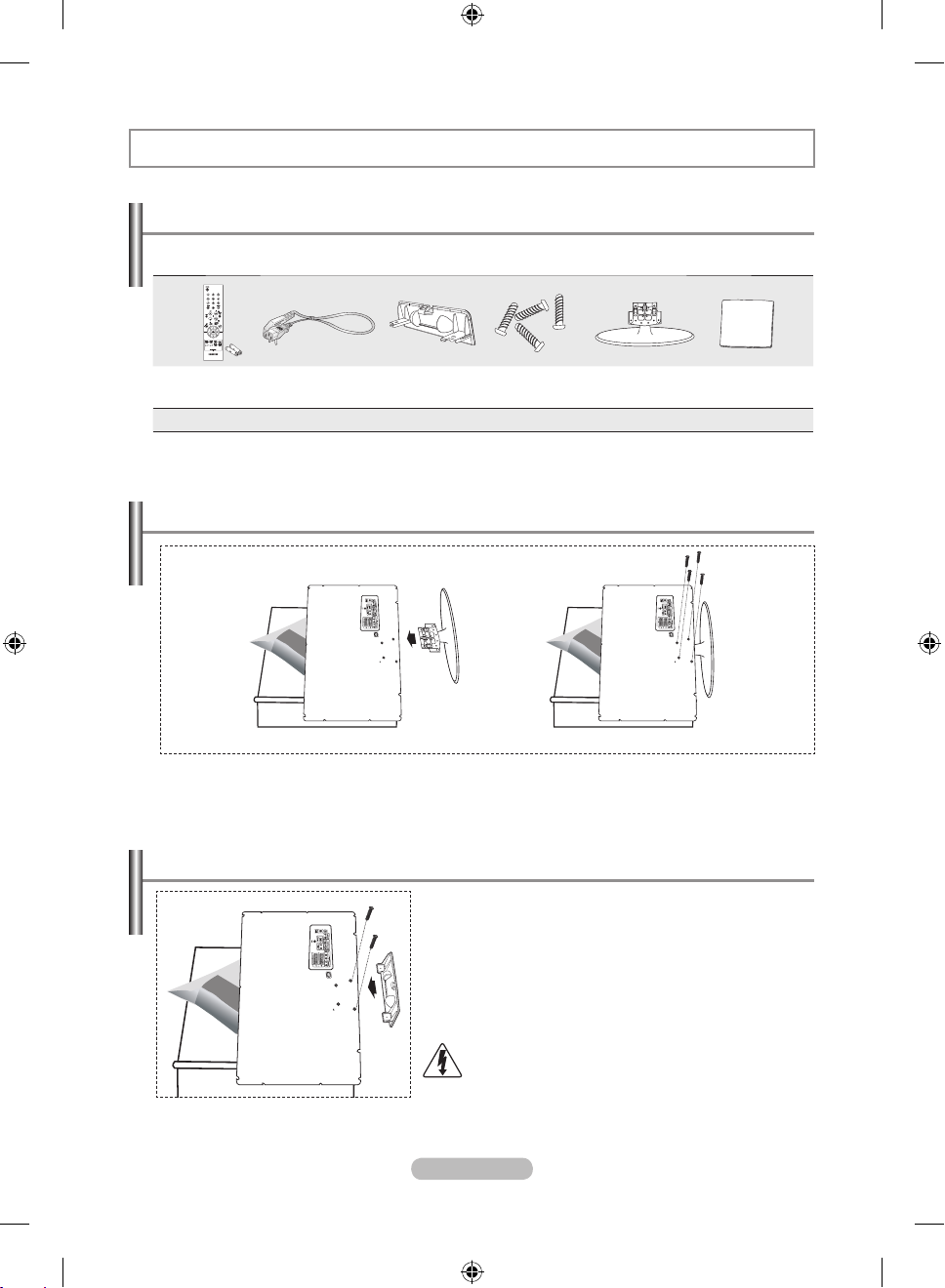
List of Parts
Please make sure the following items are included with your LCD TV.
If any items are missing, contact your dealer.
Remote Control &
Batteries
(AAA x 2)
Power Cord Cover-Bottom Stand Screw X 4 Stand Cleaning Cloth
Owner’s Instructions
Warranty card
Safety Guide
Registration Cards
Warranty card / Safety Guide /
Registration Cards (Not available in all locations)
➣
Installing the Stand
Installing the Wall Mount Kit
< 2 >
< 3 >
1. Place the TV faced down on a soft cloth or cushion on a table.
2. Put the stand into the hole at the bottom of the TV.
3. Insert screw into the hole indicated and tighten.
Wall mount items (sold separately) allow you to mount the TV
on the wall.
For detailed information on installing the wall mount, see the
instructions provided with the Wall Mount items. Contact a
technician for assistance when installing the wall mounted
bracket.
Samsung Electronics is not responsible for any damage to the
product or injury to yourself or others
if you elect to install the TV on your own.
Do not install your Wall Mount Kit while your TV is
turned on. It may result in personal injury due to
electric shock.
Remove the stand and cover the bottom hole with a cap and
fasten with two screws.
➣
M4 X L16
BN68-01177S,T-00Eng-1010.indd 2 2007-10-18 �� 8:53:16
Page 5
English - 3
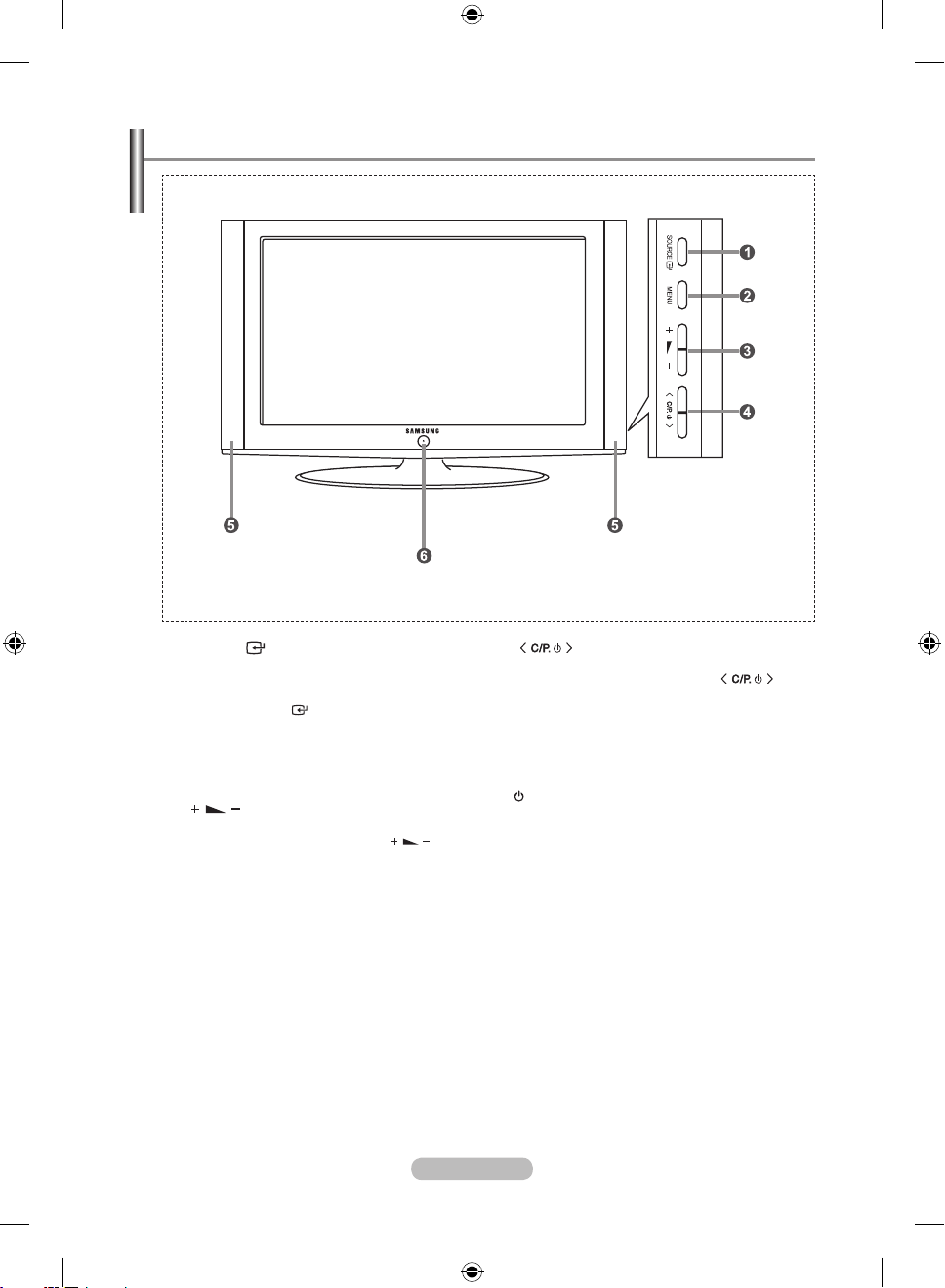
Viewing the Control Panel
1 SOURCE
Toggles between all the available input
sources (
TV - Ext. - AV - S-Video - PC
). In
the on-screen menu, use this button as you
use the
ENTER
button on the remote
control.
2
MENU
Press to see an on-screen menu of your TV’s
features.
3
Press to decrease or increase the volume.
In the on-screen menu, use the buttons
as you use the ◄ and ► buttons on the
remote control.
4
Press to change channels.
In the on-screen menu, use the
buttons as you use the ▲ and ▼ buttons on
the remote control.
(Without the Remote Control, you can turn on
the TV by using the Channel buttons.)
5
Speakers
6 (Power)
Press to turn the TV on and off.
Power Indicator
Blinks and turns off when the power is on and
lights up in stand-by mode.
Remote Control Sensor
Aim the remote control towards this spot on
the TV.
The product colour and shape may vary depending on the model.
➣
BN68-01177S,T-00Eng-1010.indd 3 2007-10-18 �� 8:53:17
Page 6
English - 4
Viewing the Connection Panel
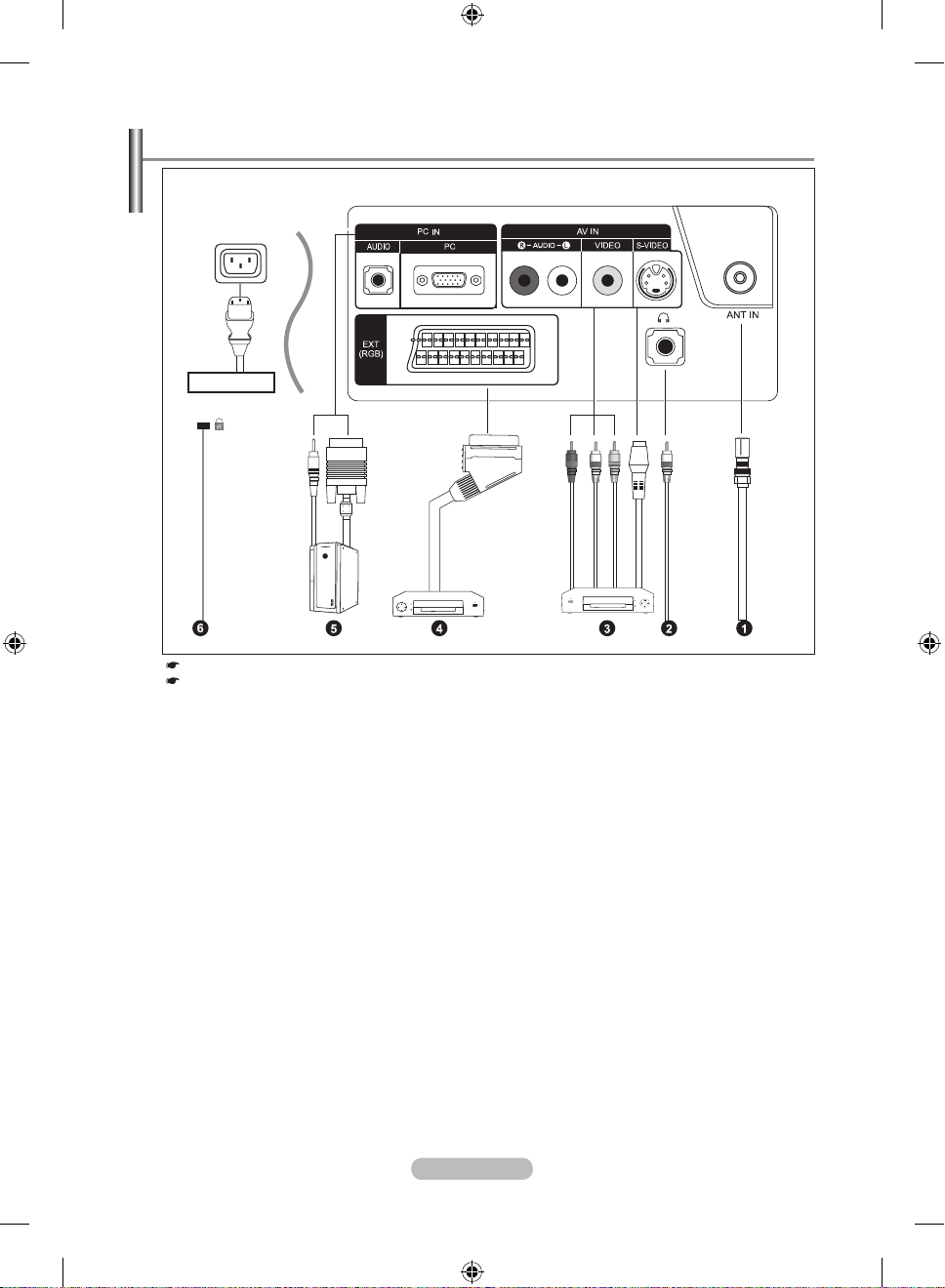
Power Input
The product colour and shape may vary depending on the model.
➣
Whenever you connect an external device to your TV, make sure that power on the unit is turned off.
When connecting an external device, match the colour of the connection terminal to the cable.
1 Connecting
an Aerial or Cable Television Network
T
o view television channels correctly, a signal must be received by the set from one of the following
sources:
- An outdoor aerial / A cable television network / A satellite network
3 Connecting External A
/V Devices
-
Connect RCA (optional) or S-VIDEO cable (optional) to an appropriate external A/V device such
as VCR, DVD or Camcorder.
- Connect RCA audio cables (optional) to “R - AUDIO - L” on the rear of your set and the other
ends to corresponding audio out connectors on the A/V device.
- Headphone may be connected to the headphone output (2) on the rear of your set. While the
head phone is connected, the sound from the built-in speakers will be disabled.
4 Connecting
Set-Top Box, VCR or DVD
- Connect the VCR or DVD SCART cable (optional) to the SCART connector of the VCR or DVD.
- If you wish to connect both the Set-Top Box and VCR (or DVD), you should connect the Set-Top
Box to the VCR (or DVD) and connect the VCR (or DVD) to your set.
5 Connecting
Computer
-
Connect the D- Sub cable (optional) to “PC IN (PC)” on the rear of your set and the other end to
the Video Card of your computer.
- Connect the stereo audio cable (optional) to “PC IN (AUDIO)” on the rear of your set and the
other end to “Audio Out” of the sound card on your computer.
6 Kensington L
ock
- The
Kensington lock (optional) is a device used to physically fix the system when used in a
public place.
- If you want to use a locking device, contact the dealer where you purchased the TV.
- The place of the Kensington Lock may be different depending on its model.
BN68-01177S,T-00Eng-1010.indd 4 2007-10-18 �� 8:53:17
Page 7
English - 5
Viewing the Remote Control
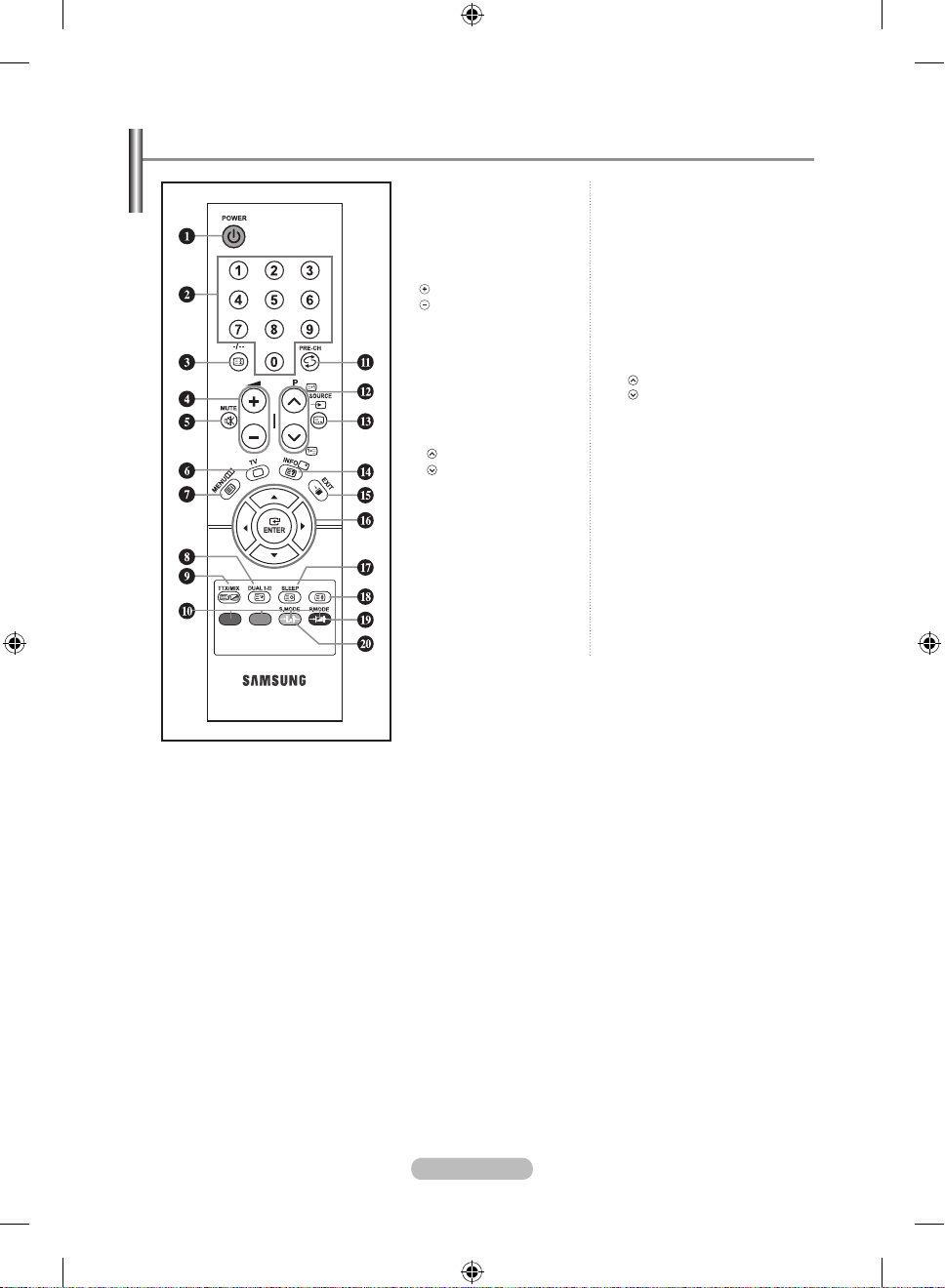
1
Television Standby button Teletext
Functions
3
Teletext hold
6
Exit from the teletext display
7
Teletext index
8
Teletext sub page
9
Teletext display/mix both teletext
information and the normal
broadcast
0
Fastext topic selection
@
P : Teletext next page
P
: Teletext previous page
#
Teletext mode selection
(LIST/FLOF)
$
Teletext reveal
&
Teletext store
*
Teletext size selection
2
Number buttons for direct
channel access
3
One/Two-digit channel
selection
4
: Volume increase
: Volume decrease
5
Temporary sound switch-off
6
Selects the TV mode directly
7
Displays the main on-screen
menu
8
Sound effect selection
!
Previous channel
@
P
: Next channel
P
: Previous channel
#
Available source selection
$
Use to see information on the
current broadcast
%
Exit the on-screen menu
^
Control the cursor in the menu
&
Automatic Power-off
(
Picture effect selection
)
Sound mode selection
The performance of the remote control may be affected by bright
light.
For details, refer to further instructions.
➣
➣
BN68-01177S,T-00Eng-1010.indd 5 2007-10-18 �� 8:53:18
Page 8
English - 6
The mains lead is attached to the rear of your set.
1.
Plug the mains lead into an appropriate socket.
The standby indicator lights up on the front of the set.
2.
Press the POWER button on the front of the set.
The programme that you were watching last is reselected automatically.
3.
Press the numeric button (0~9) or channel up/down ( / ) button on the remote control or
button on the lower-right panel.
When you switch the set on for the very first time, you will be asked to choose language in which the
menus are to be displayed.
4. To switch your set off, press the POWER button again.
➣
➣
➣
Switching On and Off
Your set can be placed in standby mode in order to reduce the power consumption. The standby
mode can be useful when you wish to interrupt viewing temporarily (during a meal, for example).
1.
Press the POWER button on the remote control.
The screen is turned off and a standby indicator appears on the front of your set.
2. To switch your set back on, simply press the POWER , numeric buttons (0~9) or channel
up/down ( / ) button again.
Do not leave your set in standby mode for long periods of time (when you are away on holiday, for
example). It is best to unplug the set from the mains and aerial
.
➣
➣
Placing Your Television in Standby Mode
When the TV is initially powered on, several basic settings proceed
automatically and subsequently. The following settings are available.
1. Press the POWER button on the remote control.
The message “Запуск Plug & Play” is displayed with “OK” selected.
Press the ENTER button.
2. Select the appropriate language by pressing the
▲
or ▼ button.
Press the ENTER button to confirm your choice.
3. The
message “Check antenna input.” is displayed with “OK”
selected.
Press the ENTER button.
Please check that the antenna cable is connected correctly.
➣
Plug & Play
Plug & Play
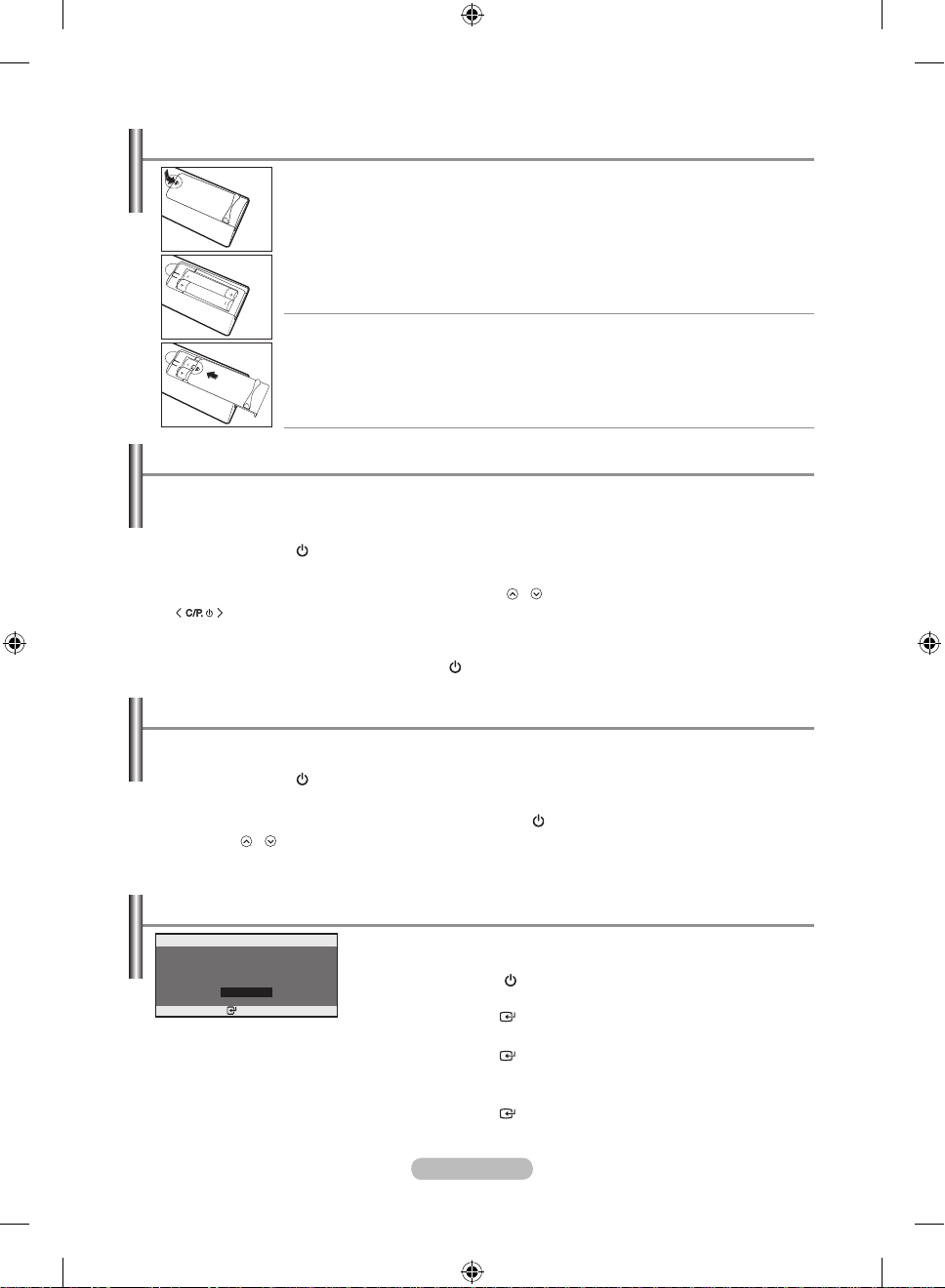
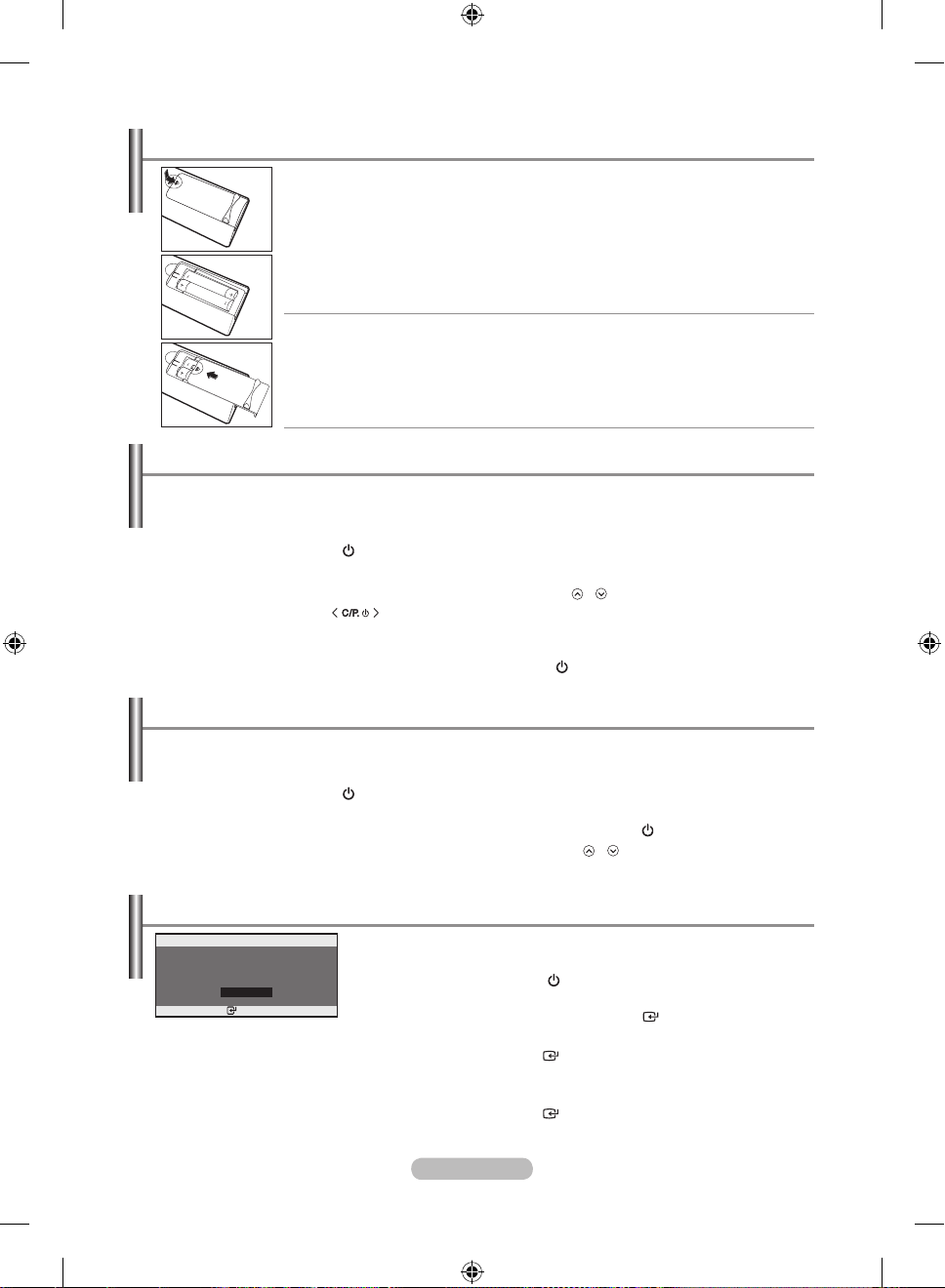
1. Slide the cover out completely.
2.
Install two AAA size batteries.
Make sure to match the “+” and “–” ends of the batteries with the diagram inside the
compartment.
3. Replace the cover.
Remove the batteries and store them in a cool, dry place if you won’t be using the
remote control for a long time. The remote control can be used up to about 23 feet
from the TV. (Assuming typical TV usage, the batteries last for about one year.)
If the remote control doesn’t work, check the following:
1. Is the TV power on?
2. Are the plus and minus ends of the batteries reversed?
3. Are the batteries drained?
4. Is there a power outage, or is the power cord unplugged?
5. Is there a special uorescent light or neon sign nearby?
➣
➣
➣
Installing Batteries in the Remote Control
Вxод
Запуск Plug & Play
OK
BN68-01177S,T-00Eng-1010.indd 6 2007-10-18 �� 8:53:19
Page 9
English - 7
4. Select the appropriate country by pressing the
▲ or ▼
button.
Press the ENTER button to confirm your choice.
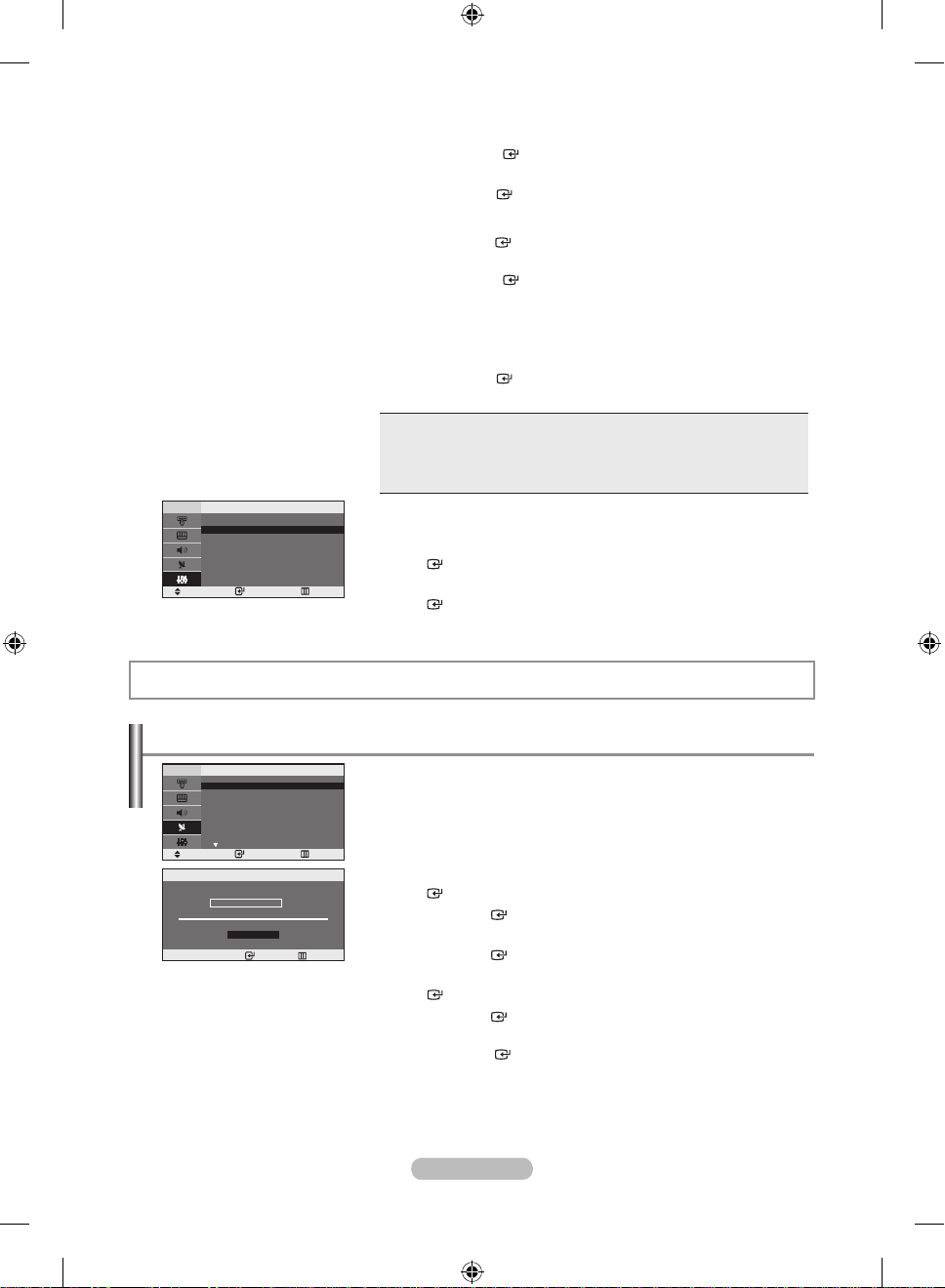
5. The “Auto Store” menu is displayed with the “Start” selected.
Press the ENTER button.
The channel search will start and end automatically.
After all the available channels are stored, the “Clock Set” menu appears
Press the ENTER button at any time to interrupt the memorization
process.
6. Press the ENTER button.
Select the “Hour” or “Minute” by pressing the
◄ or ►
button.
Set the “Hour” or “Minute” by pressing the
▲ or ▼
button.
You can also set the hour and minute by pressing the number buttons
on the remote control.
7. Press the ENTER button to confirm your setting.
The message “Enjoy your viewing.” is displayed.
♦ Language: Select your language.
♦ Country: Select your country.
♦
Auto Store: Automatically scans for and stores channels available in the local
area.
♦
Clock Set: Sets the current time for the TV clock.
If you want to reset this feature...
1. Press the MENU button to display the menu.
Press the ▲ or ▼ button to select “Setup”, then press the
E
NTER button.
2. Press the ▲ or ▼ button to select “Plug & Play”, then press the
ENTER
button.
3. This
message “Start Plug & Play” is displayed. (Refer to page 6)
➣
➣
➣
SETTING THE CHANNELS
40MHz P1 C-- VHF-L
0 %
You can scan for the frequency ranges available to you (and availability
depends on your country). Automatically allocated programme numbers
may not correspond to actual or desired programme numbers.
However, you can sort numbers manually and clear any channels you
do not wish to watch.
1. Press the MENU button to display the menu.
Press the ▲ or ▼ button to select “Channel”, then press the
ENTER
button.
2. Press the ENTER
button to select “Country”.
3. Select
the appropriate country by pressing the ▲ or ▼ button.
Press the ENTER button to confirm your choice.
4. Press the ▲ or ▼ button to select “Auto Store”, then press the
ENTER
button.
5.
Press the ENTER button to select “Start”.
The TV will begin memorizing all of the available channels.
Press the ENTER
button at any time to interrupt the memorization
process and return to the “Channel” menu.
6. After all the available channels are stored, the “Sort” menu appears.
(Refer to page 9)
➣
➣
Storing Channels Automatically
Be lgi um
Fr anc e
Ge rma ny
It aly
Ne the rla nds
Sp ain
Sw ede n
Sw itz erl and
Start
Enter Return
Move Enter Return
Auto Store
Country
Move Enter Return
Ti me
Pl ug & P lay
La
ng uag e : E ngl ish
B
lu e S cre en : Of f
PC
Setup
BN68-01177S,T-00Eng-1010.indd 7 2007-10-18 �� 8:53:20
Page 10
English - 8
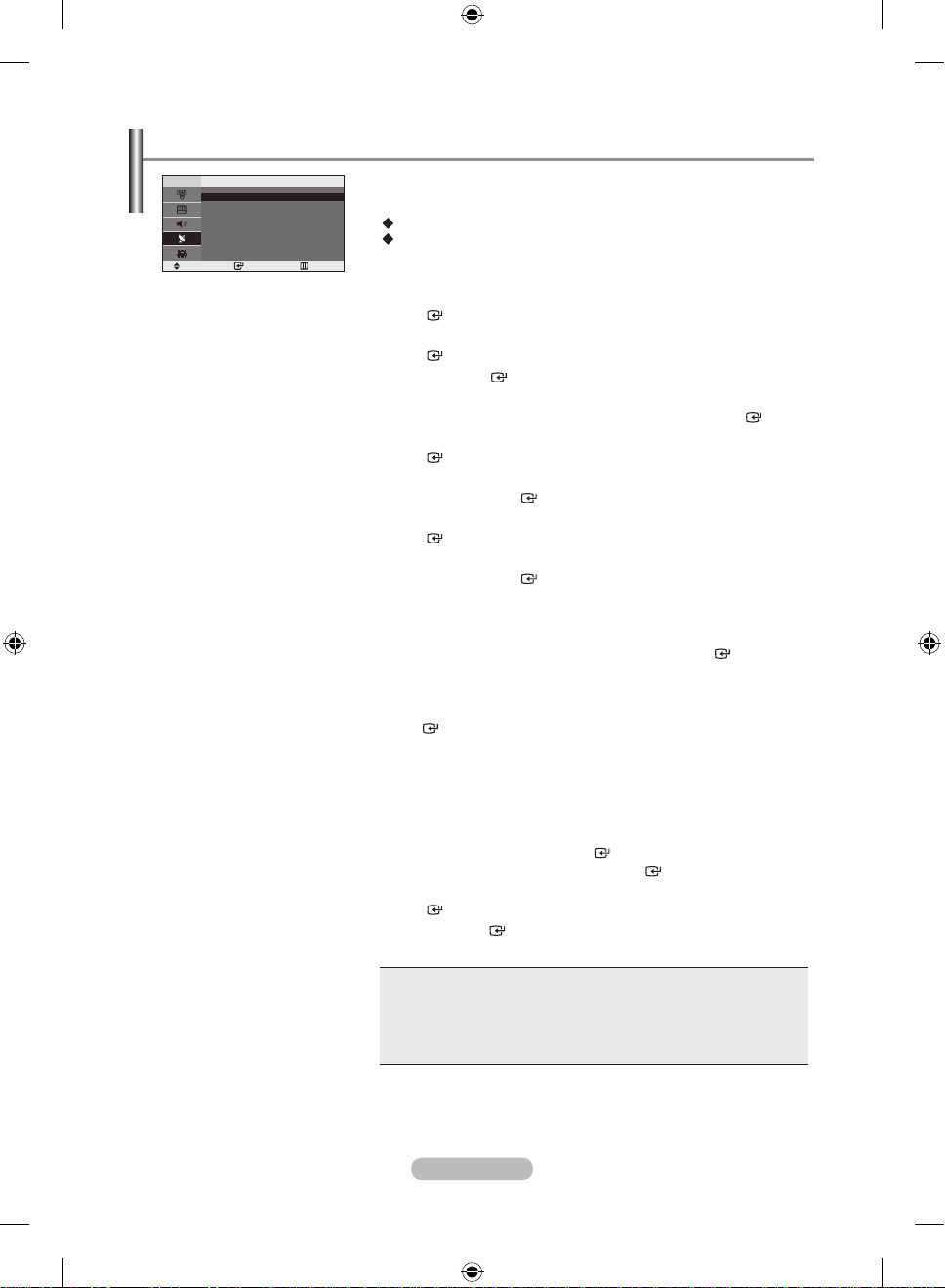
You can store up to 100 channels, including those received via cable
networks. When storing channels manually, you can choose:
Whether or not to store each of the channels found.
The programme number of each stored channel which you
wish to identify.
1. Press the MENU button to display the menu.
Press the ▲ or ▼ button to select “Channel”, then press the
E
NTER button.
2. Press the ▲ or ▼ button to select “Manual Store”, then press the
ENTER
button.
3. Press
the ENTER button to select “Programme”.
4. To assign a programme number to a channel, find the correct number
by pressing the ▲ or ▼ button and then press the E
NTER button.
5. Press the ▲ or ▼ button to select “Colour System”, then press the
ENTER
button.
6. Select the colour standard required by pressing the ▲ or ▼ button,
then press the E
NTER button.
7. Press the ▲ or ▼ button to select “Sound System”, then press the
ENTER
button.
8. Select the sound standard required by pressing the ▲ or ▼ button,
then press the E
NTER button.
If there is an abnormal sound or no sound, re-select the sound system
required.
9. If you know the number of the channel to be stored, press the
▲ or ▼ button to select “Channel”. Press the ENTER button.
Select C (Air channel) or S (Cable channel) by pressing the
▲ or ▼ button. Press the ► button to select channel. Select the
required number by pressing the ▲ or ▼ button and then press the
E
NTER button.
Channel mode: P (Programme mode)
C (Air channel mode)
S (Cable channel mode)
You can also set a channel number by pressing the number buttons on
the remote control.
10. If you do not know the channel numbers, press the ▲ or ▼ button to
select “Search”. Press the ENTER button. Search by pressing the
▲ or ▼ button and then press the ENTER button.
11. Press the ▲ or ▼ button to select “Store”, then press the
E
NTER button. Press the ▲ or ▼ button to select “OK”, then
press the E
NTER button.
12. Repeat steps 3 to 11 for each channel to be stored.
♦ Programme: Selects a program number for the channel.
♦ Colour System: Sets the colour supporting system.
♦ Sound System: Sets the sound supporting system.
♦ Channel:
Selects a channel.
♦ Search: Scans for the frequency value for the channel.
♦ Store: Saves your settings.
➣
➣
➣
Storing Channels Manually
Pr ogr amm e : P 1
Co lou r S yst em : A UTO
S
ou nd Sys tem : BG
C
ha nne l : C- -
Se arc h : 4 0 M Hz
St ore : ?
Move Enter Return
Manual Store
BN68-01177S,T-00Eng-1010.indd 8 2007-10-18 �� 8:53:21
Page 11
English - 9
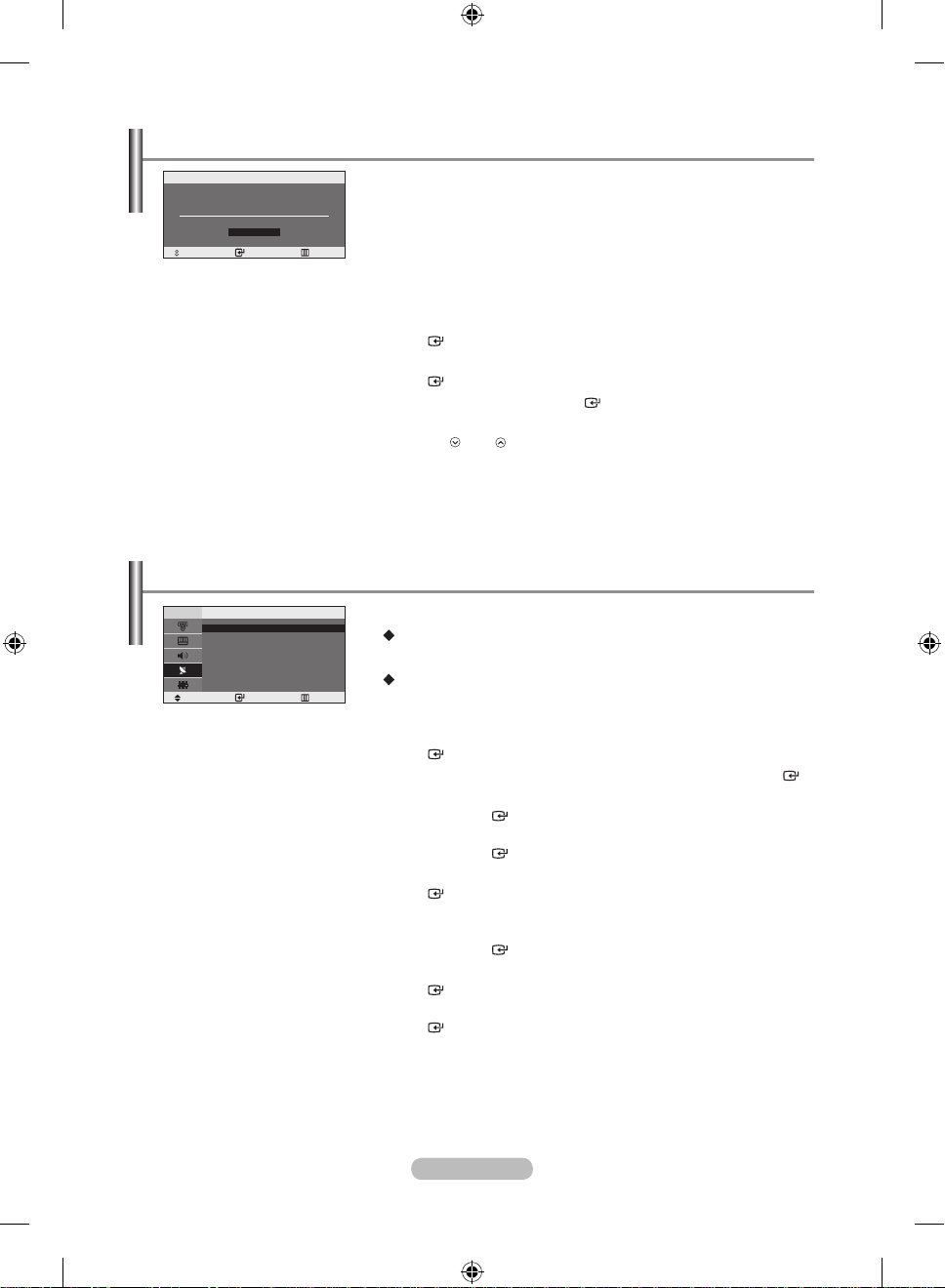
You can exclude the channels you chose from the channels you
scanned. When you scan through the stored channels, those you
have chosen to skip are not displayed.
All channels that you do not specifically choose to skip are
displayed during scanning.
1. Use the number buttons to directly select the channel that will be
added or deleted.
2
. Press the MENU button to display the menu.
Press the ▲ or ▼ button to select “Channel”, then press the
E
NTER
button.
3. Press
the ▲ or ▼ button to select “Add/Delete”, then press the
ENTER button.
4. Repeatedly pressing the ENTER
button will alternate between add
channel and delete channel.
5. Press the P
or P button to switch to the appropriate channel,
then repeat above.
6. Press the EXIT button to exit.
You can view any channel (including an erased channel) by using the
number buttons on the remote control.
➣
Editing the Channels
You can exchange the numbers of two channels, in order to:
Modify the numeric order in which the channels have been
automatically stored.
Give easily remembered numbers to the channels that you
watch most often.
1. Press the MENU button to display the menu.
Press the ▲ or ▼ button to select “Channel”, then press the
E
NTER button.
2. Press the ▲ or ▼ button to select “Sort”, then press the ENTER
button.
3.
Press the ENTER button to select “From”. Press the ▲ or ▼
button until the channel number that you wish to change is displayed.
Press the E
NTER button.
4. Press the ▲ or ▼ button to select “To”, then press the
E
NTER
button.
Press the ▲ or ▼ button until the new number by which you wish to
identify the channel is displayed.
Press the ENTER button.
5. Press the ▲ or ▼ button to select “Store”, then press the
E
NTER button.
Press the ▲ or ▼ button to select “OK”, then press the
ENTER button.
The selected channel is exchanged with the one previously stored to the
chosen number.
6. Repeat steps 3 to 5 for another channel to be sorted.
7. Press the EXIT button to exit.
➣
Sorting the Stored Channels
Change Enter Return
Add/Delete
Add
P1 Not in Memory
Fr om : P 1
To : P --
St ore : ?
Move Enter Return
Sort
BN68-01177S,T-00Eng-1010.indd 9 2007-10-18 �� 8:53:21
Page 12

English - 10
Channel names will be assigned automatically when channel
information is broadcast.
These names can be changed, allowing you to assign new names.
1. Press the MENU button to display the menu. Press the ▲ or ▼
button to select “Channel”, then press the E
NTER button.
2. Press the ▲ or ▼ button to select “Name”, then press the
E
NTER
button.
3.
If necessary, select the channel to be assigned to a new name by
pressing the ▲ or ▼ button. Press the ENTER button.
4.
To... Then...
Select a letter, number or symbol
Press the
▲ or ▼ button
Move on the next letter
Press the
► button
Move back the previous letter
Press the
◄ button
Confirm the name Press the E
NTER button
The characters available are : Letters of the alphabet (A~Z)
Numbers (0~9)
Special characters ( -, space)
5. Repeat steps 3 to 4 for each channel to be assigned to a new name.
6. Press the EXIT button to exit.
➣
P1
Assigning Channels Names
Use fine tuning to manually adjust a particular channel for optimal
reception.
1. Use the number buttons to directly select the channel that you want
to fine tune.
2
. Press the MENU button to display the menu.
Press the ▲ or ▼ button to select “Channel”, then press the
E
NTER button.
3. Press
the ▲ or ▼ button to select “Fine Tune”, then press the
ENTER button.
4. Press the ◄ or ► button to adjust the fine tuning.
Press the E
NTER button.
5. Press the EXIT button to exit.
Fine tuned channels that have been saved are marked with an asterisk “*”
on the right-hand side of the channel number in the channel banner. And
the channel number turns red.
To reset the fine-tuning, select “Reset” by pressing the
▲ or ▼ button and
then press the ENTER button.
➣
➣
Fine Tuning Channel Reception
Move Enter Return
Name
Pr og. Ch . Nam e
▲
1
C -- -- -- 2 C- - - -- -3 C- - - -- -4 C- - - -- -5 C- - - -- --
▼
Adjust Save Return
Move
Reset
Fine Tune
00
BN68-01177S,T-00Eng-1010.indd 10 2007-10-18 �� 8:53:22
Page 13
English - 11
Co ntr ast 1 00
Br igh tne ss 45
Sh arp nes s 75
Co lou r 55
Ti nt
G5 0
R50
SETTING THE PICTURE
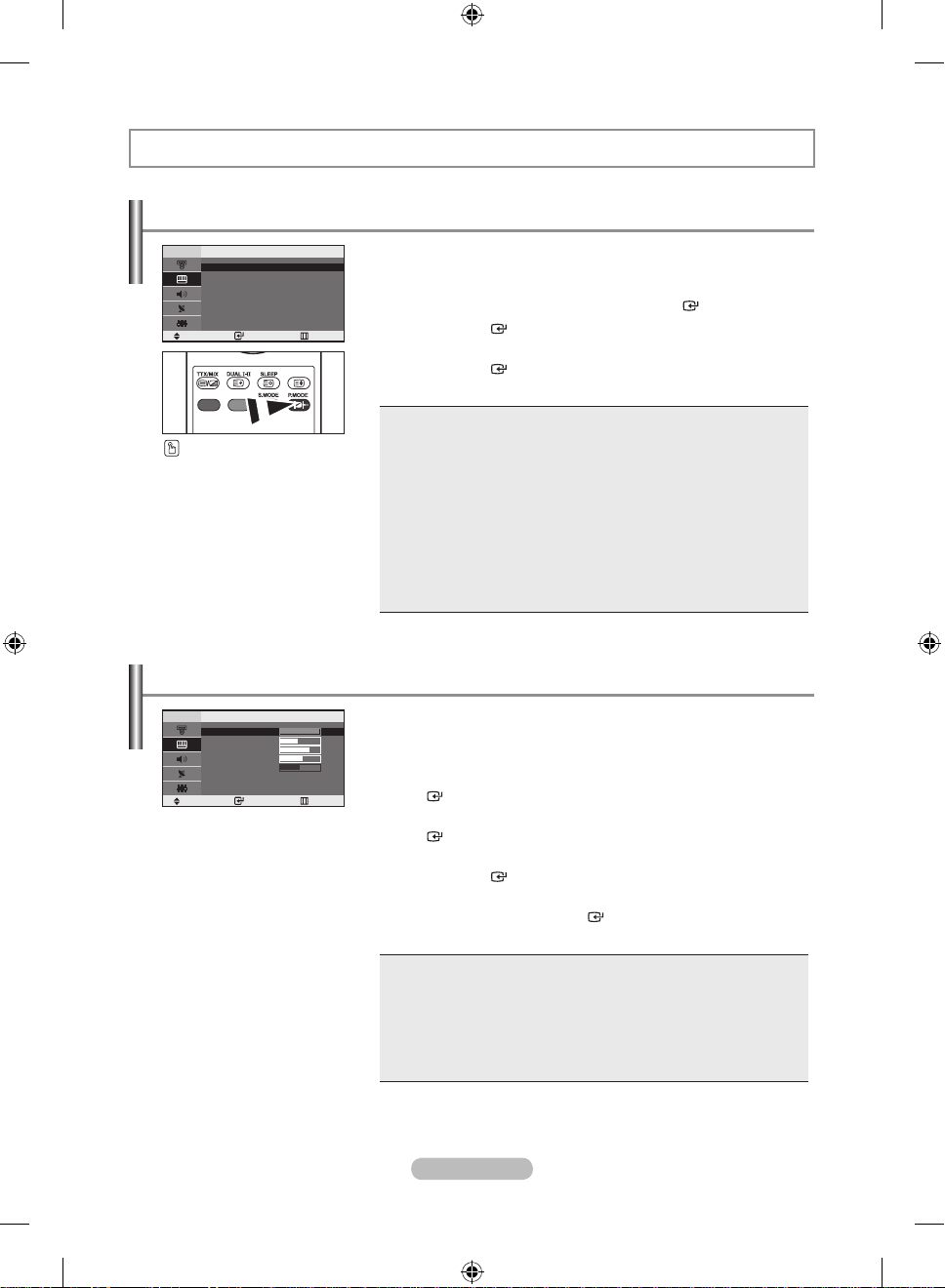
You can select the type of picture which best corresponds to your
viewing requirements.
1. Press the MENU button to display the menu. Press the ▲ or ▼
button to select “Picture”, then press the E
NTER button.
2. Press the ENTER
button to select “Mode”.
3.
Press the ▲ or ▼ button to select the desired picture effect.
Press the ENTER button.
4. Press the EXIT button to exit.
Dynamic: Selects the picture for high-definition in a bright room.
Standard: Selects the picture for optimum display in a normal environment.
Movie: Selects the picture for comfortable display in a dark room.
Custom: Select to view your favorite display settings.
(Refer to “Adjusting the Custom Picture”)
[PC mode]
Entertain: High
brightness. (For watching motion pictures such as a DVD or
Video CD.)
Internet: Medium
brightness. (For working with a mixture of images such as
text and graphics.)
Text: Normal brightness. (For documentations or works involving heavy text.)
Custom: Select to view your favorite display settings.
In the PC mode, “Entertain”, “Internet”, “Text”, “Custom” appears.
➣
You can also press the
P.MODE button on the
remote control to select one
of the picture settings.
Changing the Picture Standard
Your set has several settings which allow you to control picture
quality.
1. Press the MENU button to display the menu.
Press the ▲ or ▼ button to select “Picture”, then press the
E
NTER button.
2. Press the ▲ or ▼ button to select “Custom”, then press the
E
NTER
button.
3.
Press the ▲ or ▼ button to select a particular item.
Press the ENTER button.
4. Press the ◄ or ► button to decrease or increase the value of a
particular item. Press the E
NTER button.
5. Press the EXIT button to exit.
Contrast: Adjusts the lightness and darkness between objects and the back-
ground.
Brightness: Adjusts the brightness of the whole screen.
Sharpness: Adjusts the outline of objects to either sharpen them or make them
more dull.
Colour: Adjusts the colours, making them lighter or darker.
Tint(
NTSC only): Adjusts the colour of objects, making them more red or
green for a more natural look.
If you make any changes to these settings, the picture mode is
automatically switched to “Custom”.
In the PC mode, only “Contrast” and “Brightness” can be adjusted.
➣
➣
Adjusting the Custom Picture
Dy nam ic
St and ard
Mo vie
Cu sto m
Move Enter Return
Mode
Move Enter Return
Custom
BN68-01177S,T-00Eng-1010.indd 11 2007-10-18 �� 8:53:23
Page 14
English - 12
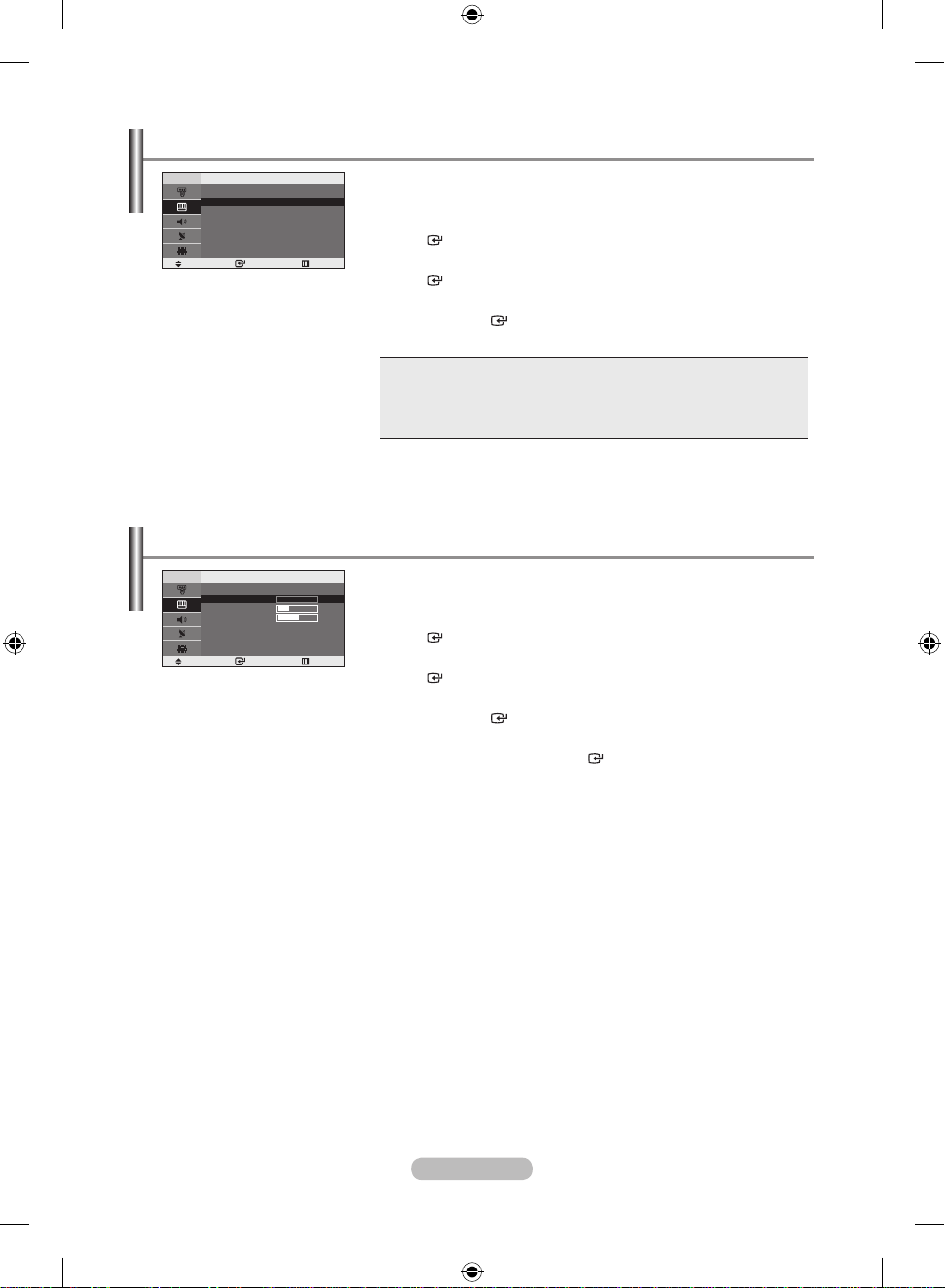
You can select the most comfortable colour tone to your eyes.
1. Press the MENU button to display the menu.
Press the ▲ or ▼ button to select “Picture”, then press the
E
NTER
button.
2. Press the ▲ or ▼ button to select “Colour Tone”, then press the
ENTER
button.
3.
Press the ▲ or ▼ button to select the desired colour tone setting.
Press the E
NTER button.
4. Press the EXIT button to exit.
♦ Cool 2: Makes the colour temperature bluer than “Cool 1” menu.
♦ Cool 1: Makes whites bluish.
♦ Normal: Keeps whites white.
♦ Warm1: Makes whites reddish.
♦ Warm2: Makes
the colour temperature redder than “Warm1” menu.
In the PC mode, “Cool” ,“Normal”, “Warm”, “Custom” appears.
➣
Changing the Colour Tone
Move Enter Return
Colour Tone
Co ol 2
Co ol 1
No rma l
War m1
War m2
Adjust the individual R, G, B Colour Controls.
1. Press the MENU button to display the menu.
Press the ▲ or ▼ button to select “Picture”, then press the
E
NTER button.
2. Press the ▲ or ▼ button to select “Colour Control”, then press the
ENTER
button.
3.
Press the ▲ or ▼ button to select a particular item.
Press the ENTER button.
4. Press the ◄ or ► button to decrease or increase the value of a
particular item. Press the E
NTER button.
5. Press the EXIT button to exit.
Available in PC Mode Only.
➣
Adjusting the Colour Control
Move Enter Return
Colour Control
Re d 0
Gr een 19
Bl ue 50
BN68-01177S,T-00Eng-1010.indd 12 2007-10-18 �� 8:53:23
Page 15
English - 13
Each broadcasting station has its own signal conditions, and so it
is not easy for you to adjust the volume every time the channel is
changed.
This feature let you automatically adjust the volume of the desired
channel by lowering the sound output when the modulation signal is
high or by raising the sound output when the modulation signal is low.
1. Press the MENU button to display the menu.
Press the ▲ or ▼ button to select “Sound”, then press the
E
NTER button.
2. Press the ▲ or ▼ button to select “Auto Volume”, then press the
ENTER
button.
3. Press
the ▲ or ▼ button to select “On” or “Off”. Press the
ENTER button.
4. Press the EXIT button to exit.
Adjusting the Volume Automatically
SETTING THE SOUND
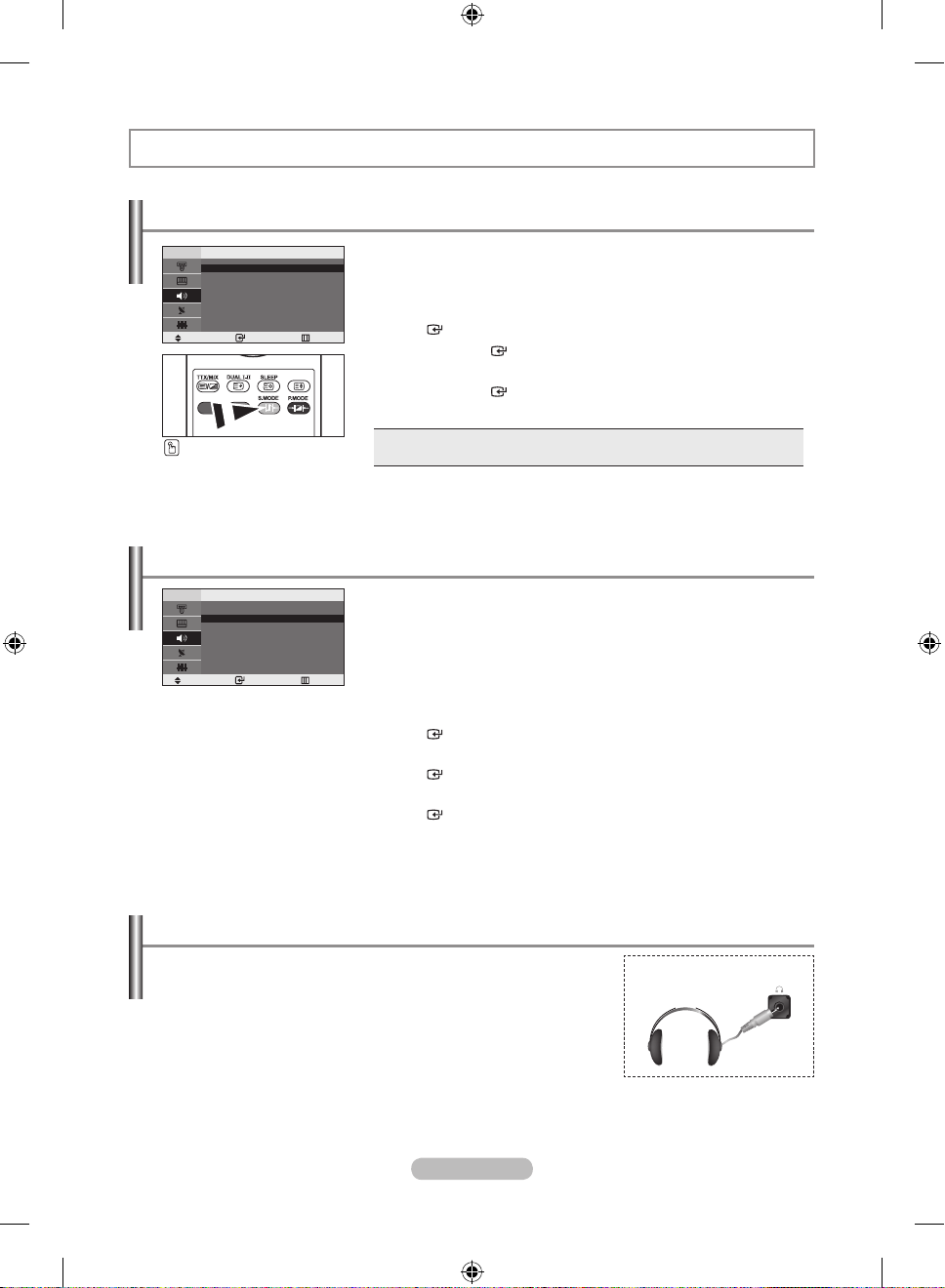
You can select the type of the special sound effect to be used when
watching a given broadcast.
1. Press the MENU button to display the menu.
Press the ▲ or ▼ button to select “Sound”, then press the
E
NTER button.
2. Press the ENTER
button to select “Mode”.
3.
Press the ▲ or ▼ button to select the desired sound effect.
Press the ENTER button.
4. Press the EXIT button to exit.
Standard: Selects the normal sound mode.
Speech: Emphasizes voices over other sounds.
Changing the Sound Standard
You can also select these
options by simply pressing
the S.M
ODE button on the
remote control.
Move Enter Return
Mode
St and ard
Sp eec h
Move Enter Return
Mo de : St and ard
Au to Volu me : On
Sound
You can connect a set of headphones to your set if you wish to
watch a TV programme without disturbing the other people in the
room.
Prolonged use of headphones at a high volume may damage your hearing.
➣
Connecting headphones
TV Rear Panel
BN68-01177S,T-00Eng-1010.indd 13 2007-10-18 �� 8:53:24
Page 16
English - 14
SETTING THE TIME
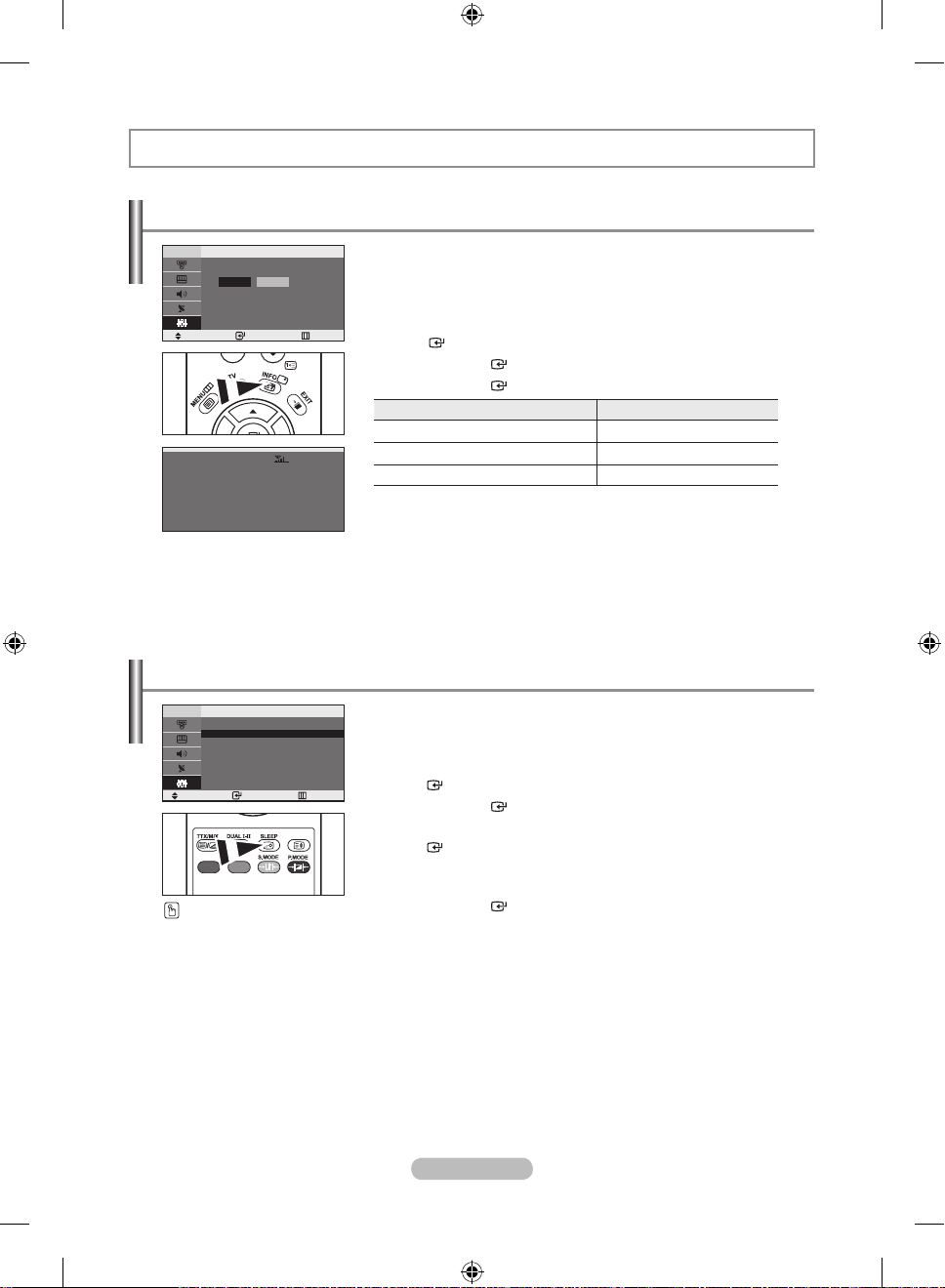
You can set the TV’s clock so that the current time is displayed
when you press the INFO button. You must also set the time if you
wish to use the automatic On/Off timers.
1. Press the MENU button to display the menu.
Press the ▲ or ▼ button to select “Setup”, then press the
E
NTER button.
2. Press the ENTER
button to select “Time”.
3. Press
the ENTER button to select “Clock Set”.
4.
To... Press the...
Move to “Hour” or “Minute”
◄ or ► button.
Set the “Hour” or “Minute”
▲ or ▼ button.
Confirm the setting E
NTER button.
5. Press the EXIT button to exit.
If you disconnect the power cord, you have to set the clock again.
You can also set hour and minute by pressing the number buttons on the
remote control.
➣
➣
Setting and Displaying the Current Time
You can select a time period of between 30 and 180 minutes after
which the television automatically switches to standby mode.
1. Press the MENU button to display the menu.
Press the ▲ or ▼ button to select “Setup”, then press the
E
NTER
button.
2. Press the ENTER
button to select “Time”.
3. Press
the ▲ or ▼ button to select “Sleep Timer”, then press the
ENTER button.
4. Press the ▲ or ▼ button repeatedly until the desired time appears
(Off, 30, 60, 90, 120, 150, 180).
Press the E
NTER button.
The TV automatically switches to standby mode when the timer reaches 0.
5. Press the EXIT button to exit.
➣
Setting the Sleep Timer
Press
the SLEEP button
on the remote control
repeatedly until the
appropriate time interval
appears.
Move Enter Return
Clock Set
Ho ur Min ute
0000
P1
Mo no
P
ic tur e : D yna mi c
So und : St and ard
00 :00
C
lo ck Set 00: 0 0
S
le ep Tim er : O ff
On
T ime r : O ff
Of
f Tim er : O ff
Move Enter Return
Time
BN68-01177S,T-00Eng-1010.indd 14 2007-10-18 �� 8:53:25
Page 17
English - 15
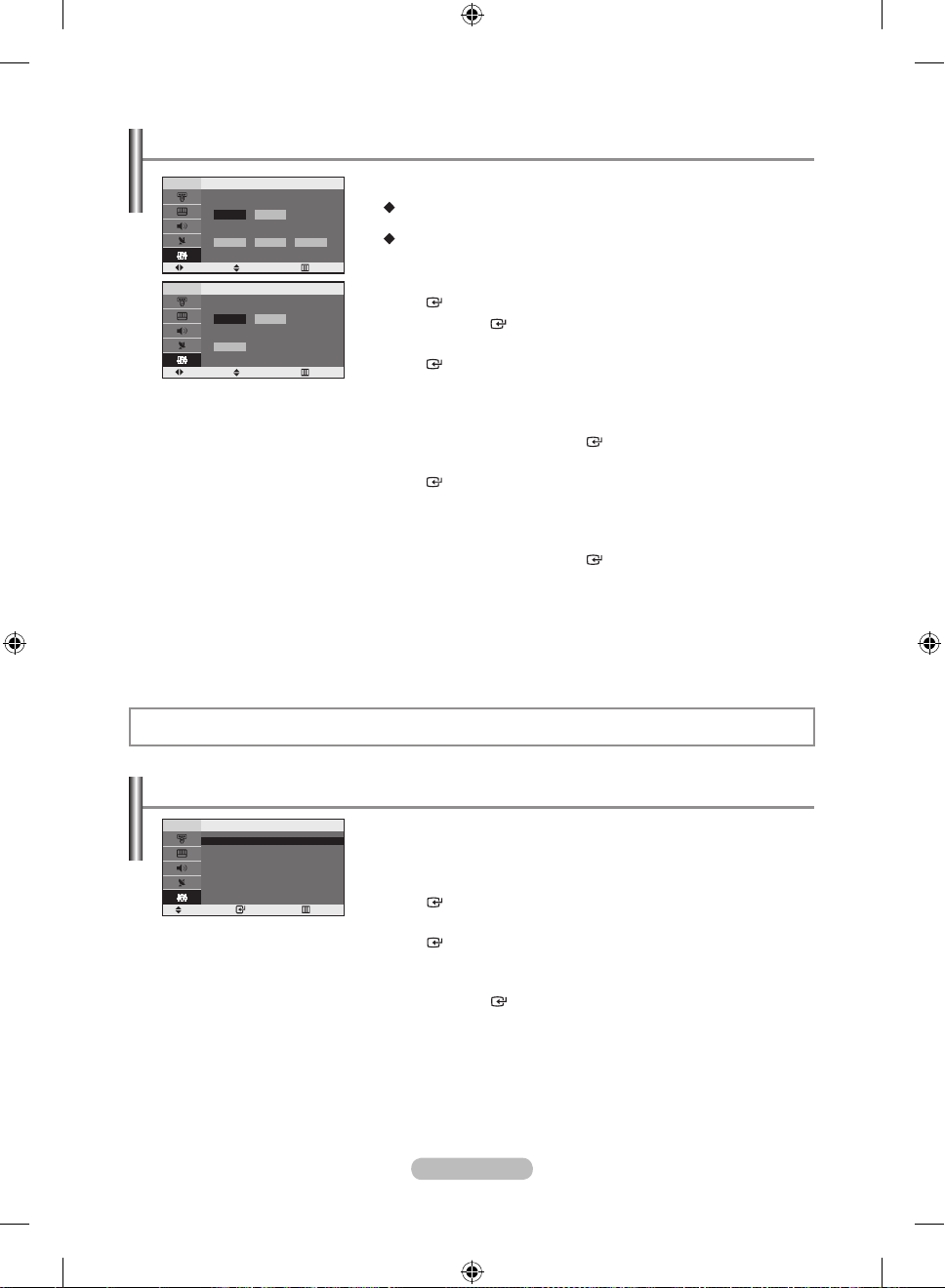
You can set the On/Off timers so that the set will:
Switch on automatically and tune to the channel of your
choice at the time you select.
Switch off automatically at the time you select.
1. Press the MENU button to display the menu.
Press the ▲ or ▼ button to elect “Setup”, then press the
ENTER button.
2. Press the ENTER
button to select “Time”.
3. Press
the ▲ or ▼ button to select “On Timer”, then press the
ENTER button.
4. Press the ▲ or ▼ button to adjust “Hour”, then press the ► button to
move to the next step.
Set other items using the same method as above.
When finished, press the E
NTER button to return.
5. Press the ▲ or ▼ button to select “Off Timer”, then press the
E
NTER button.
6. Press the ▲ or ▼ button to adjust “Hour”, then press the ► button to
move to the next step.
Set other items using the same method as above.
When finished, press the E
NTER button to return.
7. Press the EXIT button to exit.
The first step is to set the television’s clock.
(refer to “Setting and Displaying the Current Time” on page 14)
You can also set hour and minute by pressing the number buttons on the
remote control.
The
"Activation" setting must be set to "On" in order for the timers to
work.
➣
➣
➣
Switching the Television On and Off Automatically
SETTING THE OTHERS
When you start using your set for the first time, you must select the
language which will be used for displaying menus and indications.
1. Press the MENU button to display the on-screen menu.
Press the ▲ or ▼ button to select “Setup”, then press the
E
NTER button.
2. Press the ▲ or ▼ button to select “Language”, then press the
ENTER
button.
3.
Select a particular language by pressing the ▲ or ▼ button
repeatedly.
Press the ENTER button.
You can choose one of 12 languages.
4. Press the EXIT button to exit.
➣
Choosing Your Language
Move Adjust Return
On Timer
Ho ur Mi nut e
0000
Vol ume
Pr ogr amm e
Ac tiv ati on
P 1 00 Of f
Move Adjust Return
Off Timer
Ho ur Mi nut e
0000
Ac tiv ati on
Of f
Move Enter Return
En gli sh
De uts ch
Fr anç ais
Ne der lan d
Es pañ ol
It ali ano
Sv ens ka
Po rtu guê s
Language
▼
BN68-01177S,T-00Eng-1010.indd 15 2007-10-18 �� 8:53:26
Page 18
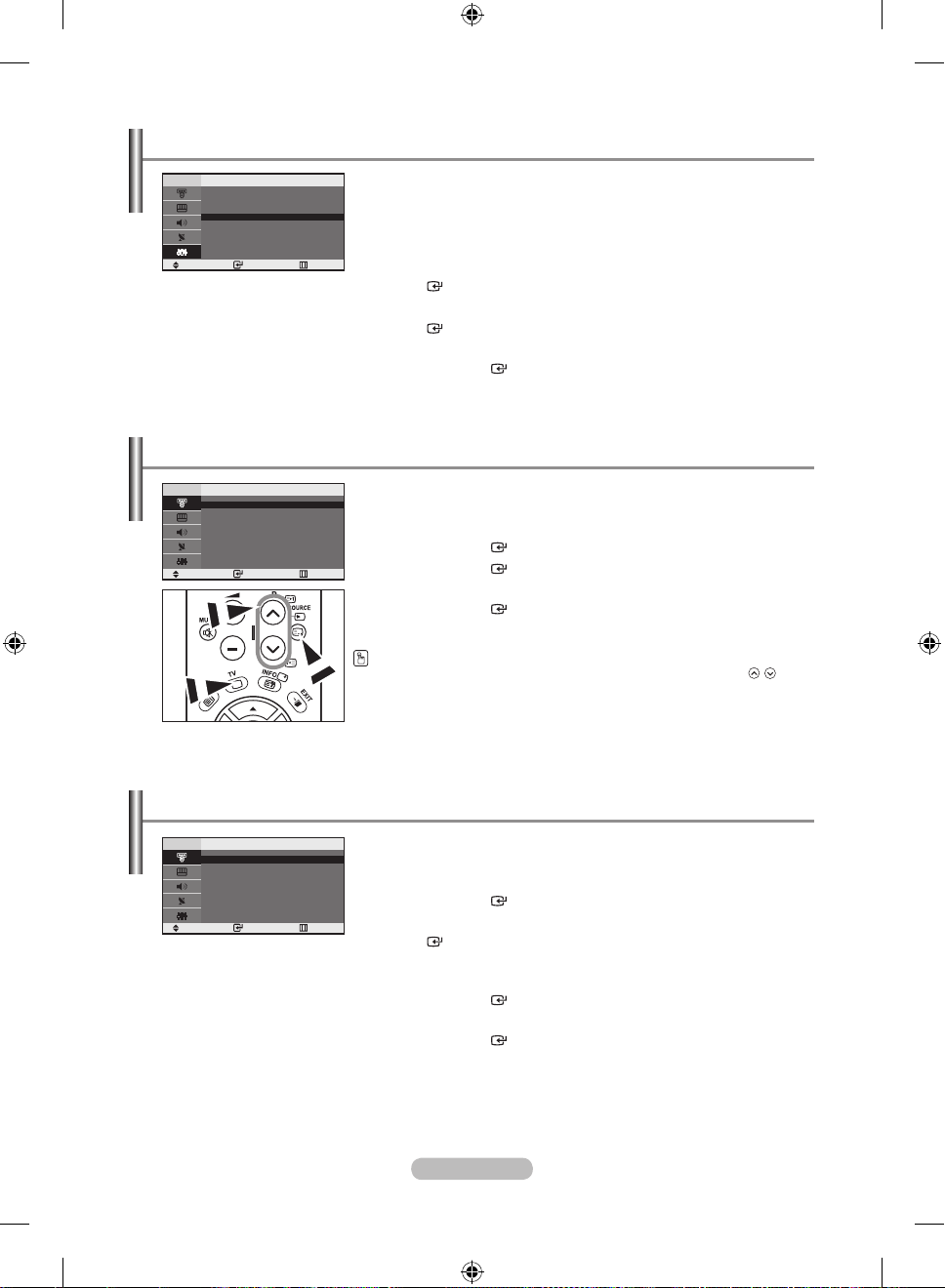
English - 16
If no signal is being received or the signal is very weak, a blue screen
automatically replaces the noisy picture background. If you wish to
continue viewing the poor picture, you must set the "Blue Screen"
mode to "Off".
1. Press the MENU button to display the menu.
Press the ▲ or ▼ button to select “Setup”, then press the
E
NTER button.
2. Press the ▲ or ▼ button to select “Blue Screen” then press the
ENTER
button.
3.
Press the ▲ or ▼ button to select “On” or “Off”.
Press the ENTER button.
4. Press the EXIT button to exit.
Setting the Blue Screen Mode
You can select among external sources connected to your TV’s
input jacks.
1. Press the MENU button to display the menu.
Press the E
NTER button to select “Input”.
2. Press the ENTER
button to select “Source List”.
3. Select
the required device by pressing the ▲ or ▼ button.
Press the ENTER button.
Press the SOURCE button on the remote control to toggel between all the
available source. TV mode can be selected by pressing the T
V or P /
button on the remote control but you cannot select it by pressing the S
OURCE
button.
Selecting the Source
Name the device connected to the input jacks to make your input
source selection easier.
1. Press the MENU button to display the menu.
Press the E
NTER button, to select “Input”.
2. Press the ▲ or ▼ button to select “Edit Name”, then press the
E
NTER button.
3. Press
the ▲ or ▼ button to input select input source that you wish to
edit.
Press the E
NTER button.
4. Press the ▲ or ▼ button to select the required device.
Press the E
NTER button.
5. Press the EXIT button to exit.
Editing the Input Source Names
Setup
Ti me
Pl ug & P lay
La
ng uag e : E ngl ish
B
lu e S cre en : On
PC
Move Enter Return
Source List
TV
Ex t. : - --AV : - -- S- Vid eo : --- PC : - -- -
Move Enter Return
Edit Name
-- -VC R
DV D
Ca ble ST B
HD ST B
Sa tel lit e S TB
AV Rec eiv er
DV D R ece ive r
Move Enter Return
▼
BN68-01177S,T-00Eng-1010.indd 16 2007-10-18 �� 8:53:26
Page 19
English - 17
USING THE TELETEXT FEATURE
Most set channels carry “ teletext ”, pages of written
information that provide information such as:
Television programme times.
News bulletins and Weather forecasts.
Sports results.
Subtitles for the hard of hearing.
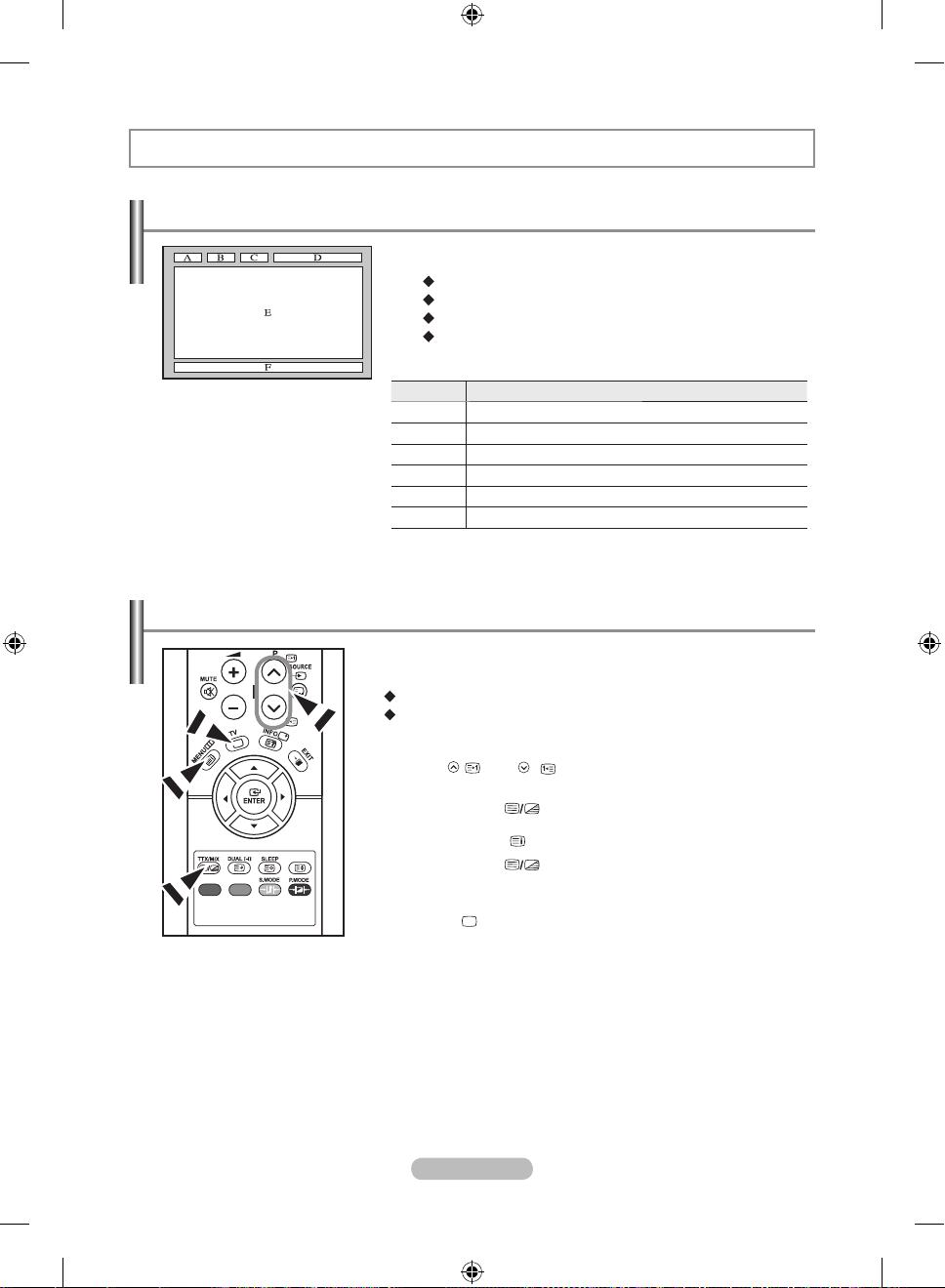
The teletext pages are organized according to six categories:
Part
Contents
A
Selected page number.
B
Broadcasting station identity.
C
Current page number or search status.
D
Date and time.
E
Text.
F
Status information.
Teletext Decoder
You can display teletext information at any time, but signal
reception must be good. Otherwise:
Information may be missing.
Some pages may not be displayed.
To activate the teletext mode and display the contents page:
1. Using the P
( ) or P ( ) button, select the channel providing the
teletext service.
2. Press the TTX/MIX (
) button to activate the teletext mode.
The contents page is displayed. It can be redisplayed at any time by
pressing the MENU ( ) button.
3. Press the TTX/MIX ( ) button again.
The actual broadcast will be displayed simultaneously with the teletext
page on the screen.
4. Press the TV( ) button again to exit from the Text display.
If any broken character appears while Text is being viewed, make sure
that the Text language is identical with the language in the “Setup” menu
mode. If both languages are different, select the same language with the
Text language on the “Setup” menu.
➣
➣
➣
Displaying the Teletext Information
BN68-01177S,T-00Eng-1010.indd 17 2007-10-18 �� 8:53:27
Page 20
English - 18
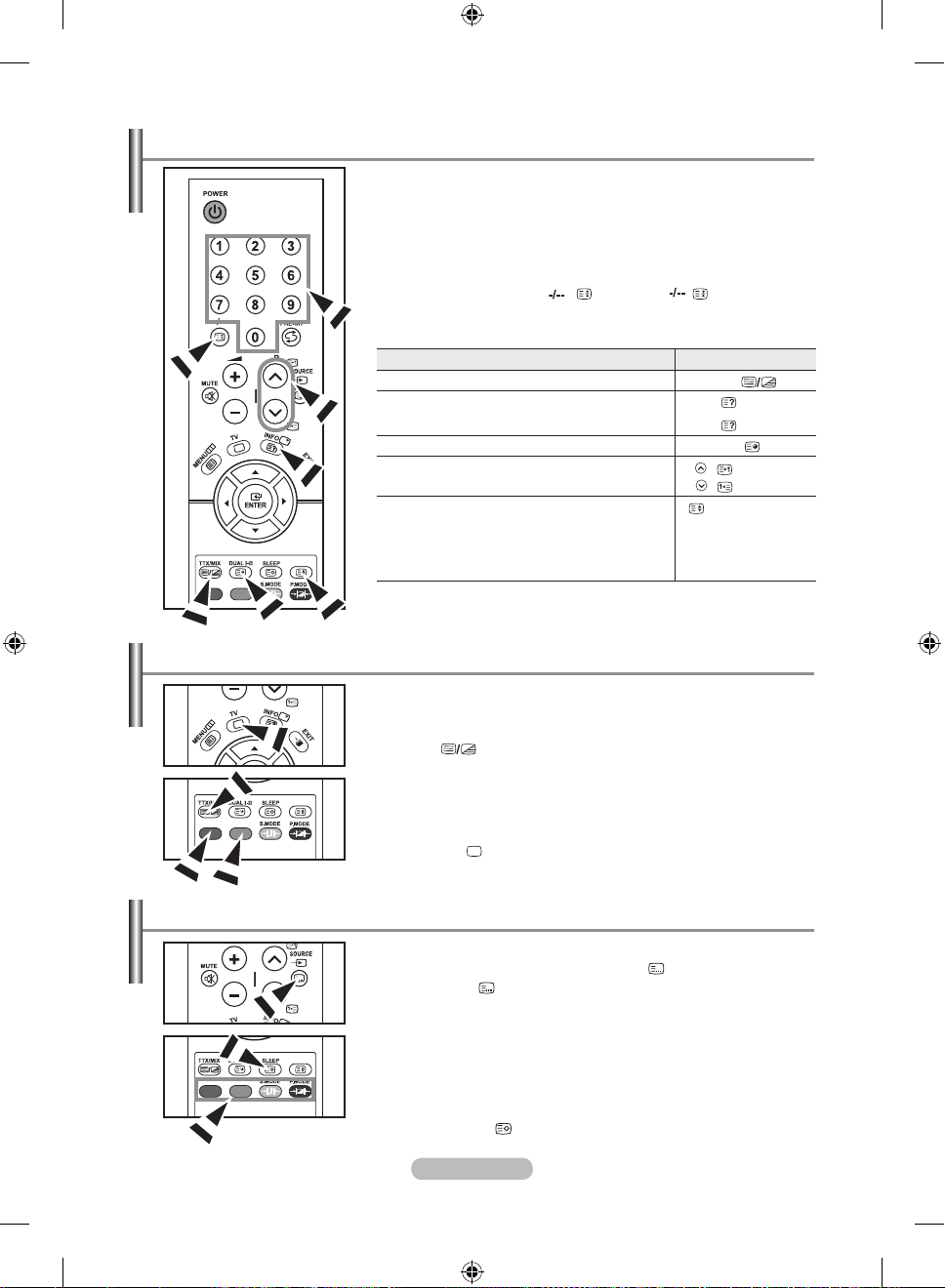
Press the number buttons on the remote control to enter the page
number directly:
1. Enter the three-digit page number listed in the contents by pressing
the corresponding numeric buttons.
2
. If the selected page is linked with several secondary pages, the
secondary pages are displayed in sequence. To freeze the display
on a given page, press the
( ). Press the ( ) button again to
resume.
3. Using
the various display options:
To display... Press the...
Both teletext information and the normal broadcast TTX
/MIX ( )
Hidden text (answers to quiz games, for example)
The normal screen
I
NFO (
)
INFO (
)
A secondary page, by entering its 4-digit number D
UAL I-II ( )
The next page
The previous page
P
( )
P
( )
Double-size letters in the:
Upper half of the screen
Lower half of the screen
Normal screen
(
)
Once
Twice
Three times
Selecting a Specic Teletext Page
The various topics included in the teletext pages are colour-coded, and
can be selected by pressing the coloured buttons on the remote control.
1. Display the teletext contents page by pressing the
TTX/MIX (
) button.
2. Press the coloured button corresponding to the topic that you wish to
select (The available topics are listed on the status information line).
3. Press
the Red button to display the previous page.
Press the Green button to display the next page.
4. Press the TV (
) button again to exit from the Text display.
Using Fastext to Select a Teletext Page
You can store up to four teletext pages to display them later at leisure.
1. Select the LIST mode using the SOURCE ( ) button.
The SOURCE ( ) button is used to switch between the LIST and
FLOF modes.
2. Press the coloured button corresponding to the page that will be
replaced.
3. Enter
the new page number using the numeric buttons.
4. Repeat steps 2 and 3 for each page to be stored, using a different
coloured button each time.
5
. Press the SLEEP (
) button until the corresponding blocks blink.
➣
Storing Teletext Pages
BN68-01177S,T-00Eng-1010.indd 18 2007-10-18 �� 8:53:28
Page 21
English - 19
SETTING THE PC
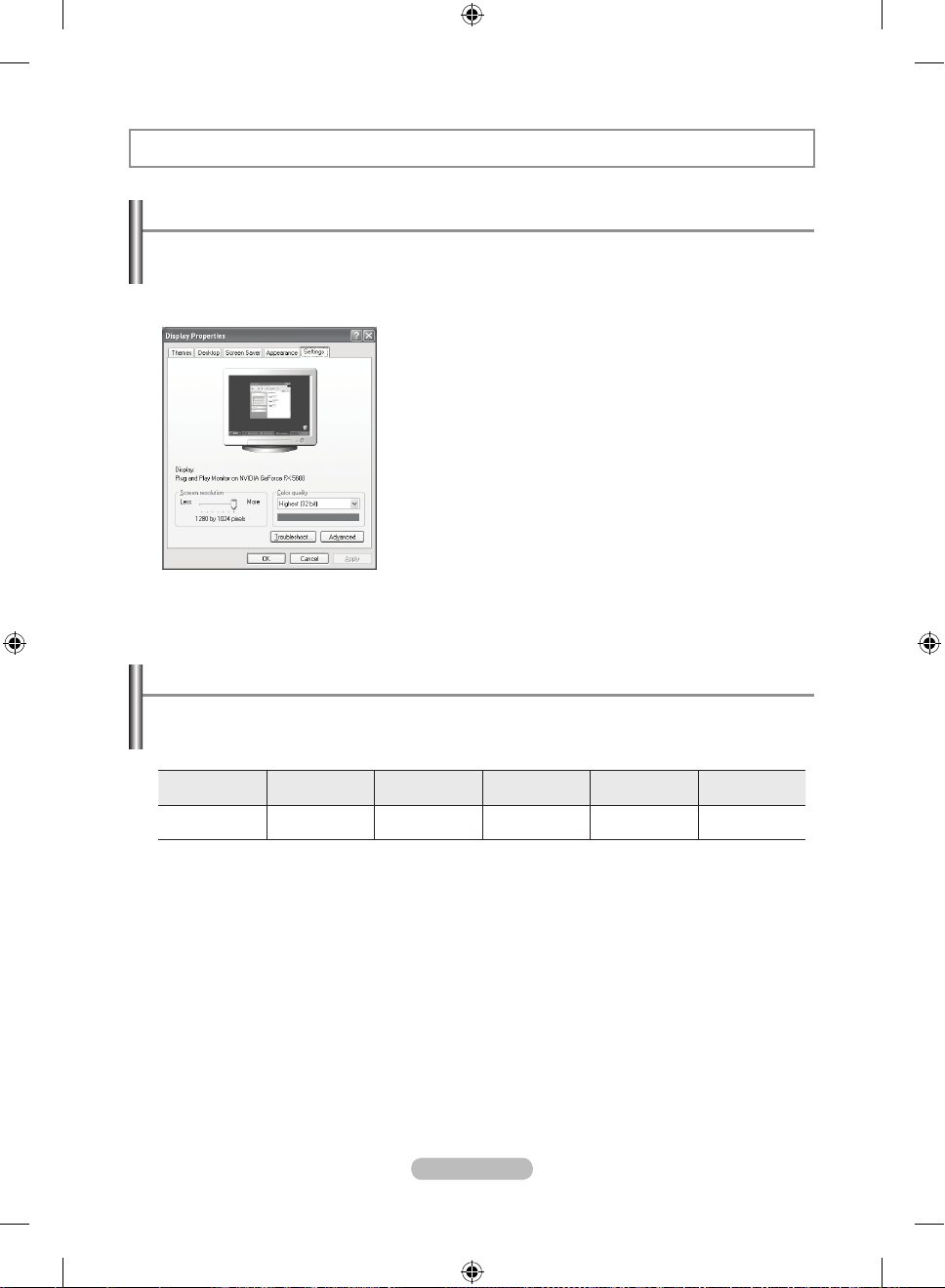
The Windows display-settings for a typical computer are shown below. The actual screens on your
PC may be different depending upon your particular version of Windows and your particular video
card. Even if your actual screens look different, the same, basic set-up information will apply in
almost all cases. (If not, contact your computer manufacturer or Samsung Dealer.)
1. First, click on “Control Panel” on the Windows start menu.
2. When the control panel window appears, click on “Appearance
and Themes” and a display dialog-box will appear.
3.
When the control panel window appears, click on “Display” and
a display dialog-box will appear.
4
. Navigate to the “Settings” tab on the display dialog-box.
The correct size setting (resolution):
Optimum: 640 X 480
If
a vertical-frequency option exists on your display settings
dialog box, the correct value is “60” or “60 Hz”. Otherwise,
just click “OK” and exit the dialog box.
Setting up Your PC Software (Based on Windows XP)
Display Modes
Both screen position and size will vary depending on the type of PC monitor and its resolution.
The resolutions in the table are recommended. (All resolutions between the supported limits are
supported)
Mode Resolution
Horizontal
Frequency (kHz)
Vertical
Frequency (Hz)
Pixel Clock
Frequency (MHz)
Sync Polarity
(H/V)
VGA
720X400
640X480
31.469
31.469
70.087
59.940
28.322
25.175
- / +
- / -
The interlace mode is not supported.
The set might operate abnormally if a non-standard video format is selected.
➣
➣
BN68-01177S,T-00Eng-1010.indd 19 2007-10-18 �� 8:53:28
Page 22
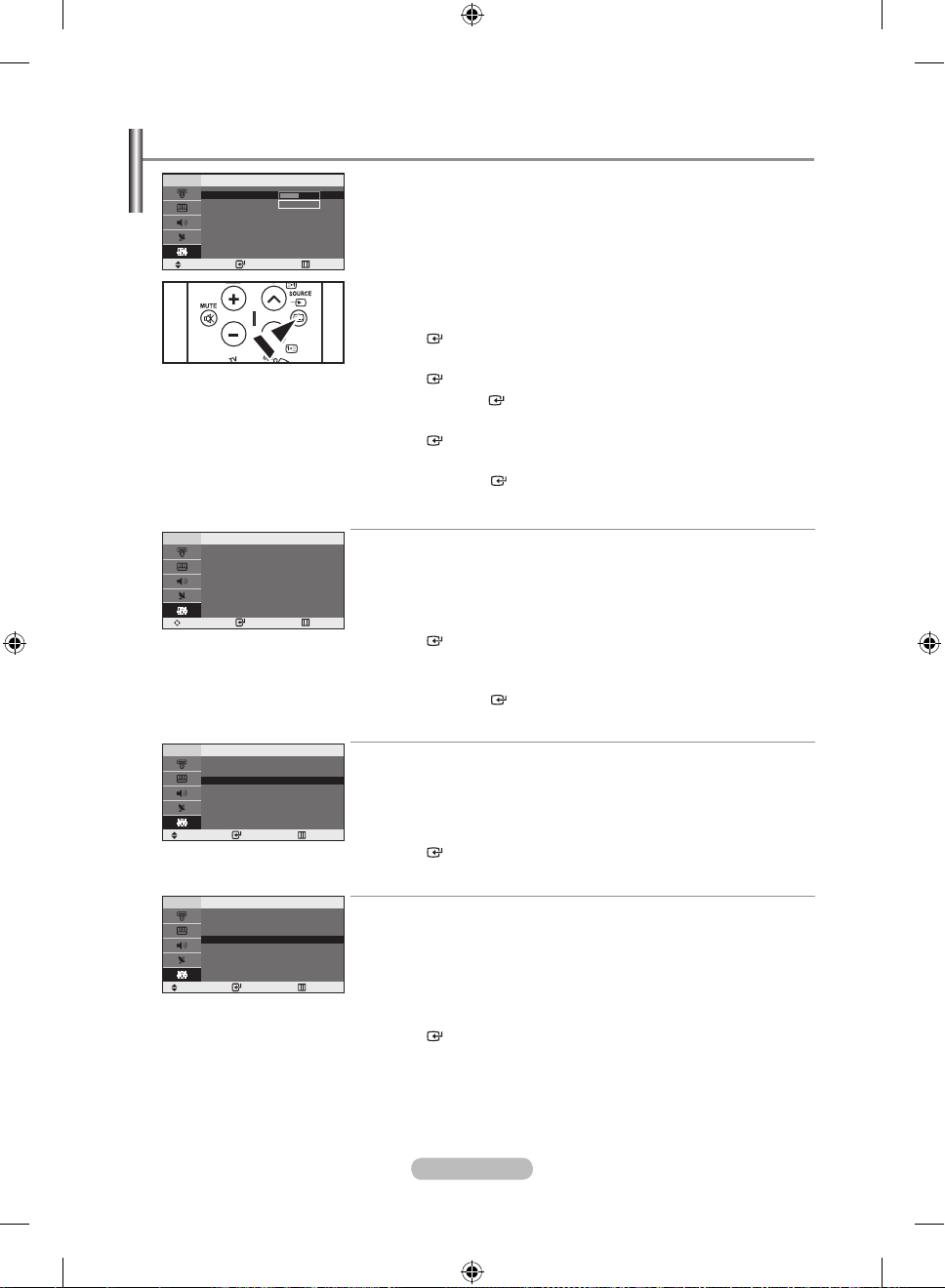
English - 20
Co ars e 105 6
Fi ne 0
Move Enter Return
Image Lock
Setting the PC
Coarse and Fine Tuning of the Image (Image Lock):
The purpose of picture quality adjustment is to remove or reduce
picture noise. If the noise is not removed by Fine-tuning alone, then
adjust the frequency as best as possible (coarse) and Fine-tune
again. After the noise has been reduced, re-adjust the picture so
that it is aligned on the center of screen.
1. Preset:
Press the SOURCE button to select PC mode.
2. Press the MENU button to display the menu.
Press the ▲ or ▼ button to select “Setup”, then press the
E
NTER
button.
3. Press
the ▲ or ▼ button to select “PC”, then press the
ENTER button.
4. Press the ENTER
button to select “Image Lock”.
5. Press the ▲ or ▼ button to select “Coarse” or “Fine”, then press the
ENTER
button.
6. Press the ◄ or ► button to adjust the screen quality.
Press the E
NTER button.
7. Press the EXIT button to exit.
Changing the Image Position (Position):
A
djust the PC’s screen positioning if it does not fit the TV screen.
1. Follow the “Coarse and Fine Tuning of the Image (Image Lock)”
instructions number 1 to 3.
2
. Press the ▲ or ▼ button to select “Position”, then press the
E
NTER button.
3. Press
the ▲ or ▼ button to adjusting the Vertical-Position.
Press the ◄ or ► button to adjust the Horizontal-Position.
Press the ENTER button.
4. Press the EXIT button to exit.
Initializing
the Image Settings (Image Reset):
You can replace all image settings with the factory default values.
1
. Follow the “Coarse and Fine Tuning of the Image (Image Lock)”
instructions number 1 to 3.
2
. Press the ▲ or ▼ button to select “Image Reset”, then press the
ENTER
button.
3. Press
the EXIT button to exit.
Adjusting the PC Screen Automatically (Auto Adjustment):
A
uto adjustment allows the PC screen of set to self-adjust to the
incoming PC video signal. The values of fine, coarse and position
are adjusted automatically.
1. Follow the “Coarse and Fine Tuning of the Image (Image Lock)”
instructions number 1 to 3.
2
. Press the ▲ or ▼ button to select “Auto Adjustment”, then press the
ENTER
button.
3. Press
the EXIT button to exit.
Adjust Enter Return
Position
Move Enter Return
Im age Lo ck
Po sit ion
I
ma ge Res et
Au
to Ad jus tme nt
PC
Move Enter Return
Im age Lo ck
Po sit ion
I
ma ge Res et
Au
to Ad jus tme nt
PC
BN68-01177S,T-00Eng-1010.indd 20 2007-10-18 �� 8:53:29
Page 23
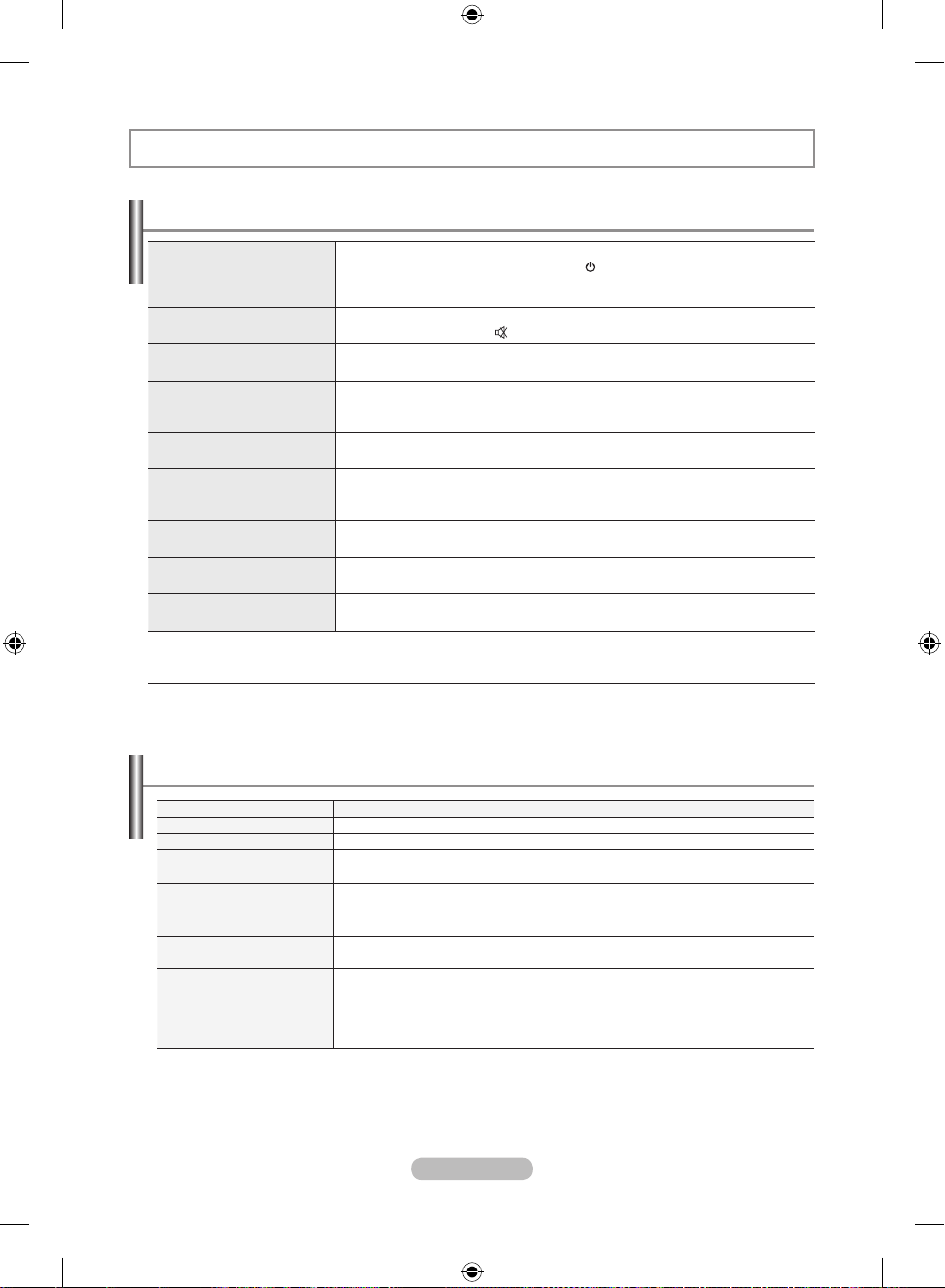
English - 21
Technical and Environmental Specications
RECOMMENDATIONS FOR USE
Troubleshooting: Before Contacting Service Personnel
Design and specifications are subject to change without prior notice.
This device is a Class B digital apparatus.
For the power supply and Power Consumption, refer to the label attached to the product.
➣
➣
➣
Model Name
LE20S81B, LE20S82B, LE20S83B
Screen Size (Diagonal)
20 inch
PC Resolution
640 X 480 @ 60 Hz
Sound
Output
3W X 2
Dimensions (WxDxH)
Body
With stand
574 mm X 70 mm X 428 mm
574 mm X 196 mm X 468 mm
Weight
With stand
8 kg
Environmental Considerations
Operating Temperature
Operating Humidity
Storage Temperature
Storage Humidity
10 °C to 40 °C (50 °F to 104 °F)
10 % to 80 %, non-condensing
-20 °C to 45 °C (-4 °F to 113 °F)
5 % to 95 %, non-condensing
No sound or picture
Check
that the mains lead has been connected to a wall socket.
Check that you have pressed the POWER buttons on the front panel.
Check
the picture contrast and brightness settings.
Check the volume.
Normal picture but no sound
Check
the volume.
Check whether the MUTE button has been pressed on the remote control.
No picture or black and white
picture
Adjust
the colour settings.
Check that the broadcast system selected is correct.
Sound and picture interference
T
ry to identify the electrical appliance that is affecting the set and move it further
away.
Plug your set into a different mains socket.
Blurred or snowy picture,
distorted sound
Check
the direction, location and connections of your aerial.
This interference is often due to the use of an indoor aerial.
Remote control malfunctions
Replace
the remote control batteries.
Clean the upper edge of the remote control (transmission window).
Check the battery terminals.
“Check signal cable.”
message is displayed.
Check
that the signal cable is firmly connected to the PC or video sources.
Check that the PC or video sources are turned on.
On PC mode, “Not Supported
Mode.” message is displayed.
Check
the maximum resolution and the frequency of the video adaptor.
Compare these values with the data in the Display Modes.
Screen is black and power
indicator light blinks steadily
On
your computer check; Power, Signal Cable.
The TV is using its power management system.
The TFT LCD panel uses a panel consisting of sub pixels (921 600) which require sophisticated technology to produce.
However, there may be few bright or dark pixels on the screen. These pixels will have no impact on the performance of
the product.
BN68-01177S,T-00Eng-1010.indd 21 2007-10-18 �� 8:53:30
Page 24
© 2007 Samsung Electronics Co., Ltd. All rights reserved.
Меры предосторожности при воспроизведении неподвижного изображения.
Неподвижное изображение может серьезно повредить экран телевизора.
• Не следует просматривать неподвижное изображение на ЖК экране более двух часов, чтобы не вызвать эффект остаточного изображения на
экране. Подобное остаточное изображение также известно как “выгорание экрана”.
Во избежание такого эффекта уменьшите уровень яркости и к онтрастности экрана при отображении неподвижных изображений.
• Вследствие эксплуатации телевизора с ЖК экраном в формате 4:3 на протяжении долгого времени, слева, справа и в центре
экрана могут появиться следы границ формата, вызванные разницей излучения света в разных областях экрана. Использование
телевизора для воспроизведения DVD-дисков или подключение игровой приставки может оказать подобное воздействие на экран.
Повреждения, вызванные вышеуказанным эффектом, не подлежат гарантийному ремонту.
• Длительное отображение неподвижных изображений, например, при подключении экрана к видеоигре и компьютеру, может вызвать появление
остаточных изображений. Во избежание возникновения подобного эффекта, при отображении неподвижных изображений уменьшите уровень
параметров “яркости” и “контрастности”.
BN68-01177S,T-00Rus-1010.indd 1 2007-10-18 �� 8:53:58
Page 25
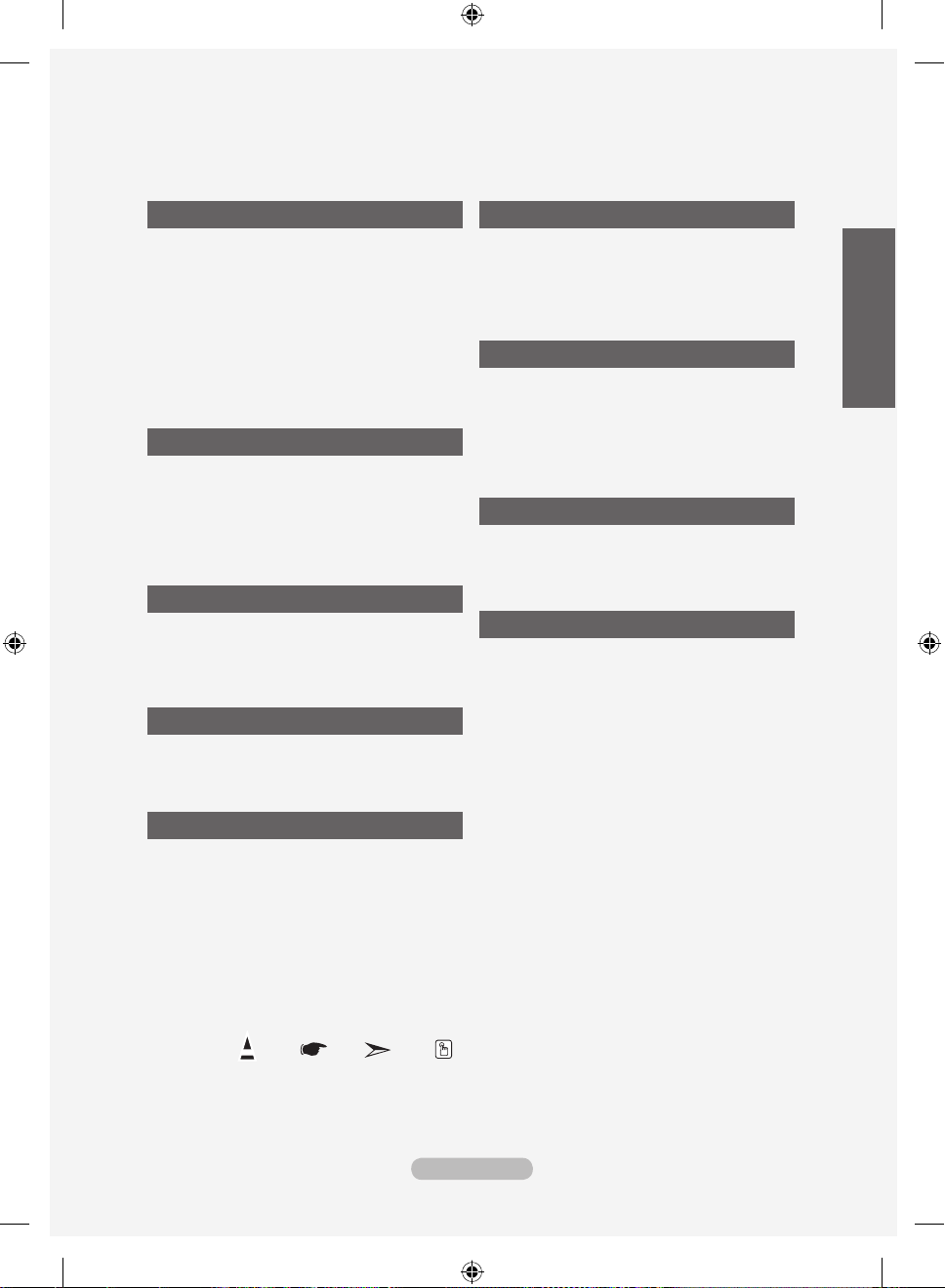
Русский -
ПОДКЛЮЧЕНИЕ И ПОДГОТОВКА ТЕЛЕВИЗОРА К РАБОТЕ
Список частей ...........................................................2
Установка подставки ................................................. 2
Установка набора для настенного монтажа ...........2
Панель управления ...................................................3
Соединительная панель ........................................... 4
Пульт дистанционного управления .......................... 5
Установка батарей в пульт ДУ .................................6
Включение и выключение телевизоpа .................... 6
Перевод телевизора в режим ожидания ................. 6
Функция Plug & Play .................................................. 6
НАСТРОЙКА КАНАЛОВ
Автоматическое сохранение каналов ..................... 7
Сохранение каналов вручную .................................. 8
Редактирование канала............................................9
Сортировка сохраненных каналов ..........................9
Присвоение каналам названий .............................. 10
Прием точно настроенных каналов ....................... 10
НАСТРОЙКА ИЗОБРАЖЕНИЯ
Изменение стандарта изображения ...................... 11
Настройка параметров изображения .................... 11
Изменение цветового оттенка ................................ 12
Настройка цвета......................................................12
НАСТРОЙКА ЗВУКА
Изменение стандарта звука ................................... 13
Автоматическая настройка громкости...................13
Подсоединение наушников .................................... 13
УСТАНОВКА ВРЕМЕНИ
Установка и отображение текущего времени ....... 14
Установка таймера переключения в режим
ожидания .................................................................
14
Автоматическое включение и выключение
телевизора ...............................................................
15
ДРУГИЕ НАСТРОЙКИ
Выбор языка ............................................................ 15
Настройка режима синего экрана .......................... 16
Выбор источника ..................................................... 16
Редактирование названий источников входного
сигнала ....................................................................
16
ИСПОЛЬЗОВАНИЕ ФУНКЦИИ ТЕЛЕТЕКСТА
Декодер телетекста.................................................17
Отображение информации телетекста .................17
Выбор определенной страницы телетекста .........18
Использование Fastext для выбора страниц
телетекста ................................................................
18
Сохранение страниц телетекста ............................ 18
НАСТРОЙКА ПРИ РАБОТЕ С КОМПЬЮТЕРОМ
Настройка свойств экрана компьютера
(в среде Windows XP) .............................................
19
Экранные режимы...................................................19
Настройка компьютера ........................................... 20
РЕКОМЕНДАЦИИ ПО ЭКСПЛУАТАЦИИ
Устранение неисправностей: Прежде чем
обратиться в службу технической поддержки ......
21
Технические характеристики и требования к
условиям эксплуатации .........................................
21
Технические характеристики ..................................22
Русский
Содержание
Символы Нажмите Важно
Примечание
Кнопка
быстрого ызова
Русский -
BN68-01177S,T-00Rus-1010.indd 1 2007-10-18 �� 8:53:58
Page 26
Русский -
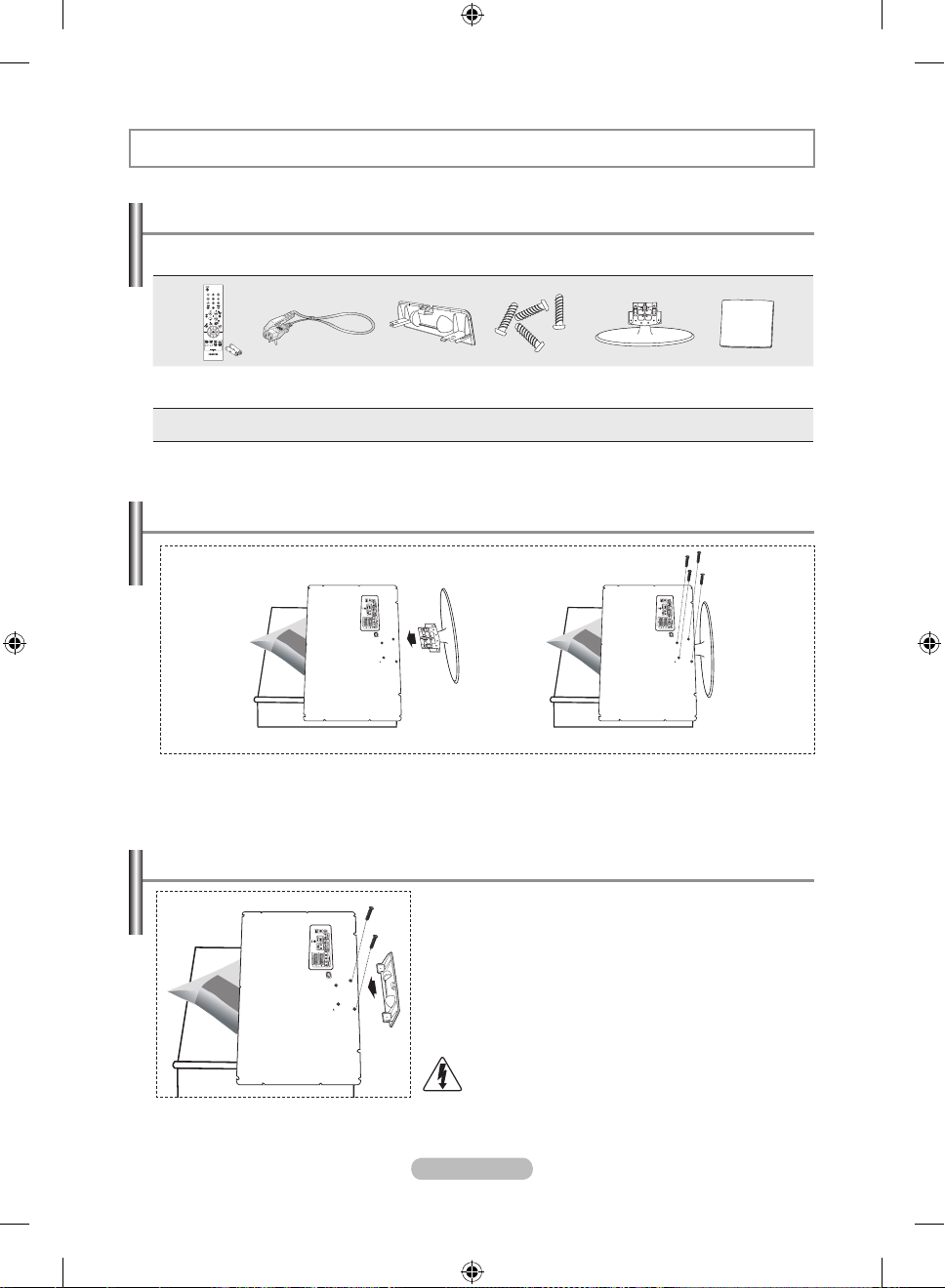
ПОДКЛЮЧЕНИЕ И ПОДГОТОВКА ТЕЛЕВИЗОРА К РАБОТЕ
Список частей
При покупке телевизора с ЖК экраном проверьте наличие всех перечисленных элементов.
Если не хватает каких-либо элементов, обратитесь к продавцу.
Пульт ДУ и
батарейки
(тип ААА, 2 шт.)
Кабель питания Крышка (нижняя)
Винт для
подставки X4
Подставка Ткань для чистки
Руководство
пользователя
Гарантийный талон
Инструкция по технике
безопасности
Регистрационные карточки
Гарантийный талон / Инструкция по технике безопасности / Регистрационные карточки (прилагается не
во всех странах)
➣
Установка подставки
Установка набора для настенного монтажа
< >
< 3 >
. Положите телевизор на стол экраном вниз, предварительно подложив какой-либо мягкий
материал.
. Установите подставку в отверстие в нижней части телевизора.
3. Установите винты в обозначенное отверстие и затяните их.
С помощью деталей для настенного крепления (продаются
отдельно) можно крепить телевизор на стене.Для получения
дополнительной информации относительно установки
настенного крепления см. инструкции, прилагаемые
к деталям для настенного крепления. Для получения
помощи при установке настенного кронштейна обратитесь
к специалисту технической поддержки.Samsung Electronics
не несет ответственности за любые повреждения изделия
или травмы, возникшие в случае самостоятельной установки
телевизора покупателем.
Не выполняйте установку набора для настенного
монтажа, когда телевизор включен. Это может
привести к травме вследствие поражения
электрическим током.
Снимите подставку, закройте отверстие в нижней части
заглушкой и закрепите два винта.
➣
M4 X L16
BN68-01177S,T-00Rus-1010.indd 2 2007-10-18 �� 8:53:59
Page 27
Русский - 3
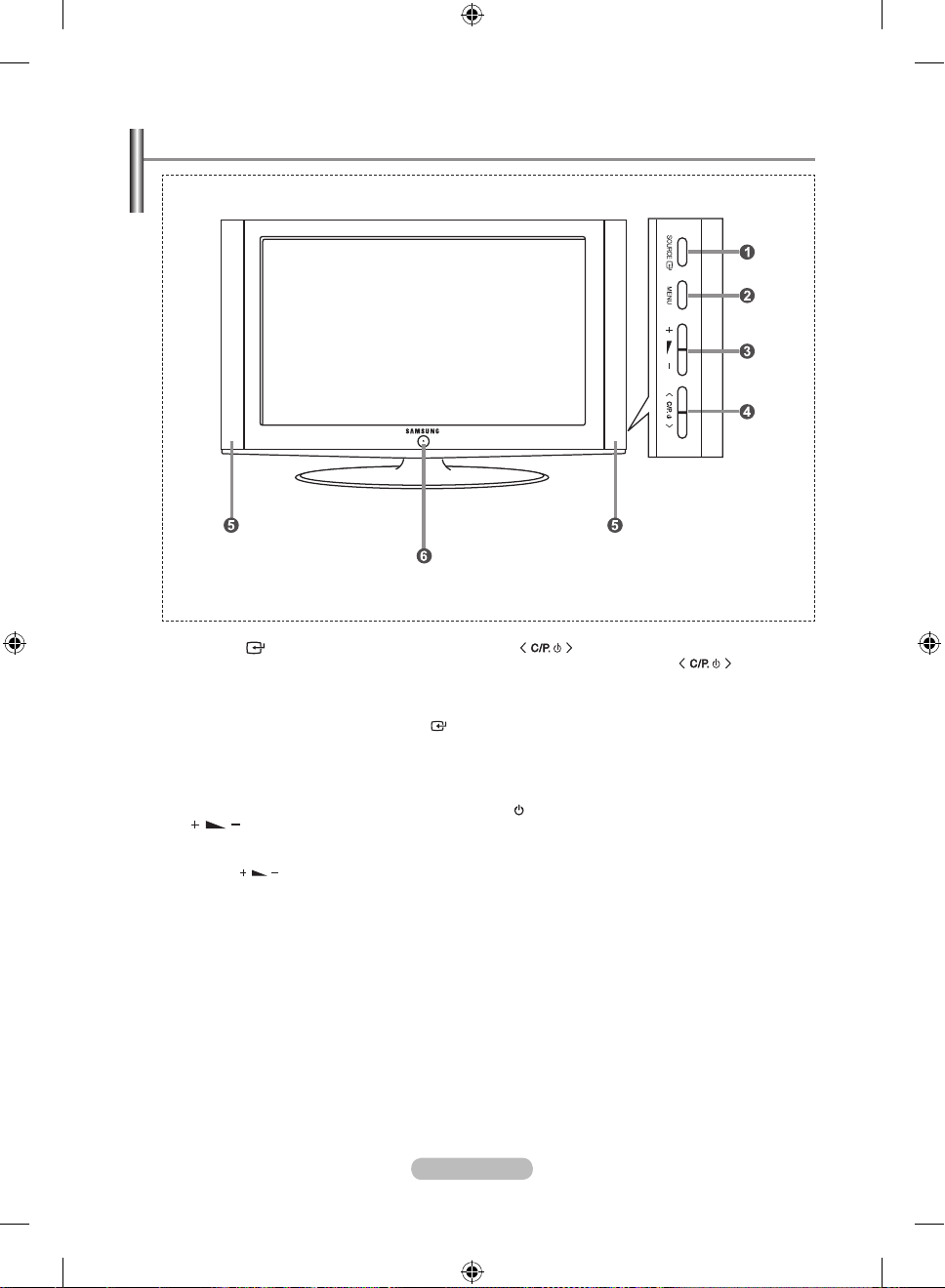
Панель управления
1 SOURCE
Позволяет переключать между всеми
доступными источниками входного сигнала
(
TV - Внeш. - AV - S-Video - ПК
).
Эта кнопка в экранном меню выполняет
те же функции, что и кнопка
ENTER
на
пульте дистанционного управления.
2 MENU
Нажмите для просмотра экранного меню
функций телевизора.
3
Нажатие этой кнопки позволяет
увеличивать или уменьшать громкость.
Кнопки в экранном меню выполняют
те же функции, что и кнопки ◄ и ► на
пульте дистанционного управления.
4
Выбор каналов. Кнопки в экранном
меню выполняют те же функции, что и
кнопки ▲ и ▼ на пульте дистанционного
управления. (Не используя пульт
дистанционного управления, вы можете
включить телевизор, нажав на кнопку
переключения каналов.)
5 Громкоговорители
6 (Питание)
Используется для включения и выключения
питания.
Индикатор питания
Мигает и отключается при включенном
питании и загорается в режиме ожидания.
Датчик дистанционного управления
Направляйте пульт дистанционного
управления на этот датчик в телевизоре.
Цвет и форма изделия могут отличаться в зависимости от модели.
➣
BN68-01177S,T-00Rus-1010.indd 3 2007-10-18 �� 8:54:00
Page 28
Русский -
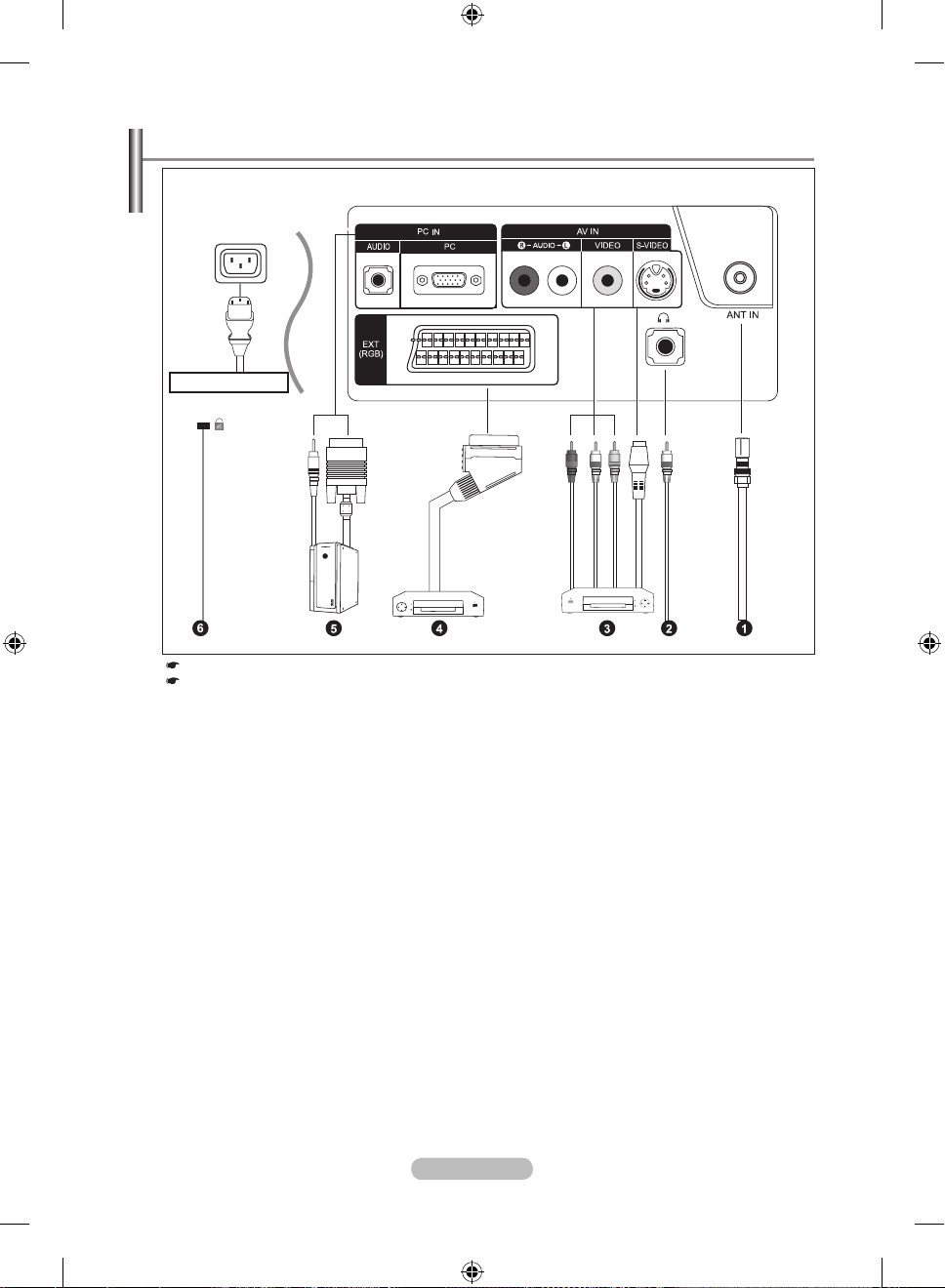
Соединительная панель
Разъем для шнура питания
Цвет и форма изделия могут отличаться в зависимости от модели.
➣
Перед тем, как подключить внешнее устройство к телевизору, убедитесь, что питание телевизора отключено.
Подсоединяя внешнее устройство, проследите, чтобы цвет соединительного разъема совпадал с цветом
кабеля.
1
Подключение к беспроводной сети или сети кабельного телевидения
Для просмотра телевизионных каналов необходимо, чтобы сигнал поступал от одного из следующих источников:
- От внешней антенны / Из сети кабельного телевидения / Из сети спутникового телевидения
3
Подключение внешних аудио/видео устройств
- Соедините кабели RCA или S-VIDEO (поставляются дополнительно) с внешним AV устройством,
например, видеомагнитофоном, проигрывателем DVD или идеокамерой.
-
Соедините с помощью аудиокабелей RCA (поставляются дополнительно) разъемы “R - AUDIO - L”,
расположенные на задней панели телевизора, с соответствующими разъемами аудиовыхода AV устройства.
- Наушники можно подсоединить к выходу для наушников (2) на задней панели телевизора.
При подключении наушников звук через встроенные громкоговорители выводиться не будет.
4
Подключение видеоприставки, видеомагнитофона или проигрывателя DVD
- Присоедините кабель VCR или DVD SCART (дополнительно) к разъему SCART видеомагнитофона или
DVD.
- Если требуется подключить к телевизору одновременно видеоприставку и видеомагнитофон
(или проигрыватель DVD), необходимо подключить видеоприставку к видеомагнитофону (или
проигрывателю DVD), после чего подключить видеомагнитофон (или проигрыватель DVD) к елевизору.
5 Подключение компьютера
- Соедините с помощью кабеля D- Sub (дополнительно) разъем “PC (PC IN)” расположенный на задней
панели установки, и видеокарту компьютера.
- Подсоедините один конец стерео аудиокабеля (поставляется отдельно) к разъему “AUDIO (PC IN)” на
задней панели устройства, другой конец к разъему “Audio Out” звуковой карты компьютера.
6 Замок Кенсингтон
- Замок “Кенсингтон” (дополнительно) – это устройство для защиты системы при использовании ее в
общественных местах.
- Чтобы получить информацию о защитном устройстве, обратитесь к торговому представителю, у
которого Вы приобрели телевизор.
-
Местонахождение разъема для замка кенсингтон может меняться в зависимости от модели.
BN68-01177S,T-00Rus-1010.indd 4 2007-10-18 �� 8:54:00
Page 29
Русский -
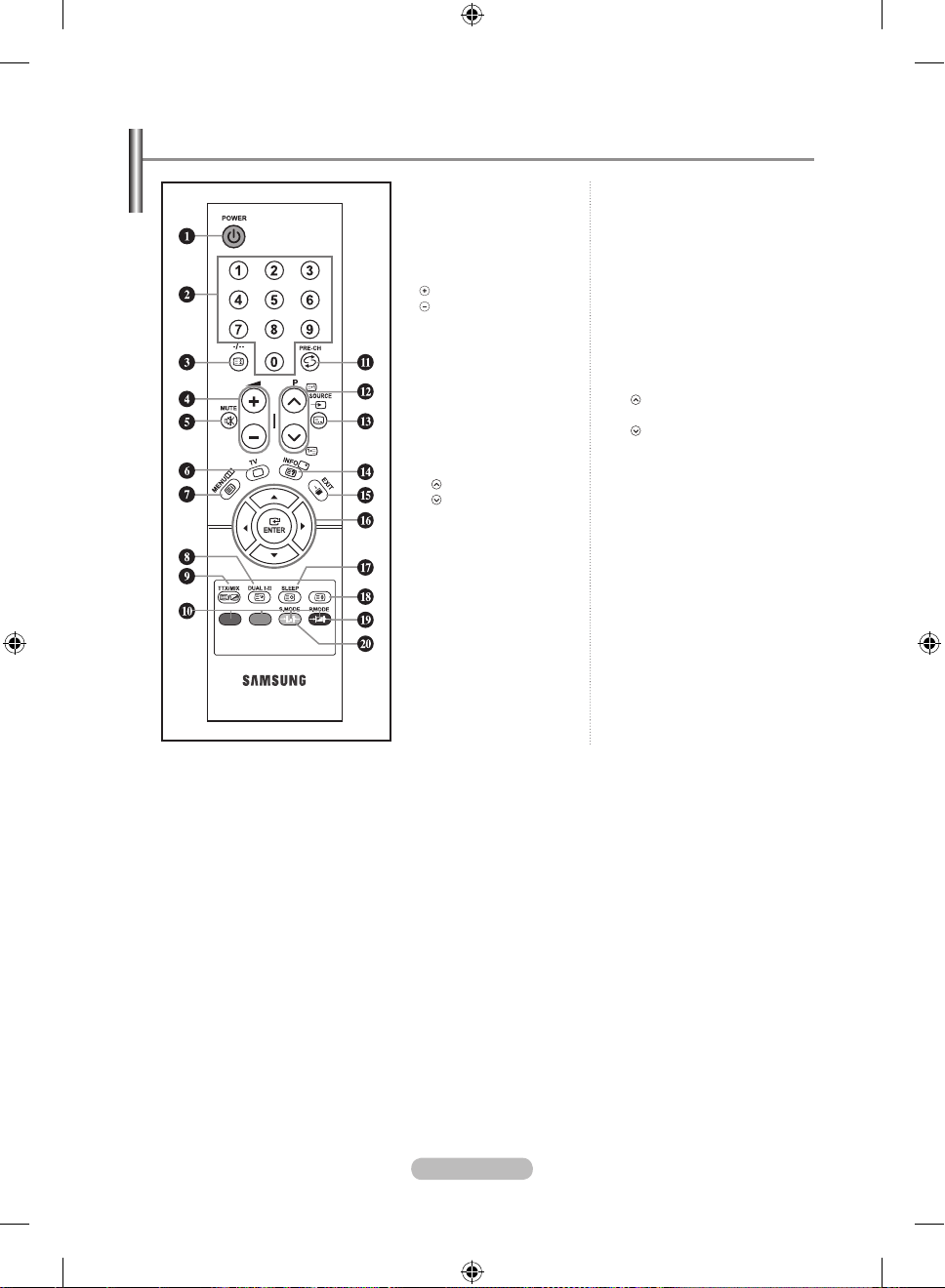
Пульт дистанционного управления
1
Кнопка режима ожидания Функции телетекста
3
Захват телетекста
6
Выход из режима телетекста
7
Указатель телетекста
8
Подстраница телетекста
9
Отображениетелетекста/
информация телетекста и
одновременно нормальная
трансляция телеканала
0
Выбор темы Fastext
@
P : Следующая страница
телетекста
P : Предыдущая страница
телетекста
#
Выбор режима телетекста
(LIST/FLOF)
$
Показ телетекста
&
Сохранение телетекста
*
Выбор размера телетекста
2
Цифровые кнопки для
прямого выбора каналов
3
Выбор одно/двухцифрового
канала
4
: Увеличение громкости
: Уменьшение громкости
5
Временное выключение
звука
6
Прямой выбор режима
телевизора
7
Воспроизводит главное
экранное меню
8
Выбор звукового эффекта
!
Предыдущий канал
@
P : Следующий канал
P : Предыдущий канал
#
Выбор имеющихся
источников сигнала
$
Отображение информации о
настройках
%
Выход из экранного меню
^
Управление курсором в
меню
&
Автоматическое
выключение
(
Выбор варианта настройки
изображения
)
Выбор режима звука
Яркий свет может повлиять на работу пульта ДУ.
Чтобы получить дополнительную информацию, см. дальнейшие
инструкции.
➣
➣
BN68-01177S,T-00Rus-1010.indd 5 2007-10-18 �� 8:54:00
Page 30
Русский -
Шнур питания подсоединен к соответствующему гнезду на задней панели телевизора.
.
Вставьте шнур питания в соответствующую розетку.
На передней панели телевизора загорается индикатор режима ожидания.
.
Нажмите кнопку POWER на передней панели телевизора.
Автоматически выбирается программа, которую вы просматривали последней.
3.
Нажмите цифровую кнопку (0~9) или кнопку смены канала ( / ) на пульте дистанционного
управления или кнопку , находящуюся на правой части панели.
Когда вы в первый раз включаете телевизор, необходимо выбрать язык, который будет
использоваться при отображении меню
.
. Чтобы выключить телевизор, нажмите кнопку POWER еще раз.
➣
➣
➣
Включение и выключение телевизоpа
Для уменьшения количества энергии, потребляемой телевизором, вы можете перевести
телевизор в режим ожидания. Имеет смысл использовать режим ожидания, если требуется
прервать просмотр на небольшое время (например, на время обеда ).
.
Нажмите кнопку POWER на пульте ДУ.
Экран погаснет, и на передней панели телевизора загорится красный индикатор режима ожидания.
. Чтобы вновь включить телевизор, просто нажмите кнопку POWER , цифровую кнопку
(0~9) или кнопку увеличения/уменьшения номера канала ( / ) на пульте ДУ.
Не оставляйте телевизор в режиме ожидания надолго (например, когда вы уезжаете в отпуск)
.
Рекомендуется также отключить телевизор от сетевой розетки и от антенны.
➣
➣
Перевод телевизора в режим ожидания
При включении телевизора несколько основных установленных
параметров восстанавливаются автоматически и поочередно.
. Нажмите кнопку POWER на пульте ДУ.
Отобразится сообщение “Запуск Plug & Play” с выбранным
пунктом “OK”. Нажмите кнопку ENTER .
. С помощью кнопки ▲ или ▼выберите необходимый язык.
Нажмите кнопку ENTER , чтобы подтвердить ваш выбор.
3. Отображается сообщение “Проверьте антенный вход” с
выбранным вариантом “OK”.
Нажмите кнопку ENTER .
Убедитесь, что кабель антенны подключен правильно.
➣
Plug & Play
Функция Plug & Play
. Полностью снимите крышку.
. Установите две батареи размера AAA.
Убедитесь, что знаки “+” и “-” на батареях соответствуют схеме, изображенной внутри
отсека для установки батарей.
3. Установите крышку на место.
Извлеките батареи и храните их в прохладном сухом месте, если вы не будете
использовать пульт ДУ в течение длительного времени. Пульт ДУ может
использоваться на расстоянии до 7 метров от телевизора. (При использовании
телевизора в обычном режиме батарей хватает примерно на один год.)
Если не работает пульт ДУ, проверьте следующее:
1. Включено ли питание телевизора?
2. Не перепутаны ли положительный и отрицательный полюса батарей?
3. Не израсходован ли ресурс батарей?
4. Не произошел ли перебой электропитания? Не отключен ли шнур питания?
5. Нет ли поблизости специальной люминесцентной лампы или неоновой вывески?
➣
➣
➣
Установка батарей в пульт ДУ
Вxод
Запуск Plug & Play
OK
BN68-01177S,T-00Rus-1010.indd 6 2007-10-18 �� 8:54:01
Page 31
Русский -
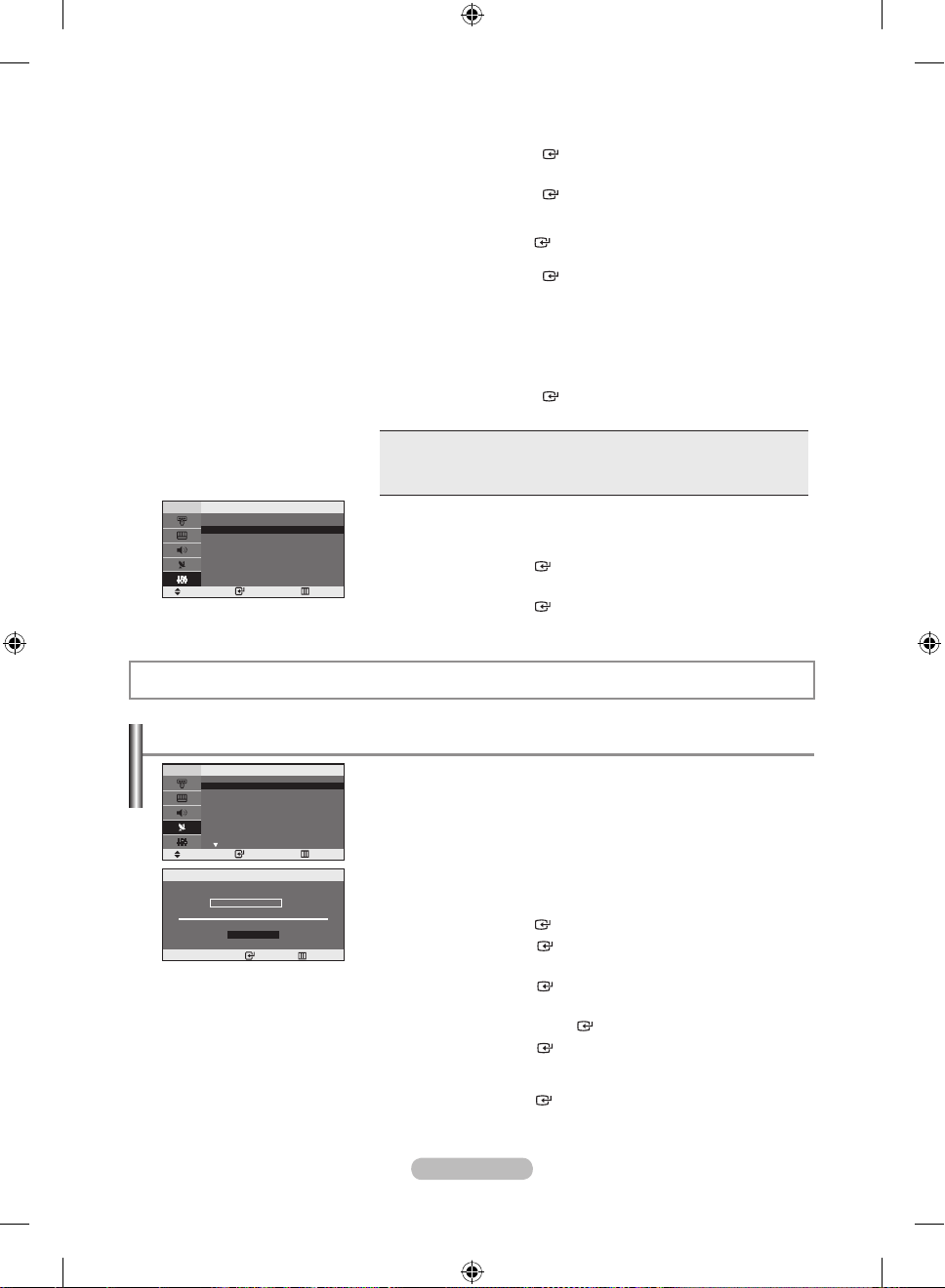
. Используя кнопку ▲ или ▼, выберите страну.
Нажмите кнопку ENTER , чтобы подтвердить ваш выбор.
.
Отобразится меню “Автонастройка” с выбранным пунктом “Пуcк”
Нажмите кнопку ENTER .
Поиск каналов начнется и закончится автоматически. После того, как
будут сохранены все доступные каналы, появится меню “Уст. часов”.
Нажмите кнопку ENTER в любое время, чтобы прервать процесс
сохранения.
. Нажмите кнопку ENTER .
Выберите значение времени (часы и минуты) с помощью кнопки
◄ или ►
. Установите значение времени (часы и минуты) с
помощью кнопки
▲ или ▼
.
Можно также установить значение времени (часы и минуты) с
помощью кнопок с цифрами на пульте дистанционного управления
.
. Нажмите кнопку ENTER для подтверждения ваших настроек.
Появится сообщение “Приятного просмотра”.
♦ Язык: Выберите язык.
♦ Страна:
Выберите страну.
♦ Автонастройка:
Автоматически сканирует и сохраняет доступные каналы.
♦ Уст. часов:
Устанавливает время для телевизора.
Если нужно сбросить настройки этой функции...
. Чтобы открыть меню, нажмите кнопку
MENU.
Нажимая кнопку ▲ или ▼, выберите пункт “Установка”, а затем
нажмите кнопку ENTER .
. Нажимая кнопку ▲ или ▼, выберите пункт “Plug & Play”, а затем
нажмите кнопку ENTER .
3. Появится сообщение с просьбой включить функцию “Запуск Plug
& Play”. (См. стр. 6)
➣
➣
➣
НАСТРОЙКА КАНАЛОВ
40MHz P1 C-- VHF-L
0 %
Для автоматического сохранения каналов можно выполнить
поиск каналов в доступных частотных диапазонах (доступность
конкретных диапазонов зависит от страны, в которой вы
находитесь). Автоматически назначаемые при этом номера
программ могут не соответствовать фактическим или желаемым
номерам программ. Однако вы можете отсортировать номера
вручную и удалить ненужные каналы.
. Чтобы открыть меню, нажмите кнопку MENU.
Нажимая кнопку ▲ или ▼, выберите пункт “Канал”, а затем
нажмите кнопку ENTER .
. Нажмите кнопку
ENTER , чтобы выбрать функцию “Страна”.
3. Используя кнопку ▲ или ▼, выберите страну.
Нажмите кнопку ENTER , чтобы подтвердить ваш выбор.
. Нажимая кнопку ▲ или ▼, выберите пункт “Автонастройка”,а
затем нажмите кнопку ENTER .
. Нажмите кнопку ENTER чтобы выбрать функцию “Пуcк”.
Будут сохранены все доступные каналы
.
Чтобы прервать сохранение каналов и вернуться в меню “Канал”,
нажмите кнопку ENTER .
. После того, как будут сохранены все доступные каналы, на
экране появится меню “Сортировка”. (См. стр. 9)
➣
➣
Автоматическое сохранение каналов
Бе льг ия
Фр анц ия
Гер ман ия
Ит али я
Ни дер лан ды
Ис пан ия
Шв еци я
Шв ейц ари я
Пуcк
Вxод Возврат
Пepeм. Вxод Возврат
Автонастройка
Страна
Пepeм. Вxод Возврат
Вр емя
Pl ug & P lay
Яз ык : Ру сск ий
Си ний э кра н : Вы кл.
ПК
Установка
BN68-01177S,T-00Rus-1010.indd 7 2007-10-18 �� 8:54:02
Page 32
Русский -
Можно сохранить до 00 каналов, включая каналы,
транслируемые по кабельным сетям. При сохранении каналов
вручную можно выбрать
:
Сохранить или нет каждый из найденных каналов.
Номер программы для идентификации каждого
сохраненного канала.
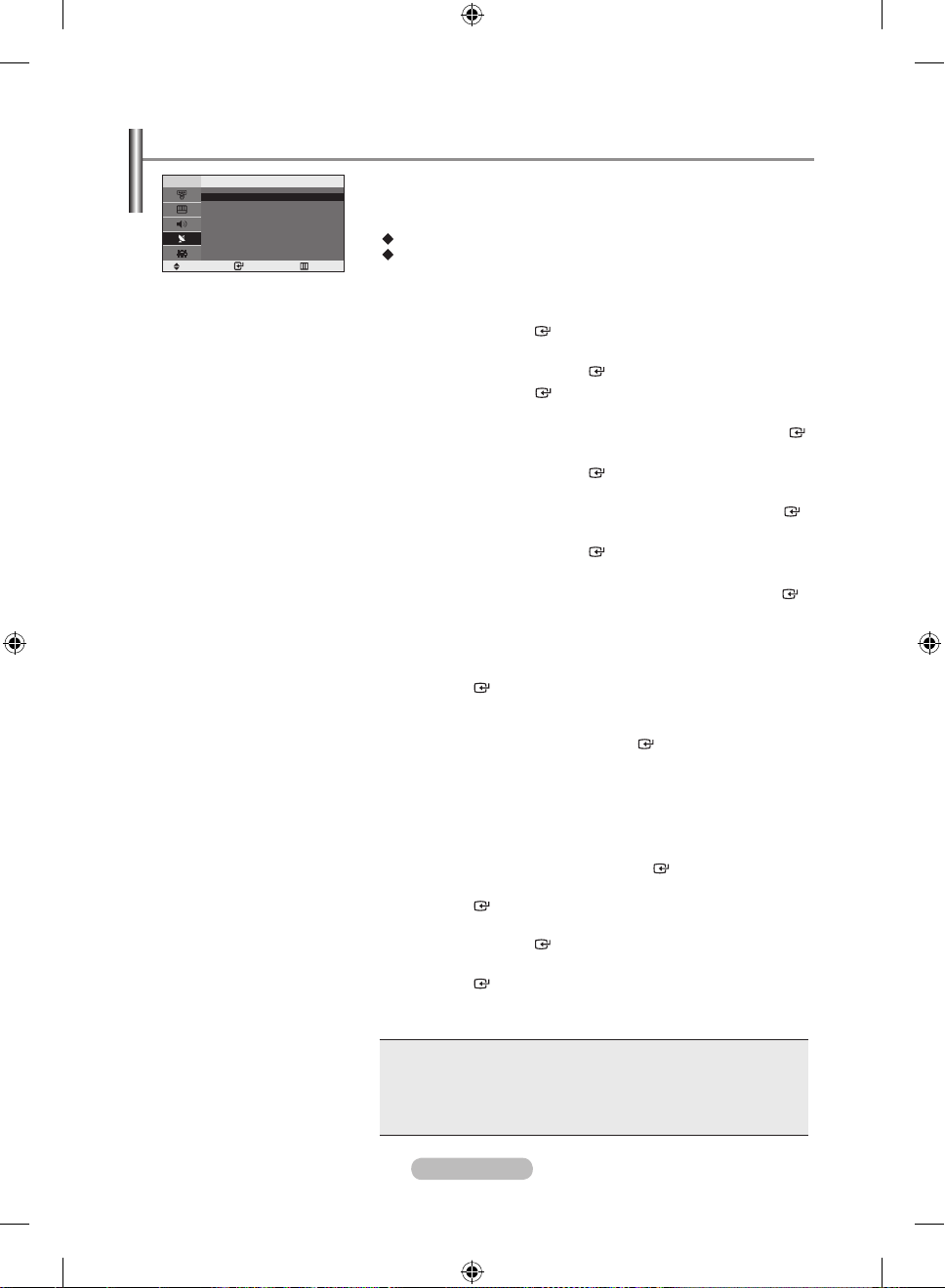
. Чтобы открыть меню, нажмите кнопку
MENU.
Нажимая кнопку ▲ или ▼, выберите пункт “Канал”, а затем
нажмите кнопку ENTER .
. Нажимая кнопку ▲ или ▼ выберите пункт “Ручная настр.”,
а затем нажмите кнопку ENTER .
3.
Нажмите кнопку ENTER , чтобы выбрать функцию “Программа”.
.
Чтобы назначить каналу номер программы, выберите нужный
номер, нажимая кнопку ▲ или ▼, затем нажмите кнопку ENTER .
. Нажимая кнопку ▲ или ▼, выберите пункт “Система цвета”,
а затем нажмите кнопку ENTER .
. Повторно нажимайте кнопку ▲ или ▼ чтобы выбрать
необходимую систему цвета, а затем нажмите кнопку ENTER .
. Нажимая кнопку ▲ или ▼, выберите пункт “Система звука”,
а затем нажмите кнопку ENTER .
. Повторно нажимайте кнопку ▲ или ▼, чтобы выбрать
необходимую систему звука, а затем нажмите кнопку ENTER .
Если слышен странный звук или звук не слышен вообще, еще раз
выберите систему звука.
9. Если Вам известен номер канала, который необходимо охранить,
нажмите кнопку ▲ или ▼, чтобы выбрать “Канал”. Нажмите
кнопку ENTER . С помощью кнопки ▲ или ▼ выберите
C (Радиоканал) или S (Кабельный канал) Выберите канал с
помощью кнопки ►. Нажимая кнопку ▲ или ▼ выберите нужный
номер, а затем нажмите кнопку ENTER .
Режимы каналов: P (Режим программы)
C (Режим радиоканалов)
S (Режим кабельных каналов)
можно также выбрать номер канала с помощью номерных кнопок на
пульте дистанционного управления.
0. Если номера каналов не известны, выберите “Поиск” с помощью
кнопки ▲ или ▼. Нажмите кнопку ENTER .
Произведите поиск с помощью кнопки ▲ или ▼, и нажмите
кнопку ENTER .
.
Нажимая кнопку ▲ или ▼, выберите пункт “Сохранение”, а затем
нажмите кнопку ENTER .
Нажимая кнопку ▲ или ▼, выберите пункт “OK”, а затем нажмите
кнопку ENTER .
. Повторите шаги с
3 по для каждого канала, который нужно
сохранить.
♦ Программа: Выбирает номер программы для канала.
♦ Система цвета: Устанавливает систему поддержки цвета.
♦ Система звука: Устанавливает систему поддержки звука.
♦ Канал: Выбирает канал.
♦ Поиск: Определяет частоту канала.
♦ Сохранение: Сохраняет установки.
➣
➣
➣
Сохранение каналов вручную
Пр огр амм а : P
Си сте ма цве та : А вто
Си сте ма зву ка : BG
Ка нал : C--
По иск : 0 MHz
Со хра нен ие : ?
Пepeм. Вxод Возврат
Ручная настр.
BN68-01177S,T-00Rus-1010.indd 8 2007-10-18 �� 8:54:03
Page 33
Русский - 9
Из списка обнаруженных каналов можно исключить ненужные
вам каналы. При переборе сохраненных каналов исключенные
каналы не отображаются. Отображаются все каналы, которые
не были исключены.
. Используйте цифровые кнопки для непосредственного выбора
канала, который необходимо добавить или удалить.
. Чтобы открыть меню, нажмите кнопку
MENU.
Нажимая кнопку ▲ или ▼, выберите пункт “Канал”, а затем
нажмите кнопку ENTER .
3. Нажимая кнопку ▲ или ▼, выберите пункт “Добавить/Удалить”,
а затем нажмите кнопку ENTER .
. Повторным нажатием кнопки
ENTER можно попеременно
добавить или удалить канал.
. Нажимайте кнопки
P или P , чтобы выбрать канал, а затем
выполните действия, приведенные выше.
. Чтобы выйти, нажмите кнопку
EXIT.
Используя цифровые кнопки на пульте ДУ, можно просмотреть любой
канал (включая удаленный канал).
➣
Редактирование канала
Вы можете переставить номера двух каналов, чтобы :
Изменить порядок следования автоматически
сохраненных каналов.
Присвоить легко запоминаемые номера программ
каналам, которые вы смотрите наиболее часто.
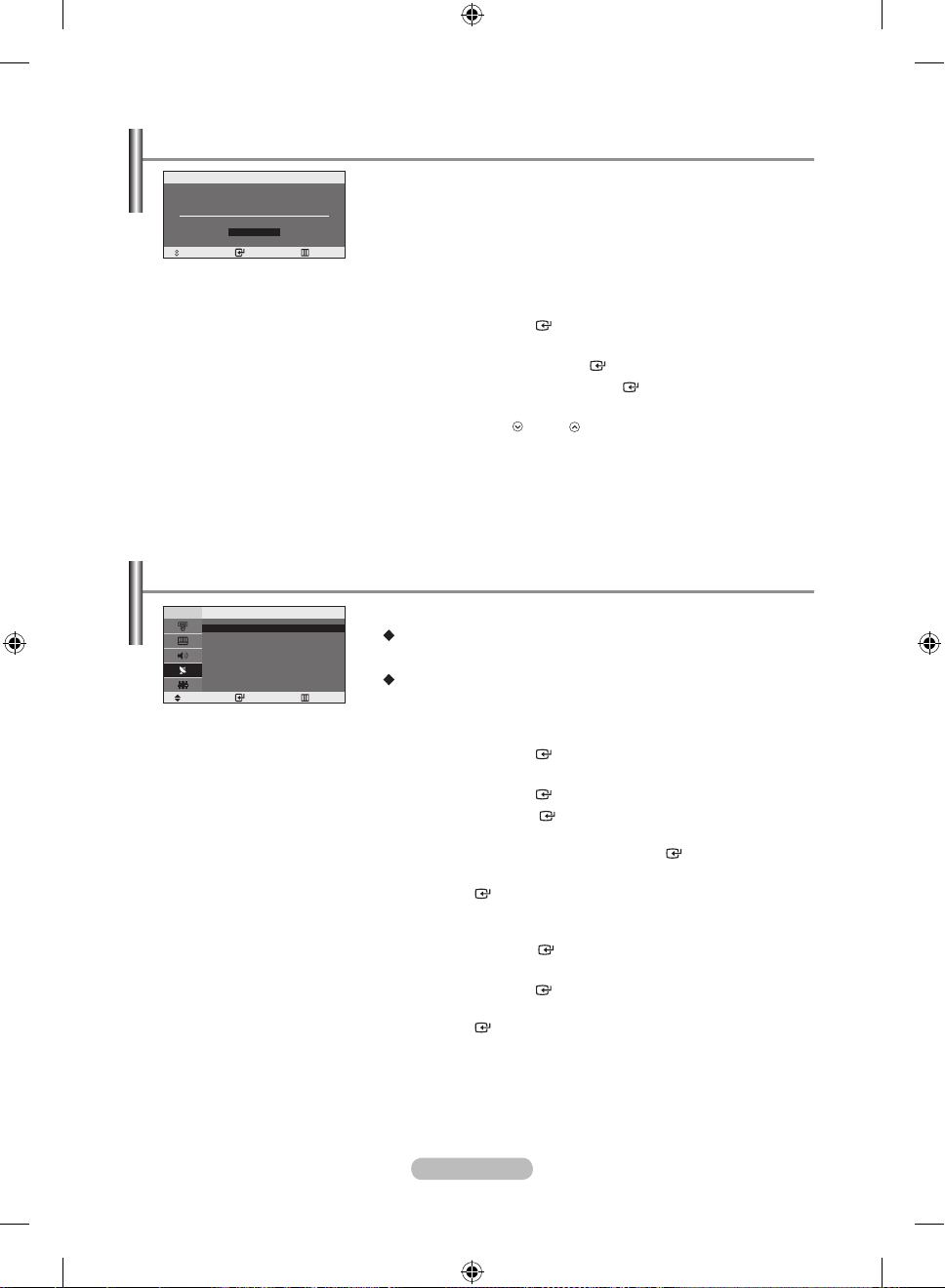
. Чтобы открыть меню, нажмите кнопку
MENU.
Нажимая кнопку ▲ или ▼, выберите пункт “Канал”, а затем
нажмите кнопку ENTER .
. Нажимая кнопку ▲ или ▼, выберите пункт “Сортировка”, а затем
нажмите кнопку ENTER .
3. Нажимая кнопку ENTER , выберите пункт “Oт”. Нажимайте
кнопку ▲ или ▼, пока не появится номер канала, который Вы
желаете изменить. Нажмите кнопку ENTER .
. Нажимая кнопку ▲ или ▼, выберите пункт “Дo”, а затем нажмите
кнопку ENTER .
Нажимайте кнопку ▲ или ▼, пока не появится новый номер
канала, которым Вы желаете определять данный канал.
Нажмите кнопку ENTER .
. Нажимая кнопку ▲ или ▼, выберите пункт “Сохранение”, а затем
нажмите кнопку ENTER .
Нажимая кнопку ▲ или ▼, выберите пункт “OK”, а затем нажмите
кнопку ENTER .
Выбранному каналу присваивается номер канала, который ранее был
сохранен под выбранным номером.
. Повторите шаги 3 до 5 для сортировки другого канала.
. Чтобы выйти, нажмите кнопку
EXIT.
➣
Сортировка сохраненных каналов
Смена Вxод Возврат
Добавить/Удалить
Добавить
P1 Не занеceно в память
Oт : P
Дo : P- -
Со хра нен ие : ?
Пepeм. Вxод Возврат
Сортировка
BN68-01177S,T-00Rus-1010.indd 9 2007-10-18 �� 8:54:03
Page 34
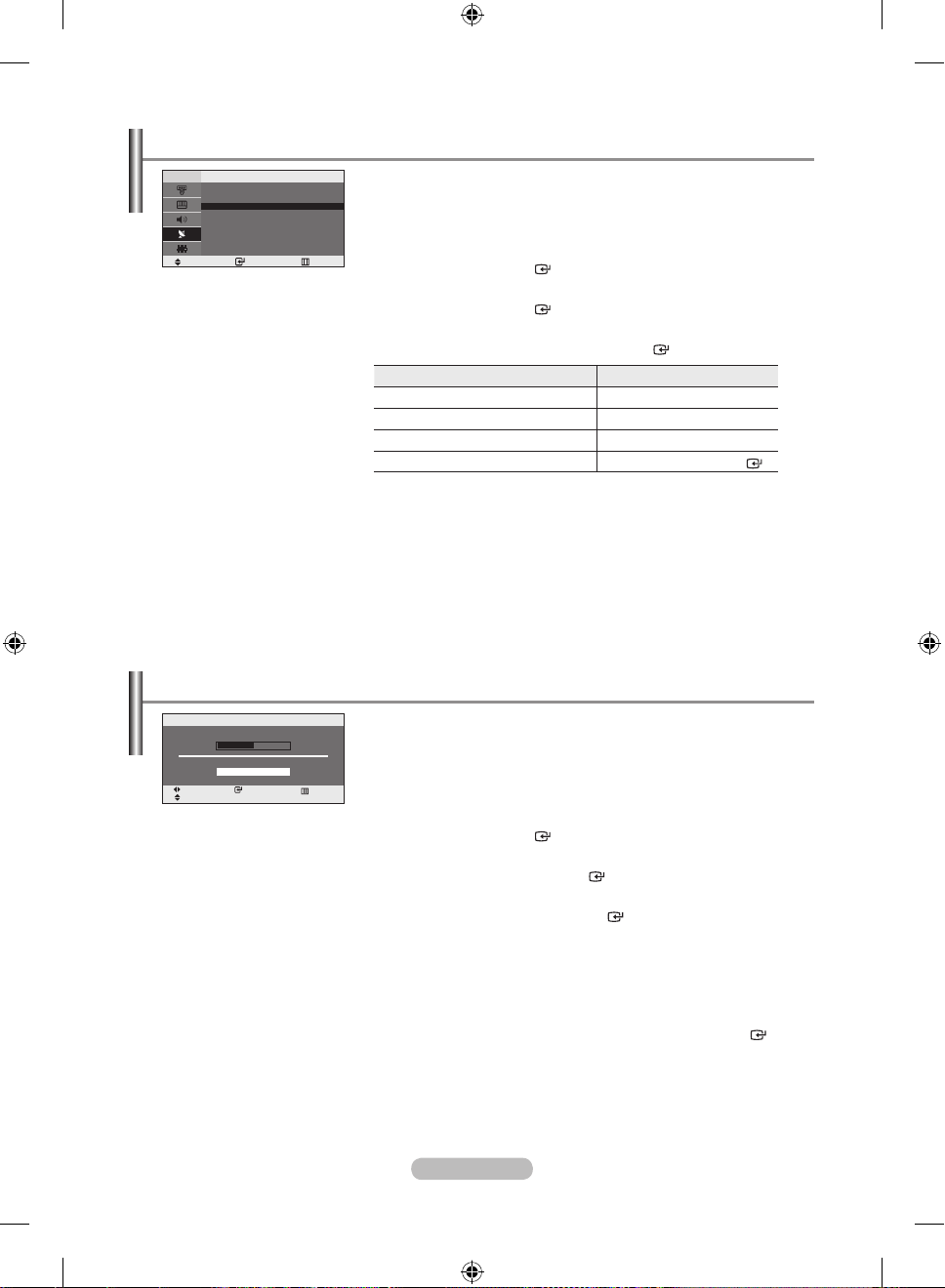
Русский - 0
Названия каналов будут присвоены автоматически, если вместе
с сигналом телевещания передается информация о канале.
Эти названия можно изменить по собственному желанию.
. Чтобы открыть меню, нажмите кнопку
MENU
Нажимая кнопку ▲ или ▼, выберите пункт “Канал”, а затем
нажмите кнопку ENTER .
. Нажимая кнопку ▲ или ▼, выберите пункт “Название”, а затем
нажмите кнопку ENTER .
3. Если нужно переименовать канал, выберите его при помощи
кнопки ▲ или ▼. Нажмите кнопку ENTER .
.
Для того, чтобы... Выполните...
выбрать букву, цифру или символ
Нажмите кнопку или
перейти к следующей позиции
Нажмите кнопку
вернуться к предыдущей позиции
Нажмите кнопку
Подтвердить название Нажмите кнопку ENTER .
Имеющиеся символы : Буквы алфавита (A~Z)
Цифры (0~9)
Специальные символы (-, пробел)
. Повторите шаги с 3 до 4 для каждого канала, которому требуется
присвоить новое имя.
. Чтобы выйти, нажмите кнопку
EXIT.
➣
P1
Присвоение каналам названий
С помощью точной настройки можно вручную отрегулировать
отдельный канал для оптимального приема сигнала.
.
Выберите канал для точной настройки с помощью цифровых
кнопок.
. Чтобы открыть меню, нажмите кнопку
MENU.
Нажимая кнопку ▲ или ▼, выберите пункт “Канал”, а затем
нажмите кнопку ENTER .
3. Нажимая кнопку ▲ или ▼, выберите пункт “Точнaя настрoйкa”,
а затем нажмите кнопку ENTER .
. С помощью кнопок ◄ или ► установите параметры точной
настройки.Нажмите кнопку ENTER .
. Чтобы выйти, нажмите кнопку
EXIT.
В строке канала справа от номера сохраненного канала, настроенного
с помощью функции точной настройки, появится звездочка “*”.
А номер канала высветится красным цветом.
Чтобы сбросить точную настройку, с помощью кнопки ▲ или ▼
выберите параметр “Сброс”, а затем нажмите кнопку ENTER .
➣
➣
Прием точно настроенных каналов
Пepeм. Вxод Возврат
Название
Пр ог. Ка н. Н азв ани е
▲
C- - - -- - C- - - -- -3 C- - - -- - C- - - -- - C- - - -- --
▼
Настр. Сохранить Возврат
Пepeм.
Сброс
Точная настройка
00
BN68-01177S,T-00Rus-1010.indd 10 2007-10-18 �� 8:54:04
Page 35
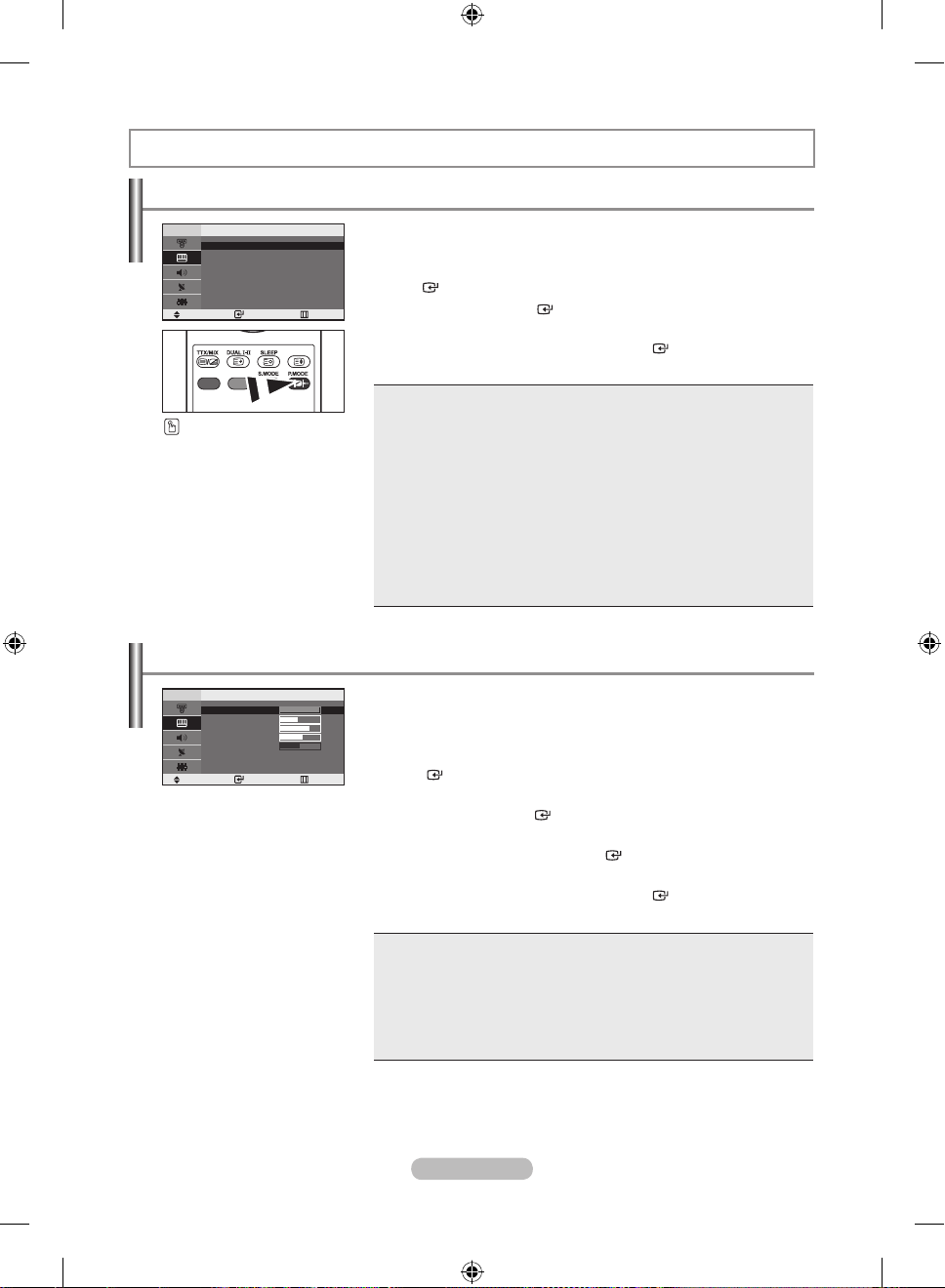
Русский -
Ко нтр аст 0 0
Яр кос ть
Че тко сть
Цв ет
Тон
з 0
К 0
НАСТРОЙКА ИЗОБРАЖЕНИЯ
Вы можете выбрать тип изображения на свой вкус.
. Чтобы открыть меню, нажмите кнопку
MENU. Нажимая кнопку
▲ или ▼, выберите пункт “Изображение”, а затем нажмите кнопку
ENTER .
. Нажмите кнопку
ENTER , чтобы выбрать “Peжим”.
3. Чтобы выбрать необходимый эффект изображения, нажмите
кнопку ▲ или ▼. Нажмите кнопку ENTER .
. Чтобы выйти, нажмите кнопку
EXIT.
Динамический: Для высокоточного изображения в ярко освещенном помещении.
Стандартный: Для оптимального изображения при нормальном освещении.
Кино: Для удобного просмотра изображения в темном помещении.
Польз: Для просмотра любимых установок изображения.
(См. раздел “Настройка параметров изображения”)
[ПК Peжим]
Развлекат.: Bысокая яркость.
Для просмотра движущихся изображений
(диски DVD или Video CD).
Интернет: Cредняя яркость.(Для работы с разными изображениями, например
текстом и графикой.)
Текст: Oбычная яркость. (Для документации или работы с большими объемами
текста.)
Польз.: Для настройки изображения в соответствии с вашими предпочтениями.
В режиме ПК появятся пункты “Развлекат.”, “Интернет”, “Текст”, “Польз.”.
➣
Можно также нажать кнопку
P.MODE (Режим ображения)
на пульте ДУ, чтобы ыбрать
параметры изображения.
Изменение стандарта изображения
Изображение, отображаемое на экране телевизора, можно
настроить, изменяя описанные ниже параметры.
. Чтобы открыть меню, нажмите кнопку
MENU. Нажимая кнопку
▲ или ▼ выберите пункт “Изображение”, а затем нажмите кнопку
ENTER .
. Нажимая кнопку ▲ или ▼, выберите пункт “Польз.”, а затем
нажмите кнопку ENTER .
3. Чтобы выбрать необходимый параметр, нажмите кнопку
▲ или ▼. Нажмите кнопку ENTER .
. Чтобы увеличить или уменьшить значение параметра, нажмите
кнопку ◄ или ►. Нажмите кнопку ENTER .
. Чтобы выйти, нажмите кнопку
EXIT.
Контраст: Настраивает яркость и темные тона между объектами и фоном.
Яркость: Настраивает яркость экрана.
Четкость: Делает объекты более четкими или размытыми.
Цвет: Настраивает цвета, делая их более светлыми или темными.
Тон (Только для режима NTSC): Настраивает цвет объектов – добавляет
красноватый или зеленоватый оттенок,
придавая объектам более естественный
вид.
Если один из этих параметров изменен, для режима изображения
автоматически устанавливается значение “Польз.”.
В режиме ПК можно настроить только следующие параметры:
“Контраст” и “Яркость”.
➣
➣
Настройка параметров изображения
Ди нам иче ски й
Ст анд арт ный
Ки но
По льз .
Пepeм. Вxод Возврат
Peжим
Пepeм. Вxод Возврат
Польз.
BN68-01177S,T-00Rus-1010.indd 11 2007-10-18 �� 8:54:05
Page 36
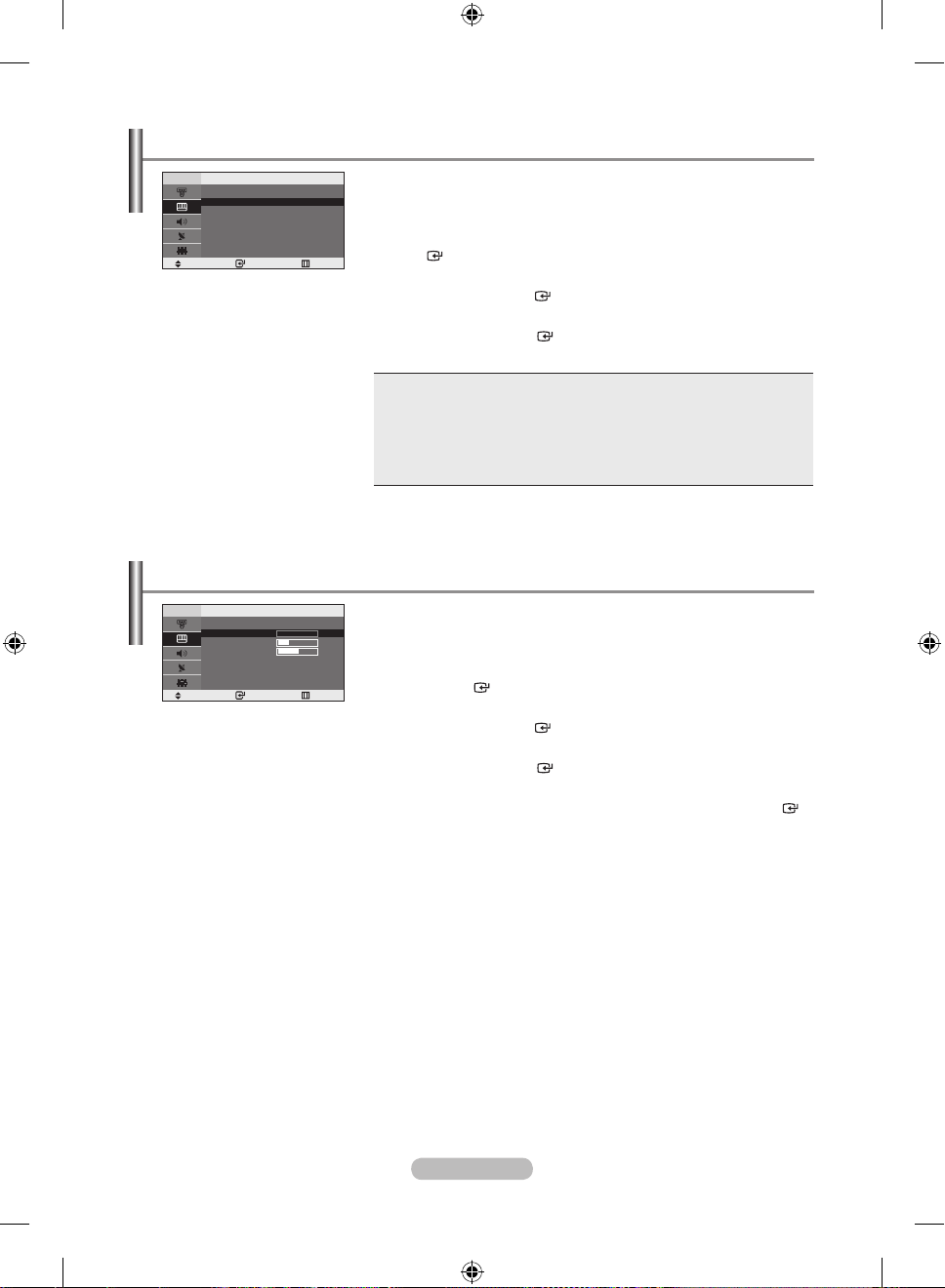
Русский -
Можно выбрать наиболее удобные для просмотра цветовые
оттенки.
. Чтобы открыть меню, нажмите кнопку
MENU. Нажимая кнопку
▲ или ▼ выберите пункт “Изображение”, а затем нажмите кнопку
ENTER .
. Нажимая кнопку ▲ или ▼, выберите пункт “Оттенок”, а затем
нажмите кнопку ENTER .
3. Чтобы выбрать параметры оттенков, нажимайте кнопку ▲ или ▼.
Нажмите кнопку ENTER .
. Чтобы выйти, нажмите кнопку
EXIT.
♦ Хол. : Изменяет теплоту цвета, придавая цветовой гамме более
насыщенный синий оттенок, чем в меню “Хол. 1”.
♦ Хол. :
Придает белому цвету синий оттенок.
♦ Норм.: Сохраняет белый цвет..
♦ Тепл. :
Придает белому цвету красноватый оттенок.
♦ Тепл. : Изменяет теплоту цвета, придавая цветовой гамме более
насыщенный красноватый оттенок, чем в меню “Тепл. 1”.
В режиме ПК возможна настройка только параметров “Хол.”,
“Норм.”, “Тепл.” и “Польз.”.
➣
Изменение цветового оттенка
Пepeм. Вxод Возврат
Оттенок
Хол .
Хол .
Но рм.
Теп л.
Теп л.
Можно о отдельно н настраивать с составляющие ц цветов
R, G, B.
. Нажмите кнопку
MENU для отображения меню.
Нажмите кнопку ▲ или ▼ для выбора “Изображение” и нажмите
кнопку ENTER .
. Нажмите кнопку ▲ или ▼ для выбора “Регулировка цвета” и
нажмите кнопку ENTER .
3. Нажмите кнопку ▲ или ▼ для выбора определенного параметра.
Нажмите кнопку ENTER .
. Нажимайте кнопку ◄ или ► для уменьшения или увеличения
значения определенного параметра. Нажмите кнопку ENTER .
. Чтобы выйти, нажмите кнопку
EXIT.
Доступно только в режиме ПК.
➣
Настройка цвета
Возврат Вxод Возврат
Регулировка цвета
Кр .(K ) 0
Зе л. (З) 9
Си н. (С) 0
BN68-01177S,T-00Rus-1010.indd 12 2007-10-18 �� 8:54:05
Page 37
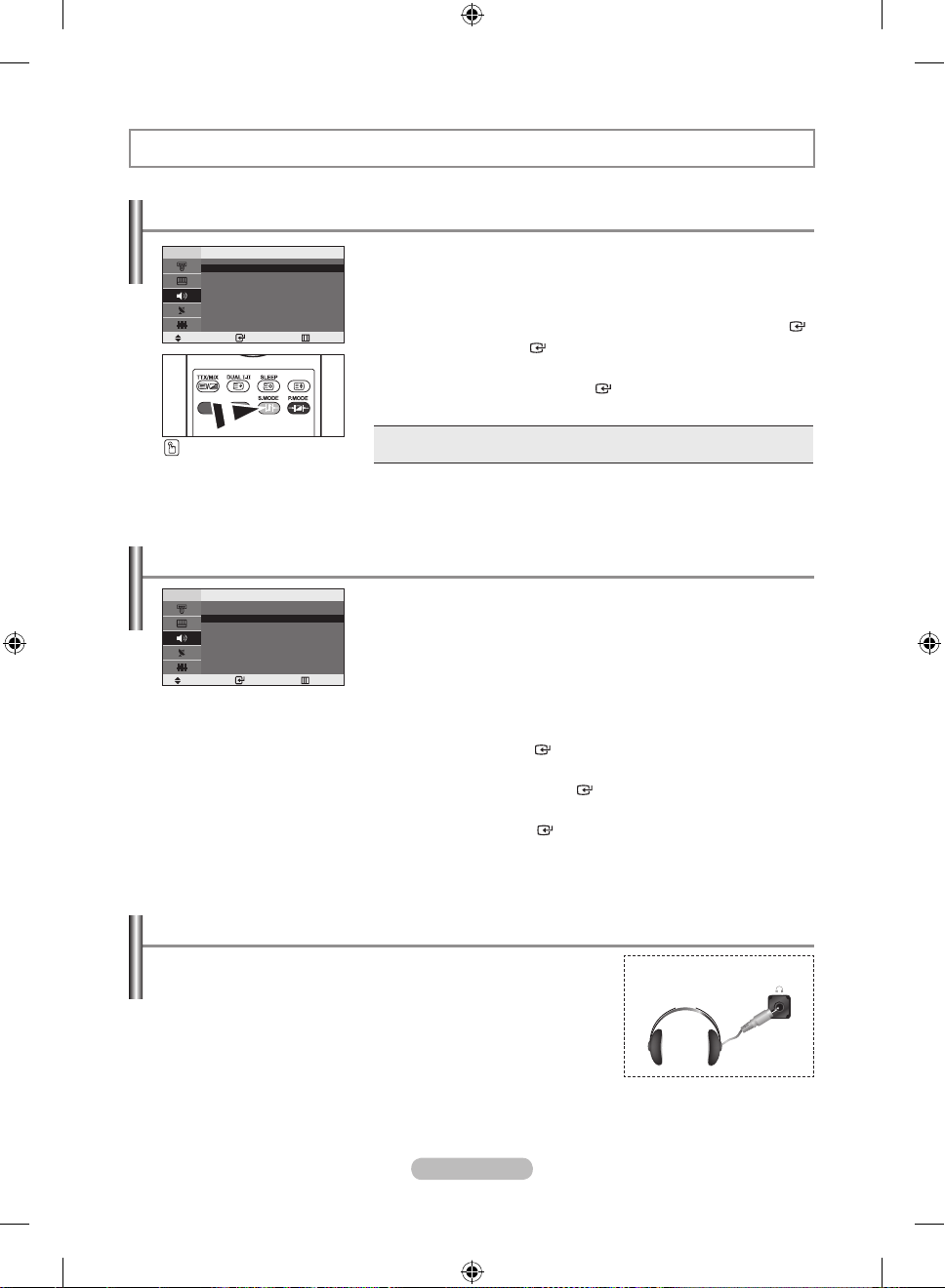
Русский - 3
Каждая вещательная станция имеет индивидуальные параметры
сигнала, поэтому пользователю может потребоваться
настраивать громкость каждый раз при смене канала. Данная
функция позволяет автоматически регулировать громкость
требуемого канала, снижая уровень выхода при высоком уровне
модулирующего сигнала или повышая уровень выхода при
низком уровне модулирующего сигнала.
. Чтобы открыть меню, нажмите кнопку MENU.
Нажимая кнопку ▲ или ▼, выберите пункт “Звук”, а затем
нажмите кнопку ENTER .
. Нажимая кнопку ▲ или ▼, выберите пункт “Громкость авто”, а
затем нажмите кнопку ENTER .
3. Нажимая кнопку ▲ или ▼, выберите пункт “Вкл.” или “Выкл.”.
Нажмите кнопку ENTER .
. Чтобы выйти, нажмите кнопку
EXIT.
Автоматическая настройка громкости
НАСТРОЙКА ЗВУКА
Вы можете выбрать один из перечисленных ниже специальных
режимов звука, который будет использоваться во время
просмотра определенной программы.
. Чтобы открыть меню, нажмите кнопку MENU. Нажимая кнопку
▲ или ▼ выберите пункт “Звук”, а затем нажмите кнопку ENTER .
. Нажмите кнопку
ENTER , чтобы выбрать “Peжим”.
3. Чтобы выбрать необходимый звуковой эффект, нажмите кнопку
▲ или ▼. Нажмите кнопку ENTER .
. Чтобы выйти, нажмите кнопку
EXIT.
Стандарт: Выбирает нормальный звуковой режим.
Речь: Выделяет голос над музыкой.
Изменение стандарта звука
Данные параметры можно
выбрать с помощью
кнопки S.MODE на пульте
дистанционного правления.
Пepeм. Вxод Возврат
Peжим
Ст анд арт
Pe чь
Пepeм. Вxод Возврат
Pe жим : С тан да рт
Гро мко сть авт о : Вк л.
Звук
Если при просмотре телепрограмм вы не хотите мешать другим
людям, находящимся в помещении, можно подсоединить к
телевизору наушники.
Продолжительное использование наушников с высоким уровнем
громкости может привести к нарушениям слуха.
➣
Подсоединение наушников
Задняя панель телевизора
BN68-01177S,T-00Rus-1010.indd 13 2007-10-18 �� 8:54:06
Page 38
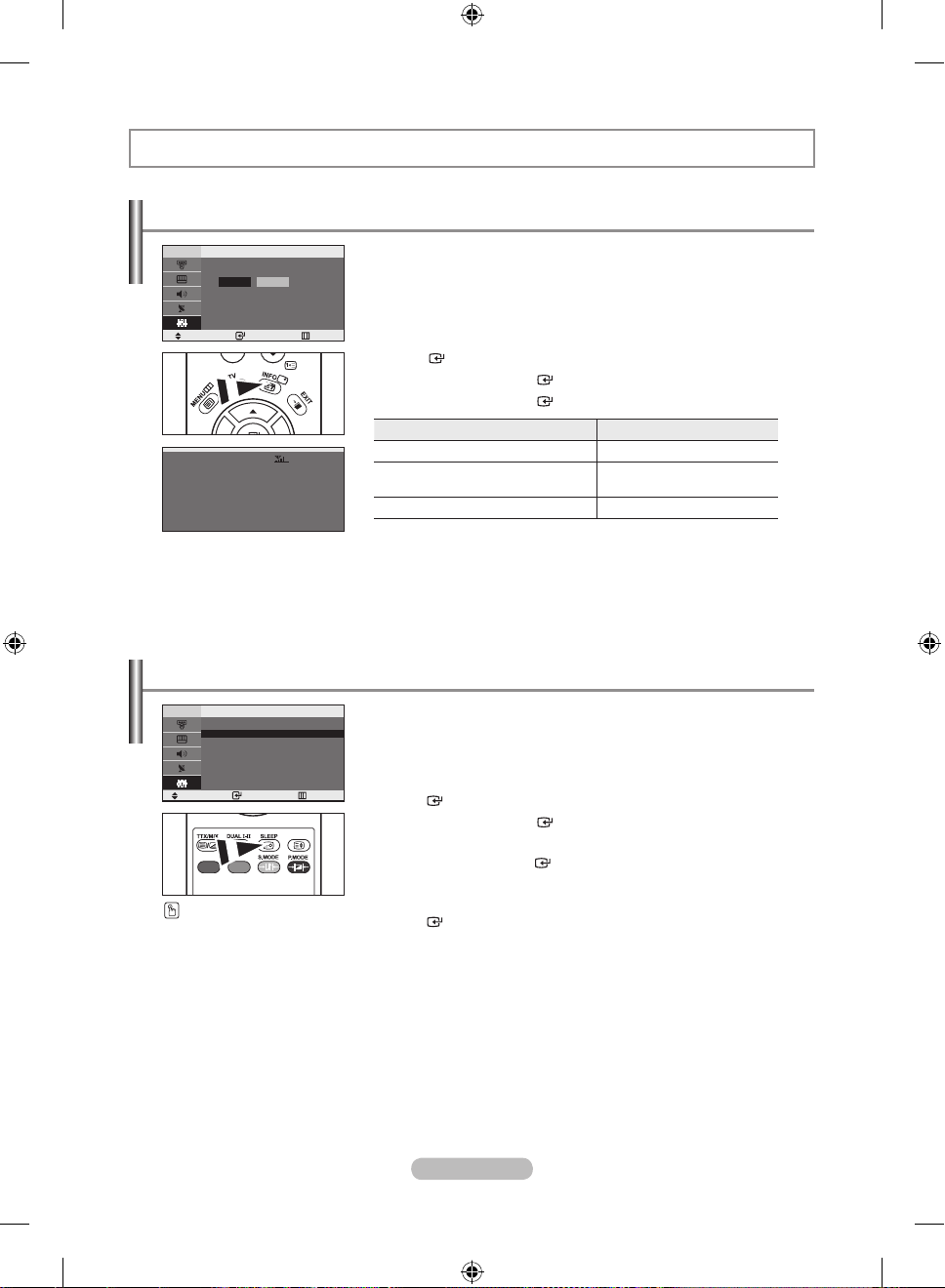
Русский -
УСТАНОВКА ВРЕМЕНИ
Вы можете установить часы телевизора, чтобы текущее время
отображалось при нажатии кнопки INFO. Кроме того, установка
текущего времени необходима, если вы хотите использовать
таймеры включения и выключения.
. Чтобы открыть меню, нажмите кнопку
MENU. Нажимая кнопку
▲ или ▼, выберите пункт “Установка”, а затем нажмите кнопку
ENTER .
. Нажмите кнопку
ENTER , чтобы выбрать “Время”.
3. Нажмите кнопку ENTER , чтобы выбрать “Уст. часов”.
.
Для того, чтобы... Нажмите...
Перейти к пункту “Часов” или “Минут”.
Кнопку или ►.
Установить значения для
параметров “Часов” и “Минут”.
Кнопку ▲ или ▼.
Подтвердите настройку. Кнопку ENTER.
. Чтобы выйти, нажмите кнопку EXIT.
Если шнур питания отключался, потребуется установить часы заново.
С помощью цифровых кнопок на пульте дистанционного управления
можно также установить значение времени (часы и минуты).
➣
➣
Установка и отображение текущего времени
Вы можете установить период времени в диапазоне от 30 до
0 минут, по истечении которого телевизор автоматически
перейдет в режим ожидания.
. Чтобы открыть меню, нажмите кнопку
MENU. Нажимая кнопку
▲ или ▼ выберите пункт “Установка”, а затем нажмите кнопку
ENTER .
. Нажмите кнопку
ENTER , чтобы выбрать “Время”.
3. Нажимая кнопку ▲ или ▼ выберите пункт “Таймер сна”, а затем
нажмите кнопку ENTER .
. Нажимайте кнопку ▲ или ▼, пока не появится нужное значение
времени.(Выкл., 30, 60, 90, 120, 150, 180) Нажмите кнопку
ENTER .
Телевизор автоматически переключится в режим ожидания, как только
выбранный интервал времени истечет.
. Чтобы выйти, нажмите кнопку EXIT.
➣
Установка таймера переключения в режим ожидания
Нажимайте кнопку
SLEEP
выключение) на пульте
ДУ, пока не появится
соответствующий
промежуток времени.
Пepeм. Вxод Возврат
Уст. часов
Ча сов Ми ну т
0000
P
Mo no
Из обр аже ние : Д ин ами чес кий
Зв ук : Ст ан дар тны й
00 :00
Уст. ча со в 00: 0 0
Та йме р сна : В ык л.
Та йме р в кл. : В ыкл .
Та йме р в ыкл . : Вык л.
Пepeм. Вxод Возврат
Время
BN68-01177S,T-00Rus-1010.indd 14 2007-10-18 �� 8:54:07
Page 39
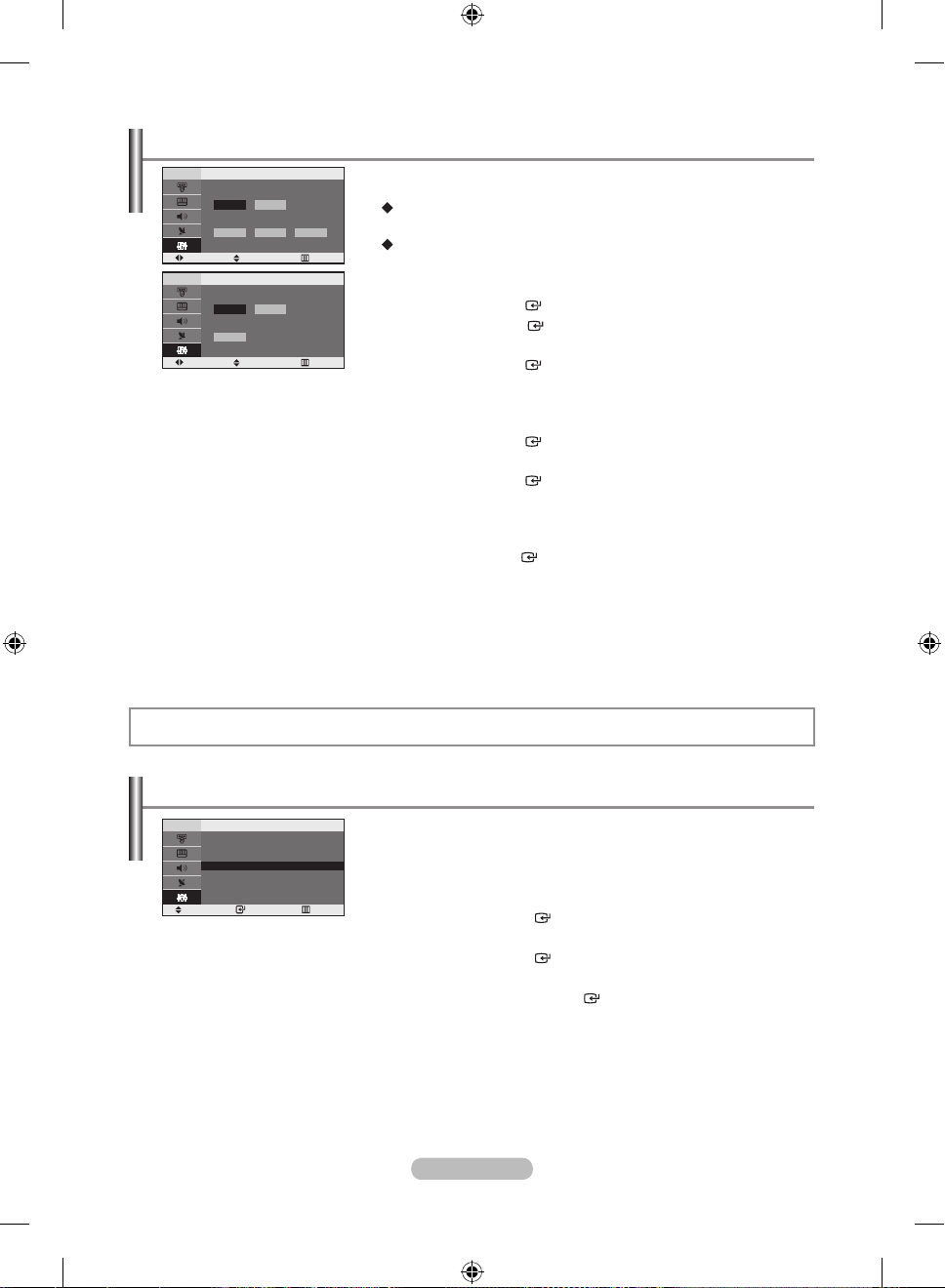
Русский -
Таймеры включения и выключения можно устанавливать
таким образом, чтобы:
Телевизор автоматически включался и настраивался
на выбранный канал в заданное время.
Автоматически отключался в заданное время.
. Чтобы открыть меню, нажмите кнопку MENU.
Нажимая кнопку ▲ или ▼, выберите пункт “Установка”, а затем
нажмите кнопку ENTER .
. Нажмите кнопку
ENTER , чтобы выбрать “Время”.
3. Нажимая кнопку ▲ или ▼, выберите пункт “Таймер вкл.”, а затем
нажмите кнопку ENTER .
. Нажмите кнопку ▲ или ▼ чтобы установить “Часов”, а затем нажмите
кнопку ►, чтобы выполнить следующие действия. Установите другие
значения, выполнив действия, указанные выше. Завершив установку,
нажмите кнопку ENTER , чтобы вернуться назад.
. Нажимая кнопку ▲ или ▼, выберите пункт “Таймер выкл.”, а затем
нажмите кнопку ENTER .
. Нажмите кнопку ▲ или ▼ чтобы установить “Часов”, а затем нажмите
кнопку ►, чтобы выполнить следующие действия. Установите другие
значения, выполнив действия, указанные выше. Завершив установку,
нажмите кнопку ENTER , чтобы вернуться назад.
. Чтобы выйти, нажмите кнопку
EXIT.
Первый этап - это установка часов телевизора.
(См. раздел “Установка и отображение текущего времени” на стр. 14)
Можно также установить значение времени (часы и минуты) с помощью
цифровых кнопок на пульте дистанционного управления.
Чтобы включить таймеры, необходимо выбрать значение “Вкл.” для
параметра “Активация”.
➣
➣
➣
Автоматическое включение и выключение телевизора
ДРУГИЕ НАСТРОЙКИ
При первом включении телевизора необходимо выбрать язык,
который будет использоваться при отображении названий
меню, пунктов меню и другой информации.
. Чтобы открыть экранное меню, нажмите кнопку
MENU.
Нажимая кнопку ▲ или ▼, выберите пункт “Установка”, а затем
нажмите кнопку ENTER .
. Нажимая кнопку ▲ или ▼, выберите пункт “Язык”, а затем
нажмите кнопку ENTER .
3. Повторно нажимайте кнопку ▲ или ▼ для выбора определенного
языка. Нажмите кнопку ENTER .
Вы можете выбрать один из 12 языков.
. Чтобы выйти, нажмите кнопку EXIT.
➣
Выбор языка
Пepeм. Настр. Возврат
Таймер вкл.
Ча сов Ми нут
0000
Гро мк .
Пр огр .
Ак тив аци я
P 1 00 В ыкл .
Пepeм. Настр. Возврат
Таймер выкл.
Ча сов Ми нут
0000
Ак тив аци я
Вы кл.
Пepeм. Вxод Возврат
Язык
▲
Ελ λην ικά
Ma gya r
Po lsk i
Ру сск ий
BN68-01177S,T-00Rus-1010.indd 15 2007-10-18 �� 8:54:08
Page 40
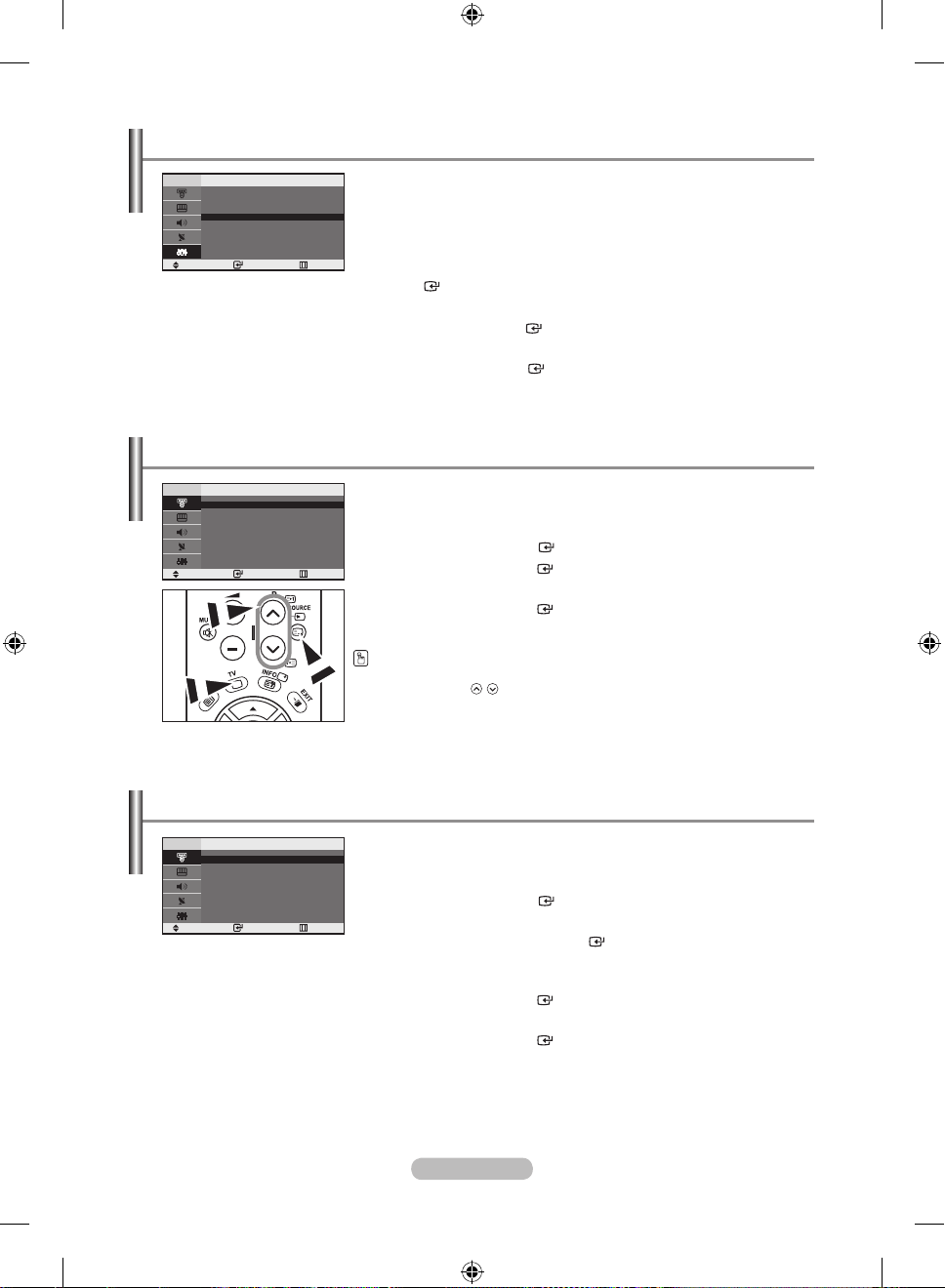
Русский -
Если сигнал не принимается или сигнал очень слабый, вместо
изображения с помехами автоматически отображается синий экран.
При необходимости просмотра изображения с сильными помехами
установите для параметра “Синий экран” значение “Выкл.”.
. Чтобы открыть меню, нажмите кнопку меню. Нажимая кнопку
MENU.
▲ или ▼, выберите пункт “Установка”, а затем нажмите кнопку
ENTER .
. Нажимая кнопку ▲ или ▼, выберите пункт “Синий экран”, а затем
нажмите кнопку ENTER .
3. Нажимая кнопку ▲ или ▼, выберите пункт “Вкл.” или “Выкл.”.
Нажмите кнопку ENTER .
. Чтобы выйти, нажмите кнопку
EXIT.
Настройка режима синего экрана
Можно выбирать между внешними источниками,
подключенными к разъемам телевизора.
. Чтобы открыть меню, нажмите кнопку
MENU.
Нажимая кнопку ENTER , выберите меню “Вход”.
. Нажмите кнопку
ENTER , чтобы выбрать “Список источн.”.
3. Используя кнопку ▲ или ▼, выберите необходимое устройство.
Нажмите кнопку ENTER .
Нажмите кнопку SOURCE на пульте ДУ для переключения между
доступными источниками. Режим телепрограмм можно выбрать, используя
кнопку TV или P / на пульте дистанционного управления. С помощью
кнопки SOURCE этот режим включить невозможно.
Выбор источника
Назовите устройства, подсоединенные к входным разъемам,
чтобы облегчить выбор источника.
. Чтобы открыть экранное меню, нажмите кнопку
MENU .
Нажимая кнопку ENTER , выберите меню “Вход”.
. Нажимая кнопку ▲ или ▼, выберите пункт “Редактир. назв.”,
а затем нажмите кнопку ENTER .
3. Нажимайте на кнопку ▲ или ▼, чтобы выбрать источник входного
сигнала для редактирования.
Нажмите кнопку ENTER .
. Чтобы выбрать устройство, нажмите кнопку ▲ или ▼.
Нажмите кнопку ENTER .
. Чтобы выйти, нажмите кнопку
EXIT.
Редактирование названий источников входного сигнала
Установка
Вр емя
Pl ug & P lay
Яз ык : En gli sh
Си ний э кра н : Вк л.
ПК
Пepeм. Вxод Возврат
Список источн.
TV
Вн еш. : -- -AV : - -- S- Vid eo : --- ПК : --- -
Пepeм. Вxод Возврат
Редактир. назв.
-- -VH S
DV D
Kа б. TB
ТВЧ
Сп утн . п ри ст.
АВ ре сив ер
DV D р еси вер
Пepeм. Вxод Возврат
▼
BN68-01177S,T-00Rus-1010.indd 16 2007-10-18 �� 8:54:08
Page 41
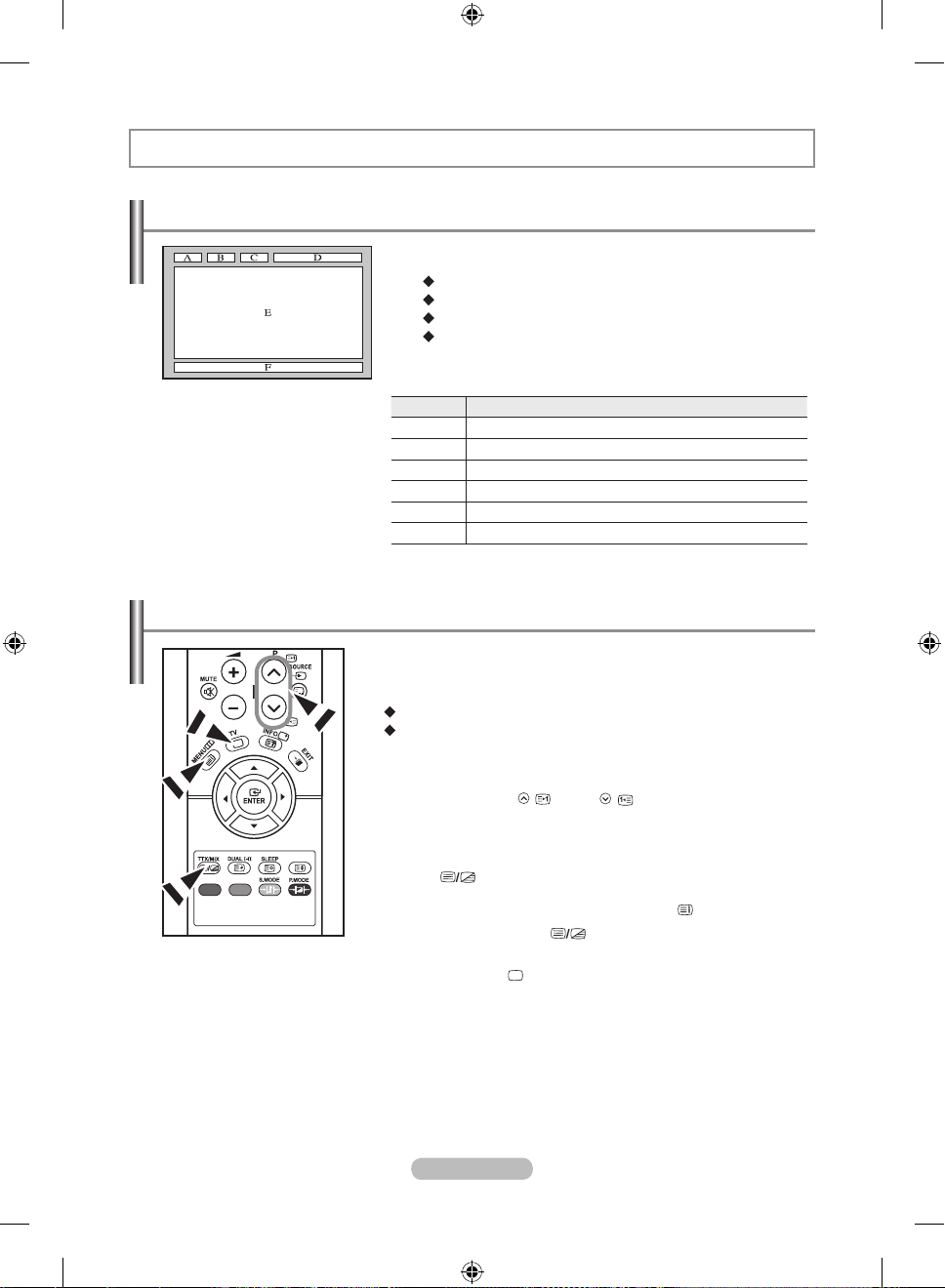
Русский -
ИСПОЛЬЗОВАНИЕ ФУНКЦИИ ТЕЛЕТЕКСТА
Большинство телевизионных каналов передают страницы
“телетекста”, которые содержат следующую информацию:
Программу телепередач.
Основные новости и прогноз погоды.
Спортивные сводки.
Субтитры для людей с расстройствами слуха.
Информация телетекста содержится на пронумерованных
страницах (см. рисунок).
Часть
Содержание
A
Номер выбранной страницы.
B
Идентификатор телевизионной станции.
C
Номер текущей страницы или состояния поиска.
D
Дата и время.
E
Текст.
F
Информация о состоянии.
Декодер телетекста
Информацию телетекста можно отобразить на экране
телевизора в любое время при хорошем качестве принимаемого
сигнала. В противном случае:
В информации могут присутствовать пропуски
Некоторые страницы могут не отображаться
Чтобы включить режим телетекста и отобразить страницу с
содержанием:
. При помощи кнопки
P ( ) или P ( ) выберите канал
телевизионной станции, которая предоставляет услуги
телетекста.
. Активизируйте режим телетекста нажатием кнопки
TTX/MIX ( ).
Отображается страница с содержанием. Эта страница может быть
вызвана в любое время нажатием кнопки MENU ( ).
3. Нажмите кнопку TTX/MIX ( ) еще раз.
Tекущий телеканал отобразится одновременно со страницей телетекста.
. Нажмите кнопку TV( ) еще раз, чтобы выйти из режима
телетекста.
Если на экране во время просмотра телетекста появляются
нечитаемые символы, убедитесь, что язык телетекста соответствует
языку, выбранному в меню “Установка”. Если языки отличаются,
выберите соответствующий телетексту язык в меню “Установка”.
➣
➣
➣
Отображение информации телетекста
BN68-01177S,T-00Rus-1010.indd 17 2007-10-18 �� 8:54:09
Page 42
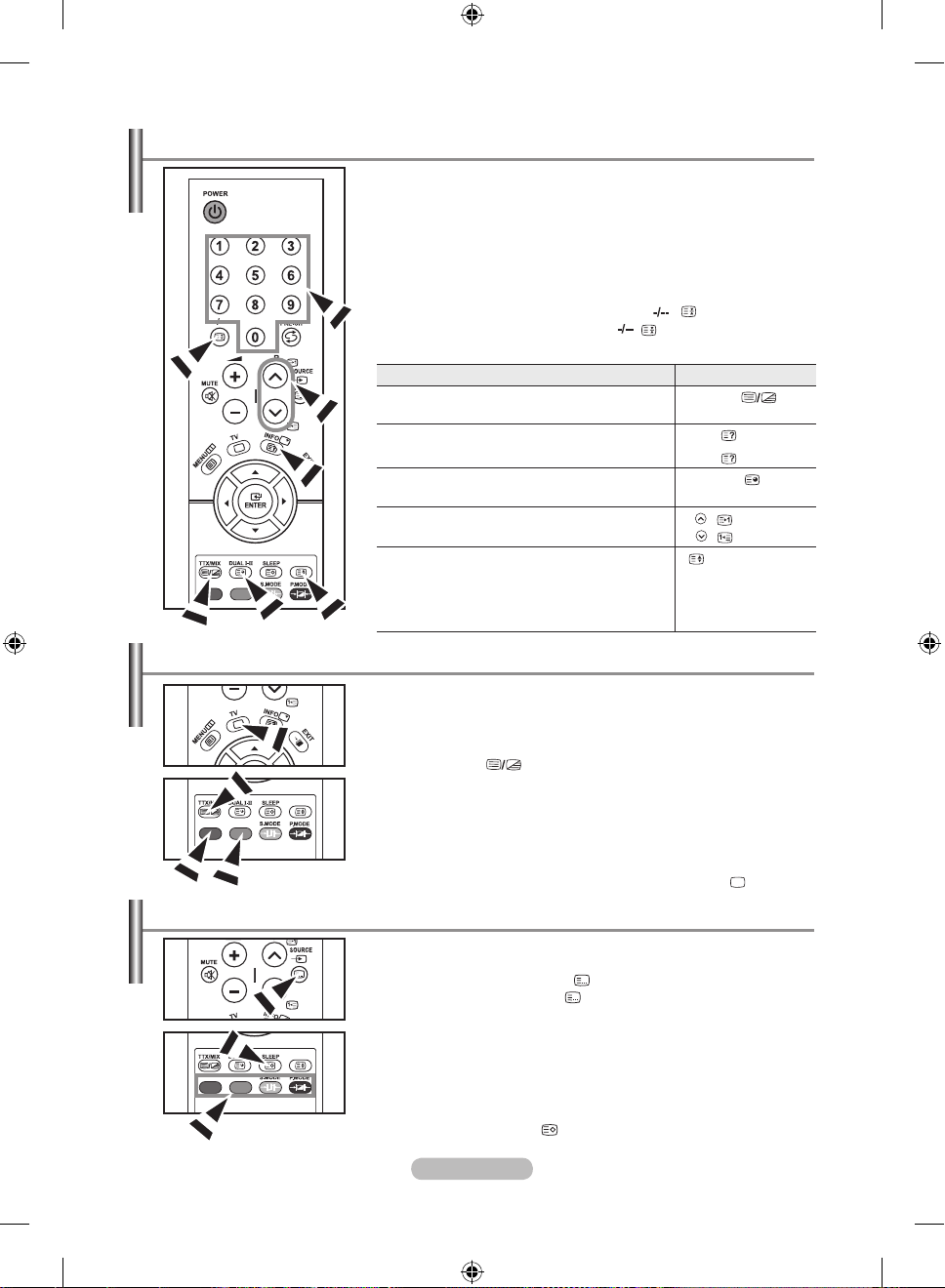
Русский -
Вы можете напрямую ввести номер страницы с помощью
цифровых кнопок пульта дистанционного управления.
. Введите трехзначный номер страницы из списка страниц в
содержании, нажимая соответствующие цифровые кнопки.
. Если выбранная страница связана с несколькими
дополнительными страницами, дополнительные страницы
будут отображаться последовательно. Чтобы остановиться на
отображаемой странице, нажмите кнопку ( ).
Для возобновления нажмите кнопку ( ) еще раз.
3. Использование различных параметров отображения:
Для того, чтобы отобразить... Нажмите...
Одновременно информацию телетекста и
изображение телеканала
TTX/MIX ( )
Скрытый текст (например, ответы на вопросы
викторины) Обычный режим отображения
INFO ( )
INFO ( )
Дополнительную страницу, введя номер из 4-х
цифр
DUAL I-II ( )
Следующую страницу
Предыдущую страницу
P ( )
P ( )
Буквы двойного размера в:
Верхней половине экрана
Нижней половине экрана
Обычный режим отображения
( )
один раз
два раза
три раза
Выбор определенной страницы телетекста
Различные разделы, которые содержатся на страницах телетекста,
маркируются цветом и могут быть выбраны нажатием цветных
кнопок на пульте ДУ.
. Выведите на экран страницу содержания телетекста нажатием
кнопки TTX/MIX ( ).
. Нажмите цветную кнопку, соответствующую разделу, который
вы хотите просмотреть (доступные разделы указаны в строке
состояния).
3. Нажмите красную кнопку, чтобы вернуться к предыдущей странице.
Нажмите зеленую кнопку, чтобы перейти к следующей странице.
. Чтобы выйти из текстового режима, нажмите кнопку TV ( ) еще раз
.
Использование Fastext для выбора страниц телетекста
Можно сохранить не более четырех страниц телетекста с целью
просмотра позже на досуге.
. С помощью кнопки SOURCE ( ) выберите режим LIST.
С помощью кнопки SOURCE ( ) можно переключать между
режимами LIST и FLOF.
. Нажмите цветную кнопку, которая соответствует заменяемой
странице.
3. С помощью цифровых клавиш введите номер новой страницы.
. Для сохранения остальных страниц, повторите этапы 2-3,
используя каждый раз различные цветные кнопки.
. Нажмите кнопку
SLEEP ( ), пока не начнут мигать
соответственные блоки.
.
➣
Сохранение страниц телетекста
BN68-01177S,T-00Rus-1010.indd 18 2007-10-18 �� 8:54:10
Page 43
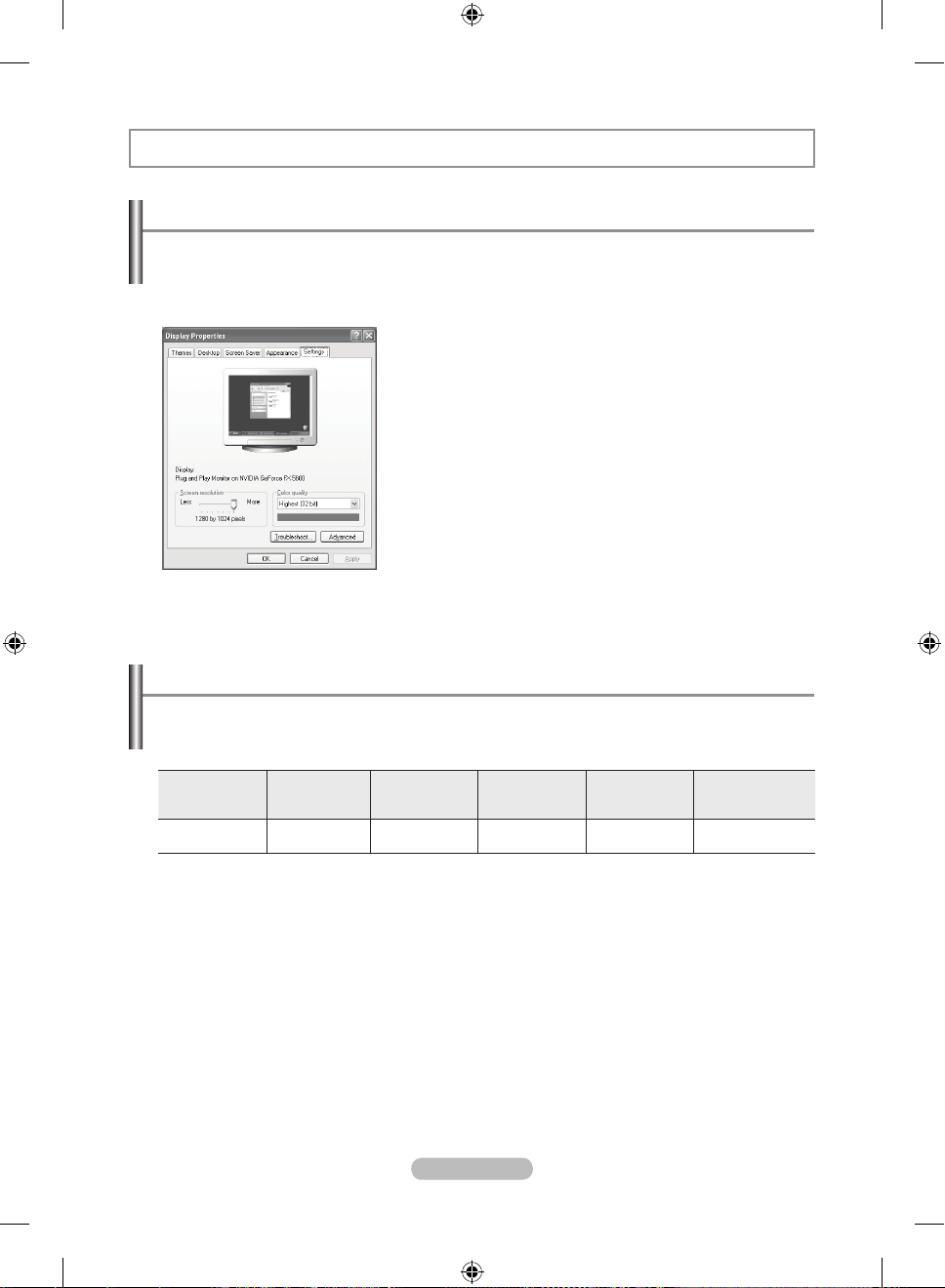
Русский - 9
НАСТРОЙКА ПРИ РАБОТЕ С КОМПЬЮТЕРОМ
Ниже приведены параметры изображения в ОС Windows для типового компьютера.
Изображение на Вашем ПК может отличаться в зависимости от установленной версии Windows
и видеокарты. Даже если изображение на Вашем ПК выглядит иначе, основная информация
относительно настройки одинакова почти во всех случаях. (В противном случае, обратитесь к
производителю компьютера или торговому представителю компании Samsung).
. Сначала щелкните кнопкой мыши на пункте “Панель
управления” в меню “Пуск” Windows.
. После того как на экране откроется окно панели
управления, щелкните на значке “Оформление и темы” для
вывода диалогового окна “Экран” .
3. После того как на экране откроется окно панели управления,
щелкните на значке“Экран” для вывода диалогового окна
“Экран”.
. Перейдите ко вкладке “Параметры” в диалоговом окне
“Экран”. Установка правильного размера (разрешение):
Оптимальное: 640 X 480
Если в диалоговом окне установки параметров монитора
имеется опция “частота обновления экрана”, то в нем должно
быть установлено значение “60” или “60 Гц”. В противном
случае закройте это диалоговое окно, выбрав опцию “OK”.
Настройка свойств экрана компьютера (в среде Windows XP)
Экранные режимы
Положение изображения и его размер могут отличаться в зависимости от выбранного типа
монитора и разрешения. Рекомендуются параметры разрешения, указанные в таблице.
(Поддерживаются все параметры разрешения, находящиеся в установленных пределах)
Режим Разрешение
Частота строк
(кГц)
Частота
кадров (Гц)
Частота
синхронизации
пикселов (МГц)
Полярность
синхронизации
(Г/В)
VGA
720X400
640X480
31,469
31,469
70,087
59,940
28,322
25,175
- / +
- / -
Режим чересстрочной развертки не поддерживается.
Установка может работать неправильно, если выбран нестандартный режим экрана.
➣
➣
BN68-01177S,T-00Rus-1010.indd 19 2007-10-18 �� 8:54:10
Page 44
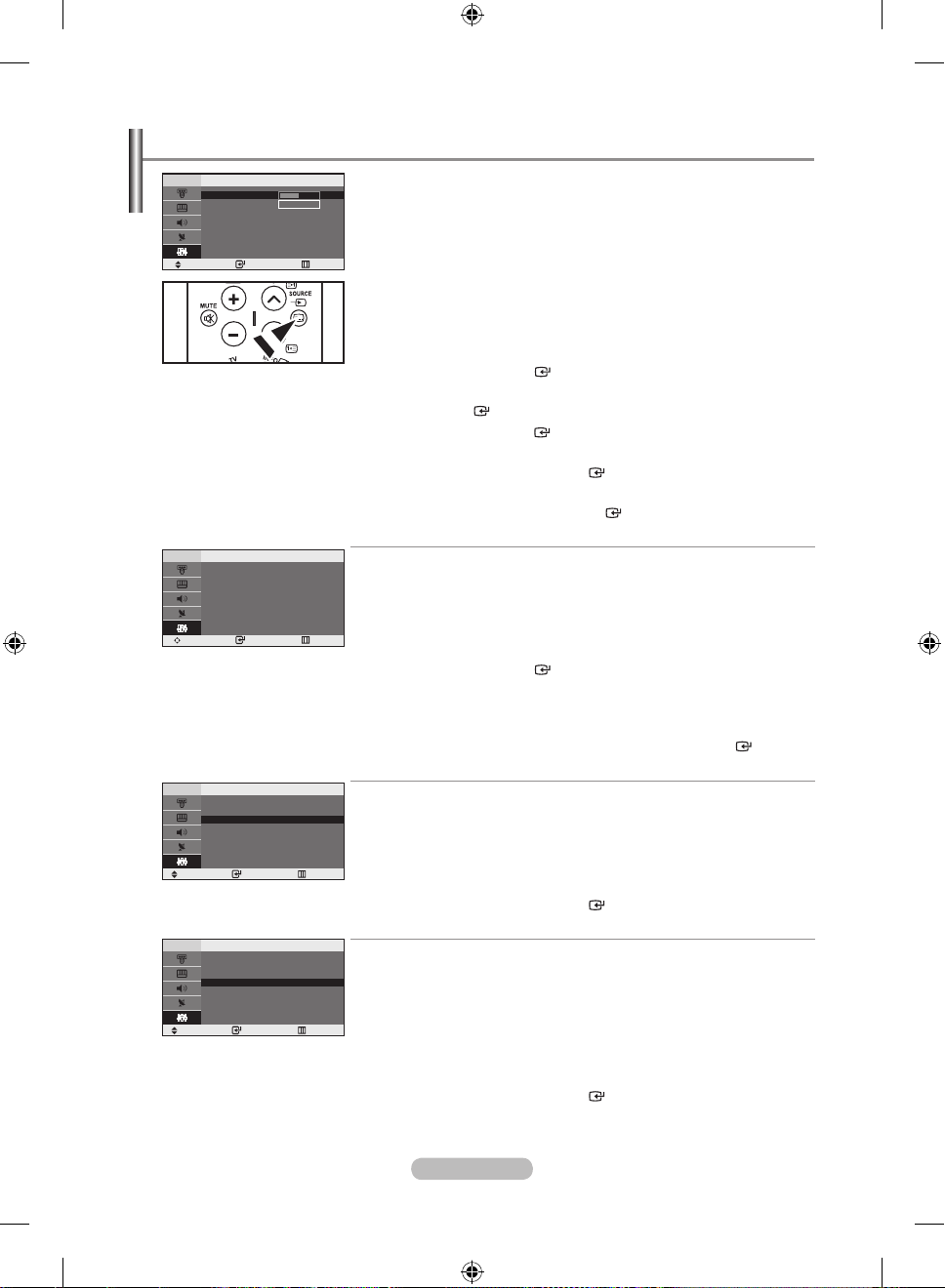
Русский - 0
Гру бо 0
Точ но 0
Пepeм. Вxод Возврат
Подстройка изобр.
Настройка компьютера
Грубая и точная настройка изображения (Подстройка изобр.):
С помощью функции настройки качества изображения можно
снизить уровень помех в изображении. Если уровень помех не
удалось снизить с помощью функции точной настройки, настройте
частоты до предела (грубо), а затем повторите точную настройку.
После того, как уровень помех был снижен, настройте изображение
таким образом, чтобы оно располагалось по центру экрана.
. Предварительная установка: Нажмите кнопку SOURCE, чтобы
выбрать режим ПК.
. Чтобы открыть меню, нажмите кнопку
MENU.
Нажимая кнопку ▲ или ▼ , выберите пункт “Установка”, а затем
нажмите кнопку ENTER .
3. Нажимая кнопку ▲ или ▼, выберите пункт “ПК”, а затем нажмите
кнопку ENTER .
. Нажимая кнопку
ENTER , выберите меню “Подстройка изобр.”.
. Нажимая кнопку ▲ или ▼, выберите пункт “Грубо” или “Точно”,
а затем нажмите кнопку ENTER .
. Настройте качество изображения на экране, нажимая кнопку
◄ или ►. Нажмите кнопку ENTER .
. Чтобы выйти, нажмите кнопку
EXIT.
Изменение позиции изображения (Позиция):
Отрегулируйте экран компьютера, если телевизионный экран не
совмещается с ним.
. Выполните действия раздела “Грубая и точная настройка
изображения (Подстройка изобр.)”, пункт 1-3.
. Нажимая кнопку ▲ или ▼, выберите пункт “Позиция”, а затем
нажмите кнопку ENTER .
3. Нажмите кнопку ▲ или ▼ для регулировки положения
изображения по вертикали.
Нажмите кнопку ◄ или ► для регулировки положения
изображения по горизонтали. Нажмите кнопку ENTER .
. Чтобы выйти, нажмите кнопку
EXIT.
Восстановление исходных параметров изображения (Сброс настр.):
Можно восстановить значения параметров изображения,
установленные изготовителем.
. Выполните действия раздела “Грубая и точная настройка
изображения (Подстройка изобр.)”, пункт 1-3.
. Нажимая кнопку ▲ или ▼, выберите пункт “Сброс настр.”,
а затем нажмите кнопку ENTER .
3. Чтобы выйти, нажмите кнопку EXIT.
Автоматическая настройка на видеосигнал от ПК (Автоподстройка):
Автоматическая настройка позволяет экрану в режиме ПК
выполнить автоматическую подстройку входящего видеосигнала с
компьютера. При этом параметры грубой и точной настройки,
а также положение изображения задаются автоматически.
. Выполните действия раздела “Грубая и точная настройка
изображения (Подстройка изобр.)”, пункт 1-3.
. Нажимая кнопку ▲ или ▼, выберите пункт “Автоподстройка”,
а затем нажмите кнопку ENTER .
3. Чтобы выйти, нажмите кнопку EXIT.
Настр. Вxод Возврат
Позиция
Пepeм. Вxод Возврат
По дст рой ка изо бр.
По зиц ия
Сб рос на стр .
Ав топ одс тро йка
ПК
Пepeм. Вxод Возврат
По дст рой ка изо бр.
По зиц ия
Сб рос на стр .
Ав топ одс тро йка
ПК
BN68-01177S,T-00Rus-1010.indd 20 2007-10-18 �� 8:54:11
Page 45
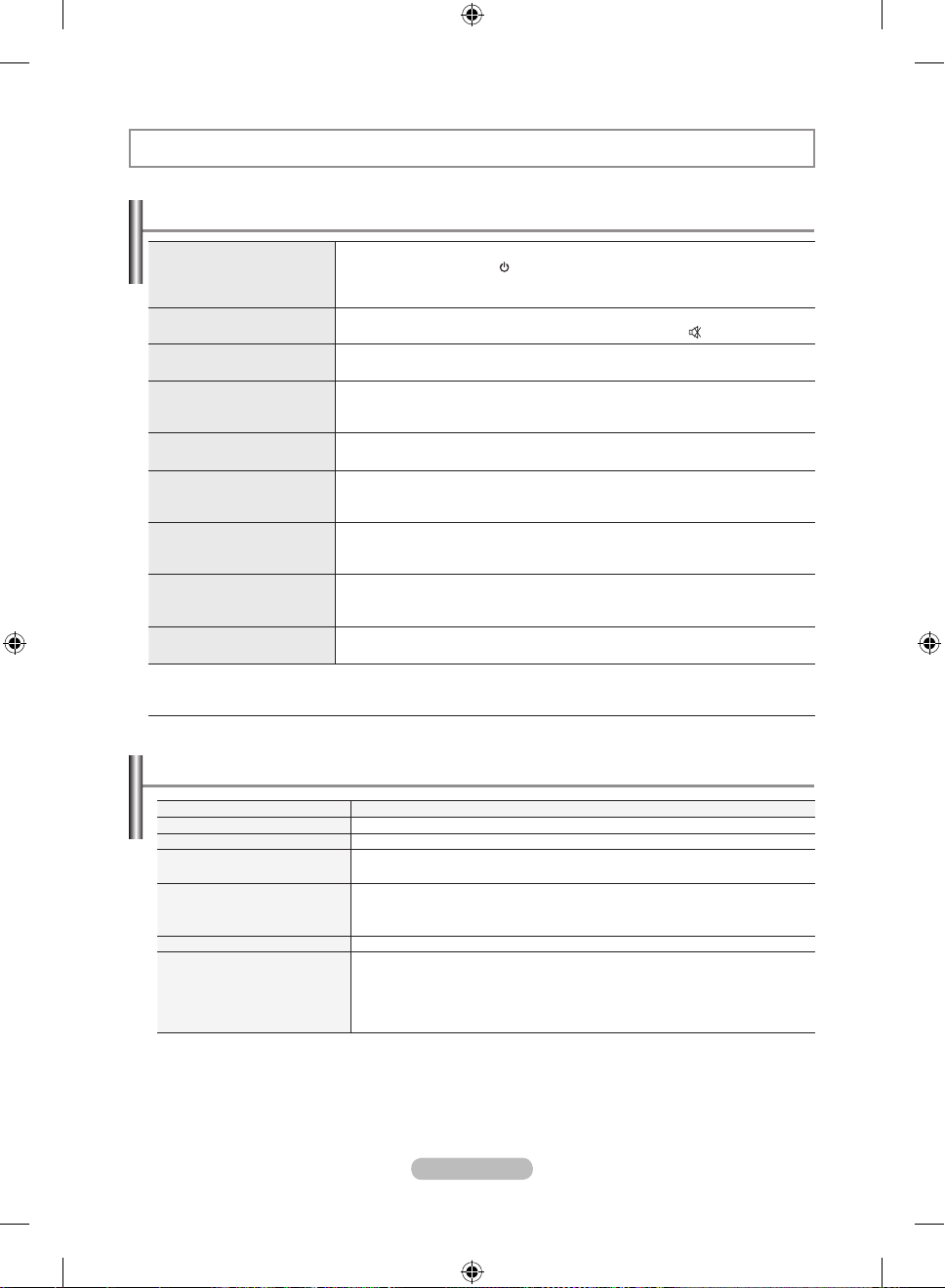
Русский -
Технические характеристики и требования к условиям эксплуатации
РЕКОМЕНДАЦИИ ПО ЭКСПЛУАТАЦИИ
Устранение неисправностей: Прежде чем обратиться в службу технической поддержки
Название модели
LE0SB, LE0SB, LE0S3B
Размер экрана (диагональ)
20 дюймов
Разрешение экрана ПК
640 X 480 при частоте 60 Гц
Звук
Выход
3Вт X 2
Габариты (Ш x Г x В)
Корпус
с подставкой
574 mm X 70 mm X 428 mm
574 mm X 196 mm X 468 mm
Вес (с подставкой)
8 kg
Условия окружающей среды
Рабочая температура
Относительная влажность при работе
Температура хранения
Влажность при хранении
10°C - 40°C (50°F - 104°F)
10 % - 80 %, без конденсации
-20°C - 45°C (-4°F - 113°F)
5 % - 95 %, без конденсации
Конструкция и характеристики устройства могут изменяться без предварительного уведомления.
Данное устройство является цифровым устройством класса В.
Характеристики источника питания и потребляемой мощности указаны на устройстве.
➣
➣
➣
Отсутствуют звук или
изображение
Проверьте надежность подсоединения кабеля электропитания.
Проверьте, были POWER ли нажаты кнопки на передней панели телевизора.
Проверьте настройки контрастности и яркости.
Проверьте настройки громкости.
Изображение нормальное,
но звук отсутствует.
Проверьте настройки громкости.
Проверьте, не была ли нажата на пульте ДУ кнопка MUTE .
Нет изображения или
изображение черно-белое
Настройте параметры цвета.
Убедитесь, что система цветного телевидения выбрана правильно.
Помехи в звуке и
изображении
Попытайтесь найти электрическое устройство, которое влияет на телевизор,
и переставьте это устройство в другое место.
Подсоедините телевизор к другой розетке сети питания.
Размытое или рябящее
изображение и искаженный звук
Проверьте направление, месторасположение и надежность подключения антенны.
Помехи часто возникают при использовании комнатной антенны.
Неполадки в работе пульта
ДУ
Замените батареи пульта дистанционного управления.
Прочистите верхний край пульта ДУ (окно передающего элемента).
Проверьте контакты батареи.
Отображается сообщение
“Проверьте сигнальный кабель”.
Проверьте надежность подключения сигнального кабеля к ПК или к другим
источникам видеосигнала.
Убедитесь, что ПК или другие источники видеосигнала включены.
В режиме ПК отображается
сообщение “Режим не
поддерживается”.
Проверьте максимальное разрешение и частоту видеоадаптера.
Сравните эти значения с данными в разделе “Экранные режимы (ПК).
Экран остается черным, а
индикатор питания мигает
Проверьте на компьютере: питание, сигнальный кабель.
В телевизоре применяется система управления питанием.
TFT LCD-панели состоят из суб-пикселей (921 600) создаваемых по сложной технологии. Однако на экране
могут иметься отдельные яркие или черные пиксели. Наличие таких пикселей не влияет на потребительские
свойства изделия.
BN68-01177S,T-00Rus-1010.indd 21 2007-10-18 �� 8:54:11
Page 46
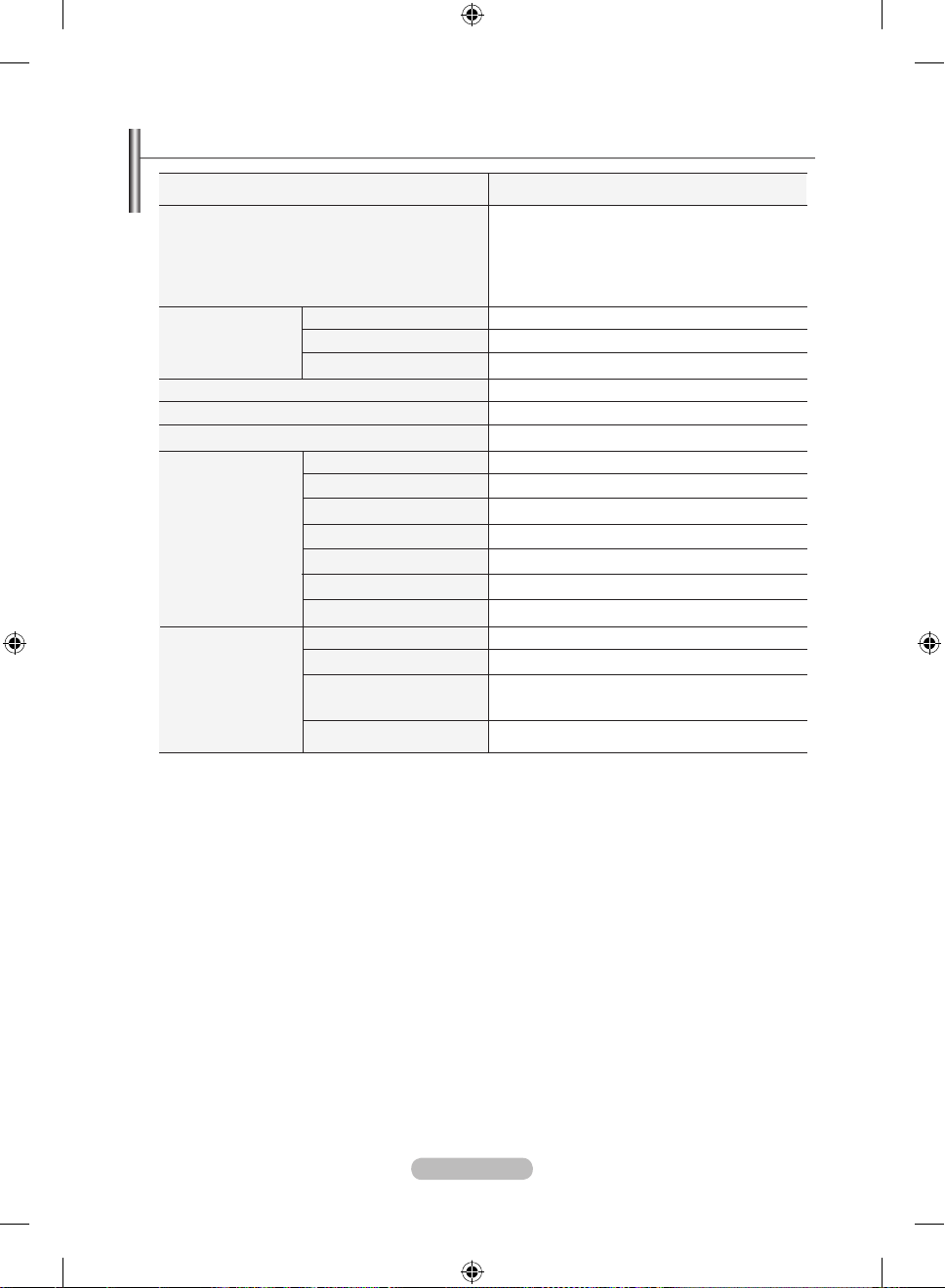
Русский -
Технические характеристики
*
Подлежит использованию по назначению в нормальных условиях.
Срок службы : 7лет
Размеры в мм
Типы установленных
разъёмов
Дополнительные
аксессуары
Ш
Г
В
Соотношение сторон экрана
Размер экрана в дюймах
Pазмер диагонали рабочей области экрана
Поддерживаемые режимы цветности
Поддерживаемые режимы звука
Вес в кг
Моно/стерео
Мощность встроенных динамиков
ЅCART
S-VIDEO/RCA (Вход)
D-Sub (для ПК)
HDMI/DVI IN
Аудиовход DVI
RCA выход
Головные телефоны / наушник
Пульт ДУ
Батарейки
Переходник для подключения
комнатной антенны
Инструкция пользователя
8
Стерео
3 Вт X 2
574
196
468
есть
есть/есть
есть
есть
есть
нет
есть
есть
есть
нет
есть
4X3
20 дюймов
51
PAL, SECAM, NTSC 4.43
B/G, D/K, I, L
LE0SB, LE0SB, LE0S3B
Модель
BN68-01177S,T-00Rus-1010.indd 22 2007-10-18 �� 8:54:11
Page 47

Эта страница намеренно оставлена
пустой.
BN68-01177S,T-00Rus-1010.indd 23 2007-10-18 �� 8:54:12
 Loading...