

Page 1
TD-307
Page 2

ИНСТРУКЦИЯ ПО
БЕЗОПАСНОСТИ
ЧТОБЫ ИЗБЕЖАТЬ ПОРАЖЕНИЯ ТОКОМ ИЛИ
ВОЗГОРАНИЯ, НЕ ПОДВЕРГАЙТЕ УСТРОЙСТВО
ВОЗДЕЙСТВИЮ ДОЖДЯ ИЛИ ВЛАГИ!
ОСТОРОЖНО: Чтобы избежать поражения током или возгорания,
не разбирайте корпус (заднюю панель) устройства. Предоставьте
обслуживание специалисту.
Молния в треугольнике предупреждает о наличии внутри устройства
неизолированного "опасного напряжения", мощности которого достаточно для
поражения человека током.
Восклицательный знак в треугольнике предупреждет о наличии важных
указаний по использованию и техническому обслуживанию в комплекте
руководств, прилагаемых к устройству.
ОСТОРОЖНО: ЧТОБЫ ИЗБЕЖАТЬ ВОЗГОРАНИЯ ИЛИ ПОРАЖЕНИЯ
ЭЛЕКТРИЧЕСКИМ ТОКОМ, НЕ ПОДВЕРГАЙТЕ УСТРОЙСТВО
ВОЗДЕЙСТВИЮ ДОЖДЯ ИЛИ ВЛАГИ.
ВНИМАНИЕ: ЧТОБЫ ИЗБЕЖАТЬ ПОРАЖЕНИЯ ТОКОМ, ПЛОТНО
ВСТАВЛЯЙТЕ ВИЛКУ В РОЗЕТКУ.
ВАЖНЫЕ МЕРЫ ПРЕДОСТОРОЖНОСТИ
Помимо того внимания, которое при изготовлении данного устройства
уделялось соблюдению стандартов качества, важнейшим фактором в
разработке каждого бытового прибора является безопасность. Но
безопасность - это и Ваша ответственность. На этой странице
перечислены важные сведения, которые помогут Вам в правильном
использовании устройства и комплектующих. Пожалуйста, ознакомьтесь
с ними перед включением и использованием данного устройства.
УСТАНОВКА
1. Прочитайте инструкцию и следуйте ее предписаниям — Все
инструкции по безопасности и применению следует прочитать
перед включением устройства. Следуйте всем инструкциям.
2. Сохраните инструкцию — Инструкции по безопасности и
применению следует сохранить для дальнейшего применения.
3. Помните о предупреждениях — Внимательно отнеситесь ко всем
предупреждениям на устройстве и в описании.
4. Перегрузка — не перегружайте розетки или удлинители, т.к. это
может привести к возгоранию или поражению током.
Перегруженные розетки, удлинители, изношенные шнуры питания,
поврежденная изоляция электропроводки и сломанные розетки
опасны. Они могут стать причиной возгорания или поражения
током. Регулярно осматривайте провода. При повреждениях или
нарушенной изоляции обратитесь к специалисту для их замены.
5. Защита шнура питания — Шнуры питания следует располагать
так, чтобы на них не наступали, и чтобы избежать повреждений от
положенных сверху или прислоненных к ним предметов. Особое
внимание следует обратить на участок шнура у вилки и у выхода
из устройства.
6. Вентиляция — Щели и отверстия в корпусе предназначены для
вентиляции, чтобы обеспечить надежную работу устройства и
защитить его от перегрева. Эти отверстия нельзя чем-либо
заслонять или закрывать. Нельзя закрывать вентиляционные
отверстия, размещая устройство на кровати, диване, ковре или
обогревателе. Данное устройство не следует размещать внутри
предметов мебели, таких как книжная полка или стеллаж, если
только не созданы условия для нормальной вентиляции или
соблюдены все требования производителя.
7. Дополнительные приспособления — Не используйте
дополнительные приспособления, если они не рекомендованы
производителем, т.к. они могут быть источником опасности.
8. Вода и влажность — не используйте данное устройство вблизи
воды, например, рядом с ванной или раковиной, во влажном
подвале или рядом с плавательным бассейном и т.д. Осторожно:
Следите за правилами безопасности. Убедитесь, что
электрооборудование или электроприборы, подключаемые к
данному устройству, обладают знаком сертификации и не
разбирайте их, чтобы отключить предохранительные механизмы.
Это поможет предотвратить возможный риск возгорания или
поражения током. Если у Вас возникают сомнения, обратитесь к
специалисту.
9. Принадлежности — Не устанавливайте устройство на
неустойчивые столики для аппаратуры, стойки, подставки,
кронштейны или столы. Устройство может упасть и нанести Вам
травму и получить серьезные повреждения. Используйте только
подставки, столы и т.д., рекомендованные производителем или
входящие в комплект поставки. Установку следует проводить в
соответствии с требованиями производителя, с использованием
рекомендованых производителем принадлежностей.
10. Заземление внешней антенны - Если к устройству подключена
внешняя антенна или кабель, убедитесь, что антенна и кабель
зазамлены, дабы обеспечить защиту от бросков напряжения и
статического электричества. Убедитесь, что правильно подключено
заземление к антенне, поддерживающей конструкции, проводам и
спуску антенны.
11. Внешняя антенна не должна располагаться вблизи линий
электропередач или там, где она может на них упасть. При
установке антенны будьте осторожны и ни в коем случае ни
прикасайтесь и не приближайтесь к подобным проводам, т.к.
контакт с ними может быть смертелен. Установка внешней антенны
может представлять опасность; ее лучше доверить специалисту.
Напоминание: При подключении кабельного телевидения помните,
что провод заземления должен быть подключен к системе
заземления здания.
11а. Будьте осторожны, передвигая устройство на подвижной
подставке. Из-за резких остановок, чрезмерных усилий и неровных
поверхностей подставка с устройством может перевернуться.
ИСПОЛЬЗОВАНИЕ
12. Чистка — Перед чисткой отключайте устройство от сети. Не
используйте жидкие чистящие средства или аэрозоли. Пользуйтесь
влажной тряпкой.
13. Предметы, которые могут соприкасаться с высоким
напряжением, могут стать причиной возгорания или поражения
током. Никогда не проливайте на устройство какую-либо жидкость.
14. Гроза — Для дополнительной защиты устройства во время
грозы, или когда оно остается без присмотра и не используется в
течение долгого времени, выключайте его из сети и отключайте
антенну или кабель. Это защитит устройство от повреждений в
результате удара молнии или скачка напряжения.
ОБСЛУЖИВАНИЕ
15. Обслуживание — не пытайтесь самостоятельно обслуживать
устройство, так как, вскрывая корпус или заднюю крышку
устройства, Вы подвергаетесь риску поражения током или другой
опасности. Предоставьте все обслуживание специалисту.
16. Если требуется обслуживание - Отключите устройство от сети.
Вы можете обратиться к специалисту при следующих условиях:
А. Если поврежден шнур питания или вилка.
Б. Если внутрь устройства попала жидкость или посторонние
предметы.
В. Если устройство подверглось действию дождя или воды.
Г. Если устройство при выполнении всех инструкций работает не
нормально. Проводите только описанные в руководстве действия
по регулировке. Регулировка других органов управления может
привести к повреждениям, и для восстановления устройства
потребуется серьезное вмешательство специалиста.
Д. Если устройство упало.
Е. Если в работе устройства наметились значительные изменения
- это говорит о необходимости обслуживания.
17. Запасные детали — Если требуются запасные детали,
удостоверьтесь, что детали, применяемые обслуживающим
специалистом, обладают теми же характеристиками по
безопасности, что и первоначальные. Использование деталей,
указанных производителем, может предотвратить возгорание или
поражение током.
18. Проверка безопасности — по завершению любых работ по
ремонту или обслуживанию устройства, попросите специалиста
провести проверку, рекомендованную производителем, чтобы
убедится в безопасности устройства.
19. Установка на стене или потолке — Устройство следует
закреплять на стене или потолке только согласно указаниям
производителя.
20. Тепло — Устройство следует расположить вдали от источников
тепла, таких как нагреватели, батареи, печи и другие устройства
(включая усилители), вырабатывающие тепло.
Page 3

СВОЙСТВА
Плеер поддерживает форматы:
DVD/CD/MP3/Picture CD
Совместим с CD-R/CD-RW
ТВ формат:
Система телевещания - PAL/NTSC
Выбор формата экрана - 4:3 / 16:9
Видеовыход:
Композитный видеовыход
Выход S-VIDEO
Компонентный видеовыход (Y Pb Pr)
Компонентный видеовыход (Y Pb Pr)
Аудиовыход:
Аналоговый аудиовыход
Шестиканальный аудиовыход Dolby Digital (5.1)
Цифровой аудиовыход Dolby Digital
Возможности плейера (DVD):
Выбор субтитров на разных языках
Выбор языка звуковой дорожки
Выбор плана изображения (угол съемки)
Другие возможности:
Экранное меню
Цифровое увеличение изображения
Замедленное воспроизведение
Защита от детей
Скринсейвер
Автоматическое отключение (режим ожидания)
СОДЕРЖАНИЕ
Инструкции по безопасности
Важные замечания
Свойства
Основные настройки
Основные настройки. . . . . . . . . . . . . . . . . . . . . . . . . . . . . 1
Введение
Что такое DVD . . . . . . . . . . . . . . . . . . . . . . . . . . . . . . . . . . 3-4
Что такое MP3 . . . . . . . . . . . . . . . . . . . . . . . . . . . . . . . . . . 4
Устройство плеера
Передняя панель. . . . . . . . . . . . . . . . . . . . . . . . . . . . . . . . 5
Задняя панель . . . . . . . . . . . . . . . . . . . . . . . . . . . . . . . . . . 5
Пульт ДУ. . . . . . . . . . . . . . . . . . . . . . . . . . . . . . . . . . . . . . . 6
Подключение
Схема подключения . . . . . . . . . . . . . . . . . . . . . . . . . . . . . 7-8
Описание видеоразъемов . . . . . . . . . . . . . . . . . . . . . . . . 9
Подключение к ТВ с прогрессивной разверткой . . . . . . 9
Подключение к ТВ (видео) . . . . . . . . . . . . . . . . . . . . . . . . 10
Подключение к внешнему усилителю . . . . . . . . . . . . . . . 11
Поключение к усилителю с системой звука 5.1 . . . . . . . 12
Начало работы
Воспроизведение . . . . . . . . . . . . . . . . . . . . . . . . . . . . . . . 13
Настройка видеовыхода . . . . . . . . . . . . . . . . . . . . . . . . . . 14-15
Система ТВ . . . . . . . . . . . . . . . . . . . . . . . . . . . . . . . . . . . . 15
Сообщения об ошибках . . . . . . . . . . . . . . . . . . . . . . . . . . 16
Заставка. . . . . . . . . . . . . . . . . . . . . . . . . . . . . . . . . . . . . . . 16
Управление питанием. . . . . . . . . . . . . . . . . . . . . . . . . . . . 16
Функциональные кнопки . . . . . . . . . . . . . . . . . . . . . . . . . . 17-26
Экранное меню
Экранное меню в режиме DVD . . . . . . . . . . . . . . . . . . . . 27
Экранное меню в режиме CD . . . . . . . . . . . . . . . . . . . . . 27
Экранное меню в режиме MP3 . . . . . . . . . . . . . . . . . . . . 28
Экранное меню в режиме Kodak Picture CD. . . . . . . . . . 29
Меню настройки
Основные настройки. . . . . . . . . . . . . . . . . . . . . . . . . . . . . 30
Настройки видео . . . . . . . . . . . . . . . . . . . . . . . . . . . . . . . . 30
Настройки звука . . . . . . . . . . . . . . . . . . . . . . . . . . . . . . . . 31
Настройка рейтинга . . . . . . . . . . . . . . . . . . . . . . . . . . . . . 32
Дополнительно
Устранение неисправностей . . . . . . . . . . . . . . . . . . . . . . 33-34
Технические характеристики . . . . . . . . . . . . . . . . . . . . . . 35
Изготовлено по лицензии Dolby Laboratories. Знак Dolby и символ
двойного D являются товарными знаками Dolby Laboratories.
©1992-1997 Dolby Laboratories. Все права защищены.
При разработке данного устройства была использована
технология защиты авторского права, охраняемая патентными
формулами определенных патентов США и других прав на
интеллектуальную собственность, принадлежащих компании
Macrovision Corporation и иным правовладельцам. Использование
данной технологии по защите авторских прав возможно только с
разрешения корпорации Macrovision Corporation и предназанчено
только для домашнего или других видов ограниченного
просмотра, если нет иных указаний со стороны компании
Macrovision Corporation. Инженерный анализ или разборка
запрещены.
Данное устройство использует технологию защиты
авторских прав, защищающую DVD-диски от копирования.
Если к плееру подключено записывающее устройство, выходной
видеосигнал при записи будет искажен.
Page 4
ОСНОВНАЯ УСТАНОВКА
Видеовыходы
Плеер оснащен следующими разъемами выходного видеосигнала:
ПО УМОЛЧАНИЮ Заводские настройки видеовыходов: V, S-VIDEO.
Эти настройки установлены без использования внешних органов
управления.
Чтобы подключить выход S-Video, требуется
настройка:
По завершению подключения (см. "Подключение"), проведите
настройку следующим образом:
1) Нажмите кнопку SETUP, появится меню настройки.
2) Кнопкой выберите раздел меню "Изображение".
3) Нажмите кнопку ENTER, появится подменю.
4) Выберите пункт "Видеовыход", нажмите ENTER для входа в подменю.
5) Выберите "S-Video" или "Y Cb Cr" и нажмите ENTER.
6) Для выхода из меню нажмите кнопку SETUP.
Чтобы войти в режим прогрессивной развертки:
1) В положении STOP, дважды нажмите кнопку PRO SCAN на пульте ДУ.
2) Повторите шаг 1, чтобы вернуться к чересстрочной развертке видеовыхода.
Настройка системы ТВ:
В меню системы ТВ можно выбрать настройки системы телевещания - PAL, NTSC или Auto.
1. Нажмите кнопку SETUP, появится меню настройки.
2. Кнопкой > выберите раздел меню "Изображение".
3. Нажмите кнопку ENTER, появится подменю.
4. Выберите пункт "Система ТВ", нажмите ENTER, появится подменю.
5. Выберите "NTSC", "PAL" или "Auto" и нажмите ENTER.
6. Для выхода из меню нажмите кнопку SETUP.
Auto - автовыбор системы PAL или NTSC в зависимости
от диска. Система по умолчанию: NTSC.
NTSC - система телевещания NTSC
PAL - система телевещания PAL
Система по умолчанию: NTSC
1
ВАЖНОЕ ПРИМЕЧАНИЕ
1. В качестве источника сигнала с
чересстрочной разверткой можно
выбрать ОДИН из двух режимов Y Cb Cr или S-Video.
2. В режиме прогрессивной
развертки Y Pb Pr, все выходы
чересстрочной развертки V, SVideo и Y Cb Cr не работают.
Если загружен DVD-диск неподходящего формата
(регионального кода), плеер откажется читать диск,
на экране появится сообщение "Неправильный
регион".
Если загружен DVD-диск неподходящей системы
ТВ, или настройки системы ТВ телевизора не
совпадают с плеером, на экране может
отображаться искаженный видеосигнал.
Выходы чересстрочной развертки: Композитный видеовыход (V), S-VIDEO, компонентный видеовыход (Y,
Cb, Cr),
Выход прогрессивной развертки: Y Pb Pr
Page 5
ВВЕДЕНИЕ
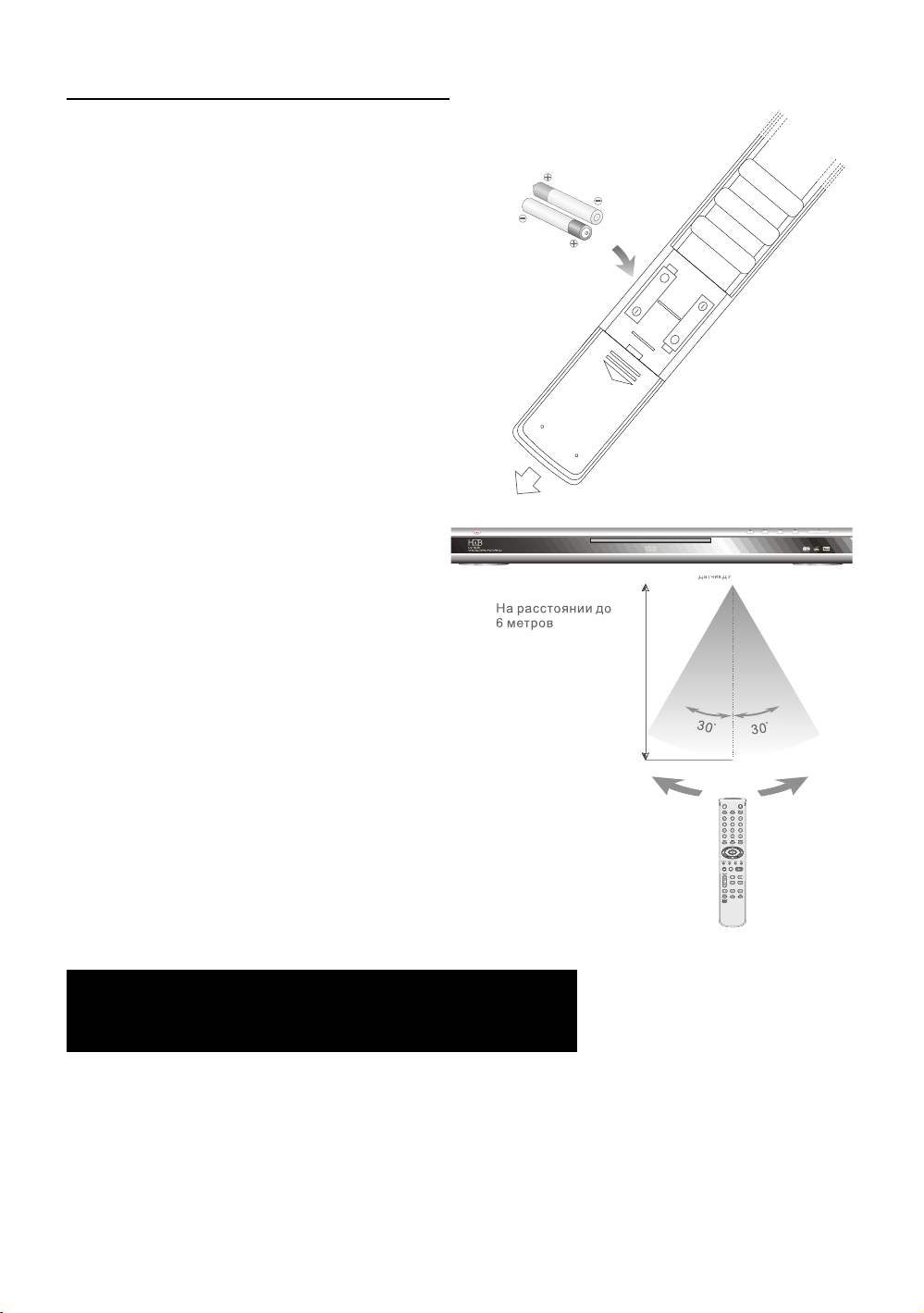
Установка батареек в пульт ДУ
• Снимите крышку отделения для батареек.
• Вставьте внутрь отделения две батарейки типа
ААА (UM-4 или R03).
• Убедитесь, что батарейки установлены с
соблюдением полярности (в соответствии с
символами "+" и "-" внутри отделения). Вставьте
крышку обратно.
• При замене батареек, меняйте сразу обе
батарейки. Не ставьте вместе новые и бывшие в
использовании батарейки - в этом случае
батарейки придется менять быстрее, чем обычно.
• Вынимайте батарейки из пульта ДУ, если вы не
будете пользоваться им в течение долгого
времени.
Пульт ДУ излучает направленный инфракрасный
луч. Пользуясь пультом ДУ, убедитесь, что
направляете его прямо на датчик ДУ.
Если датчик заслонен или между ним и пультом
ДУ находится крупный предмет, датчик не
сможет принимать сигнал.
Датчик также может не принимать сигнал, если
на него направлен прямой солнечный свет или
источник сильного искусственного света
(стробоскопическая лампа или лампа дневного
света). В подобном случае измените
направление света или передвиньте устройство,
чтобы избежать прямого попадания лучей.
2
НЕ ЗАГРЯЗНЯЙТЕ ОКРУЖАЮЩУЮ СРЕДУ
Не выбрасывайте батарейки вместе с обычным мусором. Не
загрязняйте окружающую среду.
CONTROL
UM-4
+
UM-4
+
Kodak
COMPATIBLE
1
Page 6
Что такое DVD
DVD (Универсальный Цифровой Диск) - это носитель
цифровой аудио- и видеоинформации в формате MPEG II,
использующий целый ряд революционных возможностей.
Технология сжатия цифровых данных MPEG II
предоставляет достаточную емкость носителя для
обеспечения великолепного качества изображения с
разрешением минимум 500 линий, поддержки до 8 языков
звуковой дорожки, до 9 планов изображения с разных углов
съемки и до 32 языков субтитров (при условии, что эти
возможности поддерживаются самим DVD-диском).
Сведения о диске
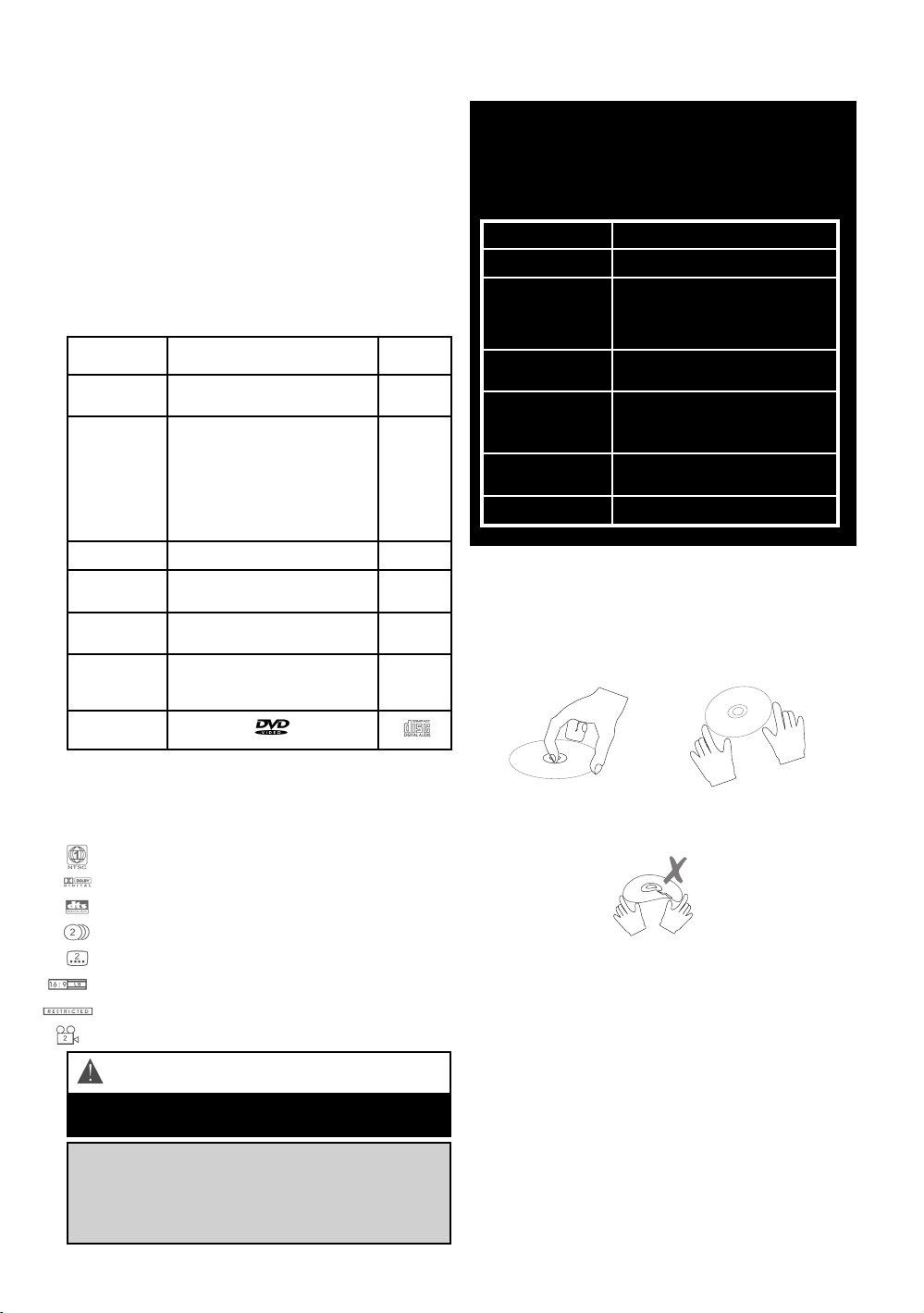
Символы для характеристик DVD-диска
Каждый DVD-диск обладает различным рядом
возможностей и характеристик. Ниже представлены
обозначающие их символы:
Региональный код/система телевещания
Система цифрового звука Dolby Digital Surround
Ситсема цифрового звука DTS Digital Surround
Кол-во звуковых дорожек
Кол-во субтитров
Формат изображения
Ограничения по возрасту
Планы изображения
Как выбрать DVD-диск
Региональный код
DVD-диски и плееры производятся в
соответствии с принятой по всему миру
Системой Региональных Кодов DVD. Это значит,
что плеер будет проигрывать только диски с
идентичным региональным кодом.
Правила обращения с DVD-дисками
На DVD-дисках записаны сжатые данные высокой
плотности, требующие правильного обращения.
• Держите диск пальцами. Держите диск за внешний
край и/или за отверстие в центре. Не касайтесь
поверхности диска.
• Не гните и не сжимайте диск. НИКОГДА не
оставляйте диск на солнце или вблизи источников
тепла.
• Храните диски в закрытых шкафах/полках в
вертикальном положении, в сухих условиях.
Оберегайте диск от:
• Прямых солнечных лучей
• Тепла или воздействия обогревателя
• Высокой влажности
• Для чистки поверхности диска используйте мягкую,
сухую ткань. Протирайте поверхность диска аккуратно
и тщательно, от центра к внешнему краю.
• Не применяйте для чистки растворители, в т.ч.
спиртовые, или аэрозоли. Подобные чистящие
средства могут нанести поверхности диска
непоправимые повреждения.
3
Тип диска DVD CD
Метод сжатия
данных
Цифровой/MPEG 2 Цифровой
Емкость Один рабочий слой/одна сторона
4.7 Ãá = 2 ÷
Один рабочий слой/две стороны
8.5 Ãá = 4 ÷
Два рабочих слоя/одна сторона
9.4 Ãá = 4.5 ÷
Два рабочих слоя/две стороны
17 Ãá = 8 ÷
650 Ìá =
74ìèí
Размеры диска 12ñì/8ñì 12ñì/8ñì
Разрешение по
горизонтали
500 ëèíé -
Языки
субтитров
32 -
Кол-во
звуковых
дорожек
8 1
Символ
Данное устройство использует технологию защиты авторских
прав, защищающую DVD-диски от копирования.
Если к плееру подключено записывающее устройство, выходной
видеосигнал при записи будет искажен.
ПРИМЕЧАНИЕ
Некоторые возможности данного DVD плеера связаны с программным
обеспечением DVD-диска.
Некоторые возможности могут быть недоступны, если их не
поддерживает диск или требуются специальные настройки.
Сверьтесь со списком возможностей на коробке DVD-диска или
следуйте инструкциям в меню диска.
Региональный код Регион
1 Канада, США
2
Европа (в т.ч. Польша, Румыния,
Чехия), Япония, Ближний Восток
(Саудовская Аравия, Египет, Иран,
ЮАР).
3
Восточная Азия (в т.ч. Гонконг, Тайвань,
Ю. Корея), Юго-Восточная Азия
4
Австралия, страны Карибского
бассейна, Центральная и Южная
Америка, Мексика, Новая Зеландия.
5
Африка, Россия, страны СНГ, Индия, С.
Корея, Пакистан, Туркменистан.
6 Китай
Page 7
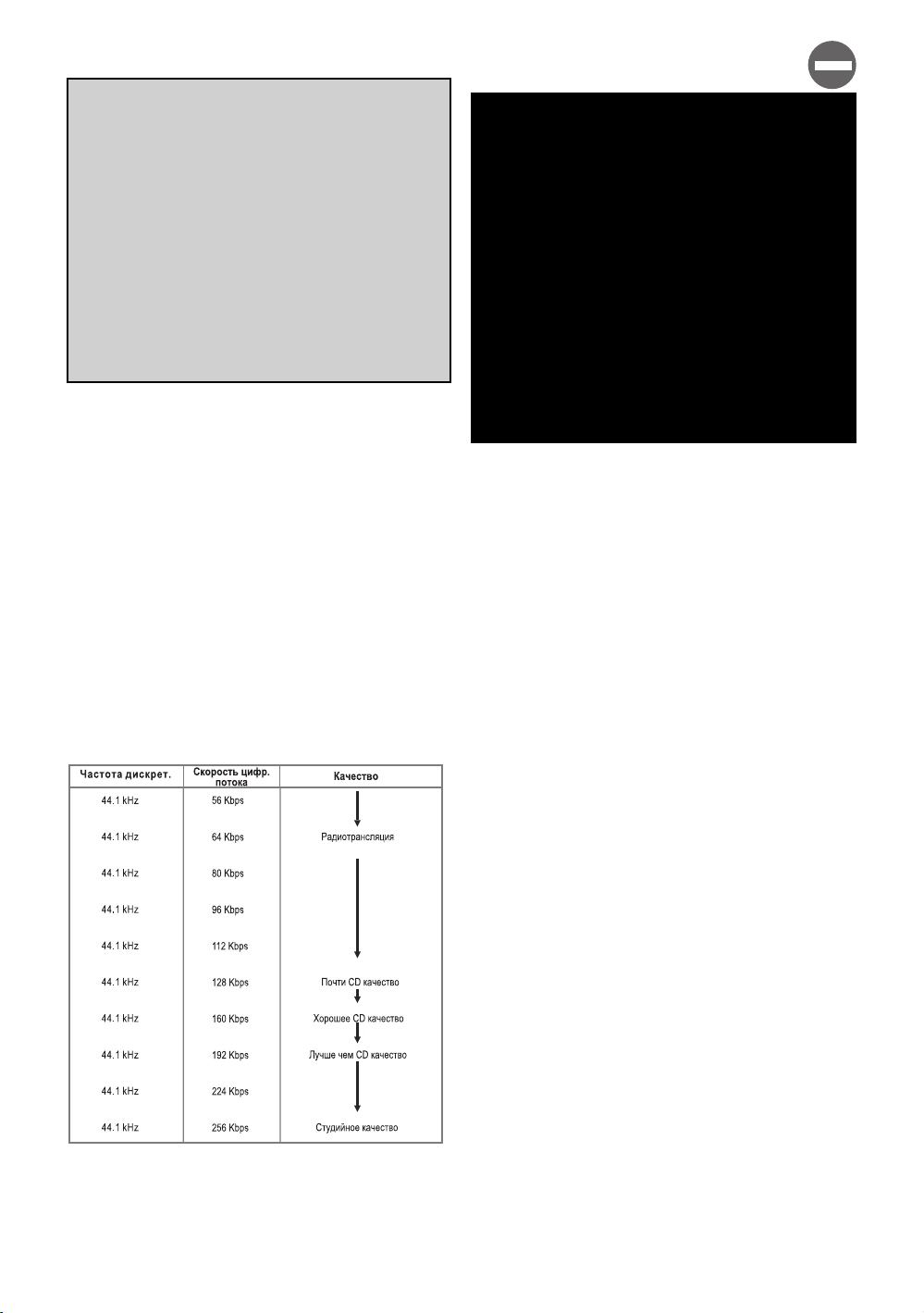
Что такое MP3
MP3 (MPEG 1, Audio Layer 3) - это формат цифрового
звука, позволяющий быстро скачивать файлы с CDкачеством звучания. MP3 использует технологию
"entropy encoding", которая позволяет свести к
минимуму посторонние шумы в аудиосигнале. Объем
звука с CD сжимается в 12 раз без заметной потери
качества. На обычном CD-диске, рассчитаном на 74
минуты звучания, можно разместить 130 песен.
Сведения о диске
Для наилучшего качества звука рекомендуется
следующий формат звука: частота дискретизации 44.1
КГц, скорость цифрового потока от 128 до 256 Кб/с.
Чем выше качество, тем больше объем файла.
MP3-форматы
Неподходящие диски
Следующие типы дисков не поддерживаются
данным DVD-плеером:
• DVD-диски, региональный код которых не
совпадает с региональным кодом плеера
(региональный код диска можно найти на
коробке). Код ALL поддерживается всеми
плеерами.
• Некоторые DVD-диски, приобретенные за
пределами Вашей страны.
• Компьютерные приложения на CD-R/CD-RW.
• CD-ROM только с компьютерным
интерфейсом.
• MP3-диски с интерфейсом Windows.
• MP3-диски CD-R/CD-RW не соответствующего
формата (см. "Как создать хороший MP3-диск")
Как создать хороший MP3-диск
• Используйте CD-RW болванки хорошего
качества, рекомендуется CD-R Gold
Ultima. На 74-минутный диск можно
записать до 650 Мб MP3-файлов.
• Выберите хороший пишуший CD-ROM.
Рекомендуется HP CD-Write 9200
• Выберите самое современное
программное обеспечение для записи CD.
Рекомендуется Easy СD Creator 4.0
• По существу, формат MP3 - это данные,
а не WAV-файлы. При составлении и
записи дисков выбирайте
соответствующий режим.
• При записи дисков не следует
пользоваться функцией Drag and Drop
(или Direct CD). Данный формат записи
плеер не поддерживает.
• Можно проигрывать только
односессионные диски. Мультисессионные
записи плеер не распознает и не может
проигрывать.
• Пользуясь программным обеспечением,
выбирайте режим Data CD Project
(создание диска данных). Файловая
система должна соответствовать
стандарту ISO 9660 или Joliet. Для Вашего
удобства также можете пользоваться
функцией MP3 CD Project (доступна в
программе Easу CD Creator 5.0)
• Рекомендуется завершать сессию после
записи CD.
4
Плеер поддерживает диски следующих форматов:
DVD односторонний/двусторонний
однослойный/двухслойный
CD-DA
CD-MP3
CD-WMA
Kodak Picture CD
CD-R/CD-RW*
*Примечание: Некоторые компьютерные
приложения на CD-R или CD-RW дисках,
например, файлы системы Windows и т.д., плеер
НЕ РАСПОЗНАЕТ (формат дисков может быть
разным, некоторые диски не поддерживаются).
Page 8
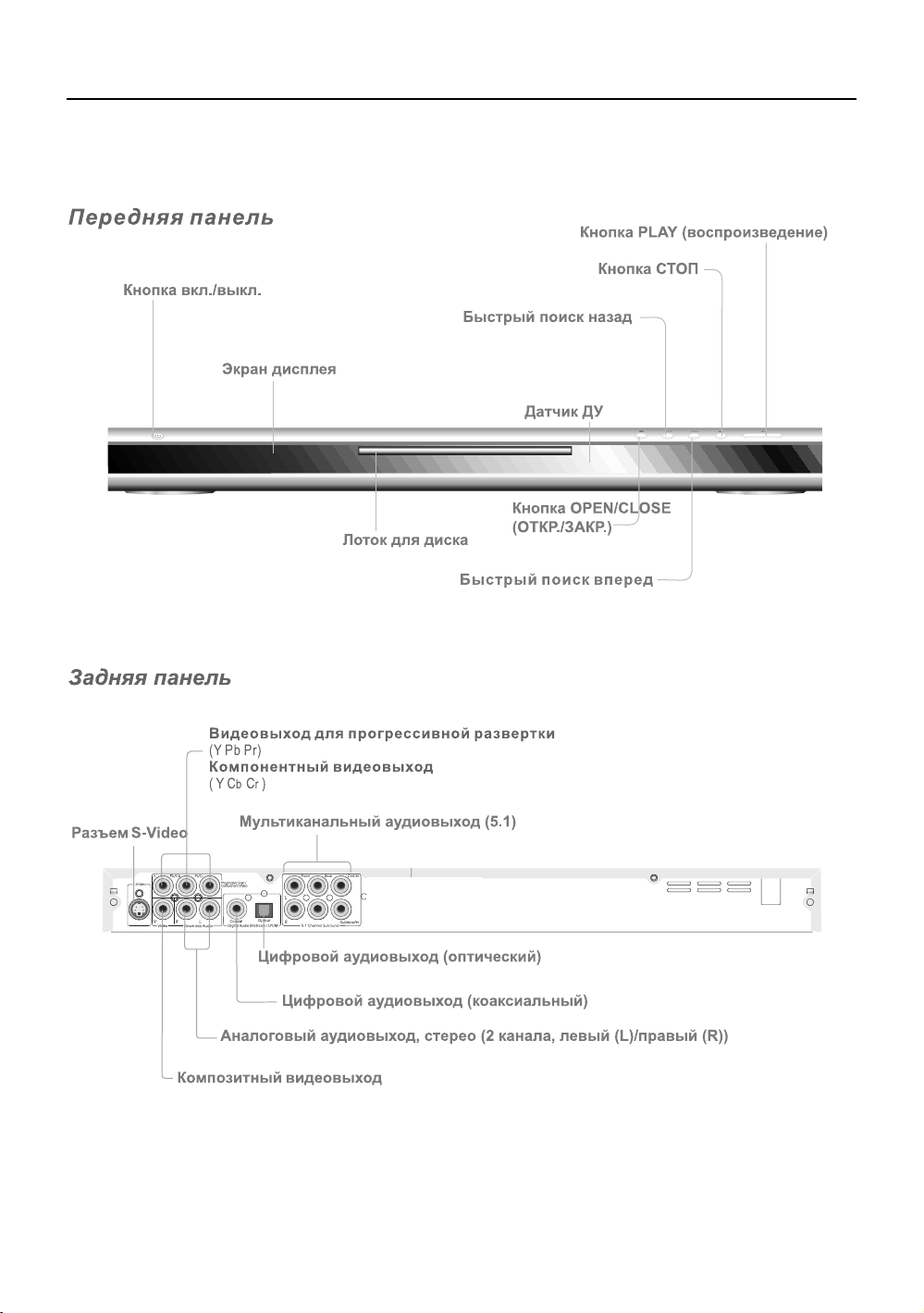
УСТРОЙСТВО ПЛЕЕРА
5
Page 9
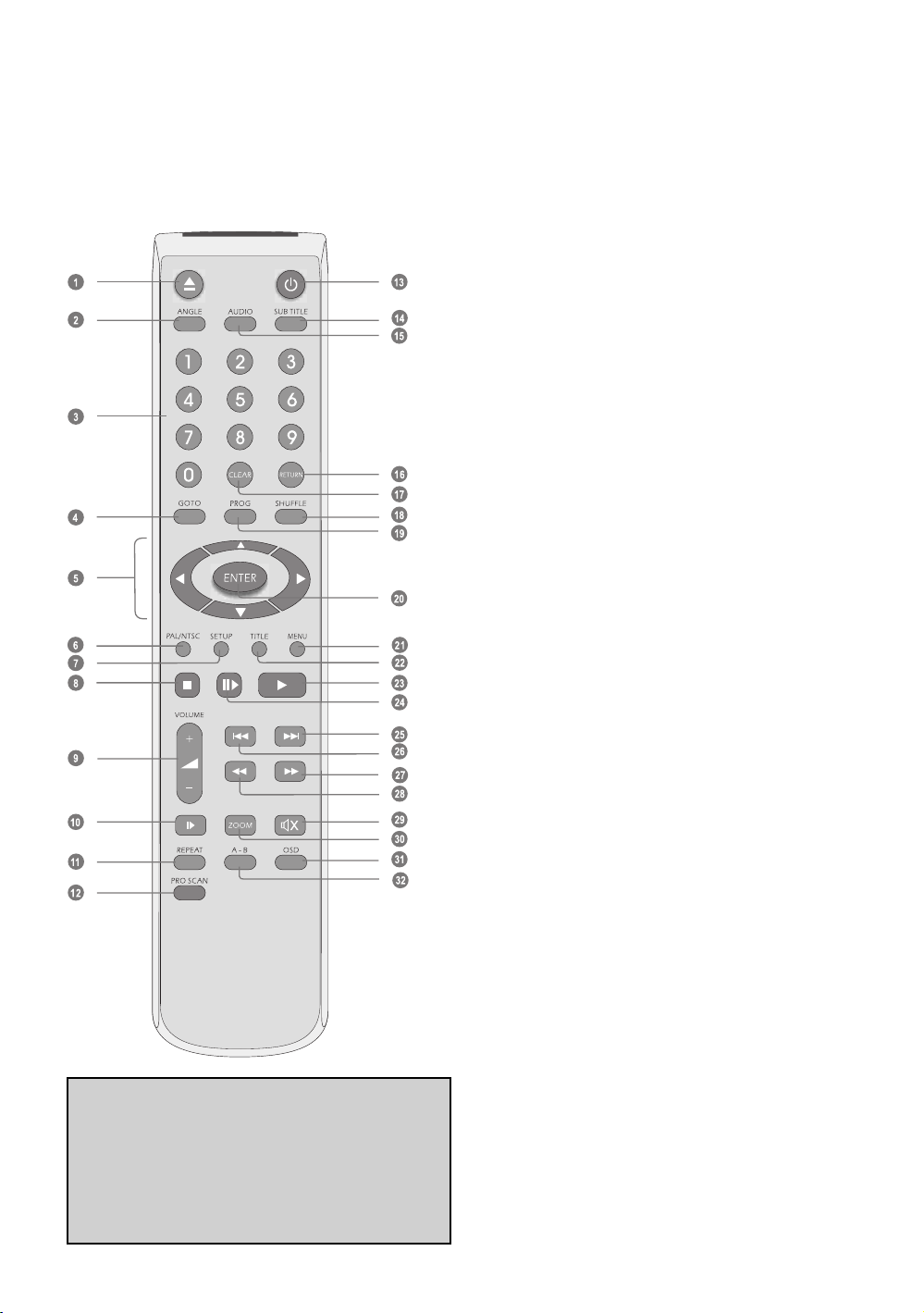
Пульт дистанционного управления (ДУ)
Управление некоторыми функциями DVD-плеера
доступно только с пульта ДУ. Некоторые функции,
описанные в данном руководстве, связаны с
особенностями DVD-дисков. Некоторые функции могут
быть недоступны, если они не поддерживаются
диском.
6
1. Открыть/закрыть лоток для диска.
2. ANGLE (угол съемки): Выбор нужного плана
изображения (если поддерживается диском)
3. Кнопки с цифрами
4. GOTO (переход): Переход к выбранному фрагменту
5. Перемещение курсора (влево/вправо/вверх/вниз)
6. PAL/NTSC: Переключение между системами
телевещания PAL и NTSC
7. SETUP (настройка): Меню настройки
8. STOP (стоп): Нажать один раз - прервать
воспроизведение (можно возобновить кнопкой
PLAY). Нажать два раза - остановить.
9. Регулировка уровня звука.
10. Замедленное воспроизведение.
11. REPEAT (повтор): Повторить фрагмент.
12. PRO SCAN (развертка): Выбор режима развертки прогрессивная или чересстрочная.
13. Включение/выключение плеера (режим ожидания)
14. SUBTITLE (субтитры): Выбрать язык субтитров.
15. AUDIO (аудио): Выбрать звуковую дорожку.
16. RETURN (возврат): Вернуться в предыдущее меню.
17. CLEAR (отмена): Отменить последнее действие.
18. SHUFFLE (случайно): Режим случайного
воспроизведения.
19. PROG (программа): Режим программы.
20. ENTER: Кнопка ENTER (ввод).
21. MENU (меню): Вернуться в главное меню DVDдиска.
22. TITLE (титул): Вернуться к титулу (начальному
разделу) DVD-диска.
23. Воспроизведение
24. PAUSE (пауза): Нажать один раз, чтобы поставить
на паузу. Повторное нажатие - воспроизведение в
покадровом режиме.
25. Перейти к след. главе/дорожке
26. Перейти к пред. главе/дорожке
27. Быстрый поиск (вперед)
28. Быстрый поиск (в обратном направлении)
29. MUTE (тихий режим).
30. ZOOM (приближение): Приблизить/удалить
изображение.
31. OSD (индикатор): Вкл/выкл экранный индикатор.
32. A-B: Повтор фрагмента от А до В.
ПРИМЕЧАНИЕ:
Пульт ДУ излучает направленный инфракрасный луч. Пользуясь
пультом ДУ, убедитесь, что направляете его прямо на датчик ДУ.
Если датчик заслонен или между ним и пультом ДУ находится
крупный предмет, датчик не сможет принимать сигнал. Датчик также
может не принимать сигнал, если на него направлен прямой
солнечный свет или источник сильного искусственного света
(стробоскопическая лампа или лампа дневного света). В подобном
случае измените направление света или передвиньте устройство,
чтобы избежать прямого попадания лучей.
Page 10
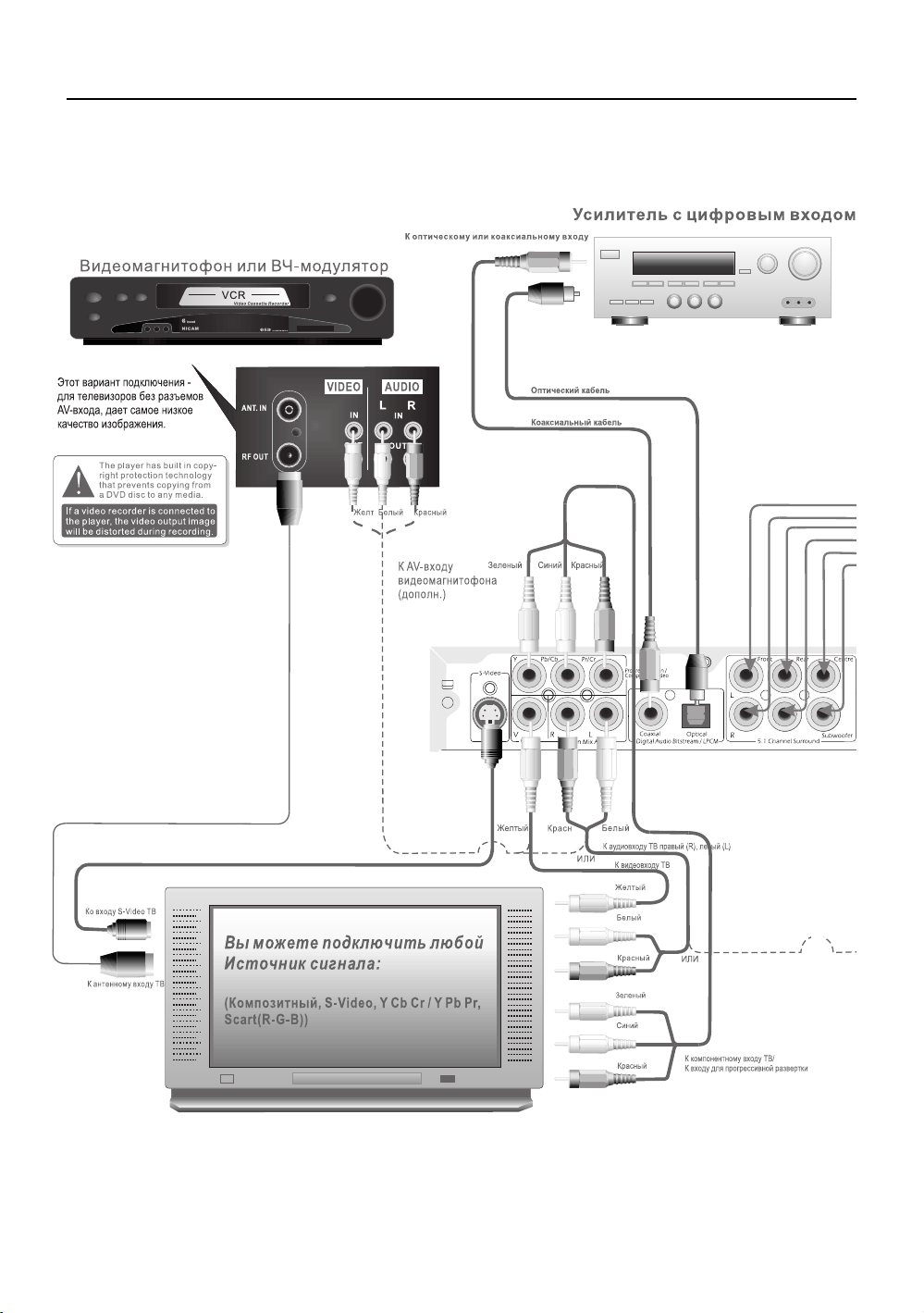
ПОДКЛЮЧЕНИЕ
Схема подключения
789
Page 11
Page 12
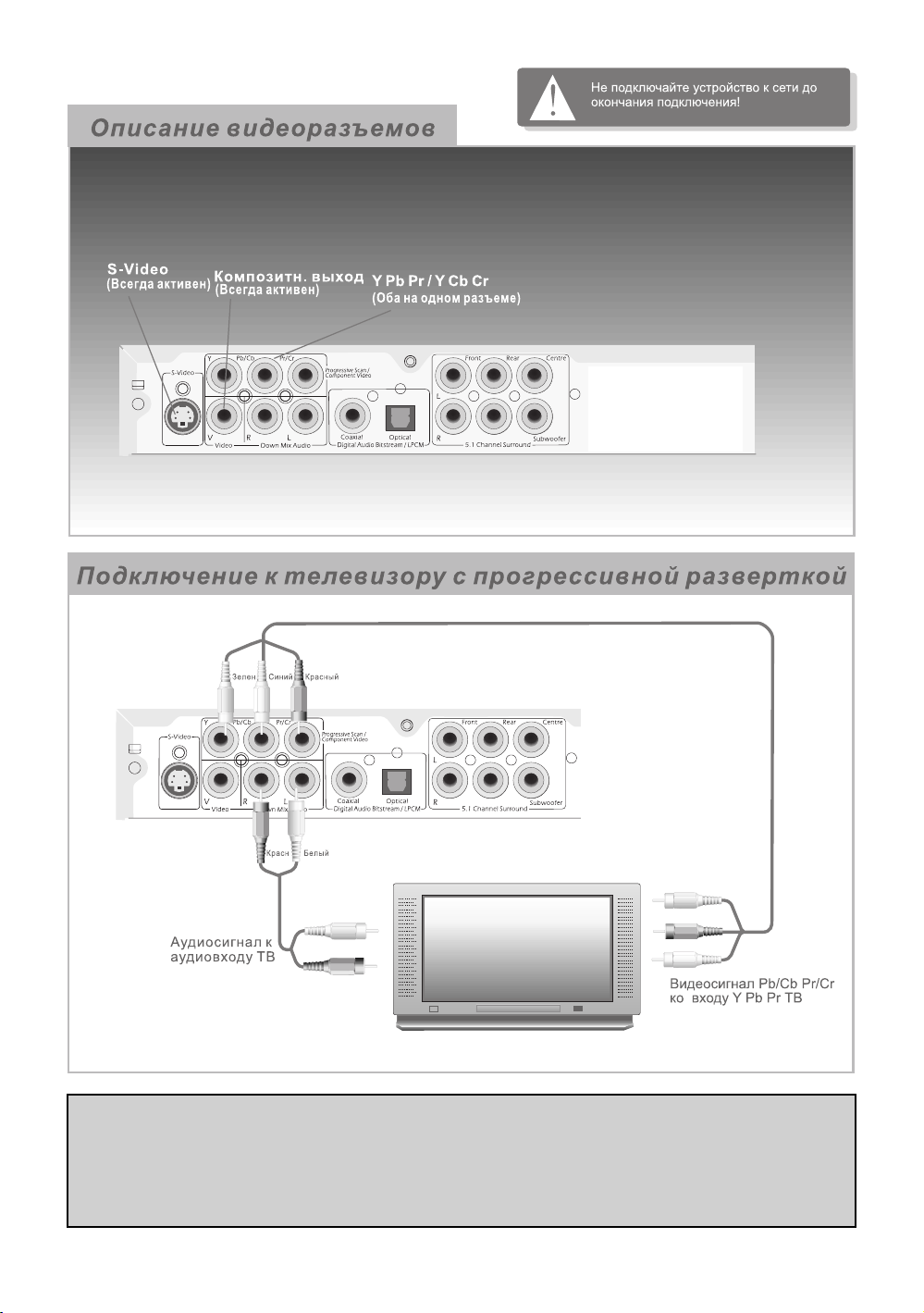
Данный плеер оборудован 3 наборами выходных видеоразъемов: композитный видеовыход, разъем S-VIDEO,
компонентный видеовыход Y Cb Cr/Y Pb Pr.
Заводские настройки плеера: композитный выход и Y Cb Cr.
Завершив подключение, войдите в МЕНЮ НАСТРОЙКИ и выберите нужный видеовыход (см. "Начало Работы").
Завершив подключение, нажмите кнопку PRO SCAN на пульте ДУ для выбора режима
прогрессивной развертки.
Примечание:
В заводских настройках данного плеера установлен
активный режим чересстрочной развертки, режим
прогрессивной развертки выключен. Завершив
подключение, нажмите кнопку PRO SCAN на пульте
ДУ, чтобы поменять видеовыход на режим
прогрессивной развертки.
Прогрессивная развертка обеспечивает наилучшее
качество изображения.
В режиме прогрессивной развертки видеовыход RGB
(SCART) работает как композитный видеовыход.
Page 13

10
1. Если у телевизора нет разъема SCART, подключайте аудиовыход
плеера, правый (R) и левый (L) каналы, к соотв. аудиовходу ТВ.
Подключите к видеовходу ТВ один из видеовыходов плеера:
композитный, S-VIDEO, Y Cb Cr/Y Pb P
Если у телевизора есть разъем S-VIDEO, лучше пользоваться им, т.к.
это обеспечит лучшее качество изображения, чем при подключении к
стандартному (композитному) входу.
Если у телевизора есть разъем Y Cb Cr/Y Pb Pr, подключение к нему
обеспечит наилучшее качество изображения.
Примечание:
Вы можете выбрать любой из 3 видеовыходов плеера: композитный
видеовыход, разъем S-VIDEO, компонентный видеовыход Y Pb Pr/Y
Cb Cr. Выбрать нужный видеовыход можно в МЕНЮ НАСТРОЙКИ (см.
раздел "Начало работы").
Если у телевизора больше, чем один композитный вход, Вы можете
выбрать любой из них. Убедитесь, что аудио- и видеоразъемы
подключены должным образом, и настройте телевизор на нужный
источник входного сигнала (AV1, AV2 и т.д.)
Заводские настройки: композитный выход и Y Cb Cr.
Page 14

11
Для подключения видеосигнала к
ТВ см. "Подключение к телевизору
(видео)"
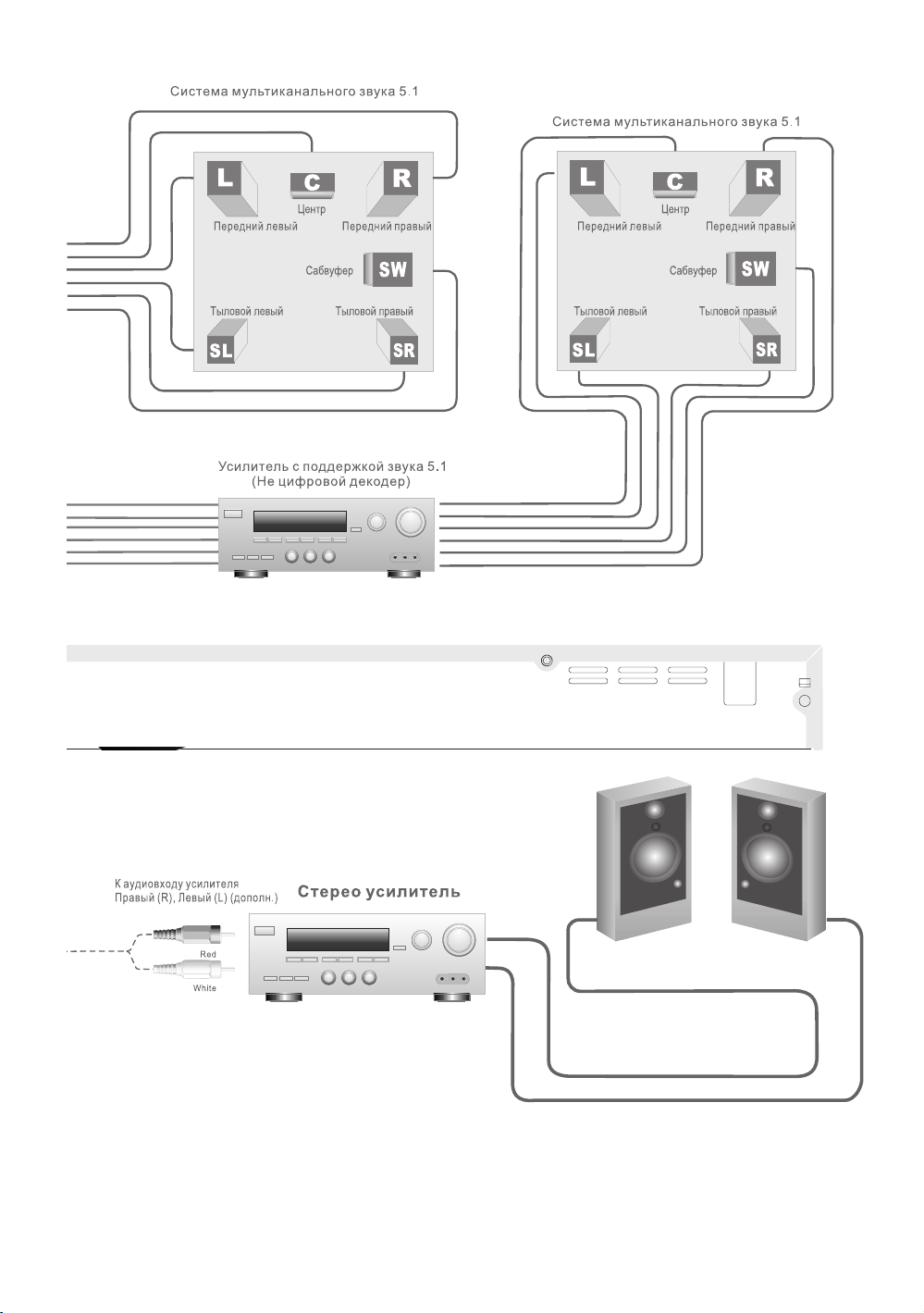
Плеер оборудован аудиовыходами для подключения к внешнему
стерео усилителю или цифровому усилителю (с системой
мультиканального звука 5.1).
Чтобы подключиться к усилителю, соедините левый (L) и правый (R)
аудиоразъемы плеера с соответствующими разъемами усилителя.
Примечание:
Когда используется цифровой видеовыход, в МЕНЮ НАСТРОЙКИ
можно выбрать один из режимов его работы: "ВЫКЛ", "PCM" или
"RAW". См. раздел "Начало работы".
Чтобы подключиться к цифровому усилителю, соедините цифровой
(коаксиальный или оптический) аудиовыход плеера с цифровым
входом усилителя с помощью коаксиального или оптического кабеля.
Page 15
12
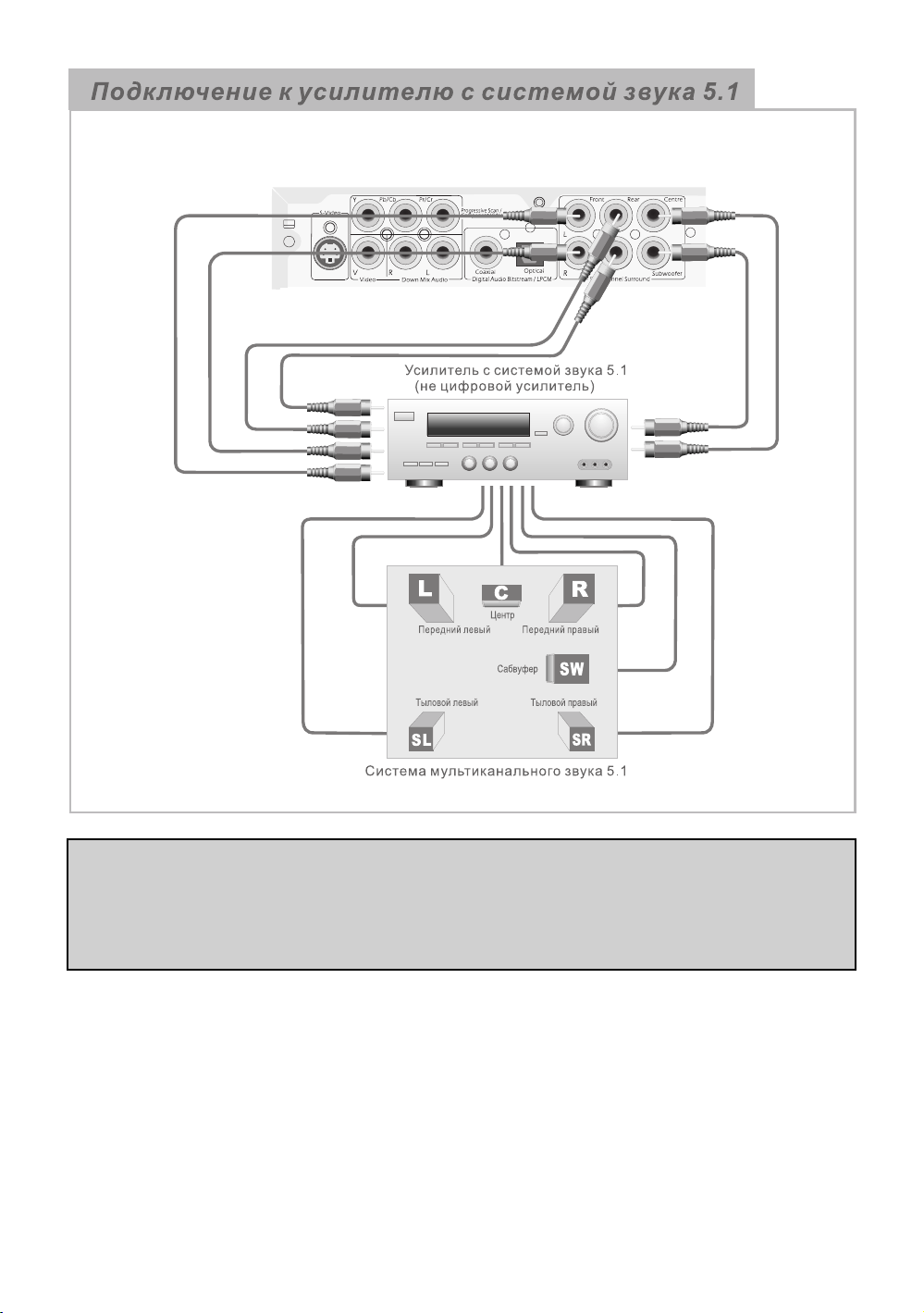
Подключите мультиканальный аудиоразъем плеера к соотв.
аудиовходам усилителя (Передний левый (Front Left), Центр (Center),
Передний правый (Front Right), Сабвуфер (Subwoofer), Тыловой левый
(Surround Left), Тыловой правый (Surround Right).
Настройте усилитель на прием цифрового аудиосигнала.
Примечание:
Данный плеер оборудован системой звука Dolby Digital, цифровым
аудиовыходом и системой мультиканального звука (Dolby Digital 5.1).
См. другие главы в разделе "Подключение".
Когда используется цифровой аудиовыход Dolby Digital, в МЕНЮ
НАСТРОЙКИ можно выбрать один из режимов его работы: "PCM" или
"RAW". См. раздел "Начало работы".
Page 16

НАЧАЛО РАБОТЫ
• Достаньте устройство из упаковки.
• Прочтите данное руководство перед установкой и включением.
• Вставьте батарейки в пульт ДУ.
• Подключите все необходимые устройства и проверьте
плотность всех соединений.
• Подключите шнур питания к розетке переменного тока.
Воспроизведение
Включите плеер
Нажмите на кнопку включения/выключения на передней панели, чтобы включить DVD-плеер. Включите
телевизор и усилитель (если он подключен).
Установите настройки аппаратуры
Выберите нужный режим работы телевизора (AV1, AV2, S-VIDEO, DVD и т.д.) Для подключения
видеомагнитофона или усилителя, ищите нужный канал до появления символа "DVD".
Вставьте диск
Чтобы выдвинуть лоток, нажмите кнопку OPEN на пульте ДУ или
передней панели. Положите на лоток диск и нажмите кнопку OPEN
еще раз.
(Примечание: кладите диск титульной стороной вверх, рабочей
поверхностью вниз).
Автовоспроизведение
Устройству понадобится несколько секунд, чтобы загрузить исходные данные о диске, отобразить в верхнем
левом углу экрана тип диска и начать воспроизведение.
Если на экране появилось меню DVD-диска
Нажмите на пульте ДУ (или на самом устройстве)
кнопку PLAY, чтобы начать воспроизведение.
13
Кнопками со
стрелками
выберите
нужный пункт
меню и
подтвердите
выбор кнопкой
ENTER.
Примечание:
Как правило, если вставлен MP3-диск, загрузка
займет больше времени.
Данный плеер не воспроизводит DVD-диски с
несовпадающим региональным кодом.
Чтобы вернуться в главное меню диска, нажмите на
пульте ДУ кнопку MENU.
Убедитесь, что DVD-диск вставлен правильно.
Примечание
• Некоторые возможности данного DVD плеера
связаны с программным обеспечением DVD-диска.
• Некоторые возможности могут быть недоступны,
если их не поддерживает диск или требуются
специальные настройки.
• Сверьтесь со списком возможностей на коробке
DVD-диска или следуйте инструкциям в меню
диска.
Page 17

Настройка режима видеовыхода
Данный DVD-плеер оснащен следующими видеовыходами:
Композитный выход (всегда активен в чересстрочном режиме)
S-VIDEO
Y Cb Cr (по умолчанию)
Y Pb Pr (прогрессивная развертка)
Заводские настройки плеера: композитный выход и YCbCr.
Если выбран иной видеовыход и на экране появляется искаженное изображение, Вы можете выбрать нужный
видеовыход следующим образом:
Чтобы подключить выход S-Video, требуется следующая
настройка:
1) Нажмите кнопку SETUP, появится меню настройки.
2) Кнопкой выберите раздел меню "Видео".
3) Нажмите кнопку ENTER, появится подменю.
4) Нажмите кнопку 6, выберите меню "Видеовыход".
5) Нажмите кнопку ENTER, появится подменю.
6) Нажмите кнопку 6, выберите меню "S-Video" или "Y
Cb Cr".
7) нажмите ENTER для подтверждения.
8) Для выхода из меню нажмите кнопку SETUP.
14
ВАЖНОЕ ПРИМЕЧАНИЕ
1. В качестве источника сигнала с
чересстрочной разверткой можно
выбрать ОДИН из двух режимов Y Cb Cr или S-Video.
2. В режиме прогрессивной
развертки Y Pb Pr, все выходы
чересстрочной развертки V, SVideo и Y Cb Cr не работает.
Page 18
Чтобы войти в режим прогрессивной развертки:
1) В режиме СТОП дважды нажмите кнопку PRO SCAN на пульте ДУ.
2) Повторите шаг 1, чтобы вернуться к чересстрочной развертке.
Разъемы композитного выхода всегда активны и не требуют специальной настройки.
Заводские настройки: композитный выход, YCbCr (компонентный выход)
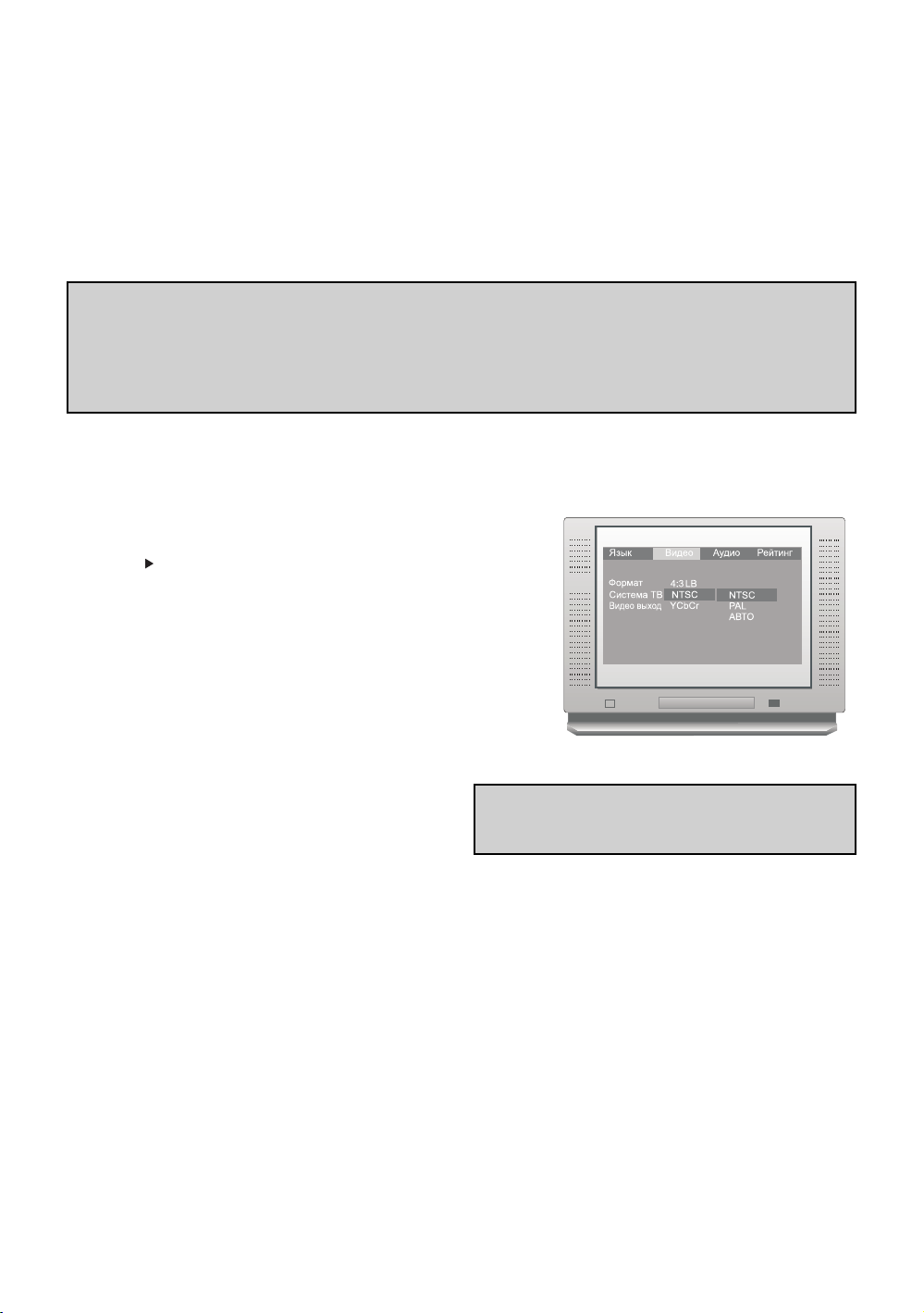
Система ТВ:
В меню системы ТВ можно выбрать настройки системы телевещания - PAL или NTSC.
Система по умолчанию: NTSC
1. Нажмите кнопку SETUP, появится меню настройки.
2. Кнопкой выберите раздел меню "Видео".
3. Нажмите кнопку ENTER, появится подменю.
4. Выберите пункт "Система ТВ", нажмите ENTER для входа в
подменю.
5. Выберите "PAL", "NTSC" или "Auto" и нажмите ENTER.
6. Для выхода из меню нажмите кнопку SETUP.
ÀÂÒÎ - автовыбор системы PAL или NTSC в зависимости от
диска. Система по умолчанию: NTSC.
NTSC - система телевещания NTSC
PAL - система телевещания PAL
15
Примечание:
Если после настройки видеовыхода изображение
• искажено
• черно-белое (нет цвета)
• занимает не весь экран
• обрезано по краям
возможно, телевизор и плеер настроены на разные
системы телевещания.
Или см. раздел "Устранение неисправностей".
Если у DVD-диска или телевизора и плеера не
совпадает система телевещания, на экране может
появляться искаженное изображение.
Page 19

Сообщения об ошибках
Неверный формат диска
Плеер поддерживает
• системы телевещания PAL и NTSC
Заставка
Для защиты ТВ экрана у данного плеера есть
автоматический режим заставки.
Экран телевизора будет черным и появится символ ,
åñëè:
• В течение 15 секунд не загружен диск.
• Воспроизведение остановлено, и в течении 15 секунд Вы
не нажали ни одной кнопки.
При нажатии любой кнопки плеер вернется в нормальный
режим работы.
Управление питанием
У данного плеера есть энергосберегающий режим работы.
Если воспроизведение остановлено, и в течении 5 минут Вы не нажали ни одной кнопки, плеер автоматически
перейдет в режим ожидания.
16
Перед тем, как купить DVD-диск, проверяйте
значок регионального кода и системы
телевещания на упаковке.
Качество DVD-дисков может быть разным в зависимости от производства, некоторые DVD диски
могут не соответствовать стандарту. Плеер может проигрывать некоторые диски неподходящего
формата. Тем не менее, качество работы и воспроизведения диска может быть ниже
стандартного.
Page 20

ФУНКЦИОНАЛЬНЫЕ КНОПКИ
Включение / выключение
Чтобы включить плеер или выключить его (перейти в режим ожидания):
Нажмите кнопку на пульте ДУ или кнопку на передней панели
плеера.
Всегда выключайте плеер после просмотра.
Открыть/закрыть лоток для диска
Чтобы открыть или закрыть лоток для диска:
Нажмите кнопку на пульте ДУ или кнопку на передней панели
плеера.
Воспроизведение/пауза/стоп
1. Нажмите кнопку PLAY , чтобы начать воспроизведение.
2. Нажмите кнопку PAUSE , чтобы поставить диск на паузу.
Повторное нажатие - воспроизведение в покадровом режиме.
Вернуться к нормальному воспроизведению можно, нажав кнопку
.
3. Нажмите кнопку STOP :
ОДИН раз - чтобы временно прервать воспроизведение (можно
возобновить кнопкой PLAY).
ДВА раза - чтобы остановить воспроизведение (НЕЛЬЗЯ
возобновить кнопкой PLAY).
17
Page 21

Переход к другой главе/дорожке
1. Нажмите кнопку , чтобы перейти к следующей главе или СD-
дорожке.
2. Нажмите кнопку , чтобы перейти к предыдущей главе или СDдорожке.
- Эти функции недоступны сразу после загрузки диска (раздел WARNING).
Быстрый поиск
1. Нажмите кнопку для быстрого поиска.
Повторным нажатием кнопки можно увеличить скорость поиска в
следующем порядке:
норм. воспроизведение - х2 - х4 - х8 - x20
2. Нажмите кнопку для быстрого поиска в обратном направлении.
Повторным нажатием кнопки можно увеличить скорость поиска в
следующем порядке:
норм. воспроизведение - х2 - х4 - х8 - х20
3. Нажмите кнопку PLAY, чтобы вернуться к нормальной скорости
воспроизведения.
Эти функции недоступны сразу после загрузки диска (раздел WARNING).
В режиме поиска звук отключается.
Замедленное воспроизведение
1. Нажмите кнопку , чтобы перейти к замедленному воспроизведению.
Повторным нажатием кнопки можно переключить скорость
воспроизведения в следующем порядке:
(вперед):
Норм. воспр. - x1/2, x1/4, x1/6, x1/7
2. Нажмите кнопку PLAY, чтобы вернуться к нормальной скорости
воспроизведения.
В режиме замедленного воспроизведения звук отключается.
18
Page 22

Выбор пункта меню
В меню DVD-диска или в меню настройки:
1. кнопками со стрелками выберите пункт меню
2. нажмите кнопку ENTER, чтобы подтвердить выбор
3. нажмите кнопку CLEAR, чтобы отменить выбор
4. нажмите кнопку RETURN, чтобы вернуться в предыдущее
ìåíþ
Меню экранного индикатора
1. Нажмите кнопку OSD, чтобы включить / выключить экранный
индикатор
Для разных типов дисков DVD, CD, MP3 и Picture CD есть свой
экранный индикатор.
(См. раздел "Экранный индикатор")
Титул диска/меню
1. Нажмите кнопку MENU, чтобы вернуться в главное меню
диска.
2. Нажмите кнопку TITLE, чтобы вернуться к титулу диска
Ìåíþ - функция DVD-диска, позволяющая пользователям выбирать настройки на экране.
Титул - начальный раздел DVD-диска. Некоторые DVD-диски не поддерживают эту функцию.
19
Page 23

Переход к выбранному фрагменту
Эта функция не поддерживается MP3-дисками
1. Нажмите кнопку GOTO, чтобы перейти к выбранному
разделу/главе/времени
В режиме DVD
Нажмите кнопку GOTO
Кнопкой DOWN выберите нужный пункт
Раздел -- Введите номер раздела
Глава -- Введите номер главы
Время --:--:-- Введите время чч/мм/сс (час/минута/секунда)
Нажмите ENTER
В режиме CD
Нажмите кнопку GOTO для перехода в режим поиска дорожки.
Нажмите кнопку GOTO для перехода в режим поиска диска.
Время --:--:-- Введите время чч/мм/сс (час/минута/секунда)
Дорожка :--:-- Введите номер дорожки ХХХ (номер дорожки)
Нажмите ENTER
20
Примечание:
Работа режима GOTO зависит от формата DVD-диска. Некоторые диски не поддерживают эту функцию.
Функция GOTO не работает во время программного воспроизведения.
Page 24

Повтор
Повторным нажатием кнопки REPEAT выберите нужный режим повтора (см. ниже)
В режиме DVD
Îòêë Отключить режим повтора
Повтор главы Повтор главы
Повтор раздела Повтор раздела
В режиме CD
Îòêë Отключить режим повтора
Один повтор Повтор текущей дорожки
Полный повтор Повтор всех дорожек
В режиме MP3
Îòêë Отключить режим повтора
Один повтор Повтор текущей дорожки
Полный повтор Повтор всех дорожек
Повторить фрагмент А-В
1. Для повторного воспроизведения нужного фрагмента:
1) Нажмите кнопку A-B в начале нужного фрагмента
2) Снова нажмите кнопку А-В в конце нужного фрагмента
Плеер будет воспроизводить выбранный фрагмент от А до
В
Снова нажмите кнопку А-В, чтобы вернуться к нормальному режиму воспроизведения.
21
Примечание:
Работа режима повтора зависит от формата DVD-диска. Некоторые диски не поддерживают эту функцию.
Примечание:
• Работа режима А-В зависит от формата DVD-диска. Некоторые диски не поддерживают эту функцию.
• MP3-диски не поддерживают режим А-В.
• Фрагмент между А и В должен занимать не менее 3х секунд.
Page 25
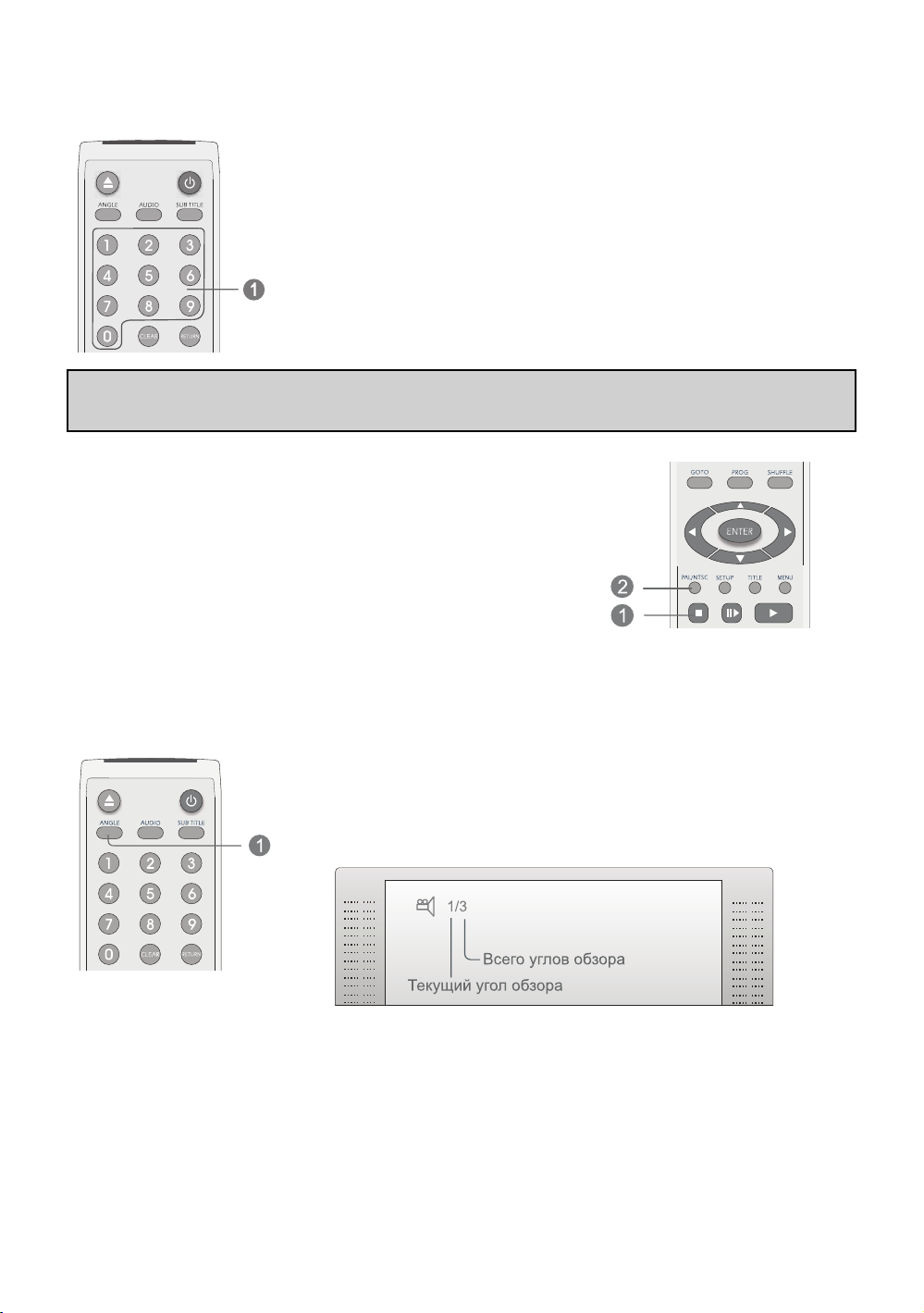
Кнопки с цифрами / Прямой доступ к разделу
Прямой доступ к разделу
1. Введите нужный номер главы/дорожки с помощью кнопок с цифрами. Нажмите
ENTER для подтверждения и перехода к выбранной главе/дорожке
• Глава - если загружен DVD-диск,
• Дорожка - если загружен MP3- или CD-диск
Ввод данных
1. Кнопками с цифрами также можно вводить данные в меню DVD-диска или меню
настройки.
Переключение PAL / NTSC
Плеер работает в системах телевещания PAL и NTSC
1. Нажмите кнопку STOP, чтобы остановить работу плеера.
В режиме STOP:
2. Нажмите кнопку PAL/NTSC, чтобы выбрать режим системы телевещания:
PAL, NTSC или Авто
Выбор плана изображения
Если DVD-диск поддерживает функцию Multi-Angle (угол съемки), можно
выбрать план изображения:
Во время воспроизведения, последовательным нажатием кнопки ANGLE
выберите нужный план изображения (угол съемки). На экране появится
соответствующий индикатор.
На DVD-диске может быть
записано до 9 планов
изображения
22
Примечание:
Работа этой функции зависит от формата DVD-диска. Некоторые диски ее не поддерживают.
Page 26

Выбор субтитров
Если DVD-диск содержит субтитры на нескольких языках, субтитры можно
выбрать следующим образом:
1. Во время воспроизведения, последовательным нажатием кнопки SUBTITLE
выберите нужный язык субтитров. На экране появится соответствующий
индикатор.
Выбор звуковой дорожки
Если DVD-диск содержит звуковые дорожки на нескольких языках, их
можно выбирать следующим образом:
1. Во время воспроизведения, последовательным нажатием кнопки AUDIO
выберите нужный язык звуковой дорожки. На экране появится
соответствующий индикатор.
23
Примечание:
На DVD-диске может быть записано до 32 различных субтитров
На CD-диске звук записан в двух
стереоканалах, правом и левом.
Данная функция позволяет выбрать
воспроизведение в режиме моно
через левый / правый канал (если
активен аналоговый аудиовыход).
Примечание:
На DVD-диске может быть записано до 8 звуковых дорожек на разных языках.
Чаще всего, в меню DVD-диска есть выбор звуковой дорожки. Для выбора воспользуйтесь кнопками со
стрелками и нажмите ENTER для подтверждения.
Page 27

Выбор развертки
Данный плеер работает в двух режимах развертки:
1) Чересстрочная развертка (композитный выход, S-VIDEO, Y Cb Cr)
2) Прогрессивная развертка (Y Pb Pr)
Чтобы выбрать один из двух режимов развертки:
1. В режиме STOP нажмите кнопку PRO SCAN на
пульте ДУ.
Только один видеовыход - S-VIDEO, SCART, Y Cb Cr может быть активным.
Приближение
В режиме DVD
1. Нажмите кнопку ZOOM (только в режиме DVD), чтобы
приблизить изображение. Повторно нажимайте кнопку ZOOM,
изображение будет увеличиваться в следующей
последовательности:
x1-x2-x3-Âûêë.
2. Кнопками со стрелками отрегулируйте положение экрана
24
ВАЖНОЕ ПРИМЕЧАНИЕ
Неверная настройка режима развертки
может привести к появлению черного
экрана и отсутствию сигнала.
Это может произойти, если Вы
случайно нажали кнопку PRO SCAN на
пульте ДУ.
Примечание:
Выходы Y Cb Cr и Y Pb Pr используют один и тот же выходной разъем.
Ваш телевизор должен поддерживать режим прогрессивной развертки, чтобы принимать входной
видеосигналы этом режиме.
Примечание:
При приближении изображения качество ухудшается.
Page 28

Тихий режим
1. Нажмите кнопку MUTE, чтобы временно выключить звук
Снова нажмите кнопку, чтобы вернуться в нормальный режим звука
Регулировка громкости
Во время воспроизведения, нажмите кнопку VOLUME + или -, чтобы
отрегулировать уровень звука.
На экране появится шкала уровня громкости:
25
Page 29
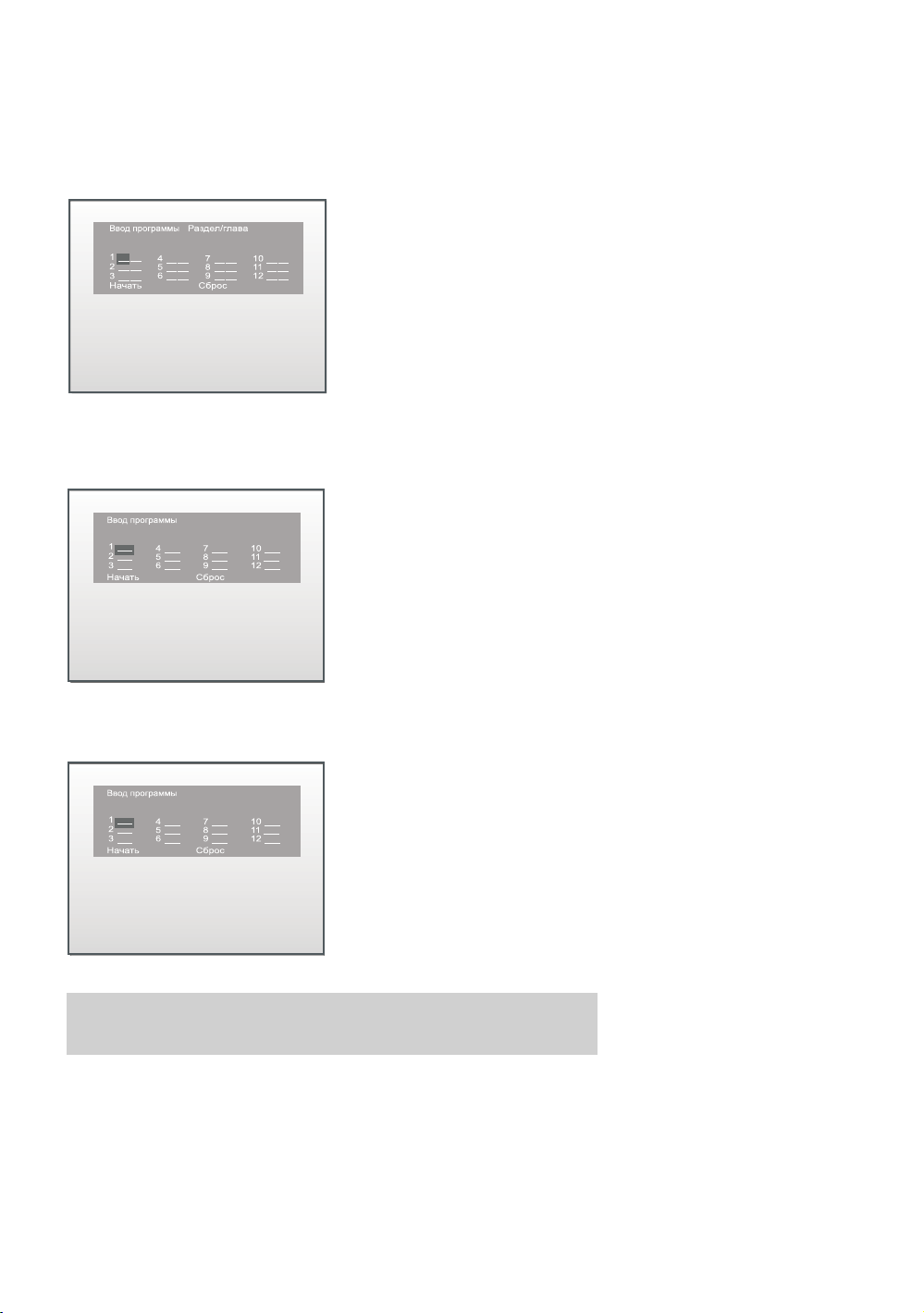
Программный режим
Вы можете запрограммировать DVD-, CD- или MP3-диск на автоматическое воспроизведение в нужной
последовательности.
Меню программы (DVD)
Вставьте DVD-диск
1. Нажмите кнопку STOP, затем кнопку PROG, появится меню
программы для DVD
2. С помощью кнопок с цифрами введите номер нужной главы или
раздела
3. Кнопками со стрелками перейдите к следующему пункту программы.
Повторяйте шаг 2 до завершения программирования.
- чтобы отменить последнее действие, нажмите кнопку CLEAR
- чтобы отменить все действия, выберите значение “Сброс”, затем
нажмите ENTER для подтверждения.
- чтобы выйти из меню программы, нажмите кнопку PROG.
4. Выберите значок “Начать”, нажмите кнопку ENTER для начала
программного воспроизведения.
5. Чтобы остановить воспроизведение, дважды нажмите STOP.
Меню программы (CD)
Вставьте CD-диск
1. Нажмите кнопку STOP, затем кнопку PROG, появится меню
программы для СD
2. С помощью кнопок с цифрами введите номер нужной дорожки
3. Кнопками со стрелками перейдите к следующему пункту программы.
Повторяйте шаг 2 до завершения программирования.
- чтобы отменить последнее действие, нажмите кнопку CLEAR
- чтобы отменить все действия, выберите значение “Сброс”, затем
нажмите ENTER для подтверждения.
- чтобы выйти из меню программы, нажмите кнопку PROG.
4. Выберите значок “Начать”, нажмите кнопку ENTER для начала
программного воспроизведения.
5. Чтобы остановить воспроизведение, дважды нажмите STOP.
Меню программы (MP3)
Вставьте MP3-диск
1. Нажмите кнопку STOP, затем кнопку PROG, появится меню
программы для MP3
2. С помощью кнопок с цифрами введите номер нужной дорожки
3. Кнопками со стрелками перейдите к следующему пункту программы.
Повторяйте шаг 2 до завершения программирования.
- чтобы отменить последнее действие, нажмите кнопку CLEAR
- чтобы отменить все действия, выберите значение “Сброс“, затем
нажмите ENTER для подтверждения.
- чтобы выйти из меню программы, нажмите кнопку PROG.
4. Выберите значок "Начать”, нажмите кнопку ENTER для начала
программного воспроизведения.
• Некоторые DVD-диски не позволяют составлять программу.
• Нельзя составить программу для диска с одной дорожкой.
26
Page 30

ЭКРАННОЕ МЕНЮ
Нажмите кнопку OSD, при отображении рабочего состояния и информации, содержащейся на диске, в верхней
части ТВ экрана будет высвечиваться экранный индикатор (OSD).
Индикатор OSD будет высвечиваться на экране до повторного нажатия кнопки OSD.
Индикатор - это простой и понятный интерфейс, отображающий информацию о режиме воспроизведения. При
воспроизведении дисков разного типа (DVD, CD, MP3-диски) индикатор также будет разным.
ЭКРАННЫЙ ИНДИКАТОР В РЕЖИМЕ DVD
Экранное меню в режиме CD
27
Page 31
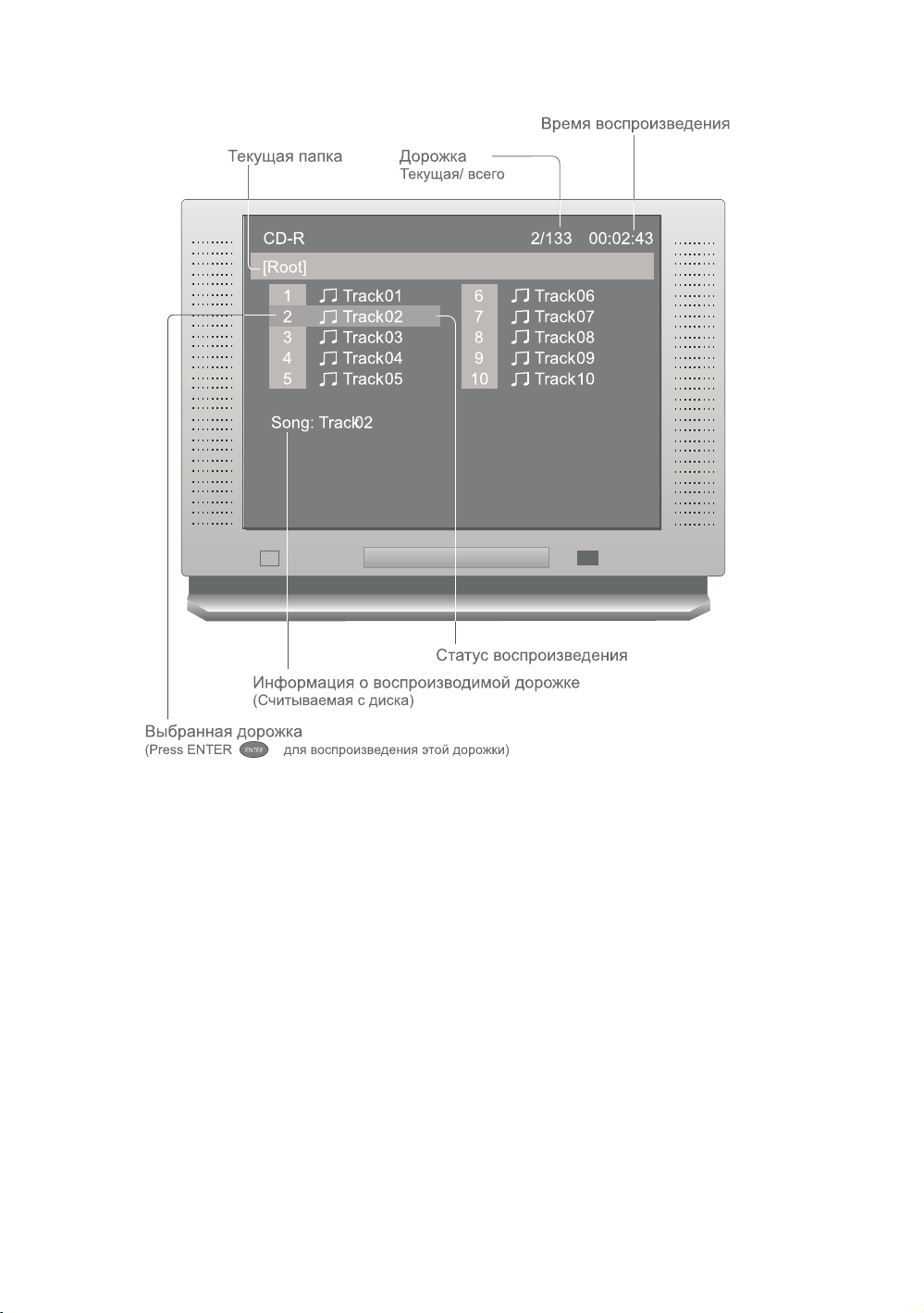
Экранное меню в режиме MP3
Автоматическое воспроизведение
Плеер загружает диск МР3 и автоматически начинает воспроизведение с первой до последней дорожки
корневого каталога.
Выбор дорожки
Кнопками со стрелками выберите желаемую дорожку. Ими также можно переключаться между папками и
страницами.
Нажмите кнопку ENTER для воспроизведение выбранной дорожки.
Программирование воспроизведения
Нажмите кнопку PROG, появится программное меню МР3. Выбирайте желаемые дорожки одну за другой и
нажимайте ENTER. После завершения установки программы, нажмите PLAY, чтобы начать воспроизведение.
Информация о воспроизводимой дорожке
Вы можете добавить информацию о файле МР3 когда создаете диск, например имя исполнителя, название
песни, дату и т.п. Эта информация о воспроизводимой дорожке будет отражаться в нижней части экрана.
Ограничения по формату MP3-файла
Для наилучшего качества звука рекомендуется следующий формат звука: частота дискретизации 44.1 КГц,
скорость цифрового потока от 128 до 256 Кб/с.
28
Page 32

Экранное меню в режиме Kodac Picture CD
29
Что такое Kodak Picture CD
Диск Kodak Picture CD (диск с графическими
файлами) имеет форму и размер обычного компактдиска. Вы можете заказать такой диск во время сдачи
фотопленки (цветная фотопленка 35 мм или APS) в
проявку в пункте проявки Kodak Express. При
получении заказа, Вам выдадут фотографии, негативы
и диск Kodak Picture CD, где записаны все ваши
кадры. Каждый подобный диск предоставляет Вам
возможность обрабатывать, просматривать и работать
с Вашими фотографиями на компьютере. Теперь Вы
можете проигрывать диски Kodak Picture CD и на DVDплеере и просматривать Ваши фотографии на экране
телевизора в своей квартире.
Просмотр Kodak Picture CD
Ваш DVD-плеер позволяет просматривать JPEGфайлы с диска Kodak Picture CD. После загрузки
такого диска в плеер автоматически запустится режим
просмотра. Все фотографии на диске будут по
очереди показаны на экране (в полноэкранном
режиме).
Нажмите кнопку PAUSE, чтобы остановить просмотр
на какой-либо фотографии.
Нажмите кнопку PLAY, чтобы возобновить просмотр.
Поворот изображения
Кнопкой ANGLE можно поворачивать изображение, но
только в режиме нормального просмотра. При
переходе к следующей фотографии все изменения
сбрасываются.
Приближение
Нажмите кнопку ZOOM, чтобы приблизить
изображение и выбрать масштаб.
В режиме приближения кнопками со стрелками можно
перемещать изображение. Если режим приближения
выключен, следующая фотография будет показана в
нормальном масштабе.
Нажмите кнопку PLAY, чтобы отменить режим
приближения и вернуться в обычный режим
просмотра.
Ограничения по формату JPEG-файла
- Не поддерживаются JPEG-файлы в формате цвета
CMYK
- Для наилучшего качества изображения, разрешение
файла должно быть не больше 3840х3840 точек.
Page 33

МЕНЮ НАСТРОЙКИ
В меню настройки можно отрегулировать различные
функции плеера:
Для входа в меню настройки нажмите кнопку SETUP.
Выберите нужный пункт и нажмите кнопку ENTER для
входа в подменю.
ßçûê
В этом меню можно настроить язык экранного
индикатора, субтитров DVD-диска, звука DVD-диска и
экранного меню DVD-диска.
Нажмите кнопку SETUP.
Выберите Language (язык) и нажмите ENTER.
Появится подменю Language.
Выберите нужный пункт и нажмите кнопку ENTER.
Выберите нужный пункт и нажмите кнопку ENTER для
подтверждения.
Нажмите кнопку SETUP для сохранения настроек и
выхода в меню.
Заводские настройки:
Язык экранного индикатора английский
Субтитры âûêë
ßçûê английский
Меню DVD английский
Видео
В этом меню можно задать настройки изображения.
Нажмите кнопку SETUP.
Выберите ВИДЕО
Нажмите ENTER, появится подменю ВИДЕО
Выберите нужный пункт и нажмите ENTER.
Выберите нужный пункт,
Нажмите кнопку ENTER для подтверждения.
Нажмите кнопку SETUP для сохранения настроек и
выхода в меню.
Заводские настройки
ТВ формат: 4:3 Letter Box
ТВ система: NTSC
Видеовыход: YCbCr
ТВ формат
Формат изображения, предоставляемого DVDплеером, соответствует свойствам и возможностям
вашего телевизора.
4:3 Letter Box
Позволяет смотреть фильмы
в их изначальном формате.
На экран выводится все
изображение целиком, но оно
может занимать меньшую
часть экрана.
4:3 Pan Scan
Изображение
заполняет экран по
центру. Правый и
левый края могут
оказаться
обрезанными.
30
Page 34

16:9 Широкоэкранный
формат
При подключении к
широкоэкранному
телевизору этот режим
позволяет смотреть
фильмы в изначальном
формате.
Примечание
В зависимости от
формата DVD,
например 2,35:1, в
широкоэкранном
режиме могут
оставаться черные поля
сверху и снизу экрана.
ТВ система
Меню ТВ системы предназначено для настройки
системы вещания.
AUTO Автоматическое переключение на
PAL или NTSC в соответствии с
настройками диска, если же их нет,
NTSC ставится по умолчанию.
NTSC ТВ система NTSC
PAL ТВ система PAL
Режимы развертки
Плеер работает в 2-х режимах развертки:
чересстрочном и прогрессивном.
Чересстрочный развертка включает в себя:
1) композитный выход
2) S-Video
3) Y Cb Cr (по умолчанию)
Выбрать можно только одно из двух: S-Video или Y Cb
Cr.
В зависимости от вашего варианта подключения,
выберите нужный режим развертки.
НАСТРОЙКА ЗВУКА (ЦИФРОВОЙ ЗВУК)
В этом меню можно настроить формат цифрового
звука для различных типов сигнала. Вы можете
выбрать форматы PCM или Raw.
Нажмите кнопку SETUP.
Выберите Звук.
Нажмите ENTER, появится подменю.
Выберите нужный пункт и нажмите ENTER.
Выберите нужный пункт.
Нажмите ENTER для подтверждения.
Нажмите SETUP для сохранения настроек и выхода в
меню.
Заводские настройки
Цифровой выход: RAW
Сабвуфер: ÂÊË
LPCM 48k DS ÂÊË
31
ВАЖНОЕ ПРИМЕЧАНИЕ
1. В качестве источника сигнала с
чересстрочной разверткой можно
выбрать ОДИН из двух режимов Y Cb Cr или S-Video.
2. В режиме прогрессивной
развертки Y Pb Pr, все выходы
чересстрочной развертки V, SVideo и Y Cb Cr не работает.
Page 35

РЕЙТИНГ
Данное меню предназначено для установления
значения рейтинга для плеера. Плеер потребует
пароль для воспроизведения диска, рейтинг которого
выше установленного.
Нажмите кнопку SETUP.
Выберите ”Рейтинг”.
Нажмите ENTER, появится подменю.
Выберите Password (Пароль), введите 4 цифры
пароля.
Нажмите ENTER. Значок рейтинга в виде замка
исчезнет.
Заводские настройки
Пароль: 7890
Рейтинг: 8. Только для взрослых
Выберите “Рейтинг”.
Нажимайте ENTER, чтобы выбрать значение:
1. Kid Safe (нет ограничений по возрасту)
2. G
3. PG
4. PG_13
5. PG_R
6. R
7. NC_17
8. Adult (только для взрослых)
Выберите “Пароль”.
Нажмите ENTER для подтверждения.
Нажмите SETUP для сохранения настроек и выхода
из меню.
Изменение пароля
Выберите “Пароль”, введите 4 цифры пароля.
Нажмите ENTER. Замок, значок рейтинга, исчезнет.
Введите 4 цифры нового пароля.
Пароль будет изменен, а замок, значок рейтинга,
появится после нажатия клавиши ENTER.
32
Page 36

УСТРАНЕНИЕ НЕИСПРАВНОСТЕЙ
Если в работе Вашего DVD-плеера появились неисправности, просмотрите нижеприведенные советы, прежде
чем обращаться в службу технической поддержки.
33
Неисправность Что делать
Нет питания • Убедитесь, что шнур питания плотно вставлен в розетку
• Убедитесь, что плеер включен
Нет воспроизведения • Нет диска. Вставьте диск.
• Диск перевернут. Вставьте диск рабочей поверхностью вниз.
• Региональный код диска не совпадает с региональным кодом
плеера. Уровень возрастного ограничения диска выше, чем в
установках плеера.
• Тип диска не подходит плееру.
• Диск поврежден или грязный. Почистите диск или вставьте другой
диск.
• Внутрь устройства попала влага. Выньте диск и оставьте плеер
включенным на один-два часа.
Нет изображения • Проверьте, включен ли телевизор, убедитесь, что выбран AV-
режим.
• Проверьте, плотно ли соединены между собой все устройства.
• Убедитесь, что соединительные кабели не повреждены.
• Почистите диск.
Помехи / искаженное изображение • Диск грязный или поврежден. Почистите диск или вставьте другой
äèñê.
• Убедитесь, что установлена нужная система телевещания.
• Попробуйте подключить плеер к телевизору напрямую, а не через
другое устройство, например видеомагнитофон.
Изображение занимает не весь экран. • Отрегулируйте формат изображения в МЕНЮ НАСТРОЙКИ
плеера (см. раздел "Меню настройки").
• Выберите нужный формат изображения в меню DVD-диска.
В верхнем левом углу появляется
сообщение "ошибка при
воспроизведении"
• Диск грязный или поврежден. Почистите диск или вставьте другой
диск.
Сбой в работе • Если в работе плеера появились сбои, выключите плеер из сети
на полчаса. Через полчаса снова включите плеер и воспользуйтесь
функцией СБРОС.
Нет звука • Вставлен диск формата DTS. Нажмите на кнопку AUDIO на пульте
ДУ и переустановите настройки звука.
Page 37

34
Неисправность Что делать
Не работает функция пропуска или
поиска (кнопки SKIP и SEARCH)
• Некоторые диски не поддерживают функциями пропуска или
поиска, особенно сразу после загрузки (экран WARNING).
• Диски с одной дорожкой также не поддерживают эту функцию.
Нет звука / Низкая громкость • Убедитесь, что телевизор и усилитель включены и правильно
настроены
• Проверьте подключение телевизора и усилителя
• Кнопкой AUDIO выберите другую звуковую дорожку.
• Во время обратного воспроизведения, паузы, замедленного
воспроизведения и поиска звука нет.
Не работает система мультиканального
звука ("звук вокруг")
• Если выбран цифровой аудиовыход:
- Нажмите кнопку SETUP
- Выберите "Звук"
- Выберите "Цифровой выход"
- Выберите "Raw"
- Нажмите кнопку SETUP
Звук с MP3-диска "грязный" или
отсутствует
• Когда на одном диске кроме файлов MP3 записаны компьютерные
файлы или другие данные, плеер может воспроизводить эти файлы
без звука или в виде шума.
• Убедитесь, что все файлы на диске в формате MP3. Пропустите
файл, попробуйте другие файлы.
Пульт ДУ не работает • Убедитесь, что сигналу не мешают какие-либо предметы.
• Направляйте пульт на датчик ДУ на корпусе плеера.
• Убедитесь, что батарейки установлены с соблюдением
полярности.
• Замените батарейки.
Page 38
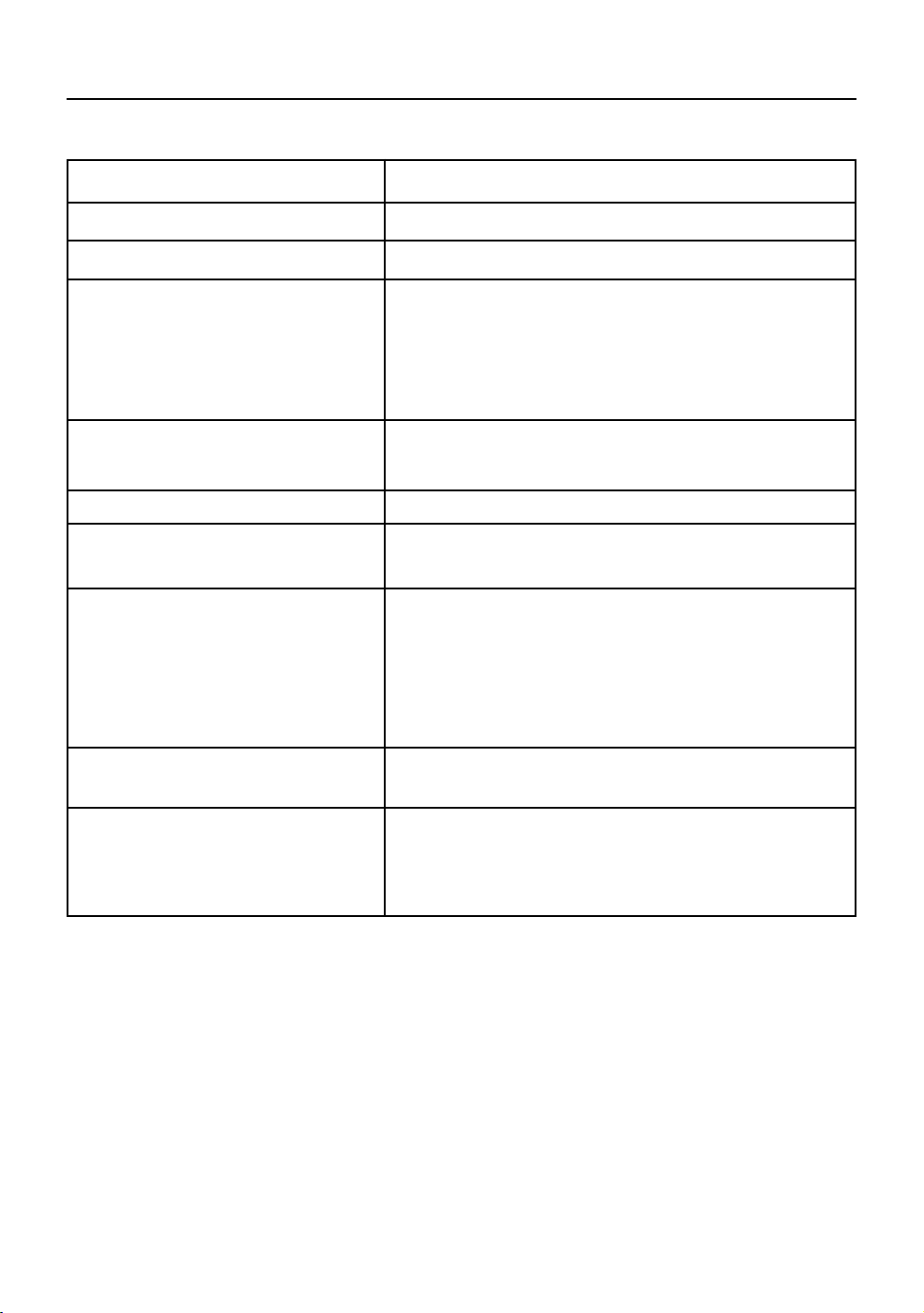
ТЕХНИЧЕСКИЕ ХАРАКТЕРИСТИКИ
Технические характеристики изделия могут быть изменены заводом изготовителем без предварительного
предупреждения.
35
Поддерж. типы дисков DVD, CD, MP3, WMA, Kodak Picture CD, CD-R/CD-RW
Поддерживаемые видеоформаты MPEG 2
Поддерживаемые аудиоформаты MPEG 1 , LAYER 1 , LAYER 2 , LAYER 3
Выходной сигнал Изображение: PAL/NTSC
Звук: DOLBY DIGITAL аналоговый стереовыход DOLBY
DIGITAL цифровой выход
Аудио DAC 24 бита/ 96 КГц
Видеовыход: 1 Vpp (75?)
Аудиовыход (стерео): 2 Vpp
Аудиовыход (5.1): 0,5 Vpp
Частотная характеристика CD: 20Hz-20KHz(EIAT)
DVD: 20Hz-22KHz(48K)
20Hz-44KHz(96K)
Отношение сигнал/шум >92 Äá
КНИ (коэффициент нелинейных
искажений)
< 0.04%
Выходы Композитный видеовыход
Выход S-video.
Компонентный видеовыход (Y Рb Cr).
Аналоговый стереовыход (пр/л)
Мультиканальный цифровой аудиовыход DOLBY DIGITAL 5.1
Коаксиальный аудиовыход DOLBY DIGITAL / DTS
Оптический аудиовыход DOLBY DIGITAL / DTS
Вход питания AC 230-240 Â, 50 Ãö
15 Âò
Внешние габариты Размеры корпуса: 17 x 10 x 1,8 (дюйм), 430 х 260 х 46 (мм)
Размеры упаковки: 18,5 х 14,3 х 4,1 (дюйм), 487 x 363 x 105 (мм)
Вес (нетто): 5,5 фунтов, 2,5 кг
 Loading...