

Page 1

TF-L32B DVB-T
BEDIENUNGSANLEITUNG
Page 2

Inhaltsverzeichnis
VORSICHTSMASSNAHMEN…………………………………………………………………… G3
BEDIENELEMENTE…………………………………………………………………………...... G4
ERSTE INBETRIEBNAME DES TV-GERÄTES…………………………………………….... G7
GRUNDFUNKTIONEN………………………………………………………………………...... G8
OSD-MENÜEINSTELLUNG……………………………………………………………………... G9
WARTUNG........………………………………………………………………………………... G17
FEHLERSUCHE UND FEHLERBEHEBUNG……………………………………………….. G17
TECHNISCHE DATEN………………………………………………………………………….. G18
Page 3
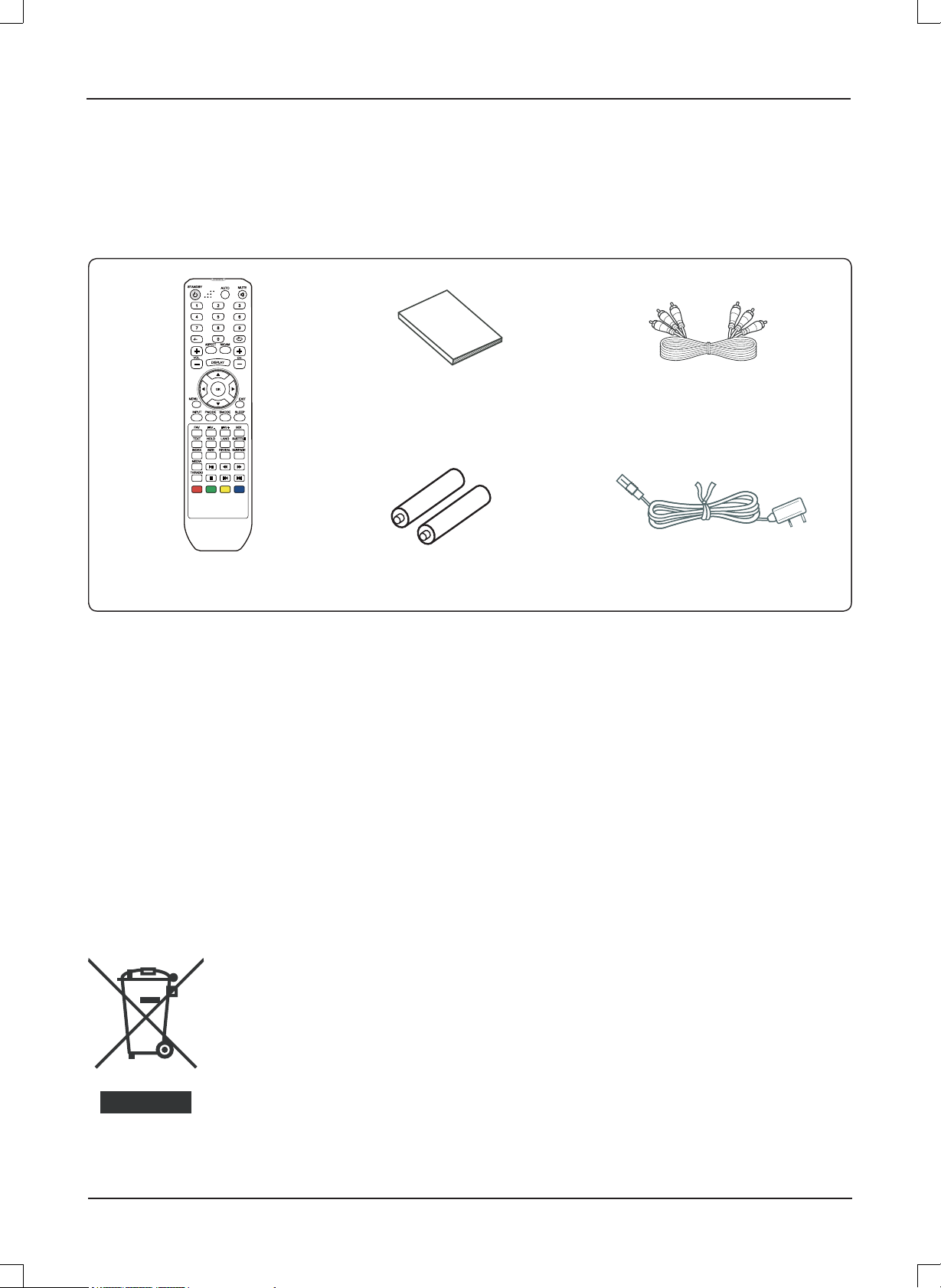
Lieber Kunde!
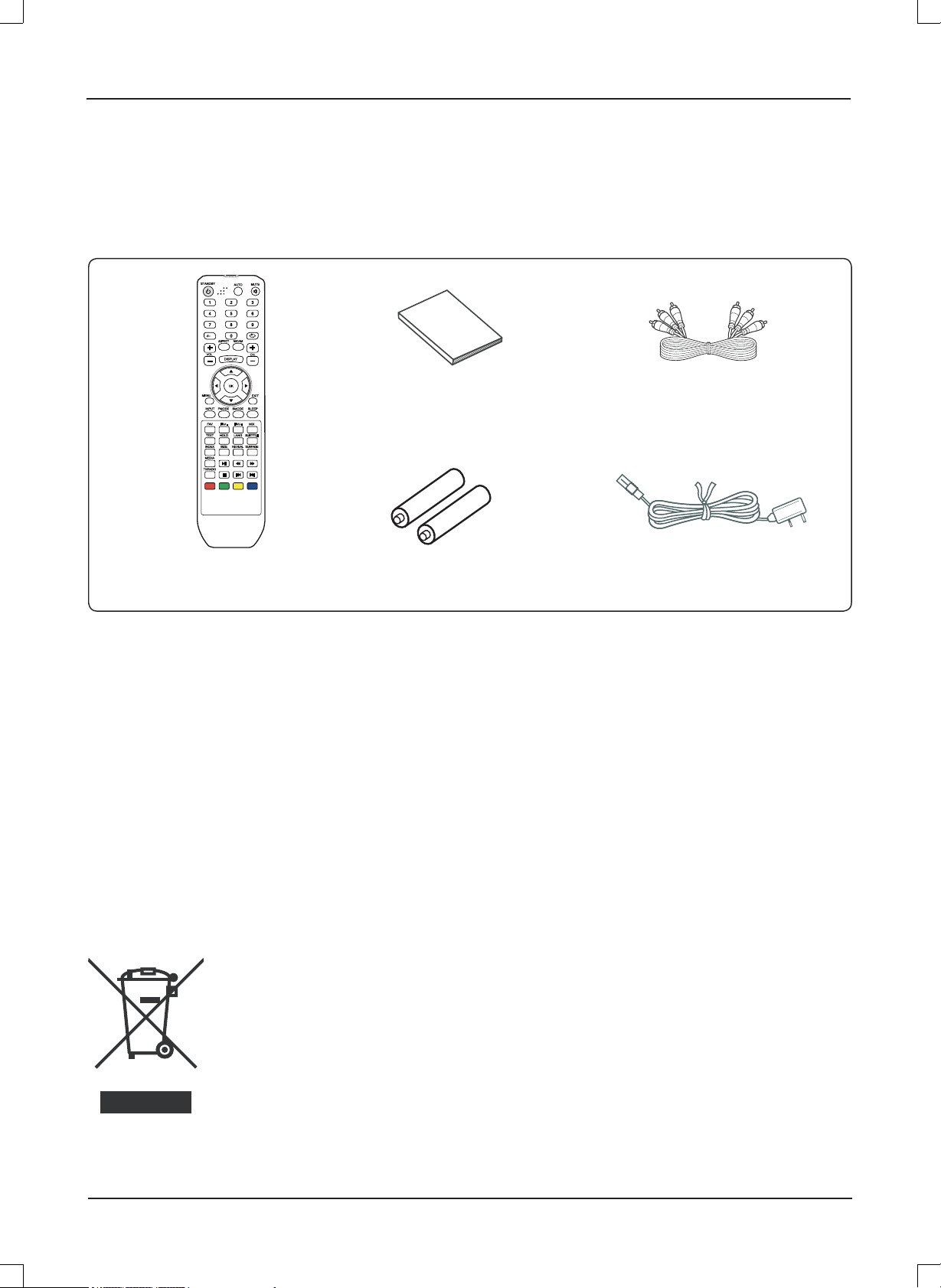
Vielen Dank für den Kauf dieses LCD TV. Wenn Sie den Karton zum ersten Mal öffnen, prüfen Sie, ob alle Zubehörteile vorhanden
sind. Vor dem Anschließen der Teile lesen Sie bitte die Gebrauchsanleitung des LCD TV sorgfältig durch und bewahren Sie sie
griffbreit zum späteren Nachlesen auf.
STANDBY
LCD
MENUMENU
TV/RADIOTV/RADIO
Fernbedienung X 1
AUTOAUTO
-/--
NICAMNICAM
ASPECTASPECT
VOLVOL
DISPLAYDISPLAY
OK
OK
INPUTINPUT PMODEPMODE SMODESMODE SLEEPSLEEP
FAVFAV EPGMIX
FFAAVV++FFAAVV
--
TEXTTEXT HOLDHOLD LANGLANG
INDEXINDEX SIZESIZE
REVEALREVEAL
MEDIAMEDIA
SUBTITLESUBTITLE
SUBPAGESUBPAGE
MUTEMUTE
CH.CH.
EXIT
EXIT
Bedienungsanleitung X 1
Batterien X 2
AV-Kabel X 1
Netzkabel X 1
Bitte prüfen Sie die Zubehörteile in der Verpackung. Bei beschädigten oder fehlenden Teilen wenden Sie sich bitte an Ihren
Händler.
Hinweis:
Diese Beschreibung wurde vor der Produktentwicklung gedruckt.
Wenn ein Teil der Produktspezifikation geändert werden musste, um seine Bedienbarkeit oder andere Funktionen zu
verbessern, hat die Produktspezifikationen Priorität. In diesem Fall ist es möglich, dass die Bedienungsanleitung nicht
haargenau den Funktionen des Produktes entspricht, das Sie in Händen halten.
Daher können Produkt und Verpackung sowie Bezeichnung und Abbildung von der Bedienungsanleitung abweichen.
Der in dieser Anleitung als Beispiel gezeigte Bildschirm kann von dem tatsächlichen Bildschirm abweichen.
Wenn Sie das Gerät aus irgendwelchen Gründen entsorgen müssen, beachten Sie bitte
Folgendes: Ausgediente Elektroartikel gehören nicht in den Hausmüll. Bitte entsorgen Sie diese
an den vorgeschriebenen Orten. Adressen zum Recycling erhalten Sie bei der zuständigen
Behörde an Ihrem Standort (Elektrische- und elektronische Altgeräte).
G2
Page 4
VORSICHTSMASSNAHMEN
CAUTION
RISK OF ELECTRIC SHOCK
DO NOT OPEN
CAUTION: TO PREVENT THE RISK OF ELECTRIC
SHOCK, DO NOT REMOVE COVER (OR BACK).
NO USER-SERVICEABLE PARTS INSIDE.
REFER SERVICING TO QUALIFIED SERVICE PERSONNEL.
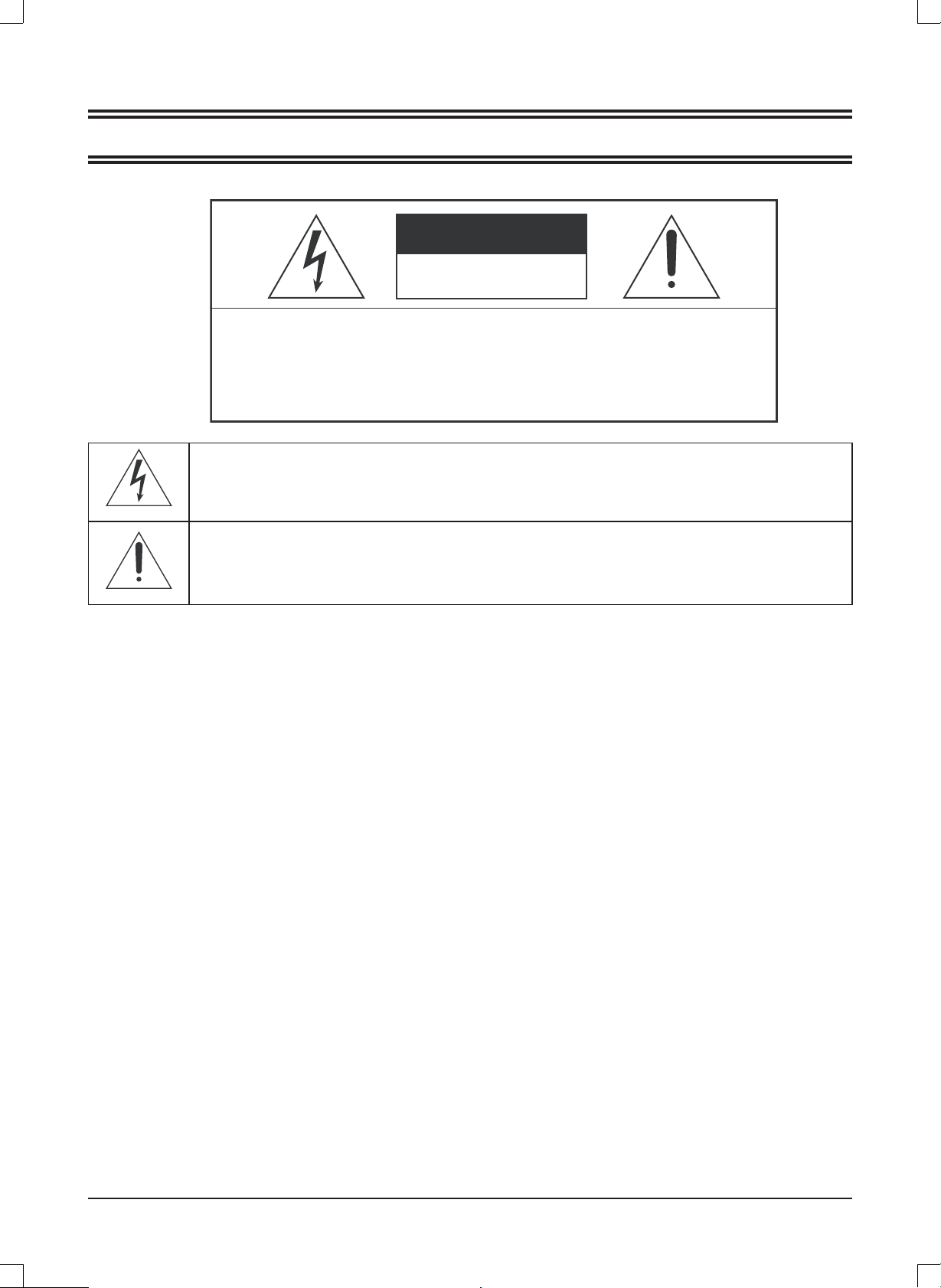
Dieses Symbol gibt an, dass sich eine gefährliche Spannung mit Stromschlaggefahr im
Geräteinneren befi ndet.
Dieses Symbol gibt an, dass sich in der Bedienungs- und Wartungsanleitung dieses Gerätes
wichtige Hinweise befi nden.
VORSICHT
ÜM DIE PERMANENTE SICHERHEIT NICHT ZU GEFÄHRDEN, BITTE AUF KEINEN FALL DIE ABDECKUNGEN ÖFFNEN
ODER VERSUCHEN, ZUGRIFF ZUM GERÄTEINNEREN ZU ERLANGEN.
REPARATUREN DÜRFEN NUR VON QUALIFIZIERTEM WARTUNGSPERSONAL DURCHGEFÜHRT WERDEN.
ZUM VERHINDERN VON BRAND- ODER STROMSCHLAGGEFAHR DAS GERÄT NICHT REGEN ODER FEUCHTIGKEIT
AUSSETZEN.
Die Anlage niemals in geneigter oder unstabiler Position aufstellen.
•
Das Gerät keinen extremen Temperaturen (unter 5°C oder über 35°C) oder Feuchtigkeit aussetzen.
•
Das Gerät keiner direkten Sonneneinstrahlung oder sonstigen Hitzequellen aussetzen.
•
Dieses Gerät nicht in einem abgeschlossenen Raum wie einen Bücherschrank oder ein eingebautes Gehäuse stellen. Für
•
eine ausreichende Belüftung sollte immer ein Abstand von 20 cm rund um das Gerät gesorgt werden.
Die Lüftung darf nicht durch Gegenstände, wie Zeitungen, Tischdecken, Vorhänge, usw. abgedeckt werden.
•
Bitte stellen Sie dieses Gerät nicht in eine Flüssigkeit.
•
Bitte stecken Sie keine Metallgegenstände durch die Lüftungsschlitze in das Gerät.
•
Das Gerät darf nicht ins Wasser fallen und darf keinem Spritzwasser ausgesetzt werden. Keine mit Flüssigkeiten gefüllten
•
Gegenstände, wie z. B. Vasen auf dem Gerät abstellen.
Keine offenen Flammen, wie Kerzen oder ähnliches auf das Gerät stellen.
•
Während eines Gewitters niemals den TV-Bildschirm oder die Antenne/das Netzkabel berühren. Bitte benutzen Sie das
•
Gerät nicht während eines Gewitters.
Bitte nicht auf das Netzkabel treten oder das Netzkabel verbiegen.
•
Bei Auftreten von Störungen darf das Gerät nur von einem Fachmann eingestellt oder repariert werden. Bitte wenden Sie
•
sich an einen zugelassenen technischen Kundendienst.
Bei längerer Nichtbenutzung der Fernbedienung, Batterien herausnehmen und an einem trockenen Ort aufbewahren.
•
Die Fernbedienung nicht fallen lassen, sie könnte sonst beschädigt werden.
•
Bitte immer darauf achten, dass die Netzspannung der Steckdose (Spannung und Frequenz) der auf dem Geräteschild auf
•
der Geräterückseite angegebenen entspricht.
Bei Nichtbenutzung, das Hauptstromkabel aus der Steckdose ziehen. Beim Herausziehen immer nur am Stecker anfassen,
•
nicht am Kabel.
Dieses KLASSE 1 Gerät darf nur an eine Wechselstromsteckdose mit Erdungsschutz angeschlossen werden. Außerdem
•
sollte das Gerät mit einer einfach zugänglichen Steckdose verbunden werden.
Wenn das Gerät über einen Ausschalter an der Steckdose oder über eine Steckerleiste ausgeschaltet wird, muss die
•
Steckdose oder Steckerleiste einfach zu bedienen und in Reichweite sein.
G3
Page 5
HAUPTGERÄT
AC
SWITCH
AC IN
USB HDMI2
HDMI1
SCART 1
CI
Bedienelemente
BEDIENELEMENTE
98
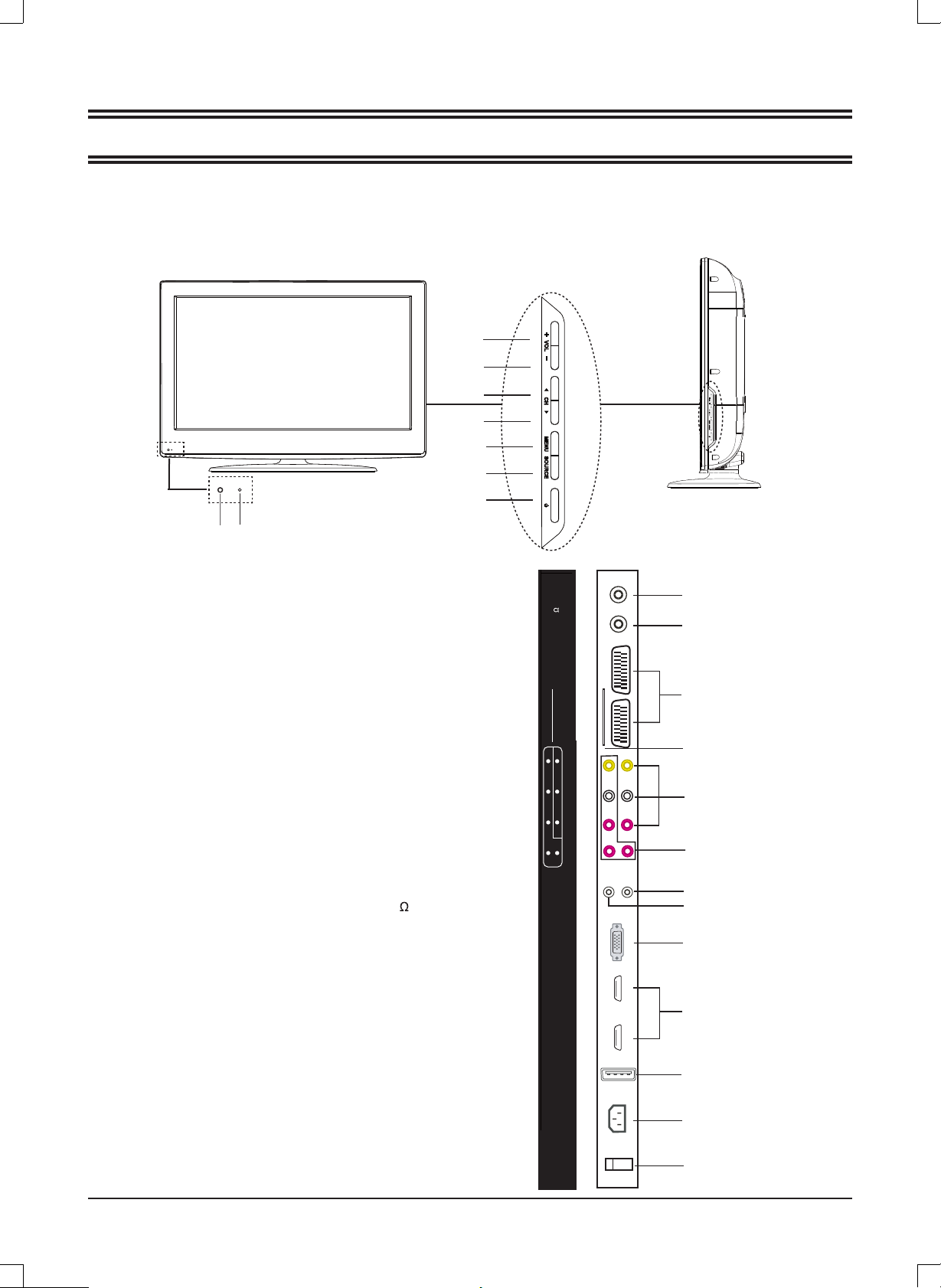
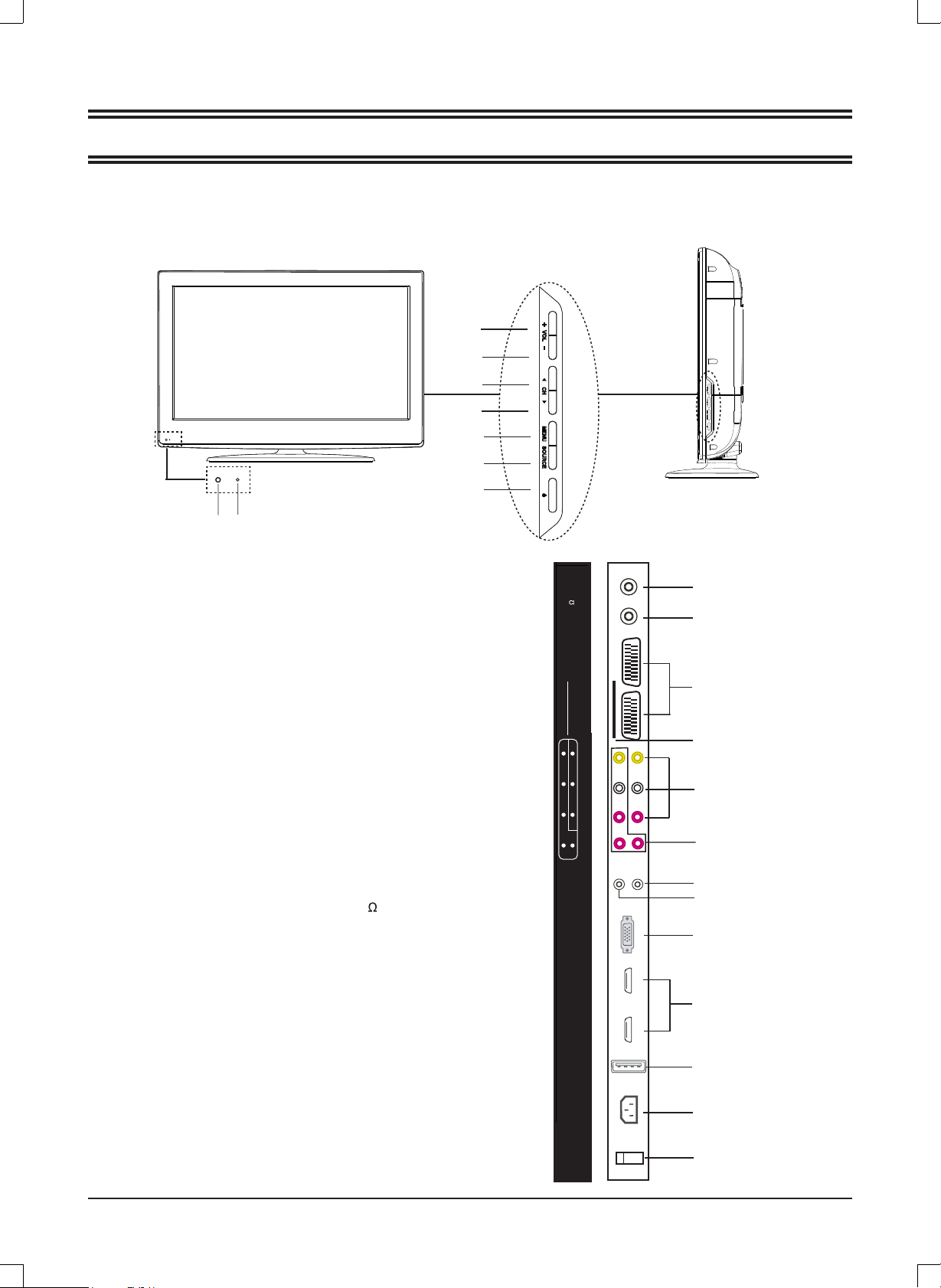
Allgemeine Bedienelemente
1.
2.
3.
4.
5.
6.
7.
8.
9.
Lautstärke erhöhen ( + VOL)
Lautstärke vermindern (VOL - )
Sender Auf-Taste
! !!!!!!!!!!!
Sender Ab Taste ( CH p )
Menütaste (MENU)
Taste zur Auswahl der Eingangsquelle !DŽSOURCE)
Einschalter/Stand-by-Taste
!!!!!!!!!!!!!!!!
Fernbedienungssensor
Betriebsleuchte
(o CH)
(z)
1
VOL
2
3
4
5
CH
MENU
SOURCE
VOL
C
H
MENU
SOURCE
6
7
OUT
COAXIAL
RF(75 )
SCART 2
1
2
3
CI Card Ein-/Aus Schacht
Anschlüsse (Geräterückseite)
1.
2.
3.
4.
Koaxialausgangsbuchse
Antenne/Kabel TV-Eingangsbuchse
SCART-Eingangsbuchse!DŽSCART1/2)
Composite Audio- und Video-Eingangsbuchse !DŽR/L/
VIDEO)
5.
6.
7.
8.
9.
10.
11.
12.
Component Video Eingangsbuchsen !DŽR/L/Y Pb Pr)
S-Video-Eingangsbuchse (S-VIDEO)
PC-Audio-Eingangsbuchse
VGA-Interface-Eingangsbuchse!DŽVGA)
High defi nition multi-media interface Anschluss (HDMI1/2)
USB-Eingangsbuchse (USB)
Netztteileingangsbuchse (AC IN)
Schalter Netzstrom Ein/Aus!DŽAC!SWITCH)
!!)
COAXIAL OUT)
!DŽPC!
!!)
RF 75 )
!
AUDIO )
G4
COMPONENT / AV IN
S-VIDEO
PC AUDIO
VGA
4
5
6
7
8
9
10
11
12
Page 6
FERNBEDIENUNG
Bedienelemente
1
STANDBY
19
18
17
16
15
14
-/--
ASPECTASPECT
VOLVOL
DISPLAYDISPLAY
LCD
MENUMENU
INPUTINPUT PMODEPMODE SMODESMODE SLEEPSLEEP
TEXTTEXT
INDEXINDEX SIZESIZE
MEDIAMEDIA
TV/RADIOTV/RADIO
OK
FAVFAV EPGMIX
FFAAVV
--
HOLDHOLD
OK
REVEALREVEAL
AUTOAUTO
NICAMNICAM
FFAAVV
LANGLANG
++
MUTEMUTE
CH.CH.
EXIT
SUBTITLESUBTITLE
SUBPAGESUBPAGE
EXIT
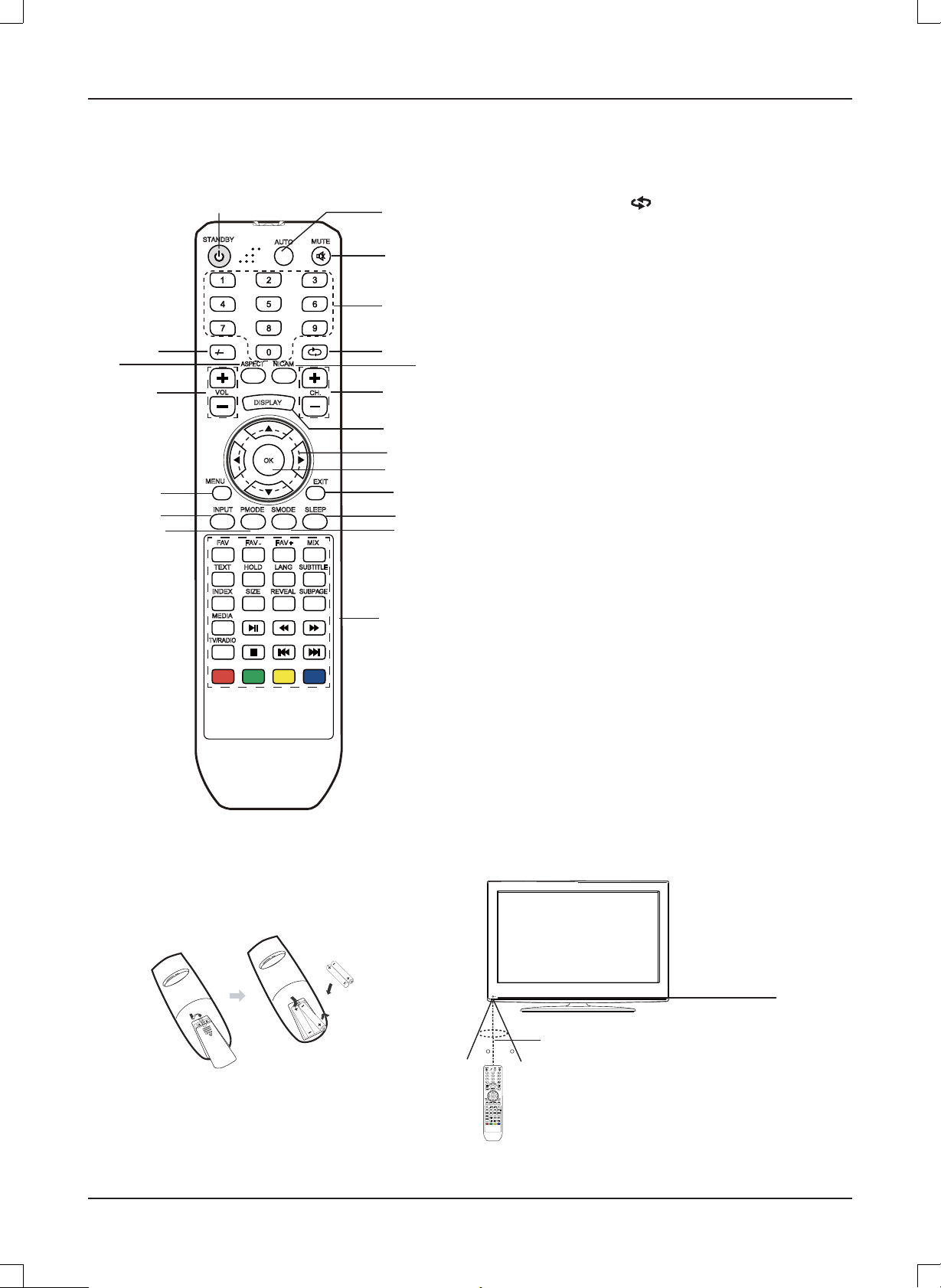
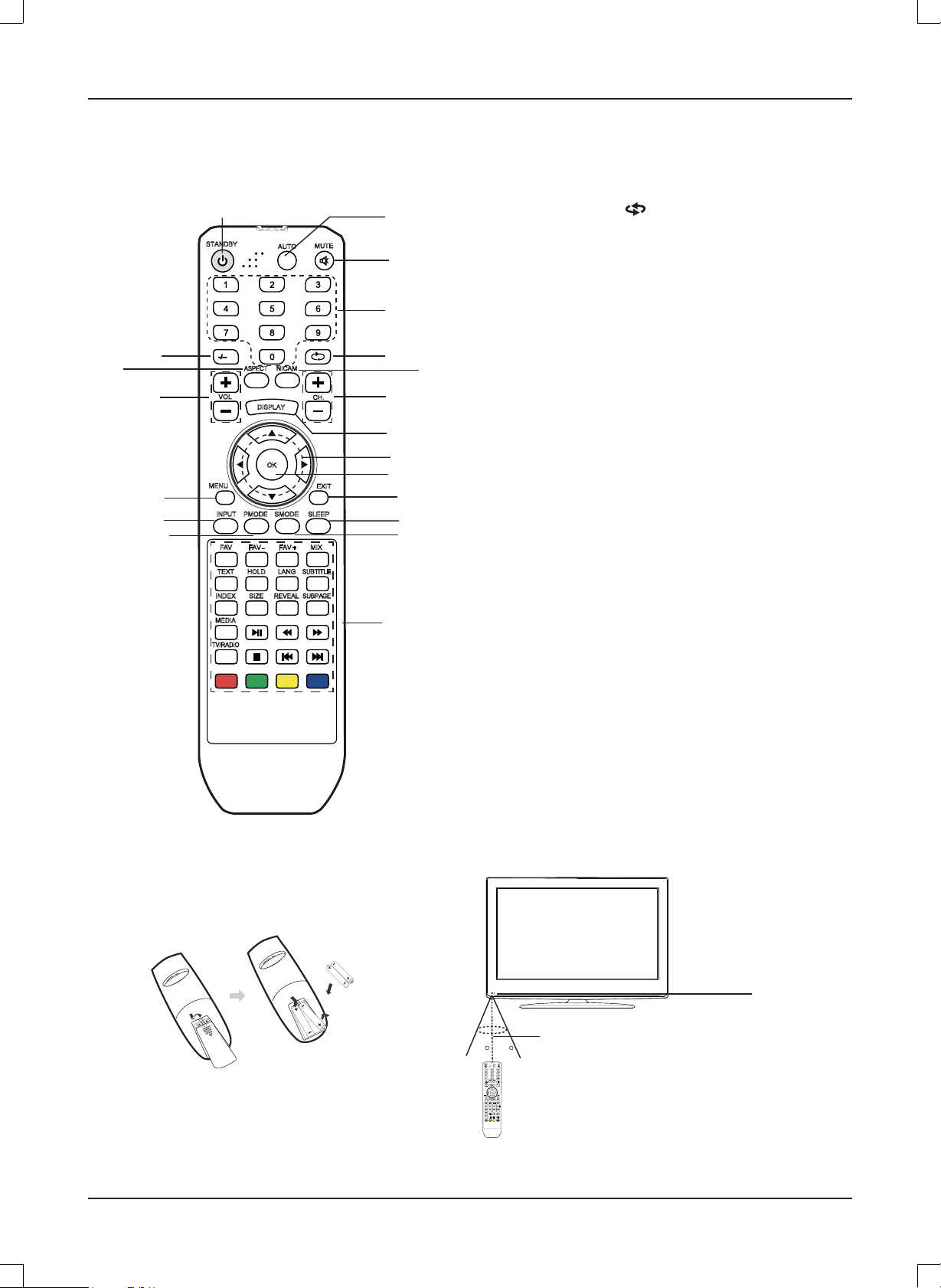
1. Einschalter/Stand-by-Taste (z)
2. Auto-Taste (AUTO)
3. MUTE-Taste (MUTE)
4. Zahlentasten (0, 1~9)
2
5. Taste vorheriger Sender ( )
6. NICAM-Modustaste (NICAM)
7. Senderwahltasten (+ CH. -)
3
8. Displaytaste (DISPLAY)
9. Navigationstasten (o, a, p, b)
10. Bestätigungstaste (OK)
4
11. Taste zum Verlassen des Menüs (EXIT)
12. Sleep-Timer Taste (SLEEP)
13. Klangmodus (SMODE)
5
7
8
14. Bildmodustaste (PMODE)
6
15. Taste zur Auswahl der Eingangsquelle (INPUT)
16. Menütaste (MENU)
17. Lautstärkeregler (- VOL +)
18. Anzeigemodus-Wahltaste (ASPECT)
19. Zahlenumschalttaste (-/--)
9
10
11
12
13
*. Spezialtasten
FAV: Taste der Favoritenprogrammliste
FAV-: Sender des Favoritenprogramms nach unten
FAV+: Sender des Favoritenprogramms nach oben
MIX: Videotext-MIX-Taste
TEXT: Videotexttasten
HOLD: Videotext-Holdtaste
LANG: Sprachwahlschalter
*
SUBTITLE: Untertiteltaste
INDEX: Taste zum Anzeigen des Videotext-Index
SIZE: Anzeigengröße des Videotexts
REVEAL: Videotext-Einblendetaste
SUBPAGE: Taste für Videotext-Unterseite
MEDIA: Medienauswahl
: Play / Pause-Taste (Wiedergabe/Pause)
l
d: Schnelles Zurückspulen
c: Schnelles Vorspulen
TV/RADIO: TV/Radio-Modusauswahl
n: Stopptaste
f: Previous button (Taste vorherige)
: Next-Taste (Nächste)
e
Batterien einlegen
Reichweite
Zwei Batterien vom Typ “LR03/AAA”
Fernbedien-
ungssensor
Innerhalb von ca. 8 Metern
30 30
STANDBY
MUTEMUTE
AUTOAUTO
-/--
NICAMNICAM
ASPECTASPECT
VOLVOL
CH.CH.
DISPLAYDISPLAY
OK
OK
LCD
MENUMENU
EXIT
EXIT
INPUTINPUTPMODEPMODESMODESMODE SLEEPSLEEP
FAVFAV EPGMIX
FFAAVV++FFAAVV
--
TEXTTEXT HOLDHOLD LANGLANG
SUBTITLESUBTITLE
INDEXINDEXSIZESIZE
REVEALREVEAL
SUBPAGESUBPAGE
MEDIAMEDIA
TV/RADIOTV/RADIO
Hinweis:
Helles Sonnenlicht oder Gewitter können zur Störung der Fernbedienung führen.
•
Wenn die Fernbedienung für längere Zeit (einen Monat oder länger) nicht benutzt wird, immer die Batterien herausnehmen. Ansonsten
•
könnten die Batterien auslaufen und die Fernbedienung beschädigen.
Die Tasten auf der Fernbedienung führen ähnliche Funktionen wie die auf dem Hauptgerät aus.
•
G5
Page 7
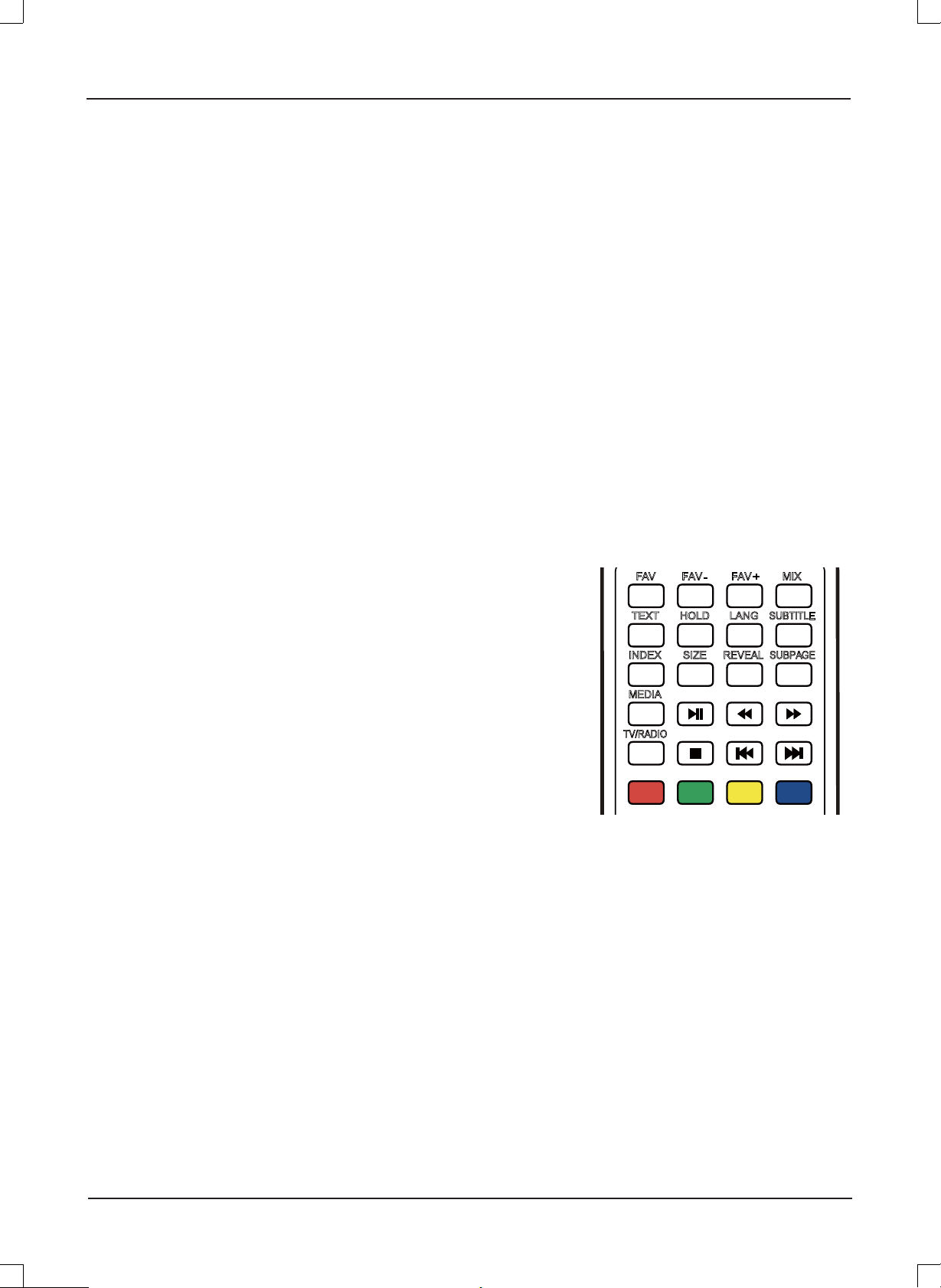
Videotextfunktion
TEXT: Drücken Sie diese Taste, um die Videotextfunktion aufzurufen und das Bild sowie die Videotextseite gleichzeitig an-
zeigen möchten. Wenn Sie den Videotext verlassen möchten, drücken Sie diese Taste erneut.
MIX: Wenn sie das Bild und die Videotextseite gleichzeitig aufrufen möchten, drücken Sie bitte diese Taste.
SUBPAGE: Dient der Unterseite einer Videotextseite, d.h. Untercodeseite. Wird diese Taste gedrückt, zeigt der Bildschirm
die Anforderungen zum Aufrufen der Unterseite an. Ist keine Unterseite vorhanden, wird sie auch nicht angezeigt. In den
meisten Fällen gibt es keine Unterseite.
HOLD: Diese Taste drücken, wenn Sie diese Seite angezeigt lassen möchten und erneut drücken, um diese Funktion zu
deaktivieren.
SIZE: Diese Taste drücken, um den unteren Bildteil zu vergrößern und noch einmal drücken, um den unteren Bildteil zu
verkleinern und ein drittes Mal drücken, um die normale Anzeige fortzusetzen.
REVEAL: Diese Taste drücken, wenn Sie den verborgenen Text anzeigen möchten. Erneut drücken, um die Anzeige des
verborgenen Textes zu schließen.
INDEX: Diese Taste drücken, wenn Sie den Index für alle Bildschirmtextseiten anzeigen möchten.
Die Zahlentasten 0~9 auf der Fernbedienung bieten auch direkten Zugriff auf eine bestimmte Seite. Mithilfe der Taste "o/p"
auf der Fernbedienung kann man den Inhalt der vorherigen oder nächsten Seite anzeigen.
Drücken Sie die rote, grüne, gelbe und blaue Taste auf der Fernbedienung. Die Seite der entsprechenden Farbe wird im
unteren Teil des Bildschirms angezeigt.
FAST TEXT:
Die ROTE, GRÜNE, GELBE und BLAUE Taste wird zum schnellen Zugriff auf die farblich codierten Seiten gedrückt, die über
den FAST TEXT gesendet werden.
Beispiel:
ROT wählt die STADTINFORMATION
BLAU wählt die REISEINFORMATION
GRÜN wählt die WETTERINFORMATION
GELB wählt das TV PROGRAMM
FAVFAV EPGMIX
FFAAVV
TEXTTEXT
INDEXINDEX SIZESIZE
MEDIAMEDIA
HOLDHOLD
--
FFAAVV
++
LANGLANG
REVEALREVEAL
SUBTITLESUBTITLE
SUBPAGESUBPAGE
TV/RADIOTV/RADIO
CI Card-Funktion
CI (Common Interface) ist die Bezeichnung, um den Steckplatz zu beschreiben, in den Sie ein Conditional Access Module
bzw. CAM (dt. Modul für bedingten Zugriff) einstecken.. Diese Schnittstelle besteht im Allgemeinen aus einem Schacht, in
dem man eine Abo-SmartCard einschiebt, um Dienstleistungen zu bezahlen. Sie müssen sich nur eine geeignete CAM für
den gewünschten Dienst wie z. B. Pay-TV besorgen oder Sie können diesen Schacht einfach leer lassen.
G6
Page 8
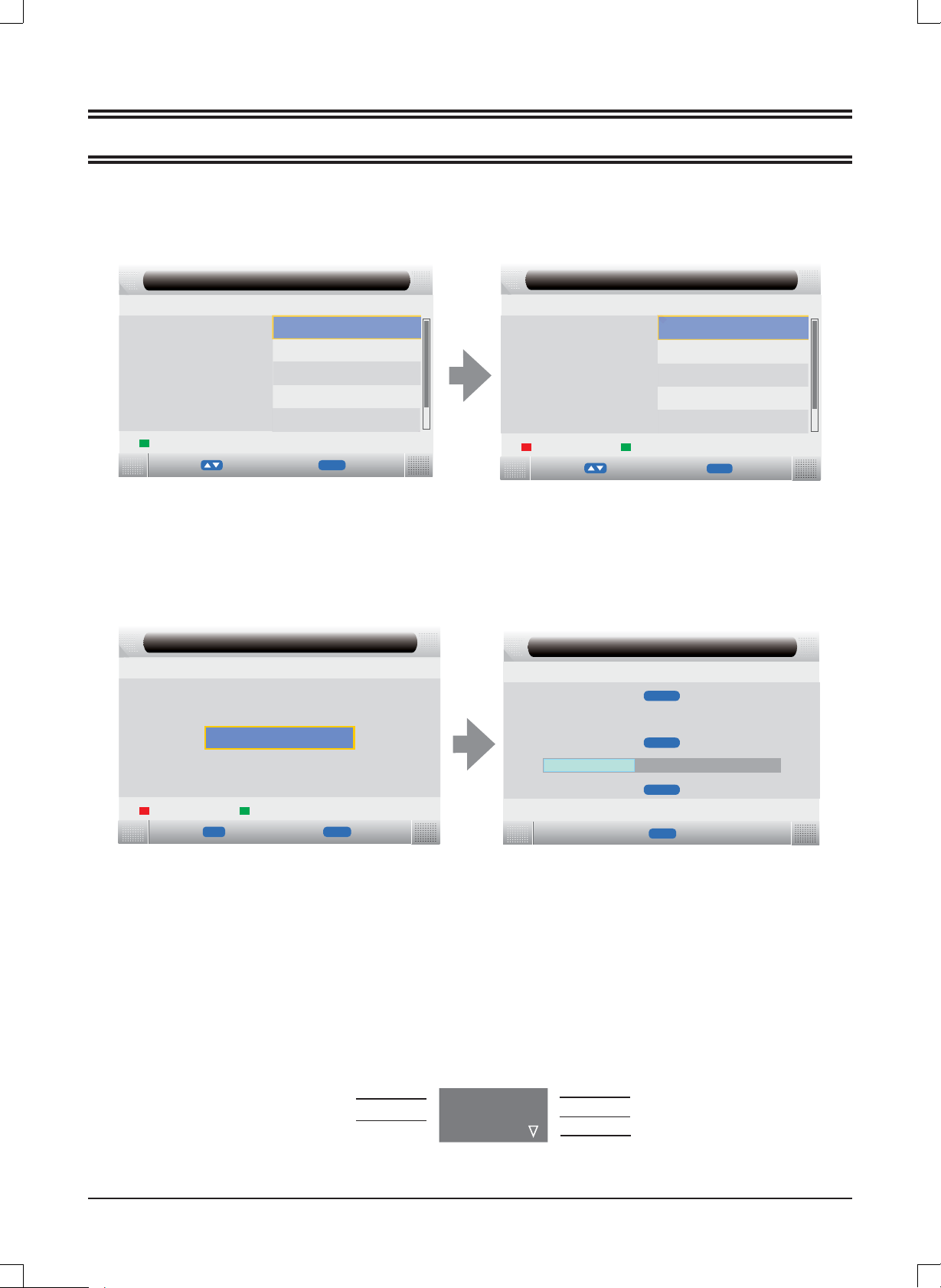
ERSTE INBETRIEBNAME DES TV-GERÄTES
1.
Die Antenne oder DTV STB mit dem Anschluss RF 75Ω verbinden.
2.
Das Fernsehgerät einschalten.
3.
Der Installationsbildschirm erscheint:
First Time Installation
< Set up 1>
Language:
Next Page
Move
4.
Drücken Sie [o/p], um die gewünschte Sprache einzustellen und bestätigen Sie mit [OK] oder der grünen Taste, um zu
English
Italian
Spanish
Portuguese
French
EXIT
Exit
Country:
Previous Page
First Time Installation
< Setup 2>
Next Page
Move
Germany
UK
Italy
France
Spain
EXIT
Exit
Setup 2 überzugehen.
Drücken Sie [o/p], um das gewünschte Land einzustellen und bestätigen Sie mit [OK] oder der grünen Taste, um zu
5.
Setup 3 überzugehen.
Drücken Sie die GRÜNE Taste, um die automatische Suche zu starten und es erscheint folgendes Bild:
6.
First Time Installation
< Setup 3>
Start Auto Tune
First Time Installation
Digital channels found:
45
Analogue channels found:
6
30%
Previous Page
OK
OK
Start Tuning
EXIT
Exit
EXIT
Exit
Hinweis:
Der Installationsbildschirm erscheint erneut, wenn Sie ein “Reset” durchgeführt und das Gerät aus- und wiedereingeschaltet
haben.
TV-Information
Taste [DISPLAY] drücken, um die Programminformation anzuzeigen.
Sendernummer
Farbsystem
001
PAL
G7
.
C32
DK
Sendername
Klangsystem
NICAM-Modus
Page 9
GRUNDFUNKTIONEN
CH.
EXIT
SLEEP
MUTE
DVD
SETUP
DISPLAY
CH.
OK
EXIT
PMODE SMODE SLEEP
MUTE
NICAM
ASPECT
AUTO
DVD
SETUP
VOL
DISPLAY
CH.
OK
EXIT
INPUT PMODE SMODE SLEEP
MUTE
STANDBY
NICAM
ASPECT
AUTO
MENU
DVD
SETUP
-/--
LCD
DISPLAY
CH.
MUTE
NICAM
ASPECT
AUTO
VOL
DISPLAY
CH.
MUTE
NICAM
ASPECT
AUTO
-/--
MUTE
CH.
EXIT
SMODE SLEEP
MUTE
NICAM
AUTO
DVD
SETUP
CH.
MUTE
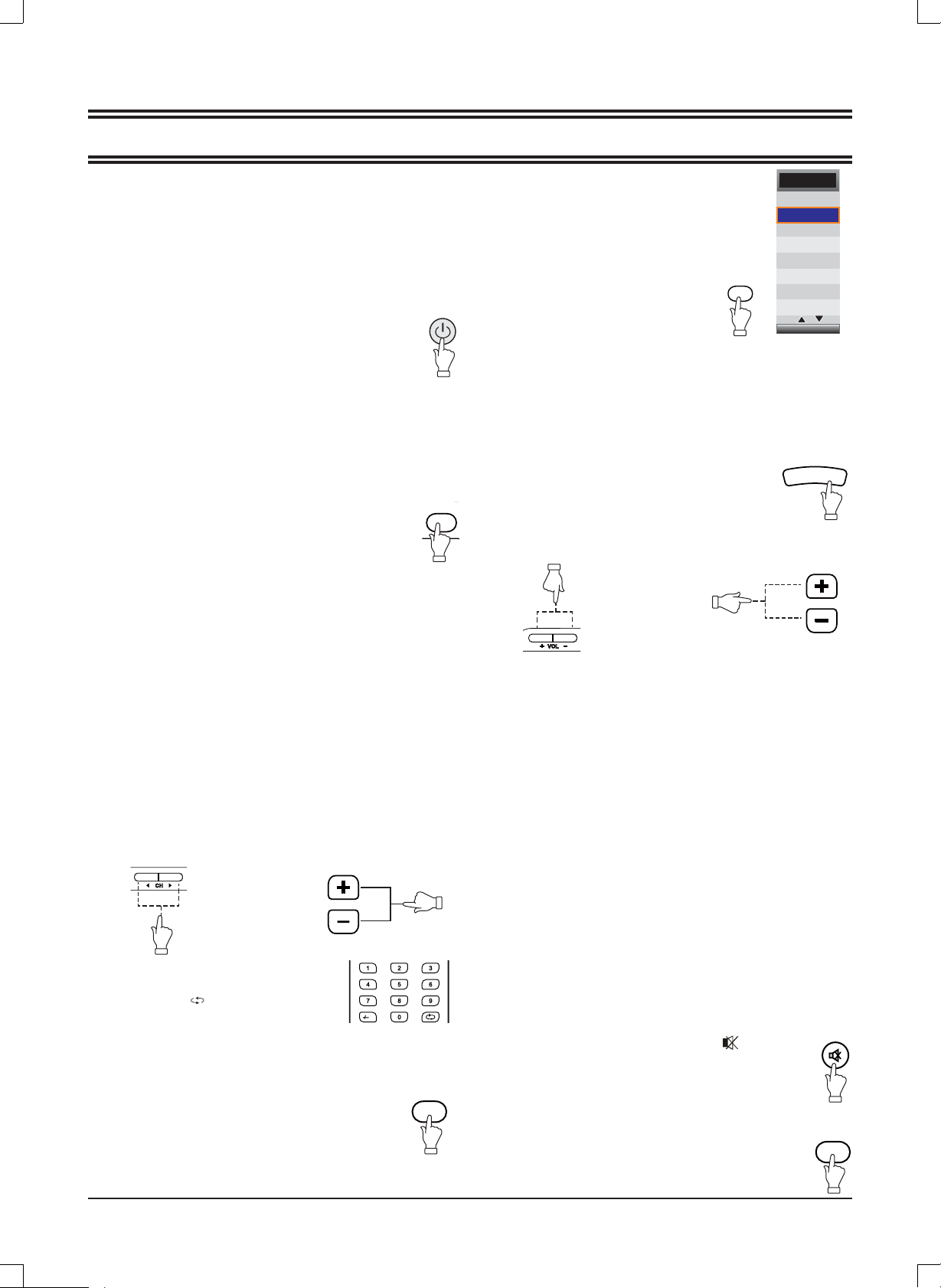
Achten Sie darauf, dass alle Anschlüsse einwandfrei
durchgeführt wurden, bevor Sie das Gerät einschalten.
Der Einschalter leuchtet rot und das Gerät befi ndet sich im
Stand-by-Modus.
Gerät einschalten
Zum Einschalten des Gerätes auf [z] drücken.
Der Einschalter leuchtet blau.
Gerät ausschalten
Zum Ausschalten des Gerätes erneut auf [z] drücken.
Das Gerät schaltet sich automatisch in den Stand-by-Modus.
Der Einschalter leuchtet rot.
Einstellen des Sleep-Timers
Der Sleep-Timer schaltet das Gerät automatisch nach
Ablauf einer vorprogrammierten Zeit aus. Es
gibt 9 programmierbare Zeiten, drücken Sie
mehrmals hintereinander die Taste [SLEEP] auf der
Fernbedienung, um die gewünschte Ausschaltzeit
einzustellen:
0 Min
v60 Min v 75 Min
(Der Sleep-Timer startet, sobald die Einstellung beendet ist.)
Prüfen der verbleibenden Zeit bis zum Ausschalten.
Taste [SLEEP] auf der Fernbedienung drücken und die
verbleibende Zeit bis zur Ausschaltzeit wird ein paar
Sekunden lang angezeigt.
TV-Sender wählen
Nachdem Sie "ATV" oder „DTV“ als Eingangsquelle gewählt
haben, können Sie mithilfe einer der folgenden Optionen
Ihren Sender wählen.
• Drücken Sie [CH.+] oder [CH.-] (oder [
Hauptgerät).
• Drücken Sie [0, 1~9], um die
• Drücken Sie [ ] um zum vorherigen
Wählen Sie den Bildmodus
Drücken Sie die Taste [PMODE] mehrmals
hintereinander auf der Fernbedienung, um den
gewünschten Soundmodus aufzurufen.
v
15 Min
CH
v
30 Min
v
v
90 Min v 105 Min
oder
Sendernummer direkt einzugeben.
Sender zurückzukehren, den Sie
vorher eingestellt hatten.
45 Min
CH.CH.
v
und [o] am
p]
-/--
SLEEPSLEEP
120 Min
PMODEPMODE
S
Auswahl der Eingangsquelle.
Wählen Sie die erforderlichen
angeschlossenen externen Geräte.
Drücken Sie auf [INPUT], um die
einwandfreie Eingangsquelle zu wählen.
Das Menü der Eingangsquelle erscheint.
1. Drücken Sie [o/p], um den
markierten Streifen zur gewünschten
INPUTINPUT
ource
DTV
S-Video
Media
S-Video
YPBPR
SCART 1
TV
AV
PC
Eingangsquelle zu bewegen.
2. Zum Bestätigen der Auswahl ein zweites Mal OK oder [a]
drücken.
Der gewählte Quellname erscheint ein paar Sekunden lang
auf dem TV-Bildschirm.
Displayinformation
Drücken Sie [DISPLAY] auf der Fernbedienung und die
Angaben zu dieser Quelle erscheinen automatisch auf dem
Bildschirm.
DISPLAYDISPLAY
Lautstärke regeln
Zum Erhöhen der Lautstärke die Taste [+ VOL] drücken.
Zum Reduzieren der Lautstärke die Taste [VOL- ] drücken.
oder
VOL
Funktion NICAM
Drücken Sie [NICAM] auf der Fernbedienung, wenn Ihre
Eingangsquelle "TV" ist.
Dieser Vorgang hat keinen Einfl uss auf Kanäle mit NICAM-
Signal.
Nachdem Sie [NICAM] gedrückt haben, können Sie die
verschiedenen Klangoptionen wie Mono, Stereo, Dual I, Dual
II einstellen.
Bildschirmsprache wählen
Die Werkseinstellung der OSD-Sprache (On Screen Display)
ist “Englisch”. Bearbeiten des OSD.
1. Drücken Sie [MENU] und das OSD-Menü erscheint.
2. Drücken Sie [p] bis das Menü „Feature“ erscheint.
3. Drücken Sie [a], um das Einstellungsmenü aufzurufen
und die Option „Language“ (Sprache) wird markiert.
4. Drücken Sie [b/a], um die gewünschte Sprache
einzurichten.
5. Zum Verlassen des Untermenüs die Taste [MENU]
drücken.
Stummschaltung
Drücken Sie die Taste [MUTE ] auf der
Fernbedienung um den Ton auszuschalten.
Diese Taste erneut drücken (oder [VOL+]) und die
Stummschaltung ist aufgehoben.
Soundmodus wählen
Drücken Sie die Taste [SMODE] mehrmals
hintereinander auf der Fernbedienung, um den
gewünschten Soundmodus aufzurufen.
G8
VOLVOL
MUTEMUTE
SMODESMODE
Page 10
OSD-MENÜEINSTELLUNG
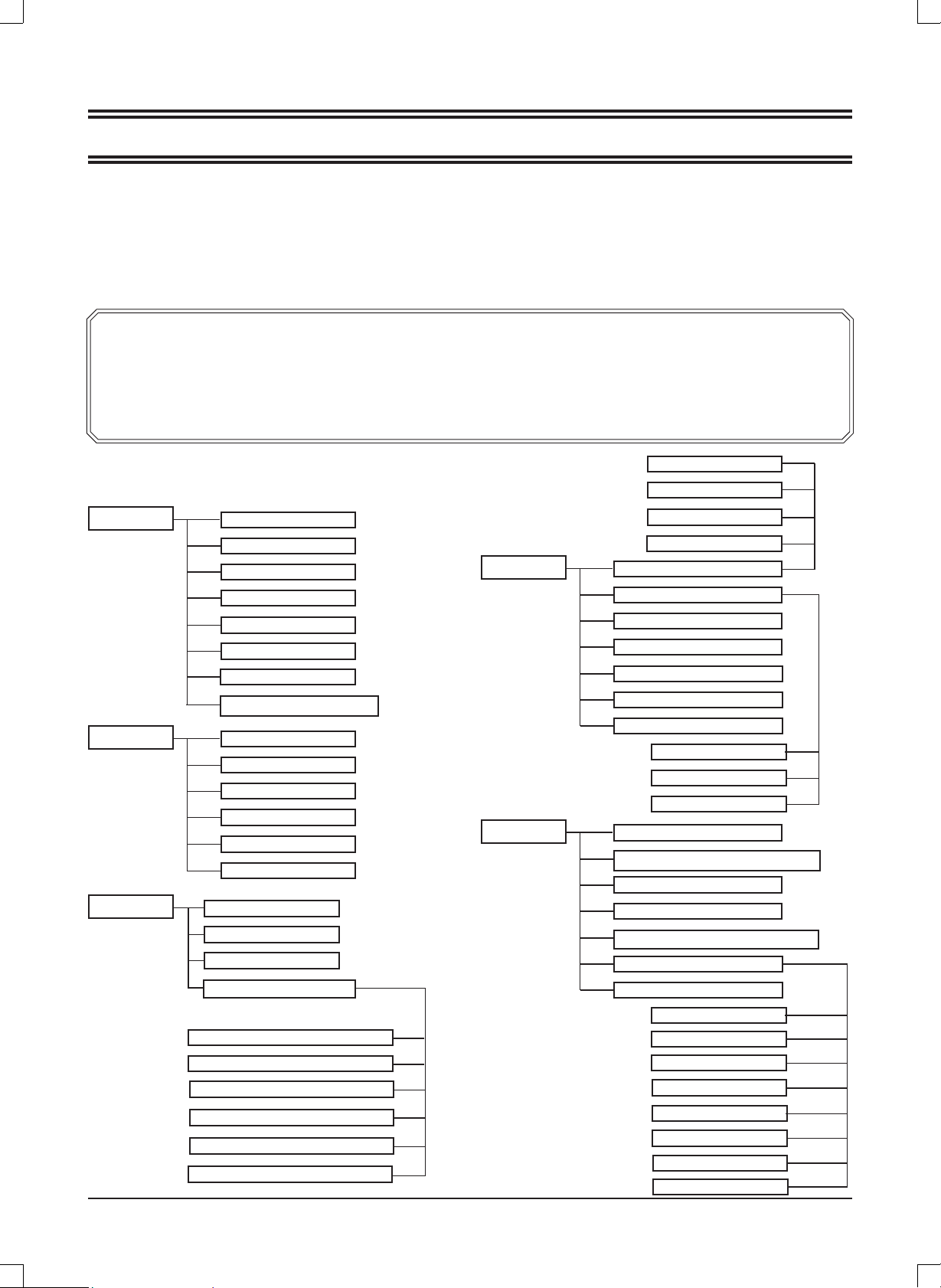
Menüs durchsuchen
Drücken Sie [MENU] und das OSD-Menü erscheint.
Drücken Sie [p] und es erscheinen hintereinander folgende Menüoptionen:
PICTURE (BILD) v SOUND (KLANG) v FEATURE (MERKMALE) vSETUP v …
Wenn einige Menüoptionen grau hinterlegt sind, bedeutet dies, dass diese Option im aktuellen Einstellmodus nicht verfügbar
sind.
Allgemeine Bedienfunktionen:
Für jedes Menü die Taste [o, p] auf der Fernbedienung drücken, um die Optionen des Hauptmenüs zu wählen.
Die Taste [b, a, o, p] auf der Fernbedienung drücken, um Ihre Einstellungen zu ändern oder zu bestätigen.
(Folgen Sie den Tipps weiter unten an den entsprechenden OSD-Bildschirmen).
Nachdem die Einstellung einer Option beendet ist, drücken Sie die Taste [MENU], um die Option schrittweise zu
verlassen oder [EXIT], um den OSD-Bildschirm direkt auszuschalten.
Aufbau des OSD-Menüs:
BILD
Geräuschunterdrückung
KLANG
SENDER
Senderverwaltung
Favoritenverwaltung
Automatische Suche
Manuelle Sendersuche
Bildmodus
Helligkeit
Kontrast
Bildschärfe
Farbe
Farbton
Farbtemperatur
Klangmodus
Bass
Höhen
Balance
AVL
SPDIF
Aktueller Sender
Suchen
Feinabstimmung
AFC
Farbsystem
Klangsystem
MERKMALE
SETUP
G9
Systemsperre
Kindersicherung
Tastensperre
Pin Code ändern
Systemsperre
Sprache
Timer
Uhr
Hearing Impaired
Erste Installation
CI-Info
OSD-SPRACHE
Videotextsprache
ExtUntertitel-Sprache
OSD-Timer
Automatische Ausschaltfunktion
Bildschirmformat
Blauer Bildschirm
Reset der Werkseinstellungen
Hotelsperre
Firmware-Upgrade
Hotelsperre
Quellensperre
Standardquelle
Standardprog
Standardlautstärke
Max. Lautstärke
Sendersuchsperre
Sperre aufheben
Page 11
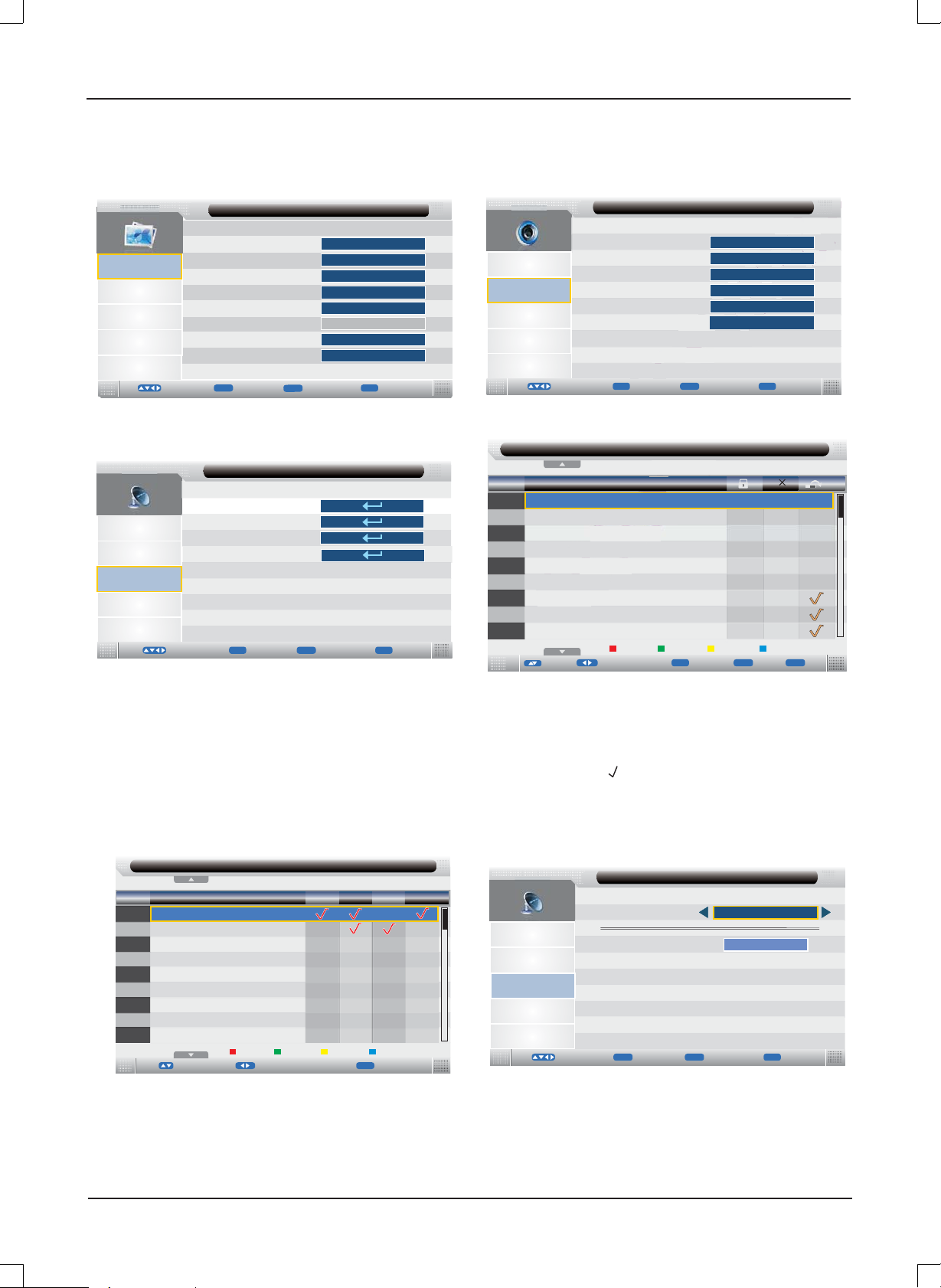
Haupt-OSD:
TV-Modus
BILDMENÜ
Picture
Sound
Channel
Feature
Setup
Move
Picture M ode
Brightness
Contrast
Sharpness
Colour
Tint
Colour Temperature
Noise R eduction
OK
ok
Enter
NU
ME
Picture
Return
Standard
50
50
5
50
5050
Standard
High
T
I
X
E
Exit
KLANGMENÜ
Picture
Sound
Channel
Feature
Setup
Move
Sound
Sound Mode
Bass
Treble
Balance
AVL
SPDIF
OK
Enter Return
MENU
Standard
50
50
0
Off
Off
REF
EXIT
Exit
SENDERMENÜ
Channel/Channel Manager
Picture
Sound
Channel
Feature
Setup
Move
Channel Manager
Favorite Manager
Auto Search
Manual Search
OK
Enter Return
Channel
MENU
EXIT
Exit
No.
0001
0002
0003
0004
0005
0006
0007
0008
0009
Program Name
C32
ONL
Move
Page - / Page +
DeleteLock
OK
Rename
Hinweis: Bitte drücken Sie die rote Taste, um den aktuellen Sender zu sperren. Wenn der aktuelle Sender bereits gesperrt
ist, drücken Sie die rote Taste erneut, um die Sperre aufzuheben.
Bitte drücken Sie die grüne Taste, um den aktuellen Sender zu löschen. Wenn der aktuelle Sender bereits zum Löschen
markiert ist, drücken Sie die grüne Taste, um diesen Vorgang aufzuheben.
Drücken Sie die gelbe Taste, um den aktuellen Sender zu überspringen. Markieren Sie mithilfe der Cursortasten den zu
überspringenden Sender. Drücken Sie die gelbe Taste und Press yellow button and wird im markierten Sender angezeigt.
Zum Deaktivieren dieser Funktion, die gelbe Taste erneut drücken.
Wenn einer der Sender nicht richtig in der Senderliste steht, können Sie ihn auf eine andere Position verschieben. Mithilfe
des Cursors den zu verschiebenden Sender markieren, die blaue Taste drücken, den Sender auf die neue Stelle verschieben
und mit [OK] bestätigen.
MENU
MoveSkip
Return
h
EXIT
Exit
No.
0001
0002
0003
0004
0005
0006
0007
0008
0009
Program Name
Channel/Favorite Manager
Fav1 Fav2 Fav3
Fav2Fav1
Page - / Page +
EXIT
Fav4
Picture
Sound
Channel
Feature
Setup
Fav4Fav3
ExitMove
Move
OK
Channel /Auto Search
Country
Enter Return
MENU
UK
Start
EXIT
Exit
Hinweis: Taste [o/p] drücken, um den Sender zu markieren und mit der roten Taste auf Fav1 belegen.
Taste [o/p] drücken, um den Sender zu markieren und mit der grünen Taste auf Fav2 belegen.
Taste [o/p] drücken, um den Sender zu markieren und mit der gelben Taste auf Fav3 belegen.
Taste [o/p] drücken, um den Sender zu markieren und mit der blauen Taste auf Fav. 4 belegen.
Wenn der aktuelle Sender bereits als ein Favoritensender eingestellt ist, können Sie diese Einstellung mit der roten/grünen/
gelben/blauen Taste wieder aufheben.
Taste [MENU] oder [EXIT] drücken und das aktualisierte Menü erscheint.
G10
Page 12
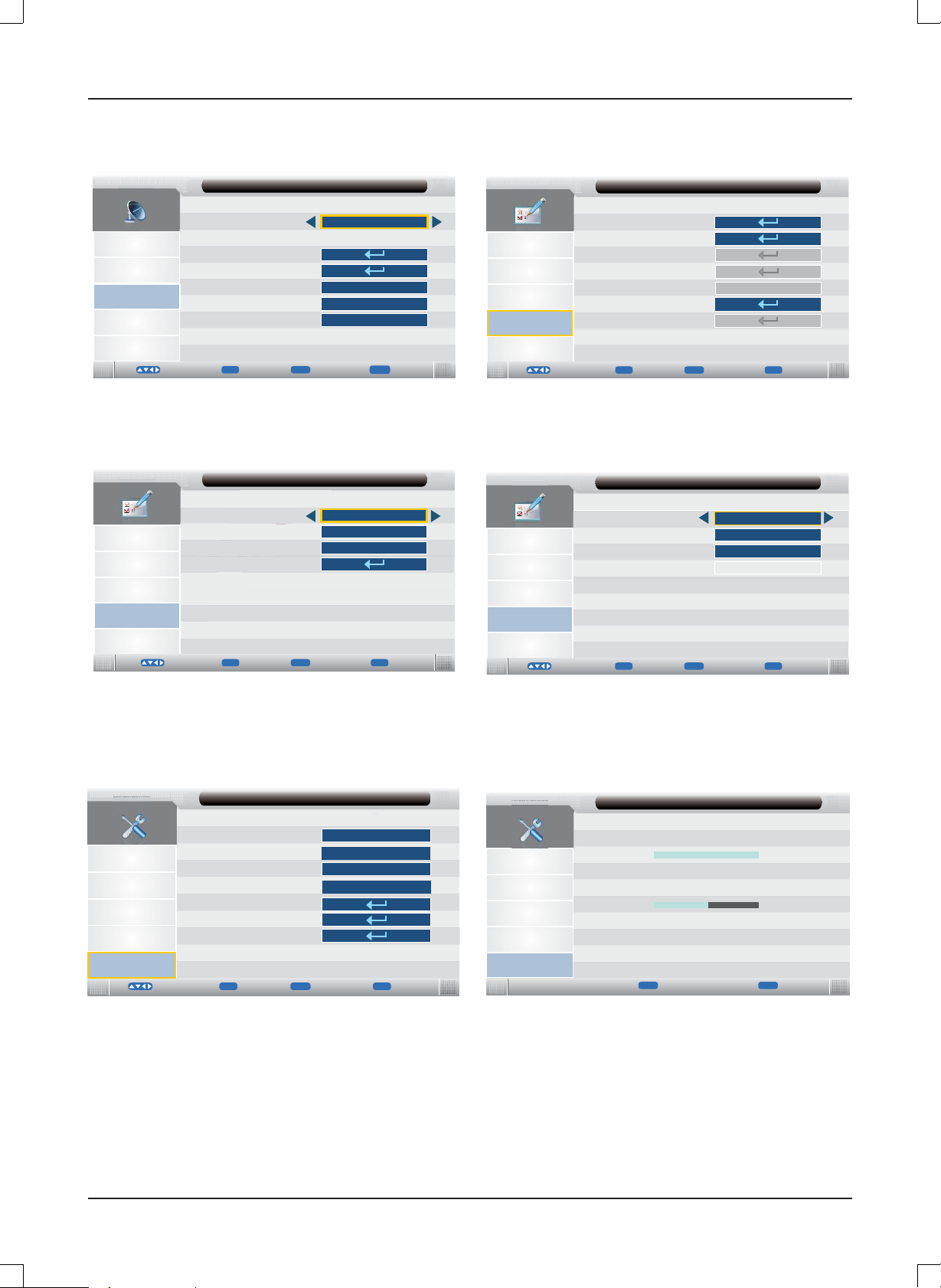
FUNKTIONSMENÜ
Picture
Sound
Channel
Feature
Setup
Picture
Sound
Channel
Feature
Setup
Channel/ Manual Search
Current Channel
Search
Fine Tune
AFC
Colour System
Sound System
Move
Enter Return
OK
System Lock
Parental Lock
Key lock
Change Pin Code
MENU
Feature / System Lock
ONLY
Move
OK
Enter Return
MENU
001
48.25MHz
On
PAL
DK
EXIT
Exit
Off
Off
Off
EXIT
Exit
Picture
Sound
Channel
Feature
Setup
Picture
Sound
Channel
Feature
Setup
Move
Move
System Lock
Language
Timer
Clock
Hearing Impaired
First Time Installation
CI Info
OK
Enter Return
OSD Language
TT Language
ExtSubtitle Language
OK
Enter Return
MENU
Feature / Language
MENU
Feature
Off
EXIT
English
West
English
EXIT
Exit
Exit
EINSTELLUNGSMENÜ
OSD Timer
Picture
Sound
Channel
Feature
Setup
Move
Sleep Timer
Aspect Ratio
Blue Screen
Reset To Default
Hotel Lock
Filmware Upgrade
OK
Enter Return
MENU
Setup
15 Seconds
Off
Full
On
EXIT
Exit
Picture
Sound
Channel
Feature
Setup
Setup / Firmwware Upgrade
Searching for software, Please wait...
100%
Erasing, Please wait...
50%
Do not power off during upgrading!!
MENU
Return
EXIT
Exit
G11
Page 13
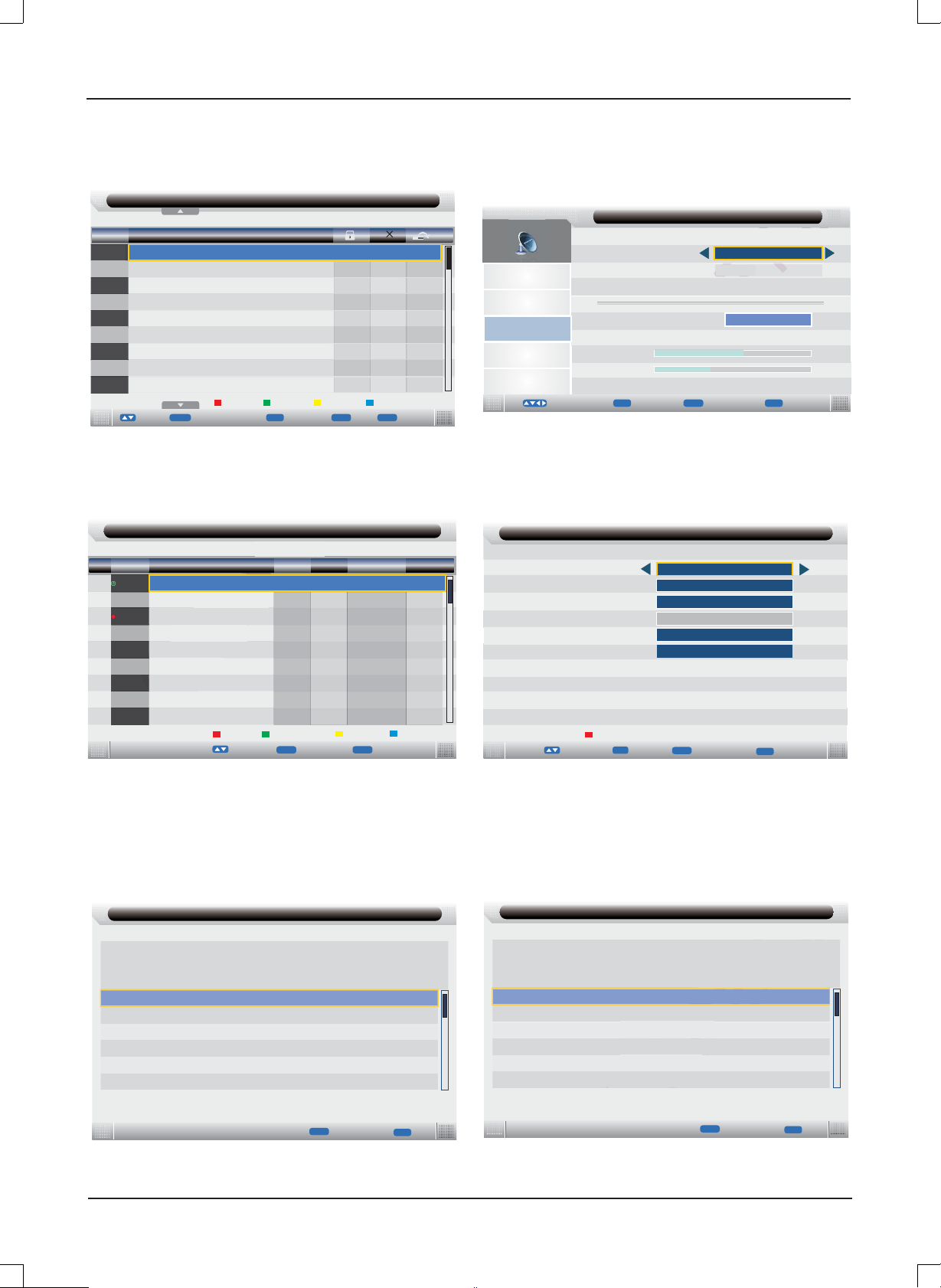
DTV -Modus
SENDERMENÜ
No.
Program Name
0001
RaiDue
0002
QVC
0003
Nelonen
0004
The HITS
0005
Five
0006
YLE Teema
TMF
0008
0009
Ideal Word
bid tv
0013
Pag e - / Page +
◄ ►
FUNKTIONSMENÜ
Channel/Channel Manager
DeleteLock
OK
RenameMove
MENU
Exit
Channel / Manual Search
h
Channel
Picture
Sound
Channel
Feature
Setup
MoveSkip
EXIT
Exit
Move
Frequency(KHz)
Bandwidth
Strength
Quality
OK
Enter Return
MENU
22
482000
8M
Start
EXIT
Exit
Timer
12/01/2008 18:02:25
No.
01
02
Ch No.
0031
0029
R
000503
Channel
ITV2 +1
Film4
YLE FST
Start End Date
21:00 21:15
22:40 23:15
11: 30
12/04/2009 Once
12/04/2009 Once
--:--
12/04/2009 Once
Mode
ONL
EXIT
Edit
Exit
Add
Return
Move
Delete AllDelete
MENU
Hinweis: Taste [o/p] drücken, um die Sendernummer zu
markieren und mit der roten Taste diesen Sender löschen.
Mit der grünen Taste können Sie alle Timer deaktiveren.
Mit der gelben Taste können Sie Sender zur Timerliste
hinzufügen.
Mit der blauen Taste können Sie den markierten Sender
bearbeiten und das Timerbearbeitungsmenü erscheint.
Common Interface
Main menu
Type
Channel
Start Time
End Time
Date
Mode
Move
Timer Edit
0001 YLE TV1
Save
0~9
Viaccess ConditionalAccess
MENU
0~9
Common Interface
Return
13/01/2008 18:02:25
DTV
09:35
10:15
13/01/2008
Once
EXIT
Exit
Siot0: ViaccessAccess
MENU
Return
EXIT
Exit
Smart card management
System information
Language setting
Press ‘OK’ to enter; Press ‘EXIT’ to return
Hinweis: Dies ist nur ein Beispiel, verschiedene Cl-Module haben unterschiedliche Cl-Menüs
G12
MENU
E
Return
EXIT
Exit
Page 14
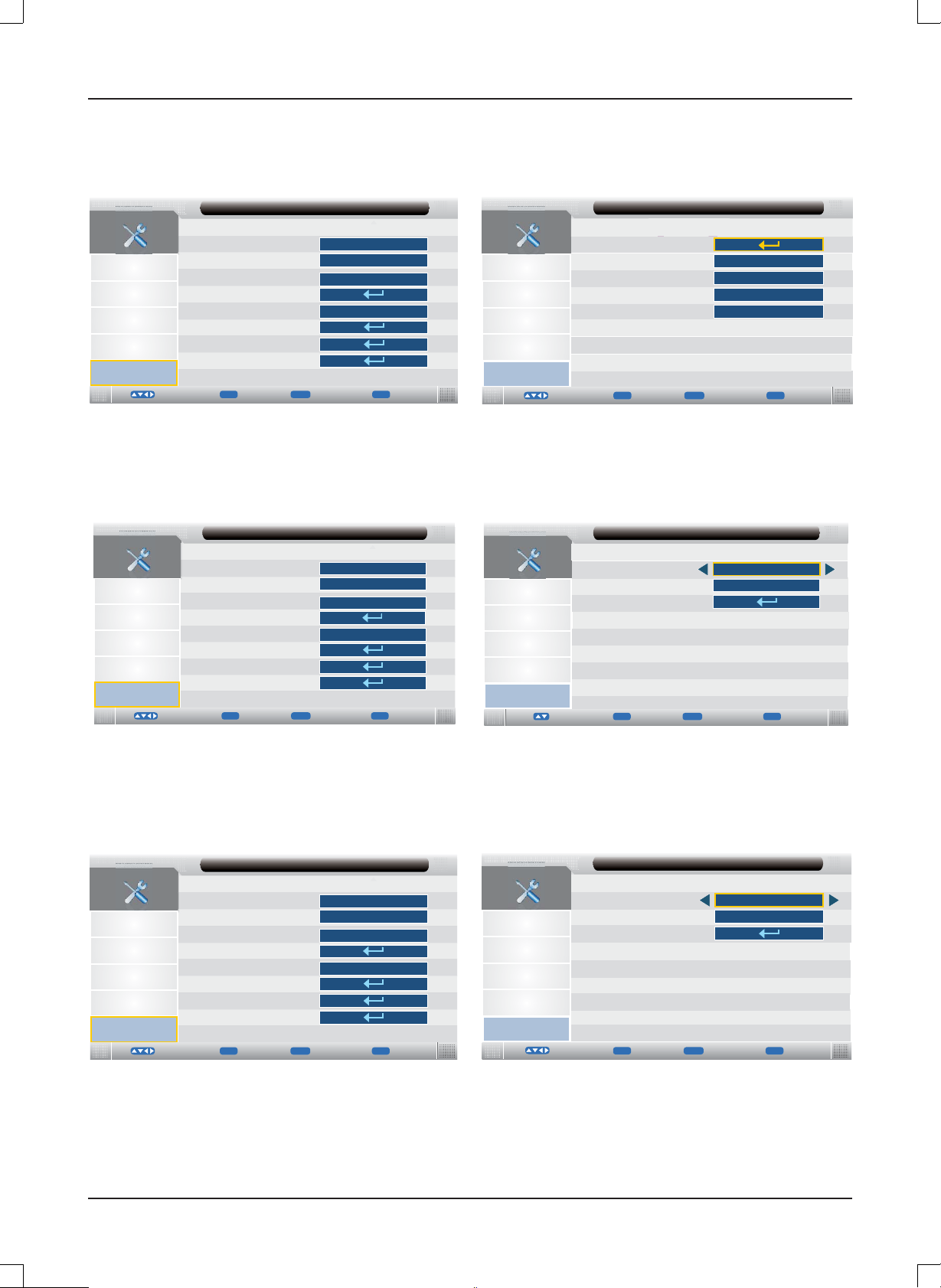
PC-Modus
EINSTELLUNGSMENÜ
OSD Timer
Picture
Sound
Channel
Feature
Setup
Move
Sleep Timer
Aspect Ratio
PC Setup
Blue Screen
Reset To Default
Hotel Lock
Filmware Upgrade
OK
YPBPR-Modus
EINSTELLUNGSMENÜ
OSD Timer
Picture
Sound
Channel
Feature
Setup
Move
Sleep Timer
Aspect Ratio
YPBPR Setup
Blue Screen
Reset To Default
Hotel Lock
Filmware Upgrade
OK
Setup
Enter Return
MENU
Setup
Enter Return
MENU
15 Seconds
Off
Full
Off
On
EXIT
Exit
15 Seco nd s
Off
Full
Off
On
EXIT
Exit
Picture
Sound
Channel
Feature
Setup
Picture
Sound
Channel
Feature
Setup
Move
Move
Setup / PC Setup
Auto Adjust
H Position
V Position
Phase
Clock
OK
Enter Return
MENU
Setup / YPBPR Setup
H Position
V Position
Position Reset
OK
Enter Return
MENU
0
0
3
0
EXIT
Exit
0
0
EXIT
Exit
HDMI-Modus
EINSTELLUNGSMENÜ
OSD Timer
Picture
Sound
Channel
Feature
Setup
Move
Sleep Timer
Aspect Ratio
HDMI Setup
Blue Screen
Reset To Default
Hotel Lock
Firmware Upgrade
OK
Setup
Enter Return
MENU
15 Seconds
Off
Full
Off
On
EXIT
Exit
G13
Picture
Sound
Channel
Feature
Setup
Move
Setup / HDMI Setup
H Posi ti on
V Position
Position Reset
Enter
OK
MENU
Return
0
0
EXIT
Exit
Page 15
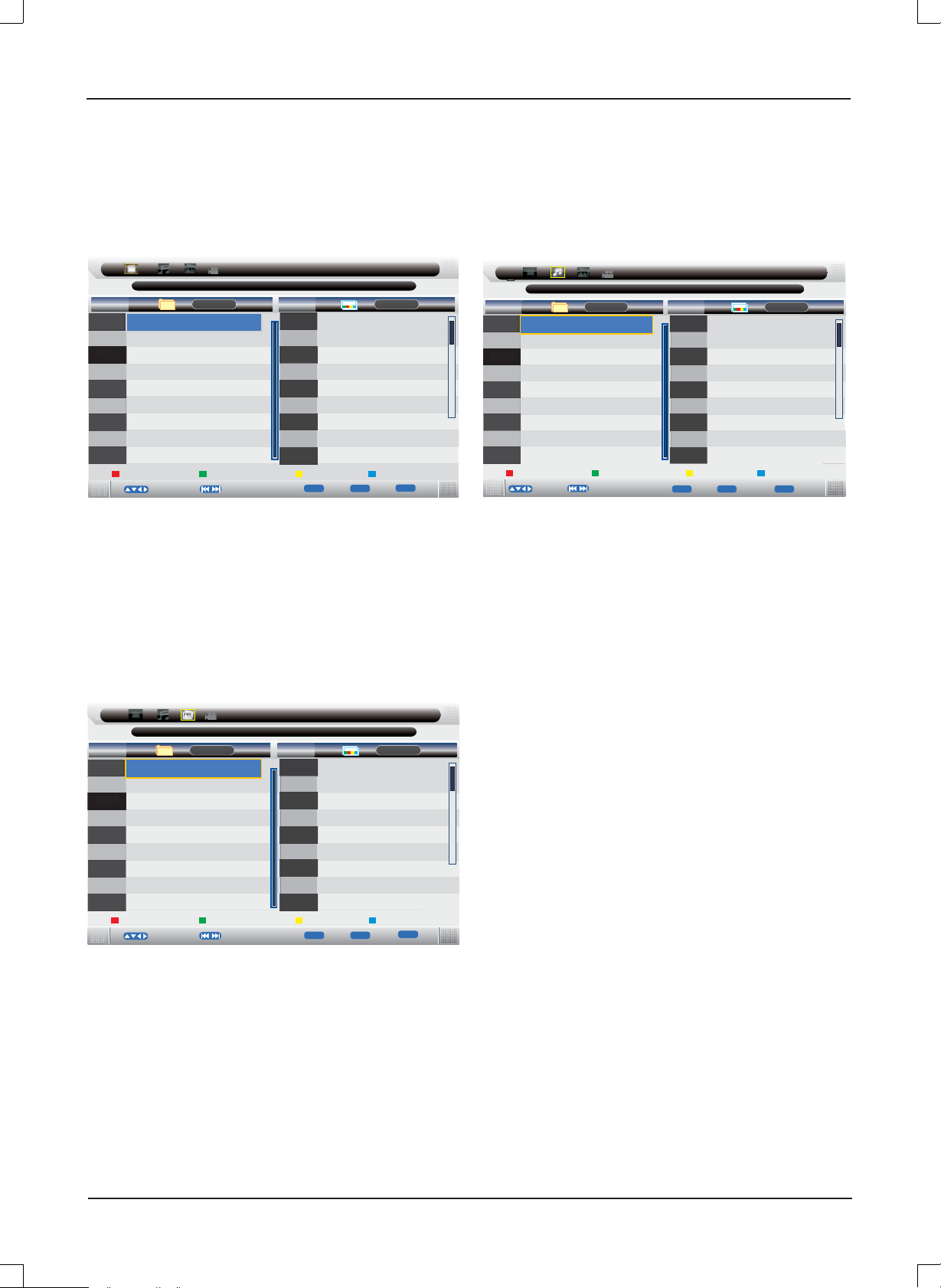
MEDIA-Modus
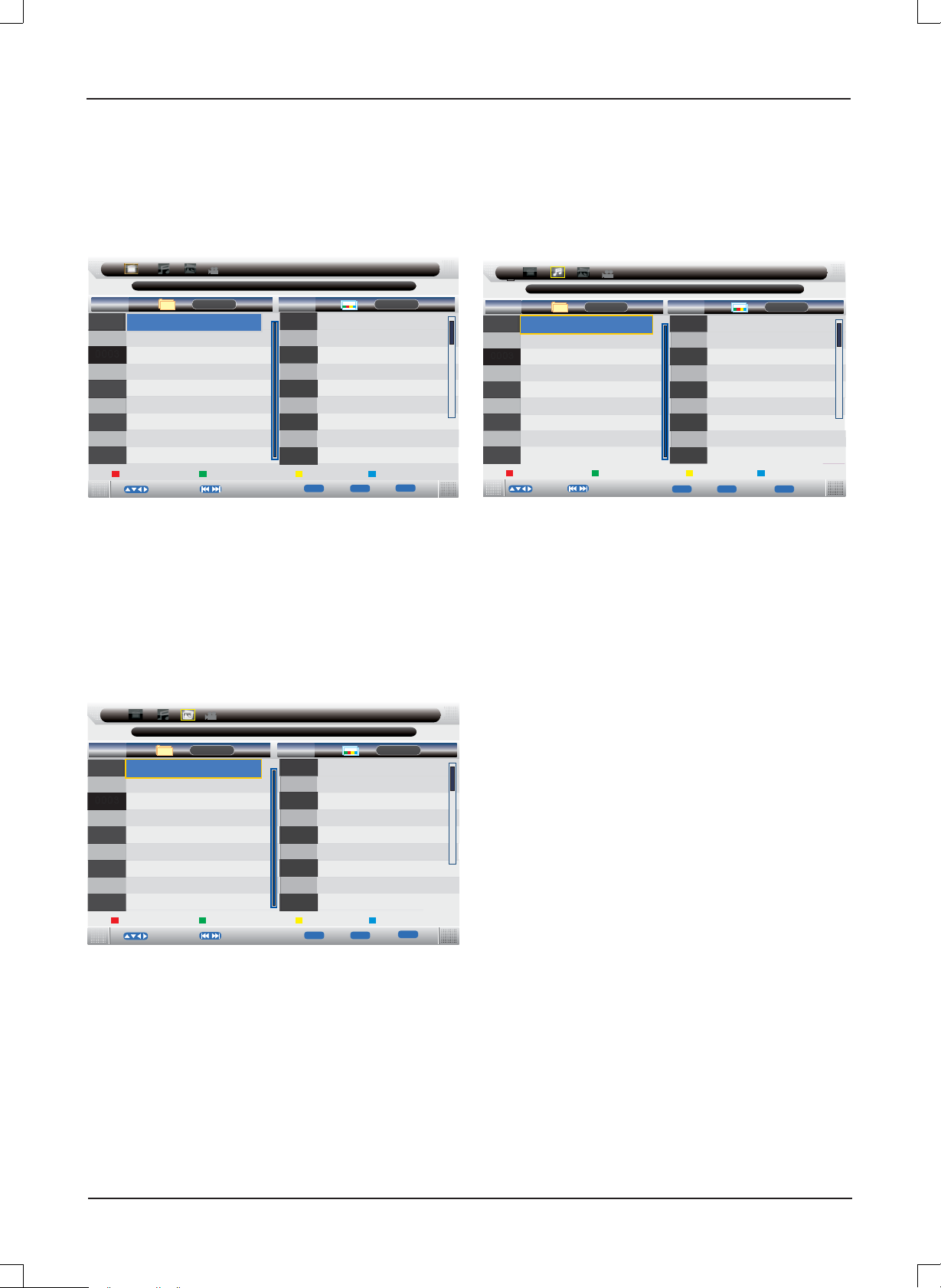
Hinweis: Bevor Sie das MEDIA-Menü bedienen können, müssen Sie ein USB-Gerät oder eine Speicherkarte einschieben.
Drücken Sie dann [INPUT] , um die Eingangsquelle auf MEDIA einzustellen.
Drücken Sie auf [o/p], um Media im Quellenmenü zu wählen und bestätigen Sie mit [OK] oder [a].
FILMMENÜ
Movie
Movie
usb1_1
No.
0001
0003
XVEB
C02
Move
001/001
Page - / Pag e +
Hinweis: Drücken Sie auf [b/a], um Movie im
Quellenmenü zu wählen und bestätigen Sie mit [OK] oder
[p]. Drücken Sie [ MENU], wenn Sie zum vorherigen Menü
zurückkehren wollen.
Drücken Sie die Taste [o/p], um den gewünschten Ordner
aufzurufen. Drücken Sie [OK] oder [a] um den Unterordner
zu markieren und drücken Sie zur Wiedergabe [OK]. Mit
[EXIT] kehren Sie wieder zum Ausgangspunkt zurück.
No.
b10098-b2f.mpg
OK
Play
000/001
Disk Manager
MENU
Back
EXIT
Exit
MUSIKMENÜ
Music
Movie
usb1_1
No.
0001
0003
XVEB
C02
Move
001/001
BG Music
Page - / Page +
Hinweis: Drücken Sie auf [b/a], um Music (Musik) im
Quellenmenü zu wählen und bestätigen Sie mit [OK] oder
[p]. Drücken Sie [MENU], wenn Sie zum vorherigen Menü
zurückkehren wollen.
Markieren Sie mit [b/a] den gewünschten Titel und
drücken Sie zur Wiedergabe auf [OK].
No.
Ok
36
oren Lavie.mp3
MENU
Play
Back
000/001
iD sk Manager
EXIT
Exit
Photo Manager (Fotoverwaltung)
Movie
Photo Manager
usb1_1
No.
0001
0003
XVEB
C02
Move
001/001
Page - / Pag e +
Hinweis: Drücken Sie auf [b/a], um Photo Manager im
Quellenmenü zu wählen und bestätigen Sie mit [OK] oder
[p]. Drücken Sie [MENU], wenn Sie zum vorherigen Menü
zurückkehren wollen.
Drücken Sie die GRÜNE Taste, markieren Sie mit den
Tasten [o/
] die Fotos und drücken Sie zur Anzeige auf
p/b/a
[OK].
No.
57843107714123035.jpg
Thumbnails
OK
36
Play
MENU
Back
000/001
Disk Manager
EXIT
Exit
G14
Page 16
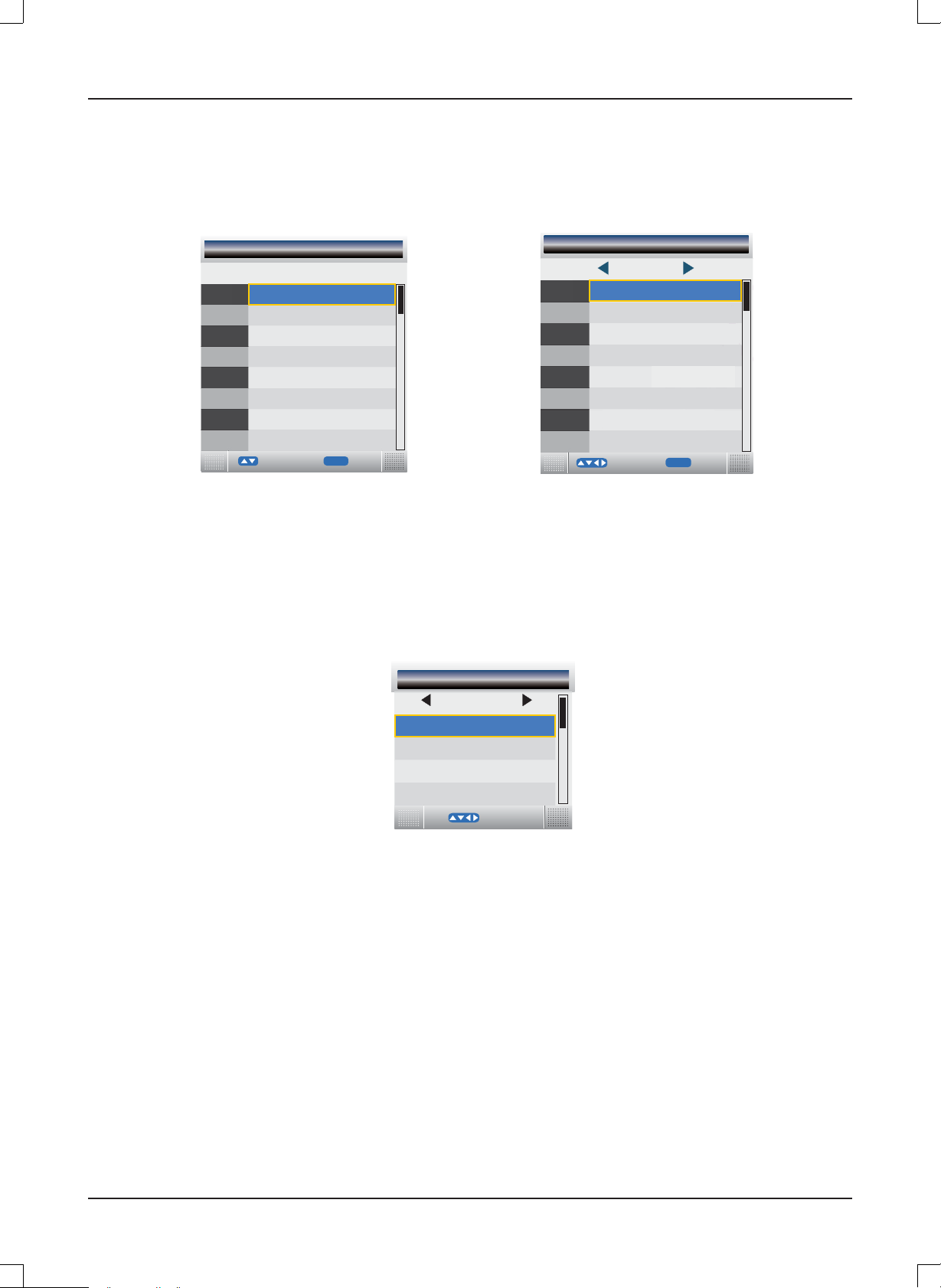
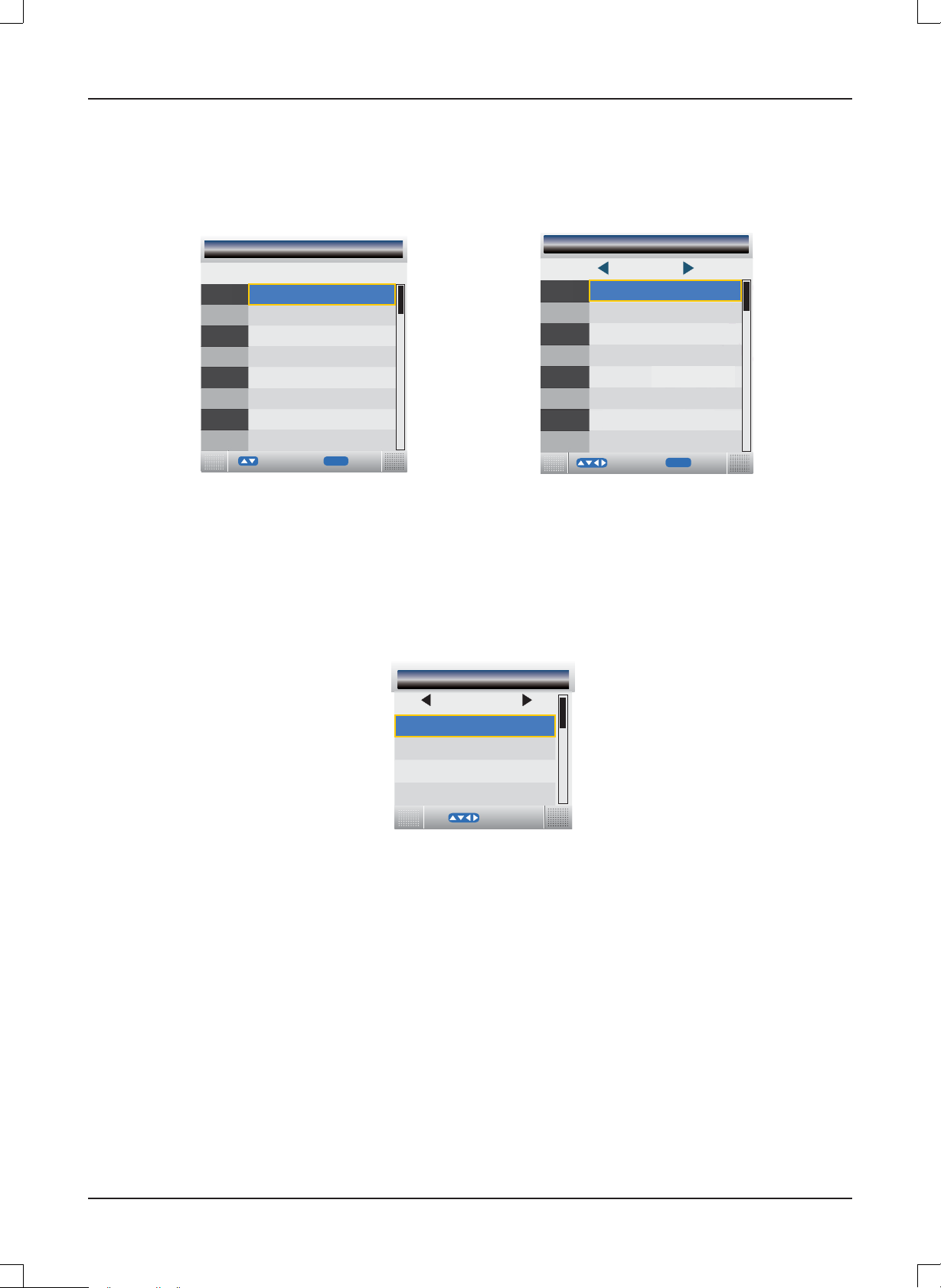
Bei Digital TV:
Senderliste / Favoritenliste / Untertitel
Channel List
All Channels
0001
YLE TV1
0002
YLE TV2
0003
MTV3
0004
Nelonen
0005
YLE FS T
0006
Sbutv
0008
YLE24
0013
MTV3 MAXSbutv
OK
Move
Enter
Hinweis: Drücken Sie [OK] auf der
Fernbedienung, um das Senderlistenmenü
anzuzeigen.
ENG
Subtitle
DTV Subtitle
Favorite List
Favorite 1
0001
YLE TV1
MTV3
0003
0013
MTV3 MAXSbutv
0014
JIM
NL
OK
EnterMove
Hinweis: Drücken Sie [FAV]
auf der Fernbedienung, um das
Favoritenlistenmenü anzuzeigen.
Move
Hinweis: Taste [SUBTITLE] auf der Fernbedienung
drücken. Zum Deaktivieren des Untertitels die Taste
[o/p] drücken, um OFF (AUS) zu wählen und mit [OK].
Zum Anzeigen der Untertitel in Englisch die Taste [o/p]
drücken, dann ENG markieren und mit [OK] bestätigen.
Zum Verlassen die Taste [EXIT] drücken.
G15
Page 17
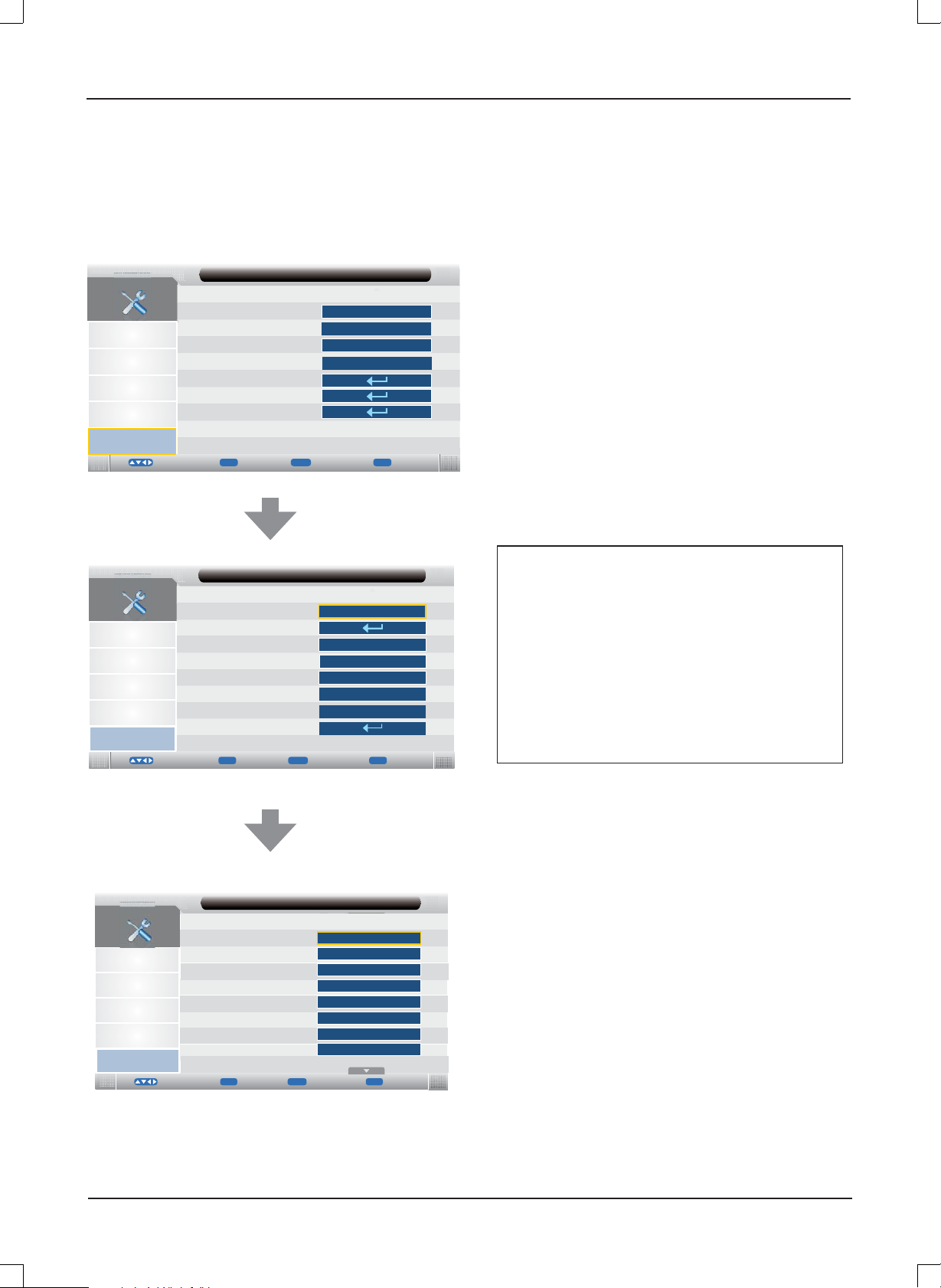
Information zur Funktion Hotelsperre
Rufen Sie ein Untermenü nach dem anderen auf:
SETUP (Einstellung) v Hotel Lock (Hotelsperre) v
Source Lock (Quellensperre) v…
Setup
15 Seconds
Off
Full
On
EXIT
Exit
Picture
Sound
Channel
Feature
Setup
Move
OSD Timer
Sleep Timer
Aspect Ratio
Blue Screen
Reset To Default
Hotel Lock
Filmware Upgrade
OK
Enter Return
MENU
Hotelsperre: Es gibt aber noch andere Möglichkeiten. Zum
Einrichten der nachstehenden Optionen sollte diese
Funktion zunächst auf „ON“ (EIN) eingestellt werden.
Wenn sie auf “ON” (EIN) steht, sind alle nachstehenden
Optionen verfügbar.
Quellensperre: Sperren Sie die gewünschte
Eingangsquelle (z. B.: TV, HDMI...).
Standardquelle: Wenn diese Option eingerichtet wird,
schaltet sich eine bestimmte Eingangsquelle bei
Einschalten des TV-Gerätes ein.
Standardprog: Richten Sie eine TV-Programmnummer
als Standard ein, wenn Sie auf „DTV“ oder "ATV"
wechseln.
Standardlautstärke: Zum Einstellen der
Standardlautstärke.
Max. Lautstärke: Zum Einstellen der maximalen
Lautstärke.
Sendersuchsperre: Die TV-Quelle steht nicht zur
Verfügung.
Sperre aufheben: Alle Sperren werden aufgehoben.
Picture
Sound
Channel
Feature
Setup
Picture
Sound
Channel
Feature
Setup
Move
Move
Setup / Hotel Lock
Hotel Lock
Source Lock
Default Source
Default Prog
Default Volume
Max Volume
Tuner Lock
Clear Lock
OK
Enter Return
YPBPR
SCART 1
OK
Enter Return
MENU
Hotel Lock / Source Lock
TV
DTV
Media
AV
S-Video
PC
MENU
Off
TV
100
Off
Off
Off
Off
Off
Off
Off
Off
Off
Zum PIN-Code:
(Die werkseitige Einstellung ist “0000”.)
Wenn Sie das Passwort vergessen
1
30
haben...
Geben Sie “2008” ein.
Geben Sie das Passwort nicht an
Kinder weiter.
EXIT
Exit
EXIT
Exit
G16
Page 18
WARTUNG
WARNUNG:
ZU IHRER PERSÖNLICHEN SICHERHEIT SOLLTEN SIE DAS NETZKABEL AUS DER STECKDOSE ZIEHEN,
BEVOR SIE WARTUNGS- ODER REINIGUNGSARBEITEN DURCHFÜHREN.
Reinigen der LCD-Anzeigefl äche
Die LCD-Anzeigefläche darf nicht mit spitzen Gegenständen berührt werden. Staub und Fingerabdrücken auf der LCDAnzeigefl äche können mit einem weichen, sauberen Tuch abgewischt werden.
Immer gerade, von der Mitte der LCD-Anzeigefl äche nach außen wischen.
Niemals chemische Mittel, wie Plattensprays, Antistatiksprays, Benzin oder Verdünner zum Reinigen der LCD-Anzeigefl äche
verwenden.
Reinigen des Hauptgerätes
Reinigen Sie das Gerätegehäuse mit einem sauberen, weichen, leicht lauwarm befeuchteten Tuch. Bitte benutzen Sie kein
Benzin, keinen Verdünner oder Alkohol, da sonst die Oberfl äche beschädigt werden kann.
FEHLERBEHEBUNG
Symptom
Mögliche Ursache
Korrekturmaßnahmen
Kein Bild und kein Ton.
Das Netzkabel ist nicht richtig mit dem Hauptgerät
verbunden.
Verbinden Sie das Netzkabel mit dem Hauptgerät.
Das Netzkabel ist nicht mit einer Netzsteckdose
verbunden.
Das Netzkabel mit der Steckdose verbinden.
Es wurde die falsche Eingangsquelle gewählt.
Wählen Sie eine korrekte Eingangsquelle.
Die Eingangsquelle funktioniert nicht mit dem TV-Gerät.
Führen Sie die richtigen Anschlüsse durch.
Kein Ton.
Die Lautstärke ist zu leise eingestellt.
Zum Erhöhen der Lautstärke die Taste VOL+ drücken.
Die Taste
Zum Erhöhen der Lautstärke die Taste
drücken.
Es wurde ein falsches Klangsystem eingestellt.
Stellen Sie ein richtiges Klangsystem aus dem
Hauptmenü ein, das mit Ihrem TV-Gerät übereinstimmt.
wurde auf der Fernbedienung gedrückt.
oder (oder VOL+/-)
Symptom
Mögliche Ursache
Korrekturmaßnahmen
Kein Bild oder nur Schwarz-Weiß-Bild.
Die Einstellung des Farbsystems passt nicht zum
Programm.
Stellen Sie das richtige Farbsystem ein.
Die Einstellung des Klangsystems passt nicht zum
Programm.
Stellen Sie das richtige Klangsystem ein.
Bild- oder Tonstörungen
Einige umstehende Geräte erzeugen Funkstörungen im TV-
Gerät.
Bitte halten Sie solche Geräte vom TV fern.
Es befindet sich eine Steckerleiste in derselben
Netzsteckdose.
Verbinden Sie das Netzkabel mit einer anderen
Netzsteckdose.
Es wurde ein falsches Klangsystem eingestellt.
Stellen Sie ein richtiges Klangsystem aus dem
Hauptmenü ein, das mit Ihrem TV-Gerät übereinstimmt.
Hinweis:
Es kann vorkommen, dass kleine helle und schwarze Punkte auf dem TV-Bildschirm erscheinen, dies ist aber ganz normal.
G17
Page 19

TF-L32B DVB-T
TECHNISCHE DATEN
Bildschirmmerkmale
Displaytyp LCD
Bildschirmgröße 31.5“
Bildformat 16:9
Aktive Fläche 697.7 (H) X 392.2 (V)
Aufl ösung des Bildschirms 1366 (H) X 768 (V)
Helligkeit 480 cd/m
Kontrastverhältnis 3000:1
Pixelpitch 0.17025 (H) X 0.51075 (V) mm
Maximale Farben 16.7 M
Reaktionszeit 6.5 ms
Merkmale
HD-kompatibel 480I, 480P, 576I, 576P, 720P, 1080I, 1080P
Wandmontage VESA 100
TV-Empfang
TV-Farbsystem PAL / SECAM
Klangsystem B/G , I, D/K, L/L'
Antennen-Eingangsimpedanz 75 Ohm
Senderempfangsreichweite:
ATV 49MHz – 863MHz
DTV VHF (174MHz – 230MHz)
UHF (474MHz - 862MHz)
Stromanforderungen
Leistungsanforderungen 100-240V ~ 50/60 Hz
Leistungsaufnahme
Maximal < 150W
2
Anschlüsse
Eingang:
TV Tuner (RF 75Ω) 1
Component Video-Eingang (Y, Pb, Pr) 1
AV-Eingang (Video) 1
S-Video-Eingang (S-VIDEO) 1
SCART 2
VGA-Eingang (VGA) 1
PC-Audio-Eingang (PC AUDIO) 1
HDMI-Eingang (HDMI) 2
USB-Port 1
Ausgang:
Koaxialausgangsbuchse (COAXIAL OUT) 1
Unterstützte VGA-Aufl ösungen
bis zu 1360 x 768
Maße (BxHxT)
Gerät mit Ständer/Lautsprecher 794 x 571 x 232 mm
Gerät ohne Ständer/Lautsprecher 794 x 528 x 113 mm
Gewicht (netto)
Gerät mit Ständer/Lautsprecher 13.7 Kg
Umgebung
Betriebstemperatur 5°C-35°C
Betriebsfeuchtigkeit 20%-80%
Hinweis:
Änderungen ohne vorherige Ankündigung vorbehalten.
G18
Page 20

TF-L32B DVB-T
GEBRUIKERSHANDLEIDING
Page 21

Inhoudstafel
VOORZORGEN……………………………………………………………………..................... D3
BEDIENINGSTOETSEN……………………………………………………………………....... D4
EERSTE GEBRUIK VAN DE TV……………………………………………........................... D7
BASISFUNCTIES……………………………………………………………………….............. D8
INSTELLING OSD-MENU……………………………………………………………………...... D9
ONDERHOUD...……………………………………………………………………………….....D17
VERHELPEN VAN STORINGEN………………………………………………..................... D17
TECHNISCHE KENMERKEN………………………………………………………………….. D18
Page 22
Beste klant,
Bedankt voor het kopen van deze LCD-TV. Als u de doos voor het eerst opent, gelieve dan te controleren of alle accessoires
aanwezig zijn. Gelieve de gebruikershandleiding aandachtig door te lezen voordat u delen aansluit en de stroom inschakelt en
bewaar deze handleiding binnen handbereik van uw LCD-TV.
STANDBY
LCD
MENUMENU
TV/RADIOTV/RADIO
Afstandsbediening X 1
AUTOAUTO
-/--
NICAMNICAM
ASPECTASPECT
VOLVOL
DISPLAYDISPLAY
OK
OK
INPUTINPUT PMODEPMODE SMODESMODE SLEEPSLEEP
FAVFAV EPGMIX
FFAAVV++FFAAVV
--
TEXTTEXT HOLDHOLD LANGLANG
SUBTITLESUBTITLE
INDEXINDEX SIZESIZE
REVEALREVEAL
MEDIAMEDIA
SUBPAGESUBPAGE
MUTEMUTE
CH.CH.
EXIT
EXIT
Bedieningshandleiding X 1
Batterijen X 2
AV-kabel X 1
Stroomkabel X 1
Gelieve de accessoires te controleren bij het openen van het pak. Als er iets beschadigd is of ontbreekt, neem dan contact
op met uw plaatselijke verdeler:
Opmerking:
Deze handsleiding werd gedrukt voor de productontwikkeling.
Als een deel van de productbeschrijving gewijzigd moet worden om de gebruiksvriendelijkheid of andere functies te
verbeteren, wordt prioriteit gegeven aan de productspecifi catie zelf. In dergelijke gevallen is het mogelijk dat de handleiding
niet volledig overeenkomt met alle functies van het actuele product.
Daarom is het mogelijk dat het actuele product en de verpakking, alsook de naam en de illustratie, afwijken van de
handleiding.
Het scherm dat als een voorbeeld in deze handleiding getoond wordt, kan verschillen van de actuele schermweergave.
Als u zich op een bepaald moment in de toekomst van dit product wilt ontdoen, gelieve er
dan rekening mee te houden dat elektrische producten niet samen met huishoudelijk afval
verwijderd mogen worden. Gelieve het naar een van de bestaande afvalverwerkende centra te
brengen met het oog op de recycling. Vraag meer informatie over de recyclagemogelijkheden bij
de plaatselijke instanties of handelaars (elektrisch en elektronisch afval)
D2
Page 23
VOORZORGSMAATREGELEN
CAUTION
RISK OF ELECTRIC SHOCK
DO NOT OPEN
CAUTION: TO PREVENT THE RISK OF ELECTRIC
SHOCK, DO NOT REMOVE COVER (OR BACK).
NO USER-SERVICEABLE PARTS INSIDE.
REFER SERVICING TO QUALIFIED SERVICE PERSONNEL.
Dit symbool duidt aan dat binnenin deze eenheid een gevaarlijke spanning aanwezig is die tot een
elektrische schok kan leiden.
Dit symbool geeft aan dat er belangrijke instructies betreffende het gebruik en het onderhoud
opgenomen zijn in de handleiding bij deze eenheid.
OPGELET
OM DE VEILIGHEID DOORLOPEND TE WAARBORGEN GEEN DEKSELS VERWIJDEREN, OF NIET PROBEREN OM
HET PRODUCT TE OPENEN.
DOE VOOR ALLE SERVICEWERKZAAMHEDEN EEN BEROEP OP ERKENDE EN BEVOEGD PERSONEEL.
OM BRAND OF HET GEVAAR VAN EEN ELEKTRISCHE SCHOK TE VERMIJDEN, DEZE EENHEID NIET AAN REGEN OF
VOCHT BLOOTSTELLEN
De eenheid niet in een hellende positie installeren.
•
De eenheid niet blootstellen aan extreme temperaturen (onder 5°C of boven 35°C) of aan vocht.
•
Stel de eenheid niet bloot aan rechtstreeks zonlicht of aan bronnen in de buurt die hitte uitstralen.
•
Plaats deze eenheid niet in gesloten ruimten zoals een boekenkast of een inbouwkast. Om een toereikende verluchting te
•
waarborgen, moet er minstens een vrije ruimte van 20 cm zijn rond het apparaat.
De ventilatie mag niet belemmerd worden door het afsluiten van de ventilatieopeningen met voorwerpen zoals kranten,
•
tafelkleden, gordijnen enz.
Deze eenheid niet in een vloeistof plaatsen.
•
Steek geen dunne voorwerpen in de eenheid door de ventilatieopeningen.
•
Het apparaat mag niet blootgesteld worden aan druip- of spatwater. Er mogen geen voorwerpen met vloeistoffen zoals
•
vazen op het apparaat geplaatst worden.
Plaats geen bronnen van naakte vlammen, zoals brandende kaarsen, op het apparaat.
•
Raak het TV-scherm of de antenne/de stroomkabel nooit aan tijdens onweer. Schakel de TV tijdens onweer uit.
•
Ga niet op de stroomkabel staan of wikkel de stroomkabel niet op.
•
Dit product mag alleen of gerepareerd worden door behoorlijk gekwalificeerd personeel als zich een abnormale
•
omstandigheid of een probleem voordoet. Gelieve hiervoor een gekwalificeerde monteur van de servicedienst te
raadplegen.
De batterijen van de afstandsbediening altijd verwijderen en op een droge plaats bewaren als de afstandsbediening voor
•
langere tijd niet gebruikt zal worden.
Vermijd om de afstandsbediening te laten vallen en te beschadigen.
•
Sluit deze eenheid altijd aan op een stopcontact met dezelfde stroomwaarden (spanning en frequentie) als de waarden die
•
op het kenplaatje aan de achterkant van de eenheid vermeld staan.
Als het apparaat niet in gebruik is, trek de stekker dan uit het stopcontact. Trek altijd aan de stekker zelf en niet aan het
•
stroomsnoer als u de stekker wilt uittrekken.
Dit apparaat van KLASSE 1 moet altijd aangesloten worden op een geaard AC-stopcontact en het AC-stopcontact moet
•
zich op een plaats bevinden waar de stekker gemakkelijk ingestoken en uitgetrokken kan worden.
Als de stroomstekker, of een koppelstuk gebruikt wordt om het apparaat uit te schakelen, moet deze stekker of het
•
koppelstuk steeds bedienbaar blijven.
D3
Page 24
HOOFDEENHEID
AC
SWITCH
AC IN
VGA
S-VIDEO
PC AUDIO
COMPONENT / AV IN
SCART 1
CI
Bedieningstoetsen
BEDIENINGSTOETSEN
98
Algemene bedieningstoetsen
1.
2.
3.
4.
5.
6.
7.
8.
9.
Toets om het volume te verhogen (+ VOL)
Toets om het volume te verminderen (VOL -)
Toets kanaal omhoog
! !!!!!!!!!!!
Toets kanaal omlaag ( CH p)
Menu-toets (MENU)
Toets voor selectie ingangsbron
Stroom-/stand-bytoets
!!!!!!!!!!!!!!!!!!!
!!!!!!DŽ
Sensor afstandsbediening
Stroomled
(o CH)
SOURCE)
(z)
1
VOL
2
3
4
5
CH
MENU
SOURCE
VOL
CH
MENU
SOURCE
6
7
OUT
COAXIAL
RF(75 )
SCART 2
1
2
3
In/out sleuf CI-kaart
4
Aansluitingen (Achterpaneel)
1.
2.
3.
4.
5.
6.
7.
8.
9.
10.
11.
12.
Coaxiale uitgang
Aansluiting Antenne//kabel-TV
SCART-ingang!DŽSCART1/2)
Samengestelde audio-& video-ingang !DŽR/L/VIDEO)
Samengestelde video-ingang !DŽR/L/Y Pb Pr)
S-video-ingang (S-VIDEO)
PC audio-ingang
VGA-interface-ingang!DŽVGA)
High-Defi nition Multimedia-interface ingang (HDMI1/2)
USB-ingang (USB)
AC-stroom aansluiting (AC IN)
AC-stroom aan/uit-schakelaar!DŽAC SWITCH)
!!)
COAXIAL OUT)
!DŽPC!
AUDIO )
!!)
!
RF 75 )
D4
HDMI1
USB HDMI2
5
6
7
8
9
10
11
12
Page 25
AFSTANDSBEDIENING
Controletoetsen
1
18
19
17
16
15
14
STANDBY
-/--
VOLVOL
LCD
MENUMENU
INPUTINPUT PMODEPMODE SMODESMODE SLEEPSLEEP
FAVFAV EPGMIX
TEXTTEXT
INDEXINDEX SIZESIZE
MEDIAMEDIA
TV/RADIOTV/RADIO
ASPECTASPECT
FFAAVV
HOLDHOLD
DISPLAYDISPLAY
OK
OK
--
AUTOAUTO
NICAMNICAM
FFAAVV
LANGLANG
REVEALREVEAL
++
SUBTITLESUBTITLE
SUBPAGESUBPAGE
MUTEMUTE
CH.CH.
EXIT
EXIT
1. Stroom-/stand-bytoets (z)
2. Auto-toets (AUTO)
3. Stilschakeltoets (MUTE)
4. Nummertoetsen (0, 1~9)
2
5. Toets terugkeer kanaal ( )
6. Toets selectie NICAM-modus (NICAM)
7. Toetsen voor kanaalselectie (+ CH. -)
3
8. Weergavetoets (DISPLAY)
9. Pijltjestoetsen (o, a, p, b)
10. Bevestigingstoets (OK)
4
11. Toets om menu te verlaten (EXIT)
12. Toets Sleep timer (SLEEP)
13. Toets klankmodus (SMODE)
5
7
8
14. Toets beeldmodus (PMODE)
6
15. Toets selectie broningang (INPUT)
16. Menutoets (MENU)
17. Toetsen voor volumeregeling (+ VOL-)
18. Toets selectie weergavemodus (ASPECT)
19. Toets voor tientallen (-/--)
9
10
11
12
13
*. Speciale toetsen
FAV: Toets favoriete programmalijst
FAV-: Kanaal lager favoriet programma
FAV+: Kanaal omhoog favoriet programma
MIX: Toets Teletekst mix
TEXT: Teleteksttoets
HOLD: Hold-toets voor teletekst
LANG: Toets voor taalkeuze
*
SUBTITLE (ONDERTITELING): Toets ondertiteling teletekst
INDEX: Indextoets teletekst
SIZE (FORMAAT): Toets teletekstformaat
REVEAL: Toets voor teletekstonthulling
SUBPAGE: Toets teletekst-subpagina
MEDIA: Media selectie knop
l: Weergave-/Pauzetoets
d: Toets snel terugspoelen
c: Toets snel voorwaarts spoelen
TV/RADIO: TV / Radio selectie knop
n: Stoptoets
f: Toets vorige
: Toets volgende (next)
e
Aanbrengen van de batterijen
Bedieningsbereik
Twee “LR03/AAA” batterijen
Sensor afstands-
bediening
Binnen circa 8 meter
30 30
STANDBY
MUTEMUTE
AUTOAUTO
-/--
NICAMNICAM
ASPECTASPECT
VOLVOL
CH.CH.
DISPLAYDISPLAY
OK
OK
LCD
MENUMENU
EXIT
EXIT
INPUTINPUTPMODEPMODESMODESMODE SLEEPSLEEP
FAVFAV EPGMIX
FFAAVV++FFAAVV
--
TEXTTEXT HOLDHOLD LANGLANG
SUBTITLESUBTITLE
INDEXINDEXSIZESIZE
REVEALREVEAL
SUBPAGESUBPAGE
MEDIAMEDIA
TV/RADIOTV/RADIO
Opmerking:
• Fel zonlicht of licht kunnen een slechte werking van de afstandsbediening veroorzaken.
• Verwijder de batterijen steeds als de afstandsbediening gedurende een maand of langer niet gebruikt zal worden. Als de batterijen blijven
steken, kan dit schade veroorzaken.
• De toetsen op de afstandsbediening hebben dezelfde functies als de toetsen op de hoofdeenheid.
D5
Page 26
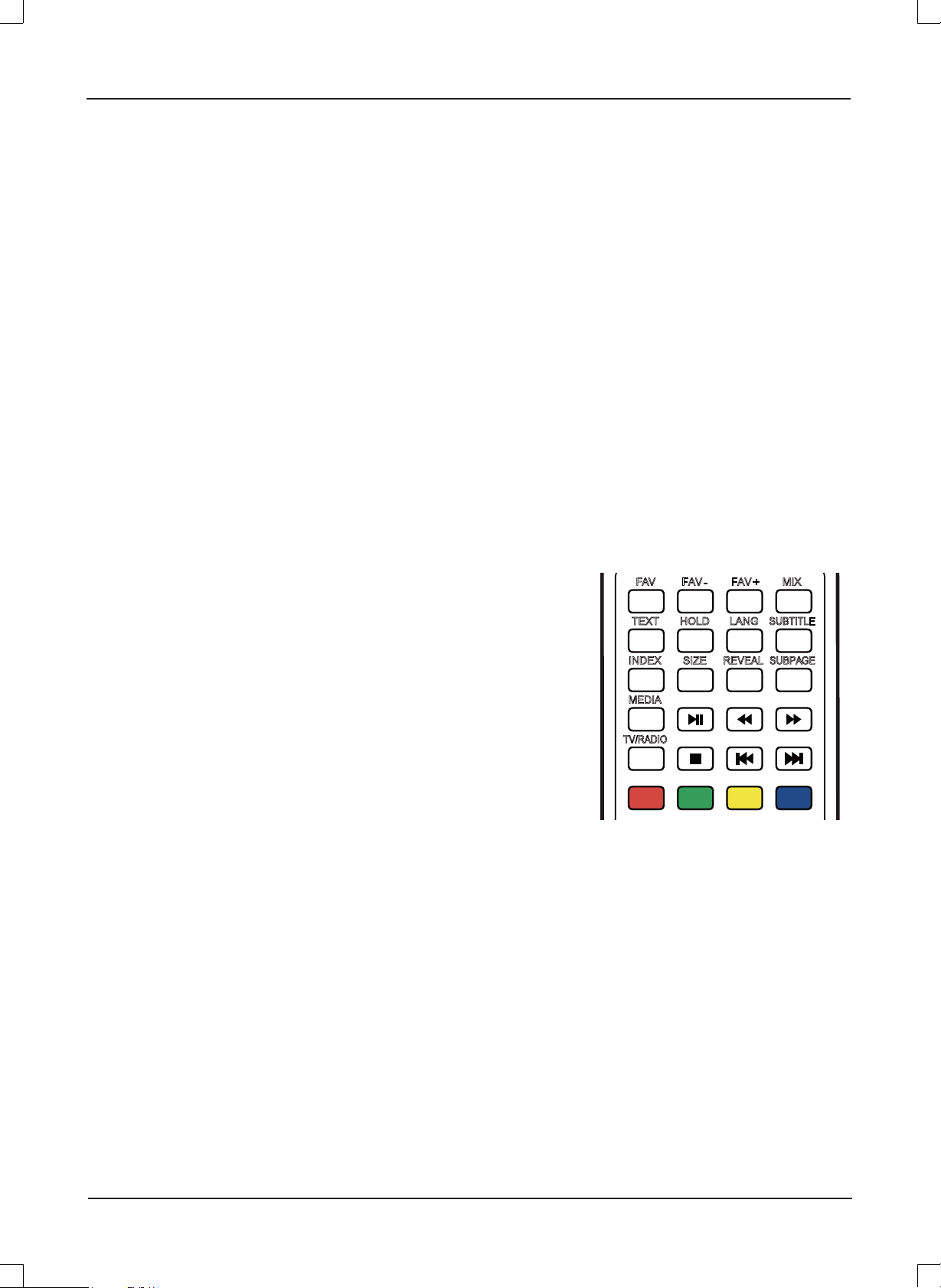
Teletekstfunctie
TEXT: Druk op deze toets om naar de teletekstmodus te gaan en de teletekstpagina weer t geven. Als u de teletekstmodus
wilt verlaten, druk dan opnieuw op deze toets.
MIX: Druk deze toets in om tegelijk beeld als de teletekstpagina weer te geven.
SUBPAGE: Verwijst naar een subpagina van een teletekstpagina, d.w.z. subcode pagina. Bij het indrukken van de toets,
vraagt de weergave op het scherm om de code van de subpagina in te voeren. Als er geen subpagina is, zal deze niet
weergegeven worden. In de meeste gevallen is er geen subpagina.
HOLD: Druk op deze toets als u de pagina wilt blijven weergeven en druk nogmaals op de toets om de holdmodus op te
heffen.
SIZE: Druk deze toets in als u de inhoud van het bovenste gedeelte van de pagina wilt vergroten en druk de toets nog een
tweede keer in om de inhoud van het onderste deel van de pagina te vergroten. Druk de toets nog een derde keer in om de
normale weergave van de volledige inhoud van pagina te hervatten.
REVEAL: Druk op deze knop als u de verborgen tekst wilt weergeven. Nogmaals indrukken om de weergave van de
verborgen tekst te sluiten.
INDEX: Deze toets indrukken als u de index voor alle teletekstpagina’s wilt weergeven.
De nummertoetsen 0~9 op de afstandsbediening kunnen gebruikt worden om naar een bepaalde pagina te gaan. "o/p" toets
op de afstandsbediening kan gebruikt worden om de inhoud van de vorige of de volgende pagina weer te geven.
Druk op de toets RED/GREEN/YELLOW/CYAN van de afstandsbediening. De pagina van de relevante kleur zal op het
onderste gedeelte van het scherm weergegeven worden.
FAST TEXT:
De RODE, GROENE, GELE EN BLAUWE toetsen worden gebruikt voor de snelle toegang tot de pagina’s met een
kleurcodering die door FAST TEXT uitgezonden worden.
Voorbeeld:
ROOD Selecteert STADSINFORMATIE,
BLAUW selecteert REISINFORMATIE,
GROEN selecteert WEERSINFORMATIE,
GEEL selecteert TV-PROGRAMMERING.
FAVFAV EPGMIX
FFAAVV
TEXTTEXT
INDEXINDEX SIZESIZE
MEDIAMEDIA
HOLDHOLD
--
FFAAVV
++
LANGLANG
REVEALREVEAL
SUBTITLESUBTITLE
SUBPAGESUBPAGE
TV/RADIOTV/RADIO
CI-kaartfunctie
CI (Common Interface) is de term die gebruikt wordt om de gleuf te beschrijven waarin u een Voorwaardelijke Toegang
steekt. Module, of CAM. De CI zal gewoonlijk een gleuf hebben voor een abonneekaart die u toegang biedt tot betalende
diensten. U hoeft alleen te zorgen dat u over de passende CAM beschikt voor de dienst die u wilt bekijken, of u kunt de gleuf
ook leeg laten als u dat wenst.
D6
Page 27
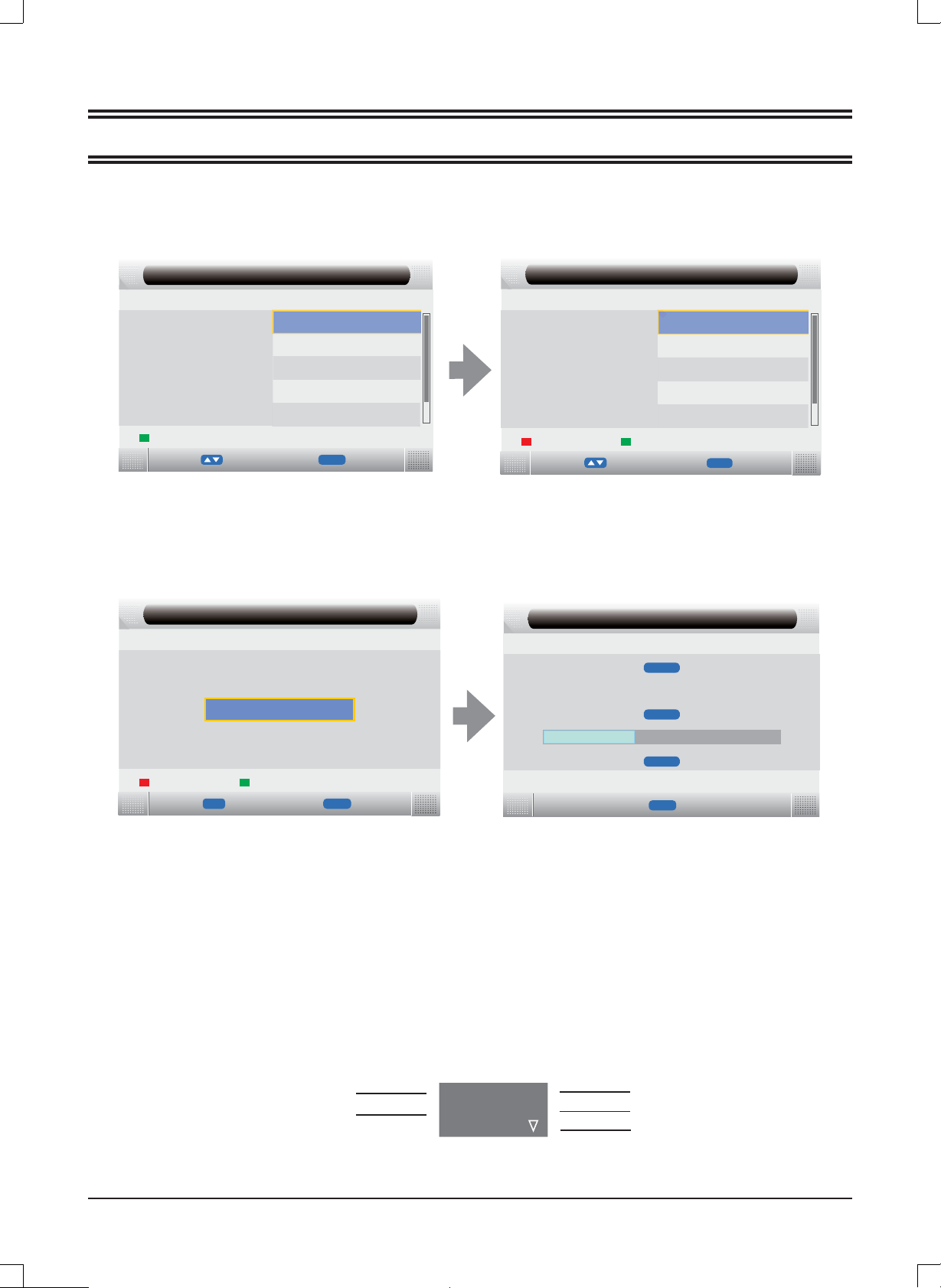
EERSTE GEBRUIK VAN DE TV
1.
Sluit de antenne of DTV STB aan op de aansluiting RF 75Ω.
2.
Zet de TV aan.
3.
Het scherm van de installatiegids verschijnt als volgt:
First Time Installation
< Set up 1>
Language:
Next Page
Move
4.
Druk op [o/p] om de taal te selecteren, druk dan op [OK] of op de groene toets om naar Setup 2 te gaan.
5.
Druk op [o/p] om het land te selecteren, druk dan op [OK] of op de groene toets om naar Setup 3 te gaan.
6.
Druk op de GROENE toets om met het automatisch zoeken te starten. Het volgende scherm verschijnt:
First Time Installation
< Setup 3>
Start Auto Tune
English
Italian
Spanish
Portuguese
French
EXIT
Exit
Country:
Previous Page
First Time Installation
< Setup 2>
Next Page
Move
First Time Installation
Digital channels found:
45
Analogue channels found:
6
Germany
UK
Italy
France
Spain
EXIT
Exit
30%
Previous Page
OK
OK
Start Tuning
EXIT
Exit
EXIT
Exit
Opmerking:
Het eerste installatiescherm verschijnt opnieuw als de “reset” gedaan is. Schakel de hoofdeenheid dan uit en terug in.
Zet de hoofdeenheid aan.
TV-informatie
Druk op [DISPLAY] om de programma-informatie weer te geven.
Kanaalnummer
Kleursysteem
001
PAL
C32
DK
Kanaalnaam
Klanksysteem
NICAM-modus
D7
Page 28
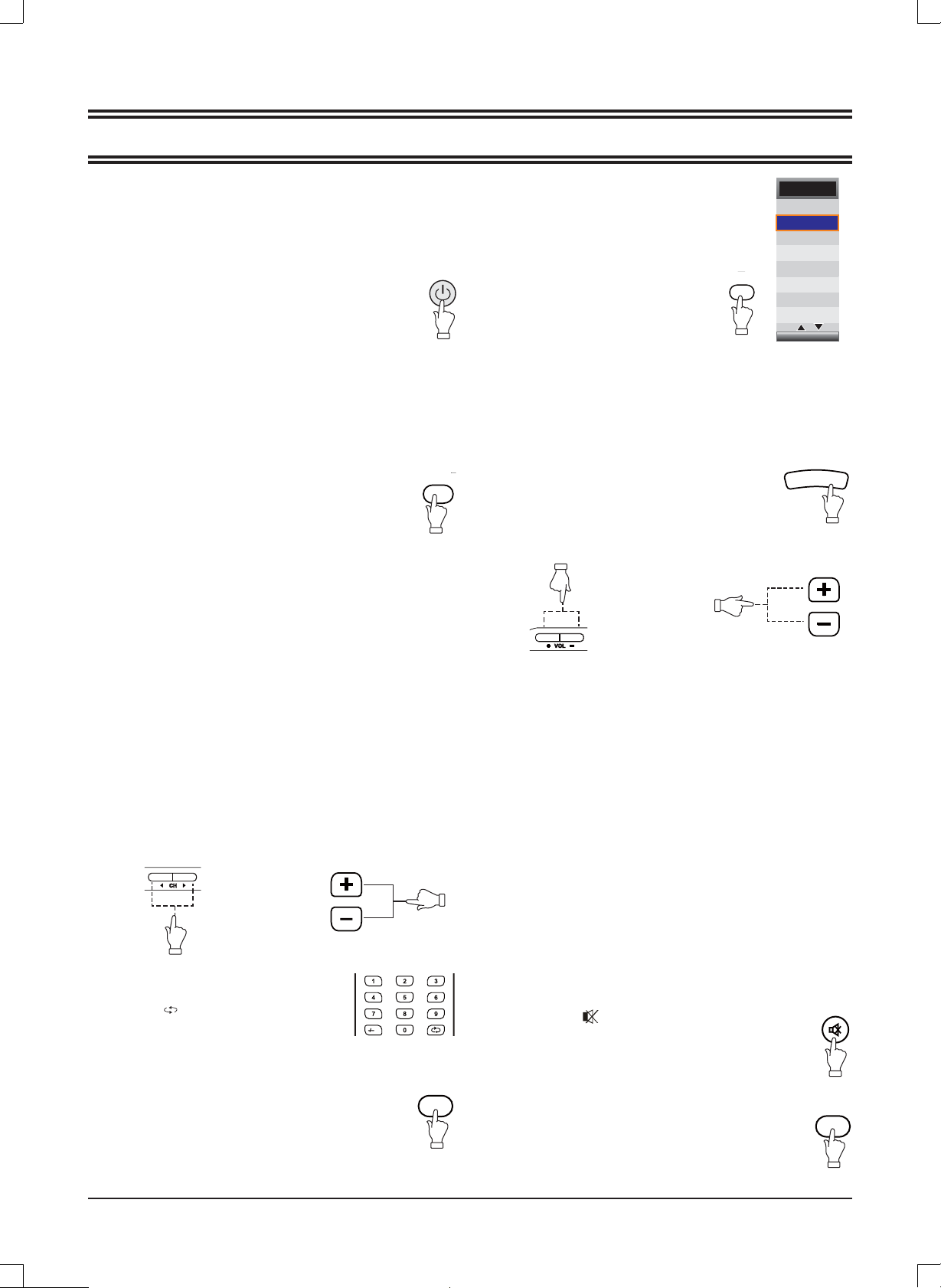
BASISBEWERKINGEN
CH.
EXIT
SLEEP
MUTE
DVD
SETUP
CH.
MUTE
DISPLAY
CH.
OK
EXIT
PMODE SMODE SLEEP
MUTE
NICAM
ASPECT
AUTO
DVD
SETUP
VOL
DISPLAY
CH.
OK
EXIT
INPUT PMODE SMODE SLEEP
MUTE
STANDBY
NICAM
ASPECT
AUTO
MENU
DVD
SETUP
-/--
LCD
DISPLAY
CH.
MUTE
NICAM
ASPECT
AUTO
VOL
DISPLAY
CH.
MUTE
NICAM
ASPECT
AUTO
-/--
MUTE
CH.
EXIT
SMODE SLEEP
MUTE
NICAM
AUTO
DVD
SETUP
Controleer of alle nodige aansluitingen correct gebeurd
zijn alvorens de stroom in te schakelen.
De stroomled brandt rood en de eenheid staat in standbymodus.
Zet de stroom aan
Druk op [z] om de hoofdeenheid aan te zetten.
De stroomled wordt blauw.
De stroom uitschakelen
Druk nogmaals op [z] om de hoofdeenheid uit te schakelen.
De eenheid wordt automatisch in stand-bymodus geplaatst.
De stroomled wordt rood.
Het gebruik van de sleep-timer
De sleep-timer schakelt de stroom automatisch uit nadat
een vooraf ingestelde tijd verstreken is. Er zijn 9
tijdperioden beschikbaar. Druk herhaaldelijk op
[SLEEP] op de afstandsbediening om de gewenste
slaaptijd te selecteren.
0 Min
v
15 Min
v
30 Min
v
45 Min
v60 Min v 75 Min v 90 Min v 105 Min
(De sleep timer start als de instelling voltooid is.)
Om de resterende tijd voor de sleepfunctie te
controleren
Druk op [SLEEP] op de afstandsbediening, de resterende
sleep time verschijnt gedurende een paar seconden op het
scherm.
v
SLEEPSLEEP
120 Min
Selecteer het TV-kanaal
Na selectie van "ATV" OF “DTV” als ingangsbron, kunt u een
van volgende dingen doen om uw kanaal te selecteren.
Selectie van de ingangsbron
Schakel het aangesloten externe apparaat
in. Druk op [INPUT] om de gepaste
ingangsbron te selecteren. Het menu van
de ingangsbron verschijnt.
1. Druk op [o/p] om de gemarkeerde
balk naar het gewenste bronelement
te verplaatsen.
INPUTINPUT
S
ource
DTV
S-Video
Media
S-Video
YPBPR
SCART 1
TV
AV
PC
2. Druk op [OK] ( of [a] ) om te bevestigen
De informatie van de geselecteerde bronnaam verschijnt
gedurende enkele seconden op het TV-scherm.
Informatieweergave
Druk op [DISPLAY] op de afstandsbediening. De betrokken
informatie van de stroombron verschijnt automatisch op het
scherm.
DISPLAYDISPLAY
Regeling van het volume
Druk op [+ VOL] om het volume te verminderen.
Druk op [VOL- ] om het volume te verminderen.
of
VOL
VOLVOL
NICAM-functie
Druk op [NICAM] op de afstandsbediening als de
ingangsbron "TV" is.
Deze handeling heeft geen invloed op de kanalen zonder
NICAM-signaal.
Zodra [NICAM] ingedrukt wordt, alterneren de diverse
klankopties zoals mono, stereo, dual I, dual II.
•
•
•
Selectie van de beeldmodus
Druk herhaaldelijk op [PMODE] op de
afstandsbediening om de gewenste beeldmodus
te selecteren.
Druk op [.+CH] of [CH.-] (of [o CH] of [CH p] de
hoofdeenheid).
CH
of
CH.CH.
Druk op [0, 1~9] om het kanaalnummer
rechtstreeks in te geven.
Druk op [ ] om terug te gaan naar
het vorige kanaal dat u de vorige keer
-/--
bekeken heeft.
PMODEPMODE
Selectie van de OSD-taal
De fabrieksinstelling voor de OSD-taal (On Screen Display)
is "Engels". Om het OSD te bewerken.
1. Druk op [MENU], het OSD-menu verschijnt.
2. Druk op [p] tot het menu "Feature" verschijnt.
3. Druk op [a] om naar het menu "Language" (taal) te gaan
en “OSD Language” (OSD-taal) is gemarkeerd.
4. Druk op [b/a] om de gewenste taal in te stellen.
5. Druk op [MENU] om het submenu te verlaten.
Mute-functie
Druk op [MUTE ] op de afstandsbediening om het
geluid tijdelijk uit te schakelen.
Druk deze toets nogmaals in (of [VOL+]), het geluid
wordt hersteld.
Selecteer de klankmodus
Druk herhaaldelijk op [SMODE] op de
afstandsbediening om de gewenste klankmodus te
selecteren.
D8
MUTEMUTE
SMODESMODE
Page 29
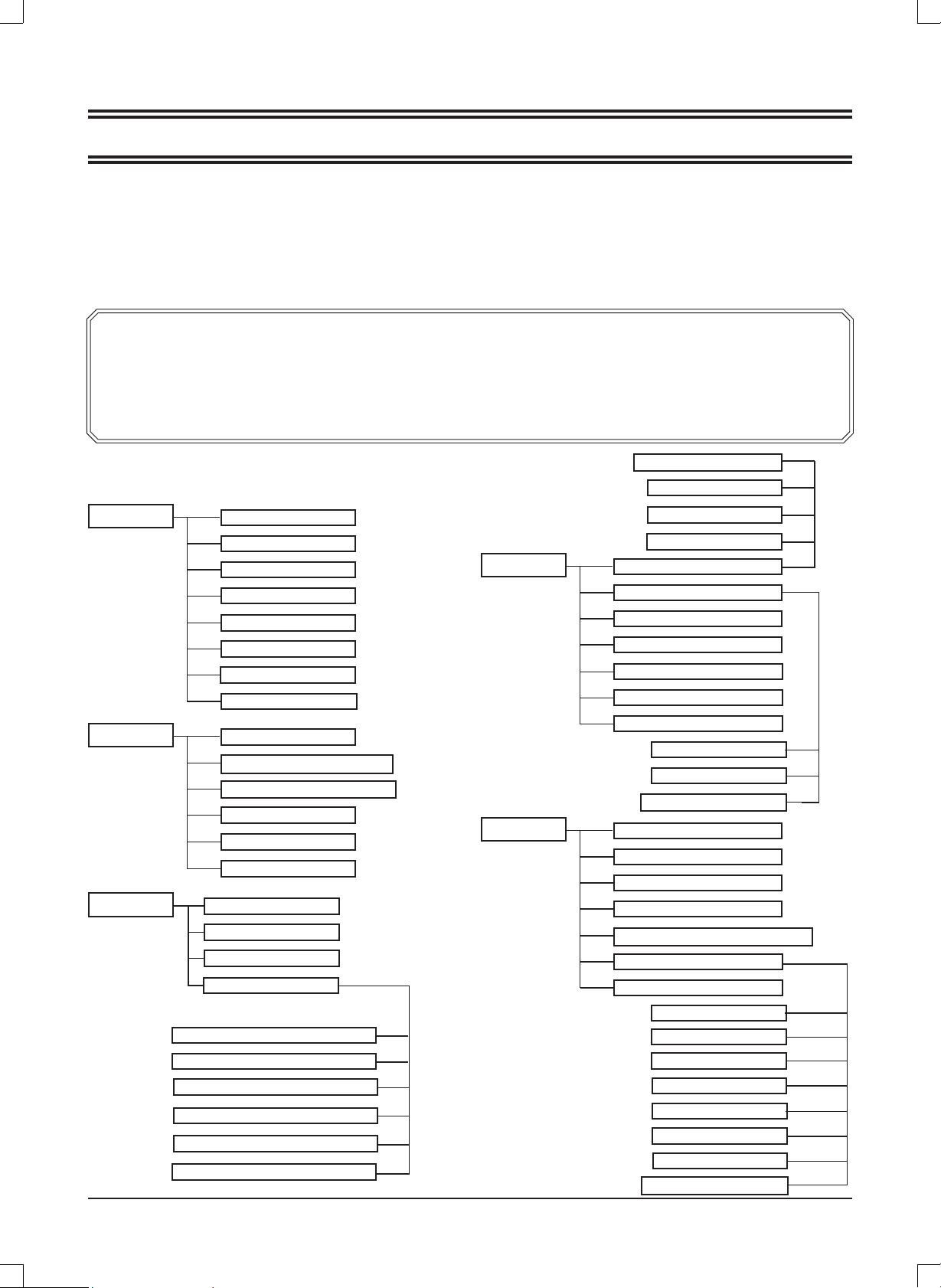
INSTELLING OSD-MENU
Door de menu’s navigeren
Druk op [MENU], het OSD-hoofdmenu verschijnt.
Druk op [p], het hoofdmenu wordt sequentieel weergegeven:
PICTURE v SOUND v CHANNEL v FEATURE v SETUP v …
Als een menuoptie grijs verduisterd weergegeven wordt, betekent dit dat de optie in de actuele instelmodus niet beschikbaar
is.
Gewone procedure voor de bediening:
Druk voor elk menu op [o, p] op de afstandsbediening om de opties van het hoofdmenu te selecteren.
• Druk op [
(Volg de tips aan de onderkant van de betrokken OSD-schermen.)
• Als de instelling van een optie voltooid is, op [MENU] drukken om stap per stap te eindigen. Druk op [EXIT] om het
OSD-scherm direct uit te schakelen.
b, a, o, p
] op de afstandsbediening om uw instellingen te wijzigen of te bevestigen.
Structuur van het OSD-menu:
BEELD
KLANK
KANAAL
Beeldmodus
Helderheid
Contrast
Scherpheid
Kleurtemperatuur
Geluidsreductie
Klankmodus
Bass (lage tonenregeling)
Treble (hoge tonenregeling)
Balans
SPDIF
Kanaalbeheerder
Favorietnbeheerder
Automatich zoeken
Manueel zoeken
Huidig kanaal
Zoeken
Fijnregeling
AFC
Kleursysteem
Klanksysteem
Kleur
Tint
AVL
FUNCTIE
INSTELlING
D9
Systeemvergrendeling
Oudervergrendeling
Toetsvergrendeling
Wijziging pincode
Systeemvergrendeling
Taal
Timer
Klok
Beluistering gestoord
First Time Installation
CI-info
OSD-taal
TT-taal
Uitbr. ondertitelingstaal
OSD-timer
Sleep Timer
Beeldverhouding
Blauw scherm
Op standaardwaarden resetten
Hotelvergrendeling
Actualisering fi rmware
Hotelvergrendeling
Broncode
Standaardbron
Standaardprog
Standaardvolume
Max. volume
Tunervergrendeling
Vergrendeling opheffen
Page 30
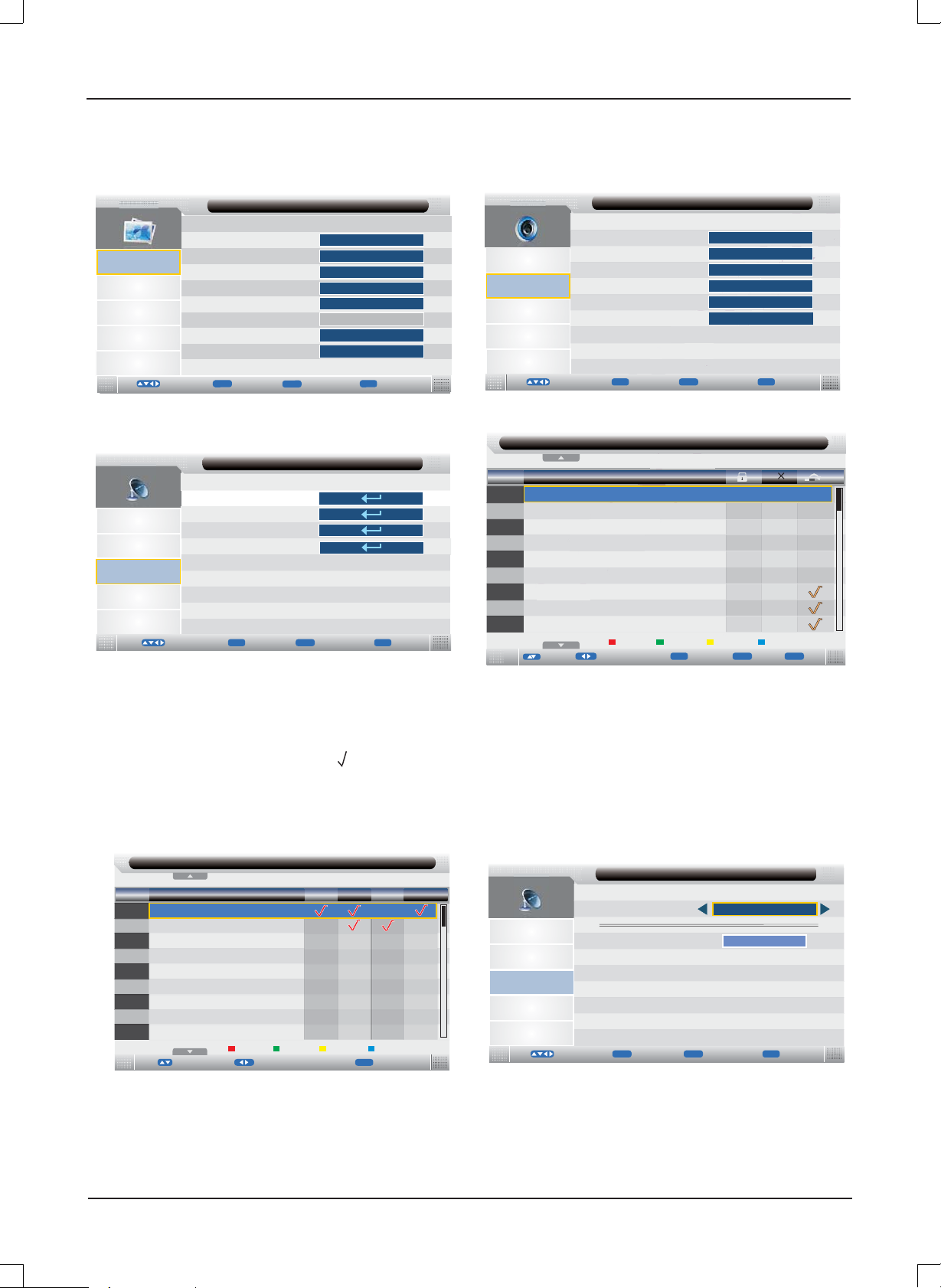
Hoofdmenu OSD:
TV-modus
BEELDMENU
Picture
Sound
Channel
Feature
Setup
Move
KANAALMENU
Picture
Sound
Channel
Feature
Setup
Move
Picture M ode
Brightness
Contrast
Sharpness
Colour
Tint
Colour Temperature
Noise R eduction
OK
ok
Enter
Channel Manager
Favorite Manager
Auto Search
Manual Search
OK
MENU
Enter Return
Picture
Return
Channel
MENU
Standard
50
50
5
50
5050
Standard
High
T
I
X
E
Exit
EXIT
Exit
KLANKMENU
Picture
Sound
Channel
Feature
Setup
Move
No.
Program Name
0001
C32
0002
0003
0004
0005
0006
0007
0008
0009
ONL
Move
Sound Mode
Bass
Treble
Balance
AVL
SPDIF
OK
Enter Return
Channel/Channel Manager
Pag e - / Page +
DeleteLock
OK
Sound
Standard
50
50
0
Off
Off
REF
MENU
Rename
MENU
EXIT
Return
Exit
h
MoveSkip
EXIT
Exit
Opmerking: Druk op de groene knop om de huidige kanaalinformatie te wissen. Als het actuele kanaal al vergrendeld is,
kunt u dit ontgrendelen met de rode knop.
Druk op de groene knop om de huidige kanaalinformatie te wissen. Als het huidige kanaal al gewist is, de groene knop
nogmaals indrukken om de verwijdering te annuleren.
Druk op de gele knop om het huidige kanaal over te slaan. Gebruik de cursorknoppen om het kanaal te selecteren dat u
wilt overslaan. Druk op de gele knop en zal naast het geselecteerde kanaal verschijnen. Om de Skip-functie te annuleren,
de gele knop opnieuw indrukken.
Als een van de zenders onjuist in de zenderlijst geplaatst werd, kunt u deze naar de juiste positie verplaatsen. Gebruik de
cursor om het te verplaatsen kanaal te selecteren, druk op de blauwe knop, verplaats de zender naar de nieuwe locatie en
druk op [OK], zo zal de zender naar de nieuwe locatie verplaatst worden.
No.
0001
0002
0003
0004
0005
0006
0007
0008
0009
Program Name
Channel/Favorite Manager
Fav1 Fav2 Fav3
Fav2Fav1
Pag e - / Page +
EXIT
Fav4
Picture
Sound
Channel
Feature
Setup
Fav4Fav3
ExitMove
Move
OK
Channel /Auto Search
Country
Enter Return
MENU
UK
Start
EXIT
Exit
Opmerking: Druk op [o/p] om het kanaal te selecteren, druk op de rode knop om het in te stellen op Fav1.
Druk op [o/p] om het kanaal te selecteren, druk op de groene knop om het in te stellen op Fav2.
Druk op [o/p] om het kanaal te selecteren, druk op de gele knop om het in te stellen op Fav3.
Druk op [o/
]
om het kanaal te selecteren, druk op de blauwe knop om het in te stellen op Fav 4.
p
Indrukken als het huidige kanaal al een van uw favoriete kanalen is. Druk nogmaals op de rode/groene/gele/blauwe knop
om het terug als normaal kanaal in te stellen.
Druk op [MENU] of [EXIT], het met succes geactualiseerde menu zal verschijnen.
D10
Page 31
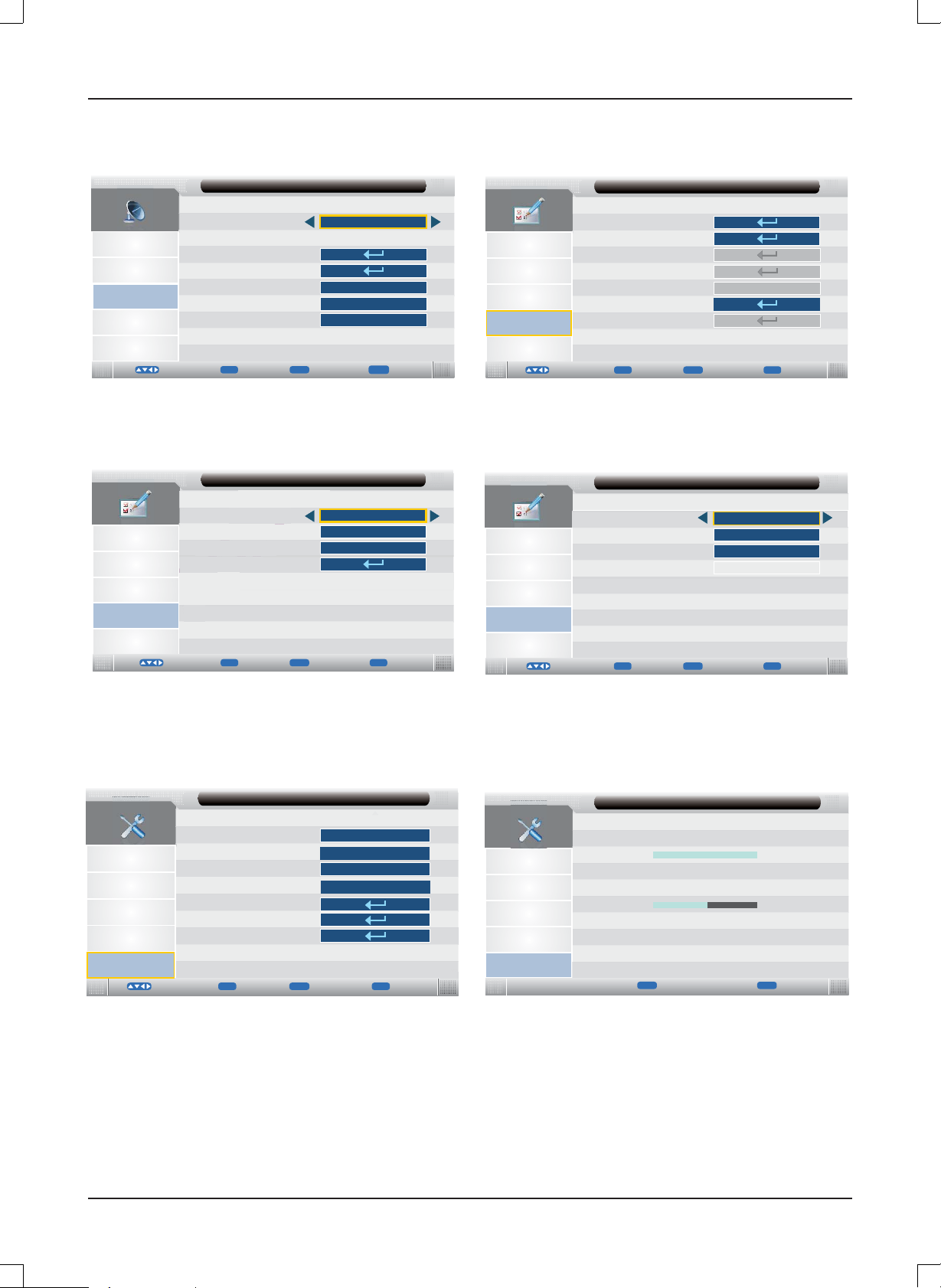
FUNCTIEMENU
Picture
Sound
Channel
Feature
Setup
Move
Picture
Sound
Channel
Feature
Setup
ONLY
Move
Channel/ Manual Search
Current Channel
Search
Fine Tune
AFC
Colour System
Sound System
Enter Return
OK
Feature / System Lock
System Lock
Parental Lock
Key lock
Change Pin Code
OK
Enter Return
MENU
MENU
001
48.25MHz
On
PAL
DK
EXIT
Exit
Off
Off
Off
EXIT
Exit
Picture
Sound
Channel
Feature
Setup
Picture
Sound
Channel
Feature
Setup
Move
Move
System Lock
Language
Timer
Clock
Hearing Impaired
First Time Installation
CI Info
OK
Enter Return
OSD Language
TT Language
ExtSubtitle Language
OK
Enter Return
MENU
Feature / Language
MENU
Feature
Off
EXIT
English
West
English
EXIT
Exit
Exit
INSTELMENU
Picture
Sound
Channel
Feature
Setup
Move
OSD Timer
Sleep Timer
Aspect Ratio
Blue Screen
Reset To Default
Hotel Lock
Filmware Upgrade
OK
Enter Return
MENU
Setup
15 Seconds
Off
Full
On
EXIT
Exit
Picture
Sound
Channel
Feature
Setup
Setup / Firmwware Upgrade
Searching for software, Please wait...
100%
Erasing, Please wait...
50%
Do not power off during upgrading!!
MENU
Return
EXIT
Exit
D11
Page 32
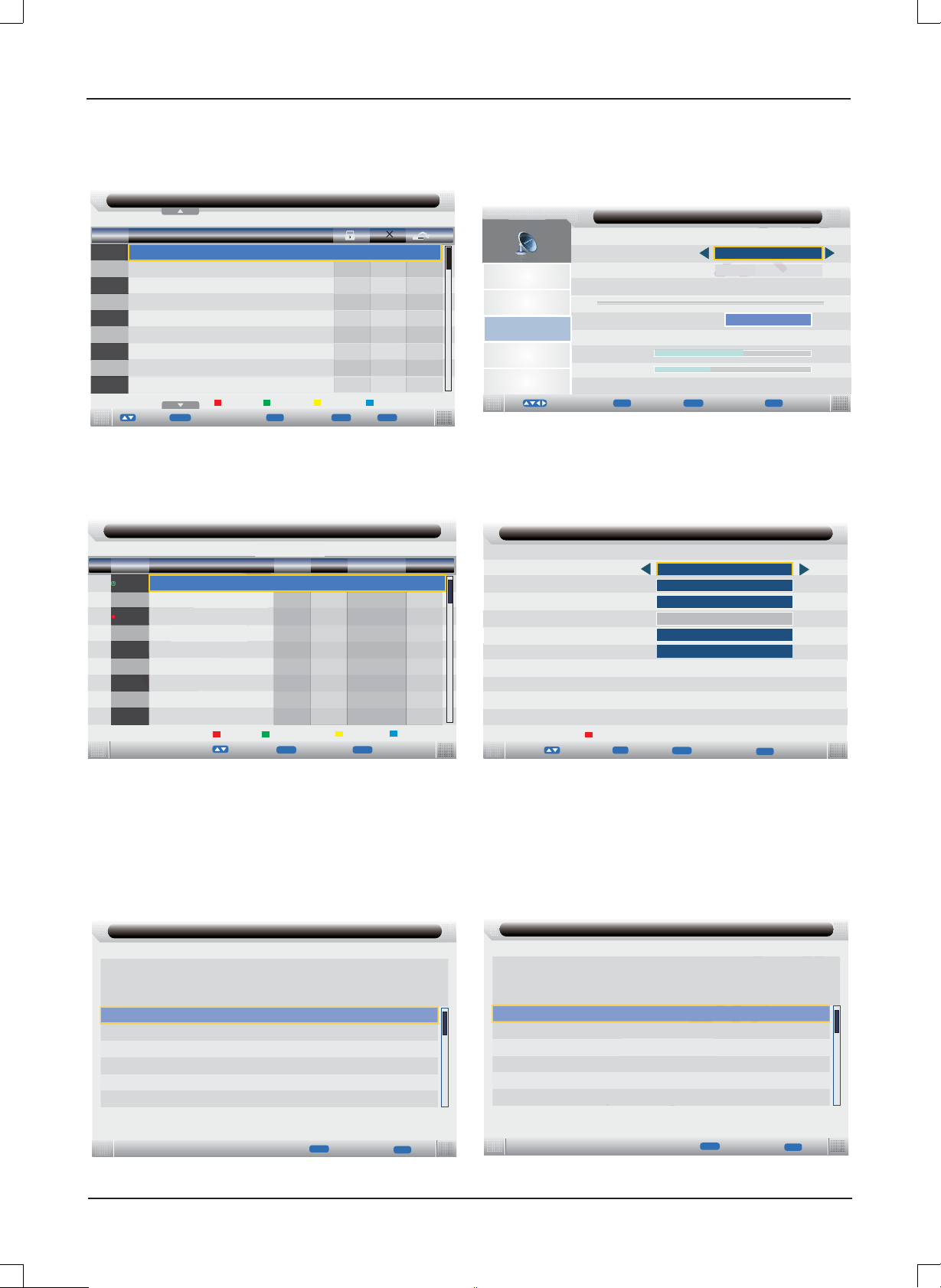
DTV-modus
KANAALMENU
No.
Program Name
0001
RaiDue
0002
QVC
0003
Nelonen
0004
The HITS
0005
Five
0006
YLE Teema
TMF
0008
0009
Ideal Word
bid tv
0013
◄ ►
FUNCTIEMENU
Channel/Channel Manager
Pag e - / Page +
Channel / Manual Search
h
Channel
Picture
Sound
Channel
Feature
Setup
DeleteLock
OK
RenameMove
MENU
Exit
MoveSkip
EXIT
Exit
Move
Frequency(KHz)
Bandwidth
Strength
Quality
OK
Enter Return
MENU
22
482000
8M
Start
EXIT
Exit
Timer
12/01/2008 18:02:25
No.
01
02
Ch No.
0031
0029
R
000503
Channel
ITV2 +1
Film4
YLE FST
Start End Date
21:00 21:15
22:40 23:15
11: 30
12/04/2009 Once
12/04/2009 Once
--:--
12/04/2009 Once
Mode
ONL
EXIT
Edit
Exit
Add
Return
Move
Delete AllDelete
MENU
Opmerking: Druk op [o/p] om Ch No te selecteren en
druk dan op de rode knop om het geselecteerde kanaal te
deselecteren.
Druk op de groene knop om alle timers te wissen.
Druk op de gele knop om een kanaal aan de timerlijst toe
te voegen.
Druk op de blauwe knop om het geselecteerde kanaal te
bewerken. Het timer edit menu zal verschijnen.
Common Interface
Main menu
Type
Channel
Start Time
End Time
Date
Mode
Move
Timer Edit
0001 YLE TV1
Save
0~9
Viaccess ConditionalAccess
MENU
0~9
Common Interface
Return
13/01/2008 18:02:25
DTV
09:35
10:15
13/01/2008
Once
EXIT
Exit
Siot0: ViaccessAccess
MENU
Return
EXIT
Exit
Smart card management
System information
Language setting
Press ‘OK’ to enter; Press ‘EXIT’ to return
MENU
E
Return
EXIT
Exit
Opmerking: Dit is enkel een voorbeeld als referentie. Verschillende CI-moduels zullen verschillende CI-menu’s hebben.
D12
Page 33
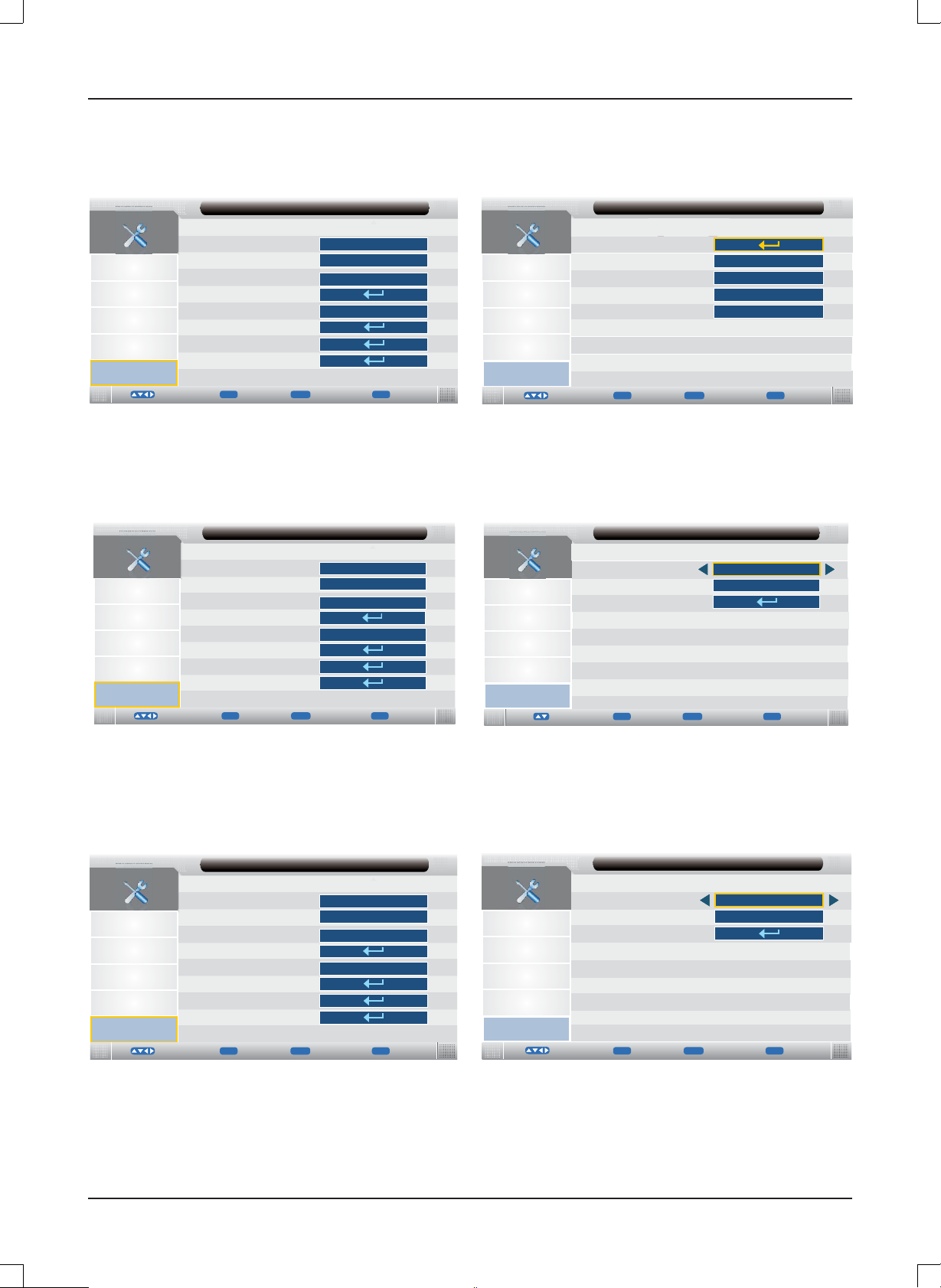
PC-modus
INSTELMENU
Picture
Sound
Channel
Feature
Setup
Move
YPBPR-modus
INSTELMENU
Picture
Sound
Channel
Feature
Setup
Move
OSD Timer
Sleep Timer
Aspect Ratio
PC Setup
Blue Screen
Reset To Default
Hotel Lock
Filmware Upgrade
OK
Enter Return
MENU
OSD Timer
Sleep Timer
Aspect Ratio
YPBPR Setup
Blue Screen
Reset To Default
Hotel Lock
Filmware Upgrade
OK
Enter Return
MENU
Setup
Setup
15 Seconds
Off
Full
Off
On
EXIT
Exit
15 Seco nd s
Off
Full
Off
On
EXIT
Exit
Picture
Sound
Channel
Feature
Setup
Picture
Sound
Channel
Feature
Setup
Move
Move
Setup / PC Setup
Auto Adjust
H Position
V Position
Phase
Clock
OK
Enter Return
MENU
Setup / YPBPR Setup
H Position
V Position
Position Reset
OK
Enter Return
MENU
0
0
3
0
EXIT
Exit
0
0
EXIT
Exit
HDMI-modus
INSTELMENU
Picture
Sound
Channel
Feature
Setup
Move
OSD Timer
Sleep Timer
Aspect Ratio
HDMI Setup
Blue Screen
Reset To Default
Hotel Lock
Firmware Upgrade
OK
Enter Return
MENU
Setup
15 Seconds
Off
Full
Off
On
EXIT
Exit
D13
Picture
Sound
Channel
Feature
Setup
Move
Setup / HDMI Setup
H Posi ti on
V Position
Position Reset
Enter
OK
MENU
Return
0
0
EXIT
Exit
Page 34
MEDIA-modus
Opmerking: Alvorens het MEDIA-menu te gebruiken, moet u een USB-apparaat of geheugenkaart insteken. Druk dan op
[INPUT] om de ingangsbron voor de Media in te stellen.
Druk op [o/p] om Media te selecteren in het source-menu en druk dan op [OK] of [a] om in het menu te gaan.
MOVIE-MENU (FILMMENU)
Movie
Movie
usb1_1
No.
0001
0003
XVE B
C02
Move
001/001
Page - / Pag e +
Opmerking: Druk op [b/a] om Movie te selecteren in het
hoofdmenu en druk dan op [OK] of [p] om in het menu te
gaan. Druk op [MENU] om terug naar het vorige menu te
gaan.
Druk op [o/p] om de map te selecteren die u wilt bekijken.
Druk op [OK] of [a] om de submap te kiezen, druk op [OK]
voor de weergave en op [EXIT] om terug te gaan.
No.
b10098-b2f.mpg
OK
Play
000/001
Disk Manager
MENU
Back
EXIT
Exit
MUSIC-MENU (MUZIEKMENU)
Music
Movie
usb1_1
No.
0001
0003
XVE B
C02
Move
001/001
BG Music
Page - / Page +
Opmerking: Druk op [b/a] om Music (muziekà te
selecteren in het hoofdmenu en druk dan op [OK] of [p] om
in het menu te gaan. Druk op [MENU] om terug naar het
vorige menu te gaan.
Druk op [b/a] om de song te kiezen die u wilt beluisteren
en druk op [OK] voor de weergave.
No.
Ok
36
oren Lavie.mp3
MENU
Play
Back
000/001
iD sk Manager
EXIT
Exit
Photo Manager (FOTOBEHEERDER)
Movie
Photo Manager
usb1_1
No.
0001
0003
XVE B
C02
Move
001/001
Page - / Pag e +
Opmerking: Druk op [b/a] om Photo Manager
(fotobeheerder) te selecteren in het hoofdmenu en druk dan
op [OK] of [p] om in het menu te gaan. Druk op [MENU] om
terug naar het vorige menu te gaan.
Druk op de GROENE knop en dan op [o/p/b/a] om de
foto’s te skinnen en druk op [OK] voor de weergave.
No.
57843107714123035.jpg
Thumbnails
OK
36
Play
MENU
Back
000/001
Disk Manager
EXIT
Exit
D14
Page 35
Voor digitale TV:
Kanaallijst / Favorietenlijst / Ondertiteling
Channel List
All Channels
0001
YLE TV1
0002
YLE TV2
0003
MTV3
0004
Nelonen
0005
YLE FS T
0006
Sbutv
0008
YLE24
0013
MTV3 MAXSbutv
OK
Move
Enter
Opmerking: Druk op [OK] van de
afstandsbediening om het menu met de
kanaallijst weer te geven.
ENG
Subtitle
DTV Subtitle
Favorite List
Favorite 1
0001
YLE TV1
MTV3
0003
0013
MTV3 MAXSbutv
0014
JIM
NL
OK
EnterMove
Opmerking: Druk op [FAV] van de
afstandsbediening om het menu met
de FAV-lijst weer te geven.
Move
Opmerking: Druk op [SUBTITLE] (ondertiteling)
van de afstandsbediening. Druk op [o/p] om OFF
(UIT) te selecteren, druk dan op [OK]. Dit zal de
ondertiteling niet storen. Druk op [o/p] om ENG te
selecteren. Druk dan op [OK] om de ondertiteling
in het Engels weer te geven. Druk op [EXIT] om
te eindigen.
D15
Page 36
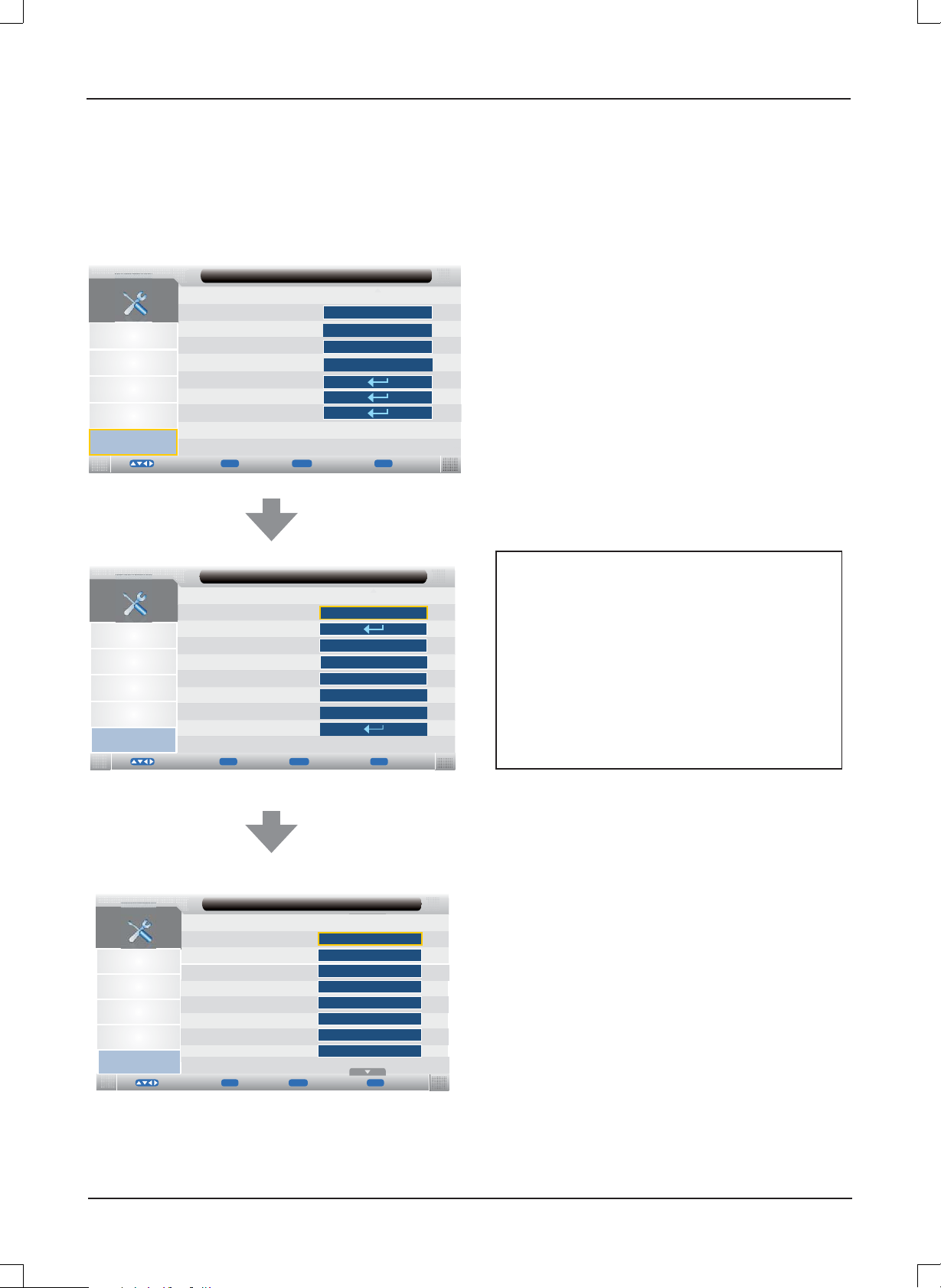
Over de hotelvergrendelingsfunctie
Blader stap per stap naar het submenu:
FUNCTION v Hotel Lock v Source Lock v...
Setup
15 Seconds
Off
Full
On
EXIT
Exit
Picture
Sound
Channel
Feature
Setup
Move
OSD Timer
Sleep Timer
Aspect Ratio
Blue Screen
Reset To Default
Hotel Lock
Filmware Upgrade
OK
Enter Return
MENU
Hotelvergrendeling: Kies de prioriteit voor de
onderstaande opties. Om de onderstaande opties in te
stellen, moeten ze eerst op “ON” ingesteld worden.
Als de optie op “On” ingesteld is, zijn alle onderstaande
opties beschikbaar.
Source lock (Bronvergrendeling): Stel de vergrendeling
in op de ingangsbron (bv.: TV, HDMI...) die u wilt
instellen.
Standaard bron: Stel een ingangsbronkanaal als
standaard in bij het inschakelen van de TV-eenheid.
Default Prog (Standaardprog): Stel een nummer van een
TV-programma als standaard in bij overschakeling naar
“DTV” of "ATV".
Default Volume (standaardvolume): Om de standaard
volumewaarde in te stellen.
Max Volume: Om de waarde van het maximumvolume in
te stellen.
Tuner lock (tunervergrendeling): De TV-bron is niet
beschikbaar
Clear Lock (vergrendeling opheffen): De vergrendelingen
opheffen.
Picture
Sound
Channel
Feature
Setup
Picture
Sound
Channel
Feature
Setup
Move
Move
Setup / Hotel Lock
Hotel Lock
Source Lock
Default Source
Default Prog
Default Volume
Max Volume
Tuner Lock
Clear Lock
OK
Enter Return
YPBPR
SCART 1
OK
Enter Return
MENU
Hotel Lock / Source Lock
TV
DTV
Media
AV
S-Video
PC
MENU
Off
TV
100
Off
Off
Off
Off
Off
Off
Off
Off
Off
Over de PIN-code:
(De standaardinstelling is “0000”.)
1
30
Als u het wachtwoord vergeten bent...
Geef dan “2008” in om het in te
voeren.
Vermijd dat jonge kinderen dit
wachtwoord kennen.
EXIT
Exit
EXIT
Exit
D16
Page 37
ONDERHOUD
WAARSCHUWING:
VOOR UW EIGEN VEILIGHEID MOET U ERVOOR ZORGEN DAT U DE STROOMSTEKKER ALTIJD UITTREKT
VOOR U MET ENIGE ONDERHOUDS- OF REINIGSWERKZAAMHEDEN BEGINT.
Reiniging van het LCD-scherm
Raak het LCD-scherm niet aan met scherpe voorwerpen. Als er zich stof en vingerafdrukken op het oppervlak van het LCDscherm bevinden, veeg deze dan weg met een propere, zachte doek.
Wrijf in een rechte beweging van het midden van het LCD-scherm naar de buitenkant.
Gebruik nooit chemicaliën zoals reinigingssprays voor fonoplaten, antistatische sprays, benzeen of thinner om het LCDscherm te reinigen.
Het reinigen van de hoofdeenheid
Reinig de buitenkant van de eenheid met een propere, zachte doek die lichtjes bevochtigd is met lauwwarm water. Gebruik
geen benzeen, thinner of alcohol, want dit kan de fi nish van het oppervlak aantasten.
VERHELPEN VAN PROBLEMEN
Symptoom
Mogelijke oorzaak
Corrigerende acties
Geen beeld en geen geluid.
De stroomkabel is niet goed op de hoofdeenheid
aangesloten.
Sluit de stroomkabel op de hoofdeenheid aan.
De stroomstekker is niet aangesloten op een ACstopcontact.
Steek de stroomstekker in een AC-stopcontact.
De verkeerde ingangsbron is geselecteerd.
Selecteer een correcte ingangsbron
De ingangsbron is niet goed op de TV aangesloten.
Zorg voor de nodige aansluitingen
Alleen geen geluid.
De volumeregeling is op het minimum ingesteld
Druk op VOL+ om het volume te verhogen.
De toets
Druk op
Er is een verkeerde modus voor het klanksysteem
ingesteld.
Stel een correct klanksysteem in vanuit het hoofdmenu
dat geschikt is voor uw TV.
op de afstandsbediening is ingedrukt
of op [VOL+/-] m het volume vrij te geven.
Symptoom
Mogelijke oorzaak
Corrigerende acties
Alleen geen beeld, of monochroom beeld.
Het kleursysteem komt niet met het programma overeen.
Stel het juiste kleursysteem in.
De instelling voor het klanksysteem is niet in
overeenstemming met het programma.
Stel het juiste klanksysteem in.
Interferentie klank of beeld.
Sommige apparaten veroorzaken interferentie als ze te dicht
bij een TV staan.
Houd deze apparaten altijd uit de buurt van de TV.
Meerdere apparaten aangesloten op een AC-
verzamelcontact.
Steek de stroomstekker in een ander AC-stopcontact.
Er is een verkeerde modus voor het klanksysteem
ingesteld.
Stel een correct klanksysteem in vanuit het hoofdmenu
dat geschikt is voor uw TV.
Opmerking:
Er kunnen op het TV-scherm enkele heldere punten en donkere punten voorkomen. Dit is een normaal verschijnsel.
D17
Page 38

TECHNISCHE KENMERKEN
TF-L32B DVB-T
Schermkenmerken
Schermtype LCD
Schermafmeting 31.5"
Beeldverhouding 16:9
Actief bereik 697.7 (H) X 392.2 (V)
Schermresolutie 1366 (H) X 768 (V)
Helderheid 480 cd/m
Contrastverhouding 3000:1
Dot Pitch 0.17025 (H) X 0. 51075 (V) mm
Maximumkleur 16.7 M
Reactietijd 6.5 ms
Kenmerken
HD compatibel 480I, 480P, 576I, 576P, 720P, 1080I, 1080P
Wandmontage VESA 100
TV-ontvangst
TV-systeem PAL / SECAM
Klanksysteem B/G , I, D/K, L/L'
Antenne-impedantie 75 Ohm
Ontvangstbereik tuner:
ATV 49MHz – 863MHz
DTV VHF (174MHz – 230MHz)
UHF (474MHz - 862MHz)
Stroomvereisten
Stroomingang 100-240V ~ 50/60 Hz
Stroomverbruik
Maximum < 150W
2
Aansluitingen
Ingang:
TV-tuner (RF 75Ω) 1
Ingangscomponent (Y, Pb, Pr) 1
Video-ingang (AV) 1
S-video-ingang (S-VIDEO) 1
SCART 2
VGA-ingang (VGA) 1
PC audio-ingang (PC AUDIO) 1
HDMI-ingang (HDMI) 2
USB-poort 1
Uitgang:
Coaxiale uitgang (COAXIAL OUT) 1
VGA-resoluties ondersteund
tot 1360 x 768
Afmetingen (BxHxD)
Eenheid met /staander/luidsprekers 794 x 571 x 232 mm
Eenheid zonder staander 794 x 528 x 113 mm
Gewicht (nettogewicht)
Eenheid met staander/luidsprekers 13.7 Kg
Milieu
Bedrijfstemperatuur 5°C-35°C
Bedrijfsvochtigheid 20%-80%
Opmerking:
De technische kenmerken kunnen zonder voorafgaand bericht gewijzigd worden.
D18
Page 39

TF-L32B DVB-T
USER MANUAL
Page 40

Table of contents
PRECAUTONS…………………………………………………………………………………… E3
CONTROLS ……………………………………………………………………………………… E4
USING THE TV FOR THE FIRST TIME ……………………………………………………… E7
BASIC OPERATIONS…………………………………………………………………………… E8
OSD MENU SETTING …………………………………………………………………………… E9
MAINTENANCE …………………………………………………………………..................… E17
TROUBLE SHOOTING ……………………………………………………………………… E17
SPECIFICATIONS ……………………………………………………………………………… E18
Page 41
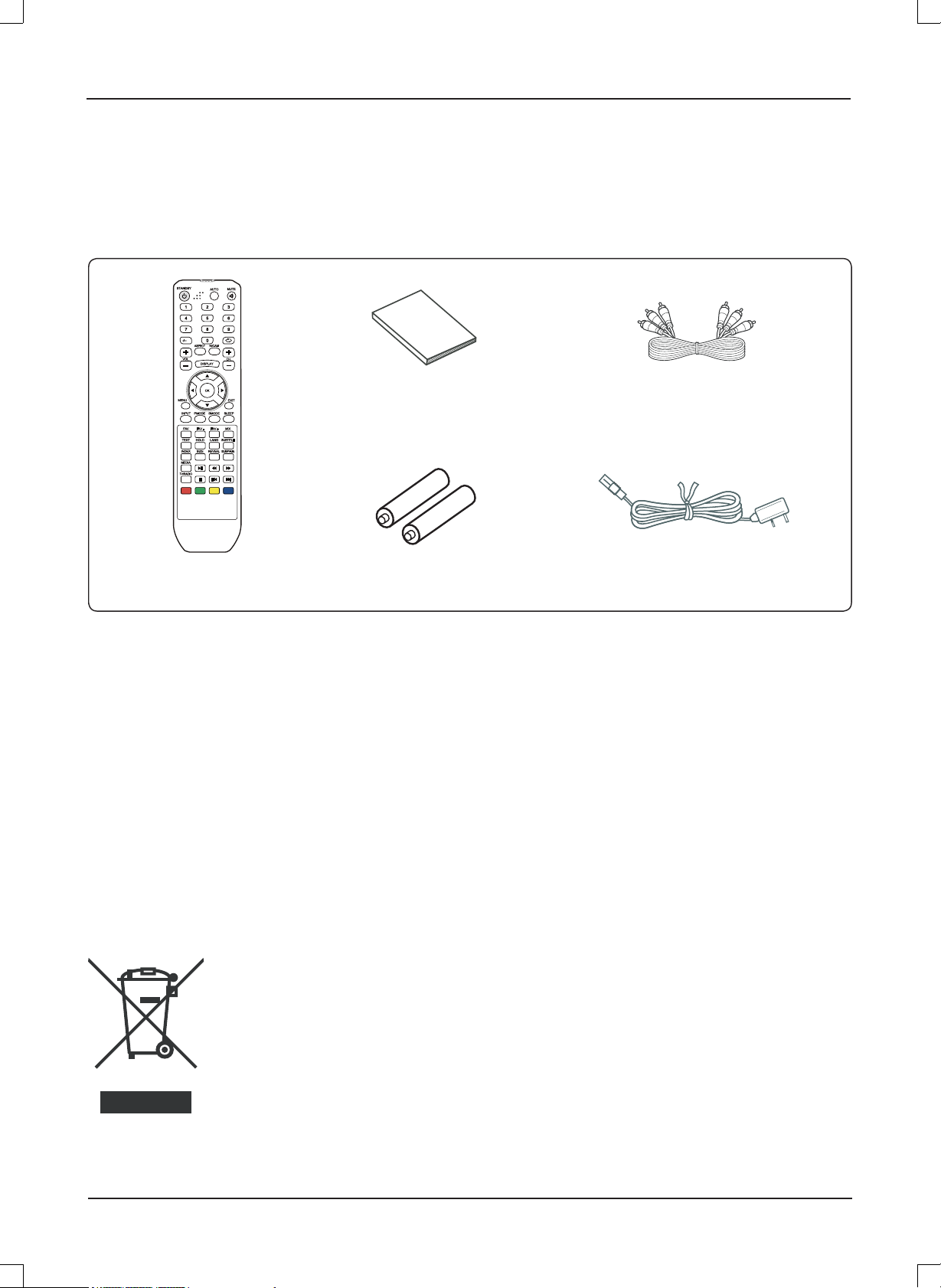
Dear Customer:
Thank you for purchasing this LCD TV. When opening the box for the first time, please check whether all the accessories are
present. Before connecting parts and power, please carefully read the user manual and always keep these instructions handy and
close by your LCD TV.
STANDBY
LCD
MENUMENU
INPUTINPUT PMODEPMODE SMODESMODE SLEEPSLEEP
INDEXINDEX SIZESIZE
MEDIAMEDIA
TV/RADIOTV/RADIO
Remote control X 1
AUTOAUTO
-/--
NICAMNICAM
ASPECTASPECT
VOLVOL
DISPLAYDISPLAY
OK
OK
FAVFAV EPGMIX
FFAAVV++FFAAVV
--
TEXTTEXT HOLDHOLD LANGLANG
REVEALREVEAL
SUBTITLESUBTITLE
SUBPAGESUBPAGE
MUTEMUTE
CH.CH.
EXIT
EXIT
Instruction Manual X 1
Batteries X 2
AV cable X 1
Power cord X 1
Please check the accessories when open the package. If anything damaged or lacked, consult with your local dealer .
Note:
This handling description is printed prior to product development.
When a part of the product specifi cation must be changed to improve operability or other functions, priority is given to the
product specifi cation itself. In such instances, the instruction manual may not entirely match all the functions of the actual
product.
Therefore, the actual product and packaging, as well as the name and illustration, may differ from the manual.
The screen shown as an example in this manual may be different from the actual screen display.
If at any time in the future you should need to dispose of this product, please note that: Waste
electrical products should not be disposed of with household waste. Please recycle where
facilities exist. Check with your Local Authority or retailer for recycling advice (Waste Electrical
and Electronic Equipment).
E2
Page 42
PRECAUTIONS
CAUTION
RISK OF ELECTRIC SHOCK
DO NOT OPEN
CAUTION: TO PREVENT THE RISK OF ELECTRIC
SHOCK, DO NOT REMOVE COVER (OR BACK).
NO USER-SERVICEABLE PARTS INSIDE.
REFER SERVICING TO QUALIFIED SERVICE PERSONNEL.
This symbol indicates that dangerous voltage constituting a risk of electric shock is present within
this unit.
This symbol indicates that there are important operating and maintenance instructions in the
literature accompanying this unit.
CAUTION
TO ENSURE CONTINUED SAFETY DO NOT REMOVE ANY COVERS OR ATTEMPT TO GAIN ACCESS TO THE INSIDE
OF THE PRODUCT.
REFER ALL SERVICING TO QUALIFIED PERSONNEL.
TO PREVENT FIRE OR SHOCK HAZARD, DO NOT EXPOSE THIS APPARATUS TO RAIN OR MOISTURE.
Do not install the unit in an unstable space.
•
Do not exposed the unit to where there are extremes of temperature (below 5°C or exceeding 35°C) or moisture.
•
Do not expose the unit to directly sunlight or heat nearby.
•
Do not install this unit in a confi ned space, such as a bookcase or built-in cabinet.
•
at least 20 m distance around the apparatus.
•
The ventilation should not be impeded by covering the ventilation openings with items, such as newspapers, table-cloths,
curtains, etc..
•
Do not place this unit in any liquid.
•
Do not insert any tiny object into the unit through the ventilation.
•
The apparatus shall not be exposed to dropping or splashing. No object fi lled with liquids, such as vases, shall be placed
on the apparatus.
•
No naked fl ame sources, such as lighted candles, should be placed on the apparatus.
•
Never touch the TV screen or antenna / power cord during thunderstorms. Stop use it during thunderstorms.
•
Do not step on the power cord, or twist the power cord wire.
•
This product should not be adjusted or repaired by anyone except properly qualifi ed personal when an abnormal condition
or trouble happens. Please consult with the qualifi ed service person.
•
Always remove the batteries and store in a dry place if the remote control is not to be used for a long time.
•
Avoid drop down the remote control and damage it.
•
Always power this unit from an outlet with the same rating (voltage and frequency) as indicated on the rating label at the
back of this unit.
•
When not in use, disconnect the power cord from the outlet. Grasp the plug, not the cord, when disconnecting the unit.
•
This CLASS 1 device should be connected to the AC power plug with earthed-protective, and place the AC power plug at
the position easy to plug in and out.
•
Where the MAINS plug or an appliance coupler is used as the disconnect device, the disconnect device shall remain
readily operable.
For suffi cent ventilation, there should be
E3
Page 43
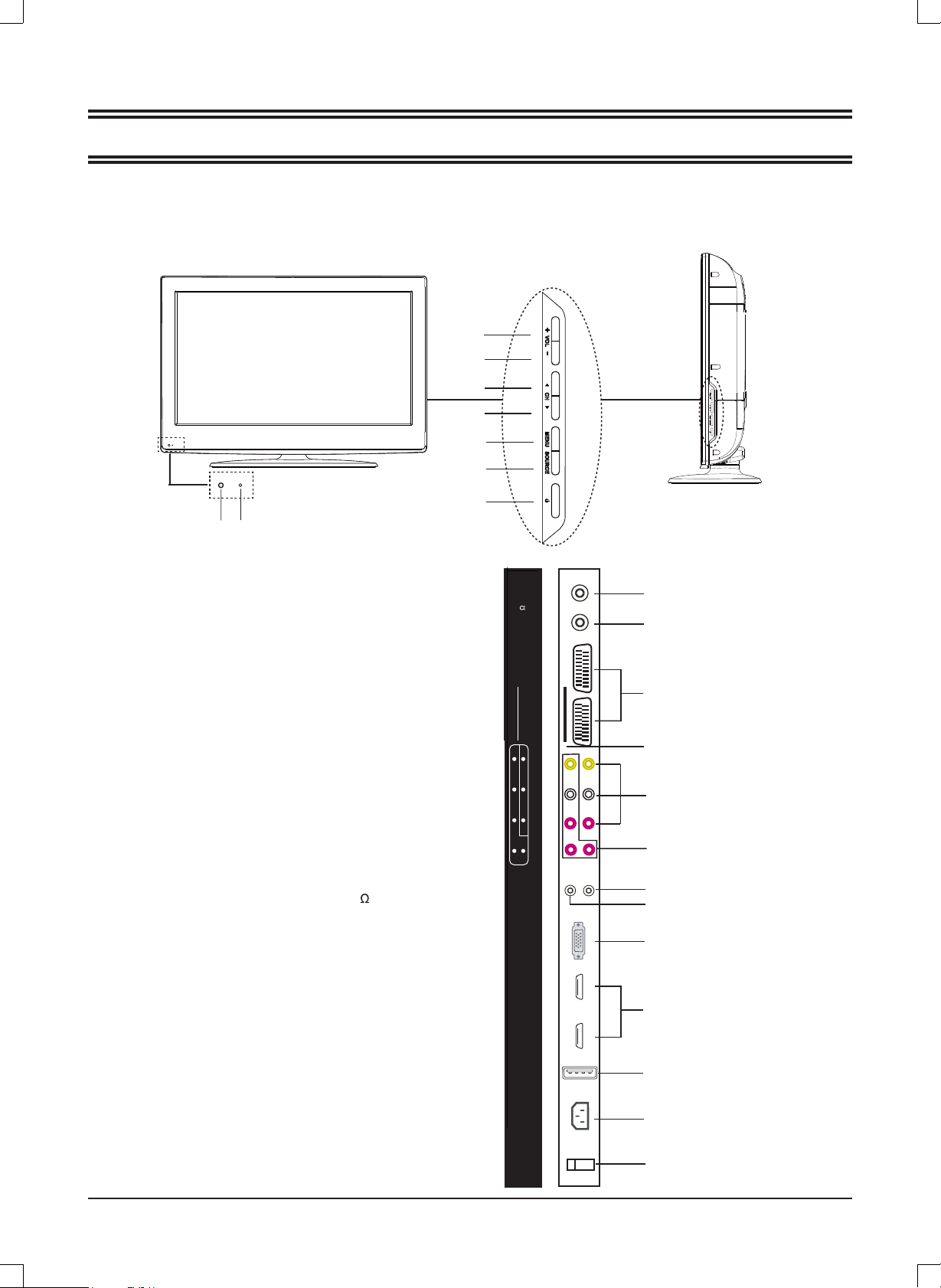
MAIN UNIT
AC
SWITCH
AC IN
SCART 1
CI
Control buttons
CONTROLS
98
General control buttons
1.
2.
3.
4.
5.
6.
7.
8.
9.
Volume increase button ( + VOL)
Volume decrease button (VOL - )
Channel up button
!
Channel down button ( CH p )
Menu button (MENU)
Input source select button !DŽSOURCE)
Power/Standby button
!!!!!!!!!
Remote sensor
Power indicator
( o CH)
(z)
1
VOL
2
3
4
5
CH
MENU
SOURCE
VOL
C
H
MENU
SOURCE
6
7
OUT
COAXIAL
RF(75 )
SCART 2
1
2
3
CI Card In/Out Slot
4
Jacks (Rear Panel)
1.
2.
3.
4.
5.
6.
7.
8.
9.
10.
11.
12.
Coaxial output plug
Antenna/Cable TV input plug
SCART input plug!DŽSCART1/2)
Composite audio & video input plug !DŽR/L/VIDEO)
Component video input plugs !DŽR/L/Y Pb Pr)
S-video input plug (S-VIDEO)
PC audio input plug
VGA interface input plug!DŽVGA)
High-Defi nition Multimedia interface input plug (HDMI1/2)
USB input plug (USB)
AC power input terminal (AC IN)
AC power on/off!DŽAC!SWITCH)
!!)
COAXIAL OUT)
!DŽPC!
AUDIO )
!!)
RF 75 )
!
E4
COMPONENT / AV IN
S-VIDEO
PC AUDIO
VGA
HDMI1
USB HDMI2
5
6
7
8
9
10
11
12
Page 44
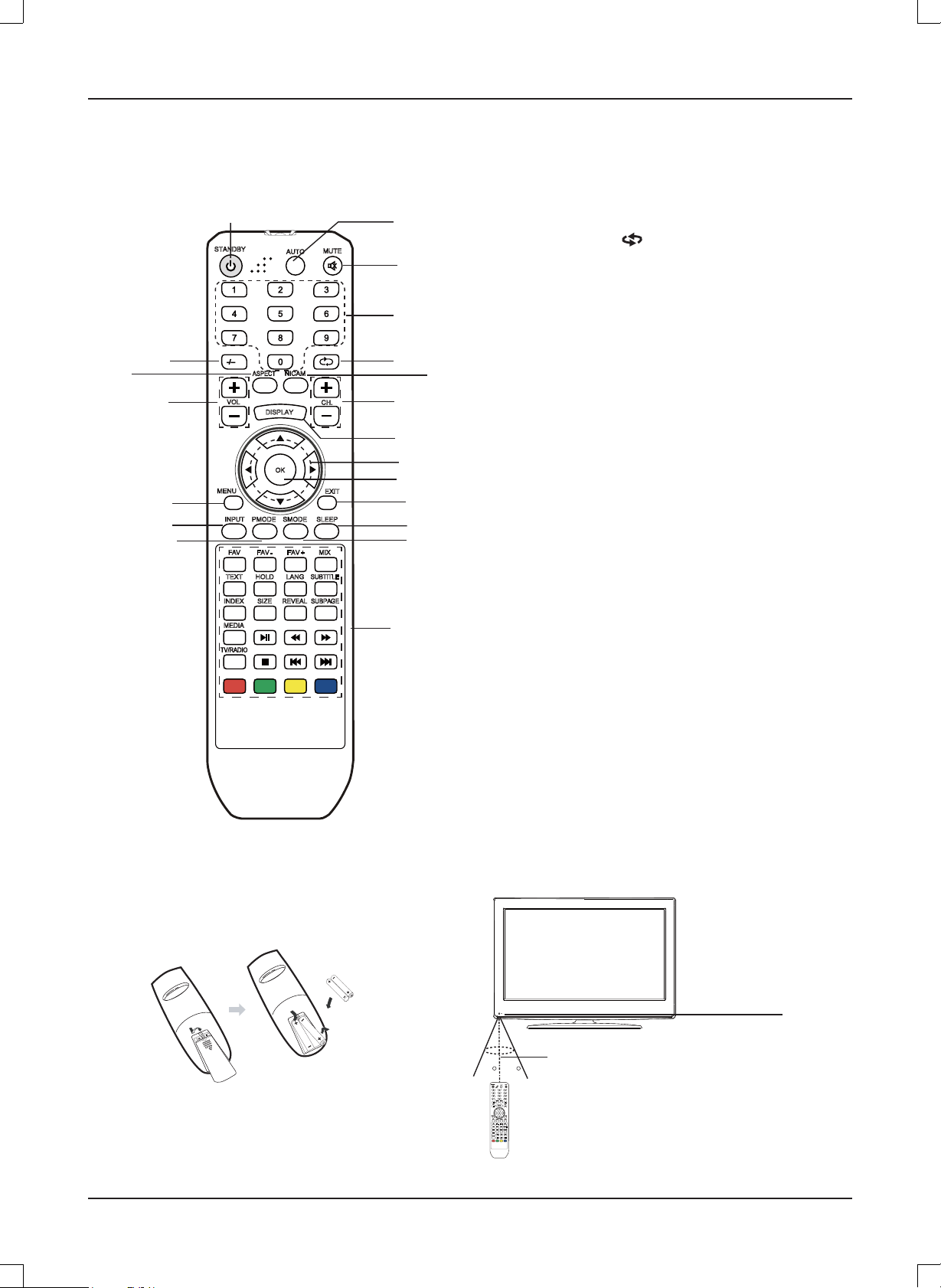
REMOTE CONTROL
Control buttons
19
18
17
16
15
14
1
STANDBY
-/--
VOLVOL
LCD
MENUMENU
INPUTINPUT PMODEPMODE SMODESMODE SLEEPSLEEP
FAVFAV EPGMIX
TEXTTEXT
INDEXINDEX SIZESIZE
MEDIAMEDIA
TV/RADIOTV/RADIO
ASPECTASPECT
FFAAVV
HOLDHOLD
DISPLAYDISPLAY
OK
OK
--
AUTOAUTO
NICAMNICAM
FFAAVV
LANGLANG
REVEALREVEAL
++
MUTEMUTE
CH.CH.
EXIT
SUBTITLESUBTITLE
SUBPAGESUBPAGE
EXIT
1. Power/Standby button (z)
2. Auto button (AUTO)
3. Mute button (MUTE)
2
4. Number buttons (0, 1~9)
5. Channel return button ( )
3
6. NICAM mode select button (NICAM)
7. Channel select buttons (+ CH -)
8. Display button (DISPLAY)
4
10. Confi rm button (OK)
9. Navigation keys (o, a, p, b)
11. Menu exit button (EXIT)
5
12. Sleep timer button (SLEEP)
13. Sound mode button (SMODE)
6
14. Picture mode button (PMODE)
7
15. Input source select button (INPUT)
16. Menu button (MENU)
8
9
10
11
12
13
17. Volume control buttons (+ VOL -)
18. Display mode select button (ASPECT)
19. Multi-digitals button (-/--)
*. Special buttons:
FAV: Favorite program list button
FAV-: Favorite program channel down
FAV+: Favorite program channel up
MIX: Teletext mix button
TEXT: Teletext button
HOLD: Teletext hold button
LANG: Language select button
*
SUBTITLE: Teletext subtitle button
INDEX: Teletext index button
SIZE: Teletext size button
REVEAL: Teletext reveal button
SUBPAGE: Teletext subpage button
MEDIA: Media select button
l: Play/pause button
d: Fast-backward button
c: Fast-forword button
TV/RADIO: TV / Radio select button
n: Stop button
f: Previous button
: Next button
e
Inserting Batteries
Control Range
Two “LR03/AAA” batteries
Within approx. 8 metres
30 30
STANDBY
MUTEMUTE
AUTOAUTO
-/--
NICAMNICAM
ASPECTASPECT
VOLVOL
CH.CH.
DISPLAYDISPLAY
OK
OK
LCD
MENUMENU
EXIT
EXIT
INPUTINPUT PMODEPMODE SMODESMODE SLEEPSLEEP
FAVFAV EPGMIX
FFAAVV++FFAAVV
--
TEXTTEXT HOLDHOLD LANGLANG
SUBTITLESUBTITLE
INDEXINDEX SIZESIZE
REVEALREVEAL
SUBPAGESUBPAGE
MEDIAMEDIA
Note:
Bright Sunlight or lighting may cause erratic remote operation.
•
Always remove batteries if the remote control is not to be used for more than a month. Batteries left in it may cause damage.
•
The buttons on the remote control perform similar function to similarly marked buttons on the main unit.
•
TV/RADIOTV/RADIO
E5
Remote
sensor
Page 45
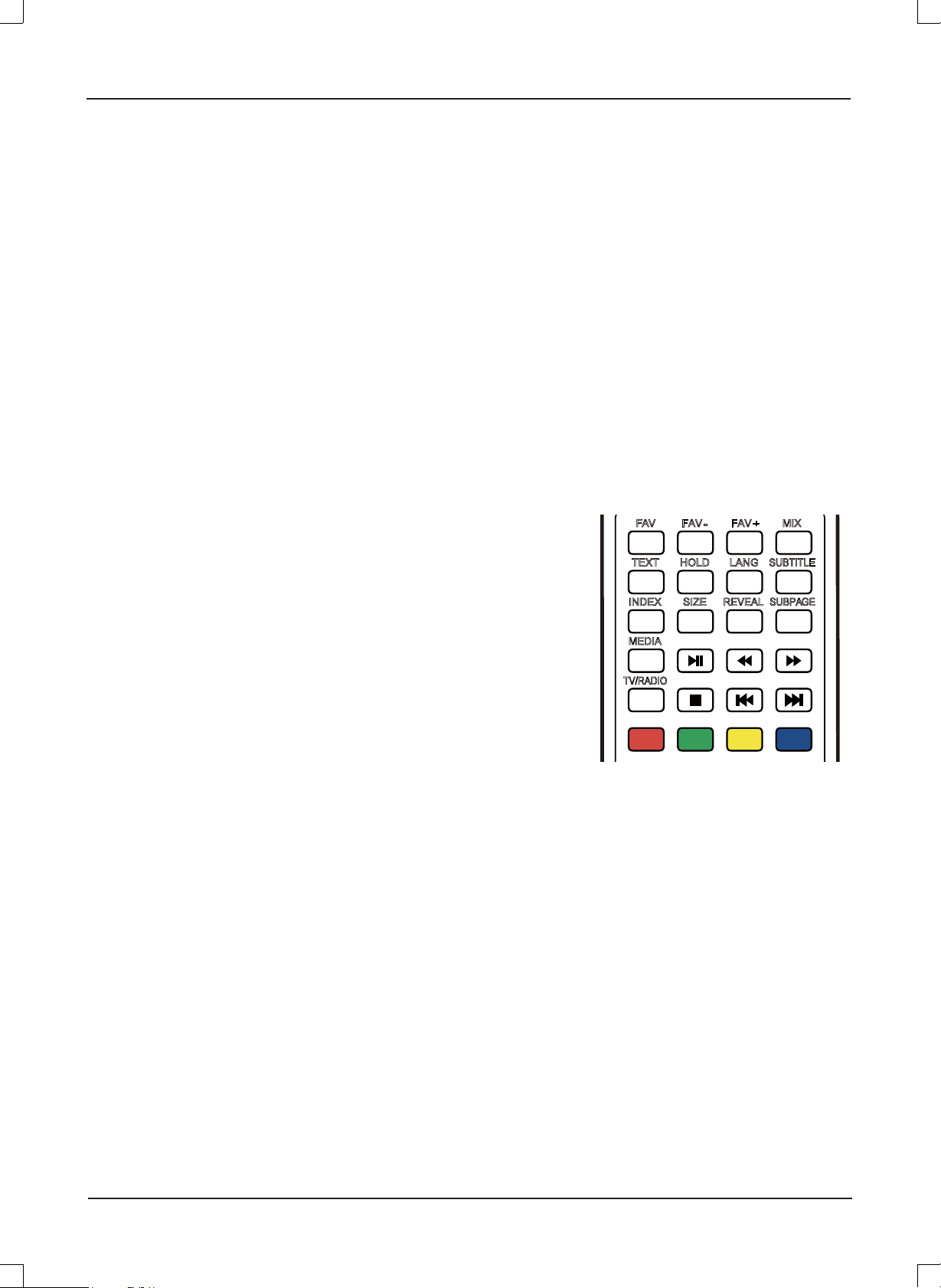
Teletext Function
TEXT: Press this button to enter teletext state and display teletext page. If you want to exit teletext state, press this button
again.
MIX: Press this button to display both image and teletext page at the same time.
SUBPAGE: It is refer to the subpage of teletext page, i.e subcode page. When it is pressed, the screen display the
requirement of subpage code entry. If there is no subpage, it will not be displayed. In most case, there is no subpage.
HOLD: Press this button if you want to keep the displaying of the page and press it again to exit hold state.
SIZE: Press this button if you want to enlarge the content on the upper part of the page, and press the second time to enlarge
the content on the lower part of the page, and the third time to resume normal display of all the contents on the page.
REVEAL: Press this button if you want to display the concealed text. Press it again to close the display of concealed text.
INDEX: Press this button if you want to display the index for all the teletext page.
Number buttons 0~9 on the remote control can be used to get to a certain page. "o/p" button on the remote control can be
used to display the content of previous or next page.
Press the RED/GREEN/YELLOW/CYAN button on the remote control, the page of relevant color displayed on the lower part
of the screen will be displayed.
FAST TEXT:
The RED, GREEN, YELLOW & CYAN buttons are used for quick access to color coded pages transmitted by FAST TEXT
broadcast.
Example:
RED selects CITY INFORMATION,
CYAN selects TRAVEL INFORMATION,
GREEN selects WEATHER INFORMATION,
YELLOW selects TV PROGRAMMING.
FAVFAV EPGMIX
FFAAVV
TEXTTEXT
INDEXINDEX SIZESIZE
MEDIAMEDIA
HOLDHOLD
--
FFAAVV
++
LANGLANG
REVEALREVEAL
SUBTITLESUBTITLE
SUBPAGESUBPAGE
TV/RADIOTV/RADIO
CI Card Function
CI (Common Interface) is more properly the term used to describe the slot, into which you then put a Conditional Access
Module, or CAM. The CI will usually have a slot in it for a subscription card, which enables you to subscribe to pay services.
All you have to do is get the appropriate CAM for the service you want to watch, or you can just leave the slot empty if you
wish to do so.
E6
Page 46
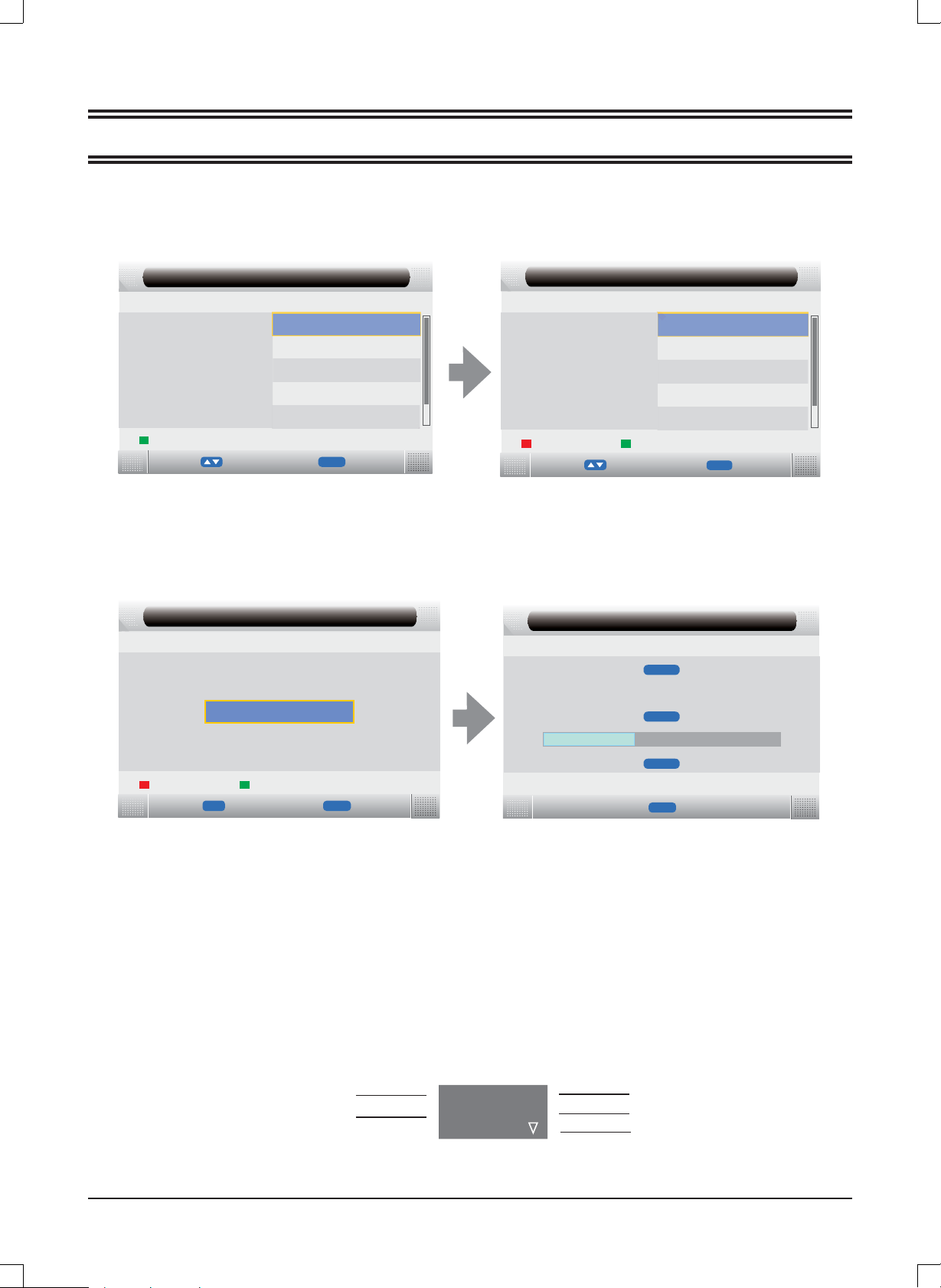
USING THE TV FOR THE FIRST TIME
1.
Connect the antenna or DTV STB to the RF 75Ω socket .
2.
Turn on the TV unit.
3
The Installing Guide screen appears as below:
.
First Time Installation
< Set up 1>
Language:
Next Page
Move
4.
Press [o/p] to select language, press [OK] or green button to enter Setup 2.
5.
Press [o/p] to select country, press [OK] or green button to enter Setup 3.
6.
Press GREEN button to start auto search,the picture appear as follows:
First Time Installation
< Setup 3>
Start Auto Tune
English
Italian
Spanish
Portuguese
French
EXIT
Exit
Country:
Previous Page
First Time Installation
< Set up 2>
Next Page
Move
First Time Installation
Digital channels found:
45
Analogue channels found:
6
Germany
UK
Italy
France
Spain
EXIT
Exit
30%
Previous Page
OK
OK
Start Tuning
EXIT
Exit
EXIT
Exit
Note:
The fi rst time installation screen appears again, when the "reset" operation has been done, and then turn off and turn on the
main unit.
TV information
Press [DISPLAY] to diaplay the program information
Channel number
Color system
.
001
PAL
C32
DK
Channel name
Sound system
NICAM mode
E7
Page 47
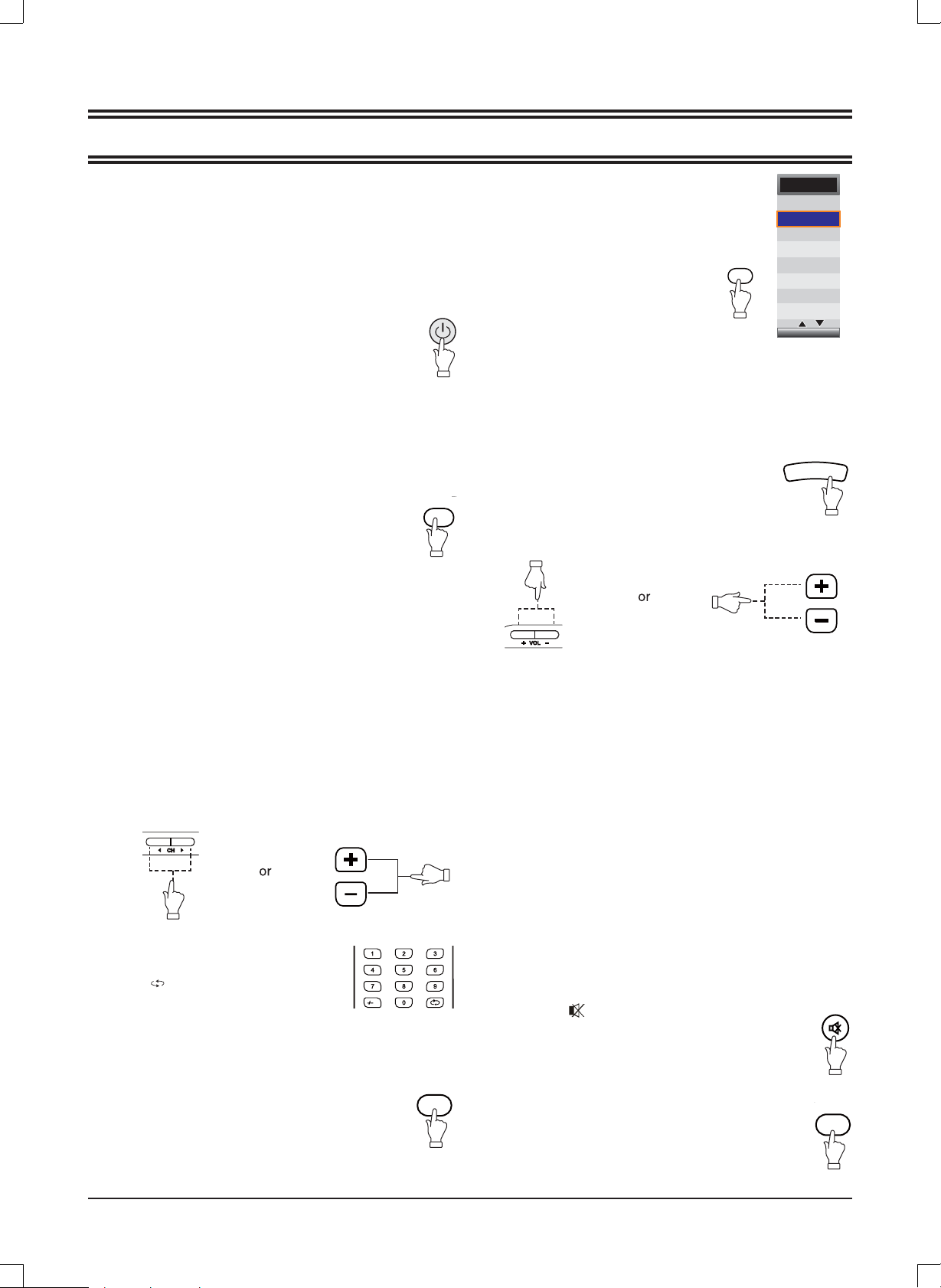
BASIC OPERATIONS
CH.
EXIT
SLEEP
MUTE
DVD
SETUP
VOL
DISPLAY
CH.
OK
EXIT
INPUT PMODE SMODE SLEEP
MUTE
STANDBY
NICAM
ASPECT
AUTO
MENU
DVD
SETUP
-/--
LCD
DISPLAY
CH.
MUTE
NICAM
ASPECT
AUTO
MUTE
DISPLAY
CH.
OK
EXIT
PMODE SMODE SLEEP
MUTE
NICAM
ASPECT
AUTO
DVD
SETUP
CH.
MUTE
VOL
DISPLAY
CH.
MUTE
NICAM
ASPECT
AUTO
-/--
CH.
EXIT
SMODE SLEEP
MUTE
NICAM
AUTO
DVD
SETUP
Make sure all necessary connections are correctly
connected before turn on the power.
The power indicator turns red and the unit is in the standby
mode.
Turn on the power
Press [z] to turn on the main unit.
The power indicator turns blue.
Turn off the power
Press [z] again can turn off the main unit.
The unit is automatically set standby mode.
The power indicator turns red.
Using the Sleep Timer
The sleep timer automatically switches off the power after a
preset time has elapsed. There are 9 time periods available,
press [SLEEP] on the remote control repeatedly to
select the desired sleep time:
0 Min
v
15 Min
v
30 Min
v
45 Min
v60 Min v 75 Min v 90 Min v 105 Min
(The sleep timer starts when the setting is fi nished.)
To check the remain sleep time
Press [SLEEP] on the remote control, the remain sleep time
appears on the screen for a few seconds.
Select the TV channel
After selected "ATV" or "DTV" as input source, you can do
either one of followings to select your channel.
Press [CH.+] or [CH.-] (or [o CH] or [CH
•
unit).
CH
Press [0, 1~9] to input the channel
•
number directly.
Press [ ] to go back the previous
•
channel you've watched last time.
Selecting the picture mode
Press [PMODE] repeatedly on the remote
control to select the desired picture mode.
]
on the main
p
CH.CH.
-/--
v
SLEEPSLEEP
120 Min
PMODEPMODE
Select the input source
Turn on the connected necessary external
device. Press [INPUT] to select the proper
input source.
The input source menu appears.
1. Press [o/p] to move the high-lighted
bar to the desired source item.
2. Press [OK] ( or [a] )to confi rm.
INPUTINPUT
S
ource
DTV
S-Video
Media
S-Video
YPBPR
SCART 1
TV
AV
PC
Information of the selected source name appears on the TV
for a few seconds.
Information display
Press [DISPLAY] on the remote control, the related
information of current source appears on the screen
automatically.
DISPLAYDISPLAY
Adjusting the volume
Press [+VOL] to increase the volume.
Press [VOL-] to reduce the volume.
VOLVOL
VOL
NICAM Function
Press [NICAM] on the remote control when input source is "TV".
This operation do no effect to the channels without NICAM
signal.
Once [NICAM] is pressed, it alternates in the different sound
options such as mono, stereo, dual I, dual II.
Selecting the OSD language
The factory setting of OSD (On Screen Display) language is
"English". To edit the OSD.
1. Press [MENU], OSD menu appears.
2. Press [p] until "Feature" menu appears.
3. Press [a] to enter the "Language" menu, and "OSD
Language" is high-lighted.
4. Press [b/a] to set the language to your desired language.
5. Press [MENU] to exit the submenu.
Mute function
Press [MUTE ] on the remote control to switch off
the sound temporarily.
Press this button again (or [+VOL]), the sound comes
back.
Selecting the sound mode
Press [SMODE] repeatedly on the remote control to
select the desired sound mode.
MUTEMUTE
SMODESMODE
E8
Page 48
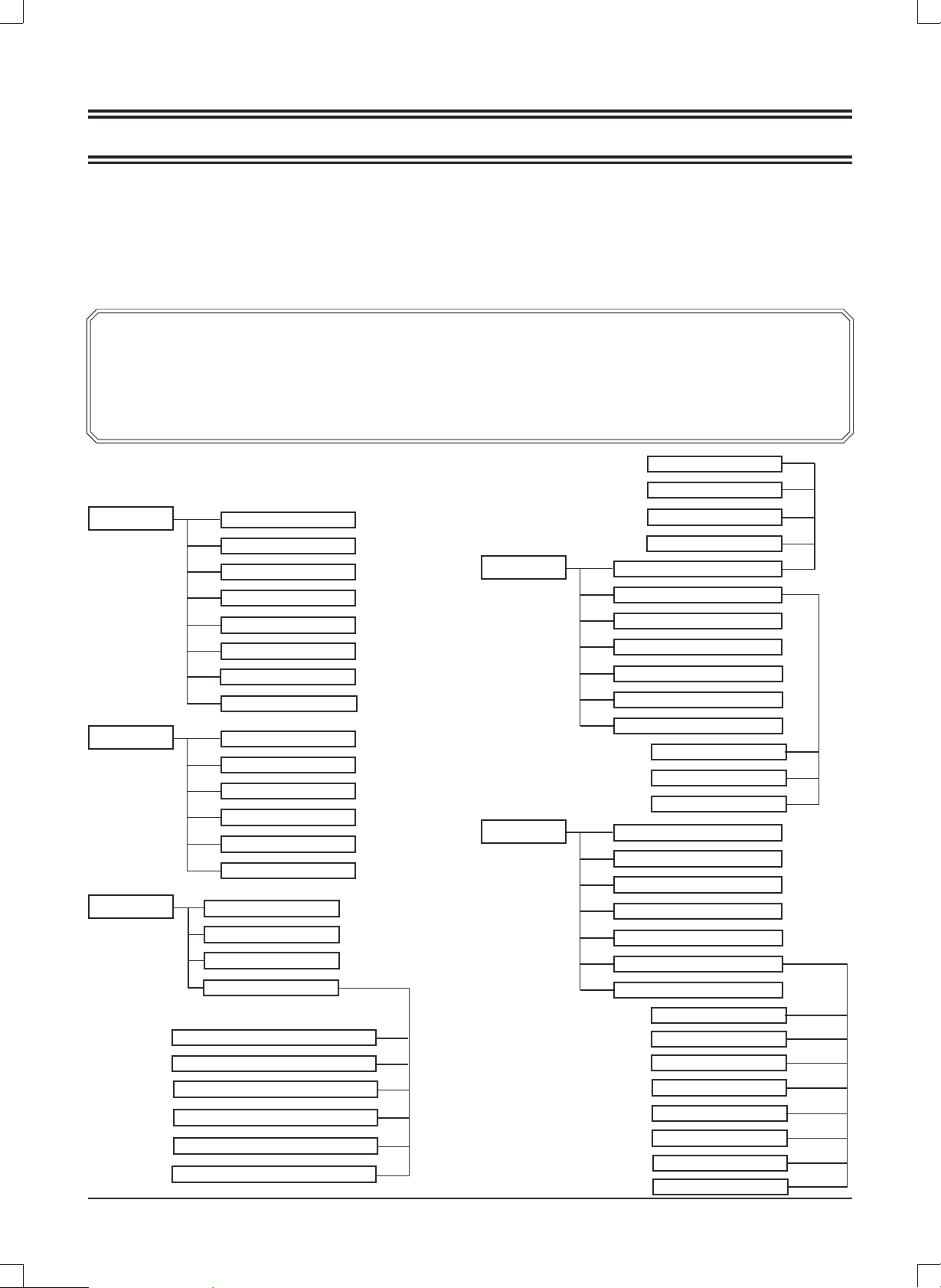
OSD MENU SETTING
Navigating through menus
Press [MENU], OSD main menu appears.
Press [p], the main menu displays sequentially:
PICTURE v SOUND v CHANNEL vFEATURE vSETUP v …
When some menu option is gray displayed, that means the option is not available in current setting mode.
Common procedure of operation:
For each menu, press [o, p] on the remote control to select the options of the main menu.
y
Press [b, a, o, p] on the remote control to change or confi rm your settings.
y
(Follow the tips at the bottom of the related OSD screens.)
After setting of an option is fi nished, press [MENU] to exit stage by stage, while press [EXIT] to turn off OSD screen
y
directly.
Structure of OSD menu:
PICTURE
Colour Temperature
SOUND
CHANNEL
Channel Manager
Favorite Manager
Manual Search
Current Channel
Colour System
Sound System
Picture Mode
Brightness
Contrast
Sharpness
Colour
Tint
Noise Reduction
Sound Mode
Bass
Treble
Balance
AVL
SPDIF
Auto Search
Search
Fine Tune
AFC
E9
FEATURE
SETUP
System Lock
Parental Lock
Key Lock
Change Pin Code
System Lock
Language
Timer
Clock
Hearing Impaired
First Time Installation
CI Info
OSD Language
TT Language
ExtSubtitle Language
OSD Timer
Sleep Timer
Aspect Ratio
Blue Screen
Reset To Default
Hotel Lock
Firmware Upgrade
Hotel Lock
Source Lock
Default Source
Default Prog
Default Volume
Max Volume
Tuner Lock
Clear Lock
Page 49
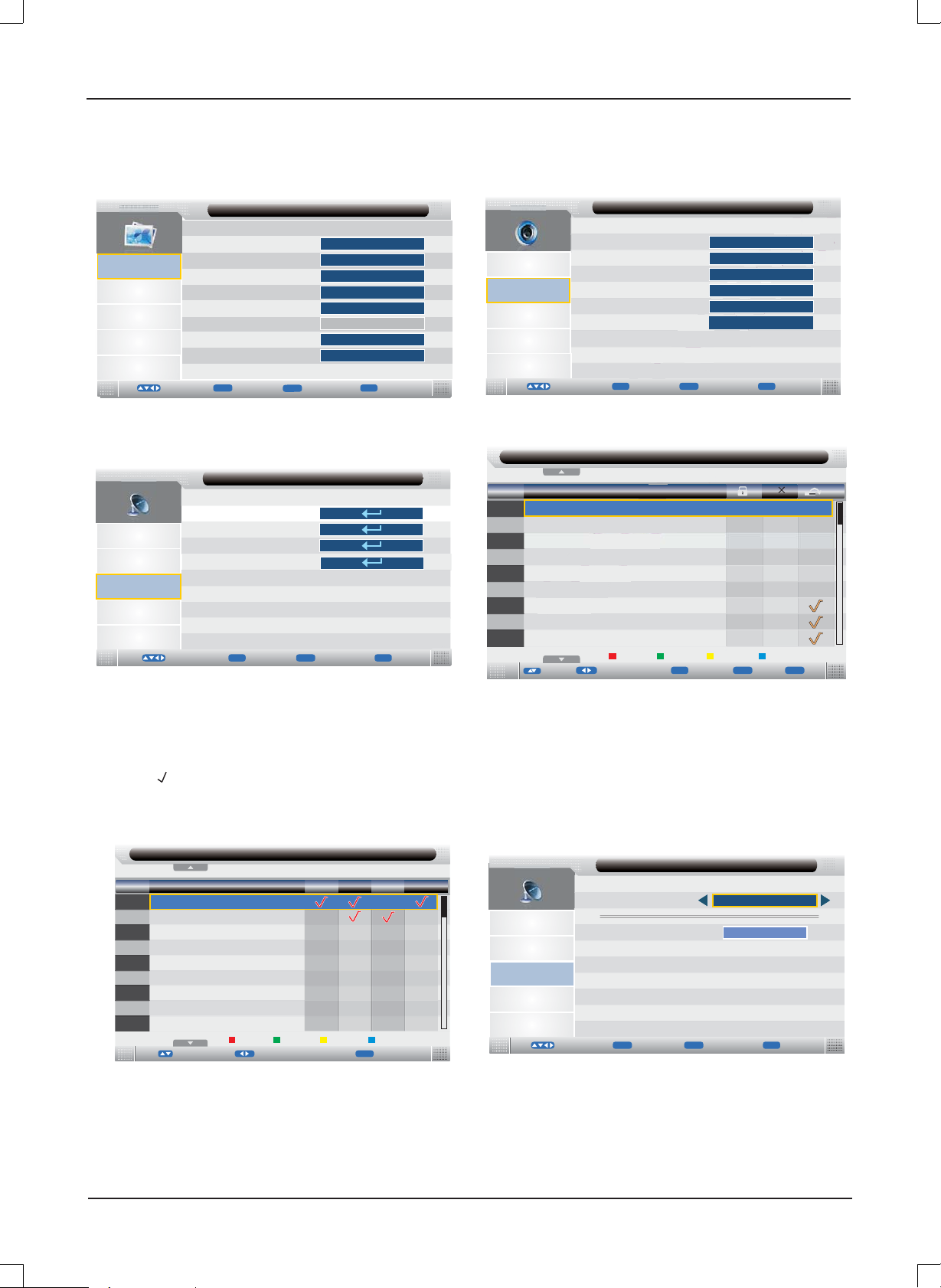
Main OSD :
TV mode
PICTURE MENU
Picture
Sound
Channel
Feature
Setup
Move
Picture M ode
Brightness
Contrast
Sharpness
Colour
Tint
Colour Temperature
Noise R eduction
OK
ok
Enter
ME
Picture
NU
Return
Standard
50
50
5
50
5050
Standard
High
T
I
X
E
Exit
SOUND MENU
Picture
Sound
Channel
Feature
Setup
Move
Sound
Sound Mode
Bass
Treble
Balance
AVL
SPDIF
OK
Enter Return
MENU
Standard
50
50
0
Off
Off
REF
EXIT
Exit
CHANNEL MENU
Channel/Channel Manager
Picture
Sound
Channel
Feature
Setup
Move
Channel Manager
Favorite Manager
Auto Search
Manual Search
OK
Enter Return
Channel
MENU
EXIT
Exit
No.
0001
0002
0003
0004
0005
0006
0007
0008
0009
Program Name
C32
ONL
Move
Page - / Page +
DeleteLock
OK
Rename
Note: Press red button to set the current channel to lock. If the current channel is already locked, press red button again
will unlock.
Press green button to set the current channel to delete. If the current channel already delete, press green button again will
cancel delete .
Press yellow button to skip the current channel. Use the cursor buttons to select the channel you wish to skip. Press yellow
button and will be shown at the channel selected. To remove the skip function, press the yellow button again.
If one of the stations has been incorrectly placed in the station list, you may move it to the correct position. Use the cursor
select the channel to be moved, press blue button, move the station to the new location and press [OK], this will move the
station to the new location.
No.
0001
0002
0003
0004
0005
0006
0007
0008
0009
Program Name
Channel/Favorite Manager
Fav1 Fav2 Fav3
Fav2Fav1
Pag e - / Page +
EXIT
Fav4
Picture
Sound
Channel
Feature
Setup
Fav4Fav3
ExitMove
Move
OK
Channel /Auto Search
Country
Enter Return
MENU
Note: Press [o/p] to select Channel, press red button to set to Fav1.
Press [o/p] to select Channel, press green button to set to Fav2.
Press [o/p] to select Channel, press yellow button to set to Fav3.
Press [o/p] to select Channel, press blue button to set Fav4.
If the current channel already be one of your favorite channel, press red / green / yellow / blue button again will set it to a
normal channel.
Press [MENU] or [EXIT], the successfully updated menu will appear.
MENU
MoveSkip
Return
UK
Start
EXIT
h
EXIT
Exit
Exit
E10
Page 50
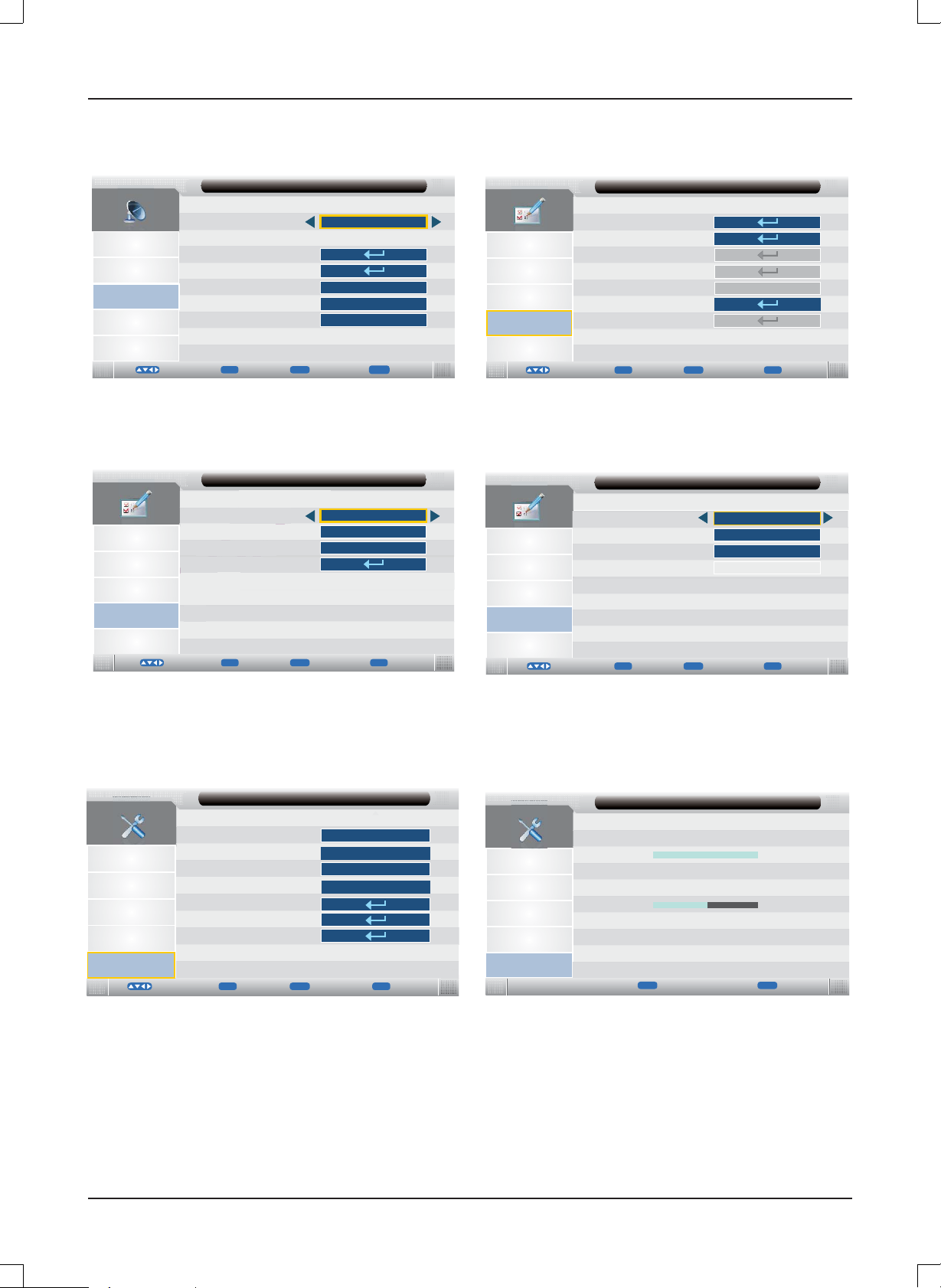
FEATURE MENU
Picture
Sound
Channel
Feature
Setup
Move
Picture
Sound
Channel
Feature
Setup
ONLY
Move
Channel/ Manual Search
Current Channel
Search
Fine Tune
AFC
Colour System
Sound System
Enter Return
OK
Feature / System Lock
System Lock
Parental Lock
Key lock
Change Pin Code
OK
Enter Return
MENU
MENU
001
48.25MHz
On
PAL
DK
EXIT
Exit
Off
Off
Off
EXIT
Exit
Picture
Sound
Channel
Feature
Setup
Picture
Sound
Channel
Feature
Setup
Move
Move
System Lock
Language
Timer
Clock
Hearing Impaired
First Time Installation
CI Info
OK
Enter Return
OSD Language
TT Language
ExtSubtitle Language
OK
Enter Return
MENU
Feature / Language
MENU
Feature
Off
EXIT
English
West
English
EXIT
Exit
Exit
SETUP MENU
Picture
Sound
Channel
Feature
Setup
Move
OSD Timer
Sleep Timer
Aspect Ratio
Blue Screen
Reset To Default
Hotel Lock
Filmware Upgrade
OK
Enter Return
MENU
Setup
15 Seconds
Off
Full
On
EXIT
Exit
Picture
Sound
Channel
Feature
Setup
Setup / Firmwware Upgrade
Searching for software, Please wait...
100%
Erasing, Please wait...
50%
Do not power off during upgrading!!
MENU
Return
EXIT
Exit
E11
Page 51
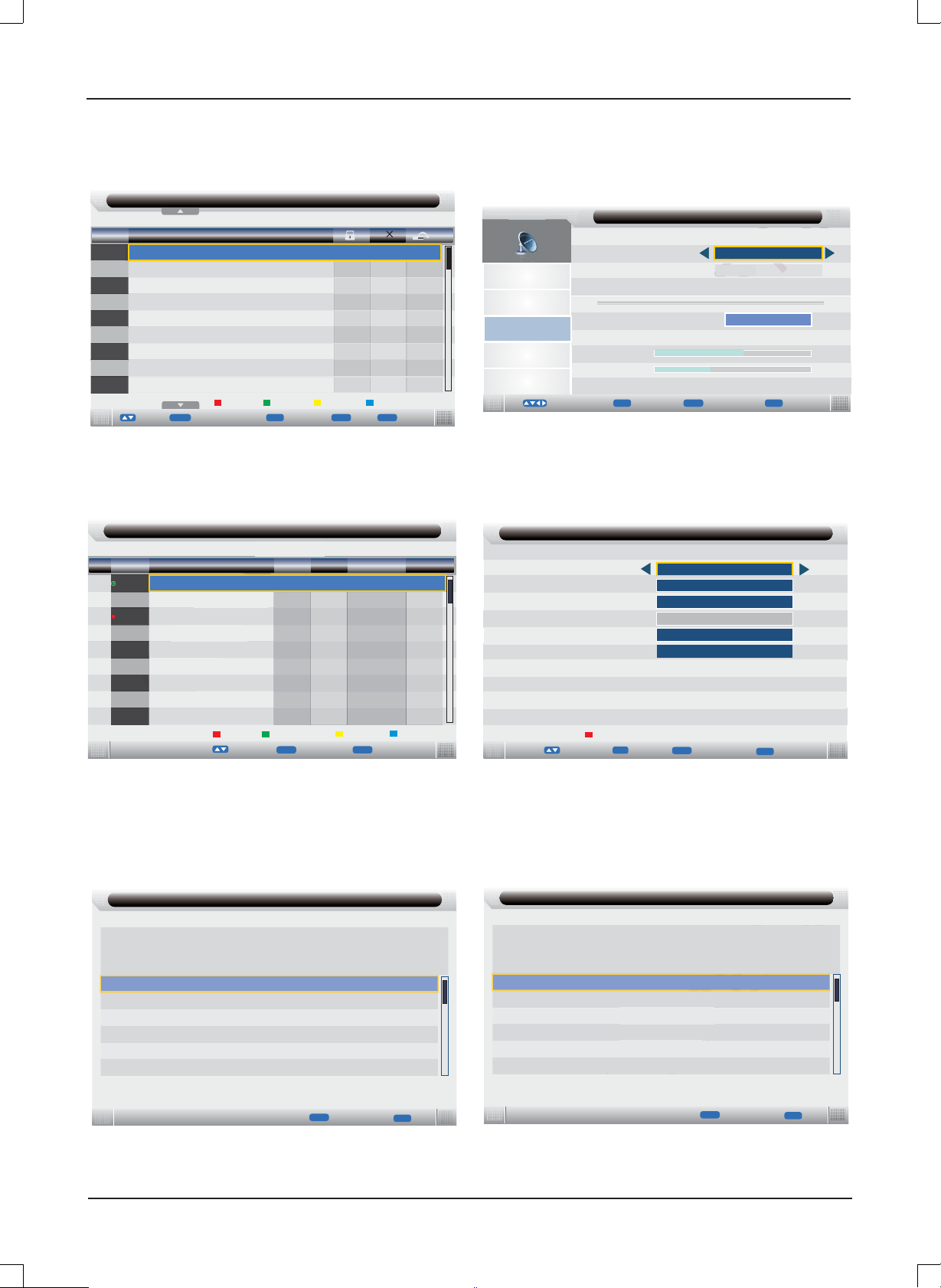
DTV mode
CHANNEL MENU
No.
Program Name
0001
RaiDue
0002
QVC
0003
Nelonen
0004
The HITS
0005
Five
0006
YLE Teema
TMF
0008
0009
Ideal Word
bid tv
0013
Pag e - / Page +
◄ ►
FEATURE MENU
Channel/Channel Manager
DeleteLock
OK
RenameMove
MENU
Exit
Channel / Manual Search
h
Channel
Picture
Sound
Channel
Feature
Setup
MoveSkip
EXIT
Exit
Move
Frequency(KHz)
Bandwidth
Strength
Quality
OK
Enter Return
MENU
22
482000
8M
Start
EXIT
Exit
Timer
12/01/2008 18:02:25
No.
01
02
Ch No.
0031
0029
R
000503
Channel
ITV2 +1
Film4
YLE FST
Start End Date
21:00 21:15
22:40 23:15
11: 30
12/04/2009 Once
12/04/2009 Once
--:--
12/04/2009 Once
Mode
ONL
EXIT
Edit
Exit
Add
Return
Move
Delete AllDelete
MENU
Note: Press [o/p] to select Ch No, then press Red button
to delete selected channel.
Press Green button to delete all timers.
PressYellow button to add channel to the timer list.
Press Blue button to edit selected channel, the timer edit
menu will appear.
Common Interface
Main menu
Type
Channel
Start Time
End Time
Date
Mode
Move
Timer Edit
0001 YLE TV1
Save
0~9
Viaccess ConditionalAccess
MENU
0~9
Common Interface
Return
13/01/2008 18:02:25
DTV
09:35
10:15
13/01/2008
Once
EXIT
Exit
Siot0: ViaccessAccess
MENU
Return
EXIT
Exit
Smart card management
System information
Language setting
Press ‘OK’ to enter; Press ‘EXIT’ to return
Note: This is just an example for reference, different CI module will have different CI menu.
E12
MENU
E
Return
EXIT
Exit
Page 52
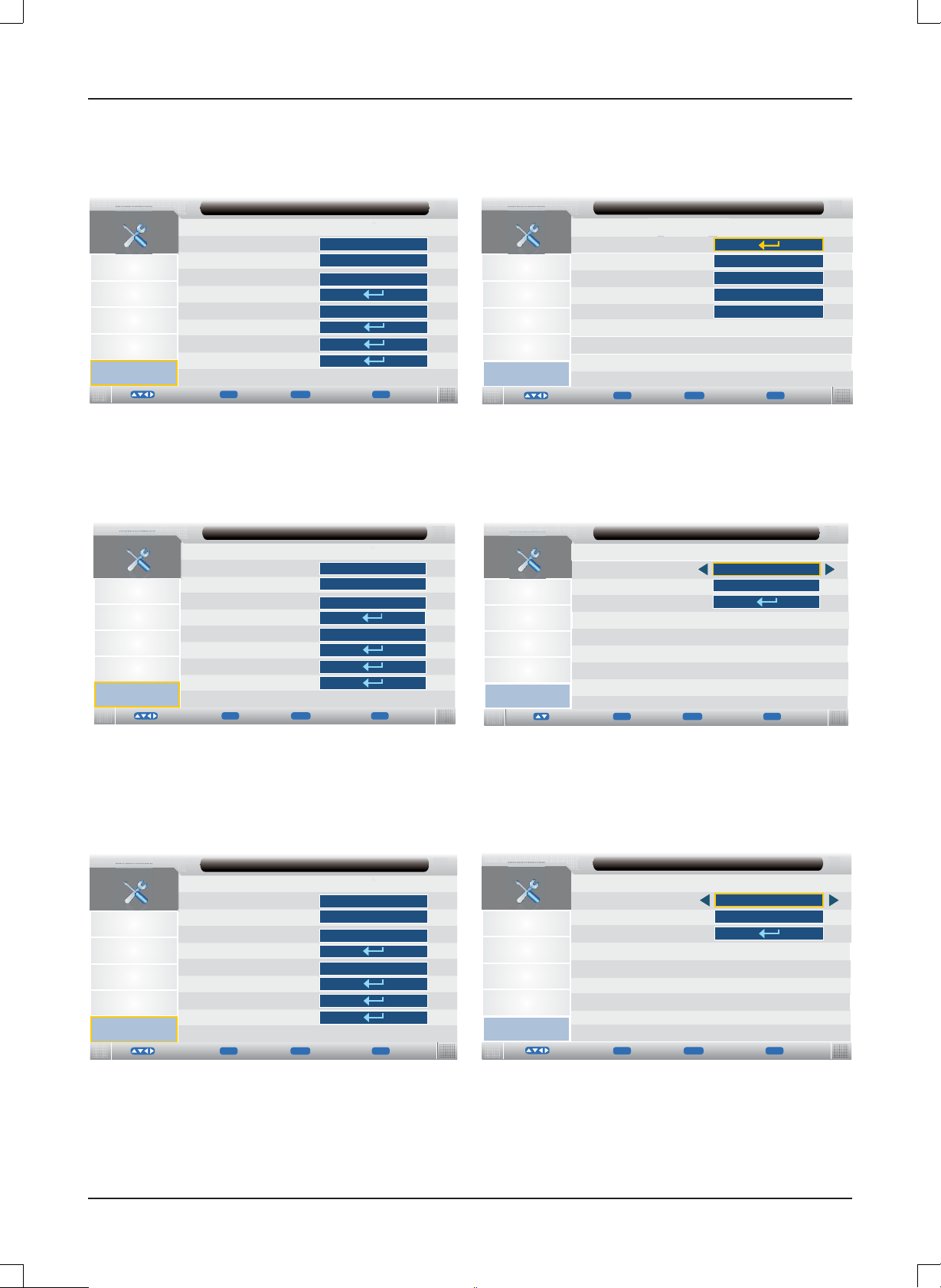
PC mode
SETUP MENU
Picture
Sound
Channel
Feature
Setup
Move
YPBPR mode
SETUP MENU
Picture
Sound
Channel
Feature
Setup
Move
OSD Timer
Sleep Timer
Aspect Ratio
PC Setup
Blue Screen
Reset To Default
Hotel Lock
Filmware Upgrade
OK
Enter Return
MENU
OSD Timer
Sleep Timer
Aspect Ratio
YPBPR Setup
Blue Screen
Reset To Default
Hotel Lock
Filmware Upgrade
OK
Enter Return
MENU
Setup
Setup
15 Seconds
Off
Full
Off
On
EXIT
Exit
15 Seco nd s
Off
Full
Off
On
EXIT
Exit
Picture
Sound
Channel
Feature
Setup
Picture
Sound
Channel
Feature
Setup
Move
Move
Setup / PC Setup
Auto Adjust
H Position
V Position
Phase
Clock
OK
Enter Return
MENU
Setup / YPBPR Setup
H Position
V Position
Position Reset
OK
Enter Return
MENU
0
0
3
0
EXIT
Exit
0
0
EXIT
Exit
HDMI mode
SETUP MENU
Picture
Sound
Channel
Feature
Setup
Move
OSD Timer
Sleep Timer
Aspect Ratio
HDMI Setup
Blue Screen
Reset To Default
Hotel Lock
Firmware Upgrade
OK
Enter Return
MENU
Setup
15 Seconds
Off
Full
Off
On
EXIT
Exit
E13
Picture
Sound
Channel
Feature
Setup
Move
Setup / HDMI Setup
H Posi ti on
V Position
Position Reset
Enter
OK
MENU
Return
0
0
EXIT
Exit
Page 53
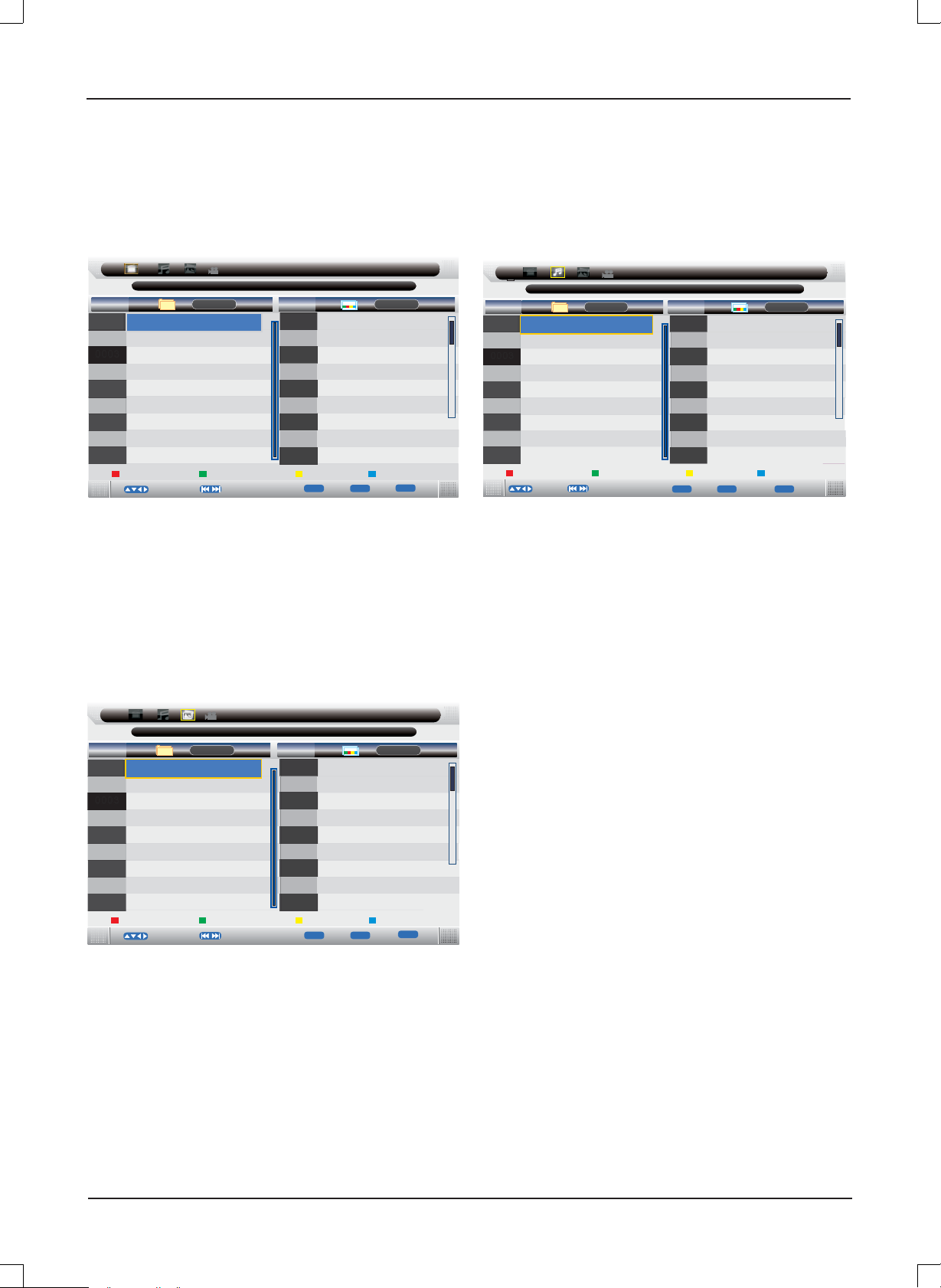
MEDIA mode
Note: Before operating MEDIA menu, plug in USB device or memory card, then press [INPUT] to set the input source to
Media.
Press [o/p] to select Media in the source menu. then press [OK] or [a] to enter.
MOVIE MENU
Movie
Movie
usb1_1
No.
0001
0003
XVE B
C02
Move
001/001
Page - / Pag e +
Note: Press [b/a] to select Movie in the main menu, then
press [OK] or [p] to enter. Press [MENU] to return back to the
previous menu.
Press [o/p] to select the folder that you want to view, press
[OK] or [a] button to select the sub folder, press [OK] to play,
press the [EXIT] to return back.
No.
b10098-b2f.mpg
OK
Play
000/001
Disk Manager
MENU
Back
EXIT
Exit
MUSIC MENU
Music
Movie
usb1_1
No.
0001
0003
XVE B
C02
Move
001/001
BG Music
Page - / Page +
Note: Press [b/a] to select Music in the main menu, then
press [OK] or [p] to enter. Press [MENU] to return back to the
previous menu.
Press [b/a] to select the song that you want to listen, then
press [OK] to play.
No.
Ok
36
oren Lavie.mp3
MENU
Play
Back
000/001
iD sk Manager
EXIT
Exit
Photo Manager
Movie
Photo Manager
usb1_1
No.
0001
0003
XVE B
C02
Move
001/001
Page - / Pag e +
Note: Press [b/a] to select Photo Manager in the main
menu, then press [OK] or [p] to enter. Press [MENU] to
return back to the previous menu.
Press GREEN button, then press [o/
photoes, press [OK] to view.
No.
57843107714123035.jpg
Thumbnails
OK
36
Play
p/b/a
000/001
Disk Manager
MENU
Back
] to skin the
EXIT
Exit
E14
Page 54
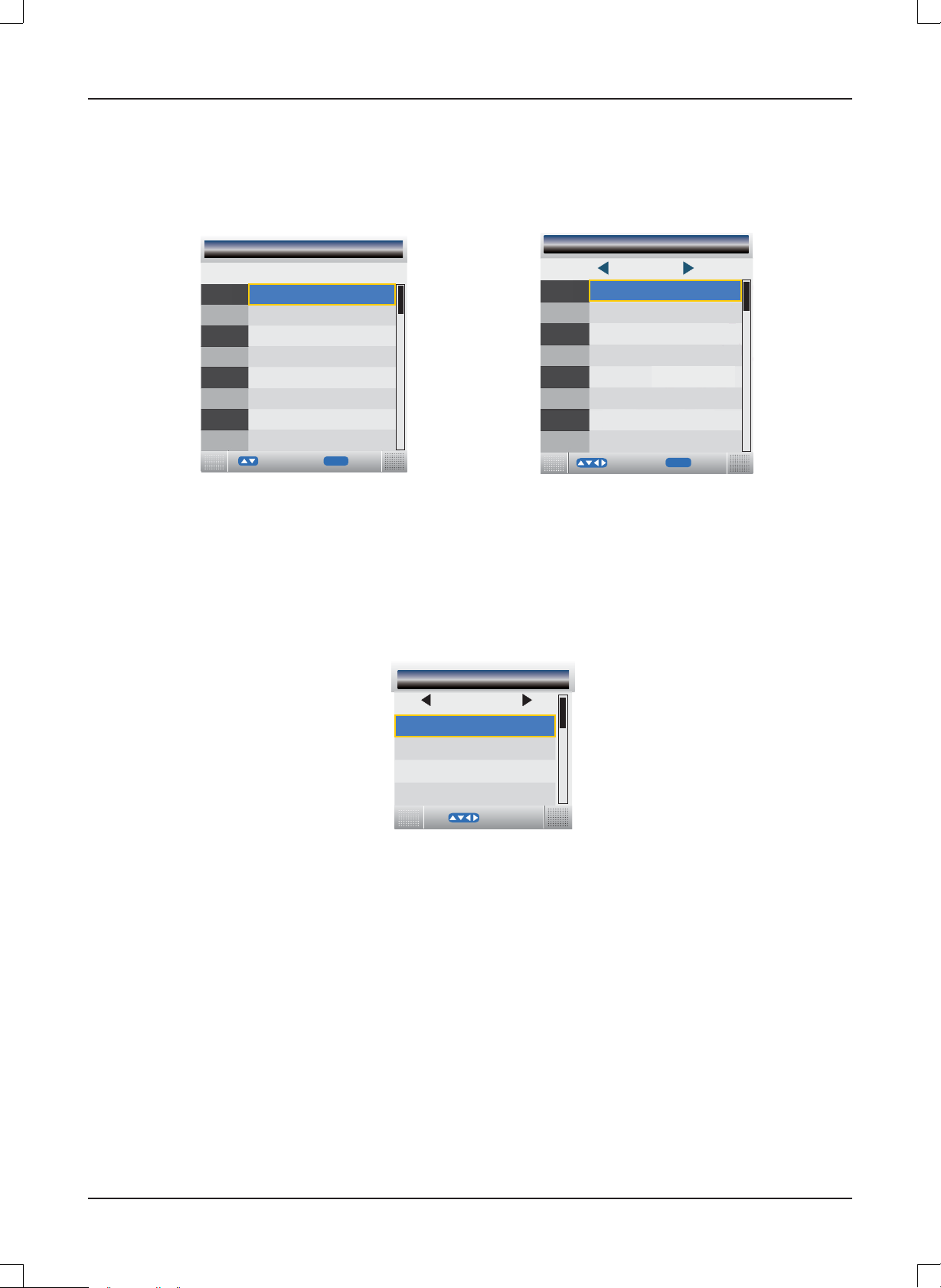
For Digital TV :
Channel List / Favorite List / Subtitle
Channel List
All Channels
0001
YLE TV1
0002
YLE TV2
0003
MTV3
0004
Nelonen
0005
YLE FS T
0006
Sbutv
0008
YLE24
0013
MTV3 MAXSbutv
OK
Move
Enter
Note: Press [OK] on the remote control to
display the channel list menu.
ENG
Subtitle
DTV Subtitle
Favorite List
Favorite 1
0001
YLE TV1
MTV3
0003
0013
MTV3 MAXSbutv
0014
JIM
NL
OK
EnterMove
Note: Press [FAV] on the remote
control to display the FAV list menu.
Move
Note: Press [SUBTITLE] on the
remote control. Press [o/p] to select
OFF, then press [OK] will not display
subtitle. Press [o/p] to select ENG,
then press [OK] to show the subtitle
in English. Press [EXIT] to exit.
E15
Page 55
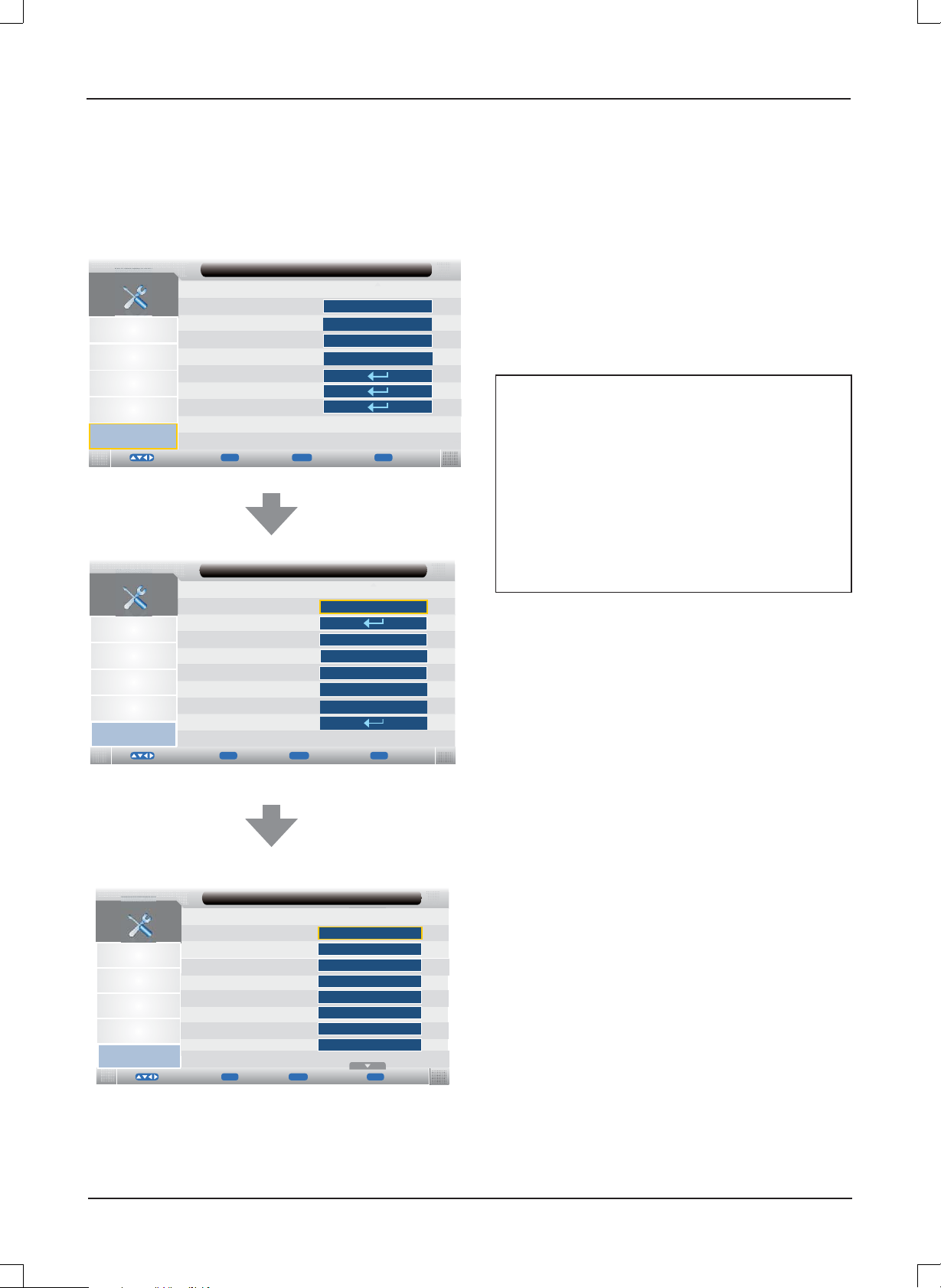
About the Hotel Lock function
Expand the sub-menu stage by stage in turn:
SETUP v Hotel Lock v Source Lock v …
Setup
15 Seconds
Off
Full
On
Picture
Sound
Channel
Feature
OSD Timer
Sleep Timer
Aspect Ratio
Blue Screen
Reset To Default
Hotel Lock
Filmware Upgrade
Hotel Lock: Have the priority than other options below. To
set below options, this item must be set to "ON" fi rstly.
When it set to "On", all options below it are available.
Source Lock: Set the lock to the input source (E.g.:
TV,HDMI...) you want to set.
Default source: Set an input source channel as default
while turning on the TV unit.
Default Prog: Set a TV programme number as default while
alternate into "DTV" or "ATV" .
Default Volume: To set the default volume value.
Max Volume: To set the maxinium volume value.
Tuner Lock: The TV source is unavailable.
Clear Lock: Clear the locks.
About the PIN Code
:
Setup
Picture
Sound
Channel
Feature
Setup
Move
Move
OK
Enter Return
Hotel Lock
Source Lock
Default Source
Default Prog
Default Volume
Max Volume
Tuner Lock
Clear Lock
OK
Enter Return
MENU
Setup / Hotel Lock
MENU
Off
TV
1
30
100
Off
EXIT
EXIT
Exit
Exit
(The default setting is “0000”.)
If you forget the password...
Input “2008” to enter it.
Avoid young kids know this
password.
Picture
Sound
Channel
Feature
Setup
Move
Hotel Lock / Source Lock
TV
DTV
Media
AV
S-Video
PC
YPBPR
SCART 1
OK
Enter Return
MENU
Off
Off
Off
Off
Off
Off
Off
Off
EXIT
Exit
E16
Page 56
MAINTENANCE
WARNING:
FOR YOUR PERSONAL SAFETY, BE SURE TO DISCONNECT THE AC POWER CORD BEFORE
PROCEEDING WITH ANY MAINTENANCE OR CLEANING.
Cleaning the LCD Panel
The LCD panel should not be toughed with sharp objects. If dust and fi ngerprints is on the LCD panel surface, wipe them off
with a clean soft cloth.
Wipe in a straight motion from the center to the outside of the LCD panel.
Never use chemicals such as record cleaning sprays, antistatic sprays or fl uids, benzene or thinner to clean the LCD panel.
Cleaning the Main Unit
Clean the outside of the unit with a clean soft cloth moistened with luke-warm water. Do not use benzene, thinner or alcohol
since they will mar the fi nish of the surface.
TROUBLESHOOTING
Symptom
Possible cause
Corrective active
No Picture and sound.
Power cord is not correctly connected with the main unit.
Connected the power cord with the main unit.
Power cord is not plugged into an AC outlet.
Plug the power cord into an AC outlet.
The wrong input source is selected.
Select a correct input source.
The input source is failed to connect with the TV.
Make correct connections.
No sound only.
Volume control is set to minimum.
Press the VOL+ button to increase the volume.
button on the remote control is pressed.
The
Press the
An incorrect sound system mode is setted.
Set a correct sound system from the main menu to
match your TV.
Note:
A few bright dots and dark dots may appear on the TV screen, that is normal appearance.
(or VOL+/-) button to release the volume.
Symptom
Possible cause
Corrective active
No picture only, or monochrome picture.
The color system setting doesn't match the program.
Set the proper color system setting.
The sound system setting doesn't match the program.
Set the proper sound system setting.
Interfered sound or picture.
Some equipment that brings interference is nearby the TV.
Keep these things away from the TV.
Multi devices plug into the same one AC outlet collections.
Plug the power cord into another AC outlet.
An incorrect sound system mode is setted.
Set a correct sound system from the main menu to
match your TV.
E17
Page 57

TF-L32B DVB-T
SPECIFICATIONS
Display Features
Display Type LCD
Screen Size 31.5 inch
Aspect ratio 16:9
Active Area 697.7 (H) X 392.2 (V)
Panel Resolution 1366 (H) X 768 (V)
Brightness 480 cd/m
Contrast Ratio 3000:1
Dot Pitch 0.17025 (H) X 0.51075 (V) mm
Maximum Color 16.7 M
Response Time 6.5 ms
Features
HD compatible 480I, 480P, 576I, 576P, 720P, 1080I, 1080P
Wall mounting VESA 100
TV Reception
TV System: PAL / SECAM
Sound System B/G , I, D/K, L/L'
Antenna Impedance: 75 Ohm
Tuner receiving range:
ATV 49MHz – 863MHz
DTV VHF (174MHz – 230MHz)
UHF (474MHz - 862MHz)
Power Requirements
Power Input 100-240V ~ 50/60 Hz
Power Consumption
Maximum < 150W
2
Connections
Input:
TV Tuner (RF 75Ω) 1
Component Video Input (Y Pb Pr) 1
Video Input (AV) 1
S-Video Input (S-VIDEO) 1
SCART 2
VGA Input (VGA) 1
PC audio Input (PC AUDIO) 1
HDMI input (HDMI) 2
USB port 1
Output:
Coaxial output jack (COAXIAL OUT) 1
VGA Resolutions Supported
up to 1360 x 768
Dimension(WxHxD)
Unit W/stand/speakers 794 x 571 x 232 mm
Unit W/O stand 794 x 528 x 113 mm
Weight(N.W.)
Unit W/stand/speakers 13.7 Kg
Environment
Operating Temperature 5°C-35°C
Operating Humidity 20%-80%
Note:
Specifi cations subject to change without notice.
E18
Page 58
Wenn Sie das Gerät aus irgendwelchen Gründen entsorgen müssen,
beachten Sie bitte Folgendes: Ausgediente Elektroartikel gehören nicht
in den Hausmüll. Bitte entsorgen Sie diese an den vorgeschriebenen
Orten. Adressen zum Recycling erhalten Sie bei der zuständigen
Behörde an Ihrem Standort. (Richtlinie zur Entsorgung von elektrischen
und elektronischen Altgeräten)
 Loading...