

Page 1

TF-L26B ATV
BEDIENUNGSANLEITUNG
Page 2

Inhaltsverzeichnis
VORSICHTSMASSNAHMEN………………………………………...………………………… G3
ANSCHLUSSBEISPIELE....……………………………………………………………………. G4
BEDIENELEMENTE..…………………………………………………………………………… G5
GRUNDFUNKTIONEN..……………………………………………………………...………… G7
OSD-MENÜEINSTELLUNG...…………………………………………………………………… G9
WARTUNG....... ………………………………………………………………………………… G17
FEHLERSUCHE UND FEHLERBEHEBUNG……………………………………………….. G18
TECHNISCHE DATEN...………………………………………...…………………………...… G19
Page 3
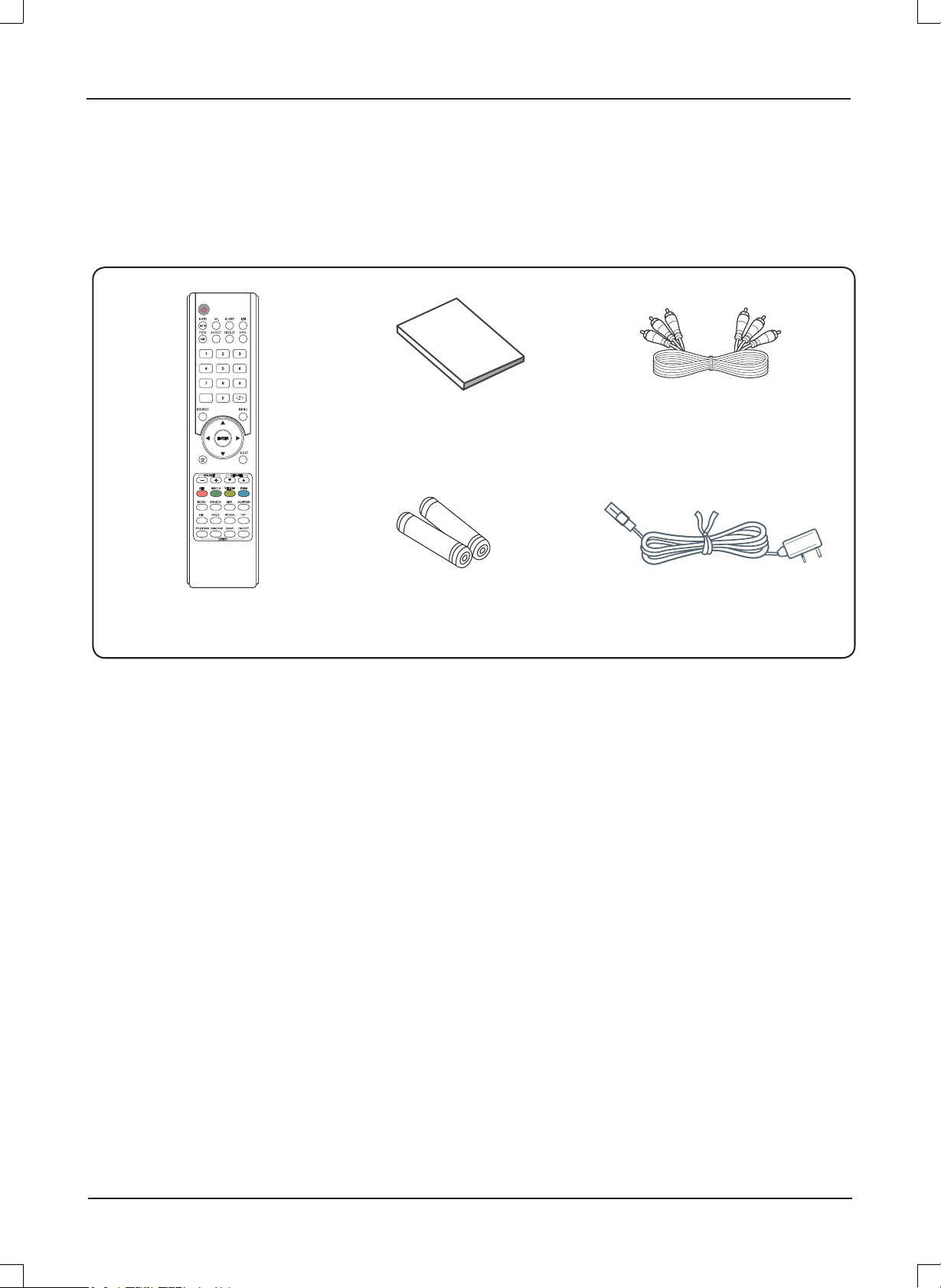
Fernbedienung X 1
Bedienungsanleitung X 1
Batterien X 2
AV-Kabel X 1
Netzkabel X 1
Lieber Kunde!
Vielen Dank für den Kauf dieses LCD TV. Wenn Sie den Karton zum ersten Mal öffnen,
prüfen Sie, ob alle Zubehörteile vorhanden sind. Vor dem Anschließen der Teile lesen
Sie bitte die Gebrauchsanleitung des LCD TV sorgfältig durch und bewahren Sie sie
griffbreit zum späteren Nachlesen auf.
FAV
Bitte prüfen Sie die Zubehörteile in der Verpackung. Bei beschädigten oder fehlenden
Teilen, wenden Sie sich bitte an Ihren Händler.
:siewniH :siewniH
Diese Beschreibung wurde vor der Produktentwicklung gedruckt.
Wenn ein Teil der Produktspezifikation geändert werden musste, um seine Bedienbarkeit
oder andere Funktionen zu verbessern, hat die Produktspezifikationen Priorität. In diesem
Fall ist es möglich, dass die Bedienungsanle
Produktes entspricht, das Sie in Händen halten.
Daher können Produkt und Verpackung sowie Bezeichnung und Abbildung von der
Bedienungsanleitung abweichen.
Der in dieser Anleitung als Beispiel gezeigte Bildschirm kann von dem tatsächlichen
Bildschirm
abweichen.
Es kann vorkommen, dass kleine helle und schwarze Punkte auf dem TV-Bildschirm
erscheinen, dies ist aber ganz normal.
G2
Page 4
VORSICHTSMASSNAHMEN
VORSICHT
STROMSCHLAGGEFAHR
NICHT ÖFFNEN
VORSICHT: ZUM VERHINDERN VON STROMSCHLAGGEFAHR DEN DECKEL
ES BEFINDEN SICH KEINE VOM BENUTZER WARTUNGSFÄHIGE TEILE IM GERÄT.
REPARATUREN DÜRFEN NUR VON QUALIFIZIERTEM WARTUNGSPERSONAL
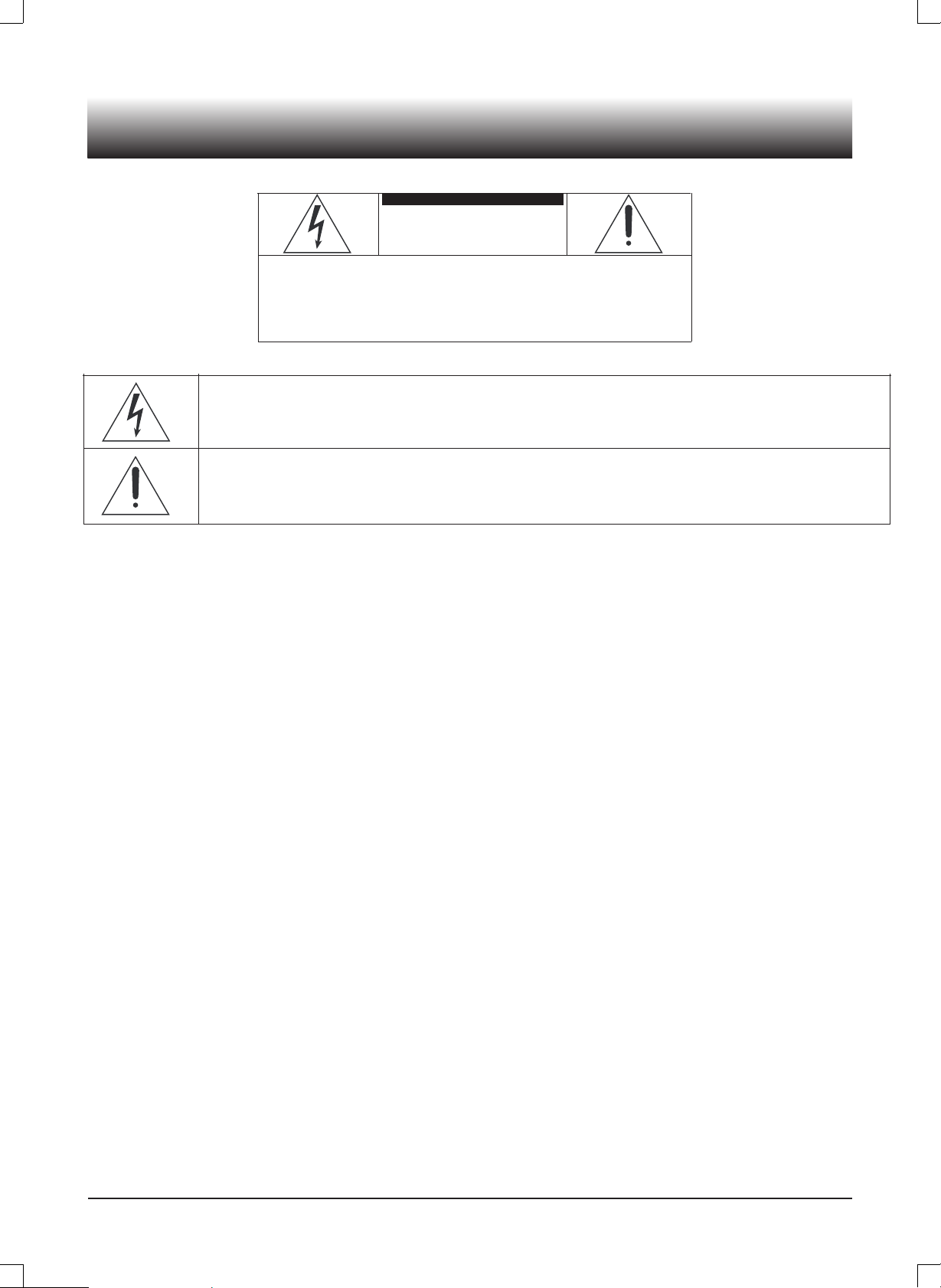
Dieses Symbol gibt an, dass sich eine gefährliche Spannung mit Stromschlaggefahr im
Geräteinneren befindet.
(ODER DIE RÜCKSEITE) NICHT ABNEHMEN.
DURCHGEFÜHRT WERDEN.
Dieses Symbol gibt an, dass sich in der Bedienungs- und Wartungsanleitung dieses Gerätes
wichtige Hinweise befinden.
VORSICHT
ZUM VERHINDERN VON BRAND- ODER STROMSCHLAGGEFAHR DAS GERÄT NICHT
REGEN ODER FEUCHTIGKEIT AUSSETZEN.
•
Die Anlage niemals in geneigter oder unstabiler Position aufstellen.
Das Gerät keinen extremen Temperaturen (unter 5°C oder über 35°C) oder Feuchtigkeit aussetzen.
•
Das Gerät keiner direkten Sonneneinstrahlung oder sonstigen Hitzequellen aussetzen.
•
•
Dieses Gerät nicht in einem abgeschlossenen Raum wie einen Bücherschrank oder ein eingebautes Gehäuse
stellen. Für eine ausreichende Belüftung sollte immer ein Abstand von 20 cm rund um das Gerät gesorgt
werden.
Die Lüftung darf nicht durch Gegenstände, wie Zeitungen, Tischdecken, Vorhänge, usw. abgedeckt werden.
•
•
Bitte stellen Sie dieses Gerät nicht in eine Flüssigkeit.
Bitte stecken Sie keine Metallgegenstände durch die Lüftungsschlitze in das Gerät.
•
Das Gerät darf nicht ins Wasser fallen und darf keinem Spritzwasser ausgesetzt werden. Keine mit Flüssigkeiten
•
gefüllten Gegenstände, wie z. B. Vasen auf dem Gerät abstellen.
•
Keine offenen Flammen, wie Kerzen oder ähnliches auf das Gerät stellen.
Während eines Gewitters niemals den TV-Bildschirm oder die Antenne/das Netzkabel berühren. Bitte benutzen
•
Sie das Gerät nicht während eines Gewitters.
Bitte nicht auf das Netzkabel treten oder das Netzkabel verbiegen.
•
•
Bei Auftreten von Störungen darf das Gerät nur von einem Fachmann eingestellt oder repariert werden. Bitte
wenden Sie sich an einen zugelassenen technischen Kundendienst.
•
Bei längerer Nichtbenutzung der Fernbedienung, Batterien herausnehmen und an einem trockenen Ort
aufbewahren.
Die Fernbedienung nicht fallen lassen, sie könnte sonst beschädigt werden.
•
Bitte immer darauf achten, dass die Netzspannung der Steckdose (Spannung und Frequenz) der auf dem
•
Geräteschild auf der Geräterückseite angegebenen entspricht.
•
Bei Nichtbenutzung, das Hauptstromkabel aus der Steckdose ziehen. Beim Herausziehen immer nur am Stecker
anfassen, nicht am Kabel.
•
Wenn das Gerät über einen Ausschalter an der Steckdose oder über eine Steckerleiste ausgeschaltet wird,
muss die Steckdose oder Steckerleiste einfach
zu bedienen und in Reichweite sein.
G3
Page 5
ANSCHLUSSBEISPIELE
Rear of the TV main unit
S-VIDEO
VIDEO
L
R
P r
P b
Y
HDMI
DVD Player
Power Supply
Obey the same voltage and
frequency indication on the rating
label of the main unit.
Antenna/TV STB
RF(75 )
SCART
OEDIV-SrPbPYAGVIMDH
AV2 / AV1 IN
PC
AUDIO
Small Tips
Do not connect the power cord of
•
the AC adaptor to an AC outlet until
all connections have been made.
The system is not completely
•
disconnected from the power
cord when the z button is set the
standby mode.
AC
SWITCH
Please refer to the instruction
•
manuals for the equipment that you
are connecting (DVD Player, PC,
AC IN
Camcorder, etc.).
Camcorder
AUDIO OUT
DF
688
er
cMast
Syn
SCART
PC
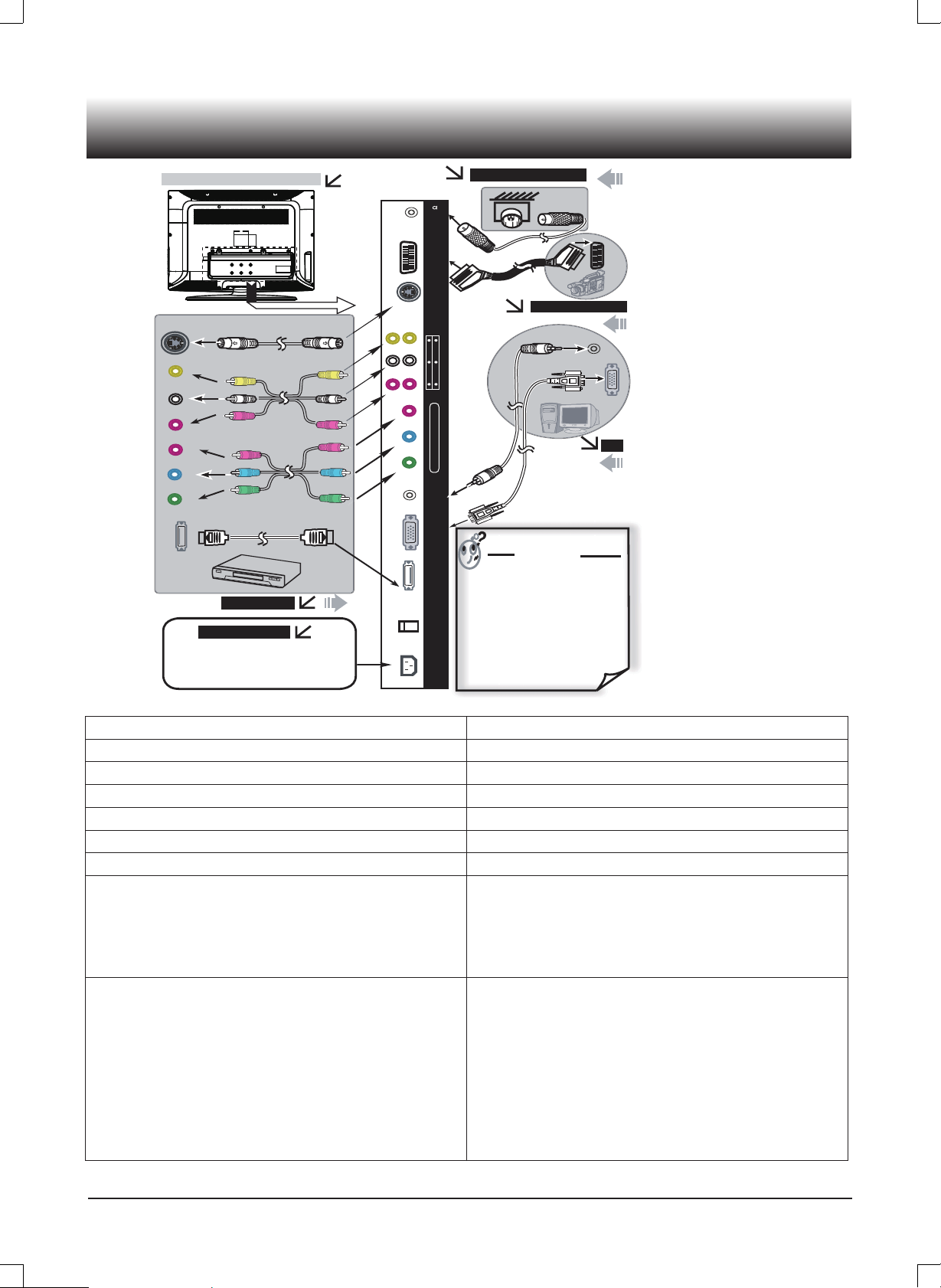
Rear of the TV main unit Rückseite des TV-Hauptgerätes
Antenna/TV STB Antenne/TV STB
Camcorder Videokamera
Audio out Audio-Ausgang
SCART SCART
PC PC
DVD Player DVD-Player
Power Supply
Obey the same voltage and frequency
indication on the rating label of the main unit
Small Tips
• Do not connect the power cord of the AC adaptor
to an AC outlet until all connections have been
made.
The system is not completely disconnected from
•
the power cord when the button is set the
standby mode.
Please refer to the instruction manuals for the
•
equipment that you are connection (DVD Player,
PC, Camcorder, etc.).
z
Stromversorgung
Bitte achten Sie darauf, dass die Spannungsund Frequenzwerte Ihrer
Netzstromversorgung den Angaben auf dem
Geräteschild entsprechen.
Tipps
• Erst das Netzkabel in die Steckdose stecken,
wenn alle anderen Anschlüsse durchgeführt
worden sind.
Das System ist nicht vollständig von der
•
Stromversorgung abgeklemmt, wenn die Taste
z
auf Stand-by steht.
• Bitte lesen Sie auch die Bedienungsanleitungen
der extern angeschlossenen Geräte (DVD Player,
PC, Videokamera, usw.).
G4
Page 6
HAUPTGERÄT
98
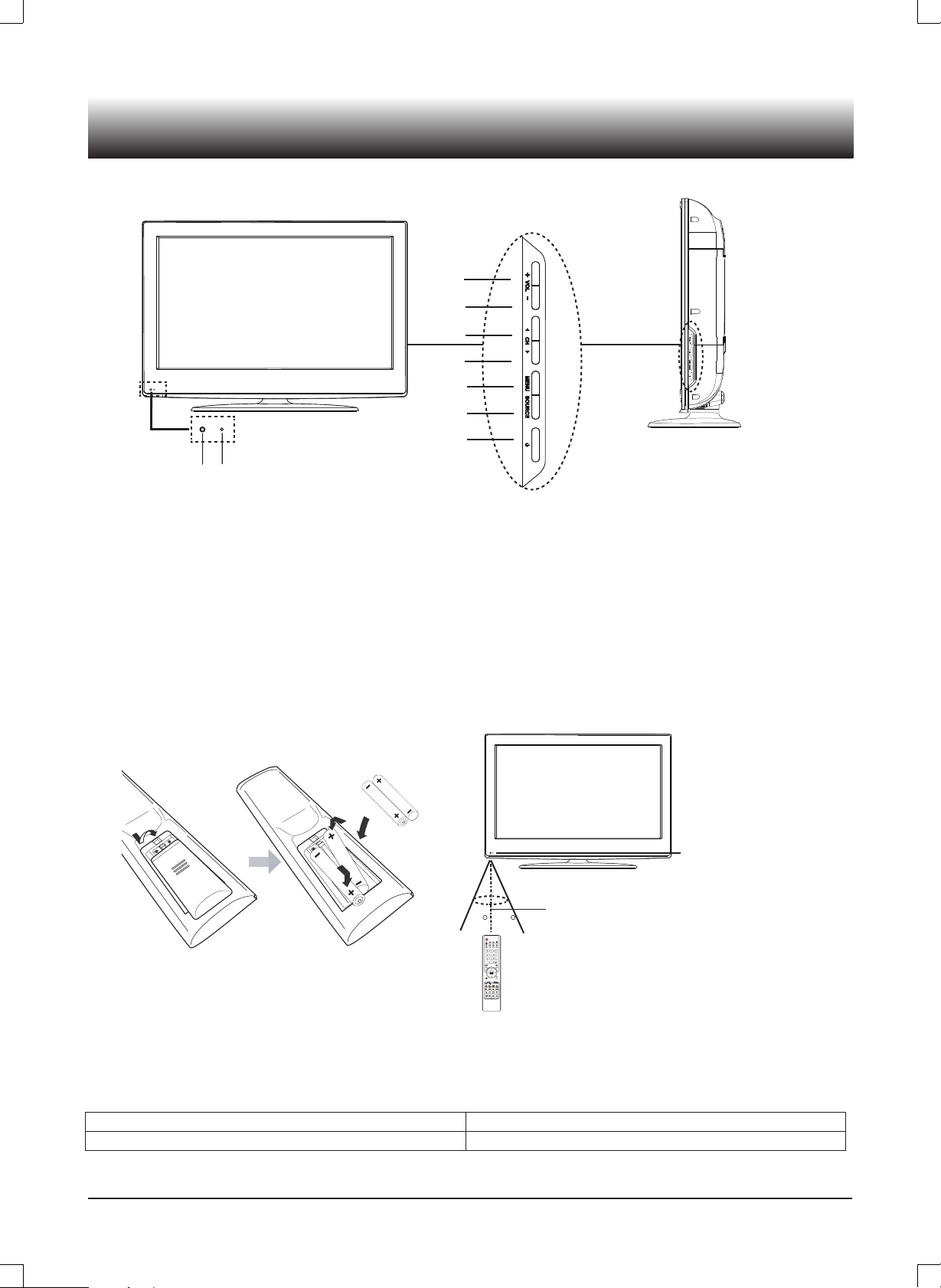
1. Lautstärke erhöhen (VOL.+)
2. Lautstärke vermindern (VOL -)
3.
Senderwahltasten (
4.
Senderwahltasten (
b
CH)
a
CH )
5. Menütaste (MENU)
BEDIENELEMENTE
V
1
2
3
4
5
6
7
6. Taste zur Auswahl der Eingangsquelle
7. Taste Power/Stand-by ( )
8. Fernbedienungssensor
9. Betriebsleuchte
OL
CH
MENU
SOURCE
(SOURCE)
VOL
CH
MENU
SOURCE
z
FERNBEDIENUNG
Batterien einlegen
Zwei Batterien “LR03/AAA”
Reichweite
30 30
FAV
Remote sensor
Within approx.
8 metres
Hinweis:
• Helles Sonnenlicht oder Gewitter können zur Störung der Fernbedienung führen.
• Wenn die Fernbedienung für längere Zeit (einen Monat oder länger) nicht benutzt wird, immer die
Batterien herausnehmen. Ansonsten könnten die Batterien auslaufen und die Fernbedienung
beschädigen.
• Die Tasten auf der Fernbedienung führen ähnliche Funktionen wie die auf dem Hauptgerät aus.
Remote sensor
Within approx. 8 metres Innerhalb von ca. 8 Metern
Fernbedienungssensor
G5
Page 7
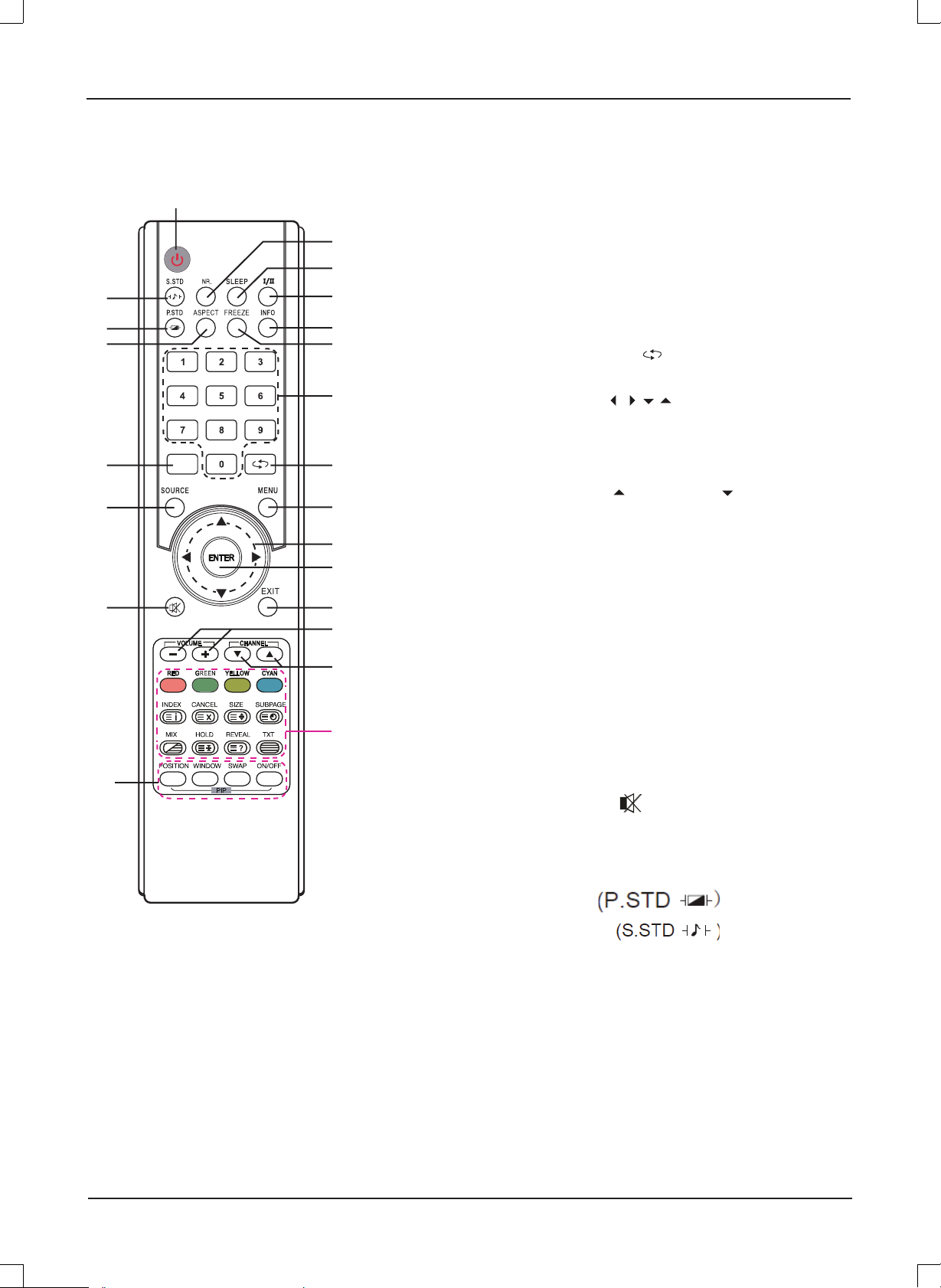
Bedienelemente
22
21
20
19
18
17
16
1
2
3
4
5
6
Taste Power/Stand-by ( )
1.
2. Geräuschunterdrückungstaste (NR)
3. Schlummerfunktionstaste (SLEEP)
4. NICAM-Klangmodustaste (I/II)
5. Informationsanzeigetaste (INFO)
z
6. Bildeinfriertaste (FREEZE)
7.
Zahlentasten (0, 1-9)
(
8. Taste Sender zurück
)
9. Menütaste (MENU)
-/- -
7
8
9
10
11
12
13
14
15
10.
Richtungstasten ( )
Bestätigungstaste (ENTER)
11.
12.
Taste zum Verlassen des Menüs (EXIT)
13.
Lautstärkeregelung (VOLUME)
14.
Senderwahltaste ( CHANNEL )
15.
Für die Videotextfunktionen:
INDEX: Taste zum Anzeigen des Videotext-Index
CANCEL: Taste zum Aufheben des Videotextmodus
SIZE: Anzeigengröße des Videotexts
SUBPAGE: Taste für Videotext-Unterseite
MIX: Videotext-MIX-Taste
SPERRTASTE: Videotext-Holdtaste
REVEAL: Videotext-Einblendetaste
TXT: Videotext Ein/Aus- Taste
16.
Für Bild-in-Bild-Funktionen:
POSITION : Bild-in-Bild-Position Optionstasten
WINDOW: Auswahl der Audioausgangsquelle.
SWAP: Umschalttaste für Haupt-/Unterfenster
EIN/AUS : Bild-in-Bild-Funktion Ein/Aus
17. Stummschaltung ( )
18. Taste zur Auswahl der Eingangsquelle (SOURCE)
19. Zahlenumschalttaste (-/--)
20. Anzeigemodus-Wahltaste (ASPECT)
21. Bildmodustaste
22. Klangmodustaste
G6
Page 8
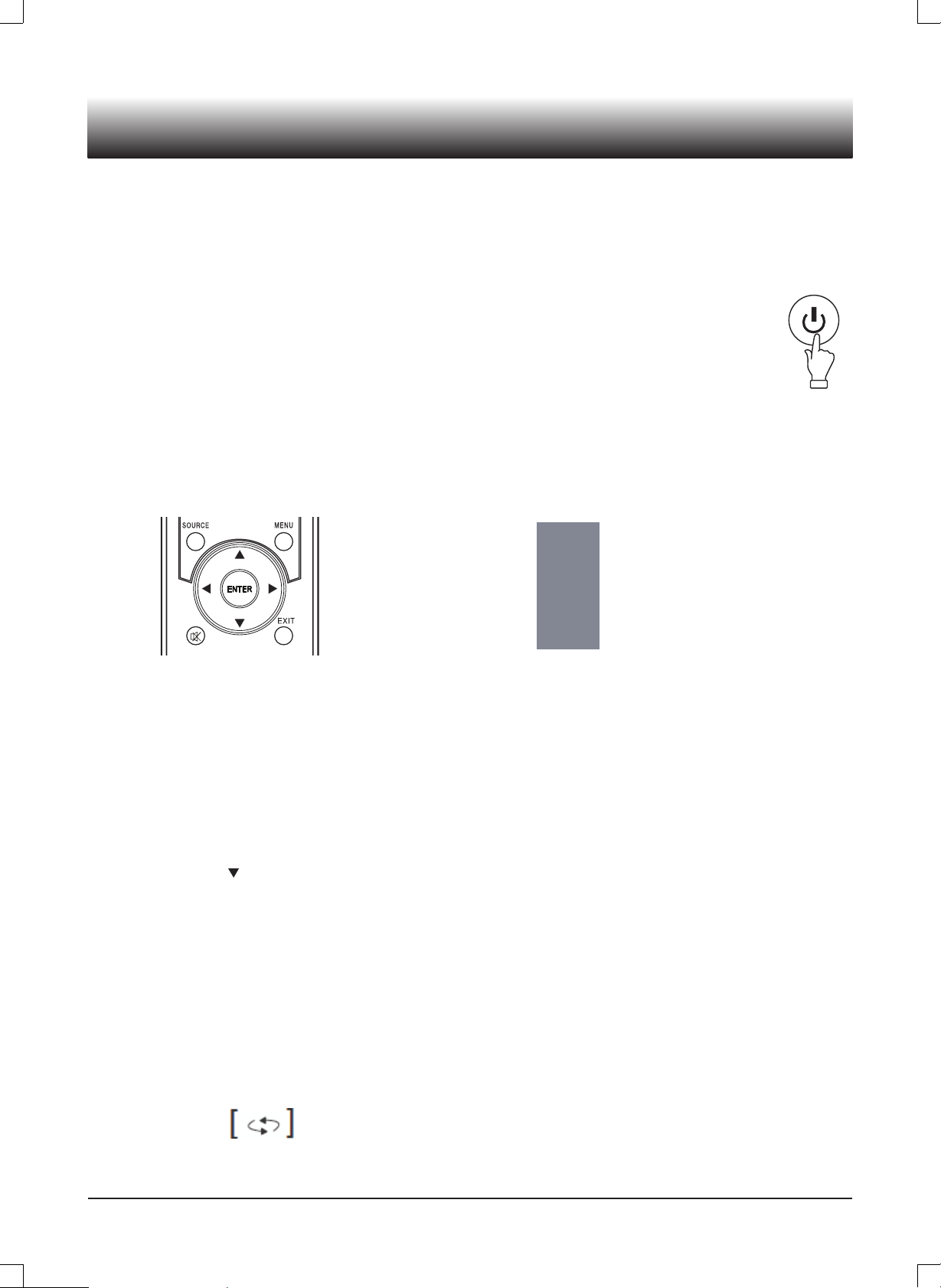
GRUNDFUNKTIONEN
Gerät ein-/ausschalten
Achten Sie darauf, dass alle Anschlüsse einwandfrei durchgeführt wurden,
bevor Sie das Gerät einschalten.
Sobald Sie den Netzstecker mit der Steckdose verbinden, schaltet sich das
Kontrolllämpchen des Einschalters ein und das Gerät geht in den Stand-by-Modus
über.
Drücken Sie die Taste [ ] und das Kontrolllämpchen des Einschalters leuchtet blau.
Erneut [ ] drücken, um das Gerät ganz auszuschalten.
z
z
Bei längerer Nichtbenutzung sollten Sie den Netzstecker aus der Steckdose ziehen.
Auswahl der Eingangsquelle.
Nachdem das Gerät eingeschaltet wurde bitte [SOURCE] drücken, um die
Eingangsquelle zu wählen.
Das Menü der Eingangsquelle erscheint.
TV
AV1
AV2
SVIDEO
SCART
YPBPR
PC
HDMI
1. Drücken Sie [ / ], um den markierten Streifen zur gewünschten Eingangsquelle
o p
zu bewegen.
2. Drücken Sie die Taste [ ] oder [ENTER] zum Bestätigen.
a
Bildschirmsprache wählen
Die Werkseinstellung der OSD-Sprache (On Screen Display) ist “ English ”.
Wenn Sie eine andere Sprache benutzen, können Sie sie ganz einfach
ändern.
1. Drücken Sie [MENU] und das OSD-Menü erscheint.
2. Drücken Sie [ ] bis das Menü „Function“ erscheint.
3. Drücken Sie [ ], um das Einstellungsmenü aufzurufen und die Option
a
„Language“ (Sprache) wird markiert.
4. Drücken Sie [ / ], um die gewünschte Sprache einzurichten.
b a
5. Zum Verlassen des Untermenüs die Taste [EXIT] drücken.
TV-Sender wählen
Nachdem Sie "TV" als Eingangsquelle gewählt haben, können Sie mithilfe
einer der folgenden Optionen Ihren Sender wählen.
• Press [ CHANNEL ].
p o
• Drücken Sie [0, 1~9], um die Sendernummer direkt einzugeben.
• Drücken Sie um zum vorherigen Sender zurückzukehren, den Sie vorher
eingestellt hatten.
G7
Page 9

Einstellen der Lautstärke
Taste [VOLUME +/-] drücken, um die Lautstärke zu erhöhen oder zu vermindern.
Hinweis:
Die Werkseinstellung des OSD (On Screen Display - Bildschirmanzeige) ist
English, jedoch verwenden wir in dieser Bedienungsanleitung
sowie in allen OSD-Abbildungen die englische Sprache als Beispiel.
Funktion NICAM
Die Taste [I/II] auf der Fernbedienung drücken.
Dieser Vorgang hat keinen Einfluss auf Sender mit NICAM-Signal.
Nachdem Sie [I/II] gedrückt haben, können Sie je nach NICAM-Signaltyp
verschiedene Audio-Optionen wählen.
NICAM-Signaltyp Audiosprachoption
Mono
Stereo
NICAM dual
NICAM Mono/Mono
Stereo / Mono
mono/ Hauptdual (Dual I) / Unter-Dual (Dual II)
Einfrieren des Bildes
Drücken Sie die Taste [FREEZE] auf der Fernbedienung und der Bildschirm wird
eingefroren, d.h. er bleibt auf dem aktuellen Bild stehen.
Drückt man diese Taste erneut, kehrt man zur normalen Wiedergabe zurück.
Auswahl des Bildformats
Drücken Sie mehrmals hintereinander [ASPECT] auf der Fernbedienung, um die
verschiedenen Bildformate zu wählen:
16:9 4:3
16:9: Dieses Format zeigt das Bild im Verhältnis 16:9 an.
4:3: Dieses Format ist der allgemeine Anzeigemodus für TV-Programme.
Displayinformation
Drücken Sie [INFO] auf der Fernbedienung und die Angaben zu dieser Quelle
erscheinen automatisch auf dem Bildschirm.
Z.B.: Sendernr., Farbsystem, Klangsystem, usw.
G8
Page 10

Einstellen des Sleep-Timers
Der Sleep-Timer schaltet das Gerät automatisch nach Ablauf einer
vorprogrammierten Zeit aus.
Drücken Sie die Taste [SLEEP] mehrmals hintereinander auf der Fernbedienung,
um den gewünschten Soundmodus aufzurufen.
Aus
v
15 (Min)
v
30 (Min)
v
45 (Min)
v
60 (Min)
v
90 (Min)
v
120 (Min)
v
Aus
(Der Sleep-Timer startet, sobald die Einstellung beendet ist.)
Prüfen der verbleibenden Zeit bis zum Ausschalten.
Taste [SLEEP] auf der Fernbedienung drücken und die verbleibende Zeit bis
zur Ausschaltzeit wird ein paar Sekunden lang angezeigt.
OSD-MENÜEINSTELLUNG
Drücken Sie [MENU] und das OSD-Menü erscheint.
Drücken Sie [ ] und das Hauptmenü wird in folgender Reihenfolge anzeigt:
Picture (Bild) Sound (Klang) Function (Funktion) Channel (Sender) PC () Advance
(Erweiterte Einstellung)
Wenn einige Menüoptionen grau hinterlegt sind, bedeutet dies, dass diese Optionen
im aktuellen Einstellmodus nicht verfügbar sind.
p
Allgemeine Bedienfunktionen:
• In jedem Menü kann man mit der Taste
• Drücken Sie [ ] um die Option aufzurufen, die Sie ändern möchten.
• Drücken Sie [ ], um die Option auf den gewünschten Wert einzustellen. (Wenn
sich nur ein “ ” dahinter befindet, drücken Sie nur
• Nach der Einstellung wie folgt vorgehen:
o/p
b/a
a a
Drücken Sie [MENU], um zum Ausgangspunkt zurückzukehren, wenn Sie andere
Optionen einstellen möchten.,
Drücken Sie auf [EXIT], um den Menübildschirm zu
[ ]
das Untermenü aufrufen.
a
[ ] .)
verlassen.
G9
Page 11
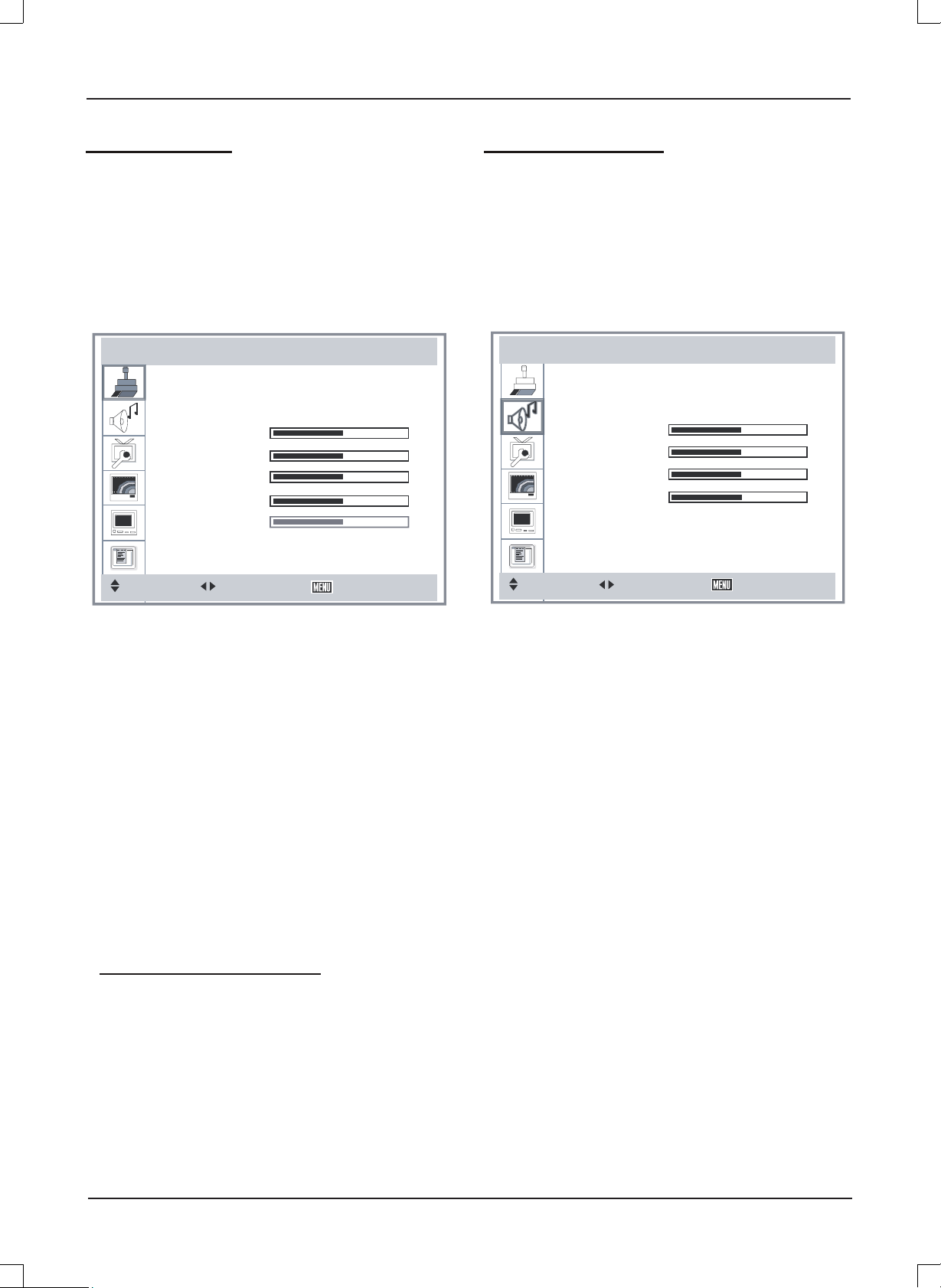
e
BILD-Menü
Drücken Sie auf [MENU] und das Menü
Picture” (Bild) erscheint.
“
Drücken Sie auf [ ], um das Bildmenü
a
aufzurufen und um die Optionen zu
ändern, wie unter „Allgemeine
Bedienfunktionen“ beschrieben.
Picture mode
Brightness
Contrast
Saturation
Sharpness
Hu
Move
Select
b
Picture
Normal
Exit
a
SOUND-Menü
Drücken Sie auf [MENU], dann [ ] und
das Menü “Sound” (Klang) erscheint.
Drücken Sie auf [ ], um die Optionen zu
ändern, wie unter „Allgemeine
Bedienfunktionen“ beschrieben.
Sound mode
Volume
Bass
Treble
Balance
Surround
Move
a
Select
b
b
Sound
User
Off
p
a
a
Exit
Bildmodus:
Normal : Standardbildmodus
Soft: Weiche Bildeinstellungen
Vivid (Leuchtend): Kontrast und Schärfe,
Helligkeit, Sättigung des Bildes stärker als
der normale Modus eingestellt.
User: Benutzerdefinierte Einstellung.
Helligkeit: Einstellung der Bildhelligkeit.
Kontrast: Einstellung des Bildkontrasts.
Saturation (Sättigung): Einstellung der
Bildsättigung. Sharpness (Bildschärfe):
Einstellung der Bildschärfe. Hue
(
Farbton): Einstellung des Bildfarbtons.
(Nur für NTSC-Videosignal
)
Klangmodus:
Normal : Standardklangmodus
News (Nachrichten): Hier können Sie
Nachrichtenprogramme anhören.
Movie (Film): Hier können Sie
Filmprogramme ansehen
U ser: Benutzerdefinierte Einstellung.
Volume (Lautstärke): Stellen Sie die
gewünschte Lautstärke ein. Bass:
Hier stellt man die tiefen Töne ein.
Treble (Höhen): Hier stellt man die
ohen Töne ein.
h
Balance: Hier stellt man den Wert des
inken und rechten Lautsprechers ein.
l
Surround: Hier kann man den
Surroundsound “Ein” (On)
oder “Aus” (Off) stellen.
G10
Page 12
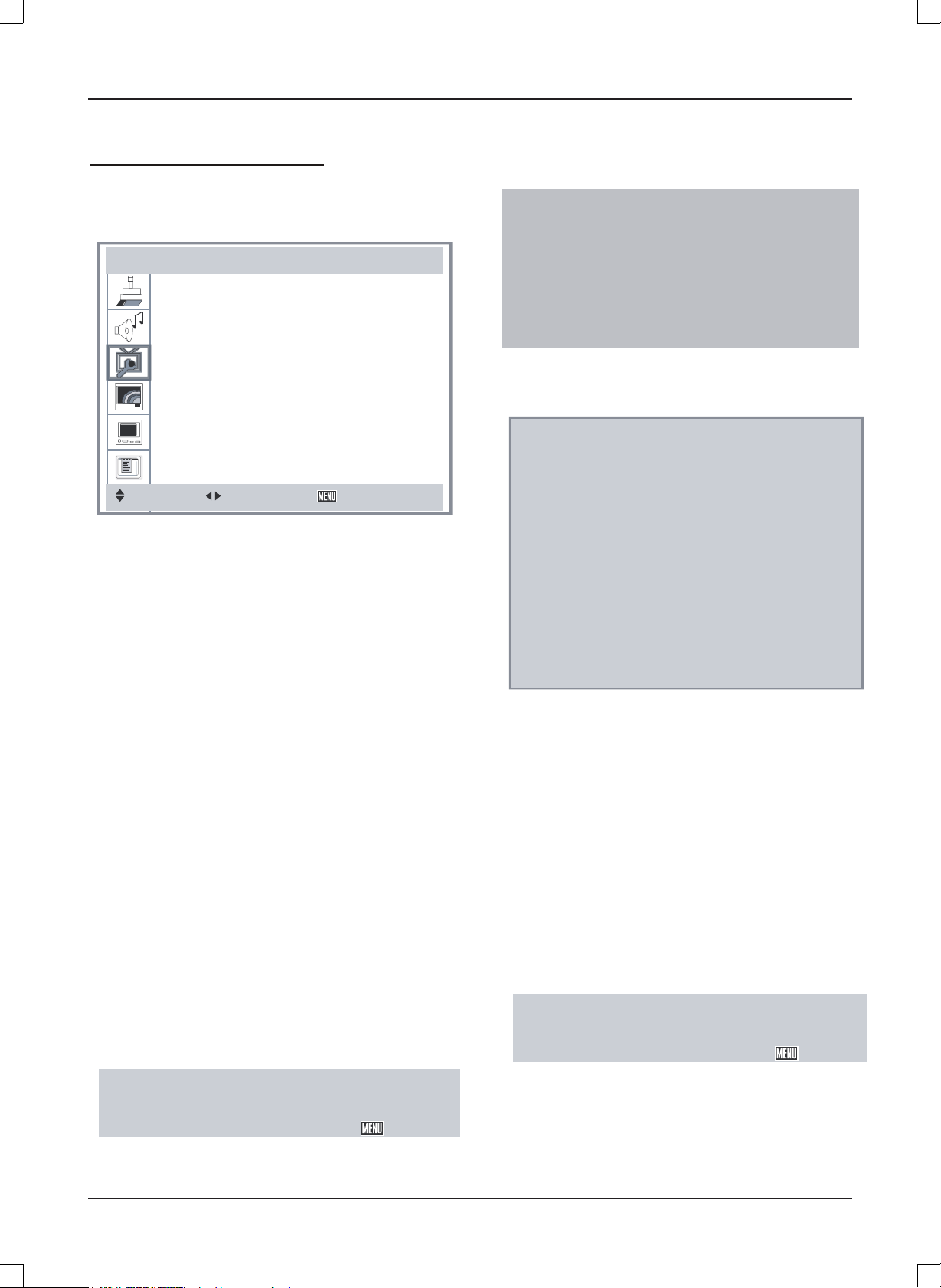
FUNKTIONSMENÜ
Drücken Sie auf [MENU], dann [ ] und das
Menü “Function” (Funktion) erscheint.
p
Function
Geben Sie ein 4-stelliges Passwort ein
(Das Standardpasswort ist „0000”.)
Wenn Sie das Passwort vergessen haben...
Geben Sie „2008“ ein.
Language
Blue Back
TTX Language
Lock
Reset
Move
Drücken Sie auf [ ], um die Optionen zu
Select
a
b
b
b
English
Off
WEST
Exit
a
a
a
a
a
ändern, wie unter „Allgemeine
edienfunktionen“ beschrieben.
B
Sprache: Hier stellt man die
Bildschirmsprache ein.
Die Werkseinstellung ist Russisch.
Blue Back:
Auf “On” (Ein) erscheint ein blauer
Bildschirm;
Auf “Off” (Aus) verschwindet der blaue
B
ildschirm;
TTX Language (TTX-Sprache) :
Hier stellen Sie die Videotextsprache ein.
Lock (Sperren):
Zum “Sperre” (Lock) die Taste [ ]
1)
drücken.
2)
Taste
drücken.
a
/
o
p
Das Fenster zur Eingabe des Passworts
erscheint.
Geben Sie das Passwort nicht an Kinder weiter
Dieses Untermenü erscheint.
LOCK SETTING
Lock Mode
Change Password
Max Volume
Volume Lock
Keyboard Lock
Source Lock
Tuning Lock
TV on Source
TV on Channel
b
b
b
b
b
b
b
OFF
100
OFF
OFF
OFF
OFF
0
a
a
a
a
a
a
a
a
a
Lock Mode (Sperrmodus): Es gibt noch
andere Möglichkeiten. Zum Einrichten der
nachstehenden Optionen sollte diese
Funktion zunächst auf „ON“ (EIN)
eingestellt werden.
Wenn sie auf “ON” (EIN) steht, sind alle
nachstehenden Optionen verfügbar.
Passwort ändern
i) Drücken Sie auf [ ] um
/
o
p
“ “Change Password” (Passwort
ändern) zu markieren.
ii)
Taste
a
drücken.
Change Password
– – – –
Exit
Please Input Password.
– – – –
Exit
G11
iii)
Geben Sie ein 4-stelliges
Passwort mithilfe der
Zahlentasten ein.
Page 13
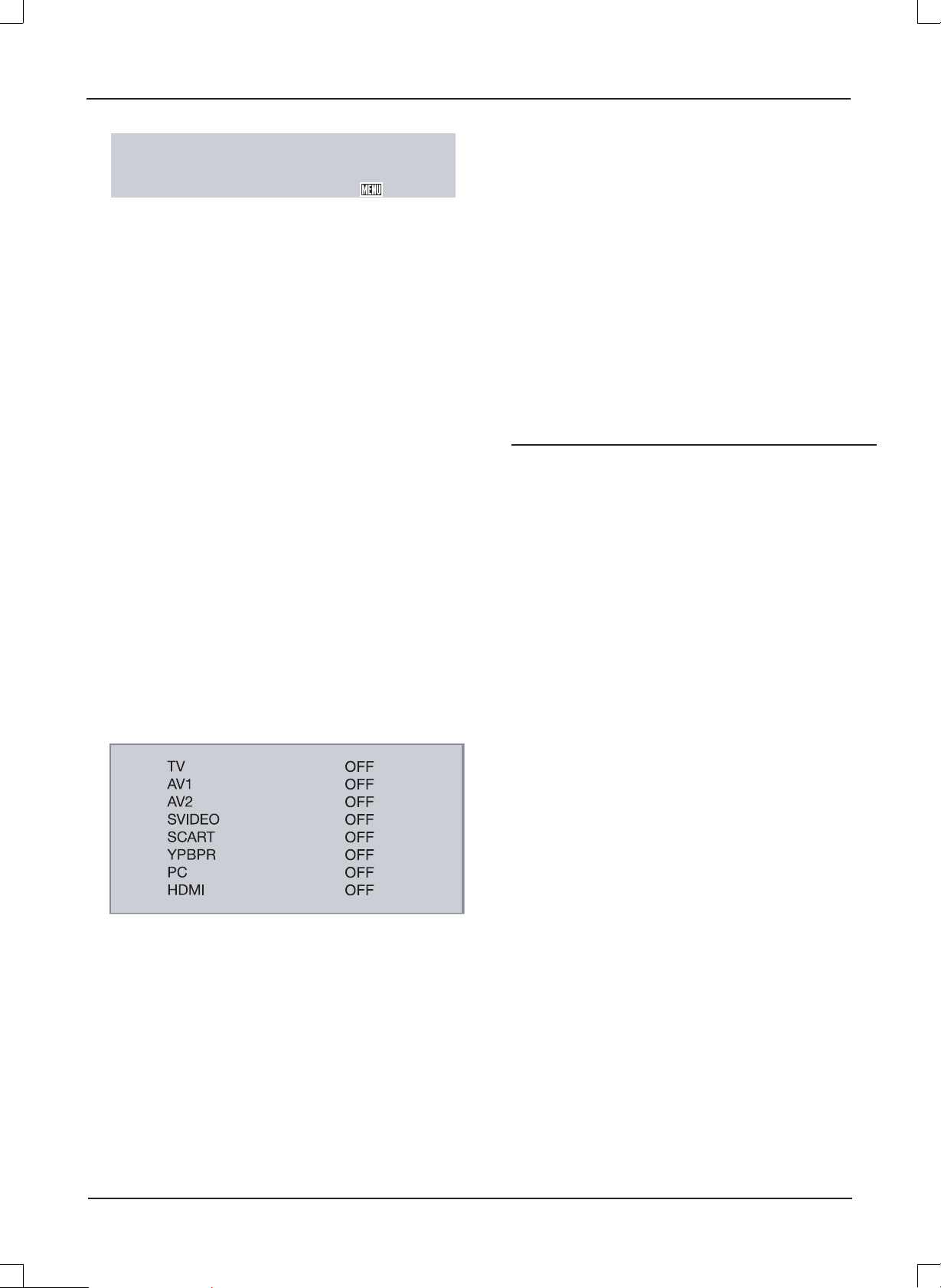
Confirm Password
– – – –
Exit
iiii) Bitte geben Sie das neue Passwort
noch einmal ein.
Nachdem das neue Passwort
eingerichtet wurde, kehrt man
automatisch zum vorherigen Menü
zurück.
Max. Lautstärke: Zum Einstellen der
maximalen Lautstärke.
Volume Lock (Lautstärkensperre):
Hiermit halten Sie die Lautstärke immer
auf einer einzigen Stufe.
Keyboard Lock (Tastensperre): Alle
Tasten des Hauptgerätes werden
blockiert, wenn man diese Option auf "On"
(Ein) stellt.
a
b a
b
b
b
b
b
b
b
a
a
a
a
a
a
a
Quellensperre:
Wenn Sie [ ] drücken, werden folgende
Optionen geöffnet:
Wählen Sie die Eingangsquelle, die Sie
sperren möchten und stellen Sie den Wert
uf "On" (Ein).
a
Hinweis:
• Wenn ein dieser Sperren eingerichtet ist,
kann die damit verbundene Option nicht
eingestellt werden.
Tuning Lock (Sendersuchsperre):
Die Kanalsendersuche ist deaktiviert,
wenn sie auf “ON” (Ein) steht.
TV-on Source:
Einstellen der
Standardeingangsquelle, sobald das
TV-Gerät eingeschaltet wird.
TV on Channel:
Einstellen des Standard TV-Senders,
sobald Sie das TV-Gerät
einschalten.
Reset: (Diese Option sollte nur im
otfalle benutzt werden.)
N
Taste
a
drücken.
Man verlässt das Einstellungsmenü
automatisch und alle Einstellungen
kehren zu den Werkseinstellungen
zurück.
Wenn Sie Probleme mit der Anzeige
oder bestimmten Bedienelementen
haben, können Sie mithilfe dieser
Einstellung die Werkseinstellungen
wieder reinitialisieren.
Zum Durchführen dieses Vorgangs
werden Sie zur Bestätigung
aufgefordert. Alle intern gespeicherten
Daten werden gelöscht.
Hinweis:
Wenn der “SPERRMODUS” auf
“EIN” steht, ist die Reset-Option
grau unterlegt und nicht verfügbar.
G12
Page 14
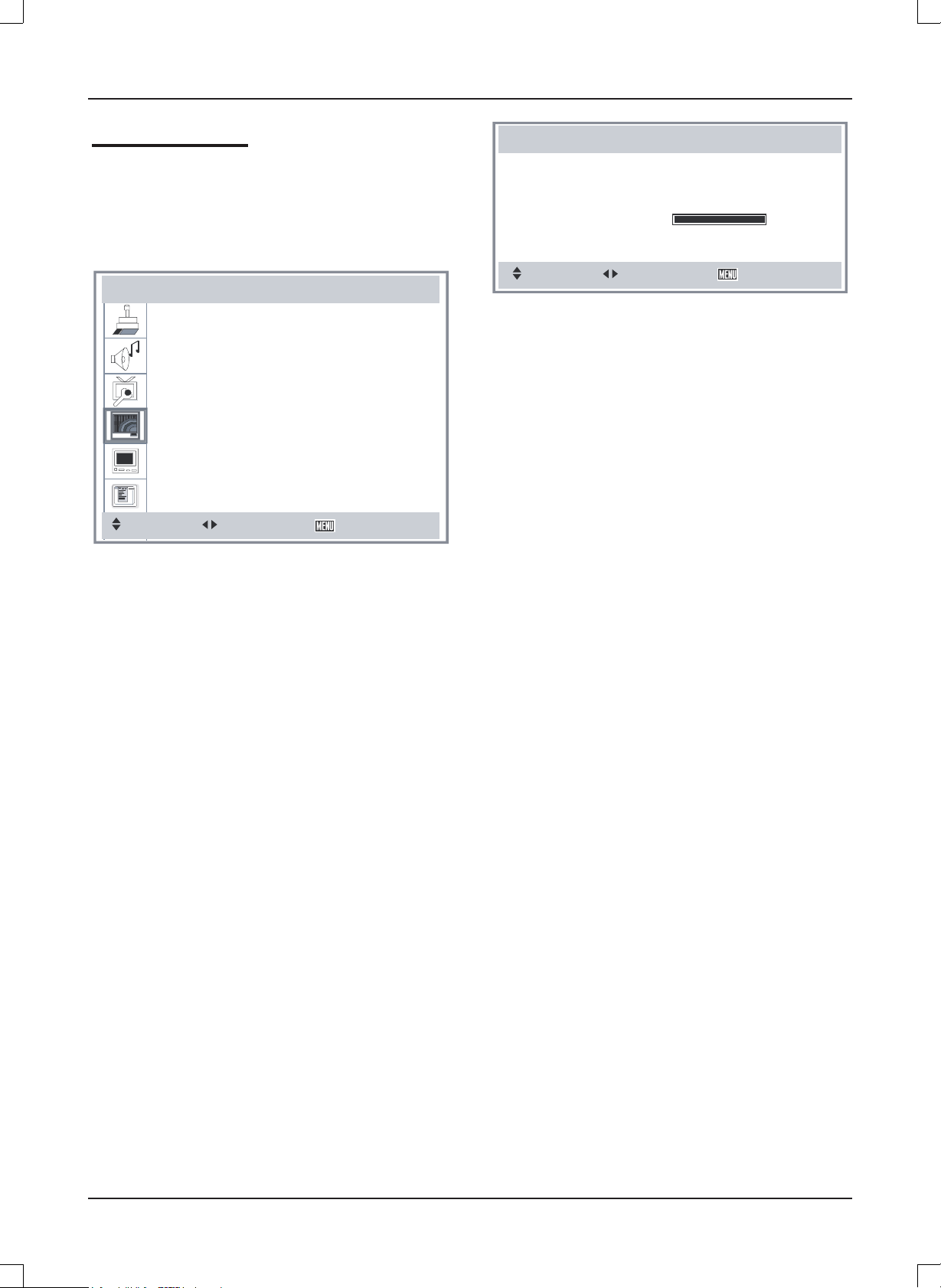
Sendermenü
(Nur möglich, wenn “TV” als
ingangsquelle eingerichtet ist.)
Drücken Sie auf [MENU], dann [ ] und
das Menü “Channel” (Sender) erscheint.
Auto Tune
Manual Tune
Fine Tune
Skip
Color System
Sound System
Channel Swap
Move
Select
Drücken Sie auf [ ], um die Optionen zu
b
b
b
a
ändern, wie unter „Allgemeine
Bedienfunktionen“ beschrieben.
AutoTune (Automatische Sendersuche):
Die Sender werden automatisch gesucht.
Diese automatische Suche speichert die
Sender im internen Speicher.
Zum Verlassen dieser Funktion während
des Suchvorgangs die Taste [MENU]
drücken.
Nach der automatische Suche verlässt man
den Bildschirm.
E
p
Channel
On
SECAM
D/K
Exit
a
a
a
a
a
a
a
Manual Tune
Channel
Search
Store
Move
b
b
Select
0
Off
Exit
Fine Tune (Feinabstimmung):
a
873 MHz
a
Das aktuelle Programm wird innerhalb
eines Frequenzbereichs haargenau
analysiert und das Ergebnis manuell
gespeichert.
S kip (Überspringen):
Einstellen des Überspringens des
aktuellen Senders auf "ON" (Ein) oder
"Off" (Aus).
H inweis:
Wenn der aktuelle Senders durch
einfaches Drücken der Taste [P+/-],
übersprungen werden soll, muss diese
Markierung auf "ON" (Ein) gestellt
werden.
Color System (Farbsystem):
Einstellen des Farbsystems, d. h.
“SECAM", "PAL
" oder "Auto".
Sound System (Klangsystem):
Einstellen des Klangsystems, d.h. "D/K",
"B/G", "I", "L/LL" oder "Auto".
Manual Tune (Manuelle Sendersuche):
Hier werden die Sender manuell gesucht
undI gestoppt sobald ein Sender gefunden
urde.
w
Option "Store" (Speichern) auf "On" (Ein)
stellen und die Suchergebnisse werden im
internen Speicher aufgenommen.
Drücken Sie auf [MENU], um wieder zum
Ausgangsmenü zurückzukehren.
G13
Page 15
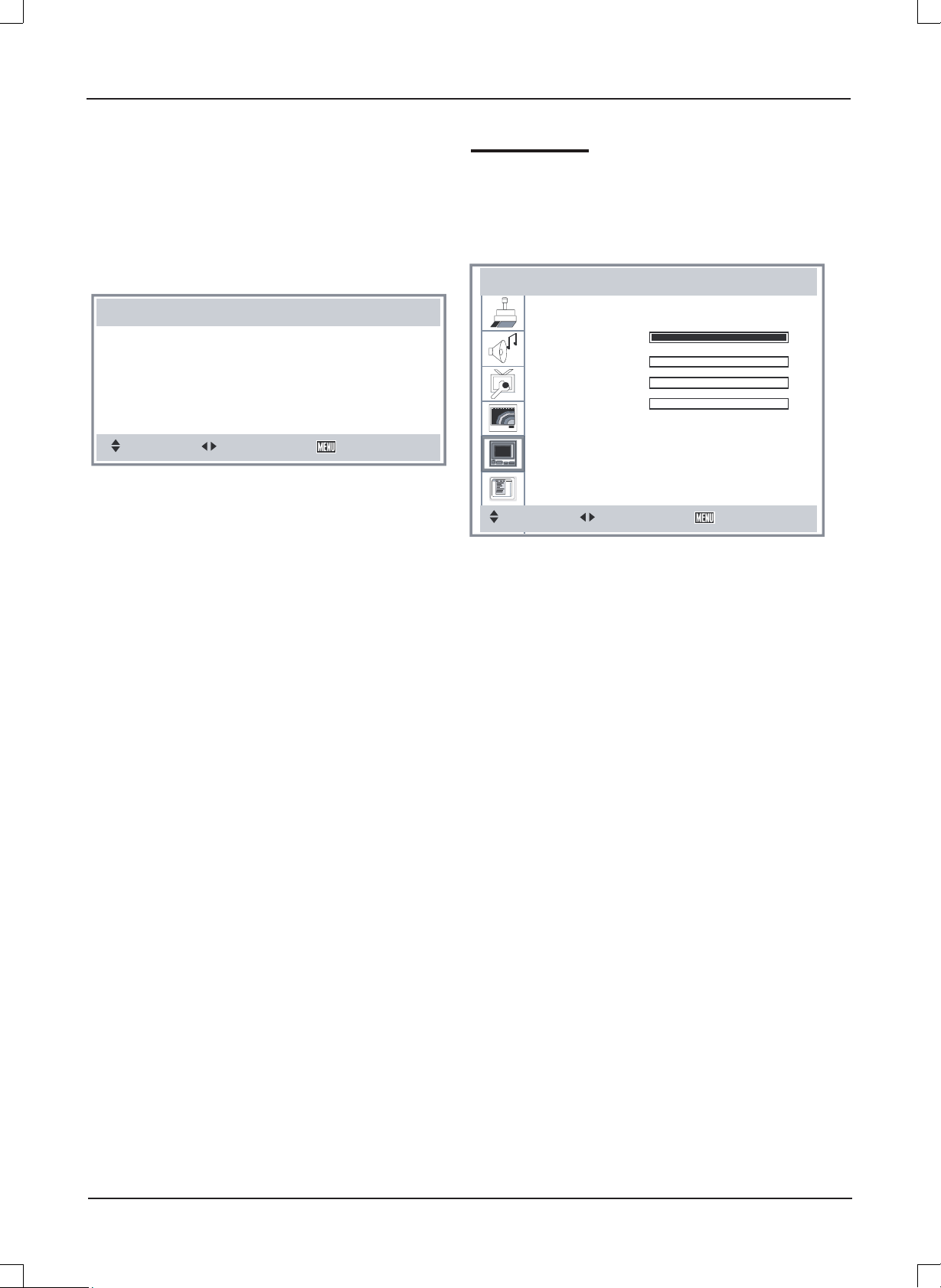
Channel swap (Sender austauschen):
Austauschen von zwei gespeicherten
Sendern. (z. B.: Sender 3 und 8)
Bewegen Sie den Cursor, indem Sie auf
[ ] drücken, geben Sie die
o/p
Sendernummer mit [ ] ein.
Channel 1
Channel 2
Channel Swap
Move
Select
b/a
b
b
Swap
0
0
Exit
a
a
a
1). Ändern Sie die Nummer nach Kanal 1
von "0" auf "3".
2). Ändern Sie die Nummer nach Kanal 2
on "0" auf "8".
v
3). Markieren Sie die Option "Channel
Swap" und drücken Sie auf [ ]. 4). Zum
a
Verlassen des Fensters [MENU] drücken.
PC-MENÜ
(Nur möglich, wenn “PC” als
ingangsquelle eingerichtet ist.)
E
Drücken Sie auf [MENU], dann [ ] und
das Menü “PC” erscheint.
H Position
V Position
Clock
Phase
Auto
Move
Drücken Sie auf [ ], um die Optionen zu
Select
a
ändern, wie unter „Allgemeine
Bedienfunktionen“ beschrieben.
H Position: Einstellen der horizontalen
Bildposition.
V Position: Einstellen der vertikalen
Bildposition.
Clock: Wenn vertikale Streifen auf dem
Bildschirm erscheinen, sollten Sie
diese Option einstellen.
Phase: Einstellen der Bildphase.
Auto Automatisches Einstellen aller oben
aufgeführten Optionen.
Im Allgemeinen wird die Bildposition des
Bildschirms, Clock und Phase anhand der
Signalausgabe vom angeschlossenen PC
eingestellt.
In manchen Fällen ist die automatische
Einstellung jedoch wirkungslos. Sie können
die Optionen Position, Clock, Phase
manuell einstellen.
p
PC
a
Exit
G14
Page 16
S
n
AV
a
b
n
a
b
a
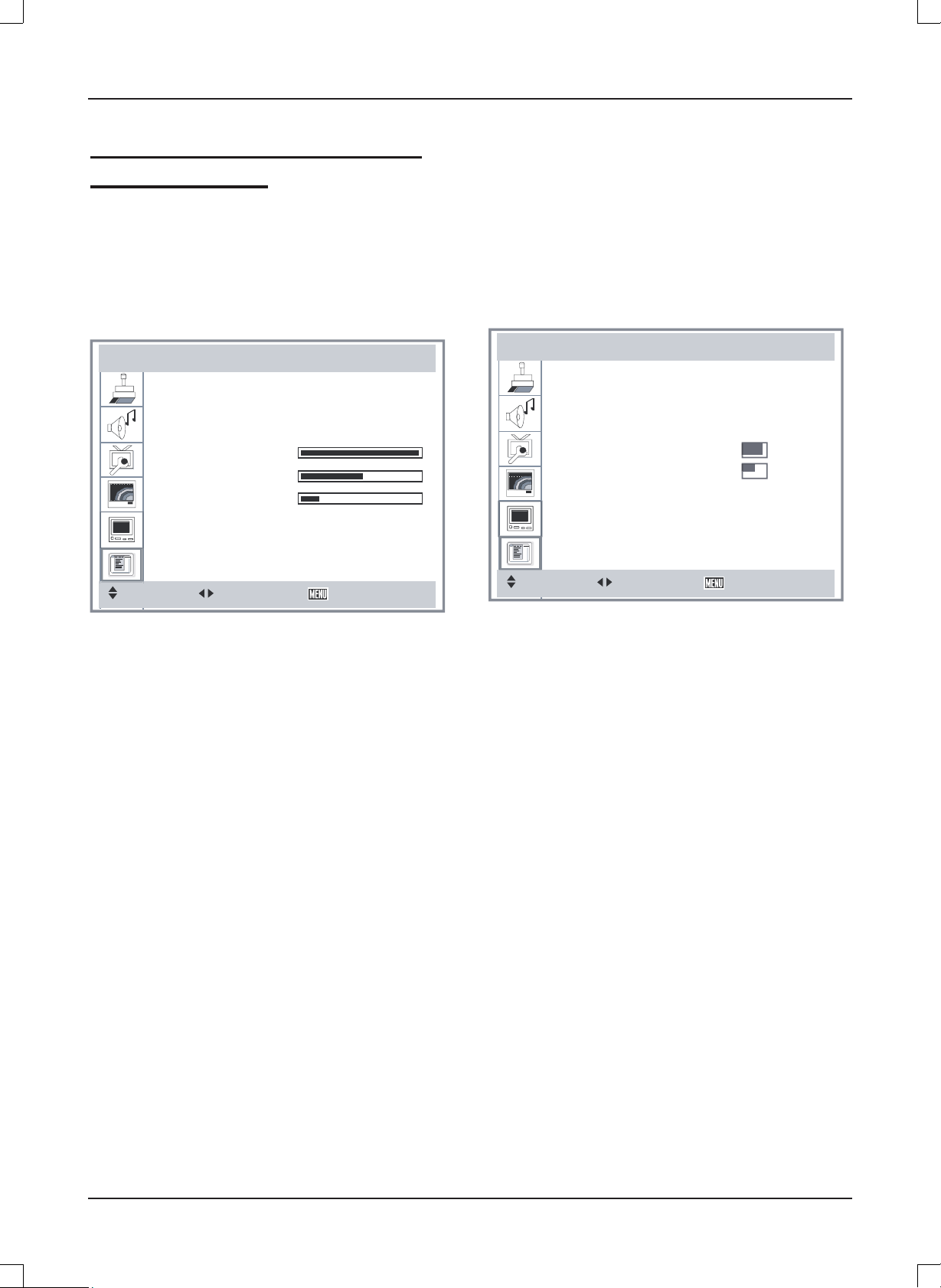
Advance menu (Erweiterte
Einstellungen)
Drücken Sie auf [MENU], dann [ ] und
das Menü “Advance” erscheint.
Drücken Sie auf [ ], um die Optionen zu
a
ändern, wie unter „Allgemeine
B
edienfunktionen“ beschrieben.
p
Advance
PIP/POP:
Einstellen der entsprechenden Optionen
des PIP (Bild-in-Bild) oder POP
(Bild-auf-Bild) Modus.
Drücken Sie auf [ ], um die Optionen zu
a
ändern, wie unter „Allgemeine
Bedienfunktionen“ beschrieben.
Advance
Scale
3D NR
Color Temp.
Back Light
OSD Transparency
OSD Duration
PIP/POP
Move
Select
b
b
b
16:9
Mid
Normal
Exit
a
a
a
a
Scale (Skalierung):
Einstellen des optimalen
Anzeigeverhältnisses.
3D NR: Einstellen einer optimalen
3D-Geräuschunterdrückung auf “Low”
(schwach), “Mid” (mittel), “High” (stark)
oder “Off ” (Aus). Color Temp.
(Farbtemp.) Hier stellen Sie die optimale
Farbtemperatur ein.
Back Light: (Hintergrundbeleuchtung)
Hier stellt man die optimale
Hintergrundbeleuchtung ein (stark oder
schwach).
OSD Transparency (OSD-Transparenz):
Hier kann man die Transparenz der
Menüleiste der Bildschirmanzeige
einstellen.
OSD Duration (OSD-Dauer) Einstellen der
Anzeigedauer des OSD-Menüs.
PIP/POP Mode
UB Source
IPSize
IP Positio
ound Source
wap
Move
Select
b
Off
Mai
Exit
a
PIP/POP Mode:
Hier können Sie den gewünschten Modus
einstellen.
(Off / PIP / POP 4:3 / POP 16:9)
SUB source: Ändern der
Unterfensterquelle.
PIP Size (PIP-Größe): Ändern der Größe
des Unterfensters.
PIP POSITION: Ändern der Position des
Unterfensters.
Sound Source (Klangquelle): “Main”
oder “Sub” als Audioausgangssignal
einstellen.
Swap: Zum Austauschen der Haupt- und
Unterquelle, falls erforderlich.
Hinweis:
PIP/POP ist in manchen Modi nicht
verfügbar. (Siehe "PIP
/POP-Quellenkonfiguration " unten.)
G15
Page 17
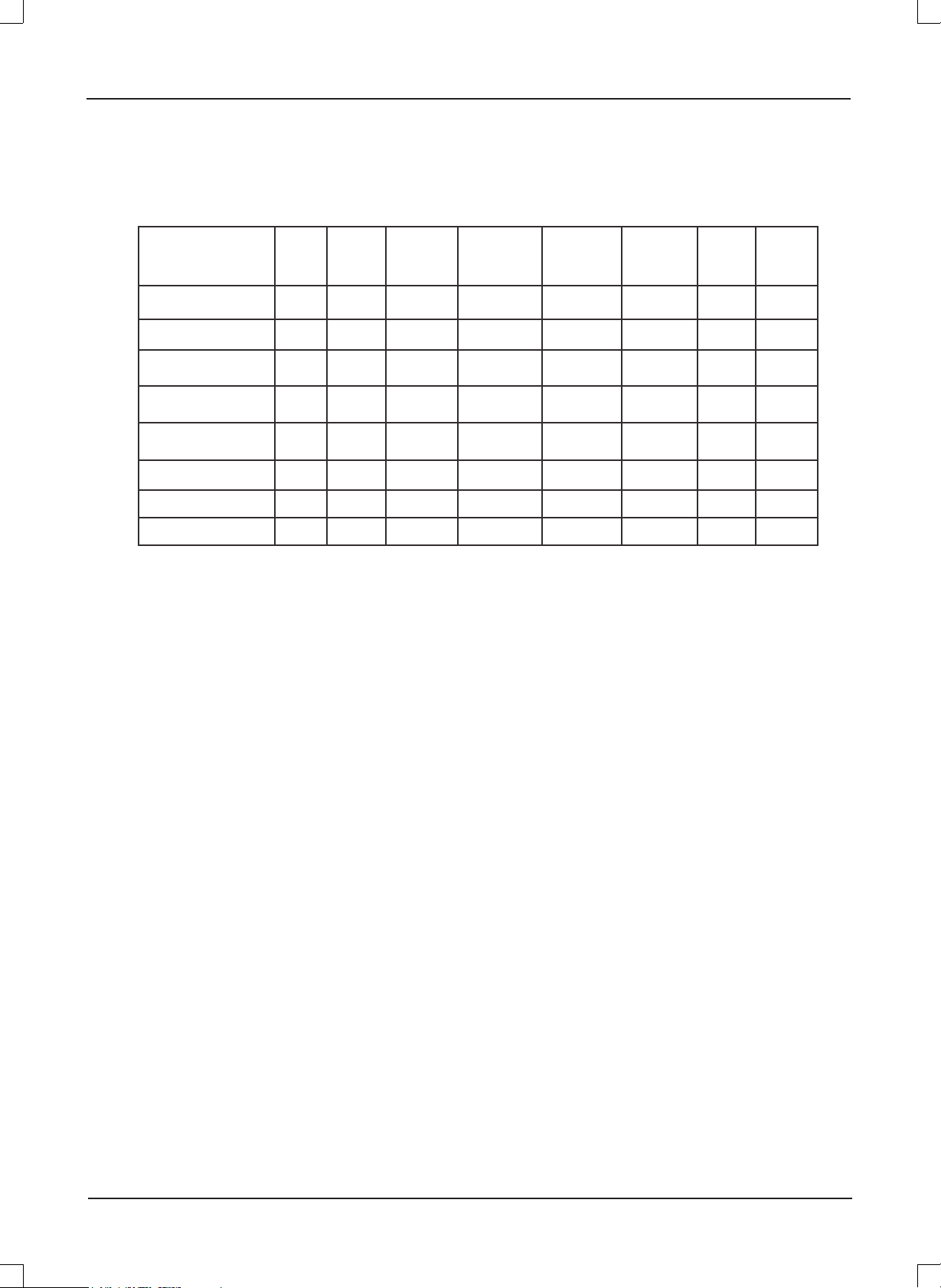
Q: Verfügbar
X Nicht verfügbar
PIP: Nur für PIP
PIP/POP-Quellenkonfiguration
Sub/Main
TV AV1 AV2 SVIDEO SCART YPbPr PC HDMI
(Unter/Haupt)
TV X X X X X O O O
AV1
AV2 X X X X X O O O
SVIDEO X X X X X O O O
SCART X X X X X X X O
YPbPr
PC O O O O X PIP X PIP
HDMI O O O O O PIP PIP X
X
O
X X X X O O O
O O O X X PIP PIP
G16
Page 18
WARTUNG
Reinigen der LCD-Anzeigefläche
Die LCD-Anzeigefläche darf nicht mit spitzen Gegenständen berührt werden. Staub und
Fingerabdrücken auf der LCD-Anzeigefläche können mit einem weichen, sauberen Tuch
abgewischt werden.
Immer gerade, von der Mitte der LCD-Anzeigefläche nach außen wischen.
Niemals chemische Mittel, wie Plattensprays, Antistatiksprays, Benzin oder Verdünner zum
Reinigen der LCD-Anzeigefläche verwenden.
Reinigen des Hauptgerätes
Reinigen Sie das Gerätegehäuse mit einem sauberen, weichen, leicht lauwarm befeuchteten
Tuch. Bitte benutzen Sie kein Benzin, keinen Verdünner oder Alkohol, da sonst die Oberfläche
beschädigt werden kann.
Ihr Produkt wurde aus hochwertigen Materialien und Komponenten
entworfen und hergestellt, die recycelt werden können und
wiederverwendbar sind.
Dieses Symbol bedeutet, dass elektrische und elektronische Geräte am
Ende ihres Lebens vom normalen Hausmüll getrennt entsorgt werden
müssen.
Bitte entsorgen Sie dieses Gerät in Ihrer Gemeinde bei einer
entsprechenden Sammelstelle bzw.
Recycling.
In der Europäischen Gemeinschaft und in anderen europäischen Ländern,
gibt es ein Trennsystem zum Entsorgen verbrauchter Elektro- und
Elektronikgeräte.
Bitte helfen Sie uns, unsere Umwelt gemeinsam zu schützen!
in einer Rücknahmestelle zum
G17
Page 19
FEHLERSUCHE UND FEHLERBEHEBUNG
Symptom
Mögliche Ursache
Korrekturmaßnahmen
Kein Bild und kein Ton
Das Netzkabel ist nicht richtig mit dem Hauptgerät verbunden.
Verbinden Sie das Netzkabel mit dem Hauptgerät.
Das Netzkabel ist nicht mit einer Netzsteckdose verbunden.
Das Netzkabel mit der Steckdose verbinden.
Es wurde die falsche Eingangsquelle gewählt.
Wählen Sie eine korrekte Eingangsquelle.
Die Eingangsquelle funktioniert nicht mit dem TV-Gerät.
Führen Sie die richtigen Anschlüsse durch.
Kein Ton.
Die Lautstärke ist zu leise eingestellt.
Zum Erhöhen der Lautstärke die Taste VOLUME+ drücken.
Die Taste MUTE wurde auf der Fernbedienung gedrückt.
Zum Aufheben der Stummschaltung die Taste oder (oder
VOLUME+/-) drücken.
Es wurde ein falsches Klangsystem eingestellt.
Stellen Sie ein richtiges Klangsystem aus dem Hauptmenü ein, das mit Ihrem TV-Gerät
übereinstimmt.
Kein Bild oder nur Schwarz-Weiß-Bild.
Die Einstellung des Farbsystems passt nicht zum Programm.
Stellen Sie das richtige Farbsystem ein.
Die Einstellung des Klangsystems passt nicht zum Programm.
Stellen Sie das richtige Klangsystem ein.
Bild- oder Tonstörungen:
Einige umstehende Geräte erzeugen Funkstörungen im TV-Gerät.
Bitte halten Sie solche Geräte vom TV fern.
Es befindet sich eine Steckerleiste in derselben Netzsteckdose.
Verbinden Sie das Netzkabel mit einer anderen Netzsteckdose.
Es wurde ein falsches Klangsystem eingestellt.
Stellen Sie ein richtiges Klangsystem aus dem Hauptmenü ein, das mit Ihrem TV-Gerät
übereinstimmt.
Einige Funktionen stehen nicht zur Verfügung.
Diese Funktionen wurden in der Einstellung "LOCK" „ON“ gesperrt.
Bitte deaktivieren Sie diese Sperre ("LOCK").
G18
Page 20

TF-L26B ATV
TECHNISCHE DATEN
Bildschirmmerkmale
Displaytyp LCD
Aktive Fläche 575,8 (H) X 323,8 (V) mm
Aspect Ratio
(Bildschirmformat) 16:9
Auflösung des
Bildschirms: 1366 (H) X 768 (V)
Helligkeit
450 cd/m
Anschlüsse
Eingang:
TV Tuner (RF 75Ω)
Composite Video-Eingang
(AV1/2)
S-Video-Eingang
(S-VIDEO)
2
HDMI-Eingang (HDMI)
2
Kontrastverhältnis 800:1 Component Input (YPbPr)
Punktpitch 0,1405 (H) X 0,4215 (V) mm VGA-Eingang (VGA)
PC-Audio-Eingang (PC
Maximale Farbanzahl 16.7M
AUDIO ) 1
Reaktionszeit 5 ms. SCART
Zeichen
HDMI kompatibel
480I, 480P, 576I, 576P, 720P,1080I, 1080P
TV-Empfang
TV-Farbsystem: SECAM/PAL
Unterstützte VGA-Auflösungen
640 x 480@ 60Hz/75Hz
800 x 600@ 60Hz/75Hz
1024 x 768@ 60Hz/75Hz
1366 x 768 @ 60Hz
Maße (BxHxT)
Gerät mit
Klangsystem D/K, B/G, I, L/LL
Ständer/Lautsprecher 662 x 497 x 232mm
Gerät ohne Ständer 662 x 454 x 113mm
Stromanforderungen
Wechselstrom 100V-240V,
TV-Stromeingang
50/60Hz.
Leistungsaufnahme < 100 W
Gewicht (netto)
Gerät mit
Ständer/Lautsprecher
Lautsprecherdaten
Eingebaute Lautsprecher
Umgebung
2 (10W, 8Ω)
1
1
1
1
1
1
9,7 Kg
Betriebstemperatur 5°C - 35℃
Betriebsfeuchtigkeit 10%-90%
Hinweis:
Änderungen ohne vorherige Ankündigung vorbehalten.
G19
Page 21

TF-L26B ATV
GEBRUIKERSHANDLEIDING
Page 22

Inhoudstafel
VOORZORGEN……………………………………………………………………..................... D3
AANSLUITVOORBEELDEN..………………………………………………………………....... D4
BEDIENINGSTOETSEN.............……………………………....………….............................. D5
BASISFUNCTIES……………………………………………………………………….............. D7
INSTELLING OSD-MENU……………………………………………………………………...... D9
ONDERHOUD...……………………………………………………………………………….....D17
VERHELPEN VAN STORINGEN………………………………………………..................... D18
TECHNISCHE KENMERKEN………………………………………………………………….. D19
Page 23
Beste klant,
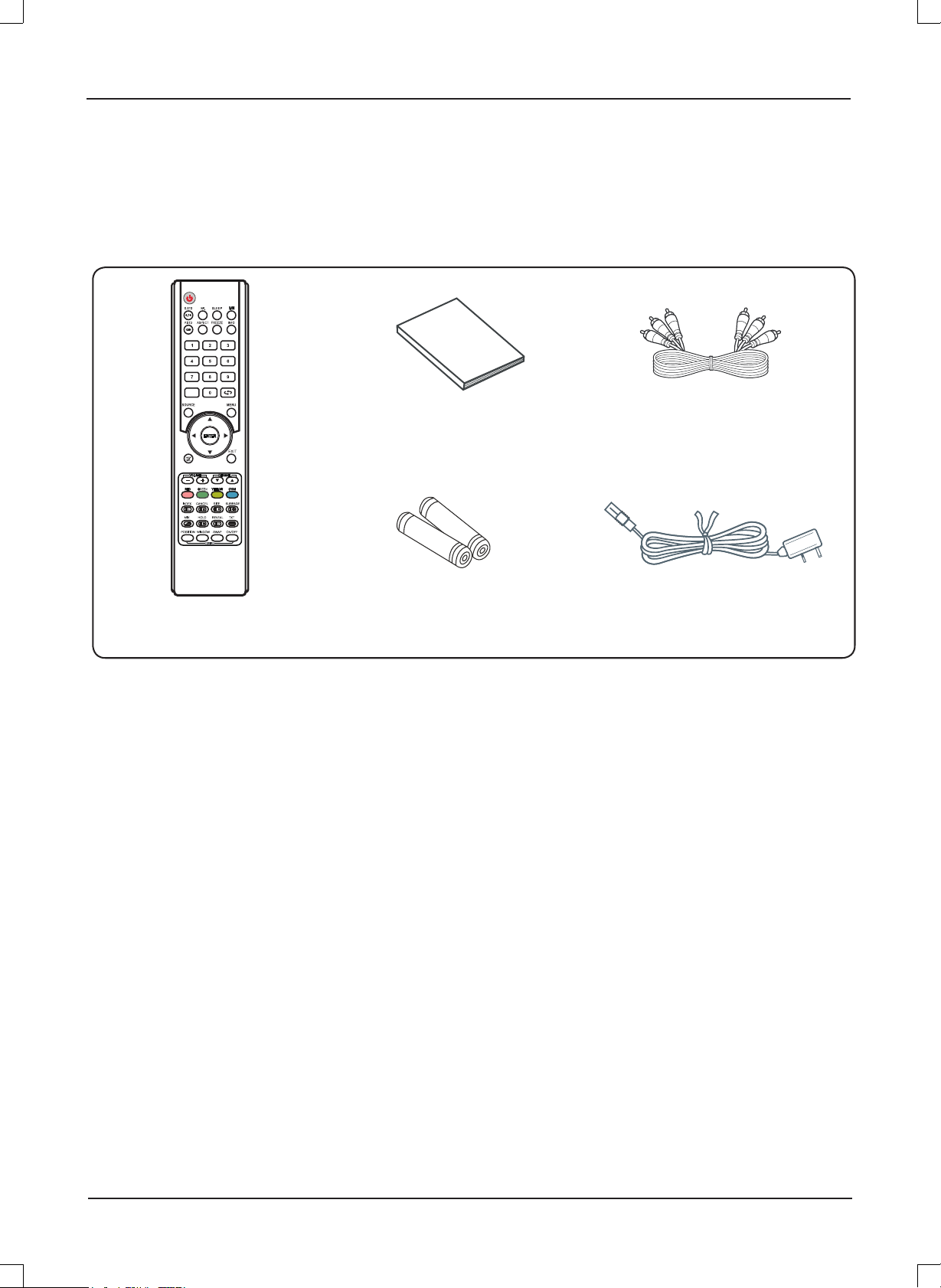
Bedankt voor het kopen van deze LCD-TV. Als u de doos voor het eerst opent, gelieve dan
te controleren of alle accessoires aanwezig zijn. Gelieve de gebruikershandleiding
aandachtig door te lezen voordat u delen aansluit en de stroom inschakelt en bewaar deze
handleiding binnen handbereik van uw LCD-TV.
-/- -
AV cable X 1
Power cord X 1
Remote control X 1
User manual X 1
Batteries X 2
Gelieve de accessoires te controleren bij het openen van het pak. Als er iets beschadigd is
of ontbreekt, neem dan contact op met uw plaatselijke verdeler:
Opmerking:
Deze handsleiding werd gedrukt voor de productontwikkeling.
Als een deel van de productbeschrijving gewijzigd moet worden om de
gebruiksvriendelijkheid of andere functies te verbeteren, wordt prioriteit gegeven aan de
productspecificatie zelf. In dergelijke gevallen is het mogelijk dat de handleiding niet volledig
overeenkomt met alle functies van het actuele product.
Daarom is het mogelijk dat het actuele product en de verpakking, alsook de naam en de
illustratie, afwijken van de handleiding.
Het scherm dat als een voorbeeld in deze handleiding getoond wordt, kan verschillen van
de actuele schermweergave.
Er kunnen op het TV-scherm enkele heldere punten en donkere punten voorkomen. Dit is
een normaal verschijnsel.
D2
Page 24
VOORZORGSMAATREGELEN
RISICO VAN EEN ELEKTRISCHE
OPGELET: OM HET RISICO VAN EEN ELEKTRISCHE SCHOK TE VERMINDEREN,
HET DEKSEL (OF DE ACHTERZIJDE) NIET VERWIJDEREN.
BINNENIN BEVINDEN ZICH GEEN DELEN DIE DOOR DE GEBRUIKER
ONDERHOUDEN KUNNEN WORDEN
DOE EEN BEROEP OP EEN ERKENDE EN BEVOEGDE TECHNISCHE DIENST
Dit symbool duidt aan dat binnenin deze eenheid een gevaarlijke spanning aanwezig is die
tot een elektrische schok kan leiden.
Dit symbool geeft aan dat er belangrijke instructies betreffende het gebruik en het onderhoud
opgenomen zijn in de handleiding bij deze eenheid.
OPGELET
SCHOK.
NIET OPENEN
CAUTION
CAUTION
CAUTION
ION
OPGELET
OM BRAND OF HET GEVAAR VAN EEN ELEKTRISCHE SCHOK TE VERMIJDEN, DEZE
EENHEID NIET AAN REGEN OF VOCHT BLOOTSTELLEN
De eenheid niet in een hellende positie installeren.
•
•
De eenheid niet blootstellen aan extreme temperaturen (onder 5°C of boven 35°C) of aan vocht.
Stel de eenheid niet bloot aan rechtstreeks zonlicht of aan bronnen in de buurt die hitte uitstralen.
•
Plaats deze eenheid niet in gesloten ruimten zoals een boekenkast of een inbouwkast. Om een toereikende
•
verluchting te waarborgen, moet er minstens een vrije ruimte van 20 cm zijn rond het apparaat.
•
De ventilatie mag niet belemmerd worden door het afsluiten van de ventilatieopeningen met voorwerpen zoals
kranten, tafelkleden, gordijnen enz.
•
Deze eenheid niet in een vloeistof plaatsen.
Steek geen dunne voorwerpen in de eenheid door de ventilatieopeningen.
•
Het apparaat mag niet blootgesteld worden aan druip- of spatwater. Er mogen geen voorwerpen met vloeistoffen
•
zoals vazen op het apparaat geplaatst worden.
• Plaats geen bronnen van naakte vlammen, zoals brandende kaarsen, op het apparaat.
•
Raak het TV-scherm of de antenne/de stroomkabel nooit aan tijdens onweer. Schakel de TV tijdens onweer uit.
Ga niet op de stroomkabel staan of wikkel de stroomkabel niet op.
•
•
Dit product mag alleen of gerepareerd worden door behoorlijk gekwalificeerd personeel als zich een abnormale
omstandigheid of een probleem voordoet. Raadpleeg een gekwalificeerde monteur van de servicedienst .
De batterijen van de afstandsbediening altijd verwijderen en op een droge plaats bewaren als de
•
afstandsbediening voor langere tijd niet gebruikt zal worden.
Vermijd om de afstandsbediening te laten vallen en te beschadigen.
•
•
Sluit deze eenheid altijd aan op een stopcontact met dezelfde stroomwaarden (spanning en frequentie) als de
waarden die op het kenplaatje aan de achterkant van de eenheid vermeld staan.
Als het apparaat niet in gebruik is, trek de stekker dan uit het stopcontact. Trek altijd aan de stekker zelf en niet
•
aan het stroomsnoer als u de stekker wilt uittrekken.
Als de stroomstekker, of een koppelstuk gebruikt wordt om het apparaat uit te schakelen, moet deze stekker of
•
het koppelstuk steeds bedienbaar blijven.
D3
Page 25
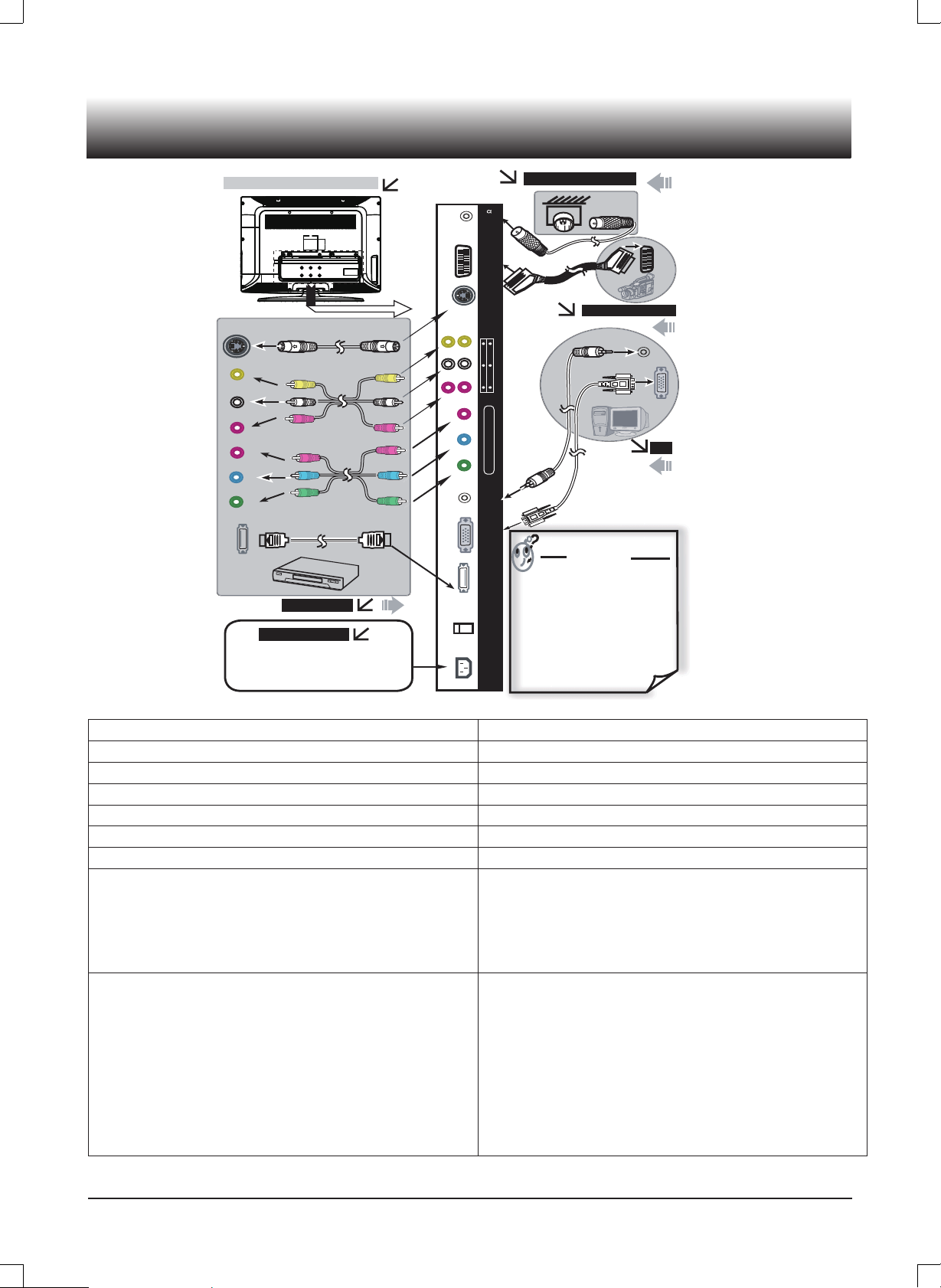
AANSLUITVOORBEELDEN
Rear of the TV main unit
S-VIDEO
VIDEO
L
R
P r
P b
Y
HDMI
DVD Player
Power Supply
Obey the same voltage and
frequency indication on the rating
label of the main unit.
Antenna/TV STB
RF(75 )
SCART
OEDIV-SrP
AV2 / AV1 IN
b
PYAGVIMDH
PC
AUDIO
Small Tips
Do not connect the power cord of
•
the AC adaptor to an AC outlet until
all connections have been made.
The system is not completely
•
disconnected from the power
cord when the z button is set the
AC
SWITCH
standby mode.
Please refer to the instruction
•
manuals for the equipment that you
are connecting (DVD Player, PC,
AC IN
Camcorder, etc.).
Camcorder
AUDIO OUT
8
8
6
r
e
t
SyncMas
DF
SCART
PC
Rear of the TV main unit Achterkant van de TV-eenheid
Antenna/TV STB Antenne/TV STB
Camcorder Camcorder
Audio out Audio-uitgang
SCART SCART
PC PC
DVD Player DVD-speler
Power Supply
Obey the same voltage and frequency
indication on the rating label of the main unit
Stroomvoorziening
Zorg ervoor dat het stopcontact dezelfde
waarden heeft voor de spanning en de
frequentie als de waarden die op het
kenplaatje van de eenheid vermeld staan.
Small Tips
• Do not connect the power cord of the AC adaptor
to an AC outlet until all connections have been
made.
• The system is not completely disconnected from
the power cord when the button is set the
z
standby mode.
• Please refer to the instruction manuals for the
equipment that you are connection (DVD Player,
PC, Camcorder, etc.).
• Steek de stekker van de AC-adapter niet in een
AC-stopcontact voor alle andere aansluitingen
voltooid zijn.
• Het systeem is niet volledig afgekoppeld van het
stroomnet als de knop op stand-bymodus
staat.
• Raadpleeg de handleidingen voor de apparatuur
die u wilt aansluiten (DVD-speler, PC,
Camcorder, enz.)
Kleine tips
z
D4
Page 26
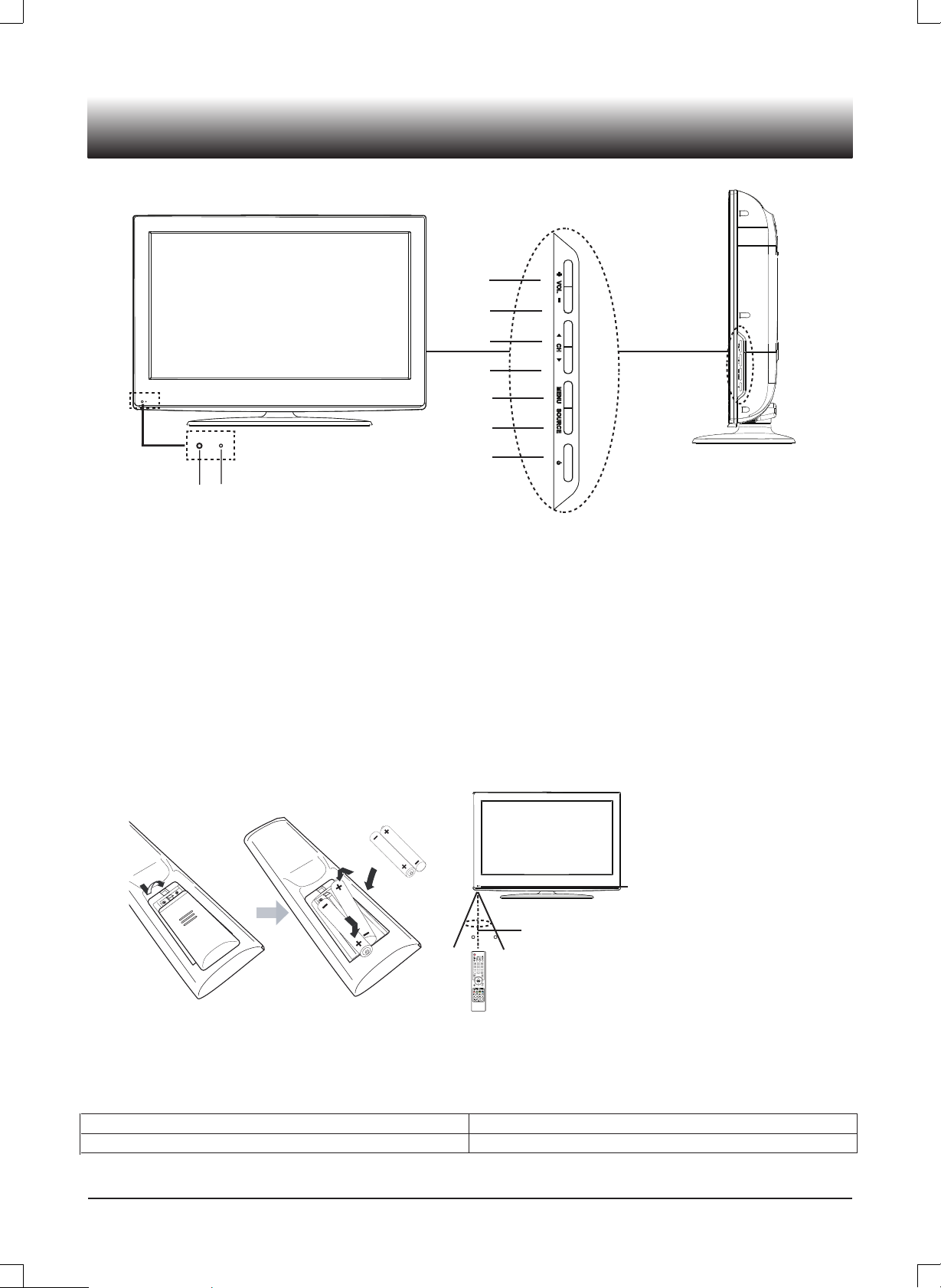
HOOFDEENHEID
BEDIENINGSTOETSEN
98
1. Toets om het volume te verhogen
(VOL+)
2. Toets om het volume te verminderen
(-VOL)
3.
Toets kanaal omhoog ( CH )
4.
Toets kanaal omlaag (CH )
a
b
5. Menu-toets (MENU)
1
VO
L
2
3
CH
4
5
MENU
SOURCE
6
7
6. Knop broningang (SOURCE)
7. Stroom/Stand-bytoets ( )
8. Sensor afstandsbediening
9. Stroomled
z
VOL
CH
MENU
SOURCE
AFSTANDSBEDIENING
Aanbrengen van de batterijen
Twee “LR03/AAA” batterijen
Bedieningsbereik
30 30
FAV
Within approx.
8 metres
Remote sensor
Opmerking:
• Fel zonlicht of licht kunnen een slechte werking van de afstandsbediening veroorzaken.
• Verwijder de batterijen steeds als de afstandsbediening gedurende een maand of langer niet gebruikt
zal worden. Als de batterijen blijven steken, kan dit schade veroorzaken.
• De toetsen op de afstandsbediening hebben dezelfde functies als de toetsen op de hoofdeenheid.
Remote sensor Afstandssensor
Within approx. 8 metres Binnen circa 8 meter
D5
Page 27
Bedieningstoetsen
22
21
20
19
18
17
16
1
-/- -
2
3
4
5
6
7
8
9
10
11
12
13
14
15
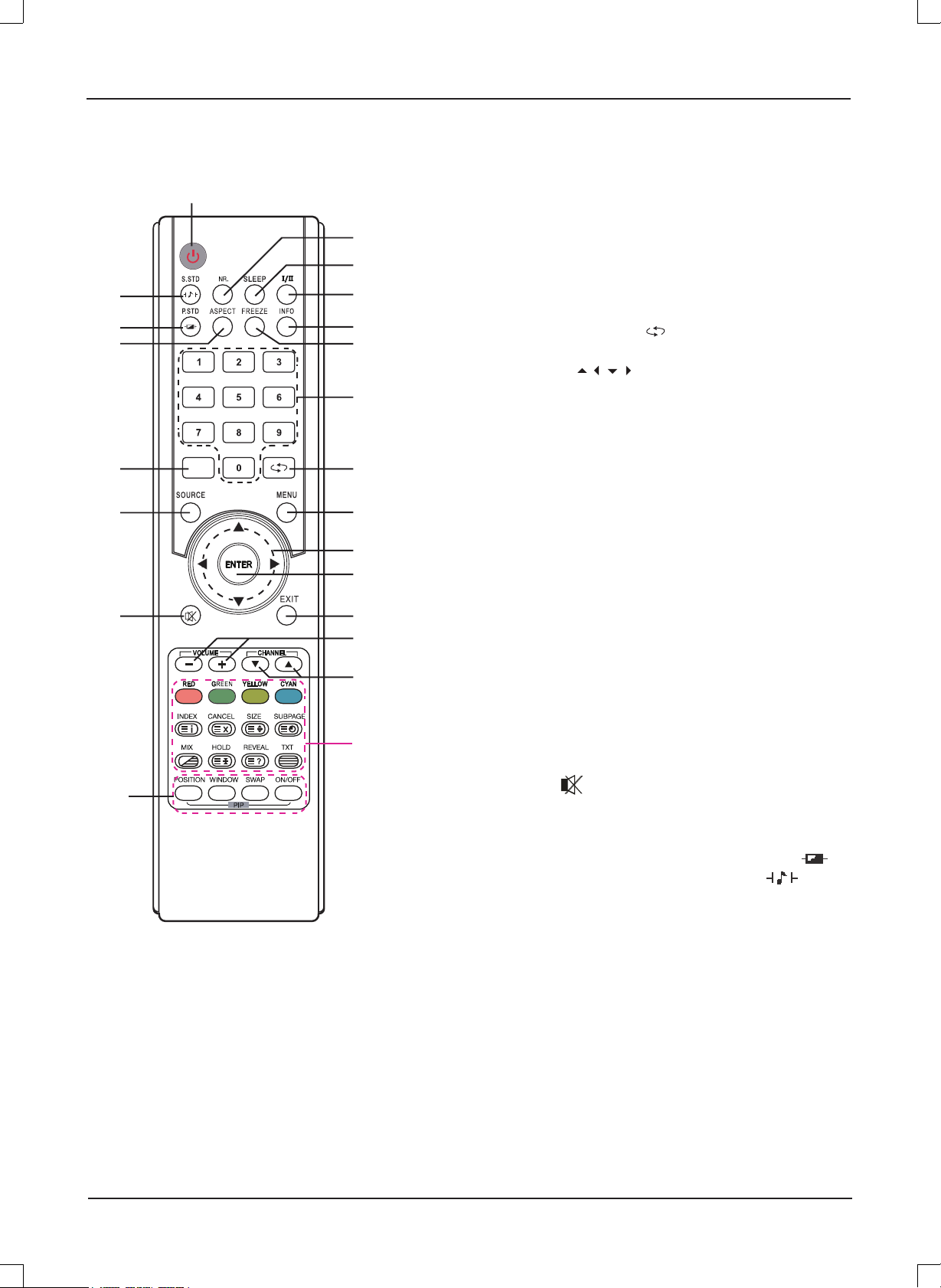
1. Stroom/Stand-bytoets ( )
2. Toets beeldruisonderdrukking (NR.)
3. Toets Sleepfunctie (SLEEP)
4. Toets voor selectie NICAM-klankmodus (I/II)
5. Toets informatieweergave (INFO)
6. Toets bevroren beeld (FREEZE)
7. Nummertoetsen (0, 1~9)
8. Toets terugkeer kanaal ( )
9. Menu-toets (MENU)
10. Pijltjestoetsen ( )
11. Bevestigingstoets (ENTER)
12. Toets om menu te verlaten (EXIT)
13. Toetsen volumeregeling (- VOLUME +)
14. Toetsen kanaalsectie ( CHANNEL )
15. Voor teletekstfuncties:
INDEX: Toets weergave teletekstindex
CANCEL: Toets voor annuleren teletekst
SIZE: Toets teletekstformaat
SUBPAGE: Toets teletekst-subpagina
MIX: toets Teletekst mix
HOLD: Hold-toets voor teletekst
REVEAL: Toets voor teletekstonthulling
TXT: Aan/uit-toets teletekst
16. Voor beeld-in-beeld-functies (PIP):
POSITION: Toets voor opties PIP-positie
WINDOW: Selecteer de bron voor het
audio-uitgangssignaal
SWAP: Toets voor omschakelen tussen hoofdvenster
en subvenster
ON/OFF (AAN/UIT): Aan/uit-toets voor PIP-functie
17. Mute-toets ( )
18. Toets voor selectie ingangsbron (SOURCE)
19. Toets voor tientallen (-/--)
20. Toets voor selectie van weergavemodus (ASPECT)
21. Toets voor selectie van beeldmodus (P.STD (
22. Toets voor selectie klankmodus (S.STD (
z
p o
))
))
D6
Page 28
BASISBEWERKINGEN
Aan/uitschakeling van de eenheid.
Controleer of alle nodige aansluitingen correct gebeurd zijn alvorens de
stroom in te schakelen.
Als de AC-stekker aangesloten is op een AC-stopcontact, brandt de stroomled rood
en gaat de eenheid over in stand-bymodus.
Druk op [ ], de stroomled wordt blauw. De hoofdeenheid is volledig ingeschakeld.
z
Druk nogmaals op [ ] om de stroom uit te schakelen.
z
Als de hoofdeenheid voor een lange tijd niet gebruikt zal worden, trek de
ACs-stroomstekker dan uit het AC-stopcontact.
Selectie van de ingangsbron
Na het inschakelen van de hoofdeenheid op [SOURCE] (bron) drukken om de
gewenste ingangsbron te selecteren.
Het menu van de ingangsbron verschijnt.
TV
AV1
AV2
SVIDEO
SCART
YPBPR
PC
HDMI
1. Druk op [ / ] om de gemarkeerde balk naar het gewenste bronelement te
verplaatsen.
2. Druk op [ ] ( of [ENTER] ) om te bevestigen.
Selectie van de OSD-taal
De fabrieksinstelling voor de OSD-taal (On Screen Display) is “ English ”.
Als u gewend bent om een andere taal in te stellen, kunt u dit in de door u gewenste
taal veranderen.
1. Druk op [MENU], het OSD-menu verschijnt.
2. Druk op [ ] tot het menu "Function" (functie) verschijnt.
3. Druk op [ ] om naar het instelmenu te gaan. "Language" (taal) is gemarkeerd.
4. Druk op [ / ] om de gewenste taal in te stellen.
5. Druk op [EXIT] om het submenu te verlaten.
Selecteer het TV-kanaal
Na selectie van "TV" als ingangsbron, kunt u een van volgende dingen doen
om uw kanaal te selecteren.
• Druk op [ CHANNEL ].
p o
• Druk op [0, 1~9] om het kanaalnummer rechtstreeks in te geven.
• Druk op [ ( ) ] om terug te gaan naar het kanaal dat u de vorige keer bekeken
heeft.
D7
Page 29

Regel het volumeniveau
Druk op [VOLUME +/-] om het volumeniveau te verhogen of te verlagen.
Opmerking:
De fabrieksinstelling voor de OSD-taal (On Screen Display) is “ English .”
Omwille van het gemak bij de beschrijving, worden alle
OSD-afbeeldingen in deze handleiding in het Engels als voorbeelden
weergegeven.
NICAM-functie
Druk op [I/II] van de afstandsbediening.
Deze handeling heeft geen invloed op de kanalen zonder NICAM-signaal.
Zodra [I/II] ingedrukt wordt, wisselt het scherm tussen de diverse audiotaalopties,
afhankelijk van de NICAM-signaalstijl.
NICAM signal
styleNICAM-signaaltype
Audio language optionsOpties audiotaal
Mono
Stereo
NICAM dualNICAM dual
NICAM mono/mono
stereo/mono
mono/ Main dual (Dual I) / Sub Dual (Dual II)mono/ Main
dual (Dual I) / Sub Dual (Dual II)
Het beeld bevriezen
Druk op [FREEZE] op de afstandsbediening. Het beeld op het scherm zal in het
huidige frame bevroren worden.
Druk deze toets nog eens in om de normale weergave te hervatten.
Selectie van de weergavemodus
Druk herhaaldelijk op [ASPECT] van de afstandsbediening om tussen de diverse
weergaveverhoudingen te kiezen:
16:9 4:3
16:9: Gebruik deze instelling bij weergave van 16:9 schaalverhouding van het
videosignaal
4:3: Algemeen gebruikt om TV-programma’s te bekijken.
Informatieweergave
Druk op [INFO] op de afstandsbediening. De betrokken informatie van de
stroombron verschijnt automatisch op het scherm.
bv. kanaalnr, kleursysteem, klanksysteem, enz.
D8
Page 30

Het gebruik van de sleep-timer
De sleep-timer schakelt de stroom automatisch uit nadat een vooraf ingestelde tijd
verstreken is.
Druk herhaaldelijk op [SLEEP] op de afstandsbediening om de gewenste sleep time
te selecteren.
Off (uit) 15 (Min) 30 (Min) 45 (Min)
v
v
60 (Min) 90 (Min) 120 (Min) Off (uit)
(De
sleep
Om de resterende tijd voor de sleepfunctie te controleren
Druk op [SLEEP] op de afstandsbediening, de resterende sleep time verschijnt
gedurende een paar seconden op het scherm.
v
timer
v
start
v
v
v
als de instelling voltooid is.)
INSTELLING OSD-MENU
Druk op [MENU], het OSD-hoofdmenu verschijnt.
Druk op [ ], het hoofdmenu wordt dan achtereenvolgens als volgt weergegeven:
Picture Sound Function (Channel PC ) Advance …
p
vvv
v
v
v
Als een menuoptie grijs verduisterd weergegeven wordt, betekent dit dat de optie in
de actuele instelmodus niet beschikbaar is.
Gewone procedure voor de bediening:
• Druk voor elk hoofdmenu op om naar het eerste submenu te gaan.
• Druk op [ ] om de gewenste regelbare optie te kiezen.
• Druk op [ ] om de optie op de gewenste waarde in te stellen. (Als er enkel “ ”
o/p
b/a
achter staat, druk dan alleen op
• Als de instelling van een optie voltooid is:
Druk op [MENU] om terug te keren naar het menu een niveau hoger. Als u nog
andere opties wilt instellen,
Druk op [EXIT] om het menuscherm direct te verlaten.
[ ]
a
[ ] .)
a
a
D9
Page 31
e
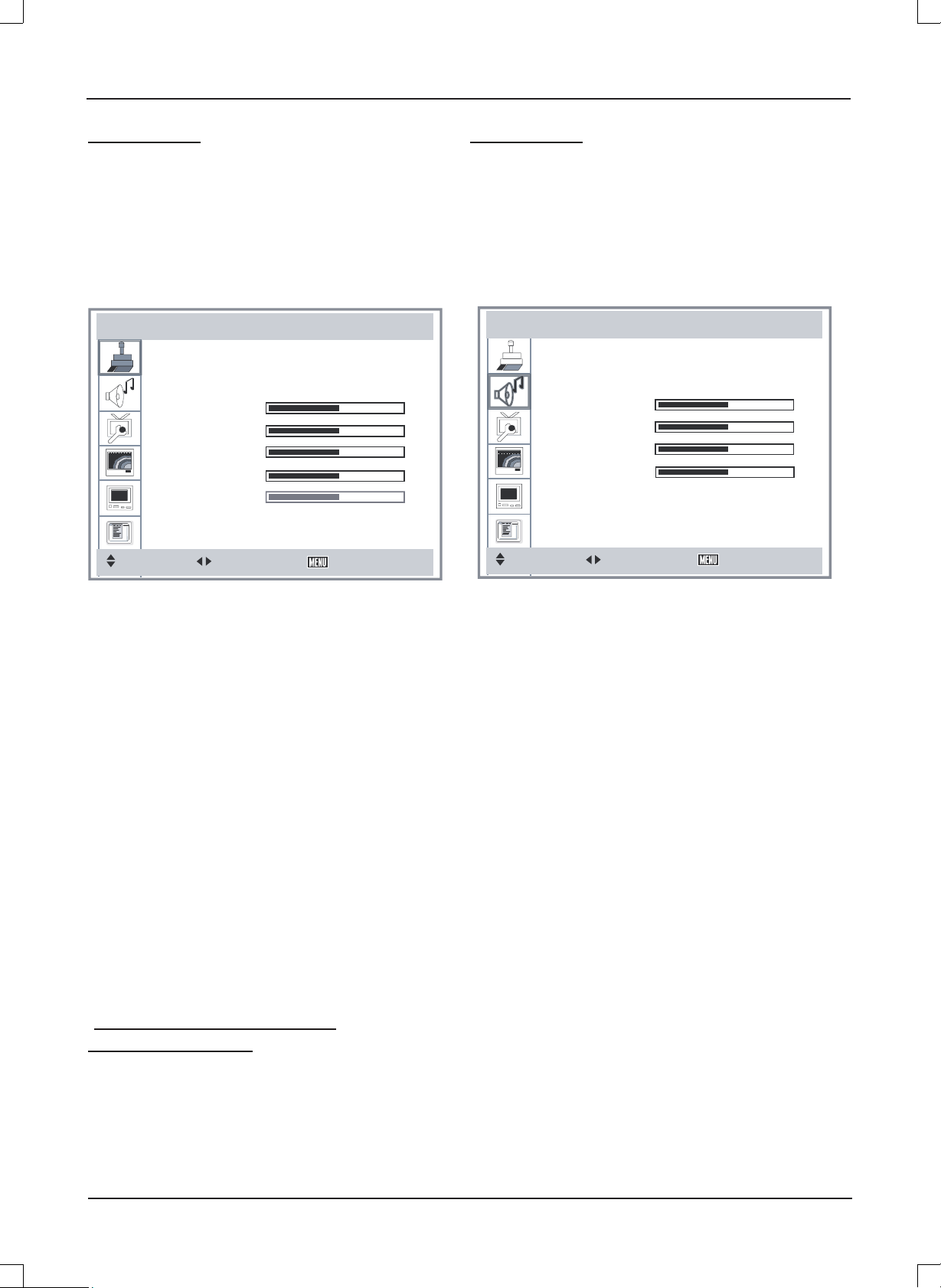
Beeldmenu
Druk op [MENU], het menuscherm
“Picture” (beeld) verschijnt.
Druk op [ ] om naar het beeldmenu te
gaan en de opties in te stellen zoals
beschreven in “Common procedure of
operation” (gewone bedieningsprocedure).
a
Klankmenu
Druk op [MENU], vervolgens op [ ] tot het
p
menuscherm “Sound” (Klank) verschijnt.
Druk op [ ] om naar het menu te gaan en
a
de opties in te stellen zoals beschreven in
“Common procedure of operation” (gewone
bedieningsprocedure).
Picture
Picture mode
Brightness
Contrast
Saturation
Sharpness
Hu
Move
b
Select
Normal
Exit
a
Beeldmodus:
Normal (normaal) Standaard beeldmodus
Soft: Zachte beeldmodus
Vivid (levendig) Het contrast en de
scherpheid, de helderheid, de verzadiging
van het beeld zijn hoger dan in de normale
modus.
User: (gebruiker) Door de gebruiker
gedefinieerd.
Helderheid: Stel de helderheid van het
beeld in.
Contrast: Stel het beeldcontrast in.
Saturation: (verzadiging) Stel de
verzadiging van het beeld in. Sharpness
(Scherpheid ) Stel de scherpheid van het
beeld in. Hue (kleurschakering): Stel de
kleurschakering van het beeld (hue) in.
(Alleen beschikbaar voor het
NTSC-videosignaal)
Sound
Sound mode
Volume
Bass
Treble
Balance
Surround
Move
b
Select
b
User
Off
Exit
a
a
Klankmodus:
Normal (Normaal): Standard sound mode
(Standaard klankmodus)
News: Luisteren naar de
nieuwsprogramma’s Movie (film): Geniet
van de filmprogramma’s
User: (gebruiker) Door de gebruiker
gedefinieerd.
Volume: Stel het juiste volumeniveau
in. Bass: Stel de juiste basswaarde in.
Treble (hoge tonenregeling): Stel de
juiste waarde voor de hoge
tonenregeling in.
Balance: (balans) Stel de juiste waarde in
voor de balans tussen de luidsprekers links
en rechts.
Surround: Zet de surround-klank op "On"
(aan) of "Off" (uit).
D10
Page 32
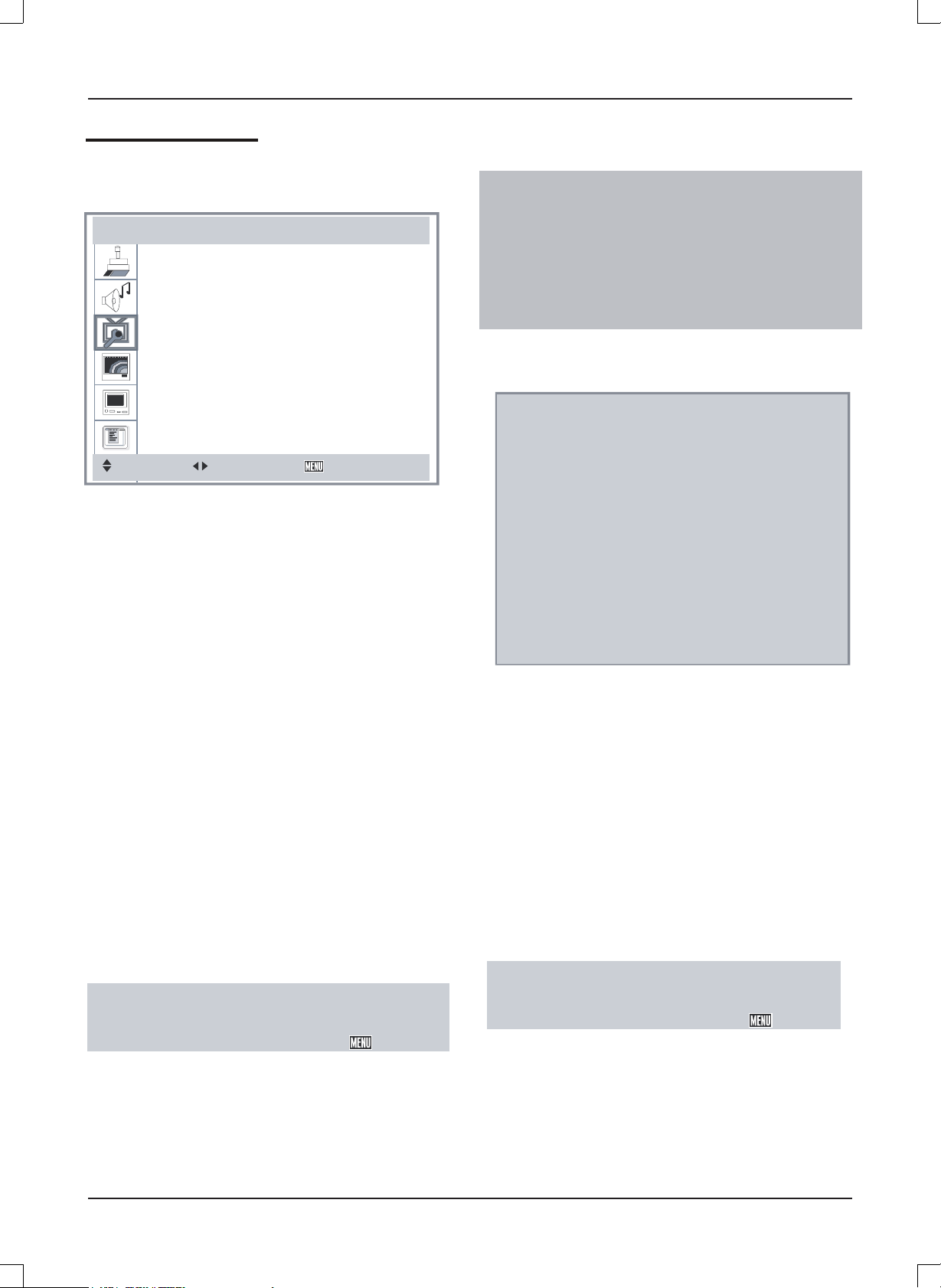
Functie- menu
Druk op [MENU], vervolgens op [ ] tot het
menuscherm “Function”(Functie) verschijnt.
p
3) Geef het wachtwoord van 4 digits in (De
standaardinstelling is “0000”.)
Als u het wachtwoord vergeten bent...
Function
Language
Blue Back
TTX Language
Lock
Reset
Move
Druk op [ ] om naar het menu te gaan en
Select
a
b
b
b
English
Off
WEST
Exit
a
a
a
a
a
de opties in te stellen zoals beschreven in
“Common procedure of operation” (gewone
bedieningsprocedure).
Language (Taal): Stel de taal in voor de
On-screen display.
De fabrieksinstelling is Russisch.
Blue Back:(blauwe achtergrond)
Bij instelling op “On” (aan), verschijnt een
blauw scherm. Bij instelling op “Off” (uit),
verdwijnt het blauwe scherm.
TTX Language: (TTX-taal)
Stel de gewenste teleteksttaal in.
Lock (vergrendelen):
Druk op [ ] om “Lock” te kiezen
1)
selecteren.
Druk op [ ].
2)
a
/
o
p
Het scherm vraagt uw wachtwoord.
Please Input Password.
– – – –
Exit
Geef dan “2008” in om het in te voeren.
Vermijd dat jonge kinderen dit wachtwoord
kennen.
Het submenu verschijnt.
LOCK SETTING
Lock Mode
Change Password
Max Volume
Volume Lock
Keyboard Lock
Source Lock
Tuning Lock
TV on Source
TV on Channel
b
b
b
b
b
b
b
OFF
100
OFF
OFF
OFF
OFF
0
Vergrendelmodus: Kies de prioriteit voor
de onderstaande opties. Om de
onderstaande opties in te stellen, moeten ze
eerst op “ON” ingesteld worden.
Als de optie op “On” ingesteld is, zijn alle
onderstaande opties beschikbaar.
Change Password (wachtwoord
wijzigen):
i) Druk op [ ] om “Change
/
o
p
Password” (wachtwoord wijzigen)
te kiezen.
ii) Druk op [ ].
a
Change Password
– – – –
Exit
iii)
Druk op de nummertoetsen om
een wachtwoord van 4 digits in te
voeren.
a
a
a
a
a
a
a
a
a
D11
Page 33
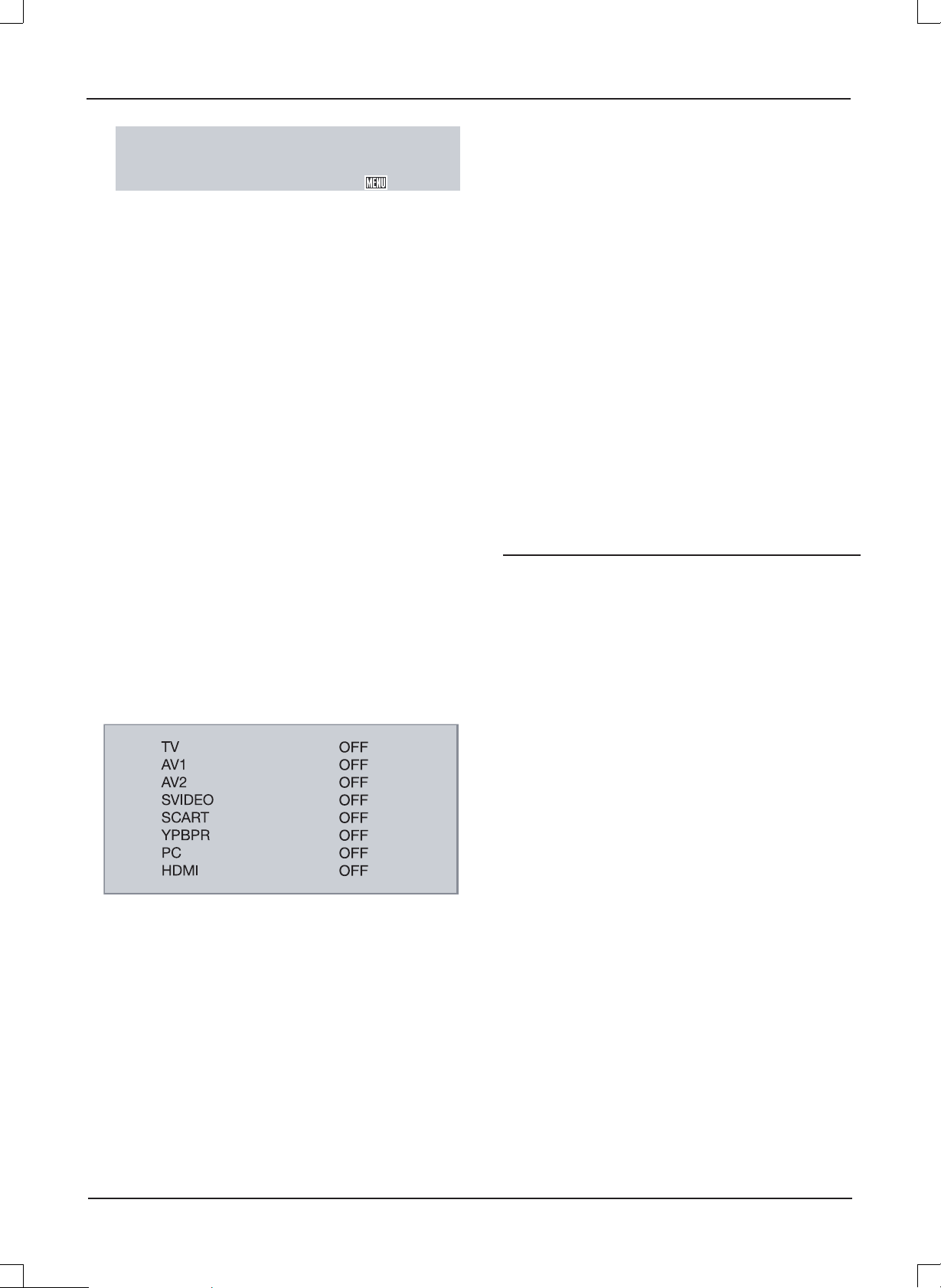
Confirm Password
– – – –
Exit
iiii) Geef uw nieuwe wachtwoord
nogmaals in.
Nadat het nieuwe wachtwoord is
ingesteld, keert u automatisch terug
naar het hogere menuniveau.
Max Volume: Om de waarde van het
maximumvolume in te stellen.
Volume Lock (volumevergrendeling):
Houdt de status van de volumeregeling
beschikbaar, of vergrendeld (niet
vrijgegeven).
Keyboard Lock (toetsvergrendeling):
Alle toetsen van de hoofdeenheid worden
vergrendeld als deze functie op "ON"
(aan) staat.
Source lock (Bronvergrendeling)
Bij het indrukken van [ ] , verschijnen de
opties zoals hieronder:
a
b a
b
b
b
b
b
b
b
a
a
a
a
a
a
a
Selecteer de ingangsbron die u wilt
vergrendelen en stel de waarde in op "On"
(aan).
Opmerking:
• Als de bronvergrendeling ingesteld is, kan
het betrokken element niet geregeld
worden.
Tuning Lock
(tuningvergrendeling):
De kanaaltuning is uitgeschakeld als
deze functie op “On” (aan) gezet
wordt.
TV on Source (bron bij
inschakeling TV):
Deze functie stelt de standaard
ingangsbron in als u de TV-eenheid
inschakelt.
TV on Channel (kanaal bij
inschakeling TV):
Hierbij stelt u het standaard
kanaalnummer in dat weergegeven
zal worden bij het inschakelen van
de TV.
Reset: (Stel deze optie alleen in als
het nodig is.)
Druk op [ ].
a
Hiermee verlaat u het instelmenu
automatisch en zullen alle instellingen
teruggezet worden op de
oorspronkelijke fabrieksinstelling.
Als uw weergave niet normaal is, of
als de eenheid niet correct werkt, kunt
u deze instelling gebruiken om de
werking te hervatten.
Bevestiging van de bewerking is nodig
voor u deze functie gebruikt. Alle
gegevens van de interne geheugens
zullen gewist worden.
Opmerking:
Als de "VERGRENDELMODUS " OP
"ON" (AAN) ingesteld wordt, zal de
resetoptie in het grijs verschijnen
en is niet beschikbaar.
D12
Page 34
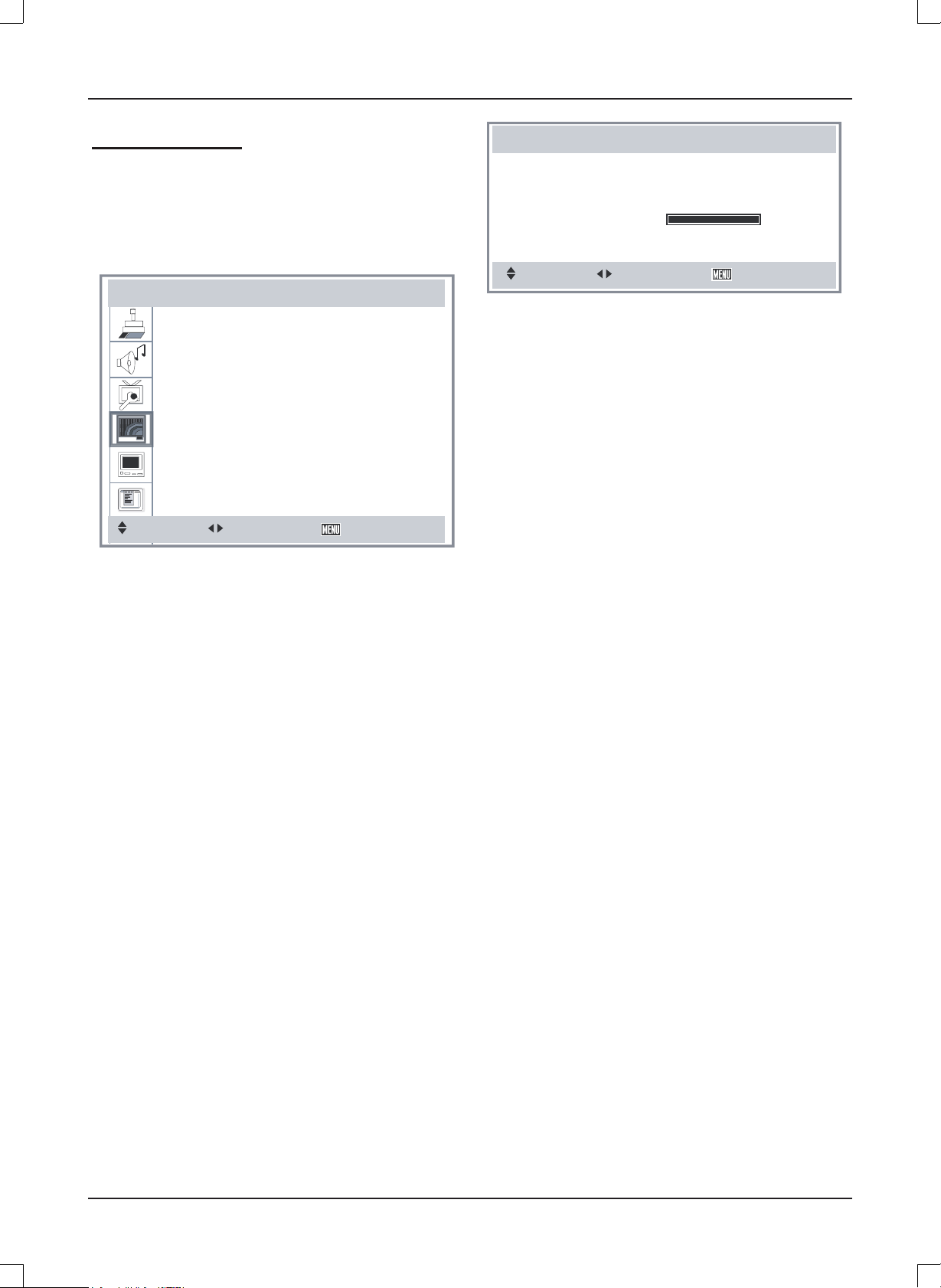
Kanaalmenu
(Alleen beschikbaar als de “TV” ingesteld is
Select
p
Channel
a
a
a
b
b
b
On
SECAM
D/K
Exit
a
a
a
a
als de ingangsbron.)
Druk op [MENU], vervolgens op [ ] tot het
menuscherm “Channel (Kanaal) verschijnt.
Auto Tune
Manual Tune
Fine Tune
Skip
Color System
Sound System
Channel Swap
Move
Druk op [ ] om naar het menu te gaan en
a
de opties in te stellen zoals beschreven in
“Common procedure of operation” (gewone
bedieningsprocedure).
Auto Tune:
De tuning van de kanalen zal automatisch
verlopen en zal stoppen aan het uiteinde
van de kanalen.
Het resultaat van de automatische tuning
wordt automatisch in het interne geheugen
opgeslagen.
Als u het proces voor de automatische
tuning wilt verlaten, druk dan op [MENU].
Dit verlaat het scherm zodra de
automatische tuning voltooid is.
Manual Tune (manuele tuning):
De tuning van de kanalen zal manueel
gebeuren en zal stoppen als een
programma gezocht wordt.
Stel "Store" (bewaren) in op "On" (aan). Het
tuningresultaat wordt in het interne
geheugen opgeslagen.
Druk op [MENU] om terug te keren naar het
hogere menuniveau.
Manual Tune
Channel
Search
Store
Move
Select
b
b
0
Off
Exit
a
873 MHz
a
Fine tune (Fijnregeling):
Dit scant het huidige programma binnen
een frequentiebereik nauwkeurig en het
resultaat wordt manueel opgeslagen.
Skip (verspringen):
Stel het skip-teken van het huidige
kanaal in op “On” (aan) of “Off” (uit).
Opmerking:
Om een skipmarkering op het huidige
kanaal te maken als u het kanaal
selecteert door het indrukken
van [P+/-],
worden de kanalen met een
“On”-markering intelligent overgeslagen.
Color system (Kleursysteem):
Stelt het juiste kleursysteem in zoals
"SECAM", "PAL" of "Auto".
Sound System (Klanksysteem):
Stelt het juiste klanksysteem in zoals
"D/K", "B/G", "I", "L/LL" of "Auto".
D13
Page 35
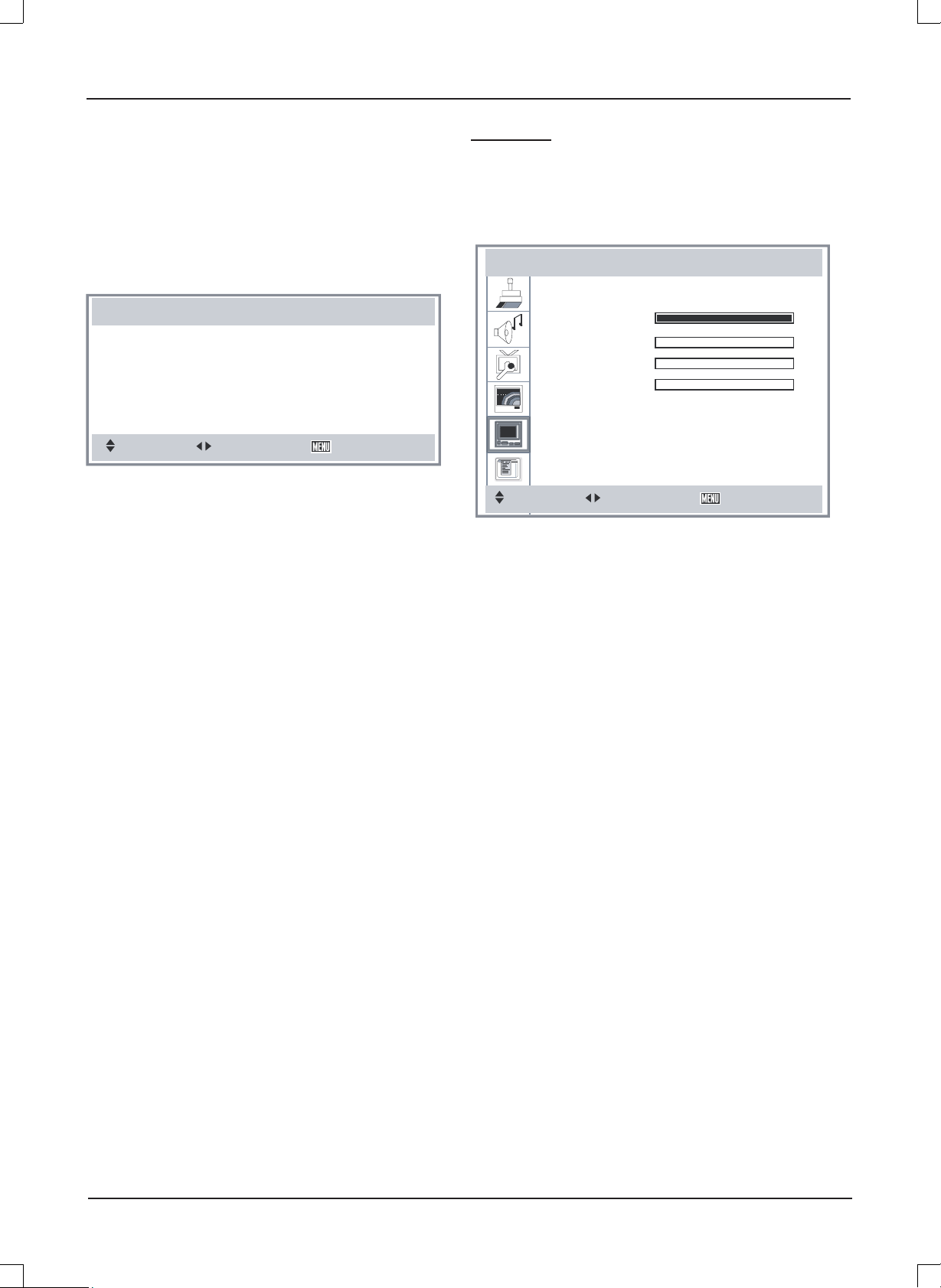
Channel swap (kanaalomschakeling):
Wissel de programma-informatie uit die op
twee verschillende kanalen opgeslagen is.
(bv.: kanaal 3 & 8)
Verplaats de cursor door het indrukken van
[ ], geef het kanaalnummer in door op
o/p
[ ] te drukken.
b/a
PC-menu
(Alleen beschikbaar als de “PC” ingesteld is
als de ingangsbron.)
Druk op [MENU], vervolgens op [ ] tot het
p
menuscherm verschijnt.
PC
Swap
Channel 1
Channel 2
Channel Swap
Move
Select
b
b
0
0
Exit
a
a
a
1). Wijzig het nummer na kanaal 1 van "0"
tot "3".
2). Wijzig het nummer na kanaal 2 van "0"
tot "8".
3). Selecteer "Channel Swap"
(kanaalomschakeling) en druk op [ ].
a
4). Druk op [MENU] om te eindigen.
H Position
V Position
Clock
Phase
Auto
Move
Druk op [ ] om naar het menu te gaan en
a
Select
Exit
a
de opties in te stellen zoals beschreven in
“Common procedure of operation” (gewone
bedieningsprocedure).
H-position(H-positie): Regel de
beeldpositie van het beeld
horizontaal.
V-position (V-positie): Regel de
beeldpositie van het beeld
verticaal.
Clock (Klok): Als verticale strepen op het
scherm verschijnen, pas dit element
dan aan.
Phase (Fase): Regel de fase van het beeld.
Auto: Pas de bovenstaande elementen
automatisch aan.
In het algemeen zal alleen de locatie van
het beeld op het scherm, de klok en de fase
aangepast worden volgens het uitgaand
signaal van de Pc die u heeft aangesloten.
In sommige speciale gevallen, zal de
automatische regeling niet goed werken. U
kunt de positie, de klok en de fase manueel
instellen.
D14
Page 36
n
AV
a
b
n
a
b
a
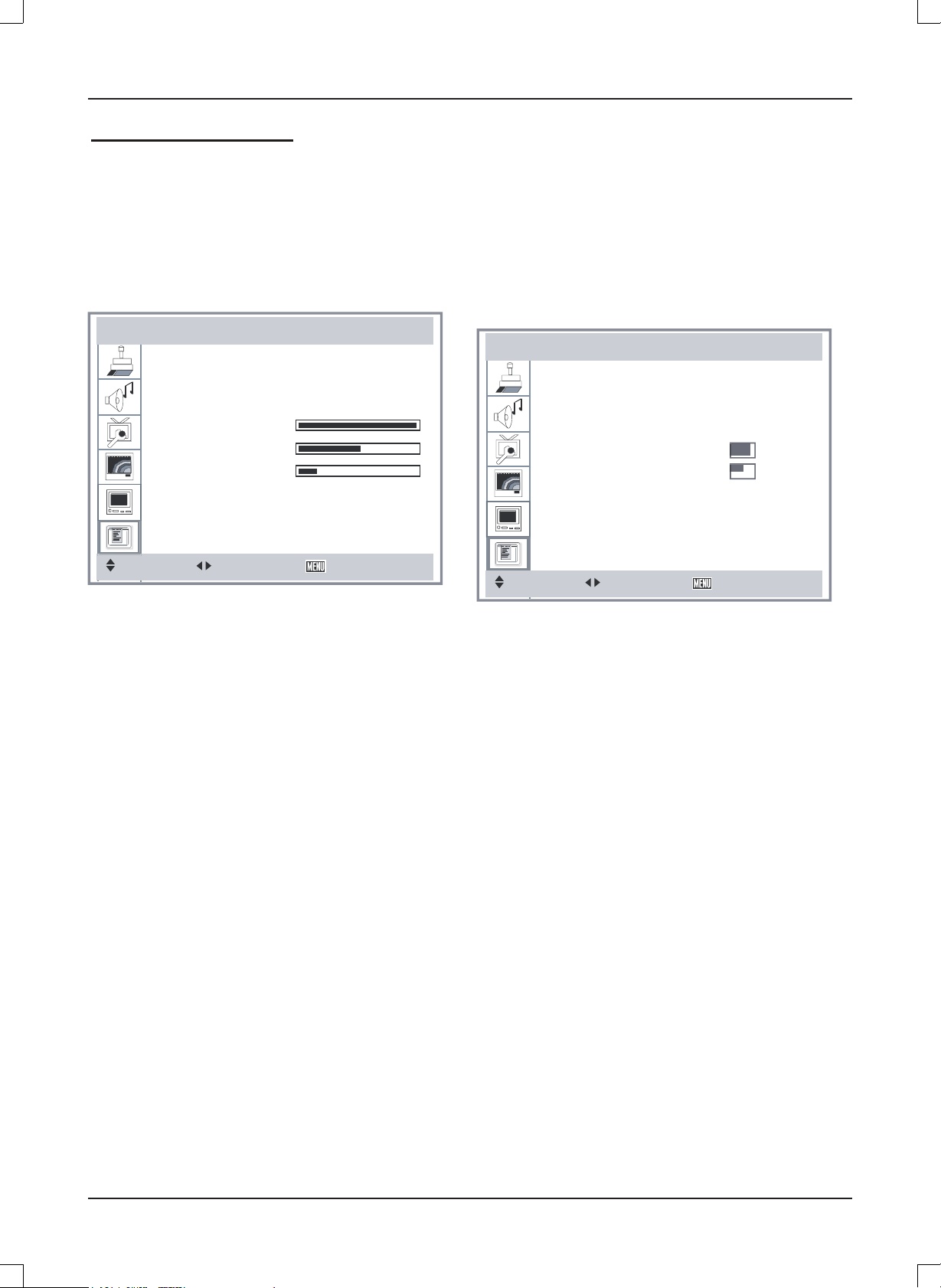
Gevorderd menu
Druk op [MENU], vervolgens op [ ] tot het
menuscherm verschijnt.
Druk op [ ] om naar het menu te gaan en
a
de opties in te stellen zoals beschreven in
“Common procedure of operation” (gewone
b
edieningsprocedure).
Scale
3D NR
Color Temp.
Back Light
OSD Transparency
OSD Duration
PIP/POP
Advance
b
b
b
p
16:9
Mid
Normal
a
a
a
a
PIP/POP:
Stel de gerelateerde opties van de modus
PIP (Picture-in-picture) of POP
(Picture-on-picture) in.
Druk op [ ] om naar het menu te gaan en
a
de opties in te stellen zoals beschreven in
“Common procedure of operation”
(gewone bedieningsprocedure).
PIP/POP Mode
UB Source
IPSize
IP Positio
ound Source
wap
b
Advance
Off
Mai
a
Move
Select
Exit
Schaal:
Stel de weergaveschaal van het scherm in
om een betere weergave te verkrijgen.
3D NR: Stel de 3D ruisreductie in op “Low”
(laag), “Mid” (matig), “High” (hoog) of “Off”
(uit). Color Temp. ‘(kleurtemperatuur):
Stel de juiste kleurtemperatuur in.
Back Light (achterrgrondverlichting):
Stel de passende achtergrondverlichting in
(sterk of zwak).
OSD -transparantie: Stel de transparantie
van de OSD-menubalk in.
OSD-duur: Stel de duur in waarvoor het
OSD-menu op het scherm verschijnt.
Move
Select
Exit
PIP/POP-modus:
U kunt de gewenste modus instellen.
(Off / PIP / POP 4:3 / POP 16:9)
SUB source (SUB-bron): Stel de bron
van het sub-venster in.
PIP Size (PIP-formaat): Stel het
gewenste formaat van het subvenster in.
PIP Position (PIP-positie): Stel de
gewenste positie van het subvenster
in.
Sound Source (klankbron): Stel de bron
“Main” (hoofd) of “Sub” (sub) in als de bron
voor het uitgaand audiosignaal.
Swap (omschakeling): Om indien nodig
heen en weer te schakelen tussen de
hoofdbron en de subbron.
Opmerking:
PIP/POP is in sommige modi niet
beschikbaar. (Zie de "PIP /POP
bronconfiguratie " hieronder”.)
D15
Page 37
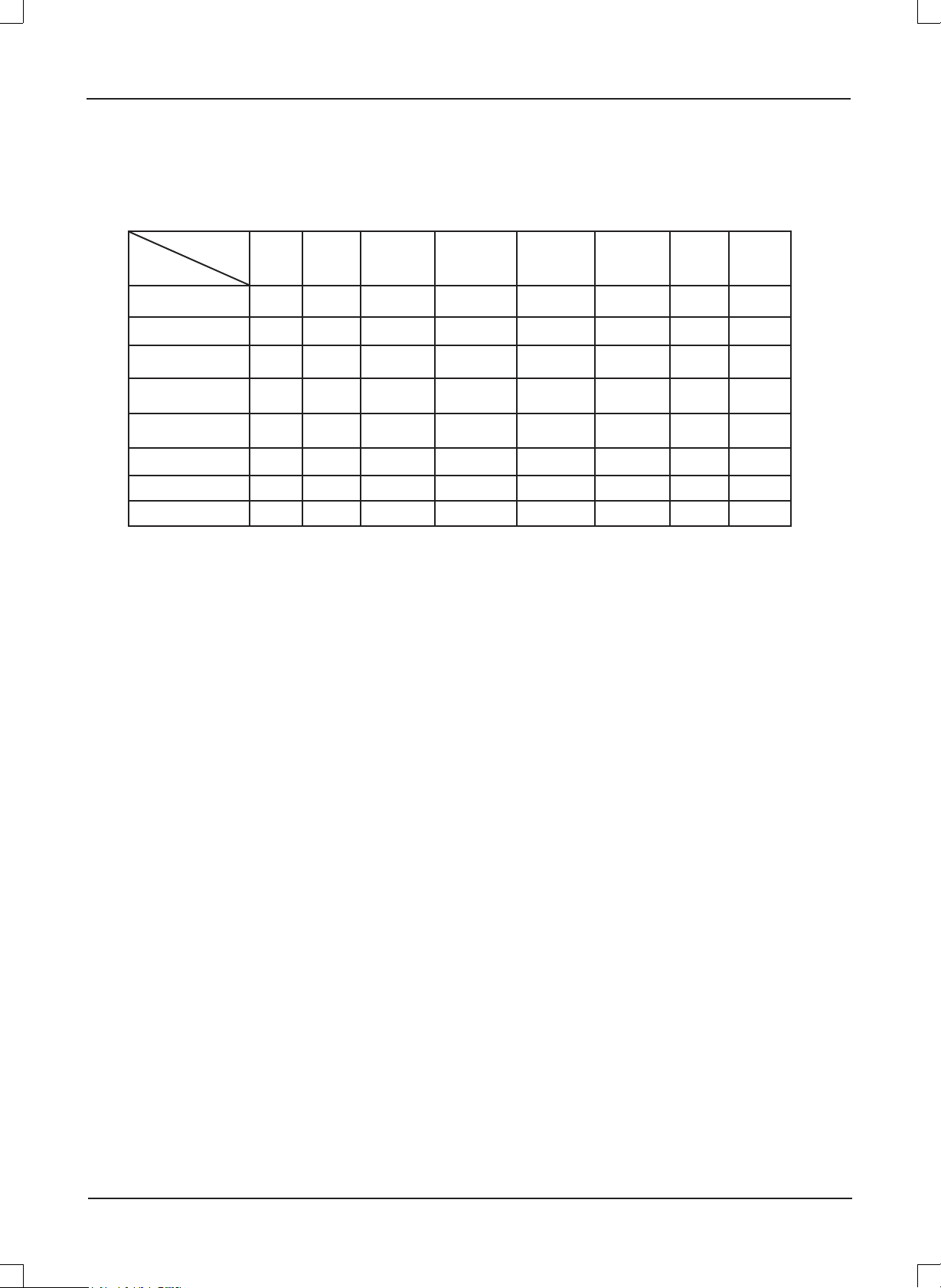
Q: Beschikbaar
X: Niet beschikbaar
PIP (beeld-in-beeld):
Alleen voor PIP
Sub
Main
TV
AV1
AV2
SVIDEO
SCART
YPBPR
PC
HDMI
TV AV1 AV2 SVIDEO SCART YPBPR PC HDMI
X
X
X
X
X
O
O
O
X X X X O O O
X X X X O O O
X X X X O O O
X X X X O O O
X X X X X X O
O O O X X PIP PIP
O O O X PIP X PIP
O O O O PIP PIP X
D16
Page 38
ONDERHOUD
Reiniging van het LCD-scherm
Raak het LCD-scherm niet aan met scherpe voorwerpen. Als er zich stof en vingerafdrukken op
het oppervlak van het LCD-scherm bevinden, veeg deze dan weg met een propere, zachte
doek.
Wrijf in een rechte beweging van het midden van het LCD-scherm naar de buitenkant.
Gebruik nooit chemicaliën zoals reinigingssprays voor fonoplaten, antistatische sprays, benzeen
of thinner om het LCD-scherm te reinigen.
Het reinigen van de hoofdeenheid
Reinig de buitenkant van de eenheid met een propere, zachte doek die lichtjes bevochtigd is
met lauwwarm water. Gebruik geen benzeen, thinner of alcohol, want dit kan de finish van het
oppervlak aantasten.
Uw product is ontworpen en gefabriceerd met materialen en componenten
van hoge kwaliteit die gerecycleerd en opnieuw gebruikt kunnen worden.
Dit symbool betekent dat elektrische en elektronische apparaten aan het
einde van hun levensduur niet samen met het huishoudelijke afval
verwijderd mogen worden.
Gelieve uw apparaat
uw gemeente te brengen.
In de Europese Unie worden afzonderlijke inzamelsystemen gebruikt voor
elektrische en elektronische producten.
Help ons om het milieu waarin we leven te beschermen!
naar een inzamelcentrum of een recyclagecentrum in
D17
Page 39
VERHELPEN VAN STORINGEN
Symptoom
Mogelijke oorzaak
Corrigerende acties
Geen beeld en geen geluid.
De stroomkabel is niet goed op de hoofdeenheid aangesloten.
Sluit de stroomkabel op de hoofdeenheid aan.
De stroomstekker is niet aangesloten op een AC-stopcontact.
Steek de stroomstekker in een AC-stopcontact.
De verkeerde ingangsbron is geselecteerd.
Selecteer een correcte ingangsbron.
De ingangsbron is niet goed op de TV aangesloten.
Zorg voor de nodige aansluitingen
Alleen geen geluid.
De volumeregeling is op het minimum ingesteld
Druk op de toets VOLUME+ om het volume te verhogen.
De toets ( ) op de afstandsbediening is ingedrukt
Druk op ( ) MUTE of op [VOLUME+/-] m het volume vrij te geven.
Er is een verkeerde modus voor het klanksysteem ingesteld.
Stel een correct klanksysteem in vanuit het hoofdmenu dat geschikt is voor uw TV.
Alleen geen beeld, of monochroom beeld.
Het kleursysteem komt niet met het programma overeen.
Stel het juiste kleursysteem in.
De instelling voor het klanksysteem is niet in overeenstemming met het
programma.
Stel het juiste klanksysteem in.
Interferentie klank of beeld.
Sommige apparaten veroorzaken interferentie als ze te dicht bij een TV staan.
Houd deze apparaten altijd uit de buurt van de TV.
Meerdere apparaten aangesloten op een AC-verzamelcontact.
Steek de stroomstekker in een ander AC-stopcontact.
Er is een verkeerde modus voor het klanksysteem ingesteld.
Stel een correct klanksysteem in vanuit het hoofdmenu dat geschikt is voor uw TV.
Sommige functies zijn niet beschikbar.
Deze "LOCK"-functies zijn ingesteld op "ON" (AAN).
Geef de "LOCK"-instelling vrij.
D18
Page 40

TF-L26B ATV
TECHNISCHE KENMERKEN
Schermkenmerk
Schermtype LCD
en
Actief bereik 575.8(H) X 323.8(V) mm
Schermverhouding: 16:9
Schermresolutie 1366(H) X 768(V)
Helderheid:
450 cd/m
2
S-video-ingang (S-VIDEO)
Contrastverhouding 800:1
Dot Pitch 0.1405(H) X 0.4215(V) mm
Maximumkleur 16.7M
Reactietijd
Karakters
HDMI-compatibel
5 ms
480I, 480P, 576I, 576P, 720P,1080I, 1080P
TV-ontvangst
TV-systeem: SECAM/PAL
Klanksysteem:
D/K, B/G, I, L/LL
Stroomvereisten
TV-stroomingang AC100-240V ~ 50/60Hz
Stroomverbruik
< 100 W
Aansluitingen
Ingang
TV-tuner (RF 75Ω)
1
Samengestelde video-uitgang
(AV1/2)
HDMI--ingang (HDMI)
2
1
1
Componentingang
(YPbPr)
VGA-ingang (VGA)
PC audio-ingang (PC AUDIO) 1
SCART
1
1
1
VGA-resoluties ondersteund
640 x 480@ 60Hz/75Hz
800 x 600@ 60Hz/75Hz
1024 x 768@ 60Hz/75Hz
1366 x 768 @ 60Hz
Afmetingen (BxHxD)
Eenheid met
staander/luidsprekers 662 x 497 x 232mm
Eenheid zonder staander 662 x 454 x 113mm
Gewicht
(nettogewicht)
Eenheid met
staander/luidsprekers
Kenmerken luidsprekers
(Ingebouwde)luidspreker
Omgeving
9,7 Kg
2 (10W, 8Ω)
Werktemperatuur 5°C- 35°C
Werkvochtigheid 10%-90%
Opmerking:
De technische kenmerken kunnen zonder voorafgaand bericht gewijzigd worden.
D19
Page 41

TF-L26B ATV
USER MANUAL
Page 42

Table of contents
PRECAUTONS…………………………………………………………………………………… E3
CONNECTION EXAMPLES…………………………………………………………………… E4
CONTROLS ……………………………………………………………………………………… E5
BASIC OPERATIONS…………………………………………………………………………… E7
OSD MENU SETTING …………………………………………………………………………… E9
MAINTENANCE ………………………………………………………………………………… E17
TROUBLE SHOOTING ……………………………………………………………………….. E18
SPECIFICATION ……………………………………………………………………………...… E19
Page 43
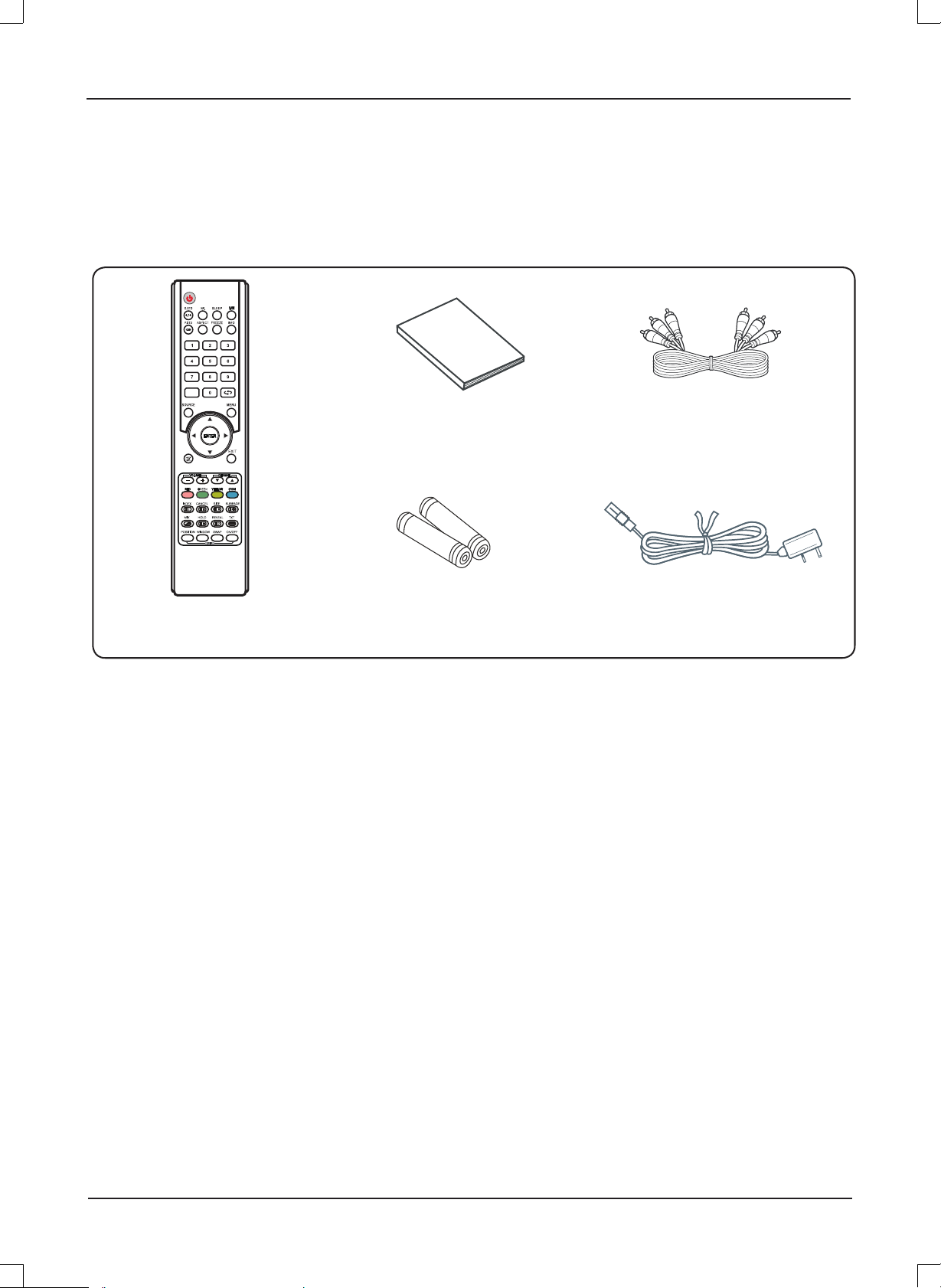
Dear Customer:
Thank you for purchasing this LCD TV. When opening the box for the fi rst time, please check whether all
the accessories are present. Before connecting parts and power, please carefully read the user manual
and always keep these instructions handy and close by your LCD TV.
-/- -
AV cable X 1
Power cord X 1
Remote control X 1
User manual X 1
Batteries X 2
Please check the accessories when open the package. If anything damaged or lacked, consult
with your local dealer .
Note:
This handling description is printed prior to product development.
When a part of the product specifi cation must be changed to improve operability or other functions,
priority is given to the product specification itself. In such instances, the user manual may not
entirely match all the functions of the actual product.
Therefore, the actual product and packaging, as well as the name and illustration, may differ from
the manual.
The screen shown as an example in this manual may be different from the actual screen display.
A few bright dots and dark dots may appear on the TV screen, that is normal appearance.
E2
Page 44
PRECAUTIONS
y op
CAUTION
RISK OF ELECTRIC SHOCK
DO NOT OPEN
CAUTION: TO PREVENT THE RISK OF ELECTRIC
SHOCK, DO NOT REMOVE COVER (OR BACK).
REFER SERVICING TO QUALIFIED SERVICE PERSONNEL.
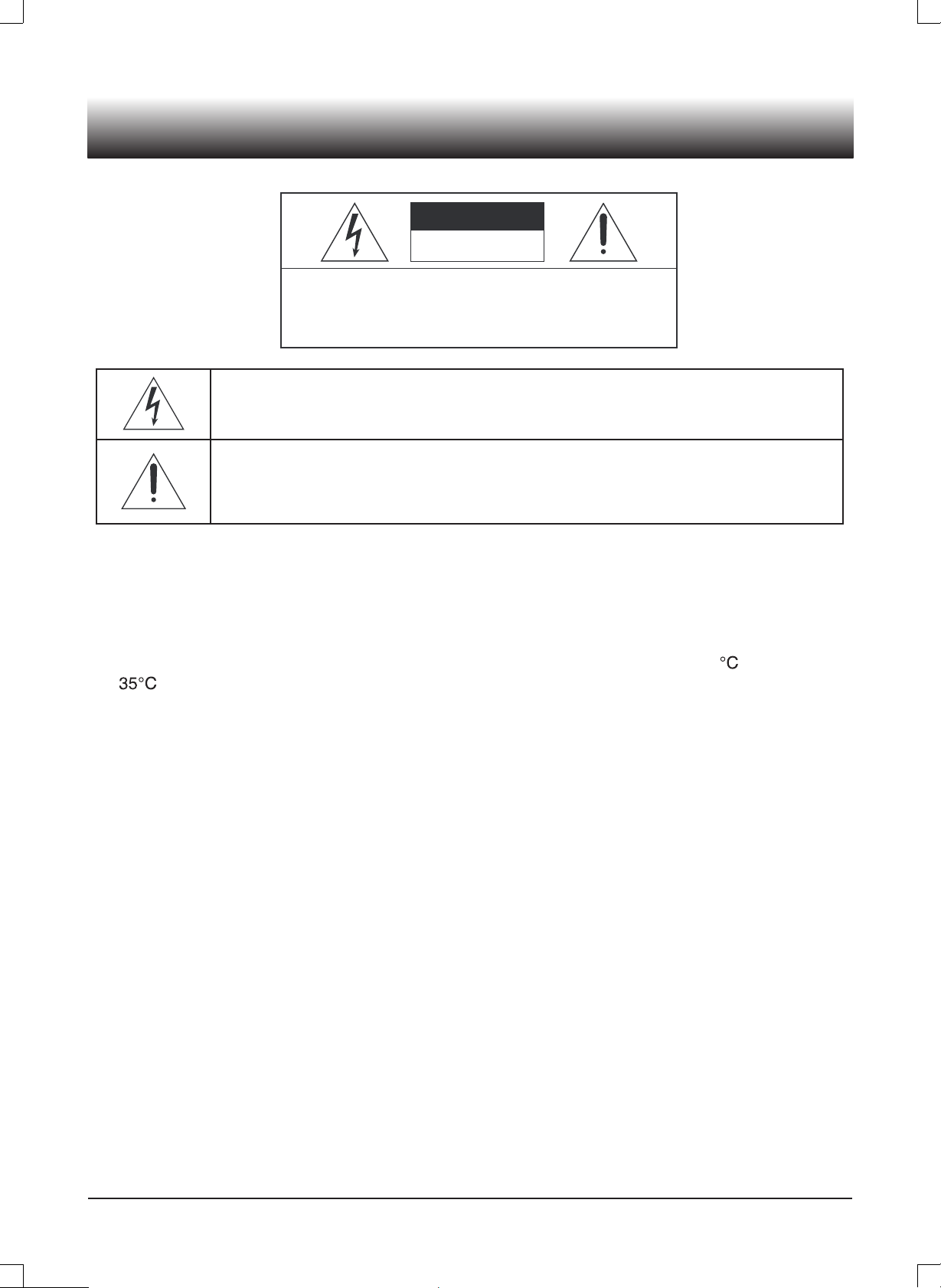
This symbol indicates that dangerous voltage constituting a risk of
electric shock is present within this unit.
This symbol indicates that there are important operating and
maintenance instructions in the literature accompanying this unit.
CAUTION
TO PREVENT FIRE OR SHOCK HAZARD, DO NOT EXPOSE THIS APPARATUS TO RAIN OR
MOISTURE.
NO USER-SERVICEABLE PARTS INSIDE.
Do not install the unit in an unstable space.
•
Do not exposed the unit to where there are extremes of temperature (below 5 or exceeding
•
) or moisture.
Do not expose the unit to directly sunlight or heat nearby.
•
Do not install this unit in a confi ned space, such as a bookcase or built-in cabinet.
•
The ventilation should not be impeded by covering the ventilation openings with items, such as
•
newspapers, table-cloths, curtains, etc..
Do not place this unit in any liquid.
•
Do not insert any tiny object into the unit through the ventilation.
•
The apparatus shall not be exposed to dropping or splashing. No object fi lled with liquids, such
•
as vases, shall be placed on the apparatus.
No naked fl ame sources, such as lighted candles, should be placed on the apparatus.
•
Never touch the TV screen or antenna / power cord during thunderstorms. Stop use it during
•
thunderstorms.
Do not step on the power cord, or twist the power cord wire.
•
This product should not be adjusted or repaired by anyone except properly qualifi ed personal
•
when an abnormal condition or trouble happens. Please consult with the qualified service
person.
Always remove the batteries and store in a dry place if the remote control is not to be used for a
•
long time.
Avoid drop down the remote control and damage it.
•
Always power this unit from an outlet with the same rating (voltage and frequency) as indicated
•
on the rating label at the back of this unit.
When not in use, disconnect the power cord from the outlet. Grasp the plug, not the cord, when
•
disconnecting the unit.
Where the MAINS plug or an appliance coupler is used as the disconnect device, the
•
disconnect device shall remain readil
erable.
E3
Page 45
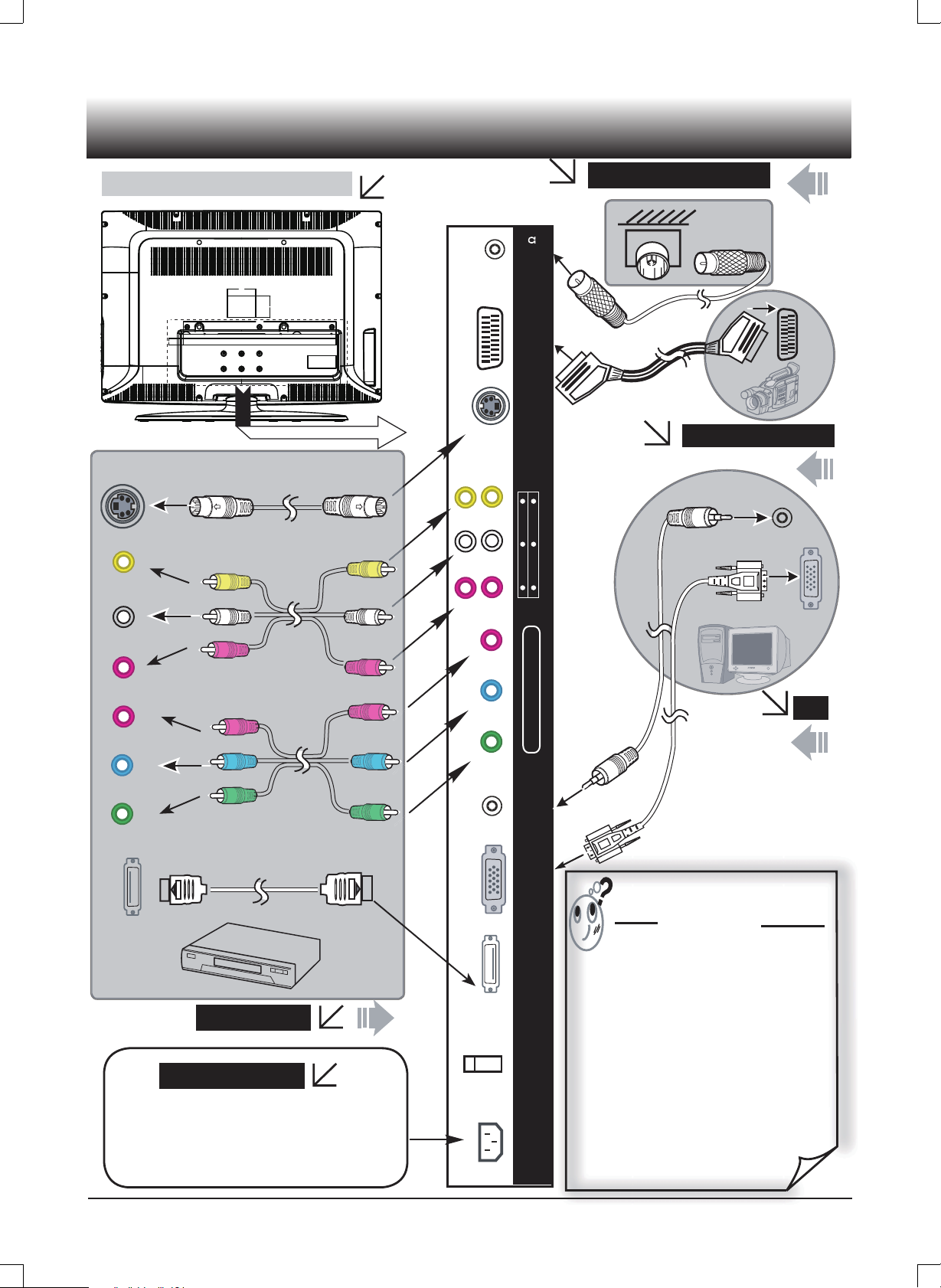
CONNECTION EXAMPLES
Rear of the TV main unit
S-VIDEO
VIDEO
L
RF(75 )
SCART
OEDIV-SrPbPYAGVIMDH
AV2 / AV1 IN
Antenna/TV STB
SCART
Camcorder
AUDIO OUT
R
P r
P b
Y
HDMI
DVD Player
Power Supply
Obey the same voltage and
frequency indication on the rating
label of the main unit.
PC
AUDIO
AC
SWITCH
AC IN
DF
688
er
t
s
Ma
c
Syn
Small Tips
Do not connect the power cord of
•
the AC adaptor to an AC outlet until
all connections have been made.
The system is not completely
•
disconnected from the power
cord when the z button is set the
standby mode.
Please refer to the instruction
•
manuals for the equipment that you
are connecting (DVD Player, PC,
Camcorder, etc.).
PC
E4
Page 46
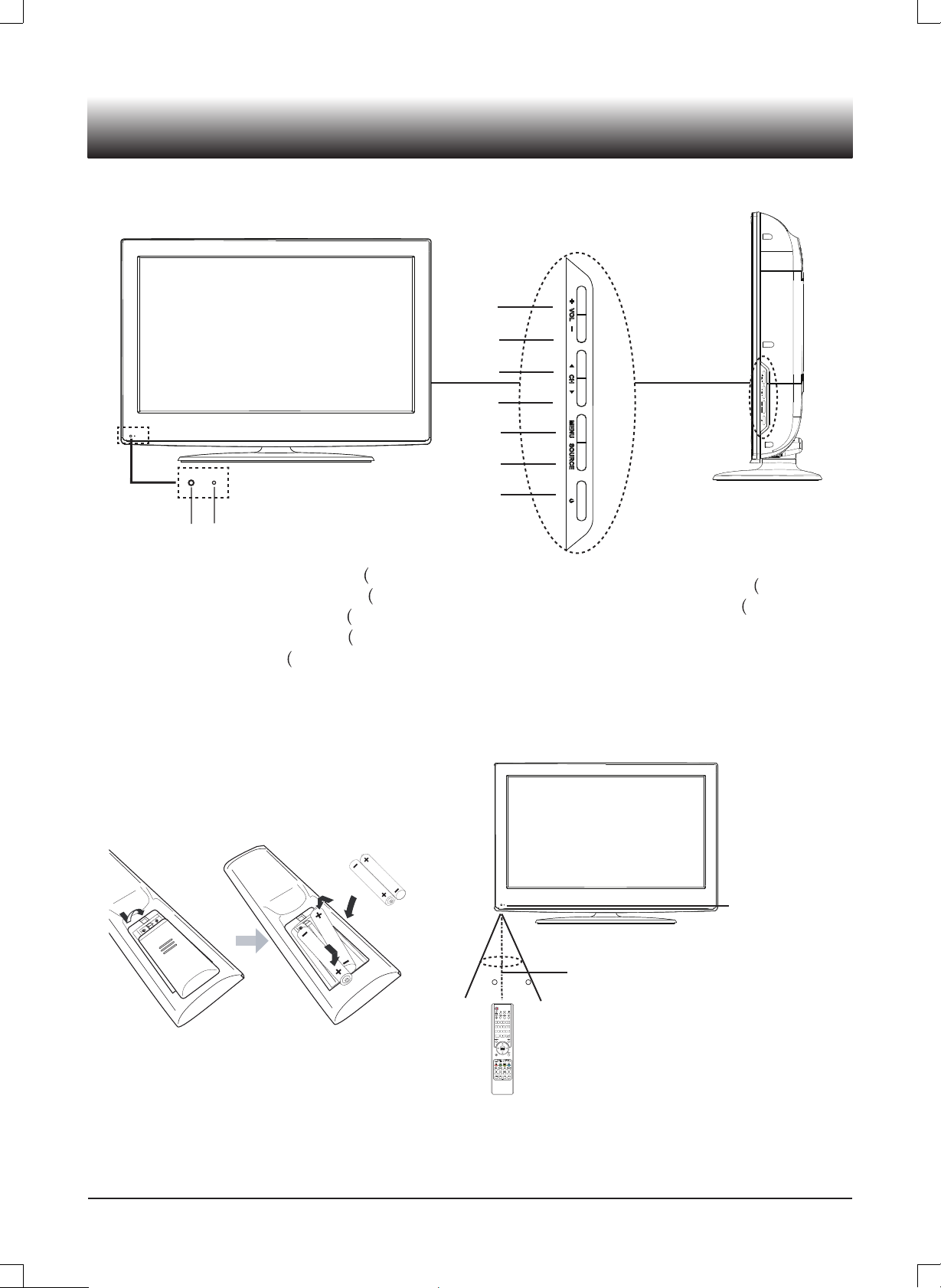
MAIN UNIT
CONTROLS
98
1.
2.
3.
4.
5.
Volume increase button + VOL )
Volume decrease button
Channel up button
Channel down button
Menu button
REMOTE CONTROL
Inserting Batteries
MENU)
VOL -)
b
CH )
CHa)
1
2
3
4
5
6
7
6.
7.
8.
9.
Control Range
VOL
CH
MENU
SOURCE
Input source select button
Power/Standby button
Remote sensor
Power indicator
VOL
CH
MENU
SOURCE
SOURCE)
)
z
Two “R03/AAA” batteries
Remote sensor
Within approx.
30 30
FAV
8 metres
Note:
Bright Sunlight or lighting may cause erratic remote operation.
•
Always remove batteries if the remote control is not to be used for a month or more. Batteries
•
left in it may cause damage.
The buttons on the remote control perform similar function to similarly marked buttons on the
•
main unit.
E5
Page 47
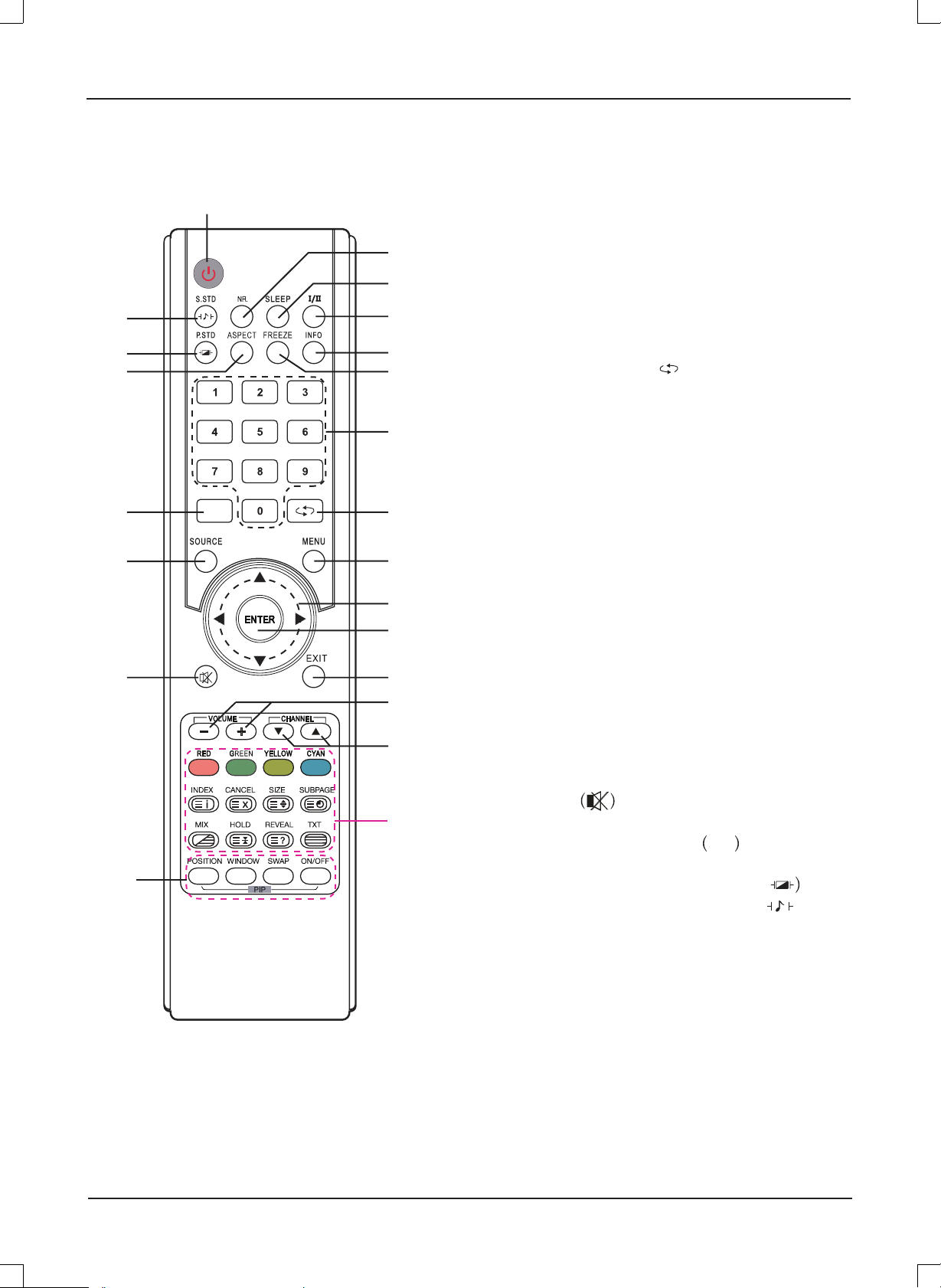
Control buttons
1
22
21
20
19
18
17
16
-/- -
2
3
4
5
6
7
8
9
10
11
12
13
14
15
1. Power/Standby button (z)
2. Picture noise reduction button (NR.)
3. Sleep function button (SLEEP)
4. NICAM sound mode select button (I/II)
5. Information display button (INFO)
6. Picture frozen button (FREEZE)
7. Number buttons (0, 1~9)
8. Channel return button (
9. Menu button (MENU)
10. Arrow buttons (o,a,p,b)
11. Con� rm button (ENTER)
12. Menu exit button (EXIT)
13. Volume control buttons (- VOLUME +)
14. Channel select buttons (p CHANNEL o)
15. For Teletext functions :
INDEX: Teletext index display button
CANCEL: Teletext cancel button
SIZE: Teletext size button
SUBPAGE: Teletext subpage button
MIX: Teletext mix button
HOLD: Teletext hold button
REVEAL: Teletext reveal button
TXT: Teletext on/off button
16. For PIP functions :
POSITION: PIP position option button
WINDOW: Select the audio output signal source
SWAP: Main/Sub window exchange button
ON/OFF: PIP function On/Off button
17. Mute button
18. Input source select button (SOURCE)
19. Multi-digitals channel button
20. Display mode selection button (ASPECT)
21. Picture mode selection button (P.STD
22. Sound mode selection button (S.STD )
)
-/--
E6
Page 48
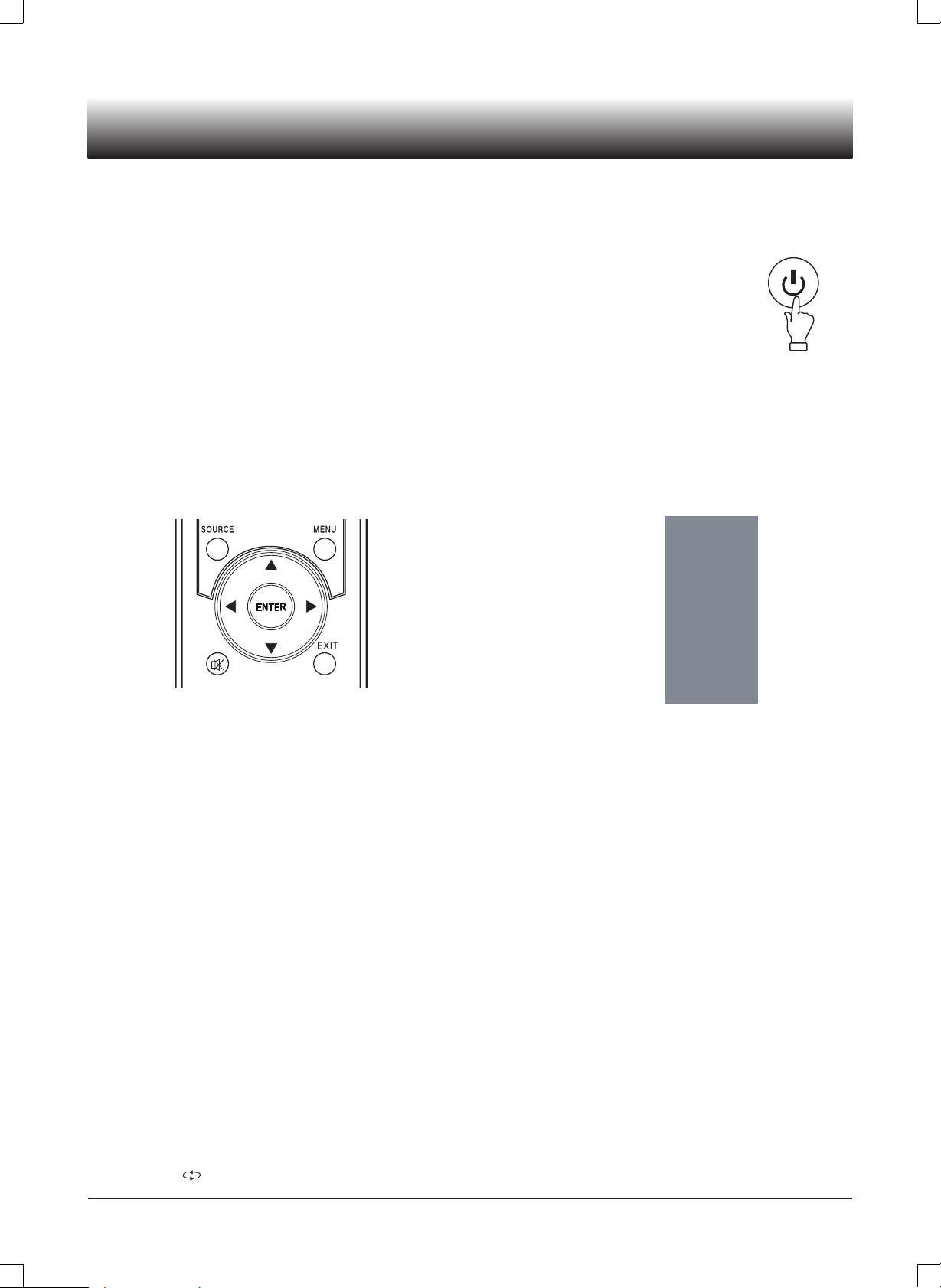
BASIC OPERATIONS
Turn on/off the power
Make sure all the necessary connections are correctly connected before turn on
the power.
When the AC power cord plugged into an AC outlet,
the power indicator turns red and the unit is in the standby mode.
Press [z], the power indicator turns blue, the main unit turns on completely.
Press [z] agin to turn off the power.
If not to use the main unit for a long time, unplug the AC power cord from the AC outlet.
Select the input source
After turns on the main unit, press [SOURCE] to select the proper input source.
The input source menu appears.
TV
AV1
AV2
SVIDEO
SCART
YPBPR
PC
HDMI
1. Press [o/p] to move the high-lighted bar to the desired source item.
2. Press [a] ( or [ENTER] ) to con� rm.
Select the OSD language
The factory setting of OSD ( On Screen Display) language is “ English ”. If
you are used to using other language, for your convenience, you can change it to your
desired language firstly
1. Press [MENU], OSD menu appears.
2. Press [p] until “Function" menu appears.
3. Press [a] to enter the setting menu, and “Language" is high-lighted.
4. Press [b/a] to set the language to your desired language.
5. Press [EXIT] to exit the submenu.
.
Select the TV channel
After selected "TV” as input source, you can do either one of followings to select your
channel.
Press [p CHANNEL o].
•
Press [0, 1~9] to input the channel number directly.
•
Press [
•
] to go back the previous channel you’ve watched.
E7
Page 49

Adjust the volume level
Press [VOLUME +/-] to increase or decrease the volume level.
Note:
The factory setting of OSD (On Screen Display) language is “ English”,
for the convenience of description, in this manual, all the OSD illustrations we
use English ones as examples.
NICAM Function
Press [I/II] on the remote control.
This operation do no effection to the channels without NICAM signal.
Once the [I/II] is pressed, it alternates between the different audio language options
depending on the NICAM signal style.
NICAM signal style Audio language options
Mono NICAM mono/mono
Stereo stereo/mono
NICAM dual mono/ Main dual (Dual I) / Sub Dual (Dual II)
Freezing the picture
Press [FREEZE] on the remote control, the picture on the screen will be frozen at
current frame.
Press this button once more to resume normal playback.
Selecting the display mode
Press [ASPECT] repeatedly on the remote control to select the different display scale
ratio:
16:9 4:3
16:9: Using this while play 16:9 scale ratio video signal.
4:3: Generally used in enjoying TV programmes.
Information display
Press [INFO] on the remote control, the related information of current source appears
on the screen automatically.
E.g.: Channel No, Color System, Sound System, etc
..
E8
Page 50

Using the Sleep Timer
The sleep timer automatically switches off the power after a preset time has elapsed.
Press [SLEEP] on the remote control repeatedly to select the desired sleep time period:
Off
(The sleep timer starts when the setting is fi nished.)
To check the remain sleep time
Press [SLEEP] on the remote control, the remain sleep time appears on the screen for
a few seconds.
v
15 (Min)
v
30 (Min)
v
45 (Min)
v
60 (Min)
v
90 (Min)
v
120 (Min)
v
Off
OSD Menu Setting
Press [MENU], OSD main menu appears.
Press [p], the main menu displays in turn as below:
Picture
When some menu option is gray displayed, that means the option is not available in
current setting mode.
v
Sound
Function
v
v
(
Channel
v
PC
v
)
Advance
v
…
Common procedure of operation:
For each main menu, press [a] to enter its sub-menu fi rstly.
y
Press [o/p] to select the desired adjustable option.
y
Press [b/a] to set the option to proper value.
y
(If there's only “a” behind, press [a] only.)
After setting of an option is over:
y
Press [MENU] to return to the upper level menu,
If you want set other options continually,
Press [EXIT] to quit the menu screen directly.
E9
Page 51
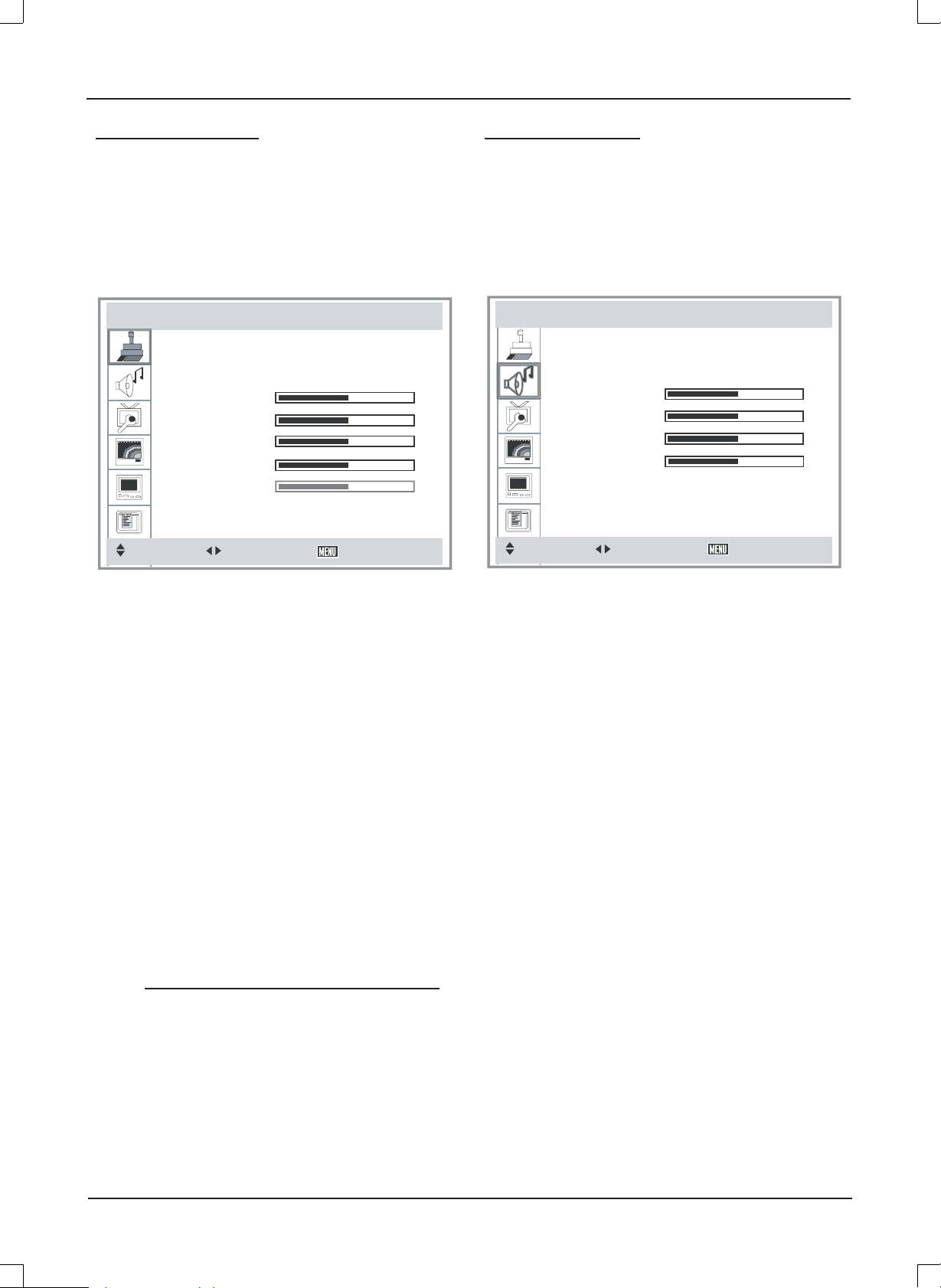
Picture menu
e
Sound menu
Press [MENU], “Picture” menu screen
appears.
Press [a] to enter picture menu, and set
the options as “Common procedure of
operation” described.
Picture
Picture mode
Brightness
Contrast
Saturation
Sharpness
Hu
Move
Select
b
Normal
Exit
a
Press [MENU] then [p] until “Sound” menu
screen appears.
Press [a] to enter, and set the options as
“Common procedure of operation” described.
Sound
Sound mode
Volume
Bass
Treble
Balance
Surround
Move
Select
b
b
User
Off
Exit
a
a
Picture Mode:
Normal: Standard picture mode
Soft: Softly picture mode
Vivid: The contrast and sharpness,
brightness, saturation of the
picture are more higher than
normal mode.
User: Customer defi nition.
Brightness: Set the picture’s brightness.
Contrast: Set the picture’s contrast.
Saturation: Set the picture’s saturation.
Sharpness: Set the picture’s sharpness.
Hue: Set the picture's hue.
(Avaliable for NTSC video signal only)
Sound Mode:
Normal: Standard sound mode
News: Listen to the news programmes
Movie: Enjoy movie programmes
User: Customer defi nition.
Volume: Set the proper volume level.
Bass: Set the proper value of bass.
Treble: Set the proper value of treble.
Balance: Set the proper value of left
and right channel speaker’s
balance.
Surround: Set the surround sound to
"On" or "Off".
E10
Page 52
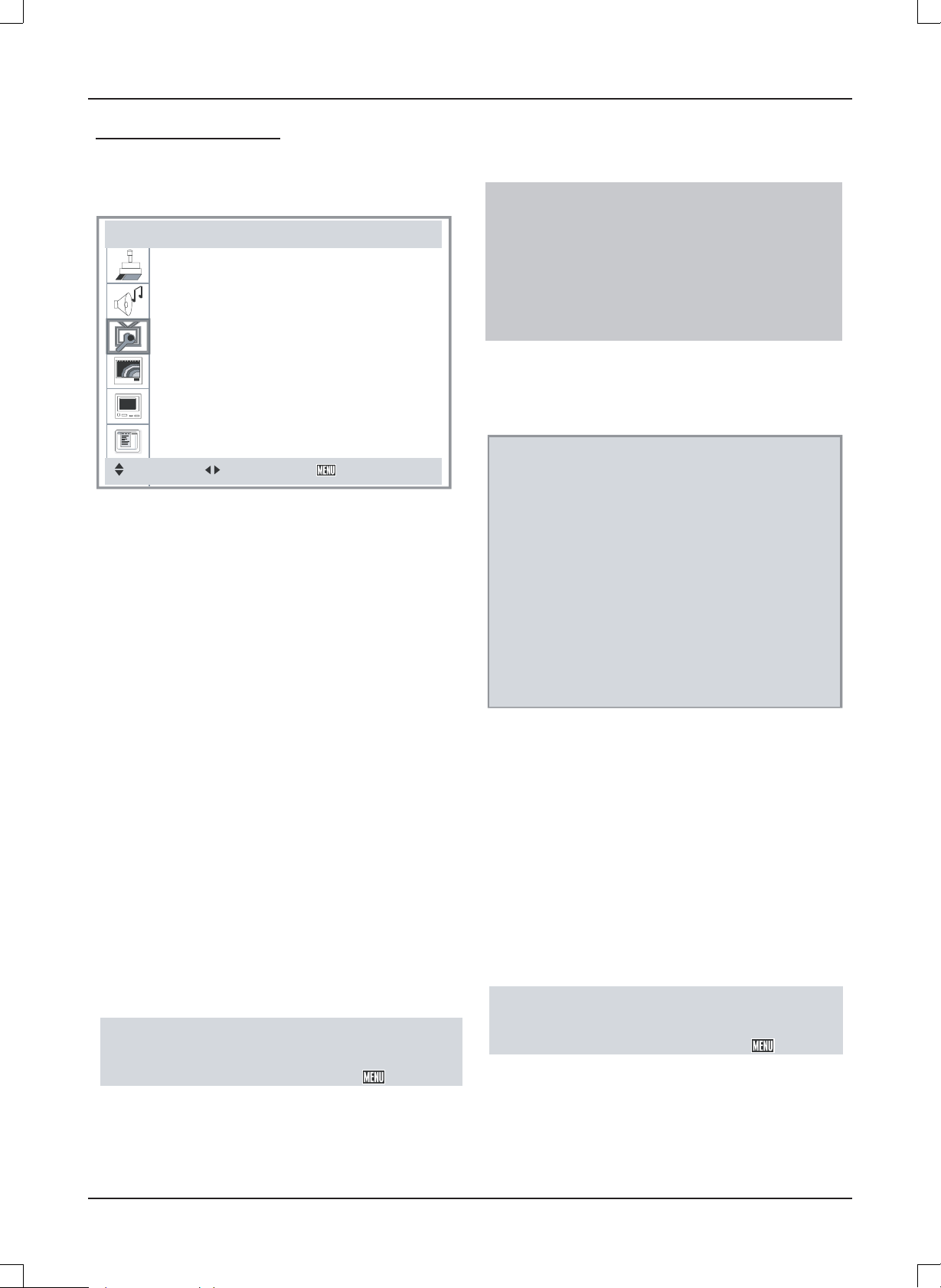
Function menu
Press [MENU], then press [p] continually
until“Function” menu screen appears.
Function
3) Enter the password of 4 digits .
( The default setting is “0000”.)
If you forget the password...
Input“2008” to enter it.
Language
Blue Back
TTX Language
Lock
Reset
Move
Select
b
b
b
English
Off
WEST
Exit
a
a
a
a
a
Press [a] to enter, and set the options
as “Common procedure of operation”
described.
Language: Set the On-screen display
menu language.
The factory setting is Russian.
Blue Back:
Set to “On”, blue screen displays;
Avoid young kids know this
password.
The sub-menu appears.
LOCK SETTING
Lock Mode
Change Password
Max Volume
Volume Lock
Keyboard Lock
Source Lock
Tuning Lock
TV on Source
TV on Channel
b
b
b
b
b
b
b
OFF
100
OFF
OFF
OFF
OFF
0
a
a
a
a
a
a
a
a
a
set to “Off”, blue screen disappears.
TTX Language:
Set the teletext language according to your
desires.
Lock:
1) Press [o / p ] to select “Lock”.
2) Press [a].
Password enquiry picture appears.
Please Input Password.
– – – –
Exit
Lock Mode: Have the priority than other
options below. To set below options,
this item must be set to "ON" fi rstly.
When it set to "On", all options below
it are available.
Change Password:
i) Press [o / p] to select “Change
Password”.
ii) Press [
a
]
.
Change Password
– – – –
Exit
iii) Press the number buttons to input a 4
digitals password.
E11
Page 53
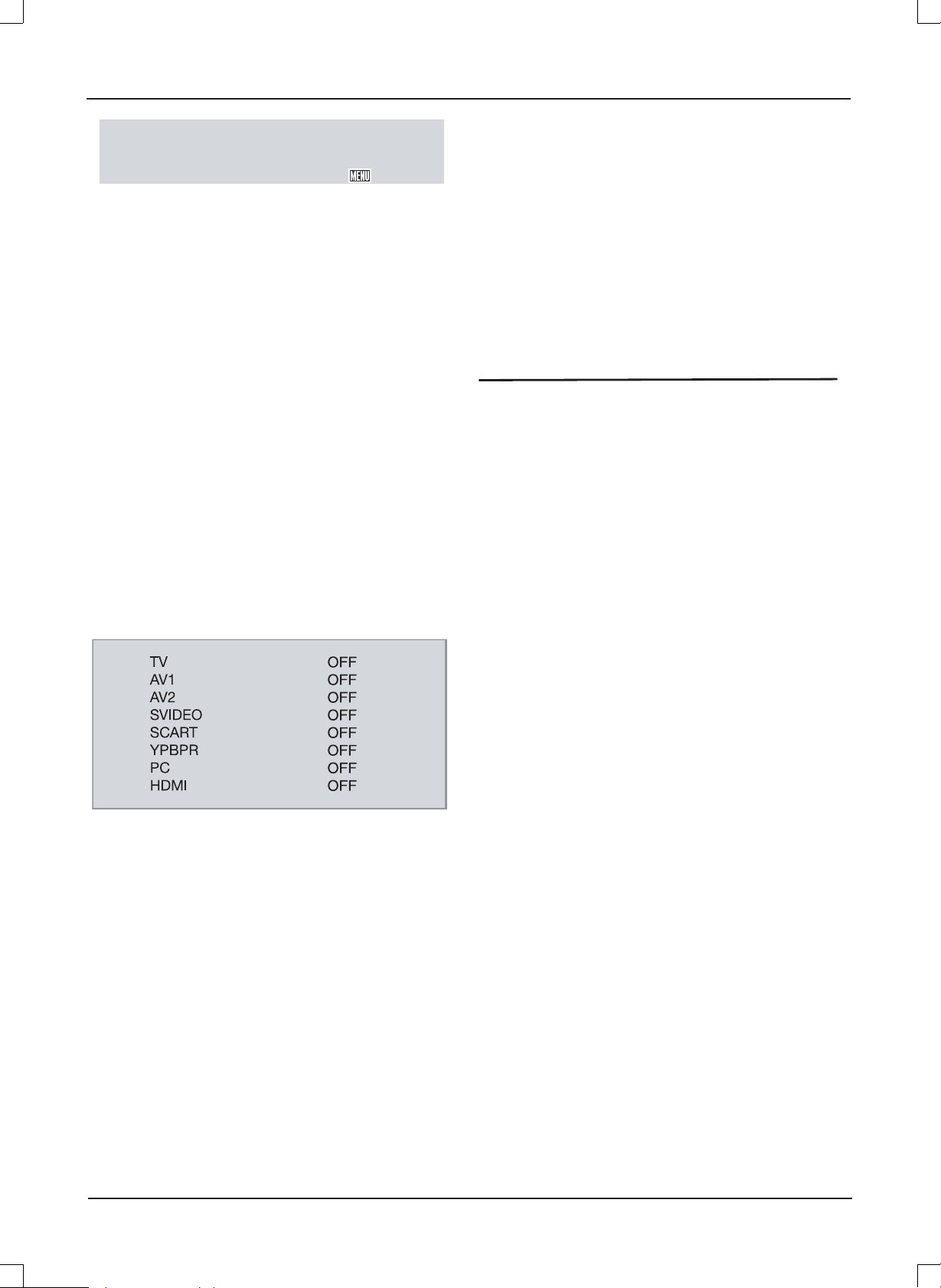
Confirm Password
– – – –
Exit
Tuning Lock:
The channel tuning is disable when it is
set to "On".
iiii) Re-input the new password again.
After the new password is setted,
it returns to the upper level menu
automatically .
Max Volume: To set the maxinium
volume value.
Volume Lock: Keep the volume control
status to be available or
to not to released.
Keyboard Lock: All the buttons on the
main unit come to abate
when it set to "On".
Source Lock:
When Press [a] , the options expanded as
below:
ba
b
b
b
b
b
b
b
a
a
a
a
a
a
a
TV on Source:
To set the default input source when
you open the TV main unit.
TV on Channel:
To set the default TV channel number
when you power on the TV.
Reset: (Set this option only when it is
necessary.)
Press [a].
It will quit the setup menu automatically,
and all the settings return to the original
factory setting.
If your display is not normal, or the
operations work incorrectly, you can use
this setting, then resume operations.
Confirm the operation is necessary
before use it. For all the data of internal
memories will be cleared up.
Note:
When the "LOCK MODE" sets to "ON",
the reset option appears gray and it's
unavailable.
Select the input source item which you
want to lock, and set the value to "On".
Note:
When either source's lock is setted, it's
y
related item is not able to adjusted.
E12
Page 54
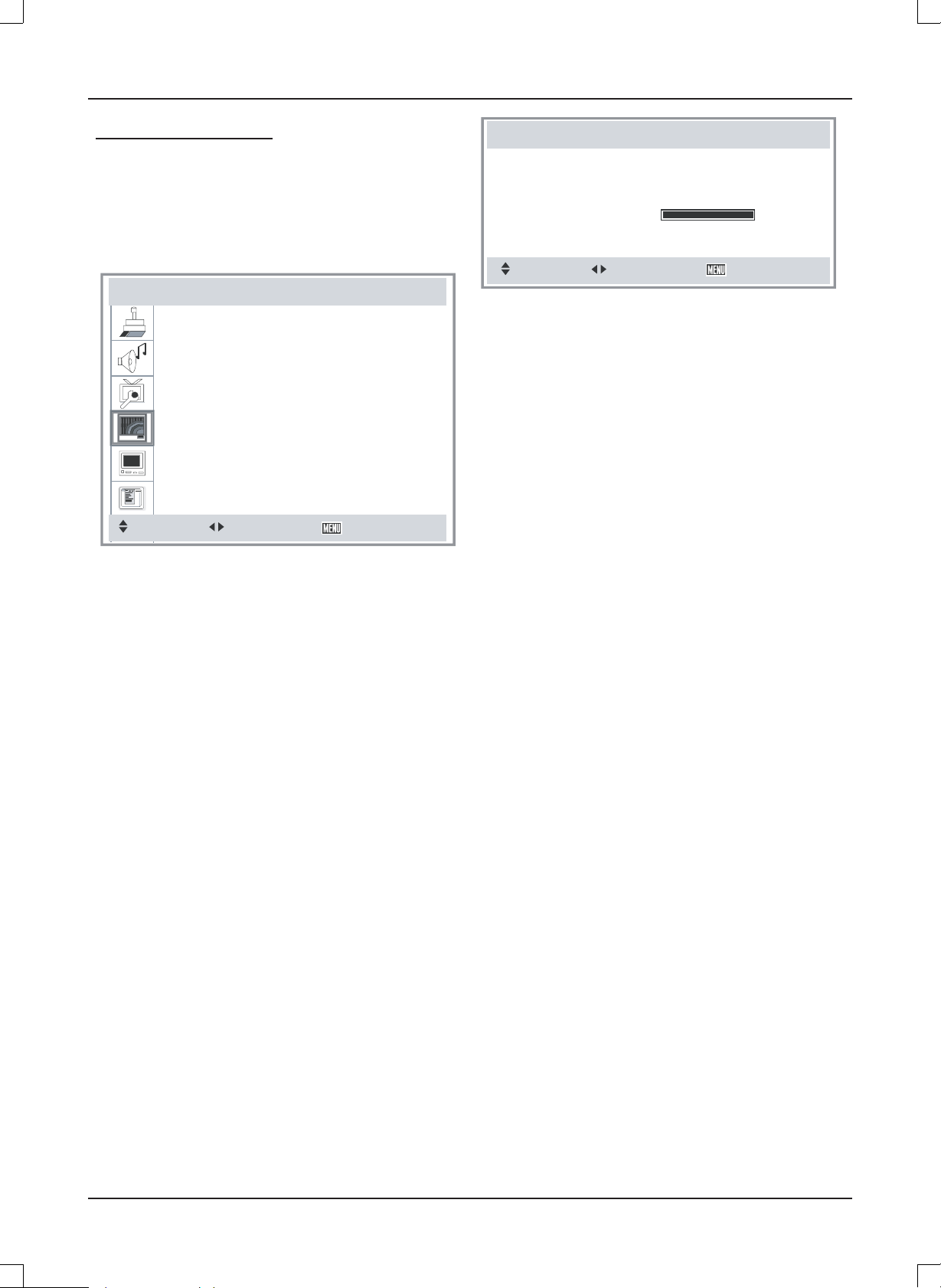
Channel menu
(Available only when “TV” is set as the
input source.)
Press [MENU] then [p] till “Channel” menu
screen appears.
Channel
Search
Store
Manual Tune
b
b
0
Off
a
873 MHz
a
Channel
Auto Tune
Manual Tune
Fine Tune
Skip
Color System
Sound System
Channel Swap
Move
Select
b
b
b
On
SECAM
D/K
Exit
a
a
a
a
a
a
a
Press [a] to enter, and set the options
as“Common procedure of operation”
described.
Auto Tune:
It will tuning the channels automatically
and stopped at the high end of the
channels.
The auto tuning result stores in the internal
memory automatically.
Move
Select
Exit
Fine Tune:
It will scan current programme within a
frequency range accurately and store the
result manually.
Skip:
Set the skip sign of current channel to “On”
or“Off”.
Note:
To make a skip mark on current channel,
when you select the channel by pressing
[P+/-], it skips over the channels with “On”
marks smartly.
Color System:
Set the proper color system as "SECAM",
"PAL" or "Auto".
Sound System:
Set the proper sound system as "D/K",
"B/G", "I", "L/LL" or "Auto".
If you want to exit during auto tuning
process, press [MENU].
It exits the screen after auto tuning
completed.
Manual Tune:
It will tuning the channels manually and
stopped when any program is searched.
Set "Store" to "On", the tuning result
stores in the internal memory.
Press [MENU] to return to the upper level
menu.
E13
Page 55
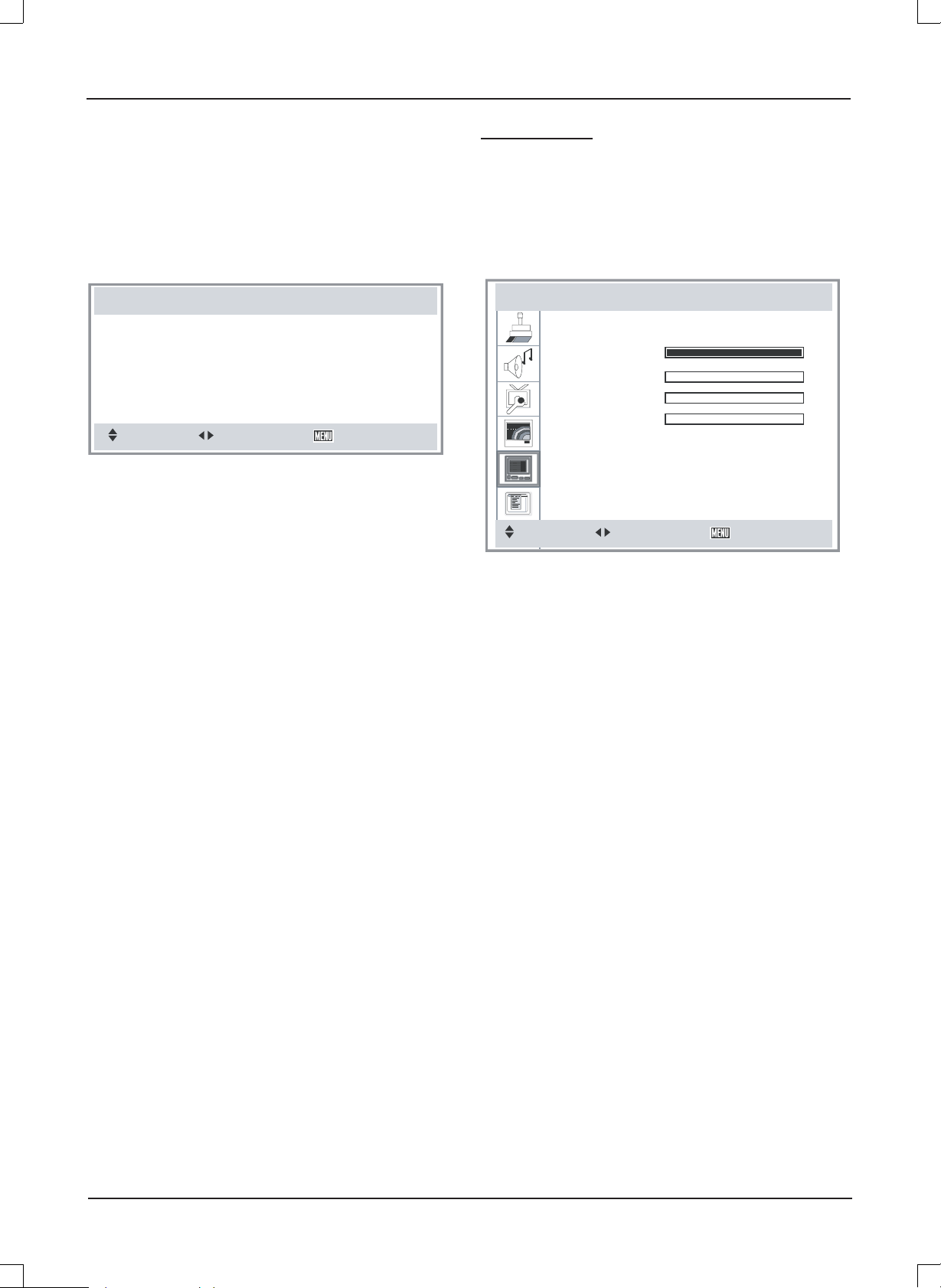
Channel swap:
Exchange the program information stored
in two different channels. (E.g.: Channel 3
& 8)
Move the cursor by pressing [o/p], and
input the channel No. by pressing [b/a] .
PC menu
(Available only when “PC” is set as the
input source.)
Press [MENU] then [p] till “PC” menu
screen appears.
Swap
Channel 1
Channel 2
Channel Swap
Move
Select
b
b
0
0
Exit
a
a
a
1). Change the number after channel 1 from"0"
to "3".
2). Change the number after channel 2 from
"0" to "8".
3). Select "Channel Swap" , and press [a].
4). Press [MENU] to exit.
PC
H Position
V Position
Clock
Phase
Auto
Move
Select
Exit
a
Press [a] to enter, and set the options
as “Common procedure of operation”
described.
H Position: Adjust the position of picture in
horizontal.
V Position: Adjust the position of picture
in vertical.
Clock: When Vertical stripes appears on
the screen, adjust this item.
Phase: Adjust the phase of picture.
Auto: Adjust above items automatically.
Generally, it will adjust the picture's location
on the screen, clock and phase, according
to the signal output from the PC you
connected.
In some special instance, the auto adjust
item may not do effect. You may adjust the
position, clock, phase manually.
E14
Page 56
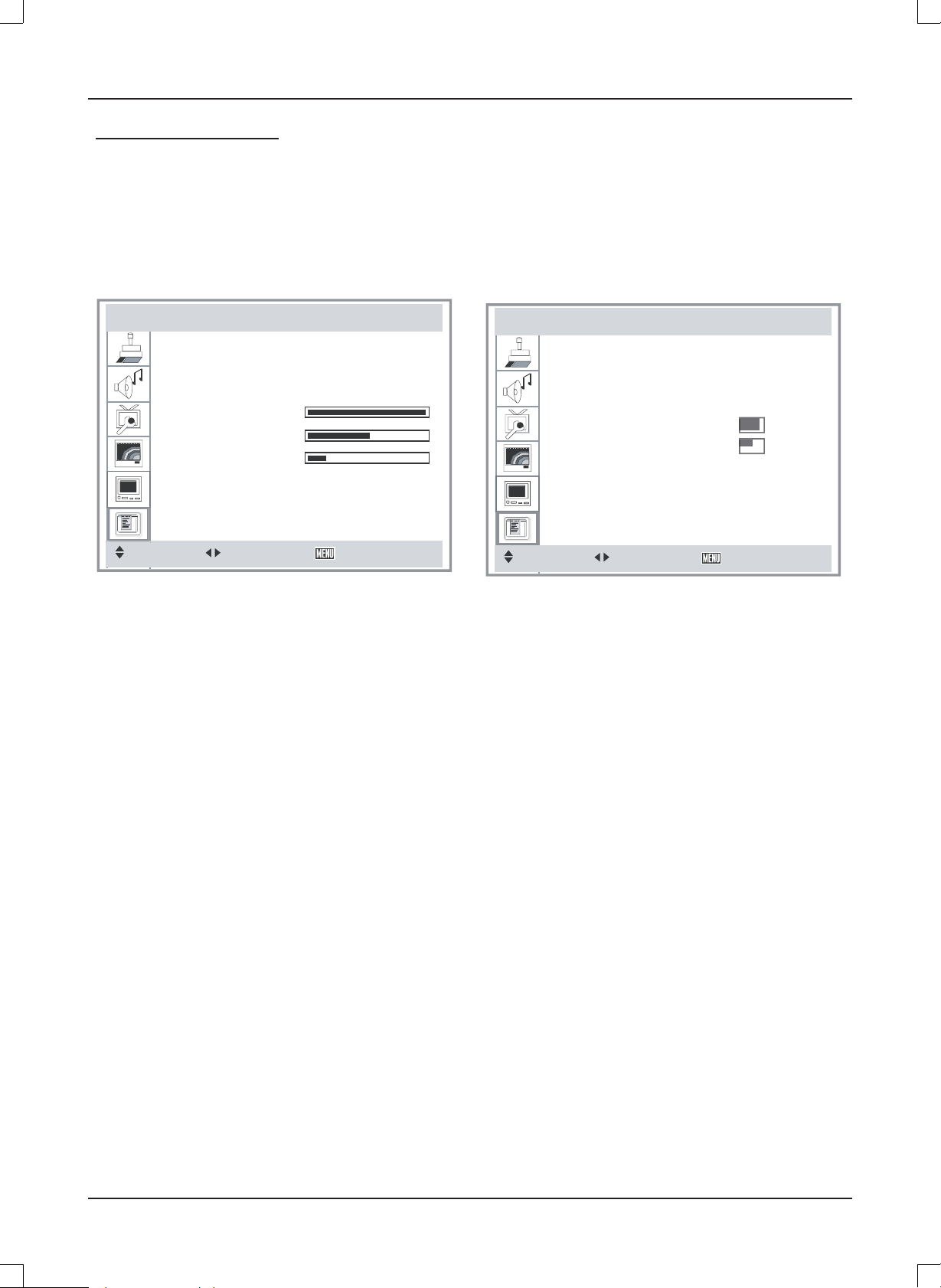
Advance menu
n
AV
a
b
n
a
b
a
Press [MENU] then [p] till “Advance”
menu screen appears.
Press [a] to enter, and set the options
as“Common procedure of operation”
described.
PIP/POP:
Set the related options of PIP (Picturein-picture ) or POP (Picture-on-picture)
mode.
Press [a] to enter, and set the options
as“Common procedure of operation”
described.
Advance
Scale
3D NR
Color Temp.
Back Light
OSD Transparency
OSD Duration
PIP/POP
Move
Select
b
b
b
16:9
Mid
Normal
Exit
a
a
a
a
Scale:
Set the proper screen display scale to get
a better view.
3D NR:
Set the proper 3D Noise reduction setting
to“Low”,“Mid”,“High” or “Off ”.
Color Temp.:
Set the proper color temperature setting.
Advance
PIP/POP Mode
UB Source
IPSize
IP Positio
ound Source
wap
Move
b
Select
Off
Mai
Exit
a
PIP/POP Mode:
You can set the desired mode.
(Off / PIP / POP 4:3 / POP 16:9)
SUB source: Set the sub-window
source.
PIP Size: Set the desired sub-window
size.
PIP Position: Set the desired sub-
window position.
Back Light:
Set the proper background light (Strong
or Weak).
OSD Transparency:
Set the transparency of OSD menu bar.
Sound Source: Set “Main” or “Sub”
source as the audio output signal
source.
Swap: To exchange the main and sub
source if necessary.
OSD Duration:
Set the OSD menu duration time appears
on the screen.
Note:
PIP/POP maybe not avaliable under
some mode. (See the "PIP/POP
source confi guration " below.)
E15
Page 57
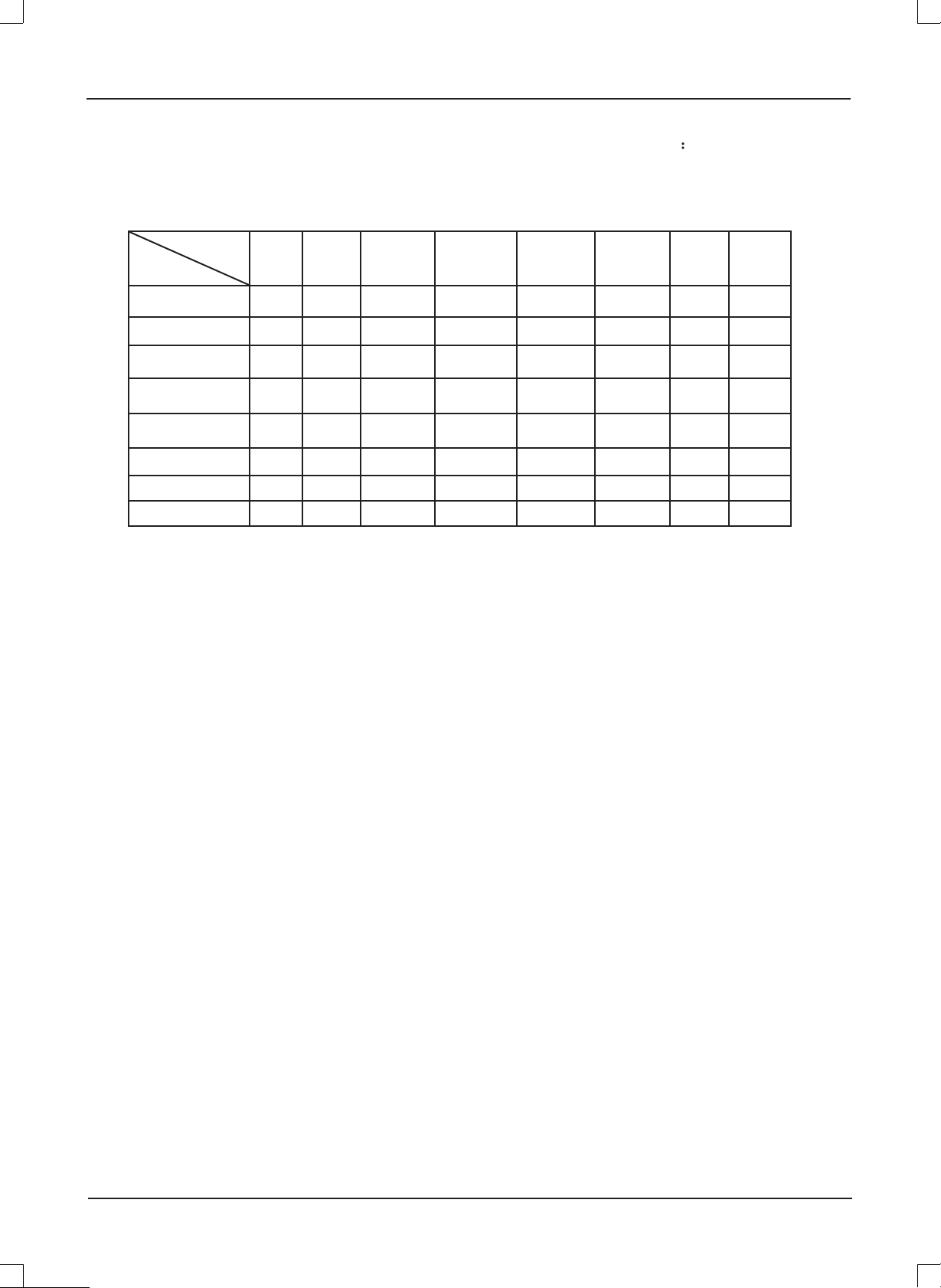
PIP/POP source con� guration
O: Available
Not Available
X
PIP: For PIP only
Sub
Main
TV
AV1
AV2
SVIDEO
SCART
YPBPR
PC
HDMI
TV AV1 AV2 SVIDEO SCART YPBPR PC HDMI
X
X
X
X
X
O
O
O
X X X X O O O
X X X X O O O
X X X X O O O
X X X X O O O
X X X X X X O
O O O X X PIP PIP
O O O X PIP X PIP
O O O O PIP PIP X
E16
Page 58

MAINTENANCE
Cleaning the LCD Panel
The LCD panel should not be toughed with sharp objects. If dust and fi ngerprints is on the LCD
panel surface, wipe them off with a clean soft cloth.
Wipe in a straight motion from the center to the outside of the LCD panel.
Never use chemicals such as record cleaning sprays, antistatic sprays or fluids, benzene or
thinner to clean the LCD panel.
Cleaning the Main Unit
Clean the outside of the unit with a clean soft cloth moistened with luke-warm water. Do not use
benzene, thinner or alcohol since they will mar the � nish of the surface.
Your product is designed and manufactured with high quality materials and
components which can be recycled and reused.
This symbol means that electrical and electronic equipment, at their endof-life, should be disposed of separately from your household waste.
Please dispose of this equipment at your local community waste collection/
recycling centre.
In the European Union there are separate collection systems for used
electrical and electronic products.
Please help us to conserve the environment we live in!
E17
Page 59
TROUBLESHOOTING
Symptom
Possible cause
Corrective active
No Picture and sound.
Power cord is not correctly connected with the main unit.
Connected the power cord with the main unit.
Power cord is not plugged into an AC outlet.
Plug the power cord into an AC outlet.
The wrong input source is selected.
Select a correct input source.
The input source is failed to connect with the TV.
Make correct connections.
No sound only.
Volume control is set to minimum.
Press the VOLUME+ button to increase the volume.
The
An incorrect sound system mode is setted.
MUTE button on the remote control is pressed.
Press the
Set a correct sound system from the main menu to match your TV.
MUTE (or VOLUME+/-) button to release the volume.
No picture only, or monochrome picture.
The color system setting doesn't match the program.
Set the proper color system setting.
The sound system setting doesn't match the program.
Set the proper sound system setting.
Interfered sound or picture.
Some equipment that brings interference is nearby the TV.
Keep these things away from the TV.
Multi devices plug into the same one AC outlet collections.
Plug the power cord into another AC outlet.
An incorrect sound system mode is setted.
Set a correct sound system from the main menu to match your TV.
Some functions are not available.
These functions' "LOCK" setting are set to "ON".
Release the "LOCK" setting.
E18
Page 60

TF-L26B ATV
SPECIFICATION
Display Features
Display Type LCD
Active Area 575.8 (H) X 323.8 (V) mm
Aspect Ratio 16:9
Panel Resolution 1366 (H) X 768 (V)
Brightness 450 cd/m
Contrast Ratio 800:1
Dot Pitch 0.1405 (H) X 0.4215 (V) mm
Maximum Color 16.7M
Response Time 5 ms
2
Characters
HDMI compatible
480I, 480P, 576I, 576P, 720P,1080I, 1080P
TV Reception
TV System: SECAM/PAL
Sound System: D/K, B/G, I, L/LL
Power Requirements
TV Power Input AC100-240V ~ 50/60Hz
Power Consumption < 100 W
Connections
Input:
TV Tuner (RF 75Ω) 1
Composite Video Input (AV1/2) 2
S-Video Input (S-VIDEO) 1
HDMI Input (HDMI) 1
Component Input (YPbPr) 1
VGA Input (VGA) 1
PC audio Input (PC AUDIO) 1
SCART 1
VGA Resolutions Supported
640 x 480@ 60Hz/75Hz
800 x 600@ 60Hz/75Hz
1024 x 768@ 60Hz/75Hz
1366 x 768 @ 60Hz
Dimension(WxHxD)
Unit W/stand/speakers 662 x 497 x 232mm
Unit W/O stand 662 x 454 x 113mm
Weight(N.W.)
Unit W/stand/speakers 9.7 Kg
Speakers Specifi cation
Speaker (Built-In) 2 (10W, 8Ω)
Environment
Operating Temperature 5°C- 35°C
Operating Humidity 10%-90%
Note:
Specifi cations subject to change without notice.
E19
Page 61
Wenn Sie das Gerät aus irgendwelchen Gründen entsorgen müssen,
beachten Sie bitte Folgendes: Ausgediente Elektroartikel gehören nicht
in den Hausmüll. Bitte entsorgen Sie diese an den vorgeschriebenen
Orten. Adressen zum Recycling erhalten Sie bei der zuständigen Behörde
an Ihrem Standort. (Richtlinie zur Entsorgung von elektrischen und
elektronischen Altgeräten)
 Loading...