

Page 1
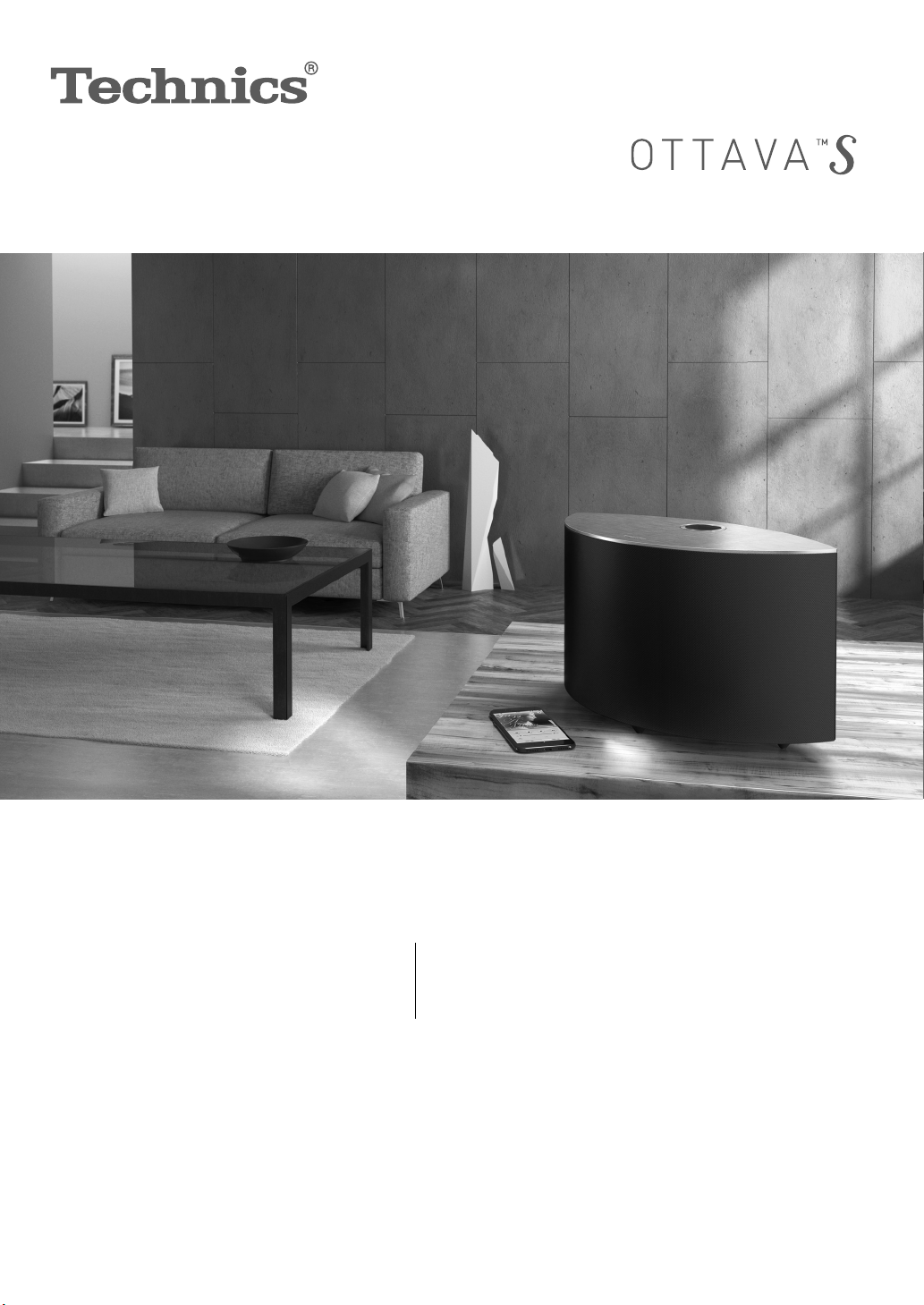
SC-C50 / SC-C30
(Image: SC-C50)
Беспроводная Акустическая Система
Бездротова Акустична Система
Основная инструкция по эксплуатации
Основна інструкція з експлуатації
Page 2

Music is borderless and timeless, touching people’s
hearts across cultures and generations.
Each day the discovery of a truly emotive experience
from an unencountered sound awaits.
Let us take you on your journey to rediscover music.
02
(02)
Page 3

Delivering the Ultimate Emotive Musical
Experience to All
At Technics we understand that the listening experience is not
purely about technology but the magical and emotional relationship
between people and music.
We want people to experience music as it was originally intended
and enable them to feel the emotional impact that enthuses and
delights them.
Through delivering this experience we want to support the
development and enjoyment of the world’s many musical cultures.
This is our philosophy.
With a combination of our love of music and the vast high-
end audio experience of the Technics team, we stand committed
to building a brand that provides the ultimate emotive musical
experience by music lovers, for music lovers.
Director
Michiko Ogawa
(03)
03
Page 4
Мы благодарим вас за приобретение данного изделия.
Перед использованием изделия внимательно прочитайте настоящую инструкцию и сохраните ее для
последующего использования.
• Об описаниях в настоящей инструкции по эксплуатации
- Страницы, на которые дается ссылка, обозначены следующим образом: “ ○○”.
- Изображения могут отличаться от вашего устройства.
• На иллюстрациях и рисунках в настоящей инструкции изображено устройство в черном корпусе.
• Более подробные инструкции по эксплуатации доступны в разделе “Основная инструкция
по эксплуатации” (в формате PDF). Перейдите на веб-сайт, чтобы ознакомиться с ними.
https://www.technics.com/support/downloads/oi/SC-C50_C30.html
• Для просмотра или печати “Основная инструкция по эксплуатации” (формат PDF) вам
потребуется программа Adobe Reader. Вы можете загрузить и установить версию Adobe
Reader, соответствующую вашей ОС, с веб-сайта:
http://www.adobe.com/products/acrobat/readstep2.html
Содержание
Меры предосторожности 05
Уста новка 07
Управление 08
Подключения 10
Настройки сети 11
Доступные источники входных данных 15
Использование Bluetooth
Трансляция музыки через сеть 17
Базовые сведения
®
16
Лицензии 18
Технические характеристики 19
Аксессуары
Шнур питания от сети переменного тока (1)
Черный: K2CMZDR00001 / белый: K2CMZYY00002
• Смартфон, показанный на обложке, не поставляется с данным устройством.
• Артикулы, указанные в настоящей инструкции по эксплуатации, действительны по состоянию на март 2020
года.
• Они могут быть изменены.
• Не используйте шнур питания от сети переменного тока с другим оборудованием.
04
(04)
Page 5
Меры предосторожности
Предупреждение
Уст ройство
• Для снижения риска пожара, поражения
электрическим током или повреждения
устройства
- Не допускайте попадания на него дождя,
влаги, капель или брызг.
- Не ставьте на устройство предметы с водой,
такие как вазы.
- Используйте рекомендованные аксессуары.
- Не снимайте крышки.
- Не осуществляйте самостоятельный
ремонт устройства. Обращайтесь к
квалифицированным специалистам.
- Не допускайте попадания металлических
предметов внутрь устройства.
- Не ставьте на устройство тяжелые предметы.
Шнур питания от сети переменного тока
• Для снижения риска пожара, поражения
электрическим током или повреждения
устройства
- Убедитесь в том, что напряжение питания
соответствует напряжению, указанному на
устройстве.
- Полностью вставьте сетевую вилку в розетку.
- Не тяните, не гните и не ставьте тяжелые
предметы на шнур.
- Не прикасайтесь к вилке влажными руками.
- Извлекая шнур из розетки, держите его за
корпус сетевой вилки.
- Не используйте поврежденную сетевую вилку
или розетку.
• Сетевая вилка представляет собой устройство
отключения.
Установите устройство таким образом, чтобы его
можно было незамедлительно отключить от сети
питания.
• Убедитесь, что заземляющий штырь сетевой
вилки надежно зафиксирован во избежание
поражения электрическим током.
- Устройство с конструкцией класса CLASS
I должно подк лючаться к сети питания с
использованием защитного заземляющего
соединения.
Осторожно
Уст ройство
• Не размещайте на устройстве источники
открытого огня, такие как зажженные свечи.
• Во время использования в устройстве могут
возникать радиопомехи от мобильного
телефона. В случае возникновения таких помех
увеличьте расстояние между устройством и
мобильным телефоном.
• Устройство предназначено для использования в
умеренном и тропическом климате.
• Не ставьте ничего на устройство. Вк люченное
устройство нагревается.
Размещение
• Установите устройство на ровной поверхности.
• Для снижения риска пожара, поражения
электрическим током или повреждения
устройства
- Не устанавливайте и не размещайте
устройство в книжном шкафу, встроенном
шкафу или ином ограниченном пространстве.
Убедитесь в хорошей вентиляции вокруг
устройства.
- Не загораживайте вентиляционные отверстия
устройства газетами, скатертями, шторами и
другими подобными предметами.
- Не допускайте попадания на устройство
прямых солнечных лучей, воздействия
высокой температуры, высокой влажности и
чрезмерной вибрации.
• Держите намагниченные предметы вдали от
данного устройства. Намагниченные карты,
часы и т.д. могут быть повреждены, если будут
находиться слишком близко к этой системе.
Русский
Для России:
- Используемый диапазон частот стандарта IEEE 802.11, IEEE 802.15: (2400 - 2483,5) и/или (5150 - 5350 и
5650 - 5725) МГц.
- Выходная мощность передатчика до 100 мВт.
(05)
05
Page 6
Меры предосторожности (Продолжение)
ɂɇɎɈɊɆȺɐɂəɈɋɈɈɌȼȿɌɋɌȼɂɂɉɊɈȾɍɄɌȺ
Ȼɟɫɩɪɨɜɨɞɧɚɹɚɤɭɫɬɢɱɟɫɤɚɹɫɢɫɬɟɦɚɬɨɪɝɨɜɨɣɦɚɪɤɢ7HFKQLFVɦɨɞɟɥɶ6&&
6&&6&&((.6&&((.6&&((:6&&((:ɫɨɨɬɜɟɬɫɬɜɭɟɬɬɪɟɛɨɜɚɧɢɹɦ
ɌɊɌɋɌɊɌɋɌɊȿȺɗɋ
ɋɟɪɬɢɮɢɤɚɬ
Ⱦɚɬɚɜɵɞɚɱɢɫɟɪɬɢɮɢɤɚɬɚ
ɋɟɪɬɢɮɢɤɚɬɞɟɣɫɬɜɭɟɬɞɨ
Ⱦɟɤɥɚɪɚɧɬ
ɋɟɪɬɢɮɢɤɚɬɫɨɨɬɜɟɬɫɬɜɢɹɞɟɤɥɚɪɚɰɢɹ
Ⱦɚɬɚɜɵɞɚɱɢɪɟɝɢɫɬɪɚɰɢɢ
ɋɪɨɤɞɟɣɫɬɜɢɹɞɨ
ɂɡɝɨɬɨɜɢɬɟɥɶ
3DQDVRQLF&RUSRUDWLRQ2D]D.DGRPD.DGRPDVKL2VDND-DSDQ
ɉɚɧɚɫɨɧɢɤɄɨɪɩɨɪɷɣɲɧɈɚɡɚɄɚɞɨɦɚɄɚɞɨɦɚɲɢɈɫɚɤɚəɩɨɧɢɹ
0DGHLQ0DOD\VLD
ɋɞɟɥɚɧɨɜɆɚɥɚɣɡɢɢ
Информация для покупателя
Название продукции: Беспроводная Акустическая Система
Страна производства: Малайзия
Название производителя: Панасоник Корпорэйшн
Юридический адрес: 1006 Кадома, Осака, Япония
Дата виробництва: ви можете знайти рік і місяць виробництва у серійному номері, вказаному на табличці.
Пример маркировки—Серийный номер № XX1АХХХХХХХ
(Х-любая цифра или буква)
Год: Трeтья цифра в серийном номере (1—2011, 2—2012, ...0—2020)
Месяц: Четвeртая бyква в серийном номере
(А—Январь, В—Февраль, ...L—Декабрь)
Примечание: Сентябрь может указываться как “S” вместо “I”.
Срок службы: 7 лет
Дополнительная информация: Пожалуйста внимательно прочитайте инструкцию
Импортёр
ООО«Панасоник Рус», РФ, 115191, г. Москва, ул. Большая Тульская, д. 11, 3 этаж.
тел. 8-800-200-21-00
ȿȺɗɋ58&-3Ɇȿ%
ɈɈɈɉɚɧɚɫɨɧɢɤɊɭɫɝɆɨɫɤɜɚɭɥɌɭɥɶɫɤɚɹȻ
ȿȺɗɋ158Ⱦ-3ɊȺȼ
по эксплуатации.
< Предупреждение >
Следуйте нижеприведённым правилам, если иное не указано в других документах.
1. Устанавливайте прибор на твёрдой плоской поверхности, за исключением отсоединяемых или
несъёмных частей.
2. Хранить в сухом, закрытом помещении.
3. Во время транспортировки не бросать, не подвергать излишней вибрации или ударам о другие
предметы.
4. Утилизировать в соответствии с национальным и/или местным законодательством.
Правила и условия реализации не установлены изготовителем и должны соответствовать национальному
и/или местному законодательству страны реализации товара.
Информация по обращению с отходами для стран, не входящих в Европейский Союз
Действие этого символа распространяется только на Европейский Союз.
Если Вы собираетесь выбросить данный продукт, узнайте в местных органах власти или у
дилера, как следует поступать с отходами такого типа.
(06)
06
Page 7

Установка
Установка
Перед подключением выключите все
оборудование и прочтите соответствующие
инструкции по эксплуатации. Для перемещения
поднимите устройство, не тащите его.
Примечания по динамикам
Эти динамики не имеют магнитного
экранирования. Не размещайте их около
телевизора, ПК или другого оборудования,
чувствительного к магнитному излучению.
Воспроизведение музыки на высокой громкости в
•
течение длительного времени может привести к
повреждению системы и сокращению ее срока службы.
• Уменьшайте громкость в описанных ниже
условиях, чтобы предотвратить повреждение.
- При воспроизведении искаженного звука
- При регулировке качества звука
- При включении/выключении устройства
Для получения оптимальных
звуковых эффектов
Качество и громкость низкочастотного звука,
эффективность локализации звука, звуковое
окружение и т.д. будут меняться в зависимости от
места установки данного устройства, положения
прослушивания, условий в помещении и других
факторов. См. приведенную ниже информацию
при установке данного устройства.
Определение места установки
Установите устройство на ровной, надежной поверхности.
•
Регулировка расстояния между устройством и
стеной
При установке данного устройства около стены или
•
угла низкочастотный звук будет более мощным,
однако если устройство находится слишком близко
к ним, то эффективность локализации звука и
звуковое окружение могут ухудшиться.
Регулировка с помощью функции Space Tune
Вы можете отрегулировать качество звука
автоматически в зависимости от места установки
(у стены или угла помещения).
Нажмите и удерживайте[ ] в течение 5 секунд.
•
На дисплее появится надпись “Space Tune (Auto)”.
Нажмите [ ] еще раз, когда будет
отображаться “Space Tune (Auto)”.
• Во время выполнения измерения выводится
довольно сильный тестовый тональный
сигнал.
• Для отмены настройки в ходе процесса
нажмите [
• Когда настройка будет завершена, появится
надпись “Success”.
].
Уход за устройством
Перед обслуживанием извлеките шнур питания
от сети переменного тока из розетки. Протрите
устройство мягким куском ткани.
Если устройство сильно загрязнилось, тщательно
•
протрите его влажным куском ткани, чтобы смыть
грязь, затем протрите мягкой тканью.
•
Не используйте растворители, в том числе
бензин, разбавитель, спирт, чистящее средство,
салфетку, пропитанную химическими веществами
и т.д. Они мог ут привести к деформации корпуса
и повреждению внешнего покрытия.
Использование “Technics Audio
Center”
Установив специальное приложение “Technics
Audio Center” (бесплатное) на планшет/смартфон,
вы можете транслировать музыкальные файлы
с сетевого устройства на данное устройство и
менять настройки качества звука и т.д.
Для получения дополнительной информации
посетите веб-сайт:
www.technics.com/support/
Обновление программного
обеспечения
Время от времени компания Panasonic может выпускать
для данного устройства обновления программного
обеспечения, которые могут дополнить или улучшить
его функции. Эти обновления бесплатны.
• Обновление через интернет ( 11)
• Для получения дополнительной информации
об обновлении через флеш-накопитель USB
посетите сайт
www.technics.com/support/firmware/
Утилизация или передача
устройства
Перед утилизацией или передачей устройства
удалите всю записанную на нем информацию,
восстановив заводские настройки. Для
восстановления заводских установок по
умолчанию нажмите и удерживайте [•DIMMER /
-INFO] и [
или дольше, когда устройство включено.
Устройство автоматически перезапустится, и все
настройки будут сброшены на заводские.
• Перед утилизацией или передачей устройства
третьему лицу убедитесь, что вы вышли из
своих аккаунтов музыкальных стриминговых
сервисов во избежание несанкционированного
использования ваших аккаунтов.
] одновременно в течение 5 секунд
Русский
(07)
07
Page 8
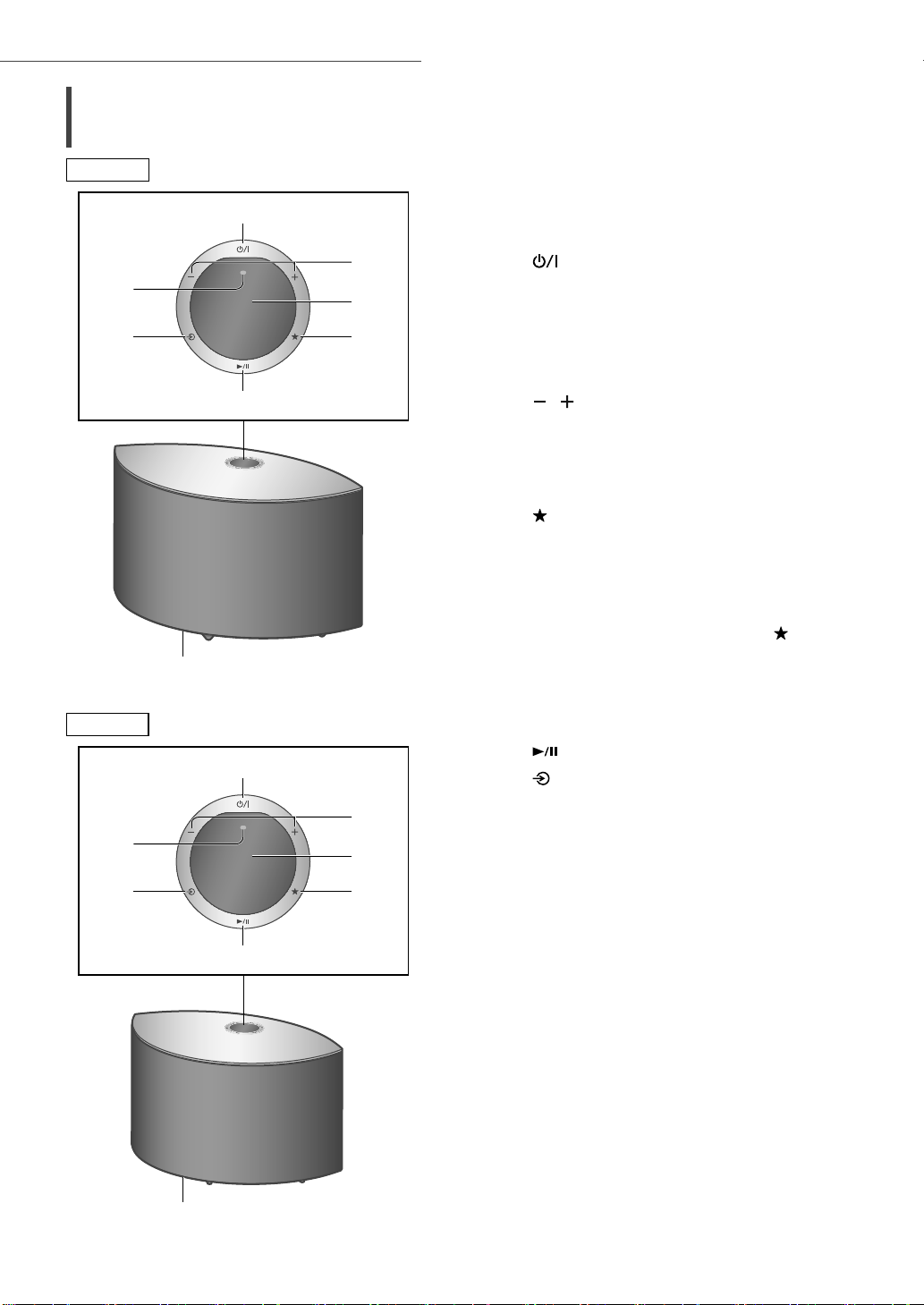
Управление
Устройство
(передняя / верхняя сторона)
SC-C50
SC-C30
01
02
03 Дисплей
04
05 [
06
07 Встроенный микрофон
08 Идентификационная маркировка изделия
] Переключатель режима ожидания /
[
включения
Нажмите для переключения устройства из
включенного состояния в режим ожидания
или наоборот. В режиме ожидания устройство
продолжает потреблять незначительное
количество энергии.
] [ ] Регулировка громкости
[
• От 0 (0мин.) до 100 (макс.)
На нем отображается источник входных
данных и т.п.
] Избранное
[
Вы можете внести в этот список свои любимые
станции или плейлисты (USB, Podcasts и т.д.) и
вызывать их из списка.
• Можно добавить в список до 9 любимых
станций или плейлистов. Для добавления
в список нажмите и удерживайте [
пока не отобразится “Memorised”, когда
приемник настроен на нужную станцию или
воспроизводится музыка. Затем станция
или музыка автоматически регистрируется с
неиспользуемым номером от 1 до 9.
] Воспроизведение / пауза
] Переключение источника входных
[
данных
(нижняя часть устройства)
• Указан номер модели устройства.
],
08
(08)
Page 9
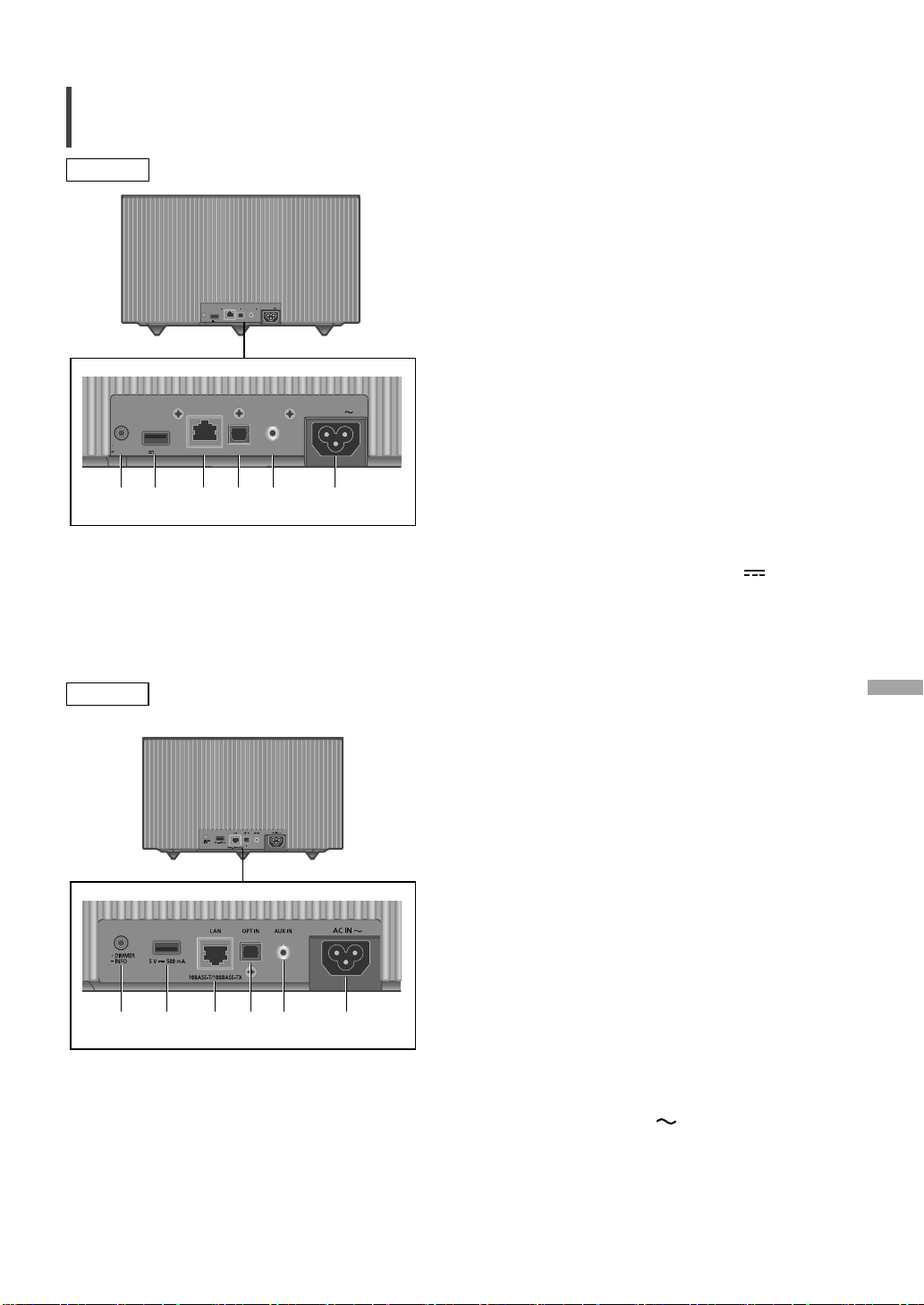
Устройство (задняя сторона)
SC-C50
10BASE-T/
100BASE-TX
500mA5V
OPT INLAN AUX IN
OPT INLAN AUX IN
AC IN
AC IN
DIMMER
INFO
10BASE-T/
100BAS E-TX
DIMMER
INFO
500mA5V
SC-C30
09 [•DIMMER / - INFO]
Вы можете регулировать яркость подсветки
дисплея и нижней части устройства.
• Когда дисплей выключен, он будет
загораться всего на несколько секунд
при использовании устройства. Перед
выключением дисплея в течение нескольких
секунд будет отображаться надпись “Display
Off”.
• Нажмите несколько раз [•DIMMER / -INFO]
для регулировки яркости.
• Нажмите и удерживайте [•DIMMER /
-INFO] для отображения состояния сети
или настроек. Отображаемые элементы
меняются при повторном нажатии [•DIMMER /
-INFO] (в это время яркость не изменяется).
10 Разъем USB- A (5 В пост. тока
500 мА)
Вы можете воспроизводить музыку,
сохраненную на подк люченном USBустройстве, с помощью специального
приложения “Technics Audio Center” (бесплатно)
на вашем планшете / смартфоне ( 10). Для
получения дополнительной информации
посетите веб-сайт:
www.technics.com/support/
• Если USB-устройство подключено, то
неудобно нажимать на кнопку [•DIMMER /
-INFO]. Извлеките USB-устройство в случае
необходимости.
• Это устройство и USB-устройство
нагреваются при длительном использовании.
Это нормально.
11
Выход локальной сети (LAN) ( 12)
12 Оптический цифровой входной разъем
Вы можете подключить CD-плеер и
т.п. с помощью оптического цифрового
аудиокабеля (не входит в комплект поставки) и
воспроизводить музыку. ( 10)
13 Разъем дополнительного входного сигнала
Вы можете подключить портативный
аудиоплеер и т.д. с помощью аналогового
аудиокабеля (3,5 мм) (не входит в комплект
поставки) и воспроизводить музыку. ( 10)
14
Разъем питания (
) ( 10)
Русский
(09)
09
Page 10
Базовые сведения
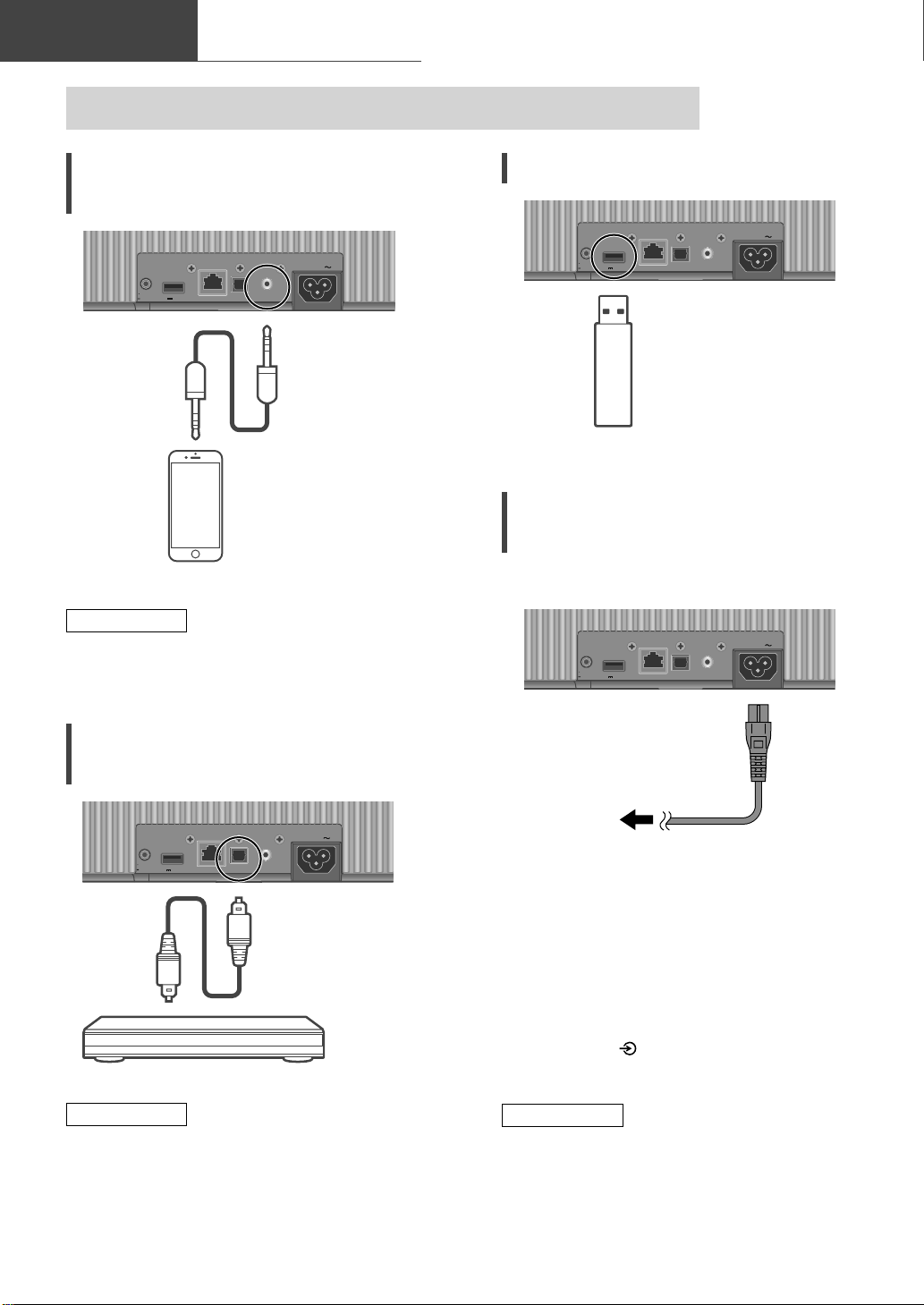
На иллюстрациях используется SC-C50, если не указано иное.
Подключения
Подключение аналогового
выходного аудиоустройства
10BASE-T/
100BASE-TX
DIMMER
INFO
500mA5V
OPT INLAN AUX IN
Портативный аудиоплеер и т.д.
Примечание
• При просмотре видеоконтента с такой
функцией видео- и аудиовыходы могут быть не
синхронизированы.
AC IN
Аналоговый
аудиокабель
(3,5 мм)
(не входит в
комплект поставки)
Подключение USB-устройства
10BASE-T/
DIMMER
INFO
100BASE-TX
500mA5V
OPT INLAN AUX IN
AC IN
USB-устройство
Подключение шнура питания от
сети переменного тока
Подсоединяется только после того, как будут
выполнены все остальные подк лючения.
10BASE-T/
DIMMER
INFO
100BASE-TX
500mA5V
OPT INLAN AUX IN
AC IN
Подключение цифрового
выходного аудиоустройства
10BASE-T/
100BASE-TX
DIMMER
INFO
500mA5V
OPT INLAN AUX IN
CD-плеер и т.д.
Примечание
• При просмотре видеоконтента с такой
функцией видео- и аудиовыходы могут быть не
синхронизированы.
(10)
10
AC IN
Оптический цифровой
аудиокабель
(не входит в комплект
поставки)
К домашней розетке
•
Используйте только шнур питания от сети
переменного тока, входящий в комплект поставки.
• Не подключайте шнур питания от сети
переменного тока, пока не выполните все
остальные подключения.
•
Вставьте штекеры подключаемых кабелей до конца.
•
Не допускайте попадания кабелей на острые края.
• При включении устройства можно начать
настройку беспроводной локальной сети (LAN)
®
(Wi-Fi
). Если необходимо остановить настройку
Wi-Fi нажмите [
]. Для настройки Wi-Fi
запустите приложение “Google Home” и следуйте
инструкциям на экране. ( 12)
Примечание
Устройство потребляет незначительное количество
•
электроэнергии ( 19) даже в режиме ожидания.
Если вы не собираетесь использовать устройство
в течение долгого времени, извлеките вилку
из розетки. Устанавливайте устройство таким
образом, чтобы вилку можно было легко извлечь.
Page 11
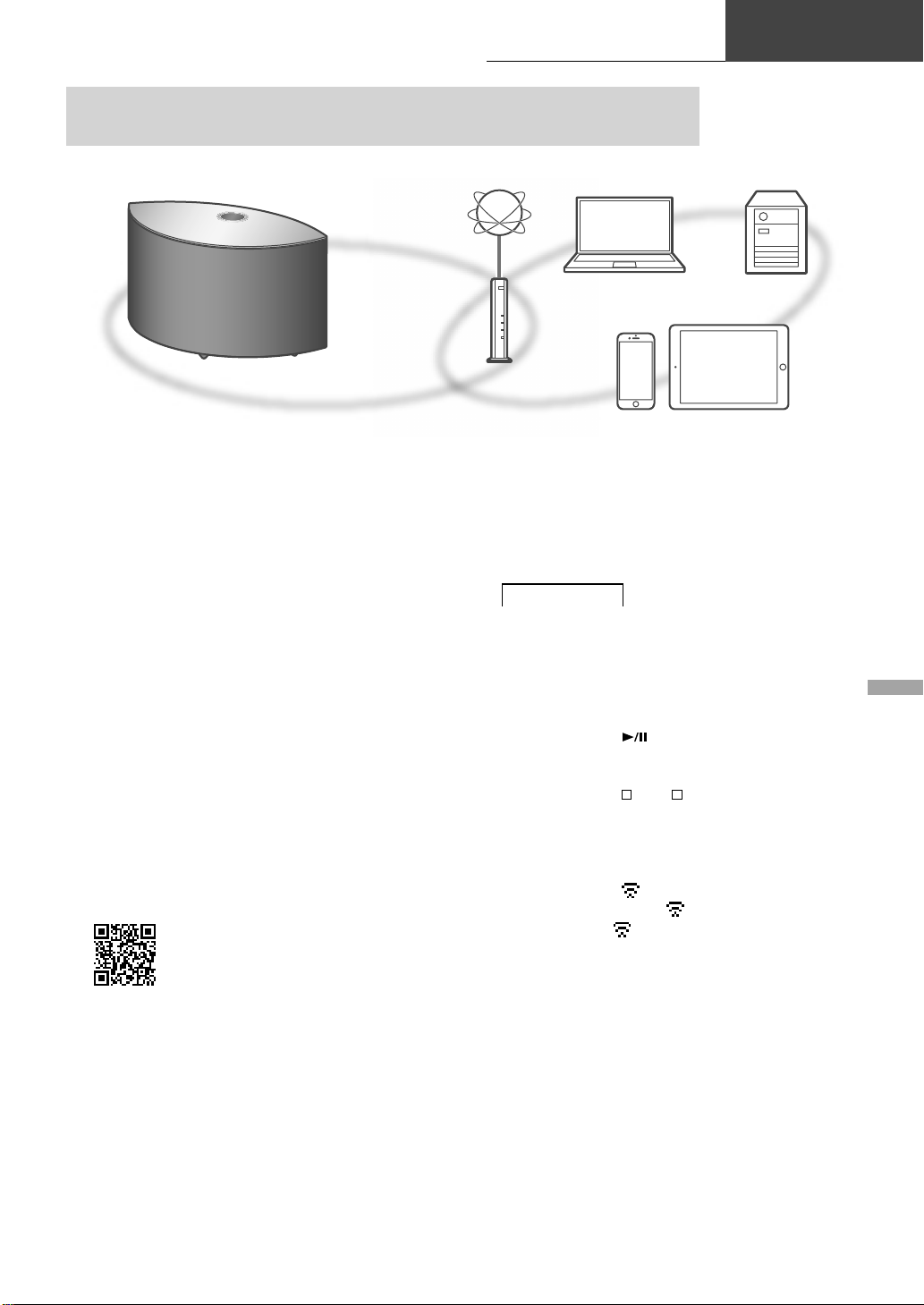
Настройки сети
Вы можете транслировать музыку из музыкальных интернет-сервисов или
музыкальные файлы со смартфона/планшета на устройство.
Данное устройство может быть подключено к маршрутизатору с помощью кабеля локальной сети (LAN) или
встроенного Wi-Fi®.
Для устойчивого подключения к сети рекомендуется использовать проводное подключение по локальной сети
(LAN).
Базовые сведения
■
Подготовка
Установив приложение “Google Home” на
смартфон/планшет, вы можете осуществить
подк лючение через это приложение.
• При использовании приложений с поддержкой
Chromecast для воспроизведения музыки
на данном устройстве ( 17) установите
соединение с помощью приложения “Google
Home”.
• Убедитесь, что на смартфоне/планшете
включена функция Wi-Fi.
1 Установите приложение “Google Home”
на смартфоне/планшете.
• Для загрузки приложения “Google Home”
перейдите на веб-сайт:
https://www.google.com/cast/setup/
2 Перед настройкой подключите
смартфон/планшет к той же сети, что и
данное устройство.
Примечание
• После включения устройства может пройти
некоторое время до его активации.
• Если после подключения к сети на дисплее
отображается надпись “Firmware update is
available”, то доступно обновление программного
обеспечения для данного устройства. Нажмите
и удерживайте [
дольше, чтобы запустить обновление.
- Во время обновления прогресс отображается
как “Updating %”. (“ ” - число.)
- После успешного завершения обновления
отобразится надпись “Success”. Выключите и
включите устройство.
• Если подключение к сети не выполнено,
мигает значок “ ”. Когда соединение будет
установлено, значок “ ” исчезнет.
Когда значок “ ” мигает, вы можете настроить
сеть с помощью приложения “Google Home”.
Запустите приложение “Google Home” и следуйте
инструкциям на экране. ( 14)
] в течение 5 секунд или
Русский
(11)
11
Page 12
Базовые сведения
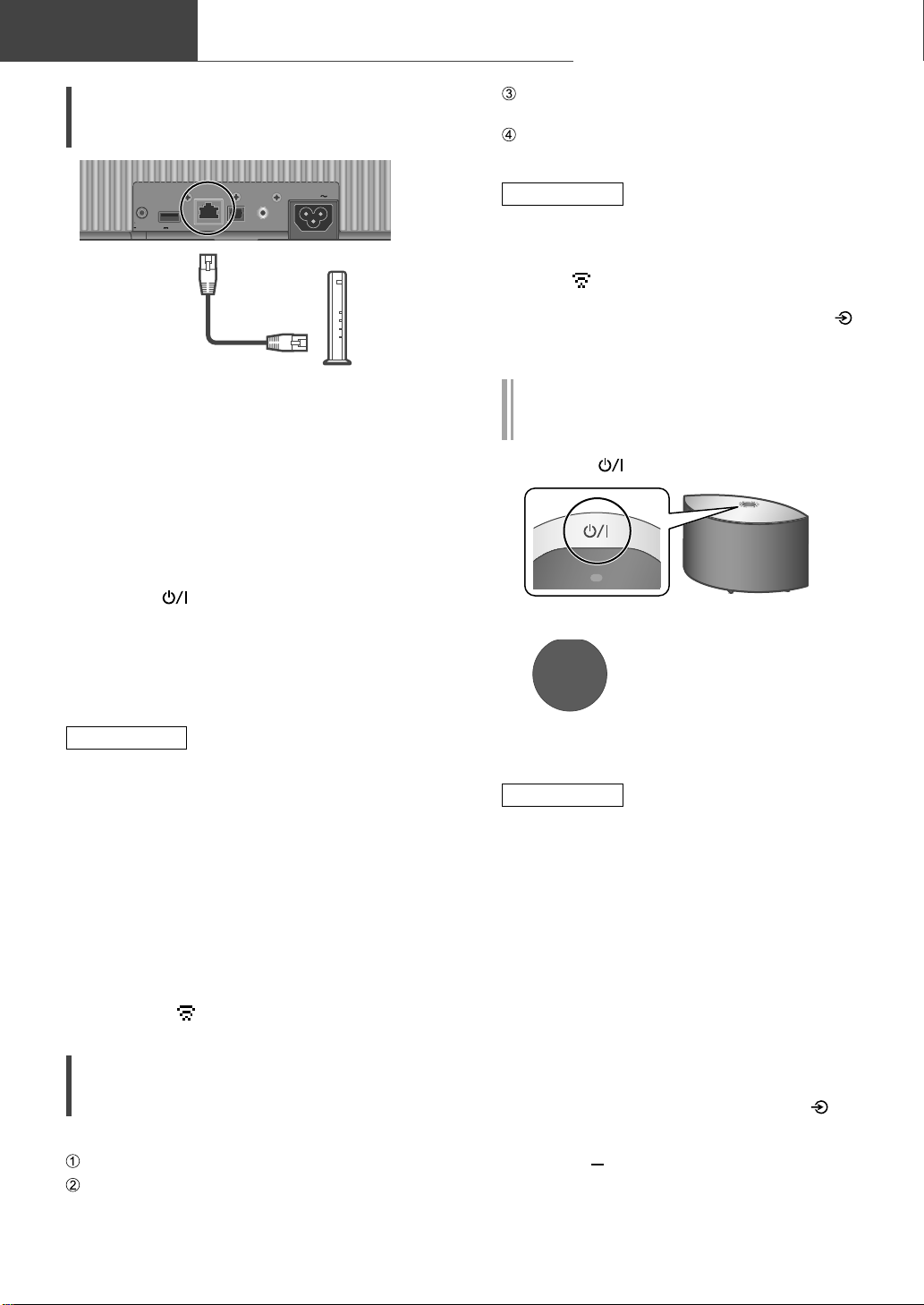
Проводное подключение по
локальной сети (LAN)
DIMMER
INFO
500mA5V
Кабель
локальной сети
(LAN) (не входит
в комплект
поставки)
Настройки сети (Продолжение)
10BASE-T/
100BASE-TX
OPT INLAN AUX IN
AC IN
Установите устройство максимально близко к
беспроводному маршрутизатору.
Подсоедините шнур питания от сети
переменного тока к устройству. ( 10)
Примечание
• После установленного периода времени
настройка будет сброшена. В этом случае
попытайтесь выполнить настройку еще раз.
• Значок “ ” исчезнет, когда настройка Wi-Fi
будет завершена.
• Чтобы прервать процесс настройки, нажмите [ ]
или переключите устройство в режим ожидания.
Широкополосный маршру тизатор и т.д.
1 Отсоедините шнур питания от сети
переменного тока.
Подключите устройство к
2
широкополосному маршрутизатору и т.д.
с помощью кабеля локальной сети (LAN).
3 Подсоедините шнур питания от сети
переменного тока к устройству. ( 10)
Нажмите [ ], чтобы включить устройство.
4
(для использования приложений с поддержкой
5
Chromecast с данным устройством ( 17))
Установите соединение с помощью приложения
“Google Home” на смартфоне/планшете.
Примечание
• Перед подключением и отключением кабеля
локальной сети (LAN) необходимо отсоединить
шнур питания от сети переменного тока.
• Для подключения периферических устройств
используйте прямые кабели локальной сети
(LAN) (STP) категории 7 или выше.
• Использование любого другого кабеля, кроме
кабеля локальной сети (LAN), в порту локальной
сети (LAN) может повредить устройство.
• Когда к устройству подсоединен кабель
локальной сети (LAN), активируется функция
проводного соединения по локальной сети (LAN),
даже если функция Wi-Fi установлена в значение
“On”. (Значок “
” исчезнет.)
Беспроводное соединение по
локальной сети (LAN)
■
Подготовка
Отсоедините шнур питания от сети переменного тока.
Отсоедините кабель локальной сети (LAN).
Первая настройка сети с помощью
приложения “Google Home”
1
Нажмите [ ], чтобы включить устройство.
• Начнет мигать надпись “Wi-Fi Setup”.
Wi-Fi
Setup
2 Запустите приложение “Google Home” и
следуйте инструкциям на экране.
Примечание
• Если название устройства не задано, оно будет
отображаться как “Technics-SC-C50(“Technics-SC-C30уникальные для каждой установки.)
• Параметры сети (SSID, MAC-адрес и IP-адрес)
можно посмотреть в приложении “Google Home”
или приложении “Technics Audio Center”.
• Некоторые элементы приложения “Google Home”
несовместимы с данным устройством.
• Если устройство было выключено и вк лючено
до того, как настройка Wi-Fi была завершена, на
дисплее снова появится надпись “Wi-Fi Setup”.
Выполните настройку Wi-Fi или установите
функцию Wi-Fi на “Off”, чтобы эта надпись не
отображалась в дальнейшем. Для переключения
функции Wi-Fi между “On” и “Off” нажмите [ ]
,чтобы отменить настройку Wi-Fi посередине,
нажмите и удерживайте кнопку регулировки
громкости [ ] вверху и [•DIMMER / -INFO] на
задней части данного устройства в течение
приблизительно 5 секунд.
• Другие способы подключения ( 13)
****
”). (“
” – символы,
****
****
”
12
(12)
Page 13
Настройка сети из меню настройки
1 Нажмите и удерживайте [ ] вверху
и [•DIMMER / -INFO] на задней части
устройства.
2 Способы подключения (WPS/WPS PIN/
Wi-Fi Setup) отображаются по очереди.
• Отображение меняется через каждые
5 секунд.
• Если ваш беспроводной
широкополосный
маршрутизатор поддерживает
кнопку WPS (Wi-Fi Protected
Setup™) (Использование кнопки
WPS)
• Если ваш беспроводной
широкополосный
маршрутизатор поддерживает
метод PIN-кода WPS (С
помощью PIN-кода WPS)
• При использовании приложения
“Google Home” для подключения
(Использование приложения
“Google Home”)
WPS
WPS PIN
64428147
Wi-Fi
Setup
3 Отпустите [ ] и [•DIMMER / -INFO], когда
будет отображаться выбранный способ
подключения.
Примечание
• При использовании приложений с поддержкой
Chromecast для воспроизведения музыки
на данном устройстве ( 17) установите
соединение с помощью приложения “Google
Home”.
Базовые сведения
■
Использование кнопки WPS
“WPS”
(если приложения с поддержкой Chromecast не
используются с данным устройством)
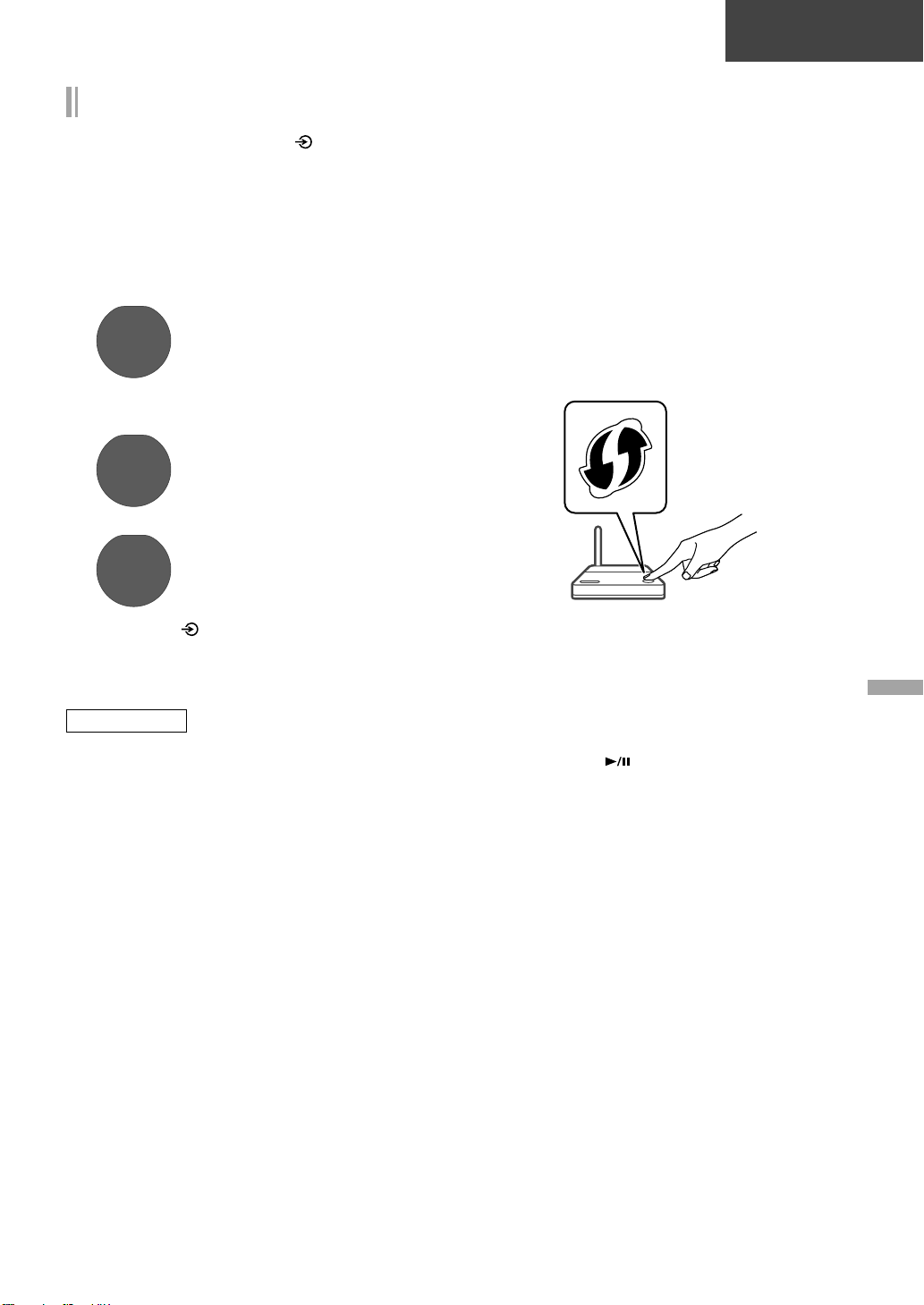
Если ваш беспроводной маршрутизатор поддерживает WPS,
вы можете выполнить подключение, нажав на кнопку WPS.
• На совместимом беспроводном маршрутизаторе
может иметься отметка WPS.
• Выполните настройку в течение 2 минут, пока на
дисплее отображается “WPS”.
1 После того как на дисплее появится
надпись “WPS”, нажмите кнопку WPS на
беспроводном маршрутизаторе.
2 Нажмите [ ], чтобы выйти из меню
(если приложения с поддержкой Chromecast не
используются с данным устройством)
Если ваш беспроводной маршрутизатор поддерживает WPS,
вы можете выполнить подключение, введя PIN-код WPS.
• Для получения более подробной информации
•
1 Введите PIN-код в беспроводной
Пример:
• Когда соединение будет установлено,
появится надпись “Success”.
- Если соединение не установлено, на дисплее
может появиться надпись “Fail”. Выполните еще
одну попытку подключения из меню настройки.
Если на дисплее по-прежнему появляется
надпись “Fail”, попробуйте другие способы.
настройки.
■
С помощью PIN-кода WPS
“WPS PIN”
о вводе PIN-кода обратитесь к инструкции по
эксплуатации беспроводного маршрутизатора.
Завершите настройку в течение 2 минут, пока на
дисплее отображается надпись “WPS PIN” и PIN-код.
маршрутизатор посредством ПК и т.д.
• Когда соединение будет установлено,
появится надпись “Success”.
- Если соединение не установлено, на дисплее
может появиться надпись “Fail”. Выполните еще
одну попытку подключения из меню настройки.
Если на дисплее по-прежнему появляется
надпись “Fail”, попробуйте другие способы.
Русский
(13)
13
Page 14

Базовые сведения
Настройки сети (Продолжение)
2 Нажмите [ ], чтобы выйти из меню
настройки.
Примечание
• В зависимости от маршрутизатора соединение
с другими подключенными устройствами может
быть временно потеряно.
• Для получения подробной информации см.
инструкцию по эксплуатации беспроводного
маршрутизатора.
■
Использование приложения “Google Home”
“Wi-Fi Setup”
(если приложения с поддержкой Chromecast
используются с данным устройством)
Вы можете установить соединение с помощью
приложения “Google Home”.
1 Запустите приложение и следуйте
инструкциям на экране.
2 Нажмите [
], чтобы выйти из меню
настройки.
Примечание
• Если название устройства не задано, оно будет
отображаться как “Technics-SC-C50(“Technics-SC-C30уникальные для каждой установки.)
• Параметры сети (SSID, MAC-адрес и IP-адрес)
можно посмотреть в приложении “Google Home”
или приложении “Technics Audio Center”.
• Некоторые элементы приложения “Google Home”
несовместимы с данным устройством.
****
”). (“
” – символы,
****
****
”
Для использования приложений с
поддержкой Chromecast
При использовании приложений с поддержкой
Chromecast для воспроизведения музыки на
данном устройстве вам необходимо выполнить
подк лючение к сети с помощью приложения
“Google Home”. Если подключение к сети было
выполнено другим способом, попробуйте еще
раз выполнить настройку с помощью следующей
процедуры.
1 Нажмите и удерживайте [ ] вверху
и [•DIMMER / -INFO] на задней части
устройства.
• Отображаемый способ подключения
переключается через каждые 5 секунд.
2 Когда отобразится “Wi-Fi Setup”,
отпустите [
• Начнет мигать надпись “Wi-Fi Setup”.
3 Переходите к “Использование
приложения “Google Home””.
] и [•DIMMER / -INFO].
14
(14)
Page 15
Доступные источники входных данных
Базовые сведения
Базовые сведения
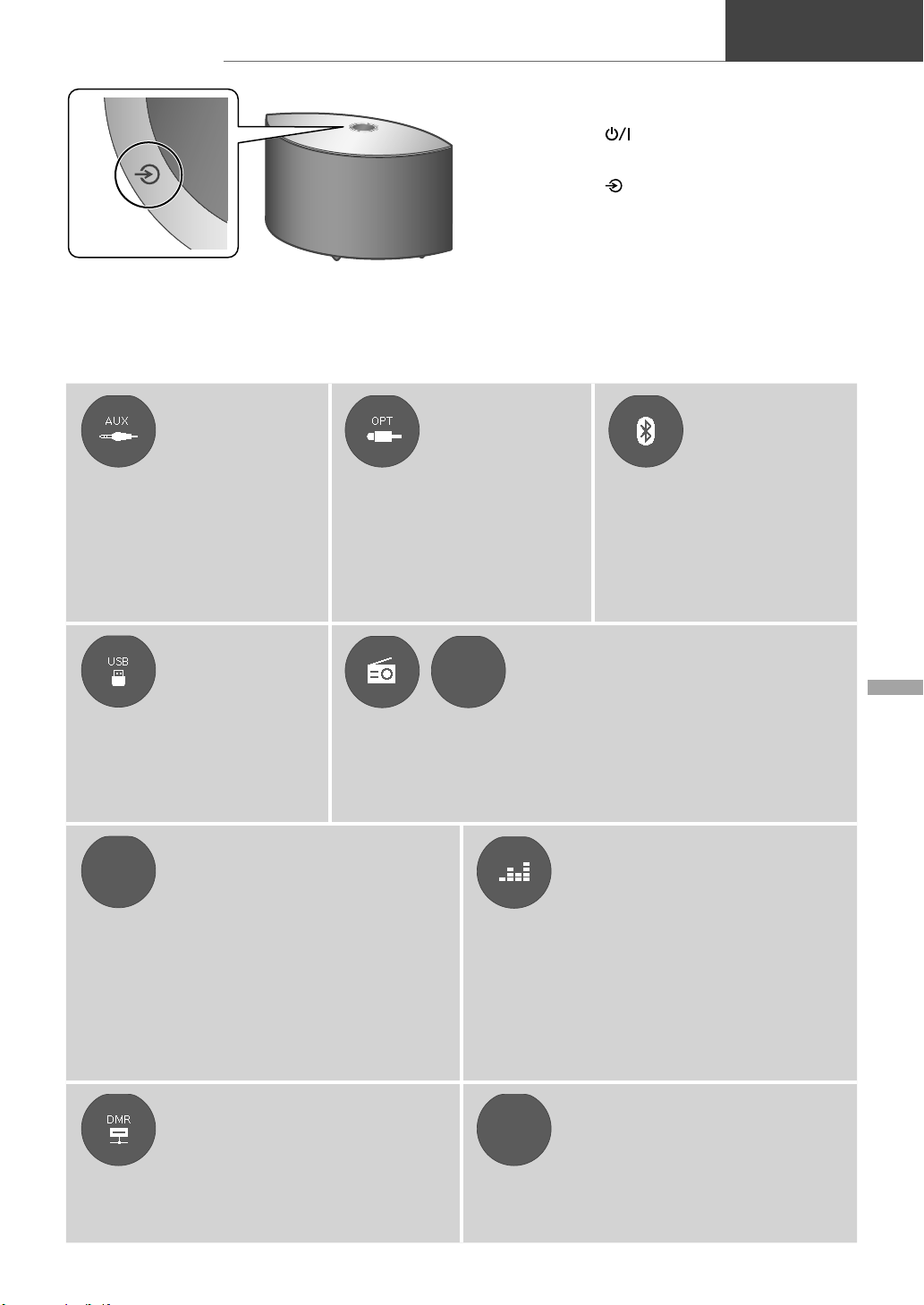
1 Нажмите [ ], чтобы включить
устройство.
2 Нажмите [
] несколько раз, чтобы
выбрать источник входных данных.
• Это устройство может воспроизводить данные с
каж дого источника (см. ниже).
• Некоторые входные данные могут быть доступны при использовании “Google Home” или “Technics Audio Center”
(бесплатно). Для получения дополнительной информации посетите веб-сайт:
www.technics.com/support/
- Выполните настройку сети. ( 11)
Использование
дополнительного
входного сигнала
Вы можете подключить портативный
аудиоплеер и т.д. с помощью
аналогового аудиокабеля (3,5 мм)
(не входит в комплект поставки) и
воспроизводить музыку. ( 10)
• Запустите воспроизведение на
подк люченном устройстве.
Использование
USB-устройства
Вы можете воспроизводить музыку,
хранящуюся на USB-устройстве.
•
Используйте для воспроизведения
специальное приложение “Technics
Audio Center” (бесплатно).
Chromecast
built-in
Использование приложений с
поддержкой Chromecast
Вы можете подключить CD -плеер
и т.п. с помощью оптического
цифрового аудиокабеля (не
входит в комплект поставки) и
воспроизводить музыку. ( 10)
• Запустите воспроизведение на
подк люченном устройстве.
Используя бесплатное приложение “Technics Audio Center”, вы можете
воспроизводить интернет-радио, настроив данное устройство в
качестве динамика.
• Используйте для воспроизведения специальное приложение
“Technics Audio Center” (бесплатно).
Использование
цифрового
выходного
аудиоустройства
В этом устройстве есть Chromecast built-in. Вы
можете транслировать музыкальные файлы с вашего
устройства (смартфон, планшет и т.д.) с помощью
приложений с поддержкой Chromecast и выбрать данное
устройство в качестве выходного динамика. ( 17)
•
Для получения подробной информации о приложениях
с поддержкой Chromecast, посетите веб-сайт:
g.co/cast/apps
Использование
Bluetooth
Вы можете прослушивать на
данном устройстве содержимое
аудиоустройства, оснащенного
Podcasts
беспроводной технологией
Bluetooth
•
Воспроизведение Internet Radio и Podcasts
Использование музыкальных
стриминговых сервисов
®
. ( 16)
Запустите воспроизведение на
устройстве с функцией Bluetooth®.
Вы можете воспроизводить музыку с помощью
музыкальных стриминговых сервисов настроив
данное устройство в качестве динамика.
• Для получения информации о музыкальных
стриминговых сервисах, поддерживаемых данным
устройством, посетите сайт:
www.technics.com/support/
®
Русский
Транслирование музыкальных
файлов на сетевые устройства
Вы можете транслировать музыкальные файлы с
устройства в вашей сети на данное устройство с помощью
бесплатного приложения “Technics Audio Center”. ( 17)
AirPlay
Использование AirPlay
Вы можете воспроизводить музыку, хранящуюся на
устройстве iOS, с помощью AirPlay.
(15)
15
Page 16
Базовые сведения
Bluetooth
®
азовые сведения
Использование Bluetooth
пользование
®
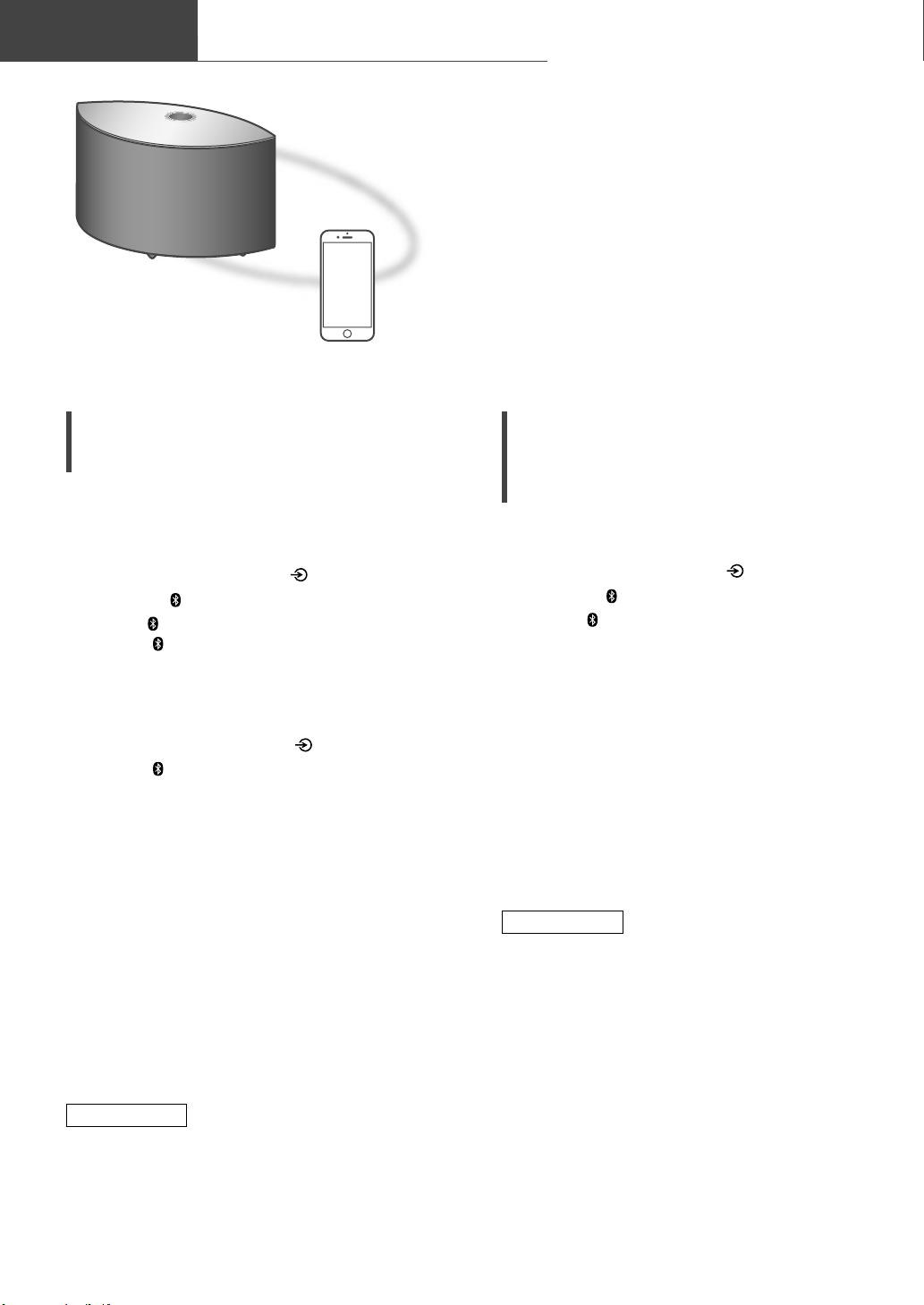
Устройство с функцией Bluetooth
Сопряжение с устройством с
функцией Bluetooth
• Включите данное устройство, устройство с
функцией Bluetooth® и расположите последнее
рядом с данным устройством.
• Включите функцию Bluetooth® на устройстве.
1 Несколько раз нажмите [ ], чтобы
выбрать “
•
Значок “ ” будет мигать с интервалом в 1 секунду.
• Значок “ ” будет мигать каждую секунду
и устройство попытается подключиться к
последнему подключенному устройству с
функцией Bluetooth®. После выполнения
подключения переходите к этапу 4.
2 Нажмите и удерживайте [ ].
• Значок “ ” будет мигать с интервалом в
1 секунду и устройство перейдет в состояние
ожидания регистрации.
3 Откройте экран подключения по
Bluetooth
функцией Bluetooth
“Technics-SC-C50-
SC-C30-
• “
****
установки.
Если в приложении “Google Home” задано имя
•
устройства, будет отображаться заданное имя.
4 Воспроизводите музыку, используя
устройство с функцией Bluetooth
”.
®
и т.д. на устройстве с
”).
****
” – цифры, уникальные для каждой
®
®
и выберите
” (“Technics-
****
®
.
®
Прослушивание музыки,
хранящейся на устройстве с
функцией Bluetooth
• Eсли устройство с функцией Bluetooth® уже
подк лючено, отключите его.
1 Несколько раз нажмите [ ], чтобы
выбрать “
•
Значок “ ” будет мигать каждую секунду
и устройство автоматически попытается
подк лючиться к последнему подключенному
устройству с функцией Bluetooth®. После
выполнения подключения переходите к этапу 3.
2 Откройте экран подключения по
Bluetooth
функцией Bluetooth
“Technics-SC-C50-
SC-C30-
3 Воспроизводите музыку, используя
устройство с функцией Bluetooth
Примечание
• Для получения подробной информации см.
инструкцию по эксплуатации устройства с
функцией Bluetooth
• Это устройство не может быть одновременно
подк лючено только к нескольким устройствам.
• Устройство с функцией Bluetooth® будет
отключено при выборе другого аудиоисточника.
”.
®
и т.д. на устройстве с
”).
****
®
.
®
®
и выберите
” (“Technics-
****
®
.
Примечание
• При появлении запроса на ввод пароля введите
“0000”.
• Вы можете зарегистрировать до 8 устройств.
При спаривании с девятым устройством
будет заменено устройство, которое не
использовалось дольше всего.
(16)
16
Page 17
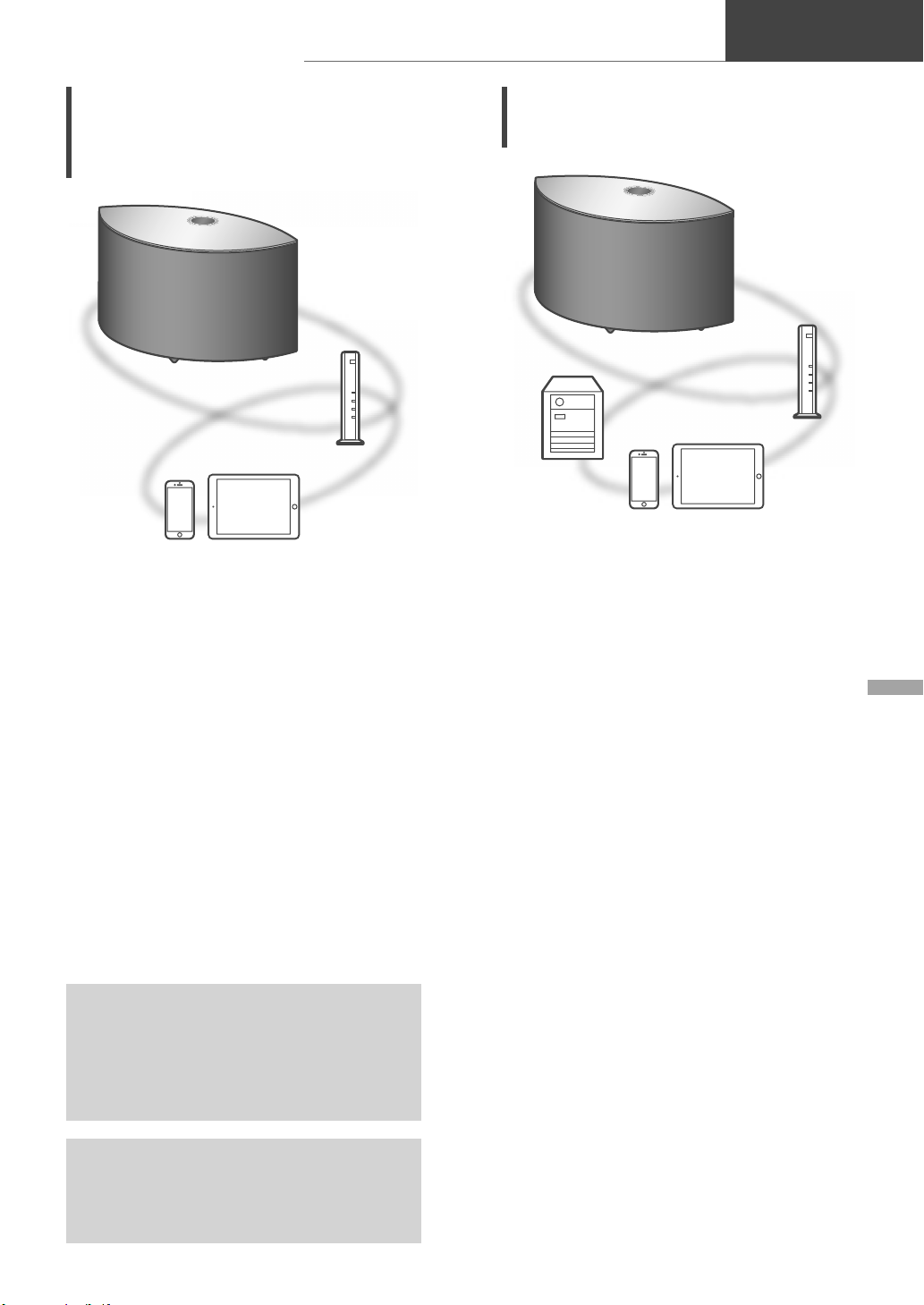
Трансляция музыки через сеть
Базовые сведения
Прослушивание музыки
с помощью приложения с
поддержкой Chromecast
Данное устройство совместимо с приложениями
с поддержкой Chromecast. Для получения
подробной информации о приложениях с
поддержкой Chromecast, посетите веб-сайт:
g.co/cast/apps
■
Подготовка
• Выполните настройку сети. ( 11)
- Убедитесь в наличии подключения к интернету.
•
Установите приложение с поддержкой Chromecast
на свое устройство (смартфон, планшет и т.д.).
• Подключите устройство к домашней сети.
1 Запустите приложение с поддержкой
Chromecast на своем устройстве
(смартфон, планшет и т.д.).
• Источник входных данных автоматически
переключается на “Chromecast built-in”.
2 Начните воспроизведение музыки.
Не все музыкальные стриминговые сервисы доступны
во всех странах/регионах. Может потребоваться
регистрация/подписка, либо за пользование музыкальным
стриминговым сервисом может взиматься плата. Сервисы
могут изменяться или прекращать свое существование.
Для получения дополнительной информации посетите вебсайт конкретного музыкального стримингового сервиса.
Транслирование музыкальных
файлов на сетевые устройства
Вы можете транслировать музыкальные файлы с
устройства в вашей сети на данное устройство с
помощью бесплатного приложения “Technics Audio
Center”.
■
Подготовка
• Выполните настройку сети. ( 11)
• Подключите следующие устройства к одной сети
с данным устройством:
- Устройство с установленным приложением
“Technics Audio Center”
- Устройство, содержащее источник музыки
1 Установите бесплатное приложение
“Technics Audio Center” на смартфоне,
планшете и т.д.
• Загрузите и установите приложение с веб-
сайта ниже.
www.technics.com/support/
2 Запустите приложение “Technics Audio
Center”.
• Всегда используйте последнюю версию
приложения.
3 Выберите данный аппарат в качестве
выходного динамика.
4 Выберите источник музыки.
5 Выберите музыкальный файл.
Русский
Важное примечание:
Перед утилизацией или передачей устройства третьему
лицу убедитесь, что вы вышли из своих аккаунтов
музыкальных стриминговых сервисов во избежание
несанкционированного использования ваших аккаунтов.
(17)
17
Page 18
Лицензии
Логотип Wi-Fi CERTIFIED™ представляет собой
сертификационный знак Wi-Fi Alliance®.
Логотип Wi-Fi Protected Setup™ представляет
собой сертификационный знак Wi-Fi Alliance
Использование знака “Works with Apple”
означает, что данный аксессуар предназначен
для работы с технологией, указанной на
знаке, и был сертифицирован разработчиком
на основании соответствия стандартам
функционирования Apple.
Apple и AirPlay являются товарными знаками
Apple Inc., зарегистрированными в США и в
других странах.
Изделие совместимо с AirPlay 2. Требуется iOS
11.4 или более поздняя версия.
Google, Google Home и Chromecast built-in
являются товарными знаками Google LLC.
Сервис Google Assistant недоступен на
некоторых языках и в некоторых странах.
Windows является товарным знаком или
зарегистрированным товарным знаком Microsoft
Corporation в США и других странах.
Windows Media и логотип Windows являются
товарными знаками или зарегистрированными
товарными знаками Microsoft Corporation
в США и/или других странах. Данное
изделие защищено отдельными правами на
интеллектуальную собственность Microsoft
Corporation и третьих лиц. Запрещается
использование или распространение данной
технологии вне рамок изделия без лицензии,
полученной от Microsoft или авторизованного
Microsoft филиала или третьих лиц.
DSD является товарным знаком Sony
Corporation.
FLAC Decoder
Copyright (C) 2000, 2001, 2002, 2003, 2004, 2005,
2006, 2007, 2008, 2009 Josh Coalson
®
.
Redistribution and use in source and binary forms,
with or without modification, are permitted provided
that the following conditions are met:
- Redistributions of source code must retain the
above copyright notice, this list of conditions and
the following disclaimer.
- Redistributions in binary form must reproduce the
above copyright notice, this list of conditions and
the following disclaimer in the documentation and/
or other materials provided with the distribution.
- Neither the name of the Xiph.org Foundation
nor the names of its contributors may be used to
endorse or promote products derived from this
software without specific prior written permission.
THIS SOFTWARE IS PROVIDED BY THE
COPYRIGHT HOLDERS AND CONTRIBUTORS
“AS IS” AND ANY EXPRESS OR IMPLIED
WARRANTIES, INCLUDING, BUT NOT
LIMITED TO, THE IMPLIED WARRANTIES OF
MERCHANTABILITY AND FITNESS FOR A
PARTICULAR PURPOSE ARE DISCLAIMED.
IN NO EVENT SHALL THE FOUNDATION OR
CONTRIBUTORS BE LIABLE FOR ANY DIRECT,
INDIRECT, INCIDENTAL, SPECIAL, EXEMPLARY,
OR CONSEQUENTIAL DAMAGES (INCLUDING,
BUT NOT LIMITED TO, PROCUREMENT OF
SUBSTITUTE GOODS OR SERVICES; LOSS
OF USE, DATA, OR PROFITS; OR BUSINESS
INTERRUPTION) HOWEVER CAUSED AND
ON ANY THEORY OF LIABILITY, WHETHER
IN CONTR ACT, STRICT LIABILITY, OR TORT
(INCLUDING NEGLIGENCE OR OTHERWISE)
ARISING IN ANY WAY OUT OF THE USE OF
THIS SOFTWARE, EVEN IF ADVISED OF THE
POSSIBILITY OF SUCH DAMAGE.
Mac и OS X являются товарными знаками Apple
Inc., зарегистрированными в США и других
странах.
Словесное обозначение и логотипы Bluetooth
являются зарегистрированными торговыми
марками, которые принадлежат компании
Bluetooth SIG, Inc. и используются Panasonic
Corporation по лицензии. Другие торговые
марки и наименования принадлежат
соответствующим владельцам.
(18)
18
®
Page 19
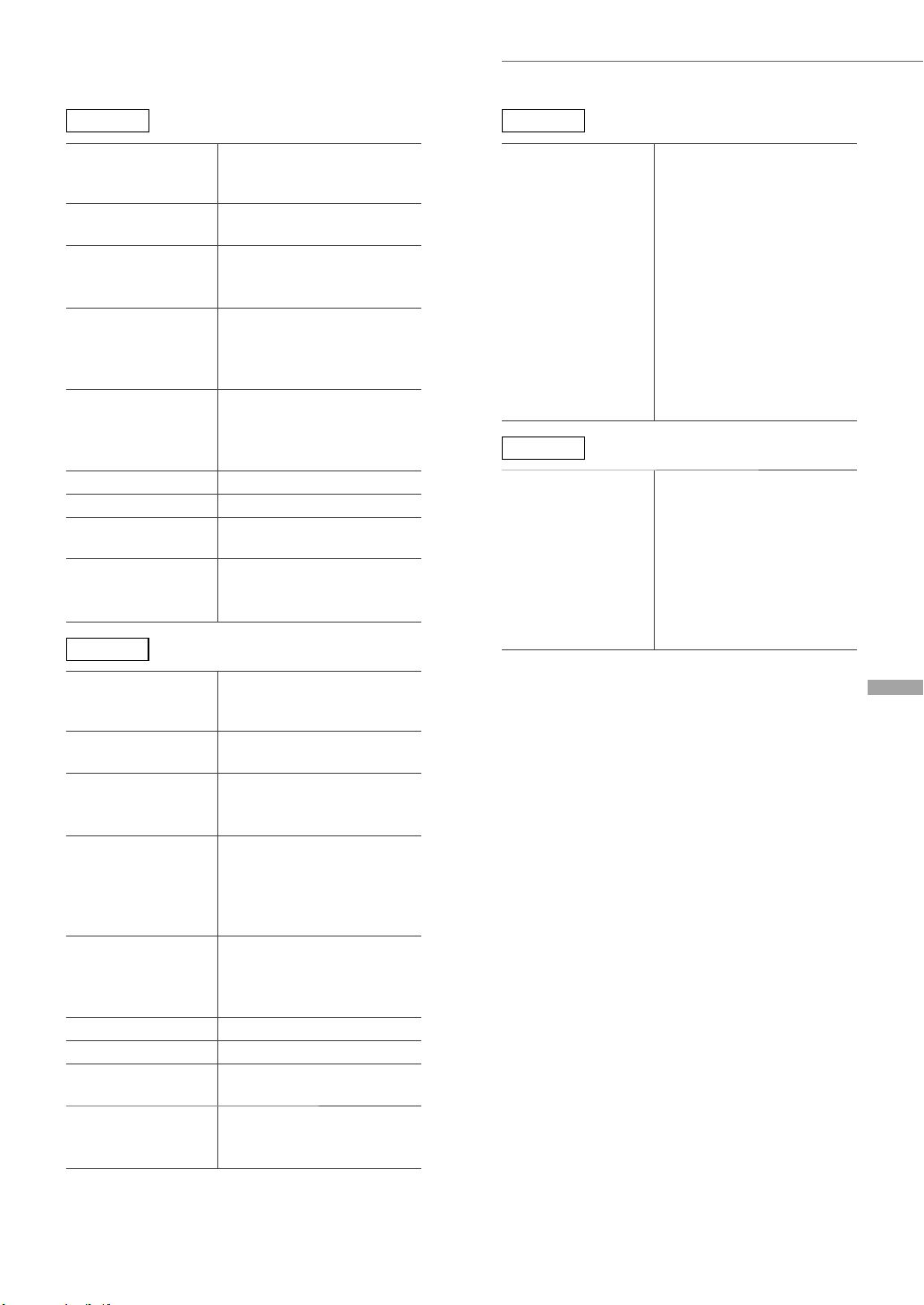
Технические характеристики
■
ОБЩИЕ
SC-C50
От 220 В до 240 В
Электропитание
Потребление
энергии
Потребление энергии
в режиме ожидания
(Network Standby Off)
Потребление энергии
в режиме ожидания
(Network Standby On с
беспроводным LAN)
Потребление энергии
в режиме ожидания
(Network Standby On
с проводным LAN)
Размеры (ШхВхГ) 375 мм × 220 мм × 197 мм
Вес Приблизит. 5,9 кг
Диапазон рабочей
температуры
Диапазон рабочей
влажности
SC-C30
Электропитание
Потребление
энергии
Потребление энергии
в режиме ожидания
(Network Standby Off)
Потребление энергии
в режиме ожидания
(Network Standby
On с беспроводным
LAN)
Потребление энергии
в режиме ожидания
(Network Standby On
с проводным LAN)
Размеры (ШхВхГ) 315 мм × 190 мм × 191 мм
Вес Приблизит. 4,5 кг
Диапазон рабочей
температуры
Диапазон рабочей
влажности
переменного тока,
50/60 Гц
42 Вт
0,2 Вт
2,0 Вт
2,0 Вт
От 0 °C до +40 °C
От 35 % до 80 %
относительной влажности
(без конденсата)
От 220 В до 240 В
переменного тока,
50/60 Гц
30 Вт
0,2 Вт
2,0 Вт
2,0 Вт
От 0 °C до +40 °C
От 35 % до 80 %
относительной влажности
(без конденсата)
■
УСИЛИТЕЛЬ
SC-C50
Выходная мощность
SC-C30
Выходная мощность
Передний динамик
(левый/правый)
20 Вт + 20 Вт
(1 кГц, КНИ 1,0%, 8 Ω,
20 кГц ФНЧ)
Передний динамик
(центральный)
20 Вт
(1 кГц, КНИ 1,0%, 8 Ω,
20 кГц ФНЧ)
Сабвуфер
40 Вт
(100 кГц, КНИ 1,0%, 4 Ω,
20 кГц ФНЧ)
Передний динамик
(левый/правый)
15 Вт + 15 Вт
(1 кГц, КНИ 1,0%, 8 Ω,
20 кГц ФНЧ)
Сабвуфер
30 Вт
(100 кГц, КНИ 1,0%, 4 Ω,
20 кГц ФНЧ)
Русский
(19)
19
Page 20
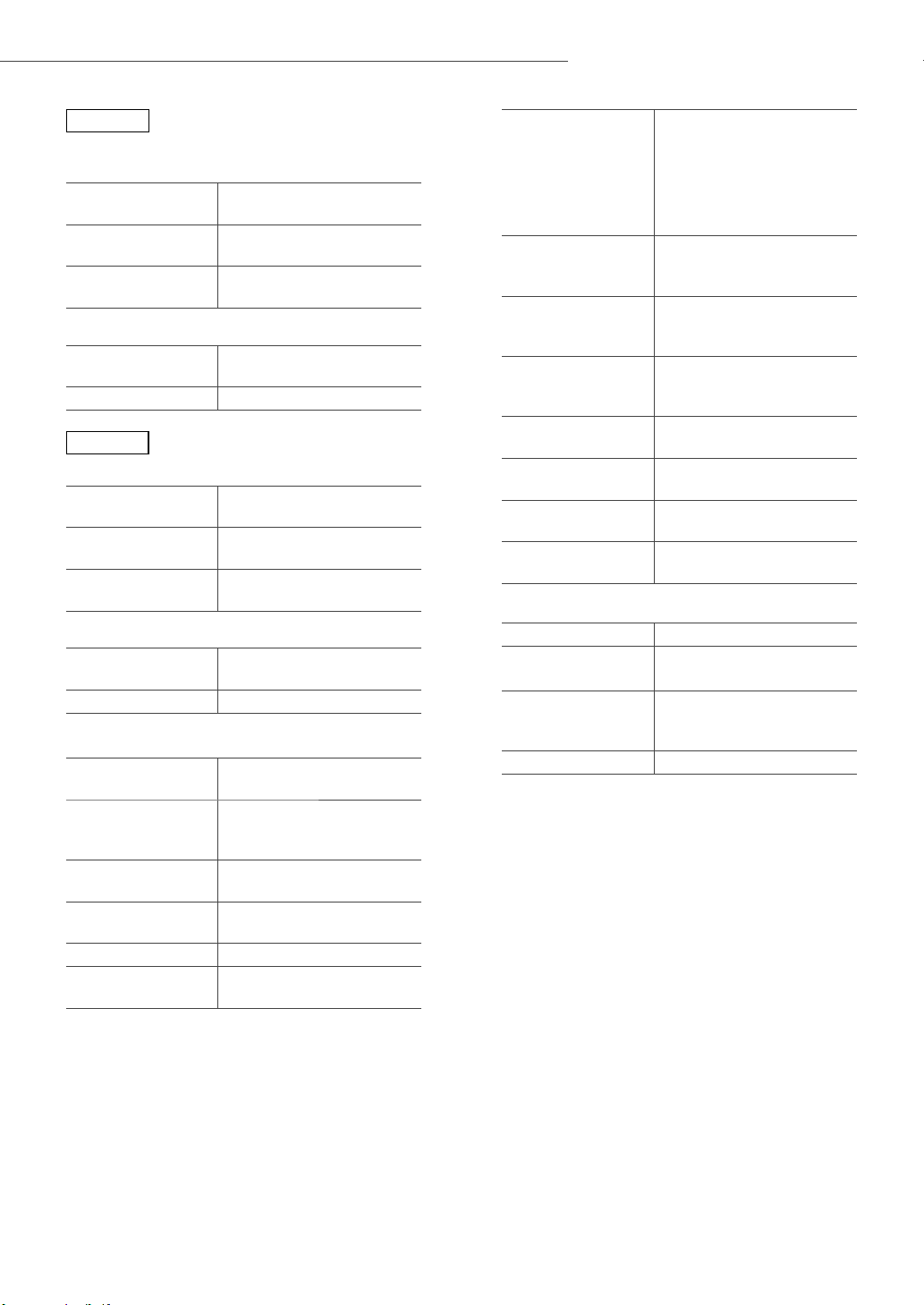
Технические характеристики (Продолжение)
■
ДИНАМИК
SC-C50
Передний динамик
(левый/центральный/правый)
Тип
Низкочастотный
динамик
Высокочастотный
динамик
Сабвуфер
Тип
Сабвуфер 12 см × 1, конусный тип
SC-C30
Передний динамик (левый/правый)
Тип
Низкочастотный
динамик
Высокочастотный
динамик
Сабвуфер
Тип
Сабвуфер 12 см × 1, конусный тип
■
Bluetooth
Характеристики
системы Bluetooth
Классификация
беспроводного
оборудования
Поддерживаемые
профили
Поддерживаемый
кодек
Диапазон частот 2,4 ГГц диапазон FH-SS
Рабочее расстояние
1: Потенциальное расстояние связи
*
Среда измерения:
®
Температура 25°C / высота 1,0 м
Измерение в режиме “Mode1”
Двухполосный, два
динамика (закрытый)
6,5 см × 1/канал,
конусный тип
1,6 см × 1/канал,
купольный тип
Однополосный,
1 динамик (фазоинвертор)
Двухполосный, два
динамика (закрытый)
6,5 см × 1/канал,
конусный тип
1,6 см × 1/канал,
купольный тип
Однополосный,
1 динамик (фазоинвертор)
Bluetooth® версия 4.2
®
Class 2 (2,5 мВт)
A2DP, AVRCP
AAC, SBC
Прибл. 10 м в пределах
прямой видимости
1
*
■
РАЗЪЕМ Ы
Соединитель типа A
USB 2.0 High Speed
USB
Объем
вспомогательной
памяти
Максимальное
количество папок
(альбомов)
Максимальное
количество
файлов (песен)
Интерфейс Ethernet
Дополнительный
входной сигнал
Цифровой вход
Поддержка
формата
■
Wi-Fi
Стандарт IEEE802.11a/b/g/n/ac
Диапазон частот
Безопасность
Версия WPS Версия 2.0
• Функция WLAN данного устройства
предназначена для использования только
внутри зданий.
5 В пост. тока 500 мА
USB Mass Storage Class
Файловая система:
FAT16, FAT32, NTFS
2 ТБ (макс.)
800
8000
LAN
(100BASE-TX/10BASE-T)
Стерео, 3,5 мм, гнездо
Оптический цифровой вход
(оптический разъем)
LPCM
Диапазон 2,4 ГГц
Диапазон 5 ГГц
WPA2™,
Смешанный режим
WPA2™/WPA™
20
(20)
Page 21
■
Формат файла
Устройство поддерживает следующие форматы файлов.
• Устройство не поддерживает воспроизведение музыкальных файлов с защитой от копирования.
• Воспроизведение всех файлов в поддерживаемых устройством форматах не является гарантированным.
• Воспроизведение файла в формате, не поддерживаемом устройством, может привести к прерывистому звуку
или шуму. В этих случаях убедитесь, что устройство поддерживает данный формат.
• Устройство не поддерживает воспроизведение VBR (Variable Bit Rate – переменная скорость передачи данных).
• Некоторые из подключенных устройств или серверов могут иметь возможность конвертирования файлов
в форматы, не поддерживаемые устройством, и выпускать их. Для получения подробной информации см.
инструкции по эксплуатации устройств или серверов.
• Сведения о файле (частота дискретизации т.д.), показываемые устройством и программным обеспечением для
воспроизведения, могут различаться.
Оптический цифровой вход
Скорость передачи /
Поддержка формата Частота дискретизации
LPCM 32/44,1/48/88,2/96 кГц 16/24 бит
USB-A
Формат
файла
MP3 .mp3 32/44,1/48 кГц От 16 до 320 кбит/с
AAC .m4a/.aac 32/44,1/48/88,2/96 кГц От 16 до 320 кбит/с
WAV .wav 32/44,1/48/88,2/96/176,4/192/352,8/384 кГц 16/24/32 бит
FLAC .flac 32/44,1/48/88,2/96/176,4/192/352,8/384 кГц 16/24 бит
AIFF .aiff 32/44,1/48/88,2/96/176,4/192/352,8/384 кГц 16/24/32 бит
ALAC .m4a 32/44,1/48/88,2/96/176,4/192/352,8/384 кГц 16/24 бит
DSD .dff/.dsf 2,8/5,6/11,2 МГц
Расширение Частота дискретизации
Количество битов
квантования
Скорость передачи /
Количество битов
квантования
Русский
Формат
файла
*
Расширение Частота дискретизации
Скорость передачи /
Количество битов
квантования
LAN (DMR)
MP3 .mp3 32/44,1/48 кГц От 16 до 320 кбит/с
AAC .m4a/.aac 32/44,1/48/88,2/96 кГц От 16 до 320 кбит/с
WAV .wav 32/44,1/48/88,2/96/176,4/192/352,8/384 кГц 16/24/32 бит
FLAC .flac 32/44,1/48/88,2/96/176,4/192/352,8/384 кГц 16/24 бит
AIFF .aiff 32/44,1/48/88,2/96/176,4/192/352,8/384 кГц 16/24/32 бит
ALAC .m4a 32/44,1/48/88,2/96/176,4/192/352,8/384 кГц 16/24 бит
DSD .dff/.dsf 2,8/5,6/11,2 МГц
: Возможность воспроизведения музыкального файла в вашей сети зависит от сетевого сервера, даже если
*
формат файла соответствует одному из указанных выше. Например, если вы используете Windows Media
Player 11, не все музыкальные файлы на ПК могут быть воспроизведены. Вы можете воспроизвести только
файлы, добавленные в библиотеку Windows Media Player 11.
Примечание
• Технические характеристики могут быть изменены без предварительного уведомления.
• Вес и размеры являются приблизительными.
(21)
21
Page 22
Дякуємо за придбання цього виробу.
Уважно прочитайте цю інструкцію перед початком експлуатації виробу та збережіть її на майбутнє.
• Пояснення щодо викладення відомостей в цій інструкції з експлуатації
- Посилання на сторінки вказані у вигляді “ ○○”.
- Пристрій на ілюстраціях може відрізнятися від вашого пристрою.
• У цій інструкції подано ілюстрації пристрою в чорному корпусі.
• Для отримання докладніших інструкцій дивись посібник “Основна інструкція з експлуатації”
(у форматі PDF). Завантажити посібник для ознайомлення можливо за посиланням:
https://www.technics.com/support/downloads/oi/SC-C50_C30.html
• Для перегляду або роздрукування документа “Основна інструкція з експлуатації” (у форматі
PDF) вам знадобиться програма Adobe Reader. Завантаження та встановлення версії
програми Adobe Reader, сумісної з вашою ОС, можна здійснити за таким посиланням:
http://www.adobe.com/products/acrobat/readstep2.html
Зміст
Застережні заходи 05
Установлення 07
Огляд елементів керування 08
Підключення 10
Налаштування мережі 11
Наявні джерела звуку 15
Загальне
Використання інтерфейсу Bluetooth
®
16
Потокове відтворення музики через мережу 17
Ліцензії 18
Технічні характеристики 19
Додаткові аксесуари
Шнур електричного живлення змінного струму (1)
Чорний: K2CMZDR00001 / білий: K2CMZYY00002
• Смартфон, зображений на титульній сторінці, не поставляється з цим пристроєм.
• В цій інструкції з експлуатації зазначені дійсні номери виробів станом на березень 2020 року.
• Номери виробів можуть бути змінені.
• Забороняється використовувати шнур електричного живлення з іншим обладнанням.
04
(22)
Page 23
Застережні заходи
Попередження
Пристрій
• Щоб зменшити ризик пожежі, ураження
електричним струмом або пошкодження виробу:
- Не піддавайте пристрій впливу дощу,
вологості, а також уникайте потрапляння на
нього крапель або бризок води.
- Не ставте на пристрій посудини з рідиною,
наприклад, вази.
- Використовуйте рекомендовані додаткові
аксесуари.
- Не знімайте кришки.
- Не ремонтуйте пристрій власноруч.
Звертайтесь за сервісним обслуговуванням до
кваліфікованого персоналу.
- Уникайте потрапляння металевих предметів
усередину пристрою.
- Не ставте на пристрій важкі предмети.
Шнур електричного живлення змінного струму
• Щоб зменшити ризик пожежі, ураження
електричним струмом або пошкодження виробу:
- Переконайтесь, що напруга живлення відповідає
значенню напруги, вказаному на пристрої.
- Вставляйте штепсельну вилку до розетки
живлення до кінця.
- Не тягніть, не згинайте шнур і не ставте на
нього важкі предмети.
- Не торкайтесь штепсельної вилки вологими
руками.
- Під час від’єднання вилки міцно тримайте її за
корпус.
- Не використовуйте пошкоджені штепсельні
вилки або розетки живлення.
• Вилка живлення призначена для від’єднування.
Установлюйте пристрій так, щоб забезпечити
швидке від’єднання вилки живлення від розетки
живлення.
• Для захисту від ураження електричним струмом
переконайтесь, що стрижень заземлення вилки
живлення надійно з’єднаний з нею.
- Пристрої конструкції КЛАСУ І повинні бути
підк лючені до розеток живлення із захисним
заземленням.
Застереження
Пристрій
• Не ставте на пристрій джерела відкритого вогню,
наприклад, запалені свічки.
• Під час роботи на пристрій можуть впливати
радіоперешкоди, спричинені використанням
мобільних телефонів. У разі прояву такого впливу
необхідно розташувати мобільний телефон далі
від пристрою.
• Цей пристрій призначений для використання в
умовах помірного та тропічного клімату.
• Не ставте на пристрій жодних предметів. Під час
використання пристрій нагрівається.
Розміщення
• Установіть пристрій на рівній поверхні.
• Щоб зменшити ризик пожежі, ураження
електричним струмом або пошкодження виробу:
- Не встановлюйте й не розміщуйте пристрій у
книжковій шафі, вбудованій шафі або в іншому
обмеженому просторі. Переконайтесь, що
забезпечується достатня вентиляція пристрою.
- Не закривайте вентиляційні отвори пристрою
газетами, скатертиною, занавісками та
схожими предметами.
- Не піддавайте пристрій впливу прямих
сонячних променів, високих температур,
високої вологи та надмірної вібрації.
• Не кладіть біля пристрою намагнічені предмети.
Поруч із цією системою магнітні картки,
годинники тощо можуть зазнати пошкоджень.
Спрощена декларація про відповідність
Справжнім компанія Panasonic Corporation заявляє, що Бездротова Акустична Система
SC-C30/SC-C50 відповідаєТехнічному регламенту радіообладнання.
Тип бездротового зв’язку Діапазон частот Максимальна потужність, дБм (еквівалентна
Бездротова локальна
Повний текст декларації про відповідність доступний на веб- сайті https://service.panasonic.ua
(розділ «Технічне регулювання»)
потужність ізотропного випромінювання)
мережа
Bluetooth
2412 - 2472 МГц
5180 - 5320 МГц
5500 - 5700 МГц
5745 - 5825 МГц
®
2402 - 2480 MГц 10 дБм
20 дБм
20 дБм
20 дБм
30 дБм
(23)
Українська
05
Page 24
Застережні заходи (Продовження)
Інформація для покупця
Назва виробу: Бездротова Акустична Система
Країна виробництва: Малайзія
Виробник: Панасонік Корпорейшн
Адреса виробника: 1006 Кадома, Осака, Японія
Дата виробництва: ви можете знайти рік і місяць виробництва у серійному номері, вказаному на табличці.
Приклад позначення—Серійний № XX1AXXXXXXX
(X—будь-яка цифра або літера)
Рік: третя цифра у серійному номері (1—2011, 2—2012, ...0—2020)
Місяць: четверта літера у серійному номері
(A—січень, B—лютий, ...L—грудень)
Примітка: Вересень може вказуватися як “S” замість “I”.
Термін служби: 7 років
Додаткова інформація: Просимо уважно прочитати інструкції з експлуатації.
Уповноважений Представник:
ТОВ “ПАНАСОНІК УКРАЇНА ЛТД”
провулок Охтирський, будинок 7, місто Київ, 03022, Україна
< Увага >
Виконуйте наступні застереження, якщо інше не вказано в супровідних документах.
1. Встановлюйте пристрій на жорсткій, рівній поверхні.
2. Зберігайте всередині захищеного від вологи приміщення.
3. Під час транспортування уникайте падіння пристрою, його надмірної вібрації або ударів об інші об’єкти.
4. Правила та умови утилізації мають відповідати національному та/або місцевому законодавству.
Умови реалізації не встановлені виробником та мають відповідати національним та/або місцевим
законодавчим вимогам країни реалізації виробу.
Інформація щодо утилізації в країнах, які не входять в Європейський Союз
Даний символ дійсний тільки на території Європейського Союзу.
При потребі утилізації даного виробу зверніться до місцевого керівництва або дилера щодо
правильного методу її здійснення.
06
(24)
Page 25

Установлення
Установлення
Вимкніть всі пристрої, перш ніж підключати їх,
та ознайомтесь із відповідними інструкціями з
експлуатації. Переміщаючи пристрій, потрібно
підіймати його, а не тягти.
Примітки по динамікам
Ці динаміки не мають магнітного екранування. Не
розташовуйте їх біля телевізорів, комп’ютерів та
іншого обладнання, на яке може легко впливати
магнітне поле.
• Прослуховування музики на великій гучності
протягом довгого часу може пошкодити систему
та скоротити строк її служби.
• Для запобігання пошкодженням знижуйте
гучність у таких випадках:
- у разі програвання спотвореного звука
- під час налаштування якості звука
- під час увімкнення / вимкнення цього пристрою
Для оптимальних звукових
ефектів
Якість і гучність басових звуків, характеристики
локалізації звука, звукове оточення тощо будуть
змінюватися залежно від місця розташування
цього пристрою, положення слухача в просторі,
умов у приміщенні та інших факторів. При
установленні пристрою врахуйте нижченаведене.
Визначення місця встановлення
• Установлюйте пристрій на рівній безпечній
поверхні.
Регулювання відстані між цим пристроєм та
стіною
• Якщо встановити цій пристрій близько до стіни чи
кута, басовий звук буде звучати потужніше, однак
якщо відстань між пристроєм і стіною чи кутом
буде дуже незначна, характеристики локалізації
звука та звукове оточення можуть погіршитись.
Налаштування за допомогою функції Space Tune
Ви можете налаштувати якість звука автоматично
в залежності від місця розташування (біля стіни чи
кута кімнати).
Натисніть і утримуйте [ ] протягом 5 секунд.
• Відображається повідомлення “Space Tune
(Auto)”.
Натисніть [ ] знову, поки відображається
“Space Tune (Auto)”.
• Під час виконання вимірювання вихідний
тестовий тон буде достатньо гучним.
• Щоб перервати налаштування, натисніть [
• Після закінчення налаштування з’явиться
повідомлення “Success”.
].
Догляд за пристроєм
Перш ніж обслуговувати пристрій, від’єднайте
шнур електричного живлення змінного струму від
розетки. Протріть пристрій м’якою тканиною.
• Для видалення складного забруднення
використайте ретельно віджату тканину, а потім
протріть пристрій м’якою тканиною.
• Не використовуйте розчинники, зокрема
бензин, розчинники для фарб, спирт, побутові
мийні засоби, хімічні очисники тощо. Це
може спричинити деформацію корпуса або
пошкодження покриття.
Використання додатка “Technics
Audio Center”
Якщо ви встановите на планшеті або смартфоні
спеціальний додаток “Technics Audio Center”
(надається безкоштовно), то будете мати
змогу користуватися потоковим передаванням
музичних файлів із пристрою вашої мережі
на цей програвач, а також зможете змінювати
налаштування якості звуку тощо.
Додаткова інформація розміщена за адресою:
www.technics.com/support/
Оновлення мікропрограмного
забезпечення
Компанія Panasonic періодично може випускати
оновлення мікропрограмного забезпечення, що
покращують роботу пристрою або розширюють
його функціональні можливості. Такі оновлення
надаються безкоштовно.
• Оновлення через Інтернет ( 11)
• Додаткову інформацію щодо оновлення за
допомогою USB-носія розміщено за зазначеною
адресою.
www.technics.com/support/firmware/
Утилізація або передача пристрою
Перед утилізацією або передачею пристрою
обов’язково видаліть усю записану інформацію,
скориставшись функцією відновлення початкових
налаштувань. Для відновлення початкових
налаштувань натисніть і утримуйте одночасно
[•DIMMER / -INFO] та [ ] протягом 5 секунд
або більше, коли пристрій увімкнено. Пристрій
автоматично перезапуститься, і всі налаштування
відновляться на початкові.
Перед утилізацією або передачею пристрою
•
третім особам переконайтесь, що на ньому
деактивовані ваші облікові записи сервісів
потокового прослуховування музики, що захистить
вас від можливості їх протиправного використання.
Українська
(25)
07
Page 26
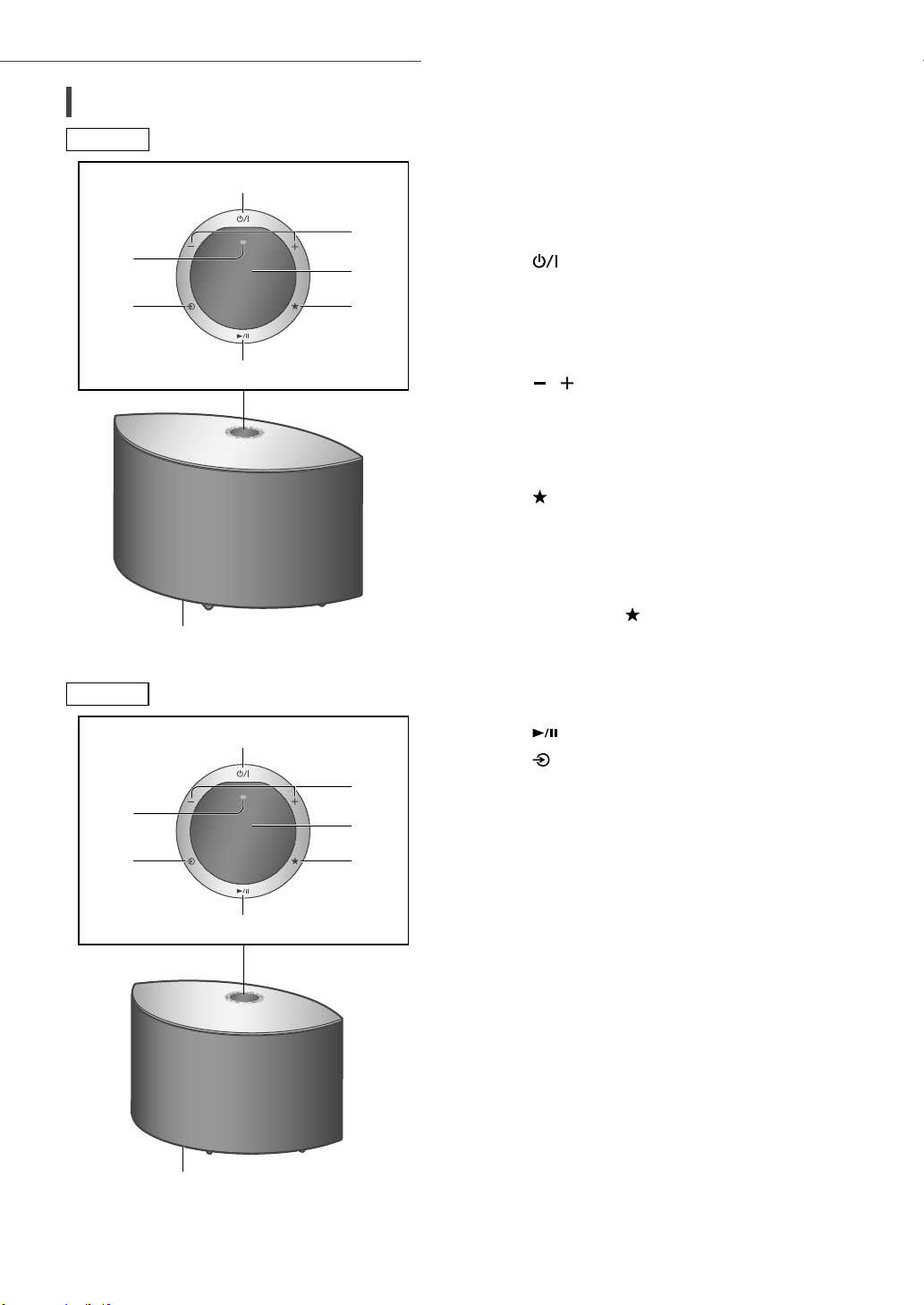
Огляд елементів керування
Пристрій (вид спереду/зверху)
SC-C50
SC-C30
01
02
03 Екран
04
05 [
06
07 Вбудований мікрофон
08 Маркування виробу (низ цього пристрою)
] Кнопка перемикання режимів роботи
[
(очікування/вв імкнення)
Натисніть кнопку щоб перевести пристрій з
увімкненого стану в режим очікування або
навпаки. Навіть у режимі очікування пристрій
споживає невелику кількість електроенергії.
] [ ] Регулювання г учності
[
• Від 0 (мін.) до 100 (макс.)
Відображення інформації про джерело звуку
тощо.
] Улюблене
[
Ви можете зберегти свої улюблені станцію або
список відтворення (USB, Podcasts тощо) та
викликати їх.
• Можна зберегти до 9 улюблених станцій або
списків відтворення. Для зберігання натисніть
і утримуйте [
станції або програвання музики не
відобразиться повідомлення “Memorised”.
Після цього станції або списку відтворення
буде автоматично надано вільний номер з 1
по 9.
] Відтворення/пауза
] Перемикання джерела звуку
[
• Зазначено номер моделі.
], доки під час налаштування
08
(26)
Page 27
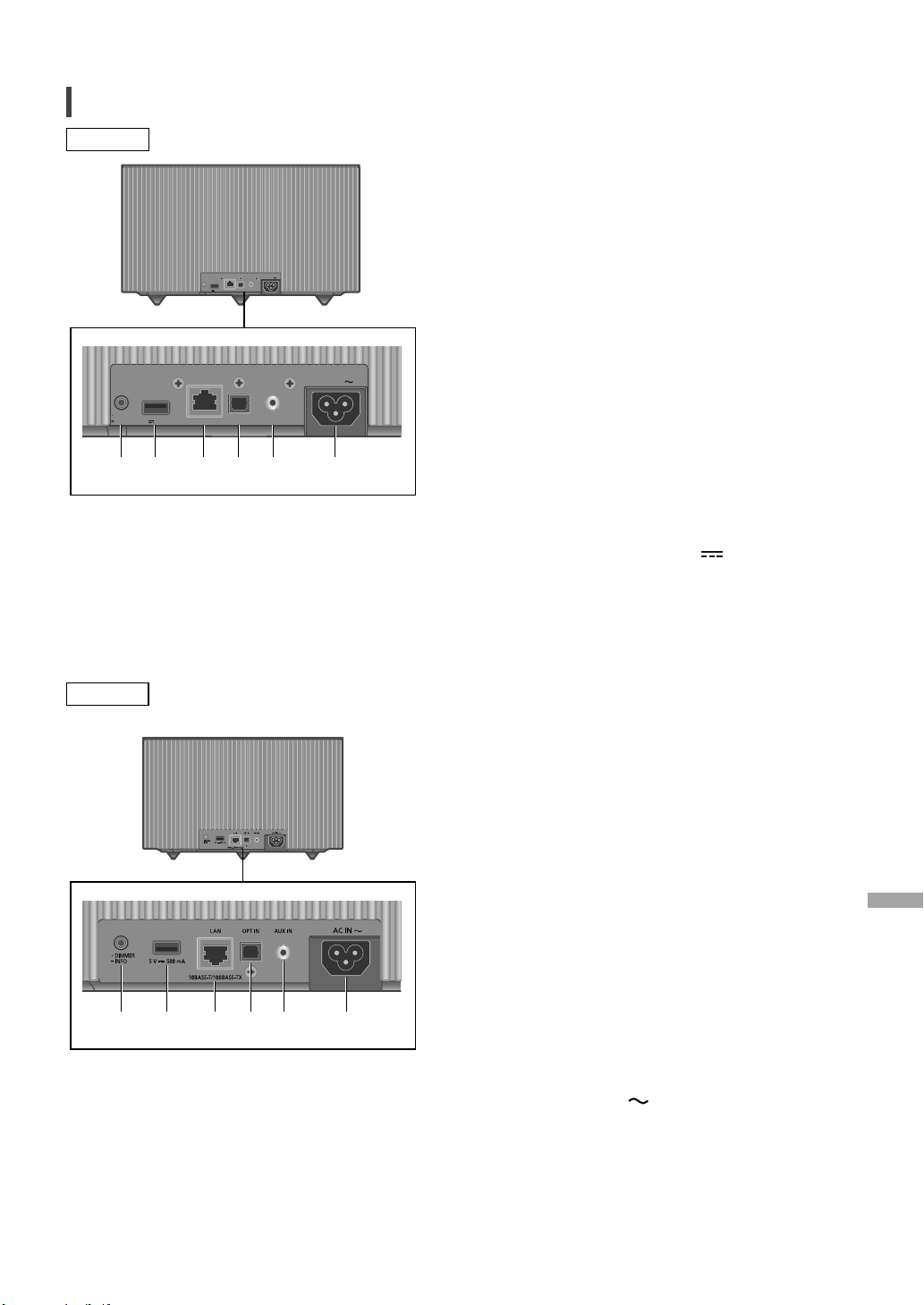
Пристрій (вид ззаду)
SC-C50
10BASE-T/
100BASE-TX
DIMMER
OPT INLAN AUX IN
INFO
500mA5V
10BASE-T/
100BAS E-TX
DIMMER
INFO
500mA5V
OPT INLAN AUX IN
SC-C30
AC IN
09 [•DIMMER / - INFO]
Регулювання яскравості світіння екрана та
низу пристрою.
• Коли екран вимкнено, він буде вмикатися
на декілька секунд тільки під час виконання
якихось дій із пристроєм. Перед вимкненням
AC IN
екрана декілька секунд буде відображатися
повідомлення “Display Off”.
• Натискайте [•DIMMER / -INFO], доки не
виберете бажаний рівень яскравості.
• Натисніть і утримуйте [•DIMMER / -INFO] для
відображення стану мережі або налаштувань.
Відображені дані перемикаються при кожному
натисканні [•DIMMER / -INFO]. (Яскравість під
час цього не змінюється.)
10 Роз’єм USB-A (5 В пост.
500 мА)
Ви можете прослуховувати музику, що
записана на підключений USB-носій, за
допомогою спеціального додатка “Technics
Audio Center” (надається безкоштовно) на
вашому планшеті/смартфоні ( 10). Додаткова
інформація розміщена за адресою:
www.technics.com/support/
• Якщо USB-носій підключено, натискання
[•DIMMER / -INFO] може бути ускладнене. За
потреби витягніть USB-носій.
• Під час тривалого використання пристрій та
USB-носій нагріваються. Це не вважається
несправністю.
11 Роз’єм підключення до локальної мережі
( 12)
12 Роз’єм оптичного цифрового входу
Українська
Ви можете під’єднати програвач компакт-дисків
тощо за допомогою оптичного аудіокабелю
(не постачається в комплекті) та відтворювати
музику. ( 10)
13 Роз’єм AUX IN
Ви можете під’єднати портативний
аудіопрогравач тощо за допомогою
аналогового аудіокабелю (3,5 мм) (не
постачається в комплекті) та відтворювати
музику. ( 10)
14
Роз’єм AC IN (
) ( 10)
(27)
09
Page 28
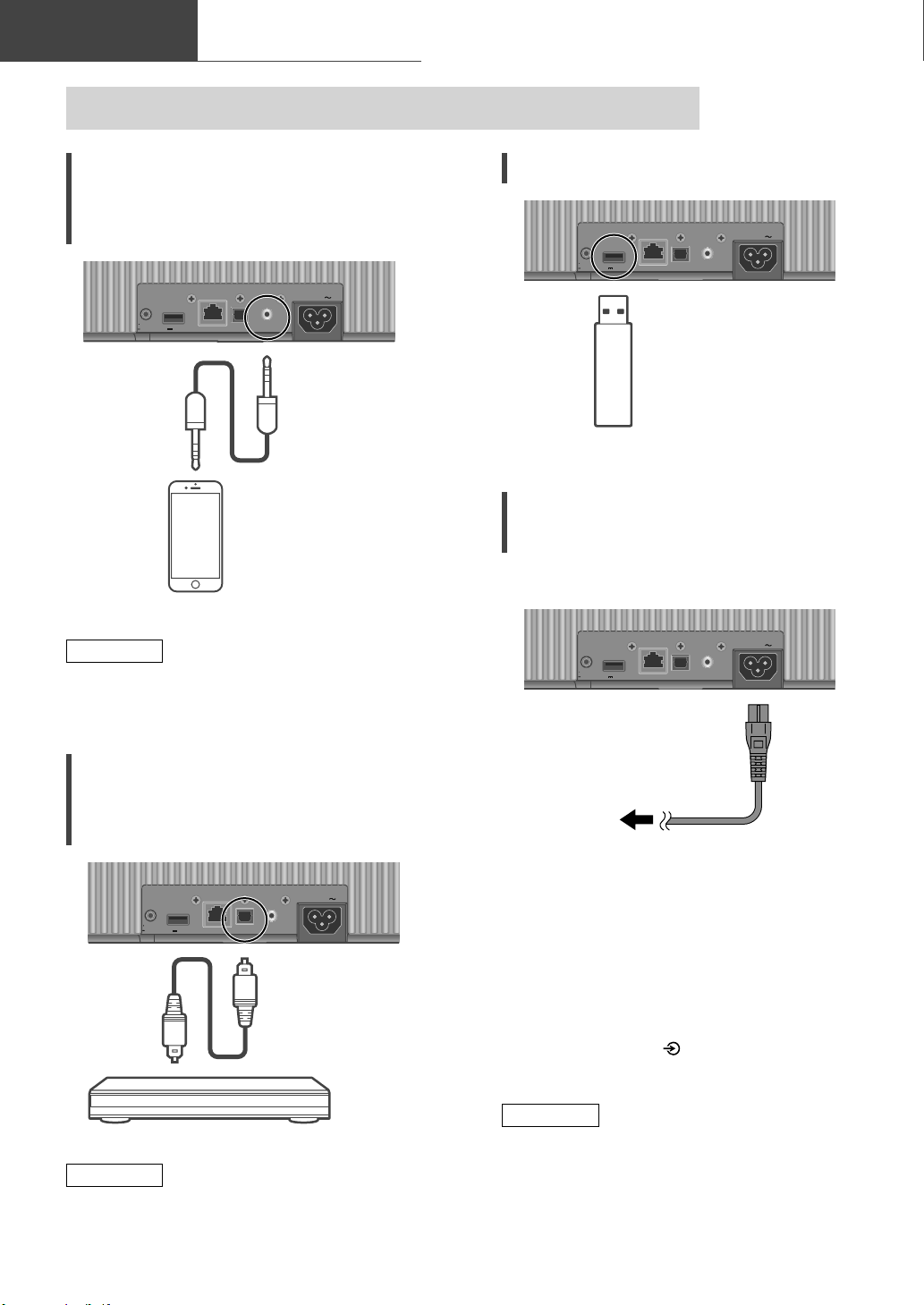
Загальне
Підключення
На ілюстраціях наведено систему SC-C50, якщо не вказане інше.
Підключення пристрою для
виведення аналогового
аудіосигналу
10BASE-T/
100BASE-TX
DIMMER
INFO
500mA5V
OPT INLAN AUX IN
Портативний аудіопрогравач тощо
Примітка
• Під час перегляду відео контенту з цією функцією
вихідній відео- та аудіосигнали можуть бути
несинхронізовані.
AC IN
Аналоговий
аудіокабель
(3,5 мм)
(не постачається в
комплекті)
Підключення USB-носія
10BASE-T/
DIMMER
INFO
100BASE-TX
500mA5V
OPT INLAN AUX IN
AC IN
USB-носій
Підключення шнура електричного
живлення змінного струму
Під’єднайте шнур тільки після того, як будуть
виконані всі інші підключення.
10BASE-T/
DIMMER
INFO
100BASE-TX
500mA5V
OPT INLAN AUX IN
AC IN
Підключення пристрою
для виведення цифрового
аудіосигналу
10BASE-T/
100BASE-TX
DIMMER
INFO
500mA5V
OPT INLAN AUX IN
Програвач компакт-дисків тощо
Примітка
• Під час перегляду відео контенту з цією функцією
вихідній відео- та аудіосигнали можуть бути
несинхронізовані.
(28)
10
AC IN
Оптичний цифровий
аудіокабель
(не постачається в
комплекті)
До побутової
електричної розетки
• Використовуйте тільки шнур, який постачається
в комплекті.
•
Не під’єднуйте шнур електричного живлення змінного
струму, доки не будуть виконані всі інші підключення.
• Вставте вилки кабелів, які повинні бути постійно
під’єднані.
• Не згинайте кабелі під гострим кутом.
•
Налаштування бездротової локальної мережі
(Wi-Fi®) можна починати після ввімкнення цього
пристрою. Якщо налаштування Wi-Fi було
перерване, натисніть [ ]. Для продовження
налаштувань Wi-Fi, запустіть додаток “Google
Home” та дотримуйтесь інструкцій на екрані. ( 12)
Примітка
Цей пристрій навіть у режимі очікування ( 19) споживає
•
невелику кількість електроенергії. Витягніть електричну
вилку з розетки живлення, якщо не збираєтесь
використовувати пристрій протягом тривалого періоду часу.
Установлюйте пристрій таким чином, щоб забезпечити
можливість легкого від’єднання вилки живлення.
Page 29
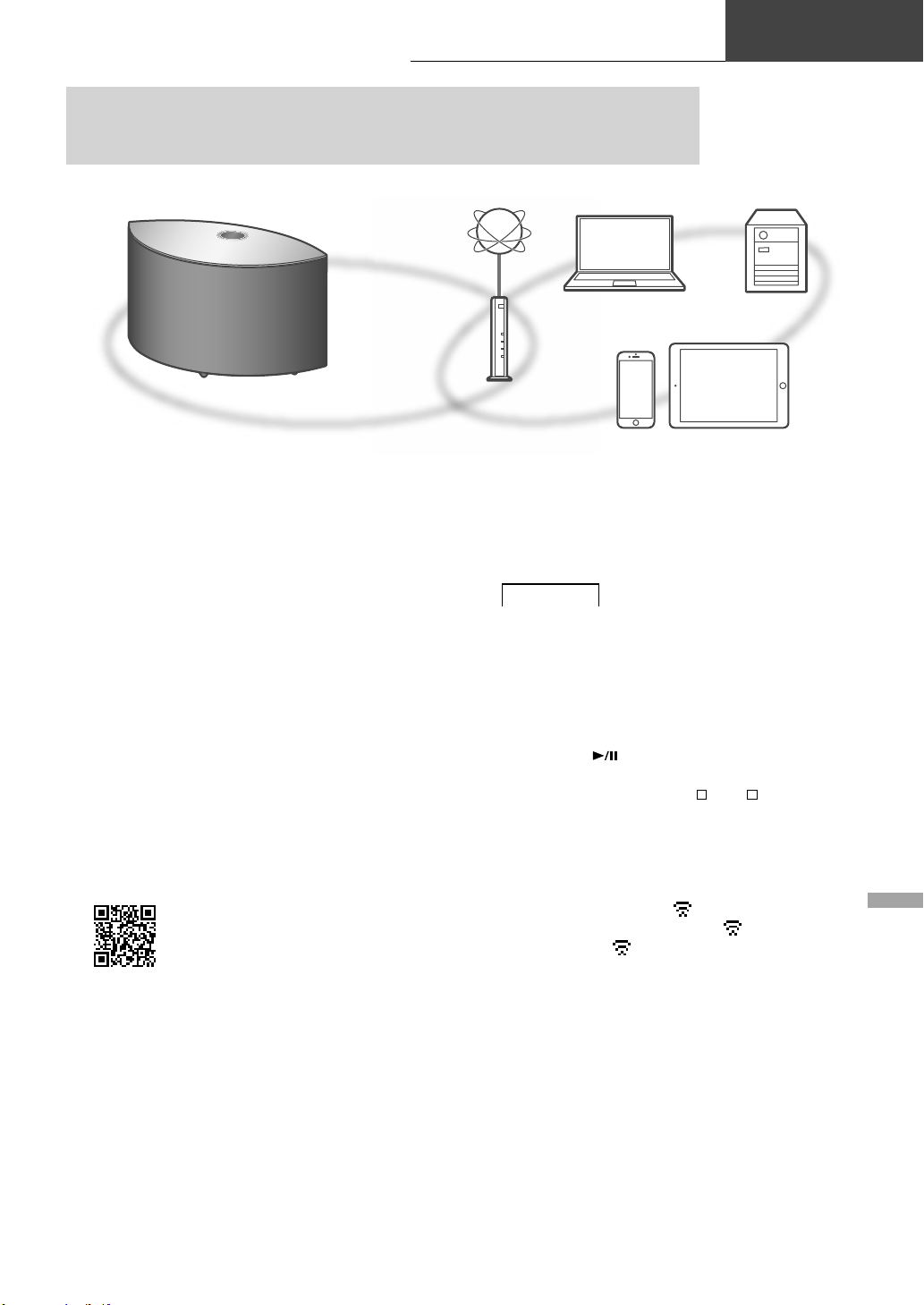
Налаштування мережі
За допомогою цього пристрою ви можете прослуховувати музику з потокових музичних
сервісів або відтворювати музичні файли, що зберігаються на вашому смартфоні /
планшеті.
Цей пристрій може бути з’єднаний з мережею через роутер за допомогою мережевого кабелю або за допомогою
вбудованого модуля Wi-Fi®.
Для надійного з’єднання радимо виконувати підключення за допомогою мережевого кабелю.
Загальне
■
Підготовка
Якщо ви встановите додаток “Google Home” на
смартфоні/планшеті, то зможете налаштовувати
з’єднання за його допомогою.
• У разі використання додатків із підтримкою
Chromecast для відтворення музики на цьому
пристрої ( 17) встановіть з’єднання за
допомогою додатка “Google Home”.
• Перевірте, що функція Wi-Fi активована на
ваших смартфонах/планшеті.
1 Установіть додаток “Google Home” на
вашому смартфоні/планшеті.
• Для завантаження додатку “Google Home”
перейдіть за посиланням:
https://www.google.com/cast/setup/
2 Перед налаштуванням підключіть
смартфон/планшет до мережі, з якою
з’єднаний цей пристрій.
Примітка
• Пристрій буде повністю активовано через деякий
проміжок часу після його ввімкнення.
• Відображення повідомлення “Firmware update
is available” після закінчення налаштування
з’єднання з мережею свідчить про наявність
оновлення мікропрограмного забезпечення цього
пристрою. Для початку оновлення натисніть і
утримуйте [
- Процес оновлення відображається у вигляді
повідомлення “Updating %”. (“ ” означає
номер.)
- Після успішного виконання оновлення
відобразиться повідомлення “Success”.
Вимкніть пристрій та ввімкніть його знову.
• Допоки з’єднання з мережею не встановиться,
буде блимати символ “ ”. Після встановлення
з’єднання з мережею символ “ ” зникне.
Поки символ “ ” блимає, можна виконати
налаштування мережі за допомогою додатка
“Google Home”. Запустіть додаток “Google Home” і
дотримуйтесь інструкцій на екрані. ( 14)
] протягом 5 секунд або довше.
Українська
(29)
11
Page 30
Загальне
Налаштування мережі (Продовження)
Підключення за допомогою
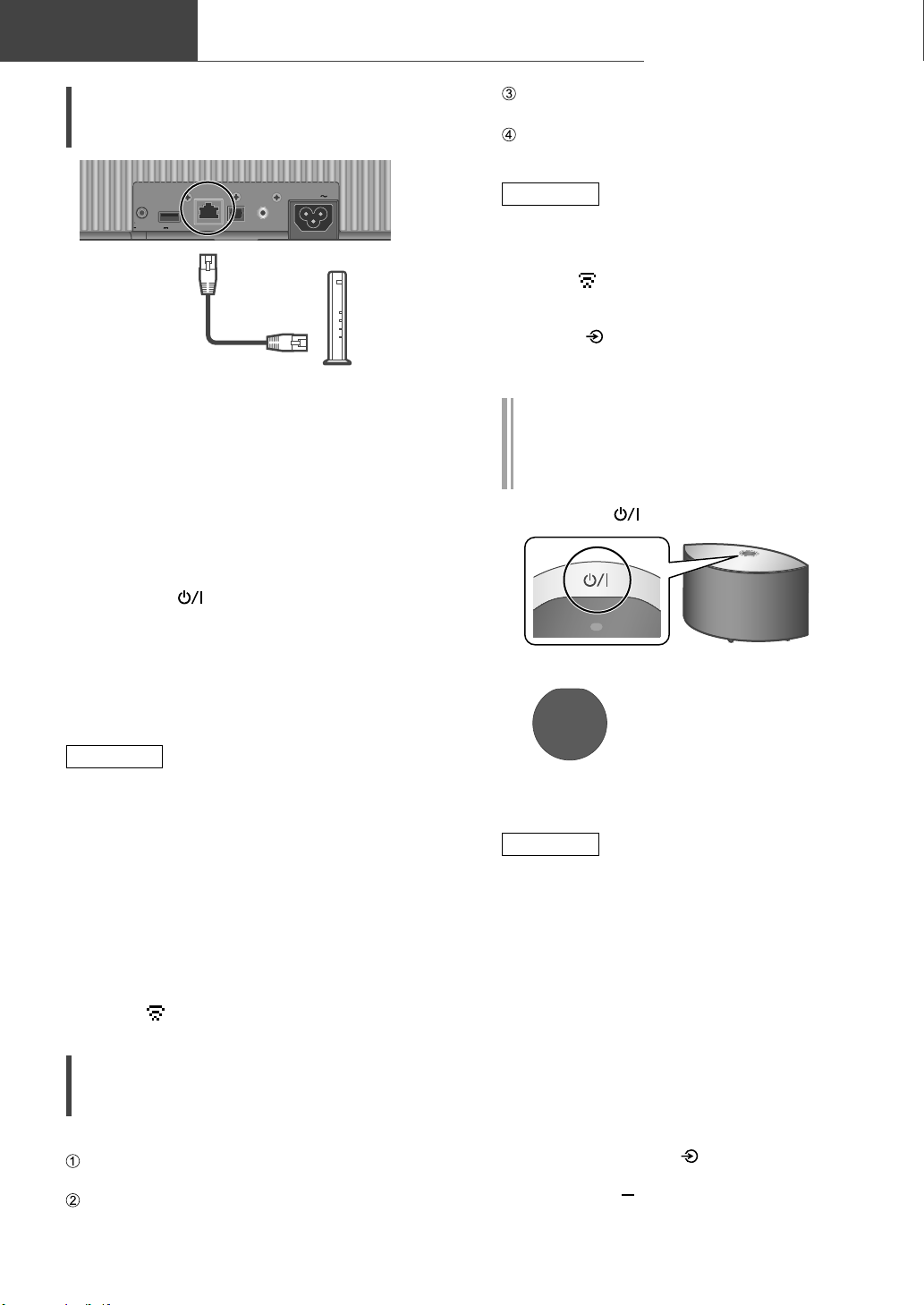
мережевого кабелю
10BASE-T/
DIMMER
INFO
Мережевий
кабель
(не постачається
в комплекті)
100BASE-TX
500mA5V
OPT INLAN AUX IN
Широкосмуговий роутер тощо
AC IN
1 Від’єднайте шнур електричного
живлення змінного струму.
2 З’єднайте пристрій із широкосмуговим
роутером тощо, використовуючи
мережевий кабель.
Під’єднайте до пристрою шнур електричного
3
живлення змінного струму. ( 10)
4 Натисніть [ ], щоб увімкнути пристрій.
(Для використання додатків із підтримкою
5
Chromecast з цим пристроєм дивиться стор.
( 17))
Установіть з’єднання, використовуючи додаток
“Google Home” на вашому смартфоні/планшеті.
Примітка
•
Під’єднання або від’єднання мережевого кабелю
слід виконувати тільки тоді, коли шнур електричного
живлення змінного струму від’єднаний.
• При підключені до зовнішніх пристроїв
використовуйте суцільні мережеві кабелі
категорії 7 або вище (STP).
• У разі підключення до мережевого порту кабелю,
не призначеного для мережевих з’єднань, цей
порт може бути пошкоджено.
• Якщо функцію Wi-Fi увімкнено “On”, але
підк лючений мережевий кабель, буде активована
функція кабельного мережевого з’єднання.
(Символ “ ” зникне.)
Бездротове мережеве
підключення
■
Підготовка
Від’єднайте шнур електричного живлення
змінного струму.
Від’єднайте мережевий кабель.
Розташуйте цей пристрій якомога ближче до
бездротового роутера.
Під’єднайте до пристрою шнур електричного
живлення змінного струму. ( 10)
Примітка
• Через установлений проміжок часу процес
налаштування буде скасовано. У такому разі
спробуйте знову виконати налаштування.
• Символ “ ” зникне після закінчення
налаштування Wi-Fi.
• Якщо бажаєте припинити налаштування,
натисніть [ ] або перемкніть пристрій у режим
очікування.
Мережеві налаштування під час
першого використання додатку
“Google Home”
1 Натисніть [ ], щоб увімкнути пристрій.
• “Wi-Fi Setup” почне блимати.
Wi-Fi
Setup
2 Запустіть додаток “Google Home” і
дотримуйтесь інструкцій на екрані.
Примітка
•
Якщо ім’я не вказано, цей пристрій
відображається як “Technics-SC-C50(“Technics-SC-C30унікальний для кожного комплекту обладнання.)
•
Ви можете перевірити відомості про мережу (SSID,
MAC-адресу та IP-адресу) за допомогою додатка
“Google Home” або додатка “Technics Audio Center”.
• Деякі функції додатка “Google Home” не
застосовуються для цього пристрою.
•
Якщо налаштування Wi-Fi не було завершено
і пристрій був вимкнений та ввімкнений знов,
повідомлення “Wi-Fi Setup” буде відображено знов.
Налаштуйте Wi-Fi або вимкніть функцію Wi-Fi
(“Off”), щоб це повідомлення не відображалось
надалі. Щоб увімкнути (“On”) та вимкнути (“Off”)
функцію Wi-Fi, натисніть [ ] для переривання
налаштування Wi-Fi, потім натисніть і утримуйте
кнопку гучності [ ] зверху пристрою та кнопку
[•DIMMER / -INFO] позаду нього приблизно 5 секунд.
• Інші методи підключення дивіться на стор. ( 13)
****
”). (“
” — набір символів,
****
****
”
12
(30)
Page 31
Налаштування мережі з меню
налаштувань
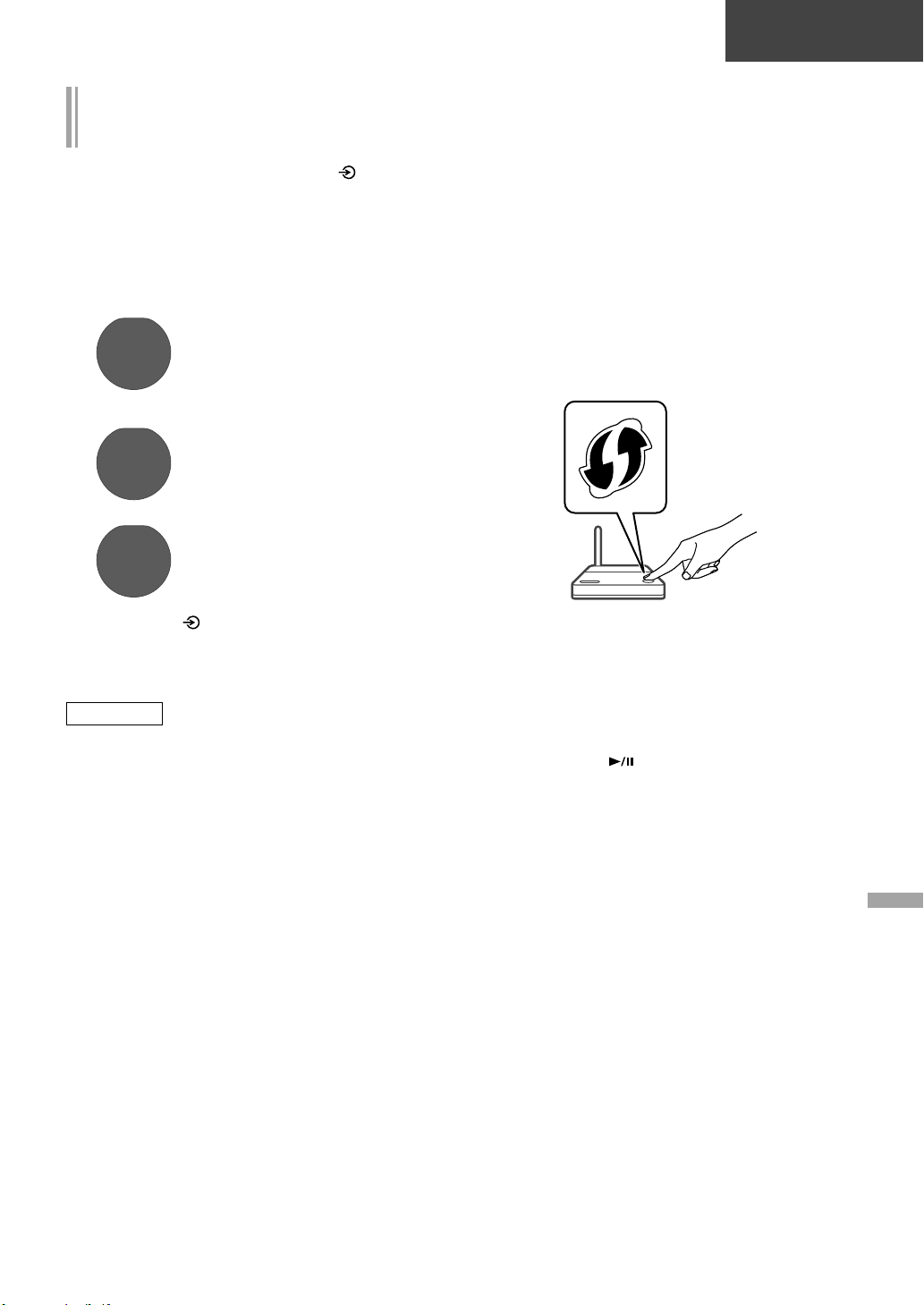
1 Натисніть і утримуйте кнопку [ ]
зверху пристрою та кнопку [•DIMMER /
-INFO] позаду нього.
2 Будуть відображатися по черзі методи
підключення (WPS/WPS PIN/Wi-Fi Setup).
• Відображення змінюється кожні 5 секунд.
• Якщо ваш бездротовий
WPS
WPS PIN
64428147
Wi-Fi
Setup
3 Відпустіть [ ] і [•DIMMER / - INFO] під
час відображення бажаного методу
підключення.
Примітка
• У разі використання додатків із підтримкою
Chromecast для відтворення музики на цьому
пристрої ( 17) встановіть з’єднання за
допомогою додатка “Google Home”.
широкосмуговий маршрутизатор
підтримує кнопку WPS
(Wi-Fi Protected Setup™)
(Використовуючи кнопку WPS)
• Якщо ваш бездротовий
широкосмуговий маршрутизатор
підтримує метод PIN-коду WPS
(Використовуючи PIN-код WPS)
• При використанні додатка
“Google Home” для
налаштування підключення
(Використовуючи додаток
“Google Home”)
Загальне
■
Використовуючи кнопку WPS
“WPS”
(Якщо не користуватися додатками з підтримкою
Chromecast з цим пристроєм)
Якщо ваш бездротовий роутер підтримує функцію WPS,
можна встановити з’єднання, натиснувши кнопку WPS.
• Бездротовий роутер із підтримкою функції WPS
має відповідне маркування.
• Виконати налаштування можна протягом
2 хвилин, поки відображається “WPS”.
1 Після того, як з’явиться повідомлення
“WPS”, натисніть кнопку WPS на
бездротовому роутері.
2
(Якщо не користуватися додатками з підтримкою
Chromecast з цим пристроєм)
Якщо ваш бездротовий роутер підтримує функцію
WPS, можна встановити з’єднання за допомогою
PIN-коду WPS.
•
•
1 Введіть PIN-код у налаштуваннях
Приклад:
• Якщо з’єднання було успішно встановлено, на
екрані з’явиться повідомлення “Success”.
- Якщо з’єднання не було встановлено, може
з’явитися повідомлення “Fail”. Скористайтесь
зазначеними інструкціями знову через меню
налаштувань. Якщо повідомлення “Fail” не
зникає, спробуйте інший метод.
Натисніть [ ] для виходу з налаштувань.
■
Використовуючи PIN-код WPS
“WPS PIN”
Інформацію про процедуру введення PIN-коду дивіться
в інструкції з експлуатації бездротового роутера.
Виконати налаштування можна протягом 2 хвилин, поки
відображається повідомлення “WPS PIN” і PIN-код.
бездротового роутера, використовуючи
ПК тощо.
• Якщо з’єднання було успішно встановлено, на
екрані з’явиться повідомлення “Success”.
- Якщо з’єднання не було встановлено, може
з’явитися повідомлення “Fail”. Скористайтесь
зазначеними інструкціями знову через меню
налаштувань. Якщо повідомлення “Fail” не
зникає, спробуйте інший метод.
Українська
(31)
13
Page 32

Загальне
Налаштування мережі (Продовження)
2 Натисніть [ ] для виходу з
налаштувань.
Примітка
• Залежно від моделі роутера, з’єднання інших
пристроїв, підключених до роутера, тимчасово
може бути розірване.
• Для отримання додаткової інформації дивіться
інструкцію з експлуатації бездротового роутера.
■
Використовуючи додаток “Google Home”
“Wi-Fi Setup”
(Якщо користуватися додатками з підтримкою
Chromecast з цим пристроєм)
Ви можете налаштувати підключення за
допомогою додатка “Google Home”.
1 Запустіть додаток і дотримуйтесь
інструкцій на екрані.
2 Натисніть [
] для виходу з
налаштувань.
Примітка
• Якщо ім’я не вказано, цей пристрій
відображається як “Technics-SC-C50(“Technics-SC-C30символів, унікальний для кожного комплекту
обладнання.)
• Ви можете перевірити відомості про мережу
(SSID, MAC-адресу та IP-адресу) за допомогою
додатка “Google Home” або додатка “Technics
Audio Center”.
• Деякі функції додатка “Google Home” не
застосовуються для цього пристрою.
****
”). (“
****
” — набір
****
”
Для використання додатків із
підтримкою Chromecast
У разі використання додатків із підтримкою
Chromecast для відтворення музики на цьому
пристрої, встановіть мережеве з’єднання за
допомогою додатку “Google Home”. Якщо
налаштування мережі виконувалось у інший
спосіб, спробуйте виконати налаштування знову за
допомогою наведеної нижче процедури.
1 Натисніть і утримуйте кнопку [ ]
зверху пристрою та кнопку [•DIMMER /
-INFO] позаду нього.
• Відображений метод підключення буде
змінюватися кожні 5 секунд.
2 Коли відобразиться “Wi-Fi Setup”,
відпустіть [
• “Wi-Fi Setup” почне блимати.
3 Перейдіть до “Використовуючи додаток
“Google Home””.
] і [•DIMMER / -INFO].
14
(32)
Page 33
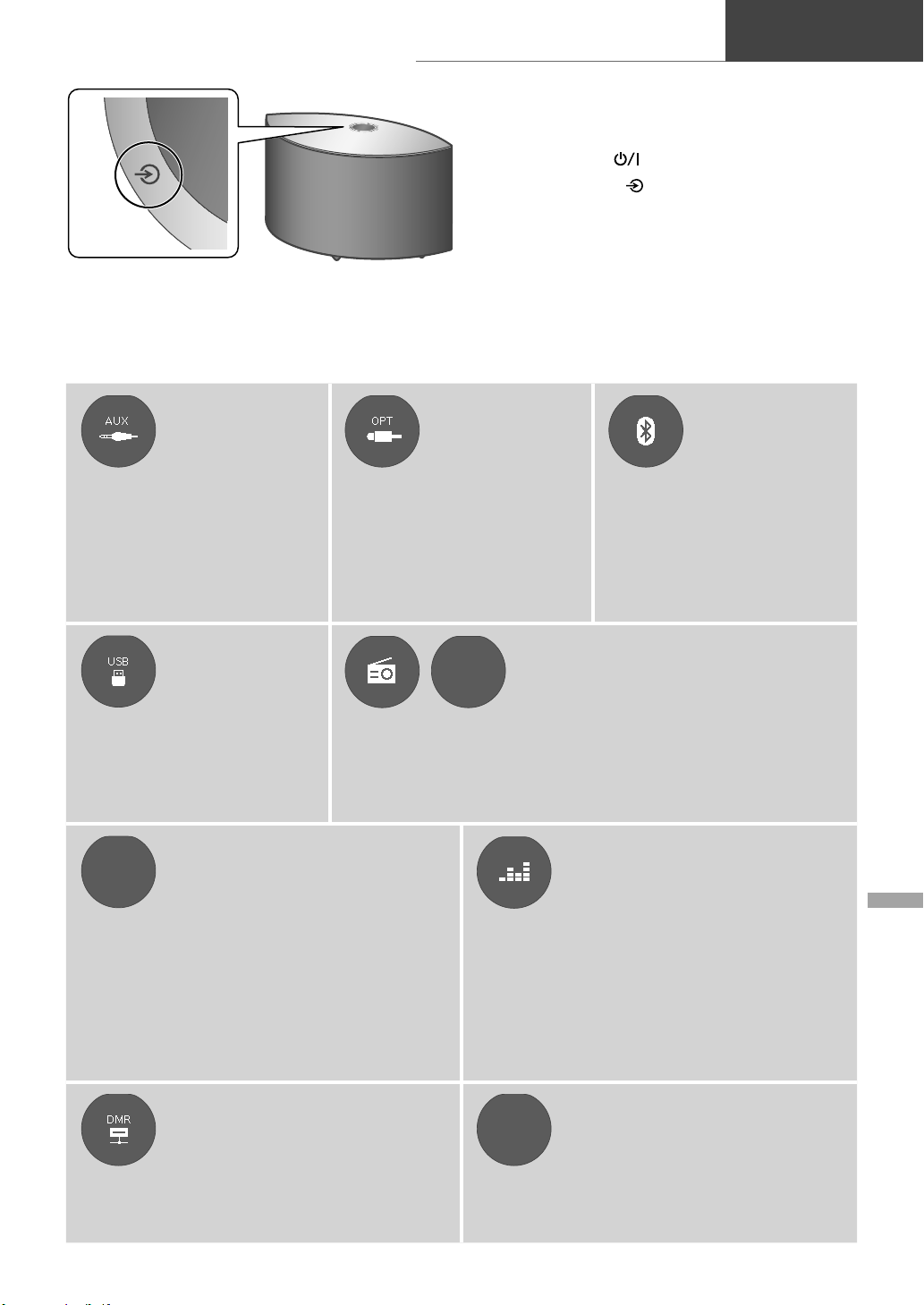
Загальне
Наявні джерела звуку
Загальне
1 Натисніть [ ], щоб увімкнути пристрій.
2 Натискайте [
], доки не виберете
бажане джерело звуку.
• Цей пристрій може відтворювати кожне джерело
звуку (дивіться нижче).
• Деякі джерела можуть бути наявні при використанні додатків “Google Home” чи “Technics Audio Center”
(надається безкоштовно). Додаткова інформація розміщена за адресою:
www.technics.com/support/
- Виконайте налаштування мережі. ( 11)
Використання
Використання
додаткового входу
Ви можете під’єднати портативний
аудіопрогравач тощо за допомогою
аналогового аудіокабелю (3,5 мм)
(не постачається в комплекті) та
відтворювати музику. ( 10)
• Почніть відтворення на
підк люченому пристрої.
Використання USBносія
Ви можете відтворювати музику з
підк люченого USB-носія.
Для відтворення користуйтеся
•
спеціальним додатком “Technics Audio
Center” (надається безкоштовно).
Chromecast
built-in
Використання додатків із
підтримкою Chromecast
Ви можете під’єднати програвач компактдисків тощо за допомогою оптичного
аудіокабелю (не постачається в
комплекті) та відтворювати музику. ( 10)
• Почніть відтворення на
підк люченому пристрої.
За допомогою безкоштовного додатка “Technics Audio Center” можна
програвати інтернет-радіо, налаштувавши цю систему як динамік для
інтернет-радіо.
• Для відтворення користуйтеся спеціальним додатком “Technics Audio
Center” (надається безкоштовно).
пристрою для
виведення цифрового
аудіосигналу
Ця система підтримує Chromecast built-in. Ви можете
програвати музичні файли в потоковому режимі зі свого
пристрою (смартфона, планшета тощо) за допомогою
додатків із підтримкою Chromecast і використовувати
цю систему як вихідний динамік. ( 17)
• Додаткові відомості про додатки з підтримкою
Chromecast дивіться за посиланням:
g.co/cast/apps
Використання
інтерфейсу
Bluetooth
®
можна під’єднати
Podcasts
Через бездротовий зв’язок
Bluetooth
аудіопристрої та прослуховувати
звук із них. ( 16)
• Почніть відтворення на
пристрої Bluetooth
Програвання Internet Radio та Podcasts
Використання потокових
музичних сервісів
Ви можете відтворювати музику з потокових
музичних сервісів налаштувавши цю систему як
динамік.
• Потокові музичні сервіси, що підтримуються цією
системою, наведені за посиланням:
www.technics.com/support/
®
®
.
Українська
Потокові музичні файли на
мережевих пристроях
Ви маєте змогу користуватися потоковим відтворенням музичних
файлів, які зберігаються на пристроях, підключених до вашої мережі,
за допомогою безкоштовного додатку “Technics Audio Center”. ( 17)
AirPlay
Використання AirPlay
Ви можете відтворювати музику, збережену на iOSпристрої тощо, за допомогою AirPlay.
(33)
15
Page 34
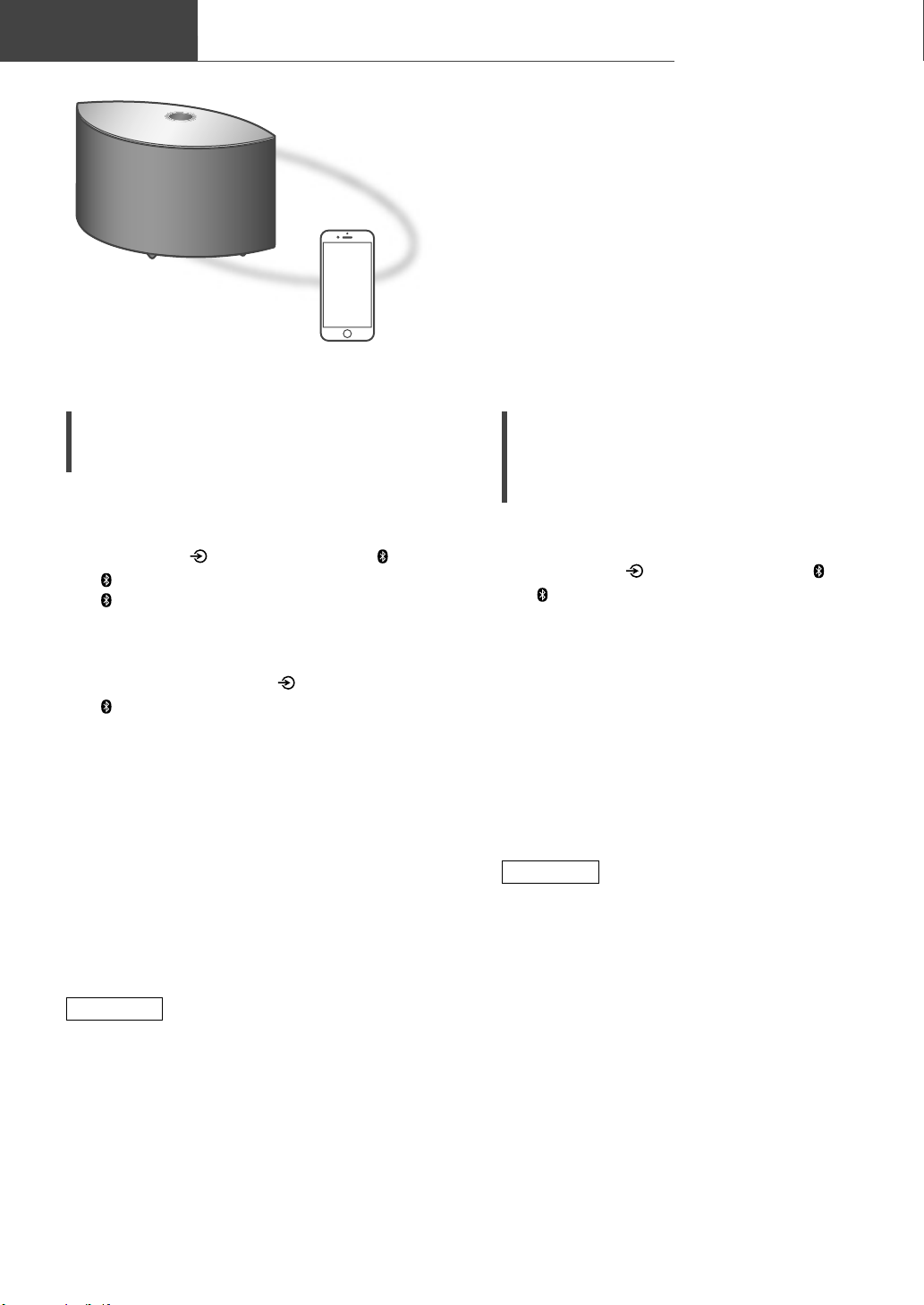
e
е
Загальне
агальн
Використання інтерфейсу Bluetooth
икористання інтерфейсу Blu
®
Пристрій Bluetooth
®
Створення пари з пристроєм
Bluetooth
• Увімкніть цю систему, а також увімкніть пристрій
Bluetooth
• Увімкніть функцію Bluetooth® пристрою.
1 Натискайте [ ], доки не виберете “ ”.
• “ ” блимає з інтервалом 1 секунда.
• “ ” блимає кожну секунду, і система
намагається підключитися до пристрою
Bluetooth®, до якого було останнє під’єднання.
Після підключення перейдіть до п. 4.
2 Натисніть і утримуйте [ ].
• “ ” блимає з інтервалом 1 секунда, і система
переходить у стан очікування реєстрації.
3 Відкрийте екран підключення Bluetooth®
на пристрої Bluetooth
“Technics-SC-C50-
SC-C30-
• “
****
комплекту обладнання.
• Відображається ім’я пристрою, яке було
встановлене в додатку “Google Home”.
4 Відтворюйте музику з пристрою
Bluetooth
Примітка
• У разі запрошення пароля введіть “0000”.
• Можна зареєструвати до 8 пристроїв. Якщо
підк лючитися до дев’ятого пристрою, то пристрій,
яким не користувалися найдовше, буде замінено
на новий.
®
®
і розташуйте його поблизу системи.
®
і оберіть
” (“Technics-
****
”).
****
” — набір цифр, унікальний для кожного
®
.
Прослуховування музики,
що зберігається на пристрої
Bluetooth
• Якщо система вже з’єднана з пристроєм
Bluetooth
1 Натискайте [ ], доки не виберете “ ”.
• “ ” блимає кожну секунду, і система буде
намагатися автоматично підключитися до
пристрою Bluetooth®, до якого було останнє
під’єднання. Після підключення перейдіть до
п. 3.
2 Відкрийте екран підключення Bluetooth®
на пристрої Bluetooth
“Technics-SC-C50-
SC-C30-
3 Відтворюйте музику з пристрою
Bluetooth
Примітка
• Для отримання додаткової інформації дивіться
інструкцію з експлуатації пристрою Bluetooth
• Ця система може бути підключена одночасно
тільки до одного пристрою.
• Пристрій Bluetooth
обрано інше джерело звуку.
®
®
, роз’єднайте їх.
”).
****
®
.
®
буде відключено, якщо буде
®
і оберіть
” (“Technics-
****
®
.
16
(34)
Page 35
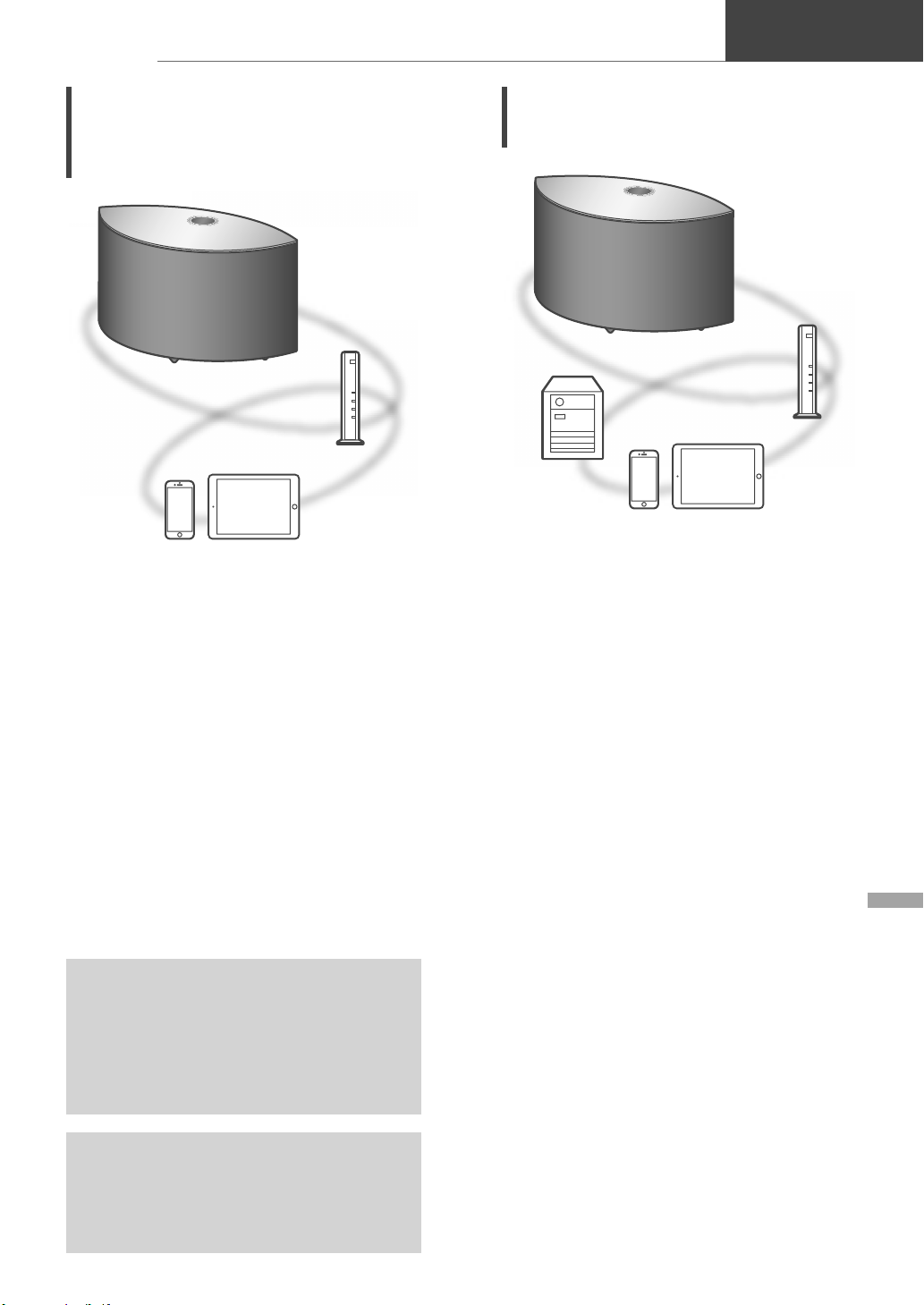
Потокове відтворення музики через мережу
Загальне
Прослуховування музики за
допомогою додатка з підтримкою
Chromecast
Цей пристрій сумісний із додатками з підтримкою
Chromecast. Додаткові відомості про додатки з
підтримкою Chromecast дивіться за посиланням:
g.co/cast/apps
■
Підготовка
• Виконайте налаштування мережі. ( 11)
- Перевірте, що мережа має з’єднання з інтернет.
• Установіть додаток із підтримкою Chromecast на
свій пристрій (смартфон, планшет тощо).
• Установіть з’єднання з вашою поточною
домашньою мережею.
1
Запустіть додаток із підтримкою Chromecast на
своєму пристрої (смартфоні, планшеті тощо).
• Джерело звуку автоматично зміниться на
“Chromecast built-in”.
2 Відтворюйте музику.
Деякі потокові музичні сервіси доступні не у
всіх країнах/регіонах. Користування ними може
здійснюватися за умови реєстрації/передплати, або
за користування сервісом може стягуватися платня. У
функціонуванні музичних сервісів можуть відбуватися
зміни, або будь-який сервіс може припинити своє
існування. Додаткова інформація розміщена на
офіційному сайті кожного потокового музичного сервісу.
Важлива інформація:
Перед утилізацією або передачею пристрою третім
особам переконайтесь, що на ньому деактивовані
ваші облікові записи сервісів потокового
прослуховування музики, що захистить вас від
можливості їх протиправного використання.
Потокові музичні файли на
мережевих пристроях
Ви маєте змогу користуватися потоковим
відтворенням музичних файлів, які зберігаються
на пристроях, підключених до вашої мережі, за
допомогою безкоштовного додатку “Technics Audio
Center”.
■
Підготовка
• Виконайте налаштування мережі. ( 11)
• Підключіть до мережі, з якою з’єднана ця
система, такі пристрої:
- Пристрій із установленим додатком “Technics
Audio Center”
- Пристрій, який є джерелом звуку
1 Установіть безкоштовний додаток
“Technics Audio Center” на свій
смартфон, планшет тощо.
• Завантажте та встановіть додаток,
розташований за наведеною нижче адресою:
www.technics.com/support/
2 Запустіть додаток “Technics Audio
Center”.
• Завжди користуйтеся останньою версією
додатка.
3 Оберіть цю систему як вихідній
динамік.
4 Оберіть джерело відтворення музики.
5 Оберіть музичний файл.
(35)
17
Українська
Page 36
Ліцензії
FLAC Decoder
Copyright (C) 2000, 2001, 2002, 2003, 2004, 2005,
Wi-Fi CERTIFIED™ — це сертифікаційна
позначка організації Wi-Fi Alliance
Wi-Fi Protected Setup™ — це сертифікаційна
позначка організації Wi-Fi Alliance
®
.
®
.
2006, 2007, 2008, 2009 Josh Coalson
Redistribution and use in source and binary forms,
with or without modification, are permitted provided
that the following conditions are met:
- Redistributions of source code must retain the
above copyright notice, this list of conditions and
the following disclaimer.
- Redistributions in binary form must reproduce the
above copyright notice, this list of conditions and
the following disclaimer in the documentation and/
Використання цього позначення поруч із
логотипом Apple свідчить про те, що цей
пристрій був спеціально розроблений для
використання із технологіями, що зазначені
на логотипі, та його відповідність стандартам
Apple підтверджена розробниками.
Apple і AirPlay — товарні знаки компанії Apple
Inc., зареєстровані в США та інших країнах.
Цей пристрій сумісний з AirPlay 2. Для роботи
необхідна iOS 11.4 або новіша.
or other materials provided with the distribution.
- Neither the name of the Xiph.org Foundation
nor the names of its contributors may be used to
endorse or promote products derived from this
software without specific prior written permission.
THIS SOFTWARE IS PROVIDED BY THE
COPYRIGHT HOLDERS AND CONTRIBUTORS
“AS IS” AND ANY EXPRESS OR IMPLIED
WARRANTIES, INCLUDING, BUT NOT
LIMITED TO, THE IMPLIED WARRANTIES OF
MERCHANTABILITY AND FITNESS FOR A
PARTICULAR PURPOSE ARE DISCLAIMED.
IN NO EVENT SHALL THE FOUNDATION OR
CONTRIBUTORS BE LIABLE FOR ANY DIRECT,
Google, Google Home і Chromecast built-in —
товарні знаки компанії Google LLC.
Сервіс Google Assistant недоступний для деяких
мов та країн.
Windows — це товарний знак або зареєстрована
товарна марка корпорації Microsoft, які
використовуються в США та в інших країнах.
INDIRECT, INCIDENTAL, SPECIAL, EXEMPLARY,
OR CONSEQUENTIAL DAMAGES (INCLUDING,
BUT NOT LIMITED TO, PROCUREMENT OF
SUBSTITUTE GOODS OR SERVICES; LOSS
OF USE, DATA, OR PROFITS; OR BUSINESS
INTERRUPTION) HOWEVER CAUSED AND
ON ANY THEORY OF LIABILITY, WHETHER
IN CONTR ACT, STRICT LIABILITY, OR TORT
(INCLUDING NEGLIGENCE OR OTHERWISE)
ARISING IN ANY WAY OUT OF THE USE OF
THIS SOFTWARE, EVEN IF ADVISED OF THE
Логотипи Windows Media та Windows — це
POSSIBILITY OF SUCH DAMAGE.
товарні знаки або зареєстровані товарні марки
корпорації Microsoft, які використовуються
в США та/або в інших країнах. Цей продукт
захищено певними правами інтелектуальної
власності корпорації Microsoft і третіх
сторін. Забороняється використання або
розповсюдження цих технологій будь-де, крім
цього пристрою, у разі відсутності ліцензії
Microsoft або ліцензії офіційної дочірньої
компанії Microsoft та третіх сторін.
Мас і OS Х — товарні знаки компанії Apple Inc.,
зареєстровані в США та в інших країнах.
Словесний товарний знак і логотипи Bluetooth
є зареєстрованими торговими марками
Bluetooth SIG, Inc., у всіх випадках корпорація
Panasonic Corporation використовує такі знаки
за ліцензією. Інші товарні знаки та торгові назви
належать відповідним власникам.
DSD — товарний знак корпорації Sony.
(36)
18
®
Page 37
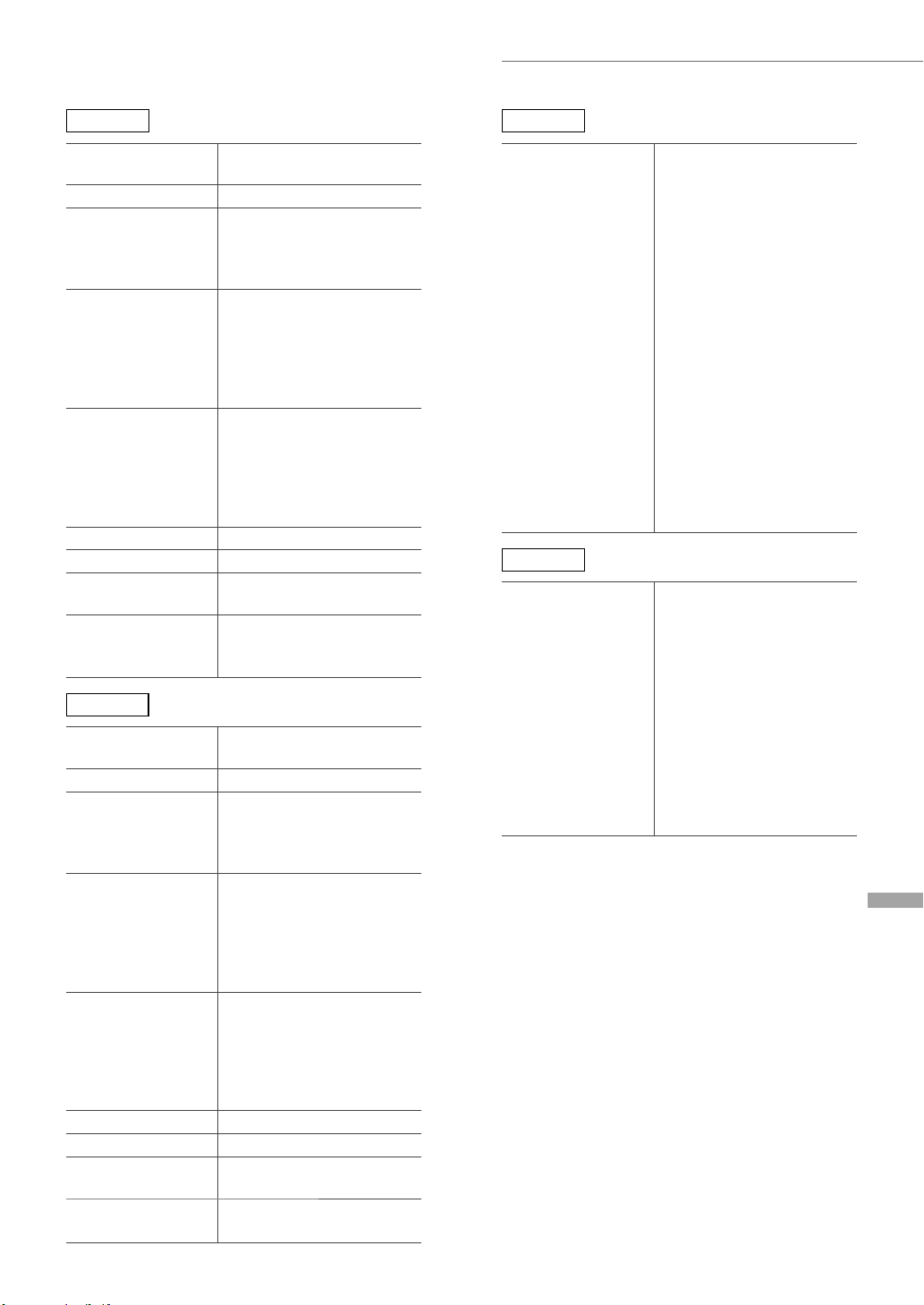
Технічні характеристики
■
ЗАГАЛЬНІ ХАРАКТЕРИСТИКИ
SC-C50
Живлення
Енергоспоживання 42 Вт
Енергоспоживання в
режимі очікування
(Режим “Network
Standby” вимкнено)
Енергоспоживання в
режимі очікування
(Режим “Network
Standby” увімкнено,
бездротове
підк лючення до мережі)
Енергоспоживання в
режимі очікування
(Режим “Network
Standby” увімкнено,
дротове підключення
до мережі)
Розміри (Ш×В×Г) 375 мм × 220 мм × 197 мм
Вага Прибл. 5,9 кг
Діапазон робочих
температур
Робочий діапазон
вологості
SC-C30
Живлення
Енергоспоживання 30 Вт
Енергоспоживання в
режимі очікування
(Режим “Network
Standby” вимкнено)
Енергоспоживання в
режимі очікування
(Режим “Network
Standby” увімкнено,
бездротове
підк лючення до мережі)
Енергоспоживання в
режимі очікування
(Режим “Network
Standby” увімкнено,
дротове підключення
до мережі)
Розміри (Ш×В×Г) 315 мм × 190 мм × 191 мм
Вага Прибл. 4,5 кг
Діапазон робочих
температур
Робочий діапазон
вологості
220–240 В змінного струму,
50/60 Гц
0,2 Вт
2,0 Вт
2,0 Вт
0 °C - +40 °C
35 % - 80 % відносної
вологості
(без конденсації)
220–240 В змінного струму,
50/60 Гц
0,2 Вт
2,0 Вт
2,0 Вт
0 °C - +40 °C
35 % - 80 % відносної вологості
(без конденсації)
■
ПІДСИЛЮВАЧ
SC-C50
Вихідна потужність
SC-C30
Вихідна потужність
Передній динамік
(лівий/правий):
20 Вт + 20 Вт
(1 кГц, коефіцієнт
гармонік 1,0 %, 8 Ом,
фільтр низьких частот
20 кГц)
Передній динамік
(центральний):
20 Вт
(1 кГц, коефіцієнт
гармонік 1,0 %, 8 Ом,
фільтр низьких частот
20 кГц)
Сабвуфер:
40 Вт
(100 Гц, коефіцієнт
гармонік 1,0 %, 4 Ом,
фільтр низьких частот
20 кГц)
Передній динамік
(лівий/правий):
15 Вт + 15 Вт
(1 кГц, коефіцієнт
гармонік 1,0 %, 8 Ом,
фільтр низьких частот
20 кГц)
Сабвуфер:
30 Вт
(100 Гц, коефіцієнт
гармонік 1,0 %, 4 Ом,
фільтр низьких частот
20 кГц)
Українська
(37)
19
Page 38
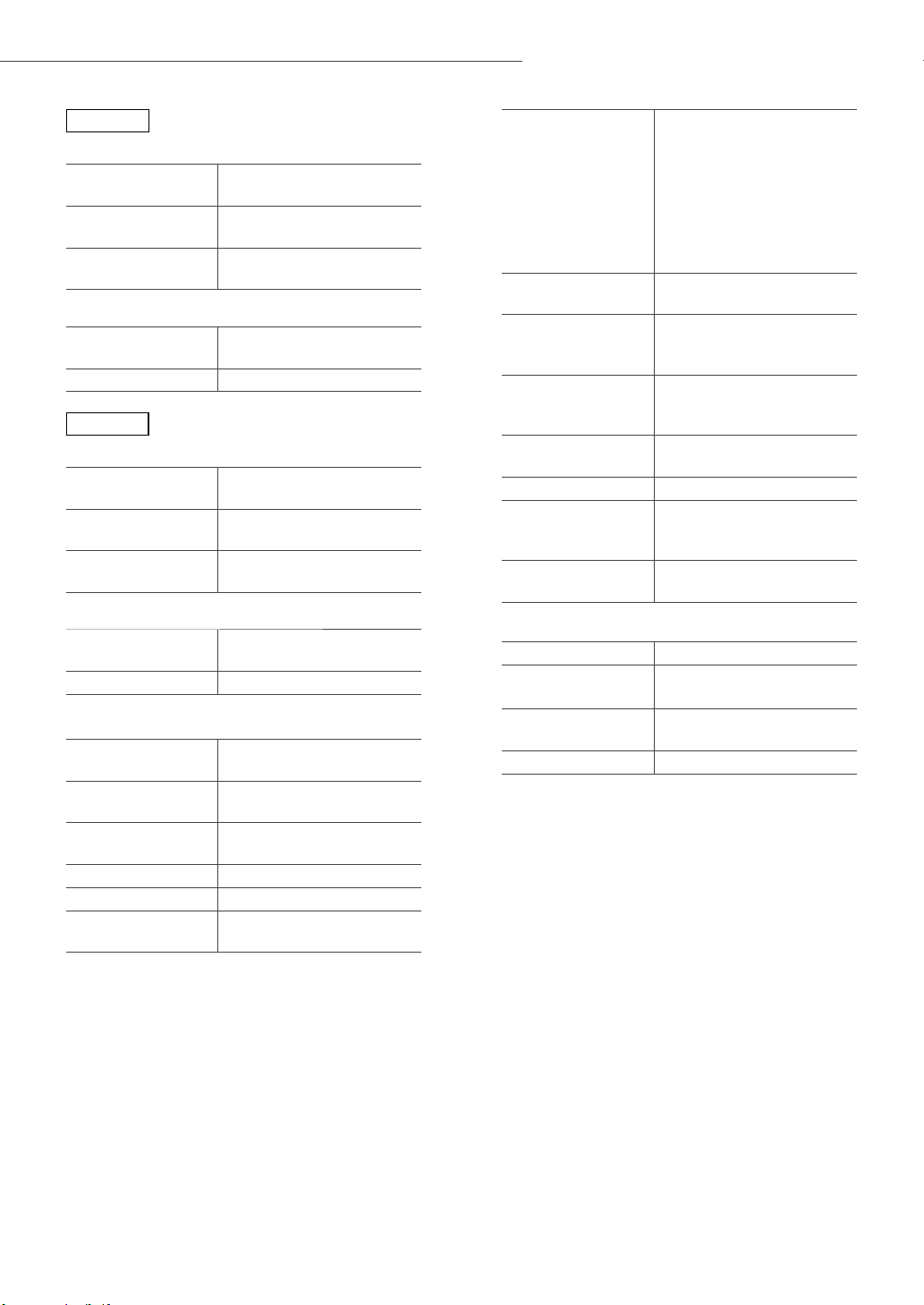
Технічні характеристики (Продовження)
■
ДИНАМІК
SC-C50
Передній динамік (лівий/центральний/правий)
Тип
Вуфер
ВЧ-динамік
Сабвуфер
Тип
Сабвуфер 12 см × 1, конічного типу
SC-C30
Передній динамік (лівий/правий)
Тип
Вуфер
ВЧ-динамік
Сабвуфер
Тип
Сабвуфер 12 см × 1, конічного типу
■
СЕКЦІЯ Bluetooth
Специфікація
Bluetooth
Клас бездротового
обладнання
Підтримувані
профілі
Підтримуваний кодек AAC, SBC
Діапазон частот Діапазон 2,4 Гц FH-SS
Робоча відстань
*
®
1: Передбачувана відстань дії
Умови вимірювання:
Температура 25 °C / висота 1,0 м
Вимірювання в режимі “Mode1”
2-смуговий,
2 динаміки (закриті)
6,5 см × 1/к,
конічного типу
1,6 см × 1/к,
купольного типу
1-смуговий,
1 динамік (фазоінвертор)
2-смуговий,
2 динаміки (закриті)
6,5 см × 1/к,
конічного типу
1,6 см × 1/к,
купольного типу
1-смуговий,
1 динамік (фазоінвертор)
®
Bluetooth® Ver.4.2
Клас 2 (2,5 мВт)
A2DP, AVRCP
Приблизно 10 м у межах
прямої видимості
1
*
■
РОЗ’ЄМИ
Роз’єм типу А
Високошвидкісний порт
USB 2.0
USB
Обсяг пам’яті, що
підтримується
Максимальна
кількість папок
(альбомів)
Максимальна
кількість файлів
(пісень)
Інтерфейс Ethernet
Вхід AUX Роз’єм стерео, 3,5 мм
Цифровий вхід
Підтримка
форматів
■
Wi-Fi
Стандарт IEEE802.11a/b/g/n/ac
Діапазон частот
Безпека
Версія WPS Version 2.0
• Цей пристрій в режимі безпровідного
підк лючення до мережі можна використовувати
тільки в приміщеннях.
5 В пост., 500 мА
USB-накопичувач великої
місткості
Файлова система:
FAT16, FAT32, NTFS
2 TБ (макс.)
800
8000
LAN
(100BASE-TX/10BASE-T)
Оптоволоконний цифровий
вхід (оптоволоконний
роз’єм)
LPCM
Діапазон 2,4 Гц
Діапазон 5 Гц
WPA2™, змішаний режим
WPA2™/WPA™
20
(38)
Page 39
■
Формат файлів
Цей пристрій забезпечує підтримку форматів, наведених далі.
• Цей пристрій не може відтворювати музичні файли, захищені від копіювання.
• Відтворення всіх підтримуваних цим пристроєм форматів файлів не гарантоване.
• Відтворення файлів, формат яких не підтримується цим пристроєм, може стати причиною переривчастого звуку
або шумів. У такому разі радимо перевірити, чи підтримує пристрій відтворюваний формат.
• Цей пристрій не виконує відтворення в режимі передачі даних зі змінною швидкістю (VBR).
• Деякі підключені пристрої або сервери можуть перед передачею файлів конвертувати їх у формати, що не
підтримуються цим пристроєм. Для отримання додаткової інформації дивіться інструкцію з експлуатації
підк люченого пристрою або сервера.
• Дані про файли (частота дискретизації тощо), що відображаються на цьому пристрої та в програмному
забезпеченні, яке використовується для відтворення, можуть відрізнятися.
Оптичний цифровий вхід
Швидкість цифрового
Підтримка форматів Частота дискретизації
розрядність квантування
LPCM 32/44,1/48/88,2/96 кГц 16/24 біт
USB-A
Формат
файлів
MP3 .mp3 32/44,1/48 кГц 16 - 320 кбіт/с
AAC .m4a/.aac 32/44,1/48/88,2/96 кГц 16 - 320 кбіт/с
WAV .wav 32/44,1/48/88,2/96/176,4/192/352,8/384 кГц 16/24/32 біт
FLAC .flac 32/44,1/48/88,2/96/176,4/192/352,8/384 кГц 16/24 біт
AIFF .aiff 32/44,1/48/88,2/96/176,4/192/352,8/384 кГц 16/24/32 біт
ALAC .m4a 32/44,1/48/88,2/96/176,4/192/352,8/384 кГц 16/24 біт
DSD .dff/.dsf 2,8/5,6/11,2 МГц
Розширення Частота дискретизації
розрядність квантування
потоку /
Швидкість цифрового
потоку /
Формат
файлів
*
Розширення Частота дискретизації
Швидкість цифрового
потоку /
розрядність квантування
LAN (DMR)
MP3 .mp3 32/44,1/48 кГц 16 - 320 кбіт/с
AAC .m4a/.aac 32/44,1/48/88,2/96 кГц 16 - 320 кбіт/с
WAV .wav 32/44,1/48/88,2/96/176,4/192/352,8/384 кГц 16/24/32 біт
FLAC .flac 32/44,1/48/88,2/96/176,4/192/352,8/384 кГц 16/24 біт
AIFF .aiff 32/44,1/48/88,2/96/176,4/192/352,8/384 кГц 16/24/32 біт
ALAC .m4a 32/44,1/48/88,2/96/176,4/192/352,8/384 кГц 16/24 біт
DSD .dff/.dsf 2,8/5,6/11,2 МГц
: Незалежно від того, чи є формат файла в переліку вище, можливість відтворення файлу через мережу
*
визначається програмним забезпеченням сервера. Наприклад, у разі використання Windows Media Player 11
не всі музичні файлі можуть бути відтворені на ПК. Ви можете відтворювати тільки ті файли, які були додані в
бібліотеку Windows Media Player 11.
Примітка
• Технічні характеристики можуть змінюватися без повідомлення.
• Зазначені маса та розміри — приблизні.
Українська
(39)
21
Page 40
ӨНІМДЕРДІ МАҒЛҰМДАУ ТУРАЛЫ МƏЛІМЕТТЕР
Сəйкестік сертификаты: ЕАЭС RU C-JP.МЕ10. B.00517/20
Сертификатты беру күні: 09.04.2020
Сертификаттың жарамдылық мерзімінің
аяқталуы:
Декларант:
(атауы жəне мекенжайы)
Мағлұмдаушы: ЖШС «Панасоник Рус» Ресей,115191, Мəскеу, Б. Тульская к-сі, 11 үй
Сəйкестік туралы декларация: ЕАЭС N RU Д-JP.РА01.В.36741/20
Декларацияның тіркелген күні: 27.04.2020
Декларация дейін жарамды: 26.04.2025
08.04.2025
«Панасоник Рус» ЖШҚ
115191 Ресей, Мəскеу, Тульская Б. көш., 11
ТҰТЫНУШЫЛАРҒА АРНАЛҒАН АҚПАРАТ
Өнім атауы: Сымсыз акустикалық жүйе
Үлгі нөмірі: SC-C30*, SC-C50*
«*» белгісі бар мəндер — өнім түсін жəне сату нарығын анықтайтын
Қолданылу мақсаты Пайдаланушының музыканы тыңдауы
Шығарылатын елі Малайзия
Өндіруші атауы жəне мекенжайы Panasonic Corporation
Қуатпен қамту көзі 220—240 В айнымалы ток, 50/60 Гц
Жұмыс істеу шарттары 0— 40°C
Ресурс 7 жыл
Шығарылған күні:
Өндірілген күні типтік белгіде көрсетіледі: 7AXX немесе 20170115
Күнді анықтау Мысалы:
1) 7AXX (X — кез келген əріп немесе сан) — қаңтар, 2017 ж.
Жыл: бірінші белгі (1 — 2011, 2 —2012, … 0 —2020)
Ай: екінші белгі (A — қаңтар, B — ақпан, … L — желтоқсан)
2) 20170115 (жыл, ай, күн) — 15 қаңтар, 2017 ж.
Техникалық сипаттамалары
USB жалғағышы, жергілікті желі жалғағышы, AUX кірісі немесе оптикалық кіріс арқылы жіберілетін музыканы
ойнату
Сымсыз желі арқылы жіберілетін музыканы ойнату (IEEE802.11a/b/g/n/ac)
əріптер мен сандар жиынтығы.
1006, Оаза Кадома, Кадома-Ши, Осака, 571-8501 Жапония
42 Вт
Ескерту
Өрттің шығуын, электр тогынан зақымдалуды жəне өнімді зақымдауды болдырмау үшін:
• Құрылғыға жауынның, ылғалдың, су тамшыларының тиюіне жол бермеңіз.
Құрылғы үстіне сұйықтық толтырылған ыдысты, мысалы, вазаны қоймаңыз.
• Тек ұсынылған аксессуарларды пайдаланыңыз.
• Қақпақты ашпаңыз.
• Зақымдалған құрылғыны пайдаланбаңыз, оны өз бетіңізше жөндемеңіз жəне оның құрылымына өзгеріс
енгізбеңіз. Жөндеу қажет болған жағдайда, уəкілетті сервистік орталыққа жүгініңіз.
Назар аударыңыз!
Ілеспе құжаттарда нұсқаулар көрсетілмеген жағдайда, төменде берілген сақтық шараларын орындау қажет:
1. Үсті тегіс əрі берік жерге орнатыңыз (бекітілетін немесе портативтік компоненттерінен басқа)
2. Құрғақ əрі жабық жерде сақтаңыз.
3. Құрылғыны тасымалдау кезінде, оны құлаудан, дірілден, соққы тиюден қорғау қажет.
4. Мемлекеттік жəне жергілікті заңнамаға сəйкес утилизация жасалуы керек.
Сату шарттарын өндіруші зауыт белгілемейді жəне олар тұтынушы орналасқан елдің мемлекеттік
жəне жергілікті заңнамасына сəйкес келуі керек.
(40)
Page 41
ӨНДҮРҮМДҮ ДЕКЛАРАЦИЯЛОО ТУУРАЛУУ МААЛЫМАТ
Шайкештик сертификаты: ЕАЭС RU C-JP.МЕ10. B.00517/20
Cертификат берилген күн: 09.04.2020
Сертификаттын жарактуу мөөнөтү: 08.04.2025
Декларант:
(аталышы жана дареги)
Декларант: <Панасоник Рус> ЖЧК, РФ, 115191, Москва ш., Большая
Ылайык келүү сертификаты / жарыя: ЕАЭС N RU Д-JP.РА01.В.36741/20
Тастыктоо сертификатынын берилген мөөнөтү: 27.04.2020
Тастыктоо сертификатынын жарактуу мөөнөтү: 26.04.2025
«Панасоник Рус» ЖЧК
115191 Россия, Москва, Тульская Б. көчөсү, 11
Тульская к., 11- үй
КЕРЕКТӨӨЧҮЛӨР ҮЧҮН МААЛЫМАТ
Өнүмдүн аталышы: Зымсыз акустикалык тутум
Модель: SC-C30*, SC-C50*
«*» - буюмдун түсүн жана сатуу рыногун белгилеген
Багыты Колдонуучунун музыка угуусу
Даярдаган өлкө Малайзия
Даярдоочунун аталышы жана дареги Panasonic Corporation
Кубаттануу 220—240 В өзгөрмө агын, 50/60 Гц
Иштөө шарттары 0—40°C
Кызмат мөөнөтү, кепилдиктер 7 жыл
Даярдалган күнү:
Өндүрүлгөн күнү типтүү белгилөөдө көрсөтүлөт: 7AXX же 20170115
Күндү аныктоонун мисалы:
1) 7AXX (X — ар кандай тамга же сан) — январь 2017-ж.
Жыл: биринчи белги (1 — 2011, 2 —2012, … 0 —2020)
Ай: экинчи белги (A — январь, B — февраль, … L — декабрь)
2) 20170115 (жыл, ай, күн) — 15-январь 2017-жыл.
Техникалык мүнөздөмөлөр
USB уясы, локалдык тармактын уясы, AUX кирүүсү же оптикалык кирүү аркылуу берилген музыканы ойнотуу.
Зымсыз тармак аркылуу берилген музыканы ойнотуу (IEEE802.11a/b/g/n/ac)
тамгалардын жана сандардын топтому.
1006, Оаза Кадома, Кадома-ши, Осака, 571-8501 Жапония
42 Вт
Эскертүү
Өрттөнүү, электр тогуна урунуу жана өнүмдүн бузулушун алдын алуу үчүн:
• Бул түзмөктү жаан-чачынга калтырып же ным, тамчы же чачырандыларды тийгизбеңиз.
Суюктук толтурулган нерселерди, мисалы, вазаларды түзмөктүн үстүнө койбоңуз.
• Сунушталган аксессуарларды гана колдонуңуз.
• Капкагын алып салбаңыз.
• Бузулган түзмөктү иштетпеңиз, аны өз алдынча оңдобоңуз жана түзүлүшүнө өзгөртүүлөрдү киргизбеңиз.
Оңдоп-түзөө иштери зарыл болсо ыйгарым укуктуу тейлөө борборуна кайрылыңыз.
Көңүл буруңуз!
Коштомо документтерде башка көрсөтмөлөр болбосо, төмөнкү сактык чараларын аткаруу зарыл:
1. Бекем жалпак бетке орнотуңуз (бекитме же портативдүү курамчалардан тышкары).
2. Кургак жабык жайда сактаңыз.
3. Түзмөктү ташуу учурунда аны кулоодон, ашыкча титирөөдөн, соккудан корголушун камсыздаңыз.
4. Утилизацияны мамлекеттик жана жергиликтүү мыйзамга ылайык жүргүзүү зарыл.
Сатуу шарттары даярдоочу завод тарабынан орнотулган эмес жана алар керектөөчүнүн өлкөсүнүн жергиликтүү
жана мамлекеттик мыйзамдарына шайкеш болушу керек.
(41)
Page 42
ဆဥဤဆဉဥဆရဩတ ပဆယဤဆဥဆဥဆဈဥမဆရ မဆဢတရ ဤညဗညနဝဧဎယဝဧရရညဥ
ပဳ၆ဳ၌ဳၑဳ၏ဿဳ၈၊ၔျ၇ဳ၈ ၏့ၒၑွၘွ၁ဳၑူ ȿȺɗɋ RU C-JP.Ɇȿ10. B.00517/20
ပဳ၆ဳ၌ဳၑဳ၏ဿဳ၈၊ၔျ၇ဳ၈ ၏့ၒၑွၘွ၁ဳၑွ
ျ၊၄ဳၒ၁၆ဳ၈ ဳ၆၏ဳျွၐ:
ပဳ၆ဳ၌ဳၑဳ၏ဿဳ၈၊ၔျ၇ဳ၈ ၏့ၒၑွၘွ၁ဳၑွ
၏၌ဳ၎၆ဳ၈ ဳ၆၏ဳျွၐ:
ပဳ၇ၑဳၒဳၒ၊၄
(ဳ၈ၐဳ၈၊ၔ၆် ၙ ၂ဳ၏ၓ့၈)
ပဳ၇ၑဳၒဳၒ၊၄ Panasonic အ၊ၔ၏ဳ၏ၑဳ၈ ဢဟဍၕ. ဇ၊ှ၉ဳ၇ဳ ဤ၊ၔှ၏၁ဳ၇ဳ, 11, 115191,
ပဳ၆ဳ၌ဳၑဳ၏ဿဳ၈၊ၔျ၇ဳ၈ / ၂၎။ဳ၁ဳဵၒွ ၐ၁ဳ၇ဳဵွၒ
ပဳ၆ဳ၌ဳၑဳ၏ဿဳ၈၊ၔျ၇ဳ၈ ၂ဳၐဳ၏ၑဳဵွၒ် ၑၒၐ့ှ ္`
ပဳ၆ဳ၌ဳၑဳ၏ဿဳ၈၊ၔျ၇ဳ၈ ၂ဳၐဳ၏ၑဳဵွၒ်
ၐဳၐ့ၒဳ၁ဳ၈ ္ ၆ွ၈။ၙ
09.04.2020
08.04.2025
«ဟဳ၈ဳ၏၊၈ွ၁ အ၊ၔ၏» ဢဟဍ
1151 91 အ၊ၔ၏ဳ၏ၑဳ၈, မ၊၏၁ၐဳ, ၕ၊၄. ဤ၊ၔှ၏၁ဳ၇ဳ ဇ., 11
မ၊၏၁ၐဳ, အ၊ၔ၏ဳ၏ၑဳ၈
ȿȺɗɋ N RU Ⱦ-JP.ɊȺ01.ȼ.36741/20
27.04.2020
26.04.2025
ဤညဗညနဆဤဣဝဧဎယဝဧရ ဢဟဆအဝဗရညဥတ ပဆမဆဥ
ဆၒၑဳံၒဳ၈ၖွ ဳ၈ၐဳ၈၊ၔ၆် ဆ၈ှဳၒ ဳ၁၊ၔ၏ၑွ၁ ၂ဳ၆ဳ၁ဳၒဵ
မ၊ံ့ှ် SC-C30*, SC-C50*
၊ၒၑ့၄ «*» -်ူ ဳၒၑဳံၒဳ၈ၖွ ဵ၊ၔ၇၈် ၙ ွၒဳၓ၆ဳ၈ ၉၊ၔ၁ဳ၈
ရ၉ဳ၈ဳ၁၊ၔျ၇၊ၔ၈် ဪဵၑဳၑွၒ၊၍ ၁၊၄၆ွၓ ့ၒဳြ၉ၑ၊ၔျ၇ဳ၈ ၊ၔ၈၁၈ံၒ၊ၔ၆
ဓဳဵ၆ဳ၈ ့ၒ၁ွၒ် မဳှဳ၇းွဳ
ဆၒၑဳံၒ၊၄ွ ဳ၈ၐဳ၈၊ၔ၆် ၙ ၂ဳ၏ၓ့၈ Panasonic Corporation
ဢ၈၊ၔၓ၊၄ ၓဳ၈ၓ် 220—240 ဣ ၕ၊ၕ၊ဿ. ၂၊၏ဳ၈ၖွ, 50/60 ပၓ
ဆ၉ဿဳၑဳ၈ၖဳ၇ွ၈ ၌ဳ၇၆ဳ၈၈့ၒ 0—40°C
အ့၏၊ၔၒ၏် 7 ၑဳၒွ
ဆၒၑဳံၒ၆ဳ၈ ၆ဳ၏ဳျွၐ်`
ဆၒၑဳံၒ၊ၔျ၇ဳ၈ ဳ၆၏ဳျွၐ် ၈၉ၐ၊ၔ၆ ္ ၑွ၌ဳ၇ွ၈ ၈၉ဳ၈ဳ၁၊ၔျ၇ဳ၈ ၆့၍. 7AX X ၁ဳ၆ 20170115
ဆ၆၏ဳျွၐ် ၊ၒ၊၉့ှ်: ဪၒွ၈ဳ၁.
1) 7AXX (၊ၒၑ့၄ X-်ူ ၓဳ၈၁ဳၓဳ၀ ၑဳ၎ ၁ဳ၆ ျွၐ ္) — ၂၊ၔ၈ၐဳၒ 2017 ျ.
ဤဳၒ့ျွၐ်ူ ဳ၎ဳ၍ွ၈ ၈ွ၉် (1ူ 2011, 2ူ 2012, … 0ူ 2020)
ဆ၆ွ၏်ူ ့ၒ၁ၒ၊ၒံ ၈ွ၉် (Aူ ၂၊ၔ၈ၐဳၒ, Bူ ၕ့ၑၒၐဳၒ, … Lူ ံ့၁ၑ့၆ဴ့ၒ)
2) 20170115 (ၑဳၒ့ျွၐ်, ဳ၆ွ၏်,
ဤ့ဿ၈ွ၁ဳ၁ဳ၈ ဴ၈၊ၔျဳဵၒ့ၒ
USB ၆ွဳ၁ၓွ။၊ၐ, ၑ့၄ဳ၁ဳ၈ ၓဳ၈ၓွ ၆ွဳ၁ၓွ။၊ၐ, AUX ၆၊ၔၑၖ၊ၐ ၁ဳ၆ ၗ၌ၑွ၁ဳ၁ဳ၈ ၆၊ၔၑၖ၊ၐ ၂ဳ၄၊ၒံၐ၊၄
့ၒဳြ၉ၑ၊ၔျ၇ဳ၈ ၈ၐဳဵဳၒ၁၊ၔ၆:
ဆ၈ှဳၒ ၓဳ၈ၓ၊ၐ (IEEE802.11a/b/g/n/ac) ၂ဳ၄၊ၒံၐ၊၄ ့ၒဳြ၉ၑ၊ၔျ၇ဳ၈ ၈ၐဳဵဳၒ၁၊ၔ၆
ရဳဿဳးဵ၊ၔ၉ဳၓ၊ၔ၆
ပၒံ့၂ွၓ, ၂၊၏ဳ၈ၖဳ၂ဳၒ၊ၔ၆ွၓ ၙ ၏ဳၒၖွ၈ ၐ၈ဳ၏ ၂ဳ၏ၓ၈့ှ၊ၔၓ ဿ၊ၔ၏ဳၕ့ှ၊ၔ ၂ဳ၆ဳၒ.
• ဤၐ ၇ဳှ ၏ဳၒၖ၈ ဳ၈၃ၒၙွ, ဿ၊၈ဳၐ၊ၔျ၇ဳ၈, ၁ဳျွှ၈့ၒွ ၁ဳ၆ ၓဳ၇ၑ့ၒွ ဳးံ့ၓ၊ၔျ၇ဳ၈် ၆ွ ့၈ျဳၒ၁့ၖ:
ဢဳၒၖွ ၐၒဳ ၆ွ ံၒ့ၖ ၂့၄၊ၔ၁၊ၐ ှၓၐဳ၀ ဳ၎ဳၒ၁ဳ၈့ၒ, ၗၒွ၈ဳ၁ူ ၀ဳ၄၁ဳ၆ဳ၈၈့ၒ:
• ဪဵၑဳဵ၊ၒ၀့ၖ ၆ွဳ၇၈ ဳ၎ဳ၍ဳၒ၁ၐ၊၄ ၌ဳၒဳဵဳ၈့ၒ:
• မွ ၂ဳ၈့ၖ ၁ဳၕဳၒွ။၈့ၒ်:
• မွ ၗဵၑဳဵ၊ၒ၀့ၖ ဳ၈၏ဳၒၖ ဳၒၑဳံၒဳ၈ၖ်, ွ၈ၖ၈၊ၔျ၊ၔ၇၈ ၆ွ ၐ့ၒဳ၈၊ၒ၊ဵ့ၖ ဳ၇၈ ၁ဳ၆ ၆ွ ၃ၙဳၕ၊ဿ့ၖ ံၒဳ
၁ဳ၎၊ၔၓၐဳ၀ၖ်: ဣ့ၒဳ၈၊ၒ၊ဵ့ှ၊ၔ ဳ၈၂ၒဳြ့၉ၑ၊ၔျ၇ဳ၈ ံ့၌ၖ၊ၔ၆ ံွ၆့ၖ ှွဳး၊ၒၐဳ၀ ၏၌ဳ၏ဳၒ၁၆ဳ၈ ၁့၈ၑၒ၊၈:
ၗၒ်)ူ 15 ၂၊ၔ၈ၐဳၒွ 2017 ျ.
၏ဳ၂၆ဳ၈၊၄ ၑဳ၎့ၒွ ၙ ျၐ့ၒွ ၂ဳၐဳၖဳ၀၊ၔ ္:
1006, ဪဳးဳ နဳံ၊၆ဳ, နဳံ၊၆ဳ-၉ွ, ဪ၏ဳ၁ဳ, 571-8501 ဘဳ၌၊၈ွဳ
42 ဣၑ
ဝၔ၉ဳံၒ၊ၔျ၇၊ၔ၈:
ညျ့ ဳ၇ှ ၊ၔ၄့၁ၓ၊၄ ၕဳ၏ၑဳျ၄ျ့ၒ၊ၔ၆ ဳ၇ှ ဴဳ၈ ၈ဳဿဳၑ့၏ၐဳ၀ ။္, ဳ၌ဳ ဳ၈၂ၒဳြ့၉ၑ ္ ၌ဳ၂၌ဳ၈့ှ ၂့ၑၙ၇ဳှ
၈ဳဿဳးဵ၊ၔ၉ဳ၁ဳ၈ ၆ွ၍၊ၓ၈့ၒ်.
1. ဤ့၄ဳံၒ့ှ ဳ၆၊ၔၒ ၂ဳၒျ ၆ဳ၁့ၒ့၏ွ ၐၒဳ
2. ဟဳ၂့ှ ။၊ၒ ၕဳ၁ ၐဳ၇ၒ၊ၔ၆ၚ
3. ဢဳၒၖ် ၑ့၄ဳၕ၊ဿ့ှွ၏ ဳ၌ဳ၂၊ၐ့ှ ံၒဳ ၌ဳ၉ၑ၌ဳ၈၊ၔျ၇၊ၔ၈် ်၈၁၈့ှ၊ၔၓ, ဳၐ့ှ၊ၒံ ျၒျ၎၊ၔ၆၈့ၒွၓ, ၓ၈ၓ၊ၔ၆၈့ၒွၓ:
4. ဪဵၑဳ၂ဳ၈၊ၔ၆၈ ွၒဳ၁ဳ၈ဳၓ၈့ှ ၌့ၑဳ၁ဳ၈ ၙ ၑ့၄ဳ၁ဳ၈ ၗၒ့၈၏ံၒ၊ၔျ၇ဳ၈ ၂ဳ၆ဳ၌ဳၑဳ၏ဿဳ၈:
ဣဳ၅ဳ၎ၖွ ၌ဳ၇၆ဳ၈၈့ၒ် ။့၈ ၏ဳ၂၆ဳ၈ၐ၊ၔ၆ ဳၒၑဳံၒ၊၄ ဵ၊ၒ၀ဳၒဳ၈ွ ၁၊၄၆ွၓ ၙ ၌့ၑၖ ္ ၂ဳ၆ဳ၌ဳၑဳ၏ဿဳ၈့၈ ၏၌ဳ၎၊၄
့ၒ၁ၒွ ၌့ၑဳ၁ဳ၈
ၙ ၑ့၄ဳ၁ဳ၈ ၗၒ့၈၏ံၒ၊ၔျ၇ဳ၈်:
(42)
(ဴဳၓဳ၎၊ၔျ၇ဳ၆ဴ ဳ၆ၒဳၓၐ၊၄ ၁ဳ၆ ံ၇၊ၔၒဳ၁ွၒ ဴဳ၄ဳံၒွ။၈့ၒွ):
Page 43

(43)
Page 44
© Panasonic Corporation 2020
Panasonic Corporation
Web Site: http://www.panasonic.com
UrRu
TQBM0719
M0520YY0
Page 45
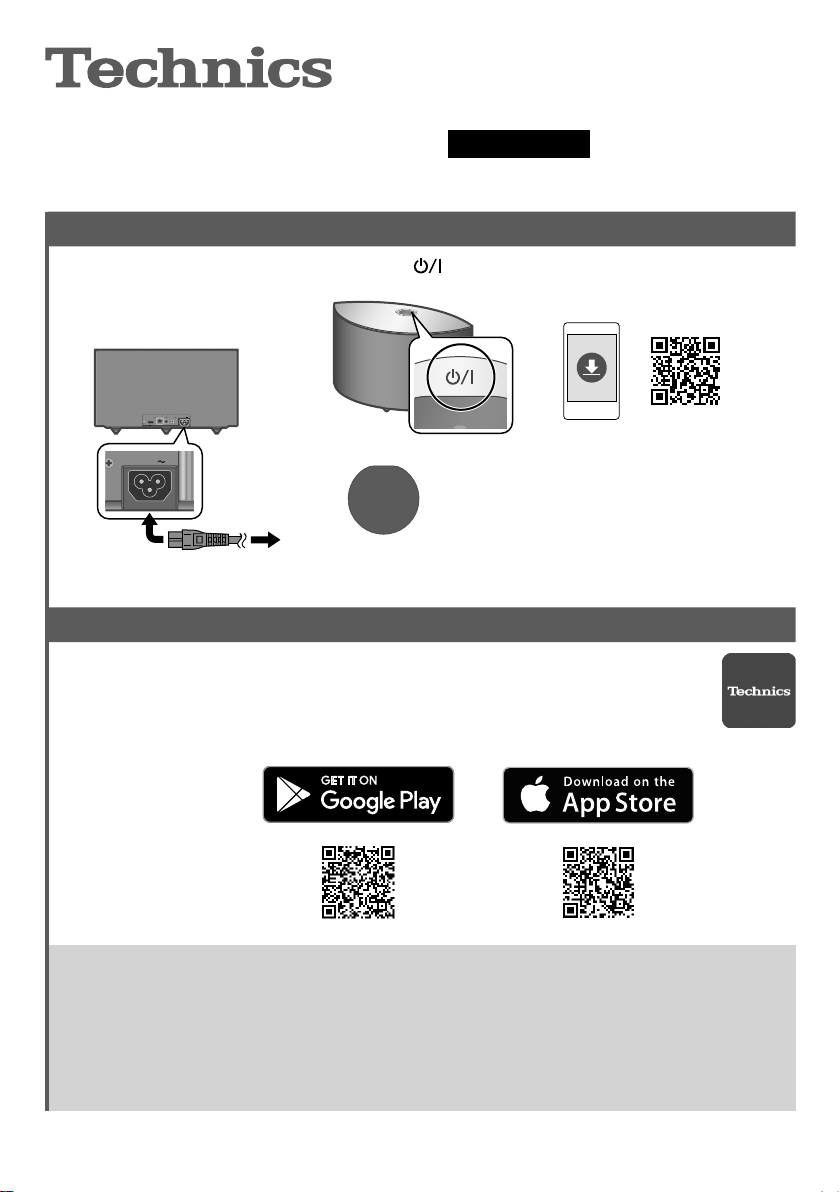
Беспроводная Акустическая Система
Модель № SC-C50 / SC-C30
КРАТКОЕ РУКОВОДСТВО ПО НАЧАЛУ РАБОТЫ Русский
Перед испол ьзованием этого продукта ознакомьтесь с пр авилами техники безопасности, приведенными в
данной инструкции по эксплуатации.
Подключение
Подсоедините шнур
1
питания от сети
переменного тока к
устройству.
10BASE-T/
100BASE-TX
AC IN
DIMMER
OPT INLAN AUX IN
INFO
500mA5V
AC IN
К домашней розетке
Наслаждайтесь музыкой
Наслаждайтесь
трансляцией
музыки
Вы можете слушать
музыку через сотни
прил ожений с
поддержкой Chromecast:
g.co/cast/apps
Воспроизводите музыкальные файлы и
пользуйтесь расширенными функциями
Восп роизводите музыка льные файлы на вашем смартфоне/
пла ншете/муз ыкально м сервере и поль зуйт есь расши ренн ыми
функциями с помощью п риложения “Technics Audio Center”.
Нажмите [ ], чтобы
2
включить устройство.
•
Начнет мигать “ Wi- Fi Setup”.
Wi-Fi
Setup
Загрузите и откройте
3
приложение “Google Home”
на смартфоне или планшете.
• Перед настройкой подключите
смартфон/п ланшет к той же
сети, что и данн ое устр ойство.
• Настройте SC -C50 / SC-C30,
следуя инструкци ям на экране.
Для получения дополните льной
инфо рмации посетите сайт:
https://www.google.com/cast/
setup/
•
Google, Google Home и други е сопу тствующие марки и лог отипы являютс я товарными знаками Google LLC.
•
Apple и логотип Apple являются товарными знак ами Apple Inc., заре гистрированными в США и в других
стра нах. App Store явл яется маркой об служивания Apple Inc., зарегистри рован ной в США и других странах.
•
Операции и отображаемые на экране элементы и т.д. приложения “ Technics Audio Center” мо гут изменяться.
• Для получения актуальной инф ормации посетите сайт: www.technics.com/support/
(дос тупн ость и фу нкциональность определенных опций, с ервис ов и приложений зависят от устр ойства
и сети и м огут быть недоступны в некоторых странах / регионах; подписка(-и) может(-ут) являтьс я
необходимым условием; так же мог ут применяться дополнительные положения, усло вия и/или изменения.)
TQBM7148
M0320YY0
Page 46
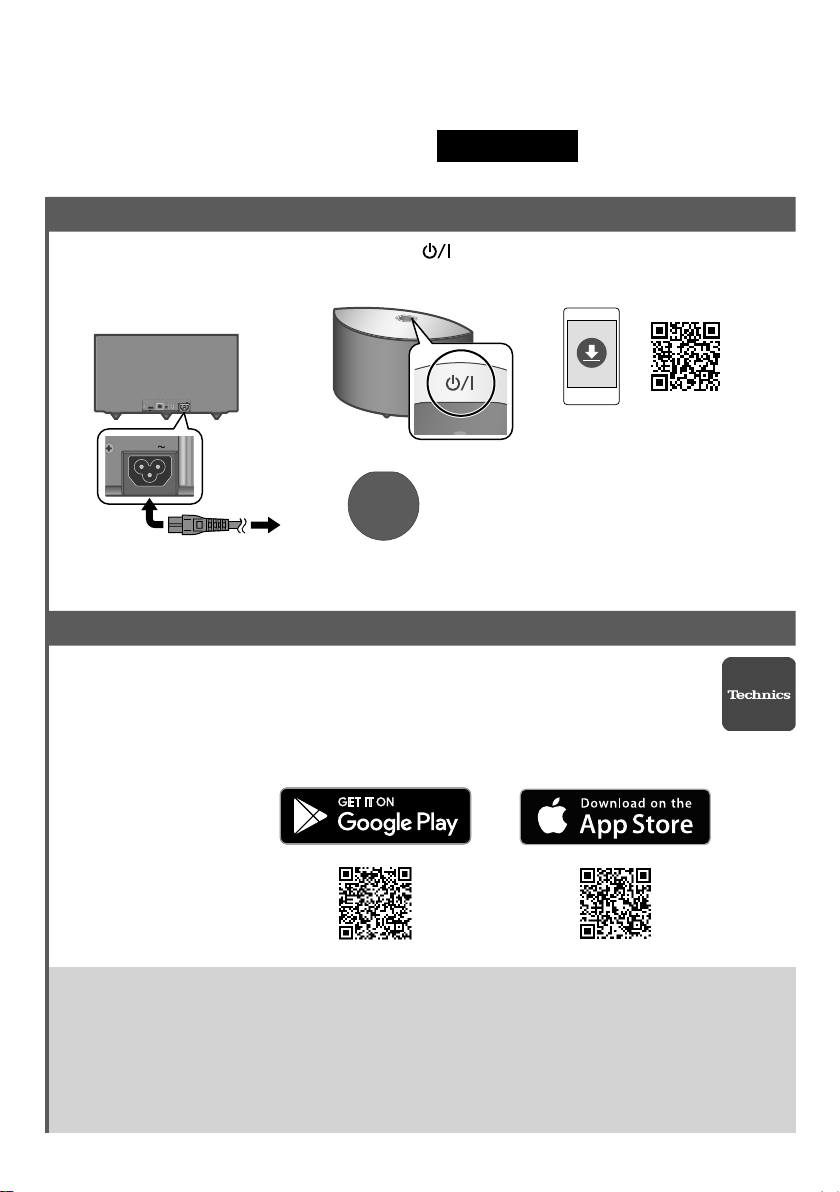
Бездротова Акустична Система
Модель №. SC-C50 / SC-C30
СТИСЛИЙ ПОСІБНИК КОРИСТУВАЧА
Перед початком експлуатації виробу прочитайте в казівки щодо заходів безпеки в інструкці ї з експлуатації.
Українська
Підключіться
Під’єднайте до
1
пристрою шнур
електричного живлення
змінного струму.
10BASE-T/
100BASE-TX
AC IN
DIMMER
OPT INLAN AUX IN
INFO
500mA5V
AC IN
До побу тової
електричної розетки
Натисніть [ ] для
2
включення цього
пристрою.
•
“Wi -Fi Setup” почне блимати.
Wi-Fi
Setup
Завантажте додаток “Google
3
Home” на смартфон або
планшет і відкрийте його.
• Перед налаш туванням
підк лючіть смартфон/планшет
до мережі, з якою з’єднаний цей
пристрій.
• Налаштуйте систему SC-C50 /
SC-C30, дотримуюч ись
інст рукцій на екрані. Додаткову
інфо рмацію див. за адресою:
https://www.google.com/cast/
setup/
Насолоджуйтесь музикою
Насолоджуйтесь
потоковим
відтворенням музики
Ви можете відтв орювати
музику із сотень
аудіододатк ів із
підтримкою Chromecast за
адресою:
g.co/cast/apps
Насолоджуйтесь музичними файлами та
розширеними функціональними можливостями
Насолодж уйтес ь музичними файлами на с мартфоні/
планшеті/музичному сервері та розширеними
функціона льними можливостями за допомогою додатка
“Technics Audio Center ”.
• Google, Google Home та інші відповідні позначен ня й логотипи — товарні знаки компанії Google LLC.
• Apple і логотип Apple — тов арні знаки компанії Apple Inc., зареєстровані в США та інших країнах. App
Store — зн ак обслугову вання компанії Apple Inc., зареє стрований у США та інших країнах.
• Операції та елементи на екрані додатка “Technic s Audio Center” можуть бути змінені.
• Останню інформацію див. за а дресою: www.technics.com/support/
(Наявність і особливості роботи деяких функці й, послуг і додатків за лежать від моделі пристрою й типу
мережі та мож уть бу ти недо ступ ні в деяких країнах/регіон ах. Для доступу до них може бут и потрібна
пере дплата й можуть застосовуватись додаткові умови та/або зміни.)
 Loading...