

Page 1
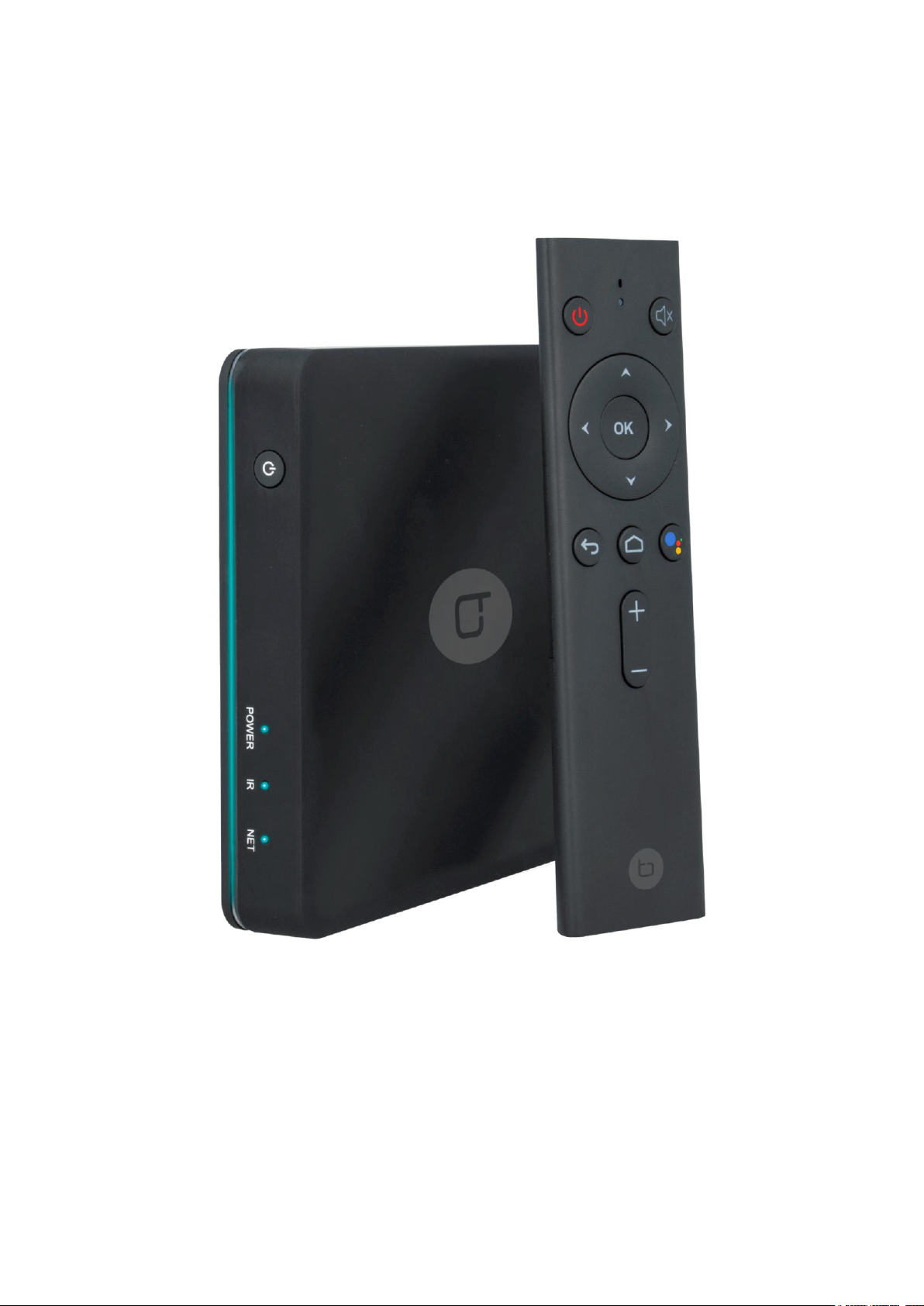
© 2018 techBITE. Wszystkie prawa zastrzeżone. Flix TV BOX - PL
INSTRUKCJA OBSŁUGI URZĄDZENIA
Flix TV BOX
Dziękujemy za wybranie urządzenia marki techBITE. Niniejsza instrukcja ma na
celu zapoznanie użytkownika z obsługą urządzenia.
Bez uprzedniej pisemnej zgody producenta żadna część niniejszej instrukcji
obsługi nie może być powielana, rozpowszechniana, tłumaczona ani
przekazywana w jakiejkolwiek formie, czy przy użyciu jakichkolwiek środków
elektronicznych bądź mechanicznych, w tym przez tworzenie fotokopii,
rejestrowanie lub magazynowanie w jakichkolwiek systemach przechowywania
i udostępniania informacji.
Nr partii: 201805
1
Page 2

© 2018 techBITE. Wszystkie prawa zastrzeżone. Flix TV BOX - PL
Korzystanie z instrukcji obsługi
Urządzenie zamieszczone w tej instrukcji obsługi może się nieco różnić od
rzeczywistego produktu. Akcesoria dołączone do zestawu mogą wyglądać
inaczej niż na ilustracjach zamieszczonych w niniejszej instrukcji. Najnowszą
wersję instrukcji obsługi można znaleźć na stronie: http://techbite.eu
Wszelkie inne znaki towarowe i prawa autorskie należą do odpowiednich
właścicieli.
Dane producenta:
mPTech Sp. z o. o.
ul. Nowogrodzka 31
00-511 Warszawa
Polska
Infolinia: (+48 71) 71 77 400
E-mail: [email protected]
Strona internetowa: techbite.eu
Punkt dostarczania sprzętu:
mPTech Sp. z o. o.
ul. Krakowska 119
50-428 Wrocław
Polska
Wyprodukowano w Chinach
Zmontowano w Polsce
1. Spis treści
1. Spis treści ................................................................................................................... 2
2. Bezpieczeństwo użytkowania ............................................................................ 3
3. Specyfikacja techniczna ........................................................................................ 4
3.1 Dane techniczne ........................................................................................................4
3.2 Zawartość zestawu ...................................................................................................5
4. Rozmieszczenie elementów ................................................................................ 5
4.1 Odtwarzacz .................................................................................................................5
4.2 Pilot na podczerwień ...............................................................................................6
Wkładanie / wymiana baterii w pilocie ............................................................. 6
Przyciski pilota ........................................................................................................... 7
5. Podstawowe działania .......................................................................................... 8
5.1 Podłączanie do odbiornika obrazu .....................................................................8
5.2 Podłączanie do routera (internet) .......................................................................9
5.3 Podłączanie zasilania do urządzenia ..................................................................9
5.4 Włączanie i wyłączanie urządzenia ....................................................................9
6. Podstawowa konfiguracja urządzenia ............................................................. 9
7. Odtwarzanie multimediów .................................................................................. 9
7.1 Odtwarzanie multimediów z internetu .......................................................... 10
7.2 Podłączanie nośników z danymi ....................................................................... 10
7.3 Asystent głosowy Google Assistant ................................................................ 10
8. Rozwiązywanie problemów .............................................................................. 10
9. Korzystanie z instrukcji ...................................................................................... 12
9.1 Zgody .......................................................................................................................... 12
9.2 Wygląd ....................................................................................................................... 12
9.3 Znaki towarowe ...................................................................................................... 12
2
Page 3

© 2018 techBITE. Wszystkie prawa zastrzeżone. Flix TV BOX - PL
10. Konserwacja urządzenia .................................................................................. 12
11. Bezpieczeństwo otoczenia .............................................................................. 13
12. Prawidłowa utylizacja zużytego sprzętu .................................................... 13
13. Prawidłowa utylizacja zużytych baterii i akumulatorów ..................... 13
14. Ograniczenia w użytkowaniu ......................................................................... 14
15. Deklaracja zgodności z dyrektywami Unii Europejskiej ....................... 14
2. Bezpieczeństwo użytkowania
Zapoznaj się uważnie z podanymi w instrukcji wskazówkami. Nieprzestrzeganie
tych wskazówek może być niebezpieczne lub niezgodne z prawem.
—NIE RYZYKUJ—
Nie włączaj urządzenia w miejscach, w których zabrania się korzystania
z urządzeń elektronicznych, ani wtedy, gdy może to spowodować zakłócenia lub
inne zagrożenia. Nie włączaj i nie użytkuj urządzenia w pobliżu materiałów
łatwopalnych. Nie otwieraj obudowy urządzenia ani nie wkładaj w jego otwory
żadnych metalowych przedmiotów. Należy używać tylko oryginalnych
akcesoriów, które dostępne są w zestawie z urządzeniem. Nie narażaj przewodu
zasilającego na przecięcia, przytrzaśnięcia, przetarcia, ani na to, że domownik lub
zwierzę nadepnie na niego lub się o niego potknie – może to doprowadzić do
przewrócenia się osoby/zwierzęcia lub urządzenia. Urządzenie przeznaczone
jest tylko do użytku wewnątrz pomieszczeń.
—PROFESJONALNY SERWIS—
Naprawiać ten produkt może wyłącznie wykwalifikowany serwis producenta
lub autoryzowany punkt serwisowy. Naprawa urządzenia przez
niewykwalifikowany serwis lub przez nieautoryzowany punkt serwisowy grozi
uszkodzeniem urządzenia i utratą gwarancji.
—NIEPEŁNOSPRAWNI RUCHOWO LUB PSYCHICZNIE I DZIECI—
Urządzenie nie powinno być obsługiwane przez osoby (także dzieci)
o ograniczonych predyspozycjach ruchowych lub psychicznych, a także przez
osoby niemające doświadczenia w obsłudze sprzętu elektronicznego. Mogą one
z niego korzystać jedynie pod nadzorem osób odpowiadających za ich
bezpieczeństwo. Urządzenie nie jest zabawką. Elementy akcesoriów są
niewielkie i dziecko może je połknąć lub się nimi zadławić. Przechowuj
urządzenie i jego akcesoria z dala od zasięgu dzieci.
—WODOSZCZELNOŚĆ I PYŁOSZCZELNOŚĆ—
Nie należy narażać urządzenia na działania wody i innych płynów. Może to
niekorzystnie wpłynąć na pracę i żywotność podzespołów elektronicznych, a
dodatkowo grozi porażeniem elektrycznym.
—MODYFIKACJE—
Producent nie ponosi odpowiedzialności za uszkodzenia spowodowane
samodzielnymi modyfikacjami.
3
Page 4
© 2018 techBITE. Wszystkie prawa zastrzeżone. Flix TV BOX - PL
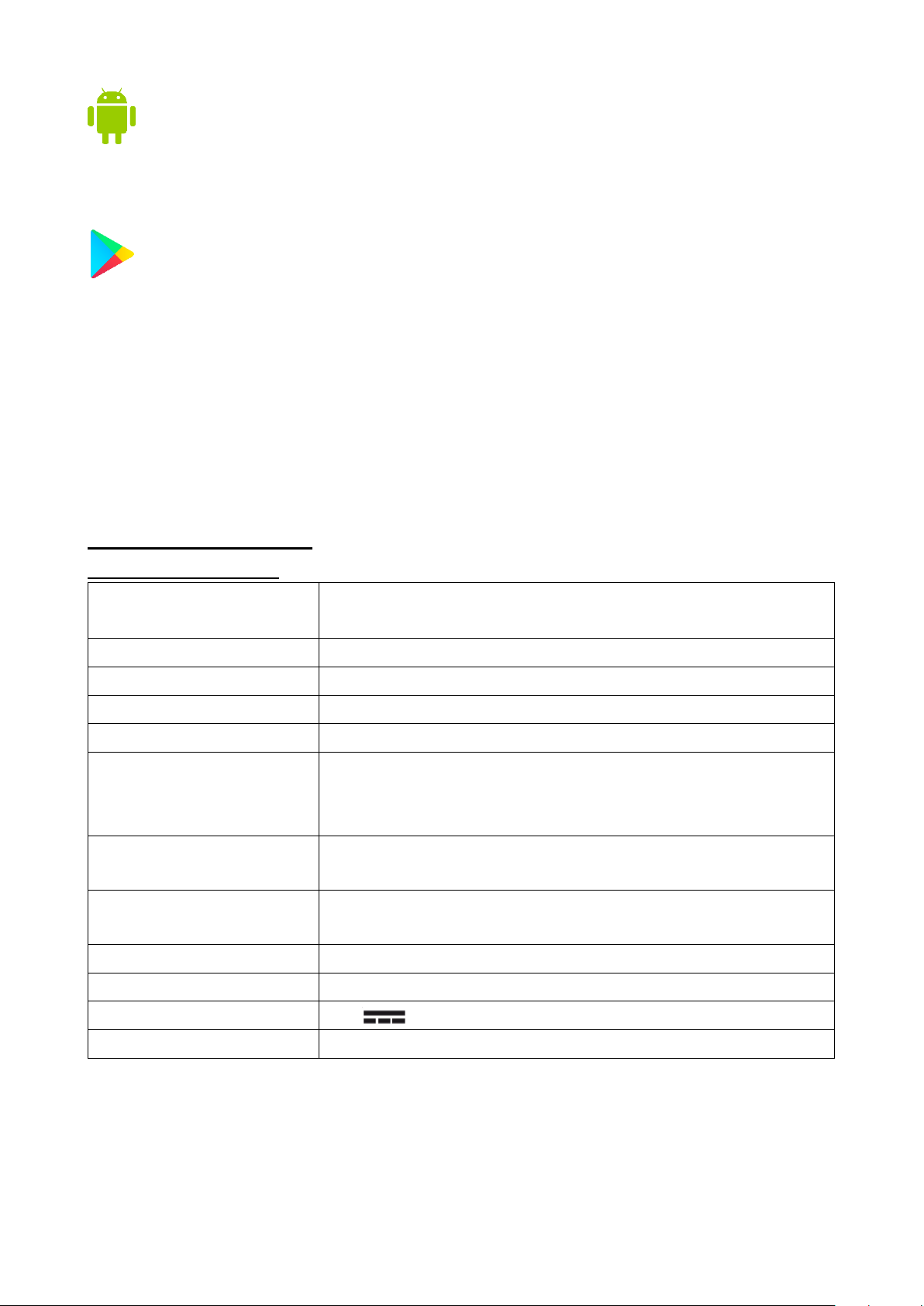
Procesor / Grafika
ARM Quad 64-bit Cortex-A53 1,5 GHz
Penta Core Mali-450 750 MHz
System operacyjny
Android TV 8.0 Oreo
Pamięć RAM / Flash
2 GB / 8 GB
Format obrazu
Do 4K / Ultra HD (H.265)
Dodatkowe funkcje
Miracast
Łączność
Wi-Fi 2,4 GHz / 5 GHz MIMO
LAN 10/100 Mbit (RJ45)
Bluetooth 4.0
Gniazda
HDMI 2.0, 2 x USB 2.0, AV (minijack), RJ45 (LAN),
czytnik kart microSD
—WYSOKIE TEMPERATURY—
Nie narażaj urządzenia na pracę w wysokich temperaturach, nie zostawiaj go
w miejscach nasłonecznionych lub w pobliżu źródeł ciepła gdyż wysoka
temperatura ma negatywny wpływ na pracę urządzeń elektronicznych i może
spowodować skrócenie ich żywotności lub nawet trwałe uszkodzenia. Wysokie
temperatury mogą także odkształcić i uszkodzić elementy z tworzyw
sztucznych. Nie zasłaniaj otworów wentylacyjnych, ani nie umieszczaj
urządzenia w ściśle dopasowanej wnęce – elementy elektroniczne się
nagrzewają i muszą mieć zapewnioną możliwość skutecznej wentylacji.
System Android
System operacyjny Android - niesamowite możliwości są w zasięgu Twojej dłoni
- wszystkie aplikacje dostępne są w każdej chwili, najnowszy klient poczty
Gmail™ czy przeglądarka, to tylko początek tego, co odkryjesz w urządzeniu resztę znajdziesz w Google Play.
Google Play
Urządzenie ma możliwość korzystania z aplikacji znajdujących się w Google Play.
W tym celu należy zarejestrować indywidualne konto Google, podając adres
e-mail i hasło. Po zarejestrowaniu i akceptacji regulaminu można korzystać
z płatnych i bezpłatnych aplikacji zamieszczonych w Google Play.
Robot Android jest powielany lub modyfikowany z projektu utworzonego i
udostępnionego przez Google i używany zgodnie z warunkami opisanymi w Licencji
Creative Commons 3.0.
3. Specyfikacja techniczna
3.1 Dane techniczne
4
Page 5
© 2018 techBITE. Wszystkie prawa zastrzeżone. Flix TV BOX - PL
Pilot
Tak, ma mikrofon do obsługi funkcji głosowych
Google Assistant
Czytnik kart microSD
Do 128 GB
Zasilanie wej.
100-240V ~ 50/60Hz, 0,8 A
Zasilanie wyj.
5 V 2 A
Wymiary
120 x 120 x 28 mm
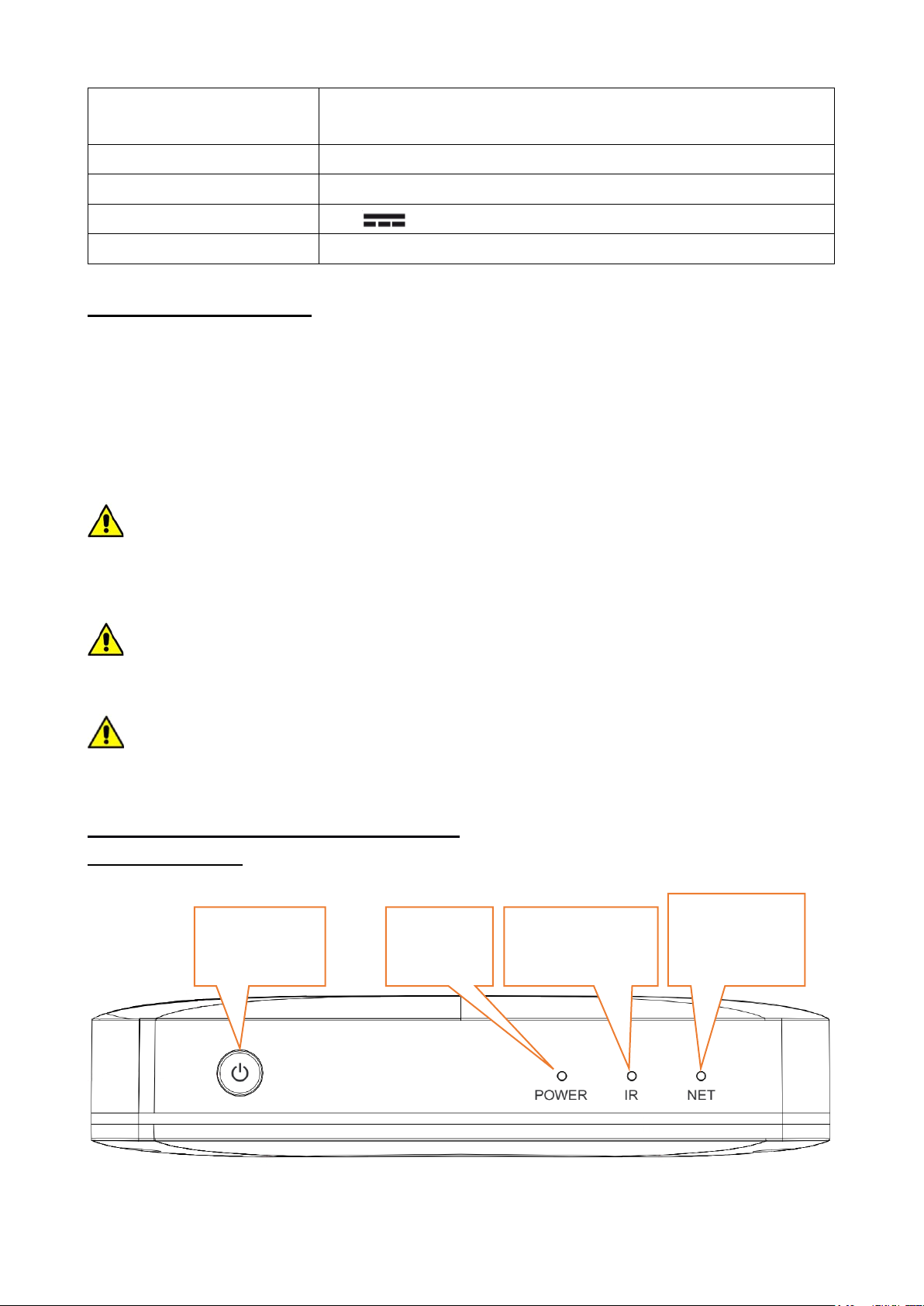
podczerwieni
zasilania
Wł. / Wył.
zasilania
Dioda
połączenia
sieciowego
3.2 Zawartość zestawu
Flix TV BOX
Pilot (2 x bateria AAA w zestawie)
Przewód HDMI
Zasilacz sieciowy
Instrukcja obsługi
Karta gwarancyjna
Jeśli brakuje którejkolwiek z powyższych pozycji lub jest ona uszkodzona,
skontaktuj się ze sprzedawcą. Radzimy zachować opakowanie na wypadek
ewentualnej reklamacji. Przechowuj opakowanie z dala od zasięgu dzieci.
Zutylizuj opakowanie zgodnie z lokalnymi przepisami w sytuacji, gdy nie jest już
ono potrzebne.
Wygląd produktu (kształt i kolory) może odbiegać nieco od prezentowanego na
zdjęciach i grafikach w niniejszej instrukcji.
4. Rozmieszczenie elementów
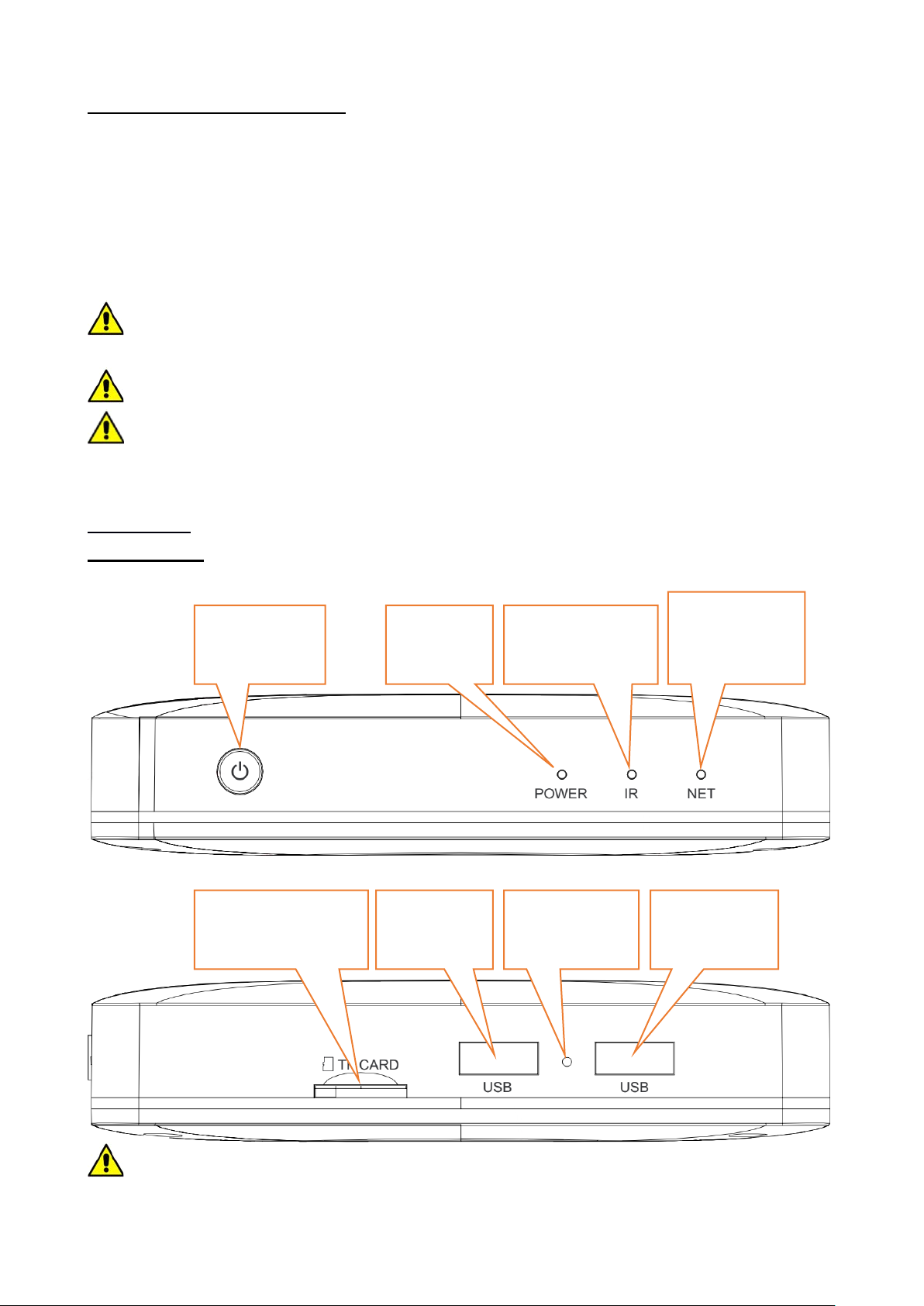
4.1 Odtwarzacz
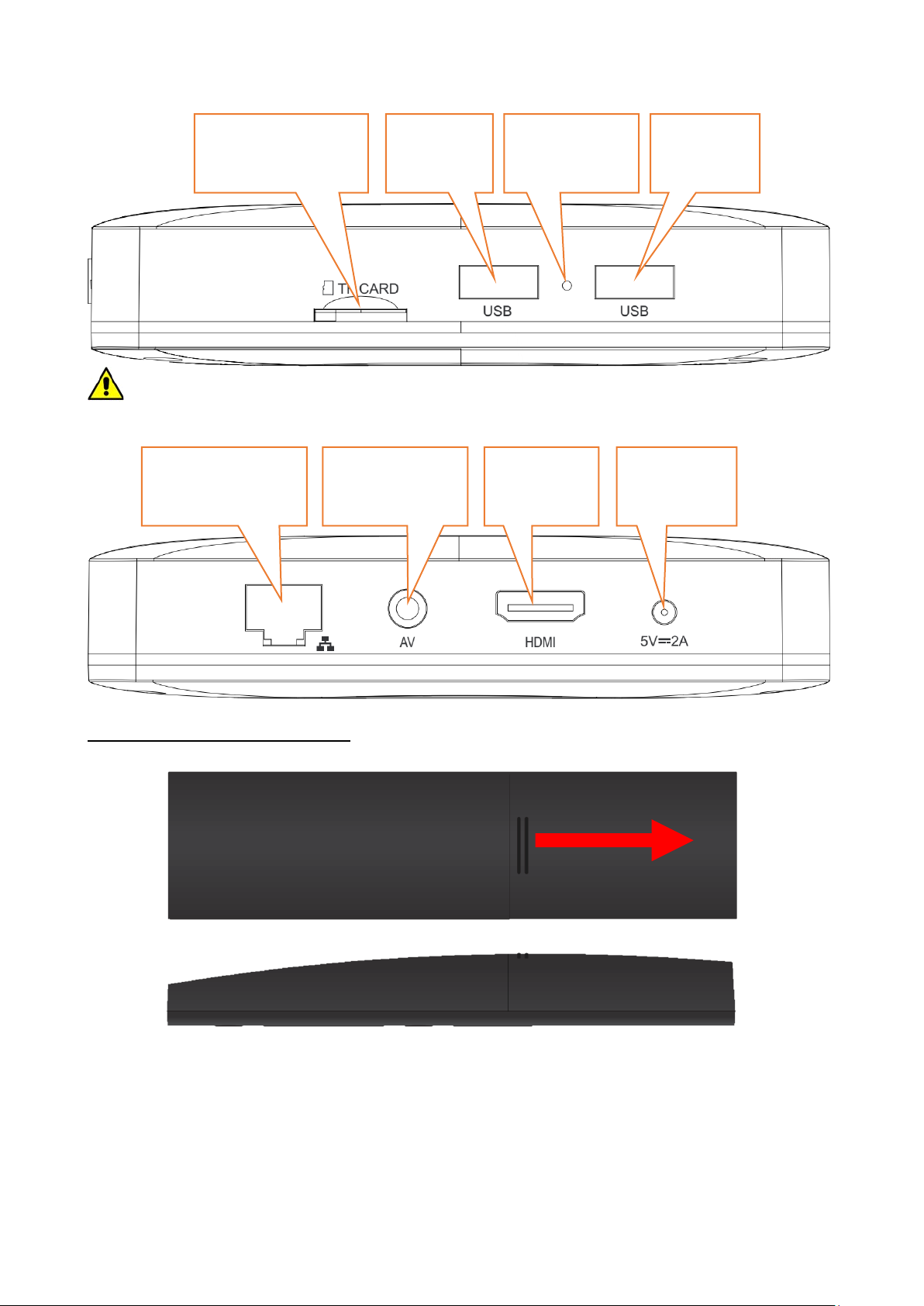
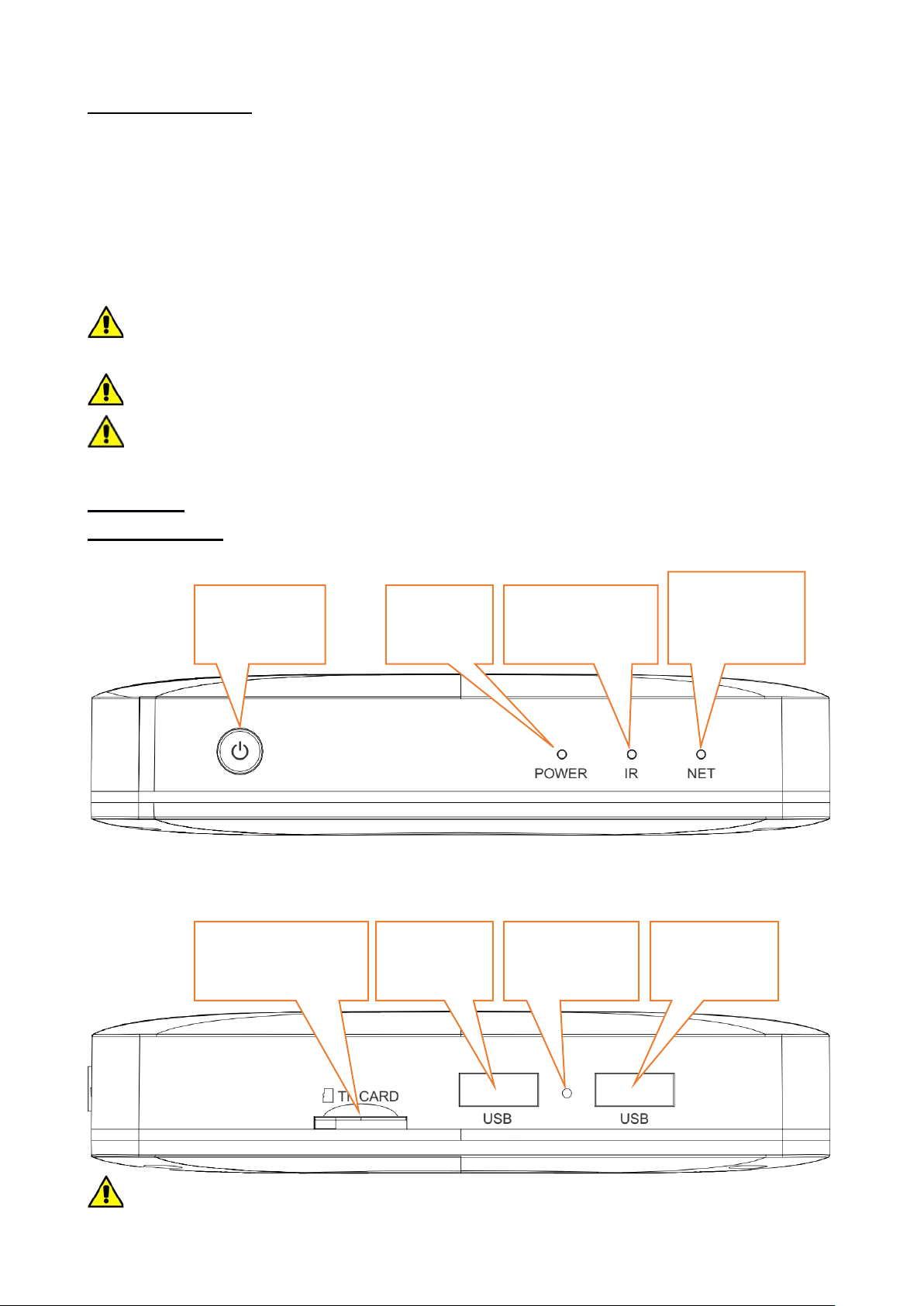
Front:
Dioda
Odbiornik
5
Page 6
© 2018 techBITE. Wszystkie prawa zastrzeżone. Flix TV BOX - PL
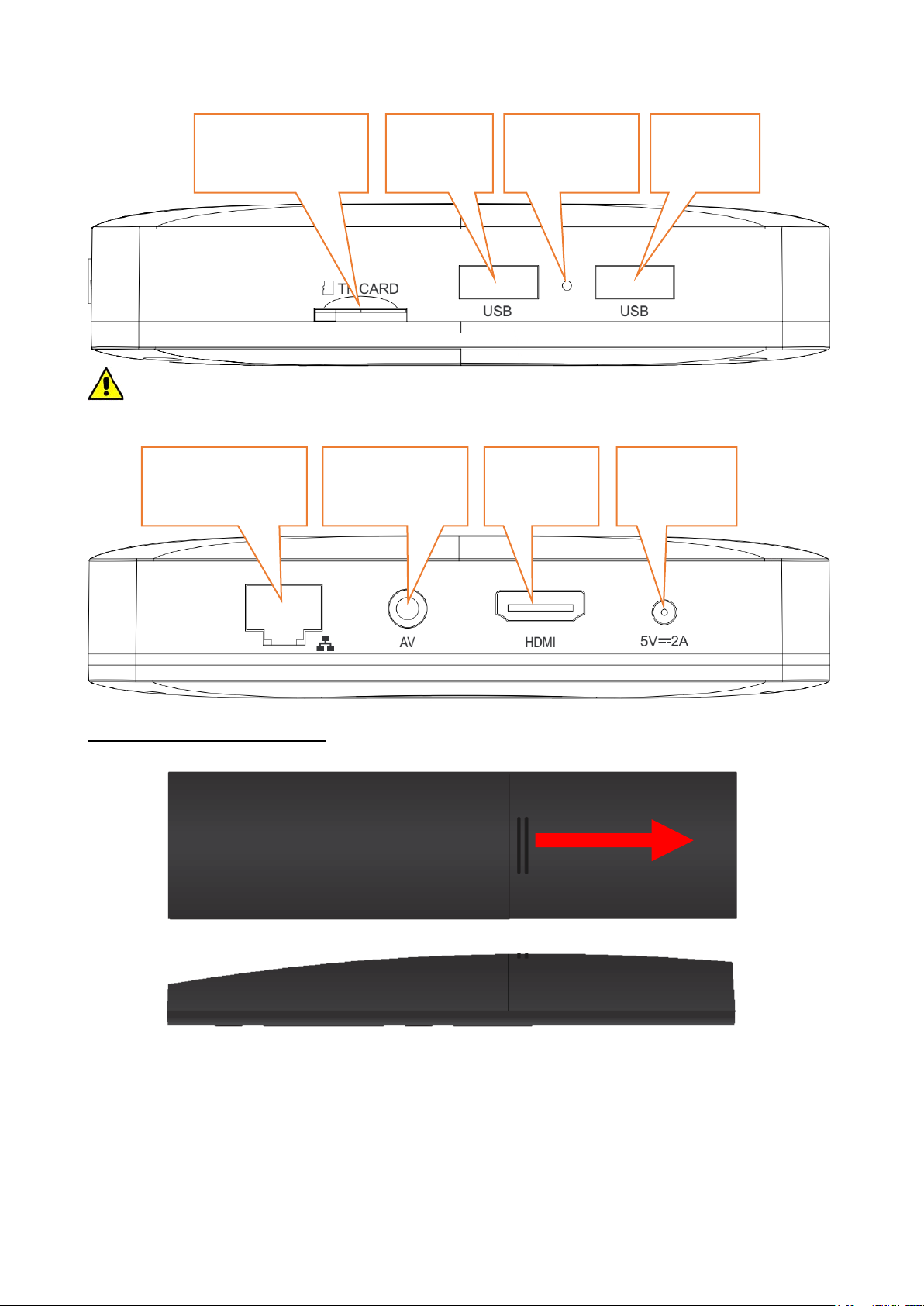
serwisowy
Gniazdo
USB
microSD
Gniazdo
USB
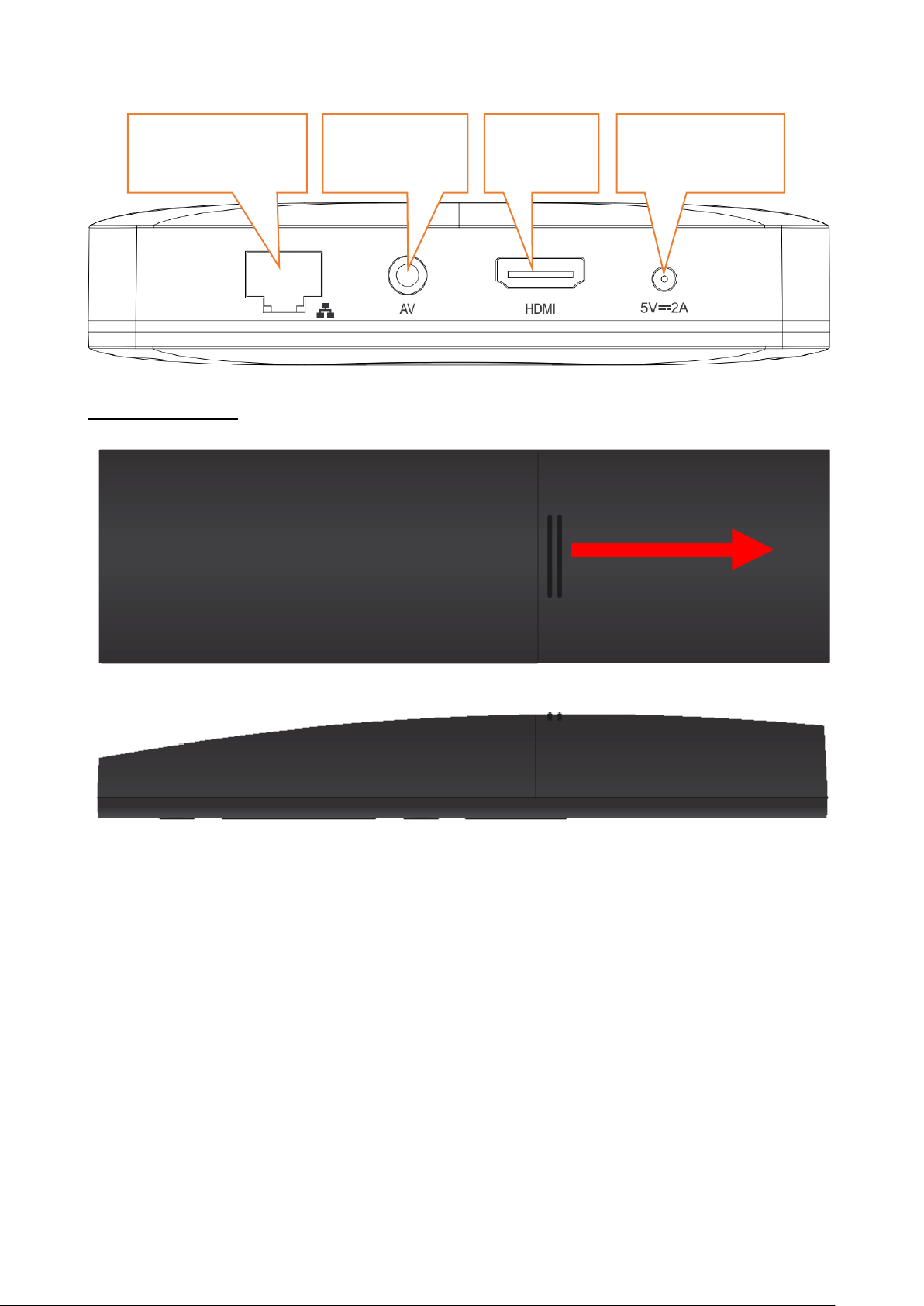
Gniazdo
HDMI
Audio-Video
sieciowe RJ45
zasilania
Prawy bok:
Gniazdo kart
Nie wkładaj niczego do otworu serwisowego!
Tył:
Gniazdo
Gniazdo
Otwór
Gniazdo
4.2 Pilot na podczerwień
Wkładanie / wymiana baterii w pilocie
1. Otwórz delikatnie pokrywę komory baterii zsuwając ją w kierunku dolnej
krawędzi pilota i podnosząc po otwarciu zatrzasku – zgodnie z kierunkiem
wskazanym przez strzałkę na powyższym zdjęciu.
2. Włóż / wymień baterie (2xAAA) zwracając uwagę na ich biegunowość –
pomocne mogą być rysunki wytłoczone w komorze baterii.
3. Zamknij ostrożnie komorę baterii klapką, wkładając ją i wsuwając aż do
zamknięcia się zatrzasku.
6
Page 7
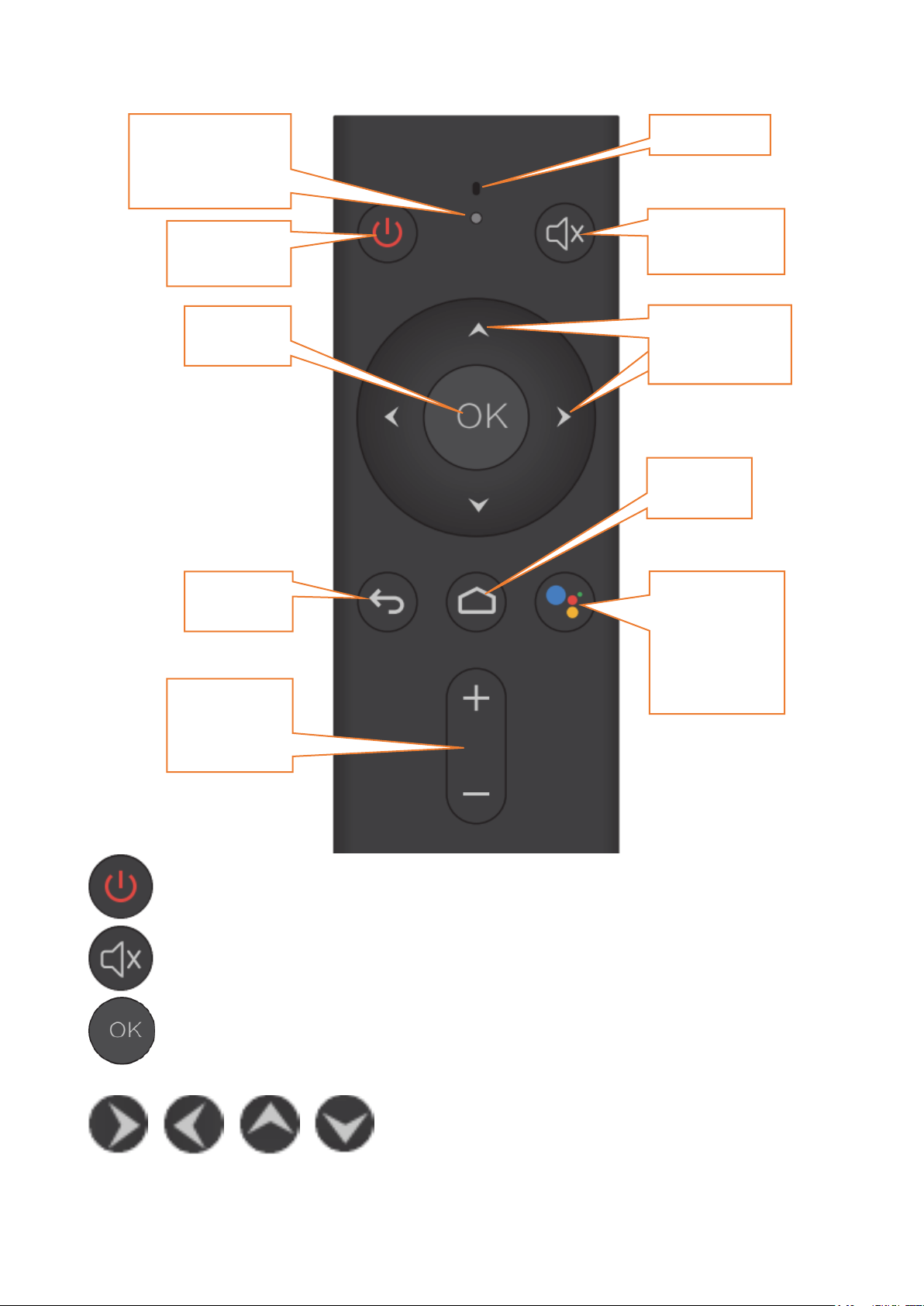
© 2018 techBITE. Wszystkie prawa zastrzeżone. Flix TV BOX - PL
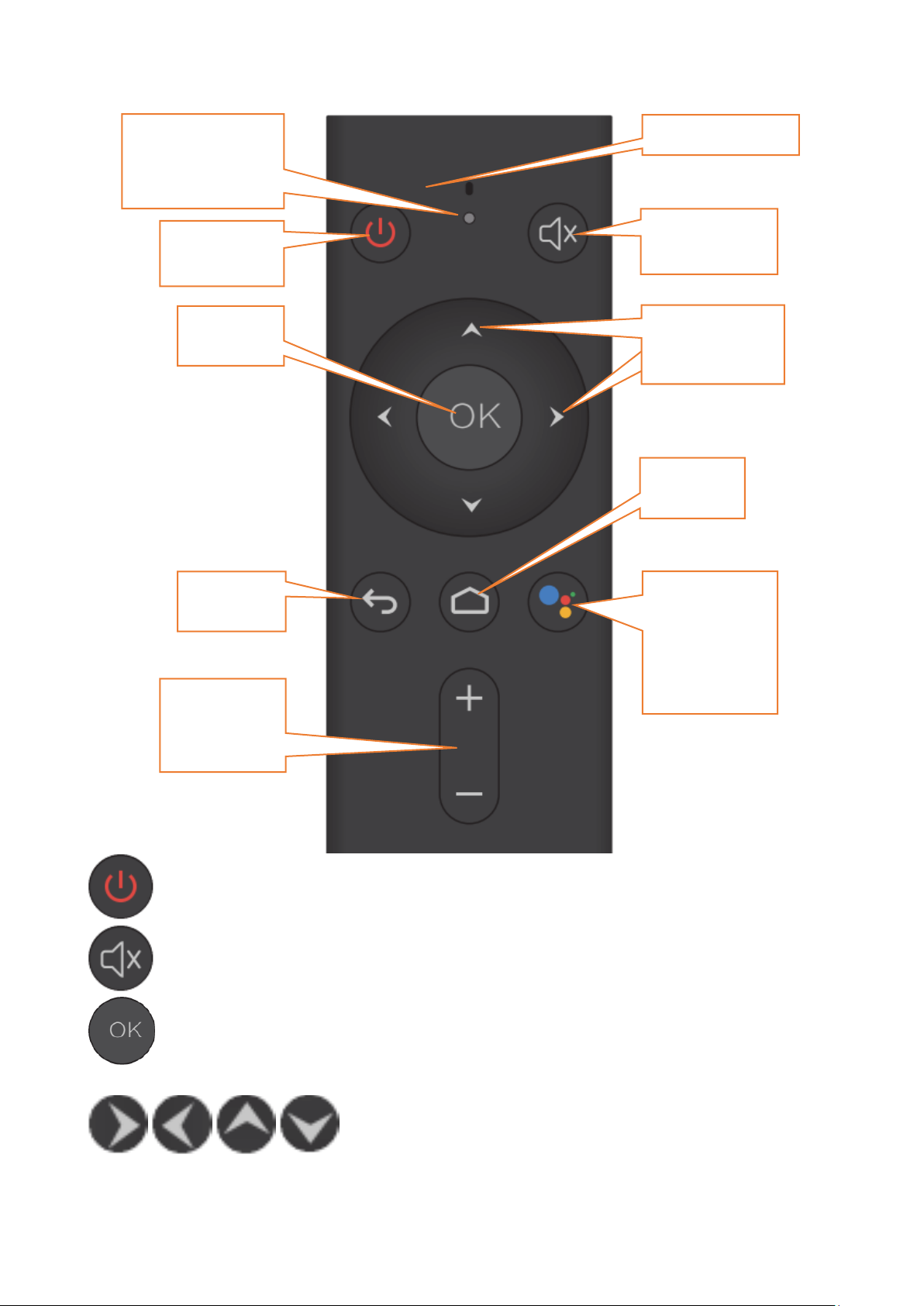
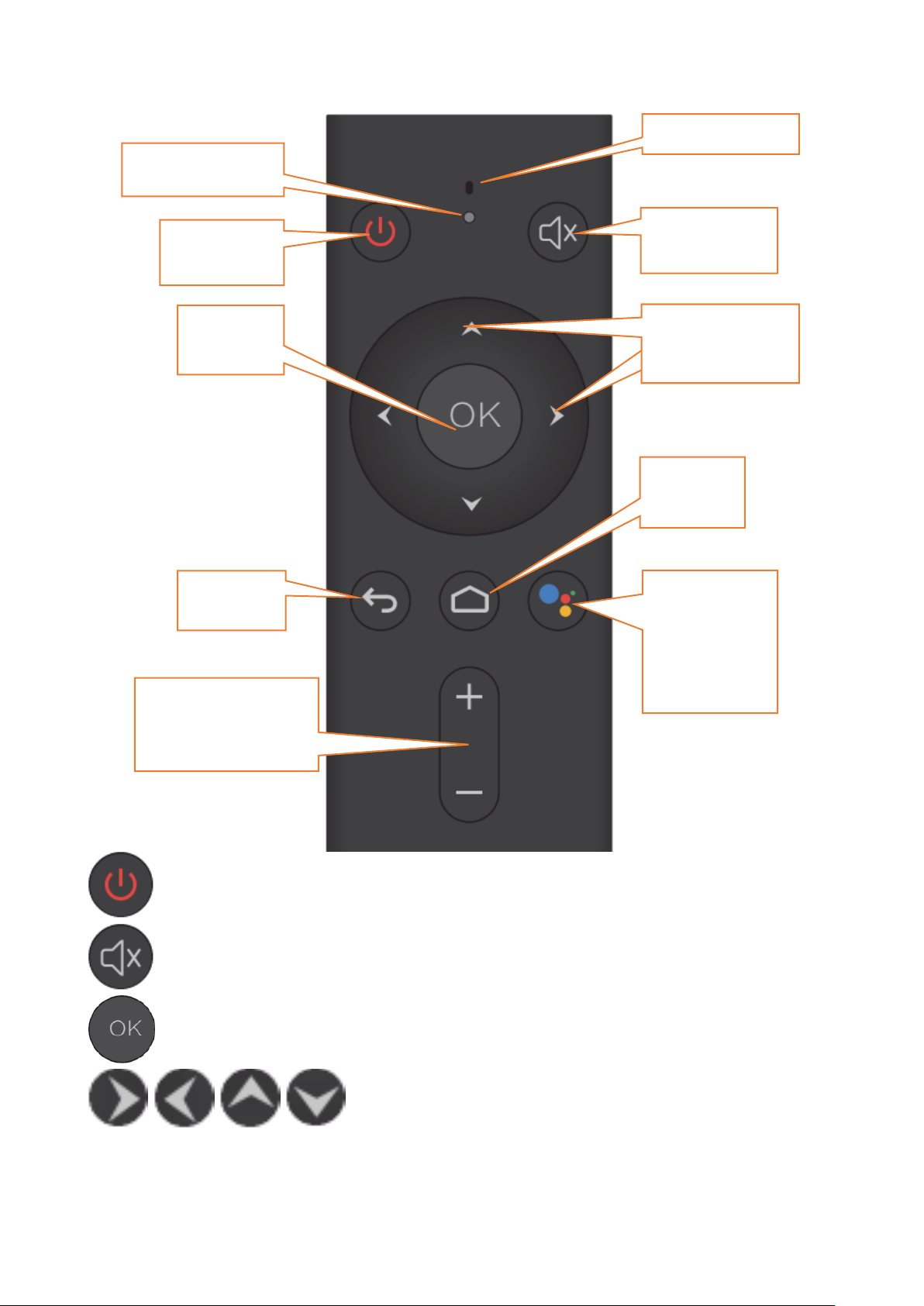
Dioda
pracę
Wyciszenie
(mute)
Wł. / Wył.
zasilania
Przycisk
Mikrofon
kierunkowe
Przycisk
HOME
Przycisk
głośności
Przycisk
głosowego
Assistant
Przycisk
Przyciski pilota
sygnalizująca
Przyciski
RESET
regulacji
: wciśnij, aby włączyć lub wyłączyć urządzenie.
: wciśnij, aby wyciszyć dźwięk (MUTE).
: wciśnij, aby potwierdzić akcję lub uruchomić dodatkowe
funkcje aplikacji.
asystenta
Google
i wybierać obiekty na ekranie.
: pozwalają poruszać się po menu
7
Page 8
© 2018 techBITE. Wszystkie prawa zastrzeżone. Flix TV BOX - PL
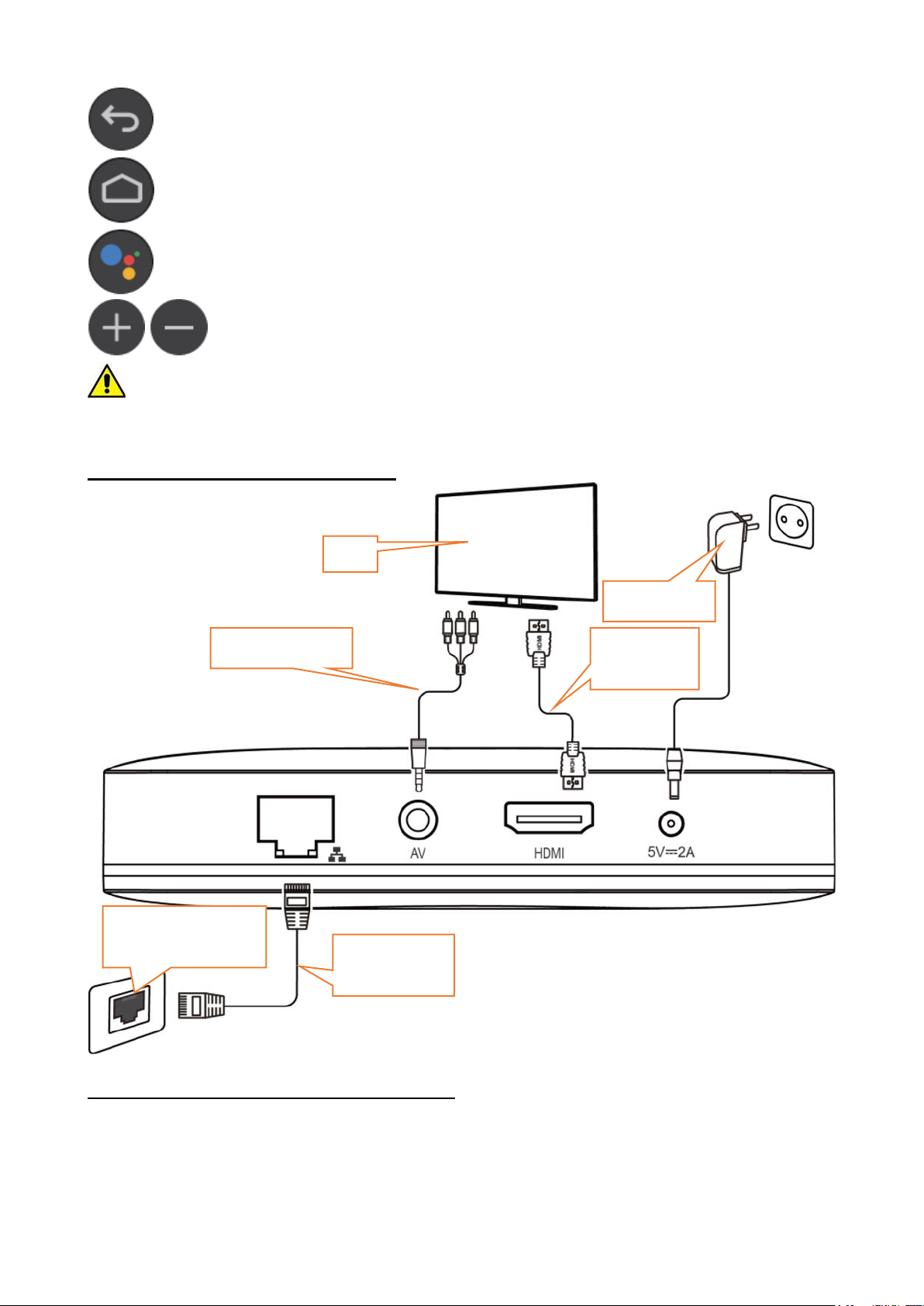
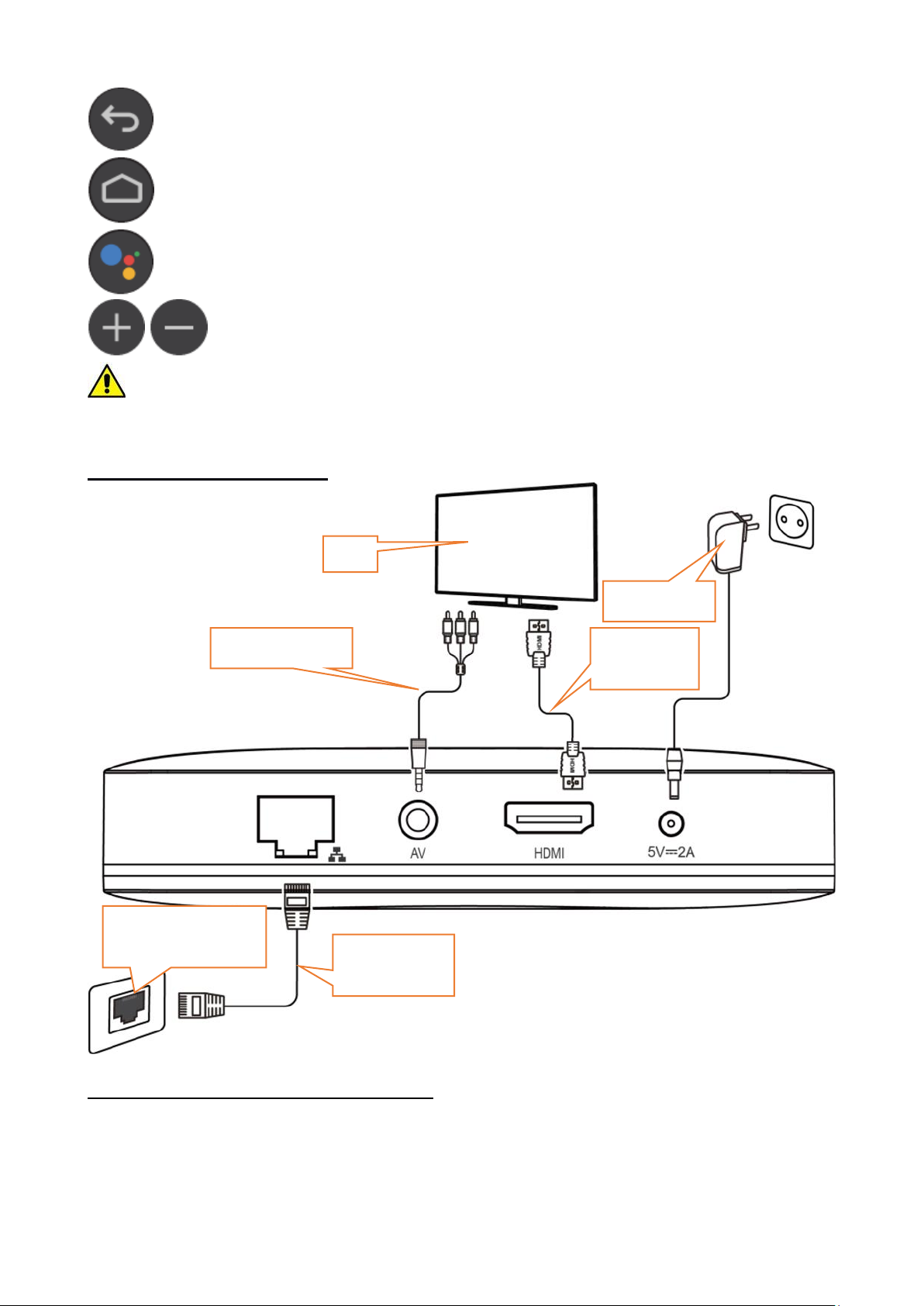
TV
Zasilanie
Przewód AV
Przewód
HDMI
Przewód
LAN RJ45
Gniazdo RJ45
w routerze
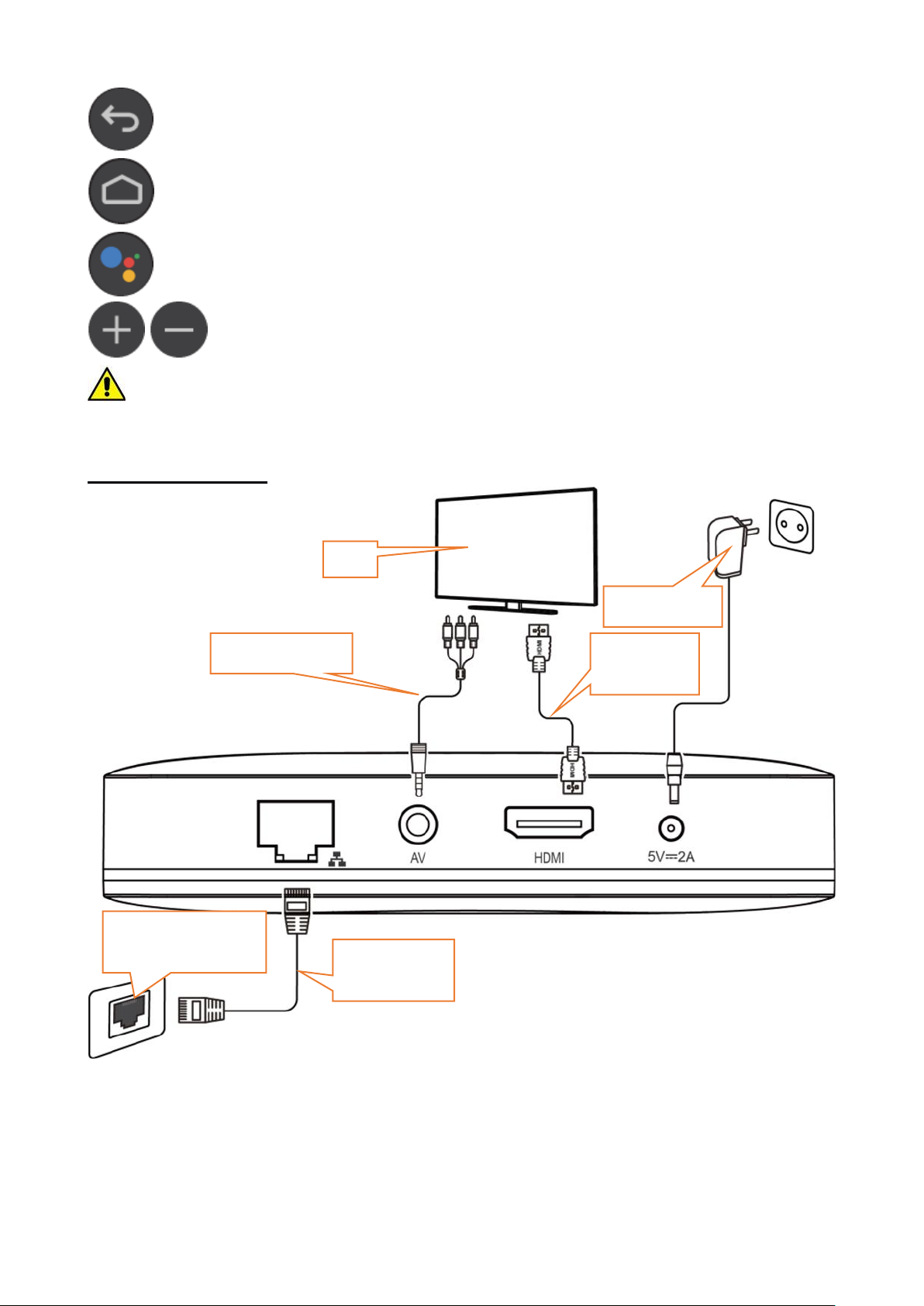
: wciśnij, aby wyjść z menu, aplikacji, funkcji.
: wciśnij, aby przejść do pulpitu/menu głównego.
: wciśnij, aby wydać polecenie asystentowi głosowemu Google Assistant.
: wciśnij, aby zwiększyć lub zmniejszyć głośność.
UWAGA: Wszystkie zdjęcia w niniejszej instrukcji są przykładami, tylko dla celów
informacyjnych, rzeczywisty produkt może się różnić od zdjęć i grafik.
5. Podstawowe działania
5.1 Podłączanie do odbiornika obrazu
Urządzenie można podłączyć do różnych odbiorników obrazu. Mogą to być
telewizory.
Zalecamy użycie nowoczesnych telewizorów, monitorów i projektorów
o rozdzielczości obrazu co najmniej HD Ready / 720p (1280x720 punktów).
8
Page 9
© 2018 techBITE. Wszystkie prawa zastrzeżone. Flix TV BOX - PL
Najlepsze efekty uzyskuje się na odbiornikach o rozdzielczości obrazu Full HD /
1080p (1920x1080 punktów) lub UHD / 4K (3840x2160 punktów).
Aby podłączyć urządzenie do odbiornika obrazu należy użyć dołączonego
w zestawie lub własnego (sprawnego) przewodu zakończonego wtyczkami
HDMI.
W odbiorniku należy wybrać odpowiednie wejście, aby móc zobaczyć obraz.
5.2 Podłączanie do routera (internet)
Urządzenie najlepiej działa, gdy jest podłączone do internetu. Aby to było
możliwe należy połączyć je z routerem sieci domowej za pomocą przewodu
sieciowego. O wykorzystaniu modułu sieci bezprzewodowej Wi-Fi piszemy
w dalszej części instrukcji.
5.3 Podłączanie zasilania do urządzenia
Podłącz przewód zasilacza zakończony małą wtyczką do złącza zasilającego
w urządzeniu, a dużą wtyczkę do odpowiedniego gniazda sieci energetycznej.
W tym momencie urządzenie zacznie się uruchamiać.
5.4 Włączanie i wyłączanie urządzenia
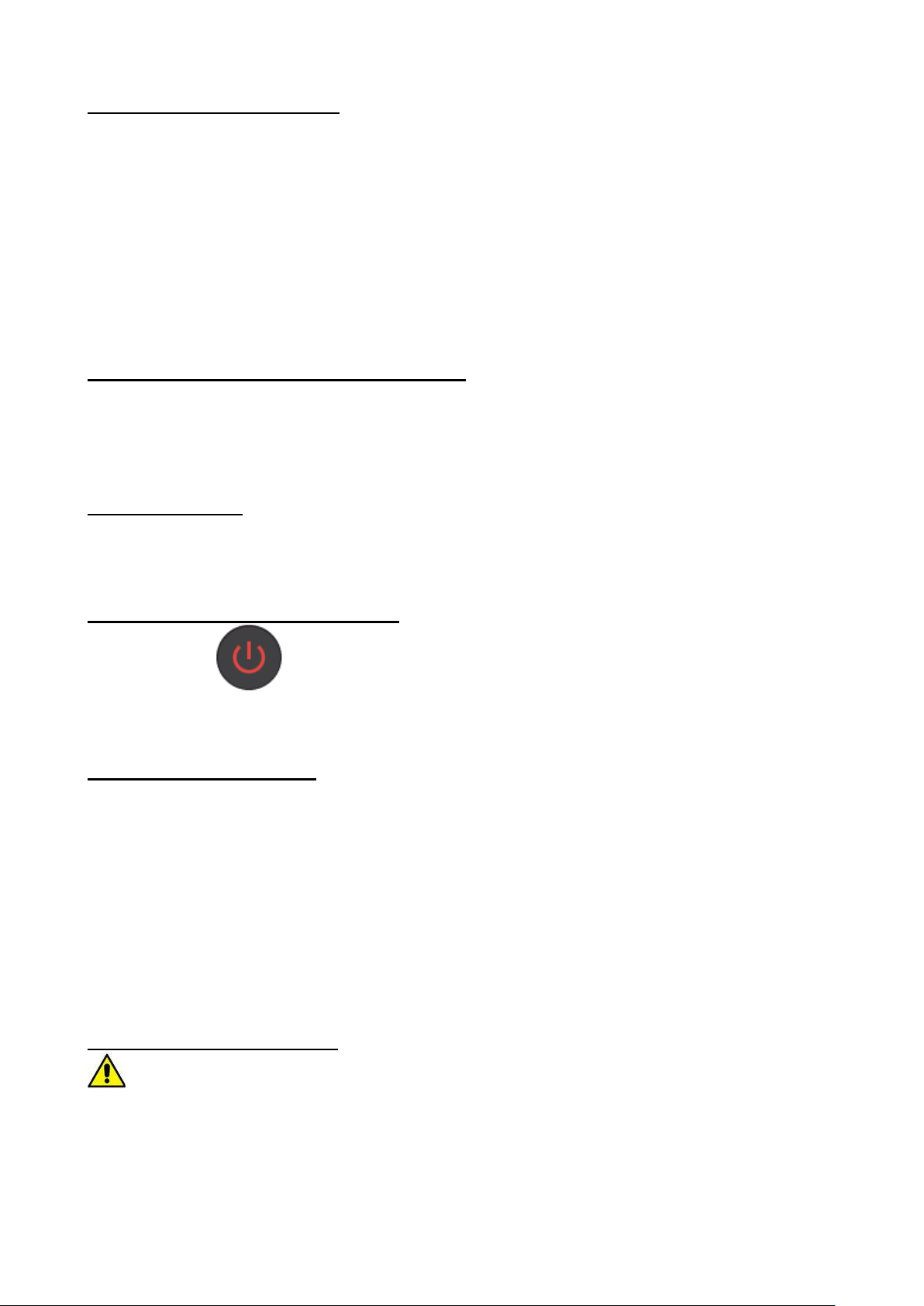
Użyj przycisku na panelu frontowym urządzenia lub na pilocie, aby
włączyć lub wyłączyć aktywne urządzenie. Po wyłączeniu, ponownie można
aktywować urządzenie dopiero po kilku sekundach.
6. Podstawowa konfiguracja urządzenia
Po podłączeniu odbiornika obrazu, internetu oraz zasilania, na odbiorniku
powinien pojawić się ekran początkowy. Można dzięki niemu skonfigurować
urządzenie: wybrać język menu, zalogować się do sieci Wi-Fi (jeśli nie korzysta
się z podłączenia przewodowego), skopiować dane o koncie Google
z posiadanego przez użytkownika smartfona lub tabletu lub wpisać je ręcznie.
Ustawienia obrazu pozwalają dobrać parametry obrazu do preferencji
użytkownika. Tuż po włączeniu urządzenia podłączonego do odbiornika obrazu
poprzez interfejs HDMI zostanie automatycznie wykryta rozdzielczość obrazu.
Standardowo dźwięk będzie przesyłany do odbiornika poprzez interfejs HDMI,
ale można wykorzystać także stereofoniczne wyjście analogowe AV (minijack).
7. Odtwarzanie multimediów
Filmy, muzyka i zdjęcia mogą być chronione prawem autorskim. Należy zawsze
stosować się do zaleceń i wymagań właścicieli tychże praw.
9
Page 10
© 2018 techBITE. Wszystkie prawa zastrzeżone. Flix TV BOX - PL
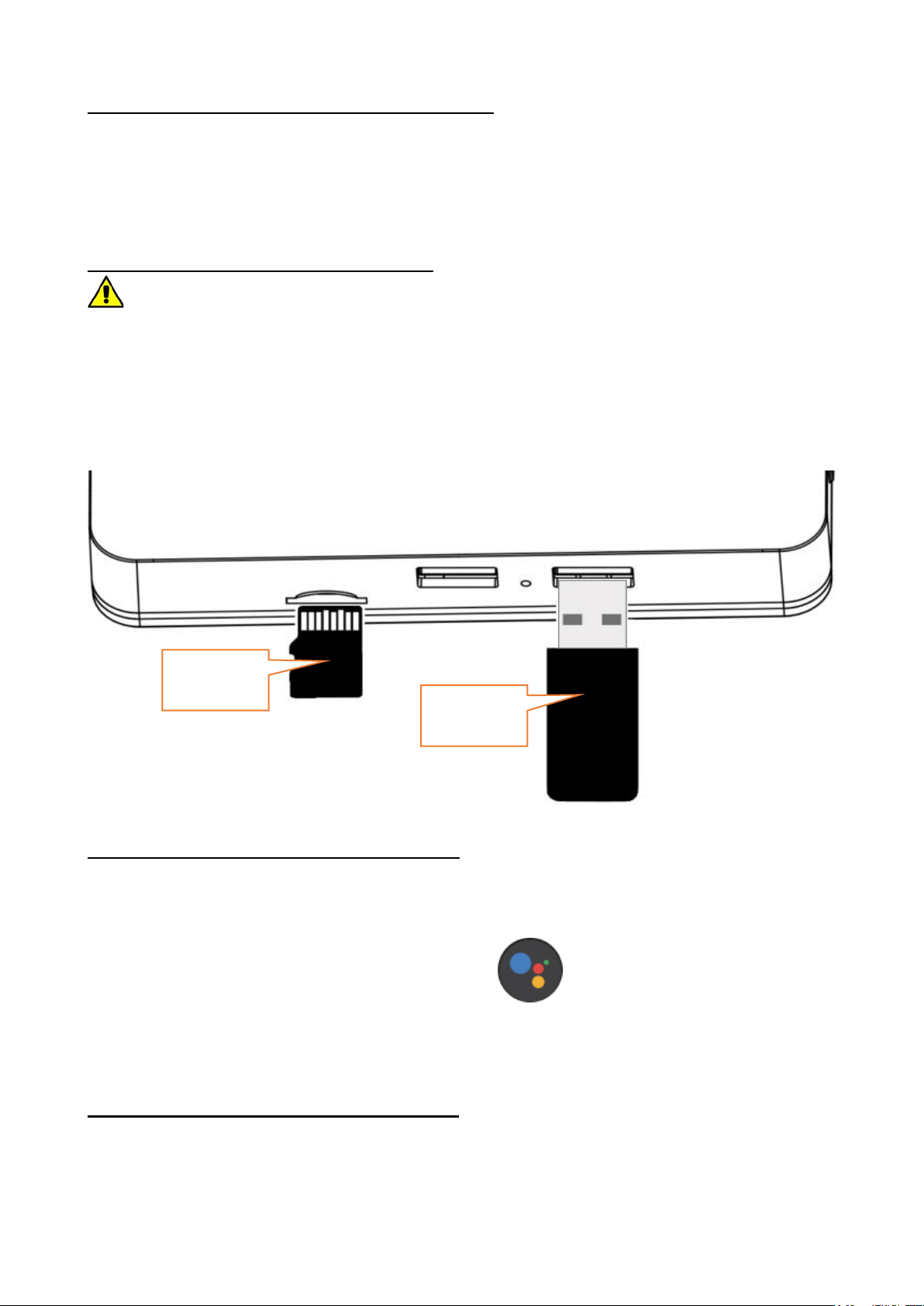
Karta
microSD
Pamięć
USB
7.1 Odtwarzanie multimediów z internetu
Urządzenie jest w stanie odtwarzać multimedia dostępne w zasobach serwisu
YouTube (aplikacja jest dostępna w urządzeniu). Użytkownik może zainstalować
także inne aplikacje do odtwarzania filmów z sieci, streamów na żywo, jak i
plików z nośników podłączonych do urządzenia.
7.2 Podłączanie nośników z danymi
Urządzenie jest w stanie otworzyć filmy, muzykę, pliki tekstowe i innego typu,
w zależności od zainstalowanych dodatkowych aplikacji dostępnych w Google Play
(lista programów jest ograniczona w porównaniu z listą ze smartfonów i tabletów).
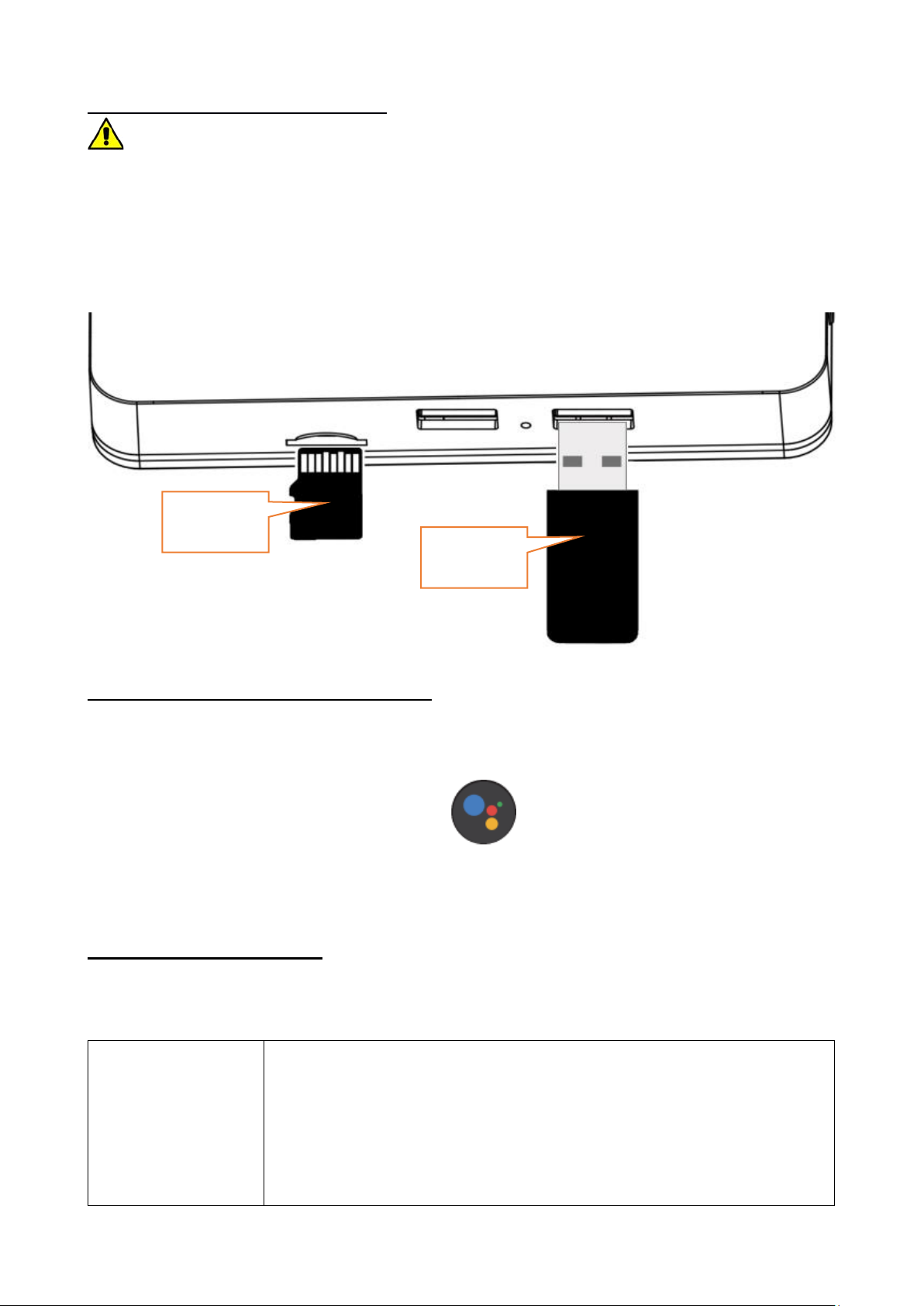
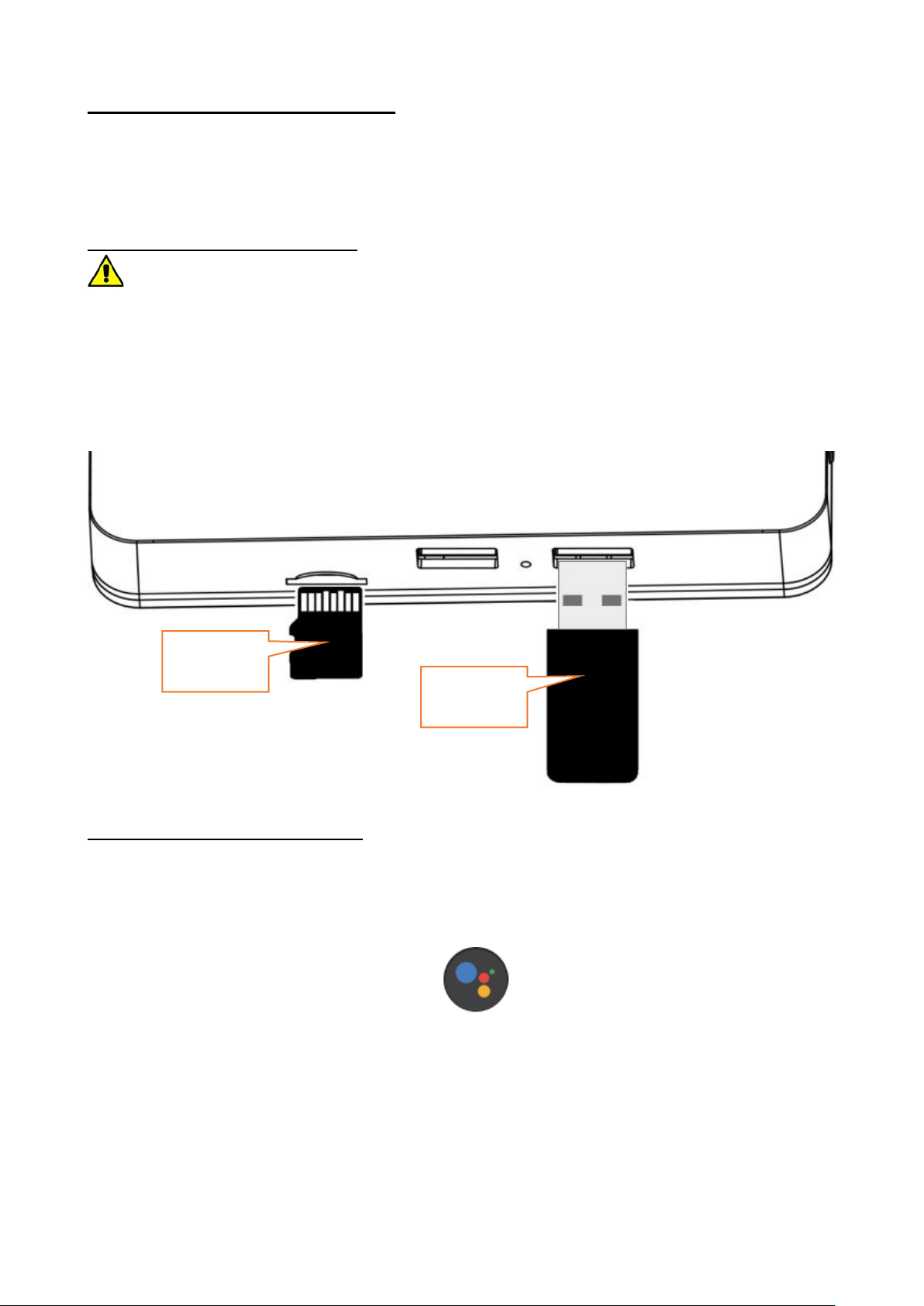
Do podłączenia zewnętrznych nośników danych można wykorzystać dwa
gniazda USB 2.0 oraz jedno na karty pamięci microSD.
7.3 Asystent głosowy Google Assistant
Urządzenie jest w stanie wykorzystać komendy głosowe dzięki aplikacji
asystenta głosowego Google Assistant. Można ich użyć w dowolnym momencie,
gdy urządzenie jest włączone i ma dostęp do internetu.
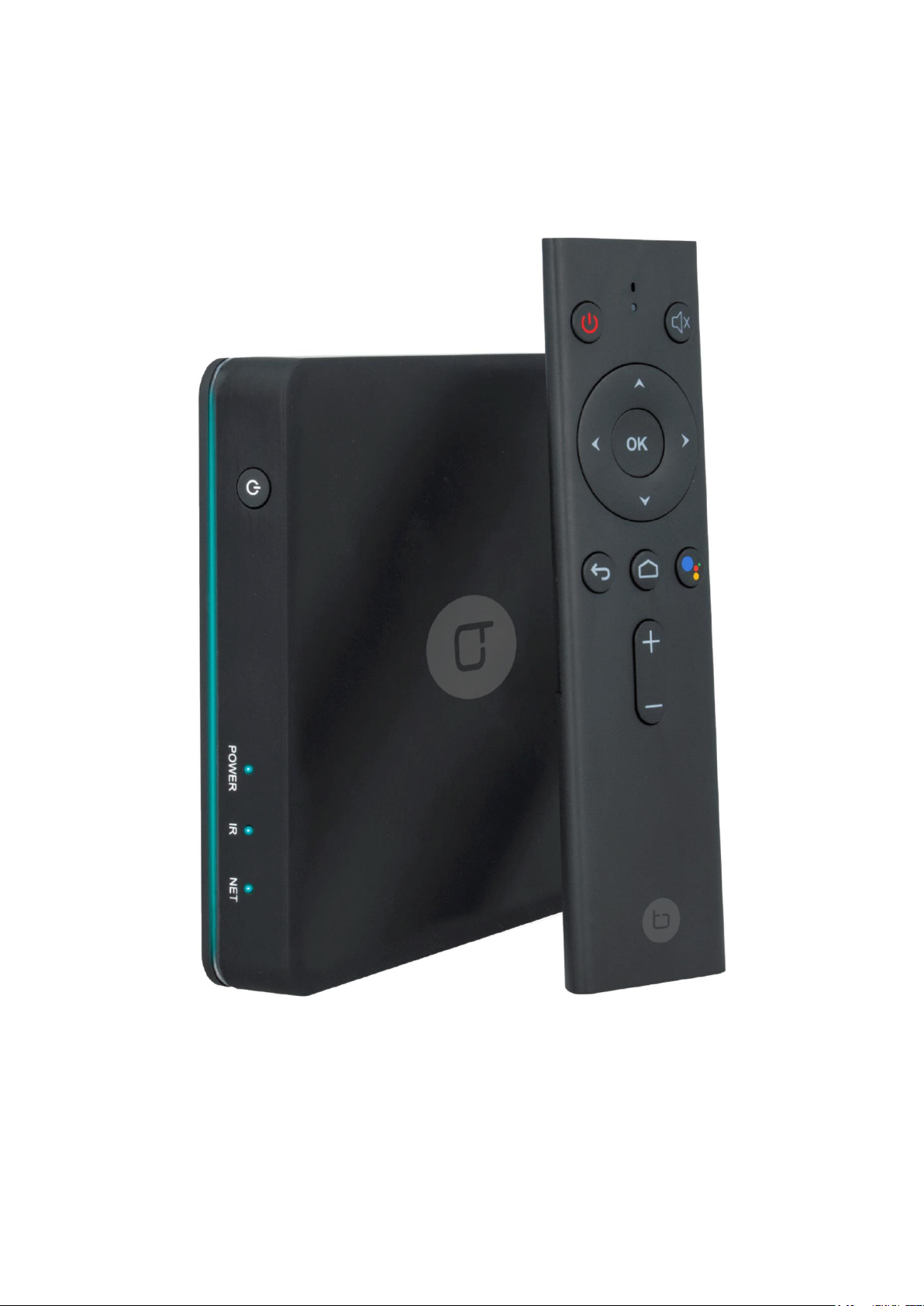
Aby użyć asystenta należy wcisnąć przycisk na pilocie i do wbudowanego
weń mikrofonu wydać polecenie. Głos zostanie rozpoznany, a wynik
zrozumianego polecenia zostanie zaprezentowany na ekranie odbiornika.
8. Rozwiązywanie problemów
W przypadku jakichkolwiek problemów z użytkowaniem produktu prosimy
zapoznać się z poniższą listą. Jeśli lista nie rozwiąże problemu, niezwłocznie
skontaktuj się z naszym Centrum Obsługi Klienta.
10
Page 11

© 2018 techBITE. Wszystkie prawa zastrzeżone. Flix TV BOX - PL
Nie mogę
włączyć
urządzenia
Upewnij się, że przewód zasilający jest podłączony.
Sprawdź gniazdko sieci energetycznej i upewnij się, że jest
ono sprawne – wybierz inne.
Jeśli korzystasz z pilota, to sprawdź, czy w pilocie są baterie
i czy nie trzeba ich wymienić lub czy nic nie zasłania
odbiornika w urządzeniu.
Urządzenie się
włącza, ale nie
widzę obrazu
Sprawdź, czy przewód HDMI jest poprawnie podłączony do
urządzenia i odbiornika, a także czy nie jest on uszkodzony.
Sprawdź, czy odbiornik działa poprawnie, a jeśli tak, to czy
wybrano odpowiednie wejście wideo.
Obraz jest, ale
brakuje dźwięku
Sprawdź, czy dźwięk w urządzeniu lub
odbiorniku/wzmacniaczu nie jest wyciszony. Spróbuj
nacisnąć przycisk MUTE w urządzeniu i/lub źródle dźwięku,
aby przywrócić dźwięk.
W przypadku korzystania z gniazda AV należy pamiętać
o prawidłowym podłączeniu lewego i prawego wyjścia
audio. Lewy kanał oznaczony jest na biało, a prawy kanał na
czerwono. Dopasuj przewody i gniazda zgodnie z ich
kolorami. Przewód AV nie jest dołączony.
Ustawienia dźwięku mogą być nieprawidłowo
skonfigurowane – sprawdź to.
Nie mogę
odtwarzać
danych z sieci
internet
Jeśli korzystasz z przewodowej sieci lokalnej LAN to
sprawdź podłączenie przewodu sieciowego w gnieździe
urządzenia i routera.
Jeśli korzystasz z sieci Wi-Fi, sprawdź, czy połączenie jest
skonfigurowane poprawnie.
Sprawdź, czy router jest włączony.
Pilot nie działa
Coś może blokować sygnał między pilotem a czujnikiem na
przednim panelu urządzenia. Upewnij się, że nic nie blokuje
sygnału.
Pilot nie może być skierowany bezpośrednio na urządzenie.
Baterie w pilocie mogą być słabe, wyczerpane lub
nieprawidłowo zainstalowane.
Pilot działa, ale
nie działa
asystent głosowy
Należy sparować pilota z urządzeniem wchodząc
w [Ustawienia] > [Pilot i akcesoria] > [Dodaj akcesoria].
Uruchomi się wyszukiwanie urządzeń Bluetooth. Na pilocie
wciśnij jednocześnie przyciski „-„ (zmniejszanie głośności)
i „OK” do czasu, gdy dioda na pilocie nie zacznie migać. Po
chwili urządzenie odnajdzie pilota „RemoteB009”. Po
wciśnięciu „OK” sparuje się i połączy się z nim.
11
Page 12

© 2018 techBITE. Wszystkie prawa zastrzeżone. Flix TV BOX - PL
9. Korzystanie z instrukcji
9.1 Zgody
Bez uprzedniej pisemnej zgody firmy mPTech żadna część niniejszej instrukcji
obsługi nie może być powielana, rozpowszechniana, tłumaczona ani
przekazywana w jakiejkolwiek formie czy przy użyciu jakichkolwiek środków
elektronicznych bądź mechanicznych, w tym przez tworzenie fotokopii,
rejestrowanie lub przechowywanie w jakichkolwiek systemach
przechowywania i udostępniania informacji.
9.2 Wygląd
Urządzenie oraz zrzuty ekranu zamieszczone w tej instrukcji obsługi mogą się
różnić od rzeczywistego produktu. Akcesoria dołączone do zestawu mogą
wyglądać inaczej niż na ilustracjach zamieszczonych w niniejszej instrukcji.
9.3 Znaki towarowe
Google, Android, Google Play, Google Play i inne marki są znakami
towarowymi Google LLC.
Wi-Fi® oraz logo Wi-Fi to zastrzeżone znaki towarowe stowarzyszenia Wi-
Fi Alliance.
Wszelkie inne znaki towarowe i prawa autorskie należą do odpowiednich
właścicieli.
10. Konserwacja urządzenia
Aby przedłużyć żywotność urządzenia:
1. Przechowuj urządzenie z dala od zasięgu dzieci i zwierząt domowych.
2. Unikaj kontaktu urządzeń z cieczami; mogą one powodować uszkodzenia
części elektronicznych.
3. Unikaj bardzo wysokich temperatur; mogą one powodować skrócenie
żywotności elektronicznych komponentów urządzenia lub stopić części
z tworzyw sztucznych.
4. Nie próbuj rozmontowywać urządzenia. Nieprofesjonalna ingerencja
w urządzenie może je poważnie uszkodzić lub zniszczyć.
5. Do czyszczenia urządzenia używaj tylko suchej i miękkiej ściereczki. Nie
używaj środków o wysokim stężeniu kwasowym lub zasadowym.
Opakowania można poddać recyklingowi zgodnie z lokalnymi
przepisami.
Symbol oznaczający tekturę.
12
Page 13
© 2018 techBITE. Wszystkie prawa zastrzeżone. Flix TV BOX - PL
Uwaga
Producent nie jest odpowiedzialny za
konsekwencje sytuacji spowodowanych
nieprawidłowym użytkowaniem urządzenia lub
niezastosowaniem się do zaleceń.
11. Bezpieczeństwo otoczenia
Nie używaj urządzenia w miejscach, gdzie zakazane jest jego używanie lub gdzie
może powodować niebezpieczeństwo.
12. Prawidłowa utylizacja zużytego sprzętu
Urządzenie oznaczone jest symbolem przekreślonego kontenera na
śmieci, zgodnie z Dyrektywą Europejską 2012/19/UE o zużytym
sprzęcie elektrycznym i elektronicznym (Waste Electrical and
Electronic Equipment – WEEE). Produktów oznaczonych tym
symbolem po upływie okresu użytkowania nie należy utylizować lub
wyrzucać wraz z innymi odpadami z gospodarstwa domowego. Użytkownik ma
obowiązek pozbywać się zużytego sprzętu elektrycznego i elektronicznego,
dostarczając go do wyznaczonego punktu, w którym takie niebezpieczne odpady
poddawane są procesowi recyklingu. Gromadzenie tego typu odpadów
w wydzielonych miejscach oraz właściwy proces ich odzyskiwania przyczyniają
się do ochrony zasobów naturalnych. Prawidłowy recykling zużytego sprzętu
elektrycznego i elektronicznego ma korzystny wpływ na zdrowie i otoczenie
człowieka. W celu uzyskania informacji na temat miejsca i sposobu bezpiecznego
dla środowiska pozbycia się zużytego sprzętu elektronicznego użytkownik
powinien skontaktować się z odpowiednim organem władz lokalnych, z punktem
zbiórki odpadów lub z punktem sprzedaży, w którym kupił sprzęt.
13. Prawidłowa utylizacja zużytych baterii i akumulatorów
Zgodnie z dyrektywą UE 2006/66/EC ze zmianami zawartymi
w Dyrektywie 2013/56/UE o utylizacji akumulatora, produkt ten jest
oznaczony symbolem przekreślonego kosza na śmieci. Symbol
oznacza, że zastosowane w tym produkcie baterie lub akumulatory
nie powinny być wyrzucane razem z normalnymi odpadami z gospodarstw
domowych, lecz traktowane zgodnie z dyrektywą i miejscowymi przepisami. Nie
wolno wyrzucać baterii i akumulatorów razem z niesortowanymi odpadami
komunalnymi. Użytkownicy baterii i akumulatorów muszą korzystać z dostępnej
sieci odbioru tych elementów, która umożliwia ich zwrot, recykling oraz
utylizację. Na terenie UE zbiórka i recykling baterii i akumulatorów podlega
osobnym procedurom. Aby dowiedzieć się więcej o istniejących w okolicy
procedurach recyklingu baterii i akumulatorów, należy skontaktować się
z urzędem miasta, instytucją ds. gospodarki odpadami lub wysypiskiem.
13
Page 14

© 2018 techBITE. Wszystkie prawa zastrzeżone. Flix TV BOX - PL
14. Ograniczenia w użytkowaniu
Jeśli urządzenie pracuje w paśmie Wi-Fi 5 GHz, nie może być używane na
zewnątrz budynków. W miejscach użytkowania urządzeń należy przestrzegać
przepisów krajowych i lokalnych.
15. Deklaracja zgodności z dyrektywami Unii Europejskiej
mPTech Sp. z o.o. niniejszym oświadcza, że urządzenie techBITE
Flix TV BOX jest zgodne z Dyrektywą 2014/53/UE. Pełny tekst
deklaracji zgodności UE jest dostępny pod następującym
adresem internetowym:
http://www.myphone.pl/certyfikaty
14
Page 15
© 2018 techBITE. All rights reserved. Flix TV BOX - EN
USER MANUAL
Flix TV BOX
Thank you for choosing techBITE device. There operating instructions is
intended to familiarize the user with the operation of the device.
Without prior written consent of the manufacturer, no part of this manual may
be photocopied, reproduced, translated or transmitted in any form or by any
means, electronic or mechanical, including photocopying, recording or storing in
any systems of storing and sharing information.
Lot number: 201805
15
Page 16

© 2018 techBITE. All rights reserved. Flix TV BOX - EN
The use of the manual
The device contained in this manual may differ a little from the actual product.
Accessories attached to the set may differ from the illustrations included in
manual. The newest version of the manual can be found on the website:
http://techbite.eu
All other trademarks and copyrights belong to their respective owners.
Manufacturer:
mPTech Ltd.
Nowogrodzka 31 street
00-511 Warsaw, Poland
E-mail: [email protected]
Website: techbite.eu
Manufactured in China
Assembled in Poland
1. Table of contents
1. Table of contents ................................................................................................... 16
2. Safety of use ............................................................................................................ 17
3. Technical Specification ....................................................................................... 18
3.1 Technical data ......................................................................................................... 18
3.2 Package content ..................................................................................................... 19
4. Arrangement of the elements ........................................................................... 19
4.1 Player ......................................................................................................................... 19
4.2 Infrared remote control ....................................................................................... 20
Inserting / replacing batteries in the remote ................................................ 20
Remote control buttons ....................................................................................... 21
5. Basic Operations ................................................................................................... 22
5.1 Connecting to an image receiver ...................................................................... 22
5.2 Connecting to a router (Internet) ..................................................................... 23
5.3 Connecting the power supply to the device ................................................. 23
5.4 Turning the device on and off ............................................................................ 23
6. Basic configuration of the device .................................................................... 23
7. Media playback ...................................................................................................... 23
7.1 Internet media playback ...................................................................................... 23
7.2 Connecting storage devices ............................................................................... 24
7.3 Google Assistant voice assistant ...................................................................... 24
8. Troubleshooting .................................................................................................... 24
9. The use of the manual .......................................................................................... 25
9.1 Consents .................................................................................................................... 25
9.2 Appearance .............................................................................................................. 26
9.3 Trademarks .............................................................................................................. 26
10. Maintenance of the device .............................................................................. 26
16
Page 17

© 2018 techBITE. All rights reserved. Flix TV BOX - EN
11. Surroundings security ....................................................................................... 26
12. Correct disposal of used equipment ............................................................ 27
13. Correct disposal of used battery and accumulators ............................... 27
14. Restrictions of use .............................................................................................. 27
15. Declaration of conformity with European Union Directives ............... 27
2. Safety of use
Read these guidelines carefully. Not following them may be dangerous or illegal.
—DO NOT RISK—
Do not switch on the device when the use of electrical devices is prohibited or if
it might cause interference or danger. Do not switch on or use the device close
to flammable materials. Do not open the device housing or insert any metal
objects into its openings. Use only the original accessories that are included with
your device set. Do not expose the power cord to cutting, trapping, chafing or
abrasion, or to the fact that the occupant or pet will fall over or trip on it - this
may cause the person/animal or device to tip over. The device is intended for
indoor use only.
—QUALIFIED SERVICE—
Only qualified personnel or an authorized service center may install or repair
this product. Repairing by an unauthorized or unqualified service may cause
device damage and warranty loss.
—CHILDREN AND PHYSICALLY OR MENTALLY DISABLED PEOPLE—
This device should not be operated by people (including children) with limited
physical or mental abilities, as well as by people with no earlier experience in
operation of electronic equipment. They may use the device only under
supervision of people responsible for their safety. This device is not a toy. The
elements of the accessories are small and the child can swallow or choke them.
Keep the device and its accessories out of reach for children.
—WATERPROOF AND DUSTPROOF—
Protect the device from water and other liquids. It can influence work and the
lifespan of electronic components and additionally there is a risk of electric
shock.
—MODIFICATIONS—
The manufacturer is not liable for damages caused by independent alterations.
—HIGH TEMPERATURES—
Do not expose the device to high temperatures, do not leave it in sunlight or near
heat sources, as high temperatures have a negative effect on the operation of
electronic devices and may shorten their service life or even cause permanent
damage. High temperatures can also deform and damage plastic parts. Do not
cover ventilation openings, nor do you place the unit in a tightly fitted bay electronic components heat up and must be able to ventilate effectively.
17
Page 18
© 2018 techBITE. All rights reserved. Flix TV BOX - EN
Processor / Graphics
ARM Quad 64-bit Cortex-A53 1.5 GHz
Penta Core Mali-450 750 MHz
Operating system
Android TV 8.0 Oreo
RAM / Flash memory
2 GB / 8 GB
Aspect ratio
Up to 4K / Ultra HD (H.265)
Additional functions
Miracast
Connectivity
Wi-Fi 2.4 GHz / 5 GHz MIMO
LAN 10/100 Mbit (RJ45)
Bluetooth 4.0
Sockets
HDMI 2.0, 2 x USB 2.0, AV (minijack), RJ45 (LAN),
microSD cards reader
Remote control
Yes, it has a microphone to support Google Assistant
voice functions
MicroSD card reader
Up to 128 GB
Input power supply
100-240V ~ 50/60Hz, 0.8 A
Output power supply
5 V 2 A
Dimensions
120 x 120 x 28 mm
Android System
Android operating system - incredible opportunities are within your hand - all
applications are available at any time; the latest Gmail™ email client or browser,
it is only the beginning of what you can find in this device - the rest you will find
in the online Google Play.
Google Play
Applications purchased in Google Play may be used with this device. To do this
you should register a individual Google account providing e-mail and password.
After registration and acceptance of the rules you can use paid and free
applications listed in the Google Play.
The Android robot is duplicated or modified from a project created and shared by
Google and used in accordance with the terms and conditions described in the
Creative Commons 3.0 Attribution License.
3. Technical Specification
3.1 Technical data
18
Page 19
© 2018 techBITE. All rights reserved. Flix TV BOX - EN
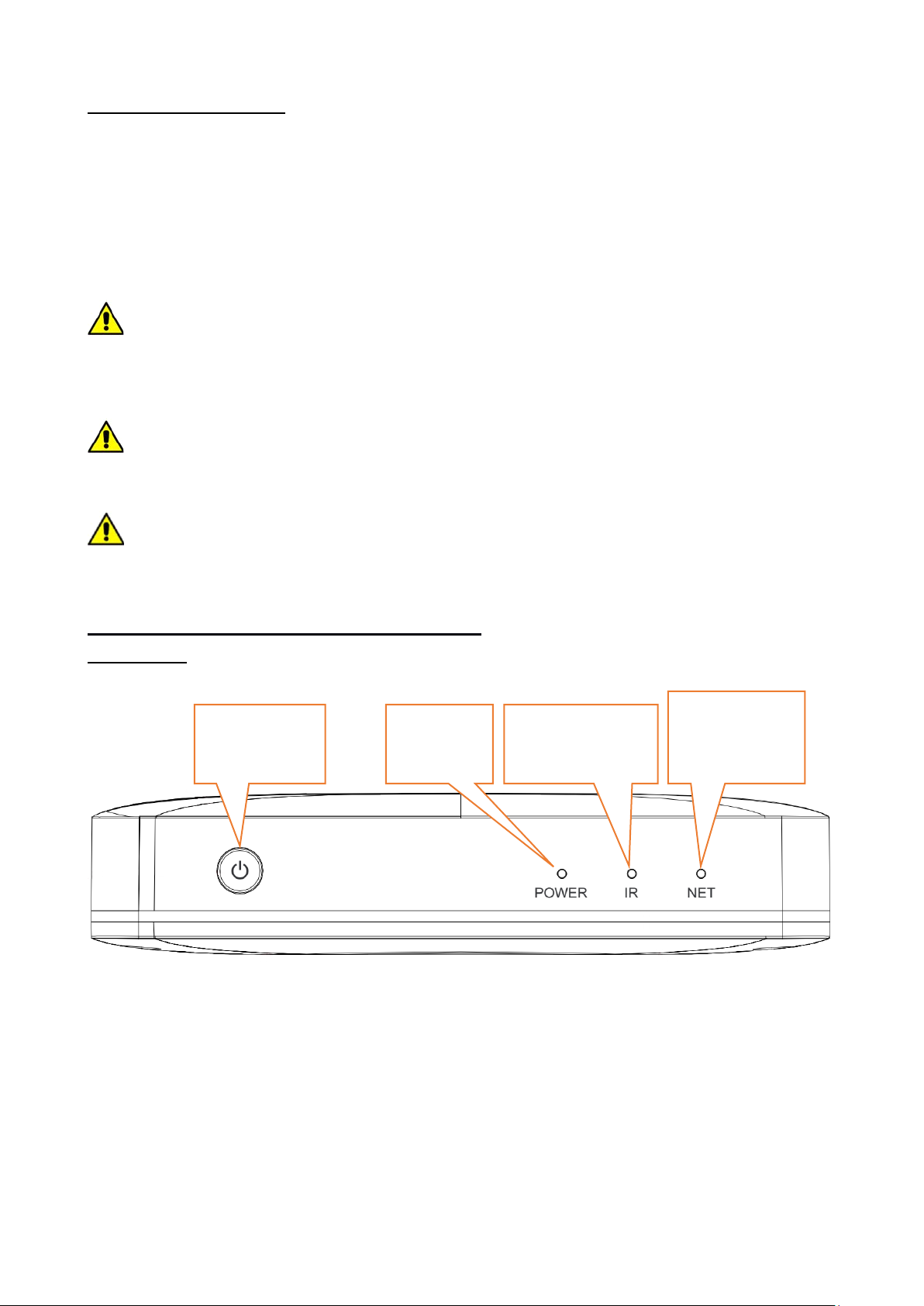
receiver
diode
On / Off
supply
Network
connection
diode
3.2 Package content
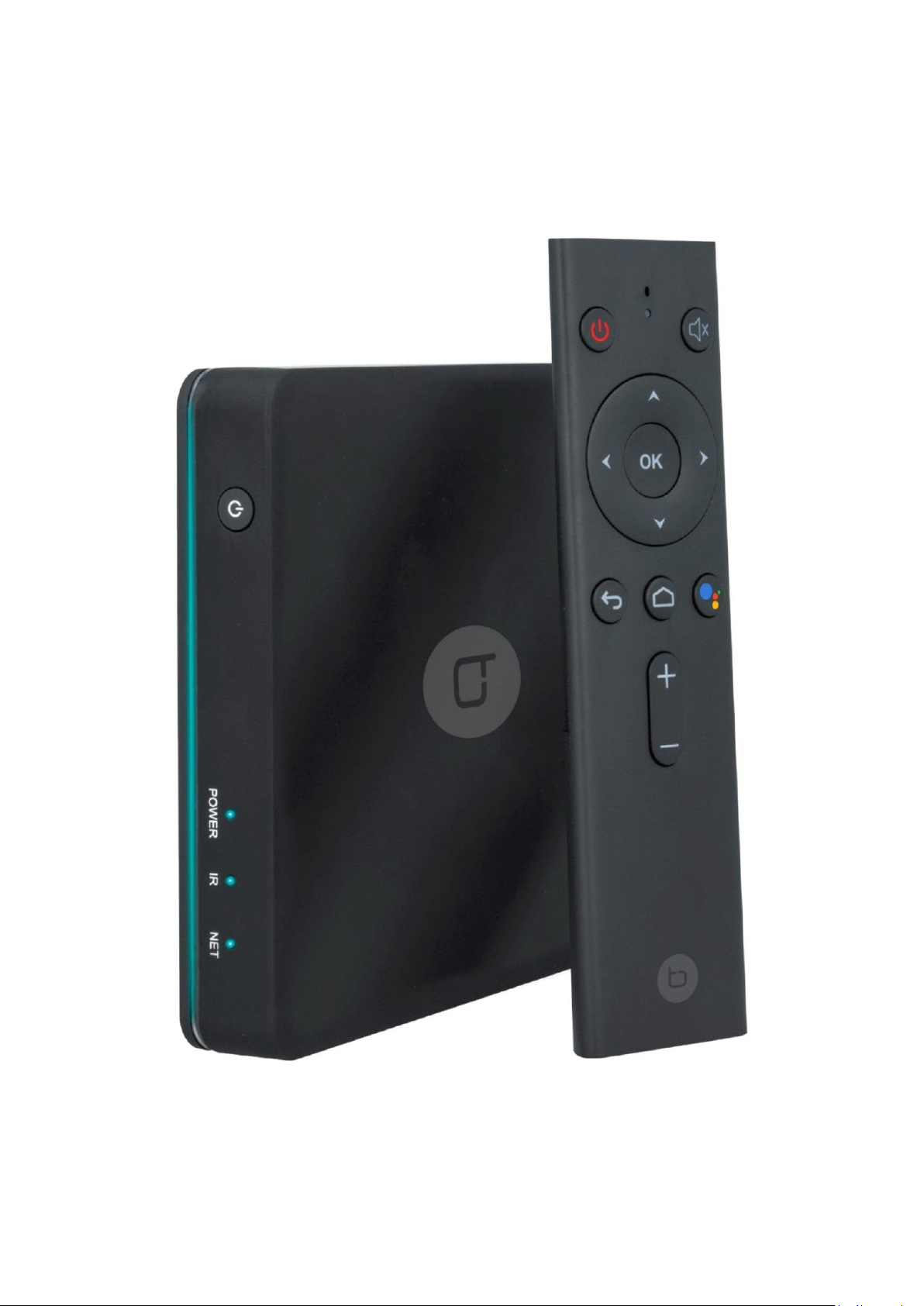
Flix TV BOX
Remote control (2 x AAA battery included)
HDMI cable
AC Power Supply
User manual
Warranty card
If any of the above items is missing or damaged, please contact your dealer. We
advise to keep the container in case of any complaints. Keep the container out of reach
of children.
Dispose of container in accordance with local regulations when it is no longer
needed.
The product appearance (shape and colours) may differ slightly from the pictures
and graphics in this manual.
4. Arrangement of the elements
4.1 Player
Front:
Supply
Infrared
19
Page 20
© 2018 techBITE. All rights reserved. Flix TV BOX - EN
hole
port
card(s) slot
port
socket
Audio-Video
socket
RJ45 network
socket
socket
Right side:
microSD
USB
Do not insert anything into the service hole!
Back:
Service
HDMI
USB
Supply
4.2 Infrared remote control
Inserting / replacing batteries in the remote
1. Gently open the battery compartment cover by sliding it towards the
bottom edge of the remote control and lifting it upwards when the latch is
opened - in the direction indicated by the arrow in the picture above.
2. Insert/replace the batteries (2xAAA) paying attention to their polarity -
drawings embossed in the battery compartment may help.
3. Carefully close the battery compartment with a flap, inserting it and sliding
it into place until the latch closes.
20
Page 21
© 2018 techBITE. All rights reserved. Flix TV BOX - EN
Diode
action
On /Off
supply
OK
Microphone
buttons
HOME
button
Volume
buttons
Google
Assistant -
button
BACK
Remote control buttons
signalling
Mute
Directional
RESET
control
: press to switch the device on or off.
: press to mutes the sound (MUTE).
: press to confirm an action or start additional functions of an
application.
voice
assistant
objects placed on the screen.
: allow to move around the menu and select
21
Page 22
© 2018 techBITE. All rights reserved. Flix TV BOX - EN
TV
Power
AV cable
HDMI
cable
LAN RJ45
cable
RJ45 socket in
the router
: press to exit menu, application, function.
: press to go to main screen/main menu.
: press, to give a command to the Google Assistant voice assistant.
: press to increase or decrease the volume.
Attention: All pictures in this manual are examples, only for reference, actual
product may differ from the pictures and graphics.
5. Basic Operations
5.1 Connecting to an image receiver
The device can be connected to different image receivers. It could be TV
receiver.
We recommend using modern TVs, monitors and projectors with an image
resolution of at least HD Ready / 720p (1280x720 points).
22
Page 23
© 2018 techBITE. All rights reserved. Flix TV BOX - EN
The best results are achieved with Full HD / 1080p (1920x1080 points) or UHD
/ 4K (3840x2160 points) image resolution receivers.
To connect the device to the image receiver, use the attached or your own (fully
functional) HDMI cable.
Select the appropriate input on the receiver to view the image.
5.2 Connecting to a router (Internet)
The device works best when connected to the Internet. To do this, connect it to
your home network router using a network cable. You can find out more about
using the Wi-Fi wireless module later in this manual.
5.3 Connecting the power supply to the device
Plug the power supply cord with a small plug into the power connector on the
unit and the large plug into a suitable power outlet. At this point, the device will
start to work.
5.4 Turning the device on and off
Use the button on the front panel or remote control to turn the active
device on or off. After switching off, the device can only be reactivated after a
few seconds.
6. Basic configuration of the device
When the image receiver, the Internet, and the power supply are connected, a
start-up screen should appear on the image receiver. lows you to configure your
device: select a menu language, sign into a Wi-Fi network (if you're not using a
wired connection), copy your Google Account information from your
smartphone or tablet or enter your info manually.
Image settings allow you to adjust the image parameters to your preferences. As
soon as the device connected to the image receiver via HDMI is switched on, the
image resolution is automatically detected.
Audio will be transmitted to the receiver via HDMI as default, but a stereo analog
AV (mini-jack) output can also be used.
7. Media playback
Films, music and photos may be protected by copyright. Always abide by the
recommendations and demands of the owners of these rights.
7.1 Internet media playback
The device is able to play back media available in YouTube (the application is
available on the device). User can also install other applications to play movies
from your network, live streams, and files from media connected to your device.
23
Page 24
© 2018 techBITE. All rights reserved. Flix TV BOX - EN
I cannot switch
the device on
Make sure the AC cord is plugged in.
Check the power outlet and make sure it is working - select
other outlets.
If you are using the remote control, check that the remote
control has batteries and that they do not need to be
replaced or that there is no obstruction to the receiver.
microSD
card
USB
storage
7.2 Connecting storage devices
The device is able to open movies, music, text files and other files, depending on
the installed additional applications available in Google Play (the list of programs is
limited compared to the list from smartphones and tablets).
Two USB 2.0 ports and one microSD card slot can be used to connect external
data carriers.
7.3 Google Assistant voice assistant
The device is able to use voice commands thanks to the Google Assistant voice
assistant application. You can use them at any time when the device is on and has
internet access.
To use the assistant, press the button on the remote control and give a
command to the built-in microphone. The voice will be recognized and the result
of the understood command will be presented on the receiver screen.
8. Troubleshooting
If there are any problems when using the product, please consult the list below.
If the list does not solve the problem, please contact our Customer Service
Center immediately.
24
Page 25

© 2018 techBITE. All rights reserved. Flix TV BOX - EN
The device
switches on but
nothing appears
on the screen
Check that the HDMI cable is properly connected to the
device and receiver and that it is not damaged.
Check if the receiver is working properly and, if so, if the
correct video input is selected.
There is a
picture, but the
sound is missing
Check that the sound on the device or the receiver/amplifier
is not muted. Try pressing the MUTE button on the device
and/or audio source to restore the sound.
When using the AV jack, be sure to connect the left and right
audio outputs correctly. The left channel is marked in white
and the right channel in red. Please match the cables and
sockets according to their colors. AV cable not included.
Sound settings may not be correctly configured - check.
I cannot play
back data from
the internet
If you are using a wired LAN network, check the network
cable connection on the device and router sockets.
If you are using a Wi-Fi network, make sure the connection
is correctly set up.
Check if the router is on.
The Remote
control doesn't
work
Something might be blocking between the remote control
and the remote sensor on the front panel of the device. Make
sure there is a clear path.
The remote may not be aimed directly at the device.
The batteries in the remote may be weak, dead, or installed
incorrectly.
The remote
control works
but the voice
assistant doesn't
Pair the remote control with the device by entering
[Settings] > [Remote control and accessories] > [Add
accessories]. The search for Bluetooth devices will start.
Press the "-" (volume down) and "OK" buttons
simultaneously on the remote control until the LED on the
remote control starts flashing. After a while, the device will
find the remote control "RemoteB009". When "OK" is
pressed, it pairs and connects to it.
9. The use of the manual
9.1 Consents
Without prior written consent of mPTech, no part of this manual may be
photocopied, reproduced, translated or transmitted in any form or by any
means, electronic or mechanical, including photocopying, recording or
storing in any systems of storing and sharing information.
25
Page 26
© 2018 techBITE. All rights reserved. Flix TV BOX - EN
Attention
The manufacturer is not responsible for any
consequences caused by improper usage of the
device and not obeying the above instructions.
9.2 Appearance
The device and screen shots contained in this manual may differ from the
actual product. Accessories attached to the set may differ from the
illustrations included in manual.
9.3 Trademarks
Google, Android, Google Play, Google Play and other brands are Google LLC
trademarks.
Wi-Fi® Wi-Fi logo are a registered trademarks Wi-Fi Alliance association.
All other trademarks and copyrights belong to their respective owners.
10. Maintenance of the device
To prolong the lifespan of the device:
1. Keep the device out of reach of children or domestic pets.
2. Avoid contact with liquids; it can cause damage to electronic
components of the device.
3. Avoid very high temperatures, it can shorten the life of device electronic
components or melt the plastic parts and destroy the battery.
4. Do not try to disassemble the device. Tampering with the device in an
unprofessional manner may cause serious damage to the device or
destroy it completely.
5. For cleaning use only a dry, soft cloth. Never use any agent with a high
concentration of acids or alkalis.
The packaging of the device can be recycled in accordance with local
regulations.
Symbol for cardboard.
11. Surroundings security
Do not use the device in areas where its use is forbidden or where it may cause
interference or danger.
26
Page 27
© 2018 techBITE. All rights reserved. Flix TV BOX - EN
12. Correct disposal of used equipment
The device is marked with a crossed-out garbage bin, in accordance
with the European Directive 2012/19/EU on used electrical and
electronic Equipment (Waste Electrical and Electronic equipment WEEE). Products marked with this symbol should not be disposed of or
dumped with other household waste after a period of use. The user is
obliged to get rid of used electrical and electronic equipment by delivering it to
designated recycling point in which dangerous waste are being recycled.
Collecting this type of waste in designated locations, and the actual process of
their recovery contribute to the protection of natural resources. Proper disposal
of used electrical and electronic equipment is beneficial to human health and
environment. To obtain information on where and how to dispose of used
electrical and electronic equipment in an environmentally friendly manner user
should contact their local government office, the waste collection point, or point
of sale, where the equipment was purchased.
13. Correct disposal of used battery and accumulators
According to the EU directive 2006/66/EC with changes contained in
EU directive 2013/56/UE on the disposal of batteries, this product is
marked with crossed-out garbage bin symbol. The symbol indicates
that the batteries used in this product should not be disposed with
regular household waste, but treated according to the legal directives and local
regulations. It is not allowed to dispose of batteries and accumulators with
unsorted municipal waste. Users of batteries and accumulators must use the
available collection points of these items, which allows them to return, recycle
and disposal. Within the EU, the collection and recycling of batteries and
accumulators is a subject to separate procedures. To learn more about existing
procedures of recycling of batteries and accumulators please contact your local
office or an institution for waste disposal or landfill.
14. Restrictions of use
If the device operates in 5 GHz Wi-Fi band, it can not be used outdoors. Please
observe the national and local regulations at the place of use.
15. Declaration of conformity with European Union Directives
mPTech Ltd. hereby declares that techBITE Flix TV BOX device
is compliant with Directive 2014/53/EU. The full text of the EU
Declaration of Conformity is available at the following Internet
address:
http://www.myphone.pl/en/certifications
27
Page 28
© 2018 techBITE. Minden jog fenntartva. Flix TV BOX - HU
Használati útmutató
Flix TV BOX
Köszönjük, hogy a techBITE terméket vásárolta. Az útmutató a felhasználó
készülékkel való megismerésére szolgál. A gyártó előzetes írásbeli beleegyezése
nélkül a jelen kézikönyv egyetlen része sem másolható, fordítható le és
terjeszthető.
Verzió: 201805
28
Page 29

© 2018 techBITE. Minden jog fenntartva. Flix TV BOX - HU
Az útmutató használata
Az eszköz leírása az útmutatóban eltérhet a termék tényleges beállításaitól. A
leírt csomagolási tartalom eltérhet a csomagolás tényleges tartalmától. A
kézikönyv legfrissebb változata a http://techbite.eu weboldalon található.
Minden más védjegy és szerzői jog az adott tulajdonosoké.
Distribútor:
C.P.A. CZECH s.r.o.
U Panasonicu 376
530 06 Pardubice
Csehország
Weboldal: www.techbite.eu
Kínában készült
1. Tartalomjegyzék
1. Tartalomjegyzék .................................................................................................... 29
2. Biztonsági utasítások ........................................................................................... 30
3. Műszaki adatok ...................................................................................................... 31
3.1 Műszaki adatok ....................................................................................................... 31
3.2 A csomagolás tartalma ......................................................................................... 32
4. Leírás ......................................................................................................................... 32
4.1 Lejátszó ...................................................................................................................... 32
4.2 Távirányító ............................................................................................................... 33
Az akkumulátor cseréje és használata ............................................................ 33
A távirányító részei ................................................................................................ 34
5. Első lépések ............................................................................................................. 35
5.1 TV-hez csatlakoztatás .......................................................................................... 36
5.2 Routerhez csatlakoztatás (Internet) ............................................................... 36
5.3 Áramellátás .............................................................................................................. 36
5.4 Az eszköz be és kikapcsolása ............................................................................. 36
6. Alap beállítások ..................................................................................................... 36
7. Médiák lejátszása .................................................................................................. 36
7.1 Média lejátszása internetről .............................................................................. 37
7.2 Memória csatlakoztatás ...................................................................................... 37
7.3 Google Assistant funkció ..................................................................................... 37
8. Problémák megoldása ......................................................................................... 38
9. Az útmutató használata ...................................................................................... 39
9.1 Tulajdonosi hozzájárulás ..................................................................................... 39
9.2 Kiábrázolás ............................................................................................................... 39
9.3 Védjegyek ................................................................................................................. 39
10. Karbantartás ........................................................................................................ 39
11. Környezetvédelem ............................................................................................. 39
29
Page 30

© 2018 techBITE. Minden jog fenntartva. Flix TV BOX - HU
12. Az készülék helyes ártalmatlanítása ........................................................... 40
13. Az akkumulátor helyes ártalmatlanítása ................................................... 40
14. Korlátozások ........................................................................................................ 40
15. Megfelelőségi nyilatkozat az Európai Unió irányelveivel..................... 40
2. Biztonsági utasítások
Figyelmesen olvassa el az utasításokat. Az utasítások be nem tartása veszélyes
vagy illegális lehet.
—NEKOCKÁZTASSON—
Ne kapcsolja be a készüléket olyan helyeken, ahol az elektromos berendezés
használata tilos, vagy interferenciát vagy veszélyt okozhat. Ne csatlakoztassa a
berendezést, és ne használja gyúlékony anyagok közelében. Ne nyissa fel a
készülék burkolatát. Csak eredeti a csomagolásban található tartozékokat
használja. Ne károsítsa a tápkábelt, és ne kösse emberekre vagy állatokra. A
készülék csak beltéri használatra van tervezve.
—MINŐSÍTETT SZERVIZ—
A készüléket csak szakképzett személyzet vagy hivatalos szervizközpont
javíthatja. A készülék jogosulatlan vagy nem minősített szolgáltatóval történő
javítása károsíthatja a készüléket, ami a garancia elvesztésével is jár.
—GYERMEKEK ÉS KORLÁTOZOTT SZEMÉLYEK—
A készüléket ne használják gyermekek és fizikailag vagy szellemileg korlátozott
személyek, valamint olyan személyek, akiknek nincsenek előzetes tapasztalataik
az elektronikus készülékek működésével kapcsolatban. Az ilyen személyek csak
a biztonságukért felelős személy felügyelete mellett használhatják az eszközt.
—VÍZ ÉS MÁS FOLYADÉKOK—
Ne tegye ki a telefont nedvesség, víz vagy más folyadék hatása alá. A nedvesség
vagy folyadékok oxidációt okozhatnak és károsíthatják az elektronikai
alkatrészeket.
—MÓDOSÍTÁSOK—
A gyártó vagy a forgalmazó semmilyen felelősséget nem vállal harmadik
gyártótól származó eszközváltozások okozta károkért.
—MAGAS HŐMÉRSÉKLETEK—
Ne tegye ki a készüléket magas hőmérsékletek hatása alá, és ne hagyja a napon.
A magas hőmérséklet negatív hatást gyakorol a készülék működésére, és
lerövidítheti annak élettartamát, vagy állandó károsodást is okozhat. A magas
hőmérsékletek deformálhatják és károsíthatják a műanyag részeket. Ne
helyezze a készüléket zárt térbe - az elektronikus alkatrészek túlmelegedhetnek.
30
Page 31
© 2018 techBITE. Minden jog fenntartva. Flix TV BOX - HU
Processzor /
Videókártya
ARM Quad 64-bit Cortex-A53 1.5 GHz
Penta Core Mali-450 750 MHz
Rendszer
Android TV 8.0 Oreo
RAM / Merevlemez
2 GB / 8 GB
Felbontás
4K-ig / Ultra HD (H.265)
Más funkciók
Miracast
Csatlakozás
Wi-Fi 2.4 GHz / 5 GHz MIMO
LAN 10/100 Mbit (RJ45)
Bluetooth 4.0
Portok
HDMI 2.0, 2 x USB 2.0, AV (minijack), RJ45 (LAN),
microSD kártyaolvasó
Távirányítás
Igen, beleértve a mikrofont, amely támogatja a
Google Assistant programot
microSD támogatás
128 GB-ig
Bemeneti feszültség
100-240V ~ 50/60Hz, 0.8 A
Kimeneti feszültség
5 V 2 A
Méretek
120 x 120 x 28 mm
Android ™ rendszer
Android rendszer - elképesztő lehetőségek! Minden alkalmazás bármikor
elérhető - a legújabb e-mail kliens, vagy a böngésző csak a kezdete annak, amit
az okostelefonján talál. A többi lehetőség elérhető a Google Play-en keresztül.
Google Play
Az Android okostelefonok használhatják a Google Play-en található
alkalmazásokat. Ezen alkalmazások használatához létre kell hoznia egy Googlefiókot. A bejelentkezés és feltételek elfogadása után letöltheti az
alkalmazásokat.
Az Android robotot a Google által létrehozott és megosztott projekt alapján hozták
létre és módosították. Használata megfelel a Creative Commons 3.0 Licencben leírt
feltételeivel.
3. Műszaki adatok
3.1 Műszaki adatok
31
Page 32
© 2018 techBITE. Minden jog fenntartva. Flix TV BOX - HU
vevő
dióda
gomb
nyílás
konektor
microSD kártya
konektor
3.2 A csomagolás tartalma
Flix TV BOX
Távirányító ( + 2x AAA )
HDMI kábel
Tápegység
Használati útmutató
Jótállási jegy
Ha a csomagolás bármilyen része hiányzik vagy sérült, kérjük, forduljon
viszonteladójához. Tartsa a csomagolás tartalmát gyermekektől távol.
Ha a doboz már nem szükséges, a helyi előírásoknak megfelelően dobja ki.
A termék megjelenítése (alakja és színe) eltérhet a használati útmutatóban
leírtaktól.
4. Leírás
4.1 Lejátszó
Előlap:
Jobb oldal:
Be/Ki
Táp
USB
Infravörös
Szerviz
Hálózati
dióda
USB
Ne helyezzen semmilyen tárgyat a szerviz nyílásba!
32
Page 33
© 2018 techBITE. Minden jog fenntartva. Flix TV BOX - HU
port
Audio-video
csatlakozó
csatlakozó RJ45
Tápcsatlakozó
Hátsó oldal:
Hálózati
4.2 Távirányító
Az akkumulátor cseréje és használata
HDMI
1. Nyissa fel a hátsó elemtartó fedelét úgy, hogy a távvezérlő alsó szélét
csúsztatva felfelé emeli.
2. Helyezze be / cserélje ki az elemeket (2x AAA). Ellenőrizze a helyes
polaritást.
3. Óvatosan helyezze be az akkumulátor fedelét a vezérlő alsó pereme fölé és
nyomja addig, amíg kattan.
33
Page 34
© 2018 techBITE. Minden jog fenntartva. Flix TV BOX - HU
Jelző dióda
Halk mód
Be/Ki
gomb
OK
gomb
Mikrofon
Menü
gomb
Assistant
aktiválás
Vissza
A távirányító részei
RESET
Iránygombok
Hangerőszabály
zó gombok
: nyomja be az eszköz Be/Kikapcsoláshoz.
: nyomja be a halk mód aktiválásához.
: a választott funkció megerősítése.
Google
kijelzőn levő funkciók kiválasztását.
: lehetővé teszik a menüben lapozást és a
34
Page 35
© 2018 techBITE. Minden jog fenntartva. Flix TV BOX - HU
TV
Tápegysé
AV kábel
HDMI
port
LAN RJ45
kábel
RJ45 hálózati
csatlakozó
: nyomja be a menüből, alkalmazásból stb. való kilépésből.
: nyomja be a főmenü belépéséhez.
: nyomja be a Google Assistant aktiválásához.
: a hangerő beállítására használt gombok.
Figyelmeztetés: Az útmutató összes illusztrációja csak példaként vannak
használva, és eltérhetnek a termék valódi állapotától.
5. Első lépések
35
Page 36
© 2018 techBITE. Minden jog fenntartva. Flix TV BOX - HU
5.1 TV-hez csatlakoztatás
Az eszköz csatlakoztatható többféle video-vevőhöz. Leggyakrabban TVkészülékhez. Javasoljuk, hogy legalább HD Ready / 720p felbontással
(1280x720px) rendelkező TV, monitor vagy kivetítőt használjon. A legjobb
eredmény érdekében használjon Full HD / 1080p (1920x1080px) vagy UHD /
4K (3840x2160px) eszközöket.
Csatlakoztassa a készüléket a vevőhöz a mellékelt vagy más működőképes
HDMI-kábel segítségével. Válassza ki a megfelelő bemenetet a videó megfelelő
megjelenítéséhez.
5.2 Routerhez csatlakoztatás (Internet)
A készülék akkor működik a legjobban, ha az internethez van csatlakoztatva.
Ezért hálózati kábellel csatlakoztatnia kell a routerhez. A készülék Wi-Fi
használatával történő csatlakoztatásához lásd alább.
5.3 Áramellátás
Csatlakoztassa a tápegységet a készülék tápcsatlakozójához. E lépés után a
készülék elkezdi működését.
5.4 Az eszköz be és kikapcsolása
Nyomja be a gombot a készülék be vagy kikapcsolásához. Kikapcsolás
után a készüléket néhány másodperc után lehet újra bekapcsolni.
6. Alap beállítások
Amikor TV-re, internetre és tápegységre csatlakozik, megjelenik a nyitó
képernyő. Első használatkor kiválaszthatja a nyelvet és csatlakozhat a Wi-Fi
hálózathoz (ha nem vezetékes kapcsolatot használ). Adja meg a Google adatait
telefonján keresztül vagy kézi beállítással.
A képbeállítások lehetővé teszik, hogy testre szabhassa a beállításokat az Ön
igényeihez képest. Ha az eszköz HDMI-kapcsolaton keresztül fut, a képfelbontás
automatikusan változik. Az audió HDMI-kapcsolaton keresztül kerül
továbbításra, de erre a célra az AV csatlakozó is használható.
7. Médiák lejátszása
A filmek, a zene és a fotók szerzői joggal védve lehetnek. Mindig kövesse az e jogok
tulajdonosainak ajánlásait és követelményeit.
36
Page 37
© 2018 techBITE. Minden jog fenntartva. Flix TV BOX - HU
microSD
kártya
USB
kulcs
7.1 Média lejátszása internetről
Az eszköz lehetővé teszi a média lejátszását a YouTube-ról (az alkalmazás
elérhető az eszközön). A felhasználó további alkalmazásokat telepíthet filmjei,
élő közvetítései és egyéb adatainak más eszközről való használatához.
7.2 Memória csatlakoztatás
Az eszköz lehetővé teszi videók, zene, szöveg és sok más fájltípus megnyitását. Ez
attól függ, hogy a helyes Google Play alkalmazás telepítve van-e (az alkalmazások
listája hasonló a telefon alkalmazáslistájához).
Külső tárhelyet csatlakoztathat az USB csatlakozón vagy memóriakártya porton
keresztül.
7.3 Google Assistant funkció
Az eszköz lehetővé teszi a hangutasítások használatát a Google Asszisztens
segítségével. A funkció bármikor használható, ha a készülék az internethez van
csatlakoztatva.
A funkció használatához nyomja be a gombot és adja meg a parancsot a
beépített mikrofon használatával. A hang felismerésre kerül és a parancs
megjelenik a képernyőn.
37
Page 38

© 2018 techBITE. Minden jog fenntartva. Flix TV BOX - HU
Nem lehet
bekapcsolni
Győződjön meg róla, hogy a tápfeszültség csatlakoztatva
van.
Ellenőrizze, hogy az elektromos aljzat működik (próbáljon
meg egy másikat). Ha a távirányítót használja, ellenőrizze,
hogy elemei nincsenek lemerülve.
A készülék
bekapcsol, de a
TV-nem jelenik
meg semmi
Ellenőrizze a HDMI kábel csatlakoztatását vagy sérülését.
Ellenőrizze, hogy működik-e a képernyő, és a megfelelő
bemenet van kiválasztva.
A kép megjelenik,
de a hang nem
Győződjön meg róla, hogy a készülék vagy a képernyő
nincsenek lehangosítva. Próbálja meg megnyomni a
távirányító Némítás gombját is.
Ha AV csatlakozót használ, győződjön meg róla, hogy a jobb
és a bal oldali audió kimeneteket megfelelően csatlakoztatva
vannak. A bal csatorna fehér és a jobb piros színű. Figyelje a
színkódolást. Előfordulhat, hogy az audio-beállítások nem
megfelelőek - ellenőrizze.
Nem lehet
adatokat
lejátszani az
internetről
Ha LAN-kapcsolatot használ, ellenőrizze a hálózati kábelt és
az útválasztó aljzatát.
Ha Wi-Fi-t használ, ellenőrizze, hogy a kapcsolat
megfelelően be van-e állítva.
Győződjön meg róla, hogy az útválasztó be van kapcsolva.
A távirányító
nem reagál
Lehet, hogy akadály van a távirányító és a vevő érzékelője
között.
A távirányító nem a készülékre irányul.
A távirányító elemei gyengék lehetnek vagy rosszul vannak
behelyezve.
A távirányító
működik de a
Google
Asszisztens nem
Párosítsa a távirányítót [Beállítások] > [Távirányító és más
eszköz] > [Eszköz hozzáadása]. Keresse ki a Bluetooth
eszközt. Nyomja be a "-" gombot (hang vezérlési gomb) és a
OK gombot egyszerre, amíg a távirányító LED diódája nem
villog. Egy idő után a készülék megtalálja a "RemoteB009"
eszközt. Ha megnyomja az OK gombot, a távirányító párosul.
8. Problémák megoldása
Ha problémája van az eszközzel kapcsolatban, ellenőrizze az alábbi megoldások
listát. Ha a lista nem tartalmazza a felmerült problémát, vegye fel a kapcsolatot
az Ügyfélszolgálattal.
38
Page 39
© 2018 techBITE. Minden jog fenntartva. Flix TV BOX - HU
Figyelmeztatés
A gyártó nem vállal felelősséget a készülék helytelen használatából illetve a
fenti ajánlások be nem tartásából eredő következményekért.
9. Az útmutató használata
9.1 Tulajdonosi hozzájárulás
A kézikönyv egyetlen része sem reprodukálható, terjeszthető, fordítható
vagy kölcsönözhető semmilyen formában, elektronikus vagy mechanikus
úton, beleértve a másolást, rögzítést vagy tárolást az mpTech előzetes
hozzájárulása nélkül.
9.2 Kiábrázolás
Az útmutatóban szereplő képek eltérhetnek a valódi eszköztől. A csomagolás
tartalma eltérhet a csomagolás tényleges tartalmától.
9.3 Védjegyek
A Google, az Android, a Google Play és a Google Play logó a Google LLC
védjegyei.
A Wi-Fi® Wi-Fi logó a Wi-Fi Alliance szövetség bejegyzett védjegye.
Más védjegyek és szerzői jogok tulajdonosukhoz tartoznak.
10. Karbantartás
Az eszköz élettartamának meghosszabbítása:
1. Tartsa távol a készüléket a gyermekektől és az állatoktól.
2. Kerülje a folyadékkal való érintkezést. Ellenkező esetben az elektronikus
alkatrészek sérülhetnek. Az ilyen károkra a jótállás nem vonatkozik.
3. Tartsa távol a készüléket magas hőmérsékletektől. A magas hőmérséklet
rövidíti a készülék élettartamát, megolvaszthatja a műanyag részeit, és
károsíthatja az akkumulátort.
4. Ne próbálja szétszerelni a készüléket. Az illetéktelen beavatkozás súlyos
kárt okozhat a készüléken vagy teljesen megsemmisítheti azt.
5. A tisztításhoz csak száraz és puha rongyot használjon. Soha ne használjon
magas savtartalmú anyagokat.
A csomagolást a helyi előírásoknak megfelelően újrahasznosítani kell.
Szimbólum lapos kartonhoz.
11. Környezetvédelem
Ne használja a berendezést olyan helyeken, ahol a használata tilos vagy ahol
káros interferenciát okozhat.
39
Page 40
© 2018 techBITE. Minden jog fenntartva. Flix TV BOX - HU
12. Az készülék helyes ártalmatlanítása
A WEEE figyelmeztetés (Waste Electrical and Electronic Equipment
- elektromos és elektronikus berendezések hulladékai). A WEEE logó
a dokumentumon, vagy a dobozon azt jelzi, hogy a terméket tilos más
háztartási felesleggel a szemétbe dobni. (2012/19/EC) Önnek
gondoskodni kell róla, hogy minden elektromos és elektronikus
készüléket az arra kijelölt helyre juttassa, ahol az efféle veszélyes termékeket
majd újrahasznosítják. Az elektromos és elektronikai készülékek szelektív
gyűjtése és újrahasznosítása segít a természetes energiaforrások megóvásában.
Továbbá, az újrahasznosítás segít az emberek egészségének és a környezet
tisztaságának megőrzésében. További információt az elektromos és elektronikai
hulladékokról, az újrahasznosításról és a gyűjtő pontokról a helyi városközpont
hulladékgyűjtési és újrahasznosítási szolgálatánál, az üzletben, ahol a készüléket
vásárolta vagy a készülék gyártójától kérhet.
13. Az akkumulátor helyes ártalmatlanítása
A hulladéklerakásról szóló 2013/56 / EU irányelvvel módosított
2006/66 / EK irányelvvel összhangban ez a termék egy
szimbólummal van jelölve. Ez a szimbólum azt jelenti, hogy a
készülékben használt elemeket nem szabad a háztartási hulladékkal
együtt megsemmisíteni, hanem az irányelvnek és a helyi előírásoknak
megfelelően kell megszabadulni tőlük. Ne dobja az akkumulátort szelektálatlan
települési hulladékba. A felhasználónak olyan hulladékkezelő helyen kellene az
akkumulátortól megszabadulnia ahol újrahasznosítását vagy ártalmatlanítását
biztosítsák. Az EU-ban különleges gyűjtési és újrafeldolgozási eljárások
alkalmazandók. Ha többet szeretne megtudni a meglévő akkumulátorújrahasznosítási gyakorlatról, vegye fel a kapcsolatot a helyi hatóságokkal, a
hulladékkezelő vagy hulladéklerakó intézményekkel.
14. Korlátozások
Ha az eszköz az 5 GHz-es Wi-Fi sávban működik, akkor nem használható
szabadban. Tartsa be a nemzeti és helyi előírásokat a használata helyén.
15. Megfelelőségi nyilatkozat az Európai Unió irányelveivel
mPTech Ltd. biztosítja és kijelenti, hogy a techBITE Flix TV BOX
megfelel a 2014/53 / EU európai irányelv valamennyi vonatkozó
rendelkezéseinek. A dokumentum egy példánya megtalálható a
következő weboldalon:
http://www.myphone.pl/en/certifications
40
Page 41
© 2018 techBITE. Všechna práva vyhrazena. Flix TV BOX - CZ
Uživatelská příručka
Flix TV BOX
Děkujeme, že jste si zakoupili zařízení techBITE. Uživatelská příručka slouží k
obeznámení uživatele s provozem zařízení. Bez předchozího písemného
souhlasu výrobce nesmí být žádná část tohoto návodu kopírována, překládána a
dál šířena.
41
Page 42

© 2018 techBITE. Všechna práva vyhrazena. Flix TV BOX - CZ
Verze: 201805
Použití uživatelské příručky
Popis přístroje v uživatelské příručce se může lišit od skutečného výrobku.
Popisovaný obsah balení se může lišit od skutečného obsahu balení. Aktuální
verzi příručky naleznete na http://techbite.eu. Všechny ostatní ochranné
známky a autorská práva patří příslušným vlastníkům.
Distributor:
C.P.A. CZECH s.r.o.
U Panasonicu 376
530 06 Pardubice
Česká republika
Webové stránky: www.techbite.eu
Vyrobeno v Číně
1. Obsah
1. Obsah ........................................................................................................................ 42
2. Bezpečnostní pokyny ........................................................................................... 43
3. Technické specifikace .......................................................................................... 44
3.1 Technické data ........................................................................................................ 44
3.2 Obsah balení ............................................................................................................ 45
4. Popis .......................................................................................................................... 45
4.1 Přehrávač .................................................................................................................. 45
4.2 Dálkové ovládání .................................................................................................... 46
Vložení a výměna baterií ...................................................................................... 46
Popis dálkového ovládání .................................................................................... 47
5. Základní operace ................................................................................................... 48
5.1 Připojení k obrazovému přijímači ..................................................................... 49
5.2 Připojení k routeru (Internet)............................................................................. 49
5.3 Připojení napájení .................................................................................................. 49
5.4 Vypnutí a zapnutí zařízení ................................................................................... 49
6. Základní nastavení................................................................................................ 49
7. Přehrávání medií ................................................................................................... 49
7.1 Přehrávání médií z internetu .............................................................................. 50
7.2 Připojení úložišť ...................................................................................................... 50
7.3 Funkce Google Assistant ..................................................................................... 50
8. Odstranění problémů ........................................................................................... 50
9. Použití příručky ...................................................................................................... 51
9.1 Souhlas k distribuci ................................................................................................ 51
9.2 Vzhled ........................................................................................................................ 51
9.3 Ochranné známky .................................................................................................. 52
10. Údržba zařízení .................................................................................................... 52
42
Page 43

© 2018 techBITE. Všechna práva vyhrazena. Flix TV BOX - CZ
11. Ochrana prostředí .............................................................................................. 52
12. Správná likvidace zařízení ............................................................................... 52
13. Správná likvidace baterie ................................................................................ 53
14. Omezení použití .................................................................................................. 53
15. Prohlášení o shodě se směrnicemi Evropské unie ................................... 53
2. Bezpečnostní pokyny
Pozorně si přečtěte tyto pokyny. Nedodržení těchto pokynů může být
nebezpečné nebo nezákonné.
—NERISKUJTE—
Nezapínejte zařízení v místech, kde je používání elektrických zařízení zakázáno,
nebo by mohlo způsobit rušení nebo nebezpečí. Nepřipojujte zařízení a
nepoužívejte ho v blízkosti hořlavých materiálů. Neotvírejte kryt přístroje.
Používejte pouze originální příslušenství, které je součástí balení? Nepoškozujte
napájecí kabel ani ho neuvazujte za lidi a zvířata. Přístroj je určen pouze pro
vnitřní použití.
—KVALIFIKOVANÝ SERVIS—
Tento přístroj může být opravován pouze kvalifikovaným personálem nebo v
autorizovaném servisním středisku. Opravou zařízení neoprávněnou nebo
nekvalifikovanou servisní firmou by mohlo dojít k poškození zařízení a bude
zrušena platnost záruky.
—DĚTI A FYZICKY NEBO MENTÁLNĚ POSTIŽENÉ OSOBY—
Přístroj by neměl být používán osobami (včetně dětí) s fyzickým nebo mentálním
omezením, stejně jako osobami bez předchozích zkušeností s provozem
elektronických zařízení. Takovéto osoby mohou používat přístroj pouze pod
dohledem osoby odpovědné za jejich bezpečnost.
—VODA A OSTATNÍ TEKUTINY—
Nevystavujte telefon vlhkosti, vodě nebo jiným kapalinám. Kontakt s vlhkostí
nebo kapalinami může způsobit oxidaci a poškození elektronických součástí.
—MODIFIKACE—
Výrobce ani distributor nenese žádnou odpovědnost za škody způsobené
změnami v zařízení třetí stranou.
—VYSOKÉ TEPLOTY—
Nevystavujte zařízení vysokým teplotám a nenechávejte jej na slunečním světle.
Vysoké teploty mají negativní vliv na provoz zařízení a mohou zkrátit jeho
životnost nebo způsobit trvalé poškození. Vysoké teploty mohou deformovat a
poškodit plastové části. Neumisťujte přístroj do uzavřeného prostoru elektronické součástky se zahřívají a potřebují větrat.
43
Page 44
© 2018 techBITE. Všechna práva vyhrazena. Flix TV BOX - CZ
Procesor / Grafický
chip
ARM Quad 64-bit Cortex-A53 1.5 GHz
Penta Core Mali-450 750 MHz
Operační systém
Android TV 8.0 Oreo
Paměť RAM / Interní
paměť
2 GB / 8 GB
Podporované
rozlišení
Až 4K / Ultra HD (H.265)
Další funkce
Miracast
Konektivita
Wi-Fi 2.4 GHz / 5 GHz MIMO
LAN 10/100 Mbit (RJ45)
Bluetooth 4.0
Konektory
HDMI 2.0, 2 x USB 2.0, AV (minijack), RJ45 (LAN),
čtečka microSD karet
Dálkové ovládání
Ano, včetně mikrofonu s podporou funkce Google
Assistant
Podpora microSD
karet
Až do 128 GB
Vstupní napájení
100-240V ~ 50/60Hz, 0.8 A
Výstupní napájení
5 V 2 A
Rozměry
120 x 120 x 28 mm
Operační systém Android ™
Operační systém Android - úžasné možnosti na dosah! Všechny aplikace jsou k
dispozici kdykoliv - nejnovější emailový klient, nebo prohlížeč je jen začátek toho,
co ve smartphonu naleznete. Zbytek je dostupný přes Google Play.
Google Play
Všechny chytré mobilní telefony s Androidem mají možnost používat aplikace z
obchodu Google Play. Chcete-li tyto aplikace používat, musíte si vytvořit Google
účet s Vaší emailovou adresou a heslem. Po registraci a přijetí podmínek můžete
stahovat aplikace.
Robot Android byl vytvořen a upraven na základě projektu vytvořeného a
sdíleného společností Google. Jeho použití je v souladu s podmínkami popsanými v
Creative Commons 3.0 License.
3. Technické specifikace
3.1 Technické data
44
Page 45
© 2018 techBITE. Všechna práva vyhrazena. Flix TV BOX - CZ
Infračervený
přijímač
Napájecí
dioda
tlačítko
ipojení
otvor
konektor
microSD kartu
konektor
3.2 Obsah balení
Flix TV BOX
Dálkové ovládání (Včetně 2x AAA baterií)
HDMI kabel
Napájecí zdroj
Uživatelská příručka
Záruční list
Pokud cokoliv z balení chybí, nebo je poškozeno, kontaktujte prosím vašeho
prodejce. Držte obsah balení mimo dosah dětí.
Pokud již není krabička potřeba, zlikvidujte ji dle místních předpisů.
Vzhled produktu (tvar a barvy) se může lišit od obrázků v této uživatelské příručce.
4. Popis
4.1 Přehrávač
Přední strana:
Pravá strana:
Zap/Vyp
Slot pro
USB
Servisní
Dioda
př
USB
Nevkládejte žádné předměty do servisního otvoru!
45
Page 46
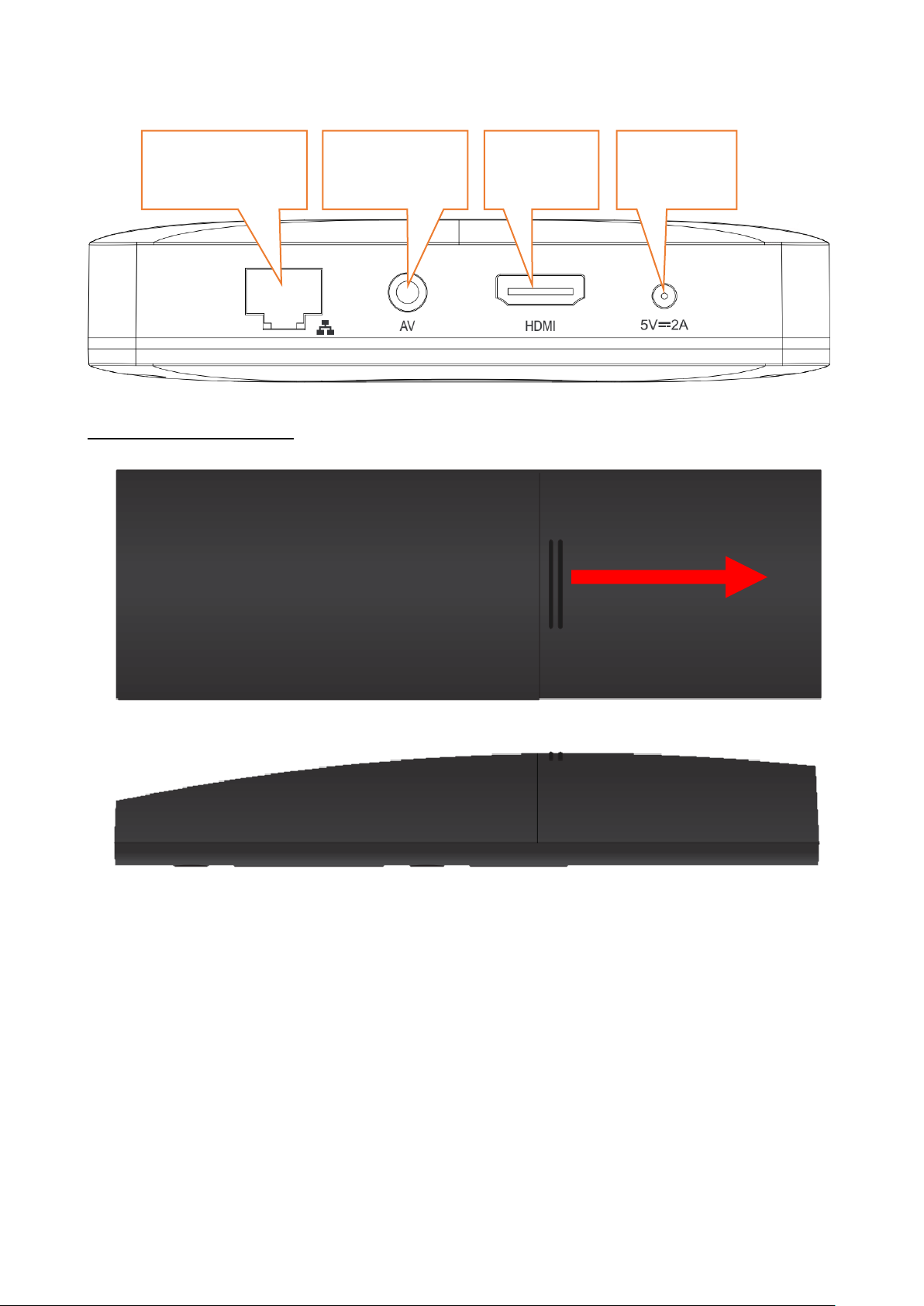
© 2018 techBITE. Všechna práva vyhrazena. Flix TV BOX - CZ
konektor
Audio-video
konektor
Síťový
konektor RJ45
konektor
Zadní strana:
4.2 Dálkové ovládání
Vložení a výměna baterií
HDMI
Napájecí
1. Otevřete zadní kryt baterií vysunutím přes spodní hranu dálkového
2. Vložte/vyměňte baterie (2x AAA). Dbejte na správnou polaritu.
3. Opatrně zasuňte kryt baterií přes spodní hranu ovladače a tlačte dokud
ovladače a zvednutím směrem nahoru.
necvakne.
46
Page 47
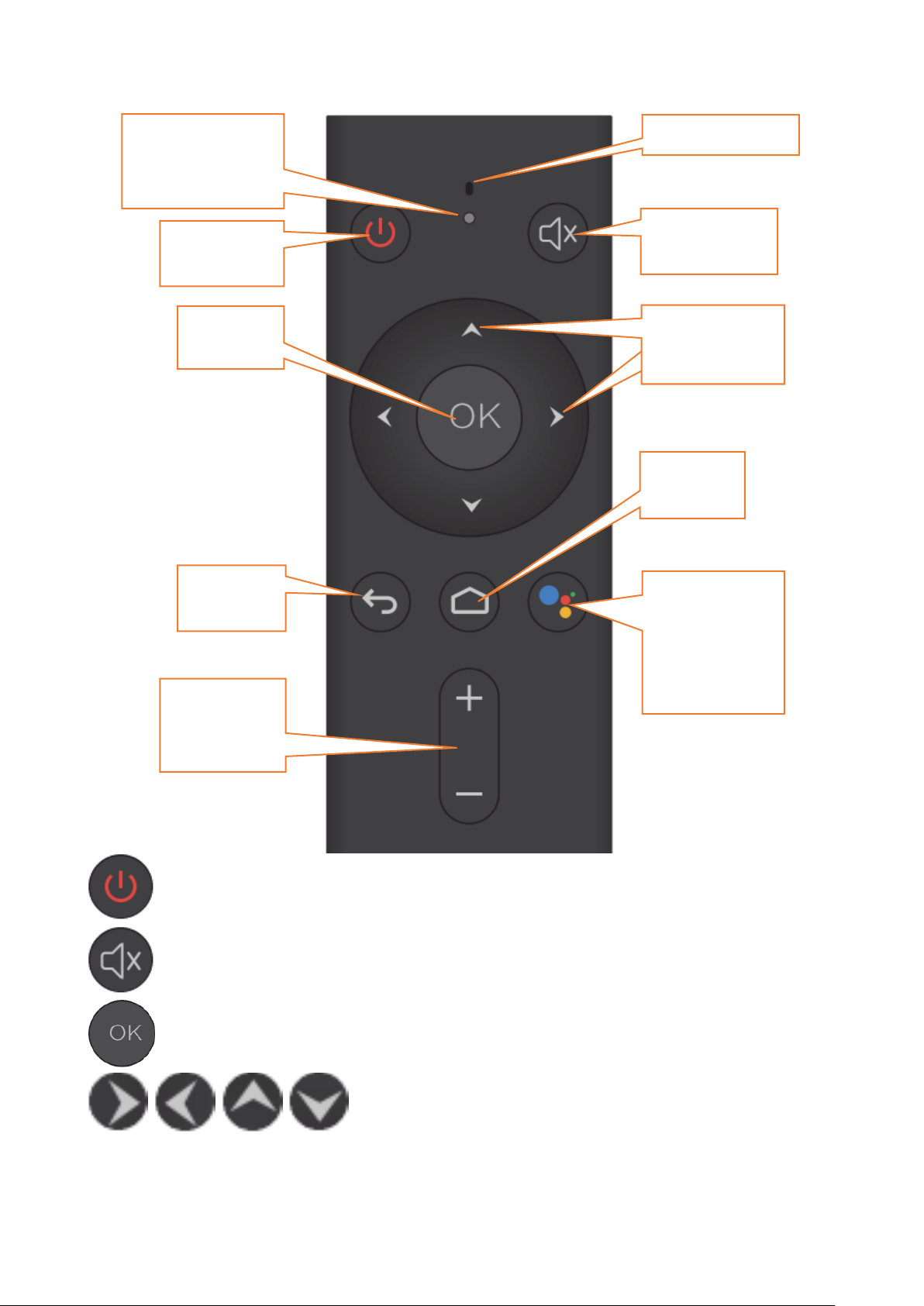
© 2018 techBITE. Všechna práva vyhrazena. Flix TV BOX - CZ
Dioda
úkon
Zap/Vyp
tlačítko
Tlačítko
OK
Mikrofon
Směrové
tlačítka
Tlačítko
domů
Tlačítká
hlasitosti
Tlačítko pro
Assistant
Tlačítko
Zpět
Popis dálkového ovládání
symbolizující
Ztlumit
RESET
ovládání
: stiskněte pro zapnutí nebo vypnutí zařízení.
: stiskněte pro ztlumení zvuku.
: stiskněte pro potvrzení akce.
aktivování
funkce
Google
objekty na obrazovce.
: umožňují pohybovat se v Menu a zvolit
47
Page 48
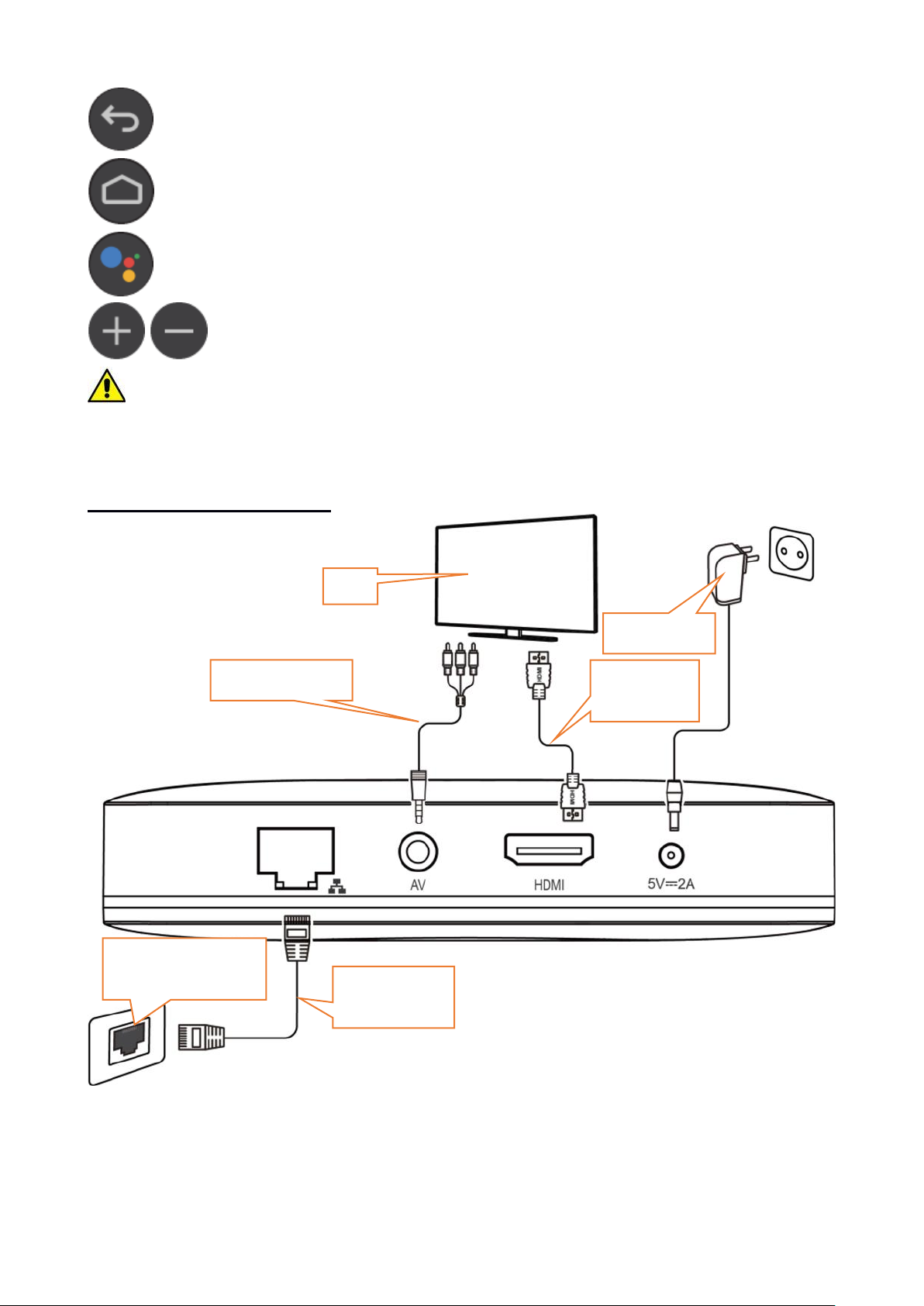
© 2018 techBITE. Všechna práva vyhrazena. Flix TV BOX - CZ
TV
Napájení
AV kabel
HDMI
kabel
LAN RJ45
kabel
Zásuvka pro
kabel RJ45
: stiskněte pro odchod z menu, aplikace, funkce.
: stiskněte pro návrat na hlavní obrazovku.
: stiskněte pro aktivování funkce Google Assistant.
: tlačítka pro regulaci hlasitosti.
Upozornění: Všechny obrázky v návodu slouží jen jako příklad a mohou se lišit od
reálného produktu.
5. Základní operace
48
Page 49
© 2018 techBITE. Všechna práva vyhrazena. Flix TV BOX - CZ
5.1 Připojení k obrazovému přijímači
Zařízení může být připojeno k několika typům obrazových přijímačů. Může to být
například televize. Doporučujeme použít TV, monitor, nebo projektory s
rozlišením alespoň HD Ready / 720p (1280x720px).
Nejlepšího výsledku dosáhnete na zařízení podporujícím rozlišení Full HD /
1080p (1920x1080px) nebo UHD / 4K (3840x2160px).
Zařízení k přijímači připojte pomocí přiloženého (nebo vlastního plně funkčního)
HDMI kabelu.
Zvolte správný vstup pro správné zobrazení signálu.
5.2 Připojení k routeru (Internet)
Zařízení funguje nejlépe když je připojené k internetu. Proto je nutné ho připojit
k routeru pomocí síťového kabelu. Jak připojit zařízení pomocí Wi-Fi naleznete
níže.
5.3 Připojení napájení
Připojte napájecí zdroj do napájecího konektoru na zařízení. Po tomto kroku
začne zařízení fungovat.
5.4 Vypnutí a zapnutí zařízení
Stiskněte tlačítko na přední straně dálkového ovládání pro zapnutí nebo
vypnutí zařízení. Po vypnutí zařízení může být znovu zapnuto až za několik vteřin.
6. Základní nastavení
Když je připojen obrazový přijímač, internet a napájecí zdroj, měli byste vidět
úvodní obrazovku. Během prvního spuštění nastavíte jazyk, můžete se přihlásit
do Wi-Fi sítě (pokud nepoužíváte kabelové připojení). Zadejte přihlášení Google
pomocí telefonu nebo ručně.
Nastavení obrazu dovoluje přizpůsobit parametry vašim požadavkům. Jakmile je
zařízení připojeno pomocí HDMI, rozlišení obrazu je detekováno automaticky.
Audio je přenášeno pomocí HDMI, ale může být použit i konektor AV.
7. Přehrávání medií
Filmy, hudba a fotografie mohou být chráněny autorskými právy. Vždy dodržujte
doporučení a požadavky majitelů těchto práv.
49
Page 50
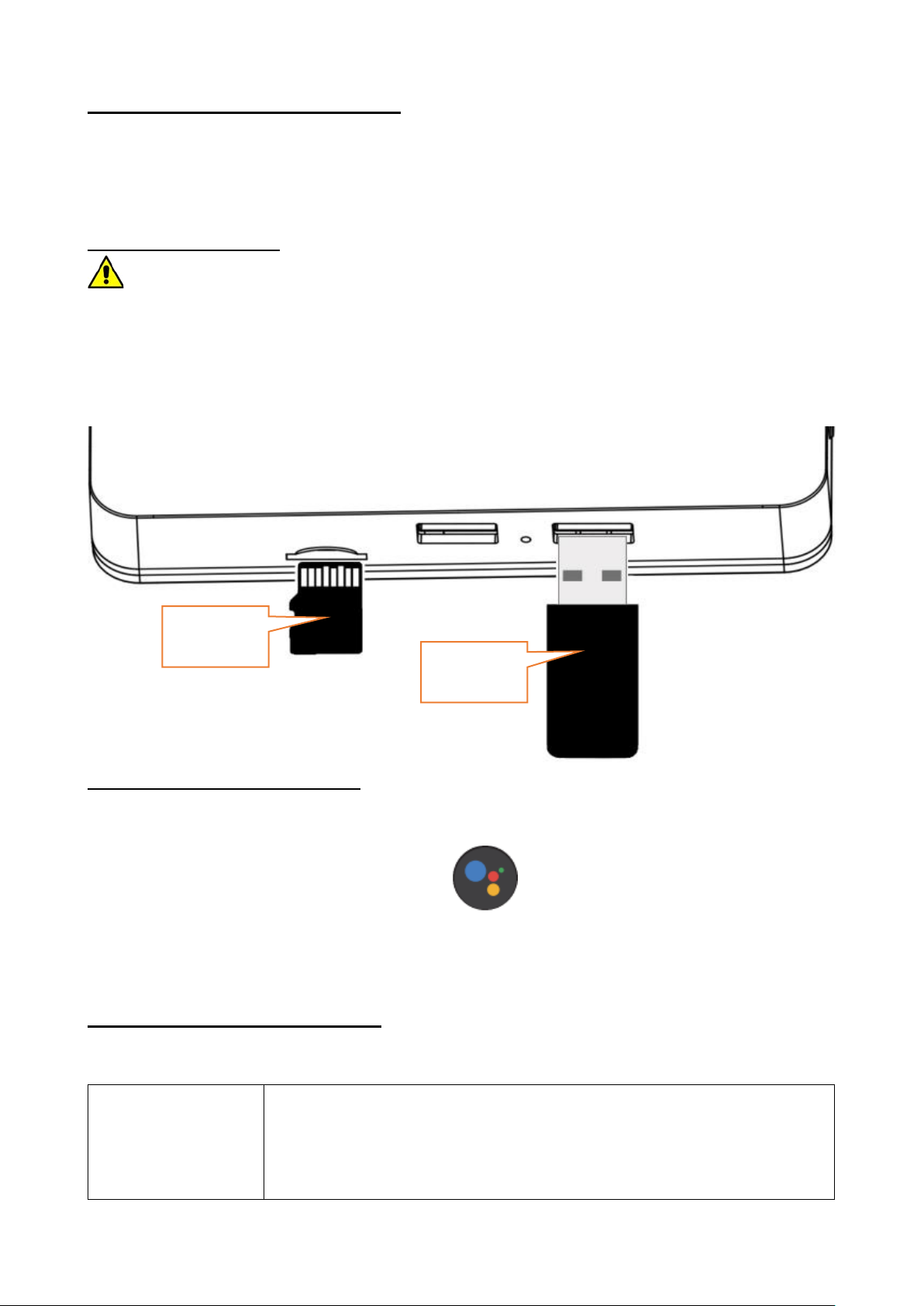
© 2018 techBITE. Všechna práva vyhrazena. Flix TV BOX - CZ
Nemůžu zapnout
zařízení
Ujistěte se, že je zapojené napájení.
Zkontrolujte, zda funguje zásuvka (zkuste jinou).
Používáte-li dálkové ovládání, zkontrolujte, zda má nabité
baterie.
microSD
karta
USB
úložiště
7.1 Přehrávání médií z internetu
Zařízení umožňuje přehrávání médií z YouTube (aplikace je dostupná v zařízení).
Uživatel může doinstalovat další aplikace pro přehrávání filmů, živých přenosů a
dalších dat ze zařízení připojeních k vašemu zařízení.
7.2 Připojení úložišť
Zažízení umožňuje otevřít soubory videí, hudby, textu a další. Záleží na
nainstalované aplikaci z obchodu Google Play (seznam aplikací je podobný, jako
seznam aplikací na telefon).
Externí úložiště můžete připojit do USB konektorů nebo slotu pro pam. kartu.
7.3 Funkce Google Assistant
Zařízení umožňuje používat hlasové příkazy díky funkci Google Assistant. Funkci
můžete použít kdykoliv, pokud je zařízení připojené k internetu.
Pro použití funkce stiskněte tlačítko na dálkovém ovladači a zadejte
příkaz pomocí zabudovaného mikrofonu. Hlas bude rozpoznán a příkaz bude
zobrazen na obrazovce.
8. Odstranění problémů
Pokud máte nějaký problém se zařízením, zkontrolujte seznam níže. Pokud
seznam neobsahuje váš problém, kontaktujte zákaznické centrum.
50
Page 51

© 2018 techBITE. Všechna práva vyhrazena. Flix TV BOX - CZ
Přístroj se zapne
ale nic se
nezobrazuje
Zkontrolujte HDMI kabel, zda je správně připojen a zda není
poškozen.
Zkontrolujte, zda obrazový přijímač funguje a zda je zvolen
správný vstup.
Obraz se
zobrazuje, ale
nefunguje zvuk
Zkontrolujte, zda není zvuk na zařízení nebo obrazovém
přijímači ztlumen. Zkuste stisknout tlačítko Ztlumit na
dálkovém ovládání.
Pokud používáte AV konektor, nezapomeňte správně
připojit pravý a levý audio výstup. Levý kanál je označen
bílou a pravý červenou barvou. Dodržujte barevné označení.
Nastavení zvuku nemusí být správně nastaveno zkontrolujte ho.
Nelze přehrávat
data z internetu
Pokud používáte LAN připojení, zkontrolujte síťový kabel a
zásuvky routeru.
Pokud používáte Wi-Fi připojení, ujistěte se, že je připojení
správně nastaveno.
Zkontrolujte, zda je router zapnutý.
Dálkové ovládání
nereaguje
Mezi dálkovým ovládáním a senzorem přijímače může být
nějaká překážka.
Dálkový ovladač není namířen na zařízení.
Baterie v dálkovém ovladači mohou být slabé, nebo vybité,
nebo špatně vložené.
Dálkové ovládání
funguje ale
funkce Google
Assistent nikoliv
Spárujte dálkový ovladač [Nastavení] > [Dálkové ovládání a
příslušenství] > [Přidat příslušenství]. Vyhledejte Bluetooth
zařízení. Stiskněte "-" (tlačítko zeslabení hlasitosti) a OK
najednou, dokud se LED na ovladači nerozbliká. Po chvíli
zařízení nalezne ovladač "RemoteB009". Pokud stiskněte
OK, ovladač se spáruje.
9. Použití příručky
9.1 Souhlas k distribuci
Žádná část této příručky nesmí být reprodukována, distribuována, přeložena
nebo přednášena v žádné formě nebo pomocí elektronických a mechanických
prostředků, včetně kopírování, nahrávání, nebo ukládání bez předchozího
souhlasu mpTech.
9.2 Vzhled
Obrázky v návodu se mohou lišit od reálného zařízení. Obsah balení se může
lišit od skutečného obsahu balení.
51
Page 52
© 2018 techBITE. Všechna práva vyhrazena. Flix TV BOX - CZ
Upozornění
Výrobce nezodpovídá za následky způsobené nesprávným používáním
zařízení nebo nedodržením výše uvedených doporučení.
9.3 Ochranné známky
Google, Android, Google Play, Google Play logo jsou ochranné známky
společnosti Google LLC.
Wi-Fi® Wi-Fi logo je registrovanou ochrannou známkou společnosti Wi-Fi
Alliance association.
Ostatní ochranné známky a autorské práva patří jejich vlastníkům.
10. Údržba zařízení
Prodloužení životnosti zařízení:
1. Udržujte zařízení mimo dosah dětí a zvířat.
2. Zabraňte kontaktu s kapalinami. V opačném případě může dojít k
poškození elektronických součástek zařízení. Na takové poškození se
nevztahuje záruka.
3. Udržujte zařízení mimo dosah vysokých teplot. Vysoké teploty zkracují
životnost zařízení a roztaví umělohmotné části a můžou zničit baterii.
4. Nepokoušejte se rozebírat zařízení. Neoprávněné porušení zařízení
může způsobit vážné poškození zařízení nebo jeho úplné zničení.
5. Pro čištění používejte pouze suchou a měkkou tkaninu. Nikdy
nepoužívejte žádné látky s vysokou koncentrací kyselin.
Balení zařízení recyklujte v souladu s místními předpisy.
Symbol pro plochou lepenku.
11. Ochrana prostředí
Nepoužívejte zařízení v oblastech, kde je jejich použití zakázáno nebo kde může
způsobit nebezpečné rušení.
12. Správná likvidace zařízení
Toto zařízení je označeno shodně s nařízením Evropské unie číslo
2012/19/EC o likvidaci elektro odpadu a je označeno symbolem
přeškrtnutého odpadkového koše. Symbol přeškrtnutého kontejneru
znamená, že na území Evropské unie musí být výrobek po ukončení
jeho životnosti uložen do odděleného sběru.
52
Page 53
© 2018 techBITE. Všechna práva vyhrazena. Flix TV BOX - CZ
To se netýká pouze vašeho přístroje, ale i každého příslušenství označeného
tímto symbolem. Nevyhazujte tyto výrobky do netříděného komunálního
odpadu.
13. Správná likvidace baterie
V souladu se směrnicí UE 2006/66/EC ve znění směrnice 2013/56/UE
o likvidaci baterie je tento výrobek označen symbolem přeškrtnutého
koše. Tento symbol znamená, že baterie používané v zařízení by
neměly být likvidovány s domovním odpadem, ale v souladu se
směrnicí a místními předpisy. Nevyhazujte baterie do netříděného komunálního
odpadu. Uživatelé baterie by měli využívat dostupných míst pro příjem takových
prvků, které zajišťují návrat, recyklaci a likvidaci. V EU platí zvláštní postupy
sběru a recyklace. Chcete-li se dozvědět více o stávajících postupech recyklace
baterií, kontaktujte obecní úřady, instituce, které nakládají s odpady, nebo
skládky.
14. Omezení použití
Pokud zařízení pracuje v pásmu Wi-Fi 5 GHz, nemůže být používán venku.
Dodržujte národní a místní předpisy v místě použití.
15. Prohlášení o shodě se směrnicemi Evropské unie
mPTech Ltd. ujišťuje a prohlašuje, že zařízení techBITE Flix TV BOX
splňuje všechna příslušná ustanovení evropské směrnice
2014/53/EU. Kopii dokumentu lze nalézt na stránce:
http://www.myphone.pl/en/certifications
53
Page 54
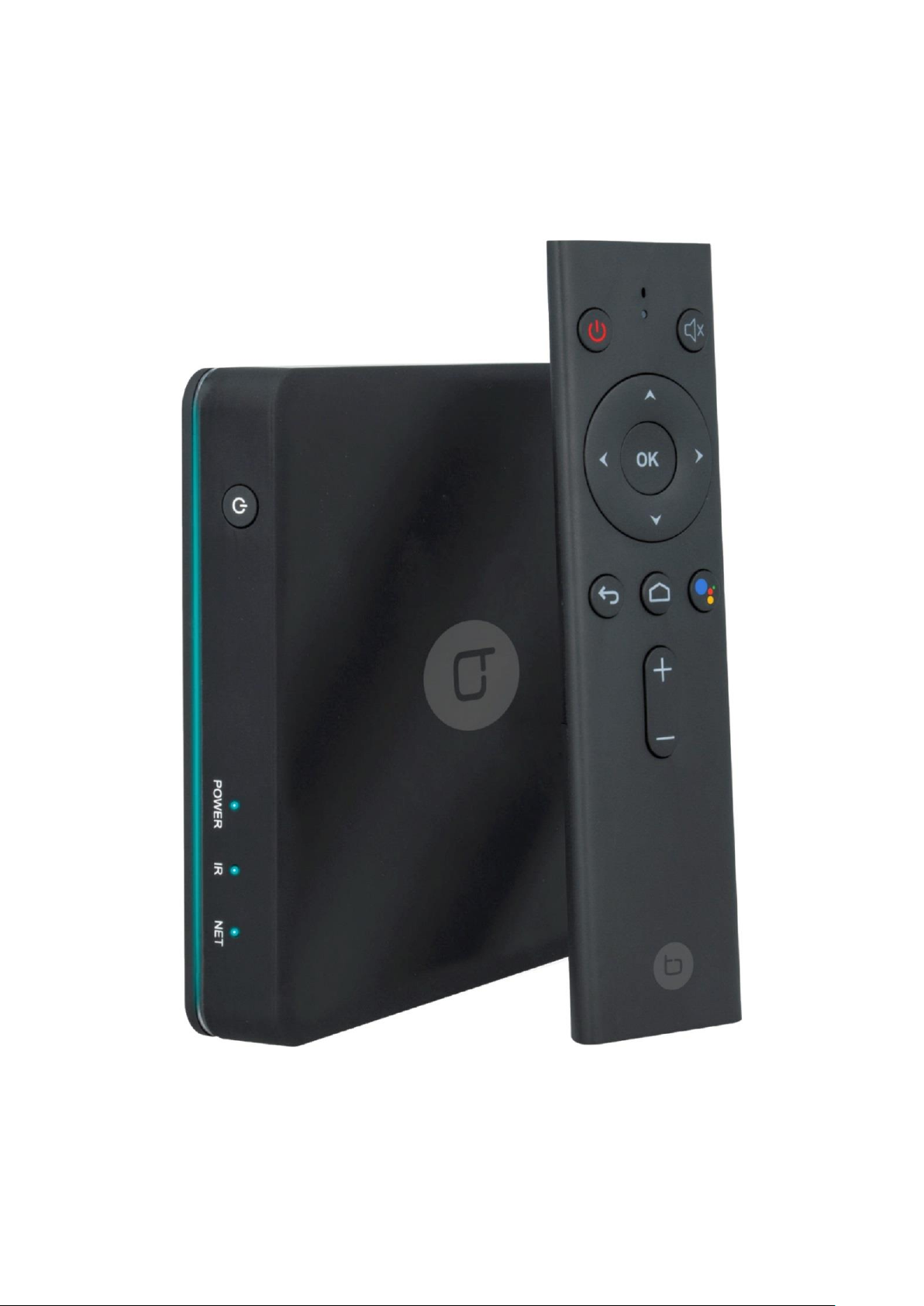
© 2018 techBITE. Všetky práva vyhradené. Flix TV BOX - SK
Používateľská príručka
Flix TV BOX
Ďakujeme, že ste si kúpili zariadenie techBITE. Užívateľská príručka slúži k
oboznámeniu užívateľov s prevádzkou zariadenia. Bez predchádzajúceho
písomného súhlasu výrobcu nesmie byť žiadna časť tohto návodu kopírovaná,
prekladaná a ďalej šírená.
Verzia: 201805
54
Page 55

© 2018 techBITE. Všetky práva vyhradené. Flix TV BOX - SK
Použitie používateľskej príručky
Popis prístroja v používateľskej príručke sa môže líšiť od skutočného výrobku.
Popisovaný obsah balenia sa môže líšiť od skutočného obsahu balenia. Aktuálnu
verziu príručky nájdete na http://techbite.eu. Všetky ostatné ochranné známky
a autorské práva patria príslušným vlastníkom.
Distribútor:
C.P.A. CZECH s.r.o.
U Panasonicu 376
530 06 Pardubice
Česká republika
Webové stránky: www.techbite.eu
Vyrobené v Číne
1. Obsah
1. Obsah ........................................................................................................................ 55
2. Bezpečnostné pokyny .......................................................................................... 56
3. Technické špecifikácie ........................................................................................ 57
3.1 Technické dáta ........................................................................................................ 57
3.2 Obsah balenia .......................................................................................................... 58
4. Popis .......................................................................................................................... 58
4.1 Prehrávač .................................................................................................................. 58
4.2 Diaľkové ovládanie ................................................................................................ 59
Vloženie a výmena batérií ................................................................................... 59
Popis diaľkového ovládania ................................................................................. 60
5. Základné operácie ................................................................................................ 61
5.1 Pripojenie k obrazovému prijímaču ................................................................. 61
5.2 Pripojenie k routeru (Internet) .......................................................................... 62
5.3 Pripojenie napájania ............................................................................................. 62
5.4 Vypnutie a zapnutie zariadenia ......................................................................... 62
6. Základné nastavenia ............................................................................................ 62
7. Prehrávanie médií ................................................................................................. 62
7.1 Prehrávanie médií z internetu ........................................................................... 62
7.2 Pripojenie úložiska ................................................................................................ 63
7.3 Funkcia Google Assistant .................................................................................... 63
8. Odstránenie problémov ...................................................................................... 63
9. Použitie príručky ................................................................................................... 64
9.1 Súhlas k distribúcií ................................................................................................. 64
9.2 Vzhľad ........................................................................................................................ 64
9.3 Ochranné známky .................................................................................................. 64
10. Údržba zariadenia .............................................................................................. 65
11. Ochrana prostredia ............................................................................................ 65
55
Page 56

© 2018 techBITE. Všetky práva vyhradené. Flix TV BOX - SK
12. Správna likvidácia zariadenia ......................................................................... 65
13. Správna likvidácia batérie ............................................................................... 66
14. Obmedzenie použitia ........................................................................................ 66
15. Prehlásenie o zhode so smernicami Európskej únie ............................... 66
2. Bezpečnostné pokyny
Pozorne si prečítajte tieto pokyny. Nedodržanie týchto pokynov môže byť
nebezpečné alebo nezákonné.
—NERISKUJTE—
Nezapínajte zariadenie v miestach, kde je používanie elektrických zariadení
zakázané, alebo by mohlo spôsobiť rušenie alebo nebezpečenstvo. Nepripájajte
zariadenie a nepoužívajte ho v blízkosti horľavých materiálov. Neotvárajte kryt
prístroja. Používajte iba originálne príslušenstvo, ktoré je súčasťou balenia!
Nepoškodzujte napájací kábel ani ho neuväzujte za ľudí a zvieratá. Prístroj je
určený iba pre vnútorné použitie.
—KVALIFIKOVANÝ SERVIS—
Tento prístroj môže byť opravovaný iba kvalifikovaným personálom alebo v
autorizovanom servisnom stredisku. Opravou zariadenia neoprávnenou alebo
nekvalifikovanú servisnou firmou by mohlo dôjsť k poškodeniu zariadenia a bude
zrušená platnosť záruky.
—DETI A FYZICKY ALEBO MENTÁLNE POSTIHNUTÉ OSOB —
Prístroj by nemal byť používaný osobami (vrátane detí) s fyzickým alebo
mentálnym obmedzením, rovnako ako osobami bez predchádzajúcich
skúseností s prevádzkou elektronických zariadení. Takéto osoby môžu používať
prístroj iba pod dohľadom osoby zodpovednej za ich bezpečnosť.
—VODA A OSTATNÉ TEKUTINY—
Nevystavujte telefón vlhkosti, vode alebo inými tekutinami. Kontakt s vlhkosťou
alebo kvapalinami môže spôsobiť oxidáciu a poškodeniu elektronických súčastí.
—MODIFIKÁCIE—
Výrobca ani distribútor nenesie žiadnu zodpovednosť za škody spôsobené
zmenami v zariadení treťou stranou.
—VYSOKÉ TEPLOTY—
Nevystavujte zariadenie vysokým teplotám a nenechávajte ho na slnečnom
svetle. Vysoké teploty majú negatívny vplyv na prevádzku zariadení a môžu
skrátiť jeho životnosť alebo spôsobiť trvalé poškodenie. Vysoké teploty môžu
deformovať a poškodiť plastové časti. Neumiestňujte prístroj do uzatvoreného
priestoru - elektronické súčiastky sa zahrievajú a potrebujú sa vetrať.
56
Page 57
© 2018 techBITE. Všetky práva vyhradené. Flix TV BOX - SK
Procesor / Grafický
chip
ARM Quad 64-bit Cortex-A53 1.5 GHz
Penta Core Mali-450 750 MHz
Operačný systém
Android TV 8.0 Oreo
Pamäť RAM / Interná
pamäť
2 GB / 8 GB
Podporované
rozlíšenie
Až 4K / Ultra HD (H.265)
Ďalšie funkcie
Miracast
Konektivita
Wi-Fi 2.4 GHz / 5 GHz MIMO
LAN 10/100 Mbit (RJ45)
Bluetooth 4.0
Konektory
HDMI 2.0, 2 x USB 2.0, AV (minijack), RJ45 (LAN),
čítačka microSD karet
Diaľkové ovládanie
Áno, vrátane mikrofónu s podporou funkcie Google
Assistant
Podpora microSD
kariet
Až do 128 GB
Vstupné napájanie
100-240V ~ 50/60Hz, 0.8 A
Výstupné napájanie
5 V 2 A
Rozmery
120 x 120 x 28 mm
Operačný systém Android ™
Operačný systém Android - úžasné možnosti na dosah! Všetky aplikácie sú k
dispozícii kedykoľvek - najnovší emailový klient, alebo prehliadač je len začiatok
toho, čo vo smartphonu nájdete. Zvyšok je dostupný cez Google Play.
Google Play
Všetky inteligentné mobilné telefóny s Androidom majú možnosť používať
aplikácie z obchodu Google Play. Ak chcete tieto aplikácie používať, musíte si
vytvoriť Google účet s Vašou emailovou adresou a heslom. Po registrácii a
prijatie podmienok môžete sťahovať aplikácie.
Robot Android bol vytvorený a upravený na základe projektu vytvoreného a
zdieľaného spoločnosťou Google. Jeho použitie je v súlade s podmienkami
popísanými v Creative Commons 3.0 License.
3. Technické špecifikácie
3.1 Technické dáta
57
Page 58
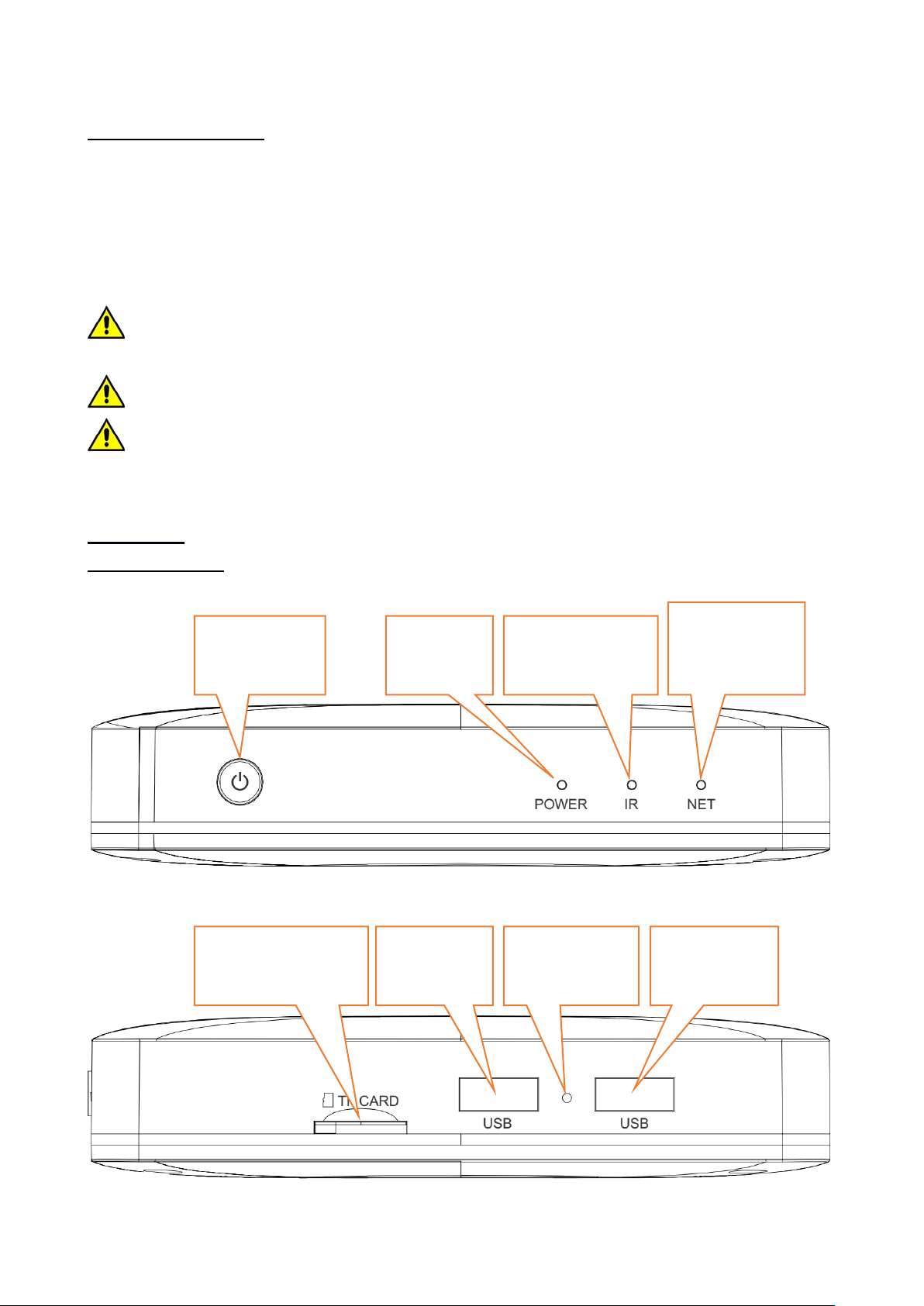
© 2018 techBITE. Všetky práva vyhradené. Flix TV BOX - SK
Infra
prijímač
napáj
tlačidlo
ipojenia
otvor
konektor
microSD kartu
konektor
3.2 Obsah balenia
Flix TV BOX
Diaľkové ovládanie (Vrátane 2x AAA batérií)
HDMI kábel
Napájací zdroj
Požívateľská príručka
Záručný list
Ak čokoľvek z balenia chýba, alebo je poškodené, kontaktujte prosím vášho
predajcu. Držte obsah balenia mimo dosahu detí.
Ak už nie je balenie potrebné, zlikvidujte ho podľa miestnych predpisov.
Vzhľad produktu (tvar a farba) sa môže líšiť od obrázkov v tejto používateľskej
príručke.
4. Popis
4.1 Prehrávač
Predná strana:
Pravá strana:
Zap/Vyp
Slot pre
Dióda
USB
červený
Servisný
Dióda
pr
USB
58
Page 59
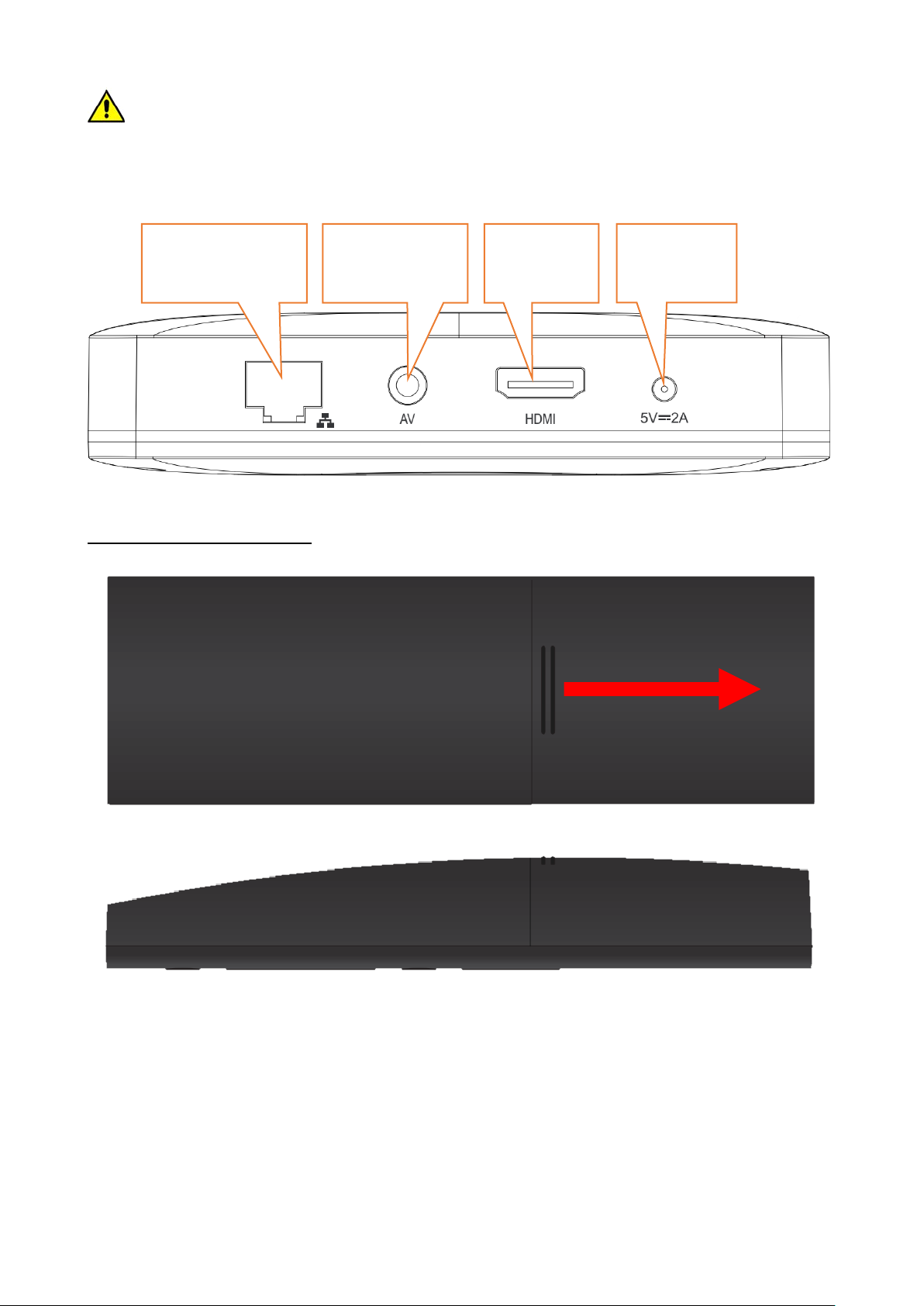
© 2018 techBITE. Všetky práva vyhradené. Flix TV BOX - SK
konektor
Audio-video
konektor
Sieťový
konektor RJ45
konektor
Nevkladajte žiadne predmety do servisného otvoru!
Zadní strana:
4.2 Diaľkové ovládanie
Vloženie a výmena batérií
HDMI
Napájací
1. Otvorte zadný kryt batérií vysunutím cez spodnú hranu diaľkového
2. Vložte / vymeňte batérie (2x AAA). Dbajte na správnu polaritu.
3. Opatrne zasuňte kryt batérií cez spodnú hranu ovládače a tlačte kým
ovládača a zdvihnutím smerom nahor.
necvakne.
59
Page 60
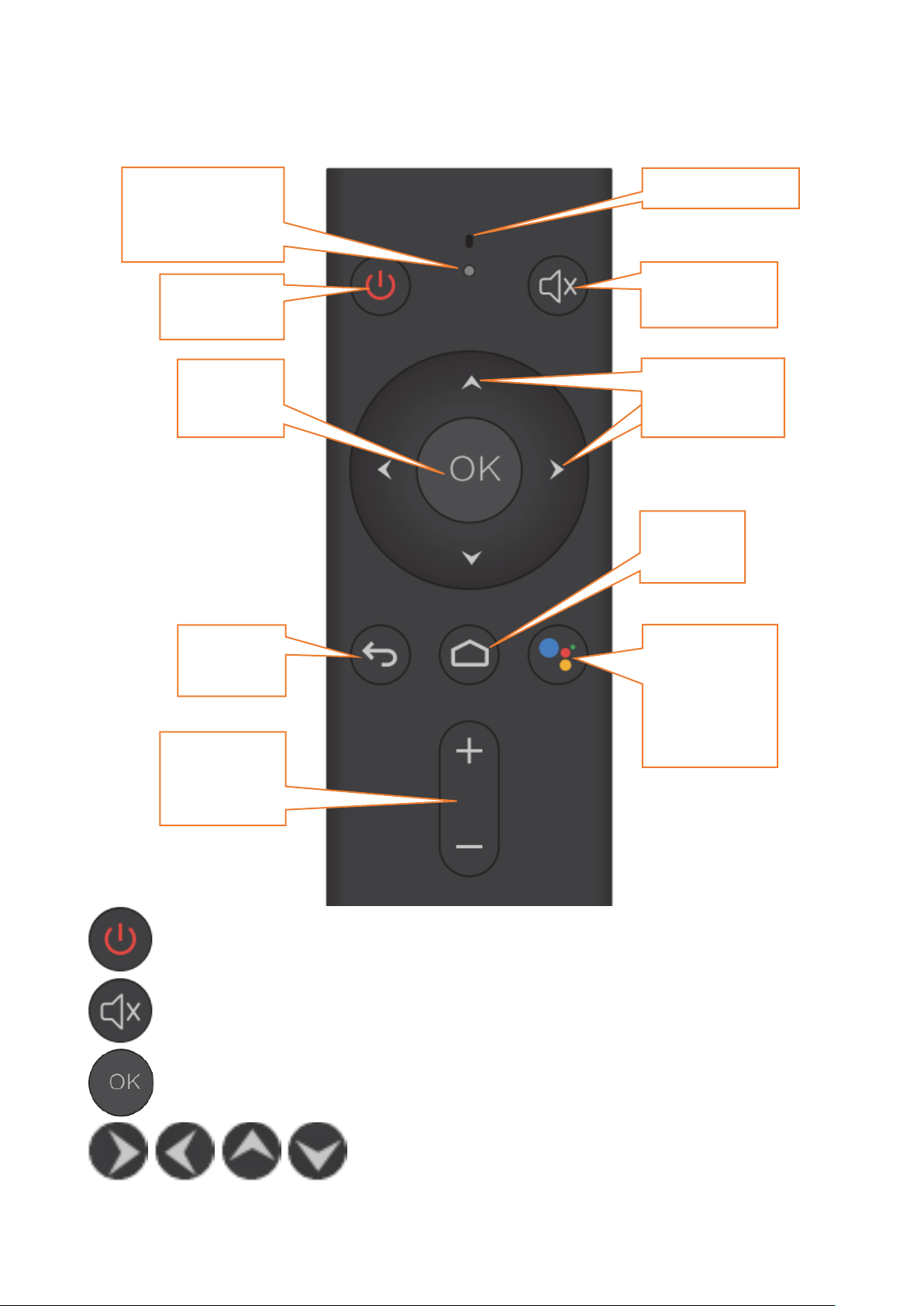
© 2018 techBITE. Všetky práva vyhradené. Flix TV BOX - SK
Dióda
symbolizujúca
operáciu
Zap/Vyp
tlačidlo
Tlačidlo
OK
Mikrofón
Sme
tlačidlá
Tlačidlo
domov
Tlačidlá
hlasitosti
Tlačidlo pre
aktivovanie
Assistant
Tlačidlo
Späť
Popis diaľkového ovládania
Stlmiť
rové
RESET
ovládania
: stlačte pre zapnutie alebo vypnutie zariadenia.
: stlačte pre stlmenie zvuku.
: stlačte pre potvrdenie akcie.
funkcie
Google
objekty na obrazovke.
: umožňujú pohybovať sa v Menu a zvoliť
60
Page 61
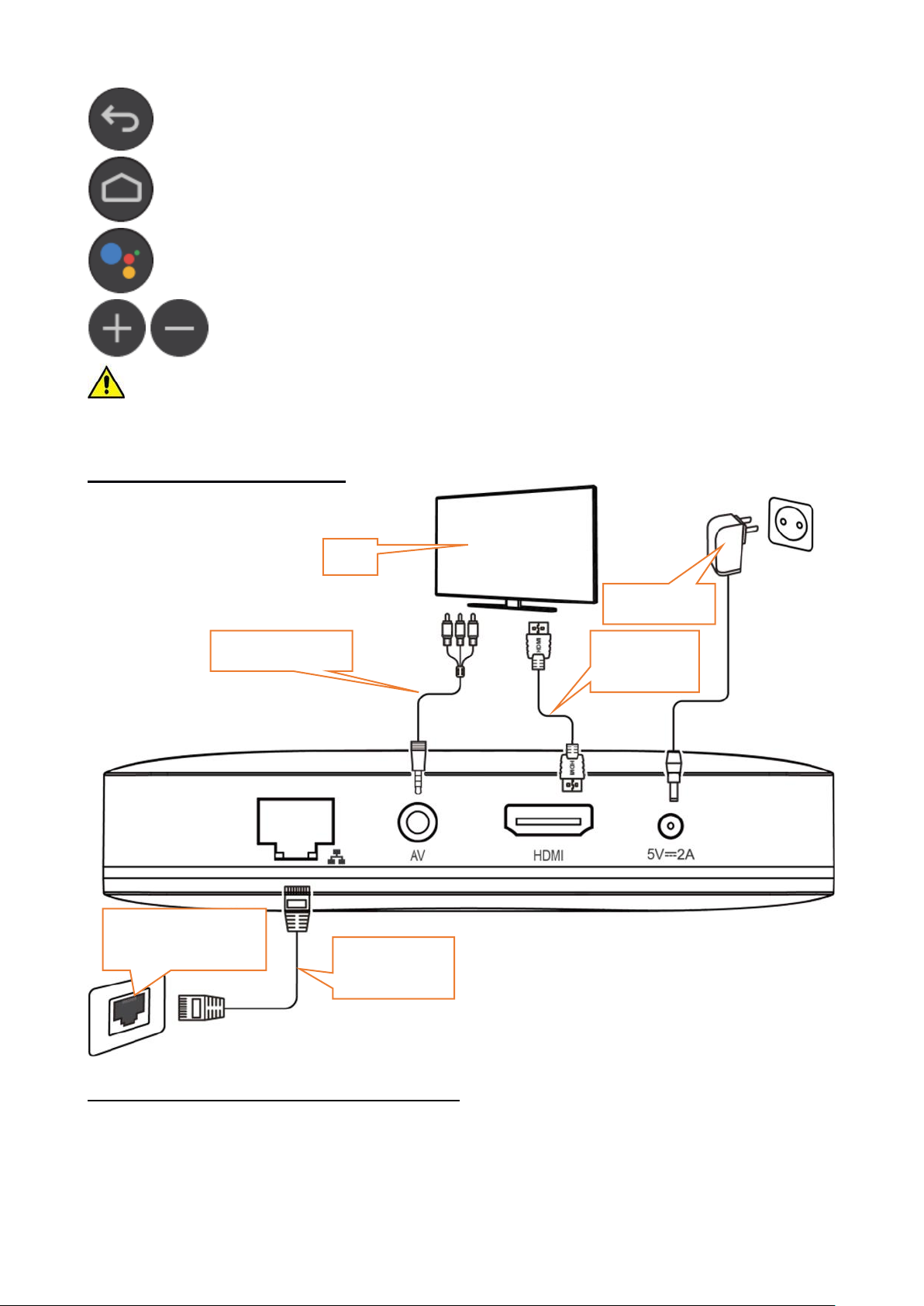
© 2018 techBITE. Všetky práva vyhradené. Flix TV BOX - SK
TV
Zdroj
AV kábel
HDMI
kábel
LAN RJ45
kábel
Zásuvka pre
kábel RJ45
: stlačte pre odchod z menu, aplikácie, funkcie.
: stlačte pre návrat na hlavnú obrazovku.
:stlačte pre aktivovanie funkcie Google Assistant.
: tlačidlá pre reguláciu hlasitosti.
Upozornenie: Všetky obrázky v návode slúžia len ako príklad a môžu sa líšiť od
reálneho produktu.
5. Základné operácie
5.1 Pripojenie k obrazovému prijímaču
Zariadenie môže byť pripojené k niekoľkým typom obrazových prijímačov. Môže
to byť napríklad televízia. Odporúčame použiť TV, monitor, alebo projektory s
rozlíšením aspoň HD Ready / 720p (1280x720px).
61
Page 62
© 2018 techBITE. Všetky práva vyhradené. Flix TV BOX - SK
Najlepší výsledok dosiahnete na zariadení podporujúcom rozlíšenie Full HD /
1080p (1920x1080px) alebo UHD / 4K (3840x2160px). Zariadenie k prijímaču
pripojte pomocou priloženého (alebo vlastného plne funkčného) HDMI kábla.
Zvoľte správny vstup pre správne zobrazenie signálu.
5.2 Pripojenie k routeru (Internet)
Zariadenie funguje najlepšie keď je pripojené k internetu. Preto je nutné ho
pripojiť k routeru pomocou sieťového kábla. Ako pripojiť zariadenie pomocou
Wi-Fi nájdete nižšie.
5.3 Pripojenie napájania
Pripojte napájací zdroj do napájacieho konektora na zariadení. Po tomto kroku
začne zariadenie fungovať.
5.4 Vypnutie a zapnutie zariadenia
Stlačte tlačidlo na prednej strane diaľkového ovládania pre zapnutie
alebo vypnutie zariadenia. Po vypnutí zariadenia môže byť znovu zapnuté až za
niekoľko sekúnd.
6. Základné nastavenia
Keď je pripojený obrazový prijímač, internet a napájací zdroj, mali by ste vidieť
úvodnú obrazovku. Počas prvého spustenia nastavíte jazyk, môžete sa prihlásiť
do Wi-Fi siete (ak nepoužívate káblové pripojenie). Zadajte prihlásenie Google
pomocou telefónu alebo ručne. Nastavenie obrazu dovoľuje prispôsobiť
parametre vašim požiadavkám. Akonáhle je zariadenie pripojené pomocou
HDMI, rozlíšenie obrazu je detekované automaticky. Audio je prenášané
pomocou HDMI, ale môže byť použitý aj konektor AV.
7. Prehrávanie médií
Filmy, hudba a fotografie môžu byť chránené autorskými právami. Vždy dodržujte
odporúčania a požiadavky majiteľov týchto práv.
7.1 Prehrávanie médií z internetu
Zariadenie umožňuje prehrávanie médií z YouTube (aplikácia je dostupná v
zariadení). Užívateľ môže doinštalovať ďalšie aplikácie pre prehrávanie filmov,
živých prenosov a ďalších dát zo zariadení pripojeniach k vášmu zariadeniu.
62
Page 63
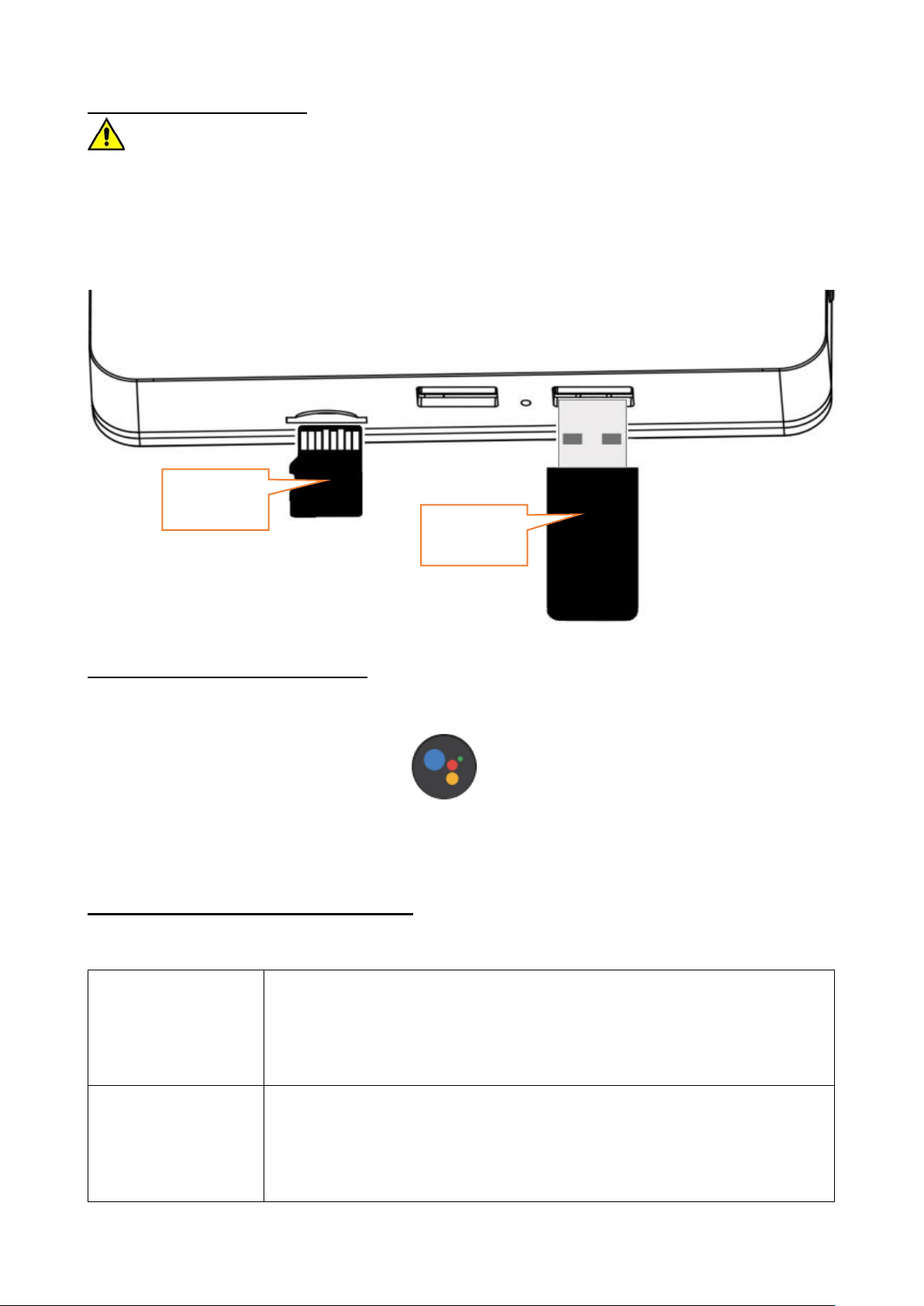
© 2018 techBITE. Všetky práva vyhradené. Flix TV BOX - SK
Nemôžem zapnúť
zariadenie
Uistite sa, že je zapojené napájanie.
Skontrolujte, či funguje zásuvka (skúste inú).
Ak používate diaľkové ovládanie, skontrolujte, či má nabité
batérie.
Prístroj sa zapne
ale nič sa
nezobrazuje
Skontrolujte HDMI kábel, či je správne pripojený a či nie je
poškodený.
Skontrolujte, či obrazový prijímač funguje a či je zvolený
správny vstup.
microSD
karta
USB
úložisko
7.2 Pripojenie úložiska
Zariadenie umožňuje otvoriť súbory videí, hudby, textu a ďalšie. Záleží na
nainštalovanej aplikácií z obchodu Google Play (zoznam aplikácií je podobný, ako
zoznam aplikácií na telefón).
Externé úložisko môžete pripojiť do USB konektorov alebo slotu pre pam. kartu.
7.3 Funkcia Google Assistant
Zariadenie umožňuje používať hlasové príkazy vďaka funkcii Google Assistant.
Funkciu môžete použiť kedykoľvek, keď je zariadenie pripojené k internetu.
Na použitie funkcie stlačte tlačidlo na diaľkovom ovládači a zadajte príkaz
pomocou zabudovaného mikrofónu. Hlas bude rozpoznaný a príkaz bude
zobrazený na obrazovke.
8. Odstránenie problémov
Ak máte problém so zariadením, skontrolujte zoznam nižšie. Ak zoznam
neobsahuje váš problém, kontaktujte zákaznícke centrum.
63
Page 64
© 2018 techBITE. Všetky práva vyhradené. Flix TV BOX - SK
Obraz sa
zobrazuje, ale
nefunguje zvuk
Skontrolujte, či nie je zvuk na zariadení alebo obrazovom
prijímači stlmený. Skúste stlačiť tlačidlo Stlmiť na diaľkovom
ovládaní.
Ak používate AV konektor, nezabudnite správne pripojiť
pravý a ľavý audio výstup. Ľavý kanál je označený bielou a
pravý červenou farbou. Dodržujte farebné označenie.
Nastavenie zvuku nemusí byť správne nastavené skontrolujte ho.
Nie je možné
prehrávať dáta z
internetu
Ak používate LAN pripojenie, skontrolujte sieťový kábel a
zásuvky routeru.
Ak používate Wi-Fi pripojenie, uistite sa, že je pripojenie
správne nastavené.
Skontrolujte, či je router zapnutý.
Diaľkové
ovládanie
nereaguje
Medzi diaľkovým ovládaním a senzorom prijímača môže byť
nejaká prekážka.
Diaľkový ovládač nie je namierený na zariadenie.
Batérie v diaľkovom ovládači môžu byť slabé, alebo vybité,
alebo zle vložené.
Diaľkové
ovládanie
funguje ale
funkcia Google
Assistent nie
Spárujte diaľkový ovládač [Nastavenia] > [Diaľkové
ovládanie a príslušenstvo] > [Pridať príslušenstvo].
Vyhľadajte Bluetooth zariadenie. Stlačte "-" (tlačidlo
zoslabenia hlasitosti) a OK naraz, kým sa LED na ovládači
nerozbliká. Po chvíli zariadenie nájde ovládač
"RemoteB009". Pokiaľ stlačte OK, ovládač sa spáruje.
9. Použitie príručky
9.1 Súhlas k distribúcií
Žiadna časť tejto príručky nesmie byť reprodukovaná, distribuovaná,
preložená alebo prednášala v žiadnej forme alebo pomocou elektronických a
mechanických prostriedkov, vrátane kopírovania, nahrávania, alebo
ukladania bez predchádzajúceho súhlasu mpTech.
9.2 Vzhľad
Obrázky v návode sa môžu líšiť od reálneho zariadenia. Obsah balenia sa
môže líšiť od skutočného obsahu balenia.
9.3 Ochranné známky
Google, Android, Google Play, Google Play logo sú ochranné známky
spoločnosti Google LLC.
Wi-Fi® Wi-Fi logo je registrovanou ochrannou známkou spoločnosti Wi-
Fi Alliance association.
Ostatné ochranné známky a autorské práva patria ich vlastníkom.
64
Page 65
© 2018 techBITE. Všetky práva vyhradené. Flix TV BOX - SK
Upozornenie
Výrobca nezodpovedá za následky spôsobené
nesprávnym používaním zariadení alebo
nedodržaním vyššie uvedených odporúčaní.
10. Údržba zariadenia
Predĺženie životnosti zariadenia:
1. Udržujte zariadenie mimo dosahu detí a zviera.
2. Zabráňte kontaktu s kvapalinami. V opačnom prípade môže dôjsť k
poškodeniu elektronických súčiastok zariadenia. Na také poškodenie sa
nevzťahuje záruka.
3. Udržujte zariadenie mimo dosahu vysokých teplôt. Vysoké teploty
skracujú životnosť zariadenia a roztaví umelohmotné časti a môžu zničiť
batériu.
4. Nepokúšajte sa rozoberať zariadenie. Neoprávnené porušenie zariadenia
môže spôsobiť vážne poškodenie zariadenia alebo jeho úplné zničenie.
5. Na čistenie používajte iba suchú a mäkkú tkaninu. Nikdy nepoužívajte
žiadne látky s vysokou koncentráciou kyselín.
Balenie zariadenia recyklujte v súlade s miestnymi predpismi.
Symbol pre plochú lepenku.
11. Ochrana prostredia
Nepoužívajte zariadenie v oblastiach, kde je ich použitie zakázané alebo kde
môže spôsobiť nebezpečné rušenie.
12. Správna likvidácia zariadenia
Toto zariadenie je označené zhodne s nariadením Európskej únie číslo
2012/19/EC o likvidácii elektro odpadu a je označené symbolom
prečiarknutého odpadkového koša. Symbol prečiarknutého
kontajnera znamená, že na území Európskej únie je treba výrobok po
skončení jeho životnosti uložený do oddeleného zberu. To sa týka tak
vášho prístroja, ako aj všetkých doplnkov označených týmto symbolom.
Nevyhadzujte tieto výrobky do netriedeného komunálneho odpadu.
65
Page 66
© 2018 techBITE. Všetky práva vyhradené. Flix TV BOX - SK
13. Správna likvidácia batérie
V súlade so smernicou UE 2006/66/EC v znení smernice 2013/56/UE
o likvidácii batérie je tento výrobok označený symbolom
prečiarknutého koša. Tento symbol znamená, že batérie používané v
zariadení by nemali byť likvidované s domovým odpadom, ale v súlade
so smernicou a miestnymi predpismi. Nevyhadzujte batérie do netriedeného
komunálneho odpadu. Používatelia batérie by mali využívať dostupných miest
pre príjem takých prvkov, ktoré zaisťujú návrat, recykláciu a likvidáciu. V EÚ
platia zvláštne postupy zberu a recyklácie. Ak sa chcete dozvedieť viac o
existujúcich postupoch recyklácie batérií, kontaktujte obecné úrady, inštitúcie,
ktoré nakladajú s odpadom, alebo skládky.
14. Obmedzenie použitia
Ak zariadenie pracuje v pásme Wi-Fi 5 GHz, nemôže byť používaný vonku.
Dodržiavajte národné a miestne predpisy v mieste použitia.
15. Prehlásenie o zhode so smernicami Európskej únie
mPTech Ltd. uisťuje a vyhlasuje, že techBITE Flix TV BOX spĺňa
všetky príslušné ustanovenia európskej smernice 2014/53/EÚ.
Kópiu dokumentu možno nájsť na stránke:
http://www.myphone.pl/en/certifications
66
 Loading...