

Page 1

Handbuch‐TeamViewer5.0
Revision TV 5.0 - 7478
Page 2

Inhaltsverzeichnis
Inhaltsverzeichnis
1 Leistungsumfang ....................................................................................................................... 1
1.1 Einleitung ................................................................................................................................... 1
1.1.1 Über TeamViewer ...................................................................................................................... 1
1.1.2 Neu ab Version 5.0 ..................................................................................................................... 1
1.1.3 Neu ab Version 4.1 ..................................................................................................................... 1
1.1.4 Neu ab Version 4.0 ................................................................................................................... 2
1.1.5 Neu ab Version 3.6 .................................................................................................................... 2
1.1.6 Neu ab Version 3.5 .................................................................................................................... 2
1.1.7 Funktionen der Mac-Version .................................................................................................... 3
1.1.8 Über dieses Handbuch .............................................................................................................. 3
2 Installation ................................................................................................................................. 4
2.1 TeamViewer Downloads ........................................................................................................... 4
2.1.1 TeamViewer ............................................................................................................................... 4
2.1.2 TeamViewer Quick Support ..................................................................................................... 4
2.1.3 TeamViewer Host ...................................................................................................................... 5
2.1.4 TeamViewer Portable ................................................................................................................. 5
2.1.5 TeamViewer Manager ................................................................................................................ 5
2.1.6 TeamViewer MSI Paket ............................................................................................................. 5
2.2 TeamViewer installieren ........................................................................................................... 6
2.3 Automatischen Start mit Windows® konfigurieren ............................................................. 8
2.3.1 Unterschiede zwischen Anwendung und Systemdienst ........................................................ 8
2.4 Lizenz aktivieren ..................................................................................................................... 10
3 Grundlagen ............................................................................................................................... 11
3.1 Verbindung ............................................................................................................................... 11
3.2 TeamViewer Hauptfenster ...................................................................................................... 12
3.3 QuickSupport Hauptfenster .................................................................................................... 13
4 Fernwartung ............................................................................................................................. 14
4.1 Mit einem Partner verbinden .................................................................................................. 14
4.2 Fernsteuerung .......................................................................................................................... 15
4.2.1 Das Fernsteuerungsfenster ..................................................................................................... 15
4.2.2 Aktionen im Fernsteuerungs-Fenster ................................................................................... 16
4.2.3 Aktionen im Kontrollfenster .................................................................................................. 20
4.3 Dateiübertragung ..................................................................................................................... 21
4.3.1 Das Fenster Dateiübertragung ................................................................................................ 21
4.3.2 Dateiübertragungs-Aktionen .................................................................................................. 22
4.3.3 Dateiübertragung Ereignisanzeige .........................................................................................23
5 Fernwartung - fortgeschrittene Funktionen .......................................................................... 24
5.1 Mit Windows-Authentifizierung verbinden .......................................................................... 24
5.2 Mit Web Connector verbinden ............................................................................................... 26
5.3 Mit QuickConnect verbinden ................................................................................................. 28
5.4 Remote Update ........................................................................................................................ 30
5.5 Remote Systeminformationen ............................................................................................... 30
Page 3

Inhaltsverzeichnis
5.6 Zugriffskontrolle ...................................................................................................................... 31
5.6.1 Überblick über die Zugriffskontrolle ...................................................................................... 31
5.6.2 Zugriffsmodus für die aktuelle Sitzung auswählen ..............................................................32
5.6.3 Details der Zugriffsmodi ......................................................................................................... 33
5.6.4 Detaileinstellung der Zugriffskontrolle im Überblick .......................................................... 34
5.6.5 Eigene Einstellungen ............................................................................................................... 35
5.6.6 Abhängigkeit Zugriffsmodi und Sicherheitseinstellungen .................................................. 35
5.7 Verbindungsinformationen .................................................................................................... 38
6 Präsentation ............................................................................................................................. 39
6.1 Mit einem Partner verbinden ................................................................................................. 39
6.2 Browser basierte Präsentation ................................................................................................ 40
6.3 Aktionen im Präsentations-Steuerfenster .............................................................................. 41
7 Partnerliste .............................................................................................................................. 47
7.1 TeamViewer Konto erstellen .................................................................................................. 48
7.2 Anmeldung am TeamViewer Konto in TeamViewer ........................................................... 50
7.3 Aktionen in der Partnerliste .................................................................................................... 51
7.3.1 Symbole ....................................................................................................................................52
7.3.2 Gruppen und Partner zur Partnerliste hinzufügen ............................................................... 53
7.3.3 Schnellzugriff ........................................................................................................................... 55
7.3.4 Partner Kontextmenü ............................................................................................................. 56
7.3.5 Partner Chat und Offline Nachrichten ................................................................................... 57
8 Multimedia Funktionen .......................................................................................................... 59
8.1 Audioübertragung ................................................................................................................... 59
8.1.1 Audio Optionen ....................................................................................................................... 59
8.2 Videoübertragung ................................................................................................................... 61
8.2.1 Video Optionen ....................................................................................................................... 61
8.3 Chat .......................................................................................................................................... 63
8.4 Telefonkonferenz .................................................................................................................... 63
9 Sonstige Funktionen ............................................................................................................... 64
9.1 Sitzungsaufzeichnung ............................................................................................................ 64
9.2 Kanalbenutzung ...................................................................................................................... 65
9.3 VPN-Verbindung .................................................................................................................... 66
9.3.1 Beispiele für die Verwendung von TeamViewer VPN ......................................................... 66
9.3.2 Voraussetzung ........................................................................................................................ 66
9.3.3 Mit einem Partner verbinden ................................................................................................. 67
9.3.4 Aktionen im Dialog VPN – TeamViewer .............................................................................. 68
9.4 LAN-Verbindung .................................................................................................................... 69
9.4.1 Mit einem Partner verbinden ................................................................................................ 69
10 Optionen .................................................................................................................................. 70
10.1 Kategorie Allgemein ............................................................................................................... 70
10.1.1 Dialog Proxy-Einstellungen .................................................................................................... 72
10.2 Kategorie Sicherheit ................................................................................................................. 73
10.3 Kategorie Fernwartung ........................................................................................................... 76
10.3.1 Dialog Eigene Einstellungen .................................................................................................. 78
Page 4

Inhaltsverzeichnis
10.4 Kategorie Präsentation ............................................................................................................ 79
10.5 Kategorie Partnerliste .............................................................................................................. 81
10.6 Kategorie Audio ....................................................................................................................... 84
10.7 Kategorie Video ....................................................................................................................... 85
10.8 Kategorie Individuelle Einladung .......................................................................................... 86
10.9 Kategorie Erweitert .................................................................................................................. 87
10.9.1 Dialog QuickConnect konfigurieren......................................................................................90
10.9.2 Dialog TeamViewer Server ..................................................................................................... 91
10.10 QuickSupport Eigenschaften ................................................................................................. 92
Page 5

TeamViewer - Leistungsumfang
1 Leistungsumfang
1.1 Einleitung
1.1.1 Über TeamViewer
TeamViewer ist eine einfache, schnelle und sichere Anwendung für PC-Fernsteuerung und
Teamarbeit. Sie können TeamViewer für die folgenden Anwendungsfälle verwenden:
Bieten Sie Ihren Kunden, Kollegen und Freunden spontanen Support per Fernwartung.
Administrieren Sie Windows®-Server und Workstations (Sie können TeamViewer als
Windows®-Systemdienst betreiben. Ihr Computer ist so bereits erreichbar, bevor sich
jemand an Windows angemeldet hat.)
Teilen Sie Ihren Desktop für Präsentationen oder Teamarbeit.
TeamViewer funktioniert ohne Konfigurationsaufwand hinter Firewalls und Proxyservern!
1.1.2 Neu ab Version 5.0
VoIP (Voice over IP) Übertragung
Webcam-Unterstützung
Anwendungswahl im Präsentationsmodus - auf Wunsch präsentieren Sie nur
ausgewählte Applikationen statt des gesamten Desktops
Telefonkonferenzlösung mit Einwahlnummern in zahlreichen Ländern
Verbessertes Whiteboard
Neu gestaltetes TeamViewer Panel und ein optimiertes Steuerungsmenü
Die Programmoptionen wurden verbessert und erweitert.
1.1.3 Neu ab Version 4.1
Optionale QuickConnect-Schaltfläche in allen Windows Fenstern für spontane
Präsentationen und Teamarbeit.
Messaging Funktionalität in der Partnerliste inklusive Gruppen-Chat,
Offline-Nachrichten und Blacklist.
Eigener Verfügbarkeitsstatus in der Partnerliste wählbar inklusive Offline Anzeige.
Suchfunktion in der Partnerliste.
Zu jedem Partner können Notizen hinterlegt werden.
Seite 1 von 92
Page 6

TeamViewer - Leistungsumfang
Einsehbare Kanalbelegung bei der Nutzung einer Premium oder Corporate Lizenz.
Neben benutzerdefiniertem Kennwort wird alternativ das automatische Sitzungskennwort
angeboten.
Stärke des Sitzungskennworts ist anpassbar.
1.1.4 Neu ab Version 4.0
Partnerliste mit Anzeige des Onlinestatus Ihrer Verbindungspartner.
Schnellzugriff auf entfernte Computer über die Partnerliste.
Web Connector für die Steuerung entfernter Computer über den Browser (reines HTML
und Flash).
Kunde kann Präsentationen (Schulungen) im Browser betrachten (reines HTML und
Flash).
Ändern der Remote-Bildschirmauflösung für die Dauer einer Fernwartung.
Anzeige von Remote-Systeminformationen.
1.1.5 Neu ab Version 3.6
TeamViewer-Version für Mac OS 10.4 und 10.5.
Black- und Whitelist, um den Zugriff auf den Computer anhand der zugreifenden IDs zu
regeln.
Neues Detail bei der Zugriffskontrolle
Entfernten Bildschirm sehen.
TeamViewer kann
nun so konfiguriert werden, dass auch das Abgreifen des Bildschirms erst am entfernten
Computer bestätigt werden muss.
Nur LAN-Verbindungen. TeamViewer kann in den erweiterten Optionen nun für den
ausschließlichen LAN-Zugriff konfiguriert werden.
Windows-Authentifizierung möglich.
1.1.6 Neu ab Version 3.5
Sitzungsaufzeichnung: Es ist nun möglich, Sitzungen am lokalen Computer als Film
aufzuzeichnen und später wieder abzuspielen. Somit ist ein Nachweis über die Arbeit am
entfernten Computer möglich.
Zugriffskontrolle: Es kann nun pro Verbindung differenziert eingestellt werden, wie der
Zugriff auf den entfernten Computer erfolgt. Der Modus
wie die Standardeinstellung vor Version 3.5. Im Modus
Vollzugriff
verhält sich dabei
alles bestätigen
wird zunächst nur
das Bild übertragen, Fernsteuerung ist erst nach Anfrage und Freigabe möglich.
Seite 2 von 92
Page 7

VPN: Mit TeamViewer kann jetzt eine VPN-Verbindung zum entfernten Computer
aufgebaut werden. Somit ist es z.B. möglich, mit lokalen Anwendungen auf entfernte
Datenbanken zuzugreifen, z.B. für den Support- und Homeoffice-Einsatz.
Remote Reboot: Der entfernte Computer kann nun aus dem TeamViewer heraus neu
gestartet werden. Auch das Starten im abgesicherten Modus ist möglich. Ein Reconnect
nach dem Booten ist auch mit TeamViewer QuickSupport möglich.
TeamViewer Optionen können jetzt exportiert und importiert werden. Optimal um
mehrere PCs mit gleichen TeamViewer Einstellungen zu versehen.
1.1.7 Funktionen der Mac-Version
TeamViewer unterstützt ebenfalls Mac OS X ab 10.4. Die Mac-OS Version entspricht weitgehend
der Windows-Version, jedoch sind einige Funktionen nicht verfügbar. Bitte nutzen Sie unsere
kostenlose Testversion, um sich ein Bild des Funktionsumfangs zu machen.
1.1.8 Über dieses Handbuch
TeamViewer - Leistungsumfang
Dieses Handbuch beschreibt die Arbeit mit TeamViewer. Sofern keine anderweitigen Angaben
gemacht werden bezieht sich die beschriebene Funktionalität stets auf die im Titel angegebene
Version von TeamViewer. Bitte melden Sie Fehler an
.
Seite 3 von 92
Page 8
TeamViewer - Installation
2 Installation
2.1 TeamViewer Downloads
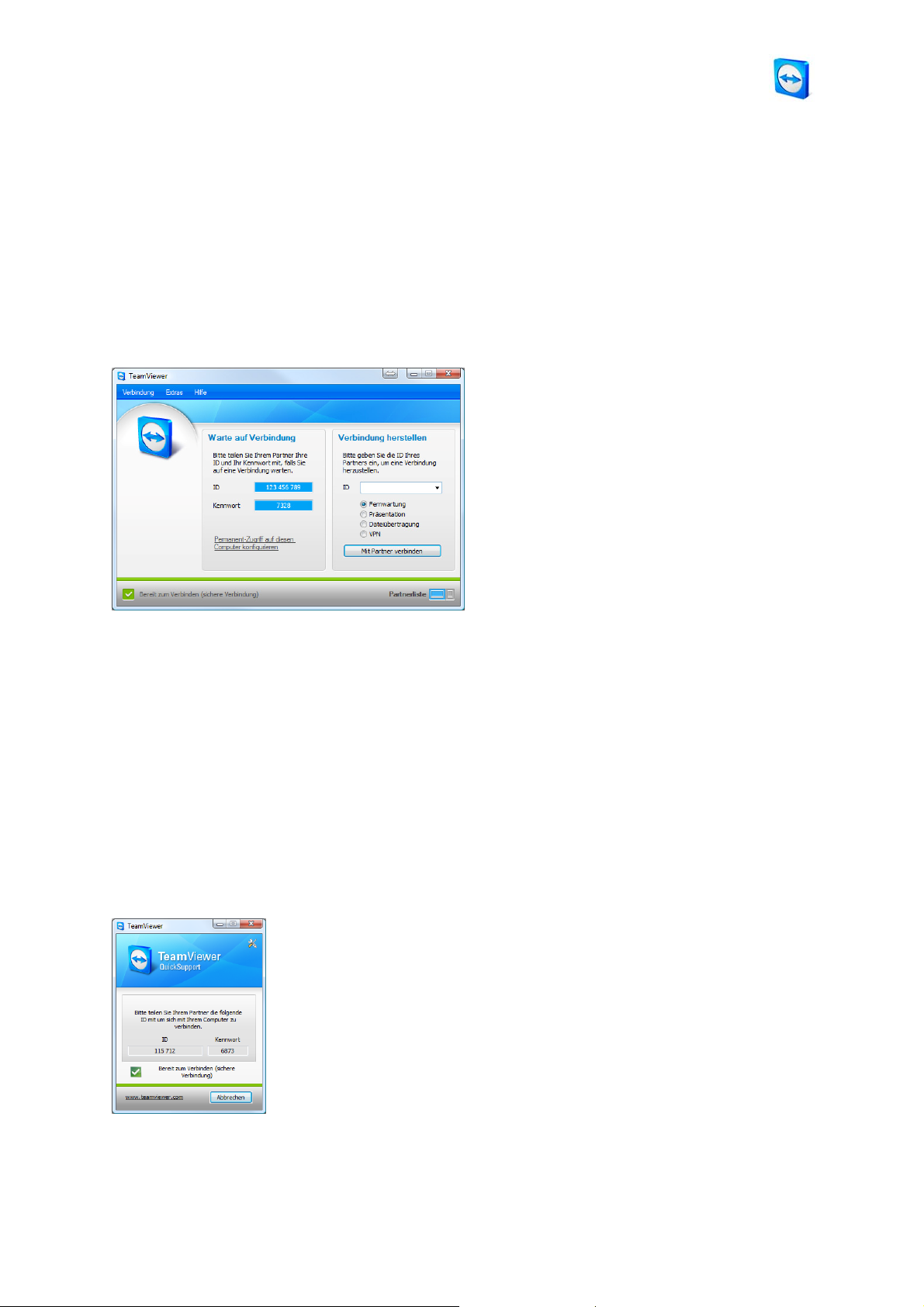
2.1.1 TeamViewer
Dies ist das Hauptprogramm. Sie können dieses Modul verwenden, um Verbindungen zu Ihren
Partnern aufzubauen, aber auch um eingehende Verbindungen zu akzeptieren.
Das TeamViewer Hauptfenster.
2.1.2 TeamViewer Quick Support
Dies ist eine Anwendung in Form einer einzelnen ausführbaren Datei. Sie können diese
Anwendung ohne Installation ausführen und benötigen so keine Windows®
Administratorrechte.
Mit diesem Modul können Sie eingehende Verbindungen annehmen, jedoch nicht selbst
ausgehende Verbindungen aufbauen. Typischerweise geben Sie dieses Modul an Ihre Kunden
weiter.
Auf unseren Internet-Seiten können Sie sich eine optisch angepasste Version von QuickSupport
generieren (mit Ihrem Begrüßungstext und Ihrem Logo).
Das QuickSupport Hauptfenster.
Seite 4 von 92
Page 9

TeamViewer - Installation
2.1.3 TeamViewer Host
Diese Anwendung wird als Windows®-Systemdienst installiert. Computer, auf denen
TeamViewer Host installiert ist, können bereits nach dem Systemstart (und vor der WindowsAnmeldung) mit TeamViewer administriert werden. Es sind keine ausgehenden Verbindungen
möglich. (TeamViewer Host bietet damit eine Teilmenge des Funktionsumfanges des
TeamViewer Hauptprogrammes).
Typischerweise installieren Sie dieses Modul auf Servern, oder allgemein auf Computern, die Sie
jederzeit unbeaufsichtigt administrieren möchten.
2.1.4 TeamViewer Portable
TeamViewer Portable entspricht grundsätzlich dem Hauptprogramm, wird allerdings nicht
installiert und kann somit von einem beliebigen Datenträger aus gestartet werden, wie z.B. einem
USB Stick oder einer CD. Nähere Informationen zur Konfiguration entnehmen Sie bitte dem
entsprechenden Downloadpaket. TeamViewer Portable ist Bestandteil von TeamViewer Premium
und TeamViewer Corporate.
2.1.5 TeamViewer Manager
TeamViewer Manager ist eine Datenbankanwendung, in der Sie alle Partner verwalten können.
Außerdem bietet die Software umfangreiche Funktionen zur Auswertung von Sitzungen, z.B. für
Abrechnungszwecke. TeamViewer Manager ist Bestandteil von TeamViewer Premium und
TeamViewer Corporate.
2.1.6 TeamViewer MSI Paket
Das TeamViewer MSI Paket ist ein alternatives Installationspaket für die Vollversion bzw.
TeamViewer Host. Es ist für das Ausrollen von TeamViewer via Gruppenrichtlinie (GPO) in einer
Active Directory Domäne geeignet. Nähere Informationen zum MSI Paket finden Sie im
entsprechenden Downloadpaket. TeamViewer MSI ist Bestandteil von TeamViewer Premium
und TeamViewer Corporate.
Seite 5 von 92
Page 10

TeamViewer - Installation
2.2 TeamViewer installieren
Führen Sie die Setup-Datei aus, die Sie herunter geladen haben. Ein Installations-Assistent leitet
Sie durch die Installationsschritte:
1. Willkommen bei TeamViewer
Klicken Sie auf
kästchen
Installationsschritte 5, 6 und 7 ausgelassen).
2. Einsatzbereich
Wählen Sie aus, ob Sie TeamViewer geschäftlich einsetzen (z.B. Support, Präsentationen,
Home-Office, Desktop-Sharing mit Kollegen, etc.) oder im privaten Umfeld (z.B.
Verbindungen zu Freunden und Verwandten oder auf den eigenen Computer). Wenn
beides der Fall ist, aktivieren Sie bitte die Option
3. Lizenzabkommen
Lesen Sie das Lizenzabkommen und wählen Sie die Option
abkommen.
bitte im Rahmen des Lizenzabkommens über die Option
TeamViewer ausschließlich privat nutze.
Weiter,
Erweiterte Einstellungen anzeigen
um mit der Installation fortzufahren. (Wenn Sie das Kontroll-
nicht aktivieren, werden die
beides
.
Ich akzeptiere das Lizenz-
Falls Sie im Schritt 2 private Nutzung ausgewählt haben, bestätigen Sie dies
Ich bestätige, dass ich
Klicken Sie auf
Weiter,
um fortzufahren.
4. Installationsart festlegen
Wählen Sie
Startmenü zu starten. Wählen Sie A
TeamViewer als Systemdienst installieren möchten. Weitere Informationen hierzu finden
Sie im Abschnitt 2.3
Falls Sie sich für den automatischen Start mit Windows® entscheiden, vergeben Sie bitte
im Feld
bestätigen
5. VPN installieren (optional)
Aktivieren Sie das Kontrollkästchen
VPN nutzen möchten. Weitere Informationen hierzu finden Sie im Abschnitt 9.3
Verbindung.
6. Zielverzeichnis auswählen (optional)
Wählen Sie das Zielverzeichnis für die Installation aus und klicken Sie auf
7. Startmenü-Ordner bestimmen (optional)
Bestimmen Sie den Startmenü-Ordner, in dem die TeamViewer Verknüpfungen angelegt
werden sollen, und klicken Sie auf
8. Die Installation von TeamViewer wird abgeschlossen
Klicken Sie auf
Normale Installation,
Automatischen Start mit Windows® konfigurieren.
Kennwort
wiederholen.
ein sicheres Kennwort, dass Sie zur Bestätigung im Feld
Fertigstellen,
um TeamViewer später bei Bedarf über das Windows-
utomatisch mit Windows® starten,
TeamViewer VPN verwenden
, wenn Sie TeamViewer
wenn Sie
Weiter
Installieren
um fortzufahren.
um fortzufahren.
Kennwort
VPN-
.
Seite 6 von 92
Page 11

Hinweis zu 4: Die Option
Betriebssystemen Windows® 98, NT und ME nicht verfügbar.
TeamViewer automatisch mit Windows® starten
TeamViewer - Installation
ist auf den
Hinweis zu 5: Die Option
Windows® 2000 zur Verfügung.
Allgemeiner Hinweis: Einige Optionen sind nur verfügbar, wenn Sie über Windows®-
Administratorrechte verfügen.
TeamViewer VPN verwenden
steht erst ab dem Betriebssystem
Seite 7 von 92
Page 12

TeamViewer - Installation
2.3 Automatischen Start mit Windows® konfigurieren
2.3.1 Unterschiede zwischen Anwendung und Systemdienst
Sie können TeamViewer während der Installation oder später in den Optionen als Windows®
Systemdienst konfigurieren. Dieser Abschnitt diskutiert die Unterschiede zwischen TeamViewer
als reguläre Windows-Anwendung und TeamViewer als Windows® Systemdienst:
Wenn Sie TeamViewer als Windows-Anwendung installieren:
Müssen Sie TeamViewer manuell starten, um Remote-Support zu geben, Remote-
Support zu empfangen oder eine Online-Präsentation durchzuführen.
Ist Ihr Computer über TeamViewer nicht mehr erreichbar, sobald Sie TeamViewer
beenden.
Erstellt TeamViewer in der Standardeinstellung bei jedem Start ein neues
Sitzungskennwort. Ihr Computer ist so nur für Personen erreichbar, die neben Ihrer
TeamViewer-ID auch das Sitzungskennwort kennen. Da sich das Kennwort mit jedem
Start ändert, haben so auch Personen, die bereits einmal mit Ihrem Computer verbunden
waren, keinen permanenten Zugriff auf Ihren Computer.
Dies ist der Standard-Modus, er passt perfekt für die meisten Anwendungsfälle.
Wenn Sie TeamViewer als Windows Systemdienst installieren:
Läuft TeamViewer während Ihrer gesamten Windows® Sitzung.
Ist Ihr Computer schon vor der Windows®-Anmeldung über TeamViewer erreichbar.
Ist Ihr Computer immer erreichbar, wenn er eingeschaltet ist.
Dieser Modus eignet sich z.B. für die Fernwartung von Servern. So muss auf der
Gegenseite niemand anwesend sein und Sie können den Computer sogar neu starten und
sich nach dem Neustart wieder mit TeamViewer verbinden.
Seite 8 von 92
Page 13

So konfigurieren Sie TeamViewer als Windows-Systemdienst
Wenn Sie den automatischen Start mit Windows nicht schon während der Installation
konfiguriert haben, können Sie dies später jederzeit mit folgenden Schritten nachholen:
1. Starten Sie TeamViewer.
TeamViewer - Installation
2. Klicken Sie im Extras-Menü auf
3. Wechseln Sie auf die Kategorie
4. Aktivieren Sie die Option
→ Ein Fenster zur Kennworteingabe öffnet sich.
5. Geben Sie im Feld
6. Klicken Sie auf
→ Ihr Computer ist nach dem Neustart erreichbar.
Hinweis: Alternativ zum Neustart können Sie den TeamViewer Dienst auch manuell im Dienste
Snap-In der Microsoft Management Console starten.
Hinweis: Unter Windows® 7 und Windows® Vista läuft immer ein TeamViewer Dienst.
Stoppen Sie diesen Dienst nicht von Hand! Dieser Dienst optimiert TeamViewer für
Windows® 7 und Windows® Vista.
Hinweis: TeamViewer Host wird immer als Windows® Systemdienst installiert.
Kennwort
OK
und starten Sie Ihren Computer neu.
Optionen.
Allgemein
TeamViewer mit Windows starten
ein sicheres Kennwort ein und bestätigen Sie dieses.
.
.
Seite 9 von 92
Page 14
TeamViewer - Installation
2.4 Lizenz aktivieren
Privatanwender können die kostenlose Version von TeamViewer einsetzen. Für den gewerblichen
Einsatz kaufen Sie in unserem OnlineShop http://www.teamviewer.com/de/licensing/index.aspx
Lizenzschlüssel später Ihren TeamViewer.
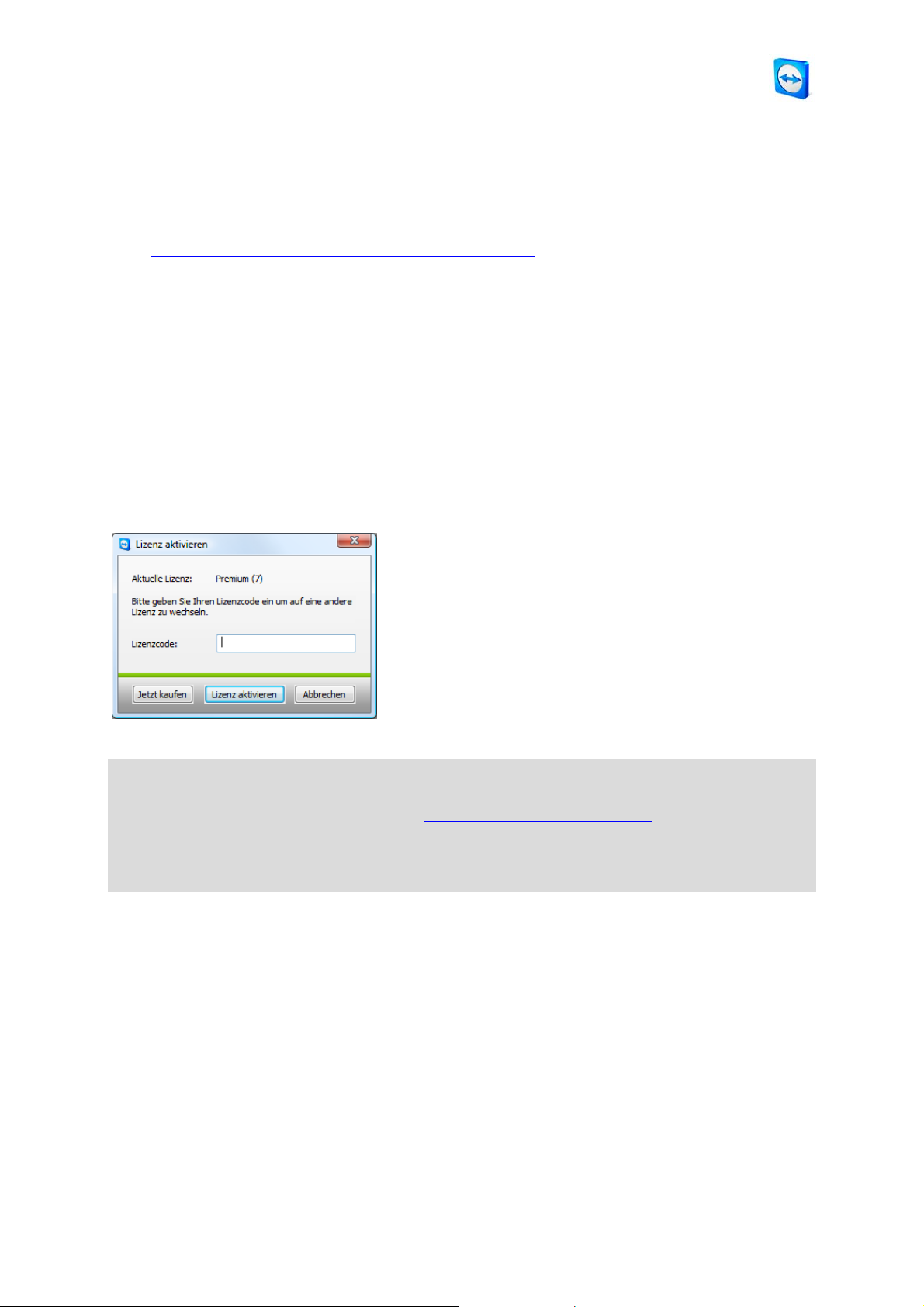
So aktivieren Sie TeamViewer:
1. Starten Sie TeamViewer.
eine Lizenz und aktivieren mit dem
2. Führen Sie den Befehl
3. Geben Sie Ihren Lizenzcode ein.
4. Klicken Sie auf
→ Ihre TeamViewer Lizenz ist jetzt aktiviert.
Der Dialog Lizenz aktivieren.
Hinweis: Falls Sie im Besitz einer Premium oder Corporate Lizenz sind können Sie diese auch
Ihrem TeamViewer Konto zuordnen (siehe 7.1 TeamViewer Konto erstellen). Dadurch steht
Ihnen Ihre Premium oder Corporate Lizenz auch an unlizenzierten TeamViewer-Installationen
zu Verfügung sobald Sie sich dort an Ihrem TeamViewer Konto anmelden.
Lizenz aktivieren
Extras / Lizenz aktivieren
.
aus.
Seite 10 von 92
Page 15

TeamViewer - Grundlagen
3 Grundlagen
3.1 Verbindung
Vergleicht man ein Telefonat mit einer TeamViewer-Verbindung so entspricht die Bedeutung der
Telefonnummer bei einer TeamViewer-Verbindung der TeamViewer ID.
TeamViewer-Computer werden über eine weltweit eindeutige ID identifiziert. Diese ID wird
beim ersten Start von TeamViewer automatisch anhand von Hardware-Merkmalen generiert und
ändert sich später nicht mehr. (Diese ID ist vollkommen unabhängig von der IP-Adresse Ihres
Computers).
In diesem Handbuch wird stets die Verbindung zu jeweils einem Verbindungspartner
beschrieben. Falls Sie im Besitz einer TeamViewer Lizenz sind ist auch eine Sitzung mit
mehreren Partner möglich (1:n). Die Anzahl der möglichen gleichzeitigen Partner pro Sitzung
entnehmen Sie bitte unserer aktuellen Lizenzübersicht auf unserer
Webseite: http://www.teamviewer.com/de/licensing/index.aspx
.
Alle Verbindungen mit TeamViewer sind verschlüsselt und damit sicher geschützt vor dem
Zugriff Dritter. Technische Details zu Verbindung, Sicherheit und Datenschutz in TeamViewer
finden Sie in unserem Sicherheitsstatement auf unserer
Webseite: http://www.teamviewer.com/de/products/security.aspx
.
Seite 11 von 92
Page 16
TeamViewer - Grundlagen
3.2 TeamViewer Hauptfenster
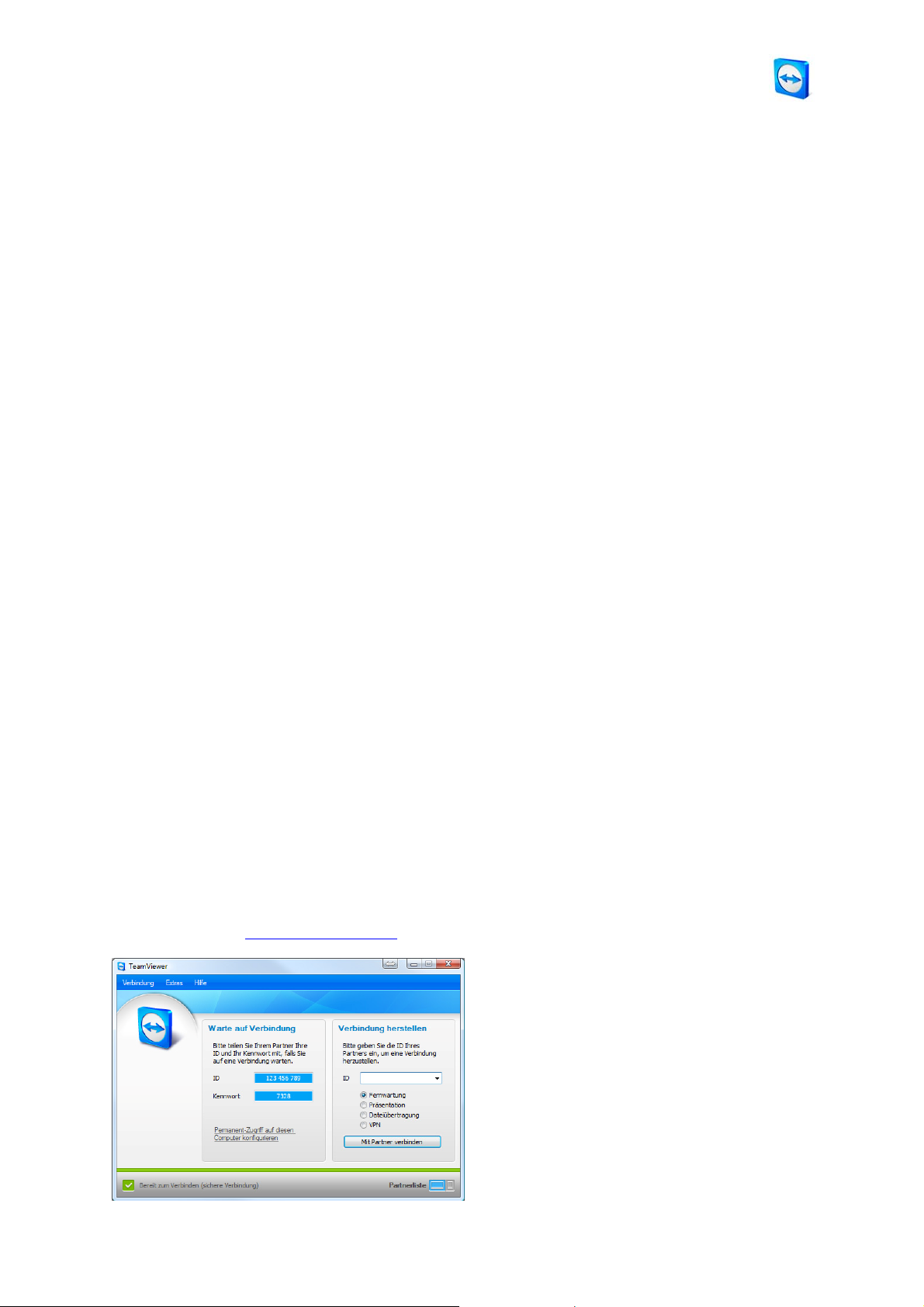
Das TeamViewer Hauptfenster ist in zwei Bereiche gegliedert:
Warte auf Verbindung
In diesem Bereich finden Sie Ihre TeamViewer-ID und Ihr Sitzungskennwort. Wenn Sie diese
Daten an Ihren Partner weitergeben, kann dieser sich mit Ihrem Computer verbinden. (Wenn
Sie ein festes Kennwort vergeben haben steht hier zusätzlich
benutzerdefiniert
).
Mit Klick in das Feld
ändern oder dieses in die Zwischenablage zu kopieren (Kopieren & Einfügen Funktion von
Windows®). Zusätzlich können Sie ein festes Kennwort vergeben.
Über den Link
TeamViewer mit Windows zu starten und ein festes Kennwort zu vergeben, dadurch ist Ihr
Computer für Sie jederzeit über TeamViewer erreichbar.
Verbindung herstellen
In diesem Abschnitt können Sie die ID Ihres Partners eingeben, wenn Sie eine Verbindung
aufbauen wollen.
Wählen Sie hier Ihren TeamViewer Modus:
Fernwartung
Steuern Sie den Computer Ihres Partners oder arbeiten Sie gemeinsam an einem
Computer (Desktop-Sharing).
Präsentation
Zeigen Sie Ihrem Partner Ihren Desktop oder einzelne Fenster.
Dateiübertragung
Transferieren Sie Dateien vom oder zum Computer Ihres Partners. (Sie können den
Dateitransfer auch aus einer laufenden Fernwartungs-Sitzung heraus starten).
Kennwort
Permanent-Zugriff auf diesen Computer konfigurieren
erscheint ein Menü um das automatische Sitzungskennwort zu
haben Sie die Option
VPN
Bauen Sie eine VPN-Verbindung zu Ihrem Partner auf. Hierzu muss TV-VPN installiert
sein, siehe 9.3
VPN-Verbindung.
Das TeamViewer Hauptfenster.
Seite 12 von 92
Page 17
TeamViewer - Grundlagen
3.3 QuickSupport Hauptfenster
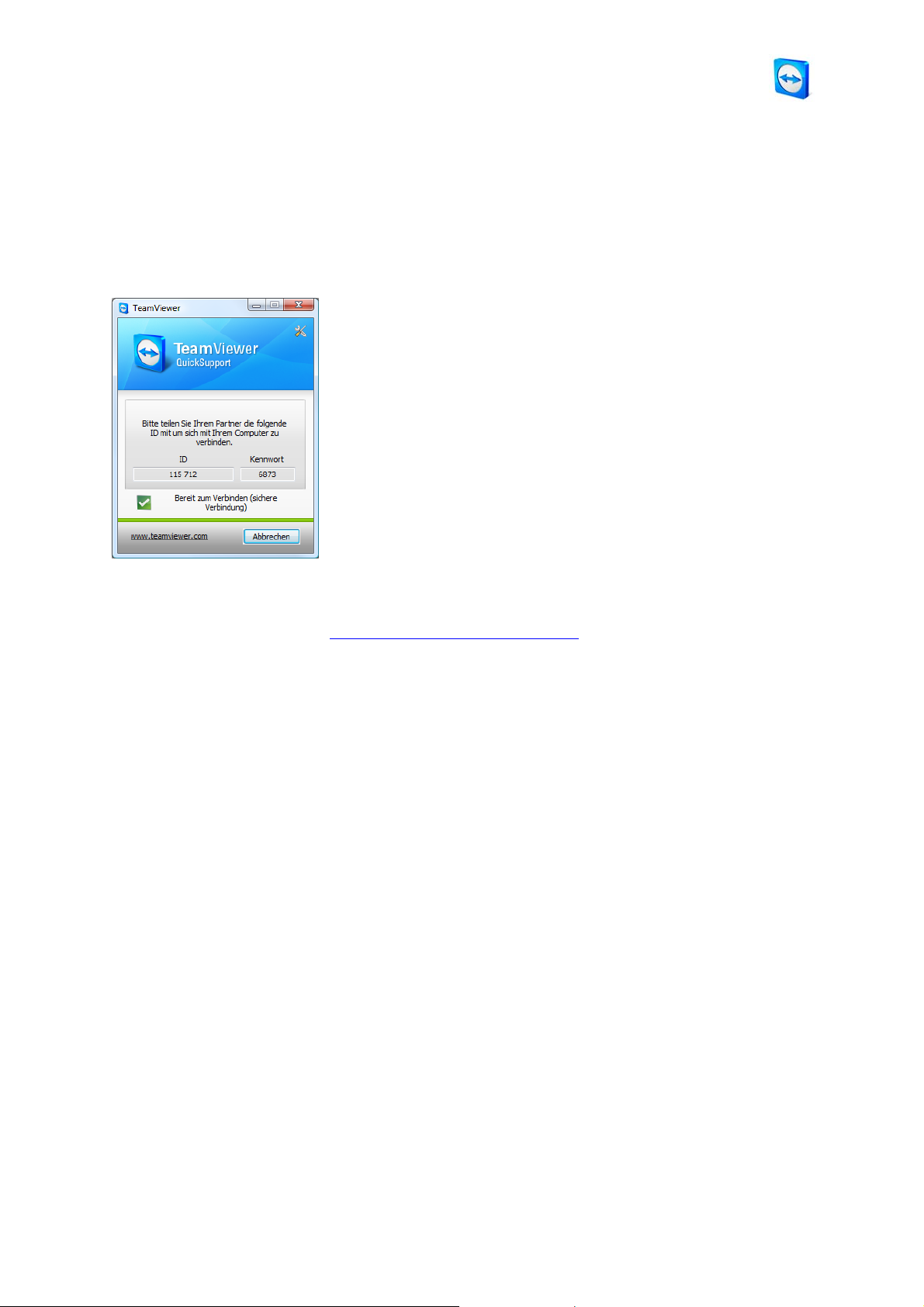
TeamViewer QuickSupport ist eine Anwendung in Form einer einzelnen ausführbaren Datei. Sie
können TeamViewer QuickSupport auf Ihrer Internet-Seite zum Download anbieten. Ihre
Partner müssen dann nur noch diese Datei herunterladen und ausführen. Es ist keine
Installation notwendig und es werden keine Administrator-Rechte benötigt.
Das QuickSupport Hauptfenster.
Über die Schaltfläche mit dem Werkzeugsymbol können Sie den Dialog
Eigenschaften
aufrufen (siehe 10.10 QuickSupport Eigenschaften).
QuickSupport
Seite 13 von 92
Page 18

TeamViewer - Fernwartung
4 Fernwartung
4.1 Mit einem Partner verbinden
Über den Fernwartungsmodus können Sie den Computer Ihres Partners steuern. Dieser
Abschnitt beschreibt in einfachen Schritten, wie Sie eine Fernwartungssitzung von TeamViewer
zu TeamViewer bzw. von TeamViewer zu TeamViewer-QuickSupport herstellen.
Weitere Möglichkeiten für den Verbindungsaufbau und zusätzliche Funktionen für die
Fernwartung finden Sie in Kapitel 5
So verbinden Sie sich mit einem Partner für eine Fernwartung:
1. Starten Sie TeamViewer.
2. Bitten Sie Ihren Partner, TeamViewer oder TeamViewer QuickSupport zu starten.
Fernwartung - fortgeschrittene Funktionen.
3. Fragen Sie Ihren Partner nach seiner TeamViewer-ID und nach seinem Kennwort.
4. Wählen Sie im Bereich
ID Ihres Partners im Feld
5. Klicken Sie auf
→ Der Dialog
6. Geben Sie das Kennwort des entfernten Computers ein.
→ Sie sind mit dem Computer Ihres Partners verbunden.
Mit Partner verbinden
TeamViewer Authentifizierung
Verbindung herstellen
ID
ein.
.
die Option
wird geöffnet.
Fernwartung
und tragen Sie die
Seite 14 von 92
Page 19
TeamViewer - Fernwartung
4.2 Fernsteuerung
4.2.1 Das Fernsteuerungsfenster
Dieses Kapitel behandelt die Möglichkeiten während einer laufenden Fernsteuerungs-Sitzung.
Im Fernsteuerungs-Fenster können Sie den Computer Ihres Partners steuern, als säßen Sie
direkt davor. Sie können Ihre Tastatur und Maus für die Steuerung benutzen.
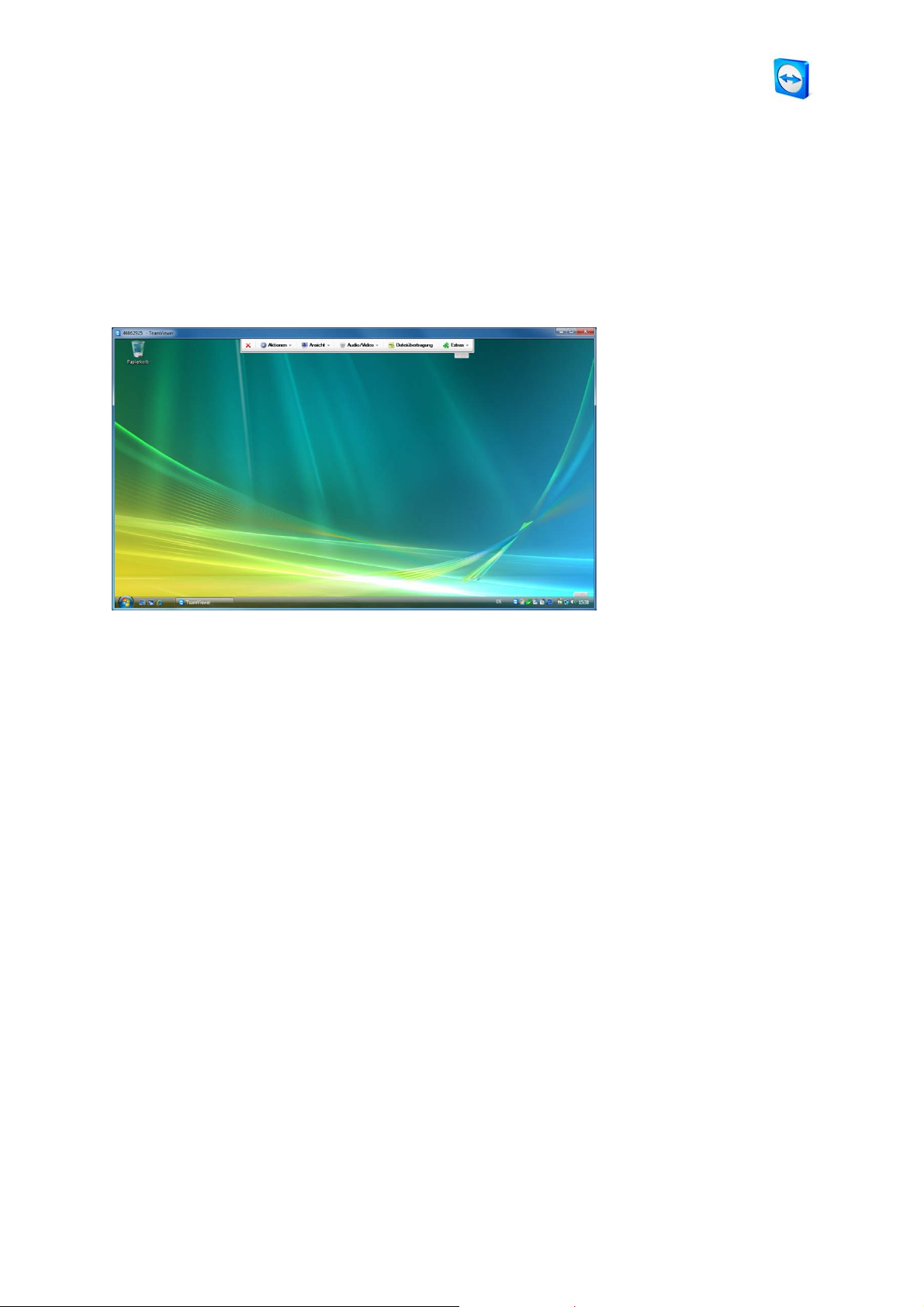
Das TeamViewer Fernsteuerungsfenster
Seite 15 von 92
Page 20

4.2.2 Aktionen im Fernsteuerungs-Fenster
In der Titelleiste des Fensters wird entweder der Anzeigename Ihres Partners oder seine
TeamViewer-ID angezeigt. Darunter befindet sich eine Symbolleiste mit Schaltflächen für die
folgenden Aktionen:
TeamViewer - Fernwartung
Verbindungschließen
Schließt die aktuelle Verbindung.
Aktionen
Richtungswechsel
Klicken Sie auf diese Schaltfläche, um die Richtung zu wechseln, so dass Ihr Partner
Ihren Computer steuern kann.
Strg+Alt+Entf
Diese Schaltfläche sendet Strg+Alt+Entf zum ferngesteuerten Computer. Bitte beachten
Sie, dass diese Schaltfläche nur verfügbar ist, wenn TeamViewer als Windows®Systemdienst installiert ist.
Entfernten Computer neu starten
Abmelden:
Melden Sie sich am System ab bzw. führen Sie einen Benutzerwechsel durch.
Neustart:
Starten Sie den entfernten Computer neu.
Im abgesicherten Modus neustarten:
Starten Sie den entfernten Computer im abgesicherten Modus mit
Netzwerktreibern.
Eingaben am entfernten Computer deaktivieren
Verhindert Maus- und Tastatureingaben auf dem ferngesteuerten Computer.
Anzeige am entfernten Computer deaktivieren
Schaltet den Bildschirm des Partners schwarz, so dass dieser nicht sehen kann, was an
seinem Computer gemacht wird. (Nur verfügbar wenn zuvor die Eingaben am entfernten
Computer deaktiviert wurden)
Ansicht
Qualität
Automatisch:
Passt die Qualität und Geschwindigkeit automatisch entsprechend der zur
Verfügung stehenden Bandbreite an.
Seite 16 von 92
Page 21

Geschwindigkeit optimieren:
Optimiert die Geschwindigkeit der Verbindung; dabei wird die Qualität reduziert
- optimal für Fernwartungen.
Qualität optimieren
Optimiert die Darstellungsqualität - optimal für Präsentationen.
Eigene Einstellungen
Aktiviert den Qualitätsmodus
Eigene Einstellungen bearbeiten…
Öffnet den Dialog
den Qualitätsmodus
Skalieren
Original
Der Bildschirm des Partners wird unskaliert übertragen. Ist die Auflösung des
entfernten Bildschirms größer als die des lokalen Bildschirms, können Sie über
Bildlaufleisten steuern, welche Teile des Bildschirms Sie sehen möchten.
TeamViewer - Fernwartung
Eigene Einstellungen
Eigene Einstellungen
Eigene Einstellungen
.
, indem Sie die Qualitätseinstellungen für
differenziert vornehmen können.
Skaliert
Falls der Bildschirm des Partners eine höhere Auflösung hat, wird dieser
herunter skaliert.
Vollbild
Dieser Modus eignet sich am Besten, wenn die Auflösung auf beiden Seiten
identisch ist.
Aktiver Monitor
Monitor
Zeigt Ihnen den jeweiligen Monitor des Partners an.
Alle Monitore anzeigen
Falls ihr Partner mehrere Monitore verwendet, haben Sie die Möglichkeit,
alle gleichzeitig anzeigen zu lassen.
Bildschirmauflösung
Über diesen Menüpunkt können Sie die Bildschirmauflösung am entfernten Computer
verändern. Kleinere Bildschirmauflösung am entfernten Computer kann zu verbesserter
Performance führen, da weniger Daten übertragen werden müssen.
n
anzeigen
Einzelnes Fenster auswählen
Sie können sich nur ein bestimmtes Fenster auf dem Bildschirm des Partners anzeigen
lassen. Klicken Sie dafür mit dem erscheinenden Fadenkreuz in das gewünschte Fenster.
Seite 17 von 92
Page 22
Gesamten Desktop anzeigen
Sie sehen den gesamten Bildschirm des Partners.
Aktualisieren
Erzwingt eine Bildschirmaktualisierung in Fällen, in denen die automatische
Aktualisierung nicht funktioniert.
Bildschirmhintergrund entfernen
Diese Option entfernt den Bildschirmhintergrund des entfernten Computers. Dadurch
kann eine schnellere Verbindung realisiert werden.
Entfernten Mauszeiger darstellen
Diese Option blendet den Mauszeiger des Partners ein bzw. aus.
Audio/Video
Unter diesem Menüpunkt finden Sie:
TeamViewer - Fernwartung
Voice over IP
Mein Video
Chat
Telefonkonferenz
(Siehe 8
Multimedia Funktionen)
Dateiübertragung
Öffnet das Fenster
lokalen und dem ferngesteuerten Computer ermöglicht (siehe 4.3
Extras
Sitzungsaufzeichnung
Über diesen Menüpunkt können Sie die aktuelle Fernwartungssitzung als Film
aufzeichnen (siehe 9.1
Start
Startet die Aufzeichnung des Bildschirms Ihres Partners.
Dateiübertragung
Sitzungsaufzeichnung).
, das den Austausch von Dateien zwischen dem
Dateiübertragung).
Pause
Pausiert die Aufzeichnung des Bildschirms Ihres Partners.
Stopp
Beendet die Aufzeichnung des Bildschirms Ihres Partners.
Seite 18 von 92
Page 23

TeamViewer - Fernwartung
VPN
Details zu TeamViewer VPN entnehmen Sie bitte 9.3
VPN-Verbindung.
Start
Startet die VPN-Verbindung.
Stopp
Beendet die VPN-Verbindung.
Status
Öffnet ein Statusfenster, dem Sie beispielsweise die IP-Adressen des virtuellen
Netzwerkes entnehmen können.
Remote Update
Startet die Überprüfung auf eine aktuellere TeamViewer Version am entfernten
Computer. Siehe 5.4
Remote Update.
Systeminformationen
Öffnet einen Dialog mit Systeminformationen zum entfernten Computer.
Verbindungsinformationen
Öffnet den Dialog
Verbindungsinformationen
.
Seite 19 von 92
Page 24
4.2.3 Aktionen im Kontrollfenster
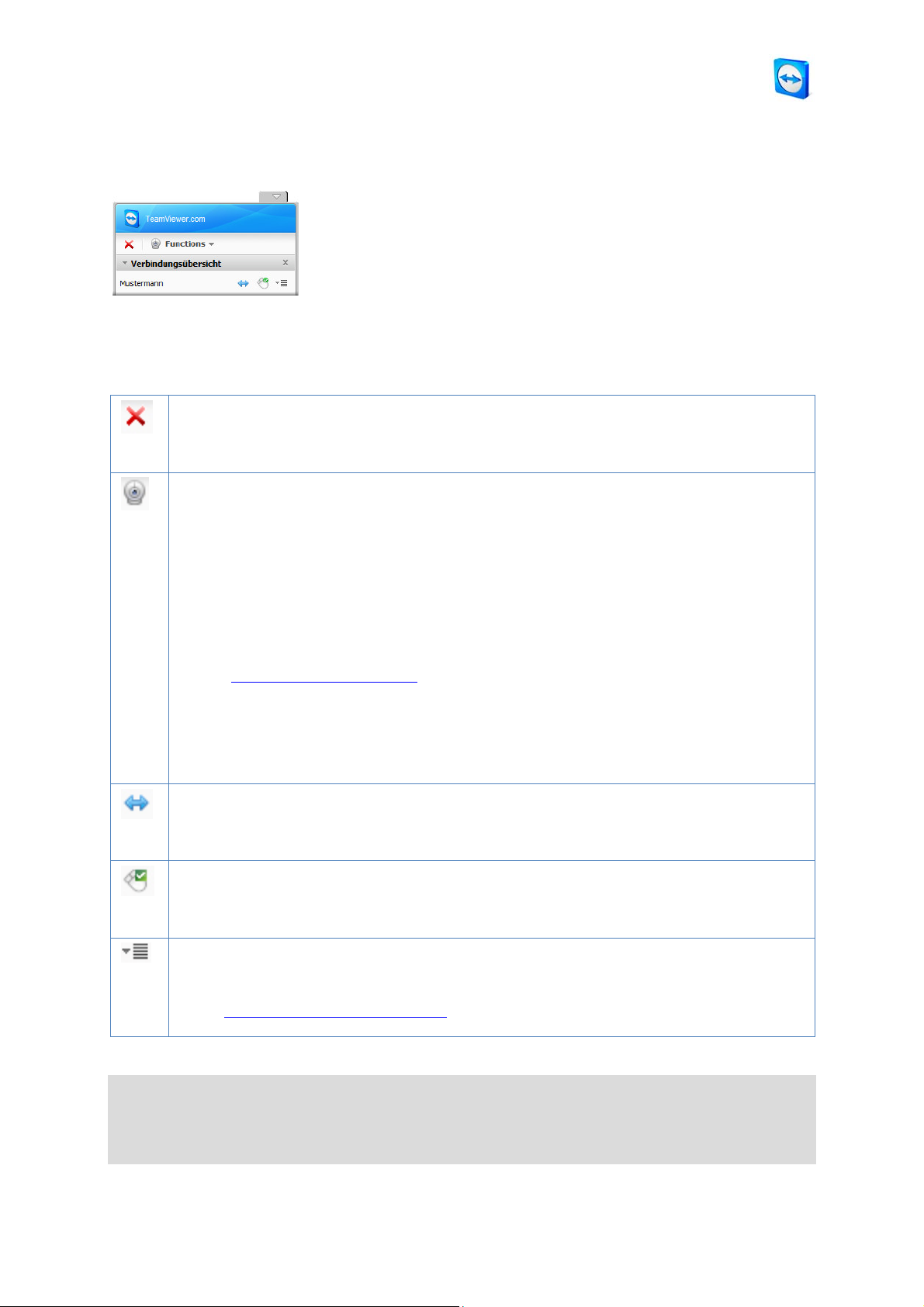
Das Fernwartungs-Kontrollfenster
Auf der Seite des Partners, der Remote-Support in Anspruch nimmt, erscheint ein kleines
Kontrollfenster. Die Menüleiste im Fenster bietet folgende Optionen:
TeamViewer - Fernwartung
Verbindungschließen
Schließt die aktuelle Verbindung.
Funktionen
Voice over IP
Mein Video
Chat
Telefonkonferenz
( Siehe 8
Richtungswechsel
Kehrt die Richtung um, so dass Ihr Partner Ihren Computer steuert.
Eingabeaktivieren
Partnereingaben an-/abschalten
WeitereOptionen
Hier können Sie sich detaillierte Verbindungsinformationen anzeigen lassen
(siehe 5.7
Multimedia Funktionen)
Verbindungsübersicht
Blendet das Verbindungsübersicht-Widget wieder ein falls es zuvor über das X
geschlossen wurde.
Verbindungsinformationen) oder die Verbindung schließen.
Hinweis: Um Windows® Tastaturkürzel zu verwenden, drücken Sie bitte
lokalen Tastatur.
Seite 20 von 92
Rollen
auf Ihrer
Page 25
TeamViewer - Fernwartung
4.3 Dateiübertragung
4.3.1 Das Fenster Dateiübertragung
Das Fenster Dateiübertragung ermöglicht es Ihnen, Dateien zum und vom Computer Ihres
Partners zu übertragen. Es gibt zwei Möglichkeiten, dieses Fenster aufzurufen:
1. Wählen Sie den TeamViewer Modus Dateiübertragung
,
wenn Sie die Verbindung starten.
2. Klicken Sie während einer laufenden Fernsteuerungs-Sitzung auf die Schaltfläche
Dateiübertragung im Fernsteuerungsfenster.
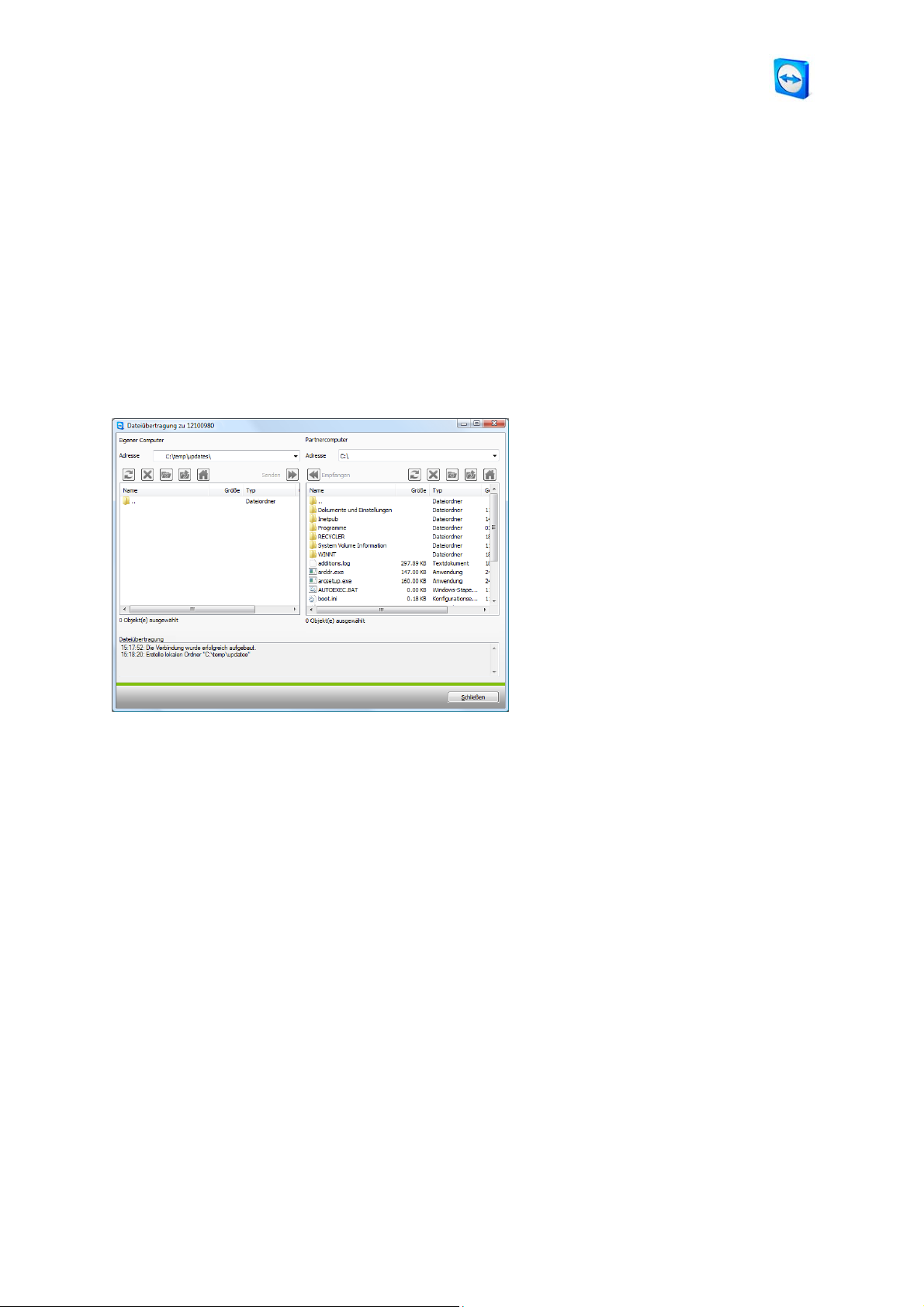
Das Fenster Dateiübertragung ermöglicht es, Dateien vom und
zum entfernten Computer zu übertragen.
Seite 21 von 92
Page 26
TeamViewer - Fernwartung
4.3.2 Dateiübertragungs-Aktionen
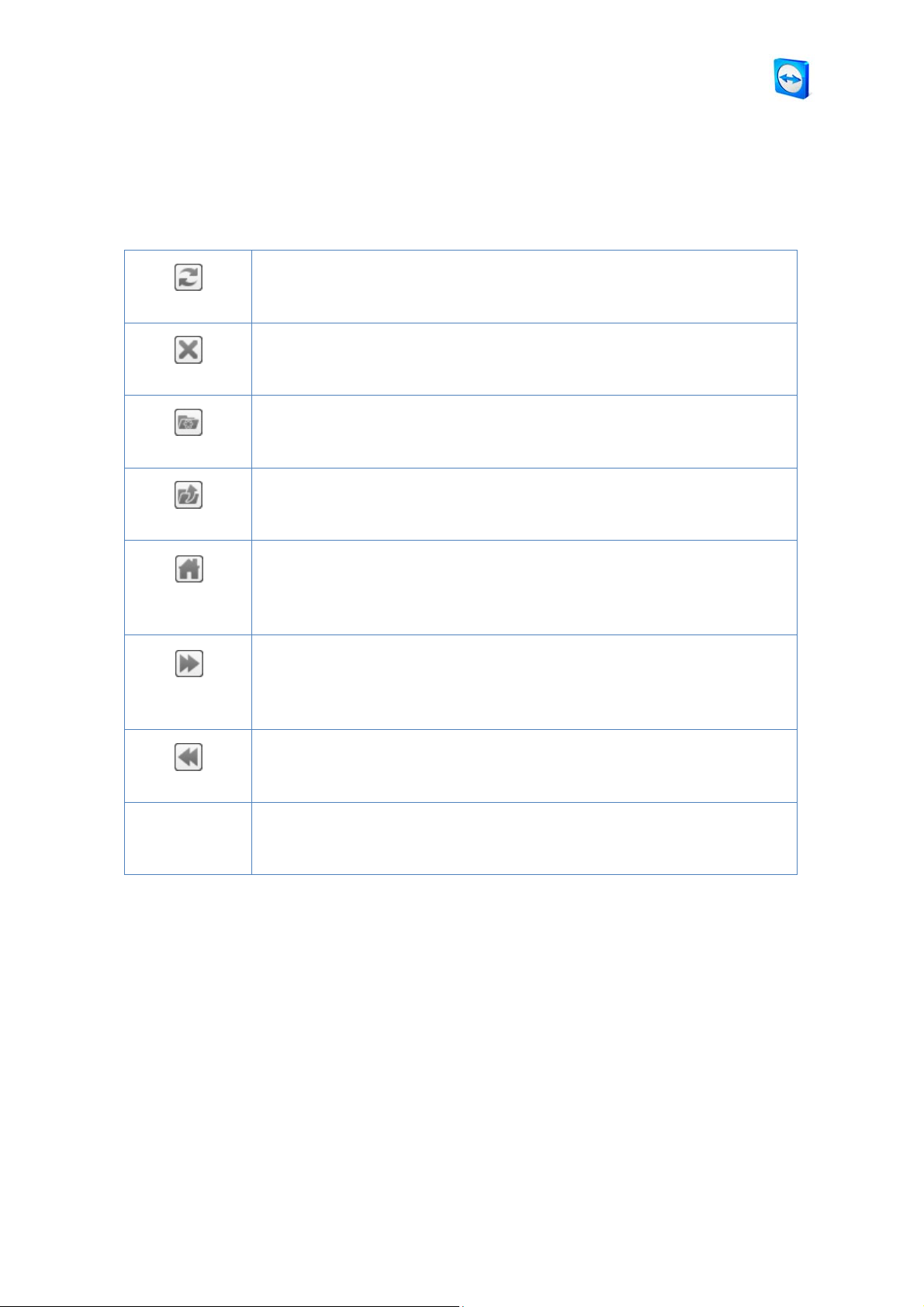
Im Fenster Dateiübertragung sehen Sie das lokale Dateisystem auf der linken und das entfernte
Dateisystem auf der rechten Seite. Über die Schaltflächen steuern Sie die Aktionen:
Aktualisiert den aktuellen Ordner.
Löschen (Tastaturkürzel: del)
Aktualisieren (Tastaturkürzel: F5)
Löscht die ausgewählten Dateien und Ordner.
Neuen Ordner erstellen
Erstellt einen neuen Ordner.
Zum übergeordneten Ordner (Tastaturkürzel: Rücktaste)
Wechselt in den übergeordneten Ordner des aktuellen Ordners.
Zu den Laufwerken (Tastaturkürzel Strg+Rücktaste)
Wechselt zur Laufwerksansicht. Hier können Sie auch spezielle
Windows® Ordner wie
Eigene Dateien
und
Desktop
erreichen.
Senden (Tastaturkürzel F11)
Sendet die ausgewählten Dateien und Ordner zum entfernten
Computer.
Umbenennen
Lädt die ausgewählten Dateien und Ordner auf den lokalen Computer.
Um den Namen eines Objektes zu ändern, klicken Sie einfach auf ein
bereits ausgewähltes Objekt, um den Namen editierbar zu machen.
Empfangen (Tastaturkürzel F11)
Seite 22 von 92
Page 27
TeamViewer - Fernwartung
4.3.3 Dateiübertragung Ereignisanzeige
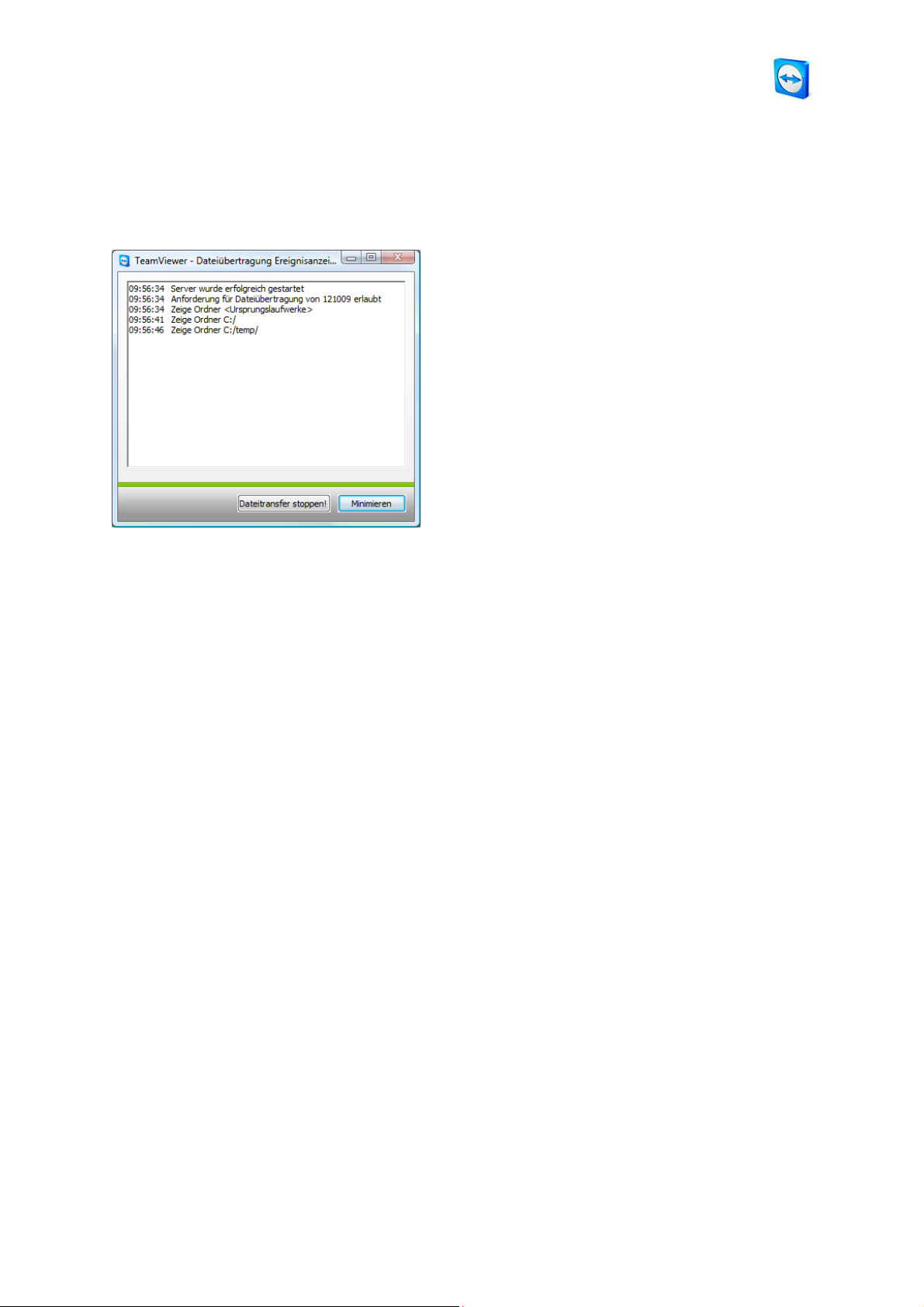
Auf der Seite Ihres Partners werden alle Dateioperationen im Fenster
Ereignisanzeige
protokolliert.
Im Fenster Dateiübertragung Ereignisanzeige
werden alle Dateioperationen aufgelistet.
Dateiübertragung
Seite 23 von 92
Page 28
TeamViewer - Fernwartung -
fortgeschrittene Funktionen
5 Fernwartung - fortgeschrittene Funktionen
5.1 Mit Windows-Authentifizierung verbinden
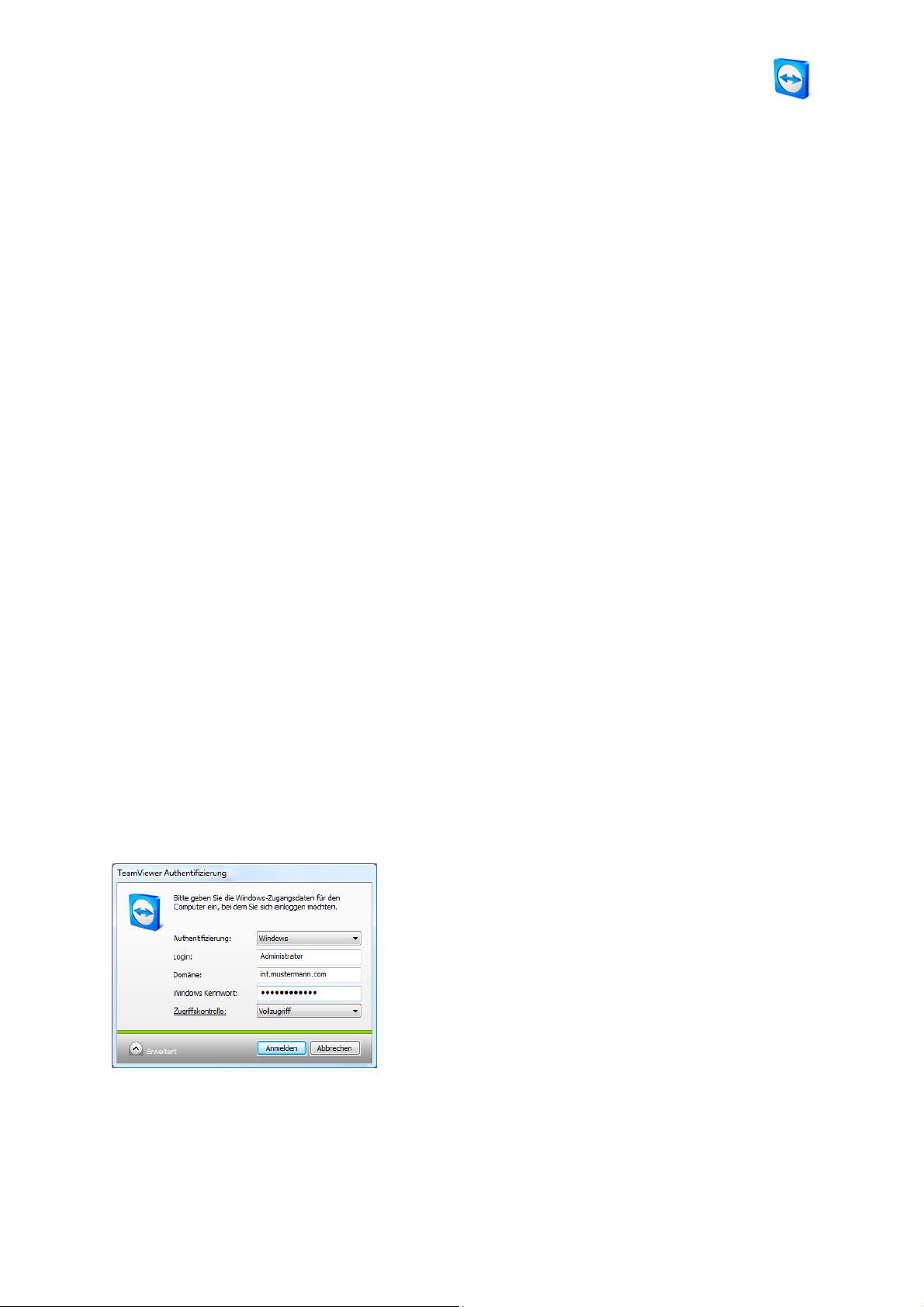
Statt der TeamViewer-Authentifizierung mittels ID und Kennwort können Sie sich auch mit ID,
Benutzername und Kennwort eines Windows-Kontos am entfernten Computer anmelden.
So verbinden Sie sich mit Windows-Authentifizierung
1. Starten Sie TeamViewer.
2. Bitten Sie Ihren Partner, TeamViewer oder TeamViewer QuickSupport zu starten.
3. Fragen Sie Ihren Partner nach seiner TeamViewer-ID.
4. Wählen Sie im Bereich
ID Ihres Partners im Feld
anderen Verbindungsmodi verwendet werden.)
5. Klicken Sie auf
→ Der Dialog
6. Klicken Sie auf
→ Der Dialog zeigt erweiterte Einstellungsmöglichkeiten an.
7. Wählen Sie in der Auswahlliste
8. Tragen Sie
9. Klicken Sie auf
→ Sie sind mit dem Computer Ihres Partners verbunden.
Mit Partner verbinden
TeamViewer Authentifizierung
Erweitert.
Windows-Login, Domäne
Anmelden.
Verbindung herstellen
ID
ein. (Die Windows-Authentifizierung kann auch für alle
Authentifizierung Windows
und
die Option
wird geöffnet.
Windows-Kennwort
Fernwartung
aus.
ein.
und tragen Sie die
Der erweiterte Authentifizierungsdialog.
Seite 24 von 92
Page 29

TeamViewer - Fernwartung -
fortgeschrittene Funktionen
Hinweis: Bei Verbindungen zu TV QuickSupport können Sie sich immer mit WindowsLogindaten anmelden. In TeamViewer Host sowie in der TeamViewer Hauptanwendung müssen
Sie diese Funktionalität erst in den Optionen in der Kategorie
Sicherheit
konfigurieren.
Stellen Sie bitte sicher, dass alle Windows-Logins sichere Kennwörter verwenden!
Seite 25 von 92
Page 30
TeamViewer - Fernwartung -
fortgeschrittene Funktionen
5.2 Mit Web Connector verbinden
Wenn Sie sich bereits ein TeamViewer Konto erstellt haben (siehe 7.1 TeamViewer Konto
erstellen), können Sie sich auch mittels Ihres Webbrowsers zu Ihrem Partner verbinden. Dies
eignet sich besonders für den spontanen Support um sich von einem beliebigen Computer aus zu
einem Partner zu verbinden.
So verbinden Sie sich mit einem Partner über den Web Connector:
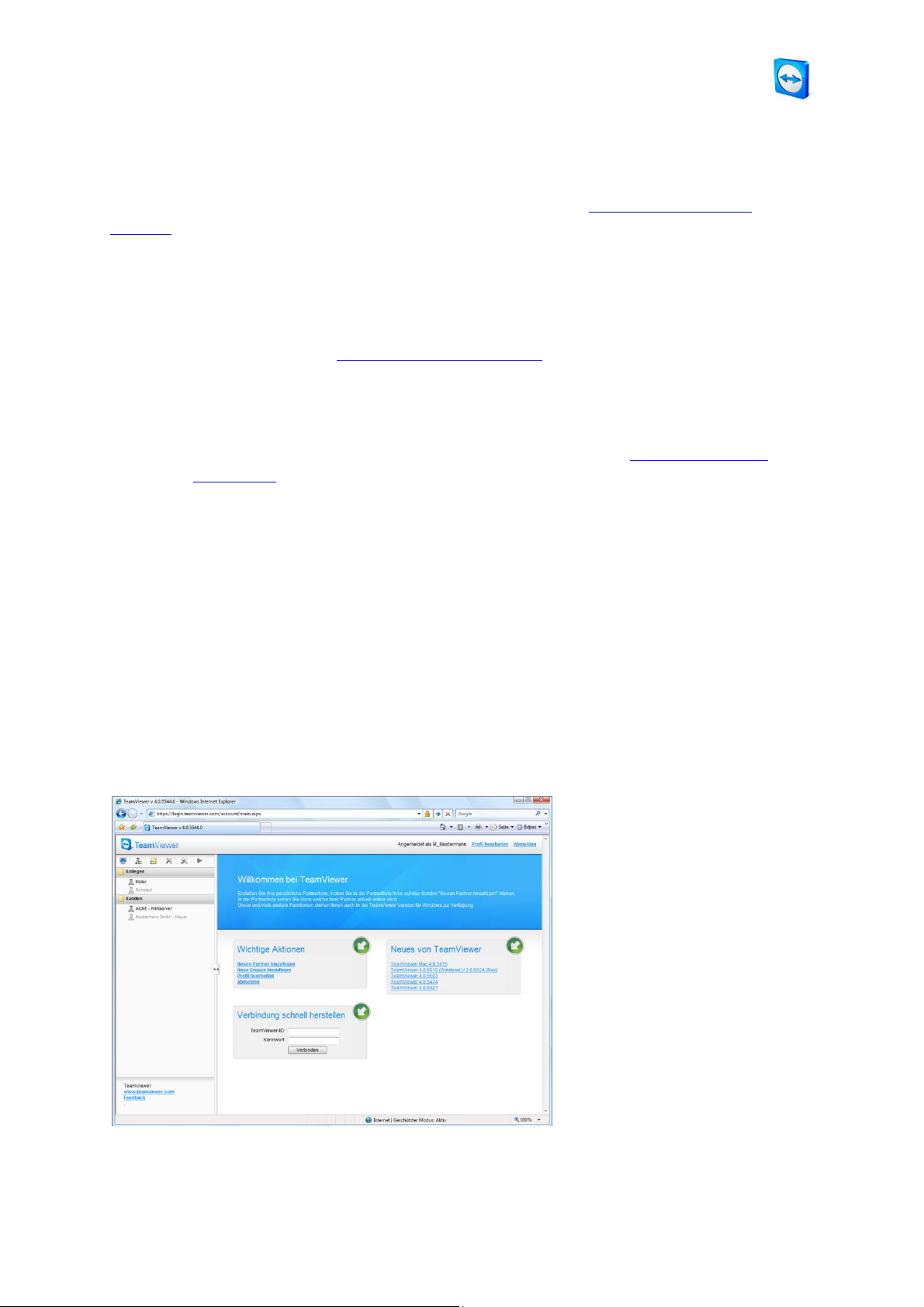
1. Rufen Sie die Webseite http://login.teamviewer.com
2. Tragen Sie Benutzerdaten Ihres TeamViewer Kontos ein und klicken Sie auf
→ Die Oberfläche des Web Connector wird geladen. Auf der linken Seite erscheint Ihre
Partnerliste. Wie Sie diese verwalten erfahren Sie im Kapitel 7.3
Partnerliste.
3. Bitten Sie Ihren Partner, TeamViewer oder TeamViewer QuickSupport zu starten.
4. Fragen Sie Ihren Partner nach seiner TeamViewer-ID.
5. Tragen Sie im Bereich
TeamViewer-ID
6. Geben Sie das Kennwort Ihres Partners im Feld
7. Klicken Sie auf
→ In der rechten Fensterhälfte erscheint das Verbindungsfenster und Sie sind mit dem
Computer Ihres Partners verbunden.
ein.
Verbinden
Verbindung schnell herstellen
in einem Webbrowser auf.
Aktionen in der
die ID Ihres Partners im Feld
Kennwort
ein.
Anmelden.
Der Web Connector wird direkt im
Browser gestartet und ist sofort
bereit für den Verbindungsaufbau.
Seite 26 von 92
Page 31

TeamViewer - Fernwartung -
fortgeschrittene Funktionen
Hinweis: Um den Web Connector nutzen zu können muss Flash in Ihrem Browser installiert
sein.
Hinweis: Im Web Connector steht nur der Modus Fernwartung zur Verfügung. Erweiterte
Funktionalität erhalten Sie mit der TeamViewer Software.
Hinweis: Auf dem Computer den Sie administrieren möchten muss stets die TeamViewer
Software ausgeführt werden.
Seite 27 von 92
Page 32
TeamViewer - Fernwartung -
fortgeschrittene Funktionen
5.3 Mit QuickConnect verbinden
Mit der QuickConnect Funktion können Sie die Fenster einer beliebigen Anwendung spontan
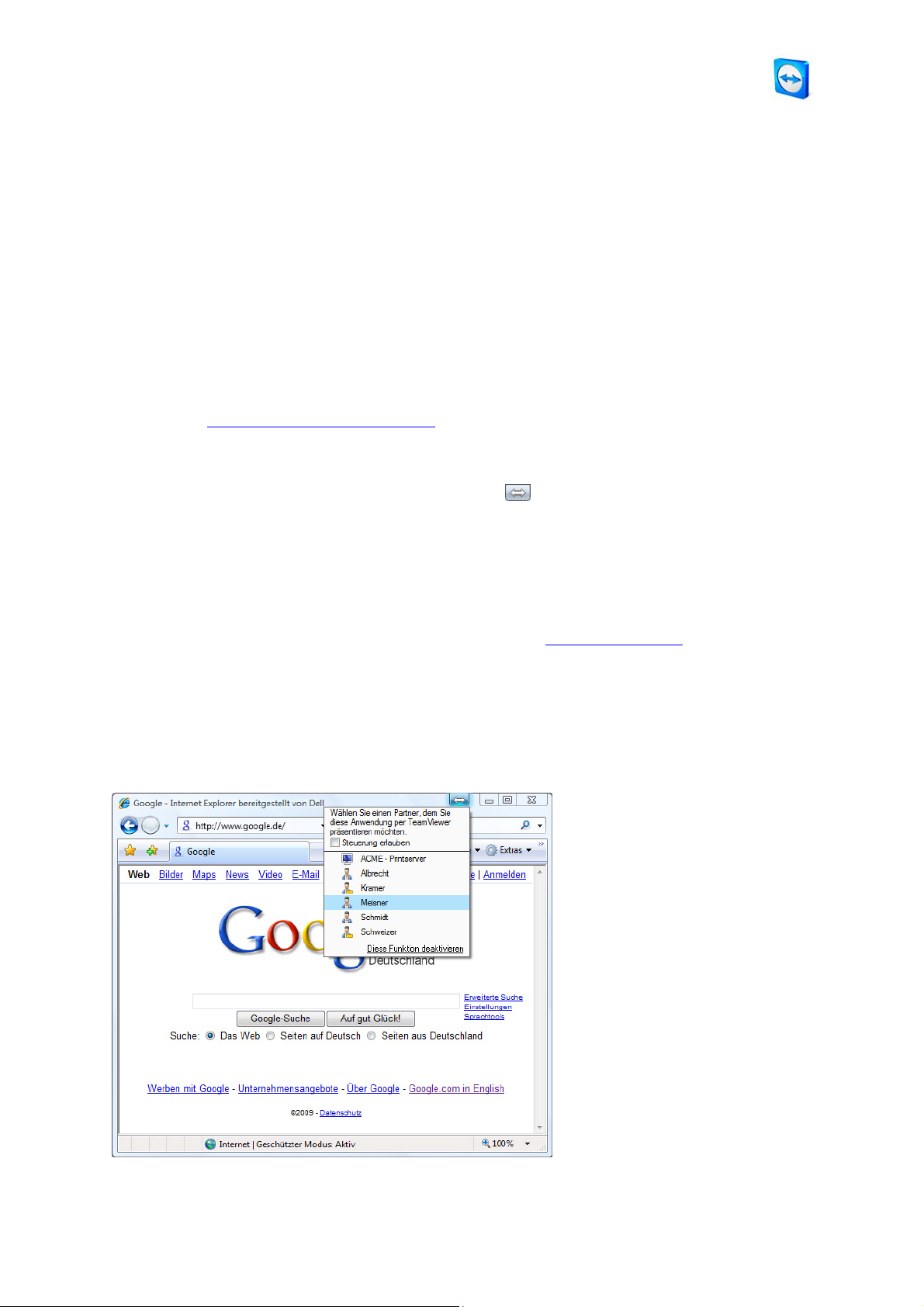
einem Partner aus Ihrer Partnerliste präsentieren oder gar gemeinsam in dieser Anwendung
arbeiten. Hierzu wird die QuickConnect-Schaltfläche am oberen Rand sämtlicher
Anwendungsfenster angezeigt. Standardmäßig ist dies bereits für fast alle Anwendungen
aktiviert, kann bei Bedarf aber auch deaktiviert werden.
So verwenden Sie die QuickConnect-Schaltfläche:
1. Starten Sie TeamViewer und melden Sie sich an Ihrem TeamViewer Konto an
(QuickConnect funktioniert nur wenn Sie an ihrem TeamViewer Konto angemeldet sind,
siehe 7.1
2. Öffnen Sie die Anwendung, welche Sie Ihrem Partner präsentieren möchten.
3. Klicken Sie auf die QuickConnect-Schaltfläche am oberen Rand des
Anwendungsfensters.
TeamViewer Konto erstellen).
4. Wählen Sie den Partner aus, dem Sie das Fenster präsentieren möchten. Aktivieren Sie
vorher die Option
Steuerung erlauben
wenn Sie ihrem Partner zusätzlich gestatten wollen
die Anwendung ebenfalls steuern zu können.
5. Hat Ihr Partner Ihnen Schnellzugriff gewährt (siehe 7.3.3
Schnellzugriff), erhält er eine
Nachricht über den gewünschten Verbindungsaufbau, welchen er bestätigen muss.
Andernfalls müssen Sie zuvor das Kennwort Ihres Partners eingeben.
→ Die gewählte Anwendung mit allen zugehörigen Fenstern wird auf den Bildschirm
des Partners übertragen. Alles andere ist für Ihren Partner nicht sichtbar.
Mit einem Klick auf die
QuickConnect-Schaltfläche werden
alle möglichen Partner für eine
Verbindung angezeigt.
Seite 28 von 92
Page 33

TeamViewer - Fernwartung -
Die QuickConnect-Schaltfläche kann bei Bedarf für alle oder einzelne Anwendungen deaktiviert
werden. Ebenso können Sie die Position der Schaltfläche verändern. Diese Einstellungen stehen
Ihnen in den erweiterten Optionen von TeamViewer zur Verfügung (siehe 10.9
Erweitert
selbst deaktivieren.
So deaktivieren Sie die QuickConnect-Schaltfläche in einer Anwendung:
). Alternativ können Sie die QuickConnect-Schaltfläche direkt über die Schaltfläche
1. Klicken Sie auf die QuickConnect-Schaltfläche einer geöffneten Anwendung und
wählen Sie im unteren Bereich die Option
→ Ein Dialog öffnet sich in dem Sie die Wahl haben die Schaltfläche in allen
Anwendungen oder nur in dieser Anwendung zu deaktivieren.
fortgeschrittene Funktionen
Diese Funktion deaktivieren
Kategorie
.
2. Klicken Sie auf
deaktivieren.
→ Die Schaltfläche ist deaktiviert. Die Einstellung kann in den erweiterten Optionen von
TeamViewer wieder rückgängig gemacht werden (siehe 10.9
Ja
um die QuickConnect-Schaltfläche entsprechend Ihrer Auswahl zu
Kategorie Erweitert).
Seite 29 von 92
Page 34
TeamViewer - Fernwartung -
fortgeschrittene Funktionen
5.4 Remote Update
Über die Funktion Remote Update können Sie den TeamViewer des entfernten Computers
aktualisieren. Besonders interessant ist diese Funktion, um TeamViewer auf unbeaufsichtigten
Computern (z.B. Servern) zu aktualisieren.
Voraussetzung dafür ist, dass TeamViewer auf der Gegenseite für den automatischen Start mit
Windows konfiguriert ist.
So führen Sie ein Remote Update durch:
1. Klicken Sie im Fernsteuerungsfenster während einer laufenden Sitzung auf
Extras /
Remote Update.
2. Folgen Sie den Anweisungen im Fernsteuerungsfenster.
5.5 Remote Systeminformationen
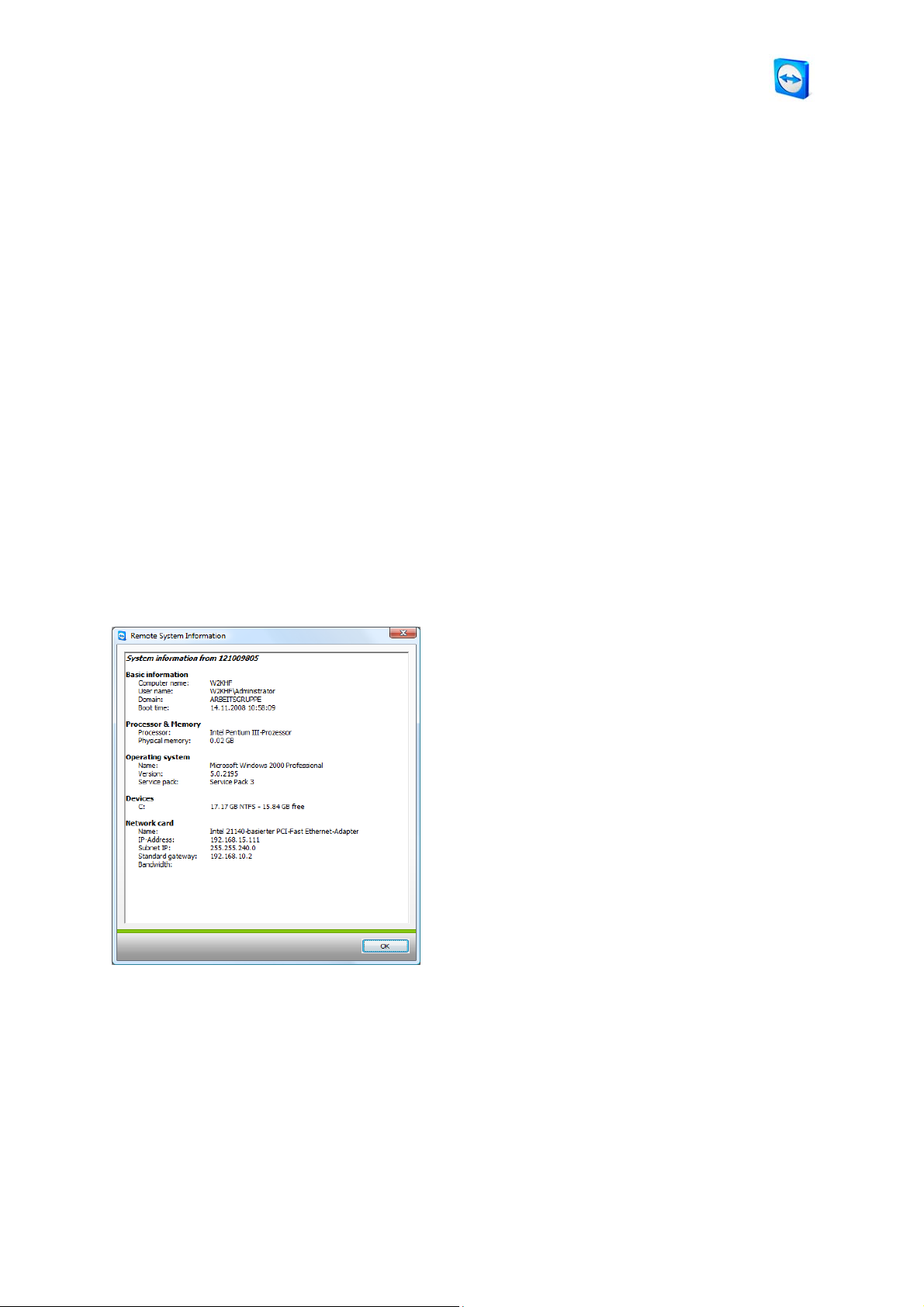
Über diese Funktion können Sie sich Informationen über den entfernten Computer anzeigen
lassen.
Der Dialog Remote System Informationen.
(Sie können den Text markieren und in die Zwischenablage kopieren).
Seite 30 von 92
Page 35

TeamViewer - Fernwartung -
fortgeschrittene Funktionen
5.6 Zugriffskontrolle
5.6.1 Überblick über die Zugriffskontrolle
Unter Zugriffskontrolle wird die Möglichkeit verstanden, die möglichen Aktionen des
fernsteuernden TeamViewer-Benutzers nach dem Verbindungsaufbau festzulegen.
(Dieses Kapitel ist nahezu ausschließlich für professionelle EDV-Dienstleister interessant. Wenn
Sie sich nicht zu dieser Gruppe zählen, können Sie das Kapitel 5.6
überspringen).
Es stehen 4 Zugriffsmodi zur Verfügung:
Vollzugriff
Sie können den entfernten Computer direkt steuern. Auch Aktionen wie
Dateiübertragung können direkt durchgeführt werden.
Zugriffskontrolle komplett
Alles bestätigen
Ihr Partner muss allen TeamViewer-Aktionen zustimmen. So können Sie den entfernten
Computer z.B. erst nach Bestätigung sehen und nach weiterer Bestätigung steuern.
Sehen und zeigen
Sie können den entfernten Computer nach Bestätigung des Partners sehen und durch
Mausklicks Zeigepfeile auf den entfernten Computer übertragen. Steuerung ist nicht
möglich.
Eigene Einstellungen
Diesen Modus können Sie individuell konfigurieren.
Sperren
Sie können von diesem Computer aus keine ausgehenden Verbindungen aufbauen.
Beispiele für Anwendungsfälle der Zugriffskontrolle:
Sie schränken sich selbst flexibel ein: Bei Kunden, zu denen ein starkes
Vertrauensverhältnis besteht, oder beim Zugriff auf den Heim-Computer, möchten Sie
direkten Vollzugriff. Bei sensiblen Kunden möchten Sie die Steuerung erst nach
Bestätigung übernehmen.
Der Windows-Administrator nimmt die Einstellungen vor und sperrt diese. Ideal z.B. für
Callcenter oder Support-Center, die ihre Mitarbeiter in den Möglichkeiten einschränken
möchten.
Sie können den Standardzugriffsmodus in den Optionen auf der Kategorie
festlegen (siehe 10.3
Installation ist
Beim Aufbau einer Verbindung können Sie alternativ einen vom Standard abweichenden Modus
auswählen.
Kategorie Fernwartung). Die Grundeinstellung nach der TeamViewer-
Vollzugriff
.
Seite 31 von 92
Fernwartung
Page 36
TeamViewer - Fernwartung -
fortgeschrittene Funktionen
5.6.2 Zugriffsmodus für die aktuelle Sitzung auswählen
So wählen Sie den Zugriffsmodus für die aktuelle Fernwartungssitzung aus:
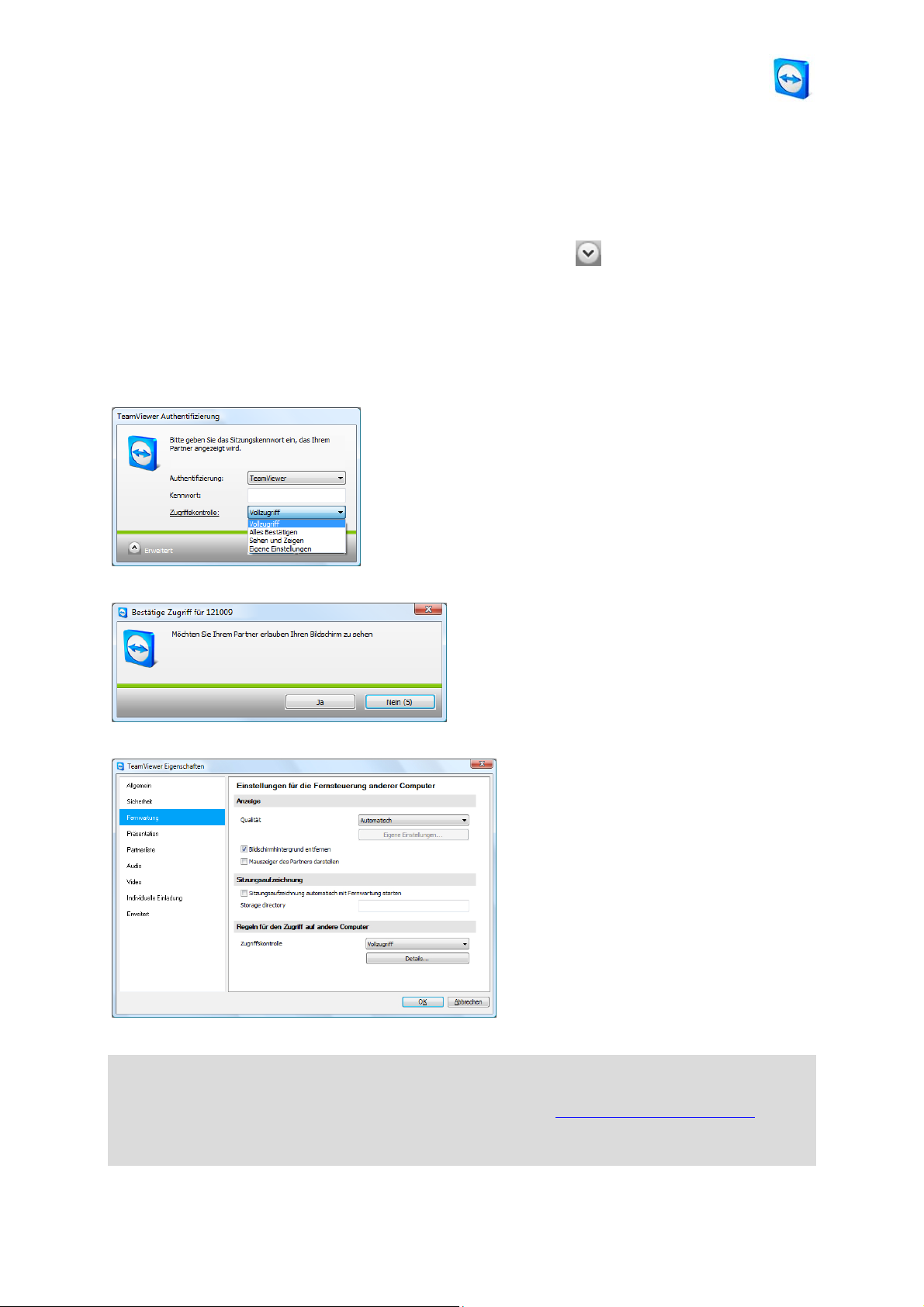
1. Klicken Sie im Authentifizierungsdialog auf das Symbol mit dem Pfeil nach unten
neben dem Wort
Erweitert
.
2. Der Authentifizierungsdialog wird erweitert und bietet nun weitere Optionen.
3. Wählen Sie nun aus der Drop-Down-Liste
Verbindung aus und klicken Sie auf
Im Authentifizierungsdialog können Sie den
Zugriffsmodus für die aktuelle Sitzung wählen.
Zugriffskontrolle
Anmelden,
Im Modus Alles Bestätigen können erweiterte
Aktionen erst nach Bestätigung durch den Partner
durchgeführt werden.
ihren Modus für diese
um die Verbindung herzustellen.
In der Kategorie Fernwartung können Sie
den Vorgabemodus für die Zugriffskontrolle
einstellen
Hinweis: Wenn Sie bei einer Verbindung keine Auswahl bzgl. der Zugriffskontrolle tätigen, wird
die Vorgabeeinstellung aus den TeamViewer-Optionen (siehe 10.3 Kategorie Fernwartung)
verwendet.
Seite 32 von 92
Page 37
TeamViewer - Fernwartung -
fortgeschrittene Funktionen
5.6.3 Details der Zugriffsmodi
Über die oben aufgelisteten Zugriffsmodi regeln Sie jeweils ein Set an Einstellungsdetails. Dieser
Abschnitt erläutert, welche Einstellungen gesetzt werden und was dies für Sie bedeutet:
So ermitteln Sie, welche Zugriffsrechte sich aus einem Zugriffsmodus ergeben:
1. Wählen Sie Ihren Zugriffsmodus wie oben beschrieben aus.
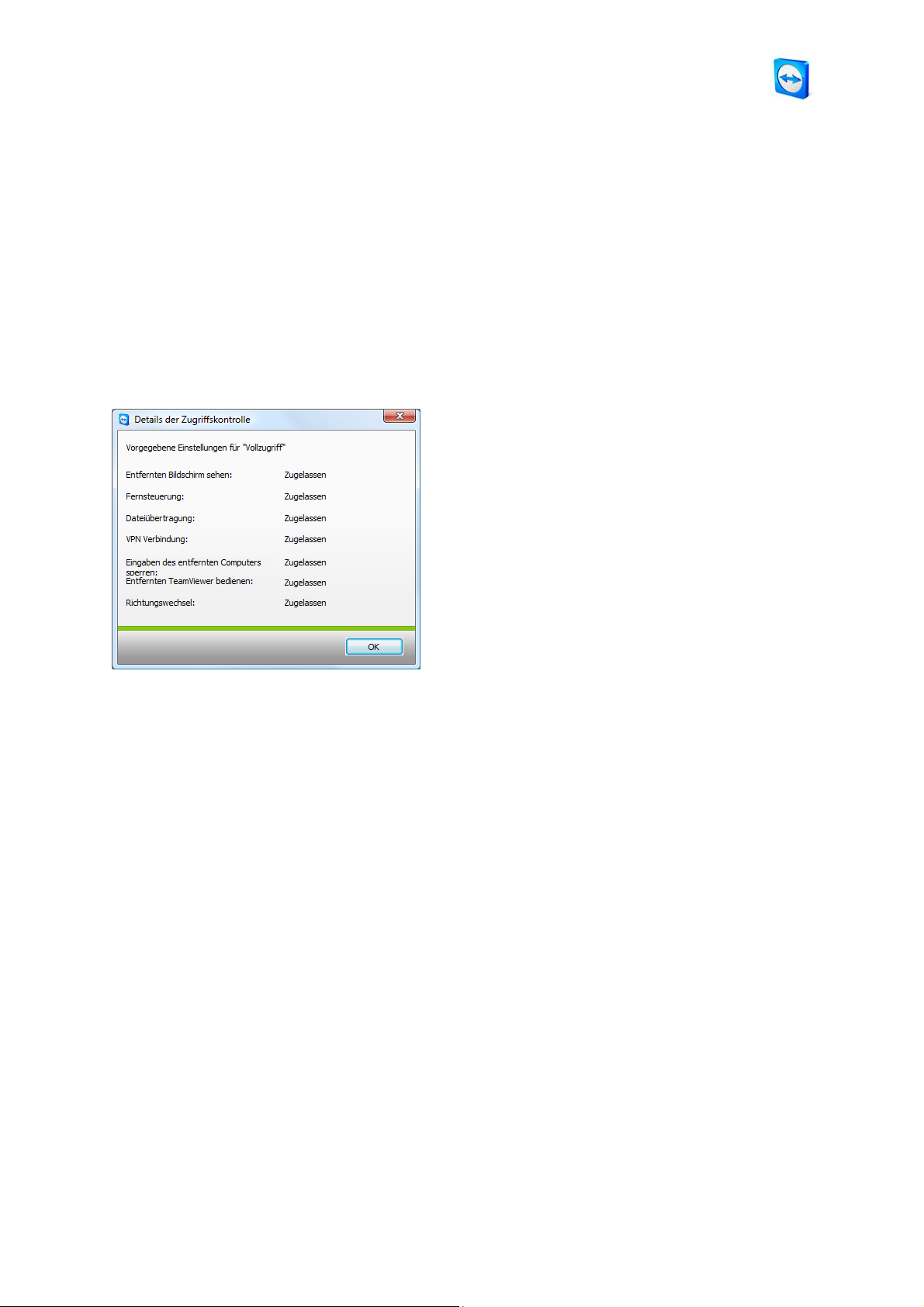
2. Klicken Sie auf
→ Der Dialog
Details
.
Details der Zugriffskontrolle
wird geöffnet.
Der Dialog Details der Zugriffskontrolle zeigt die konkreten
Auswirkungen des gewählten Modus an.
Seite 33 von 92
Page 38

TeamViewer - Fernwartung -
fortgeschrittene Funktionen
5.6.4 Detaileinstellung der Zugriffskontrolle im Überblick
Folgende Einstellungen werden durch die Zugriffskontrolle geregelt:
Entfernten Bildschirm sehen
Regelt, ob der entfernte Bildschirm in einer Fernsteuerungssitzung direkt, oder erst nach Anfrage
und Bestätigung eingesehen werden kann. Mögliche Werte:
Zugelassen
Nach Bestätigung
Fernsteuerung
Regelt, unter welchen Umständen Fernsteuerung möglich ist. Mögliche Werte:
Zugelassen
Nach Bestätigung
Abgelehnt
Dateiübertragung
Regelt, unter welchen Umständen Dateiübertragung möglich ist. Mögliche Werte:
Zugelassen
Nach Bestätigung
Abgelehnt
VPN-Verbindung
Regelt, ob Sie während der Fernwartungssitzung eine VPN-Verbindung aufbauen können, z.B.
um die Konfiguration zu ändern. Mögliche Werte:
Zugelassen
Nach Bestätigung
Abgelehnt
Seite 34 von 92
Page 39

TeamViewer - Fernwartung -
Eingaben am entfernten Computer sperren
Regelt, ob Sie während einer Fernwartungssitzung die Eingaben am entfernten Computer
sperren können. Mögliche Werte:
Zugelassen
Nach Bestätigung
Abgelehnt
Bei jedem Sitzungsbeginn
Entfernten TeamViewer bedienen
Regelt, ob Sie den entfernten TeamViewer während der Fernwartungssitzung bedienen können,
z.B. um die Konfiguration zu ändern. Mögliche Werte:
Zugelassen
fortgeschrittene Funktionen
Nach Bestätigung
Abgelehnt
Richtungswechsel
Regelt, unter welchen Umständen ein Richtungswechsel möglich ist. Mögliche Werte:
Zugelassen
Abgelehnt
5.6.5 Eigene Einstellungen
Die Modi
jeweils sinnvoll für häufig genutzte Anwendungsfälle zusammen. Im Modus
Einstellungen
konfigurieren.
5.6.6 Abhängigkeit Zugriffsmodi und Sicherheitseinstellungen
Über die ausgehende Zugriffskontrolle regeln Sie, welche Möglichkeiten Sie nach dem Verbindungsaufbau auf dem entfernten Computer haben möchten – bzw. ein Administrator legt dies
für die Mitarbeiter fest.
Vollzugriff, Alles Bestätigen
und
Sehen und Zeigen
fassen die Detaileinstellungen
Eigene
können Sie bei abweichenden Vorstellungen Ihren eigenen Zugriffsmodus
Als Gegenstück zu dieser ausgehenden Zugriffskontrolle kann in den Optionen in der Kategorie
Sicherheit
Anwendungsbeispiel: Sie kaufen TeamViewer um ihren EDV-Dienstleistern eine einheitliche
Fernwartungslösung anzubieten. Sie möchten TeamViewer so konfigurieren, dass Ihre
Mitarbeiter Zugriffe wie Fernsteuerung oder Dateiübertragung immer erst bestätigen müssen.
Die
die eingehende Zugriffskontrolle geregelt werden.
Zugriffskontrolle (eingehend)
stellen Sie darum auf
Seite 35 von 92
Alles bestätigen
.
Page 40
TeamViewer - Fernwartung -
fortgeschrittene Funktionen
Es ist offensichtlich, dass abweichende Einstellungen beim lokalen und entfernten Computer zu
Konflikten führen können: Hat beispielsweise der Supporter ausgehend Vollzugriff eingestellt
und der Verbindungspartner
Alles Bestätigen,
so sind dies gegensätzliche Einstellungen. Dieser
Konflikt wird wie folgt aufgelöst:
Weichen die Einstellungen bei der lokalen ausgehenden Zugriffskontrolle und der entfernten
eingehenden Zugriffskontrolle voneinander ab, so gelten immer die effektiv niedrigsten Rechte.
Beispiele:
Sie haben ausgehend
Bestätigen
. Daraus resultiert, dass Sie alle Aktionen bestätigen müssen.
Sie haben ausgehend
Vollzugriff
. Daraus resultiert Sie können nur sehen und zeigen.
Vollzugriff
eingestellt, Ihr Verbindungspartner eingehend
Sehen und Zeigen
aktiviert, ihr Verbindungspartner eingehend
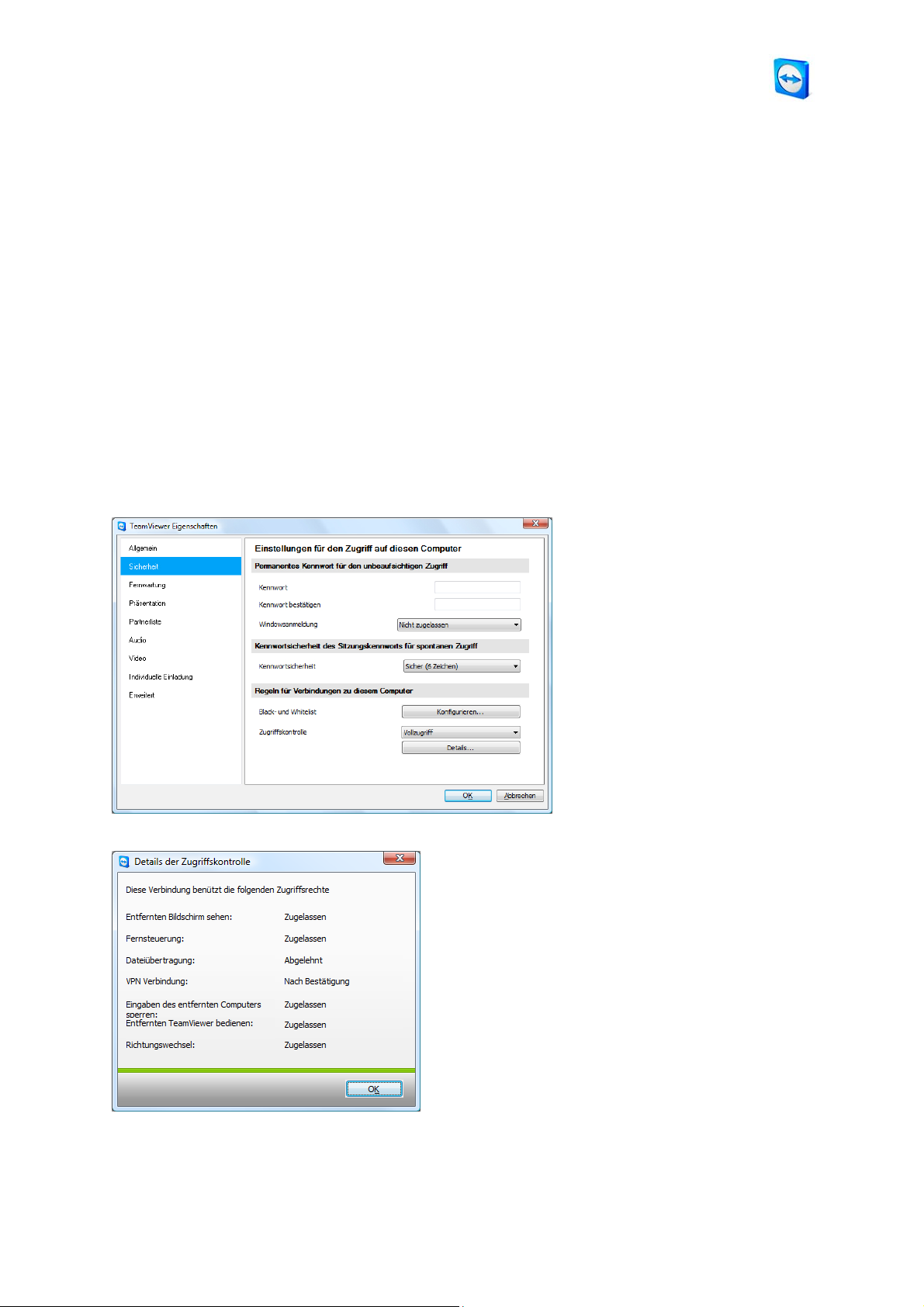
Ein Dialog informiert Sie bei Abweichung über die resultierenden Zugriffsrechte.
In der Kategorie Sicherheit kann die
eingehende Zugriffskontrolle
konfiguriert werden.
Alles
Über Abweichungen zwischen ausgehender
Zugriffskontrolle am lokalen Computer und eingehender Zugriffskontrolle beim entfernten
Computer informiert Sie ein Dialog nach dem
Verbindungsaufbau.
Seite 36 von 92
Page 41

TeamViewer - Fernwartung -
fortgeschrittene Funktionen
Hinweis: TeamViewer QuickSupport wurde für den spontanen und unkomplizierten Support
entwickelt. Bei Zugriffen auf TeamViewer QuickSupport gelten immer die Einstellungen des
lokalen Computers.
Seite 37 von 92
Page 42
TeamViewer - Fernwartung -
fortgeschrittene Funktionen
5.7 Verbindungsinformationen
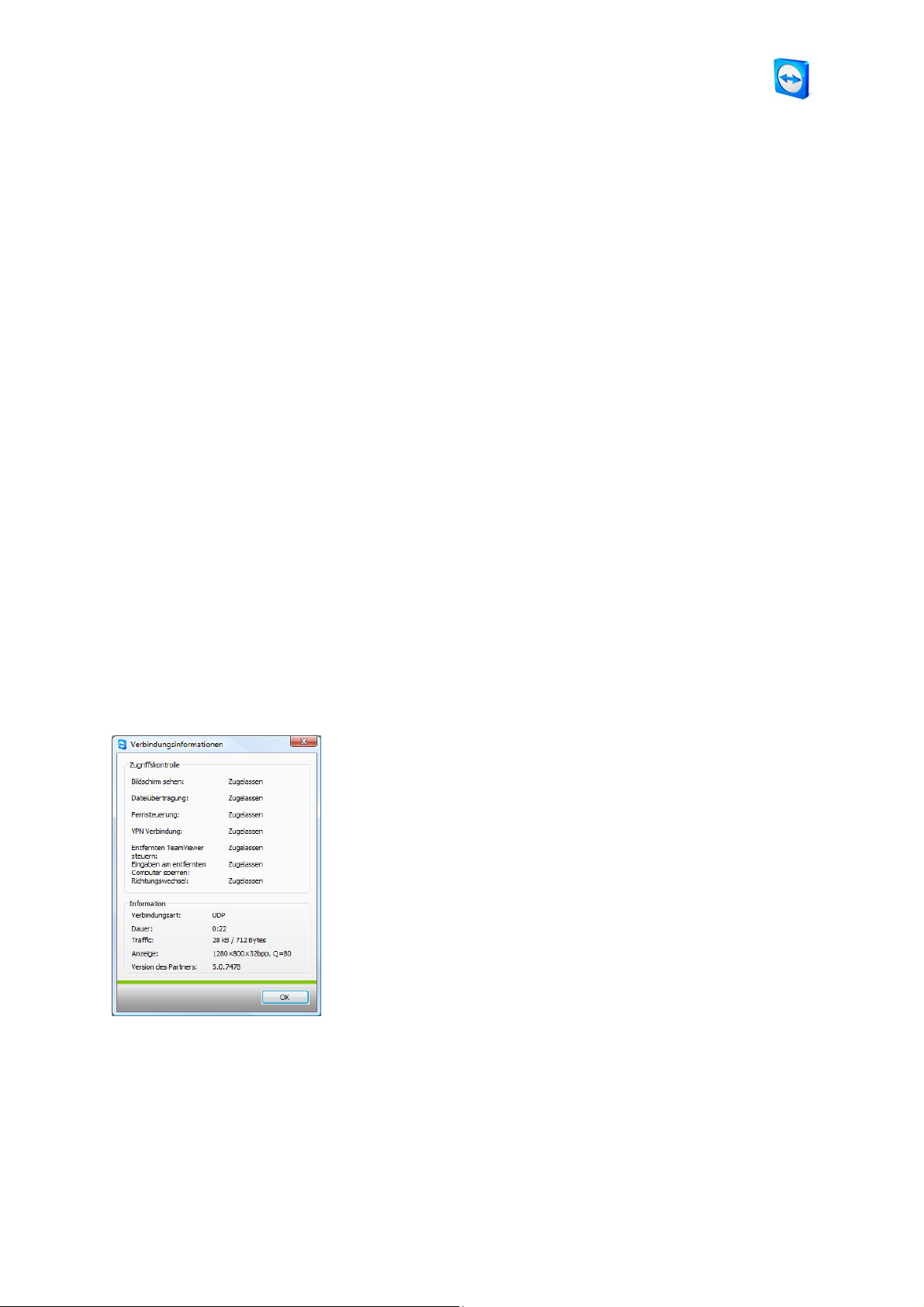
Der Dialog
erreichen diesen Dialog, in dem Sie im Fernwartungsfenster auf
Verbindungsinformationen
Zugriffskontrolle
Im Bereich Zugriffskontrolle werden die effektiven Einstellungen der Zugriffskontrolle für die
aktuelle Verbindung angezeigt.
Informationen
Verbindungsart
Dauer
Traffic
Anzeige
Verbindungsoptionen
informiert Sie über die aktiven Verbindungsdaten. Sie
Extras
klicken.
Zeigt die Art der Verbindung an.
Zeigt die Dauer der Sitzung an.
Zeigt die übertragene Datenmenge an.
Zeigt Informationen zu Bildschirmauflösung und Farbtiefe an.
und anschließend auf
Version
Zeigt die TeamViewer Version des Verbindungspartners an.
Der Dialog Verbindungsinformationen
zeigt Informationen zur aktuellen Sitzung an.
Seite 38 von 92
Page 43

TeamViewer - Präsentation
6 Präsentation
6.1 Mit einem Partner verbinden
Im Präsentations-Modus wird Ihr Desktop zum Computer Ihres Partners übertragen (Ihr Partner
muss dazu nicht zwingend die TeamViewer Software ausführen, siehe 6.2
Präsentation). Für die besonders spontane Präsentation einer einzelnen Anwendung eignet sich
die QuickConnect-Schaltfläche (siehe 5.3
Dieser Abschnitt beschreibt in einfachen Schritten, wie Sie eine Präsentationssitzung von
TeamViewer zu TeamViewer bzw. von TeamViewer zu TeamViewer-QuickSupport herstellen.
So verbinden Sie sich mit einem Partner für eine Präsentation:
1. Starten Sie TeamViewer.
2. Bitten Sie Ihren Partner, TeamViewer oder TeamViewer QuickSupport zu starten.
Mit QuickConnect verbinden).
Browser basierte
3. Fragen Sie Ihren Partner nach seiner TeamViewer-ID und nach seinem Kennwort.
4. Wählen Sie im Bereich
ID Ihres Partners im Feld
5. Klicken Sie auf
→ Der Dialog
6. Geben Sie das Kennwort des entfernten Computers ein.
→ Sie sind mit dem Computer Ihres Partners verbunden.
Mit Partner verbinden
TeamViewer Authentifizierung
Verbindung herstellen
ID
ein.
.
die Option
wird geöffnet.
Präsentation
und tragen Sie die
Seite 39 von 92
Page 44
TeamViewer - Präsentation
6.2 Browser basierte Präsentation
Mit Hilfe der Browser basierten Präsentation können Sie eine Präsentation von Ihrem
TeamViewer zu beliebigen Webbrowsern bewerkstelligen. Ihr Partner muss hierfür keine
TeamViewer Software ausführen.
So bauen Sie eine Präsentation zum Webbrowser Ihres Partners auf:
1. Starten Sie TeamViewer.
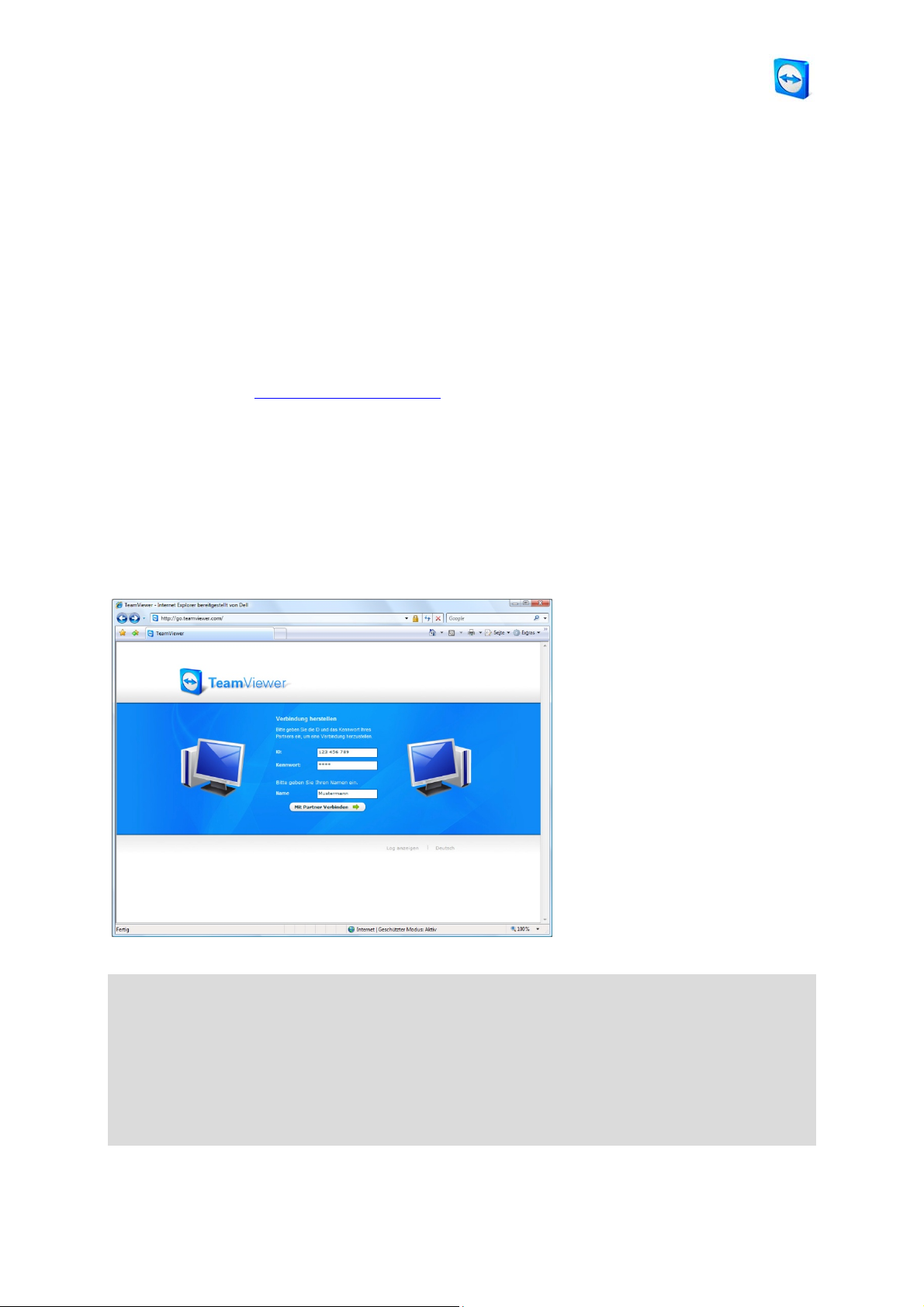
2. Bitten Sie Ihren Partner in einem Webbrowser folgende Webseite
aufzurufen: http://go.teamviewer.com
3. Teilen Sie Ihrem Partner Ihre ID und Ihr Kennwort mit.
4. Ihr Partner muss nun auf der Webseite in den entsprechenden Feldern Ihre ID und Ihr
Kennwort, sowie seinen Namen eingeben und klickt anschließend auf
Verbinden
.
Mit Partner
→ Ihr Partner ist mir Ihrem Computer verbunden und sieht Ihren Desktop in seinem
Webbrowser.
Ihr Partner kann direkt über den
Webbrowser an Ihrer Präsentation
teilnehmen.
Hinweis: Wählen Sie in Ihrem TeamViewer den Verbindungsmodus Präsentation aus haben Sie
dort die Möglichkeit eine vorgefertigte Einladungs E-Mail mit allen nötigen Informationen an
Ihre Partner zu senden.
Hinweis: Im Webbrowser muss Flash installiert sein um diese Art der Präsentation nutzen zu
können.
Seite 40 von 92
Page 45
TeamViewer - Präsentation
6.3 Aktionen im Präsentations-Steuerfenster
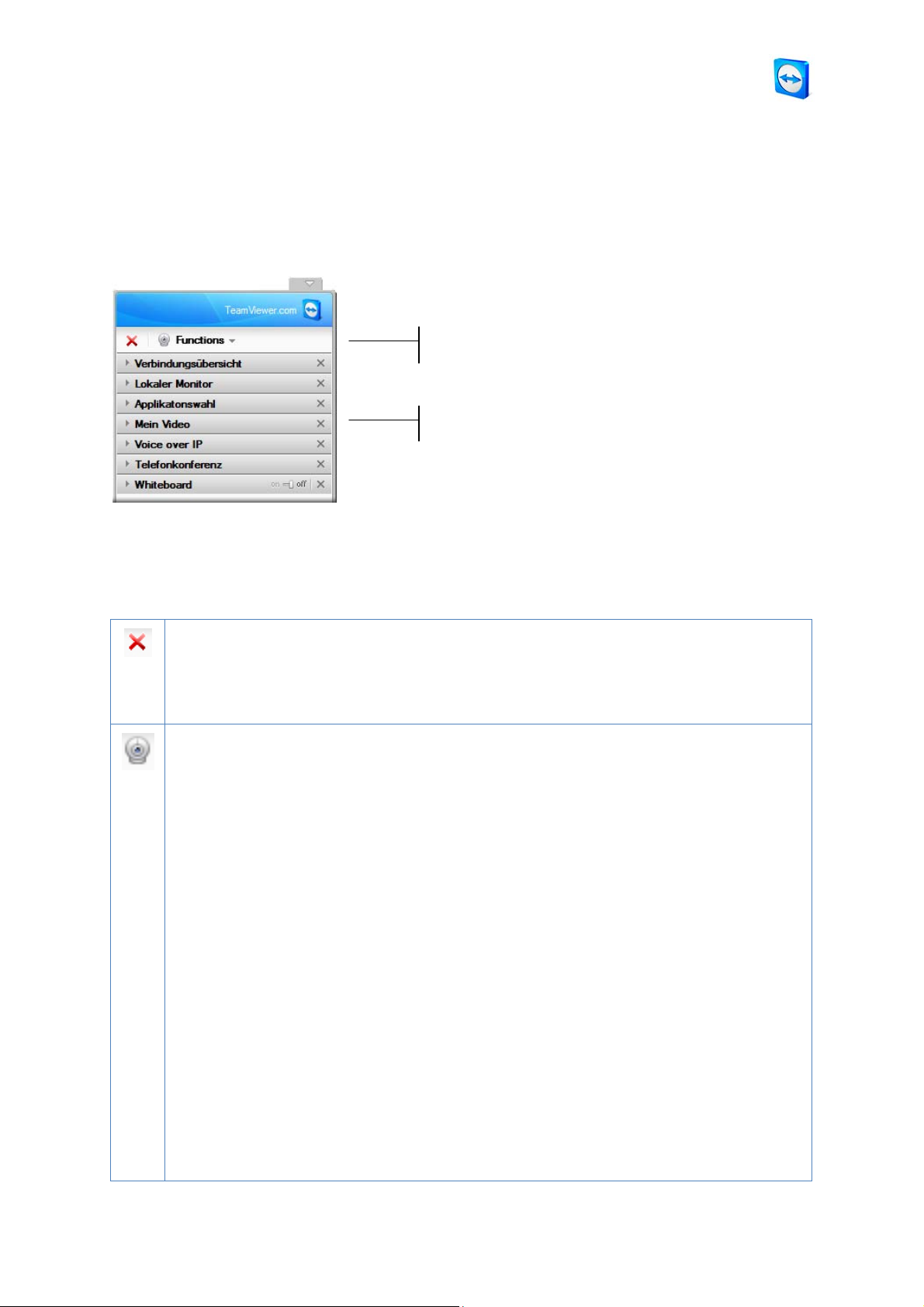
Sobald Sie mit Ihrem Partner verbunden sind erscheint rechts unten ein Steuerfenster, welches
Ihnen Aktionen für die Steuerung der Sitzung anbietet. Durch Drag & Drop lassen sich einzelne
Widgets (Steuerungsmenüs) verschieben, abtrennen und wieder ankoppeln.
Symbolleiste
Widgets
Das Präsentations-Steuerfenster
Folgende Aktionen stehen Ihnen in der Symbolleiste zur Verfügung:
AlleVerbindungenschließen
Schließt die aktuelle Verbindung zu allen Partnern. Einzelne Sitzungen können im
Widget
Verbindungsübersicht
geschlossen werden.
Funktionen
Hier können Sie einzelne Widgets durch einen Klick auf den jeweiligen Namen
wieder anzeigen, falls Sie diese über das jeweilige X zuvor geschlossen haben.
Des weiteren stehen Ihnen in diesem Menü folgende Funktionen zur Verfügung:
Präsentation pausieren (Hotkey: Pause)
Die Verbindung wird angehalten, Ihr Partner sieht das "eingefrorene" Monitorbild.
Sie können so auf Ihrem Desktop Aufgaben erledigen, die Ihr Partner nicht sehen
soll.
Präsentation fortführen (Hotkey: Pause)
Ihr Bildschirm wird wieder live übertragen (nur verfügbar, wenn Sie zuvor auf
Präsentation pausieren
Bildschirmhintergrund entfernen
Diese Option entfernt den Bildschirmhintergrund des lokalen Computers. Dadurch
kann eine schnellere Übertragung realisiert werden.
geklickt haben).
Seite 41 von 92
Page 46
TeamViewer - Präsentation
Qualität
Aktiver Monitor
Automatisch
Passt die Qualität und Geschwindigkeit automatisch entsprechend der zur
Verfügung stehenden Bandbreite an.
Geschwindigkeit optimieren
Optimiert die Geschwindigkeit der Verbindung; dabei wird die Qualität
reduziert - optimal bei niedriger Netzbandbreite.
Qualität optimieren
Optimiert die Darstellungsqualität - optimal für Präsentationen.
Eigene Einstellungen
Aktiviert den Qualitätsmodus
Eigene Einstellungen bearbeiten
Öffnet den Dialog
für den Qualitätsmodus
können.
Eigene Einstellungen
Eigene Einstellungen
, indem Sie die Qualitätseinstellungen
Eigene Einstellungen
.
differenziert vornehmen
Monitor
Präsentiert dem Partner nur den ausgewählten Monitor.
Alle Monitore anzeigen
Präsentiert alle Monitore gleichzeitig.
Folgende Aktionen stehen Ihnen im Widgets Bereich zur Verfügung:
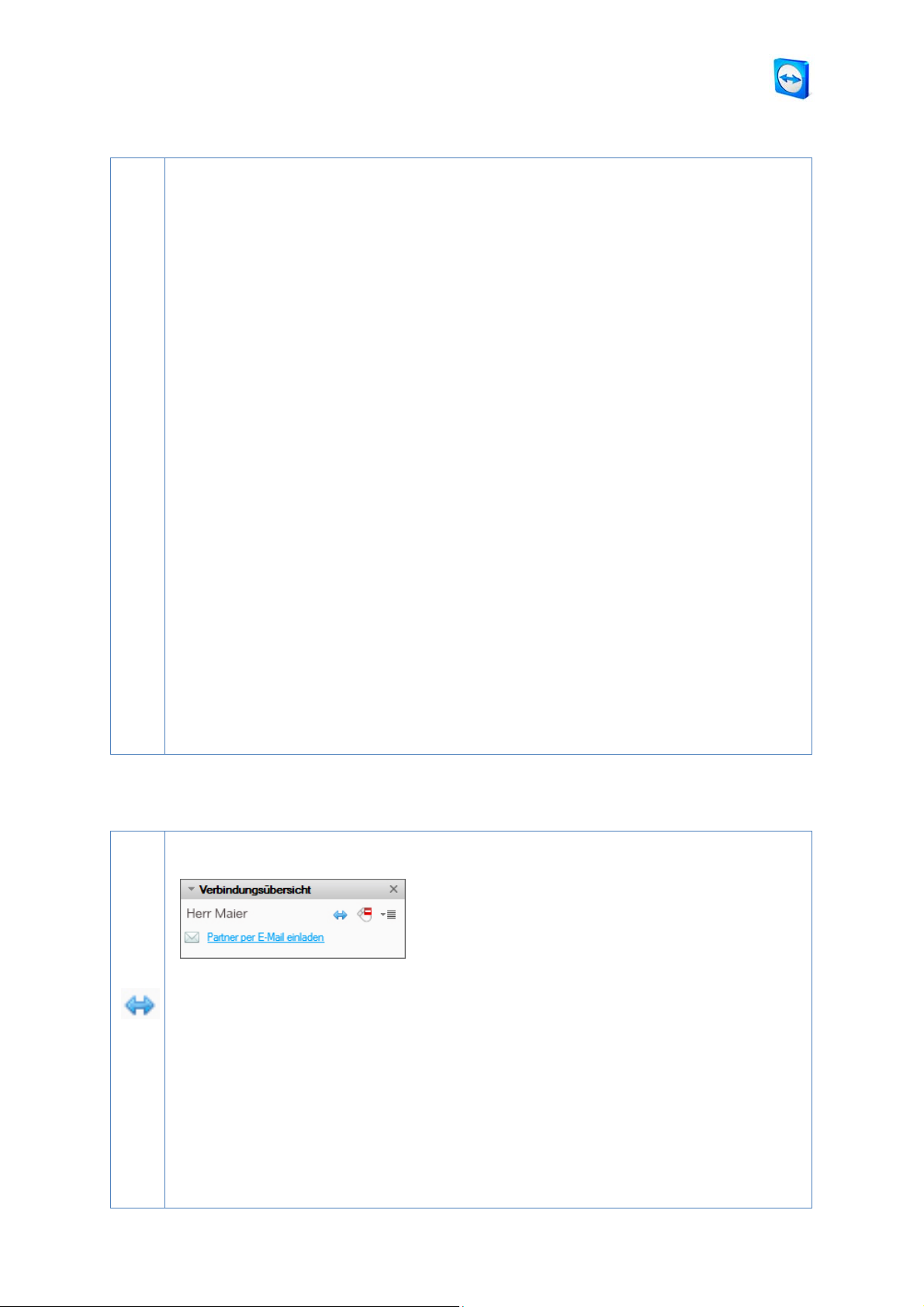
Verbindungsübersicht
Das Verbindungsübersicht-Widget
Richtungswechsel
Kehrt die Richtung um, so dass Sie den Computer Ihres Partners sehen können.
(Nicht in der Browser basierten Präsentation verfügbar.)
n
anzeigen
Seite 42 von 92
Page 47
TeamViewer - Präsentation
Partnereingaben an-/abschalten
Partnereingaben sind als Standardeinstellung abgeschaltet. Ihr Partner kann Ihren
Desktop nur sehen. Mausklicks Ihres Partners werden als Zeigepfeile auf Ihren
Monitor übertragen, so dass Ihr Partner für ihn interessante Punkte während der
Präsentation hervorheben kann.
Wenn Sie diese Einstellung ändern, kann Ihr Partner Ihren Computer steuern.
Weitere Optionen
Verbindungsinformationen
Öffnet den Dialog Verbindungsinformationen
(siehe 5.7
Verbindungsinformationen)
Verbindung schließen
Schließt die bestehende Verbindung mit diesem Partner.
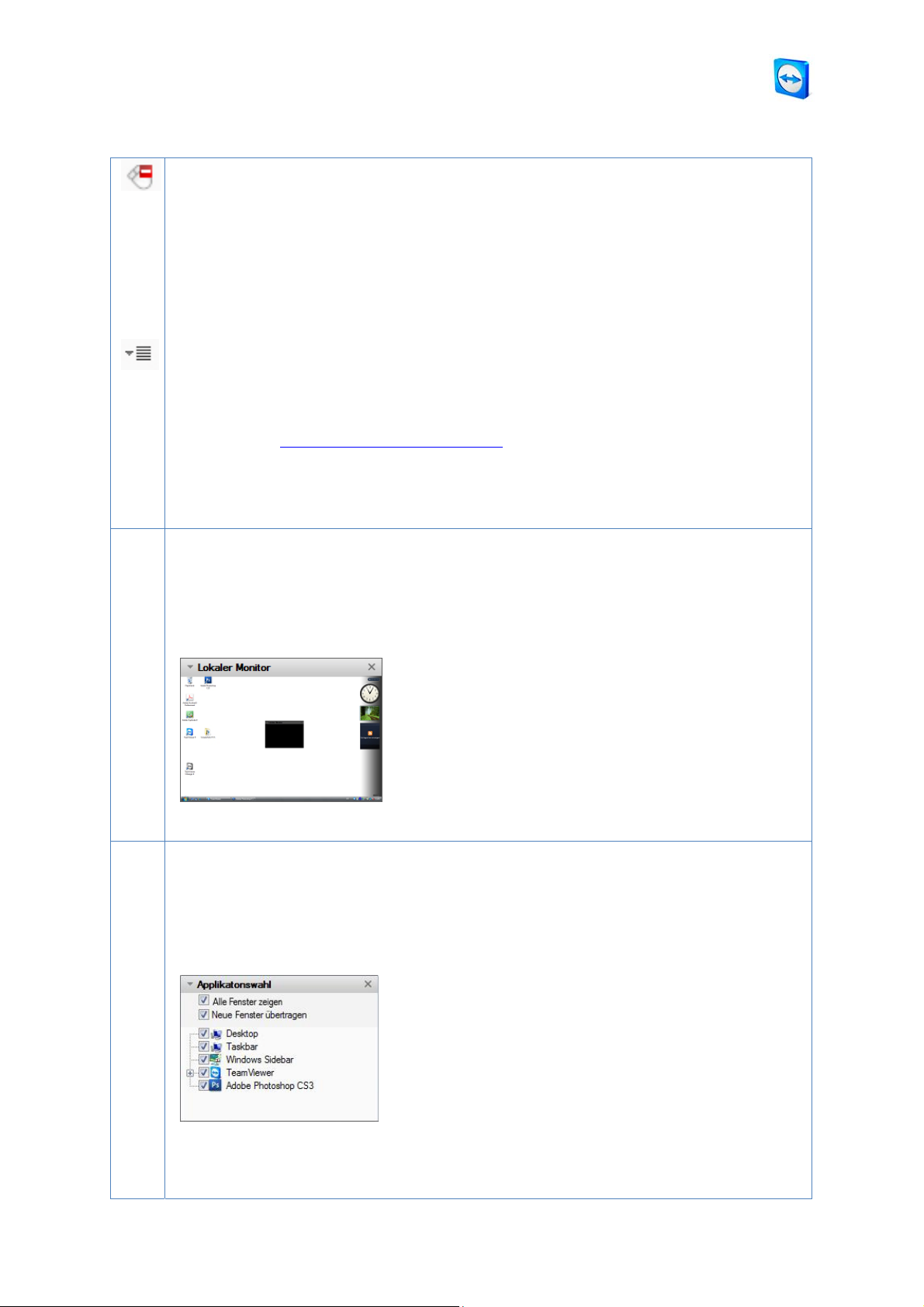
LokalerMonitor
Mit Hilfe dieser Funktion sehen Sie während Ihrer Präsentation Ihren Desktop aus
der Sicht Ihres Partners. So erhalten Sie einen guten Überblick darüber, welche Ihrer
Fenster bei Ihrem Partner sichtbar sind und welche nicht.
Das Lokaler Monitor-Widget
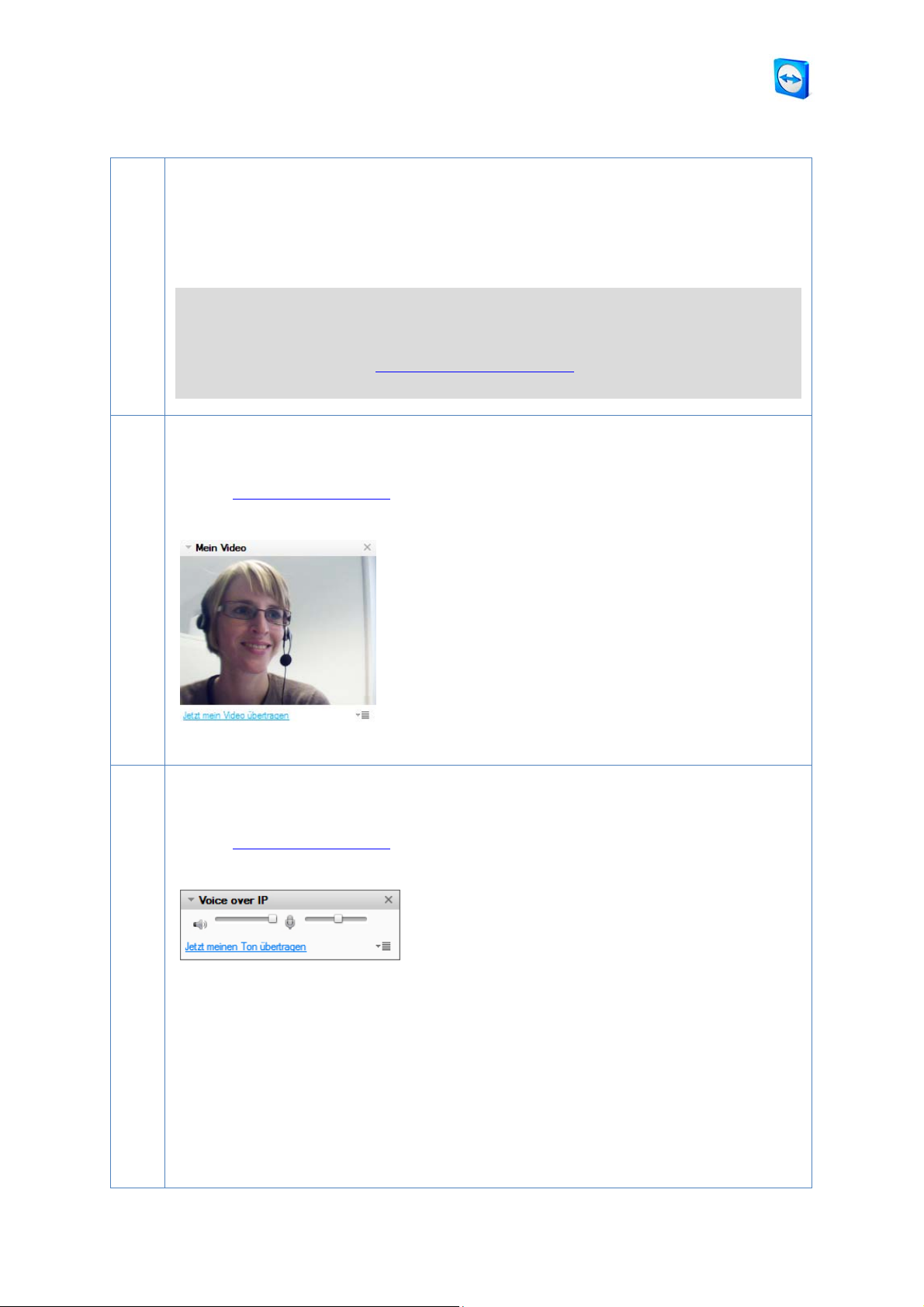
Anwendungswahl
Diese Funktion ermöglicht Ihnen eine schnelle und einfache Auswahl der
Applikationen / Fenster welche präsentiert werden sollen. Entfernen Sie den Haken
vor den Fenstern, deren Inhalt nicht angezeigt werden soll.
Das Anwendungswahl-Widget
Seite 43 von 92
Page 48
TeamViewer - Präsentation
Alle Fenster zeigen:
Zeigt alle Fenster Ihres Desktops
Neue Fenster übertragen:
Zeigt nur die Fenster, welche Sie neu öffnen.
Hinweis: Im Optionsmenü unter der Kategorie
Präsentation
können Sie festlegen ob
bei Beginn einer Präsentation alle Applikationen / Fenster standardmäßig aktiviert
oder deaktiviert sind (siehe 10.4 Kategorie Präsentation).
MeinVideo
Hier können Sie die Übertragung Ihrer Webcam steuern. Siehe
Kapitel 8.2
Videoübertragung.
Das Video-Widget
Audioübertragung
Mit dieser Funktion können Sie die Audioübertragung (VoIP) steuern. Siehe
Kapitel 8.1
Audioübertragung.
Das VoIP-Widget
Seite 44 von 92
Page 49
TeamViewer - Präsentation
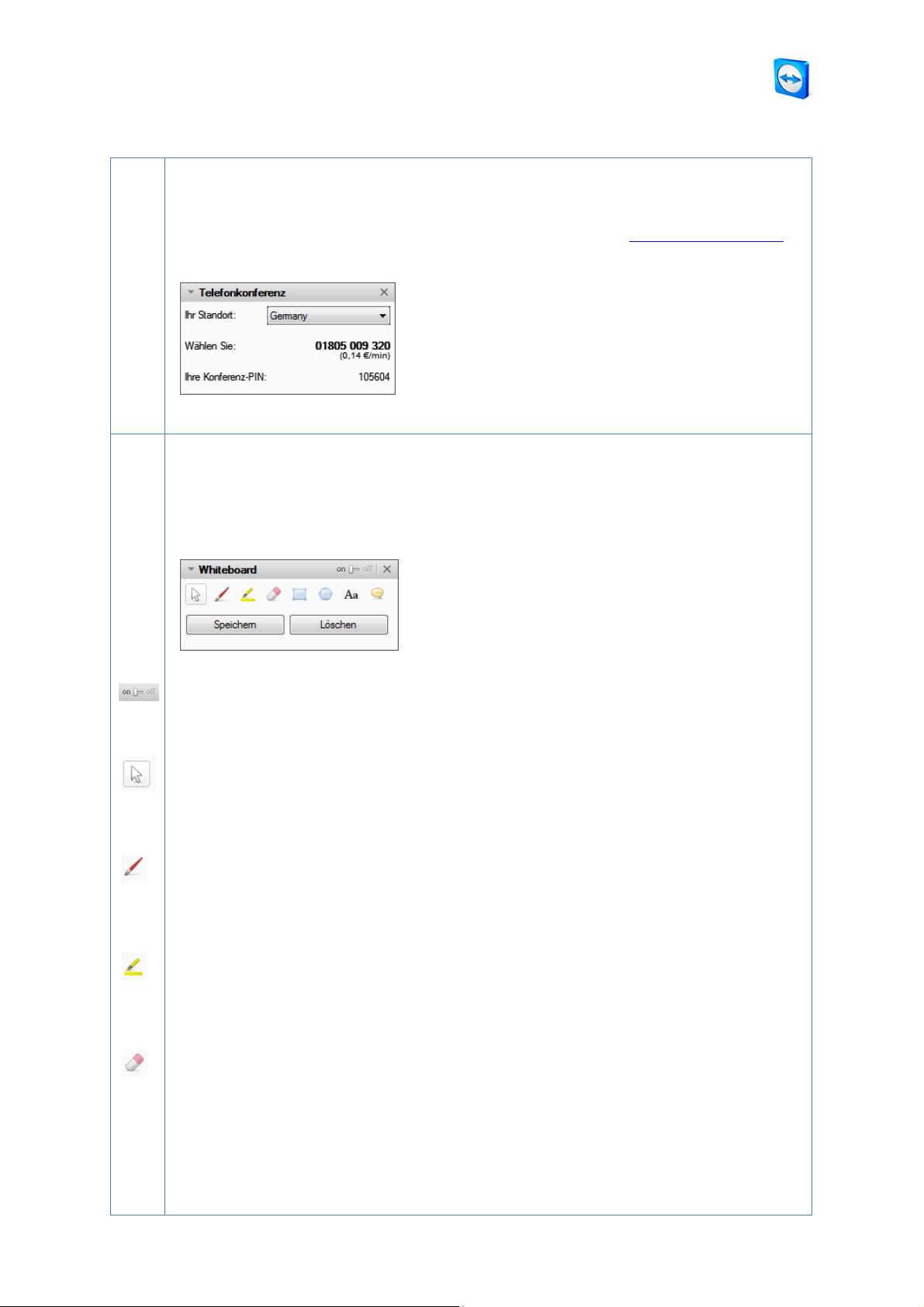
Telefonkonferenz
Falls nicht alle Ihre Teilnehmer ein Mikrofon zur Verfügung haben, können Sie
alternativ auch eine Telefonkonferenz aufbauen. Siehe Kapitel 8.4
Telefonkonferenz.
Das Telefonkonferenz-Widget
Whiteboard
Blendet eine Zeichenpalette ein. Mit den Werkzeugen der Zeichenpalette kann
beliebig auf dem Bildschirm gezeichnet und geschrieben werden.
Das Whiteboard-Widget
An-/Abschalten
Blendet alle bisherigen Zeichnungen ein oder aus.
Steuerung
Pausiert den Zeichenmodus, um den Computer normal steuern zu können. Selbiges
kann generell mit einem Rechtsklick erreicht werden.
Stift
Ermöglicht Freihand-Zeichnungen. Mit einem Rechtsklick auf das Symbol können
Farbe und Stiftbreite bestimmt werden.
Marker
Zum Hervorheben von Text. Mit einem Rechtsklick auf das Symbol können Farbe
und Stiftbreite bestimmt werden.
Radieren
Löscht Zeichnungsteile. Mit einem Rechtsklick auf das Symbol kann die
Werkzeuggröße bestimmt werden.
Seite 45 von 92
Page 50
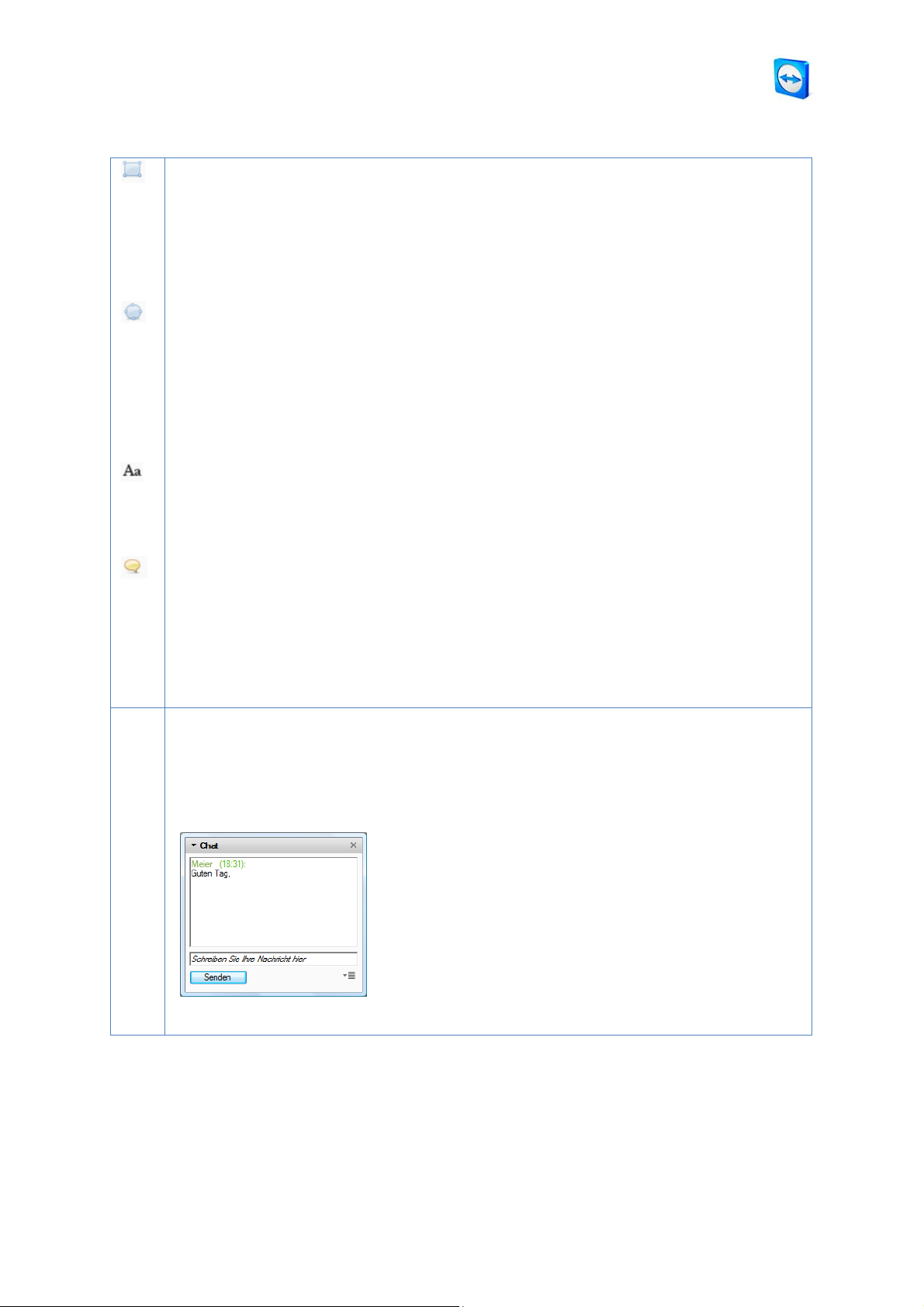
Rechteck
Zeichnet ein Rechteck. Mit einem Rechtsklick auf das Symbol können Rahmen- und
Füllfarbe sowie die Linienbreite ausgewählt werden. Drücken Sie
Zeichnens, um ein Quadrat zu zeichnen. Drücken Sie
auszurichten.
Ellipse
Zeichnet eine Ellipse. Mit einem Rechtsklick auf das Symbol können Rahmen- und
Füllfarbe sowie die Linienbreite ausgewählt werden.
Strg
Drücken Sie
Shift
um die Ellipse mittig auszurichten.
Text
Schreiben Sie Text. Mit einem Rechtsklick auf das Symbol können Sie Textgröße,
Farbe und Schriftart bestimmen.
während des Zeichnens, um einen Kreis zu zeichnen. Drücken Sie
TeamViewer - Präsentation
Strg
während des
Shift
um das Rechteck mittig
Sprechblase
Zeichnet eine Sprechblase. Klicken Sie auf eine beliebige Stelle, um die Sprechblase
zu erstellen, schreiben Sie Ihren Text und klicken Sie anschließend entsprechend, um
die Richtung der Sprechblase festzulegen. Mit einem Rechtsklick auf das Symbol
können Sie Textgröße, Farbe und Schriftart einstellen.
Chat
Über die Chatfunktion können Sie Textnachrichten mit Ihrem Partner austauschen.
(Dieses Widget ist standardmäßig deaktiviert und kann im Menü
werden.)
Das Chat-Widget
Funktionen
aktiviert
Seite 46 von 92
Page 51
TeamViewer - Partnerliste
7 Partnerliste
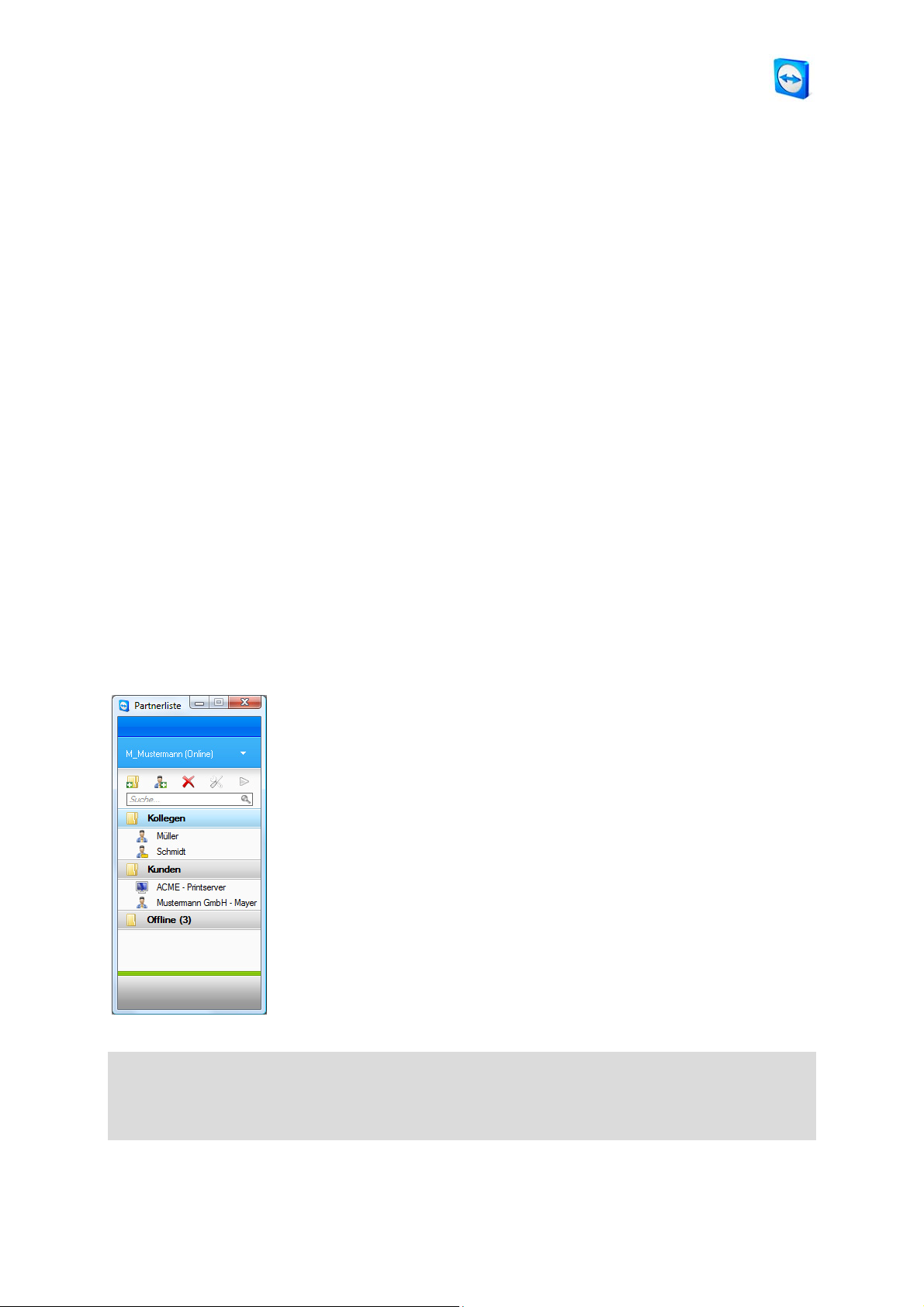
In der TeamViewer Partnerliste können Sie Ihre Verbindungspartner (oder Computer) anlegen.
Sie sehen dann auf einen Blick, welche Partner (Computer) online sind und können sich dann
direkt über die Partnerliste per TeamViewer verbinden. Daneben bietet die Partnerliste weitere
nützliche Funktionen ähnlich einem Instant Messenger.
Die Partnerliste ist ein ideales Mittel für schnelle Teamarbeit an verteilten Standorten.
Folgende Vorteile bietet Ihnen die Partnerliste:
Online-Anzeige: Welche Ihrer Partner sind online?
Schneller Verbindungsaufbau ohne ID-Eingabe
Sofortige Sitzungen ohne Kennwort-Eingabe
Zentrale, weltweit erreichbare Partnerliste.
Messaging Funktionalität in der Partnerliste inklusive Gruppen-Chat, Offline-Nachrichten
und Blacklist.
Eigener Verfügbarkeitsstatus in der Partnerliste wählbar inklusive Offline Anzeige.
Partnerverwaltung inklusive eigener Notizen.
In der Partnerliste sehen Sie auf einen Blick
welche Partner (Computer) online sind.
Hinweis: Die Partnerliste kann mit der TeamViewer Manager Datenbank synchronisiert werden.
Näheres hierzu erfahren Sie im TeamViewer Manager Handbuch.
Seite 47 von 92
Page 52
TeamViewer - Partnerliste
7.1 TeamViewer Konto erstellen
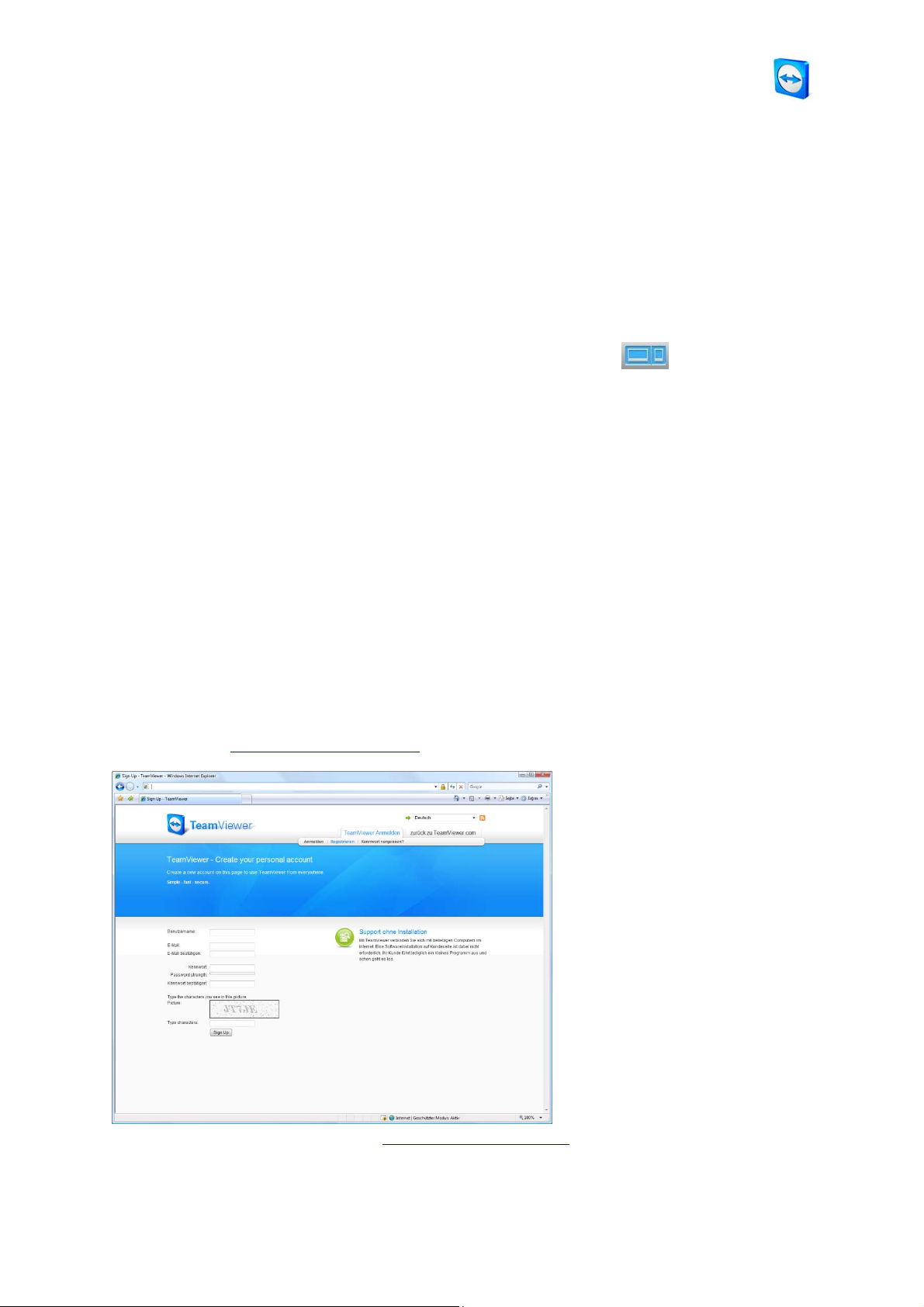
Um die Partnerliste nutzen zu können, legen Sie bitte ein TeamViewer Konto an. Die Partnerliste
ist an dieses Konto gebunden. Für Sie bedeutet dies, dass die Partnerliste nicht an einen
bestimmten Computer gebunden ist – wo immer Sie auch sind, Sie müssen sich nur kurz am
entsprechenden TeamViewer einloggen und haben dann Ihre persönliche Partnerliste vor sich.
So legen Sie ein TeamViewer Konto an:
1. Klicken Sie im TeamViewer Hauptfenster auf die Schaltfläche um die Partnerliste
einzublenden.
→ Das Fenster Partnerliste wird eingeblendet
2. Klicken Sie in der Partnerliste auf den Text-Link
→ Ihr Standard-Browser wird gestartet und die Website zur Erstellung eines neuen
TeamViewer Kontos wird angezeigt.
3. Füllen Sie das Registrierungsformular aus und klicken Sie auf
→ Sie erhalten eine Bestätigungs-E-Mail
4. Klicken Sie in der E-Mail auf den Link, um Ihre E-Mail-Adresse zu bestätigen und damit
die Erstellung Ihres TeamViewer Kontos abzuschließen.
Um später z.B. Ihre E-Mail Adresse oder Ihr Kennwort zu ändern verwenden Sie bitte die
Kontoverwaltung, dort können Sie auch Ihre Premium oder Corporate Lizenz Ihrem Konto
zuordnen (siehe 10.5
Kategorie Partnerliste).
Konto erstellen
Konto erstellen
.
Sie erstellen Ihr TeamViewer Konto über http://login.teamviewer.com
Seite 48 von 92
Page 53

TeamViewer - Partnerliste
Hinweis: Ein TeamViewer Konto ist nicht notwendig, um TeamViewer zu nutzen! Lediglich für
die erweiterte Funktionalität der Partnerliste und die Onlinestatus-Anzeige benötigen Sie ein
TeamViewer Konto.
Seite 49 von 92
Page 54
TeamViewer - Partnerliste
7.2 Anmeldung am TeamViewer Konto in TeamViewer
Sie können sich an jedem beliebigen TeamViewer (nicht QuickSupport oder TeamViewer Host)
mit Ihrem Konto einloggen.
So loggen Sie sich mit Ihrem TeamViewer Konto ein:
1. Klicken Sie im TeamViewer Hauptfenster auf die Schaltfläche um die Partnerliste
einzublenden.
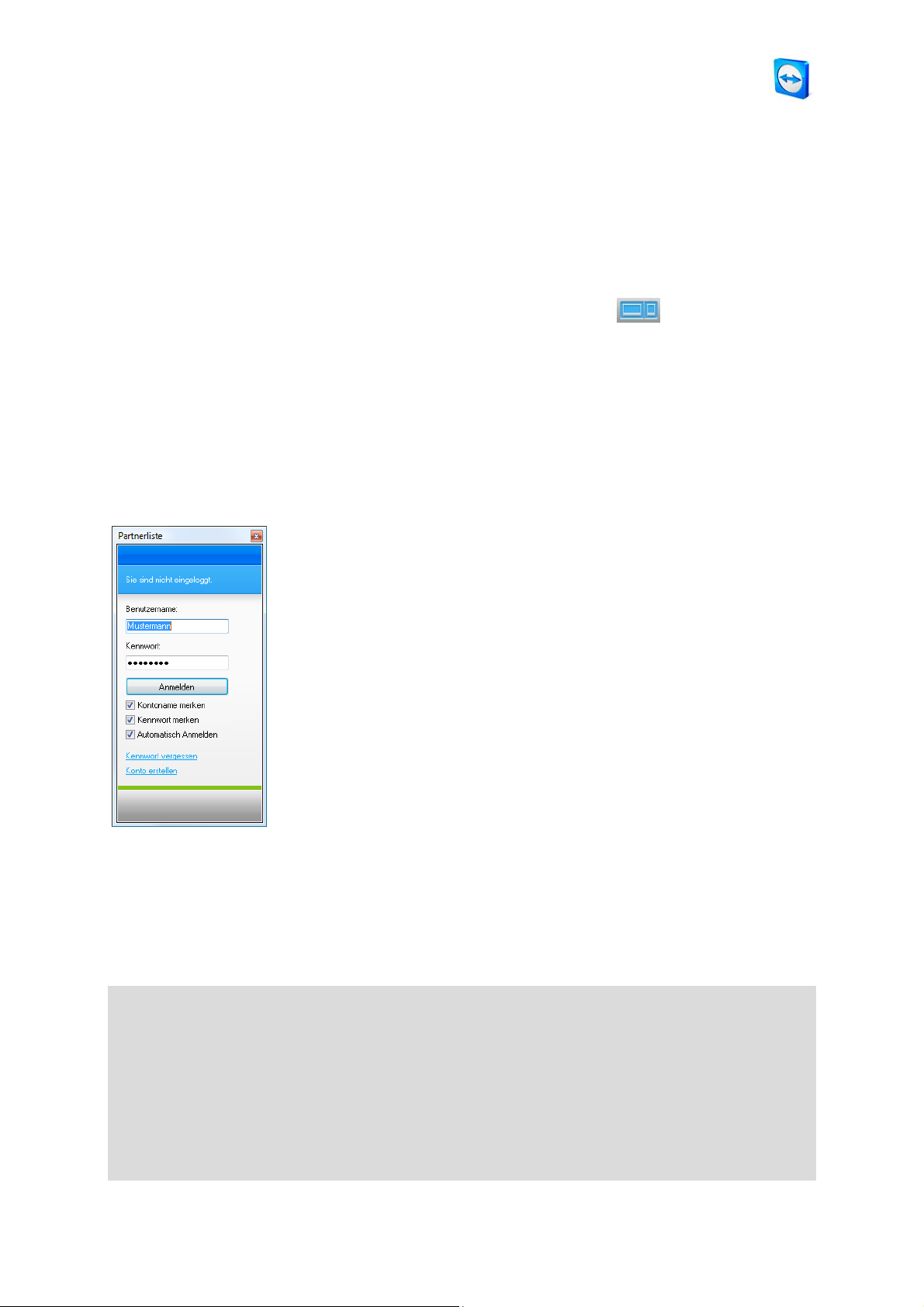
2. Geben Sie in den Feldern Benutzername und Kennwort die von Ihnen während der
Konto-Erstellung festgelegten Daten ein.
3. Klicken Sie auf
→ Sie sind eingeloggt und Ihre (beim ersten Anmelden noch leere) Partnerliste
erscheint.
So melden Sie Ihr Konto in TeamViewer ab:
Anmelden
Sie können sich an jedem TeamViewer
spontan mit Ihrem Konto anmelden.
1. Klicken Sie im oberen Bereich der Partnerliste auf Ihren Anzeigenamen um das Menü zu
öffnen und wählen Sie den Punkt
→ Ihr Konto ist abgemeldet.
Hinweis: An fremden (öffentlichen) Computern sollten Sie nie die Optionen zum Merken von
Kontoname und Kennwort aktivieren. Außerdem sollten Sie sich immer abmelden, wenn Sie
diese Computer verlassen!
Hinweis:Wenn Sie eine Premium oder Corporate Lizenz besitzen und Ihre Lizenz auch Ihrem
Konto zugeordnet haben, gilt diese Lizenz während Sie eingeloggt sind auch an unlizenzierten
TeamViewer-Installationen.
Abmelden
Seite 50 von 92
.
Page 55
TeamViewer - Partnerliste
7.3 Aktionen in der Partnerliste
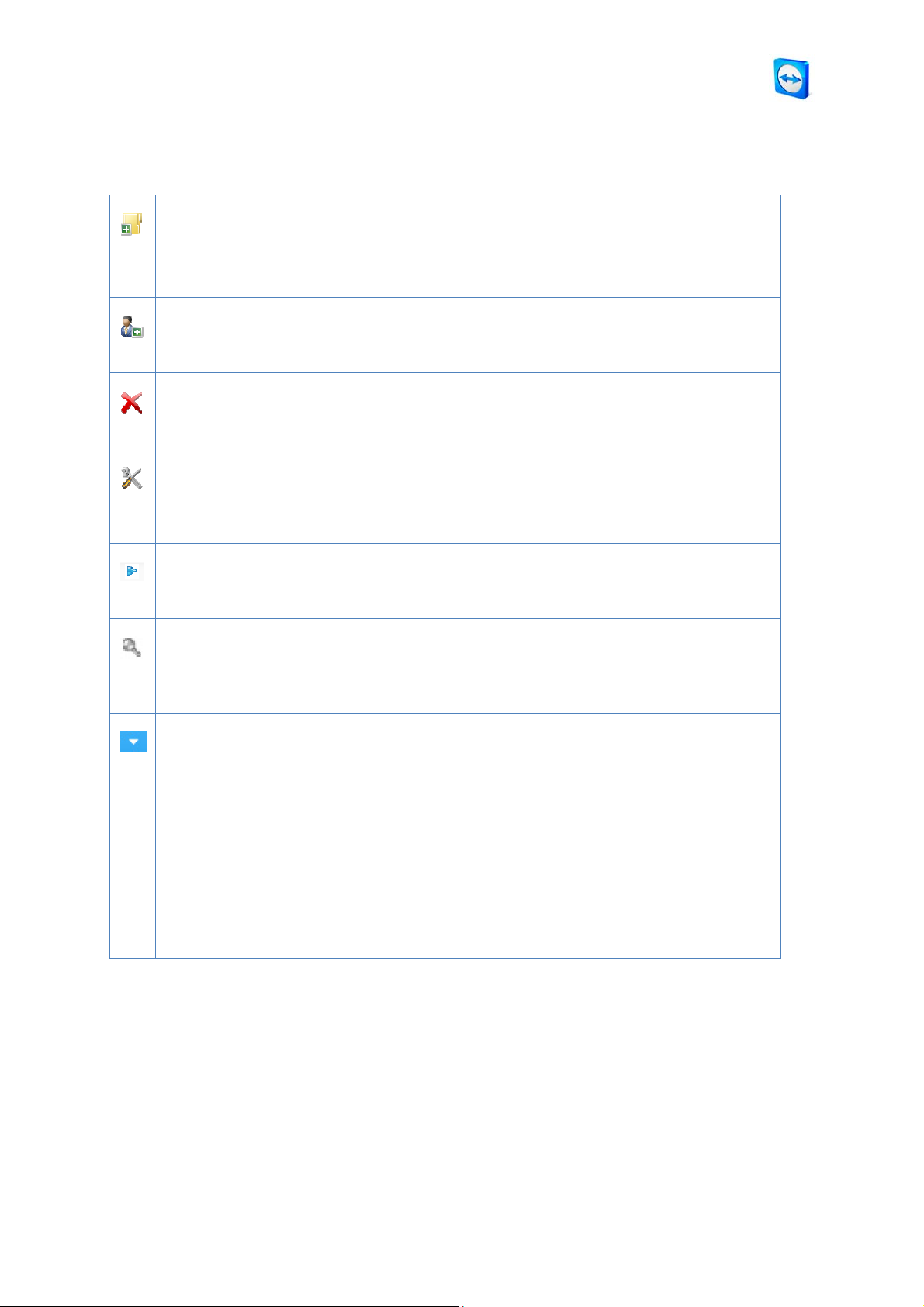
NeueGruppe
Erstellt eine neue Gruppe. Sie können Gruppen verwenden, um Partner nach
beliebigen Kriterien zu gruppieren. Z.B. Kunden, Kollegen, Freunde, …
NeuerPartner
Erstellt einen neuen Partner.
Löschen
Löscht die markierte Gruppe, den markierten Partner.
Partnerdetailsanzeigen
Öffnet den Dialog Partnerdetails, indem Sie die Daten des Partners anzeigen und
ändern können.
Verbinden
Stellt eine Fernwartungsverbindung mit dem markierten Partner her.
Suche
Sucht nach Partnern in Ihrer Partnerliste (Kontoname oder ID) sobald Sie diese in
das Suchfeld eingeben.
Kontomenü
Klicken Sie im oberen Bereich der Partnerliste auf das Dropdown Menü mit Ihrem
Anzeigenamen um Ihren Verfügbarkeitsstatus zu wählen. Sie haben die Wahl
zwischen:
Status wird passend dazu grafisch im TeamViewer Trayicon dargestellt. (Sind Sie
länger als 5 Minuten inaktiv wird Ihr Verfügbarkeitsstatus automatisch auf
Abwesend
Des weiteren können Sie sich über den Menüpunkt
abmelden, sowie über
aufrufen.
Online, Beschäftigt, Abwesend
gesetzt.)
Profil bearbeiten...
und
Als offline anzeigen
Abmelden
die Kontoverwaltung in TeamViewer
. Ihr aktueller
von Ihrem Konto
Seite 51 von 92
Page 56
7.3.1 Symbole
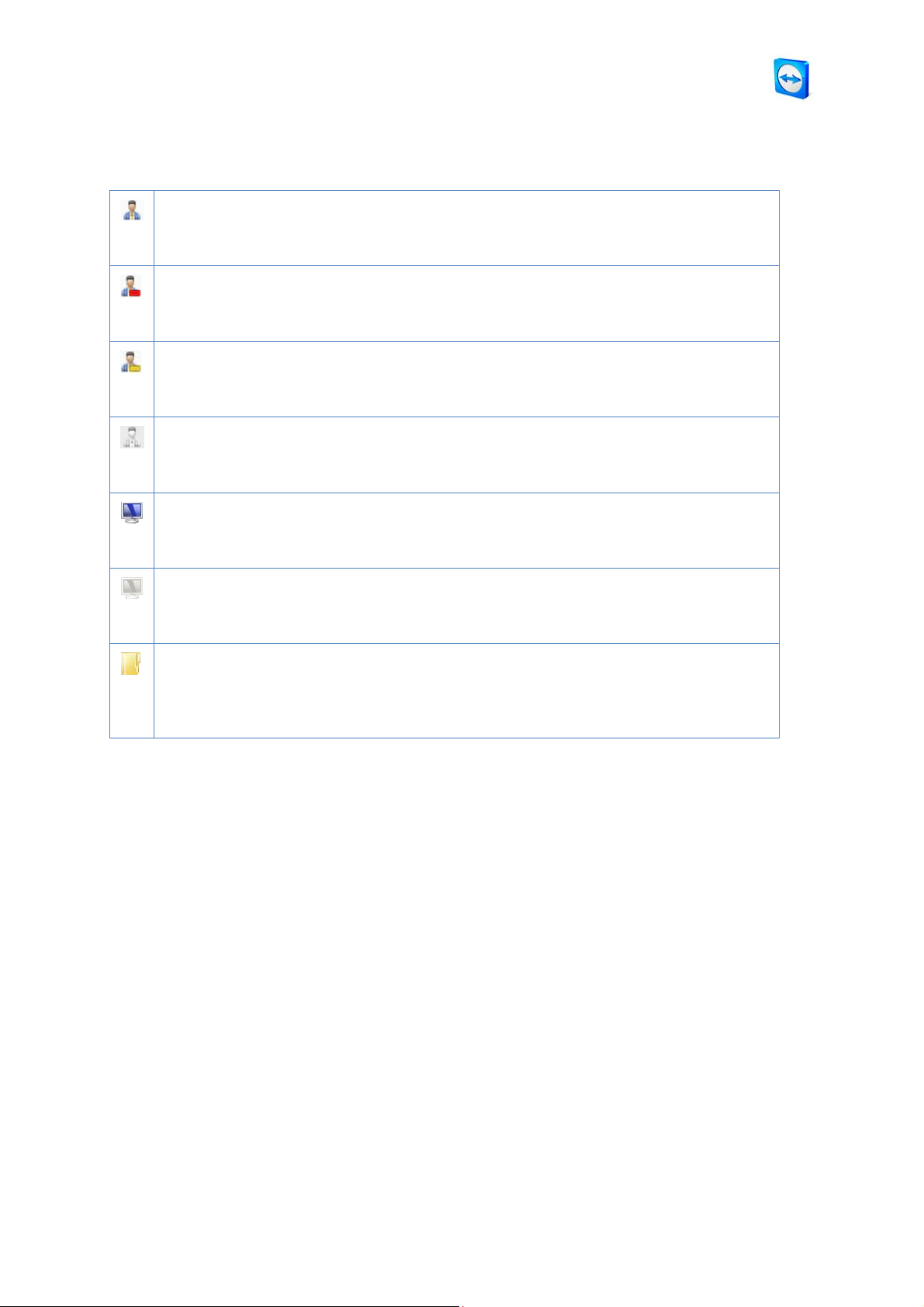
Online(Partner)
Zeigt an, dass der Partner über TeamViewer erreichbar ist.
TeamViewer - Partnerliste
Beschäftigt(Partner)
Zeigt an, dass der Partner zwar online, aber beschäftigt ist.
Abwesend(Partner)
Zeigt an, dass der Partner zwar online, aber abwesend ist.
Offline(Partner)
Zeigt an, dass Ihr Partner momentan nicht über TeamViewer erreichbar ist.
Online(Computer)
Zeigt an, dass der Computer über TeamViewer erreichbar ist.
Offline(Computer)
Zeigt an, dass der Computer momentan nicht über TeamViewer erreichbar ist.
Gruppe
Symbolisiert eine Gruppe. Gruppen helfen Ihnen, Ihre Partnerliste übersichtlich zu
halten.
Seite 52 von 92
Page 57

7.3.2 Gruppen und Partner zur Partnerliste hinzufügen
So legen Sie eine neue Gruppe an:
TeamViewer - Partnerliste
1. Klicken Sie auf die Schaltfläche
→ Der Dialog
2. Geben Sie im Feld
3. Klicken Sie auf
→ Die neue Gruppe wurde erstellt und erscheint in der Partnerliste.
So legen Sie einen neuen Partner an:
1. Markieren Sie die Gruppe, in der der neue Partner angelegt werden soll.
2. Klicken Sie auf die Schaltfläche
→ Der Dialog
3. Legen Sie im Optionsfeld
TeamViewer ID hinzufügen möchten.
4. Im Menü
hinzugefügt werden soll. Später können Partner auch per Drag & Drop oder über das
Kontextmenü einer anderen Gruppe zugeordnet werden.
Neue Gruppe
Bezeichnung
OK
.
Partner hinzufügen
Gruppe
können Sie nochmals die Gruppe ändern, in welcher der Partner
Neue Gruppe
wird geöffnet.
den Namen der Gruppe ein.
Neuer Partner.
wird geöffnet.
Partnertyp
fest, ob Sie ein TeamViewer Konto oder eine
5. Geben Sie im Feld
Feld TeamViewer ID die ID des entfernten Computers ein, wenn Sie einen Computer
hinzufügen möchten).
6. Vergeben Sie im Feld
7. Falls Sie einen Partner über dessen TeamViewer Konto hinzugefügt haben, können Sie
optional das Kontrollkästchen
vereinfachten Verbindungsaufbau zu ermöglichen (siehe 7.3.3
einen Computer mittels TeamViewer ID hinzugefügt besteht die Möglichkeit im Feld
Kennwort
8. Im Feld
hinzufügen.
9. Klicken Sie auf OK
→ Der Neue Partner wurde erstellt und erscheint in der Partnerliste.
, falls bekannt, ein vordefiniertes Kennwort für diese ID zu speichern.)
Hinweise
Benutzername
Alias
einen Alias - dieser wird später in der Partnerliste angezeigt.
können Sie bei Bedarf zusätzliche Bemerkungen zu diesem Partner
den Benutzernamen Ihres Partners ein. (Geben Sie im
Schnellzugriff erlauben
aktivieren, um dem Partner einen
Schnellzugriff). Haben Sie
Seite 53 von 92
Page 58
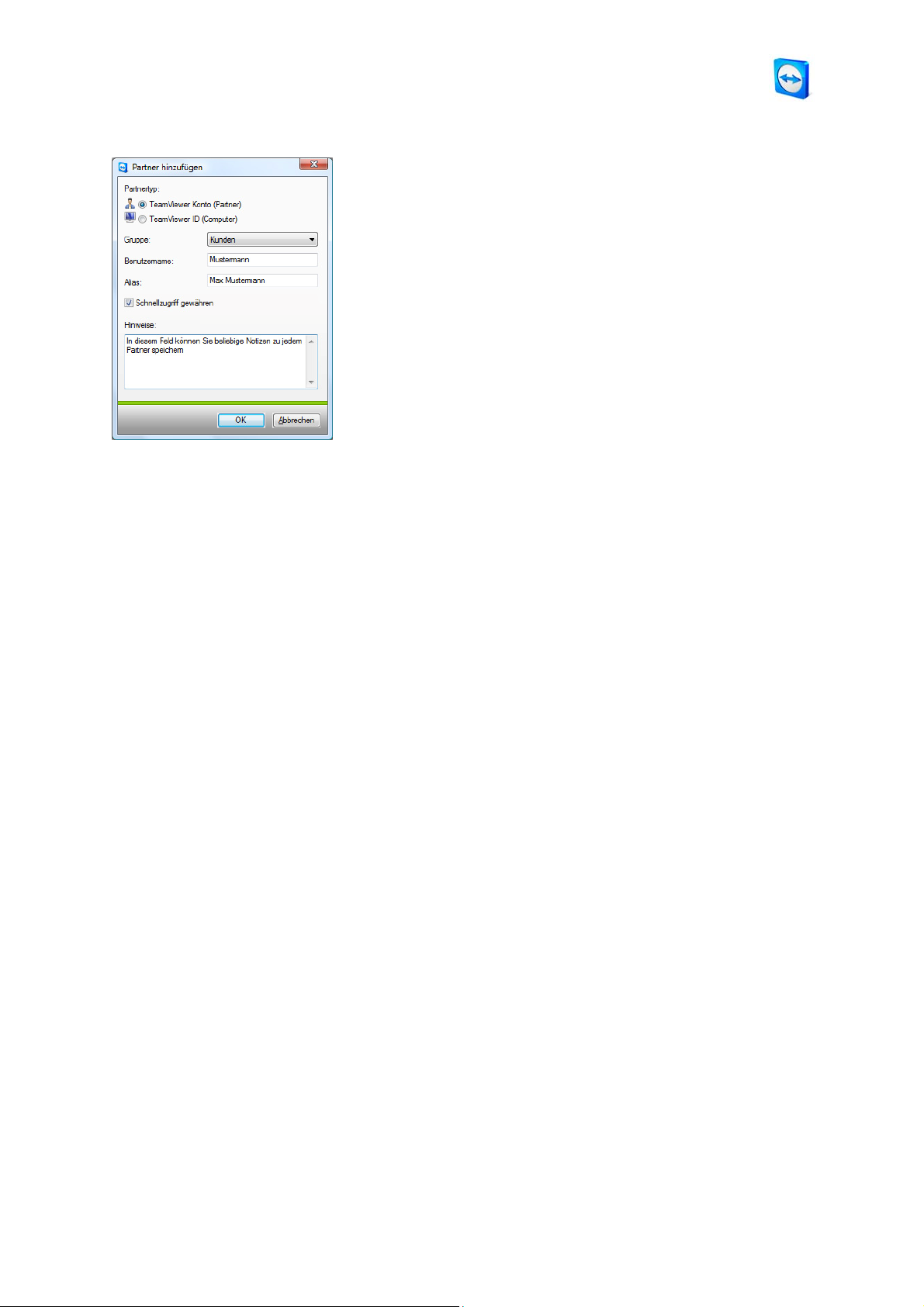
TeamViewer - Partnerliste
Sie können in die Partnerliste sowohl
TeamViewer-Konten, als auch
TeamViewer-IDs aufnehmen.
Seite 54 von 92
Page 59
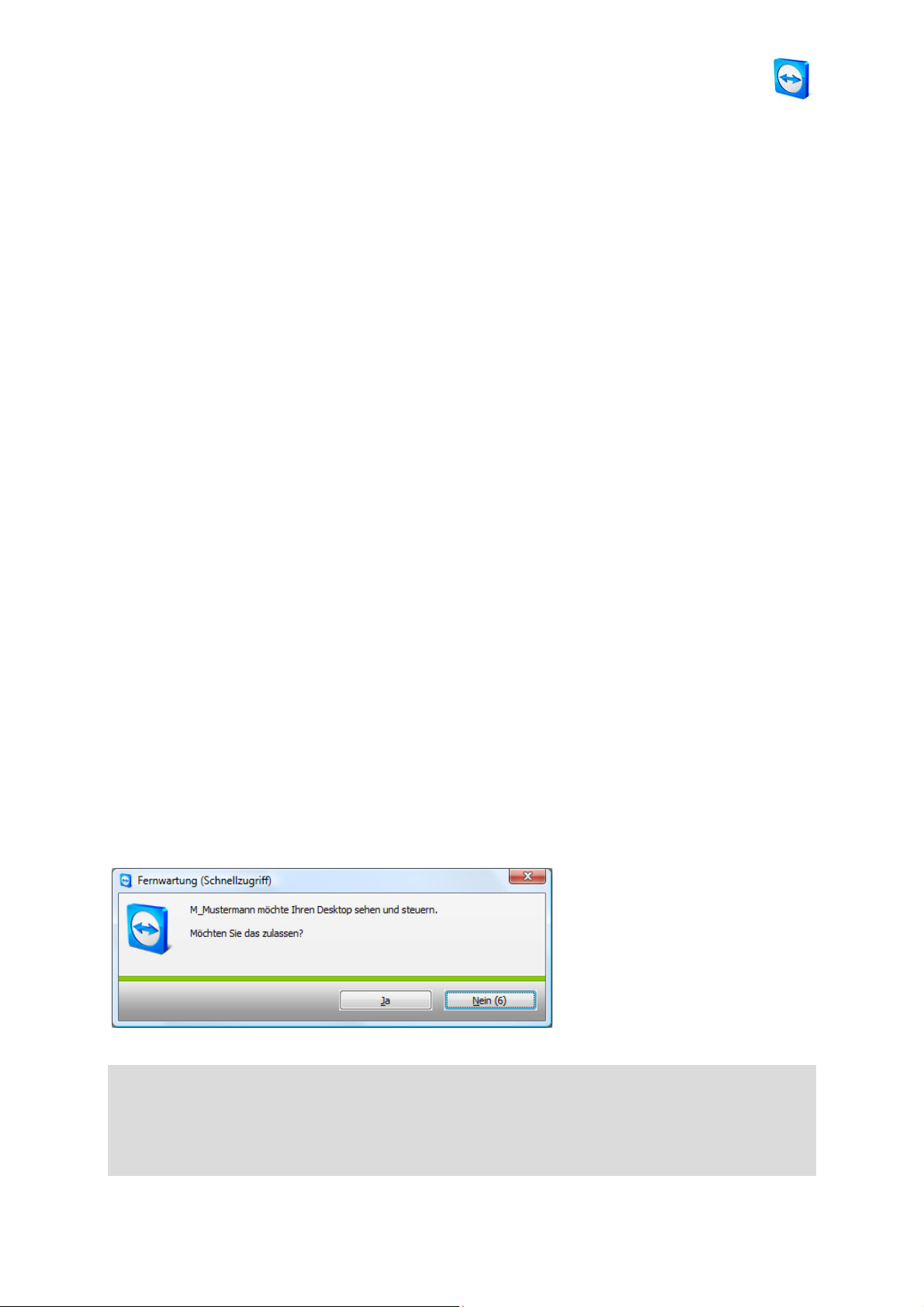
7.3.3 Schnellzugriff
Insbesondere für Teamarbeit, aber auch für Support und Präsentationen, ist der Schnellzugriff
interessant. Wenn Sie in den Eigenschaften eines Partners (oder direkt beim Anlegen) das
Kontrollkästchen
Verbindungsaufbau auf die Eingabe Ihres Kennwortes verzichten und direkt eine Verbindung
aufbauen.
So gewähren Sie einem Partner Schnellzugriff:
1. Markieren Sie den Partner in der Partnerliste
Schnellzugriff gewähren
TeamViewer - Partnerliste
aktivieren, kann dieser Partner beim
2. Wählen Sie aus dem Kontextmenü (Rechte Maustaste)
→ Der Dialog
3. Aktivieren Sie das Kontrollkästchen
4. Klicken Sie auf OK
→ Ihr Partner kann nun per Schnellzugriff auf Ihren Computer zugreifen.
So bauen Sie eine Verbindung per Schnellzugriff auf:
1. Markieren Sie den Partner in der Partnerliste
2. Wählen Sie aus dem Kontextmenü (Rechte Maustaste)
Präsentation (Schnellzugriff).
→ Am Computer Ihres Partners wird ein Dialog mit der entsprechenden Anfrage
geöffnet. Ihr Partner bestätigt den Zugriff, indem er auf
→ Die Verbindung wird aufgebaut.
Partner Eigenschaften
wird geöffnet.
Schnellzugriff gewähren
Eigenschaften
.
Fernwartung (Schnellzugriff)
Ja
klickt.
oder
Hinweis: Schnellzugriff können Sie nur Partnern, und nicht Computern, die Sie per ID
hinzugefügt haben, einräumen. Für Computer können Sie stattdessen ein festes Kennwort
hinterlegen.
Seite 55 von 92
Page 60

7.3.4 Partner Kontextmenü
In das Partner Kontextmenü gelangen Sie mit einem Rechtsklick auf einen Partner. Bitte
beachten Sie, dass je nach Art des Partners (Benutzer oder Computer, Onlinestatus, Browser
Nutzung, TeamViewer Version) nicht immer alle Funktionen zur Verfügung stehen.
Folgende Funktionen bietet das Kontextmenü:
Nachricht senden
Öffnet den
Fernwartung (Schnellzugriff), Präsentation (Schnellzugriff)
Falls Ihr Partner Ihnen Schnellzugriff gewährt hat können Sie die entsprechende
Verbindung ohne Kennwortabfrage aufbauen (siehe 7.3.3
Fernsteuerung, Präsentation, Dateiübertragung, VPN
Stellt die entsprechende Verbindung zum Partner her.
Löschen
Löscht den Partner unwiderruflich aus Ihrer Partnerliste
Chat
Dialog (siehe 7.3.5 Partner Chat und Offline Nachrichten).
TeamViewer - Partnerliste
Schnellzugriff).
Umbenennen
Bietet die Möglichkeit einen neuen Alias für den Partner zu vergeben.
Eigenschaften
Öffnet den Dialog
Funktionen bietet wie der Dialog
zur Partnerliste hinzufügen).
Partner Eigenschaften
Partner hinzufügen
, welcher außer der Option
(siehe 7.3.2 Gruppen und Partner
Partnertyp
die selben
Seite 56 von 92
Page 61
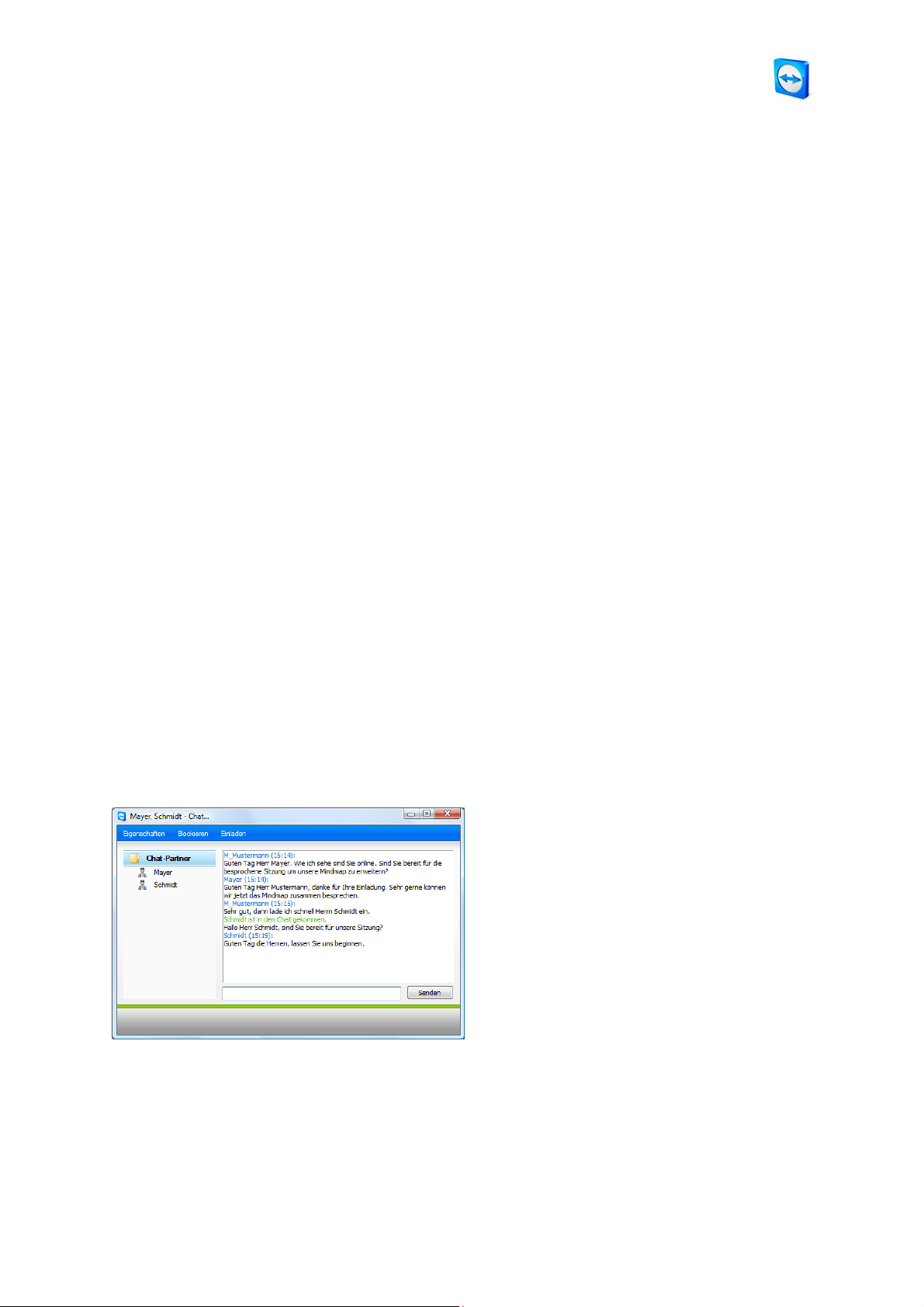
7.3.5 Partner Chat und Offline Nachrichten
Sie können jedem Partner in Ihrer Partnerliste eine Nachricht senden. Ist der Partner gerade
nicht online erhält er die Nachricht sobald er sich in TeamViewer anmeldet. Ist Ihr Partner
bereits online erhält er die Nachricht sofort in einem neuen Chat Dialog und Sie können sich
gegenseitig in Echtzeit Nachrichten senden. Darüber hinaus können Sie weitere Partner in einen
Chat einladen.
So senden Sie eine Nachricht an einen Partner und laden weitere Partner in den Chat ein:
1. Öffnen Sie das Kontextmenü des gewünschten Partners (Rechtsklick auf den Partner)
und wählen Sie die Option
Chat
→ Der Dialog
öffnet sich.
TeamViewer - Partnerliste
Nachricht senden
.
2. Schreiben Sie Ihre Nachricht in das untere Textfeld und klicken Sie auf
betätigen Sie die Return Taste auf Ihrer Tastatur.
→ Ihre Nachricht erscheint im oberen Feld und wird sofort oder später an Ihren Partner
gesendet, je nachdem ob dieser gerade in TeamViewer online ist.
3. Ist Ihr Partner online kann dieser direkt auf Ihre Nachricht antworten, Sie können
ebenfalls weitere Nachrichten senden.
4. Um weitere Partner in den Chat einzuladen klicken Sie im Menü auf
wählen den gewünschten Partner aus. Zusätzlich können Sie die Einladungsnachricht
anpassen. Klicken Sie auf
→ Der gewählte Partner erhält eine Einladungsnachricht. Nimmt er diese an wird er als
weiterer Partner im aktuellen Chat Dialog hinzugefügt und er kann sich an der
Konversation beteiligen.
OK
um die Einladung abzusenden.
Senden
Einladen
oder
und
Sind Sie mit mehr als einem Chatpartner verbunden
werden diese im linken Bereich angezeigt.
Seite 57 von 92
Page 62

Hinweis: Ist Ihr Partner offline erhält er alle gesendeten Nachrichten sobald er sich wieder
anmeldet, auch wenn Sie den Dialog bereits wieder geschlossen haben. (Gilt nicht für den
Gruppenchat.)
Hinweis: Zu einem vorhandenen Chat können nur Partner eingeladen werden die gerade in
TeamViewer angemeldet sind.
TeamViewer - Partnerliste
Seite 58 von 92
Page 63
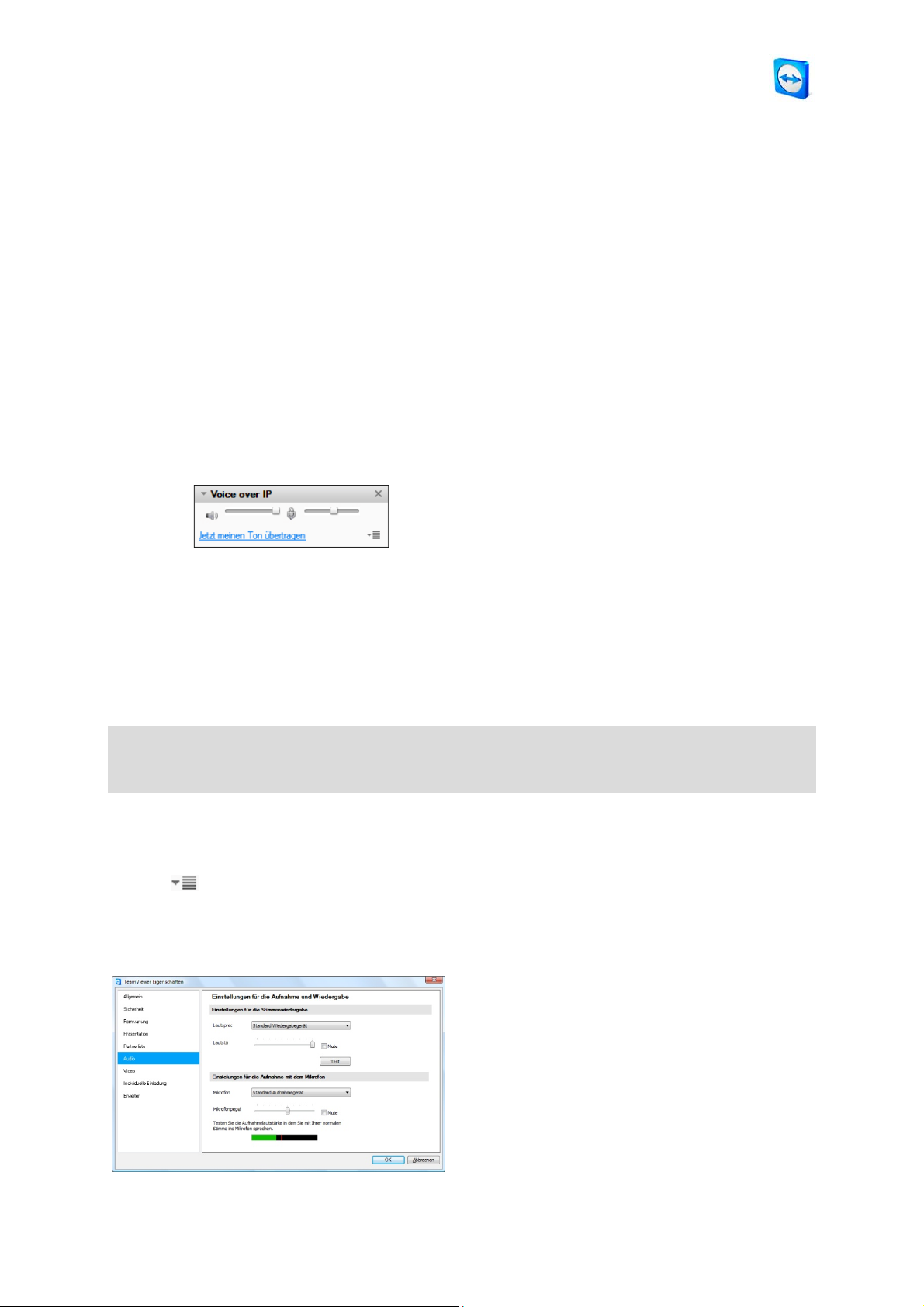
TeamViewer - Multimedia
Funktionen
8 Multimedia Funktionen
8.1 Audioübertragung
Durch die Audioübertragung via Internet (Voice over IP) sparen Sie sich Telefonate mit Ihren
Partnern, und können sich schon nach wenigen Klicks akustisch miteinander austauschen.
Hierzu benötigen Sie lediglich ein Headset bzw. Mikrofon und Lautsprecher.
So stellen Sie eine Audioübertragung zu Ihrem Partner her:
1. Nachdem Sie eine Verbindung zu Ihrem Partner aufgebaut haben, klicken Sie im
TeamViewer Menü auf die Option
→ Das VoIP-Widget öffnet sich und blinkt auf.
Audio/Video / Voice over IP
.
2. Stellen Sie hier die gewünschte Lautstärke von Lautsprechern und Mikrofon ein.
3. Um nun die Übertragung zu beginnen, wählen Sie
4. Wenn Sie die Übertragung wieder beenden möchten, klicken Sie einfach auf
Jetzt meinen Ton übertragen
aus.
Audioübertragung stoppen
Hinweis: Das Schließen des VoIP-Widgets beendet nicht die Audioübertragung.
8.1.1 Audio Optionen
Um zu den Audio Optionen zu gelangen, klicken Sie im VoIP-Widget rechts unten auf das
Symbol .
→ Das Audio Optionsmenü öffnet sich.
Das Audiomenü
Seite 59 von 92
Page 64

TeamViewer - Multimedia
Funktionen
Hier haben Sie folgende Einstellungsmöglichkeiten:
Mikrofon
Auswahl des entsprechenden Mikrofons.
Mikrofonpegel
Einstellung der gewünschten Lautstärke Ihres Mikrofons.
Mute
Schaltet Ihr Mikrofon komplett stumm.
Aufnahmetest
Hier können Sie die Funktionalität und Empfindlichkeit Ihres Mikrofons testen
Lautsprecher
Auswahl der entsprechenden Lautsprecher.
Lautstärke
Regelung der gewünschten Lautstärke Ihrer Lautsprecher. Bei einem Klick auf die Test Schaltfläche hören Sie einen Signalton zur Überprüfung der Lautstärke.
Mute
Schaltet Ihre Lautsprecher komplett stumm.
Hinweis: Sie finden dasselbe Menü auch unter
Extras / Optionen / Audio.
Seite 60 von 92
Page 65
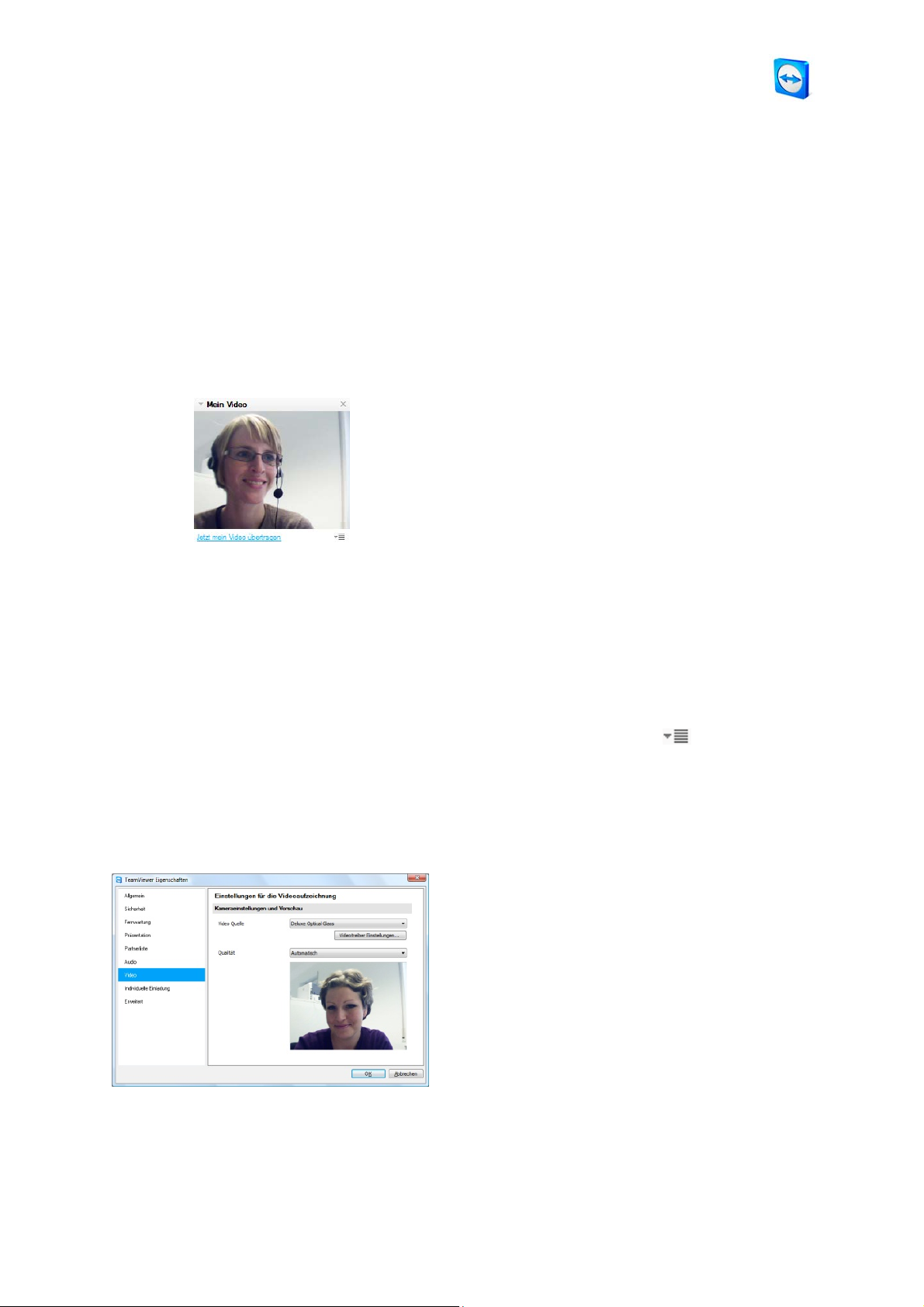
TeamViewer - Multimedia
Funktionen
8.2 Videoübertragung
Wenn Sie von Ihrem Partner nicht nur gehört, sondern auch gesehen werden wollen, können Sie
dazu die Videoübertragung per Webcam nutzen.
So bauen Sie eine Videoübertragung zu Ihrem Partner auf:
1. Nachdem Sie sich erfolgreich mit Ihrem Partner verbunden haben, klicken Sie oberhalb
des Desktops in Ihrer Menüleiste auf die Option
→ Das Webcam-Widget öffnet sich.
Audio/Video / Mein Video.
2. Um die Übertragung zu starten, wählen Sie
3. Um die Übertragung wieder zu beenden, klicken Sie auf
8.2.1 Video Optionen
Mit Hilfe der Video Optionen können Sie Änderungen an Ihren Kamera-Einstellungen
vornehmen. Klicken Sie dazu im Video-Widget rechts unten auf das Symbol . Hier können
Sie die Größe Ihres Videos bestimmen.
Wählen Sie
Video Einstellungen
→ Das Video Optionsmenü öffnet sich.
um die erweiterten Video Optionen anzuzeigen.
Jetzt mein Video übertragen
Videoübertragung stoppen
aus.
.
Das Videomenü
Seite 61 von 92
Page 66

TeamViewer - Multimedia
Funktionen
Hier haben Sie folgende Einstellungsmöglichkeiten:
Video Quelle
Hier legen Sie Ihre Standard Webcam fest.
Videotreiber Einstellungen
Je nach Webcam lassen sich hier die Feineinstellungen des jeweiligen Modells anpassen.
Qualität
Hier können Sie wählen zwischen
Automatisch
Verhältnis zwischen Qualität und Geschwindigkeit),
Geschwindigkeit optimieren
.
Hinweis: Sie finden dasselbe Menü auch unter
Extras / Optionen / Video.
(ermittelt automatisch das beste
Qualität optimieren
und
Seite 62 von 92
Page 67
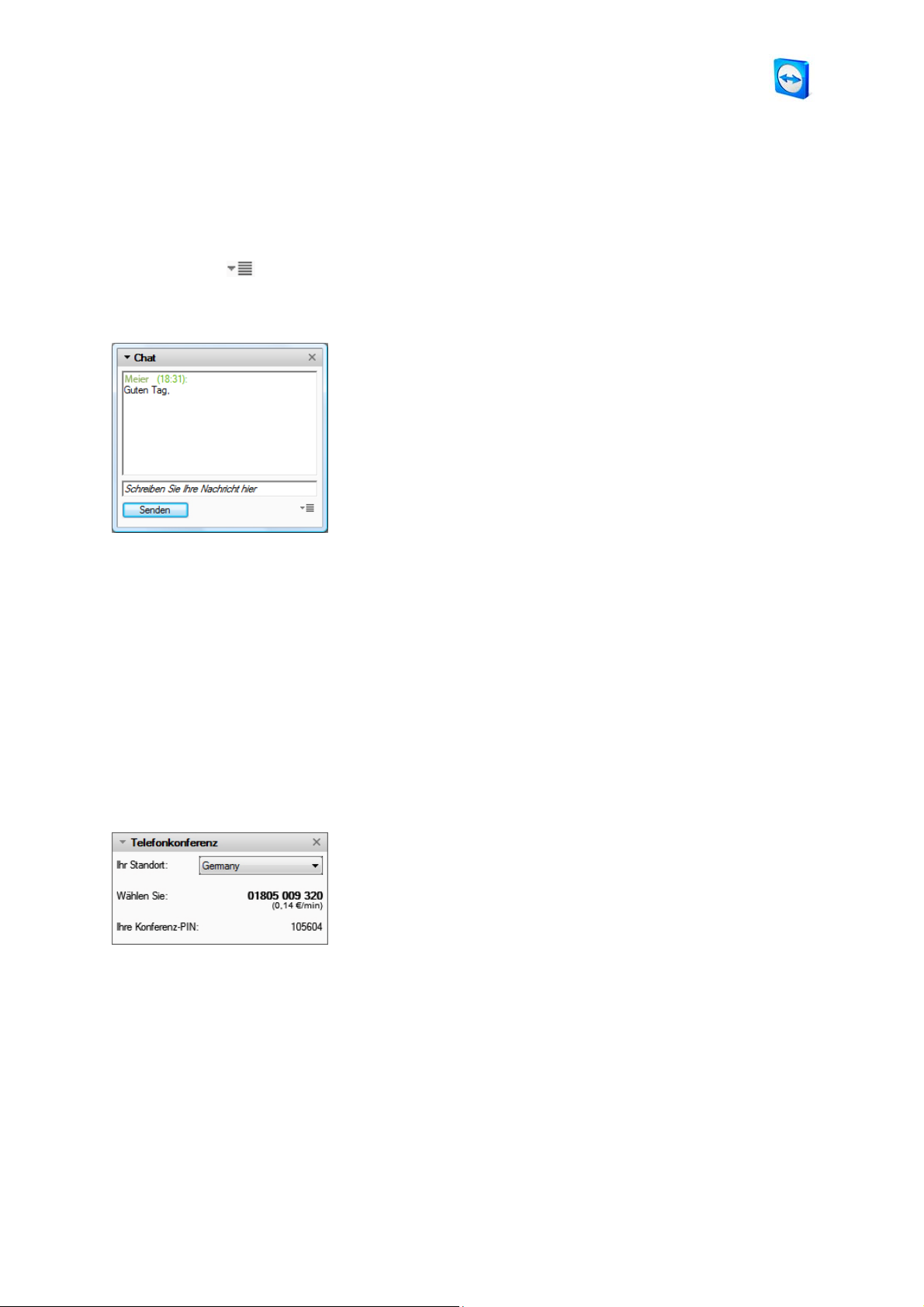
TeamViewer - Multimedia
Funktionen
8.3 Chat
Das Chat-Fenster ermöglicht es Ihnen, während einer aktiven Verbindung (z.B. Fernwartung) mit
Ihrem Partner zu kommunizieren. Sie starten ein Chatfenster durch Aufruf des Menüpunktes
Audio/Video / Chat
auf das Symbol klicken haben Sie die Möglichkeit die Chatsitzung in einer Textdatei
abzuspeichern.
im Fernsteuerungsfenster oder im Kontrollfenster. Wenn Sie rechts unten
Das Chat-Widget
8.4 Telefonkonferenz
Falls nicht alle Ihre Teilnehmer ein Mikrofon zur Verfügung haben, können Sie alternativ auch
eine Telefonkonferenz aufbauen. Sie starten eine Telefonkonferenz durch Aufruf des
Menüpunktes
Kontrollfenster. Wählen Sie anschließend Ihr Land aus und rufen Sie die darunter stehende
Service-Nummer an. Danach werden Sie aufgefordert, Ihren Konferenz-PIN mit den Tasten Ihres
Telefons einzutippen. Sofort werden Sie mit allen Teilnehmern verbunden, die sich ebenfalls mit
Ihrem PIN zu dieser Sitzung zugeschaltet haben.
Das Telefonkonferenz-Widget
Audio/Video / Telefonkonferenz
im Fernsteuerungsfenster oder im
Seite 63 von 92
Page 68

TeamViewer - Sonstige
Funktionen
9 Sonstige Funktionen
9.1 Sitzungsaufzeichnung
Während der Verbindung besteht die Möglichkeit, Ihre Sitzung als Film aufzuzeichnen. Der
Sitzungsmitschnitt erfolgt im eigenen TeamViewer Dateiformat .tvs. Damit ist sichergestellt, dass
die Datei unveränderbar ist und somit auch für Revisionszwecke eingesetzt werden kann.
So zeichnen Sie Ihre Sitzung auf:
1. Klicken Sie im Menü des Fernsteuerungsfensters auf
Start,
um die Aufnahme zu beginnen.
2. Beenden Sie die Aufnahme, indem Sie auf
klicken, oder die TeamViewer Sitzung beenden.
→ Ein Dialog zum Speichern der Datei wird angezeigt.
So spielen Sie eine aufgezeichnete Sitzung ab:
1. Klicken Sie im Menü des TeamViewer Hauptfensters auf
Aufgezeichnete Sitzung abspielen
→ Der Datei-Öffnen Dialog erscheint.
2. Wählen Sie den gewünschten Film aus.
→ Der Film wird in TeamViewer wiedergegeben.
Hinweis: Sie können die Datei auch durch Doppelklick im Windows-Explorer abspielen.
TeamViewer wird dabei automatisch gestartet.
.
Extras / Sitzungsaufzeichnung / Stopp
Extras / Sitzungsaufzeichnung /
Extras
und anschließend auf
Hinweis: Falls Sie alle Ihre Sitzungen aufzeichnen möchten, können Sie unter
/ Fernwartung / Sitzungsaufzeichnung automatisch mit Fernwartung starten
automatisch aufzeichnen lassen.
Seite 64 von 92
Ihre Sitzungen
Extras / Optionen
Page 69
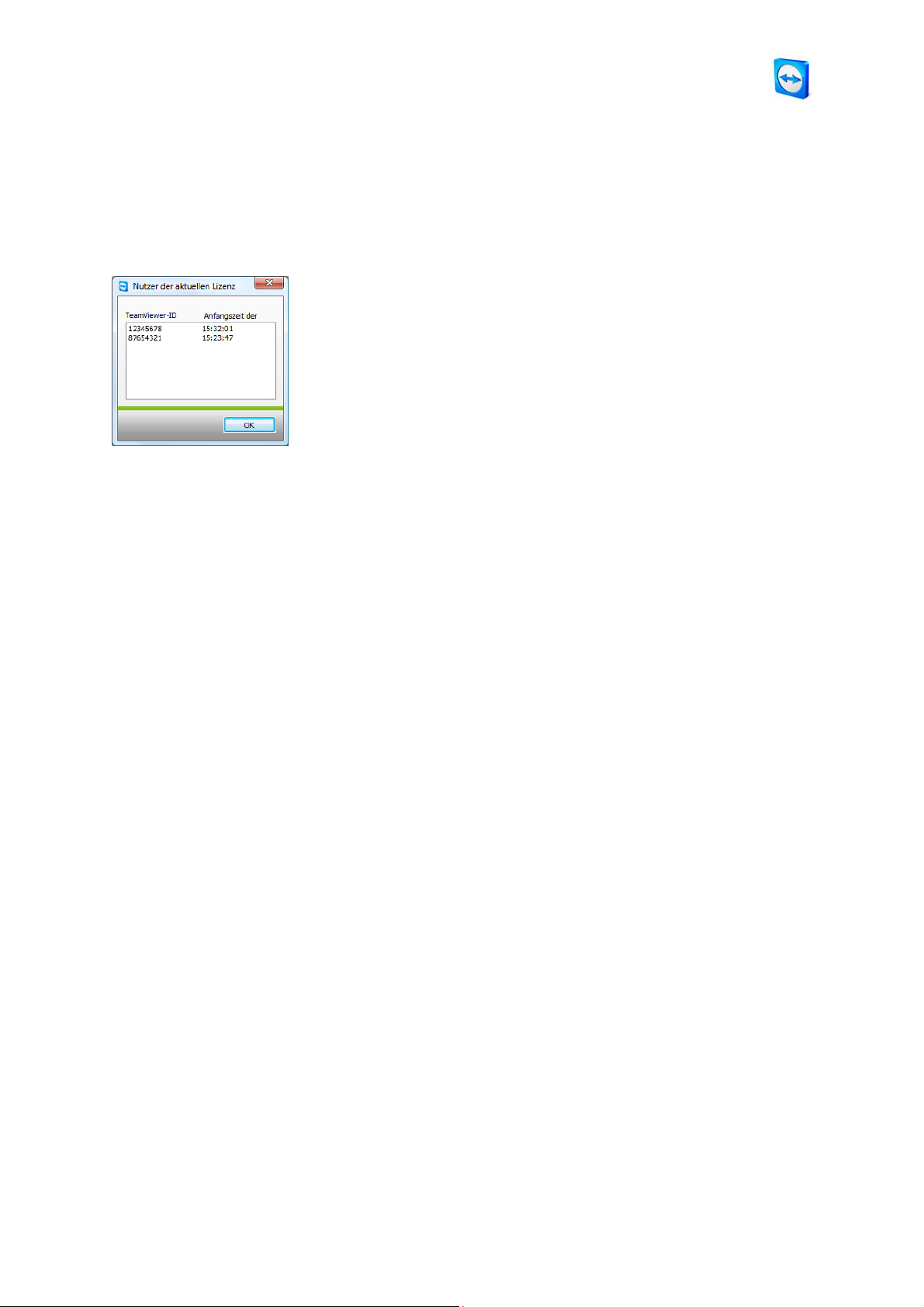
TeamViewer - Sonstige
Funktionen
9.2 Kanalbenutzung
Besitzen Sie eine Premium oder Corporate Lizenz mit mehreren Kanälen erhalten Sie in diesem
Dialog eine Übersicht über die aktuelle Kanalbelegung Ihrer Lizenz. Sie erreichen diesen Dialog
über das TeamViewer Hauptfenster im Menü
Der Dialog zeigt Ihnen welche IDs
im Moment eine Sitzung führen.
Hilfe / Info / Kanalbenutzung
.
Seite 65 von 92
Page 70

TeamViewer - Sonstige
Funktionen
9.3 VPN-Verbindung
Mit dem Verbindungsmodus VPN können Sie zwischen zwei TeamViewer Computern ein
virtuelles privates Netz (Virtual Private Network) einrichten. Zwei Computer die über VPN
verbunden sind, bilden ein gemeinsames Netzwerk. Sie können somit auf Netzwerkressourcen
des entfernten Computers zugreifen, bzw. der entfernte Computer auf die Ressourcen Ihres
lokalen Computers.
9.3.1 Beispiele für die Verwendung von TeamViewer VPN
Auf einem freigegebenen Drucker des entfernten Computers drucken.
Lokale Anwendungen, die auf eine entfernte Datenbank zugreifen ausführen, indem eine
VPN Verbindung zum Datenbankserver aufgebaut wird (z.B. für Homeoffice).
Peripheriegeräte (z.B. Drucker) und Dateien im lokalen Netzwerk für externe Teilnehmer
verfügbar machen.
Im Support-Fall auf entfernte Datenbanken mit einem lokalen Frontend zugreifen (z.B.
SQL-Server Management Studio)
9.3.2 Voraussetzung
Voraussetzung für die Verwendung von TeamViewer VPN ist, dass TeamViewer auf beiden
Seiten mit der Option „
TeamViewer VPN verwenden“
installiert wurde.
Hinweis: Sie benötigen die VPN-Verbindung nicht, um den entfernten Computer mit
TeamViewer zu steuern oder um Dateien zu übertragen. EDV-Profis werden die Möglichkeiten
und Vorteile dieser Verbindungsart sicher erkennen.
Hinweis: Wenn Sie Ihren lokalen Computer über TeamViewer VPN mit einem entfernten
Computer verbinden, sind diese beiden Computer in einem gemeinsamen virtuellen Netzwerk
verbunden. Weitere Computer im jeweiligen LAN der beiden Computer sind nicht mit
einbezogen.
Hinweis: Der VPN-Treiber kann auch nachträglich installiert werden. Eine Deinstallation bzw.
Neuinstallation ist nicht notwendig. Siehe 10.9 Kategorie Erweitert.
Seite 66 von 92
Page 71

TeamViewer - Sonstige
9.3.3 Mit einem Partner verbinden
Dieser Abschnitt beschreibt in einfachen Schritten, wie Sie eine VPN-Verbindung von
TeamViewer zu TeamViewer herstellen (TeamViewer-Quicksupport unterstützt diese Funktion
nicht).
Alternativ können Sie auch während einer laufenden Fernwartungssitzung in der Menüleiste des
Fernsteuerungsfensters auf
So bauen Sie eine VPN-Verbindung auf:
1. Starten Sie TeamViewer.
2. Bitten Sie Ihren Partner, TeamViewer zu starten.
3. Fragen Sie Ihren Partner nach seiner TeamViewer-ID und nach seinem Kennwort.
Extras
, dann auf
Funktionen
VPN
und schließlich auf
Start
klicken.
4. Wählen Sie im Bereich
Ihres Partners im Feld
5. Klicken Sie auf
→ Der Dialog
6. Geben Sie das Kennwort des entfernten Computers ein.
→ Sie sind mit dem Computer Ihres Partners verbunden und der Dialog
Mit Partner verbinden
TeamViewer Authentifizierung
TeamViewer
Verbindung herstellen
ID
ein.
öffnet sich.
.
die Option
wird geöffnet.
VPN
und tragen Sie die ID
VPN –
Seite 67 von 92
Page 72
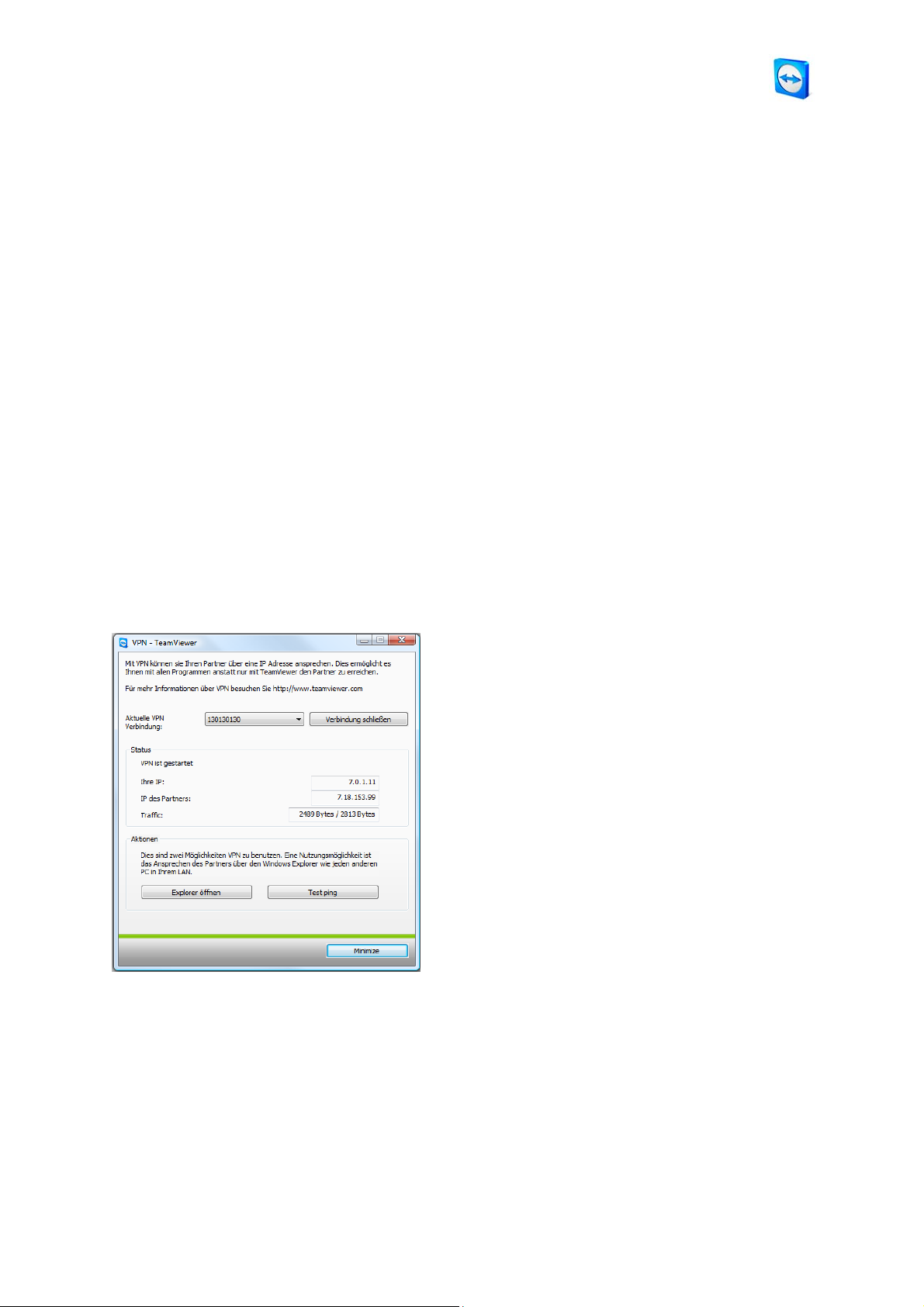
TeamViewer - Sonstige
Funktionen
9.3.4 Aktionen im Dialog VPN – TeamViewer
Der Dialog VPN-TeamViewer hat folgende Funktionen:
Im Kombinationslistenfeld
Aktuelle VPN Verbindung
können Sie im Falle mehrfacher
VPN-Verbindungen festlegen, auf welche Verbindung sich die im Dialog angezeigten
Informationen und möglichen Aktionen beziehen.
Über die Schaltfläche
Verbindung schließen
können Sie die ausgewählte Verbindung
schließen.
Im Bereich
Status
können Sie Ihre IP-Adresse, sowie die IP-Adresse des entfernten
Computers ablesen.
Im Bereich Aktionen können Sie die VPN-Verbindung über 2 Schaltflächen testen:
Die Schaltfläche
Test ping
sendet einen Ping-Befehl zur Überprüfung des
Netzwerkes.
Die Schaltfläche
Explorer öffnen
öffnet den Windows-Explorer mit Zugriff auf das
entfernte Dateisystem. (Bitte beachten Sie, dass Sie sich ggf. am entfernten Computer
authentifizieren müssen).
Der Dialog VPN-TeamViewer
Seite 68 von 92
Page 73

TeamViewer - Sonstige
Funktionen
9.4 LAN-Verbindung
Verbindungen im lokalen Netzwerk können Sie alternativ auch direkt über die IP-Adresse (bzw.
den Computernamen) aufbauen. Dazu müssen Sie TeamViewer so konfigurieren, dass
eingehende LAN-Verbindungen akzeptiert werden.
So aktivieren Sie eingehende LAN-Verbindungen
1. Klicken Sie auf
2. Aktivieren Sie im Bereich
Extras / Optionen / Allgemein
Verbindung im lokalen Netzwerk
die Option
Eingehende LAN-
Verbindungen akzeptieren.
9.4.1 Mit einem Partner verbinden
Dieser Abschnitt beschreibt in einfachen Schritten, wie Sie eine LAN-Verbindung von
TeamViewer zu TeamViewer herstellen (TeamViewer QuickSupport unterstützt diese Funktion
nicht).
So bauen Sie eine LAN-Verbindung auf:
1. Starten Sie TeamViewer.
2. Bitten Sie Ihren Partner, TeamViewer zu starten.
3. Fragen Sie Ihren Partner nach seiner IP-Adresse und nach seinem Kennwort.
4. Wählen Sie den gewünschten Verbindungsmodus (
Dateiübertragung
herstellen
ein.
) und tragen Sie die IP Ihres Partners im Feld ID unter
Fernwartung, Präsentation,
Verbindung
5. Klicken Sie auf
→ Der Dialog
6. Geben Sie das Kennwort des entfernten Computers ein.
→ Sie sind mit dem Computer Ihres Partners verbunden.
Hinweis: Bitte beachten Sie, dass im Sonderfall von direkten Verbindungen im Netzwerk keiner
unserer Server beteiligt ist. Es wird daher normale symmetrische Verschlüsselung ohne Public/Private Key Exchange verwendet.
Mit Partner verbinden
TeamViewer Authentifizierung
.
wird geöffnet.
Seite 69 von 92
Page 74

10 Optionen
10.1 Kategorie Allgemein
TeamViewer - Optionen
Die Kategorie
Wichtige Optionen für die Arbeit mit TeamViewer
Ihr Anzeigename
TeamViewer mit Windows® starten
Ins Traymenü schließen
Netzwerkeinstellungen
Proxy Einstellungen
Allgemein
Geben Sie hier Ihren Namen oder Firmennamen ein. Dieser Text wird in der Titelleiste
des Fernsteuerungsfensters sowie im Chatfenster auf der Partnerseite angezeigt.
Während Sie in Ihrem TeamViewer Konto angemeldet sind wird stattdessen Ihr Konto
Anzeigename verwendet.
TeamViewer startet automatisch mit Windows® und wird so bereits direkt nach dem
Windows®-Start und vor der Windows®-Anmeldung ausgeführt.
Minimiert TeamViewer beim Schließen in das Traymenü (Infobereich der Taskleiste).
TeamViewer kann anschließend über einen Rechtsklick auf das Trayicon beendet werden.
Konfigurieren
Einstellungen).
bietet einige grundlegende Einstellungsmöglichkeiten:
öffnet den Dialog
Proxy Einstellungen
(siehe 10.1.1 Dialog Proxy-
Verbindungen im lokalen Netzwerk (über IP Adresse)
Eingehende LAN-Verbindungen deaktiviert
Lässt keine LAN-Verbindungen zu.
Eingehende LAN Verbindung akzeptieren
Akzeptiert eingehende LAN-Verbindungen über Port 5938 (siehe 9.4
Ausschließlich LAN-Verbindungen zulassen
Es wird keine Verbindung zum TeamViewer Netzwerk aufgebaut und TeamViewer ist
nur noch über die IP-Adresse erreichbar.
LAN-Verbindung)
Seite 70 von 92
Page 75
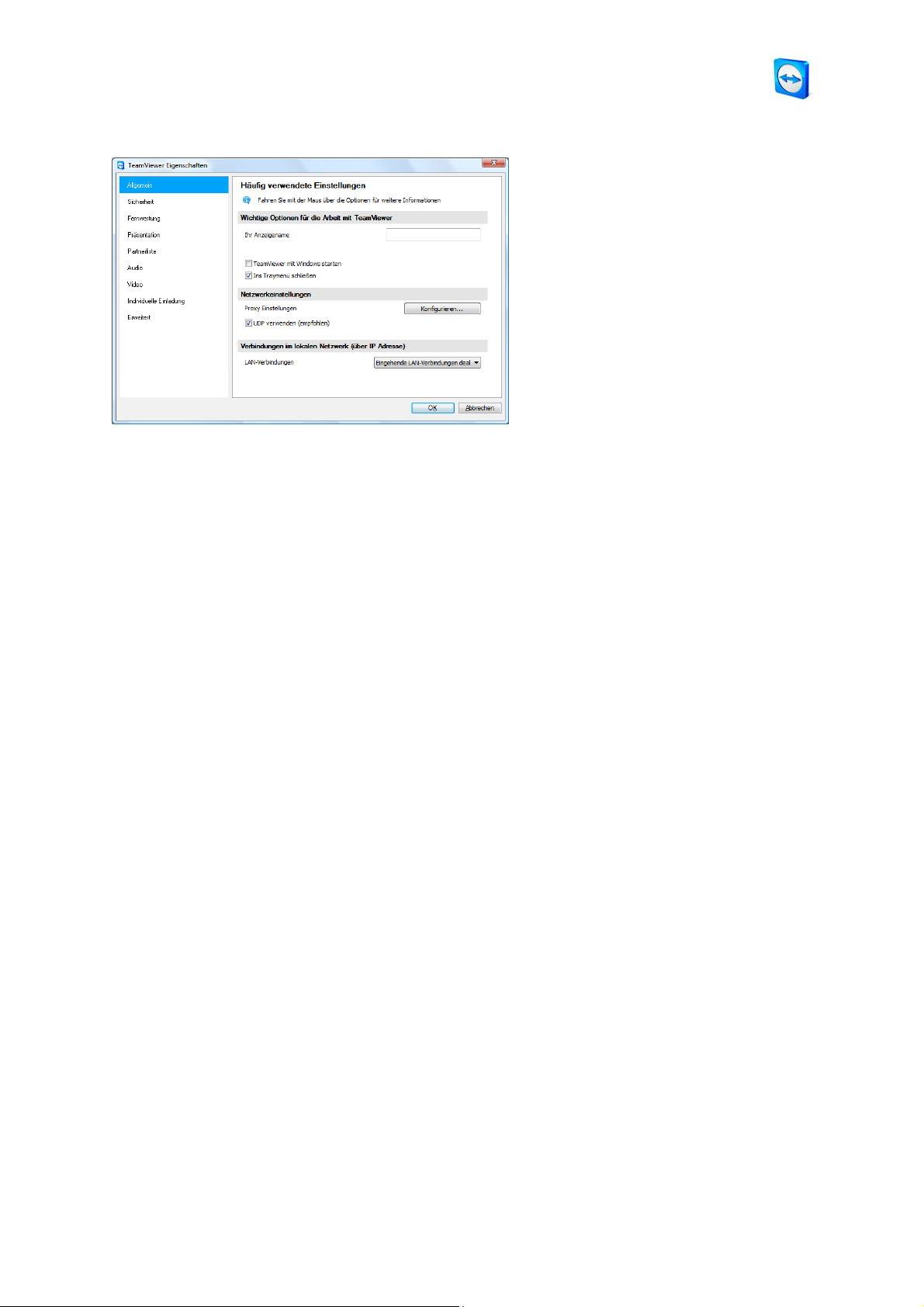
TeamViewer - Optionen
Die Kategorie Allgemein bietet Ihnen
grundlegende Einstellungsmöglichkeiten.
Seite 71 von 92
Page 76
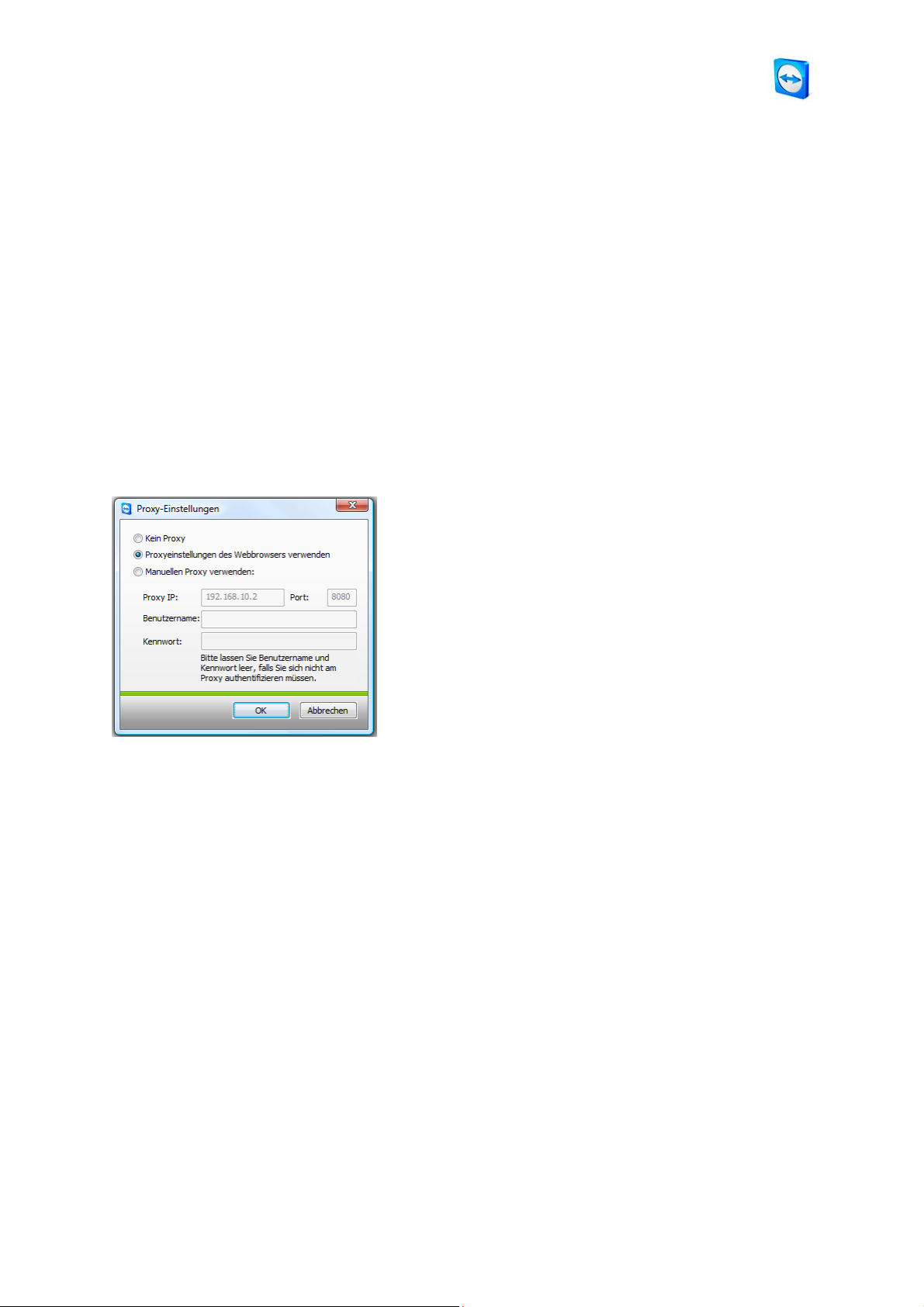
TeamViewer - Optionen
10.1.1 Dialog Proxy-Einstellungen
In den meisten Fällen passen die Standard-Proxyeinstellungen (Proxyeinstellungen des
Webbrowsers verwenden). Sie können hier eigene Einstellungen konfigurieren, z.B. für den Fall,
dass die Proxyeinstellungen in Ihrem Browser nicht gepflegt sind.
Kein Proxy
Benutzen Sie diese Einstellung, wenn Sie direkt mit dem Internet verbunden sind.
Proxyeinstellungen des Webbrowsers verwenden
Benutzen Sie diese Einstellung, falls Ihr Internet-Zugang über einen Proxyserver
funktioniert und dieser in Ihrem Browser (Internet-Explorer oder Firefox ) bereits
konfiguriert ist.
Manuellen Proxy verwenden
Benutzen Sie diese Einstellung, um die Daten des Proxyservers manuell einzugeben.
Im Dialog Proxy-Einstellungen können Sie
den Zugriff auf das Internet konfigurieren.
Seite 72 von 92
Page 77

TeamViewer - Optionen
10.2 Kategorie Sicherheit
In dieser Kategorie können Sie alle sicherheitsrelevanten Einstellungen vornehmen.
Permanentes Kennwort für den unbeaufsichtigten Zugriff
Kennwort
Wenn Sie in das Feld
automatisch generierten Sitzungskennwort verwendet werden, um auf Ihren Computer
zuzugreifen.
Windowsanmeldung
In dieser Auswahlliste können Sie festlegen, ob entfernte TeamViewer-Benutzer sich am lokalen
Computer mit Windows-Anmeldedaten authentifizieren dürfen.
Nicht zugelassen
Standardeinstellung. Die Authentifizierung ist ausschließlich über TeamViewerAuthentifizierung möglich.
Kennwort
ein Kennwort eingeben, kann dieses alternativ zum
Nur für Administratoren
Windows-Administratoren des Computers können sich über Windows-Authentifizierung
anmelden.
Für alle Benutzer
Alle Windows-Benutzer des Computers können sich über Windows-Authentifizierung
anmelden.
Kennwortsicherheit des Sitzungskennworts für spontanen Zugriff
Wählen Sie hier wie sicher (komplex) das automatische Sitzungskennwort von TeamViewer sein
soll, welches bei jedem Neustart von TeamViewer neu generiert wird.
Standard
Das Kennwort besteht aus 4 Zahlen.
Sicher
Das Kennwort besteht aus 6 Zeichen.
Sehr sicher
Das Kennwort besteht aus 10 Zeichen.
Deaktiviert
Es wird kein Sitzungskennwort erzeugt.
Seite 73 von 92
Page 78
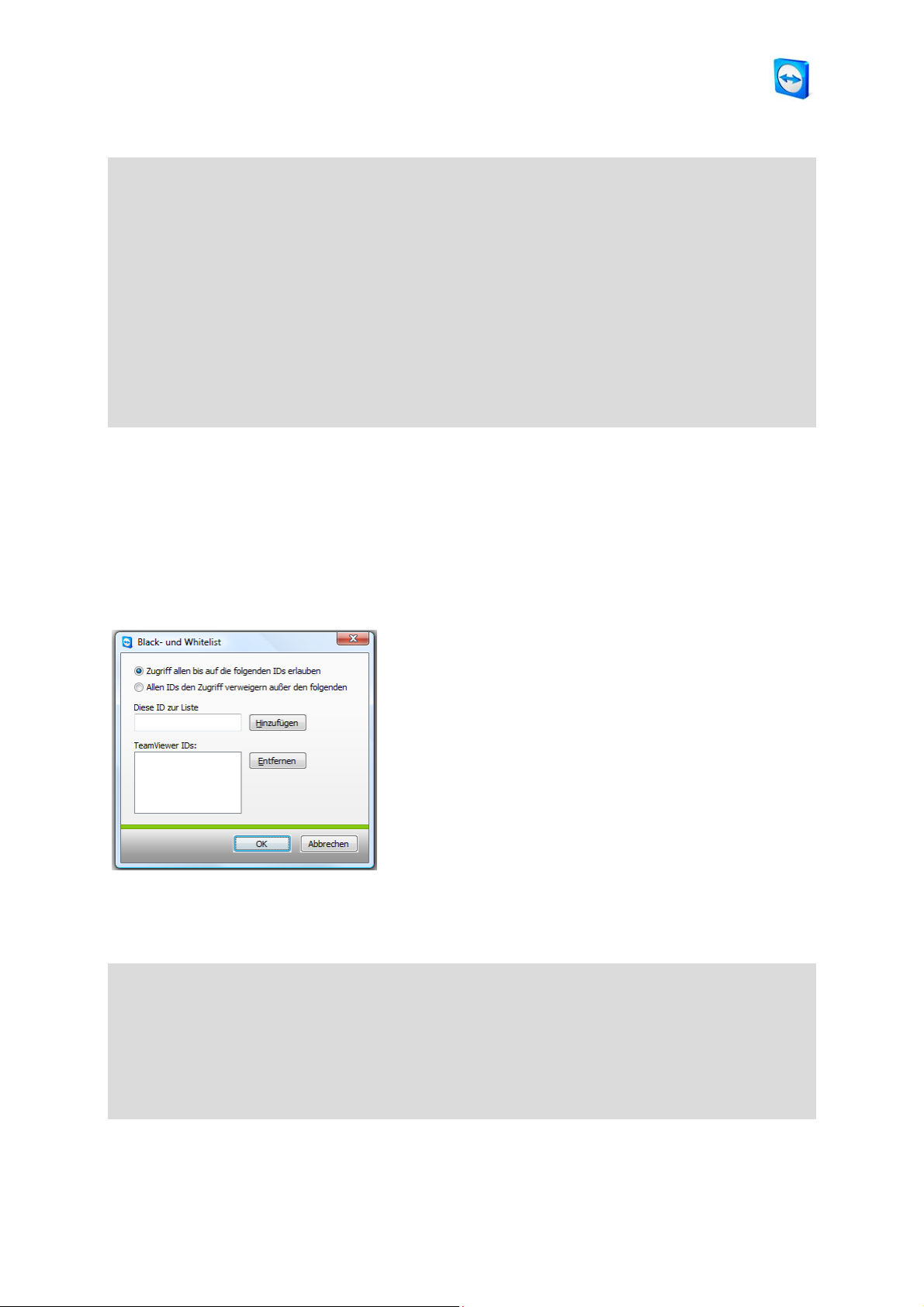
TeamViewer - Optionen
Hinweis: Ist das Sitzungskennwort deaktiviert und kein festes Kennwort unter der Kategorie
Allgemein
definiert, ist keine Verbindung zu TeamViewer möglich.
Hinweis: Haben Sie die Option
Sitzungskennwort automatisch mindestens auf die Stufe
TeamViewer mit Windows starten
Sicher
gesetzt.
aktiviert wird das
Hinweis: Bei zugelassener Windows-Authentifizierung hängt die Sicherheit Ihres Computers
direkt von der Sicherheit (Komplexität) der Windows-Kennwörter aller Windows-Benutzer des
Computers ab.
Stellen Sie bitte sicher, dass alle Windows-Logins sichere Kennwörter verwenden!
Regeln für Verbindungen zu diesem Computer
Black- und Whitelist
Öffnet den Dialog Black- und Whitelist. In diesem Dialog können entweder explizit die
IDs hinterlegt werden, die Zugriff auf den lokalen Computer haben sollen (Whitelist)
oder die IDs gesperrt werden, die keinen Zugriff auf den lokalen Computer haben sollen
(Blacklist)
Im Dialog Black- und Whitelist kann der Zugriff
anhand der IDs verboten oder explizit erlaubt werden.
Hinweis: Bitte beachten Sie, dass beim Konfigurieren einer Whitelist die Gefahr besteht, dass Sie
sich selbst aussperren! Ersetzen Sie beispielsweise Ihren Fernwartungscomputer, so erhält der
neue Computer eine neue ID. Verwenden Sie diese Funktion nur, wenn Sie den entfernten
Computer notfalls auch lokal erreichen können oder geben Sie in einer Whitelist immer mehrere
IDs an.
Seite 74 von 92
Page 79
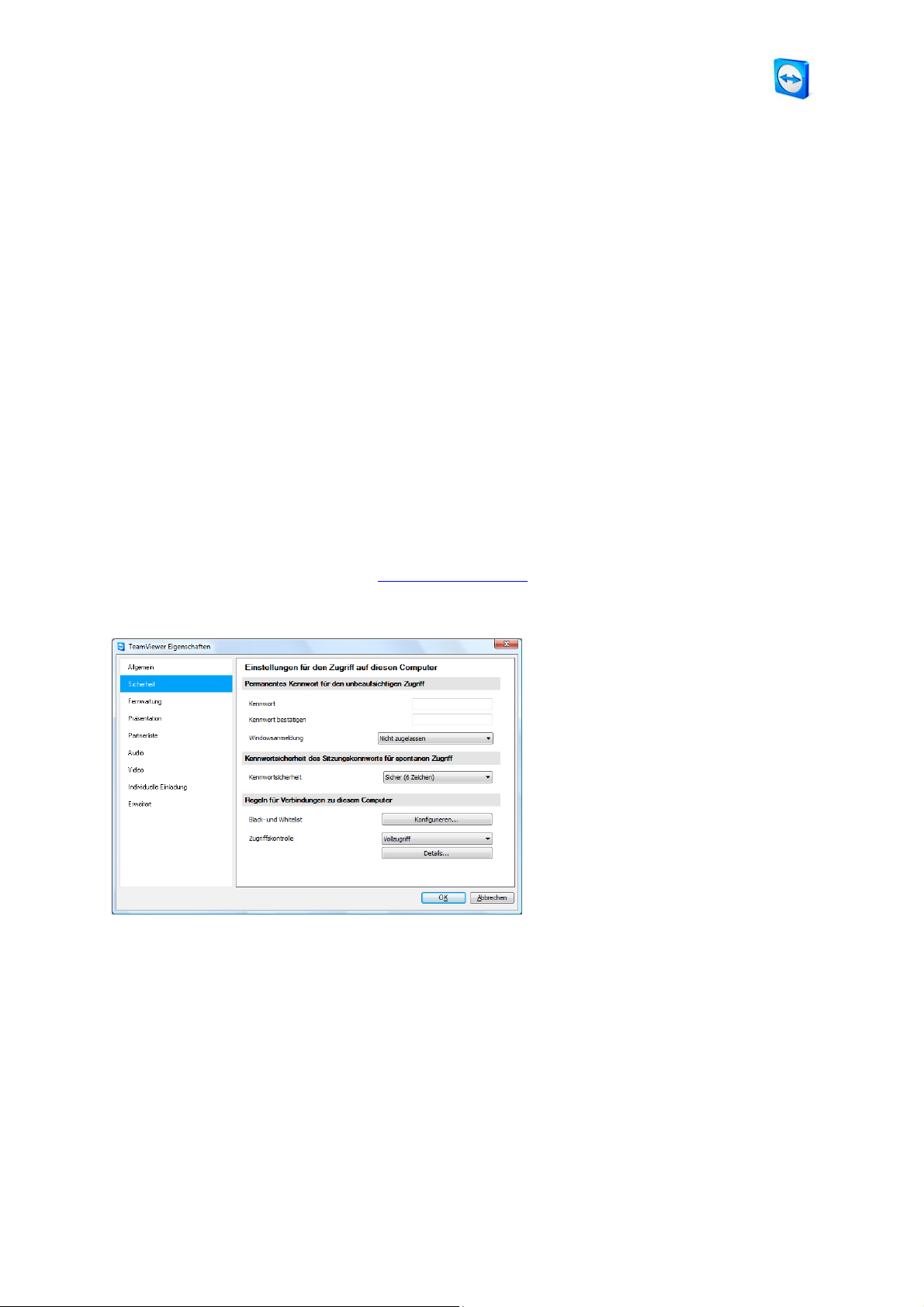
Zugriffskontrolle
Vollzugriff
Ihr Verbindungspartner erhält sofort vollen Zugriff auf den lokalen Computer.
Alles bestätigen
Ihr Verbindungspartner kann zunächst nur Ihren Desktop sehen. Weitergehenden
Aktionen müssen Sie zustimmen.
Sehen und zeigen
Ihr Verbindungspartner kann Ihren Desktop sehen jedoch nicht steuern.
Eigene Einstellungen
Sie haben die Möglichkeit, mit der Schaltfläche
zu definieren und somit unterschiedliche Funktionen ganz zu deaktivieren, nach
Bestätigung zu erlauben, bzw. direkt von Anfang der Sitzung an zuzulassen.
Sperren
Es sind keine eingehenden Verbindungen erlaubt.
TeamViewer - Optionen
Konfiguration
individuelle Einstellungen
(Nähere Details finden Sie in Kapitel 5.6
Zugriffskontrolle.)
In der Kategorie Sicherheit können Sie
alle sicherheitsrelevanten Einstellungen
vornehmen.
Seite 75 von 92
Page 80

10.3 Kategorie Fernwartung
TeamViewer - Optionen
In der Kategorie
vornehmen. Die Einstellungen in diesem Dialog wirken sich auf alle künftigen
Fernwartungssitzungen aus.
Anzeige
Qualität
Hier können Sie wählen zwischen:
Automatisch
Qualität optimieren
Geschwindigkeit optimieren
Eigene Einstellungen
Wenn Sie
diese Schaltfläche können Sie den Dialog
Einstellungen).
Fernwartung
(Voreinstellung - es wird versucht die beste Geschwindigkeit bei annehmbarer
Qualität zu erreichen )
Eigene Einstellungen
können Sie Voreinstellungen für Fernwartungsverbindungen
wählen, wird die Schaltfläche
Eigene Einstellungen
Eigene Einstellungen
öffnen (siehe 10.3.1 Dialog Eigene
aktiv. Über
Bildschirmhintergrund entfernen.
Entfernt während der Sitzung den Bildschirmhintergrund des entfernten Computers.
Mauszeiger des Partners darstellen
Bildet die Mausbewegungen Ihres Partners auf Ihrem Desktop graphisch ab.
Sitzungsaufzeichnung
Sitzungsaufzeichnung automatisch mit Fernwartung starten
Die Sitzungsaufzeichnung startet automatisch bei Beginn der Sitzung. Sie können den
Ordner bestimmen, in dem die Aufzeichnungen gespeichert werden.
Regeln für den Zugriff auf andere Computer
Zugriffskontrolle
Hier stellen Sie ein, welcher Zugriff Ihrem Verbindungspartner gestattet ist:
Vollzugriff
Mit dieser Einstellung erhalten Sie direkt Zugang zu allen Funktionen des
Computers.
Alles bestätigen
Sie können zunächst nur den Desktop des entfernten Computers sehen.
Weitergehenden Aktionen muss Ihr Verbindungspartner zustimmen.
Sehen und zeigen
Sie können den Desktop des entfernten Computers sehen, jedoch nicht steuern.
Seite 76 von 92
Page 81
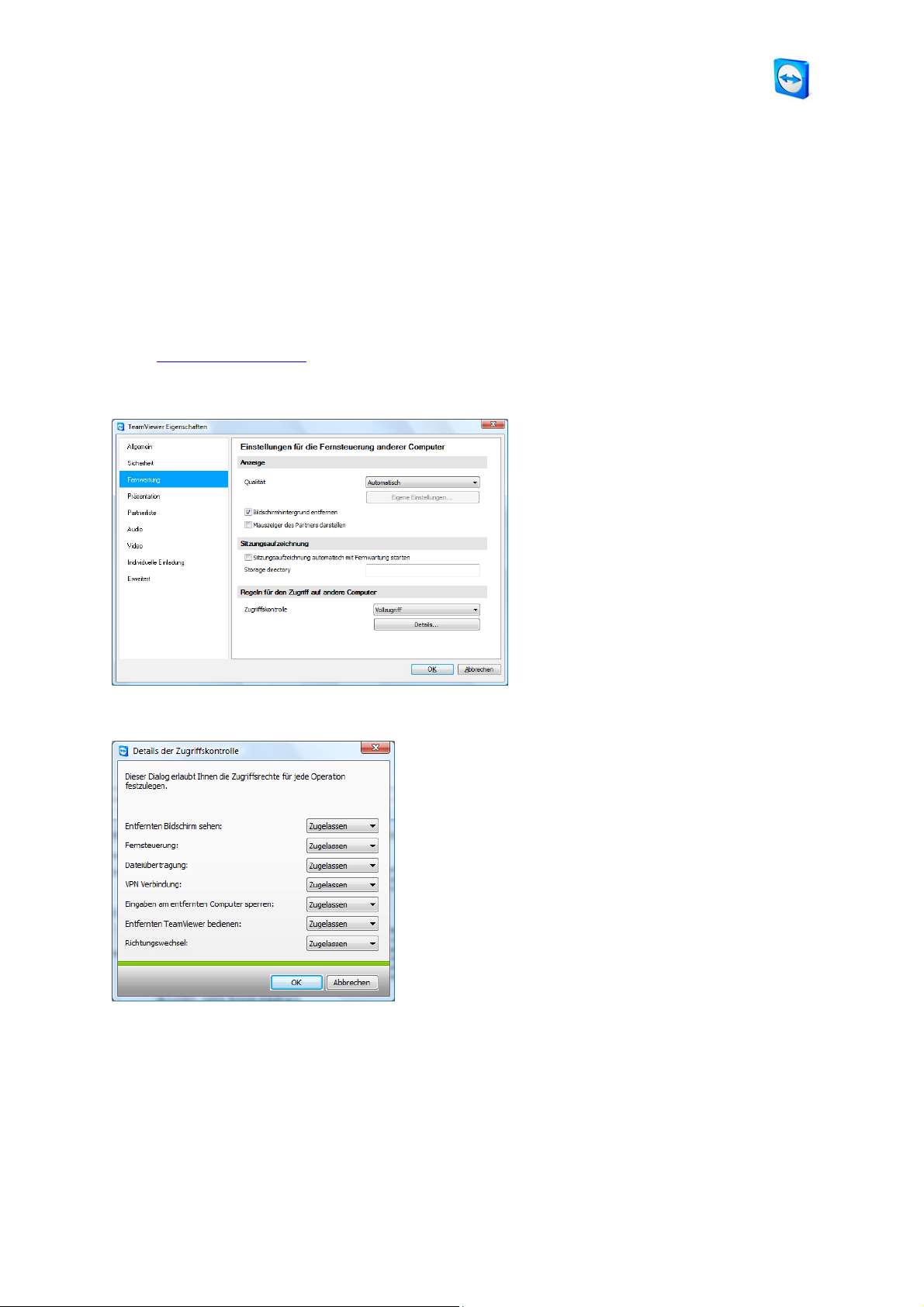
TeamViewer - Optionen
Eigene Einstellungen
Sie haben die Möglichkeit, mit der Schaltfläche
Konfiguration
individuelle
Einstellungen zu definieren und somit unterschiedliche Funktionen ganz zu
deaktivieren, nach Bestätigung zu erlauben bzw. direkt von Anfang der Sitzung an
zuzulassen.
Sperren
Es sind keine ausgehenden Verbindungen erlaubt.
Unter 5.6
Zugriffskontrolle lesen Sie nach welche Funktionen angesprochen werden können.
In der Kategorie Fernwartung können
Sie alle Einstellungen zu Qualität,
Sitzungsaufzeichnung oder Zugriff auf
andere Computer vornehmen.
Im Dialog Details der Zugriffskontrolle können Sie
für den Modus Eigene Einstellungen die Detaileinstellungen setzen.
Seite 77 von 92
Page 82
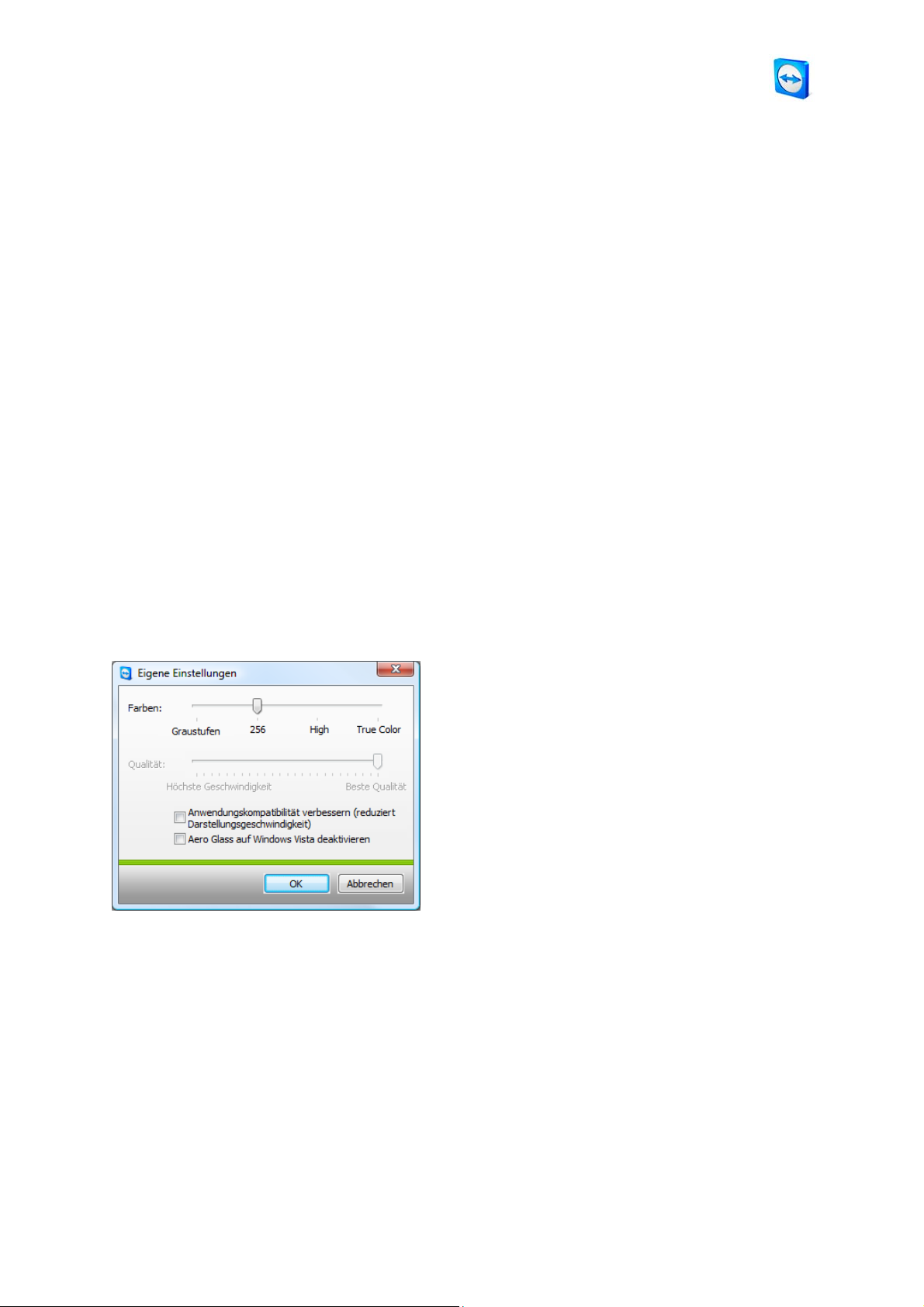
10.3.1 Dialog Eigene Einstellungen
TeamViewer - Optionen
Den Dialog
Eigene Einstellungen
erreichen Sie, indem Sie
Eigene Einstellungen
Auswahlliste Qualität der Anzeigeeinstellungen einstellen und die Schaltfläche
Einstellungen…
anklicken. Hier können Sie eigene Qualitätseinstellungen vornehmen.
Farben
Stellen Sie hier die gewünschte Farbtiefe ein. Mehr Farben benötigen mehr Bandbreite,
durch Verringerung der Farbtiefe können Sie die Performance verbessern.
Qualität
Hier können Sie die Darstellungsqualität einstellen. Wenn Sie die Farbmodi Hoch oder
True-Color verwenden und den Qualitätsregler nach links bewegen, wird verlustbehaftete
Kompression verwendet, um das Datenvolumen zu minimieren.
Anwendungskompatibilität verbessern
Erhöht die Kompatibilität mit älteren Windows-Anwendungen auf Kosten einer
geringeren Performance.
Aero Glass deaktivieren
Deaktiviert Aero Glass auf entfernten Windows®-Vista / Windows® 7 Computern, um
die Performance zu verbessern.
in der
Eigene
Im Dialog Eigene Einstellungen können Sie
Qualitätsoptionen konfigurieren..
Seite 78 von 92
Page 83

10.4 Kategorie Präsentation
TeamViewer - Optionen
In der Kategorie
Präsentation vornehmen. Die Einstellungen in diesem Dialog wirken sich auf alle
Präsentationssitzungen aus.
Anzeige
Qualität
Hier können Sie wählen zwischen:
Automatisch
Qualität optimieren
Geschwindigkeit optimieren
Eigene Einstellungen
Wenn Sie
diese Schaltfläche können Sie den Dialog
Einstellungen).
Eigenen Bildschirmhintergrund entfernen.
Entfernt während der Sitzung den Bildschirmhintergrund des lokalen Computers.
Präsentation
Voreinstellung - es wird versucht, die bestmögliche Bildqualität zu erreichen
Eigene Einstellungen
können Sie Voreinstellungen für den TeamViewer Modus
wählen, wird die Schaltfläche
Eigene Einstellungen
Eigene Einstellungen
öffnen (siehe 10.3.1 Dialog Eigene
aktiv. Über
Regeln für Präsentationsverbindungen
Präsentationen zugelassen
Über dieses Kontrollkästchen können Sie Präsentationen generell verbieten.
Richtungswechsel zugelassen
Wenn aktiviert, kann während einer Präsentation die Richtung gewechselt werden, so
dass der entfernte Computer gesehen werden kann.
Partnereingaben freischalten zugelassen
Wenn aktiviert, kann während einer Präsentation die Eingabe am entfernten Computer
aktiviert werden. Der Verbindungspartner kann dann Ihren Präsentationscomputer
steuern.
Startoptionen
Den gesamten Bildschirm von Anfang an übertragen
Zeigt zum Start den gesamten Desktop.
Fenster während der Sitzung mit Anwendungsauswahl freigeben
Nur die Applikationen / Fenster welche Sie während der Präsentation in der
Applikationsauswahl aktivieren werden übertragen (s. 6.3
Steuerfenster)
Aktionen im Präsentations-
Seite 79 von 92
Page 84
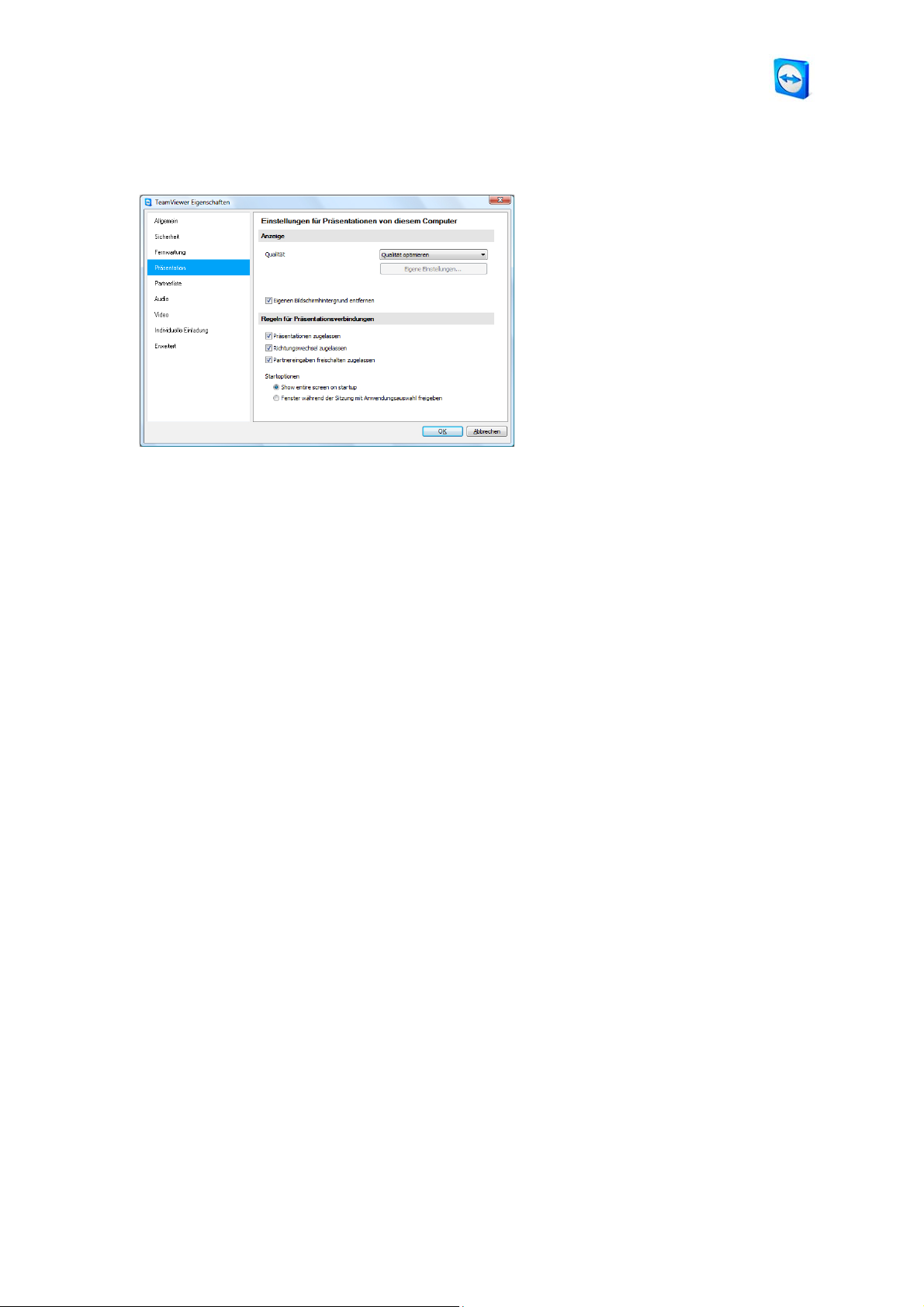
TeamViewer - Optionen
In der Kategorie Präsentation können
Sie alle Regeln für Ihre
Präsentationsverbindungen festlegen.
Seite 80 von 92
Page 85
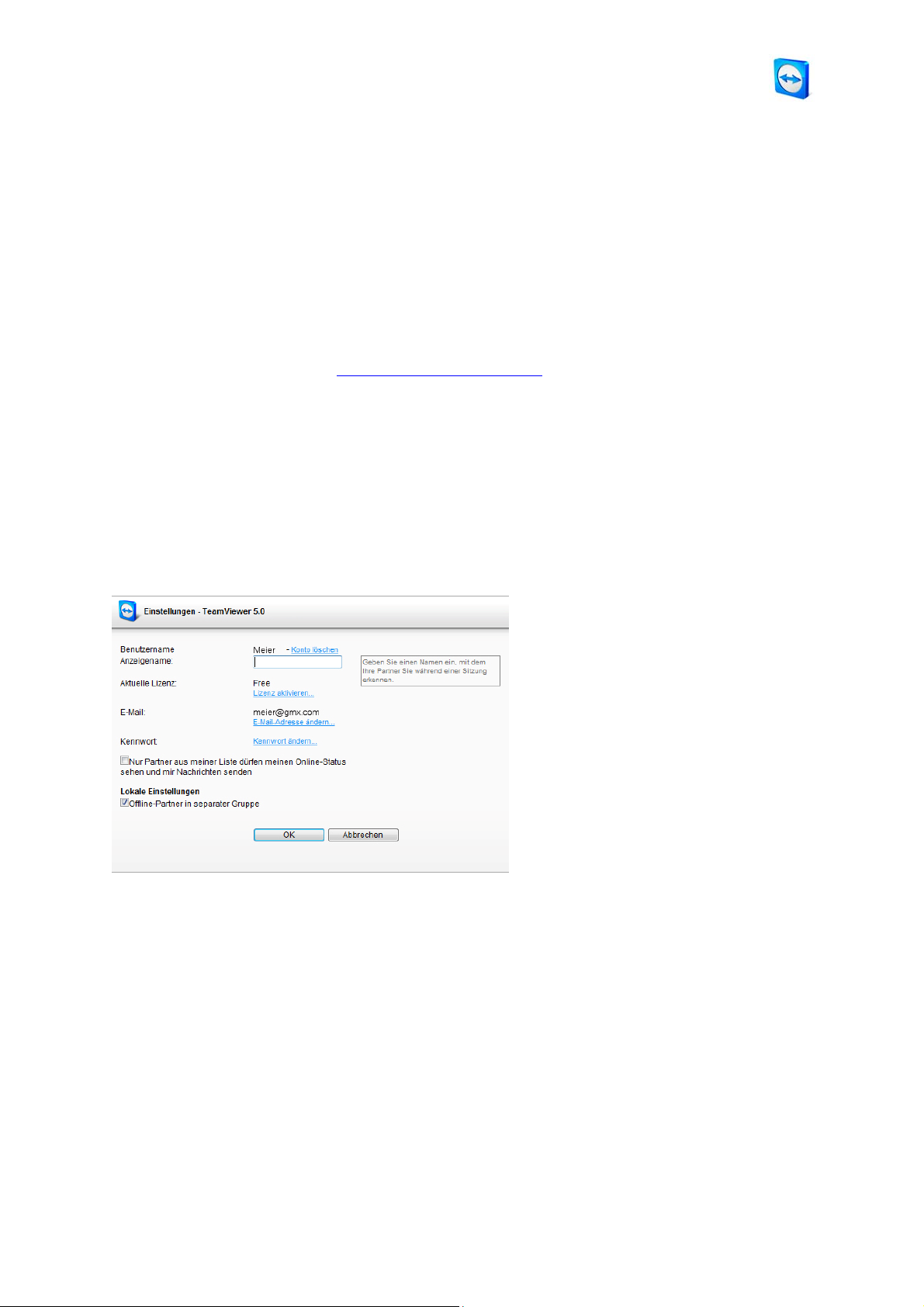
TeamViewer - Optionen
10.5 Kategorie Partnerliste
Hier können Sie Ihr TeamViewer Konto verwalten sowie zusätzliche Einstellungen für Ihre
Partnerliste vornehmen.
Die wichtigsten Einstellungen für Ihr TeamViewer Konto lassen sich alternativ auch über einen
Webbrowser verwalten.
So öffnen Sie Ihre TeamViewer Kontoverwaltung in einem Webbrowser:
1. Rufen Sie die Webseite http://login.teamviewer.com
2. Tragen Sie die Benutzerdaten Ihres TeamViewer Kontos ein und klicken Sie auf
in einem Webbrowser auf.
Anmelden.
→ Die Oberfläche des Web Connector und Ihre Partnerliste wird geladen.
3. Klicken Sie auf den Link
→ Es öffnet sich das Fenster für Ihre Konto Einstellungen.
Profil bearbeiten.
Die Kontoverwaltung im Webbrowser ist
auch ohne TeamViewer von überall aus
erreichbar.
So öffnen Sie Ihre TeamViewer Kontoverwaltung in TeamViewer:
1. Starten Sie die TeamViewer Vollversion.
2. Klicken Sie im Menü auf
3. Wechseln Sie in die Kategorie
→ Die Einstellungen für Ihr TeamViewer Konto und Ihre Partnerliste werden angezeigt.
Extras / Optionen
Partnerliste
Seite 81 von 92
.
.
Page 86
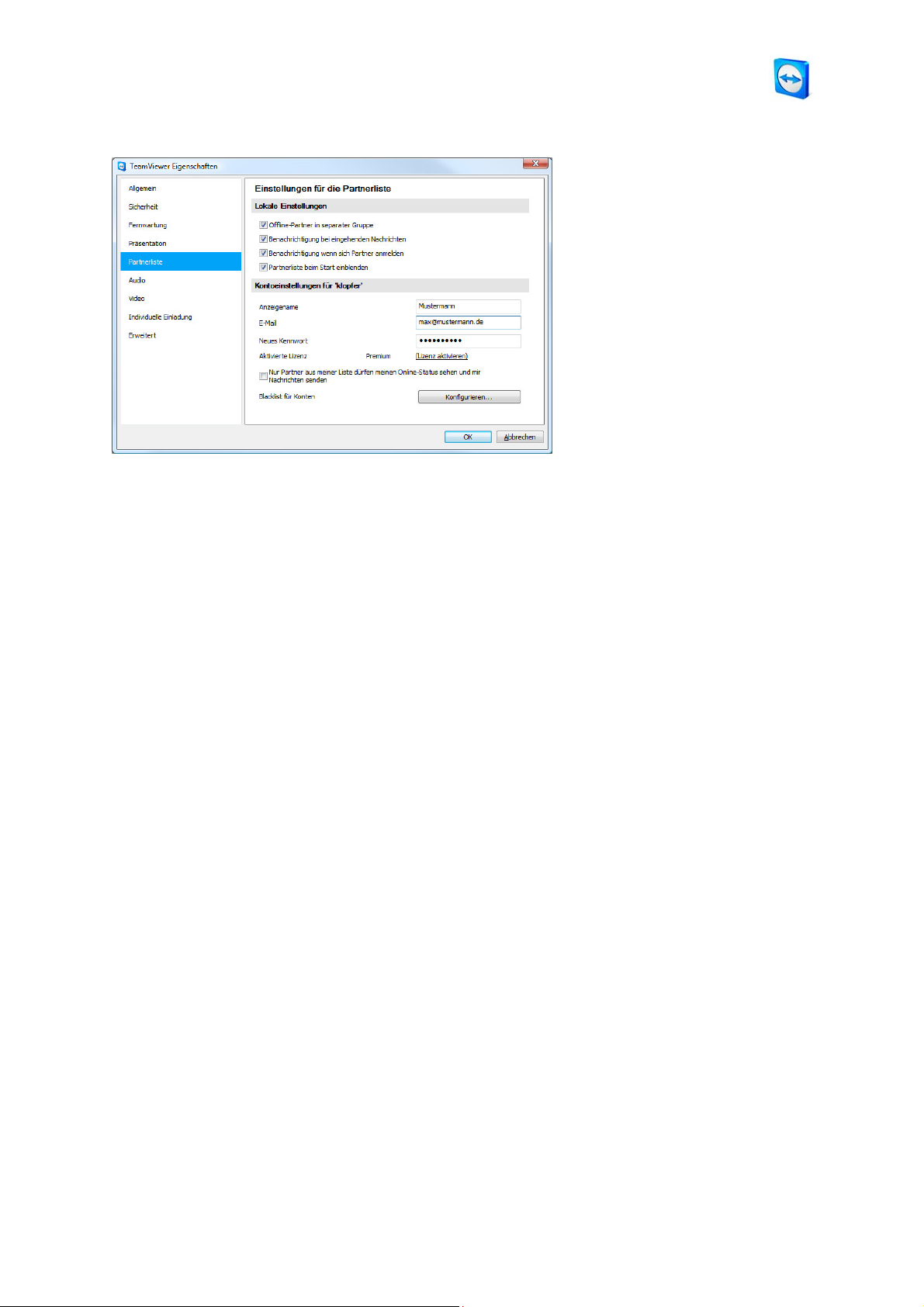
TeamViewer - Optionen
Folgende Einstellungen stehen Ihnen zur Verfügung:
Die Kontoverwaltung in TeamViewer
bietet Ihnen zusätzliche Optionen.
Lokale Einstellungen
Offline-Partner in separater Gruppe
Organisiert alle Offline Partner in eine Gruppe.
Benachrichtigung bei eingehenden Nachrichten
Informiert Sie mit einer kurzen Meldung wenn Sie eine Nachricht von einem Partner
erhalten.
Benachrichtigung wenn sich Partner anmelden
Informiert Sie mit einer kurzen Meldung wenn einer Ihrer Partner sich an seinem Konto
anmeldet.
Partnerliste beim Start einblenden
Zeigt die Partnerliste neben dem Hauptfenster beim Start von TeamViewer an.
Kontoeinstellungen
Anzeigename
Geben Sie einen Namen ein, mit dem Sie Ihre Partner während einer Sitzung erkennen.
E-Mail
Bearbeiten Sie dieses Feld um Ihre aktuelle E-Mail-Adresse zu ändern.
Neues Kennwort
Bearbeiten Sie dieses Feld um ihr aktuelles Kennwort für Ihr TeamViewer Konto zu
ändern.
Seite 82 von 92
Page 87

Aktivierte Lizenz
Falls Sie im Besitz einer TeamViewer Premium oder Corporate Lizenz sind können Sie
diese Ihrem TeamViewer Konto zuordnen. Klicken Sie dazu auf
tragen Sie Ihre Lizenznummer ein. Klicken Sie anschließend auf die Schaltfläche
aktivieren.
TeamViewer-Installationen.
Nur Partner aus meiner Liste dürfen meinen Online-Status sehen ...
Ist diese Option aktiviert werden Sie nur noch für Partner die Sie in Ihrer Liste haben als
Online angezeigt. Ebenso können Ihnen nur diese eine Nachricht schreiben.
Blacklist für Konten konfigurieren
Hier können Sie eine Blacklist für Benutzernamen anderer Benutzer pflegen. Fügen Sie
einen Benutzernamen hinzu werden Sie für diesen Benutzer nicht mehr als Online
angezeigt und Sie erhalten auch keine Nachrichten mehr von ihm.
Konto löschen (nur im Webbrowser verfügbar)
Klicken Sie auf
werden anschließend nochmals gefragt ob Sie Ihr Konto wirklich löschen möchten.
Beachten Sie das durch die Löschung Ihres Kontos auch Ihre Partnerliste unwiderruflich
gelöscht wird.
Diese gilt fortwährend wenn Sie eingeloggt sind auch an unlizenzierten
Konto löschen
TeamViewer - Optionen
um Ihr TeamViewer Konto endgültig zu löschen. Sie
Lizenz aktivieren
und
Lizenz
Aktuelles Kennwort (nur im Webbrowser nötig)
Geben Sie Ihr aktuelles Kennwort ein um Ihre Änderungen zu bestätigen.
Hinweis: Alle Einstellungen die Sie im Bereich
den Computer gespeichert mit dem Sie gerade arbeiten (oder für die Partnerliste im Web
Connector). Alle Einstellungen im Bereich
gelten an einem beliebigen Computer sobald Sie sich an Ihrem TeamViewer Konto anmelden.
Hinweis: Die Blacklist in dieser Kategorie bezieht sich nur auf die Funktionen der Partnerliste.
Möchten Sie Verbindungen zu Ihrem Computer von bestimmten TeamViewer IDs unterbinden
verwenden Sie bitte die Black- und Whitelist Funktion in der Kategorie
(siehe 10.2 Kategorie Sicherheit).
Lokale Einstellungen
Kontoeinstellungen
vornehmen werden nur für
werden zentral gespeichert und
Sicherheit
Seite 83 von 92
Page 88
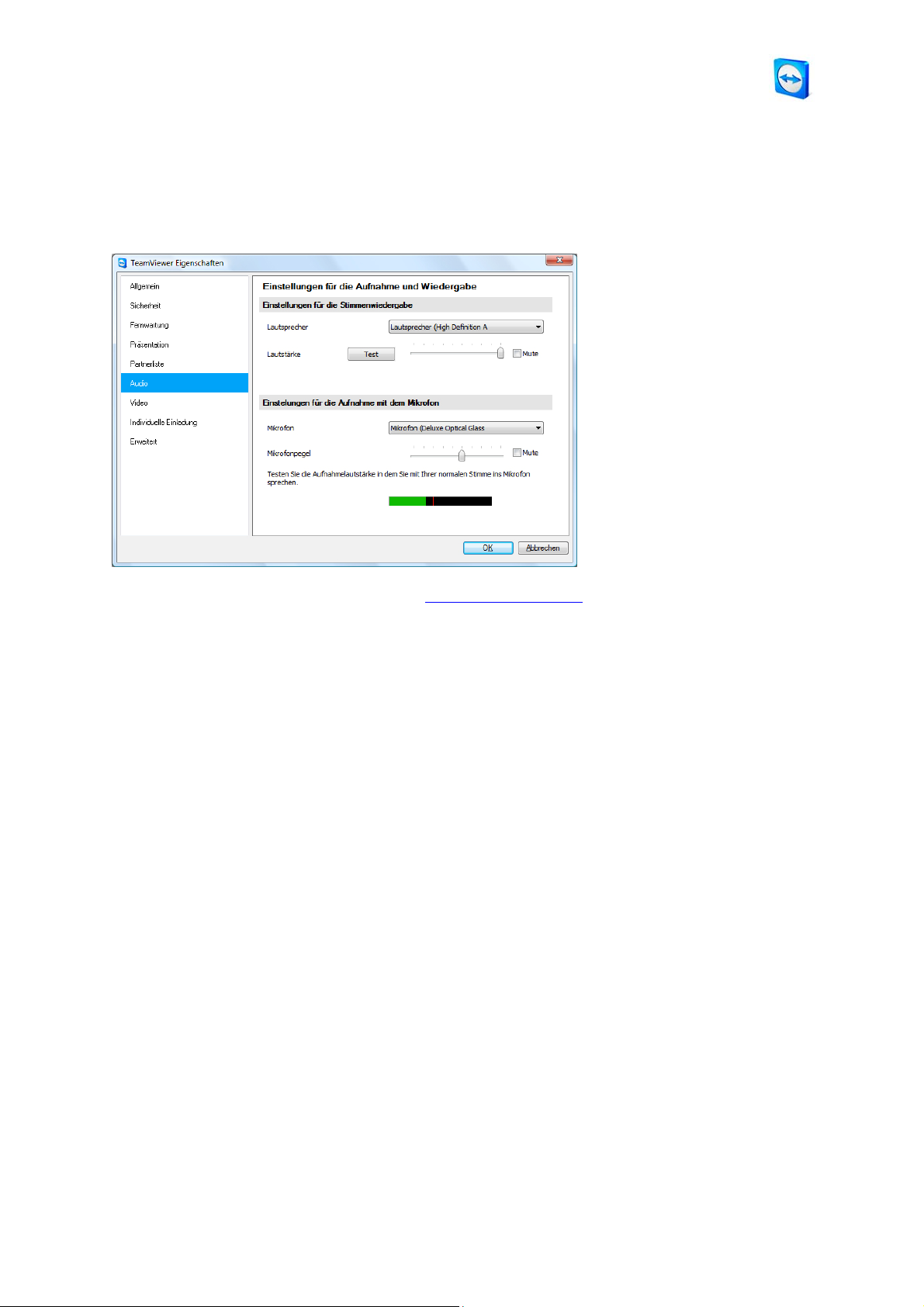
TeamViewer - Optionen
10.6 Kategorie Audio
Hier können Sie alle Einstellungen für Ihre VoIP Verbindungen vornehmen und testen.
Details entnehmen Sie bitte dem Abschnitt 8.1
Audioübertragung.
Seite 84 von 92
Page 89
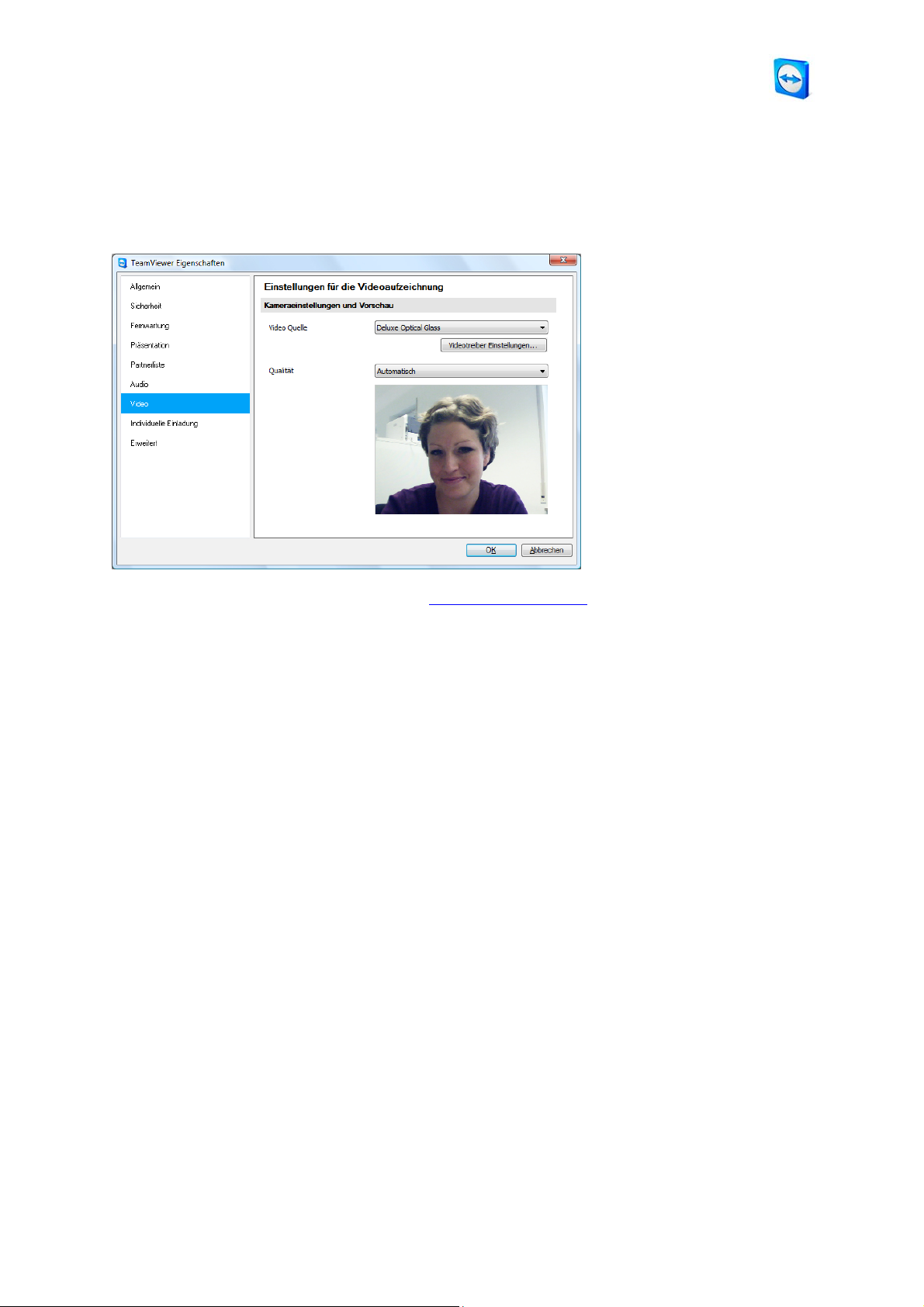
TeamViewer - Optionen
10.7 Kategorie Video
In dieser Kategorie können Sie Ihre Webcam auswählen, und diese auf Qualität und
Einstellungen testen.
Details entnehmen Sie bitte dem Abschnitt 8.2
Videoübertragung.
Seite 85 von 92
Page 90
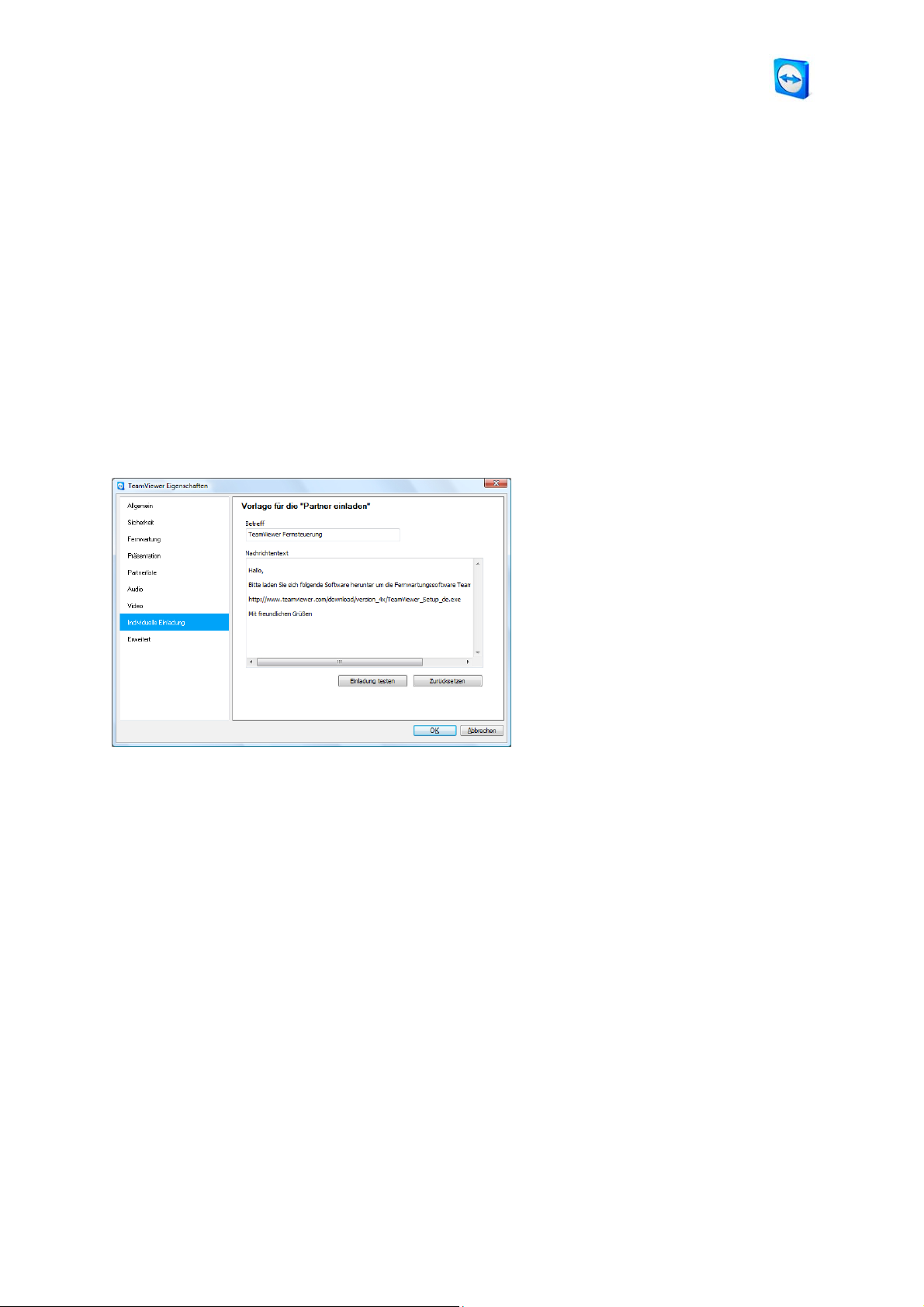
TeamViewer - Optionen
10.8 Kategorie Individuelle Einladung
Die Kategorie
unkompliziert Ihre Geschäftspartner per Mail zu einer Fernwartungssitzung einzuladen.
Betreff
Nachrichtentext
individueller Einladungstext
Hier können Sie die Betreffzeile Ihrer Einladungsmail verändern.
Hier können Sie den Standard-Text für Ihre Einladungsmail individuell anpassen. Nach
Betätigung der Schaltfläche
Programm generiert. Sie können diese von dort direkt versenden. Über
wird die Standard-Mail wiederhergestellt.
Einladung testen
bietet Ihnen die Möglichkeit, schnell und
wird die Einladungsmail in Ihrem E-Mail
Zurücksetzen
Unter Individuelle Einladung können
Sie Ihre ganz persönliche Nachricht
erstellen.
Seite 86 von 92
Page 91

10.9 Kategorie Erweitert
TeamViewer - Optionen
In der Kategorie
vornehmen.
Allgemeine erweiterte Einstellungen:
Anzeigesprache
Hier können Sie die gewünschte Sprache auswählen, in welcher TeamViewer dargestellt
werden soll.
QuickConnect Button
Konfigurieren
QuickConnect konfigurieren).
Beenden von TeamViewer verbieten
Verhindert das Beenden von TeamViewer durch nicht autorisierte Nutzer.
Online-Status für diese TeamViewer ID verbergen
Wenn aktiviert, wird Ihre TeamViewer ID (Computer) auf keiner Partnerliste als online
angezeigt.
Log-Dateien
Ereignisprotokoll aktivieren
Wenn aktiviert, schreibt TeamViewer alle Fehler und Ereignisse in eine Protokolldatei.
Erweitert
können Sie erweiterte Einstellungen in Ihrem TeamViewer
öffnet den Dialog QuickConnect konfigurieren (siehe 10.9.1 Dialog
Verbindungsprotokoll aktivieren
Wenn aktiviert, schreibt TeamViewer Informationen zu allen ausgehenden Verbindungen
in eine Protokolldatei. Diese Option muss aktiviert sein, wenn Sie TeamViewer Manager
benutzen.
Erweiterte Einstellungen für Verbindungen zu anderen Computern
Anzeige am entfernten Computer deaktivieren, wenn die Eingaben…
Wenn Sie die Eingaben des Partners deaktivieren, wird zusätzlich am entfernten
Computer der Bildschirm deaktiviert.
Kennworte für erneute Verbindungen zwischenspeichern
Sitzungskennwörter werden standardmäßig zwischengespeichert, um eine sofortige
Wiederaufnahme der Verbindung zu ermöglichen. Nach dem Beenden von TeamViewer
sind die Kennwörter nicht mehr gespeichert. Über diese Option können Sie das
Speichern von Kennwörtern komplett unterbinden.
Lokales TeamViewer Panel automatisch minimieren
Das TeamViewer Panel wird nach Benutzung immer automatisch minimiert
Alpha Blending auf diesem Computer ignorieren
Halbtransparente Fenster werden nicht übertragen, wenn der Bildschirm dieses
Computers übertragen wird.
Seite 87 von 92
Page 92

Erweiterte Netzwerkeinstellungen
Aktiviere DirectIn Leistungsoptimierung
Wenn dieses Kontrollkästchen aktiviert ist versucht TeamViewer an UPNP-fähigen
Routern die Portweiterleitung für die Ports 5938 und 80 einzurichten. (Siehe
TeamViewer DirectIn check).
TeamViewer DirectIn check
Öffnet einen Dialog, indem die externe Erreichbarkeit des TeamViewers überprüft wird.
Die DirectIn Ports 80 und 5938 müssen nicht geöffnet sein, allerdings kann TeamViewer
diese Ports - wenn verfügbar - dazu nutzen, noch schnellere Verbindungen zu etablieren.
TeamViewer-Server
Öffnet den Dialog
TeamViewer Server
VPN Treiber installieren
Über die Schaltfläche
VPN installieren
benötigt wird, um VPN-Verbindungen aufzubauen. Über dieselbe Schaltfläche lässt sich
der Treiber auch wieder deinstallieren.
TeamViewer - Optionen
(siehe 10.9.2 Dialog TeamViewer Server).
können Sie den VPN-Treiber installieren, der
UDP verwenden
TeamViewer versucht, schnelle UDP Verbindungen aufzubauen. Diese Funktion sollten
Sie nur deaktivieren, wenn es regelmäßig zu Verbindungsabbrüchen kommt.
TeamViewer Einstellungen
Der Zugriff auf die TeamViewer Optionen ist nur Benutzern mit Windows-Administrator
Rechten möglich
Aktivieren Sie diese Option damit alle TeamViewer Einstellungen nur noch von
Administratoren geändert werden können.
Optionen in eine *.reg Datei exportieren
Exportiert Ihre gesamten Optionen als *.reg Datei an einen auszuwählenden Speicherort.
Optionen aus einer *.reg Datei importieren
Importiert Ihre gespeicherten Optionen in TeamViewer.
Exporteinstellungen für TeamViewer Portable
Mit einem Klick auf
Export...
können Sie die Einstellungen für den
TeamViewer Portable exportieren. Nähere Informationen hierzu finden Sie im
TeamViewer Portable Downloadpaket.
Seite 88 von 92
Page 93
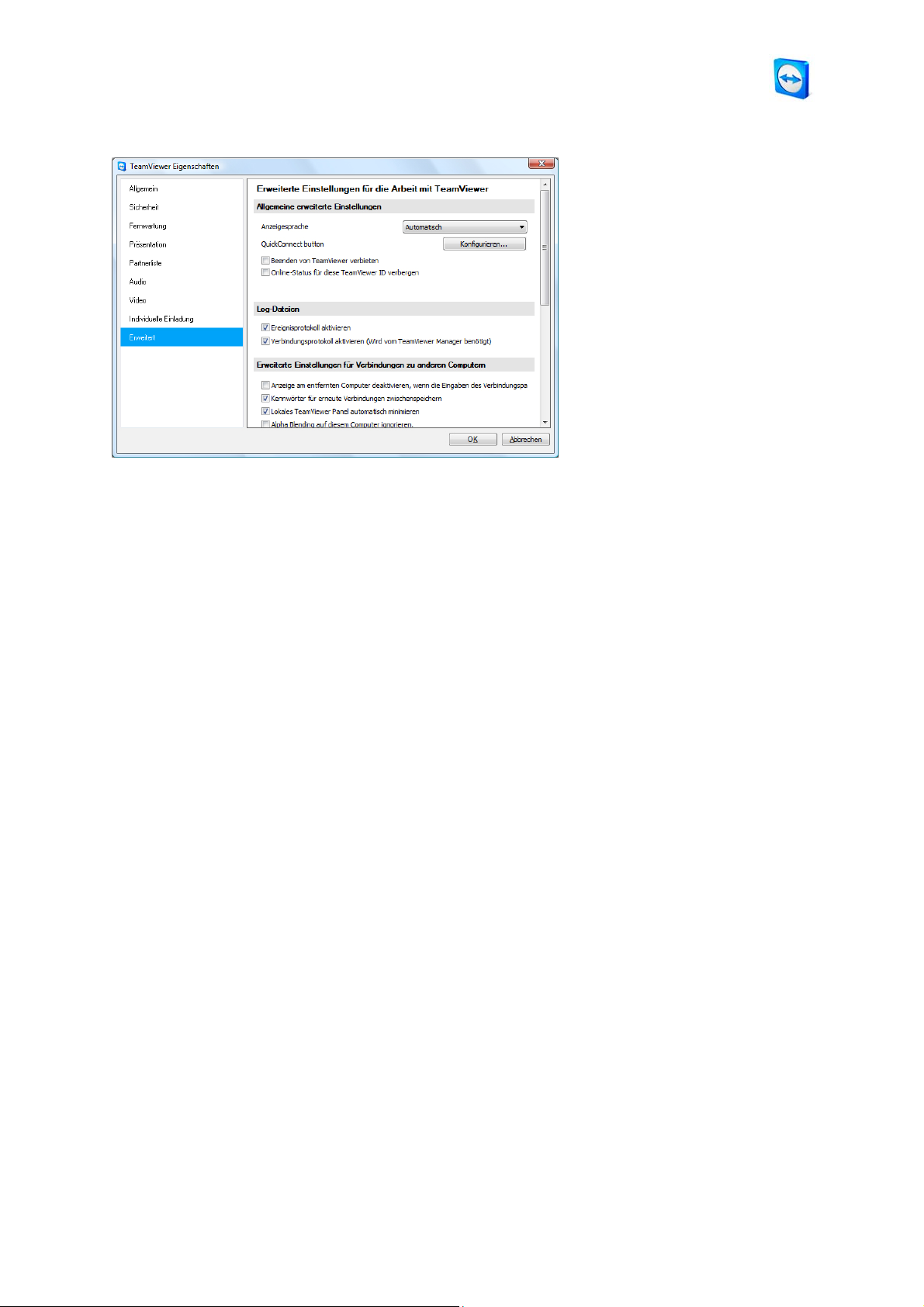
TeamViewer - Optionen
Unter Erweiterte Einstellungen finden Sie alle weiterführenden Optionen.
Seite 89 von 92
Page 94
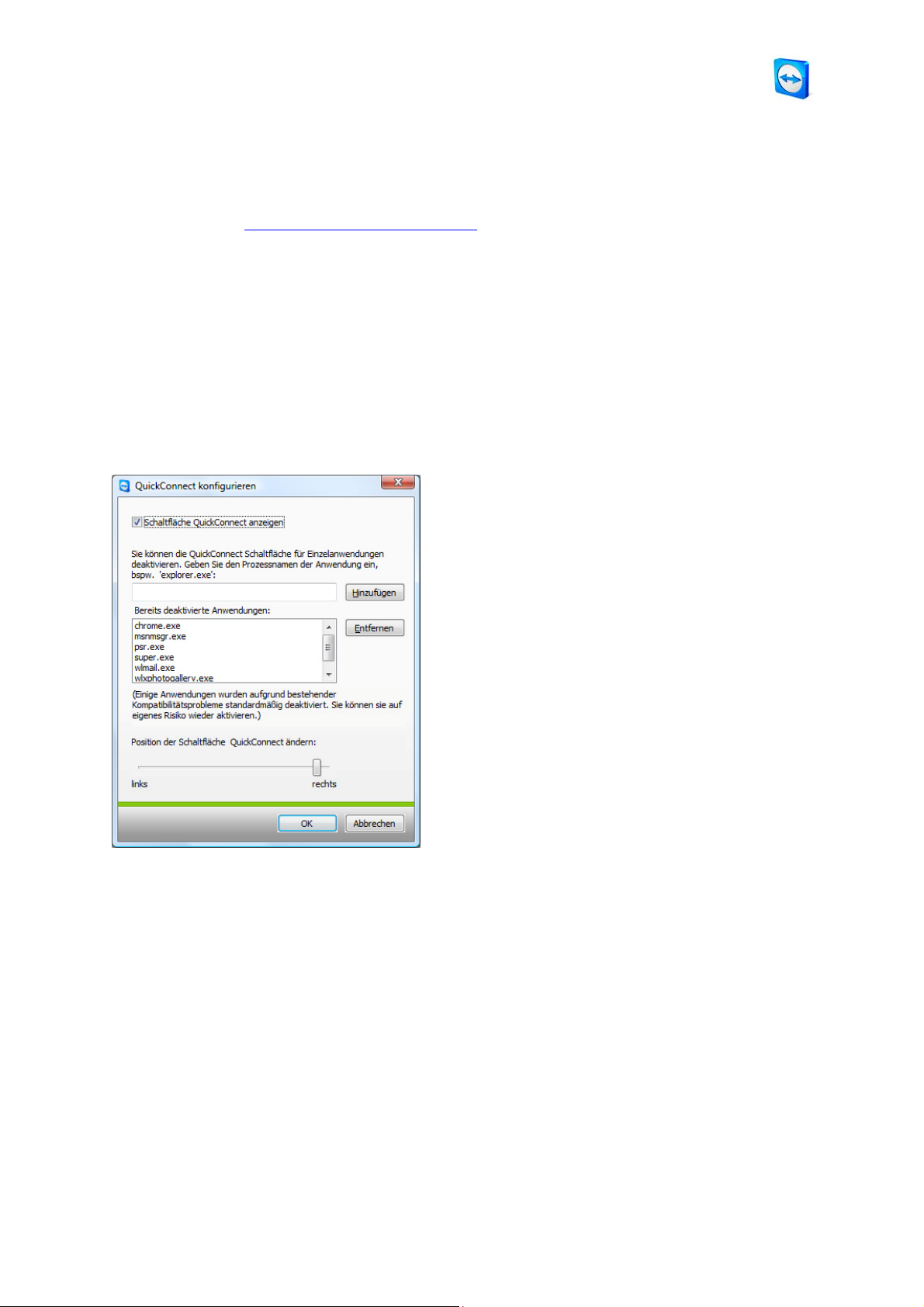
TeamViewer - Optionen
10.9.1 Dialog QuickConnect konfigurieren
In diesem Dialog können Sie verschiedene Einstellungen für die QuickConnect-Schaltfläche
vornehmen (siehe 5.3
Mit QuickConnect verbinden).
Schaltfläche QuickConnect anzeigen
Aktiviert/deaktiviert die QuickConnect-Schaltfläche in allen Anwendungen.
Für Einzelanwendungen deaktivieren
Fügen Sie den Namen des Prozesses der Anwendung hinzu, in welcher Sie die
Schaltfläche deaktivieren möchten oder entfernen Sie Prozessnamen aus der Liste.
Position der Schaltfläche QuickConnect ändern
Ändert die Position der Schaltfläche in allen Anwendungen.
Rufen Sie diesen Dialog auf, um die QuickConnect
Schaltfläche nach Ihren Wünschen zu konfigurieren.
Seite 90 von 92
Page 95
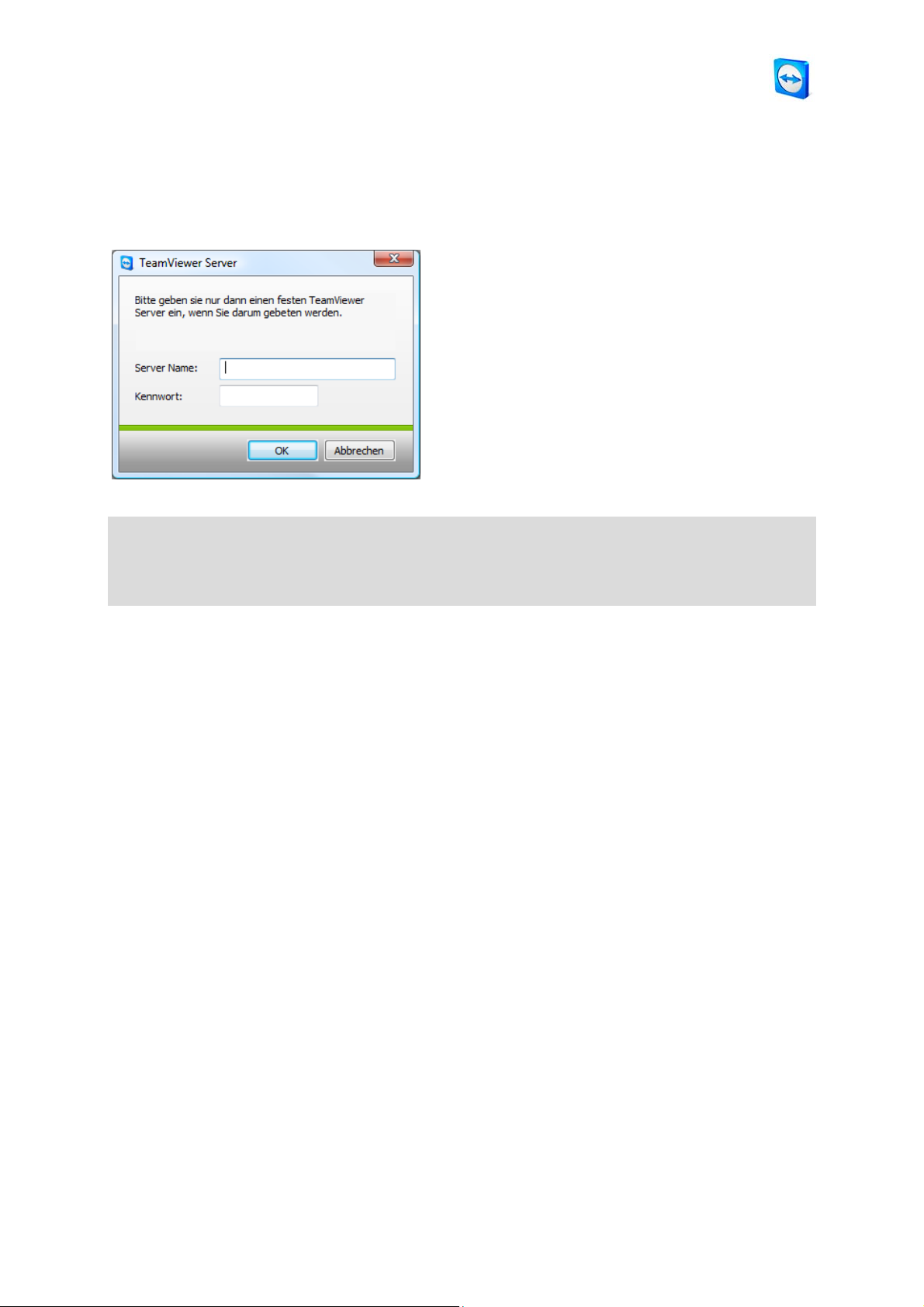
TeamViewer - Optionen
10.9.2 Dialog TeamViewer Server
In diesem Dialog können Sie einen festen Server eintragen.
Im Dialog TeamViewer Server können Sie einen
eigenen TeamViewer Server eintragen.
Achtung: Geben Sie hier nur einen Server an, wenn Sie vom TeamViewer Support dazu
aufgefordert werden!
Seite 91 von 92
Page 96
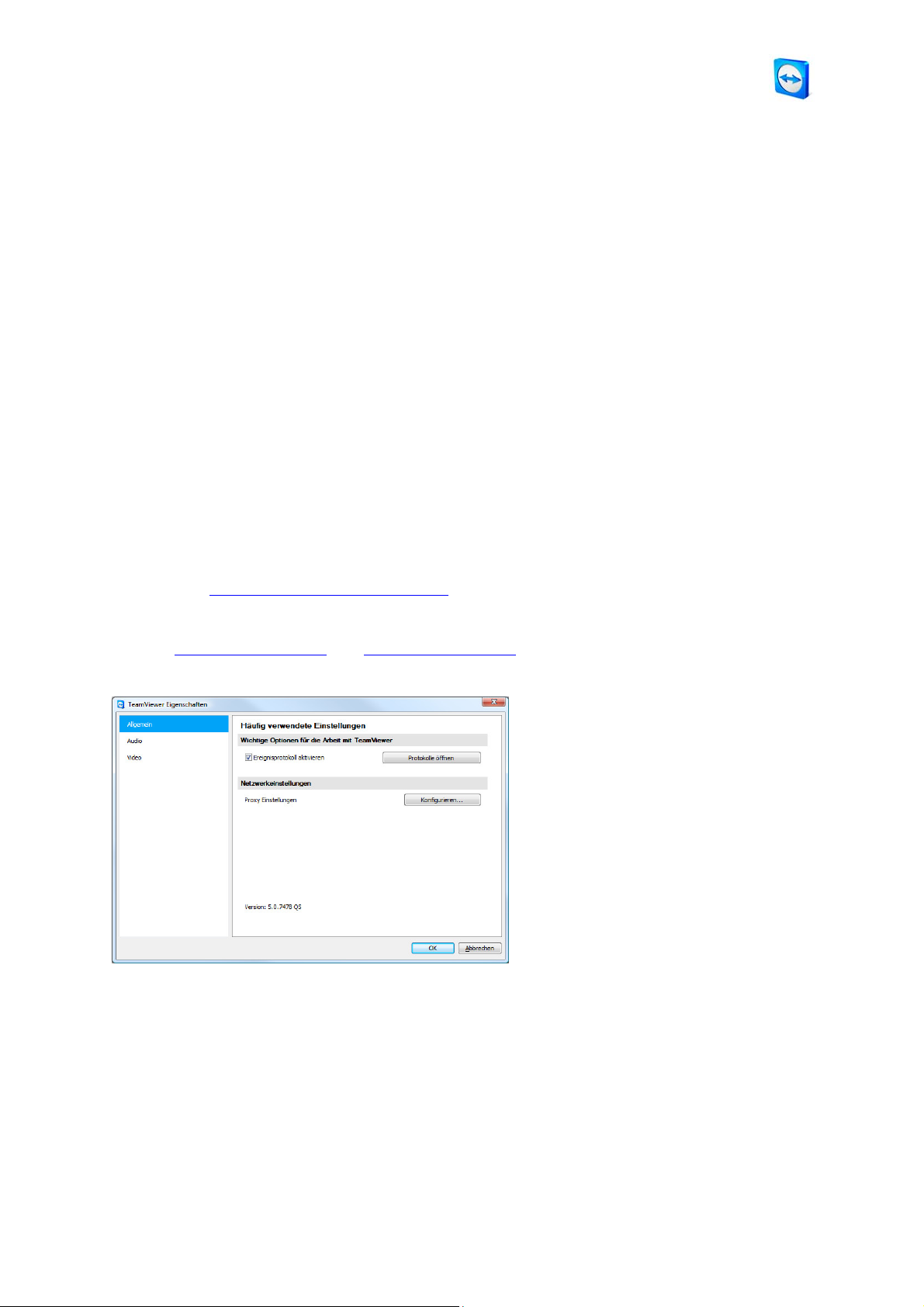
TeamViewer - Optionen
10.10 QuickSupport Eigenschaften
Im Dialog
vornehmen.
Sie erreichen diesen Dialog, indem Sie auf das Werkzeugsymbol oben rechts in TeamViewer
QuickSupport klicken. In der Kategorie
Einstellungsmöglichkeiten:
Wichtige Optionen für die Arbeit mit TeamViewer
Ereignisprotokoll aktivieren
Protokolle öffnen
Netzwerkeinstellungen
Proxy Einstellungen konfigurieren...
Die Einstellungsmöglichkeiten in den Kategorien
Kapiteln 8.1.1
QuickSupport Eigenschaften
Wenn aktiviert, schreibt TeamViewer QuickSupport ein Ereignisprotokoll. Dieses
Protokoll kann in Support-Fällen bei der Fehlersuche helfen.
Öffnet den Ordner, in dem die Protokolldatei gespeichert ist.
Siehe 10.1.1
Dialog Proxy-Einstellungen.
Audio Optionen und 8.2.1 Video Optionen erläutert.
können Sie Einstellungen für TeamViewer QuickSupport
Allgemein
haben Sie folgende
Audio
und
Video
werden in den
Der QuickSupport Dialog Optionen
Seite 92 von 92
 Loading...