

Page 1
Z
D01429221B
ENGLISH
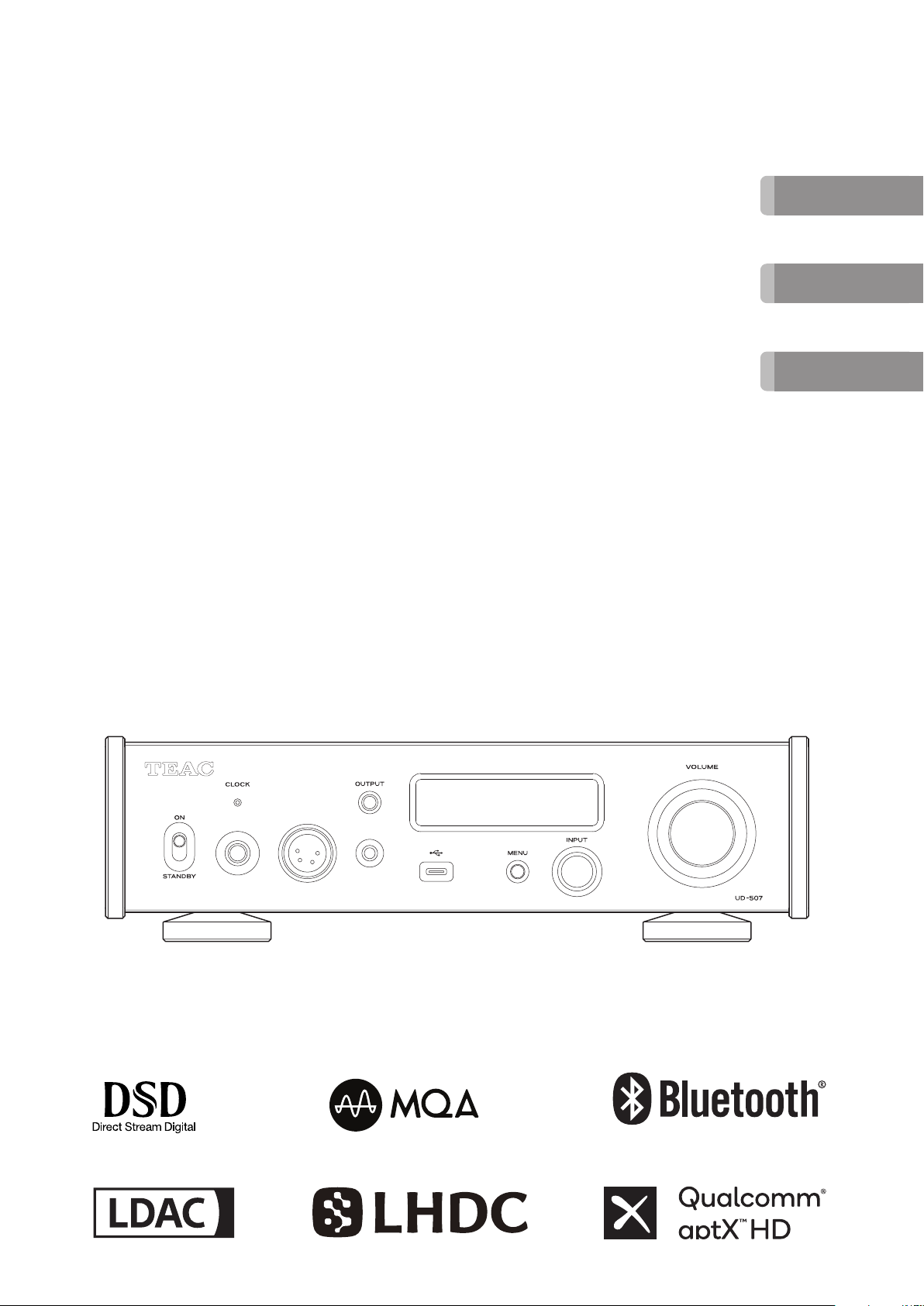
UD-507
USB DAC/Headphone Amplifier
OWNER’S MANUAL
MODE D’EMPLOI
MANUAL DEL USUARIO
FRANÇAIS
ESPAÑOL
Page 2
IMPORTANT SAFETY INSTRUCTIONS
CAUTION: TO REDUCE THE RISK OF ELECTRIC SHOCK,
DO NOT REMOVE COVER (OR BACK). NO USERSERVICEABLE PARTS INSIDE. REFER SERVICING TO
QUALIFIED SERVICE PERSONNEL.
The lightning flash with arrowhead symbol, within an
<
B
WARNING: TO PREVENT FIRE OR SHOCK HAZARD,
DO NOT EXPOSE THIS APPLIANCE TO RAIN OR
MOISTURE.
equilateral triangle, is intended to alert the user to the
presence of uninsulated “dangerous voltage” within the
product’s enclosure that may be of sufficient magnitude to constitute a risk of electric shock to persons.
The exclamation point within an equilateral triangle is
intended to alert the user to the presence of important
operating and maintenance (servicing) instructions in
the literature accompanying the appliance.
11) Only use attachments/accessories specified by the manufacturer.
12) Use only with the cart, stand, tripod,
bracket, or table specified by the manufacturer, or sold with the apparatus. When a
cart is used, use caution when moving the
cart/apparatus combination to avoid injury
from tip-over.
13) Unplug this apparatus during lightning storms or when unused
for long periods of time.
14) Refer all servicing to qualified service personnel. Servicing is
required when the apparatus has been damaged in any way,
such as power-supply cord or plug is damaged, liquid has been
spilled or objects have fallen into the apparatus, the apparatus
has been exposed to rain or moisture, does not operate normally, or has been dropped.
o The apparatus draws nominal non-operating power from the
AC outlet with its POWER or STANDBY/ON switch not in the ON
position.
o The mains plug is used as the disconnect device; the disconnect
device shall remain readily operable.
o Caution should be taken when using earphones or headphones
with the product because excessive sound pressure (volume)
from earphones or headphones can cause hearing loss.
CAUTION
o DO NOT REMOVE THE EXTERNAL CASES OR CABINETS TO EXPOSE
THE ELECTRONICS. NO USER SERVICEABLE PARTS ARE INSIDE.
o IF YOU ARE EXPERIENCING PROBLEMS WITH THIS PRODUCT,
CONTACT THE STORE WHERE YOU PURCHASED THE UNIT FOR
A SERVICE REFERRAL. DO NOT USE THE PRODUCT UNTIL IT HAS
BEEN REPAIRED.
o USE OF CONTROLS OR ADJUSTMENTS OR PERFORMANCE OF
PROCEDURES OTHER THAN THOSE SPECIFIED HEREIN MAY RESULT
IN HAZARDOUS RADIATION EXPOSURE.
1) Read these instructions.
2) Keep these instructions.
3) Heed all warnings.
4) Follow all instructions.
5) Do not use this apparatus near water.
6) Clean only with dry cloth.
7) Do not block any ventilation openings. Install in accordance
with the manufacturer’s instructions.
8) Do not install near any heat sources such as radiators, heat
registers, stoves, or other apparatus (including amplifiers) that
produce heat.
9) Do not defeat the safety purpose of the polarized or groundingtype plug. A polarized plug has two blades with one wider than
the other. A grounding type plug has two blades and a third
grounding prong. The wide blade or the third prong are provided for your safety. If the provided plug does not fit into your
outlet, consult an electrician for replacement of the obsolete
outlet.
10) Protect the power cord from being walked on or pinched particularly at plugs, convenience receptacles, and the point where
they exit from the apparatus.
CAUTION
o Do not expose this apparatus to drips or splashes.
o Do not place any objects filled with liquids, such as vases, on
the apparatus.
o The handle-like parts on the left and right sides of the front
panel are decorative. Do not put your fingers through them
or use them to carry the unit.
o Do not install this apparatus in a confined space such as a
book case or similar unit.
o The apparatus should be located close enough to the AC
outlet so that you can easily reach the power cord plug at any
time.
o If the product uses batteries (including a battery pack or
installed batteries), they should not be exposed to sunshine,
fire or excessive heat.
o CAUTION for products that use replaceable lithium batter-
ies: there is danger of explosion if a battery is replaced with
an incorrect type of battery. Replace only with the same or
equivalent type.
WARNING
Products with Class ! construction are equipped with a power
supply cord that has a grounding plug. The cord of such a product must be plugged into an AC outlet that has a protective
grounding connection.
IN USA/CANADA, USE ONLY ON 120V SUPPLY.
2
Page 3
V
Precautions concerning batteries
Misuse of batteries could cause them to rupture or leak leading to
fire, injury or the staining of nearby things. Please read and observe
the following precautions carefully.
o Be sure to insert the batteries with correct positive (¥) and
negative (^) orientations.
o Use batteries of the same type. Never use different types of bat-
teries together.
o If the remote control is not used for a long time (more than a
month), remove the batteries to prevent them from leaking.
o If the batteries leak, wipe away the leakage inside the battery
compartment and replace the batteries with new ones.
o Do not use batteries of types other than those specified. Do not
mix new batteries with old ones or use different types of batteries
together.
o Do not heat or disassemble batteries. Never throw batteries into
fire or water.
o Do not carry or store batteries with other metallic objects. The
batteries could short circuit, leak or explode.
o Never recharge a battery unless it is confirmed to be a recharge-
able type.
o Do not expose batteries to extremely low air pressure as it could
result in an explosion or leakage of flammable liquids or gases.
Model for USA
Supplier’s Declaration of Conformity
Model number: UD-507
Trade name: TEAC
Responsible party:
Please contact us from the address below.
https://teac.jp/int/support/usa/contact
This device complies with Part.15 of FCC Rules. Operation is subject to the following two conditions: (1) this device may not cause
harmful interference, and (2) this device must accept any interference received, including interference that may cause undesired
operation.
Information
This equipment has been tested and found to comply with the
limits for a Class B digital device, pursuant to Part 15 of the FCC
Rules. These limits are designed to provide reasonable protection
against harmful interference in a residential installation. This equipment generates, uses, and can radiate radio frequency energy and,
if not installed and used in accordance with the instructions, may
cause harmful interference to radio communications. However,
there is no guarantee that interference will not occur in a particular installation. If this equipment does cause harmful interference
to radio or television reception, which can be determined by
turning the equipment off and on, the user is encouraged to try to
correct the interference by one or more of the following measures:
• Reorient or relocate the equipment and/or the receiving antenna.
• Increase the separation between the equipment and receiver.
• Connect the equipment into an outlet on a circuit different
from that to which the receiver is connected.
• Consult the dealer or an experienced radio/TV technician for help.
Model for Canada
This Class B digital apparatus complies with Canadian ICES-003.
For European Customers
Disposal of electrical and electronic equipment and
batteries and/or accumulators
a) All electrical/electronic equipment and waste batteries/
accumulators should be disposed of separately from the
municipal waste stream via collection facilities designated by
the government or local authorities.
b) By disposing of electrical/electronic equipment and waste
batteries/accumulators correctly, you will help save valuable
resources and prevent any potential negative effects on
human health and the environment.
c) Improper disposal of waste electrical/electronic equipment
and batteries/accumulators can have serious effects on the
environment and human health because of the presence of
hazardous substances in the equipment.
d) The Waste Electrical and Electronic Equipment (WEEE)
symbols, which show wheeled bins that have been
crossed out, indicate that electrical/electronic equipment and batteries/accumulators must be collected
and disposed of separately from household waste.
If a battery or accumulator contains more than the
specified values of lead (Pb), mercury (Hg), and/or
cadmium (Cd) as defined in the Battery Directive
(2006/66/EC, 2013/56/EU), then the chemical symbols
for those elements will be indicated beneath the WEEE symbol.
e) Return and collection systems are available to end users. For
more detailed information about the disposal of old electrical/electronic equipment and waste batteries/accumulators,
please contact your city office, waste disposal service or the
shop where you purchased the equipment.
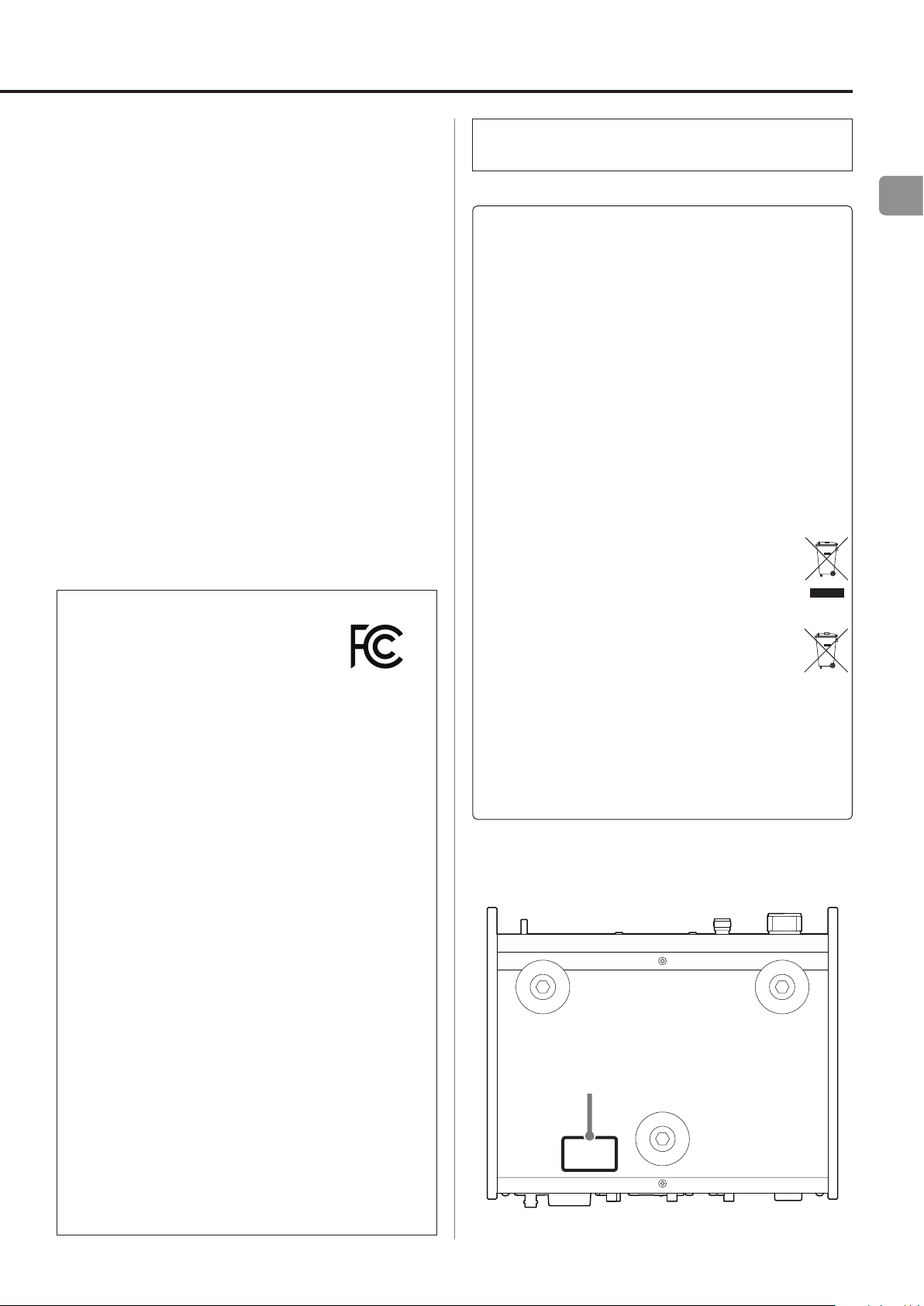
The nameplate is located on the bottom of the unit as shown below.
Front side
Nameplate
Pb, Hg, Cd
EN
CAUTION
Changes or modifications not expressly approved by the party
responsible for compliance could void the user’s authority to
operate the equipment.
3
Page 4
IMPORTANT SAFETY INSTRUCTIONS (continued)
Compliance of radio transmitter and
interference
This product has the function of broadband transmitter using
2.4GHz Band.
Use frequency range: 2402MHz – 2480MHz
Maximum output power: Bluetooth® Class 2 (less than 2.5mW)
Please use only in the country where you purchased the product.
Depending on the country, restrictions on the use of Bluetooth
wireless technology might exist.
Model for USA
Labeling of authorization
FCC ID: XEG-UD507
Model for Canada
Compliance of radio transmitter
This device contains licence-exempt transmitter(s)/receiver(s) that
comply with Innovation, Science and Economic Development
Canada’s licence-exempt RSS(s). Operation is subject to the following two conditions:
1) This device may not cause interference.
2) This device must accept any interference, including interference
that may cause undesired operation of the device.
Labeling of authorization
IC: 1559C-UD507
Radiation Exposure requirements
This equipment meets the regulation, which is recognized internationally, for the case of human exposure to radio waves generated
by the transmitter.
Statement of compliance
Model for USA/Canada
This equipment complies with FCC/IC radiation exposure limits set
forth for an uncontrolled environment and meets the FCC radio
frequency (RF) Exposure Guidelines and RSS-102 of the IC radio
frequency (RF) Exposure rules. This equipment has very low levels
of RF energy that it deemed to comply without maximum permissive exposure evaluation (MPE). But it is desirable that it should be
installed and operated keeping the radiator at least 20cm or more
away from person’s body (excluding extremities: hands, wrists, feet
and ankles).
Model for EEA and UK
This equipment complies with EN.62479; Assessment of electronic
and electrical equipment related to human exposure restrictions for
electromagnetic fields.
Model for EEA (European Economic Area)
Hereby, TEAC Corporation declares that the radio
equipment type is in compliance with Directive
2014/53/EU., and the other Directives, and
Commission Regulations.
Model for UK
Hereby, TEAC CORPORATION declares that the
radio equipment type is in compliance with UK
Radio Equipment Regulations.
The full text of the EU or UK declaration of conformity is available at
the following internet address. Please contact us by e-mail.
https://teacsupport.aqipa.com/
MQA and the Sound Wave Device are registered trademarks of MQA
Limited © 2016
“DSD” is a registered trademark.
The Bluetooth® word mark and logos are registered trademarks
owned by Bluetooth SIG, Inc. and any use of such marks by TEAC
CORPORATION is under license.
The LHDC logo is a registered trademark of Savitech Corporation.
Qualcomm® aptX™ is a product of Qualcomm Technologies, Inc.
and/or its subsidiaries.
Qualcomm® is a trademark of Qualcomm Incorporated, registered
in the United States and other countries. aptX is a trademark of
Qualcomm Technologies International, Ltd., registered in the United
States and other countries.
Microsoft and Windows are either registered trademarks or trademarks of Microsoft Corporation in the United States and/or other
countries.
Apple, Mac, OS X and macOS are trademarks of Apple Inc., registered in the U.S. and other countries.
LDAC™ and LDAC logo are trademarks of Sony Corporation.
Bulk Pet is a registered trademark of INTERFACE CO., LTD.
Other company names, product names and logos in this document
are the trademarks or registered trademarks of their respective
owners.
Information about copyrights and licensing related to open-source
software is provided in the separate “Important Notice Regarding
Software” document.
4
Page 5
Contents
Thank you for choosing TEAC.
Read this manual carefully to get the best performance from this
unit.
After reading it, keep it in a safe place for future reference.
IMPORTANT SAFETY INSTRUCTIONS ...............................2
Included accessories ...............................................6
Maintenance ......................................................6
Using the TEAC International Site ..................................6
Before use .........................................................6
Note about placement .........................................6
Connections (front) ................................................7
Connecting headphones .......................................7
Connections (back) ................................................8
Synchronizing external devices with power operations of this
unit (trigger function) .........................................10
Connecting external clock output devices .....................10
Upconversion ....................................................11
MQA (Master Quality Authenticated) ..............................11
Playing back music on a computer ................................27
Supported operating systems .................................27
Installing the driver ............................................27
Note about transmission modes ...............................27
Downloading playback application TEAC HR Audio Player ......27
Playing back audio files from a computer ......................28
Troubleshooting ..................................................29
General .......................................................29
Clock sync .....................................................30
Connections with a computer .................................30
Bluetooth connection .........................................31
Restoring default settings .....................................31
Specifications .....................................................32
Analog audio outputs .........................................32
Headphone outputs ...........................................32
Analog audio inputs ...........................................32
Digital audio inputs ...........................................32
Bluetooth function ............................................32
Clock sync input ...............................................33
External control ...............................................33
General .......................................................33
Included accessories ..........................................33
EN
Main unit parts and functions .....................................12
Automatic power saving function .............................13
Display brightness .............................................13
Using the remote control .........................................13
Precautions for use ............................................13
Installing batteries .............................................13
When to replace batteries .....................................13
Remote control parts and functions. . . . . . . . . . . . . . . . . . . . . . . . . . . . . . . 14
Display ...........................................................15
When on ......................................................15
Playback source screen ........................................15
Volume display ................................................16
Status indication ..............................................16
Basic operation ...................................................17
Bluetooth® wireless technology ...................................18
Bluetooth notes ...............................................18
Pairing with another Bluetooth device .........................19
Outputting audio from a Bluetooth device .....................19
Changing the connected device ...............................20
Support for multipoint connection ............................20
Settings ..........................................................21
UNIT setting ...............................................22
ANALOG setting ...........................................24
DSP setting ................................................26
DAC configs ...............................................26
5
Page 6

Included accessories Before use
Check to be sure the box includes all the supplied accessories
shown below.
Please contact the store where you purchased this unit if any of
these accessories are missing or have been damaged during
transportation.
Power cord × 1
Remote control (RC-1341) × 1
Batteries for remote control (AAA) × 2
Foot pads × 3
Owner’s manual (this document, including warranty) × 1
o For information about the warranty, users living in the USA and
Canada should see pages98–99 and the back cover (warranty document). Users living in Europe and other regions should
see page99.
Maintenance
Wipe dirt from the top cover and other panel surfaces using a soft
cloth that has been slightly dampened with a diluted neutral
cleanser.
Do not wipe with chemical cleaning cloths, thinner or other chemical agents. Doing so could damage the surface.
V
Placement precautions
o Do not install this unit in a location that could become hot. This
includes places that are exposed to direct sunlight or near a radiator, heater, stove or other heating equipment. Moreover, do not
place it on top of an amplifier or other equipment that generates
heat. Doing so could cause discoloration, deformation or
malfunction.
o Avoid locations that are subject to vibrations or exposed to
excessive dust, cold or moisture.
o When installing this unit, leave a little space (at least 3cm or 1")
between it and walls and other devices in order to allow good
heat dissipation.
If you put it in a rack, for example, leave at least 5cm (2") open
above and 10cm (4") open behind it. Failure to provide these
gaps could cause heat to build up inside and result in fire.
o Do not move the unit during use.
o The voltage supplied to the unit should match the voltage
printed on the back of the unit. If you are in any doubt regarding
this matter, consult an electrician.
o Do not open the body of the unit as this might result in damage
to the circuitry or cause electric shock. If a foreign object should
get into the unit, contact your dealer.
o When removing the power plug from the wall outlet, always pull
directly on the plug; never yank on the cord.
V
For your safety, disconnect the power cord from
the outlet before cleaning.
Using the TEAC International Site
You can download updates for this unit from the TEAC International
Site:
https://teac.jp/int/
Click LANGUAGE at the top right of the page and select the desired
language to access a page in the corresponding language.
Note about placement
The steel feet are loosely attached to the bottom of the unit, leaving
slight gaps. For this reason, the feet will move slightly from the bottom when the unit is lifted.
This unit is designed to rest on the feet when it is placed so that the
feet do not apply unnecessary stress to the body.
o The feet will move slightly from the bottom of the unit, but this is
not a defect.
o Apply the included pads to the bottoms of the foot-stands to
avoid scratching the surface where the unit is placed.
o The top panel of this unit is attached with some play. The panel
will move slightly, but this is not a defect.
6
Page 7
Connections (front)
1
23
Connecting headphones
V
CAUTION
While wearing headphones, do not connect or disconnect them or
turn the unit on or put it into standby.
Doing so could result in a sudden loud noise that could harm your
hearing.
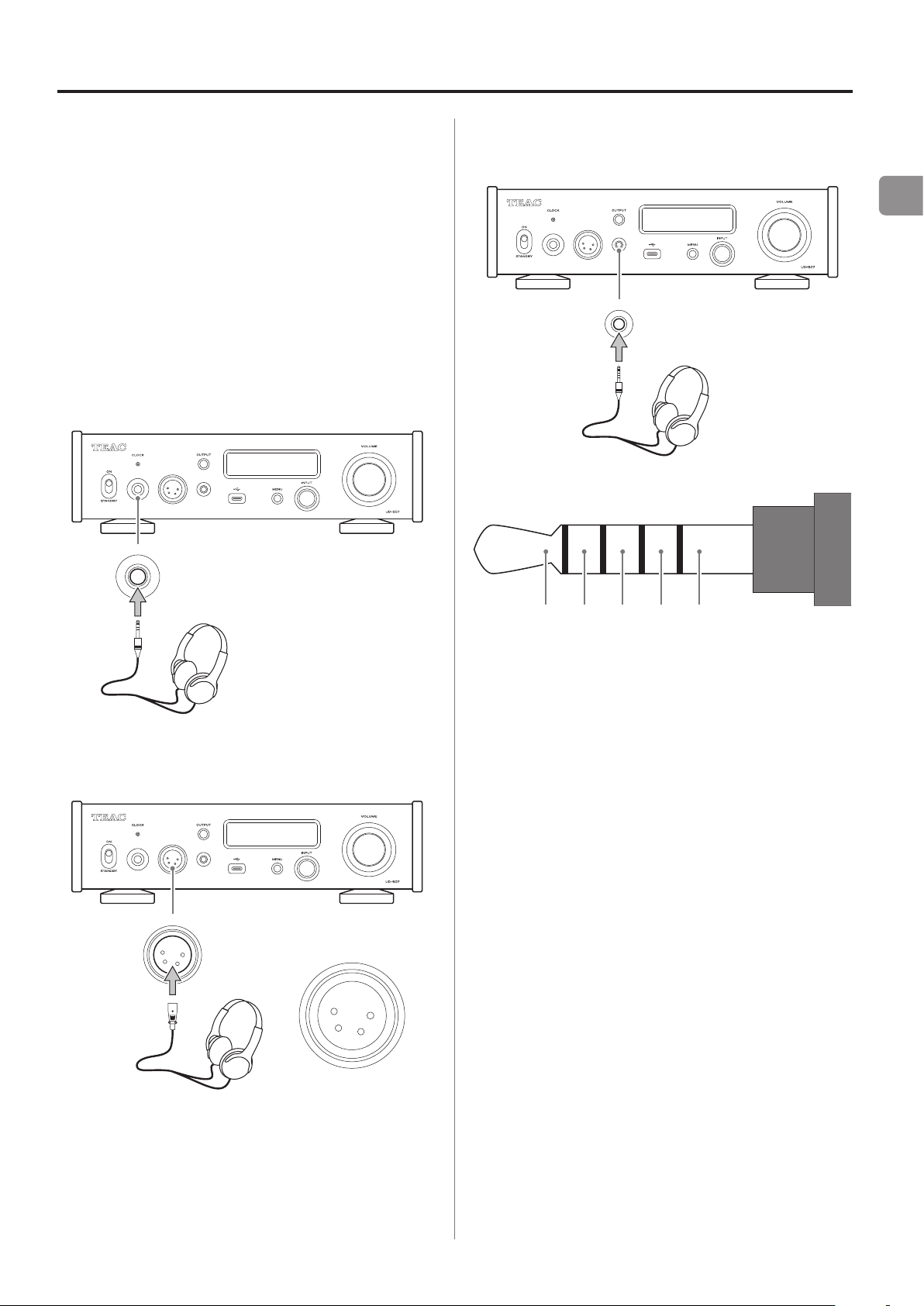
Before putting headphones on, always set the volume to minimum (display should show “0” when set to “STEP (0-100)” or
“−∞ dB” when set to “dB”) (page17).
PHONES 6.3mm
Connect headphones with a standard 6.3mm (1/4") stereo plug.
PHONES 4.4mm
Headphones that conform to the JEITA RC-8141C standard (with a
4.4mm 5-pole stereo plug) can be connected.
EN
Wiring illustration
PHONES XLR 4pin
Connect headphones with a 4-pin XLR plug.
PIN assignments of
this unit
4
L+ L− R+ R− GND
1: L+, 2: L−,
3: R+, 4: R−
7
Page 8
Connections (back)
Computer
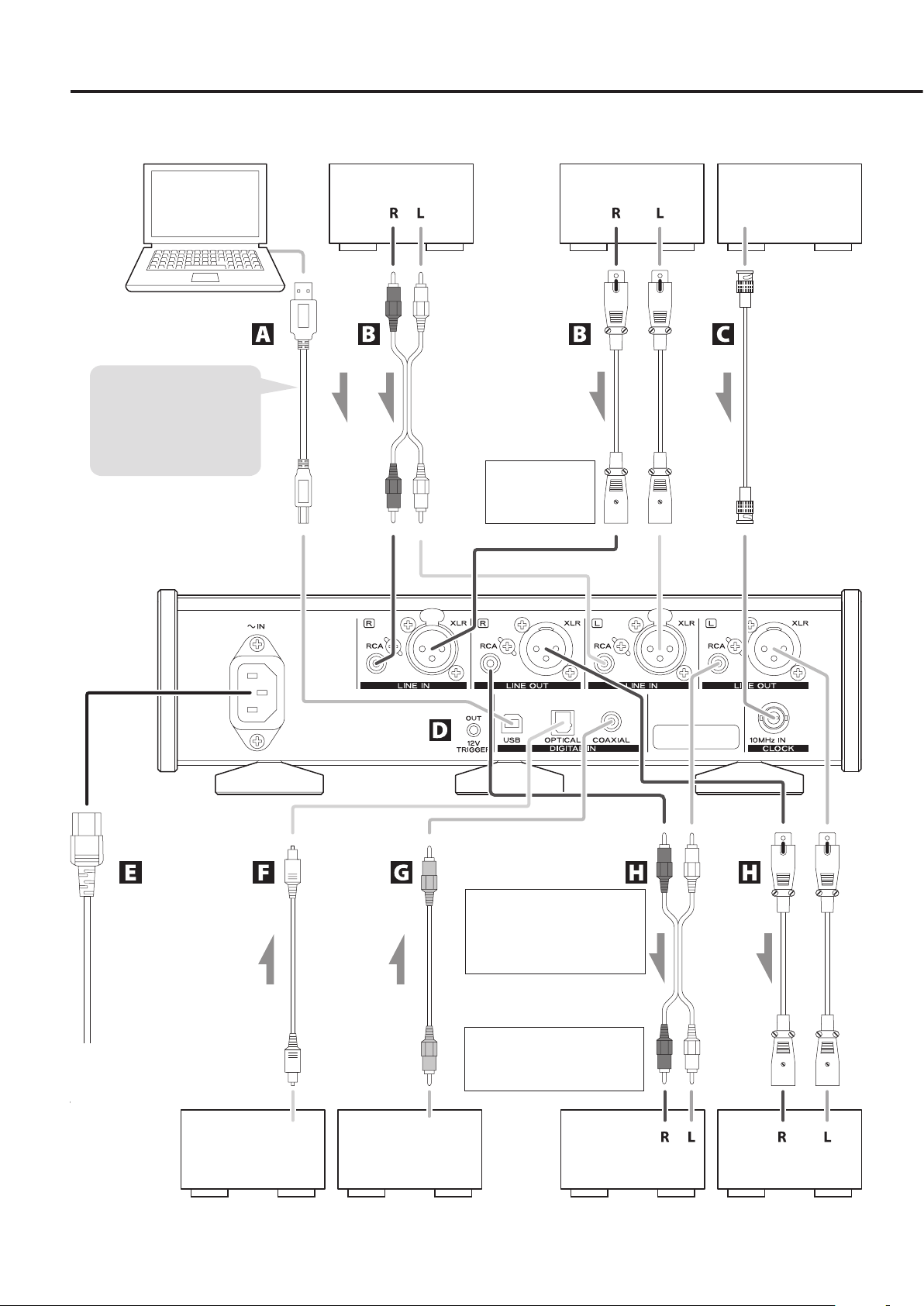
Install the dedicated driver
on the computer before
connecting this unit to it
(page27).
Type-B
(USB 2.0)
Analog audio output
device
Audio output
(LINE OUT, etc.)
USB cable
RCA cables
Analog audio output
The LINE IN XLR
connectors are 2:
HOT.
device
Audio output
(LINE OUT, etc.)
XLR cables
Device that outputs clock
signal
CLOCK SYNC OUT
BNC coaxial cable
c
Wall outlet
8
Included power cord
Optical digital output
DIGITAL OUT
(OPTICAL)
Digital audio output
device
Optical digital cable
Coaxial digital output
DIGITAL OUT
(COAXIAL)
Digital audio output
device
RCA coaxial digital cable
If you want to be able to control
the volume from the amplifier,
set LINE OUT LEVEL to “FIXED”
(page24).
The polarity of the XLR connectors can be set so that either 2
or 3 is HOT (page24).
(LINE IN, etc.)
Stereo amplifier or
powered speakers
Audio input
RCA cables
Audio input
(LINE IN, etc.)
Stereo amplifier or
powered speakers
XLR cables
Page 9
A USB Type-B port (USB)
Use this to input digital audio from a computer. Connect it to a
computer’s USB port.
For connection, use a commercially-available cable that
has a Type-B (USB 2.0) connector and a connector that
suits the USB port of the computer being used.
CAUTION
Before connecting a computer that is running a Windows OS,
you must install the dedicated driver on the computer
(page27).
Proper connection is not possible with a Windows computer
that does not have this driver installed.
B Analog audio input (LINE IN) connectors
Use these to input stereo analog audio. Connect the audio output connectors of a cassette deck, CD player or other audio
output equipment to these.
Use commercially available cables for connections.
XLR: XLR cables
RCA: RCA cables
Connect this unit’s R input connector to the R output connector of the audio output device, and this unit’s L input connector
to the L output connector of the other device.
White (L)
Red (R)
White (L)
Red (R)
E Power inlet (~IN)
Connect the supplied power cord to this inlet.
After all other connections are complete, connect the
power cord’s plug to a wall outlet.
V
Do not use any power cord other than the one
included with this unit. Use of other power cords
could result in fire or electric shock.
V
Disconnect the power plug from the outlet if you
will not use the unit for a long time.
F OPTICAL digital audio input connector
Use this to input digital audio. Connect an optical digital audio
output connector of an audio device here.
For connection, use a commercially-available optical digital cable that has a square connector (TOSLINK) and a
connector that suits the connector of the device being
used.
G RCA COAXIAL digital audio input connector
Use this to input digital audio. Connect a coaxial digital audio
output connector of an audio device here.
Use a commercially-available RCA coaxial digital cable
for connection.
H Analog audio output (LINE OUT) connectors
EN
C CLOCK sync input connector
Use this connector to input 10MHz clock synchronization signals
(page10).
Use a commercially available BNC coaxial cable (50Ω) for
connection.
o Clock sync is only possible when the input source is USB,
COAXIAL, OPTICAL or Bluetooth.
D 12V TRIGGER OUT connector
This connector is for controlling the power of a connected
device.
Do not connect anything to this connector when not using it
(page10).
Use a commercially-available mono mini plug cable for
connection.
Use these to output 2-channel analog audio. Connect these XLR
or RCA connectors to a stereo amplifier or powered speakers.
Use commercially-available cables for connections.
XLR: XLR cables
RCA: RCA cables
Connect an R connector on this unit to an R connector on the
amplifier, and connect the corresponding unit L connector to
the corresponding amp L connector.
V
Complete all other connections before turning the unit on.
o Carefully read the manuals of the devices that you are con-
necting and follow their instructions when making
connections.
o Do not bundle connecting cables with power cords. Doing
so could cause noise.
o Connect all plugs completely.
9
Page 10
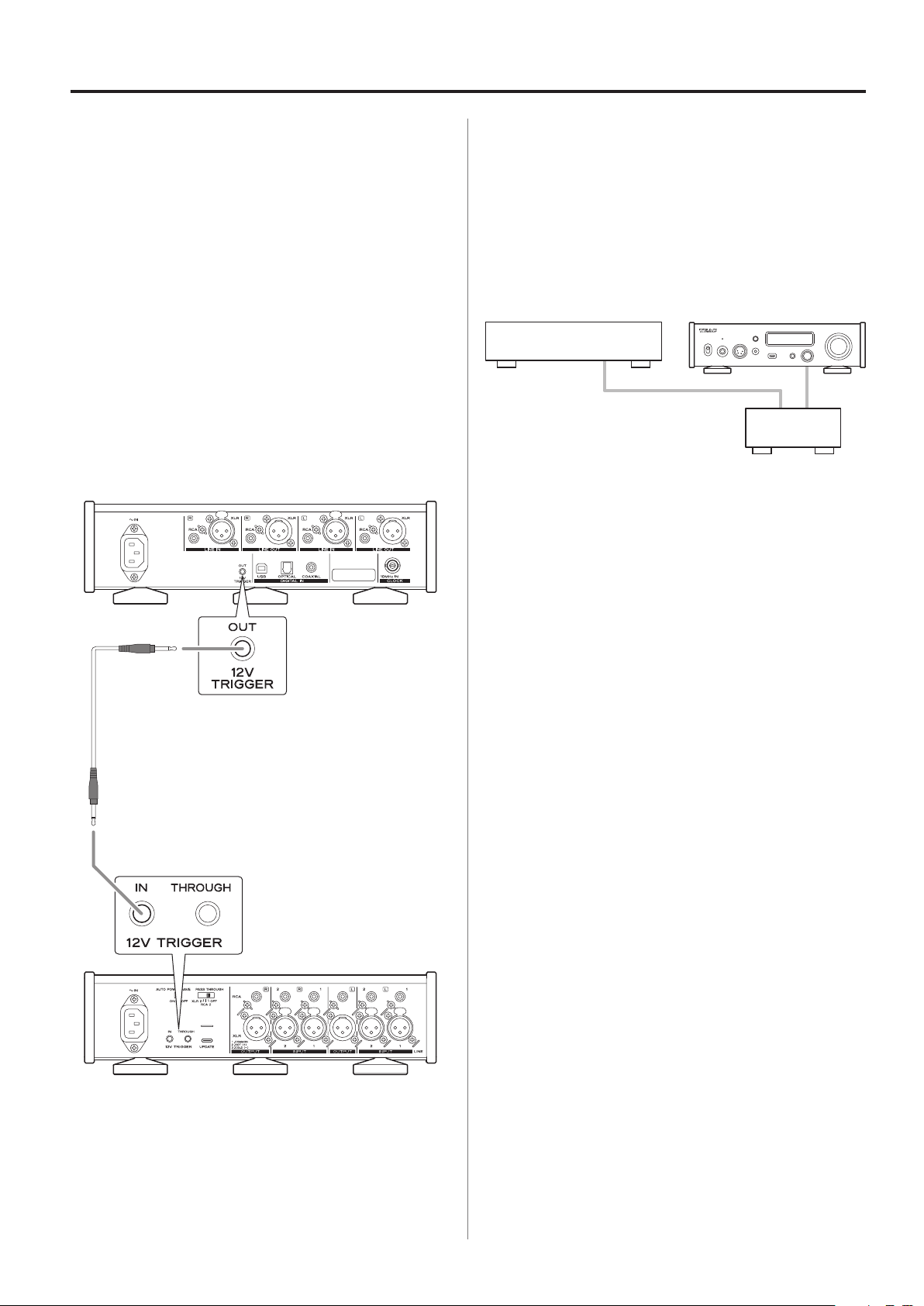
Connections (back) (continued)
Synchronizing external devices with power operations of this unit (trigger function)
The power of a connected amp or another device that supports
trigger functions can be synchronized with the power operations of
this unit.
Use a commercially-available mono mini plug cable for
connection.
12V TRIGGER OUT connector
When this unit is turned on, it outputs 12V.
By connecting this unit’s trigger output connector to a device that
supports trigger input (e.g., an amplifier or powered speaker), the
power supply of that device can be synchronized with the power
operations of this unit.
UD-507
Connecting external clock output devices
Clock sync is possible when the input source is USB, COAXIAL,
OPTICAL or Bluetooth (page33).
When the input source is COAXIAL, OPTICAL or Bluetooth, however,
both this unit and the digital audio output device must be synchronized with the same external clock.
Digital audio output device
COAXIAL, OPTICAL or Bluetooth
Connect 10MHz clock
o If clock sync is set to ON when a CD player or other digital output
device is not clock synchronized, audio skipping and dropouts
could occur.
UD-507
Device that outputs
clock signal
Mono mini plug cable
Amplifier, powered speaker or other device
that supports trigger input
10
Page 11
Upconversion
MQA (Master Quality Authenticated)
The upconversion function can be used with input sources other
than analog audio (page26).
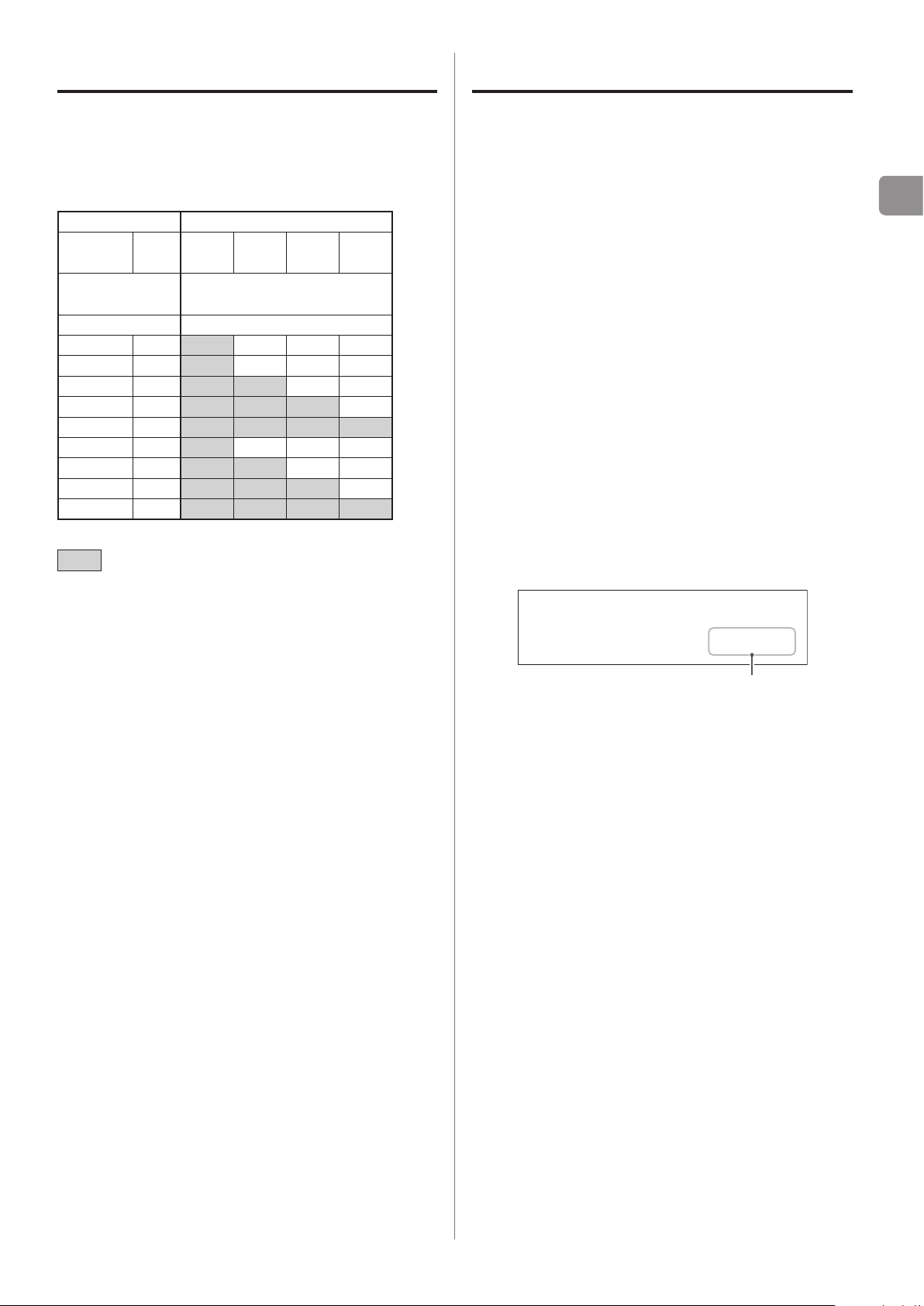
The relationships between input sampling frequencies and sampling frequencies after upconversion are as follows.
Input source Upconversion setting
Digital
audio input
Input sampling
frequency
[kHz] [kHz]
32 − 32 64 128 256
44.1 44.1 44.1 88.2 176.4 352.8
88.2 88.2 88.2 88.2 176.4 352.8
176.4 176.4 176.4 176.4 176.4 352.8
− 352.8 352.8 352.8 352.8 352.8
48 48 48 96 192 384
96 96 96 96 192 384
192 192 192 192 192 384
− 384 384 384 384 384
o The maximum upconversion is 8× Fs.
o Upconversion is not possible when the input is DSD.
o The upconversion setting is ignored during MQA playback.
USB OFF 2× Fs 4× Fs 8× Fs
Sampling frequency after
upconversion
These values are not converted.
MQA is an award-winning British technology that delivers the sound
of the original master recording. The master MQA file is fully authenticated and is small enough to stream or download.
Visit mqa.co.uk for more information.
The UD-507 includes MQA technology, which enables you to play
back MQA audio files and streams, delivering the sound of the original master recording.
‘MQA’ or ‘MQA.’ indicates that the product is decoding and playing
an MQA stream or file, and denotes provenance to ensure that the
sound is identical to that of the source material. “MQA.” indicates it is
playing an MQA Studio file, which has either been approved in the
studio by the artist/producer or has been verified by the copyright
owner.
o This unit can decode MQA streams and files only when the play-
back source is USB, COAXIAL or OPTICAL.
o When conducting MQA decoding of signals from COAXIAL or
OPTICAL sources, do not use signal processing, including upconversion or digital filtering on the digital output device, because
signals need to be received as bit-perfect.
Display example during MQA playback
MQA.
USB
R
PCM
352.8k
EN
Original sampling frequency
11
Page 12
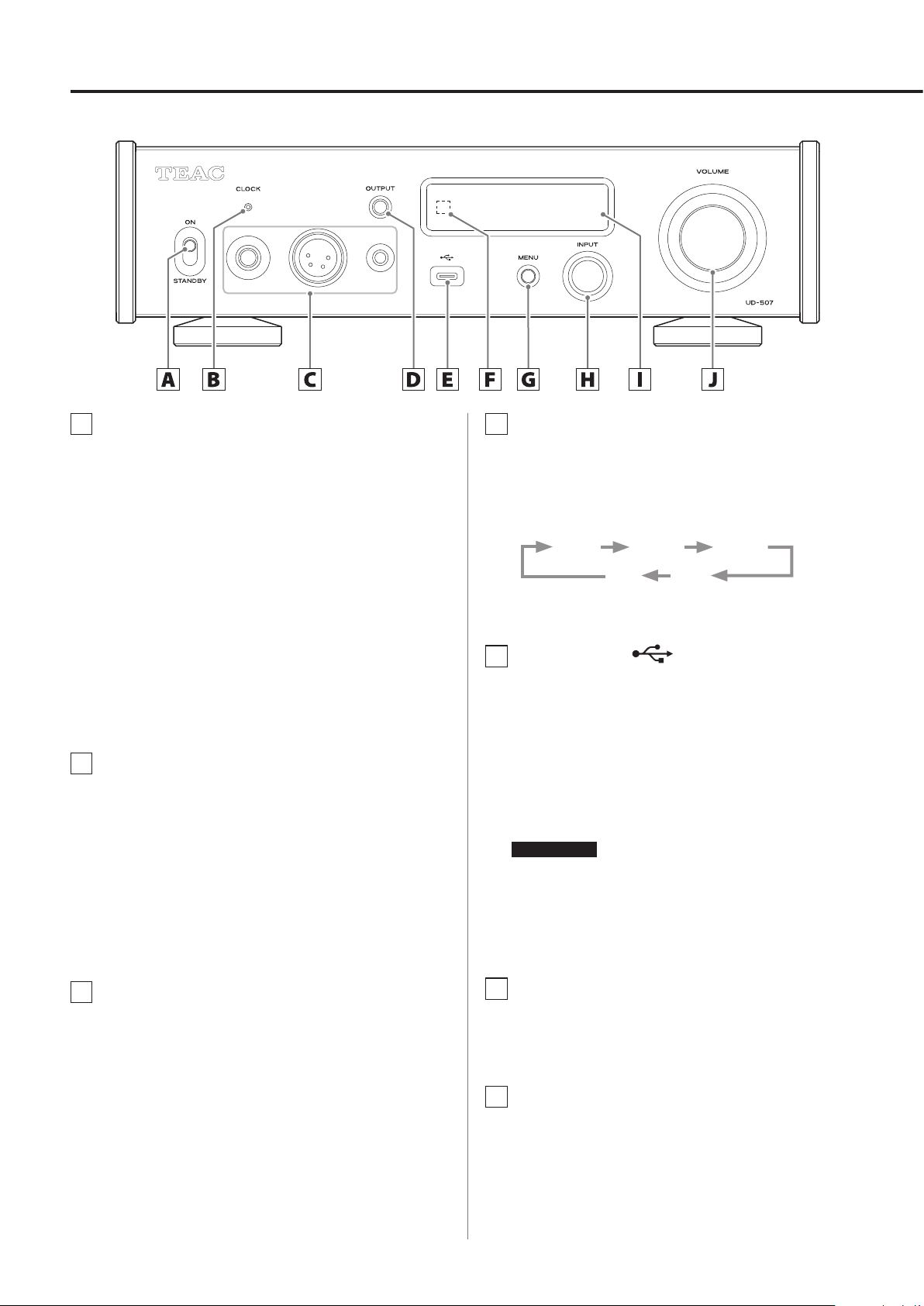
A STANDBY/ON switch
D OUTPUT button
Use this to put the unit into standby mode or turn it on.
o If the display is off even though the STANDBY/ON switch is
set to ON, the cause is usually one of the following.
o The power is on, but DIMMER (display brightness) is set
to AUTO OFF (page22).
o The automatic power saving function has activated, put-
ting the unit into standby (page23).
o The power cord is disconnected.
To turn the unit on when the automatic power saving function has activated, putting the unit into standby, press the
ON button on the remote control, or set the STANDBY/ON
switch to STANDBY once and then back to ON.
B CLOCK indicator
This shows the clock synchronization status.
Lit: The unit is currently synchronized with the clock
from the CLOCK sync input connector.
Blinking: No clock is being input, or the unit is trying to
synchronize with the clock signal.
Unlit: External clock is not being used.
o See page26 for clock sync settings.
Press this once to show the current output.
Press this again to switch which connector outputs analog
audio in the following order.
Headphone connectors (PHONES)
6.3mm XLR 4pin 4.4mm
XLR RCA
Analog audio output (LINE OUT) connectors
E USB Type-C port ( )
Use this to input digital audio from a computer. Connect it to a
computer’s USB port.
Please prepare a commercially-available cable that is
capable of data transfer and has a Type-C connector and a
connector that suits the USB port of the computer being
used.
This cannot be used with a cable specified only for charging.
ATTENTION
Before connecting a computer that is running a Windows OS, you
must install the dedicated driver on the computer (page27).
Proper connection is not possible with a computer that does
not have this driver installed.
C Headphone connectors
Connect headphones plugs (standard 6.3mm (1/4") stereo,
4-pin XLR or 4.4mm 5-pole stereo) here (page7).
12
F Remote control signal receiver
This receives signals from the remote control. When operating
the remote control, point it at the remote control signal receiver.
G MENU button
Press this to enter setting mode (page21).
Press this when in setting mode to return to the previous screen.
Page 13
Using the remote control
H INPUT knob
Use this to switch between input sources.
Turn this when the menu is open to change the item shown or
the setting value.
Press this to use it as an ENTER button.
I Display
This display shows information about the audio playing back
and menu screens.
J VOLUME knob
Use this to adjust the volume. Turn it right to increase and left
to decrease the volume.
o To enable adjustment of this unit’s analog audio output vol-
ume, set LINE OUT LEVEL to VARIABLE (page24). This will
enable adjustment of the analog output level using the
VOLUME knob on the front of the unit.
o Volume settings are retained separately for each audio output.
Automatic power saving function
This unit has an automatic power saving function (page23).
By default, the setting is ON.
The unit will automatically enter standby mode if no audio is output
and no operation is conducted for about 30minutes. The automatic
power saving time setting can be used to change the amount of
time until the unit enters standby mode (page23).
Set the automatic power saving function to OFF to disable it
(page23).
Precautions for use
V
Misuse of batteries could cause them to rupture
or leak, which might result in fire, injury or the
staining of nearby materials. Please carefully
read and observe the precautions on page3.
o Point the remote control toward the remote control signal
receiver on the main unit from a distance of 5m (16ft) or less. Do
not place obstructions between the main unit and the remote
control.
o The remote control might not work if the remote control signal
receiver on the unit is exposed to direct sunlight or bright light. If
this occurs, try moving the unit.
o Beware that use of this remote control could cause the uninten-
tional operation of other devices that can be controlled by
infrared rays.
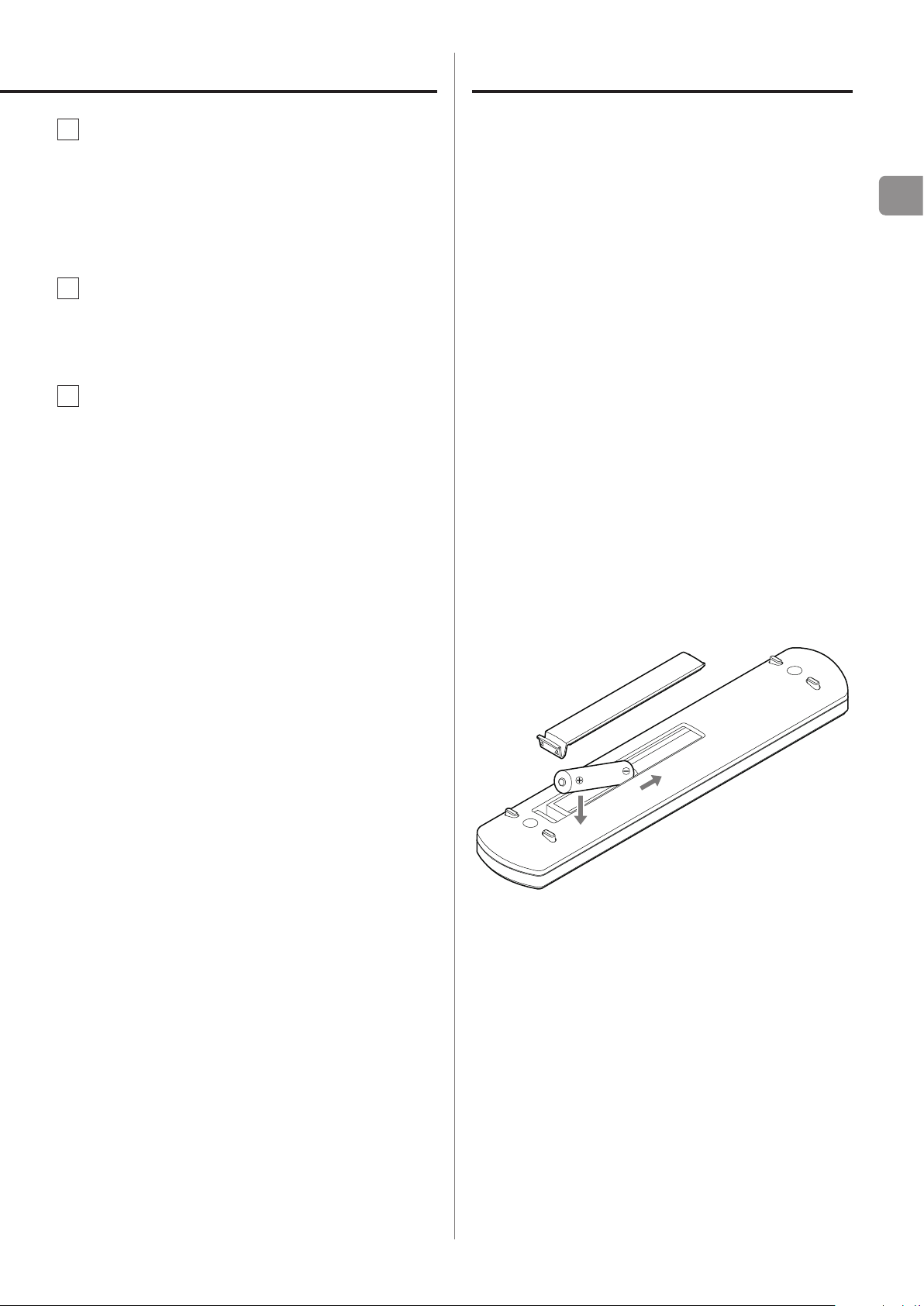
Installing batteries
Remove the cover on the back of the remote control, and insert two
AAA batteries into the case, aligning them with the ¥ and ^ indications. Then, replace the cover.
EN
Display brightness
You can adjust the brightness of the unit’s display (page22).
By default, the setting is Slightly BRIGHT (Stays lit dimly).
When set to AUTO OFF (automatic illumination off), the display
turns off when not being operated.
When to replace batteries
If the distance required between the remote and the main unit
decreases or if the main unit stops responding to the remote buttons, replace both batteries with new ones.
Dispose of the used batteries according to the instructions on them
or requirements set by your local municipality.
13
Page 14
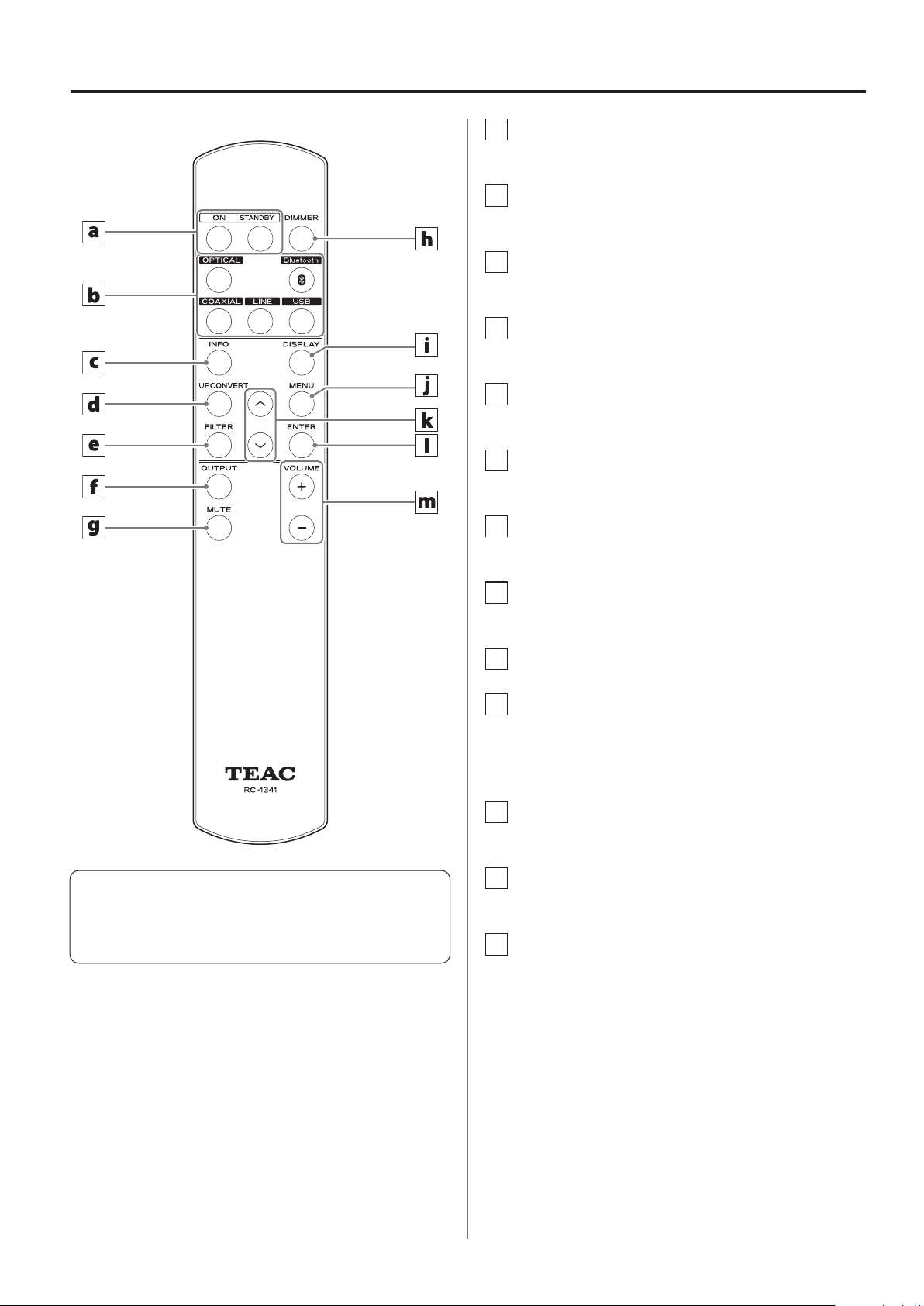
Remote control parts and functions
a ON/STANDBY buttons
Use these to turn the unit on or put it into standby mode.
b Input selection buttons
Use these to select the playback source.
c INFO button
Press this to show setting values, for example (page24).
d UPCONVERT button
Press this to change the upconversion setting.
e FILTER button
Press this to change the DSD low-pass filter setting (page26).
f OUTPUT button
Press this to switch which connector outputs analog audio.
When the main unit and the remote control both have buttons
with the same functions, this manual explains how to use one of
the buttons. The other corresponding button can be used in the
same manner.
g MUTE button
Press this to minimize the volume.
h DIMMER button
Press this to adjust the brightness of the main unit’s display.
i DISPLAY button
j MENU button
Press this to enter setting mode (page21).
Press this when in setting mode to return to the previous
screen.
k Up/down (k/j) buttons
Use these to select setting items.
l ENTER button
Press this to confirm the selected item.
m VOLUME (+/−) buttons
Use these to adjust the volume.
14
Page 15
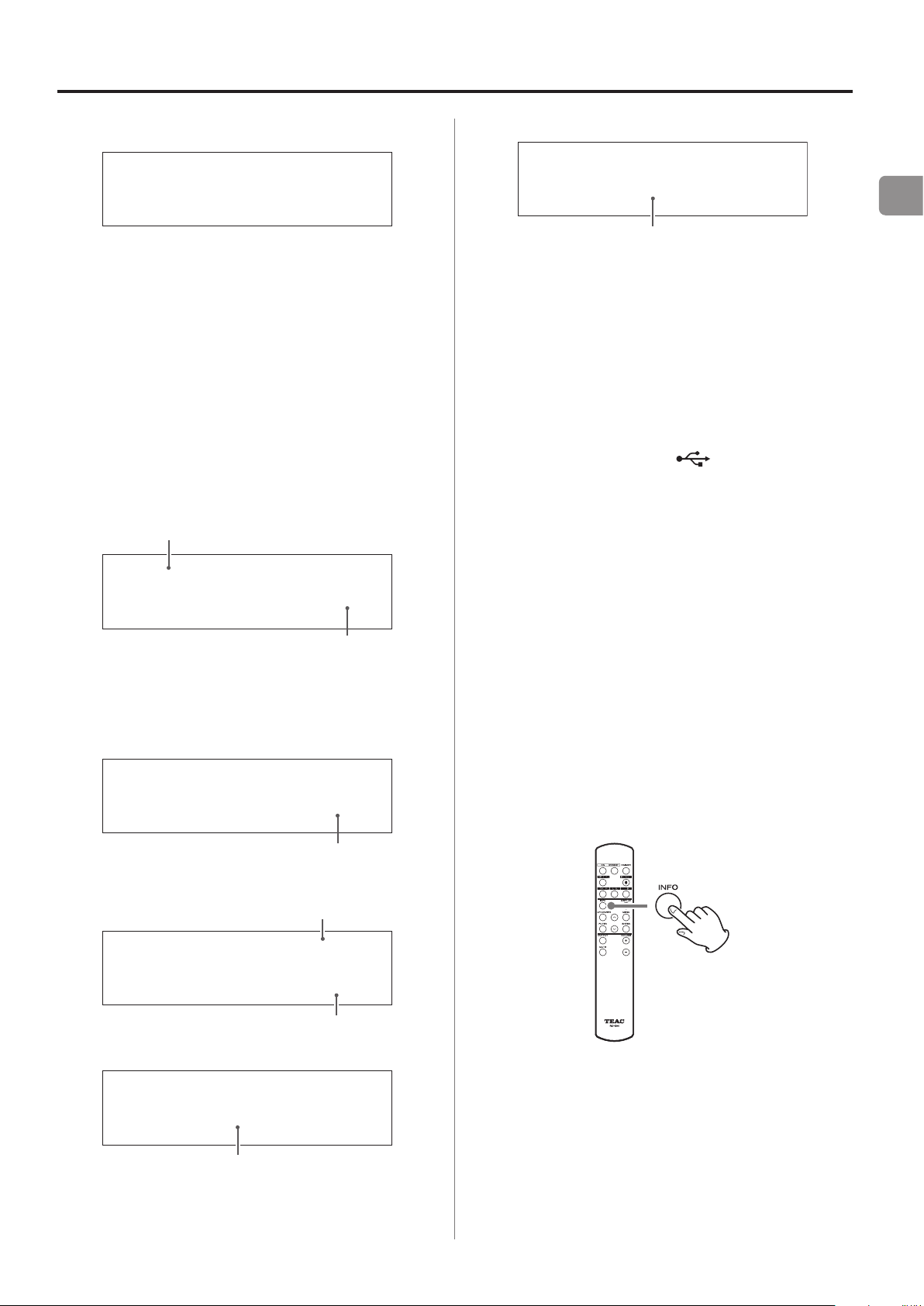
Display
When on
Z
After the display appears as above, it will show the input source
status.
Playback source screen
The playback source screen will appear after turning the unit on as
well as after about seven seconds pass without operation when a
setting screen is open.
The input signal format or volume is shown to the right of the playback source. Press the DISPLAY button on the remote control to
change what is shown.
Display examples
Playback source information screens
Stopped
Playback source
When line pass through (LINE PASS THRU) is enabled
LINE
Playback source name
The name of the selected source is shown.
The names on the display correspond to the selected connectors as
follows.
The names in parentheses appear when switching.
USB R (USB REAR)
USB port on the back of the unit (USB)
USB F (USB FRONT)
USB port on the front of the unit ( )
COAX (COAXIAL)
RCA COAXIAL digital audio input connector
OPT (OPTICAL)
OPTICAL digital audio input connector
RCA through
RCA or XLR
EN
USB
Shown when the connection is being checked
Playing back
The display appearance will differ according to the
DISPLAY TYPE setting (page23).
When set to VOLUME
USB
When set to SAMPLING FREQ.
R
R
CHECK
−45.5dB
Volume
Input signal format
PCM
USB
R
44.1k
Sampling frequency
Bluetooth (Bluetooth)
Bluetooth device
LINE RCA (LINE RCA)
RCA analog audio input connectors
LINE XLR (LINE XLR)
XLR analog audio input connectors
Showing settings
Press the INFO button on the remote control to show the current
setting. Each time the INFO button is pressed, the information shown
changes.
When the input source is LINE RCA/XLR
LINE
RCA
RCA or XLR
−45.5dB
15
Page 16
36
-62
Display (continued)
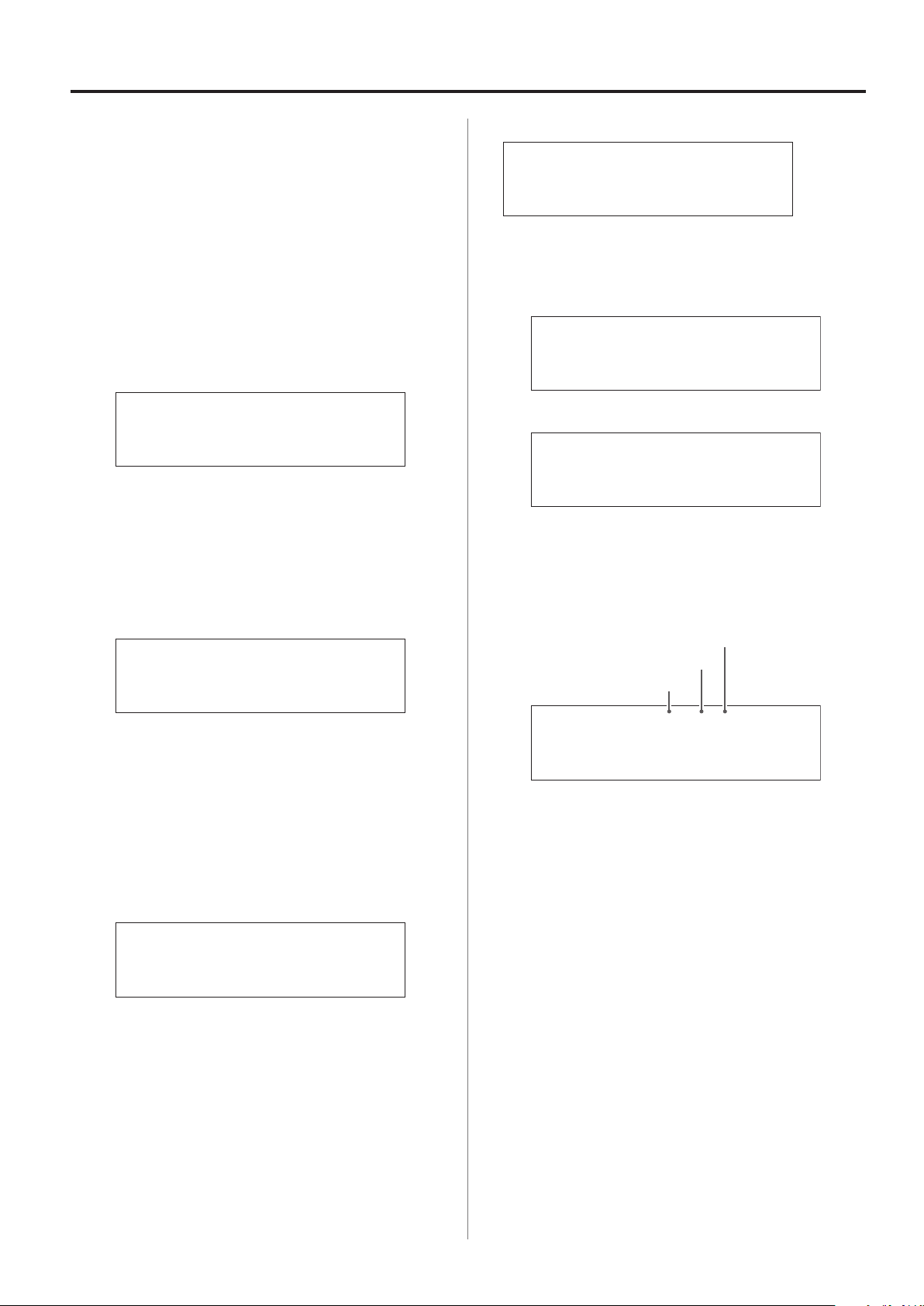
Volume display
Two types of volume can be shown: STEP and dB.
This is set by the VOLUME TYPE setting (page22).
The volume setting shown will be enlarged when you turn this
unit’s VOLUME knob.
When USB volume control (USB VOLUME CTL) (page 23) is set to
ON, the volume level can be adjusted from the computer, but the
values of the volume shown by the computer and the volume
shown by this unit will not match.
VOLUME TYPE set to “STEP (0-100)”
Display example
VOL.
The maximum volume level is 100 and the minimum level is 0
Before connecting headphones, set the VOLUME knob to its minimum value (0). Failure to do so might cause sudden loud noises,
which could damage headphones, harm hearing or result in
other trouble.
VOLUME TYPE set to “dB”
Display example
The maximum volume level is +24dB (+12 dB for headphones),
and the minimum level is −∞dB (negative infinity). Before connecting headphones, set the VOLUME knob to its minimum
value (−∞dB). Failure to do so might cause sudden loud noises,
which could damage headphones, harm hearing or result in
other trouble.
The set output level is shown when LINE OUT LEVEL is set to “FIXED”.
Example when VOLUME TYPE set to “dB”
USB
.0dB
R
+ 0.0dB
Example when VOLUME TYPE set to “dB”
USB
When LINE OUT LEVEL is set to FIXED or OFF
Turning the VOLUME knob will cause the following to be displayed.
LINE OUT LEVEL set to FIXED
VOL.
LINE OUT LEVEL set to OFF
VOL.
Status indication
When STATUS indication is ON (page23), the left-right balance,
headphone gain and headphone output settings will be shown at
the top of the display.
USB
Left-right balance
Nothing will be shown when the setting value is “ctr. 0.0dB”.
Headphone gain
This is shown when the analog audio output is headphones.
Headphone output
“A.G” will be shown when the analog audio output is headphones and the setting value is ACTIVE GROUND.
R
Headphone output
Headphone gain
Left-right balance
R0.5 M A.G
R
− ∞ dB
FIXED
OFF
−45.5dB
o If VOLUME TYPE is set to “STEP (0-100)”, “86” will be shown when
set to “FIXED 0dB” and “90” will be shown when set to “FIXED
+6dB”.
When LINE OUT LEVEL is set to “OFF”, “0” or “−∞ dB” will be shown.
16
Page 17
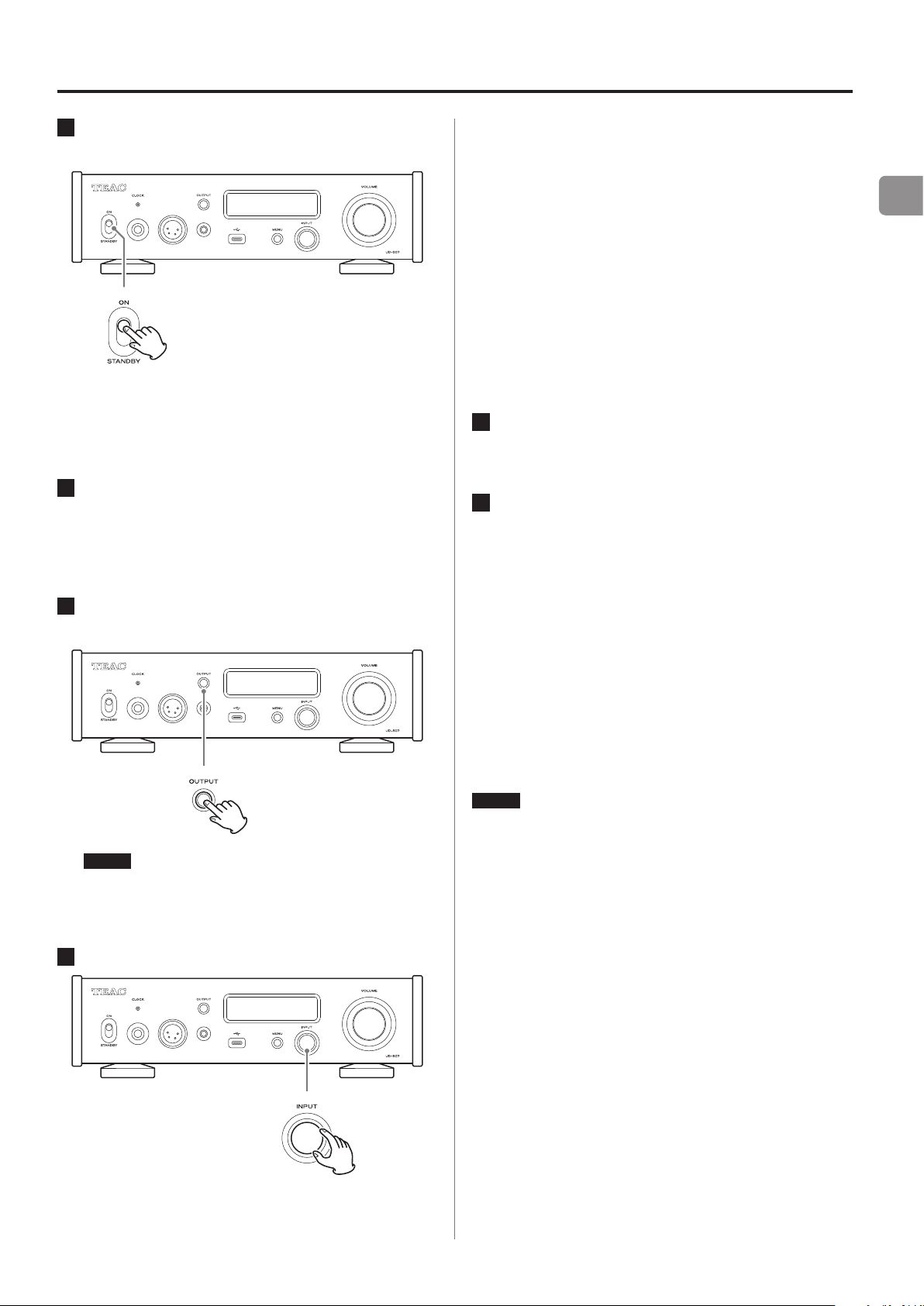
Basic operation
1 Shift the STANDBY/ON switch to its ON posi-
tion to turn the unit on.
o If a stereo amplifier is connected to this unit, always turn the
amplifier on very last.
o The input source status will be shown.
2 Minimize the volume.
Minimize the volume on devices used to control the volume
(this unit, the stereo amplifier or other equipment connected to
this unit).
3 Press the OUTPUT button to select the connec-
tor type used to output analog audio.
o You can also use the input selection buttons on the remote
control.
o If a signal input to a digital input connector is not a digital
audio signal or is an audio signal format that is not supported by this unit, such as Dolby Digital or DTS, no audio
will be output. Set the digital output of the connected
device to PCM audio output.
o To play back audio files when this unit is set to USB, you
must first install a dedicated driver on the computer before
connecting them (page27).
o DSD data can only be played back when the input source is
USB or when using DoP format digital input.
5 Operate the audio output device.
Refer to the operation manual of that device.
6 Adjust the volume.
When using the line outputs
When LINE OUT LEVEL is set to VARIABLE, turn this unit’s
VOLUME knob to adjust the volume.
When LINE OUT LEVEL is set to any other setting, the volume
cannot be adjusted from this unit. Use the stereo amplifier or
other device connected to this unit to adjust the volume.
EN
NOTE
Press this once to show the current output.
Press this again to change the output (page12).
4 Turn the INPUT knob to select the input source.
When headphones are connected to this unit
Turn this unit’s VOLUME knob to adjust the volume.
o When this unit’s VOLUME knob is enabled, the volume set-
ting will be shown.
NOTE
o The automatic power saving function is set to ON when shipped
new from the factory (page23).
o When DIMMER (display brightness) is set to AUTO OFF, the dis-
play will turn off when not being operated (page22).
The selected source appears on the display.
17
Page 18
Bluetooth notes
When using this unit with a mobile phone or other Bluetooth
devices, they should be no more than about 10m (33ft) apart.
Depending on the circumstances of use, however, the effective
transmission distance might be shorter.
Wireless communication with every device that supports Bluetooth
wireless technology is not guaranteed.
To determine the compatibility between this unit and another
device that supports Bluetooth wireless technology, refer to that
device’s operation manual or contact the shop where you purchased it.
NOTE
o You cannot select the codec to be used by pressing a button, for
example.
o Due to the characteristics of Bluetooth wireless technology, com-
pared to the playback on the Bluetooth device, audio output
through this unit will be slightly delayed.
Content protection
This unit supports SCMS-T as a form of content protection when
transmitting audio, so it can play protected audio.
Profiles
This unit supports the following Bluetooth profiles.
o A2DP (Advanced Audio Distribution Profile)
o AVRCP (Audio/Video Remote Control Profile)
In order to transfer audio using Bluetooth wireless transmission, the
Bluetooth device must support A2DP.
In order to control playback on the Bluetooth device, it must support AVRCP.
Even if a Bluetooth device supports the same profiles, though, its
functions might differ according to its specifications.
Codecs
This unit supports the following codecs. It will automatically select
one of them during audio transfer.
o LDAC
o LHDC
o Qualcomm®aptX™ HD audio
o Qualcomm®aptX™ audio
o AAC
o SBC
The unit will select the appropriate codec to use according to the
codec compatibility of the other Bluetooth device and communication conditions.
Transmission security
This unit supports security functions during Bluetooth wireless
transmission in accordance with the Bluetooth standard specifications, but it does not guarantee the privacy of such transmissions.
TEAC CORPORATION will bear no responsibility should an information leak occur during Bluetooth wireless transmission.
LDAC is an audio coding technology developed by Sony that
enables the transmission of High-Resolution (Hi-Res) Audio content, even over a Bluetooth connection.
Unlike other Bluetooth compatible coding technologies such as
SBC, it operates without any down-conversion of the Hi-Res
Audio content*, and allows approximately three times more
data** than those other technologies to be transmitted over a
Bluetooth wireless network with unprecedented sound quality,
by means of efficient coding and optimized packetization.
* excluding DSD format contents
** in comparison with SBC (Subband Coding) when the bitrate of
990kbps (96/48kHz) or 909kbps (88.2/44.1kHz) is selected
18
Page 19
Pairing with another Bluetooth device
Pairing this unit with another Bluetooth device is necessary the first
time it is used and when connecting to a different Bluetooth device
for the first time.
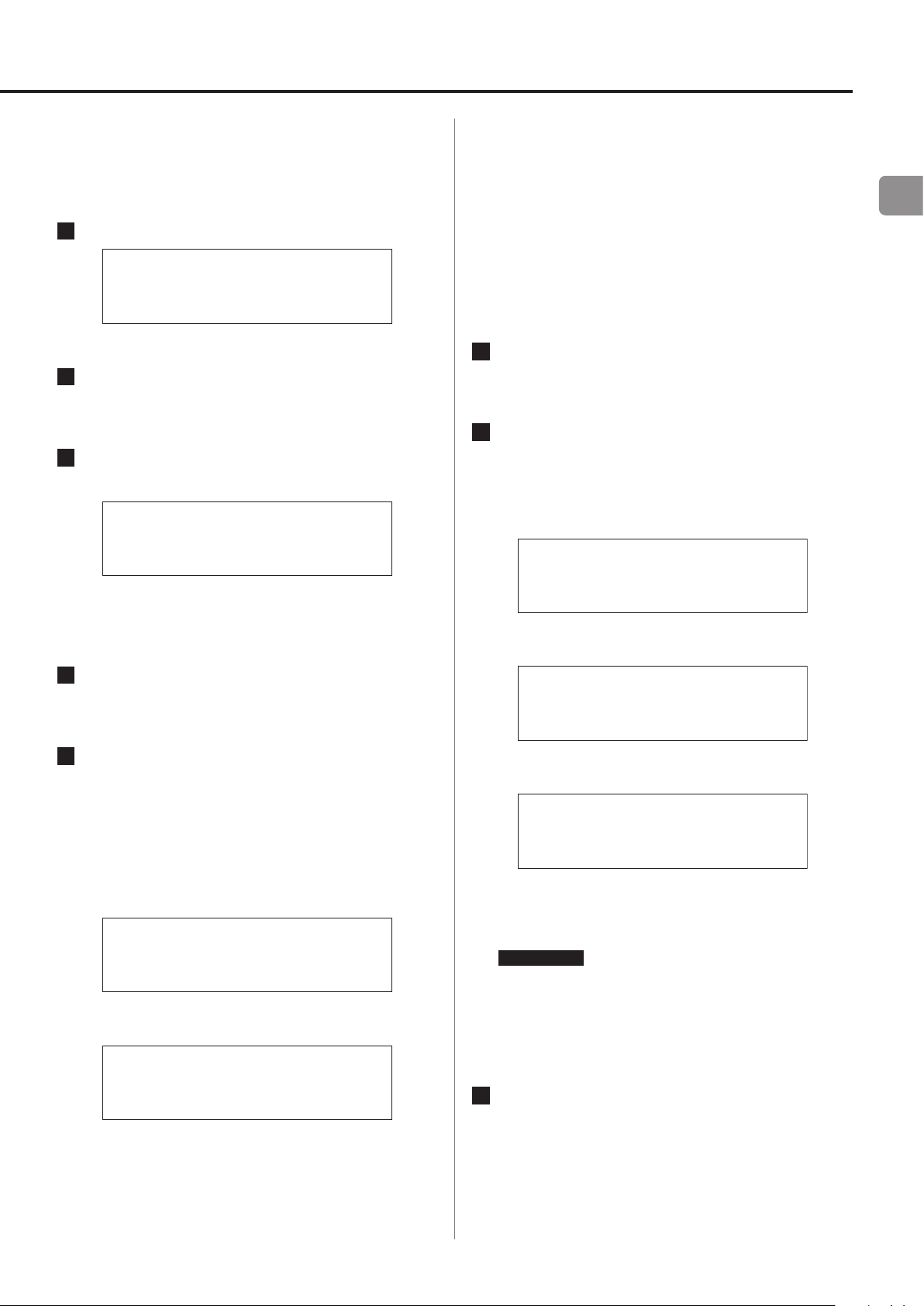
1 Turn the INPUT knob to select Bluetooth.
Bluetooth
CHECK
2 Enable Bluetooth transmission on the other
Bluetooth device.
3 Press and hold the INPUT knob to enter pair-
ing mode.
PAIRING. . .
Outputting audio from a Bluetooth device
o Pair this unit the first time you use it and when you want to con-
nect it with a different Bluetooth device for the first time.
o When pairing or connecting with another Bluetooth device, they
should be within a few meters of each other. If they are too far
apart, pairing and connection afterwards might become
impossible.
1 Enable Bluetooth transmission on the other
Bluetooth device.
2 Turn the INPUT knob to select Bluetooth.
This sets the source to Bluetooth.
o You can also use the Bluetooth button on the remote control.
Display example
EN
o Continue pressing even if “DEVICE SELECT!” appears.
o “PAIRING...” blinks when pairing.
4 On the other Bluetooth device, select “UD-
507” (this unit).
5 After this unit enters pairing mode, pair with it
from the other Bluetooth device.
For details, refer to the operation manual of that Bluetooth
device.
After connection, the display will show the name of the connected device, followed by the input source.
Display example
CONNECTED TO
device 001
c
Bluetooth
CHECK
c
CONNECTED TO
device 001
c
Bluetooth
This unit will search for paired devices and automatically connect
to one if found.
ATTENTION
Depending on the Bluetooth device, you might also need to
conduct connection operations on it.
If you are unable to connect it successfully, refer to the operation manual of the Bluetooth device.
6
Bluetooth
6
3 Start audio output on the other Bluetooth
device.
o Confirm that the volume is turned up on the other Bluetooth
device. If the volume of the audio being output is not turned
up, no sound might be output from this unit.
19
Page 20
Bluetooth® wireless technology (continued)
Changing the connected device
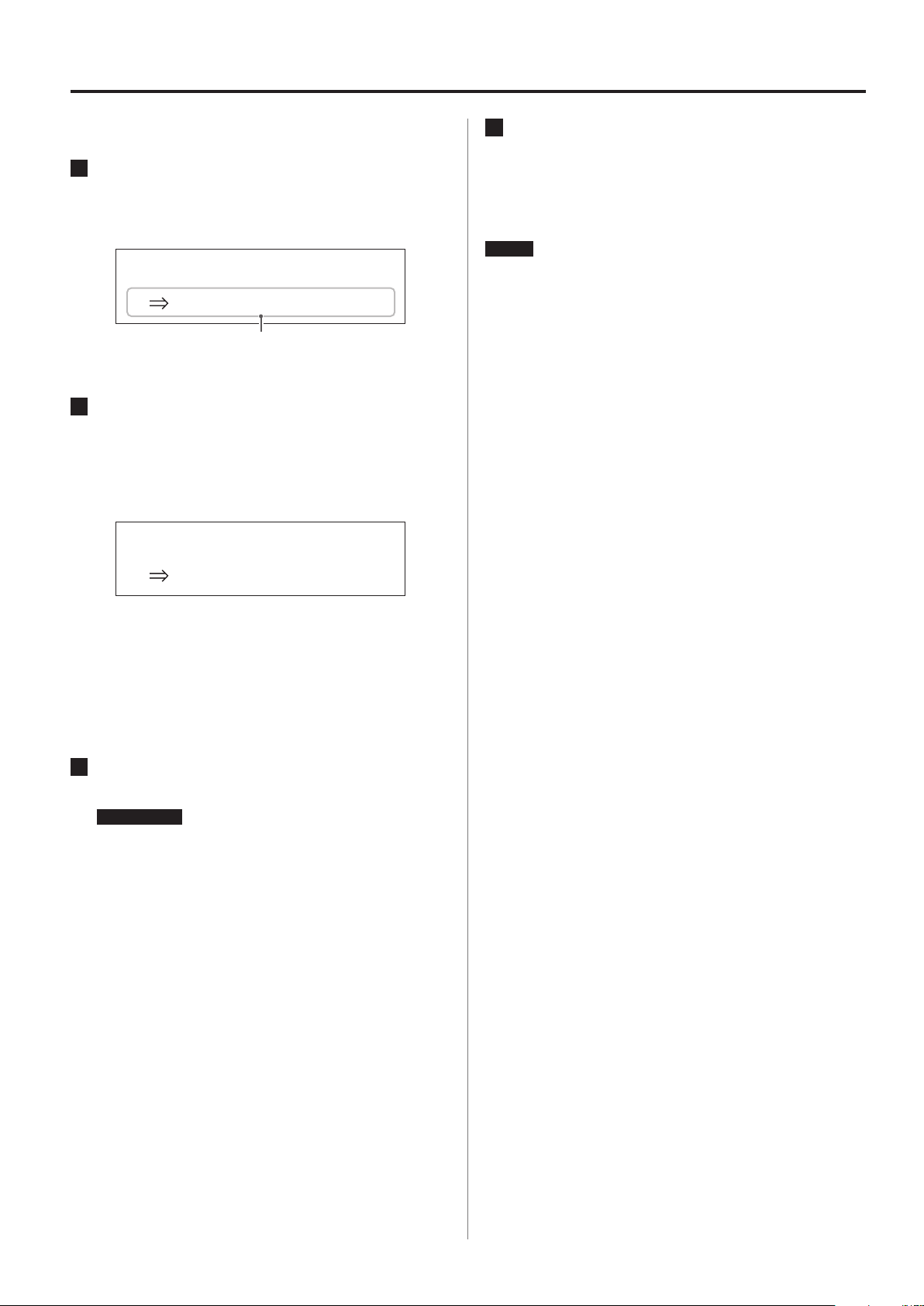
1 Press the INPUT knob to show DEVICE SELECT.
The bottom line of the display shows the name of the last connected device.
Display example
MENU
DEVICE SELECT
Player_1
Name of last connected device
2 Turn the INPUT knob to show already paired
Bluetooth devices.
o The unit can remember a maximum of eight device pairings.
o If no paired device is available, the screen will appear as
follows.
MENU
DEVICE SELECT
NO PAIRED DEVICE
4 Start audio output on the other Bluetooth
device.
o Confirm that the volume is turned up on the other Bluetooth
device. If the volume of the audio being output is not turned
up, no sound might be output from this unit.
NOTE
Press and hold the MENU button to clear all pairings with other
Bluetooth devices.
Support for multipoint connection
Connecting with 2 Bluetooth devices at the same time is possible.
Audio can only be output from one at a time when connected.
Output from the device that most recently started playback will be
prioritized. Playback will be stopped on the previously playing
device.
o Press and hold the INPUT knob to enter pairing mode
(page19).
o The first 16 characters of the device name are shown.
o If characters other than English letters and numbers are
included in the device name, it will not be shown properly.
3 Press the INPUT knob to connect.
After connection, the display will show the input source.
ATTENTION
o If the input source is not shown, regardless of the connec-
tion standby status of this unit and the other Bluetooth
device, restart both this unit and the other device and then
connect them again.
o Depending on the Bluetooth device, you might also need to
conduct connection operations on it.
If you are unable to connect it successfully, refer to the operation manual of the Bluetooth device.
20
Page 21
Settings
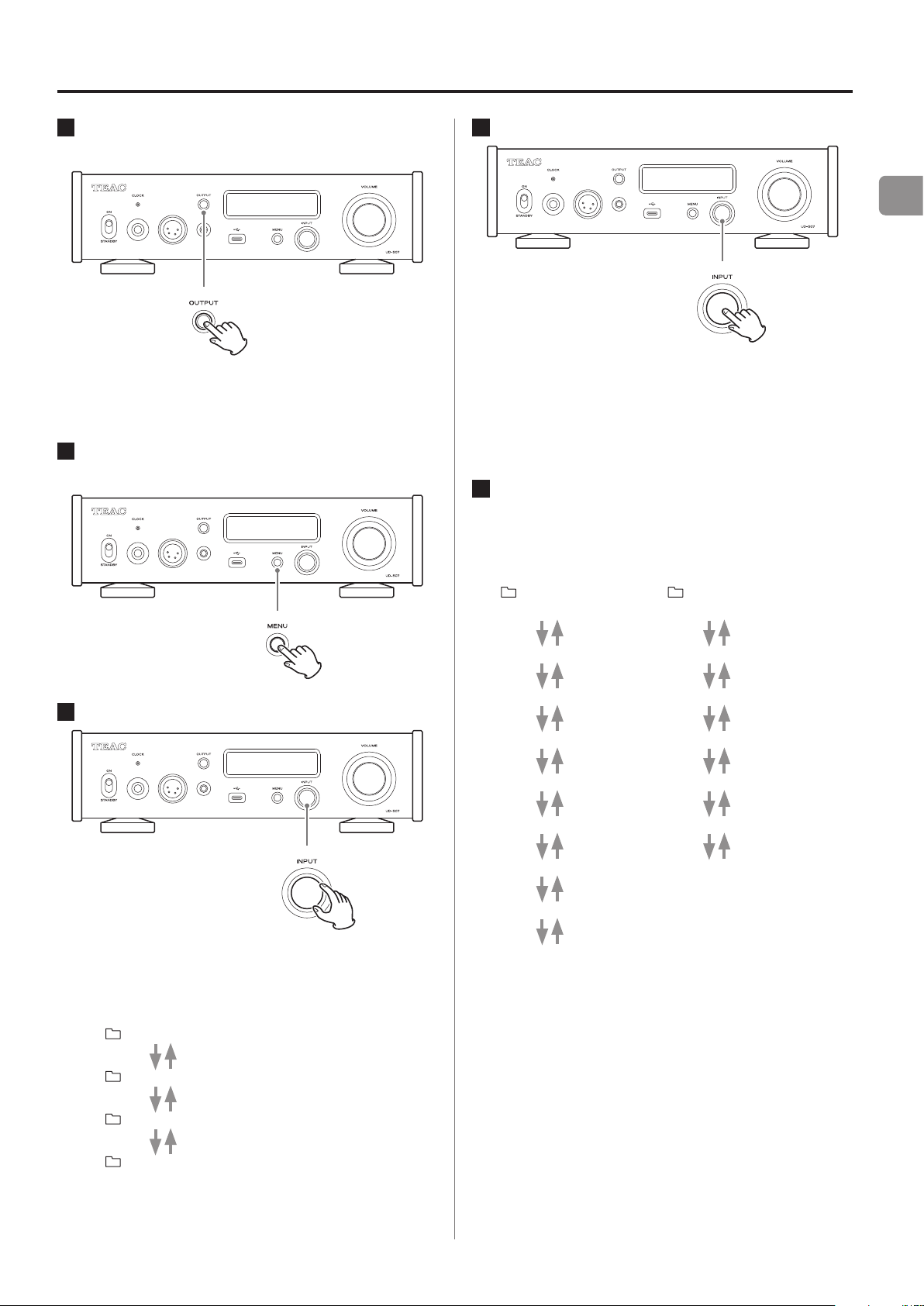
1 Press the OUTPUT button to select an output
connector to change its settings.
When not changing an ANALOG setting item for which settings
are saved individually for each output, selecting the output
connector is unnecessary.
2 Press the MENU button to open the menu
screen.
4 Press the INPUT knob.
EN
o You can also press the ENTER button on the remote control.
o If you do not do anything for about ten seconds, the display
will return to showing the input source status.
In this state, press the MENU button to return to the previous
screen.
5 Turn the INPUT knob to select the setting item
and press the INPUT knob.
The setting items of each setting group are shown in the following orders.
3 Turn the INPUT knob to show setting groups.
o You can also use the up and down (k, j) buttons on the
remote control.
The setting groups change in the following order.
UNIT setting
ANALOG setting
DSP setting
DAC configs
UNIT setting ANALOG setting
DIMMER
VOLUME TYPE
DISPLAY TYPE
STATUS indication
AUTO POWER SAVE
APS TIME SET TING
USB VOLUME CTL
FACTORY RESET
VERSION INFO
1
Separate settings are saved for each output.
2
This is shown when the analog audio output is set to PHONES
XLR 4pin or PHONES 4.4mm.
XLR OUT POLARITY
LINE OUT LEVEL
XLR FIXED LEVEL
L/R BALANCE
HEADPHONE OUT1
HEADPHONE GAIN
LINE PASS THRU
1
2
1
Continued on the next page e
21
Page 22
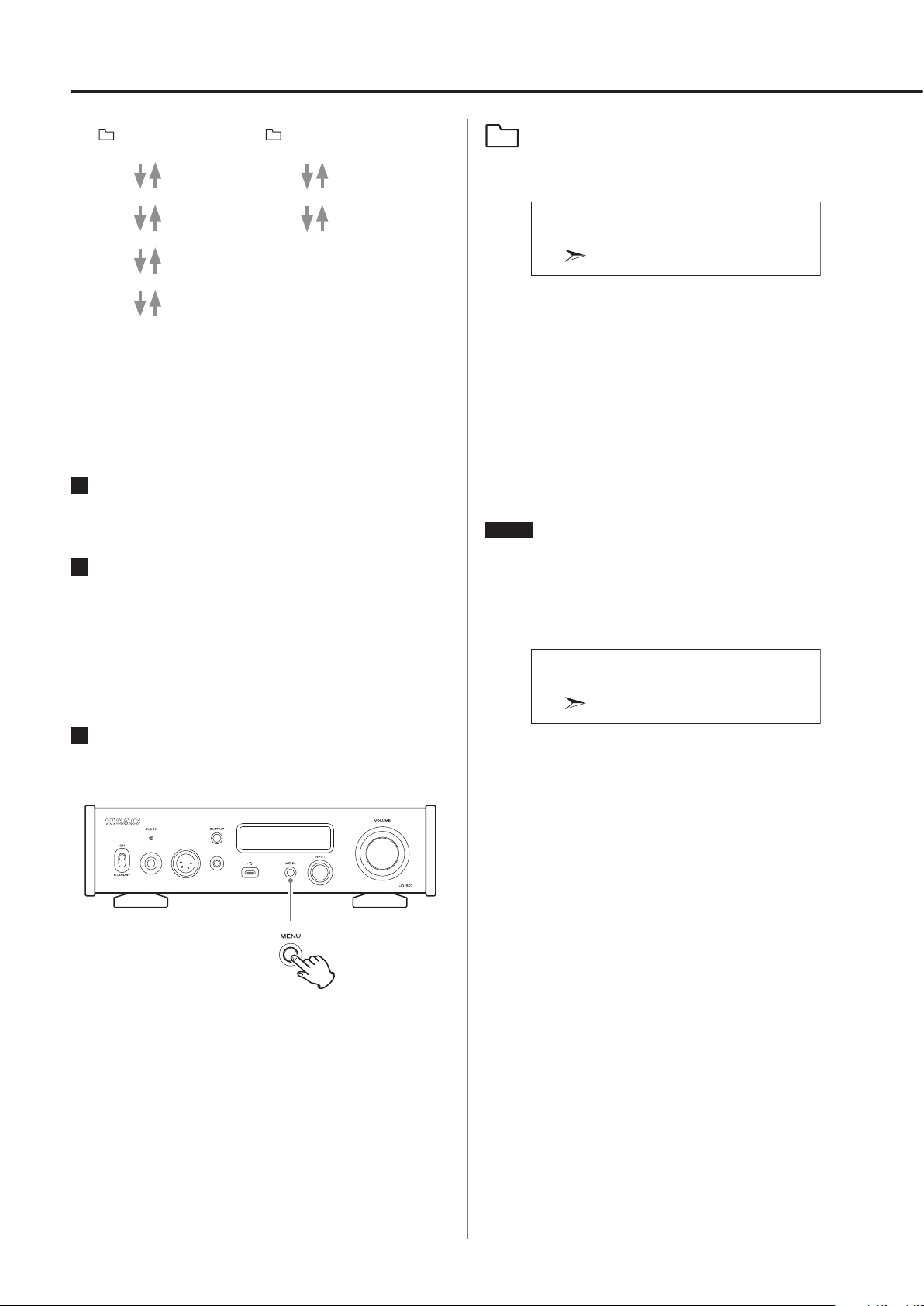
DSP setting DAC configs
UPCONVERT
CLOCK USB
CLOCK COAXIAL
CLOCK OPTICAL
CLOCK Bluetooth
DELTA SIGMA Fs
PCM DELTA SIGMA
DSD LPF
UNIT setting
Display brightness
MENU UNIT
DIMMER
BRIGHT
Stays lit brightly.
Slightly
BRIGHT
o The currently set value is shown on the display.
o You can also use the up and down (k, j) buttons on the
remote control.
o Press the MENU button to return to setting group selection.
6 Turn the INPUT knob to change the setting
value.
7 Press the INPUT knob.
o You can also press the ENTER button on the remote control.
o Depending on the setting item, a warning message might
appear. If there are no issues, press the INPUT knob once
more or the ENTER button on the remote control to confirm
the setting.
8 When you are done changing settings, press
the MENU button twice to show the input
source status again.
Slightly BRIGHT (default value)
Stays lit dimly.
DARK
Stays dark.
AUTO OFF
Turns off automatically.
o The display turns off when not being operated.
NOTE
This can be set directly with the remote control DIMMER button.
Volume display
This sets how the volume is shown.
MENU UNIT
VOLUME TYPE
STEP (0-100)
STEP (0-100) (default value)
This shows the volume in steps from 0 (minimum) to 100
(maximum).
22
dB
This shows the volume in decibels (dB).
o If you do not do anything for about ten seconds, the display
will return to showing the input source status.
In this state, press the MENU button to return to the previous
screen.
Page 23
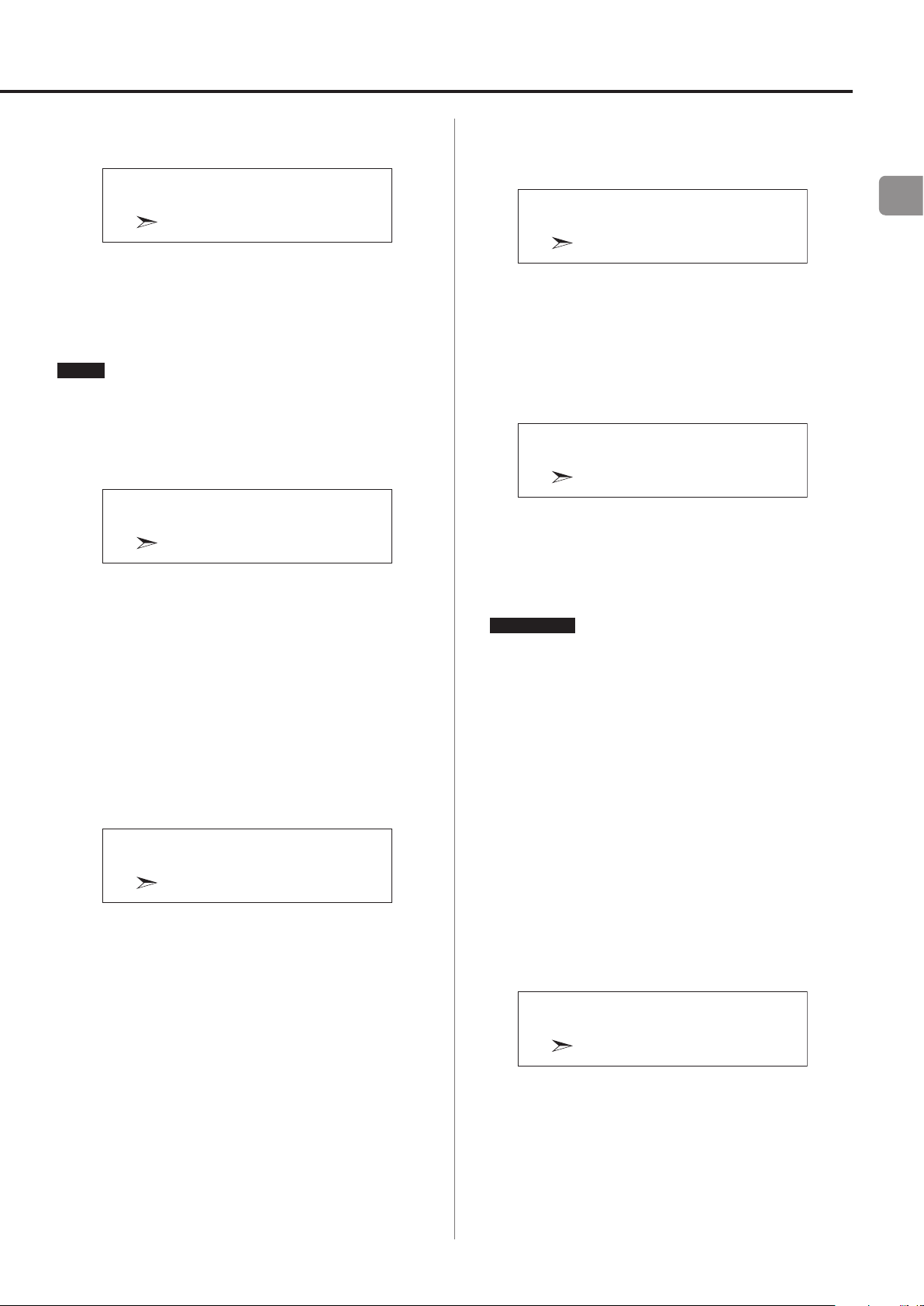
Screen indication
Select the information shown to the right of the playback source.
MENU UNIT
DISPLAY TYPE
VOLUME (default value)
The volume is shown.
SAMPLING FREQ.
Information about the playback source is shown.
NOTE
This can be selected directly with the remote control DISPLAY button.
VOLUME
Status indication
Select whether setting values are shown at the top of the display.
MENU UNIT
STATUS indication
OFF
OFF (default value)
Setting values will not be shown.
ON
The left-right balance, headphone gain and headphone output
settings will be shown (page16).
Automatic power saving function
This unit has an automatic power saving function.
o The automatic power saving function is ON when the unit is
shipped new from the factory.
MENU UNIT
AUTO POWER SAVE
ON
Automatic power saving time setting
This sets the amount of time until the automatic power saving function causes the unit to enter standby.
MENU UNIT
APS TIME SETTING
This can be set in a range from 1–255 minutes in 1-minute increments
(30 minutes by default).
30 [MIN]
USB volume control
This allows the volume to be adjusted from the computer or other
USB host device when the input source is USB.
MENU UNIT
USB VOLUME CTL
OFF (default value)
Disable volume adjustment from computers and other devices.
ON
Enable volume adjustment from computers and other devices.
ATTENTION
o The volume level from the computer can be adjusted, but the
values of the volume shown by the computer and the volume
shown by this unit will not match.
o The volume settings of the computer or other USB host
device and this unit will be synchronized. Adjusting the volume of this unit will also change the volume setting value of
the USB host device accordingly.
o Some USB host devices do not support USB volume control.
o When connected by USB, the volume of the USB host device
could be set and unintended loud sounds could be output.
Confirm that USB volume control is functioning before starting playback.
OFF
EN
OFF
The automatic power saving function is disabled.
ON (default value)
The unit will automatically enter standby mode if no audio is output and no operation is conducted for about 30minutes.
o The automatic power saving time setting can be used to
change the amount of time until the unit enters standby mode.
Restoring default settings
See “Restoring default settings” on page31 for operation procedures.
MENU UNIT
FACTORY RESET
ARE YOU SURE?
23
Page 24
Settings (continued)
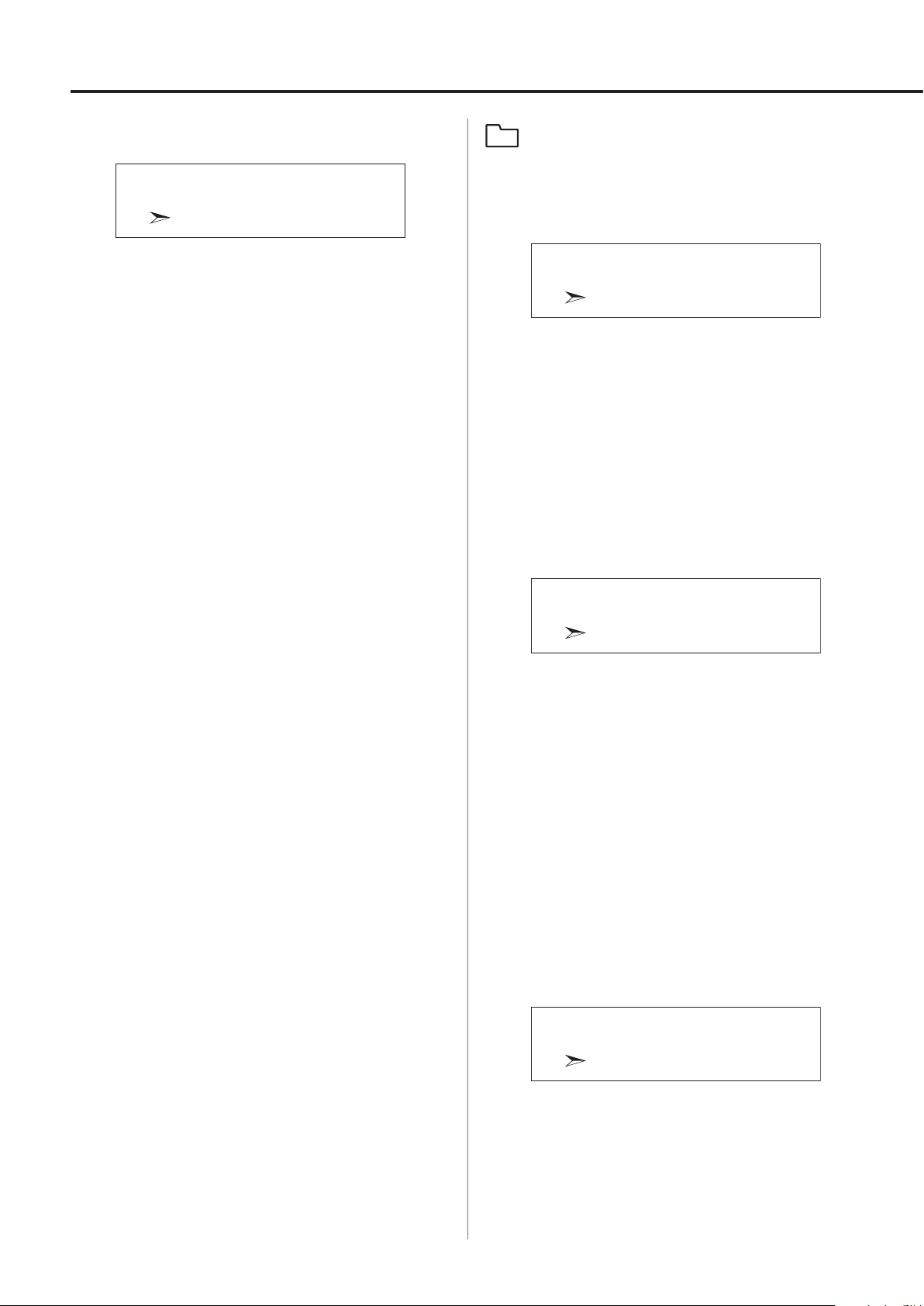
MENU UNIT
VERSION INFO
SYSTEM
Information display
This shows the version of the firmware used by the unit.
SYSTEM
The microcomputer firmware version
USB
The USB firmware version
FPGA
The FPGA firmware version
Bluetooth
The Bluetooth module firmware version
ANALOG setting
XLR polarity
Use this to set the polarity of the XLR analog audio output (LINE
OUT) connectors.
MENU ANALOG
XLR OUT POLARITY
PIN 2 HOT
PIN 2 HOT (default value)
Analog audio signals are output through the XLR connectors
with 2:HOT polarity.
PIN 3 HOT
Analog audio signals are output through the XLR connectors
with 3:HOT polarity.
Line output level
Use this to set the audio level output from the analog audio output
(LINE OUT) connectors.
MENU ANALOG
LINE OUT LEVEL
VARIABLE (default value)
This will enable adjustment of the analog output level using the
VOLUME knob on the front of the unit. Select this if you want to
adjust the volume using this unit.
FIXED
The VOLUME knob of the unit will be disabled, and the output
level will be fixed. Select this if you want to adjust the volume
using an amplifier.
OFF
No sound is ever output.
VARIABLE
XLR output level
When LINE OUT LEVEL is set to FIXED, use this to set the level output
from the XLR analog audio output (LINE OUT) connectors.
MENU ANALOG
XLR FIXED LEVEL
0dB
24
0dB (default value)
A maximum of 2Vrms is output.
+6dB
A maximum of 4Vrms is output.
o If the sound distorts, set this to 0dB.
Page 25
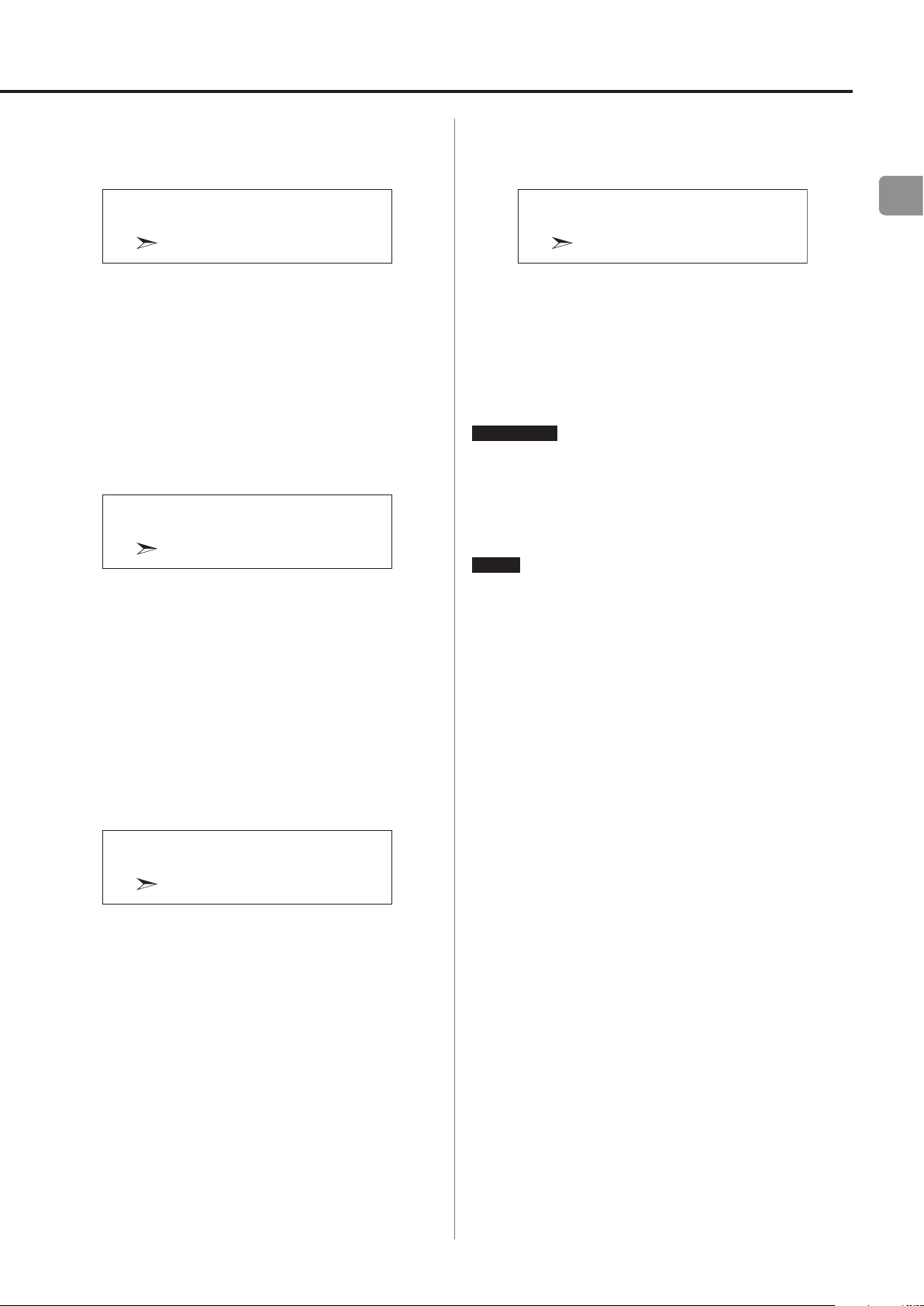
Left-right balance
Use this to adjust the left-right balance.
This setting can be made for each output.
Line pass through
This sets the RCA or XLR input source to be output without changing the line input volume.
MENU ANALOG
L/R BALANCE
ctr. 0.0dB
This can be set from Lch 24.0dB to Rch 24.0dB in 0.5dB increments.
When the volume is the same for both left and right channels, “ctr.
0.0dB” will be shown.
o By default, the setting is “ctr. 0.0dB”.
Headphone output
This sets the headphone drive method.
o This is shown when the analog audio output is set to PHONES
XLR 4pin or PHONES 4.4mm.
MENU ANALOG
HEADPHONE OUT
BALANCED (default value)
Balanced headphones are operated with differential drive.
The negative and positive connectors operate with opposite
polarities.
ACTIVE GROUND
The amp drives so that the negative connector of balanced
headphones is 0V.
BALANCED
MENU ANALOG
LINE PASS THRU
OFF
OFF (default value)
No through inputs are set.
LINE RCA
LINE XLR
Signals are output without volume being adjusted by the unit.
ATTENTION
If inputs connected to a fixed-output device are selected, signals
that are too strong could be output to the speakers, resulting in
damage to them. Moreover, this could cause loud noises to be output from the headphones, which might harm hearing.
NOTE
The speakers connected to a power amplifier connected to this unit
can be shared as the front speakers of the AV amplifier if the pre-out
connectors (for example, FRONT L/R) of the AV amplifier are connected to this unit’s RCA analog audio input connectors and LINE
PASS THRU is set to LINE RCA. (The AV amplifier controls volume
adjustment when the input source is set to “LINE RCA”.)
EN
Headphone gain
Use this to switch the headphone output gain.
MENU ANALOG
HEADPHONE GAIN
HIGH
High gain will be used.
MIDDLE (default value)
Medium gain will be used.
LOW
Low gain will be used.
MIDDLE
25
Page 26
Settings (continued)
DSP setting
Upconversion
Use this to set use of the upconversion circuit when receiving PCM
signals.
o See page 11 for the relationships between input sampling fre-
quencies and sampling frequencies after upconversion.
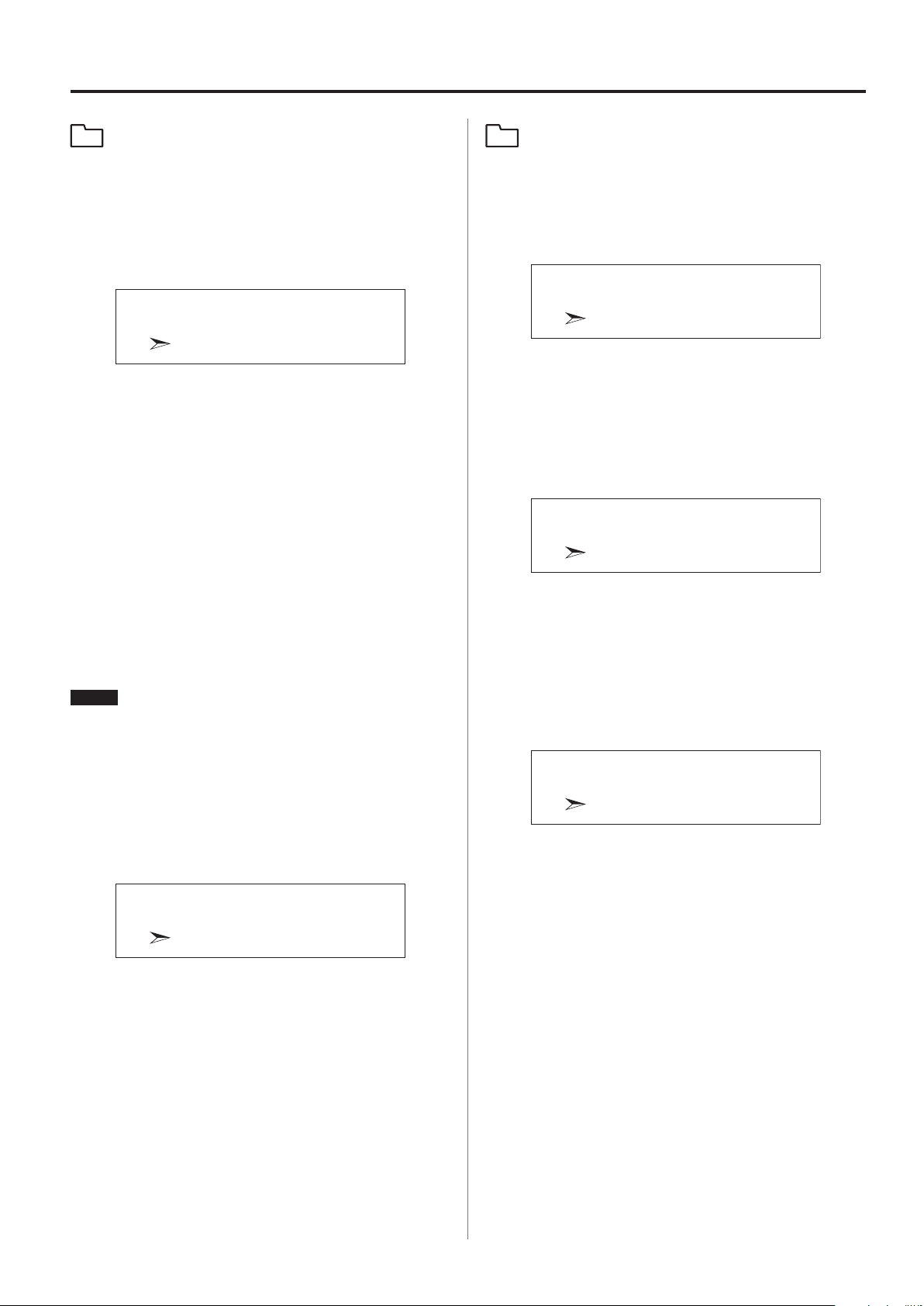
MENU DSP
UPCONVERT
OFF (default value)
The input signal is sent as is to the D/A converter without being
upconverted.
2× Fs
If the input audio signal is less than 2× a standard sampling frequency, it is upconverted 2× and then sent to the D/A converter.
4× Fs
If the input audio signal is less than 4× a standard sampling frequency, it is upconverted 4× and then sent to the D/A converter.
8× Fs
If the input audio signal is less than 8× a standard sampling frequency, it is upconverted 8× and then sent to the D/A converter.
NOTE
This can be set directly with the remote control UPCONVERT button.
OFF
DAC configs
This sets the D/A conversion.
Select the sound setting you prefer.
DELTA SIGMA Fs
This sets the ΔΣ modulator sampling frequency.
MENU DAC
DELTA SIGMA Fs
128× Fs
256× Fs
512× Fs (default value)
512x Fs
PCM DELTA SIGMA
This sets the ΔΣ modulator output format.
MENU DAC
PCM DELTA SIGMA
MULTI BIT (default value)
This outputs using multi level.
DSD (1 BIT)
This outputs using DSD format.
MULTI BIT
DSD low-pass filter
Clock sync
o Clock sync is only possible when the input source is USB,
COAXIAL, OPTICAL or Bluetooth.
The setting items are CLOCK USB, CLOCK COAXIAL, CLOCK
OPTICAL and CLOCK Bluetooth.
MENU DSP
CLOCK USB
OFF (default value)
No clock sync is used.
ON
This unit’s master clock will be synchronized to the 10MHz clock
input through the CLOCK sync input connector.
o When the input source is COAXIAL, OPTICAL or Bluetooth,
select this when both this unit and the digital audio output
device are synchronized with the same external clock.
OFF
MENU DAC
DSD LPF
OFF
The low pass filter is disabled.
FIR 1
FIR low pass filter type 1
FIR 2 (default value)
FIR low pass filter type 2
FIR 3
FIR low pass filter type 3
o FIR1, FIR2 and FIR3 settings are only effective during DSD input
and/or when PCM DELTA SIGMA is set to DSD (1 BIT).
FIR 2
26
Page 27
Playing back music on a computer
Supported operating systems
This unit can be connected by USB and used with a computer running
one of the following operating systems.
Operation with other operating systems cannot be assured (as of
May, 2024).
When using Mac
macOS High Sierra (10.13)
macOS Mojave (10.14)
macOS Catalina (10.15)
macOS Big Sur (11)
macOS Monterey (12)
macOS Ventura (13)
macOS Sonoma (14)
When using Windows
Windows 10 (32/64-bit)
Windows 11 (64-bit)
Installing the driver
When using Mac
This unit can be operated with the standard OS driver, so there is no
need to install a driver.
A dedicated driver must be installed on the computer, however, to
use Bulk Pet.
When using Windows
To use this unit for playback of files on a computer, install the dedicated driver on the computer.
Note about transmission modes
This unit can transfer data using Isochronous or Bulk Pet mode.
The sampling frequencies that can be transmitted are 44.1kHz,
48kHz, 88.2kHz, 96kHz, 176.4kHz, 192kHz, 352.8kHz and 384kHz.
When properly connected, you will be able to select “TEAC USB
AUDIO DEVICE” as the audio output for the operating system.
o Audio data sent from the computer will be processed using this
unit’s clock during data transmission, enabling reduction of jitter.
Downloading playback application TEAC HR Audio Player
You can download Mac and Windows versions of our free TEAC HR
Audio Player application that supports playback of DSD files from
the TEAC International Site.
https://teac.jp/int/product/hr_audio_player/download
TEAC HR Audio Player setting note
To play 22.5MHz DSD recordings with TEAC HR Audio Player, open
the Configure window and set the “Decode mode” to “DSD Native.”
To play formats other than 22.5MHz DSD, you can set this to either
“DSD over PCM” or “DSD Native” as you like.
For details, see “Selecting the DSD decode mode” in the TEAC HR
Audio Player Owner’s Manual.
EN
IMPORTANT NOTICE
You must install the dedicated driver software before connecting
this unit with a computer using a USB cable.
If you connect the unit to the computer by USB before installing
the driver, it will not function properly.
Depending on the composition of the computer hardware and
software, operation might not be possible even with the above
operating systems.
Installing the driver on a computer
Install the dedicated driver on the computer after downloading it
from the following URL.
For details about installation and OS setting procedures, see the
TEAC ASIO USB DRIVER Installation Guide included with the driver.
https://teac.jp/int/product/ud-507/download
27
Page 28
Playing back music on a computer (continued)
Playing back audio files from a computer
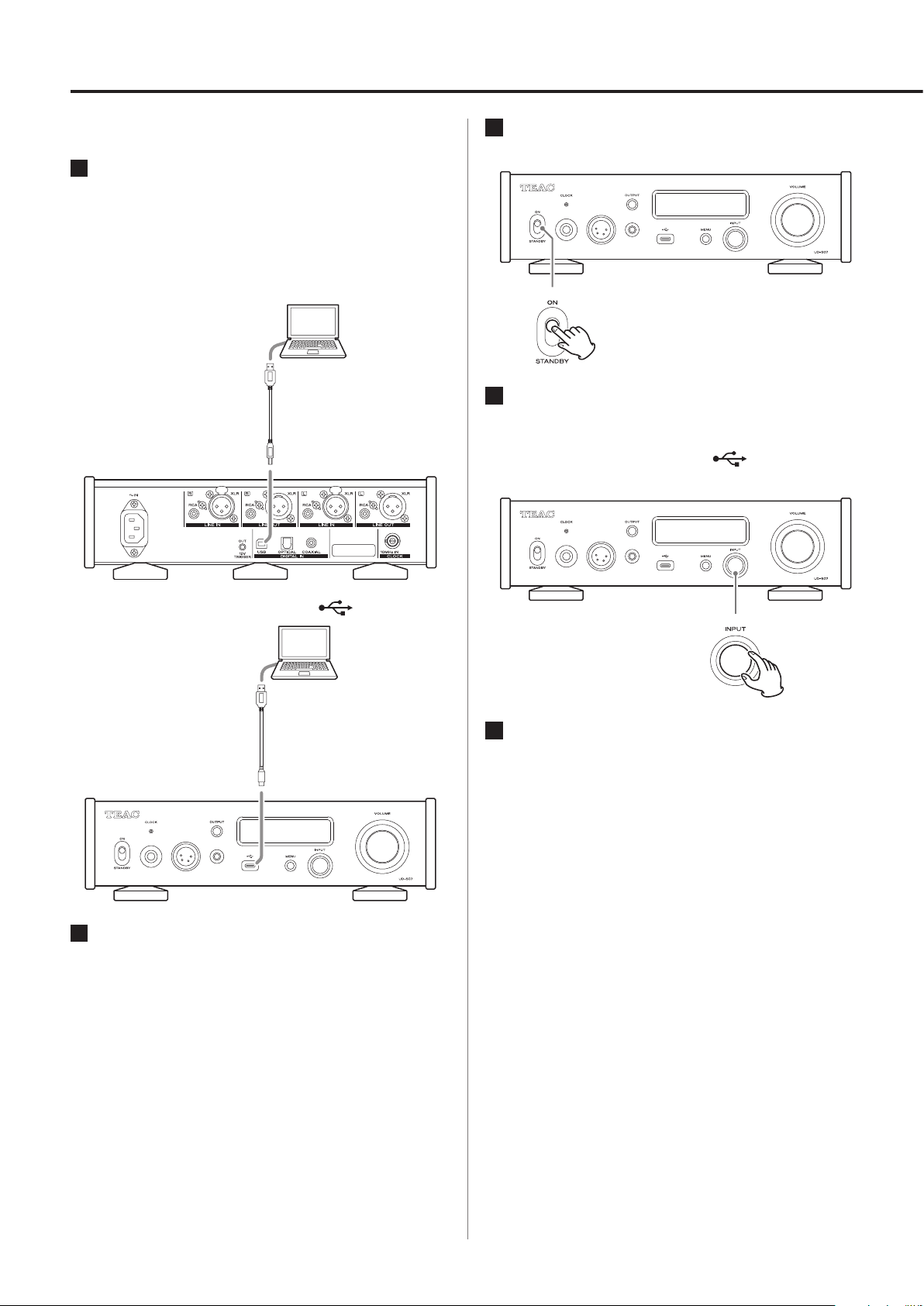
1 Use a USB cable to connect a computer to a
USB port of this unit.
o Use a commercially-available cable with connectors that
match the USB ports on this unit and the computer being
used.
Connecting to the USB Type-B port (USB) on the back
USB cable
Type-B (USB 2.0)
3 Shift the STANDBY/ON switch to its ON posi-
tion to turn the unit on.
4 Turn the INPUT knob to select USB.
When using the USB Type-B port (USB) on the back, select
“USBR” (USB REAR).
When using the USB Type-C port ( ) on the front, select
“USBF” (USB FRONT).
Connecting to the USB Type-C port ( ) on the front
USB cable
Type-C
2 Turn the computer on.
o Confirm that the operating system has started properly.
5 Start playback of an audio file on the computer.
Minimize the stereo amplifier volume before beginning playback. Then, gradually increase it.
When using headphones connected to this unit, turn the
VOLUME knob counterclockwise to minimize the volume
before putting them on. Then, gradually increase it.
o If USB volume control (page23) is turned on, volume control
of the computer and this unit can be synchronized.
28
Page 29

Troubleshooting
o Do not do any of the following when playing back audio files
over the USB connection. Doing so could cause the computer to
malfunction. Always quit the audio playback software before
conducting any of these operations.
o Unplugging the USB cable
o Putting the unit into standby
o Changing the current input selection
o Computer operation sounds will also be transmitted when play-
ing back audio files over the USB connection. To avoid outputting
these sounds, make the necessary settings on your computer.
o If you start the audio playback software before connecting this
unit with the computer or before setting the input to USB, audio
files might not play back properly. If this occurs, restart the audio
playback software or restart the computer.
If you experience a problem with the unit, please take a moment to
review the following information before requesting service. If it still
does not operate correctly, contact the retailer where you purchased
the unit.
General
The unit does not turn on.
e Check that the power cord is completely plugged into the
power outlet. If the outlet is switched, confirm that the switch
is in the ON position.
e Connect a different electrical device to the outlet to confirm
that it is supplying power.
e When the automatic power saving function has activated,
putting the unit into standby, press the ON button on the
remote control, or set the STANDBY/ON switch to STANDBY
once and then back to ON.
Standby mode starts automatically.
e The automatic power saving function is operating to put the
unit into standby. Press the ON button on the remote control,
or set the STANDBY/ON switch to STANDBY once and then
back to ON.
Change the automatic power saving setting if necessary
(page23).
EN
Remote control does not work.
e Turn the main unit on (page17).
e If the batteries are exhausted, replace both of them with new
ones (page13).
e The remote control will not work if there is an obstruction
between it and the main unit. Point the remote control at the
front panel of the unit from a distance of less than about 5m
(16ft) (page13).
A television set or another device operates in error.
e The use of this unit’s remote control might cause some televi-
sions and other devices with wireless remote control
functions to operate incorrectly.
There is a humming noise.
e If a connecting cable is near a power cord, fluorescent light or
similar cause of interference, increase the distance between
them as much as possible.
Continued on the next page e
29
Page 30

Troubleshooting (continued)
No sound is output.
e If a stereo amplifier is connected to this unit, adjust its volume.
e If you are using headphones connected to this unit, use the
VOLUME knob to adjust the volume.
e Use the INPUT knob to select the input that is connected to
the source that you want to hear.
e Press the OUTPUT button to select the connectors that out-
put analog audio.
e Reconfirm the connections with other equipment.
e When LINE OUT LEVEL is set to OFF, nothing will be output from
the analog audio output (LINE OUT) connectors (page24).
e This unit can only play two-channel audio signals. For details
about signal formats, see the input signal formats indicated in
the specifications.
Volume cannot be adjusted.
e When LINE OUT LEVEL is not set to VARIABLE, the volume can-
not be adjusted for output from the analog audio output
(LINE OUT) connectors (page24).
e The input source (LINE RCA or LINE XLR) selected for LINE PASS
THRU will be output without volume adjustment (page25).
There is no sound from one side of the headphones.
e Confirm that the headphones plug is inserted completely.
Clock sync
The CLOCK indicator does not stop blinking.
e Set clock synchronization to OFF when not using it.
e A clock signal to which the unit cannot synchronize might be
being input. Check the connections of the clock sync connec-
tors and the settings of the connected device.
Connections with a computer
Computer does not recognize this unit.
e See page27 for information about supported operating
systems. Operation with unsupported operating systems is
not guaranteed.
Noise occurs.
e Starting other applications during playback of an audio file
may interrupt playback or cause noise. Do not start other
applications during playback.
e When the unit is connected to a computer via a USB hub, for
example, noise might be heard. If this occurs, connect the
unit directly to the computer.
Audio files cannot be played back.
e Connect this unit to the computer, and set this unit’s input to
USB before starting audio playback software and audio file
playback.
If you connect this unit to the computer or set its input to USB
after launching audio playback software, audio files might not
play back properly.
Playback stopped working.
e Check the audio output device setting of the operating sys-
tem. Try deleting the driver and reinstalling it. For details, see
the TEAC ASIO USB DRIVER Installation Guide included with
the driver.
30
Page 31
Bluetooth connection
Cannot show device name.
e This unit does not support the display of symbols or double-
byte characters, including Japanese and Chinese.
Use only English letters and numbers for the names of
Bluetooth devices connected to this unit.
Sound is not output, or the volume is low.
e Confirm that the volume is turned up on the other Bluetooth
device. If the volume of the audio being output is not turned
up, no sound might be output from this unit.
Since this unit uses a microcontroller, external noise and other interference can cause the unit to malfunction. If this occurs, unplug the
power cord, wait for a while, and then turn the unit on again and
restart operations.
Restoring default settings
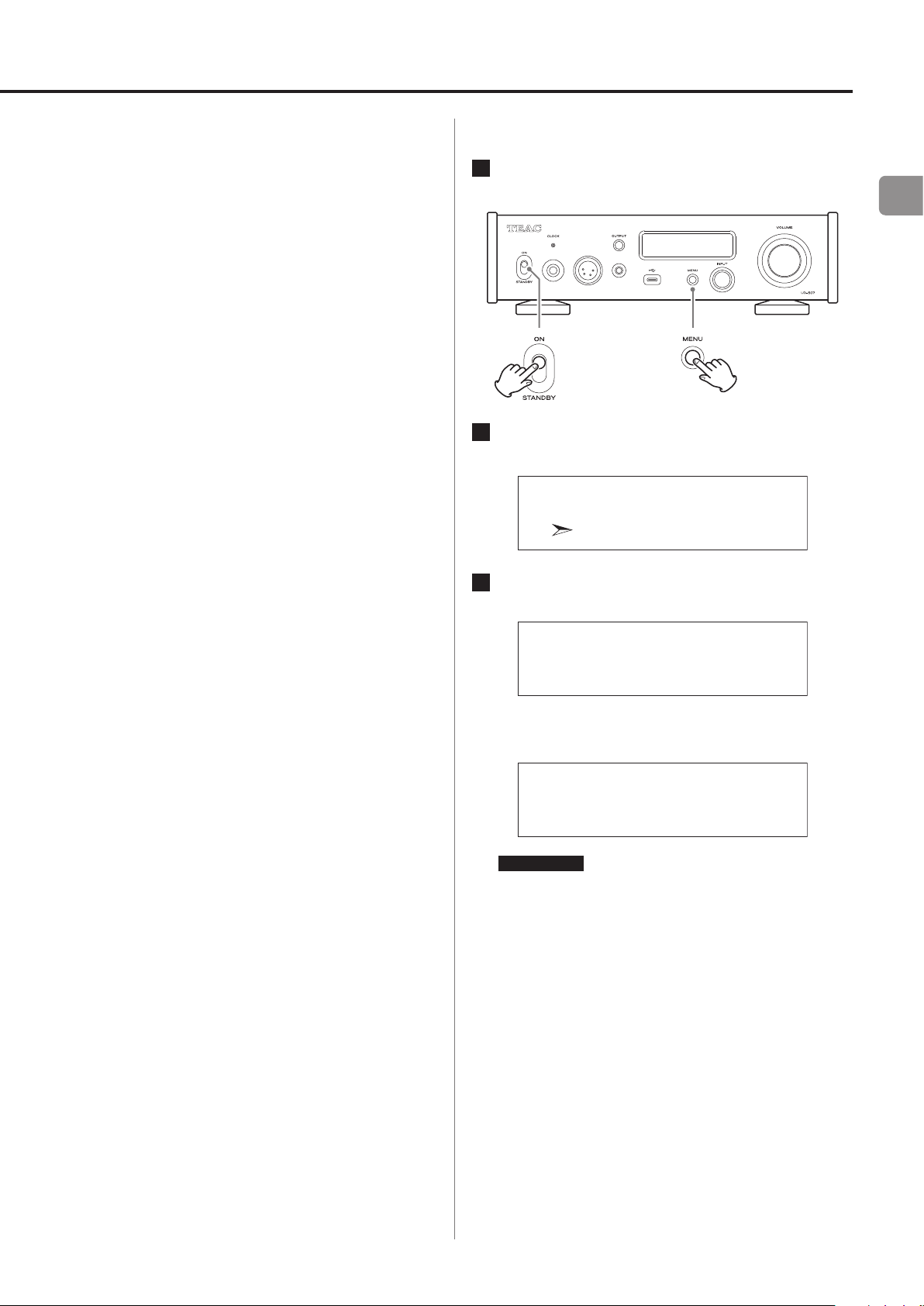
1 While pressing and holding the MENU button,
set the STANDBY/ON switch to ON.
2 Release the MENU button when the FACTORY
RESET menu appears.
MENU UNIT
FACTORY RESET
ARE YOU SURE?
EN
3 Press the INPUT knob.
Resetting begins when “PLEASE WAIT!” appears.
PLEASE WAIT!
The playback source screen will appear after resetting completes.
Display example
USB
ATTENTION
o Do not put the unit in standby until the playback source
screen appears.
o This operation will restore all settings to their default values.
o The factory default settings are the setting values shown in the
screen images used in the explanations in this manual.
R
0
31
Page 32

Specifications
Analog audio outputs
Connectors ............................ XLR connectors × 1 pair (L/R)
RCA connectors × 1 pair (L/R)
Output impedance ....................................... XLR: 40Ω
RCA: 20Ω
Maximum output voltage* (1kHz/full-scale, into 10kΩ)
RCA/XLR 0dB ........................................... 2.0Vrms
XLR +6dB. . . . . . . . . . . . . . . . . . . . . . . . . . . . . . . . . . . . . . . . . . . . . . . 4.0Vrms
Gain-limited effective frequency range* .. 5Hz – 70kHz (+1dB/−6dB)
S/N ratio* ......................... 105dB or more (A-Weight, 1kHz)
Distortion* ................ 0.01% or less (1kHz, LPF: 20Hz – 20kHz)
*Measurement conditions
Input signal: 192kHz 24-bit PCM
Measurement output: RCA
DAC: MULTI BIT
Headphone outputs
Connectors ................... standard 6.3mm (1/4") stereo jack × 1
4-pin XLR connector × 1
4.4mm 5-pole stereo jack × 1
Maximum effective output
Unbalanced ...................... 900mW + 900mW (into 32Ω)
Balanced ..................... 1200mW + 1200mW (into 100Ω)
Applicable load impedance ............................... 16–600Ω
Analog audio inputs
Digital audio inputs
USB
USB Type-B port ...................................... 1 (USB 2.0)
USB Type-C port ...................................... 1 (USB 2.0)
Input signal formats
Linear PCM ...... 44.1kHz, 48kHz, 88.2kHz, 96kHz, 176.4kHz,
192kHz, 352.8kHz, 384kHz
16-bit, 24-bit, 32-bit
DSD .................... 2.8MHz, 5.6MHz, 11.2MHz, 22.5MHz
COAXIAL digital .................................................... 1
Input level .............................................. 0.5Vpp
Input impedance .......................................... 75Ω
Input signal formats
Linear PCM
32kHz, 44.1kHz, 48kHz, 88.2kHz, 96kHz, 176.4kHz, 192kHz
16-bit, 24-bit
DSD .................................................. 2.8MHz
(supported using 176.4kHz/24-bit DoP transmission)
OPTICAL digital .................................................... 1
Input level ....................... −24.0dBm to −14.5dBm peak
Input signal formats
Linear PCM
32kHz, 44.1kHz, 48kHz, 88.2kHz, 96kHz, 176.4kHz, 192kHz
16-bit, 24-bit
DSD ................................................. 2.8MHz
(supported using 176.4kHz/24-bit DoP transmission)
Connectors ............................ XLR connectors × 1 pair (L/R)
RCA connectors × 1 pair (L/R)
Input impedance ........................................ XLR: 50kΩ
RCA: 24kΩ
Maximum input signal voltage .......................... XLR: 5Vrms
RCA: 2.5Vrms
Bluetooth function
Bluetooth version ................................................ 4.2
Output class ................................................. Class 2
(transmission distance without obstructions** ................ 10m)
Supported profiles ..................................... A2DP, AVRCP
Supported A2DP codecs ............................... LDAC, LHDC,
Qualcomm®aptX™ HD audio,
Qualcomm® aptX™ audio, AAC, SBC
Supported A2DP content protection ........................ SCMS-T
Maximum number of stored pairings .............................. 8
Maximum number of multipoint connections ..................... 2
** The transmission distance is approximate. The transmission distance
could vary depending on the surrounding environment and electromagnetic waves.
32
Page 33

Clock sync input
Connector ..................................................... BNC
Input sampling frequency .................................. 10MHz
Input impedance .............................................. 50Ω
Input level .................. rectangle wave: equivalent to TTL levels
sine wave: 0.5 to 1.0Vrms
External control
Trigger output (12V TRIGGER OUT) ................................. 1
(3.5mm mono mini jack)
Output level ................................................. 12V
Maximum current supply ................................ 100mA
General
Power supply
Model for Europe ........................ AC 220–230 V, 50/60 Hz
Model for U.S.A./Canada ......................... AC 120 V, 60 Hz
Power consumption ........................................... 18W
Standby power ............................ 0.4W (in standby mode)
External dimensions (W × H × D, including protrusions)
290 × 85 × 249 mm (11 1/2" × 3 3/8" × 9 7/8")
Weight ............................................ 4.9kg (107/8lb)
Operating temperature range ....................... +5°C to +35°C
Operating humidity range ............ 5% to 85% (no condensation)
Storage temperature range ......................... −20°C to +55°C
Included accessories
Power cord × 1
Remote control (RC-1341) × 1
Batteries for remote control (AAA) × 2
Foot pads × 3
Owner’s manual (this document, including warranty) × 1
o For information about the warranty, users living in the USA and
Canada should see pages98–99 and the back cover (warranty document). Users living in Europe and other regions should
see page99.
o Specifications and appearance are subject to change without
notice.
o Weight and dimensions are approximate.
o Illustrations in this owner’s manual might differ slightly from pro-
duction models.
EN
33
Page 34
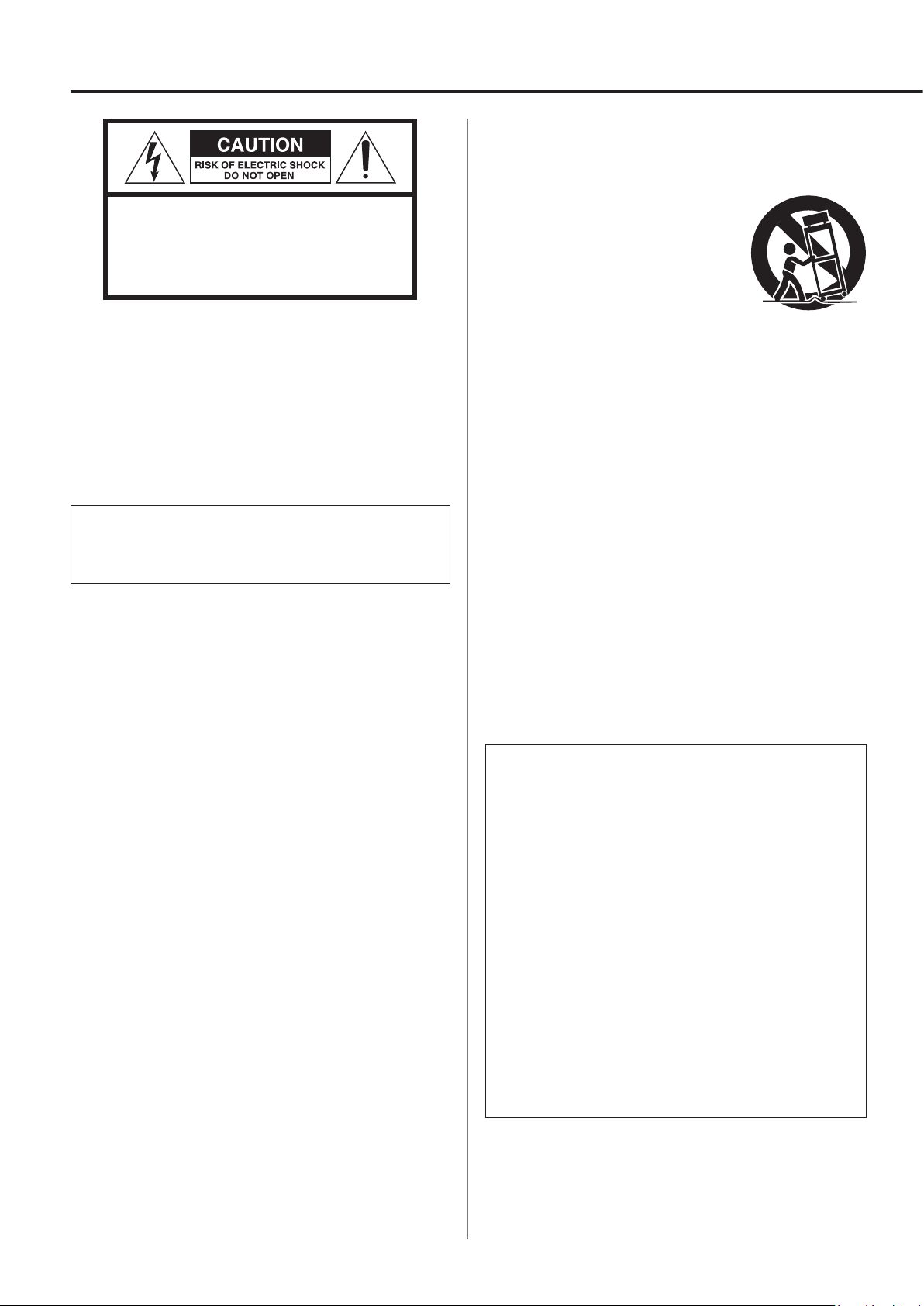
INSTRUCTIONS DE SÉCURITÉ IMPORTANTES
10) Évitez de marcher sur le cordon d’alimentation et de le pincer, en
particulier au niveau des fiches, des prises secteur, et du point de
sortie de l’appareil.
11) N’utilisez que des fixations/accessoires spécifiés par le fabricant.
ATTENTION : POUR RÉDUIRE LE RISQUE
D’ÉLECTROCUTION, NE RETIREZ PAS LE CAPOT
(OU L’ARRIÈRE). AUCUNE PIÈCE INTERNE N’EST
RÉPARABLE PAR L’UTILISATEUR. CONFIEZ TOUTE
RÉPARATION À UN SERVICE APRÈS-VENTE QUALIFIÉ.
Le symbole d’éclair à tête de flèche dans un triangle
<
B
équilatéral sert à prévenir l’utilisateur de la présence
dans l’enceinte du produit d’une «tension dangereuse»
non isolée d’une grandeur suffisante pour constituer un
risque d’électrocution pour les personnes.
Le point d’exclamation dans un triangle équilatéral
sert à prévenir l’utilisateur de la présence d’instructions
importantes de fonctionnement et de maintenance
(entretien) dans les documents accompagnant l’appareil.
AVERTISSEMENT: POUR PRÉVENIR LES RISQUES
D’INCENDIE ET D’ÉLECTROCUTION, N’EXPOSEZ
PAS CET APPAREIL À LA PLUIE NI À L’HUMIDITÉ.
ATTENTION
o NE RETIREZ PAS LES CAPOTS EXTERNES OU BOÎTIERS POUR
EXPOSER L’ÉLECTRONIQUE. AUCUNE PIÈCE INTERNE N’EST
RÉPARABLE PAR L’UTILISATEUR.
o SI VOUS RENCONTREZ DES PROBLÈMES AVEC CE PRODUIT,
CONTACTEZ LE MAGASIN OÙ VOUS AVEZ ACHETÉ L’UNITÉ.
N’UTILISEZ PAS LE PRODUIT TANT QU’IL N’A PAS ÉTÉ RÉPARÉ.
o L’UTILISATION DE COMMANDES, DE RÉGLAGES OU LE SUIVI
DE PROCÉDURES AUTRES QUE CE QUI EST DÉCRIT DANS CE
DOCUMENT PEUT PROVOQUER UNE EXPOSITION À UN
RAYONNEMENT DANGEREUX.
1) Lisez ces instructions.
2) Conservez ces instructions.
3) Tenez compte de tous les avertissements.
4) Suivez toutes les instructions.
5) N’utilisez pas cet appareil avec de l’eau à proximité.
6) Ne nettoyez l’appareil qu’avec un chiffon sec.
7) Ne bloquez aucune ouverture de ventilation. Installez-le conformément aux instructions du fabricant.
8) N’installez pas l’appareil près de sources de chaleur telles que
des radiateurs, bouches de chauffage, poêles ou autres appareils
(y compris des amplificateurs) dégageant de la chaleur.
9) Ne neutralisez pas la fonction de sécurité de la fiche polarisée
ou de terre. Une fiche polarisée a deux broches, l’une plus large
que l’autre. Une fiche de terre a deux broches identiques et une
troisième broche pour la mise à la terre. La broche plus large ou
la troisième broche servent à votre sécurité. Si la fiche fournie
n’entre pas dans votre prise, consultez un électricien pour le
remplacement de la prise obsolète.
12) Utilisez-le uniquement avec des chariots, socles, trépieds, supports ou tables
spécifiés par le fabricant ou vendus avec
l’appareil. Si un chariot est utilisé, faites
attention à ne pas être blessé par un
renversement lors du déplacement de l’ensemble chariot/appareil.
13) Débranchez cet appareil en cas d’orage ou de non utilisation
prolongée.
14) Confiez toute réparation à des techniciens de maintenance qualifiés. Une réparation est nécessaire si l’appareil a été endommagé
d’une quelconque façon, par exemple si le cordon ou la fiche
d’alimentation est endommagé, si du liquide a été renversé sur
l’appareil ou si des objets sont tombés dedans, si l’appareil a été
exposé à la pluie ou à l’humidité, s’il ne fonctionne pas normalement, ou s’il est tombé.
o L’appareil tire un courant nominal de veille de la prise secteur
quand son interrupteur POWER ou STANDBY/ON n’est pas en
position ON.
o La fiche secteur est utilisée comme dispositif de déconnexion et
doit donc toujours rester disponible.
o Des précautions doivent être prises en cas d’utilisation d’écou-
teurs ou d’un casque avec le produit car une pression sonore
excessive (volume trop fort) dans les écouteurs ou dans le casque
peut causer une perte auditive.
ATTENTION
o N’exposez pas cet appareil aux gouttes ni aux éclaboussures.
o Ne placez pas d’objet rempli de liquide sur l’appareil, comme
par exemple un vase.
o Les pièces en forme de poignée sur les côtés gauche et droit
de la face avant sont décoratives. N’y passez pas vos doigts et
ne les utilisez pas pour porter l’unité.
o N’installez pas cet appareil dans un espace confiné comme
une bibliothèque ou un meuble similaire.
o L’appareil doit être placé suffisamment près de la prise de
courant pour que vous puissiez à tout moment attraper facilement la fiche du cordon d’alimentation.
o Si le produit utilise des piles/batteries (y compris un pack de
batteries ou des piles installées), elles ne doivent pas être
exposées au soleil, au feu ou à une chaleur excessive.
o PRÉCAUTION pour les produits qui utilisent des batteries rem-
plaçables au lithium: remplacer une batterie par un modèle
incorrect entraîne un risque d’explosion. Remplacez-les uniquement par un type identique ou équivalent.
34
Page 35
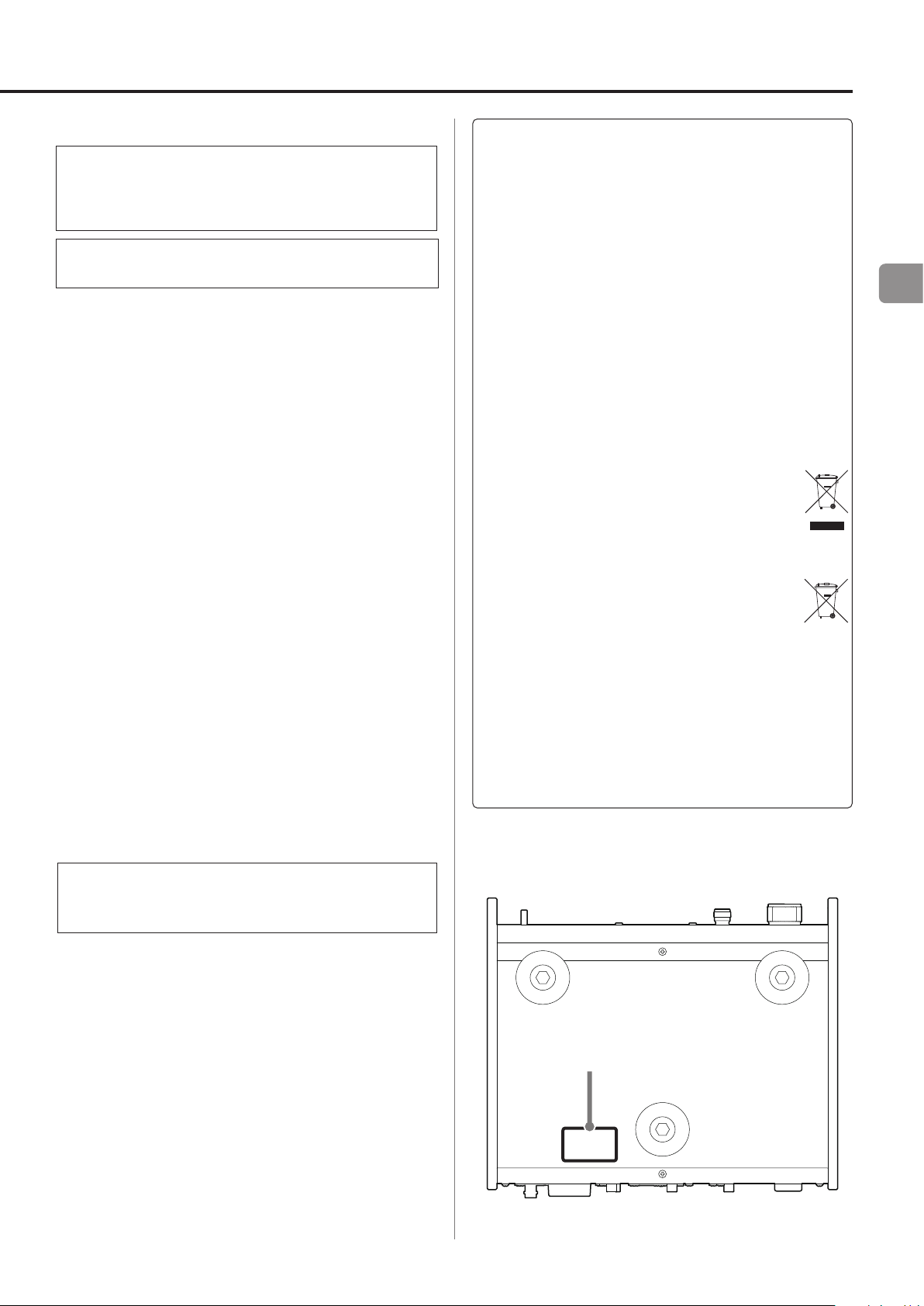
AVERTISSEMENT
Les produits ayant une construction de Classe ! sont équipés d’un
cordon d’alimentation avec une fiche de terre. Le cordon d’un tel
produit doit être branché dans une prise secteur avec terre de
sécurité.
AUX USA/CANADA, UTILISEZ UNIQUEMENT UNE TENSION
D’ALIMENTATION DE 120 V.
V
Précautions concernant les piles
Un mauvais emploi des piles peut entraîner leur rupture ou leur
fuite, avec pour conséquence un incendie, des blessures ou la
salissure des objets proches. Veuillez lire et suivre attentivement les
précautions suivantes.
o Veillez à insérer les piles avec leurs pôles positif (¥) et négatif
(^) correctement orientés.
o Utilisez des piles du même type. N’utilisez jamais des types de
pile différents ensemble.
o Si la télécommande doit rester inutilisée durant une période
prolongée (plus d’un mois), retirez ses piles pour éviter qu’elles ne
coulent.
o Si les piles coulent, essuyez le liquide dans le compartiment des
piles et remplacez les piles par des neuves.
o N’utilisez pas de piles d’un type autre que celui spécifié. Ne
mélangez pas des piles neuves avec des anciennes et n’utilisez
pas ensemble des types de pile différents.
o Ne chauffez pas et ne démontez pas les piles. Ne jetez jamais les
piles dans un feu ou dans de l’eau.
o Ne conservez et ne transportez pas les piles avec d’autres objets
métalliques. Les piles pourraient entrer en court-circuit, couler ou
exploser.
o Ne rechargez jamais une batterie sans avoir vérifié qu’elle peut l’être.
o N’exposez pas les piles à une pression d’air extrêmement basse
car cela pourrait entraîner une explosion ou une fuite de liquides
ou de gaz inflammables.
Modèle pour le Canada
CET APPAREIL NUMÉRIQUE DE LA CLASSE B EST CONFORME À LA
NORME NMB-003 DU CANADA
Pour les consommateurs européens
Mise au rebut des équipements électriques et électroniques et des piles et/ou accumulateurs
a) Tout équipement électrique/électronique et pile/accumula-
teur hors d’usage doit être traité séparément de la collecte
municipale d’ordures ménagères dans des points de collecte
désignés par le gouvernement ou les autorités locales.
b) En vous débarrassant correctement des équipements élec-
triques/électroniques et piles/accumulateurs hors d’usage,
vous contribuerez à la sauvegarde de précieuses ressources
et à la prévention de potentiels effets négatifs sur la santé
humaine et l’environnement.
c) Le traitement incorrect des équipements électriques/électro-
niques et piles/accumulateurs hors d’usage peut avoir des effets
graves sur l’environnement et la santé humaine en raison de la
présence de substances dangereuses dans les équipements.
d) Le symbole de déchets d’équipements électriques et
électroniques (DEEE), qui représente une poubelle à
roulettes barrée d’une croix, indique que les équipements électriques/électroniques et piles/accumulateurs
doivent être collectés et traités séparément des déchets
ménagers.
Si une pile ou un accumulateur contient plus que les
valeurs de plomb (Pb), mercure (Hg) et/ou cadmium
(Cd) spécifiées dans la directive sur les piles et accumulateurs (2006/66/CE, 2013/56/UE), alors les symboles
chimiques de ces éléments seront indiqués sous le symbole
DEEE.
e) Des systèmes de retour et de collecte sont disponibles
pour l’utilisateur final. Pour des informations plus détaillées
sur la mise au rebut des vieux équipements électriques/
électroniques et piles/accumulateurs hors d’usage, veuillez
contacter votre mairie, le service d’ordures ménagères ou le
magasin dans lequel vous avez acquis l’équipement.
La plaque signalétique se trouve sous l’unité comme représenté
ci-dessous.
Façade
Pb, Hg, Cd
FR
Plaque signalétique
35
Page 36
INSTRUCTIONS DE SÉCURITÉ IMPORTANTES (suite)
Conformité de l’émetteur radio et
brouillage
Ce produit fait fonction d’émetteur large bande sur la bande des
2,4GHz.
Plage de fréquences utilisée: 2402MHz – 2480MHz
Puissance maximale de sortie: Bluetooth® classe 2 (moins de 2,5mW)
Veuillez n’utiliser cet appareil que dans le pays où il a été acheté.
Selon le pays, des restrictions d’usage de la technologie sans fil
Bluetooth peuvent exister.
Modèle pour le Canada
Conformité de l’émetteur radio
L’émetteur/récepteur exempt de licence contenu dans le présent appareil est conforme aux CNR d’Innovation, Sciences et
Développement économique Canada applicables aux appareils
radio exempts de licence. L’exploitation est autorisée aux deux
conditions suivantes:
1) l’appareil ne doit pas produire de brouillage;
2) l’appareil doit accepter tout brouillage radioélectrique subi,
même si le brouillage est susceptible d’en compromettre le
fonctionnement.
Étiquetage d’autorisation
IC: 1559C-UD507
Modèle pour l’EEE (Espace Économique
Européen)
Cet équipement est conforme à la norme EN.62479: Évaluation des
équipements électroniques et électriques en relation avec les restrictions d’exposition humaine aux champs électromagnétiques; la
norme harmonisée de la Directive 2014/53/UE.
Modèle pour l’EEE (Espace Économique
Européen)
Par la présente, TEAC Corporation déclare que cet
équipement radio est en conformité avec la directive 2014/53/UE ainsi qu’avec les autres directives
et règlements de la Commission.
Le texte intégral de la déclaration de conformité pour l’UE est disponible à l’adresse internet suivante: veuillez nous contacter par
e-mail.
https://teacsupport.aqipa.com/
Exigences pour l’exposition aux
rayonnements
Cet équipement est conforme à la réglementation reconnue internationalement en matière d’exposition humaine aux ondes radio
générées par l’émetteur.
Déclaration de conformité
Modèle pour le Canada
Cet équipement est conforme aux limites d’exposition humaine
aux radiofréquences établies par IC pour un environnement non
contrôlé et répond au CNR-102 des règles d’exposition aux radiofréquences (RF) d’IC.
Cet équipement émet une énergie RF très faible qui est considérée
conforme sans évaluation de l’exposition maximale autorisée.
Cependant, cet équipement doit être installé et utilisé en gardant une
distance de 20 cm ou plus entre le dispositif rayonnant et le corps (à
l’exception des extrémités : mains, poignets, pieds et chevilles).
MQA and the Sound Wave Device are registered trademarks of MQA
Limited © 2016
“DSD” is a registered trademark.
The Bluetooth® word mark and logos are registered trademarks
owned by Bluetooth SIG, Inc. and any use of such marks by TEAC
CORPORATION is under license.
The LHDC logo is a registered trademark of Savitech Corporation.
Qualcomm® aptX™ is a product of Qualcomm Technologies, Inc.
and/or its subsidiaries.
Qualcomm® is a trademark of Qualcomm Incorporated, registered
in the United States and other countries. aptX is a trademark of
Qualcomm Technologies International, Ltd., registered in the United
States and other countries.
Microsoft and Windows are either registered trademarks or trademarks of Microsoft Corporation in the United States and/or other
countries.
Apple, Mac, OS X and macOS are trademarks of Apple Inc., registered in the U.S. and other countries.
LDAC™ and LDAC logo are trademarks of Sony Corporation.
Bulk Pet is a registered trademark of INTERFACE CO., LTD.
Les autres noms de société, noms de produit et logos présents dans
ce document sont des marques commerciales ou déposées de leurs
détenteurs respectifs.
Des informations sur les droits d’auteur et les licences en rapport
avec les logiciels libres (« Open source ») sont fournies dans le
document « Important Notice Regarding Software » (en anglais
uniquement).
36
Page 37
Sommaire
Nous vous remercions d’avoir choisi TEAC.
Lisez ce mode d’emploi avec attention pour tirer les meilleures performances de cette unité.
Après l’avoir lu, gardez-le en lieu sûr pour vous y référer ultérieurement.
INSTRUCTIONS DE SÉCURITÉ IMPORTANTES .......................34
Accessoires fournis ...............................................38
Entretien .........................................................38
Utilisation du site international TEAC ..............................38
Avant l’utilisation .................................................38
Note sur le placement .........................................38
Branchements (face avant) ........................................39
Branchement d’un casque .....................................39
Branchements (face arrière) .......................................40
Synchronisation des opérations d’alimentation entre des
appareils externes et cette unité (fonction de déclenchement) ..42
Connexion de sources d’horloge externe ......................42
Conversion ascendante ...........................................43
MQA (Master Quality Authenticated) ..............................43
Lecture de musique sur un ordinateur ............................59
Systèmes d’exploitation pris en charge. . . . . . . . . . . . . . . . . . . . . . . . . 59
Installation du pilote ...........................................59
Note à propos des modes de transmission .....................59
Téléchargement de l’application de lecture
TEAC HR Audio Player .........................................59
Lecture de fichiers audio depuis un ordinateur .................60
Guide de dépannage .............................................61
Générales .....................................................61
Synchronisation d’horloge .....................................62
Branchements à un ordinateur ................................62
Connexion Bluetooth ..........................................63
Restauration des réglages par défaut ..........................63
Caractéristiques techniques. . . . . . . . . . . . . . . . . . . . . . . . . . . . . . . . . . . . . . . 64
Sorties audio analogiques .....................................64
Sorties casque .................................................64
Entrées audio analogiques .....................................64
Entrées audio numériques .....................................64
Fonction Bluetooth ............................................64
Entrée de synchronisation d’horloge ...........................65
Contrôle externe ..............................................65
Générales .....................................................65
Accessoires fournis ............................................65
FR
Parties et fonctions de l’unité principale ...........................44
Fonction d’économie automatique d’énergie ..................45
Luminosité de l’écran ..........................................45
Emploi de la télécommande ......................................45
Précautions d’emploi ..........................................45
Installation des piles ...........................................45
Quand faut-il remplacer les piles? .............................45
Parties et fonctions de la télécommande ..........................46
Affichage .........................................................47
À la mise sous tension .........................................47
Affichage de la source de lecture ..............................47
Affichage du volume ..........................................48
Indication d’état ...............................................48
Fonctionnement de base .........................................49
Technologie sans fil Bluetooth® ...................................50
Notes pour la technologie sans fil Bluetooth ...................50
Appairage avec un autre appareil Bluetooth ...................51
Sortie audio d’un appareil Bluetooth ...........................51
Changement d’appareil connecté .............................52
Prise en charge de la connexion multipoint ....................52
Réglages .........................................................53
UNIT setting ...............................................54
ANALOG setting ...........................................56
DSP setting ................................................58
DAC configs ...............................................58
37
Page 38

Accessoires fournis Avant l’utilisation
Vérifiez que vous disposez bien de tous les accessoires indiqués
ci-dessous.
Veuillez contacter le magasin dans lequel vous avez acheté cette
unité si l’un de ces accessoires manque ou a été endommagé
durant le transport.
Cordon d’alimentation × 1
Télécommande (RC-1341) × 1
Piles pour télécommande (AAA) × 2
Patins de pied × 3
Mode d’emploi (ce document, y compris la garantie) × 1
o Pour plus d’informations sur la garantie, les utilisateurs vivant aux
États-Unis et au Canada doivent consulter les pages 98 – 99
et le dos de la couverture (document de garantie). Les utilisateurs
vivant en Europe et dans d’autres régions doivent consulter la
page99.
Entretien
Essuyez les saletés du capot supérieur et des autres surfaces au
moyen d’un chiffon doux légèrement humidifié avec un nettoyant
neutre dilué.
N’utilisez pas de lingettes de nettoyage imbibées de produit
chimique, de diluant ou d’autres agents chimiques. Cela pourrait
endommager la surface.
V
Précautions concernant l’emplacement
o N’installez pas cette unité dans un lieu qui pourrait chauffer. Cela
comprend les endroits exposés directement au soleil ou près
d’un radiateur, d’un chauffage, d’une cuisinière ou d’autres appareils chauffants. En outre, ne la placez pas au-dessus d’un
amplificateur ou autre équipement dégageant de la chaleur. Cela
pourrait causer une décoloration, une déformation ou un mauvais fonctionnement.
o Évitez les endroits sujets aux vibrations ou exposés à une pous-
sière excessive, au froid et à l’humidité.
o Quand vous installez cette unité, laissez un peu d’espace (au
moins 3cm) entre elle et les murs et d’autres appareils afin de
permettre une bonne dissipation thermique.
Si vous la placez par exemple sur une étagère, laissez 5cm de
libre au-dessus d’elle et 10cm derrière. Ne pas laisser ces espaces
peut faire monter la température au risque d’entraîner un
incendie.
o Ne déplacez pas l’unité durant l’utilisation.
o La tension fournie à l’unité doit correspondre à la tension impri-
mée à l’arrière de l’unité. Si vous avez des doutes à ce sujet,
consultez un électricien.
o N’ouvrez pas le boîtier de l’unité car cela peut endommager les
circuits ou causer un choc électrique. Si un objet étranger
pénètre dans l’unité, consultez votre revendeur.
o Pour débrancher le cordon d’alimentation de la prise secteur, sai-
sissez toujours la prise, ne tirez jamais sur le cordon.
V
Pour votre sécurité, débranchez le cordon d’alimentation de la prise secteur avant tout nettoyage.
Utilisation du site international TEAC
Vous pouvez télécharger des mises à jour pour cette unité depuis le
site international TEAC:
https://teac.jp/int/
Cliquez sur LANGUAGE en haut à droite de la page et sélectionnez la
langue désirée pour accéder à une page dans cette langue.
Note sur le placement
Les pieds en acier sont fixés de manière lâche sous l’unité, autorisant
un certain jeu. Pour cette raison, les pieds s’écarteront légèrement
de la face inférieure lorsque l’unité sera soulevée.
Cette unité est conçue pour reposer sur ses pieds lorsqu’elle est placée de manière à ce que les pieds ne lui fassent pas subir de
contraintes inutiles.
o Les pieds bougeront légèrement par rapport à la face inférieure
de l’unité, mais ce n’est pas un défaut.
o Fixez les patins fournis sous les pieds de protection pour éviter
de rayer la surface sur laquelle est placée l’unité.
o La face supérieure de cette unité est fixée avec un certain jeu. Elle
bougera légèrement, mais ce n’est pas un défaut.
38
Page 39
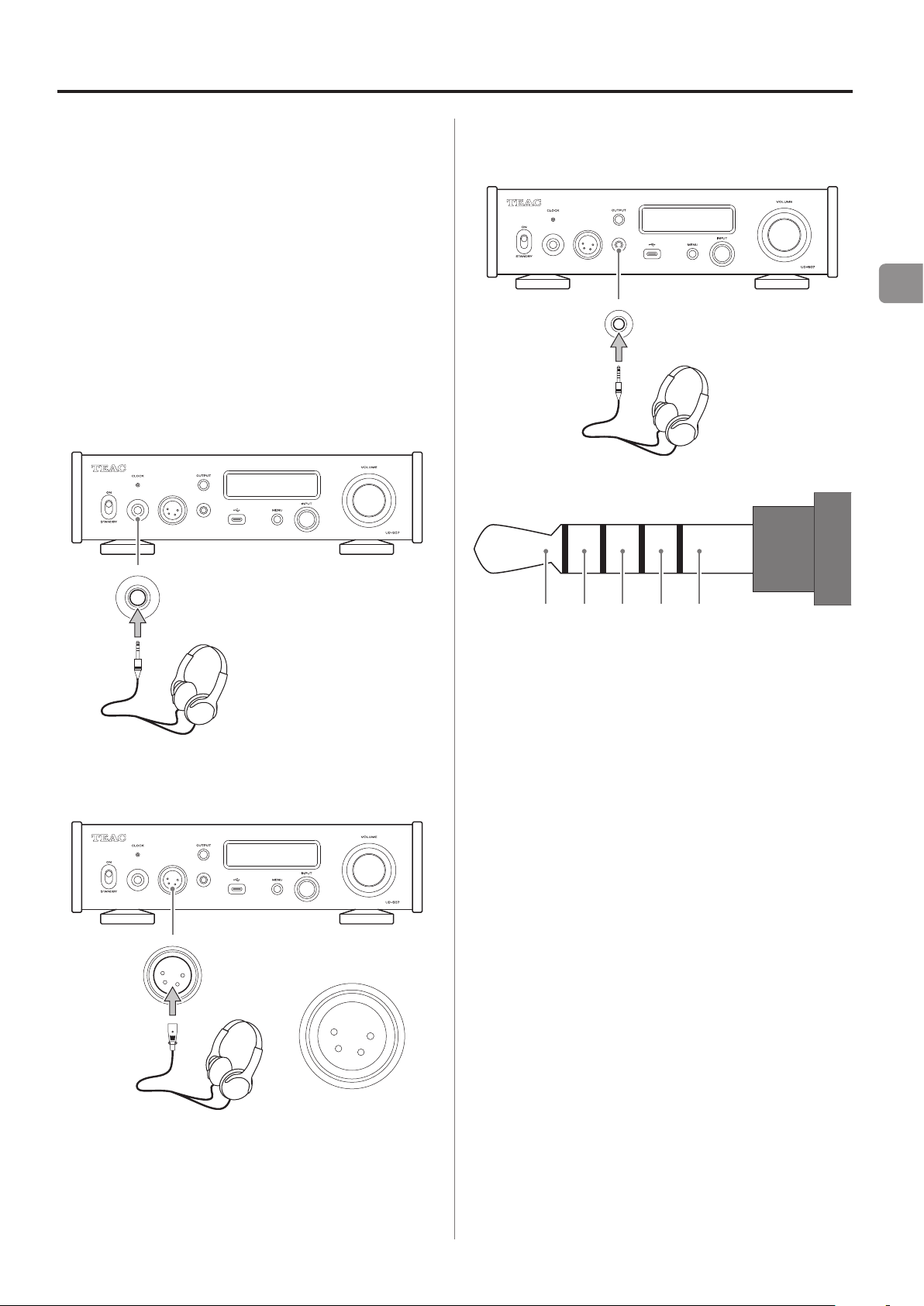
Branchements (face avant)
1
23
Branchement d’un casque
V
ATTENTION
N’allumez/n’éteignez pas l’unité, ne la mettez pas en veille et ne
branchez/débranchez pas le casque quand vous portez ce dernier.
Cela pourrait entraîner un bruit fort et soudain risquant d’endommager votre audition.
Avant de mettre le casque, baissez toujours le volume au
minimum (l’écran doit afficher « 0 » avec un réglage sur
«STEP (0-100)» ou « −∞ dB» avec un réglage sur «dB»)
(page49).
PHONES 6.3mm
Branchez un casque à fiche jack 6,35mm stéréo standard.
PHONES 4.4mm
Un casque conforme à la norme JEITA RC-8141C (avec une fiche stéréo à 5points de 4,4mm) peut être branché.
FR
Schéma de câblage
PHONES XLR 4pin
Branchez un casque à fiche XLR 4broches.
G+ G– D+ D– Masse
Affectation des
broches de cette unité
4
1: G+, 2: G−
3: D+, 4: D−
39
Page 40
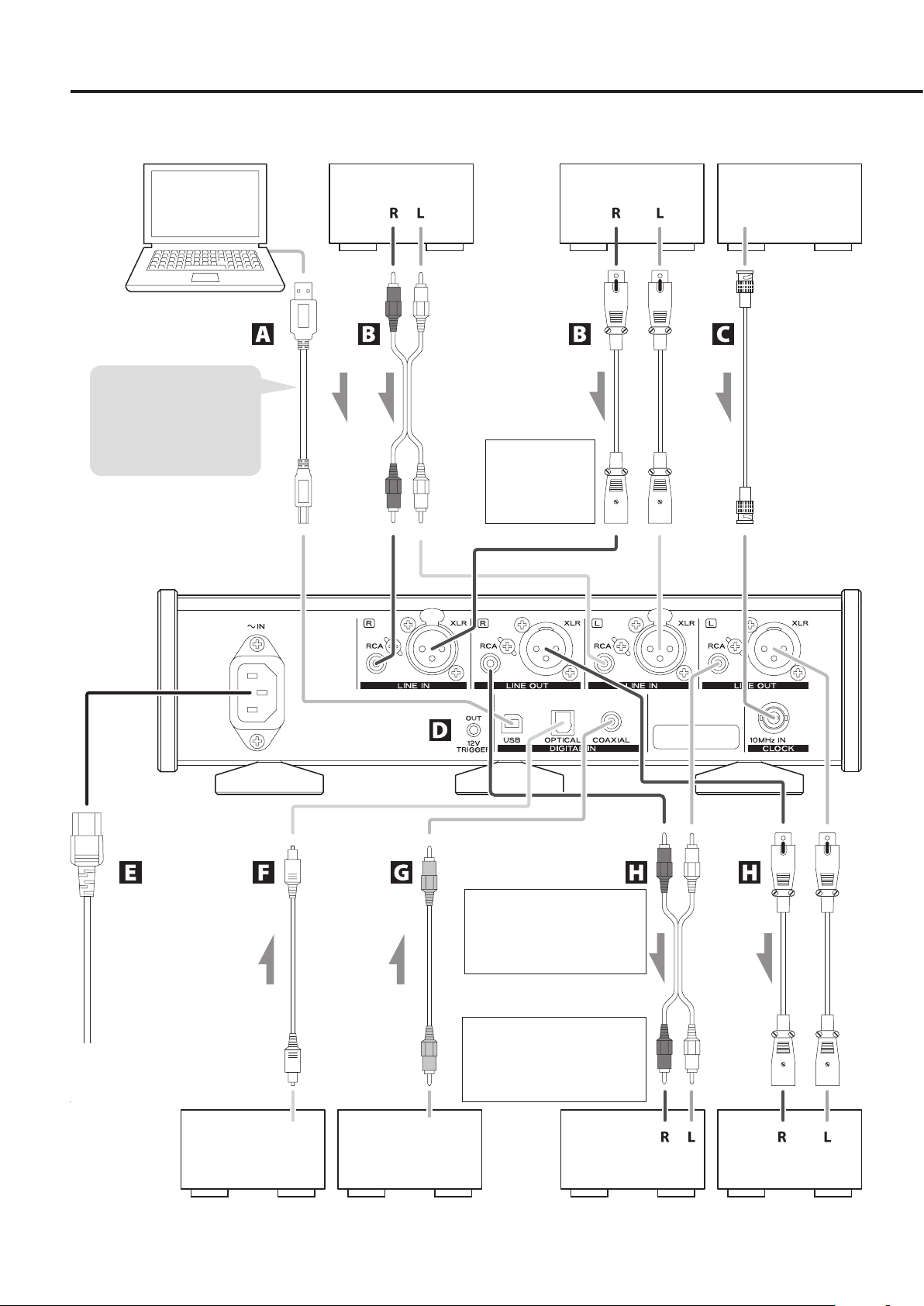
Branchements (face arrière)
Ordinateur
Installez le pilote dédié sur
l’ordinateur avant de lui brancher cette unité (page59).
Type B
(USB 2.0)
Appareil à sortie
audio analogique
Sortie audio
(LINE OUT, etc)
Câble USB
Appareil à sortie
audio analogique
Sortie audio
(LINE OUT, etc)
Câbles RCA
Les prises XLR
LINE IN ont le
«point chaud»
sur la broche2.
Câbles XLR
Appareil qui produit le
signal d’horloge
Sortie de
synchronisation
d’horloge
Câble coaxial BNC
c
Prise secteur
40
Cordon d’alimentation
secteur fourni
Sortie numérique
optique
DIGITAL OUT
(OPTICAL)
Appareil à sortie
audio numérique
Câble numérique optique
Sortie numérique
Appareil à sortie
audio numérique
coaxiale
DIGITAL OUT
(COAXIAL)
Câble numérique coaxial RCA
Si vous voulez pouvoir contrôler
le volume depuis l’amplificateur,
réglez le paramètre LINE OUT
LEVEL sur «FIXED» (page56).
La polarité des prises XLR peut
être réglée pour avoir comme
point chaud la broche 2 ou 3
(page56).
Entrée audio
(LINE IN, etc)
Amplificateur stéréo ou
enceintes amplifiées
Câbles RCA
Entrée audio
(LINE IN, etc)
Amplificateur stéréo ou
enceintes amplifiées
Câbles XLR
Page 41
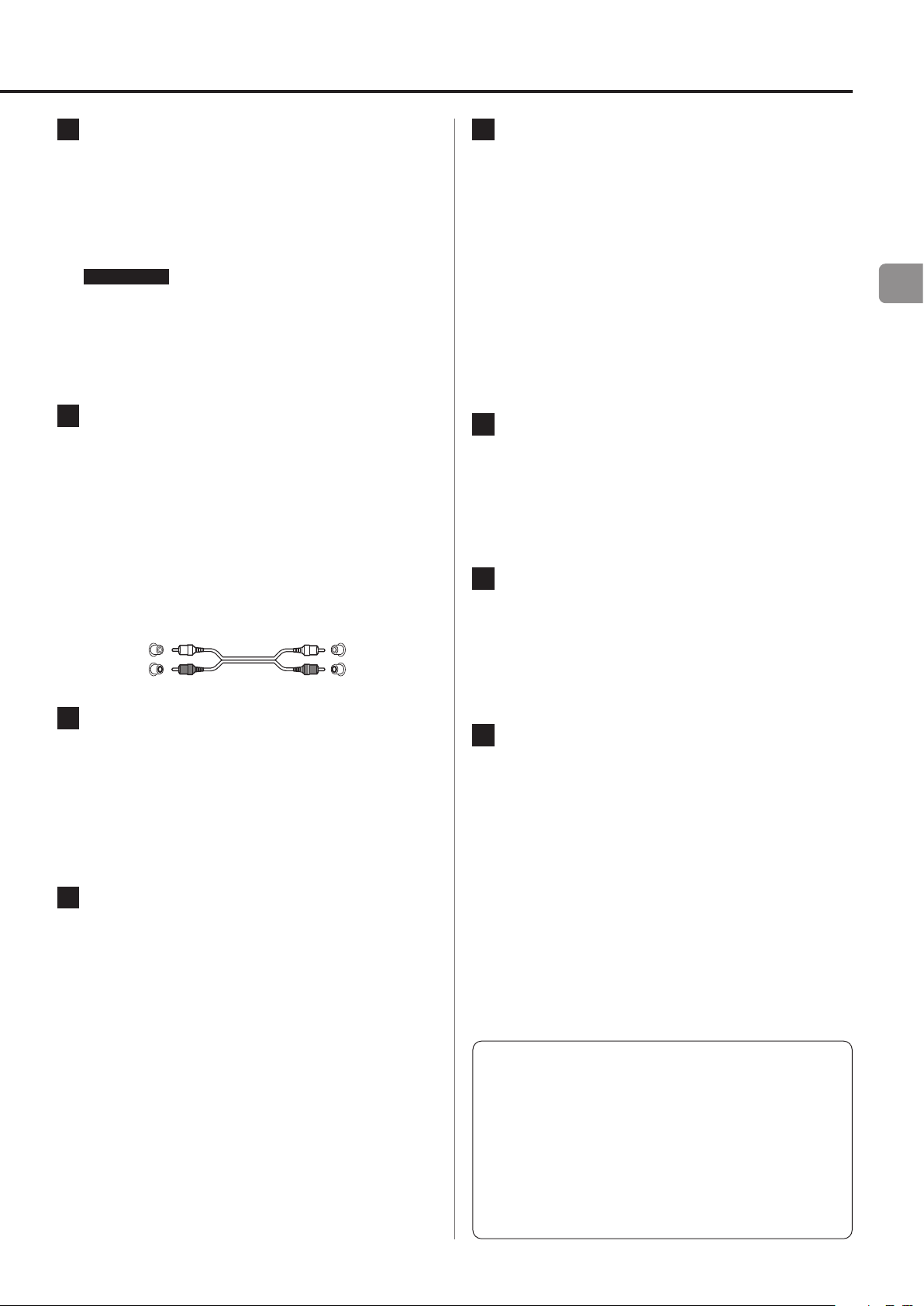
A Port USB TypeB (USB)
Sert à recevoir l’audio numérique d’un ordinateur. Reliez-le au
port USB d’un ordinateur.
Pour la connexion, utilisez un câble du commerce avec
un connecteur de type B (USB 2.0) et un connecteur
adapté au port USB de l’ordinateur utilisé.
ATTENTION
Avant de brancher un ordinateur fonctionnant sous un système
d’exploitation Windows, vous devez installer le pilote dédié sur
l’ordinateur (page59).
Une connexion correcte n’est pas possible avec un ordinateur
Windows sur lequel ce pilote n’a pas été installé.
B Prises d’entrée audio analogique (LINEIN)
Servent à recevoir l’audio analogique stéréo. Branchez-y les
prises de sortie audio d’une platine cassette, d’un lecteur de CD
ou autre équipement à sortie audio.
Utilisez des câbles du commerce pour les branchements.
XLR: câbles XLR
RCA: câbles RCA
Reliez la prise d’entrée R (droite) de cette unité à la prise de sortie R de l’appareil audio source, et la prise d’entrée L (gauche)
de cette unité à la prise de sortie L de l’autre appareil.
Blanc (L)
Rouge (R)
Blanc (L)
Rouge (R)
C Prise d’entrée d’horloge de synchronisation CLOCK
Sert à recevoir les signaux de synchronisation d’horloge à
10MHz (page42).
Pour le branchement, utilisez un câble coaxial BNC du
commerce (50Ω).
o La synchronisation d’horloge n’est possible qu’avec les
sources d’entrée USB, COAXIAL, OPTICAL ou Bluetooth.
D Prise de sortie de déclenchement OUT 12V TRIGGER
Cette prise permet de contrôler l’alimentation d’un appareil
connecté.
Ne branchez rien à cette prise lorsque vous ne l’utilisez pas
(page42).
Pour le branchement, utilisez un câble à fiche mini-jack
mono du commerce.
E Prise d’entrée d’alimentation (~IN)
Branchez le cordon d’alimentation fourni à cette prise d’entrée.
Une fois tous les autres branchements terminés, branchez la fiche du cordon d’alimentation dans une prise
secteur.
V
N’utilisez aucun cordon d’alimentation autre
que celui fourni avec cette unité. L’utilisation
d’autres cordons d’alimentation peut entraîner
un incendie ou un choc électrique.
V
Débranchez le cordon de la prise secteur en cas
de non-utilisation prolongée de l’unité.
F Prise d’entrée audio numérique optique (OPTICAL)
Sert à recevoir le signal audio numérique. Branchez-y la prise de
sortie audio numérique optique d’un appareil audio.
Pour le branchement, utilisez un câble numérique optique
du commerce avec un connecteur carré (TOSLINK) et un
connecteur adapté à la prise de l’appareil utilisé.
G Prise d’entrée audio numérique coaxiale RCA
(COAXIAL)
Sert à recevoir le signal audio numérique. Branchez-y la prise de
sortie audio numérique coaxiale d’un appareil audio.
Pour le branchement, utilisez un câble numérique
coaxial RCA du commerce.
H Prises de sortie audio analogique (LINE OUT)
Utilisez-les pour la sortie de deux canaux de signal audio analogique. Reliez ces prises XLR ou RCA à un amplificateur stéréo ou
à des enceintes amplifiées.
Utilisez des câbles du commerce pour les branchements.
XLR: câbles XLR
RCA: câbles RCA
Branchez une prise R de cette unité à une prise R de l’amplificateur et la prise L de l’unité à la prise L correspondante de l’ampli.
V
Terminez tous les branchements avant de
mettre l’unité sous tension.
o Lisez attentivement les modes d’emploi des appareils que
vous branchez et suivez leurs instructions quand vous faites
les branchements.
o Ne regroupez pas les câbles de connexion avec des cordons
d’alimentation. Cela pourrait entraîner des bruits.
o Branchez à fond toutes les fiches.
FR
41
Page 42
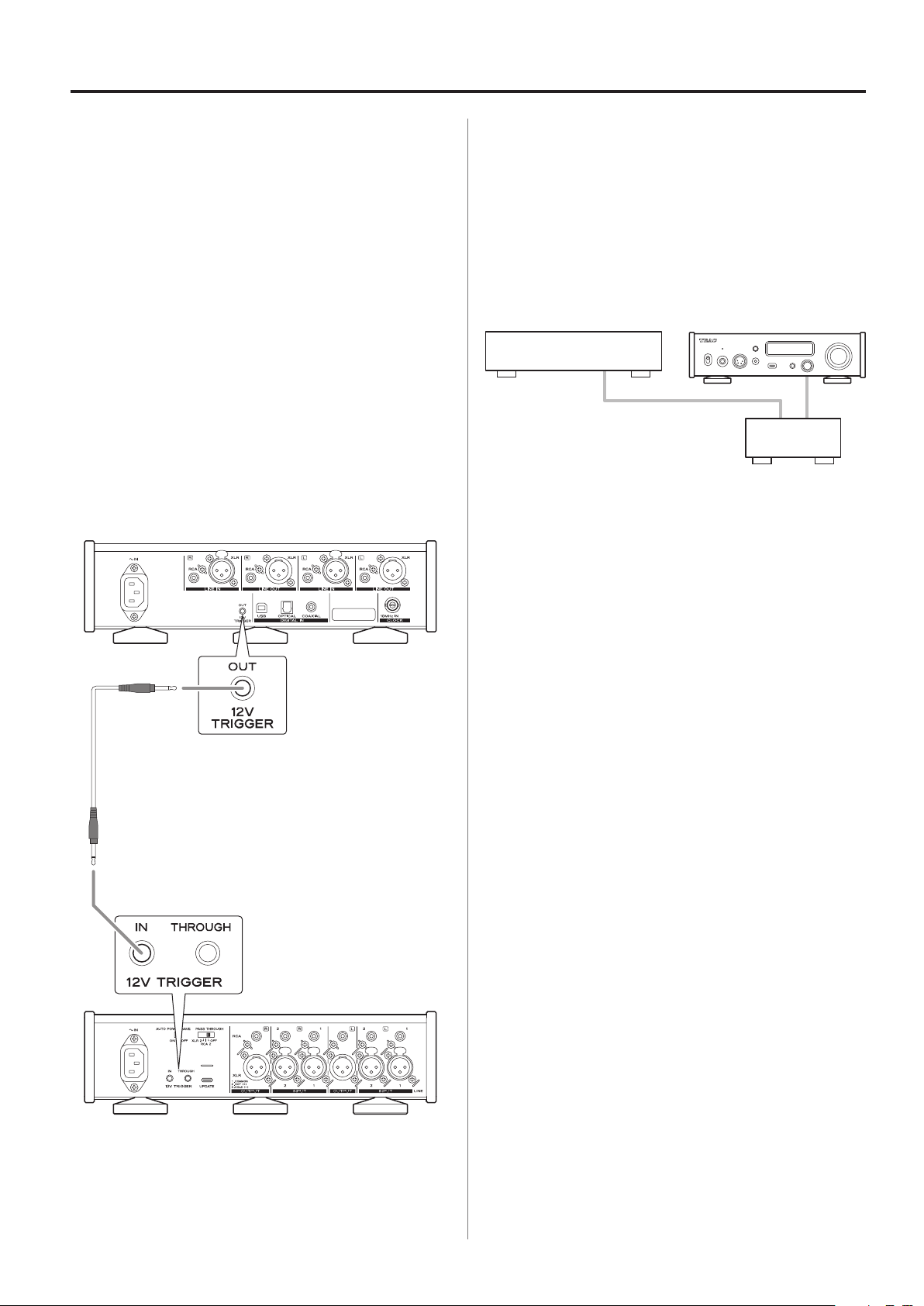
Branchements (face arrière) (suite)
Synchronisation des opérations d’alimentation entre des appareils externes et cette unité (fonction de déclenchement)
L’alimentation d’un ampli ou d’un autre appareil connecté prenant
en charge les fonctions de déclenchement peut être synchronisée
avec les opérations d’alimentation de cette unité.
Pour le branchement, utilisez un câble à fiche mini-jack mono
du commerce.
Prise de sortie OUT 12V TRIGGER
Lorsqu’on allume cette unité, elle produit un signal de 12V.
En connectant cette prise de sortie de déclenchement à un appareil
pouvant recevoir un signal de déclenchement (comme par exemple
un amplificateur ou une enceinte amplifiée), l’alimentation de ce
dernier peut être synchronisée avec les opérations d’alimentation
de cette unité.
UD-507
Connexion de sources d’horloge externe
La synchronisation d’horloge est possible lorsque la source d’entrée
est réglée sur USB, COAXIAL, OPTICAL ou Bluetooth (page65).
Toutefois, lorsque la source d’entrée est réglée sur COAXIAL,
OPTICAL ou Bluetooth, cette unité et l’appareil source à sortie audio
numérique doivent être synchronisés sur la même horloge externe.
Appareil à sortie audio
numérique
COAXIAL, OPTICAL ou Bluetooth
Connecter l’horloge à 10MHz
o Si la synchronisation par horloge est réglée sur ON alors qu’un
lecteur de CD ou autre appareil à sortie numérique n’est pas synchronisé par horloge, des sauts et des pertes audio peuvent se
produire.
UD-507
Appareil qui produit le
signal d’horloge
Câble mini-jack mono
Amplificateur, enceinte amplifiée ou autre
appareil pouvant recevoir un signal de
déclenchement
42
Page 43
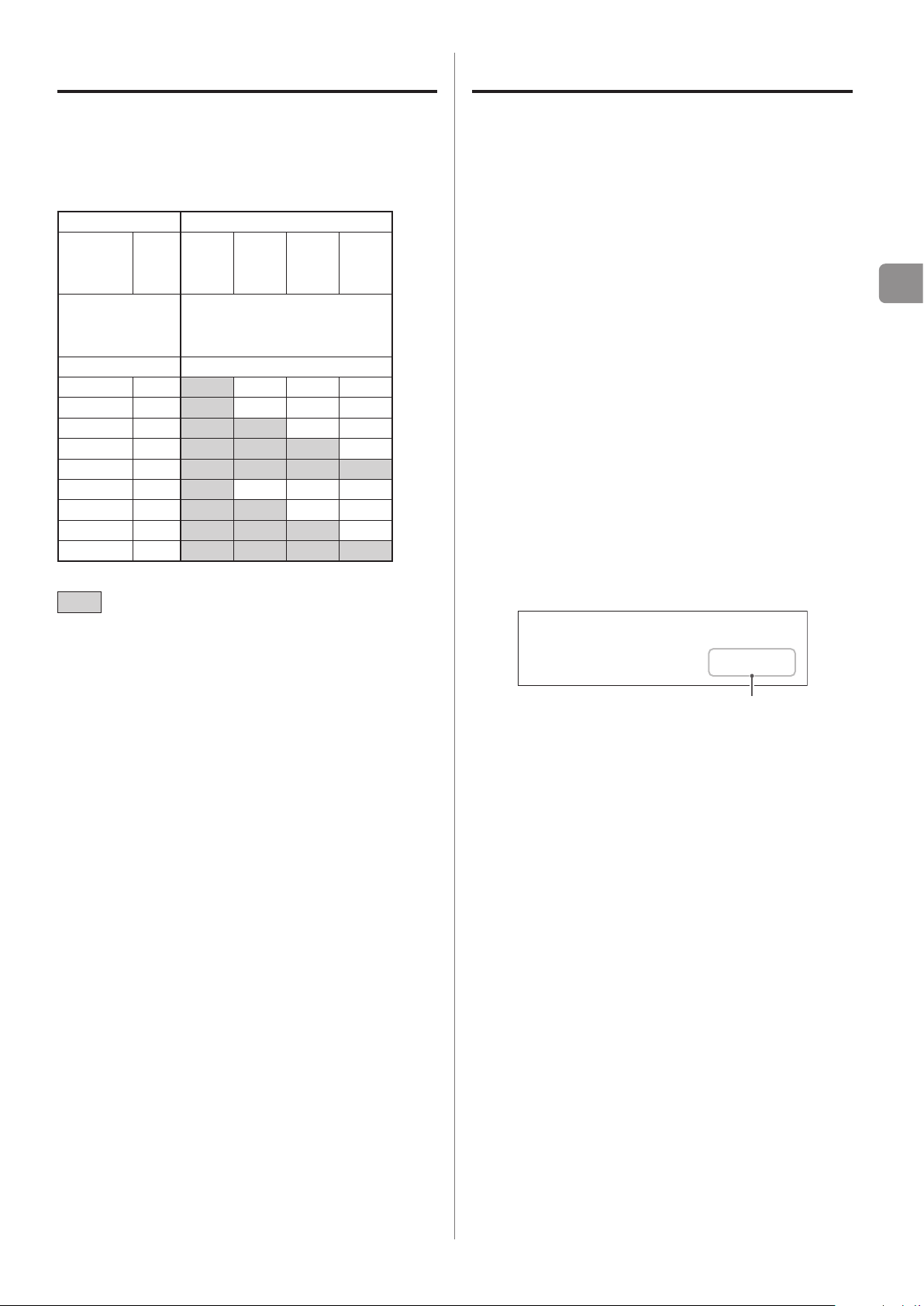
Conversion ascendante
MQA (Master Quality Authenticated)
La fonction de conversion ascendante peut être utilisée avec les
sources d’entrée autres que l’audio analogique (page58).
Les relations entre les fréquences d’échantillonnage en entrée et
celles après conversion ascendante sont les suivantes.
Source d’entrée Réglage de conversion ascendante
Entrée
audio
numérique
Fréquence
d’échantillonnage
d’entrée
[kHz] [kHz]
32 − 32 64 128 256
44,1 44,1 44,1 88,2 176,4 352,8
88,2 88,2 88,2 88,2 176,4 352,8
176,4 176,4 176,4 176,4 176,4 352,8
− 352,8 352,8 352,8 352,8 352,8
48 48 48 96 192 384
96 96 96 96 192 384
192 192 192 192 192 384
− 384 384 384 384 384
USB OFF 2× Fs 4× Fs 8× Fs
Fréquence d’échantillonnage après
conversion ascendante
Le MQA est une technologie britannique primée qui restitue le son
de l’enregistrement d’origine. Le fichier MQA master est totalement
authentifié et est suffisamment petit pour le streaming ou le
téléchargement.
Visitez mqa.co.uk pour plus d’informations.
L’UD-507 dispose de la technologie MQA, qui vous permet de lire les
fichiers audio et flux MQA, qui restituent le son de l’enregistrement
master d’origine.
FR
«MQA» ou «MQA.» indique que le produit décode et lit un flux ou
un fichier MQA, et désigne sa provenance pour s’assurer que le son
est identique à celui du matériel source. «MQA.» indique la lecture
d’un fichier MQA Studio, qui a été approuvé en studio par l’artiste/
producteur ou vérifié par le titulaire des droits d’auteur.
o Cette unité ne peut décoder les flux et fichiers MQA que si la
source de lecture est réglée sur USB, COAXIAL ou OPTICAL.
o Lorsque vous effectuez un décodage MQA de signaux provenant
de sources connectées aux entrées COAXIAL ou OPTICAL, n’utilisez
pas de traitement de signal comme la conversion ascendante ou
le filtrage numérique de l’appareil source à sortie numérique car
les signaux reçus doivent être parfaits au bit près («bit-perfect»).
Ces valeurs ne sont pas converties.
o La conversion ascendante maximale est de 8fois la fréquence
d’échantillonnage (Fs).
o La conversion ascendante n’est pas possible avec une entrée
DSD.
o Le réglage de conversion ascendante est ignoré pendant la lec-
ture MQA.
Exemple d’affichage en lecture de fichier MQA
MQA.
USB
Fréquence d’échantillonnage d’origine
R
PCM
352.8k
43
Page 44
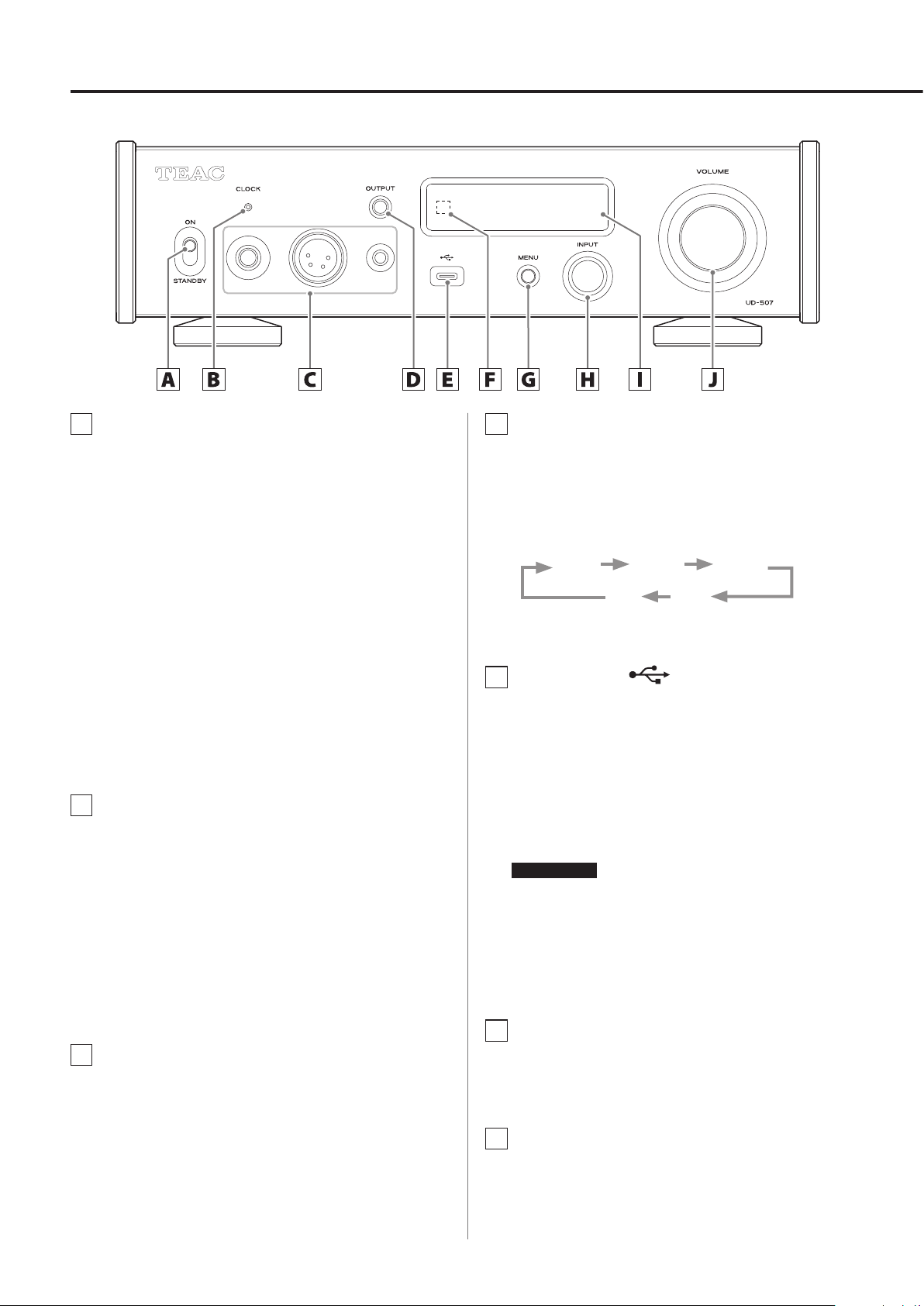
A Commutateur STANDBY/ON
D Touche OUTPUT
Sert à mettre l’unité en veille ou à l’allumer.
o Si l’écran reste éteint même avec le commutateur d’alimen-
tation STANDBY/ON sur ON, une des raisons suivantes en est
généralement la cause.
o L’unité est sous tension, mais la luminosité de l’écran
(DIMMER) est réglée sur AUTO OFF (page54).
o La fonction d’économie automatique d’énergie a été acti-
vée, faisant passer l’unité en veille (page55).
o Le cordon d’alimentation est débranché.
Pour rallumer l’unité après activation de la fonction d’économie automatique d’énergie, mettez-la en veille (standby),
appuyez sur la touche ON de la télécommande, ou basculez
le commutateur STANDBY/ON sur STANDBY avant de le
ramener sur ON.
B Voyant CLOCK
Indique le statut de synchronisation d’horloge.
Allumé: L’unité est actuellement synchronisée avec le
signal d’horloge reçu par la prise d’entrée de
synchro d’horloge CLOCK.
Clignotant: Aucune horloge n’est reçue, ou l’unité essaie de
se synchroniser avec le signal d’horloge.
Éteint: L’horloge externe n’est pas utilisée.
o Voir page58 les réglages de synchronisation d’horloge.
Appuyez une fois pour afficher la sortie actuelle.
Appuyez à nouveau sur cette touche pour choisir la prise de
sortie audio analogique en les faisant défiler dans l’ordre
suivant.
Prises pour casque (PHONES)
6.3mm XLR 4pin 4.4mm
XLR RCA
Prises de sortie audio analogique (LINE OUT)
E Port USB Type C ( )
Sert à recevoir l’audio numérique d’un ordinateur. Reliez-le au
port USB d’un ordinateur.
Veuillez préparer un câble du commerce permettant le
transfert de données avec un connecteur Type C et un
connecteur adapté au port USB de l’ordinateur utilisé.
Un câble prévu uniquement pour la charge ne peut pas
être utilisé.
ATTENTION
Avant de brancher un ordinateur fonctionnant sous un système
d’exploitation Windows, vous devez installer le pilote dédié sur
l’ordinateur (page59).
Une connexion correcte n’est pas possible avec un ordinateur
sur lequel ce pilote n’a pas été installé.
C Prises pour casque d’écoute
Branchez ici une fiche de casque (jack standard 6,35mm stéréo,
XLR 4broches ou jack 4,4mm stéréo 5points) (page39).
44
F Capteur de signal de télécommande
Reçoit les signaux de la télécommande. Pour utiliser la télécommande, pointez-la vers le capteur de signal de télécommande.
G Touche MENU
Appuyez sur cette touche pour passer en mode de réglage
(page53).
Appuyez sur cette touche en mode de réglage pour revenir à
l’écran précédent.
Page 45
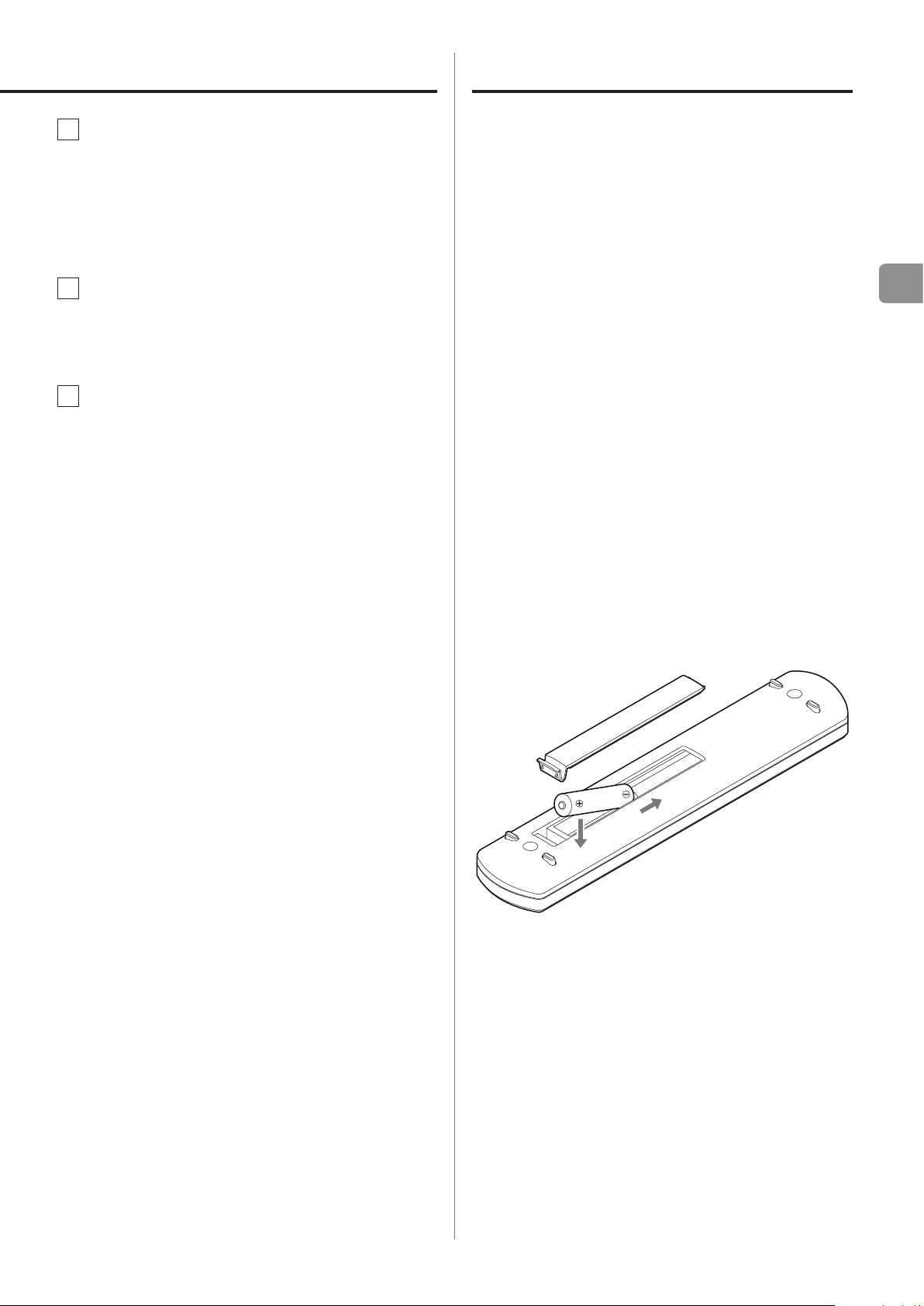
Emploi de la télécommande
H Bouton INPUT
Utilisez-le pour changer de source d’entrée.
Tournez-le lorsque le menu est ouvert pour changer de paramètre affiché ou pour modifier la valeur de réglage.
Pressez-le pour l’utiliser comme touche de validation (ENTER).
I Écran
Cet écran affiche des informations sur l’audio lu et les pages du
menu.
J Bouton VOLUME
Utilisez-le pour régler le volume. Tournez-le vers la droite pour
monter le volume et vers la gauche pour le baisser.
o Pour permettre le réglage du volume de sortie audio analo-
gique de cette unité, réglez LINE OUT LEVEL (niveau de
sortie ligne) sur VARIABLE (page 56). Cela permettra d’utili-
ser le bouton VOLUME de la face avant pour régler le niveau
de sortie analogique.
o Les réglages de volume sont conservés séparément pour
chaque sortie audio.
Fonction d’économie automatique d’énergie
Cette unité a une fonction d’économie automatique d’énergie
(page55).
Par défaut, le réglage est ON.
L’unité bascule automatiquement en mode de veille si aucun signal
audio n’est produit et si aucune opération n’est effectuée durant
environ 30minutes. Le réglage de temporisation de l’économie
automatique d’énergie permet de changer le temps qui s’écoule
avant que l’unité ne bascule en mode de veille (page55).
Réglez la fonction d’économie d’énergie automatique sur OFF pour
la désactiver (page55).
Précautions d’emploi
V
Un mauvais emploi des piles peut entraîner leur
rupture ou leur fuite, avec pour conséquence un
incendie, des blessures ou la salissure des objets
proches. Veuillez attentivement lire et respecter
les précautions en page35.
o Pointez la télécommande vers le capteur de télécommande de
l’unité principale à une distance maximale de 5m. Ne placez pas
d’obstacles entre l’unité principale et la télécommande.
o La télécommande peut ne pas fonctionner si le capteur de signal
de télécommande de l’unité est exposé à la lumière du soleil ou
à une forte source lumineuse. Si cela se produit, essayez de
déplacer l’unité.
o Sachez que l’emploi de cette télécommande peut entraîner le
déclenchement involontaire d’opérations sur d’autres appareils
contrôlables par rayons infrarouges.
Installation des piles
Ouvrez l’arrière de la télécommande et insérez deux piles AAA dans
le compartiment avec leurs pôles ¥ et ^ orientés selon les indications. Puis refermez le compartiment.
FR
Luminosité de l’écran
Vous pouvez régler la luminosité de l’écran de cette unité
(page54).
Par défaut, le réglage est Slightly BRIGHT (l’écran reste faiblement
éclairé).
Avec un réglage sur AUTO OFF (extinction automatique de l’éclairage), l’écran s’éteint en cas de non-utilisation.
Quand faut-il remplacer les piles?
Si la portée d’action de la télécommande diminue ou si l’unité principale cesse de répondre aux touches de la télécommande,
remplacez les deux piles par des neuves.
Jetez les piles usagées conformément à leurs instructions ou aux
directives établies par votre municipalité.
45
Page 46
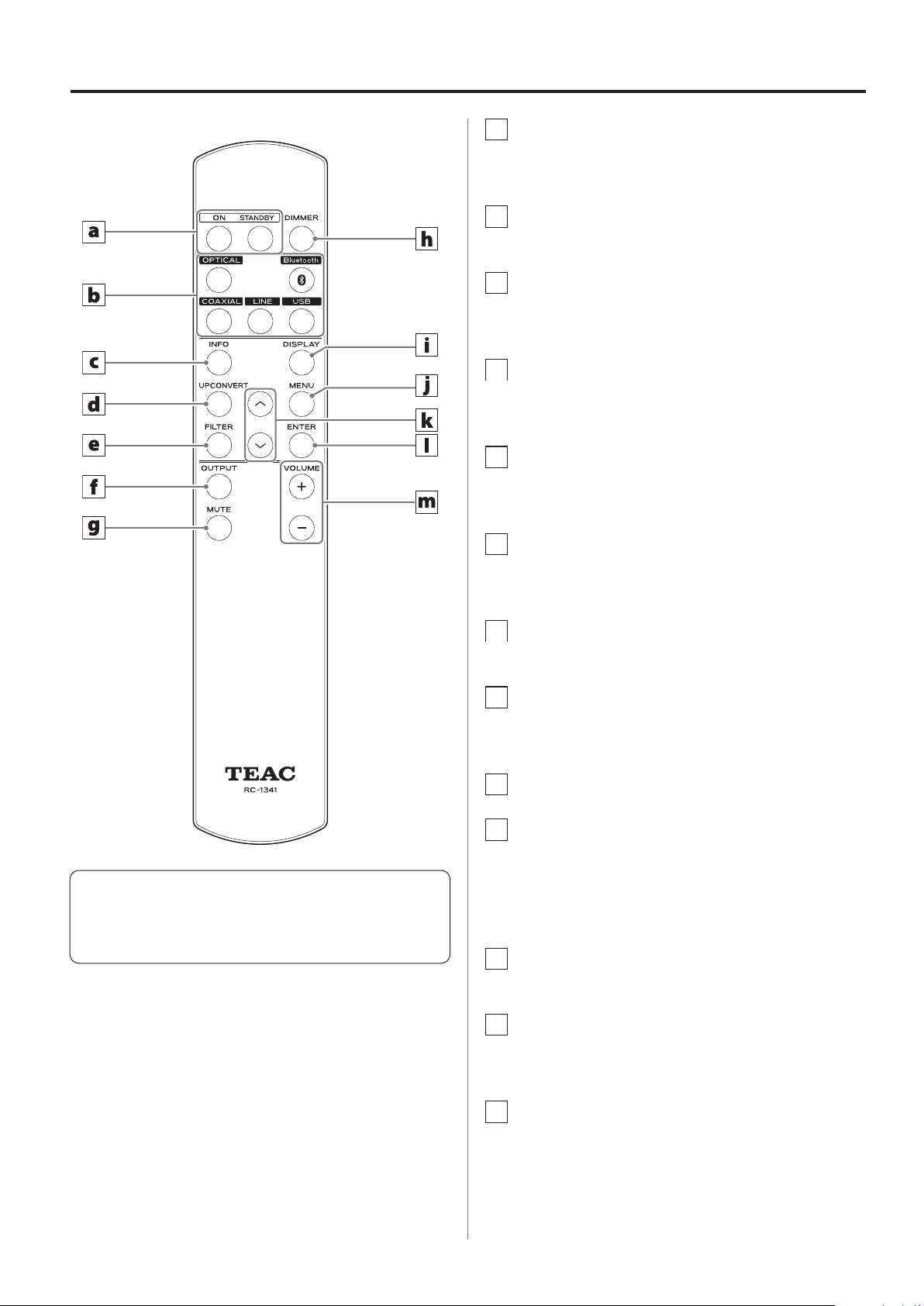
Parties et fonctions de la télécommande
a Touches ON/STANDBY
Appuyez sur ces touches pour allumer l’unité ou la mettre en
veille (standby).
b Touches de sélection d’entrée
Servent à sélectionner la source lue.
c Touche INFO
Appuyez sur cette touche pour afficher par exemple les valeurs
de réglage (page56).
d Touche UPCONVERT
Appuyez sur cette touche pour changer le réglage de conversion ascendante.
e Touche FILTER
Appuyez sur cette touche pour changer le réglage du filtre
passe-bas DSD (page58).
Quand l’unité principale et la télécommande ont toutes les deux
des touches ayant les mêmes fonctions, ce mode d’emploi
explique comment utiliser l’une ou l’autre. La touche homologue
peut s’utiliser de la même façon.
f Touche OUTPUT
Appuyez sur cette touche pour choisir la prise de sortie audio
analogique.
g Touche MUTE
Appuyez sur cette touche pour couper le son.
h Touche DIMMER
Appuyez sur cette touche pour régler la luminosité de l’écran
de l’unité principale.
i Touche DISPLAY
j Touche MENU
Appuyez sur cette touche pour passer en mode de réglage
(page53).
Appuyez sur cette touche en mode de réglage pour revenir à
l’écran précédent.
k Touches Haut/Bas (k/j)
Servent à sélectionner les paramètres de réglage.
46
l Touche ENTER
Appuyez sur cette touche pour valider la sélection du
paramètre.
m Touches VOLUME (+/−)
Servent à régler le volume.
Page 47
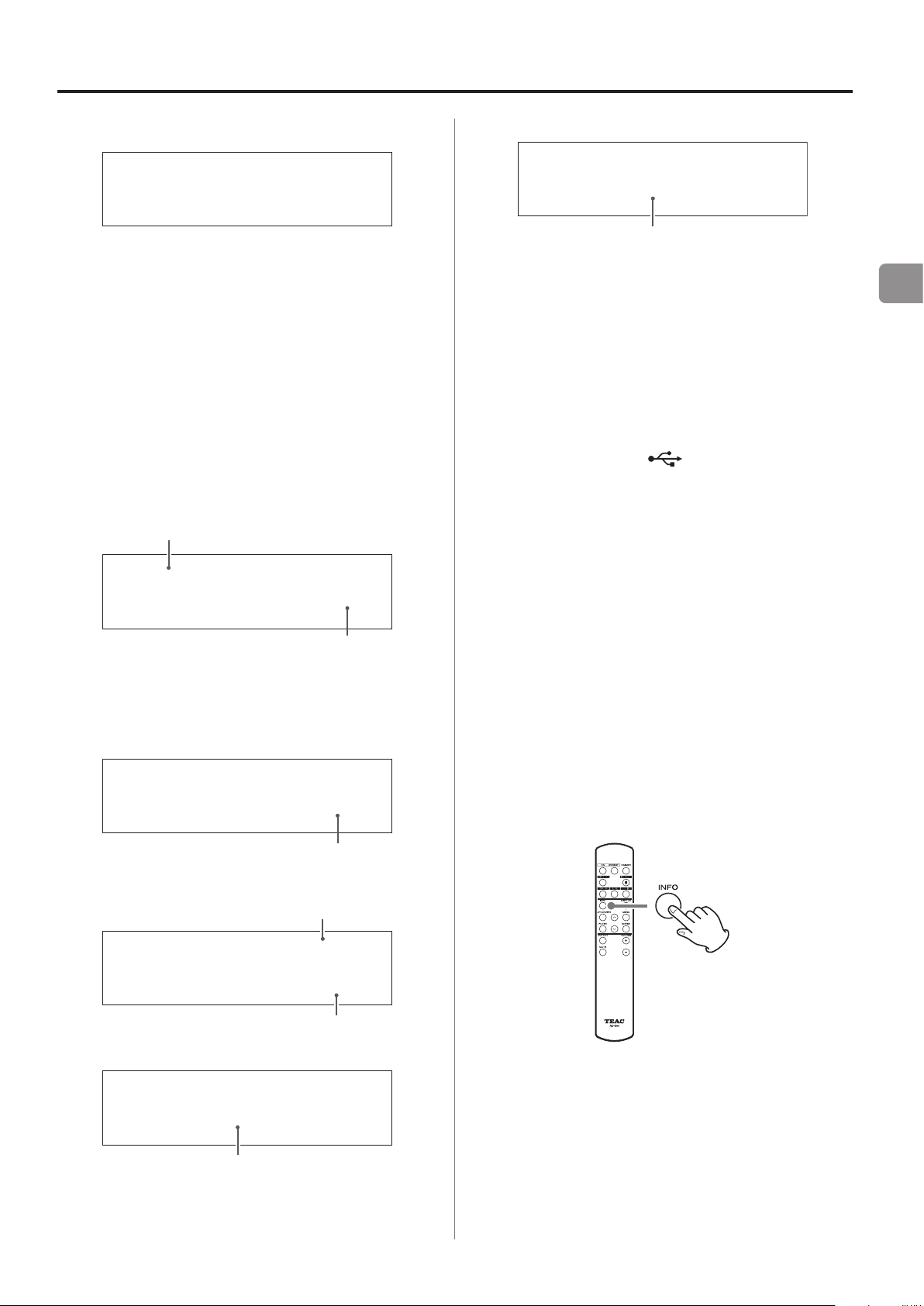
Affichage
À la mise sous tension
Z
Après l’apparition de l’écran ci-dessus, le statut de la source d’entrée
est affiché.
Affichage de la source de lecture
La source de lecture est affichée après la mise sous tension de
l’unité ainsi qu’après environ sept secondes sans action alors qu’un
écran de réglage est ouvert.
Le format ou le volume du signal entrant sont affichés à droite de la
source de lecture. Appuyez sur la touche DISPLAY de la télécommande pour changer ce qui est affiché.
Exemples d’affichage
Écrans d’informations sur la source de lecture
À l’arrêt
Source de lecture
Si le renvoi de l’entrée ligne (LINE PASS THRU) est activé
LINE
Nom de la source de lecture
Le nom de la source sélectionnée est affiché.
Les noms affichés correspondent aux prises sélectionnées comme
suit:
Les noms entre parenthèses apparaissent lors du changement.
USB R (USB REAR)
Port USB à l’arrière de l’unité (USB)
USB F (USB FRONT)
Port USB à l’avant de l’unité ( )
COAX (COAXIAL)
Prise d’entrée audio numérique coaxiale RCA (COAXIAL)
OPT (OPTICAL)
Prise d’entrée audio numérique optique (OPTICAL)
RCA through
RCA ou XLR
FR
USB
Affiché pendant la vérification de la connexion
En lecture
L’aspect de l’affichage dépend du réglage DISPLAY TYPE
(page55).
S’il est réglé sur VOLUME
USB
S’il est réglé sur SAMPLING FREQ.
R
R
−45.5dB
Format du signal entrant
CHECK
Volume
PCM
USB
R
44.1k
Fréquence d’échantillonnage
Bluetooth (Bluetooth)
Appareil Bluetooth
LINE RCA (LINE RCA)
Prises d’entrée audio analogique RCA
LINE XLR (LINE XLR)
Prises d’entrée audio analogique XLR
Affichage des réglages
Appuyez sur la touche INFO de la télécommande pour afficher le
réglage actuel. Chaque fois que vous appuyez sur la touche INFO,
l’information affichée change.
Si la source d’entrée est LINE RCA/XLR
LINE
RCA
RCA ou XLR
−45.5dB
47
Page 48
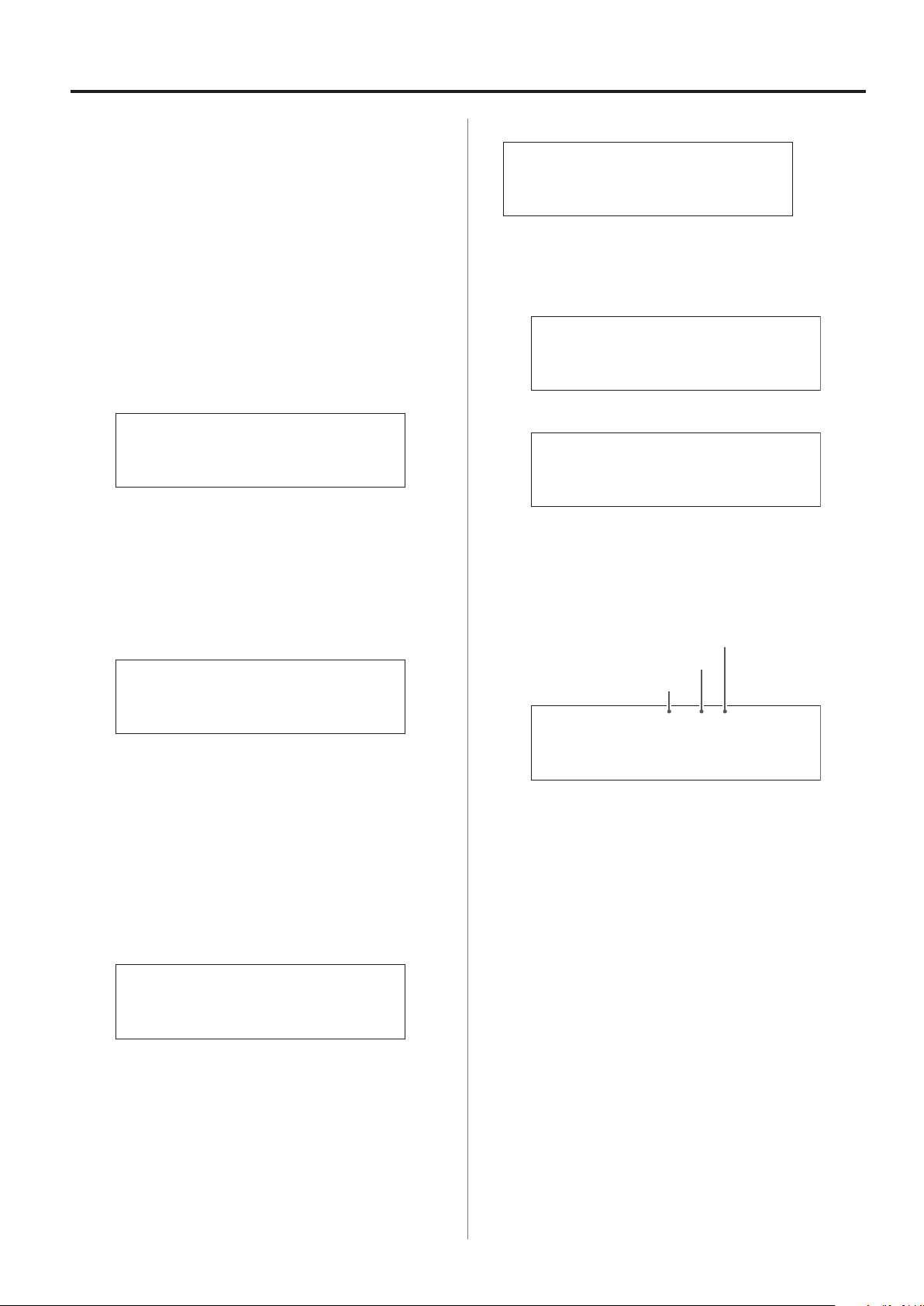
36
-62
Affichage (suite)
Affichage du volume
Deux types d’unité de volume peuvent être utilisés: STEP (paliers) et
dB.
Le choix se fait au moyen du paramètre VOLUME TYPE (page54).
Le réglage de volume s’affiche en grand quand vous tournez le bouton VOLUME de cette unité.
Lorsque le contrôle de volume par USB (USB VOLUME CTL)
(page55) est réglé sur ON, le niveau de volume peut être réglé
depuis l’ordinateur, mais les valeurs de volume affichées par l’ordinateur et par cette unité ne correspondront pas.
VOLUME TYPE réglé sur «STEP (0-100)»
Exemple d’affichage
VOL.
Le niveau maximal de volume est 100, et le niveau minimal 0.
Avant de brancher un casque, réglez le bouton VOLUME au minimum (0). Ne pas le faire pourrait causer des bruits forts et
soudains qui risqueraient d’endommager le casque ou votre
audition, ou d’entraîner d’autres problèmes.
VOLUME TYPE réglé sur «dB»
Exemple d’affichage
Exemple avec VOLUME TYPE réglé sur «dB»
USB
Quand LINE OUT LEVEL est réglé sur FIXED ou OFF
Tourner le bouton VOLUME entraîne l’affichage suivant.
LINE OUT LEVEL réglé sur FIXED
VOL.
LINE OUT LEVEL réglé sur OFF
VOL.
Indication d’état
Lorsque le paramètre STATUS indication (indication d’état) est réglé
sur ON (page55), les réglages de balance gauche-droite, de gain
du casque et de sortie casque s’affichent en haut de l’écran.
Balance gauche-droite
R
Sortie casque
Gain du casque
− ∞ dB
FIXED
OFF
Le niveau maximal de volume est de +24dB (+12dB pour un
casque), et le niveau minimal de −∞dB (moins l’infini). Avant de
brancher un casque, réglez le bouton VOLUME au minimum
(−∞dB). Ne pas le faire pourrait causer des bruits forts et soudains qui risqueraient d’endommager le casque ou votre
audition, ou d’entraîner d’autres problèmes.
Le niveau de sortie réglé s’affiche quand LINE OUT LEVEL est réglé
sur «FIXED».
Exemple avec VOLUME TYPE réglé sur «dB»
USB
o Si VOLUME TYPE est réglé sur «STEP (0-100)», «86» s’affiche pour
un réglage «FIXED 0dB » et « 90» s’affiche pour un réglage
«FIXED +6dB».
Quand LINE OUT LEVEL réglé sur «OFF», «0» ou «−∞ dB» s’affiche.
R
.0dB
+ 0.0dB
R0.5 M A.G
USB
Balance gauche-droite
Rien ne s’affiche lorsque la valeur de réglage est «ctr. 0.0 dB».
Gain du casque
S’affiche lorsque la sortie audio analogique se fait au casque.
Sortie casque
«A.G » s’affiche lorsque la sortie audio analogique se fait au
casque et que la valeur de réglage est ACTIVE GROUND.
R
−45.5dB
48
Page 49
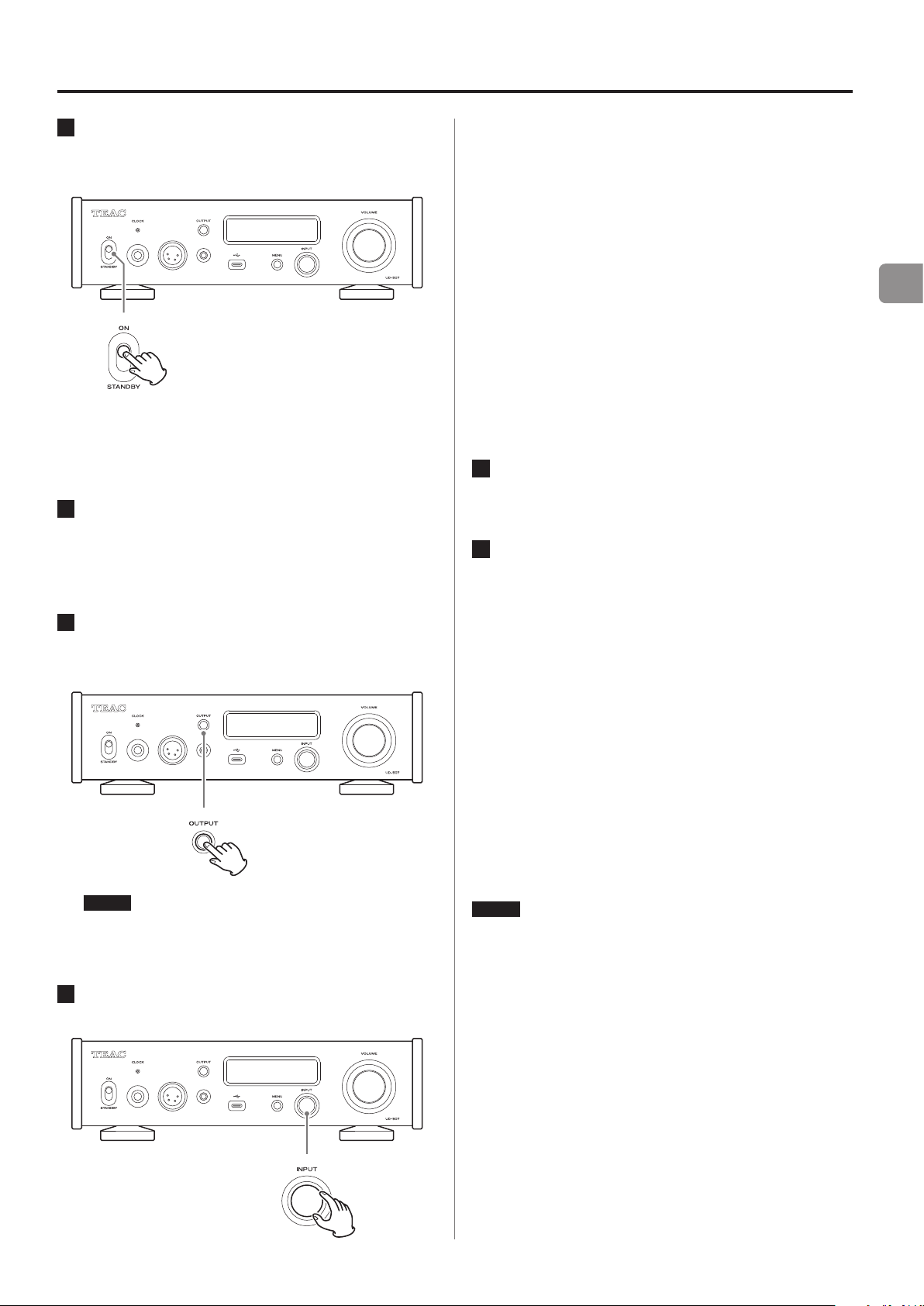
Fonctionnement de base
1 Basculez le commutateur d’alimentation
STANDBY/ON en position ON pour allumer
l’unité.
o Si un amplificateur stéréo est connecté à cette unité, allu-
mez-le toujours en dernier.
o Le statut de la source d’entrée s’affichera.
2 Réduisez le volume au minimum.
Réduisez le volume au minimum sur les dispositifs servant à
contrôler le volume (cette unité, l’amplificateur stéréo ou tout
autre équipement connecté à cette unité).
3 Appuyez sur la touche OUTPUT pour sélection-
ner le type de prise servant à produire le
signal audio analogique.
La source sélectionnée s’affiche à l’écran.
o Vous pouvez aussi utiliser les touches de sélection d’entrée
de la télécommande.
o Si le signal reçu par une prise d’entrée numérique n’est pas
un signal audio numérique ou est à un format non pris en
charge par cette unité, comme du Dolby Digital ou du DTS,
aucun signal audio n’est produit. Réglez la sortie numérique
de l’appareil connecté pour produire un signal audio PCM.
o Pour lire des fichiers audio quand cette unité est réglée sur
USB, vous devez installer un pilote dédié sur l’ordinateur
avant de les relier (page59).
o Les données DSD ne peuvent être lues que si la source d’en-
trée est réglée sur USB ou si vous utilisez une entrée
numérique au format DOP.
5 Faites fonctionner l’appareil audio source.
Référez-vous au mode d’emploi de cet appareil.
6 Réglez le volume.
Quand les sorties ligne sont utilisées
Quand LINE OUT LEVEL (niveau de sortie ligne) est réglé sur
VARIABLE, tournez le bouton VOLUME de cette unité pour
régler le volume.
Si LINE OUT LEVEL est réglé différemment, le volume ne peut
pas être contrôlé depuis cette unité. Utilisez l’amplificateur stéréo ou un autre appareil connecté à cette unité pour régler le
volume.
FR
NOTE
Appuyez une fois pour afficher la sortie actuelle.
Appuyez à nouveau pour changer la sortie (page44).
4 Tournez le bouton INPUT pour choisir la source
d’entrée.
Quand un casque est connecté à cette unité
Tournez le bouton VOLUME de cette unité pour régler le
volume.
o Quand le bouton VOLUME de cette unité est employé, le
réglage de volume s’affiche.
NOTE
o La fonction d’économie automatique d’énergie est par défaut
réglée sur ON lorsque l’unité quitte l’usine (page55).
o Lorsque DIMMER (luminosité de l’écran) est réglé sur AUTO OFF,
l’écran s’éteint en cas de non-utilisation (page54).
49
Page 50
Notes pour la technologie sans fil Bluetooth
Si vous utilisez cette unité avec un téléphone mobile ou d’autres
dispositifs à technologie sans fil Bluetooth, ils ne doivent pas être
éloignés l’un de l’autre de plus de 10m.
Toutefois, selon les conditions d’utilisation, la distance effective de
transmission peut être réduite.
La communication sans fil ne peut pas être garantie pour tous les
appareils à technologie sans fil Bluetooth.
Pour déterminer la compatibilité entre cette unité et un autre appareil
à technologie sans fil Bluetooth, reportez-vous au mode d’emploi de
cet appareil ou contactez le magasin dans lequel vous l’avez acheté.
NOTE
o Vous ne pouvez pas sélectionner le codec à utiliser, par exemple
en appuyant sur un bouton.
o Du fait des caractéristiques de la technologie sans fil Bluetooth, la
sortie audio sur cette unité sera légèrement retardée par rapport
à celle sur l’appareil Bluetooth.
Protection de contenu
Cette unité prend en charge la protection de contenu SCMS-T lors
de la transmission audio, afin de pouvoir reproduire un signal audio
protégé.
Profils
Cette unité prend en charge les profils Bluetooth suivants.
o Profil de distribution audio avancée A2DP (Advanced Audio
Distribution Profile)
o Profil de télécommande audio/vidéo AVRCP (Audio/Video
Remote Control Profile)
Pour un transfert audio par transmission sans fil Bluetooth, l’appareil
Bluetooth doit prendre en charge le profil A2DP.
Pour contrôler la lecture sur l’appareil Bluetooth, celui-ci doit
prendre en charge l’AVRCP.
Même si des appareils Bluetooth prennent en charge les mêmes
profils, leurs fonctions peuvent différer en fonction de leurs
spécifications.
Codecs
Cette unité prend en charge les codecs suivants. Elle sélectionne
automatiquement l’un d’eux pour le transfert audio.
o LDAC
o LHDC
o Qualcomm®aptX™ HD audio
o Qualcomm®aptX™ audio
o AAC
o SBC
L’unité sélectionnera le codec approprié à utiliser en fonction de la
compatibilité de codec de l’autre appareil Bluetooth et des conditions de communication.
Sécurité de transmission
Durant la transmission sans fil Bluetooth, cette unité prend en
charge les fonctions de sécurité conformément aux spécifications
de la norme Bluetooth, mais cela ne garantit pas la confidentialité
de ces transmissions.
TEAC CORPORATION décline toute responsabilité en cas de fuite
d’informations au cours de la transmission sans fil Bluetooth.
Le LDAC est une technologie de codage audio mise au point par
Sony qui permet la transmission de contenu audio en haute
résolution (Hi-Res), même par connexion Bluetooth.
Contrairement aux autres technologies de codage compatibles
Bluetooth telles que le SBC, il fonctionne sans conversion descendante du contenu audio Hi-Res*, et permet de transmettre
sur un réseau sans fil Bluetooth environ trois fois plus de données** que ces autres technologies avec une qualité sonore sans
précédent grâce à un codage efficace et à une optimisation en
paquets.
* À l’exclusion des contenus au format DSD.
** Par rapport au SBC (Subband Coding) quand on sélectionne le débit
binaire de 990kbit/s (96/48kHz) ou 909kbit/s (88,2/44,1kHz)
50
Page 51
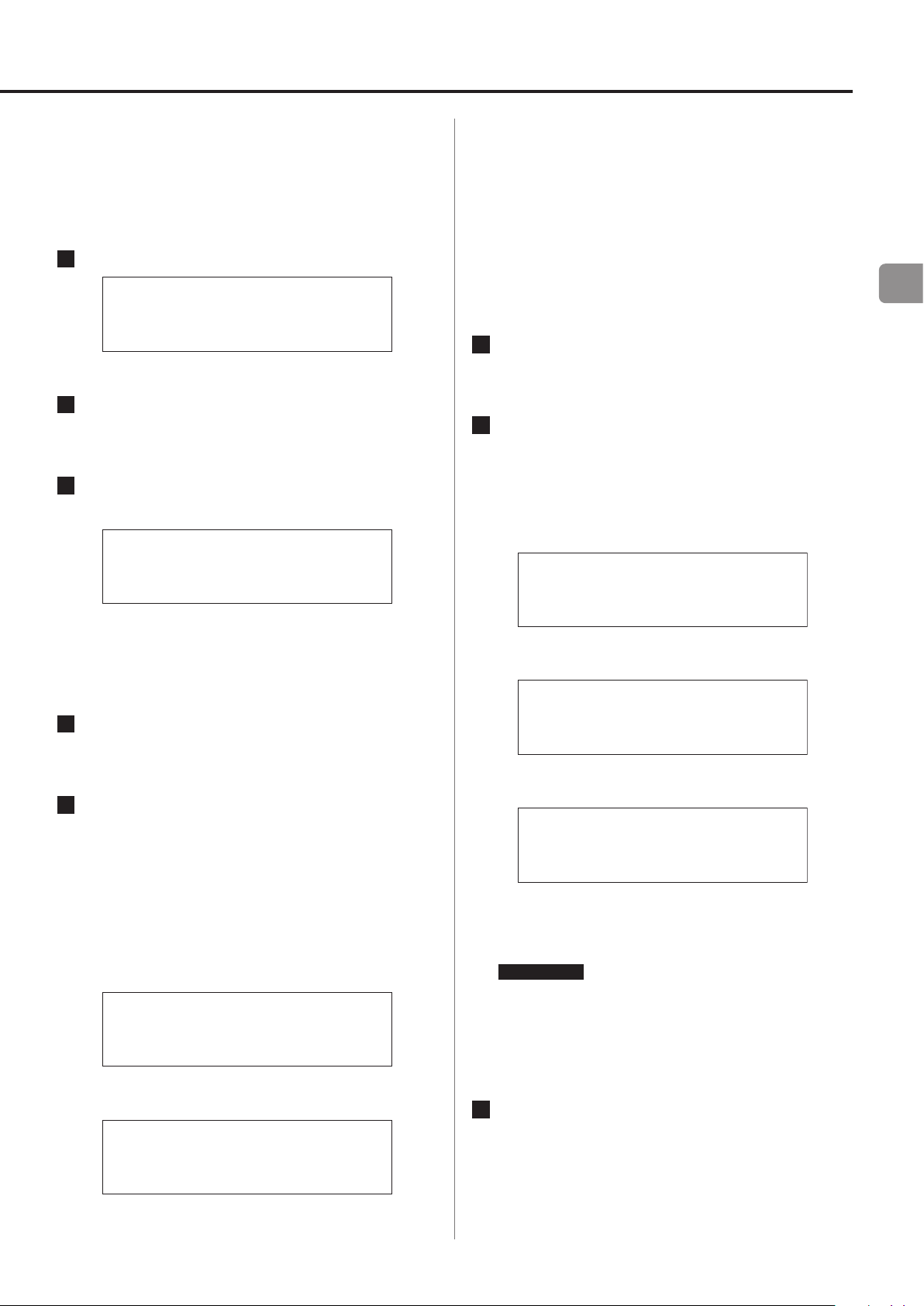
Appairage avec un autre appareil Bluetooth
L’appairage de cette unité avec un autre appareil Bluetooth est
nécessaire la première fois que vous l’utilisez et la première fois que
vous la connectez à un autre appareil Bluetooth.
1 Tournez le bouton INPUT pour choisir Bluetooth.
Bluetooth
CHECK
2 Activez la transmission Bluetooth sur l’autre
appareil Bluetooth.
3 Maintenez pressé le bouton INPUT pour passer
en mode d’appairage.
PAIRING. . .
Sortie audio d’un appareil Bluetooth
o Appairez cette unité la première fois que vous l’utilisez et lorsque
vous souhaitez la connecter pour la première fois à un nouvel
appareil Bluetooth.
o Lors de l’appairage ou de la connexion avec un autre appareil
Bluetooth, ceux-ci doivent être à quelques mètres l’un de l’autre.
S’ils sont trop éloignés, l’appairage et la connexion peuvent s’avérer impossibles.
1 Activez la transmission Bluetooth sur l’autre
appareil Bluetooth.
2 Tournez le bouton INPUT pour choisir Bluetooth.
Cela règle la source sur Bluetooth.
o Vous pouvez aussi utiliser la touche Bluetooth de la
télécommande.
Exemple d’affichage
FR
o Continuez à appuyer sur la touche même si le message
«DEVICE SELECT!» apparaît.
o «PAIRING…» clignote lors de l’appairage.
4 Sur l’autre appareil Bluetooth, sélectionnez
«UD-507» (cette unité).
5 Après passage de cette unité en mode d’appai-
rage, appairez-la depuis l’autre appareil
Bluetooth.
Pour des détails, référez-vous au mode d’emploi de cet appareil
Bluetooth.
Après connexion, l’écran affiche le nom de l’appareil connecté,
suivi de la source d’entrée.
Exemple d’affichage
CONNECTED TO
device 001
Bluetooth
CHECK
c
CONNECTED TO
device 001
c
Bluetooth
Cette unité va rechercher les appareils appairés et automatiquement s’y connecter si elle en trouve un.
ATTENTION
Selon l’appareil Bluetooth, vous pouvez également avoir à
effectuer des opérations de connexion sur celui-ci.
Si vous ne parvenez pas à établir la connexion, consultez le
mode d’emploi de l’appareil Bluetooth.
6
c
Bluetooth
6
3 Lancez la production audio sur l’autre appareil
Bluetooth.
o Vérifiez que le volume est monté sur l’autre appareil
Bluetooth. Si le volume du son produit n’est pas monté, il se
peut qu’aucun son ne sorte de cette unité.
51
Page 52
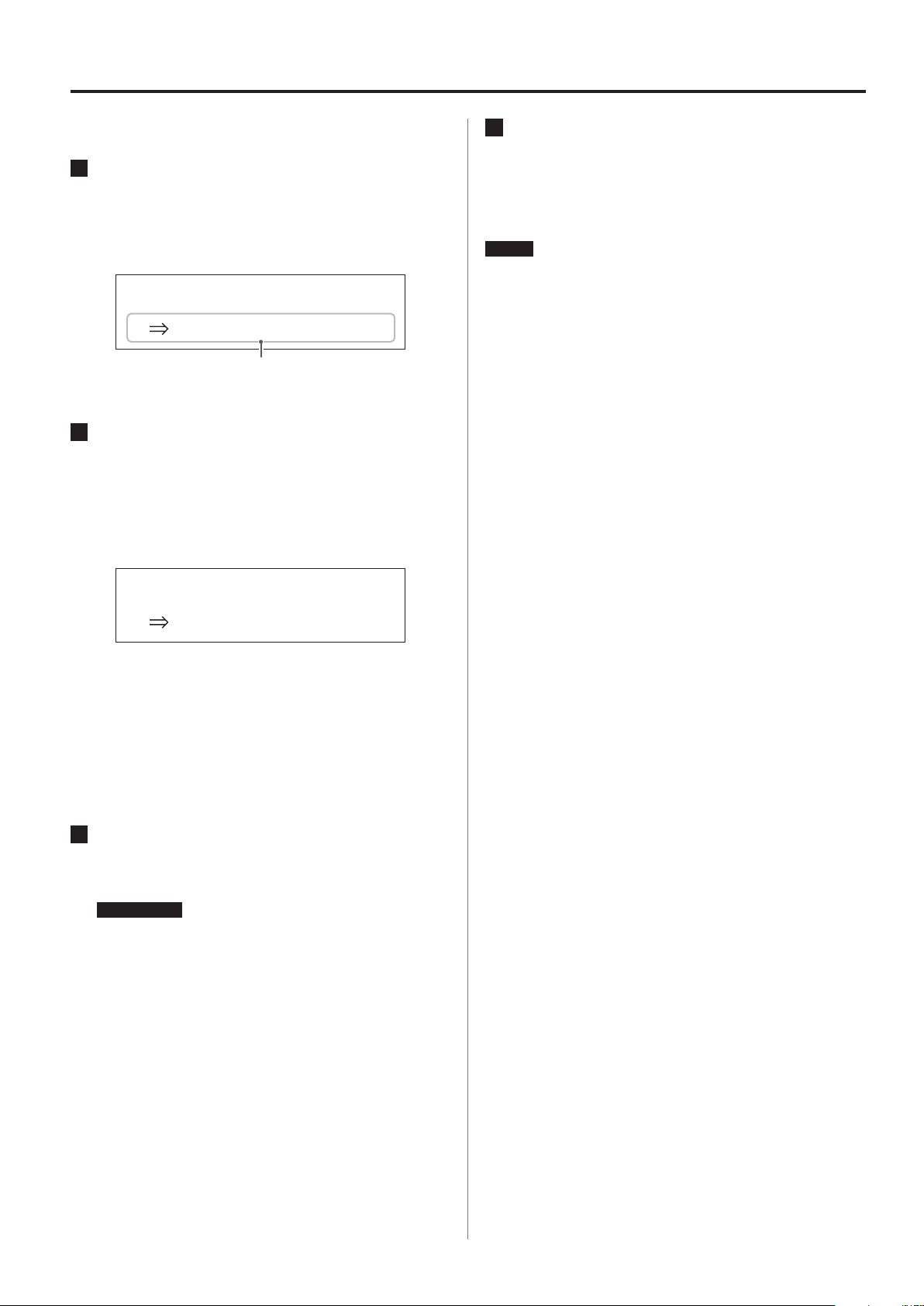
Technologie sans fil Bluetooth® (suite)
Changement d’appareil connecté
1 Tournez le bouton INPUT pour afficher DEVICE
SELECT (sélection d’appareil).
La ligne du bas de l’écran affiche le nom du dernier appareil
connecté.
Exemple d’affichage
MENU
DEVICE SELECT
Player_1
Nom du dernier appareil connecté
2 Tournez le bouton INPUT pour afficher les
appareils Bluetooth déjà appairés.
o L’unité peut mémoriser un maximum de huit appairages
d’appareil.
o Si aucun appareil appairé n’est disponible, l’affichage est le
suivant.
4 Lancez la production audio sur l’autre appareil
Bluetooth.
o Vérifiez que le volume est monté sur l’autre appareil
Bluetooth. Si le volume du son produit n’est pas monté, il se
peut qu’aucun son ne sorte de cette unité.
NOTE
Maintenez pressée la touche MENU pour effacer tous les appairages
avec d’autres appareils Bluetooth.
Prise en charge de la connexion multipoint
Il est possible de connecter 2appareils Bluetooth en même temps.
Le son ne peut être émis que par un seul appareil connecté à la fois.
La priorité est donnée à la sortie du dernier appareil ayant commencé la lecture. La lecture sera arrêtée sur l’appareil qui l’assurait
précédemment.
MENU
DEVICE SELECT
NO PAIRED DEVICE
o Maintenez pressé le bouton INPUT pour passer en mode
d’appairage (page51).
o Les 16 premiers caractères du nom de l’appareil sont affichés.
o Si le nom de l’appareil contient des caractères autres que
des chiffres et des lettres anglaises, il ne s’affichera pas
correctement.
3 Appuyez sur le bouton INPUT pour établir la
connexion.
Après connexion, l’écran affiche la source d’entrée.
ATTENTION
o Si la source d’entrée n’est pas affichée, quel que soit l’état
d’attente de connexion de cette unité et de l’autre appareil
Bluetooth, faites-les redémarrer tous les deux, puis
reconnectez-les.
o Selon l’appareil Bluetooth, vous pouvez également avoir à
effectuer des opérations de connexion sur celui-ci.
Si vous ne parvenez pas à établir la connexion, consultez le
mode d’emploi de l’appareil Bluetooth.
52
Page 53
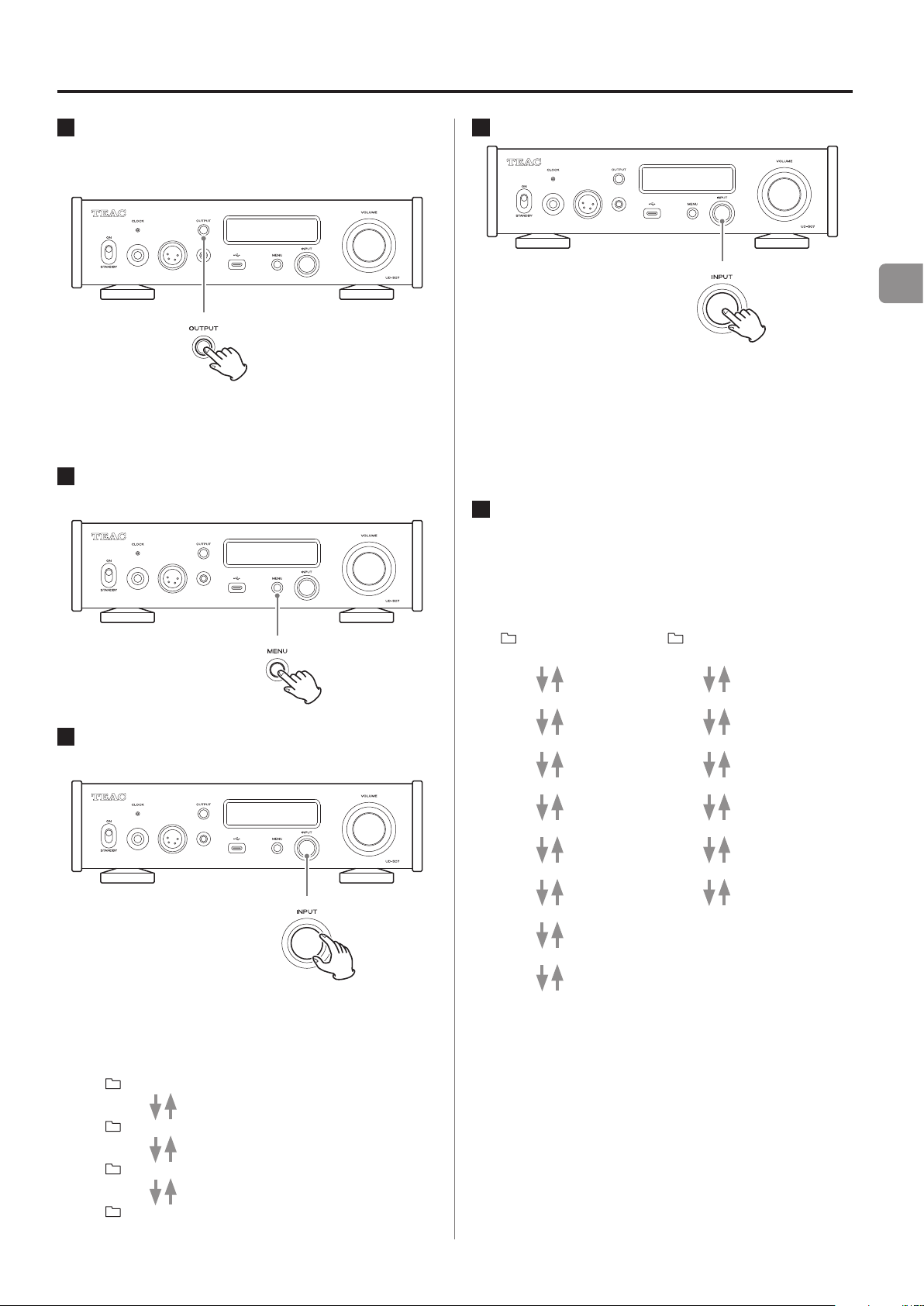
Réglages
1 Appuyez sur la touche OUTPUT pour choisir la
prise de sortie dont vous souhaitez changer
les réglages.
Il n’est pas nécessaire de sélectionner une prise de sortie si le
paramètre à changer dans ANALOG setting n’a pas de réglage
propre à chaque sortie.
2 Appuyez sur la touche MENU pour ouvrir
l’écran de menu.
4 Appuyez sur le bouton INPUT.
FR
o Vous pouvez aussi appuyer sur la touche ENTER de la
télécommande.
o Si vous ne faites rien durant environ dix secondes, l’écran
retourne à l’affichage du statut de source d’entrée.
Dans ces conditions, appuyer sur la touche MENU ramène à
l’écran précédemment affiché.
5 Tournez le bouton INPUT pour sélectionner le
paramètre de réglage et appuyez sur le bouton INPUT.
Les paramètres de réglage de chaque groupe de réglages sont
présentés dans l’ordre suivant.
3 Tournez le bouton INPUT pour afficher les
groupes de réglages.
o Vous pouvez aussi utiliser les touches Haut et Bas (k, j) de
la télécommande.
Les groupes de réglages changent dans l’ordre suivant.
UNIT setting
ANALOG setting
DSP setting
DAC configs
UNIT setting ANALOG setting
DIMMER
VOLUME TYPE
DISPLAY TYPE
STATUS indication
AUTO POWER SAVE
APS TIME SET TING
USB VOLUME CTL
FACTORY RESET
VERSION INFO
1
Des réglages distincts sont enregistrés pour chaque sortie.
2
S’affiche lorsque la sortie audio analogique est réglée sur
PHONES XLR 4pin ou PHONES 4.4mm.
XLR OUT POLARITY
LINE OUT LEVEL
XLR FIXED LEVEL
L/R BALANCE
HEADPHONE OUT1
HEADPHONE GAIN
LINE PASS THRU
1
2
1
Suite à la prochaine page e
53
Page 54
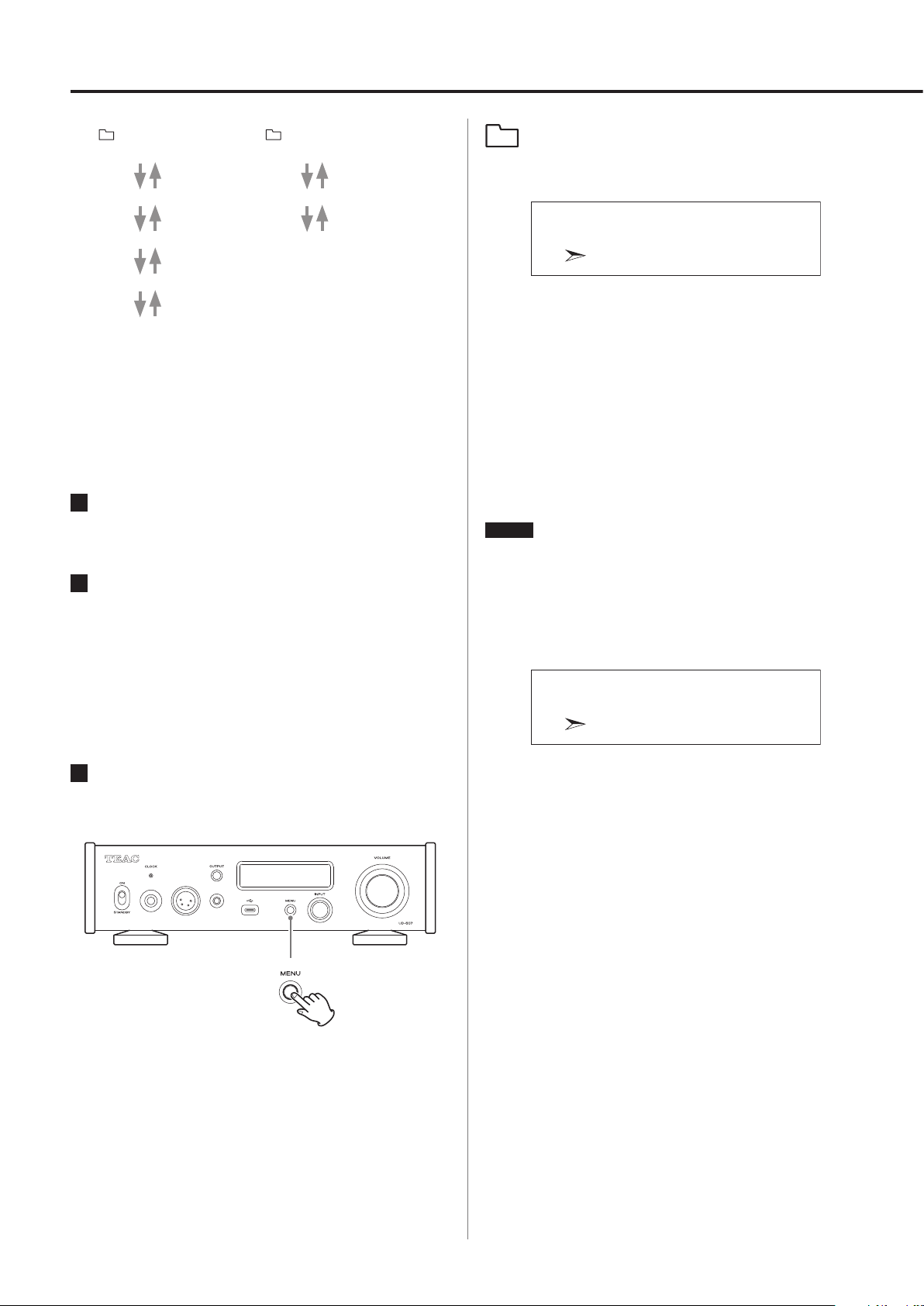
DSP setting DAC configs
UPCONVERT
CLOCK USB
CLOCK COAXIAL
CLOCK OPTICAL
CLOCK Bluetooth
DELTA SIGMA Fs
PCM DELTA SIGMA
DSD LPF
UNIT setting
Luminosité de l’écran
MENU UNIT
DIMMER
BRIGHT
Reste éclairé vivement.
Slightly
BRIGHT
o La valeur actuellement réglée s’affiche à l’écran.
o Vous pouvez aussi utiliser les touches Haut et Bas (k, j) de
la télécommande.
o Appuyez sur la touche MENU pour revenir à la sélection des
groupes de réglages.
6 Tournez le bouton INPUT pour changer la
valeur de réglage.
7 Appuyez sur le bouton INPUT.
o Vous pouvez aussi appuyer sur la touche ENTER de la
télécommande.
o Selon le paramètre de réglage, un message d’avertissement
peut apparaître. S’il n’y a pas de problème, appuyez à nouveau sur le bouton INPUT ou sur la touche ENTER de la
télécommande pour confirmer le réglage.
8 Quand vous avez fini vos réglages, appuyez
deux fois sur la touche MENU pour réafficher
le statut de source d’entrée.
Slightly BRIGHT (valeur par défaut)
Reste faiblement éclairé.
DARK
Reste éteint.
AUTO OFF
S’éteint automatiquement.
o L’écran s’éteint en cas de non-utilisation.
NOTE
Cela peut se régler directement avec la touche DIMMER de la
télécommande.
Affichage du volume
Détermine la façon dont s’affiche le volume.
MENU UNIT
VOLUME TYPE
STEP (0-100)
STEP (0-100) (valeur par défaut)
Le volume est indiqué en paliers allant de 0 (minimum) à 100
(maximum).
dB
Indique le volume en décibels (dB).
54
o Si vous ne faites rien durant environ dix secondes, l’écran
retourne à l’affichage du statut de source d’entrée.
Dans ces conditions, appuyer sur la touche MENU ramène à
l’écran précédemment affiché.
Page 55
Affichage à l’écran
Sélectionne l’information affichée à droite de la source de lecture.
MENU UNIT
DISPLAY TYPE
VOLUME (valeur par défaut)
Le volume est affiché.
SAMPLING FREQ.
Des informations sur la source de lecture sont affichées.
NOTE
Cela peut se sélectionner directement avec la touche DISPLAY de la
télécommande.
VOLUME
Indication d’état
Permet de choisir l’affichage ou non des valeurs de réglage en haut
de l’écran.
MENU UNIT
STATUS indication
OFF
Réglage de la temporisation d’économie
automatique d’énergie
Détermine le temps qui s’écoulera avant que la fonction d’économie
automatique d’énergie ne fasse passer l’unité en mode de veille.
MENU UNIT
APS TIME SETTING
Ce temps peut être réglé dans une plage de 1 à 255minutes par pas
de 1minute (par défaut, 30minutes).
30 [MIN]
Contrôle de volume par USB
Permet le réglage du volume depuis l’ordinateur ou un autre appareil hôte USB lorsque la source d’entrée est réglée sur USB.
MENU UNIT
USB VOLUME CTL
OFF (valeur par défaut)
Désactive le réglage du volume depuis des ordinateurs et autres
appareils.
OFF
FR
OFF (valeur par défaut)
Les valeurs de réglage ne seront pas affichées.
ON
Les réglages de balance gauche-droite, du gain du casque et de
sortie casque seront affichées (page48).
Fonction d’économie automatique
d’énergie
Cette unité a une fonction d’économie automatique d’énergie.
o La fonction d’économie automatique d’énergie est activée (ON)
lorsque l’unité quitte l’usine.
MENU UNIT
AUTO POWER SAVE
ON
OFF
La fonction d’économie automatique d’énergie est désactivée.
ON (valeur par défaut)
L’unité bascule automatiquement en mode de veille si aucun
signal audio n’est produit et si aucune opération n’est effectuée
durant environ 30minutes.
o Le réglage de temporisation de l’économie automatique
d’énergie permet de changer le temps qui s’écoule avant que
l’unité ne bascule en mode de veille.
ON
Permet le réglage du volume depuis des ordinateurs et autres
appareils.
ATTENTION
o Le niveau de volume peut être réglé depuis l’ordinateur, mais
les valeurs de volume affichées par l’ordinateur et par cette
unité ne correspondront pas.
o Les réglages de volume de l’ordinateur ou de l’autre appareil
hôte USB et de cette unité seront synchronisés. Le réglage de
volume de cette unité modifie également le réglage de
volume de l’appareil hôte USB.
o Certains appareils hôtes USB ne prennent pas en charge le
contrôle de volume par USB.
o Lors d’une connexion USB, le volume de l’appareil hôte USB
peut avoir été réglé et des sons forts imprévus peuvent être
émis. Vérifiez que le contrôle de volume par USB fonctionne
avant de commencer la lecture.
Restauration des réglages par défaut
Voir « Restauration des réglages par défaut » en page63 pour les
procédures d’utilisation.
MENU UNIT
FACTORY RESET
ARE YOU SURE?
55
Page 56
Réglages (suite)
MENU UNIT
VERSION INFO
SYSTEM
Affichage d’informations
Affiche la version de firmware utilisée par l’unité.
SYSTEM
La version de firmware du microprocesseur
USB
La version de firmware USB
FPGA
La version de firmware du FPGA
Bluetooth
La version de firmware du module Bluetooth
ANALOG setting
Polarité des XLR
Sert à choisir la polarité des prises de sortie audio analogique XLR
(LINE OUT).
MENU ANALOG
XLR OUT POLARITY
PIN 2 HOT
PIN 2 HOT (valeur par défaut)
Les signaux audio analogiques sortent par les prises XLR avec le
point chaud sur la broche2.
PIN 3 HOT
Les signaux audio analogiques sortent par les prises XLR avec le
point chaud sur la broche3.
Niveau de sortie ligne
Sert à choisir le mode de réglage du niveau du signal audio produit
par les prises de sortie audio analogique (LINE OUT).
MENU ANALOG
LINE OUT LEVEL
VARIABLE (valeur par défaut)
Cela permettra d’utiliser le bouton VOLUME de la face avant pour
régler le niveau de sortie analogique. Optez pour ce réglage si
vous souhaitez utiliser cette unité pour régler le volume.
FIXED
Le bouton VOLUME de l’unité est désactivé et le niveau de sortie
est fixe. Choisissez cette valeur si vous souhaitez régler le volume
à l’aide d’un amplificateur.
OFF
Aucun son n’est produit.
VARIABLE
Niveau de sortie XLR
Lorsque LINE OUT LEVEL est réglé sur FIXED, utilisez ce paramètre
pour régler le niveau des prises de sortie audio analogique XLR (LINE
OUT).
MENU ANALOG
XLR FIXED LEVEL
0dB
56
0dB (valeur par défaut)
Le niveau maximal de sortie est de 2Vrms.
+6dB
Le niveau maximal de sortie est de 4Vrms.
o En cas de distorsion du son, choisissez le réglage 0dB.
Page 57
Balance gauche-droite
Sert à régler la balance gauche/droite.
Ce réglage peut se faire pour chaque sortie.
Renvoi d’entrée ligne
Permet le renvoi en sortie de la source d’entrée RCA ou XLR sans
changement du volume de l’entrée ligne.
MENU ANALOG
L/R BALANCE
ctr. 0.0dB
Ce réglage peut aller de Lch 24.0dB à Rch 24.0dB par pas de 0,5dB.
Lorsque le volume est le même pour les canaux gauche et droit,
«ctr. 0.0dB» s’affiche.
o Par défaut, le réglage est «ctr. 0.0dB».
Sortie casque
Règle la méthode d’amplification pour le casque.
o S’affiche lorsque la sortie audio analogique est réglée sur
PHONES XLR 4pin ou PHONES 4.4mm.
MENU ANALOG
HEADPHONE OUT
BALANCED (valeur par défaut)
Les casques symétriques fonctionnent avec une amplification
différentielle.
Les contacts négatif et positif fonctionnent avec des polarités
opposées.
ACTIVE GROUND
L’ampli opère de façon à obtenir 0V pour le contact négatif du
casque symétrique.
BALANCED
MENU ANALOG
LINE PASS THRU
OFF
OFF (valeur par défaut)
Il n’y a aucun renvoi d’entrée.
LINE RCA
LINE XLR
Les signaux sont produits sans que le volume ne soit réglé par
l’unité.
ATTENTION
En cas de sélection d’entrées auxquelles est branché un appareil à
niveau de sortie fixe, des signaux trop puissants risquent d’être
envoyés aux enceintes, avec pour conséquence de les endommager. En outre, le casque peut émettre des bruits forts risquant de
nuire aux fonctions auditives.
NOTE
Les enceintes connectées à un amplificateur de puissance branché
à cette unité peuvent également servir d’enceintes de façade pour
l’amplificateur audiovisuel (AV) si les prises de sortie de préampli
(par exemple, FRONT L/R) de ce dernier sont connectées aux prises
d’entrée audio analogique RCA de cette unité avec LINE PASS THRU
réglé sur LINE RCA. (L’amplificateur AV contrôle le volume lorsque la
source d’entrée est réglée sur «LINE RCA».)
FR
Gain du casque
Sert à sélectionner le gain de la sortie pour casque.
MENU ANALOG
HEADPHONE GAIN
HIGH
Un gain élevé sera utilisé.
MIDDLE (valeur par défaut)
Un gain moyen sera utilisé.
LOW
Un gain faible sera utilisé.
MIDDLE
57
Page 58
Réglages (suite)
DSP setting
Conversion ascendante
Sert à activer le circuit de conversion ascendante quand des signaux
PCM sont reçus.
o Voir page43 pour les relations entre les fréquences d’échantil-
lonnage en entrée et celles après conversion ascendante.
MENU DSP
UPCONVERT
OFF (valeur par défaut)
Le signal entrant est transmis au convertisseur N/A sans conver-
sion ascendante.
2× Fs
Si la fréquence d’échantillonnage du signal audio entrant est
inférieure à 2 fois une valeur standard, elle bénéficie d’une
conversion ascendante 2× avant l’envoi au convertisseur N/A.
4× Fs
Si la fréquence d’échantillonnage du signal audio entrant est
inférieure à 4 fois une valeur standard, elle bénéficie d’une
conversion ascendante 4× avant l’envoi au convertisseur N/A.
8× Fs
Si la fréquence d’échantillonnage du signal audio entrant est
inférieure à 8 fois une valeur standard, elle bénéficie d’une
conversion ascendante 8× avant l’envoi au convertisseur N/A.
OFF
DAC configs
Règle la conversion N/A.
Choisissez le réglage sonore que vous préférez.
DELTA SIGMA Fs
Détermine la fréquence d’échantillonnage du modulateur ΔΣ.
MENU DAC
DELTA SIGMA Fs
128× Fs
256× Fs
512× Fs (valeur par défaut)
512x Fs
PCM DELTA SIGMA
Détermine le format de sortie du modulateur ΔΣ.
MENU DAC
PCM DELTA SIGMA
MULTI BIT (valeur par défaut)
Sortie multi-niveau.
DSD (1 BIT)
Sortie au format DSD.
MULTI BIT
NOTE
Cela peut se régler directement avec la touche UPCONVERT de la
télécommande.
Synchronisation d’horloge
o La synchronisation d’horloge n’est possible qu’avec les sources
d’entrée USB, COAXIAL, OPTICAL ou Bluetooth.
Les paramètres de réglage sont CLOCK USB, CLOCK COAXIAL,
CLOCK OPTICAL et CLOCK Bluetooth.
MENU DSP
CLOCK USB
OFF (valeur par défaut)
Aucune synchronisation d’horloge n’est utilisée.
ON
L’horloge de référence («maître») de cette unité sera synchroni-
sée sur l’horloge 10MHz reçue par la prise d’entrée de synchro
CLOCK.
o Lorsque la source d’entrée est réglée sur COAXIAL, OPTICAL
ou Bluetooth, sélectionnez cette option si cette unité et l’appareil source à sortie audio numérique sont synchronisés sur
la même horloge externe.
OFF
Filtre passe-bas DSD
MENU DAC
DSD LPF
OFF
Le filtre passe-bas est désactivé.
FIR 1
Filtre passe-bas RIF (à réponse impulsionnelle finie) de type1
FIR 2 (valeur par défaut)
Filtre passe-bas RIF (à réponse impulsionnelle finie) de type2
FIR 3
Filtre passe-bas RIF (à réponse impulsionnelle finie) de type3
o Les réglages FIR1, FIR2 et FIR3 n’agissent qu’à l’entrée DSD et/ou
lorsque PCM DELTA SIGMA est réglé sur DSD (1BIT).
58
Page 59
Lecture de musique sur un ordinateur
Systèmes d’exploitation pris en charge
Cette unité peut être connectée par USB et utilisée avec un ordinateur fonctionnant sous un des systèmes d’exploitation suivants.
Le fonctionnement avec d’autres systèmes d’exploitation n’est pas
garanti (en date de mai 2024).
Avec un Mac
macOS High Sierra (10.13)
macOS Mojave (10.14)
macOS Catalina (10.15)
macOS Big Sur (11)
macOS Monterey (12)
macOS Ventura (13)
macOS Sonoma (14)
Avec Windows
Windows 10 (32/64bits)
Windows 11 (64bits)
Installation du pilote
Avec un Mac
Cette unité peut fonctionner avec le pilote standard du système
d’exploitation (OS), donc il n’y a pas besoin d’installer de pilote.
Un pilote dédié doit toutefois être installé sur l’ordinateur pour utiliser Bulk Pet.
Avec Windows
Pour utiliser cette unité afin de lire des fichiers sur un ordinateur, installez le pilote dédié sur l’ordinateur.
Note à propos des modes de transmission
Cette unité peut transférer les données en mode isochrone ou Bulk
Pet.
Les fréquences d’échantillonnage qui peuvent être transmises sont
44,1kHz, 48kHz, 88,2kHz, 96 kHz, 176,4kHz, 192kHz, 352,8kHz et
384kHz.
Après connexion correcte, vous pourrez sélectionner «TEAC USB
AUDIO DEVICE» (périphérique audio USB TEAC) comme sortie audio
pour le système d’exploitation.
o Les données audio envoyées par l’ordinateur seront traitées
conformément à l’horloge de cette unité durant la transmission
des données, afin de réduire la gigue.
Téléchargement de l’application de lecture TEAC HR Audio Player
Vous pouvez télécharger depuis le site international de TEAC des
versions pour Mac et Windows de notre application gratuite TEAC
HR Audio Player qui assure la lecture de fichiers DSD.
https://teac.jp/int/product/hr_audio_player/download
Note concernant le réglage de TEAC HR
Audio Player
Pour lire des enregistrements DSD à 22,5MHz avec TEAC HR Audio
Player, ouvrez la fenêtre «Configure» (configurer) et réglez «Decode
mode» (mode de décodage) sur «DSD Native».
FR
AVIS IMPORTANT
Vous devez installer le pilote logiciel dédié avant de brancher
cette unité à un ordinateur à l’aide d’un câble USB.
Si vous branchez l’unité à l’ordinateur par USB avant d’installer le
pilote, elle ne fonctionnera pas correctement.
Selon le matériel et le logiciel de l’ordinateur, un bon fonctionnement peut ne pas être possible même avec les systèmes
d’exploitation ci-dessus.
Installation du pilote sur un ordinateur
Installez le pilote dédié sur l’ordinateur après l’avoir téléchargé à
l’adresse ci-dessous.
Pour plus de détails sur les procédures d’installation et de configuration du système d’exploitation, voir le guide d’installation fourni avec
le pilote TEAC ASIO USB DRIVER.
https://teac.jp/int/product/ud-507/download
Pour lire des formats autres que le DSD à 22,5MHz, vous pouvez
régler ce paramètre comme vous le souhaitez sur «DSD over PCM»
ou «DSD Native».
Pour plus de détails, reportez-vous à la section «Selecting the DSD
decode mode» (sélection du mode de décodage DSD) dans le
mode d’emploi du TEAC HR Audio Player.
59
Page 60
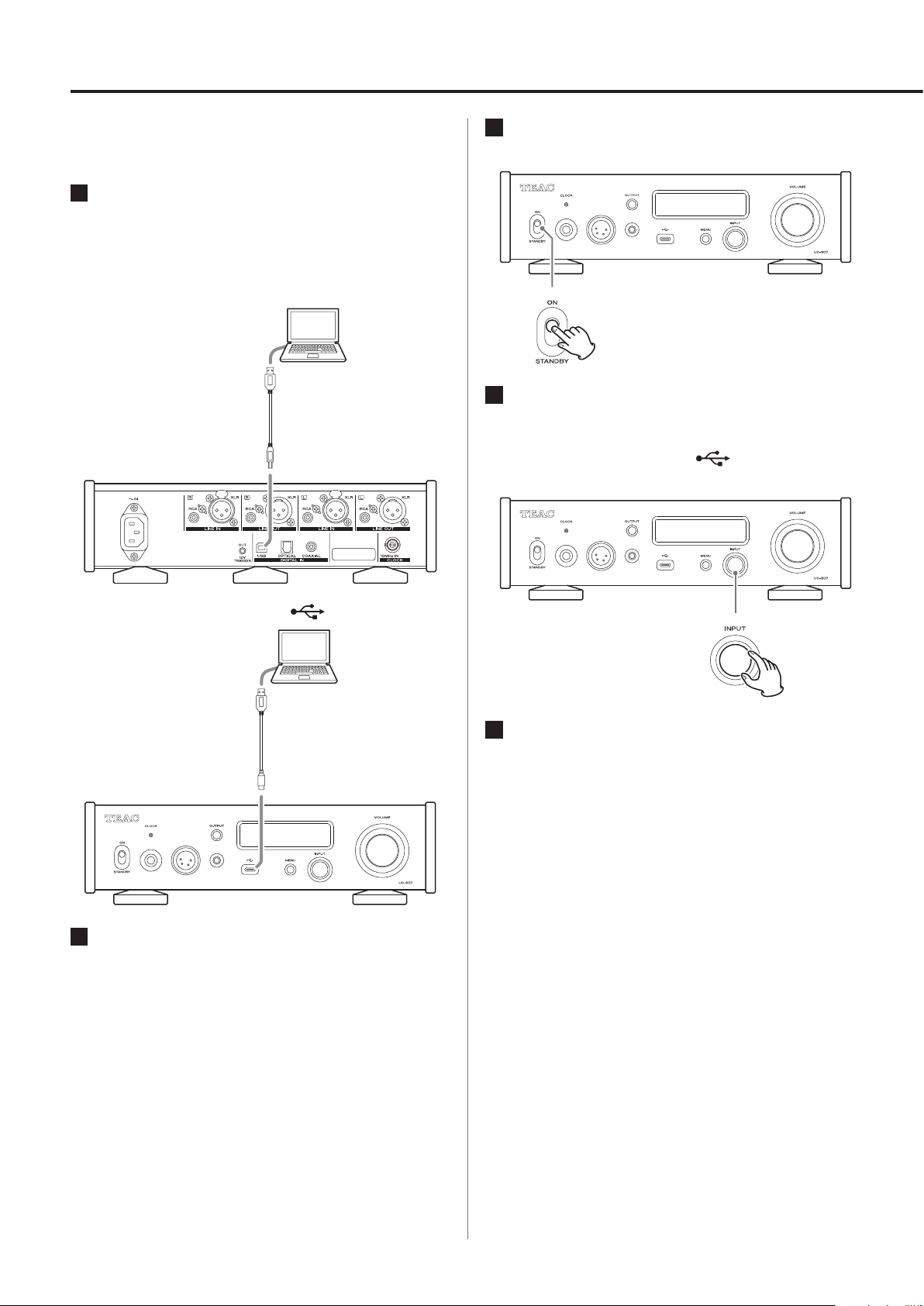
Lecture de musique sur un ordinateur (suite)
Lecture de fichiers audio depuis un ordinateur
1 Utilisez un câble USB pour connecter un ordi-
nateur à un port USB de cette unité.
o Utilisez un câble du commerce dont les connecteurs corres-
pondent aux ports USB de cette unité et de l’ordinateur utilisé.
Connexion au port USB TypeB (USB) de la face arrière
Câble USB
TypeB (USB 2.0)
3 Basculez le commutateur STANDBY/ON en
position ON pour allumer l’unité.
4 Tournez le bouton INPUT pour choisir USB.
Pour utiliser le port USB Type B (USB) de la face arrière, sélectionnez «USB R» (USB REAR).
Pour utiliser le port USB TypeC ( ) de la face avant, sélectionnez «USB F» (USB FRONT).
Connexion au port USB TypeC ( ) de la face avant
Câble USB
TypeC
2 Mettez l’ordinateur sous tension.
o Vérifiez que son système d’exploitation a normalement
démarré.
5 Lancez la lecture d’un fichier audio sur
l’ordinateur.
Réduisez au minimum le volume de l’amplificateur stéréo avant
de commencer la lecture. Ensuite, montez-le progressivement.
Si vous avez branché un casque à cette unité, tournez le bouton VOLUME dans le sens antihoraire pour réduire le volume au
minimum avant de mettre le casque. Ensuite, montez-le
progressivement.
o Si le contrôle de volume par USB (page55) est activé, les com-
mandes de volume de l’ordinateur et de cette unité peuvent être
synchronisées.
60
Page 61

Guide de dépannage
o N’effectuez aucune des opérations suivantes pendant la lecture
de fichiers audio par la connexion USB. Cela pourrait entraîner un
mauvais fonctionnement de l’ordinateur. Quittez toujours le logiciel de lecture audio avant d’entamer une des actions suivantes.
o Débrancher le câble USB
o Mettre l’unité en veille
o Changer la sélection d’entrée actuelle
o Les sons accompagnant le fonctionnement de l’ordinateur seront
également transmis lors de la lecture de fichiers audio via la
connexion USB. Pour éviter de produire ces sons, faites les
réglages nécessaires sur votre ordinateur.
o Si vous lancez le logiciel de lecture audio avant de brancher cette
unité à l’ordinateur ou avant d’avoir réglé l’entrée sur USB, les
fichiers audio peuvent ne pas être lus correctement. Si cela se
produit, faites redémarrer le logiciel de lecture audio ou
l’ordinateur.
Si vous rencontrez un problème avec l’unité, veuillez prendre un
moment pour lire les informations suivantes avant de solliciter une
réparation. Si cette unité ne fonctionne toujours pas correctement,
contactez le revendeur chez qui vous l’avez achetée.
Générales
L’unité ne s’allume pas.
e Vérifiez que le cordon d’alimentation est enfoncé à fond dans
la prise secteur. Si la prise a un commutateur, vérifiez que
celui-ci est en position ON.
e Branchez un autre appareil électrique à la prise pour vérifier
qu’elle fournit bien du courant.
e Quand la fonction d’économie automatique d’énergie est
entrée en service, mettez l’unité en veille (standby), appuyez
sur la touche ON de la télécommande, ou basculez le commutateur STANDBY/ON sur STANDBY avant de le ramener sur ON.
Le mode de veille s’active automatiquement.
e La fonction d’économie automatique d’énergie intervient
pour faire passer l’unité en veille. Appuyez sur la touche ON
de la télécommande, ou faites passer le commutateur
STANDBY/ON sur STANDBY avant de le ramener sur ON.
Changez si nécessaire le réglage de la fonction d’économie
automatique d’énergie (page55).
FR
La télécommande ne fonctionne pas.
e Mettez l’unité principale sous tension (page49).
e Si les piles sont déchargées, remplacez les deux par des
neuves (page45).
e La télécommande ne fonctionnera pas s’il y a un obstacle
entre elle et l’unité principale. Pointez la télécommande vers
la face avant de l’unité à une distance maximale d’environ 5 m
(page45).
Un téléviseur ou un autre appareil réagit par erreur.
e L’utilisation de la télécommande de cette unité peut amener
certains téléviseurs et autres appareils télécommandables à
fonctionner de façon incorrecte.
Il y a un bruit de ronflement.
e Si un câble de liaison est proche d’un cordon d’alimentation,
d’un éclairage fluorescent ou d’une cause de parasites similaire, écartez-les autant que possible l’un de l’autre.
Suite à la prochaine page e
61
Page 62

Guide de dépannage (suite)
Aucun son n’est produit.
e Si un amplificateur stéréo est branché à cette unité, réglez son
volume.
e Si vous utilisez un casque branché à cette unité, employez le
bouton VOLUME pour régler le volume.
e Avec le bouton INPUT, sélectionnez l’entrée à laquelle est
branchée la source que vous désirez entendre.
e Appuyez sur la touche OUTPUT pour sélectionner les prises
devant produire le signal audio analogique.
e Revérifiez les branchements aux autres équipements.
e Lorsque LINE OUT LEVEL est réglé sur OFF, rien n’est émis par les
prises de sortie audio analogique (LINE OUT) (page56).
e Cette unité ne peut lire que des signaux audio à deux canaux.
Pour plus de détails sur les formats de signal, voir les formats
de signal d’entrée indiqués dans les caractéristiques
techniques.
Le volume ne peut pas être réglé.
e Lorsque LINE OUT LEVEL n’est pas réglé sur VARIABLE, le
volume ne peut pas être réglé pour la sortie par les prises de
sortie audio analogique (LINE OUT) (page56).
e La source d’entrée (LINE RCA ou LINE XLR) sélectionnée pour
LINE PASS THRU sera renvoyée sans réglage de volume
(page57).
Branchements à un ordinateur
L’ordinateur ne reconnaît pas cette unité.
e Voir page 59 pour plus d’informations sur les systèmes d’ex-
ploitation pris en charge. Le fonctionnement avec des
systèmes d’exploitation non pris en charge n’est pas garanti.
Du bruit se produit.
e Lancer d’autres applications durant la lecture d’un fichier
audio peut interrompre la lecture ou causer du bruit. Ne lancez pas d’autres applications durant la lecture.
e Quand l’unité est branchée à un ordinateur via un concentra-
teur (hub) USB, par exemple, du bruit peut être entendu. Si
cela se produit, branchez l’unité directement à l’ordinateur.
Les fichiers audio ne peuvent pas être lus.
e Branchez cette unité à l’ordinateur et réglez son entrée sur
USB avant de lancer le lecteur audio logiciel et la lecture d’un
fichier audio.
Si vous branchez cette unité à l’ordinateur ou si vous réglez
son entrée sur USB après avoir lancé le logiciel de lecture
audio, les fichiers musicaux peuvent ne pas être lus
correctement.
Il n’y a pas de son d’un côté du casque.
e Vérifiez que la fiche du casque est enfoncée à fond.
Synchronisation d’horloge
Le voyant CLOCK ne cesse pas de clignoter.
e Réglez l’horloge de synchronisation sur OFF lorsque vous ne
l’utilisez pas.
e Un signal d’horloge sur lequel l’unité ne peut pas se synchro-
niser est peut-être reçu. Vérifiez les connexions des prises de
synchro d’horloge et les réglages de l’appareil connecté.
La lecture ne fonctionne plus.
e Vérifiez le choix de l’appareil audio source dans le système
d’exploitation. Essayez de supprimer le pilote et de le réinstaller. Pour des détails, voir le guide d’installation fourni avec le
pilote TEAC ASIO USB DRIVER.
62
Page 63
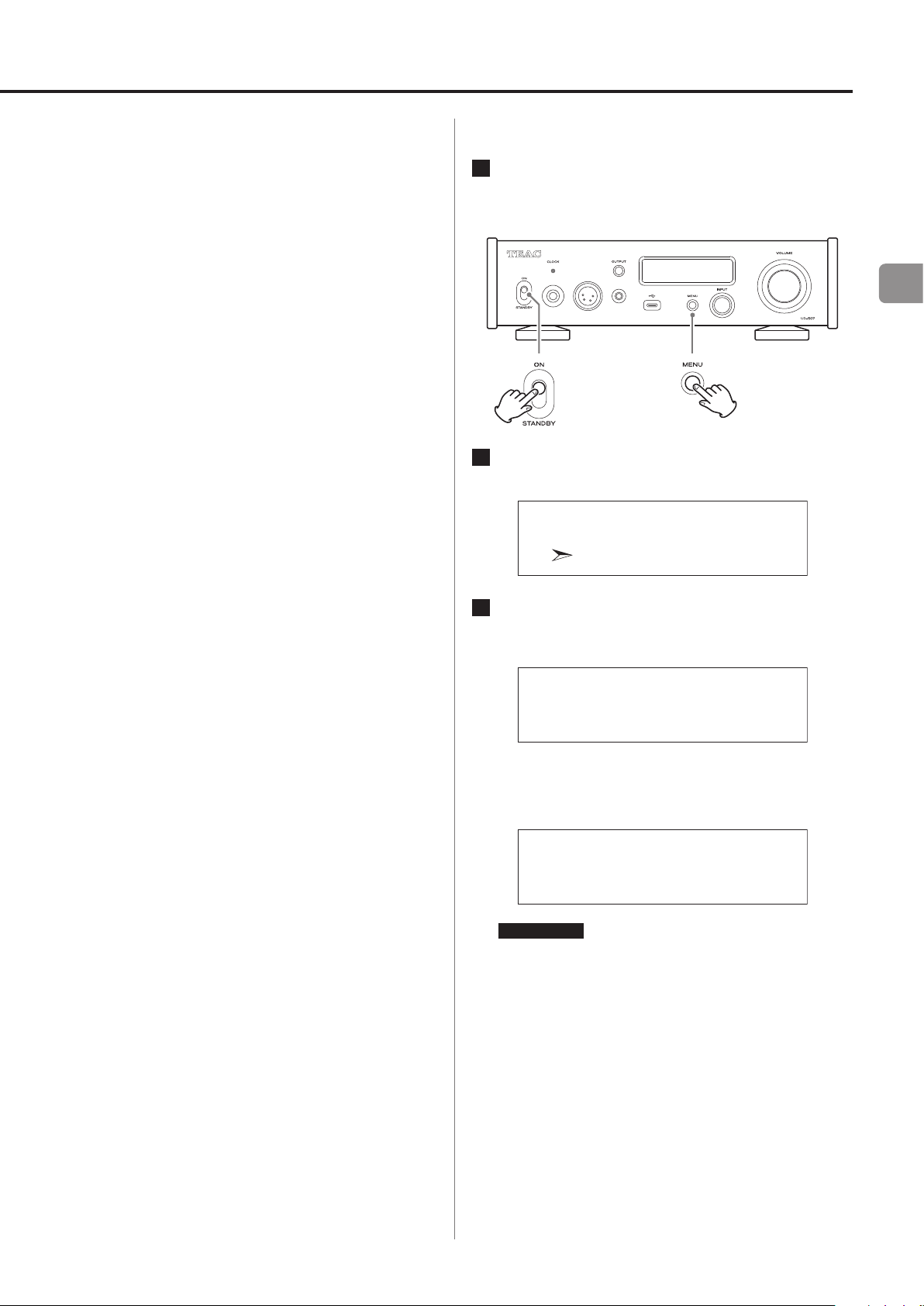
Connexion Bluetooth
Impossible d’afficher le nom de l’appareil.
e Cette unité ne prend pas en charge l’affichage des symboles
ou caractères à double octet, comme les caractères japonais
ou chinois.
N’utilisez que des chiffres et des lettres anglaises pour les
noms des appareils Bluetooth connectés à cette unité.
Le son n’est pas produit ou le volume est faible.
e Vérifiez que le volume est monté sur l’autre appareil
Bluetooth. Si le volume du son produit n’est pas monté, il se
peut qu’aucun son ne sorte de cette unité.
Comme cette unité utilise un microcontrôleur, du bruit ou d’autres
interférences externes peuvent entraîner son mauvais fonctionnement. Si cela se produit, débranchez le cordon d’alimentation,
attendez un instant puis rallumez l’unité et relancez les opérations.
Restauration des réglages par défaut
1 En maintenant pressée la touche MENU, bascu-
lez le commutateur d’alimentation STANDBY/
ON sur ON.
2 Relâchez la touche MENU lorsque FACTORY
RESET (réinitialisation d’usine) apparaît.
MENU UNIT
FACTORY RESET
ARE YOU SURE?
FR
3 Appuyez sur le bouton INPUT.
La réinitialisation commence quand « PLEASE WAIT! » (veuillez
patienter) apparaît.
PLEASE WAIT!
L’écran affichant la source de lecture apparaît une fois la réinitialisation terminée.
Exemple d’affichage
USB
ATTENTION
o Ne faites pas passer l’unité en veille tant que l’écran affichant
la source de lecture n’est pas revenu.
o Cette opération restaurera tous les réglages par défaut.
R
0
o Les réglages d’usine par défaut sont les valeurs de réglage qui
apparaissent dans les images d’écran employées par ce mode
d’emploi.
63
Page 64

Caractéristiques techniques
Sorties audio analogiques
Prises ...................................... Prises XLR × 1 paire (L/R)
Prises RCA × 1 paire (L/R)
Impédance de sortie ...................................... XLR: 40Ω
RCA: 20Ω
Tension maximale de sortie* (1kHz/pleine échelle, sous 10kΩ)
RCA/XLR 0dB ........................................... 2,0Vrms
XLR +6dB. . . . . . . . . . . . . . . . . . . . . . . . . . . . . . . . . . . . . . . . . . . . . . . 4,0Vrms
Plage de fréquence effective limitée en gain*
5 Hz – 70kHz (+1 dB/−6 dB)
Rapport signal/bruit* ......... 105dB ou plus (pondération A, 1kHz)
Distorsion* .. 0,01% ou moins (1kHz, filtre passe-bas: 20 Hz – 20kHz)
*Conditions de mesure
Signal entrant: PCM 192 kHz 24 bits
Sortie mesurée: RCA
DAC (convertisseur A/N): MULTI BIT
Sorties casque
Prises ............................. Jack 6,35mm stéréo standard × 1
XLR4broches × 1
Jack 4,4mm stéréo 5points × 1
Sortie efficace maximale
Asymétrique .................... 900mW + 900mW (sous 32Ω)
Symétrique ................... 1200mW + 1200mW (sous 100Ω)
Impédance de charge applicable ......................... 16–600Ω
Entrées audio numériques
USB
Port USB TypeB ...................................... 1 (USB 2.0)
Port USB TypeC ...................................... 1 (USB 2.0)
Formats de signal d’entrée
PCM linéaire ..... 44,1kHz, 48kHz, 88,2kHz, 96kHz, 176,4kHz,
192kHz, 352,8kHz, 384kHz
16bits, 24bit, 32bits
DSD .................... 2,8MHz, 5,6MHz, 11,2MHz, 22,5MHz
Numérique COAXIAL .............................................. 1
Niveau d’entrée ......................................... 0,5Vc-c
Impédance d’entrée ........................................ 75Ω
Formats de signal d’entrée
PCM linéaire
32kHz, 44,1kHz, 48kHz, 88,2kHz, 96kHz, 176,4kHz, 192kHz
16bit, 24bits
DSD .................................................. 2,8MHz
(pris en charge par transmission DoP 176,4kHz/24bit)
Numérique OPTICAL ............................................... 1
Niveau d’entrée ................ −24,0dBm à −14,5dBm en crête
Formats de signal d’entrée
PCM linéaire
32kHz, 44,1kHz, 48kHz, 88,2kHz, 96kHz, 176,4kHz, 192kHz
16bit, 24bits
DSD .................................................. 2,8MHz
(pris en charge par transmission DoP 176,4kHz/24bit)
Entrées audio analogiques
Prises ...................................... Prises XLR × 1 paire (L/R)
Prises RCA × 1 paire (L/R)
Impédance d’entrée ..................................... XLR: 50kΩ
RCA: 24kΩ
Tension maximale du signal d’entrée .................... XLR: 5Vrms
RCA: 2,5Vrms
Fonction Bluetooth
Version de Bluetooth ............................................ 4.2
Classe de sortie ............................................. Classe 2
(distance de transmission sans obstacles** .................... 10m)
Profils pris en charge ................................... A2DP, AVRCP
Codecs A2DP pris en charge ........................... LDAC, LHDC,
Qualcomm® aptX™ HD audio,
Qualcomm® aptX™ audio, AAC, SBC
Protection de contenu A2DP prise en charge ............... SCMS-T
Nombre maximal d’appairages mémorisés ......................... 8
Nombre maximal de connexions multipoints ...................... 2
** La distance de transmission est une approximation. Elle peut varier
en fonction de l’environnement et des ondes électromagnétiques.
64
Page 65

Entrée de synchronisation d’horloge
Connecteur. . . . . . . . . . . . . . . . . . . . . . . . . . . . . . . . . . . . . . . . . . . . . . . . . . . . BNC
Fréquence d’échantillonnage d’entrée ...................... 10 MHz
Impédance d’entrée ........................................... 50Ω
Niveau d’entrée .... Onde rectangulaire: équivalent aux niveaux TTL
Onde sinusoïdale: 0,5 à 1,0Vrms
Contrôle externe
Sortie de déclenchement (12V TRIGGER OUT) ..................... 1
(mini-jack 3,5mm mono)
Niveau de sortie ............................................. 12V
Alimentation maximale en courant ...................... 100mA
Générales
Alimentation électrique
Modèle Europe .......................... CA 220–230 V, 50/60Hz
Modèle USA/Canada ............................ CA 120V, 60Hz
Consommation électrique ..................................... 18W
Consommation en veille .................. 0,4W (en mode de veille)
Dimensions externes (L × H × P, saillies incluses)
Poids ......................................................... 4,9kg
Température de fonctionnement .................... +5°C à +35°C
Hygrométrie de fonctionnement ... 5% à 85% (sans condensation)
Température de stockage ........................... −20°C à +55°C
.. 290 × 85 × 249mm
Accessoires fournis
Cordon d’alimentation × 1
Télécommande (RC-1341) × 1
Piles pour télécommande (AAA) × 2
Patins de pied × 3
Mode d’emploi (ce document, y compris la garantie) × 1
o Pour plus d’informations sur la garantie, les utilisateurs vivant aux
États-Unis et au Canada doivent consulter les pages 98 – 99
et le dos de la couverture (document de garantie). Les utilisateurs
vivant en Europe et dans d’autres régions doivent consulter la
page99.
o Caractéristiques techniques et aspect sont sujets à changements
sans préavis.
o Le poids et les dimensions sont des valeurs approchées.
o Les illustrations de ce mode d’emploi peuvent légèrement diffé-
rer des modèles de production.
FR
65
Page 66
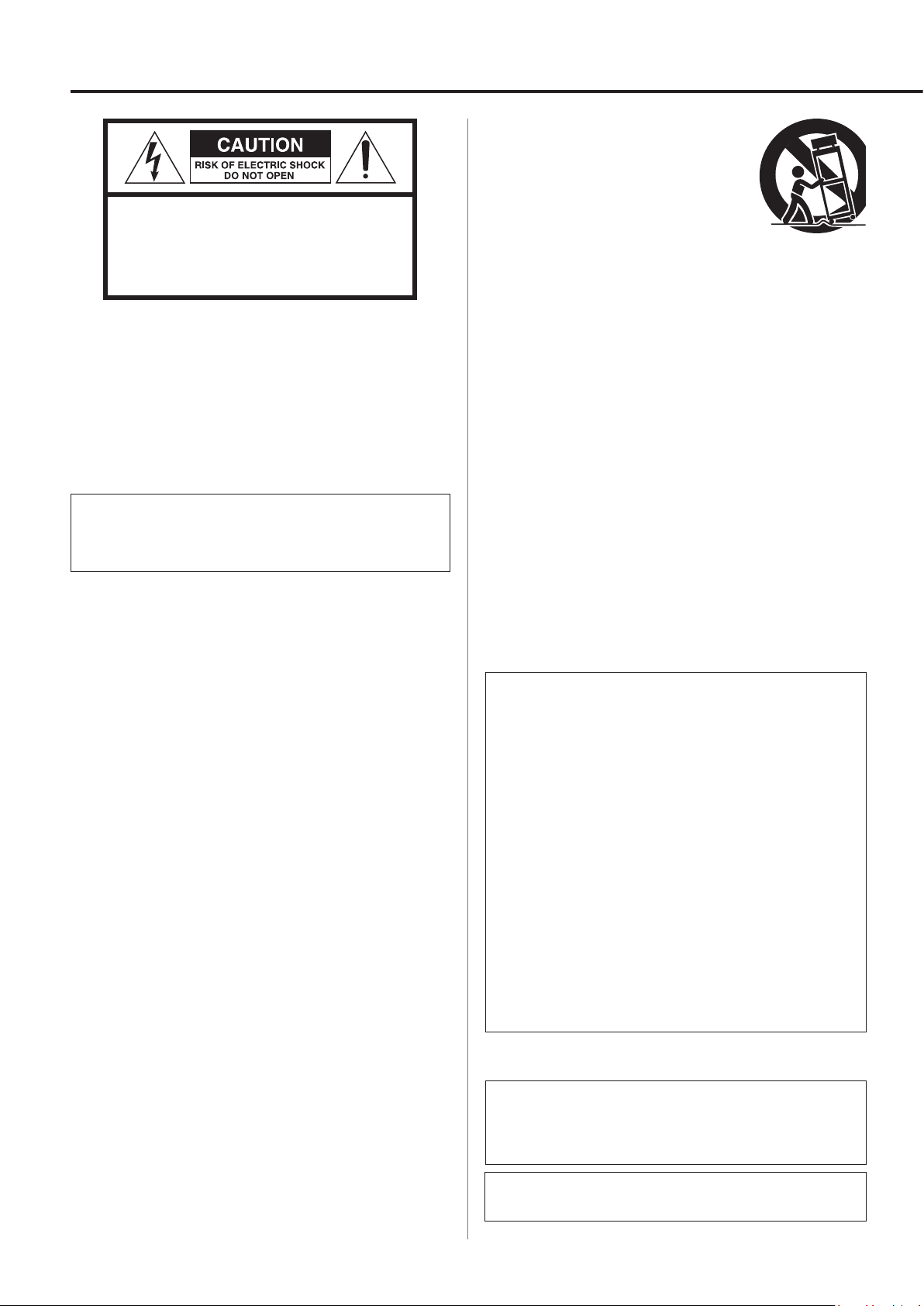
INSTRUCCIONES IMPORTANTES DE SEGURIDAD
12) Utilice este aparato solo con un soporte,
trípode o bastidor especificado por el fabricante o que se venda con el propio aparato.
Cuando utilice un bastidor con ruedas,
PRECAUCIÓN: PARA REDUCIR EL RIESGO DE
DESCARGA ELÉCTRICA, NO QUITE LA CUBIERTA (NI
EL PANEL POSTERIOR). NO HAY PIEZAS INTERNAS QUE
EL USUARIO PUEDA REPARAR. PARA REPARACIONES,
REMÍTASE A UN SERVICIO TÉCNICO CUALIFICADO.
El símbolo del rayo acabado en flecha dentro de un trián-
<
B
gulo equilátero alerta al usuario de la presencia de un
“voltaje peligroso” sin aislar dentro de la carcasa del producto que puede ser de magnitud suficiente como para
constituir riesgo de descarga eléctrica para las personas.
El signo de exclamación dentro de un triángulo equilátero alerta al usuario de la presencia de importantes
instrucciones de funcionamiento y mantenimiento en
la literatura que acompaña al aparato.
AVISO: PARA EVITAR RIESGO DE INCENDIO O
DESCARGAS ELÉCTRICAS, NO EXPONGA ESTE
APARATO A LA LLUVIA NI A LA HUMEDAD.
PRECAUCIÓN
o NO QUITE LAS CARCASAS EXTERNAS NI DEJE AL AIRE LA
ELECTRÓNICA. ¡EN EL INTERIOR NO HAY PIEZAS QUE EL USUARIO
PUEDA MANIPULAR!
o SI EXPERIMENTA PROBLEMAS CON ESTE PRODUCTO, PÓNGASE
EN CONTACTO CON EL ESTABLECIMIENTO DONDE ADQUIRIÓ
LA UNIDAD PARA SOLICITAR SERVICIO TÉCNICO. NO UTILICE EL
APARATO HASTA QUE HAYA SIDO REPARADO.
o EL USO DE CONTROLES, AJUSTES O PROCEDIMIENTOS QUE NO
SEAN LOS ESPECIFICADOS EN ESTE MANUAL PUEDE CAUSAR
EXPOSICIÓN A RADIACIONES PELIGROSAS.
1) Lea estas instrucciones.
2) Conserve estas instrucciones.
3) Cumpla con lo indicado en los avisos.
4) Siga todas las instrucciones.
5) No utilice este aparato cerca del agua.
6) Límpielo solo con un trapo seco.
7) No bloquee ninguna de las ranuras de ventilación. Instale este
aparato de acuerdo con las instrucciones del fabricante.
8) No instale este aparato cerca de fuentes de calor como radiadores,
calentadores, hornos u otros aparatos (incluyendo amplificadores)
que produzcan calor.
9) No elimine el sistema de seguridad que supone el enchufe
polarizado o con toma de tierra. Un enchufe polarizado tiene
dos bornes, uno más ancho que el otro. Uno con toma de tierra
tiene dos bornes iguales y una tercera lámina para la conexión a
tierra. El borne ancho o la lámina se incluyen para su seguridad.
Si el enchufe que venga con la unidad no encaja en su salida de
corriente, haga que un electricista cambie su salida anticuada.
10) Evite que el cable de corriente quede de forma que pueda ser
pisado o quedar retorcido o aplastado, especialmente en los
enchufes, receptáculos o en el punto en el que salen del aparato.
11) Use solo accesorios / complementos especificados por el
fabricante.
tenga cuidado al mover la combinación de
aparato/bastidor para evitar que vuelque y
puedan producirse daños.
13) Desconecte este aparato de la corriente durante las tormentas
eléctricas o cuando no lo vaya a usar durante un periodo de
tiempo largo.
14) Dirija cualquier posible reparación solo al servicio técnico oficial.
Este aparato deberá ser reparado si se ha dañado de alguna
forma, como por ejemplo si el cable de corriente o el enchufe
están rotos, si ha sido derramado algún líquido sobre la unidad o algún objeto ha sido introducido en ella, si ha quedado
expuesto a la lluvia o la humedad, si no funciona normalmente
o si ha caído al suelo en algún momento.
o Este aparato libera corriente nominal no válida para el fun-
cionamiento a través de la toma de corriente, aún cuando el
interruptor de encendido y activación (POWER o STANDBY/ON)
no esté en la posición de encendido (ON).
o El enchufe que se conecta a la red es el dispositivo de desconexión,
por lo que deberá permanecer siempre en prefecto estado de uso.
o Deberá llevar cuidado si utiliza auriculares con este producto, ya
que una excesiva presión sonora (volumen) procedente de los
mismos puede causar perdidas de audición.
PRECAUCIÓN
o No exponga este aparato a salpicaduras ni goteras.
o No coloque objetos que contengan líquidos, como por ejem-
plo jarrones, sobre el aparato.
o Las piezas con forma de asa de los lados izquierdo y derecho
del panel frontal son decorativas. No meta los dedos por ellas
ni las utilice para transportar la unidad.
o No instale este aparato en lugares cerrados tales como estan-
terías o similares.
o Este aparato debe situarse lo suficientemente cerca de una
toma de electricidad como para poder alcanzar fácilmente el
cable de corriente en cualquier momento.
o Si el producto utiliza pilas (esto incluye las pilas instaladas y
los “packs” de pilas), se evitará su exposición directa al sol, al
fuego o a cualquier otra fuente de calor excesivo.
o PRECAUCIÓN con los productos que emplean baterías de
litio reemplazables: existe peligro de explosión si la batería se
reemplaza por otra de tipo incorrecto. Reemplácela sólo por
otra igual o de tipo equivalente.
AVISO
Los productos con construcción de Clase ! están equipados con
un cable de alimentación que tiene conexión de tierra. El cable
de estos productos deberá conectarse a una toma de corriente
que tenga conexión de protección de tierra.
EN EE. UU./CANADÁ, UTILICE SOLO ALIMENTACIÓN CON
CORRIENTE DE 120 V.
66
Page 67
V
Cd
Precauciones con respecto a las pilas
Un mal uso de las pilas puede hacer que se rompan o que tengan
fugas y ello causar fuego, lesiones u oxidación en los objetos cercanos.
Por favor, lea y observe las siguientes precauciones cuidadosamente.
o Asegúrese de introducir las pilas siempre con la correcta orienta-
ción de los polos positivo (¥) y negativo (^).
o Use pilas del mismo tipo. Nunca utilice juntas pilas de tipos
diferentes.
o Si no va a utilizar el mando a distancia durante mucho tiempo (más
de un mes), quite las pilas para evitar que se sulfaten y tengan fugas.
o Si las pilas presentan fugas, limpie el líquido que haya caído en el
compartimento y sustituya las pilas por otras nuevas.
o No utilice pilas que no sean del tipo especificado. No mezcle
pilas nuevas con viejas ni utilice juntas pilas de tipos distintos.
o No caliente ni desarme las pilas. Nunca tire pilas al fuego ni al agua.
o No transporte ni almacene pilas con otros objetos metálicos. Las
pilas podrían producir cortocircuitos, perder líquido o explotar.
o Nunca recargue una pila si no está completamente seguro de
que es una pila recargable.
o No exponga las pilas a una presión atmosférica extremadamente
baja, ya que esto podría causar una explosión o fuga de líquidos
o gases inflamables.
Para consumidores europeos
Deshacerse de aparatos eléctricos, electrónicos,
pilas/baterías y acumuladores
a) Todos los aparatos eléctricos y electrónicos, y pilas/baterías y
acumuladores gastados, deben ser eliminados separados del
resto de basura común y únicamente en los “puntos limpios”
o bajo los procedimientos especificados por el gobierno o
autoridades municipales locales.
b) Con la eliminación correcta de los equipos eléctricos y electróni-
cos, y de pilas/baterías y acumuladores gastados, estará ayudando
a conservar recursos muy valiosos y a evitar los posibles efectos
negativos en la salud humana y en el medio ambiente.
c) La eliminación incorrecta de los equipos eléctricos y electróni-
cos, y pilas/baterías y acumuladores, puede producir efectos
muy dañinos en el medio ambiente y en la salud humana a
causa de las sustancias peligrosas que pueden encontrarse en
estos equipos.
d) El símbolo de Eliminación de Aparatos Eléctricos y
Electrónicos (WEEE en inglés), identificado por cubos
de basura con ruedas tachados, indican que los equipos eléctricos y electrónicos, y las pilas/baterías y
acumuladores, deben ser eliminados de forma totalmente
independiente con respecto a la basura doméstica.
Si una pila/batería o un acumulador contienen más
cantidad de los valores especificados de plomo (Pb),
mercurio (Hg), y/o cadmio (Cd) según está definido en
la Directiva relativa a las pilas (2006/66/CE, 2013/56/
UE), entonces los símbolos químicos correspondientes a estos
elementos estarán indicados debajo del símbolo WEEE.
e) Existen sistemas para la eliminación y recogida a disposición del
usuario final. Si necesita más información sobre cómo deshacerse
de aparatos eléctricos y electrónicos antiguos, así como de pilas/
baterías y acumuladores, póngase en contacto con su ayuntamiento, con la correspondiente empresa del servicio de recogida
de residuos o con el establecimiento donde adquirió ese aparato.
Pb, Hg,
Modelo para EE.UU.
Declaración de conformidad del suministrador
Número de modelo: UD-507
Marca comercial: TEAC
Parte responsable:
Por favor, póngase en contacto con nosotros a través de la siguiente
dirección: https://teac.jp/int/support/usa/contact
Este dispositivo cumple con el apartado 15 de las Normas de la FCC.
Su funcionamiento está sujeto a las dos siguientes condiciones: (1)
este dispositivo no puede causar interferencias perjudiciales y (2)
este dispositivo debe aceptar cualquier interferencia recibida, incluidas interferencias que puedan causar anomalías de funcionamiento.
Información
Se ha comprobado que este equipo cumple con los límites establecidos para los dispositivos digitales de Clase B, de acuerdo con el
apartado 15 de las Normas de la FCC. Estos límites están diseñados
para proporcionar una protección razonable contra interferencias
perjudiciales en instalaciones residenciales. Este equipo genera,
utiliza y puede irradiar energía de radiofrecuencia y, si no se instala y
se utiliza de acuerdo con las instrucciones, puede causar interferencias perjudiciales en las comunicaciones por radio. Sin embargo, no
se puede garantizar que dichas interferencias no se produzcan en
instalaciones particulares. Si este equipo causa interferencias perjudiciales en la recepción de radio o televisión, que se comprueban
apagando y encendiendo el equipo, se recomienda al usuario que
intente corregirla mediante una o varias de las siguientes medidas:
• Reoriente o recoloque el equipo y/o la antena receptora.
• Aumente la separación entre el equipo y el receptor.
• Conecte el equipo a una toma de electricidad situada en un
circuito eléctrico diferente al del receptor.
• Consulte al distribuidor o solicite ayuda a un técnico de radio/
TV con experiencia.
PRECAUCIÓN
Cualquier cambio o modificación efectuada en este equipo que
no haya sido expresamente aprobada por la parte responsable
del cumplimiento de los requisitos exigidos podría invalidar el
derecho del usuario a utilizar el equipo.
La placa de identificación está situada en la parte inferior de la unidad como muestra la ilustración.
Frontal
Placa de identificación
ES
67
Page 68
INSTRUCCIONES IMPORTANTES DE SEGURIDAD (continuación)
Cumplimiento de las normas de interferencias y transmisión de radio
La función de transmisor de banda ancha de este producto opera
en la banda de los 2,4 GHz.
Rango de frecuencia de uso: 2402MHz – 2480MHz
Potencia de salida máxima: Bluetooth® clase2 (inferior a 2,5mW).
Por favor, utilice el producto solamente en el país donde lo adquirió.
Dependiendo del país, podrían existir restricciones para el uso de la
tecnología inalámbrica Bluetooth.
Modelo para EE. UU.
Etiquetado de autorización
ID de la FCC: XEG-UD507
Modelo para el Espacio Económico Europeo
(EEE)
Por la presente comunicación, TEAC Corporation
declara que este tipo de equipo de radio cumple
con los requisitos de la Directiva 2014/53/UE. y
de las restantes directivas de la Unión Europea y
reglamentos de la Comisión.
El texto completo de la declaración de conformidad con la normativa de la UE está disponible en la siguiente dirección de Internet
(por favor, utilice el correo electrónico para ponerse en contacto con
nosotros):
https://teacsupport.aqipa.com/
Requerimientos acerca de la exposición
a radiaciones
Este equipo cumple con la regulación internacionalmente reconocida
para los casos de exposición humana a ondas de radio generadas por
un transmisor.
Declaración de cumplimiento
Modelo para EE. UU.
Este equipo cumple con los límites de exposición a radiaciones
establecidos por la FCC para entornos no controlados y con las
directrices de exposición a radiofrecuencia (RF) de la FCC. Este
equipo tiene unos niveles muy bajos de energía de RF, por lo que se
estima que cumple con la normativa sin necesidad de efectuar una
evaluación de exposición al máximo permitido (MPE). No obstante,
lo mejor es instalarlo y utilizarlo manteniendo el radiador al menos
a 20cm o más de distancia del cuerpo de cualquier persona (excluidas extremidades: manos, muñecas, pies y tobillos).
Modelo para el Espacio Económico Europeo
(EEE)
Este equipo cumple con la valoración EN.62479 de equipos electrónicos y eléctricos relativa a las restricciones de exposición humana a
campos electromagnéticos, el estándar armonizado de la DIRECTIVA
2014/53/UE.
MQA and the Sound Wave Device are registered trademarks of MQA
Limited © 2016
“DSD” is a registered trademark.
The Bluetooth® word mark and logos are registered trademarks
owned by Bluetooth SIG, Inc. and any use of such marks by TEAC
CORPORATION is under license.
The LHDC logo is a registered trademark of Savitech Corporation.
Qualcomm® aptX™ is a product of Qualcomm Technologies, Inc.
and/or its subsidiaries.
Qualcomm® is a trademark of Qualcomm Incorporated, registered
in the United States and other countries. aptX is a trademark of
Qualcomm Technologies International, Ltd., registered in the United
States and other countries.
Microsoft and Windows are either registered trademarks or trademarks of Microsoft Corporation in the United States and/or other
countries.
Apple, Mac, OS X and macOS are trademarks of Apple Inc., registered in the U.S. and other countries.
LDAC™ and LDAC logo are trademarks of Sony Corporation.
Bulk Pet is a registered trademark of INTERFACE CO., LTD.
Los nombres de otras compañías, nombres de productos y logos
que aparecen en este documento son marcas comerciales o registradas de sus respectivos propietarios.
La información sobre derechos de autor (copyright) y licencias relacionados con software de código abierto figuran en el documento
“Important Notice Regarding Software” (notificación importante
acerca del software) que se proporciona por separado (solo en inglés).
68
Page 69
Índice
Gracias por elegir TEAC.
Lea este manual atentamente para obtener el mejor rendimiento de
esta unidad.
Después de leerlo, guárdelo en un lugar seguro para futuras consultas.
INSTRUCCIONES IMPORTANTES DE SEGURIDAD ...................66
Accesorios incluidos ..............................................70
Mantenimiento ...................................................70
Web internacional de TEAC .......................................70
Antes de su utilización ............................................70
Nota sobre la colocación ......................................70
Conexiones (panel frontal) ........................................71
Conexión de auriculares .......................................71
Conexiones (panel posterior) .....................................72
Sincronización de dispositivos externos con operaciones de ali-
mentación de esta unidad (función de disparador). . . . . . . . . . . . . 74
Conexión de dispositivos de salida de reloj externos ...........74
Sobreconversión .................................................75
MQA (Master Quality Authenticated) ..............................75
Reproducción de música en un ordenador ........................91
Sistemas operativos compatibles ..............................91
Instalación del controlador (driver) .............................91
Nota sobre los modos de transmisión ..........................91
Descarga de la aplicación de reproducción TEAC HR Audio Player
91
Reproducción de archivos de audio de un ordenador ..........92
Solución de problemas ...........................................93
General .......................................................93
Sincronización de reloj ........................................94
Conexiones con un ordenador ................................94
Conexión Bluetooth ...........................................95
Restablecer los ajustes predeterminados .......................95
Especificaciones ..................................................96
Salidas de audio analógico ....................................96
Salidas de auriculares ..........................................96
Entradas de audio analógico ...................................96
Entradas de audio digital ......................................96
Función Bluetooth .............................................96
Entrada de sincronización de reloj .............................97
Control externo ...............................................97
General .......................................................97
Accesorios incluidos ...........................................97
ES
Partes y funciones de la unidad principal ..........................76
Función de ahorro de energía automático .....................77
Intensidad de iluminación de la pantalla .......................77
Uso del mando a distancia ........................................77
Precauciones de uso ...........................................77
Instalación de las pilas .........................................77
Cuándo sustituir las pilas ......................................77
Partes y funciones del mando a distancia .........................78
Pantalla ...........................................................79
Al encender ...................................................79
Pantalla de fuente de reproducción ............................79
Pantalla de volumen ...........................................80
Indicación de estado ..........................................80
Funcionamiento básico ...........................................81
Tecnología inalámbrica Bluetooth® ...............................82
Notas sobre Bluetooth .........................................82
Emparejamiento con otro dispositivo Bluetooth ...............83
Emisión de audio desde un dispositivo Bluetooth ..............83
Cambio del dispositivo conectado .............................84
Compatibilidad con conexión multipunto .....................84
Ajustes de configuración .........................................85
UNIT setting ...............................................86
ANALOG setting ...........................................88
DSP setting ................................................90
DAC configs ...............................................90
69
Page 70

Accesorios incluidos Antes de su utilización
Compruebe que todos los accesorios enumerados a continuación
están incluidos en la caja.
Por favor, póngase en contacto con el establecimiento donde
adquirió esta unidad en caso de que alguno de estos accesorios
falte o haya sufrido desperfectos durante el transporte.
Cable de corriente × 1
Mando a distancia (RC-1341) x 1
Pilas para el mando a distancia (AAA) x 2
Almohadillas para las patas × 3
Manual del usuario (este documento, incluida la garantía) × 1
o Los usuarios que vivan en EE. UU. y Canadá encontrarán información
sobre la garantía en las páginas 98–99 y en la contraportada
(documento de garantía). Los usuarios que vivan en Europa y otras
áreas deben consultar la página99.
Mantenimiento
Limpie la cubierta y los demás paneles con un paño suave ligeramente humedecido con un líquido limpiador neutro diluido.
No utilice gamuzas ni paños impregnados con productos químicos,
ni disolvente u otras sustancias químicas, ya que pueden dañar la
superficie de la unidad.
V
Por seguridad, desenchufe el cable de corriente
de la toma de corriente antes de proceder a la
limpieza.
V
Precauciones de emplazamiento
o No instale esta unidad donde pueda calentarse. Esto incluye
lugares que estén expuestos a la luz solar directa o cercanos a un
radiador, calefactor, estufa o cualquier otro aparato de calefacción. Tampoco coloque esta unidad encima de un amplificador u
otro equipo que genere calor. Si lo hace, esta unidad podría
decolorarse, deformarse o sufrir una avería.
o Evite lugares sujetos a vibraciones o expuestos a polvo, humedad
o frío excesivos.
o Para permitir una buena disipación del calor, deje un poco de
espacio (al menos 3cm o 1 pulgada) entre esta unidad y las
paredes u otros dispositivos cuando la instale.
Si la coloca en un rack, por ejemplo, deje libres al menos 5cm
(2pulgadas) por encima de la unidad y 10cm (4pulgadas) por
detrás. Si no deja estos espacios libres, el calor puede acumularse
en su interior y provocar fuego.
o No mueva la unidad durante su funcionamiento.
o El voltaje suministrado a la unidad deberá ser el mismo que está
impreso en el panel posterior de la misma. Si tiene dudas al respecto, consulte a un electricista.
o No abra la carcasa de la unidad porque podría causar daños en
los circuitos o una descarga eléctrica. En caso de que se introduzca un objeto extraño en la unidad, contacte con su
distribuidor.
o Cuando desenchufe el cable de corriente de la toma de electrici-
dad, tire siempre directamente del conector, nunca tire del cable.
Web internacional de TEAC
Las actualizaciones correspondientes a esta unidad se pueden descargar desde la web internacional de TEAC:
https://teac.jp/int/
Haga clic en “LANGUAGE” en la parte superior derecha de la pantalla
y seleccione el idioma que desee para acceder a la página en el
idioma correspondiente.
Nota sobre la colocación
Las patas de acero están acopladas sin apretar en la parte inferior de
la unidad, dejando pequeños espacios de movimiento. Por este
motivo, la patas se moverán ligeramente de la parte inferior al levantar la unidad.
Esta unidad está diseñada para descansar sobre las patas una vez
situada en su sitio, de modo que las patas no ejerzan una tensión
innecesaria sobre el cuerpo.
o Las patas se moverán ligeramente de la parte inferior de la uni-
dad, pero esto no es un defecto.
o Coloque las almohadillas incluidas en la parte inferior de los
soportes de las patas para evitar rayar la superficie sobre la que
se sitúe la unidad.
o El panel superior de esta unidad está acoplado con algo de hol-
gura. El panel se moverá ligeramente, pero esto no es un defecto.
70
Page 71
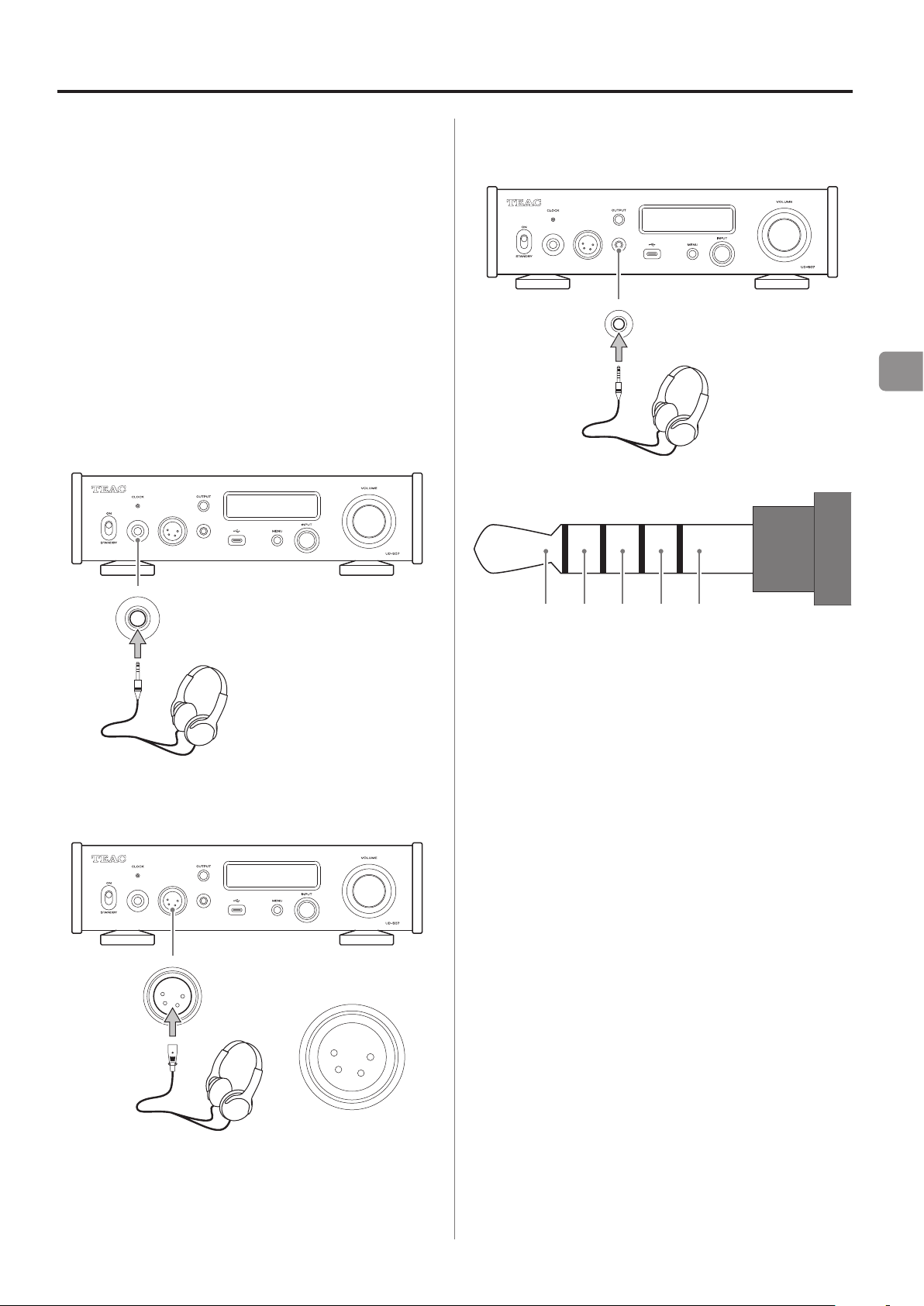
Conexiones (panel frontal)
1
23
Conexión de auriculares
V
PRECAUCIÓN
Cuando lleve puestos unos auriculares, no los conecte ni los desconecte, ni tampoco encienda o ponga en reposo (standby) la unidad.
Si lo hace, podría causar un ruido repentino a alto volumen capaz de
dañar sus oídos.
Antes de ponerse los auriculares, baje siempre el volumen al
mínimo (la pantalla debe mostrar “0” cuando se haya seleccionado “STEP (0-100)” o “−∞ dB” cuando se haya
seleccionado “dB”) (página81).
PHONES 6.3mm
Conecte unos auriculares con un jack estándar estéreo de 6,3 mm
(1/4 de pulgada).
PHONES 4.4mm
Se pueden conectar auriculares que cumplan con el estándar JEITA
RC-8141C (con un jack estéreo de 4,4mm con 5 polos).
ES
Ilustración del cableado
PHONES XLR 4pin
Conecte unos auriculares con un conector XLR de 4 pines.
Asignación de pines
de esta unidad
4
I. (L)+ I. (L)− D. (R)+ D. (R)− TIERRA
1: izda. (L) +, 2: izda. (L) −,
3: dcha. (R) +, 4: dcha. (R) −
71
Page 72
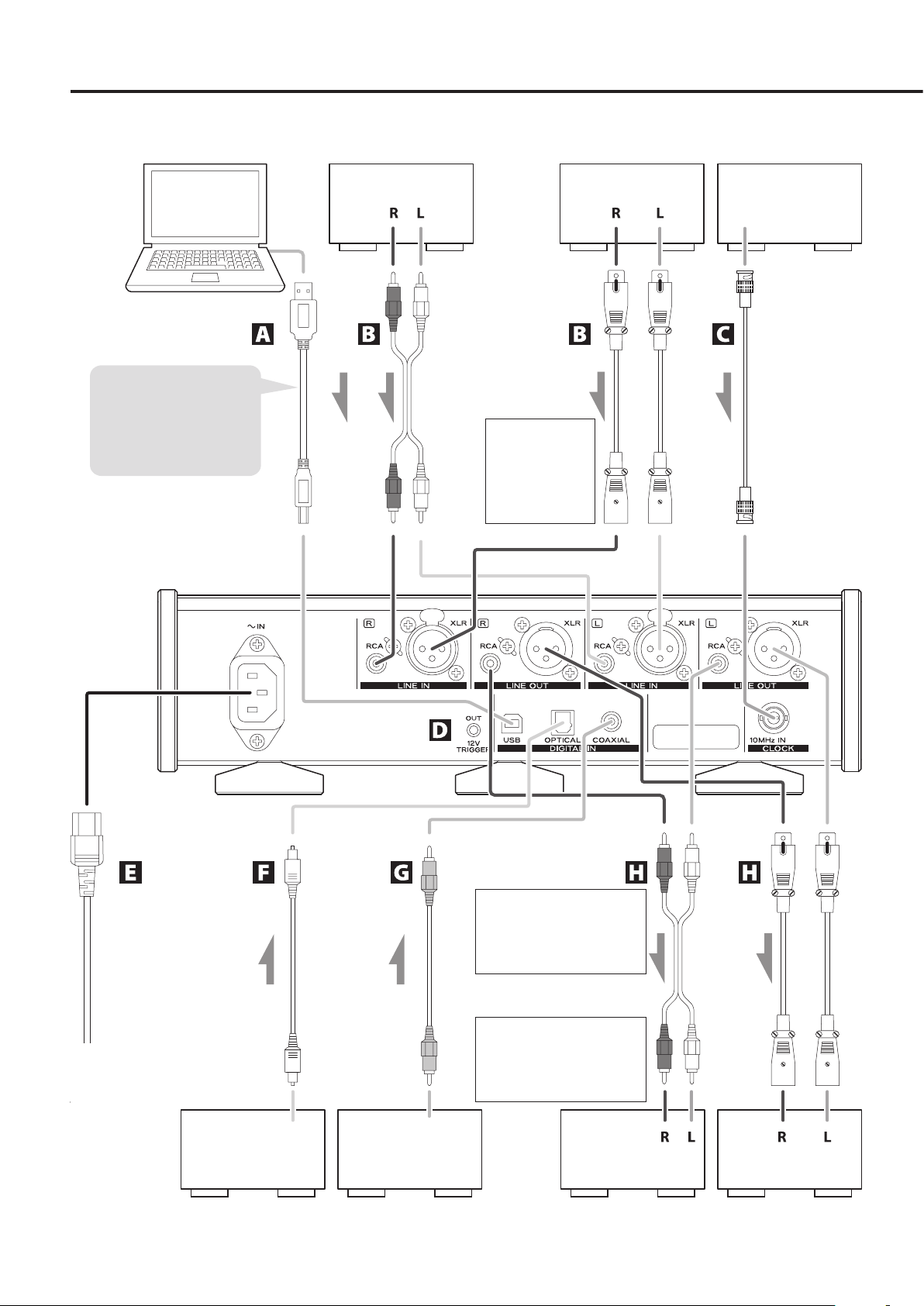
Conexiones (panel posterior)
Ordenador
Instale el controlador (driver)
específico en el ordenador
antes de conectarlo a esta
unidad (página91).
Tipo B
(USB 2.0)
Dispositivo de salida
de audio analógico
Salida de audio
(SALIDA DE LÍNEA, etc.)
Cable USB
Dispositivo de salida
de audio analógico
Salida de audio
(SALIDA DE LÍNEA, etc.)
Cables RCA
Los terminales
LINE IN XLR están
configurados con
pin 2 como VIVO
o POSITIVO.
Cables XLR
Dispositivo que emite
señal de reloj
SALIDA DE
SINCRONIZACIÓN DE
RELOJ
Cable coaxial BNC
c
Toma de
electricidad
72
Cable de corriente
incluido
Salida digital óptica
DIGITAL OUT
(OPTICAL)
Dispositivo de salida
de audio digital
Cable digital óptico
Salida digital coaxial
DIGITAL OUT
(COAXIAL)
Dispositivo de salida
de audio digital
Cable digital coaxial RCA
Si desea poder controlar el
volumen desde el amplificador, ajuste LINE OUT LEVEL en
“FIXED” (página88).
La polaridad de los terminales
XLR puede ajustarse para que
el VIVO (POSITIVO) sea el pin 2
o el 3 (página88).
Amplificador estéreo o
altavoces autoamplificados
Entrada de audio
(LINE IN, etc.)
Cables RCA
Entrada de audio
(LINE IN, etc.)
Amplificador estéreo o
altavoces autoamplificados
Cables XLR
Page 73
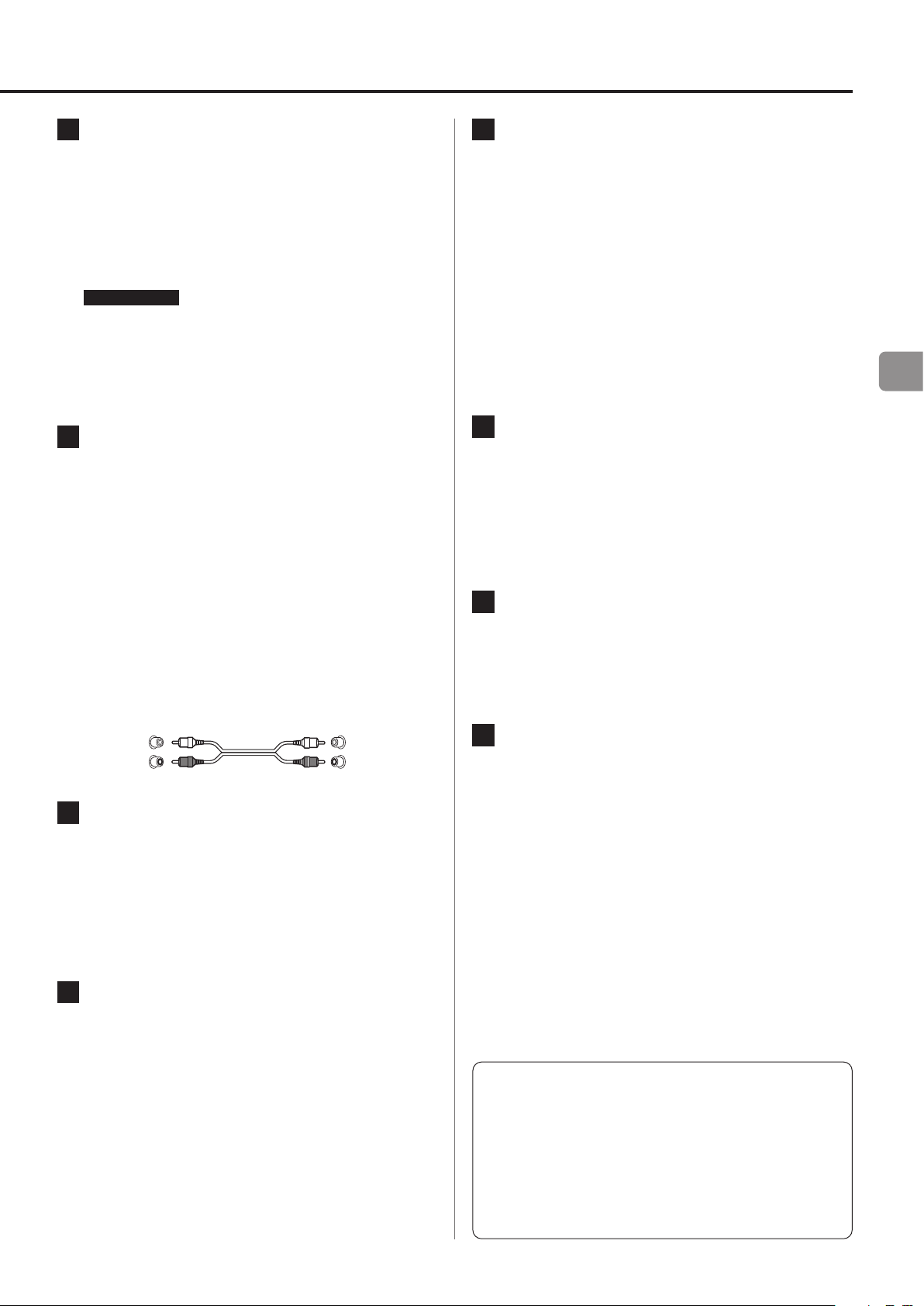
A Puerto USB tipo B (USB)
Se utiliza para introducir audio digital desde un ordenador.
Conéctelo al puerto USB del ordenador.
Para la conexión, utilice un cable de los disponibles en
establecimientos comerciales que tenga un conector de
tipo B (USB 2.0) y un conector adecuado para el puerto
USB del ordenador que esté utilizando.
PRECAUCIÓN
Antes de utilizar un ordenador que funcione con un sistema
operativo Windows, deberá instalar el controlador (driver) específico en el ordenador (página91).
No es posible una conexión correcta con un ordenador
Windows que no tenga este controlador (driver) instalado.
B Terminales de entrada de audio analógico (LINE IN)
Utilícelos para introducir audio analógico estéreo. Conecte a
estos terminales los terminales de salida de audio de una pletina de cassette, un reproductor de CD u otro equipo de salida
de audio.
Para las conexiones, utilice cables de los disponibles en
establecimientos comerciales.
XLR: cables XLR
RCA: cables RCA
Conecte el terminal de entrada R (derecha) de esta unidad al
terminal de salida R del dispositivo de salida de audio, y el terminal de entrada L (izquierda) de esta unidad al terminal de
salida L del otro dispositivo.
E Entrada para el cable de corriente (~IN)
Conecte en esta entrada el cable de corriente suministrado.
No conecte el cable de corriente a una toma de electricidad hasta que termine todas las demás conexiones.
V
No utilice ningún otro cable de corriente que no
sea el incluido con esta unidad. El uso de otros
cables de corriente puede provocar fuego o descargas eléctricas.
V
Desenchufe el cable de corriente de la toma de
electricidad si no va a utilizar la unidad durante
un largo periodo de tiempo.
F Terminal de entrada de audio digital OPTICAL
Se utiliza para introducir audio digital. Conecte aquí un terminal
óptico de salida de audio digital de un dispositivo de audio.
Para la conexión, utilice un cable digital óptico de los disponibles en el mercado que tenga un conector cuadrado
(TOSLINK) y un conector adecuado para el conector del
dispositivo que se esté utilizando.
G Terminal de entrada de audio digital COAXIAL (RCA)
Se utiliza para introducir audio digital. Conecte aquí un terminal
coaxial de salida de audio digital de un dispositivo de audio.
Para la conexión, utilice un cable digital coaxial RCA de
los disponibles en establecimientos comerciales.
ES
Blanco (L)
Rojo (R)
Blanco (L)
Rojo (R)
C Terminal de entrada de sincronización de reloj CLOCK
Este terminal se utiliza para introducir señales de sincronización
de reloj de 10 MHz (página74).
Para la conexión, utilice un cable coaxial BNC (50Ω) de
los disponibles en establecimientos comerciales.
o La sincronización de reloj solo es posible cuando la fuente
de entrada es USB, COAXIAL, OPTICAL o Bluetooth.
D Terminal de salida 12V TRIGGER OUT
Este conector es para controlar la alimentación de un dispositivo conectado.
No conecte nada a este terminal cuando no se esté utilizando
(página74).
Para la conexión, utilice un cable con minijacks mono de
los disponibles en establecimientos comerciales.
H Terminales de salida de audio analógico (LINE OUT)
Utilícelos para emitir la salida de audio analógico en 2 canales.
Conecte estos terminales XLR o RCA a un amplificador estéreo
o a unos altavoces autoamplificados.
Para las conexiones, utilice cables de los disponibles en
establecimientos comerciales.
XLR: cables XLR
RCA: cables RCA
Conecte un terminal R (derecho) de esta unidad a un terminal R
del amplificador, y conecte el correspondiente terminal L
(izquierdo) de esta unidad al correspondiente terminal L del
amplificador.
V
Termine todas las demás conexiones antes de
encender la unidad.
o Lea atentamente los manuales de los dispositivos que vaya a
conectar y siga sus instrucciones para hacer las conexiones.
o No agrupe los cables de las conexiones con los cables de
corriente. Si lo hace, puede originarse ruido.
o Inserte todos los conectores hasta el fondo.
73
Page 74
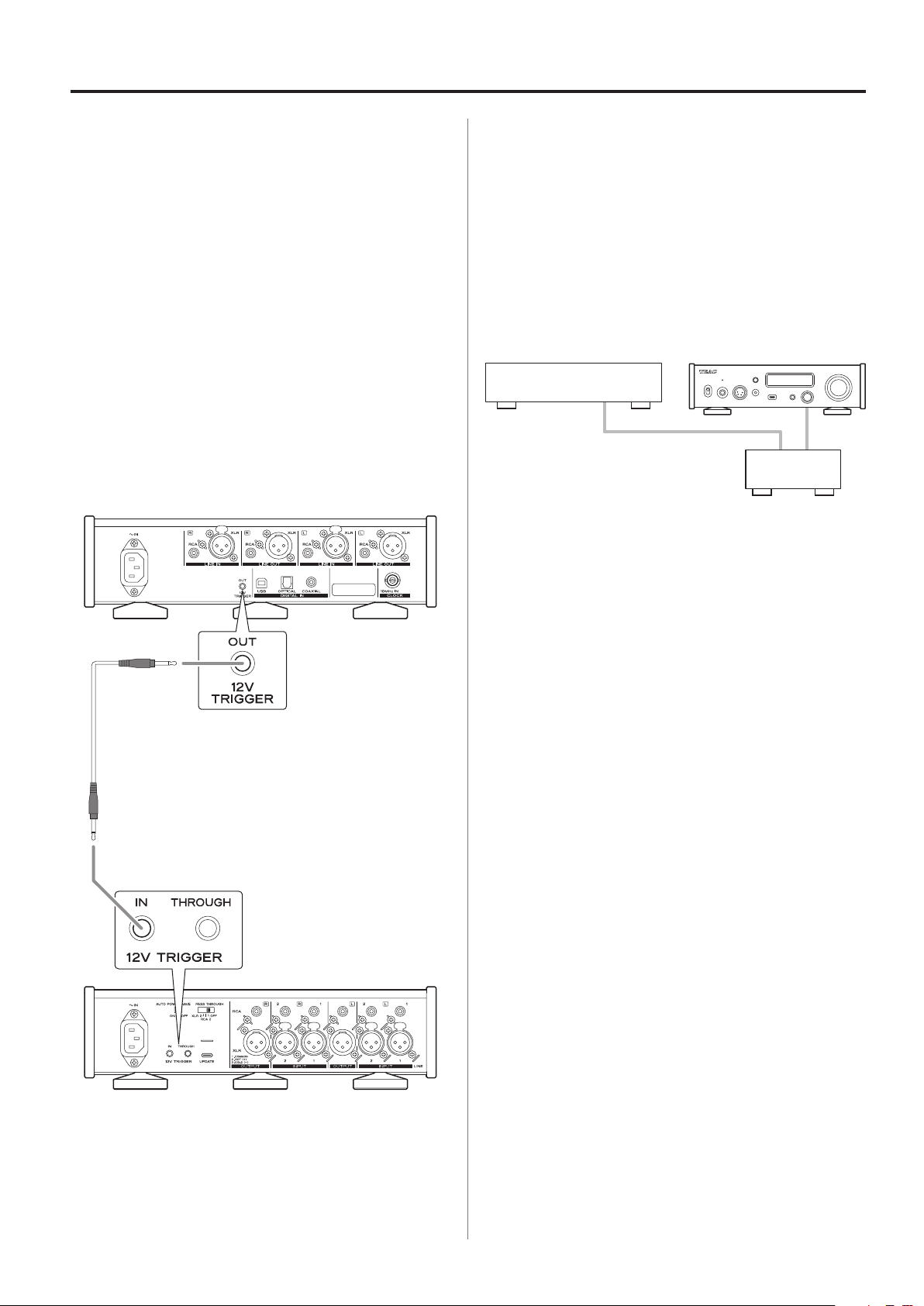
Conexiones (panel posterior) (continuación)
Sincronización de dispositivos externos con operaciones de alimentación de esta unidad (función de disparador)
La alimentación de un amplificador u otro dispositivo conectado
que admita funciones de disparador puede sincronizarse con las
operaciones de alimentación de esta unidad.
Para la conexión, utilice un cable con minijacks mono de los
disponibles en establecimientos comerciales.
Terminal de salida de disparador 12V TRIGGER OUT
Cuando esta unidad está encendida, emite 12V.
Si conecta el terminal de salida de disparador de esta unidad a un
dispositivo que admita entrada de disparador (por ejemplo, un
amplificador o un altavoz autoamplificado), la alimentación de dicho
dispositivo se puede sincronizar con las operaciones de alimentación
de esta unidad.
UD-507
Conexión de dispositivos de salida de reloj externos
La sincronización de reloj es posible cuando la fuente de entrada
sea USB, COAXIAL, OPTICAL o Bluetooth (página97).
Sin embargo, cuando la fuente de entrada sea COAXIAL, OPTICAL o
Bluetooth, tanto esta unidad como el dispositivo de salida de audio
digital deben estar sincronizados ambos con el mismo reloj externo.
Dispositivo de salida
de audio digital
COAXIAL, OPTICAL o Bluetooth
Conecte el reloj de 10MHz
o Si la sincronización de reloj se ajusta en “ON” cuando un reproduc-
tor de CD u otro dispositivo de salida digital no está sincronizado
con el reloj, se pueden producir saltos y caídas en el audio.
UD-507
Dispositivo que emite
señal de reloj
Cable con minijacks mono
Amplificador, altavoz autoamplificado u otro
dispositivo que admita entrada de disparador
74
Page 75
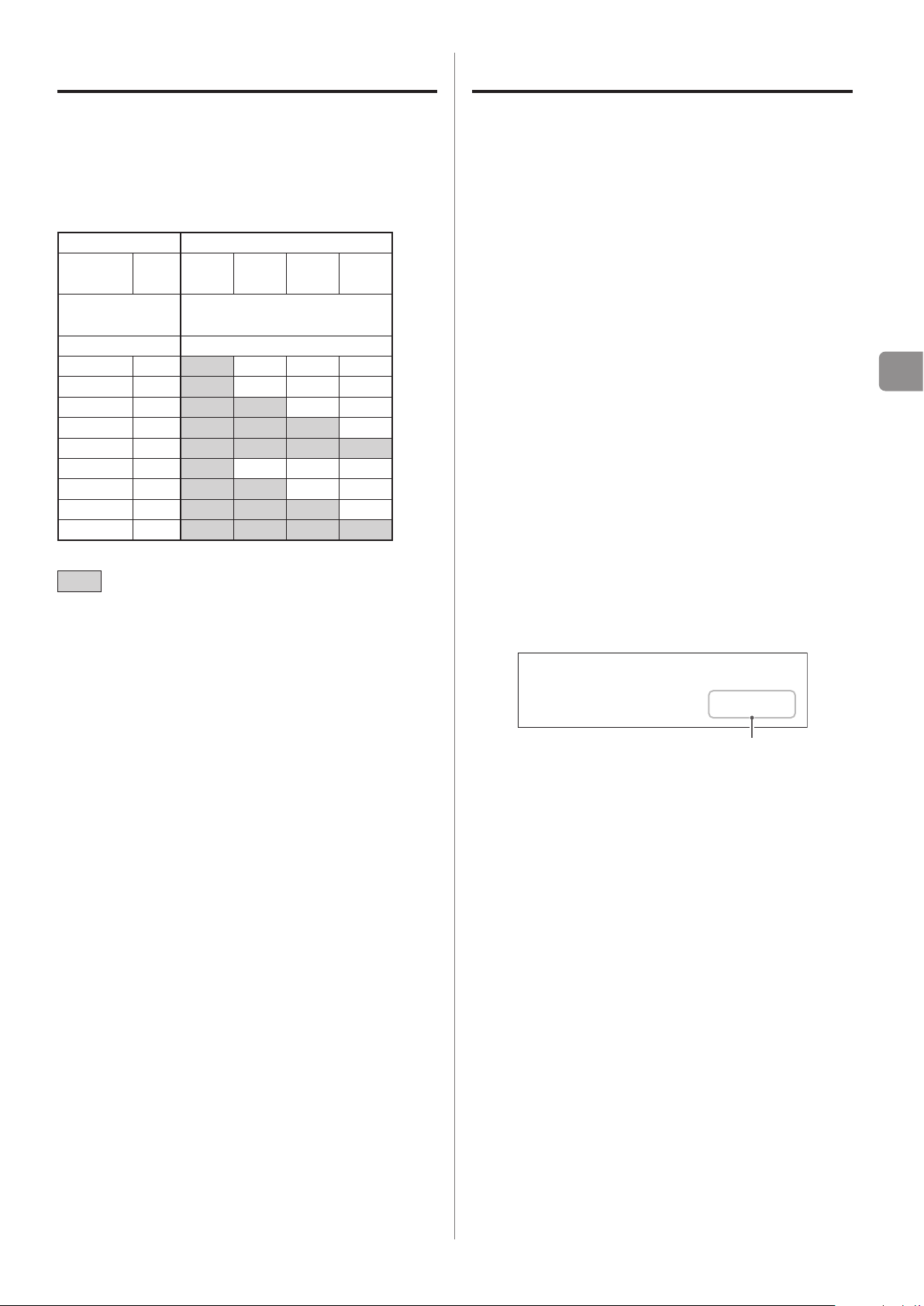
Sobreconversión
MQA (Master Quality Authenticated)
La función de sobreconversión se puede utilizar con fuentes de
entrada que no sean de audio analógico (página90).
Las relaciones entre las frecuencias de muestreo de entrada y las frecuencias de muestreo después de la sobreconversión son como se
muestra a continuación.
Fuente de entrada Ajuste de sobreconversión
Entrada de
audio digital
Frecuencia de muestreo de entrada
[kHz] [kHz]
32 − 32 64 128 256
44,1 44,1 44,1 88,2 176,4 352,8
88,2 88,2 88,2 88,2 176,4 352,8
176,4 176,4 176,4 176,4 176,4 352,8
− 352,8 352,8 352,8 352,8 352,8
48 48 48 96 192 384
96 96 96 96 192 384
192 192 192 192 192 384
− 384 384 384 384 384
o La sobreconversión máxima es “8× Fs” (multiplicada por 8).
o La sobreconversión no es posible cuando la entrada es DSD.
o El ajuste de sobreconversión es ignorado durante la reproduc-
ción MQA.
USB OFF 2× Fs 4× Fs 8× Fs
Frecuencia de muestreo después de
la sobreconversión
Estos valores no se sobreconvierten.
MQA es una galardonada tecnología británica que proporciona el
sonido de la grabación máster original. El archivo MQA máster está
totalmente certificado y es lo suficientemente pequeño como para
transmitirse por secuencias (streaming) o descargarse.
Encontrará más información en mqa.co.uk.
El UD-507 incluye tecnología MQA, que permite reproducir archivos
y secuencias (streams) de audio MQA con el sonido de la grabación
máster original.
“MQA” o “MQA.” indica que este producto está decodificando y
reproduciendo una transmisión por “streaming” o un archivo MQA, y
denota la procedencia para garantizar que el sonido es idéntico al
del material de origen. “MQA.” indica que está reproduciendo un
archivo MQA Studio que, o bien ha sido aprobado en el estudio por
el artista/productor, o bien ha sido verificado por el propietario de
los derechos.
o Esta unidad puede decodificar secuencias y archivos MQA solo
cuando la fuente de reproducción sea USB, COAXIAL u OPTICAL.
o Cuando se realice decodificación MQA de señales procedentes
de fuentes coaxiales (COAXIAL) u ópticas (OPTICAL), no utilice
procesamiento de señal, incluidas la sobreconversión o la aplicación de filtros digitales en el dispositivo de salida digital, ya que
las señales deben recibirse con perfección de bits.
Ejemplo de pantalla durante la reproducción MQA
MQA.
USB
R
PCM
352.8k
ES
Frecuencia de muestreo original
75
Page 76
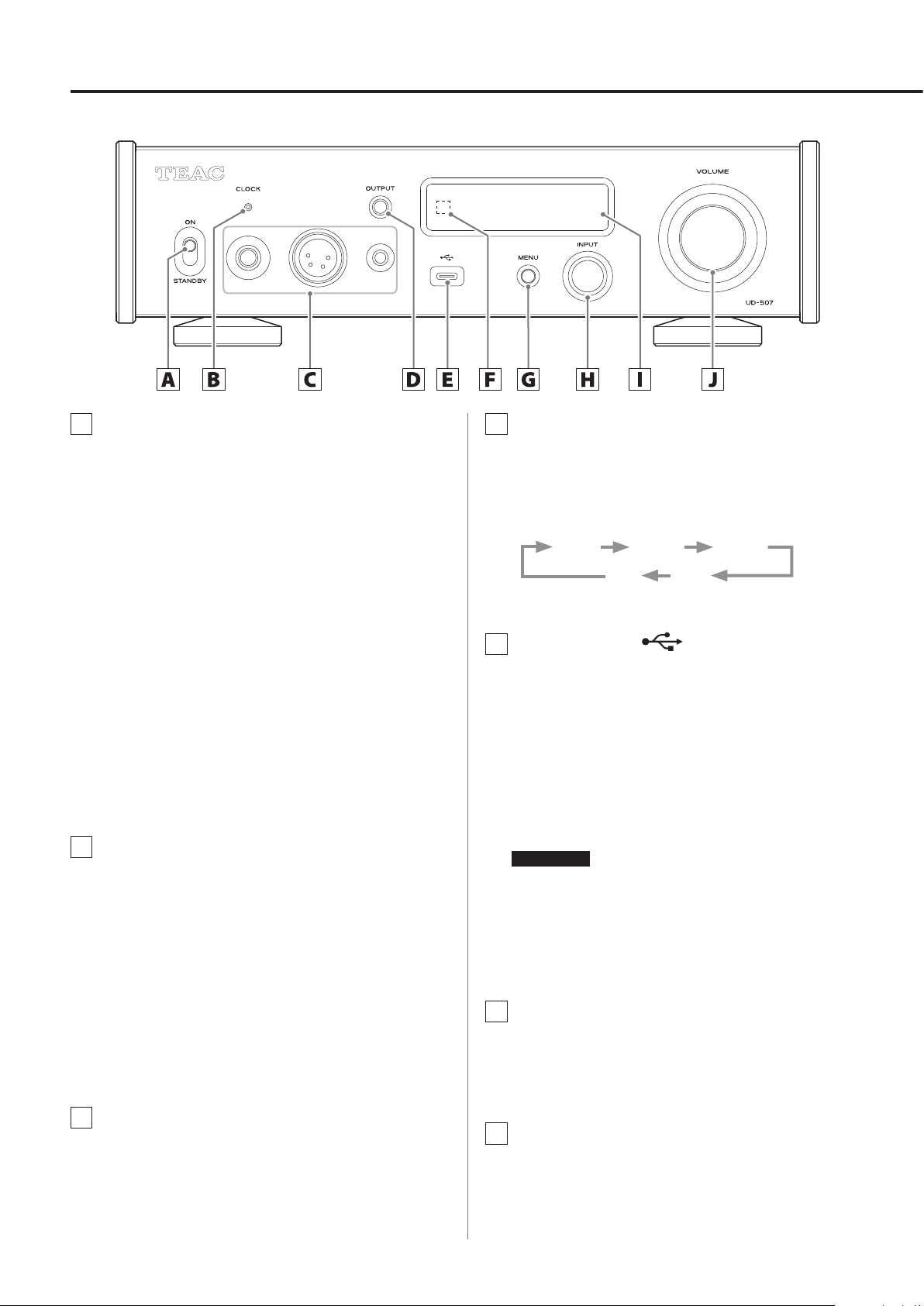
A Interruptor STANDBY/ON
D Botón OUTPUT
Púlselo para poner la unidad en modo de reposo (STANDBY) o
encenderla (ON).
o Si la pantalla está apagada, incluso aunque el interruptor
STANDBY/ON esté puesto en “ON”, la causa es normalmente
una de las siguientes:
o La unidad está encendida, pero DIMMER (intensidad de
iluminación de la pantalla) está ajustado en “AUTO OFF”
(página86).
o La función de ahorro de energía automático se ha acti-
vado y ha puesto la unidad en reposo (página87).
o El cable de corriente está desconectado.
Para encender la unidad en caso de que se haya activado la
función de ahorro de energía automático y haya puesto la
unidad en reposo, pulse el botón ON del mando a distancia
o ponga el interruptor STANDBY/ON en “STANDBY! una vez y
después vuelva a ponerlo en “ON”.
B Indicador CLOCK
Muestra el estado de la sincronización de reloj.
Iluminado: La unidad está sincronizada en ese momento
con el reloj introducido por el terminal de
entrada de sincronización de reloj CLOCK.
Parpadeando: No se está introduciendo reloj o la unidad está
intentando sincronizarse con la señal de reloj.
Apagado: No se está utilizando reloj externo.
Púlselo una vez para mostrar la salida en uso en ese momento.
Púlselo otra vez para cambiar el terminal que emite audio analógico en el orden siguiente:
Conectores de auriculares (PHONES)
6.3mm XLR 4pin 4.4mm
XLR RCA
Terminales de salida de audio analógico (LINE OUT)
E Puerto USB tipo C ( )
Se utiliza para introducir audio digital desde un ordenador.
Conéctelo al puerto USB del ordenador.
Prepare un cable de los disponibles en establecimientos
comerciales que sea capaz de transferir datos y que
tenga un conector de tipo C y un conector adecuado para
el puerto USB del ordenador que esté utilizando.
Este puerto no se puede utilizar con un cable que esté
especificado solo para cargar.
ATENCIÓN
Antes de utilizar un ordenador que funcione con un sistema
operativo Windows, deberá instalar el controlador (driver) específico en el ordenador (página91).
No es posible una conexión correcta con un ordenador que no
tenga este controlador instalado.
F Receptor de señales del mando a distancia
o Consulte en la página90 los ajustes de sincronización de
reloj.
C Terminales de auriculares
Conecte aquí los conectores de auriculares: jack estándar estéreo de 6,3 mm (1/4 de pulgada), XLR de 4 pines o jack estéreo
de 4,4mm con 5 polos (página71).
76
Recibe las señales del mando a distancia. Cuando utilice el
mando a distancia, apunte con él hacia este receptor de señales
del mando a distancia.
G Botón MENU
Púlselo para acceder al modo de ajustes de configuración
(página85).
Púlselo cuando esté en el modo de ajustes de configuración
para volver a la pantalla anterior.
Page 77
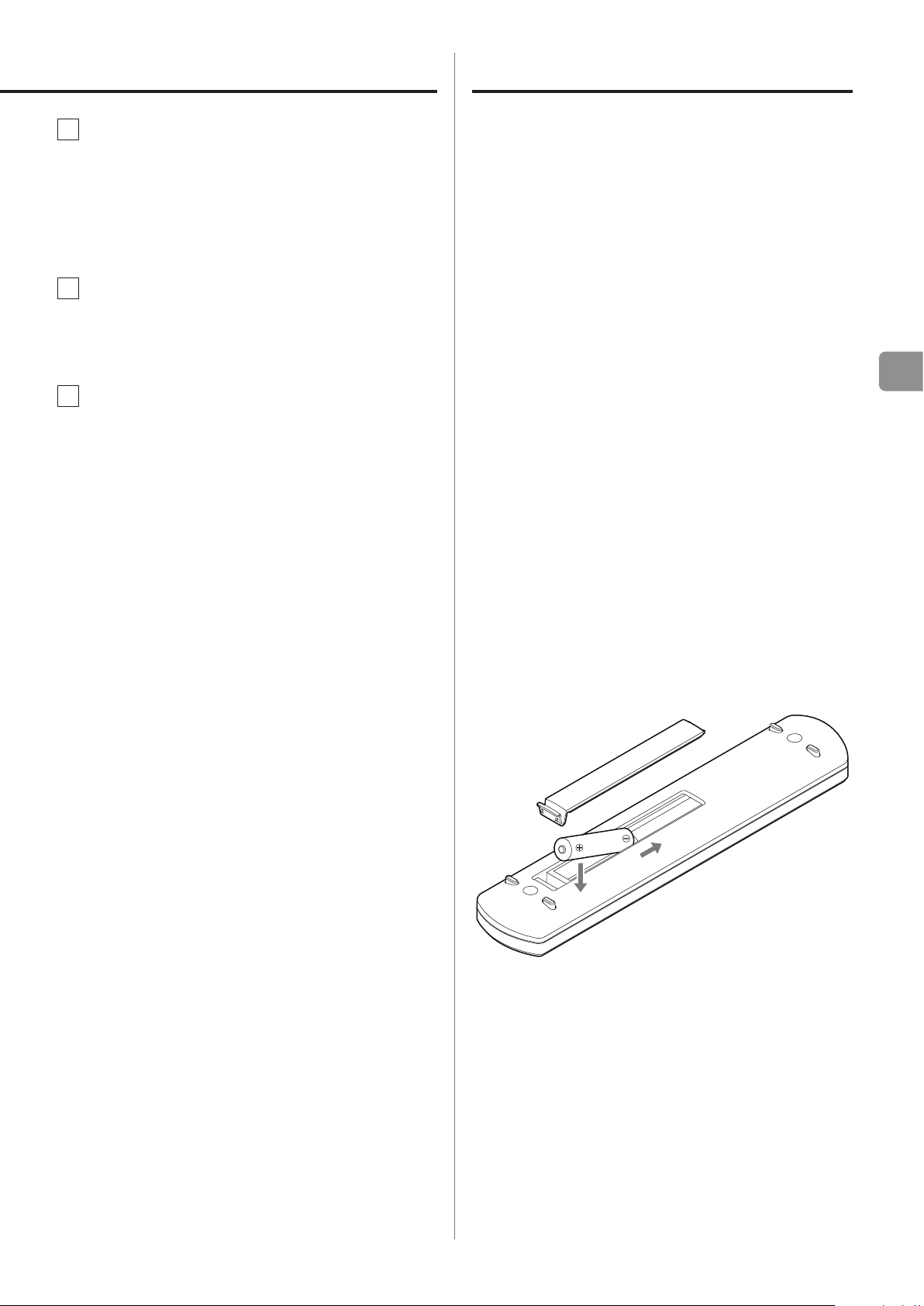
Uso del mando a distancia
H Mando INPUT
Se utiliza para cambiar entre fuentes de entrada.
Gírelo cuando el menú esté abierto para cambiar el apartado
mostrado o el valor de ajuste.
Púlselo para utilizarlo como botón ENTER.
I Pantalla
Esta pantalla muestra información sobre la reproducción de
audio y las pantallas de menú.
J Mando VOLUME
Se utiliza para ajustar el volumen. Gírelo hacia la derecha para
subir el volumen y hacia la izquierda para bajarlo.
o Para habilitar el ajuste del volumen de salida de audio analó-
gico de esta unidad, ajuste LINE OUT LEVEL en “VARIABLE”
(página 88). Esto permitirá el ajuste del nivel de salida
analógica con el mando VOLUME de la parte frontal de la
unidad.
o Los ajustes de volumen se mantienen independientes para
cada salida de audio.
Función de ahorro de energía automático
Esta unidad tiene una función de ahorro de energía automático
(página87).
El ajuste predeterminado es “ON” (activada).
La unidad entrará automáticamente en modo de reposo (standby) si
no se emite audio ni se realiza ninguna operación durante aproximadamente 30 minutos. Se puede utilizar el ajuste de tiempo de la
función de ahorro de energía automático para cambiar la cantidad
de tiempo que debe transcurrir hasta que la unidad entre en modo
de reposo (página87).
Para desactivar la función de ahorro de energía automático, ajústela
en “OFF” (página87).
Precauciones de uso
V
Un mal uso de la pilas puede hacer que se rompan o se sulfaten (pierdan líquido), lo que podría
originar fuego, lesiones o la oxidación de materiales cercanos. Por favor, lea atentamente y
observe las instrucciones de las precauciones de
la página67.
o Apunte con el mando a distancia hacia el receptor de la señal del
mando a distancia que hay en la unidad principal a una distancia
de 5m (16 pies) o menos. No coloque obstáculos entre la unidad
principal y el mando a distancia.
o El mando a distancia podría no funcionar si el receptor de la
señal del mando a distancia de esta unidad está expuesto a la luz
solar directamente o a una luz intensa. Si esto ocurre, pruebe a
mover la unidad.
o Tenga en cuenta que la utilización de este mando a distancia
podría causar el funcionamiento involuntario de otros dispositivos que puedan ser controlados por rayos infrarrojos.
Instalación de las pilas
Quite la tapa de la parte posterior del mando a distancia e inserte
2pilas AAA en el compartimento, alineándolas con las indicaciones
¥ y ^. A continuación, vuelva a poner la tapa.
ES
Intensidad de iluminación de la pantalla
La intensidad de iluminación de la pantalla de la unidad se puede
ajustar (página86).
El ajuste predeterminado es “Slightly BRIGHT” (permanece iluminada
tenuemente).
Si se ajusta en “AUTO OFF” (apagado automático de la iluminación),
la pantalla se apagará cuando no se realicen operaciones.
Cuándo sustituir las pilas
Si la distancia requerida entre el mando a distancia y la unidad principal disminuye o si la unidad principal deja de responder a los botones
del mando a distancia, cambie ambas pilas por otras nuevas.
Deshágase de las pilas usadas según las instrucciones que figuren en
las mismas o los requisitos establecidos por las autoridades locales.
77
Page 78
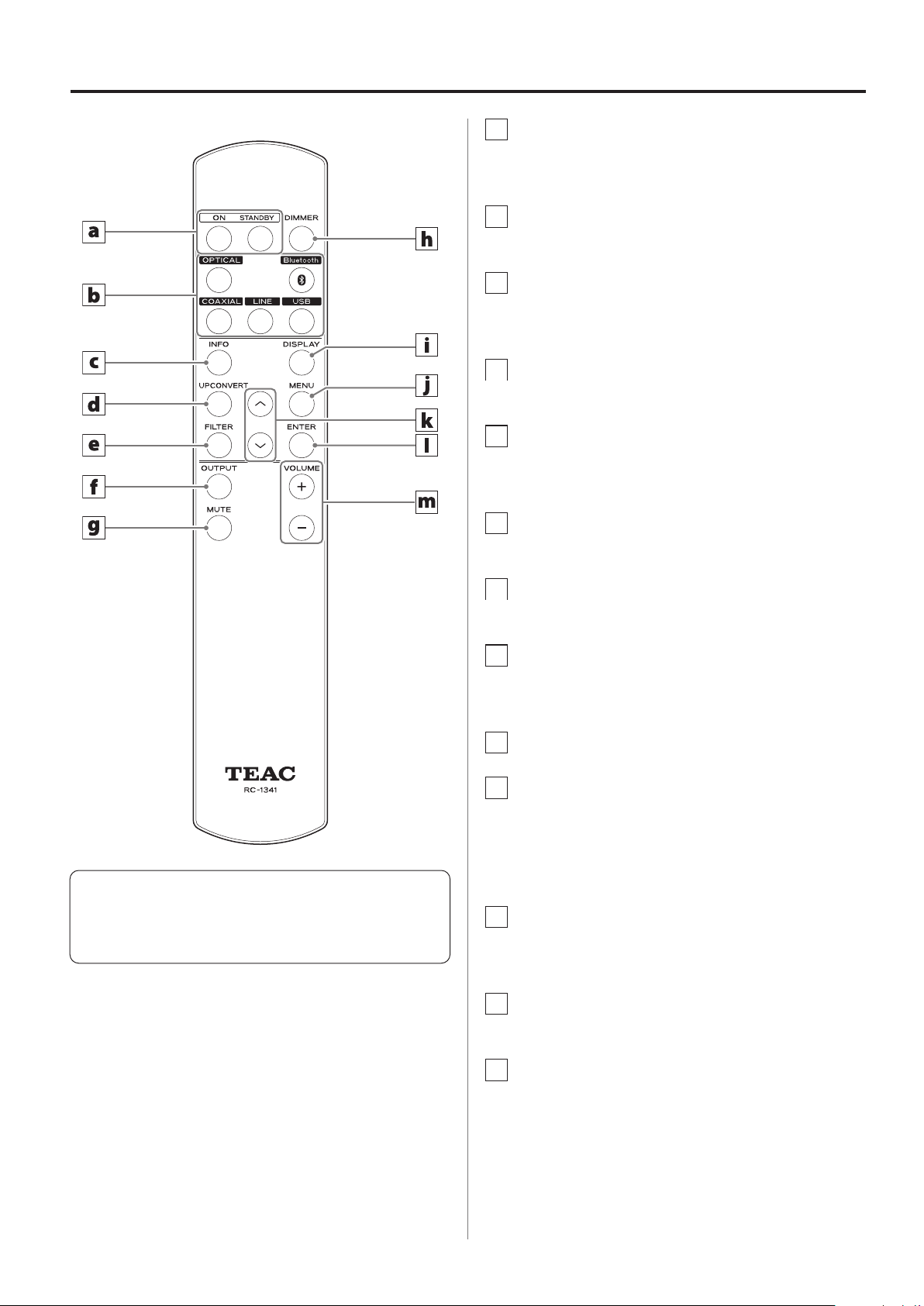
Partes y funciones del mando a distancia
a Botones ON/STANDBY
Utilícelos para encender la unidad o ponerla en modo de
reposo (standby).
b Botones de selección de entrada
Se utiliza para seleccionar la fuente de reproducción.
c Botón INFO
Púlselo para mostrar los valores de los ajustes, por ejemplo
(página88).
d Botón UPCONVERT
Púlselo para cambiar el ajuste de sobreconversión.
e Botón FILTER
Púlselo para cambiar el ajuste del filtro de paso bajo DSD
(página90).
f Botón OUTPUT
Cuando tanto la unidad principal como el mando a distancia
tengan botones con las mismas funciones, en este manual solo
explicaremos cómo se utiliza uno de ellos. No obstante, el otro
también se puede utilizar de la misma manera.
Púlselo para cambiar el terminal que emite audio analógico.
g Botón MUTE
Púlselo para minimizar el volumen.
h Botón DIMMER
Púlselo para ajustar la intensidad de iluminación de la pantalla
de la unidad principal.
i Botón DISPLAY
j Botón MENU
Púlselo para acceder al modo de ajustes de configuración
(página85).
Púlselo cuando esté en el modo de configuración para volver a
la pantalla anterior.
k Botones arriba/abajo (k/j)
Se utilizan para seleccionar los apartados de ajustes de
configuración.
78
l Botón ENTER
Púlselo para confirmar el apartado seleccionado.
m Botones VOLUME (+/−)
Se utilizan para ajustar el volumen.
Page 79
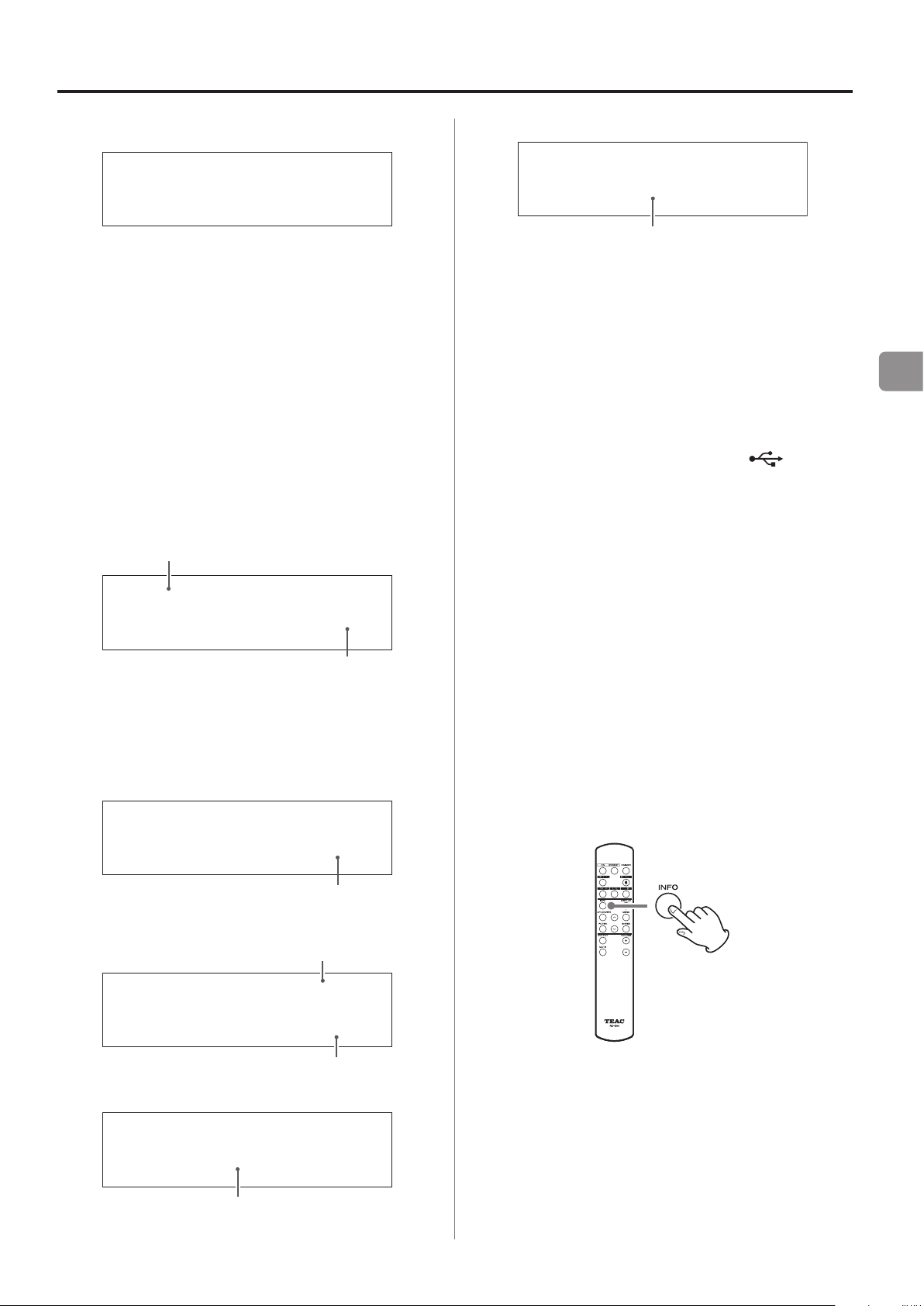
Pantalla
Al encender
Z
Después de que aparezca la pantalla de arriba, se mostrará el estado
de la fuente de entrada.
Pantalla de fuente de reproducción
La pantalla de fuente de reproducción aparecerá después de encender la unidad, y también después de que pasen unos siete
segundos sin ninguna operación cuando esté abierta una pantalla
de configuración.
El formato de la señal de entrada o el volumen se muestran a la
derecha de la fuente de reproducción. Pulse el botón DISPLAY del
mando a distancia para cambiar lo que se muestra.
Ejemplos de pantalla
Pantallas de información de la fuente de reproducción
Reproducción parada
Fuente de reproducción
Cuando está activado el paso directo de línea (LINE PASS THRU)
LINE
Nombre de la fuente de reproducción
Se muestra el nombre de la fuente seleccionada.
Los nombres de la pantalla se corresponden con los terminales
seleccionados como se indica a continuación.
Los nombres entre paréntesis aparecen al cambiar.
USB R (USB REAR)
Puerto USB de la parte trasera de la unidad (USB)
USB F (USB FRONT)
Puerto USB de la parte delantera de la unidad ( )
COAX (COAXIAL)
Terminal de entrada de audio digital COAXIAL (RCA)
OPT (OPTICAL)
Terminal de entrada de audio digital OPTICAL
RCA through
RCA o XLR
ES
USB
Reproduciendo
La apariencia de la pantalla variará según el ajuste de
DISPLAY TYPE (página87).
Cuando el ajuste sea “VOLUME”
USB
Cuando el ajuste sea “SAMPLING FREQ.”
R
Se muestra cuando se está
comprobando la conexión
R
Formato de la señal de entrada
CHECK
−45.5dB
Volumen
PCM
USB
R
44.1k
Bluetooth (Bluetooth)
Dispositivo Bluetooth
LINE RCA (LINE RCA)
Terminales de entrada de audio analógico RCA
LINE XLR (LINE XLR)
Terminales de entrada de audio analógico XLR
Visualización de los ajustes
Pulse el botón INFO del mando a distancia para mostrar el ajuste
actual. Cada vez que pulse el botón INFO, la información mostrada
cambiará.
Frecuencia de muestreo
Cuando la fuente de entrada sea LINE RCA/XLR
LINE
RCA
RCA o XLR
−45.5dB
79
Page 80
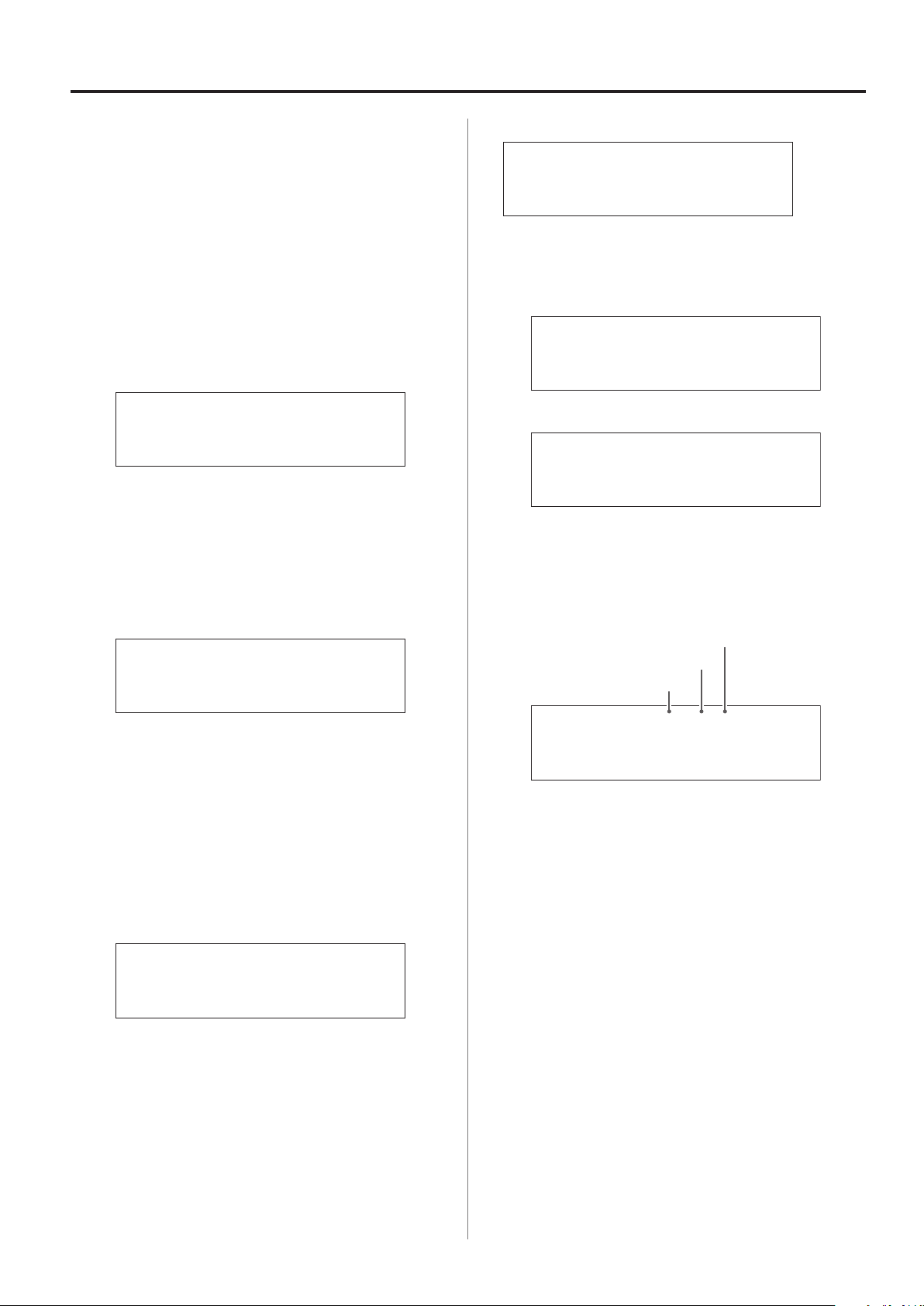
36
-62
Pantalla (continuación)
Pantalla de volumen
Es posible mostrar dos tipos de volumen: “STEP” (pasos) y “dB”.
La selección se hace mediante el ajuste VOLUME TYPE (página86).
El ajuste de volumen mostrado se ampliará cuando gire el mando
VOLUME de esta unidad.
Cuando el control de volumen USB (USB VOLUME CTL) (página87)
esté ajustado en “ON”, se podrá ajustar el nivel de volumen desde el
ordenador, pero los valores de volumen mostrados por el ordenador
y el volumen mostrado por esta unidad no coincidirán.
VOLUME TYPE ajustado en “STEP (0-100)”
Ejemplo de pantalla
VOL.
El nivel de volumen máximo es 100 y el nivel mínimo es 0. Antes
de conectar unos auriculares, ajuste el mando VOLUME en su
valor mínimo (0). Si no lo hace, podrían producirse ruidos fuertes
repentinos que pueden dañar los auriculares, lesionar sus oídos o
provocar otros problemas.
VOLUME TYPE ajustado en “dB”
Ejemplo de pantalla
El nivel de volumen máximo es +24dB (+12dB para auriculares)
y el nivel mínimo es −∞dB (menos infinito). Antes de conectar
unos auriculares, ajuste el mando VOLUME en su valor mínimo
(−∞dB). Si no lo hace, podrían producirse ruidos fuertes repentinos que pueden dañar los auriculares, lesionar sus oídos o
provocar otros problemas.
El nivel de salida establecido se muestra cuando LINE OUT LEVEL
está ajustado en “FIXED”.
Ejemplo cuando VOLUME TYPE esté ajustado en “dB”
.0dB
Ejemplo cuando VOLUME TYPE esté ajustado en “dB”
USB
Cuando LINE OUT LEVEL esté ajustado en “FIXED” u “OFF”
Si gira el mando VOLUME, en la pantalla se mostrará lo siguiente:
LINE OUT LEVEL ajustado en “FIXED”
VOL.
LINE OUT LEVEL ajustado en “OFF”
VOL.
Indicación de estado
Cuando la indicación de estado (STATUS indication) esté activada
(ON) (página87), en la parte superior de la pantalla se mostrarán
los ajustes de ganancia de auriculares y de salida de auriculares.
Balance izquierda-derecha
USB
Balance izquierda-derecha
No se mostrará nada cuando el valor de ajuste sea “ctr. 0.0dB”.
Ganancia de auriculares
Se muestra cuando la salida de audio analógico es de auriculares.
Salida de auriculares
Se mostrará “A.G” cuando la salida de audio analógico sea de auriculares y el valor de ajuste sea “ACTIVE GROUND”.
R
Salida de auriculares
Ganancia de auriculares
R
− ∞ dB
R0.5 M A.G
FIXED
OFF
−45.5dB
USB
o Si VOLUME TYPE está ajustado en “STEP (0-100)”, se mostrará “86”
cuando el ajuste sea “FIXED 0dB”, y se mostrará “90” cuando el
ajuste sea “FIXED +6dB”.
Cuando LINE OUT LEVEL esté ajustado en “OFF”, se mostrará “0” o “−∞
dB ”.
80
R
+ 0.0dB
Page 81
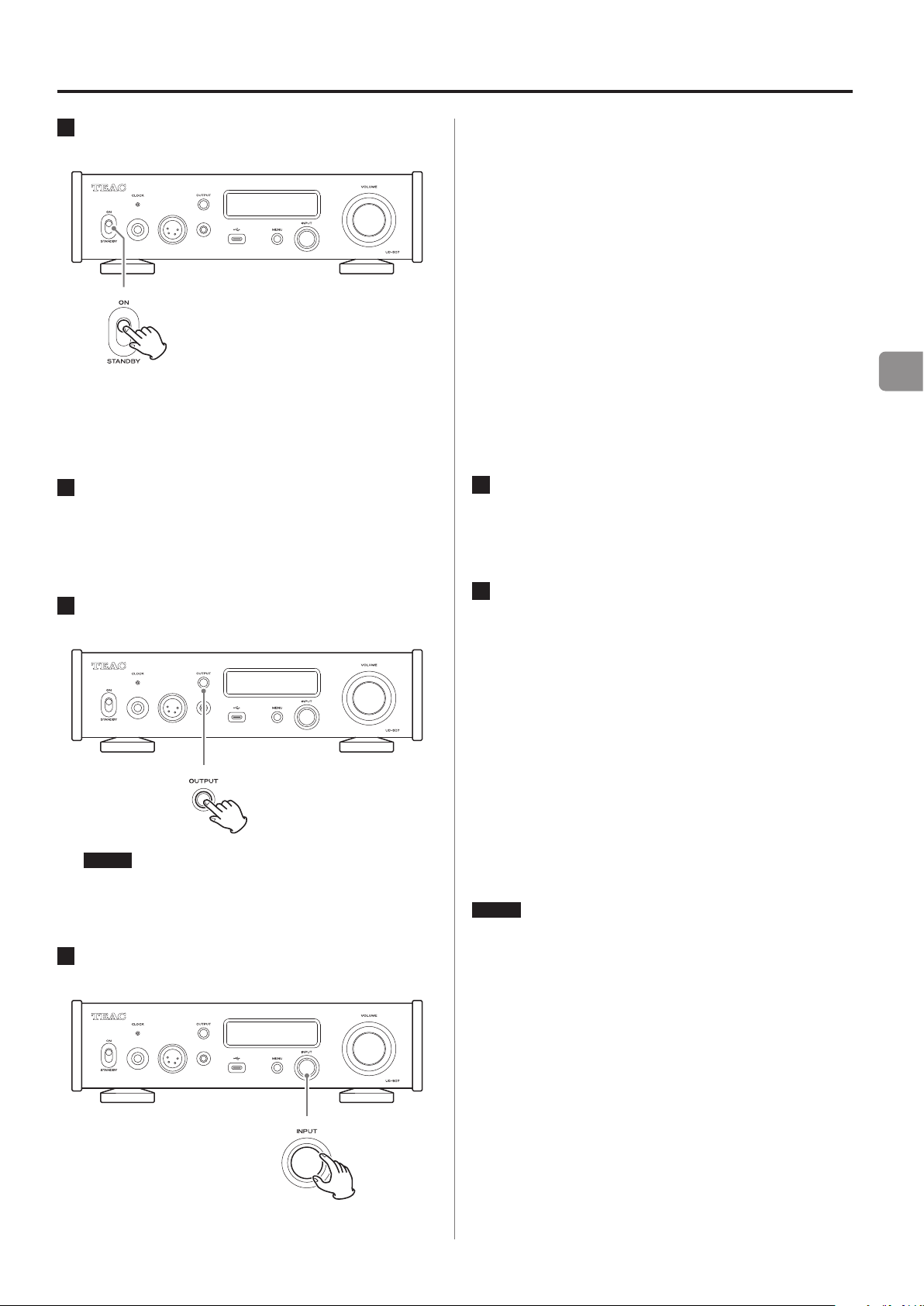
Funcionamiento básico
1 Mueva el interruptor STANDBY/ON a su posi-
ción “ON” para encender la unidad.
o Si hay un amplificador estéreo conectado a esta unidad,
enciéndalo siempre el último.
o Se mostrará el estado de la fuente de entrada.
2 Ponga el volumen al mínimo.
Ponga el volumen al mínimo en los dispositivos utilizados para
controlar el volumen (esta unidad, el amplificador estéreo u
otros equipos conectados a esta unidad).
o También puede utilizar los botones de selección de entrada
del mando a distancia.
o Si un señal introducida en un terminal de entrada digital no
es una señal de audio digital o es un formato de señal de
audio que no es compatible con esta unidad, como por
ejemplo Dolby Digital o DTS, no se emitirá audio. Configure
la salida digital del dispositivo conectado como salida de
audio PCM.
o Para reproducir archivos de audio cuando esta unidad esté
puesta en “USB”, primero deberá instalar un controlador (driver) específico en el ordenador antes de conectarlo
(página91).
o Los datos DSD solo se pueden reproducir cuando la fuente
de entrada sea USB o cuando se utilice entrada digital en
formato DoP.
5 Ponga en funcionamiento el dispositivo de
salida de audio.
Remítase al manual de instrucciones de dicho dispositivo.
ES
3 Pulse el botón OUTPUT para seleccionar el tipo de
terminales usados para emitir audio analógico.
NOTA
Púlselo una vez para mostrar la salida en uso en ese momento.
Vuelva a pulsarlo otra vez para cambiar la salida (página76).
4 Gire el mando INPUT para seleccionar la fuente
de entrada.
6 Ajuste el volumen.
Cuando se utilicen las salidas de línea
Cuando el ajuste de LINE OUT LEVEL sea “VARIABLE”, gire el
mando VOLUME de esta unidad para ajustar el volumen.
Cuando el ajuste de LINE OUT LEVEL sea cualquier otro, no
podrá ajustar el volumen desde esta unidad. Utilice el amplificador estéreo u otro dispositivo conectado a esta unidad para
ajustar el volumen.
Cuando haya unos auriculares conectados a esta unidad
Gire el mando VOLUME de esta unidad para ajustar el volumen.
o Cuando el mando VOLUME de esta unidad esté habilitado,
se mostrará el ajuste de volumen.
NOTA
o La función de ahorro de energía automático está activada (ON)
cuando la unidad sale de fábrica (página87).
o Cuando DIMMER (intensidad de iluminación de la pantalla) esté
ajustado en “AUTO OFF”, la pantalla se apagará cuando no se realicen operaciones (página86).
La fuente seleccionada aparecerá en la pantalla.
81
Page 82
Notas sobre Bluetooth
Cuando esta unidad se utilice con un teléfono móvil u otro dispositivo Bluetooth, la separación no deberá ser superior a 10m.
Sin embargo, dependiendo de las circunstancias de uso, la distancia
de transmisión efectiva podría ser más corta.
No está garantizada la comunicación con todos los dispositivos que
admitan tecnología inalámbrica Bluetooth.
Para determinar la compatibilidad entre esta unidad y otro dispositivo que admita tecnología inalámbrica Bluetooth, consulte el
manual de instrucciones de dicho dispositivo o póngase en contacto con la tienda donde lo compró.
Perfiles
Esta unidad es compatible con los siguientes perfiles Bluetooth:
o A2DP (Advanced Audio Distribution Profile)
o AVRCP (Audio/Video Remote Control Profile)
Para transferir audio mediante transmisión inalámbrica Bluetooth, el
dispositivo Bluetooth debe ser compatible con A2DP.
Para controlar la reproducción en el dispositivo Bluetooth, debe ser
compatible con AVRCP.
No obstante, aunque un dispositivo Bluetooth sea compatible con
los mismos perfiles, sus funciones pueden diferir según sus
especificaciones.
NOTA
o No se puede seleccionar el códec que se va a utilizar pulsando
un botón, por ejemplo.
o Debido a las características de la tecnología inalámbrica
Bluetooth, la salida de audio a través de esta unidad estará ligeramente retrasada en comparación con la reproducción en el
dispositivo Bluetooth.
Protección de contenidos
Esta unidad es compatible con SCMS-T como formato de protección
de contenidos en la transmisión de audio, por lo que puede reproducir audio protegido.
Seguridad de transmisión
Esta unidad es compatible con funciones de seguridad durante la
transmisión inalámbrica Bluetooth de acuerdo con las especificaciones estándar de Bluetooth, pero no garantiza la privacidad de dichas
transmisiones.
TEAC CORPORATION no asumirá ninguna responsabilidad en caso
de que se produzca una fuga de información durante la transmisión
inalámbrica Bluetooth.
Códecs
Esta unidad es compatible con los códecs que se indican a continuación. Seleccionará uno automáticamente durante la transferencia de
audio.
o LDAC
o LHDC
o Audio Qualcomm®aptX™ HD
o Audio Qualcomm®aptX™
o AAC
o SBC
La unidad seleccionará el códec adecuado según la compatibilidad
de códecs del otro dispositivo Bluetooth y las condiciones de
comunicación.
LDAC es una tecnología de codificación de audio desarrollada por
Sony que permite la transmisión de contenido de audio de alta
resolución (Hi-Res) incluso a través de una conexión Bluetooth.
A diferencia de otras tecnologías de codificación compatibles con
Bluetooth, como por ejemplo SBC, funciona sin ninguna conversión descendente del contenido de audio de alta resolución*, y
permite transmitir a través de una red inalámbrica Bluetooth
aproximadamente tres veces más de datos** que esas otras tecnologías con una calidad de sonido sin precedentes gracias a su
eficiente codificación y paquetización optimizada.
* Se excluyen los contenidos en formato DSD.
** En comparación con SBC (Subband Coding) cuando la selección de
velocidad de bits es de 990 kbps (96/48 kHz) o 909 kbps
(88,2/44,1kHz).
82
Page 83
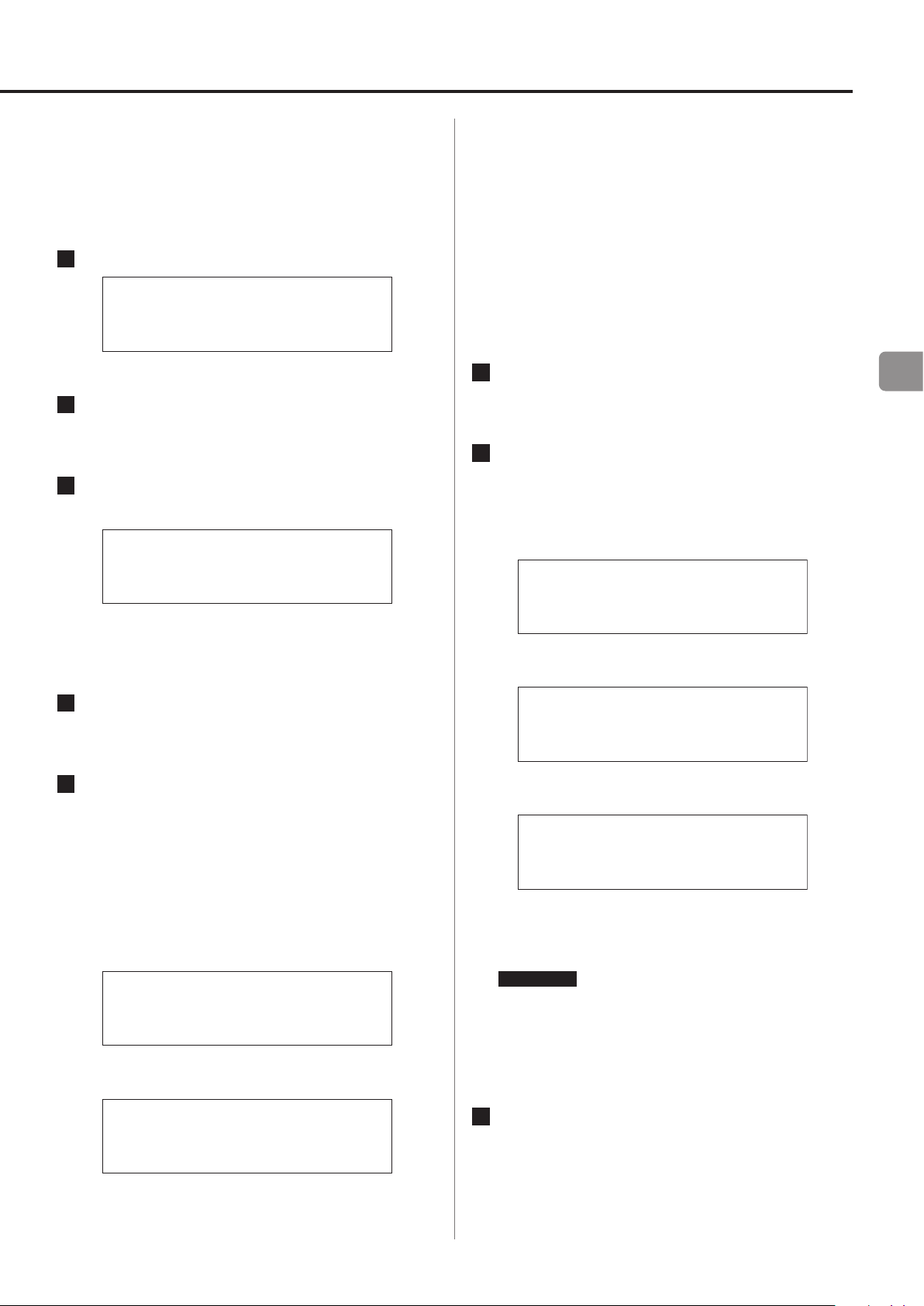
Emparejamiento con otro dispositivo Bluetooth
El emparejamiento de esta unidad con otro dispositivo Bluetooth es
necesario la primera vez que se utiliza y cuando se conecta a un dispositivo Bluetooth diferente por primera vez.
1 Gire el mando INPUT para seleccionar Bluetooth.
Bluetooth
CHECK
2 Habilite la transmisión Bluetooth en el otro
dispositivo Bluetooth.
3 Pulse y mantenga pulsado el mando INPUT
para entrar en el modo de emparejamiento.
PAIRING. . .
Emisión de audio desde un dispositivo Bluetooth
o Empareje esta unidad la primera vez que la utilice y cuando
quiera conectarla con un dispositivo Bluetooth diferente por primera vez.
o Cuando la empareje o conecte con otro dispositivo Bluetooth,
ambos deberán estar a pocos metros uno de otro. Si están demasiado distanciados, el emparejamiento y la posterior conexión
pueden resultar imposibles.
1 Habilite la transmisión Bluetooth en el otro
dispositivo Bluetooth.
2 Gire el mando INPUT para seleccionar Bluetooth.
Así seleccionará Bluetooth como fuente.
o También puede usar el botón Bluetooth del mando a distancia.
Ejemplo de pantalla
ES
o Continúe pulsando aunque aparezca “DEVICE SELECT!”.
o “PAIRING...” parpadeará durante el emparejamiento.
4 En el otro dispositivo Bluetooth, seleccione
“UD-507” (esta unidad).
5 Después de que esta unidad haya entrado en
el modo de emparejamiento, emparéjela con
él desde el otro dispositivo Bluetooth.
Para más información, consulte el manual de instrucciones de
dicho dispositivo Bluetooth.
Después de la conexión, la pantalla mostrará el nombre del dispositivo conectado, y a continuación la fuente de entrada.
Ejemplo de pantalla
CONNECTED TO
device 001
c
Bluetooth
CHECK
c
CONNECTED TO
device 001
c
Bluetooth
Esta unidad buscará dispositivos emparejados y se conectará
automáticamente con uno si lo encuentra.
ATENCIÓN
Dependiendo del dispositivo Bluetooth, quizás también necesite realizar operaciones de conexión en él.
Si no consigue conectarlo, consulte el manual de instrucciones
del dispositivo Bluetooth.
6
Bluetooth
6
3 Comience la emisión de audio en el otro dispo-
sitivo Bluetooth.
o Confirme que el volumen está subido en el otro dispositivo
Bluetooth. Si el volumen del audio que se está emitiendo no
está subido, puede que no salga sonido de esta unidad.
83
Page 84
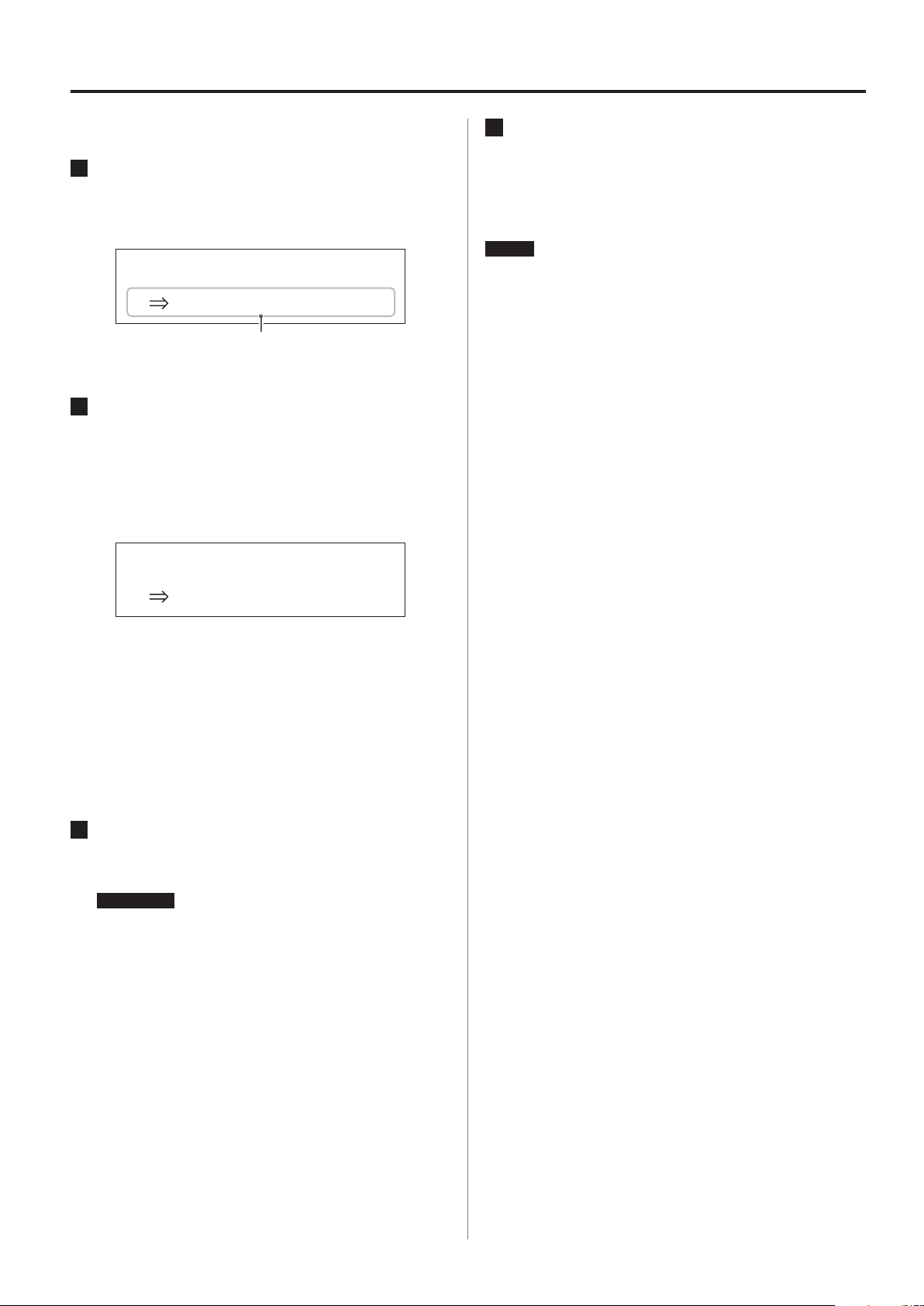
Tecnología inalámbrica Bluetooth® (continuación)
Cambio del dispositivo conectado
1 Pulse el mando INPUT para mostrar DEVICE SELECT.
La línea inferior de la pantalla muestra el nombre del último dispositivo conectado.
Ejemplo de pantalla
MENU
DEVICE SELECT
Player_1
Nombre del último dispositivo conectado
2 Gire el mando INPUT para mostrar los disposi-
tivos Bluetooth ya emparejados.
o Esta unidad puede recordar un máximo de ocho empareja-
mientos de dispositivos.
o Si no hay disponible ningún dispositivo emparejado, la pan-
talla aparecerá así:
MENU
DEVICE SELECT
NO PAIRED DEVICE
4 Comience la emisión de audio en el otro dispo-
sitivo Bluetooth.
o Confirme que el volumen está subido en el otro dispositivo
Bluetooth. Si el volumen del audio que se está emitiendo no
está subido, puede que no salga sonido de esta unidad.
NOTA
Pulse y mantenga pulsado el botón MENU para borrar todos los
emparejamientos con otros dispositivos Bluetooth.
Compatibilidad con conexión multipunto
Es posible la conexión con dos dispositivos Bluetooth al mismo
tiempo. Sin embargo, una vez conectados, el audio solo se puede
emitir desde uno de ellos a la vez, no desde los dos. Se priorizará la
salida de audio desde el dispositivo que más recientemente haya
comenzado la reproducción. La reproducción se detendrá en el dispositivo que estuviese reproduciendo anteriormente.
o Pulse y mantenga pulsado el mando INPUT para entrar en el
modo de emparejamiento (página83).
o Se mostrarán los primeros 16 caracteres del nombre del
dispositivo.
o Si el nombre del dispositivo incluye caracteres que no sean
letras y números del idioma inglés, no se mostrarán
correctamente.
3 Pulse el mando INPUT para conectar.
Después de la conexión, la pantalla mostrará la fuente de
entrada.
ATENCIÓN
o Si no se muestra la fuente de entrada, independientemente
del estado de espera de conexión de esta unidad y del otro
dispositivo Bluetooth, reinicie tanto esta unidad como el
otro dispositivo y después vuelva a conectarlos otra vez.
o Dependiendo del dispositivo Bluetooth, quizás también
necesite realizar operaciones de conexión en él.
Si no consigue conectarlo correctamente, consulte el
manual de instrucciones del dispositivo Bluetooth.
84
Page 85
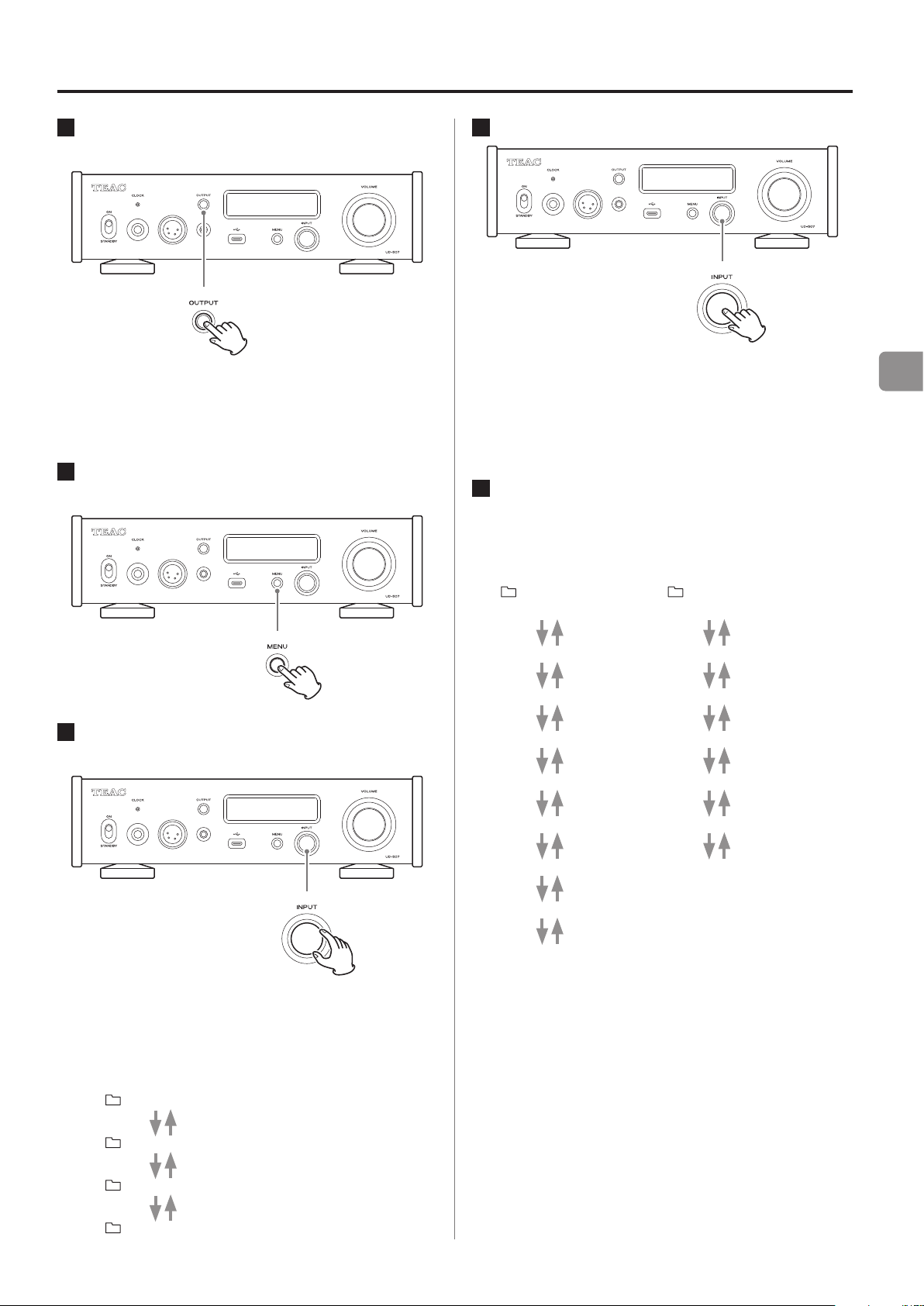
Ajustes de configuración
1 Pulse el botón OUTPUT para seleccionar un
terminal de salida para cambiar sus ajustes.
Cuando no se vaya a cambiar un apartado de ajuste analógico
(ANALOG setting) para el que se guarden ajustes individualmente para cada salida, la selección del conector de salida es
innecesaria.
2 Pulse el botón MENU para abrir la pantalla de
menú.
4 Pulse el mando INPUT.
o También puede pulsar el botón ENTER del mando a distancia.
o Si no hace nada durante aproximadamente diez segundos, la
pantalla volverá a mostrar el estado de la fuente de entrada.
En ese caso, pulse el botón MENÚ para volver a la pantalla
anterior.
5 Gire el mando INPUT para seleccionar el apar-
tado de ajuste y pulse el botón INPUT.
Los apartados de ajuste de cada grupo de ajustes de configuración se muestran en los siguientes órdenes:
ES
3 Gire el mando INPUT para mostrar los grupos
de ajustes de configuración.
o También puede utilizar los botones arriba/abajo (k, j) del
mando a distancia.
Los grupos de ajustes de configuración cambian en el orden
siguiente:
UNIT setting ANALOG setting
DIMMER
VOLUME TYPE
DISPLAY TYPE
STATUS indication
AUTO POWER SAVE
APS TIME SET TING
USB VOLUME CTL
FACTORY RESET
VERSION INFO
1
Se guardan ajustes independientes para cada salida.
2
Se muestra cuando la salida de audio analógico está ajustada
en “PHONES XLR 4pin” o “PHONES 4.4mm”.
XLR OUT POLARITY
LINE OUT LEVEL
XLR FIXED LEVEL
L/R BALANCE
HEADPHONE OUT1
HEADPHONE GAIN
LINE PASS THRU
1
2
1
UNIT setting
ANALOG setting
DSP setting
DAC configs
Continúa en la página siguiente e
85
Page 86
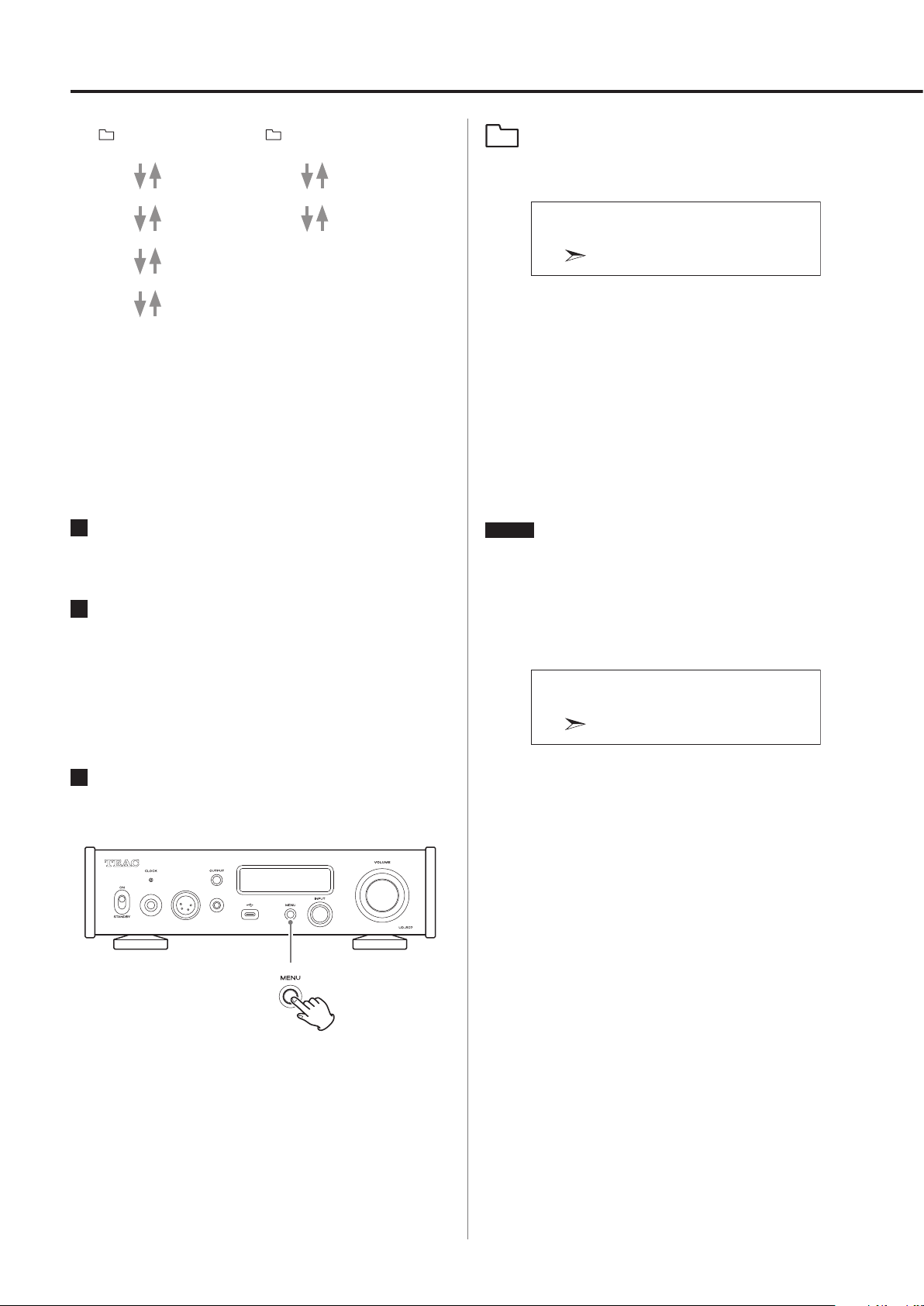
DSP setting DAC configs
UPCONVERT
CLOCK USB
CLOCK COAXIAL
CLOCK OPTICAL
CLOCK Bluetooth
DELTA SIGMA Fs
PCM DELTA SIGMA
DSD LPF
UNIT setting
Intensidad de iluminación de la pantalla
MENU UNIT
DIMMER
BRIGHT
Permanece iluminada intensamente.
Slightly
BRIGHT
o El valor establecido en ese momento se mostrará en la
pantalla.
o También puede utilizar los botones arriba/abajo (k, j) del
mando a distancia.
o Pulse el botón MENU para volver a la selección de grupos de
ajustes de configuración.
6 Gire el mando INPUT para cambiar el valor del
ajuste.
7 Pulse el mando INPUT.
o También puede pulsar el botón ENTER del mando a distancia.
o Dependiendo del apartado de ajuste, podría aparecer un
mensaje de advertencia. Si no hay problemas, pulse el
mando INPUT una vez más o el botón ENTER del mando a
distancia para confirmar el ajuste.
8 Cuando haya terminado de cambiar los ajustes,
pulse el botón MENU dos veces para mostrar
otra vez el estado de la fuente de entrada.
Slightly BRIGHT (valor por defecto)
Permanece iluminada tenuemente.
DARK
Permanece oscura.
AUTO OFF
Se apaga automáticamente.
o La pantalla se apaga cuando no se realizan operaciones.
NOTA
El ajuste se puede realizar directamente con el botón DIMMER del
mando a distancia.
Pantalla de volumen
Determina cómo se muestra el volumen.
MENU UNIT
VOLUME TYPE
STEP (0-100)
STEP (0-100) (valor por defecto)
El volumen se muestra en pasos de 0 (mínimo) a 100 (máximo).
dB
El volumen se muestra en decibelios (dB).
86
o Si no hace nada durante aproximadamente diez segundos,
la pantalla volverá a mostrar el estado de la fuente de
entrada.
En ese caso, pulse el botón MENÚ para volver a la pantalla
anterior.
Page 87
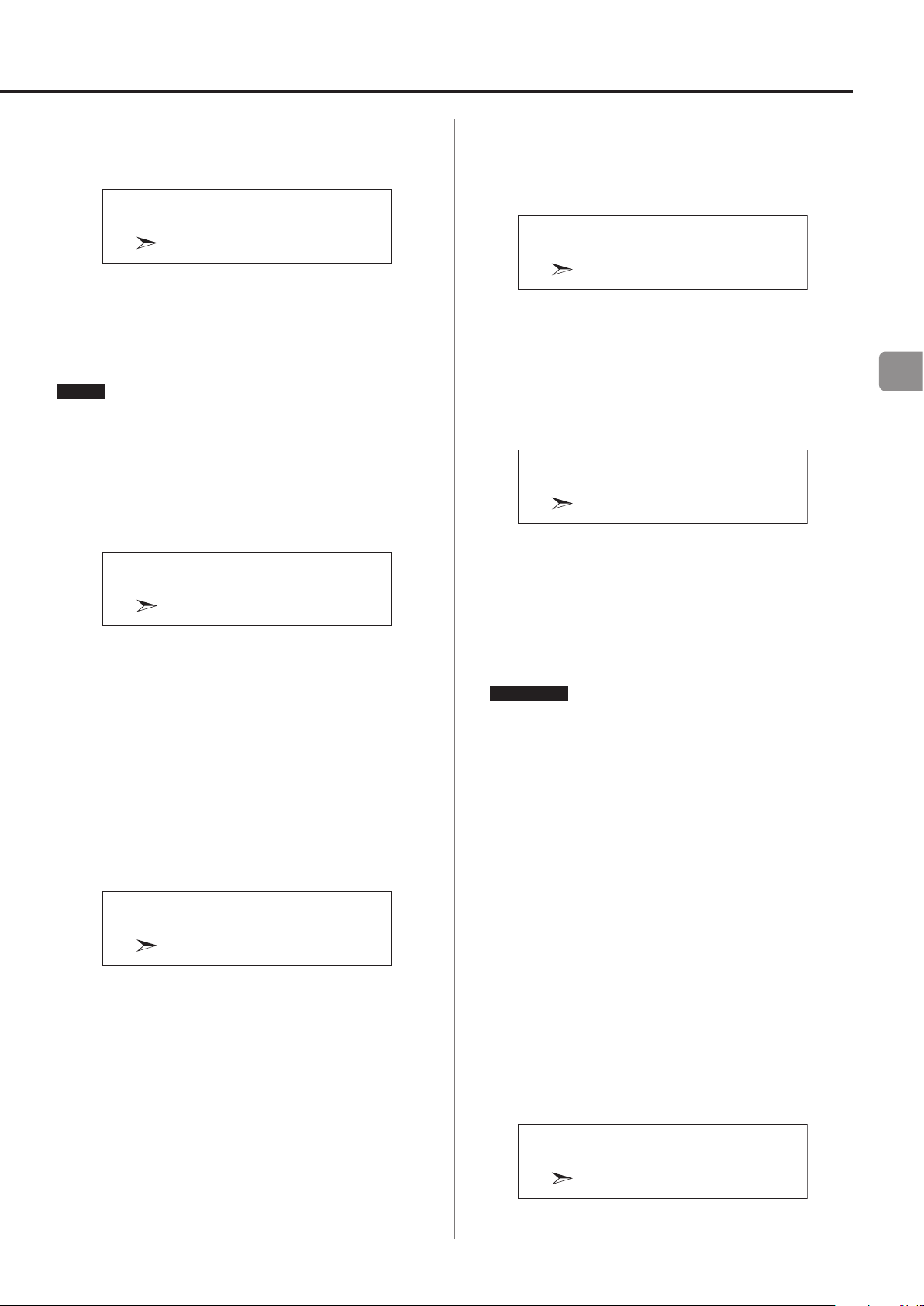
Indicación en pantalla
Aquí se puede seleccionar la información que se muestra a la derecha de la fuente de reproducción.
MENU UNIT
DISPLAY TYPE
VOLUME (valor por defecto)
Se muestra el volumen.
SAMPLING FREQ.
Se muestra información sobre la fuente de reproducción.
NOTA
El ajuste se puede seleccionar directamente con el botón DISPLAY del
mando a distancia.
VOLUME
Indicación de estado
Selecciona si los valores de los ajustes se muestran en la parte superior de la pantalla.
MENU UNIT
STATUS indication
OFF
OFF (valor por defecto)
No se mostrarán los valores de los ajustes.
ON
Se mostrarán los ajustes de balance izquierda-derecha, ganancia
de auriculares y salida de auriculares (página80).
Función de ahorro de energía automático
Esta unidad tiene una función de ahorro de energía automático.
o La función de ahorro de energía automático está activada (ON)
cuando la unidad sale de fábrica.
MENU UNIT
AUTO POWER SAVE
ON
OFF
La función de ahorro de energía automático está desactivada.
ON (valor por defecto)
La unidad entrará automáticamente en modo de reposo (standby)
si no se emite audio ni se realiza ninguna operación durante aproximadamente 30 minutos.
o Se puede utilizar el ajuste de tiempo de la función de ahorro
de energía automático para cambiar la cantidad de tiempo
que debe transcurrir hasta que la unidad entre en modo de
reposo.
Ajuste de tiempo de la función de ahorro
de energía automático
Aquí se ajusta la cantidad de tiempo que debe transcurrir hasta que
la unidad entre en modo de reposo.
MENU UNIT
APS TIME SETTING
Se puede ajustar en un rango que va desde 1 a 255 minutos en incrementos de 1 minuto (el ajuste predeterminado es de 30 minutos).
30 [MIN]
Control de volumen USB
Permite ajustar el volumen desde el ordenador u otro dispositivo
host USB cuando la fuente de entrada sea USB.
MENU UNIT
USB VOLUME CTL
OFF (valor por defecto)
Desactiva el ajuste de volumen de ordenadores y otros
dispositivos.
ON
Activa el ajuste de volumen desde ordenadores y otros
dispositivos.
ATENCIÓN
o Se puede ajustar el nivel de volumen desde el ordenador,
pero los valores de volumen mostrados por el ordenador y el
volumen mostrado por esta unidad no coincidirán.
o Los ajustes de volumen del ordenador u otro dispositivo host
USB y esta unidad se sincronizarán. El ajuste de volumen de
esta unidad también cambará el valor de ajuste de volumen
del dispositivo host USB en consecuencia.
o Algunos dispositivos host USB no admiten el control de volu-
men USB.
o Cuando la conexión sea por USB, se puede configurar el volu-
men del dispositivo host USB y se pueden emitir sonidos no
deseados a alto volumen. Confirme que el control de volumen
USB está funcionando antes de comenzar la reproducción.
OFF
Restaurar los ajustes predeterminados de
fábrica
Consulte “Restablecer los ajustes predeterminados” en la página95
para ver los procedimientos operativos.
MENU UNIT
FACTORY RESET
ARE YOU SURE?
ES
87
Page 88
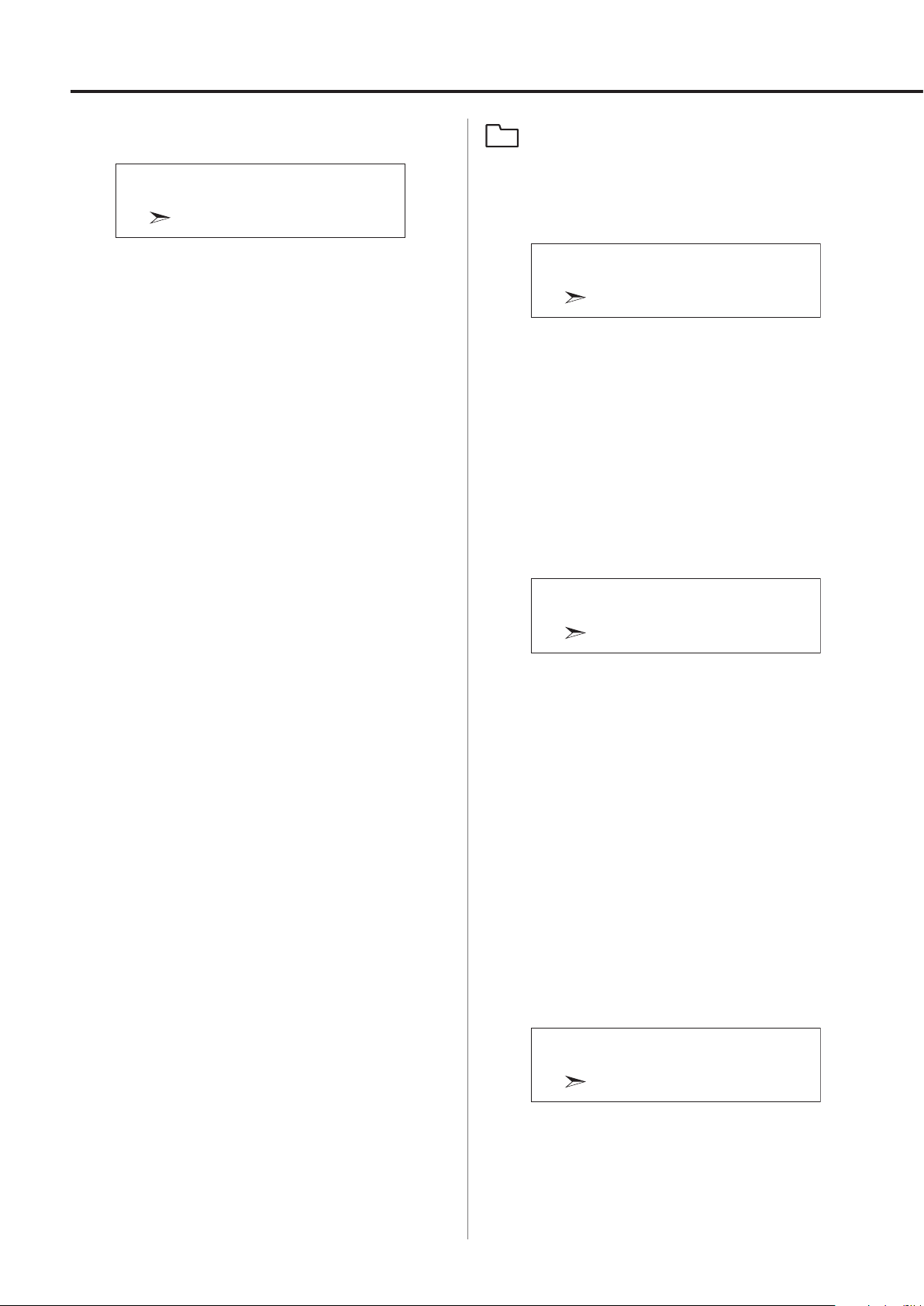
Pantalla de información
MENU UNIT
VERSION INFO
SYSTEM
Muestra la versión del firmware utilizado por la unidad.
ANALOG setting
Polaridad XLR
Este ajuste se utiliza para establecer la polaridad de los terminales
de salida de audio analógico XLR.
SYSTEM
Versión de firmware del microordenador.
USB
Versión de firmware de USB.
FPGA
Versión de firmware de FPGA.
Bluetooth
Versión de firmware del módulo Bluetooth.
MENU ANALOG
XLR OUT POLARITY
PIN 2 HOT
PIN 2 HOT (valor por defecto)
Las señales de audio analógico salen por los terminales XLR con
2:polo VIVO o POSITIVO.
PIN3 HOT
Las señales de audio analógico salen por los terminales XLR con
3:polo VIVO o POSITIVO.
Nivel de salida de línea
Este ajuste se utiliza para establecer el nivel del audio que sale por
los terminales de salida de audio analógico (LINE OUT).
MENU ANALOG
LINE OUT LEVEL
VARIABLE (valor por defecto)
Esto permitirá el ajuste del nivel de salida analógica con el
mando VOLUME de la parte frontal de la unidad. Seleccione esta
opción si desea ajustar el volumen utilizando esta unidad.
VARIABLE
88
FIXED
El mando VOLUME de la unidad se deshabilitará y el nivel de
salida será fijo. Seleccione esta opción si desea ajustar el volumen
utilizando un amplificador.
OFF
No saldrá sonido en ningún caso.
Nivel de salida XLR
Cuando LINE OUT LEVEL esté ajustado en “FIXED”, establezca aquí el
nivel emitido por los terminales de salida de audio analógico XLR
(LINE OUT).
MENU ANALOG
XLR FIXED LEVEL
0dB
0dB (valor por defecto)
Sale un máximo de 2Vrms.
+6dB
Sale un máximo de 4Vrms.
o Si el sonido distorsiona, seleccione el ajuste “0dB”.
Page 89
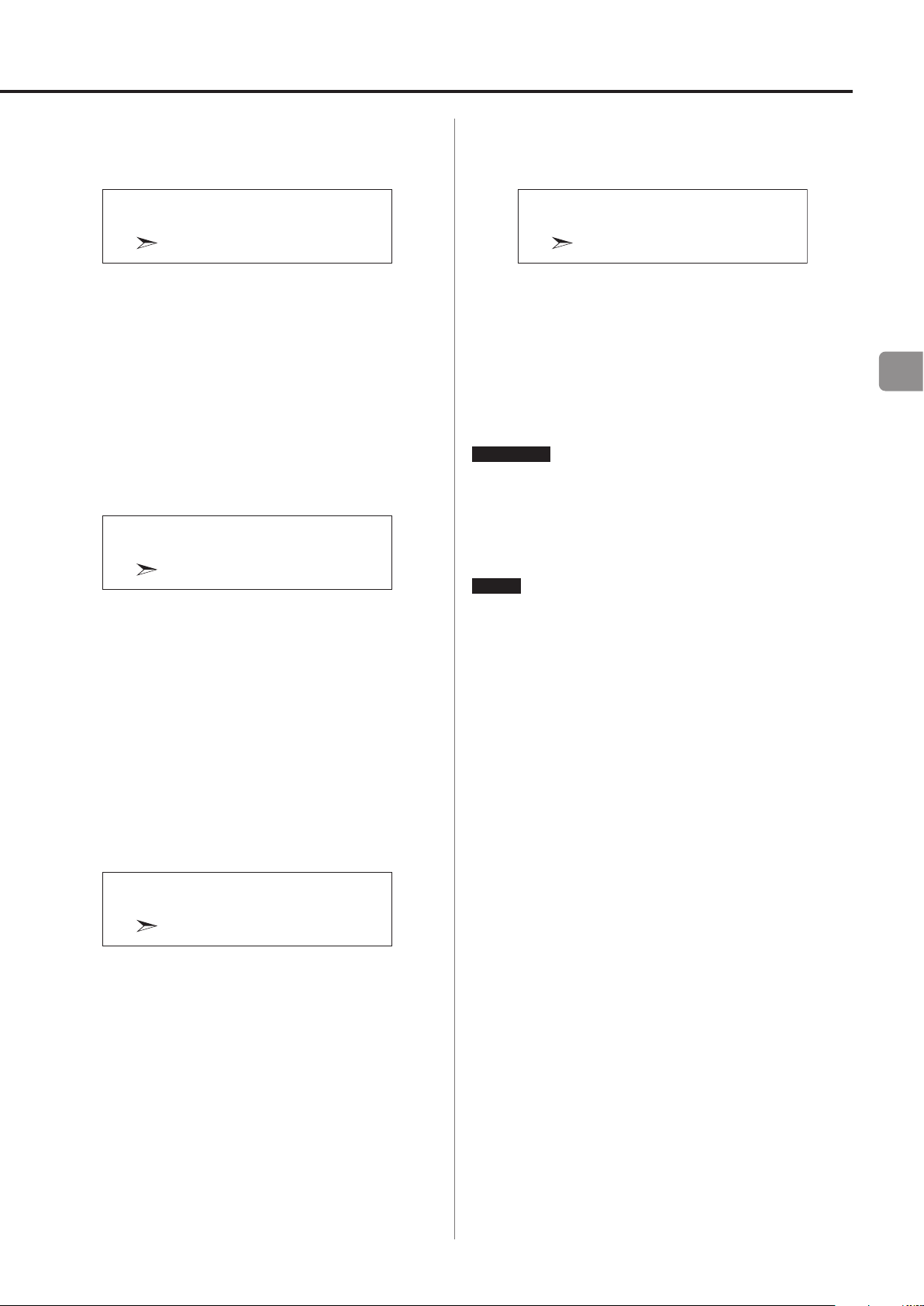
Balance izquierda-derecha
Se utiliza para ajustar el balance izquierda-derecha.
Este ajuste se puede hacer para cada salida.
MENU ANALOG
L/R BALANCE
ctr. 0.0dB
Se puede ajustar desde “Lch 24.0dB” (canal izquierdo 24,0dB) hasta
“Rch 24.0dB” (canal derecho 24,0dB) en incrementos de 0,5dB.
Cuando el volumen sea el mismo para los canales izquierdo y derecho, se mostrará “ctr. 0.0dB” (centro 0,0dB).
o El ajuste predeterminado es “ctr. 0.0dB”.
Salida de auriculares
Aquí se establece el método de envío de señal a los auriculares.
o Este ajuste se muestra cuando la salida de audio analógico está
ajustada en “PHONES XLR 4pin” o “PHONES 4.4mm”.
MENU ANALOG
HEADPHONE OUT
BALANCED (valor por defecto)
Los auriculares balanceados funcionan con una configuración de
señal diferente.
Los terminales negativo y positivo funcionan con polaridades
opuestas.
ACTIVE GROUND
El amplificador envía una señal configurada de modo que el
conector negativo de los auriculares balanceados es 0V.
BALANCED
Paso directo de línea
Aquí se establece si la fuente de entrada RCA o XLR se va a emitir sin
cambiar el volumen de la entrada de línea.
MENU ANALOG
LINE PASS THRU
OFF
OFF (valor por defecto)
No se establece ninguna entrada como salida directa.
LINE RCA
LINE XLR
Las señales salen sin que se produzca ningún ajuste de volumen
por parte esta unidad.
ATENCIÓN
Si se seleccionan entradas conectadas a un dispositivo con salida
fija, puede que se envíen señales demasiado fuertes a los altavoces y
resulten dañados. Además, esto podría provocar ruidos fuertes en
los auriculares, lo que podría dañar sus oídos.
NOTA
Los altavoces conectados a una etapa de potencia que esté conectada a esta unidad pueden ser compartidos como altavoces
frontales del amplificador de AV si los terminales de salida de preamplificador (por ejemplo, FRONT L/R –delanteros izquierdo y
derecho–) del amplificador de AV están conectados a los terminales
de entrada de audio analógico RCA de esta unidad y LINE PASS
THRU está ajustado en “LINE RCA”. (El amplificador de AV controlará
el ajuste del volumen cuando la fuente de entrada esté ajustada en
“LINE RCA”).
ES
Ganancia de auriculares
Se utiliza para seleccionar la ganancia de la salida de auriculares.
MENU ANALOG
HEADPHONE GAIN
HIGH
Se utilizará ganancia alta.
MIDDLE (valor por defecto)
Se utilizará ganancia media.
LOW
Se utilizará ganancia baja.
MIDDLE
89
Page 90
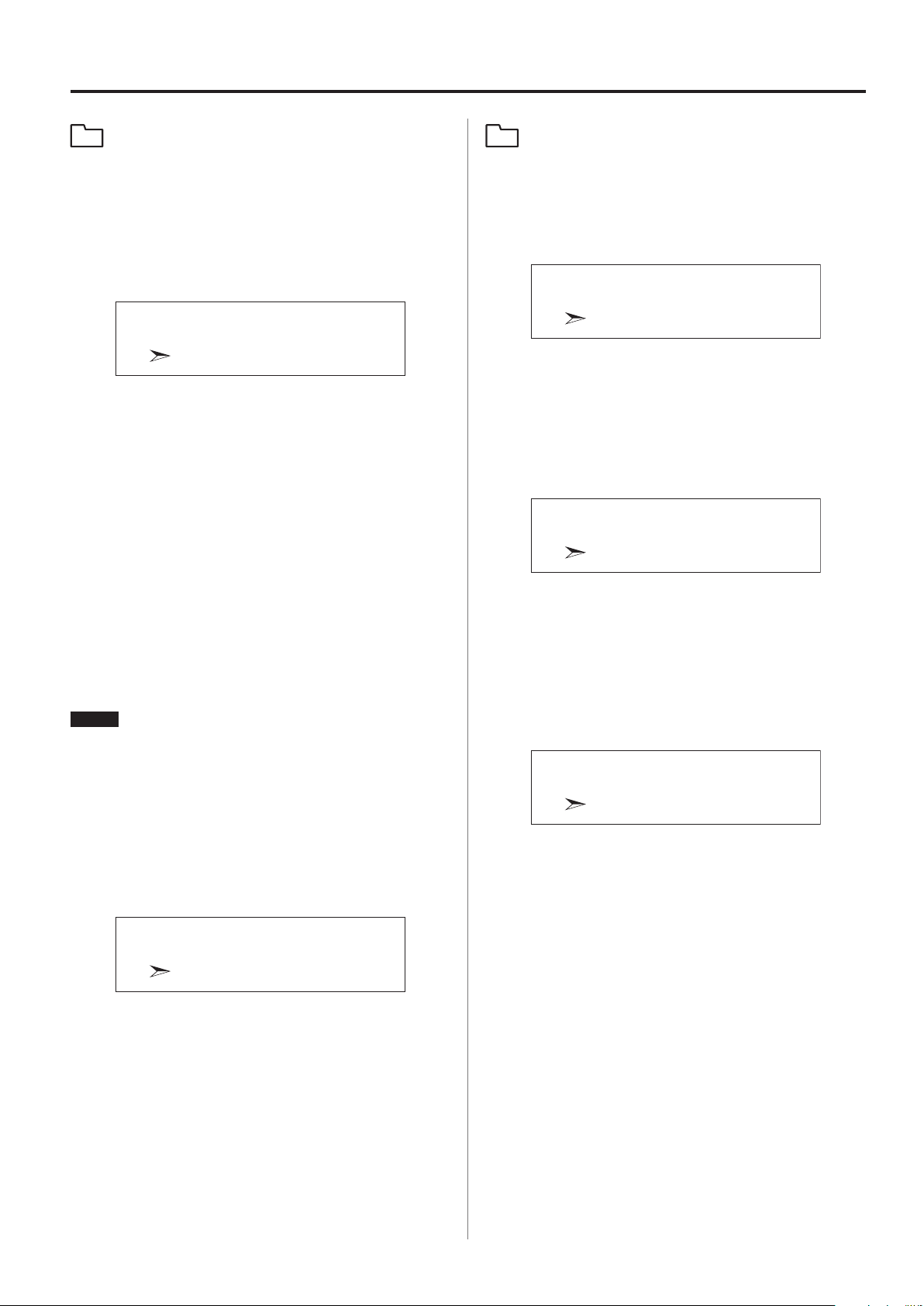
Ajustes de configuración (continuación)
DSP setting
Sobreconversión
Se utiliza para ajustar el uso del circuito de sobreconversión cuando
se reciben señales PCM.
o Consulte la página75 para ver las relaciones entre las frecuencias
de muestreo de entrada y las frecuencias de muestreo después de
la sobreconversión.
MENU DSP
UPCONVERT
OFF (valor por defecto)
La señal de entrada es enviada al convertidor D/A sin sobreconversión.
2× Fs
Si la señal de audio de entrada es inferior a una frecuencia de
muestreo estándar multiplicada por dos (2×), se sobreconvierte
multiplicada por dos (2×) y después se envía al convertidor D/A.
4× Fs
Si la señal de audio de entrada es inferior a una frecuencia de
muestreo estándar multiplicada por cuatro (4×), se sobreconvierte multiplicada por cuatro (4×) y después se envía al
convertidor D/A.
8× Fs
Si la señal de audio de entrada es inferior a una frecuencia de
muestreo estándar multiplicada por ocho (8×), se sobreconvierte
multiplicada por ocho (8×) y después se envía al convertidor D/A.
OFF
DAC configs
Aquí se configura la conversión D/A.
Seleccione el ajuste de sonido que prefiera.
DELTA SIGMA Fs
Aquí se establece la frecuencia de muestreo del modulador ΔΣ.
MENU DAC
DELTA SIGMA Fs
128× Fs
256× Fs
512× Fs (valor por defecto)
512x Fs
PCM DELTA SIGMA
Aquí se establece el formato de salida del modulador ΔΣ.
MENU DAC
PCM DELTA SIGMA
MULTI BIT (valor por defecto)
Se utiliza salida multinivel.
DSD (1 BIT)
Se utiliza salida con formato DSD.
MULTI BIT
NOTA
El ajuste se puede realizar directamente con el botón UPCONVERT
del mando a distancia.
Sincronización de reloj
o La sincronización de reloj solo es posible cuando la fuente de
entrada es USB, COAXIAL, OPTICAL o Bluetooth.
Los apartados de ajuste son CLOCK USB, CLOCK COAXIAL, CLOCK
OPTICAL y CLOCK Bluetooth.
MENU DSP
CLOCK USB
OFF (valor por defecto)
No se utiliza sincronización de reloj.
ON
El reloj maestro de esta unidad se sincronizará al reloj de 10MHz
introducido a través del terminal de entrada de sincronización de
reloj CLOCK.
o Cuando la fuente de entrada sea COAXIAL, OPTICAL o Bluetooth,
seleccione esta opción cuando esta unidad y el dispositivo de
salida de audio estén ambos sincronizados con el mismo reloj
externo.
OFF
Filtro de paso bajo DSD
MENU DAC
DSD LPF
OFF
El filtro de paso bajo está desactivado.
FIR 1
Filtro de paso bajo FIR de tipo 1.
FIR 2 (valor por defecto)
Filtro de paso bajo de FIR de tipo 2.
FIR 3
Filtro de paso bajo de FIR de tipo 3.
o Los ajustes FIR 1, FIR 2 y FIR 3 solo son efectivos durante la
entrada DSD y/o cuando PCM DELTA SIGMA está ajustado en
“DSD (1 BIT)”.
FIR 2
90
Page 91
Reproducción de música en un ordenador
Sistemas operativos compatibles
Esta unidad se puede conectar a través de USB para utilizarse con
un ordenador que funcione con uno de los sistemas operativos indicados a continuación.
No se garantiza el funcionamiento con otros sistemas operativos (a
mayo de 2024).
Si se utiliza Mac
macOS High Sierra (10.13)
macOS Mojave (10.14)
macOS Catalina (10.15)
macOS Big Sur (11)
macOS Monterey (12)
macOS Ventura (13)
macOS Sonoma (14)
Si se utiliza Windows
Windows 10 (32/64 bits)
Windows 11 (64 bits)
Instalación del controlador (driver)
Si se utiliza Mac
Esta unidad puede funcionar con el controlador o “driver” estándar
del sistema operativo, por lo que no hace falta instalar ningún
controlador.
Sin embargo, para utilizar Bulk Pet, es necesario instalar un controlador específico.
Si se utiliza Windows
Para utilizar esta unidad para la reproducción de archivos en un ordenador, instale el controlador o “driver” específico en el ordenador.
ADVERTENCIA IMPORTANTE
Debe instalar el software controlador (driver) específico antes de
conectar esta unidad a un ordenador a través de un cable USB.
Si conecta la unidad al ordenador a través de USB antes de instalar el controlador, no funcionará correctamente.
Dependiendo del hardware y del software del ordenador, puede
darse el caso de que el funcionamiento no sea posible incluso
con los sistemas operativos mencionados anteriormente.
Nota sobre los modos de transmisión
Esta unidad puede transferir datos mediante modo isócrono o Bulk
Pet.
Las frecuencias de muestreo que se pueden transmitir son 44,1kHz,
48kHz, 88,2kHz, 96kHz, 176,4kHz, 192kHz, 352,8kHz y 384kHz.
Una vez realizada correctamente la conexión, podrá seleccionar “TEAC
USB AUDIO DEVICE” como salida de audio del sistema operativo.
o Los datos de audio enviados desde el ordenador serán procesa-
dos utilizando el reloj de esta unidad durante la transmisión de
datos, permitiendo la reducción de fluctuaciones (jitter).
Descarga de la aplicación de reproducción TEAC HR Audio Player
Puede descargar las versiones para Mac y Windows de nuestra aplicación gratuita TEAC HR Audio Player, que es compatible con la
reproducción de archivos DSD, desde el sitio web internacional de
TEAC:
https://teac.jp/int/product/hr_audio_player/download
Nota sobre la configuración de TEAC HR
Audio Player
Para reproducir grabaciones DSD a 22,5 MHz con TEAC HR Audio
Player, abra la ventana “Configure” (Configuración) y ajuste “Decode
mode” (Modo de decodificación) en “DSD Native” (DSD nativo).
Para reproducir otros formatos que no sean DSD a 22,5MHz, la configuración puede ser indistintamente “DSD over PCM” (DSD sobre
PCM) o “DSD Native” (DSD nativo), como prefiera.
Para más información, consulte “Selecting the DSD decode mode”
(Seleccionar el modo de decodificación DSD) en el manual del usuario de TEAC HR Audio Player.
ES
Instalación del controlador en el ordenador
Instale el controlador específico en el ordenador después de descargarlo de la URL indicada más abajo.
Para más información sobre los procedimientos de instalación y
ajustes del sistema operativo, consulte la guía de instalación “TEAC
ASIO USB DRIVER Installation Guide” incluida con el controlador.
https://teac.jp/int/product/ud-507/download
91
Page 92
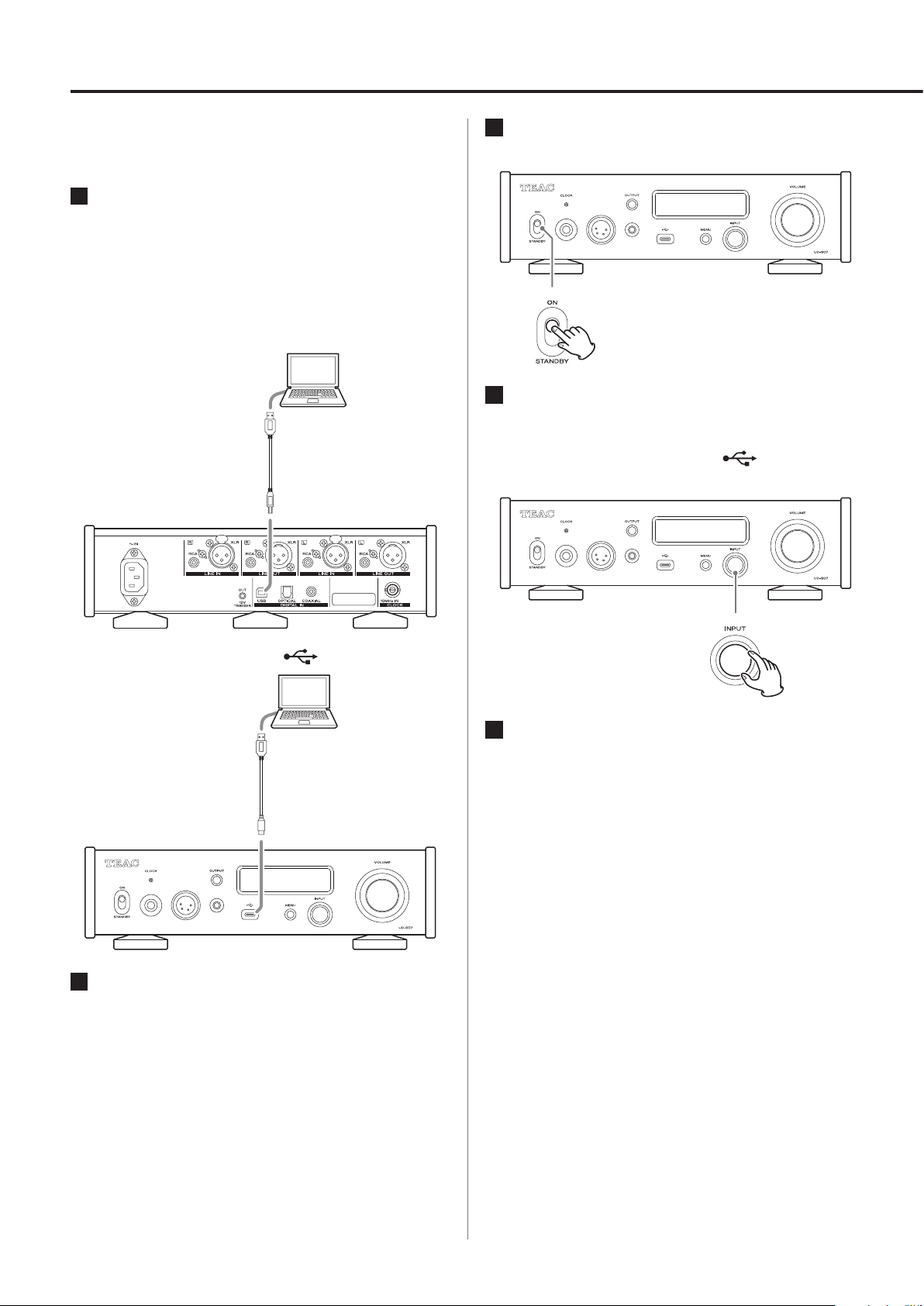
Reproducción de música en un ordenador (continuación)
Reproducción de archivos de audio de un ordenador
1 Utilice un cable USB para conectar un ordena-
dor al puerto USB de esta unidad.
o Utilice un cable de los disponibles en establecimientos
puertos USB de esta unidad y del ordenador que esté
utilizando.
Conexión al puerto USB tipo B (USB) de la parte trasera
Cable USB
Tipo B (USB 2.0)
3 Mueva el interruptor STANDBY/ON a su posi-
ción “ON” para encender la unidad.
4 Gire el mando INPUT para seleccionar USB.
Cuando utilice el puerto USB tipo B (USB) de la parte trasera,
seleccione USBR (USB REAR).
Cuando utilice el puerto USB tipo C ( ) de la parte delantera, seleccione USBF (USB FRONT).
Conexión al puerto USB tipo C ( ) de la parte delantera
Cable USB
Tipo C
2 Encienda el ordenador.
o Confirme que el sistema operativo se ha iniciado
correctamente.
5 Comience a reproducir un archivo de audio en
el ordenador.
Baje al mínimo el volumen del amplificador estéreo antes de
empezar la reproducción. Después, súbalo gradualmente.
Cuando vaya a utilizar unos auriculares conectados a esta unidad, gire el mando VOLUME hacia la izquierda para bajar el
volumen al mínimo antes de ponérselos. Después, súbalo
gradualmente.
o Si el control de volumen USB (página87) está activado, se pue-
den sincronizar el control de volumen del ordenador y de esta
unidad.
92
Page 93

Solución de problemas
o No realice ninguna de las operaciones indicadas a continuación
cuando se esté reproduciendo un archivo de audio a través de la
conexión USB. Si lo hace, podría causar anomalías de funcionamiento en el ordenador. Salga siempre del software de
reproducción de audio antes de realizar alguna de las siguientes
acciones:
o Desconectar el cable USB.
o Poner la unidad en reposo (standby)
o Cambiar la selección de entrada actual.
o Cuando se reproducen archivos de audio a través de la conexión
USB, también se transmiten los sonidos propios del funcionamiento del ordenador. Para evitar que estos sonidos se escuchen,
haga los ajustes pertinentes en el ordenador.
o Si inicia el software de reproducción de audio antes de conectar
esta unidad al ordenador o antes de seleccionar USB como
entrada, los archivos de audio podrían no reproducirse correctamente. Si esto ocurre, reinicie el software de reproducción de
audio o reinicie el ordenador.
Si tiene un problema con esta unidad, por favor dedique un
momento a revisar la información que le proporcionamos a continuación antes de solicitar servicio técnico. Si aún así la unidad no
funciona correctamente, póngase en contacto con el establecimiento donde adquirió la unidad.
General
La unidad no se enciende.
e Compruebe que el enchufe del cable de corriente está inser-
tado completamente en la toma de electricidad. Si la toma de
electricidad a su vez tiene un interruptor, confirme que el
interruptor está en la posición de encendido.
e Conecte un dispositivo eléctrico diferente en la toma de elec-
tricidad para confirmar que suministra corriente.
e Cuando se haya activado la función de ahorro de energía
automático y esta función haya puesto la unidad en reposo,
pulse el botón ON del mando a distancia o ponga el interruptor STANDBY/ON en “STANDBY” una vez y después vuelva a
ponerlo en “ON”.
ES
El modo de reposo se inicia automáticamente.
e La función de ahorro de energía automático está funcionando
para poner la unidad en reposo. Pulse el botón ON del mando
a distancia o ponga el interruptor STANDBY/ON en “STANDBY”
una vez y después vuelva a ponerlo en “ON”.
Cambie el ajuste de la función de ahorro de energía automático si es necesario (página87).
El mando a distancia no funciona.
e Encienda la unidad principal (página81).
e Si las pilas están gastadas, cambie las dos por otras nuevas
(página77).
e El mando a distancia no funcionará si hay algún obstáculo
entre él y la unidad principal. Apunte con el mando a distancia hacia el panel frontal de la unidad desde una distancia
inferior a 5m (16 pies) (página77).
Un televisor u otro dispositivo responden por error.
e La utilización del mando a distancia de esta unidad podría
hacer que algunos televisores u otros dispositivos con funciones de control remoto inalámbrico funcionen incorrectamente.
Hay un zumbido.
e Si algún cable de conexión está cerca de un cable de corriente,
de un fluorescente o de otra causa de interferencias similar,
aumente la distancia entre ellos todo lo que sea posible.
Continúa en la página siguiente e
93
Page 94

Solución de problemas (continuación)
No sale sonido.
e Si hay un amplificador estéreo conectado a esta unidad,
ajuste su volumen.
e Si está utilizando unos auriculares conectados a esta unidad,
use el mando VOLUME para ajustar el volumen.
e Utilice el mando INPUT para seleccionar la entrada que esté
conectada a la fuente que desee escuchar.
e Pulse el botón OUTPUT para seleccionar los terminales por los
que va a salir el audio analógico.
e Reconfirme las conexiones con los demás componentes del
equipo.
e Cuando LINE OUT LEVEL esté ajustado en “OFF”, no saldrá nada
por los terminales de salida de audio analógico (LINE OUT)
(página88).
e Esta unidad solo puede reproducir señales de audio de dos
canales. Para más detalles sobre los formatos de señal, consulte los formatos de señal de entrada indicados en las
especificaciones.
El volumen no se puede ajustar.
e Cuando LINE OUT LEVEL no está ajustado en “VARIABLE”, no se
puede ajustar el volumen para la salida por los terminales de
salida de audio analógico (LINE OUT) (página88).
e La fuente de entrada (LINE RCA o LINE XLR) seleccionada para
LINE PASS THRU saldrá sin ajuste de volumen (página89).
No hay sonido en un lado de los auriculares.
e Confirme que el conector de los auriculares está bien inser-
tado en su totalidad.
Conexiones con un ordenador
El ordenador no reconoce esta unidad.
e Consulte la página91 para más información sobre los siste-
mas operativos compatibles. No está garantizado el
funcionamiento con sistemas operativos no compatibles.
Se produce ruido.
e Iniciar otras aplicaciones durante la reproducción de un
archivo de audio puede interrumpir la reproducción o causar
ruido. No inicie otras aplicaciones durante la reproducción.
e Si la unidad se conecta a un ordenador a través de un “hub”
(concentrador) USB, por ejemplo, puede oírse ruido. Si es el
caso, conecte la unidad directamente al ordenador.
No se pueden reproducir archivos de audio.
e Conecte esta unidad al ordenador y ajuste la entrada de esta
unidad en USB antes de iniciar el software de reproducción
de audio y la reproducción de archivos de audio.
Si conecta esta unidad al ordenador o cambia la entrada a
USB después de haber iniciado el software de reproducción
de audio, los archivos de audio podrían no reproducirse
correctamente.
La reproducción ha dejado de funcionar.
e Compruebe el ajuste de dispositivo de salida de audio del sis-
tema operativo. Pruebe a eliminar el controlador (driver) y a
reinstalarlo. Para más información, consulte la guía de instalación “TEAC ASIO USB DRIVER Installation Guide” incluida con el
controlador.
Sincronización de reloj
El indicador CLOCK no deja de parpadear.
e Ajuste el modo de sincronización de reloj en “OFF” cuando no
se utilice.
e Podría estar entrando una señal de reloj con la que la unidad
no puede sincronizarse. Verifique las conexiones de los terminales de sincronización de reloj y los ajustes del dispositivo
conectado.
94
Page 95
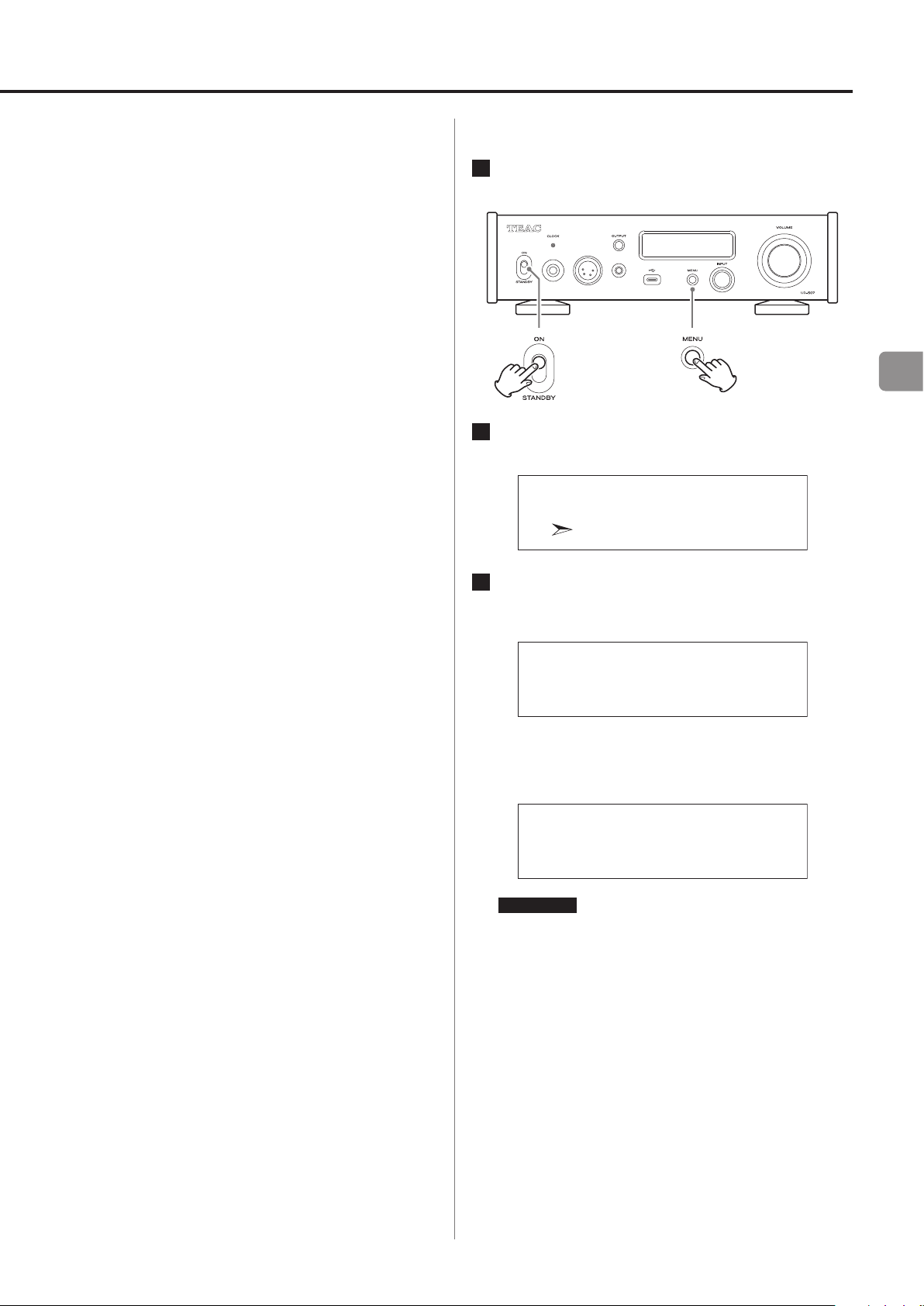
Conexión Bluetooth
No se puede mostrar el nombre del dispositivo.
e Esta unidad no admite la representación en pantalla de sím-
bolos o caracteres de doble byte, entre ellos los japoneses y
chinos.
Utilice solo letras y números del idioma inglés para los nombres de los dispositivos Bluetooth conectados a esta unidad.
No sale sonido o el volumen es bajo.
e Confirme que el volumen está subido en el otro dispositivo
Bluetooth. Si el volumen del audio que se está emitiendo no
está subido, puede que no salga sonido de esta unidad.
Puesto que esta unidad utiliza un microcontrolador, ruidos externos
u otras interferencias pueden causar anomalías de funcionamiento
en la unidad. Si esto ocurre, desenchufe el cable de corriente, espere
un rato, y a continuación encienda la unidad otra vez y vuelva a
empezar con las operaciones.
Restablecer los ajustes predeterminados
1 Mientras mantiene pulsado el botón MENU,
ponga el interruptor STANDBY/ON en “ON”.
2 Suelte el botón MENU cuando aparezca el menú
FACTORY RESET.
MENU UNIT
FACTORY RESET
ARE YOU SURE?
ES
3 Pulse el mando INPUT.
La restauración comenzará cuando aparezca “PLEASE WAIT!”
(Por favor, espere).
PLEASE WAIT!
Una vez terminada la restauración, aparecerá la pantalla de
fuente de reproducción.
Ejemplo de pantalla
USB
ATENCIÓN
o No ponga la unidad en reposo (standby) hasta que aparezca
la pantalla de fuente de reproducción.
o Esta operación restaurará todos los ajustes a sus valores
predeterminados.
R
0
o Los ajustes predeterminados de fábrica son los valores de ajustes
que se muestran en las imágenes de pantallas utilizadas en las
explicaciones de este manual.
95
Page 96

Salidas de audio analógico
Entradas de audio digital
Terminales ...................... terminales XLR × 1 par (izda./dcha.)
terminales RCA × 1 par (izda./dcha.)
Impedancia de salida ..................................... XLR: 40Ω
RCA: 20Ω
Voltaje de salida máximo (1kHz/escala completa, a 10kΩ)
RCA/XLR FIXED ......................................... 2,0Vrms
XLR +6dB. . . . . . . . . . . . . . . . . . . . . . . . . . . . . . . . . . . . . . . . . . . . . . . 4,0Vrms
Rango de frecuencias efectivo con ganancia limitada*
5Hz-70kHz (+1dB/−6dB)
Relación señal/ruido* ........... 105dB o más (ponderado A, 1kHz)
Distorsión* ............... 0,01% o menos (1kHz, LPF: 20Hz-20kHz)
* Condiciones de medición
Señal de entrada: 192 kHz/24 bits PCM
Salida de medición: RCA
DAC: MULTI BIT
Salidas de auriculares
Terminales ............... jack estéreo estándar de 6,3mm (1/4") × 1
terminal XLR de 4 pines × 1
jack estéreo de 4,4mm con 5 polos × 1
Potencia de salida efectiva máxima
Sin balancear ........................ 900mW + 900mW (a 32Ω)
Balanceada ...................... 1200mW + 1200mW (a 100Ω)
Impedancia de carga aplicable ............................ 16–600Ω
USB
Puerto USB tipo B .................................... 1 (USB 2.0)
Puerto USB tipo C .................................... 1 (USB 2.0)
Formatos de señal de entrada
PCM lineal ...... 44,1kHz, 48kHz, 88,2kHz, 96kHz, 176,4kHz,
192kHz, 352,8kHz, 384kHz
16 bits, 24 bits, 32 bits
DSD .................... 2,8MHz, 5,6MHz, 11,2MHz, 22,5MHz
Digital COAXIAL ................................................... 1
Nivel de entrada ........................................ 0,5Vpp
Impedancia de entrada ..................................... 75Ω
Formatos de señal de entrada
PCM lineal
32kHz, 44,1kHz, 48kHz, 88,2kHz, 96kHz, 176,4kHz, 192kHz
16 bits, 24 bits,
DSD .................................................. 2,8MHz
(compatible usando transmisión DoP a 176,4kHz/24 bits)
Digital OPTICAL .................................................... 1
Nivel de entrada ........... de −24,0dBm a −14,5dBm en picos
Formatos de señal de entrada
PCM lineal
32kHz, 44,1kHz, 48kHz, 88,2kHz, 96kHz, 176,4kHz, 192kHz
16 bits, 24 bits,
DSD .................................................. 2,8MHz
(compatible usando transmisión DoP a 176,4kHz/24 bits)
Entradas de audio analógico
Terminales ...................... terminales XLR × 1 par (izda./dcha.)
terminales RCA × 1 par (izda./dcha.)
Impedancia de entrada .................................. XLR: 50kΩ
RCA: 24kΩ
Voltaje máximo de la señal de entrada .................. XLR: 5Vrms
RCA: 2,5Vrms
Función Bluetooth
Versión de Bluetooth ............................................ 4.2
Clase de salida ............................................... clase 2
(distancia de transmisión sin obstáculos** .................... 10m)
Perfiles compatibles ................................... A2DP, AVRCP
Códecs A2DP compatibles ............................. LDAC, LHDC,
audio Qualcomm®aptX™ HD,
audio Qualcomm® aptX™, AAC, SBC
Protección de contenidos A2DP compatible ................ SCMS-T
Número máximo de emparejamientos almacenados ............... 8
Número máximo de conexiones multipunto ....................... 2
** La distancia de transmisión es aproximada. La distancia de trans-
misión puede variar dependiendo del entorno y las ondas
electromagnéticas.
96
Page 97

Entrada de sincronización de reloj
Terminal ....................................................... BNC
Frecuencia de muestreo de entrada ......................... 10MHz
Impedancia de entrada ........................................ 50Ω
Nivel de entrada .........onda rectangular: equivalente a niveles TTL
onda senoidal: de 0,5 a 1,0Vrms
Control externo
Salida de disparador (12V TRIGGER OUT) ........................... 1
(minijack mono de 3,5mm)
Nivel de salida ............................................... 12V
Suministro de corriente máximo ......................... 100mA
General
Alimentación
Modelo para Europa ..................... CA 220–230V, 50/60Hz
Modelo para EE. UU./Canadá .................... CA 120V, 60Hz
Consumo de energía .......................................... 18W
Corriente en reposo ..................... 0,4W (en modo “standby”)
Dimensiones externas (ancho × alto × profundo, salientes incluidos)
290 × 85 × 249mm (11 1/8 × 3 3/8 × 9 7/8 pulgadas)
Peso ............................................ 4,9kg (10 7/8libras)
Margen de temperatura de funcionamiento ...... de +5 °C a +35 °C
Margen de humedad de funcionamiento ......... de 5 % a 85 % (sin
condensación)
Margen de temperatura de almacenamiento .... de −20 °C a +55 °C
Accesorios incluidos
Cable de corriente × 1
Mando a distancia (RC-1341) x 1
Pilas para el mando a distancia (AAA) x 2
Almohadillas para las patas × 3
Manual del usuario (este documento, incluida la garantía) × 1
o Los usuarios que vivan en EE. UU. y Canadá encontrarán información
sobre la garantía en las páginas 98–99 y en la contraportada
(documento de garantía). Los usuarios que vivan en Europa y otras
áreas deben consultar la página99.
ES
o Las especificaciones y el diseño están sujetos a cambios sin pre-
vio aviso.
o El peso y las dimensiones son aproximados.
o Las ilustraciones de este manual pueden diferir ligeramente de
los modelos de producción.
97
Page 98

WARRANTY/GARANTIE/GARANTÍA
Warranty provisions (United States and
Canada only)
Length of Warranty
The parts and labor warranty will be effective for one (1) year from
the date of the original purchase for products not used for commercial purposes. For products used commercially, the warranty
is ninety (90) days for magnetic heads and optical pickups, one (1)
year for all other parts and ninety (90) days for labor.
Who Is Covered Under This Warranty
This warranty is valid only in the United States or Canada, dependent upon the country in which original purchase was made, and
enforceable only by the original purchaser within the country in
which the purchase was made.
This warranty is not valid if the product was purchased through an
unauthorized dealer.
What Is Not Covered Under This Warranty
o Damage to or deterioration of the external cabinet.
o Damage resulting from accident, misuse, abuse, or neglect.
o Damage resulting from failure to follow instructions contained
in the products owners’ manual or otherwise provided with the
product.
o Damage occurring during shipment of the product (Claims must
be presented to the carrier).
o Damage resulting from the repair or attempted repair by anyone
other than TEAC or an authorized TEAC service station.
o Damage resulting from modification or attempted modification
of product not authorized by TEAC.
o Damage resulting from causes other than product defects,
including lack of technical skills, competence, or experience of
the user.
o Damage to any unit that has been altered or which the serial
number has been defaced, modified or removed.
What TEAC Will Pay For
TEAC will pay all labor and material expenses for items covered by
the warranty. Payment of shipping charges is covered in the next
section.
How To Obtain Warranty Service
Your unit must be serviced by an authorized TEAC service station
within the country in which the product was purchased. If you are
unable to locate an authorized service station in your area, please
contact TEAC at the applicable address shown at the end of this
warranty statement. PLEASE DO NOT RETURN YOUR UNIT TO TEAC
WITHOUT OUR PRIOR AUTHORIZATION. You must pay shipping
charges if it is necessary to ship the product for service. However, if
the necessary repairs are covered by warranty, we will pay the return
shipping charges to any destination within the country in which the
product was purchased. Whenever warranty service is required, you
must present the original dated sales receipt, or other proof indicating the purchase place and date, as proof of warranty coverage.
LIMITATION OF IMPLIED WARRANTIES
ALL IMPLIED WARRANTIES, INCLUDING WARRANTIES OF
MERCHANTABILITY AND FITNESS FOR A PARTICULAR PURPOSE, ARE
LIMITED IN DURATION TO THE LENGTH OF THIS WARRANTY.
EXCLUSION OF DAMAGES
TEAC’S LIABILITY FOR ANY DEFECTIVE PRODUCT IS LIMITED TO
REPAIR OR REPLACEMENT OF THE PRODUCT, AT TEAC’S OPTION.
TEAC SHALL NOT BE LIABLE FOR DAMAGE BASED UPON
INCONVENIENCE, LOSS OF USE OF THE PRODUCT, INTERRUPTED
OPERATION, COMMERCIAL LOSS OR LOST PROFITS, OR ANY OTHER
DAMAGES, WHETHER INCIDENTAL, CONSEQUENTIAL, PUNITIVE OR
OTHERWISE.
SOME STATES OR PROVINCES DO NOT ALLOW LIMITATIONS ON
HOW LONG AN IMPLIED WARRANTY LASTS AND/OR DO NOT
ALLOW THE EXCLUSION OR LIMITATION OF INCIDENTAL OR
CONSEQUENTIAL DAMAGES, SO THE ABOVE LIMITATIONS AND
EXCLUSIONS MAY NOT APPLY TO YOU.
THIS WARRANTY GIVES YOU SPECIFIC RIGHTS, AND MAY VARY FROM
SOME OF THE RIGHTS PROVIDED BY LAW. THESE RIGHTS MAY VARY
FROM STATE TO STATE OR PROVINCE TO PROVINCE.
Conditions de garantie (États-Unis et
Canada uniquement)
Durée de la garantie
La garantie pièces et main d’oeuvre sera valable un (1) an à compter
de la date d’achat initial des produits non utilisés dans un but commercial. Pour les produits à utilisation commerciale, la garantie des
têtes magnétiques et capteurs optiques est de quatre-vingt dix (90)
jours, elle est d’un (1) an pour les autres pièces et quatre-vingt dix
(90) jours pour la main d’oeuvre.
Bénéficiaire de la garantie
Cette garantie n’est valable qu’aux États-Unis et au Canada, selon le pays
d’achat initial, et ne s’applique qu’à l’acquéreur initial dans le pays d’achat.
Cette garantie n’est pas valable si le produit a été acheté auprès d’un
revendeur non autorisé.
Ce qui n’est pas couvert par cette garantie
o Les dommages ou détériorations du boîtier externe.
o Les dommages résultant d’un accident, d’une mauvaise utilisa-
tion, d’un abus ou d’une négligence.
o Les dommages résultant du non-respect des instructions conte-
nues dans le mode d’emploi du produit ou fournies avec le produit.
o Les dommages survenus durant le transport du produit (les
réclamations doivent être adressées au transporteur).
o Les dommages résultant d’une réparation ou tentative de
réparation effectuée par toute personne extérieure au service
après-vente TEAC ou agréé par TEAC.
o Les dommages résultant d’une modification ou tentative de
modification de produit non autorisée par TEAC.
98
Page 99

o Les dommages résultant de causes autres que des défauts de
produit, y compris le manque d’aptitude technique, de compétence ou d’expérience de l’utilisateur.
o Les dommages de toute unité ayant été modifiée ou dont le
numéro de série a été effacé, modifié ou retiré.
Frais pris en charge par TEAC
TEAC prendra en charge tous les frais de pièces et main d’oeuvre
pour les articles couverts par la garantie. Les frais d’expédition sont
évoqués dans la section suivante.
Comment obtenir une intervention sous garantie
Votre unité doit être réparée par un service après-vente agréé par
TEAC dans le pays d’achat du produit. Si vous ne trouvez pas de service après-vente agréé dans votre région, veuillez contacter TEAC à
l’adresse appropriée donnée à la fin de cette garantie. VEUILLEZ NE
PAS RENVOYER VOTRE UNITÉ CHEZ TEAC SANS NOTRE AUTORISATION
PRÉALABLE. Si le produit doit être renvoyé pour réparation, les frais
d’expédition sont à votre charge. Toutefois, si les réparations nécessaires
sont couvertes par la garantie, nous prendrons à notre charge les frais de
retour vers toute destination dans le pays d’achat du produit. Lorsqu’une
réparation sous garantie est requise, vous devez présenter comme
preuve de couverture par la garantie la facture d’achat originale datée
ou une autre preuve d’achat mentionnant le lieu et la date d’achat.
LIMITATION DES GARANTIES IMPLICITES
TOUTES LES GARANTIES IMPLICITES, Y COMPRIS LES GARANTIES
DE QUALITÉ MARCHANDE ET D’ADÉQUATION À UN USAGE
PARTICULIER, SONT LIMITÉES À LA DURÉE DE CETTE GARANTIE.
Europe/Europa
This product is subject to the legal warranty regulations of the country of purchase. In case of a defect or a problem, please contact the
dealer where you bought the product.
Ce produit est sujet aux réglementations concernant la garantie
légale dans le pays d’achat. En cas de défaut ou de problème, veuillez contacter le revendeur chez qui vous avez acheté le produit.
Las condiciones de garantía de este aparato están sujetas a las
disposiciones legales sobre garantía del país en el que ha sido
adquirido. En caso de garantía, debe dirigirse al establecimiento
donde adquirió el aparato.
In countries/regions other than the USA,
Canada and Europe
This warranty gives you specific legal rights, and you may also have
other rights that vary by country, state or province.
If you have a warranty claim or request, please contact the dealer
where you bought the product.
该保证书赋予了顾客特定的合法权利,并且因国家,州或省等地
域的不同,顾客可能拥有其他权利。如需申请或要求保修,请与
购买本产品的销售店进行联系。
EXCLUSION DE DOMMAGES
LA RESPONSABILITÉ DE TEAC VIS-À-VIS DE TOUT PRODUIT
DÉFECTUEUX EST LIMITÉE À LA RÉPARATION OU AU REMPLACEMENT
DU PRODUIT, AU GRÉ DE TEAC. TEAC NE POURRA ÊTRE TENU POUR
RESPONSABLE DE QUELCONQUES DOMMAGES SE RAPPORTANT
AU DÉRANGEMENT, À LA PERTE D’USAGE DU PRODUIT, À
L’INTERRUPTION DE L’UTILISATION, AUX PERTES COMMERCIALES OU
DE PROFITS, NI D’AUCUN AUTRE DOMMAGE, QU’IL SOIT ACCESSOIRE,
INDIRECT, PUNITIF OU AUTRE.
CERTAINS ÉTATS OU PROVINCES N’AUTORISENT PAS DE LIMITATIONS
DE DURÉE D’UNE GARANTIE IMPLICITE ET/OU N’AUTORISENT PAS
L’EXCLUSION OU LA LIMITATION DES DOMMAGES ACCESSOIRES
OU INDIRECTS, AUQUEL CAS LES LIMITATIONS ET EXCLUSIONS
CI-DESSUS PEUVENT NE PAS VOUS ÊTRE APPLICABLES.
CETTE GARANTIE VOUS DONNE DES DROITS SPÉCIFIQUES QUI
PEUVENT ÊTRE DIFFÉRENTS DE CERTAINS DROITS OCTROYÉS PAR LA
LOI. CES DROITS PEUVENT VARIER D’UN ÉTAT À L’AUTRE OU D’UNE
PROVINCE À L’AUTRE.
99
Page 100
WARRANTY/GARANTIE (United States and Canada only/États-Unis et Canada uniquement)
Model/Modèle: UD-507
Serial No./N° de série
Date of purchase/Date de l’achat
Owner’s name/Nom du propriétaire
Owner’s address/Adresse du propriétaire
Dealer’s name/Nom du revendeur
Dealer’s address/Adresse du revendeur
Z
TEAC CORPORATION
This product has a serial number located on the rear panel. Please write it here and retain
this for your records.
Model name: UD-507 Serial number:
1-47 Ochiai, Tama-shi, Tokyo 206-8530, Japan
https://teac.jp/int/
0724.MA-3843B
 Loading...