

Page 1
Page 2
Die ersten Schritte zum Tchibofonieren
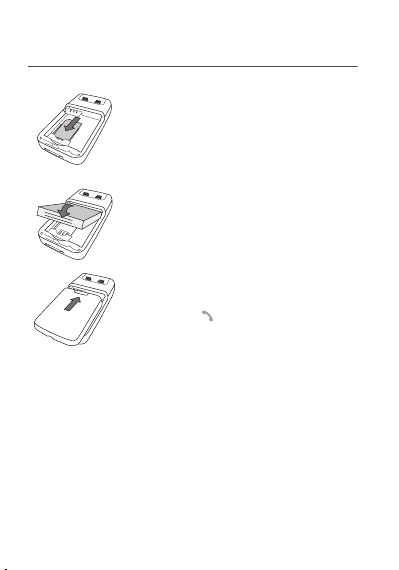
Schritt: SIM-Karte einsetzen
1
2
3
Die ersten Schritte zum Tchibofonieren
1
Schieben Sie die SIM-Karte in den
Kartenhalter. Orientieren Sie dabei die
abgeschrägte Seite der Karte auf dem
Telefon wie in der Abbildung gezeigt.
Schritt: Akku einsetzen
2
Setzen Sie den Akku ein, indem Sie
zunächst seine Oberkante so in Position
bringen, wie in der Abbildung auf dem
Akku dargestellt.
Schritt: Batteriedeckel aufsetzen
3
Schließen Sie die Abdeckung, indem Sie
erst den oberen Teil und dann den unteren
Teil einrasten lassen.
Schritt
4
Handy einschalten durch langen Druck auf
die Taste .
Schritt
5
Ihre 4stellige PIN (Personal Identification
Number) finden Sie im Umschlag Ihrer
SIM-Karte. Wenn Sie den Aufkleber
vorsichtig abziehen, erscheint die PIN
1
Page 3
Einstellungen
Wenn Sie Ihr Telefon zum ersten Mal benutzen, müssen Sie Datum
und Uhrzeit einstellen.
Einstellen des Datum
Geben Sie das Datum entweder mit den Tasten direkt in
numerischer Form ein oder verwenden Sie
Nach-unten/Nach-oben
bzw. zu verringern.
Nach-rechts/Nach-links-Taste W X gelangen Sie in das
Mit der
nächste bzw. vorige Dateneingabefeld. Wenn das richtige Datum
angezeigt wird, drücken Sie zum Bestätigen den linken Softkey .
S T um die Standardwerte zu erhöhen
Einstellen der Uhrzeit
Dieselbe Vorgehensweise wie beim Einstellen des Datums.
Jetz können Sie tchibofonieren!
Viel Spaß!
Tasten
2
Die ersten Schritte zum Tchibofonieren
Page 4

Liebe Kundin, lieber Kunde!
Das Klapp-Handy 209 mit seinem modernen Design ist flach,
kompakt und leicht. Nutzen Sie die integrierte Lautsprecherfunktion,
wenn Sie gerade keine Hände frei haben- Ihr Handy wird Ihnen viele
nützliche Dienste erweisen.
Bitte lesen Sie die Bedienungsanleitung Ihres Tchibo mobil Handys
aufmerksam durch und machen Sie sich mit den verschiedenen
Funktionen, die Ihnen dieses Handy bietet, vertraut.
Bei ordnungsgemäßer Handhabung wird Ihnen das Handy lange
Jahre nützliche Dienste erweisen.
Bewahren Sie diese Anleitung auch zum späteren Nachlesen gut
auf.
Wir wünschen Ihnen viel Freude mit Ihrem neuen Handy.
Ihr Tchibo mobil Team.
3
Page 5

Leistungsüberblick Klapp-Handy 209
- Dualband-Handy (900/1.800 MHz)
- kontrastreiches Farbdisplay
(65.536 Farben/128 x 128 Bildpunkte)
- Einfache Bedienung durch übersichtliche Menüführung
- Mehrsprachige Menüführung (u. a. Deutsch, Englisch, Italie nisch,
Holländisch, Französisch)
- 16 polyphone Klingelton-Melodien
- Adressbuch (bis zu 500 Einträge)
- Gesprächsgruppen
- Liste der 20 letzten Anrufe
- Freisprecheinrichtung
- SMS fähig
• Autom. Worterkennung (T9)
• Großer SMS-Speicher (bis zu 100 SMS)
• Überlange SMS (bis zu 640 Zeichen)
- Vibrationsalarm
- Integrierter Wecker/Taschenrechner/Währungsrechner/Timer
- Datum und Uhrzeitangabe
- Kalender
- 2 Spiele
- Gewicht: 80 g
- Maße:ca. Länge/Breite/Tiefe 79 x 42 x 21 mm
- Lithium-Ion Akku (750 mAh)
- SAR-Wert: max. 1,32 W/kg
- Stand-by-Zeit: bis zu 240 Minuten
- Gesprächszeit: bis zu 4 Stunden
Unterstützte Multimediaobjekte:
- Audioformat: iMelody, Midi, wave, AMR
- Grafikformate: wbmp, bmp, png, jpeg, gif, animierte gif
- Verfügbare Speicherkapazität für Klingeltöne und Bilder zum
Download: bis zu 240 k
4
Leistungsüberblick Klapp-Handy 209
Page 6

Inhalt
Die ersten Schritte zum
Tchibofonieren...................1
Einstellungen........................ 2
Leistungsüberblick
Klapp-Handy 209................4
Menüs..................................7
Lieferumfang – Zubehör .... 8
Beschreibung.....................9
Navigation.........................12
Begrüssungsdisplay........ 13
Inbetriebnahme Ihres
Telefons ............................14
Informationen auf der
SIM-Karte............................14
Einlegen der SIM-Karte und
des Akkus........................... 15
Aufladen des Akkus............ 16
Decken Sie die Antenne nicht
mit den Fingern ab.............. 18
Einschalten......................... 18
PIN-Code............................ 18
Einstellen von Datum und
Uhrzeit ................................19
Netz ....................................20
Erstes Gespräch................. 20
Entgegennahme
eines Anrufs........................ 21
Ausschalten........................ 22
Inhalt
Telefonbuch......................23
Benutzen des Telefonbuchs23
Menü...................................25
Gesprächsgruppen..............26
Mitteilungen......................27
Verfassen............................27
Empfangen
von Mitteilungen..................30
Eingang...............................31
Entwürfe..............................31
Optionen..............................32
Speicher..............................32
Spiele ................................33
Audio.................................34
Melodien..............................34
Vibrationsalarm................... 34
Ruhemodus.........................35
Hinweistöne.........................35
Umgebungen....................36
Farben.................................36
Hintergründe .......................36
Displayschoner....................37
Begrüßungstext...................37
Einstellungen ...................38
Datum/Uhrzeit..................... 38
Eigene Objekte....................38
Sprachauswahl....................39
Netze...................................39
Kontrast...............................39
Energiesparmodus..............39
5
Page 7

Leds .................................... 40
Direktzugriffe.......................40
FLIP-Modus ........................40
Anrufe............................... 41
Umleitungen........................ 41
Anrufliste............................. 41
Zähler..................................41
Rufnummernanzeige ..........42
Anklopfen............................ 42
Automatische
Wahlwiederholung ..............43
Schwarze Liste ...................43
Mailboxrufnummer.............. 43
Sicherheit ......................... 44
PIN-Code............................ 44
PIN2-Code.......................... 44
Telefoncode........................ 45
Vertraulichkeit..................... 45
Netzsperrencode ................ 45
Feste Rufnummer............... 46
Kosten.................................46
Zubehör ............................ 47
Kalender .............................47
Taschenrechner.................. 47
Währungsrechner ...............48
Wecker................................48
Timer...................................49
Daten .................................. 49
Dienste ............................. 50
Konformitätserklärung.... 51
Vorsichtsmaßnahmen- und
Sicherheitsinformationen52
SAR.....................................52
Hinweis zur Reduzierung der
Belastung durch
Funkwellenfelder.................53
Sicherheitsrichtlinien........... 53
Umwelt ................................56
Garantie............................57
Endbenutzerlizenzvertrag
(EULA) für die Software .. 65
Fehlersuche ..................... 73
Index................................. 78
6
Inhalt
Page 8
Menüs
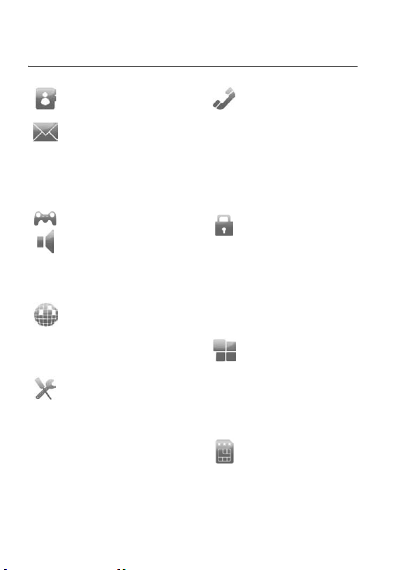
Menüs
Telefonbuch
Menü
Mitteilungen
Verfassen
Eingang
Entwürfe
Optionen
Speicher
Spiele
Audio
Melodien
Vibrationsalarm
Ruhemodus
Hinweistöne
Umgebungen
Farben
Hintergründe
Displayschoner
Begrüßungstext
Einstellungen
Datum/Uhrzeit
Eigene Objekte
Sprachauswahl
Netze
Kontrast
Energiesparm.
Leds
Direktzugriffe
FLIP-Modus
Anrufe
Umleitungen
Anrufliste
Zähler
Rufnr.-Anzeige
Anklopfen
Autom. Wahlwd.
Schwarze Liste
Mailboxrufnr.
Sicherheit
PIN-Code
PIN2-Code
Telefoncode
Vertraulichkeit
Netzsperrencode
Feste Rufnr.
Kosten
(je nach Modell)
Zubehör
Kalender
Taschenrechner
Währungsrechn.
Wecker
Timer
Daten
Dienste
7
Page 9

Lieferumfang – Zubehör
Nach dem Öffnen der Verpackung, prüfen Sie bitte die Lieferung auf
Vollständigkeit.
1 - Telefon
2 - Ladegerät
3 - Akku
4 - Bedienungsanleitung
Zubehör
Wir raten Ihnen, Zubehör der Marke SAGEM zu verwenden, um den
optimalen Betrieb Ihres Telefons und Ihres Zubehörs zu garantieren.
Darüber hinaus kann Folgendes (als Option) enthalten sein bzw.
bestellt werden:
- Walker-Kit
- Zusätzlicher Akku
- Zusätzliches Ladegerät
- USB-Kabel (mit zugehörigen Treibern), um Ihr Telefon an einen
PC anzuschließen
- Adapter für Zigarettenanzünder
Weitere Informationen: www.planetsagem.com
.
8
Lieferumfang – Zubehör
Page 10
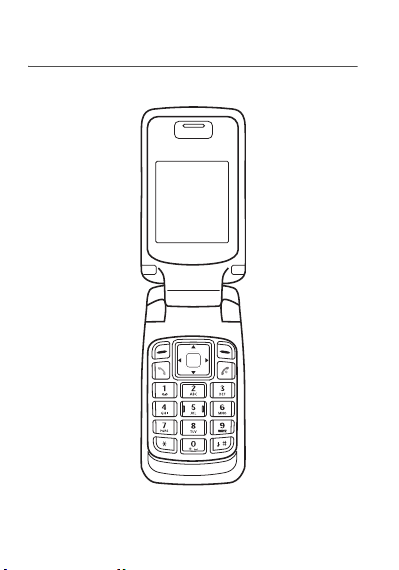
Beschreibung
Beschreibung
9
Page 11
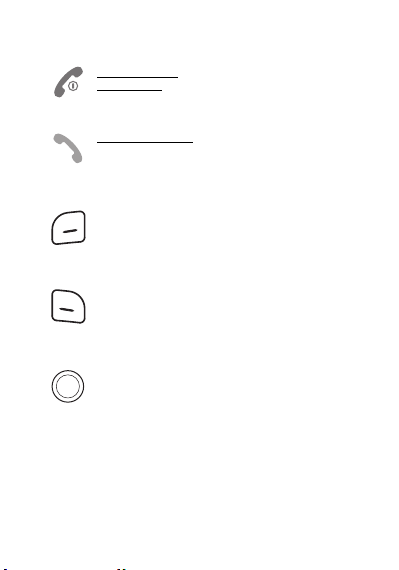
Programmierbare Tasten
Gedrückt halten: Schaltet das Telefon aus.
Kurz drücken: Telefon einschalten
Im Zusammenhang mit einem Anruf: Anruf abweisen –
auflegen
In einem Menü: Zurück zum Begrüßungsdisplay
Kurzer Tastendruck
Freisprechmodus (
im Freisprechmodus nicht in der Nähe des Ohrs. Dies
könnte einen Gehörschaden verursachen)
In Zusammenhang mit einem Anruf: Verbindung
herstellen – Anruf entgegennehmen
Linke programmierbare Taste:
Im Begrüßungsdisplay: Zugriff auf bestimmte Funktionen
(Schnellwahl)
In einem Menü: Aufruf der auf dem Display angezeigten
Auswahl auf der Registerkarte
Während eines Gesprächs: Lautstärke reduzieren
Rechte programmierbare Taste:
Im Begrüßungsdisplay: Zugriff auf bestimmte Funktionen
(Schnellwahl)
In einem Menü: Aufruf der auf dem Display angezeigten
Auswahl auf der Registerkarte (*)
Während eines Gesprächs: Lautstärke erhöhen
Mittlere Taste:
In einem Menü:
Im Begrüßungsdisplay: Zugriff auf Menüs
S
Nach-oben-Taste:
nach oben
T
Nach-unten-Taste:
nach unten
W
Nach-links-Taste:
bewegen
X
Nach-rechts-Taste:
bewegen
: Aktivieren/Deaktivieren des
Hinweis:
Verwenden Sie das Handy
(*)
Bestätigung
Vorheriges Menü / Wert erhöhen /
Nächstes Menü / Wert reduzieren /
Vorheriges Eingabefeld / nach links
Nächstes Eingabefeld / nach rechts
10
Beschreibung
Page 12
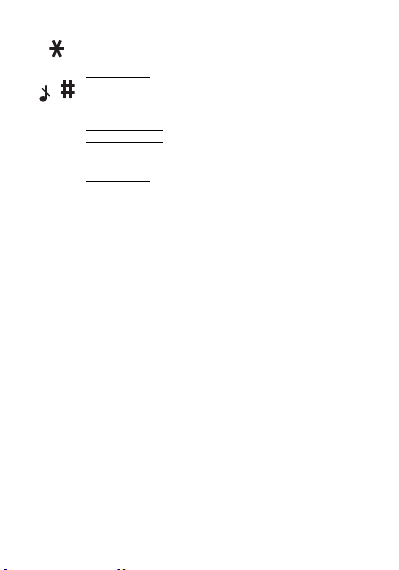
∗
Taste:
Beim Verfassen einer Mitteilung:
Kurz drücken: Großbuchstaben / Kleinbuchstaben
#
Taste:
Im Modus zur Annahme eines Anrufs: Klingelton
ausschalten (kurz drücken)
Gedrückt halten
Gedrückt halten:
Mitteilungen
Beim Verfassen einer Mitteilung:
Kurz drücken: Beim Schreiben einer Nachricht Zugriff auf
die Tabelle der Symbole.
(*) In diesem Handbuch werden eckige Klammern verwendet, wenn
eine Funktion durch einen Tastendruck ausgelöst wird
(z.B.: [Sichern]).
: Im Begrüßungsdisplay: Ruhemodus
# Taste:
)
Zoom-Modus (siehe Menü
Beschreibung
11
Page 13
Navigation
Die folgenden Grundlagen erleichtern Ihnen den Umgang mit Ihrem
Handy erheblich.
Bestätigen
Taste
Durch Drücken der
Sie
Die Registerkarten, die auf dem Display rechts und links unten
angezeigt werden, beziehen sich auf die
Tasten
Die Titelleiste in einem Menü zeigt die nächst höhere Ebene an.
Mit den Pfeiltasten S T W X‚ können zwischen verschiedenen
Menüs (oder Untermenüs) der gleichen Ebene wechseln.
Mit der
einem Menü in ein Untermenü.
Mit der
einem Untermenü in ein darüber liegendes Menü.
Die erste Menüebene wird durch ein großes animiertes Symbol in
der Mitte des Displays angezeigt.
Mit der Taste (kurz drücken) kehren Sie zurück zum
Begrüßungsdisplay (aktuell gewählte Funktion wird beendet).
Sie durch Drücken der
.
Zurück
rechten programmierbaren Taste
zur vorherigen Ebene.
.
linken programmierbaren Taste
rechten programmierbaren Taste
linken programmierbaren
gelangen
programmierbaren
gelangen Sie von
gelangen Sie von
12
Navigation
Page 14
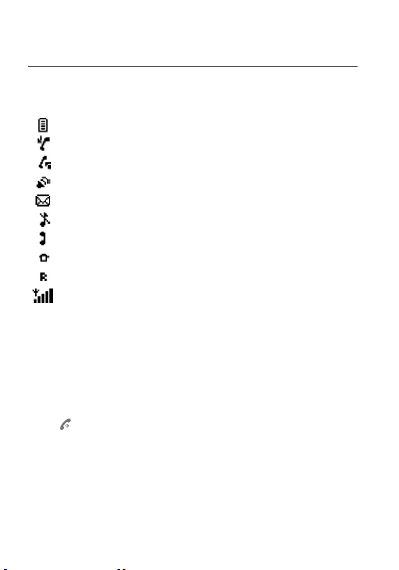
Begrüssungsdisplay
Das Begrüßungsdisplay enthält folgende Elemente:
1 - Die Symbole der Titelleiste:
Akku
Rufumleitung
Anruf (Verbindung herstellen)
Anruf (Freisprecheinrichtung)
SMS (Empfang einer neuen SMS)
Ruhemodus
Mitteilung in Mailbox
Zellenfunktion
HPLMN / Roaming
Feldstärkenanzeige (5 Balken)
2 - Datum und Uhrzeit in digitaler oder analoger Anzeige
3 - Netzname
4 - Registerkarte am unteren Rand des Displays in der Mitte:
Die Hauptregisterkarte „Menü" zeigt an, dass über die Tasten
Nach-unten/Nach-oben S T auf das Menü zugegriffen werden
kann.
Daneben können folgende Informationen angezeigt werden:
„1 Mitteilung erhalten" oder „1 Anruf". Durch kurzes Drücken der
Taste können sie gelöscht werden.
Begrüssungsdisplay
13
Page 15
Inbetriebnahme Ihres Telefons
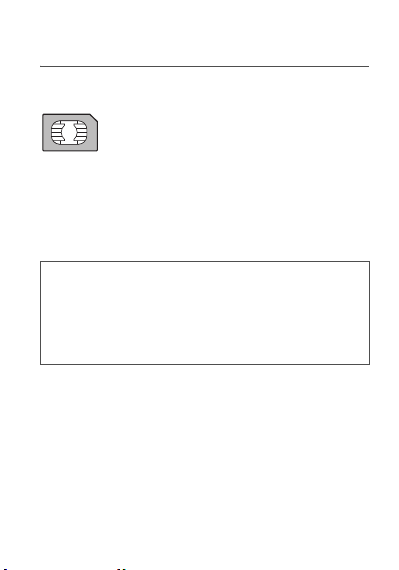
Informationen auf der SIM-Karte
Damit Sie Ihr Handy benutzen können, verfügen Sie
über eine Chip-Karte, die sogenannte SIM-Karte. Sie
enthält sämtliche vom Netz benötigte Informationen
sowie teilnehmerbezogene Informationen, die Sie
- Geheimcodes (PIN-Code(s): Personal Identification Number): mit
- Telefonbuch,
- Mitteilungen,
- Funktionsweise von Sonderdiensten.
14
ändern können:
diesen Codes können Sie den Zugriff auf Ihre SIM-Karte
beschränken.
ACHTUNG
Diese Karte sollte mit großer Sorgfalt behandelt und
aufbewahrt werden, da sie durch Zerkratzen und Verbiegen
beschädigt werden kann. Falls Sie Ihre SIM-Karte verlieren,
informieren Sie bitte umgehend Ihren Netzbetreiber bzw.
Service Provider.
Hinweis: SIM-Karten gehören nicht in Kinderhände!
Inbetriebnahme Ihres Telefons
Page 16
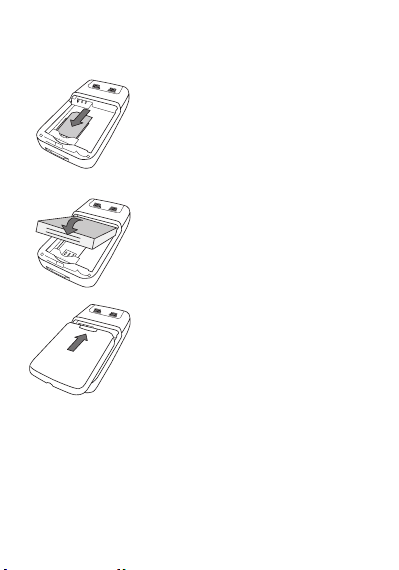
Einlegen der SIM-Karte und des Akkus
1
2
3
Das Handy muß ausgeschaltet und darf
nicht an das Ladegerät angeschlossen sein.
Die SIM-Karte wird unter dem Akku
eingelegt.
Schieben Sie die SIM-Karte in den
1
Kartenhalter. Orientieren Sie dabei die
abgeschrägte Seite der Karte wie auf
der Abbildung auf dem Telefon.
Setzen Sie nun den Akku wieder ein
2
und positionieren Sie dabei die obere
Seite mit den Kontakten zuerst.
Bringen Sie die hintere Abdeckung
3
wieder an, indem Sie sie einschieben.
Inbetriebnahme Ihres Telefons
15
Page 17
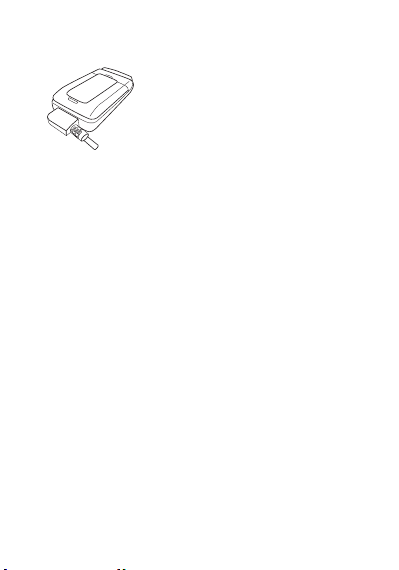
Aufladen des Akkus
Ihr Telefon wird von einem aufladbaren Akku
mit Energie versorgt. Bevor ein neuer Akku
zum ersten Mal benutzt werden kann, muss
er mindestens 4 Stunden aufgeladen
werden. Die volle Akkuleistung wird erst
nach einigen Betriebszyklen erreicht. Wenn
der Ladezustand des Akkus unter den
(Symbol für leeren Akku blinkt). Laden Sie in diesem Fall den Akku
vor weiteren Anrufen mindestens 15 Minuten lang auf, damit das
Gespräch nicht unterbrochen wird.
Gehen Sie zum Aufladen des Akkus wie folgt vor:
Stecken Sie das Ladegerät in eine passende Steckdose. Stecken
Sie das Kabelende des Ladegeräts in den dafür vorgesehenen
Anschluss unten am Handy ein.
Betriebswert sinkt, zeigt das Handy dies an
16
Inbetriebnahme Ihres Telefons
Page 18

Der Akku des Telefons wird aufgeladen. Der Ladevorgang wird
selbständig beendet. Ziehen Sie den Stecker wieder aus dem Handy
heraus. Akkus können sich während des Ladevorgangs leicht
erwärmen; dies ist ein normaler Vorgang.
ACHTUNG
Es besteht Explosionsgefahr, wenn der Akku nicht einwandfrei
ausgewechselt oder einer Flamme ausgesetzt wird.
Schließen Sie den Akku nicht kurz.
Der Akku enthält keine Teile, die ausgewechselt werden
können.
Das Gehäuse des Akkus darf unter keinen Umständen geöffnet
werden.
Verwenden Sie nur Ladegeräte und Akkus, die von SAGEM
zugelassen sind (siehe Katalog von SAGEM).
Die Verwendung anderer Ladegeräte oder Akkus kann
gefährlich sein. Sie verlieren in diesem Fall Ihre Garantierechte.
Verbrauchte Akkus sind sachgemäß zu entsorgen.
Wenn Sie vorhaben, das Mobiltelefon längere Zeit nicht zu
verwenden, sollten Sie den Akku entnehmen.
Es wird dringend davon abgeraten, Ihr Handy an das Ladegerät
anzuschließen, wenn der Akku nicht eingelegt ist.
Das Ladegerät ist ein Transformator. Es ist eine
sicherheitsrelevante Komponente und darf keinesfalls
verändert oder durch eine andere Komponente ersetzt werden
(einfacher Netzstecker usw.).
Wenn der Akku voll entladen ist, lässt sich das Telefon nicht
einschalten. Schließen Sie das Telefon an das Ladegerät an.
Nach einigen Minuten Laden schaltet sich das Telefon ein.
Wenn die Option Start im Display erscheint, können Sie das
Telefon erneut einschalten.
Inbetriebnahme Ihres Telefons
17
Page 19
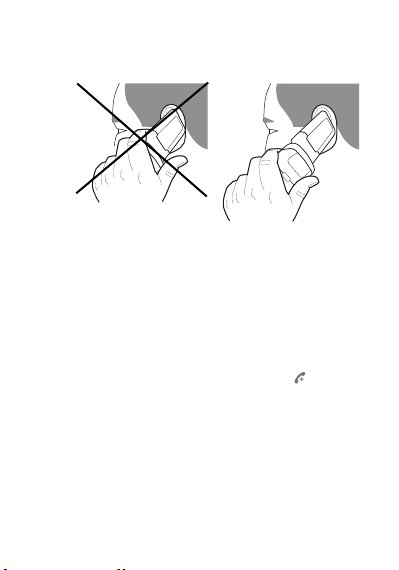
Decken Sie die Antenne nicht mit den
Fingern ab.
Ihr Telefon verfügt über eine integrierte Antenne. Diese befindet sich
auf der Rückseite oben unter dem Cover.
Vermeiden Sie es daher, diesen Bereich bei eingeschaltetem
Telefon mit den Fingern abzudecken.
Wenn die Antenne auf diese Weise behindert wird, verbraucht das
Telefon unter Umständen mehr Strom als gewöhnlich, was sich
schnell negativ auf die Akkulaufzeiten auswirken kann. Auch die
Gesprächsqualität kann darunter leiden.
Einschalten
Sie können nun Ihr erstes Gespräch führen.
Schalten Sie das Telefon ein, indem Sie die Taste drücken. Es
erscheint eine kurze Anzeige.
PIN-Code
Dabei handelt es sich um Ihren Geheimcode für die SIM-Karte.
Wenn der Zugriff auf die SIM-Karte geschützt ist, werden Sie vom
Telefon zur Eingabe des PIN-Codes aufgefordert.
Geben Sie
Aushändigung Ihrer SIM-Karte mitgeteilt wurde. Diese Zahlen
werden aus Sicherheitsgründen nicht auf dem Display angezeigt.
den 4-stelligen
Code
ein, der Ihnen bei der
18
Inbetriebnahme Ihres Telefons
Page 20
Drücken Sie zum Bestätigen die
Wenn Ihr Handy anzeigt, dass keine SIM-Karte eingelegt wurde,
drücken Sie die Taste , um Ihr Handy auszuschalten und
überprüfen Sie, ob Ihre SIM-Karte richtig eingelegt ist.
Achtung
Wenn dreimal nacheinander ein falscher PIN-Code
eingegeben wurde, wird die SIM-Karte gesperrt.
In diesem Fall müssen Sie Folgendes ausführen:
- Geben Sie den PUK-Code (Personal Unblocking Key) ein,
den Sie von Ihrem Netzbetreiber erhalten haben, und
bestätigen Sie die Eingabe.
- Geben Sie Ihren PIN-Code ein und bestätigen Sie die
Eingabe.
- Geben Sie erneut Ihren PIN-Code ein und bestätigen Sie die
Eingabe.
Nach 5 bzw. 10 fehlgeschlagenen Versuchen (je nach Typ der
SIM-Karte) wird die Karte endgültig gesperrt. Wenn Sie sich in
diesem Fall bitte an Ihren Netzbetreiber oder Service Provider,
um eine neue Karte zu erhalten.
linke programmierbare Taste
.
Einstellen von Datum und Uhrzeit
Wenn Sie Ihr Handy zum ersten Mal benutzen, müssen Sie Datum
und Uhrzeit einstellen.
Sollte es einmal vorkommen, dass der Akku völlig leer ist oder
entfernt wurde, werden Sie nach dem Einschalten des Handys
automatisch aufgefordert, Datum und Uhrzeit zu bestätigen.
Einstellen des Datums:
Geben Sie das Datum entweder mit den Tasten direkt in
numerischer Form ein oder verwenden Sie die Tasten
Nach-unten/Nach-oben T S um die Standardwerte zu erhöhen
bzw. zu verringern.
Mit der
Nach-rechts-Taste
gelangen Sie in das
X (bzw.
nächste
(bzw. vorige) Dateneingabefeld.
Nach-links-Taste
W)
Inbetriebnahme Ihres Telefons
19
Page 21
Wenn das richtige Datum angezeigt wird, drücken Sie zum
Bestätigen
die
Einstellen der Uhrzeit:
Dieselbe Vorgehensweise wie beim Einstellen des Datums.
linke programmierbare Taste
.
Netz
Von nun an sucht das Handy ein verfügbares Netz, über das es eine
Verbindung herstellen kann. Wenn ein Netz gefunden,erscheint der
entsprechende Name auf dem Display. Sie können nun eine
Verbindung herstellen oder Anrufe entgegennehmen.
Wenn das Netzsymbol angezeigt wird, können über das Netz
Ihres Netzbetreibers Anrufe getätigt werden.
Wenn der Buchstabe
werden, können Sie Gespräche über das Netz eines anderen
Netzbetreibers führen.
Wenn nur der Buchstabe
Netzes) angezeigt wird, sind nur die Notrufdienste erreichbar
(Rettungsnotdienst, Polizei, Feuerwehr).
Wenn das Netzsymbol blinkt, ist das Handy im Suchzustand.
Solange das Symbol blinkt, ist kein Netz verfügbar. Die
Feldstärkeanzeige gibt Aufschluss über die Empfangsqualität.
Werden weniger als drei Balken angezeigt, suchen Sie bitte
einen Standort mit besserem Empfang, damit Sie unter
einwandfreien Bedingungen telefonieren können.
R
und der Name eines Netzes angezeigt
E
(ohne den Namen eines anderen
Erstes Gespräch
Geben Sie die Nummer Ihres Gesprächspartners ein.
Drücken Sie die Taste .
Während die Verbindung hergestellt wird, blinkt das Symbol für ein
aktives Gespräch auf dem Display, und möglicherweise wird durch
Rufzeichen der Aufbau der Verbindung angezeigt.
Sobald die Verbindung hergestellt ist, hört das Symbol auf zu
blinken.
20
Inbetriebnahme Ihres Telefons
Page 22
Sie können die Lautstärke mit den
einstellen.
Drücken Sie am Ende des Gesprächs die Taste , um aufzulegen.
Auslandsgespräch
Drücken Sie 0 (gedrückt halten), bis „+" angezeigt wird, und
geben Sie dann, ohne auf das Freizeichen zu warten, die
Landesvorwahl, die Ortsvorwahl und die Nummer Ihres
Gesprächspartners ein.
Notrufdienste
Je nach Netzbetreiber können Sie den Notrufdienst mit oder
ohne SIM-Karte erreichen. Sie müssen sich allerdings im
Dienstbereich des entsprechenden Netzes befinden.
Wählen Sie
um den internationalen Notrufdienst zu erreichen.
112
und drücken Sie anschließend die Taste ,
programmierbaren Tasten
Entgegennahme eines Anrufs
Wenn Sie angerufen werden, erscheint die Nummer Ihres
Gesprächspartners auf dem Display, sofern diese Funktion vom
Netz unterstützt wird.
Drücken Sie zum Annehmen des Gesprächs die Taste oder die
linke programmierbare Taste
Um den Anruf abzuweisen, drücken Sie die Taste oder die
programmierbare Taste
Wenn Sie den Klingelton oder den Vibrationsalarm ausschalten
möchten, ohne den Anruf abzuweisen, drücken Sie die
Freisprechmodus
Um während eines Gesprächs in den Freisprechmodus
umzuschalten, drücken Sie kurz die Taste und anschließend
Ja
], um die Aktivierung der Verstärkung zu bestätigen.
[
HINWEIS:
Verwenden Sie das Handy im Freisprechmodus
nicht in der Nähe des Ohrs. Dies könnte einen Gehörschaden
verursachen.
dann können Sie sprechen.
.
rechte
Taste
.
Inbetriebnahme Ihres Telefons
21
Page 23

Alle Nummern der letzten Gespräche (eingegangene und getätigte)
werden in der Anruferliste gespeichert.
Ausschalten
Drücken Sie eine Sekunde lang die Taste .
Die Meldung zum Beenden des Handys wird angezeigt. Das Handy
wird ausgeschaltet.
22
Inbetriebnahme Ihres Telefons
Page 24
Telefonbuch
Im Telefonbuch können Sie die Nummern von Gesprächspartnern
speichern, die Sie regelmäßig anrufen. Sie können diese Nummern
entweder auf der SIM-Karte oder im Handy speichern.
Die Anzahl der Nummern im Telefonbuch der SIM-Karte kann je
nach Kapazität der Karte variieren. Bitte erkundigen Sie sich bei
Ihrem Händler.
Durch unterschiedliche Symbole neben den Telefonnummern
können Sie erkennen, in welchem Telefonbuch die jeweilige
Nummer gespeichert ist:
Telefonbuch auf Ihrer SIM-Karte
Telefonbuch Ihres Handys
System-Verzeichnis Ihrer SIM-Karte
Benutzen des Telefonbuchs
Drücken Sie im Menü auf die
Hauptmenüs zuzugreifen. Das erste Menü in der Liste ist das
Telefonbuch
Drücken Sie die
Registerkarte Bestätigen), um das Menü aufzurufen.
Wenn Sie Ihr Handy und die SIM-Karte zum ersten Mal verwenden,
ist nur die Funktion
Verwenden Sie die Tasten
Namen aus der Liste auszuwählen. Drücken Sie anschließend die
linke programmierbare Taste
.
linke programmierbare Taste
Menü
Nach-unten-Taste
verfügbar, die Nummernliste ist leer.
Nach-unten/Nach-oben T S um einen
.
T um auf die
(entspricht der
Telefonbuch
23
Page 25

Wählen Sie eine der verfügbaren Optionen:
Kontakt anzeigen
Das erste Menü in der Liste ist
Die Detailinformationen der Karte werden angezeigt (Speicherplatz,
Gesprächsgruppe, Name, Nummer).
Anrufen
Wählen Sie
Taste
Sie können den gewünschten Gesprächspartner auch aus dem
Telefonbuch auswählen und anschließend die Taste drücken, um
die Verbindung herzustellen.
Direkter Anruf vom Ruhedisplay aus (nur für Kontakte möglich, die
im Speicher der SIM-Karte gespeichert sind): Geben Sie die
Rufnummer ein, mit der der Kontakt gespeichert wurde, und drücken
Sie
Sie #. Bestätigen Sie anschließend die angezeigte Rufnummer.
Kontakt ändern
Wählen Sie
Ändern Sie die gewünschten Felder, und [
Eintrag löschen
Wählen Sie
Bestätigen Sie das Löschen eines Eintrags mit [
SMS zusenden
Wählen Sie
Der Texteditor wird automatisch geöffnet (Siehe nachfolgendes
Kapitel:
Anrufen
, um die Verbindung herzustellen.
∗
(z. B.: 21 ∗), oder geben Sie die Nummer ein, und drücken
Kontakt ändern
Eintrag löschen
SMS zusenden
Mitteilungen
Kontakt anzeigen. [Bestätigen
. Drücken Sie die
. [
Bestätigen
. [
Bestätigen
. [
Bestätigen
).
].
linke programmierbare
].
Bestätigen
].
].
Ja
].
].
24
Telefonbuch
Page 26
Menü
Mit Hilfe des Telefonbuch – Menüs können Sie neue Kontakte
erstellen, Gesprächsgruppen erstellen und den zum Speichern
neuer Kontakte verfügbaren Speicherplatz überprüfen.
Drücken Sie in der Telefonbuchanzeige die
Taste
, um das Menü aufzurufen.
Neuer Kontakt
Bestätigen
].
Speicherbelegung
Meine Rufnr.
Nach-oben-Taste
Bestätigen
].
und [
].
Gesprächsgruppe
Bestätigen
und [
Drücken Sie die
positionieren, und [
Wählen Sie eine der verfügbaren Optionen (Neuer Kontakt,
Gesprächsgruppen, Speicherbelegung, Nummern (Optionen)).
Neuer Kontakt
Wählen Sie
linke programmierbare Taste
Wählen Sie mit den Tasten
gewünschte Telefonbuch für den Kontakt (SIM-Karte bzw. Handy)
und [
Geben Sie den Namen Ihres Gesprächspartners ein und
Bestätigen
[
Geben Sie die Telefonnummer ein und [
Wählen Sie eine
zuweisen möchten, und [
Gesprächsgruppen
(Siehe Seite 26).
Speicherbelegung
Wählen Sie
Auf dem Display wird die Anzahl der freien Speicherplätze
angezeigt.
Nummern (Optionen)
Sie können Einträge erstellen, die Ihre eigenen Nummern enthalten,
um sie bei Bedarf abzurufen.
Wählen Sie
Geben Sie die entsprechenden Informationen ein und [
linke programmierbare
S, um den Cursor auf
Bestätigen
um das Menü aufzurufen.
Nach-unten/Nach-oben
und [
Bestätigen
]. Drücken Sie dann die
Bestätigen
, der Sie diesen Kontakt
].
Bestätigen
].
Menü
T S das
].
].
Bestätigen
zu
].
Telefonbuch
25
Page 27

Gesprächsgruppen
Sie haben die Möglichkeit, Ihre Kontakte in Gesprächsgruppen zu
gruppieren. Sie können jeder Gruppe bestimmte Eigenschaften
zuweisen (Symbol, Klingelton, Vibrationsalarm).
6 Standard-Gesprächsgruppen sind bereits erstellt. Sie können
daneben
weitere Gesprächsgruppen erstellen.
Erstellen neuer Gruppen
Gehen Sie wie oben beschrieben vor, um das
Bestätigen
].
[
Drücken Sie die Taste
Gesprächsgruppen
Standardmäßig ist der Cursor auf
[
Optionen
].
Wählen Sie eine der verfügbaren Optionen (Gruppe erstellen oder
Verfügb. Speich.).
Erstellen einer Gruppe
Standardmäßig ist der Cursor auf
[
Bestätigen
].
Geben Sie einen Namen für die Gruppe ein und [
Wählen Sie
Gruppe (
Verfügbarer Speicher
Wählen Sie
Auf dem Display wird die Anzahl der für die neuen Gruppen
verfügbaren Speicherplätze angezeigt.
Symbol, Klingelton
bestätigen
Speicherbelegung
Nach-unten
zu positionieren, und [
Sie nach jedem Schritt).
und [
Menü
aufzurufen, und
T um den Cursor auf
Bestätigen
Menü Gruppe
Gruppe neu
Vibrationsalarm
Bestätigen
Bestätigen
].
und
].
plaziert.
plaziert.
].
für diese
26
Telefonbuch
Page 28
Mitteilungen
Im Menü „Mitteilungen" sind die folgenden zwei Arten von
Mitteilungen vereint: SMS und EMS (eine EMS ist eine erweiterte
Mitteilung; sie ist länger als eine SMS, und ihr können Bilder und
Töne hinzugefügt werden). Es können verschiedene Inhalte
gesendet werden: Text, Gesprächsgruppensymbole,
Displayhintergründe, Melodien.
Dieses Menü wurde in Zusammenarbeit mit
magic4™ entwickelt.
Verfassen
In diesem Menü können Sie Ihre Mitteilungen erstellen.
Wählen Sie im Menü
[
Bestätigen
].
Standardmäßig wird die Sprache verwendet, die im Display des
Handys aktiviert ist (bzw. Englisch, falls für die Menüs eine Sprache
gewählt wurde, die von Easy Message T9® nicht unterstützt wird).
Bei der Texteingabe wird oben auf dem Display ein Zähler
eingeblendet, der die Anzahl der verbleibenden Zeichen angibt.
Dieser Zähler wird nicht angezeigt, wenn ein Symbol oder ein Ton in
die SMS eingefügt wird.
Wenn der Text eingegeben wurde, kann die
programmierbare Taste
um auf die verfügbaren Funktionen zuzugreifen.
Wenn die Nummer des gewünschten Gesprächspartners
eingegeben wurde, kann die Mitteilung mit der Option
gesendet werden.
Senden
- Mit
Telefonnummer des Empfängers eingeben oder diese aus dem
Telefonbuch auswählen.
T9-Optionen
-
-
Modus ABC, Modus 123
Mitteilungen
[
senden Sie die Mitteilung, indem Sie die
(siehe nächste Seite)
das Menü
Optionen
] auch verwendet werden,
(siehe Seite 29)
Verfassen
Senden
und
linke
Mitteilungen
27
Page 29
-
Zurück
wird verwendet, um den gesamten eingegebenen Text zu
löschen.
Schrift vergrößern/Schrift verkleinern
-
Größe der Zeichen zu ändern.
-
Speichern
wird verwendet, um einen Entwurf im Speicher zu
sichern.
Formatieren
-
-
Weitere Informationen zum
Ihre Mitteilung finden Sie auf Seite 29.
Verwenden des T9-Modus
Drücken Sie jeweils nur ein Mal die dem gewählten Buchstaben
entsprechende Taste und bilden Sie das Wort, indem Sie die Tasten
für die verschiedenen Buchstaben drücken, ohne sich dabei um die
Anzeige zu kümmern, bis das Wort fertiggestellt ist. Das Programm
sucht in einem Wörterbuch alle Wörter, die sich aus den
eingegebenen Buchstaben erstellen lassen und zeigt sie
entsprechend der Häufigkeit an, mit der sie im allgemeinen
Sprachgebrauch vorkommen.
Entspricht das vorgeschlagene Wort dem Wort, das Sie eingeben
möchten, drücken Sie die Taste
Leerzeichen einzufügen und zum nächsten Wort überzugehen.
Es kann vorkommen, dass für die eingegebene Tastenfolge
mehrere Wörter in dem Wörterbuch vorhanden sind. Entspricht das
angezeigte Wort nicht dem von Ihnen gewünschten Wort, drücken
Sie einfach die
Wörter die für diese Tastenfolge im Wörterbuch gefunden
wurden, zu durchlaufen.
Wenn Sie das gewünschte Wort finden, drücken Sie die Taste
es zu bestätigen, ein Leerzeichen einzufügen und zum nächsten
Wort überzugehen.
wird verwendet, um einen Text zu bereichern.
Mit Easy Message T9® können Sie Ihre
Mitteilungen schnell und unkompliziert verfassen.
Einfügen
linke programmierbare Taste
wird verwendet, um die
von Bildern oder Tönen in
0
, um es zu bestätigen, ein
um die Liste der
0
, um
28
Mitteilungen
Page 30
Wenn Sie die eingegebene Zeichenfolge nur bestätigen möchten
und ohne Leerzeichen dazwischen ein weiteres T9-Wort eingeben
möchten, drücken Sie die
Wenn das gewünschte Wort nicht vorgeschlagen wird, fügen Sie so
viele Zeichen hinzu, bis die Meldung "Wort hinzufügen?" angezeigt
wird. Wählen Sie "Ja", korrigieren Sie das Wort bei Bedarf, und
bestätigen Sie mit
Im Eingabedisplay können Sie mit der
Taste
weitere Eingabeoptionen wählen.
Eingabemodi
Beim Verfassen einer Mitteilung:
Die Navigationstasten erfüllen die folgenden Funktionen:
Nach-links-Taste
-
-
Nach-rechts-Taste
-
Nach-oben-Taste S:
Nach-unten-Taste
-
-
Rechte programmierbare Taste :
Buchstaben.
Linke programmierbare Taste :
-
-
Taste gedrückt halten:
der Zeichen).
Taste kurz drücken:
-
Der
Modus ABC
im Wörterbuch vorhanden sind. Um einen bestimmten Buchstaben
zu erhalten, drücken Sie die entsprechende Taste mehrmals. Die
dieser Taste zugewiesenen Buchstaben und Ziffern werden
nacheinander angezeigt.
Modus 123
wird zum Einfügen von Ziffern verwendet.
Einfügemodus
Mit dem
Gesprächsgruppensymbole und Melodien einfügen. Dadurch wird
eine SMS zu einer EMS. Es gibt zwei Arten von Bildern und Tönen:
vordefinierte und benutzerdefinierte.Vordefinierte Bilder und Töne
sind speziell an das Versenden per Kurzmitteilung angepasst und
haben daher eine geringere Größe.
Nach-links-Taste
OK
.
W:
X:
T:
vorheriges Wort.
nächstes Wort.
Zeile nach oben.
nächste Zeile.
.
linke programmierbare
löscht den letzten
Mitteilungsoptionen.
Zoom-Modus (ändert die Größe
ruft die Tabelle der Symbole auf.
wird zur Eingabe von Wörtern verwendet, die nicht
können Sie Symbole, Animationen,
Mitteilungen
29
Page 31
Großbuchstaben
Wenn Sie kurz die
großgeschrieben. Durch zweimaliges Drücken der
gesamte Mitteilung in Großbuchstaben geschrieben.
Satzzeichen
Satzzeichen erhalten Sie durch Drücken der Taste 1 (außer im
Modus 123
Taste
).
Betonungszeichen:
Im T9®-Modus werden Betonungszeichen automatisch erzeugt.
Im Modus ABC müssen Sie die Taste, die dem entsprechenden
Zeichen ohne Akzent zugewiesen ist, so oft nacheinander drücken,
bis das gesuchte Betonungszeichen angezeigt wird.
Taste
) oder über den
drücken, wird der nächste Buchstabe
Einfügemodus
Taste
wird die
(Direktzugriff über die
Empfangen von Mitteilungen
Wenn Sie eine Mitteilung erhalten, erklingt ein Signalton (den Sie im
Menü
Audio
Mitteilung wird auf dem Display Ihres Handys angezeigt.
Diese Symbole werden so lange auf dem Display angezeigt, bis Sie
die Mitteilungen gelesen haben. Wenn das Symbol blinkt, ist der
Speicher voll.
Das Empfangen von Symbolen, Hintergründen oder Melodien kann
einige Sekunden in Anspruch nehmen. Meldungen zeigen den
Fortschritt des Download-Vorgangs an.
Sie haben aber jederzeit folgende Möglichkeiten:
- Durch Drücken der
- Oder Sie können durch Drücken der
Weitere Informationen über das Herunterladen von Symbolen,
Hintergründen oder Melodien erhalten Sie von Ihrem Netzbetreiber.
ausgewählt haben), und das Symbol für eine neue
können Sie die Statusanzeige jederzeit ausblenden, um ein
Gespräch zu führen oder auf andere Telefondaten zuzugreifen.
den Download-Vorgang beenden.
Taste
rechten programmierbaren Taste
linken programmierbaren
30
Mitteilungen
Page 32

Eingang
Solange Sie erhaltene Mitteilungen nicht löschen, werden sie auf der
SIM-Karte oder im Handy selbst gespeichert.
Wählen Sie im Menü
Bestätigen
].
[
Jede Mitteilung umfasst Angaben zum Typ der Mitteilung (in Form
eines Symbols) und zur Uhrzeit (bzw. Datum) des Empfangs. Noch
nicht gelesene Mitteilungen werden fett angezeigt und sind nach
Uhrzeit und Datum des Empfangs sortiert.
Wählen Sie eine Mitteilung und drücken Sie die
programmierbaren Taste
Wählen Sie eine der verfügbaren Optionen.
Wenn Ihre Mitteilung Objekte enthält (Bilder oder Töne), können Sie
diese zur späteren Verwendung speichern (im Speicher Ihres
Handys). Plazieren Sie den Cursor beim Lesen des Textes auf dem
Objekt und wählen Sie aus den Optionen unter der
programmierbaren Taste
Objekte im Speicher gesichert haben, wird der erforderliche
Speicherplatz auf dem Handy angezeigt. Sie können die
gespeicherten Objekte in den entsprechenden Menüs aufrufen
(Melodien im Menü
und Symbole im Menü
Mitteilungen
Audio
Gesprächsgruppen
das Menü
.
die Option Sichern. Nachdem Sie die
, Hintergründe im Menü
).
Eingang
Umgebungen
und
linken
linken
Entwürfe
Wenn Sie eine erstellte Mitteilung speichern, wird diese unter
Entwürfen abgelegt.
Wählen Sie im Menü
Bestätigen
].
[
Wählen Sie eine Mitteilung und drücken Sie die
programmierbare Taste
löschen, wird sie als Entwurf gespeichert und kann auch nach dem
Senden erneut verwendet werden.
Wählen Sie eine der verfügbaren Optionen.
Mitteilungen
. Wenn Sie diese Mitteilung nicht
das Menü
Entwürfe
und
linke
Mitteilungen
31
Page 33

Optionen
Es stehen mehrere Sendeoptionen zur Verfügng.
Wählen Sie im Menü
[
Bestätigen
].
Für das Senden von SMS-Mitteilungen stehen die folgenden
Optionen zur Wahl: Empfangsbestätig., Gültigkeitsdauer (Zeitraum,
innerhalb dessen der Netzbetreiber versucht, die Mitteilung zu
senden), Mitteilungsformat und Mitteilungzentrale.
Mitteilungen
das Menü
Optionen
und
Speicher
Sie können abfragen, wieviel Speicherplatz zum Speichern von
Mitteilungen zur Verfügung steht.
Wählen Sie im Menü
[
Bestätigen
].
Auf dem SMS-Display wird Ihnen der verfügbare Speicherplatz auf
der SIM-Karte und auf dem Telefon angezeigt.
Mitteilungen
das Menü
Speicher
und
32
Mitteilungen
Page 34
Spiele
Abhängig vom Modell wird Ihr Telefon mit ein oder zwei Spielen
geliefert.
Spiele
33
Page 35
Audio
In diesem Menü können Sie die Klingeltöne anpassen und
Modi für Pieptöne und verschiedene Melodie und Alarm Einstellungen aktivieren.
Melodien
In diesem Menü können Sie jedem Ereignistyp einen eigenen
Klingelton zuweisen.
Wählen Sie im Menü
Wählen Sie aus der Liste der verfügbaren Ereignistypen den
gewünschten Typ (Wecker, Anrufe, Mitteilungen und Fax) und
Bestätigen
[
Wählen Sie den gewünschten
[
Bestätigen
Stellen Sie die gewünschte
Nach-unten/Nach-oben
Sie können den Ton durch Drücken der
Vibrationsalarm
In diesem Menü können Sie den Vibrationsalarm für eingehende
Anrufe aktivieren.
Wählen Sie im Menü
[
Auswählen
Wählen Sie aus der Liste der verfügbaren Modi
und [
Bestätigen
ACHTUNG:
Klingeltöne in Gesprächsgruppen keine Priorität. Damit der
Vibrationsalarm aktiviert wird, müssen Sie gewöhnlich nur in den
Ruhemodus wechseln.
Audio
das Menü
Melodien
und [
Auswählen
].
].
].
].
].
Der Vibrationsalarm besitzt bei der Auswahl der
ein und [
Audio
das Menü
Klingelton
Lautstärke
Bestätigen
Taste
aus der Liste und
mithilfe der Tasten
].
deaktivieren..
Vibrationsalarm
und
Vibrationsalarm
34
Audio
Page 36
Ruhemodus
Dieses Menü erlaubt es Ihnen in den Ruhemodus zu wechseln
Wählen Sie im Menü
[
Auswählen
Aktivieren
[
Daneben können Sie den Ruhemodus im Begrüßungsdisplay
aktivieren, indem Sie die
entsprechende Symbol auf dem Display angezeigt.
In diesem Modus funktioniert der Klingelton nur für den Wecker.
].
bzw.
Bestätigen
].
Wenn sich das Gerät im Ruhemodus befindet, wird das
Audio
deaktivieren
Taste
die Option
Sie den Ruhemodus und
gedrückt halten.
Ruhemodus
und
Hinweistöne
In diesem Menü können Sie für die einzelnen Ereignistypen einen
Piepton aktivieren.
Wählen Sie im Menü
[
Auswählen
Wählen Sie aus der Liste der verfügbaren Pieptöne den für das
jeweilige Ereignis gewünschten Typ (Tastentöne, Netzton bzw.
Akkuwarnton) und [
den jeweiligen Piepton und [
Im Fall von Tastentönen haben Sie zusätzlich die Wahl zwischen
zwei verfügbaren Arten von Pieptönen: Tastentöne oder
DTMF-Töne (Tastenmelodie).
].
Audio
das Menü
Bestätigen
]. Aktivieren bzw. deaktivieren Sie
Bestätigen
].
Hinweistöne
und
Audio
35
Page 37
Umgebungen
In diesem Menü können Sie durch Auswahl von Farbe,
Hintergrundbild, Animation und Begrüßungstext Ihr Display ganz
nach Belieben anpassen.
Farben
Dieses Menü ermöglicht Ihnen die Auswahl der Farben, in denen
das
Display Ihres Handys angezeigt werden soll.
Wählen Sie im Menü
[
Auswählen
Wählen Sie die Farbe, die während der Navigation in den Menüs auf
dem Display angezeigt werden soll, und [
].
Hintergründe
Dieses Menü ermöglicht Ihnen die Auswahl des Hintergrundbildes,
das auf dem Display Ihres Handys angezeigt werden soll.
Wählen Sie im Menü
[
Auswählen
Wählen Sie den gewünschten Hintergrund und drücken Sie
Anzeigen (linke programmierbare Taste
Hintergrund des Begrüßungsdisplays angezeigt.
Drücken Sie die
zu bestätigen. Wählen Sie nun, ob Sie den Bildschirmschoner
aktivieren möchten und Bestätigen Sie.
].
Umgebungen
Umgebungen
linke programmierbare Taste
das Menü
Bestätigen
das Menü
). Das Bild wird im
Farben
und
].
Hintergründe
, um die Auswahl
und
36
Umgebungen
Page 38

Displayschoner
Dieses Menü ermöglicht Ihnen die Auswahl einer Animation, die im
Standby-Modus erscheint, wenn im Menü
Einstellungen/Energiesparmodus
ausgewählt wurde.
Wählen Sie im Menü
Auswählen
[
Wählen Sie aus den verfügbaren Optionen den gewünschten
Displayschoner und [
Der Displayschoner wird nun auf dem Display angezeigt;
Anzeigen
[
Geben Sie die Anzeigedauer für den Displayschoner ein und
Anzeigen
[
Inaktivitätsperioden angezeigt.
ACHTUNG:
Betriebsenergie. Zur Steigerung der Effizienz können Sie den
Bildschirmschoner deaktivieren (im Menü
Einstellungen/Energiesparmodus
Aktivierungszeitpunkt auf mehr als 300 Sek. verlängern.
Umgebungen
].
Anzeigen
].
]. Der Displayschoner wird am Ende der einzelnen
Der animierte Bildschirmschoner verbraucht
der Modus Bildschirmschoner
das Menü
Displayschoner
].
) oder den
und
Begrüßungstext
Sie können diesen Text beliebig ändern und somit Ihren
Begrüßungstext individuell anpassen.
Wählen Sie im Menü
und [
Auswählen
Geben Sie den Text ein, der (beim Einschalten des Handys) als
Begrüßungstext auf dem Display angezeigt werden soll und
Bestätigen
[
].
Umgebungen
].
das Menü
Begrüßungstext
Umgebungen
37
Page 39
Einstellungen
In diesem Menü können Sie die Einstellungen Ihres
Handy`s vornehmen, damit es Ihnen maximale
Bedienungsfreundlichkeit bietet.
Datum/Uhrzeit
In diesem Menü können Sie Datum und Uhrzeit Ihres Handy`s
einstellen.
Wählen Sie im Menü
Auswählen
[
- Wählen Sie
•
Datum:
Form ein oder verwenden Sie die Tasten
Nach-unten/Nach-oben
Mit der
gelangen Sie in das nächste (bzw. vorige) Eingabefeld.
Wenn das richtige Datum angezeigt wird, bestätigen Sie.
•
Uhrzeit:
Datums.
- Wählen Sie
Wählen Sie in der nun angezeigten Liste den gewünschten
Anzeigetyp aus (Analog, Digital oder Kein), und bestätigen Sie
die Eingabe.
Eigene Objekte
In diesem Menü können Sie überprüfen,wie viel Speicherplatz für
Objekte verfügbar ist.
Wählen Sie im Menü
Auswählen
[
Der verfügbare Speicherplatz wird angezeigt. Dieser Speicherplatz
wird zwischen den von Ihnen heruntergeladenen Klingeltönen,
Hintergründen und Displayschonern aufgeteilt.
Einstellungen
].
Einstellen
Geben Sie das Datum entweder direkt in numerischer
Nach-rechts-Taste X (bzw. Nach-links-Taste W)
Dieselbe Vorgehensweise wie beim Einstellen des
Anzeigen
Einstellungen
].
und [
und [
das Menü
Bestätigen
T S.
Bestätigen].
das Menü
Datum/Uhrzeit
].
Eigene Objekte
und
und
38
Einstellungen
Page 40

Sie können jederzeit Objekte löschen, um den für neue Downloads
verfügbaren Speicherplatz zu erhöhen.
Sprachauswahl
In diesem Menü können Sie die Sprache wählen, in der die Menüs
auf Ihrem Handy angezeigt werden sollen.
Wählen Sie im Menü
[
Auswählen
Wählen Sie die gewünschte Sprache und [
Wenn Sie
Handys der Sprache Ihrer SIM-Karte.
Einstellungen
].
Automatisch
das Menü
Sprachauswahl
wählen, entspricht die Displaysprache Ihres
Bestätigen
und
].
Netze
Dieses Menü ermöglicht Ihnen die Konfiguration Ihrer
Netzeinstellungen.
Wählen Sie im Menü
Auswählen
[
Wählen Sie
Aufenthaltsort verfügbares Netz zu aktivieren.
Wählen Sie
Netze anzuzeigen.
].
Auswahl
Bevorzugte Netze
Einstellungen
, um (automatisch oder manuell) ein an Ihrem
das Menü
, um alle ab Werk gespeicherten
Netze
und
Kontrast
In diesem Menü können Sie den Kontrast der Displayfarben
einstellen.
Wählen Sie im Menü
Auswählen
[
In einem Testdisplay können Sie den Kontrast mit den Tasten
Nach-unten/Nach-oben
Ergebnis zufrieden sind, [
Einstellungen
].
T S verändern. Wenn Sie mit dem
Bestätigen
das Menü
].
Kontrast
und
Energiesparmodus
Dieses Menü wird zur Auswahl des Energiesparmouds verwendet,
wenn sich das Telefon im Standby-Modus befindet.
Zum Verlassen des Standby-Modus drücken Sie die Taste .
Einstellungen
39
Page 41

Wählen Sie im Menü
[
Auswählen
Drei Optionen stehen zur Verfügung:
Sparen
-
Energieverbrauch).
Bildschirmschoner
-
Bildschirmschoner wird angezeigt (Modus mit höherem
Energieverbrauch).
Danach stellen Sie den Aktivierungszeitpunkt für die ausgewählte
Option ein.
Einstellungen
].
: der Bildschirm ist schwarz (Modus mit geringem
: der im Menu
das Menü
Umgebungen
Energiesparm.
ausgewählte
und
Leds
In diesem Menü können Sie die Art des Blinkens der auf dem
Flip-Cover befindlichen LED wählen.
Wählen Sie im Menü
[
Auswählen
Wählen Sie die Funktion und anschließend die Art des Blinkens.
].
Einstellungen
das Menü
Leds
und
Direktzugriffe
Wählen Sie im Menü
[
Auswählen
Wählen Sie die zu ändernde Taste und [
Wählen Sie die Funktion, die dieser Taste zugewiesen werden soll,
Bestätigen
und [
].
Einstellungen
].
das Menü
Bestätigen
Direktzugriffe
].
und
FLIP-Modus
Wählen Sie im Menü
Auswählen
[
Wenn Sie
durch Öffnen der Flip-Klappe.
Hinweis:
Durch Schließen der Flip-Klappe wird immer aufgelegt,
unabhängig von der im Menü getroffenen Auswahl (
Deaktivieren
Einstellungen
].
Aktivieren
auswählen, erfolgt die Anrufbeantwortung
).
das Menü
FLIP-Modus
Aktivieren
und
oder
40
Einstellungen
Page 42
Anrufe
Das Menü Anrufe ermöglicht Ihnen das Verwalten und
Abrufen aller über Ihr Handy entgegengenommener und getätigter
Gespräche, die auf dem Display folgendermaßen bezeichnet
werden:
Eingehender Anruf
Abgehender Anruf
Vom Begrüßungsdisplay aus haben Sie schnellen Zugriff auf die
Liste der Anrufe. Drücken Sie dafür die Taste .
Umleitungen
Über dieses Menü können Sie ankommende Anrufe umleiten.
Wählen Sie im Menü
Auswählen
[
Wählen Sie unter den verfügbaren Optionen die gewünschte
Rufumleitungsart.
].
Anrufliste
Über dieses Menü haben Sie Zugriff auf die Liste der zuletzt
benutzten Nummern.
Wählen Sie im Menü
Auswählen
[
Jeder Anruf umfasst Angaben zur Art des Anrufs (in Form eines
Symbols), zur Uhrzeit (bzw.Datum) und Dauer des Gesprächs.
Wählen Sie einen Anruf aus der Liste und [
Wählen Sie eine der verfügbaren Optionen.
Sie können auch durch Drücken der Taste einen Anruf tätigen.
].
Zähler
Über dieses Menü können Sie die Dauer der letzten Gespräche
abrufen.
Wählen Sie im Menü
Anrufe
Anrufe
Anrufe
das Menü
das Menü
das Menü
Bestätigen
Zähler
und [
Umleitungen
Anrufliste
].
Auswählen
und
und
].
Anrufe
41
Page 43

Wählen Sie unter den verfügbaren Optionen den gewünschten
Zählertyp.
Rufnummernanzeige
Über dieses Menü können Sie den Status der Funktion zur
Nummerndarstellung abrufen.
Wählen Sie im Menü
[
Auswählen
Wählen Sie eine der verfügbaren Optionen
(Nummernunterdrückung, Eigene Nummer, Nummer der
Gegenstelle).
Anonym
Sie haben die Möglichkeit, die Anzeige Ihrer eigenen Nummer auf
dem Display der Gegenstelle zu unterdrücken.
-
Voreinstell.:
Nein:
Sie möchten die Nummernunterdrückung nicht aktivieren,
-
d. h. Ihre Nummer wird auf dem Display der Gegenstelle
angezeigt.
Ja:
Sie möchten die Nummernunterdrückung aktivieren, d. h. Ihre
-
Nummer wird auf dem Display der Gegenstelle nicht angezeigt.
Anrufe
].
vom Netz verwendeter Standardmodus.
das Menü
Rufnr.-Anzeige
und
Anklopfen
Es kann vorkommen, dass Sie während eines Gesprächs darauf
hingewiesen werden, dass ein weiterer Anrufer versucht, Sie zu
erreichen. Sie hören dann einen Anklopfton. Auf dem Display
erscheint die Nummer des Anrufers (bzw. der entsprechende
Eintrag,wenn diese Nummer gespeichert wurde).
Wählen Sie im Menü
[
Auswählen
Sie können die Anklopf-Funktion
Sie können den
oder nicht.
Wenn während eines Gesprächs ein zweiter Anrufer versucht, Sie
zu erreichen, erscheint auf dem Display ein entsprechender
Hinweis.
].
Anrufe
das Menü
Status
aktivieren
abfragen, um zu überprüfen, ob sie aktiv ist
oder
Anklopfen
deaktivieren
und
und
42
Anrufe
Page 44

Automatische Wahlwiederholung
Wählen Sie im Menü
[
Auswählen
Wählen Sie eine der verfügbaren Optionen für die Rückruf-Funktion.
Wenn Sie
Belegtzeichen automatisch versuchen, den gewünschten
Gesprächspartner weiterhin zu erreichen.
Anrufe
].
Wahlweise
das Menü
aktivieren, kann das Handy bei einem
Autom. Wahlwd.
und
Schwarze Liste
Mit Hilfe der schwarzen Liste lassen sich Fehler bei automatischen
Wählvorgängen begrenzen (Anrufe, die von der automatischen
Wahlwiederholung oder anderen Anwendungen wie
Datenübertragungs- oder Faxprogrammen vorgenommen werden).
Wählen Sie im Menü
Auswählen
[
Telefonnummern, bei denen
mehrmals nacheinander gescheitert sind (aufgrund von
Belegtzeichen oder unbekannter Nummer), werden automatisch in
die schwarze Liste übernommen. Für diese Telefonnummern
werden so lange keine automatischen Wählvorgänge mehr
ausgeführt, bis Sie die Nummern aus der schwarzen Liste löschen.
Hinweis:
Diese Funktion gilt nicht für manuelle Wählverbindungen.
Anrufe
].
das Menü
Schwarze Liste
automatische Wählvorgänge
und
Mailboxrufnummer
Über diese Funktion können Sie die Nummer Ihrer Mailbox
programmieren.
Diese Nummer wird verwendet, wenn Sie die Mailbox durch
Gedrückthalten der Taste 1 abfragen wollen.
Wählen Sie im Menü
Auswählen
Bestätigen
].
].
[
Geben Sie die
[
Anrufe
das Menü
Nummer
zum Abfragen Ihrer Mailbox ein und
Mailboxrufnr.
und
Anrufe
43
Page 45
Sicherheit
In diesem Menü können Sie die Sicherheitseinstellungen
Ihres Handy`s einrichten.
PIN-Code
Über dieses Menü können Sie die PIN für Ihre SIM-Karte aktivieren
oder ändern.
Wählen Sie im Menü
[
Auswählen
Bestätigen
].
].
Aktivieren
Zum Ändern des PIN-Codes wählen Sie
[
Geben Sie Ihren alten PIN-Code ein und bestätigen Sie die Eingabe.
Geben Sie zweimal Ihren neuen PIN-Code ein und [
Wenn Sie den PIN-Code aktivieren bzw. deaktivieren möchten,
wählen Sie das Menü
Geben Sie den PIN-Code ein und [
Wählen Sie
Siehe Seite 74, um die SIM-Karte zu to entsperren, falls die falsche
PIN-Nummer dreimal hintereinander eingegeben wurde.
PIN2-Code
Sie verfügen über einen zweiten PIN-Code,der Ihnen den Zugriff auf
bestimmte Funktionen (*) ermöglicht.
Gehen Sie wie zuvor beschrieben vor, um den PIN2-Code für Ihre
SIM-Karte zu aktivieren, zu deaktivieren oder zu ändern.
(*) Die Verfügbarkeit dieser Funktion hängt von Ihrer SIM-Karte
ab.
44
Sicherheit
PIN-Abfrage
bzw.
Deaktivieren
das Menü
und [
Bestätigen
Bestätigen
und [
PIN-Code
PIN ändern
Bestätigen
].
].
Bestätigen
und
und
].
].
Sicherheit
Page 46

Telefoncode
Der Handy-Code ist ein Geheimcode zum Schutz Ihres Handys im
Falle eines Diebstahls.
Über das Menü Handy-Code können Sie den Handy-Code
aktivieren, damit er für den Fall, dass eine andere SIM-Karte
verwendet wird, bei jedem Einschalten des Handys angefordert und
überprüft wird. Dieser Code wird bei Aktivierung des Handys
automatisch an die eingelegte SIM-Karte gebunden.
Wenn Sie den Handy-Code aktivieren bzw. deaktivieren möchten,
wählen Sie das Menü
Geben Sie 0000 ein und [
Wählen Sie
Zum Ändern des Handy-Codes wählen Sie
Bestätigen
[
Geben Sie den alten Handy-Code ein und [
Geben Sie den neuen Handy-Code ein und [
Geben Sie den Handy-Code zur Überprüfung erneut ein und
[
Bestätigen
Aktivieren
].
].
Telefoncode
Bestätigen
bzw.
Deaktivieren
und [
].
Auswählen
und [
Bestätigen
Bestätigen
Bestätigen
].
Ändern
].
].
].
und
Vertraulichkeit
Die Funktion
SIM-Karte in das Handy eingelegt wird und die in der Anruferliste
gespeicherten Rufnummern sowie die im Speicher abgelegten
Kurzmitteilungen gelöscht werden sollen.
Wählen Sie im Menü
[
Auswählen
Wählen Sie
Vertraulichkeit
].
Aktivieren
wird verwendet, wenn eine neue
Sicherheit
bzw.
das Menü
Deaktivieren
Vertraulichkeit
und [
Bestätigen
und
].
Netzsperrencode
Über dieses Menü können Sie die Anrufbeschränkungen ändern.
Wählen Sie im Menü
Auswählen
[
Der Zugriff auf diesen Dienst hängt von Ihrem Vertragstyp ab.
Sicherheit
das Menü
].
Netzsperrencode
und
Sicherheit
45
Page 47

Feste Rufnummer
Über dieses Menü können Sie abgehende Anrufe von Ihrem Handy
aus auf bestimmte Nummern beschränken.
Wählen Sie im Menü
[
Auswählen
Geben Sie den PIN2-Code ein und [
Wählen Sie
Gehen Sie zum Erstellen eines System-Verzeichnisses so vor,wie
Sie auch für jedes andere Telefonbuch vorgehen würden.
Wenn diese Funktion aktiviert ist, können nur die in diesem
System-Verzeichnis enthaltenen Nummern angewählt werden.
Da dieses Verzeichnis an die SIM-Karte gebunden ist, ist seine
Kapazität kartenabhängig.
].
Aktivieren
Sicherheit
bzw.
Deaktivieren
das Menü
Bestätigen
und [
Feste Rufnr.
].
Bestätigen
und
].
Kosten
In diesem Menü können Sie die Gebühren für Ihre Anrufe
überprüfen (*)
Wählen Sie im Menü
Auswählen
[
Im Menü
sowie die Gebühren für alle ausgehenden Anrufe seit dem letzten
Löschen der Anrufe anzeigen.
Im Menü
letzten Anruf löschen und den Gebührenzähler zurücksetzen.
Dazu müssen Sie zunächst den PIN2-Code eingeben.
(*) HINWEIS
46
].
Kosten
Kosten zurücks.
In den Tchibo mobil Tarifen von O2 ist diese Funktion nicht
unterstützt.
Sicherheit
das Menü
(*) können Sie die Gebühren für Ihren letzten Anruf
(*) können Sie die Gebühren für den
Kosten
Sicherheit
und
Page 48
Zubehör
Über dieses Menü können Sie auf die zahlreichen
Zusatzfunktionen Ihres Handys zugreifen: Kalender, Rechner,
Währungsrechner,Wecker,Timer, Kfz-Kit und Daten.
Kalender
Mit diesem Menü können Sie sich einen Kalender anzeigen lassen.
Wählen Sie im Menü
[
Auswählen
].
Taschenrechner
Mithilfe dieses Menüs können Sie Ihr Handy als Taschenrechner
verwenden.
Wählen Sie im Menü
Auswählen
[
Mit den folgenden Tasten können Sie die verschiedenen
Funktionen des Taschenrechners nutzen:
S
T
X
W
Wenn gerade keine Berechnungen durchgeführt werden, können
Sie den aktuell angezeigten Wert mit der
Taste
].
Nach-oben-Taste:
Nach-unten-Taste:
Nach-rechts-Taste:
Nach-links-Taste:
Linke programmierbare Taste:
Rechte programmierbare Taste:
∗
direkt im
Zubehör
Zubehör
Taste oder #:
Währungsrechner
das Menü
das Menü
Dezimalkomma.
Taschenrechner
Addieren
Subtrahieren
Multiplizieren
Dividieren
linken programmierbaren
verwenden.
Gleich
Löschen
Kalender
und
und
Zubehör
47
Page 49

Währungsrechner
Über dieses Menü können Sie eine Währung in eine andere
umrechnen.
Wählen Sie im Menü
Auswählen
[
Geben Sie einen Wert ein und drücken Sie die
Nach-oben-Taste S, um von einer Währung in eine andere
umzurechnen,
in umgekehrter Richtung auszuführen.
linke programmierbare Taste
Über die
Optionen zur Verfügung.
Taschenrechner
Mithilfe dieser Option können Sie den umgerechneten Wert direkt im
Taschenrechner
Direkter Zugriff
Die Umrechnung erfolgt auf dem Begrüßungsdisplay. Geben Sie
dazu die gewünschten Ziffern ein, und drücken Sie anschließend die
Nach-unten/Nach-oben
Taste
auszuführen.
Wechselkurs
Geben Sie den Wechselkurs für die gewählten Währungen ein.
Währung
Geben Sie die gewünschten Symbole für die beiden
umzurechnenden Währungen ein.
].
bzw.
verwenden.
Zubehör
die
Nach-unten-Taste
das Menü
Währungsrechn.
T um die Berechnung
stehen Ihnen folgende
T S, um die Umrechnung
und
Wecker
Über dieses Menü können Sie die gewünschte Weckzeit einstellen
und den Wecker aktivieren.
Wählen Sie im Menü
Aktivieren
Geben Sie die gewünschte Weckzeit entweder direkt als Zahlen ein
oder verwenden Sie die Tasten
Bestätigen
[
bzw.
] Sie.
Zubehör
deaktivieren
das Menü
Wecker
und [
Sie den Wecker und [
Nach-unten/Nach-oben T S und
Auswählen
Bestätigen
].
].
48
Zubehör
Page 50
Auf dem Begrüßungsdisplay wird das Symbol für den Wecker
angezeigt.
Der Wecker funktioniert auch, wenn das Handy ausgeschaltet ist.
Timer
Über dieses Menü können Sie die gewünschte Dauer einstellen und
den Timer aktivieren.
Wählen Sie im Menü
Aktivieren
Geben Sie die gewünschte Dauer entweder direkt als Zahlen ein
oder verwenden Sie die Tasten
[
Bestätigen
Auf dem Begrüßungsdisplay wird das Symbol für den Timer
angezeigt.
bzw.
].
Zubehör
deaktivieren
das Menü
Timer
und [
Sie den Timer und [
Nach-unten/Nach-oben T S und
Auswählen
Bestätigen
].
].
Daten
Über dieses Menü können Sie den Datenaustausch mit einem PC
aktivieren.
Wählen Sie im Menü
Wählen Sie eine für den PC, an den Sie das Handy anschließen
möchten, angemessene Geschwindigkeit aus.
Wenn in Ihrem Handy ein Modem integriert ist, können Sie das
Handy an den Computer anschließen, um Daten oder Faxe über das
GSM-Netz zu empfangen. Verwenden Sie zum Konfigurieren der
Verbindungsparameter Ihres Computers die als Zubehör
mitgelieferte Wellphone-CD.
Zubehör
das Menü
Daten
und [
Auswählen
].
Zubehör
49
Page 51
Dienste
Über dieses Menü können Sie auf die zahlreichen von Ihrem
Netzbetreiber angebotenen Dienste zugreifen. Der Umfang der in
diesem Menü angezeigten Liste mit Diensten hängt von Ihrem
Vertrag ab.
Über dieses Menü können Sie auf die grundlegenden Dienste Ihres
Netzbetreibers zugreifen.
Wählen Sie im Menü
Dienste
einen der verfügbaren Dienste.
50
Dienste
Page 52
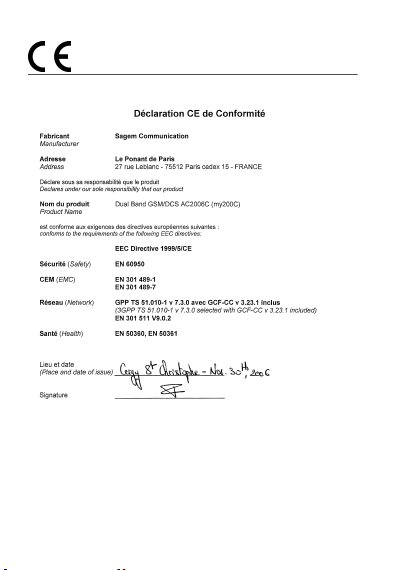
Konformitätserklärung
Konformitätserklärung
51
Page 53

Vorsichtsmaßnahmen- und Sicherheitsinformationen
SAR
DIESES MODELL ERFÜLLT INTERNATIONALE RICHTLINIEN
ZUR FUNKWELLEN-EXPOSITITON
Ihr Mobiltelefon ist ein Funksender und –empfänger. Konstruktion
und Herstellung gewährleisten, dass die von internationalen
Richtlinien empfohlenen Hochfrequenz-Expositionswerte nicht
überschritten werden. Diese Richtlinien wurden von der
unabhängigen wissenschaftlichen Organisation ICNIRP erarbeitet
und enthalten Sicherheitsspannen, um die Sicherheit aller
Personen, ungeachtet ihres Alters und Gesundheitszustands zu
garantieren.
Die Richtlinien verwenden eine Maßeinheit, die als spezifische
Absorbierungsrate oder SAR bezeichnet wird. Der SAR-Grenzwert
für Mobiltelefone beträgt 2 W/kg und der höchste gemessene
SAR-Wert dieses Geräts betrug beim Funktionstest direkt am Ohr
1,32 W/kg (*). Da Mobiltelefone eine ganze Reihe von Funktionen
anbieten, können sie in anderen Positionen, z.B. am Körper benutzt
werden (siehe Beschreibung in dieser Benutzeranleitung (**)).
Da die SAR mit dem höchsten Leistungspegel des Geräts gemessen
wird, liegt die tatsächliche SAR bei Verwendung des Telefons
normalerweise unter den oben angegebenen. Verantwortlich dafür
ist das automatische Wechseln des Leistungspegels des Geräts, um
sicherzustellen, dass jeweils nur der minimale notwendige
Leistungspegel zum Erreichen des Netzes verwendet wird.
(*) Die Tests werden gemäß den internationalen Testrichtlinien
ausgeführt.
(**) Im Abschnitt
Seite 55.
52
Benutzungsabstand
Vorsichtsmaßnahmen- und Sicherheitsinformationen
zu Betrieb am Körper,
Page 54

Die Weltgesundheitsorganisation hat festgestellt, dass die
vorliegenden wissenschaftlichen Informationen keine Notwendigkeit
spezieller Vorsichtsmaßnahmen bei der Verwendung von
Mobiltelefonen anzeigen. Sie bemerkt, dass Sie Ihre
Expositionszeiten durch Begrenzung der Gesprächsdauer oder die
Verwendung von Freisprecheinrichtungen verkürzen können, mit
denen sich das Mobiltelefon nicht direkt an Kopf bzw. Körper
befindet.
Zusätzliche Informationen finden Sie auf den Websites der
Weltgesundheitsorganisation (http://www.who.int/emf
).
Hinweis zur Reduzierung der
Belastung durch Funkwellenfelder
Personen, die die Belastung durch Funkwellenfelder minimieren
wollen, erteilt die Weltgesundheitsorganisation (WHO, World Health
Organization) folgende Ratschläge:
Vorsichtsmaßnahmen: Nach aktuellen wissenschaftlichen
Informationen sind derzeit keine speziellen
Sicherheitsvorkehrungen für die Verwendung von Mobiltelefonen
erforderlich. Sollten Sie dennoch Bedenken bezüglich der
Funkwellenbelastung für Ihre Person oder Ihre Kinder haben,
können Sie diese reduzieren, indem Sie die Dauer der Telefonate
einschränken oder Headsets bzw. Freisprechanlagen einsetzen, um
das Mobiltelefon nicht in der Nähe des Kopfes oder Körpers zu
verwenden.
Weitere Informationen zu diesem Thema finden Sie auf der
Homepage der WHO unter http://www.who.int/peh-emf
sheet 193: Juni 2000.
WHO Fact
Sicherheitsrichtlinien
Bei der Nutzung Ihres Mobiltelefons sollten Sie bestimmte
Sicherheitsbestimmungen beachten, um sich und Ihre Umgebung
zu schützen. Benutzen Sie Ihr Handy nicht in feuchter Umgebung
(Badezimmer, Schwimmbad, u.s.w.). Schützen Sie es vor
Wasserspritzern und sonstigen Flüssigkeiten.
Vorsichtsmaßnahmen- und Sicherheitsinformationen
53
Page 55

Setzen Sie das Telefon keinen extremen Temperaturen aus (unter
- 10°C und über + 55°C). Die physikalisch-chemischen Prozesse in
den Akkus machen eine Temperaturbegrenzung beim
Schnellaufladen erforderlich. Ihr Handy schützt die Akkus
automatisch gegen extreme Temperaturen.
Halten Sie Ihr Handy von kleinen Kindern entfernt (einige
abnehmbare Teile können versehentlich verschluckt werden).
Elektrische Sicherheit
Verwenden Sie nur die von Vodafone oder Sagem angebotenen
Ladegeräte. Die Verwendung anderer Ladegeräte kann gefährlich
sein. Die Netzspannung muss der Angabe auf dem Typenschild des
Ladegeräts genau entsprechen.
Sicherheit im Flugzeug
Sie müssen Ihr Telefon in Flugzeugen ausschalten, wenn Sie von
den Flugbegleitern oder durch entsprechende Schilder dazu
aufgefordert werden.
Mobiltelefone können den Betrieb von Flugzeugen gefährden.
Die Benutzung von Mobiltelefonen in Flugzeugen und die
Nichteinhaltung von Sicherheitsvorschriften kann unter Umständen
strafrechtliche Konsequenzen haben.
Explosive Stoffe
Bitte beachten Sie die Schilder an Tankstellen, die Sie zum
Ausschalten Ihres Mobiltelefons auffordern. Auch in
Chemieanlagen, in Kraftstofflagern und an anderen Orten, an denen
Explosionsgefahr besteht, sind die geltenden Einschränkungen für
die Nutzung von Mobiltelefonen zu beachten.
Elektromagnetisches Material
Um das Risiko einer Entmagnetisierung zu verhindern wird
empfohlen, elektromagnetisches Material (z.B. EC- oder
Kreditkarten) nicht langfristig in der Nähe des Handys
aufzubewahren.
54
Vorsichtsmaßnahmen- und Sicherheitsinformationen
Page 56

Elektronische Geräte im medizinischen Bereich
Ihr Telefon sendet Funkwellen aus, die elektronische medizinische
Geräte oder Implantate wie Hörgeräte, Herzschrittmacher,
Insulinpumpen usw. stören können. Sie sollten zwischen
Mobiltelefon und Implantat daher einen Mindestabstand von 15 cm
einhalten. Wenn Sie Fragen dazu haben, wenden Sie sich an Ihren
Arzt oder an den Hersteller des Geräts.
Krankenhäuser
Schalten Sie Ihr Telefon in Krankenhäusern stets aus, wenn Sie
durch entsprechende Schilder oder das medizinische Personal dazu
aufgefordert werden.
Sicherheit beim Autofahren
Beim Autofahren dürfen Sie Ihr Mobiltelefon, abgesehen von
Notfällen, nur dann verwenden, wenn Sie über eine
Freisprechanlage verfügen, mit der Sie das Mobiltelefon ohne
Ablenkung vom Verkehrsgeschehen bedienen können. Wenn Sie
dennoch telefonieren möchten, halten Sie an, und parken Sie an
einem sicheren Ort, bevor Sie das Gespräch beginnen. Denken Sie
daran, dass das Telefonieren ohne Freisprecheinrichtung in vielen
Ländern verboten ist. Beachten Sie die jeweiligen gesetzlichen
Bestimmungen sowie die Hinweise in der Kfz-Bedienungsanleitung
zur Nutzung von Mobiltelefonen im Fahrzeug.
Bitte achten Sie darauf, daß sich kein Körperteil ständig in der Nähe
der Antenne befindet, wenn es eine metallische Abschirmung gibt
(z.B. Autodach…).
Benutzungsabstand
Dieses Telefonmodell wurde getestet und entspricht den Richtlinien
zur Exposition gegenüber Funkstrahlung und elektromagnetischen
Feldern unter Beachtung folgender Verwendungshinweise:
- am Ohr: Halten Sie das Telefon beim Anrufen oder der
Entgegennahme eines Anrufs genau so gegen das Ohr wie ein
Festnetztelefon,
Vorsichtsmaßnahmen- und Sicherheitsinformationen
55
Page 57
- betrieb am Körper: Platzieren Sie das Telefon zum Betrieb im
Tragezubehör, das kein Metall enthält und eine Positionierung
des Handsets mindestens 1,5 cm vom Körper entfernt garantiert.
Bei Verwendung von anderem Zubehör kann es vorkommen,
dass die Richtlinien zur Exposition gegenüber Funkstrahlung und
elektromagnetischen Feldern nicht eingehalten werden. Wenn
Sie kein Tragezubehör für den Betrieb am Körper verwenden und
das Telefon nicht ans Ohr halten, muss es in einem
Mindestabstand von 1,5 cm von Ihrem Körper positioniert
werden,
- datenbetrieb: Positionieren Sie das Telefon beim Einsatz einer
Datenfunktion während der gesamten Dauer der
Datenübertragung in einem Mindestabstand von 1,5 cm.
Umwelt
Verpackung
Für ein leichteres Recycling des Verpackungsmaterials beachten
Sie bitte die örtlichen Mülltrennungsvorschriften für diese Art von
Abfällen.
Batterien und Akkus
Batterien und Akkus sind in eigens dafür vorgesehene
Sammelstellen zu bringen.
Produkt
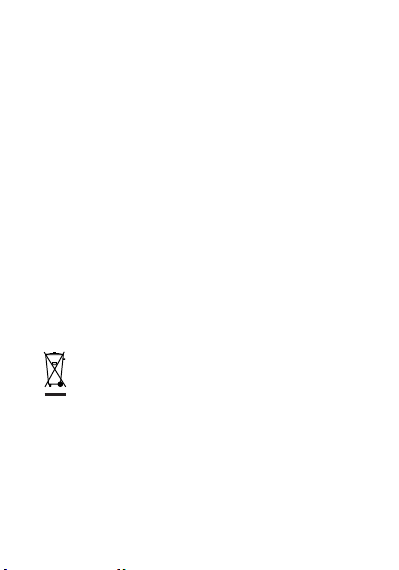
Der durchgestrichene Mülleimer zeigt an, dass es sich bei
diesem Produkt (einschließlich seines Zubehörs) um ein
elektrisches oder elektronisches Gerät handelt.
Zur Erleichterung des Recyclings und der
Wiederverwertung von elektrischen und elektronischen
Altgeräten, aber auch zum Schutz der Umwelt werden Sie durch die
EU-Richtlinie über Elektro- und Elektronikaltgeräte dazu
aufgefordert, die örtlichen Vorschriften in Bezug auf die
Mülltrennung einzuhalten.
56
Vorsichtsmaßnahmen- und Sicherheitsinformationen
Page 58

Garantie
Verwenden Sie das Telefon nur unter normal en Betriebsbedingungen und
für den vorgesehen Zweck. Sagem Communication übernimmt keinerlei
Verantwortung für eine Verwendung über den Umfang der vorgesehenen
Nutzung hinaus sowie für eventuell daraus entstehende Folgen.
Die von Sagem Communication entwickelte Software ist exklusives
Eigentum der Sagem Communication. In dieser Hinsicht ist es verboten
Teile der Software oder die Software als solche zu verändern, zu
übersetzen, aufzulösen oder zu zerlegen.
Benutzungshinweise
Sie können mit Ihrem Mobiltelefon Melodien, Symbole und animierte
Displayschoner herunterladen. Einige dieser Elemente können Daten
enthalten, die zu Funktionsstörungen bei Ihrem Mobiltelefon oder zu
Datenverlusten führen können (z. B. durch Viren).
Aus diesem Grund übernimmt Sagem Communication keinerlei
Verantwortung für (1) den Erhalt heruntergeladener Daten bzw. den
Verlust dieser Daten, (2) die Auswirkungen auf die Funktionsfähigkeit des
Mobiltelefons, sowie (3) Schäden, die durch den Erhalt der
heruntergeladenen Daten bzw. durch den Verlust der genannten Daten
entstehen. Außerdem schließt Sagem Communication jegliche
Gewährleistung für Fehler aus, die durch den Erhalt von
heruntergeladenen Daten entstehen, die nicht mit den von Sagem
Communication festgelegten Spezifikationen übereinstimmen. Die
Fehlerdiagnose und Reparatur eines Mobiltelefons, das aufgrund solcher
heruntergeladener Daten nicht mehr funktionsfähig ist, erfolgt deshalb auf
Kosten des Kunden.
Alle Inhalte, die Sie auf Ihr Telefon herunterladen, sind möglicherweise
von Drittanbietern urheberrechtlich geschützt, sodass Sie eventuell nicht
oder nur beschränkt berechtigt sind, diese Inhalte zu verwenden. Folglich
obliegt es Ihnen, die entsprechenden Rechte, z. B. gemäß den
Bestimmungen einer Lizenzvereinbarung, für die Verwendung der
heruntergeladenen Inhalte zu erwerben. Des Weiteren übernimmt Sagem
Communication keine Garantie für die Genauigkeit oder die Qualität von
Garantie
57
Page 59

heruntergeladenen Inhalten. Sie allein sind für die auf das Mobiltelefon
heruntergeladenen Inhalte und deren Verwendung verantwortlich. Sagem
Communication kann weder für die Inhalte noch für deren Verwendung
verantwortlich gemacht werden.
Die Verantwortung für die Einhalt ung der Gesetze und Bestimmungen des
jeweiligen Landes, in dem das Telefon verwendet wird, obliegt Ihnen.
Garantiebestimmungen
Wenn Sie die Garantie in Anspruch nehmen möchten, wenden Sie sich
bitte unter Vorlage Ihres Vertrags und der entsprechenden
Verkaufsdokumente an Ihren Händler.
Sollte das Mobiltelefon Funktionsstörungen aufweisen, wird er Sie bei der
weiteren Vorgehensweise beraten.
1.
Die Garantiefrist für das neue Gerät (ausgenommen Verbrauchsteile)
sowie für mit dem Mobiltelefon geliefertes neues Zubehör beträgt für
Ersatzteile und Reparatur (ausgenommen Versand) zwölf (12) Monate ab
dem Zeitpunkt des Erwerbs des Geräts durch de n Kunden bei Vorlage des
Kaufvertrags, auf dem das Kaufdatum des Geräts ausgewiesen ist.
Mobiltelefone, die während der Garantiefrist repariert oder standardmäßig
ersetzt wurden, sind nach Ablauf der folgenden beiden Daten mit einer
Garantie auf Ersatzteile und Reparatur ausgestattet:
Ablauf der oben genannten Garantiefrist von zwölf (12) Monaten oder drei
(3) Monaten nach Beginn des von Sagem Communication geleisteten
Supports.
Diese Gewährleistungserklärung hat keinerlei Einfluss auf Ihre
gesetzlichen Rechte entsprechend den Bestimmungen der nationalen
Gesetzgebung oder auf Ihre aus dem Kaufvertrag hervorgehenden
Ansprüche gegenüber dem Händler.
Bei Zweifelsfällen unterliegt das Mobiltelefon den
Gewährleistungsbestimmungen zu Folg eerscheinungen von Fehlern oder
verborgenen Defekten in Übereinstimmung mit Artikel 1641 und
nachfolgenden Artikeln des bürgerlichen Gesetzbuches von Frankreich.
2.
Während der Garantiezeit werden mangelhafte Telefone nach
alleiniger Wahl von Sagem Communication ersetzt oder kostenlos
repariert. Hierbei muss bestimmt worden sein, dass die Arbeit, die für die
Inanspruchnahme der Garantieleistung erforderlich ist, bei einem
autorisierten Kundendienst vorgenommen wird und dass die
58
Garantie
Page 60

Versandkosten (Transport und Versicherung) zur Rücksendung des
Telefons an die vom Sagem Communication-Kundendienst angegebene
Adresse (Telefonnummer ist auf dem Lieferschein angegeben) vom
Kunden getragen werden.
Gemäß den grundlegenden rechtlichen Bestimmungen übernimmt
Sagem Communication keine Haftung, weder ausdrücklich noch
konkludent, für Garantieleistungsansprüche, die in diesem Abschnitt nicht
ausdrücklich aufgeführt sind. Außerdem übernimmt Sagem
Communication keine Verantwortung für immaterielle und/oder direkte
Schäden (z. B. Schäden durch Auftrags- bzw. Ertragseinbußen oder
andere finanzielle oder kommerzielle Verluste), ganz gleich, ob solche
Schäden im Garantiefall auftreten oder nicht.
3.
Zur Geltendmachung dieser Garantie für ein Mobiltelefon muss der
Kunde einen leserlichen und unabgeänderten Kaufvertrag vorlegen, aus
dem der Name und die Adresse des Händlers, Datum und Ort des Kaufs,
Telefontyp und IMEI hervorgehen. Außerdem müssen die Informationen
auf dem Telefon-Identifikationsetikett leserlich sein, und das Etikett bzw.
andere Gerätesiegel müssen unangetastet sein.
Die Gewährleistung gilt nur für die normale Benutzung des Mobiltelefons.
Schickt der Kunde ein Mobiltelefon zur Reparatur ein, ist er dafür
verantwortlich, benutzerdefinierte Daten, die er in seinem Gerät
gespeichert hat (Telefonbuch, Einstellungen, Hintergründe), auf eigene
Kosten zu sichern. Auf Anfrage stellt Sagem Communication eine Liste
mit Sicherungsfunktionen zur Verfügung. Sagem Communication
übernimmt keine Haftung für die Beschädigung von Daten, Programmen
oder Dateien des Kunden. Im Verlustfall werden Informationen,
Betriebselemente und Dateiinhalte in keinem Fall neu installiert.
Sagem Communication behält sich die alleinige Entscheidungsfreiheit
vor, das Telefon mit Hilfe neuer oder erneuerter Teile zu reparieren oder
das Telefon durch ein neues bzw. durch ein vergleichbares
funktionsfähiges Telefon zu ersetzen. Während der Reparaturarbeiten
behält sich Sagem Communication das Recht vor, erforderlichenfalls
technische Änderungen am Telefon vorzunehmen, sofern diese
Änderungen die ursprüngliche Funktionsfähigkeit des Telefons nicht
beeinträchtigen.
Garantie
59
Page 61

Fehlerhafte Teile, die während einer Reparatur innerhalb der Garantiefrist
ausgetauscht werden, gehen in das Eigentum von Sagem
Communication über. Die Reparaturdauer und gleichzeitig die Zeit, in der
das Telefon aus Reparaturgründen nicht genutzt werden kann, darf die
Garantiezeit, wie in Artikel 1 beschrieben, nicht überschreiten, sofern
keine anderen Absprachen getroffen wurden.
Die Gewährleistungsbestimmungen sind nur anwendbar, wenn das
Telefon zum Zeitpunkt der Supportanfrage vollständig bezahlt wurde.
4.
Von der Gewährleistung ausgeschlossen sind:
Defekte oder Funktionsstörungen, die auf eine Nichteinhaltung der
Installations- und Gebrauchsanweisungen, auf äußere Einwirkungen
(Schock, Blitzschlag, Brand, Vandalismus, mutwillige Zerstörung,
Erschütterung, Wasserschäden jeglicher Art, chemische Einwirkungen,
falsche Stromversorgung usw. ), auf einen von der Sagem Communication
nicht schriftlich genehmigten Umbau des Telefons, auf eine unterlassene
Wartung (gemäß Bedienungsanleitung), Überprüfung oder Pflege des
Telefons, auf ungeeignete Umweltbedingungen für das Telefon
(insbesondere im Zusammenhang mit ungeeigneten Temperatur- oder
Luftfeuchtigkeitsbedingungen für das Telefon und die
Verbrauchsmaterialien, Stromversorgungsschwankungen,) oder auf eine
Reparatur oder eine Instandhaltung zurückzuführen sind, die von einer
von der Sagem Communication nicht ermächtigten Person vorgenommen
wurde (unsachgemäßes Öffnen des Telefons).
Beschädigungen, die auf eine unzureichende oder schlechte Verpackung
des an Sagem Communication zurückgesendeten Telefons
zurückzuführen sind. Die normale Abnutzung von Telefon und
Zuberhörteilen.
Verbindungsprobleme, die auf ein ungünstiges Umfeld zurückzuführen
sind, insbesondere: Probleme im Zusammenhang mit dem Zugang oder
der Verbindung zum Internet, z. B. Unterbrechungen der Zugangsnetze,
der Zusammenbruch der Leitung des Abonnenten oder seines
Gesprächspartners. Übertragungs probleme (unzureichende geografische
Abdeckung des Gebiets durch die radio-elektrischen Sender,
Interferenzen, Störgeräusche, Zusammenbruch oder schlechte Qualität
der Telefonleitungen …), Fehler der örtlichen Leitungen (Verkabelung,
Server, Benutzergeräte) bzw. Fehler des Übertragungsnetzes
(Interferenzen, Störgeräusche, Zusammenbruch oder schlechte Qualität
des Netzwerks …).
60
Garantie
Page 62

Frequenzänderungen des Mobilfunknetzes, die nach dem Verkauf des
Telefons vorgenommen wurden.
Lieferung neuer Softwareversio nen. Aktuelle Wartungsarbeiten: Lieferung
von Verbrauchsmaterialien, Installation oder Austausch dieser
Verbrauchsmaterialien …
Reparatur eines ohne die schriftliche Zustimmung von Sagem
Communication geänderten oder hinzugefügten Telefons bzw.
Nachbesserung einer ohne die schriftliche Zustimmung von Sagem
Communication geänderten oder hinzugefügten Software.
Funktionsstörungen, die Folge der Verwendung von Produkten oder
Zubehör sind, die nicht mit dem Telefon kompatibel sind.
Mobiltelefone, die an Sagem Communicatio n zurückgesendet wurden und
nicht die Rückgabebestimmungen für das spezifische Telfon erfüllen, für
das die Gewährleistung gilt. Das Abändern eines SIM-Benutzerschlüssels
sowie Reparaturen, die aufgrund des Abändern eines
SIM-Benutzerschlüssels in einer Funktionsstörung des Telefons
resultieren, sofern dies ohne Zustimmung des Netzbetreibers
durchgeführt wurde.
5.
In den Fällen des Gewährleistungsausschlusses und nach Ablauf der
Garantiefrist hat der Kunde von Sagem Communication einen
Kostenvoranschlag einzuholen, den er vor der Rücksendung an den
Kundendienst akzeptieren muss. Die Reparatur- und Versandkosten (hin
und zurück), die in dem vom Kunden anerkannten Kostenvoranschlag
aufgeführt sind, werden dem Kunden in Rechnung gestellt. Diese
Bestimmungen gelten, sofern mit dem Kunden keine ande ren schriftlichen
Vereinbarungen getroffen wurden. Sollte eine dieser Bestimmungen
gegen eine zwingende Verbraucherschutzvorschrift des nationalen
Rechts verstoßen, wird diese Bestimmung ungültig. Die Wirksamkeit der
übrigen Bestimmungen bleibt hiervon unberührt.
Garantie
61
Page 63
Haben Sie Fragen zur Service-Abwicklung, rufen
Sie bitte unseren Tchibo Handy Service an.
Bei Rückfragen geben Sie bitte die Artikelnummer
408789
an:
Deutschland:
(0049) - (0)1805 - 80 90
0,14 Euro/Min aus dem Festnetz der deutschen Telekom
(Tarif: Stand Januar 2007)
Montag - Sonntag von 8.00 bis 22.00 Uhr
62
Garantie
Page 64
SERVICE SCHECK
Bitte beide Seiten dieses Schecks in Blockschrift ausfüllen
und mit dem Artikel einsenden.
Name _______________________________
Straße, Nr. _______________________________
PLZ, Ort _______________________________
Telefon (tagsüber)_______________________________
Datum, Unterschrift ______________________________
Hinweis:
Sollte kein Garantiefall vorliegen, werden wir Sie
vor der Reparatur mit einem Kostenvoranschlag über die
entstehenden Kosten informieren.
Garantie
63
Page 65
Bitte beide Seiten dieses Schecks in Blockschrift ausfüllen und mit
SERVICE SCHECK
dem Artikel einsenden.
Modell-Bezeichnung
IIhre Mobilfunk-Rufnummer lautet: ________________________
Fehlerangabe ________________________
___________________________________________________
___________________________________________________
___________________________________________________
___________________________________________________
___________________________________________________
Kaufdatum
64
Klapp-Handy 209
Garantie
Page 66

Endbenutzerlizenzvertrag (EULA) für die Software
KONTEXT UND ANNAHME DES VERTRAGS
Sie haben ein von der Firma Sagem Communication (SAGEM)
hergestelltes Mobiltelefongerät ("GERÄT") erworben, das Software
enthält, die entweder durch SAGEM selbst oder lizenzierte dritte
Softwarelieferanten ("SOFTWARELIEFERANTEN") für SAGEM mit
der Berechtigung entwickelt wurde, Unterlizenzen an den Käufer
des Geräts zu vergeben. Ungeachtet von Hersteller und Angabe des
Herstellers in der Dokumentation des GERÄTS, zugehörigen
Medien, gedrucktem Begleitmaterial und Online- oder
elektronischen Dokumentationen, sind diese installierten
Softwareprodukte ("SOFTWARE") durch international gültige
Gesetze und Abkommen über geistiges Eigentum geschützt. Die
SOFTWARE wird lizenziert, nicht verkauft. Alle Rechte vorbehalten.
WENN SIE DIESEM ENDBENUTZERLIZENZVERTRAG ("EULA")
NICHT ZUSTIMMEN, SIND SIE NICHT BERECHTIGT, DAS
GERÄT ZU VERWENDEN UND DIE SOFTWAREKOPIE ZU
KOPIEREN. SETZEN SIE SICH STATTDESSEN UMGEHEND MIT
SAGEM IN VERBINDUNG, UM ANWEISUNGEN ZUR RÜCKGABE
DES NICHT VERWENDETEN GERÄTS GEGEN
RÜCKERSTATTUNG DES KAUFPREISES ZU ERHALTEN.
NUTZUNG DER SOFTWARE, U. A. EINSCHLIESSLICH DER
VERWENDUNG DES GERÄTS, SETZT DIE ZUSTIMMUNG ZU
DIESEM EULA (ODER DIE RATIFIZIERUNG EINER
VORAUSGEGANGENEN ZUSTIMMUNG) VORAUS.
Zur SOFTWARE gehört die bereits auf dem GERÄT installierte
Software ("GERÄTE-Software") sowie die auf dem Datenträger
enthaltene Software ("Produkt-CD"), sofern diese im
Produktlieferumfang enthalten sind.
JEDE
Endbenutzerlizenzvertrag (EULA) für die Software
65
Page 67

GEWÄHRUNG DER SOFTWARELIZENZ
Durch diesen EULA wird Ihnen folgende Lizenz gewährt:
GERÄTE-Software.
der auf dem GERÄT installierten Form zu verwenden. Die
GERÄTE-Software wird zum Teil oder vollständig
funktionsuntüchtig, wenn Sie keinen gültigen Wartungsvertrag mit
einem geeigneten Mobilfunknetzbetreiber abgeschlossen haben,
oder wenn die Einrichtungen des Mobilfunknetzbetreibers außer
Betrieb bzw. nicht für den Betrieb mit der GERÄTE-Software
konfiguriert sind.
PRODUKT-CD.
enthaltener Datenträger enthält zusätzliche Software für Ihren
Computer. Sie dürfen die Softwarekomponente(n) auf der
Produkt-CD nur gemäß der Bestimmungen verwenden, die der/den
Komponente(n) als ausgedruckte(r) bzw.
Online-Benutzerlizenzvertrag/-verträge beiliegen. Wird kein
Endbenutzerlizenzvertrag für bestimmte Komponente(n) der
Produkt-CD abgeschlossen, dürfen Sie nur eine (1) Kopie der
betreffenden Komponente(n) auf dem GERÄT oder auf einem
einzelnen Computer installieren und verwenden, der zur Nutzung
des Geräts dient.
Sicherheitsaktualisierungen.
möglicherweise Technologie zur Verwaltung digitaler Rechte. Wenn
die SOFTWARE Technologie zur Verwaltung digitaler Rechte
enthält, verwenden Inhaltsanbieter diese in der SOFTWARE
enthaltenen Technologien zur Verwaltung digitaler Rechte ("VDR"),
um die Integrität ihres Inhalts zu schützen ("Sicherer Inhalt"), so
dass ihr geistiges Eigentum, einschließlich der Urheberrechte, an
diesen Inhalten nicht beeinträchtigt wird. Eigentümer von Sicheren
Inhalten ("Eigentümer sicherer Inhalte") sind berechtigt, regelmäßig
von Herstellern oder SOFTWARELIEFERANTEN die Bereitstellung
von sicherheitsrelevanten Aktualisierungen für die
VDR-Komponenten der SOFTWARE
("Sicherheitsaktualisierungen") anzufordern, es die Ihnen
ermöglichen, den Sicheren Inhalt mithilfe der SOFTWARE oder
Anwendungen Dritter, die die VDR nutzen, zu kopieren, anzuzeigen
66
Sie sind berechtigt, die GERÄTE-Software in
Ein eventuell im Lieferumfang des GERÄTS
Die SOFTWARE enthält
Endbenutzerlizenzvertrag (EULA) für die Software
Page 68

und/oder abzuspielen. Daher müssen Sie, wenn Sie sich dafür
entscheiden, eine Lizenz aus dem Internet zu downloaden, die Ihnen
die Verwendung des Sicheren Inhalts ermöglicht, dem Lieferanten
die Berechtigung erteilen, zusammen mit dieser Lizenz auch
Sicherheitsaktualisierungen auf Ihr Gerät zu downloaden, deren
Vertrieb durch den SOFTWARELIEFERANTEN vom betreffenden
Eigentümer sicheren Inhalts angefordert wurde. SAGEM und der
SOFTWARELIEFERANT verpflichten sich, beim Downloaden
solcher Sicherheitsaktualisierungen weder persönliche Information
noch sonstige Informationen von Ihrem GERÄT abzurufen.
BESCHREIBUNG WEITERER RECHTE UND
BESCHRÄNKUNGEN
URHEBERRECHT.
an der SOFTWARE (u. a. gilt dies für Bilder, Fotos, Animationen,
Video- und Audioinformationen, Musik, Text und "Applets", die Teile
der SOFTWARE darstellen), an den gedruckten Begleitmaterialien
und allen Kopien der SOFTWARE sind Eigentum von SAGEM oder
der SOFTWARELIEFERANTEN. Sie sind nicht berechtigt, die
gedruckten Begleitmaterialien der SOFTWARE zu kopieren. Alle
Ansprüche und sonstigen Eigentumsrechte bzgl. des Inhalts, auf
den mithilfe der SOFTWARE zugegriffen werden kann, sind
Eigentum des jeweiligen Inhaltseigentümers und durch das geltende
Urheberrecht oder andere Gesetze und Vereinbarungen zum
Schutz des geistigen Eigentums geschützt. Dieser EULA berechtigt
Sie nicht zur Nutzung eines solchen Inhalts. Alle in diesem EULA
nicht ausdrücklich gewährten Rechte bleiben SAGEM und den
SOFTWARELIEFERANTEN vorbehalten.
Beschränkungen hinsichtlich der Rückentwicklung (Reverse
Engineering), Dekompilierung und Disassemblierung.
nicht zur Rückentwicklung, Dekompilierung und Disassemblierung
der SOFTWARE berechtigt, es sei denn in dem Umfang, wie solche
Aktivitäten durch geltendes Recht und ungeachtet dieser
Einschränkung ausdrücklich gestattet ist.
Alle Ansprüche und sonstigen Eigentumsrechte
Sie sind
Endbenutzerlizenzvertrag (EULA) für die Software
67
Page 69

Ein GERÄT.
GERÄT als ein einziges integriertes Produkt lizenziert. Die im
Arbeitsspeicher des GERÄTS installierte GERÄTE-Software darf
nur als Teil des GERÄTS verwendet werden.
Ein EULA.
Version dieses EULA enthalten, beispielsweise mehrere
Übersetzungen und/oder Versionen auf unterschiedlichen Medien
(z. B. in der Benutzerdokumentation und in der Software). Selbst
wenn Sie mehrere Versionen dieses EULA erhalten, sind Sie nur zur
Nutzung einer (1) Kopie der GERÄTE-Software berechtigt.
Softwareübertragung.
diesem EULA und in Bezug auf die GERÄTE-Software und die
Produkt-CD dauerhaft zu übertragen, soweit dies durch den
betreffenden Mobilfunknetzbetreiber gestattet wird. Für den Fall,
dass der Mobilfunknetzbetreiber solche Übertragungen zulässt, sind
Sie berechtigt, alle Ihre Rechte aus diesem EULA ausschließlich im
Rahmen eines Verkaufs bzw. einer Übertragung des GERÄTS
dauerhaft zu übertragen, vorausgesetzt, Sie behalten keine Kopien
zurück, Sie übertragen die gesamte SOFTWARE (einschließlich
aller Komponententeile, der Medien und gedruckten Materialien,
Aktualisierungen, dieses EULA und ggf. Echtheitszertifikate), und
der Empfänger stimmt den Bestimmungen dieses EULA zu. Falls es
sich bei der SOFTWARE um eine Aktualisierung handelt, muss die
Übertragung auch alle früheren Versionen der SOFTWARE
enthalten.
Softwarevermietung.
vermieten oder zu verleasen.
Sprach-/Handschrifterkennung.
oder mehrere Sprach-/Handschrifterkennungskomponente(n)
enthalten ist/sind, beachten Sie, dass es sich bei der Sprach- und
Handschrifterkennung grundsätzlich um statistische Prozesse
handelt, und dass Erkennungsfehler im Hinblick auf Ihre Sprache
und Handschrift Bestandteil des Erkennungsprozess hinsichtlich
Die GERÄTE-Software wird zusammen mit dem
Im GERÄTE-Paket sind möglicherweise mehrere
Sie sind berechtigt, alle Ihre Rechte aus
Sie sind nicht berechtigt, die SOFTWARE zu
Wenn in der SOFTWARE eine
68
Endbenutzerlizenzvertrag (EULA) für die Software
Page 70

Ihrer Sprache oder Handschrift sowie der anschließenden
Konvertierung zu Text sind. Weder SAGEM noch seine Lieferanten
haften für Schäden, die auf Fehler im Sprach- und
Handschrifterkennungsprozess zurückzuführen sind.
ERKLÄRUNG ZUM MPEG-4 VISUAL STANDARD.
SOFTWARE enthält möglicherweise die MPEG-4-Technologie zur
Dekodierung von visuellen Inhalten. MPEG LA, L.L.C. hat folgende
Erklärung vorgeschrieben:
JEDE MIT DEM MPEG-4 VISUAL STANDARD KONFORME
VERWENDUNG DER SOFTWARE IST UNTERSAGT, MIT
AUSNAHME DER NUTZUNG IN DIREKTEM BEZUG AUF (A)
DATEN ODER INFORMATIONEN, DIE (i) GEBÜHRENFREI VON
EINEM VERBRAUCHER GENERIERT UND EMPFANGEN
WURDEN, OHNE DAS DIES EINE GEWERBLICHE NUTZUNG
DARSTELLT; UND DIE (ii) AUSSCHLIESSLICH FÜR DEN
PERSÖNLICHEN GEBRAUCH BESTIMMT IST, UND IN BEZUG
AUF (B) ANDERE VERWENDUNGEN, DIE AUSDRÜCKLICH UND
GETRENNT DURCH MPEG LA,L.L.C. LIZENZIERT WURDEN.
Falls Sie Fragen zu dieser Erklärung haben, setzen Sie sich mit
MPEG LA, L.L.C., 250 Steele Street, Suite 300, Denver, Colorado
80206, USA, Telefon 001-303-3311880; Fax 001-303-3311879 in
Verbindung.
Kündigung.
diesen EULA zu kündigen, wenn Sie gegen die Bestimmungen
dieses EULA verstoßen. In diesem Fall sind Sie verpflichtet,
sämtliche Kopien der SOFTWARE und alle ihre Komponenten zu
vernichten.
Zustimmung zur Nutzung der Daten.
SOFTWARELIEFERANTEN berechtigt sind, die technischen Daten,
die ihnen gleich auf welchem Wege im Zuge des Produktsupports
zur Verfügung gestellt wurden, bei der Erbringung der
Supportleistungen für die SOFTWARE zu sammeln und zu nutzen.
Die SOFTWARELIEFERANTEN sind nur berechtigt, diese
Informationen zur Verbesserung ihrer Produkte und zur
Unbeschadet anderer Rechte ist SAGEM berechtigt,
Sie stimmen zu, dass die
Die
Endbenutzerlizenzvertrag (EULA) für die Software
69
Page 71

Bereitstellung angepasster Leistungen oder Technologien für Sie zu
nutzen. Die SOFTWARELIEFERANTEN sind berechtigt, diese
Informationen anderen Parteien zur Verfügung zu stellen, jedoch
ausschließlich in anonymisierter Form.
Internetspiel-/Aktualisierungsfunktionen.
Internetspiel- oder Aktualisierungsfunktionen enthält und sie diese
innerhalb der SOFTWARE nutzen, werden zum Implementieren
dieser Funktionen bestimmte Informationen über Computersystem,
Hardware und Software benötigt. Durch die Nutzung dieser
Funktionen erteilen Sie den SOFTWARELIEFERANTEN
ausdrücklich die Erlaubnis, diese Informationen zur Verbesserung
ihrer Produkte oder zur Bereitstellung angepasster Leistungen oder
Technologien für Sie zu verwenden. Die
SOFTWARELIEFERANTEN sind berechtigt, diese Informationen
anderen Parteien zur Verfügung zu stellen, jedoch ausschließlich in
anonymisierter Form.
Internetbasierte Servicekomponenten.
möglicherweise Komponenten, die die Verwendung von bestimmten
internetbasierten Leistungen ermöglichen und erleichtern. Sie
erklären sich damit einverstanden und stimmen zu, dass die
SOFTWARELIEFERANTEN berechtigt sind, automatisch die von
Ihnen genutzte SOFTWARE-Version und/oder ihre Komponenten
zu prüfen und Aktualisierungen oder Ergänzungen der SOFTWARE
in Form eines automatischen Downloads auf Ihr GERÄT bereit zu
stellen.
Hyperlinks zu Sites von Drittanbietern.
Ihnen im Rahmen der Nutzung der SOFTWARE die Verknüpfung mit
Sites von Drittanbietern ermöglichen. Die Sites von Drittanbietern
unterliegen nicht der Kontrolle von SAGEM. Weder SAGEM noch
seine Partner sind verantwortlich für (i) die Inhalte der Sites von
Drittanbietern, in den Sites von Drittanbietern enthaltene Hyperlinks
oder Änderungen bzw. Aktualisierungen der Sites von
Drittanbietern, oder für (ii) Webübertragungen und andere von Sites
von Drittanbietern empfangene Übertragungen. Die Bereitstellung
von Hyperlinks zu Sites von Drittanbietern durch die SOFTWARE
Wenn die SOFTWARE
Die SOFTWARE erhält
Die SOFTWARE kann
70
Endbenutzerlizenzvertrag (EULA) für die Software
Page 72

stellt lediglich eine Dienstleistung dar, und die Tatsache, dass
SAGEM und seine Partner Hyperlinks einschließen, bedeutet nicht,
dass SAGEM und seine Partner mit den Inhalten der Sites von
Drittanbietern übereinstimmen.
Zusätzliche Software/Leistungen.
dazu berechtigen, Ihnen Aktualisierungen, Ergänzungen,
Add-on-Komponenten oder internetbasierte Komponenten für die
SOFTWARE ("Ergänzungskomponenten") nach dem Erwerb Ihrer
ersten Kopie der SOFTWARE zur Verfügung zu stellen.
Wenn SAGEM Ergänzungskomponenten für Sie bereit oder zur
Verfügung stellt und diesen keine anderweitigen
EULA-Bestimmungen beiliegen, gelten die Bestimmungen dieses
EULA.
SAGEM behält sich das Recht vor, alle internetbasierten Leistungen
auszusetzen, die für Sie durch die Nutzung der SOFTWARE bereit
oder zur Verfügung gestellt wurden.
EXPORTBESCHRÄNKUNGEN.
einverstanden, dass die SOFTWARE den Ausfuhrbeschränkungen
der USA unterliegt. Sie versichern, alle geltenden nationalen und
internationalen Gesetze zu dieser SOFTWARE einzuhalten,
einschließlich der Bestimmungen der US-Ausfuhrbehörde und der
von anderen Regierungen verordneten Endbenutzer-,
Endbenutzungs- und Zielortbeschränkungen.
UPDATES UND WIEDERHERSTELLUNGSMEDIEN
-
GERÄTE-Software.
GERÄT durch SAGEM auf Medien wie ROM-Chip, CD-ROM(s),
per Internetdownload oder auf anderem Wege bereitgestellt wird
und mit "Nur für Updatezwecke" gekennzeichnet ist, dürfen Sie
eine Kopie einer solchen GERÄTE-Software auf dem GERÄT als
Ersatzkopie der vorhandenen GERÄTE-Software installieren und
diese entsprechend den Bestimmungen dieses EULA
verwenden, einschließlich aller zusätzlichen
EULA-Bestimmungen zur Aktualisierung der GERÄTE-Software.
Wenn die GERÄTE-Software getrennt vom
Die SOFTWARE kann SAGEM
Sie erklären sich damit
Endbenutzerlizenzvertrag (EULA) für die Software
71
Page 73

-
PRODUKT-CD.
von SAGEM vom GERÄT getrennt auf CD-ROM, als
Internetdownload oder auf andere Art bereitgestellt werden und
mit "Nur für Updatezwecke" gekennzeichnet sind, sind Sie
berechtigt, (i) eine Kopie der betreffenden Komponente(n) auf
dem/den Computer(n), über den/die Sie Daten mit dem GERÄT
austauschen, als Ersatzkopie für die vorhandene(n)
Komponente(n) der Produkt-CD zu installieren und zu
verwenden.
VERPFLICHTUNGEN
SUPPORT UND INFORMATION.
EULA haben oder aus anderen Gründen in Kontakt mit SAGEM
treten wollen, wenden Sie sich an die in der
GERÄTE-Dokumentation angegebene Adresse.
KEINE HAFTUNG FÜR GEWISSE SCHÄDEN.
GESETZLICH UNTERSAGT, ÜBERNIMMT SAGEM KEINERLEI
HAFTUNG FÜR INDIREKTE, BESONDERE, ZUFÄLLIG
ENTSTANDENE ODER FOLGESCHÄDEN, DIE AUS DER
NUTZUNG ODER DER LEISTUNG DER SOFTWARE
ENTSTEHEN. DIESE BESCHRÄNKUNG GILT AUCH, WENN
ALLE RECHTSMITTEL IHREN ZWECK VERFEHLEN.
EINZELHEITEN ZU DEN GELTENDEN
GARANTIEBESCHRÄNKUNGEN UND SONDERREGELUNGEN,
DIE SICH AUF IHRE RECHTSLAGE IM BESONDERN BEZIEHEN,
FINDEN SIE IN DER BROSCHÜRE MIT DEN
GARANTIEBESTIMMUNGEN, DIE DIESEM PAKET BEILIEGT
ODER IM GEDRUCKTEN BEGLEITMATERIAL DER SOFTWARE
ENTHALTEN IST.
Wenn (eine) Komponente(n) der Produkt-CD
Wenn Sie Fragen zu diesem
SOWEIT NICHT
72
Endbenutzerlizenzvertrag (EULA) für die Software
Page 74

Fehlersuche
Das Handy kann nicht eingeschaltet werden
Entnehmen Sie den Akku und setzen Sie ihn erneut ein.
Wenn sich das Telefon immer noch nicht einschalten lässt, laden Sie
den Akku auf.
- Bei Tiefentladung kann es sein, dass das Gerät bis zu 20 Minuten
ohne Anzeige im Display bleibt.
- Überprüfen Sie, ob das Symbol für den Akku auf- und abwandert.
- Ist dies der Fall, so wird das Telefon gerade geladen.
- Wandert das Symbol nicht auf und ab, trennen Sie das Telefon
vom Ladegerät, und schließen Sie es erneut an. Überprüfen Sie,
ob das Symbol für den Akku auf- und abwandert.
- Falls sich das Telefon immer noch nicht einschalten lässt, trennen
Sie es vom Ladegerät, und schließen Sie es erneut an.
Wiederholen Sie diesen Vorgang mehrmals.
- Sollte das Symbol für den Ladevorgang des Akkus noch immer
nicht auf- und abwandern, wenden Sie sich an den Kundendienst.
- Wenn das Symbol für den Ladevorgang des Akkus aufhört auf-
und abzuwandern, ist der Akku vollständig geladen.
Meldung UNBEKANNTER AKKUTYP
Der Akku wurde vom Handy nicht erkannt. Stellen Sie sicher, dass
der Akku korrekt in das Handy eingesetzt ist.
Meldung AKKU FAST LEER
Diese Meldung wird angezeigt, wenn der Akku unter den
Betriebswert sinkt. Das Handy schaltet sich automatisch aus. Laden
Sie den Akku Ihres Handys auf.
Meldung KEINE SIM-KARTE
Stellen Sie sicher, dass die SIM-Karte vorhanden und korrekt
eingesetzt ist.
Sehen Sie sich die SIM-Karte genau an. Sollte die SIM-Karte
beschädigt sein, wenden Sie sich an einen Vertriebspartner Ihres
Netzbetreibers. Wenn die Meldung weiterhin angezeigt wird,
wenden Sie sich an den Kundendienst.
Fehlersuche
73
Page 75

Meldung FALSCHER PIN
Fehler bei der Eingabe des PIN-Codes. Vorsicht: Wird dreimal
hintereinander ein falscher PIN-Code eingegeben, wird die
SIM-Karte gesperrt.
Meldung SIM GESPERRT
Wenn dreimal nacheinander ein falscher PIN-Code eingegeben
wurde, wird die SIM-Karte gesperrt.
In diesem Fall müssen Sie Folgendes ausführen:
- Geben Sie den PUK-Code (Personal Unblocking Key) ein, den
Sie von Ihrem Netzbetreiber erhalten haben, und bestätigen Sie
die Eingabe.
- Geben Sie Ihren PIN-Code ein und bestätigen Sie die Eingabe.
- Geben Sie erneut Ihren PIN-Code ein und bestätigen Sie die
Eingabe.
Nach 5 bzw. 10 fehlgeschlagenen Versuchen (je nach Typ der
SIM-Karte) wird die Karte endgültig gesperrt.Wenn Sie sich in
diesem Fall bitte an Ihren Netzbetreiber oder Service Provider, um
eine neue Karte zu erhalten.
Meldung SIM GESPERRT
Auf Wunsch des Netzbetreibers kann das Handy nur für bestimmte
SIM-Karte freigeschaltet werden. Diese Meldung gibt an, dass die
verwendete SIM-Karte nicht genutzt werden kann.
Entfernen Sie die SIM-Karte und schalten Sie das Handy erneut ein.
Wird die Meldung KEINE SIM-KARTE angezeigt, sollten Sie die
Kompatibilität der SIM-KARTE bei dem Vertriebspartner überprüfen,
bei dem Sie das Handy gekauft haben. Sie können aber auch den
Kundendienst kontaktieren.
Verbindungsaufbau fehlgeschlagen
Überprüfen Sie die gewählte Rufnummer. Stellen Sie sicher, dass
bei der Feldstärkenanzeige mindestens ein Balken angezeigt wird.
Wenn das Symbol R ohne den Namen eines Netzbetreibers
angezeigt wird,können nur Notrufe getätigt werden.
Stellen Sie sicher, dass Ihr Gesprächsguthaben bei Ihrem
Netzbetreiber noch nicht aufgebraucht ist.
74
Fehlersuche
Page 76

Stellen Sie sicher, dass die verwendete SIM-Karte den gewünschten
Dienst anbietet und die Karte noch gültig ist.
Überprüfen Sie die Beschränkungen für ausgehende Anrufe und
deaktivieren Sie diese gegebenenfalls.
Das Netz ist überlastet. Tätigen Sie Ihren Anruf zu einem späteren
Zeitpunkt.
Falls Sie weiterhin Probleme beim Verbindungsaufbau haben,
wenden Sie sich an die Hotline.
Keine Rufannahme
Versuchen Sie, eine Verbindung herzustellen, um zu überprüfen, ob
Handy und Netz betriebs- bzw. empfangsbereit sind. Überprüfen
Sie, ob die Rufumleitung aktiviert ist (Symbol wird im Display
angezeigt), und deaktivieren Sie diese gegebenenfalls. Überprüfen
Sie die Beschränkungen für eingehende Anrufe und deaktivieren Sie
diese gegebenenfalls. Sollte sich der Empfang nicht verbessern,
wenden Sie sich an die Hotline.
Schlechterer Empfang während eines Gesprächs
Vermeiden Sie es, den oberen Teil der hinteren Abdeckung beim
Telefonieren mit den Fingern zu bedecken, da hierdurch der
Empfang der Antenne gestört werden kann.
Senden von Mitteilungen nicht möglich
Überprüfen Sie, ob die verwendete SIM-Karte diesen Dienst
anbietet. Versuchen Sie, eine Verbindung herzustellen, um zu
prüfen, ob Handy und Netz betriebs- bzw. empfangsbereit sind.
Vergewissern Sie sich, dass die Nummer der Mitteilungszentrale
richtig eingegeben wurde. Wählen Sie hierzu das Menü
Mitteilungen/Optionen
Mitteilungszentrale. Überprüfen Sie die eingegebene Nummer. Die
korrekte Nummer erhalten Sie von Ihrem Netzbetreiber.
Keine Sprachmailbox
Überprüfen Sie, ob die verwendete SIM-Karte diesen Dienst
anbietet.
Geben Sie die vom Netzbetreiber bereitgestellten Informationen
ein,um die Rufumleitung zu Ihrer Sprachmailbox einzustellen.
, SMS und anschließend Nr.
Fehlersuche
75
Page 77
Symbol für Mailbox blinkt
Rufen Sie die Mailbox an, damit das Symbol wieder verschwindet.
Beleuchtung funktioniert nicht
Wechseln Sie in das Menü
Energiesparmodus
Name des Netzbetreibers wird im Display nicht angezeigt:
Wechseln Sie in das Menü
dann
Auswahl.
wird, wählen Sie diesen aus und bestätigen Sie.
Wie kann ich in den Ruhemodus wechseln?
Halten Sie die
genügt ein kurzes Drücken der Taste.
Wie aktiviere ich den Zoom-Modus?
Halten Sie die Taste
aktiviert werden.
Wie entferne ich den Briefumschlag, der im Display angezeigt
wird?
Dieser Briefumschlag zeigt an, dass Sie eine SMS oder eine
Sprachmitteilung erhalten haben.
Zum Entfernen des Briefumschlags brauchen Sie nur das Menü
Mitteilungen
Dadurch wird der Briefumschlag gelöscht.
Bei einer Sprachmitteilung rufen Sie einfach Ihre Mailbox an und
befolgen die Anweisungen.
Wie entferne ich den Telefonhörer, der im Display angezeigt
wird?
Dieser Telefonhörer zeigt an, dass sich eine neue Sprachmitteilung
in Ihrer Mailbox befindet. Rufen Sie Ihre Mailbox ab, um den Hörer
zu entfernen.
Wie entferne ich die Textmeldung, die unten im
Begrüßungsdisplay angezeigt wird (1 Anruf)?
Drücken Sie die Taste um zum Begrüßungsdisplay ohne
Textmeldung zurückzukehren.
aufzurufen und Ihre neuen Mitteilungen zu lesen.
Einstellungen
und aktivieren Sie die Beleuchtung.
Einstellungen
Wenn der gewünschte Netzbetreiber angezeigt
Taste
gedrückt. Wenn der Klingelton ertönt,
gedrückt
, wählen Sie das Menü
, wählen Sie
Netze
und
- die Lupe kann nur im Display SMS
76
Fehlersuche
Page 78

Wie kann ich Klingeltöne herunterladen?
Rufen Sie im Internetbrowser Ihres Computers die folgende
Websites auf: www.planetsagem.com. Auf dieser Website finden
Sie Melodien, die Sie als SMS auf Ihr Handy herunterladen können
aktiviert.
Sie können auch die Website Ihres Netzbetreibers besuchen.
Sobald die SMS eingegangen ist, müssen Sie sie nur speichern:
Wählen Sie die Option Mitteilungen speichern, damit der Klingelton
zu Ihrer Liste hinzugefügt. Daneben können Sie einige Websites per
Telefon aufrufen.
Wie kann ich Speicherplatz freigeben, damit ich eigene Objekte
herunterladen kann (Töne, Bilder)?
Rufen Sie das Menü
und löschen Sie einige Objekte (die viel Speicherplatz
Objekte
belegen).
Wie kann ich die Akkulaufzeiten meines Telefons verlängern?
Sie können den Displayschoner deaktivieren oder eine höhere
Aktivierungszeit als 300 s festlegen (der Displayschoner verbraucht
relativ viel Akkuleistung).
Achten Sie darauf, dass Sie die Antenne bei der Benutzung des
Telefons nicht mit den Fingern abdecken (siehe Seite 18).
Kein Text auf dem Begrüßungsdisplay (Netzname, Menü)
Kehren Sie zu den Menüs
wählen Sie im Display
Einstellungen
Umgebungen/Hintergründe
Ohne Schoner
auf, wählen Sie
die Option
zurück, und
Aktivieren
Eigene
.
Fehlersuche
77
Page 79

Index
A
Adapter
Akkus
Aufladen des Akkus
Einlegen des Akkus 15
Anonym
Anrufe (Menü)
Anrufe (menü)
Audio
Auslandsgespräch
Ausschalten
Auswahl Sprach.
B
Begrüssungsdisplay
Begrüßungstext
Beschreibung
D
Daten
Datum/Uhrzeit
Dienste
Direktzugriffe
Displayschoner
78
Anklopfen
Anrufliste
Automatische
Wahlwiederholung
Rufnummernanzeige 42
Umleitungen
Zähler
E
8
Eingabemodi
Einstellen von Datum und
16
Uhrzeit
Einstellungen
42
Empfangen von Mitteilungen 30
41
EMS
Energiesparmodus
42
F
41
Farben
43
Fehlersuche
Feste Rufnummer
41
FLIP-Modus
41
G
34
21
Garantie
22
Gespräch
39
13
37
H
9
Hintergründe
Hinweistöne
49
I
38
Inbetriebnahme Ihres Telefons
50
14
40
37
Entgegennahme eines
Anrufs
Erstes Gespräch
Notrufdienste
Index
29
19
38
29
39
36
73
46
40
57
21
20
21
36
35
Page 80

K
Kontakt
Eintrag löschen
Kontakt ändern
Kontakt anzeigen 24
Neuer Kontakt
Kontrast
Kosten
L
Ladegerät
Lieferumfang
M
Mailboxrufnummer
Melodien
Menüs
Mitteilungen
Eingang
Entwürfe
Optionen
Verfassen
N
Navigation
Netz
Netze
Netzsperrencode
Notrufdienste
O
Objekte
Optionen
P
PIN number
24
PIN2-Code
24
PIN-Code
Programmierbare Tasten 10
25
PUK-Code
39
R
46
Ruhemodus
S
8
8
Schwarze Liste
SIM-Karte
SMS
43
Speicher
34
Speicherplatz
7
Spiele
27
Symbol
31
28, 31
T
32
T9
27
Taschenrechner
Telefonbuch
12
Telefonbuchs
20
39
45
Telefoncode
21
Text
Timer
Töne
38
32
U
Umgebungen
Menü
Benutzen des Telefonbuchs
23
44, 46
14, 44
19, 74
14, 15
12, 13
27, 29
18
35
43
29
32
25
33
28
47
25
23
45
49
34
37
Index
79
Page 81

V
Vertraulichkeit
Vibrationsalarm
Vorsichtsmaßnahmen- und
Sicherheitsinformationen 52
W
Währung
Währungsrechner
Wecker
Z
Zubehör
Zubehör (Menü)
45
34
48
48
48
8
47
Tchibo Mobilfunk GMbH & Co KG
80
Überseering 18
22297 Hamburg
Index
Page 82
 Loading...