

Page 1

Pentru mai multe informații despre posibilitățile de utilizare a telefonului, vă rugăm accesați pagina web
www.tcl.com și descărcați manualul de utilizare complet. Pagina web vă va furniza răspunsuri la întrebările
frecvente.
TCL T431U/T431D
Page 2

Notă:
Acesta este un manual de utilizare pentru T431U/T431D.
Pot fi unele diferențe între descrierea din manualul de utilizare și funcționarea
telefonului, în funcție de ediția software-ului de pe telefonul dvs. sau servicii
specifice operatorului.
Ajutor
Pentru mai multe informații generale, informații despre software și informații
service, vă rugăm consultați secțiunile de mai jos:
Consultarea întrebărilor frecvente
Accesați www.tcl.com/global/en/service-support-mobile/faq.html
Identificarea numărului serial sau IMEI
Numărul serial sau numărul Internațional de Identificare a Echipamentelor Mobile
(IMEI) este inscripționat pe ambalaj. Ca alternativă, puteți selecta Setări > Sistem >
Despre telefon > Stare > Informații IMEI & Număr de serie dispozitiv pe
telefonul propriu-zis.
Cuprins
1 Primi pași .................................................................................................... 4
1.1 Prezentare de ansamblu a dispozitivului ............................................... 4
1.2 Noțiuni introductive................................................................................. 7
1.3 Ecranul principal..................................................................................... 9
1.4 Introducerea textului............................................................................. 15
2 Aplicații multimedia .................................................................................. 17
2.1 Aparat foto............................................................................................ 17
2.2 Galerie .................................................................................................. 20
2.3 Muzică .................................................................................................. 24
3 Aplicații și caracteristici .......................................................................... 25
Obținerea serviciului de garanție
Mai întâi, urmați sfaturile din acest ghid sau accesați www.tcl.com/global/en/
service-support-mobile.html. Apoi, consultați informațiile privind centrele telefonice
de asistență și reparații la adresa www.tcl.com/global/en/service-support-mobile/
hotline&service-center.html
Consultarea precizărilor legale
Pe telefon, accesați Setări > Sistem > Despre telefon > Informații legale.
3.1 Telefon .................................................................................................. 25
3.2 Agendă ................................................................................................. 30
3.3 Mesaje .................................................................................................. 34
3.4 Calendar ............................................................................................... 36
3.5 Ceas ..................................................................................................... 37
3.6 Calculator .............................................................................................40
3.7 Aplicații TCL ......................................................................................... 40
3.8 Alte aplicații ......................................................................................... 40
3.9 Aplicațiile Google ................................................................................. 41
4 Setări ......................................................................................................... 43
4.1 Wi-Fi ..................................................................................................... 43
4.2 Bluetooth ............................................................................................. 44
4.3 Cartelă SIM și rețea mobilă ................................................................. 45
4.4 Conectivitate ........................................................................................ 45
1 2
Page 3
4.5 Ecran principal & ecran blocat ............................................................. 48
4.6 Afișaj .................................................................................................... 49
4.7 Bateria .................................................................................................. 49
4.8 Sunet și vibrație ................................................................................... 50
4.9 Notificări ............................................................................................... 50
4.10 Buton și gesturi .................................................................................... 51
Primi pași
1
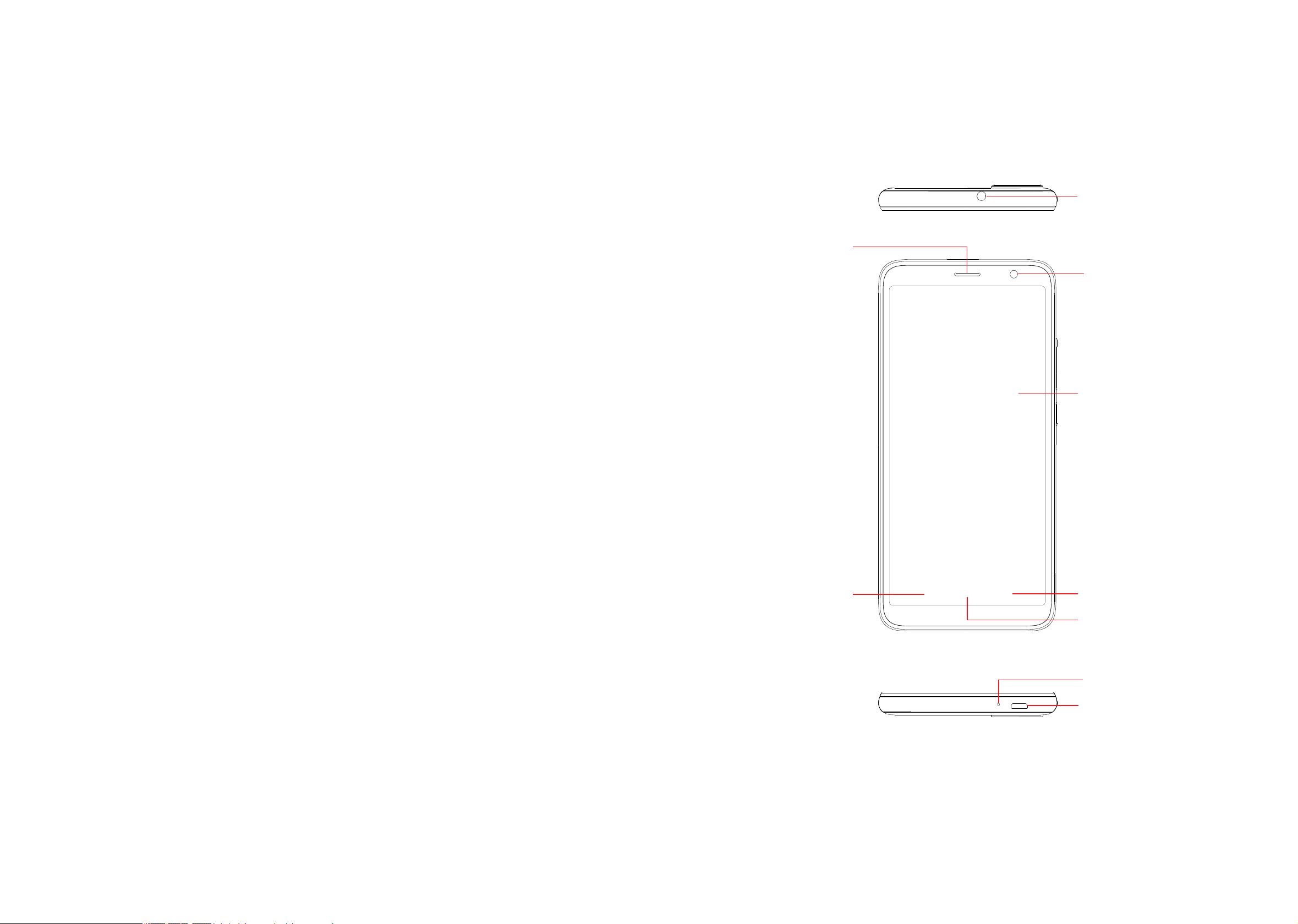
1.1 Prezentare de ansamblu a dispozitivului
Conector căști
4.11 Securitate și date biometrice................................................................ 51
4.12 Locație .................................................................................................. 52
4.13 Confidențialitate ................................................................................... 52
4.14 Siguranță și urgențe ............................................................................. 52
4.15 Aplicații ................................................................................................. 52
4.16 Mediul de stocare ................................................................................. 52
4.17 Conturi .................................................................................................. 53
4.18 Sănătatea în mediul digital și controalele parentale ............................ 53
4.19 Google .................................................................................................. 53
4.20 Smart Manager .................................................................................... 53
4.21 Accesibilitate ........................................................................................ 53
Receptor
Aparat foto față
Ecran tactil
4.22 Sistem .................................................................................................. 54
5 Profitați la maximum de telefonul dvs. .................................................. 56
6 Depanarea ................................................................................................. 57
7 Specificații ................................................................................................. 64
8 Accesorii .................................................................................................... 66
9 Licențe ....................................................................................................... 66
10 Declinarea responsabilității ..................................................................... 66
3 4
Butonul Înapoi
Aplicații recente
Butonul Acasă
Microfon
Micro-USB
Page 4
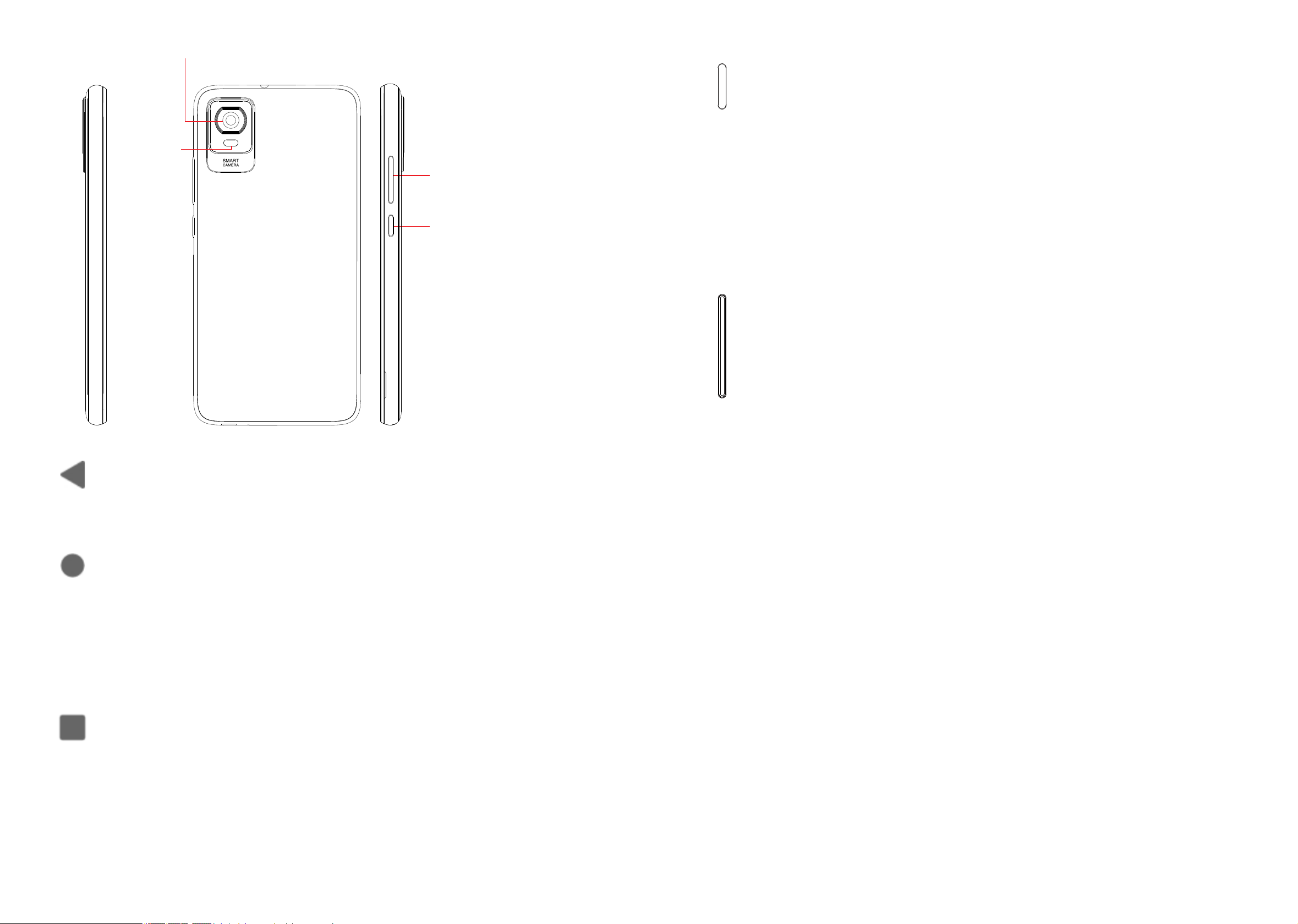
Aparat foto
Bliț spate
Tasta de pornire/oprire (pe partea dreaptă a dispozitivului)
• Apăsați: Blocați ecranul/porniți ecranul.
• Apăsați lung: Afișați meniul pop-up din care puteți selecta opțiunile
Oprire/Repornire/ Urgență.
Taste de volum
• Apăsați lung tasta Pornire/oprire și tasta Volum jos pentru a realiza o
captură de ecran.
Tasta Pornire/oprire
• Pentru a forța repornirea, apăsați tasta Pornire/oprire timp de cel puțin
10 secunde.
Taste de volum
• În modul de apelare, reglează volumul telefonului sau al căștilor.
• În modul Muzică/Video/Trimitere în flux, reglează volumul aplicațiilor
multimedia.
Butonul Înapoi
• Atingeți pentru a reveni la ecranul anterior sau pentru a închide o casetă
de dialog, un meniu de opțiuni, panoul de notificări etc.
Butonul Acasă
• Din orice aplicație sau ecran, atingeți această tastă pentru a reveni la
ecranul principal.
• Atingeți lung pentru a deschide Asistentul Google. Puteți obține ajutor,
cum ar fi indicații de orientare și informații privind restaurantele pe baza
conținutului detectat pe ecran.
Aplicații recente
• În modul general, reglează volumul soneriei.
• Dezactivează soneria în cazul unui apel primit.
• În modul de previzualizare al aparatului foto, apăsați tasta Volum sus
sau Volum jos pentru a face o fotografie sau apăsați lung pentru a
realiza fotografii în rafală.
• Apăsați de două ori tasta Pornire/oprire pentru a deschide camera.
• Atingeți pentru a vizualiza aplicațiile pe care le-ați accesat recent
5 6
Page 5
1.2 Noțiuni introductive
Trebuie să introduceți cartela SIM pentru a putea efectua apeluri. Nu este necesar
să opriți telefonul înainte de a introduce sau a scoate cartela SIM, deoarece acest
telefon are funcția hot swap (schimbare în timpul funcționării).
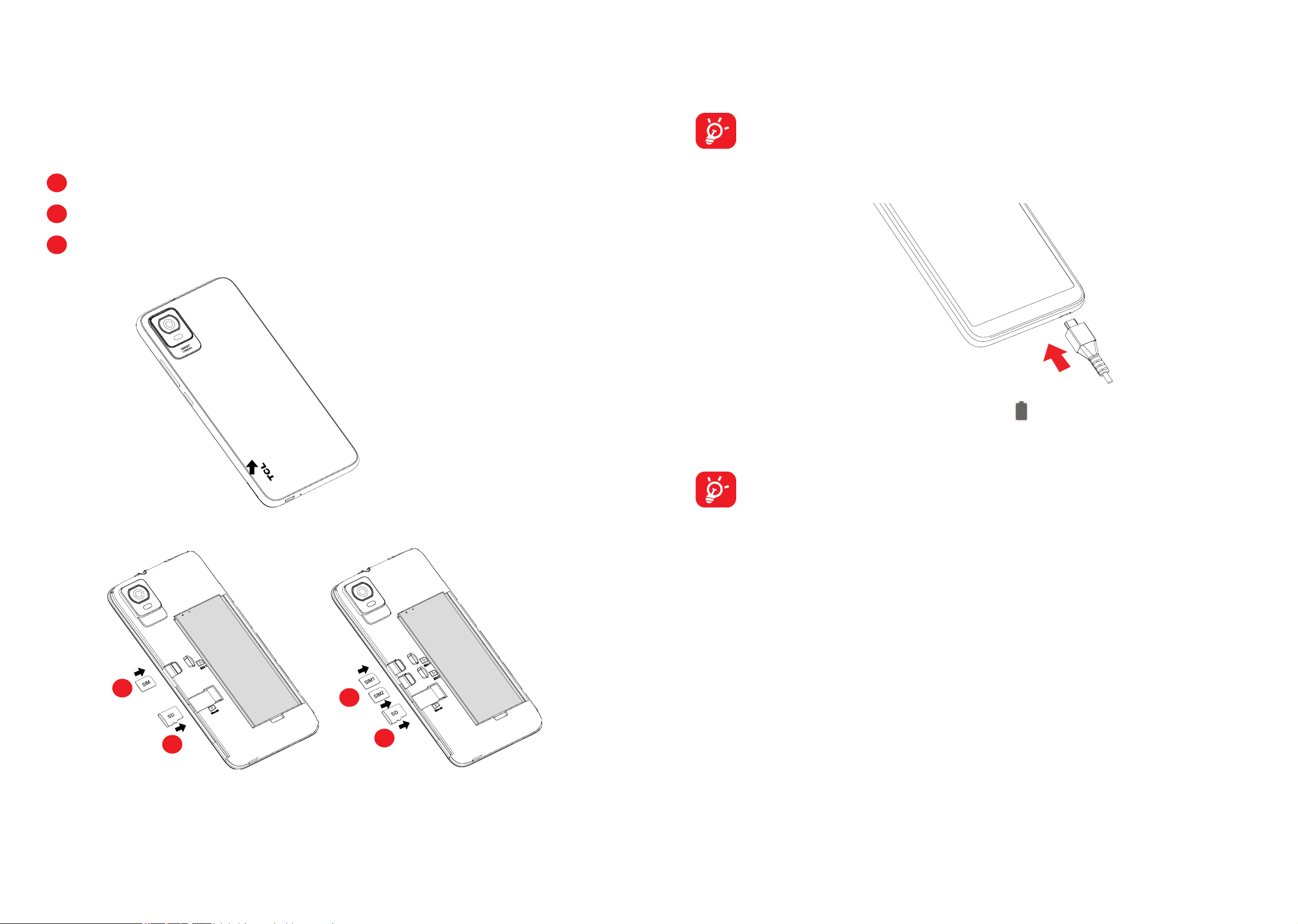
Configurarea
Introducerea și scoaterea cartelei SIM/microSD
Instalarea sau scoaterea capacului din spate.
1
Introducerea sau scoaterea cartelei microSD.
2
Inserarea sau îndepărtarea cartelei SIM.
3
Telefonul dvs. acceptă numai cartele nano-SIM. Nu încercați să introduceți
alte tipuri de cartele SIM, pentru că este posibil să deteriorați telefonul.
Încărcarea acumulatorului
Vă recomandăm să încărcați complet bateria ( ). Nivelul de încărcare a bateriei
este indicat printr-un procentaj afișat pe ecran în timp ce telefonul este oprit.
Procentajul crește pe măsură ce telefonul se încarcă.
T431A
3
Pentru a reduce consumul de curent și risipa de energie, când bateria este
încărcată complet, deconectați încărcătorul de la priză, opriți funcțiile
Wi-Fi, GPS, Bluetooth sau aplicațiile care rulează în fundal când acestea
nu sunt utilizate, reduceți durata de iluminare a fundalului etc.
T431E
Pornirea telefonului
Țineți apăsată tasta Pornire/oprire până când telefonul pornește, deblocați
telefonul (Glisare, PIN, Parolă, Model sau Recunoaștere facială) dacă este
necesar, apoi confirmați. Se va afișa ecranul principal.
În cazul în care nu cunoașteți sau ați uitat codul PIN, vă rugăm contactați operatorul
3
dvs. Vă recomandăm să vă notați codul PIN și să-l păstrați în siguranță.
Oprirea telefonului
2
2
Apăsați și țineți apăsată tasta Pornire până telefonul afișează opțiunile și selectați
Oprire.
7 8
Page 6

1.3 Ecranul principal
Alunecați/glisați
Puteți aduce toate elementele (aplicații, comenzi rapide, dosare și widget-uri) care
vă plac și pe care le utilizați cel mai frecvent în ecranul principal, pentru a avea
acces rapid la ele. Atingeți butonul Acasă pentru a accesa ecranul principal.
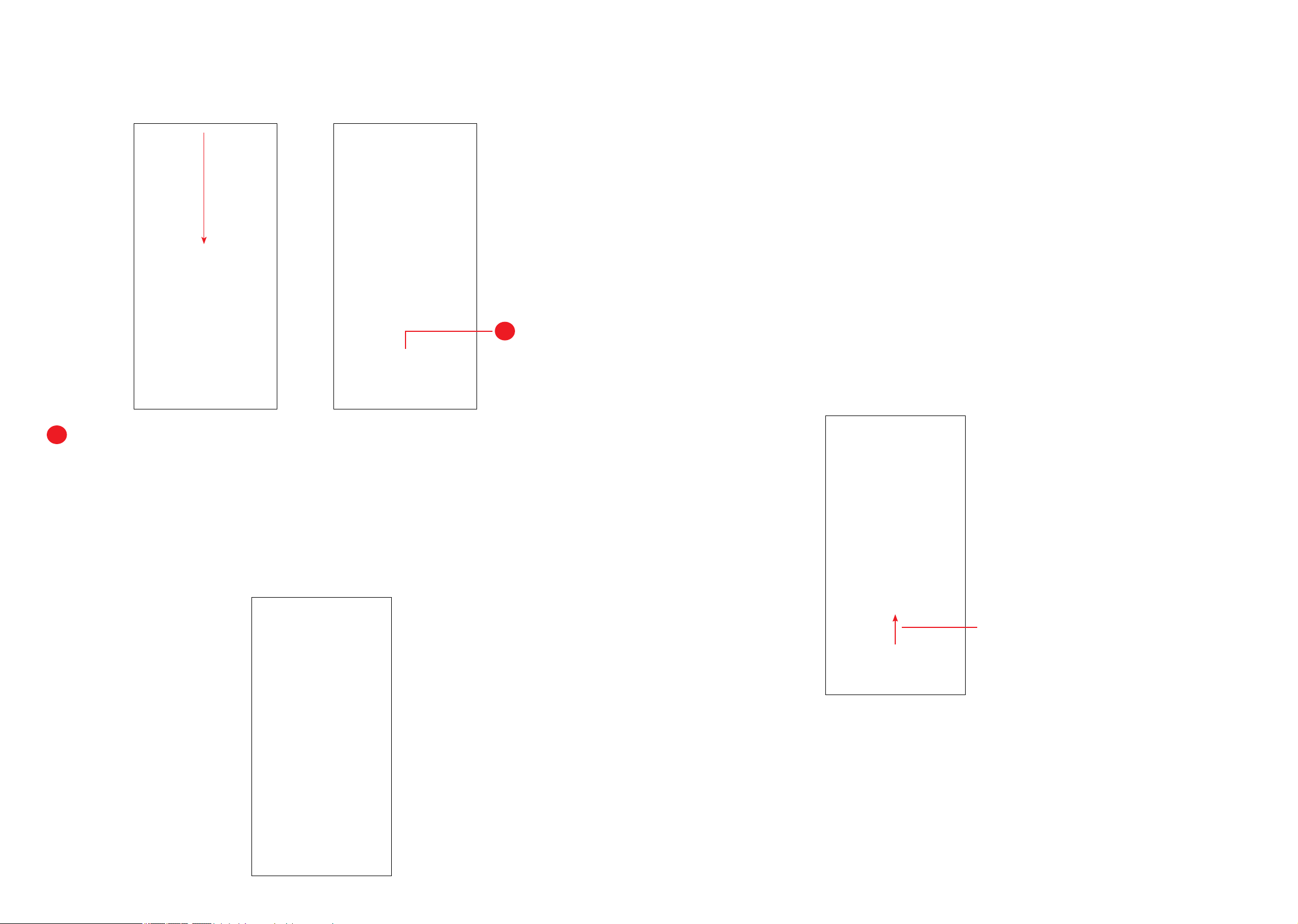
Bara de stare
• Indicatori stare/notificare
• Atingeți și trageți în jos pentru a
deschide panoul de notificări.
Bara de căutare
• Atingeți pentru a accesa ecranul de căutare text
• Atingeți pentru a accesa ecranul de căutare vocală
Atingeți o pictogramă pentru a deschide
o aplicație, un dosar etc.
Aplicații din bara de favorite
• Atingeți pentru accesarea aplicației.
• Atingeți lung pentru mutarea sau eliminarea
aplicațiilor.
Glisați ecranul pentru a derula în sus și în jos aplicațiile, imaginile și paginile web.
Puteți glisa ecranul și pe orizontală.
Mișcați
Similară cu tragerea, tragerea rapidă provoacă o mișcare mai rapidă.
Ciupire/Întindere
Așezați două degete pe ecran și depărtați-le sau apropiați-le pentru a mări sau
micșora un element de pe ecran.
Rotire
Modificarea automată a orientării ecranului din portret în vedere întorcând telefonul
pentru o mai bună vizualizare a ecranului.
Bara de stare
În bara de stare puteți vedea atât starea telefonului, cât și informațiile de notificare.
Ecranul principal apare într-un format extins pentru a oferi mai mult spațiu pentru
adăugarea de aplicații, comenzi rapide etc. Glisați ecranul principal orizontal spre
stânga și dreapta pentru o afișare completă.
Utilizarea ecranului tactil
Atingeți
Pentru a accesa o aplicație, atingeți-o cu degetul.
Atingere lungă
Pentru a introduce opțiunile disponibile pentru un element, atingeți și țineți
elementul. De exemplu. Selectați o persoană de contact din Agendă și atingeți
prelungit pe ea. Va apărea o listă de opțiuni.
Trageți
Trageți în jos bara de stare pentru a afișa notificările și trageți din nou pentru a
accesa panoul de setări rapide.
Atingeți și trageți în sus pentru a-l închide. Dacă există notificări, acestea pot fi
accesate prin atingerea lor.
Puneți degetul pe ecran pentru a trage obiectul la locul de destinație.
9 10
Page 7
Panoul Notificări
Blocarea/deblocarea ecranului
Când sunt semnalate notificări atingeți și glisați în jos bara de stare pentru a
deschide panoul Notificări, în scopul vizualizării detaliate a informațiilor.
1
Pentru a vă proteja telefonul și confidențialitatea datelor dvs., puteți bloca telefonul
cu un model, un PIN, o parolă sau o față.
Pentru a crea un model de deblocare a ecranului, atingeți Setări > Securitate și
date biometrice > Blocare ecran.
Blocarea ecranului telefonului
• Dacă telefonul dvs. rămâne inactiv un timp, acesta va bloca automat ecranul
și va intra în modul de repaus pentru a economisi energie. Accesați Setări >
Afișaj > Repaus și selectați o perioadă de pauză a ecranului.
• De asemenea, puteți bloca manual ecranul apăsând o dată tasta Pornire/
oprire.
Deblocarea ecranului telefonului
Apăsați tasta Pornire o dată pentru a aprinde ecranul, glisați în sus și deblocați
ecranul cu metoda pe care ați setat-o.
Atingeți pentru a accesa meniul Setări, unde puteți seta mai multe elemente.
1
Panoul de setări rapide
Din parte de sus a ecranului, atingeți și trageți în jos panoul de notificări pentru a
deschide Panoul de setări rapide.
Puteți să activați sau să dezactivați funcții sau să schimbați moduri prin atingerea
pictogramelor.
Glisați în sus pentru
a debloca ecranul.
Introduceți o parolă pentru a debloca ecranul
Odată ce ecranul este pornit, glisați în sus din orice poziție de pe ecran pentru
a afișa panoul de introducere a parolei. Apoi, introduceți parola de blocare a
ecranului.
Utilizarea deblocării cu model
Trasați același model pe care l-ați setat și pentru a debloca ecranul.
11 12
Page 8
Utilizarea deblocării faciale
Widget-uri și aplicații utilizate recent
• În lista de aplicații, atingeți Setări > Securitate & date biometrice > Deblocare
facială. Înainte de a utiliza cheia facială, trebuie să definiți un model/cod PIN/
parolă.
• Țineți telefonul la 20-50 cm de față. Poziționați-vă fața în cercul indicat pe ecran.
Pentru rezultate optime, vă sugerăm să utilizați cheia facială în spații interioare,
fără expunere la lumina solară directă.
• Activați Deblocarea facială la pornirea ecranului, în caz contrar va trebui să
glisați în sus pe ecran pentru a-l porni.
Personalizarea ecranului principal
Adăugare
Atingeți lung pe un folder, o aplicație sau un widget și trageți elementul în ecranul
principal dorit.
Repoziționare
Consultarea aplicațiilor utilizate recent
Pentru a vedea aplicațiile utilizate recent, atingeți tasta Aplicații recente. Atingeți
o pictogramă din fereastră pentru a deschide aplicația.
Atingeți lung pe un element și trageți-l în poziția dorită, apoi eliberați-l. Puteți mișca
atât elementele de pe ecranul Home (Acasă), cât și de pe tava Preferințe. Țineți
pictograma pe marginea stângă sau dreaptă a ecranului pentru a trage elementul
într-un alt ecran principal.
Eliminare
Atingeți lung pe un element și trageți-l deasupra pictogramei de eliminare
eliberați-l când acesta devine roșu.
Crearea dosarelor
Pentru a îmbunătăți modul de organizare a comenzilor rapide sau a aplicațiilor
pe ecranul Home (Acasă) și în tava Preferințe, grupați-le într-o mapă. Pentru
redenumirea unui dosar, deschideți-l și atingeți bara de titlu a acestuia pentru a
introduce noul nume.
Personalizarea imaginii de fundal
, apoi
Atingeți o miniatură și glisați-o spre stânga pentru a închide aplicațiaX.
Atingeți opțiunea Ștergere tot din partea de jos a ecranului pentru a închide toate
aplicațiile care rulează.
Reglarea volumului
Atingeți lung o zonă goală de pe ecranul principal, apoi atingeți opțiunea Imagini
de fundal pentru a personaliza imaginea de fundal.
13 14
Apăsați tasta Volum pentru a regla volumul Media.
Page 9
Atingeți pictograma
volumul pentru Alarmă, Sonerie și Notificări.
, apoi alegeți VEDEȚI MAI MULTE pentru a ajusta
Modificare text
Puteți modifica textul pe care l-ați introdus.
1.4 Introducerea textului
Utilizarea tastaturii virtuale
Setări tastatură virtuală
Atingeți Setări > Sistem > Limbă și metodă de introducere, apoi tastatura
virtuală pe care doriți să o setați și vor deveni disponibile numeroase setări.
Modificarea orientării tastaturii virtuale
Întoarceți telefonul într-o parte sau pe verticală pentru a modifica orientarea
tastaturii virtuale. Puteți să reglați această opțiune prin modificarea setărilor
(atingeți pentru a porni/opri Setări > Afișare > Rotire automată a ecranului).
• Tastatura Android
Introduceți numere sau
selectați din agendă.
• Atingeți lung sau atingeți de două ori textul pe care doriți să-l modificați.
• Trageți filele pentru a schimba volumul de text pe care îl modificați.
• Vor apărea următoarele opțiuni: Decupare, Copiere și Partajare.
Dacă doriți, puteți insera și texte noi
• Atingeți locul în care doriți să scrieți sau atingeți lung o zonă liberă. Cursorul va
pâlpâi și va apărea tabulatorul. Trageți tabulatorul pentru mutarea cursorului.
Atingeți pentru
a comuta între
modurile „abc/
Abc”.
Atingeți lung
pentru a comuta
între modurile
de introducere
„abc/ABC”.
• Dacă ați decupat sau copiat text, atingeți fila pentru afișarea opțiunii Lipire și
Selectare toate, care vă permite să lipiți totul imediat.
Atingeți lung pentru a
selecta simboluri.
Atingeți lung pentru afișarea unor
opțiuni suplimentare.
15 16
Page 10
Aplicații multimedia
2
Selectați filtrul
1
Modul Bliț
2
Atingeți pentru a activa/dezactiva blițul camerei.
2.1 Aparat foto ....................................................
Înainte de a utiliza aparatul foto, asigurați-vă că ați îndepărtat lentila de protecție a
obiectivului, pentru a evita ca aceasta să afecteze calitatea fotografiilor realizate.
Lansare cameră
Există mai multe moduri de a deschide aplicația Cameră.
Din Ecranul inițial
De pe ecranul principal, atingeți Camera
Utilizarea tastei de comandă rapidă
Este suficient să apăsați de două ori tasta Pornire pentru a deschide camera.
.
AVERTIZARE: Păstrați o distanță sigură atunci când utilizați blițul. Nu
îndreptați blițul spre ochii persoanelor sau animalelor.
Faceți o fotografie temporizată
3
Realizați fotografii HDR
4
Mărire/micșorare
5
Comutare între aparatul foto față/spate.
6
Fotografierea
7
Atingeți pentru a accesa setările
8
Dimensiune imagine
9
Strângeți degetele pentru a micșora sau depărtați degetele pentru a mări
10
imaginea
8
9
10
11
1
2
3
4
5
6
7
Afișați fotografiile și videoclipurile pe care le-ați realizat
11
Realizarea unei fotografii
Ecranul este vizorul. Întâi poziționați subiectul sau peisajul în vizor, atingeți ecranul
pentru a focaliza, dacă este necesar. Atingeți pentru a realiza o fotografie.
Fotografia va fi salvată automat. De asemenea, puteți atinge lung
realiza fotografii în rafală.
pentru a
Înregistrarea unui videoclip
Atingeți VIDEO pentru a schimba modul camerei pe video. Atingeți pentru a
începe înregistrarea video. Atingeți partea stângă a acestei pictograme
pentru a face o fotografie în timpul înregistrării video.
Atingeți partea dreaptă a acestei pictograme
înregistrarea video, iar apoi atingeți
opri înregistrarea. Înregistrarea video va fi salvată în mod automat.
pentru a continua. Atingeți pentru a
pentru a întrerupe temporar
17 18
Page 11
Operațiuni suplimentare la vizualizarea unei fotografii/fișier video pe care
l-ați realizat
• Glisați spre stânga sau dreapta pentru a vedea fotografiile și videoclipurile pe
care le-ați realizat.
• Atingeți
videoclipul.
, apoi Gmail/Bluetooth/MMS/etc., pentru a partaja fotografia sau
• Salvare informații privind locația: Activați
și înregistrărilor video cu locația dvs. Această opțiune este disponibilă când
serviciul de localizare prin GPS este activat.
• Sunet obturator: Atingeți pentru a activa/dezactiva sunetul de obturator când
surprindeți imaginea.
• Filigran: Atingeți pentru a activa/dezactiva Filigranul.
pentru etichetarea fotografiilor
• Atingeți tasta Înapoi
pentru a vă întoarce la Cameră.
Moduri și setări
Moduri
Glisați spre stânga sau dreapta pentru a schimba modul de funcționare.
• Mai mult: Dacă selectați
Panoramă: Atingeți pentru a activa funcția de panoramare. Atingeți butonul
de declanșare pentru a începe să realizați o fotografie panoramică, după care
mișcați telefonul încet, în direcția indicată de linia de pe ecran. După umplerea
spațiilor, fotografia va fi salvată automat. Dacă spațiile nu sunt umplute complet,
atingeți din nou butonul de declanșare pentru a salva fotografia.
Oprire mișcare: Surprindeți o serie de imagini ale unei scene anume, apoi
transformați-le într-un videoclip accelerat.
, puteți accesa mai multe moduri.
• Resetați setările: Atingeți pentru a reseta camera la setările sale implicite din
fabrică.
2.2 Galerie ............................................................
Galeria funcționează ca un dispozitiv de redare a materialelor media care vă
permite să vedeți fotografii și să redați fișiere video. De asemenea, analizează
automat fotografiile și le organizează în grupuri, astfel încât să le puteți localiza
rapid când aveți nevoie.
Pentru a vizualiza, edita sau distribui fotografiile/videoclipurile, atingeți Galerie
din ecranul principal.
1
• Automat: Modul automat este modul implicit pentru aparatul foto.
• Video: Atingeți pentru a accesa modul video.
Setări
Atingeți
• Dimensiune fotografie: Atingeți pentru selectarea dimensiunii fotografiei.
• Calitate video: Atingeți pentru a selecta ieșirea de scanare progresivă video și
rezoluția.
• Funcția butonului de volum: Atingeți pentru a personaliza butonul Volum,
puteți atribui acestui volum funcțiile „Declanșator”, „Volum” sau „Zoom”.
• Stocare: Atingeți pentru a alege între comutarea pe telefon și pe cartela SD când
se introduce o cartelă SD. Spațiul de stocare implicit este memoria telefonului.
pentru a seta mai multe opțiuni:
2
1
Atingeți pentru a accesa mai multe opțiuni
2
Fotografii
Vizualizați fotografiile/videoclipurile pe care tocmai le-ați realizat
3
Dosare
3
19 20
Page 12
Fotografiile, videoclipurile, capturile de ecran etc. sunt grupate automat în
Dosare
Cum se lucrează cu imaginile și înregistrările video
Imaginile pot fi prelucrate prin rotire sau trunchiere, partajare cu prietenii, setarea
drept fotografie pentru un contact sau imagine de fundal etc.
Identificați fotografia de prelucrat și atingeți pentru vizualizare pe întregul ecran.
• Modificarea unui videoclip
Atingeți videoclipul în vizualizarea pe ecran complet și atingeți
.
Atingeți pentru a modifica.
3 4
Trageți glisorul la ambele capete ale zonei de trunchiere a videoclipului, selectați
videoclipul pe care doriți să îl păstrați și atingeți
pentru previzualizare. După
ce ați terminat, atingeți Salvare copie.
Gestionarea dosarelor
Când există mai multe imagini și videoclipuri, vă puteți gestiona albumele pentru
o vizionare cât mai comodă.
• Crearea unui dosar
Atingeți
sau videoclipurile pe care doriți să le includeți aici, atingând
> Dosar nou pentru a crea și denumi un nou dosar. Selectați imaginile
pentru a le copia
sau muta.
Rotire
1
Decupare
2
Abandonare modificări
3
4
Salvare modificări.
1 2
21 22
Page 13
• Mutarea/copierea fotografiilor sau videoclipurilor
Atingeți lung pe imaginea(ile) sau videoclipul(urile) pe care doriți să îl(le) mutați/
2.3 Muzică ...........................................................
copiați, atingeți
care doriți să le mutați/copiați.
• Ștergerea fotografiilor sau videoclipurilor
Atingeți lung pe imaginea(ile) sau videoclipul(urile) pe care doriți să îl(le) ștergeți,
atingeți
, apoi alegeți Mutare în coș.
> Mutare în dosar/Copiere în dosar, apoi selectați albumul în
Puteți reda fișierele muzicale stocate pe telefon sau cartela microSD.
Pentru a reda un fișier audio, glisați în sus pe ecranul principal, apoi atingeți
Muzică
.
5
1
2
3
Mai multe opțiuni
1
Căutați o melodie
2
Redați sau întrerupeți redarea
3
Redați melodia următoare
4
Setări muzică
5
În cursul redării melodiilor cu aplicația Muzică, operațiile de întrerupere
temporară, redare sau omitere sunt disponibile chiar dacă ecranul este
blocat.
4
23 24
Page 14

Aplicații și caracteristici
3
3.1 Telefon ...........................................................
Efectuarea unui apel
Pentru a efectua un apel, atingeți în bara de Favorite.
Afișați informațiile
detaliate ale apelului
Atingeți lung pentru
accesarea mesageriei vocale
Introduceți numărul dorit de la tastatură și atingeți
selectați un contact din Agendă sau Jurnal apeluri prin glisarea sau atingerea
filelor, după care efectuați apelul.
pentru a efectua apelul sau
Jurnale apeluri
Numere favorite
Afișați tastatura.
Agendă
Numărul introdus poate fi salvat în Agentă prin atingerea elementului Creare
contact nou sau Adăugare la un contact.
Dacă introduceți un număr greșit, puteți șterge cifrele incorecte atingând
Pentru închiderea unui apel atingeți
Apel internațional
Pentru a efectua un apel internațional, atingeți lung
introduceți prefixul internațional al țării urmat de numărul de telefon și atingeți
Apel de urgență
Dacă telefonul se află în aria de acoperire a furnizorului tastați numărul de urgență
și atingeți
acest proces ar putea fi utilizat chiar și fără cartelă SIM și fără a tasta codul PIN
al cartelei SIM.
pentru a efectua apelul de urgență. În funcție de rețea și de țară,
.
pentru a introduce „+”, apoi
.
.
25 26
Page 15
Preluarea sau respingerea unui apel
În timpul unui apel
Pentru a ajusta volumul în timpul unui apel, apăsați tasta Volum sus/jos.
Când primiți un apel:
• Glisați în sus pictograma
• Glisați în jos pictograma
• Atingeți
pentru respingerea apelului și trimiterea unui mesaj presetat.
pentru a răspunde;
pentru a respinge apelul;
Apelarea mesageriei vocale
Mesageria vocală este oferită de rețeaua dvs., pentru a nu pierde apelurile. Aceasta
funcționează ca un robot telefonic pe care îl puteți consulta în orice moment.
Pentru a accesa mesageria vocală, atingeți lung
Dacă primiți un mesaj vocal,
Notificări și atingeți Mesaj vocal nou.
apare în bara de Stare. Deschideți panoul
.
Încheiați apelul în curs.
Atingeți pentru a trece apelul în curs în modul silențios. Atingeți din
nou această pictogramă pentru a anula modul silențios.
Afișați tastatura.
Atingeți pentru a activa difuzorul în timpul apelului în curs. Atingeți din
nou această pictogramă pentru a dezactiva difuzorul.
Efectuați un alt apel.
Puneți apelul în așteptare.
Combinați apelurile pentru a începe un apel de conferință.
Împărțiți o conferință în apeluri multiple.
Comutați între apeluri.
Pentru a evita operarea accidentală a ecranului tactil în timpul apelului,
ecranul se va bloca automat când utilizatorul va pune telefonul lângă
ureche și se va debloca atunci când telefonul va fi îndepărtat.
27 28
Page 16
Gestionarea mai multor apeluri
Cu acest telefon, puteți gestiona mai multe apeluri în același timp.
Trecerea de la un apel la altul
Când acceptați două apeluri, atingeți
linii. Apelul în curs este pus în așteptare și puteți conecta celălalt apel.
pentru a putea comuta între cele două
3.2 Agendă ..........................................................
Agenda vă permite accesul rapid și ușor la persoana pe care doriți să o contactați.
Puteți vizualiza și crea contacte în telefonul dvs. și le puteți sincroniza cu contactele
din contul Gmail sau alte aplicații de pe web sau din telefon.
Apelurile de conferință
Puteți configura o teleconferință în modul prezentat în continuare.
• Efectuați un apel către primul participant la teleconferință.
• Atingeți
• Introduceți numărul de telefon al persoanei pe care doriți să o adăugați la
conferință și atingeți pictograma
din Jurnale apeluri sau Agendă.
• Atingeți
• Atingeți
, pentru a adăuga un alt apel.
pentru a începe conferința.
pentru a încheia teleconferința și a deconecta toți participanții.
(1)
. De asemenea, puteți adăuga participanți
Setări apeluri
Atingeți din ecranul de Apelare, apoi atingeți Setări pentru a defini setările
telefonului și agendei.
Consultarea agendei
Pentru a afișa persoanele dvs. de contact din agendă, atingeți din sertarul cu
aplicații.
• Atingeți pentru a deschide panoul de contact rapid
• Atingeți lung pentru a partaja și șterge persoana
de contact dorită
Adăugarea unui contact nou
Jurnal apeluri
Puteți accesa jurnalele de apeluri atingând din ecranul de Apelare, pentru a
afișa apelurile pierdute, cele efectuate și cele primite.
Atingeți un apel pentru vizualizarea informațiilor sau pentru alte operațiuni. Puteți
efectua un apel nou, puteți trimite un mesaj la persoana de contact ori la numărul
dorit sau puteți vedea informații detaliate despre apel.
Pentru a șterge istoricul apelurilor aferente unui număr sau contact selectat,
atingeți lung pe contact și alegeți Ștergere.
(1)
În funcție de operatorul rețelei dvs.
29 30
La următoarea sincronizare a telefonului, contactele șterse vor fi eliminate
și din celelalte aplicații de pe telefon sau de pe pagina web.
Page 17
Adăugarea unei persoane de contact
Utilizarea panoului de setări rapide
Atingeți din Agendă pentru a crea un nou contact.
Introduceți numele și celelalte date de contact ale persoanei de contact. Derulând
ecranul în sus și în jos, vă puteți deplasa de la un câmp la altul.
Atingeți pentru a salva
Selectați o imagine sau realizați o
fotografie pentru contact din Telefon.
Atingeți pentru a afișa etichetele disponibile.
Atingeți o persoană de contact pentru deschiderea panoului „Contact rapid”.
• Atingeți sau numărul pentru a efectua un apel.
Adăugarea/ștergerea din Favorite
(1)
Pentru a adăuga un contact la favorite, puteți accesa aplicația Telefon > Ecran
Favorite, atingeți pe Adăugare favorit pentru a adăuga contactul la favorite.
Pentru a elimina un contact din favorite, atingeți
din ecranul cu detaliile
contactului.
Editarea contactelor
Pentru editarea informațiilor persoanelor de contact, atingeți din ecranul de
detalii al contactului.
Când ați terminat, atingeți „Salvare”.
• Atingeți
• Atingeți
pentru a trimite un mesaj.
pentru a efectua un apel video .
Pictogramele disponibile pe panoul Contact rapid depind de informațiile pe care
le aveți pentru persoana de contact respectivă și de aplicațiile și conturile de pe
telefonul dvs.
Partajarea contactelor
Puteți partaja detaliile unei singure persoane de contact sau ale mai multor
persoane de contact cu alții trimițând cartea de vizită a persoanei de contact prin
Bluetooth, Gmail etc.
• În ecranul Agendă, atingeți lung pe o persoană de contact și atingeți
• Selectați aplicația pentru a executa această acțiune.
.
(1)
Contactele din telefon și Gmail se pot adăuga la favorite.
31 32
Page 18
Conturi
Persoanele de contact din agende, datele sau alte informații pot fi sincronizate din
mai multe conturi, în funcție de aplicațiile instalate pe telefonul dvs.
3.3 Mesaje ............................................................
Crearea unui mesaj nou
Pentru a adăuga un cont, atingeți
Conectaresau, din ecranul principal, atingeți Setări > Conturi > Adăugați cont.
Vi se va solicita să selectați tipul de conturi pe care doriți să le adăugați, cum ar
fi Google etc.
La fel ca în cazul configurării altor conturi, trebuie să introduceți informații detaliate,
cum ar fi numele de utilizator, parola etc.
Puteți elimina un cont pentru a-l șterge din telefonul dvs. împreună cu toate
informațiile asociate. Atingeți contul pe care doriți să-l ștergeți, atingeți Eliminare
cont, apoi confirmați.
Sincronizarea automată
În ecranul Conturi, activați Sincronizare automată date
toate modificările aduse informațiilor pe telefon sau online vor fi sincronizate
automat între ele.
din lista de contacte și atingeți opțiunea
. Când este activată,
Acest telefon facilitează crearea, editarea, trimiterea și recepționarea de mesaje
tip SMS și MMS.
Pentru a accesa Mesaje, atingeți
Din ecranul cu lista mesajelor, atingeți
multimedia.
din sertarul de aplicații.
pentru a scrie mesaje SMS/
Trimiterea unui mesaj SMS
• Pentru a adăuga destinatari, introduceți un număr de telefon mobil sau selectați
o persoană de contact în bara Către.
• Atingeți bara Mesaj SMS pentru a introduce textul mesajului.
• După finalizare atingeți
Folosirea caracterelor speciale (accente și a diacritice) vor cauza creșterea
dimensiunii mesajului SMS. Din această cauză, este posibil să fie trimise
mai multe SMS-uri destinatarului.
Trimiterea unui mesaj multimedia
MMS-urile vă permit să trimiteți videoclipuri, imagini, fotografii, animații, diapozitive
și sunete către alte telefoane mobile compatibile și adrese de e-mail.
33 34
pentru a trimite mesajul text.
Page 19
Un SMS va fi convertit automat în MMS dacă sunt atașate fișiere media (imagine,
fișier video, fișier audio, diapozitive etc.) sau sunt adăugate un subiect sau adrese
e-mail.
• Pentru a trimite un mesaj multimedia, introduceți numărul de telefon al
destinatarului în bara Către.
Pentru a modifica setările privind mesajele, atingeți
cu lista de mesaje.
și selectați Setări în ecranul
3.4 Calendar ........................................................
• Scrieți textul mesajului în bara Mesaj text.
• Atingeți
sau atașați o fotografie/un videoclip pe care l-ați realizat.
• Când ați terminat, atingeți
pentru a partaja un contact, pentru a realiza o fotografie/un videoclip
pentru a trimite mesajul multimedia.
Gestionarea mesajelor
Sosirea unui mesaj va fi semnalat cu în bara de stare, sub formă de notificare.
Trageți în jos bara de stare pentru a deschide panoul Notificări. Atingeți mesajul
nou pentru a-l deschide și citi. De asemenea, puteți accesa aplicația Mesaje și
atinge mesajul pentru a-l deschide.
Mesajele sunt afișate sub forma unei conversații.
Atingeți un mesaj pentru a accesa ecranul pentru crearea mesajelor:
1
Utilizați Calendarul pentru a monitoriza ședințele importante, întâlnirile etc.
Pentru a afișa calendarul și a crea evenimente, deschideți folderul aplicațiilor
Google din ecranul principal, apoi atingeți opțiunea Calendar.
Vizualizare în moduri multiple
Puteți afișa calendarul în modurile Program, Zi, 3 zile, Săptămână sau Lună;
atingeți
pentru a selecta.
Crearea de evenimente noi
Puteți adăuga evenimente noi în orice mod de vizualizare a Calendarului.
• Atingeți
• Completați toate informațiile necesare pentru acest eveniment nou. Dacă este
un eveniment care durează toată ziua, puteți activa Toată ziua
.
.
2
3
Atingeți pentru mai multe opțiuni
1
Apăsați pentru a apela numărul
2
Atingeți pentru a salva numărul în agendă sau a vedea detaliile privind
3
contactul dacă numărul a fost salvat
• Invitarea oaspeților la eveniment. Introduceți adresele de e-mail ale oaspeților
de invitat, separând adresele cu virgulă. Oaspeții vor primi invitația prin Calendar
și e-mail.
• Când ați terminat, atingeți opțiunea Salvare din partea de sus a ecranului.
Pentru a crea rapid un eveniment din ecranele cu afișare săptămânală, atingeți un
spațiu gol pentru a selecta o zonă țintă pentru a afișa Adăugare titlu, apoi atingeți
din nou pentru a crea un eveniment nou.
Ștergerea sau modificarea unui eveniment
Ca să ștergeți sau să modificați un eveniment, atingeți evenimentul pentru a
accesa ecranul de detalii. Atingeți
> Ștergere pentru a-l șterge.
pentru a modifica evenimentul sau atingeți
35 36
Page 20
Memento eveniment
Dacă ați setat un memento referitor la eveniment, pictograma evenimentului
va fi afișat în bara de stare sub formă de notificare, însă doar la data și ora setate.
Atingeți și trageți în jos bara de Stare pentru a deschide panoul de notificări și
atingeți numele evenimentului pentru a vedea lista de notificări din Calendar.
Atingeți butonul Înapoi pentru a păstra evenimentele ulterioare în bara de stare și
în panoul Notificări.
3.5 Ceas ...............................................................
Telefonul dvs. mobil are un ceas integrat.
Ca să vizualizați ora, glisați în sus pe ecranul principal, apoi atingeți Ceas sau
atingeți ora de pe ecranul principal pentru a accesa această opțiune.
• Setați ora.
Alarma
Din ecranul Ceas, atingeți Alarmă pentru accesare.
• Activați
• Atingeți
• Atingeți o alarmă existentă pentru a accesa ecranul de modificare a alarmei.
• Atingeți ȘTERGERE pentru a șterge alarma selectată.
pentru a porni alarma.
pentru a adăuga o nouă alarmă, atingeți pentru salvare.
Ceas
Pentru a afișa data și ora, atingeți Ceas.
• Atingeți
pentru a adăuga un oraș din listă.
Temporizator
• Atingeți
• Atingeți
• Atingeți
pentru a porni numărătoarea inversă.
pentru pauză.
pentru resetare.
Cronometru
Din ecranul Ceas, atingeți Cronometru pentru accesare.
Din ecranul Ceas, atingeți Temporizator pentru accesare.
37 38
• Atingeți pentru a porni Cronometrul.
Page 21
• Atingeți pictograma
pentru a afișa o listă cu date conform orei actualizate.
3.6 Calculator ......................................................
• Atingeți
• Atingeți
• Atingeți pictograma
pentru pauză.
pentru resetare.
pentru a partaja.
Reglarea setărilor ceasului
Atingeți pentru a accesa setările pentru Ceas și Alarmă.
Pentru a rezolva probleme matematice cu aplicația Calculator, glisați în sus din
ecranul principal și apoi atingeți .
1
2
Atingeți pentru afișarea mai multor opțiuni
1
Atingeți pentru a șterge cifrele una câte una
2
3.7 Aplicații TCL
Centrul de asistență ...................................................................
Centrul de asistență vă ajută să aflați întrebările frecvente, să obțineți instrucțiuni
de utilizare și informații despre depanare etc. și îl puteți folosi pentru a ne trimite
feedback.
3.8 Alte aplicații
Aplicațiile anterioare din această secțiune sunt preinstalate pe telefonul dvs.
Pentru a descărca și a instala mai multe aplicații terțe, utilizați aplicația Google
Play Store.
(1)
(1)
Disponibilitatea aplicației depinde de țară și operator.
39 40
Page 22

3.9 Aplicațiile Google
Magazin Play
Aplicațiile Google sunt preinstalate pe telefon, pentru a crește eficiența utilizării și
a vă oferi o experiență cât mai plăcută.
Acest manual vă prezintă pe scurt aceste aplicații. Pentru informații detaliate
privind funcțiile și pentru ghidurile de utilizare, consultați site-urile asociate sau
informațiile introductive ale aplicațiilor.
Vă recomandăm înregistrarea cu un cont Google, pentru a vă bucura de toate
funcțiile.
Chrome
Un browser web cu care puteți naviga pe internet.
Marcajele, istoricul de navigare și setările din cadrul dispozitivului și cu browser
instalat pot fi sincronizate cu contul dvs. Google.
Gmail
Fiind serviciul e-mail pe internet de la Google, Gmail este configurat în momentul
primei setări a telefonului dvs. Folosiți această aplicație pentru trimiterea și
recepționarea mesajelor e-mail, pentru gestionarea mesajelor e-mail cu etichete,
prin arhivarea mesajelor e-mail, etc. Mesajele e-mail pot fi sincronizate automat
cu contul dvs. Gmail.
Hărți Google
Acesta este magazinul de aplicații oficial pentru sistemul de operare Android. Le
permite utilizatorilor să caute și să descarce aplicații și jocuri. Aplicațiile sunt fie
gratuite, fie contra cost.
În Magazinul Play, căutați aplicația de care aveți nevoie, descărcați-o și urmați
apoi ghidul de instalare pentru a o instala. De asemenea, puteți dezinstala sau
actualiza o aplicație și puteți gestiona fișierele descărcate.
Duo
O aplicație mobilă pentru conversații video.
După verificarea numerelor de telefon, utilizatorii pot efectua cu ușurință apeluri
video către persoanele din lista lor de contacte.
Google Pay
Google Pay vă permite să faceți plăți cu telefonul, un mod mult mai rapid, simplu
și sigur de a face plăți în milioane de locuri - magazine, online și altele.
Asistent
Modul prestabilit este același ca cel utilizat la lansarea Asistentului Google prin
apăsarea lungă a butonului de pornire.
Aplicația Hărți Google furnizează imagini din satelit, hărți stradale, imagini
panoramice de 360° ale străzilor, informații în timp real despre condițiile de trafic și
planificări ale rutei pentru călătorii pe jos, cu mașina sau cu mijloacele de transport
public. Cu această aplicație, puteți să aflați informații despre propria poziție, să
căutați un loc și să planificați rutele de călătorie.
YouTube
YouTube este o aplicație online de partajare de materiale video, prin care utilizatorii
pot încărca, reda sau partaja fișiere video. În conținutul disponibil se numără
videoclipuri, clipuri TV, videoclipuri muzicale și alte conținuturi cum ar fi bloguri
video, videoclipuri originale scurte și videoclipuri educaționale. Acesta cuprinde o
funcție de streaming care vă permite să începeți să vizionați fișiere video aproape
imediat ce acestea încep să se descarce de pe internet.
Fișiere
Aplicația Fișiere afișează toate datele stocate în telefon, inclusiv pe cardul SD
extern și în stocare internă, inclusiv aplicații, fișiere media descărcate din Magazinul
Google Play, YouTube sau din alte locuri, fișiere video, imagini sau fișiere audio
realizate de dvs., precum și alte date transferate prin Bluetooth, cablu USB etc.
41 42
Page 23

4
Setări .............................................
4.2 Bluetooth
(1)
Pentru a accesa Setările, glisați în sus din ecranul principal sau glisați la stânga
și apoi selectați opțiunea Setări
De asemenea, puteți glisa în jos de pe panoul de notificare și atingeți
.
.
4.1 Wi-Fi
Vă puteți conecta la internet când telefonul dvs. se află în aria de acoperire a unei
rețele wireless. Wi-Fi poate fi folosit pe un telefon chiar și fără să fie introdusă
cartela SIM.
Pornirea funcției Wi-Fi și conectarea la o rețea wireless
• Atingeți Setări > Wi-Fi.
• Activați
.
Bluetooth
Bluetooth este o tehnologie de comunicații fără fir pe rază scurtă, pe care o puteți
utiliza pentru a face schimb de date sau a vă conecta la alte dispozitive Bluetooth
în diverse scopuri.
Activarea funcției Bluetooth
• Atingeți Setări > Bluetooth.
• Activați
Numele dispozitivului dvs. și dispozitivul împerecheat vor apărea pe ecran.
Redenumirea dispozitivului
• Atingeți Setări > Bluetooth.
• Atingeți Device name (Nume dispozitiv).
.
• Odată ce funcția Wi-Fi este activată, rețelele Wi-Fi detectate vor fi afișate.
• Atingeți o rețea Wi-Fi pentru a vă conecta la aceasta. Dacă rețeaua selectată
este securizată, trebuie să introduceți o parolă sau alte date de identificare
(pentru detalii, contactați operatorul de rețea). Când ați terminat, atingeți
opțiunea CONECTARE.
Adăugarea unei rețele Wi-Fi
Când opțiunea Wi-Fi este activată, puteți adăuga rețele Wi-Fi noi, după preferințe.
• Atingeți Setări > Wi-Fi > Adăugare rețea.
• Introduceți numele rețelei și orice informații necesare despre rețea.
• Atingeți Conectare.
Uitarea unei rețele Wi-Fi
Următorii pași previn conectarea automată la rețele pe care nu mai doriți să le
utilizați.
• Introduceți un nume și atingeți REDENUMIȚI pentru a confirma.
Împerecherea/conectarea telefonului dvs. la un dispozitiv Bluetooth
Pentru a face schimb de date cu un alt dispozitiv, trebuie să activați funcția
Bluetooth și să împerecheați telefonul dvs. la dispozitivul Bluetooth cu care doriți
să faceți schimb de date.
• Atingeți Setări > Bluetooth > + Asociere dispozitiv nou.
• Selectați din listă un dispozitiv Bluetooth cu care doriți să împerecheați telefonul
dvs.
• În fereastra de dialog ce va apărea, atingeți opțiunea ÎMPERECHERE pentru a
confirma.
• În cazul în care cuplarea s-a efectuat cu succes, telefonul dvs. va fi conectat la
dispozitiv.
Deconectarea/desperecherea de la un dispozitiv Bluetooth
• Porniți funcția Wi-Fi, dacă nu este deja pornită.
• În ecranul Wi-Fi, atingeți numele rețelei salvate.
• Atingeți UITĂ în caseta de dialog care se deschide.
43 44
• Atingeți
(1)
Vă recomandăm să utilizați căști Bluetooth TCL care au fost testate și care s-au
dovedit a fi compatibile cu telefonul dvs. Puteți accesa https://www.tcl.com pentru
a obține mai multe informații despre căștile Bluetooth TCL.
de lângă dispozitivul a cărui asociere cu telefonul vreți s-o întrerupeți.
Page 24

• Atingeți opțiunea UITĂ pentru a confirma.
Hotspot și partajarea conexiunii
4.3 Cartelă SIM și rețea mobilă
Accesați Setări > Cartelă SIM și rețea > SIM 1 > Mod Roaming pentru a activa
roamingul de date, seta tipul de rețea preferat, verifica conexiunea la rețea pe care
o utilizați sau crea un nou punct de acces etc.
Atingeți pentru a alege cartela SIM 1 sau SIM 2 pentru conectarea la rețea,
efectuarea de apeluri și trimiterea de mesaje SMS.
Modul Roaming
Atingeți pentru a seta modul Roaming
Tipul de rețea preferat
Atingeți pentru a alege tipul de rețea preferat.
VoLTE
Pentru a partaja conexiunea de date a telefonului prin Wi-Fi, Bluetooth și USB
sau ca hotspot mobil, accesați Setări > Conectivitate > Hotspot și partajarea
conexiunii pentru a activa aceste funcții.
Redenumirea sau securizarea hotspotului dvs. mobil
Când hotspotul dvs. mobil este activat, puteți redenumi rețeaua Wi-Fi a telefonului
dvs. (SSID) și puteți securiza rețeaua sa Wi-Fi.
• Atingeți Setări > Conectivitate > Hotspot și partajare conexiune > Hotspot
mobil.
• Atingeți Nume hotspot pentru a redenumi SSID-ul rețelei și atingeți Securitate
pentru a seta securitatea rețelei.
• Atingeți OK.
Funcțiile de mai sus pot genera costuri suplimentare de rețea din partea
operatorului de rețea. Costuri suplimentare pot fi percepute de asemenea
în zonele de roaming.
Folosiți serviciile LTE pentru a îmbunătăți comunicațiile vocale sau alt tip de
comunicații (recomandat)
Selectare automată a rețelei
Atingeți pentru a seta selectarea automată a rețelei
Nume puncte de acces
Atingeți pentru a modifica punctul de acces.
4.4 Conectivitate
Mod avion
Utilizare date
Prima dată când porniți telefonul cu cartela SIM introdusă, acesta își va configura
automat serviciul de rețea: 2G, 3G sau 4G.
Dacă rețeaua nu este conectată, puteți activa conexiunea de date mobile în Setări >
Conectivitate > Utilizarea datelor.
Mod economic trafic de date
Prin activarea funcției Mod economic trafic de date puteți reduce traficul de date
împiedicând anumite aplicații să trimită sau să primească date în fundal.
Date mobile
Dacă transmiterea de date prin rețeaua mobilă nu este necesară dezactivați Date
mobile pentru a evita costurile suplimentare cauzate de utilizarea datelor de rețea
mobilă a operatorului, în special dacă planul dvs. tarifar nu include și date mobile.
Activați Modul Avion pentru a dezactiva simultan toate conexiunile
wireless, inclusiv Wi-Fi, Bluetooth și altele.
45 46
Traficul de date este contorizat de telefonul dvs. însă această contorizare
poate diferi de contorizarea operatorului de rețea.
Page 25

VPN
Ștergerea unei rețele VPN:
Rețelele particulare virtuale (VPN) vă permit să vă conectați la resursele din
interiorul unei rețele locale securizate, din afara rețelei respective. Rețelele VPN
sunt utilizate de obicei de corporații, școli și alte instituții, astfel încât utilizatorii lor
să poată accesa resursele rețelei locale când nu se află în rețea sau când sunt
conectați la o rețea wireless.
Adăugarea unei rețele VPN
• Atingeți Setări > Conectivitate > VPN și apoi atingeți
• În ecranul care se deschide, urmați instrucțiunile primite de la administratorul
rețelei dvs. pentru a configura fiecare componentă a setărilor VPN.
• Atingeți opțiunea SALVARE.
Rețeaua VPN este adăugată în lista din ecranul cu setări VPN.
Înainte de a adăuga o rețea VPN, trebuie să setați o modalitate de blocare
a ecranului telefonului.
Conectarea la/deconectarea de la VPN
.
• Atingeți pictograma
UITĂ pentru a o șterge.
de lângă rețeaua VPN selectată, apoi atingeți opțiunea
DNS privat
Atingeți pentru a selecta modul DNS privat.
Conexiune USB
Printr-un cablu USB, puteți încărca dispozitivul, transfera fișiere sau fotografii
(MTP/PTP) între telefonul dvs. și un computer.
Conectarea telefonului la calculator
• Utilizați cablul USB furnizat împreună cu telefonul pentru a conecta telefonul la
un port USB al computerului dvs. Veți primi o notificare de conectare a cablului
USB.
• Deschideți panoul Notificări și alegeți modul în care doriți să transferați fișierele
sau atingeți Setări > Conectivitate > USB pentru a selecta. Ca modalitate
implicită este selectată Charge this device (Încărcare acest dispozitiv).
Conectarea la o rețea VPN
• Atingeți Setări > Conectivitate > VPN.
• Sunt afișate rețelele VPN adăugate. Atingeți rețeaua VPN la care doriți să vă
conectați.
• În fereastra de dialog care se deschide, introduceți datele de identificare cerute
și atingeți opțiunea CONECTARE.
Deconectarea de la o rețea VPN:
• Atingeți rețeaua VPN de la care doriți să vă deconectați. În fereastra de dialog
ce va apărea, atingeți opțiunea DECONECTARE.
Modificarea/ștergerea unei rețele VPN
Modificarea unei rețele VPN:
• Atingeți Setări > Conectivitate > VPN.
Înainte de utilizarea MTP, asigurați-vă că driver-ul (Windows Media Player
11 sau versiune ulterioară) este instalat.
Tipărire
Atingeți Imprimare pentru activarea Serviciilor de imprimare. Vă puteți selecta
Serviciul de imprimare implicit.
Partajare în apropiere
Setarea de localizare a dispozitivului trebuie să fie activă ca să poată funcționa
detectarea dispozitivelor Bluetooth și Wi-Fi din apropiere.
4.5 Ecran principal & ecran blocat
În acest meniu, puteți seta aplicațiile de pe ecranul principal, alege imaginile de
fundal și stilurile tematice preferate etc.
• Sunt afișate rețelele VPN adăugate. Atingeți pictograma
VPN pe care doriți să o modificați.
• După ce ați finalizat modificarea, atingeți SALVARE.
47 48
de lângă rețeaua
Page 26

4.6 Afișaj
4.8 Sunet și vibrație
Nivelul de luminozitate
Modificați manual luminozitatea ecranului.
Mod întunecat
Spațiul gol de pe ecranul dvs. va deveni negru în acest mod și vă va fi mai ușor
să îl priviți sau să citiți în condiții de lumină redusă.
Modul Confort ochi
Modul de confort ocular poate reduce eficient radiația luminoasă albastră și
poate regla temperatura culorilor pentru a micșora oboseala ochilor. De asemenea,
puteți crea un program personalizat pentru a-l activa.
Modul Citire
Utilizați setările de sunet pentru a configura numeroase aspecte legate de sonerii
de apel, muzică și alte setări audio.
Sonerie telefon & vibrație
Setați soneria pentru apeluri primite sau optați ca telefonul să vibreze numai.
Sonerie de notificare
Setați soneria implicită pentru notificări.
Sonerie de alarmă
Setați soneria de alarmă.
Preferințe pentru Nu deranjați
Atingeți pentru a optimiza afișarea ecranului, pentru ca experiența de citire să fie
la fel de confortabilă ca în cazul cărților reale.
Ecran inactiv
Setații timpul în care ecranul devine inactiv.
Dimensiune font
Reglarea manuală a dimensiunii fontului.
Rotire automată a ecranului
Selectați dacă ecranul se rotește automat sau nu.
4.7 Bateria
Atingeți orice categorie din ecranul de gestionare a nivelului de încărcare a
bateriei pentru a afișa consumul de energie.
Dacă nu doriți să fiți deranjat de telefon sau soneriile informative în timpul lucrului
sau odihnei, puteți seta pe modul Nu deranjați.
Glisați în jos bara de stare de două ori pentru a accesa panoul Setări rapide și
atingeți
pentru a activa Nu deranjați.
Mod căști
Soneria se va auzi numai din căști, dacă acestea sunt conectate.
Mai multe setări de sunet
Setați tonurile tastaturii, sunetele de blocare a ecranului, sunetele la atingere etc.
4.9 Notificări
Atingeți pentru a gestiona notificările aplicațiilor. Puteți seta permisiunile notificărilor
aplicațiilor, autorizația de a afișa notificări pe ecranul blocat etc.
49 50
Page 27

4.10 Buton și gesturi
4.12 Locație
Gesturi
Pentru a seta unele gesturi pentru o utilizare comodă, cum ar fi întoarcerea
telefonului pentru a-i anula sunetul, captura de ecran cu ecranul divizat etc.
Tasta Pornire/oprire
Atingeți pentru a seta Lansarea rapidă a camerei.
4.11 Securitate și date biometrice
Blocarea ecranului
Selectați o metodă precum Glisare, Model, PIN, Parolă pentru a debloca ecranul.
Deblocare facială
Tasta pentru Deblocare facială vă permite să deblocați dispozitivul cu datele dvs.
faciale. Setați-o în funcție de pașii indicați pe ecran.
Asigurați-vă că stați cu fața spre ecranul telefonului când utilizați recunoașterea
facială.
NOTĂ: Trebuie să setați un model, un cod PIN sau o parolă înainte de a utiliza
tasta pentru deblocare facială.
Atingeți pentru a seta permisiunea de accesare a locației dispozitivului de către
o aplicație anume. Puteți permite accesul continuu sau numai în timp ce aplicația
este în curs de utilizare.
4.13 Confidențialitate
Pentru a vă proteja confidențialitatea, puteți permite sau interzice accesul unei
aplicații la locație, SMS, telefon etc. De asemenea, puteți seta dacă să afișați sau
nu parole sau să alegeți activitățile și informațiile pe care doriți ca Google să le
salveze.
4.14 Siguranță și urgențe
Accesați Setări > Siguranță și urgențe > DESCHIDERE INFORMAȚII DE
URGENȚĂ pentru a seta informații medicale și contacte de urgență.
Adăugarea informațiilor medicale și a contactelor de urgență poate ajuta
paramedicii în caz de urgență.
Oricine poate citi aceste informații de pe ecranul dvs. blocat și poate apela
contactele prin atingerea numelor acestora, fără să deblocheze telefonul dvs.
Puteți seta și SOS urgență, Serviciu de localizare de urgență sau Alerte de
urgență în această interfață.
4.15 Aplicații
Blocare inteligentă
Blocarea inteligentă vă menține dispozitivul deblocat când este în siguranță
asupra dvs. și blocat când detectează că a fost lăsat jos.
Altele
Puteți seta și Aplicații administrare dispozitiv, Blocarea cartelei SIM, Criptare
și acreditări, Agenți de încredere etc. în Setări > Securitate și date biometrice.
51 52
Atingeți pentru a vedea detalii despre aplicațiile instalate pe telefon, pentru a
gestiona datele acestora sau a le opri forțat.
În meniul Manager permisiuni al unei aplicații, puteți oferi permisiuni aplicației,
cum ar fi permisiunea de a accesa Camera, Agenda, Locația etc.
În meniul Acces aplicații speciale, puteți seta Aplicații administrator dispozitiv,
Acces la notificări, Aplicații de gestionare a conținutului media, Control
Wi-Fi etc.
4.16 Mediul de stocare
Accesați Setări > Stocare pentru a verifica utilizarea spațiului de stocare și elibera
mai mult atunci când este cazul.
Page 28

4.17 Conturi
4.22 Sistem
Atingeți pentru a adăuga, a șterge și a gestiona conturile dvs. e-mail și alte
conturi acceptate. Puteți folosi aceste setări pentru a controla modul în care toate
aplicațiile trimit, recepționează și sincronizează datele; dacă se face automat,
conform unui program pentru fiecare aplicație sau deloc.
Atingeți Add account (Adăugare cont) pentru a adăuga un cont la aplicația
selectată.
4.18 Sănătatea în mediul digital și controalele
parentale
În acest meniu puteți afla cât timp ați petrecut pe telefon și chiar și cu fiecare
aplicație. Puteți personaliza limita de timp pentru utilizarea telefonului, astfel încât
să aveți o viață sănătoasă și echilibrată.
În plus, părinții pot restricționa timpul de utilizare petrecut de copiii lor, pentru a le
gestiona comportamentul la navigare.
Despre telefon
Vizualizați informațiile de bază pentru telefonul dvs., cum ar fi numele modelului,
procesorul, camera, rezoluția etc.
De asemenea, puteți consulta informațiile juridice, numărul de versiune, starea și
alte specificații.
Actualizare sistem
Dacă doriți să actualizați sistemul, atingeți CĂUTARE ACTUALIZĂRI (consultați
"5 Making the most of your phone > FOTA upgrade").
Limbă și metodă de introducere
Atingeți pentru a configura setările de limbă, tastatura afișată pe ecran, setările de
introducere vocală, viteza cursorului etc.
4.19 Google
Atingeți pentru a configura setările privind contul și serviciile Google.
4.20 Smart Manager
Smart Manager asigură funcționarea telefonului dvs. la parametri optimi, prin
scanarea și optimizarea automată a utilizării datelor pentru a menține nivelul de
încărcare a bateriei, gestiona stocarea și proteja împotriva amenințărilor la adresa
securității.
Prin restricționarea pornirii automate a aplicațiilor, sistemul va funcționa mai rapid
și se va prelungi durata de viață a bateriei.
Puteți defini și unele opțiuni manuale pentru optimizare suplimentară.
4.21 Accesibilitate
Data și ora
Utilizați setările privind data și ora pentru a vă personaliza preferințele cu privire
la modul de afișare a datei și orei.
Copie de rezervă
Activați pentru copierea de rezervă pe serverele Google a setărilor
telefonului și a altor date de aplicații. Dacă vă înlocuiți telefonul, setările și datele
după care ați realizat copii de rezervă vor fi restabilite pe noul telefon când vă
conectați la contul dvs. Google.
Resetare
Atingeți pentru a reseta toate preferințele pentru setările de rețea și aplicații; nu
veți pierde date odată cu aceste setări.
Dacă este selectată Resetarea la valorile din fabrică, toate datele din memoria
internă a telefonului vor fi șterse; vă rugăm să faceți o copie de rezervă a datelor
înainte de resetare.
Utilizați setarea de accesibilitate pentru a configura plug-in-uri de accesibilitate
instalate pe telefon.
53 54
Page 29

Reglementări și siguranță
Atingeți pentru a vizualiza informațiile despre produs, precum Modelul produsului,
Numele fabricantului, Adresa fabricantului, IMEI. Referința CU, Numărul de
identificare declarație Bluetooth etc.
Program de îmbunătățire a experienței utilizatorului
Atingeți pentru a vă alătura la Programul de îmbunătățire a experienței utilizatorului
astfel încât noi să putem îmbunătăți produsul nostru și experiența dvs. de utilizare.
5
Profitați la maximum de telefonul
dvs.
Upgrade FOTA
Utilizați funcția de upgrade FOTA (Firmware Over The Air), pentru a actualiza
programul software al telefonului.
Pentru a accesa actualizările, din lista de aplicații atingeți Setări > Sistem >
Actualizare sistem. Porniți conexiunea de date sau funcția Wi-Fi înainte de a
căuta actualizări.
Cu Wi-Fi-ul pornit, sistemul poate descoperi dacă este disponibilă o nouă versiune
firmware și, dacă da, poate începe să o descarce automat.
Dacă Setări > Sistem > Actualizare sistem >
automată e oprită, veți primi doar o notificare care va fi afișată în bara de stare.
> Setări actualizare > Actualizare
În cursul descărcării sau actualizării FOTA, pentru a evita erorile de localizare a
pachetelor de actualizare corecte, nu schimbați locul implicit de stocare.
După finalizarea actualizării FOTA, dispozitivul trebuie repornit și vă va notifica
să-l reporniți.
55 56
Page 30

Telefonul se oprește singur
6
Înainte de a contacta centrul de service, iată câteva instrucțiuni care vă pot ajuta
să depanați dispozitivul:
• Pentru a beneficia de o funcționare optimă, încărcați bateria complet.
• Pentru îmbunătățirea performanței telefonului îndepărtați fișierele sau aplicațiile
inutile de pe telefon.
• Actualizați versiunea software a telefonului prin Setări > Sistem > Actualizare
sistem.
• Resetați-vă telefonul prin Setări > Sistem > Resetare > Resetare la
valorile din fabrică. O altă metodă este de a ține apăsate simultan
tastele Pornire/oprire și Volum sus când telefonul este oprit. Eliberați tasta
Pornire/oprire și apoi butonul Volum atunci când dispozitivul vibrează, apoi
selectați Ștergerea definitivă a datelor / Resetare la setările din fabrică >
Resetarea datelor la setările din fabrică pentru a reseta. Toate datele din
telefon vor fi șterse definitiv. Recomandăm copierea de rezervă a tuturor datelor
de pe telefon, înainte de resetarea telefonului.
Depanarea
• Verificați dacă ecranul este blocat când nu utilizați telefonul, și asigurați-vă că
tasta Pornire/oprire nu este apăsată din întâmplare în timp ce ecranul este
deblocat.
• Verificați nivelul de încărcare a bateriei.
• Dacă problema apare în timpul folosirii unei anumite aplicații de la un terț,
asigurați-vă că aplicația e compatibilă cu dispozitivul dvs. și cu versiunea
Android. Încercați să dezinstalați aplicația de la terț.
• Dacă telefonul nu funcționează, resetați-l sau actualizați software-ul.
Telefonul meu nu se încarcă în mod corespunzător
• Asigurați-vă că folosiți încărcătorul TCL furnizat împreună cu telefonul.
• Asigurați-vă că bateria nu este complet descărcată. Dacă bateria a fost
descărcată complet pentru o perioadă lungă, ar putea dura aproximativ 20 de
minute până când pe ecran apare indicatorul de încărcare a bateriei.
• Asigurați-vă că încărcarea este făcută în condiții normale (de la 0°C (32°F) până
la 45°C (113°F)).
și efectuați următoarele verificări:
Telefonul nu poate fi pornit sau este blocat
• Dacă telefonul nu poate fi pornit, încărcați-l timp de cel puțin 20 de minute pentru
a asigura nivelul minim de încărcare a bateriei necesar pentru funcționare. Apoi
porniți din nou.
• Dacă animația de la pornirea/oprirea telefonului se repetă neîncetat, iar interfața
de utilizare nu poate fi accesată, apăsați lung tasta Pornire/Oprire pentru a
efectua o resetare. În acest fel, veți elimina toate problemele legate de pornirea
anormală a sistemului de operare cauzate de aplicațiile terțe.
• Dacă nicio metodă nu funcționează, resetați telefonul apăsând
simultan tastelePornire/oprire și Volum sus. Eliberați tasta
Pornire/oprire atunci când dispozitivul vibrează, apoi selectați
Ștergerea definitivă a datelor / Resetare la setările din fabrică >
Resetarea datelor la setările din fabrică pentru a reseta.
• Când sunteți în străinătate, asigurați-vă de tensiunea corespunzătoare.
Telefonul nu se conectează la rețea sau este afișat mesajul „Lipsă serviciu"
• Încercați să vă conectați la rețea dintr-un alt loc.
• Verificați dacă vă aflați în aria de acoperire a operatorului dvs.
• Contactați operatorul dvs. și solicitați verificarea valabilității cartelei SIM.
• Dacă rețeaua este încărcată, încercați să vă conectați mai târziu.
• Încercați să activați Modul Avion câteva secunde, apoi opriți modul Avion.
Telefonul meu nu se poate conecta la internet
• Asigurați-vă că serviciul internet poate fi accesat și în cazul cartelei dvs. SIM.
• Verificați setările de conectare la internet ale telefonului dvs.
Telefonul meu mobil nu a răspuns la comenzi timp de câteva minute
• Dacă telefonul nu răspunde la comenzi, opriți-l prin apăsarea lungă a tastei
Pornire/oprire până când se oprește, apoi porniți-l din nou.
• Dacă nici această metodă nu dă rezultate, resetați telefonul.
57 58
• Asigurați-vă că sunteți într-un loc cu acoperire a rețelei.
• Încercați să vă conectați ulterior sau folosiți o altă locație.
• Încercați să activați Modul Avion câteva secunde, apoi opriți modul Avion.
Page 31

Cartelă SIM nevalidă
Calitatea sunetului apelurilor este slabă
• Asigurați-vă de inserarea corespunzătoare a cartelei SIM.
• Asigurați-vă de integritatea cipului de pe cartela dvs. SIM.
• Asigurați-vă că serviciul cartelei SIM este disponibil.
Telefonul nu poate efectua apeluri
• Asigurați-vă că ați format un număr corect și ați atins tasta
• Pentru apeluri internaționale, verificați codurile de țară și de zonă.
• Asigurați-vă de faptul că telefonul este conectat la o rețea și că rețeaua în cauză
este disponibilă, și nu este supraîncărcată.
• Contactați operatorul dvs. și solicitați verificarea stării abonamentului (credit,
valabilitatea cartelei SIM, etc.).
• Asigurații-vă că nu ați blocat efectuarea apelurilor.
.
• Reglați volumul în timpul unei convorbiri apăsând tasta Volum.
• Verificați puterea rețelei. Mișcați-vă într-un loc cu acoperire mai bună.
• Asigurați-vă de faptul că receptorul, conectorul și difuzorul telefonului sunt
curate.
Nu pot folosi funcțiile descrise în manual.
• Contactați operatorul dvs. și verificați dacă abonamentul dvs. include acest
serviciu.
• Verificați dacă această funcție necesită un accesoriu TCL.
Când selectez un număr din agendă, numărul nu poate fi apelat
• Verificați dacă ați salvat numărul corect în agendă.
• Verificați dacă ați format prefixul de țară când apelați un număr internațional.
• Asigurați-vă că telefonul nu este comutat în modul Avion,
Telefonul nu poate primi apeluri
• Asigurați-vă că telefonul este pornit și conectat la o rețea (verificați dacă rețeaua
este disponibilă și dacă nu este supraîncărcată).
• Contactați operatorul dvs. și solicitați verificarea stării abonamentului (credit,
valabilitatea cartelei SIM, etc.).
• Asigurați-vă că nu ați redirecționat apelurile primite.
• Asigurați-vă că nu ați blocat anumite numere.
• Asigurați-vă că telefonul nu este comutat în modul Avion,
Numele/numărul apelantului nu este afișat în momentul primirii unui apel
• Contactați operatorul dvs. și verificați dacă v-ați abonat la acest serviciu.
Nu pot adăuga un contact
• Asigurați-vă că agenda de pe cartela SIM nu este plină. Ștergeți contacte sau
salvați contactele în telefon.
Apelanții nu reușesc să lase mesaje în mesageria mea vocală
• Contactați operatorul și solicitați verificarea disponibilității serviciului.
Nu-mi pot accesa mesageria vocală
• Asigurați-vă de tastarea corespunzătoare a numărului de mesagerie vocală a
operatorului dvs. în caseta „Număr mesagerie vocală".
• Încercați mai târziu, dacă rețeaua este ocupată.
Nu pot trimite și recepționa mesaje tip MMS
• Verificați memoria telefonului, deoarece ar putea fi plină.
• Poate apelantul a solicitat secretizarea numelui sau numărului său.
Nu îmi pot găsi contactele
• Asigurați-vă de integritatea cartelei SIM.
• Asigurați-vă de inserarea corespunzătoare a cartelei SIM.
59 60
• Contactați operatorul și solicitați verificarea disponibilității serviciului și a
parametrilor MMS.
• Contactați operatorul și solicitați verificarea numărul centru server sau a
profilului dvs. MMS.
• Este posibil ca centrul de servere să fie suprasolicitat. Încercați din nou mai
târziu.
Page 32

Codul PIN al cartelei SIM este blocat
• Opriți funcțiile Bluetooth, Wi-Fi sau GPS, când nu le folosiți.
• Contactați operatorul dvs. de rețea pentru a obține codul PUK (codul personal
de deblocare - Personal Unblocking Key).
Nu pot conecta telefonul la calculator
• Asigurați-vă de integritatea portului USB. Dacă nu funcționează, încercați un alt
port USB de pe calculatorul dvs.
• Asigurați-vă că driverele USB sunt instalate corect.
• În cazul în care calculatorul rulează cu sistem de operare Windows, asigurați-
vă că este compatibil cu modul MTP. Dacă folosiți un calculator Mac, asigurațivă că ați instalat Android File Transfer de pe pagina web www.android.com/
filetransfer/.
Nu pot descărca fișiere noi
• Asigurați-vă că telefonul dispune de spațiu suficient pentru descărcare.
• Selectați cartela microSD ca locație de stocare a fișierelor descărcate.
Telefonul se încălzește în cazul apelurilor lungi, în cazul folosirii jocurilor și
al navigării pe internet sau în cazul rulării unor aplicații complexe
• Încălzirea este o consecință a faptului că procesorul CPU gestionează cantitate
excesivă de date. După încheierea activităților de mai sus, temperatura
telefonului va reveni la normal.
După o resetare la valorile din fabrică, nu pot utiliza telefonul fără să introduc
datele de autentificare Google.
• Resetarea trebuie urmată de introducerea credențialelor originale Google
folosite cu telefonul.
• Dacă v-ați uitat credențialele Google, parcurgeți procedura de recuperare.
• Dacă accesarea telefonului este imposibilă în continuare, apelați la un centru de
reparații autorizat; vă rugăm nu uitați că în acest caz garanția nu este aplicabilă.
Am uitat o serie de parole sau coduri ale telefonului meu
• Contactați operatorul dvs. și solicitați verificarea stării abonamentului dvs.
Telefonul nu poate fi detectat de ceilalți prin Bluetooth
• Asigurați-vă că funcția Bluetooth este pornită și că telefonul dvs. mobil este
vizibil pentru alți utilizatori.
• Asigurați-vă că cele două telefoane sunt suficient de aproape, pentru detectare
prin Bluetooth.
Bateria se descarcă prea repede
• Respectați timpii de încărcare completă (minim 120 de minute).
• În caz de încărcare parțială, este posibil ca indicatorul de nivel de încărcare
baterie să nu indice valoarea exactă. Pentru nivelul de încărcare exact așteptați
minim 20 de minute, după îndepărtarea încărcătorului.
• Ajustați luminozitatea ecranului la nivelul dorit.
• Efectuați o resetare la valorile din fabrică.
• Dacă accesarea telefonului este imposibilă în continuare, apelați la un centru de
reparații autorizat; vă rugăm nu uitați că în acest caz garanția nu este aplicabilă.
Lipsă de reacție a ecranului tactil la atingere
• Verificați dacă există deteriorări la ecranul tactil. Dacă există, efectuați o copie
de siguranță a datelor și duceți dispozitivul și dovada achiziției la centrul nostru
de reparații pentru a beneficia de asistență tehnică de la profesioniști.
• Dacă problema apare în timpul folosirii unei aplicații de la un terț, asigurați-vă
că aplicația e compatibilă cu dispozitivul dvs. și cu versiunea Android. Încercați
să dezinstalați aplicația de la terț.
• Verificați dacă problema apare în timpul încărcării. Dacă da, vă recomandăm să
utilizați încărcătorul și un cablul de date furnizate de producător.
• (Notă: tensiunea instabilă de la încărcătorul și cablul de date non-standard
poate crea problema lipsei de reacție a ecranului tactil).
• Extindeți la maxim intervalul de verificare automată a mesajelor e-mail primite.
• Actualizați știrile și informațiile meteorologice manual sau extindeți intervalul de
actualizare al acestora.
• Închideți aplicațiile cu rulare în fundal, dacă nu le folosiți pentru o perioadă lungă
de timp.
61 62
• Asigurați-vă că temperatura din locul în care se folosește dispozitivul nu este
nici prea mare, nici prea mică. Temperatura normală de funcționare a ecranului
tactil capacitiv este între -10°C~60°C. Temperaturile excesiv de mari sau de
mici pot cauza lipsa de reacție a ecranului tactil.
Page 33

• Dacă ecranul este prevăzut cu o folie de protecție, verificați dacă ecranul tactil
funcționează după eliminarea acesteia.
Asigurați-vă că pe ecranul tactil nu există pete, cum ar fi cele de la apă sau
transpirație. Dacă există, ștergeți ecranul și încercați din nou.
7
Platformă:
Specificații
• Dacă telefonul tot nu funcționează, resetați-l sau actualizați software-ul
Nu se poate porni Modul Bliț al aparatului foto
• Încărcați-vă dispozitivul până când nivelul bateriei este de cel puțin 30%. Blițul
aparatului foto nu poate fi folosit atunci când bateria e descărcată.
• Ștergeți memoria cache a aplicației Aparat foto.
• Pentru a șterge memoria cache a unei aplicații, accesați meniul principal >
selectați Setări > Aplicații > selectați Informații aplicație > selectați Aparat foto
> selectați Stocare > selectați ȘTERGERE DATE și ȘTERGEȚI MEMORIA
CACHE.
• Glisați în jos bara de setări rapide din orice interfață, atingeți pictograma blițului
pentru a verifica funcționarea acestuia pe dispozitivul dvs.
• Verificați dacă camera este setată la modul de fotografiere special. Pentru a
obține un anumit efect, programul va interzice utilizarea blițului. Reveniți la
modul normal de fotografiere al camerei.
• MT6761
Sistem de operare:
• Android 12 (Ediția Go)
Memorie:
• 32 GB ROM + 2 GB RAM
Dimensiuni (L x l x î):
• 159,2*78,2*9,6 mm
Greutate:
• 182 g
Afișaj:
• Ecran tactil de 6”
(1)
Cum fac copie de rezervă a datelor de pe dispozitivul meu
• Accesați Setări > Sistem > Copie de rezervă (consultați „4.23 Sistem > Copie
de rezervă” )
• Puteți face o copie de rezervă a datelor dvs. pe alt telefon cu ajutorul aplicației
Switch Phone. Glisați în sus pe ecranul principal pentru a găsi bara de
căutare și introduceți textul Switch Phone, apoi transferați datele respectând
instrucțiunile.
Rețea:
T431U:
• GSM B2/3/5/8
• UMTS B1/2/5/8
• LTE: B1/3/5/7/8/20/28/38/40/41((2496-2690 MHz)
T431D:
• GSM B3/8
• UMTS B1/8
• LTE B1/3/7/8/20/28
GPS:
• BDS/GPS/Glonass/Galileo,cu A-GPS
(1)
În funcție de dispozitivul achiziționat.
63 64
Page 34
Conectivitate:
• Bluetooth 5.0
• Wi-Fi 802.11b/g/n
• mufă jack audio de 3,5 mm
• Micro-USB
Cameră:
• Cameră spate: 8 M
• Cameră față: 5 M implicit
* Cei 5 M ai camerei frontale sunt interpolați de la 2 MP.
Formate audio și video acceptate:
• Redare AAC , AMR, AWB, MP3, AAC+, Vorbis, FLAC, eAAC+, PCM
8
Accesorii standard
• Încărcător (doar pentru T431U)
• Cablu MicroUSB
• Etichetă LCD
• Ghid de utilizare
Accesorii
• Accesoriile variază în funcție de țară.
• Folosiți doar bateriile, încărcătoarele și accesoriile TCL furnizate
împreună cu dispozitivul.
• 1080P@30fps,H.263,H.264 AVC,H.265 HEVC ,VP8,VP9, MPEG-4
(1)
Bateria
• Capacitate: 3000 mAh
Slot de extensie:
• Cartelă de memorie microSD™
(Cartelă microSD cu capacitate până la 512 GB)
Senzori:
• Senzor G
Notă: Specificațiile pot fi supuse modificării fără notificare prealabilă.
:
9
10
Pot fi unele diferențe între descrierea din manualul de utilizare și funcționarea
telefonului, în funcție de ediția software-ului de pe telefonul dvs. sau servicii
specifice operatorului.
Licențe
Logoul microSD este o marcă comercială.
Bluetooth SIG, Inc. a licențiat și a certificat TCL T431U/T431D - ID
declarație Bluetooth: ID D059652
Certificat Wi-Fi Alliance
Declinarea responsabilității
(1)
Bateria originală a fost inspectată riguros din punct de vedere al siguranței pentru a
respecta standardele de calificare; utilizarea altor baterii decât cele originale poate
fi periculoasă.
65 66
Compania TCL Communication Ltd. nu va fi făcută responsabilă pentru aceste
diferențe, dacă ele există, și nici pentru potențialele consecințe ale acestora,
responsabilitatea pentru acestea fiind purtată exclusiv de operator.
 Loading...