

Page 1
Instrukacja obsługi
PL
User Manual
Návod k obsluze
Návod na obsluhu
Bedienungsanleitung
Инструкция по эксплуатации
A80.01
EN
CZ
SK
DE
RU
Page 2

TABLET
Instrukacja obsługi
A80.01
Page 3

Spis treści
INFORMACJE WSTĘPNE 4
PRZYCISKI I ZŁĄCZA 5
OBSŁUGA URZĄDZENIA 6
Ładowanie 6
Włączanie tabletu 6
Wyłączanie tabletu 6
Restart urządzenia 7
Transferowanie danych i podłączanie do PC 7
Ładowanie 9
Korzystanie z karty microSD 10
PODSTAWY OBSŁUGI URZĄDZENIA 11
Odblokowywanie 11
Menu główne 11
Dolny pasek z przyciskami 12
Podłączanie do WiFi 13
Pojemność wbudowanej pamięci 14
Zużycie i stan baterii 14
Wybór języka 15
Przywrócenie do stanu fabrycznego (Factory reset) 15
Data i czas 16
ROZWIĄZYWANIE PROBLEMÓW 17
Nie można włączyć tabletu 17
Tablet pracuje dużo wolniej niż tuż po zakupie 17
Nie można zalogować się do konta Google 17
Tablet nie ładuje się 17
WARUNKI BEZPIECZEŃSTWA 19
Sieć bezprzewodowa LAN – informacje dotyczące przepisów
prawnych 19
Warunki stosowania 19
Objaśnienie symboli WEEE 20
Informacje na temat bezpieczeństwa 21
Połączenie bezprzewodowe 23
Bezpieczeństwo sieci bezprzewodowej LAN 24
Akumulator 24
Zasilacz sieciowy 24
RoHS 24
Instrukcja obsługi | 3
Page 4

Informacje wstępne
INFORMACJE WSTĘPNE
By tablet służył długo i sprawnie pamiętaj o przestrzeganiu poniższych zasad:
• Pracuj w temperaturze między 0°C a 35°C.
•
W przypadku wystawienia tabletu na niską temperaturę odczekaj około 30 minut w celu przywrócenia mu temperatury
do zalecanego przedziału 0°C a 35°C.
•
Unikaj upadków, które mogą spowodować fizyczne uszkodzenie
tabletu (nawet niewidoczne).
• Unikaj kontaktu z substancjami chemicznymi i płynami.
•
Unikaj narażania tabletu na silne pola elektryczne i magnetyczne.
•
Unikaj narażania tabletu na działanie promieni słonecznych
i źródeł ciepła.
•
Nie otwieraj i nie modyfikuj tabletu samodzielnie. Naprawy
mogą być wykonywane tylko w autoryzowanym serwisie.
Instrukcja obsługi | 4
Page 5
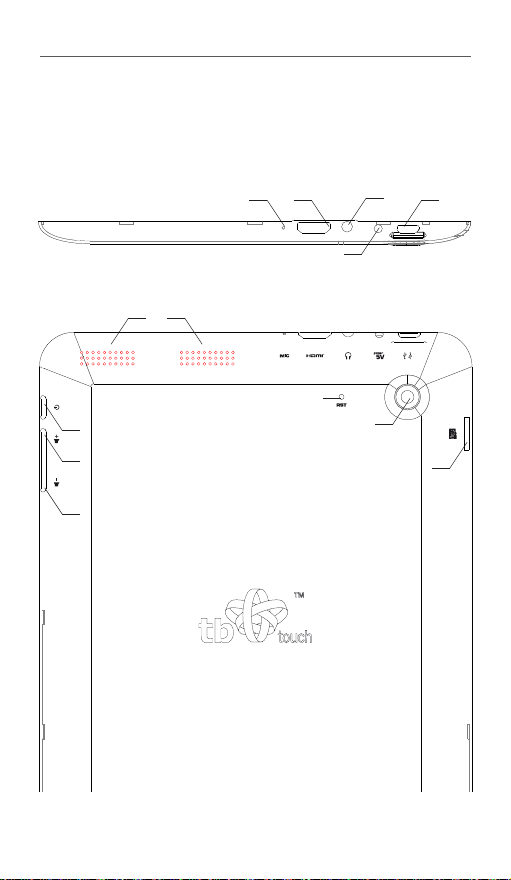
PRZYCISKI I ZŁĄCZA
Informacje wstępne
włącznik
głośność (+)
głośność (–)
głośniki
mikrofon
wyjście
mini HDMI
złącze zasilania
reset
słuchawkowe
kamera tylnia
wyjście
gniazdo microSD
złącze
USB
Instrukcja obsługi | 5
Page 6

Obsługa urządzenia
OBSŁUGA URZĄDZENIA
Ładowanie
Podepnij oryginalną ładowarkę do złącza tabletu. Wtyczkę wpinaj
lekko aż poczujesz delikatny opór. Bolec wtyczki nie musi chować
się cały w obudowie i nie należy go dociskać. Dociskanie może
spowodować uszkodzenie złącza tabletu.
Jeżeli tablet posiada dedykowane złącze do ładowania, należy go
ładować za pomocą tego złącza. Istnieje możliwość ładowania
za pomocą USB, jednak jest to opcja do krótkotrwałego dostarczenia zasilania i nie należy ładować tabletu w ten sposób dłużej
niż 5 minut.
Sugerujemy nie korzystać z tabletu podczas ładowania. W trakcie
ładowania na matrycy mogą pojawić się dodatkowe ładunki,
które w niektórych sytuacjach utrudniają korzystanie z ekranu
dotykowego (pojemnościowego).
Podczas równoczesnego ładowania i korzystania z tabletu istnieje ryzyko uszkodzenia gniazda zasilania przez przypadkowe
nagięcie wtyczki.
Po pełnym naładowaniu tabletu odłącz go od ładowarki. Odłącz
również ładowarkę od prądu by niepotrzebnie nie pobierała prądu.
Włączanie tabletu
Aby włączyć całkowicie wyłączony tablet należy przytrzyma
przycisk Power przez 5 sekund. Ma to na celu zapobiegnięcie
przypadkowemu włączeniu się tabletu podczas transportu.
Jeżeli tablet jest włączony, ale znajduje się w trybie uśpienia, należy
tylko krótko nacisnąć przycisk Power. Tablet włączy się w ciągu
około 1 sekundy. Dwukrotne naciśnięcie przycisku spowoduje, że
tablet włączy się i od razu przełączy w tryb uśpienia.
Wyłączanie tabletu
Jeżeli korzystasz z tabletu regularnie, polecamy przełączenie go
w tryb uśpienia. Dzięki temu tablet jest cały czas gotowy do pracy
i włącza się w przeciągu 1-2 sekund, a jednocześnie zużywa niewiele prądu i może działać bez ponownego ładowania nawet kilka
Instrukcja obsługi | 6
Page 7
Obsługa urządzenia
dni. By przełączyć tablet w tryb uśpienia naciśnij przycisk Power.
Ekran wyłączy się.
Całkowite wyłączenie tabletu zalecane jest w przypadku, gdy
tablet nie będzie używany przez dłuższy okres. W tym celu mając
tablet włączony, naciśnij i przytrzymaj przycisk Power przez około
5 sekund. Pojawi się monit z zapytaniem o wyłączenie lub restart
tabletu. Wybierz Wyłącz.
Restart urządzenia
Aby zrestartować urządzenie (w dowolnym momencie), przytrzymaj przycisk POWER przez ok. 10 sekund i ewentualnie wybierz
opcję Restart.
Transferowanie danych i podłączanie do PC
W celu transferowania danych między PC a tabletem, należy
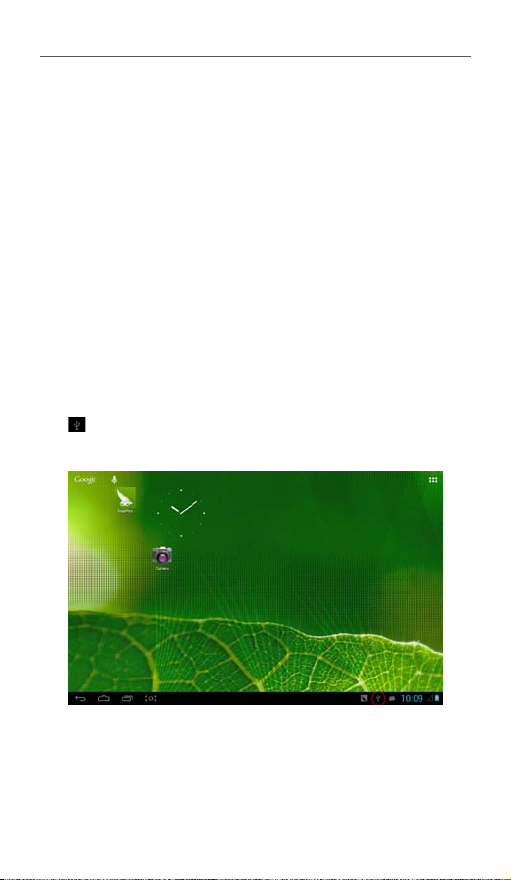
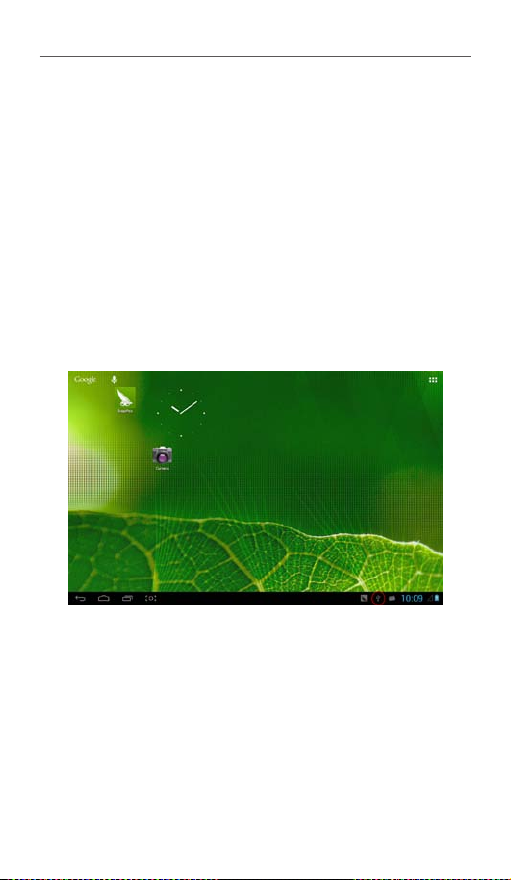
połączyć tablet za pomocą dołączonego przewodu USB. Po podłączeniu tabletu, na pasku w dolnym prawym rogu pojawi się ikonka
USB . Zanim pojawi się możliwość transferowania danych należy
przełączyć tablet w odpowiedni tryb.
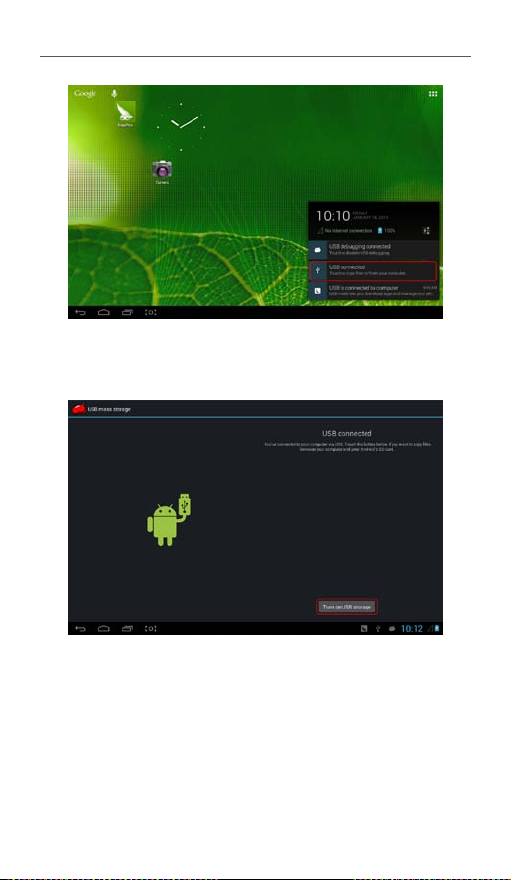
Kliknij ikonkę USB. Pojawi się menu, z którego należy wybrać
Połączenie przez USB.
Instrukcja obsługi | 7
Page 8
Obsługa urządzenia
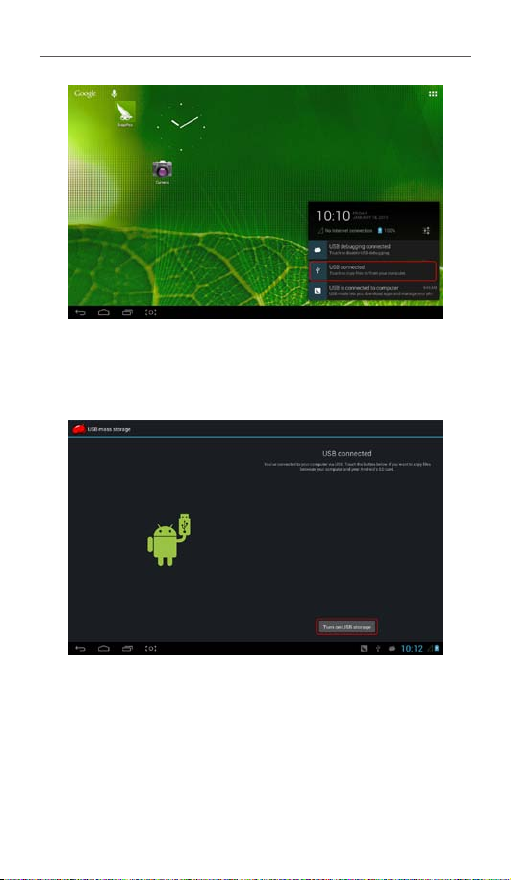
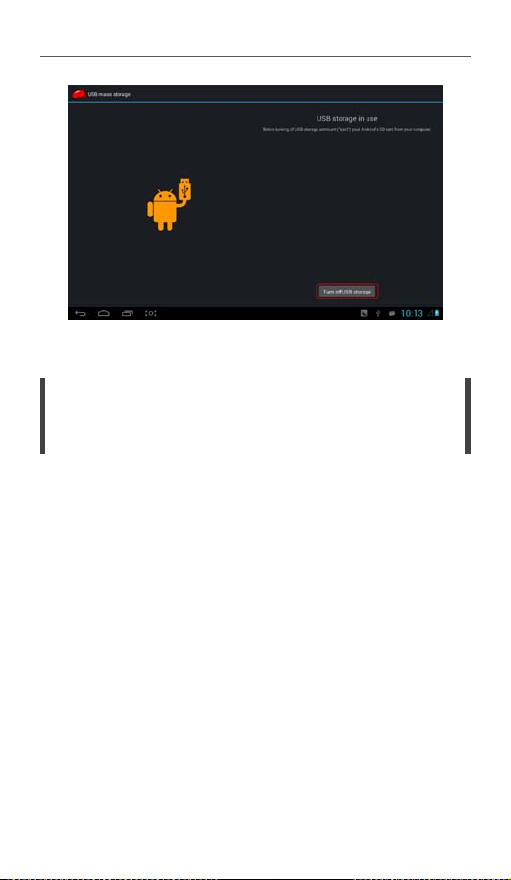
Następnie wybierz Włącz nośnik USB. Teraz w systemie Windows
pojawi się dodatkowy dysk wymienny, który będzie dyskiem
tabletu.
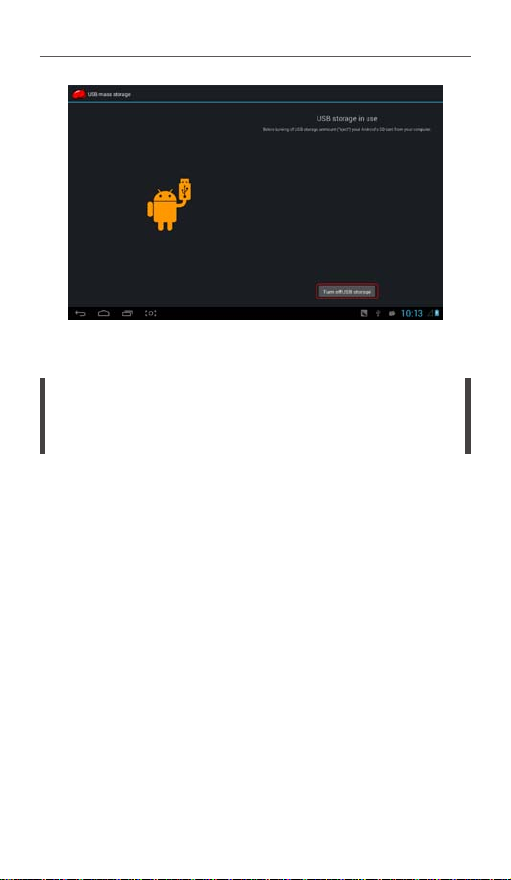
Po zakończeniu transferowania danych kliknij Wyłącz nośnik USB.
Instrukcja obsługi | 8
Page 9
Obsługa urządzenia
Teraz możesz bezpiecznie odłączyć tablet od komputera PC.
Uwaga!
Tablet można odłączyć od portu USB dopiero po przełączeniu trybu poprzez opcję
„Wyłącz nośnik”. Ze względu na opóźnione zapisywanie, brak tej czynności może
spowodować niepoprawne zapisanie transferowanych danych do tabletu.
Ładowanie
Tablet wyposażony jest w nowej generacji ogniwa, które nie wymagają formatowania i pozwalają na korzystanie z tabletu od razu
po zakupie.
Jeżeli nie będziesz korzystać z tabletu dłuższy czas, naładuj go
do pełna i pozostaw naładowany. Pozostawienie tabletu z rozładowanymi ogniwami może znacząco skrócić ich żywotność i wpłynąć
negatywnie na czas pracy tabletu.
Tablet ładuj tylko i wyłącznie przy użyciu oryginalnej ładowarki.
Korzystanie z zamienników może spowodować uszkodzenie ogniw
i utratę gwarancji.
Podczas ładowania pamiętaj, by tablet pracował we wskazanej
w instrukcji temperaturze. Ładowanie tabletu podczas temperatury wykraczającej poza zakres może spowodować uszkodzenie
zarówno ogniw, jak i samego modułu zasilania i ładowania.
Instrukcja obsługi | 9
Page 10
Obsługa urządzenia
Korzystanie z karty microSD
Tablet posiada wbudowany czytnik kart pamięci microSD.
Można do niego podłączać wszystkie markowe karty microSD.
Korzystając z karty nieznanego pochodzenia możesz natrafić
na problemy zapisu i odczytu danych.
Umieszczanie karty w czytniku
Aby włożyć kartę microSD upewnij się, że nie ma żadnej innej
karty w środku tabletu. Kartę należy umieszczać zgodnie z oznaczeniem strony (patrz małe wcięcie na karcie). Umieść ją w czytniku
i wciśnij aż usłyszysz wyraźne kliknięcie. Karta wchodzi do czytnika
w całości. Nie należy jednak używać zbyt dużej siły.
Wyjmowanie karty z czytnika
Aby wyjąć kartę z czytnika, wciśnij delikatnie kartę do środka – usłyszysz kliknięcie. Następnie puść. Karta sama wysunie się z czytnika.
Po wpięciu karty microSD system Android nie dodaje żadnej ikonki
na pulpit. Należy przejść na kartę microSD z poziomu dowolnej
aplikacji. Jeżeli aplikacja nie ma domyślnie stworzonej ścieżki
do podpinanych kart microSD należy poszukać jej ręcznie. W tym
celu należy wejść do głównego katalogu (zazwyczaj oznaczone
symbolem / ) i przejść do następującej ścieżki:
/mnt/sd-ext
Ścieżkę (o ile jest taka możliwość) można wpisywać ręcznie.
Uwaga!
Należy pamiętać, że katalog sdcard to nie zawartość karty microSD, lecz
wbudowanej pamięci urządzenia. Takie nazewnictwo wynika z architektury
systemu Android.
Instrukcja obsługi | 10
Page 11
Podstawy obsługi urządzenia
PODSTAWY OBSŁUGI URZĄDZENIA
Odblokowywanie
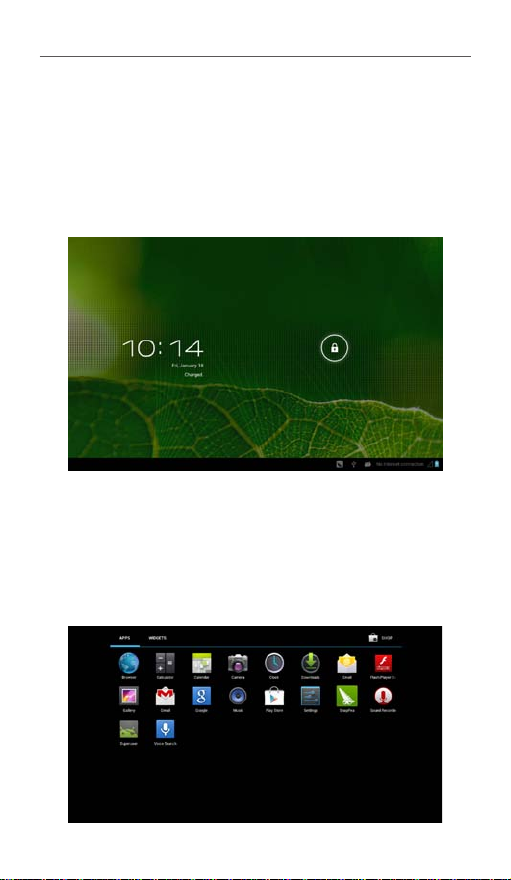
Tablet domyślnie ma ustawioną podstawową funkcję blokowania
ekranu, która ma na celu ochronę przed przypadkowym uruchomieniem aplikacji. W celu odblokowania ekranu dotknij ikonkę
kłódki i przesuń ją w prawo.
Menu główne
Aby wejść do menu naciśnij ikonkę znajdującą się w górnym
prawym rogu.
Dostępne będą dwie zakładki z aplikacjami oraz widgetami. Każdą
z aplikacji można przypiąć do pulpitu – wystarczy przytrzymać
wybraną ikonę i następnie wybrać żądany ekran.
Instrukcja obsługi | 11
Page 12

Podstawy obsługi urządzenia
Dolny pasek z przyciskami
W dolnej części ekranu znajduje się pasek z przyciskami systemowymi. W przypadku aplikacji działającej na pełnym ekranie
możliwe jest zminimalizowanie ikon w pasku do postaci kropek.
Wystarczy wtedy nacisnąć pasek w dowolnym miejscu, tak by
ikony pojawiły się.
Cofnij
Przycisk Cofnij zależnie od aplikacji pozwali Ci albo cofnąć się
do poprzedniego poziomu, albo całkowicie wyjść z aplikacji.
Pulpit (Home)
Po naciśnięciu tej ikony powrócisz do pulpitu, a aplikacja zostanie
uśpiona.
Przełącz aplikację
Pozwala na przełączanie się między aplikacjami. Przytrzymanie
i przesunięcie ikonki w prawo zamyka całkowicie aplikację.
Regulacja głośności
Dwie ikonki pozwalają na kontrolę głośności. Jeżeli tablet posiada
przyciski głośności na obudowie, to spełniają one dokładnie
tą samą funkcję.
Zrzut ekranu
Pozwala na zapisanie widocznego ekranu.
Dodatkowe opcje aplikacji (pojawiają się zależnie
od aplikacji)
Pozwalają na uzyskanie dodatkowych, dostępnych opcji (zależnie
od aplikacji).
Instrukcja obsługi | 12
Page 13
Podstawy obsługi urządzenia
Podłączanie do WiFi
Tablet wyposażony jest w moduł WiFi, pozwalający na łączność
z sieciami bezprzewodowymi.
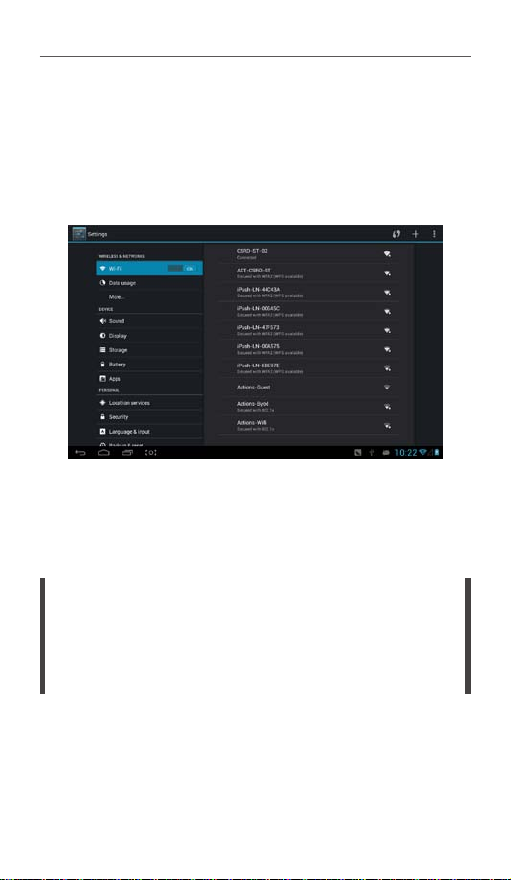
Aby połączyć się z siecią wejdź w ustawienia i włącz moduł WiFi
przesuwając suwak do pozycji „Wł.”. Pokażą się dostępne sieci,
z którymi będzie można się połączyć.
Po połączeniu, w dolnym prawym rogu pojawi się ikonka sygnalizująca połączenie z WiFi. Ikonka szara sygnalizuje połączenie
się z siecią, a zmiana koloru na niebieski informuje o połączeniu
z Internetem i usługami Google.
Uwaga!
Z uwagi na swoją budowę, ograniczenia i materiał moc odbieranego sygnału może
być słabsza niż w przypadku innych urządzeń (np. telefonów czy notebooków),
które dysponują mocniejszymi antenami.
Tablet jest także bardziej wrażliwy na jakość sygnału wysyłanego przez router
i interferencje pochodzące z zewnątrz.
Instrukcja obsługi | 13
Page 14
Podstawy obsługi urządzenia
Pojemność wbudowanej pamięci
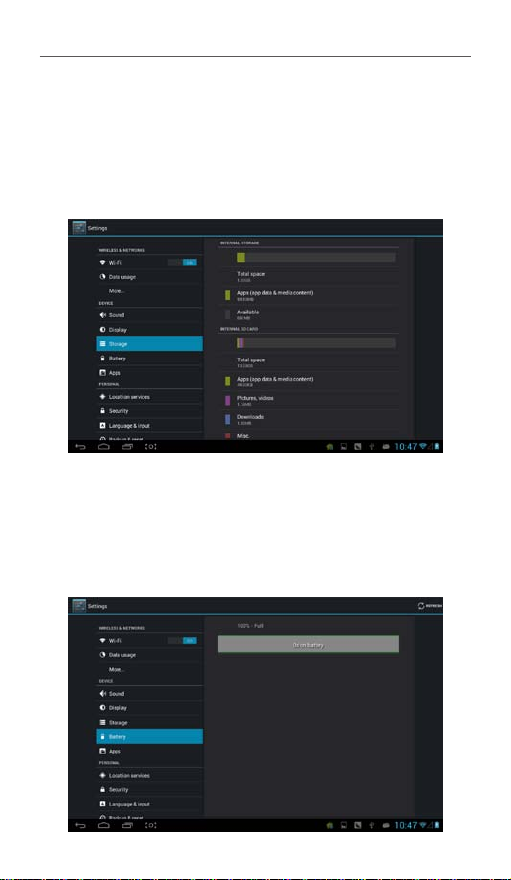
Aktualne zużycie pamięci można sprawdzić w Ustawieniach –
zakładka Pamięć.
Zalecamy nie zapełnianie całej przestrzeni dyskowej, ponieważwpłynie to negatywnie na prędkość pracy urządzenia (system
Android wymaga wolnego miejsca do swojej pracy).
Zużycie i stan baterii
Stan naładowania wbudowanej baterii wyświetlany jest w kilku
miejscach (np. na pasku w prawym, dolnym rogu lub zanim
zostanie odblokowany ekran).
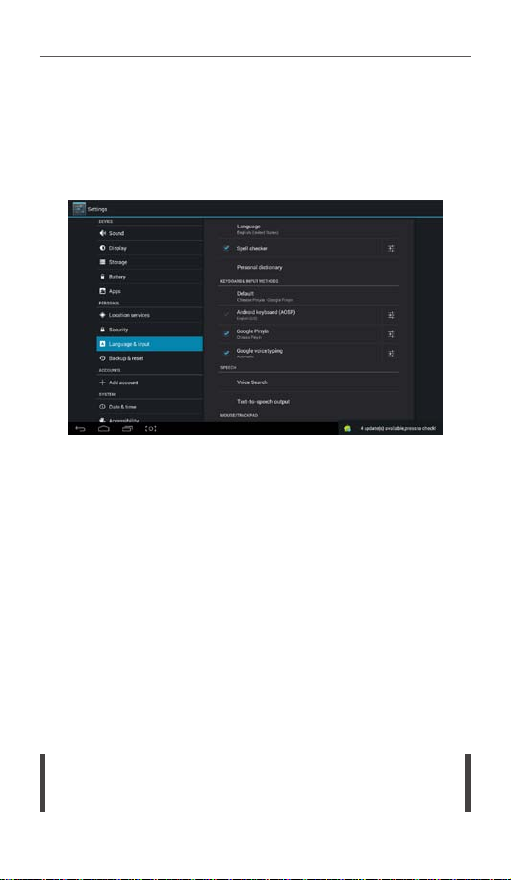
Stan baterii i postępy jej zużycia można sprawdzić wchodząc
w Ustawienia i dalej w zakładkę Bateria.
Instrukcja obsługi | 14
Page 15
Podstawy obsługi urządzenia
Wybór języka
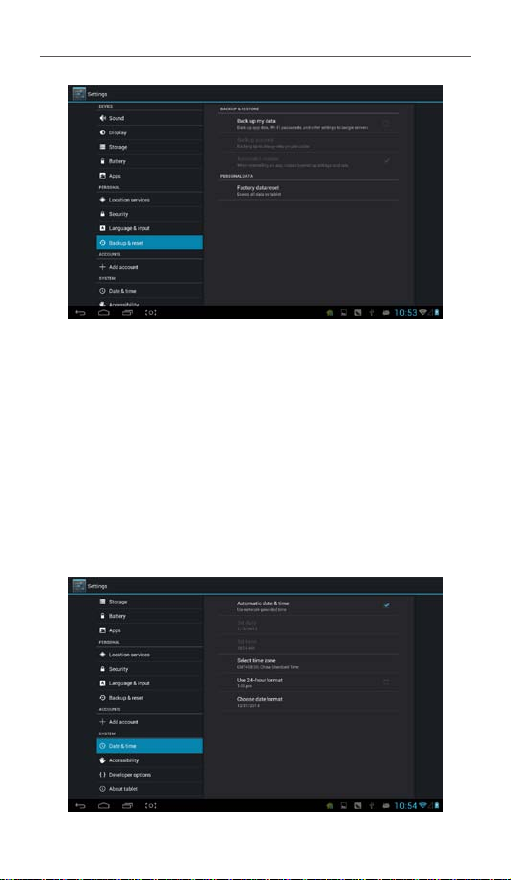
Tablet wspiera kilka różnych języków, w tym język polski. Aby
zmienić język wejdź w Ustawienia (Settings), a następnie wybierz
zakładkę Język, klawiatura i głos (Language & Input). Po wybraniu
pozycji Język (Language) wybierz żądany język.
Przywrócenie do stanu fabrycznego (Factory reset)
Tablet posiada możliwość przywrócenia ustawień stanu fabrycznego. Jest to użyteczna funkcja w przypadku, gdy tablet
pracuje niestabilnie i stwarza problemy. Ze względu na otwartość
systemu, nie wszystkie aplikacje są poprawnie projektowane przez
ich autorów i w efekcie mogą wpływać negatywnie na pracę urządzenia. Często odinstalowanie aplikacji nie rozwiązuje problemu,
ponieważ nie przywraca ona stanu pierwotnego, lecz tylko usuwa
wybrane pliki.
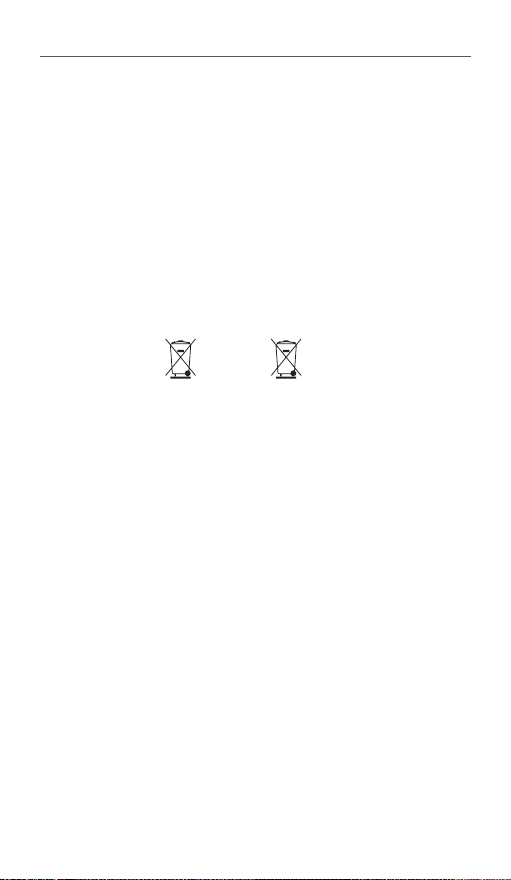
Aby włączyć przywracanie do ustawień stanu fabrycznego wejdź
w Ustawienia, a następnie w zakładkę Kopia i kasowanie danych.
Wybierz Ustawienia fabryczne. Zalecamy zaznaczenie opcji Wyczyść kartę SD. Po zakończeniu tablet uruchomi się ponownie.
Uwaga!
Przywracanie ustawień fabrycznych kasuje nieodwracalnie wszystkie dane, dlatego
zalecamy wykonanie kopii niezbędnych danych.
Instrukcja obsługi | 15
Page 16
Podstawy obsługi urządzenia
Data i czas
Po pierwszym uruchomieniu tablet może mieć ustawioną niepoprawną datę. Należy ją ustawić, ponieważ niepoprawna data może
spowodować problemy z zalogowaniem się do konta, brak możliwości korzystania ze Sklepu Play i inne problemy z korzystaniem
z aplikacji
W celu ustawienia daty należy wejść w Ustawienia, a następnie
Data i czas.
W pierwszej kolejności wybierz poprawną strefę czasową. Jeżeli automatyczna data i czas nadal wskazuje błędne ustawienia należy
ręcznie ustawić datę i czas.
Instrukcja obsługi | 16
Page 17

Rozwiązywanie problemów
ROZWIĄZYWANIE PROBLEMÓW
Jeśli pojawią się jakiekolwiek problemy z urządzeniem, spróbuj kilku
szybkich rozwiązań, zanim zdecydujesz się oddać tablet do serwisu.
Oto podstawowe problemy i rozwiązania.
Nie można włączyć tabletu
Sprawdź stan naładowania baterii. Podepnij tablet do ładowania
i pozostaw go na 10 minut, a dopiero potem spróbuj ponownie
włączyć.
Jeżeli Twój tablet posiada dodatkowy przycisk Reset, wciśnij go
przez 3 sekundy. W przypadku braku takiego przycisku przytrzymaj
przycisk Power przez co najmniej 10 sekund.
Tablet pracuje dużo wolniej niż tuż po zakupie
Sprawdź ilość wolnego miejsca na dysku. Zalecamy utrzymanie
minimum 300 MB wolnego miejsca. Usuń zbędne dane i zrestartuj
tablet.
Jeżeli posiadasz umieszczoną w tablecie kartę microSD, usuń
ją, zrestartuj tablet i sprawdź jak działa. W przypadku poprawy
zalecamy przeglądnięcie danych umieszczonych na karcie, a także
wymianę karty na szybszą. Zalecane minimum to karta Class 4.
Jeżeli sytuacja nie poprawiła się, potrzebne będzie przywrócenie
go do stanu fabrycznego, co wiąże się z koniecznością usunięcia
wszystkich danych. Wykonaj kopię danych, a następnie przywróć
go do stanu fabrycznego (wskazówki jak to zrobić znajdują się we
wcześniejszej części niniejszej instrukcji).
Nie można zalogować się do konta Google
Jeżeli nie możesz zalogować się do konta Google sprawdź w pierwszej kolejności stan połączenia z Internetem oraz poprawność
loginu i hasła. Gdy nadal nie możesz się zalogować sprawdź ustawioną datę i godzinę. Bez poprawnej daty i godziny, zalogowanie
do systemu nie będzie możliwe.
Tablet nie ładuje się
Sprawdź czy ładowarka jest sprawna. Jeżeli tak, zwróć uwagę, czy
nie zostało uszkodzone gniazdo zasilania. W przypadku nawet
Instrukcja obsługi | 17
Page 18

Rozwiązywanie problemów
niewielkiego przegięcia bolca ładowania, na gniazdo zasilania
działają duże siły, które mogą uszkodzić gniazdo. Dlatego zalecamy by na czas ładowania nie korzystać z tabletu, co uchroni go
od potencjalnego uszkodzenia gniazda.
W przypadku uszkodzenia gniazda można je naprawić odpłatnie
w autoryzowanym serwisie.
Instrukcja obsługi | 18
Page 19

Warunki bezpieczeństwa
WARUNKI BEZPIECZEŃSTWA
Sieć bezprzewodowa LAN – informacje dotyczące przepisów prawnych
W zależności od modelu, z wbudowanej sieci bezprzewodowej
LAN można korzystać w następujących krajach: Austria, Belgia,
Bułgaria, Czechy, Dania, Finlandia, Francja, Niemcy, Grecja, Węgry,
Islandia, Irlandia, Włochy, Luksemburg, Holandia, Norwegia, Polska, Portugalia, Rumunia, Słowacja, Słowenia, Hiszpania, Szwecja,
Szwajcaria, Turcja i Wielka Brytania.
Warunki stosowania
W przypadku korzystania z bezprzewodowej sieci LAN zgodnej ze
standardem IEEE 802.11b/g/n można używać kanałów od 1 do 13
(2,4 GHz...2.4835 GHz) zarówno wewnątrz jak i na zewnątrz budynków, jednak z powodu restrykcyjnych warunków obowiązujących
we Francji, Włoszech i Norwegii, należy ich używać w następujący
sposób:
• Francja: Przy korzystaniu z tego produktu wewnątrz budynku,
wszystkie kanały mogą być stosowane bez ograniczeń. Na zewnątrz dozwolone są jedynie kanały od 1 do 6. Oznacza to, że
w Peer-to-Peer, funkcja WLAN może być używana na zewnątrz
tylko wtedy, gdy peer ustawia komunikację na autoryzowanym
kanale (tj. między 1 i 6). W trybie infrastruktury, przed rozpoczęciem konfiguracji połączenia upewnij się, że punkt dostępu jest
skonfigurowany na kanale od 1 do 6.
• Włochy: Wykorzystanie sieci RLAN reguluje dekret z dnia
1.08.2003, nr. 259 („Kodeks komunikacji elektronicznej”): Utylizacja sprzętu elektrycznego i elektronicznego – w odniesieniu
do prywatnego użytku. Artykuł 104 określa, kiedy uzyskanie
ogólnego zezwolenia jest wymagane a Art. 105 wskazuje,
kiedy można korzystać bez zezwolenia; – kwestię publicznego
dostępu sieci WLAN do usług i sieci telekomunikacyjnych reguluje dekret ministra z 28.05.2003, z późniejszymi zmianami, oraz art.
25 (ogólne zezwolenia dla usług i sieci łączności elektronicznej)
Kodeksu komunikacji elektronicznej.
Instrukcja obsługi | 19
Page 20

Warunki bezpieczeństwa
• Norwegia: Korzystanie z urządzeń radiowych jest niedozwolone
w promieniu 20 km od centrum Ny-Ålesund, Svalbard.
Objaśnienie symboli WEEE
Prawidłowe pozbywanie się sprzętu (zużyty sprzęt elektryczny
i elektroniczny).
(Dotyczy Unii Europejskiej i innych krajów europejskich z systemami
selektywnego zbierania odpadów).
To oznaczenie, umieszczone na produkcie lub w jego dokumentacji
wskazuje, że nie należy go wyrzucać razem z innymi odpadami
domowymi. Prosimy o oddzielenie produktu od innego typu
odpadów oraz odpowiedzialny recykling w celu promowania
ponownego użycia zasobów materialnych. Aby uzyskać szczegółowe informacje na temat miejsca i sposobu poddania tego
produktu procesowi recyklingu, użytkownicy prywatni powinni
skontaktować się z punktem sprzedaży detalicznej, w którym
dokonali zakupu produktu lub z organem władz lokalnych.
Firmy powinny skontaktować się ze swoim dostawcą i sprawdzić
warunki umowy zakupu.
Produkt nie powinien być mieszany z innymi odpadami.
Pozbywanie się zużytych akumulatorów (dotyczy Unii Europejskiej
i innych krajów europejskich z systemami selektywnego zbierania
odpadów)
Każdy z symboli pokazanych obok może pojawić się na akumulatorach lub na opakowaniu, co oznacza, że akumulator dostarczony
z tym sprzętem nie może być traktowany jako odpad komunalny.
Na niektórych akumulatorach symbol ten może być stosowany
w kombinacji z symbolem chemicznym. Symbole chemiczne
rtęci (Hg) lub ołowiu (Pb) dodaje się, gdy akumulator zawiera więcej
niż 0,0005% rtęci lub 0,004% ołowiu. Poprzez właściwe pozbywanie
się akumulatorów można zapobiec potencjalnym negatywnym
skutkom dla zdrowia ludzi i środowiska, jakie mogłyby wystąpić
w przypadku niewłaściwego obchodzenia się z tymi odpadami.
Recykling materiałów pomoże w ochronie środowiska naturalnego.
Wymiana akumulatora w sprzęcie, który do poprawnego działania
lub ze względu na bezpieczeństwo czy integralność danych wymaga stałego zasilania, powinna być dokonana przez wykwalifikowany
Instrukcja obsługi | 20
Page 21
Warunki bezpieczeństwa
personel serwisu. Aby upewnić się, że akumulator będzie właściwie
zagospodarowany, oddaj go do odpowiedniego punktu zbiórki
zużytego sprzętu elektrycznego i elektronicznego pod koniec
terminu przydatności do użycia.
Dla wszystkich innych akumulatorów, prosimy o zapoznanie się
z rozdziałem, jak bezpiecznie wyjąć je z urządzenia. Zużyty akumulator oddaj do odpowiedniego punktu zbiórki zajmującego
się recyklingiem zużytych akumulatorów. Aby uzyskać więcej
szczegółowych informacji na temat recyklingu tego sprzętu czy
akumulatorów, należy skontaktować się z przedstawicielem władz
lokalnych, służbą zajmującą się utylizacją odpadów lub sklepem,
w którym zakupiony został ten produkt.
or
Pb
Podczas podróży do i na terenie Stanów Zjednoczonych, należy pamiętać, że amerykański Departament Transportu (DOT)
opublikował niedawno nowe przepisy, które mają zastosowanie
do pasażerów podróżujących z akumulatorami litowo-żelazowymi i litowo-jonowymi. Szczegółowe informacje można znaleźć
na stronie: http://safetravel.dot.gov/whats_new_batteries.html.
Informacje na temat bezpieczeństwa
• TOUCH TB nie ponosi odpowiedzialności za jakiekolwiek zakłócenia, które mogą wystąpić lub mogą być spowodowane
podczas korzystania z tego urządzenia.
• Ostrzeżenie: To urządzenie musi być uziemione.
• Otwieranie i demontaż urządzenia głównego lub elementów
jego wyposażenia, niezależnie od przyczyny, może prowadzić
do uszkodzeń, które nie są objęte gwarancją.
• Aby uniknąć porażenia prądem, nie należy otwierać obudowy.
Czynności serwisowe powinny być wykonywane przez wykwalifikowany personel.
• Aby uniknąć pożaru lub porażenia prądem, nie należy narażać
tabletu ani jego wyposażenia na działanie deszczu lub wilgoci.
Instrukcja obsługi | 21
Page 22

Warunki bezpieczeństwa
• Nie należy używać i przechowywać tabletu w miejscach narażonych na działanie źródeł ciepła; takich jak kaloryfery czy kanały
wentylacyjne; bezpośredniego promieniowania słonecznego,
pyłu, nadmiernej wilgoci lub deszczu; wibracji lub uderzeń;
silnych magnesów lub głośników, które nie są ekranowane
magnetycznie; zbyt wysokich i niskich temperatur czy dużej
wilgotności.
• Wyłączanie tabletu za pomocą przycisku zasilania nie odłącza urządzenia całkowicie od sieci zasilającej. Aby odłączyć go
całkowicie, wyjmij wtyczkę zasilacza sieciowego lub przewodu
zasilającego z gniazdka. Gniazdko zasilające powinno być zainstalowane w pobliżu urządzenia i być łatwo dostępne.
• Zniekształcenia obrazu i dźwięku mogą wystąpić, jeśli przyrząd
jest umieszczony w bezpośrednim sąsiedztwie zespołu urządzeń
emitujących promieniowanie elektromagnetyczne.
• Dla klientów w Norwegii urządzenie zostało również dostosowane do systemu zasilania IT prądem międzyfazowym o napięciu
230V.
• Aby zapewnić normalne, niezawodne działanie oraz odpowiednią cyrkulację powietrza należy przestrzegać następujących
zasad: (1.) Nie należy używać tabletu i / lub zasilacza sieciowego,
gdy są pokryte lub zawinięte w tkaniny. Upewnij się, że zasilacz
sieciowy pracuje w czystym otoczeniu. (2.) Wyłącz tablet przed
włożeniem urządzenia do torby lub walizki.
• Nie należy korzystać z tabletu bezpośrednio na kolanach. Temperatura na spodzie urządzenia wzrośnie w czasie normalnej
pracy i po pewnym czasie może doprowadzić do uczucia
dyskomfortu lub poparzeń.
• Nie należy korzystać z tabletu podczas spaceru. Słuchanie
muzyki przez słuchawki lub obserwacja ekranu LCD podczas
spaceru może doprowadzić do nieoczekiwanego wypadku
i spowodować obrażenia ciała.
• Zbyt długie korzystanie ze słuchawek podłączonych do tabletu i / lub ustawienie głośności zbyt wysoko podczas ich używania
może spowodować poważne uszkodzenie słuchu.
• Należy unikać silnych uderzeń o tablet lub tabletem.
Instrukcja obsługi | 22
Page 23

Warunki bezpieczeństwa
• Nie należy dotykać ekranu dotykowego tabletu ostrymi przedmiotami, ponieważ może to doprowadzić do zarysowania
powierzchni ekranu.
• Należy korzystać tylko z właściwych akumulatorów, ładowarek
i innych akcesoriów. Stosowanie nieodpowiednich akcesoriów
z tabletem może być niebezpieczne i może naruszać przepisy
gwarancyjne.
• Do czyszczenia urządzenia należy używać tylko lekko wilgotnej
bawełnianej szmatki, którą należy zwilżać wyłącznie wodą.
Tabletu nie należy czyścić za pomocą jakiegokolwiek środka
czyszczącego (do szyb).
Połączenie bezprzewodowe
• W przypadku wystąpienia zakłóceń radiowych innych urządzeń
w czasie korzystania z tabletu, nie należy używać połączenia
bezprzewodowego. Korzystanie z połączenia bezprzewodowego może spowodować awarię urządzeń, i w konsekwencji
wypadek.
• W niektórych sytuacjach lub miejscach korzystanie z połączenia
bezprzewodowego może być ograniczone przez właściciela
budynku lub personel, np. na pokładach samolotów, w szpitalach lub w innych miejscach, w których ryzyko zakłóceń innych
urządzeń lub usług jest odbierane lub zidentyfikowane jako
szkodliwe. Jeśli masz wątpliwości co do polityki korzystania
z sieci bezprzewodowej obowiązującej w danej organizacji lub
miejscu, zaleca się najpierw zapytać o pozwolenie przed włączeniem. Skonsultuj się z lekarzem lub producentem urządzeń
medycznych (rozruszników serca, aparatów słuchowych itp.)
w sprawie jakichkolwiek ograniczeń w korzystaniu z połączeń
bezprzewodowych.
• W przypadku korzystania z połączenia bezprzewodowego
w pobliżu rozrusznika serca, upewnij się, że urządzenie jest
co najmniej 19 cali / 50 cm od rozrusznika serca.
• Ze względu na właściwości odbioru transmisji i łączności bezprzewodowej, niekiedy mogą wystąpić opóźnienia
lub utrata danych. Może być to spowodowane różnicą mocy
sygnału radiowego, która wynika ze zmian w charakterystyce
Instrukcja obsługi | 23
Page 24

Warunki bezpieczeństwa
ścieżki transmisji radiowej. TOUCH TB nie ponosi odpowiedzialności za szkody wynikłe z opóźnień lub błędów w transmisji
danych przekazanych lub otrzymanych za pomocą połączenia
bezprzewodowego lub niemożności przesyłania lub odbierania
takich danych.
• Jeśli urządzenie powoduje zakłócenia w odbiorze radiowym /
TV, co można sprawdzić włączając je i wyłączając, zachęca się
użytkownika do próby usunięcia zakłóceń w jeden lub więcej
z następujących sposobów: zmiana orientacji lub umiejscowienia
anteny odbiorczej; zwiększenie odległości między nadajnikiem
a odbiornikiem. Skontaktuj się ze sprzedawcą lub doświadczonym technikiem radiowym / telewizyjnym w celu uzyskania
pomocy. TOUCH TB nie będzie odpowiedzialny za jakiekolwiek
zakłócenia radia / TV, ani za żadne inne niepożądane efekty.
Bezpieczeństwo sieci bezprzewodowej LAN
Bardzo ważne jest skonfigurowanie zabezpieczeń bezprzewodowej sieci LAN. TOUCH TB nie ponosi żadnej odpowiedzialności za jakiekolwiek problemy bezpieczeństwa, które mogą powstać
w wyniku korzystania z bezprzewodowej sieci LAN.
Akumulator
Nie ładuj akumulatora w sposób inny niż opisany w instrukcji Start
lub określonych na piśmie przez TOUCH TB.
Zasilacz sieciowy
• Zaleca się korzystać z oryginalnego zasilacza sieciowego TOUCH
TB dostarczonego przez TB TOUCH wraz z tabletem.
• Ten zasilacz przeznaczony jest tylko do pracy z tabletem.
• Należy unikać kontaktu zasilacza sieciowego ze skórą. Odsuń
zasilacz sieciowy z dala od ciała, jeśli staje się ciepły i powoduje dyskomfort.
RoHS
Te produkty zostały certyfikowane jako zgodne z RoHS.
Instrukcja obsługi | 24
Page 25
TABLET
User Manual
A80.01
EN
Page 26

Table of Contents
GETTING STARTED 27
BUTTONS AND CONNECTORS 28
OPERATING THE DEVICE 29
Charging 29
Turning on your tablet 29
Turning off your tablet 29
Device restart 30
Data transfer and connecting PC 30
Charging 32
Using a microSD card 33
Inserting cards into the reader 33
Removing the card from the reader 33
DEVICE OPERATING BASICS 34
Unlocking 34
Main menu 34
Bottom toolbar 35
Connecting to WiFi 36
Internal memory size 37
Battery status and usage 37
Language selection 38
Factory reset 38
Date and time 39
TROUBLESHOOTING 40
You can not turn on the tablet 40
Tablet is running much slower than right after the purchase 40
You can not log in to your Google account 40
Tablet is not charging 40
SAFETY CONDITIONS 42
Wireless LAN-Regulatory information 42
Conditions of use 42
WEEE Symbol Information 43
Disposal of waste batteries 43
SAFETY INFORMATION 45
Wireless functionality 46
Wireless LAN Security 47
Battery pack 47
AC adapter 47
RoHS 47
User Manual | 26
Page 27

Getting Started
GETTING STARTED
For a tablet to serve well and long make sure to observe the
following rules:
• Work at a temperature between 0°C and 35°C.
•
When tablet is exposed to low temperature wait about 30
minutes in order to restore it to the recommended temperature
between 0°C and 35°C.
•
Avoid falls, which can cause physical damage to the tablet (even
invisible).
• Avoid contact with chemicals and liquids.
•
Avoid exposing the tablet to strong electric and magnetic fields.
• Avoid exposing the tablet to direct sunlight and heat sources.
• Do not open or modify the tablet by yourself. Repairs may only
be carried out by qualified service personnel.
User Manual | 27
Page 28
Operating the device
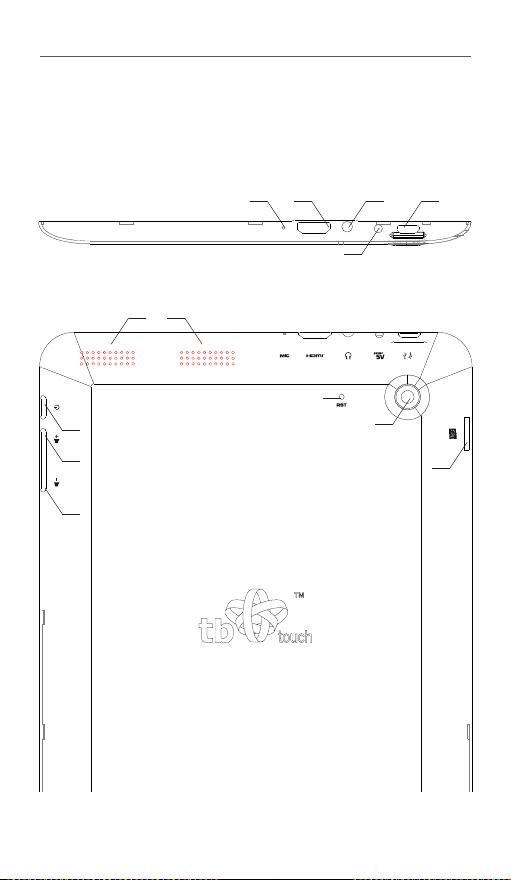
BUTTONS AND CONNECTORS
earphone
power input
reset
minijack
output
rear camera
power
volume (+)
volume (–)
speakers
mini HDMI
output
USBmicrophone
microSD reader
User Manual | 28
Page 29

Operating the device
OPERATING THE DEVICE
Charging
Plug in the original charger to the tablet connector. Push the plug
lightly until you feel some resistance. The plug pin needs not to be
inserted fully into the housing and should not be pressed tightly.
Pressing may damage the tablet connector.
If the tablet has a dedicated charger connection, charge it through
this connector. You can charge via USB, but it is an option for shortterm power supply and tablet should not be charged in this way
for more than five minutes.
We suggest that you do not use the tablet while charging. When
charging the static electricity may develop on the display matrix,
which in some cases make it difficult to use the capacitive touch
screen.
During simultaneous tablet operating and charging the power
outlet may be damaged by an accidental bending the plug.
When fully charged disconnect the charger from the tablet. Unplug
the charger from the mains to prevent unnecessary power consumption.
Turning on your tablet
To turn on tablet completely switched off, hold down the Power
button for 5 seconds. This is to prevent accidental activation of the
tablet during transport.
If the tablet is switched on but is in the sleep mode, you only need
to press the Power button briefly. Tablet turns on in about one
second. Pressing the button twice makes the tablet turn on and
immediately enter sleep mode.
Turning off your tablet
If you are using the tablet regularly, we recommend to switch it
to sleep mode. In this way the tablet is always ready to work and
turns on within 1-2 seconds, while consuming very little power,
and can operate without recharging for several days. To switch
the tablet into sleep mode, press the Power button. The screen
turns off.
User Manual | 29
Page 30
Operating the device
Complete tablet shutdown is recommended if it is not used for
a long period of time. For this purpose, with the tablet on, press and
hold the Power button for about 5 seconds. You will be prompted
to turn off or restart the tablet. Select Turn Off.
Device restart
To restart the device (at any time), hold down the POWER button
for about 10 seconds, and optionally select Restart.
Data transfer and connecting PC
In order to transfer data between PC and tablet, the tablet must be
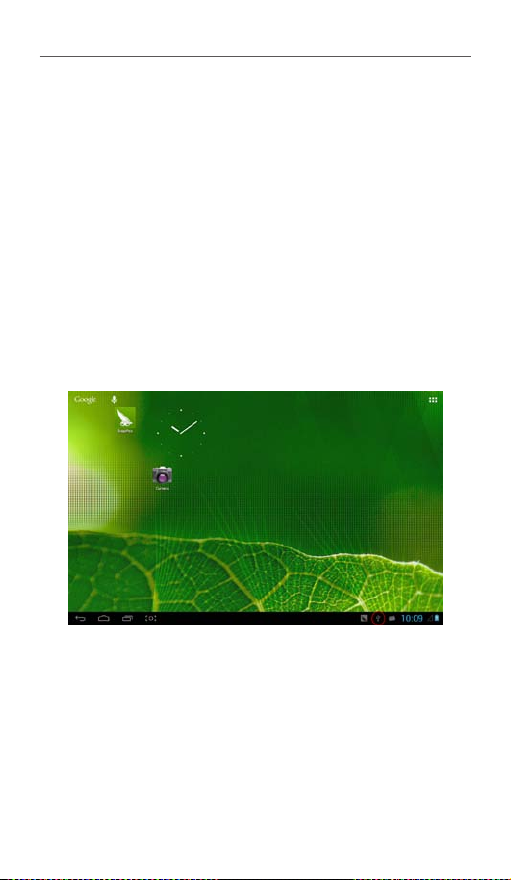
connected using the included USB cable. When tablet is connected,
the USB icon is shown on the bar in the lower right corner. Before
data transfer is possible, tablet should be switched to the relevant
mode.
Click the USB icon. You will get a menu from which select USB
Connected
User Manual | 30
Page 31
Operating the device
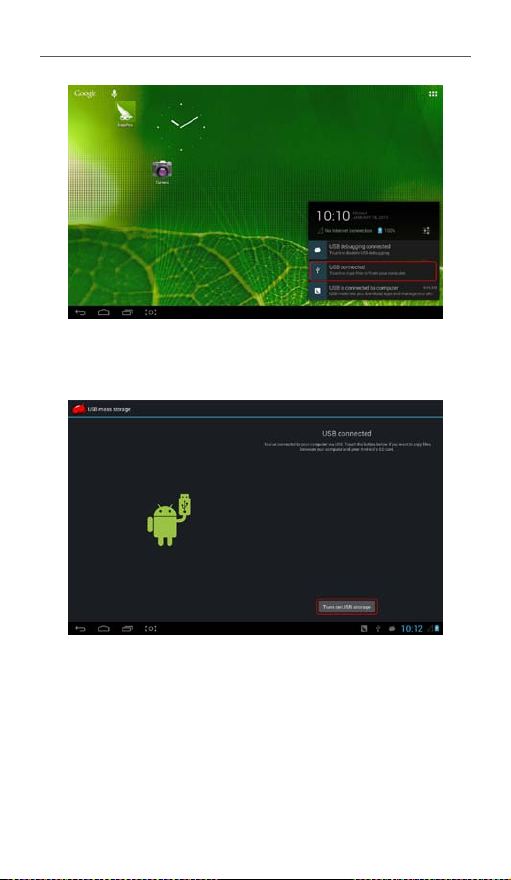
Then select Turn on USB storage. An additional removable disk will
appear on Windows system that will be the tablet drive.
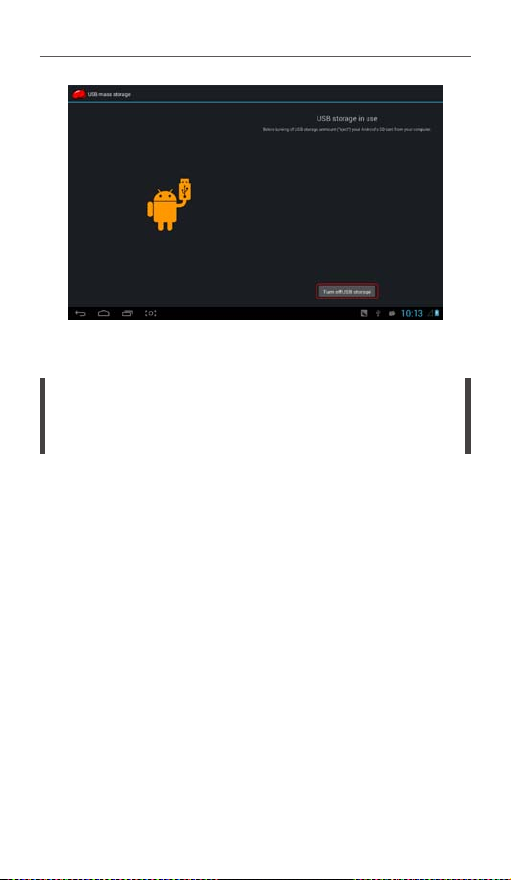
When you are finished transferring data, click Turn off USB storage.
User Manual | 31
Page 32
Operating the device
Now you can safely disconnect the tablet from your PC.
Caution!
Tablet can be disconnected from the USB port only after its mode is switched via the
„Turn off storage”. Because of the delayed write, no to do so may result in incorrect
saving of data transferred to your tablet.
Charging
Tablet is equipped with a new generation of cells that do not
require formatting and allow you to use the tablet immediately
after purchase.
If you do not intend to use the tablet for a long time, charge it
fully and leave charged. Leaving tablet with discharged cells can
significantly shorten their life and have a negative impact on the
tablet working time.
Charge tablet using the original charger only. The use of substitutions may result in cell damage and void the warranty.
When charging, be sure that tablet works in temperature specified
in the manual. Charging tablet at temperature outside the range
may cause damage both to the cells and to the power supply and
charging module.
User Manual | 32
Page 33
Operating the device
Using a microSD card
Tablet has a built-in microSD memory card reader. All brand microSD cards can be used with it. You might encounter problems
reading and writing data when using cards of unknown origin.
Inserting cards into the reader
To insert a microSD card, make sure that there is no other card
inside the tablet. The card should be placed face up (see the small
indentation on the card). Put it into the reader and press it down
until it clicks. Card inserts into reader completely. However, do not
use excessive force.
Removing the card from the reader
To remove the card from the reader, gently push the card inside –
you hear a click. Then release it. The card will pop from the reader.
After plugging in a microSD card, Android does not add any icon on
the desktop. Navigate to the microSD card from any application. If
there is no application defined default path for plugged in microSD
card it is necessary to look for it manually. To do this, go to the
root directory (usually labeled /) and enter the following path: /
mnt/sd-ext
The path (if possible) can be entered manually.
Caution!
Please note that the sdcard directory does not refer to microSD card contents, but
to the built-in memory. This terminology results from the architecture of Android.
User Manual | 33
Page 34
Device operating basics
DEVICE OPERATING BASICS
Unlocking
By default the tablet is set to the basic function of locking the
screen, which is designed to protect against accidental starting of
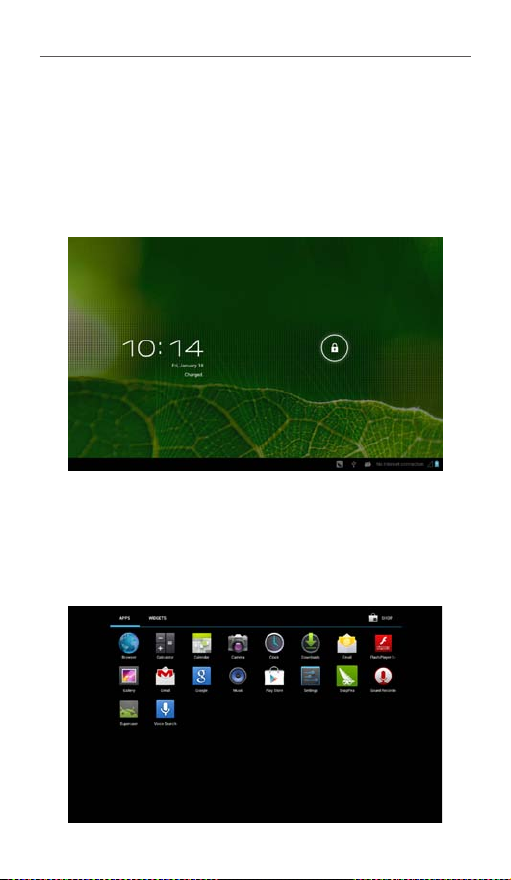
application. To unlock the screen, tap the padlock icon and drag
it to the right..
Main menu
To access the menu, press the icon in the upper right corner.
There are two tabs of applications and widgets. You can attach
any application to the desktop – just hold an icon, and then select
the desired screen.
User Manual | 34
Page 35

Device operating basics
Bottom toolbar
At the bottom of the screen is a toolbar with system buttons. For
an application that runs in full screen it is possible to minimize
icons in the toolbar as dots. Just tap a bar in any place, so that the
icons appear.
Back
Depending on the application, the Back button lets you go back
to the previous level, or completely exit the application.
Home
By pressing this icon you will return to desktop, and application
will be suspended.
App switcher
It allows you to switch between applications. Holding down
and moving the icon slightly to the right closes the application
completely.
Adjusting the volume
Two icons allow you to control the volume. If the tablet has volume
buttons on the case, they perform exactly the same function.
Screenshot
Allows you to save the visible screen.
Additional application options (appear depending on the
application)
They allow for additional options (depending on application).
User Manual | 35
Page 36
Connecting to WiFi
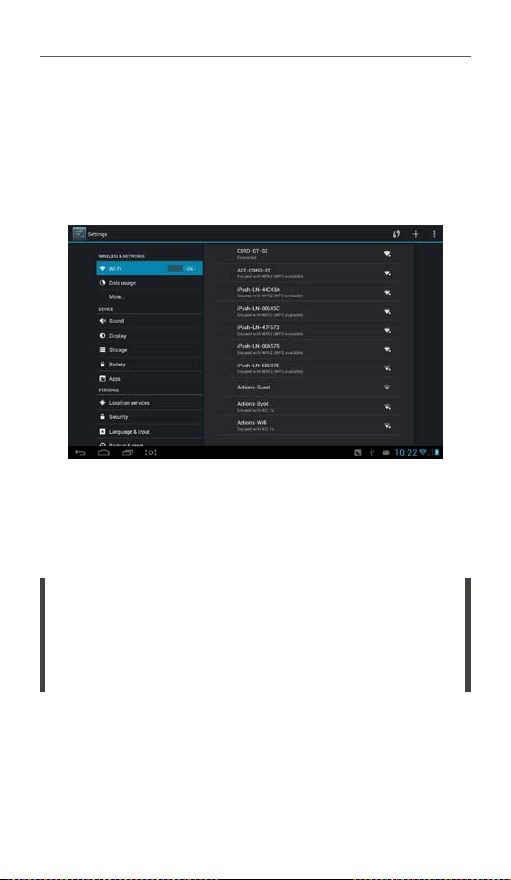
Tablet comes with WiFi module that allows you to connect to wireless networks.
To connect to the network, go to settings and turn on the WiFi
module by moving the slider to „On”. The available networks
to which you can connect will be shown.
When connected, the icon indicating connection with WiFi will
appear in the lower right corner. Gray icon indicates the connection
to the network, and change color to blue indicates the connection
to the Internet and Google services.
Caution!
Due to its construction, limitations and materials, the received signal strength may
be weaker than the other devices (eg phones or notebooks), which have more
powerful antennas.
The tablet is also more sensitive to the quality of the signal sent by the router, and
interference from the outside.
User Manual | 36
Page 37
Device operating basics
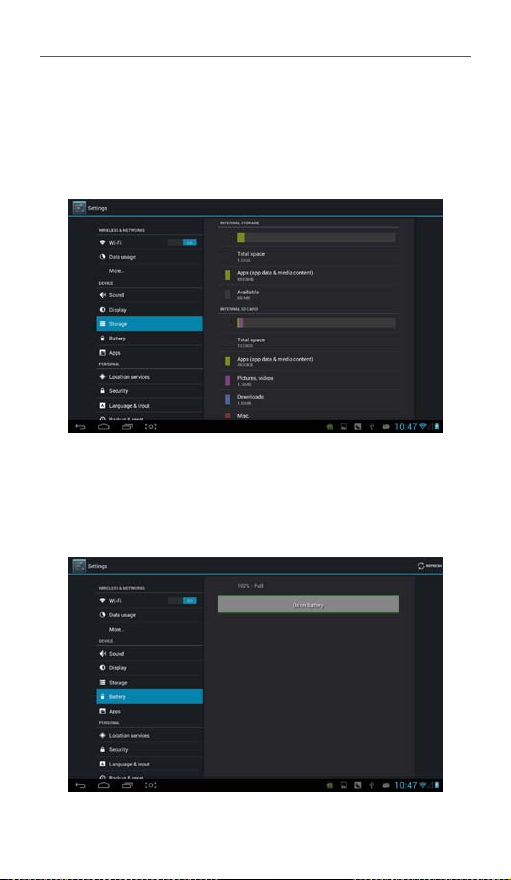
Internal memory size
Current memory usage can be checked in Settings – Memory tab.
We recommend not to use the entire disk space, because it negatively affects the speed of the device (Android system requires
free space for operating).
Battery status and usage
Built-in battery charge status is displayed in several places (eg in
a bar in the lower right corner or before the screen is unlocked).
Battery status and its consumption progress can be checked by
navigating to the Settings tab and then into the Battery.
User Manual | 37
Page 38
Language selection
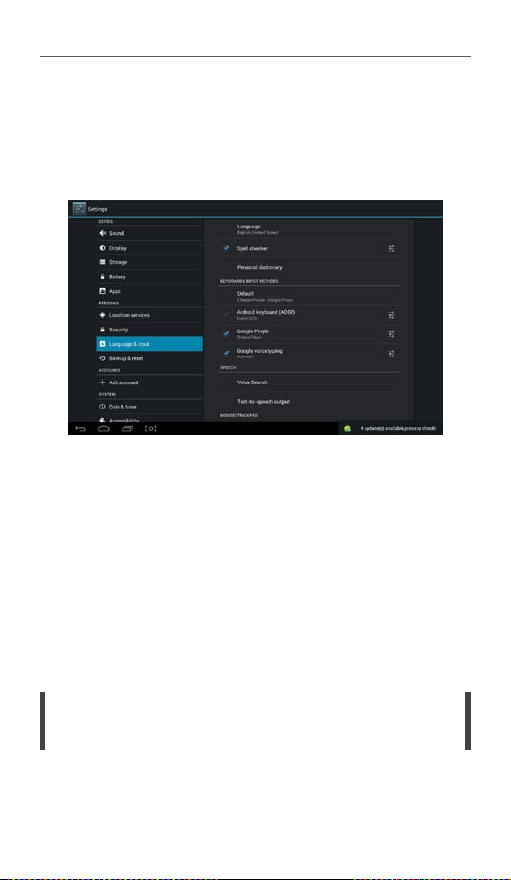
Tablet supports several different languages, including Polish.
To change the language, go to Settings, and then select the Language & input tab. After selecting Language choose the desired
language.
Factory reset
Tablet is capable to reset settings to original factory state. This is
useful when the tablet operation is unstable and causes problems.
Because of the openness of the system, not all applications are
properly designed by the authors and as a result may adversely
affect the operation of the device. Uninstall often does not solve
the problem because it does not restore the original state, but only
removes the selected files.
To turn on factory settings reset go to the Settings tab and then
Backup & reset. Select the Factory data reset. We recommend
setting the option Erase SD card. After completion tablet reboots.
Caution!
Factory reset permanently erases all data, we recommend making a copy of the
necessary data.
User Manual | 38
Page 39
Device operating basics
Date and time
When you first start the tablet it might be set up with an incorrect
date. It should be set, as invalid date can cause problems with
logging into your account, inability to use the Play Shop and other
problems using applications.
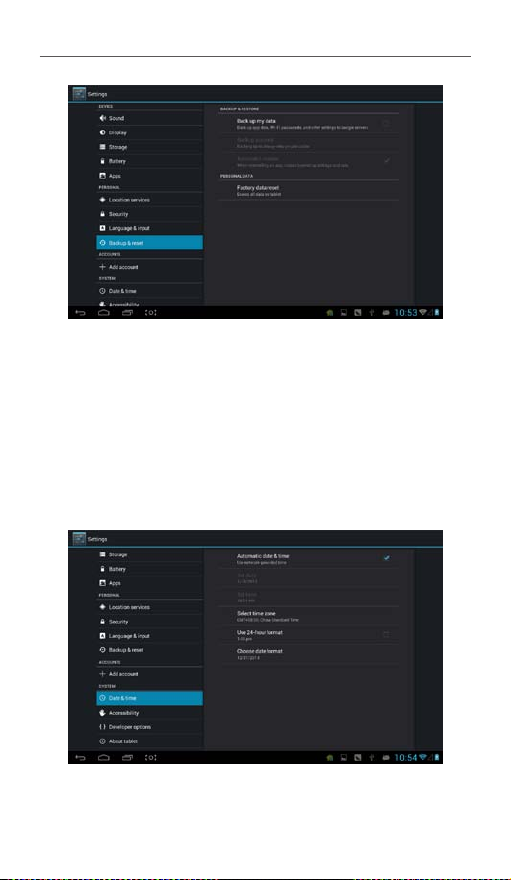
To set the date, go to Settings, then Date & time.
First of all select the correct time zone. If the automatic date and
time setting is still not correct you need to manually set the
date and time.
User Manual | 39
Page 40

Troubleshooting
TROUBLESHOOTING
If you have any problems with the device, try out some quick
solutions before you decide to return the tablet to the service.
Here are the basic problems and solutions.
You can not turn on the tablet
Check the battery condition. Connect tablet for charging and leave
it for 10 minutes, and then try again to turn it on.
If your tablet has an additional Reset button, press it for 3 seconds.
If there is no such button, hold down the Power button for at least
10 seconds.
Tablet is running much slower than right after the purchase
Check the amount of free disk space. We recommend keeping at
least 300 MB of free space. Delete unnecessary data, and restart
the tablet.
If you have a microSD card inserted into tablet, remove it, restart
the tablet and see how it works. In case of improvement, we recommend looking at the data stored on the card, and replacing the
card with faster one. We recommend a minimum of a Class 4 card.
If the situation does not improve, you’ll need to reset it to factory
state which requires the removal of all data. Make a copy of the data,
and then reset it to factory state (instructions on how to do this
can be found earlier in this manual).
You can not log in to your Google account
If you can not log in to your Google account, first check the status
of your Internet connection and the username and password. If
you still can not login check the device date and time. Without
the correct date and time, log on to the system is not possible.
Tablet is not charging
Check if the charger is working. If so, check whether charge socket
is not damaged. In case of even a small charging pin inflexion,
the power connector is exposed to large forces that can damage
User Manual | 40
Page 41

Troubleshooting
the socket. Therefore, we recommend not to use the tablet while
charging, which will prevent potential socket damage.
In case of damage the socket can be repaired by authorized service
for a fee.
User Manual | 41
Page 42

Safety conditions
SAFETY CONDITIONS
Wireless LAN-Regulatory information
Depending on the model, the wireless LAN built-in into tablet
devices can only be used in the following countries: Austria,
Belgium, Bulgaria, Czech Republic, Denmark, Finland, France,
Germany, Greece, Hungary, Iceland, Ireland, Italy, Luxembourg, the
Netherlands, Norway, Poland, Portugal, Romania, Slovakia, Slovenia,
Spain, Sweden, Switzerland, Turkey and the United Kingdom.
Conditions of use
When using the IEEE 802.11b/g/n Wireless LAN standard, channels
1 to 13 (2.4 GHz...2.4835 GHz) are selectable for both indoor and
outdoor use, however with restrictive conditions applying in France,
Italy and Norway, as follows:
• France: When using this product indoor, all channels can be used
without restrictions. Outdoor only channels 1 to 6 are allowed.
This means that in Peer-to-Peer, the WLAN feature can only
be used outside if the peer sets up the communication on an
authorized channel (i.e., between 1 & 6). In infrastructure mode,
please make sure the access point is configured to a channel
from 1 to 6 before setting up the connection.
• Italy: Use of the RLAN network is governed: Disposal of Old
Electrical & Electronic – with respect to private use, by the
Legislative Decree of 1.8.2003, no. 259 (“Code of Electronic
Communications”). In particular Article 104 indicates when the
prior obtainment of a general authorization is required and Art.
105 indicates when free use is permitted; – with respect to the
supply to the public of the WLAN access to telecom networks
and services, by the Ministerial Decree 28.5.2003, as amended,
and Art. 25 (general authorization for electronic communications
networks and services) of the Code of electronic communications.
• Norway: Use of this radio equipment is not allowed in the
geographical area within a radius of 20 km from the centre of
Ny-Ålesund, Svalbard.
User Manual | 42
Page 43

Safety conditions
WEEE Symbol Information
Correct Disposal of This product (Waste Electrical & Electronic
Equipment).
(Applicable in the European Union and other European countries
with separate collection systems).
This marking shown on the product or its literature indicates that
it should not be disposed with other household waste. Please
separate this from other types of wastes and recycle it responsibly
to promote the sustainable reuse of material resources. Household
users should contact either the retailer where they purchased this
product, or their local government office, for details of where and
how they can take this item for environmentally safe recycling.
Business users should contact their supplier and check the terms
and conditions of the purchase contract.
This product should not be mixed with other commercial wastes
of disposal.
Disposal of waste batteries
(applicable in the European Union and other European
countries with separate collection systems)
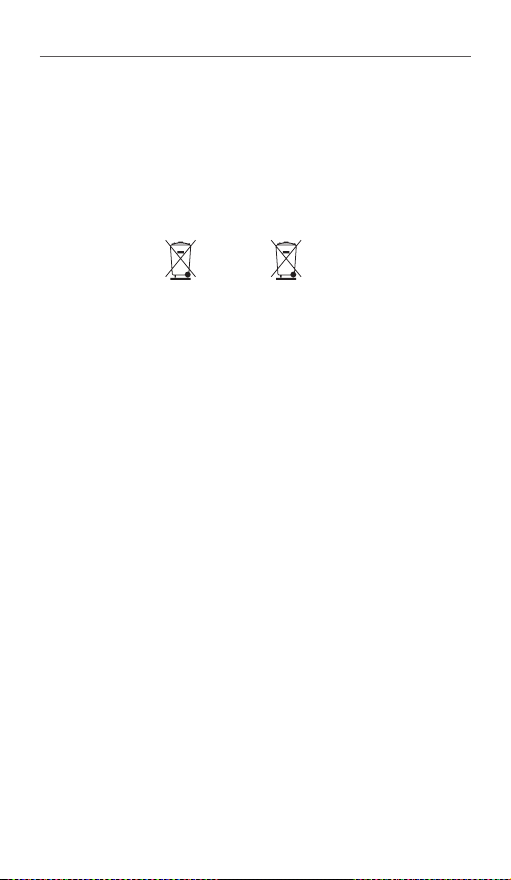
Either of the symbols shown next may appear on the battery
or on the packaging to indicate that the battery provided with
this product shall not be treated as household waste. On certain
batteries this symbol might be used in combination with a chemical symbol. The chemical symbols for mercury (Hg) or lead (Pb)
are added if the battery contains more than 0.0005% mercury or
0.004% lead. By ensuring these batteries are disposed of correctly,
you will help prevent potentially negative consequences for the
environment and human health which could otherwise be caused
by inappropriate waste handling of the battery. The recycling of
the materials will help to conserve natural resources. In case of
products that for safety, performance or data integrity reasons
require a permanent connection with an incorporated battery, this
battery should be replaced by qualified service staff only. To ensure
that the battery will be treated properly, hand over the product at
end-of-life to the applicable collection point for the recycling of
electrical and electronic equipment.
User Manual | 43
Page 44
Safety conditions
For all other batteries, please view the section on how to remove
the battery from the product safely. Hand the battery over to the
applicable collection point for the recycling of waste batteries.
For more detailed information about recycling of this product
or battery, please contact your local Local government Office,
your household waste disposal service or the shop where you
purchased the product.
or
Pb
When travelling to and within the United States of America, please
be aware that the U.S. Department of Transportation (DOT) recently
published new regulations that apply to passengers travelling with
lithium metal batteries and lithium-ion batteries.
For detailed information, visit
http://safetravel.dot.gov/whats_new_batteries.html.
User Manual | 44
Page 45

Safety conditions
SAFETY INFORMATION
• TB TOUCH is not responsible for any interference that you may
experience or that may be caused when operating this device.
• Warning: This apparatus must be earthed.
• Opening or dismantling the main unit or any of its accessories,
for whatever reason, could lead to damages that are not covered
by the guarantee.
• To avoid electrical shock, do not open the cabinet. Refer servicing
to qualified personnel only.
• To prevent fire or shock hazard, do not expose your tablet device
or any of its accessories to rain or moisture.
• Do not use or store your tablet device in a location subject
to heat sources, such as radiators or air ducts; direct sunlight;
excessive dust; moisture or rain; mechanical vibration or shock;
strong magnets or speakers that are not magnetically shielded;
excessively high and low temperatures; and high humidity.
• Turning off your tablet device with the power button does not
disconnect the device completely from mains voltage. To disconnect it completely, unplug the AC adapter or the power
cord from mains. The socket-outlet shall be installed near the
equipment and shall be easily accessible.
• Audio and picture distortion may occur if this equipment is
positioned in close proximity to any equipment emitting electromagnetic radiation.
• This apparatus is also designed for IT power system with phase
to phase voltage 230V, for customers in Norway.
• Observe the following precautions to provide adequate air
circulation and to ensure normal reliable operation:
– Do not use the tablet device and/or the AC adapter while
covered or wrapped in cloth. Ensure the AC adapter operates
in a clear environment.
– Turn off the tablet device before putting the device into a bag
or a carrying case.
• Do not use your tablet device directly on your lap. The temperature of the base of the unit will rise during normal operation
and over time could result in discomfort or burns.
User Manual | 45
Page 46

Safety conditions
• Do not use your tablet device while walking. Listening to music
with headphones or watching the LCD screen while walking may
lead to an unexpected accident and result in personal injuries.
• Using connected headphones on the tablet device for too
long and/or setting the audio volume up too high when using
headphones may cause serious hearing damage.
• Avoid strong beating of or to the product.
• Don’t operate the touch screen of the tablet device with sharp
objects, as this may result in scratching the screen surface.
• Only use permitted batteries, chargers and accessories with your
tablet device. The use of any other products with the device can
be dangerous and may violate the warranty regulations.
• Only use a slightly wet cotton cloth to clean the device, and only
use water to wetten the cotton cloth. The tablet device should
not be cleaned with any sort of (glass) cleaning aid.
Wireless functionality
• If radio interference with other devices occurs while using your
tablet device, do not use the wireless functionality. Use of the
wireless functionality may cause a malfunction of the devices,
resulting in an accident.
• In some situations or environments, the use of the wireless functionality might be restricted by the proprietor of the building
or responsible representatives of the organization, for example
on board airplanes, in hospitals or in any other environment
where the risk of interference with other devices or services is
perceived or identified as harmful. If you are uncertain about the
policy applying to the use of wireless functionality in a specific
organization or environment, you are encouraged to first ask
for authorization prior to switching it on. Consult your physician
or the manufacturer of personal medical devices (pacemakers,
hearing aids, etc.) regarding any restrictions on the use of wireless
functionality.
• If using wireless functionality near a pacemaker, make sure it is
at least 19 inches / 50 cm away from the pacemaker.
• Due to the transmission and reception properties of wireless
communications, data can occasionally be lost or delayed. This
User Manual | 46
Page 47

Safety conditions
can be due to the variation in radio signal strength that results
from changes in the characteristics of the radio transmission
path. TB TOUCH will not be held responsible for damages of
any kind resulting from the delays or errors in data transmitted
or received via wireless functionality, or failure of wireless functionality to transmit or receive such data.
• If the equipment does cause harmful interference to radio/TV
reception, which can be determined by turning the equipment
off and on, the user is encouraged to try to correct the interference by one or more of the following measures: reorient or
relocate the receiving antenna, increase the distance between
the sender and the receiver, consult the dealer or an experienced
radio/TV technician for help. TB TOUCH will not be responsible
for any radio/TV interference nor for any other undesired effect.
Wireless LAN Security
Creating security settings for the Wireless LAN is extremely important. TB TOUCH assumes no responsibility for any security problems
that may arise from the use of the Wireless LAN.
Battery pack
Do not charge the battery pack in any way other than as described
in the Start guide or as designated by TB TOUCH in writing.
AC adapter
• It is highly recommended that you use a genuine TB TOUCH AC
adapter supplied by TB TOUCH for your product.
• This AC adapter is intended for use with the tablet device IT
products only.
• Do not place the AC adapter in contact with your skin. Remove
the AC adapter away from your body if it becomes warm and
causes discomfort.
RoHS
This products has been certified as RoHS Compliant.
User Manual | 47
Page 48

TABLET
Návod k obsluze
A80.01
CZ
Page 49

Obsah
ÚVODNÍ INFORMACE 50
TLAČÍTKA A ROZHRANÍ 51
OBSLUHA ZAŘÍZENÍ 52
Nabíjení 52
Zapnutí tabletu 52
Vypnutí tabletu 52
Restart zařízení 53
Přenos dat a napojení na PC 53
Nabíjení 55
Využívání karty microSD 56
ZÁKLADY OBSLUHY ZAŘÍZENÍ 57
Odblokování 57
Hlavní menu 57
Dolní řádka s tlačítky 58
Napojení na WiFi 59
Kapacita zabudované paměti 60
Spotřeba a stav baterie 60
Volba jazyku 61
Návrat ke stavu od výrobce (Factory reset) 61
Datum a hodina 62
ŘEŠENÍ PROBLÉMŮ 63
Tablet se nezapíná 63
Tablet pracuje mnohem pomaleji než hned po koupi 63
Není možné logování do konta Google 63
Tablet se nenabíjí 63
BEZPEČNOSTNÍ PODMÍNKY 65
Bezdrátová síť LAN – informace o předpisech 65
Podmínky používání 65
Informace o symbolech WEEE 66
Likvidace odpadních baterií 66
(platné v Evropské unii a dalších evropských zemích se separátními
systémy sběru) 66
BEZPEČNOSTNÍ INFORMACE 67
Bezdrátová funkce 69
Bezpečnost bezdrátové sítě LAN 70
Bateriová jednotka 70
AC adaptér 70
Směrnice RoHS 70
Návod k obsluze | 49
Page 50

Úvodní informace
ÚVODNÍ INFORMACE
Aby Vám tablet sloužil dlouho a dobře, musíte dodržet níže uvedené principy:
• Pracujte v teplotním rozmezí 0°C až 35°C.
•
V případě vystavení tabletu působení nízké teploty vyčkejte
cca 30 minut, aby se teplota navrátila k doporučenému rozmezí
0°C až 35°C.
•
Vyhýbejte se nárazům, které mohou způsobit mechanické
poškození tabletu (i neviditelné).
• Vyhýbejte se kontaktu s chemickými látkami a tekutinami.
•
Vyhýbejte se vystavení tabletu působení silných elektrických
a magnetických polí.
•
Vyhýbejte se vystavení tabletu působení slunečního záření
a zdrojů tepla.
•
Neotevírejte a neupravujte tablet samostatně. Opravy se mohou
provádět jen v autorizovaném servisu.
Návod k obsluze | 50
Page 51
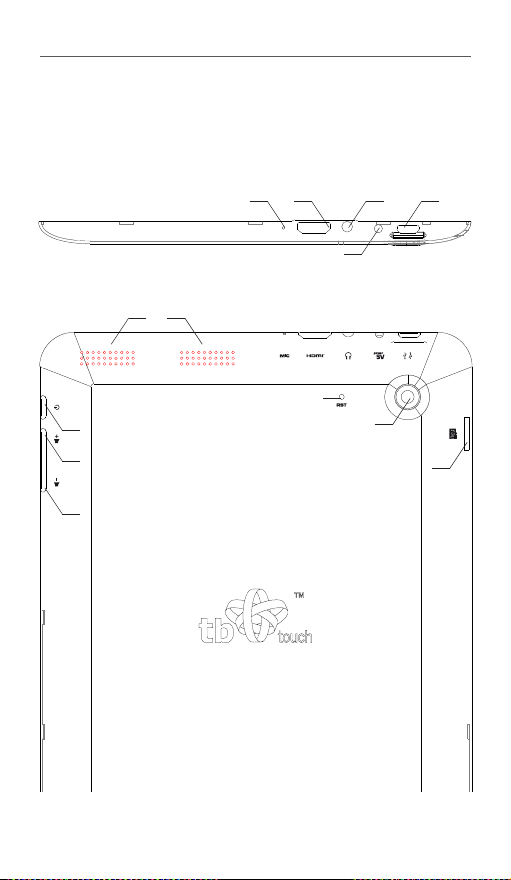
TLAČÍTKA A ROZHRANÍ
mini HDMI
konektor napájení
reproduktory
spínač
hlasitost (+)
hlasitost (–)
výstup
reset
Obsluha zařízení
sluchátkový
výstup
zadní kamera
zásuvka microSD
konektory
USBmikrofon
Návod k obsluze | 51
Page 52

Obsluha zařízení
OBSLUHA ZAŘÍZENÍ
Nabíjení
Napojte původní nabíječku na rozhraní tabletu. Zástrčku tlačte
jemně až pocítíte odpor. Kolík zástrčky se nemusí úplně schovat do
pouzdra a nesmíte jej silně tlačit. Tlačení může způsobit poškození
rozhraní tabletu.
Pokud má tablet určen rozhraní k nabíjení, musí se nabíjet pomoci
tohoto rozhraní. Existuje možnost nabíjení pomoci USB, avšak toto
je jen ke krátkodobému napájení a tablet se nesmí nabíjet takto
déle než 5 minut.
Doporučujeme nepoužívat tablet během nabíjení. V průběhu
nabíjení se na matici mohou vyskytnout dodatečné náboje, které
v některých případech ztěžují využívání dotykové (kapacitní)
obrazovky.
Během současného nabíjení a používání tabletu existuje nebezpečí
poškození napájecí zásuvky náhodným ohnutím zástrčky.
Po úplným nabití tabletu odpojte jej od nabíječky. Odpojte také
nabíječku od napájení aby zbytečně neodebírala proud.
Zapnutí tabletu
Aby zapnout úplně vypnutý tablet musíte přidržet tlačítko Power
po dobu 5 sekund, aby se zabránilo náhodnému zapnutí tabletu
během přepravy.
Pokud je tablet zapnutý, avšak je v čekacím režimu, musí se jen
krátce stlačit tlačítko Power. Tablet se zapne za cca 1 sekundu.
Dvojnásobné stlačení tlačítka způsobí, že tablet se zapne a okamžitě přepne do čekacího režimu.
Vypnutí tabletu
Pokud pravidelně užíváte tablet, doporučujeme jej přepnout
do čekacího režimu. Díky tomu je tablet stále připraven k práci
a zapne se v průběhu 1-2 sekund, zároveň spotřebuje málo proudu
a může fungovat bez opětovného nabíjení dokonce několik dnů.
Aby přepnout tablet do čekacího režimu stlačte tlačítko Power.
Obrazovka se vypne.
Návod k obsluze | 52
Page 53
Obsluha zařízení
Úplné vypnutí tabletu se doporučuje v případě, že se tablet nebude
delší dobu využívat. V takovém případě při zapnutém tabletu,
stlačte a přidržte tlačítko Power po dobu cca 5 sekund. Objeví se
hlášení s dotazem o vypnutí nebo restart tabletu. Zvolte Vypnout.
Restart zařízení
Aby restartovat zařízení (v libovolné chvíli), přidržte tlačítko POWER
po dobu cca 10 sekund a případně zvolte opci Restart.
Přenos dat a napojení na PC
Za účelem přenosu dat mezi PC a tabletem, musíte napojit tablet
pomoci připojeného USB vodiče. Po napojení tabletu se na řádce
v dolním pravém rohu objeví ikona USB . Než se vyskytne možnost
přenosu dat, musí se tablet přepnout do příslušného režimu.
Klikněte ikonu USB. Objeví se menu, z něhož musíte zvolit Spojení
prostřednictvím USB.
Návod k obsluze | 53
Page 54
Obsluha zařízení
Následně zvolte Zapnout nosič USB. Nyní se v systému Windows
objeví dodatečný výměnný disk, který bude diskem tabletu.
Po ukončení přenosu dat klikněte Vypnout nosič USB.
Návod k obsluze | 54
Page 55
Obsluha zařízení
Nyní můžete bezpečně odpojit tablet od PC počítače.
Pozor!
Tablet se může odpojit od USB portu až po přepnutí režimu prostřednictvím opce
„Vypnout nosič”. S ohledem na opožděné zapisování může neprovedení tohoto
úkonu způsobit nesprávné zapsání přenášených dat do tabletu.
Nabíjení
Tablet je vybaven články nové generace, které nevyžadují formátování a umožňují užívat tablet okamžitě po jeho koupi.
Pokud nebudete delší dobu užívat tablet, musíte jej úplně nabit
a ponechat nabitý. Ponechání tabletu s vybitými články může
významně zkrátit jejich životnost a negativně ovlivnit dobu fungování tabletu.
Tablet nabíjejte jen a výhradně za použití původní nabíječky.
Využívání náhrad může způsobit poškození článků a ztrátu záruky.
Během nabíjení pamatujte, aby tablet pracoval za teploty uvedené
v návodu. Nabíjení tabletu za teploty mimo určené teplotní rozmezí může způsobit poškození článků, a také samotného modulu
napájení a nabíjení.
Návod k obsluze | 55
Page 56
Obsluha zařízení
Využívání karty microSD
Tablet má zabudovaný snímač kart paměti microSD. Mohou se
na něj napojit veškeré značkové karty microSD. Užívajíc kartu
neznámého původu můžete mít problémy se zápisem a čtením dat.
Umístění karty v snímači
Aby vložit kartu microSD musíte se ujistit, že se uvnitř tabletu nenachází žádná jiná karta. Karta se musí umístit v souladu s označením
strany (viz malý zářez na kartě). Umístěte jí ve snímači a zatlačte, až
uslyšíte zřetelné kliknutí.. Karta se úplně schová ve snímači.. Nesmí
se však použit příliš velká síla.
Vyjímání karty ze snímače
Aby vyjmout kartu ze snímače, zatlačte jemně kartu dovnitř –
uslyšíte kliknutí. Následně pusťte. Karta se samá vysune ze snímače.
Po napojení karty microSD systém Android nepřidá žádnou ikonu
na pracovní plochu. Je třeba přejít na kartu microSD z úrovně
libovolné aplikace. Pokud aplikace nemá implicitně vytvořenou
cestu pro napojované karty microSD musí se ručně vyhledat. Za
tímto účelem se musí vstoupit do hlavního katalogu (obyčejně
označené symbolem / ) a přejít k následující cestě:
/mnt/sd-ext
Cesta (pokud je taková možnost) se může zapsat ručně.
Pozor!
Pamatujte, že katalog sdcard není obsah karty microSD, avšak zabudované paměti
zařízení. Takové názvosloví vyplývá z architektury systému Android.
Návod k obsluze | 56
Page 57
Základy obsluhy zařízení
ZÁKLADY OBSLUHY ZAŘÍZENÍ
Odblokování
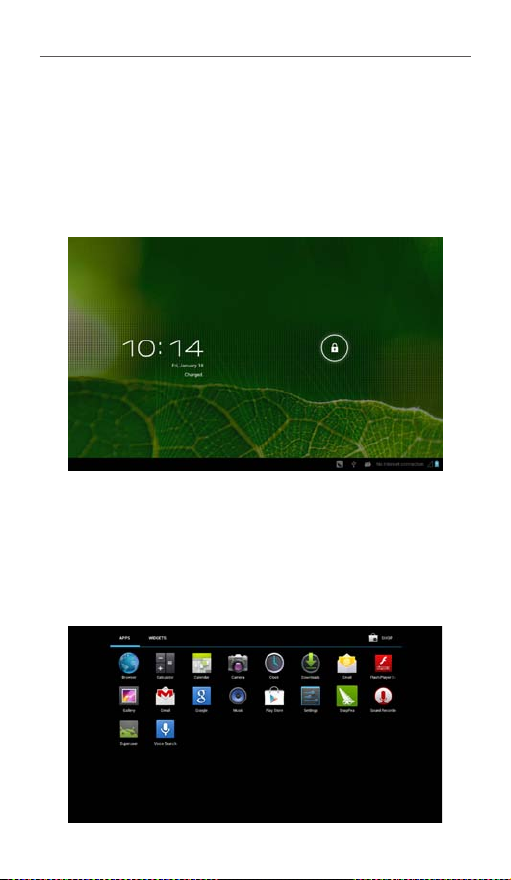
Tablet má implicitně nastavenou základní funkci blokování obrazovky, která je za účelem ochrany před náhodným spuštěním
aplikace. Aby odblokovat obrazovku dotkněte ikonu visacího zámku
a přesuňte jí vpravo..
Hlavní menu
Aby vstoupit do menu stlačte ikonu nacházející se v horním pravém
rohu.
Budou dostupné dvě záložky s aplikacemi a widgety. Každá aplikace
se může připnout k pracovní ploše – stačí přidržet vybranou ikonu
a zvolit žádanou obrazovku.
Návod k obsluze | 57
Page 58

Základy obsluhy zařízení
Dolní řádka s tlačítky
V dolní části obrazovky se nachází řádka se systémovými tlačítky.
V případě aplikace fungující na celé obrazovce je možné minimalizování ikon v řádce do podoby teček. Stačí pak stlačit řádku
na libovolném místě, aby se ikony objevily.
Zpět
Tlačítko Zpět Vám umožní závisle na aplikaci vrátit se k předchozí
úrovní, nebo úplně vystoupit z aplikace.
Pracovní plocha (Home)
Po stlačení této ikony se vrátíte k pracovní ploše, a aplikace bude
v čekacím režimu.
Přepnout aplikaci
Umožňuje přepínání mezi aplikacemi. Přidržení a posunutí ikony
vpravo úplně zavírá aplikaci.
Regulace hlasitosti
Dvě ikony umožňují kontrolu hlasitosti. Pokud tablet má tlačítka
hlasitosti na krytu, plní tyto přesně stejnou funkci.
Zapsání obrazovky
Umožňuje zapsat viditelnou obrazovku.
Opce aplikace navíc (vyskytnou se závisle na aplikaci)
Umožňují dosáhnout dodatečné,dostupné opce (závisle na aplikaci)
Návod k obsluze | 58
Page 59
Základy obsluhy zařízení
Napojení na WiFi
Tablet je vybaven modulem WiFi, umožňujícím spojení s bezdrátovými sítěmi.
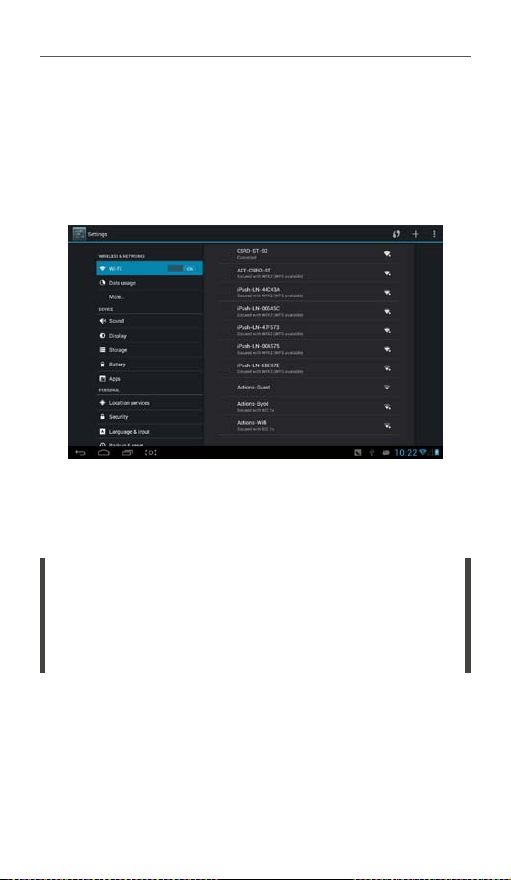
Abyste se spojili se síti, vstupte do nastavení a zapněte modul WiFi
posunutím šoupátka do polohy „Zap.”. Objeví se dostupné sítě, se
kterými se bude možno spojit.
Po spojení se v dolním pravém rohu objeví ikona signalizující
spojení s WiFi. Šedá ikona signalizuje spojení se síti, a změna barvy
na modrou informuje o spojení s Internetem a službami Google.
Pozor!
S ohledem na svou stavbu, omezení a materiál může být síla přijímaného signálu
menší než v případě jiných zařízení (např. telefonů nebo notebooků), jež mají silnější
antény.
Tablet je také citlivější na kvalitu signálu, který odesílá router a interference
původem z venku.
Návod k obsluze | 59
Page 60
Základy obsluhy zařízení
Kapacita zabudované paměti
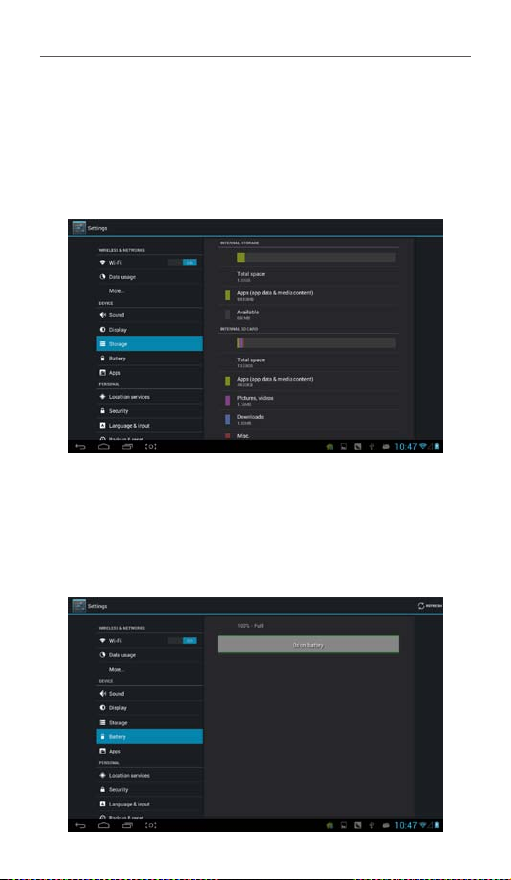
Aktuální spotřeba paměti se může ověřit v Nastaveních – záložka
Paměť.
Doporučujeme nezaplňovat celého diskového prostoru, jelikož toto
bude mít negativní vliv na rychlost práce zařízení (systém Android
vyžaduje volné místo pro svou práci).
Spotřeba a stav baterie
Stav nabití zabudované baterie se znázorňuje na několika místech
(např. na řádce v pravém, dolním rohu nebo než bude odblokována
obrazovka).
Stav baterie a postupy její spotřeby možno ověřit v Nastaveních
a dále v záložce Baterie.
Návod k obsluze | 60
Page 61
Základy obsluhy zařízení
Volba jazyku
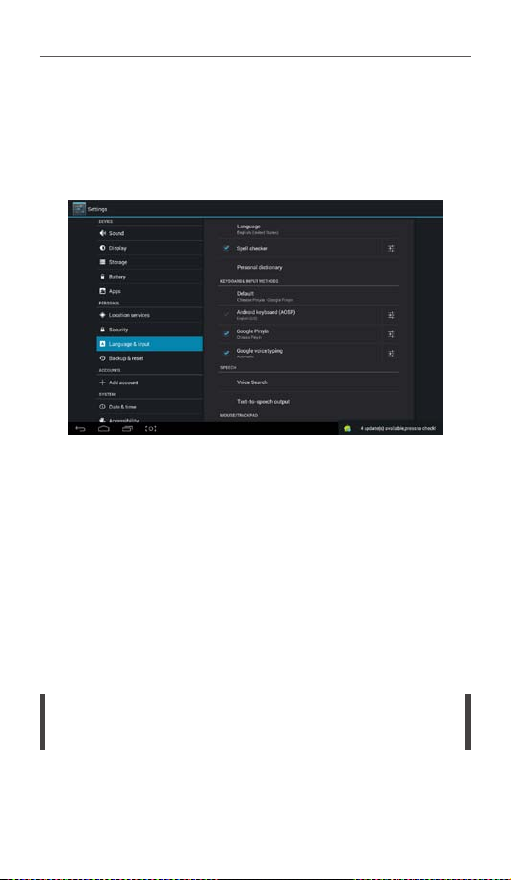
Tablet podporuje několik různých jazyků, z toho polský jazyk. Aby
změnit jazyk vstupte do Nastavení (Settings), následně zvolte záložku Jazyk, klávesnice a hlas (Language &Input). Po zvolení položky
Jazyk (Language) zvolte žádaný jazyk..
Návrat ke stavu od výrobce (Factory reset)
Tablet má možnost obnovení nastavení od výrobce. Toto je užitečná
funkce v případě, že tablet pracuje nestabilně a působí problémy.
S ohledem na otevřenost systému, nejsou vše aplikace správně
projektovány jejich autory a v důsledku mohou mít negativní vliv na
práci zařízení. Často odinstalování aplikace neřeší problém, jelikož
neobnovuje původní stav, a jen odstraňuje vybrané soubory.
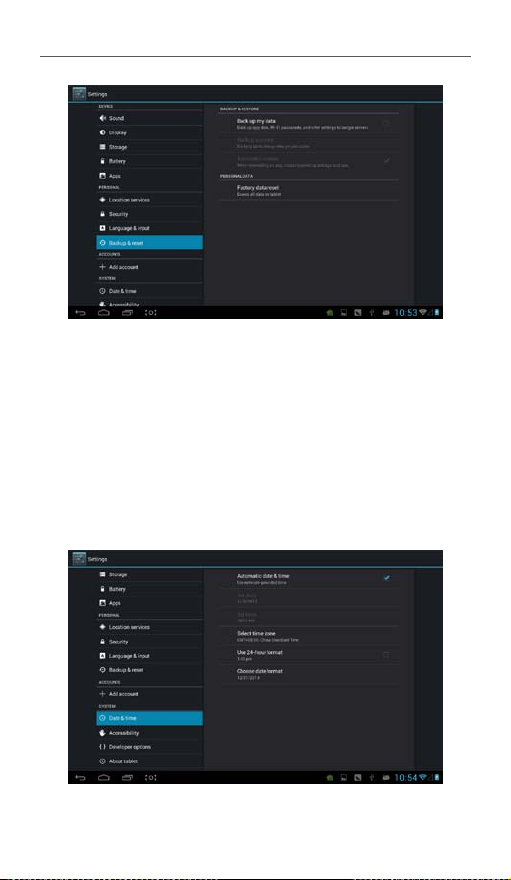
Aby zapnout obnovování nastavení stavu od výrobce vstupte
do Nastavení, následně do záložky Kopie a vymazání dat. Zvolte
Nastavení od výrobce. Doporučujeme označení opce Vyčistit kartu
SD. Po ukončení se tablet opět spustí..
Pozor!
Obnovení továrenských nastavení neodvratitelně vymaže veškerá data, proto
doporučujeme zhotovit kopie nezbytných dat.
Návod k obsluze | 61
Page 62
Základy obsluhy zařízení
Datum a hodina
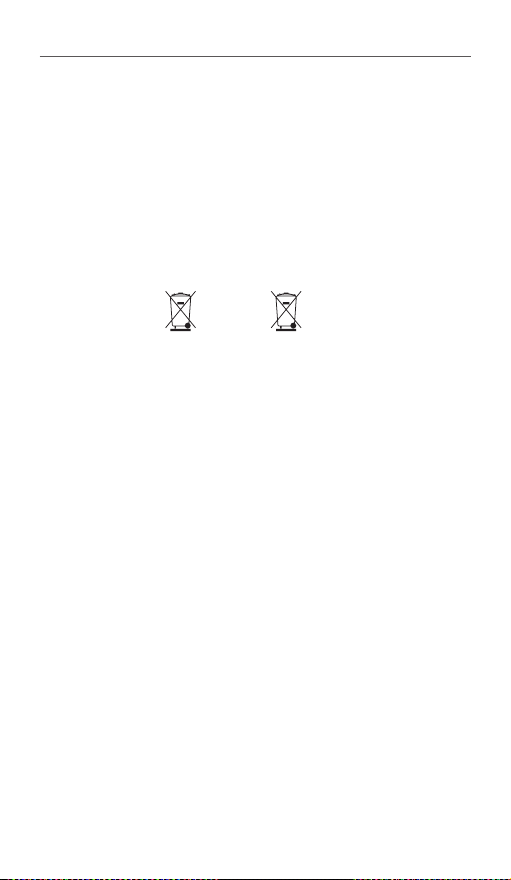
Po prvém spuštění může mít tablet nastavené nesprávné datum.
Musí se správně nastavit, jelikož nesprávné datum může způsobit
problémy s logováním se do konta, nemožnost využit prodejnu
Play a další problémy s užíváním aplikací
Aby se nastavilo datum vstupte do Nastavení, následně Datum
a hodina.
V první řadě zvolte správnou časovou zónu. Pokud automatické
datum a hodina nadále ukazuje chybná nastavení, musí se ručně
nastavit datum a čas.
Návod k obsluze | 62
Page 63

Řešení problémů
ŘEŠENÍ PROBLÉMŮ
Pokud se vyskytnou jakékoliv problémy se zařízením, zkuste několik
rychlých řešení, než se rozhodněte předat tablet servisu. Zde jsou
základní problémy a řešení.
Tablet se nezapíná
Kontrolujte stav nabití baterie. Napojte tablet na nabíjení a ponechte jej na dobu 10 minut, a až potom zkuste opět zapnout.
Pokud má Váš tablet doplňující tlačítko Reset, stlačte jej na 3
sekundy. V případě, že takové tlačítko není, přidržte tlačítko Power
po dobu aspoň 10 sekund.
Tablet pracuje mnohem pomaleji než hned po koupi
Ověřte množství volného místa na disku. Doporučujeme udržet
minimum 300 MB volného místa. Vymažte nepotřebná data
a restartujte tablet.
Pokud máte umístěnou v tabletu kartu microSD, odstraňte jí, restartujte tablet a ověřte jeho funkci. V případě zlepšení doporučujeme
prohlédnutí dat nacházejících se na kartě, a také výměnu karty za
rychlejší. Doporučované minimum je karta Class 4.
Pokud se situace nezlepšila, bude potřebné obnovení továrenského
stavu, což souvisí s nutnosti vymazání všech dat. Zhotovte kopii dat,
následně obnovte továrenský stav (pokyny k tomuto se nachází
v předchozí části tohoto návodu).
Není možné logování do konta Google
Pokud se nemůžete logovat do konta Google ověřte v první řadě
stav spojení s Internetem a také správnost loginu a hesla. Pokud se
nadále nemůžete logovat, kontrolujte nastavené datum a hodinu.
Bez správného data a hodiny, nebude logování do systému možné.
Tablet se nenabíjí
Ověřte, zda je nabíječka funkční. Pokud ano, kontrolujte, zda není
poškozená napájecí zásuvka. V případě i malého ohnutí kolíku
nabíjení, na napájecí zásuvku působí velké síly, které mohou poško-
Návod k obsluze | 63
Page 64

Řešení problémů
dit zásuvku. Proto doporučujeme, aby po dobu nabíjení neužívat
tablet, což zabrání potenciálnímu poškození zásuvky.
V případě poškození zásuvky můžete jí nechat opravit za úplatu v
autorizovaném servisu.
Návod k obsluze | 64
Page 65

Bezpečnostní podmínky
BEZPEČNOSTNÍ PODMÍNKY
Bezdrátová síť LAN – informace o předpisech
V závislosti na modelu lze bezdrátovou síť LAN zabudovanou do
tabletových zařízení používat pouze v následujících zemích: Rakousko, Belgie, Bulharsko, Česká republika, Dánsko, Finsko, Francie,
Německo, Řecko, Maďarsko, Island, Irsko, Itálie, Lucembursko, Nizozemí, Norsko, Polsko, Portugalsko, Rumunsko, Slovensko, Slovinsko,
Španělsko, Švédsko, Švýcarsko, Turecko a Spojené království.
Podmínky používání
Při používání standardu pro bezdrátové sítě IEEE 802.11b/g/n
Wireless LAN, lze pro použití ve vnitřních i venkovních prostorách
volit kanály 1 až 13 (2.4 GHz...2.4835 GHz), avšak s následujícími
omezujícími podmínkami platnými ve Francii, Itálii a Norsku:
• Francie: Při použití tohoto produktu ve vnitřních prostorách je
možno všechny kanály používat bez omezení. Pro venkovní
použití jsou povoleny pouze kanály 1 až 6. To znamená, že u sítí
Peer-to-Peer lze tuto vlastnost WLAN používat při venkovním
použití pouze tehdy, pokud partner nastaví komunikaci ve
vyhrazeném kanále (tj. mezi 1 a 6). V infrastrukturním režimu
prosím zajistěte, aby přístupový bod byl před nastavením spojení
konfigurován na kanále od 1 do 6.
• Itálie: Používání sítě RLAN se řídí nařízením: Likvidace starých
elektrických a elektronických zařízení – s ohledem na privátní
použití legislativním nařízením z 1.8. 2003, č. 259 (“Zákoník
elektronických komunikací”). Zejména článek 104 stanovuje,
kdy je vyžadováno předchozí získání všeobecného oprávnění,
a čl. 105 určuje, kdy je povoleno volné používání. – s ohledem
na poskytování přístupu sítí WLAN k telekomunikačním sítím
a službám pro veřejnost jde o ministerské nařízení ze dne 28.5.
2003, v aktuálním znění, a čl. 25 (obecná oprávnění pro elektronické sítě a služby) Zákoníku elektronických komunikací.
• Norsko: Používání tohoto rádiového zařízení není povoleno
v zeměpisné oblasti do dosahu 20 km od centra Ny-Ålesund,
Svalbard
Návod k obsluze | 65
Page 66

Bezpečnostní podmínky
Informace o symbolech WEEE
Řádná likvidace tohoto produktu (Odpadní elektrická a elektronická
zařízení).
(Platné v Evropské unii a dalších evropských zemích se separátními
systémy sběru).
Toto označení uvedené na produktu nebo jeho popisech znamená,
že produkt se nesmí likvidovat společně s ostatním domovním
odpadem. Oddělte prosím tento produkt od ostatních druhů
odpadů a proveďte jeho odpovědnou recyklaci pro podporu udržitelného opětovného používání materiálových zdrojů. Uživatelé v
domácnostech by měli kontaktovat buď maloobchod, kde tento
produkt zakoupili, nebo kancelář místních úřadů, od níž mohou
získat informace o tom, kde a jak mohou produkt předat k recyklaci
bezpečné pro životní prostředí.
Firemní uživatelé by měli kontaktovat svého dodavatele a ověřit si
podmínky nákupní smlouvy.
Tento produkt se nesmí směšovat s dalšími likvidovanými komerčními odpady.
Likvidace odpadních baterií
(platné v Evropské unii a dalších evropských zemích se separátními systémy sběru)
Na baterii nebo na balení může být uveden kterýkoliv z dále
zobrazených symbolů, které indikují, že s baterií dodanou s tímto
produktem se nesmí manipulovat stejným způsobem jako s domovním odpadem. Na určitých typech baterií může být tento symbol
použit společně s chemickým symbolem. Chemické značky pro
rtuť (Hg) a olovo (Pb) jsou uvedeny v případě, že baterie obsahuje
více než 0,0005% rtuti nebo 0,004% olova. Správnou likvidací těchto
baterií pomůžete předcházet potenciálně negativním dopadům na
životní prostřední a lidské zdraví, ke kterým by jinak došlo v důsledku
nesprávné manipulace s baterií. Recyklace těchto materiálů napomůže uchování přírodních zdrojů. V případě, že se u produktů
z důvodu bezpečnosti, výkonnosti nebo integrity dat vyžaduje
trvalé spojení se zabudovanou baterií, tuto baterii musí vyměňovat
pouze kvalifikovaný servisní personál. Aby se zajistilo, že manipulace
Návod k obsluze | 66
Page 67
Bezpečnostní podmínky
s baterií bude správná, předejte produkt na konci jeho životnosti na
příslušné sběrné místo pro recyklaci elektrických a elektronických
zařízení. U všech ostatních baterií se prosím seznamte s oddílem
o bezpečném vyjímání baterie z produktu. Předejte baterii na konci
její životnosti na příslušné sběrné místo pro recyklaci odpadních
baterií. Pro získání podrobnějších informací o recyklaci tohoto
produktu nebo baterie kontaktujte prosím kancelář místních úřadů,
službu pro likvidaci domovního odpadu nebo prodejnu, kde jste
produkt zakoupili.
or
Při cestách do Spojených států amerických a na jejich území
vezměte prosím na vědomí, že americké ministerstvo dopravy
(DOT) nedávno vydalo nové předpisy, které se vztahují na cestující
používající na svých cestách lithiové a lithium-iontové baterie.
Pro podrobnější informace navštivte http://safetravel.dot.gov/
whats_new_batteries.html.
Pb
BEZPEČNOSTNÍ INFORMACE
• TB TOUCH neodpovídá za žádné interference, které můžete
zaznamenat nebo které mohou být způsobeny provozem
tohoto zařízení.
• Varování: Tento přístroj musí být uzemněn.
• Otevření nebo rozmontování hlavní jednotky nebo jakéhokoliv
jejího příslušenství, a to z jakéhokoliv důvodu, může vést ke
škodám, které nejsou pokryty zárukou.
• Abyste zamezili elektrickému šoku, neotevírejte skříň. Servis
zařízení nechte provádět pouze kvalifikovaným personálem.
• Abyste zamezili riziku požáru a šoku, nevystavujte tabletové
zařízení a žádné z jeho příslušenství dešti či vlhku.
• Nepoužívejte a neukládejte vaše tabletové zařízení na místě
vystaveném zdrojům tepla, jako jsou radiátory nebo vzduchové
Návod k obsluze | 67
Page 68

Bezpečnostní podmínky
kanály, přímému slunečnímu svitu, nadměrnému prachu, vlhkosti a dešti, mechanickým vibracím a otřesům; silným magnetům
nebo magneticky nestíněným reproduktorům, nadměrně
vysokým nebo nízkým teplotám a vysoké vlhkosti.
• Vypnutím tabletového zařízení tlačítkem napájení se zařízení
neodpojí úplně od síťového napětí. Aby došlo k úplnému odpojení, odpojte AC adaptér nebo napájecí šňůru od sítě. Zásuvka
musí být instalována poblíže zařízení a musí být lehce přístupná.
• Pokud se toto zařízení nachází v těsné blízkosti jakéhokoliv
zařízení emitujícího elektromagnetické záření, může dojít ke
zkreslení zvuku a obrazu.
• Tento přístroj je rovněž navržen pro napájecí systémy IT s fázovým napětím 230V, pro zákazníky v Norsku.
• Dodržujte následující opatření pro zajištění cirkulace vzduchu
a běžného spolehlivého provozu:
– Nepoužívejte tabletové zařízení a/nebo AC adaptér, pokud jsou
zakryté nebo zabalené do tkaniny. Zajistěte, aby AC adaptér
byl provozován v čistém prostředí.
– Vypněte tabletové zařízení předtím, než jej vložíte do sáčku
nebo přenosného pouzdra.
• Nepoužívejte své tabletové zařízení přímo na svém klíně. Teplota
spodní části jednotky se během normálního provozu zvýší
a časem může vyústit do nepohodlí či spálení.
• Nepoužívejte své tabletové zařízení při chůzi. Poslech hudby
se sluchátky nebo sledování LCD displeje při chůzi může vést k
neočekávané nehodě s následkem osobního poranění.
• Používání připojených sluchátek na tabletovém zařízení po příliš
dlouhou dobu a/nebo nastavení přílišné hlasitosti poslechu při
používání sluchátek může vyvolat vážné poškození sluchu.
• Zamezte silným úderům na produkt nebo s ním.
• Nepracujte s dotykovým displejem tabletového zařízení pomocí
ostrých předmětů, jelikož to může mít za následek poškrábání
povrchu displeje.
• S tabletovým zařízením používejte pouze schválené baterie,
nabíječky a příslušenství. Použití jakýchkoliv jiných produktů se
zařízením může být nebezpečné a může porušit záruční pravidla.
Návod k obsluze | 68
Page 69

Bezpečnostní podmínky
• Pro čištění zařízení používejte pouze lehce navlhčenou bavlněnou tkaninu a pro vlhčení bavlněné tkaniny používejte pouze
vodu. Tabletové zařízení se nesmí čistit jakýmkoliv druhem
čisticího prostředku (na sklo).
Bezdrátová funkce
• Pokud dojde k rádiovému rušení ostatních zařízení při používání
vašeho tabletového zařízení, nepoužívejte bezdrátovou funkci.
Používání bezdrátové funkce může způsobit nefunkčnost těchto
zařízení s následkem nehody.
• V některých situacích nebo prostředích může být používání
bezdrátové funkce omezeno vlastníkem budovy nebo odpovědnými zástupci organizace, například na palubách letadel, v
nemocnicích či v jakémkoliv jiném prostředí, kde je riziko rušení
ostatních přístrojů nebo služeb vnímáno nebo identifikováno
jako škodlivé. Pokud si nejste jisti pravidly vztahujícími se na
používání bezdrátové funkce v konkrétní organizaci nebo prostředí, požádejte ještě před jejím zapnutím o povolení. Poraďte
se se svým lékařem nebo výrobcem osobních zdravotnických
přístrojů (kardiostimulátory, naslouchadla atd.) ohledně omezení
používání bezdrátové funkce.
• Jestliže požíváte bezdrátovou funkci poblíže kardiostimulátoru,
zajistěte, aby byla ve vzdálenosti alespoň 19 palců / 50 cm od
kardiostimulátoru.
• V důsledku vlastností přenosu a příjmu bezdrátové komunikace
může dojít k občasné ztrátě nebo zpoždění dat. Může to nastat
vzhledem ke kolísání síly rádiového signálu, které je výsledkem
změn v charakteristice cesty rádiového přenosu. TB TOUCH
nebude odpovídat za škody jakéhokoliv druhu plynoucí ze
zpoždění nebo chyb v přenosu nebo příjmu dat prostřednictvím
bezdrátové funkce nebo neprovedení přenosu nebo příjmu
těchto dat pomocí bezdrátové funkce.
• Pokud zařízení zapříčiní škodlivé rušení příjmu rozhlasu nebo
televize, jež je možno zjistit vypnutím a zapnutím zařízení, uživateli se doporučuje vyzkoušet napravit rušení jedním nebo více
z následujících opatření: přeorientovat nebo přemístit přijímací
anténu, zvětšit vzdálenost mezi odesílatelem a příjemcem, pora-
Návod k obsluze | 69
Page 70

Bezpečnostní podmínky
dit se s prodejcem nebo požádat o pomoc zkušeného technika
rozhlasu a TV. TB TOUCH nebude odpovídat za žádné rušení
rozhlasu/TV ani za žádný jiný nežádoucí účinek.
Bezpečnost bezdrátové sítě LAN
Vytvoření bezpečnostních nastavení pro bezdrátovou síť LAN
je velice důležité. TB TOUCH nepřebírá žádnou odpovědnost za
jakékoliv bezpečnostní problémy, které mohou vyplynout z používání bezdrátové sítě LAN.
Bateriová jednotka
Nenabíjejte bateriovou jednotku žádným jiným způsobem než
tím, který je popsán v Úvodní příručce nebo způsobem písemně
stanoveným ze strany TB TOUCH.
AC adaptér
• Důrazně se doporučuje, abyste používali originální AC adaptér
TB TOUCH dodávaný pro váš produkt ze strany TB TOUCH.
• Tento AC adaptér je určen pro používání pouze s IT produkty
tabletových zařízení.
• Neuvádějte AC adaptér do kontaktu s pokožkou. Pokud se AC
adaptér zahřeje a způsobí vám nepohodlí, oddalte jej od svého
těla.
Směrnice RoHS
Tento produkt byl certifikován a je v souladu se směrnicí RoHS.
Návod k obsluze | 70
Page 71
TABLET
Návod na obsluhu
A80.01
SK
Page 72

Obsah
ÚVODNÉ INFORMÁCIE 73
TLAČIDLA A KONEKTORY 74
OBSLUHA ZARIADENIA 75
Nabíjanie 75
Zapnutie tabletu 75
Vypnutie tabletu 75
Reštart zariadenia 76
Prenos dát a napojenie na PC 76
Nabíjanie 78
Využívanie karty microSD 79
ZÁKLADY OBSLUHY ZARIADENIA 80
Odblokovanie 80
Hlavné menu 80
Dolný prúžok s tlačidlami 81
Napojenie na WiFi 82
Kapacita zabudovanej pamäti 83
Spotreba a stav batérie 83
Voľba jazyka 84
Návrat ku stavu od výrobcu (Factory reset) 84
Dátum a hodina 85
RIEŠENIE PROBLÉMOV 86
Tablet sa nezapína 86
Tablet pracuje oveľa pomalšie ako hneď po kúpe 86
Nie je možné logovanie do konta Google 86
Tablet sa nenabíja 86
BEZPEČNOSŤ 87
Bezdrôtová sieť LAN – informácia o nariadení 87
Podmienky použitia 87
Informácia o symbole WEEE 88
BEZPEČNOSTNÉ INFORMÁCIE 89
Bezdrôtová prevádzka 91
Bezpečnosť bezdrôtovej siete LAN 92
Blok batérií 92
AC adaptér 92
RoHS 92
Návod na obsluhu | 72
Page 73

Úvodné informácie
ÚVODNÉ INFORMÁCIE
Aby Vám tablet slúžil dlho a dobre, musíte dodržať nižšie uvedené
princípy:
• Pracujte v teplotnom intervalu 0°C až 35°C.
•
V prípade vystavenia tabletu pôsobeniu nízkej teploty čakajte cca
30 minút, aby sa teplota navrátila ku odporúčanému intervalu
0°C až 35°C.
•
Vyhýbajte sa nárazom, ktoré môžu spôsobiť mechanické poškodenie tabletu (aj neviditeľné).
• Vyhýbajte sa kontaktu s chemickými látkami a kvapalinami.
• Vyhýbajte sa vystaveniu tabletu pôsobeniu silných elektrických
a magnetických polí.
• Vyhýbajte sa vystaveniu tabletu pôsobeniu slnečného žiarenia
a zdrojov tepla.
• Neotvárajte a neupravujte tablet samostatne. Opravy sa môžu
vykonať len v autorizovanom servise.
Návod na obsluhu | 73
Page 74
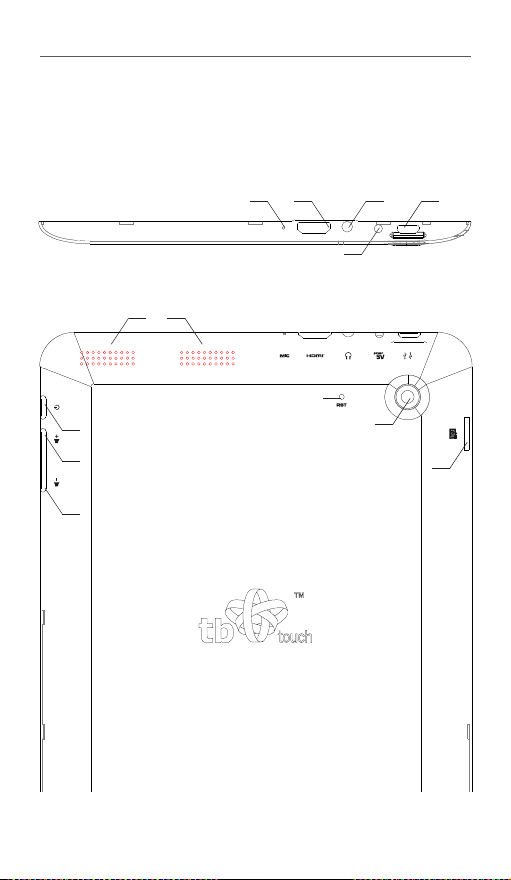
TLAČIDLA A KONEKTORY
Úvodné informácie
spínač
hlasitosť (+)
hlasitosť (–)
reproduktory
mikrofón
výstup
mini HDMI
konektor napájania
reset
slúchadlový
výstup
zadná kamera
zásuvka microSD
konektory
USB
Návod na obsluhu | 74
Page 75

Obsluha zariadenia
OBSLUHA ZARIADENIA
Nabíjanie
Napojte originálnu nabíjačku na konektor tabletu. Zástrčku tlačte
jemne až pocítite odpor. Kolík zástrčky sa nemusí úplne schovať
do púzdra a nesmiete ho silno tlačiť. Tlačenie môže spôsobiť
poškodenie konektoru tabletu.
Ak má tablet určený konektor na nabíjanie, musí sa nabíjať pomocou tohto konektoru. Existuje možnosť nabíjať pomocou USB,
avšak toto je len na krátkodobé napájanie a tablet sa nesmie nabíjať
takto dlhšie ako 5 minút.
Odporúčame nepoužívať tablet v priebehu nabíjania. Počas
nabíjania sa na matici môžu vyskytnúť dodatočné náboje, ktoré
v niektorých prípadoch sťažujú využívanie dotykovej (kapacitnej)
obrazovky.
V priebehu súčasného nabíjania a používania tabletu existuje riziko
poškodenia napájacej zásuvky náhodným zahnutím zástrčky.
Po úplným nabití tabletu odpojte ho od nabíjačky. Odpojte tiež
nabíjačku od napájania aby zbytočne neodoberala prúd.
Zapnutie tabletu
Aby zapnúť úplne vypnutý tablet musíte pridržať tlačidlo Power
po dobu 5 sekúnd, aby sa zabránilo náhodnému zapnutiu tabletu
počas prepravy.
Ak je tablet zapnutý, avšak je v čakacom režime, musí sa len krátko
stlačiť tlačidlo Power. Tablet sa zapne za cca 1 sekundu. Dvojnásobné stlačenie tlačidla spôsobí, že sa tablet zapne a okamžite prepne
do čakacieho režimu.
Vypnutie tabletu
Ak pravidelne užívate tablet, odporúčame ho prepnúť do čakacieho
režimu. Vďaka tomu je tablet stále pripravený na prácu a zapne sa
v priebehu 1-2 sekúnd, zároveň spotrebuje málo prúdu a môže
fungovať bez opätovného nabíjania dokonca niekoľko dní. Aby
prepnúť tablet do čakacieho režimu stlačte tlačidlo Power. Obrazovka sa vypne.
Návod na obsluhu | 75
Page 76
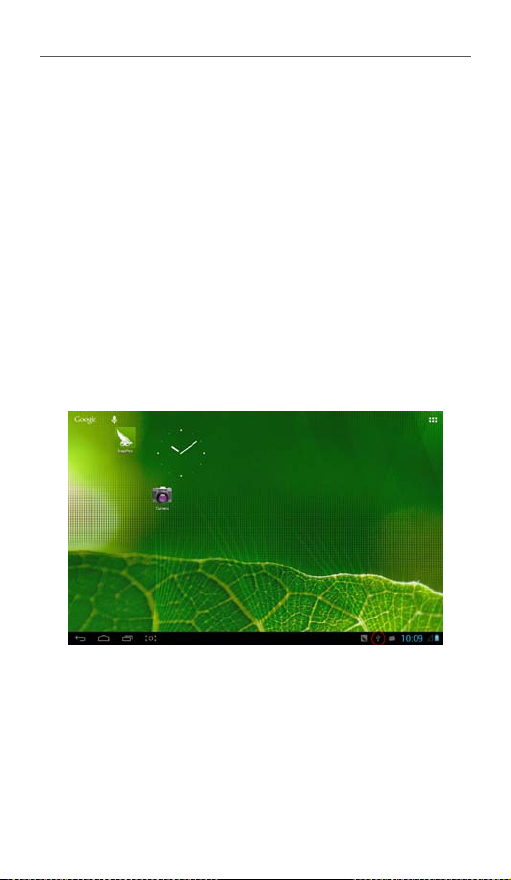
Obsluha zariadenia
Úplné vypnutie tabletu sa odporúča v prípade, že sa tablet nebude
dlhšiu dobu používať. V tomto prípade pri zapnutom tablete, stlačte
a pridržte tlačidlo Power po dobu cca 5 sekúnd. Objaví sa hlásenie
s otázkou o vypnutie alebo reštart tabletu. Zvoľte Vypnúť.
Reštart zariadenia
Aby reštartovať zariadenie (v ľubovoľnom momente), pridržte
tlačidlo POWER po dobu cca 10 sekúnd a prípadne zvoľte opciu
Reštart.
Prenos dát a napojenie na PC
Za účelom prenosu dát medzi PC a tabletom, musíte napojiť
tablet pomocou pripojeného USB vodiča. Po napojení tabletu
sa na prúžku v dolnom pravom rohu objaví ikona USB . Predtým,
ako sa vyskytne možnosť prenosu dát, musí sa tablet prepnúť do
príslušného režimu.
Kliknete ikonu USB. Objaví sa menu, z ktorého musíte zvoliť Spojenie
prostredníctvom USB.
Návod na obsluhu | 76
Page 77
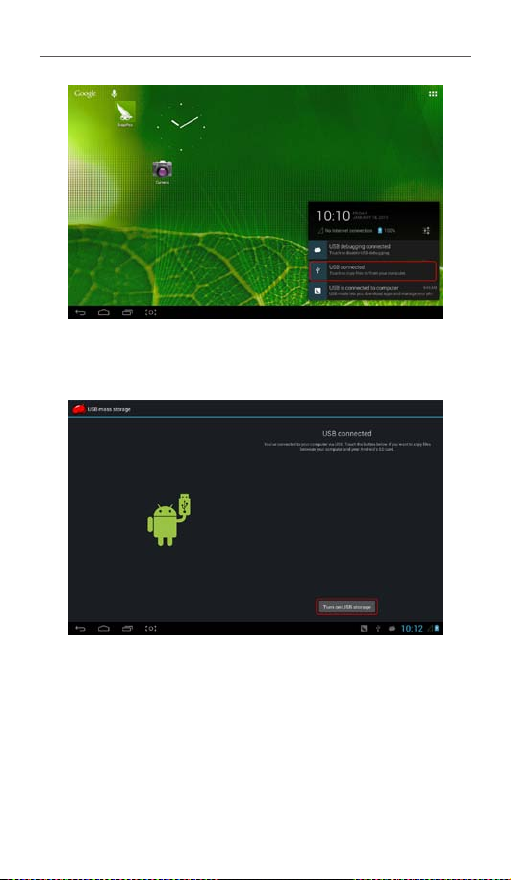
Obsluha zariadenia
Následne zvoľte Zapnúť nosič USB. Teraz sa v systéme Windows
objaví dodatočný výmenný disk, ktorý bude diskom tabletu.
Po ukončení prenosu dát kliknete Vypnúť nosič USB.
Návod na obsluhu | 77
Page 78
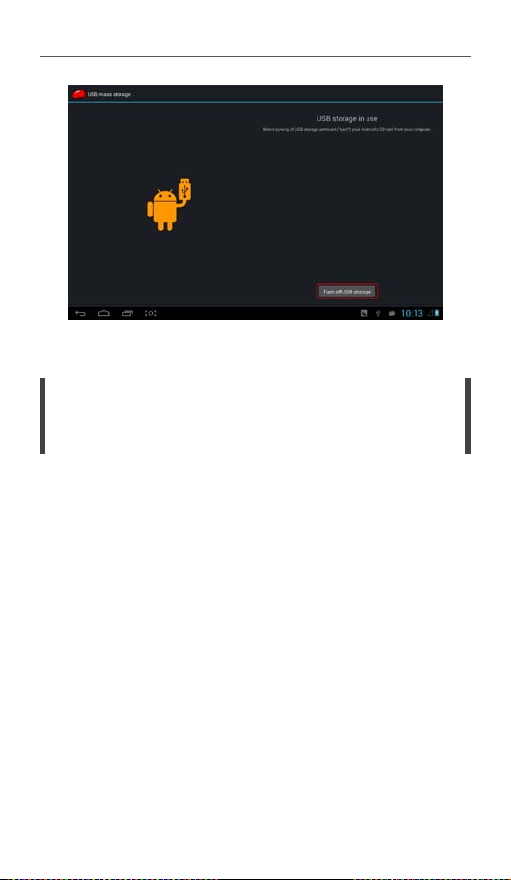
Obsluha zariadenia
Teraz môžete bezpečne odpojiť tablet od PC počítača.
Pozor!
Tablet sa môže odpojiť od USB portu až po prepnutí režimu prostredníctvom opcie
„Vypnúť nosič”. S ohľadom na oneskorené zapisovanie môže nevykonanie tohto
úkonu spôsobiť nesprávne zapísanie prenášaných dát do tabletu.
Nabíjanie
Tablet je vybavený článkami novej generácie, ktoré nevyžadujú
formátovanie a umožňujú užívať tablet okamžite po jeho kúpe.
Ak nebudete dlhšiu dobu užívať tablet, musíte ho úplne nabiť a nechať nabitý. Nechanie tabletu s vybitými článkami môže významne
skrátiť ich životnosť a negatívne ovplyvniť dobu fungovania tabletu.
Tablet nabíjajte len a výhradne pri použití originálnej nabíjačky.
Využívanie náhrad môže spôsobiť poškodenie článkov a stratu
záruky.
Počas nabíjania si pamätajte, aby tablet pracoval pri teplote uvedenej v návode. Nabíjanie tabletu pri teplote mimo určený teplotný
interval môže spôsobiť poškodenie článkov, a tiež samotného
modulu napájania a nabíjania.
Návod na obsluhu | 78
Page 79
Obsluha zariadenia
Využívanie karty microSD
Tablet má zabudovaný snímač kariet pamäti microSD. Môžu sa
na neho napojiť všetky značkové karty microSD. Užívajúc kartu
neznámeho pôvodu môžete mať problémy so zápisom a čítaním
dát.
Umiestnenie karty v snímači
Aby vložiť kartu microSD musíte sa ubezpečiť, že sa vnútri tabletu
nenachádza žiadna iná karta. Karta sa musí umiestniť v súlade
s označením strany (pozri malý zárez na karte). Umiestníte ju v
snímači a zatlačte, až počujete zreteľné kliknutie. Karta sa úplne
schová v snímači. Nesmie sa však vynaložiť príliš veľká sila.
Vyberanie karty zo snímača
Aby vybrať kartu zo snímača, zatlačte jemne kartu dovnútra – počujete kliknutie. Následne pustíte. Karta sa samá vysune zo snímača.
Po napojení karty microSD systém Android nepridá žiadnu ikonu
na pracovnú plochu. Treba prejsť na kartu microSD z úrovne ľubovoľnej aplikácie. Ak aplikácia nemá implicitne vytvorenú cestu
pre zapojované karty microSD musí sa ručne vyhľadať. Za týmto
účelom sa musí vojsť do hlavného katalógu (obyčajne označený
symbolom / ) a prejsť ku následujúcej ceste: /mnt/sd-ext
Cesta (ak je takáto možnosť) sa môže zapísať ručne.
Pozor!
Pamätajte si, že katalóg sdcard nie je obsah karty microSD, no zabudovanej pamäti
zariadenia. Toto názvoslovie vyplýva z architektúry systému Android.
Návod na obsluhu | 79
Page 80
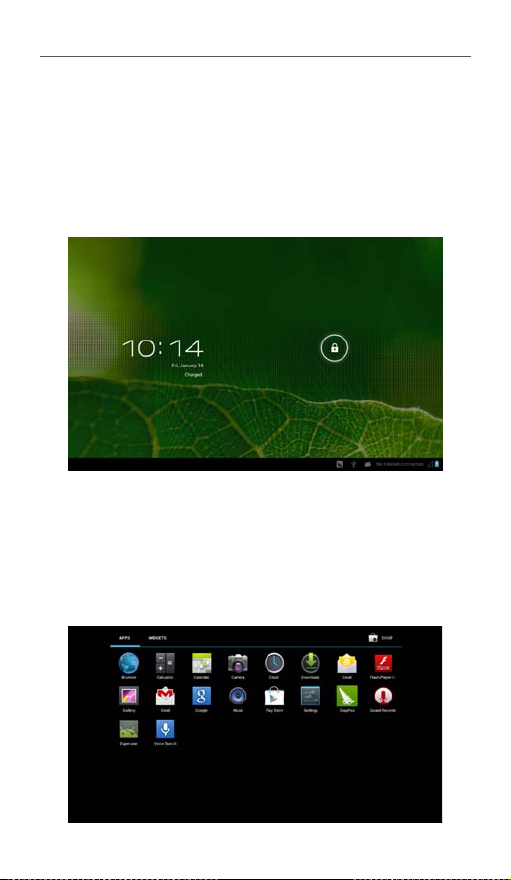
Základy obsluhy zariadenia
ZÁKLADY OBSLUHY ZARIADENIA
Odblokovanie
Tablet má implicitne nastavenú základnú funkciu blokovania obrazovky, ktorá je za účelom ochrany pred náhodným spustením
aplikácie. Aby odblokovať obrazovku dotknete ikonu visacieho
zámku a presuňte jú vpravo.
Hlavné menu
Aby vstúpiť do menu stlačte ikonu ktorá sa nachádza v hornom
pravom rohu.
Budú dostupné dve záložky s aplikáciami a widgetami. Každá
aplikácia sa môže pripnúť ku pracovnej ploche – stačí pridržať
vybranú ikonu a zvoliť žiadanú obrazovku.
Návod na obsluhu | 80
Page 81

Základy obsluhy zariadenia
Dolný prúžok s tlačidlami
V dolnej časti obrazovky sa nachádza prúžok so systémovými
tlačidlami. V prípade aplikácie fungujúcej na celej obrazovke je
možné minimalizovanie ikôn v prúžku do podoby bodiek. Stačí
potom stlačiť riadku na ľubovoľnom mieste, aby sa ikony objavili.
Späť
Tlačidlo Späť Vám umožní závislo od aplikácie vrátiť sa na predchádzajúcu úroveň, alebo úplne vystúpiť z aplikácie.
Pracovná plocha (Home)
Po stlačení tejto ikony sa vrátite ku pracovnej ploche, a aplikácia
bude v čakacom režime.
Prepnúť aplikáciu
Umožňuje prepínanie medzi aplikáciami. Pridržanie a posunutie
ikony vpravo úplne zatvára aplikáciu.
Regulácia hlasitosti
Dve ikony umožňujú kontrolu hlasitosti. Ak má tablet tlačidla
hlasitosti na kryte, plnia tieto presne rovnakú funkciu.
Zapísanie obrazovky
Umožňuje zapísať viditeľnú obrazovku.
Opcie dodatočnej aplikácie (vyskytnú sa závislo
od aplikácie)
Umožňujú dosiahnuť dodatočné,dostupné opcie (závislo od
aplikácie).
Návod na obsluhu | 81
Page 82
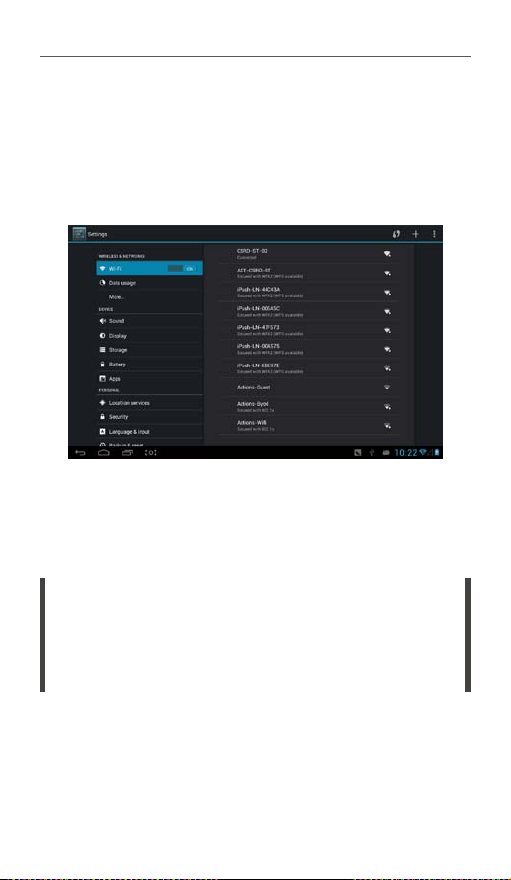
Základy obsluhy zariadenia
Napojenie na WiFi
Tablet je vybavený modulom WiFi, ktorý umožňuje spojenie s
bezdrôtovými sieťami.
Aby ste sa spojili so sieťou, musíte vojsť do nastavení a zapnúť
modul WiFi posunutím posúvadla do polohy „Zap.”. Objavia sa
dostupné siete, s ktorými sa bude možno spojiť.
Po spojení sa v dolnom pravom rohu objaví ikona, ktorá signalizuje
spojenie s WiFi. Šedá ikona signalizuje spojenie so sieťou, a zmena
farby na modrú informuje o spojeniu s Internetom a službami
Google.
Pozor!
S ohľadom na svoju stavbu, obmedzenia a materiál môže byť sila prijímaného
signálu menšia ako v prípade iných zariadení (napr. telefónov alebo notebookov),
ktoré majú silnejšie antény.
Tablet je tiež citlivejší na kvalitu signálu, ktorý odosiela router a interferencie
pôvodom z vonku.
Návod na obsluhu | 82
Page 83
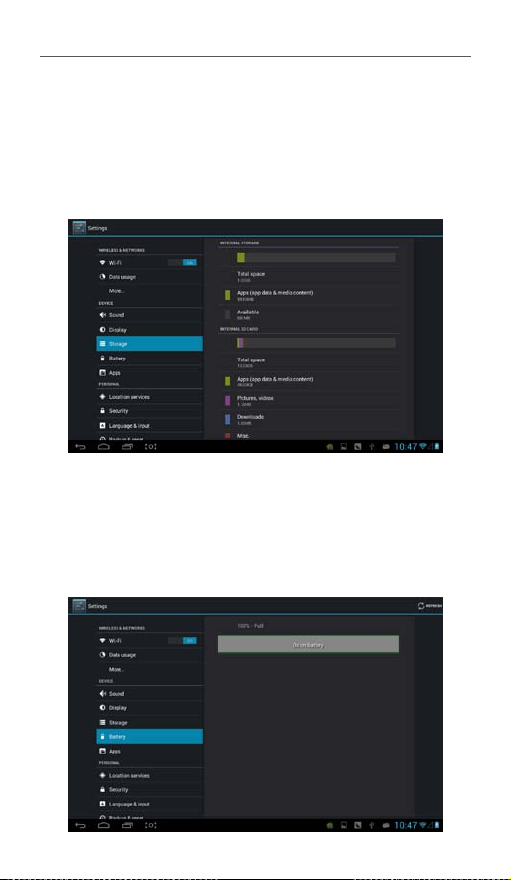
Základy obsluhy zariadenia
Kapacita zabudovanej pamäti
Aktuálna spotreba pamäti sa môže overiť v Nastaveniach – záložka
Pamäť.
Odporúčame nezaplňovať celý diskový priestor, keďže toto bude
mať negatívny vplyv na rýchlosť práce zariadenia (systém Android
vyžaduje voľné miesto pre svoju prácu)..
Spotreba a stav batérie
Stav nabitia zabudovanej batérie sa znázorňuje na niekoľkých
miestách (napr. na prúžku v pravom, dolnom rohu alebo predtým,
ako bude odblokovaná obrazovka).
Stav batérie a postupy jej spotreby si možno overiť v Nastaveniach
a ďalej v záložke Batérie.
Návod na obsluhu | 83
Page 84
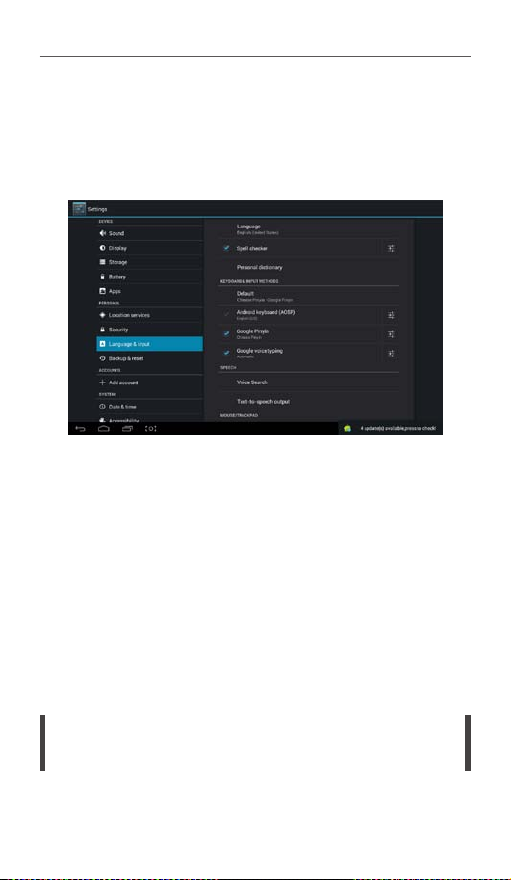
Voľba jazyka
Tablet podporuje niekoľko rôznych jazykov, z toho poľský jazyk.
Aby zmeniť jazyk vstúpte do Nastavení (Settings), následne zvoľte
záložku Jazyk, klávesnice a hlas (Language &Input). Po zvolení
položky Jazyk (Language) zvoľte žiadaný jazyk.
Návrat ku stavu od výrobcu (Factory reset)
Tablet má možnosť obnovenia nastavení od výrobcu. Toto je
užitočná funkcia v prípade, že tablet pracuje nestabilne a pôsobí
problémy. S ohľadom na otvorenosť systému, nie sú všetky aplikácie správne projektované ich autormi a v dôsledku môžu mať
negatívny vplyv na prácu zariadenia. Často odinštalovanie aplikácie
nerieši problém, keďže neobnovuje pôvodný stav, a len odstraňuje
vybrané súbory.
Aby zapnúť obnovovanie nastavenia stavu od výrobcu vstúpte
do Nastavení, následne do záložky Kópie a vymazanie dát. Zvoľte
Nastavenia od výrobcu. Odporúčame označenie opcie Vyčistiť
kartu SD. Po ukončení sa tablet opäť spustí.
Pozor!
Obnovenie továrenských nastavení nenávratne vymaže všetky dáta, preto
odporúčame zhotoviť kópie nezbytných dát. .
Návod na obsluhu | 84
Page 85
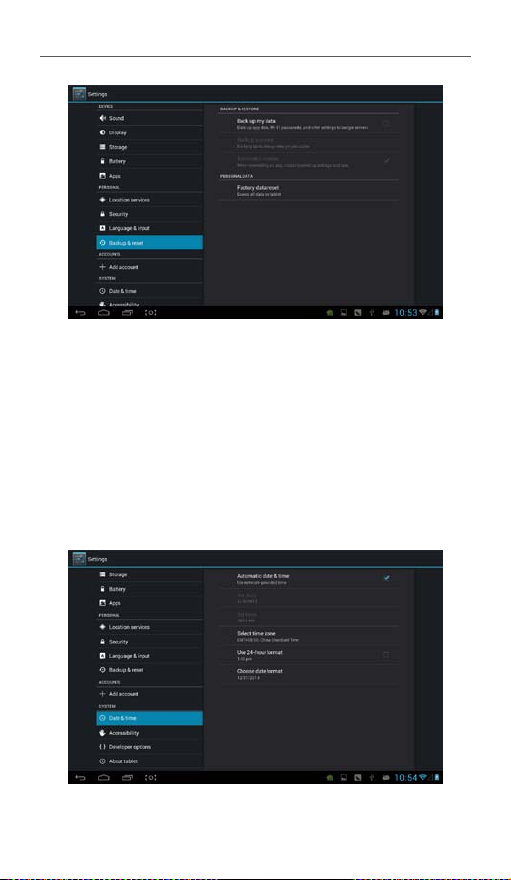
Základy obsluhy zariadenia
Dátum a hodina
Po prvom spustení môže mať tablet nastavené nesprávne dátum.
Musí sa správne nastaviť, lebo nesprávne dátum môže spôsobiť
problémy s logovaním sa do konta, nemožnosť využiť predajňu
Play a iné problémy s užívaním aplikácií
Aby sa nastavilo dátum vstúpte do Nastavení, následne Dátum
a hodina.
V prvej rade zvoľte správnu časovú zónu. Ak automatické dátum
a hodina naďalej ukazuje chybné nastavenia, musí sa ručne nastaviť
dátum a čas.
Návod na obsluhu | 85
Page 86

Riešenie problémov
RIEŠENIE PROBLÉMOV
Ak sa vyskytnú akékoľvek problémy so zariadením, skúste niekoľko
rýchlych riešení, než sa rozhodnete odovzdať tablet servisu. Tuna
sú základné problémy a riešenia.
Tablet sa nezapína
Kontrolujte stav nabitia batérie. Napojte tablet na nabíjanie a nechajte
ho na dobu 10 minút, a až potom skúste opäť zapnúť. Ak má Váš tablet
doplňujúce tlačidlo Reset, stlačte ho na 3 sekundy. V prípade, že toto
tlačidlo nie je, pridržte tlačidlo Power po dobu aspoň 10 sekúnd.
Tablet pracuje oveľa pomalšie ako hneď po kúpe
Overte množstvo volného miesta na disku. Odporúčame udržať
minimum 300 MB volného miesta. Vymažte nepotrebné data
a reštartujte tablet. Ak máte umiestnenú v tablete kartu microSD,
odstráňte ju, reštartujte tablet a kontrolujte jeho funkciu. V prípade
zlepšenia odporúčame prehliadnuť dáta, ktoré sa nachádzajú na
karte, a tiež vymeniť karty za rýchlejšiu. Odporúčané minimum je
karta Class 4. Ak sa situácia nezlepšila, bude potrebné obnovenie
továrenského stavu, čo súvisí s nutnosťou vymazania všetkých dát.
Zhotovte kópiu dát, následne obnovte továrenský stav (pokyny na
toto sa nachádzajú v predchádzajúcej časti tohto návodu).
Nie je možné logovanie do konta Google
Ak sa nemôžete logovať do konta Google overte v prvej rade stav
spojenia s Internetom a tiež správnosť loginu a hesla. Ak sa naďalej
nemôžete logovať, kontrolujte nastavené dátum a hodinu. Bez
správneho dátumu a hodiny, nebude logovanie do systému možné.
Tablet sa nenabíja
Overte, či je nabíjačka funkčná. Ak áno, kontrolujte, či nie je poškodená napájacia zásuvka. V prípade aj malého zahnutia kolíka
nabíjania, na napájaciu zásuvku pôsobia veľké síly, ktoré môžu
poškodiť zásuvku. Preto odporúčame, aby po dobu nabíjania
neužívať tablet, čo zabráni potenciálnemu poškodeniu zásuvky.
V prípade poškodenia zásuvky môžete jú nechať opraviť za odplatu
v autorizovanom servise.
Návod na obsluhu | 86
Page 87

Bezpečnosť
BEZPEČNOSŤ
Bezdrôtová sieť LAN – informácia o nariadení
V závislosti na modeli, bezdrôtová sieť LAN zabudovaná do tabletu
sa môže používať len v nasledujúcich krajinách. Rakúsko, Belgicko,
Bulharsko, Česká republika, Dánsko, Fínsko, Francúzsko, Nemecko,
Grécko, Maďarsko, Island, Írsko, Taliansko, Luxembursko, Nemecko,
Holandsko, Nórsko, Poľsko, Portugalsko, Rumunsko, Slovensko,
Slovinsko, Španielsko, Švédsko, Švajčiarsko, Turecko a Veľká Británia.
Podmienky použitia
Keď sa používa IEEE 802.11b/g/n bezdrôtový LAN štandard, kanály
1 až 13 (2.4 GHz...2.4835 GHz) sú zvolené pre používanie vo vnútri
i vonku, ale s obmedzenými podmienkami vo Francúzsku, Taliansku
a Nórsku nasledovne:
• Francúzsko: Ak sa výrobok používa vo vnútri, všetky kanály sa
môžu používať bez obmedzení. Vonku sú dovolené len kanály
1 až 6. To znamená rovný s rovným (Peer-to-Peer), funkcia WLAN
sa môže používať len vonku, ak peer nastaví komunikáciu na
autorizovaný kanál (t. j. medzi 1 & 6). V režime infraštruktúry, sa
presvedčte, aby vstupný bod bol konfigurovaný na kanál od 1
až do 6 pred nastavením spojenia.
• Taliansko: Používanie siete RLAN je riadené: Likvidáciou starých
elektrických a elektronických zariadení – s ohľadom na súkromné
používanie, podľa zákonného nariadenia z 1.8.2003, č. 259 (Zákon
o elektronickej komunikácii”). Predovšetkým článok 104 uvádza,
kedy je dopredu potrebné autorizačné povolenia a článok 105
uvádza kedy je povolené voľné používanie. – s ohľadom pre
pripojenie do verejných WLAN prístup do telekomunikačných
sieti a služieb je riadený upraveným Ministerským výnosom
28.5.2003 a článkom 25 (všeobecným povolením pre elektronické a komunikačné siete a služby) Zákona o elektronickej
komunikácii.
• Nórsko: Používanie tohto rádiového zariadenia nei je dovolené v
zemepisnej oblasti s polomerom 20 km od stredu Ny-Ålesund,
Svalbard.
Návod na obsluhu | 87
Page 88

Bezpečnosť
Informácia o symbole WEEE
Správna likvidácia tohto produktu (WEEE Waste Electrical & Electronic Equipment = Odpad z elektrických a elektronických zariadení).
(Použiteľné v Európskej únii a iných európskych zemiach so separovaným systémom odpadu).
Toto označenie zobrazené na produkte alebo jeho dokumentácii
označuje, že nemá byť likvidovaný s ostatným domácim odpadom
Separujte ho od iných druhov odpadov a recyklujte ho zodpovedne
pre podporovanie opakovaného používania zdrojov materiálu.
Používatelia v domácnosti sa majú kontaktovať s obchodníkom,
kde tento výrobok zakúpili alebo u ich miestnej samosprávy, aby
dostali informácie kde a ako môžu tento tovar recyklovať bezpečne
pre životné prostredie.
Podnikatelia sa majú kontaktovať so svojím dodávateľom a skontrolovať termíny a podmienky kúpnej zmluvy.
Tento produkt sa nemá miešať s likvidáciou iného bežného odpadu.
Likvidácia použitých batérií (použiteľné v Európskej únii a iných
európskych zemiach so separovaným systémom odpadu)
Ktorýkoľvek z nižšie uvedených symbolov na batérii alebo balení
označuje, že batéria použitá v tomto produkte sa nemá likvidovať
s domácim odpadom. Na niektorých batériách môže byť tento
symbol použitý v kombinácii s chemickým symbolom. Chemické
symboly pre ortuť (Hg) alebo olovo (Pb) sú pridané, ak batéria obsahuje viac než 0.0005% ortuti alebo 0.004% olova. Zabezpečením, že
tieto batérie sú likvidované správne, pomôžete zabrániť potenciálnym negatívnym dopadom na životné prostredie a ľudské zdravie,
ktoré by mohli nastať pri nesprávnom zaobchádzaní s batériami.
Recyklácia materiálov pomáha chrániť prírodné zdroje. V prípade,
že produkty z dôvodov bezpečnosti, výkonu alebo uchovania dát
musia byť trvalo spojené so zabudovanou batériou, táto batéria
môže byť menená len kvalifikovanými osobami. Aby sa zabezpečilo,
že s batériou sa zaobchádza správne, odovzdajte produkt na konci
jeho života na príslušné zberné miesto pre recykláciu elektrických
a elektronických zariadení.
Pre všetky ostatné batérie si prezrite sekciu o bezpečnom vyberaní
batérií z produktu. Odovzdajte batériu na príslušnom mieste pre
Návod na obsluhu | 88
Page 89
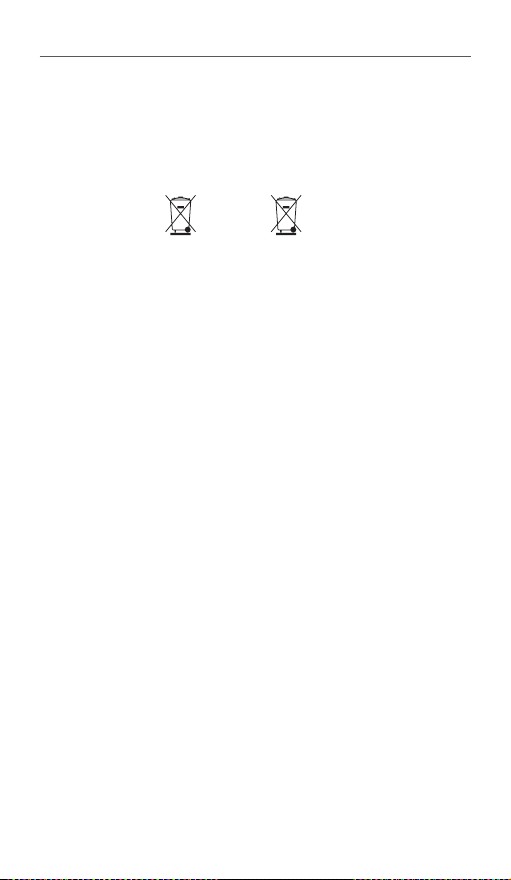
Bezpečnosť
recykláciu použitých batérií. Viac podrobných informácií o recyklácii
tohto produktu alebo batérie získate kontaktovaním sa na vašu
miestnu samosprávu, spoločnosť pre odvoz domáceho odpadu
alebo obchod kde ste výrobok zakúpili.
or
Pri cestovaní do a v Spojených štátoch amerických, buďte si vedomý, že Ministerstvo dopravy Spojených štátov (DOT) nedávno
publikovalo nové nariadenia, ktoré sa týkajú cestujúcich s lítiovými
a kovovými batériami a lítium – iontovými batériami.
Pre informácie navštívte webovú stránku http://safetravel.dot.gov/
whats_new_batteries.html.
Pb
BEZPEČNOSTNÉ INFORMÁCIE
• Spoločnosť TB TOUCH nie je zodpovedná za akékoľvek rušenie,
ktoré môžete pocítiť alebo môžete spôsobiť, keď prevádzkujete
toto zariadenie.
• Výstraha: Toto zariadenie musí byť uzemnené.
• Otvorenie alebo rozobratie hlavnej jednotky alebo jej príslušenstva, z akéhokoľvek dôvodu, môže spôsobiť škody, na ktoré sa
nevzťahuje záruka.
• Pre zabránenie elektrickému šoku, neotvárajte kryt. Servis
nechajte vykonávať len kvalifikovaným osobám.
• Aby ste zabránili požiaru alebo ohrozeniu šokom, nevystavujte
váš tablet alebo jeho príslušenstvo dažďu alebo vlhkosti.
• Nepoužívajte alebo neodkladajte váš tablet na miesta kde sa
nachádzajú blízke zdroje tepla ako sú radiátory alebo vzduchové
kanály; priame slnko, nadmerná prašnosť, vlhkosť alebo dážď;
mechanické vibrácie alebo rázy, silné magnetické polia alebo
reproduktory, ktoré nie sú magneticky tienené; nadmerne
vysoké alebo nízke teploty a vysoká vlhkosť.
Návod na obsluhu | 89
Page 90

Bezpečnosť
• Vypnutie vášho tabletu s tlačidlom napájania, neodpojuje celé
zariadenie od sieťového napätia. Pre úplné odpojenie vytiahnite
AC adaptér alebo sieťovú šnúru zo sieťového napájania. Zásuvka má byť inštalovaná v blízkosti zariadenia a má byť dobre
prístupná.
• Môže sa vyskytnúť rušenie zvuku a obrazu, ak zariadenie je
umiestené v blízkosti iných zariadení, ktoré vysielajú elektromagnetické žiarenie.
• Toto zariadenie je tiež konštruované pre IT napájaciu sieť s
fázovým napätím 230 V pre zákazníkov v Nórsku.
• Dodržiavajte nasledujúce opatrenia, aby ste zabezpečili primeranú cirkuláciu vzduchu a normálnu spoľahlivú prevádzku:
– Nepoužívajte tablet a/alebo AC adaptér zakrytý alebo zabalený
do tkaniny. Zabezpečte, aby AC adaptér pracoval v čistom
prostredí.
– Tablet vypnite, predtým než ho vložíte do tašky alebo preno-
snej skrinky.
• Nepoužívajte tablet priamo na vašich kolenách. Teplota podkladu jednotky počas normálnej prevádzky stúpa a po čase môže
spôsobiť nepohodlie alebo sa zapáliť.
• Tablet nepoužívajte počas chôdze. Počúvaním hudby so
slúchadlami alebo pozeranie LCD obrazovky počas chôdze
môže spôsobiť neočakávanú nehodu alebo osobné poranenie.
• Dlhodobé používanie slúchadiel pripojených k tabletu a/alebo
hlasité nastavenie zosilnenia zvuku pri používaní slúchadiel môže
spôsobiť vážne poškodenie sluchu.
• Zabráňte silným nárazom výrobku alebo na výrobok.
• Neovládajte dotykovú obrazovku tabletu s ostrými predmetmi,
pretože môžu spôsobiť poškrabanie jej povrchu.
• Používajte len povolené batérie, nabíjačky a príslušenstvo patriace k vášmu tabletu. Používanie iných výrobkov so zariadením
môže byť nebezpečné a môže byť porušením ustanoví záruky.
• Pre čistenie zariadenia používajte mierne navlhčenú bavlnenú
tkaninu a pre jej navlhčenie používajte len vodu. Tablet nemá
byť čistený akýmkoľvek (sklo) čistiacim prostriedkom.
Návod na obsluhu | 90
Page 91

Bezpečnosť
Bezdrôtová prevádzka
• Ak nastane rádiové rušenie s inými zariadeniami, počas používania vášho tabletu, nepoužívajte bezdrôtovú prevádzku.
Používanie bezdrôtovej prevádzky môže spôsobiť nesprávnu
funkciu zariadení, ktorej výsledkom môže byť nehoda.
• V niektorých situáciách alebo prostredí, používanie bezdrôtovej
prevádzky môže byť obmedzené vlastníkom budovy alebo
zodpovedným zástupcom organizácie, napríklad na palube
lietadla, v nemocnici alebo v inom prostredí, kde riziko rušenia s
inými zariadeniami alebo službami je chápané alebo považované
ako škodlivé. Ak máte pochybnosti o používaní bezdrôtovej
prevádzky v určitej organizácii alebo prostredí, máte sa pred
zapnutím spýtať o povolenie. Konzultujte s vašim lekárom alebo
personálom výrobcu lekárskych zariadení (kardiostimulátorov,
sluchových pomôcok a pod.) obmedzenia pri používaní v
bezdrôtovej prevádzke.
• Ak sa používa bezdrôtová prevádzka v blízkosti kardiostimulátora,
zabezpečte, aby vzdialenosť od neho bola aspoň 19 palcov / 50
cm.
• V dôsledku vlastností vysielania a prijímania bezdrôtovej komunikácie, dáta môžu byť niekedy stratené alebo oneskorené.
Toto môže byť spôsobené kolísaním intenzity rádiového signálu,
ktorá vyplýva zo zmien charakteristiky jeho prenosovej cesty.
Spoločnosť TB TOUCH nie je zodpovedná za škody akéhokoľvek
druhu, ktoré vyplývajú z oneskorenia alebo chýb prenášaných
dát vysielaných alebo prijímaných v bezdrôtovej prevádzke.
• Ak zariadenie spôsobí škodlivé rušenie príjmu rádia/televízie,
ktoré môže byť zistené vypnutím a zapnutím zariadenia,
používateľ sa má pokúsiť korigovať rušenie jedným alebo viacerými z nasledujúcich opatrení: presmerovať alebo premiestniť
prijímaciu anténu, zväčšiť vzdialenosť medzi vysielačom a prijímačom, konzultovať to s predajcom alebo požiadať o pomoc
skúseného rádio/televízneho technika. Spoločnosť TB TOUCH
nie je zodpovedná za akékoľvek rádiové/televízne rušenie ani
za iné nežiaduce vplyvy.
Návod na obsluhu | 91
Page 92

Bezpečnosť
Bezpečnosť bezdrôtovej siete LAN
Bezpečnostné nastavenia pre bezdrôtovú sieť LAN sú veľmi
dôležité. Spoločnosť TB TOUCH nepredpokladá zodpovednosť za
žiadne problémy bezpečnosti, ktoré môžu vzniknúť z používania
bezdrôtovej siete LAN.
Blok batérií
Blok batérií nenabíjajte žiadnym iným spôsobom než je to uvedené
v návode na spustenie alebo určené písomne spoločnosťou TB
TOUCH.
AC adaptér
• Dôrazne odporúčame, aby ste pre váš produkt používali originálne dodávaný AC adaptér TB TOUCH
• Tento AC adaptér je určený len pre používanie s vašim IT tabletom.
• AC adaptér nemá prísť do styku s vašou pokožkou. AC adaptér
nemajte v blízkosti vášho tela ak sa zohreje a spôsobí nepohodlie.
RoHS
Tento výrobok bol certifikovaný ako zhodný so smernicou RoHS
(Obmedzené používanie nebezpečných látok).
Návod na obsluhu | 92
Page 93

TABLET
Bedienungsanleitung
A80.01
DE
Page 94

Inhaltsverzeichnis
EINLEITENDE INFORMATIONEN 95
TASTEN UND ANSCHLÜSSE 96
BEDIENUNG DES GERÄTS 97
Laden des Tablets 97
Einschalten des Tablets 97
Ausschalten des Tablets 97
Neustart des Geräts 98
Datentransfer und Anschluss an einen PC 98
Aufladen des Tablets 100
Nutzung der microSD-Karte 101
Einlegen der Karte im Lesegerät 101
Herausnehmen der Karte aus dem Lesegerät 101
GRUNDLAGEN FÜR DIE BEDIENUNG DES GERÄTS 102
Entsperrung 102
Hauptmenü 102
Untere Tastenleiste 103
WiFi-Anschluss 104
Kapazität des eingebauten Speichers 105
Verbrauch und Zustand des Akkus 105
Auswahl der Sprache 106
Wiederherstellung des Werkszustands (Factory reset) 106
Datum und Uhrzeit 107
PROBLEMLÖSUNG 108
Das Tablet lässt sich nicht einschalten 108
Das Tablet arbeitet viel langsamer als unmittelbar nach dem Kauf 108
Das Tablet wird nicht geladen 109
SICHERHEITSBEDINGUNGEN 110
Wireless LAN – Vorschriften 110
Nutzungsbedingungen 110
WEEE Symbolinformation 111
Sicherheitshinweise 112
Wireless-Funktionalität 114
Wireless-LAN-Sicherheit 115
Verwendung des Akkus 115
Netzteil 116
Vermeidung gefährlicher Substanzen (RoHS) 116
Bedienungsanleitung | 94
Page 95

Einleitende Informationen
EINLEITENDE INFORMATIONEN
Damit das Tablet lange hält und einwandfrei funktioniert, sollten
Sie die nachstehenden Regeln beachten:
• Arbeiten Sie bei einer Temperatur zwischen 0°C und 35°C.
•
Bei der Aussetzung des Tablets auf die Einwirkung niedriger
Temperaturen warten Sie ca. 30 Minuten lang, um die empfohlene Temperatur aus dem Bereich von 0°C bis 35°C wiederherzustellen.
•
Vermeiden Sie Stürze, die eine physische (sogar unsichtbare)
Beschädigung des Tablets nach sich ziehen können.
•
Vermeiden Sie den Kontakt mit chemischen Substanzen und
Flüssigkeiten.
• Vermeiden Sie die Aussetzung des Tablets auf die Einwirkung
starker elektrischer und magnetischer Felder.
• Vermeiden Sie die Aussetzung des Tablets auf die Einwirkung
von Sonnenstrahlen und Wärmequellen.
•
Das Tablet darf nicht eigenständig geöffnet bzw. modifiziert
werden. Reparaturen dürfen ausschließlich in einer autorisierten
Servicestelle durchgeführt werden.
Bedienungsanleitung | 95
Page 96
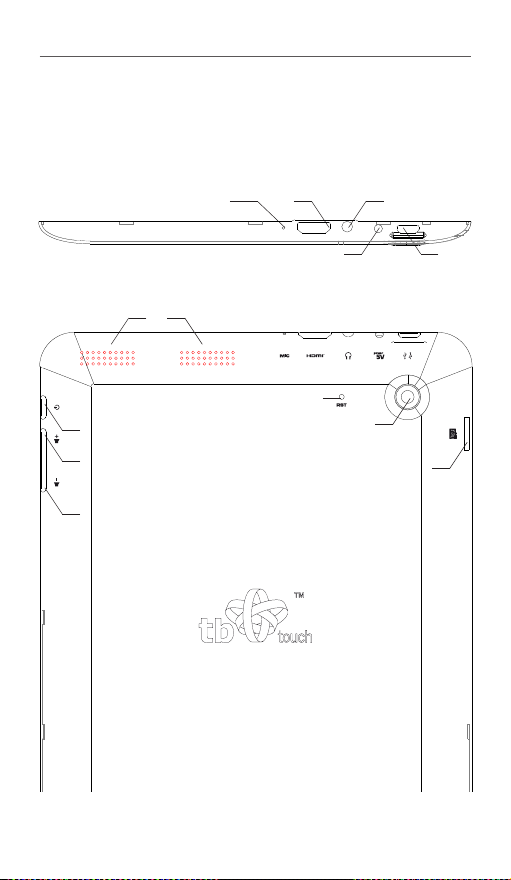
Einleitende Informationen
TASTEN UND ANSCHLÜSSE
Mini-HDMI-Ausgang Kopfhö rerausgang
Mikrofon
Einschalttaste
Lautstärke (+)
Lautstärke (–)
Lautsprecher
Stromanschluss
reset
Rückseitenkamera
USB-Anschluss
microSD-Steckplatz
Bedienungsanleitung | 96
Page 97

Bedienung des Geräts
BEDIENUNG DES GERÄTS
Laden des Tablets
Das Originalladegerät an den Tabletanschluss anschließen. Den Stecker
langsam einführen, bis ein Widerstand spürbar wird. Der Steckerbolzen
muss nicht ganz ins Gehäuse passen und sollte nicht zugedrückt
werden. Das Zudrücken kann den Tabletanschluss beschädigen.
Verfügt das Tablet über einen dedizierten Ladeanschluss, so sollte
es mit Hilfe dieses Anschlusses geladen werden. Es besteht eine
Lademöglichkeit über den USB-Stick, aber diese Option bietet nur
eine kurzfristige Energieversorgung und das Tablet darf auf diese
Art und Weise nicht länger als 5 Minuten geladen werden.
Wir schlagen vor, das Tablet während des Ladevorgangs nicht
zu benutzen. Während des Ladevorgangs können auf der Matrix
zusätzliche Ladungen erscheinen, die in manchen Fällen das
Benutzen des Touch-Screens erschweren.
Beim gleichzeitigen Laden und Benutzen des Tablets besteht
das Risiko, dass die Stromversorgungsteckdose durch zufälliges
Verbiegen des Steckers beschädigt wird.
Nach vollständigem Aufladen das Tablets muss das Ladegerät
abgeklemmt werden. Das Ladegerät ist ebenfalls von der Stromversorgung zu trennen, damit es nicht unnötig Strom verbraucht.
Einschalten des Tablets
Um das vollständig ausgeschalte Tablet einzuschalten, muss die
Taste Power 5 Sekunden lang gedrückt werden. Dies hat zum Ziel,
das zufällige Einschalten des Tablets beim Transport zu vermeiden.
Ist das Tablet eingeschaltet, aber es befindet sich im Schlafmodus,
so muss lediglich die Taste Power nur kurz gedrückt werden. Das
Tablet wird nach ca. 1 Sekunde eingeschaltet. Die zweifache
Betätigung der Taste bewirkt, dass das Tablet eingeschaltet wird
und sofort in den Schlafmodus übergeht.
Ausschalten des Tablets
Wenn Sie das Tablet regelmäßig benutzen, empfiehlt es sich, in
den Schlafmodus umzuschalten. Dadurch ist das Tablet die ganze
Zeit lang einsatzbereit und kann innerhalb von 1-2 Sekunden
Bedienungsanleitung | 97
Page 98
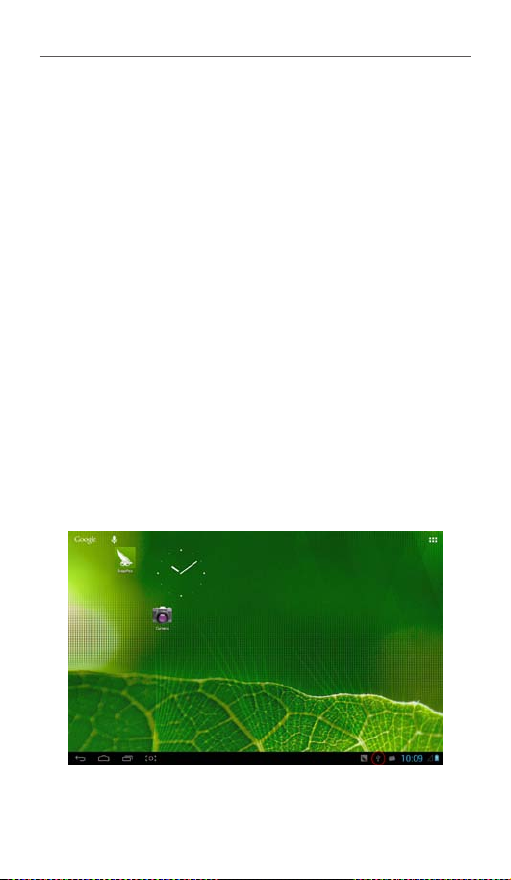
Bedienung des Geräts
eingeschaltet werden. Zugleich verbraucht es wenig Strom und
kann ohne erneutes Aufladen sogar über mehrere Tage eingesetzt
werden. Um das Tablet in den Schlafmodus umzuschalten, drücken
Sie die Taste Power. Der Bildschirm geht aus.
Die vollständige Abschaltung des Tablets ist empfohlen, wenn
das Tablet über einen längeren Zeitraum nicht benutzt wird. Zu
diesem Zweck, wenn das Tablet eingeschaltet ist, drücken Sie die
Taste Power und halten Sie diese ca. 5 Sekunden lang gedrückt. Sie
werden gefragt, entweder das Tablet auszuschalten oder es neu
zu starten. Wählen Sie die Option Ausschalten aus.
Neustart des Geräts
Um das Gerät (zu einem beliebigen Zeitpunkt) neu zu starten,
halten Sie die POWER-Taste ca. 10 Sekunden lang gedrückt und
wählen Sie eventuell die Option Neustart aus. .
Datentransfer und Anschluss an einen PC
Um die Daten zwischen dem PC und dem Tablet zu transferieren, ist
das Tablet mit Hilfe der mitgelieferten USB-Leitung anzuschließen. Nach
dem Anschluss des Tablets erscheint das USB-Symbol auf der Leiste in
der unteren rechten Ecke. Bevor der Datentransfer möglich wird, sollte
das Tablet in den entsprechenden Modus umgeschaltet werden.
Klicken Sie das USB-Symbol. Es erscheint das Menu, wo die Option
Verbindung mittels USB zu wählen ist.
Bedienungsanleitung | 98
Page 99
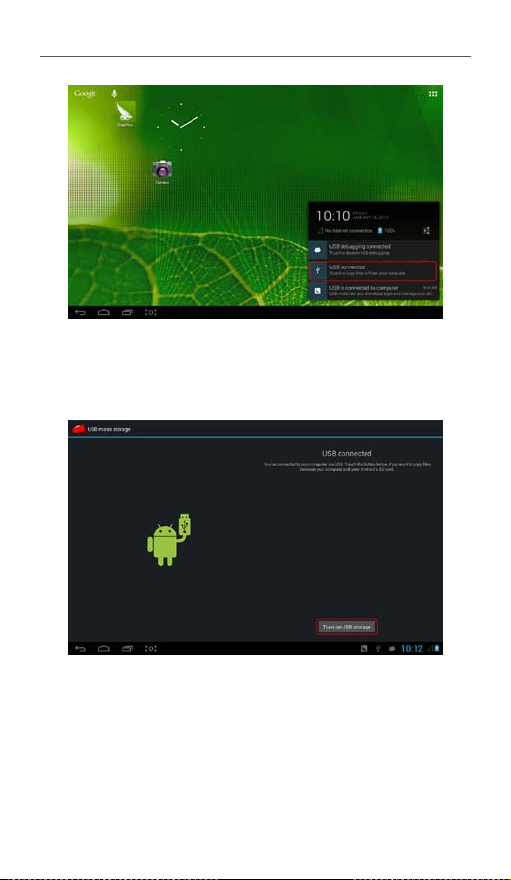
Bedienung des Geräts
Dann wählen Sie die Option USB-Träger einschalten. Jetzt erscheint
im Windows-System ein zusätzlicher Wechseldatenträger, der
Datenträger des Tablets fungieren wird.
Nach dem Beenden des Datentransfers klicken Sie die Option
USB-Träger ausschalten.
Bedienungsanleitung | 99
Page 100
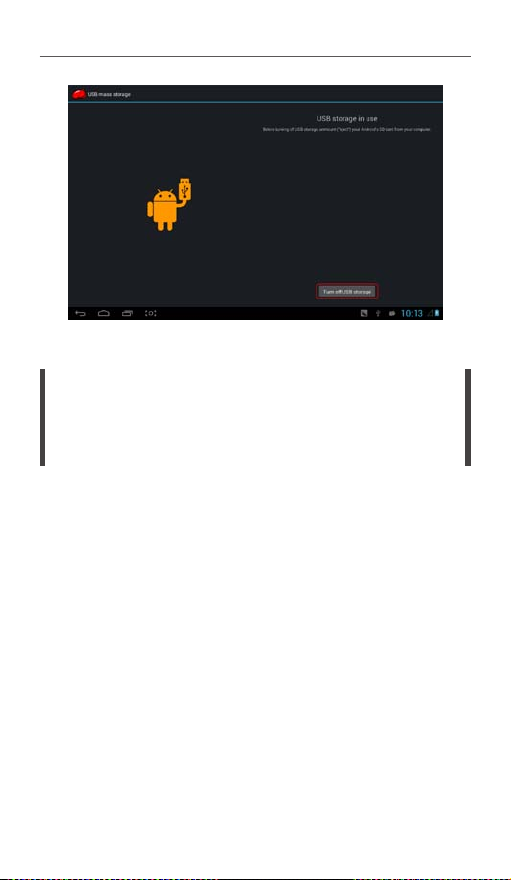
Bedienung des Geräts
Jetzt können Sie sicher das Tablet vom PC trennen.
Hinweis!
Das Tablet kann vom USB-Port erst dann getrennt werden, nachdem der Modus
mittels der Option „Datenträger ausschalten“ umgeschaltet wurde. Aufgrund der
verspäteten Speicherung kann das Ausbleiben dieser Tätigkeit zur fehlerhaften
Speicherung der transferierten Daten führen.
Aufladen des Tablets
Das Tablet ist mit Zellen der neuen Generation ausgestattet, die
kein Formatieren erfordern und es ermöglichen, das Tablet sofort
nach dem Kauf zu benutzen.
Werden Sie das Tablet über eine längere Zeit nicht benutzen, laden
Sie es voll auf und belassen Sie es im geladenen Zustand. Das
Belassen des Tablets mit entladenen Zellen kann ihre Lebensdauer erheblich verkürzen und negativ die Arbeitszeit des Tablets
beeinflussen.
Das Tablet sollte ausschließlich mit Hilfe des Originalladegeräts
aufgeladen werden. Der Einsatz von Ersatzladegeräten kann die
Zellen beschädigen und zum Verlust der Garantie führen.
Beim Laden des Tablets ist darauf zu achten, dass das Tablet bei der
in der Anleitung vorgegebenen Temperatur arbeitet. Das Laden des
Tablets bei einer Temperatur, die außerhalb dieses Bereichs liegt,
Bedienungsanleitung | 100
 Loading...