

Page 1

Manual de Instrucciones
Contenido
Instrucciones de Seguridad............................................................ 2
Introducción a las funciones........................................................... 3
Cargando la Batería .......................................................................4
Encendido y Apagado.....................................................................5
Menú ............................................................................................. 6
Música.................................................................................... 6
Grabación..………………………………………………...…….. 9
Voz…………………………………………………………..…... 11
Radio FM ..............................................................................11
Texto.................................................................................….11
Imágenes ...........................................................................…12
Agenda .............................................................................…12
Juegos ...............................................................................…12
Películas ............................................................................…13
Configuración.....................................................................…13
Función de almacenamiento USB.............................................…16
Conexión al Ordenador .............................................................…16
- 1 -
Page 2

Conversión ficheros de grabación .ACT....................................…17
Función de Encriptación de disco ................................................17
Solución de problemas..............................................................…21
Seguridad
1.0 Utilice el MP4 en condiciones razonables de uso.
1.1 Temperatura ideal de uso es 0º-35º.
1.2 Proteja la unidad de líquidos, humedad, calor y polvo.
2.1 Evite golpes y caídas que puedan estropear la unidad.
Aviso:
Evite la manipulación por parte de niños sin la supervisión de un
adulto.
- 2 -
Page 3

Funciones
1. Soporta ficheros de audio de formatos MP1, MP2, MP3,
WMA, WAV, ASF y WAV.
2. Soporta JPG, BMP, GIF y reproduce video formato AMV.
3. Bájese el software más reciente para actualizar las funciones.
4. Radio FM. Búsqueda de emisoras automática o manual.
5. Función E-book para almacenar o leer ficheros de texto o
notas en todo momento.
6. Juegos y agenda..
7. Puede dividir el disco en dos partes y establecer una
contraseña de seguridad.
8. Con las funciones Grabar / Reproducir puede grabar
canciones con el micrófono interno y guardarlas con los
formatos “WAV.” O “ACT.” Con la función repeat puede
reproducir una canción o una secuencia de canciones
continuamente.
9. El reproductor tiene un ecualizador de 7 canales: Natural,
Rock, Pop, Classic, Soft, Jazz y DBB.
- 3 -
Page 4

10. El reproductor tiene las funciones de reproducción normal,
repetición de 1 canción, repetición de una carpeta, repetición
de todas, repetición aleatoria.
11. Función automática de apagado, función de apagado a una
hora determinada y función de apagado en un tiempo
determinado.
12. Menú animado.
Cargando la batería
1. La unidad dispone de una batería interna. Cárguela durante 8
horas las 3 primeras veces cuando el símbolo de la pila indique baja
capacidad.
2. Puede cargar la batería de dos maneras: conecte el reproductor
a su PC utilizando el cable USB que se adjunta o utilice el
cargador. Conecte su MP4 al cargador mediante el cable USB,
y enchufe el adaptador a la red eléctrica.
Si la luz es de color rojo, la batería se está cargando. Si es de color
verde, la batería está totalmente cargada.
- 4 -
Page 5

Observaciones:
(1.) Asegúrese de que el MP4 está en situación ON antes de
proceder a la carga.
(2.) Si el MP4 no se ha utilizado por algún tiempo, la batería puede
haberse descargado.
(3) Las baterías recargables tiene una vida limitada que depende
del número de veces que se recarguen y de cómo se recarguen.
Encendido y apagado
1. Encendido: Asegúrese de que el botón “Power” está
encendido. Verá el menú principal. Si el botón “Power” está en
posición “ON”, pero la unidad está apagada, presione el botón
“Play” durante unos segundos para encenderlo.
2. Apagado: Presione la tecla “Play” durante 3 segundos para
apagarlo y cambie la posición de la tecla power hasta la posición
“OFF”.
- 5 -
Page 6
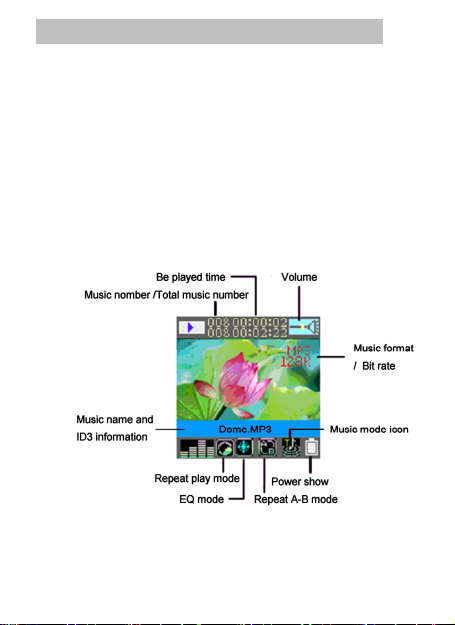
Menú
Cuando encienda su MP4, verá el menú principal.
Presione “PREV/NEXT” para seleccionar la función deseada.
■
MÚSICA:
Seleccione “Music”, presione “Menu” para confirmar.
Presione “play” para disfrutar de su música preferida.
Cuando reproduce música, podrá observar la siguiente
información en pantalla.
1. Reproducción lírica de canciones.
- 6 -
Page 7

Puede bajarse canciones en modo lírico en formato “.LCR”. Podrá
verlas en su MP4 mientras se van reproduciendo.
Presione “Menu” en el modo play durante algunos segundos para
mostrarlo.
Observaciones:
(1) El total de texto no puede superar los 500 caracteres.
(2) El nombre de la canción debería ser el mismo que el de texto.
Los ficheros de texto y música deben estar en la misma carpeta.
2. Volumen, Repetición, Ecualizador y Velocidad de
reproducción
Cuando una canción está sonando, puede presionar “Menu” para
acceder al submenu, puede elegir su canción favorita, puede
cambiar la velocidad de reproducción, puede establecer secuencias
de repetición y seleccionar EQ.
Cuando haya acabado, presione “Menu” o “Play” para confirmar.
“Volumen”: Presione “VOL” para acceder al volumen, presione
“PREV/NEXT” para ajustarlo.
- 7 -
Page 8

“Repetición”: Presione “Menu” para acceder a la función,
seleccione “repeat” como lo desee:
(1) Normal: reproduce las canciones una a una..
(2) Repita una: repite continuamente una unica canción.
(3) Carpeta: reproduce las canciones de una carpeta.
(4) Repite Carpeta: Repite las canciones de una carpeta.
(5) Repite todas: Repite continuamente todas las
canciones del MP4.
(6) Aleatorio: reproduce todas las canciones
aleatoriamente.
(7) Intro: Reproduce 10 segundos de todas las canciones
en la carpeta en ese mismo orden.
“Modo Ecualizador” Puede utilizar la función de ecualizador
pre-establecida pata cambiar el sonido de una canción y adaptarlo a
otro estilo. Cuando la canción esté sonando, presión “Menu” para
acceder a la función y presione “Next/Last” para seleccionar ino de
los 7 estilos existentes: Natural, Rock, Pop, Classic, Sofá, Jazz,
DBB.
- 8 -
Page 9

“Velocidad de Reproducción”: Presione “Menu” para acceder a
“Tempo rate”, a continuación presione “Previous/Next” para cambiar
la velocidad de reproducción y presione “Menu” para confirmar.
“Establecer Replay”: (1)Replay A-B: mientras reproduce una
canción, presione “Menu” o presione el botón “A-B” para obtener la
función replan A-B, A parpadeará, presione “Next” de nuevo para
confirmar la finalización del segmento. El icono A-B
no
parpadeará.
(2) Estableciendo el Tiempo y el periodo de Replay: Presione
“Menu” para acceder a la función y presione “Previous/Next” para
realizar los cambios deseados.
■
GRABACIÓN:
Puede grabar su voz o la radio presionando “Menu” durante unos
segundos para acceder al menú principal. Seleccione “Record” y
presione “Menu” para confirmar, presione “Play” para grabar, la
pantalla se mostrará como sigue:
- 9 -
Page 10

Presione el botón “play” para pausa, presione “play” durante unos
segundos para parar y guardar, presione “Menu” para guardar y
para volver al menú anterior.
(1) Carpeta local: seleccione una carpeta y presione
“Menu” para confirmar.
(2) Tipo de Grabación:
A. Fine Rec: Formato WAV con alta calidad pero con
tamaño del archivo grande.
B. Long Rec: Formato ACT, mejor calidad de voz y
menor tamaño de archivo.
C. Fine Voc: Formato WAV, con control de voz, parará si
no hay voz.
- 10 -
Page 11

D. Long Voc.: Formato ACT, con control de voz, parará si
no hay voz.
Observaciones:
Si la unidad muestra “No Space” o “Carpeta Llena”, deberá borrar
algunos archivos para conseguir espacio. El máximo número de
archivos por carpeta es 99 y en total 512.
■
VOZ:
En el menú principal, seleccione “VOICE” para reproducir la
grabación.
■
RADIO FM:
Puede escuchar la radio con su MP4. Seleccione “FM Radio” en el
menú principal y presione “Menu” para confirmar la función. Utilice
“Next/Last” para seleccionar la emisora y presione “Menu” para
guardar sus emisoras favoritas. Presione Play para seleccionar y
confirmar la emisora seleccionada.
■
TEXTO:
Puede almacenar y leer archivos de texto o notas. Guarde el
documento con formato de texto (.txt) y colóquelo en su MP4.
- 11 -
Page 12

Seleccione “Text” en el menú principal y presione “Menu” para
confirmar. Use el botón Next/Last para acceder a la pantalla,
presione Play para leer el archivo.
Puede determinar la lectura manual o automática en el submenú.
En modo automático, la unidad podrá cambiar a la próxima o previa
pantalla automáticamente de acuerdo con el tiempo establecido.
■
IMAGENES:
Puede importar fotos digitales de su ordenador.
Formatos .JPG, .BMP y .GIF.
Utilice Next/last y Play para seleccionar las fotos deseadas.
■
AGENDA
Seleccione “Phone Book” en el menú. Presione “Menu” para
confirmar. Utilice “Prev/Next” para seleccionar el nombre deseado.
■JUEGOS
Seleccione “GAME” en el menú principal y presione “Menu” para
confirmar.
Presione “Next/Last” para seleccionar el juego deseado y presione
menú para confirmar. Después, presione “Play” para jugar.
- 12 -
Page 13

■ PELICULAS
Seleccione “Video” en el menú principal y presione “Menu” para
confirmar. Seleccione los archivos que desee utilizando la tecla
Next/Last y Play para situarse y comenzar la reproducción.
■ CONFIGURACIÓN DEL SISTEMA
Puede modificar el reloj, las características de la pantalla, el idioma
y otras funciones de su MP4.
1. Fijación de hora y fecha de grabación: Puede fijar la hora y la
fecha para su grabación. Presione Next/Previous para cambiar los
valores y presione la tecla Play/Menu para confirmar los elegidos.
2. Personalización de la pantalla: presione Next/Previous para
cambiar valores y Menu/Play para confirmar la selección.
3. Selección de idioma: Ingles, Chino. Francés. Italiano, Holandés,
Español y Portugués están disponibles. Utilice la función Next
/Previous para cambiar y “Menu” para confirmar.
4. Selección de Power Off: puede establecer el apagado automático
si durante un tiempo no se utiliza el aparato.
5. Modo de Reproducción: Puede establecer la reproducción
- 13 -
Page 14
continua de manera manual o automática.
6. Puede dividir el disco en dos partes y utilizar una clave de
seguridad para que sea de su uso exclusivo.
7. Memoria:Puede averiguar el porcentaje de memoria no utilizado.
7. Versión Firmware: Puede averiguar la versión que utiliza.
8.
Actualización del Firmware: Puede descargarse y actualizar el
firmware.
Pasos a seguir:
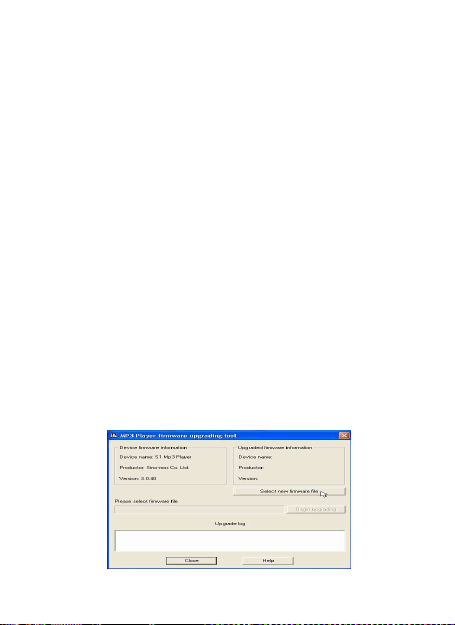
Presione “Menu” para seleccionar la función ”Firmware upgrade” y
conecte el MP4 a su ordenador.
(2) Presione “begins” ->”process “->”MP4 player utilities”, “MP4
Player Update”, y presione” select new version file” como se indica
a continuación:
- 14 -
Page 15
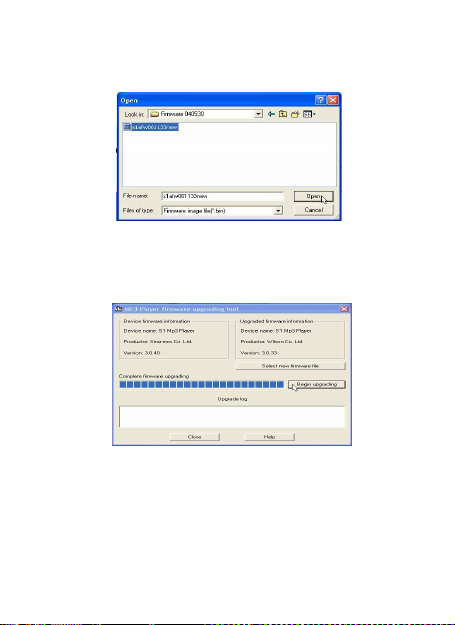
(3). Seleccione el nuevo programa (puede encontrarlo en el CD
adjunto o bajarlo a través de la pagina web. Seleccione “open”:
(4). Presione“begin upgrading”.
- 15 -
Page 16
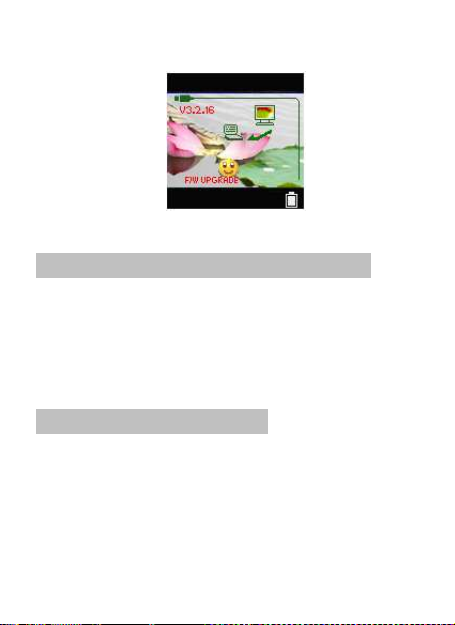
(5) Cuando la actualización ha finalizado aparecerá en su pantalla:
Función de Almacenamiento USB
Puede utilizar su MP4 como un disco externo para almacenar
ficheros. La unidad entrará en modo USB automáticamente cuando
la conecte al ordenador.
Conexión al Ordenador
Su MP4 soporta los siguientes sistemas operativos: Mac OS x 10.3
o posterior, Linux Red hat8.0 o posterior, Windows 98 (driver
requerido), Windows 2000 o posterior y Windows XP home o
posterior.
- 16 -
Page 17

Formatee su MP4
Si su MP4 no reproduce la música correctamente o no funciona
bien, puede formatearlo pero considere que el formato del archivo
deberá ser “.FAT”.
Convierta ficheros de formato .ACT
Puede convertir archivos de grabación formato .ACT en
archivos .WAV.
Instale el software:
1. Ponga en marcha el ordenador, “star” >”program” >” MP4
PLAYER UTILITES3.57”->“SOUND CONVERT TOOL”.
2. Abra la herramienta de esta función.
3. Seleccione el archivo, presione “OPEN“, y presione “Convert”.
Función de Encriptación del Disco
Puede dividir su reproductor de MP4 en dos discos mediante la
herramienta adjunta tras instalar el software (For Windows 2000
version SP4, seleccione “Normal Only” o “Encrypted only” )
- 17 -
Page 18
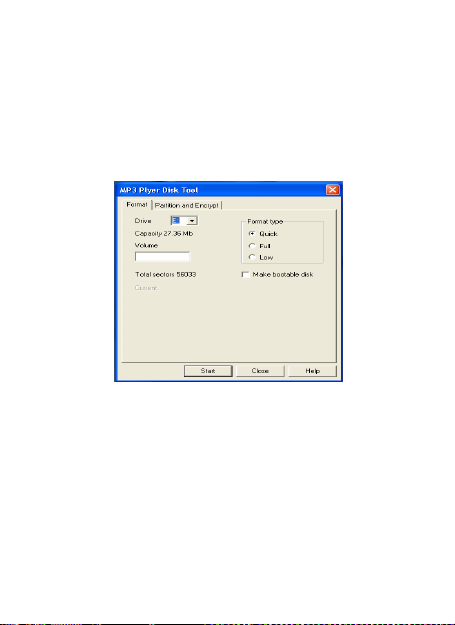
Establezca un disco con una contraseña y podrá mantener
almacenados sus archivos secretos.
1. Ponga en marcha el ordenador, “start” -> ”process” -> ”MP4
PLAYER UTILITES3.57”->”MP4 PLAYER DISK TOOL”como se
muestra a continuación:
2. Seleccione “Partition and Encrypt”, establezca la capacidad de
encriptación del disco, seleccione “set username and password” e
introduzca nuevo usuario y contraseña, después de confirmar
seleccione “Start”.
- 18 -
Page 19
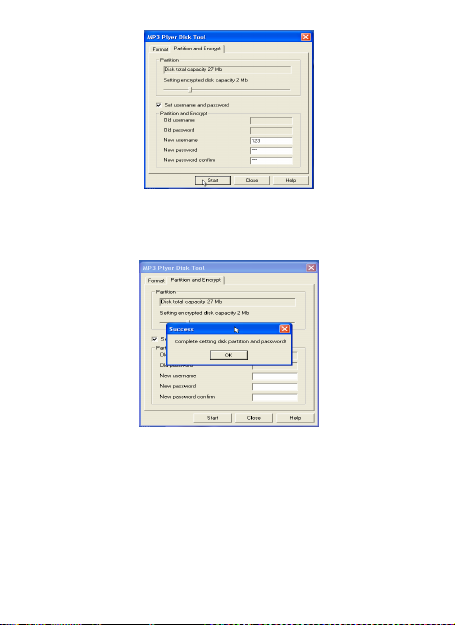
3. La partición está completada cuando avisa como sigue:
4. Seleccione “OK” y reinicie si ordenador. Podrá ver dos discos.
Seleccione el segundo. Hay 2 archivos escondidos y un
archive .exe dentro.
- 19 -
Page 20
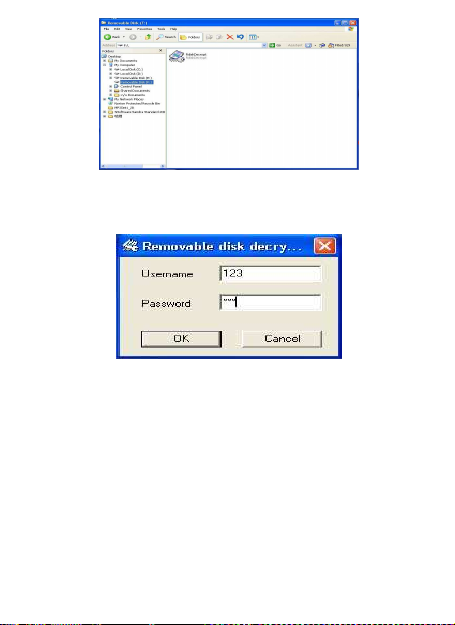
Pinche el archivo “disk Decry.Exe”, introduzca nombre de usuario
contraseña y podrá utilizarlo libremente.
Atención:
(1) Copie sus archivos antes de realizar la partición del
disco y encríptelos, puede eliminar sus archivos.
(2) Recuerde utilizar su nombre de usuario y contraseña.
- 20 -
Page 21

Solución de Problemas
Asegúrese de que el power está encendido
Sin Energía
Sin Sonido
No Graba
Mala recepción
de radio
No descarga
archivos
Puede necesitar carga.
Asegúrese de que está encendido.
Asegúrese de que el volumen no es 0.
Conecte el auricular correctamente.
Revise el correcto estado del auricular.
Asegúrese de que el archivo MP4 está bien.
La memoria está completamente ocupada
Apague los equipos eléctricos cercanos
No cruce los cables de los auriculares puesto
que hacen de antena..
Asegúrese de que el cable USB está
correctamente conectado.
Cambie el cable USB.
Asegúrese de que el software es correcto
Confirme la no existencia de un virus en su
reproductor.
- 21 -
Page 22
Aviso al Consumidor:
El producto de System Fidelity que ha
adquirido cumple todos los requisitos
establecidos por la Directiva 2002/96/CE del
Parlamento Europeo y del Consejo de la Unión
Europea sobre Residuos de Aparatos
Eléctricos y Electrónicos (RAEE). En los
estados miembros que adoptaron la citada
Directiva, deberá indicarse en el producto que
fue puesto en el mercado después del 13 de
agosto de 2005 y que no debe eliminarse
como residuo urbano no reciclable. Utilice las
instalaciones locales de recogida de RAEE
que correspondan para eliminar este producto
de acuerdo con todos los requisitos
estipulados.
- 22 -
Page 23

Asistencia y Garantía
Estimado cliente:
Le agradecemos que haya adquirido este producto System Fidelity,
que esperamos le proporcione excelente servicio y satisfacción
durante largo tiempo.
En el caso de que para este producto necesite la intervención o el
consejo de nuestra Red de Servicios Oficiales, tanto dentro como
fuera del periodo de garantía, le rogamos que se dirija a ellos
llamando al teléfono 902 105 441. Asimismo, y para cualquier otro
asunto, nuestro Servicio de Atención al Cliente está a su
disposición a través de la dirección [email protected] o en
www.sfidelity.com.es.
Reciba nuestra más cordial bienvenida al círculo de clientes de
System Fidelity
- 23 -
Page 24

Asistencia y Garantía
Importante:
Este producto System Fidelity está amparado por un período de
Garantía según la ley vigente. Para poder beneficiarse de la
Garantía es imprescindible acreditar ante el Servicio Oficial de
System Fidelity la fecha de adquisición del producto. Para ello
solamente será necesario mostrar la FACTURA o TICKET DE
COMPRA, o el albarán de entrega del aparato si la fecha de éste
fuera posterior a la de la factura o ticket de compra.
SYSTEM FIDELITY
Servicio de Asistencia Técnica - ESPAÑA
SOFT-BASIC - Tel. 902 105 441
- 24 -
 Loading...