

Page 1

Guía de Usuario
fleet10
© 2013 Sygic, a.s. All rights reserved.
Page 2

Table of Contents
I. Para empezar
....................................................................................................... 1
.......................................................................................... 1Pantalla de Navigación
.......................................................................................... 2Entrada de dirección
.......................................................................................... 5Navegación vuelta a vuelta
.......................................................................................... 6Adquisición de posición de GPS
II. Navegación con atributos de camión
III. Planificación de la Ruta
IV. Cambio de la Ruta
....................................................................................................... 8
.......................................................................................... 9Cambio de las restricciones de carreteras en el mapa
....................................................................................................... 11
.......................................................................................... 11Navegación al Punto de Interés
.......................................................................................... 13Navegación a Casa
.......................................................................................... 13Navegación a Destinos Recientes
.......................................................................................... 14Navegación a Destinos Favoritos
....................................................................................................... 16
.......................................................................................... 16Menú de Ruta
.......................................................................................... 18Modificación de la Ruta
.......................................................................................... 19Modo para hojear Mapas
© 2013 Sygic, a.s. All rights reserved.
Page 3

Contents
.......................................................................................... 21Planificación de la Ruta de Multipares
.......................................................................................... 23Historial del conductor
V. Características en Línea
....................................................................................................... 25
.......................................................................................... 25Conexión
.......................................................................................... 26Alertas de tráfico
VI. Settings
....................................................................................................... 28
.......................................................................................... 30Opciones avanzadas
VII. Renuncia de Responsabilidad
© 2013 Sygic, a.s. All rights reserved.
....................................................................................................... 32
Page 4

I. Para empezar
Pantalla de Navigación
En el arranque, la aplicación se abre
con la Pantalla de Navegación,
mostrando su posición como una
flecha azul. Usted puede acercarse y
alejarse del mapa dando un toque a
los botones + y – en las esquinas
superiores de la pantalla.
Para funciones adicionales, entre en
el Menú principal dando un toque
al área de mapa en la Pantalla de
Navegación.
Usted puede moverse entre las
páginas de menú dando un toque a
los botones de flecha en el fondo de
la pantalla o deslizando su dedo a
través de la pantalla.
1
User Guide
Page 5

Entrada de dirección
Para establecer su destino
indicando la dirección seleccione:
Menú principal>
Navegar a...>
Dirección o código postal.
A continuación, se le solicitará
seleccionar un País una Ciudad,
Calle y Número de edificio o
Cruce de calles. Indique los
nombres y números necesarios.
Opcionalmente, indique solo las
primeras letras de la ciudad/calle
para ver una lista de nombres
similares.
Sygic FLEET 10
La lista también presenta iconos
explicativos a la izquierda del
nombre de la ciudad/calle:
Ciudad
Ciudad capital
Centro de ciudad
Calle
Cruce de calles
Seleccione una ciudad/calle de la
lista.
Al terminar, aparecerá una pantalla
de confirmación con las
2
Page 6

direcciones especificadas.
Pulse "En el mapa” para ver la
localización exacta de la dirección,
o pulse “Agregar a favoritos” para
guardarla entre sus destinos más
frecuentes (vea “Navegación a
destinos favoritos”).
Para establecer la dirección
mostrada como su destino, pulse
“¡Calcular ruta!” en la parte
inferior de la pantalla.
Si prefiere dirigirse a un
aparcamiento cercano, pulse
“Aparcamiento” y seleccione uno
en la lista que se mostrará.
Para seleccionar otra dirección,
pulse “Volver”.
Si su dispositivo puede determinar
su posición actual, la ruta se
calculará inmediatamente desde
esa posición. En caso de no poder
determinar su posición, se le
ofrecerán las opciones siguientes:
Esperar una señal
válida(Recomendado)
Su ruta se calculará desde
su posición actual en cuanto se
reciba una señal GPS válida (vea
“Obtención de posición GPS”).
Última posición válida
Su ruta se calculará desde
su última posición
conocida (es decir, dónde estaba
justo antes de perder la señal de
GPS).
Seleccionar en el mapa
Le permite seleccionar
cualquier punto de
3
User Guide
Page 7

partida para calcular la ruta.
NOTA: El método de cálculo de la ruta
predeterminado es “Más rápida".
Al finalizar el cálculo de la ruta, se
muestra toda la ruta en el mapa (en
azul), con la distancia total, la hora
de llegada estimada (HLE), el
tiempo que falta hasta el destino y
el método de cálculo utilizado
(Más rápida, Más económica,
Más corta, A pie , En bicicleta)
indicados debajo del mapa.
Para aceptar la ruta e iniciar la
navegación giro a giro, pulse
“Acción completada ”. Cuando el
vehículo empiece a moverse, el
resumen de la ruta se ocultará
automáticamente.
Para más información sobre la ruta,
pulse “Detalles”.
Sygic FLEET 10
4
Page 8

Navegación vuelta a vuelta
La Pantalla de Navegación mostrará
el mapa de sus alrededores con la
ruta calculada y destacada en azul.
Cuando usted se acerca a un cruce,
las indicaciones adicionales son
mostradas para indicar que camino
tomar.
Además de indicaciones para el
recorrido, la Pantalla de
Navegación también proporciona
una variedad de información
adicional y útil:
1. Siguiente maniobra
2. Distancia a siguiente cambio de
dirección
3. Camino/calle actual
4. Distancia al destino
5. Fuerza de la señal GPS
6. Velocidad actual
7. Tiempo estimado de llegada al
destino
8. Ciudad actual
9. Asistente de carril
10. Siguiendo al destino
11. Siguiente camino/calle para
tomar
12. Acercarse y alejarse en el mapa
13. Advertencia de cámara de
velocidad
5
User Guide
Page 9

14. Límite de velocidad actual
La información abajo no está disponible en
Android.
Adquisición de posición de GPS
Si no hay ninguna señal de GPS, la
pantalla se pone en color gris. Esto
puede pasar en cualquiera de las
condiciones siguientes:
El dispositivo está en un túnel o
en una posición donde las
señales de los satélites GPS son
obstruidas por edificios, árboles,
cables eléctricos u otros objetos.
Los Ajustes de Sistema del
dispositivo o los Ajustes de
Producto están puestos
incorrectamente.
Las barras de potencia de señal en
el fondo de la pantalla
proporcionan la siguiente
información adicional:
Si el color de las barras o el
nombre/número del puerto GPS se
pone rojo, compruebe de nuevo los
ajustes GPS.
Si las barras son grises, mueva el
dispositivo a una posición al aire
libre con una visibilidad buena del
cielo hasta que la señal sea
obtenida de nuevo y las barras se
Sygic FLEET 10
6
Page 10

hagan verdes. Dé un toque a las
barras de señal o seleccione
Menú principal>
GPS
para ver la información de GPS más
detallada.
Una vez que la señal de GPS es
recobrada la navegación continuará
automáticamente.
7
User Guide
Page 11

II. Navegación con
Versión EE. UU.
atributos de camión
Los atributos de camión del mapa
permiten indicar las dimensiones
del camión, de modo que la ruta se
calcula evitando las carreteras para
las que no está autorizado.
Para establecer las dimensiones del
camión, indique el
bastidor.menú.principal,
seleccione Configuración y,
luego, seleccione Ajustes para
camión.
En la pantalla de ajustes podrá
establecer:
Utilizar atributos de camión (Sí/
No)
Peso total
Peso del eje
Longitud
Anchura
Altura
Velocidad máx.
Los parámetros especificados se
utilizarán para calcular las rutas a
partir de ese momento.
La ruta calculada será como la que
se indica en los ejemplos:
Sygic FLEET 10
8
Page 12
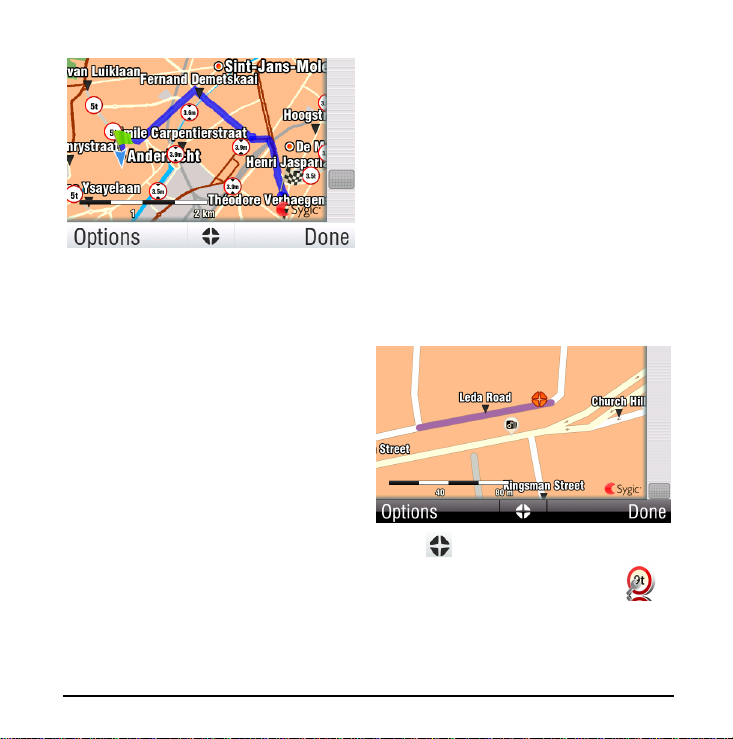
Versión europea
Los atributos de camión de las
carreteras también se muestran
durante la navegación.
Cambio de las restricciones de carreteras en el mapa
manualmente. Una vez corregidas
las restricciones de carreteras en el
mapa, el cálculo de las rutas evitará
esa carretera específica en el futuro.
También puede corregir el límite de
velocidad máximo y la dirección de
la carretera de un solo sentido.
Pulse sobre la carretera de la que
desea cambiar las restricciones en
el Explorador de mapas. La
carretera aparecerá resaltada en
color violeta.
Algunas restricciones de carreteras
para camiones no pueden
establecerse en el mapa. Si esto
ocurre, puede corregirlo
9
Pulse y elija Cambiar
restricciones de carreteras .
Se mostrará la pantalla siguiente:
User Guide
Page 13

Aquí podrá cambiar la restricción
de la carretera seleccionada. Con
Sentido de la carretera por
ejemplo, puede establecer que la
carretera está Cerrada , es de un
solo sentido o está Abierta .
Al establecer la carretera de un solo
sentido, seleccione la dirección
"Positiva” o “Negativa”. Para
comprobar la dirección correcta de
la carretera de un solo sentido
observe la flecha en el Explorador
de mapas.
Sygic FLEET 10
10
Page 14

III. Planificación de la
Ruta
Navegación al Punto de Interés
Además de la red de carreteras, el
mapa también almacena los datos
de miles de puntos de interés (PDI),
como una gasolinera, restaurantes,
hoteles, lugares turísticos y otros
servicios.
Para establecer un PDI como su
destino, seleccione:
Menú principal>
Navegar a...>
Punto de interés
A continuación, defina el área en la
que desea buscar un PDI.
Seleccione:
Cerca de mi posición
para buscar PDI cercanos
a su posición actual;
Cerca de la dirección...
para buscar PDI cercanos
a una dirección (que
indicará en el paso siguiente);
Cerca del destino
para buscar PDI cercanos
a su destino (si están
establecidos);
En la ciudad...
para buscar PDI en una
ciudad determinada (que
indicará en el paso siguiente);
Buscando PDI
Los PDI están dispuestos en grupos
(como Alimentación, Hotel o Motel,
11
User Guide
Page 15
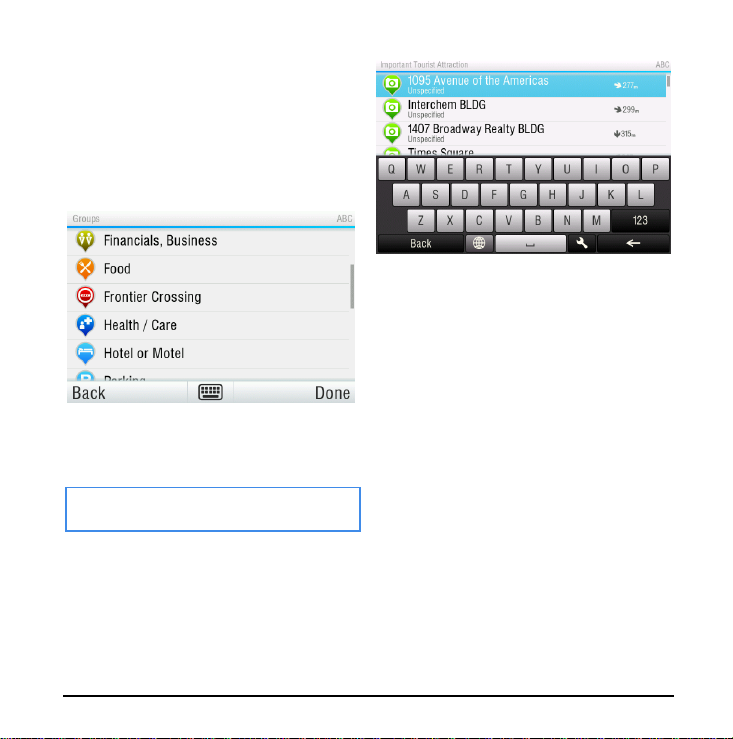
etc.) para ayudarle a encontrar un
NOTA: Las distancias de la lista se refieren a la
localización de búsqueda.
servicio aunque no conozca su
nombre o dirección.
Después de seleccionar el área de
búsqueda, se muestra una lista de
los grupos de PDI.
Pulse sobre el grupo de PDI para
ver la lista de todos los PDI
cercanos.
Desplácese por la lista y seleccione
su PDI pulsando sobre el nombre.
Para afinar los resultados de
búsqueda, pulse el icono del
teclado en la parte inferior de la
pantalla y escriba el nombre del
PDI que está buscando. También
puede escribir partes de nombres.
Al terminar, aparecerá una pantalla
de confirmación con los PDI
seleccionados.
Sygic FLEET 10
12
Page 16

Especificar domicilio
e ingrese su dirección de casa.
Una vez que su dirección de casa es
almacenada, usted puede navegar a
casa simplemente por seleccionar
Menú principal>
Para establecer el PDI mostrado
como su destino, pulse “¡Calcular
ruta!”.
Navegación a Casa
Para comenzar a usar este
característica, usted tiene que
poner su posición de casa primero.
Seleccione
Menú principal>
Ajustes>
13
Buscar/navegar >
Domicilio
Navegación a Destinos Recientes
Sygic guarda la lista de sus destinos
recientes, haciendo fácil volver a
una posición puesta anteriormente.
Al introducir una dirección por
Menú principal>
User Guide
Page 17

Buscar/navegar >
Dirección/Código postal
aparece la lista de Países/
Ciudades/Calles anteriormente
seleccionados cuando usted pasa
por los detalles de la dirección.
Son marcados con el icono
Usted puede ir directamente a una
lista del destino reciente al
seleccionar
Menú principal>
Buscar/navegar >
Historial
y comience la navegación
seleccionando un destino anterior
de la lista mostrada.
Navegación a Destinos Favoritos
Para ver una lista de sus destinos
favoritos, seleccione
Menú principal>
Buscar/navegar >
Favorito
y comience la navegación
seleccionando un destino Favorito
Sygic FLEET 10
14
Page 18

de la lista mostrada.
Seleccione el destino Favorito
deseado dándole un toque y luego
seleccione su siguiente opción de la
Pantalla de Confirmación.
Definición del nuevo
destino Favorito
Para añadir una nueva dirección a
sus favoritos dé un toque a
"Agregar a favoritos" en la
Pantalla de Confirmación
O seleccione
Menú principal>
Mapa >
Seleccione un punto en el mapa >
>
Agregar como
PDI>Favoritos
o seleccione
Menú principal>
Administrar PDIs>
Agregar PDI
15
User Guide
Page 19
IV. Cambio de la Ruta
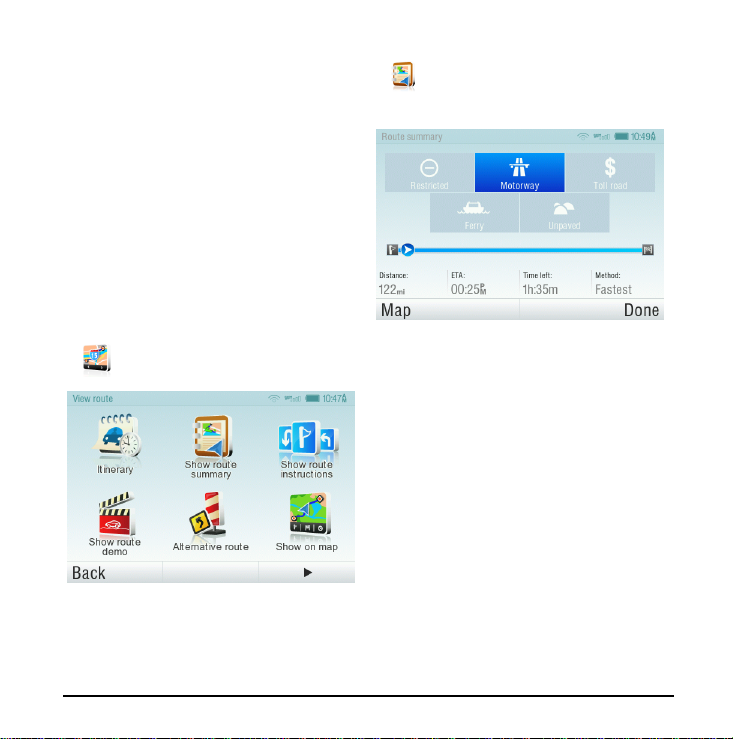
Menú de Ruta
Usted puede tener acceso a la
información detallada sobre la ruta
calculada desde el Menú de Ruta.
Seleccione:
Menú principal>
Ruta
Para conseguir una descripción
esquemática de la ruta, seleccione
Mostrar resumen
ruta>Detalles
Los iconos destacados en azul
indican tipos específicos de
caminos incluidos en la ruta.
Para evitar un tipo de camino
específico (p.ej. Autopistas), dé un
toque al botón destacado en azul.
Para conseguir una lista detallada
de cruces y direcciones a lo largo
de la ruta, seleccione
Mostrar instrucciones
Sygic FLEET 10
16
Page 20
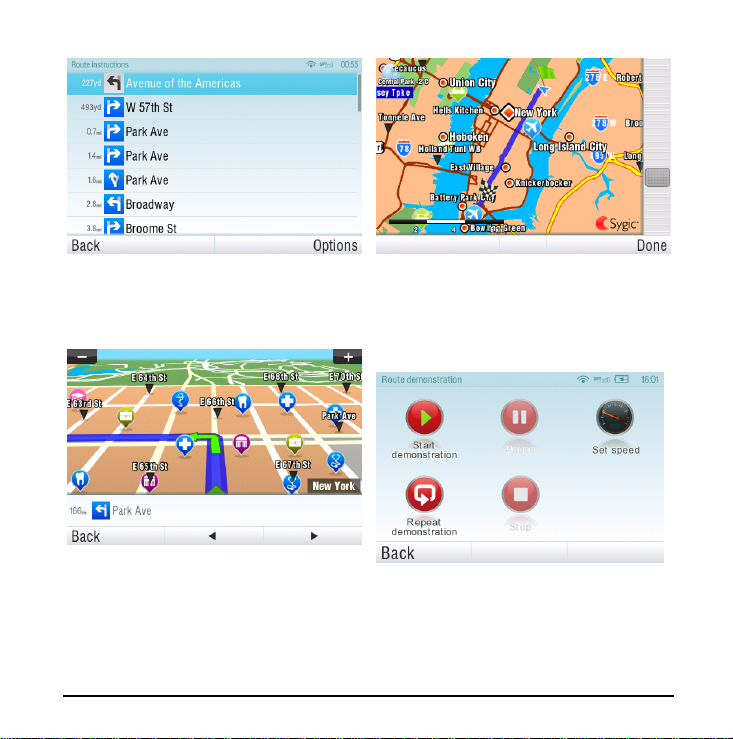
Para ver los mismos cruces que
una serie de imágenes, seleccione
Mostrar como imagen
Para ver la ruta entera en el mapa,
seleccione
Mostrar en el mapa
Para ver la ruta elegida como si
usted fuera en el vehículo
seleccione
Reproducir demostración
17
User Guide
Page 21

Modificación de la Ruta
Para modificar una ruta existente,
primero abra el Menú de Ruta
alternativa
Menú principal>
Ruta>
Ruta alternativa>
Si no le gusta la ruta calculada y
desea calcular una opción
alternativa, seleccione
lugar por su viaje, seleccione
Pasar por...
y añada un el punto de paso en la
misma manera, como ajuste del
destino en el capítulo “III.
Planificación de la Ruta”.
Usted también puede
Evitar demoras por tráfico
en su ruta. Ver Alarmas de
Circulación para más detalles.
Si usted quiere anular sus
modificaciones a la ruta, seleccione
Calcular alternativa
Para calcular un desvío (p.ej porque
el camino delante está cerrado),
seleccione
Evitar próximos...
Si usted desea viajar por un cierto
Sygic FLEET 10
Restablecer original
Si usted desea cancelar la ruta
calculada completamente y usar el
sistema de navegación sólo como
un indicador de su posición actual,
seleccione
Menú principal>
18
Page 22
Ruta>
NOTA: Usted puede encontrar información
adicional sobre la modificación de la ruta calculada
en los capítulos “Modo para ver Mapas” y
“Planificación de Ruta con puntos de paso”.
Buscar...
Usted puede encontrar
una posición usando una
de las opciones descrita
en el capítulo III.
Planificación de la Ruta.
Cancelar ruta
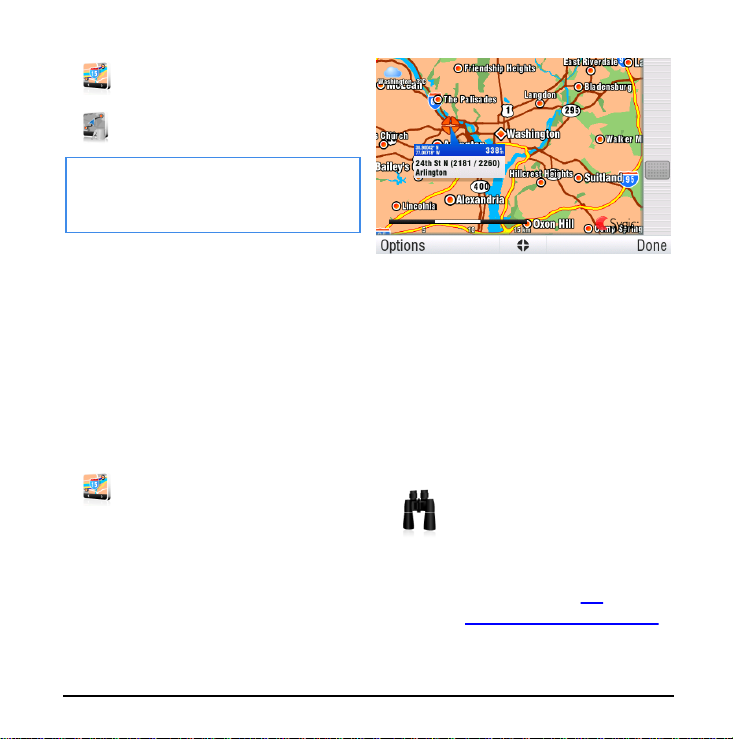
Modo para hojear Mapas
Usted puede comprobar fácilmente
y planear/modificar su ruta en el
Modo para ver Mapas. Seleccione
Menú principal>
Mapa
19
Arrastre el mapa deslizando su
dedo a través de la pantalla. Dé un
toque al mapa para seleccionar la
posición específica.
Para ver opciones de la
demostración de mapa y funciones
adicionales dé un toque al botón
“Opciones” y seleccione uno de los
artículos siguientes.
User Guide
Page 23
Mostrar posición
actual
Mostrar ruta completa
Mostrar ciudad
Muestra la ciudad entera
en la pantalla de mapa.
Mostrar/Ocultar
PDIs...
Usted puede seleccionar,
qué tipos de PDI son
mostrados viendo el
mapa.
Para planear/modificar su ruta, dé
Dirigirse ahí
Pone la posición como
el destino. La ruta
seleccionada
anteriormente será
suprimida.
Pasar por este punto
Añade la posición como
un nuevo punto de paso
a su ruta existente entre
principio y fin.
Continuar hasta ahí
Añade la posición como
un nuevo punto de paso
después del destino
existente.
Agregar como PDI
Almacena la posición en
Favoritos o en otra
categoría de PDIs.
Buscar PDIs cercanos
Busca PDIs alrededor de
un toque a una posición en el mapa,
luego dé un toque al botón marcado
como “ ”para elegir lo que usted
quiere hacer con el punto
seleccionado
Sygic FLEET 10
20
Page 24
la posición.
Evitar...
Calcula de nuevo la ruta
que evita un radio
puesto alrededor de la
posición. Le pedirán
poner el radio en el
siguiente paso.
Cambiar las
restricciones del
camino
Planificación de la Ruta de Multipares
Si usted ha añadido algún punto de
paso a su ruta vía Mapa o Ruta
alternativa, usted puede
corregirlos en Itinerario. También
es posible optimizar puntos de
21
paso a lo largo de la ruta, planear
una nueva ruta o almacenarlo para
el uso futuro. Para corregir la ruta
actual, seleccione
Menú principal>
Ruta>
Itinerario
y seleccione la [[Ruta actual]]
para ver la lista de los puntos de
ruta.
El itinerario muestra el punto de
partida (marcado con ) ), los
puntos de paso numerados y el
User Guide
Page 25
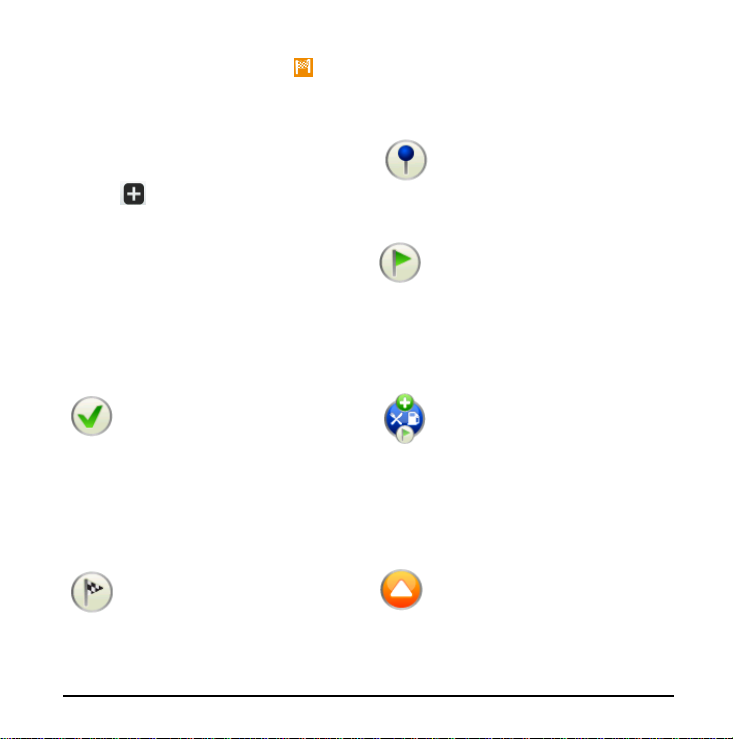
destino final (marcado con ).
Marcar como visitado
Para la navegación al
punto de paso
seleccionado y calcula
de nuevo la ruta al
siguiente punto de paso
en el itinerario.
Establecer como
destino
Pone el punto de paso al
final y mueve los otros
hacia arriba al itinerario.
Establecer como etapa
Cambia el destino final
al punto de paso
intermedio.
Establecer como
origen
Almacena el punto de
paso seleccionado como
el punto de partida de la
ruta.
Agregar PDI cercano
Use esta opción para
buscar un PDI (p.ej un
hotel) cerca del punto de
paso seleccionado y
luego añádalo al
itinerario.
Mover hacia arriba
Mueve el punto de paso
Los puntos de paso que usted ya ha
pasado son marcados en gris.
Usted puede añadir el punto de
paso al itinerario dando un toque al
botón .
Opciones para puntos de
paso
Dando un toque a cualquier punto
de paso en el itinerario aparece la
siguiente lista de opciones:
Sygic FLEET 10
22
Page 26

seleccionado hacia
arriba al itinerario.
Mover hacia abajo
Mueve el punto de paso
seleccionado hacia abajo
al itinerario.
Borrar
Suprime el punto de
paso seleccionado del
itinerario.
Opciones del Itinerario
Optimizar itinerario
Optimiza la secuencia de los
puntos de paso en el itinerario.
Guardar itinerario
Guarda el itinerario para el uso
futuro.
Borrar itinerario
Borra el itinerario.
Para ver las funciones del itinerario
adicionales dé un toque al botón
“Opciones” en el fondo de la
Pantalla del Itinerario y seleccione
uno de los artículos siguientes.
23
Historial del conductor
En Historial del conductor
puede llevar un registro de todas
sus rutas. El historial del conductor
muestra una visión general del
kilometraje en una fecha concreta y
ubica la ruta seguida en un archivo
especial.
Para activar el historial del
conductor haga clic en Menú
principal>Ruta>Historial del
conductor>Iniciar registro de
rutas
User Guide
Page 27
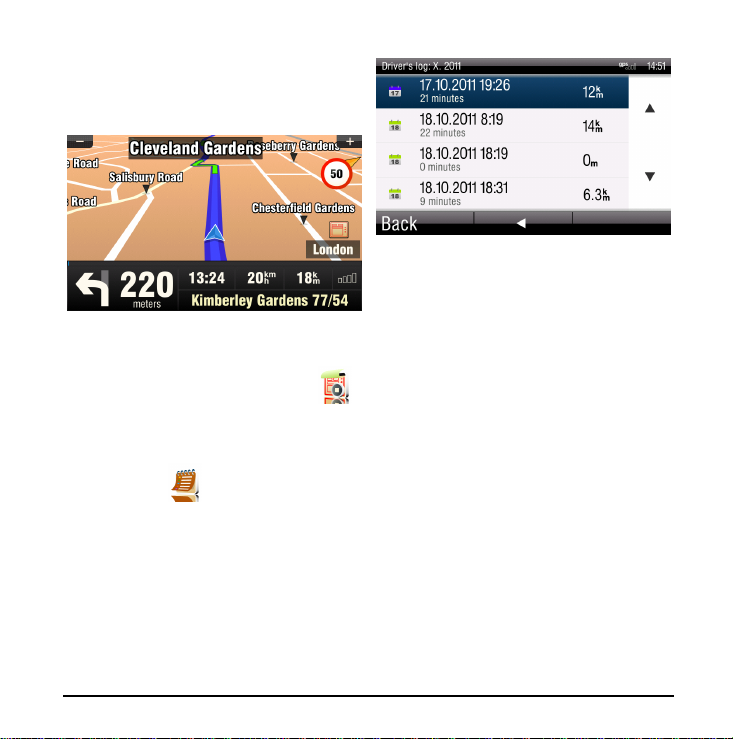
Cuando se activa el registro de
rutas, aparece el icono en la
esquina inferior derecha.
El registro de rutas se detiene al
apagar la navegación o hacer clic en
>Finalizar registro de rutas
Puede consultar una visión general
de las rutas registradas en Ver
historiales
Las rutas se muestran separadas
por meses. En la lista de las rutas,
puede ver el resumen de cada ruta
específica. Al hacer clic sobre una
ruta, se muestran los detalles de las
diferentes paradas. Junto a cada
parada, se indica la duración de la
parada y la distancia desde el punto
de partida.
Sygic FLEET 10
24
Page 28

V. Características en
NOTA: el coste de la transferencia de datos depende
de su tarifa telefónica móvil. Asegúrese que usted
sabe el coste antes de que usted comience a usar las
características en línea. Los gastos pueden ser
bastante más altos cuando usted viaja en Roaming
en el extranjero.
Línea
Conexión
Para usar servicios en línea
(circulación p.ej de tiempo real y
alarmas de cámara de seguridad)
usted tendrá que conectar su
dispositivo con Internet. Seleccione
Menú principal>
Ajustes>Ajustes de
conexión en linea
El botón muestra el estado actual
de la conexión. Si esto muestra
como “Desconectado” dé un toque
al botón para ir en línea.
25
La ventana también muestra la
cantidad de datos enviados y
recibidos para que usted pueda
controlar el circulación de datos.
User Guide
Page 29
Alertas de tráfico
La información siguiente no está disponible
en Android.
Para más opciones, incluidas
preferencias de itinerancia, pulse
en “Opciones”.
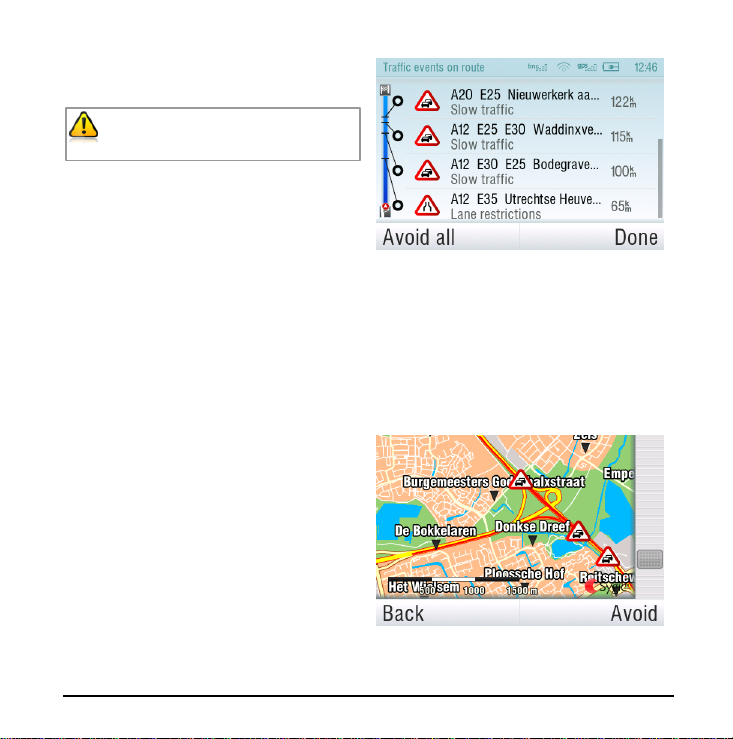
Para ver alertas en tiempo real
sobre incidentes de tráfico en su
ruta calculada, seleccione:
Menú
principal>Tráfico>Incidentes en
la ruta
La pantalla mostrará los incidentes
ordenados según la distancia
respecto a su posición actual.
Puede seleccionar cuáles desea
evitar.
Para seleccionar todos los
incidentes de la lista, pulse en
“Evitarlos todos”.
Para seleccionar incidentes
individuales, pulse sobre el
incidente y verá su extensión en el
mapa.
Sygic FLEET 10
26
Page 30

Pulse en "Evitar" para
seleccionarlo.
Los incidentes que haya
seleccionado para evitarlos se
marcarán con un círculo negro
sólido.
Pare recalcular la ruta evitando los
incidentes seleccionados, pulse en
“Acción completada ” y en el
menú de Tráfico seleccionado:
Optimizar ruta.
Los incidentes de tráfico también
se muestran en la visión general del
mapa de la ruta calculada.
27
User Guide
Page 31
VI. Settings
IMPORTANTE: Los elementos del menú
marcados con * no están disponibles en todos
los dispositivos.
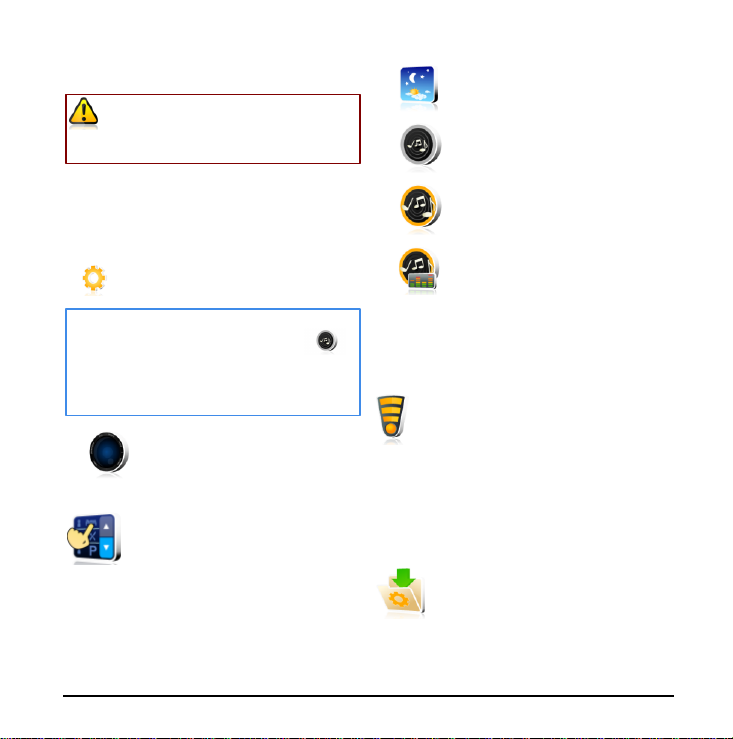
NOTA: Los iconos siempre muestran el ajuste que
se activará al pulsar encima. Por ejemplo,
significa que la escucha de voz y sonidos está
habilitada, y al pulsar sobre el botón se
deshabilitarán los sonidos.
Establecer 2D/3D
Cambie entre visión del
mapa en 2D y 3D
Control dinámico
Establezca la preferencia
para desplazarse por las
listas y los menús.
Ajustar colores de
Día/Noche
Deshabilitar sonidos
Habilitar sonidos
Ajustes de volumen*
Ajuste la intensidad del
sonido de forma
independiente para
velocidades lentas y
rápidas.
Ajustes en línea*
Conecte o desconecte su
dispositivo de internet,
compruebe las
transferencias de datos y
configure la preferencia
de itinerancia.
Servicios en línea*
Active / desactive el
Para cambiar los ajustes de fábrica,
seleccione:
Menú principal
Ajustes
Sygic FLEET 10
28
Page 32
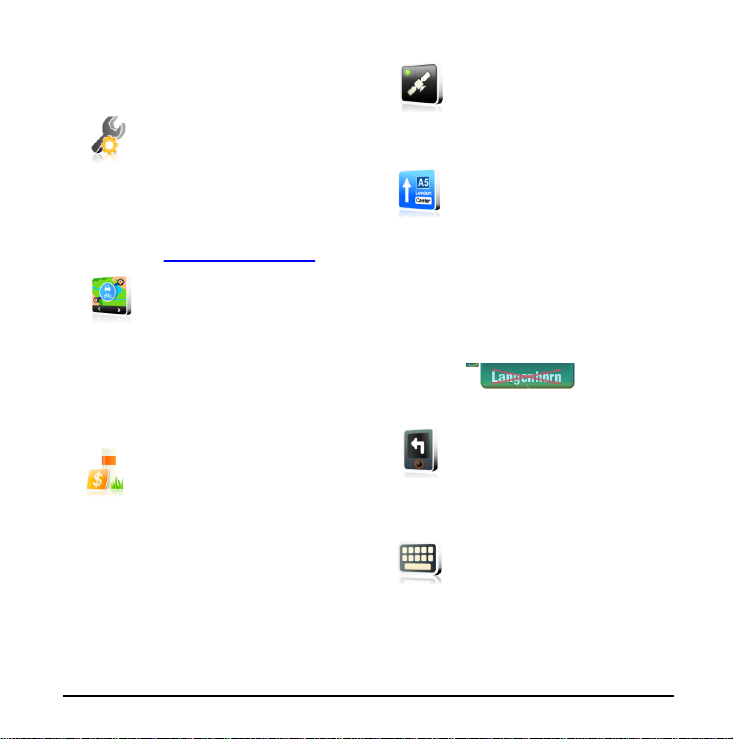
servicio comunitario de
controles policiales.
Ajustes avanzados
(solo para usuarios
expertos)
Para más información,
consulte el capítulo
"Ajustes avanzados".
Preferencias de
planificación
Indique el algoritmo de
encaminamiento: Más
rápida, Más
económica, Más corta,
A pie , En bicicleta.
Ajustes de peajes
Indique preferencias
para los tramos de
carretera de pago:
evitarlos, no evitarlos,
preguntar siempre.
Hardware del GPS*
Configuración detallada
del hardware GPS y
TMC.
Ajustes de
señalización
Establece el número de
tablas de señales
mostradas cada vez y el
nivel de detalle (Todo,
Simplificado, En una
línea).
Otros
Rotar pantalla*
Cambie la orientación de
la pantalla (paisaje /
retrato).
Ajustes de teclado
Puede cambiar entre
disposiciones de teclado
29
User Guide
Page 33
preferidas utilizando
, un botón disponible en
todos los teclados.
Ajustes regionales
Establezca kilómetros/
millas, formato de hora
y coordenadas de GPS.
Establecer idioma idioma de la interfaz de
usuario.
Establecer voz - idioma
de las instrucciones de
voz.
Cambiar mapa
Cargue los datos de otro
mapa desde su
dispositivo.
Luz de pantalla*
Establezca el nivel
luminoso de la pantalla
para el modo Día/
Noche.
Indique la localización
de su casa
Acerca de
Información sobre la
versión, el código del
dispositivo y la
memoria disponible en
la aplicación. Indique
esta información en sus
comunicaciones con el
centro de soporte de
Sygic.
1
Evitar cambios de sentido
Activar asistente de carril
Sygic FLEET 10
Opciones avanzadas
30
Page 34
Permitir Autozoom
Advertir al cruzar líneas de
ferrocarril
2
Ajustes de fondo luminoso
3
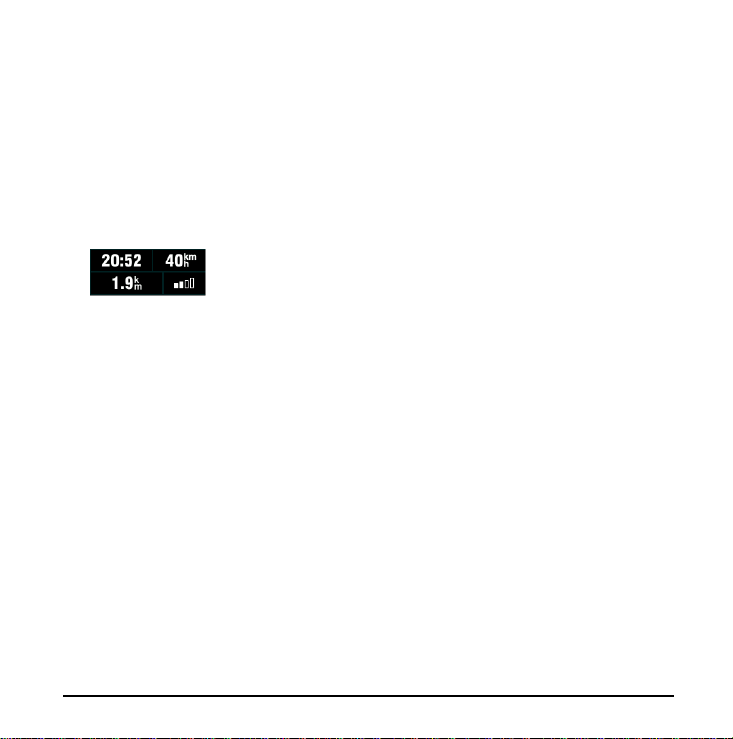
Configuración del Panel de
Información en la pantalla
principal
4
Ajustes de notificación del límite
de velocidad máximo.
31
User Guide
Page 35

VII. Renuncia de
Responsabilidad
La información contenida en este documento es
propiedad de Sygic a.s. y sólo puede ser usada con
los objetivos de hacer funcionar y apoyar el
software relevante creado por Sygic a.s.
Sygic a.s. se reserva todos los derechos acerca de la
información contenida aquí. Este documento o
cualquier parte de este no pueden ser
reproducidos, distribuidos, o traducidos en otras
lenguas de cualquier modo o forma excepto con la
aprobación escrita de Sygic a.s.
Este documento es proporcionado al usuario en la
base 'como es’. Aunque se ha tomado el máximo
cuidado durante la preparación de este manual para
proporcionar la información exacta y evitar
errores, algunas inexactitudes técnicas o errores
editoriales pueden ocurrir, por los que Sygic a.s. no
acepta ninguna responsabilidad.
En el interés en mejorar el contenido del
documento, Sygic el a.s. reserva el derecho de
modificar, enmendar o suprimir cualquier parte del
documento en cualquier momento sin el aviso
previo.
Para más información y
actualizaciones, visite
www.sygic.com
Sygic FLEET 10
32
 Loading...