

Page 1
www.sven.fi
РУКОВОДСТВО
ПОЛЬЗОВАТЕЛЯ
Игровая
оптическая мышь
RX-G955
Page 2
RUS
2
Игровая
оптическая мышь
Благодарим Вас за покупку мыши TM SVEN!
Перед эксплуатацией устройства внимательно ознакомьтесь с насто-
ящим Руководством и сохраните его на весь период использования.
АВТОРСКОЕ ПРАВО
© 2018. SVEN PTE. LTD. Версия 1.0 (V 1.0).
Данное Руководство и содержащаяся в нем информация защищены
авторским правом. Все права защищены.
ТОРГОВЫЕ МАРКИ
Все торговые марки являются собственностью их законных владельцев.
ПРЕДУПРЕЖДЕНИЕ ОБ ОГРАНИЧЕНИИ ОТВЕТСТВЕННОСТИ
Несмотря на приложенные усилия сделать Руководство более точным,
возможны некоторые несоответствия. Информация данного Руковод-
ства предоставлена на условиях «как есть». Автор и издатель не несут
ответственности перед лицом или организацией за ущерб или повреж-
дения, произошедшие от информации, содержащейся в данном Руко-
водстве.
РЕКОМЕНДАЦИИ ПОКУПАТЕЛЮ
• Перевозка и транспортировка оборудования допускается только в за-
водской упаковке.
• Не требует специальных условий для реализации.
• Утилизировать в соответствии с правилами утилизации бытовой и ком-
пьютерной техники.
НАЗНАЧЕНИЕ
Игровая мышь RX-G955 – это устройство ввода. Она предназначена для
ввода (занесения) информации в компьютер, а также управления ра-
ботой компьютера.
КОМПЛЕКТНОСТЬ
• Игровая мышь — 1 шт.
• Руководство пользователя — 1 шт.
• Гарантийный талон — 1 шт.
Page 3
RUS
3
ОСОБЕННОСТИ
• Оптический сенсор Avago 3050
• Нескользящее покрытие Soft Touch
• Программируемые кнопки
• Кабель в оплётке
• Ускорение до 20G
• RGB подсветка
• Частота опроса - до 1000 Гц / Время отклика - до 1мс
СИСТЕМНЫЕ ТРЕБОВАНИЯ
• ОС Windows XP/Vista/7/8/10.
• Свободный разъем USB.
ПОДГОТОВКА К РАБОТЕ
• Подключите манипулятор к свободному USB-разъему ПК.
• После подключения к USB-порту ПК автоматически распознает ус-
тройство.
• Чтобы задействовать встроенную память мыши, настроить кнопки и
подсветку, нужно установить программное обеспечение (скачать с
нашего сайта www.sven.fi). Подключите мышь к свободному USB разъему
вашего ПК, запустите скачанный ранее файл SVEN RX-G955.exe для
инсталляции драйвера, следуйте совету установщика.
• После установки программа автоматически определит наличие мыши.
Вызвать окно управления можно с помощью значка в панели задач или в
системном трее Windows. Программа полностью на английском хотя и
требует особых знаний языка – человеку, более-менее знакомому с
компьютерной технологией, не составит труда разобраться.
Руководство пользователя
RX-G955
Page 4
RUS
4
Игровая
оптическая мышь
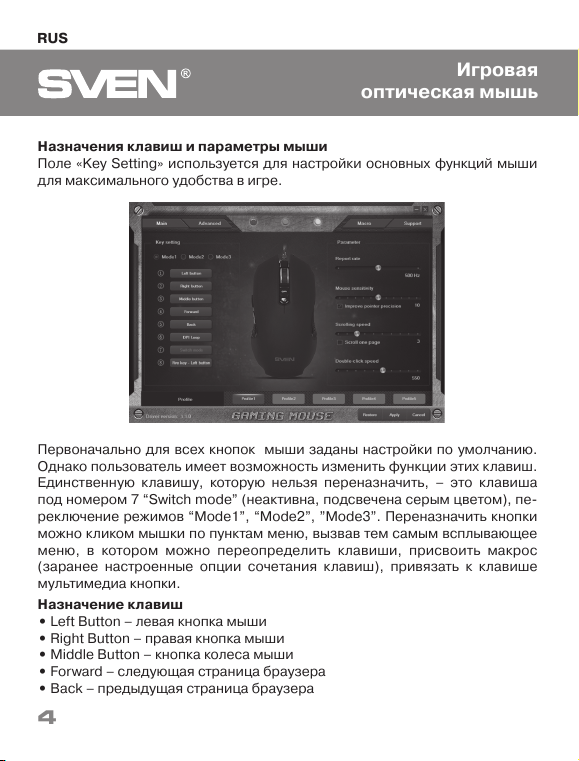
Назначения клавиш и параметры мыши
Поле «Key Setting» используется для настройки основных функций мыши
для максимального удобства в игре.
Первоначально для всех кнопок мыши заданы настройки по умолчанию.
Однако пользователь имеет возможность изменить функции этих клавиш.
Единственную клавишу, которую нельзя переназначить, – это клавиша
под номером 7 “Switch mode” (неактивна, подсвечена серым цветом), пе-
реключение режимов “Mode1”, “Mode2”, ”Mode3”. Переназначить кнопки
можно кликом мышки по пунктам меню, вызвав тем самым всплывающее
меню, в котором можно переопределить клавиши, присвоить макрос
(заранее настроенные опции сочетания клавиш), привязать к клавише
мультимедиа кнопки.
Назначение клавиш ��
• Left Button – левая кнопка мыши
• Right Button – правая кнопка мыши
• Middle Button – кнопка колеса мыши
• Forward – следующая страница браузера
• Back – предыдущая страница браузера
Page 5
RUS
5
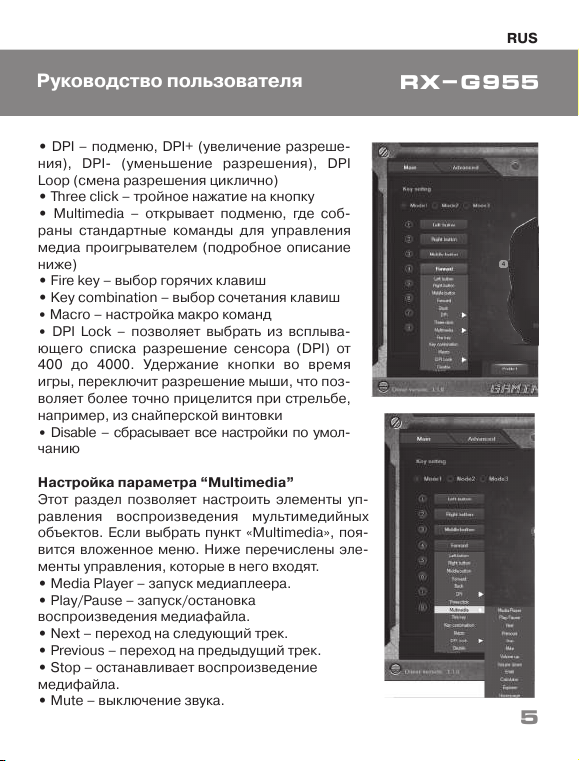
• DPI – подменю, DPI+ (увеличение разреше-
ния), DPI- (уменьшение разрешения), DPI
Loop (смена разрешения циклично)
• Three click – тройное нажатие на кнопку
• Multimedia – открывает подменю, где соб-
раны стандартные команды для управления
медиа проигрывателем (подробное описание
ниже)
• Fire key – выбор горячих клавиш
• Key combination – выбор сочетания клавиш
• Macro – настройка макро команд
• DPI Lock – позволяет выбрать из всплыва-
ющего списка разрешение сенсора (DPI) от
400 до 4000. Удержание кнопки во время
игры, переключит разрешение мыши, что поз-
воляет более точно прицелится при стрельбе,
например, из снайперской винтовки
• Disable – сбрасывает все настройки по умол-
чанию
Настройка параметра “Multimedia”
Этот раздел позволяет настроить элементы уп-
равления воспроизведения мультимедийных
объектов. Если выбрать пункт «Multimedia», поя-
вится вложенное меню. Ниже перечислены эле-
менты управления, которые в него входят.
• Media Player – запуск медиаплеера.
• Play/Pause – запуск/остановка
воспроизведения медиафайла.
• Next – переход на следующий трек.
• Previous – переход на предыдущий трек.
• Stop – останавливает воспроизведение
медифайла.
• Mute – выключение звука.
Руководство пользователя
RX-G955
4
Page 6
RUS
6
Игровая
оптическая мышь
• Volume up – увеличение уровня громкости.
• Volume down – уменьшение уровня громкости.
• Email – запуск почтового клиента.
• Calculator – запуск калькулятора.
• Explorer – запуск “Мой компьютер”.
• Home page – открытие браузера (если не открыт), если браузер открыт,
то открывает домашнюю страницу.
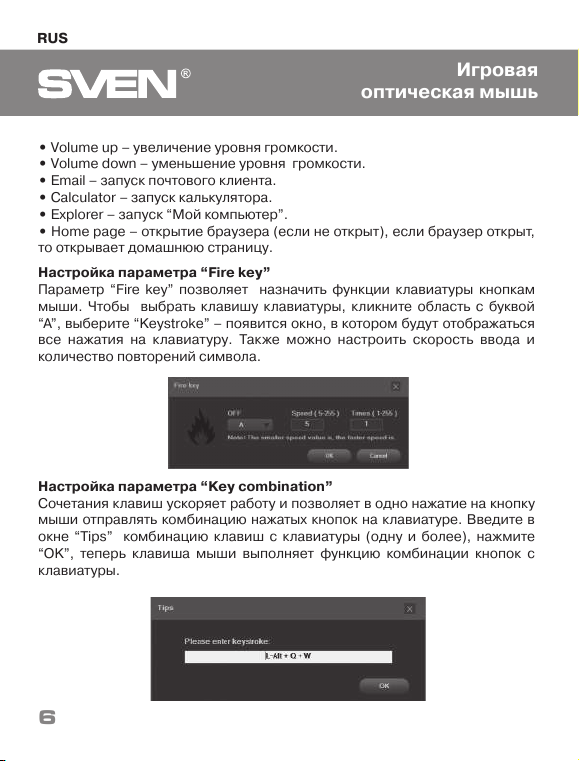
Настройка параметра “Fire key”
Параметр “Fire key” позволяет назначить функции клавиатуры кнопкам
мыши. Чтобы выбрать клавишу клавиатуры, кликните область с буквой
“A”, выберите “Keystroke” – появится окно, в котором будут отображаться
все нажатия на клавиатуру. Также можно настроить скорость ввода и
количество повторений символа.
Настройка параметра “Key combination”
Сочетания клавиш ускоряет работу и позволяет в одно нажатие на кнопку
мыши отправлять комбинацию нажатых кнопок на клавиатуре. Введите в
окне “Tips” комбинацию клавиш с клавиатуры (одну и более), нажмите
“OK”, теперь клавиша мыши выполняет функцию комбинации кнопок с
клавиатуры.
Page 7
RUS
7
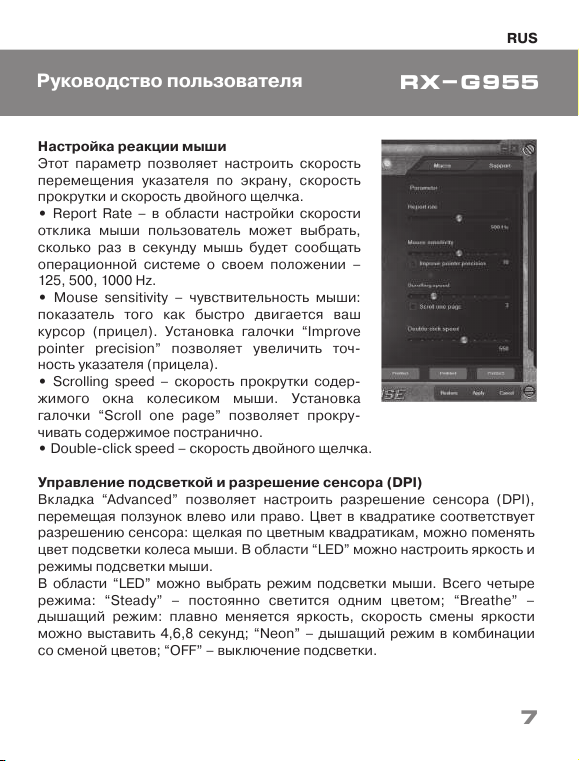
Настройка реакции мыши
Этот параметр позволяет настроить скорость
перемещения указателя по экрану, скорость
прокрутки и скорость двойного щелчка.
• Report Rate – в области настройки скорости
отклика мыши пользователь может выбрать,
сколько раз в секунду мышь будет сообщать
операционной системе о своем положении –
125, 500, 1000 Hz.
• Mouse sensitivity – чувствительность мыши:
показатель того как быстро двигается ваш
курсор (прицел). Установка галочки “Improve
pointer precision” позволяет увеличить точ-
ность указателя (прицела).
• Scrolling speed – скорость прокрутки содер-
жимого окна колесиком мыши. Установка
галочки “Scroll one page” позволяет прокру-
чивать содержимое постранично.
• Double-click speed – скорость двойного щелчка.
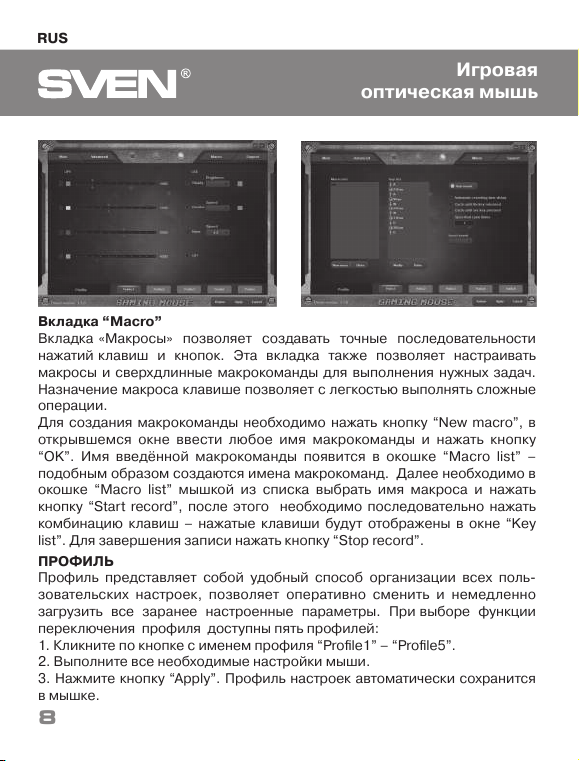
Управление подсветкой и разрешение сенсора (DPI)
Вкладка “Advanced” позволяет настроить разрешение сенсора (DPI),
перемещая ползунок влево или право. Цвет в квадратике соответствует
разрешению сенсора: щелкая по цветным квадратикам, можно поменять
цвет подсветки колеса мыши. В области “LED” можно настроить яркость и
режимы подсветки мыши.
В области “LED” можно выбрать режим подсветки мыши. Всего четыре
режима: “Steady” – постоянно светится одним цветом; “Breathe” –
дышащий режим: плавно меняется яркость, скорость смены яркости
можно выставить 4,6,8 секунд; “Neon” – дышащий режим в комбинации
со сменой цветов; “OFF” – выключение подсветки.
Руководство пользователя
RX-G955
Page 8
RUS
8
Игровая
оптическая мышь
Вкладка “Macro”
Вкладка «Макросы» позволяет создавать точные последовательности
нажатий клавиш и кнопок. Эта вк ладка также позволяет настраивать
макросы и сверхдлинные макрокоманды для выполнения нужных задач.
Назначение макроса клавише позволяет с легкостью выполнять сложные
операции.
Для создания макрокоманды необходимо нажать кнопку “New macro”, в
открывшемся окне ввести любое имя макрокоманды и нажать кнопку
“OK”. Имя введённой макрокоманды появится в окошке “Macro list” –
подобным образом создаются имена макрокоманд. Далее необходимо в
окошке “Macro list” мышкой из списка выбрать имя макроса и нажать
кнопку “Start record”, после этого необходимо последовательно нажать
комбинацию клавиш – нажатые клавиши будут отображены в окне “Key
list”. Для завершения записи нажать кнопку “Stop record”.
ПРОФИЛЬ
Профиль представляет собой удобный способ организации всех поль-
зовательских настроек, позволяет оперативно сменить и немедленно
загрузить все заранее настроенные параметры. При выборе функции
переключения профиля доступны пять профилей:
1. Кликните по кнопке с именем профиля “Profile1” – “Profile5”.
2. Выполните все необходимые настройки мыши.
3. Нажмите кнопку “Apply”. Профиль настроек автоматически сохранится
в мышке.
Page 9

RUS
9
Руководство пользователя
RX-G955
ТЕХНИЧЕСКИЕ ХАРАКТЕРИСТИКИ
Характеристики и ед. измерения
Совместимость с ОС
Тип мыши
Разрешающая способность, dpi
Количество кнопок
Интерфейс
Соответствие стандартам
Длина кабеля, м
Размеры, мм
Вес, г
Значение
Windows XP/Vista/7/8/10
оптическая
600/800/1000/1200/1600/1800/
2000/2600/3000/3600/4000
7 + 1 (колесо прокрутки)
USB
FCC, CE, ЕАС
2
127 × 40 × 67
148
Примечания:
• Технические характеристики, приведенные в таблице, справочные и не
могут служить основанием для претензий.
• Продукция торговой марки SVEN постоянно совершенствуется. По этой
причине технические характеристики могут быть изменены без предвари-
тельного уведомления.
Техническая поддержка на сайтe www.sven.fi.
РЕШЕНИЕ ВОЗМОЖНЫХ ПРОБЛЕМ
Проблема
Манипулятор
не работает.
Решение
1. Отсоедините мышь от ПК и проверьте контакты
разъемов на предмет их возможного повреждения.
Если никаких внешних повреждений не обнаружено
и контакты исправны, соедините мышь с ПК еще раз.
2. Рекомендуем обратиться в ближайший сервис-
центр.
Page 10

10
UKR
Ігрова оптична миша
Дякуємо Вам за купівлю миші TM SVEN!
Перед експлуатацією пристрою уважно ознайомтеся з цим Керівниц-
твом і збережіть його на весь період користування.
АВТОРСЬКЕ ПРАВО
© 2018. SVEN PTE. LTD. Версія 1.0 (V 1.0).
Це Керівництво та інформація, що міститься в ньому, захищено автор-
ським правом. Усі права застережені.
ТОРГОВЕЛЬНІ МАРКИ
Усі торговельні марки є власністю їх законних власників.
ПОПЕРЕДЖЕННЯ ПРО ОБМЕЖЕННЯ ВІДПОВІДАЛЬНОСТІ
Незважаючи на докладені зусилля зробити Керівництво точнішим,
можливі деякі невідповідності. Інформація цього Керівництва надана на
умовах «як є». Автор і видавець не несуть жодної відповідальності перед
особою або організацією за збитки або ушкодження, завдані інформа-
цією, що міститься у цьому Керівництві.
РЕКОМЕНДАЦІЇ ПОКУПЦЕВІ
• Перевезення і транспортування обладнання допускається лише у за-
водській упаковці.
• Не вимагає спеціальних умов для реалізації.
• Утиліз ацію п роводити відповідно до правил утиліза ції по бутової та комп’ю-
терної техніки.
ПРИЗНАЧЕННЯ
Ігрова миша RX-G955 це пристрій вводу. Вона призначена для вводу
(занесення) інформації в комп’ютер, а також управління роботою комп’ю-
тера.
КОМПЛЕКТНІСТЬ
• Ігрова миша — 1 шт.
• Керівництво з експлуатації — 1 шт.
• Гарантійний талон — 1 шт.
Page 11

ОСОБЛИВОСТІ
• Оптичний сенсор Avago 3050
• Неслизьке покриття Soft Touch
• Кнопки, які можна програмувати
• Кабель в обплетенні
• Прискорення до 20G
• RGB підсвічування
• Частота опитування - до 1000 Гц / Час відгуку – до 1мс
СИСТЕМНІ ВИМОГИ
• ОС Windows XP/Vista/7/8/10.
• Вільний роз’єм USB.
ПІДГОТОВКА ДО РОБОТИ
• Підключіть маніпулятор до вільного USB-роз’єму ПК.
• Після підключення до USB-порту ПК автоматично розпізнає пристрій.
• Щоб задіяти вмонтовану пам’ять миші, налаштувати кнопки та підсві-
чування потрібно встановити програмне забезпечення (завантажити з
нашого сайту www.sven.fi). Підключіть мишу до вільного USB роз’єму
вашого ПК, запустіть завантажений раніше файл SVEN RX-G955.exe д ля
інсталяції драйвера, дотримуйтесь порад установника.
• Після встановлення програма автоматично розпізнає наявність миші.
Викликати вікно управління можна за допомогою значка на панелі зав-
дань або у системному треї Windows. Програма повністю англійською,
хоча і не вимагає особливих знань мови – людині, яка більш-менш
знайома з комп’ютерними технологіями буде легко розібратися.
11
UKR
Керівництво користувача
RX-G955
Page 12

Призначення клавіш і параметри миші
Поле «Key Setting» використовується для налаштування основних функцій
миші, для максимальної зручності у грі.
Спочатку для всіх кнопок миші задані налаштування за замовчуванням.
Однак користувач має можли- вість змінити функції цих клавіш. Єдину
клавішу яку не можна переприз- начити – це клавіша під номером 7
"Switch mode" (не активна, підсвічена сірим кольором) перемикання
режимів "Mode1", "Mode2", "Mode3". Перепризначити кнопки можна
клікаючи мишею по пунктам меню, викликавши тим самим контекстне
меню, в якому можна перевизначити клавіші, привласнити макрос
(заздалегідь налаштовані опції поєднання к лавіш), прив’язати до
мультимедійної клавіші кнопки.
Призначення клавіш
• Left Button – ліва кнопка миші
• Right Button – права кнопка миші
• Middle Button – кнопка колеса прокручування миші
• Forward – наступна сторінка браузера
• Back – попередня сторінка браузера
12
UKR
Ігрова оптична миша
Page 13

4
• DPI – підменю, DPI+ (збільшення роздільної
здатності), DPI- (зменшення роздільної здат-
ності), DPI Loop (зміна роздільної здатності
циклічно)
• Three click – потрійне натискання на кнопку
• Multimedia – відкриває підменю, де зібрані
стандартні команди для управління медіа
програвачем (розширенний опис нижче)
• Fire key – вибір гарячих клавіш
• Key combination – вибір поєднання клавіш
• Macro – налаштування макро команд
• DPI Lock – дає змогу вибрати зі спливаючого
списку роздільну здатність сенсора (DPI) від
400 до 4000. Утримання кнопки, під час гри,
перемикає роздільну здатність миші, що дає
змогу більш точно прицілитися при стрільбі,
наприклад зі снайперської гвинтівки
• Disable – скидає всі налаштування за за-
мовчуванням
Налаштування параметра "Multimedia"
Цей розділ дає змогу налаштувати елементи
управління відтворення мультимедійних об’єктів.
Якщо вибрати пункт «Multimedia», з’явиться
меню у вкладці. Нижче перераховані елементи
управління, які до нього входять.
• Media Player – запуск медіа плеєра.
• Play/Pause – запуск / зупинка відтворення
медіа файлу.
• Next – наступний трек.
• Previous – попередній трек.
• Stop – зупиняє відтворення медіфайла.
• Mute – вимикання звуку.
• Volume up – збільшення рівня гучності.
• Volume down – зменшення рівня гучності.
13
UKR
Керівництво користувача
RX-G955
Page 14

• Email – запуск поштового клієнта.
• Calculator – запуск калькулятора.
• Explorer – запуск "Мій комп’ютер".
• Home page – відкриття браузера (якщо не відкрито), якщо браузер
відкритий, то відкриває домашню сторінку.
Налаштування параметра "Fire key"
Параметр "Fire key" дає змогу призначити функції клавіатури, кнопкам
миші. Щоб вибрати клавішу клавіатури, клацніть область з буквою "A",
виберіть "Keystroke" з’явиться вікно, в якому будуть відображатися всі
натискання на клавіатуру. Також можна налаштувати швидкість введення
і кількість повторень символу.
Налаштування параметра "Key combination"
Комбінації клавіш прискорює роботу і дає змогу в одне натискання на
кнопку миші відправляти комбінацію натисну тих кнопок на клавіатурі.
Введіть у вікні "Tips" комбінацію клавіш з клавіатури (одну і більше),
натисніть "OK", тепер к лавіша миші виконує функцію комбінацію кнопок з
клавіатури.
14
UKR
Ігрова оптична миша
Page 15

Налаштування реакції миші
Цей параметр дає змогу налаштувати швид-
кість переміщення покажчика по екрану, швид-
кість прокрутки і швидкість подвійного клацання.
• Report Rate – в області налаштування швид-
кості відгуку миші користувач може вибрати,
скільки разів в секунду миша буде повідомляти
операційній системі про своє розміщення –
125, 500, 1000 Hz.
• Mouse sensitivity – чутливість миші, показник
того як швидко рухається ваш курсор (приціл).
Установка галочки "Improve pointer precision",
дає змогу збільшити точність покажчика (при-
цілу).
• Scrolling speed – швидкість прокрутки вмісту
вікна коліщатком миші, установка галочки
"Scroll one page" дає змогу прокручувати вміст
посторінково.
• Double-click speed – швидкість подвійного клацання.
Управління підсвічуванням та роздільної здатності сенсора (DPI)
Вкладка "Advanced" дає змогу налаштувати роздільну здатність сенсора
(DPI), переміщаючи повзунок вліво або право, колір в квадратику відпо-
відає роздільній здатністі сенсора, клацаючи по кольоровим квадратикам
можна змінити колір підсвічування колеса миші. В області "LED" можна
налаштувати яскравість і режими підсвічування миші.
В області "LED" можна вибрати режим підсвічування миші. Всього чотири
режими: "Steady" – постійно світиться одним кольором; "Breathe" –
дихаючий режим, плавно змінюється яскравість, швидкість зміни яскра-
вості можна виставити 4,6,8 секунд; "Neon" – дихаючий режим в ком-
бінації зі зміною кольорів; "OFF "– вимикання підсвічування.
15
UKR
Керівництво користувача
RX-G955
Page 16

UKR
Ігрова оптична миша
16
Вкладка "Macro"
Вкладка «Макроси» дає змогу створювати точні послідовності натискань
клавіш і кнопок. Ця вкладка також дає змогу налаштовувати макроси і
складні макроси для виконання потрібних завдань. Призначення макросу
клавіші дає змогу з легкістю виконувати складні операції.
Для створення макрокоманди необхідно натиснути кнопку "New macro", у
вікні, ввести будь-яке ім’я макрокоманди і натиснути кнопку "OK". Ім’я
введеної макрокоманди з’явиться у віконці "Macro list", подібним чином
створюються імена макрокоманд, далі необхідно у віконці "Macro list"
мишкою зі списку вибрати ім’я макроса і натиснути кнопку "Start record"
після цього необхідно послідовно натиснути комбінацію клавіш, натиснуті
клавіші будуть відображені у вікні "Key list". Для завершення запису
натиснути кнопку "Stop record".
ПРОФІЛЬ
Профіль являє собою зручний спосіб організації всіх призначених для
користувача налаштувань, дає змогу оперативно змінити і негайно заван-
тажити всі заздалегідь налаштовані параметри. При виборі функції пере-
микання профілю доступні, п’ять профілів:
1. Клацніть по кнопці з ім'ям профілю: “Profile1” – “Profile5”.
2. Виконайте всі необхідні настройки миші.
3. Натисніть кнопку "Apply". Профіль налаштувань автоматично збере-
жеться в мишці.
Page 17

ТЕХНІЧНІ ХАРАКТЕРИСТИКИ
Примітки:
• Наведені в таблиці технічні характеристики є довідковими і не можуть бути
підставою для претензій.
• Продукція торговельної марки SVEN постійно удосконалюється. З цієї
причини технічні характеристики може бути змінено без попереднього
повідомлення.
Технічна підтримка на сайті www.sven.fi.
Характеристики та од. виміру
Сумісність з ОС
Тип миші
Роздільна здатність, dpi
Кількість кнопок
Інтерфейс
Відповідність стандартам
Довжина кабелю, м
Розміри, мм
Вага, г
Значення
Windows XP/Vista/7/8/10
оптична
600/800/1000/1200/1600/1800/
2000/2600/3000/3600/4000
7 + 1 (колесо прокручування)
USB
FCC, CE, ЕАС
2
127 × 40 × 67
148
17
UKR
Керівництво користувача
RX-G955
Проблема
Маніпулятор
не працює.
Вирішення
1. Від’єднайте мишу від ПК і перевірте контакти
роз’ємів на предмет можливого пошкодження. Якщо
жодних зовнішніх ушкоджень не виявлено та контакти
справні, під’єднайте мишу до ПК знову.
2. Зверніться до найближчого сервіс-центру.
ВИРІШЕННЯ МОЖЛИВИХ ПРОБЛЕМ
Page 18

Congratulations on your purchase of the Sven mouse!
Please read this User’s Manual before using the unit and retain this User’s
Manual in a safe place for future reference.
COPYRIGHT
© 2018. SVEN PTE. LTD . Ver sio n 1.0 ( V 1 .0) .
Thi s Ma nu al a nd i nf or ma ti on co nt ai ne d in i t ar e c op yr ig ht ed . Al l ri gh ts re se r ved .
TRADEMARKS
All trademarks are the property of their legal holders.
NOTICE OF RESPONSIBILITY RESTRICTION
Despite the exerted efforts to make this Manual more exact, some dis-
crepancies may occur. The information of this Manual is given on “as is” terms.
The au th or an d t he pu bl ish er do no t b ea r an y l ia bi li ty to a p ers on or an
organization for loss or damages which have arisen from the information
contained in the given Manual.
BUYER RECOMMENDATIONS
• Shipping and transportation equipment is permitted only in the original
container.
• Does not require special conditions for realization.
• Dispose of in accordance with regulations for the disposal of household and
computer equipment.
APPOINTMENT
RX-G955 gaming mouse is an input device. It is designed for entering
(entering) information into the computer, as well as controlling the operation of
the computer.
PACKAGE CONTENTS
• Gaming mouse — 1 pc
• Operation Manual — 1 pc
• Warranty card — 1 pc
18
ENG
Gaming Optical Mouse
Page 19

SPECIAL FEATURES
• Optical sensor Avago 3050
• Non-slip coating Soft Touch
• Programmable buttons
• Braided cable
• Acceleration to 20G
• RGB backlight
• Polling rate up to 1000Hz / Response rate up to 1ms
SYSTEM REQUIREMENTS
• Windows XP/Vista/7/8/10.
• Free USB port.
PREPARATION TO WORK
• Connect the gaming mouse to an available USB connector on the PC.
• After connecting to the USB port, the PC will automatically recognize the
device.
• To use the built-in mouse memory, adjust the buttons and backlight, you
need to install the software (downloaded from the website www.sven.fi).
Connect the mouse to the free USB port of your PC, run the previously
downloaded SVEN RX-G955.exe file to install the driver, follow the installer’s
advice.
• After installation, the program will automatically detect the presence of the
mouse. You can call up the control window using the icon in the taskbar or in
the Windows system tray. The program is completely in English, although it
requires special knowledge of the language – a person more or less familiar
with computer technology will not be difficult to understand.
19
RX-G955
ENG
User’s Manual
Page 20

Key Assignments and Mouse Settings
The "Key Setting" field is used to configure the basic mouse functions, for
maximum convenience in the game.
Initially, all mouse buttons are set to their default settings. However, the user
can change the keys functions. The only key that can not be reassigned is the
key with the number 7 "Switch mode" (not active, highlighted in gray),
switching modes "Mode1", "Mode2", "Mode3". You can reassign the buttons
by clicking on the menu items, thus pop-up menu, in which you can redefine
the keys, assign a macro (pre-configured shortcut options), bind buttons to
the multimedia button.
Key Assignment ��
• Left Button – left mouse button
• Right Button – right mouse button
• Middle Button – mouse wheel button
• Forward – next browser page
• Back – previous browser page
• DPI – submenu, DPI + (resolution increase), DPI- (decrease resolution), DPI
Loop (change resolution cyclically)
ENG
Gaming Optical Mouse
20
Page 21

• Three click – press the button three times
• Multimedia – opens a submenu. The standard
commands for managing the media player are
collected (detailed description below)
• Fire key – selection of hot keys
• Key combination – key combination
• Macro – setting up macro commands
• DPI Lock – allows you to select the resolution
of the sensor (DPI) from 400 to 4000 from the
pop-up list. Holding the button, during the game,
will switch the resolution of the mouse, which
allows you to more accurately aim at shooting,
for example from a sniper rifle
• Disable – resets all default settings
"Multimedia" settings
This section allows you to configure the controls for
playing multimedia objects. If you select "Multime-
dia", a submenu appears. The following are the
controls that it includes.
• Media Player – launches a media player.
• Play/Pause – starts / stops the playback of the
media file.
• Next – go to the next track.
• Previous – go to the previous track.
• Stop – stops the playback of the media file.
• Mute – turn off the sound.
• Volume up – increase the volume.
• Volume down – decrease the volume.
• Email – starting the mail client.
• Calculator – start the calculator.
• Explorer – launch My Computer.
• Home page – open the browser (if not open),
if the browser is open, then opens the home page.
4
ENG
21
User’s Manual
RX-G955
Page 22

"Fire key" settings
The "Fire key" parameter allows you to assign keyboard functions, mouse
buttons. To select a keyboard key, click the area with the letter "A", select
"Keystroke", a window will appear in which all keystrokes will be displayed. You
can also adjust the input speed and the number of symbol repetitions.
"Key combination" settings
The keyboard shortcuts speed up the work and allows you to send a
combination of pressed buttons on the keyboard in one click. Enter a
combination of keys from the keyboard (one or more) in the "Tips" window,
then press "OK", and the mouse button performs the function of key
combination from the keyboard.
ENG
Gaming Optical Mouse
22
Page 23

Mouse response setting
This parameter allows you to adjust the speed of
moving the pointer on the screen, the speed of
scrolling and the speed of double-clicking.
• Repor t Rate – in the mouse response speed
setting area, the user can choose how many times
per second the mouse will inform the operating
system of its position – 125, 500, 1000 Hz.
• Mouse sensitivity – a measure of how fast your
cursor moves (sight). Setting the checkbox
"Improve pointer precision", allows increasing the
accuracy of the pointer (sight).
• Scrolling speed – the speed of scrolling the
contents of the window with the mouse wheel,
setting the "Scroll one page" checkbox allows you
to scroll the contents on a page by page.
• Double-click speed – the double-click speed.
Backlight control and sensor resolution (DPI)
The "Advanced" tab allows you to adjust the resolution of the sensor (DPI) by
moving the slider to the left or right, the color in the box corresponds to the
resolution of the sensor, clicking on the color squares allows you to highlight
the color of the mouse wheel illumination. In the "LED" area, you can adjust
the brightness and mouse backlight modes.
In the "LED" area, you can select the mouse backlight mode. Only four modes:
"Steady" – constantly lit with one color; "Breathe" – breathable mode: the
brightness changes smoothly, the brightness change speed can be set to
4.6,8 seconds; "Neon" – the breathing mode in combination with the change
of colors; "OFF "– turn off the backlight.
ENG
23
User’s Manual
RX-G955
Page 24

ENG
Gaming Optical Mouse
24
Macro tab
The "Macros" tab allows you to create exact sequences of keystrokes and
buttons. This tab also allows you to configure macros and super-long macros
for the right tasks. Assigning a macro to a key allows you to easily perform
complex operations.
To create a macro, click the "New macro" button, enter any macro name in the
opened window and click "OK". The name of the entered macro appears in the
"Macro list" window, the names of the macro commands are created in a
similar way. Then in the "Macro list" window select the macro name with the
mouse from the list and click the "Star t record" button. Then you must
successively press the key combination, the pressed keys will be displayed in
the "Key list" window. To end the recording, click the "Stop record" button.
PROFILE
The profile is a convenient way to organize all user settings, allows you to
quickly change and immediately load all pre-configured settings. When
selecting the profile switching function five profiles are available:
1. Click button with Profile name: “Profile1” – “Profile5”.
2. Set up required mouse settings.
3. Click “Apply” button and your Profile will be saved
Page 25

Parameter, measurement unit
OS compatibility
Type of mouse
Resolution, dpi
Q-ty of buttons
Interface
Conformity with
Сable length, m
Dimensions, mm
Weight, g
Value
Windows XP/Vista/7/8/10
optical
600/800/1000/1200/1600/1800/
2000/2600/3000/3600/4000
7 + 1 (scroll wheel)
USB
FCC, CE, ЕАС
2
127 × 40 × 67
148
ENG
25
User’s Manual
RX-G955
Technical support is on www.sven.fi.
Notes:
• Technical specifications given in this table are supplemental information and
cannot give occasion to claims.
• Technical specifications are subject to change without notice due to the im-
provement of SVEN production.
TECHNICAL SPECIFICATIONS
TROUBLESHOOTING
Problem
The mouse is not
working.
Solution
1. Disconnect the mouse from the PC and check
connector pins for possible damage. If there is no
external damage found and connector pins are OK,
connect the mouse to the PC.
2. Address your nearest authorized service center.
Page 26

Модель:
RX-G955
Импортер в России: OOO «РЕГАРД», 109052,
РФ, г. Москва, ул. Нижегородская, д. 86, корп. Б.
Уполномоченная организация в России:
ООО «РТ-Ф», 105082, г. Москва, ул. Фридриха
Энгельса, д. 75, стр. 5.
Условия гарантийного обслуживания смотрите
в гарантийном талоне или на сайте www.sven.fi.
Гарантийный срок: 12 мес. Срок службы: 2 года.
Производитель: «СВЕН ПТЕ. Лимитед»,
176 Джу Чиат Роуд, № 02-02, Сингапур, 427447.
Произведено под контролем «Свен Скандинавия
Лимитед», 48310, Финляндия, Котка,
Котолахдентие, 15. Сделано в Китае.
Модель:
RX-G955
Постачальник/імпортер в Україні:
ТОВ «СВЕН Центр»,
08400, Київська область,
м. Переяслав-Хмельницький,
вул. Героїв Дніпра, 31,
тел. (044) 233-65-89/98.
Призначення, споживчі властивості та відомості про
безпеку товару див. у Керівництві користувача.
Умови гарантійного обслуговування дивіться
в гарантійному талоні або на сайті www.sven.fi.
Гарантійний термін: 12 міс. Строк служби: 2 роки.
Товар сертифіковано/має гігієнічний висновок.
Шкідливих речовин не містить. Зберігати в сухому
місці.
Виробник: «СВЕН ПТЕ. Лімітед»,
176 Джу Чіат Роуд, № 02-02, Сінгапур, 427447.
Виготовлено під контролем «Свен Скандинавія
Лімітед», 48310, Фінляндія, Котка,
Котолахдентіє, 15. Зроблено в Китаї.
Manufacturer: SVEN PTE. LTD, 176 Joo Chiat Road,
№ 02-02, Singapore, 427447. Produced under the
control of Oy Sven Scandinavia Ltd. 15, Kotolah-
dentie, Kotka, Finland, 48310. Made in China.
® Registered Trademark of Oy SVEN
Scandinavia Ltd. Finland.
Игровая оптическая мышь
RX-G955
 Loading...