

Page 1
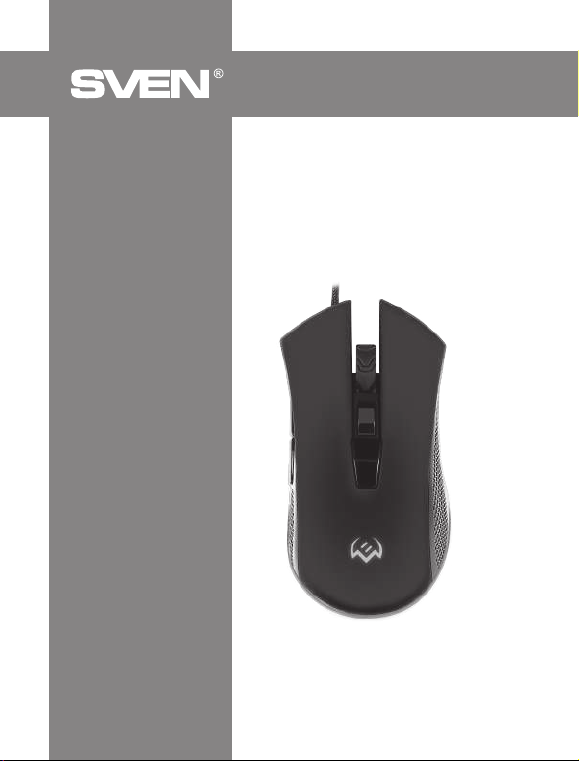
Игровая мышь
РУКОВОДСТВО
ПОЛЬЗОВАТЕЛЯ
Rx-G750
www.sven.fi
Page 2

RUS
Игровая мышь
Благодарим Вас за покупку мыши TM SVEN!
Перед эксплуатацией устройства внимательно ознакомьтесь с настоящим Руководством и сохраните его на весь период использования.
АВТОРСКОЕ ПРАВО
© SVEN PTE. LTD. Версия 1.0 (V 1.0).
Данное Руководство и содержащаяся в нем информация защищены авторским
правом. Все права защищены.
ТОРГОВЫЕ МАРКИ
Все торговые марки являются собственностью их законных владельцев.
ПРЕДУПРЕЖДЕНИЕ ОБ ОГРАНИЧЕНИИ ОТВЕТСТВЕННОСТИ
Несмотря на приложенные усилия сделать Руководство более точным, возможны
некоторые несоответствия. Информация данного Руководства предоставлена на
условиях «как есть». Автор и издатель не несут ответственности перед лицом или
организацией за ущерб или повреждения, произошедшие от информации,
содержащейся в данном Руководстве.
РЕКОМЕНДАЦИИ ПОКУПАТЕЛЮ
• Перевозка и транспортировка оборудования допускается только в заводской
упаковке.
• Не требует специальных условий для реализации.
• Утилизировать в соответствии с правилами утилизации бытовой и компьютерной
техники.
НАЗНАЧЕНИЕ
Игровая мышь RX-G750 – это устройство ввода. Она предназначена для ввода
(занесения) информации в компьютер, а также управления работой компьютера.
КОМПЛЕКТНОСТЬ
• Игровая мышь — 1 шт.
• Руководство пользователя — 1 шт.
• Гарантийный талон — 1 шт.
СИСТЕМНЫЕ ТРЕБОВАНИЯ
• ОС Windows
• Свободный разъем USB
2
Page 3
RUS
Руководство пользователя
ПОДГОТОВКА К РАБОТЕ
• Подключите манипулятор к свободному USB-разъему ПК.
• После подключения к порту USB ПК автоматически распознает устройство.
• Чтобы настроить кнопки и подсветку, нужно установить программное обеспе-
чение (предварительно нужно его скачать с нашего сайта www.sven.fi). Запустите
скачанное ранее программное обеспечение, следуя совету установщика.
• После установки программа автоматически определит наличие мыши. Вызвать
окно управления можно с помощью значка в панели задач или в системном трее
Windows.
Назначения клавиш и параметры мыши
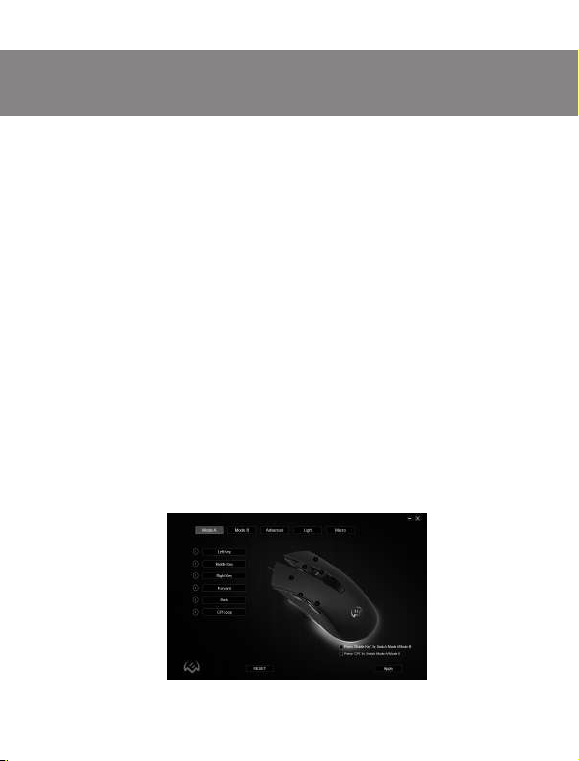
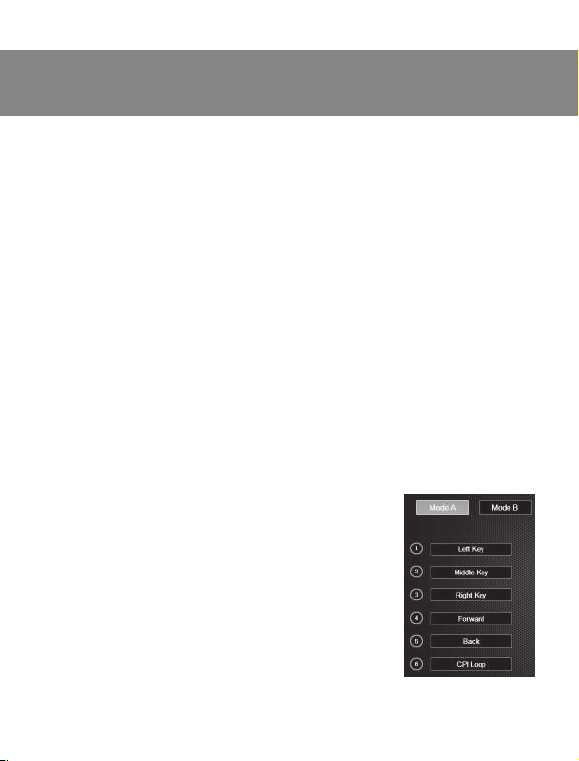
Поле «Mode A» и «Mode B» используются для настройки основных функций
мыши для максимального удобства в игре. Первоначально для всех кнопок
мыши заданы настройки по умолчанию (как на рисунке ниже). Однако пользователь имеет возможность изменить функции этих клавиш.
Переназначить кнопки можно кликом мышки в поле слева по пунктам меню,
вызвав тем самым всплывающее меню, в котором можно переопределить
клавиши, присвоить макрос (заранее настроенные опции сочетания клавиш),
привязать к клавише мультимедиа функции (регулировка громкости, выключения
громкости, управление плеером).
Rx-G750
3
Page 4
RUS
Игровая мышь
Внимание!
Поле под номером 1 (Left Key), возможно переназначить на другую функцию только в том случае, если функция (Left Key) назначена другой клавише, иначе ПО, выдаст сообщение об ошибке.
Сохранение и сброс настроек
Кнопка “RESET” сбрасывает настройки по умолчанию. Кнопка “APPLY” сохраняет
настройки.
Переключение между режимами Mode A/Mode B
У данной модели мыши есть возможность переключение между режимами A и B.
Например в режиме “Mode А”, присвоены стандартные клавиши мыши, а в режиме
“Mode B” можно присвоить команды мультимедиа.
В правом нижнем углу расположены две опции, установка их позволяет
управлять переключение между режимами.
• Press “Middle Key” 3s Switch Mode A/Mode B – нажмите и удерживайте кнопку
колеса не менее трех секунд для переключения между режимами.
• Press “CPI” 3s Switch Mode A/Mode B – нажмите и удерживайте кнопку CPI не
менее трх секунд для переключения между режимами.
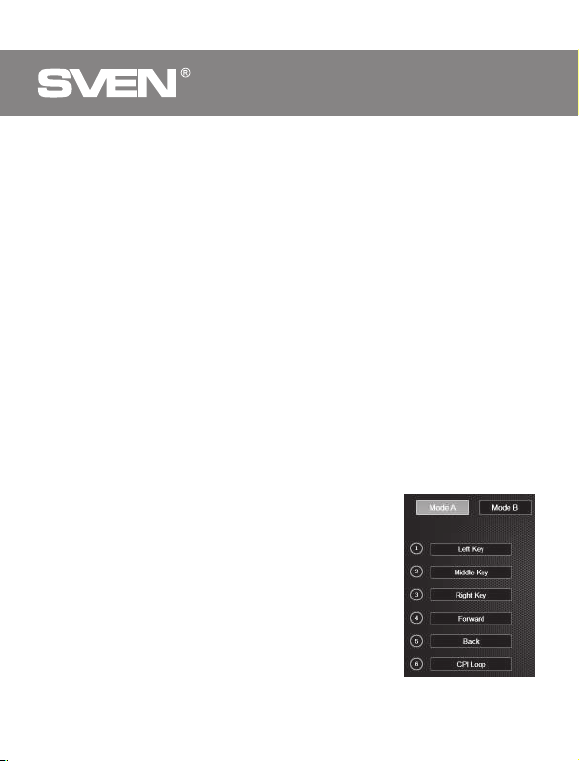
Функции кнопок, присвоенные по умолчанию
1. Left key – левая кнопка мыши
2. Right key – правая кнопка мыши
3. Middle key – кнопка колеса мыши
4. Forward – следующая страница в браузере
5. Back – предыдущая страница в браузере
6. CPI Loop – переключение разрешения DPI
Изменение функций клавиш у мыши
Функции кнопок мыши можно изменить, присвоив
кнопкам другие значения. Нумерация клавиш мышки,
соответствует номерам списка слева. Кликая по пунктам
меню, можно вызвать всплывающее окно с функциями,
которые можно переназначить.
4
Page 5
RUS
Руководство пользователя
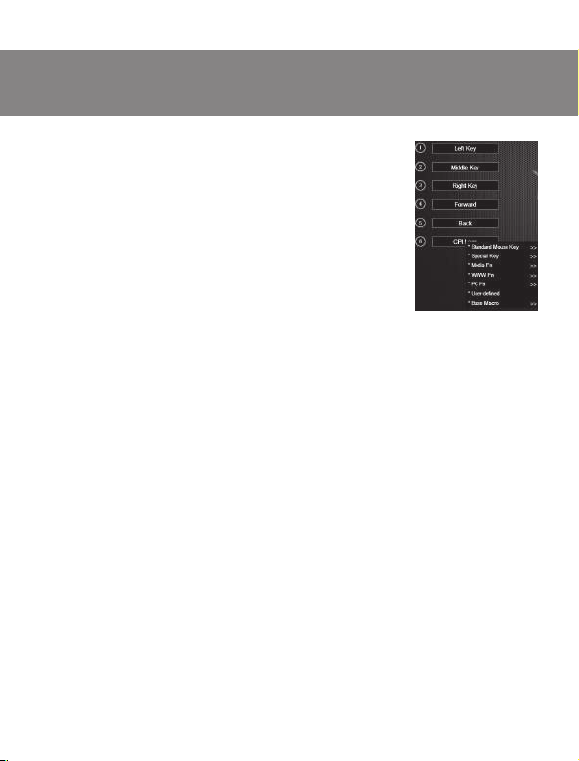
• Standard Mouse Key – стандартные клавиши мыши.
• Special Key: специальные функции мыши.
• CPI Key – позволяет выбрать способ изменения разреше-
ния DPI.
• Fire Key – позволяет эмулировать нажатие левой кнопки
мыши с дополнительными настройками.
• AIM Key – нажатие и удержание этой кнопки позволяет
выставить минимальное разрешение DPI, удобно для точного прицеливания в играх.
• LED Switch Key – смена подсветки.
• LED Switch – выключение/включение подсветки.
• KB Switch Key – нажатие и удержание в течение 3 секунд,
позволяет переключать между режимами “Mode A” и “Mode
B”, при условии что в режиме “Mode B”, к это же кнопки
присвоена команда “Mode A”.
• Key Off – отключить кнопку.
• Media Fn: функции работы с медиа проигрывателями.
• Play/Pause – воспроизведение/пауза.
• Stop – остановка воспроизведения.
• Previous Track – предыдущий трек.
• Next Track – следующий трек.
• Volume + увеличение громкости.
• Volume – уменьшение громкости.
• Mute – выключение звука.
• WWW Fn: функции работы с браузером.
• Home – домашняя страница.
• Search – строка поиска.
• WWW Back – предыдущая страница.
• WWW Forward – следующая страница.
• Stop – остановка загрузки браузера.
• Refresh – перезагрузка страницы.
• Favorites – избранное.
• PC Fn – функции работы с ПК.
Rx-G750
5
Page 6
RUS
Игровая мышь
• My Computer – открывает окно проводника “Этот компьютер”.
• Calculator – открывает окно с калькулятором.
• Desktop – сворачивает все окна.
• User defined – пользовательская клавиша, можно задать с клавиатуры любую
кнопку или комбинацию “Ctrl”, “Shift”, “Alt”, “Win” и любой кнопки.
• Base Macro – макро команды.
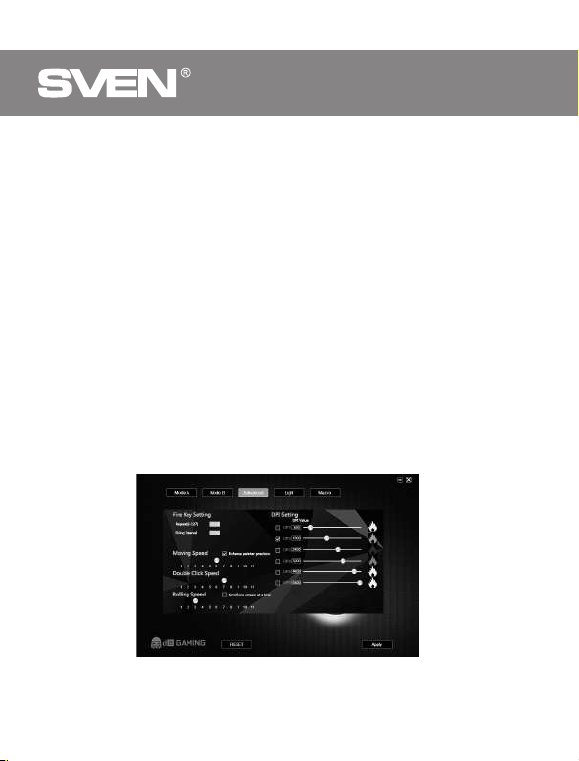
Вкладка “Advanced” (расширенные настройки)
• Fire Key Setting – настройка кнопки “Fire Key”. Поле “Repeat”, задает количество
повторений при нажатии клавиши. Поле “Firing Interval”, интервал между нажатием.
• Moving Speed – регулировка скорости перемещения курсора. Установленная
галочка “Enhance pointer precision”, повышает точность указателя мыши.
• Double click speed – скорость срабатывания двойного клика.
• Rolling Speed – скорость прокрутки колесиком. Установленная галочка “Scroll one
screen at a time”, прокручивает страницу за раз.
• DPI Setting – настройка разрешения DPI. Кликая на изображения “Факела”,
можно выбрать цвет подсветки DPI режима.
6
Page 7
RUS
Руководство пользователя
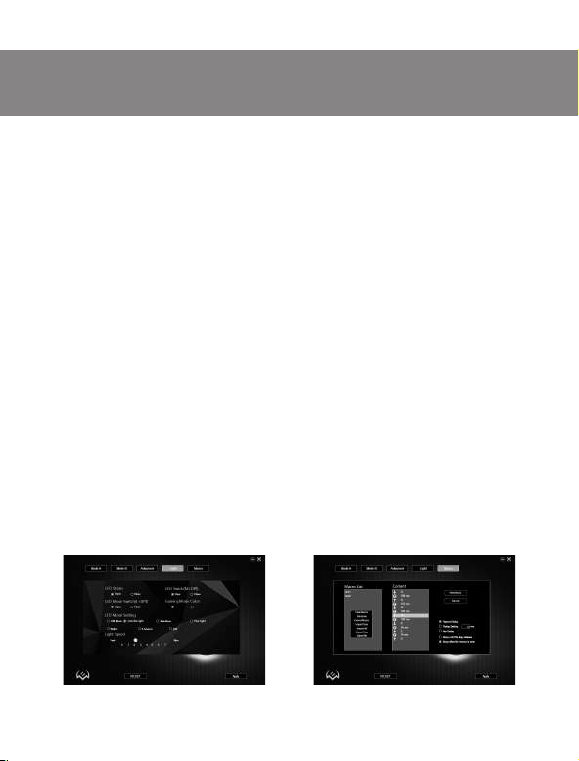
• LED Status – включение/выключение подсветки.
• LED Mode Switch (L+DPI) – удержание левой клавиши мыши и нажатие кнопки
DPI, позволяет переключать режимы подсветки.
• LED Mode Setting – режимы подсветки мыши.
• Light Speed – регулировка скорость смены режимов.
• LED Switch (M+DPI) – удержание кнопки колеса и нажатие кнопки DPI
позволяет включать/выключать подсветку мыши.
• Gaming Mode Color – игровой режим подсветки.
Настройка макрокоманд
Макрос – это последовательность событий, состоящая из нажатий и отпускания
клавиш клавиатуры, кнопок мыши, а также временных интервалов между ними.
Окно редактора макросов разделено на две части. В области “Macro List”
находится список макросов, в области “Content”, отображается список команда
выбранного макроса.
• Создание имени макроса
Наведите курсор мышки на окно “Macro List”, кликните правой кнопкой мыши,
выберите из всплывающего окна “New Macro”. В открывшемся окне “Macro Name”,
введите имя макроса и нажмите “OK”. Имя макроса появится в списке.
• Запись макрокоманд
Кликните по имени макроса в окне “Macro List” – строчка с именем подсветится
синим цветом. Нажмите клавишу “Record”, после чего можно набрать последовательность символов с клавиатуры, при необходимости можно так же эмулировать нажатие кнопок мыши. Кнопка “Stop” останавливает запись команд.
Rx-G750
7
Page 8
RUS
Игровая мышь
Дополнительные опции для макрокоманд
В правом нижнем углу расположены опции задержек и реакция макроса на
нажатие кнопки с макросом.
• Record Delay – задержка между командами будет генерироваться по длительнос-
ти нажатия на клавишу, на этапе записи команды.
• Delay Setting – задержка вводится в ms (миллисекундах).
• No Delay – задержка между командами отсутствует.
• Stop until the key release – ввод макроса будет продолжатся пока нажата кнопка
с макрокомандой.
• Stop after the macro is over – остановка произойдет только после того как макро
команда полностью будет введена.
ТЕХНИЧЕСКИЕ ХАРАКТЕРИСТИКИ
Характеристики и ед. измерения
Совместимость с ОС
Тип мыши
Количество кнопок, шт
Интерфейс
Разрешение мыши, DPI
Длина кабеля, м
Размеры, мм
Вес, г
Примечания:
• Технические характеристики, приведенные в таблице, справочные и не могут
служить основанием для претензий.
• Продукция торговой марки SVEN постоянно совершенствуется. По этой
причине технические характеристики могут быть изменены без предварительного уведомления.
Значение
Windows
оптическая
5 + 1 (колесо прокрутки)
USB
500-6400
1,8
130 × 67 × 40
145
8
Техническая поддержка на сайтe www.sven.fi.
Page 9

UKR
Керівництво користувача
Дякуємо Вам за купівлю миші TM SVEN!
Перед експлуатацією пристрою уважно ознайомтеся з цим Керівництвом і
збережіть його на весь період користування.
АВТОРСЬКЕ ПРАВО
© SVEN PTE. LTD. Версія 1.0 (V 1.0).
Це Керівництво та інформація, що міститься в ньому, захищено авторським
правом. Усі права застережені.
ТОРГОВЕЛЬНІ МАРКИ
Усі торговельні марки є власністю їх законних власників.
ПОПЕРЕДЖЕННЯ ПРО ОБМЕЖЕННЯ ВІДПОВІДАЛЬНОСТІ
Незважаючи на докладені зусилля зробити Керівництво точнішим, можливі деякі
невідповідності. Інформація цього Керівництва надана на умовах «як є». Автор і
видавець не несуть жодної відповідальності перед особою або організацією за
збитки або ушкодження, завдані інформацією, що міститься у цьому Керівництві.
РЕКОМЕНДАЦІЇ ПОКУПЦЕВІ
• Перевезення і транспортування обладнання допускається лише у заводській упаковці.
• Не вимагає спеціальних умов для реалізації.
• Утилізацію проводити відповідно до правил утилізації побутової та комп’ютерної
техніки.
ПРИЗНАЧЕННЯ
Ігрова миша RX-G750 – це пристрій вводу. Вона призначена для вводу (занесення)
інформації в комп’ютер, а також управління роботою комп’ютера.
КОМПЛЕКТНІСТЬ
• Ігрова миша — 1 шт.
• Керівництво з експлуатації — 1 шт.
• Гарантійний талон — 1 шт.
СИСТЕМНІ ВИМОГИ
• ОС Windows
• Вільний роз’єм USB
Rx-G750
9
Page 10
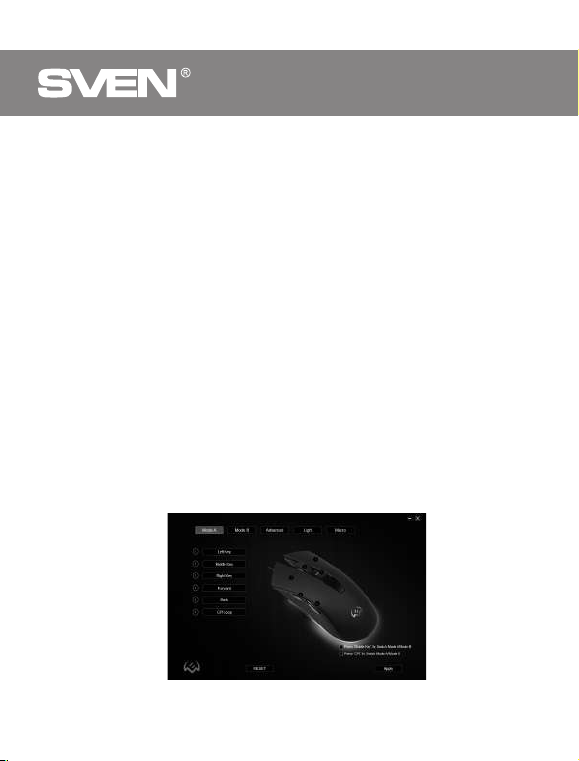
UKR
Ігрова миша
ПІДГОТОВКА ДО РОБОТИ
• Під’єднайте маніпулятор до вільного порту USB ПК.
• Після підключення до порту USB ПК автоматично розпізнає пристрій.
• Щоб налаштувати кнопки і підсвітку, потрібно встановити програмне забезпе-
чення (попередньо потрібно його завантажити з нашого сайту www.sven.fi).
Запустіть завантажене раніше програмне забезпечення, слідуючи підказкам.
• Після встановлення програма автоматично визначить наявність миші. Викликати
вікно управління можна за допомогою значка на панелі завдань або в системному
треї Windows.
Призначення клавіш і параметри миші
Поле «Mode A» і «Mode B» використовуються для налаштування основних
функцій миші, для максимальної зручності в грі. Спочатку для всіх кнопок миші
задані настройки за замовчуванням (як на малюнку нижче). Однак користувач має
можливість змінити функції цих клавіш.
Перепризначити кнопки мишки можна кліком в поле зліва по пунктам меню,
викликавши тим самим контекстне меню, в якому можна перевизначити клавіші,
привласнити макрос (заздалегідь налаштовані опції поєднання клавіш), прив'язати
до мультимедійній клавіші функції (регулювання гучності, виключення гучності,
управління плеєром).
10
Page 11
UKR
Керівництво користувача
Увага!
Поле під номером 1 (Left Key), можливо перепризначити на іншу функцію
тільки в тому випадку, якщо функція (Left Key) призначена інший клавіші,
інакше ПО, видасть повідомлення про помилку.
Збереження і скидання налаштувань
Кнопка “RESET” скидає налаштування. Кнопка “APPLY” зберігає налаштування.
Перемикання між режимами Mode A/Mode B
У даній миші є можливість перемикання між режимами A і B. Наприклад в режимі
“Mode А”, присвоєні стандартні клавіші миші, а в режимі “Mode B” можна
привласнити команди мультимедіа.
У правому нижньому куті розташовані дві опції, встановлення їх дозволяє
керувати перемиканням між режимами.
• Press “Middle Key” 3s Switch Mode A/Mode B – тривале натискання колеса (не
менше трьох секунд) перемикає режими.
• Press “CPI” 3s Switch Mode A/Mode B – тривале натискання кнопки CPI (не
менше трьох секунд) перемикає режими.
Функції кнопок, що присвоєні за замовчуванням
1. Left key – ліва кнопка миші
2. Right key – права кнопка миші
3. Middle key – кнопка колеса миші
4. Forward – наступна сторінка в браузері
5. Back – попередня сторінка в браузері
6. CPI Loop – перемикання роздільної здатності DPI
Зміна функцій клавіш
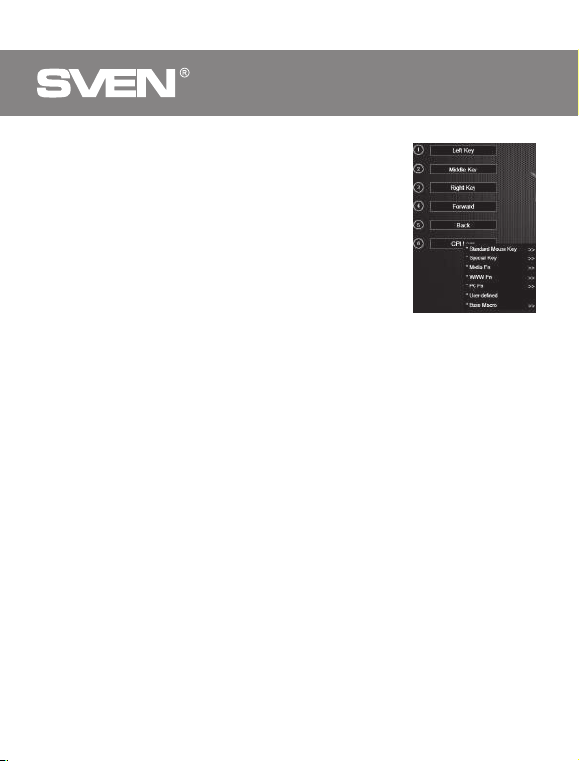
Функції кнопок можна змінити, присвоївши інше значення. Нумерація клавіш мишки, відповідає номерам списку
зліва. Клікнувши по пунктам меню, можна викликати
спливаюче вікно з функціями, які можна перепризначити.
Rx-G750
11
Page 12
UKR
• Standard Mouse Key – стандартні клавіші миші.
• Special Key: спеціальні функції миші.
• CPI Key – спосіб зміни роздільної здатності DPI.
• Fire Key – дозволяє емулювати натискання лівої кнопки
миші з додатковими налаштування.
• AIM Key – тривале натискання цієї кнопки дозволяє
виставити мінімальну роздільну здатність DPI, це зручно
для точного прицілювання в іграх.
• LED Switch Key – зміна підсвітки.
• LED Switch – виключення/вмикання підсвітки.
• KB Switch Key – натискання і утримання протягом 3
секунд, перемикає між режими “Mode A” і “Mode B”, при
умові що в режимі “Mode B”, до тієї самої кнопки присвоєна
команда “Mode A”.
• Key Off – відключити кнопку.
• Media Fn: функції роботи з медіа програвачами.
• Play/Pause – Відтворення/Пауза.
• Stop – зупинка відтворення.
• Previous Track – попередній трек.
• Next Track – наступий трек.
• Volume + збільшення рівня гучності.
• Volume – зменшення рівня гучності.
• Mute – вимкнення звуку.
• WWW Fn: функції роботи з браузером.
• Home – домашня сторінка.
• Search – рядок пошуку.
• WWW Back – попередня сторінка.
• WWW Forward – наступна сторінка.
• Stop – зупинка завантаження браузера.
• Refresh – перезавантаження сторінки.
• Favorites – вибране.
• PC Fn – функції роботи з ПК.
Ігрова миша
12
Page 13
UKR
Керівництво користувача
• My Computer – відкриває вікно провідника “Цей комп’ютер”.
• Calculator – калькулятор.
• Desktop – згорнути всі вікна.
• User defined – клавіша користувача, можна задати з клавіатури будь-яку кнопку
або комбінацію “Ctrl”, “Shift”, “Alt”, “Win” і будь-яку кнопку.
• Base Macro – макро команди.
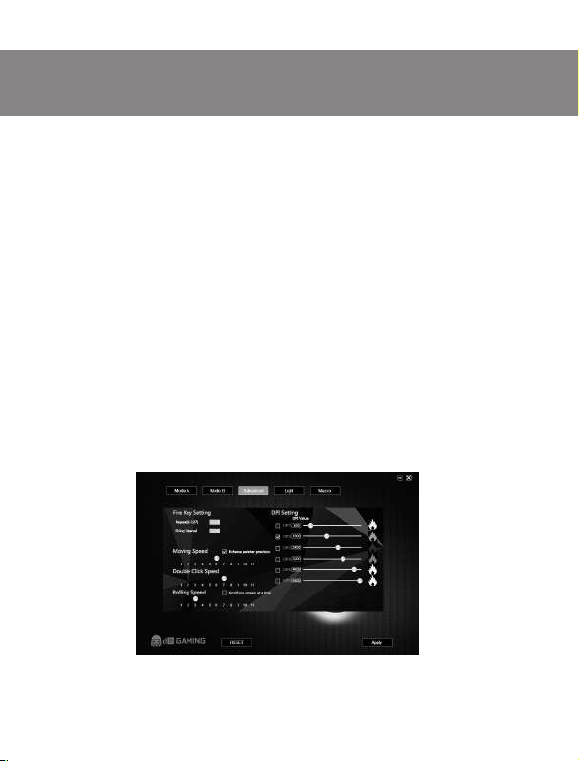
Вкладка “Advanced” (розширені налаштування)
• Fire Key Setting – налаштування кнопки “Fire Key”. “Repeat” – задає кількість
повторень при натисканні клавіші. “Firing Interval” – інтервал між натисканням.
• Moving Speed – регулювання швидкості переміщення курсора. Встановлена
галочка “Enhance pointer precision”, підвищує точність вказівника миші.
• Double click speed – швидкість спрацьовування подвійного кліка.
• Rolling Speed – швидкість коліщатка. Встановлена галочка “Scroll one screen at a
time”, прокручує сторінку за 1 раз.
• DPI Setting – налаштування роздільної здатності DPI. Клікнувши на зображення
“Факела”, можна вибрати колір підсвітки DPI режиму.
Rx-G750
13
Page 14
UKR
Ігрова миша
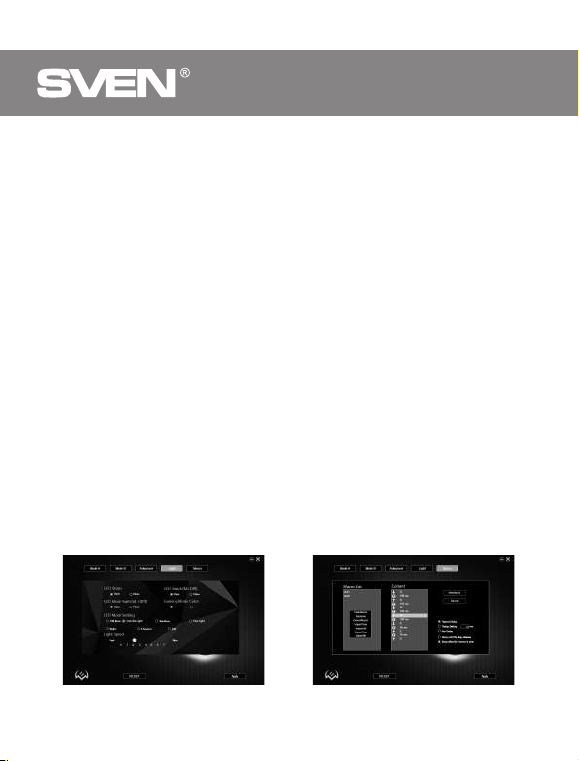
• LED Status – виключення/вмикання підсвітки.
• LED Mode Switch (L+DPI) – утримання лівої кнопки миші і натиснення кнопки
DPI, перемикаються режими підсвітки.
• LED Mode Setting – режими підсвітки миші.
• Light Speed – регулювання швидкості зміни режимів.
• LED Switch (M+DPI) – утримання кнопки колеса і натискання кнопки DPI дає
змогу виключати/вмикати підсвітку.
• Gaming Mode Color – ігровий режим підсвітки.
Настройка макрокоманд
Макрос – це послідовність подій, що складається з натискань і відпускання
клавіш клавіатури, кнопок миші, а також часових інтервалів між ними.
Вікно редактора макросів розділене на дві частини. В області “Macro List”
знаходиться список макросів, а в області “Content”, відображається список команд
обраного макросу.
• Створення імені макросу
Наведіть курсор мишки на вікно “Macro List”, клікніть правою кнопкою миші,
виберіть “New Macro”. У вікні “Macro Name”, введіть ім’я макросу і натисніть “OK”.
Ім’я макросу з’явиться в списку.
• Запис макрокоманд
Клацніть по імені макросу “Macro List” – рядок з ім’ям під світиться синім
кольором. Натисніть клавишу “Record”, після чого можна набрати послідовність
символів з клавіатури, при необхідності можна так само емулювати натискання
кнопок миші. Кнопка “Stop” зупиняє запис команд.
14
Page 15
UKR
Керівництво користувача
Додаткові опції для макрокоманд
У правому нижньому кутку розташовані опції затримок і реакцій макросу на
натискання кнопки з макросом.
• Record Delay – затримка між командами буде генеруватися за тривалістю
натискання на клавішу, на етапі запису команди.
• Delay Setting – затримка вводиться в ms (миллисекундах).
• No Delay – затримка між командами відсутня.
• Stop until the key release – введення макросу триватиме поки натиснута кнопка
з макрокомандою.
• Stop after the macro is over – зупинка відбудеться лише після того як макро
команда повністю буде введена.
ТЕХНІЧНІ ХАРАКТЕРИСТИКИ
Характеристики та од. виміру
Сумісність з ОС
Тип миші
Кількість кнопок, шт
Інтерфейс
Роздільна здатність, DPI
Довжина кабелю, м
Розміри, мм
Вага, г
Примітки:
• Наведені в таблиці технічні характеристики є довідковими і не можуть бути
підставою для претензій.
• Продукція торговельної марки SVEN постійно удосконалюється. З цієї причини
технічні характеристики може бути змінено без попереднього повідомлення.
Значення
Windows
оптическая
5 + 1 (колесо прокручування)
USB
500-6400
1,8
130 × 67 × 40
145
Rx-G750
Технічна підтримка на сайті www.sven.fi.
15
Page 16

ENG
Gaming Mouse
Congratulations on your purchase of the Sven mouse!
Please read this Operation Manual before using the unit and retain this Operation Manual
in a safe place for future reference.
COPYRIGHT
© SVEN PTE. LTD. Version 1.0 (V 1.0).
This Manual and information contained in it are copyrighted. All rights reserved.
TRADEMARKS
All trademarks are the property of their legal holders.
NOTICE OF RESPONSIBILITY RESTRICTION
Despite the exerted efforts to make this Manual more exact, some dis- crepancies may
occur. The information of this Manual is given on “as is” terms. The author and the
publisher do not bear any liability to a person or an organization for loss or damages which
have arisen from the information contained in the given Manual.
BUYER RECOMMENDATIONS
• Shipping and transportation equipment is permitted only in the original container.
• Does not require special conditions for realization.
• Dispose of in accordance with regulations for the disposal of household and computer
equipment.
APPOINTMENT
RX-G750 gaming mouse is an input device. It is designed for entering (entering)
information into the computer, as well as controlling the operation of the computer.
PACKAGE CONTENTS
• Gaming mouse — 1 pc
• Operation Manual — 1 pc
• Warranty card — 1 pc
SYSTEM REQUIREMENTS
• ОS Windows
• Free USB port
16
Page 17
ENG
User’s Manual
PREPARATION TO WORK
• Connect the gaming mouse to an available USB connector on the PC.
• After connecting to the USB port, the PC will automatically recognize the device.
• To use the adjust the buttons and backlight, you need to install the software
(downloaded from the website www.sven.fi). Run the previously downloadedfile to install
the driver, follow the installer’s advice.
• After installation, the program will automatically detect the presence of the mouse. You
can call up the control window using the icon in the taskbar or in the Windows system
tray.
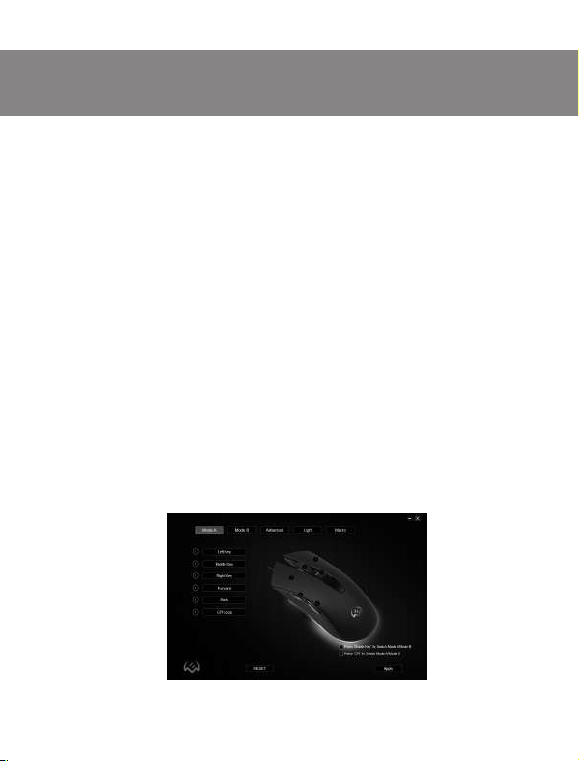
Key assignments and mouse settings
«Mode A» and «Mode B» are used to adjust the basic functions of the mouse, for
maximum convenience in the game. Initially, all mouse buttons have default settings (as
shown below). However, the user can change the functions of these keys.
You can reassign mouse buttons by clicking in the box to the left of menu items,
thereby causing a context menu where you can override keys, assign a macro
(pre-configured keyboard shortcuts), assign a multimedia key to a function (volume
control, volume control, mute volume control).
Rx-G750
17
Page 18
ENG
Gaming Mouse
Warning!
The row under number 1 (Left Key) can be reassigned to another function only if
the function (Left Key) is assigned to another key, otherwise the software will
produce an error message.
Save and reset settings
The “RESET” button resets the settings. The “APPLY” button saves the settings.
Switching between Mode A/Mode B
This mouse has the ability to switch between modes A and B. For example, in “Mode
А”, standard mouse buttons are assigned, and in “Mode B” you can assign multimedia
commands.
In the bottom right corner there are two options, setting them allows you to control the
switch between modes.
• Press “Middle Key” 3s Switch Mode A/Mode B – long pressing of the wheel (at least
three seconds) switches modes.
• Press “CPI” 3s Switch Mode A/Mode B – long press of the CPI button (at least three
seconds) switches modes.
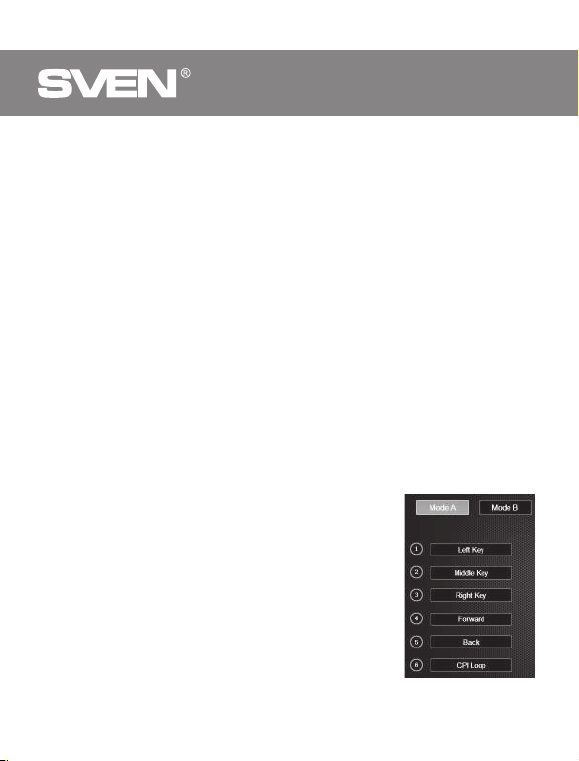
Default button assignments
1. Left key – left mouse button
2. Right key – right mouse button
3. Middle key – mouse wheel button
4. Forward – next browser page
5. Back – previous browser page
6. CPI Loop – switches the sensitivity DPI
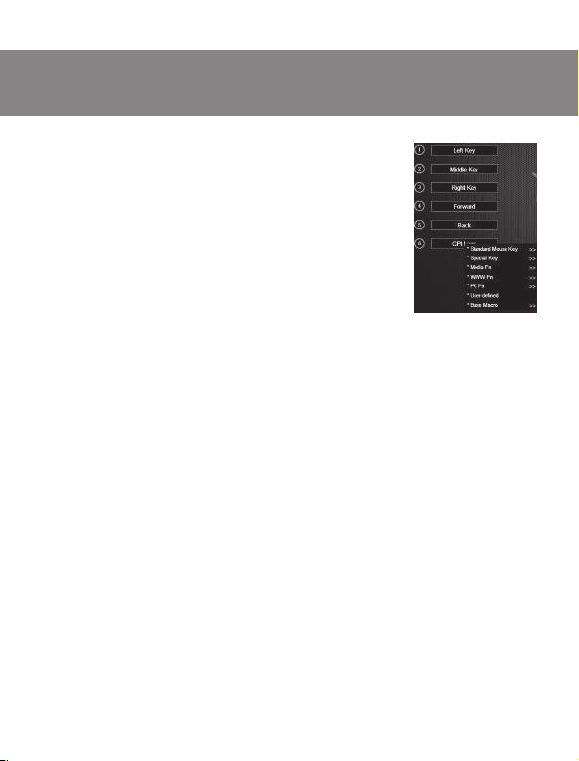
Changing key functions
Button functions can be changed to a different value. The
numbering of the mouse keys corresponds to the list numbers
on the left. By clicking on menu items, you can call up a menu
with reassignable features.
18
Page 19
ENG
User’s Manual
• Standard Mouse Key – standard mouse key.
• Special Key: special mouse functions.
• CPI Key – DPI resolution changes
• Fire Key – to emulate left-clicking with advanced settings.
• AIM Key – long press this button to set the minimum DPI
resolution, it is convenient for precise aiming in games.
• LED Switch Key – changing backlight.
• LED Switch – turning on / off the backlight.
• KB Switch Key – press and hold for 3 seconds, switches
between “Mode A” and “Mode B” modes, provided that in
“Mode B”, the command “Mode A” is assigned to the same
button.
• Key Off – key off.
• Media Fn: media player functions.
• Play/Pause – Play/Pause.
• Stop – stop.
• Previous Track – previous track.
• Next Track – next track.
• Volume + volume increase.
• Volume – volume decrease.
• Mute – mute.
• WWW Fn: browser functions.
• Home – home page.
• Search – search.
• WWW Back – previous browser page.
• WWW Forward – next browser page.
• Stop – stop download.
• Refresh – refresh.
• Favorites – favorites.
• PC Fn – PC functions.
Rx-G750
19
Page 20
ENG
Gaming Mouse
• My Computer – My Computer.
• Calculator – calculator.
• Desktop – desktop.
• User defined – user key, you can set any key or combination from the keyboard “Ctrl”,
“Shift”, “Alt”, “Win” and any button.
• Base Macro – setting up macro commands.
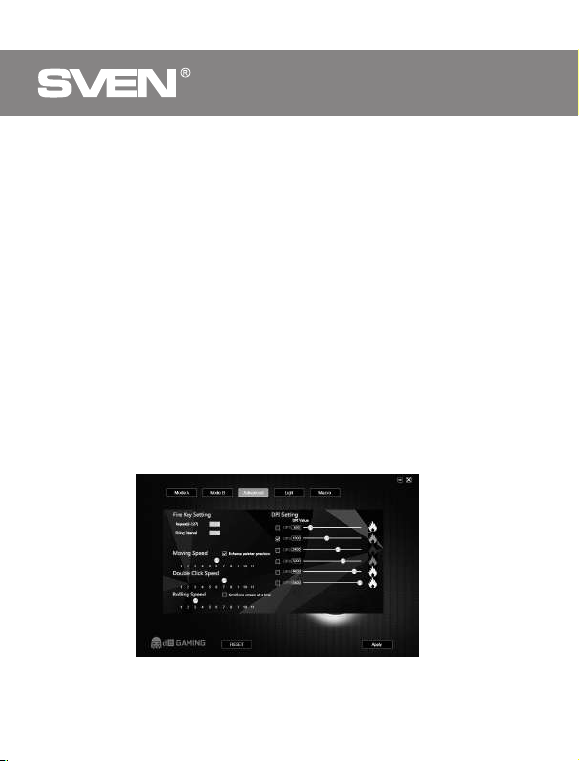
Tab “Advanced”
• Fire Key Setting – “Fire Key” button settings. “Repeat” – specifies the number of
repetitions when you press a key. “Firing Interval” – click interval.
• Moving Speed – cursor speed control. A tick is installed “Enhance pointer precision”,
increases the accuracy of the mouse pointer.
• Double click speed – double click speed.
• Rolling Speed – rolling speed. A tick is installed “Scroll one screen at a time”, scrolls
the page at once.
• DPI Setting – DPI setting. Clicking on the image “Torch”, you can select the DPI mode
illumination color.
20
Page 21
ENG
User’s Manual
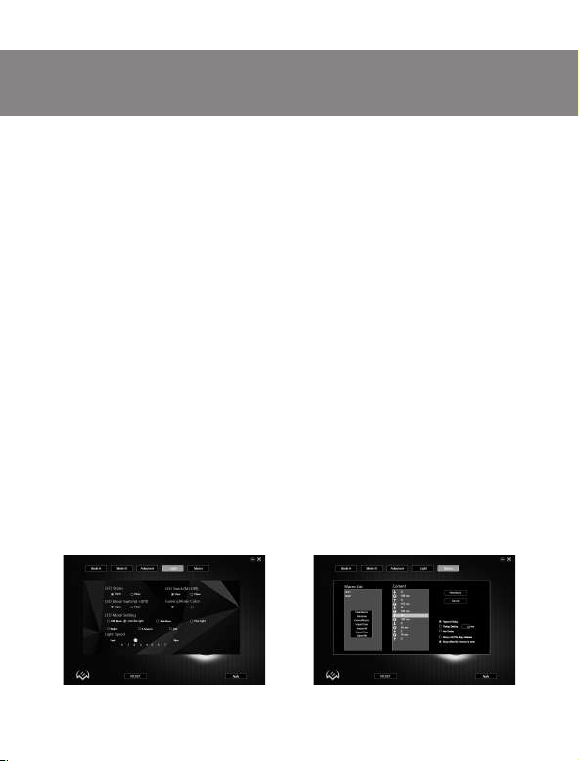
• LED Status – turning on/off the backlight.
• LED Mode Switch (L+DPI) – hold left mouse button and press DPI button, will switch
backlight modes.
• LED Mode Setting – mouse backlight modes.
• Light Speed – speed control for changing modes.
• LED Switch (M+DPI) – hold wheel button and press the DPI button to turn the
backlight on/off.
• Gaming Mode Color – gaming mode color.
Macro editor
A macro is a sequence of events, consisting of pressing and releasing the keyboard
keys, mouse buttons, and the time intervals between them.
Macro editor is split into two parts. In the “Macro List” area there is a list of macros and
in the “Content”, area a list of commands of the selected macro is displayed.
• Creating a macro name
Hover your mouse over the “Macro List”, right-click, select “New Macro”. In the “Macro
Name”, window, enter macro name and click "OK". The macro name will appear in list.
• Macro recording
Click on the macro name “Macro List” – row with the name under it glows in blue.
Press “Record”, key, then you can type a sequence of characters from the keyboard, if
necessary, you can also emulate the click of a mouse button. “Stop” button stops
recording commands.
Rx-G750
21
Page 22
ENG
Gaming Mouse
More options for macros
In the lower right corner, there are options for latency and macro responses to pressing
macro button.
• Record Delay – delay between commands will be generated by the duration of
pressing a key at the command recording stage.
• Delay Setting – delay is entered in ms (milliseconds).
• No Delay – no delay between commands.
• Stop until the key release – entering macro will continue until the macro button is
pressed.
• Stop after the macro is over – stop will only occur after the macro command is fully
entered.
TECHNICAL SPECIFICATIONS
Parameter, measurement unit
OS required
Type of mouse
Q-ty of buttons
Interface
Resolution, dpi
Сable length, m
Dimensions, mm
Weight, g
Notes:
• Technical specifications given in this table are supplemental information and
cannot give occasion to claims.
• Technical specifications are subject to change without notice due to the improvement of SVEN production.
Value
Windows
optical
5 + 1 (scroll wheel)
USB
500-6400
1.8
130 × 67 × 40
145
22
Technical support is on www.sven.fi.
Page 23

Игровая мышь
Модель:
RX-G750
Импортер в России: ООО «РЕГАРД», 105082,
г. Москва, ул. Фридриха Энгельса, д. 75, стр. 5.
Уполномоченная организация в России: ООО
«РТ-Ф»,105082, г. Москва, ул. Фридриха
Энгельса, д. 56, стр. 1.
Условия гарантийного обслуживания смотрите
в гарантийном талоне или на сайте www.sven.fi.
Гарантийный срок: 12 мес. Срок службы: 2 года.
Производитель: «СВЕН ПТЕ. Лимитед»,
176 Джу Чиат Роуд, № 02-02, Сингапур, 427447.
Произведено под контролем «Свен Скандинавия
Лимитед», 48310, Финляндия, Котка,
Котолахдентие, 15. Сделано в Китае.
Модель:
RX-G750
Постачальник/імпортер в Україні:
ТОВ «СВЕН Центр»,
м. Переяслав-Хмельницький,
тел. (044) 233-65-89/98.
Призначення, споживчі властивості та відомості про
безпеку товару див. у Керівництві користувача.
Умови гарантійного обслуговування дивіться
в гарантійному талоні або на сайті www.sven.fi.
Гарантійний термін: 12 міс. Строк служби: 2 роки.
Товар сертифіковано/має гігієнічний висновок.
Шкідливих речовин не містить. Зберігати в сухому
місці.
Виробник: «СВЕН ПТЕ. Лімітед»,
176 Джу Чіат Роуд, № 02-02, Сінгапур, 427447.
Виготовлено під контролем «Свен Скандинавія
Лімітед», 48310, Фінляндія, Котка,
Котолахдентіє, 15. Зроблено в Китаї.
Manufacturer: SVEN PTE. LTD, 176 Joo Chiat Road,
№ 02-02, Singapore, 427447. Produced under the
control of Oy Sven Scandinavia Ltd. 15, Kotolahdentie,
Kotka, Finland, 48310. Made in China.
® Registered Trademark of Oy SVEN
Scandinavia Ltd. Finland.
08400, Київська область,
вул. Героїв Дніпра, 31,
Rx-G750
 Loading...