

Page 1

Page 2

Nota:
1. No utilice la unidad en lugares extremadamente cálidos, fríos, polvorientos o
húmedos.
2. Evite que entre agua en la unidad.
3. La duración de vida de la batería puede variar según las condiciones de uso y en los
diferentes modelos.
4. La unidad se cargará cuando se conecte a un PC a través del cable USB sin importar
su potencia.
5. Por favor, cargue la unidad cuando suceda cualquiera de los siguientes casos:
A. El indicador de batería indique que está bajo.
B. El reproductor se apagará automáticamente y se volverá a desconectar una vez
reiniciado.
C. Las teclas se vuelvan inactivas.
D. Cuando no pueda encender el reproductor.
6. No desconecte el reproductor cuando se esté formateando o cargando y descargando
archivos o el procedimiento puede dar lugar a errores.
7. Mientras lo esté utilizando como disco de almacenaje móvil, por favor, almacene y
derive los documentos para una adecuada utilización de documentos o los
documentos podrían perderse.
8. No lo desmonte. Para cualquier duda, por favor, contacte con el servicio técnico
autorizado o establecimiento donde lo compró.
9. Las especificaciones están sujetas a cambio y mejoras sin previo aviso.
10. Mientras esté formateando el reproductor, por favor, seleccione el sistema de archivo
como FAT32.
1
Page 3

Características:
Pantalla color de 1,8” 65K
Reproductor MP3/WMA/WAV
MPEG-4 (AVI)
Sintonizador FM, almacena 20 emisoras (opcional)
Grabación FM, graba contenidos FM (opcional)
Soporta formato JPEG
Alta calidad de grabación; función de grabación A-B
No precisa drives para Widows 2000/XP/ME
Soporta sonido 3D
Varios modos de EQ
Soporta ID3 TAG (título, artista y lyrics – editada por avanzado)
Firmware actualizable
Batería de Litio recargable
USB 2.0
2
Page 4

Introducción:
1) Play/pausa/stop/apagado
2) Anterior/REW ◄
3) Disminuir volumen-
4) Próximo/FF ►
5) Menú M
6) Aumentar volumen +
7) Pantalla
8) Puerto USB
9) RESET
10) Salida auriculares
3
Page 5

1 .Operación básica
1). Encendido/apagado
A). On: Presione y sostenga el botón “
en pantalla. Entonces, la unidad entrará en la interfaz principal.
B). Off: Presione y sostenga el botón “
2). Carga
A) Conecte la unidad al ordenador a través del cable USB y el reproductor entrará
automáticamente en el modo disco U. Salga del modo de disco U y el reproductor entrará
en el modo de carga.
Note: Por seguridad, el tiempo de carga no debería exceder de 8 horas. La
longevidad de las pilas se basa en las veces que se carga. Por favor, cargue las pilas
una vez se hayan agotado y cárguelas completamente.
3) Botones
En la interfaz principal, presione “+/-” para seleccionar el menú que desea y presione
el botón “
volver a la interfaz principal.
4). Sintonizador FM
Los auriculares actúan a modo de antena, mientras se encuentra escuchando emisoras
FM. Por favor, conecte primero los auriculares si desea escuchar la FM.
” para acceder a él. En los menús, presione y sostenga el botón “M” para
” para conectar la unidad y aparecerá el logo
, el reproductor se apagará.
4
Page 6

2. Reproducción de Música
El reproductor le permitirá disfrutar de música MP3/WMA codificada, gracias a su
procesador de sonido de alta fidelidad.
1). Reproducción
Seleccione “Música” en el menú principal y presione el botón “
fin de facilitar la selección de música, échele un vistazo a las diferentes opciones
disponibles para usted:
“Actualmente en reproducción”: Muestra en pantalla la música que se está
reproduciendo.
“Toda la música”: Con esta opción, usted podrá visualizar, clasificar alfabéticamente
por nombre de archivo, todas las canciones que usted haya almacenado en el reproductor.
“Artista”, “Album” y “Genero”: Muestra una lista de su música favorita clasificada
por artista, álbum o título respectivamente.
Nota: Para que los archivos de música aparezcan en estas listas, toda la información
relativa al artista, álbum y título deberá almacenarse dentro del archivo (información
conocida como ID3 Tag). Usted podrá encontrar utilidades gratuitas para crear o
modificar ID3 Tags como MP3Tag o ID3 Renamer.
“Mis favoritos”: Con esta opción, usted podrá escuchar su música favorita que
5
” para entrar. Con el
Page 7

previamente habrá marcado como favorita. Para agregar una canción a su lista de “Mis
favoritos”, presione simplemente el botón “◄” en la parte superior del archivo. Haga
una selección utilizando el botón “
usted presiona “◄” aparecerá un Nuevo menú que le permitirá borrar uno o todas las
canciones favoritas seleccionadas. Haga la selección utilizando el botón “
Nota: Al eliminar un elemento de Favoritos, usted únicamente eliminará lo que esté
marcado como favorito. El archivo permanecerá en memoria.
“Archivos grabados”: Para escuchar los fragmentos que ha grabado utilizando el
micrófono. Seleccione el fragmento que desee escuchar y presione el botón “
“Listado de Directorio”: Con esta opción, usted puede explorar la memoria del archivo
de reproductor tal y como se le mostrará en su ordenador.
“Actualización de Biblioteca”: Utilice esta opción tanto si almacena o elimina
canciones, para que tanto el artista, álbum o título listados se realicen de forma precisa.
Nota: Cuando se desconecte el reproductor del PC, a través de la desconexión segura del
USB, el reproductor se actualizará automáticamente.
“Detener reproducción”: con esta opción, usted podrá seguir escuchando música desde
el punto donde se paró la última vez que desconectó su reproductor.
2). Botones
”. Dentro de la carpeta de “Mis Favoritos”, si
”.
”.
6
Page 8

A). Presione “+/-” para seleccionar los archivos de audio.
B). Presione el botón “
C). Presione y mantenga presionado el botón “M” para retornar a la interfaz principal.
3). Ajuste de volumen
Bajo el modo de reproducción, presione y mantenga “+” para aumentar el volumen
y ”-” para disminuirlo.
4). Archivo Anterior/Archivo Siguiente; FF/RW
Presione el botón “►” para saltar al archivo siguiente y presione el botón “◄” para
saltar al archivo anterior.
Presione y mantenga presionado “◄” o “►” para FF o RW.
5). Pausa
Bajo el modo de reproducción, presione el botón “
“
” de nuevo, la unidad seguirá reproduciendo.
6). Lista de reproducción
Presione el botón “M” para acceder a la lista de reproducción. Presione “+/-” para
seleccionar archivos y presione el botón “
7). Configuración del Modo de salida del EQ:
Presione y mantenga presionado el botón “M” para retornar a la interfaz principal.
” para comenzar la reproducción.
” para pausar. Presione el botón
” para entrar y comenzar la reproducción.
7
Page 9

Seleccione “Configuración> Música> Configurar EQ”. La EQ incluye 7 modos: normal,
3D, rock, pop, Classic, Bass y Jazz. Usted podrá cambiar entre estos modos, presionando
el botón“+/-”. Finalmente, presione el botón “
8). Ajuste de Modo de Repetición
Presione y mantenga presionado el botón “M” para volver a la interfaz principal.
Seleccione “Configuración> Música > Modo reproducción”. Presionando el botón “+/
-”, el modo de reproducción cambiará en el orden siguiente: solo una vez, repetir 1,
carpeta una vez, repetir carpeta, todo una vez, repetir todo e introducción. Finalmente,
presione el botón “
9). Configuración del Modo de Reproducción
Presione y mantenga presionado el botón “M” para retornar a la interfaz principal.
Seleccione “Configuración> Música > Reproducción”. Presionando el botón “+/-” el
modo de reproducción cambiará en el siguiente orden: normal (ordenado) y aleatorio.
Finalmente, presione el botón “
10). A-B repeat
Mientras esté reproduciendo música, presione el botón “+” una vez para establecer el
punto de comienzo “A”, en la pantalla LCD aparecerá “A-“; presione el botón “+” de
nuevo para ajustar el punto final “B”, en el LCD aparecerá “A-B”, y reproductor
” para confirmar y retornar.
” para confirmar y volver.
” para confirmar y retornar.
8
Page 10
comenzará a repetir la sección. Presione el botón “+” por tercera vez para salir.
La función de repetición “A-B” no está disponible bajo el estado de pausa
Nota: Bajo el estado “A-” o “A-B”, presione y sostenga el botón “◄” o “►” para ir
FF o REW, la repetición A-B se cancelará.
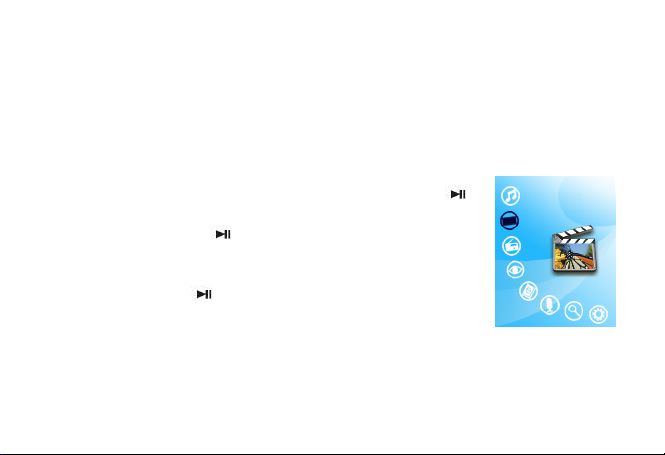
3. Reproducción de Vídeo
1). Reproducción
Seleccione “Vídeo” en el menú principal y presione el botón “
para acceder al modo de exploración. Seleccione el archivo que
desee, presione el botón “
2). Botones
A). Presione “+/-” para seleccionar los archivos de audio.
B). Presione el botón “
C). Presione y sostenga el botón “M” para volver a la interfaz
principal.
3). Ajuste de volumen
Bajo el estado de reproducción, presione “+” para aumentar el volumen. Presione “-”
para disminuir el volumen.
” para comenzar la reproducción.
” para comenzar la reproducción.
9
”
Page 11

4). Archivo Anterior/Siguiente; FF/RW
Presione el botón “
saltar al archivo anterior.
Bajo el estado de pausa, presione y sostenga “
5). Pausa
Bajo el modo de reproducción, presione el botón “
“
” de nuevo, la unidad seguirá reproduciendo.
6). Lista de reproducción
Presione el botón “M” para acceder a la lista de reproducción.
Presione “+/-” para seleccionar archivos y presionar el botón
“
” para entrar y comenzar la reproducción.
4. Sintonizador FM:
1). Acceder al sintonizador FM:
Seleccione “FM” en la interfaz principal a través del botón “+/
-”, luego, presione el botón “
2). Botones
A). Presione el botón “M” para acceder al sub-menú.
” para saltar al archivo siguiente y presione el botón “ ” para
” o “ ” para FF o RW.
” para pausar. Presione el botón
” para confirmar.
10
Page 12

B). Presione “+/-” para seleccionar la función menú.
C). Presione y sostenga el botón “M” para volver al menú principal.
3).Ajuste de volumen
Presione el botón “+” o “-” para ajustar el volumen.
4). Búsqueda manual
Presione el botón “M” para seleccionar “Manual”. Cada vez que presione el botón “◄” o
“►” la frecuencia aumentará o disminuirá no más de 0.1 MHz.
Presione el botón “M” para volver a la función de menú.
5). Auto-búsqueda
Presione el botón “M” para seleccionar “Auto” y presione “
unidad comenzará a buscar todas las emisoras y a guardarlas automáticamente. Usted
podrá volver al estado “presintonia” para escuchar las emisoras FM, una vez finalizada la
búsqueda.
6). Almacenamiento
Presione el botón “+/-” para seleccionar “memoria” y, luego, presione el botón “
para guardar las emisoras actuales. Presione el botón “+/-” para seleccionar el canal de
la emisora guardada: CH1, CH2…, y presione el botón “M” de nuevo para guardar la
última emisora. Presione el botón “M” para salir.
11
” para confirmar. La
”
Page 13

7). Emisoras Presintonizadas
Presione el botón “+/-” para seleccionar “presintonia” y presione el botón “
comenzar a escuchar las emisoras presintonizadas. Presione el botón “◄” o “►” para
seleccionar el canal que desee.
8). Borrar emisoras
Presione los botones “+/-” para seleccionar “Borrar” y presione el botón “
acceder. Presione el botón “+/-” para seleccionar la emisora que desee borrar y
presione el botón “M” de nuevo para confirmar la selección.
5. Fotos
1). Acceso a la pantalla de imagen: Seleccione “Fotos” en el
menú principal y presione el botón “
reproductor entrará en el menú browser (buscador). En él, usted
podrá seleccionar la imagen que desea y visualizarla en pantalla
completa.
2). Imagen en pantalla
A). Presione el botón “+/-” para seleccionar la imagen que desea que aparezca.
B). Una vez seleccionado el archivo, presione el botón “
” para entrar. El
” para visualizarlo en
12
” para
” para
Page 14

pantalla completa.
C). Presione el botón “◄” o “►” para saltar a la imagen anterior o siguiente.
D). Presione el botón “M” para volver a la imagen browser (buscador).
E). Presione y sostenga el botón “M” para salir y volver a la interfaz principal.
6. E-libro
1) Entre en el E-libro
Seleccione “E-libro” en la interfaz principal y presione el botón
“
” para entrar. Entrará entonces en la lista de archivo de
E-book.
2). Leyendo E-libro
A). Presione el botón “+/-” para seleccionar el archivo que
desee.
B). Presione el botón “
C). Presione el botón “+/-” para saltar a la página anterior o
siguiente.
D). Presione y sostenga el botón “◄” para que aparezca la lista “guardar marca” (punto
de libro). Presione el botón “+/-” para seleccionar el punto de libro y, luego, presione
el botón “
” para guardarlo.
” para comenzar la lectura.
13
Page 15

F). Presione el botón “►” para que aparezca la lista “recuperar marca” (cargando punto
de libro). Presione el botón “+/-” para seleccionar el punto de libro y luego, presione
el botón “
G). Mientras se encuentre leyendo el E-book, presione el botón “M” para retornar a la
lista de archivo. Presione y sostenga el botón “M” para salir.
Nota: El punto de libro estará únicamente disponible para el archivo actual y se
tendrá que configurar de Nuevo cuando lea otros archivos.
7. Grabar:
1). Acceda a grabación
Bajo la interfaz principal, seleccione el menú “Grabar” y
presione el botón “
2). Comenzar la grabación
Una vez haya entrado en la interfaz de grabación, en el LCD
aparecerá “Dispuesto a grabar”. Presione el botón “
comenzar la grabación.
3). Pausar la grabación
Bajo el estado de “Grabando”, presione el botón “
” para cargarlo.
” para acceder.
” para
” para pausar. Presionelo de nuevo
14
Page 16

para continuar.
4). Guardar y seguir grabando.
Presione el botón “M” para guardar el archivo grabado. Aparecerá de nuevo la pantalla
“Dispuesto a grabar”.
5). Guarde y salga de la grabación.
Presione y sostenga el botón “M” para guardar el archivo grabado y salga de la
grabación.
6). Reproducir el archivo grabado
A). Acceda al menú de “Música”, presione al botón “
archivo.
B). Presione el botón “+/-” para seleccionar la carpeta con el
“Archivos grabados”.
C). Presione el botón “
-” para seleccionar el archivo que desee reproducir.
D). Presione el botón “
8. Navegación
1). Acceder al explorador
” para entrar y presione el botón “+/
” para comenzar la reproducción.
15
” para que aparezca la lista de
Page 17

Seleccione “Navegación” en el menú principal y presione el botón “ ” para entrar.
2) Lista archivo
Lista todos los archivos del reproductor en el Explorador.
3). Seleccionar Archivos.
A). Presione “+/-” para seleccionar la carpeta o archivo.
B). Presione el botón “
accederá a la función de interfaz correspondiente. Si el archivo no ha sido reconocido, no
se producirá respuesta una vez presionado el botón “
C). Presione el botón “M” para volver al menú anterior.
D). Presione y sostenga el botón “M” para volver al menú principal.
4). Borrar archivos
A). Borrar archivos: presione el botón “◄” una vez seleccionado el archivo que desee
borrar., aparecerá un cuadro de diálogo. Presione “◄” o “►” para seleccionar “Sí” y
presione el botón “
B). Salir; presionar y sostener el botón “M” para salir.
Nota: una vez se haya eliminado el archivo, la música reproducida se parará.
” para acceder después de la selección. El reproductor
”.
” para confirmar dicha eliminación.
16
Page 18

9. Configuración
1). Entre en el menú de ajuste.
Seleccione “Configuración” bajo el menú principal y presione el
botón “
2). Botones
A). Presione “+” o “ - ” para seleccionar los objetos
seleccionados.
B). Presione el botón “
C). Presione el botón “M” para volver al menú anterior.
D). Presione y sostenga el botón “M” para volver a la interfaz principal.
3). Ajustes en la reproducción de música.
Existen cinco opciones bajo este menú: Modo repetición, Reproducción, Configuarar EQ,
MS PlayFx Set, Ajustes de EQ (usuario).
A). Ajuste Modo Repetición: incluye una vez, repetir 1, una vez Carpeta, Repetir Carpeta,
una vez Todos, Repetir Todos e Introducción.
B). Ajuste Modo Reproducción: incluye en orden normal o aleatorio.
C). Configurar EQ: incluye normal, 3D, rock, pop, Classic, Bass y Jazz.
D). Ajustes de EQ (ususario): cinco frecuencias, 7 niveles para ajustar en cada
” para entrar.
” para acceder.
17
Page 19

frecuencia.
4).Ajuste grabación
En este ajuste, usted podrá configurar una grabación de calidad como Calidad Alta o
calidad Normal.
5). E-libro configuarción
Para ajustar el tiempo de auto-reproducción mientras se encuentra leyendo textos.
6). Ajuste Radio (FM)
En este menú, existen dos opciones: cambio estéreo, región FM.
A). Cambio estéreo
En este menú, existen dos opciones: On y Off.
b). Región FM
En este menú, existen cuatro opciones: Europa, China, Japón y EEUU.
7). Ajuste de imagen
Para ajustar el tiempo de auto reproducción mientras visualiza fotos.
8). Ajuste pantalla
En este menú, existen tres opciones: Temporizador ilumin (tiempo luz de fondo),
Intensidad iluminación y configuración de brillo.
A). Temporizador iluminación
18
Page 20

En este menú, hay 6 opciones a seleccionar: 5 segundos, 10 segundos, 15 segundos, 20
segundos, 30 segundos, siempre encendido (always on).
B). Intensidad iluminación
En este menú, existen cinco opciones: 1, 2, 3, 4 y 5. Cuanto más bajo es el nivel, más
oscuro será el brillo.
C). Configuración de Brillo
En este menú, hay dos opciones: Normal y Ahorro de batería.
9). Autodesconexión
En este menú, existen seis opciones a seleccionar como sigue: Desactivar, 10 minutos, 15
minutos, 30 minutos, 60 minutos y 120 minutos.
10) Lenguaje
Existen 11 idiomas seleccionables.
11). Ajuste sistema
En este menú, existen tres opciones a seleccionar: Información, Actualización Firmware
y Valores de fábrica.
A). Información
Presione el botón “
capacidad restante, versión de sistema de software que únicamente lee.
”, aparecerá la siguiente información: la capacidad de almacenaje,
19
Page 21

Presione el botón “M” para salir.
B). Actualización Firmware
En este menú, aparecerá un cuadro de diálogo, presione “+/-” para seleccionar “Sí” o
“No”, y, luego, presione el botón “
sistema entrará en el estado de actualización del firmware.
C). Ajuste valores de fábrica
Seleccione este objeto. Un cuadro de diálogo aparecerá. Presione “◄” o “►” para
seleccionar “Sí” y presione el botón “
con los valores de fábrica.
10. Convertir un archivo de Vídeo
El AVI es uno de los formatos de vídeo más populares en los reproductores portátiles
actuales. Es muy popular en internet. Este adopta formatos XviD/DivX para codificar
archivos de vídeo. La calidad de los archivos de vídeo es muy alta, mientras que su
tamaño no lo es. En la calidad del aspecto ratio, para los efectos de archivos de vídeo,
usted podrá adoptar formatos XviD/DivX para codificar únicamente el formato adoptado
WMV o RMVB para codificar.
Soporta conversión de AVI, MPG, MPEG, RM, RMVB, WMV, DAT, etc para formatos
”, conecte el reproductor al PC vía USB, el
” para confirmar. El reproductor se reiniciará
20
Page 22

en alta velocidad y alta calidad.
Requerimientos del sistema
El software de conversión precisa de configuración básica como sigue:
CPU:Intel o AMD kernel , Intel Pentium 3 o superior, incluyendo Intel Celeron series
Pasos de la operación:
1). Ejecute herramientas de conversión del disco adjunto e instale Convertido AVI.
2). Una vez completada la instalación, ejecute el convertidor AVI en el menú de inicio:
3). Aparece la interfaz.
Pasos de la operación:
A). Seleccione el archivo a convertir, tal y como aparece en el siguiente cuadro:
21
Page 23

B). Seleccione el archivo y presione la tecla derecha del archivo.
C). Seleccione la calidad de conversión y el aspecto ratio.
D). Una vez ajustado cada parámetro, presione “Save” y siga añadiendo archivos a
convertir o presione la tecla “End” para volver a la pantalla anterior y así convertir el/los
archivo/s actual/es.
E). Presione comenzar la conversión.
Una vez que el progreso de conversión llegue al 100%, significará que la conversión se
ha efectuado con éxito y luego, utilice el cable USB para transferir el archivo a su
reproductor portátil. De esta manera, usted podrá visualizar un vídeo en el reproductor.
22
Page 24

11. Actualización del sistema
Existen dos maneras de actualizar el software:
1). Seleccione “Configuración>Sistema>Act. Firmware” en el menú principal y
comenzará una rápida actualización. Para más detalles, por favor, diríjase a la Sección 9:
Configuración>Sistema>Act. Firmware.
2). Utilice “firmware upgrade tools” (las herramientas de actualización de firmware) en
el CD que se incluye para la actualización del software.
Pasos de la operación:
A). Apague el reproductor, presione y sostenga el botón “M”, sin dejarlo ir y conecte el
reproductor al PC vía cable USB.
B).Una vez se haya conectado al PC, el PC le informará de “Rock USB device”. Instale
el driver como se pide. (Si el driver ha sido instalado, usted podrá saltarse este paso
directamente).
C). Una vez instalado el driver, ejecute la herramienta de “Firmware Update” (la
actualización del Firmware) en el CD que se adjunta.
23
Page 25

D). Presione “Open” y, luego, seleccione el archivo de firmware.
E). Presione “Upgrade” (actualización).
Una vez finalice la actualización, salga del programa y desconecte la conexión entre el
MP3 y el PC.
24
Page 26

12. Solución de problemas
1). Fallo al comenzar:
·Compruebe la potencia de la batería;
·Compruebe de nuevo la potencia del adaptador;
·Si todavía falla al comenzar después de la carga, por favor, contacte con el servicio
técnico.
2) Sin voz en los auriculares
·Por favor, compruebe si el volumen es 0 o no;
·Por favor, compruebe la conexión de los auriculares.
3). Ruido
·Por favor, compruebe si el pin del auricular está sucio o no. Tales desórdenes pueden
ocasionar ruido.
·Por favor, compruebe si el archivo de música está roto. Podría intentar reproducir otro
archivo de música. Si el archivo estuviera dañado, podría ocasionar serios ruidos o
pausas.
25
Page 27

4). El efecto del sintonizador FM no es bueno.
· Ajuste la posición del reproductor y el auricular.
· Apague los equipos que se encuentren cerca.
· El auricular actúa como antena.
5). La pantalla se mueve
·Por favor, compruebe si el idioma se ha seleccionado correctamente o no. Entre en
<Configuración>\<Lenguage> para ajustar el idioma.
6). Fallo en la descarga de un archivo.
· Asegúrese de que la conexión entre el ordenador y el reproductor sea adecuada.
· Compruebe si la memoria se ha agotado.
· Compruebe si el cable USB está roto.
26
Page 28

13. Especificaciones
Pantalla 1.8” 65K color LCD
Conexión al PC USB2.0 (HIGH SPEED) (ALTA VELOCIDAD)
Memoria interna 1GB-16GB
Fuente alimentación Batería de Litio
Grabación
MP3、WMA
Sintonizador FM
(Opcional)
Formato archivos
música
Temperatura operaciona-5 – 40 °C
Idioma Español, Inglés, etc.
OS Windows98/SE/ME/2K/XP/7
Ratio de muestra 8KHz/16KHz
Formato de grabación WAV(32K bps/64Kbps)
Tiempo de grabación 8 horas(128M Flash)
Potencia Max.salida
auriculares
MP3 bit rate 8K bps - 320K bps
WMA bit rate 32K bps - 384K bps
Frecuencia respuesta 20Hz a 20KHz
Rango de frecuencia 76MHz-90MHz/87.5MHz- 108MHz
Número emisoras guardadas 20+20
Salida Max.auriculares (I)5mW+(D)5mW(32 ohm)
MP1、MP2、MP3、WMA、WAV
(I)5mW+(D)5mW(32 ohm)
No permita que el agua u otros objetos extraños se introduzcan en el reproductor.
27
Page 29

Condiciones de Garantía
- Este equipo tiene garantía de 2 años a partir de la fecha original de
compra.
- Serán exentas de la garantía las averías producidas por un uso
incorrecto del aparato, mala instalación o instalados en lugares
inapropiados para su buena conservación, roturas, actualizaciones de
software que no sean los facilitados por la marca, piezas desgastadas por
su propio uso o por un uso no doméstico o inadecuado, así como, por
manipulación por personas o talleres ajenos a nuestra empresa.
- Para que la garantía tenga validez, se deberá adjuntar la factura o tíquet
de
caja que corrobore la adquisición y fecha de venta de este producto.
28
Page 30

Instruction manual
29
Page 31

Note:
1.Do not use the unit in places that are extremely hot, cold, dusty, or humid.
2.Avoid the unit being dropped.
3.The battery service life may differ under different usage conditions and different
models
4.The unit is been charged when connected with PC via USB cable no matter its power
on or not.
5.Please charge the unit when any of the following cases occur:
A. The battery indicator informs low battery
B. The player turns off automatically, and turns off again after rebooting.
C. The keys become inactive
D. Can’t turn on the player.
6.Do not disconnect the player while it is formatting or uploading/downloading, or the
procedures may lead to errors
7.While using as mobile storage disk, please store and derived documents as per proper
documents managing operation, or the documents might loose.
8.Do not disassemble. Any doubt please contacts the dealer.
9.Specifications are subject to change and improvement without notice
10.While formatting the player, please select the file system as FAT32.
30
Page 32

Features:
1.8’’ 65K color display
MP3/WMA/WAV playback
MPEG-4 (AVI) movie function
FM turner, store20 stations (Optional)
FM recording, record the FM program contents (Optional)
Support JPEG format picture browsing
High quality voice recording; A-B repeat function
No driver necessary under Windows 2000/XP/ME
Support 3D sound
Several EQ modes
ID3 TAG support (title, artist, and lyrics –edited in advance)
Firmware upgradeable
Built-in rechargeable Lithium-ion battery
USB 2.0
31
Page 33

Introduction of cover:
1) Play/pause/stop/power off
2) Previous/REW ◄
3) Decrease volume-
4) Next/FF ►
5) Menu M
6) Increase volume +
7) Display
8) USB jack
9) RESET
10) Earphone jack
32
Page 34

1 .Basic operation
1). Power on/off
A). On: Press and hold “
picture. Then the unit enters the main interface.
B). Off: Press and hold “
2). Charging
A) Link the unit to the computer via USB cable, the player enters U-disk mode
automatically. Exit the U-disk mode, the player enters charging mode then.
Note: For safety, the charging time should not exceed 8 hours. And since the
longevity of the battery bases on the charging times, please charge the battery after
it is exhausted, and please charge it full once.
3) Buttons
Under the main interface, press “+/-” to select the menu you want and press “
button to enter it. In the menus, press and hold “M” button to return to the main
interface.
4). FM tuner (Optional)
The earphone acts as the antenna while listening to the FM stations. Please plug the
earphone first if you want to listen to FM.
2. Music Playback
” button to turn on the unit, and LCD displays the logo
” button, the player is turned off.
33
”
Page 35

The player allows you to enjoy MP3/WMA codified music thanks
to its high fidelity sound processor.
1). Playback
Select “Music” in the main menu, and press “
Take a look to the different options available for you to easily
select your music:
“Current Play”: Shows the music player screen.
“All Music”: With this option you will see, sorted alphabetically
by file name, all the songs you have stored in the player.
“Artist”, “Album” and “Genre”: They show listings of your favorite music sorted by
artist, album or title respectively.
Note: In order for the music files to be displayed in these listings, their artist, album and
title information must be stored into the file (information known as ID3-Tag). You can
find freeware utilities to create or modify ID3-Tags like MP3Tag or ID3 Renamer.
“My Favorite”: With this option you can listen to your favorite music that you already
marked as favorite. To add a song to your “My Favorite” list, simply press the “◄”
button while on top of a file. Make a selection using “
Favorite” folder if you press “◄” a new menu will pop up allowing you to erase one or
” button to enter.
” button. Inside the “My
34
Page 36

all the favorite marked songs. Make a selection using “ ” button.
Note: Erasing an element from Favorites you only eliminate what marks it as favorite,
the file will stay in memory.
“Record File”: Listen to the clips you have recorded using the microphone or the FM
radio with this option. Choose the clip you want to listen to and press “
“Directory Listing”: With this option you can explore the file tree in the memory of the
player just as it would be displayed in your computer.
“MediaLib Update”: Use this option whenever you store or delete songs so the artist,
album and title listings are recreated accurately.
Note: When the player is unplugged from the PC via the safe USB device removal, the
player will run an update automatically.
“Breakpoint Player”: with this option, you can continue to listen to the music from the
point it stoped when you turn off the player last time.
2). Buttons
A). Press “+/-” to select audio files.
B). Press “
C). Press and hold “M” button to return to the main interface.
3). Volume Adjustment
” button to start playback.
35
” button.
Page 37

Under playback status, press and hold “+” to decrease the volume. Press and hold “-”
to increase the volume.
4). Previous file/Next file; FF/RW
Press “►” button to skip to the next file and press “◄” button to skip to the previous
file.
Press and hold “◄” or “►” to FF or RW.
5). Pause
Under playback mode, press “
continue to play.
6). Play list
Press “M” button to enter the play list. Press “+/-” to select files and press “
button to enter and start playback.
7). Output EQ Mode Setting:
Press and hold “M” button to return to the main interface. Select “Settings> Music> EQ
Select”. EQ includes 7 modes: normal, 3D, rock, pop, Classic, Bass and Jazz. You can
shift those modes by pressing “+/-” button. Finally press “
return.
8). Repeat Mode Setting
” button to pause. Press “ ” button again, the unit
” button to confirm and
36
”
Page 38

Press and hold “M” button to return to the main interface. Select “Settings> Music>
Repeat mode”. By pressing “+/-” button, the play mode will change in below order:
once, repeat 1, Folder once, Folder Repeat, All once, All Repeat and Intro. Finally press
“
” button to confirm and return.
9). Play Mode Setting
Press and hold “M” button to return to the main interface. Select “Settings> Music> Play
mode”. By pressing “+/-” button, the play mode will change in below order: order and
shuffle. Finally press “
10). A-B repeat
While playing music, press “+” button one time to set the start point “A”, the LCD
displays “A-“; press “+” button again to set the end point “B”, the LCD displays “A-B”,
and the player starts to repeat the section. Press the “+” button to third time to exit.
“A-B” repeat function is not available under pause status.
Note: Under “A-” or “A-B” status, press and hold “◄” or “►” button to FF or
REW, the A-B repeat will be cancelled.
3. Video Playback
1). Playback
” button to confirm and return.
37
Page 39

Select “Video”in the main menu and press “ ” button to enter the
explorer mode. Select the file you want and press “
start playback.
2). Buttons
A). Press “+/-” to select audio files.
B). Press “
C). Press and hold “M” button to return to the main interface.
3). Volume Adjustment
Under playback status, press “+” to decrease the volume. Press “-” to increase the
volume.
4). Previous file/Next file; FF/RW
Press “
file.
Under pause status, press and hold “
5). Pause
Under playback mode, press “
continue to play.
6). Play list
” button to start playback.
” button to skip to the next file and press “ ” button to skip to the previous
” or “ ” to FF or RW.
” button to pause. Press “ ” button again, the unit
38
” button to
Page 40

Press “M” button to enter the play list. Press “+/-” to select files and press “ ”
button to enter and start playback.
4. FM tuner: (Optional)
1). Enter FM tuner:
Select “FM Raido” in the main interface by “+/-” button, then
press “
2). Buttons
A). Press “M” button to enter the sub menu.
B). Press “+/-” to select function menu.
D). Press and hold “M” button to return to the main menu.
3).Volume adjustment
Press “+” or “-” button to adjust the volume.
4). Manual searching
Press “M” button to select “manual”, each time you press “◄” or “►” button the
frequency will decrease or increase by 0.1 MHz.
Press “M” button to return to the function menu.
5). Auto-searching
” button to confirm.
39
Page 41

Press “M” button to select “auot” and press “ ” to confrim, the unit begins to search
all stations and store them automatically. You can turn to “preset” status to listen to the
FM stations after finished searching.
6). Storing
Press “+/-” button to select “Mem”, and then press “
station. Press “+/-” button to select the channel of saving the station: CH1, CH2…,
and press “
7). Preset station
Press “+/-” button to select “Preset” and press “
preset stations. Press “◄” or “►” button to select the channel you want.
8). Delete Stations
Press “+/-” button to select “Delete” and press “
enter. Press “+/-” button to select the station you want to delete,
and press “
5. Picture display
1). Enters Picture display: Select “Photo” in the main menu and
press the “
” button again to save the station at last. Press “M” button to exit.
” button again to confirm the deletion.
” button to enter. The player enters the browser
40
” button to save the current
” button to start to listen to the
” button to
Page 42

status then. You can select the picture you want and view in full screen.
2). Picture display
A). Press “+/-” button to select the picture you want to display.
B). After selected the file, press the “
C). Press “◄” or “►” button to skip to the next or previous picture.
D). Press the “M” button to return to the picture browser.
E). Press and hold the “M” button to exit and return to the main interface.
6. E-book
1) Enters E-book
Select “E-book” in the main interface and press the “
to enter. It enters the file list of E-book then.
2). Reading E-book
A). Press “+/-” button to select the file you want.
B). Press the “
C). Press “+/-” button to skip to the next or previous page.
D). Press and hold the “◄” button to display the “save bookmark” list. Press “+/-”
button to select the bookmark, and then press the “M” button to save it.
” button to start reading.
” button to view it in full screen.
” button
41
Page 43

F). Press the “►” button to display the “load bookmark” list. Press “+/-” button to
select the bookmark, and then press the “M” button to load it.
G). While reading the E-book, press the “M” button to return to the file list. Press and
hold the “M” button to exit.
Note: The bookmark is only available to the current file, and has to be re-set while
reading other files.
7. Voice recording:
1). Enters recording
Under the main interface, select “Record’ menu and press the “
2). Start recording
After entering the recording interface, the LCD displays
“Prepare…” Press the “
3). Pause recording
Under “Recording” status, press the “
again to continue.
4). Save and continue recording
Press the “M” button to save the recorded file, and skip to the
” button to start recording.
” button to pause, press it
42
” button to enter.
Page 44

recording status again.
5). Save and exit recording
Press and hold the “M” button to save the recorded file and exit FM recording.
6). Play recorded file
A). Enters the “Music” menu, press the “
B). Press the “+/-” button to select the “Record File” folder.
C). Press the “
to play.
D). Press the “
8. Explorer
1). Enter the Explorer
Select “Explorer” in the main menu, and press the “
enter.
2) File list
List all of the files of the player in the Explorer.
3). Select Files
A). Press “+/-” to select the folder or file.
” button to enter, and press “+/-” button to select the file you want
” button to start playback.
” button to display the file list.
” button to
43
Page 45

B). Press the “ ” button to enter after selection. The player enters the corresponding
function interface then. If the file is not been recognized, there will be no response after
pressing the “
C). Press the “M” button to reutrn to the previous menu.
D). Press and hold the “M” button to return to the main menu.
4). Delete files
A). Delete files: press the “◄” button after you selected the file you want to delete, a
dialog box pops up. Press “◄” or “►” to select “Yes” and press the “
confirm the delete.
B). Exit; press and hold the “M” button to exit.
Note: after the file is deleted, the playing music will be stopped.
9. Settings
1). Enter Setting menu
Select “Settings” under the main menu, and press the “
to enter.
2). Buttons
A). Press “+” or “-” to select the items.
” button.
” button to
” button
44
Page 46

B). Press the “ ” button to enter.
C). Press the “M” button to return to the previous menu.
D). Press and hold the “M” button to return to the main interface.
3). Music playback settings
There are five options under this menu: Repeat Mode Setting, Play Mode Setting, EQ
selection, User EQ and Speaker setting.
A). Repeat Mode Setting: including once, repeat 1, Folder once, Folder Repeat, All once,
All Repeat and Intro.
B). Play Mode Setting: including order and shuffle.
C). EQ Selection: including normal, 3D, rock, pop, Classic, Bass and Jazz.
D). User EQ set: five frequencies, 7 levels to adjust in each frequency
4).Record setting
In this setting you may set the record quality as High quality or General quality.
5).Text Settings
To set the time of auto playing while reading texts.
6). Radio setting
In this menu there are two options: stereo switch, FM region.
A). stereo switch.
45
Page 47

In this menu, there are two options: On and Off.
b). FM Region
In this menu there are four options: China, Europe, Japan, and the U.S.A.
7). Picture Settings
To set the time of auto playing while view pictures.
8). Display setting
In this menu there are three options: Backlight time, lum, and Backlight mode.
A). Backlight time
In this menu there are 6 options to be selected: 5 seconds, 10 seconds, 15 seconds,
20seconds, 30 seconds, always on.
B). Lum
In this menu, there are five options: 1, 2, 3, 4 and 5. The higher the level is, the darker
the brightness will be.
C). Backlight mode
In this menu, there are two options: Normal and Power save.
9).Power off time
In this menu, there are six options to be selected as follows: OFF, 10 minutes, 15 minutes,
30 minutes, 60minutes and 120 minutes.
46
Page 48

10) Language
There are 11 languages for you to select.
11). System setting
In this menu, there are three options to be selected: about, upgrade and Default.
A). About
Press “
remaining capability, system software version which is read only.
Press “M” button to exit.
B). Firmware upgrade
In this menu pop up dialog box, press “+/-” to select “Yes”or“No”,and then press the
“
upgrading status.
C). Default set
Select this item, a dialog box pops up. Press “◄” or “►” to select “Yes” and press the
“
10. Converting a Video File
AVI is one of the most popular video formats in the portable media player right now. It is
” button, the following information is displayed: the storage capability,
” button, connect the player with the PC via USB, the system enters the firmware
” button to confirm. The player is resumed to the defaulted value then.
47
Page 49

very popular in the internet. It adopts XviD/DivX format to code the video file. The
quality of the video file is so higher,while the video file is so small. In the quality aspect
ratio,for the video file effect, you can adopt XviD/DivX format to code nothing less than
adopt WMV or RMVB format to code.
Support converting AVI, MPG, MPEG, RM, RMVB, WMV, DAT and so on format to
AVI format in high speed and high quality.
System requirements
The Converter software needs the basic configuration as follows:
CPU:Intel or AMD kernel , Intel Pentium 3 or above,including Intel Celeron series
Operation steps:
1). Run convert tools in the attaché disc, and install AVIConverter;
2). After the installation completes, run the AVIConverter in the start menu;
48
Page 50

3). Show the interface.
Operation steps:
A). Add a converted file, and select source file path, as shown in the picture below:
49
Page 51

B). Select the target file path, and press the key in the right of the target file.
C). Select the convert quality and aspect ratio.
D). After set each parameter,press “Save” key and continue to add a converted file,or
press “End” key to return previous interface, convert the current file.
E). Press to start convert.
After the convert progress attains 100%,it shows that the file is converted successfully,
and then please use the USB cable to transfer the file to portable media player. In this
way, you can watch the video in the player.
11. System Update
There are two ways to upgrade the firmware:
1). Select “Settings>System>Upgrade” in the main menu, and then start to upgrade as
per the prompt. Details please refer to Section 9: Settings>System setting> Upgrade:.
2). Use the “firmware upgrade tools” in the enclosed CD to upgrade the firmware.
Operation steps:
A). Turn off the player, press and hold the “M” button, do not release it, and connect the
player with the PC via USB cable.
B). After the player is connected to the PC, the PC prompts “Rock USB device”. Install
50
Page 52

the driver as per the requirement. (If the driver has been installed, you can jump over
this step directly).
C). After installed the driver, run the “Firmware Update” tool in the enclosed CD.
D). Press “Open”,and then select a firmware file.
E). Press “Upgrade”
After the upgrading finishes, exit the program and disconnect the connection between
MP3 and PC.
51
Page 53

12. Troubleshooting
1). Failure to start:
·Check the power of battery;
·Check the power adapter again;
·If it still fails to start after charge,please contact our customer service center.
2) No voice in the earphone
·Please check the volume is 0 or not;
·Please check the connection of the earphone.
3). Serious noise
·Please check whether the earphone’s pin is dirty or not,as the disorders could cause
noise.
·Please check whether the music file is broken or not. You could try to play another
music file. If the file is damaged, it could cause serious noise or pause.
52
Page 54

4). The effect of FM tuner is not good.
· Adjust the position of the player and the earphone.
· Turn off the equipment devices near by.
· The earphone acts as antenna.
5). Display clobber on the screen
·Please check whether the language is properly selected or not. Enter
<Settings>\<language> to set the language.
6). Download file failure
·Be sure the connection between computer and player is properly arranged;
·Check whether the memory is used up or not;
·Check whether the USB cable is broken or not.
53
Page 55

13. Specification
Display 1.8-inch 65K color LCD
Connect with PC USB2.0 (HIGH SPEED)
Built-in memory 1GB-16GB
Power source Built-in Lithium battery
Recording
MP3、WMA
FM tuner(Optional)
Music file format MP1、MP2、MP3、WMA、WAV
Operating temperature -5 – 40 °C
Language Chinese, English, Japanese, Korean etc.
OS Windows98/SE/ME/2K/XP/7
Sampling rate 8KHz/16KHz
Recording format WAV(32K bps/64Kbps)
Recording time 8hours(128M Flash)
Earphone Max output (L)5mW+(R)5mW(32 ohm)
MP3 bit rate 8K bps - 320K bps
WMA bit rate 32K bps - 384K bps
Frequency response 20Hz to 20KHz
Frequency range 76MHz-90MHz/87.5MHz- 108MHz
Number of saved stations 20+20
Earphone Max output (L)5mW+(R)5mW(32 ohm)
Do not allow water or foreign objects to enter the player.
54
Page 56

Warranty conditions
- The warranty of this product is for 2 years since the purchase date.
- The warranty will exclude breakdowns caused by bad use of the
product, wrong installation or installation in not desirable places for a
proper maintenance of the product, rips, updates of the products that are
not the supplied by the brand, pieces wore away for its use or for not
domestic or inappropriate use. Also are excluded breakdowns caused for
manipulations of the products by people or companies alien to our
company.
- For any request regarding the warranty terms, the purchase receipt
must be attached.
55
Page 57

Manual de Instruções
56
Page 58

Nota:
1.Não utilize o aparelho nos lugares que são extremamente quente, frio, empoeirado ou
húmido.
2.Evite a queda do aparelho.
3.A vida útil da bateria pode se diferenciar sob condições diferentes de uso e modelos
diferentes.
4.O aparelho será carregado quando for conectado ao PC via cabo USB, não importando
se estiver ligado ou não.
5.Por favor carregue o aparelho quando acontecer qualquer dos seguintes casos:
E. O indicador da bateria informa bateria fraca.
F. O leitor desliga-se automaticamente, e desliga-se outra vez depois de reiniciá-lo.
G. As teclas tornam-se inactivas.
H. Não pode ligar o leitor.
6.Não desconecte o leitor enquanto este está a formatar ou carregar/desgarregar, ou as
proceduras provavelmente causam erros.
7.Quanto utiliza o disco de armazenamento móvel, por favor armazenar e derivar
documentos de acordo com operação adequada de funcionamento, ou os documentos
podem perder-se.
8.Não faça desmontagem. Caso de qualquer dúvida, por favor contacte o distribuidor.
9.Especificações estão sujeitas a alteração e aperfeiçoamento sem aviso.
10.Quando formata o leitor, por favor seleccione o sistema de arquivos como FAT32.
57
Page 59

Características:
Ecrã de 1.8’’ e 65K cores
Reprodução de MP3/WMA/WAV
Função de filme em MPEG-4 (AVI)
Receptor de rádio FM, armazenado 20 estações (Opcional)
Gravação de rádio FM, gravando conteúdos do programas de FM (Opcional)
Apoia a leitura de imagens em formato JPEG
Gravação de voz com alta qualidade; função de repetição A-B
Não se precisa driver sob Windows 2000/XP/ME
Apoia som de 3D
Vários modos de EQ
Apoia etiqueta ID3 (título, artista, e and letras – editado em adiantamento)
Firmware actualizável
Bateria de lítio-íon recarregável embutida
USB 2.0
58
Page 60

Apresentação do aspecto:
1) Reproduzir/pausar/parar/desligar
2) Anterior/REW (rebobinar) ◄
3) Diminuir volume-
4) Próximo/FF(avançar rápido) ►
5) Menu M
6) Aumentar volume +
7) Ecrã
8) Conector para USB
9) REESTABELECER
10) Conector para auscultadores
59
Page 61

1 . Operação Básica
1). Ligar/Desligar
A). Ligar: Aperte e permaneça a apertar botão “
cristal líquido) mostra a imagem do logotipo. Logo depois, o aparelho entra na interface
principal.
B). Desligar: Aperte e permaneça a apertar botão “
2). Carregar
A) Ligue o aparelho ao computador via cabo USB, e o leitor entra automaticamente no
modo de disco USB. Saia do modo de disco USB, e o leitor entra então no modo de
carregamento.
Nota: Por razões de segurança, a duração de carregamento não deve exceder 8
horas. E desde que a longevidade da bateria se baseia em vezes de carregamento,
por favor carregue a bateria depois de este estar exausta, e por favor carregue-a
cheia numa vez.
3) Botões
Sob a interface principal, aperte “+/-” para seleccionar o menu do seu desejo e aperte
botão “
voltar à interface principal.
4). Receptor de rádio FM (Opcional)
Os auscultadores agem-se como antena enquanto está a escutar as estações FM. Por
” para entrar. Sob os menus, aperte e permaneça a apertar o botão “M” para
” para ligar o aparelho, e LCD (ecrã
”, então, o leito está desligado.
60
Page 62

favor insira primeiro os auscultadores caso queira escutar rádio FM.
2. Reprodução de Música
O leitor permite você a apreciar música codificada em MP3/WMA,
graças ao seu processador de som com alta fidelidade
1). Reprodução
Seleccione “Música” no menu principal, e aperte botão “
entrar. Dê uma olhada nas diferentes opções disponíveis para que
você seleccione facilmente a sua música:
“Reprodução Actual”: Mostra o ecrã do leitor de música.
“Todas as Músicas”: Com esta opção, vai ver todas as canções que
armazenou no leitor, ordenadas alfabeticamente por nome do arquivo.
“Artista”, “Álbum” and “Género”: Estes mostram listas da sua música favorita,
ordenadas respectivamente por música, álbum e título.
Nota: Para os arquivos de música serem mostrados nestas listas, as suas informações de
artista, álbum e título devem serem armazenadas no arquivo (informação conhecida
como etiqueta ID3). Pode achar programas gratuitos como MP3Tag ou ID3 Renamer
para criar ou modificar etiquetas ID3.
61
” para
Page 63

“Meu Favorito”: Com esta opção, pode escutar a sua música favorita que você já
marcou como favorita. Para adicionar uma canção à sua lista de “Meu Favorito”, aperte
simplesmente o botão “◄” enquanto está ficar sobre o arquivo. Faça a selecção por
utilizar botão “
menu novo, permitindo você a apagar uma ou todas as canções marcadas. Fala a selecção
por utilizar botão “
Nota: Quando apaga elemento dos Favoritos, você elimina apenas o que o marca como
favorito, mas o arquivo permanecerá na memória.
“Arquivo Gravado”: Escutar com esta opção os clipes que você gravou por utilizar o
microfone ou o rádio FM. Escolhe o clipe que você quer escutar e aperte botão “
“Lista de Directórios”: Com esta opção, você pode explorar a árvore de arquivos na
memória do leitor como esta será mostrada no seu computador.
“Actualizar o Bib. de Media”: Utilize esta opção a qualquer momento quando você
armazena ou apaga canções, assim, as listas de artista, álbum e título estão exactamente
recriadas.
Nota: Quando o leitor for desligado do PC via remoção segura de dispositivo USB, o
leitor activará automaticamente a actualização.
“Leitor com Ponto de Detenção”: com esta opção, pode continuar a escutar a música
”. Dentro do ficheiro “Meu Favorito”, caso aperta “◄”, surgirá um
”.
” .
62
Page 64

desde o ponto que o leitor parou na última vez quando você o desligou.
2). Botões
A). Aperte “+/-” para seleccionar arquivos de áudio.
B). Aperte botão “
C). Aperte e permaneça a apertar botão “M” para voltar à interface principal.
3). Ajustamento de Volume
Sob estado de reprodução, aperte e permaneça a apertar “+” para aumentar o volume.
Aperte e permaneça a apertar “-” para diminuir o volume.
4). Arquivo anterior/Arquivo Próximo; FF(avançar rápido)/RW(rebobinar)
Aperte botão “►” para saltar para o arquivo próximo e aperte botão “◄” para saltar para
o arquivo anterior.
Aperte e permaneça a apertar “◄” ou “►” para avançar rápido ou rebobinar.
5). Pausa
Sob modo de reprodução, aperte botão “
e o aparelho continua a reproduzir.
6). Lista de reprodução
Aperte botão “M” para entrar na lista de reprodução. Aperte “+/-” para seleccionar
arquivos e aperte botão “
” para começar a reprodução.
” para pausar. Aperte botão “ ” outra vez,
” para entrar e começar a reprodução.
63
Page 65

7). Configuração do Modo de EQ (equalizador) Emissor:
Aperte e permaneça a apertar botão “M” para voltar à interface principal. Seleccine
“Configurações> Música> Selecção de EQ”. EQ incluem 7 modos: Normal, 3D, Rock,
Pop, Clássico, Baixo e Jazz. Pode trocar entre esses modos por apertar botão “+/-”.
Finalmente, aperte botão “
8). Configuração do Modo de Repetição
Aperte e permaneça a apertar botão “M” para voltar à interface principal. Seleccione
“Configurações> Música> Modo de repetição”. Por apertar botão “+/-”, o modo de
repetição vai alterar na ordem abaixa: Uma Vez, Repetir 1, Uma Vez do Ficheiro, Repetir
Ficheiro, Uma Vez de Todos, Repetir Todos e Intro. Finalmente aperte botão “
confirmar e voltar.
9). Configuração do Modo de Reprodução
Aperte e permaneça a apertar botão “M” para voltar à interface principal. Seleccione
“Configurações> Música> Modo de reprodução”. Por apertar botão “+/-”, o modo de
reprodução vai alterar na ordem abaixa: ordenado e embaralhado. Finalmente aperte
botão “
10). Repetição A-B
Enquanto está a reproduzir música, aperte botão “+” uma vez para definir o ponto
” para confirmar e voltar.
” para confirmar e voltar.
” para
64
Page 66

inicial “A”, e a LCD mostra “A-“; Aperte botão “+” outra vez para definir o ponto final
“B”, e a LCD mostra “A-B”. Depois, o leitor começa a repetir a secção. Aperte botão
“+” pela terceira vez para sair.
Função de repetição “A-B” não está disponível sob estado de pausa.
Nota: Sob modo de “A-” ou “A-B” , aperte e permaneça a
apertar botão “◄” ou “►” para avançar rápido ou rebobinar,
e a repetição A-B vai ser cancelada.
3. Reprodução de Vídeo
1). Reprodução
Seleccione “Vídeo” no menu principal e aperte botão “
entrar no mode de navegador. Seleccione o arquivo do seu desejo e
aperte botão “
2). Botões
A). Aperte “+/-” para seleccionar arquivos de vídeo.
B). Aperte botão “
C). Aperte e permaneça a apertar botão “M” para voltar à interface principal.
3). Ajustamento de Volume
” para começar a reprodução.
” para começar a reprodução.
65
” para
Page 67

Sob estado de reprodução, aperte “+” para aumentar o volume. Aperte “-” para
diminuir o volume.
4). Arquivo anterior/Arquivo Próximo; FF(avançar rápido)/RW(rebobinar)
Aperte botão“
o arquivo anterior.
Sob estado de pausa, aperte e permaneça a apertar “
rebobinar.
5). Pausa
Sob modo de reprodução, aperte botão “
e o aparelho continua a reproduzir.
6). Lista de reprodução
Aperte botão “M” para entrar na lista de reprodução. Aperte “+/-” para seleccionar
arquivos e aperte botão “
4. Receptor de rádio FM: (Opcional)
1). Entrar no receptor de rádio
Seleccione “Rádio FM ” na interface principal por botão “+/-”, e depois aperte botão
“
” para confirmar.
2). Botões
” para saltar para o arquivo próximo e aperte botão “ ” para saltar para
” or “ ” para avançar rápido ou
” para pausar. Aperte botão “ ” outra vez,
” para entrar e começar a reprodução.
66
Page 68

A). Aperte botão “M” para entrar no sub-menu.
B). Aperte “+/-” para seleccionar menu de função.
C). Aperte e permaneça a apertar botão “M” para voltar ao menu principal.
3). Ajustamento de Volume
Aperte botão “+” ou “-” para ajustar o volume.
4). Procura Manual
Aperte botão “M” para seleccionar “manual”, cada vez que você aperta botão “◄” ou
“►”, a frequência vai diminuir ou aumentar por 0.1 MHz.
Aperte botão “M” para voltar ao menu de função.
5). Procura Auto
Aperte botão “M” para seleccionar “auto” e aperte “
começa a procurar todas as estações e armazena-as automaticamente. Pode voltar para
estado de “preestabelecimento” para escutar as estações FM depois do acabamento da
procura.
6). Armazenamento
Aperte botão “+/-” para seleccionar “Mem.”, e depois aperte botão “
actual estação. Aperte botão “+/-” para seleccionar o canal de salvação da estação:
CH1, CH2…, e aperte botão “
” outra vez para salvar finalmente a estação. Aperte
67
” para confirmar, e o aparelho
” para salvar a
Page 69

botão “M” para sair.
7). Estação Preestabelecida
Aperte botão “+/-” para seleccionar “Preestabelecimento” e a aperte botão “
começar a escutar as estações preestabelecidas. Aperte botão “◄” ou “►” para
seleccionar canal do seu desejo.
8). Apagar Estações
Aperte botão “+/-” para seleccionar “Apagar” e aperte botão
“
” para entrar. Aperte botão “+/-” para seleccionar a estação
que você quer apagar, e aperte botão “
confirmar o apagamento.
5. Mostra de Imagem
1). Entrar na Mostra de Imagem
Seleccione “Foto” no menu principal e aperte botão “
então no estado de folheador . Você pode seleccionar a imagem do seu desejo e ver no
ecrã completo.
2). Mostra de Imagem:
A). Aperte botão “+/-” para seleccionar a imagem que você quer mostrar.
” outra vez para
” para entrar. O leitor entra
68
” para
Page 70

B). Depois de seleccionar o arquivo, aperte o botão “ ” para vê-lo no ecrã completo.
C). Aperte botão “◄” ou “►” para saltar para a imagem próxima ou anterior.
D). Aperte o botão “M” para voltar ao folheador de imagem.
E). Aperte e permaneça a apertar o botão “M” para sair e voltar à interface principal.
6. E-livro
1) Entrar no E-livro
Seleccione “E-livro” na interface principal e aperte o botão “
para entrar. Este entra então na lista de arquivos de E-livro.
2). Ler E-livro
A). Aperte botão “+/-” para seleccionar o arquivo do seu desejo.
B). Aperte o botão “
C). Aperte botão “+/-” para saltar para a página próxima ou anterior.
D). Aperte e permaneça a apertar o botão “◄” para mostrar a lista “salvar marcador de
livro”. Aperte botão “+/-” para seleccionar o marcador de livro, e depois aperte botão
“M” para salvá-lo.
F). Aperte o botão “►” para mostrar a lista “carregar marcador de livro”. Aperte botão
“+ /-” para seleccionar o marcador de livro, e depois aperte o botão “M” para
” para começar a ler.
69
”
Page 71

carregá-lo.
G). Enquanto está a ler o E-livro, aperte o botão “M” para voltar à lista de arquivos.
Aperte e permaneça a apertar o botão “M” para sair.
Nota: O marcador de livro é apenas disponível para o actual arquivo, e tem de ser
reestabelecido quando leia outros arquivos.
7. Gravação de Voz:
1). Entra na Gravação de Voz
Sob a interface principal, seleccione menu “Gravação” e aperte o
botão “
2). Começar a Gravação
Depois de entrar na interface de gravação, o LCD mostra
“Preparar…”. Aperte o botão “
3). Pausar a Gravação
Sob estado de “Gravação”, aperte o botão “
continuar.
4). Salvar e Continuar a Gravação
Aperte o botão “M” para salvar o arquivo gravado, e salte de novo para o estado de
” para entrar.
” para começar a gravação.
” para pausar, e aperte-o outra vez para
70
Page 72

gravação.
5). Salvar e Sair da Gravação
Aperte e permaneça apertar o botão “M” para salvar o arquivo gravado e sair da
gravação de FM.
6). Reproduzir Arquivo Gravado
A). Entre no menu “Música”, e aperte botão “
B). Aperte o botão “+/-” para seleccionar o ficheiro “Arquivo Gravado”.
C). Aperte o botão “
que você quer reproduzir.
D). Aperte o botão “
8. Navegador
1). Entrar no Navegador
Seleccione “Navegador” no menu principal, e aperte o botão “
para entrar.
2) Lista de Arquivos
Catalogam-se no Navegador todos os arquivos do leitor.
3). Seleccionar Arquivos
” para entrar, e aperte botão “+/-” para seleccionar o arquivo
” para começar a reprodução.
” para mostrar a lista de arquivos.
”
71
Page 73

A). Aperte “+/-” para seleccionar o ficheiro ou arquivo.
B). Aperte o botão “
de função correspondente. Caso o arquivo não seja identificado, não haverá nenhuma
resposta depois de apertar o botão “
C). Aperte o botão “M” para voltar ao menu anterior.
D). Aperte e permaneça a apertar o botão “M” para voltar ao menu principal.
4). Apagar Arquivos
A). Apagar arquivos: aperte o botão “◄” depois de você seleccionar o arquivo que quer
apagar, e uma caixa de diálogo abre-se. Aperte “◄” ou “►” para seleccionar “Sim” e
aperte o botão “
B). Sair: aperte e permaneça a apertar o botão “M” para sair.
Nota: depois de o arquivo ser apagado, a reprodução de
música estará parada.
9. Configurações
1). Entrar no Menu de Configuração
Seleccione “Configurações” abaixo do menu principal, e aperte
botão “
2). Botões
” para entrar.
” para entrar depois da selecção. O leitor entra então na interface
”.
” para confirmar o apagamento.
72
Page 74

A). Aperte “+” ou “-” para seleccionar os itens.
B). Aperte o botão “
C). Aperte o botão “M” para voltar ao menu anterior.
D). Aperte e permaneça a apertar o botão “M” para voltar à interface principal.
3). Configurações da Reprodução de Música
Há cinco opções abaixo deste menu: Configuração do Modo de Repetição, Configuração
do Modo de Reprodução, Selecção de EQ, EQ do Usuário, e Configuração do
auto-falante.
A). Configuração do Modo de Repetição: incluindo uma vez, repetir 1, uma vez do
ficheiro, repetir ficheiro, uma vez de todos, repetir todos e intro.
B). Configuração do Modo de Reprodução: incluindo ordenado e embaralhado.
C). Selecção de EQ: incluindo: normal, 3D, rock, pop, clássico, baixo e jazz.
D). Configuração do EQ do Usuário: cinco frequências, 7 níves para ajustar em cada
frequência.
4).Configurações da Gravação
Nesta configuração você pode configurar a qualidade de gravação como Qualidade Alta
ou Qualidade Geral.
5).Configurações do Texto
” para entrar.
73
Page 75

Para configurar a duração da reprodução automática aquando da leitura de textos.
6). Configuração do Rádio
Neste menu há duas opções: interruptor de estéreo, região de FM.
A). interruptor de estéreo
Neste menu, há duas opções: Activado e Desactivado.
B). Região de FM
Neste menu há quatro opções: China, Europa, Japão, e os E.U.A.
7). Configurações da Imagem
Para configurar a duração da reprodução automática aquando da observação de imagens.
8). Configurações do Ecrã
Neste menu há três opções: Duração do backlight, luminosidade, e modo do backlight.
A). Duração do backlight
Neste menu há 6 opções a ser seleccionadas: 5 segundos, 10 segundos, 15 segundos, 20
segundos, 30 segundos, sempre activado.
B). Luminosidade
Neste menu, há cinco opções: 1, 2, 3, 4 and 5. Mais alto o nível será, mais escura a
luminosidade estará.
C). Modo do backlight
74
Page 76

Neste menu, há duas opções: Normal e Economia de electricidade.
9). Tempo para Desligação
Neste menu, há seis opções a ser seleccionadas como seguintes: Desactivado, 10 minutos,
15 minutos, 30 minutos, 60minutos e 120 minutos.
10). Idioma
Há 11 idiomas para você seleccionar.
11). Configurações do Sistema
Neste menu, há três opções a ser seleccionadas: sobre, actualização e Default.
A). Sobre
Aperte botão “
armazenamento, capacidade restante, versão do software do sistema que é somente de
leitura.
Aperte botão “M” para sair.
B). Actualização do Firmware
Neste menu abre-se uma caixa de diálogo, aperte “+/-” para seleccionar “Sim” ou
“Não”, e depois aperte o botão “
estado de actualização do firmware.
C). Configuração do Default
”, as informações seguintes estão mostradas: capacidade de
”. ligue o leito ao PC via USB, e o sistema entra no
75
Page 77

Selecciones este item, e uma caixa de diálogo abre-se. Aperte “◄” ou “►” para
seleccionar “Sim” e aperte o botão “
predetermiando (defaulted).
10. Converter um Arquivo de Vídeo
AVI é actualmente um dos formatos de vídeo mais popular no leitor de media portátil.
Isto é muito popular no internet, e adopta formato XviD/DivX para codificar o arquivo
de vídeo. A qualidade do arquivo de vídeo é muito mais alto, enquanto o tamanho do
arquivo é tão pequeno. Com a proporção de tela de qualidade, e considerando o efeito do
arquivo de vídeo, você pode adoptar formato XviD/DivX para codificar, que é nada
menos do que adoptar WMV ou RMVB para codificar.
Apoia converter AVI, MPG, MPEG, RM, RMVB, WMV, DAT e outros formatos para
AVI com velocidade alta e qualidade alta.
Requerimentos do sistema
O Software Conversor precisa da configuração básica como seguintes:
CPU(unidade central de processamento):Intel or AMD kernel, Intel Pentium 3 ou
superior, incluindo séria intel Celeron.
Passos de Operação:
” para confirmar. O leitor então retoma o valor
76
Page 78

1). Rode ferramentas de conversão no disco anexo, e instale Conversor AVI;
2). Depois de completar a instalção, rode o Conversor AVI no menu início;
3). Mostra-se a interface.
Passos de operação:
A). Adicione um arquivo para conversão, e seleccione o caminho do arquivo de fonte,
como mostrado na imagem aqui em baixo:
77
Page 79

B). Seleccione o caminho do arquivo destinatário, e aperte tecla na direita do arquivo
destinatário.
C). Seleccione a qualidade e proporção de tela.
D). Depois de configurar cada parâmetro, aperte tecla “Salvar” e continuar a adicionar
arquivo para conversão, ou aperte tecla “Fim” para voltar à interface anterior e converter
o arquivo actual.
E). Aperte “Começar” para iniciar a conversão.
Desde que o progresso de conversão chega a 100%,mostra-se que o arquivo foi
convertido com sucesso. E depois, por favor utilize o cabo USB para transferir o arquivo
para o leitor de media portátil. Desta forma, pode assistir o vídeo no leitor.
78
Page 80

11. Actualização do Sistema
Há duas medidas para actualizar o firmware:
1). Seleccione “Configurações>Sistema>Actualização” neste menu principal, e depois
começa a actualizar de acordo com a orientação. Para detalhes, por favor tome a Secção
9 como referência: Configurações>Configurações do Sistema> Actualização.
2). Utilize as “ferramentas para actualização do firmware” no CD anexo para actualizar o
firmware.
Passos de operação:
A). Desligue o leitor, aperte e permaneça a apertar o botão “M”. Por favor não o libertar
e ligue o leitor ao PC via cabo USB.
B). Depois de o leitor ser ligado ao PC, o PC dá orientação “Dispositivo Rock USB”.
Instale o driver de acordo com o requerimento.(Caso o driver tinha sido instalado, pode
saltar directamente este passo.
C). Depois de o driver ser instalado, rode a ferramenta “Actualização do Firmware” no
CD anexo.
79
Page 81

D). Aperte “Abrir”,e depois seleccione o arquivo do firmware.
E). Aperte “Actualizar”.
Depois de a actualização acabar, saia do programa e desconecte a ligação entre MP3 e
PC.
80
Page 82

12. Localização de Defeitos
1). Falha no arranque:
·Verifique o poder da bateria;
·Verifique outra vez o adaptador eléctrico;
·Caso este ainda falha no arranque, por favor contacte o nosso centro de atendimento ao
cliente.
2) Sem voz nos auscultadores
·Por favor verifique o volume está em 0 ou não;
·Por favor verifique a ligação dos auscultadores.
3). Ruído grave
·Por favor verifique se a ficha dos auscultadores está suja ou não, como a distúrbio pode
causar ruído.
·Por favor verifique se o arquivo de música está quebrado ou não. Você pode tentar a
reproduzir um outro arquivo. Caso o arquivo esteja danificado, este poderá causar ruído
ou pausa.
81
Page 83

4). O efeito do receptor de rádio FM não é bom.
· Ajuste a posição do leitor e dos auscultadores.
· Desligue equipamentos e dispositivos próximos.
· Os auscultadores agem como antena.
5). Mostra-se mancha de tinta no ecrã
·Por favor verifique se o idioma está propriamente seleccionado ou não. Entre em
<configuração>\<language> para configurar o idioma.
6). Falha no descarregamento de arquivo
·Esteja certo de que a ligação entre computador e leitor está propriamente disposta;
·Verifique se a memória está esgotada ou não;
·Verifique se o cabo USB está quebrado ou não.
82
Page 84

13. Especificações
Ecrã LCD de 1.8-polegadas 65K cores
Ligação ao PC USB2.0 (VELOCIDADE ALTA)
Memória embutida 1GB-16GB
Fonte eléctrica Bateria de lítio embutida
Gravação
MP3、WMA
Receptor de Rádio FM
(Opcional)
Formato do arquivo de
música
Temperatura de operação
Idioma Chinês, Inglês, Japonês, Coreano, etc.
OS (sistema operativo)
Ritmo de amostra 8KHz/16KHz
Formato de Gravação WAV(32K bps/64Kbps)
Duração de Gravação 8 horas(128M Flash)
Saída Max. dos
auscultadores
MP3 bit rate 8K bps - 320K bps
WMA bit rate
Frequência de resposta
Extensão de frequência
Número total das
estações salvas
Saída Max. dos
auscultadores
MP1、MP2、MP3、WMA、WAV
-5 – 40 °C
Windows98/SE/ME/2K/XP/7
(Esq.)5mW+(Drt.)5mW(32 ohm)
32K bps - 384K bps
20Hz para 20KHz
76MHz-90MHz/87.5MHz- 108MHz
20+20
(Esq.)5mW+(Drt.)5mW(32 ohm)
Não deixe água ou objectos estranhos a entrar no leitor.
83
Page 85

Condições de Garantía
- Este equipamento tem garantia de 2(dois) anos a partir da data original
de compra.
- Estaram isentas da garantía as avarías causadas pelo uso incorrecto do
aparelho, má instalação ou colocação em lugares inapropriados para a sua
boa conservação, pancadas, actualizações de software que não sejão os
facilitados pela marca, peças desgastadas pelo seu proprio uso ou por um
uso não doméstico ou inadequado, assim como, por manipulação por
pessoas ou oficinas de assistência tecnica alheios à nossa empresa.
- Para que a garantía tenha validade, deverá juntar a factura ou tícket de
caixa que corrobore/valide a aquisição e data de venda deste producto.
84
Page 86

85
 Loading...