

Page 1

Sun Fire™ X2100 伺服器
使用者手冊
Sun Microsystems, Inc.
www.sun.com
零件編號 819-4595-10
2005 年 10 月,修訂版 A
如您對本手冊有任何建議,請造訪網站:http://www.sun.com/hwdocs/feedback
Page 2

Copyright 2005 Sun Microsystems, Inc. 地址:4150 Network Circle, Santa Clara, California 95054, U.S.A. 保留所有權利。
Sun Microsystems, Inc. 公司擁有本文件所述產品包含技術的智慧財產權。特別聲明,這些智慧財產權可能包括 (但不限於)列於
http://www.sun.com/patents 的一項或多項美國專利,也可能包括在美國及其他國家或地區的一項或多項附加專利或正在申請中的專利。
本文件及隨之附送本文件的產品,根據使用授權而分發,授權合約對其使用、複製、分發和反編譯等事項作了限制性規定。未經 Sun 及其授權
者 (如有)事先書面授權許可,禁止以任何形式或以任何手段複製本產品或本說明書之任何部份。
協力廠商軟體 (包括字型技術)的著作權屬於 Sun 提供商所有,並由提供商授權許可使用。
本產品的某些部份可能源自 Berkeley BSD 系統,由 University of California 授權許可。UNIX 是在美國和其他國家註冊的商標,僅透過 X/Open
Company, Ltd. 頒發使用授權。
Sun、Sun Microsystems、Sun 徽標、AnswerBook2、docs.sun.com、Sun Fire 和 Solaris 是 Sun Microsystems, Inc. 在美國和其他國家的商標或注冊商
標。
所有 SPARC 商標均基於使用授權合約使用,是 SPARC International, Inc. 在美國和其他國家的商標或註冊商標。標注 SPARC 商標的產品基於 Sun
Microsystems, Inc. 開發的架構而設計。
OPEN LOOK 和 Sun™ 圖形使用者介面由 Sun Microsystems, Inc. 為其使用者及被授權人而開發。Sun 承認並尊重 Xerox 在電腦業界致力於研究及
開發不斷創新的可視或圖形使用者介面之不懈努力。Sun 擁有 Xerox 頒發的 Xerox 圖形使用者介面非專屬使用授權,該使用授權也涵蓋 Sun 的
被授權人實現 OPEN LOOK GUI 及以其他方式並基於 Sun 書面授權合約使用相關技術之權利。
美國政府權利 — 商業用途。政府使用者需遵守 Sun Microsystems, Inc. 標準授權協定及 FAR 和其補充條款的適用規定。
本文件依 「現況」而提供,不提供任何明示或暗示之條件、承諾或擔保,包括不對產品的適合銷售特性、適合特定之用途或無侵權等作任何暗
示之擔保;法律規定此類免責條款無效者,則不在此限。
Copyright 2005 Sun Microsystems, Inc., 4150 Network Circle, Santa Clara, Californie 95054, Etats-Unis. Tous droits réservés.
Sun Microsystems, Inc. a les droits de propriété intellectuels relatants à la technologie qui est décrit dans ce document. En particulier, et sans la
limitation, ces droits de propriété intellectuels peuvent inclure un ou plus des brevets américains énumérés à http://www.sun.com/patents et
un ou les brevets plus supplémentaires ou les applications de brevet en attente dans les Etats-Unis et dans les autres pays.
Ce produit ou document est protégé par un copyright et distribué avec des licences qui en restreignent l’utilisation, la copie, la distribution, et la
décompilation. Aucune partie de ce produit ou document ne peut être reproduite sous aucune forme, par quelque moyen que ce soit, sans
l’autorisation préalable et écrite de Sun et de ses bailleurs de licence, s’il y en a.
Le logiciel détenu par des tiers, et qui comprend la technologie relative aux polices de caractères, est protégé par un copyright et licencié par des
fournisseurs de Sun.
Des parties de ce produit pourront être dérivées des systèmes Berkeley BSD licenciés par l’Université de Californie. UNIX est une marque
déposée aux Etats-Unis et dans d’autres pays et licenciée exclusivement par X/Open Company, Ltd.
Sun, Sun Microsystems, le logo Sun, AnswerBook2, docs.sun.com, Sun Fire, et Solaris sont des marques de fabrique ou des marques déposées
de Sun Microsystems, Inc. aux Etats-Unis et dans d’autres pays.
Toutes les marques SPARC sont utilisées sous licence et sont des marques de fabrique ou des marques déposées de SPARC International, Inc.
aux Etats-Unis et dans d’autres pays. Les produits portant les marques SPARC sont basés sur une architecture développée par Sun
Microsystems, Inc.
L’interface d’utilisation graphique OPEN LOOK et Sun™ a été développée par Sun Microsystems, Inc. pour ses utilisateurs et licenciés. Sun
reconnaît les efforts de pionniers de Xerox pour la recherche et le développement du concept des interfaces d’utilisation visuelle ou graphique
pour l’industrie de l’informatique. Sun détient une license non exclusive de Xerox sur l’interface d’utilisation graphique Xerox, cette licence
couvrant également les licenciées de Sun qui mettent en place l’interface d ’utilisation graphique OPEN LOOK et qui en outre se conforment aux
licences écrites de Sun.
LA DOCUMENTATION EST FOURNIE "EN L’ÉTAT" ET TOUTES AUTRES CONDITIONS, DECLARATIONS ET GARANTIES EXPRESSES
OU TACITES SONT FORMELLEMENT EXCLUES, DANS LA MESURE AUTORISEE PAR LA LOI APPLICABLE, Y COMPRIS NOTAMMENT
TOUTE GARANTIE IMPLICITE RELATIVE A LA QUALITE MARCHANDE, A L’APTITUDE A UNE UTILISATION PARTICULIERE OU A
L’ABSENCE DE CONTREFAÇON.
請
回收利用
Page 3

目錄
前言 ix
1. Sun Fire X2100 伺服器簡介 1–1
1.1 功能特性 1–2
1.2 作業系統和軟體 1–3
1.2.1 作業系統軟體 1–3
1.2.1.1 預安裝軟體 1–3
1.2.1.2 支援的作業系統 1–3
1.2.2 Supplemental CD (附加檔案光碟)軟體 1–4
1.2.3 系統管理 1–4
1.3 硬體系統概觀 1–5
1.3.1 前板和背板 1–5
1.3.2 內部元件 1–7
1.4 伺服器開機及關機 1–8
1.4.1 開啟伺服器電源 1–8
1.4.2 關閉伺服器電源 1–9
1.4.3 電源中斷 1–9
1.5 客戶可訂購元件 1–10
iii
Page 4

2. 疑難排解 2–1
2.1 疑難排解概觀 2–2
2.2 目測方式檢視 2–2
2.2.1 執行外部目測方式檢視 2–3
2.2.2 執行內部目測方式檢視 2–3
2.3 疑難排解程序 2–4
2.4 BIOS POST 代碼 2–7
2.5 技術支援 2–16
3. 診斷 3–1
3.1 PC-Check Diagnostics (電腦檢查診斷程式)概觀 3–2
3.2 System Information Menu (系統資訊功能表) 3–3
3.3 Advanced Diagnostics Tests (進階診斷測試) 3–4
3.3.1 Hard Disk Testing (硬碟機測試) 3–6
3.4 Immediate Burn-in Testing (即時長時間開機測試) 3–7
3.5 Deferred Burn-in Testing (延時長時間開機測試) 3–9
3.6 Create Diagnostic Partition (建立診斷磁碟分割) 3–10
3.6.1 移除硬碟機上的現有磁碟分割 3–11
3.6.2 在第一個開機磁碟中新增診斷磁碟 分割 3–12
3.6.3 在診斷磁碟分割中建立記錄檔 3–12
3.6.4 在 Red Hat Linux 系統中存取診斷磁碟分割 3–13
3.6.5 在 Solaris 10 作業系統中存取診斷磁碟分割 3–15
3.6.6 在 Windows XP 中存取診斷磁碟分割 3–16
3.7 Show Results Summary (顯示結果摘要) 3–17
3.8 Print Results Report (列印結果報告) 3–18
3.9 About Pc-Check (關於 Pc-Check) 3–19
3.10 Exit to DOS (退出到 DOS) 3–19
iv Sun Fire X2100 伺服器使用者手冊 • 2005 年 10 月
Page 5

4. 維護 Sun Fire X2100 伺服器 4–1
4.1 所需工具和物品 4–1
4.2 安裝注意事項 4–2
4.2.1 防靜電注意事項 4–2
4.2.2 安裝前的指示 4–2
4.2.3 安裝後的指示 4–3
4.3 關閉伺服器電源並移除箱蓋 4–3
4.4 伺服器元件位置 4–5
4.5 客戶可替換元件的替換步驟 4–6
4.5.1 I/O 板 4–7
4.5.1.1 移除 I/O 板 4–7
4.5.1.2 安裝 I/O 板 4–8
4.5.2 服務處理器卡 4–9
4.5.2.1 移除服務處理器 (SP) 卡 4–9
4.5.2.2 安裝服務處理器 (SP) 卡 4–10
4.5.3 PCIe 介面卡 4–12
4.5.3.1 移除 PCIe 介面卡和 Riser 卡 4–12
4.5.3.2 安裝 PCIe 介面卡和 Riser 卡 4–14
4.5.4 SATA 硬碟機和托架 4–15
4.5.4.1 移除硬碟機和托架 4–15
4.5.4.2 安裝硬碟機和托架 4–17
4.5.5 SATA 背板 4–18
4.5.5.1 移除 SATA 背板 4–18
4.5.5.2 安裝 SATA 背板 4–20
4.5.6 DVD 光碟機元件 4–22
4.5.6.1 移除 DVD 光碟機元件 4–22
4.5.6.2 安裝 DVD 光碟機元件 4–23
4.5.7 電源 4–25
目錄 v
Page 6

4.5.7.1 移除電源系統 4–25
4.5.7.2 安裝電源系統 4–26
4.5.8 冷卻風扇 4–27
4.5.8.1 移除風扇 4–27
4.5.8.2 安裝風扇 4–28
4.5.9 記憶體模組 4–30
4.5.9.1 DIMM 安裝規則 4–30
4.5.9.2 移除 DIMM 記憶體模組 4–30
4.5.9.3 安裝 DIMM 記憶體模組 4–32
4.5.10 系統電池 4–33
4.5.10.1 移除系統電池 4–34
4.5.10.2 安裝系統電池 4–35
4.5.11 處理器 4–36
4.5.11.1 移除散熱器和處理器 4–36
4.5.11.2 安裝處理器和散熱器 4–39
4.5.12 線纜 4–43
4.5.13 母板 4–46
4.5.13.1 移除母板 4–47
4.5.13.2 安裝母板 4–48
A. 系統規格說明 A–1
A.1 實體規格 A–1
A.2 電源規格 A–2
A.3 環境規格 A–3
B. 使用選擇性服務處理器 B–1
B.1 服務處理器概觀 B–1
B.2 Util.exe 公用程式 B–2
B.2.1 使用 util.exe 命令列選項 B–3
vi Sun Fire X2100 伺服器使用者手冊 • 2005 年 10 月
Page 7

B.2.2 使用 util.exe 圖形使用者介面 (GUI) B–4
C. 從 PXE 伺服器啟動附加檔案光碟 C–1
C.1 在 PXE 伺服器上設定附加檔案光碟映像 C–1
C.2 從目標 Sun Fire X2100 伺服器存取附加檔案光碟 C–4
目錄 vii
Page 8

viii Sun Fire X2100 伺服器使用者手冊 • 2005 年 10 月
Page 9

前言
《
Sun Fire X2100
程式的詳細說明及支援資訊。本手冊旨在為具有一定伺服器硬體和軟體知識的系統管理
員、網路管理員或維護技術員提供相關資訊。
本手冊內容預覽
第 1 章概略介紹 Sun Ultra 20 工作站。
第 2 章包含伺服器的疑難排解資訊。
第 3 章包含診斷程式資訊。
第 4 章提供移除和替換元件的指示。
附錄 A 列出系統的規格說明。
附錄 B 介紹使用選擇性 M3290 服務處理器的資訊。
附錄 C 提供設定 PXE 伺服器以執行附加檔案光碟的資訊。
伺服器使用者手冊》
提供關於 Sun Ultra 20 工作站的硬體和軟體應 用
ix
Page 10

印刷體例
1
字體
AaBbCc123
AaBbCc123
AaBbCc123
1 您的瀏覽器設定可能與這裡的設定不同。
含義範例
表示電腦螢幕輸出顯示的命令名
稱、檔案名稱和目錄名稱。
您從鍵盤上輸入的內容,與電腦
螢幕輸出相區別。
書目標題、新術語或辭彙、重點
術語。命令列變數需要取代為實
際的名稱或數值。
相關文件
下列線上文件可以從下列網站存取:
編輯您的 .login 檔案。
使用 ls -a 命令列出所有的檔案。
% You have mail.
%
su
Password:
《使用者手冊》
請參照
類別
這些稱為
要執行此操作,您
份。
要刪除檔案,輸入 rm
選項。
第 6 章。
必須
是超級使用者身
檔案名稱
。
http://www.sun.com/products-n-solutions/
hardware/docs/Servers/Workgroup_Servers/x2100/index.html
應用標題零件編號
系統安裝資訊
安裝資訊
安全性資訊
最新發佈資訊
x Sun Fire X2100 伺服器使用者手冊 • 2005 年 10 月
《
Sun Fire X2100 Server Setup Guide
Sun Fire X2100
(《
《
Sun Fire X2100
《
Sun Fire X2100 Server Safety and Compliance Guide
(《
Sun Fire X2100
《
Sun Fire X2100
》
伺服器安裝手冊》)
伺服器開始使用手冊》
伺服器安全標準和規範手冊》)
伺服器版本資訊》
819-3719-xx
819-4601-10
819-3723-xx
》
819-4589-10
Page 11
說明文件、技術支援與訓練
Sun 功能
說明文件
技術支援與訓練
URL
http://www.sun.com/documentation/
http://www.sun.com/support/
http://www.sun.com/training/
描述
下載 PDF 和 HTML 說明文件,並訂購印刷
文件手冊
獲取技術支援、下載修補程式並瞭解 Sun
課程資訊
協力廠商網站
對於本文件中提及的協力廠商網站的可用性,Sun 不負責任。對於此類網站或資源上提
供或透過此類網站或資源可用的任何內容、廣告、產品或其他資料,Sun 並未認同並且
不承擔任何責任。對由於使用或依賴此類網站或資源上提供或透過該等網站或資源可用
的任何內容、產品或服務而造成或因與此相關原因而導致的任何實際或聲稱之損害或損
失,Sun 概不負責。
保證項目
關於產品保證項目的細節,請登入下列網站檢視:
http://www.sun.com/service/support/warranty/index.html
Sun 歡迎您提出寶貴意見
Sun 致力於不斷改進文件品質,我們歡迎您提出寶貴的意見或建議。請登入下列網站向
我們提交您的意見及建議:
http://www.sun.com/hwdocs/feedback/
《
在您的回饋資訊中,請包括所指文件的書目標題和零件編號。本
器使用者手冊》
的零件編號為 819-4595-10。
Sun Fire X2100
伺服
前言 xi
Page 12

xii Sun Fire X2100 伺服器使用者手冊 • 2005 年 10 月
Page 13

第 章
1
Sun Fire X2100 伺服器簡介
本章概略介紹 Sun Fire X2100 伺服器,描述開機和關機的步驟,並提供關於新增更多元
件的資訊。
本章包括下列部份:
■ 第 1-2 頁第 1.1 部份 「功能特性」
■ 第 1-3 頁第 1.2 部份 「作業系統和軟體」
■ 第 1-5 頁第 1.3 部份 「硬體系統概觀」
■ 第 1-8 頁第 1.4 部份 「伺服器開機及關機」
■ 第 1-10 頁第 1.5 部份 「客戶可訂購元件」
1-1
Page 14

1.1 功能特性
表 1-1 列出了系統的主要元件。
表 1-1 Sun Fire X2100 伺服器
元件 描述
CPU
記憶體 • 具備四個 DIMM 插槽。
媒體儲存裝置 選擇性 DVD-ROM 光碟機
硬碟機 最多兩個 SATA 硬碟機
電源系統
網路 I/O 兩個 10/100/1000BASE-T 十億位元乙太網路連接埠
PCI I/O
其他 I/O • 背板上四個、前板上兩個 USB 2.0 連接器
系統管理 選擇性 IPMI 1.5 規格服務處理器模組
• 一隻單核心或雙核心 AMD Operton 處理器
• 處理器頻率:2.2 GHz 及更高
• 最多 1 MB Level 2 快取
• 每個板上 DIMM 插槽支援安裝容量為 512 MB 或 1 GB 的 DDR 400
SDRAM (最大高度 3.05 公分)記憶體模組。
• 支援無緩衝 ECC 記憶體。
300W PSU
一塊支援全高、短型 x1、x4 或 x8 卡的 PCI-Express x8 Riser 卡 (最高
功率 25W)
• 板上 ATI rage XL PCI 圖形控制器 (包含 8 MB 記憶體)
• 一個帶 DB9 連接器的序列 RS232 埠
功能特性
1-2 Sun Fire X2100 伺服器使用者手冊 • 2005 年 10 月
Page 15

1.2 作業系統和軟體
1.2.1 作業系統軟體
1.2.1.1 預安裝軟體
如果您的 Sun Fire X2100 伺服器配備有至少一個硬碟機,則其中已經預先安裝 Solaris
10 作業系統,及 Java Enterprise System (Java ES) 軟體。
關於 Sun Fire X2100 伺服器中預先安裝的 Solaris 10 作業系統的詳情,請參照
Fire X2100
關於 Solaris 10 作業系統的更詳盡資訊,請造訪 Solaris 10 作業系統說明文件網站,網
址是:
http://docs.sun.com
1.2.1.2 支援的作業系統
在本文件發佈時,下列作業系統獲得支援:
■ Solaris 10 作業系統 (HW 1),包含 Sun Java™ Enterprise System (Java ES)
■ Red Hat Enterprise Linux 3,Update 5,32 位元和 64 位元 (ES 及 AS)
■ Red Hat Enterprise Linux 4,Update 1,32 位元和 64 位元 (ES 及 AS)
■ SUSE Linux Enterprise System 9 (SP 2),32 位元和 64 位元 (SUSE 認證版)
■ Windows 2003 (SP 1) 和 x64 Standard Server (WHQL 認證版)
伺服器開始使用手冊》
(零件編號 819-4601-10)。
《
Sun
關於安裝這些作業系統的指示,請參照相應作業系統安裝光碟上的說明文件。
如果您要在 Sun Fire X2100 伺服器上執行 Red Hat Enterprise Linux 3 或 4 或者 SUSE
Linux Enterprise System 9 作業系統,可以從下列網站定購這些作業系統:
http://wwws.sun.com/software/linux/index.html
在 Sun Fire X2100 伺服器第一次發佈產品之後,將會公佈其支援的其他作業系統的資
訊。關於目前獲支援作業系統的詳情,請造訪下列網站查閱:
http://sun.com/servers/entry/x2100/
第 1 章 Sun Fire X2100 伺服器簡介 1-3
Page 16

在安裝作業系統之前,請參照《Sun Fire X2100
4601-10), 瞭解關於軟體更新和必須安裝的驅動程式的資訊。
伺服器開始使用手冊》
1.2.2 Supplemental CD (附加檔案光碟)軟體
隨伺服器附送的 Sun Fire X2100 Server Supplemental CD (Sun Fire X2100 伺服器附加
檔案光碟)中包含下列軟體:
■ 支援使用者所安裝作業系統的附加驅動程式。關於安裝這些驅動程式的指示,請參
《
Sun Fire X2100
照
■ Eurosoft Pc-Check 診斷軟體,提供 Sun Fire X2100 伺服器的不同診斷和測試選項。
有關詳情,請參照第 3-1 頁 「診斷」。
伺服器開始使用手冊》
(零件編號 819-4601-10)。
1.2.3 系統管理
M3290 服務管理子卡 (SMDC) 是一種選擇性安裝在您的 Sun Fire X2100 伺服器中的服
務處理器。
關於透過 SDMC 和 IPMI v1.5 用戶端進行系統管理的附加資訊,請參照附錄 B。
(零件編號 819-
1-4 Sun Fire X2100 伺服器使用者手冊 • 2005 年 10 月
Page 17
1.3 硬體系統概觀
下列部份說明 Sun Fire X2100 伺服器中不同硬體的位置及功能。
1.3.1 前板和背板
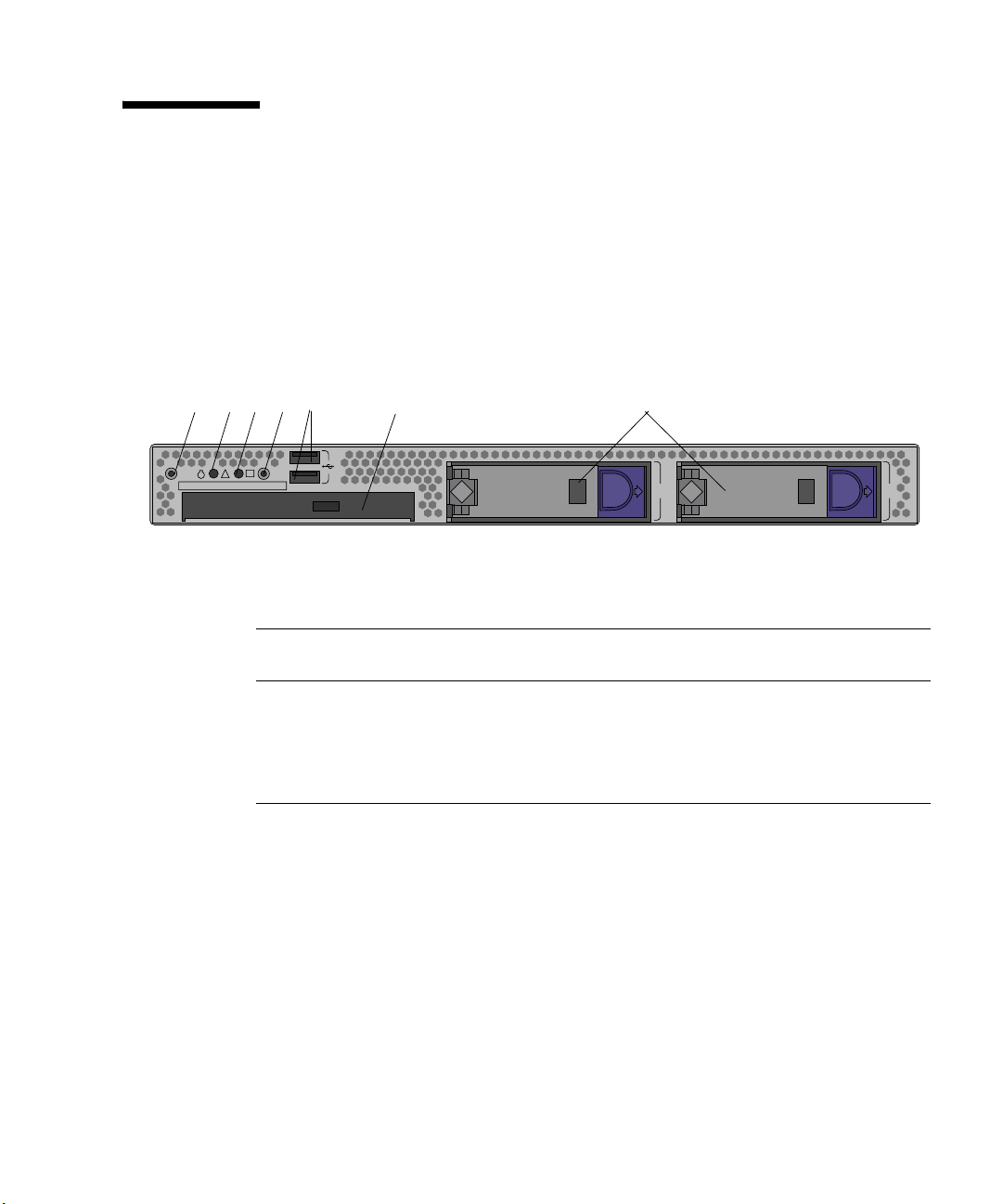
圖 1-1 顯示 Sun Fire X2100 伺服器的前板。
.
21345 67
HDD1 HDD1
圖 1-1
前板
表 1-2 前板
圖例
編號 按鈕 /LED 指示燈 / 連接埠
1
定位 LED 指示燈
2
狀態 LED 指示燈
3
電源 LED 指示燈
4
電源按鈕
圖例
編號 按鈕 /LED 指示燈 / 連接埠
5
USB 埠 (2 個)
6
DVD 光碟機 ( 選擇性)
7
硬碟機 (選擇性 0、1 或 2 個)
第 1 章 Sun Fire X2100 伺服器簡介 1-5
Page 18
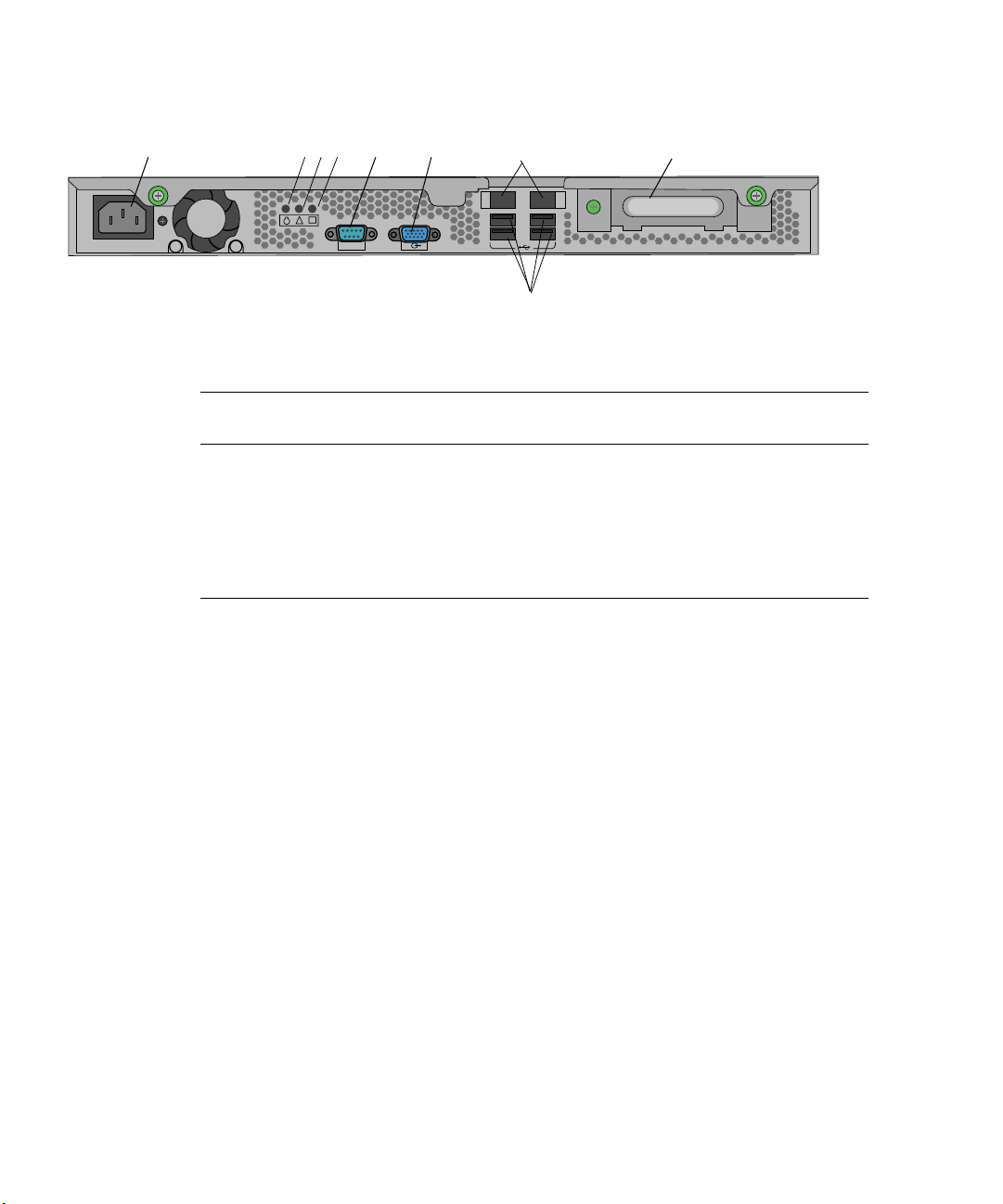
圖 1-2 顯示 Sun Fire X2100 伺服器的背板。
圖 1-2
12
SERIAL
背板
表 1-3 背板
圖例
編號 連接器 / 插槽
1
2
3
4
5
電源連接器
定位 LED 指示燈
狀態 LED 指示燈
電源 LED 指示燈
序列連接器
9
圖例
編號 連接器 / 插槽
6
7
8
9
板上 HD15 視訊連接器
乙太網路連接器(2 個)
PCI Express x8 介面卡插槽
USB 連接器(4 個)
8734 5 6
1-6 Sun Fire X2100 伺服器使用者手冊 • 2005 年 10 月
Page 19
1.3.2 內部元件
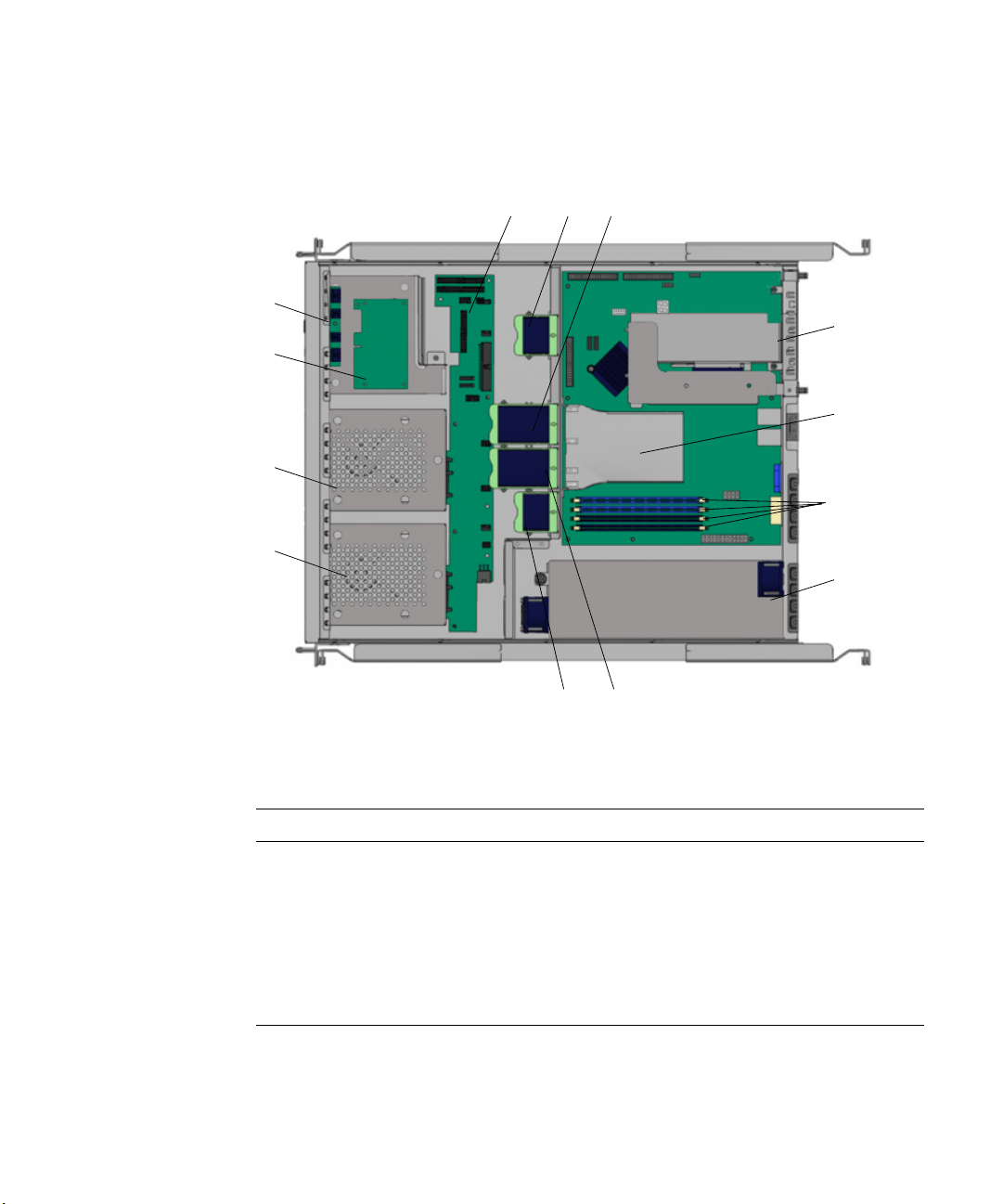
圖 1-3 顯示 Sun Fire X2100 伺服器的內部各元件的位置。
4
3
2
1
5
6
7
8
9
10
2
6
7
圖 1-3
Sun Fire X2100 伺服器系統元件
表 1-4 Sun Fire X2100 伺服器內部元件
圖例編號元件圖例編號元件
1
2
3
4
5
6
硬碟機 2
硬碟機 1
選擇性服務處理器
選擇性 DVD 光碟機
SATA 背板
單風扇模組 (2 個)
7
8
9
10
11
雙風扇模組 (2 個)
PC-Express 介面卡和 Riser 卡
氣流擋板
DIMM 記憶體插槽 (4 個)
電源系統
11
第 1 章 Sun Fire X2100 伺服器簡介 1-7
Page 20
1.4 伺服器開機及關機
1.4.1 開啟伺服器電源
在您確定已經正確地安裝好電腦各元件並按照《Sun Fire X2100
(零件編號 819-4601-10)中的圖例連接好所有必需的纜線後,便可以開啟系統的電源
開關。
小秘訣 – 如果您需要安裝選擇性內部元件,例如附加 DIMM 記憶體、PCI 介面卡、光
碟機或硬碟機,則應先安裝好這些元件,然後才開啟伺服器電源開機。關於移除和替換
元件的步驟說明,請參照第 4 章。如果您不需要安裝選擇性元件,您已準備好開啟伺服
器電源並開機。
請按下列步驟開啟伺服器電源:
1. 開啟監視器電源開關,並開啟所有外部裝置的電源開關。
2. 按下並鬆開伺服器前板上的電源按鈕 (參見圖 1-1)。
3. 幾秒鐘後,檢視並確認電源按鈕旁邊的電源 LED 指示燈已亮起。
當伺服器開始執行內部啟動處理程序時,電源 LED 指示燈將亮起 (參見圖 1-1)。
4. 如果您是第一次開啟伺服器的電源開關,則需要在系統已完成啟動後安裝作業系統。
有關詳情,請參照第 1-3 頁第 1.2.1 部份 「作業系統軟體」。
如果您需要變更 BIOS 中的系統參數,在 執行開機自 我測試期間按 F2 鍵可以存取 BIOS
Setup (BIOS 設定)公用程式。
注意 – 在對系統 BIOS 做出變更時請您小心,因為某些變更可能會導致系統無法正常
作業。
伺服器開始使用手冊》
1-8 Sun Fire X2100 伺服器使用者手冊 • 2005 年 10 月
Page 21
1.4.2 關閉伺服器電源
1. 儲存您的資料,並關閉任何開啟的應用程式。
2. 在關閉伺服器電源前,請閱讀下列關機選項說明。
■ 應使用作業系統的關機命令或功能表選項讓伺服器關機。
在大多數情形下,此選項將關閉 作業系統,然後關閉伺服器電源。
■ 如果使用作業系統的關機命令無法使伺服器關機或者沒有關機命令可用,請按下並
鬆開伺服器的電源按鈕 (此按鈕的位置請參見圖 1-2)。
這將啟動有步驟的系統關機程序以關閉作業系統,並關閉伺服器電源。
注意 – 在可能的情況下,應採用前 兩種關機方式的其中一種,以避免遺失資料。
■ 如果採用前兩種關機方式的其中一種無法使伺服器關機,請按下 並按住電源按鈕大
約 4 秒鐘。
這將強行關閉伺服器電源,並且
能會導致資料遺失。
如果上述關機方式皆無法使伺服器關機,請參照第 2-1 頁 「疑難排解」( 第 2 章)瞭解
更多關機方式。
在關閉伺服器電源後,必須等待至少四秒鐘,才可重新開啟伺服器電源。
不會
啟動有步驟的系統關機程序。這種關機方式可
1.4.3 電源中斷
如果系統電源中斷未超過 10 秒鐘,請執行下列操 作以確保備用電源已完全關閉:
1. 從伺服器上拔下交流電源電纜。
2. 等待至少 10 秒鐘。
3. 將交流電源電纜重新插入伺服器。
4. 開啟伺服器電源。
第 1 章 Sun Fire X2100 伺服器簡介 1-9
Page 22

1.5 客戶可訂購元件
您可訂購 Sun Fire X2100 伺服器的附加元件和替換部件。
有關詳情,請致電本地 Sun 銷售代表處洽詢。關於最新的元件資訊,請參照下列網站上
的元件清單:
http://sunsolve.sun.com/handbook_pub/Systems/
1-10 Sun Fire X2100 伺服器使用者手冊 • 2005 年 10 月
Page 23

第 章
2
疑難排解
本章包括疑難排解步驟、開機自我測試 (POST) 代碼和技術支援連絡資訊。
本章包括下列部份:
■ 第 2-2 頁第 2.1 部份 「疑難排解概觀」
■ 第 2-2 頁第 2.2 部份 「目測方式檢視」
■ 第 2-4 頁第 2.3 部份 「疑難排解程序」
■ 第 2-7 頁第 2.4 部份 「BIOS POST 代碼」
■ 第 2-16 頁第 2.5 部份 「技術支援」
2-1
Page 24
2.1 疑難排解概觀
在針對特定伺服器問題進行疑難排解之前,請先回答下列問題:
■ 在出現故障前發生過什麼事件?
■ 是否曾改變或安裝過任何硬體或軟體?
■ 是否最近安裝或移動過伺服器?
■ 伺服器出現這些症狀已有多久時間?
■ 出現問題的持續時間或發生頻率為多久?
當您已確定出現的問題並已記錄系統的目前組態和執行環境後,您可以選擇採用下列幾
種方法來解決伺服器的問題:
■ 用目測方式檢視您的系統,請參照第 2-2 頁第 2.2 部份 「目測方式檢視」。
■ 閱讀第 2-4 頁第 2.3 部份 「疑難排解程序」部份描述的疑難排解步驟,並嘗試是否
能解決問題。
■ 如果 BIOS 暫停而未顯示錯誤訊息,請檢視連接埠 80 LED 指示燈並參照 BIOS
POST 訊息說明。另請參照第 2-7 頁第 2.4 部份 「BIOS POST 代碼」。
■ 執行診斷測試,請參照第 3 章。
■ 如果還是不能解決問題,請與 Sun 技術支援人員聯絡。支援部門聯絡號碼列於第
2-16 頁第 2.5 部份 「技術支援」。
2.2 目測方式檢視
不適當的控制器設定和不正確的纜線連接是導致硬體元件常見問題的主要原因。在檢查
系統出現的問題時,應先檢視所有的外部開關、控制器和纜線連接。請參照第 2-3 頁第
2.2.1 部份 「執行外部目測方式檢視」。
如果透過外部檢視未能解決問題,請檢視系統的內部硬體,檢查有無介面卡鬆動、纜線
接頭鬆脫或固定螺絲鬆動情形。請參照第 2-3 頁第 2.2.2 部份 「執行內部目測方式檢
視」。
2-2 Sun Fire X2100 伺服器使用者手冊 • 2005 年 10 月
Page 25
2.2.1 執行外部目測方式檢視
1. 關閉系統和所有週邊設備的電源 (如連接此類設備)。
2. 檢查所有的線纜是否正確且穩固地連接至系統、監視器和週邊設備,並檢查電源供給是
否正常。
3. 檢查所有相連設備的纜線連接,包括網路纜線、鍵盤、監視器和滑鼠,及連接到序列埠
的任何設備。
2.2.2 執行內部目測方式檢視
1. 如果需要,關閉作業系統。
2. 從系統背面拔下電源電纜。
3. 關閉任何相連的週邊設備。
4. 按照第 4-2 頁第 4.2 部份 「安裝注意事項」中描述的步驟移除伺服器箱蓋。
注意 – 某些元件,例如散熱器,在系統執行作業期間可能會非常熱,應特別小心。在
接觸這些元件前,應讓其完全冷卻。
5. 檢查各元件是否已完全且穩固地插入其正確的插座或接頭內,而且插座清潔無塵。
6. 檢查並確保系統內部的所有纜線都穩固地連接在正確的連接器中。
7. 重新安裝好頂部箱蓋。
8. 重新將系統和所有週邊設備的電源電纜連接到電源插座中,然後開啟它們的電源開關。
第 2 章疑難排解 2-3
Page 26

2.3 疑難排解程序
表 2-1 列出了使用伺服器期間可能出現的問題。表中列出了每個問題的可能解決方法。
如果這裡列出的解決方法未能解決您的問題,請執行相應的診斷測試 (請參照第 3
章)。
表 2-1
問題 可能解決方法
按下前板電源按鈕
後不能開啟伺服器
電源並開機。
已開啟伺服器電源,
但是未開啟監視器
電源。
當按退出按鈕時 CD
或 DVD 光碟未從媒
體匣中退出。
按下前板電源按鈕
後伺服器不能關機。
疑難排解程序
記錄下列情況,以備您需致電尋求維修時使用:
• 系統前板上的電源 LED 指示燈是否亮起? (確保電源電纜連接
到系統,並且連接到接地的電源插座中。)
• 供電插座是否正常供電?向插座中連接另一個設備檢查是否有
電。
• 開啟系統電源時系統是否發出嗶聲? (確保鍵盤已插好。)
• 用另一個功能正常的鍵盤進行測試。連接好鍵盤並開啟系統電源
時系統是否發出嗶聲?
• 開啟電源後監視器是否在 5 分鐘內同步? (監視器上的綠色
LED 指示燈停止閃爍並持續亮起。)
• 是否已開啟監視器的電源按鈕?
• 監視器的電源電纜是否已連接至供電插座?
• 供電插座是否正常供電?向插座中連接另一個設備檢查是否有
電。
• 移動滑鼠或按鍵盤上的任何鍵。磁碟機可能處於低度電源模式。
• 使用安裝在伺服器中的公用程式軟體退出 CD。
• 嘗試第 1-9 頁第 1.4.2 部份 「關閉伺服器電源」中說明的各種關
機方法。
• 如果伺服器仍不能關機,從底座背面斷開電源電纜。
網路狀態指示燈不亮。• 檢查線纜連接和網路設備,確保所有線纜都正確連接且緊固。
• 重新安裝網路驅動程式。
連接到 USB 接頭的
外部設備不能正常
工作。
2-4 Sun Fire X2100 伺服器使用者手冊 • 2005 年 10 月
• 減少連接到 USB 集線器的外部設備的數目。
• 參照隨外部設備附送的說明文件。
Page 27

表 2-1 疑難排解程序
(續)
問題 可能解決方法
系統不能讀取磁碟
資訊。
系統不能讀取光碟
資訊。
鍵盤或滑鼠對操作
無回應。
伺服器似乎處於低
度電源模式,但是
電源按鈕 LED 指示
燈未閃爍。
伺服器無反應或凍
結:對滑鼠或鍵盤
或任何應用程式操
作皆無回應。
執行下列操作:
1. 按電源按鈕以關閉 伺服器。
2. 移除左側面板 。
3. 檢視並確 保電源電纜和資料纜線都緊固地連接到磁碟機上,而且
纜線和接頭的引腳未彎曲。
4. 重新裝回 左側面板。
5. 開啟 伺服器電源。
請檢查下列各項:
• 是否正在使用正確類型的光碟?
• 是否已將光碟正確地插入光碟機?
• 光碟是否清潔而且沒有劃痕?
• 線纜是否都已正確地連接到 CD-RW/DVD-ROM 光碟機?
• 檢查並確保滑鼠和鍵盤纜線皆已連接到伺服器的板上 USB 2.0 連
接器中。
• 檢查並確保伺服器電源已開啟,而且前面的電源 LED 指示燈已
亮起。
僅當所有伺服器元件都處於低度電源模式時,電源 LED 指示燈才
會閃爍。您的伺服器上可能已連接一台磁帶機。因為磁帶機不進入
低度電源模式,所以電源 LED 指示燈不閃爍。
嘗試從網路上的另一台伺服器存取您的系統。
1. 從終端機視窗中輸入:ping hostname
2. 如果無回應,使用 telnet 或 rlogin 從另一個系統遠端登入並再
次用偵測命令 ping 測試系統。
3. 嘗試終止所有處理程序,直到系統回應。
如果以上步驟都未能解決問題:
1. 按電源按鈕以關閉系統電源。
2. 等待 20 至 30 秒鐘,然後再次開啟系統電源。
有關詳情,請參閱第 1-9 頁第 1.4.2 部份 「關閉伺服器電源」。
第 2 章疑難排解 2-5
Page 28

表 2-1 疑難排解程序
(續)
問題 可能解決方法
監視器螢幕上沒有
任何視訊顯示。
外部設備不能正常
工作。
偵測不到新安裝的
記憶體。
請檢查下列各項:
• 線纜是否已連接到視訊接頭?
• 監視器的電源電纜是否已連接到供電插座?
• 供電插座是否正常供電?向插座中連接另一個設備檢查是否有
電。
• 視訊卡是否已正確且緊固地插入其插槽內?
• 內部纜線是否已正確且緊固地連接到視訊卡?
• 當監視器連接到另一個系統時是否正常工作?
• 如您有另一台監視器,將其連接到原系統時是否正常工作?
• 檢查並確保 BIOS 設定正確。
• 參照隨設備附送的說明文件,檢查是否需要安裝設備的驅動程
式。
• 檢視並確保外部設備的纜線都緊固地連接到對應的接頭內,而且
纜線和接頭的引腳未彎曲。
• 關閉系統電源,重新連接外部設備,再次開啟系統電源。
• 檢視並確保記憶體已正確地插入 DIMM 插座內。
• 將記憶體移到另一個 DIMM 插座中,檢查是否插座存在故障。
• 檢查並確保正在使用容量為 512 MB 或 1 GB 的 DDR 400
SDRAM 記憶體模組,最大高度為 3.05 公分。
• 確保成對安裝記憶體模組。
2-6 Sun Fire X2100 伺服器使用者手冊 • 2005 年 10 月
Page 29
2.4 BIOS POST 代碼
通常,在硬體或設定出現錯誤的情形下,BIOS 將在視訊監視器上顯示警告或錯誤訊
息。
然而,某些情況下錯誤可能很嚴重,以致於 BIOS 立即停止或者 BIOS 可能無法完成視
訊初始化。在這些情形下,確定 BIOS 執行時的最後一項 POST 工作對排解故障非常有
用。此工作藉由寫入連接埠 80 的值來表示。
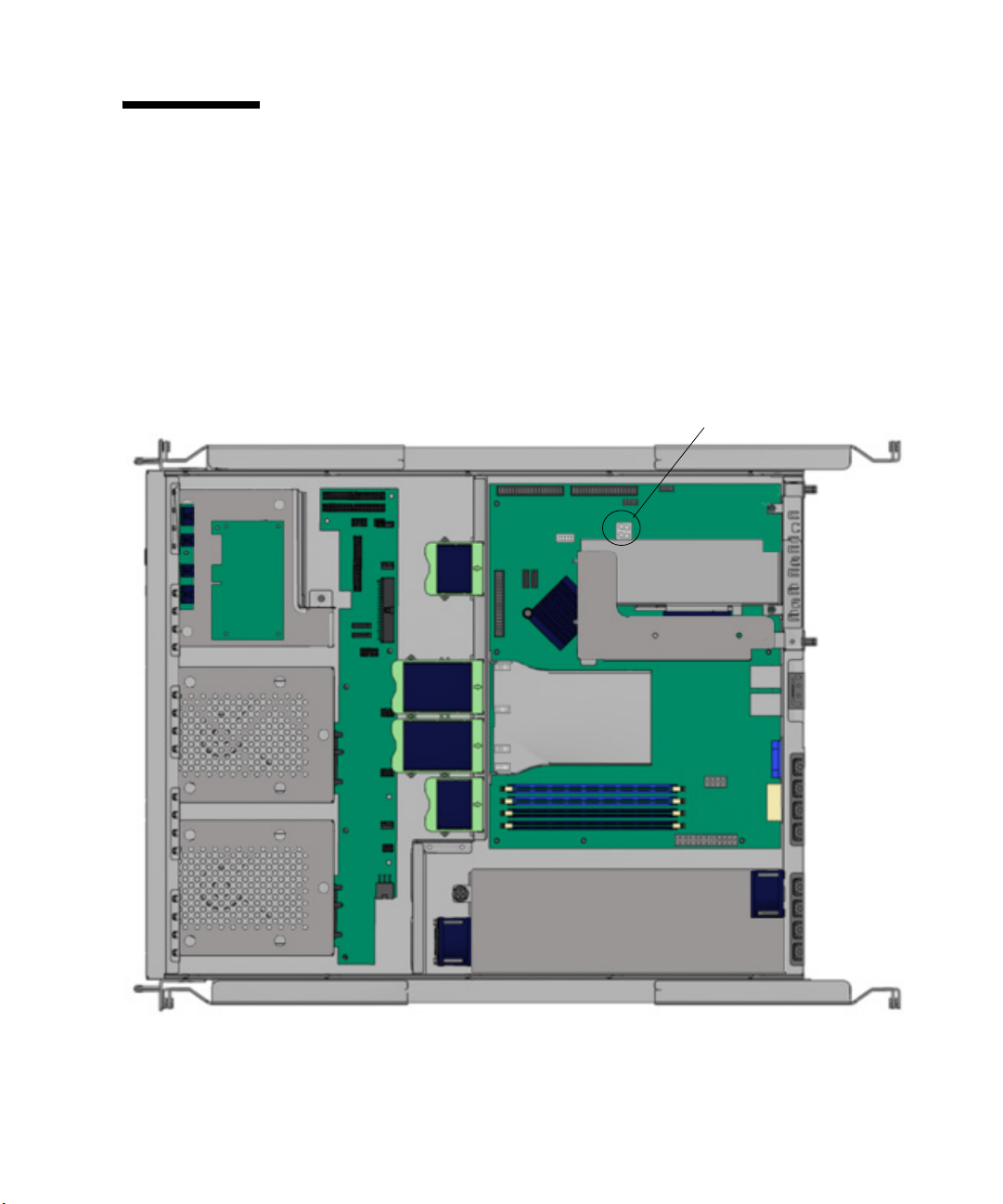
您可以從 Sun Fire X2100 伺服器母板上的 LED 指示燈讀取連接埠 80 代碼。圖 2-1 中顯
示了此 LED 指示燈的位置。BIOS POST 代碼列於下表。
POST 代碼 LED 指示燈
圖 2-1
POST 代碼 LED 指示燈位置
第 2 章疑難排解 2-7
Page 30

表 2-2 BIOS 連接埠 80 POST 代碼
POST 代碼 描述
CFh
C0h
測試 CMOS 讀寫功能。
早期晶片組初始化:
• 停用陰影 RAM。
• 停用 L2 快取 (插座 7 或以下)。
• 編程基本晶片組暫存器。
C1h
偵測記憶體:
自動偵測 DRAM 大小、類型和 ECC。
自動偵測 L2 快取 (插座 7 或以下)。
C3h
C5h
01h
02h
03h
04h
05h
將壓縮 BIOS 代碼解壓縮到 DRAM。
呼叫晶片組勾點以將 BIOS 複製回 E000 和 F000 陰影 RAM。
擴充實體位址 1000:0 處的 Xgroup 代碼。
保留。
初始化 Superio_Early_Init 參數。
保留。
1. 螢幕顯示消失。
2. 清除 CMOS 錯誤旗標。
06h
07h
保留。
1. 清除 8042 介面。
2. 初始化 8042 自我測試。
08h
1. 測試 Winbond 977 系列超級 I/O 晶片的專用鍵盤控制器。
2. 啟用鍵盤介面。
09h
0Ah
保留。
1. 停用 PS/2 滑鼠介面 (選擇性)。
2. 自動偵測鍵盤和滑鼠連接埠,後隨連接埠和介面交換 (選擇性)。
3. 重設 Winbond 977 系列超級 I/O 晶片的鍵盤。
0Bh
0Ch
0Dh
0Eh
保留。
保留。
保留。
測試 F000h 片段陰影以確定其是否可讀取 / 寫入。如果測試失敗,喇
叭會發出嗶聲。
2-8 Sun Fire X2100 伺服器使用者手冊 • 2005 年 10 月
Page 31

表 2-2 BIOS 連接埠 80 POST 代碼
POST 代碼 描述
0Fh
10h
保留。
自動偵測快閃記憶體類型,將相應快閃記憶體讀 / 寫代碼裝入 F000
中的執行時區域以支援 ESCD 和 DMI。
11h
12h
保留。
使用走步 1 演算法檢查 CMOS 電路中的介面。同時,設定即時時鐘
狀態,然後檢查有無越權。
13h
14h
保留。
將晶片組預設值編程至晶片組內。晶片組預設值藉由 OEM 客戶的
MODBIN 維持。
15h
16h
保留。
如果已定義 Early_Init_Onboard_Generator 則初始化板上時鐘產生器。
另請參照 POST 26h。
17h
18h
保留。
偵測 CPU 資訊,包括品牌、SMI 類型 (Cyrix 或 Intel)和 CPU 級別
(586 或 686)。
19h
1Ah
1Bh
保留。
保留。
初始化插斷向量表。如未特別指定,則所有硬體插斷被重新導向至
SPURIOUS_INT_HDLR,所有軟體插斷被重新導向至
SPURIOUS_soft_HDLR。
1Ch
1Dh
1Eh
1Fh
保留。
初始化 EARLY_PM_INIT 參數。
保留。
載入鍵盤矩陣 (筆記型平台)。
(續)
20h
21h
22h
23h
24h
保留。
HPM 初始化 (筆記型平台)。
保留。
1. 檢查 RTC 值的有效性:例如,值 5Ah 對於 RTC 分鐘是無效值。
2. 將 CMOS 設定載入 BIOS 堆疊。如果 CMOS 總和檢查失敗,則使
用預設值。
準備 BIOS 資源分佈圖以便使用 PCI 和 PnP。如果 ESCD 有效,則決
定 ESCD 的舊版資訊。
第 2 章疑難排解 2-9
Page 32

表 2-2 BIOS 連接埠 80 POST 代碼
POST 代碼 描述
25h 早期 PCI 初始化:
• 列舉 PCI 匯流排編號。
• 指派記憶體和 I/O 資源。
• 搜尋有效的 VGA 設備和 VGA BIOS 並將其寫入 C000:0。
26h
1. 如果尚未定義 Early_Init_Onboard_Generator,則初始化板上時鐘產
生器。停用相應時鐘資源以清空 PCI 和 DIMM 插槽。
2. 初始化板上 PWM。
3. 初始化板上 H/W 監視器設備。
27h
28h
29h
初始化 INT 09 緩衝區。
保留。
1. 為 0 至 640K 記憶體位址編程 CPU 內部 MTRR (P6 和 PII)。
2. 為 Pentium 系列 CPU 初 始化 APIC。
3. 根據 CMOS 設定編程早期晶片組。例如:板上 IDE 控制器。
4. 測量 CPU 速度。
2Ah
2Bh
2Ch
2Dh
保留。
叫用視訊 BIOS。
保留。
1. 初始化雙位元組語言字型 (選擇性)。
2. 將資訊放在螢幕顯示,包括 Awa r d 標題、CPU 類型、CPU 速度和
全螢幕標誌。
2Eh
2Fh
30h
31h
32h
33h
保留。
保留。
保留。
保留。
保留。
若已定義 Early_Reset_KB - 例如 Winbond 977 系列超級 I/O 晶片,
則重設鍵盤。另請參照 POST 63h。
34h
35h
36h
37h
保留。
測試 DMA 通道 0。
保留。
測試 DMA 通道 1。
(續)
2-10 Sun Fire X2100 伺服器使用者手冊 • 2005 年 10 月
Page 33

表 2-2 BIOS 連接埠 80 POST 代碼
POST 代碼 描述
38h
39h
3Ah
3Bh
3Ch
3Dh
3Eh
3Fh
40h
41h
42h
43h
44h
45h
46h
47h
48h
49h
保留。
測試 DMA 頁面暫存器。
保留。
保留。
測試 8254。
保留。
測試通道 1 的 8259 插斷遮罩位元。
保留。
測試通道 2 的 8259 插斷遮罩位元。
保留。
保留。
測試 8259 功能。
保留。
保留。
保留。
初始化 EISA 插槽。
保留。
1. 藉由測試每個 64K 頁的最後一個雙字計算記憶體總量。
2. 編程 AMD K5 CPU 的寫配置。
4Ah
4Bh
4Ch
4Dh
4Eh
保留。
保留。
保留。
保留。
1. 編程 M1 CPU 的 MTRR。
2. 初始化 P6 系列 CPU 的 L2 快取,並編程 CPU 的適當可快取範圍。
3. 初始化 P6 系列 CPU 的 APIC。
4. 在 MP 平台上,如果每個 CPU 的可快取範圍不同,則將可快取範
圍調整為其中較小的範圍。
4Fh
保留。
(續)
第 2 章 疑難排解 2-11
Page 34

表 2-2 BIOS 連接埠 80 POST 代碼
POST 代碼 描述
50h
51h
52h
53h
54h
55h
56h
57h
初始化 USB 鍵盤和滑鼠。
保留。
測試所有記憶體(將所有擴充記憶體清除為 0)。
根據 H/W 跳接器清除密碼 (選擇性)。
保留。
顯示處理器數目 (多處理器平台)。
保留。
1. 顯示 PnP 標誌。
2. 早期 ISA PnP 初始化 - 將 CSN 指派給每個 ISA PnP 裝置。
58h
59h
5Ah
5Bh
5Ch
5Dh
保留。
初始化組合 Trend Anti-Virus 代碼。
保留。
(選擇性功能)顯示從 FDD 進入 AWDFLASH.EXE 的訊息。
保留。
1. 初始化 Init_Onboard_Super_IO。
2. 初始化 Init_Onboard_AUDIO。
5Eh
5Fh
60h
保留。
保留。
可進入設定公用程式,只有進入此 POST 階段後,使用者才可以進入
CMOS 設定公用程式。
61h
62h
63h
64h
65h
66h
67h
68h
69h
6Ah
保留。
保留。
如果未定義 Early_Reset_KB 則重設鍵盤。
保留。
初始化 PS/2 滑鼠。
保留。
為函式呼叫準備記憶體大小資訊:INT 15h ax=E820h。
保留。
開啟 L2 快取。
保留。
(續)
2-12 Sun Fire X2100 伺服器使用者手冊 • 2005 年 10 月
Page 35

表 2-2 BIOS 連接埠 80 POST 代碼
POST 代碼 描述
6Bh
根據 Setup & Auto-configuration (設定和自動組態)表中描述的項編
程晶片組暫存器。
6Ch
6Dh
保留
1. 將資源指派給所有 ISA PnP 設備。
2. 如果 Setup (設定)中的相應項設定為 AUTO (自動),則自動將
連接埠指派給板上 COM 連接埠。
6Eh
6Fh
保留。
1. 初始化軟碟機控制卡。
2. 在 40:hardware 中設定軟碟相關欄位。
70h
71h
72h
73h
74h
75h
76h
保留。
保留。
保留。
保留。
保留。
偵測並安裝所有 IDE 設備:HDD、LS120、ZIP、CDROM 等。
(選擇性功能)在下列情形下進入 AWDFLASH.EXE:
• 磁碟機上有 AWDFLASH.EXE。
• 按 ALT+F2 組合鍵。
77h
78h
79h
7Ah
7Bh
7Ch
7Dh
7Eh
7Fh
偵測序列埠和平行埠。
保留。
保留。
偵測並安裝副處理器。
保留。
初始化 HDD 防寫。
保留。
保留。
如果支援全螢幕標誌,則切換回文字模式。
如果出現錯誤,則報告錯誤並等待按鍵確認。
如果未出現錯誤或按了 F1 鍵則繼續:清除 EPA 或自訂標誌。
80h
81h
保留。
保留。
(續)
第 2 章 疑難排解 2-13
Page 36

表 2-2 BIOS 連接埠 80 POST 代碼
POST 代碼 描述
啟動 E8POST.ASM。
82h
1. 叫用晶片組電源管理勾點。
2. 恢復 EPA 標誌使用的文字字型 (非全螢幕標誌)。
3. 如已設定密碼,則提示輸入密碼。
83h
84h
85h
將堆疊中的所有資料儲存回 CMOS。
初始化 ISA PnP 開機設備。
1. 執行 USB 最終初始化。
2. 將螢幕切換回文字模式。
86h
87h
88h
89h
保留。
NET PC:建立 SYSID 架構。
保留。
1. 將 IRQ 指派給 PCI 設備。
2. 將 ACPI 表設定在記憶體頂部。
8Ah
8Bh
保留。
1. 叫用所有 ISA 介面卡 ROM。
2. 叫用所有 PCI ROM (VGA 除外)。
8Ch
8Dh
保留。
1. 根據 CMOS 設定啟用 / 停用同位檢查。
2. 初始化 APM。
8Eh
8Fh
90h
91h
92h
93h
94h
保留。
清除 IRQ 的雜訊。
保留。
保留。
保留。
讀取 Trend Anti-Virus (防病毒)代碼的 HDD 開機磁區資訊。
1. 啟用 L2 快取。
2. 編程日光節約時間。
3. 編程開機速度。
4. 晶片組最終初始化。
5. 電源管理最終初始化。
6. 清除螢幕並顯示摘要表。
7. 編程 K6 寫配置。
8. 編程 P6 系列寫組合。
(續)
2-14 Sun Fire X2100 伺服器使用者手冊 • 2005 年 10 月
Page 37

表 2-2 BIOS 連接埠 80 POST 代碼
POST 代碼 描述
95h
96h
更新鍵盤 LED 指示燈和按鍵重復速率。
1. 建立 MP 表。
2. 建立並更新 ESCD。
3. 將 CMOS 的世紀設定為 20h 或 19h。
4. 將 CMOS 時間載入 DOS 滴答 計時。
5. 建立 MSIRQ 路由表格。
FFh
開機嘗試 ( INT 19h)。
(續)
第 2 章 疑難排解 2-15
Page 38

2.5 技術支援
如果本章的疑難排解程序未能解決您的問題,請造訪表 2-3 列出的 Sun 網站或致電其中
列出的電話號碼,獲取進一步的技術協助。
表 2-3
伺服器說明文件和支援資源 URL 或技術支援電話號碼
Sun Fire X2100 伺服器目前所有說明文件的
PDF 檔。
Solaris 和其他軟體說明文件。此網站提供全面
搜尋功能。
討論區和疑難排解群區。
所有 Sun 產品的支援及診斷工具和警示提示。
SunSolve
列出某些系統的規格說明、疑難排解和維護資
訊,及其他工具。
服務支援電話號碼。 1-800-872-4786 (1-800-USA-4Sun) 選擇選項 1
Sun 服務支援全球電話號碼。
保證項目和合約支援聯絡。包括存取其他服務
工具的連結。
每種 Sun 產品的保證項目。
Sun 網站和技術支援電話號碼
SM
網站。包含軟體修補封裝的連結。
http://www.sun.com/documentation/
http://docs.sun.com/documentation/
http://supportforum.sun.com/
http://www.sun.com/bigadmin/
http://www.sunsolve.sun.com/handbook_pub/
http://www.sun.com/service/contacting/
solution.html
http://www.sun.com/service/online/
http://www.sun.com/service/support/warranty
2-16 Sun Fire X2100 伺服器使用者手冊 • 2005 年 10 月
Page 39

第 章
3
診斷
本章介紹隨系統附送的 Sun Fire X2100 Server Supplemental CD (Sun Fire X2100 伺服
器附加檔案光碟)中包括的診斷軟體的用法。在執行獲支援的 Linux 或 Solaris 作業系
統的系統上,可以存取診斷輸出。如果您在使用系統期間發生特定的問題,請使用
PC-Check (電腦檢查)診斷軟體來診斷和解決問題。
本章包括下列部份:
■ 第 3-2 頁第 3.1 部份 「PC-Check Diagnostics (電腦檢查診斷程式)概觀」
■ 第 3-3 頁第 3.2 部份 「System Information Menu (系統資訊功能表)」
■ 第 3-4 頁第 3.3 部份 「Advanced Diagnostics Tests (進階診斷測試)」
■ 第 3-7 頁第 3.4 部份 「Immediate Burn-in Testing (即時長時間開機測試)」
■ 第 3-9 頁第 3.5 部份 「Deferred Burn-in Testing (延時長時間開機測試)」
■ 第 3-10 頁第 3.6 部份 「Create Diagnostic Partition (建立診斷磁碟分割)」
■ 第 3-17 頁第 3.7 部份 「Show Results Summary (顯示結果摘要)」
■ 第 3-18 頁第 3.8 部份 「Print Results Report (列印結果報告)」
■ 第 3-19 頁第 3.9 部份 「About Pc-Check (關於 Pc-Check)」
■ 第 3-19 頁第 3.10 部份 「Exit to DOS (退出到 DOS)」
3-1
Page 40

3.1 PC-Check Diagnostics (電腦檢查診斷 程式)概觀
Sun Fire X2100 伺服器的診斷使用基於 DOS 的 PC-Check 公用程式。只能從 Sun Fire
X2100 Server Supplemental CD (Sun Fire X2100 伺服器附加檔案光碟)上存取和執行
此程式。PC-Check 設計用於偵測和測試所有母板元件、連接埠和插槽。
如果您在使用 Sun Fire X2100 伺服器期間遇到任何硬體相關的錯誤訊息 (例如記憶體
錯誤或硬碟機錯誤), 請 執行下列相應測試:
■ Advanced Diagnostics Tests (進階診斷測試)特定硬體元件測試
■ Immediate Burn-in Testing (即時長時間開機測試) 一個 Sun Fire X2100 伺服器診斷
測試指令檔
下列步驟描述如何從 Sun Fire X2100 Server Supplemental CD (Sun Fire X2100 伺服器
附加檔案光碟)上存取這些測試選項。
1. 取決於您存取 Pc-Check Diagnostics 軟體使用的方法,執行下列其中一項操作:
■
如果您的伺服器配備有
(Sun Fire X2100 伺服器附加檔案光碟)插入 DVD 光碟機,並重新啟動系統。
■
如果您正從
PXE
服器。
系統從 Sun Fire X2100 Server Supplemental CD (Sun Fire X2100 伺服器附加檔案光碟)
啟動,並顯示其主功能表。
DVD
伺服器執行
光碟機
:將 Sun Fire X2100 Server Supplemental CD
Pc-Check
軟體
:按照 Appendix C 中的指示設定 PXE 伺
2. 輸入 1 執行 Hardware Diagnostics Software (硬體診斷軟體)。
將會載入系統資訊,然後顯示 Diagnostics (診斷)主功能表,包含下列功能表選項:
■ System Information Menu (系統資訊功能表)
■ Advanced Diagnostics Tests (進階診斷測試)
■ Immediate Burn-in Testing (即時長時間開機測試)
■ Deferred Burn-in Testing (延時長時間開機測試)
■ Create Diagnostic Partition (建立診斷磁碟分割)
■ Show Results Summary (顯示結果摘要)
■ Print Results Report (列印結果報告)
■ About PC-CHECK (關於 PC-CHECK)
■ Exit to DOS (退出到 DOS)
要執行特定硬體元件測試,請選擇 「Advanced Diagnostics Tests」( 進階診斷測試)。
要執行 Sun 提供的任一個測試指令檔,請選擇 「Immediate Burn-in Testing」(即時長時
間開機測試)。
本章下列部份詳細描述各功能表選項及各項測試。
3-2 Sun Fire X2100 伺服器使用者手冊 • 2005 年 10 月
Page 41

按鍵盤上的方向鍵進行巡覽以移到所需的功能表選項,按 Enter 鍵選擇功能表選項,按
ESC 鍵退出功能表。在每個螢幕的底部,顯示巡覽提示。
3.2 System Information Menu (系統資訊功 能表)
表 3-1 描述 System Information Menu (系統資訊功能表)的各選項。
表 3-1
選項 描述
System Overview (系統概觀) 包括關於您的系統、母板、BIOS、處理器、記憶體快
Hardware ID Image Menu
(硬體識別碼影像功能表)
System Management Information
(系統管理資訊)
PCI Bus Information
(PCI 匯流排資訊)
IDE Bus Information
(IDE 匯流排資訊)
PCMCIA/CardBus Info
(PCMCIA/CardBus 資訊)
Interrupt Vectors (插斷向量) 詳細列出設備的插斷向量資訊清單。
IRQ Information (IRQ 資訊) 顯示硬體的插斷要求指派。
Device Drivers (設備驅動程式) 顯示開放式 DOS 模式下載入的設備驅動程式。
APM Information (APM 資訊) 測試系統的進階電源管理 (APM) 功能。您可以選取變更
I/O Port Browser
(I/O 連接埠瀏覽器)
System Information Menu (系統資訊功能表)選項
取、磁碟機、視訊、數據機、網路、匯流排和連接埠的
基本資訊。
讓您建立一個文件,其中顯示關於系統的資訊,包括與
系統更新和最新版本相比較的資訊。採用 XML 格式建立
並顯示此資訊,您也可以選擇使用純文字 (.txt) 格式。
顯示從系統獲取的資訊,包括 BIOS 類型、系統、母板、
底座、處理器、記憶體模組、快取記憶體、介面、系統
事件日誌、記憶體陣列、記憶體設備、記憶體設備對映
位址和系統啟動。
與 System Management Information (系統管理資訊)部
份相似,包括從系統 pci-config 區域獲取的關於特定
設備的詳細資訊。
顯示主要和次要 IDE 控制器上連接的主設備和從設備。
與 Sun Fire X2100 伺服器無關。
電源狀態,顯示 CPU 使用率,獲取電源管理事件,或變
更介面模式。
顯示系統中硬體設備的 I/O 連接埠指派。
第 3 章診斷 3-3
Page 42

表 3-1 System Information Menu (系統資訊功能表)選項
選項 描述
Memory Browser (記憶體瀏覽器) 讓您檢視整個系統的對應記憶體。
Sector Browser (磁區瀏覽器) 讀取硬碟機和 DVD 光碟的逐個磁區的資訊。
CPU Frequency Monitor
(CPU 頻率監視器)
CMOS RAM Utilities
(CMOS RAM 公用程式)
SCSI Utilities (SCSI 公用程式) 對 Sun Fire X2100 伺服器不適用。
Text File Editor (文字檔編輯程式) 開啟檔案編輯器程式。
Start-Up Options (啟動選項) 允許您設定診斷測試的選項。
測試處理器速度。
顯示系統的 CMOS 設定。
(續)
3.3 Advanced Diagnostics Tests (進階診斷 測試)
表 3-2 列出了 Advanced Diagnostics Tests Menu (進階診斷測試功能表)中包括的選項
名稱及簡單的描述。
表 3-2 Advanced Diagnostics Menu (進階診斷功能表)選項
選項 描述
Processor (處理器) 顯示關於處理器的詳細資訊,包括 Processor Tests (處理
Memory (記憶體) 顯示關於記憶體的詳細資訊,包括 Memory Tests (記憶
Motherboard (母板) 顯示關於母板的詳細資訊,包括 Motherboard Tests (母
Diskettes (軟碟機) 與 Sun Fire X2100 伺服器無關。
Hard Disks (硬碟機) 顯示關於硬碟機的詳細資訊,包括 Hard Disk Tests (硬
CD-ROM/DVD
(CD-ROM/DVD 光碟機)
3-4 Sun Fire X2100 伺服器使用者手冊 • 2005 年 10 月
器測試)功能表,用於測試系統的處理器。
體測試)功能表,用於測試系統的記憶體。
另外也顯示一個系統中每種記憶體類型的清單,包括系
統記憶體、快取記憶體和視訊記憶體。
板測試)功能表,用於測試系統的母板。
碟機測試)功能表,用於測試系統的硬碟機。關於測試
硬碟機和指令檔的詳細資訊,請參照第 3-6 頁第 3.3.1 部
份「Hard Disk Testing (硬碟機測試)」。
包括 CD-ROM/DVD (CD-ROM/DVD 光碟機)功能表,
用於測試系統中的 CD-ROM/DVD 光碟機。
Page 43

表 3-2 Advanced Diagnostics Menu (進階診斷功能表)選項
選項 描述
ATAPI Devices (ATA P I 設備) 顯示系統中連接到 IDE 控制器的除 DVD 光碟機或硬碟
機以外的其他設備 (例 如 Zip 磁碟機)的詳細資訊。
Serial Ports (序列連接埠) 顯示關於序列連接埠的詳細資訊,包括 Serial Ports Tests
(序列連接埠測試)功能表,用於測試系統的序列連接
埠。
Parallel Ports (平行連接埠)對 Sun Fire X2100 伺服器不適用。
Modems (數據機)對 Sun Fire X2100 伺服器不適用。
ATA
USB
FireWire
Network (網路) 執行網路暫存控制器測試。
Keyboard (鍵盤)包括 Keyboard Test (鍵盤測試)功能表,其中包括對鍵
Mouse (滑鼠) 顯示關於滑鼠的詳細資訊,包括一個功能表,用於對系
Joystick (搖桿) 顯示關於搖桿的詳細資訊,包括一個用於測試搖桿的功
Audio (音訊)對 Sun Fire X2100 伺服器不適用。
Vid eo (視訊) 顯示關於視訊卡的詳細資訊。初始時螢幕可能會閃動,
Printers (印表機) Printers (印表機)對 Sun Fire X2100 伺服器不適用。
Firmware - ACPI (韌體 - ACPI) 顯示關於 Advanced Configurable Power Interface (ACPI)
包括一個 ATA 測試功能表。
顯示關於系統中 USB 設備的詳細資訊,包括 USB Tests
(USB 測試)功能表,用於測試 USB。
對 Sun Fire X2100 伺服器不適用。
盤執行不同測試的選項。
統中連接的滑鼠執行各種測試。
能表。
然後顯示 Video Test Options (視訊測試選項)功能表,
讓您執行各種不同的視訊測試。
(進階可設定電源介面)的詳細資訊,包括測試 ACPI 的
ACPI Tests (ACPI 測試)功能表。
(續)
第 3 章診斷 3-5
Page 44

3.3.1 Hard Disk Testing (硬碟機測試)
要測試硬碟機,請執行下列步驟:
1. 從主功能表中,選擇 Advanced Diagnostics Tests (進階診斷測試)。
2. 從 Advanced Diagnostics (進階診斷)功能表中,選擇 Hard Disks (硬碟機)。
3. 從 Select Drive (選擇磁碟機)功能表中,選擇您要測試的硬碟機。
顯示 Hard Disk Diagnostics (硬碟機診斷)螢幕,其中顯示關於您所選硬碟機的資訊,
及 Hard Disk Tests (硬碟機測試)功能表。
Hard Disk Tests (硬碟機測試)功能表包括下列選項:
■ Select Drive (選擇磁碟機)
■ Test Settings (測試設定)
■ Read Test (讀取測試)
■ Read Verify Test (讀取確認測試)
■ Non-Destructive Write Test (非破壞性讀取測試)
■ Destructive Write Test (破壞性讀取測試)
■ Mechanics Stress Test (機械負荷測試)
■ Internal Cache Test (內部快取測試)
■ View Error Log (檢視錯誤記錄檔)
■ Utilities Menu (公用程式功能表)
■ Exit (結束)
Media Test (媒體測試)選項包括 Read Test (讀取測試)、Read Verify Test (讀取確認
測試)、 Non-Destructive Write Test (非破壞性讀取測試)和 Destructive Write Test (破
壞性讀取測試)。這些測試與硬碟機硬體的相關媒體介質測試相關,例如實體磁碟。
注意 – 執行 Destructive Write Test (破壞性讀取測試)將會刪除磁碟機中的任何資料。
Device Test (設備測試)選項包括 Mechanics Stress Testt (機械負荷測試)和 Internal
Cache Test (內部快取測試)。這些測試與硬碟機硬體的非媒體介質因素測試相關,例
如標頭和內部快取記憶體。
您可以選擇執行任何一種測試,也可以定義一些測試參數。
在 Test Settings (測試設定)選項中,您可以變更參數。Test Settings (測試設定)中
包括下列選項:
■ Media Test Settings (媒體測試設定)
允許您選擇測試持續時間、要測試的硬碟機空間百分比,以及要測試的硬碟機磁區。
■ Device Test Settings (設備測試設定)
允許您選擇測試設備的持續時間和測試等級。
■ Number of Retries (重試次數)
允許您選擇終止測試前重新嘗試對設備進行測試的次數。
3-6 Sun Fire X2100 伺服器使用者手冊 • 2005 年 10 月
Page 45

■ Maximum Errors (最大錯誤數)
允許您選擇終止測試前允許出現的最大錯誤數。
■ Check SMART First (先檢查 SMART)
SMART 是 Smart Monitoring Analysis Reporting Test (智慧監視與分析報告測試)的
縮寫。
■ HPA Protection (HPA 保護)
HPA 是 Host Protected Area (主機保護區)的縮寫。
■ Exit (結束)
3.4 Immediate Burn-in Testing (即時長時間 開機測試)
Immediate Burn-In Testing (即時長時間開機測試)讓您在伺服器上執行長時間開機測
試指令檔。已經為測試您的系統建立了三個指令檔。
■ quick.tst - 此指令檔執行對所有硬體元件的簡單測試,包括要求使用者輸入的
元件測試及更進一步的記憶體測試。使用者必須與 PC-Check 軟體互動以執行這些互
動式測試。這些互動式測試不可無人照管執行,而且不含任何 「逾時」設定。互動
式測試將等待直到使用者提供正確的輸入。
■ noinput.tst - 此指令檔用於對任何硬體相關問題或故障執行初始試操作。此指
令檔將對大多數硬體元件,包括需要使用者輸入的元件(鍵盤、滑鼠、音訊和視
訊)執行簡單測試。此測試不需要使用者輸入相關資訊。
■ full.tst - 此指令檔執行對所有硬體元件的最詳盡測試,包括要求使用者輸入的
元件。與 quick.tst 相比,此指令檔包含更詳盡的記憶體測試和外部連接埠測試
(可能需要回送連接器)。使用者必須與測試公用程式互動以執行這些互動式測試。
小秘訣 – 這些指令檔的每一個都測試您整個系統的作業狀態。如果您僅想測試系統中
硬碟機的某個百分比,請參照第 3-6 頁第 3.3.1 部份 「Hard Disk Testing (硬碟機測
試)」 變更測試選項。
第 3 章診斷 3-7
Page 46

當您選取 Immediate Burn-in Testing (即時長時間開機測試)功能表選項時,會顯示
Continuous Burn-in Testing (持續長時間開機測試)螢幕。此螢幕上包括一個用於執行
測試的選項清單,如表 3-3 所示。當載入 quick.tst、noinput.tst 或 full.tst
指令檔時,會自動載入顯示在第三資料欄的預設設定。
表 3-3
選項
Pass Control
(通過控制)
Duration
(持續時間)
Script File
(指令檔)
Report File
(報告檔案)
Journal File
(日誌檔)
Journal Options
(日誌選項)
Pause on Error
(出錯時暫停)
Screen Display
(螢幕顯示)
POST Card
(POST 卡)
Beep Codes
(嗶聲代碼)
Maximum Fails
(最大失敗次數)
Continuous Burn-in Testing (持續長時間開機測試)選項
預設使用
quick.tst、
預設 - 一般設
定
Overall Time
(整體時間)
01:00 1
不適用 quick.tst、
None (無) None (無) User-defined (使用者定義)
None (無) D:\noinput.jrl、
Failed Tests
(失敗測試)
N (否) N (否) Y (是)或 N (否)
Control Panel
(控制台)
N (否) N (否) Y (是)或 N (否)
N (否) N (否) Y (是)或 N (否)
Disabled
(停用)
noinput.tst 或
full.tst 指令檔 所有可能選項
Overall Passes
(整體通過)
noinput.tst 或
full.tst
D:\quick.jrl 或
D:\full.jrl
All Tests (所有測
試)、 Absent Devices
(缺少設備)和 Te s t
Summary (測試摘要)
Control Panel
(控制台)
Disabled (停用)
Individual Passes (個別通
過)、Overall Passes (整體通
過)或 Overall Time (整體時
間)
輸入任何數字,選擇執行測試
的持續時間
quick.tst、
noiniput.tst 或
full.tst
User-defined (使用者定義)
Failed Tests (失敗測試)、 All
Tes ts (所有測試)、 Absent
Devices (缺少設備)和 Te st
Summary (測試摘要)
Control Panel (控制台)或
Running Tests (執行測試)
1-9999
3-8 Sun Fire X2100 伺服器使用者手冊 • 2005 年 10 月
Page 47

要載入一個可用的指令檔並測試您系統中的設備,請執行下列步驟:
• 從主功能表中,選擇 Immediate Burn-in Testing (即時長時間開機測試)。
螢幕的頂部列出表 3-3 中描述的選項,螢幕的底部列出 Burn-in (長時間開機測試)功
能表選項,詳述如下。
■ Load Burn-in Script (載入長時間開機測試指令檔)
輸入下列指令檔的其中一個:
■ quick.tst、 noinput.tst 或 full.tst
■ 如果您已建立並保存自己的指令檔,可輸入 d:\testname.tst。
這裡 testname 代表您所建立的測試指令檔的檔案名稱。
■ Save Burn-in Script (儲存長時間開機測試指令檔)
要儲存您建立的長時間開機測試指令檔,請輸入 d:\testname.tst。
這裡 testname 代表您所建立的測試指令檔的檔案名稱。
■ Change Options (變更選項)
開啟 Burn-in Options (長時間開機測試選項)功能表,讓您修改目前載入的測試指
令檔的不同選項,請參照表 3-3。
■ Select Tests (選擇測試)
開啟針對您的伺服器組態可用的測試和目前載入的測試指令檔的清單 。
■ Perform Burn-in Tests (執行長時間開機測試)
開始執行目前載入的長時間開機測試指令檔。
3.5 Deferred Burn-in Testing (延時長時間開 機測試)
Deferred Burn-in Testing (延時長時間開機測試)讓您建立並儲存自己 的測試指令檔,
於以後執行。
• 從主功能表中,選擇 Deferred Burn-in Testing (延時長時間開機測試)。
螢幕的頂部列出表 3-3 中描述的選項,螢幕的底部列出 Burn-in (長時間開機測試)功
能表選項,詳述如下。
■ Load Burn-in Script (載入長時間開機測試指令檔)
輸入下列指令檔的其中一個:
■ quick.tst、 noinput.tst 或 full.tst
■ 如果您已建立並儲存自己的指令檔,可輸入 d:\testname.tst。
這裡 testname 代表您所建立的測試指令檔的檔案名稱。
第 3 章診斷 3-9
Page 48

■ Save Burn-in Script (儲存長時間開機測試指令檔)
要儲存您建立的長時間開機測試指令檔,請輸入 d:\testname.tst。
這裡 testname 代表您所建立的測試指令檔的檔案名稱。
■ Change Options (變更選項)
開啟 Burn-in Options (長時間開機測試選項)功能表,讓您修改目前載入的測試指
令檔的不同選項,請參照表 3-3。
■ Select Tests (選擇測試)
開啟所有可用的測試類型清單,以便執行目前載入的測試指令檔。
3.6 Create Diagnostic Partition (建立診斷 磁碟分割)
已經在 Sun Fire X2100 伺服器中預先安裝診斷磁碟分割。僅當您已重新格式化您的硬碟
機時才需要重新安裝診斷磁碟分割。使用 Sun Fire X2100 Server Supplemental CD(Sun
Fire X2100 伺服器附加檔案光碟)上的 Erase Primary Boot Hard Disk (清除主開機硬碟
機)公用程式以保留診斷磁碟分割。
Create Diagnostic Partition (建立診斷磁碟分割)選項將在第一可開機磁碟上建立一個
診斷磁碟分割,該磁碟分割在 Sun Fire X2100 伺服器中可見。第一可開機磁碟是主
SATA 主設備。
附註 – 如果您正從 PXE 伺服器執行 Pc-Check Diagnostics 軟體,則不必按照這些步驟
中的指示將附加檔案光碟插入 DVD 光碟機。
下列部份描述如何在 Sun Fire X2100 伺服器上建立和存取診斷磁碟分割:
■ 第 3-11 頁第 3.6.1 部份 「移除硬碟機上的現有磁碟分割」
■ 第 3-12 頁第 3.6.2 部份 「在第一個開機磁碟中新增診斷磁碟分割」
■ 第 3-12 頁第 3.6.3 部份 「在診斷磁碟分割中建立記錄檔」
■ 第 3-13 頁第 3.6.4 部份 「在 Red Hat Linux 系統中存取診斷磁碟分割」
■ 第 3-15 頁第 3.6.5 部份 「在 Solaris 10 作業系統中存取診斷磁碟分割」
■ 第 3-16 頁第 3.6.6 部份 「在 Windows XP 中存取診斷磁碟分割」
3-10 Sun Fire X2100 伺服器使用者手冊 • 2005 年 10 月
Page 49

3.6.1 移除硬碟機上的現有磁碟分割
僅當硬碟機上沒有任何磁碟分割時,才可使用 Create Diagnostic Partition (建立診斷磁
碟分割)選項在硬碟機上建立診斷磁碟分割。如果您計劃在某個硬碟機上建立診斷磁碟
分割,將需要刪除該磁碟機中現有的所有磁碟分割。
注意 – 移除硬碟機的所有磁碟分割將移除硬碟機中的所有資料。
從硬碟機中移除現有磁碟分割有兩種方式:
■ 使用 Erase Primary Boot Hard Disk 公用程式(Supplemental CD (附加檔案光碟)主
功能表的選項 3)
■ 使用下列步驟:
1. 將 Supplemental CD (附加檔案光碟)插入 DVD 光碟機中。
2. 重新啟動伺服器。
3. 螢幕上顯示 Supplemental CD (附加檔案光碟)主功能表時,輸入 4 退出到 DOS。
4. 在命令提示下輸入 fdisk 並按 Enter 鍵。
5. 輸入 4 選取其他固定磁碟。
在 fdisk 程 式中看到的第二個硬碟機是系統的第一個開機磁碟。在 fdisk 程式中看到
的第一個硬碟機是可開機的 Supplemental CD (附加檔案光碟)。
注意 – 執行下列測試時請小心操作,不要刪除您希望保留的任何作業系統磁碟分割。
移除硬碟機磁碟分割將會損壞硬碟機中的所有資料。
6. 輸入 2 選取 Delete DOS partition (刪除 DOS 磁碟分割)。
7. 輸入 1 或 2,取決於您要刪除的磁碟分割類型。
8. 輸入您要刪除的磁碟分割的號碼。
9. 輸入 Y (是)刪除資料和磁碟分割。
10. 重複步驟 6 至步驟 9 直到刪除所有磁碟分割。
11. 按 Esc 鍵退出,然後按任意鍵重新啟動伺服器。
第 3 章診斷 3-11
Page 50

3.6.2 在第一個開機磁碟中新增診斷磁碟分割
Pc-Check 程式只能看到開機載入器找到的系統中的第一個或第二個硬碟機。該軟體自
動將診斷磁碟分割安裝到第一個開機磁碟中。要在第一個開機磁碟中新增診斷磁碟分
割,請執行下列步驟:
1. 將 Supplemental CD (附加檔案光碟)插入 DVD 光碟機中。
2. 重新啟動伺服器。
3. 螢幕上顯示 Supplemental CD (附加檔案光碟)主功能表時,輸入 1 執行 Hardware
Diagnostics (硬體診斷)。
4. 從主功能表中,選擇 Create Diagnostics Partition (建立診斷磁碟分割)。
■ 如果第一個開機磁碟中沒有任何磁碟分割,則會顯示 Sun Microsystems Partitioning
Utility (Sun Microsystems 磁碟分割公用程式)視窗。其中說明:「Your primary
hard disk is not partitioned.Would you like to partition it now?」( 您的主要硬碟機沒有
進行磁碟分割。是否現在這麼做?)
■ 選取 Ye s (是)並按 Enter 鍵。
■ 將會顯示一個視窗,其中顯示「Partitioning complete.Your machine will now be
restarted.」( 磁碟分割完成。您的機器現在將重新啟動。)
■ 如果第一個開機磁碟中已經包括磁碟分割,則會顯示一個視窗,說明因磁碟中已經
存在磁碟分割,所以軟體無法建立診斷磁碟分割。
■ 如果出現此情況,請轉到第 3-11 頁第 3.6.1 部份 「移除硬碟機上的現有磁碟分
割」清除磁碟中的現有磁碟分割。
■ 重複此過程的步驟 1 至步驟 4。
5. 按 Enter 鍵重新啟動伺服器。
3.6.3 在診斷磁碟分割中建立記錄檔
隨硬體診斷軟體提供的所有可載入指令檔,都已經預先定義為啟用記錄診斷磁碟分割日
誌功能。日誌記錄檔的名稱與指令檔名稱對應。例如,名稱為 noinput.tst 的指令檔
將建立的日誌記錄檔的檔案名稱為 noinput.jrl。
下列指示透過一個範例說明如何在診斷磁碟分 割中建立 noinput.tst 指令檔的日誌記
錄檔,並存取此記錄檔:
1. 將 Supplemental CD (附加檔案光碟)插入 DVD 光碟機中。
2. 重新啟動伺服器。
3. 螢幕上顯示 Supplemental CD (附加檔案光碟)主功能表時,輸入 1 執行 Hardware
Diagnostics (硬體診斷)。
3-12 Sun Fire X2100 伺服器使用者手冊 • 2005 年 10 月
Page 51

4. 從 Hardware Diagnostics (硬體診斷)主功能表中,選擇 Immediate Burn-in Testing
(即時長時間開機測試)。
5. 選取 Load Burn-in Script (載入長時間開機測試指令檔)。
6. 輸入 noinput.tst 並按 Enter 鍵。
如果您正在使用您自己建立的測試指令檔,則需要在 Load Burn-in Script (載入長時間
開機測試指令檔)欄位中輸入 d:\testname.tst。
7. 選取 Perform Burn-in Tests (執行長時間開機測試)開始執行指令檔。
8. 當測試完成時,按 Esc 鍵退出 Display Results (顯示結果)視窗。
9. 選取 Exit to DOS (退出到 DOS)並按 Enter 鍵。
10. 在 DOS 提示下,輸入:
C:> d:
11. 輸入下列命令以顯示診斷磁碟分割的內容清單:
D:> dir
顯示 noinput.jrl 日誌記錄檔。
3.6.4 在 Red Hat Linux 系統中存取診斷磁碟分割
當執行 Red Had Linux 作業系統時,要存取診斷磁碟分割 ,請執行下列步驟:
1. 從 DVD 光碟機中取出 Supplemental CD (附加檔案光碟)。
2. 重新啟動伺服器並啟動 Linux Red Hat 作業系統。
3. 以根使用者 (超級使用者)身份登入。
第 3 章診斷 3-13
Page 52

4. 確定您的診斷磁碟分割是否已經設定成籍由輸入下列 命令來載入:
# ls /diagpart
■ 如果輸入此命令未能列出硬體診斷軟體所建立的日誌記錄檔,則說明作業系統未設
定成可載入診斷磁碟分割。繼續執行步驟 5。
■ 如果輸入此命令成功列出硬體診斷軟體所建立的日誌記錄檔,則說明作業系統已經
設定成可載入診斷磁碟分割。所有使用者對此磁碟分割都有讀取存取權。只有超級
使用者對此磁碟分割擁有讀 / 寫存取權。您不必繼續執行下列步驟。
5. 將 Supplemental CD (附加檔案光碟)插入 DVD 光碟機中。
6. 載入 CD 光碟後,將顯示一個終端機視窗。
7. 輸入下列命令:
# cd mountpoint/drivers/linux/linux_version
這裡 mountpoint 指 CD 載入點,linux_version 指您已安裝的 Linux 版本號。例如:
# cd /mnt/cdrom/drivers/linux/red_hat
8. 輸入下列命令以安裝診斷磁碟分割:
# ./install.sh
9. 按 Enter 鍵。
如果診斷磁碟分割安裝成功,則會顯示下列行:
Mounting Diagnostic Partition
Installation Successful
3-14 Sun Fire X2100 伺服器使用者手冊 • 2005 年 10 月
Page 53

10. 輸入下列命令:
# ls /diagpart
列出診斷磁碟分割的內容。
3.6.5 在 Solaris 10 作業系統中存取診斷磁碟分割
當執行 Solaris 10 作業系統時,要存取診斷磁碟分割,請執行下列步驟:
1. 從 DVD 光碟機中取出 Supplemental CD (附加檔案光碟)。
2. 重新啟動伺服器並啟動 Solaris 10 作業系統。
3. 以根使用者 (超級使用者)身份登入。
4. 輸入下列命令以確定您的診斷磁碟分割是否已經設定成可 載入:
# ls /diagpart
■ 如果輸入此命令未能列出硬體診斷軟體所建立的日誌記錄檔,則說明作業系統未設
定成可載入診斷磁碟分割。繼續執行步驟 5。
■ 如果輸入此命令成功列出硬體診斷軟體所建立的日誌記錄檔,則說明作業系統已經
設定成可載入診斷磁碟分割。所有使用者對此磁碟分割都有讀取存取權。只有超級
使用者對此磁碟分割擁有讀 / 寫存取權。您不必繼續執行下列步驟。
5. 將 Supplemental CD (附加檔案光碟)插入 DVD 光碟機中。
6. 載入 CD 光碟後,將顯示一個終端機視窗。
7. 輸入下列命令:
# cd /cdrom/cdrom0/drivers/sx86
第 3 章診斷 3-15
Page 54

8. 輸入下列命令以安裝診斷磁碟分割:
# ./install.sh
9. 按 Enter 鍵。
如果診斷磁碟分割安裝成功,則會顯示下列行:
Mounting Diagnostic Partition
Installing Successful
10. 輸入下列命令以顯示診斷磁碟分割的內容清單:
# ls /diagpart
3.6.6 在 Windows XP 中存取診斷磁碟分割
Windows XP 作業系統不允許載入診斷磁碟分割。如果您正在 Sun Fire X2100 伺服器上
執行 Windows XP 作業系統,則無法檢視或存取診斷磁碟分割。
唯一的方法是擷取連線至 Sun Fire X2100 伺服器的 USB 軟式磁碟機中的診斷磁碟分割
內容 (日誌 記錄檔), 需 完成下列步驟:
1. 將 USB 軟式磁碟機連接到 Sun Fire X2100 伺服器的任何 USB 連接埠上。
2. 將 Supplemental CD (附加檔案光碟)插入 DVD 光碟機中。
3. 重新啟動伺服器。
4. 螢幕上顯示 Supplemental CD (附加檔案光碟)主功能表時,輸入 3 退出到 DOS。
5. 在 DOS 提示下輸入下列命令:
C:>d:
3-16 Sun Fire X2100 伺服器使用者手冊 • 2005 年 10 月
Page 55

6. 輸入下列命令將日誌記錄檔複製到磁片上:
例如,要將 noinput.jrl 記錄檔複製到磁片,請輸入下列命令:
D:> copy d:\noinput.jrl a:\
日誌記錄檔現在已儲存在 USB 軟碟機內的磁片中。
3.7 Show Results Summary (顯示結果摘 要)
摘要中列示已執行的測試,並顯示測試結果。對於每個選項將列出 Pass (通過)、Fail
(失敗)或 N/A (無)的結果。
下面列出使用 Supplemental CD (附加檔案光碟)可用的所有選項的完整清單。如果您
的系統不具有某些選項,在 Show Results Summary (顯示結果摘要)螢幕上將不會顯
示相應的選項。
■ Processor (處理器)
本部份顯示對處理器執行的下列測試:Core Processor Tests (核心處理器測試)、
AMD 64 Bit Core Tests (AMD 64 位元核心測試)、 Math Co-Processor Tests -
Pentium Class FDIV and Pentium Class FIST(數學運算器測試 - Pentium 系列 FDIV
和 Pentium 系列 FIST)、 MMX Operation (MMX 作業)、3DNow! Operation
(3DNow! 作業)、SSE Instruction Set (SSE 指令集)、 SSE2 Instruction Set (SSE2
指令集)和 MP Symmetry (MP 對稱)。
■ Motherboard (母板)
本部份顯示對母板執行的下列測試:DMA Controller Tests (DMA 控制器測試)、
System Timer Tests (系統計時器測試)、 Interrupt Test (插斷測試)、 Keyboard
Controller Tests (鍵盤控制器測試)、 PCI Bus Tests (PCI 匯流排測試)和 CMOS
RAM/Clock Tests (CMOS RAM/ 時鐘測試)。
■ Memory, Cache Memory, and Video Memory (記憶體、快取記憶體和視訊記憶體)
本部份顯示對不同類型記憶體執行的下列測試:Inversion Test Tree (逆向測試樹)、
Progressive Inv.Test (順次逆向測試)、 Chaotic Addressing Test (亂序定址測試)和
Block Rotation Test (區塊旋轉測試)。
■ Input Device (輸入設備)
本部份顯示對輸入設備執行的下列測試 :Verify Device (設備確認)、Keyboard
Repeat (鍵盤重複速率)和 Keyboard LED (鍵盤 LED 指示燈)。
第 3 章診斷 3-17
Page 56
■ Mouse (滑鼠)
本部份顯示對滑鼠執行的下列測試:Buttons (按鈕)、 Ballistics (彈道)、 Te xt
Mode Positioning (文字模式定位)、 Text Mode Area Redefine (文字模式區域重新
定義)、 Graphics Mode Positions (圖形模式定位)、 Graphics Area Redefine (圖形
模式區域重新定義)和 Graphics Cursor Redefine (圖形模式游標重新定義)。
■ Video (視訊 )
本部份顯示對視訊執行的下列測試:Color Purity Test (色彩純度測試)、 True Color
Test (全彩測試)、 Alignment Test (對齊測試)、 LCD Test (LCD 測試)和 Test
Cord Test (測試線纜測試)。
■ Multimedia (多媒體)
本部份顯示對多媒體元件執行的下列測試:Internal Speaker Test (內部喇叭測試)、
FM Synthesizer Test (FM 合成器測試)、 PCM Sample Test (PCM 取 樣測試)、
CD/DVD Drive Read Test (CD/DVD 光碟機讀取測試)、 CD/DVD Transfer (KB/Sec)
(CD/DVD 光碟傳輸速率測試)、 CD/DVD Transfer Rating (CD/DVD 光碟傳輸標稱
值測試)、 CD/DVD Drive Seek Test (CD/DVD 光碟機尋道測試)、 CD/DVD Seek
Time (mS) (CD/DVD 光碟機尋道時間測試)、 CD/DVD Test Disk Read (CD/DVD
測試光碟讀取)和 CD/DVD Tray Test (CD/DVD 光碟機托盤測試)。
■ ATAPI Devices (ATAPI 設備)
本部份顯示對 ATA PI 設備執行的下列測試:Linear Read Test (線性讀取測試)、
Non-Destructive Write (非破壞性寫入測試)和 Random Read/Write (隨機讀取 / 寫
入測試)。
■ Hard Disks (硬碟機)
本部份顯示對硬碟機執行的下列測試:Read Test (讀取測試)、 Read Verify Test
(讀取確認測試)、 Non-Destructive Write Test (非破壞性寫入測試)、 Destructive
Write Test (破壞性寫入測試)、 Mechanics Stress Test (機械負荷測試)和 Internal
Cache Test (內部快取測試)。
■ USB
本部份顯示對 USB 執行的下列測試:Controller Tests (控制器測試)和 Functional
Test s (功能測試)。
■ Hardware ID (硬體識別碼)
此比較測試用於確定系統的機器識別碼。此測試對 Sun Fire X2100 伺服器不適用。
3.8 Print Results Report (列印結果報告)
Print Results Report (列印結果報告)允許您將系統的診斷測試結果列印輸出。
確保您的伺服器已經連接一台印表機,然後輸入要求的所需資訊,將結果列印輸出。
3-18 Sun Fire X2100 伺服器使用者手冊 • 2005 年 10 月
Page 57

3.9 About Pc-Check (關於 Pc-Check)
About Pc-Check (關於 Pc-Check)視窗顯示 Pc-Check 軟體的一般資訊,包括常駐和非
常駐元件,例如滑鼠設備。
3.10 Exit to DOS (退出到 DOS)
使用 Exit to DOS (退出到 DOS)選項退出 Pc-Check 公用程式,並回到 DOS 提示狀
態。
第 3 章診斷 3-19
Page 58

3-20 Sun Fire X2100 伺服器使用者手冊 • 2005 年 10 月
Page 59

第 章
4
維護 Sun Fire X2100 伺服器
本章介紹在安裝 Sun Ultra 20 Workstation 之後向系統新增元件、替換元件和設定元件的
指示。
本章包括下列部分:
■ 第 4-1 頁 「所需工具和物品」
■ 第 4-3 頁 「關閉伺服器電源並移除箱蓋」
■ 第 4-5 頁 「伺服器元件位置」
■ 第 4-6 頁 「客戶可替換元件的替換步驟」
要確定並識別出故障元件,請參閱第 3-1 頁 「診斷」。
4.1 所需工具和物品
要執行 Sun Fire X2100 伺服器維護步驟,您需具備下列工具和物品。
■ 2 號十字螺絲起子
■ 防靜電腕帶
■ 酒精棉墊 (僅在替換 CPU 時使用)
4-1
Page 60

4.2 安裝注意事項
在移除系統頂部箱蓋之前,請認真閱讀下列各部份所述的注意事項。包括重要的防靜電
(ESD) 注意事項和安裝前及安裝後注意事項指示。
4.2.1 防靜電注意事項
靜電放電 (ESD) 能損壞系統的處理器、磁碟機、擴充卡及其他元件。在安裝系統元件
前,請遵守下列注意事項:
■ 在您準備好安裝元件之前,請不要將元件從其防靜電包裝袋中取出。
■ 在接觸元件之前,應佩戴防靜電腕帶,並將其連接到系統底座的接地部位或系統的
任何金屬部件上。
■ 在拆卸和替換系統的任何元件之前,應關閉底座背面的電源按鈕。
4.2.2 安裝前的指示
在安裝任何系統元件前,請始終遵守下列事項:
1. 關閉系統的電源開關及所有與伺服器相連的週邊設備的電源。
注意 – 開始安裝系統元件前如果未正確地關閉系統,則可能對系統元件造成巖重損壞。
注意 – 在握持系統元件時,請遵守第 4-2 頁第 4.2.1 部份 「防靜電注意事項」部份所述
的防靜電注意事項。
2. 拆開伺服器箱蓋。
關於拆開伺服器的相應步驟,請參照第 4-3 頁第 4.3 部份 「關閉伺服器電源並移除箱
蓋」。
4-2 Sun Fire X2100 伺服器使用者手冊 • 2005 年 10 月
Page 61

4.2.3 安裝後的指示
在安裝伺服器元件後,請遵守下列事項:
1. 確保所有元件都已經按照逐步指示完成安裝。
請參照第 4-6 頁第 4.5 部份 「客戶可替換元件的 替換步驟」。
2. 重新安裝好您先前移除的任何 PCI-Express (PCIe) 介面卡或週邊設備。
請參照第 4-6 頁第 4.5 部份 「客戶可替換元件的 替換步驟」。
3. 重新安裝好系統箱蓋。
請參照第 4-3 頁第 4.3 部份 「關閉伺服器電源並移除箱蓋」。
4. 將所有外部纜線連接到系統上。
5. 打開系統電源。
請參照第 1-8 頁第 1.4.1 部份 「開啟伺服器電源」。
注意 – 在移除左側面板和硬碟機的情況下,請勿操作伺服器超過十分鐘。否則,不當
的冷卻氣流會對系統元件造成損壞。
4.3 關閉伺服器電源並移除箱蓋
為了安全起見,請在需要關閉系統電源和移除箱蓋以便執行本章的維護步驟時執行下列
步驟:
1. 如果作業系統 (OS) 正在執行,選擇作業系統的關機選項,然後按下並鬆開前板上的平
台電源按鈕。
2. 關閉所有與系統連接的週邊設備。
3. 斷開伺服器背板上的交流電源連接 (參見圖 1-2)。
4. 關閉任何相連週邊設備的電源開關。
5. 拔下連接週邊設備的所有線纜,從 系統 背面的 I/O 連接器或埠上拔下所有通訊線纜,並
在線纜上作好介面對應標記。
第 4 章維護 Sun Fire X2100 伺服器 4-3
Page 62

注意 – 系統的印刷電路板和硬碟機包括一些對靜電特別敏感的元件。
6. 在接觸元件之前,應佩戴防靜電腕帶,並將其連接到系統底座上的接地部位 (任何未
塗漆的金屬表面)。
7. 旋鬆兩顆緊固螺絲,固定好底座箱蓋(參見圖 4-1)。
8. 朝伺服器背面輕輕地拉動箱蓋,然後向上提拉將箱蓋取下。
9. 向上提拉箱蓋,使其脫離底座。
圖 4-1 移除伺服器箱蓋
4-4 Sun Fire X2100 伺服器使用者手冊 • 2005 年 10 月
Page 63

4.4 伺服器元件位置
在執行移除和替換元件的步驟之前,請參見圖 4-2 瞭解元件的位置。
4
3
2
1
圖 4-2
5
2
Sun Fire X2100 伺服器系統元件
7
6
8
9
10
11
6
7
表 4-1
圖例編號元件圖例編號元件
1
2
3
4
5
6
硬碟機 2
硬碟機 1
選擇性服務處理器
選擇性 DVD 光碟機
SATA 背板
單風扇模組 (2 個)
7
8
9
10
11
第 4 章維護 Sun Fire X2100 伺服器 4-5
雙風扇模組 (2 個)
PCI-Express 介面卡和 Riser 卡
氣流擋板
DIMM 記憶體插槽 (4 個)
電源系統
Page 64

4.5 客戶可替換元件的替換步驟
下列元件是客戶可替換元件 (CRU):
■ I/O 板 (請參照第 4-7 頁第 4.5.1 部份 「I/O 板」)
■ PCIe 介面卡和 Riser 卡 (請參照第 4-12 頁第 4.5.3 部份 「PCIe 介面卡」)
■ SATA 硬碟機和托架(請參照第 4-15 頁第 4.5.4 部份 「SATA 硬碟機和托架」)
■ SATA 背板 (請參照第 4-18 頁第 4.5.5 部份 「SATA 背板」)
■ DVD 光碟機 (請參照第 4-22 頁第 4.5.6 部份 「DVD 光碟機元件」)
■ 電源 (請參照第 4-25 頁第 4.5.7 部份 「電源」)
■ 風扇 (請參照第 4-27 頁第 4.5.8 部份 「冷卻風扇」)
■ DIMM 記憶體(請參照第 4-30 頁第 4.5.9 部份 「記憶體模組」)
■ 電池 (請參照第 4-33 頁第 4.5.10 部份 「系統電池」)
■ 線纜套件(請參照第 4-43 頁第 4.5.12 部份 「線纜」)
替換下列元件只能由經過訓練的現場維護技術人員完成。
■ CPU (請參照第 4-36 頁第 4.5.11 部份 「處理器」)
■ 母板 (請參照第 4-46 頁第 4.5.13 部份 「母板」)
附註 – 本部份的許多圖例中都顯示母板上的多個 PCIe 介面插槽。Sun Fire X2100 伺服
器母板上將只有一個 PCI-Express 介面插槽。
4-6 Sun Fire X2100 伺服器使用者手冊 • 2005 年 10 月
Page 65

4.5.1 I/O 板
下列步驟描述如何移除和替換 I/O 板。
4.5.1.1 移除 I/O 板
要移除 I/O 板,請執行下列步驟:
1. 關閉伺服器電源,包括任何相連的週邊設備電源,並從供電電源插座中拔下伺服器電源
電纜。請參照第 4-3 頁第 4.3 部份 「 關閉伺服器電源並移除箱蓋」。
2. 拔下連接到 I/O 板的所有線纜。
3. 旋下將 I/O 板固定到 DVD 光碟機倉的螺絲。
圖 4-3
移除 I/O 板
第 4 章維護 Sun Fire X2100 伺服器 4-7
Page 66

4. 從前板向上提拉 I/O 板, 將其從 DVD 光碟機倉的導向柱上鬆脫並取出。
4.5.1.2 安裝 I/O 板
要安裝 I/O 板,請執行下列步驟:
1. 將 I/O 板放在 DVD 光碟機倉的頂部,使其與 DVD 光碟機倉導向柱位置相吻合。
圖 4-4
2. 旋緊將 I/O 板固定到驅動 器倉的螺絲。
3. 重新連接好線纜。
4. 在將箱蓋重新安裝到伺服器底座前,檢查所有線纜的佈線是否會造成阻礙。
4-8 Sun Fire X2100 伺服器使用者手冊 • 2005 年 10 月
安裝 I/O 板
Page 67

4.5.2 服務處理器卡
下列步驟描述如何移除和替換服務處理器 (SP) 卡。
4.5.2.1 移除服務處理器 (SP) 卡
如果您是第一次安裝服務處理器 (SP) 卡,則可跳過此部份。
1. 旋下將服務處理器 (SP) 卡固定到 DVD 光碟機倉的四顆螺絲。
圖 4-5
2. 從 SATA 背板上斷開資料線纜。
3. 向上提拉,將服務處理器 (SP) 卡取出底座。
移除服務處理器 (SP) 卡
第 4 章維護 Sun Fire X2100 伺服器 4-9
Page 68

4.5.2.2 安裝服務處理器 (SP) 卡
要安裝服務處理器 (SP) 卡,請執行下列步驟:
1. 將服務處理器 (SP) 卡放在 DVD 光碟機倉頂部的四個螺絲孔位上。
2. 旋緊將服務處理器 (SP) 卡固定到 DVD 光碟機倉的四顆螺絲。
圖 4-6
4-10 Sun Fire X2100 伺服器使用者手冊 • 2005 年 10 月
安裝服務處理器 (SP) 卡
Page 69

3. 將資料線纜重新連接到服務處理器 (SP) 卡的背面。
圖 4-7
將電纜連接到服務處理器 (SP) 卡上。
第 4 章維護 Sun Fire X2100 伺服器 4-11
Page 70

4.5.3 PCIe 介面卡
下列步驟描述如何新增或替換 PCIe 介面卡。
4.5.3.1 移除 PCIe 介面卡和 Riser 卡
要移除 PCIe 介面卡和 Riser 卡,請執行下列步驟:
1. 關閉系統電源並移除箱蓋,請參照第 4-3 頁第 4.3 部份 「關閉伺服器電源並移除箱
蓋」。
2. 旋鬆用於固定 PCIe Riser 卡元件的緊固螺絲。
圖 4-8
3. 向上提拉,將元件從底座中拉出。
4-12 Sun Fire X2100 伺服器使用者手冊 • 2005 年 10 月
移除 PCIe Riser 卡元件
Page 71
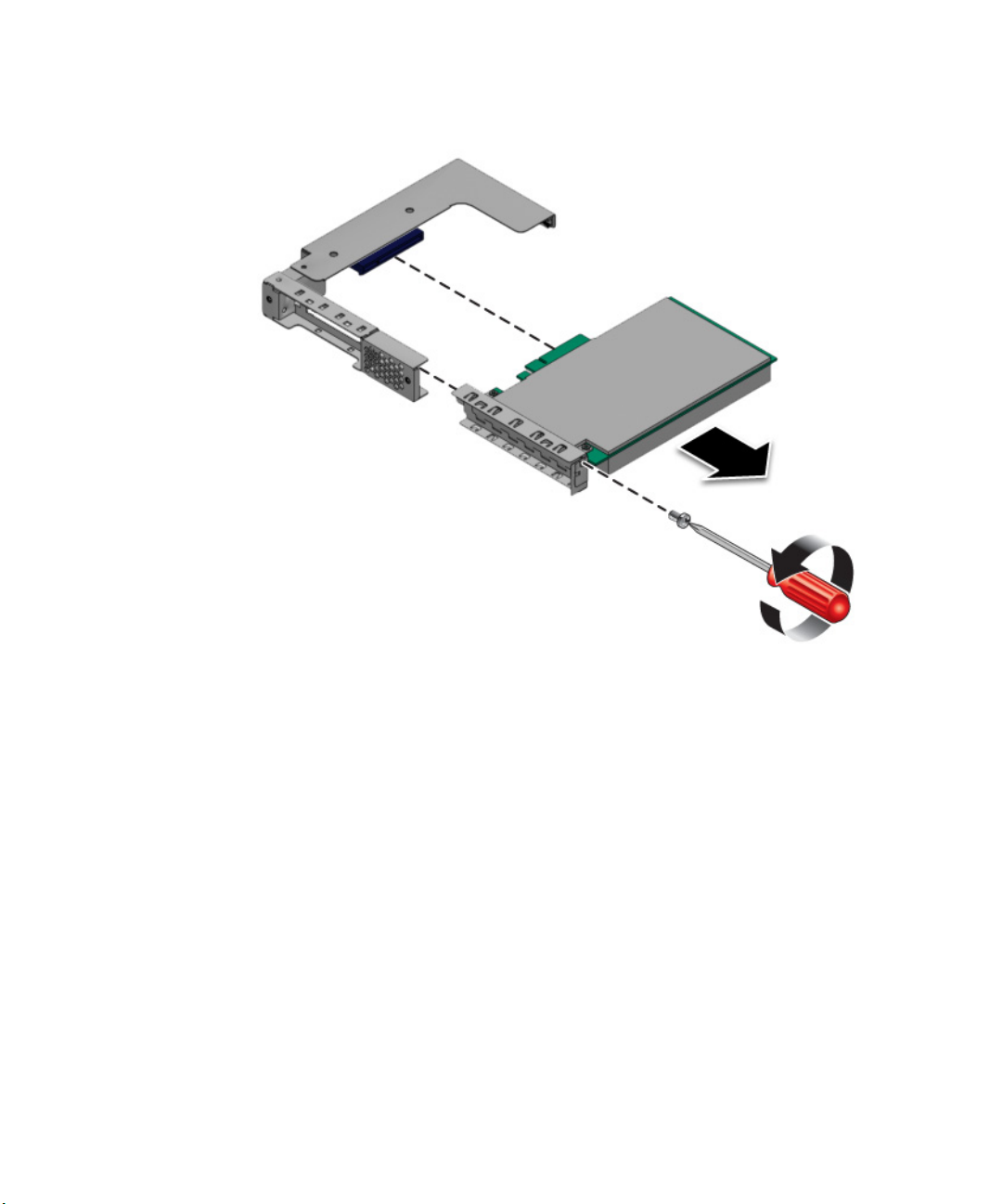
4. 旋下 PCIe 介面卡螺絲,並從 PCIe Riser 卡元件連接器(插槽)中拔出 PCIe 介面卡。
圖 4-9
移除 PCIe 介面卡
第 4 章維護 Sun Fire X2100 伺服器 4-13
Page 72

4.5.3.2 安裝 PCIe 介面卡和 Riser 卡
要安裝 PCIe 介面卡和 Riser 卡,請執行下列步驟:
1. 將新 PCIe 介面卡安裝到 Riser 卡元件上,並旋緊螺絲將介面卡 固定。
圖 4-10
2. 將帶有 PCIe 介面卡的 Riser 卡重新安裝到母板上的連接器(插槽)中。
4-14 Sun Fire X2100 伺服器使用者手冊 • 2005 年 10 月
安裝 PCIe 介面卡
Page 73

圖 4-11 安裝 PCIe 介面卡和 Riser 卡元件
3. 旋緊緊固螺絲,將 Riser 卡固定到底座內。
4. 檢查所有線纜的佈線並確保不會造成障礙,然後重新安裝好箱蓋。
4.5.4 SATA 硬碟機和托架
下列步驟描述如何移除和替換 SATA 硬碟機 (HDD) 和托架。
4.5.4.1 移除硬碟機和托架
要移除硬碟機和托架,請執行下列步驟:
不是
1. 如果您
移除箱蓋。關閉系統電源,請參照第 4-3 頁第 4.3 部份 「關閉伺服器電源並移除箱
蓋」。
如果您正使用 IM 組態,請從步驟 2 開始執行。
正在使用整合的鏡像組態,您必須在移除硬碟機前關閉伺服器電源;但不必
第 4 章維護 Sun Fire X2100 伺服器 4-15
Page 74

2. 用手夾住釋放鎖銷,小心地將支臂向左旋轉,直到被擋住。
圖 4-12
移除硬碟機
3. 用雙手握住托架護蓋,小心地將托架拉出磁碟機空間。
附註 – 避免使用支臂移除托架。
4. 將硬碟機和托架重新插入伺服器,請參照第 4-17 頁第 4.5.4.2 部份 「安裝硬碟機和托
架」。
4-16 Sun Fire X2100 伺服器使用者手冊 • 2005 年 10 月
Page 75

4.5.4.2 安裝硬碟機和托架
要安裝硬碟機和托架,請執行下列步驟:
1. 用手夾住釋放鎖銷,小心地將支臂向左旋轉,直到被擋住。
圖 4-13
2. 用雙手握住硬碟機外殼,小心地將托架的連接器末端滑入磁碟機空間,同時將托架滑入
空間內,直到支臂嚙合並且部份閉合。
3. 繼續向前推動支臂並使其鎖住,將托架鎖固到位。
安裝硬碟機
第 4 章維護 Sun Fire X2100 伺服器 4-17
Page 76

4.5.5 SATA 背板
下列步驟描述如何替換 SATA 背板。
4.5.5.1 移除 SATA 背板
要移除 SATA 背板,請執行下列步驟:
1. 關閉系統電源並移除箱蓋,請參照第 4-3 頁第 4.3 部份 「關閉伺服器電源並移除箱
蓋」。
2. 移除所有硬碟機 (HDD) 托架:
a. 用手夾住釋放鎖銷,將支臂向左旋轉,直到被擋住。
b. 用雙手握住托架護蓋,小心地 將托架拉出磁碟機空間 (參見圖 4-12)。
附註 – 避免使用支臂移除托架。
3. 從 SATA 背板上斷開電源、SATA、風扇及 DVD 和 IDE 線纜 (參見圖 4-37)。
注意 – 使用小型扁平線纜時應小心。因為它們非常易碎。
4-18 Sun Fire X2100 伺服器使用者手冊 • 2005 年 10 月
Page 77

4. 旋下將背板固定到機箱的八顆螺絲。
圖 4-14
移除 SATA 背板
5. 向上提拉,將 SATA 背板提出底座 (參見圖 4-14)。
注意 – 確保重新安裝背板時不要夾住風扇線纜。
第 4 章維護 Sun Fire X2100 伺服器 4-19
Page 78

4.5.5.2 安裝 SATA 背板
要安裝 SATA 背板,請執行下列步驟:
1. 將新 SATA 背板放在底座內。
圖 4-15
2. 旋緊將背板固定到底座的螺絲。
3. 將電源、SATA、風扇及 DVD 和 IDE 線纜重新連接到 SATA 背板上。
4-20 Sun Fire X2100 伺服器使用者手冊 • 2005 年 10 月
安裝 SATA 背板
Page 79

圖 4-16 伺服器內部線纜佈線
4. 檢查所有線纜的佈線並確保不會造成障礙,然後重新安裝好箱蓋。
5. 重新安裝好硬碟機。( 請 參照第 4-15 頁第 4.5.4 部份 「SATA 硬碟機和托架」。)
第 4 章維護 Sun Fire X2100 伺服器 4-21
Page 80

4.5.6 DVD 光碟機元件
下列步驟描述如何替換 DVD 光碟機元件。如果您不需要替換 DVD 光碟機,請直接轉
到第 4-23 頁第 4.5.6.2 部份 「安裝 DVD 光碟機元件」。
4.5.6.1 移除 DVD 光碟機元件
要移除 DVD 光碟機元件,請執行下列步驟:
1. 關閉系統電源並移除箱蓋,請參照第 4-3 頁第 4.3 部份 「關閉伺服器電源並移除箱
蓋」。
2. 從 SATA 背板上卸下光碟機帶狀電纜。
注意 – 使用小型扁平線纜時應小心。因為它們非常易碎。
圖 4-17
4-22 Sun Fire X2100 伺服器使用者手冊 • 2005 年 10 月
移除 DVD 光碟機元件
Page 81

3. 將 DVD 光碟機外殼背面的鎖銷拉離磁碟機空間,直到 DVD 光碟機向前彈出底座。
4. 將 DVD 光碟機從底座前面拉出。
注意 – 用雙手握住兩側並移動元件。切勿按壓 DVD-ROM 光碟機匣 。
4.5.6.2 安裝 DVD 光碟機元件
要安裝 DVD 光碟機元件,請執行下列步驟:
1. (如果需要)移除前板上的 DVD 光碟機插槽前面的空位擋板。
2. 將 DVD 光碟機放在前板上的 DVD 光碟機插槽前面。
3. 將 DVD 光碟機推入磁碟機插槽,直到光碟機 「卡嗒」一聲鎖定到位。
圖 4-18
4. 重新安裝好 DVD 光碟機線纜。
安裝 DVD 光碟機元件
第 4 章維護 Sun Fire X2100 伺服器 4-23
Page 82

圖 4-19 安裝 DVD 光碟機線纜
5. 檢查所有線纜的佈線並確保不會造成障礙,然後重新安裝好箱蓋。
4-24 Sun Fire X2100 伺服器使用者手冊 • 2005 年 10 月
Page 83

4.5.7 電源
下列步驟描述如何替換電源系統。
4.5.7.1 移除電源系統
要移除電源系統,請執行下列步驟:
1. 關閉系統電源並移除箱蓋,請參照第 4-3 頁第 4.3 部份 「關閉伺服器電源並移除箱
蓋」。
2. 從母板上拔下三條電源電纜 (參見圖 4-20)。
3. 旋下將電源固定到底座的 1 顆螺絲,及將電源固定到背板的螺絲。
圖 4-20
移除電源系統
第 4 章維護 Sun Fire X2100 伺服器 4-25
Page 84

圖中顯示旋下螺絲並向上提出電源系統。
4. 將電源系統取出底座。
4.5.7.2 安裝電源系統
要安裝電源系統,請執行下列步驟:
1. 將電源系統放在底座內電源倉的上方。
2. 將新電源系統插入底座。
3. 用螺絲將電源系統固定到底座和背板上。
圖 4-21
4-26 Sun Fire X2100 伺服器使用者手冊 • 2005 年 10 月
安裝電源系統
Page 85

4. 將兩條電源電纜連接到母板,另外一條電纜連接到 SATA 背板。
圖 4-22
5. 檢查所有線纜的佈線並確保不會造成障礙,然後重新安裝好箱蓋。
連接電源電纜
4.5.8 冷卻風扇
下列步驟描述如何替換系統風扇模組。
4.5.8.1 移除風扇
要移除系統風扇模組,請執行下列步驟:
1. 關閉系統電源並移除箱蓋,請參照第 4-3 頁第 4.3 部份 「關閉伺服器電源並移除箱
蓋」。
2. 找到要替換的風扇。
3. 按箭頭指示方向向前推風扇模組,同時向上提拉風扇。
第 4 章維護 Sun Fire X2100 伺服器 4-27
Page 86

圖 4-23 移除風扇模組
4. 從 SATA 背板上拔下風扇電源插頭 (參見圖 4-23)。
附註 – 注意並記住將風扇連接到的對應母板連接器。如果您將風扇連接到不正確的連
接器,則 SP 將無法正確識別風扇故障。
4.5.8.2 安裝風扇
要安裝系統風扇模組,請執行下列步驟:
1. 放置風扇,使風扇機殼頂部的箭頭朝向中間的底座分隔件。
2. 將風扇放入底座,使其與小型導向柱位置對齊。
4-28 Sun Fire X2100 伺服器使用者手冊 • 2005 年 10 月
Page 87

圖 4-24 安裝風扇模組
3. 輕輕向下按壓風扇,將其固定到底座上。
4. 將風扇插頭連接到 SATA 背板上的對應連接器中。
5. 檢查所有線纜的佈線並確保不會造成障礙,然後重新安裝好箱蓋。
第 4 章維護 Sun Fire X2100 伺服器 4-29
Page 88

4.5.9 記憶體模組
下列步驟描述如何移除和替換雙列直插 式記憶體模組 (DIMM)。
4.5.9.1 DIMM 安裝規則
附註 – 當您按照本部份的步驟替換 DIMM 或將 DIMM 新增至伺服器時,請謹記下列規
則。
■ 支援安裝四個 DIMM 記憶體模組。
■ DIMM 記憶體模組必須成對安裝 (一次安裝一個記憶體組)。 一 組中的兩個 DIMM
記憶體模組必須具有相同的容量、類型和提供商。
■ DIMM 1 插槽最靠近 CPU。
■ 首先在藍色插槽上安裝,然後在黑色插槽上安裝。
4.5.9.2 移除 DIMM 記憶體模組
要移除 DIMM 記憶體模組,請執行下列步驟:
1. 關閉系統電源並移除箱蓋,請參照第 4-3 頁第 4.3 部份 「關閉伺服器電源並移除箱
蓋」。
2. 找到您要在其中安裝或替換記憶體模組的 DIMM 連接器(插槽)的位置。
4-30 Sun Fire X2100 伺服器使用者手冊 • 2005 年 10 月
Page 89

DIMM 4
DIMM 3
DIMM 2
DIMM 1
圖 4-25 DIMM 插槽位置
第 4 章維護 Sun Fire X2100 伺服器 4-31
Page 90

3. 按下記憶體模組插槽兩端的彈出桿 ,以 便取出原來的 DIMM 記憶體模組 (參見
圖 4-26)。
圖 4-26
移除 DIMM 記憶體模組
4.5.9.3 安裝 DIMM 記憶體模組
要安裝 DIMM 記憶體模組,請執行下列步驟:
1. 在安裝 DIMM 記憶體模組前,請參照第 30 頁 「DIMM 安裝規則」。
2. 確保 DIMM 記憶體模組插槽彈出桿處於開啟狀態 (向外旋轉), 以 便插入新模組。
3. 將 DIMM 記憶體模組的邊緣連接器與定位銷對齊,將 記憶體模組插入連接器(插槽)
中。
4-32 Sun Fire X2100 伺服器使用者手冊 • 2005 年 10 月
Page 91

圖 4-27 安裝 DIMM 記憶體模組
4. 用兩手的拇指垂直向下按 DIMM 記憶體模組,使其穩固插入 DIMM 插槽內,直到彈出
桿兩端的卡固銷子發出卡嗒聲,將 DIMM 記憶體模組鎖定在 DIMM 插槽內。
■ 必須沿 DIMM 插槽均勻插入 DIMM 記憶體模組,直到其鎖固到位。
■ 當您聽到卡嗒聲而且 DIMM 彈開鎖定桿處於垂直方向時, 已插入 DIMM 記憶體模
組。
附註 – 同一記憶體組 (Bank 1 至 4)中的兩個模組的製造商和容量必須相同。
5. 檢查所有線纜的佈線並確保不會造成障礙,然後重新安裝好箱蓋。
4.5.10 系統電池
系統電池是一隻常見的 CR2032 計算機電池。
如果您發現電池電量減弱,或在交流電源斷電後 BIOS 遺失其 CMOS 設定資料,或者
行事曆時鐘遺失時間,則您可能需要替換系統電池。
注意 – 不管您透過 System Setup Utility (系統設定公用程式,SSU)或 BIOS Setup
(設定)程式對伺服器的啟動選項作了何種設定,當拆卸電池後,都會使伺服器還原到
工廠預設的 BIOS 設定。
第 4 章維護 Sun Fire X2100 伺服器 4-33
Page 92
注意 – 切勿嘗試撬開電池或對電池進行維修。電池中含有鋰;如 果不正確使用、處理
或丟棄,可能會引起爆炸。
4.5.10.1 移除系統電池
要移除系統電池,請執行下列步驟:
1. 關閉系統電源並移除箱蓋,請參照第 4-3 頁第 4.3 部份 「關閉伺服器電源並移除箱
蓋」。
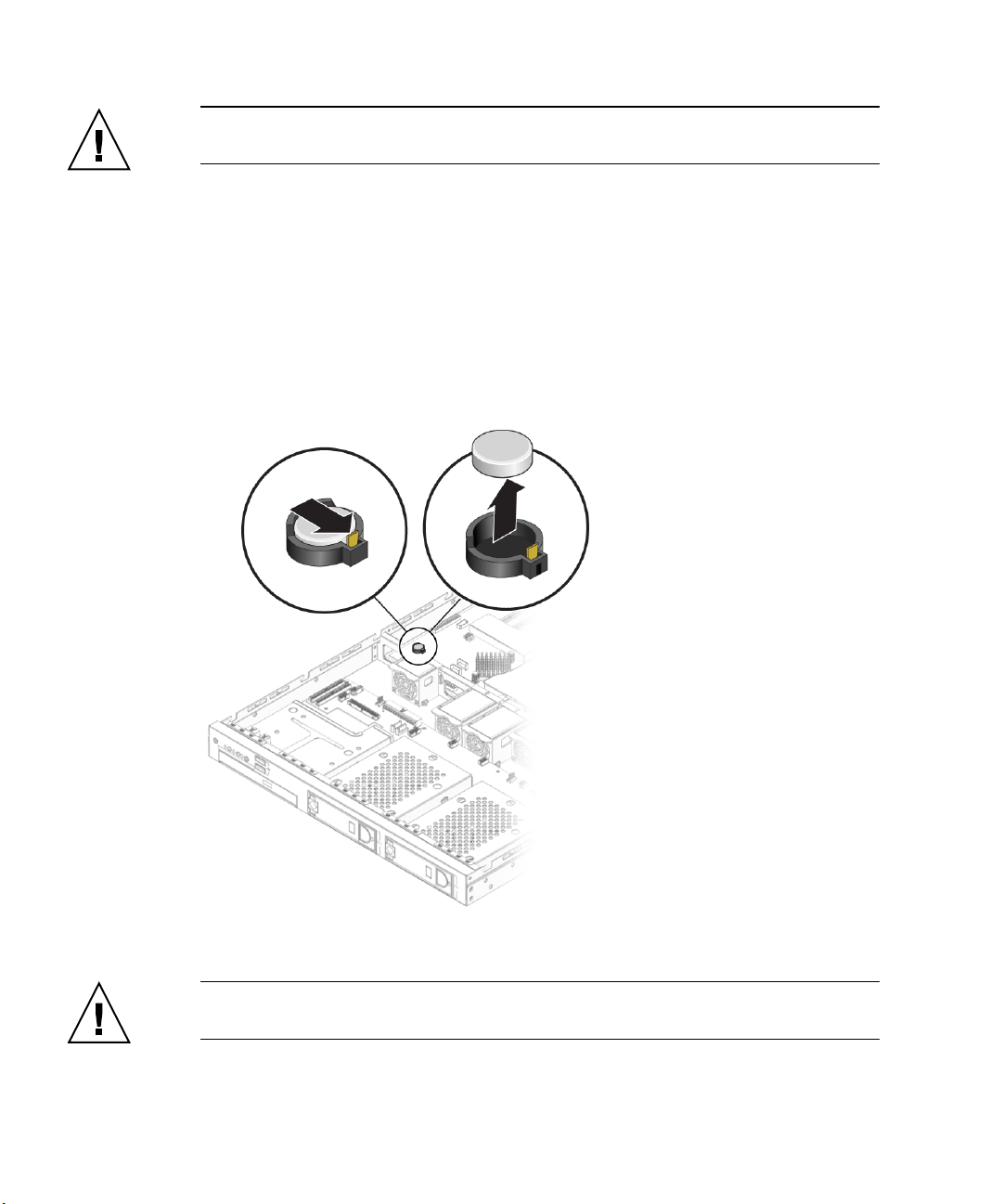
2. 將電池向後滑動,並從電池座中撬起電池,然後取出系統電池 (關於電池位置,請參
見圖 4-28)。
圖 4-28
移除系統電池
注意 – 切勿將電池與常見廢棄物一起丟棄。請按照製造商的說明處理廢舊電池,或連
絡當地廢棄物處理機構以獲取最近的電池丟棄地點位置。
4-34 Sun Fire X2100 伺服器使用者手冊 • 2005 年 10 月
Page 93

4.5.10.2 安裝系統電池
要安裝系統電池,請執行下列步驟:
1. 讓新系統電池標有 「+」的一面朝上,將其插入電池座內。
圖 4-29
安裝系統電池
附註 – 替換電池時只能使用同一型號的電池。
2. 檢查所有線纜的佈線並確保不會造成障礙,然後重新安裝好箱蓋。
第 4 章維護 Sun Fire X2100 伺服器 4-35
Page 94

4.5.11 處理器
下列步驟描述如何替換 CPU。Sun Fire X2100 伺服器支援單 CPU 和雙 CPU 組態。
附註 – CPU 並不是客戶可替換元件 (CRU),因此替換 CPU 只能由經過訓練的現場維護
技術人員完成。
4.5.11.1 移除散熱器和處理器
要移除散熱器和 CPU,請執行下列步驟:
1. 關閉系統電源並移除箱蓋,請參照第 4-3 頁第 4.3 部份 「關閉伺服器電源並移除箱
蓋」。
2. 移除氣流擋板。
a. 向上垂直提拉擋板至適當距離,以看到散熱器側面的導螺 桿為宜。
b. 垂直拉回擋板,使其從底座中脫 出。
圖 4-30
3. 旋下將散熱器固定到擋板的兩顆螺絲 (參見圖 4-31)。
4-36 Sun Fire X2100 伺服器使用者手冊 • 2005 年 10 月
移除氣流擋板
Page 95
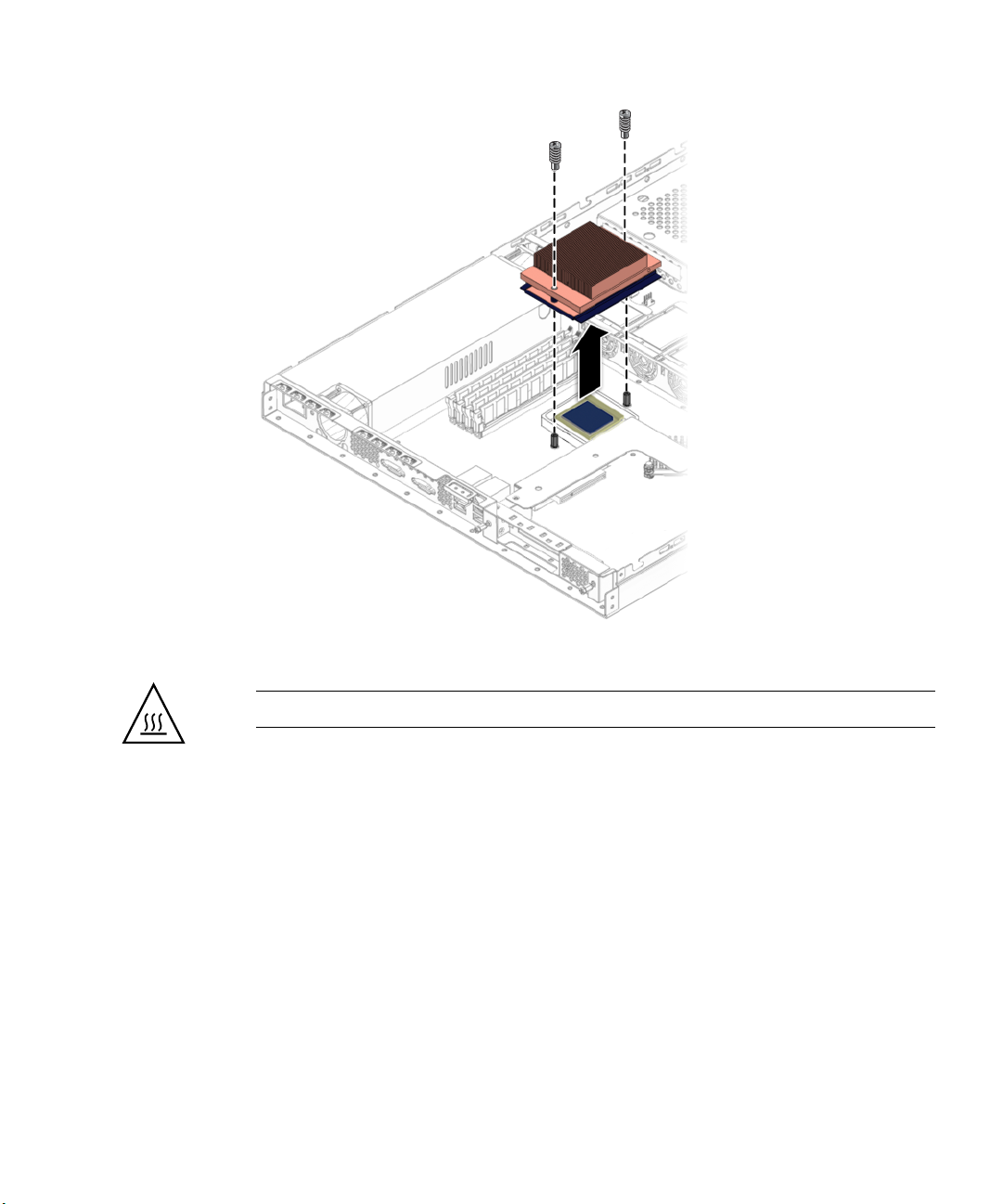
圖 4-31 移除散熱器
注意 – 散熱器可能會非常灼熱。在觸摸前,請確保經過足夠時間使其冷卻。
4. 輕輕向右或向左扭轉散熱器,使導熱矽脂密封斷開。
5. 向上提拉散熱器,使其脫離 CPU。
6. 讓散熱器頂面朝下,將其放置在平坦的平面上,以防導熱矽脂污染其他元件。
7. 向上拉起插座釋放桿,使其完全開啟,即處於垂直位置。
第 4 章維護 Sun Fire X2100 伺服器 4-37
Page 96

圖 4-32 移除處理器
8. 從插座中拔出 CPU,讓釋放桿仍處於開啟位置。
附註 – 確保散熱器左側的導熱矽脂未與 CPU 插座或銷針接觸。
4-38 Sun Fire X2100 伺服器使用者手冊 • 2005 年 10 月
Page 97

4.5.11.2 安裝處理器和散熱器
要安裝 CPU 和散熱器,請執行下列步驟:
1. 拆開新 CPU 的包裝。
注意 – 請遵守適當的防靜電 (ESD) 注意事項。
2. 確保插座釋放桿完全開啟,即處於垂直位置 (參見圖 4-33)。
3. 將 CPU 邊角的小三角標記與插座邊角上的三角標記對齊。
圖 4-33
安裝處理器
第 4 章維護 Sun Fire X2100 伺服器 4-39
Page 98

4. 將 CPU 插入插座中。
注意 – 如果 CPU 正確對齊 位置,您應能輕易地將 CPU 插入插座內。如果您感覺到較
大的阻力,應停止安裝並重新檢查是否正確對齊位置。用力將未對齊位置的 CPU 強行
插入插座可能會永久性地損壞設備。
5. 當 CPU 完全插入插座後,向下旋轉插座釋放桿,直到其鎖扣到位並將 CPU 固定在 插
座內。
6. 使用注射器,以圓形樣式將約 0.1 ML/CC 的導熱矽脂塗敷在 CPU 的頂面。
7. 輕輕攤開導熱矽脂並去除任何多餘部份,只留下極薄、均勻的一層。如果出現可產生氣
囊的任何氣孔或裂縫,應重新塗敷矽脂,直到達到薄而且緊密的稠度。
8. 使用酒精棉墊從散熱器底面清除掉任何導熱矽脂。
9. 檢視散熱器,確保上面沒有灰塵或粘附物。必要時進行清潔。
10. 檢視並確保散熱器區域下方的泡沫條完好無 損,而且沒有被移除、鬆脫或損壞。泡沫條
對於確保適當的冷卻氣流非常重要。
11. 小心地將散熱器對齊位置並放置在 CPU 上,使元件與安裝支柱位置照齊,以減小初次
接觸導熱矽脂層後的移動幅度。
注意 – 如果安裝期間散熱器移動的幅度太大,導熱矽脂層可能會不均勻,從而導致 損
壞元件。
12. 正確對齊散熱器位置後,重新安裝好散熱器固定夾,使較長的卡扣指向風扇。
4-40 Sun Fire X2100 伺服器使用者手冊 • 2005 年 10 月
Page 99

圖 4-34 安裝散熱器
13. 重新安裝好氣流擋板。
a. 將氣流擋板放置在散熱器上。
b. 向前推氣流擋板的前面,使其與中央底座分隔件附近的固定支柱嚙合。
c. 向下垂直推動擋板的後面,使其固定 到散熱器側面的螺絲上。
第 4 章維護 Sun Fire X2100 伺服器 4-41
Page 100

圖 4-35 安裝氣流擋板
14. 重新安裝好箱蓋。
4-42 Sun Fire X2100 伺服器使用者手冊 • 2005 年 10 月
 Loading...