

Page 1

享声音响,为极致音乐而生
目 录
一、产品结构............................................................................................................................................. 1
1.1 播放器结构.................................................................................................................................. 1
1.2 遥控器.......................................................................................................................................... 3
二、规格参数............................................................................................................................................. 5
2.1 接口.............................................................................................................................................. 5
2.1.1 输入接口.......................................................................................................................... 5
2.1.2 输出接口.......................................................................................................................... 5
2.2 音乐格式(固件 V1.0.21)........................................................................................................ 6
2.3 其他.............................................................................................................................................. 6
三、A80(C)产品功能特点......................................................................................................................... 7
四、准备使用............................................................................................................................................. 9
4.1 配件.............................................................................................................................................. 9
4.2 注意事项...................................................................................................................................... 9
五、操作指南........................................................................................................................................... 11
5.1 开机............................................................................................................................................ 11
5.2 设置遥控器................................................................................................................................ 12
5.3 AirPlay 功能.............................................................................................................................. 13
5.4 文件播放.................................................................................................................................... 14
5.4.1 音乐存储设备................................................................................................................ 14
5.4.2 音乐文件格式................................................................................................................ 15
5.4.3 文件浏览........................................................................................................................ 15
5.4.4 歌曲播放........................................................................................................................ 16
5.4.5 播放模式........................................................................................................................ 17
5.4.6 歌曲切换........................................................................................................................ 17
5.4.7 快进快退........................................................................................................................ 17
5.4.8 歌曲收藏........................................................................................................................ 17
5.4.9 更佳音质模式................................................................................................................ 18
5.5 CD 播放.....................................................................................................................................18
5.6 解码器........................................................................................................................................ 19
5.7 设置............................................................................................................................................ 19
5.7.1 语言设置........................................................................................................................ 20
5.7.2 网络设置........................................................................................................................ 20
5.7.3 共享设置........................................................................................................................ 22
5.7.3.1 设置共享主机文件........................................................................................... 22
5.7.3.2 设置 NAS 共享................................................................................................... 26
5.7.3.3 设置不支持匿名访问的网络设备的共享....................................................... 26
5.7.4 背光时间设置................................................................................................................ 27
5.7.5 屏幕亮度设置................................................................................................................ 28
5.7.6 智能淡化设置................................................................................................................ 28
5.8 关于我们.................................................................................................................................... 28
5.9 固件升级.................................................................................................................................... 29
5.9.1 强制恢复........................................................................................................................ 29
5.9.2 固件升级........................................................................................................................ 29
5.10 DLNA 控制模式.................................................................................................................... 30
5.10.1 谷歌 Andriod 平台...................................................................................................... 31
5.10.2 苹果 iOS 平台.............................................................................................................. 40
5.10.3 PC 平台........................................................................................................................ 46
六、保修政策........................................................................................................................................... 52
*** 说明书信息:固件 V 1.0.21
Page 2
第1页
一、产品结构
享声音响,为极致音乐而生
1.1
播放器结构
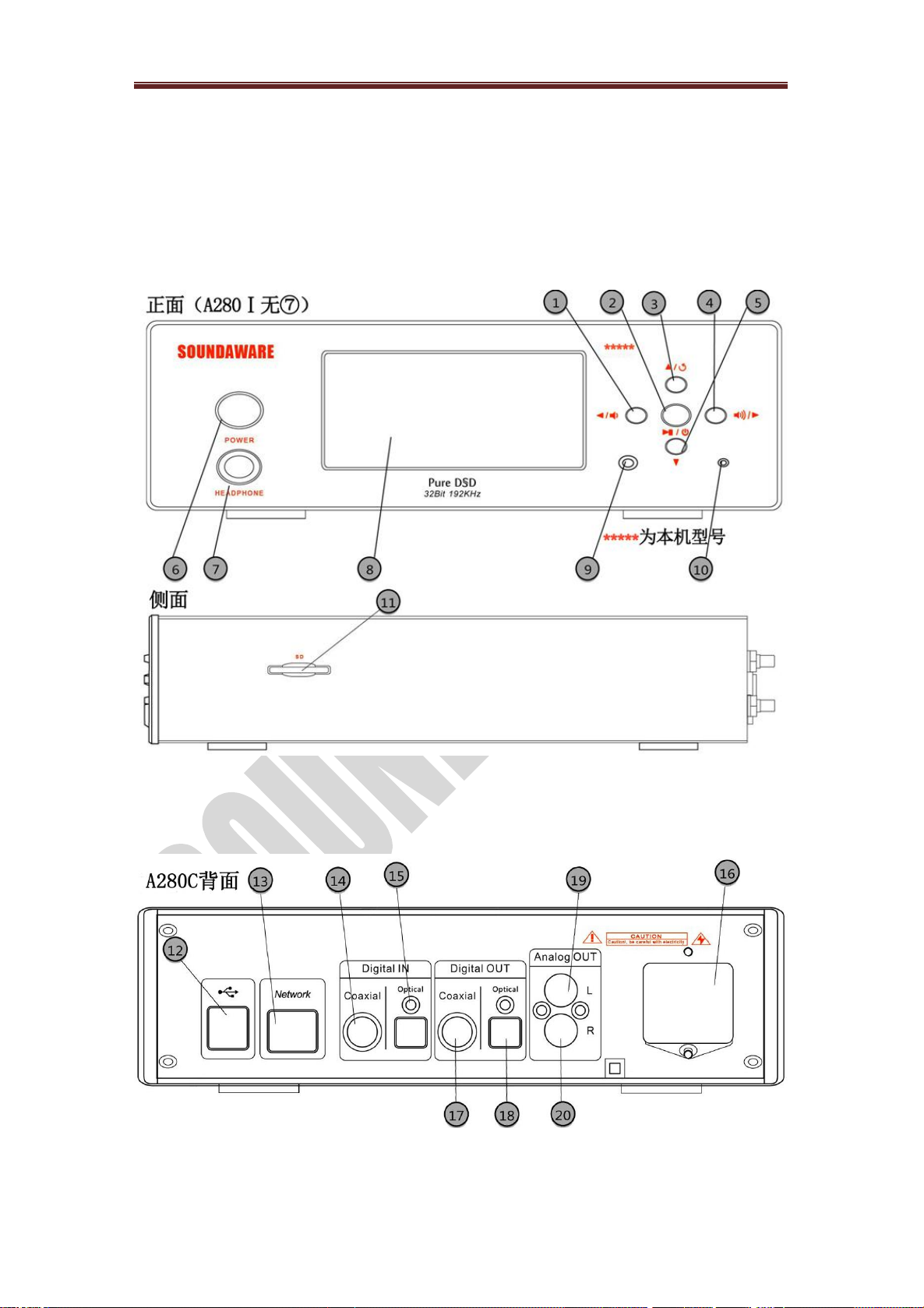
以下正面和侧面图适用于型号为 A280C 及 A280Ⅰ、Ⅱ、Ⅲ的机器。
不同机器的背面接口也不同,请看以下示意图:
*** 说明手册基于 V 1.0.21 固件
Page 3
享声音响,为极致音乐而生
第2页
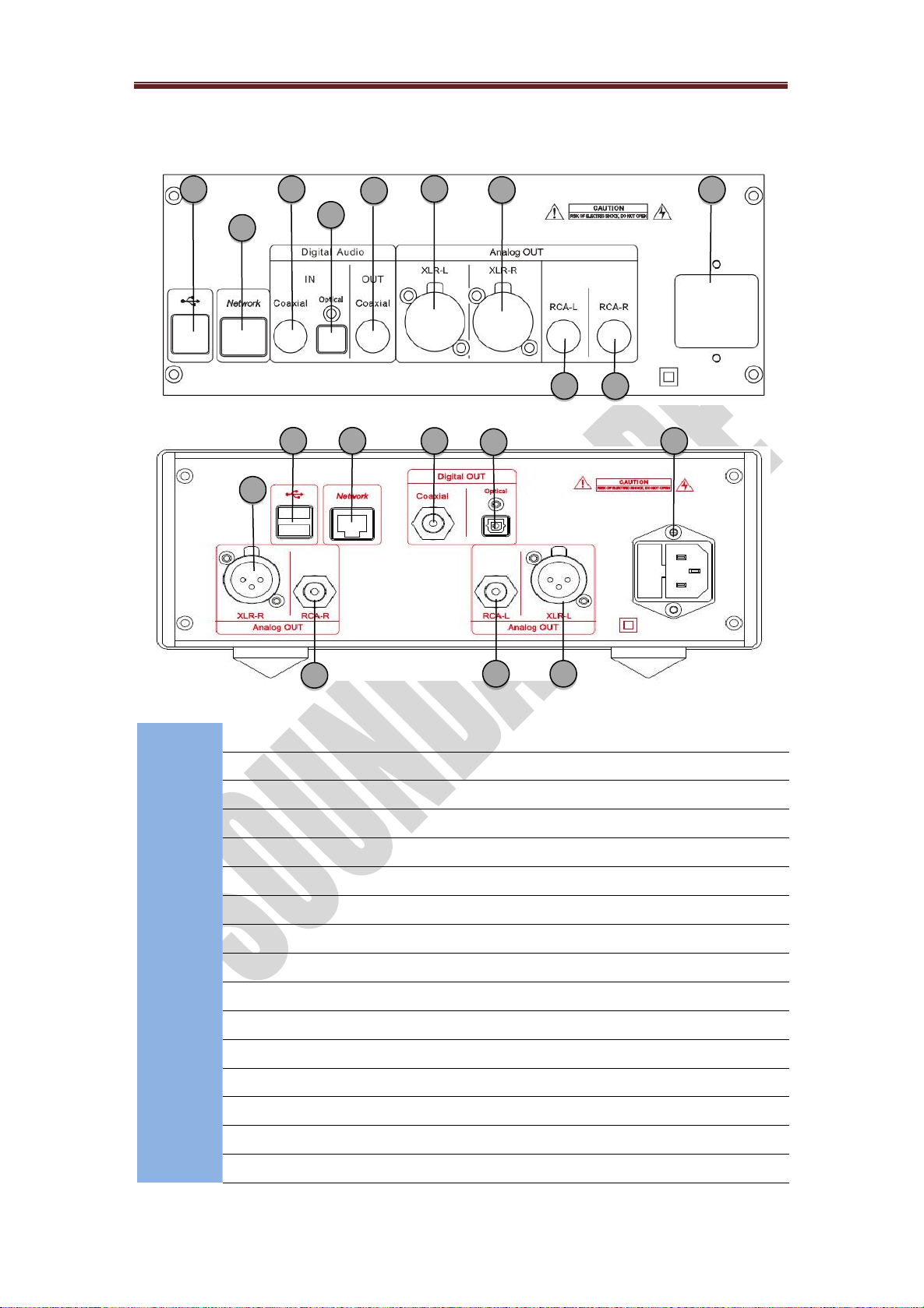
A280
Ⅰ、Ⅲ背面
A280Ⅱ背面
1
左方向键,播放界面下长按音量减,目录浏览状态上翻页快捷键
2
确定,开始/暂停,长按电源待机以及恢复键
3
上方向键,返回键,长按回到首页
4
右方向键,播放界面下长按音量加,目录浏览状态下翻页快捷键
5
下方向键,音乐循环模式切换键
6
电源开关以及电源指示灯
7
6.35mm 耳机插孔(A280Ⅰ型无此插孔)
8
4.3 寸 LCD 显示屏
9
红外接收孔
10
待机指示灯
11
SD 卡插槽
12
USB 接口*2
13
RJ-45 网线接口
14
RCA 同轴输入
15
IIS 数字光纤输入
16
电源线接口以及保险丝位置
22
20
19
21
12
13
171816
12
14
161315
19
22
21
20
17
说明:
*** 说明手册基于 V 1.0.21 固件
Page 4

第3页
17
RCA 同轴输出
18
数字光纤输出
19
RCA 模拟输出(L)
20
RCA 模拟输出(R)
21
全平衡模拟输出(L)
22
全平衡模拟输出(R)
1.2 遥控器
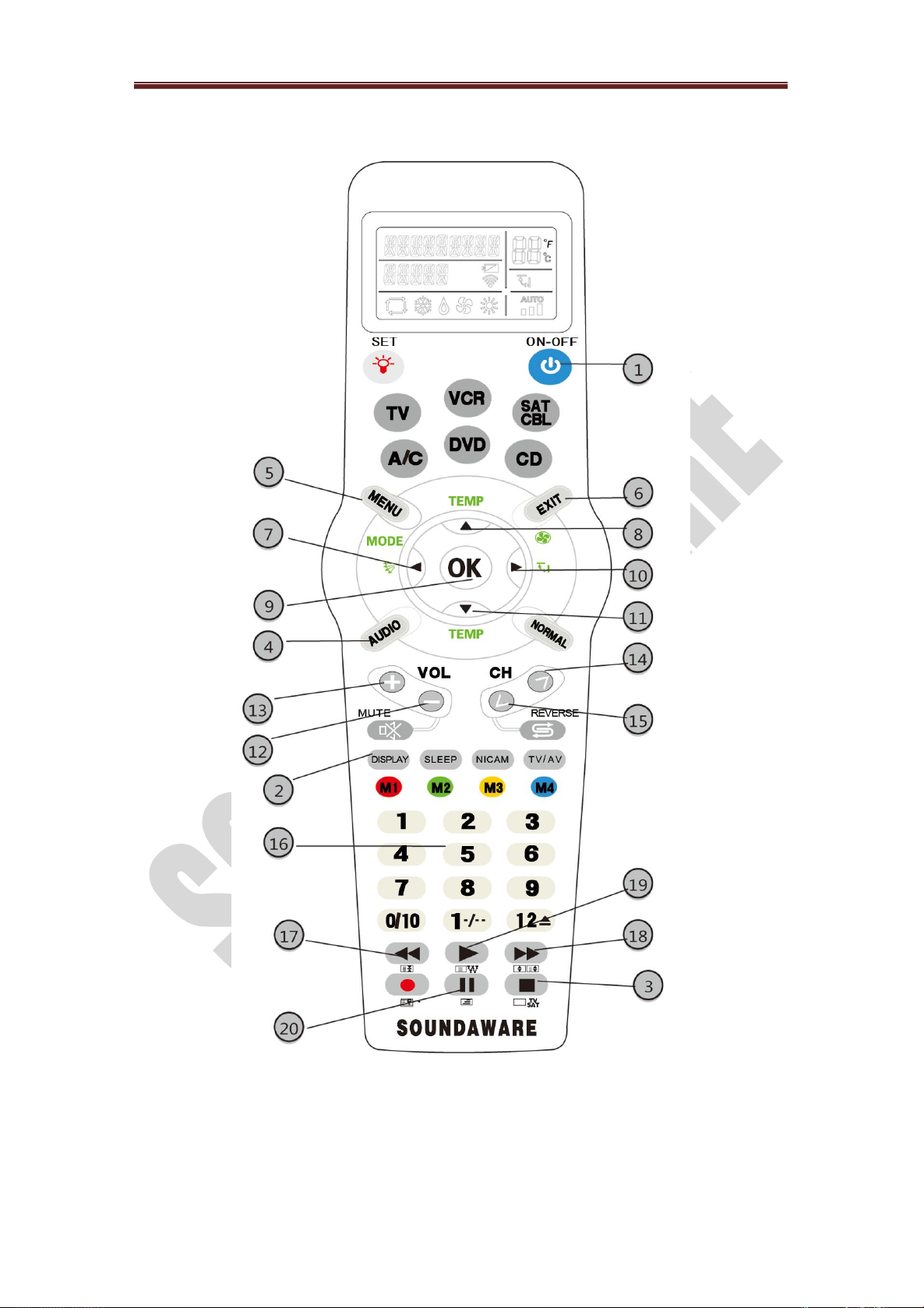
下面列出的是此遥控器(码值:3258)针对享声播放器的按键说
明,其他按键及使用方法请参照遥控器说明书。
如果遥控器无意中被恢复成出厂设置,请参考遥控器说明书,在
DVD 模式下,输入码值 3258,即可以恢复对播放器的操作。
说明:
1
电源键。待机/取消待机,与机板上长按中间按键是同样的功能
2
关闭/打开屏幕,关屏状态下 5S 后自动进入最佳音质模式
3
停止键。停止正在播放的音乐。
4
收藏键。添加歌曲到收藏列表或者从收藏列表中删除已收藏歌曲
5
回主菜单。直接返回到开机界面的主菜单下
6
返回上一级,回到上一级菜单
7
左方向键,与播放器按键左方向键功能相同,但不支持长按功能.
8
上方向键,与播放器按键上方向键功能相同,但不支持长按功能.
9
确定,开始/暂停,与播放器确定按键功能相同,但不支持长按功能.
10
右方向键, 与播放器按键右方向键功能相同,但不支持长按功能.
11
下方向键, 与播放器按键下方向键功能相同,但不支持长按功能.
12
音量减,减幅为 1.
13
音量加,增幅为 1.
14
上翻页,用于目录浏览
15
下翻页,用于目录浏览
16
0—9,数字按键,用于设置 IP 地址
17
快退
18
快进
19
播放
20
暂停
享声音响,为极致音乐而生
*** 说明手册基于 V 1.0.21 固件
Page 5
享声音响,为极致音乐而生
第4页
*** 说明手册基于 V 1.0.21 固件
Page 6

第5页
二、规格参数
2.1 接口
2.1.1
输入接口
2.1.2 输出接口
(1)数字输出:
RCA
同轴输出:
0.5V p-p
支持
16~24bit, 44.1khz~192khz PCM, DSD64 DOP
输出。
光纤数字输出(
A280
Ⅰ、Ⅲ型无此输出接口):
支持
16~24bit,44.1khz~96khz PCM
输出。
(2)模拟输出:
RCA*2 /XLR*2 (A280
ⅠⅡⅢ
):
2.3V RMS(RCA),带音量控制
RCA*2 (A280C):1.8
V RMS,带音量控制
享声音响,为极致音乐而生
(1) SD*1
: 支持 class 2,class4,class10 等常见各类 SD 卡,
理论最大 2TB,实测 128GB,支持 FAT32,exFAT 以及 NTFS 格式。
(2) USB*2(
供电
500ma*2)
:支持 USB1.0,USB1.1,USB2.0,兼容 USB3.0,
支持高于 2TB 硬盘(单个分区容量需小于 2T)。
(3) LAN
(4)
电源:
接口:
230V
100Mbps
全双工,支持网络
UPNP/DLNA
115V
或
(具体见机箱标示),
NAS (Samba),
。
50~60HZ
在电源插入时,请确保电压输入正确,以防机器损毁。
(5)
数字输入(
RCA
同轴:
光纤:支持
A280
Ⅱ型无此接口):
0.5V p-p
支持
16~24bit, 44.1khz~192khz PCM
16~24bit,44.1khz~96khz PCM
输入。
支持
。
输入。
*** 说明手册基于 V 1.0.21 固件
Page 7
享声音响,为极致音乐而生
第6页
6.35mm
耳机接口
*1
(
A280
Ⅰ型无此接口):带音量控制, 支持驱动
32~600 欧的耳机, 特别是 32~300Ω耳机驱动表现更好。
2.2 音乐格式(固件 V1.0.21)
APE
双声道,FAST/NORMAL/HIGH 压缩模式 <=48KHZ
FLAC
双声道,44.1KHz~192KHz,8Bit~32Bit, 32Bit 只支持 integer
MP3
双声道,16Bit,44.1KHz,常见码流
ALAC
双声道,16Bit,44.1KHz,常见码流
AIFF
双声道,16Bit,44.1KHz,常见码流
AAC
双声道,16Bit,44.1KHz,常见码流
WAV
双声道,44.1KHz~192KHz,8Bit~32Bit, 32Bit 只支持 integer
CUE
支持 CUE SHEET
SACD ISO
双声道,DSD64(2.8224MHZ)非 DST 压缩
DSF
双声道,DSD64(2.8224MHZ)非 DST 压缩
DFF
双声道,DSD64(2.8224MHZ)非 DST 压缩
2.3
其他
尺寸
240*103*305mm(宽*高*深)
重量(含包装)
约 6kg
*** 说明手册基于 V 1.0.21 固件
Page 8
享声音响,为极致音乐而生
第7页
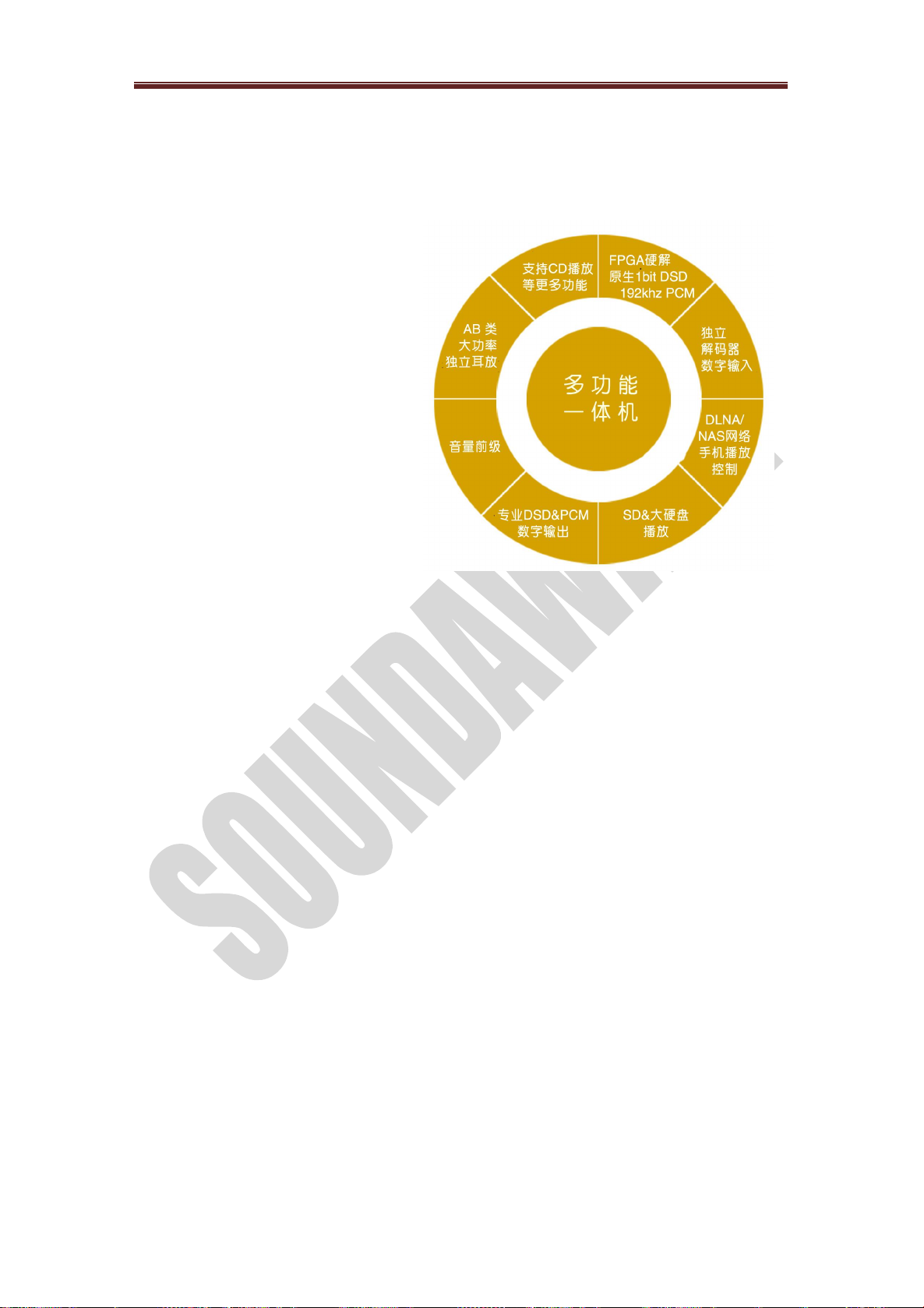
三、A80(C)产品功能特点
A280 与 A280C 是两种不
同型号,其中 A280 又分Ⅰ、
Ⅱ和Ⅲ,三种型号。下面主要
介绍 A280C 与 A280 的区别。
A280C 是 一款真正原生
FPGA 硬解 1bit DSD 网络硬
盘解码耳放一体化播放器,可
当独立解码、独立数字转盘、
具有前级功能,还有独立耳
放。基于享声音响研发的高保
真流媒体音频重放架构,采用最新的 FPGA 算法,双禁止 FPGA 架构,
及享声拥有的调音技术,同时采用了 FPGA+ CS4398 的高保真母带
DSD 播放的网络流媒体重放架构,支持同轴和光纤输入输出,模拟
RCA 输出,采用单端放大电路。
A280 则基于 A280C,采用了更高级的用料,使用更豪华的电源
系统(采用更高功率的变压器、高一档次的 LDO、更好的电容、定制
保险丝等),同时将接插件的全部材料都升级为纯铜镀金,相关配件
均是进口材料。
放大电路方面,A280 采用了全平衡对称 LPF 以及放大电路,相
对于 A280C 各种指标都有显著的提升,比如 THD+N:A280 相对于
A280C 提升了数倍。这就使得 A280 在 HIFI 性上相对于 A280C 有明
显耳闻的提升,细节与密度更加丰富,3D 声场更加开阔,结像更加
稳定,更加的真实与模拟。同时 A280 拥有 XLR 以及全平衡输出,RCA
与 XLR 均带前级功能,可以方便连接 XLR 的后级及旗舰音箱。耳放
功能方面,A280 的耳放基于 A200 优化,实际功率输出比 A280C 高
*** 说明手册基于 V 1.0.21 固件
Page 9

享声音响,为极致音乐而生
第8页
约3倍;与
A280C
主要针对
2K
级别的耳机不同的是,
A280
主要是
针对高级或旗舰耳机而设计,追求更低失真、更优瞬态、更低内阻、
更大功率,加上
DA
输出的优秀性能,整体声音更为饱满,细节、密
度、动态等方面都表现非常优秀。
更多具体介绍,请具体参考官网上关于
A280
和
A280C
的详细介
绍。
享声官网地址:
www.soundaware.net
*** 说明手册基于 V 1.0.21 固件
Page 10

第9页
四、准备使用
为了方便您能更好地享受享声音响产品带给您的愉悦,我们建议
您花费少许时间阅读本手册后再操作本机。
产品出厂前都已被严格检查,不过运输途中可能因不可抗力导致
产品或配件的损坏,请您收到本产品后仔细检查:打开包装箱,小心
取出播放器和随机物品。请先检查下列附件是否齐全:
遥控器*1
电源线*1(仅供测试,请用专业线材代替)
网线*1
说明书*1
16GB SD 卡*1
保修卡*1
如果该产品有任何损坏或无法正常工作,请立即与销售商或享声
音响联系。
放置机器时,请确保电源插头、器具耦合器等断开装置能方便操
作。使用前,请注意外包装上的使用电压(220V/110V),并确认该地
区的产品电压是否适合当地电压输出,有条件者可配接交流稳压器,
以更好地保护播放器。我们的保修承诺并不包括因不正确的电压输入
而过载造成的损坏。
请将本机远离挥发性物质。请勿使其长时间接触橡胶等有机材
料。这些材料可能会引起本机变色或表面损坏。请用柔软、清洁的布
轻拭机壳表面,切忌使用有机化学试剂。对于顽固的斑点,请用柔软
享声音响,为极致音乐而生
4.1
配件
4.2 注意事项
*** 说明手册基于 V 1.0.21 固件
Page 11

享声音响,为极致音乐而生
第10页
的布蘸上中性洗涤剂擦拭,然后用干燥的布擦拭。升级或者恢复过程
中请勿断开本机电源,否则可能导致无法开机,影响您的使用。
由于潮湿是电子产品质量的致命敌人,所以请勿将本机长时间暴
露于潮湿的环境中(如有蒸汽的环境),切勿将液体溅入机内或机壳
表面,且机器上禁放装有液体的器皿,以免电子器件氧化导致故障发
生;同时也避免过热(不要将本机放置在靠近火炉、暖气或其它热源
的地方,或长时间暴露于直射阳光下的房间内),如果播放器长时间
工作温度较高,请将播放器关闭一段时间,冷却后再使用;灰尘、振
动、金属碎片等落入机箱内,或强磁物体,都有可能损坏器件。请勿
在空气不流通或散热不便或有油烟的环境下使用本机。
移动本机时请确认本机的所有连线都被拔掉,勿掉落本机或使其
遭受强烈撞击。请确保电源地线有良好的接触,否则将容易受到干扰
以及使音质变差。请确保连接Ⅰ类结构设备的插座是电网电源输出插
座,且带有保护接地连接。
播放器作为音源在整体系统当中,应当遵循开机先开音源,关机
最后关音源的顺序,错误的关机次序,可能会带来一定的电流冲击声,
影响使用体验以及可能造成对喇叭或耳机的损伤。
保存本手册以备随时参考。如果您需要本手册之外的帮助,请与
经销商或我司联系。同时请注意官方发布的注意事项,以避免损失!
*** 说明手册基于 V 1.0.21 固件
Page 12
第11页
五、操作指南
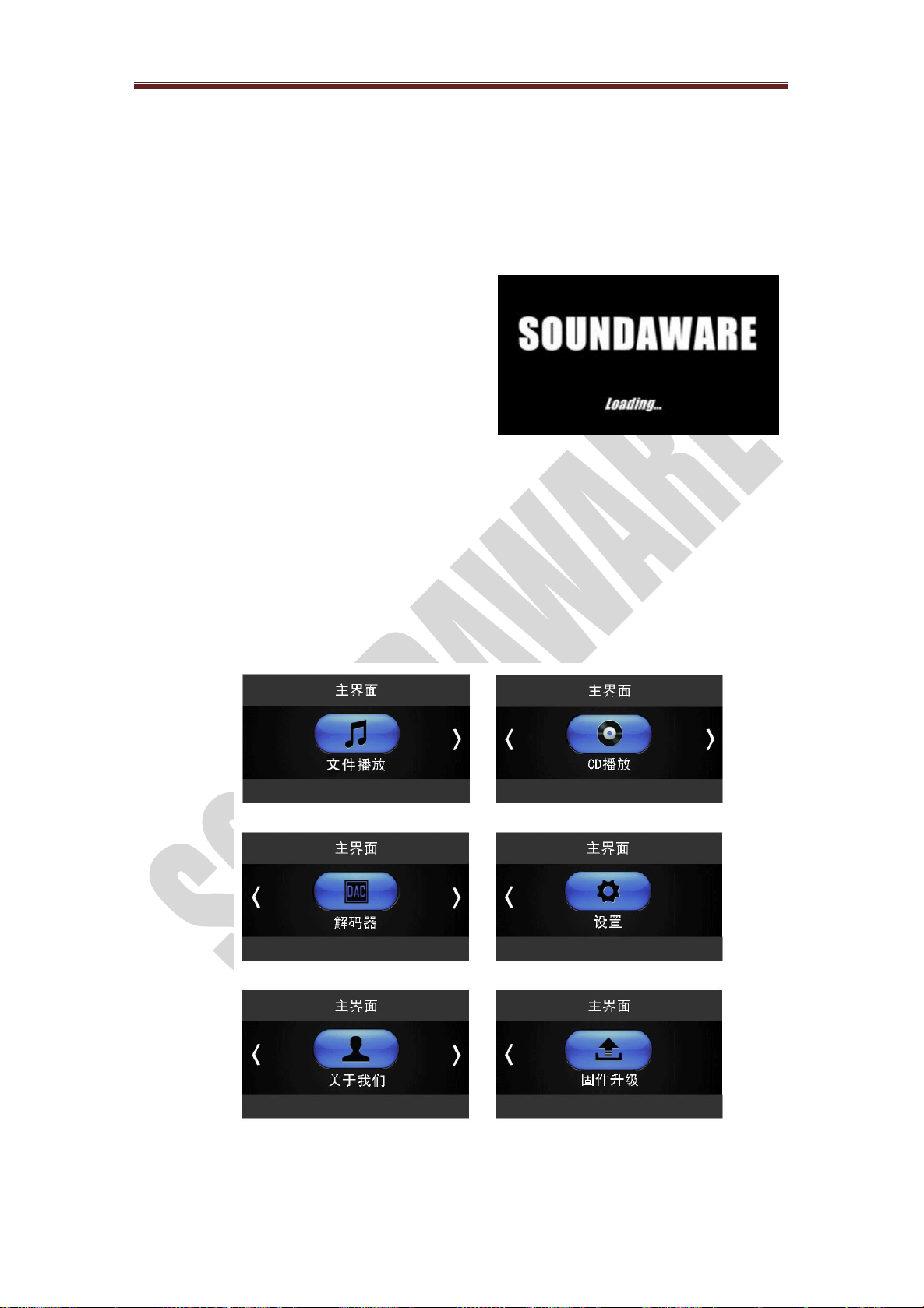
开机 13 秒后,屏幕上显示启动
图标,整个启动过程大约 30 秒左右。
如右图所示。
机器启动后进入主界面,这个时
候只显示“音乐播放”功能的图标。主界面一共有六个功能图标,依
次是“文件播放”、“CD 播放”、“解码器”、“设置”、“关于我
们”、“固件升级”。每次显示一个,可以用机器上的左右按键或者
遥控的左右按键移动显示。界面上有白色的箭头指示目前可以移动显
示的方向。长按面板上方向键或者遥控上的主菜单按键,界面会回到
主菜单。
享声音响,为极致音乐而生
5.1
开机
***声明:本手册涉及固件的说明以 V1.0.21 版本的固件为准,以后若有改动,请参照新固件
说明。
*** 说明手册基于 V 1.0.21 固件
Page 13
第12页
在主界面下,按下确认键(机箱面板中间或遥控器的确认键),
就会进入此时界面显示的功能图标相应的子功能。
5.2 设置遥控器
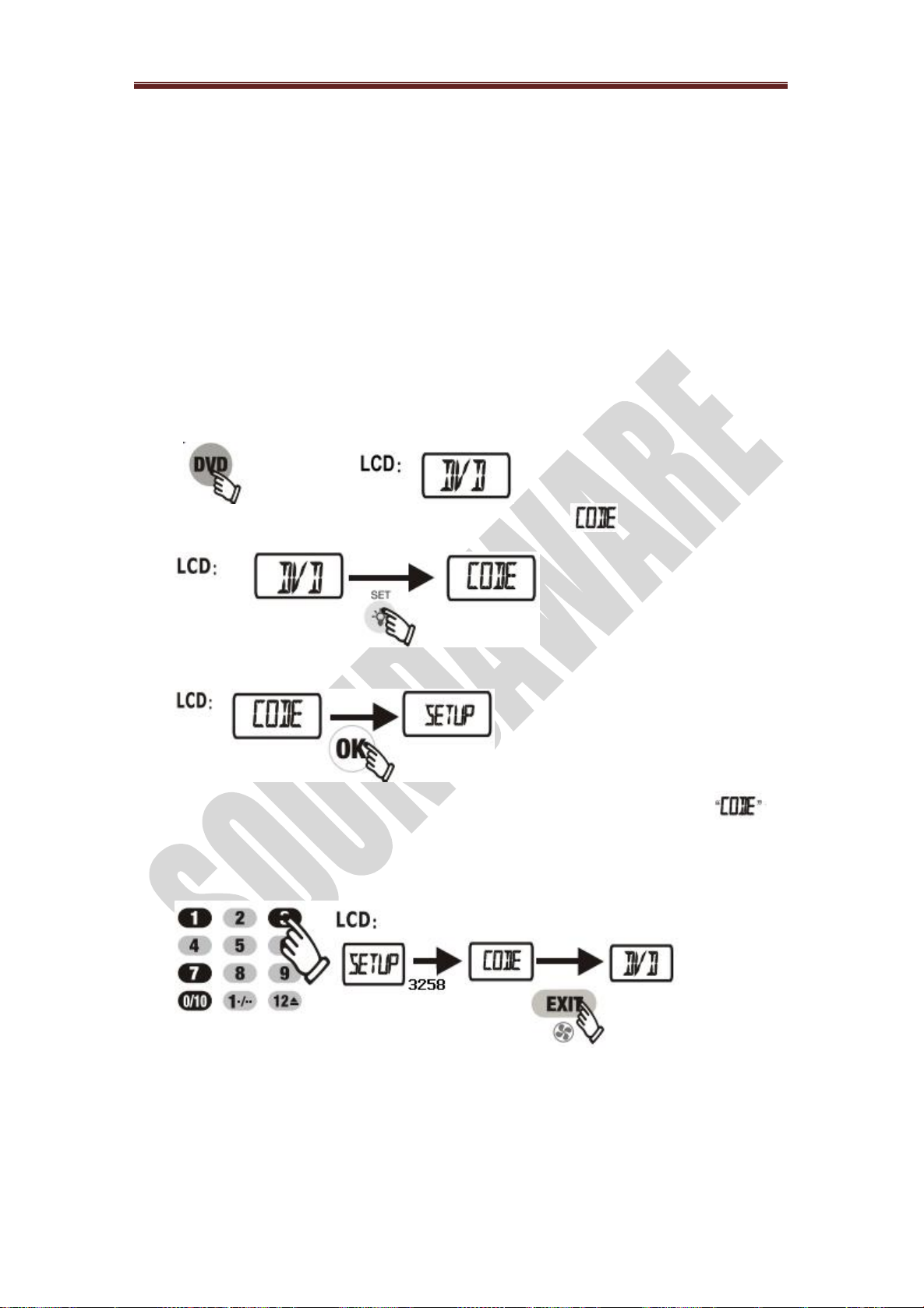
由于搭配的是万能学习型遥控器,使用之前需要针对本机做个简
单的设定,具体方法如下。此遥控器经过简单设置后也可以用于其它
家用电器,具体细节请参照遥控器的说明书。
1、按“DVD”键切换到 DVD 界面。
4、输入四位数代码 3258。输入正确则“BI”一声返回到 子
菜 单 , 按 “ EXIT ” 键 退 出 并 保 存 。 若 代 码 输 入 错 误 则 发 出
“BI-BI-BI-BI-BI”声,需重新输入。
遥控器其它方面的使用方法请参考遥控器说明书说明。
享声音响,为极致音乐而生
2、按住“SET”键约 5 秒钟。进入子菜单 状态。
3、按“OK”键,进入设置状态。
*** 说明手册基于 V 1.0.21 固件
Page 14
第13页
5.3 AirPlay 功能
AirPlay 功能可以将 iPhone 及 iPad 等支持 Airplay 功能的设备
上的音频镜像传送(通过手机音乐播放器,如 QQ 音乐、酷狗音乐、
Spotify 等)到本机播放。同时可直接通过播放器控制音量(很多其
他设备的 Airplay 是通过对音源移位进行音量控制)。下面以手机
iPhone5(iOS7 系统)为例,介绍享声台式播放器如何利用 AirPlay
功能播放 iPhone 里的音频。
步骤 1:将手机与享声台式播放器连接到同一网络中。
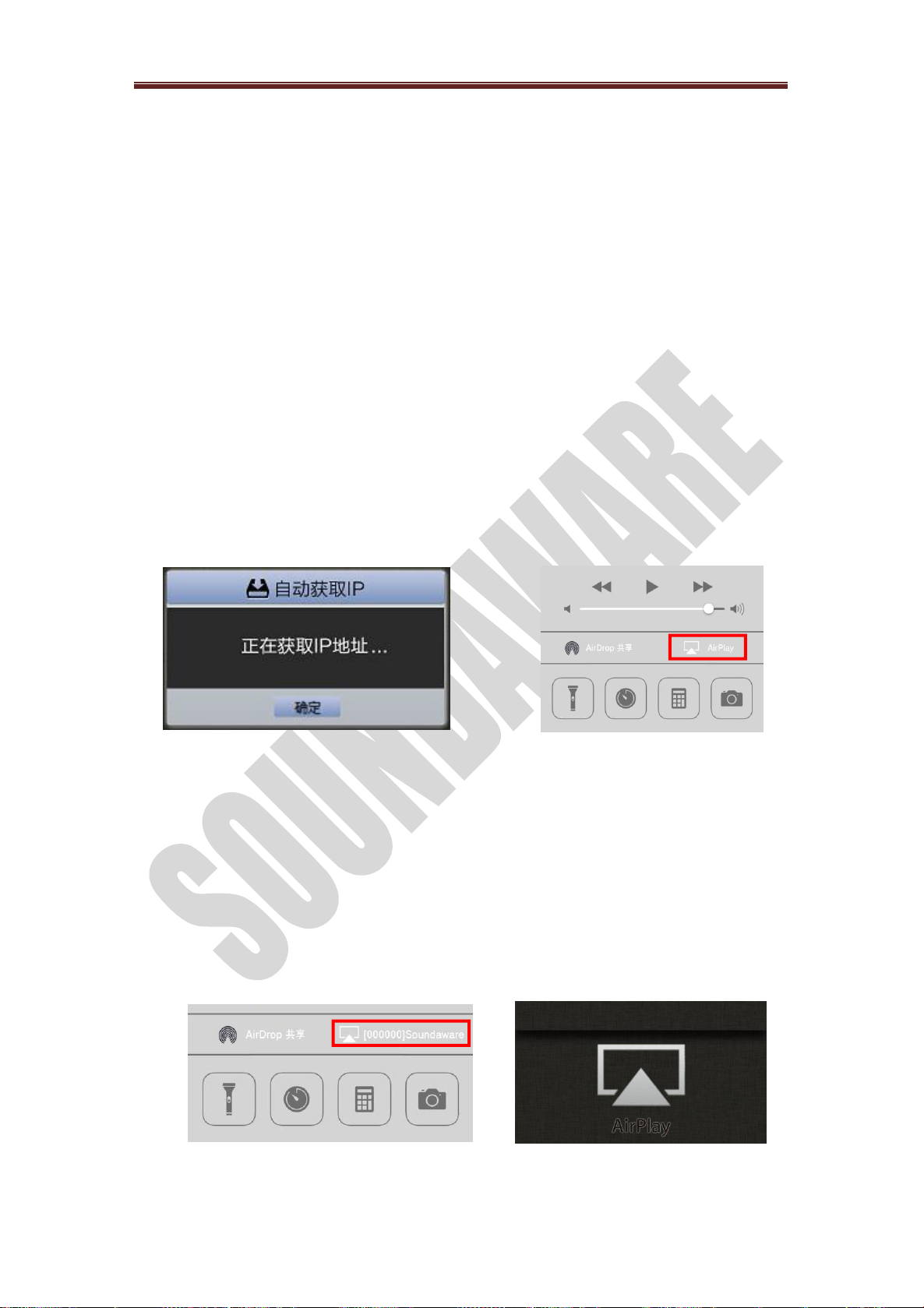
(享声台式播放器挂载局域网方法:使用网线将播放器与路由器连接后,在网络设
置中,选择并进入后“自动获取 IP”,如【图 1】,成功后确认保存后退出。)
步骤 2:打开 iPhone5 控制中心,(由手机屏幕的最下方向上滑
动,即可出现控制中心)如【图 2】所示,可看到 AirPlay 的选项。
【图 1】 【图 2】
步骤 3:点击 AirPlay ,可以看到能支持 AirPlay 功能的设备,找
到有“【******】Soundaware”(******表示机器序列号后 6 位)设
备,并选中,如【图 3】可看到当前连接到 AirPlay 的享声设备名称。
步骤 4:打开手机 iPhone5 中的音乐播放器(如 QQ 音乐),选
择文件播放后,音频即可投放到享声台式播放器中播放。此时,享声
台式播放器的显示屏会跳转至 AirPlay 页面,如【图 4】所示。
享声音响,为极致音乐而生
【图 3】 【图 4】
*** 说明手册基于 V 1.0.21 固件
Page 15
享声音响,为极致音乐而生
第14页
使用注意:
部分享声台机(如 A200S、D 系列等)不能调节音量,在连接 AirPlay 播放
时也不能调音量。其他可调整音量的机型,可在控制端调音量大小。
播放过程中,如要退出 AirPlay 控制,必需从手机端将 AirPlay 选项下的设
备改成非享声设备。
如果您通过长按机器前面板的上键,或按遥控器上的 EXIT 键,来退出 AirPlay
功能播放,可以成功退出;但是,退出后很可能重新进入 Airplay 控制播放,
或遇到其他播放异常的情况,所以不建议通过这两种方法来退出。
在使用 DLNA 功能控制享声台机播放时,AirPlay 功能会被关闭,但当退出
DLNA 控制时,AirPlay 功能同时开启;同理,使用 AirPlay 控制播放时,DLNA
功能也会自动关闭。因此建议不要同时用 DLNA、AirPlay 控制,否则很可能
出现播放异常的情况.
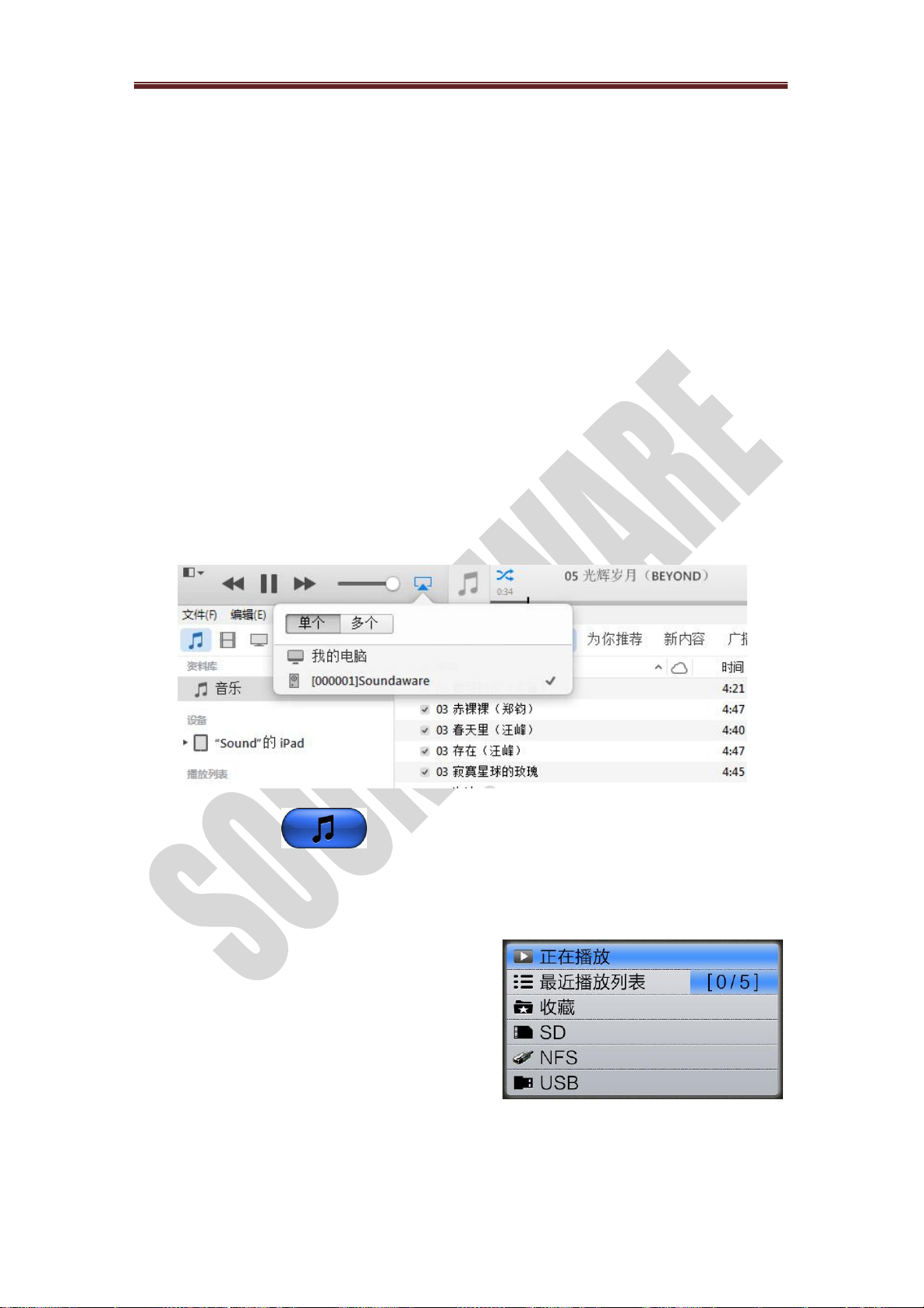
另外,如果您的设备上有
iTunes
软件,也可使用此功能。方法:
在
iTunes
主页找到
AirPlay
选项,打开后找到并选中“【
******
】
Soundaware
”名称的设备即可。
5.4.1
音乐存储设备
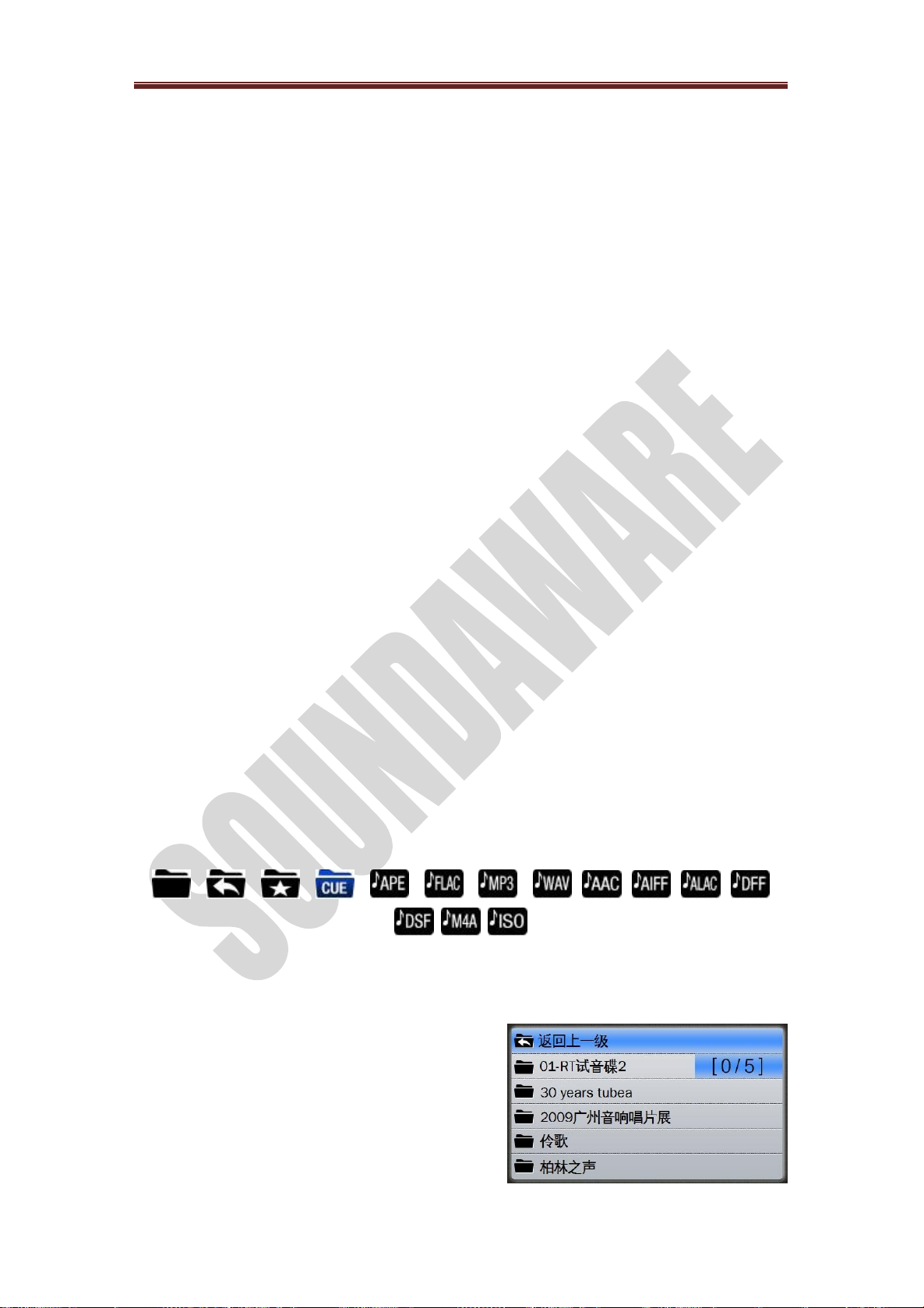
本机器可以播放 USB、SD、网络
(samba 共享、NAS)中的音乐文件。
在有音乐播放时,进入音乐播放子界
面下,会显示音乐播放列表,包括“正
在播放”、“最近播放列表”、“收
藏”、“SD”、“NFS”、“USB”,并实时显示文件数量信息。如上
图所示。
5.4
*** 说明手册基于 V 1.0.21 固件
文件播放
Page 16
享声音响,为极致音乐而生
第15页
“正在播放”是动态显示的,只当有歌曲在播放时才显示,选中正
在播放并按确定后进入播放界面。
“最近播放列表”存放的是最近播放的歌曲所在的目录,最大保存
十个目录。
“收藏”保存的是用户自己收藏的歌曲,在歌曲浏览界面或者播放
界面按下遥控器收藏键添加到收藏目录,在收藏目录下按收藏键则删
除选定的收藏的歌曲。
“SD”目录下存放的是 SD 卡里的歌曲,本播放器支持多种 SD 卡。
“NFS”( Network File Storage)目录下存放的是 samba 共享、
NAS 中的歌曲,包括被共享主机根目录下所有以 music 或者 Music 起
始命名的共享文件夹,例如 music,music1,Music2。
“USB”目录下会显示通过 USB 接口连接来的文件,本机有两个 USB
接口,当同时有多个 USB 设备连接时,会显示多个目录,依次是 usb1、
usb2。支持 GPT 分区的硬盘,每个 USB 接口最大可以支持 4TB 硬盘,
每个分区支持 3TB。
5.4.2
音乐文件格式
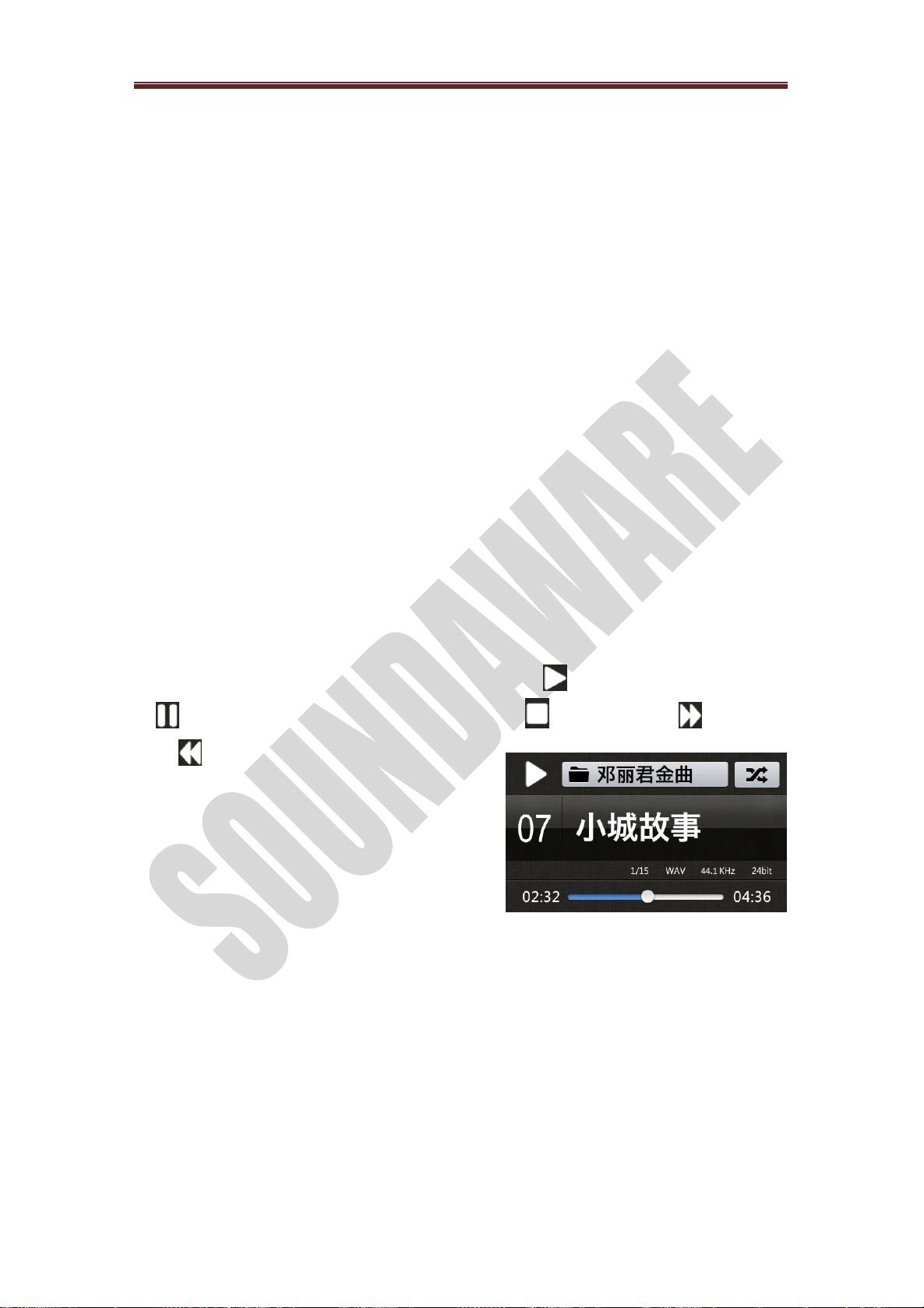
播放列表会有目录图标,不同音乐格式的图标标识不同文件类
型,cue 类型颜色跟其他的不同,以更加明显的区分。如下图所示。
注意:播放器当前只显示目录和 ape、cue、wav、flac、mp3、aiff、dsf、
dff、alac、aac、SACD ISO 文件,其他类型的文件不会显示在播放列表中。本机
器支持最高 192khz,32bit 的立体声音频文件(对于 32bit 的文件,只支持 integer
格式的文件)。支持格式的详细信息,详见
固件说明。
5.4.3 文件浏览
如右图所示,每级播放列表最上
*** 说明手册基于 V 1.0.21 固件
Page 17
享声音响,为极致音乐而生
第16页
面的“返回上一级”,表示可返回上一级目录。
在歌曲浏览界面会显示选中条目在总条目中的位置,文件夹及歌
曲文件统一按 ASCⅡ编码排序。
遥控器上下翻页键实现翻页。播放列表可以通过播放器面板上的
或遥控器上的上下键来改变选中的目录或歌曲,通过左右按键实现快
速跳转:按左键直接跳转到第一个条目,按右键直接跳转到最后一个
条目。按下确认键,如果现在选中的是目录,就会进入这个目录,如
果这个目录下存放的有歌曲,则显示这个目录下的所有歌曲,如果目
录里没有歌曲,则显示播放列表为空;如果现在选中的是歌曲(cue
文件存放的是歌曲信息,被当作目录处理显示,SACD ISO 也是被作为
目录处理),则会进入歌曲播放界面。如果歌曲是编码错误或者格式
不能支持播放,播放器会自动寻找播放下一首能播放的歌曲。
5.4.4
歌曲播放
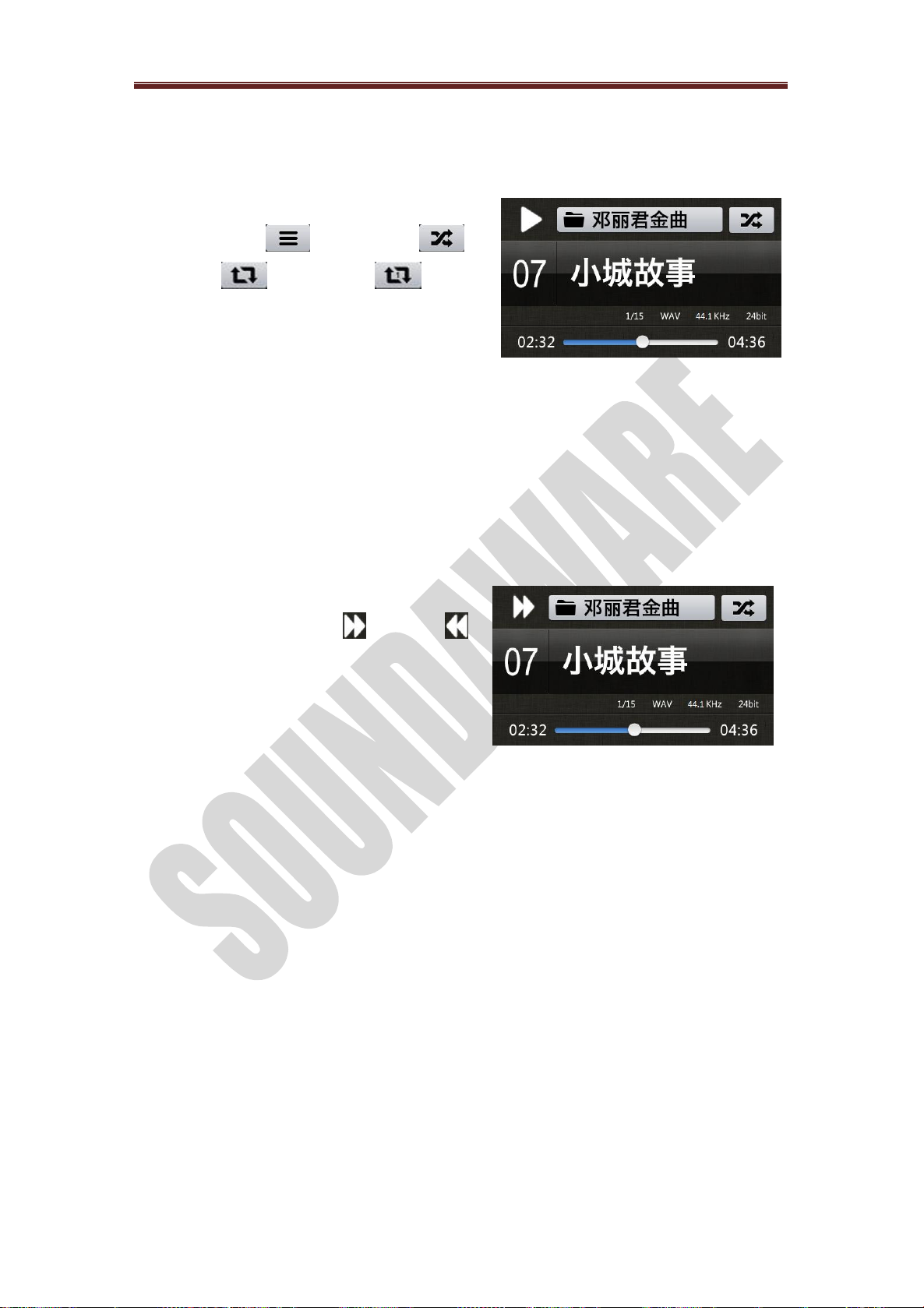
在音乐播放界面,正在播放图标显示为 ,音乐暂停时图标显示
为 ,没有歌曲播放时,显示为停止图标 。快进图标为 ,快退图
标为 。按上方向键会返回到文件浏
览界面。播放界面可以显示总时间、
歌曲索引和歌曲格式。如右图中的播
放状态为正在播放。
歌曲播放具有淡入淡出功能,大
大降低了快进、快退或切歌时,或部分下载音乐的淡入淡出处理被删
除而导致的啪声问题。(此功能会使切歌速度降低,因为先淡出后再
切至下一首音乐的。)
如果正在播放音乐,而当前界面不是播放界面,则在没有任何按
键操作的情况下 30 秒或者 15 秒后(文件浏览界面 15 秒,其它界面
30 秒),播放器会自动跳转到正在播放界面。
*** 说明手册基于 V 1.0.21 固件
Page 18
享声音响,为极致音乐而生
第17页
5.4.5
播放模式
有四种播放模式,每种对应的图标
是:顺序播放 、随机播放 、
循环播放 、单曲循环 。在播
放界面按向下键可以改变播放模式。
如右图所示,此时为随机播放模式。
5.4.6 歌曲切换
按下向左(右)方向键切换上(下)一首歌曲。如果上(下)一
首歌曲不存在,播放器会自动寻找上(下)一首可以正常播放的歌曲。
5.4.7 快进快退
本机支持快进/快退功能,按下
红外遥控器上的快进( )/快退( )
即可实现快进/快退,在快进/快退状
态下按下任意键可停止快进/快退。
快进/快退速度约为正常播放的 4 倍
速。快进/快退时,播放界面的状态图标会变成快进/快退的图标。如
右图中左上角所示。
5.4.8
歌曲收藏
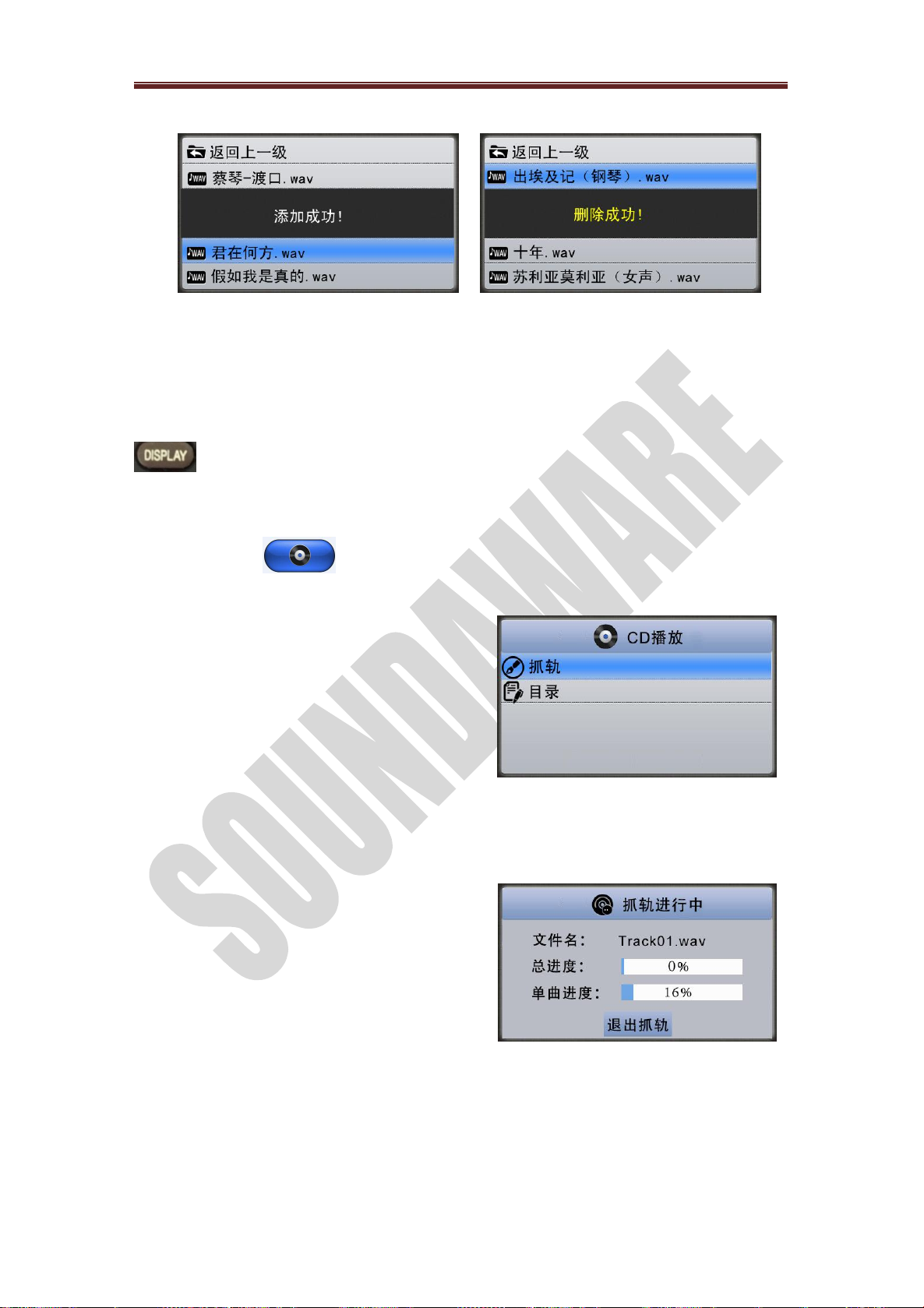
收藏列表保存的是用户自己收藏的歌曲,在歌曲浏览界面或者播
放界面按下红外遥控器收藏键添加到收藏目录,如果要收藏的歌曲已
经在收藏列表中,本机会给出提示,在收藏目录下按收藏键则可删除
选中的收藏的歌曲。本机设定最多可以收藏 100 首歌曲,列表满了之
后就没法添加新的收藏。如下图所示为成功添加歌曲到收藏列表和从
收藏列表中删除。
*** 说明手册基于 V 1.0.21 固件
Page 19
享声音响,为极致音乐而生
第18页
注意:本机只支持添加单首歌曲到收藏列表,不支持对目录的收藏。
5.4.9
更佳音质模式
在歌曲播放状态下,按下遥控器上的屏幕控制按钮“DISPLAY”
,关闭当前屏幕 5S,此时影响音质的机内 EMI 值将降到
最小,可以获得更佳的音质效果。
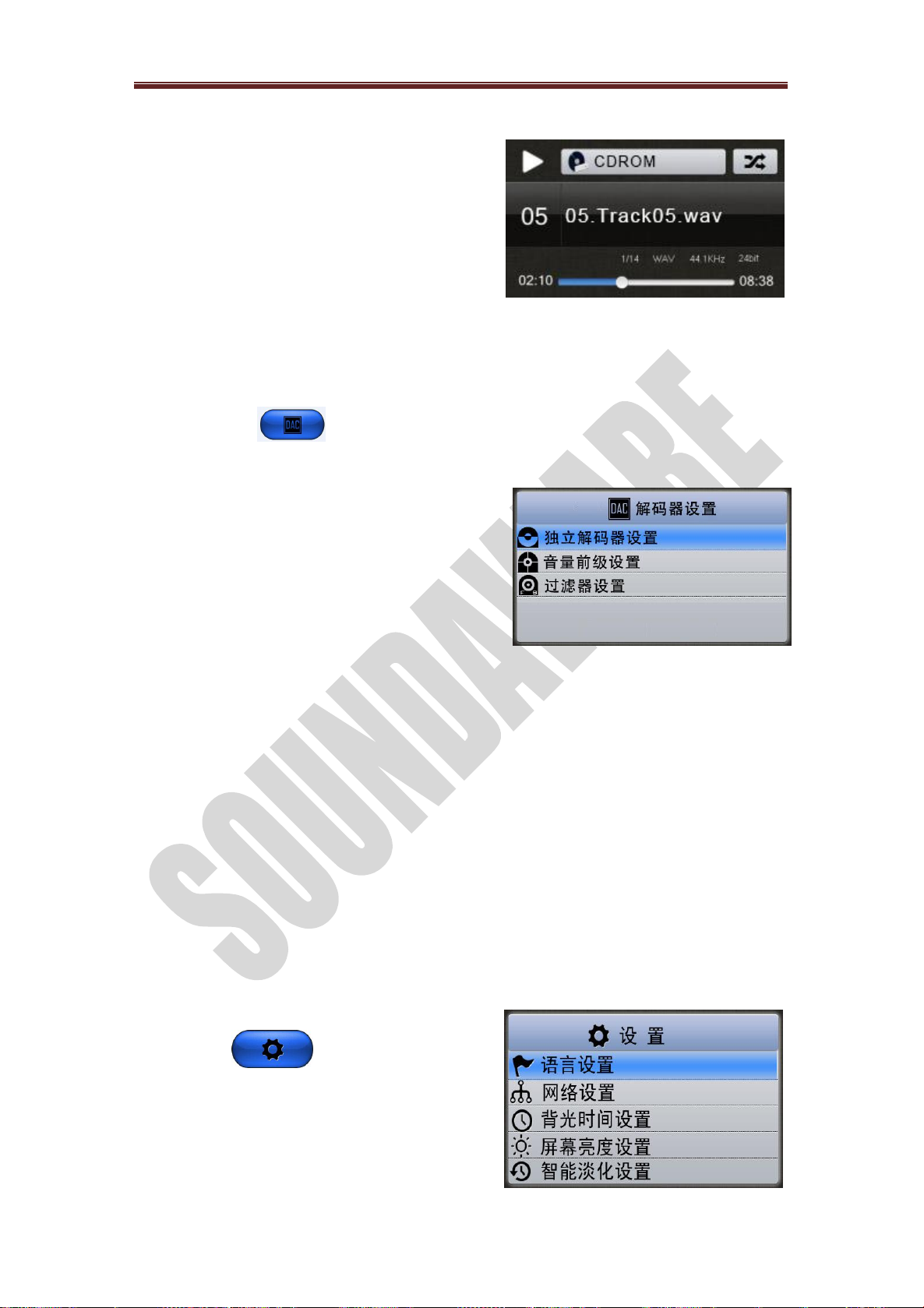
本机通过 USB 接口与享声外置光
驱产品(如:CD-ONE)连接后,通过
主界面手动选择“CD 播放”进入,会
看到如右图两个选项:“抓轨”和“目
录”。
进入“抓轨”选项,机器开始进行 CD 抓轨。在此之前必须确定
本机已插入剩余容量大于 1000M 的 SD 卡,且 CD-ONE 已放入 CD 碟片,
否则机器会弹出插入 CD 碟片的提示
后退出抓轨。开始抓轨后,如右图所
示。抓取的音乐会存储在 SD 卡中。在
联网情况下,机器会自动用 CD 名称创
建一个文件夹进行存储;否则,会创
建一个以 CD Ripper 开头的文件夹进行存储。抓轨过程中按确认键可
以终止抓轨并显示已抓取歌曲,再次按左方向键即可回到上级菜单。
进入“目录”选项,可以查看 CD 中歌曲目录并点击播放。选择
5.5 CD
播放
*** 说明手册基于 V 1.0.21 固件
Page 20
享声音响,为极致音乐而生
第19页
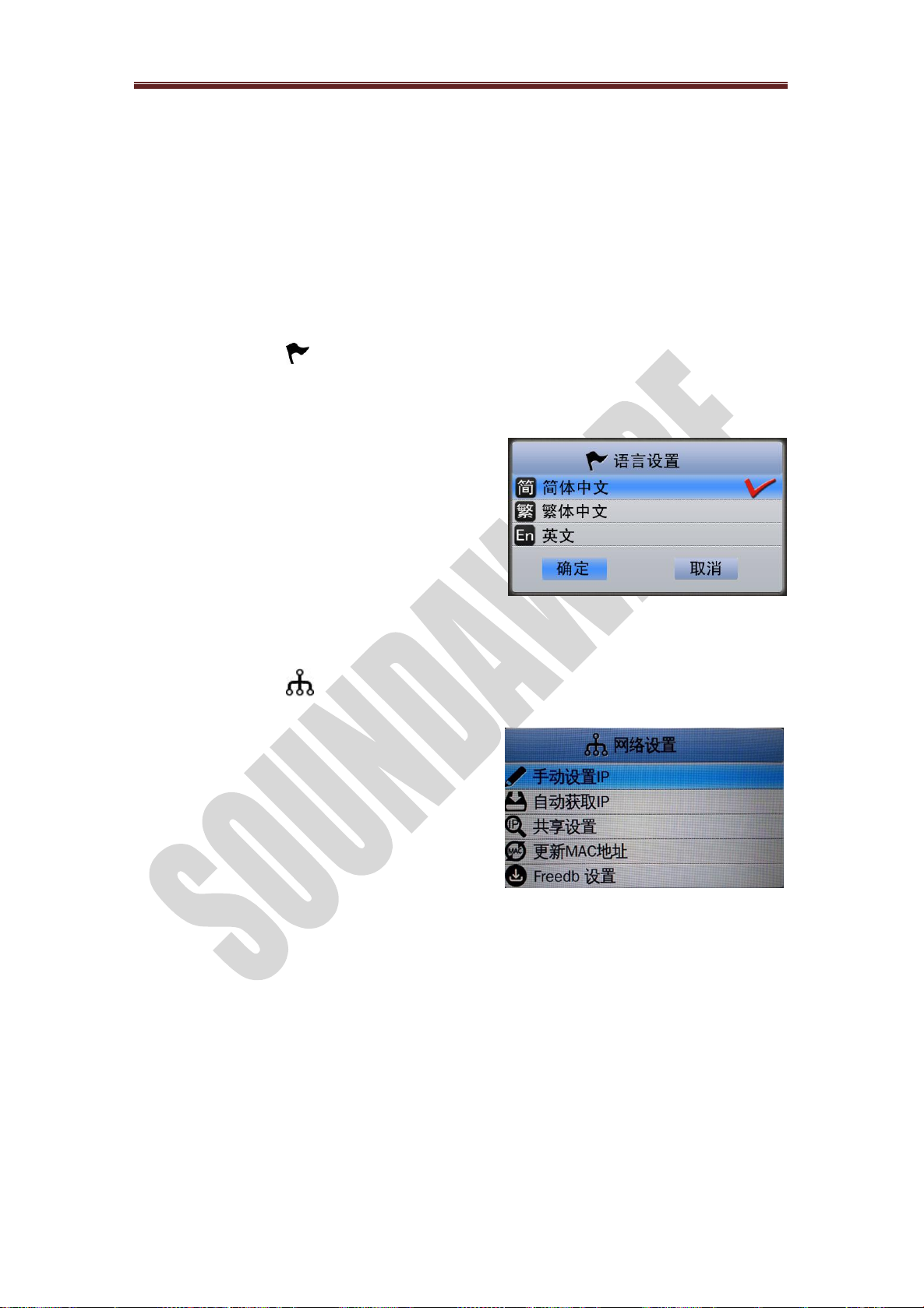
音轨播放后,进入如右图的播放界面。
在联网情况下,机器可以获取到 CD 的
歌曲信息(歌曲名、歌手名等)并显
示。否则只显示歌曲序号。
注意:由于连接使用 CD-ONE 时,本机会
尝试从网络获取 CD 信息,因此首次打开 CD 目录可能耗时略长,这与实际网络环
境有关。如果在实际不能接入因特网的情况下使用 CD-ONE,可以拔掉本机的连接
网线,以省去网络检测的时间。
该界面下有三个选项:“独立解码
器设置”、“音量前级设置”、“过滤
器设置”。如右图所示。
使用本机的独立解码器模式时,需
将数字信号通过 RCA 同轴或光纤接口
输入,在“独立解码器模式”中选择同轴/光钎输入后,就可以开始
播放。播放中,长按本机上方向键或遥控器上 MENU 键可以退出解码
器模式。
进入“音量前级设置”可以选择开/关音量前级。因为音量前级
控制耳机输出,所以使用耳机输出时必须开启音量前级。但使用同轴
或光纤输出时,建议关闭音量前级。
进入“过滤器设置”可以选择过滤方式:快速滚降、慢速滚降。
解码器输入格式见 1.1 播放器结构及 2.1.1 输入接口的说明。
5.7
设置
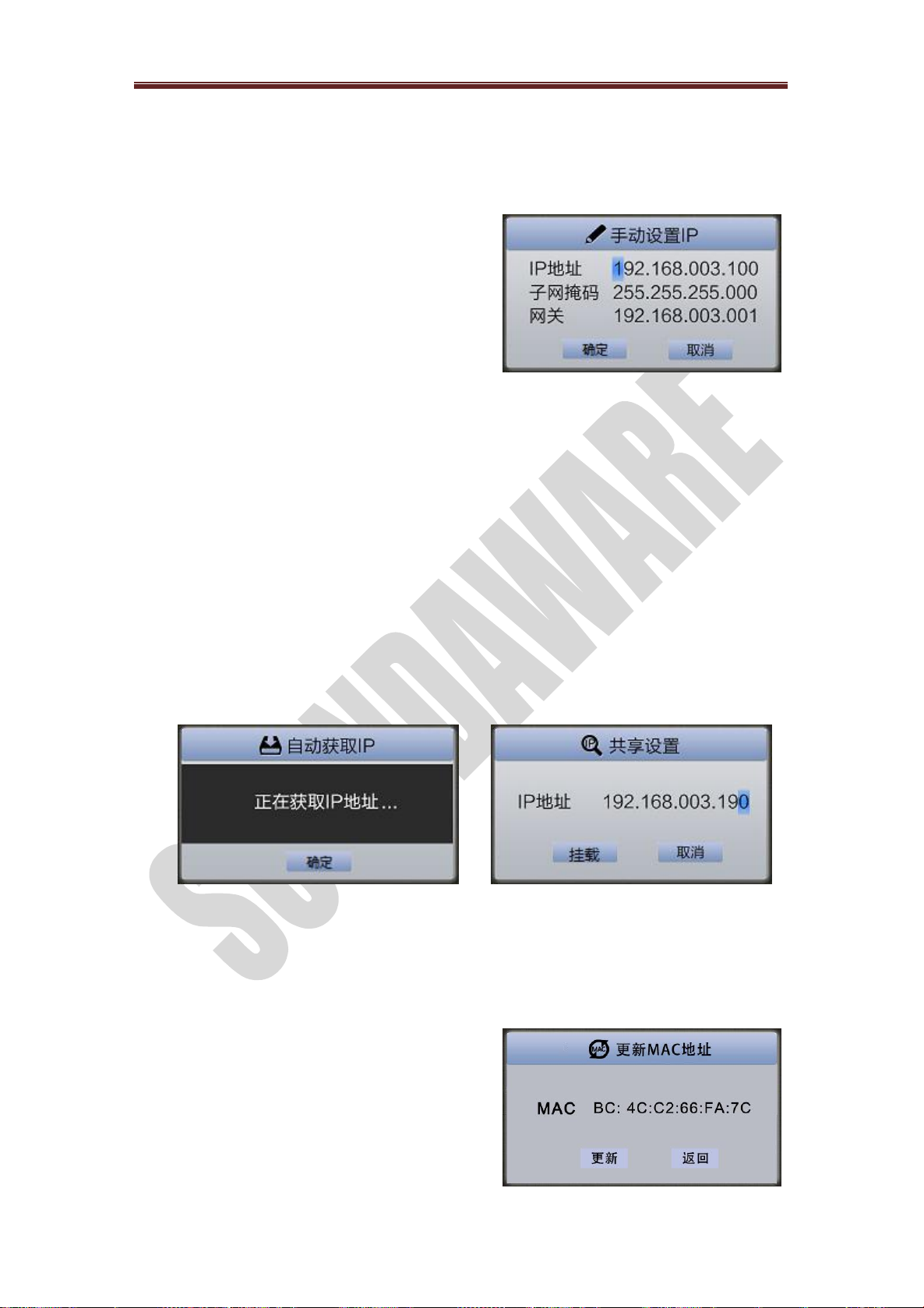
设置菜单下有五个功能选项,如
右图所示。
5.6
解码器
*** 说明手册基于 V 1.0.21 固件
Page 21
享声音响,为极致音乐而生
第20页
语言设置是设置播放器的语言模式。现在支持三种语言模式:简
体中文、繁体中文和英语。网络设置是设置本机的 IP 地址以及共享
设置。背光时间设置是设置用户在无操作时,一定时间后关屏。屏幕
亮度设置可以改变屏幕的亮度。智能淡化设置主要是开启或关闭歌曲
淡入淡出功能。
5.7.1
语言设置
语言设置界面下有三个选项:“简体中文”,“繁体中文”和“英
文”。如右图所示。
通过上下方向键移动选中,移到相
应的选项上,播放器语言就会做相应的
改变。用左右键移动来选中“确定”还
是“取消”,按确定键保存此次更改,
按取消键取消操作,不保存更改。
5.7.2 网络设置
网络设置界面有五个选项,如右
图所示,包括:“手动设置 IP”、“自
动获取 IP”、“共享设置”、“更新
MAC 地址”“Freedb 设置”。
手动设置 IP:可自定义设置 IP
地址、子网掩码、网关。主要适用于常见的没有 DHCP 服务的情况,
如:与电脑直接连接、通过 HUB 直联、通过交换机直联等无法自动获
取 IP 的 情 况 。 默认 IP 地址是:192.168.0.199,子网 掩 码 是 :
255.255.255.0,默认网关是:192.168.0.1。在网络共享时,如果是
连接在局域网上,把 IP 地址设置成其子网下未使用的 IP,网关和共
享主机的网关一致,一般都是子网下的第一个主机号即 1;如果是机
器和主机直接用网线连接,IP 地址设置成与主机本地连接的 IP 地址
*** 说明手册基于 V 1.0.21 固件
Page 22
享声音响,为极致音乐而生
第21页
在同一个网段,默认网关设置成同一子网下的第一个主机号即 1 ,如
192.168.1.1。
更改 IP 时,上面会有光标,按下
确认键,光标会闪烁,此时表示光标
所在的位置的数字是可以更改的,可
以通过上下键更改。如右图所示。
左右按键是在这个子选项上移动光标,如果要移动下一个选项需
要重新按下确定,使光标不再闪烁,此时可以通过上下按键移动光标。
设置完成后,把光标移到"确定"选项上,按下确认,IP 地址则会保存,
然后回到网络设置界面。
自动获取 IP 主要用于路由器等自带 DHCP 服务的情况。任何网络
相关的设置必需插上网线,否则不能保存设置。
自动获取 IP 时,需要连接局域网,路由器会直接分配一个动态
IP 地址。其他均不需要设置。只需获取 IP 地址后按下确认返回网络
设置界面。如下面左图所示。
共享设置:此界面会显示挂载的 IP 地址,这里需要您输入需要
挂载的主机 IP 地址,输入方法与修改 IP 地址时相同。如上面右图所
示。
更新 MAC 地址:此选项是为了重
新生成播放器的 MAC 地址。主要目的
是为了防止与其他网络设备的 MAC 地
址发生冲突。如发生冲突,请进入此
*** 说明手册基于 V 1.0.21 固件
Page 23

享声音响,为极致音乐而生
第22页
选择,选择更新。如右图:
说明:此冲突是指 NFS 挂载时,所有的配置都正确,但可能无法挂载成功。如出现这种情况,
请选择更新 MAC 地址。
Freedb 设置:当播放器与享声 CD-ONE 搭配使用时,CD 播放时可
通过连接 Freedb,网络同步并显示专辑、歌曲名、艺术家等信息。当
您不使用 CD-ONE,或不需要使用 Freedb 功能时,建议关闭此功能,
减少或降低使用时的等待时间。
5.7.3 共享设置
5.7.3.1 设置共享主机文件
(1)在需要共享连接的主机(电脑)上建立以 music 或 Music 开
始命名的文件夹,比如 music、music1 、Music2 等(可以建多个)。
然后要把共享的歌曲分类放到这些文件夹里(也可以设置成功之后再
添加歌曲)。
(2)在网络上共享这个文件夹。在 Windows XP 和 Windows 7 下
共享的方法略有不同,具体如下:
【Windows XP 共享文件夹的方法】
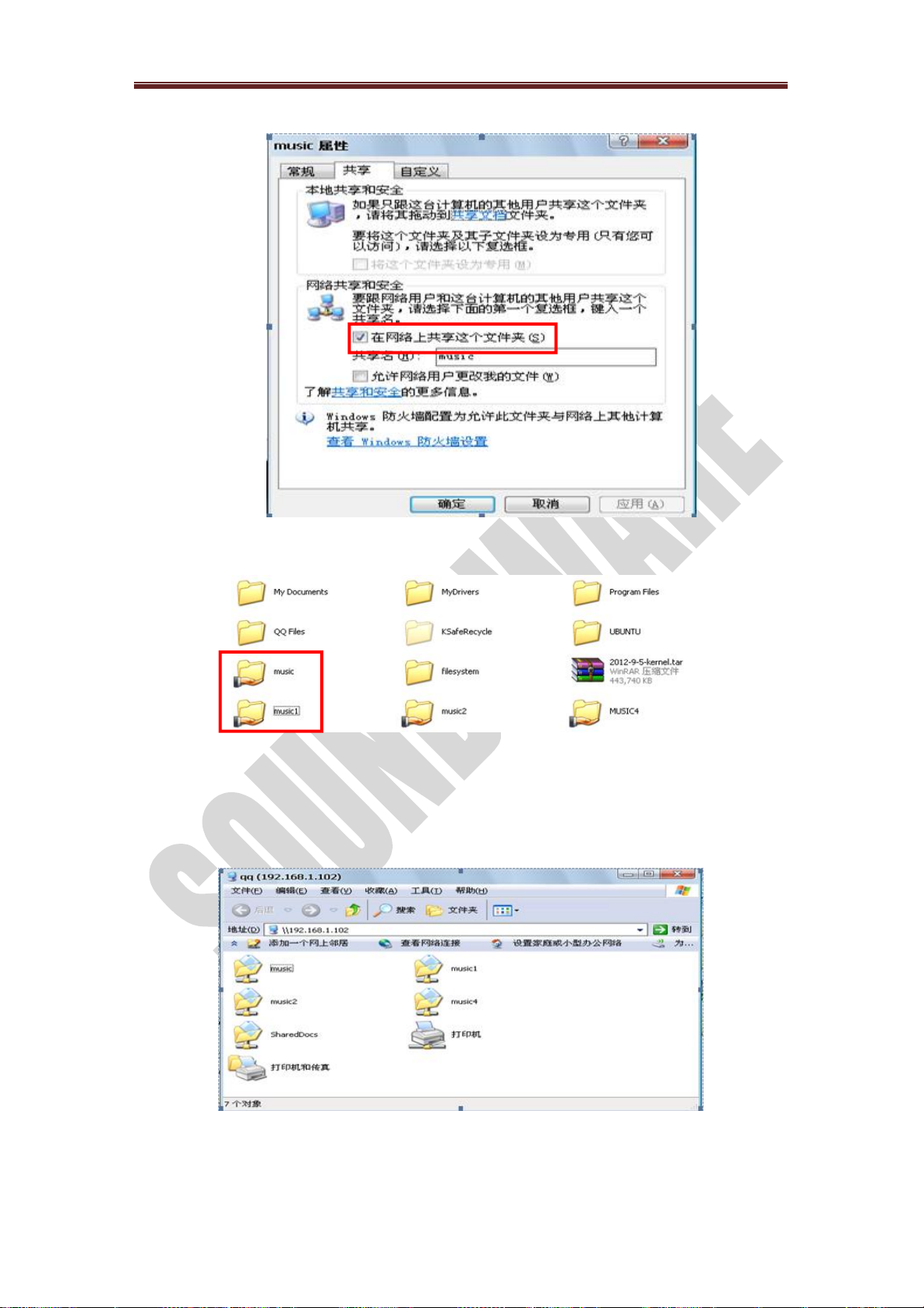
设置需共享文件夹的共享属性,右键此文件夹->属性->共享,选
择“在网络上共享这个文件夹”,如下图所示:
*** 说明手册基于 V 1.0.21 固件
Page 24
享声音响,为极致音乐而生
第23页
在其它与此机有网络连接的计算机资源管理器地址栏中输入
“\\*****”(*****表示被共享机器 IP),确保无需用户名和密码,
就可以列出并进入这台机器所有的共享文件,就说明共享设置成功。
文件夹被共享后,其图标会有一个手托状图标。
【Windows 7 共享文件夹的方法】
*** 说明手册基于 V 1.0.21 固件
Page 25
享声音响,为极致音乐而生
第24页
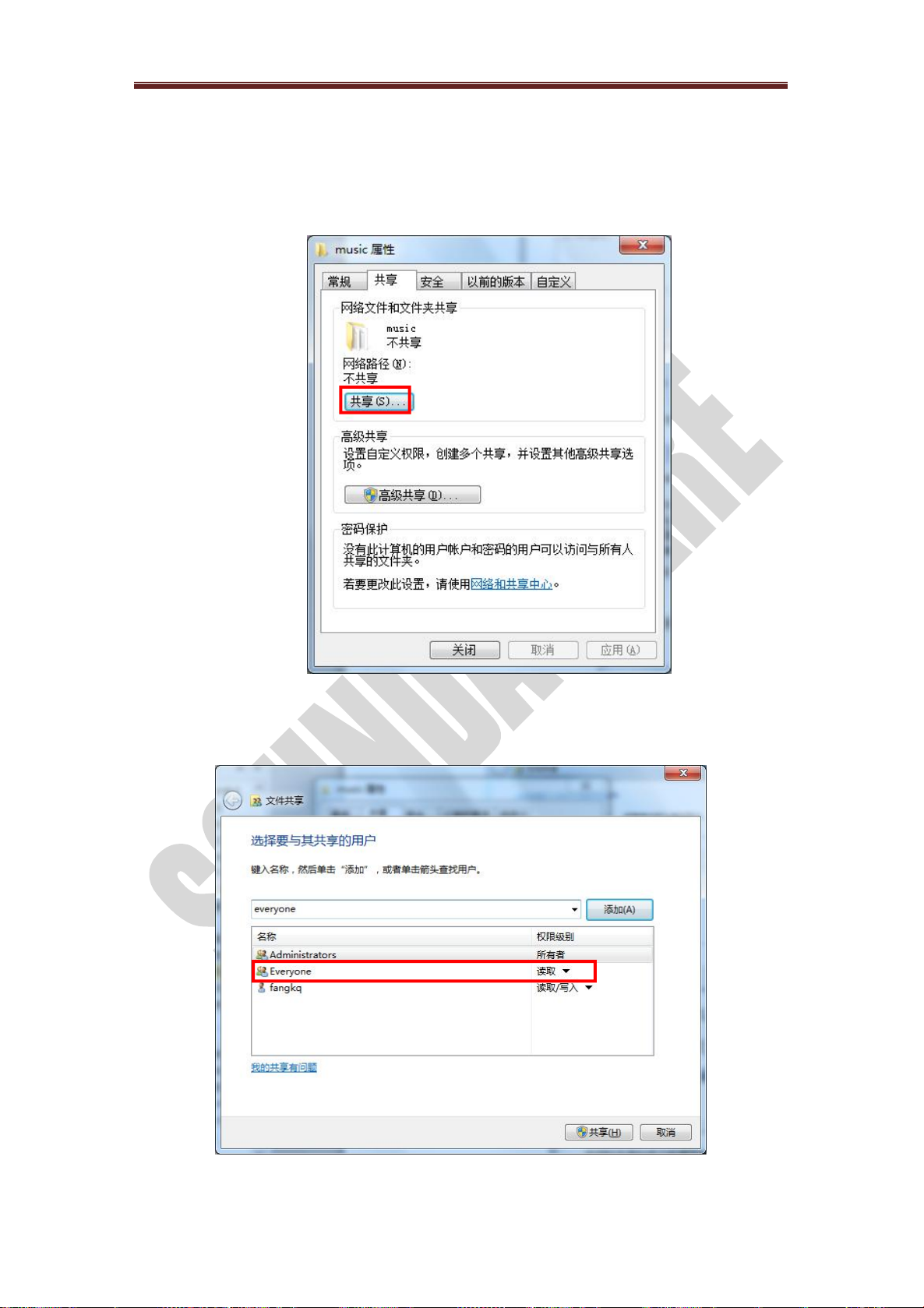
设置此文件夹的共享属性。右击需共享的文件夹,选择“属性”,
弹出属性界面,选择“共享”选项卡,单击“共享”按钮,如下图所
示:
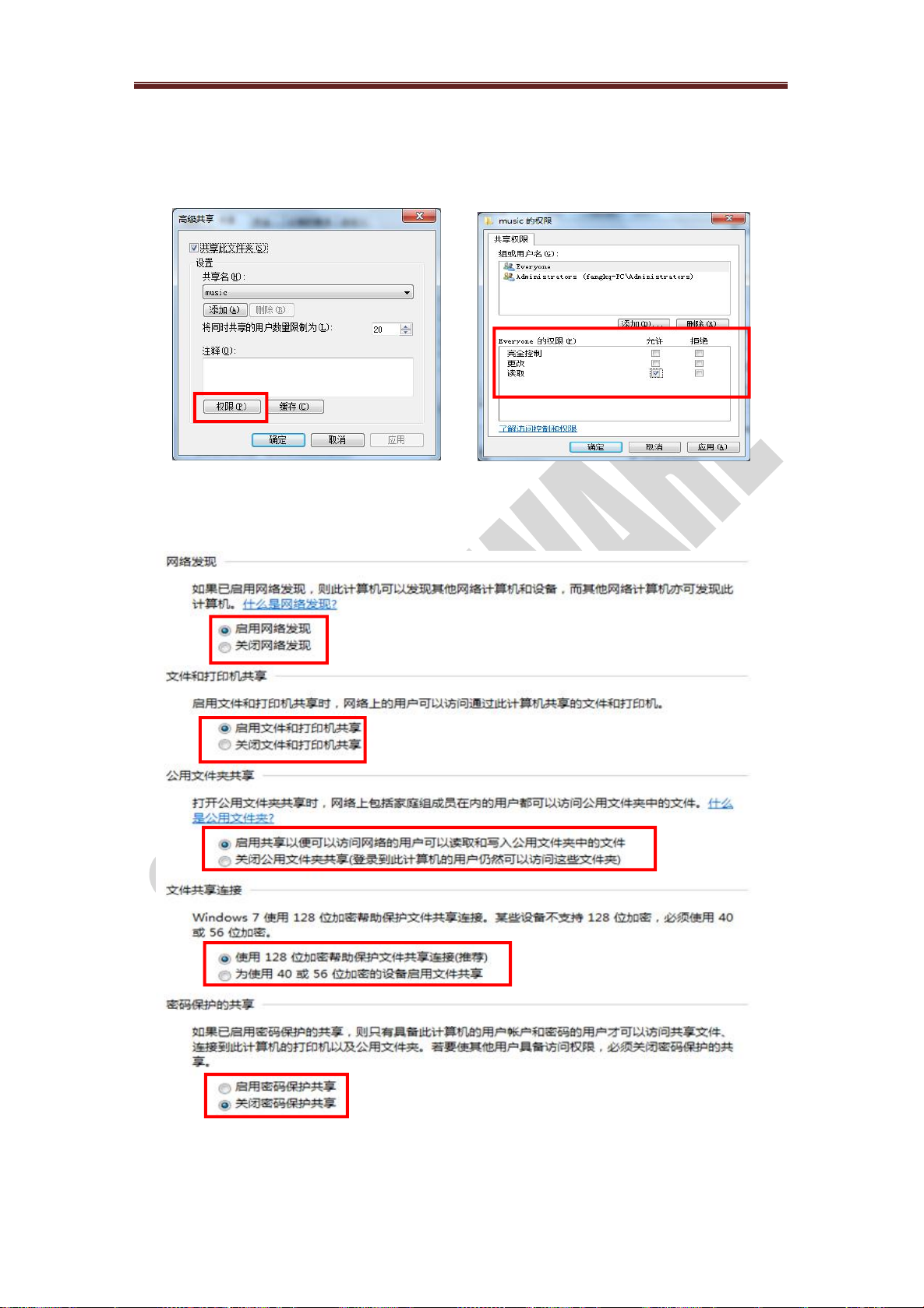
弹出“文件共享”对话框。添加“everyone”用户,权限级别
为“读取”。
*** 说明手册基于 V 1.0.21 固件
Page 26
享声音响,为极致音乐而生
第25页
在“属性”对话框,单击“高级共享”,弹出“高级共享”对话
框,选择“权限”,设置 everyone 的权限为只允许读取。
然后,控制面板->网络和共享中心->更改高级共设置,“家庭或
工作”参照以下设置。
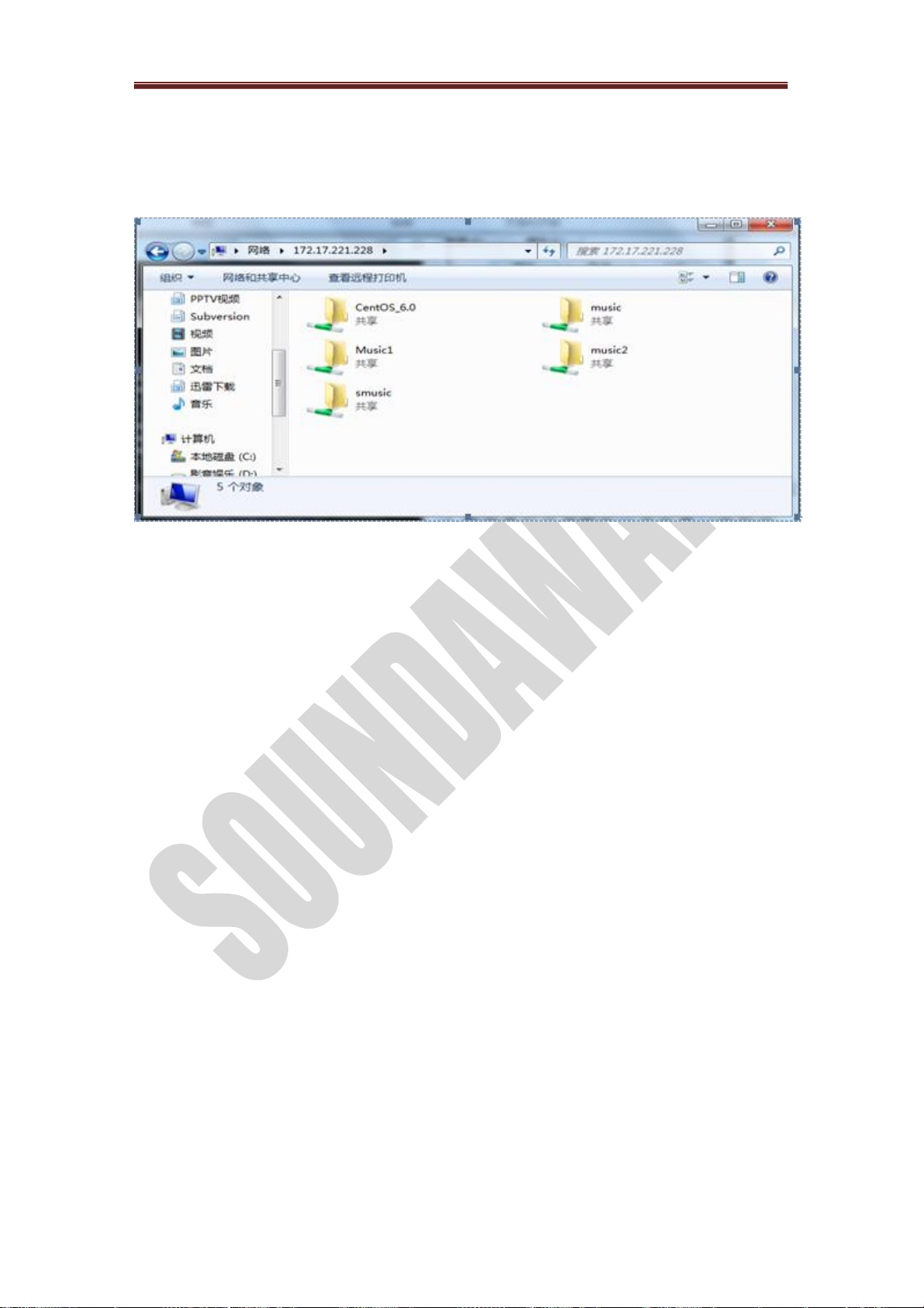
同样,在其它与此机有网络连接的计算机资源管理器地址栏中输
*** 说明手册基于 V 1.0.21 固件
Page 27
享声音响,为极致音乐而生
第26页
入“\\此机 IP”,确保无需用户名和密码,当看到共享列表并可进入
这台机器所共享的所有文件,即说明设置共享成功。
5.7.3.2 设置 NAS 共享
NAS 设置基本与 5.6.3.1 电脑共享设置一样,即首先需要建立一
个 music/Music 为头的共享文件(如 music123,musicAdd 等),并且
权限为可读匿名用户不需要密码即可访问,验证方法跟主机共享相
同。在其它与此机有网络连接的计算机资源管理器地址栏中输入
“\\*****”(*****表示此 NAS IP),确保无需用户名和密码,当看
到共享列表并可进入这台机器所共享的所有文件,即说明设置共享成
功。
5.7.3.3 设置不支持匿名访问的网络设备的共享
上述主机及 NAS 的共享设置,无需输入用户名及密码,但目前市
面上的很多路由器带有 USB 口,都不支持匿名登录。下面以可接移动
硬盘或 U 盘的路由器为例,介绍如何设置共享不支持匿名访问的网络
设备。为了支持这些无法匿名访问的设备,我们在 V2.5.0 之后的固
件中添加了用户名、密码访问。其中用户名和密码都是 soundaware。
下面以测试路由器为例,其他类似。在 USB 存储设备中建立以
music 或 Music 开始命名的文件夹,比如 music、music1 、Music2 等
*** 说明手册基于 V 1.0.21 固件
Page 28
享声音响,为极致音乐而生
第27页
(可建多个),然后放入要共享的歌曲(也可以设置成功之后再添加
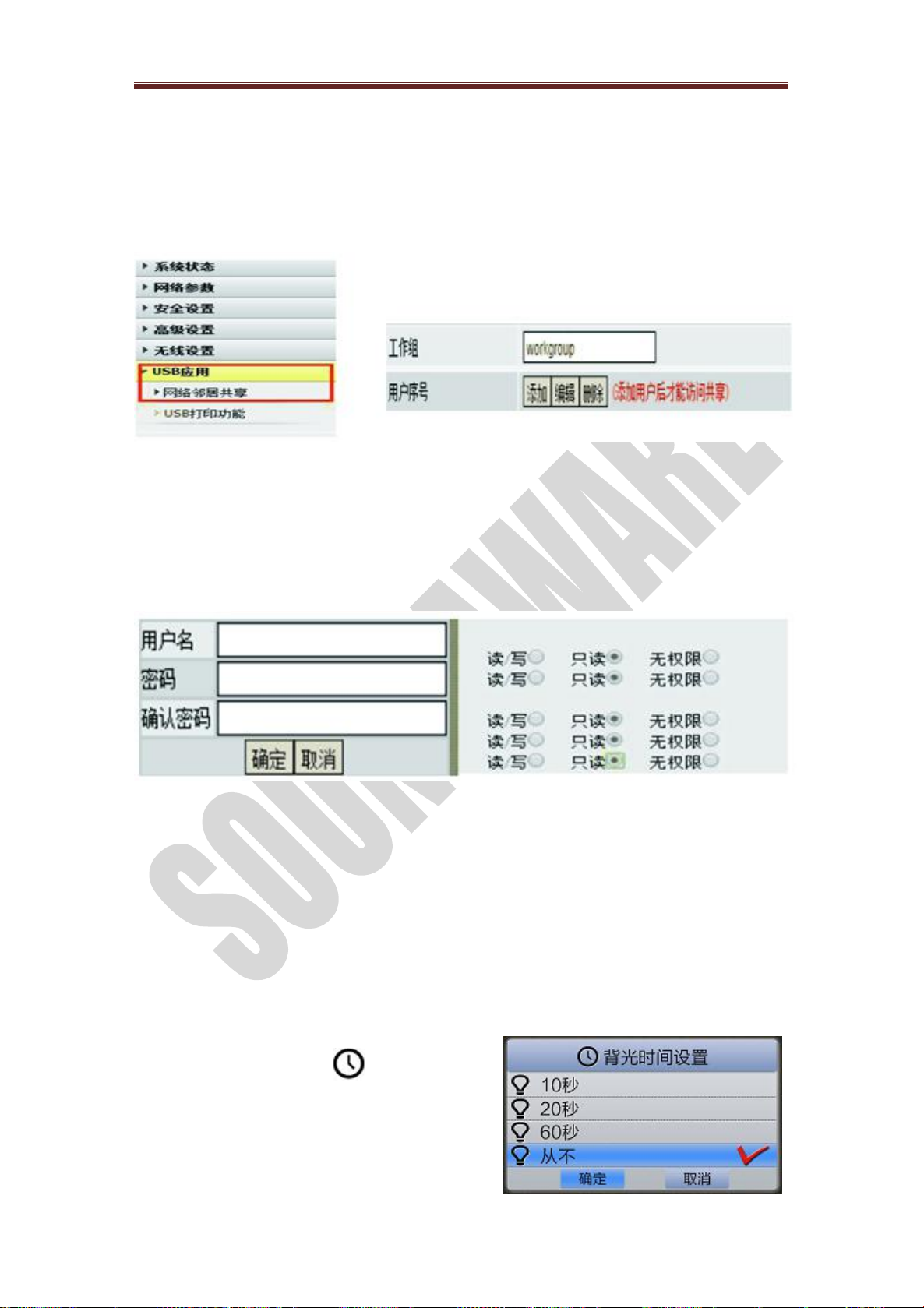
歌曲)。将 USB 设备插入到路由器中,登录路由器后可以找到 USB 共
享设置,显示如下图:
填写完成后点击确定并保存。在播放器主界面,进入 设置->网
络设置->共享设置,填入路由器的 IP 地址,点击挂载。即可在本播
放器的文件的 NFS 目录下看到共享目录。
注意
共享成功后,可在文件播放-->NFS 里看到共享目录,如果在 NFS 目录里没有
看到 共 享 目录 , 请 查看 共 享 文件的 权 限 是否 设 置 为可读 , 共享目 录 在
soundaware 账户下必须是可读的。
务必保证本播放器与需共享的路由器在同一个局域网内。
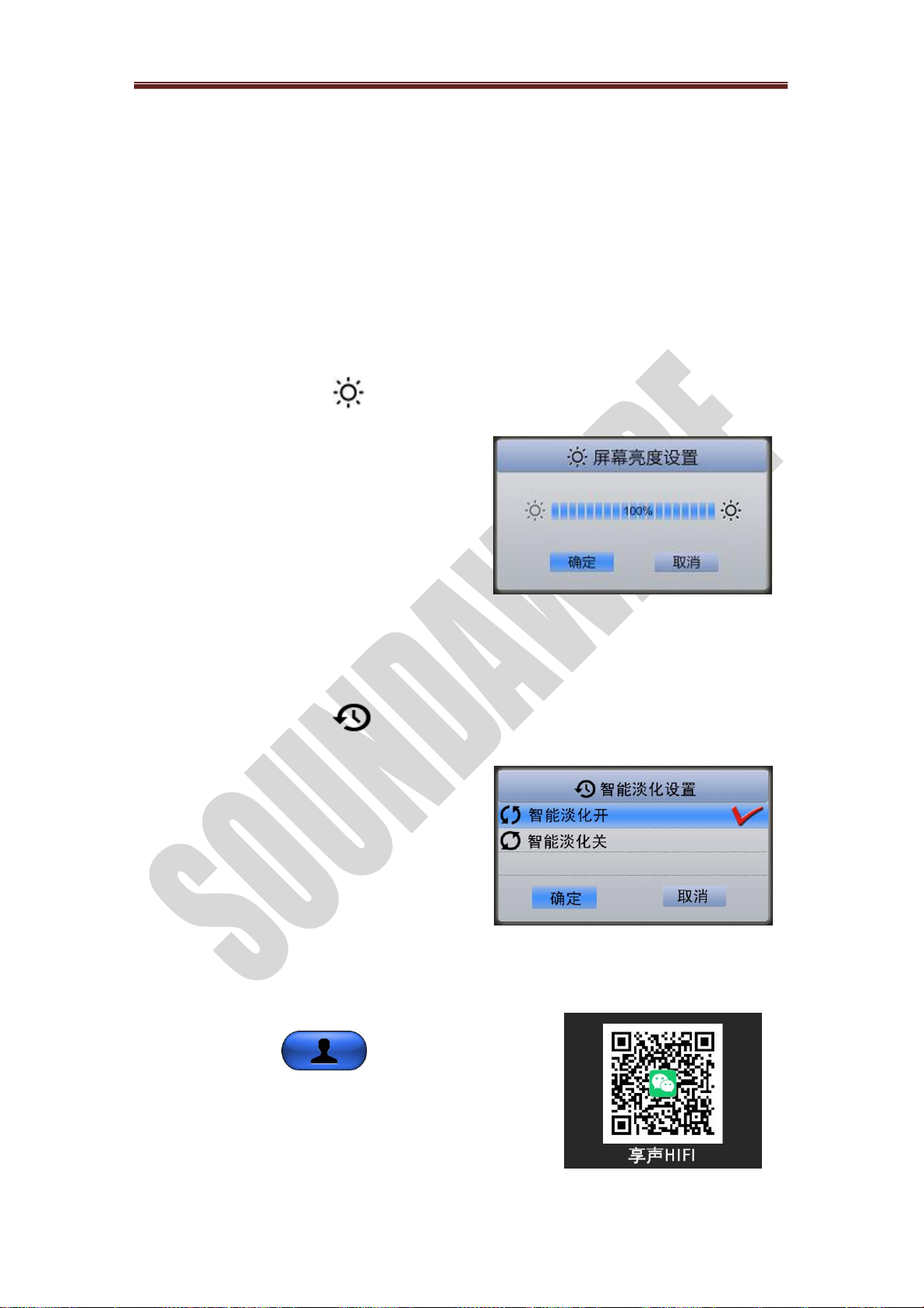
5.7.4 背光时间设置
有四个选项,如右图所示。若选
择前三项(10 秒、20 秒、60 秒)中
点击“网络邻居共享”,可以看到如上图右边显示,出现红色字
体提示;点击“添加”,出现如下图所示的对话框,填写用户名和密
码,均是 soundaware。同时,请注意下图右边的文件的读写权限,选
择只读或读写。
*** 说明手册基于 V 1.0.21 固件
Page 29
享声音响,为极致音乐而生
第28页
的任意一项,播放器将会在最后一次按键之后一定时间内关屏。例如
选择背光时间为 10s,则 10s 内无任何操作的话播放器将关屏幕,但
是不停止正在播放的音乐。在 LCD 屏幕背光关闭的状态下,按任意键
都会恢复 LCD 屏幕的背光。
按上下键选择背光时间,按左右键选择“确定”还是“取消”,
按确定键保存此次更改,按取消键取消操作,不保存更改。
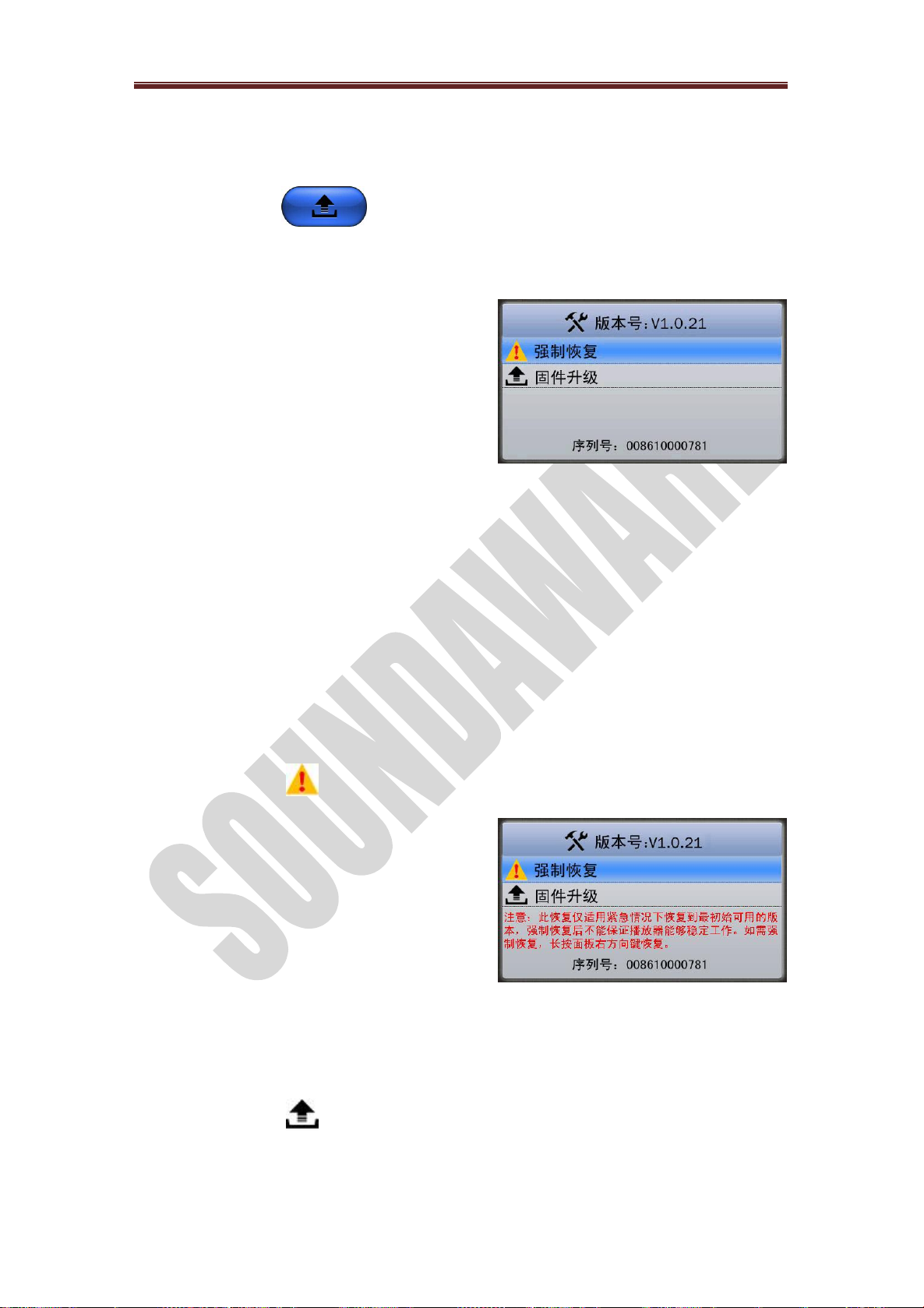
5.7.5
屏幕亮度设置
屏幕亮度设置可以改变屏幕的
明暗程度。进入此界面后,按上下键
调整亮度值,按左右键选择“确定”
或者“取消”。亮度值最大为 100,
最小为 5,以 5 为单位增减。如果要
保存此次调整,按确定键,要取消此次调整,按取消键。按取消键后
亮度回到调整前的值。
5.7.6 智能淡化设置
智能淡化选项主要针对可能出
现的啪声,如切歌或快进/快退时,
歌曲停止/开始是渐渐变化的,对切
歌不精准的网络歌曲可完全消除切
歌或快进快退时的啪声,但也延长了
切歌时间;而关闭此选择将提高切歌速度。另外,请注意智能淡入功
能对 DSD 数据流不起作用。
5.8
关于我们
选择此项会出现一个界面,如右图所
示,是享声音响的微信公众号。扫码加关注
*** 说明手册基于 V 1.0.21 固件
Page 30
享声音响,为极致音乐而生
第29页
后便可了解享声音响的相关信息。
右图所示。
“强制恢复”是为了防止在意外
升级失败或者其它特殊情况下使用,
可以用它恢复到最初始的一个版本。
“固件升级”是为了升级本机的
功能。若非必要,请不要使用“强制恢复”功能。最上方一栏会显示
当前固件的版本号。下部中间会显示本机的序列号,每一台设备只有
唯一的一个序列号,用于维修以及售后服务等。
注意:
本机具有开机异常自动恢复功能。如果不能正常开机,机器会自动尝试重启
两次,如果两次重启都失败则恢复到出厂版本。整个过程需耗时 5 分钟左右,
在此期间请勿关闭本机电源和任何触碰操作。
升级或者恢复过程中请勿断开本机电源,否则可能导致无法开机,影响您的
使用。
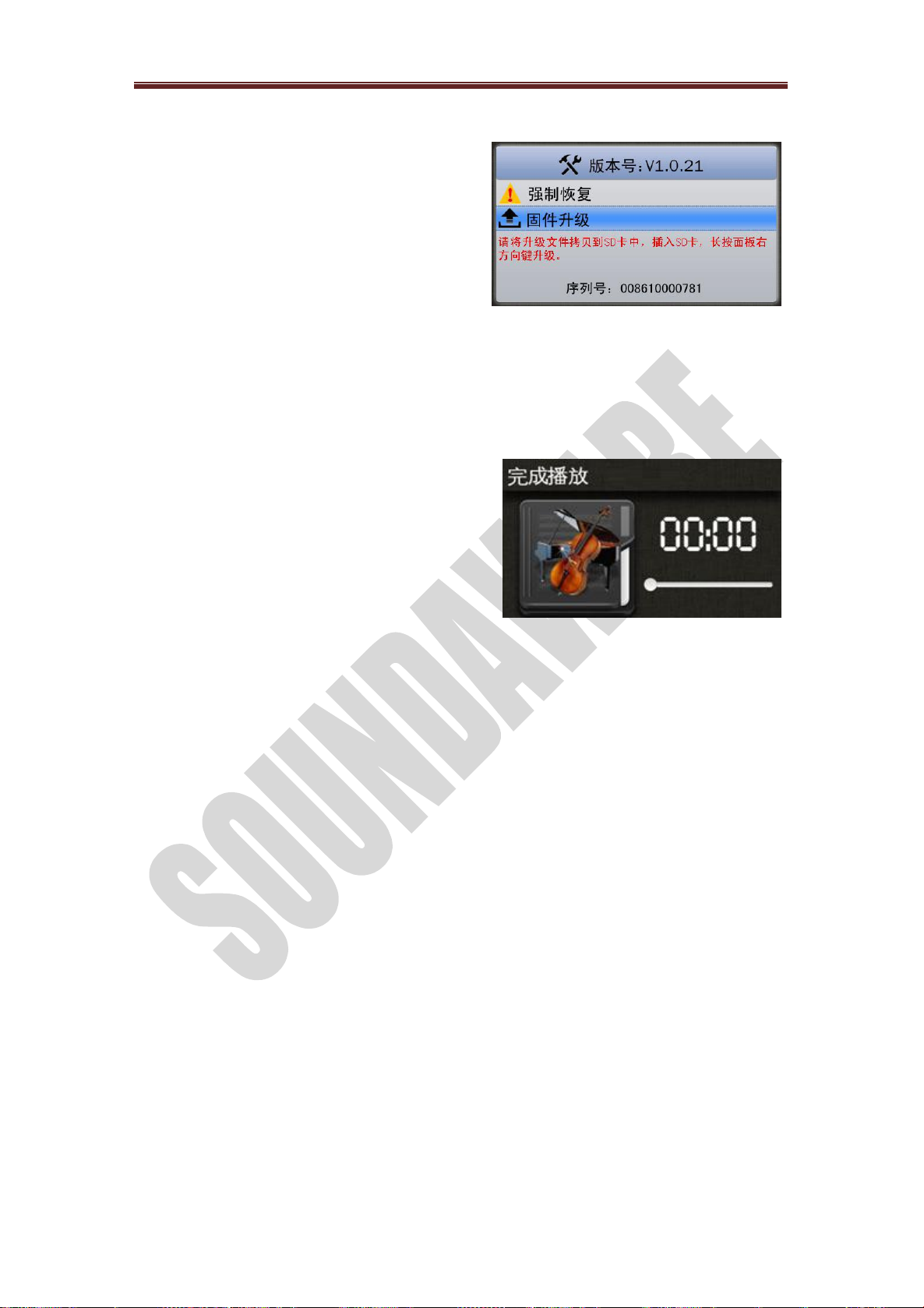
5.9.1 强制恢复
选中“强制恢复”之后,按确认
键,会有提示,长按右方向键,屏幕
下方会再次出现红色字提示是否强制
恢复,如右图。
如果确定,则开始强制恢复,完
成后机器会自动重启。
5.9.2
固件升级
5.9
固件升级
固件升级下有两个功能选项:“强制恢复”、“固件升级”,如
注意:请勿随意进行强制恢复,此强制恢复仅适用于在紧急情况下使用,会
恢复到一个最初始可用的版本,强制恢复后建议升级新的固件。强制恢复后播放
器可能出现工作不稳定的情况。
选中之后按下确认键后,如右图所示,会出现提示:“请将升
*** 说明手册基于 V 1.0.21 固件
Page 31
享声音响,为极致音乐而生
第30页
级文件拷贝到 SD 卡根目录中,插入
SD 卡,长按右方向键开始升级”。
如果插入的 SD 卡中有升级文件
(如果有可升级的升级包,用户可以
从公司的网站上下载),长按右方向
键,确认之后,开始升级,成功之后
要使用此模式,要把本机连接到
路由器上,然后把控制端通过 WiFi 或
者网线也连接到同一路由器上,确保
控制端和本机处在同一网络中。
本机界面上可显示当前播放曲目
下的专辑图片,目前支持 jpg/jpeg、gif 格式的图片,图片大小最好
不要超过 200KB(否则将不能显示或严重影响速度)。如果要退出此
界面,需要控制端先停止播放,然后按遥控器的返回键或者主页键,
或者长按机器的上方向键,在弹出对话框中确认后即可退出。如上所
示。
如果当前为待机状态,则控制端的一切操作都将不起作用。
DLNA 作 为 通 用 化 以 及 标 准 协 议 , 共 有 三 个 角 色 : 播 放 器
(Renderer),媒体库(Media Server),播放控制器(Controller)。播
放器即为本机;媒体库即可以被远程控制播放的音乐文件的集合,插
入本机的 SD 卡或 U 盘中的音乐均可作为媒体库,通过 DLNA 协议被其
它播放器/控制器所播放/控制;播放控制器,即控制如何播放的设备
或播放软件。在 DLNA 标准协议中本机既可以是播放器,也可以是媒
体库,既可以单独使用,也可以同时使用;但无论哪种情况,在 DLNA
模式下,需要一个设备或软件来进行控制播放(Controller)。
机器会自动重启。如果
出相应的提示。
5.10 DLNA
控制模式
SD
卡中没有可升级的固件文件,播放器会给
*** 说明手册基于 V 1.0.21 固件
Page 32
享声音响,为极致音乐而生
第31页
说明: 以下所指的播放器即本机。
5.10.1 谷歌 Andriod 平台
1) Andriod 设备仅作为播放控制器,用播放器播放本地存储音乐
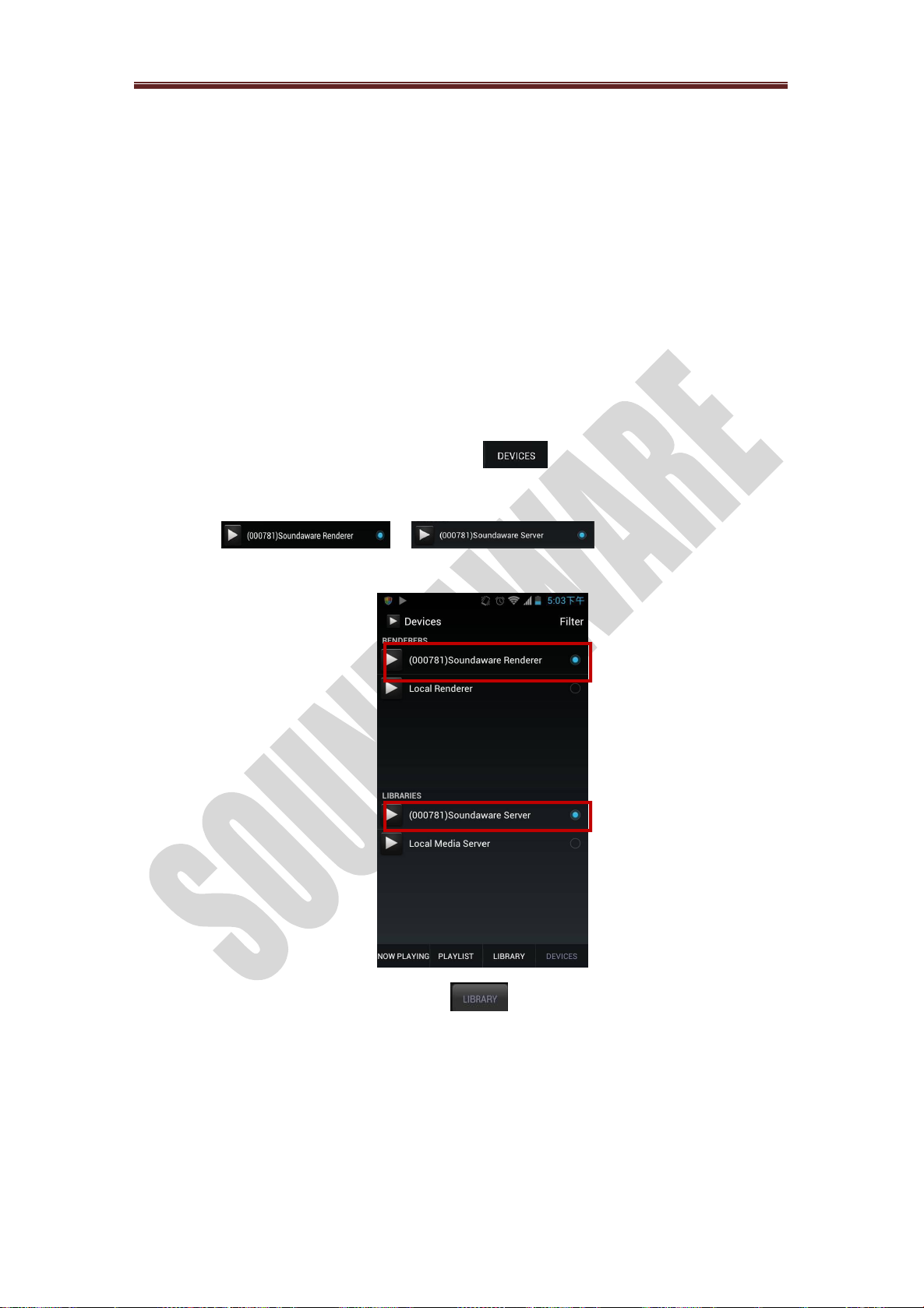
首先下载、安装 BubbleUPnP 软件到 Andriod 手机或者平板,这里
以 BubbleUPnP_v1.7.6.1 为例,介绍本机平板控制的使用方法,其他
版本和软件如 aMediaControl、Skifta 等使用方法与此类似。
开始使用 BubbleUPnP
运行 BubbleUPnP 后,需要先通过 设置播放(Renderer)和媒
体库(Server)设备。
选择 和 (xxxxxx 为机器序列
号后 6 位)即设置本机作为播放和媒体库设备。
设置完毕播放盒媒体库,轻触 ,进入本机外置存储器目录。
*** 说明手册基于 V 1.0.21 固件
Page 33
享声音响,为极致音乐而生
第32页
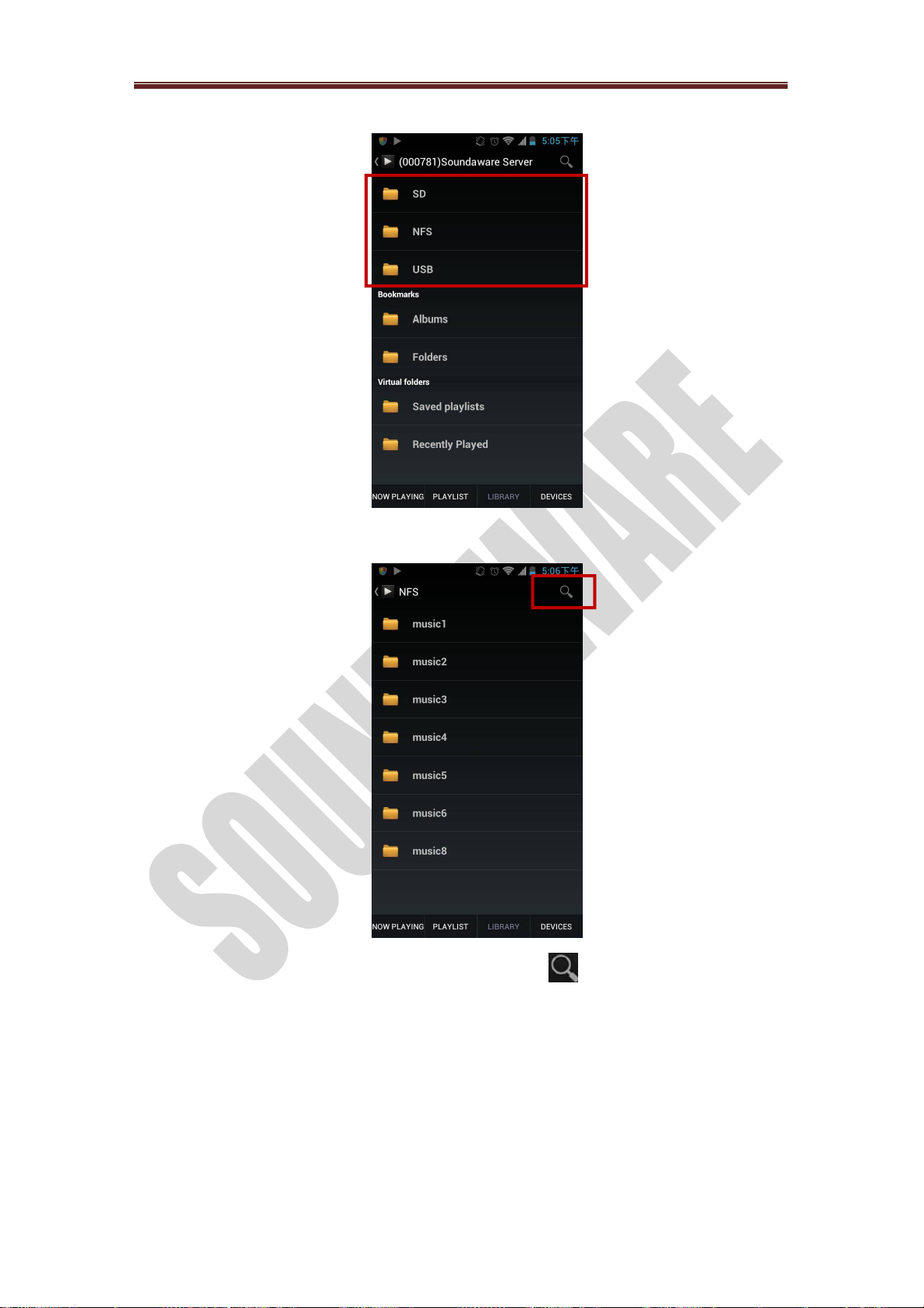
在浏览歌曲目录时,可以使用搜索功能 快速定位。
轻触目录名进入可以看到曲目信息。
轻触目录名称进入下一级目录。
*** 说明手册基于 V 1.0.21 固件
Page 34
享声音响,为极致音乐而生
第33页
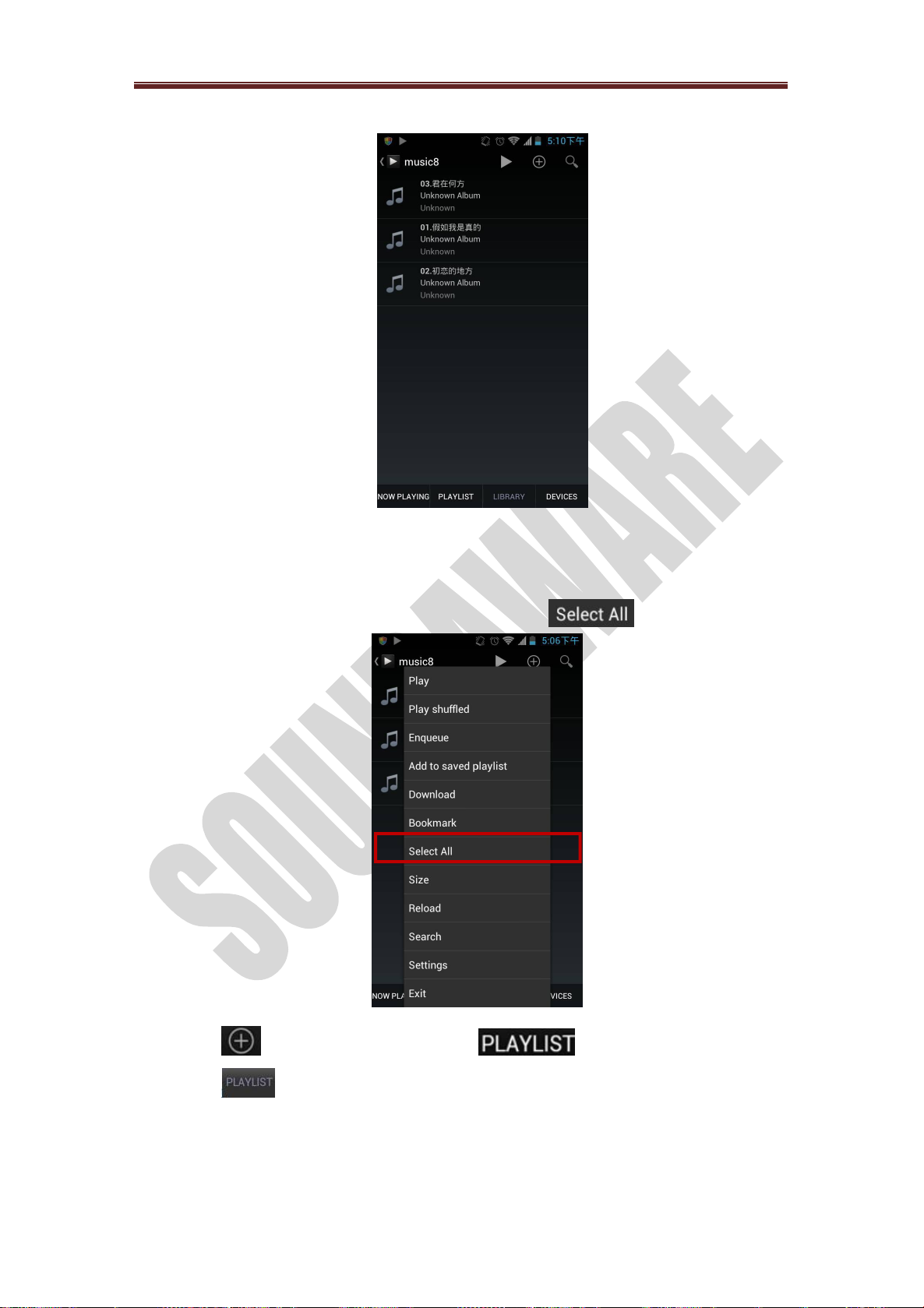
轻触文件名开始播放单曲。
连续播放整个文件夹的曲目:
轻触手机的“菜单键”,出现菜单选择 选中所有曲目。
轻触 将曲目加入到播放列表 。
轻触 可以看到播放列表中的曲目,轻触曲目名可切换播放曲
目。
*** 说明手册基于 V 1.0.21 固件
Page 35
享声音响,为极致音乐而生
第34页
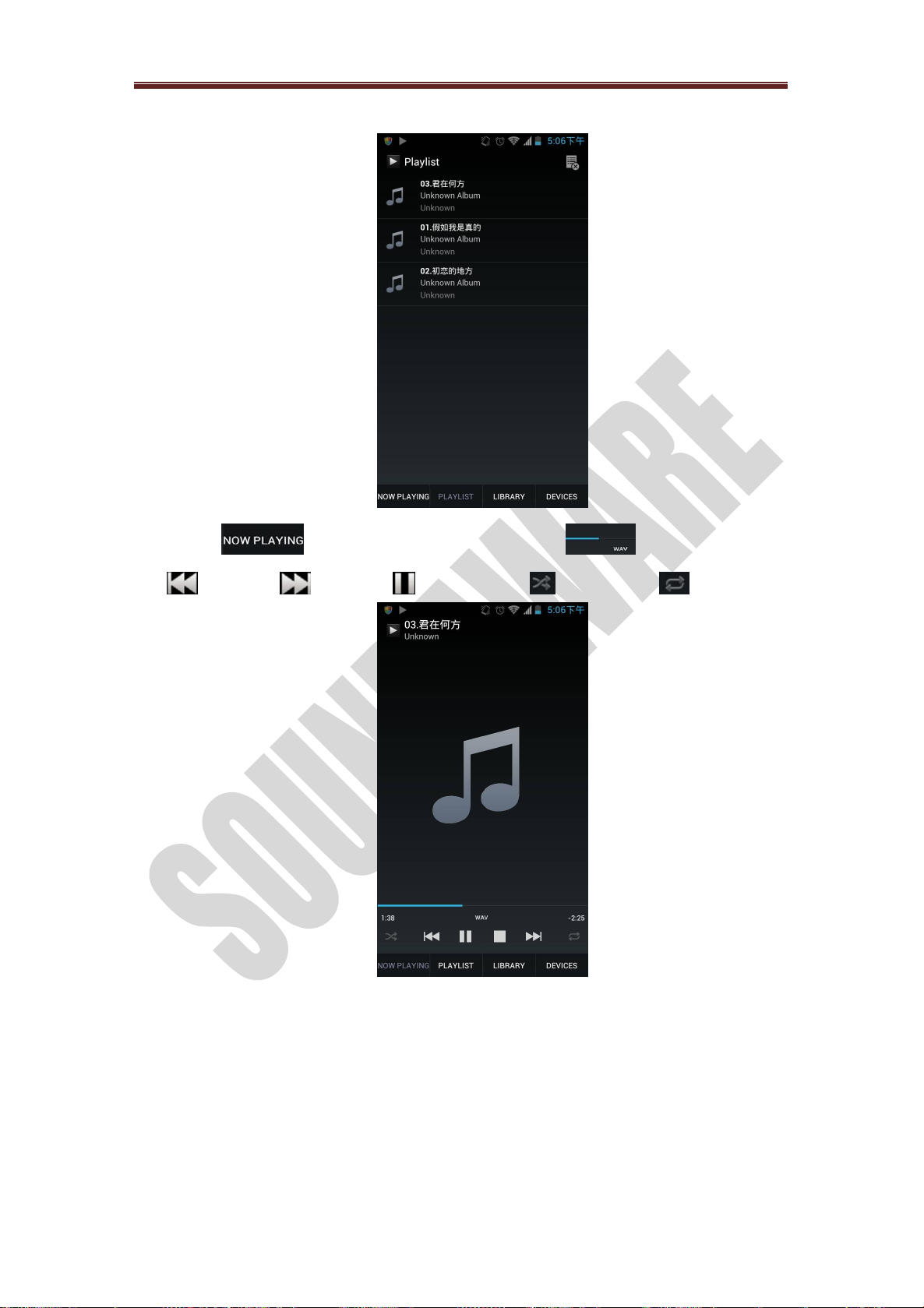
轻触 进入播放界面。拖动进度条 控制播放进度。
上一曲, 下一曲, 播放/暂停, 乱序播放, 循环播放。
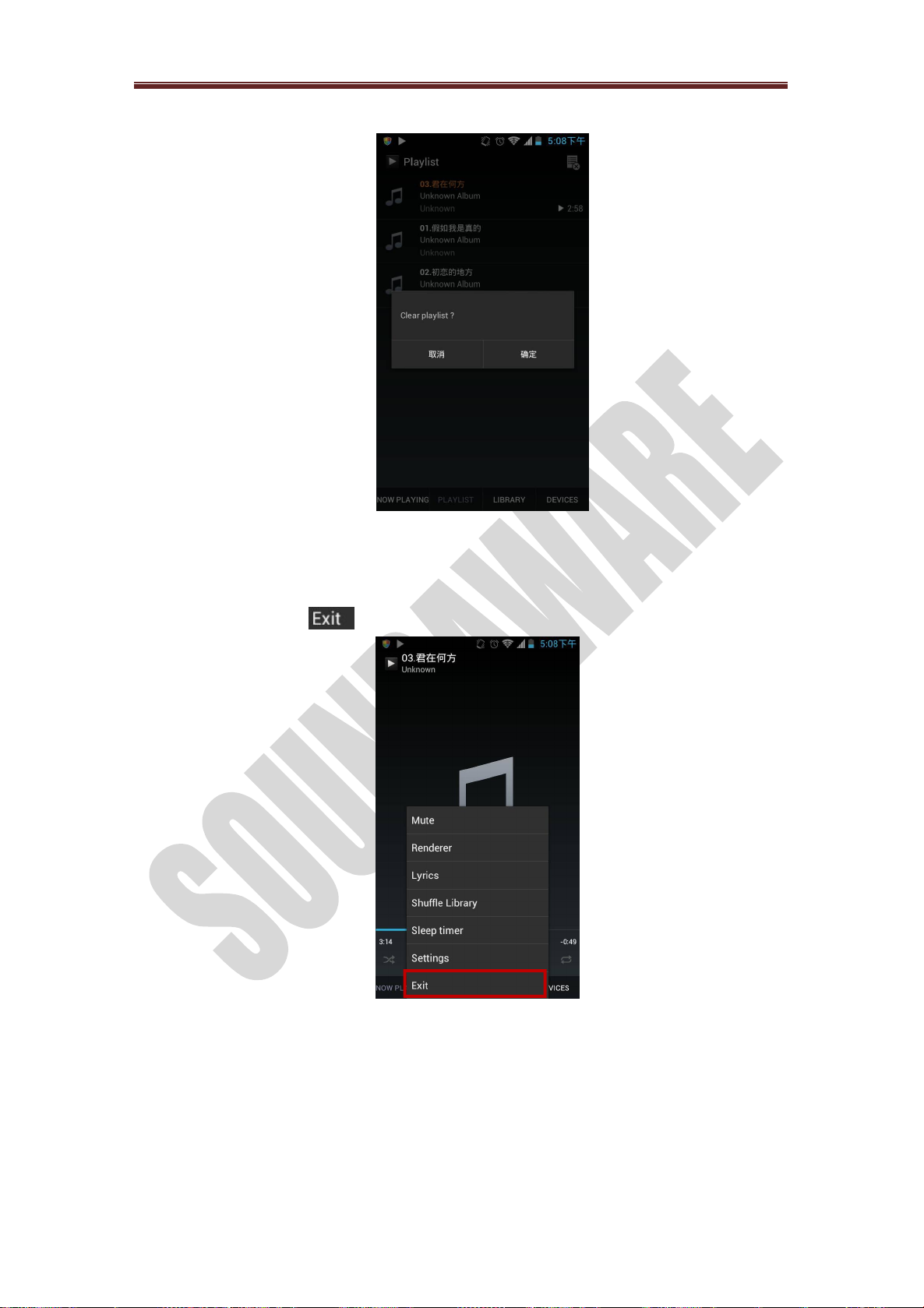
停止播放可先按暂停键,回到 playlist 状态,轻触清除列表表
示可清空当前播放列表,此时播放器停止播放。
*** 说明手册基于 V 1.0.21 固件
Page 36
享声音响,为极致音乐而生
第35页
退出 BubbleUPnP
退出 BubbleUPnp 前,需要首先清除播放列表,再轻触手机“菜
单键”,出现退出 选项。
2) Android 设备把本地库中的音乐推送到播放器中播放
以 BubbleUPnP_v1.7.6.1 为例,介绍本机平板控制的使用方法。
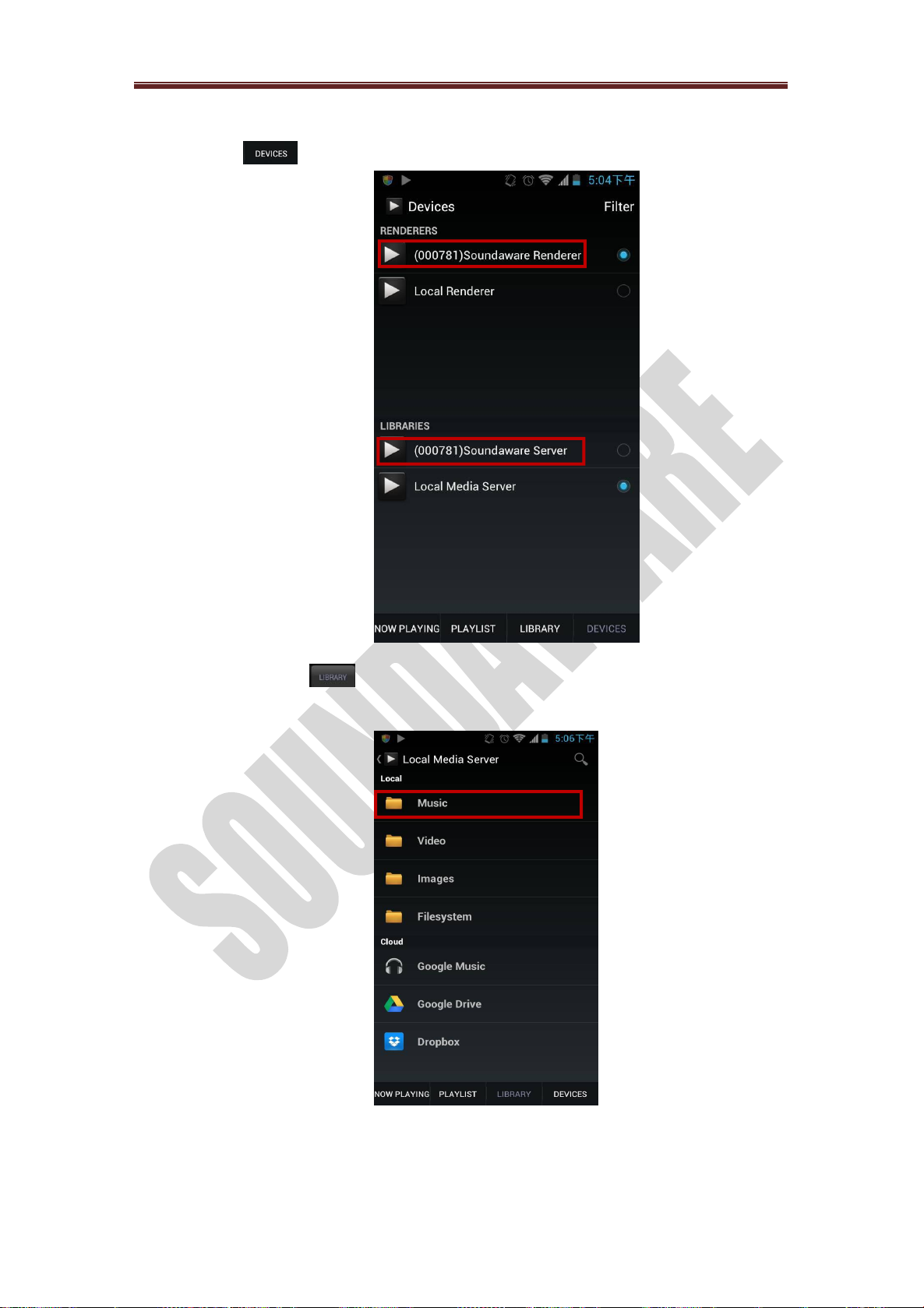
此时本机作为播放器(Renderer),Andriod 设置作为媒体库(Server),
也就是要在本机上播放 Andriod 设备里存储的歌曲。
*** 说明手册基于 V 1.0.21 固件
Page 37
享声音响,为极致音乐而生
第36页
要先在 里设置,如下图:
选择好后点击
,
可以看到 Andriod 设备提供的音乐目录(我
们这里使用其音乐库):
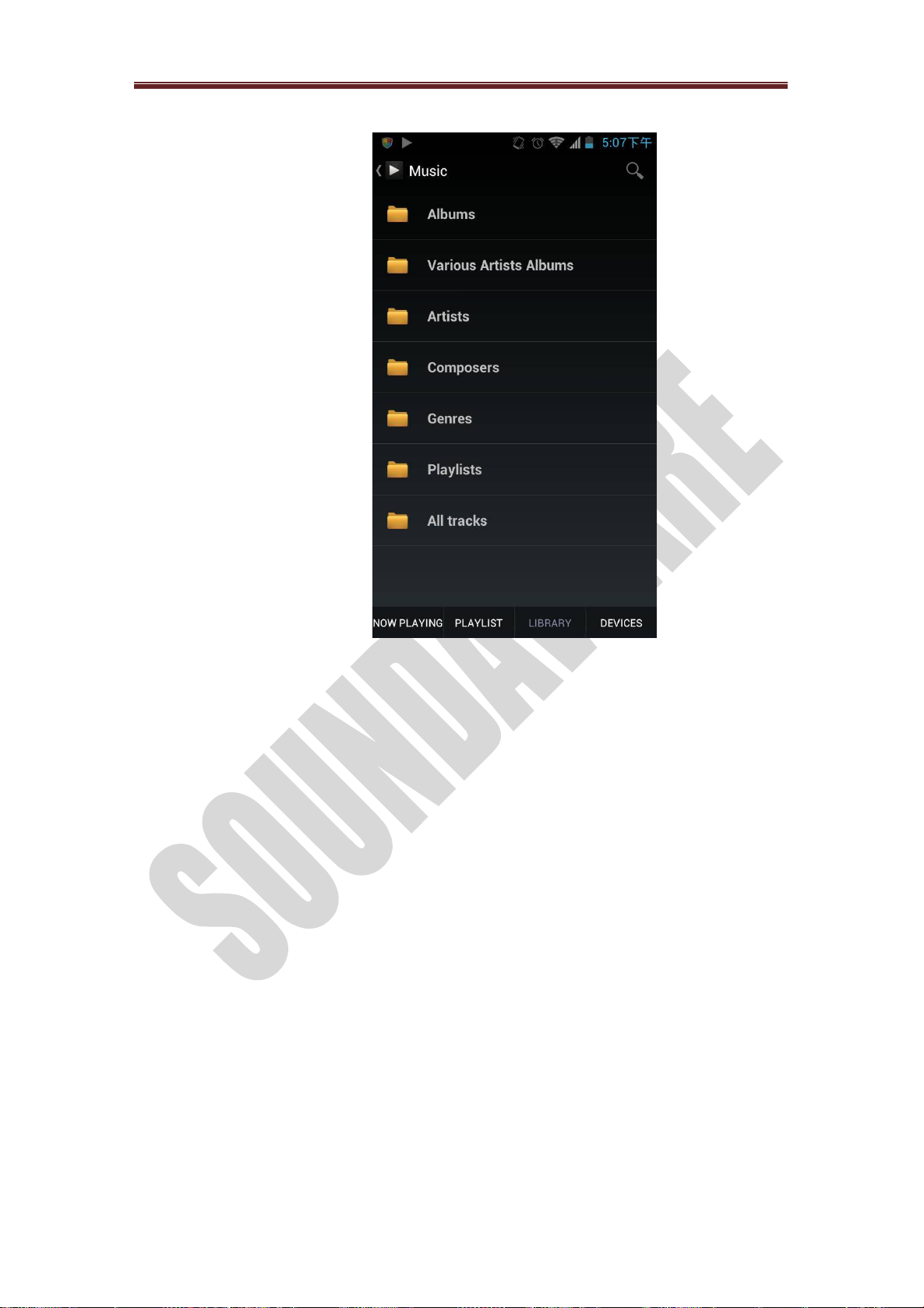
点击 Music 进入目录:
*** 说明手册基于 V 1.0.21 固件
Page 38
享声音响,为极致音乐而生
第37页
可以看到歌曲的分类列表,进入相应的目录,选择歌曲进行播放。
其它的操作见1)。
3) Android
设备仅为控制器,播放器播放
foobar
音乐库中共享的音乐
以 BubbleUPnP_v1.7.6.1,foobar1.2.9 为例(JRIVER 操作相似),
介绍本机平板控制的使用方法。
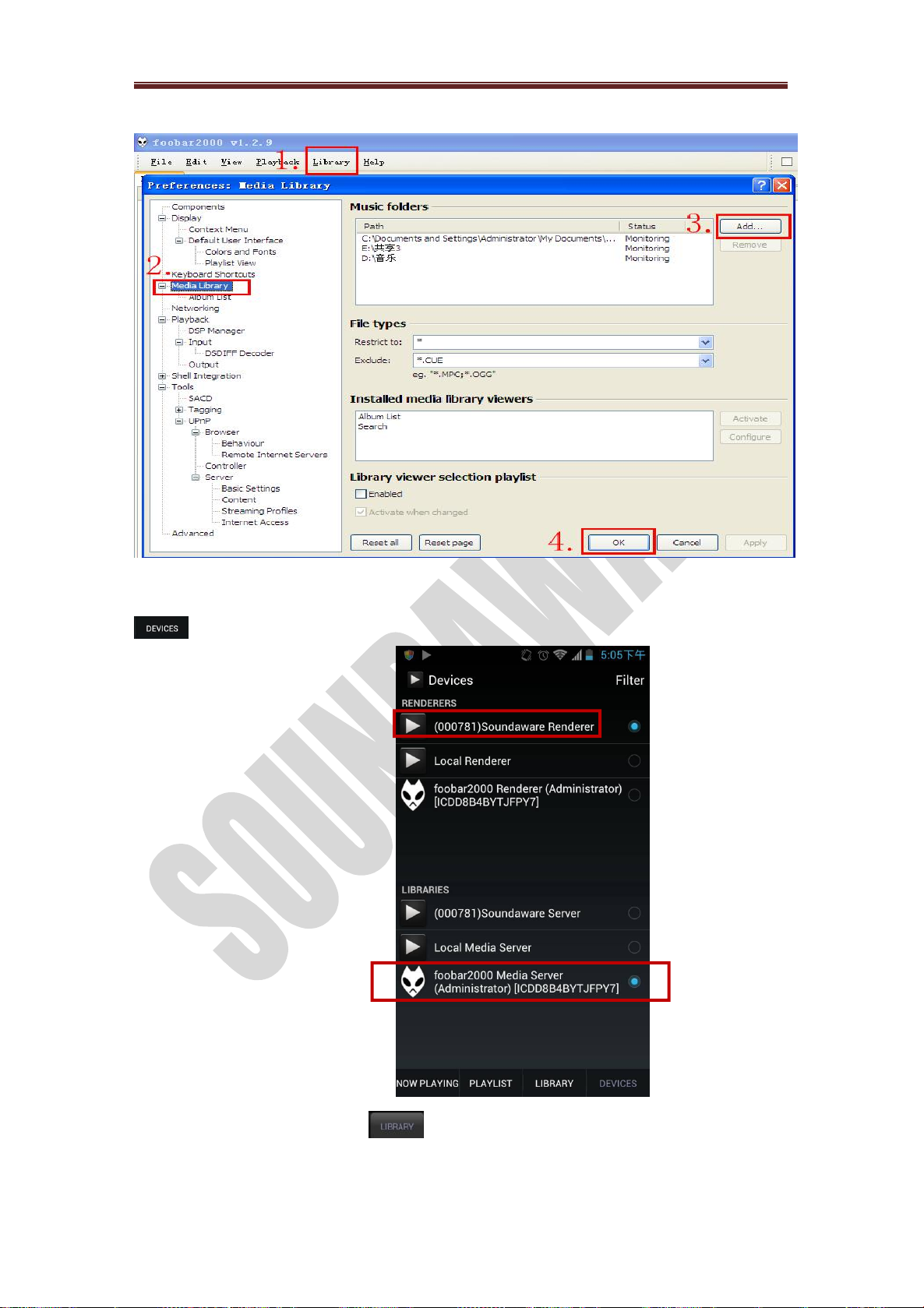
此时本机作为播放器(Render),foobar 作为媒体库(Server),
也就是要在本机上播放 foobar 提供的音乐资源。
首先把要播放的歌曲加入到 foobar 媒体库中,步骤如下图(也
适用于其它版本的 foobar):
*** 说明手册基于 V 1.0.21 固件
Page 39
享声音响,为极致音乐而生
第38页
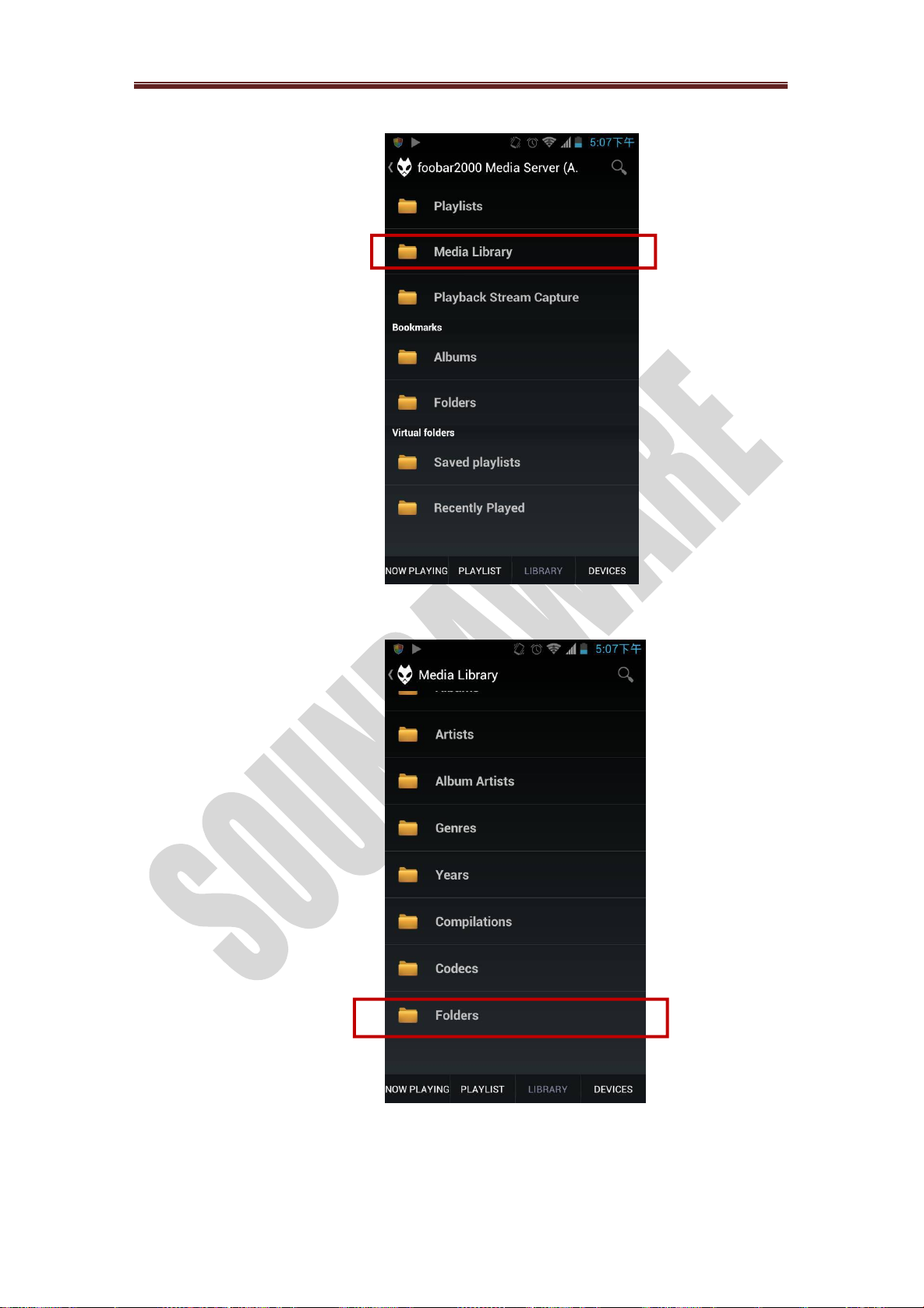
按上述步骤设置好 foobar 后,不要关闭它,打开 BubbleUPnP,点击
,可以看到 foobar 设备,此时做如下设置:
设置完成后点击 LIBRARY ,可以看到 foobar 提供的音乐目录:
*** 说明手册基于 V 1.0.21 固件
Page 40
享声音响,为极致音乐而生
第39页
点击进入 Media Library,可以看到如下:
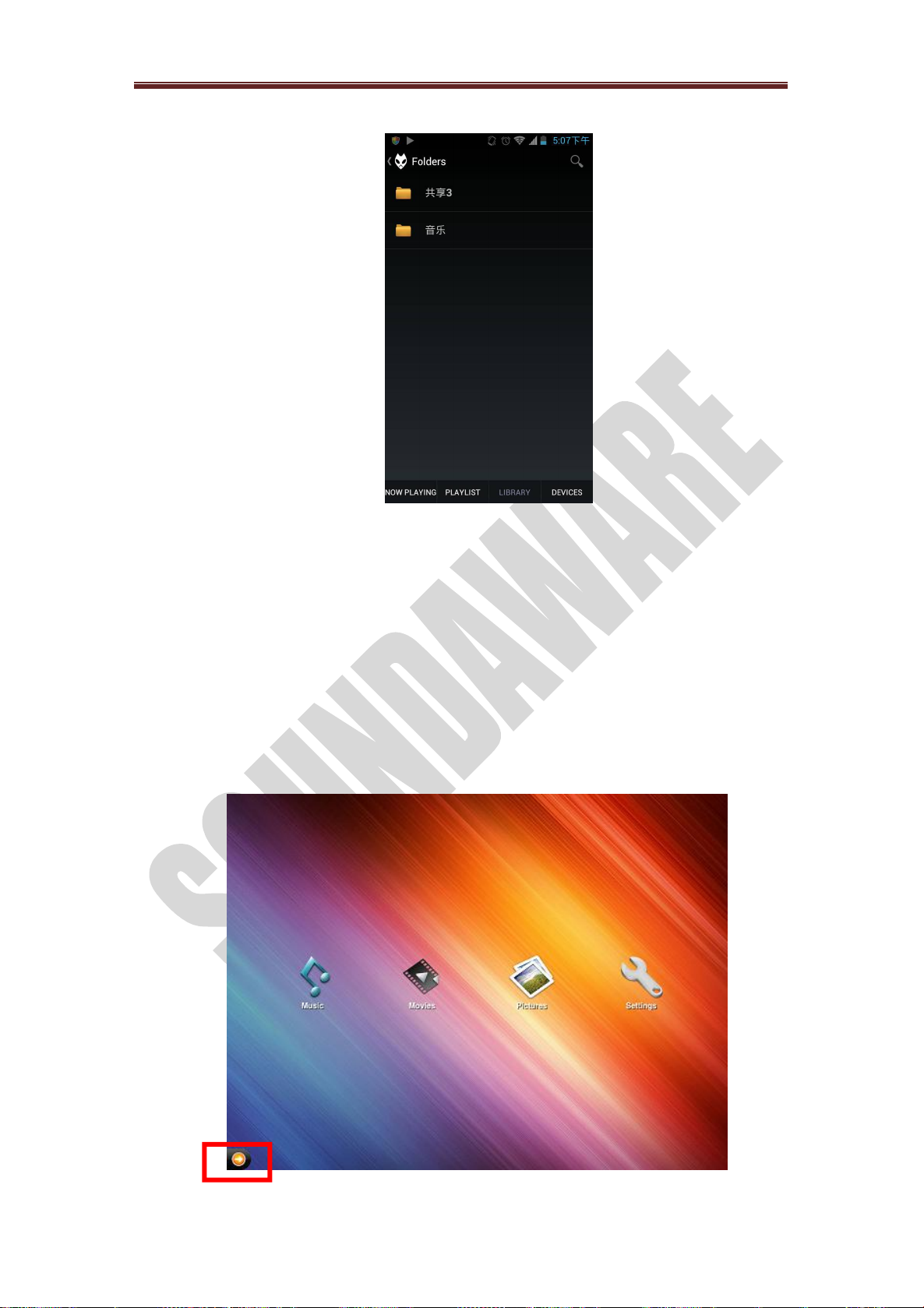
在 foobar 中加入的媒体库音乐文件就在 Folders 中,点击进入:
*** 说明手册基于 V 1.0.21 固件
Page 41
享声音响,为极致音乐而生
第40页
5.10.2 苹果 iOS 平台
进入要播放的目录,播放相应的歌曲,其它操作见 1)。
以 iPad 上的 8player 为例,其他版本和软件使用方法与此类似。
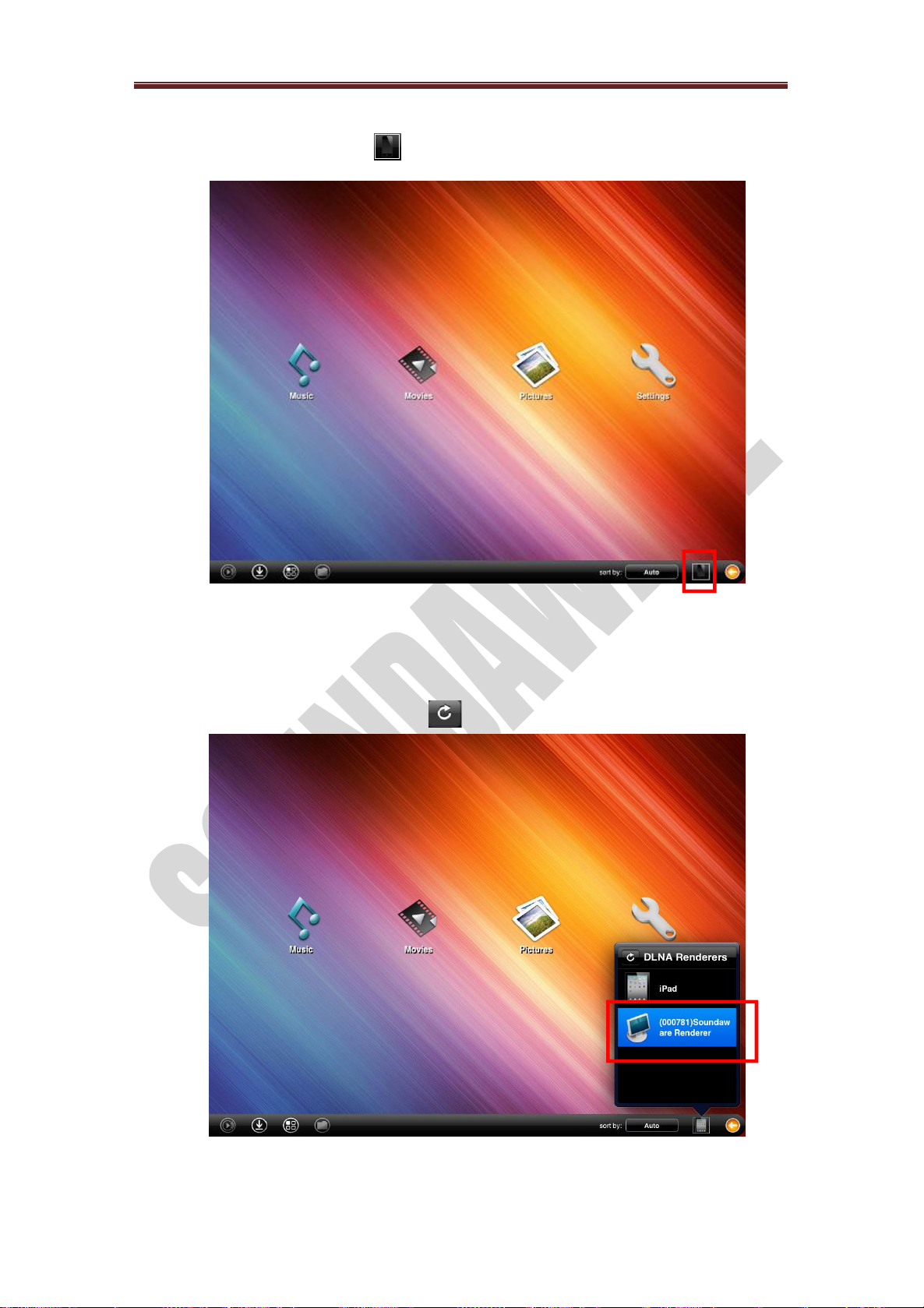
进入 8player 后,首先需要设置播放音乐的设备-Renderers,下面通
过图示的方法来说明。
轻触图中所示的橙色箭头图标
*** 说明手册基于 V 1.0.21 固件
Page 42
享声音响,为极致音乐而生
第41页
选择(******)Soundaware Renderer (******表示本机序列号后
六位),即选中 A200、D200、A200S 播放器作为播放音乐的设备。如
果确认本机与控制端已连接到同一网络,但列表中尚未出现(******)
Soundaware Renderer,请轻触 刷新列表。
轻触界面下方出现的 图标,设置播放音乐时使用的设备。
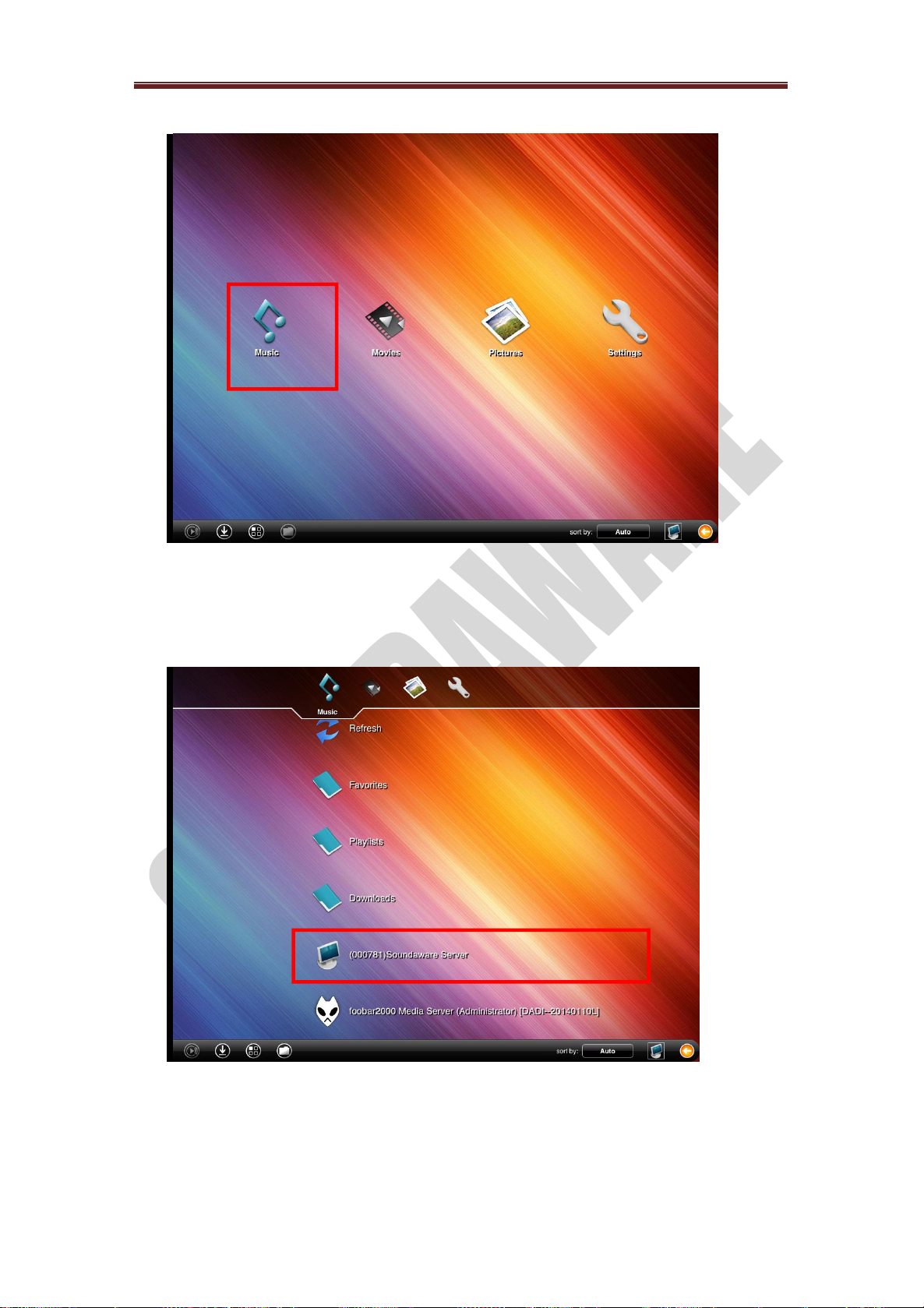
选择“Music”
*** 说明手册基于 V 1.0.21 固件
Page 43
享声音响,为极致音乐而生
第42页
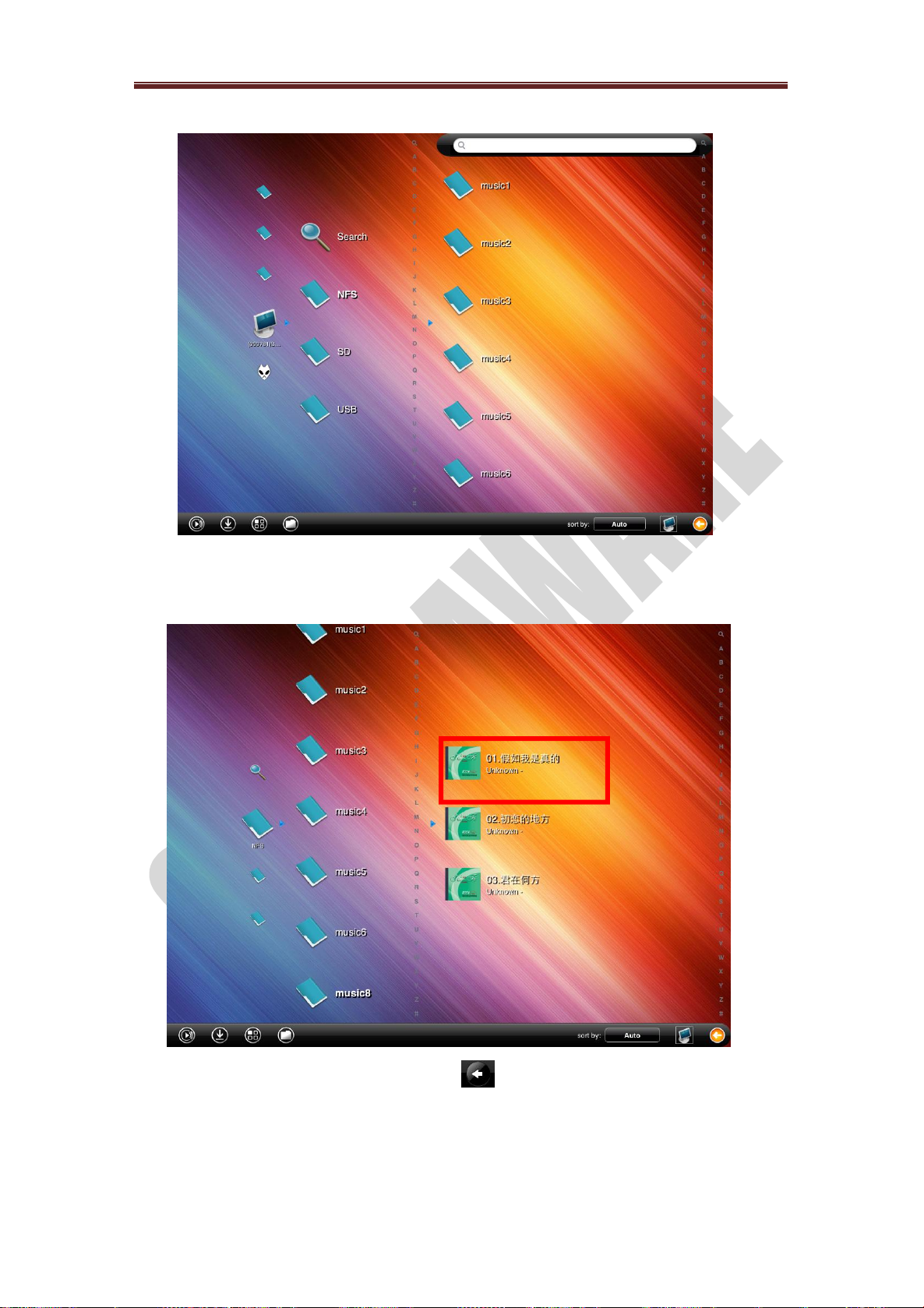
( 1 ) 播 放 Soundaware Server 上 的 资 源 , 如 下 图 , 选 择
(XXXXXX)Soundaware Server
进入存储器,可以浏览其中的文件夹,轻触文件夹名字即可进入
浏览,文件夹中内容较多时,在界面顶端由上而下滑动可出现搜索框,
可以快速地搜多到希望播放的音乐。
此时有两种播放模式选择:
*** 说明手册基于 V 1.0.21 固件
Page 44
享声音响,为极致音乐而生
第43页
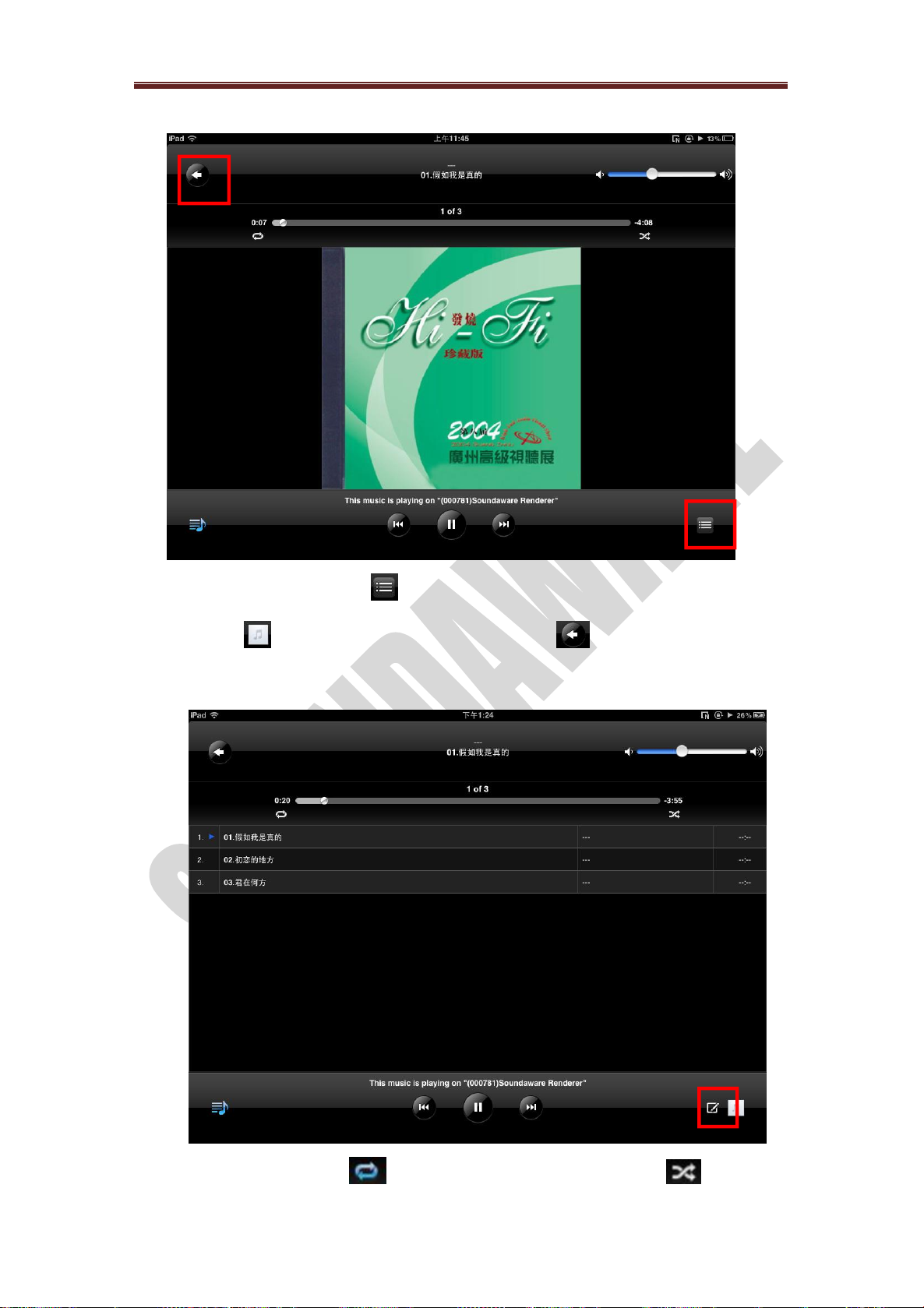
轻触文件夹名字后,可浏览文件夹内的音乐文件,轻触音乐文件
名进行播放。
进入播放界面后,轻触返回键 可返回文件浏览界面。
*** 说明手册基于 V 1.0.21 固件
Page 45
享声音响,为极致音乐而生
第44页
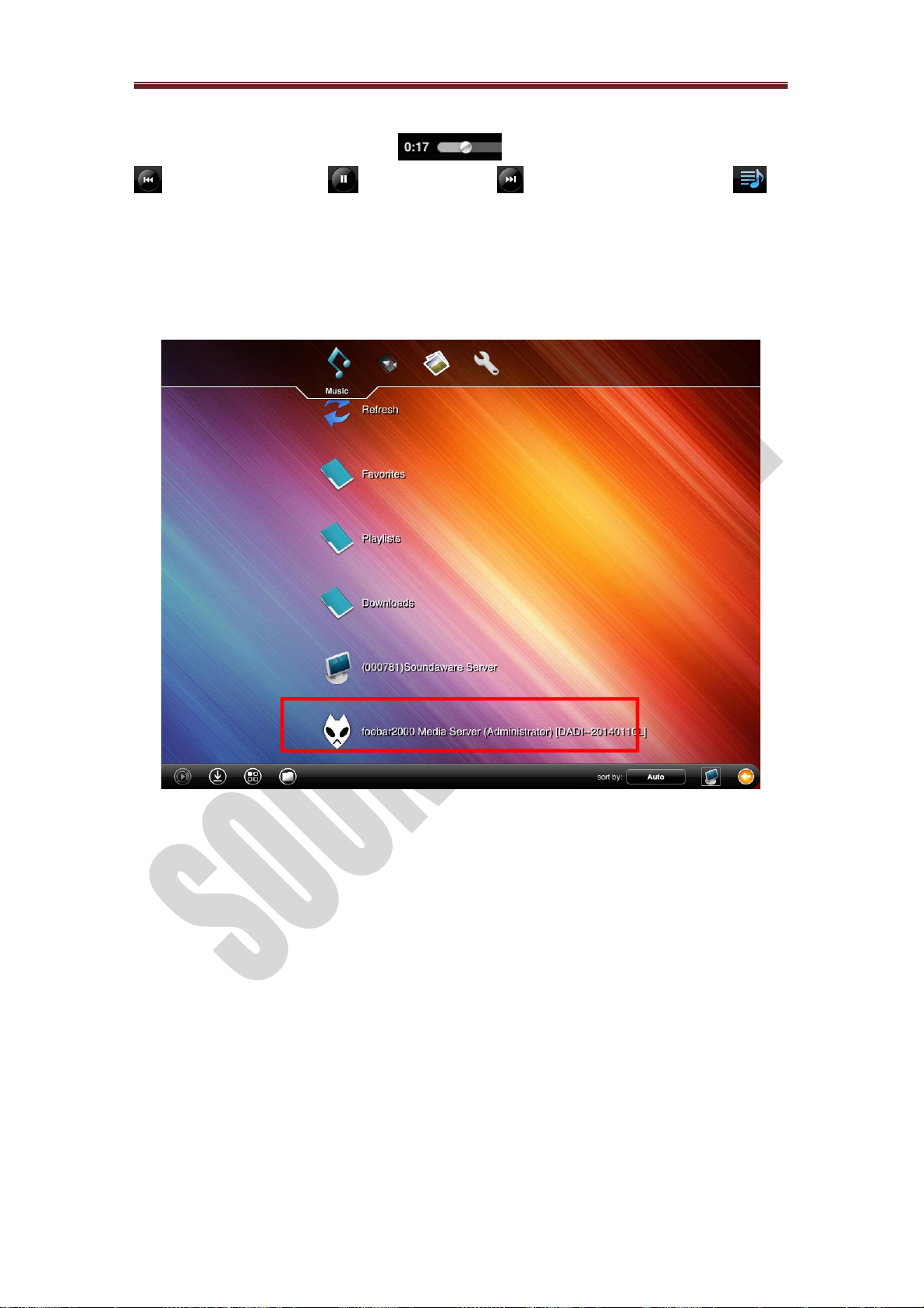
在播放界面中,轻触 可进入如下所示的列表,轻触文件名开始
播放。轻触 即可返回封面显示界面。轻触 可返回上级的播放界
面。
在播放界面,轻触 使之变蓝进行循环播放,轻触 使之变蓝
*** 说明手册基于 V 1.0.21 固件
Page 46
享声音响,为极致音乐而生
第45页
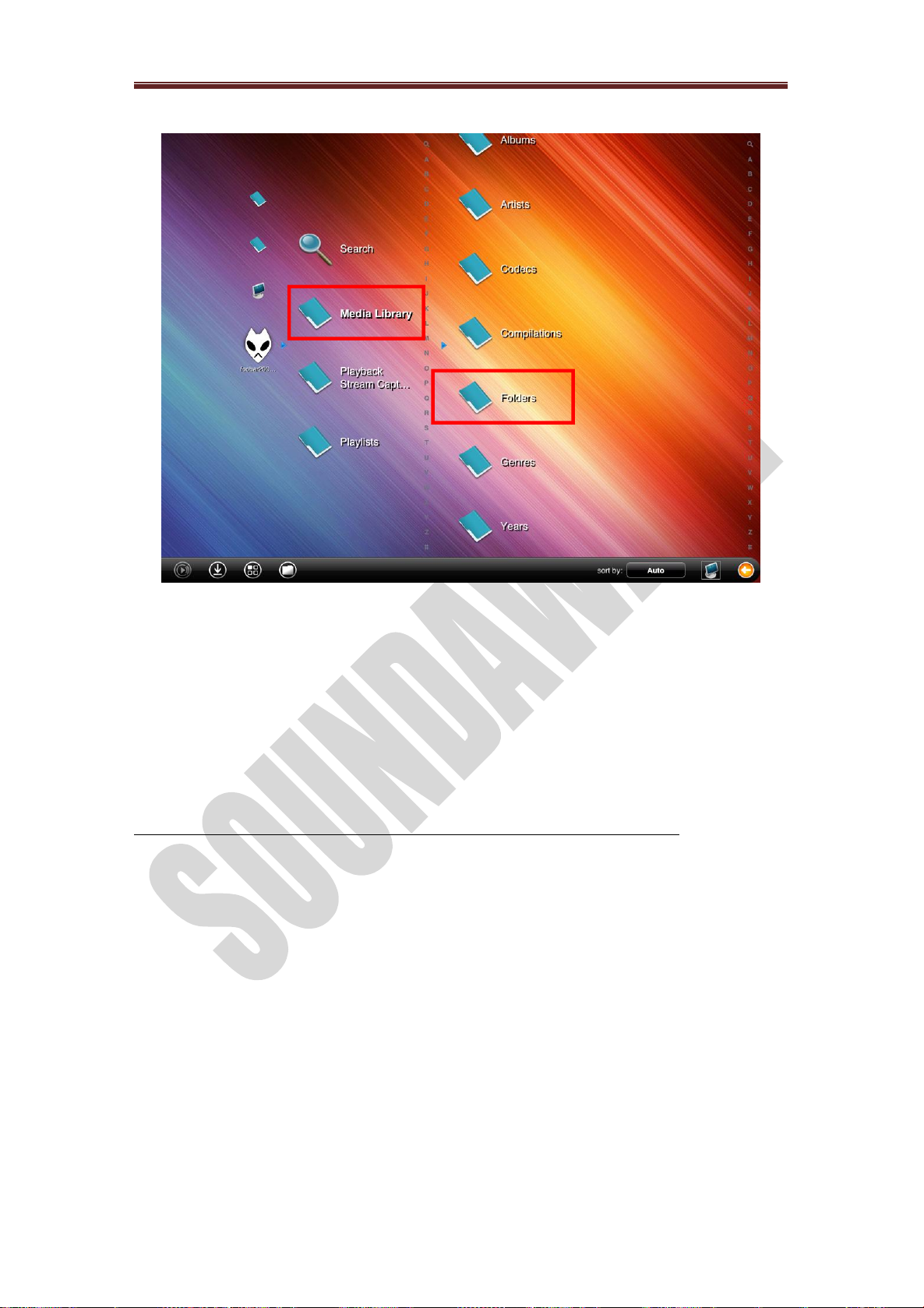
(2)播放 foobar Media Server 上的资源,也就是远程推送(如何
在 foobar 媒体库中添加音乐,参考 andriod 1)中的设置),如下图,
选择 foobar Media Server。
进行乱序播放。拖动时间轴 可控制当前播放的时间进度,
为切换到上一曲, 为播放/暂停, 为切换到下一曲,轻触 可
设置播放列表
顺序点击 foobar2000 Media Server->Media Library->Folders,如
下图:
*** 说明手册基于 V 1.0.21 固件
Page 47
享声音响,为极致音乐而生
第46页
5.10.3 PC 平台
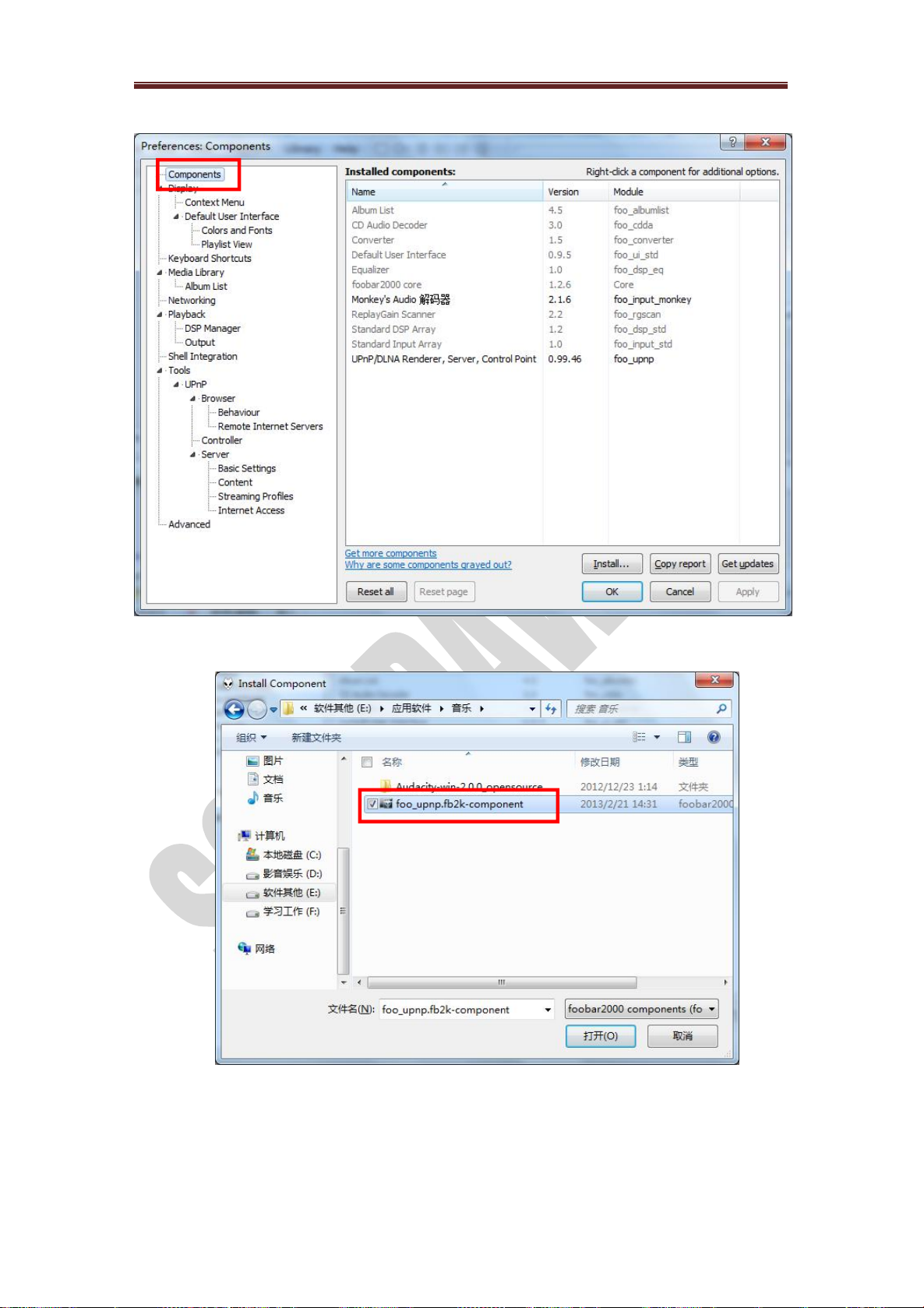
以 foobar2000_v1.2.9 为例,其他版本或者软件的操作与此类似。
Foobar2000 要想通过 UPnP 控制,需要下载一个组件 foo_upnp,
可以在 foobar2000 的官网上下载,链接是
http://www.foobar2000.org/components/view/foo_upnp,成功下载
之后启动 foobar2000,点击菜单栏“Library”->“Configure”,进
入“Preferences:Components”窗口。
Folders 中就可以看到 foobar 的媒体库,点击相应的歌曲播放。
*** 说明手册基于 V 1.0.21 固件
Page 48
享声音响,为极致音乐而生
第47页
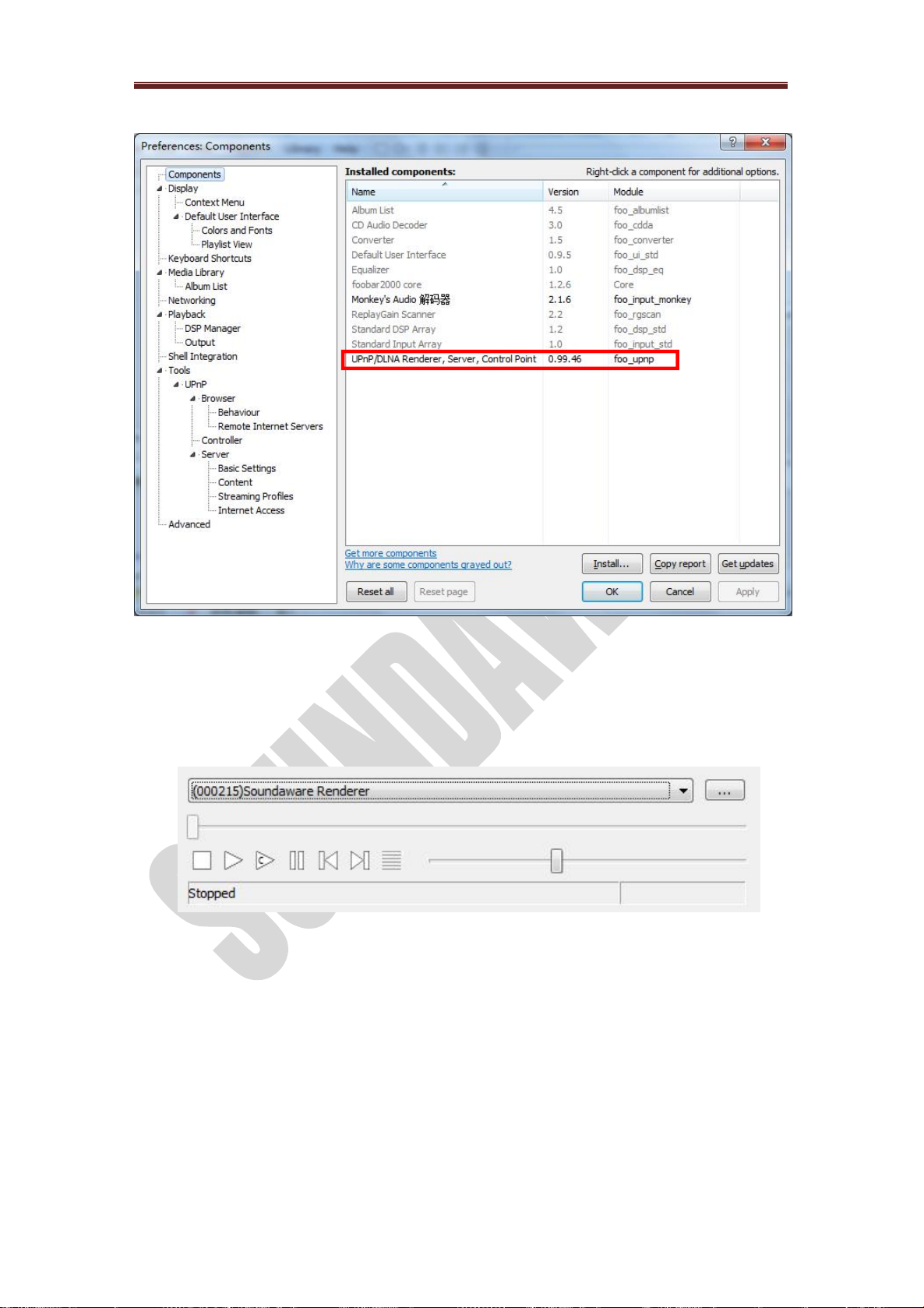
单击“Install”,浏览目录,选中下载的 foo_upnp 组件。
单击“打开”,即可把组件添加到软件中。
*** 说明手册基于 V 1.0.21 固件
Page 49
享声音响,为极致音乐而生
第48页
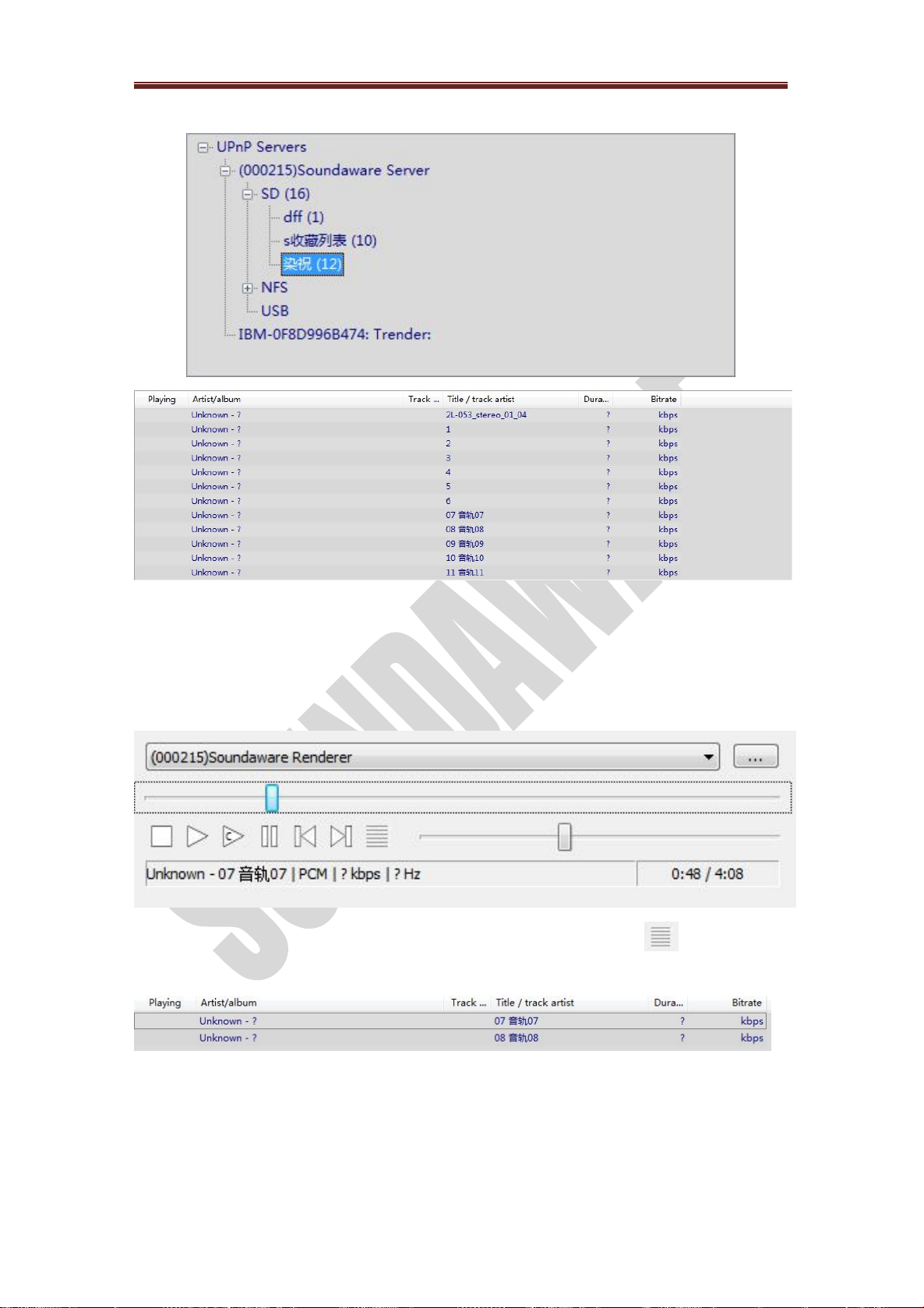
1)Soundaware 作为 MediaServer,foobar 作为 Controller
在 foobar2000 主界面,选择“View”->“UPnP Controller”,
弹出 UPnP 设备选择与 控制窗口, 在 “select a device”处 选择
(xxxxxx)Soundaware Renderers,(xxxxxx 表示本机序列号后六位)。
在 foobar2000 主界面,选择“View”->“UPnP Browser”,弹出
UPnP Server 窗口,单击“(xxxxxx)Soundaware Server”即可浏览
A200、A200S、D200 外接存储器,选中目录下的内容呈现在 Playlist
窗口。
*** 说明手册基于 V 1.0.21 固件
Page 50
享声音响,为极致音乐而生
第49页
在选中曲目 处 右 击 , 选择“ UPnP Controller”->“Play on
(xxxxxx)Soundaware Renderer ” , 即 可 实 现 播 放 ; 选 择 “ UPnP
Controller”->“Enqueue on (xxxxxx)Soundaware Renderer”可以
将选中曲目加到播放列表中。
选中“UPnP Controller”窗口中的播放列表按钮 可以列出当
前控制端的播放列表。
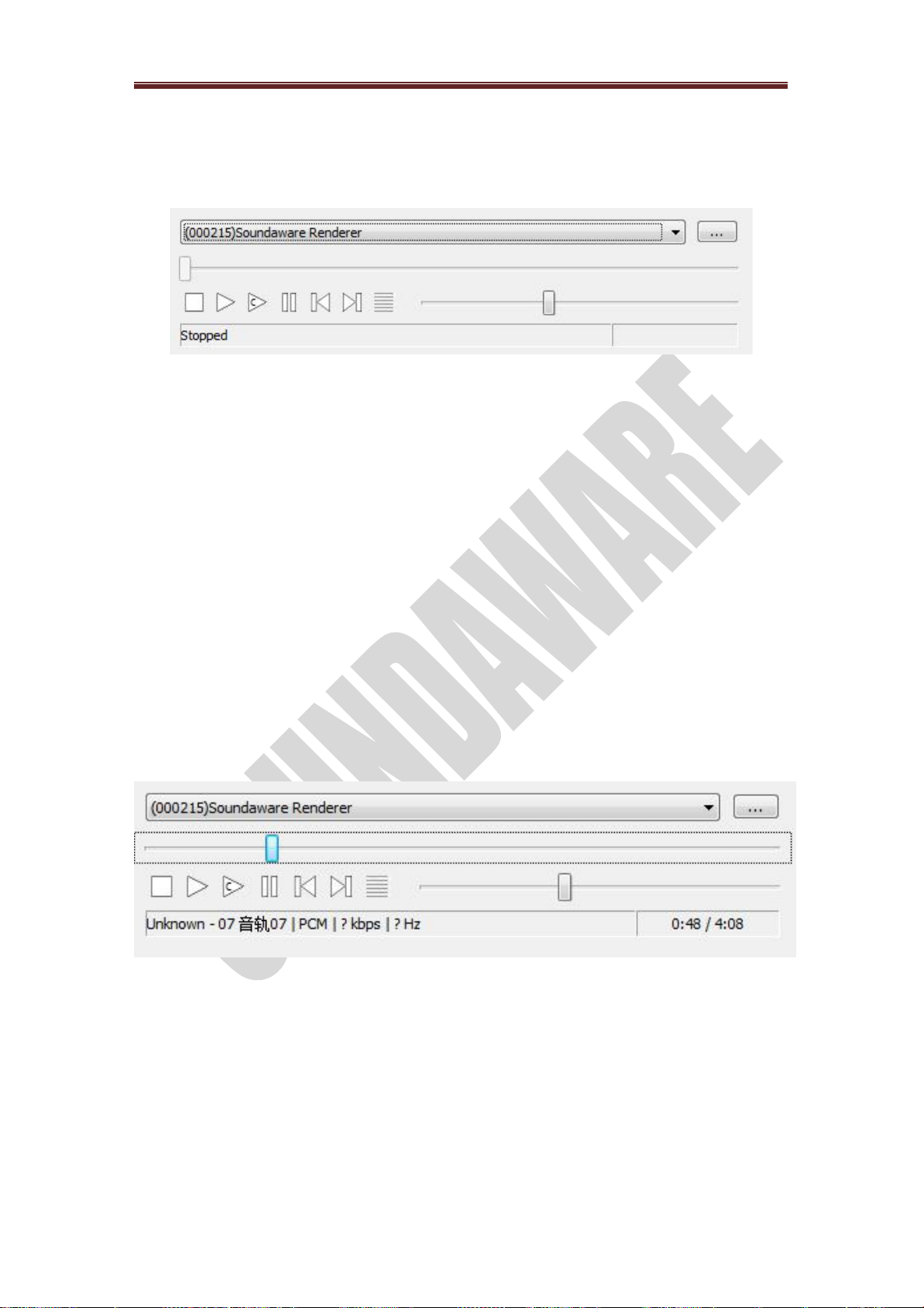
2)foobar 作为 Controller,也作为 Media Server
本地音乐推送到播放器后,foobar 可以控制播放。在 foobar2000
主界面,选择“View”->“UPnP Browser”,弹出 UPnP 设备选择与控
*** 说明手册基于 V 1.0.21 固件
Page 51
享声音响,为极致音乐而生
第50页
制 窗 口 , 在 “ Select a device ” 处 选 择 Server 窗 口 , 单 击
“(xxxxxx)Soundaware Renderers”(xxxxxx 表示本机序列号后六位)。
在 foobar2000 主界面,选择”File”,会看到”Add files”、”Add
folder”等选项来添加本地歌曲到”Default”列表中,然后在列表中选
中相应歌曲条目,点击右键,找到“UPnP Controller”->“Play on
(xxxxxx)Soundaware Renderer”选项即可在享声播放器上播放本地
音乐。
3)Soundaware 作为 MediaServer,Xiaomi 作为 MediaServer,
foobar 作为 Controller
此时,电脑、播放器都要接入小米路由器中。在 foobar2000 主
界面,选择“View”->“UPnP Browser”,弹出 UPnP 设备选择与控制
窗 口 , 在 “ Select a device ” 处 选 择 Server 窗 口 , 单 击
“(xxxxxx)Soundaware Renderers”(xxxxxx 表示本机序列号后六位)。
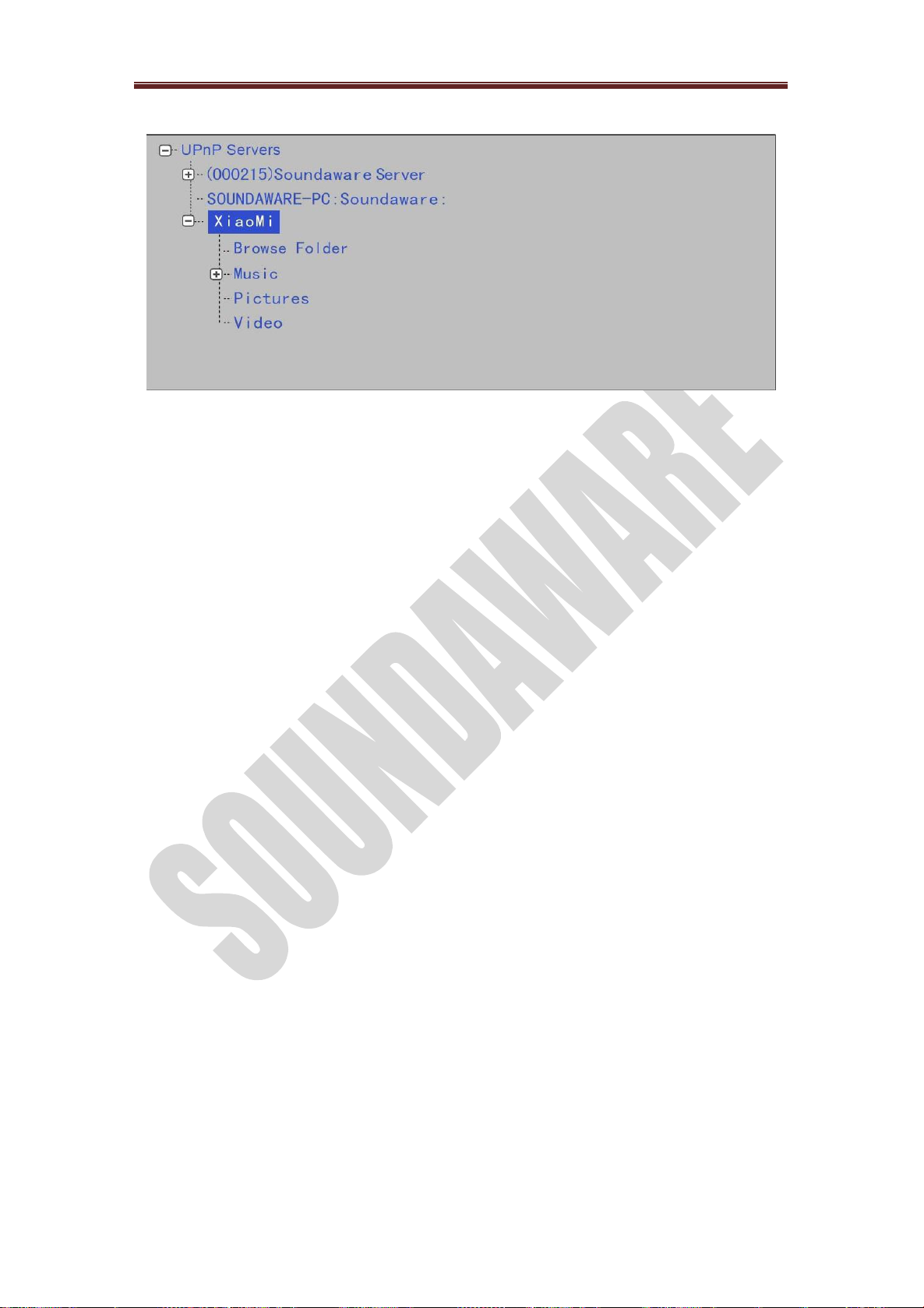
在 foobar2000 主界面,选择“View”->“UPnP Browser”,弹
出下图所示界面:
*** 说明手册基于 V 1.0.21 固件
Page 52
享声音响,为极致音乐而生
第51页
可以看到小米的共享目录,点击进入 Music 目录,在选中曲目处
右击,选择“UPnP Controller”->“Play on (xxxxxx)Soundaware
Renderer”,即可实现播放。
*** 说明手册基于 V 1.0.21 固件
Page 53

第52页
六、保修政策
非人为损坏播放器免费质保一年,五年有偿质保,参考官方网站
相应的政策可申请延长免费保修期限。同时因为私自拆机将会明显扩
大维修的复杂性以及不确定性,请不要擅自打开机器,以免影响保修
服务。
享声音响,为极致音乐而生
*** 说明手册基于 V 1.0.21 固件
 Loading...