

Page 1
Page 2

Einführung
Der BlasterX®Senz3D verändert das Spiel und ermöglicht Ihrem Computer Gesichtsausdrücke,
Handgesten und gesprochene Worte zu erkennen und zu verstehen, inklusive 3D- ScanningUnterstützung.
Minimale Systemvoraussetzungen
l PC oder Laptop mit Intel
l Microsoft
l 8 GB RAM
l 8 GB freier Festplattenspeicherplatz
l USB 3.0-Anschluss
®
Windows®10 64-bit
Produktregistrierung
Durch die Registrierung Ihres Produktes genießen Sie umfangreichen Service und Produktunterstützung.
Sie können das Produkt während der Installation registrieren oder auf register.creative.com.
Bitte beachten Sie, dass Sie Garantieleistungen von der Registrierung unabhängig wahrnehmen können.
Weitere Hilfe
Besuchen Sie für Neuigkeiten und Produkte www.creative.com. Auf der Internetseite gibt es auch
Informationen zum Kauf, technische Unterstützung und aktuellste Software.
®
Core™ Prozessor der 6. Generation oder höher
BlasterX Senz3D (VF0810) – Einführung 2
Page 3
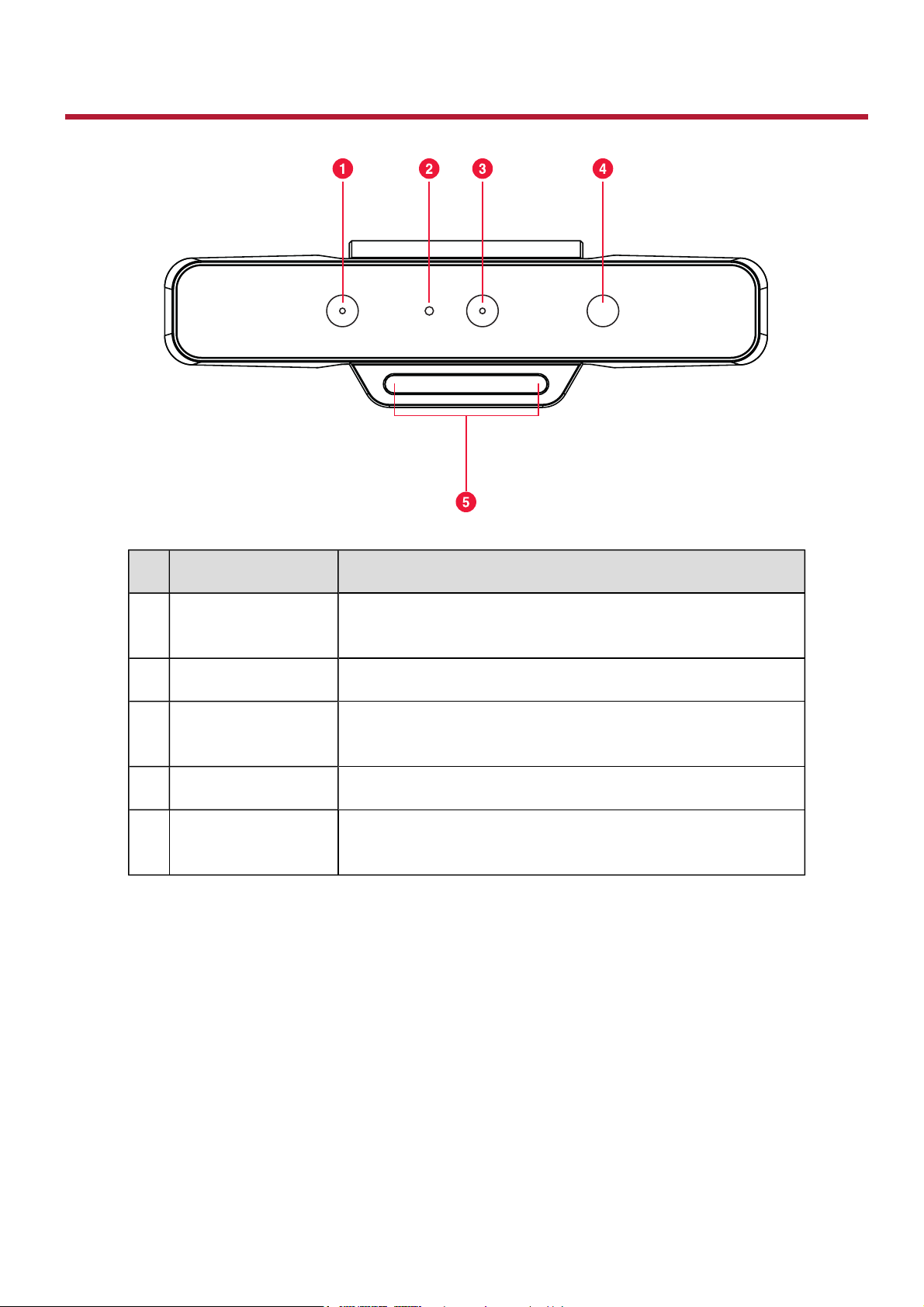
Informationen zur Hardware
Funktion Beschreibung
1 IR-Kamera Wird mit dem IR-Laser-Projektor für Objekt-Tiefe und Lage
genutzt
2 Grüne LED Netzanzeige
3 Full HDRGB Kamera Full HD 3D-Farbkamera für 1080p@30fps-Erfassung in RGB oder
YUV 4:2:2-Farben
4 IR-Laser-Projektor Codierte Lichttechnik für 3D-Tiefenvideos
5 Duales Mikrofon-
Array
Beamforming Mikrofon-Array für kristallklare Sprachaufnahme
mit Geräuschunterdrückung
BlasterX Senz3D (VF0810) – Informationen zur Hardware 3
Page 4
Ihr Gerät einrichten
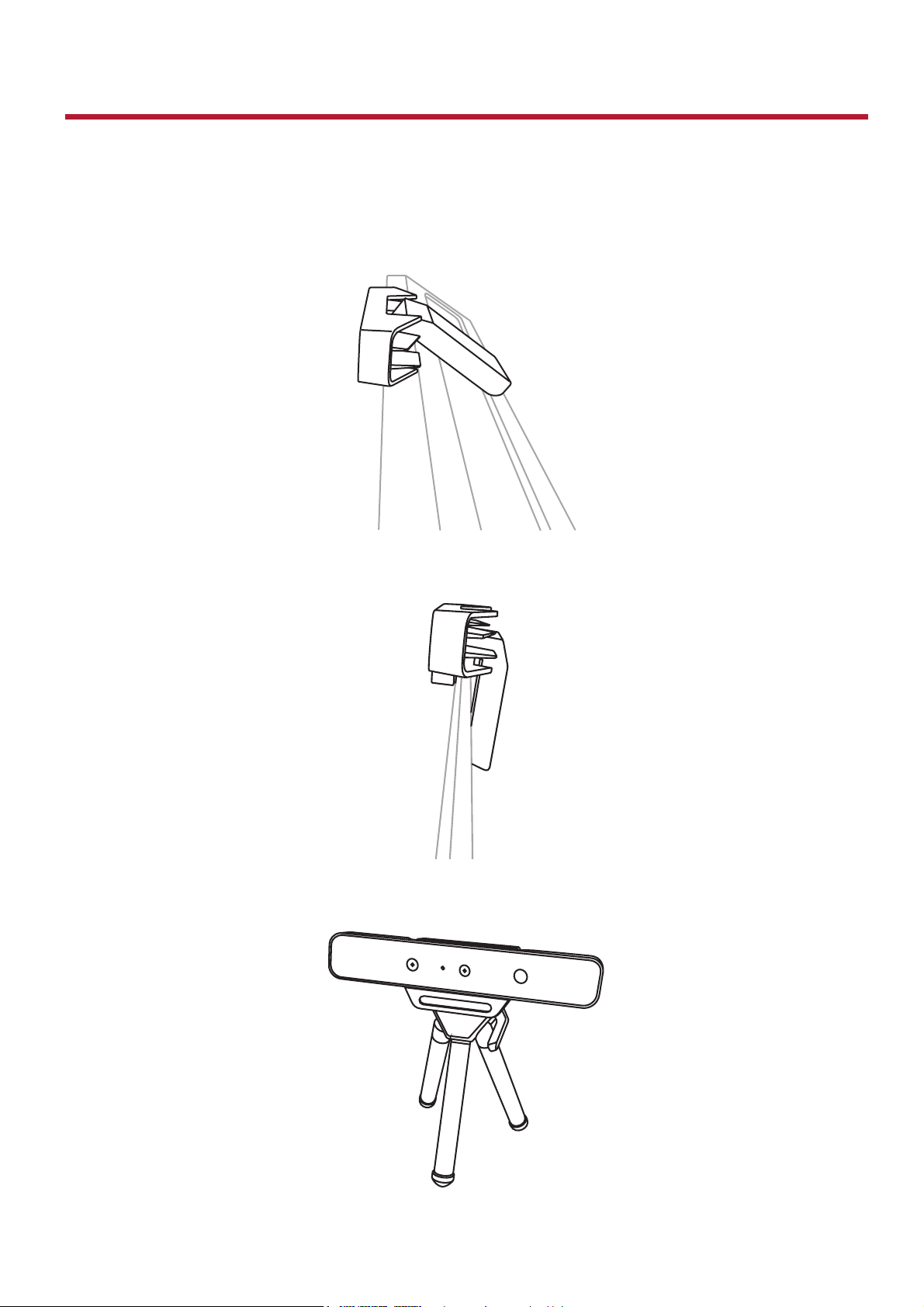
Schritt 1: Positionierung des BlasterX Senz3D
Platzieren Sie die Kamera auf dem Videobildschirm, einem Monitor oder einem Mini-Stativ
BlasterX Senz3D (VF0810) – Ihr Gerät einrichten 4
Page 5
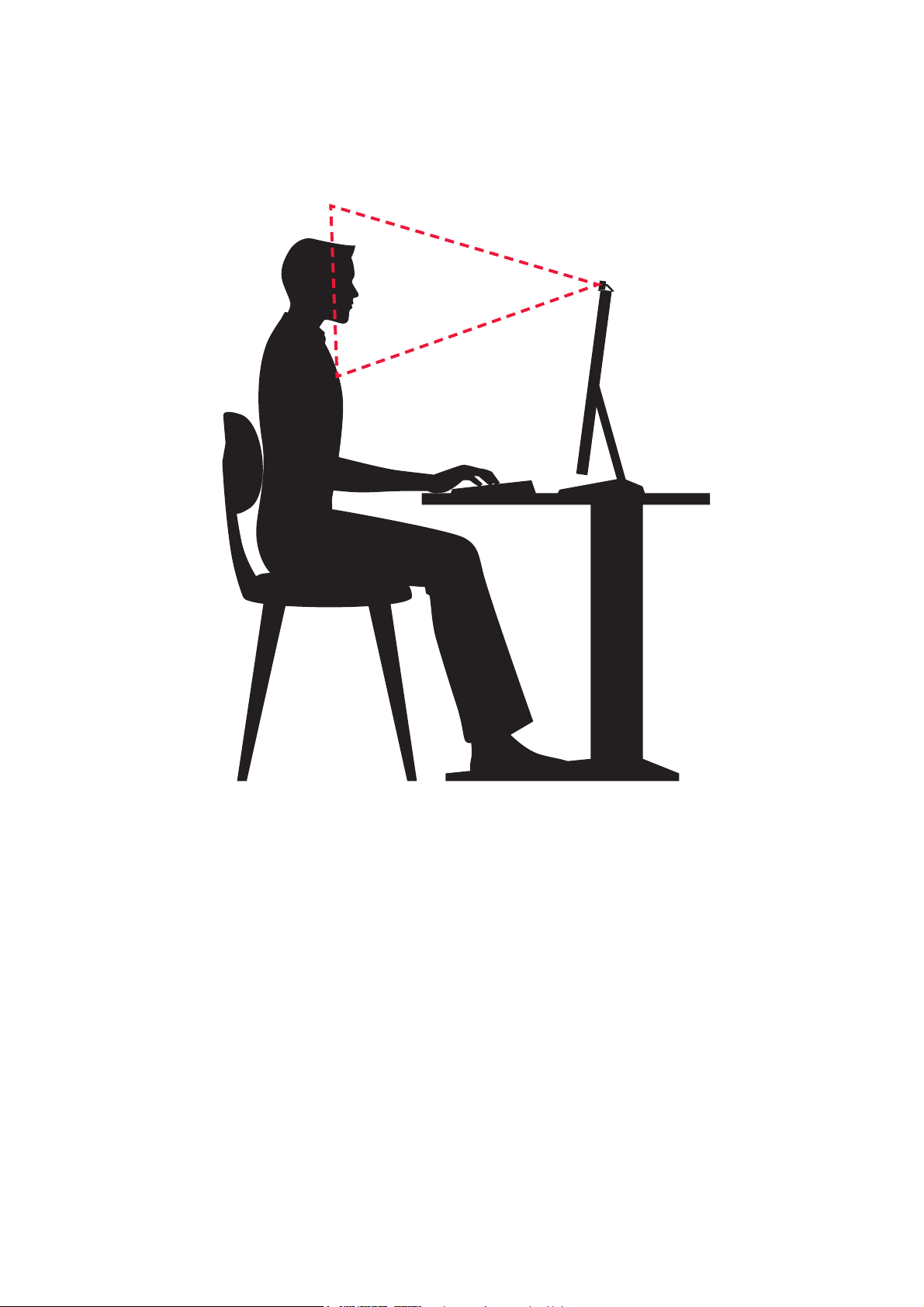
Für effektivste Interaktion
Positionieren Sie sich selbst zwischen 20cm bis 150cm vom BlasterX Senz3D entfernt für eine optimale
Leistung
BlasterX Senz3D (VF0810) – Ihr Gerät einrichten 5
Page 6
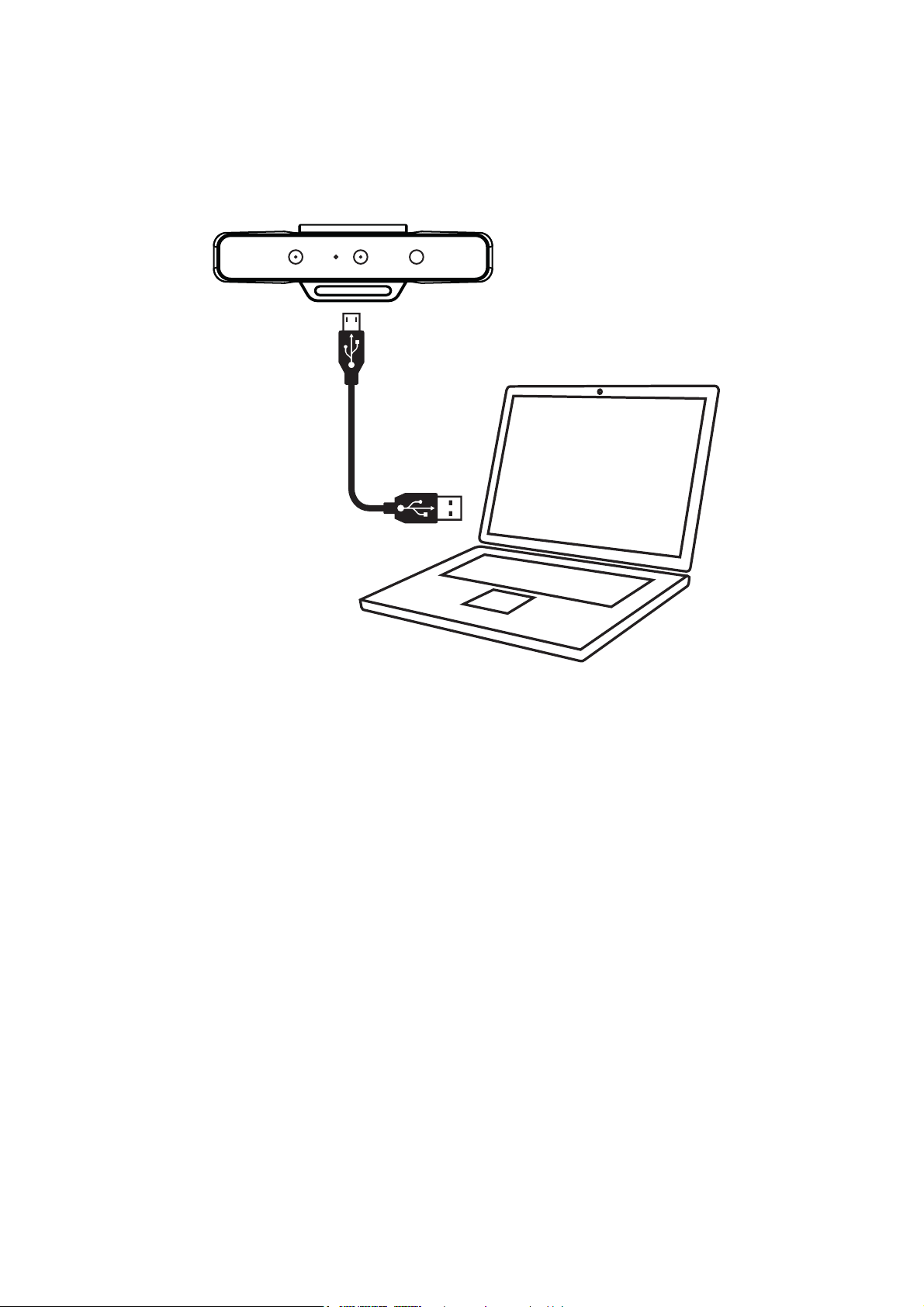
Schritt 2: Mit dem Computer verbinden
Verbinden Sie den BlasterX Senz3D direkt mit einem USB 3.0-Anschluss Ihres Computers.
BlasterX Senz3D (VF0810) – Ihr Gerät einrichten 6
Page 7

Software installieren und deinstallieren
Um die kompletten Vorteile Ihres BlasterX Senz3D zu nutzen, müssen Sie den Treiber und die
Anwendungen des Gerätes installieren.
Installieren der Treiber und Anwendungen
Stellen Sie sicher, dass Ihr Gerät verbunden ist, bevor Sie fortfahren.
Nachdem Sie Ihr Gerät verbunden haben, schalten Sie Ihren Computer ein. Windows wird Ihr Gerät
automatisch erkennen und nach Gerätetreibern suchen.
1. Über einen Standard-Web Browser besuchen Sie www.creative.com/support/BlasterXSenz3D.
2. Suchen Sie BlasterX Senz3D und das Softwarepaket für Ihr Windows-Betriebssystem.
3. Laden Sie dieses Paket auf Ihre lokale Festplatte herunter.
4. Suchen Sie das heruntergeladene Softwarepaket heraus, öffnen Sie es per Doppelklick.
5. Lassen Sie sich von den Hinweisen auf dem Bildschirm durch die gesamte Installation führen.
6. Starten Sie Ihren Computer neu, wenn Sie dazu aufgefordert werden.
7. Finden Sie die Anwendung und führen diese aus, indem Sie BlasterX Acoustic Engine Proklicken.
Treiber und Applikationen deinstallieren
Falls die Software einmal deinstalliert werden muss (beispielsweise bei Aktualisierungen), führen Sie
bitte die folgenden Schritte aus.
Beenden Sie alle aktiven Anwendungen bevor Sie beginnen. Anwendungen die noch aktiv
sind während der Deinstallation, können nicht entfernt werden.
1. Klicken Sie in der Systemsteuerung auf Ein Programm deinstallieren.
2. Wählen Sie BlasterX Senz3D.
3. Klicken Sie auf die Deinstallieren-Schaltfläche oder -Option.
Falls das Dialogfeld Benutzerkontensteuerung erscheint, klicken Sie auf Weiter.
4. Klicken Sie auf die Schaltfläche Ja.
5. Starten Sie Ihren Computer neu, wenn Sie dazu aufgefordert werden.
BlasterX Senz3D (VF0810) – Software installieren und deinstallieren 7
Page 8
Ihr Gerät benutzen
3D-Gesichtserkennung
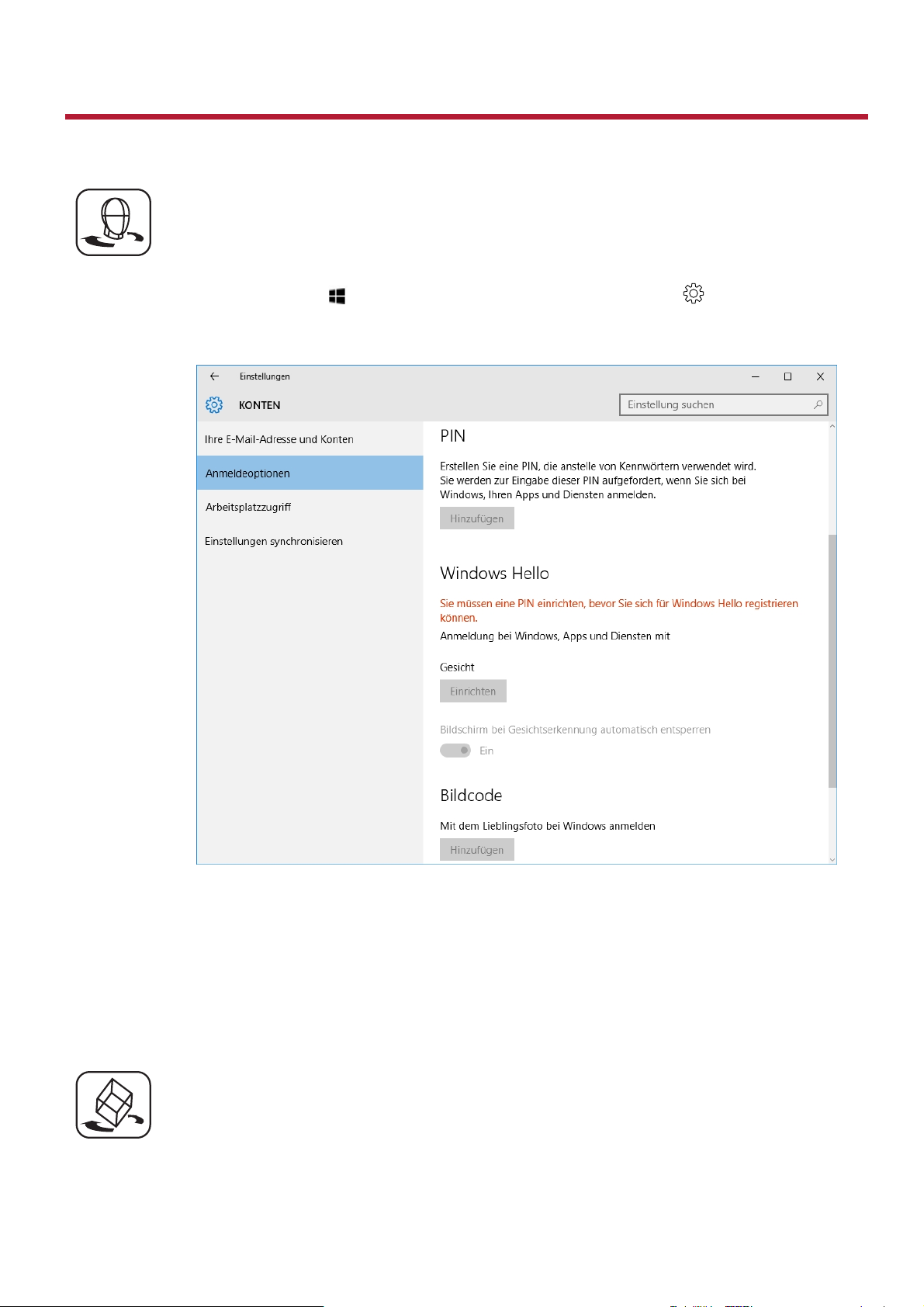
Nutzen Sie den BlasterX Senz3D mit Windows Hello für einen persönlicheren und sicheren
Weg, um sich in Ihr Windows 10-Gerät einzuloggen, mit nur einem Blick.
Windows Hello
Wählen Sie die Start Schaltfläche, dann wählen Sie Einstellungen > Konten >
Anmeldeoptionen > Windows Hello > select Einrichten für Gesicht.
Hinweis:
Das Gerät sollte idealerweise zentriert über dem Bildschirm und vertikal auf das Gesicht
des Nutzers ausgerichtet sein, für eine optimale Leistung.
3D-Scanning
Scannen und speichern Sie ein Kunstwerk, eine Blume, ein Spielzeug – oder sogar Ihr
eigenes Gesicht. Speichern Sie Ihren Scan so wie er ist, oder manipulieren Sie diesen in
etwas völlig Neues. Teilen Sie es digital oder drucken Sie es über einen 3D-Drucker aus.
BlasterX Senz3D (VF0810) – Ihr Gerät benutzen 8
Page 9
Video-Anruf & Chat
Werden Sie klar gehört über Skype®-Anrufe oder Game-Chats mit dem integrierten
Mikrofon-Array, welches Hintergrundgeräusche und Echos eliminiert.
Um die Sprachqualität zu verbessern, sehen Sie Creative Software Suite verwenden –
Klarheit-Einstellungen.
Sie können Ihre Stimme mithilfe von Voice FX auch mit speziellen Effekten verfremden! Sie
Spaß mit Voice FX.
Hintergrundentfernung
Fügen Sie Gameplay während Ihrem Twitch™-Broadcast hinzu oder ändern Sie den
Hintergrund in einem Skype-Anruf
Gestensteuerung
Interagieren Sie auf natürliche Weise mit Spielen oder Ihrem PC mit dem BlasterX Senz3D,
um Ihre Handbewegung zu verfolgen.
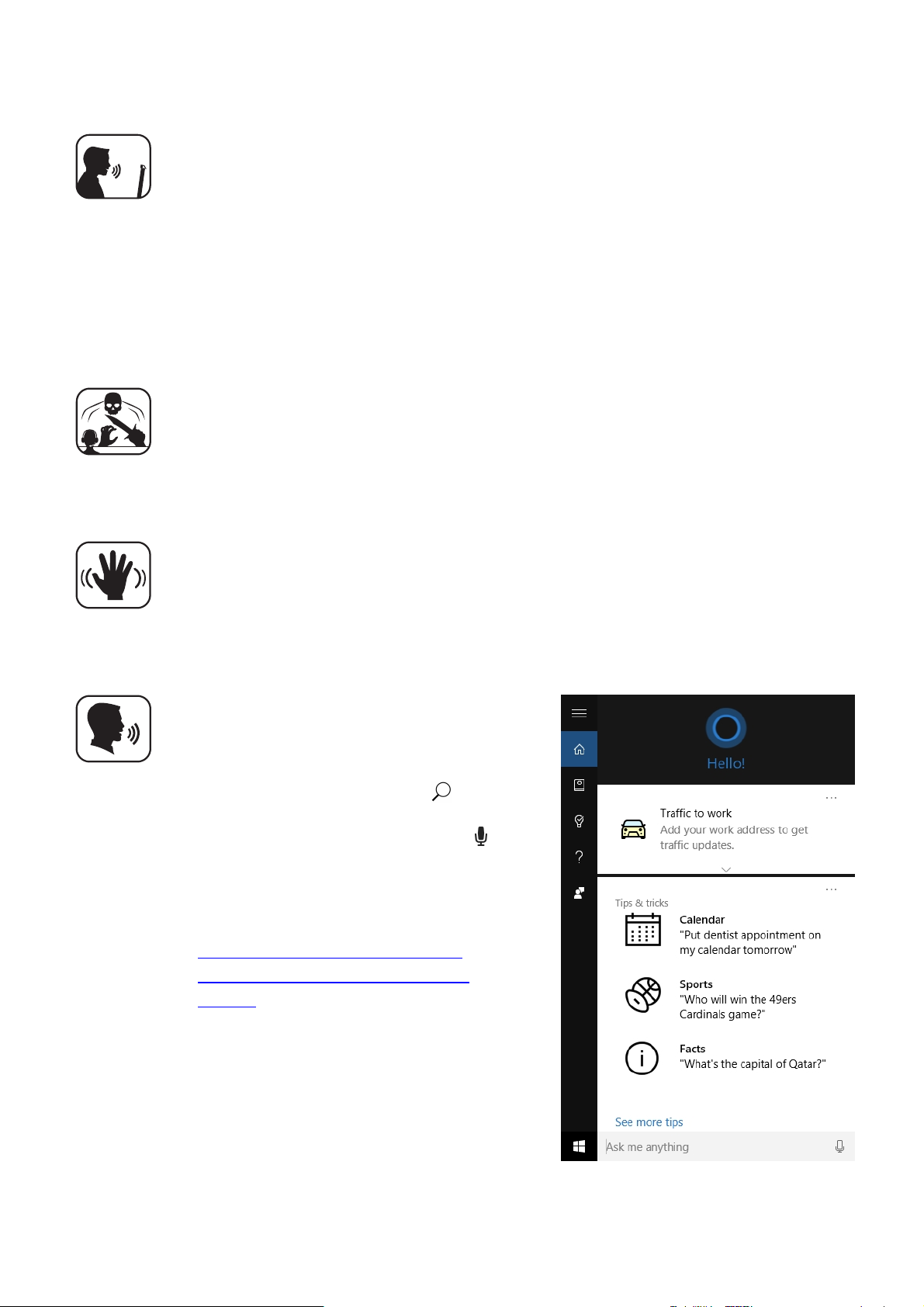
Sprachsteuerung
Erleben Sie die volle Power von Windows 10
mit Cortana®, Ihrem sprachbasierten,
persönlichen Assistent.
1.
Wählen Sie die Suchanzeige in der
Taskleiste.
2.
Wählen Sie das Mikrofon-Symbol und
reden Sie mit Cortana.
Hinweis:
Für weitere Informationen, besuchen Sie
http://windows.microsoft.com/en-
us/windows-10/getstarted-what-is-
cortana.
BlasterX Senz3D (VF0810) – Ihr Gerät benutzen 9
Page 10
Creative Software Suite verwenden
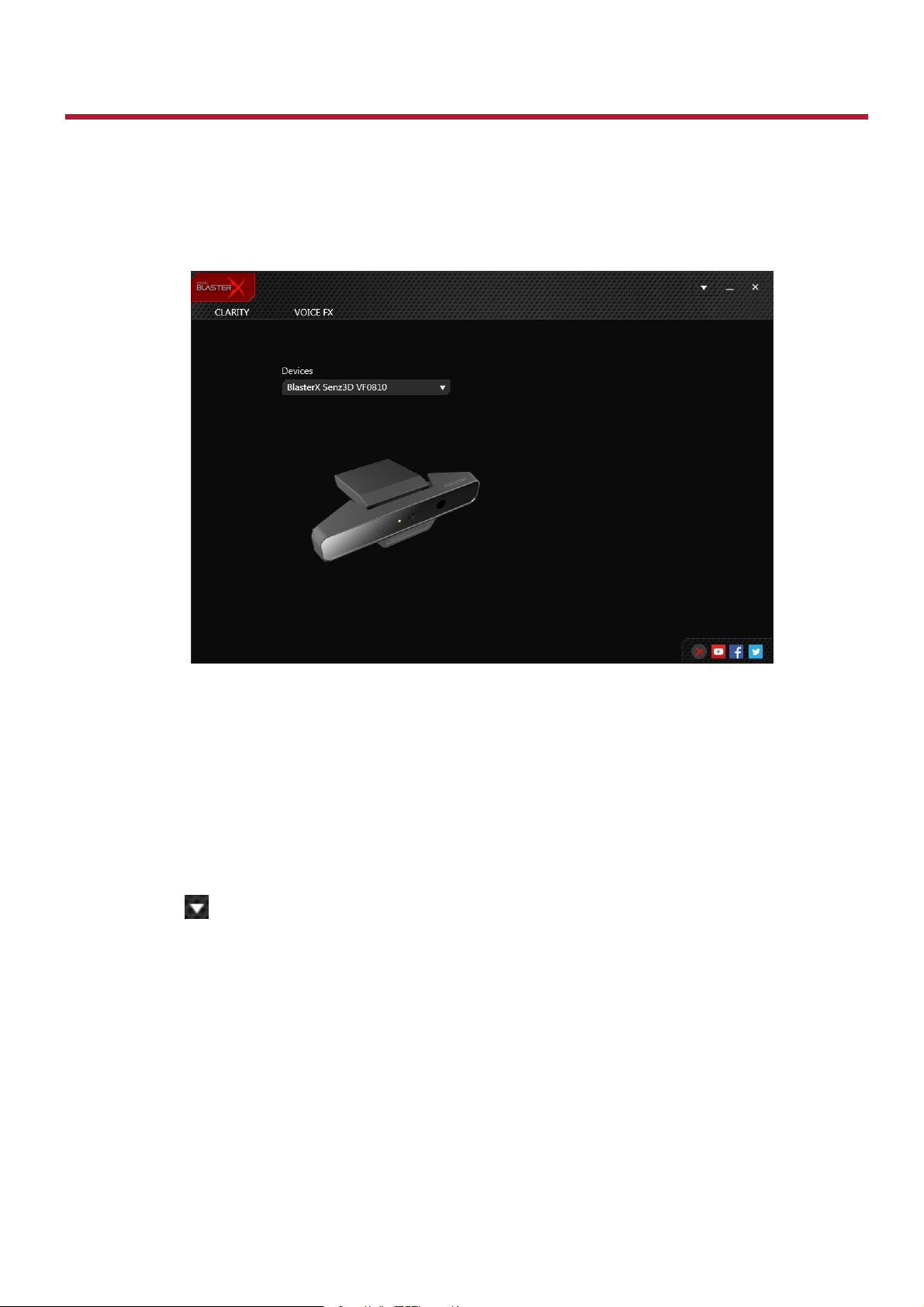
Eine Software Suite für den BlasterX Senz3D wurde entwickelt, um Ihnen zusätzliche Verbesserungen
des Spracheingangs des Produktes zu liefern.
Anwendungen
l BlasterX Acoustic Engine Pro
l Creative Online-Registrierung
l Creative-Systeminformationen
Automatisches Software Update
Finden, herunterladen und installieren der Updates für Ihr Creative-Produkt ist nun noch einfacher und
schneller mit dem automatischen In-App Software Update-System
1. Verbinden Sie Ihr Produkt mit Ihrem Computer.
2. Starten Sie die BlasterX Acoustic Engine Pro -Anwendung.
3.
Klicken Sie um zum Einstellungs-Menü zu gelangen und wählen dann Software Update.
4. Die Anweisungen auf dem Bildschirm befolgen.
Hinweis:
Eine Internetverbindung wird benötigt. Stellen Sie sicher, dass Ihr System mit dem Internet
verbunden ist, bevor Sie eine Suche nach Software-Updates durchführen.
BlasterX Senz3D (VF0810) – Creative Software Suite verwenden 10
Page 11
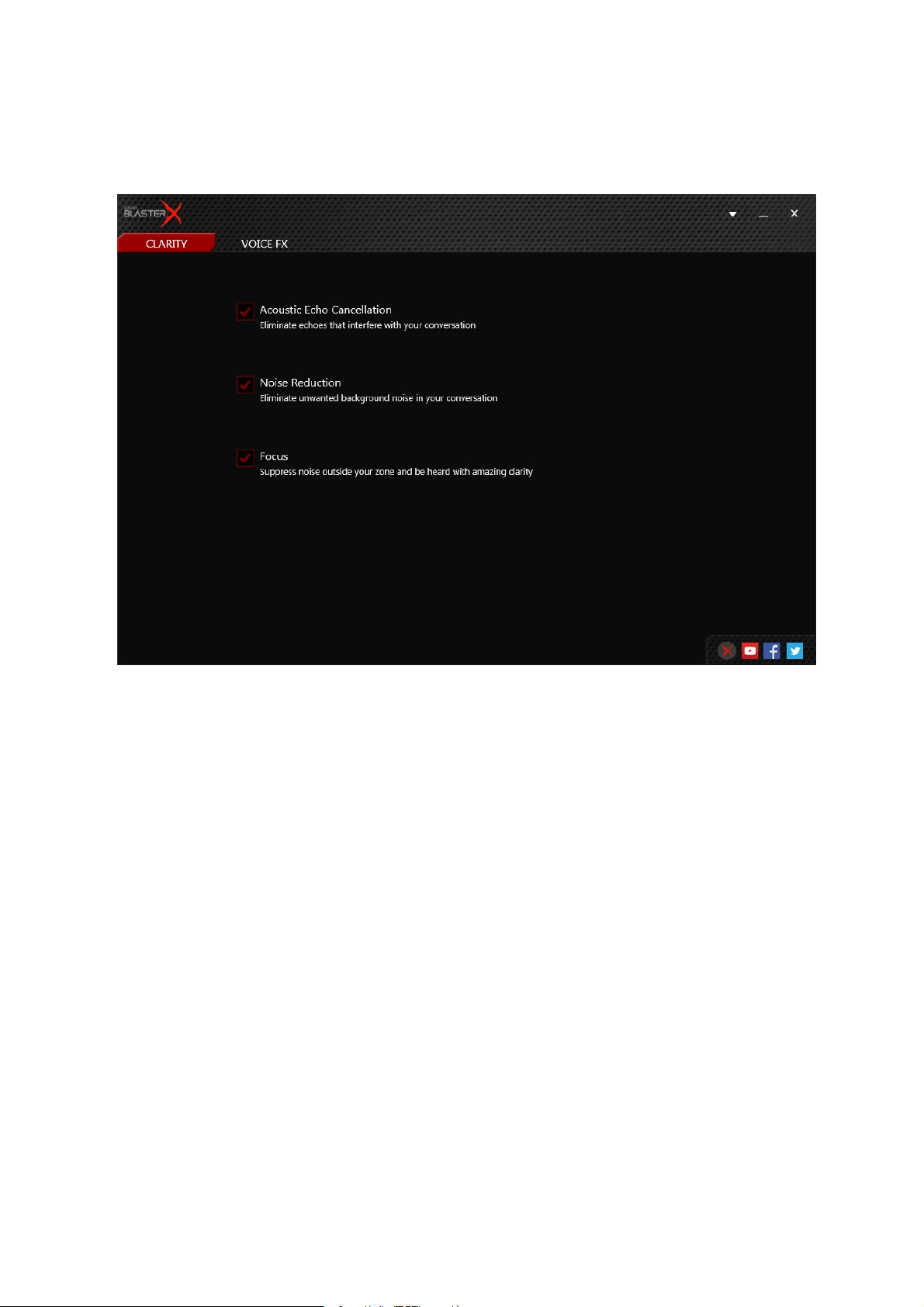
BlasterX Acoustic Engine Pro
Klarheit-Einstellungen
Verbessern Sie die Klarheit Ihrer Gespräche, indem Sie folgendes aktivieren:
l Acoustic Echo Cancellation um Echos zu eliminieren, die Ihre Konversation stören.
l Noise Reduction um ungewollte Hintergrundgeräusche in Ihrer Konversation zu eliminieren.
l Focus um Geräusche außerhalb Ihrer Zone zu unterdrücken und mit erstaunlicher Klarheit gehört
zu werden.
BlasterX Senz3D (VF0810) – Creative Software Suite verwenden 11
Page 12
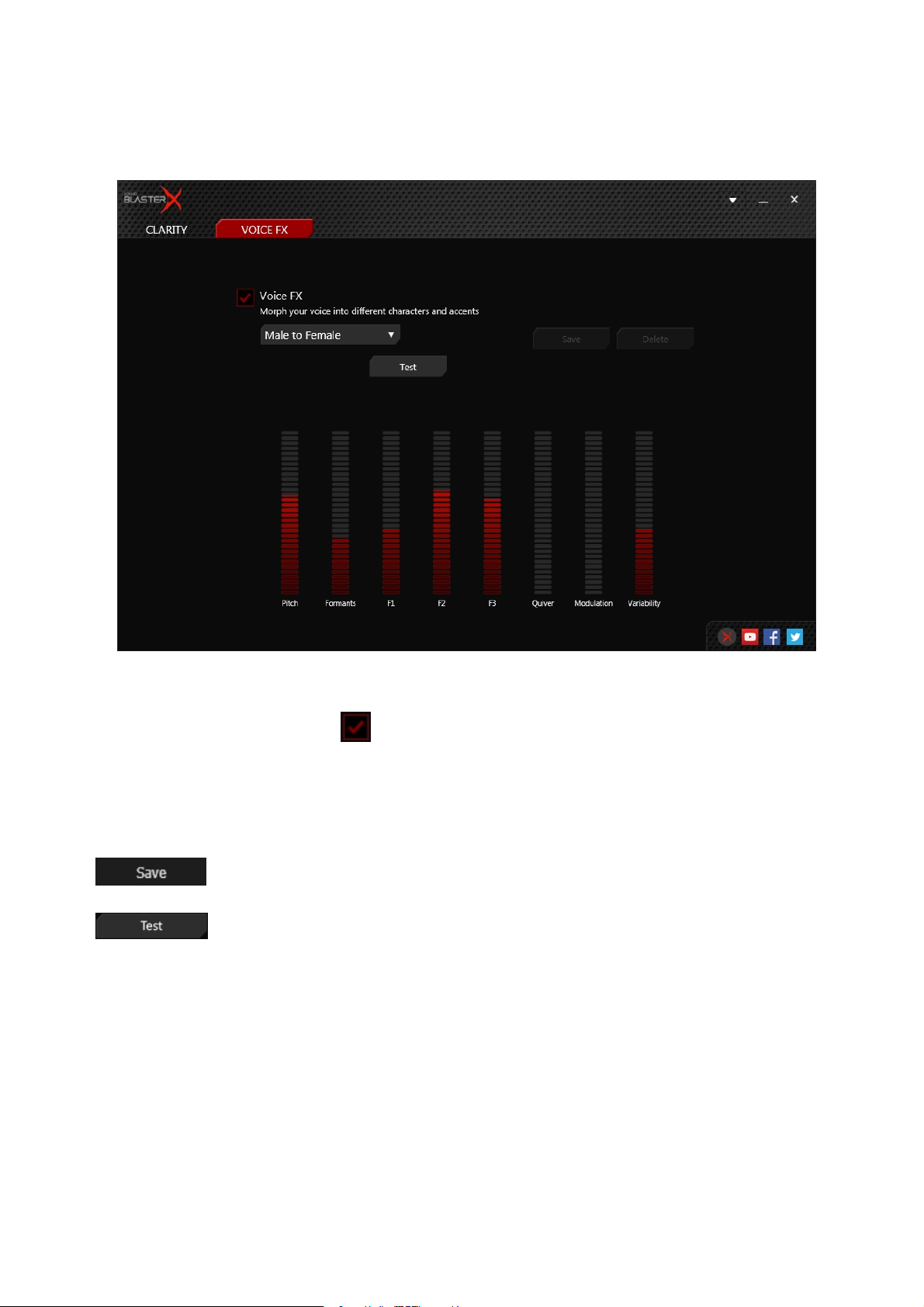
Einstellungen für Voice FX
Voice FX verfremdet die Stimme des Sprechers mit verschiedenen Effekten, um die Stimmlage zu
verändern, interessante Akzente zu imitieren oder wie ein Fremder zu klingen.
Spaß mit Voice FX
1.
Klicken Sie auf die Schaltfläche , um diese Funktion zu aktivieren, und klicken Sie dann auf den
Voice FX-Dropdown-Pfeil und wählen Sie eine Voreinstellung aus der Liste.
2. Durch das Auswählen einer Voreinstellung werden die Voice FX-Schieberegler auf geeignete Werte
eingestellt. Sie können die Voice FX-Einstellungen durch Hoch- und Herunterziehen der
Schieberegler auf die gewünschte Stufe justieren.
3. Wenn Sie die neue Konfiguration als neue Voreinstellung speichern möchten, klicken Sie auf
.
4. Wenn Sie die Wirkung der Audioerweiterungen ausprobieren möchten, klicken Sie auf
und sprechen in das Mikrofon.
BlasterX Senz3D (VF0810) – Creative Software Suite verwenden 12
Page 13

Lizenz- und urheberrechtliche Hinweise
Die in diesem Dokument enthaltenen Informationen können ohne vorherige Ankündigung geändert
werden und stellen keine Verpflichtung seitens Creative Technology Ltd. dar. Ohne schriftliche Erlaubnis
von Creative Technology Ltd. darf kein Teil dieses Handbuches für jegliche Zwecke vervielfältigt oder
übertragen werden, unabhängig davon, auf welche Art und Weise oder mit welchen Mitteln (elektronisch
oder mechanisch) dies geschieht.
© 2016 Creative Labs Pte. Ltd. Alle Rechte vorbehalten. Creative, das Creative-Logo, BlasterX-Logo und
Creative ALchemy das sind Marken oder eingetragene Marken der Creative Technology Ltd. in den USA
und/oder anderen Ländern. Intel und Intel Core sind Marken der Intel Corporation in den USA und/oder
anderen Ländern. Microsoft, Windows und Cortana sind entweder Marken oder eingetragene Marken von
Microsoft Corporation in den USA und/oder anderen Ländern. Twitch sind Marken oder eingetragene
Marken von Twitch Interactive Inc. in den USA und/oder anderen Ländern. Alle weiteren Marken und
Handelsnamen sind Eigentum ihrer jeweiligen Inhaber. Sämtliche Spezifikationen können sich ohne
Vorankündigung ändern. Die Verwendung dieses Produkts unterliegt einer beschränkten Garantie auf
Produktteile und Verarbeitung. Die Produktausführung kann geringfügig von den Abbildungen
abweichen. Die Software in dieser Verpackung darf nur gemeinsam mit der Hardware verwendet
werden. Vor der Verwendung der Software müssen Sie den Geschäftsbedingungen der
Lizenzvereinbarung für Endkunden zustimmen.
Version 1.0
Juni 2016
BlasterX Senz3D (VF0810) – Lizenz- und urheberrechtliche Hinweise 13
 Loading...