

Page 1
Data
Projector
4-698-369-51 (1)
Istruzioni d’uso
Prima di azionare l’apparecchio, leggere attentamente questo manuale e la Guida rapida all’uso
in dotazione, e conservarli per successive consultazioni.
VPL-DX271/DX241/DX221
VPL-DW241
Non tutti i modelli sono disponibili in tutte le nazioni o le aree
geografiche. Verificare presso il rivenditore Sony autorizzato di zona.
© 2017 Sony Corporation
Page 2

Sommario
Introduzione
Posizione e funzione dei comandi .....3
Unità Principale ............................3
Pannello dei connettori .................4
Tasti del telecomando e pannello di
controllo ....................................5
Preparazione
Collegamento del proiettore ...............7
Collegamento di un computer ......7
Collegamento di un’apparecchiatura
video ..........................................8
Collegamento a un dispositivo
esterno .......................................9
Erogare alimentazione al dispositivo
esterno .......................................9
Proiezione di un’immagine
Proiezione dell’immagine ................ 10
Regolazione dell’immagine
proiettata ................................. 11
Spegnimento ...............................15
Altro
Spie ...................................................29
Elenco dei messaggi .........................31
Risoluzione dei problemi ..................32
Sostituzione della lampada ...............34
Pulizia del filtro dell’aria ..................36
Quando si utilizza il proiettore montato
sul soffitto ......................................37
Rimuovere il coperchio della
lente .........................................37
Fissare il coperchio per la
polvere .....................................37
Pulizia del filtro dell’aria e delle
zone circostanti ........................38
Trasporto dell’unità ..........................38
Caratteristiche tecniche ....................39
Distanza di proiezione ......................44
Dimensioni .......................................49
Indice analitico .................................52
Regolazioni e impostazioni
tramite menu
Utilizzo di un MENU ....................... 17
Menu Immagine ...............................18
Menu Schermo .................................19
Menu Funzione ................................23
Menu Funzionamento ......................24
Menu Colleg./Aliment. ....................25
Menu Installazione ...........................27
Menu Informazioni ..........................28
2
Sommario
Page 3
B Introduzione
9
q
Posizione e funzione dei comandi
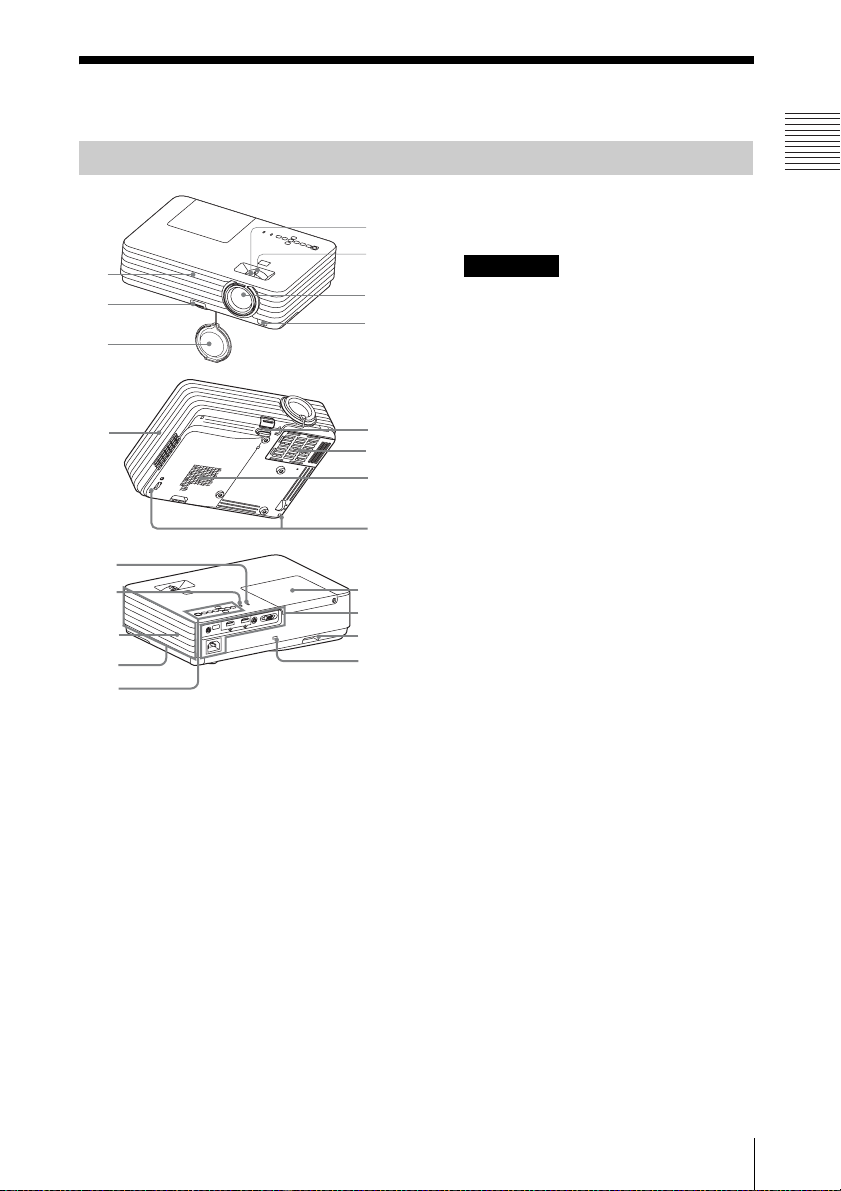
Unità Principale
qh
6
5
0
ql
qk
qa
qs
qj
qh
qd
qf
g
a Ghiera della messa a fuoco
(pagina 11)
b Ghiera dello zoom (pagina 11)
c Obiettivo
1
2
3
4
7
8
qh
i Piedini posteriori (pagina 13)
Introduzione
j Prese di ventilazione (scarico)
Attenzione
Non posizionare niente vicino alle prese di
ventilazione poiché questo potrebbe
causare un surriscaldamento interno. Non
posizionare le mani vicino alle prese di
ventilazione e alla circonferenza poiché
questo potrebbe causare lesioni personali.
k Pannello della lampada
(pagina 34)
l Pannello dei connettori
(pagina 4)
m Barra di sicurezza
Consente il collegamento di una catena o
di un cavo di sicurezza disponibili in
commercio.
n Blocco sicurezza
Consente il collegamento di un cavo di
sicurezza opzionale prodotto da
Kensington.
Per informazioni dettagliate, visitare il
sito Web di Kensington.
http://www.kensington.com/
o Tasti del pannello di controllo
(pagina 5)
d Sensore del telecomando
e Coperchio della lente
f Pulsante di regolazione piedino
(pagina 13)
g Piedino anteriore (regolabile)
(pagina 13)
h Coperchio del filtro dell’aria/
Prese di ventilazione
(aspirazione) (pagina 36)
p Prese di ventilazione
(aspirazione)
q Altoparlante
r Spia WARNING (pagina 29)
s Spia ON/STANDBY (pagina 29)
Posizione e funzione dei comandi
3
Page 4
Pannello dei connettori
VPL-DX221
7
VPL-DX271/DX241/DW241
7
4 126
42 1356
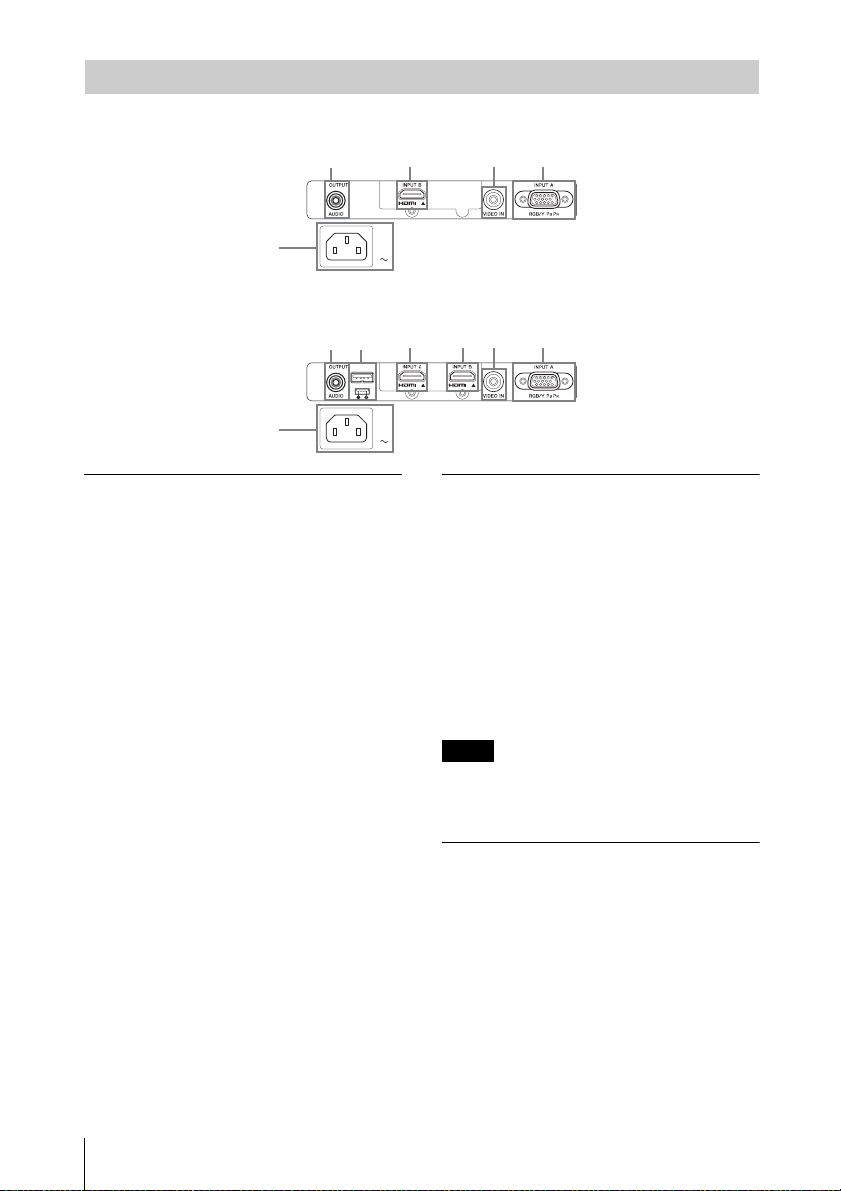
Ingresso (pagine 7, 8)
a INPUT A
Video: connettore di ingresso RGB/
YPBPR
b INPUT B
Video: connettore di ingresso HDMI
Audio: connettore di ingresso HDMI
c INPUT C*
Video: connettore di ingresso HDMI
Audio: connettore di ingresso HDMI
* solo VPL-DX271/DX241/DW241
d VIDEO IN
Video: connettore di ingresso video
Uscita
e Alimentazione*
Connettore USB (tipo A) (5V/2A)
* solo VPL-DX271/DX241/DW241
Se si utilizza il connettore di
alimentazione, impostare
“Alimentazione” su “Inser.” nel menu
Colleg./Aliment. (pagina 25).
f AUDIO OUTPUT
Audio: connettore di uscita audio
(AUDIO)
Nota
L’audio viene emesso solo quando il terminale
INPUT B o il terminale INPUT C sono
selezionati.
Altro
g Presa AC IN (∼)
Consente il collegamento del cavo di
alimentazione CA in dotazione.
4
Posizione e funzione dei comandi
Page 5
Tasti del telecomando e pannello di controllo
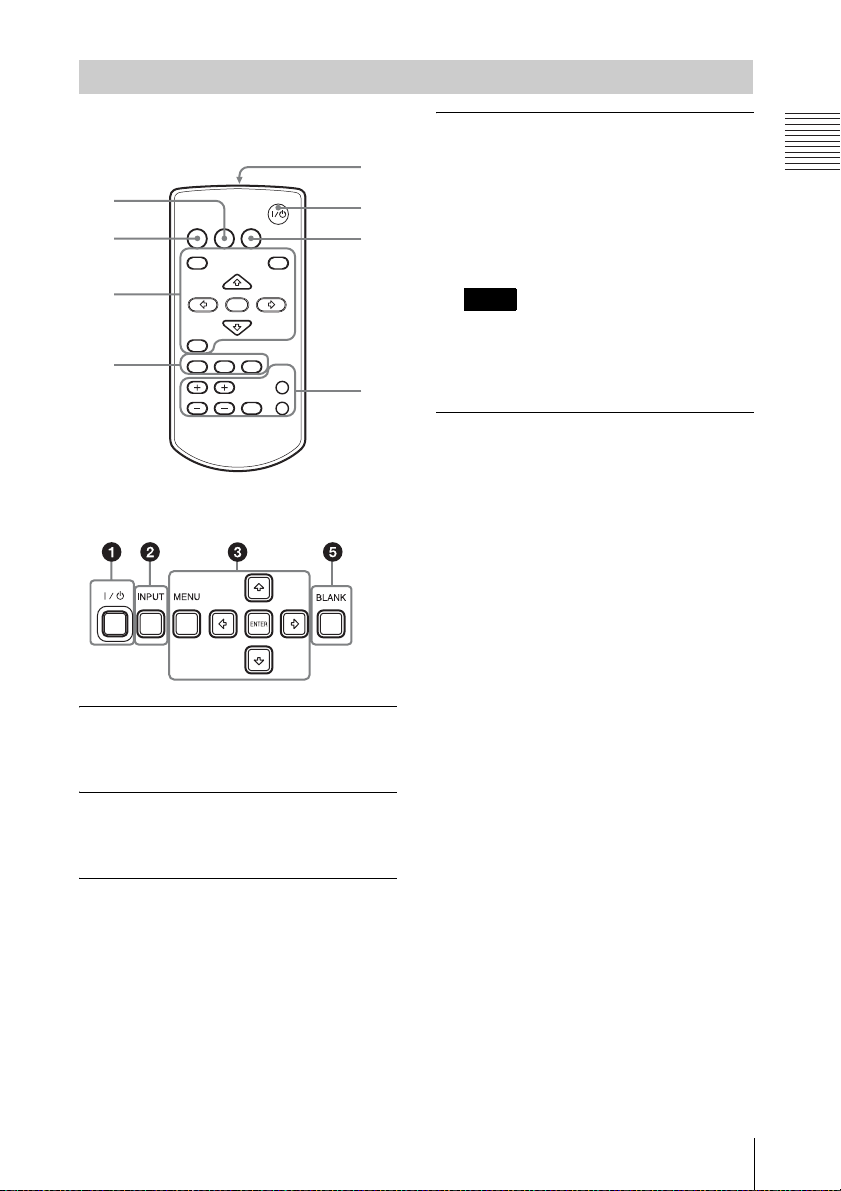
Telecomando
7
4
INPUT
APA ECO MODE
2
3
4
Tasti del pannello di controllo
a Accensione/passaggio al modo
di attesa
Tasto ?/1 (On/Attesa)
b Selezione del segnale di
ingresso (pagina 10)
Tasto INPUT
c Uso del menu (pagina 17)
Tasto MENU
Tasto RESET
Tasti ENTER /V/v/B/b (frecce)
Tasto RETURN
MENU
RETURN
ASPECT
D ZOOM
KEYSTONE
VOLUME
ENTER
PATTERN
FREEZE
RESET
BLANK
MUTING
1
6
5
d Regolazione dell’immagine
(pagina 11)
Tasto ASPECT (pagina 19)
Tasto KEYSTONE (pagina 14)
Tasto PATTERN (pagina 12)
Tasto APA (Allineamento pixel
automatico)* (pagina 14)
Nota
Utilizzare questo tasto quando si utilizza
*
un segnale computer in ingresso tramite
il connettore di ingresso RGB (INPUT
A).
e Utilizzo delle varie funzioni
durante la proiezione
Tasto D ZOOM (Zoom digitale) +/–
Consente di ingrandire l’immagine
durante la proiezione partendo dal
centro dell’immagine stessa.
1 Premere il tasto D ZOOM + per
visualizzare l’icona dello zoom
digitale sull’immagine proiettata.
2 Premere più volte il tasto D ZOOM +
o D ZOOM – per cambiare il fattore di
ingrandimento. L’immagine può
essere ingrandita fino a 4 volte.
Premere il tasto RESET per ripristinare
l’immagine precedente.
Tasto BLANK
Consente di tagliare temporaneamente
l’immagine proiettata. Per riattivare
l’immagine precedente, premere una
seconda volta. La soppressione
immagine consente di ridurre il
consumo di energia.
Tasto MUTING
Consente di escludere temporaneamente
l’uscita audio. Per riattivare l’audio al
precedente livello di volume, premere
una seconda volta.
Tasto VOLUME +/–
Consente di regolare il volume.
Tasto FREEZE
*2
Consente di mettere in pausa
l’immagine proiettata. Per riattivare
l’immagine, premere una seconda volta.
Introduzione
*1
Posizione e funzione dei comandi
5
Page 6
Note
*1: Utilizzare questo tasto per
l’inserimento di un segnale da un
computer. Tuttavia, potrebbe non
essere possibille utilizzarlo, in base
alla risoluzione del segnale di
ingresso.
*2: Utilizzare questo tasto per
l’inserimento di un segnale da un
computer.
f Impostazione facile del modo di
risparmio energetico
Tast o E C O M O D E
È possibile impostare facilmente il
modo di risparmio energetico. Il modo di
risparmio energetico comprende:
“Modo lampada”, “No s. ingr.” e “C.
segnale statico”. Ad esempio, “No s.
ingr.” è una modalità che attiva
automaticamente lo stato di risparmio
energetico se l’unità non riceve un
segnale in ingresso per circa 10 minuti.
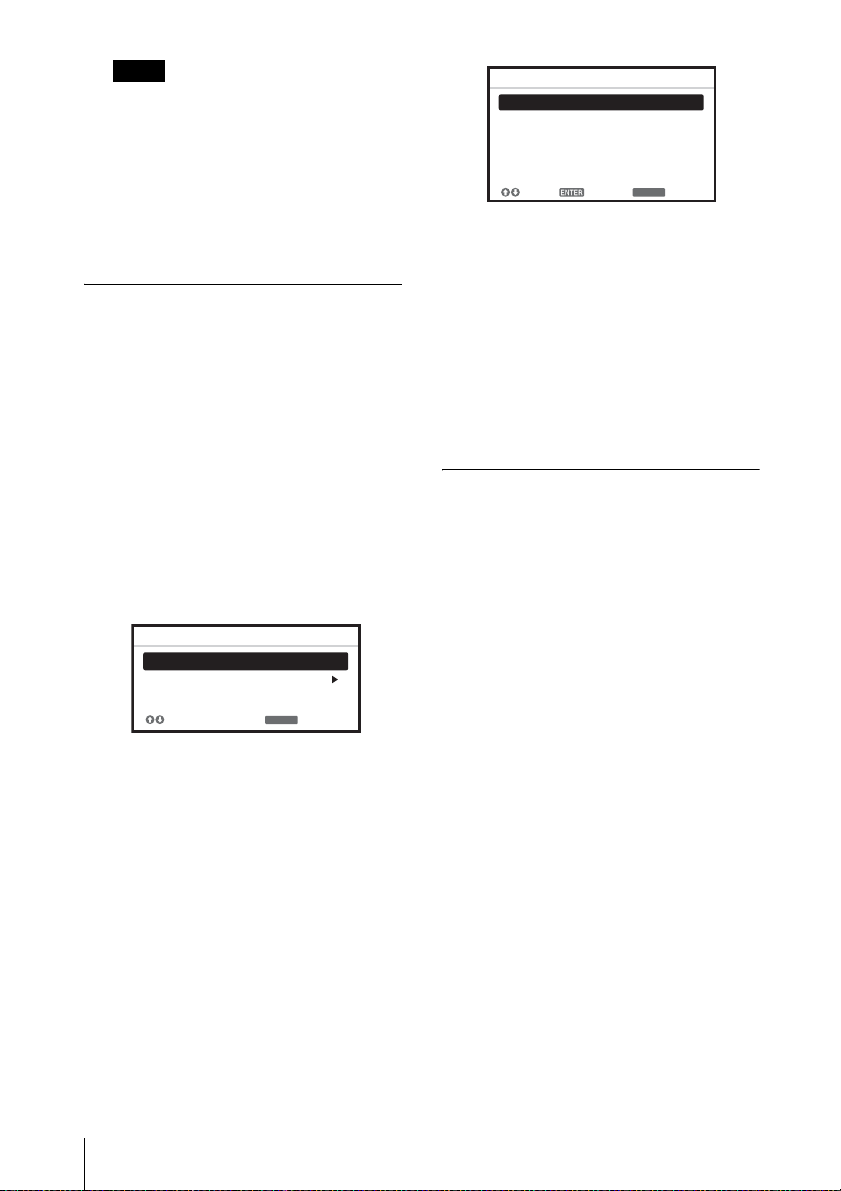
1 Premere il tasto ECO MODE per
visualizzare il menu Modo ECO.
Menu Modo ECO
Modo ECO
ECO
Utente
RETURN
:Selez
:Ritorna
2 Premere il tasto V/v o ECO MODE
per selezionare il modo “ECO” o
“Utente”.
ECO: consente di configurare ciascun
modo sul valore di risparmio
energetico ottimale.
Modo lampada: Basso
No s. ingr.: Attesa
C. segnale statico: Osc. lampada
Utente: consente di impostare ogni
voce del menu del modo ECO
secondo le proprie preferenze
(procedere al punto 3).
3 Selezionare “Utente” quindi premere
il tasto b.
Vengono visualizzate le voci di
impostazione.
Utente
Modo lampada Alto
Risp. ener. auto
No s. ingr.
C. segnale statico
:Selez
:Imp
Disin.
Osc. lampada
RETURN
:Ritorna
4 Premere il tasto V/v per selezionare la
voce, quindi premere il tasto ENTER.
5 Premere il tasto V/v per selezionare il
valore da impostare.
6 Premere il tasto ENTER.
Viene nuovamente visualizzato il
menu precedente.
Per informazioni dettagliate sulle
impostazioni di Modo ECO, vedere
“Modo lampada”, “No s. ingr.” e “C.
segnale statico” nel menu Colleg./
Aliment (pagina 25).
g Trasmettitore all’infrarosso
Informazioni sull’uso del
telecomando
• Dirigere il telecomando verso l’apposito
sensore.
• Minore è la distanza fra il telecomando e il
proiettore, maggiore è l’angolo entro il
quale il telecomando è in grado di
controllare il proiettore.
• Verificare che non siano presenti ostacoli
al raggio infrarosso fra il telecomando e il
sensore del telecomando sul proiettore.
6
Posizione e funzione dei comandi
Page 7
B Preparazione
Collegamento del proiettore
Note
• Assicurarsi che tutte le apparecchiature siano spente quando si collega il proiettore.
• Usare cavi adatti a ciascun collegamento.
• Inserire saldamente le spine dei cavi; eventuali collegamenti instabili potrebbero ridurre le
prestazioni dei segnali di immagine o causare malfunzionamenti. Per scollegare un cavo, tirare la
spina, non il cavo stesso.
• Per maggiori informazioni, fare riferimento anche ai manuali d’uso delle apparecchiature
collegate.
• Utilizzare un cavo audio a resistenza nulla.
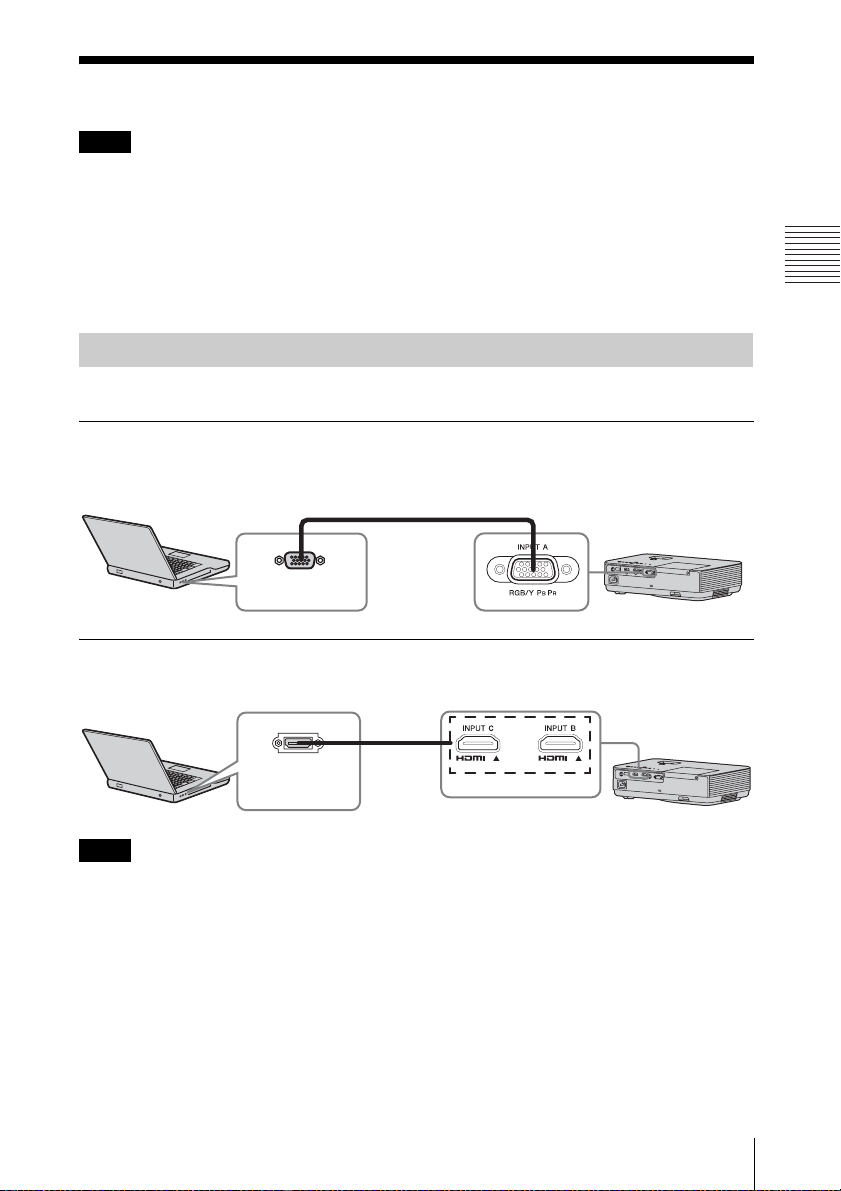
Collegamento di un computer
Viene spiegato come collegare un computer per ogni segnale di ingresso.
INPUT A
Per il collegamento a un computer con un connettore di uscita RGB.
Cavo mini D-sub a 15 pin (in dotazione)
Connettore di
Computer
uscita RGB
Preparazione
INPUT B
Per il collegamento a un computer con un connettore di uscita HDMI.
Connettore di
uscita HDMI
Computer
Note
• Solo VPL-DX271/DX241/DW241 sono dotati del terminale INPUT C.
• Utilizzare un’apparecchiatura HDMI compatibile e cavi con logo HDMI.
• Utilizzare cavi HDMI ad alta velocità su cui sia riportato il logo del tipo di cavo. (Si consiglia di
utilizzare prodotti Sony.)
• Il connettore HDMI di questo proiettore non è compatibile con il segnale DSD (Direct Stream
Digital, streaming digitale diretto) o CEC (Consumer Electronics Control, controllo elettronica di
consumo).
• La risoluzione dell’immagine proiettata può variare a seconda del terminale di ingresso.
• Si consiglia di impostare la risoluzione del computer a 1024 × 768 pixel (VPL-DX271/DX241/
DX221) o 1280 × 800 pixel (VPL-DW241) per il monitor esterno.
Cavo
HDMI
(non in
dotazione)
Collegamento del proiettore
7
Page 8
Collegamento di un’apparecchiatura video
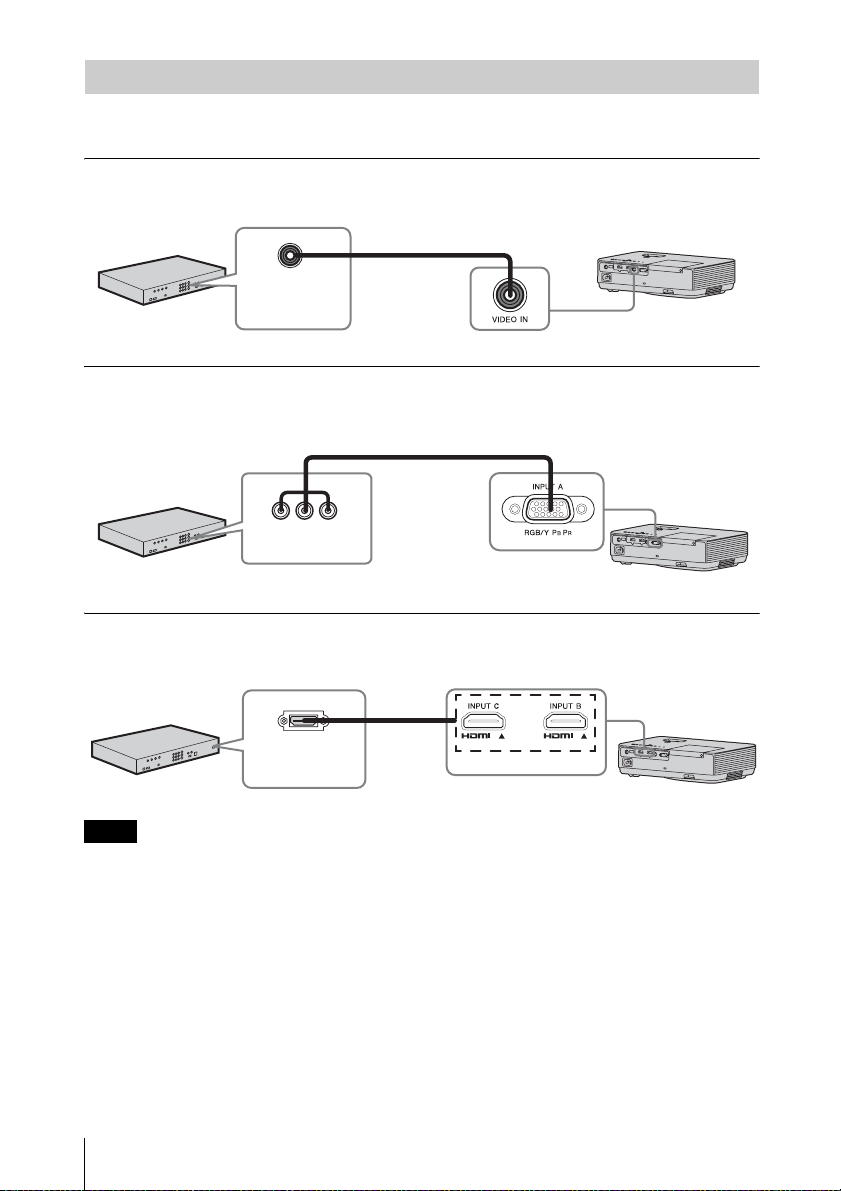
Sono disponibili spiegazioni sui collegamenti a un lettore DVD o a un lettore BD per ciascun
segnale di ingresso.
VIDEO
Per il collegamento dell’apparecchiatura video con un connettore di uscita video.
Cavo video (non in dotazione)
Connettore di
uscita video
Apparecchiatura
video
INPUT A
Per il collegamento dell’apparecchiatura video con un connettore di uscita YPBPR.
Componente – Cavo mini D-sub a 15 pin (non in dotazione)
Connettore di
uscita YP
Apparecchiatura
video
INPUT B/INPUT C
BPR
Per il collegamento dell’apparecchiatura video con un connettore di uscita HDMI.
Cavo
HDMI
(non in
dotazione)
Apparecchiatura
video
Note
Connettore di
uscita HDMI
• Solo VPL-DX271/DX241/DW241 sono dotati del terminale INPUT C.
• Utilizzare un’apparecchiatura HDMI compatibile e cavi con logo HDMI.
• Il connettore HDMI di questo proiettore non è compatibile con il segnale DSD (Direct Stream
Digital, streaming digitale diretto) o CEC (Consumer Electronics Control, controllo elettronica di
consumo).
• Utilizzare cavi HDMI ad alta velocità su cui sia riportato il logo del tipo di cavo. (Si consiglia di
utilizzare prodotti Sony.)
• La risoluzione massima del terminale INPUT C è impostata a 720p.
8
Collegamento del proiettore
Page 9
Collegamento a un dispositivo esterno
INPUT C
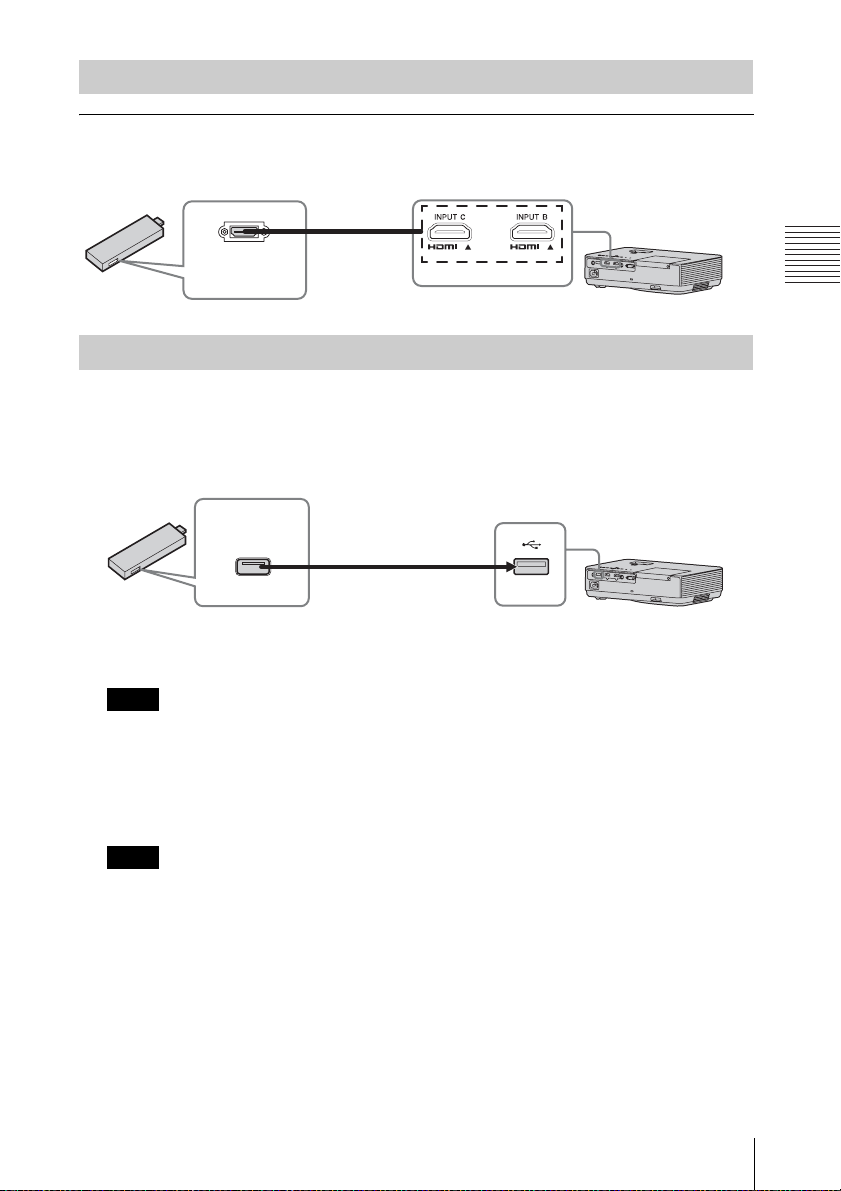
Per collegare l’unità a un dispositivo esterno con un terminale di uscita HDMI. Collegare il
dispositivo esterno a INPUT C.
Cavo HDMI
(non in
dotazione)
Dispositivo
esterno
Connettore di
uscita HDMI
Erogare alimentazione al dispositivo esterno
L’unità eroga alimentazione (massimo 5V/2A) tramite il cavo USB al dispositivo esterno (PC
di tipo stick, ecc.).
1 Collegare l’unità al dispositivo esterno usando il cavo USB (con terminale USB di tipo
A).
Connettore
USB (tipo A)
Dispositivi esterni di tipo stick con terminal
d’uscita HDMI, come dispositivi wireless,
PC di piccolo formato, ecc. (non forniti)
Note
• Utilizzare dispositivi esterni con le specifiche appropriate per l’uso con questa unità.
• Se si connette l’unità nel modo errato, il dispositivo esterno può provocare un
malfunzionamento. In questo caso, Sony non si assume alcuna responsabilità.
Cavo USB
(terminale USB di tipo A)
Terminale di
alimentazione
2 Impostare “Alimentazione” a “Inser.” nel Menu Colleg./Aliment. (pagina 25).
L’unità eroga l’alimentazione al dispositivo esterno tramite il cavo USB.
Note
• Solo VPL-DX271/DX241/DW241 sono dotati del terminale INPUT C.
• Utilizzare un’apparecchiatura HDMI compatibile e cavi con logo HDMI.
• Il connettore HDMI di questo proiettore non è compatibile con il segnale DSD (Direct Stream
Digital, streaming digitale diretto) o CEC (Consumer Electronics Control, controllo
elettronica di consumo).
• Utilizzare cavi HDMI ad alta velocità su cui sia riportato il logo del tipo di cavo. (Si consiglia
di utilizzare prodotti Sony.)
• La risoluzione massima del terminale INPUT C è impostata a 720p.
Preparazione
Collegamento del proiettore
9
Page 10
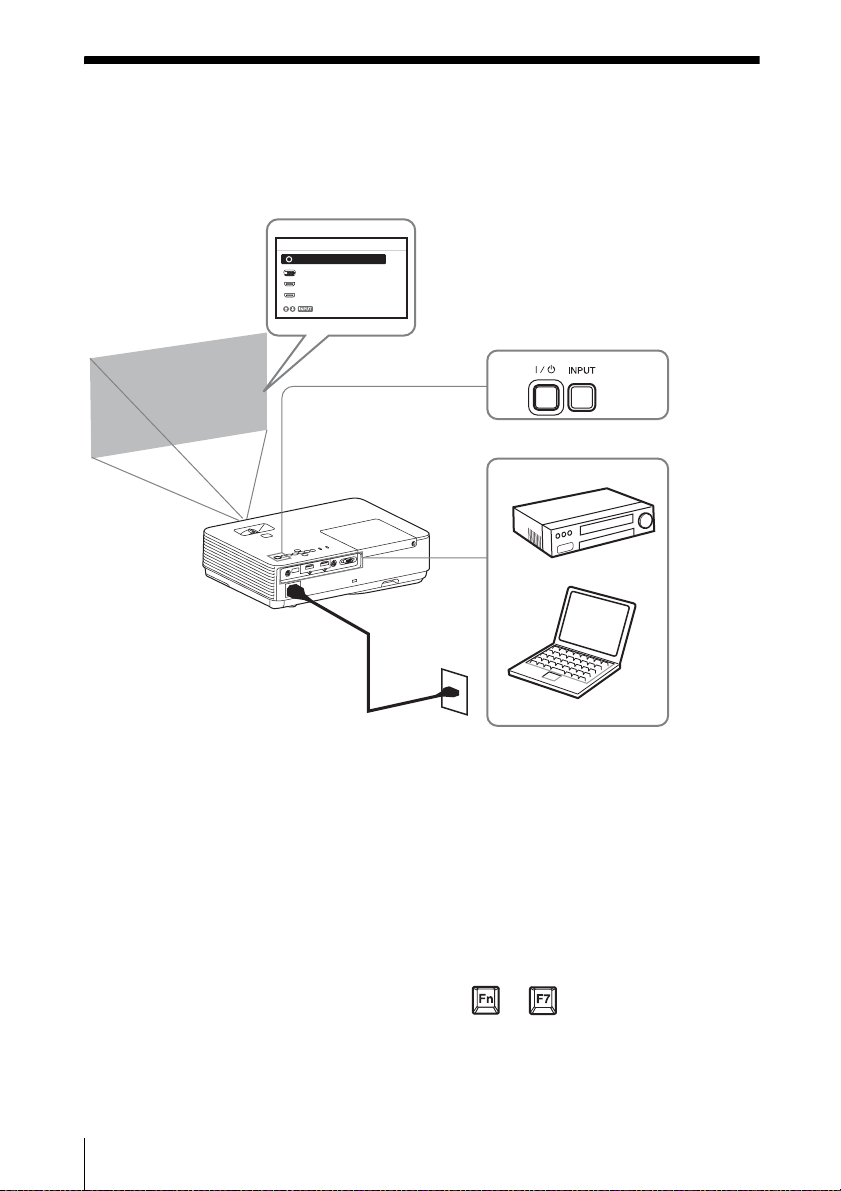
B Proiezione di un’immagine
Proiezione dell’immagine
Le dimensioni dell’immagine proiettata dipendono dalla distanza tra il proiettore e lo schermo.
Installare il proiettore in modo che l’immagine proiettata rientri nelle dimensioni dello
schermo. Per i dettagli sulle distanze di proiezione e sulle dimensioni dell’immagine proiettata,
“Distanza di proiezione” (pagina 44).
vedere
Ingresso
Video
Ingresso A
Ingresso B
Ingresso C
Selez
3
4
2
Apparecchiatura video
Proiettore
5
1 Inserire il cavo di alimentazione CA
nella presa a muro.
2 Collegare tutte le apparecchiature al
proiettore (pagina 7).
3 Premere il tasto ?/1 per accendere
l’unità.
4 Accendere l’apparecchiatura
collegata.
5 Selezionare la sorgente d’ingresso.
Premere il tasto INPUT sul proiettore
per visualizzare sullo schermo il menu di
commutazione del segnale di ingresso.
Premere più volte il tasto INPUT oppure
10
Proiezione dell’immagine
1
Presa a muro
Computer
premere il tasto
un’immagine da proiettare.
6 Per proiettare un’immagine
proveniente da un computer,
commutare l’uscita del computer sul
monitor esterno.
Il metodo di commutazione dell’uscita
varia in funzione del tipo di computer.
(Esempio)
+
7 Regolare la messa a fuoco, le
dimensioni e la posizione
dell’immagine proiettata (pagina 11).
6
V/v per selezionare
Page 11
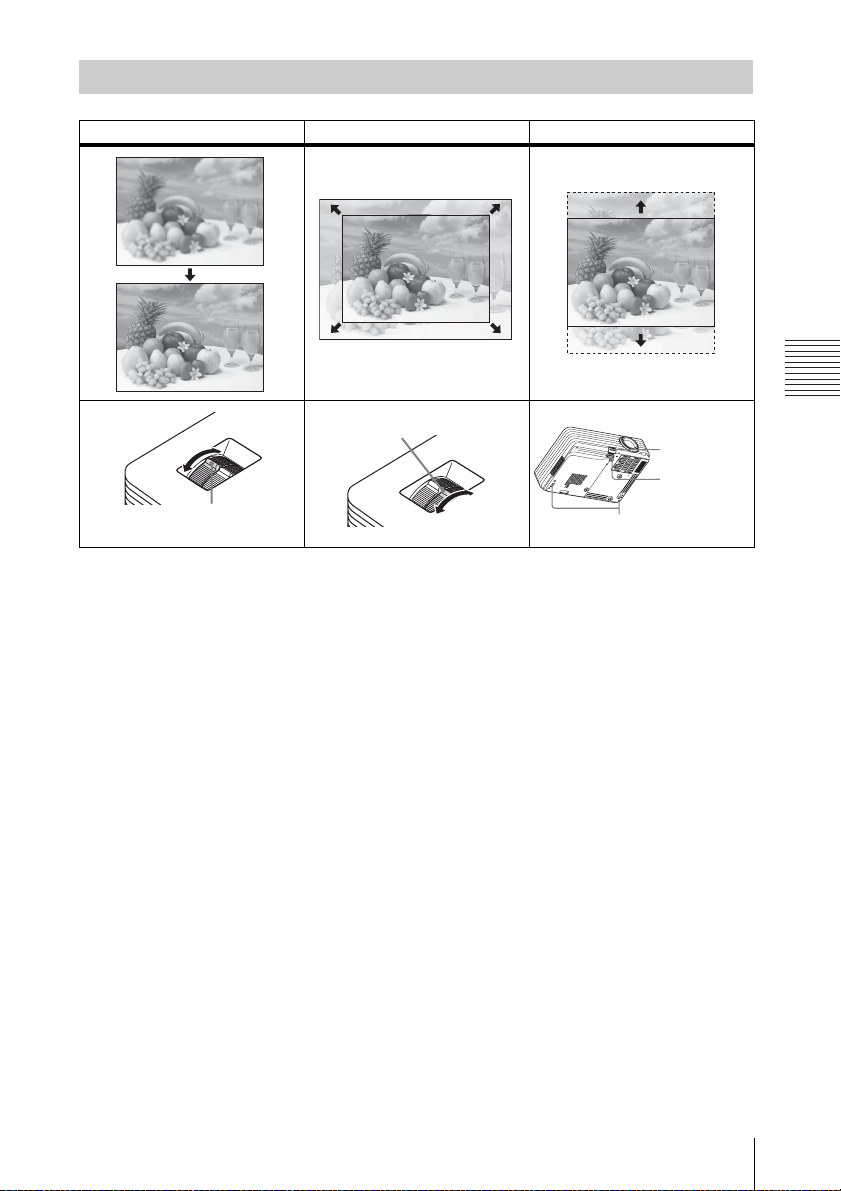
Regolazione dell’immagine proiettata
Messa a fuoco Dimensioni (Zoom) Posizione
Ghiera della
messa a fuoco
Ghiera dello zoom
Piedini posteriori
Proiezione di un’immagine
Pulsante di
regolazione
piedino
Piedino
anteriore
(regolabile)
Proiezione dell’immagine
11
Page 12
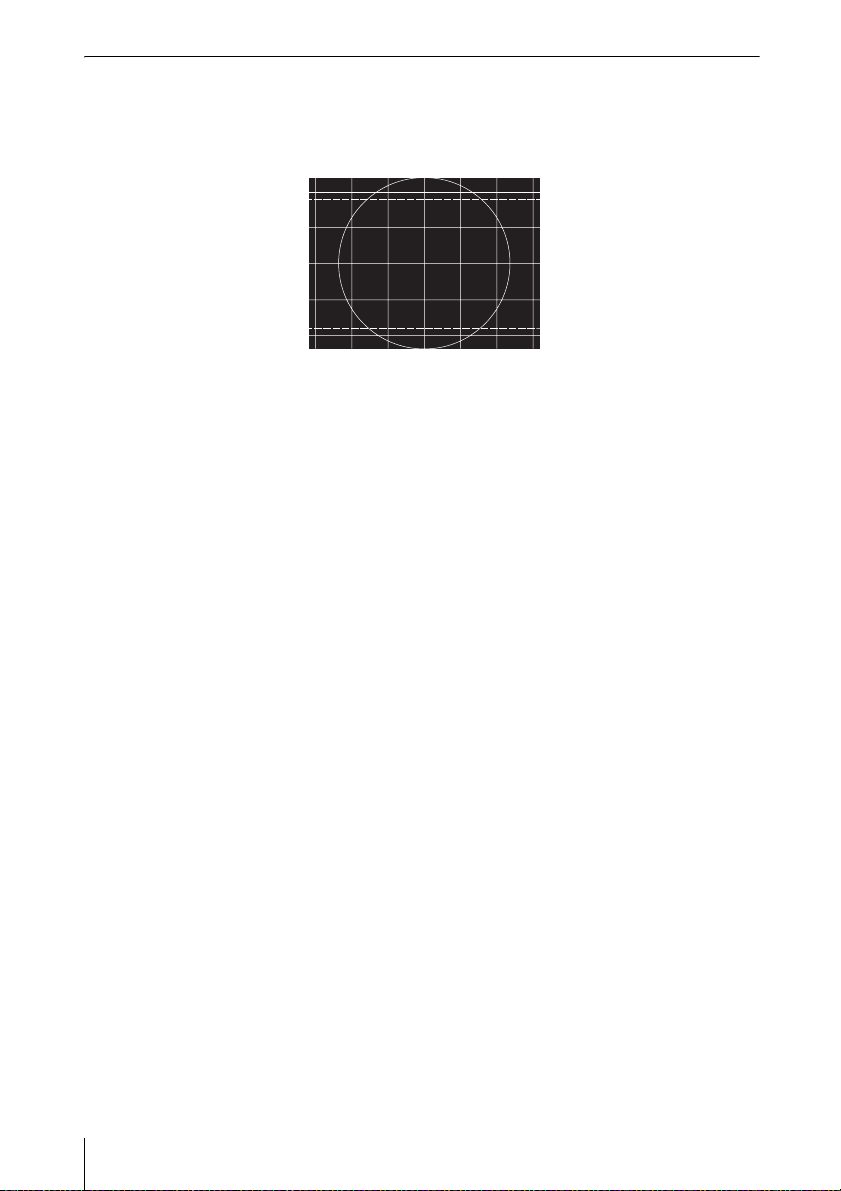
Visualizzare i motivi per regolare un’immagine
Premere il tasto PATTERN del telecomando per visualizzare i motivi per regolare un’immagine
proiettata. Premere nuovamente il tasto PATTERN per tornare all’immagine precedente.
Motivo per la regolazione di un’immagine
12
Proiezione dell’immagine
Page 13
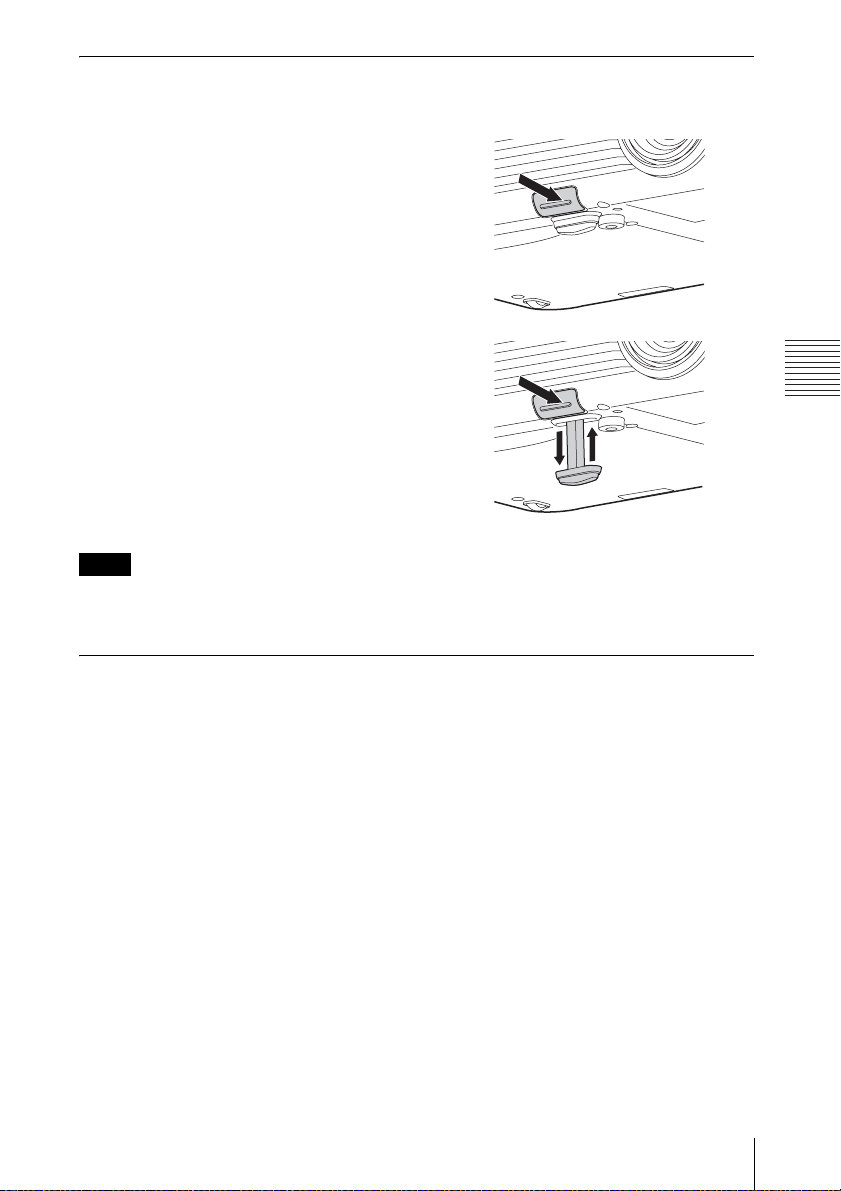
Regolazione con la leva di regolazione del piedino
È possibile regolare la posizione dell’immagine proiettata inclinando il proiettore con la leva
di regolazione del piedino.
1 Tenere premuto il pulsante di regolazione
piedino, quindi alzare la parte anteriore
del proiettore per regolare l’angolazione.
2
Una volta ottenuta la regolazione
desiderata, rilasciare il pulsante di
regolazione piedino per bloccare la
posizione.
Note
• Prestare attenzione a non pizzicare le dita sotto il proiettore.
• Non premere con forza la parte superiore del proiettore quando il piedino anteriore (regolabile) è
allungato.
Proiezione di un’immagine
Modifica del rapporto di formato dell’immagine proiettata
Premere il tasto ASPECT sul telecomando per modificare il rapporto di formato dell’immagine
proiettata. È possibile modificare anche l’impostazione in Formato del menu Schermo
(pagine 19, 21).
Proiezione dell’immagine
13
Page 14
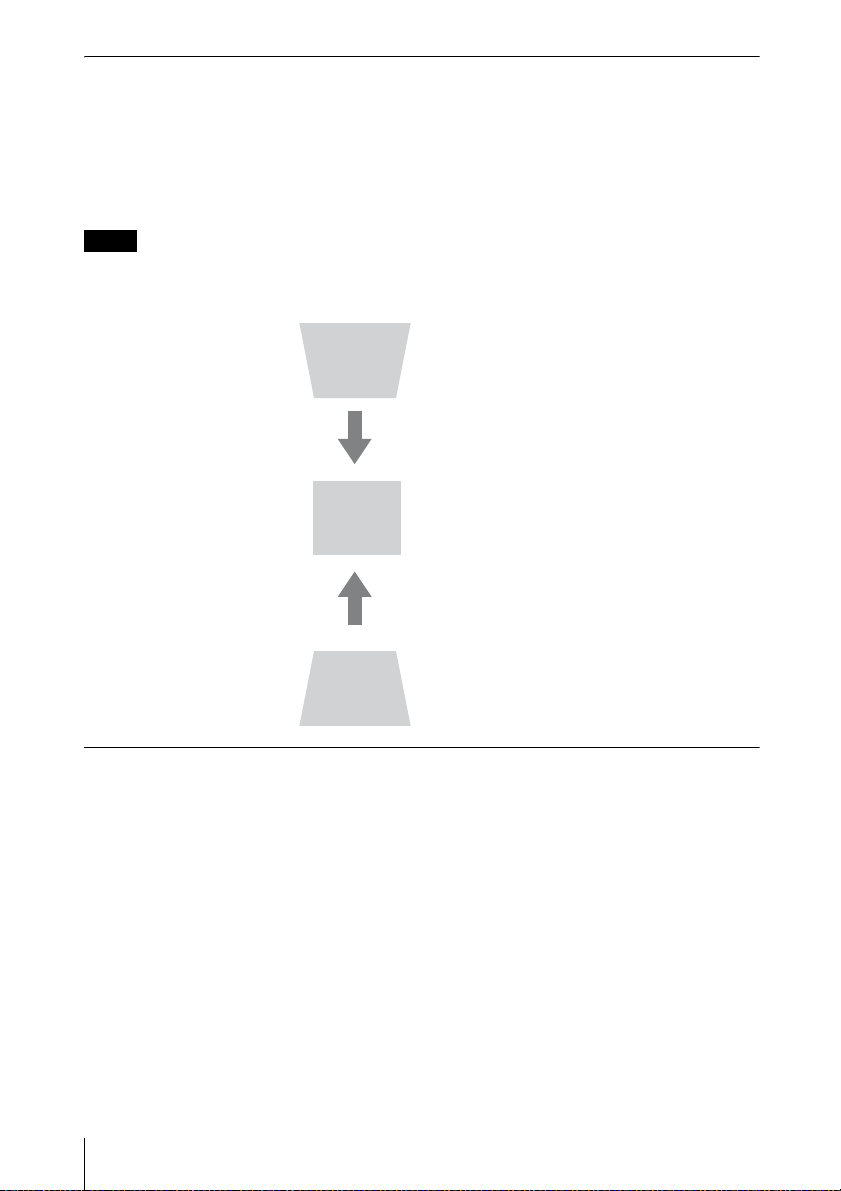
Correzione della distorsione trapezoidale dell’immagine proiettata
(funzione Trapezio)
*1
La funzione Trapezio potrebbe non funzionare automaticamente*2 quando lo schermo è
inclinato. In questo caso, impostare manualmente la funzione Trapezio.
1 Premere il tasto KEYSTONE sul telecomando o selezionare Trapezio V nel menu
Installazione.
2 Utilizzare i tasti V/v/B/b per impostare il valore. Maggiore è il valore, più stretta è la parte
superiore dell’immagine proiettata. Minore è il valore più è stretta la parte inferiore.
Note
*1: Poiché la regolazione Trapezio è una correzione elettronica, l’immagine potrebbe risultare
deteriorata.
*2: solo VPL-DX271/DX241/DW241.
Aumentare il numero
verso il simbolo più
Aumentare il numero
verso il simbolo meno
Consente di regolare automaticamente la Fase, il Passo e lo Spostamento
dell’immagine proiettata durante l’ingresso di un segnale da un computer
(APA (Allineamento pixel automatico))
Premere il tasto APA sul telecomando. Per annullare la regolazione durante l’impostazione,
premerlo una seconda volta.
È anche possibile impostare APA nel menu Schermo (pagina 20). Se APA intelligente nel menu
Funzione è impostato su “Inser.”, la funzione APA viene eseguita automaticamente quando si
riceve un segnale in ingresso (pagina 23).
14
Proiezione dell’immagine
Page 15
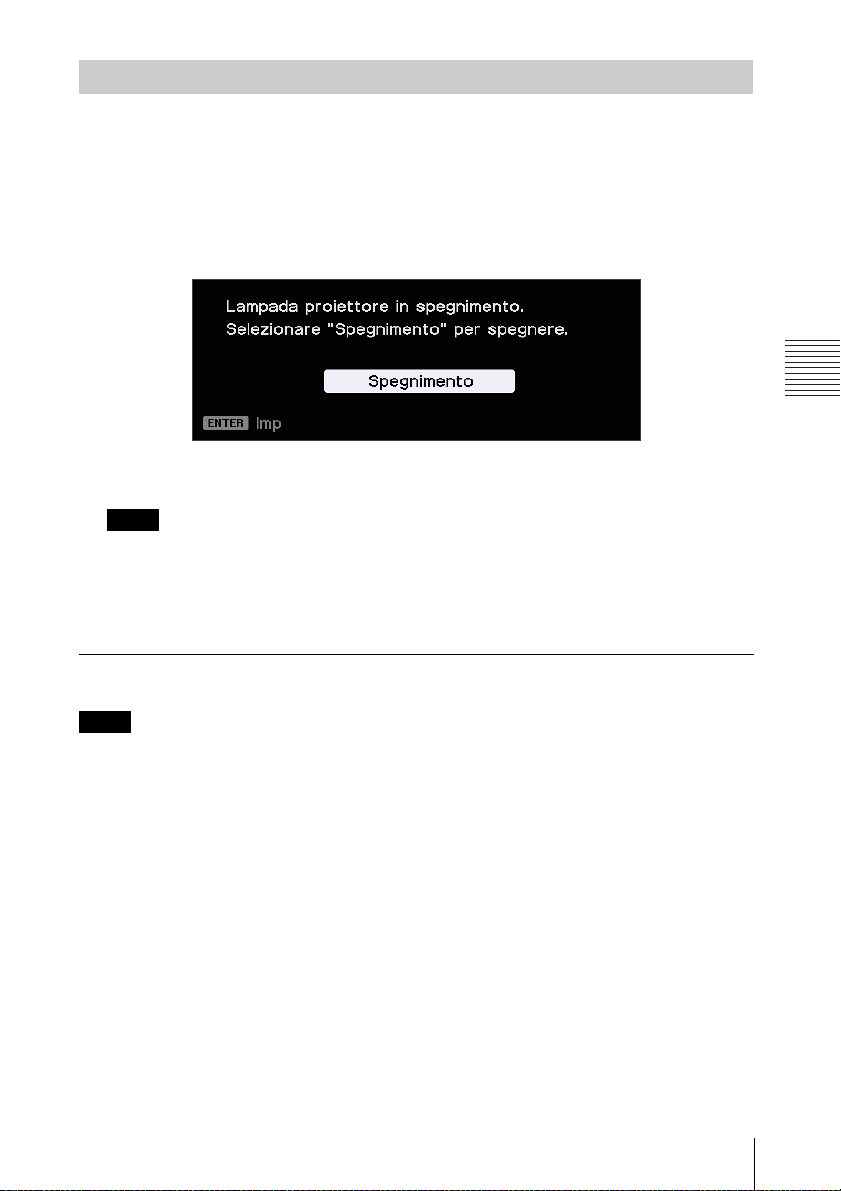
Spegnimento
1 Premere il tasto ?/1 sull’unità o sul telecomando.
Il proiettore si spegne e l’alimentazione viene disattivata. Premendo nuovamente il tasto
?/1 entro 10 secondi dalla visualizzazione del messaggio, lo spegnimento viene annullato.
Quando “Alimentazione” su “ECO” nel menu Colleg./Aliment. è impostato su “Inser.”,
premere start per visualizzare il messaggio (pagina 25). Dopo circa dieci secondi, la
lampada si spegner
"Spegnimento" per spegnere.” per interrompere l’erogazione dell’alimentazione.
Premere il pulsante di alimentazione mentre è visualizzato il messaggio per accendere
nuovamente la lampada.
Note
• Non spegnere il proiettore subito dopo l’accensione della lampada. In caso contrario
potrebbe verificarsi un malfunzionamento della lampada (non si accende ecc.).
• “Alimentazione” è presente solo su VPL-DX271/DX241/DW241.
à, e l’unità continuerà a erogare l’alimentazione. Scegliere “Selezionare
2 Scollegare il cavo di alimentazione CA dalla presa a muro.
Proiezione di un’immagine
Spegnimento senza visualizzazione del messaggio di conferma
Tenere premuto il tasto ?/1 sull’unità per alcuni secondi (pagina 31).
Nota
Se si spegne l’unità subito dopo l’accensione della lampada, verrà visualizzato il messaggio di
conferma e la procedura di spegnimento dell’unità potrebbe richiedere più tempo.
Proiezione dell’immagine
15
Page 16
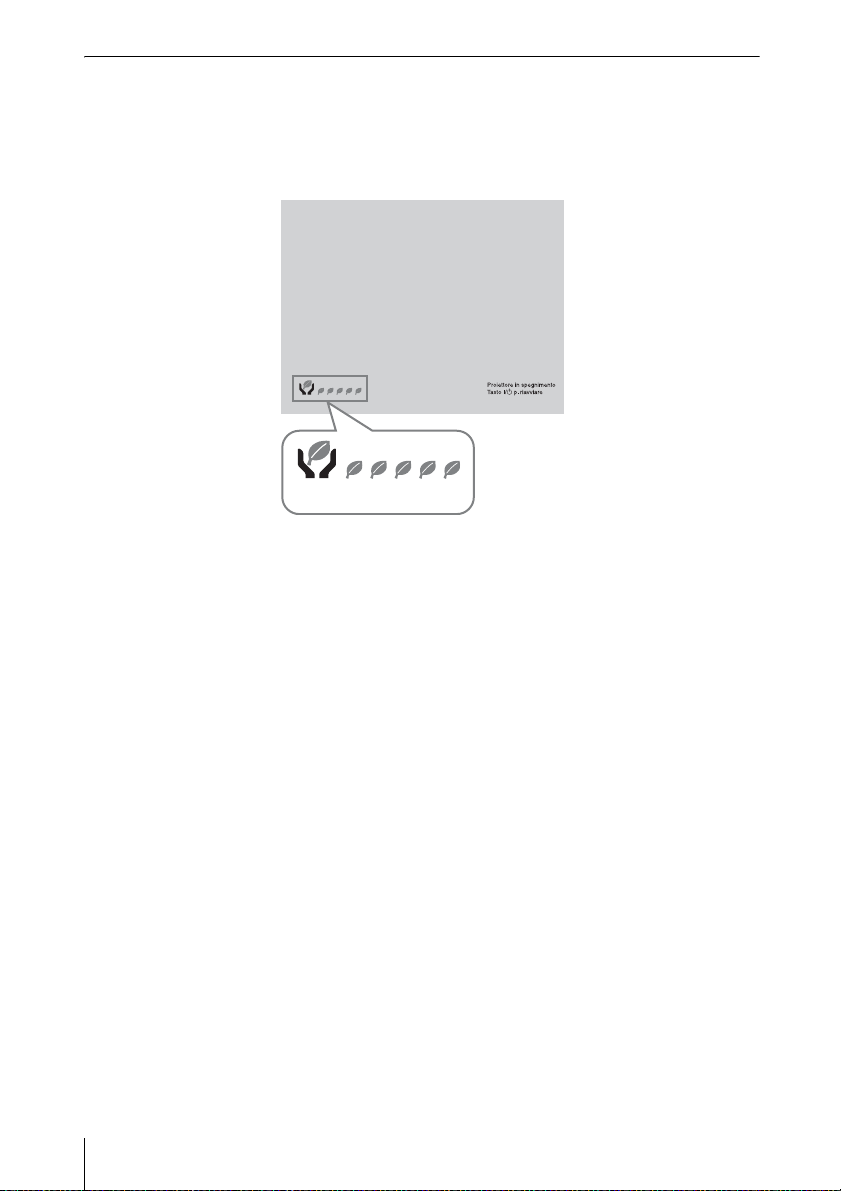
Indicatore ECO
Questo indicatore mostra l’attuale efficacia della funzione ECO del proiettore. (Per
informazioni sulla funzione ECO, vedere “Tasto ECO MODE” (pagina 6) ed “ECO”
(pagina 25).) Quando il proiettore viene spento, vengono visualizzate le icone a forma di foglia.
Il numero di icone foglia visualizzate varia a seconda della quantità di energia risparmiata
grazie all’intervento della funzione ECO.
Indicatore ECO
16
Proiezione dell’immagine
Page 17
B Regolazioni e impostazioni
tramite menu
Utilizzo di un MENU
Nota
Le schermate di menu utilizzate per le
spiegazioni di seguito potrebbero differire da
quelle del modello in uso.
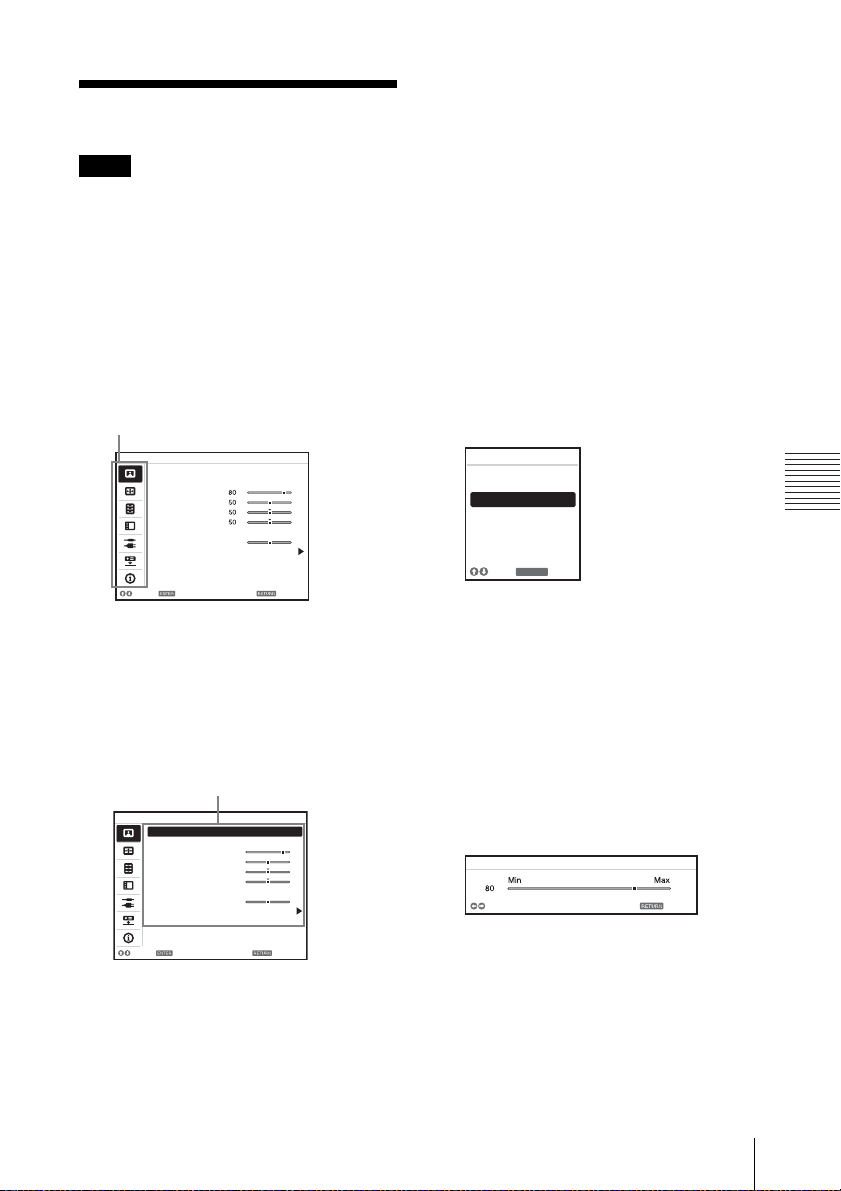
1 Premere il tasto MENU per
visualizzare il menu.
2 Selezionare il menu di impostazione.
Utilizzare il tasto V/v per selezionare il
menu di impostazione, quindi premere il
tasto b o ENTER.
Menu Impostazione
Immagine
Modo immagine Standard
Reimpostazione
Contrasto
Luminosità
Colore
Tinta
Temp. colore
Dettaglio
Imp. esperto
:Selez :Imp :Ritorna
3 Selezionare la voce di impostazione.
Utilizzare il tasto V/v per selezionare il
menu di impostazione, quindi premere il
tasto b o ENTER.
Premere il tasto B o RETURN per
ritornare alla schermata di selezione del
menu di impostazione.
Immagine
Modo immagine Standard
Reimpostazione
Contrasto
Luminosità
Colore
Tinta
Temp. colore
Dettaglio
Imp. esperto
Basso
30
Voci di impostazione
80
50
50
50
Basso
30
ripetendo le istruzioni del punto 3,
quindi premere il tasto ENTER per
registrare l’impostazione.
Premere il tasto B o RETURN per
ritornare alla schermata di selezione
delle voci di impostazione. Per eseguire
l’impostazione o la regolazione delle
voci in modo più semplice, è possibile
premere il tasto RESET per riportare una
voce all’impostazione predefinita.
Utilizzo di un menu di scelta rapida
Premere il tasto V/v/B/b per selezionare
una voce.
L’impostazione selezionata viene
applicata immediatamente, tranne
“Linguaggio”, che viene applicata in
seguito alla pressione del tasto ENTER.
Modo immagine
Vivido
Dinamico
Standard
Presentazione
Lavagna
Lav. bianca
Cinema
:Ritorna
RETURN
:Selez
Utilizzo del menu di impostazione
Premere il tasto V/v per selezionare la
voce.
La selezione viene applicata
immediatamente. Viene ripristinata la
schermata precedente.
Utilizzo del menu di regolazione
Per aumentare il valore, premere il tasto
V/b; per diminuire il numero, premere il
tasto v/B. Premendo il tasto ENTER, la
voce selezionata viene attivata
immediatamente. Viene ripristinata la
schermata precedente.
Contrasto
Regola
Ritorna
Regolazioni e impostazioni tramite menu
:Selez :Imp :Ritorna
4 Configurare l’impostazione o la
regolazione per la voce selezionata.
Il metodo di impostazione varia a
seconda della voce di impostazione.
Se viene visualizzata la finestra di un
menu successivo, selezionare la voce
5 Premere il tasto MENU per cancellare
il menu.
Il menu scompare automaticamente se
non si eseguono operazioni.
Utilizzo di un MENU
17
Page 18
Menu Immagine
Il menu Immagine consente di regolare l’immagine per ciascun segnale di ingresso.
Voci Descrizione delle voci
Modo immagine Vivido: proietta un’immagine luminosa, brillante e vivida.
Reimpostazione
Contrasto Maggiore è il valore impostato, maggiore è il contrasto. Minore è il valore
Luminosità Maggiore è il valore impostato, più luminosa è l’immagine. Minore è il valore
*2
Colore
*2 *3
Tinta
Temp . colore
Dettaglio Maggiore è il valore impostato, più l’immagine diventa nitida. Minore è il
Imp. esperto
Modo
Gamma
Dinamico: accentua il contrasto per ottenere un’immagine dinamica e brillante.
Standard: consente di ottenere un’immagine naturale ed equilibrata.
Presentazione: consente di ottenere un’immagine luminosa, adatta alle
presentazioni.
Lavagna: consente di ottenere un’immagine adatta alla visione su una lavagna.
Lav. bianca: consente di ottenere un’immagine adatta alla visione su una
lavagna bianca.
Cinema: consente di ottenere un’immagine adatta alla visione dei film.
*1
Consente di ripristinare l’impostazione predefinita.
impostato, minore è il contrasto.
impostato, più scura è l’immagine.
Maggiore è il valore impostato, maggiore è l’intensità. Minore è il valore
impostato, minore è l’intensità.
Maggiore è il valore impostato e più verdastra diventa l’immagine. Minore è
il valore impostato, più l’immagine tende al rosso.
*4
Alto/Medio 1/Medio 2/Basso: maggiore è il valore impostato, più
l’immagine tende al blu. Minore è il valore impostato, più l’immagine tende
al rosso.
valore impostato, più l’immagine diventa sfocata.
Grafica1: correzione della gamma che rende più chiari i mezzitoni. Questa
*5
impostazione è particolarmente adatta alla proiezione di immagini molto
colorate, come le fotografie, in un ambiente luminoso.
Grafica2: correzione della gamma che migliora la riproduzione dei mezzitoni.
Le immagini molto colorate, come le fotografie, possono essere riprodotte
con toni naturali.
Grafica3: Consente di selezionare la correzione gamma per enfatizzare le
parti chiare. Le immagini vengono proiettate accentuando le parti chiare.
Note
*1: Le impostazioni di Immagine vengono riportate ai valori di fabbrica, tranne Modo immagine.
*2: Se il segnale di ingresso è privo di segnale di sincronizzazione della sottoportante di crominanza,
questa opzione non è disponibile.
*3: Se il segnale di ingresso è il segnale TV analogico, questa opzione potrebbe non essere
disponibile a seconda del sistema di colore.
*4: Questa opzione è disponibile quando “Modo immagine” è impostato su una voce diversa da
“Presentazione” o “Lavagna”.
*5: Quando “Modo immagine” è impostato su “Lavagna”, questa opzione non è disponibile.
18
Menu Immagine
Page 19
Menu Schermo
Il menu Schermo consente di regolare le dimensioni, la posizione e il rapporto di formato
dell’immagine proiettata per ciascun segnale di ingresso.
Voci Descrizione delle voci
*1
Formato
VPL-DX271/DX241/
DX221: con un
segnale computer in
ingresso
VPL-DX271/DX241/
DX221: con un
segnale video in
ingresso
VPL-DW241: con un
segnale computer in
ingresso
Consente di cambiare il rapporto di formato dell’immagine
proiettata (pagina 21).
4:3: consente di visualizzare l’immagine adattandola alle
dimensioni massime dell’immagine proiettata con un rapporto di
formato fisso su 4:3.
16:9: consente di visualizzare l’immagine adattandola alle
dimensioni massime dell’immagine proiettata con un rapporto di
formato fisso su 16:9.
Pieno 1: consente di visualizzare l’immagine adattandola alle
dimensioni massime dell’immagine proiettata senza cambiare il
rapporto di formato del segnale di ingresso.
Normale: consente di visualizzare la posizione centrale
dell’immagine proiettata senza cambiare la risoluzione del
segnale di ingresso o ingrandire l’immagine.
4:3: consente di visualizzare l’immagine adattandola alle
dimensioni massime dell’immagine proiettata con un rapporto di
formato fisso su 4:3.
16:9: consente di visualizzare l’immagine adattandola alle
dimensioni massime dell’immagine proiettata con un rapporto di
formato fisso su 16:9.
Zoom: consente di ingrandire l’area centrale di un’immagine
proiettata.
4:3: consente di visualizzare l’immagine adattandola alle
dimensioni massime dell’immagine proiettata con un rapporto di
formato fisso su 4:3.
16:9: consente di visualizzare l’immagine adattandola alle
dimensioni massime dell’immagine proiettata con un rapporto di
formato fisso su 16:9.
Pieno 1: consente di visualizzare l’immagine adattandola alle
dimensioni massime dell’immagine proiettata senza cambiare il
rapporto di formato del segnale di ingresso.
Pieno 2: consente di visualizzare l’immagine adattandola alle
dimensioni massime dell’immagine proiettata cambiando il
rapporto di formato del segnale di ingresso.
Pieno 3: consente di adattare l’immagine visualizzata alla
larghezza o all’altezza massima, fino a 1280 × 720 pixel, senza
cambiare il rapporto di formato del segnale di ingresso.
Normale: consente di visualizzare la posizione centrale
dell’immagine proiettata senza cambiare la risoluzione del
segnale di ingresso o ingrandire l’immagine.
Regolazioni e impostazioni tramite menu
Menu Schermo
19
Page 20
Voci Descrizione delle voci
VPL-DW241: con un
segnale video in
ingresso
4:3: consente di visualizzare l’immagine adattandola alle
dimensioni massime dell’immagine proiettata con un rapporto di
formato fisso su 4:3.
16:9: consente di visualizzare l’immagine adattandola alle
dimensioni massime dell’immagine proiettata con un rapporto di
formato fisso su 16:9.
Pieno: consente di visualizzare l’immagine adattandola alle
dimensioni massime dell’immagine proiettata, cambiando il
rapporto di formato del segnale di ingresso.
Zoom: consente di ingrandire l’area centrale di un’immagine
proiettata.
Regola segnale Consente di regolare l’immagine di un segnale proveniente da un
computer. Usare questa impostazione se i bordi dell’immagine
sono tagliati e la ricezione è scadente.
APA
*2 *3
Quando si preme il tasto ENTER, l’immagine proiettata viene
regolata automaticamente impostando una qualità ottimale
(pagina 5).
*2
Fase
Consente di regolare la fase dei punti pixel di visualizzazione e
del segnale di ingresso. Impostare il valore che garantisce la
massima nitidezza.
*2
Passo
Maggiore è il valore impostato, più larghi sono gli elementi
orizzontali dell’immagine (passo). Minore è il valore impostato,
più stretti sono gli elementi orizzontali dell’immagine (passo).
Spostamento
*2
H (Orizzontale): con un valore maggiore, l’immagine viene
proiettata più a destra sullo schermo. Con un valore minore
l’immagine è proiettata più a sinistra.
V (Verticale): con un valore maggiore, l’immagine viene
proiettata più in alto sullo schermo. Con un valore minore
l’immagine è proiettata più in basso.
Note
*1: • Notare che se il proiettore è usato a scopo di lucro o per visione pubblica, modificare
l’immagine originale cambiandone il formato potrebbe costituire una violazione dei diritti
degli autori o dei produttori, che sono tutelati dalla legge.
• A seconda del segnale di ingresso, le impostazioni per il rapporto di formato o altre voci di
impostazione non possono essere configurate, oppure la modifica dell’impostazione per il
rapporto di formato non produce alcun effetto.
• Una parte dell’immagine potrebbe essere visualizzata in nero, a seconda della voce di
impostazione.
*2: Disponibile in presenza di un segnale computer in ingresso proveniente dal connettore di
ingresso RGB (INPUT A).
*3: Se l’immagine proiettata è circondata da una parte nera, la funzione APA non funziona
correttamente e alcune parti dell’immagine potrebbero non essere visualizzate sullo schermo;
inoltre potrebbe non essere possibile ottenere l’immagine ottimale, a seconda del tipo di segnale
di ingresso. In questo caso, regolare manualmente le voci “Fase”, “Passo” e “Spostamento”.
20
Menu Schermo
Page 21
Formato
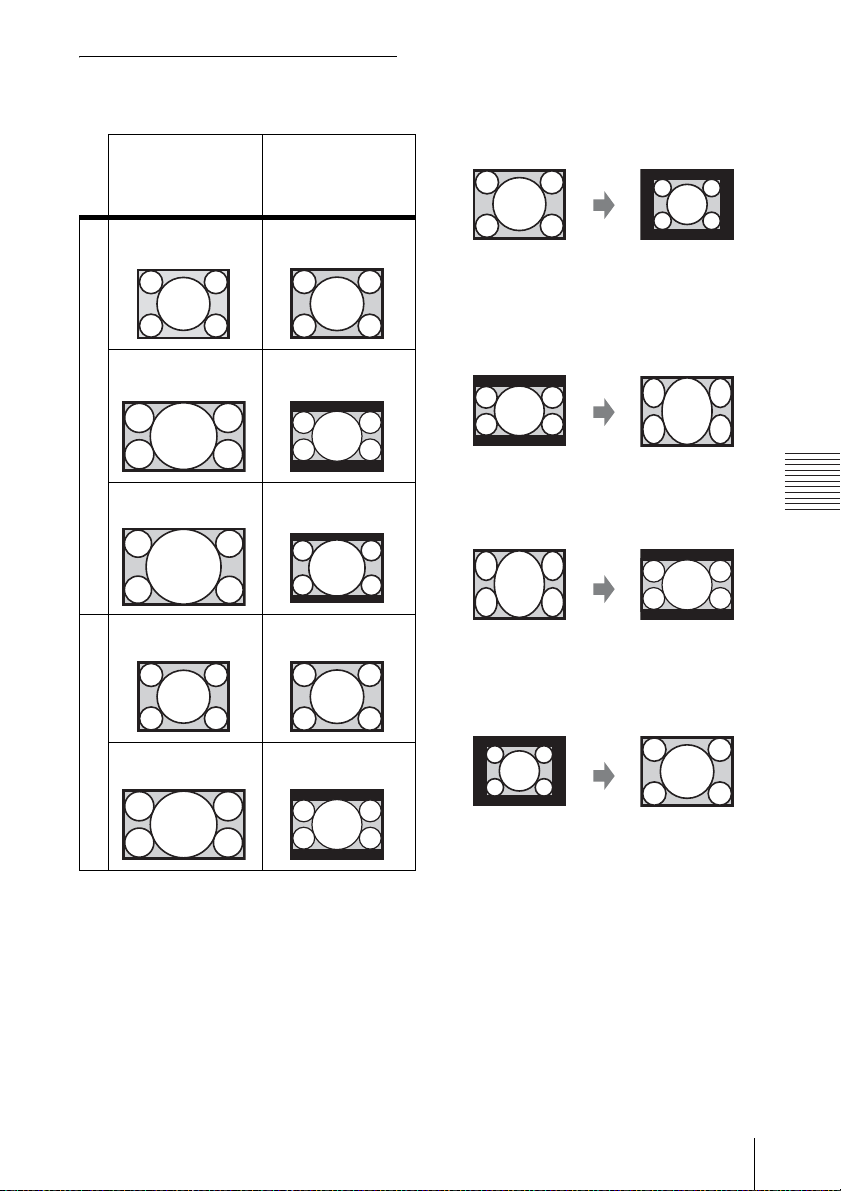
VPL-DX271/DX241/DX221
Segnale di ingresso Valore di
immagine proiettata
4:3
16:9
impostazione
consigliato e
*1
Pieno 1
*1 *2
Pieno 1
*1: Se si seleziona “Normale”, l’immagine
viene proiettata con la stessa risoluzione
del segnale di ingresso, senza che venga
modificato il rapporto di formato
dell’immagine originale.
*2: Se si seleziona “4:3”, l’immagine viene
proiettata in modo da adattarsi alle
dimensioni dell’immagine proiettata,
indipendentemente dal rapporto di aspetto
dell’immagine.
Segnale da computer
16:10 Pieno 1
*1 *2
l’immagine proiettata può risultare come
mostrato nella figura. In questo caso,
selezionare “16:9”.
Regolazioni e impostazioni tramite menu
4:3 4:3*3
*4: A seconda del segnale di ingresso,
l’immagine proiettata può risultare come
mostrato nella figura. In questo caso,
selezionare “Zoom”.
*3: A seconda del segnale di ingresso,
16:9 16:9
*4
Segnale video
Menu Schermo
21
Page 22
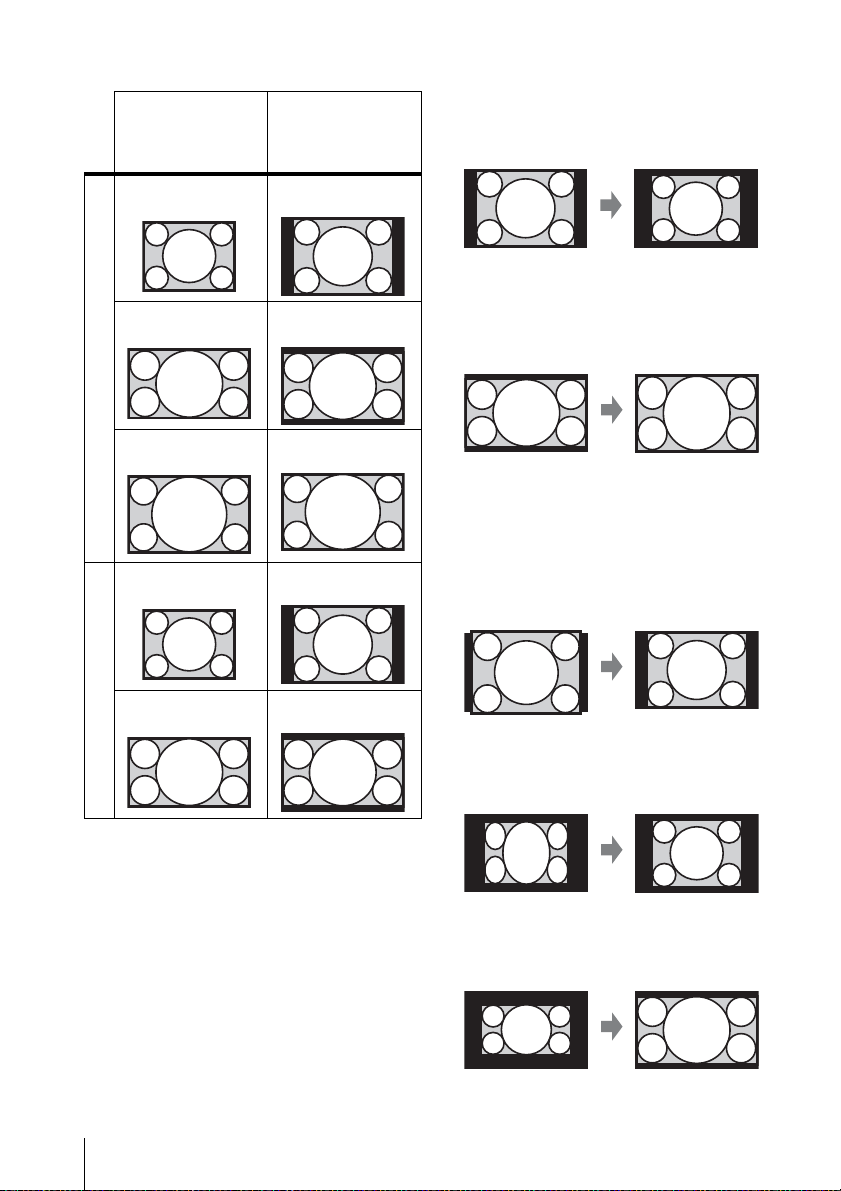
VPL-DW241
Segnale di ingresso Valore di
immagine proiettata
4:3 Pieno 1
16:9 Pieno 1
impostazione
consigliato e
*1 *2 *3
*1 *2 *3
*1: Se si seleziona “Normale”, l’immagine
viene proiettata con la stessa risoluzione
del segnale di ingresso, senza che venga
modificato il rapporto di formato
dell’immagine originale.
*2: Se si seleziona “Pieno 2”, l’immagine
viene proiettata in modo da adattarsi alle
dimensioni dell’immagine proiettata,
indipendentemente dal rapporto di aspetto
dell’immagine.
Segnale da computer
16:10 Pieno 1
*3
*3: Se si regola la posizione dell’immagine
proiettata utilizzando un’immagine con
rapporto di formato 16:9, e quindi si
commuta la sorgente in ingresso su
un’immagine in formato 4:3, i bordi
4:3 4:3
*4 *5
superiori e inferiori nell’immagine
potrebbero risultare tagliati. In questo
caso, selezionare “Pieno 3”.
16:9 16:9
Segnale video
*4: A seconda del segnale di ingresso,
l’immagine proiettata può risultare come
mostrato nella figura. In questo caso,
selezionare “16:9”.
*5: A seconda del segnale di ingresso,
l’immagine potrebbe essere proiettata
come mostrato in figura. In questo caso,
selezionare “Zoom”.
22
Menu Schermo
Page 23
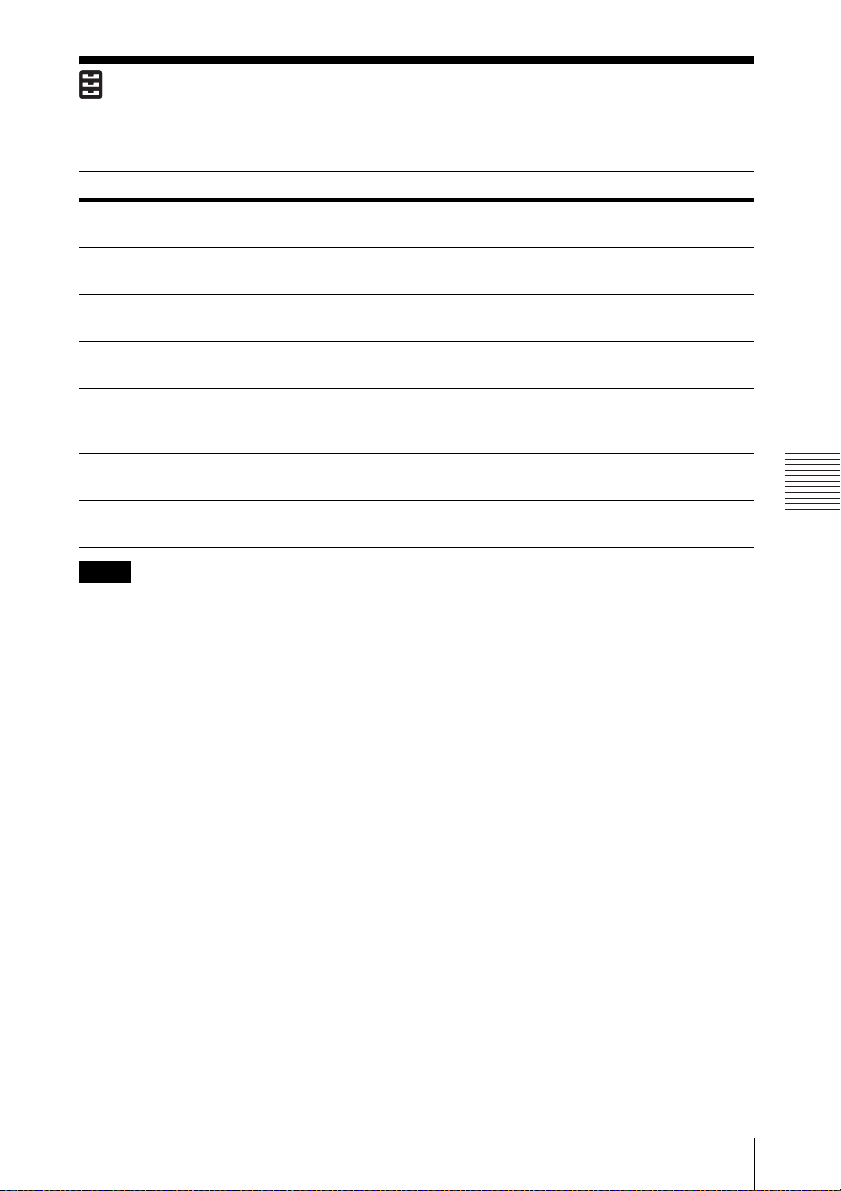
Menu Funzione
Il menu Funzione è utilizzato per l’impostazione di varie funzioni del proiettore.
Voci Descrizione delle voci
Timer presentaz. Impost./avv. timer: imposta il tempo di proiezione con il timer.
Conteggio su/giù Su/Giù: seleziona il conteggio in avanti o indietro dal tempo
Volume Maggiore è il valore impostato, più alto è il volume dell’audio, minore
APA intelligente Inser./Disin.: se impostato su “Inser.”, la funzione APA viene eseguita
Visualizzazione CC Disin.: i sottotitoli per non udenti non vengono visualizzati.
Reimp. timer lamp. Quando si sostituisce la lampada, reimposta il timer della lampada
Immagine avvio Inser./Disin.: se impostato su “Inser.”, Immagine avvio viene
Nota
*1: L’APA è disponibile in presenza di un segnale computer in ingresso proveniente dal connettore
di ingresso RGB (INPUT A).
Premere il pulsante ENTER per iniziare a cronometrare.
impostato.
è il valore impostato, più basso è il volume dell’audio.
automaticamente quando si riceve un segnale in ingresso.
CC1/CC2/CC3/CC4/Text1/Text2/Text3/Text4: selezionare il
servizio di sottotitoli per non udenti (sottotitoli o testo).
(pagina 34).
visualizzata sullo schermo all’accensione del proiettore.
*1
Regolazioni e impostazioni tramite menu
Menu Funzione
23
Page 24
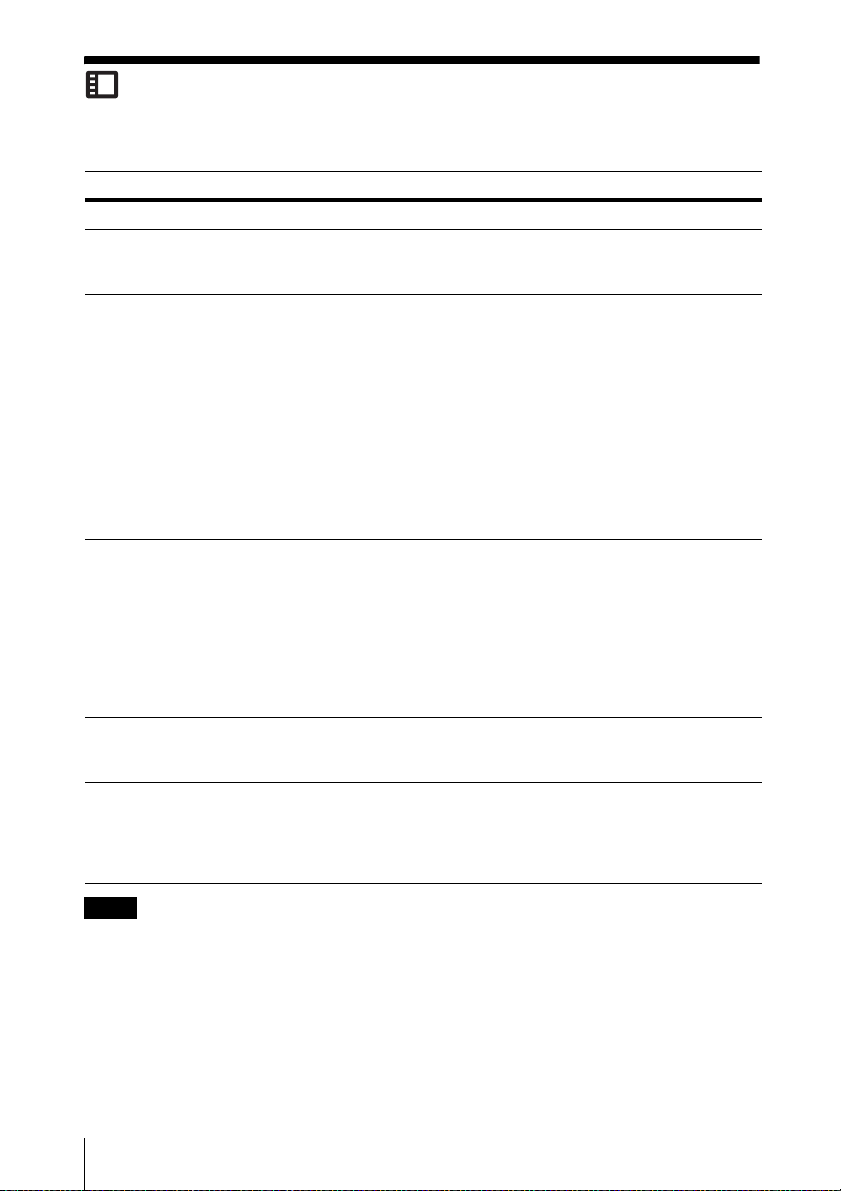
Menu Funzionamento
Il menu Funzionamento consente di impostare le operazioni sia dal menu sia dal telecomando.
Voci Descrizione delle voci
Linguaggio Consente di selezionare la lingua usata per il menu e i messaggi.
Stato Inser.: tutti gli stati di visualizzazione a schermo sono abilitati.
Blocco
sicurezza
Bloc. tast. cont. Inser./Disin.: se impostato su “Inser.”, consente di bloccare tutti i tasti del
Bloc. impost.
menu
Imposta
password
*1
*2
Disin.: consente di disattivare le indicazioni a schermo, eccetto i menu, i
messaggi di avvertenza e i messaggi dell’elenco messaggi.
Inser./Disin.: questa funzione consente di limitare l’uso del proiettore agli
utenti autorizzati tramite una password. La procedura per impostare il blocco
sicurezza è la seguente:
1 Selezionare “Inser.” e premere il tasto ENTER per visualizzare il menu di
impostazione.
2 immettere la password che è già impostata.
Immettere la password quando si accende il proiettore dopo aver scollegato e
collegato nuovamente il cavo di alimentazione CA.
Quando è impostato su “Disin.”, è possibile annullare il blocco di sicurezza.
La password viene richiesta nuovamente.
Se non viene immessa la password corretta dopo tre tentativi consecutivi, il
proiettore non può essere utilizzato. In questo caso, premere il tasto ?/1 per
passare al modo di attesa, quindi attivare di nuovo l’alimentazione.
pannello di controllo del proiettore. Tuttavia, è possibile effettuare la seguente
procedura quando è impostato su “Inser.”:
• Tenere premuto il tasto ?/1 per circa 10 secondi nel modo di attesa.
c Il proiettore si accende.
• Tenere premuto il tasto MENU per circa 10 secondi mentre
l’apparecchiatura è accesa.
c “Bloc. tast. cont.” è impostato su “Disin.” e consente di utilizzare tutti i
tasti del proiettore.
Inser./Disin.: quando è impostato su “Inser.”, l’unità blocca tutte le
impostazioni di menu. Quando è impostato su “Disin.” tutte le impostazioni di
menu sono sbloccate.
1 Immettere la password con i tasti MENU, V/v/B/b ed ENTER. (La
password di impostazione predefinita è “ENTER, ENTER, ENTER,
ENTER”.)
2 Immettere una nuova password con i tasti MENU, V/v/B/b ed ENTER.
3 Immettere di nuovo la password per confermare.
Note
*1: Se si dimentica la password, non sarà più possibile utilizzare il proiettore. Se si contatta
l’assistenza Sony perché è stata dimenticata la password, viene richiesto di fornire il numero di
serie del proiettore e la propria identità. (la procedura potrebbe essere diversa in altre nazioni/
aree geografiche). Quando l’identità dell’utente sarà stata confermata, verrà fornita la password.
*2: prima di accedere a questo menu, è necessario immettere la password. Impostare la password in
“Imposta password” (pagina 24) nel menu operativo.
24
Menu Funzionamento
Page 25
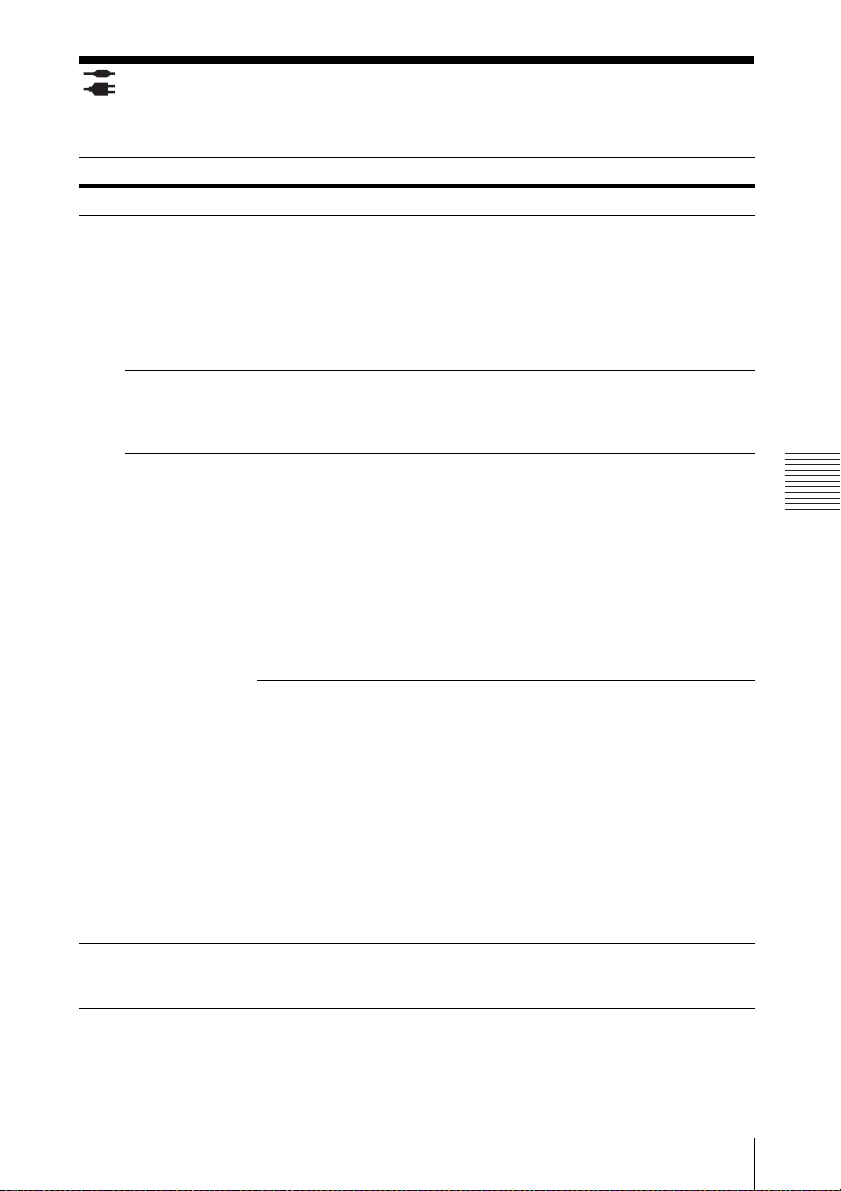
Menu Colleg./Aliment.
Il menu Colleg./Aliment. è utilizzato per impostare i collegamenti e l’alimentazione.
Voci Descrizione delle voci
ECO
*1
Modo lampada Alto/Standard/Basso/Auto
Alimentazione Inser./Disin.: quando impostato a “Inser.,” l’unità eroga alimentazione
Risp. ener. auto No s. ingr.
Sel. segn. in. A
*6
diventa più luminosa e il consumo energetico aumenta. Se impostato su
“Basso”, il consumo energetico viene ridotto al minimo, ma l’immagine
diventa più scura. Se impostato su “Auto”, la luminosità viene regolata
automaticamente in base ai contenuti dell’immagine. Le immagini
scure sono proiettate con la luminosità regolata per consentire di
risparmiare energia. Le immagini chiare sono proiettate senza riduzione
né regolazione della luminosità.
al dispositivo esterno (PC di tipo stick, ecc.) tramite il cavo USB. Per
l’alimentazione, vedere “Erogare alimentazione al dispositivo esterno”
(pagina 9).
C. segnale statico
Auto/Computer/Componenti/Video GBR: se impostato su “Auto”, il
tipo di segnale video in ingresso viene selezionato automaticamente
quando è selezionato “Ingresso A”.
*2
Veglia: La lampada si spegne automaticamente, riducendo il
consumo energetico, se non viene inviato alcun segnale per più di 10
minuti circa.
La lampada si riaccende quando viene ricevuto un segnale
d’ingresso o premuto un tasto qualsiasi. In Speg. Dopo lo
spegnimento della lampada, l’indicatore ON/STANDBY lampeggia
in arancione. (pagina 30)
*3
Attesa
: Se l’unità non riceve alcun segnale per più di 10 minuti
circa, l’alimentazione si spegne automaticamente, e l’unità passa
alla modalità di sospensione.
Disin.: No s. ingr. può essere disattivato.
Osc. lampada
secondi, la luminosità della lampada viene ridotta gradualmente (dal
10% al 15% circa
La lampada si oscura automaticamente impostando il 30% circa
della potenza in base al tempo impostato (il segnale in ingresso non
cambia): “5”, “10”, “15”, “20” minuti o “Demo.”. Mentre la
luminosità della lampada diminuisce, viene visualizzato il
messaggio “Osc. lampada”. Selezionando “Demo.”, l’immagine
inizia a oscurarsi circa 40 secondi più tardi. Quando viene rilevata
una variazione del segnale, o si esegue un’operazione (tramite il
telecomando o il pannello di controllo), viene ripristinato il livello di
luminosità normale.
Disin.: C. segnale statico può essere disattivato.
*1*4
*5
: se impostato su “Alto”, l’immagine
: se un’immagine rimane fissa per circa 10
) rispetto al livello impostato in Modo lampada.
Regolazioni e impostazioni tramite menu
Menu Colleg./Aliment.
25
Page 26

Voci Descrizione delle voci
Accens. Diretta Inser./Disin.: se impostato su “Inser.”, è possibile accendere il
Tempo di ventil. Standard/Rapido: imposta la durata della ventilazione dell’unità dopo
Note
*1: Questo modo rimane disattivato per circa tre minuti in seguito all’accensione della lampada. Le
variazioni del segnale potrebbero non essere rilevate, a seconda del segnale di ingresso. Se si
continua a utilizzare il proiettore durante l’oscuramento della lampada, quest’ultima di tanto in
tanto può diventare più luminosa. Tuttavia, non si tratta di un’anomalia di funzionamento. Se è
impostato No s. ingr., tale impostazione ha la priorità.
*2: Se impostato a “Inser.,” non è possibile selezionare “Veglia” in “Risp. ener. auto” o “No s. ingr.”
*3: Selezionare “Disin.” per evitare di passare al modo di attesa in assenza di segnale di ingresso.
*4: La lampada si oscura gradualmente, pertanto il cambiamento di luminosità potrebbe risultare
impercettibile. L’oscuramento della lampada potrebbe essere percepibile solo al ripristino del
livello di luminosità iniziale, in seguito a una variazione del segnale di ingresso.
*5: Varia a seconda dell’impostazione di “Modo lampada”.
*6: Questa impostazione potrebbe non essere ottimale, a seconda del segnale di ingresso. In tal caso,
eseguire manualmente l’impostazione in base alle apparecchiature collegate.
proiettore senza passare nel modo di Attesa quando il cavo di
alimentazione CA viene collegato a una presa a muro. Quando il
proiettore è spento, è anche possibile scollegare il cavo
dell’alimentazione CA senza andare nel modo di attesa,
indipendentemente dall’impostazione di Accens. Diretta.
lo spegnimento della lampada. Se impostato a “Standard,” la
temperatura dell’unità sarà raffreddata abbastanza da consentire il
trasporto.
26
Menu Colleg./Aliment.
Page 27
Menu Installazione
Il menu Installazione è utilizzato per installare il proiettore.
Voci Descrizione delle voci
Trapezio V
Gira immagine HV/H/V/Disin.: consente di capovolgere orizzontalmente o verticalmente
Modo installazione Link a Gira imm./Diritto/Capovolto: consente di variare l’impostazione
Modo quota el.
*1
Auto*2/Manuale*1: maggiore è il valore, più è stretta la parte superiore
dell’immagine proiettata. Minore è il valore più è stretta la parte inferiore.
l’immagine proiettata in base al metodo di installazione.
di raffreddamento in base alla posizione di installazione. Quando è
impostato “Link a Gira imm.”, l’impostazione di raffreddamento varia in
base all’impostazione di “Gira immagine”. Se si continua a utilizzare
l’impostazione errata, potrebbe venire compromessa l’affidabilità dei
componenti.
*3
Inser./Disin.: impostare “Inser.” quando il proiettore è utilizzato ad
altitudini di 1.500 m s.l.m. o superiori. Se si continua a utilizzare
l’impostazione errata, potrebbe venire compromessa l’affidabilità dei
componenti.
Note
*1: Poiché la regolazione Trapezio è una correzione elettronica, l’immagine potrebbe risultare
deteriorata.
*2: solo VPL-DX271/DX241/DW241.
*3: Quando “Modo quota el.” è impostato su “Inser.”, il numero di giri della ventola aumenta e
quest’ultima diventa leggermente più rumorosa.
Regolazioni e impostazioni tramite menu
Menu Installazione
27
Page 28
Menu Informazioni
Il menu Informazioni è utilizzato per verificare lo stato del proiettore, ad esempio per conoscere
il tempo di utilizzo totale della lampada.
Voci Descrizione delle voci
Nome modello Consente di visualizzare il nome del modello.
No. di Serie Consente di visualizzare il numero di serie.
*1
fH/fV
Tipo di segnale Consente di visualizzare il tipo di segnale di ingresso corrente.
Timer lampada Indica il tempo di utilizzo totale di una lampada.
Nota
*1: Le voci potrebbero non essere visualizzate, a seconda del segnale di ingresso.
Consente di visualizzare la frequenza orizzontale/verticale del segnale di
ingresso corrente.
28
Menu Informazioni
Page 29
B Altro
Spie
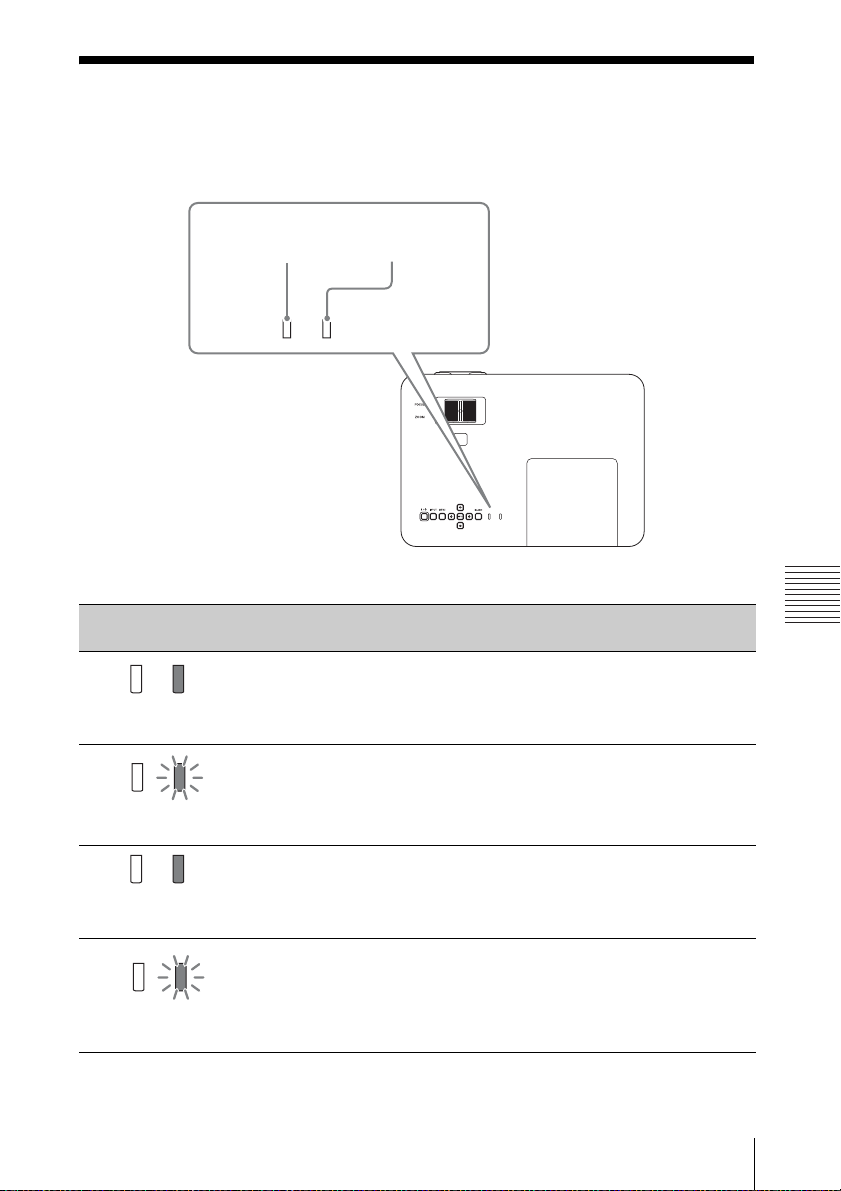
È possibile verificare lo stato o anomalie del proiettore controllando lo stato di illuminazione/
lampeggiamento della spia ON/STANDBY e della spia WARNING. Se le spie lampeggiano in
rosso, risolvere il problema come indicato in “Spie di avvertimento e soluzioni” (pagina 30).
Spia
WARNING
Spia ON/
STANDBY
Indicazione dello stato di funzionamento
Stato spia Stato di
funzionamento
Attesa L’unità viene accesa e portata in modalità di
(Spenta) (Accesa,
rossa)
Avvio dell’unità L’unità viene accesa e portata in modalità di
Significato
sospensione.
accensione fino a quando è pronta per funzionare.
Altro
(Spenta)
(Spenta) (Accesa,
(Spenta)
(Lampeggiante,
verde)
verde)
(Lampeggia
in arancione)
Accensione Il proiettore è pronto per la proiezione.
Raffreddamento L’unità si sta ventilando dopo essere stata spenta.
Spie
29
Page 30
Stato spia Stato di
Significato
funzionamento
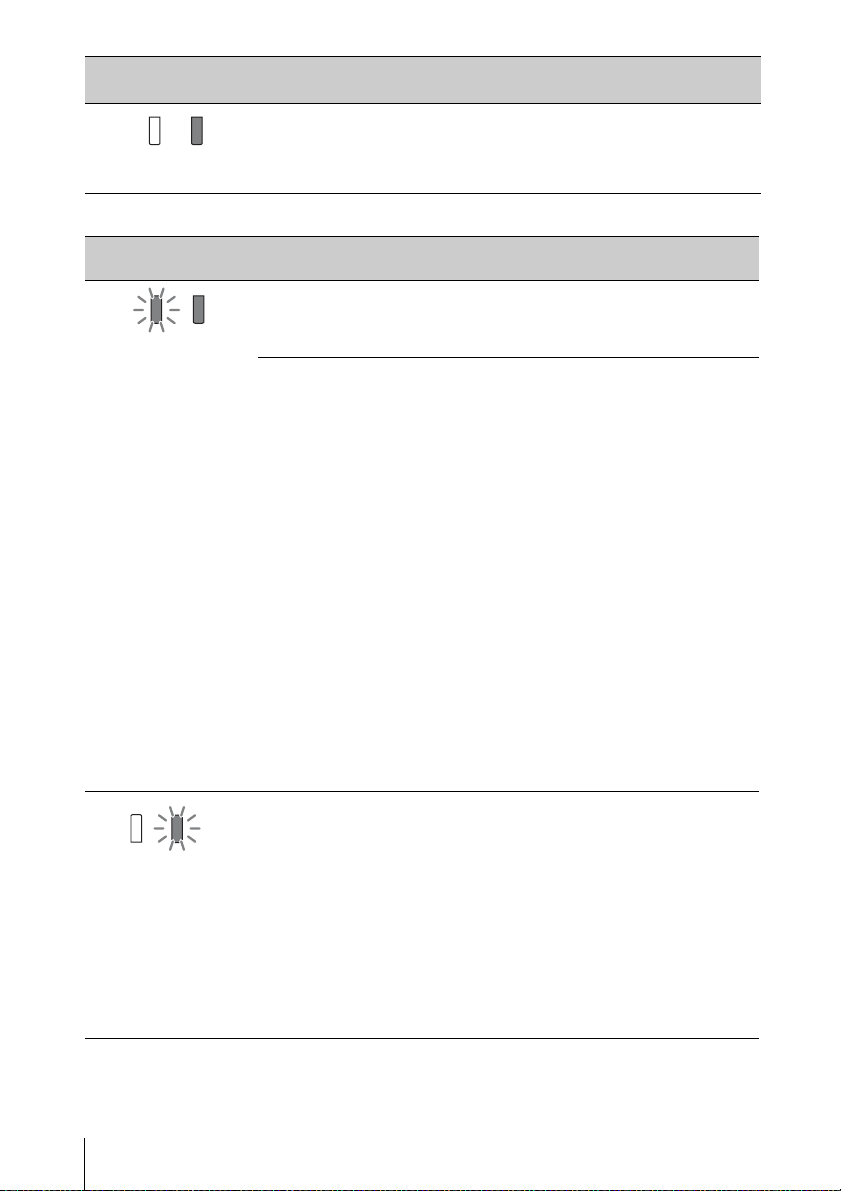
Altro stato di
La lampada è spenta.
attesa
(Spenta) (Accesa,
arancione)
Spie di avvertimento e soluzioni
Stato spia Numero di
Significato Soluzioni
lampeggiamenti
Controllare come è stato
installato il coperchio della
lampada, assicurandosi che
sia ben fissato.
La temperatura della lampada è
insolitamente elevata. Spegnere
il proiettore e riaccenderlo
dopo che la lampada si è
(Accesa,
rossa)
(Lampeggiante,
rossa)
Due Il pannello della
lampada non è fissato
saldamente.
Tre La lampada non
illumina
correttamente.
raffreddata. Se si verifica
ancora lo stesso problema,
spegnere nuovamente il
proiettore e rimuovere la
lampada (pagina 34), quindi
verificare che la lampada non
sia danneggiata.
Se la lampada non è
danneggiata, fissare
nuovamente la lampada e
riaccendere il proiettore.
Se il problema si verifica
ancora, è possibile che la
lampada sia esaurita. In questo
caso, sostituire la lampada con
una nuova (pagina 34).
Se la lampada è danneggiata,
non effettuare la sostituzione
della lampada da soli.
Rivolgersi a personale Sony
qualificato.
(Spenta)
Due La temperatura del
proiettore è anomala.
(Lampeggiante,
rossa)
• Verificare se il filtro dell’aria
è intasato, quindi pulirlo o
sostituirlo (pagina 36).
• Verificare che le prese di
ventilazione (aspirazione/
scarico) non siano ostruite da
un muro o da un oggetto e
assicurare uno spazio
sufficiente.
• Verificare la temperatura
ambiente e utilizzare il
proiettore entro la gamma di
temperatura di
funzionamento.
Se le spie lampeggiano in modi differenti da quelli descritti, scollegare il cavo di alimentazione
CA e accertarsi che la spia ON/STANDBY si spenga. Inserire quindi la spina del cavo di
alimentazione CA nella presa a muro e accendere il proiettore.
Se il problema persiste, rivolgersi a personale Sony qualificato.
30
Spie
Page 31
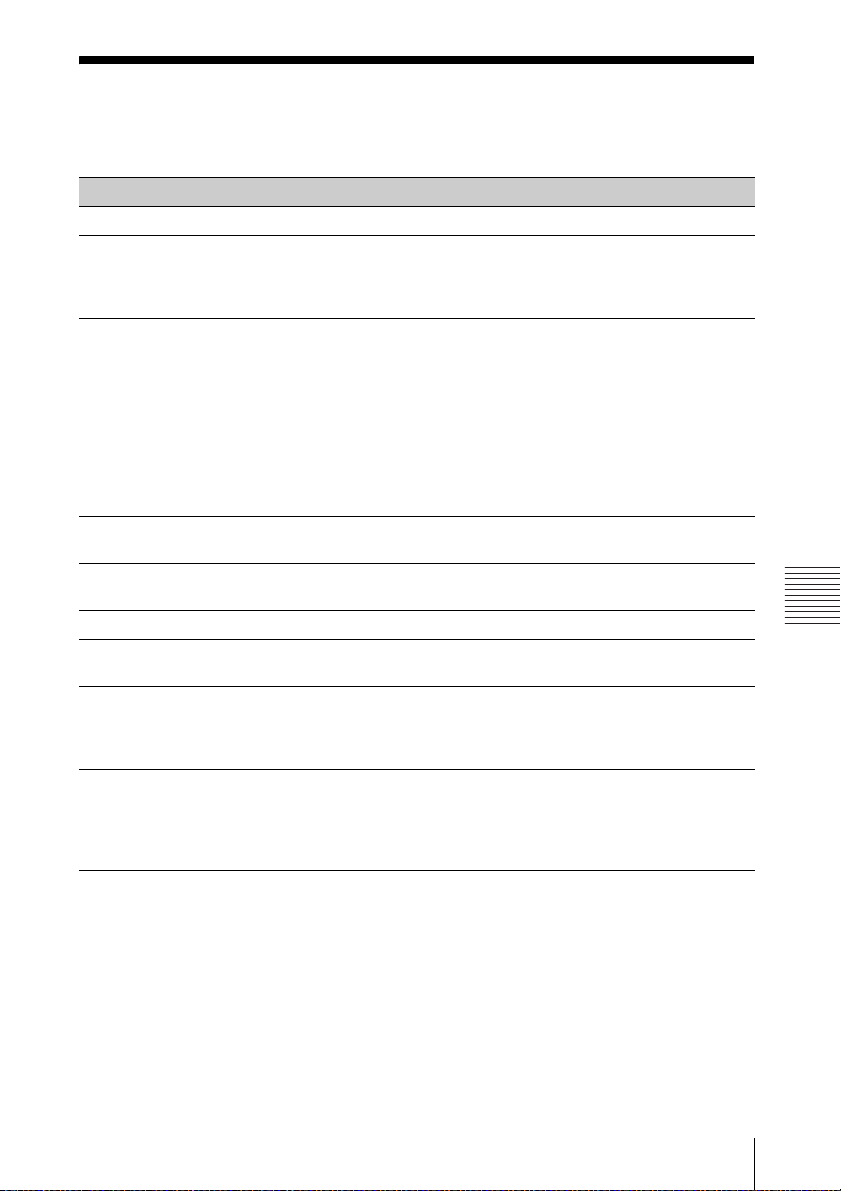
Elenco dei messaggi
Quando sull’immagine proiettata appare uno dei messaggi elencati di seguito, risolvere il
problema in base alla tabella sottostante.
Messaggi Significato/Soluzione Pagina
Pulire il filtro. Pulire il filtro dell’aria. 36
Sostituire la lampada e
pulire
Temp. alta! Lamp. off
1 min.
Frequenza fuori limite! Modificare l’impostazione di uscita dell’apparecchio
Verificare imp. Sel.
segn. in. A.
Non applicabile! È stato premuto un tasto non valido. –
Tasti di controllo
bloccati!
Proiettore in
spegnimento
Tast o ?/1 p. riavviare.
Osc. lampada Riduce la luminosità della lampada quando è impostato “C.
Sostituire la lampada con una lampada nuova e pulire il filtro
dell’aria. Il messaggio viene visualizzato all’accensione, fin
quando non si sostituisce la lampada e non si azzera il relativo
timer.
Viene rilevato un innalzamento della temperatura nell’unità.
Seguire le seguenti istruzioni.
• Controllare se il filtro dell’aria sia intasato, nel caso pulirlo
o sostituirlo.
• Controllare se i fori di ventilazione (in ingresso e uscita)
non siano ostruiti da pareti, ecc., nel caso liberare uno
spazio sufficiente intorno l’unità.
• Controllare la temperatura dell’ambiente intorno all’unità.
Utilizzare l’unità entro l’intervallo di temperatura di
funzionamento.
collegato scegliendo uno dei segnali supportati dal proiettore.
Impostare “Sel. segn. in. A” su “Auto” o selezionare il tipo di
segnale di ingresso corretto.
“Bloc. tast. cont.” è impostato su “Inser.”. 24
È stato premuto il tasto ?/1 e il proiettore sta per spegnersi.
Per annullare lo spegnimento, premere nuovamente il tasto
?/1 (il proiettore rimarrà acceso). Per spegnere direttamente
il proiettore, tenere premuto il tasto ?/1 per alcuni secondi.
segnale statico”. Quando viene rilevata una variazione del
segnale, o si esegue un’operazione (tramite il telecomando o
il pannello di controllo), viene ripristinato il livello di
luminosità normale.
34, 36
3, 3,
27, 36
43
25
15
25
Altro
Elenco dei messaggi
31
Page 32
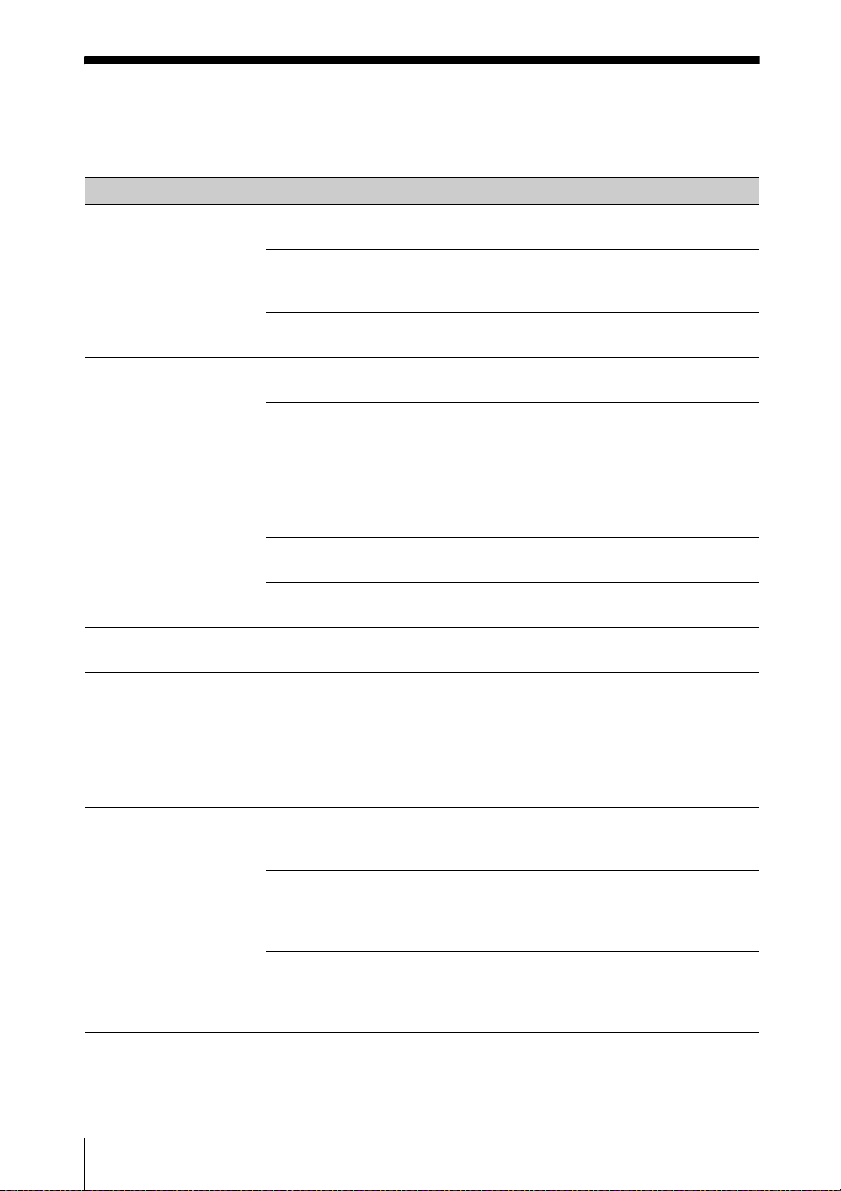
Risoluzione dei problemi
Prima di richiedere la riparazione del proiettore, provare a diagnosticare il problema
attenendosi alle istruzioni di seguito.
Sintomi Soluzione Pagina
L’alimentazione non si
accende.
Immagine assente. Controllare che il cavo di collegamento sia collegato
La visualizzazione su
schermo non appare.
Il rapporto di formato
della visualizzazione
non è corretto/
l’immagine viene
visualizzata più piccola/
una parte dell’immagine
non viene visualizzata.
L’immagine ha una
forma trapezoidale.
Verificare che il cavo di alimentazione CA sia collegato
saldamente.
Quando “Bloc. tast. cont.” è impostato su “Inser.”, non è
possibile accendere il proiettore utilizzando il tasto ?/1 sul
proiettore.
Se la lampada o il relativo pannello non vengono fissati
saldamente, non è possibile accendere il proiettore.
saldamente all’apparecchiatura esterna.
Verificare che il segnale del computer sia impostato per essere
inviato solo a un monitor esterno. Se il computer è impostato
per la trasmissione del segnale sia al monitor del computer
che a un monitor esterno, l’immagine del monitor esterno
potrebbe non essere visualizzata correttamente. Impostare il
computer in modo che trasmetta il segnale solo al monitor
esterno.
Verificare che la sorgente di ingresso sia correttamente
selezionata.
Verificare se l’audio dell’immagine è disattivato premendo il
tasto BLANK.
Le indicazioni a schermo non sono visualizzate se “Stato” nel
menu Funzionamento è impostato su “Disin.”.
L’immagine potrebbe non essere visualizzata correttamente
poiché non è possibile valutare correttamente il segnale in
ingresso. In questo caso, impostare manualmente l’opzione
“Formato”.
Le immagini diventano trapezoidali a causa dell’angolo di
proiezione. In tal caso, è possibile correggere la distorsione
trapezoidale mediante la funzione Trapezio.
Quando il “Trapezio V” è impostato su “Manuale”, la
funzione Trapezio non può funzionare automaticamente.
Impostare “Trapezio V” su “Auto”
usarli manualmente.
Quando il proiettore è installato su una superficie non
uniforme, la funzione Trapezio
correttamente. In questo caso, selezionare “Manuale” per
impostare “Trapezio V” manualmente.
*1
o su “Manuale” per
*1
potrebbe non funzionare
24
34
10
10
24
5, 19,
21
5, 14,
27
5, 14,
27
5, 14,
27
–
7
5
32
Risoluzione dei problemi
Page 33
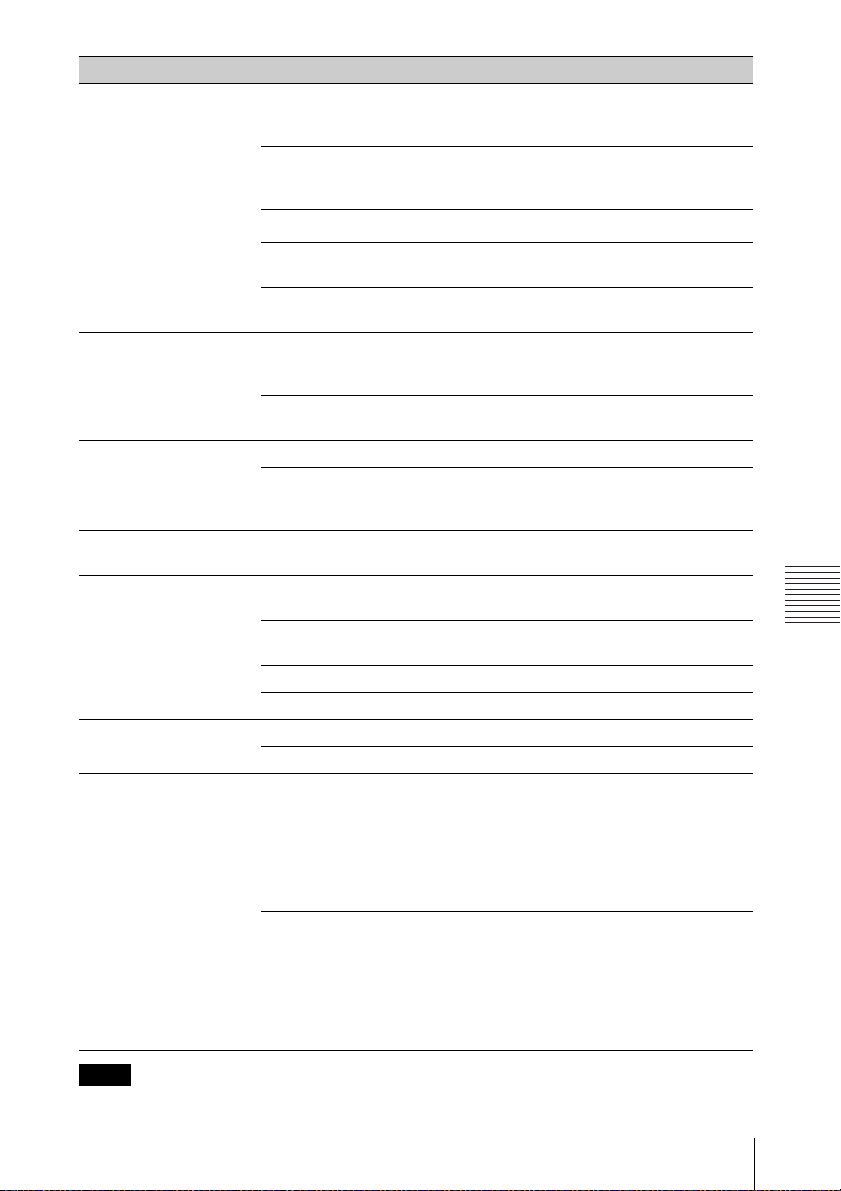
Sintomi Soluzione Pagina
L’immagine è troppo
scura o troppo chiara.
L’immagine diventa più
scura o più chiara.
L’immagine non è
nitida.
L’immagine è disturbata. Controllare che il cavo di collegamento sia collegato
Audio assente.
Il telecomando non
funziona.
La ventola è rumorosa. Nei casi che seguono, il rumore della ventola è spesso
Le impostazioni relative a “Luminosità”, “Contrasto” e
“Modo lampada” consentono di regolare la luminosità
dell’immagine. Verificare che il valore sia appropriato.
L’immagine diventa scura se la lampada si brucia. Verificare
“Timer lampada” e sostituire la lampada con una lampada
nuova, se necessario.
“C. segnale statico” è impostato su “Inser.”. 25
Durante la soppressione dell’immagine, la lampada viene
oscurata per ridurre il consumo di energia.
In assenza di segnale video in ingresso, la lampada viene
oscurata per ridurre il consumo di energia.
Se la lampada rimane oscurata a lungo, il livello di luminosità
potrebbe aumentare temporaneamente, ma non si tratta di un
malfunzionamento.
Quando “Modo lampada” è impostato su “Auto”, la luminanza
della lampada varia in base all’immagine in ingresso.
Verificare che il proiettore sia stato messo a fuoco. 11
L’immagine perde nitidezza se sull’obiettivo si è accumulata
della condensa. In tal caso, lasciare acceso il proiettore per
circa due ore prima di utilizzarlo.
correttamente all’apparecchiatura esterna.
Verificare che i cavi di collegamento tra il proiettore e
l’apparecchiatura audio o video esterna siano collegati saldamente.
Verificare che l’apparecchiatura audio esterna sia impostata
correttamente.
L’audio non viene trasmesso se è attiva l’esclusione dell’audio. 5
Verificare che il volume non sia regolato al minimo. 5, 23
Verificare che le pile siano inserite correttamente. –
Verificare che le pile non siano scariche. –
superiore al normale durante il raffreddamento della lampada
o nel corso di altre operazioni.
• “Modo lampada” è impostato su “Alto”.
• L’unità è utilizzata in un luogo ad alta quota. “Modo quota
el.” è impostato su “Inser.”.
• L’unità è utilizzata in un luogo dalla temperatura elevata.
Se le prese di ventilazione sono ostruite, la temperatura interna
del proiettore aumenta e la ventola diventa più rumorosa.
• Controllare se il filtro dell’aria sia intasato. Se è intasato,
pulire o sostituire il filtro dell’aria.
• Controllare se i fori di ventilazione (in ingresso e uscita)
non siano ostruiti da pareti o oggetti. Liberare uno spazio
sufficiente intorno all’unità.
18, 25
28, 34
25
–
–
25
–
7
7
–
25, 27
3, 3
Altro
Nota
*1: solo VPL-DX271/DX241/DW241.
Risoluzione dei problemi
33
Page 34
Sostituzione della lampada
Sostituire la lampada con una nuova se viene
visualizzato un messaggio sull’immagine
proiettata (pagina 31).
Per la sostituzione, utilizzare una lampada
per proiettore LMP-D214 (non in
dotazione).
Attenzione
• La lampada resta calda dopo aver spento il
proiettore. Toccando la lampada, ci si
potrebbe ustionare le dita. Quando si
sostituisce la lampada, aspettare almeno
un’ora dopo lo spegnimento del proiettore
affinché si raffreddi a sufficienza.
• Non consentire la penetrazione di oggetti
metallici o infiammabili nell’alloggiamento
della lampada dopo la rimozione di
quest’ultima, per evitare scosse elettriche o
incendi. Non inserire le mani
nell’alloggiamento.
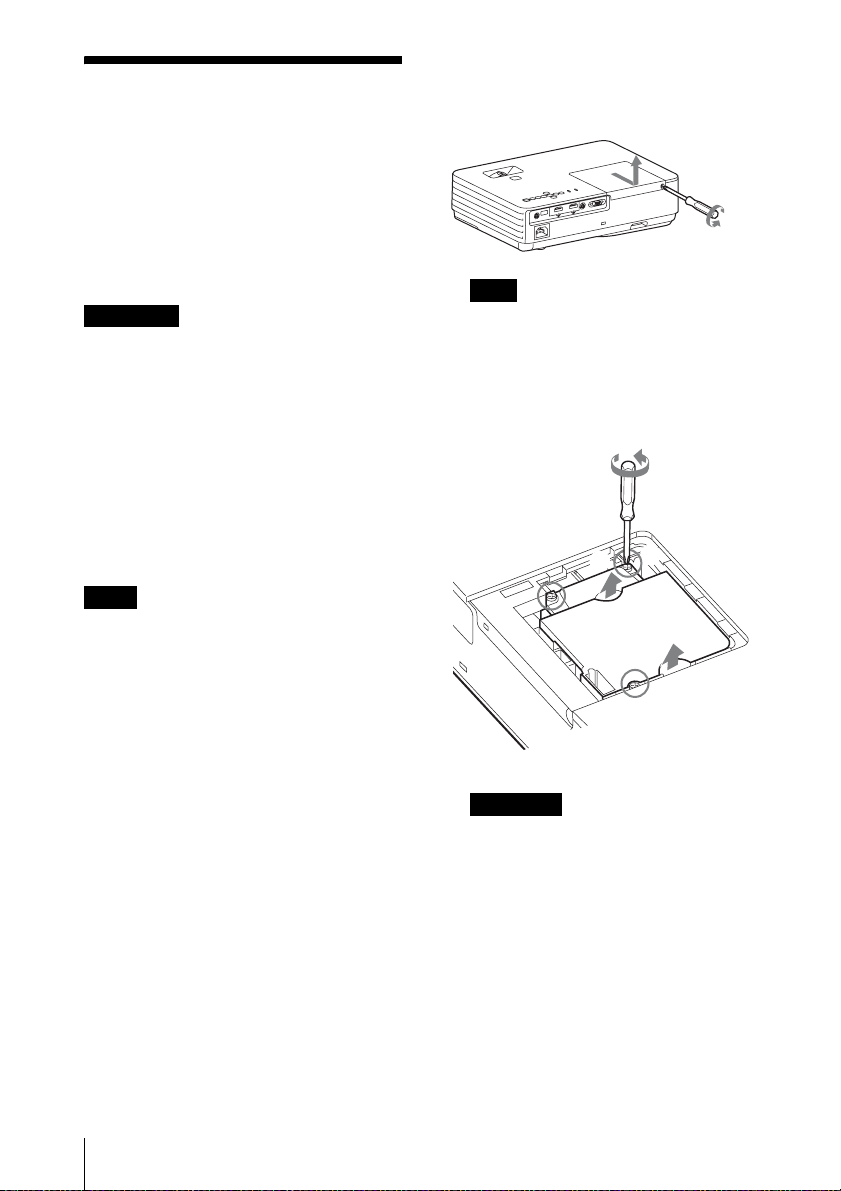
2 Quando la lampada si è raffreddata
sufficientemente, aprire il pannello
della lampada allentando 1 vite.
Nota
Per ragioni di sicurezza, non svitare
nessun’altra vite.
3 Allentare le tre viti (a), quindi
afferrare con le dita gli incavi per
rimuovere la lampada (b).
1
2
Note
• Quando si cambia la lampada, impostare il
“Tempo di ventil.” su “Standard” prima di
spegnere l’unità (pagina 26).
• Se la lampada si rompe, rivolgersi a
personale Sony qualificato. Non
sostituire personalmente la lampada.
• Durante la rimozione della lampada,
afferrarne il punto di presa e tirarla nella
posizione prevista. Se si tocca una parte della
lampada diversa dalla posizione prevista, si
potrebbero riportare infortuni o ustioni. Se la
lampada viene tirata mentre il proiettore è
inclinato, in caso di rottura i frammenti
potrebbero disperdersi, causando infortuni.
1 Spegnere il proiettore e scollegare il
cavo di alimentazione CA dalla presa
di rete.
34
Sostituzione della lampada
1
2
1
Attenzione
Non inserire le mani nella fessura di
sostituzione della lampada, tranne che
negli incavi, e non versare liquidi o fare
cadere altri oggetti nell’alloggiamento per
evitare scosse elettriche o incendi.
Page 35
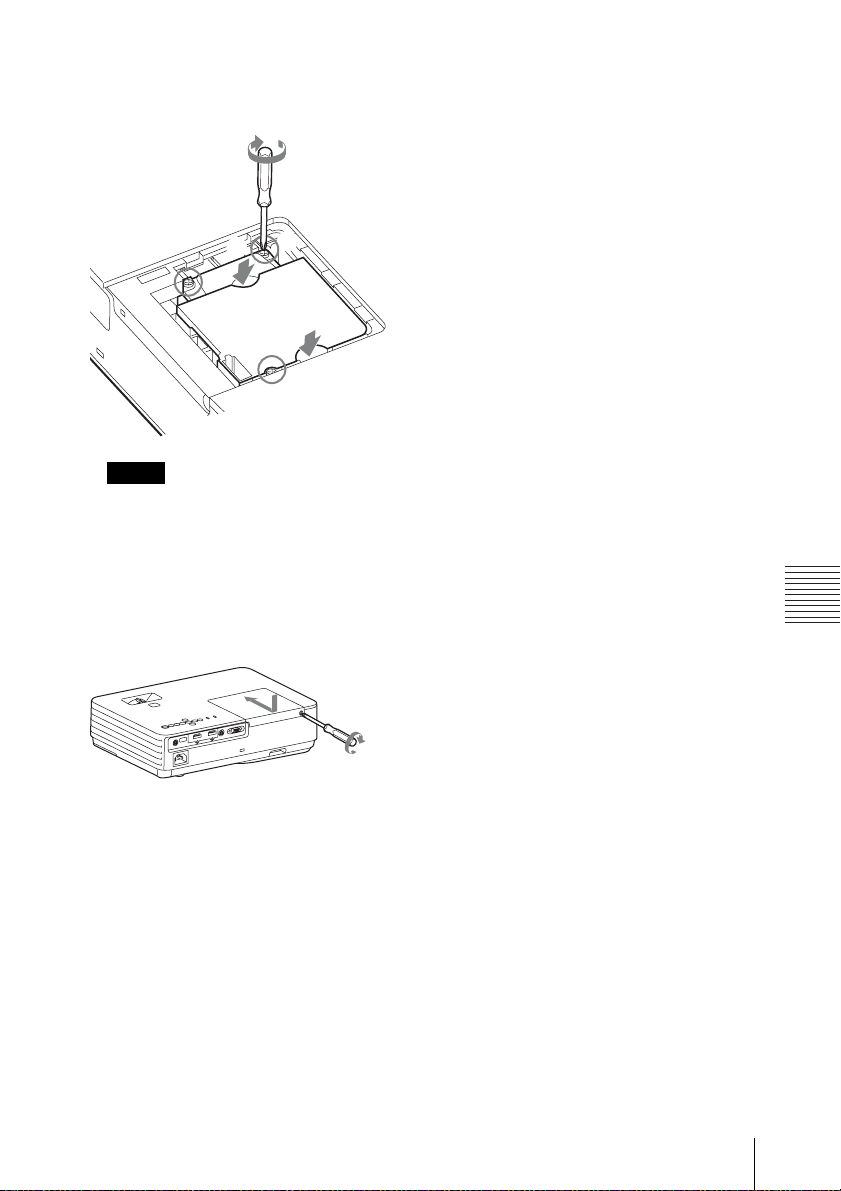
4 Inserire completamente la nuova
lampada finché è saldamente in
posizione (a). Serrare le 3 viti (b).
2
1
2
1
2
Note
• Fare attenzione a non toccare la
superficie in vetro della lampada o un
conduttore interno.
• L’alimentazione non viene attivata se la
lampada non è fissata correttamente.
6 Collegare il cavo di alimentazione CA
a una presa a muro e accendere il
proiettore.
7 Azzerare il timer della lampada per la
notifica della successiva sostituzione.
Selezionare “Reimp. timer lamp.” nel
menu Funzione, quindi premere il tasto
ENTER. Quando viene visualizzato un
messaggio, selezionare “Sì” per azzerare
il timer della lampada (pagina 23).
5 Chiudere il pannello della lampada e
serrare 1 vite.
Sostituzione della lampada
Altro
35
Page 36
Pulizia del filtro dell’aria
Se sull’immagine proiettata viene
visualizzato un messaggio in cui si richiede
di pulire il filtro dell’aria, procedere alla
pulizia del filtro (pagina 31).
Se non è possibile togliere la polvere dal
filtro dell’aria anche dopo la pulizia,
sostituirlo con un filtro nuovo. Per
informazioni sull’acquisto e l’installazione
di un nuovo filtro dell’aria, rivolgersi al
punto vendita presso il quale è stato
acquistato il proiettore, oppure a personale
qualificato Sony.
Attenzione
Wenn Sie den Projektor auch nach der
angezeigten Meldung weiter verwenden,
kann sich Staub ansammeln und den Filter
verstopfen. Als Folge davon erhöht sich
möglicherweise die Temperatur im Inneren
des Geräts und es besteht die Gefahr einer
Fehlfunktion oder Feuergefahr.
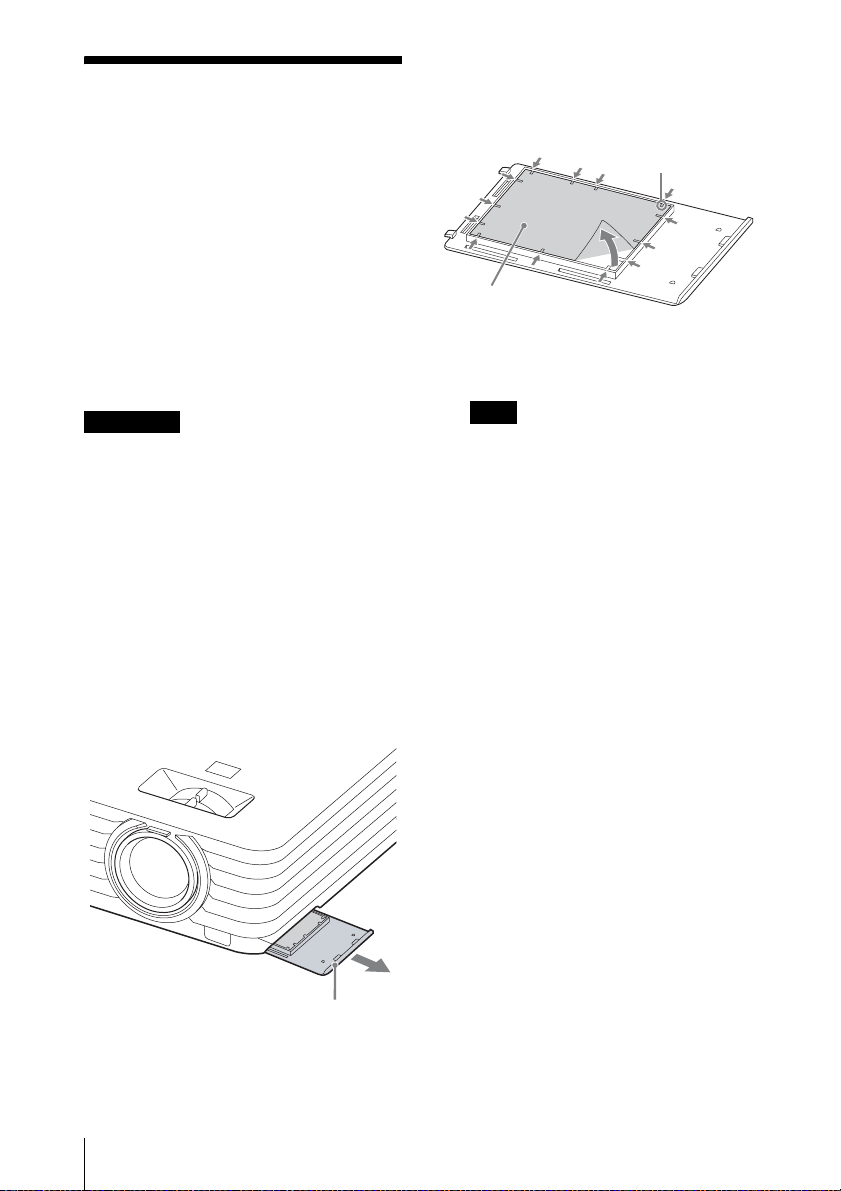
1 Spegnere il proiettore e scollegare il
cavo di alimentazione CA dalla presa
CA.
3 Pulire il filtro dell’aria con un
aspirapolvere.
Tirare fuori e rimuovere il filtro dell’aria
e pulirlo con un aspirapolvere.
Linguette
Filtro dell’aria
4 Fissare nuovamente il coperchio del
filtro dell’aria sull’apparecchiatura.
Nota
Installare il filtro dell’aria con il lato aperto
posizionato verso il fondo dell’unità,
quindi fissare nuovamente il coperchio del
filtro dell’aria sull’unità.
2 Estrarre e rimuovere il coperchio del
filtro dell’aria dall’unità.
Coperchio del filtro dell’aria
36
Pulizia del filtro dell’aria
Page 37
Quando si utilizza il proiettore montato sul soffitto
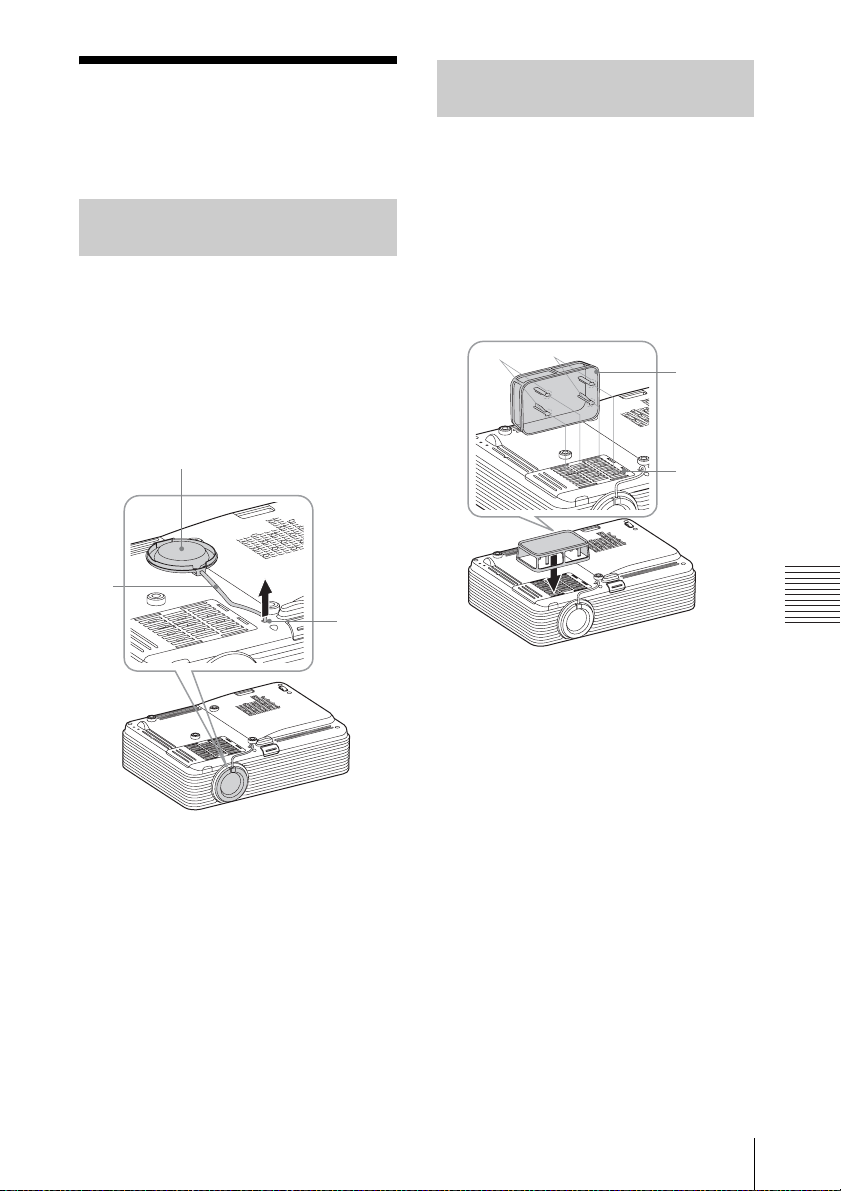
Rimuovere il coperchio della lente
Se, quando si monta l’unità sul soffitto, il
coperchio della lente non è necessario,
rimuoverlo.
Tirare il cordoncino del coperchio della lente
con un po’ più di forza per rimuoverlo
dall’unità. Se il coperchio della lente è
necessario, inserire l’estremità del
cordoncino nel foro.
Fissare il coperchio per la polvere
Quando si monta il proiettore sul soffitto, è
possibile fissare il coperchio per la polvere
all’unita, per evitare che la polvere si
accumuli nel filtro dell’aria.
Posizionare il coperchio del filtro dell’aria in
modo che il coperchio per la polvere copra il
coperchio del filtro dell’aria, quindi inserire
i quattro artigli (all’interno del coperchio per
la polvere) nei fori del coperchio del filtro
dell’aria.
Artiglio
Artiglio
Coperchio
per la
polvere
Coperchio della lente
Foro
Cordoncino
Coperchio
del filtro
dell’aria
Altro
Quando si utilizza il proiettore montato sul soffitto
37
Page 38
Pulizia del filtro dell’aria e delle zone circostanti
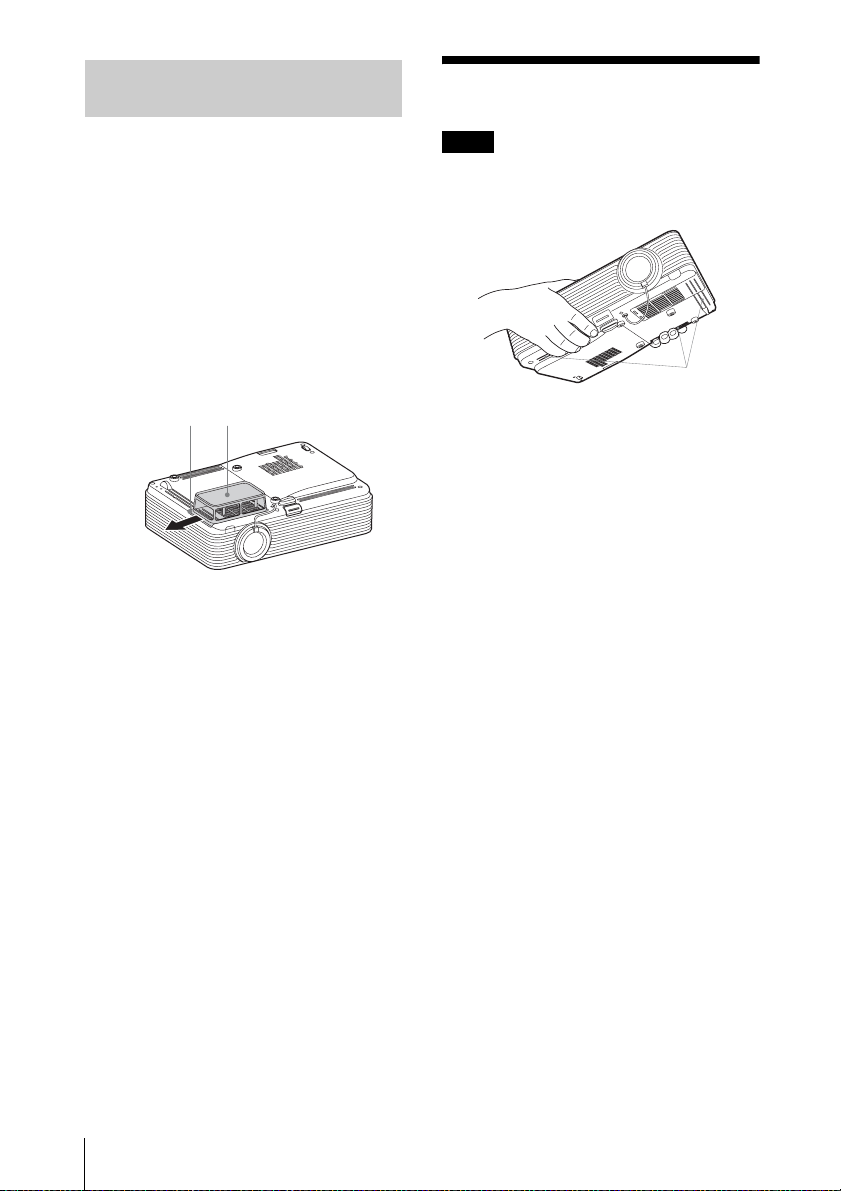
Trasporto dell’unità
1 Spegnere l’unità, quindi rimuovere il
cavo di alimentazione CA dalla presa
a muro.
2 Con un panno pulito, spolverare il
coperchio della polvere per
rimuoverne ogni residuo.
3 Estrarre il coperchio del filtro dell’aria
con il coperchio per la polvere ad esso
fissato.
Coperchio del
filtro dell’aria
Coperchio per la
polvere
4 Pulire il coperchio per la polvere e il
coperchio del filtro dell’aria con un
aspirapolvere.
5 Rimuovere il filtro dell’aria, quindi
pulirlo con un aspirapolvere.
Per i dettagli, vedere il passo 3 in
“Pulizia del filtro dell’aria” (pagina 36).
Nota
Nel trasportare l’unità, afferrarla saldamente
per le sue superfici antiscivolo con entrambe
la mani per evitare che possa cadere.
Superficie
antiscivolo
6 Fissare nuovamente il filtro dell’aria e
il coperchio del filtro dell’aria (con il
coperchio per la polvere) all’unità.
38
Trasporto dell’unità
Page 39
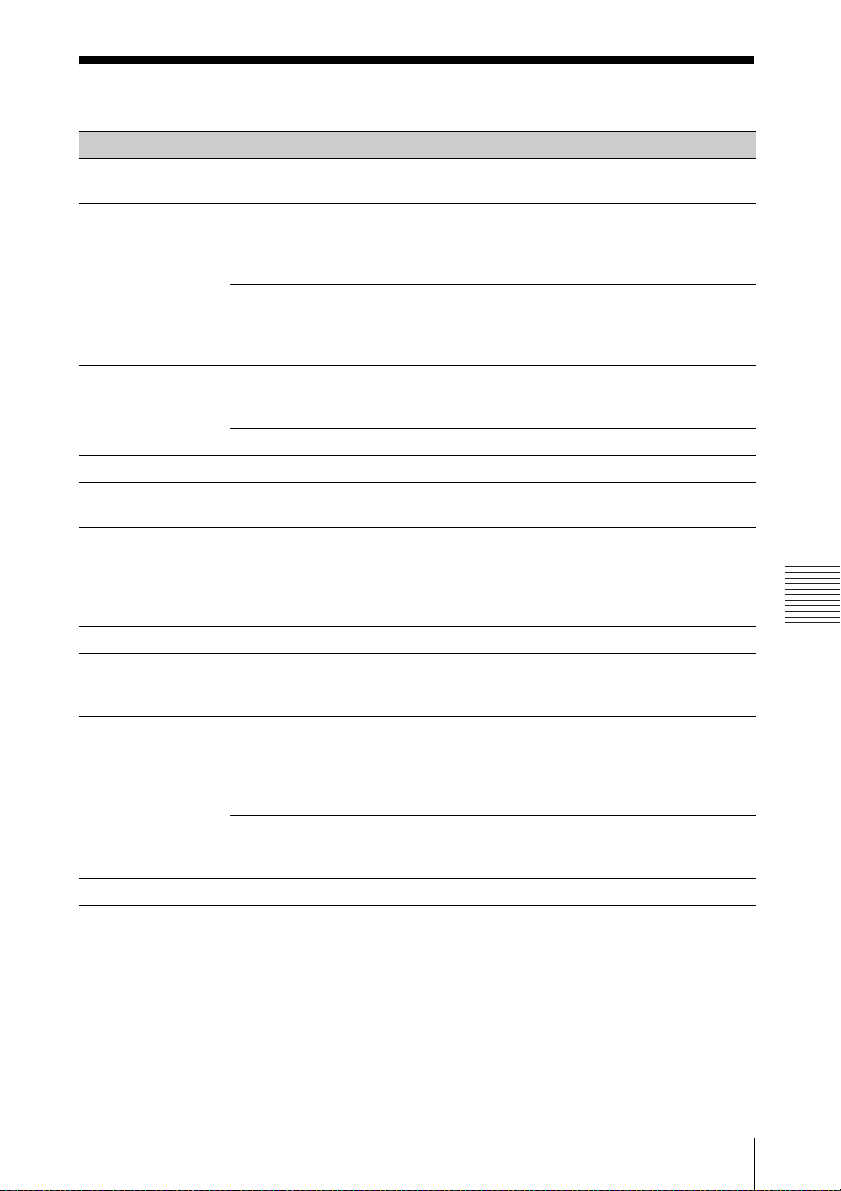
Caratteristiche tecniche
Voci Descrizioni
Sistema di
proiezione
Dispositivo di
visualizzazione
Obiettivo di
proiezione
Sorgente luminosa Lampada al mercurio ad alta pressione, tipo 215 W
Dimensioni
immagine proiettata
Flusso luminoso
(luminosità)
Altoparlante 1 W × 1 (monoaurale)
Frequenza di
scansione
applicabile
Risoluzione
Standard colore NTSC
*1
*1
Dimensioni
effettive di
visualizzazione
Elementi
dell’immagine
effettivi
Zoom Zoom manuale:
Messa a fuoco Manuale
Quando si riceve
in ingresso il
segnale di un
computer
Quando si riceve
in ingresso un
segnale video
Sistema a 3 LCD
VPL-DX271/DX241/DX221: 0,63 pollici (16,0 mm),
3 piastre, rapporto di formato 4:3
VPL-DW241: 0,59 pollici (15,0 mm), 3 piastre,
rapporto di formato 16:10
VPL-DX271/DX241/DX221: 2.359.296 pixel (1024 ×
768 pixel, 3 piastre)
VPL-DW241: 3.072.000 pixel (1280 × 800 pixel,
3 piastre)
VPL-DX271/DX241/DW241: circa 1,3x
VPL-DX221: circa 1,2x
da 30 pollici a 300 pollici (0,76 m - 7,62 m)
VPL-DX271: 3600 lm
VPL-DX241: 3300 lm
VPL-DX221: 2800 lm
VPL-DW241: 3100 lm
(“Modo lampada” impostato su “Alto”)
Orizzontale: 15 kHz - 92 kHz, Verticale: 48 Hz - 92 Hz
Massima risoluzione del display: 1600 × 1200 pixel
(ridimensionamento)
Risoluzione visualizzazione pannello:
VPL-DX271/DX241/DX221: 1024 × 768 pixel
VPL-DW241: 1280 × 800 pixel
NTSC, PAL, SECAM, 480/60i, 576/50i, 480/60p,
576/50p, 720/60p, 720/50p, 1080/60i, 1080/50i,
1080/60p, 1080/50p
3.58, PAL, SECAM, NTSC4.43, PA L - M , PAL -N
Altro
Caratteristiche tecniche
39
Page 40
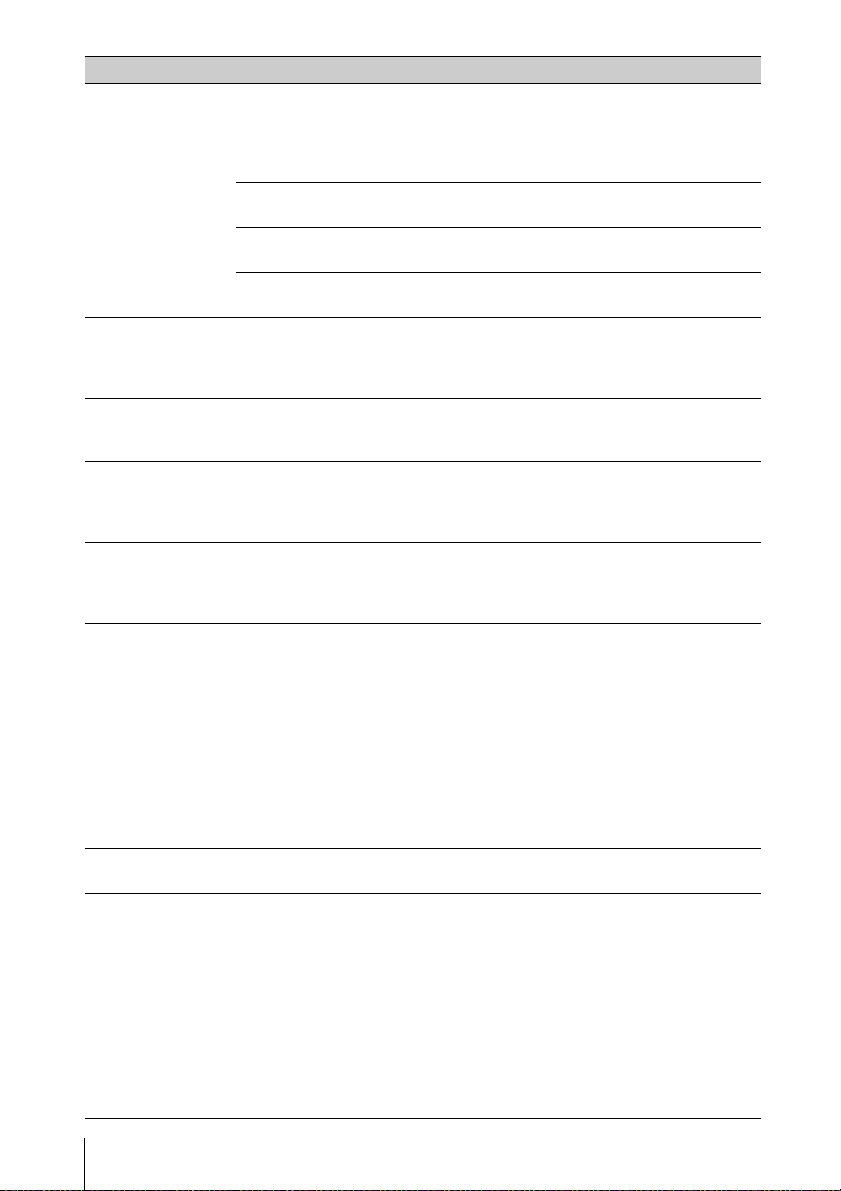
Voci Descrizioni
INPUT (Computer/
video)
INPUT A Connettore di ingresso RGB/YPBPR: Mini D-sub a
15 piedini femmina, G con sinc/Y: 1 Vp-p ± 2 dB, sinc
negativo, 75 ohm limitati, RGB/P
BPR: 0,7 Vp-p ± 2 dB,
75 ohm limitati, segnale sinc: alta impedenza livello
TTL, positivo/negativo
INPUT B Connettore di ingresso HDMI: HDMI 19 piedini,
HDCP, supporto audio HDMI
INPUT C
*2
Connettore di ingresso HDMI: HDMI 19 piedini,
HDCP, supporto audio HDMI
VIDEO Connettore di ingresso video: Presa a piedini, 1 Vp-p
± 2 dB, sinc negativo, 75 ohm limitati
AUDIO OUTPUT Connettore di uscita audio: Mini-spinotto stereo,
stereo, 1 Vrms (volume massimo, con ingresso 500
mVrms), impedenza di uscita 5 kohm
Supporto ingresso HDMI
Temperatura e
0 °C – 35 °C / 20% ~ 80% (senza condensa)
umidità di
funzionamento
Temperatura di
– 10 °C – + 60 °C / 20% – 80% (senza condensa)
immagazzinamento/
Umidità di
immagazzinamento
Requisiti di
alimentazione
VPL-DX221:
100 V - 240 V CA, 2,9 A - 1,1 A, 50/60 Hz
VPL-DX271/DX241/DW241:
100 V - 240 V CA,3,0 A - 1,2 A, 50/60 Hz
Potenza assorbita VPL-DX271:
100V - 120 V CA: 304 W
220V - 240 V CA: 288 W
VPL-DX241:
100V - 120 V CA: 284 W
220V - 240 V CA: 268 W
VPL-DX221:
100V - 120 V CA: 293 W
220V - 240 V CA: 275 W
VPL-DW241:
100V - 120 V CA: 304 W
220V - 240 V CA: 288 W
Potenza assorbita
0,50 W
(modalità di attesa)
Calore dissipato VPL-DX271:
100 V CA: 1037 BTU/h
240 V CA: 982 BTU/h
VPL-DX241:
100 V CA: 968 BTU/h
240 V CA: 914 BTU/h
VPL-DX221:
100 V CA: 999 BTU/h
240 V CA: 938 BTU/h
VPL-DW241:
100 V CA: 1037 BTU/h
240 V CA: 982 BTU/h
40
Caratteristiche tecniche
Page 41
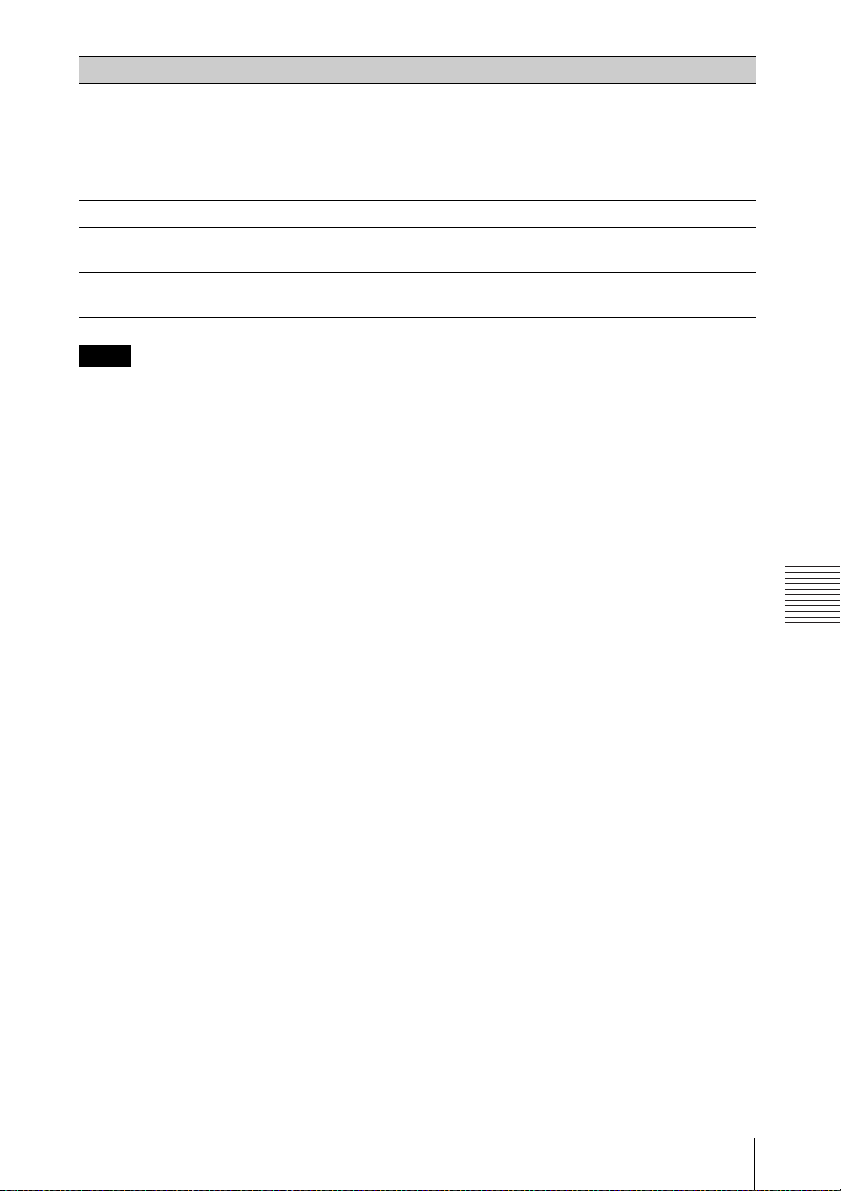
Voci Descrizioni
Dimensioni
standard
(L/A/P)
Peso Circa 2,7 kg
Accessori in
dotazione
Accessori
opzionali
Note
*1: Per i dettagli, consultare “Segnali di ingresso accettabili*1” a pagina 43.
*2: solo VPL-DX271/DX241/DW241.
*3: Non tutti gli accessori opzionali sono disponibili in tutte le nazioni o le aree geografiche.
*4: Le informazioni sugli accessori riportate nel presente manuale sono aggiornate al mese di aprile
Il design e le caratteristiche tecniche dell’unità, compresi gli accessori opzionali, sono soggetti a
modifica senza preavviso.
*3 *4
Verificare presso il rivenditore Sony autorizzato di zona.
2017.
VPL-DX271/DX241/DW241:
Circa 325,1 × 90 × 232,2 mm
Circa 325,1 × 79,8 × 230,5 mm (sporgenze escluse)
VPL-DX221:
Circa 325,1 × 90 × 233,2 mm
Circa 325,1 × 79,8 × 230,5 mm (sporgenze escluse)
Vedere “Verifica degli accessori in dotazione” nella
Guida rapida all’uso in dotazione.
Lampada per proiettore LMP-D214 (di ricambio)
Altro
Caratteristiche tecniche
41
Page 42
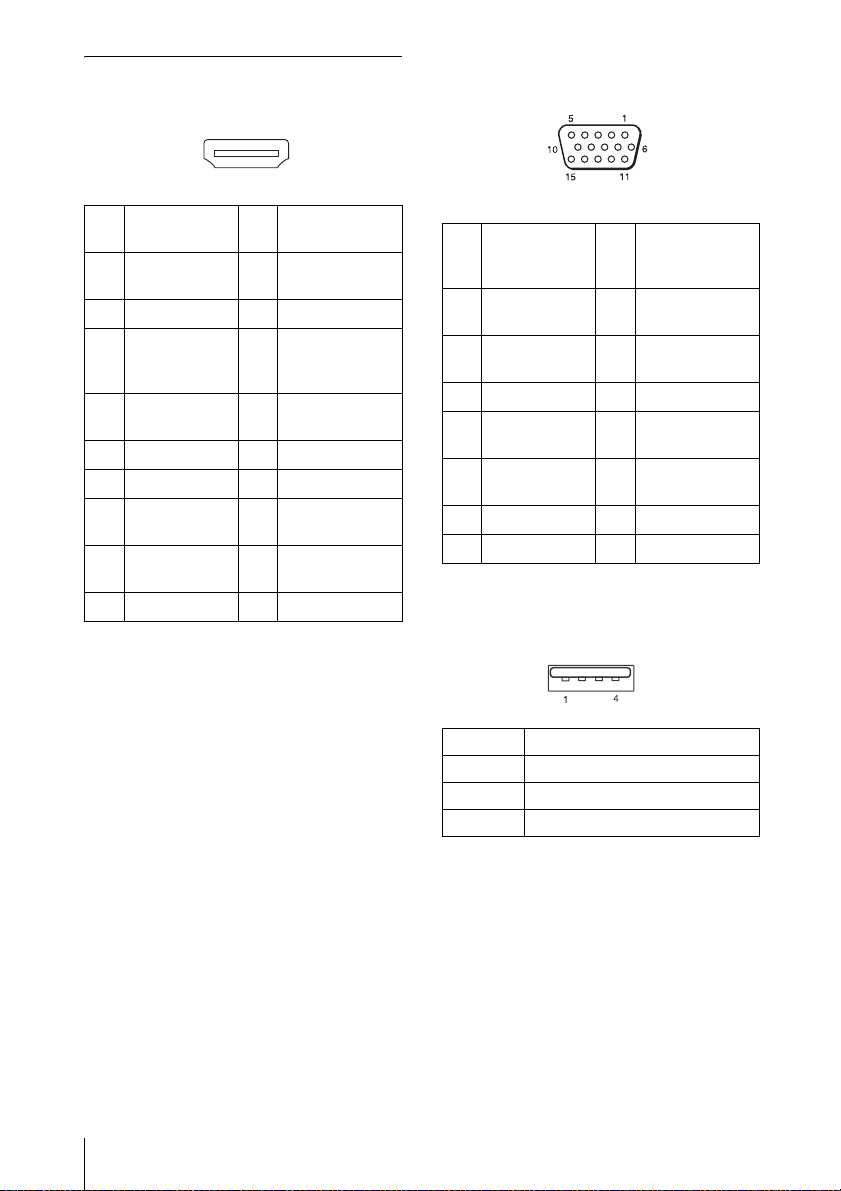
Assegnazione dei piedini
Connettore HDMI (HDMI, femmina)
19
1
Connettore di ingresso RGB (Mini
D-sub a 15 piedini, femmina)
18
2
1 TMDS Data2+ 11 TMDS
Clock
2TMDS Data2
(schermatura)
12 TMDS
Clock–
3 TMDS Data2– 13 N.C.
4 TMDS Data1+ 14 RESERVED
(N.C. sui
dispositivi)
5TMDS Data1
15 SCL
(schermatura)
6 TMDS Data1– 16 SDA
7 TMDS Data0+ 17 Massa DDC
8TMDS Data0
(schermatura)
18 Alimentazione
+5 V
9 TMDS Data0– 19 Rilevazione Hot
plug
10 TMDS Clock+
1 Ingresso video
(rosso) R
9Ingresso
alimentazione
per DDC
2 Ingresso video
10 GND
(verde) G
3 Ingresso video
11 GND
(blu) B
4 GND 12 DDC/SDA
5 RESERVE 13 Segnale sinc
orizzontale
6 GND (R) 14 Segnale sinc
verticale
7 GND (G) 15 DDC/SCL
8 GND (B)
Terminale di alimentazione (USB di
tipo A, femmina)
1V
(4,4 - 5,25 V)
BUS
2
3
4Massa
42
Caratteristiche tecniche
Page 43
Segnali di ingresso accettabili
Segnale da computer
Connettore di
Risoluzione
fH[kHz]/
fV[Hz]
640 × 350 31,5/70
37,9/85
640 × 400 31,5/70
37,9/85
640 × 480 31,5/60
35,0/67
37,9/73
37,5/75
43,3/85
800 × 600 35,2/56
37,9/60
48,1/72
46,9/75
53,7/85
832 × 624 49,7/75
1024 × 768 48,4/60
56,5/70
60,0/75
68,7/85
1152 × 864 64,0/70
67,5/75
77,5/85
1152 × 900 61,8/66
1280 × 960 60,0/60
1280 × 1024 64,0/60
80,0/75
91,1/85
1400 × 1050 65,3/60
1600 × 1200 75,0/60
ingresso
RGB/
YP
BPR
z
z
z
z
zz
z
z
z
z
z
zz
z
z
z
z
zz
z
z
z
z
z
z
z
zz
zz
z
z
zz
zz
1280 × 768 47,8/60
1280 × 720 45,0/60
z
1920 × 1080 67,5/60
1366 × 768 47,7/60
1440 × 900 55,9/60
zz
zz
*1
HDMI
z
*2
z
*3
z
Risoluzione
fH[kHz]/
fV[Hz]
1280 × 800 49,7/60
Segnale TV digitale
ingresso
RGB/
YP
BPR
zz
*4
HDMI
Connettore di
Connettore di
Segnale fV[Hz]
480i 60
576i 50
480p 60
576p 50
1080i 60
1080i 50
720p 60
720p 50
1080p 60
1080p 50
ingresso
RGB/
YP
HDMI
BPR
zz
zz
zz
zz
zz
zz
zz
zz
*5
*5
*5
z
*5
z
Segnale TV analogico
Connettore di
Segnale fV[Hz]
ingresso
VIDEO
NTSC 60
PA L/ S EC A M 5 0
z
z
Note
*1: • Se è presente in ingresso un segnale
diverso da quelli elencati nella tabella,
l’immagine potrebbe non essere
visualizzata correttamente.
•Un segnale in ingresso destinato a una
risoluzione dello schermo diversa da
quella del pannello non verrà visualizzato
nella sua risoluzione originale. Il testo e le
linee potrebbero non essere uniformi.
*2: Identificato come segnale di trasmissione
filmati di 720/60p.
*3: Identificato come segnale di trasmissione
filmati di 1080/60p.
*4: È supportato solo G con sinc/Y.
*5: solo per il terminale INPUT B.
Altro
Caratteristiche tecniche
43
Page 44
Distanza di proiezione
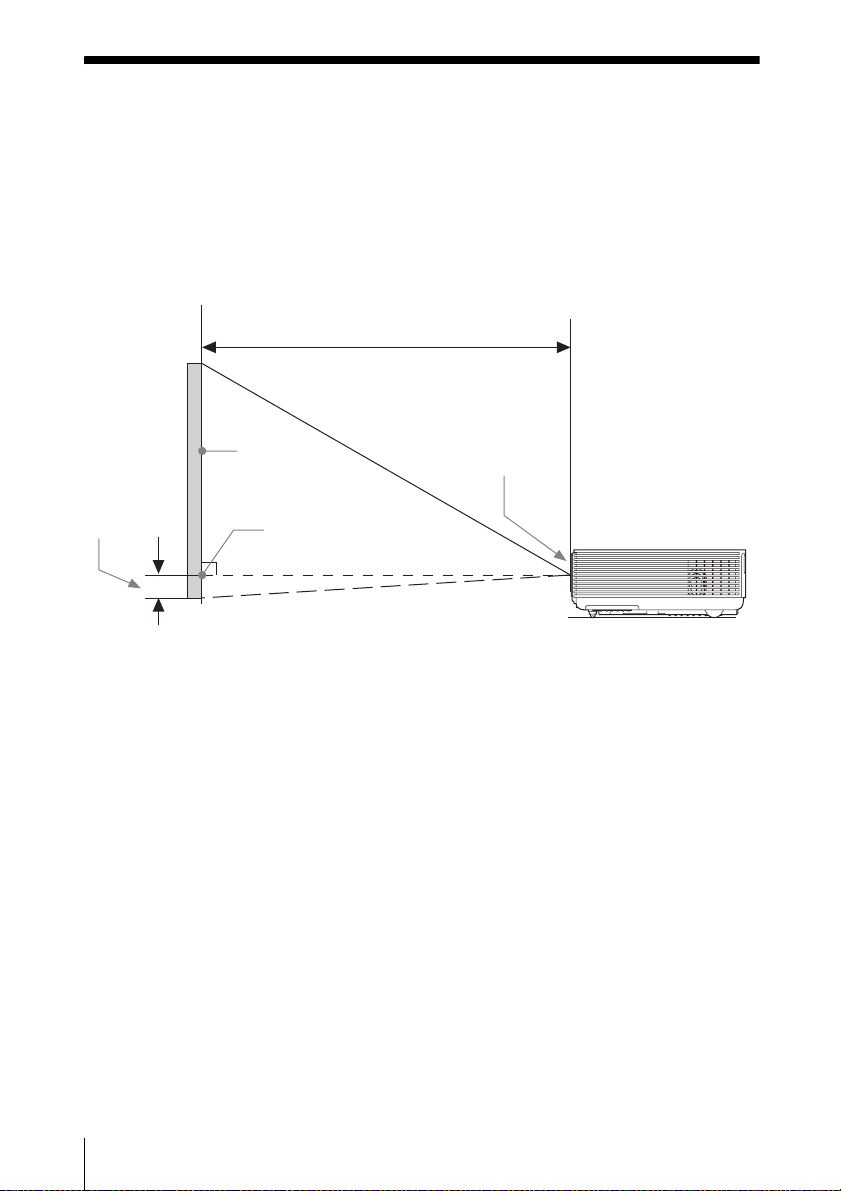
La distanza di proiezione è la distanza tra la parte anteriore dell’obiettivo e la superficie
dell’immagine proiettata. Di seguito viene descritta la distanza di proiezione e l’altezza dal
centro dell’obiettivo al bordo dello schermo per ogni dimensione dello schermo proiettato.
Altezza H indica l’altezza a partire dalla parte inferiore dell’immagine proiettata (parte
superiore per il montaggio a soffitto) fino al punto A (determinato disegnando una linea
perpendicolare dal centro dell’obiettivo alla superficie dell’immagine proiettata).
Installazione sul pavimento
Distanza di proiezione L
Altezza H dal
centro
dell’obiettivo al
bordo dello
schermo
Immagine
proiettata
A
Centro
dell’obiettivo
44
Distanza di proiezione
Page 45
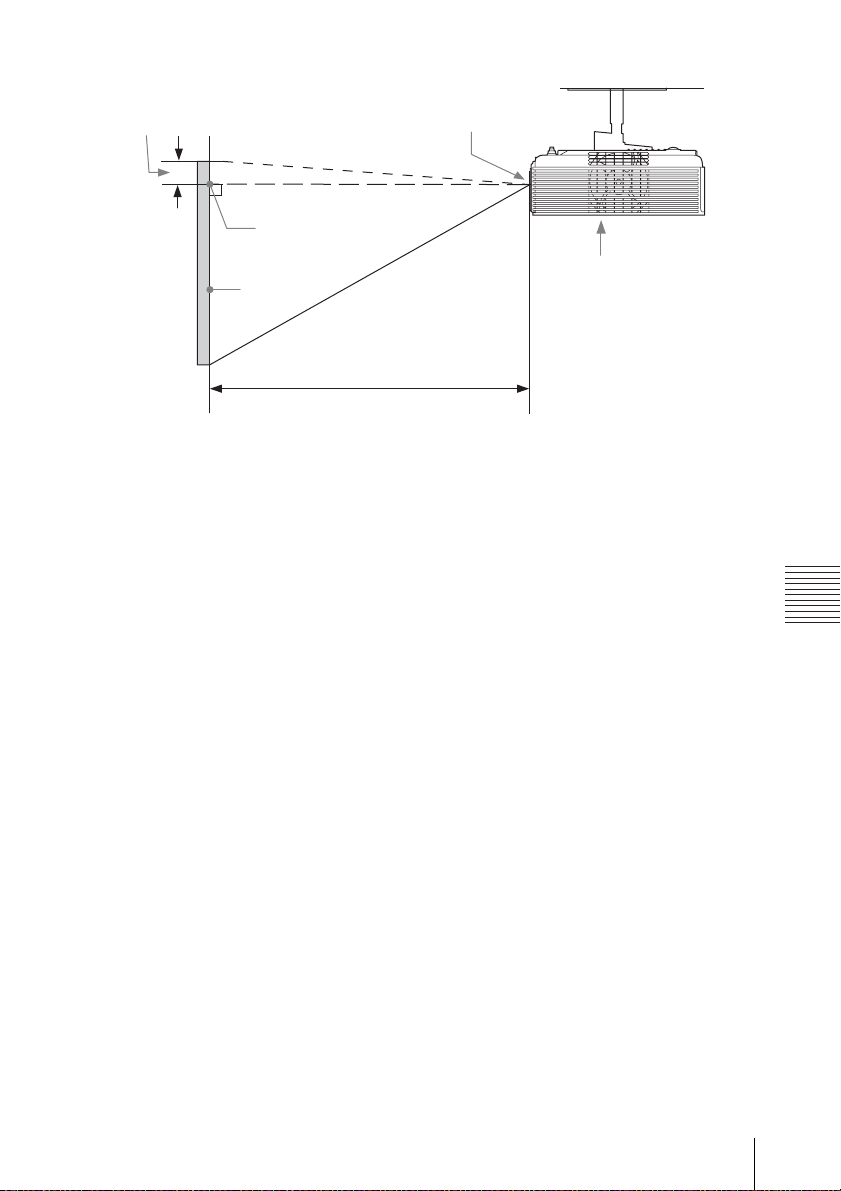
Installazione a soffitto
Altezza H dal centro dell’obiettivo al bordo
dello schermo
A
Immagine
proiettata
Distanza di proiezione L
Centro
dell’obiettivo
L: Distanza di proiezione L
H: Altezza H dal centro dell’obiettivo al bordo dello schermo
Parte superiore
Altro
Distanza di proiezione
45
Page 46
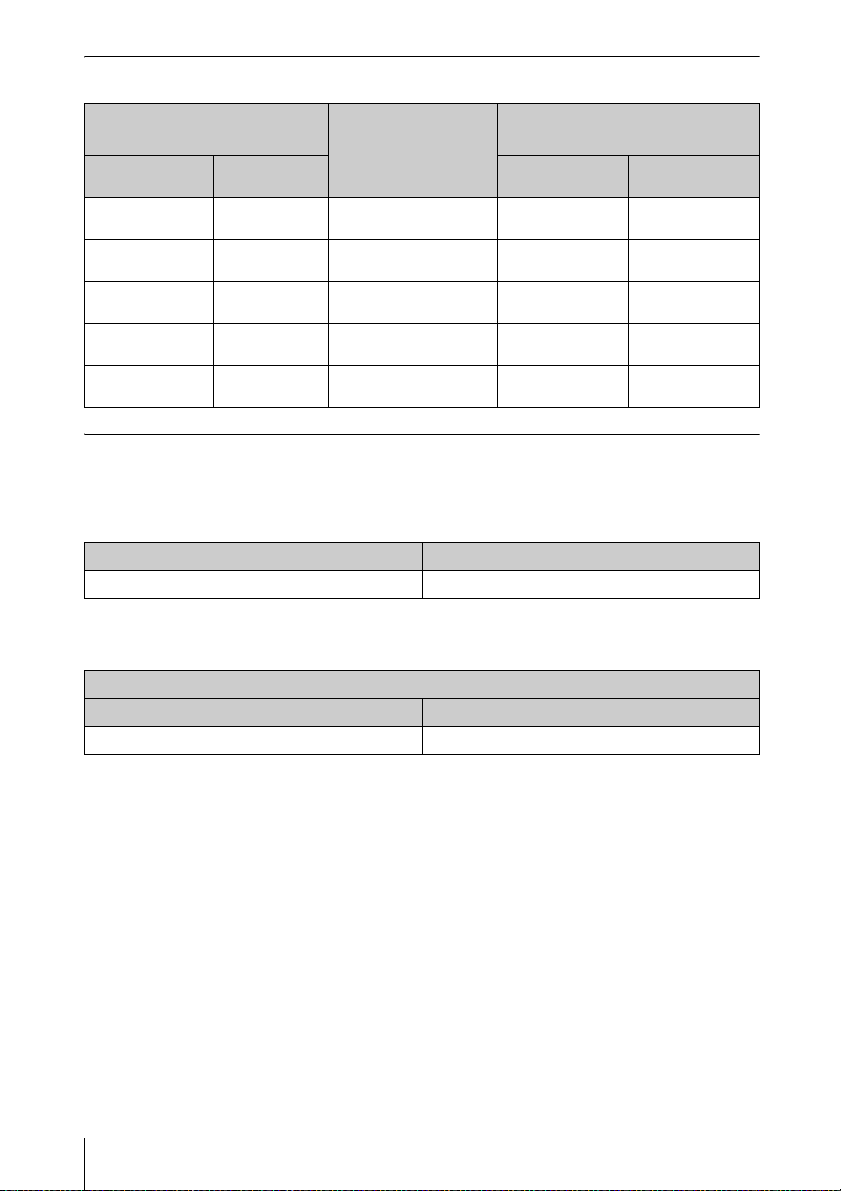
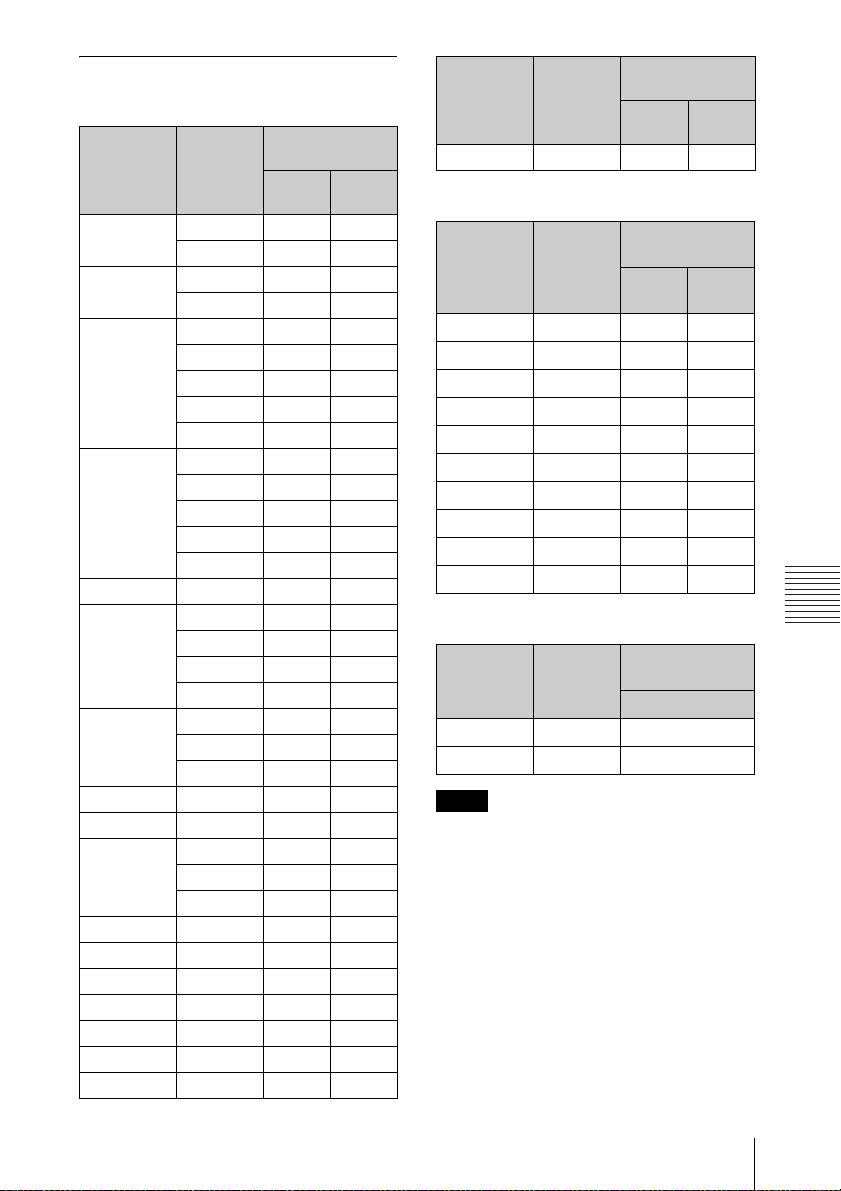
Tabella delle distanze di proiezione (VPL-DX271/DX241)
Unità: m
Dimensioni immagine proiettata
Diagonale D
80 pollici
(2,03 m)
100 pollici
(2,54 m)
120 pollici
(3,05 m)
150 pollici
(3,81 m)
200 pollici
(5,08 m)
Larghezza ×
Altezza
1,63 × 1,22 2,25-2,92 -0,20 -0,20
2,03 × 1,52 2,81-3,66 -0,25 -0,25
2,44 × 1,83 3,38-4,40 -0,30 -0,30
3,05 × 2,29 4,23-5,51 -0,38 -0,38
4,06 × 3,05 5,65-7,36 -0,51 -0,51
Distanza di
proiezione L
Altezza H dal centro dell’obiettivo al
bordo dello schermo
Distanza minima
di proiezione L
Distanza massima
di proiezione L
Formula della distanza di proiezione (VPL-DX271/DX241)
D: Dimensioni dell’immagine di proiezione (diagonale)
H: Altezza H dal centro dell’obiettivo al bordo dello schermo
Espressione n.1 Unità: m
Distanza minima di proiezione L Distanza massima di proiezione L
L=0,028366 × D-0,0290 L=0,036956 × D-0,0283
Espressione n.2
46
Distanza di proiezione
Altezza H dal centro dell’obiettivo al bordo dello schermo
Distanza minima di proiezione L Distanza massima di proiezione L
H=-0,00254 × D+0,00000 H=-0,00254 × D+0,00000
Page 47
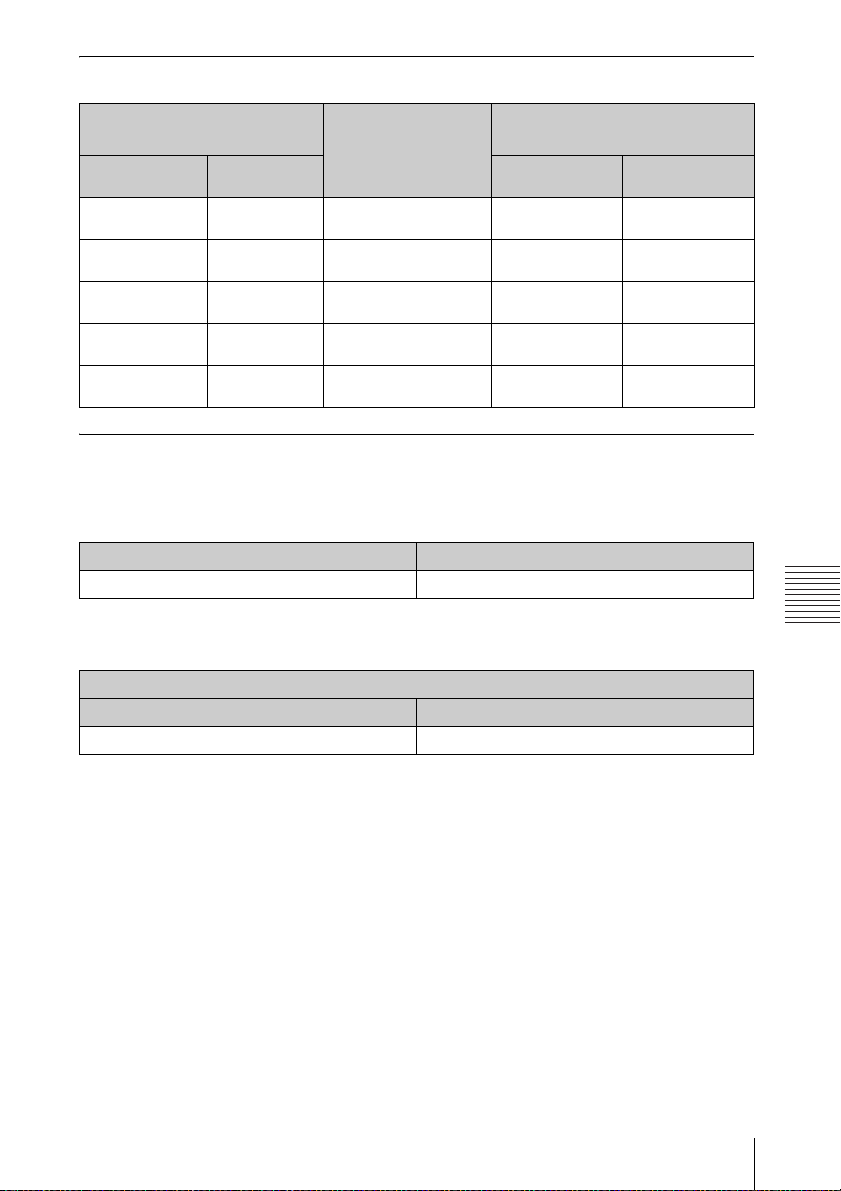
Tabella delle distanze di proiezione (VPL-DX221)
Unità: m
Dimensioni immagine proiettata
Diagonale D
80 pollici
(2,03 m)
100 pollici
(2,54 m)
120 pollici
(3,05 m)
150 pollici
(3,81 m)
200 pollici
(5,08 m)
Larghezza ×
Altezza
1,63 × 1,22 2,42-2,88 -0,20 -0,20
2,03 × 1,52 3,02-3,60 -0,25 -0,25
2,44 × 1,83 3,63-4,33 -0,30 -0,30
3,05 × 2,29 4,55-5,42 -0,38 -0,38
4,06 × 3,05 6,07-7,23 -0,51 -0,51
Distanza di
proiezione L
Altezza H dal centro dell’obiettivo al
bordo dello schermo
Distanza minima
di proiezione L
Distanza mass ima
di proiezione L
Formula della distanza di proiezione (VPL-DX221)
D: Dimensioni dell’immagine di proiezione (diagonale)
H: Altezza H dal centro dell’obiettivo al bordo dello schermo
Espressione n.1 Unità: m
Distanza minima di proiezione L Distanza massima di proiezione L
L=0,030427 × D-0,0234 L=0,036301 × D-0,0236
Espressione n.2
Altezza H dal centro dell’obiettivo al bordo dello schermo
Distanza minima di proiezione L Distanza massima di proiezione L
H=-0,00254 × D+0,00000 H=-0,00254 × D+0,00000
Altro
Distanza di proiezione
47
Page 48
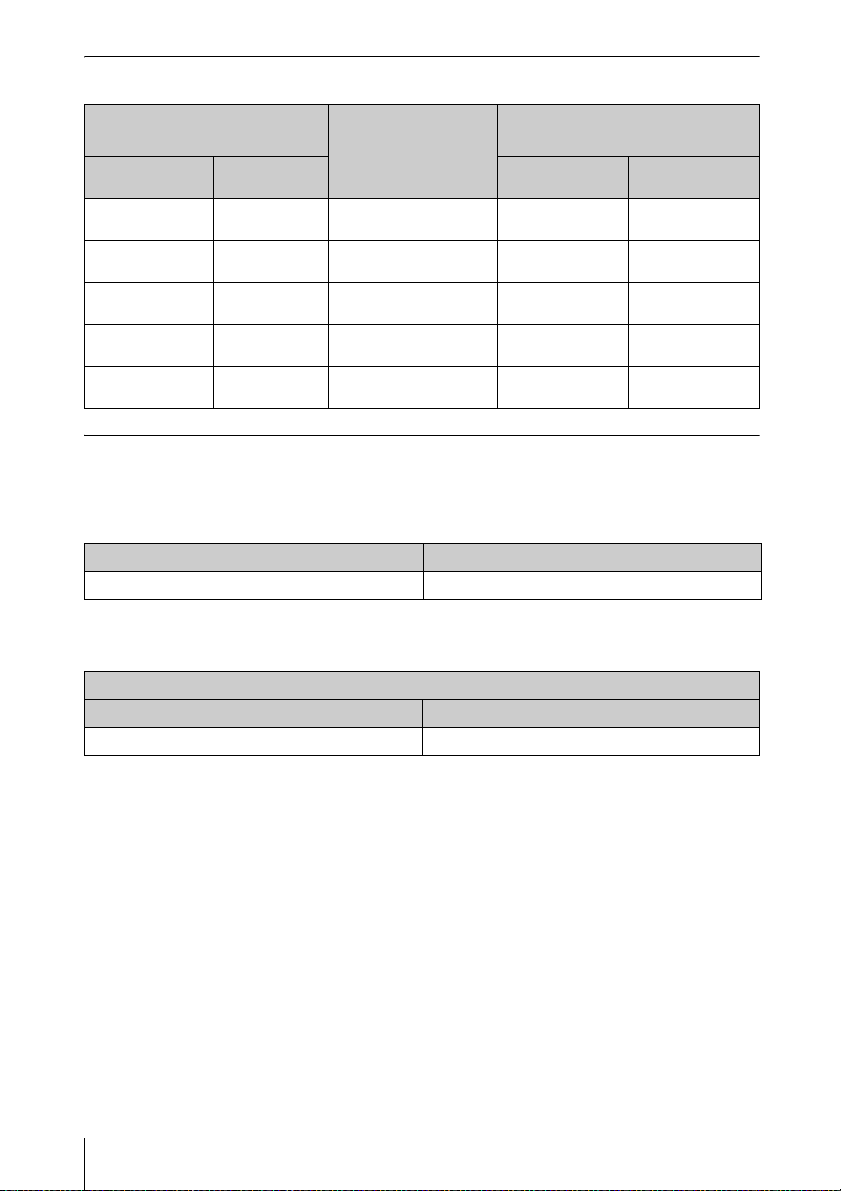
Tabella delle distanze di proiezione (VPL-DW241)
Unità: m
Dimensioni immagine proiettata
Diagonale D
80 pollici
(2,03 m)
100 pollici
(2,54 m)
120 pollici
(3,05 m)
150 pollici
(3,81 m)
200 pollici
(5,08 m)
Larghezza ×
Altezza
1,72 × 1,08 2,36-3,05 -0,20 -0,20
2,15 × 1,35 2,95-3,82 -0,25 -0,25
2,58 × 1,62 3,55-4,59 -0,29 -0,29
3,23 × 2,02 4,44-5,75 -0,37 -0,37
4,31 × 2,69 5,93-7,67 -0,49 -0,49
Distanza di
proiezione L
Altezza H dal centro dell’obiettivo al
bordo dello schermo
Distanza minima
di proiezione L
Distanza massima
di proiezione L
Formula della distanza di proiezione (VPL-DW241)
D: Dimensioni dell’immagine di proiezione (diagonale)
H: Altezza H dal centro dell’obiettivo al bordo dello schermo
Espressione n.1 Unità: m
Distanza minima di proiezione L Distanza massima di proiezione L
L=0,029757 × D-0,0291 L=0,038536 × D-0,0282
Espressione n.2
48
Distanza di proiezione
Altezza H dal centro dell’obiettivo al bordo dello schermo
Distanza minima di proiezione L Distanza massima di proiezione L
H=-0,00246 × D+0,00000 H=-0,00246 × D+0,00000
Page 49
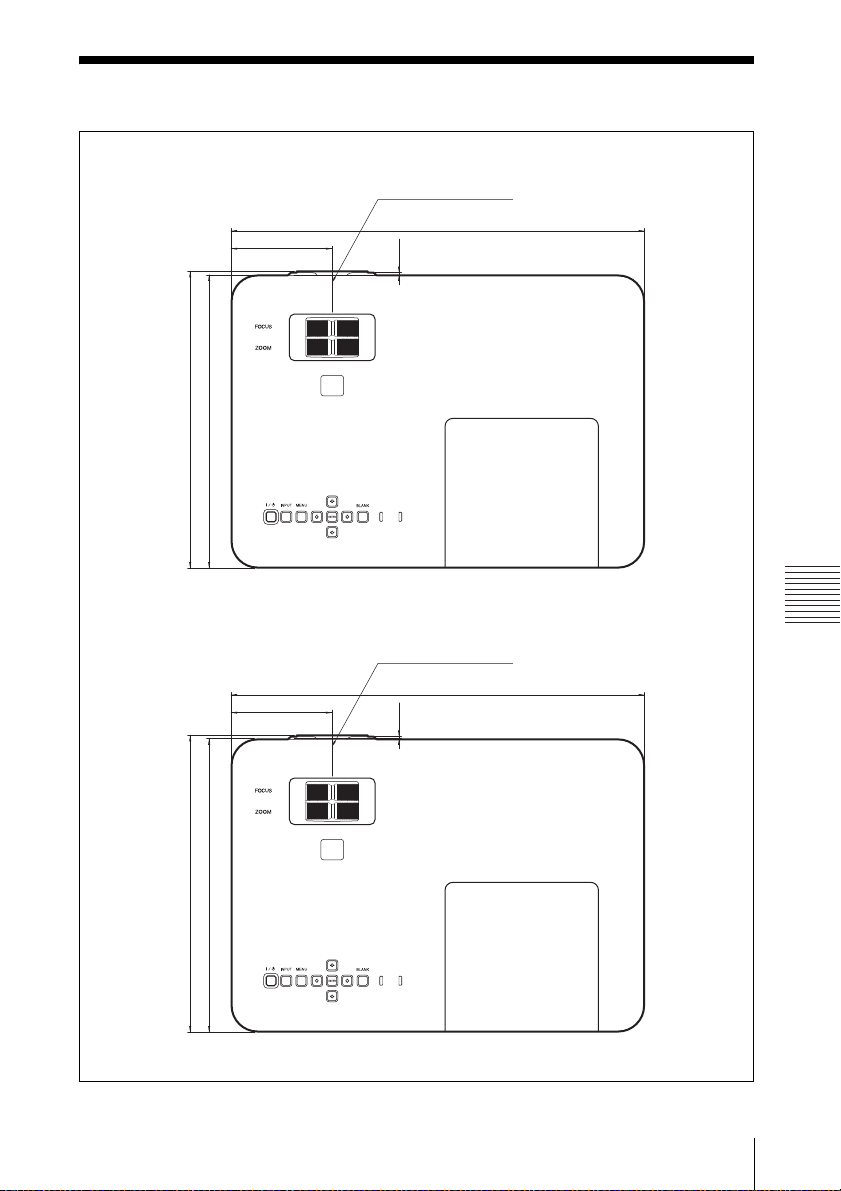
Dimensioni
Parte superiore
VPL-DX271/DX241/DW241
232,2
230,5
VPL-DX221
Centro dell’obiettivo
325,1
79,2
1.7
Unità: mm
Altro
Centro dell’obiettivo
325,1
79,2
2,7
232,2
230,5
Unità: mm
Dimensioni
49
Page 50
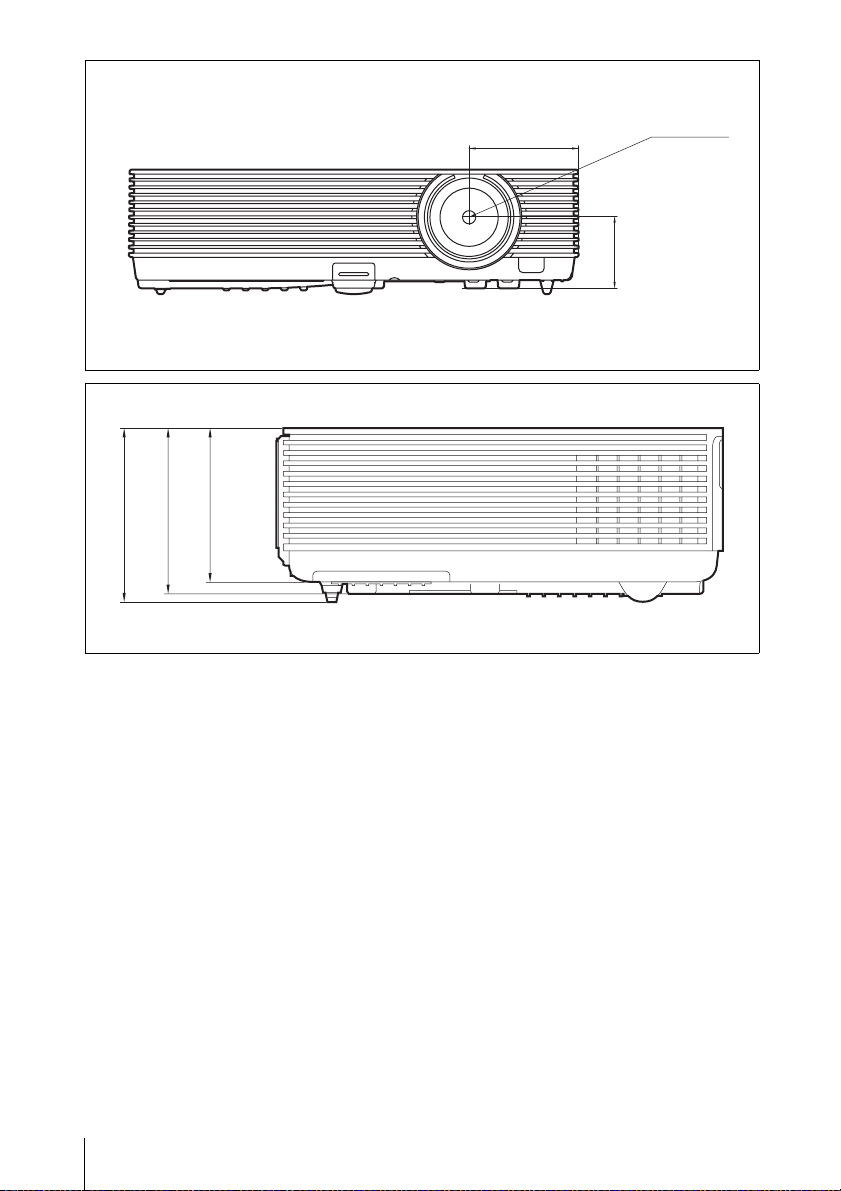
Parte anteriore
Lato
85,8
90,0
Centro
79,2
79,8
dell’obiettivo
51,4
Unità: mm
Unità: mm
50
Dimensioni
Page 51
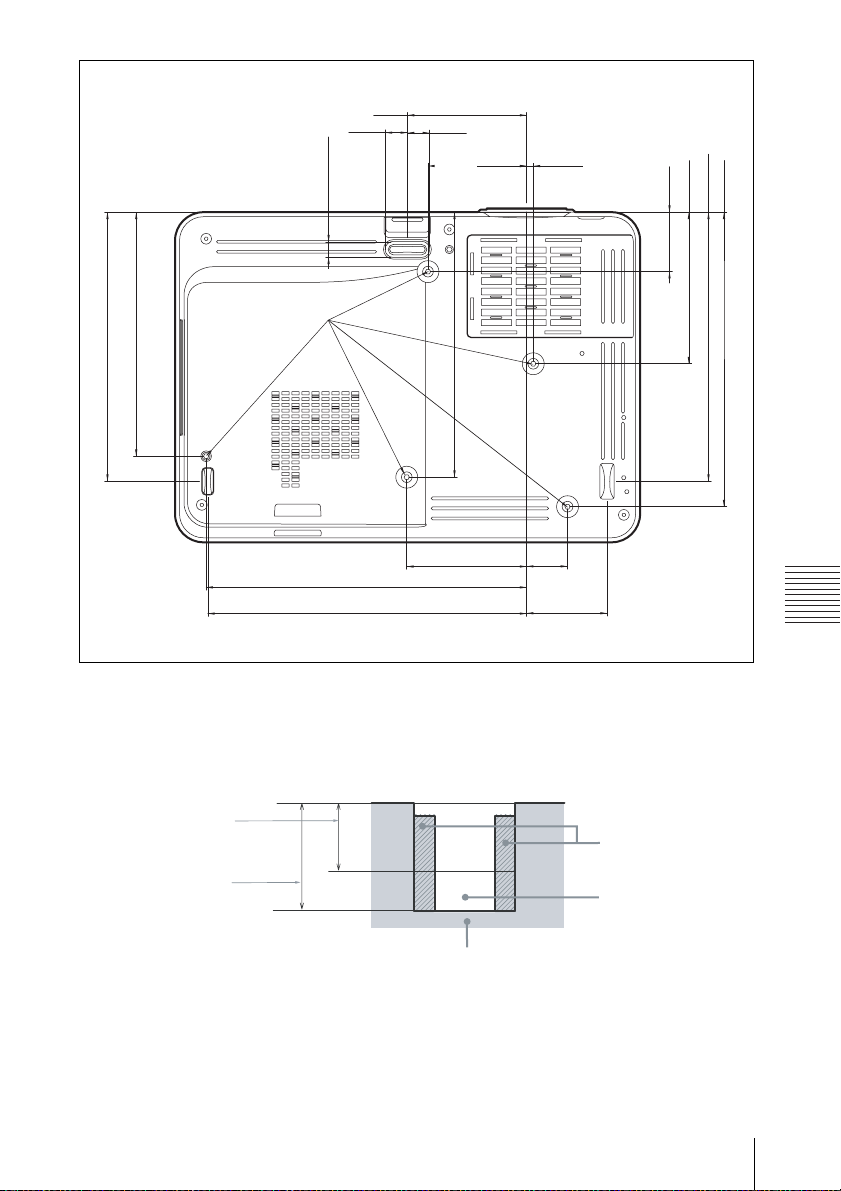
Fondo
188
83,3
15,4
10,8
Fori per montaggio
a soffitto (M4,
profondità 10)
170,5
15,4
69,0
4,6
188
205,7
41,5
105,8
185,2
224,0
83,8
222,80
28,5
56,20
Unità: mm
Fori per le viti per il montaggio a soffitto
Utilizzare viti con una lunghezza da 6 mm (minimo) a 10 mm (massimo) per il montaggio a
soffitto.
Coppia di serraggio raccomandata (tensione applicata nel girare la vite nella direzione di
rotazione): 1,1 ± 0,1 Nm
Lunghezza
minima della
vite
Lunghezza
massima della
vite
Unità
Inserire dado (M4)
Foro per la vite
Altro
Dimensioni
51
Page 52

Indice analitico
Formato ..........................................5, 19, 21
fV .............................................................28
A
AC IN ........................................................4
Accensione ..........................................5, 10
Accessori opzionali .................................41
Alimentazione .........................................25
APA ...........................................................5
APA intelligente ......................................23
Assegnazione dei piedini ........................42
B
Barra di sicurezza ......................................3
Bloc. tast. cont. ........................................24
Blocco sicurezza .................................3, 24
C
C. segnale statico .....................................25
Caratteristiche tecniche ...........................39
Collegamento di un computer ...................7
Collegamento di un’apparecchiatura
video ..................................................8
Colore ......................................................18
Contrasto .................................................18
Coperchio del filtro dell’aria/Prese di
ventilazione (aspirazione) ..................3
Coperchio della lente ..............................37
Coperchio per la polvere .........................37
Correzione della distorsione trapezoidale
dell’immagine proiettata
(funzione Trapezio) .....................5, 14
D
Dettaglio ..................................................18
Disattivazione dell’audio .......................... 5
Disattivazione dell’immagine ................... 5
Distanza di proiezione .............................44
Dust cover ...............................................37
E
ECO MODE (modo di risparmio
energetico) .........................................6
Elenco dei messaggi ................................31
F
Fase, Passo, Spostamento ........................20
Fermo ........................................................5
fH ............................................................28
G
Ghiera della messa a fuoco ........................3
Gira immagine .........................................27
H
H (Orizzontale) ........................................20
I
Immagine avvio .......................................23
Immagine, menu ......................................18
Ingresso ......................................................4
L
Linguaggio ...............................................24
Link a Gira imm. .....................................27
Luminosità ...............................................18
M
Menu Colleg./Aliment. ............................25
Menu Funzionamento ..............................24
Menu Funzione ........................................23
Menu Informazioni ..................................28
Menu Installazione ..................................27
Menu Schermo .........................................19
Menu Settings Lock .................................24
Messa a fuoco ..........................................11
Modo Gamma ..........................................18
Modo immagine .......................................18
Modo quota el. .........................................27
N
No s. ingr. ................................................25
No. di Serie ..............................................28
Nome modello .........................................28
P
Pannello dei connettori ..........................3, 4
Pannello della lampada ..............................3
Piedini posteriori (regolabili) ..............3, 13
Piedino anteriore (regolabile) ..............3, 13
Posizione e funzione dei comandi .............3
Prese di ventilazione ..................................3
Proiezione dell’immagine ........................10
Pulizia del filtro dell’aria .........................36
Pulsante di regolazione piedino ...........3, 13
52
Indice analitico
Page 53
Q
Quando si utilizza il proiettore montato sul
soffitto ..............................................37
R
Regola segnale .........................................20
Reimp. timer lamp. ..................................23
Reimpostazione .......................................18
Risoluzione dei problemi ........................32
S
Segnale di ingresso accettabile ................43
Selezione del segnale di ingresso ..............5
Sensore del telecomando ...........................3
Sostituzione della lampada ......................34
Spegnimento ........................................5, 15
Spia ON/STANDBY .................................3
Spia WARNING ......................................29
Spie ..........................................................29
Stato .........................................................24
T
Tasti del pannello di controllo ...................5
Telecomando .............................................5
Temp. colore ............................................18
Timer lampada .........................................28
Tinta .........................................................18
Tipo di segnale ........................................28
Trapezio .....................................................5
Trapezio V .....................................5, 14, 27
Informazioni sui marchi
• Adobe e Adobe Acrobat sono marchi di
fabbrica o marchi di Adobe Systems
Incorporated registrati negli Stati Uniti e/o
in altri paesi.
• Kensington è un marchio di fabbrica
registrato di Kensington Technology
Group.
• I termini HDMI e HDMI High-Definition
Multimedia Interface e il logo HDMI sono
marchi o marchi registrati di HDMI
Licensing LLC negli Stati Uniti e in altri
paesi.
• Tutti gli altri marchi sono marchi di
fabbrica o marchi registrati delle rispettive
aziende. Nel presente manuale non sono
riportati i simboli
™
e ®.
Altro
U
Unità principale .........................................3
Utilizzo di un menu .................................17
V
Visualizzazione CC .................................23
Volume ......................................................5
Z
Zoom .......................................................11
Zoom digitale ............................................5
Indice analitico
53
Page 54

Sony Corporation
 Loading...