

Page 1

Sony Ericsson Z600
Sony Ericsson
GSM 900/1800/1900
Този наръчник е публикуван от Sony Ericsson
AB, без да се предоставят каквито и да било
гаранции.
Sony Ericsson Mobile Communications AB
си запазва правото да прави изменения или
подобрения във всеки от продуктите, описани
в този наръчник, без предизвестие.
Такива промени обаче ще бъдат включвани
в новите издания на този наръчник.
Всички права запазени.
© Sony Ericsson Mobile Communications A
2003
Номер на публикация: 3-258-095-13(1)
Моля, отбележете:
Някои от услугите в този наръчник не се
поддържат от всички мрежи. Това се отнася
B,
и за Международните номера за спешни
повиквания на GSM (например 112).
Преди да използвате мобилния си телефо
е необходимо да прочетете главите с указа
нията за безопасно и ефикасно използване
(
%
115 Безопасно и ефикасно използване
и ограничената гаранция (
гаранция
Въвеждането на текст T9™ е регистрирана
търговска марка на Tegic Communications Inc.,
а софтуерът за въвеждане на текст T9™
се предоставя по лиценз на Tegic
Communications Inc.
Bluetooth™ е търговска марка, притежавана
от Bluetooth SIG, Inc.
Java™ и всички марки и емблеми, базирани
на Java™, включително емблемата с чашата
кафе, са търговски марки или регистрирани
търговски марки на Sun Microsystems, Inc.
в Съединените щати и други страни.
).
Потребление на енергия на зарядното устройство през време на
В корпусите не е използван халогенен забавител на пламъ
В печатните платки в основните части не е използван хал
к.
огенен забавител на пламък.
This is the Internet version of the user's guide. © Print only for private use.
%
120 Ограничена
готовност: под 0,3W.
н,
-
)
3
Page 2

Информация за моя Z600
Информация за телефона за ваша справка.
За лесни справки си запишете идентификационните номера на вашия мобилен
телефон и SIM картата. Тази информация
ще ви помогне като на клиент в запитванията
до вашия търговец, производител или мрежов
оператор/доставчик на услуги. В случай на
загубване или кражба на вашия телефон и/или
SIM карта, се обадете незабавно на вашия
мрежов оператор/доставчик на услуги,
за да предотвратите злоупотреба.
Моят мобилен телефонен номер:
________________ __________________
Номер за обслужване на клиенти
на оператора:
________________ __________________
Номер на моята SIM карта:
(Отпечатан върху вашата SIM карта)
________________ __________________
Идентификационен номер (IMEI) на моя
телефон:
(Отпечатан на етикета под батерията)
________________ __________________
4
This is the Internet version of the user's guide. © Print only for private use.
Page 3
За този наръчник
Съдържание на този наръчник, обяснение на иконите.
Съдържание на този наръчник
Този наръчник се състои от следните
раздели:
• Вашият Z600: информация за вашия
телефон.
• Начало на работата: започване
на използване на вашия Z600.
• Основи на работата: основни
характеристики на вашия Z600.
• Работа с менютата: как да се използват
опциите на менютата.
• Приложение: допълнителна информация.
Отбележете, че екранът и иконите в този
наръчник може леко да се различават по
шрифт и цвят от действителния екран.
Обяснение на иконите
(Само с цел обучение.)
Икони Обяснения
Важно.
Бележки.
За подробности се обърнете
към вашия мрежов оператор/
доставчик на услуги.
}
% xx Вж. още стр. xx.
Използвайте за избиране
програмируемия/навигационния
клавиш.
Натиснете в средата
Навигационния клавиш.
Натиснете надолу навигационния
клавиш.
This is the Internet version of the user's guide. © Print only for private use.
5
Page 4

Съдържание
Информация за моя Z600 . . . . . . . . . 4
Информация за телефона за ваша справка.
За този наръчник . . . . . . . . . . . . . . . 5
Съдържание на този наръчник, обяснение
на иконите.
Вашият Z600
Съдържание на вашия комплект . . . 9
Какво се съдържа във вашия комплект.
Капаци и каишка за ръка . . . . . . . . 10
Закачване на капаците и каишката за ръка.
Бърза справка . . . . . . . . . . . . . . . . . 11
Преглед на телефона и функциите му.
Основни функции . . . . . . . . . . . . . . 12
Функции на клавишите, външен дисплей,
преглед на менютата.
6
This is the Internet version of the user's guide. © Print only for private use.
Начало на работата
SIM карта и батерия . . . . . . . . . . . . . 16
Информация за SIM картата и батерията.
Използване на вашия Z600 . . . . . . . 19
Започване на използването на вашия Z600.
Основи на работата
Извършване на повиквания
(Запазване на контакти) . . . . . . . . . 21
Използване на Телефонния указател, гласово
набиране, ускорено набиране.
Получаване на повиквания . . . . . . . 25
Получаване/отговаряне/завършване
на повиквания.
През време на разговор . . . . . . . . . 27
Опции при повиквания.
Page 5

Гласов контрол . . . . . . . . . . . . . . . . 31
Използване на гласови команди.
Въвеждане на текст . . . . . . . . . . . . 32
Стандартно и T9 въвеждане на текст.
Работа с менютата
Тел. указател . . . . . . . . . . . . . . . . . . 35
Меню Телефонен указател, гласови команди.
Съобщения . . . . . . . . . . . . . . . . . . . . 43
Чат, SMS, MMS, E-Mail и др.
Мое меню . . . . . . . . . . . . . . . . . . . . . 58
Създайте свое собствено меню за предпочитани
функции.
Повиквания . . . . . . . . . . . . . . . . . . . . 59
Опции за повиквания (конфигуриране
на условията за повикване).
Фотокамера . . . . . . . . . . . . . . . . . . . 66
Използване на вградената фотокамера.
Картини и звуци . . . . . . . . . . . . . . . . 69
Избиране, композиране, записване на звуци
и картини.
Свързване . . . . . . . . . . . . . . . . . . . . . 73
WAP, Bluetooth, синхронизация и др.
Пряка връзка на оператора . . . . . . . 91
Достъп до преките връзки, дефинирани
от оператора.
Интернет услуги . . . . . . . . . . . . . . . . 91
Достъп до онлайн Интернет страница.
Настройки . . . . . . . . . . . . . . . . . . . . . 92
Персонализиране на настройките на вашия
телефон.
Органайзър . . . . . . . . . . . . . . . . . . . . 99
Календар, бележки, аларми, таймер, хронометър,
калкулатор и списък кодове.
Забавления . . . . . . . . . . . . . . . . . . . 106
Игри и изтегляне на забавно приложение.
This is the Internet version of the user's guide. © Print only for private use.
7
Page 6

Приложение
Отстраняване на неизправности . 108
Защита . . . . . . . . . . . . . . . . . . . . . . 111
Заключване на ПИН, ПИН2, SIM карта
ителефона.
Речник на иконите . . . . . . . . . . . . . 112
Икони, които се появяват на дисплея.
Безопасно и ефикасно
използване . . . . . . . . . . . . . . . . . . . 115
Моля, прочетете тази информация, преди да
използвате мобилния си телефон.
8
This is the Internet version of the user's guide. © Print only for private use.
Page 7
Вашият Z600
Съдържание на вашия
комплект
Какво се съдържа във вашия комплект.
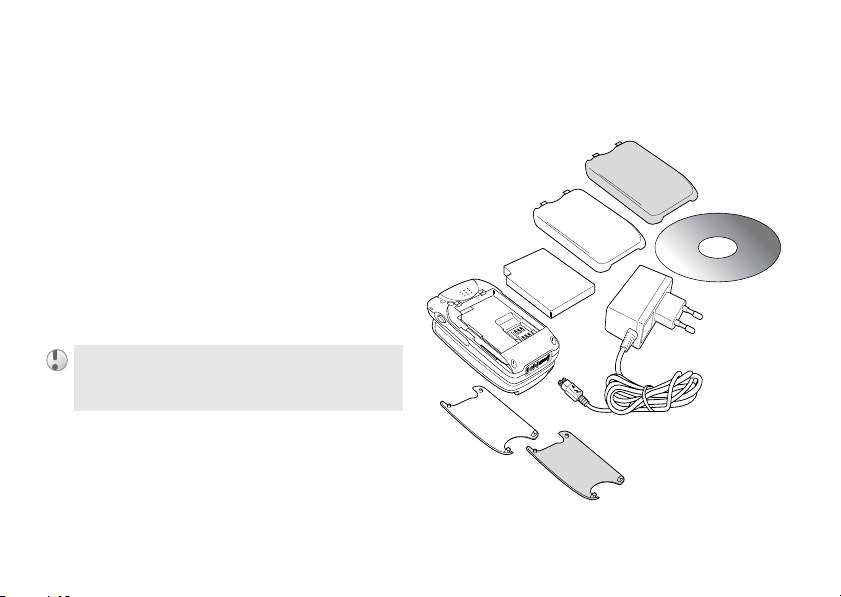
Комплектът трябва да включва един
мобилен телефон, една стандартна батерия,
два комплекта заменяеми капаци, едно зарядно
устройство, един компактдиск и този наръчник
с инструкции. Ако някой от тези елементи
липсва, незабавно се обърнете към търговеца,
от когото сте го купили.
Типът на щепсела е различен за различните
страни.
Вашият Z600
This is the Internet version of the user's guide. © Print only for private use.
9
Page 8
Вашият Z600
Капаци и каишка за ръка
Закачване на капаците и каишката за ръка.
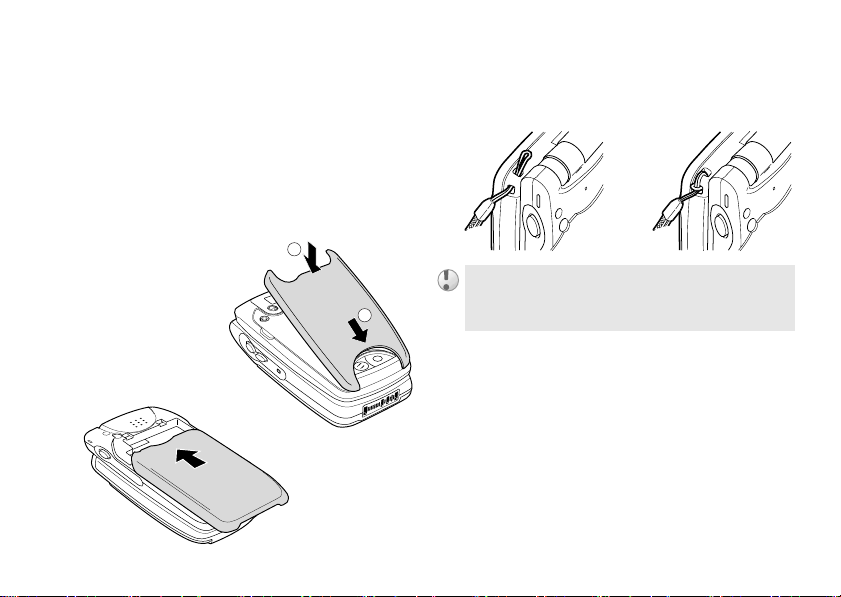
Сменяем капак
Вашият Z600 се доставя с 2 капака с различен
цвят. Поставете капака на телефона, както
е показано по-долу.
10
This is the Internet version of the user's guide. © Print only for private use.
2
Каишка за ръка
Поставете каишката за ръка на телефона,
както е показано по-долу.
Каишката за ръка не е включена във вашия
комплект.
1
Page 9
Бърза справка
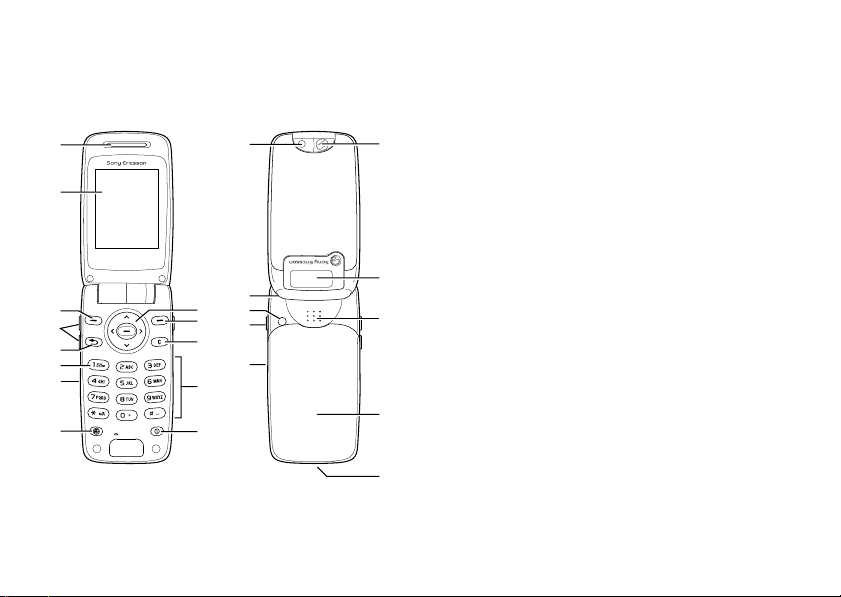
Преглед на телефона и функциите му.
1
2
9
3
4
5
6
7
8
9
10
11
12
13
14
15
16
17
1 Слушалка
18
19
20
21
22
Дисплей
2
3 Клавиши за сила
на звука
4 Клавиш за връщане
5 Клавиш за
гласова поща
6 Индикатор за
зареждане/мрежа
7 Клавиш за оператор
8 Навигационен
клавиш
9 Програмируеми
клавиши
10 Клавиш
за изчистване
11 Клавиатура
(буквено-цифрови
клавиши)
Вашият Z600
Клавиш за включване/
12
изключване
13 Фотокамера
14 Отвор за ремък
Съединител
15
за външна антена
Клавиш за
16
фотокамерата
17 Инфрачервен порт
18 Огледало
Външен дисплей
19
Високоговорител
20
Капак на батерията
21
Съединител
22
This is the Internet version of the user's guide. © Print only for private use.
11
Page 10
Вашият Z600
Основни функции
Функции на клавишите, външен дисплей,
преглед на менютата.
Функции на клавишите
Включване/изключване
на телефона.
Избиране на опция, която
се появява над клавиша
на дисплея.
с оператора.
от списък. Изтриване
на текст/цифра преди
курсора.
Натиснете и задръжте,
за да включите/изключите
заглушаване (по време
на разговор) или звук.
12
Включване/
изключване
Програмируем
Връщане Излизане от менюто.
Оператор Достъп до пряка връзка
Изчистване Изтриване на елемент
This is the Internet version of the user's guide. © Print only for private use.
Гла сова
поща
Фотокамера Активиране на функ-
, Сила
на звука
Натиснете и задръжте,
за да отворите своята
гласова поща.
% 50 Повикване
на гласова поща
цията на фотокамерата.
Снимане.
Регулиране на звука.
Навигационен клавиш
Натискане
в центъра
Натискане
надясно
Отваряне на главното
меню от режим на
готовност.
Изберете о
Отваряне на главното
меню от режим на
готовност.
Превъртане в менютата,
списък и текстове.
пция.
Page 11
Вашият Z600
Натискане
наляво
Натискане
нагоре
Натискане
надолу
Достъп до SMS (писане
ново) от режим на
готовност.
Превъртане в менютата,
списък и текстове.
Достъп до Интернет
услуги от режим на
готовност.
Превъртане в менютата,
списък и текстове.
Достъп до Телефонния
указател от режим на
готовност.
Превъртане в менютата,
списък и текстове.
Външен дисплей
Вашият Z600 има външен дисплей за
показване на информация (например дата,
състояние на батерията, индикация за
съобщения) без отваряне на телефона. Този
дисплей спира да работи, когато телефонът
се отвори.
This is the Internet version of the user's guide. © Print only for private use.
Ключови функции на външния дисплей
Клавиш Режим Обяснение
Режим на
готовност
Събитие Активиране
Загасване Активиране
Активиране
на осветлението.
Второ натискане
превключва между
елементите на
състоянието.
на осветлението.
Второ натискане
освобождава
екрана и връща
към режим на
готовно ст.
на осветлението.
Преминаване към
екран на готовност/
събитие.
13
Page 12
Вашият Z600
Заглушаване
на звъненето.
Двукратно бързо
натискане отказва
повикването.
Активиране
на осветлението.
Натиснете
и задръжте
Входящо
повикване
Режим на
готовност
Събитие
Загасване
Информационен/ помощен текст
В телефона ви се предлага още информация,
описания или съвети за някои менюта или
функции. Изберете менюто или функцията
и натиснете
Инфо
.
Опция „Още“
Ако натиснете
от опции. Списъкът от опции е различен
в зависимост от менюто, в което се намирате.
Още
, се показва списък
Още
Натискането на
ви предлага следните опции:
Вкл. Bluetooth
Състояние
.
в режим на готовност
, Включване ИЧ
Включи безшумен
, Видима бележка
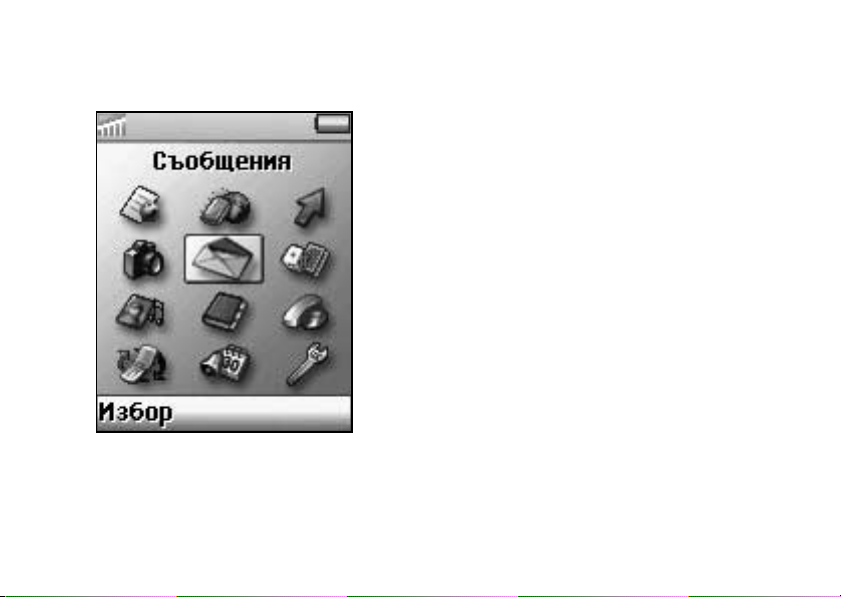
Преглед на менютата
, за да влезете в Главното меню от режим
на готовност, и преместете Навигационния
клавиш, за да превъртате през опциите на
менюто.
,
,
14
This is the Internet version of the user's guide. © Print only for private use.
Page 13
Вашият Z600
Някои менюта зависят от оператора
имрежата.
1
4
7
10
11
2
5
8
3
6
9
12
(* Виждат се само през време на разговори.)
1 Пряка връзка
с оператор
4 Фотокамера 5 Съобщения
7 Картини и
звуци
Мои картини
Още картини
Мои звуци
Още звуци
Теми
Още теми
Редактор картини
Музикален DJ
Звукозапис
10 Свързване
Онлайн услуги
Blue tooth
Инфраче рв. порт
WAP опции
Синхронизация
Мрежи
Меню за данни
Аксесоари
2 Интернет
услуги
SMS
Картина
Пов. гласова п оща
E-mail
Чат
WA P
Местна инфо
Опции
8 Тел. указател
Повикай конта кт
Намери и изпрати*
Добави контакт
За контакт
Картини
Лични сигн. звън
Гласови команди
Специални номера
Допълнителни
Опции
11 Органайзър
Календар
Бележки
Аларми
Тайме р
Хронометър
Калкулатор
Списък кодове
This is the Internet version of the user's guide. © Print only for private use.
3 Мое меню
Писане на ново
Сила на звънене
Избор на профил
Мои номера
Редакт. мое меню
6 Забавления
Игри и други
Други игри
9 Повиквания
Пропусн. повикв.
Списък повикв.
Пренасочв.повикв.
Управление
Време и цена
Следв повикв
Опции
12 Настройки
Звук и сигнал
Дисплей
Профили
Език
Час и дата
Гласов контрол
Защити
Свободни ръце
Фабрична настр.
15
Page 14
Начало на работата
Начало на работата
SIM карта и батерия
Информация за SIM картата и батерията.
SIM карта
Вашата SIM (Subscriber Identity Module) карта
съдържа компютърен чип с вашите сервизни
подробности и телефонни номера. Подобно
на кредитна карта, тя трябва да се съхранява
на сигурно място и с нея да се борави внимателно. Не я прегъвайте, не я надрасквайте и
не я излагайте на влага. Избягвайте статично
електричество. За да избегнете повреда на
SIM карта, винаги изключвайте телефона
преди изваждане или поставяне на вашата
SIM карта.
Когато поставите нова SIM карта, вашият
телефон ви подканва да изберете дали желаете
да прекопирате съдържанието на SIM картата
в паметта на телефона
16
This is the Internet version of the user's guide. © Print only for private use.
%
35 Тел. указател
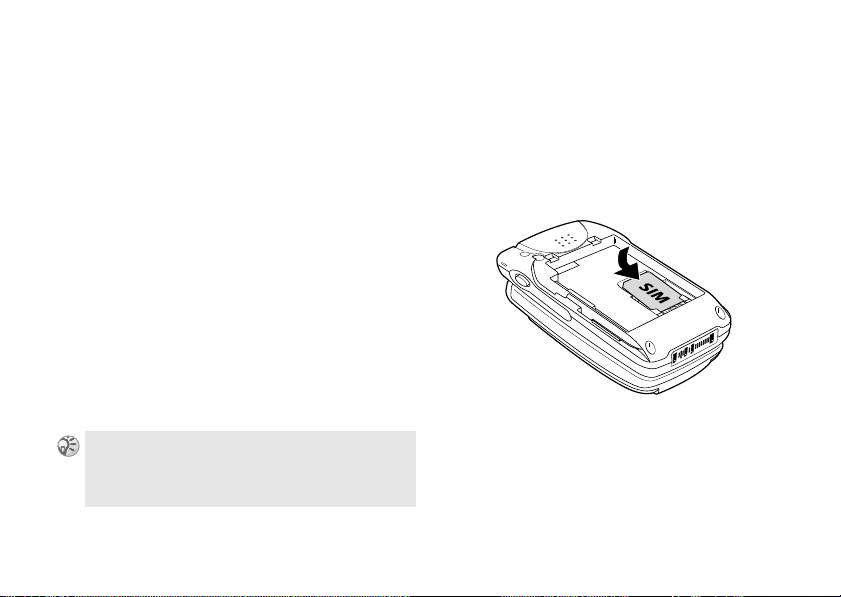
Поставяне на SIM картата
1 Извадете капака на батерията и самата
батерия.
2 Поставете SIM картата в държача.
Върнете на място батерията и капака.
3
За изваждане на SIM картата:
.
Следвайте стъпки от 1 до 3 по-горе, като
извадите SIM картата от държача в стъпка 2.
Page 15
Начало на работата
Батерия
Използвайте само батерията и зарядното
устройство за Z600, указани от Sony Ericsson.
При доставката вашата батерия няма да бъде
заредена напълно.
Състоянието на зареждане се показва
на лентата за състоянието в иконата на
батерията на дисплея и на индикатора
за зареждане (в червено).
Зареждането (5°C-45°C) е завършено, когато
се появи .
Пълното зареждане може да отнеме приблизително 3 часа, но може да варира в зависимост
от определени условия (например ако теле-
безопасност и здраве и батерията ще върне
първоначалния си размер след поставяне при
по-ниска температура.
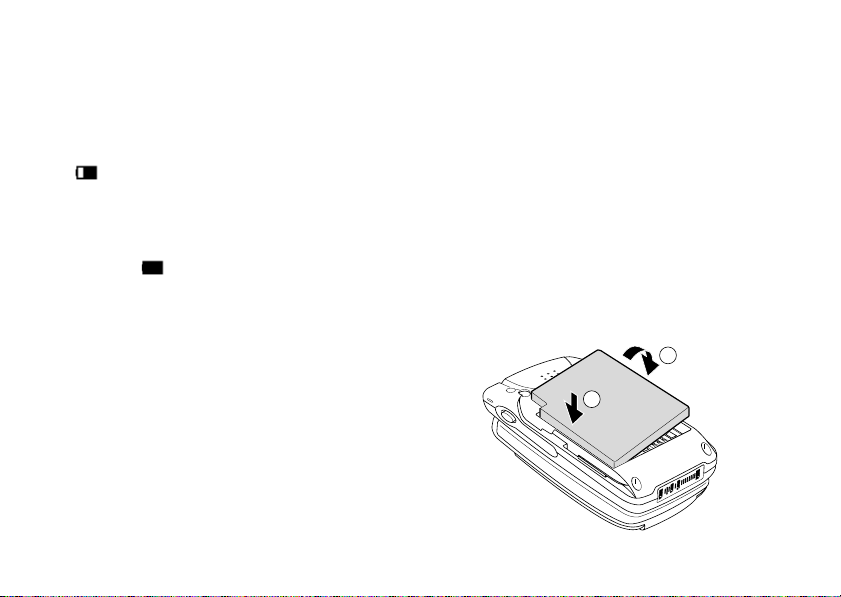
Поставяне на батерията
1 Плъзнете капачето на батерията надолу,
за да го извадите.
2 Подравнете зъбите на клемата на батерията
с тези на телефона и натиснете батерията
надолу.
3 Подравнете зъбите отстрани на капака
с отворите на телефона и го плъзнете
назад на място, докато ключалката щракне.
фонът е включен и ако температурата е извън
експлоатационния диапазон).
Когато батерията е напълно празна, може
да измине известно време, докато иконата
на батерията се появи при зареждането.
Като мярка за икономия на енергия, след
зареждане изключвайте зарядното устройство
и от контакта на мрежата, и от телефона.
При въздействие на високи температури
вашата батерия може леко да се разшири.
Това не оказва влияние върху вашата
This is the Internet version of the user's guide. © Print only for private use.
2
1
17
Page 16
Начало на работата
Изваждане на батерията
Първо изключете телефона и изчакайте, докато
дисплеят изгасне. Извадете капака и след
това батерията.
Ако поставите нова батерия, трябва да сверите
отново часовника.
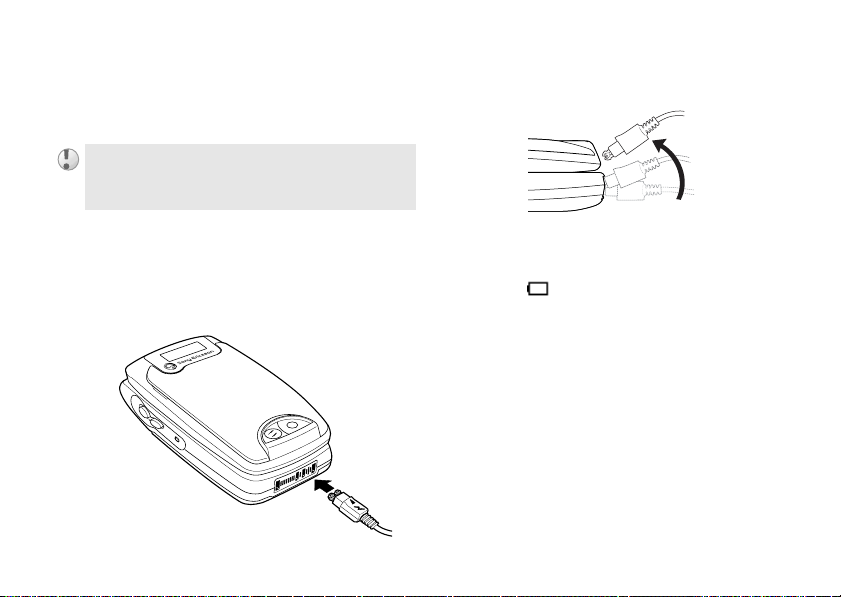
Зареждане на батерията
1 Включете щепсела на зарядното
устройство в контакт на мрежата.
2 Свържете зарядното устройство към
дъното (гнездо) на телефона.
18
This is the Internet version of the user's guide. © Print only for private use.
Изваждане на зарядното у стройство
от телефона:
Време на използване
Когато вашата батерия е почти изтощена, се
появява и се чува бипване, което показва,
че остава приблизително 1 минута разговор;
когато обаче е активирана опцията
безшумен
, няма да се чуе звук.
Включи
Page 17
Начало на работата
Използване на вашия Z600
Започване на използването на вашия Z600.
Включване на телефона
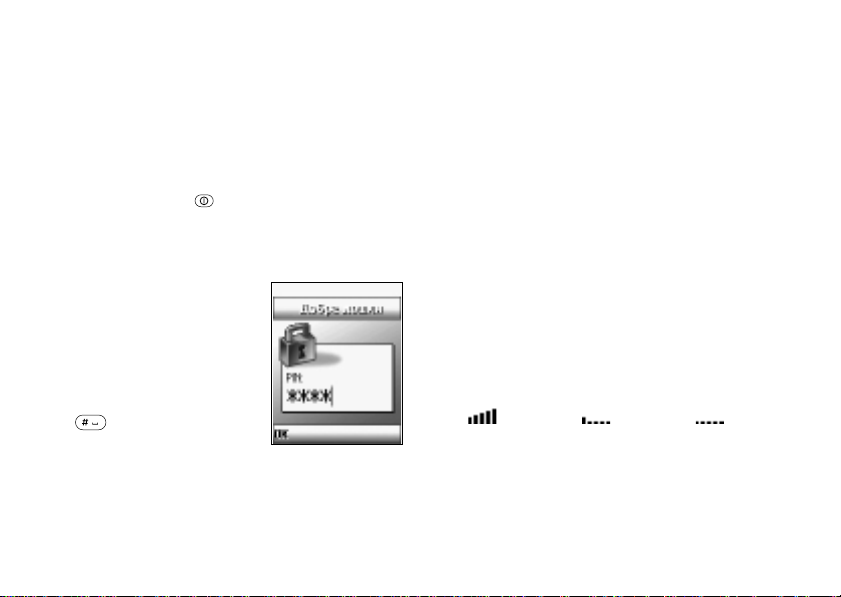
За да включите/изключите телефона, натиснете и задръжте . (Първият път, когато
включвате телефона, може да изминат до
40 секунди, докато той започне да работи.)
Въвеждане на ПИН
Въведете вашия ПИН
(персонален идентификационен номер) с
помощта на цифровите
клавиши (ПИН се
появява като
и натиснете
, за да потвърдите.
% 111 ПИН (Персонален
идентификационен
номер).
****
)
OK
или
This is the Internet version of the user's guide. © Print only for private use.
Свързване към мрежата
След успешното въвеждане на ПИН кода,
вашият телефон търси достъпна GSM мрежа.
Търсенето на мрежата е автоматично и може
да отнеме няколко секунди. (За да изберете
мрежата ръчно, %
Вие сте готови да извършвате и приемате
повиквания, когато името на мрежовия
оператор и иконата на силата на сигнала
се появят на дисплея и индикаторът на
мрежа (зелен) мига.
Силата на получавания сигнал на мрежата
се показва по следния начин. Ако сигналът
е много слаб, има риск от загуба на
обслужване.
Силен
сигнал
Слаб
сигнал
87 GSM мрежи
Няма
достъпна
мрежа
.)
19
Page 18

Начало на работата
Ако не можете да получите обслужване
Ако не можете да получите мрежово
обслужване, може силата на приемане да
е твърде ниска. Преместете се на по-високо
място, до прозорец или на открито и се
погрижете да няма пречка пред зоната
на вътрешната антена (предния капак).
Роуминг
Ако сте извън покритието на вашия
„домашен“ мрежов оператор, особено когато
сте в чужбина, може автоматично да бъде
избран друг оператор, което зависи от силата
на сигнала и договора за роуминг между
мрежовите оператори
87 GSM мрежи
%
.
20
This is the Internet version of the user's guide. © Print only for private use.
Page 19
Основи на работата
Извършване на повиквания (Запазване на контакти)
Използване на Телефонния указател, гласово набиране, ускорено набиране.
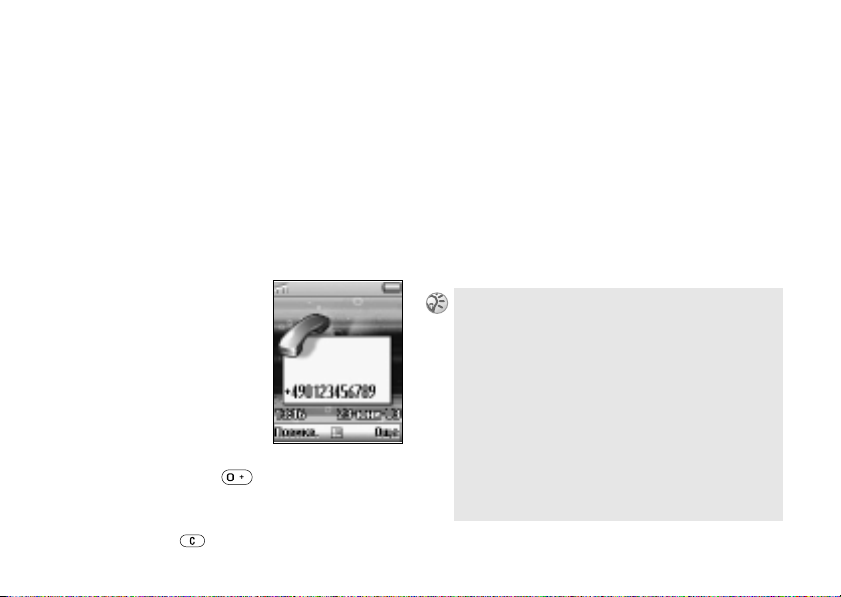
Набиране на номер
1 Наберете пълния
номер на лицето,
което желаете да
повикате (включително регионалния
код, дори и ако
повикването е
градско). В случай
на международни
повиквания, натиснете и задръжте , докато се появи
Въведете кода на страната, следван от
регионалния код, а след това номера.
Натиснете , за да коригирате грешките.
2
+
.
Основи на работата
Повикв.
3 Натиснете
, за да наберете
показания на дисплея номер, или
Още
}
4 }
Запис на номер
, за да запишете
номера в Телефонния указател.
Изберете
Нов контакт
нов запис в контактите, или
, за да създадете
Към старите
за да запишете номера към съществуващ
контакт.
За да скриете/покажете телефонния номер,
когато извършвате повикване
повикване
Автоматично повторно набиране: Ако връзката
се прекъсне, се показва съобщението
опит?
автоматично повторно набиране (не е налична
при повиквания за факс и данни). Телефонът
автоматично набира повторно номера до 10 пъти,
докато се извърши свързване на повикването,
натиснете клавиш или получите входящо
повикване. Когато повикването се свърже,
ще чуете тон.
.
. Натиснете Да, за да активирате опцията
%
65 Следващо
Повторен
,
This is the Internet version of the user's guide. © Print only for private use.
21
Page 20
Основи на работата
Избиране на запис от Телефонния
указател
1 В режим на готовност, натиснете
и задръжте буквено-цифров клавиш,
за да преминете към първата буква
върху клавиша, а след това натискайте
повторно същия клавиш, за да преминете
към буквата, която искате да намерите
(например, за да преминете към контакти,
започващи с „L“, натиснете и задръжте
J
, за да отидете на
, а след това
натиснете отново 3 пъти, за да
L
отидете на
.)
2 Маркирайте контакта, когото желаете
Избор
да повикате, и натиснете
3 Изберете номера и натиснете
Можете и да изберете запис от Телефонния
указател от
%
За повикване на контакт от SIM картата,
%
22
Повикай контакт
36 Повикай контакт
42 Повикване от SIM
This is the Internet version of the user's guide. © Print only for private use.
в менюто
.
.
.
Повикв.
Тел. указател
Спешни повиквания
Вашият телефон поддържа международните
номера за спешни повиквания 112, 911 и 08.
Това означава, че тези номера може да се
използват за спешни повиквания във всяка
страна, със или без SIM карта (в зависимост
от мрежата), ако се намирате в покритие
на GSM мрежа.
В някои страни може да са популярни и други
номера за спешни повиквания. Следователно,
вашият оператор може да е записал на вашата
SIM карта допълнителни местни номера за
спешни повиквания.
За да извършите спешно повикване, въведете
номер за спешни повиквания (112 и др.)
и натиснете
Повикв.
Page 21
Основи на работата
Гласово набиране
С гласовото набиране повикването на записи
от Телефонния указател става лесно. Просто
натиснете и задръжте клавиша за сила на звука
и изречете името на лицето (гласов етикет)
в микрофона. Ако за това лице имате няколко
номера, изречете вида на номера, например
„домашен“. При разпознаване на гласовия
етикет, телефонът автоматично набира след
3 секунди (трите секунди ви дават време да
отмените повикването с натискане на
или ).
За да се използва тази опция, е необходимо
предварително да се настрои гласов етикет
и да се включи опцията Гласово набиране
23 Включване на гласово набиране
%
и записване на видове номера
% 23 Създаване на запис с гласов етикет
Натиснете бутона за свободни ръце, за да
стартирате гласовото набиране, когато използвате
устройство за свободни ръце или слушалка
с Bluetooth. За активиране на Гласов отговор
с използване на аксесоари
.
сглас
This is the Internet version of the user's guide. © Print only for private use.
,
%
26 Отговаряне
.
Включване на гласово набиране и записване на видове номера
1}
Настройки
набиране
}
Включено
2 Следвайте инструкциите на дисплея
и запишете видовете номера.
Създаване на запис с гласов етикет
1}
Настройки
набиране
гласов
}
Редакция имена } Добавяне
2 Изберете контакт.
Следвайте инструкциите на дисплея.
3
До името на контакт, който има гласова
команда, се появява икона.
Ускорено набиране
Можете „ускорено“ да набирате избран от вас
номер, като натиснете съответния му клавиш
и след това
номера, записан в позиция 1 на вашата SIM
карта, натиснете и
Повикв.
}
Гласов контрол } Гласово
}
Гласов контрол
}
Гласово
(Например, за да наберете
Повикв.
)
23
Page 22
Основи на работата
За да използвате опцията ускорено набиране,
е необходимо да смените позицията на номерата, записани в SIM паметта %
на номерата на позиции на SIM
Може да зададете до 9 клавиша, като използвате
от до .
Смяна на номерата на позиции на SIM
1}
Тел. указател
} Списък позиции
}
Допълнителни
24 Смяна
.
2 Изберете номера на позиция, който
желаете да промените.
Изберете позицията, в която желаете
3
да преместите номера.
Избор
4 Натиснете
за потвърждение.
Гласово повторно набиране
Можете да използвате гласа си, за да наберете
повторно последния набиран номер. Просто
натиснете и задръжте клавиша за сила на звука
и кажете „Пренабери“ в микрофона. Гласовата
24
This is the Internet version of the user's guide. © Print only for private use.
команда се възпроизвежда, за да я чуете,
и последният набиран номер се набира
повторно.
За да се използва тази опция, е необходимо
предварително да се настрои командата за
повторно набиране и да се включи опцията
за повторно набиране с глас
24 Включване
%
и записване на команда за повторно
набиране:
Включване и записване на команда за повторно набиране:
1}
.
Настройки } Гласов контрол } Повтори
}
гласово
Включено
2 Появяват се инструкции. Натиснете OK.
Вдигнете телефона до ухото си, изчакайте
3
тона и изречете „Пренабери“ или друга
дума. Ако записът звучи добре, натиснете
Да
. Ако не, натиснете Не и повторете
стъпка 2.
Page 23

Основи на работата
Получаване на повиквания
Получаване/отговаряне/завършване на повиквания.
Когато получите повикване, телефонът
звъни и на дисплея се показва съобщението
Приемане?
Ако абонаментът ви включва услугата
Разпознаване на викащата линия и номерът
на викащия се разпознава, този номер се
показва на дисплея. Ако сте записали номера
в Телефонния указател, се показват името
и номерът. Ако сте задали картина за даден
контакт, на дисплея се показва картината.
Ако номерът е ограничен номер, на дисплея
се показва
Отговаряне/завършване на повиквания
Когато телефонът е отворен
Натиснете Да/Не
.
Ограничен
.
, за да приемете/откажете
Когато телефонът е затворен
Отворете телефона и натиснете Да/Не
за да приемете/откажете повикване, или
просто отворете телефона, за да приемете
повикване, когато опцията
е настроена на
Включено
за отговор.
Ако не желаете да отговорите на повикването,
натиснете
зано (викащият ще чуе тон заето (в зависимост
от мрежата) или ще бъде пренасочено, ако
е настроено пренасочване).
Ако на повикването не се отговори,
се появява на горния ред на дисплея.
Натиснете
повикване
В много редки случаи, шифроването няма да
работи за някои мрежи, които означава, че телефонният ви разговор може да се слуша от други.
В този случай на дисплея се появява .
Натиснете
Не
. Тогава повикването ще бъде отка-
Повикв.
за информация за пропуснатото
%
59 Списък на повикванията
Затвори
за да завършите телефонния разговор.
повикването.
This is the Internet version of the user's guide. © Print only for private use.
,
Активен капак
% 62 Отваряне
.
или затворете телефона,
25
Page 24

Основи на работата
Слушалка
Когато към вашия телефон е свързана
слушалката, отговорете на повикване
с натискане на бутона на слушалката.
Натиснете отново бутона на слушалката,
за да завършите повикването.
Слушалка с Bluetooth
Когато е активирана слушалката с Bluetooth,
натиснете бутона на слушалката, за да
приемете/завършите повикването.
Отговаряне с глас
С помощта на гласа си можете да приемате/
отказвате входящи повиквания, когато
използвате устройство за свободни ръце –
портативно (слушалка) или за кола. Когато
телефонът зазвъни, изречете „Приеми/
Заето“, за да отговорите на/откажете
входящо повикване. (Когато се откаже
повикване, викащият се пренасочва към
гласова поща, ако е активирана, или чува
тон „заето“.) За да се използва тази опция,
26
This is the Internet version of the user's guide. © Print only for private use.
е необходимо предварително да се настрои
командата за гласово приемане и да
се включи опцията гласово приемане
% 26 За включване на гласово приемане
и записване на команда за гласово
приемане:
За включване на гласово приемане и записване на команда за гласово приемане:
1}
.
Настройки } Гласов контрол } Гласов
}
отговор
Включено
2 Изберете аксесоарите, които желаете
да могат да се използват при приемане
Отметка
с глас, като натиснете
последвано от
Запиши
,
.
3 Следвайте стъпки 2 и 3 в
% 24 Включване и записване
на команда за повторно набиране:
и изречете „Приеми“ в стъпка 3.
4 Изречете „Заето“ или друга дума
OK
и натиснете
.
Page 25
Основи на работата
През време на разговор
Опции при повиквания.
Настройка на силата звука на звънене/ високоговорителя
През време на повикване, използвайте клавиша
за сила на звука, за да настроите силата на
звънене/високоговорител/слушалка (натиснете
= усилване/натиснете = намаляване).
За промяна на силата на звука микрофонът
трябва да бъде включен
изключване на микрофона
Слушалка с Bluetooth
Ако слушалката с Bluetooth излезе извън
обсег през време на разговор, се показва
съобщението
Да се поеме ли повикването в телефона?
получавате подкана да изберете
прехвърляне/завършване на повикването.
Връзката с Bluetooth е изгубена.
27 Включване/
%
.
Да
/Не
и
за
За прехвърляне на звука:
1
}
Звук прехв.
}
Още
в режим на готовност.
2 }
Към телефона
устройство за свободни ръце.
За да прехвърлите повикване от телефона
на слушалката с Bluetooth, натиснете бутона
на слушалката с Bluetooth, когато слушалката
е активирана.
Включване/изключване на микрофона
Натиснете и задръжте , за да заглушите/
включите микрофона.
Изпращане на DTMF
Натиснете буквено-цифров клавиш
( – ), последван от и ,
за да изпратите DTMF тона. За изчистване
на дисплея след завършване на разговора,
натиснете .
Можете също да прехвърляте звука към
телефона или дру ги устройства със слушалка
през време на разговор, ако използвате
слушалката с Bluetooth.
This is the Internet version of the user's guide. © Print only for private use.
или
или изберете друго
27
Page 26
Основи на работата
Тефтерче
Може да използвате телефона като Тефтерче,
като въведете телефонен номер през време
на разговор. Когато завършите разговора,
въведеният номер се появява отново на
Повикв.
дисплея. Натиснете
номера, или натиснете
, за да наберете
Още иЗапис на номер
за да запишете номера в Телефонния указател.
Докато се използва Тефтерчето, лицето, с което
говорите, чува тонални сигнали. и изберете
Изключи тонове
, за да изключите тоновете.
Меню при провеждан разговор
По време на разговор, или натиснете
за следните опции (някои опции зависят от
мрежата):
Запис
, за да запишете разговора.
}
}
Изключи тонове/Включване тонове
за да изключите/включите тоновете.
Задръж повикв.
}
протичащия или конферентния разговор
в режим на задържане.
28
This is the Internet version of the user's guide. © Print only for private use.
, за да поставите
Превкл. повикв.
}
, за да превключите
между двата разговора.
Закрива активно
}
, за да завършите
активния разговор.
Поемане на повикване
}
,
задържано повикване.
Свързв повикв
}
, за да поемете
, за да свържете
повикванията в конферентен разговор.
Прехв повикв
}
, за да свържете двете
повиквания.
Изваждане
}
, за да проведете частен
разговор с един от участниците от
конферентния разговор и да поставите
останалите в режим на задържане.
(Изберете
Свързв повикв
, за да подновите
конферентното повикване.)
Закриване всички
,
}
повече от едно повикване.
Закрива участник
}
, за да завършите
, за да освободите
участник от конферентния разговор.
Page 27
Основи на работата
}
Участници в конф.
, за да покажете
самоличността на участниците
в конферентния разговор.
Повикв.
}
, за да извършите ново
повикване.
Задържане на повикване
Натиснете
Задърж.
, за да задържите протичащия
разговор или да управлявате 2 разговора
едновременно.
Един активен разговор
1
}
Главно меню }
2
Повикай контакт
Тел. указател
}
, за да извлечете номер
от Телефонния указател (или въведете
номер от клавиатурата).
} Повикв.
3
В режим на задържане може да се намира само
един разговор.
Като използвате Тефтерчето, за да извършите
второ повикване, автоматично поставяте
повикването в режим на задържане.
This is the Internet version of the user's guide. © Print only for private use.
Един активен разговор (и/или един
задържан разговор) и едно чакащо
повикване
1 Телефонът ви предупреждава (бипва),
когато има чакащо повикване, и дисплеят
автоматично ви предлага опции за чакащо
повикване.
}
Отговор
2
, за да отговорите на второто
повикване и да поставите протичащия
разговор в задържано състояние.
или
Заето
, за да покажете на викащата
}
страна, че линията ви е заета.
или
}
Закриване и отг.
повикване и завършите протичащия
разговор.
За включване/изключване на опцията за чакащо
повикване,
%
61 Чакащо повикване
Когато към вашия телефон е свързана
слушалката, отговорете на чакащо повикване
с натискане на бутона на слушалката. В случая
, за да приемете второто
.
29
Page 28
Основи на работата
с един активен разговор и един задържан
разговор, превключване между двата става
с натискане на бутона на слушалката.
Манипулиране с две повиквания
Когато имате един активен разговор и едно
задържано повикване, можете да направите
едно от следните:
Размяна
}
, за да превключвате между
двете повиквания.
и изберете
Прехв повикв
, за да свържете
двете повиквания. Вие се изключвате и
от двете повиквания.
Затвори
}
, за да завършите провеждания
разговор, а след това натиснете
поемете задържаното повикване или
за да завършите и двата разговора.
Трето повикване не може да се приема, без
да се завърши едно от първите две повиквания.
30
This is the Internet version of the user's guide. © Print only for private use.
Да
, за да
Не
Конферентен разговор
Възможно е провеждането на конферентен
разговор, който се състои от 5 повиквания
и едно задържано или чакащо повикване
(в зависимост от мрежата). За разговори с
участие на повече от едно лице може да има
допълнителни такси.
За създаване на конферентен разговор трябва
първо да имате един активен разговор и едно
задържано повикване.
Създаване на конферентно повикване
1
}
Свързв повикв
2
} Задърж.
, за да поставите конферентния
разговор в режим на задържане.
,
3 Повикайте следващото лице, което
желаете да включите в конферентния
разговор.
}
4
5 За включване на още участници повторете
Свързв повикв
стъпки от 2 до -4.
Изберете
да освободите участник, или натиснете
Затвори
Закрива участник
, за да завършите конферентния
в стъпка 4, за
разговор.
Page 29

Основи на работата
Гласов контрол
Използване на гласови команди.
С вашия телефон можете да използвате гласа
си за следното:
• Гласово набиране
• Повторно набиране на последния набиран
% 24 Гласово повторно набиране
номер
• Отговаряне и отказване на повиквания
% 26 Отговаряне с глас
• Записване или прослушване на
звукозаписи с помощта на гласови
команди %
• Активиране на гласовия контрол с изричане
на „вълшебна дума“
% 31 Вълшебната дума.
Можете да съхранявате приблизително
50 записани думи като гласови команди в
отделените за целта 40 секу нди. Това зависи
% 23 Гласово набиране
.
32 Звукозапис
.
.
Вълшебната дума
Можете да запишете вълшебна дума и да
я използвате като гласова команда, за да
позволите достъп до гласовия контрол с
напълно свободни ръце. Вместо натискане
на клавиш за сила на звука, кажете вълшебната
.
дума, а след това една от своите записани
гласови команди. Препоръчва се за изберете
дълга, необикновена дума, която лесно да може
да се различи от обикновената фонова реч.
Включване и запис на вълшебната дума
1}
2 Изберете профил и натиснете
3 Появяват се инструкции. Натиснете
4
Настройки } Гласов контрол } Вълшебна
}
Включено
дума
Вдигнете телефона до ухото си, изчакайте
тона и изречете името на профила.
Повторете стъпки 3 и 4 за записване
на гласови команди за други профили.
и от нещата, които са записани в паметта
(с други функции). За да редактирате вашите
гласови команди, %
вашите гласови команди
This is the Internet version of the user's guide. © Print only for private use.
96 Редактиране на
.
Запиши
OK
.
.
31
Page 30
Основи на работата
Изключете вълшебната дума, когато вече не
ви е необходим достъп с напълно свободни
ръце, за да пестите мощност на батерията.
Звукозапис
записване или прослушване на звукозаписи
с помощта на гласови команди;
Включване и записване на команда за звукозапис
1}
2 Появяват се инструкции. Натиснете OK.
3 Вдигнете телефона до ухото си, изчакайте
4 Кажете „Пусни“ и натиснете
Настройки } Гласов контрол
}
Звукозапис
}
Включено
тона и изречете „Запис“, а след това
Да
натиснете
Можете да прослушате звукозап иса, като
натиснете и задържите клавиш за сила на звука от
режим на готовност и изречете
Натиснете
.
„
Отмяна
за спиране на прослушването.
пусни“ след тона.
Да
Въвеждане на текст
Стандартно и T9 въвеждане на текст.
Езици на въвеждане
Преди да започнете да въвеждате букви,
трябва да изберете езиците на въвеждане,
които желаете да използвате при писане.
Избиране на езици на въвеждане
1}
2
3 За излизане от менюто натиснете
.
Настройки } Език } Въвеждане
за преминаване към езика, който
желаете да използвате за въвеждане
на букви и или натиснете
Отметка
за да изберете всеки език, който желаете.
Запиши
Когато пишете, можете да превключите на един
от избраните от вас езици на въвеждане, като
натиснете
Още
, а след това изберете
Език въвеждане
,
.
.
32
This is the Internet version of the user's guide. © Print only for private use.
Page 31
Основи на работата
Стандартно въвеждане на текст
Натиснете неколкок
цифров клавиш, докато се появи желаният
знак (многоударен режим).
ратно съответния буквено-
Въвеждане на текст T9
Методът на въвеждане на текст T9 използва
вграден речник, който разпознава най-често
използваната дума при всяка поредица от
натискания на клавиши. Нужно е да натискате
всеки клавиш само веднъж, дори ако буквата,
Примерно въвеждане по
стандартния начин (въвеждане на
1 }
Съобщения
}
SMS
}
Писане на ново
s)
2 Натиснете неколкократно , докато
s
се появи
Изчакайте за потвърждение.
3
Натиснете за смяна между:
Aa
главна буква, а след това отново малки букви
A
само главни букви
a
само малки букви
Натиснете и задръжте или натиснете
Още
и изберете
Въвеждане T9
функцията T9
Натиснете , за да изчистите знака или
цифрата преди курсора.
.
Метод въвежд.
, за да активирате/деактивирате
%
33 Въвеждане на текст T9
This is the Internet version of the user's guide. © Print only for private use.
, последване от
.
която желаете, не е първата буква върху
клавиша.
Примерно въвеждане с метода T9
(въвеждане на
1 }
Съобщения
2} Още } Метод въвежд. } Въвеждане T9
натиснете и задръжте , ако не се
появява.
3 Натиснете за
преминаване към
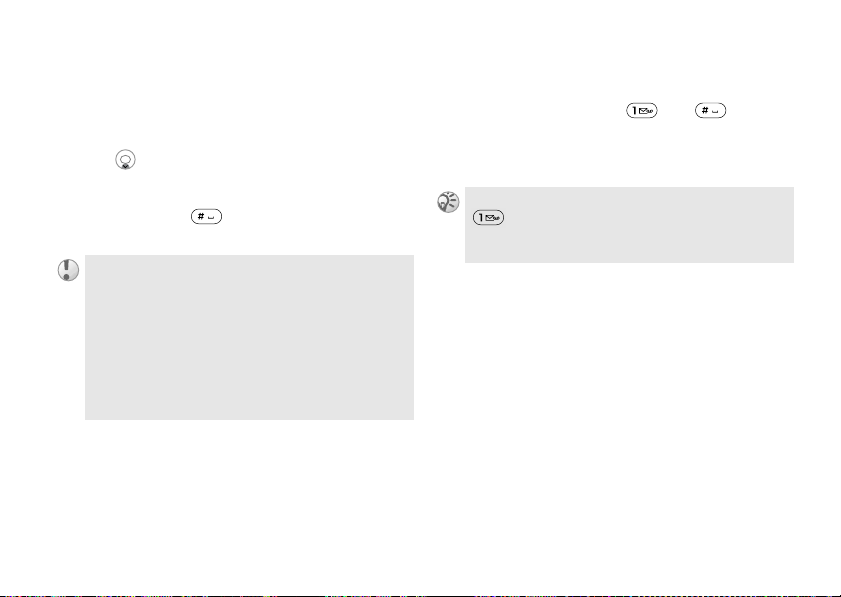
За да въведете думата
4
Sony
, натиснете поред
следните клавиши:
, ,
,.
Sony
}
SMS
Aa
)
}
Писане на ново
.
или
33
Page 32
Основи на работата
5 След завършване на думата проверете
на екрана за визуализация възможностите,
които са намерени за клавишната комбинация, която сте въвели.
Sony
, за да маркирате
6
. Ако желаната
от вас дума е първа в списъка, просто
Избор
натиснете
, за да я изберете, или
натиснете , за да въведете интервал
и преминете към следващата дума.
Ако думата, която сте смятали да въведете, не се
появи в списъка, натиснете
Редакция дума
стандартния метод на въвеждане
%
32 Въвеждане на текст
натиснете
ще се добави към паметта на T9 и ще се появява
в режим T9 в бъдеще.
T9 функцията не се поддържа от някои езици.
и въведете думата, като използвате
Вмъкване
Още
, последвано от
. Когато завършите,
. Тази нова дума автоматично
Докато използвате въвеждане на текст,
Още
натиснете
Добави символ, Вмъкване обект, Редакция
дума
(само за T9),
Метод въвежд., Думи алтернативи
Моите думи
34
This is the Internet version of the user's guide. © Print only for private use.
, за да отворите опциите на
Формат текст, Език въвеждане
(само за T9),
(само за T9) и
Помощ
.
Добавяне на символ
За да вмъкнете символ, когато създавате
съобщение, натиснете или няколко
пъти, докато се появи желаният символ, или
натиснете
и изберете
Добави символ
Още
да добавите символ от списъка.
За „умна пунктуация“, просто натиснете
там, където бихте въвели точка, тире
или апостроф. T9 автоматично ще вмъкне
най-вероятния препинателен знак.
,
, за
Page 33
Работа с менютата
Тел. указател
Избиране на елемент от меню с Навигационния клавиш/ Програмируем клавиш
, за да влезете в Главното меню
1
от режим на готовност, и преместете
Навигационния клавиш, за да превъртате
през опциите на менюто.
Избор
или натиснете
2
опция от менюто.
, за да излезете от меню.
3
Телефонът автоматично преминава в режим
на готовност след няколко минути бездействие.
, за да изберете
Тел. указател
Меню Телефонен указател, гласови команди.
Можете да запазвате информацията на SIM
картата и в телефона. Имате място за 510
записа (до 20 знака за всяко име и до
40 цифри за всеки номер). Записите,
записани като контакти, се записват само в
паметта на телефона. За да синхронизирате
своя списък с контакти, базиран на телефона,
с вашия компютър PDA или PC
85 Синхронизиране
%
Запазване на записи в Телефонния указател
% 21 Извършване на повиквания
(Запазване на контакти)
на контакт
.
Извършване на повиквания
% 21 Извършване на повиквания
(Запазване на контакти)
на запис от Телефонния указател
% 36 Повикай контакт
This is the Internet version of the user's guide. © Print only for private use.
.
, %
, %
.
36 Добавяне
22 Избиране
или
35
Page 34

Тел. указател
Повикай контакт
} Тел. указател
Изберете тази о
използвате клавиатурата, за да извикате
запис от вашия Телефонен указател.
Номер по подразбиране
За всеки контакт има телефонен номер по
подразбиране. Първият телефонен номер,
който свързвате с даден контакт, автоматично става номер по подразбиране. Ако
изберете даден контакт в списъка на контакти за повикване, се маркира номерът
по подразбиране.
Задаване на номер по подразбиране
1}
Тел. указател
контакт
указател.
Маркирайте името и натиснете
2
Още
или
3
}
Зададен номер
4 Маркирайте номера, който желаете да
е по подразбиране, и натиснете
36
This is the Internet version of the user's guide. © Print only for private use.
} Повикай контакт
пция и въведете буква от
} За контакт
}
и извикате запис от Телефонния
.
Edit
Редакция
Избор
.
Намери и изпрати
} Тел. указател
Можете да намерите и изпратите номер
(DTMF) по време на разговор. (Тази опция
се предлага само по време на разговор.)
За да отворите опцията
и изберете
, а след това изберете
указател
} Намери и изпрати
Главно меню
Намери и изпрати
, последвано от
Намери и изпрати
,
Тел.
Добавяне на контакт
} Тел. указател
Можете да добавяте контакти към Теле фонния
указател.
Добавяне на контакти
1}
Тел. указател
2 Преминете към полето, което желаете
да попълните, и натиснете
3 Въведете номера/информацията или
натиснете
Тел. указател
от
номера
4 След като въведете номера/информацията,
натиснете
Търсене
.
Запиши
} Добави контакт
}
Добави контакт
Добавяне
, за да извикате номер
/SIM записи
/Несъхран.
.
.
.
Page 35
Управление на контакт
} Тел. указател
Управлението на контакт съдържа следните
опции:
Преглед на контакт
Показване на цялата информация, записана
във всеки запис. Извикайте контакт от
Телефонния указател и натиснете
Редактиране на контакт
Редактиране на съществу ващите контакти
Редактиране на контакт
1}
Тел. указател
контакт
указател.
Изберете запис и натиснете
2
3
}
Редакция инфо
рате и следните елементи: картина, сигнал
на звънене, глас, позиции, номер по
подразбиране.)
4 Изберете полето, което желаете да редак-
тирате, и натиснете
} За контакт
Преглед
.
}
За контакт
} Редакция
и извикате запис от Телефонния
Редакция
.
(можете също да редакти-
Редакция
.
Тел. указател
Въведете информацията и натиснете
5
Натиснете
6
Запиши
.
Изпращане на контакт
Можете да изпратите контакт до друго
устройство.
Изпращане на контакт
1 }
Тел. указател
контакт
и извикате запис от Телефонния
}
За контакт
}
Изпрати
указател.
Изберете контакта, който искате
2
да изпратите.
}
Изпрати
3
опции:
или
и изберете измежду следните
Като MMS, Като SMS, Чрез Bluetooth
Чрез ИЧ
.
Изтриване на контакт
Следвайте стъпки 1-2 в %
на контакт
Можете и да изтриете запис с натискане на ,
когато е маркиран.
и изберете
37 Редактиране
Изтриване
в стъпка 2.
OK
.
This is the Internet version of the user's guide. © Print only for private use.
37
Page 36

Тел. указател
Моя визитка
В Телефонния указател можете да добавите
собствената си визитна картичка. Изберете
Добавяне
, за да създадете своя визитка.
Можете също да обменяте визитки между
вашия телефон и друг подобен телефон,
компютър PDA или PC, като използвате
безжичната технология Bluetooth, инфрачервения порт, текстово или картинно
съобщение.
Изпращане на вашите визитки
1}
2} Изпрати
38
Тел. указател
визитка
}
За контакт } Моя
и изберете измежду следните
Като MMS, Като SMS, Чрез Bluetooth
опции:
Чрез ИЧ
или
Когато получите визитка чрез текстово
съобщение, приемате я с натискане на
можете да получавате визитка с използване на
инфрачервения порт или Bluetooth, трябва тези
функции да са включени.
This is the Internet version of the user's guide. © Print only for private use.
.
Да
. За да
Групи
Можете да създавате група от контакти. Като
използвате групата, можете да изпращате
текстово съобщение до няколко получателя
едновременно (
% 43 Съобщение от няколко
части).
Определяне на групи
1 } Тел. указател
}
Нова група
}
За контакт } Групи
2 Въведете име за групата и натиснете OK.
3
}
Нов член
и извикайте контакт
от Телефонния указател.
4 Повторете стъпка 3, за да добавите още
членове, или натиснете
запишете.
Картини
} Тел. указател
Можете да добавяте картина към контакт
в Телефонния указател:
} Картини
Готово
, за да
Page 37

Тел. указател
Добавяне на картина към контакт
1}
Тел. указател } Картини
2 Извикайте контакт от Телефонния
Избор
указател и натиснете
.
Телефонът автоматично ще ви заведе
Мои картини
в
Изберете картина и натиснете
3
последвано от
.
Избор
Да
.
,
Лични сигнали на звънене
} Тел. указател
Задаване на личен звън към даден контакт.
За задаване на сигнал на звънене
за даден викащ:
1}
Тел. указател } Лични сигн. звън
}
Нов контакт
2 Извикайте контакт от Телефонния
указател и натиснете
Изберете сигнал на звънене.
3
} Лични сигн. звън
Избор
.
Гласови команди
} Тел. указател
Задаване на гласова команда към даден
контакт.
% 95 Гласово набиране
Специални номера
} Тел. указател
Този раздел може да съдържа специални
номера като Фиксирани номера, Мои
номера, SOS номер, Информационни номера
и Сервизни номера (в зависимост от SIM
картата). Можете да изпълнявате
Изпрати SMS, Изтриване, Копиране
на списъка Фиксирани номера. За редактиране,
изтриване и копиране ви е необходим ПИН2.
Фиксирани номера
В този раздел може да се съдържат Фиксирани номера (в зависимост от SIM картата).
Функцията фиксирано набиране позволява
повиквания да се извършват само до определени номера (освен до номера за спешни
повиквания – 112 и др.), записани на SIM
картата. За да можете да използвате Фикси-
This is the Internet version of the user's guide. © Print only for private use.
} Гласови команди
.
} Специални номера
Повикване
и
Преглед
,
39
Page 38

Тел. указател
раните номера, трябва да включите тази
опция. За редактиране и изтриване ви
е необходим ПИН2.
Възможно е да се записват частични номера.
Например, записване на 0123456 позвол
правят повиквания до всички номера, започва
с 0123456.
Могат да се записват номера, които включват
въпросителни знаци. Например, записване на
01234567?0 позволява да се правят повиквания
до номера от 0123456700 до 0123456790.
За да въведете
Създаване на записи във Фиксираните номера
1 }
}
?
, натиснете и задръжте .
Тел. указател
Фиксирани номера
}
Специални номера
}
Нов номер
2 Въведете ПИН2 и натиснете OK.
3 Въведете телефонния номер и натиснете
OK
за потвърждение.
Въведете ново име и натиснете
4
за потвърждение.
5 Въведете позиция и натиснете
OK
за потвърждение.
40
This is the Internet version of the user's guide. © Print only for private use.
ява да се
щи
OK
Редактиране на Фиксираните номера
1 }
Тел. указател
Фиксирани номера
}
}
Специални номера
2 Маркирайте полето, което желаете
Избор
да редактирате, и натиснете
за потвърждение.
Edit
3 }
4 Въведете ПИН2 и натиснете OK.
5 Редактирайте номера, името и позицията
OK
и натиснете
за потвърждение.
Мои номера
За да проверявате собствения си телефонен
номер (номера). В зависимост от вашата SIM
карта, може да записвате повече от един запис
като Мой номер.
Информационни номера
В този раздел на Телефонния указател може
да се съдържат Инфо номера (например номер
на таксита, в зависимост от SIM картата).
Още
за възможност за
Преглед
или
на номера.
Повикване, Копиране
Page 39
Тел. указател
Сервизни номера
В този раздел на Телефонния указател може
да се съдържат Сервизни номера за повикване
(в зависимост от SIM картата). Натиснете
Още
за възможност за
Преглед
или
на номера. Сервизните номера
Повикване, Копиране
не могат да бъдат редактирани.
SOS номера
Показване на вашите местни аварийни номера.
За осъществяване на аварийно повикване
% 22 Спешни повиквания
.
Когато сте избрали контакт от SIM картата
в опцията
в телефона с натискане на
избиране на
Избор от SIM
Копиране в тел.
Списък на позициите
Смяна на позицията на записите в Телефонния
указател, записани на вашата SIM карта. За да
смените позицията,
на позиции на SIM
Копиране всички в SIM
Копиране на всички контакти, записани
Разширени опции
} Тел. указател
} Допълнителни
в паметта телефона, на SIM картата.
Отбележете, че всичко, което е на SIM
картата, се замества.
Състояние на паметта
Показва колко памет е достъпна за областите
за телефони, SIM, e-mail и гласови команди.
Ако паметта е пълна, ще получите съобщението
Паметта е пълна
отменена.
и опцията за копиране ще бъде
Копиране от SIM
Копира контактите, записани в паметта
на SIM, в паметта на телефона.
This is the Internet version of the user's guide. © Print only for private use.
, можете да го копирате
Още
и след това
24 Смяна на номерата
%
.
41
Page 40

Тел. указател
Повикване от SIM
Ако поставите в телефона SIM карта със
записани контакти, можете да извиквате даден
контакт с избиране на тази опция. Ако желаете
да редактирате контакт, записан на SIM картата,
трябва първо да прекопирате контакта в
телефона.
Изпращане всички
Изпраща всички контакти чрез Bluetooth или
инфрачервения порт.
Изтриване всички
Изтрива всички контакти, записани в паметта
на телефона.
Опции
}
Тел. указател } Опции
Инфо контакт
Задаване на полетата за контакт в информацията за контакт.
Изберете
изчистване на полета.
42
Отметка
/Без отм.
This is the Internet version of the user's guide. © Print only for private use.
за избиране/
Ако Телефонният указател е празен, получавате
подканване да запишете информация от вашата
SIM карта. Натиснете
информация от SIM картата в телефона или
Не
, за да добавите нови контакти.
Да
, за да копирате
Въпрос за запис
Изключете тази опция, за да запишете новия
телефонен номер в Телефонния указател при
подканата.
Преглед синхронизация
Задаване на реда на имената (да започват
с фамилното или собственото име) през
време на синхронизиране на контакти.
Фиксирано набиране
Изберете тази опция и въведете ПИН2, за да
активирате/деактивирате опцията Фиксирано
набиране.
Page 41

Съобщения
Съобщения
Чат, SMS, MMS, E-Mail и др.
Тази функция предлага опции за кореспонденция – четене, писане и изпращане
на съобщения (текстови, чат и картинни
съобщения) и/или e-mail
% 50 E-mail
Преди да използвате опцията Съобщения,
трябва да зададете своя номер на център за
обслужване %
46 Центрове за обслужване
Съобщение от няколко части
Възможно е едно съобщение да се изпрати
на един път до 10 получатели.
За да създадете SMS от няколко части,
следвайте стъпки 1-4 в %
45 Изпращане
на текстово съобщение и изберете група
от Телефонния указател в стъпка 4
(% 38 Групи
).
Дълго съобщение
Възможно е да се изпраща по-дълго съобщение
чрез свързване на две или повече съобщения
(всяко по 160 знака) до един получател на
един път. Дългото съобщение може да се
This is the Internet version of the user's guide. © Print only for private use.
.
.
показва/прочита, след като се получат всички
части (от получателя)
След като създадете съобщение, телефонът
автоматично ще раздели съобщението на парчета
и ще го изпрати до получателите.
Допитайте се до вашия доставчик на услуги
за максималния брой съобщения, които могат
да образуват едно дълго съобщение.
Получаване на съобщение
Когато пристигне ново съобщение, ще чуете
бипване (редактируемо
за съобщение) и ще видите съобщението
Четене сега?
Натиснете
За прочитане на съобщението:
1 }
да се появява в режим на готовност.
Да
, за да покажете съобщението.
Съобщения
и изберете една от следните опции:
Входяща поща
}
съобщения или
SIM архив
}
записани на SIM картата или
47 Дълго съобщение.
%
% 58 Предупреждение
}
SMS
или }
Картина
за четене на получени
за четене на съобщения,
43
Page 42

Съобщения
}
Неизпратени
за четене на неизпратени
съобщения или
}
Изпратени
или
Последно изпрат.
за четене на изпратени съобщения.
Превъртете през списъка от съобщения,
2
за да изберете съобщението, което искате
да прочетете, и натиснете
3 Натискането на
опции:
Изтриване
и
Към принтер
Капацитетът за съхранение на входящи и изходящи
съобщения зависи от вашата SIM карта и паметта
на телефона.
Паметта за съобщения е пълна, когато е показано
. Изтрийте стари съобщения, за да освободите
място в паметта за нови съобщения.
Докато четете съобщението, можете например да
започнете чат сесия с изпращащия или да отиде
на показан WAP адрес.
Изберете
%
всички съобщения
Можете да получите максимум 20 съобщения.
Може да се наложи да изтриете стари съобщения,
за да можете да получавате нови.
44
Изтриване всички
43 Получаване на съобщение, за да изчистите
This is the Internet version of the user's guide. © Print only for private use.
Още
Отговори и изтрий
, Препращане
.
.
Четене
ви предлага следните
, Чат
, Повикване
, Запис в архива
в стъпка 3
За обратно повикване на подателя на съобщението или на номер в текста на съобщението:
Следвайте стъпки 1-3 в %
на съобщението:
и изберете
43 За прочитане
Повикване
в
стъпка 3, за да повикате обратно подателя,
.
,
или маркирайте номера, който желаете да
повикате обратно, от номера(та) в текста на
съобщението, а след това натиснете
За записване на съобщение на SIM картата:
Следвайте стъпки 1-3 в %
на съобщението:
и изберете
43 За прочитане
Повикв.
Запис в архива
в стъпка 3.
те
Когато се маркира телефонният номер/WAP
адресът/картината/анимацията/мелодията,
Още
натиснете
запишете в
/Мои звуци
картини
и изберете
Тел. указател
.
Запиши
/Показалци
, за да ги
/Мои
Page 43

Съобщения
Изпращане на текстово
съобщение
Създаване и изпращане на текстови
съобщения (SMS).
За създаване и изпращане на текстово съобщение:
1 }
2 Създайте съобщението си.
3
4
5 Въведете номера или изберете номер/
6 Натиснете
Съобщения
}
Продълж.
} Включено
} Изключено
(ако опцията
Подканящ въпр.
на
}
SMS
}
Писане на ново
за да искате отговор или
, за да не искате отговор
Искан отговор
е настроена
).
група от Телефонния указател, като
Търсене
Изпрати
.
.
изберете
This is the Internet version of the user's guide. © Print only for private use.
Ако бъдете прекъснати (например от входящо
повикване), докато създавате съобщение, изберете
Неизпратени
довършете, като продължите от стъпка 3
%
Избирането на
за добавяне на ново име/номер към списъка
на групата.
Изберете
проверите състоянието на изпратените съобщения
%
Като бърз достъп, в режим на готовност, за
започнете да пишете текстово съобщение.
, за да извлечете съобщението, и го
45 Изпращане на текстово съобщение.
Получ.
Разгл. състояние
47 Искане на състояние
Шаблони на текстови съобщения
Можете са създавате и записвате съобщения,
които изпращате често, като шаблони. В телефона има 5 предварително дефинирани
шаблона (редактируеми).
предлага възможността
от менюто
Още
, за да
.
да
45
Page 44

Съобщения
За създаване на шаблон:
1
}
Съобщения
шаблон
2 Напишете съобщение и } OK
3 Появява се съобщението
SMS с шаблон сега?
}
Да
, за да изпратите съобщението веднага
}
Не
, за да запазите шаблона.
}
SMS } Шаблони } Нов
.
Създаване на
.
Опции за текстови съобщения
Опциите за съобщения ви позволяват да
персонализирате изходящите съобщения,
включително формата, отчета за потвърждение и др.
Подканящ въпр.
Когато
да избирате параметрите всеки път, когато
изпращате съобщение.
Някои от тези опции може да зависят от
мрежовия оператор.
46
This is the Internet version of the user's guide. © Print only for private use.
е активирано, трябва
Центрове за обслужване
Преди да изпращате кратки съобщения,
регистрирайте номера на вашия център
за обслужване.
E-mail шлюзове
Въведете телефонен номер на e-mail шлюз,
за да изпратите текстово съобщение до
e-mail адрес чрез вашия мрежов оператор.
SMS тип
Укажете как да се изпраща вашето съобщение:
SMS, E-mail, Факс, Гласово
Пейджър, ERMES
, Подканящ въпр.
по подразбиране е
(ако е налично),
SMS
.
Настройката
Срок на валидност
Укажете колко време съобщенията се съхраняват в центъра за обслужване, като изберете:
1 час, 12 часа, 1 ден, 1 седмица, Максимален
Подканящ въпр.
на активност е
По подразбиране срокът
Максимален
(в зависимост
,
от мрежата).
Page 45

Съобщения
Искане на отговор
Ако желаете получателят да отговори,
включете искане на отговор.
Искане на състояние
Изберете
Включено, Подканящ въпр.
ако
желаете да получавате потвърждение за
успешното предаване на вашето съобщение.
Дълго съобщение
Изберете
Включено
, ако желаете да изпратите
дълго съобщение.
SMS памет
Показване колко памет е налична за областите
в телефона и SIM картата.
За да се възползвате от MMS услугата, трябва
първо да зададете номера на вашия Център
за обслужване и да създадете WAP профил
% 49 Сървър за съобщения и %
опции.
За съставяне и изпращане на картинно съобщение:
1}
Съобщения
2 Изберете измежду следните опции:
Картина
}
}
}
за отваряне на
SMS
за писане на съобщение.
Звук
за отваряне на
} Образ от камера
Картинно съобщение (MMS)
Картина
} Съобщения
Картинните съобщения могат да съдържат
текст, картини и звуци и се изпращат посредством MMS (Multimedia Messaging Service).
Като приложения можете да изпращате и
}
отваряне на
Записване
}
}
Страница
3
}
Добавяне
на съобщението.
за продължаване на съставяне
контакти (записи от Телефонния указател),
записи в календара, звукозаписи и бележки.
This is the Internet version of the user's guide. © Print only for private use.
79 WAP
}
Картина } Писане на ново
Мои картини
Мои звуци
.
.
за съставяне от/
Фотокамера
.
за записване на звук.
за начало на нова страница.
47
Page 46
Съобщения
4} Още
за следните опции:
Изпращане
}
за изпращане
на съобщението.
Визуализация
}
за показване
на съобщението.
Преглед стр.
}
за показване
на страницата в съобщението.
Времена стр.
}
за задаване на времетраене в секунди, за което страницата
ще се показва на дисплея на получателя.
Фон
за задаване на фоновия цвят.
}
}
Изтриване стр.
за премахване на
страницата.
}
Още } Изпращане
5
и въведете номера
или изберете номер/група/e-mail адрес
от записите на Телефонния указател,
Търсене
като изберете
}
Изпращане
6
Ако сте въвели телефонния номер ръчно, натиснете
Напред,
за да отидете на %48 Допълнителни
опции за изпращане
48
This is the Internet version of the user's guide. © Print only for private use.
.
.
Допълнителни опции за изпращане
Като натиснете
Още
преди изпращане на
картинно съобщение, можете да въведете
повече информация, която да придружава
съобщението, както следва:
}
До:
Телефонен номер или
e-mail адрес. Могат да се
избират от Телефонния
указател.
}
Предмет:
}
Копие:
Напишете заглавие
} OK
за потвърждение).
(
Телефонен номер или
e-mail адрес.
}
Скрито копие:
Телефонен номер или
e-mail адрес.
}
Приложения:
Добавете вашата визитка,
друга визитка или мелодия
от
}
Приоритет: Висок
Мои звуци
,
Нормален
.
или
Нисък
.
Page 47

Съобщения
}
Отчет
получаване:
}
Отчет за
четене:
Включване/изключване.
Включване/изключване.
Шаблон за картинно съобщение
В телефона има 5 предварително дефинирани
шаблона (редактируеми). За да направите
промени в шаблоните, изберете шаблон и
натиснете
Добавяне.
Опции за картинни съобщения
Персонализирайте изходящите съобщения,
включително формата, отчета за потвърждение и др.
Срок на валидност
Укажете колко време съобщенията се съхраняват в центъра за обслужване, като изберете:
1 час, 12 часа, 1 ден, 1 седмица, Максимален
По подразбиране срокът на активност
Максимален
е
(в зависимост от мрежата).
This is the Internet version of the user's guide. © Print only for private use.
.
Отчет за четене
Изберете
потвърждение, че вашите съобщения са
прочетени от получателя.
Включено,
Отчет за доставяне
Изберете
потвърждение за успешното предаване на
вашите съобщения.
Включено,
Ограничаване на съобщения
Ограничете изпратените/получените
съобщения, ако например не желаете
да получавате никакви реклами.
Предупреждаване за съдържанието
Изберете
предупреждавани за проблеми при изпращането на съобщенията, например ако
съобщението е твърде дълго или получателят
не е в състояние да види съобщението.
Включено
Сървър за съобщения
Показване или въвеждане на информация
за вашия сървър за съобщения.
ако желаете да получавате
ако желаете да получавате
, ако желаете да бъдете
49
Page 48
Съобщения
WAP профил
Укажете кой WAP профил се използва или
създайте нов WAP профил, като изберете
Създаване на нов
.
Състояние на паметта
Покажете колко памет се използва за MMS
функцията.
Повикване на гласова поща
}
Съобщения } Пов. гласова поща
Изберете тази опция, за да повикате
гласовата си поща. Можете също да
натиснете и задържите за бърз
достъп до вашата гласова поща.
За да настроите номера за гласова поща,
% 58 Номер за гласова поща
се появява на дисплея (в зависимост от
мрежата), за да ви информира, когато имате
получени нови гласови съобщения. Натиснете
Да
, за да прослушате/прочетете съобщението.
50
This is the Internet version of the user's guide. © Print only for private use.
. или
}
Съобщения } E-mail
Можете да изпращате и получавате електронна
поща чрез достъп до e-mail сървъра във вашия
офис или вашия Интернет доставчик, по
Интернет (поддържат се POP3 и IMAP4).
Ще ви трябват конкретни параметри от вашия
Интернет доставчик, за да завършите инсталирането (някои доставчици на услуги или
мрежови оператори не предлагат тази услуга).
Може да е възможно и да получите тези
параметри в текстово съобщение или от
Web страницата на вашия мрежов оператор/
доставчик на услуги (на
може да получите настройките в текстово
съобщение). Погрижете се да направите
настройките си, преди да започнете да
използвате електронна поща
за електронна поща
www.SonyEric sso n. co m
% 53 Опции
.
Page 49

Съобщения
Изпращане и получаване на електронна поща
Тази опция ви предлага най-бързия начин
за изпращане на e-mail съобщение, записано
Изходящи
в
съобщение.
След като прочетете пощата си от телефона,
пак ще можете да я отваряте от компютъра
си. Изтриване на съобщения може да правите
само от компютъра.
В телефона могат да се запазват до шест пълни
e-mail съобщения, в зависимост от размера,
(можете да изтегляте и само заглавките
%
Можете да получавате e-mail съобщения
с прикачени приложения. Приложенията
се намират в края на съобщението.
Можете да запазите адреса на подателя,
като натиснете
подателя.
, и за проверка за ново e-mail
54 Настройка на акаунт
Записване
This is the Internet version of the user's guide. © Print only for private use.
).
, след като изберете
Четене на e-mail съобщения
1
}
Съобщения
за изтегляне на електронна поща на
телефона.
2 }
3
Съобщения
за маркиране на e-mail съобщението,
което желаете да прочетете, и натиснете
Избор
, за да го прочетете.
При натискане на
четене, имате следните възможности:
Отговор всички, За изтриване, Маркир.
и
непроч.
Когато e-mail адресът или телефонният номер
е маркиран, натиснете
Копиране в архив
}
E-mail } Изпращ. и получ.
}
E-mail } Входяща поща
Още
през време на
.
Запиши
, за да го запазите.
51
Page 50
Съобщения
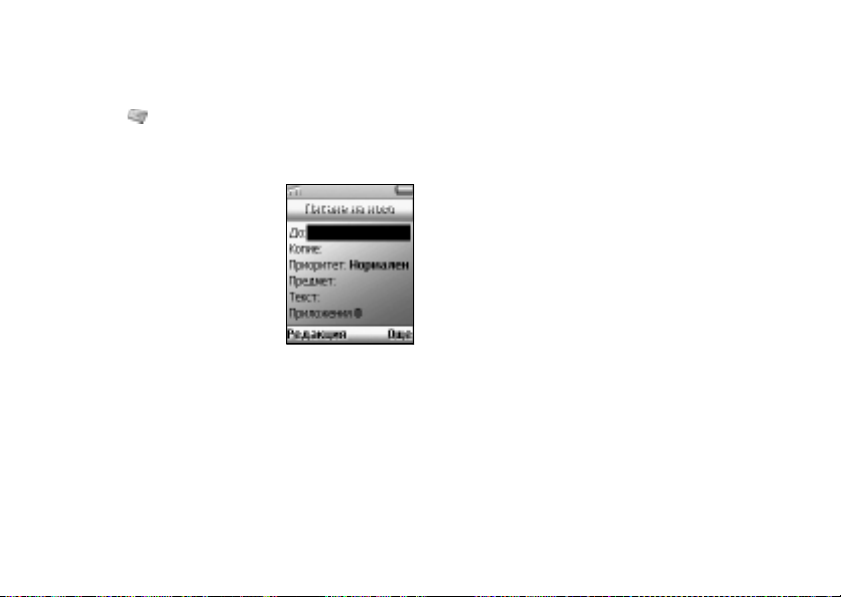
За създаване и изпращане на електронна поща:
1 } Съобщения
}
E-mail } Писане на ново
2 Изберете един от елементите за следните
опции и натиснете
До:
, за да въведете
}
Редакция
:
името и e-mail
адреса (за да
извикате e-mail
адрес от записите
в Телефонния
указател или
получените
e-mail съобщения,
натиснете
Добавяне
последвано от
или
указател
}
Копие:
, за да изпратите копие от e-mail
Търсене
Архив
,
и изберете
).
съобщението на друг получател.
Приоритет:
}
, за да зададете приоритет
за e-mail.
52
Предмет:
}
This is the Internet version of the user's guide. © Print only for private use.
, за да напишете заглавие.
Тел.
Текст:
, за да напишете съобщението си.
}
}
Приложения:
3
}
Още
и изберете един от елементите
, за да добавите картини.
за следните опции:
Изпрати сега
}
, за да изпратите e-mail
съобщението.
Изпр. с прил.
}
Мои картини
от
за да прикачите картина
(% 69 Мои картини
или от цифрова фотокамера, свързана
чрез ИЧ, (
изпращането. Изберете
% 66 Фотокамера
Изпрати
за да изпратите e-mail съобщението.
Запис в изход.
}
съобщението в
Запис в чернови
}
съобщението в папката
4
Изпращ. и получ.
, за да запишете e-mail
Изходящи
.
, за да запишете e-mail
Чернови.
, за да изпратите всички
e-mail съобщения, записани в кутията
изходящи (%
51 Изпращане
и получаване на електронна поща
)
) преди
,
).
Page 51

Съобщения
За изтриване на e-mail съобщение (потребители на POP3):
1 } Съобщения
}
E-mail
}
Входяща поща
2 Изберете e-mail съобщението
Още
и натиснете
}
За изтриване.
3
.
4 Съобщението се изтрива следващият път,
когато се свържете с вашия e-mail сървър
при избиране на
За изтриване на e-mail съобщение (потребители на IMAP 4):
1 } Съобщения
Изпращ. и получ.
}
E-mail
}
Входяща поща
2 Изберете e-mail съобщението
Още
и натиснете
}
За изтриване.
3
.
Съобщението се маркира
за изтриване на сървъра.
}
Изчисти вход.
4
5 Съобщението се изтрива следващият път,
Архивиране
Можете да архивирате e-mail съобщение,
за да го прочетете по-късно. Можете да
архивирате само толкова текст, колкото
е показан на дисплея.
За архивиране на e-mail съобщение:
1 Отворете e-mail съобщението.
Уверете се, че текстът, който желаете
2
да архивирате, се вижда на дисплея.
3 Поставете курсора в текста
и натиснете
} Копиране в архив
4
Още
Текстът може да се намери в
вменюто.
Опции за електронна поща
Изберете тази опция, за да настроите e-mail
акаунт.
когато се свържете с вашия e-mail сървър
при избиране на
This is the Internet version of the user's guide. © Print only for private use.
Изпращ. и получ.
.
Архив
53
Page 52

Съобщения
Получаване на настройките в текстово съобщение
Може да е възможно да получите e-mail
настройките в текстово съобщение директно
от вашия мрежов оператор/доставчик на услуги.
Искане на настройки от Sony Ericsson
1 Като използвате компютър, отидете на
www.SonyEricsson.com
и изберете вашия
регион. Като използвате конфигураторите,
заявете необходимите настройки да ви
бъдат изпратени с текстово съобщение.
2
}
Да
, за да инсталирате новите настройки,
когато съобщението пристигне.
Настройките ще бъдат въведени
автоматично.
Настройка на акаунт
Настройване на акаунт, който да се използва
за електронна поща. Ако имате няколко e-mail
акаунта, можете да настроите един от тях
да бъде по подразбиране. Ако няма наличен
акаунт, получавате подкана да настроите нов
% 54 Редактиране на акаунт
акаунт (
54
This is the Internet version of the user's guide. © Print only for private use.
Погрижете се да създадете акаунт за данни,
преди да настроите профил за електронна
поща % 88 Акаунти за данни
Редактиране на акаунт
1}
Съобщения
}
E-mail
}
.
E-mail
2} Редакт. акаунт } Нов акаунт
3 Въведете името на акаунта
(например Home).
4 Въведете следните опции, като натиснете
Избор
:
Свързване чрез:
}
Акаунтът за данни,
кой то жела е те д а
използвате с този e-mail
акаунт.
}
Протокол:
}
Входящ
сървър:
POP3 или IMAP4
Името на IP адреса на
сървъра за входящата
електронна поща (напр.
mail.server.com или
10.1.1.1.).
).
Page 53
Съобщения
Входящ порт:
}
Пощенска
}
кутия:
}
Парола:
Изходящ
}
сървър:
Изходящ порт:
}
Номерът на порта
за пощенския сървър.
Не е необходимо да
110
го променяте от
,
което е дадено по
подразбиране.
Име на потребител
за вашия e-mail акаунт.
Парола за вашия e-mail
акаунт. Като алтернатива, вашият доставчик
на услуги може да иска
парола при свързване.
Името на IP адреса
или SMTP сървъра
за изпращане на
електронна поща.
Номерът на порт
за SMTP сървъра.
Не е необходимо
да го променяте
25
, което е дадено
от
E-mail адрес:
}
}
Изтегляне:
Вашият e-mail адрес.
Дали да получавате
заглавки и текст, или
само заглавки.
От име:
}
}
Подпис::
Вашето име.
Дали желаете да
добавяте визитната
си картичка към своите
e-mail съобщения.
Копира
}
изходящи:
Дали желаете
да изпращате копия
от e-mail съобщенията
до e-mail адрес.
Интервал на
}
пров.:
Задайте времето, което
може да измине, докато
се свържете към вашия
e-mail сървър.
5} Запиши
Ако нямате услуга електронна поща, се обърнете
към вашия оператор, за да получите всички
необходими настройки.
, за да потвърдите настройката.
по подразбиране.
This is the Internet version of the user's guide. © Print only for private use.
55
Page 54
Съобщения
Чат
Чат
} Съобщения
С вашия Z600 може да участвате в чат. Можете
да си изберете псевдоним (
информация
дисплея на получателя всеки път, когато
изпращате чат съобщение.
Започване на чат сесия
1 } Съобщения
2 Въведете телефонния номер на получателя
или го извикайте от Телефонния
указател, като натиснете
Напишете съобщението си и натиснете
3
Изпрати
Получаване на покана за чат сесия
1 Когато получите покана за чат сесия,
ще чуете бипване (редактируемо
58 Предупреждение за съобщение
%
и ще видите съобщението
Чат сега?
готовност.
}
% 57 Местна
), който ще се появява на
}
Чат } Старт нова сесия
Търсене
.
да се появява в режим на
Чат съобщение
}
Да
, за да прочетете чат съобщението,
2
или
}
Не
, за да го откажете.
3 Напишете вашия отговор на чат
съобщение.
}
Изпрати
4
, за да изпратите чат съобщението
си, или натиснете , за да прекъснете
чат сесията (
Подновяване
Съобщения
, за да възобновите чат сесия).
}
Чат }
}
5 Натиснете и задръжте , за да завършите
чат сесия.
.
)
,
Ако получите ново чат съобщение, докато
протича друга чат сесия, натиснете
за да завършите протичащата се сия
и да започнете нова.
Въвеждане на псевдоним
1 } Съобщения
}
Чат } Псевдоним
Да
,
2 Въведете своя псевдоним (максимум
OK
11 знака) и натиснете
.
56
This is the Internet version of the user's guide. © Print only for private use.
Page 55

Съобщения
Push съобщения в WAP
WAP
} Съобщения
Можете да получавате 2 вида съобщения –
Push за съдържание (съобщение, съставено
от WAP услуга или връзка към услуга) и Push
за настройка (конфигурационни данни за
настройки на WAP, MMS, e-mail). Когато
пристигне ново съобщение, ще чуете бипване,
което звучи по различен начин от единичното
бипване на звънеца, и ще видите в режим
на готовност.
Входяща поща
Изберете тази опция, за да четете получените
съобщения.
Изчисти входящи
Изберете тази о
съобщенията от входящата поща.
Разреши push
Изберете
да получавате съобщения със сервизна
информация.
This is the Internet version of the user's guide. © Print only for private use.
}
пция, за да изтриете
Включено
или
Подкана
, ако желаете
Местна информация
} Съобщения
Получете местна информация – например
прогнози за времето, бюлетини за пътищата
и др. излъчвания до група теле фони в дадена
зона (в зависимост от мрежата). Когато
получите това съобщение, то автоматично
се появява на дисплея. Местни съобщения
не могат да се запазват.
Приемане
Задайте тази опция
местна информация.
Списък съобщения
Изберете тази о
код на местна информация.
Клетъчна информация
Каналът на клетъчната информация
се използва от някои мрежови оператори
за изпращане на съобщения до техните
абонати в зоната на дадена мрежа. Задайте
тази опция
}
пция и
Включено
Местна инфо
Включено
, за да включите канала.
, за да приемате
Нов код
, за да въведете
57
Page 56
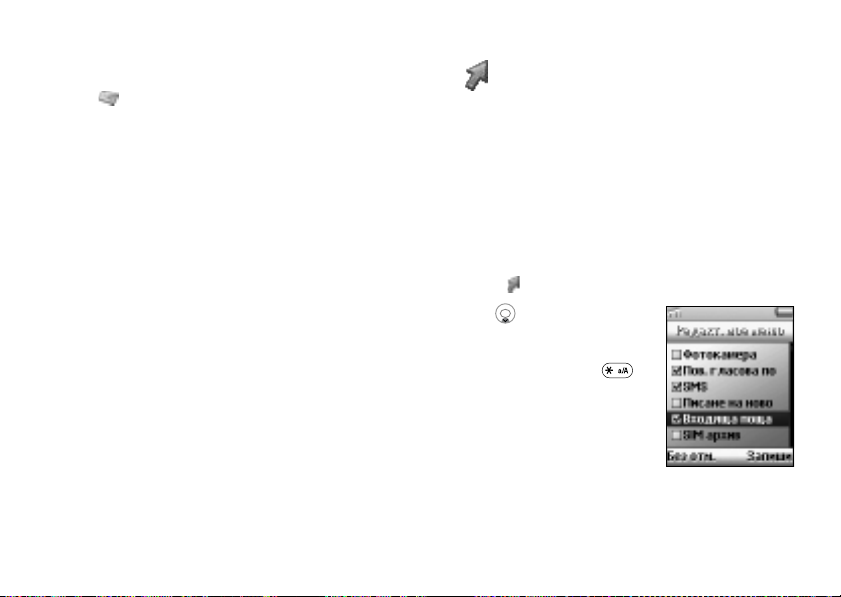
Мое меню
Опции
Опции
Тон
}
.
} Съобщения
Можете да зададете своя номер на гласова
поща и предупреждение за съобщение.
Номер за гласова поща
Въведете своя номер за гласова поща
% 50 Повикване на гласова поща
Предупреждение за съобщение
Задайте типа на предупреждение от
Клик
или
58
This is the Internet version of the user's guide. © Print only for private use.
.
Безшумен
Мое меню
Създайте свое собствено меню
за предпочитани функции.
Можете да поставите предпочитаните
си функции, до които желаете да достигате
бързо и лесно, в менюто
изберете профил
Избиране на елемент от меню от менюто Мое меню
,
1}
Мое меню } Редакт. мое меню
, за да маркирате
2
желаната функция,
и натиснете
или натиснете ,
за да изберете
функцията.
Въведете номера
3
на позиция, който
желаете за тази
функция в своето меню, и натиснете
За излизане от списъка натиснете
4
% 94 Профили
Отметка
Мое меню
. За да
.
.
OK
Запиши
.
.
Page 57
Повиквания
Повиквания
Опции за повиквания (конфигуриране
на условията за повикване).
Пропуснати повиквания
Ако сте пропуснали повикване, в режим на
готовност се появява
което показва броя на пропуснатите повиквания. Натиснете
тите повиквания, и
номера.
Списък на повикванията
} Повиквания
Предлага запис и бърз достъп до не по-малко
от 30 от последните изходящи повиквания,
до 10 от последните входящи повиквания и
до 10 пропуснати повиквания. Идентификаторът на викащия (CLI) се изисква да
поддръжка на елементите от Списъка на
повик Когато Списъкът на повикванията
достигне максималния си капацитет, найстарият номер автоматично се изтрива, за да
даде място за нов елемент. (Тази функция е в
Пропуснати повиквания:
Да
, за да покажете пропусна-
Повикване
Списък повикв.
}
, за да наберете
,
За показване и набиране на номер:
1 }
Повиквания
, за да маркирате името/номера, които
2
желаете да повикате, и натиснете
за да наберете номера.
Като бърз достъп можете още да натиснете
Повикв.
в режим на готовност, за да покажете
целия Списък на повикванията (за да изтриете
целия списък,
Датата, показвана в Хронологията на повикванията,
е същата, както и форматът, избран в
%
95 Час и дата.
%
65 Опции
Пренасочване на повиквания
} Повиквания
За тази услуга може да е необходимо
да се регистрирате при вашия мрежов
оператор/доставчик на услуги.
Понякога опция за пренасочване ще бъде
автоматично зададена от мрежовия оператор.
}
зависимост от вашия мрежов оператор/
доставчик на услу ги.)
This is the Internet version of the user's guide. © Print only for private use.
}
Списък повикв.
).
Пренасочв.повикв.
Повикв.
Час и дата
,
59
Page 58

Повиквания
Задаване на пренасочване
1 }
Повиквания } Пренасочв.повикв.
2 Изберете категория повиквания, а след
това алтернатива на пренасочване
% 60 Опции на пренасочване
}
Активиране
3
4 Въведете телефонния номер, към който
желаете да бъдат пренасочвани вашите
OK
повиквания, и натиснете
или го
извикайте от Телефонния указател,
Търсене
като натиснете
Изчакайте потвърждение от мрежата.
5
В стъпка 3 имате възможност да отмените или
получите състоянието.
Ако върнатият отговор е
не е била в състояние да настрои, изчисти или
провери избраното пренасочване.
Когато е включена функцията
някои опции на
да бъдат активирани.
60
This is the Internet version of the user's guide. © Print only for private use.
Пренасочв.повикв.
.
Грешна команда
Огранич разговори
не могат
.
, мрежата
Опции на пренасочване
}
Гласови повикв.
: Пренасочване на входящото
повикване при друго условие:
Пренас. винаги
}
Пренасочване на всички повиквания
безусловно (телефонът дори няма да
иззвъни).
При заето
}
Пренасочване на входящите повиквания,
когато сте на телефона (линията е заета).
Извън обсег
}
Пренасочване на входящите повиквания,
когато телефонът ви се изключи или
е извън покритие на мрежата.
Няма отговор
}
Пренасочване на входящите повиквания,
ако не отговорите на повикването след
определен период от време.
}
Факс повикване
: Пренасочване на всички
повиквания за факс (телефонът дори няма
,
да иззвъни).
}
Повиквания данни
: Пренасочване на всички
повиквания за данни (телефонът дори няма
да иззвъни).
}
Отметни всички
: Проверка на всички
настройки за пренасочване на повиквания.
Page 59
Повиквания
Управление на повиквания
Управление
} Повиквания
Изберете тази о
настроите опциите за повиквания.
Чакащо повикване
Ако е активирано, телефонът ще ви предупреждава (бипва), когато има чакащо повикване,
така че да не пропускате никакви повиквания.
Изберете
Избирателни повиквания
Ограничете входящите повиквания само до
определени номера. Отказаните телефонни
номера се записват в Списъка на повиква-
% 59 Списък на повикванията
нията
Добавяне на номера към списъка на избраните викащи
1 }
Повиквания } Управление } Избират.
повикв.
2 Изберете контакт от
}
Повиквания } Управление } Избират. повикв. }
Опции за избрани
приемане.
This is the Internet version of the user's guide. © Print only for private use.
}
пция, за да активирате/
Активиране, Отмяна
}
Списък избрани } Нов
Тел. указател
, за да зададете опция за
или
Състояние
.
или
Групи
.
.
Ограничаване на повикванията
Ограничете повикванията от вашия телефон,
например ако дадете телефона си на някого,
но не желаете той да извършва международни
повиквания. Ограниченията в менюто
разговори
изискват парола за ограничаване
на повикванията. Ако пренасочвате входящите
повиквания, не можете да активирате някои
опции на
} Всички изходящи
Огранич разговори
Ограничаване на всички изходящи повиквания, с изключение на спешните повиквания
(112 и др.).
} Изход. междунар.
Ограничаване на всички изходящи международни повиквания.
} Изх. меж. роуминг
Ограничаване на всички изходящи международни повиквания, освен до вашата страна.
} Всички входящи
Ограничаване на всички входящи повиквания.
} Вход. при роуминг
Ограничаване на всички входящи повиквания,
когато сте извън покритие от вашия регист-
Огранич
.
61
Page 60

Повиквания
риран мрежов оператор (например когато сте
в чужбина).
} Отмяна на всички
Отмяна на всички настройки на услугата
ограничаване на повиквания.
} Смяна на парола
Промяна на паролата за ограничаване
на повиквания.
Затворени групи
Функцията Затворена група потребители
е начин за намаляване на разходите за повиквания. При някои мрежи е по-евтино да се
извършват повиквания в рамките на група за
повиквания. Можете да запишете 10 групи.
Добавяне на група
1
} Повиквания
}
групи
}
Редакт. списък
Управление } Условни
}
Нова група
2 Въведете на името за групата
потребители и натиснете OK
.
3 Въведете индексния номер и натиснете
(Индексният номер ви се дава от мрежовия
оператор/доставчика на услуги.)
62
This is the Internet version of the user's guide. © Print only for private use.
OK
Активиране на група
1
} Повиквания
}
Редакт. списък
групи
}
Управление } Условни
2 Изберете група.
}
3
Активиране
(Повиквания могат да се
извършват само в рамките на избраната
група.)
, за да се върнете към опцията
4
Условни групи
}
Открити повикв. } Включено
5
.
повикване извън затворената група
потребители.
Отваряне за отговор
Управление
} Повиквания
Отговорете на входящо съобщение, като
отворите телефона и завършете разговор,
като го затворите. Тази опция се включва/
изключва, за да се активира/деактивира
опцията „отваряне за отговор“
.
(по подразбиране е
}
Включено
за
} Активен капак
).
Page 61

Повиквания
Приоритет по подразбиране
Задад. приоритет
} Повиквания
Ако абонаментът ви поддържа услугата
приоритет на повикванията, при извършване
на повикване можете да заявите определен
приоритет. Нивата на приоритет се определят
от вашия мрежов оператор/доставчик на услуги
и нормално са в диапазона от 0 до 4, където 0
е най-високият приоритет. Изберете тази опция,
}
Таймери на повиквания
Проверете продължителността на последното
си повикване, общо повикванията си (входящи
и изходящи) и изходящите повиквания.
Изберете
Време изходящи
Нулиране таймери
, за да нулирате времето
на сумарните/изходящите повиквания.
Брояч на минути
Задайте
да чувате бипване на всяка минута по време
на повиквания.
за да получите наличните нива на приоритет,
а след това изберете ниво на приоритет.
Стойност на повикванията
Проверете стойността на последното си
Време и стойност
Време и цена
} Повиквания
Следете или контролирайте колко време сте
на телефона, както и стойността на извършените повиквания/предаване на данни.
Стойностите за повиквания/GPRS може да
се използват като мярка за защита, например
когато давате телефона си на някого, трябва
да използвате вашия ПИН2 като код на
защита, когато задавате или променяте
опциите за стойност на повикванията.
This is the Internet version of the user's guide. © Print only for private use.
}
повикване, общо повикванията, оставащ
кредит и ограничен кредит.
Задаване на кредит и тарифа
} Повиквания
повиквания }
} Време и цена
Задаване кредит
за задаване на броя импулси, след който
телефонът ви няма да позволи извършването
на повече повиквания. Когато сумата достигне
0, повече повиквания не могат да извършват.
Въведете своя ПИН2 при подканване и
задайте пределната сума
и
Общо време/
на включено, за
} Цена
111 ПИН2.
%
63
Page 62
Повиквания
} Повиквания
повиквания
} Време и цена
} Задаване тарифа
} Цена
за задаване на валутата и цената на импулс,
които ще се използват при пресмятане на
стойността на повикванията. Въведете своя
ПИН2 при подканата
% 111 ПИН2
Въведете валута и цената на импулс (за да
въведете десетична точка, натиснете ).
За да можете да извършвате телефонни повиквания
отново, нулирайте брояча
кредита на
Неограничен
.
Кредит
или установете
Фонокарти
Услугата фонокарта ви дава възможност да
прехвърлите таксата за дадено повикване (само
гласово повикване) към сметка на кредитна
карта или към сметка на фонокарта.
Можете да запишете 2 отделни номера на
фонокарта. Номерата и кодовете, свързани
с тях, са защитени от кода. Номерата и
кодовете са предоставени от вашия мрежов
оператор/доставчик на услуги.
За да се възползвате от опцията фонокарти,
трябва първо да включите тази опция
% 64 Използване на фонокарти
64
This is the Internet version of the user's guide. © Print only for private use.
.
Използване на „Мои фонокарти“
1
} Повиквания } Време и цена
Фонокарти } Мои визитки
}
2 Въведете вашия код на заключване
.
на телефона и натиснете
}
Нова фонокарта
3
, за да въведете
OK
.
настройките на картите и изберете коя
да използвате първа (номера, който искате
да повикате, или опознавателния код).
или
Изберете карта, последвана от
, за да изберете карта.
карта
Използване на фонокарти
Активиране
Изберете тази опция и въведете вашия код на
заключване на телефона (
на телефона
), за да включите/изключите
% 98 Заключване
услугата фонокарти.
Page 63
Повиквания
За извършване на повикване
с фонокарта:
1 Въведете телефонния номер
от клавиатурата или го извикайте
от Телефонния указател.
Натиснете
2
Повикв.
Повиква се номерът на компанията за
обслужване на фонокартата. През време
на фазата на свързване се подканвате да
изпратите телефонния номер, който желаете да повикате, и опознавателния код.
3 Появява се съобщението
викания номер?
. Натиснете Да или
Изпращане на
изчакайте един момент, за да изпратите
номера и кода.
SMS брояч
Проверете номера на изпратените SMS.
Изберете
Нулиране брояч
, за да нулирате
брояча на SMS.
Броячи за данни
Проверете обема за вашето последно
свързване и общо свързвания.
Изберете
Нулира брояч
, за да нулирате
броячите на данни.
This is the Internet version of the user's guide. © Print only for private use.
Следващо повикване
} Повиквания
Следващо входящо повикване
Укажете типа на следващото входящо повик-
ване. Настройката остава, докато я промените
следващия път. Настройката по подразбиране
Гласови повикв.
е
Повикай и скрий/покажи моя
номер
Можете да скриете/покажете телефонния
си номер, когато извършвате повикване.
Въведете телефонния номер, който желаете
да повикате, и изберете
Покажи моя ном.
Можете също да настроите следващия тип
повикване с натискане на
Скрий моя номер
на телефонен номер.
}
(в зависимост от мрежата).
/Покажи моя ном.
Опции
} Повиквания
Изберете
всички елементи от списъка на повикванията
Списък повикв
и
опцията за списък на повикванията.
}
Изч.списък повикв
, за да включите/изключите
Следв повикв
(в зависимост от SIM).
Скрий моя номер
Още
и избиране на
след въвеждане
Опции
, за да изтриете
/
65
Page 64
Фотокамера
Фотокамера
Използване на вградената фотокамера.
Във вашия телефон има цифрова фотокамера.
Можете да правите снимки, да ги запазвате
и разглеждате, както и да ги изпращате
с помощта на e-mail или MMS (Multimedia
Message Service) съобщения.
За да можете да изпратите снимка с помощта
на e-mail съобщение или като картинно
съобщение, трябва да използвате тези услуги
% 50 E-mail,
(MMS). Телефонът, до който изпращате
снимката, трябва да поддържа предаване
на данни и MMS, за да получи и покаже
снимката.
Можете да използвате снимка като скрийнсейвър
или фон (
а също да я запишете с контакт във вашия
Телефонен указател, така че снимката
да се появява, когато това лице позвъни
%
39 Добавяне на картина към конт акт
66
This is the Internet version of the user's guide. © Print only for private use.
% 47 Картинно съобщение
%
93 Скрийнсейвър, %93 Фон),
Опции
Когато фотокамерата е активирана, натиснете
Още
, за да изберете една от следните опции.
Мои картини
}
свои снимки.
Размер
}
}
Нощен режим
в условия на слабо осветление.
Ефекти
}
за вашите снимки.
Име по подразб.
}
за вашата снимка.
Авто-таймер
}
няколко секунди след натискане на
бутона на фотокамерата.
.
, за да покажете всички
, за да изберете размера.
, за да я използвате
, за да изберете различни ефекти
, за да създадете име
, за да направите снимка
Page 65
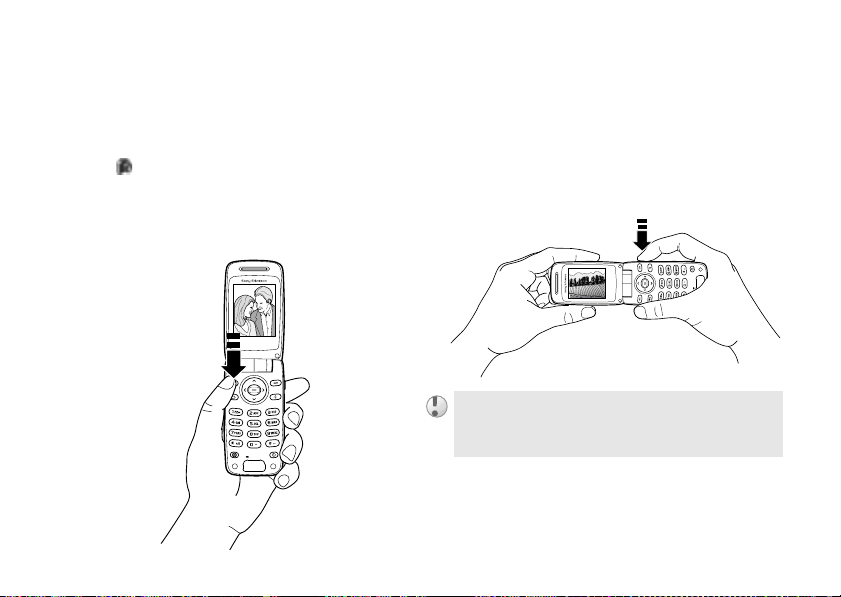
Фотокамера
Снимане
Има различни начини да се направи снимка:
Правене на снимка с помощта
на менюто „Фотокамера“
1 }
Фотокамера
2 Дръжте телефона, както е показано на
илюстрацията. На дисплея на телефона
Снимане с използване на бутона
на фотокамерата
Натиснете бутона на фотокамерата отстрани
на телефона, за да я активирате. Дръжте
телефона, както е показано по-долу.
На дисплея на телефона можете да видите
обекта. Натиснете отново бутона на фото-
камерата, за да направите снимката.
можете да видите обекта.
3
}
Снимане
за да направите снимка.
Не правете снимки срещу слънцето – така може
сериозно да навредите на зрението си, да повредите
продукта или снимките да се обезцветяват.
Автопортрет
Възможно е да си направите автопортрет.
Дръжте телефона, както е показано по-долу.
Можете да видите отражението си в огле-
This is the Internet version of the user's guide. © Print only for private use.
67
Page 66
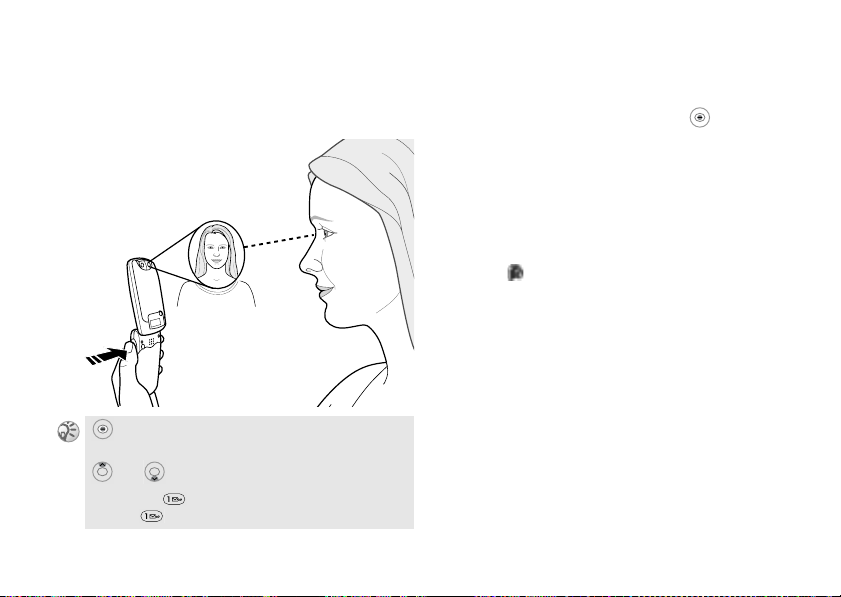
Фотокамера
далото. Натиснете бутона на фотокамерата
отстрани на телефона, за да я активирате.
Натиснете отново бутона на фотокамерата,
за да направите снимката.
неколкократно, за да направите поредица
от снимки.
или , за да регулирате яркостта на снимката.
Натиснете за увеличаване и натиснете
отново за намаляване.
68
This is the Internet version of the user's guide. © Print only for private use.
Записване и изтриване на снимки
Когато сте направили снимка, , за да я
запазите в
Ако се появи съобщението
не можете да записвате повече снимки,
докато не изтриете някоя от паметта
на телефона.
Изпращане на снимка
1}
2 Снимане.
3
}
Изпрати
Мои картини
Фотокамера
и създаване на свое
% 69 Мои картини
картинно съобщение
съобщение (MMS)
.
Паметта е пълна
% 47 Картинно
.
,
Page 67

Картини и звуци
Избиране, композиране, записване на звуци
и картини.
Менюто
до разнообразни функции на картина и звук.
Мои картини
} Картини и звуци
Всички картини и анимации се записват
в
редактирате или изтривате картини.
Броят на картините, които могат да се
запазват, зависи от размера на картините.
Поддържаните типове файлове са GIF,
JPEG и WBMP.
За да разгледате картините, натиснете
Преглед
Редактиране и записване на картина
1
2 Преминете към картината, която
Картини и звуци
Мои картини
. Можете да добавяте,
.
} Картини и звуци
желаете, и натиснете
позволява достъп
} Мои картини
}
Мои картини
Още
.
Картини и звуци
}
Редакция
3
%
}
Още
4
за да запишете картината в
За да редактирате снимки, направени с фотокамерата, трябва да изберете 120 x 160 като
размер на картините.
, за да редактирате картина.
70 Редактор на картини
отново и изберете
Запис картина
.
Мои картини
,
.
Обмен на картини
Картини можете да обменяте чрез Bluetooth,
инфрачервения порт, картинни съобщения
или e-mail. За още информация по изпращане
на картини в съобщения
% 43 Съобщения
.
Ако запазите e-mail адреса на WAP албум
във вашия Телефонен у казател, можете
да записвате картини в този албум, ако
ги изпращате като приложения.
Изпращане на картина
1
} Картини и звуци
}
Мои картини
2 Преминете към картината, която искате
Още
да изпратите, и натиснете
.
This is the Internet version of the user's guide. © Print only for private use.
69
Page 68
Картини и звуци
3
} Изпрати
от следните възможности:
e-mail
Не се разрешава обменът на материали, защитени
с авторско право.
Получаване и записване на картина
1}
порт
}
и изберете метода на предаване
,
Чрез Bluetooth
Свързване
}
Включване
}
Bluetooth
или
или
Като MMS, Като
Чрез ИЧ
/Инфрачерв.
Още } Вкл. Bluetooth/Включване ИЧ
в режим на готовност.
}
Записване, когато получите картината.
2
Картината се записва в
Когато получите картина в текстово/картинно
съобщение, , за да маркирате картината,
и натиснете
Запиши
, за да я запишете.
Мои картини
Още картини
} Картини и звуци } Още картини
Изберете тази опция, за да изтеглите картина
% 85 Изтегляне на елементи
.
Редактор на картини
.
} Картини и звуци
Можете да създадете своя собствена картина.
Рисуване на картина
1
} Картини и звуци
2 Изберете тип.
Изберете Инстр.
3
желаете да работите.
4 Когато редактирате или рисувате картина,
използвайте клавиатурата за следните
функции:
.
Натиснете Функция
} Редактор картини
}
Редактор картини
и инструмента, с който
движение на курсора нагоре
и наляво.
движение на курсора нагоре.
движение на курсора нагоре
и надясно.
движение на курсора наляво.
70
This is the Internet version of the user's guide. © Print only for private use.
Page 69
Картини и звуци
Натиснете Функция
активиране на текущия
инструмент за рисуване.
движение на курсора надясно.
движение на курсора надолу
и наляво.
движение на курсора надолу.
движение на курсора надолу
и надясно.
Още
записване, визуализиране,
отваряне на картина или
започване на нова картина.
натиснете и задръжте
за излизане от редактора
на картини.
отменяне на последното
действие.
избор на инструмент.
избор на цвят.
This is the Internet version of the user's guide. © Print only for private use.
Теми
} Картини и звуци
Променете облика на дисплея. Телефонът
се доставя с предварително зададени теми.
Не можете да изтривате тези теми, но можете
да изтегляте нови.
Натискането на
Изпращане, Изтриване, Преименуване
опции:
Инфо за тема
вижте
} Теми
Още
ви предлага следните
и
Състояние памет
Още теми
} Картини и звуци
Изберете тази опция, за да изтеглите тема
% 85 Изтегляне на елементи
За повече информация посетете
www.SonyEricsson.com
wap.SonyEricsson.com
Изпращане на тема
Следвайте стъпки 1-3 в %
на картина
Получаване и записване на тема
и изберете
% 70 Получаване и записване на картина
Темата ще се запише в
} Още теми
или
.
Теми
Теми
,
.
.
69 Изпращане
в стъпка 1.
.
.
71
Page 70
Картини и звуци
Мои звуци
} Картини и звуци
Изберете
Мои звуци
на звънене. Можете да възпроизвеждате,
изпращате и преименувате тези звуци.
За прослушване на звук:
1}
Картини и звуци
2 Маркирайте звук, който желаете да чуете,
и натиснете
Изпращане на звук
1
} Картини и звуци
2 Маркирайте звук, който желаете
да изпратите.
}
Още } Изпрати
3
4 Изберете метод на предаване.
Получаване на звуци
% 70 Получаване и записване на картина
Звукът ще се запише в
Изтриване или преименуване на звук
Следвайте стъпки 1-3 в
и изберете
на звук
Преименуване
72
This is the Internet version of the user's guide. © Print only for private use.
} Мои звуци
за достъп до сигналите
}
Мои звуци
Изпълнение
.
}
Мои звуци
Мои звуци
% 72 Изпращане
Изтрий звука
в стъпка 3.
.
или
Още звуци
} Картини и звуци
Изберете тази опция, за да изтеглите звуци,
например сигнали на звънене
на елементи
} Още звуци
.
Музикален водещ
} Картини и звуци
Композирайте своя собствена мелодия.
Композиране на мелодия
1
} Картини и звуци
2 Изберете за вмъкване селекция от
предварително записани музикални
блокове. Можете да избирате измежду
4 различни селекции.
Копирайте и поставяйте тези блокове,
3
.
за да изградите мелодията си.
}
Още
4
, за да възпроизведете мелодията
и да покажете други опции.
Изберете
собствената си мелодия в
Запис мелодия
} Музикален DJ
}
Музикален DJ
в стъпка 4, за да запишете
Мои звуци
% 85 Изтегляне
.
Page 71

Свързване
Записване на звук
} Картини и звуци
Запишете и прослушвайте свои собствени
бележки или протичащи разговори
% 95 Гласов контрол
Записване на звук
1
} Картини и звуци
2 Когато записът започне, на дисплея се
показва
запис.
}
Стоп
3
, за да завършите записването.
Записването спира автоматично, ако
получите входящо повикване или когато
разговорът завърши. (Записаният звук
се запазва в
Вие носите отговорност за конфиденциалността
на записа.
Преди запис трябва да поискате разрешение
от лицето, с което говорите.
This is the Internet version of the user's guide. © Print only for private use.
Записване
Мои звуци
} Звукозапис
.
}
Звукозапис
и времето на текущия
.)
Свързване
WAP, Bluetooth, синхронизация и др.
Онлайн услуги
} Свързване
Онлайн услугите представляват
специализирани услуги, предлагани
от мрежови оператори (в зависимост
от мрежата), независимо от мобилните
телефони и производителите на мобилни
телефони. SIM карта, която поддържа
Онлайн услуги, работи по същия начин,
както нормална SIM карта. Когато сте
вкарали SIM картата и сте включили
телефона, вашият мрежов оператор може
да сваля данни на вашата SIM карта. Когато
повторно включите телефона след първото
изтегляне на данни, в него се появява ново
подменю в менюто.
Изберете тази опция, за да влезете във
вашата нова система от менюта.
} Онлайн услуги
73
Page 72
Свързване
SAT (SIM Application Toolkit)
Когато се предлага достъп до функции,
специфични за мрежата (SAT) в прегледа
на менютата се появява менюто SAT. Тази
функция зависи от вашия мрежов оператор
и може да не се поддържа от някои мрежи.
Bluetooth™
} Свързване
Вашият Z600 има вградена безжична
технология Bluetooth™, която поддържа
следните приложения:
• Комутируема връзка
• PC приложения
• Обмен на елементи
75 Обмен на елементи
%
• Bluetooth за свободни ръце
% 26 Слушалка с Bluetooth
Преди употребата на това изделие, проверете дали
няма изключения в съответствие с
изисквания или ограничения, за употребата
на оборудване с Bluetooth.
74
This is the Internet version of the user's guide. © Print only for private use.
} Bluetooth
националните
Начало на работата
За синхронизиране с компютър, както и за
работа в Интернет, трябва също да инсталирате
софтуер на вашия компютър от Web сайта
на Sony Ericsson,
www.SonyEricsson.com/support
. Можете
да обменяте обекти или да играете игри,
без да е необходимо да добавяте другото
устройство към списъка „Мои устройства“.
Включване
Изберете тази опция, за да включите/
изключите Bluetooth.
Можете да включвате/изключвате Bluetooth
Още
и с натискане на
и избиране на
в режим на готовност
Вкл. Bluetooth
/Изкл. Bluetooth
.
Мои устройства
За да комуникирате с друго устройство
с Bluetooth, трябва първо да добавите
устройството към списъка „Мои
устройства“.
Page 73

Свързване
Добавяне на устройство към вашия телефон (Мое устройство)
1 }
2} Ново устройство
Свързване
}
Bluetooth
}
Мои устройства
, за да търсите всички
типове налични устройства, или
}
Още
, за да изберете определен тип
устройство за търсене. Изчакайте
свързване от отдалечените устройства.
Търсене
Показва се съобщение
3
.
(Ако в рамките на 3 минути не постъпи
никакво искане за свързване, телефонът
ви ще се върне към опцията
устройства
.)
Мои
4 Показва се име от наличните устройства
като компютър PC, ръчен компютър PDA,
мобилен телефон, слушалка или други.
5 Въведете ключ за достъп (до 16 цифри)
за устройството – както в телефона,
така и например в компютъра PC.
(Ако ключът за достъп не е предоставен
с устройството с Bluetooth, когато го
купувате, трябва да си създадете такъв.)
This is the Internet version of the user's guide. © Print only for private use.
}
6
Свързване
устройства
и изберете устройство
от списъка, последвано от
за да покажете списък с опции.
Препоръчва се телефонът ви и устройството с
Bluetooth, с което комуникирате, да се намират
на разстояние до 10 метра.
Можете да спрете свързването във всеки момент,
като натиснете
Когато се активира Bluetooth, се показва .
Отмяна
Обмен на елементи
Възможно е да се обменят елементи с други
Bluetooth устройства, поддържащи профила
за пращане на елементи. Можете да изпращате/
получавате следните елементи:
• Собствената визитка (Моя визитка) от
Телефонния указател %
на вашите визитки
на контакт
.
• Преглед/срещи/задачи в календара
% 100 Разширени опции
• Картини
теми
% 68 Изпращане на снимка
% 71 Изпращане на тема
}
Bluetooth } Мои
Още
.
38 Изпращане
37 Изпращане
, %
.
,
,
.
75
Page 74

Свързване
Изпращане на елемент
1 Изберете елемент, който желаете да
изпратите (например
на вашите визитки
% 38 Изпращане
) и изберете
Bluetooth като метод на предаване.
2 Показва се списък от възможни
получатели.
Изберете устройство, до което желаете
3
да изпращате.
Ако списъкът на получателите е празен,
телефонът автоматично ще започне да търси
устройства.
4 Показва се съобщение
Изпращане...
76
This is the Internet version of the user's guide. © Print only for private use.
Свързване
Получаване на елемент
1 От режим на готовност натиснете
Още
и изберете
Включване ИЧ
Вкл. Bluetooth
.
или
2 Показва се съобщение с информация
за елемент/устройство.
Да
, за да запишете елемент, или
3 }
Не
, за да изчистите получения елемент
}
(ако не направите избор в рамките
на 3 минути, елементът автоматично
се изчиства).
Устройство за свободни ръце
/
Тази опция ви предлага да добавите
устройство за свободни ръце с Bluetooth
към телефона и/или да изберете метод
за предаване на звук.
Page 75
Свързване
Добавяне на устройство за свободни ръце с Bluetooth
1 }
2 Показва се съобщението
3
Свързване
устройство за свободни ръце за използване
в телефона?
}
Да
, за да добавите устройство
.
}
Bluetooth
}
Свободни ръце
Добавяне на
за свободни ръце, или
}
Не
, за да отмените тази опция.
Ако свържете кабелната слушалка или
устройството за кола към телефона, слушалката
с Bluetooth незабавно се деактивира.
След като се активира слушалката, се показва .
Вж. още ръководството за потребителя
на слушалката с Bluetooth.
Избиране на метод за предаване на звук
1
}
Свързване
ръце
}
Протича разговор
}
Bluetooth } Свободни
Опции
Имате следните опции за Bluetooth:
Видимост
}
: Можете да избирате дали
телефонът ви да бъде намиран от други
устройства с Bluetooth, когато се използва
Bluetooth. Изберете
, за да покажете/скриете
телефон
телефона си.
Име телефон
}
за телефона си. Това име се показва
между другите устройства, когато
телефонът ви бъде открит, като се
използва и за инфрачервения порт.
Услуги телефон
}
на поддържаните устройства.
2 Изберете измежду следните опции:
В телефона
или
Винаги питай
This is the Internet version of the user's guide. © Print only for private use.
.
Показвай тел.
/Скрий
: Можете да изберете име
: Показване
77
Page 76
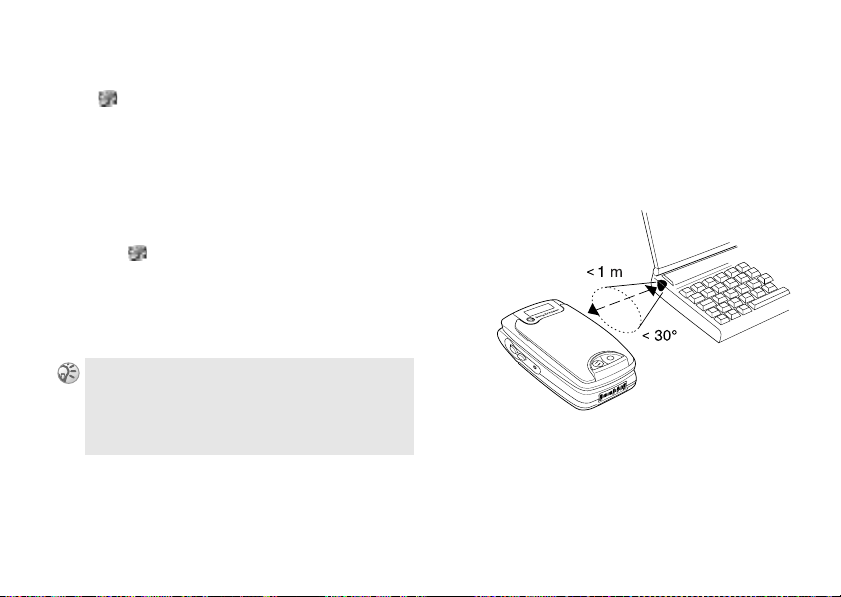
Свързване
Инфрачервен порт
} Свързване
С помощта на вградения инфрачервен порт
можете да установите контакт между вашия
телефон и компютър или друго устройство
с инфрачервен порт.
Активиране на инфрачервения порт
1 }
2 }
Включено
червения порт.
10 минути
}
червения порт само за 10 минути.
Select
Изключено
инфрачервения порт.
Можете също да активирате инфрачервения порт
чрез натискане на
и избиране на
78
This is the Internet version of the user's guide. © Print only for private use.
} Инфрачерв. порт
Свързване } Инфрачерв. порт
, за да активирате инфра-
, за да активирате инфра-
в стъпка 2, за да изключите
Още
в режим на готовност
Включване ИЧ
.
Свързване на 2 устройства
1 Поставете телефона си както на фигурата.
Инфрачервеният порт на телефона трябва
да е обърнат към инфрачервения порт
на другото устройство. Ако се свързвате
към компютър, се уверете, че компютърът
ви има активирана инфрачервена връзка.
Сега телефонът ви установява контакт
2
с другото устройство.
Page 77

Свързване
WAP опции
} Свързване
WAP (Wireless Application Protocol)
дава достъп до разнообразна и полезна
информация.
За да се възползвате от услугата WAP, трябва
първо да се регистрирате към вашия мрежов
оператор/доставчик на услуги, за да се уверите,
че вашият абонамент дава достъп до тези
услуги. В някои случаи регистрирането
вече е извършено.
След като сте регистрирани към вашия мрежов
оператор/доставчик на услуги, ще ви бъдат
дадени конкретни настройки на параметри,
необходими за достъп до WAP. Може да
е възможно да получите тези параметри
и в текстово съобщение или от Интернет
} WAP опции
Като мярка за безопасност, за промяна на
настройките на вашия браузър може да е нужен
код на защита. Използвайте кода, който е зададен
като ваш код на защита
Вашият браузър може да показва страници
в най-разпространените формати на WAP и Web
сайтовете (WML и HTML), а също и като iMode
сайт (cHTML).
Докато сте свързани към мобилния Интернет,
не можете да извършвате телефонни повиквания.
Начало на работата
Преди да започнете да използвате WAP,
чрез WAP доставчик, ще ви е нужен отделен
акаунт за данни за WAP и WAP профил
% 80 Получаване на настройките
в текстово съобщение
създаване на настройки на профила
страницата на вашия мрежов оператор/
доставчик на услуги (
на настройките в текстово съобщение
% 54 Получаване
),
като настройките се предлагат и на
www.SonyEricsson.com
This is the Internet version of the user's guide. © Print only for private use.
.
%
82 Защита
или
.
% 80 Ръчно
.
79
Page 78

Свързване
Получаване на настройките в текстово съобщение
Може да е възможно да получите WAP
настройките в текстово съобщение директно
от вашия мрежов оператор/доставчик на
% 54 Искане на настройки от Sony
услуги
Ericsson
.
WAP профил
Можете ръчно да въведете или редактирате
съществуващата информация за настройките
от вашия мрежов оператор или доставчик
на услуги. Погрижете се да създадете акаунт
за данни, преди да настроите WAP профил
88 Акаунти за данни
%
Ръчно създаване на настройки на профила
1 } Свързване
}
Нов профил
.
}
WAP опции } WAP профили
2 Въведете име на профил и натиснете OK.
3
}
Свързване чрез
4} Нов акаунт?
}
Редакция
и изберете тип акаунт
(GSM данни или GPRS данни).
Въведете следната опция:
5
}
Име:
}
Тел. номер:
или
}
APN:
}
Идент. на
абонат:
}
Парола:
}
Запиши
6
, за да запишете новия акаунт
за данни.
Име за акаунта за
данни.
Телефонният номер
на вашия Интернет
доставчик или адресът
на външната мрежа за
данни, с която желаете
да се свържете – или
IP адрес, или текстов
израз.
Вашата идентификация
на абонат, за да влезете
във външната мрежа
за данни.
Вашата парола, за да
влезете във външната
мрежа за данни.
80
This is the Internet version of the user's guide. © Print only for private use.
Page 79

Свързване
7 Изберете новия акаунт за данни, който
да се използва.
}
8
IP адрес:
} Редакция
9 Въведете IP адрес за шлюза
OK
инатиснете
10 }
Запиши
За редактиране на акаунта за данни
%
88 Акаунти за данни
Редактиране на настройки на профил
1 } Свързване
}
WAP профили
.
, за да запишете новия профил.
.
}
WAP опции
и маркирайте профил,
който желаете да редактирате
} Редактиране
2
Преименуване, Свързване чрез, IP адрес:
Допълнителни
This is the Internet version of the user's guide. © Print only for private use.
за следните опции:
и
Изтриване
.
,
Разширената функция ви позволява да зададете
следните опции:
}
Смяна
начална стр
}
Втори акаунт
}
Идент. на
абонат:
}
Парола:
}
Защита:
}
Показвай
картини
:
:
Въвеждане на адреса
на WAP сайта, който
желаете да бъде вашата
начална страница.
: Избиране на
алтернативен акаунт
за данни, ако първият
отказва.
Въвеждане на вашата
идентификация на
абонат за WAP шлюза.
Въвеждане на вашата
парола за WAP шлюза.
Включване или
изключване на
защитена връзка.
Показване на картини
при работа в браузъра.
81
Page 80

Свързване
Защита
Вашият телефон съдържа поддръжка
за защитено използване на WAP браузър.
Когато включите защитата, връзката между
вашия телефон и WAP шлюзът е защитена.
Установете защитена връзка, когато използвате
определени WAP услуги, например банкови
операции или пазаруване с WAP, като
в телефона трябва да има сертификати.
Имате следните опции за защита:
Надежден серт.
}
:
Избор на надежден сертификат от списъка.
Можете и да си изтеглите надеждни
сертификати от
Сертиф. клиент
}
www.SonyEricsson.com
:
Проверка на сертификатите във вашия
телефон.
Договори
}
:
Можете да подпишете договор от телефона,
като въведете ПИН код за цифров подпис.
Записите за цифров подпис могат да
се проследяват обратно до вашия частен
ключ посредством сертификат, който
се използва за подписване на договор.
82
This is the Internet version of the user's guide. © Print only for private use.
Всички транзакции (подписани договори),
извършени от вашия телефон при
използване на браузър, се запазват
в телефона. Изберете
Договори
,
за да проверите вашите договори.
Защити
}
:
Модулът за защита се намира на SIM
картата, ако вашият мрежов оператор/
доставчик на услуги предоставя такава
услуга. Той може да съдържа както
сертификати, така и ваши частни ключове.
Модулът за защита е защитен чрез ПИН
.
за специален достъп и вашият телефон
задава въпрос за него, когато установява
защитена връзка:
Блокировка
}
: Въведете ПИН за достъп
(за модула за защита) и ПИН за подпис.
Защита
}
: Включете тази опция, за да
зададете дали трябва да се извършва
проверка на ПИН след включването
на телефона.
Смяна на ПИН
}
: Въведете или
редактирайте ПИН кода за достъп
и ПИН кода за подпис.
Page 81

Бисквитки
}
С бисквитки
, за да приемете функцията
„бисквитки“.
}
Изч. бисквитките
, за да изтриете
функцията „бисквитки“, която предлага
конфиденциалност и предпазва от грешки
в сайта. Препоръчително е всяка поверителна информация относно посетени WAP
услуги да се изтрива. Това е необходимо
за избягване на риска, ако телефонът
ви бъде оставен на неподходящо място,
изгубен или откраднат.
Пароли
Включете/изключете тази опция, за да
запишете/да не запишете паролите. За да
запишете или изтриете пароли, изберете
Запомняне пароли
или
Изчисти паролите
.
Изчистване на кеша
Изтрийте кеша от телефона си.
Използване на WAP
1}
Свързване } WAP опции } WAP профили
2 Изберете профила, който желаете
да използвате. Телефонът автоматично
се връща в менюто
WAP опции
.
Свързване
}
3
Интернет услуги
или натиснете .
Когато WAP страницата се зареди в
Още
телефона, натиснете
и изберете
измежду следните действия:
• Изберете име, за да отворите началната
си страница (например
• Изберете
Показалци
SonyEricsson
, за да отидете
).
на някой от своите показалци.
• Изберете
Въвеждане URL
, за да въведете
нов WAP адрес, или изберете един
от 10-те адреса, въведени последни.
4
}
Още
}
Изход от WAP
, за да излезете
от менюто WAP.
Когато въвеждате WAP адрес, нормалният
http://
префикс
не е необходим.
Показалци
Можете да запишете до 25 показалеца
(по азбучен ред). Не записвайте пароли за
поверителни сайтове като онлайн банкиране.
Ако се запише дадена парола, рискът от
непозволено използване на вашия телефон
и сайтове е по-голям.
This is the Internet version of the user's guide. © Print only for private use.
83
Page 82

Свързване
Изберете
Нов показалец
и въведете името
и адреса от клавиатурата. Натиснете
за запазване на записа.
Използване на показалец
1 }
Интернет услуги } Още } Показалци
2 Маркирайте показалец.
}
Още
3
и изберете една от следните опции:
Към показалец
}
: Отиване на маркирания
WAP адрес.
Редакция
}
: Редактиране на заглавието
и/или адреса.
Изтриване
}
}
Изпрати с SMS
: Изтриване на показалеца.
: Изпращане на връзка
към WAP адреса в текстово съобщение.
Изпращане
}
: Изпращане на връзка към
текущия WAP адрес чрез Bluetooth или
инфрачервения порт.
Като нач. стран.
}
: Задаване на WAP
адреса като начална страница.
84
This is the Internet version of the user's guide. © Print only for private use.
OK
}
Още
, докато работите в браузъра, за следните
опции:
}
Име:
Отиване на началната
страница за текущия
профил/достъп до URL
адреса на текущата
настройка по
подразбиране.
}
Показалци:
Добавяне на сайта към
вашите показалци или
показване на списъка
показалци за текущия
профил.
}
Въвеждане
URL:
}
Запис картина:
Въвеждане на WAP
адреса от клавиатурата.
Запазване на картина
от сайта.
}
Изпрати с
SMS:
Изпращане на текстово
съобщение с връзка към
текущата WAP страница
до друг телефон.
Докато работите в браузъра
Page 83
Свързване
}
Изпр. връзка:
Изпращане на връзка до
друг телефон чрез Blueto oth
или инфрачервения порт.
}
Презареждане:
Обновяване на
съдържанието
на WAP страницата.
}
Изход от WAP:
Прекъсване на връзката
и връщане в режим на
готовно ст.
}
Състояние:
Показване на текуща
информация за
състоянието, например
профил, тип достъп,
време на свързване,
скорост на предаване,
защита, адрес.
}
Като нач.
стран.:
Задаване на текущия сайт
като начална страница на
WAP профила, който
използвате.
Ако изберете e-mail адрес, докато сте в браузъра,
можете да отговорите с текстово съобщение.
This is the Internet version of the user's guide. © Print only for private use.
Изтегляне
Можете да изтегляте картини, теми, игри
и сигнали на звънене от Интернет и/или
WAP сайтове.
Изтегляне на елементи
1 Стартирайте WAP и отворете сайт, който
предлага елементи за изтегляне.
Щракнете върху връзката, предоставена
2
от Интернет/WAP сайта, за да започнете
изтеглянето.
Телефонът автоматично ще ви преведе
през процеса на инсталиране на новозаредените елементи.
Синхронизиране
} Свързване
Можете да синхронизирате Календара и
Телефонния указател в телефона си с подобни
програми, например в компютър PC, PDA или
мобилен телефон, както и с подобни програми
в Интернет. Преди да започнете синхронизирането, трябва да извършите дистанционните
настройки
настройки
} Синхронизация
% 86 Задаване на дистанционни
.
85
Page 84

Свързване
Синхронизиране с близкостоящи устройства
След инсталиране на синхронизиращата
програма от WAP сайта на Sony Ericsson
www.SonyEricsson.com/support
, можете
да синхронизирате телефона с компютъра
си. В лента на състоянието се показва ходът
на синхронизирането. Ако използвате кабел,
синхронизирането започва веднага след
свързването на кабела. За повече информация
се обърнете към помощта за синхронизационния софтуер.
Синхронизиране в Интернет
Можете да синхронизирате контактите,
срещите и задачите в телефона си с подобни
програми в Интернет, като използвате WAP
% 79 WAP опции
.
За да използвате тези програми в Интернет,
трябва да получите идентификация на
потребител, парола и адреси за различни
програми. Трябва освен това в телефона
ви да има активиран WAP профил.
86
This is the Internet version of the user's guide. © Print only for private use.
Задаване на дистанционни настройки
1
}
Свързване
}
Дист. настройки
2} Дист. регистрация
WAP профили
}
}
Синхронизация } Опции
и
, за да изберете WAP
профила или да добавите такъв, ако
не съществува профил.
Сървър синхрон.
}
, за да въведете
идентификация на потребител, парола
и URL на сървъра.
3 Натиснете , за да се върнете в менюто
Дист. настройки
}
Приложения } Тел. указател
4
.
или } Календар
и въведете пътя към база данни, идентификация на потребител и парола.
5 Натиснете 2 пъти, за да се върнете
Опции
вменюто
6 }
Звуци
, за да включите (изключите) звук
.
да предупреждава (да не предупреждава),
когато възникне грешка или синхронизирането завърши.
Page 85

Свързване
Дистанционно синхронизиране
Стартирайте синхронизирането:
Старт
, за да стартирате дистанционно
}
синхронизиране.
Приложения
}
, за да изберете приложение,
което да се синхронизира.
GSM мрежи
} Свързване
Избирайте мрежа автоматично, когато
включите телефона си, или ръчно от списък
достъпни мрежи.
Ново търсене
Търсене на достъпни мрежи.
Избор на мрежа
Избор на мрежа от списък от достъ
Режим на търсене
Задаване на режима на търсене на
Ръчно
или
This is the Internet version of the user's guide. © Print only for private use.
} Мрежи
пни мрежи.
Автоматично
.
Предпочитани мрежи
Редактиране на списъка на приоритети
в избора на мрежи. Тази функция е полезна
например при приоритетите между партньори
за роуминг. Изберете измежду следните опции:
Нова мрежа
}
оператор към списъка.
Смяна приоритет
}
на мрежа от списъка за настройване
на приоритета на мрежите.
Пълно име
}
име на мрежовия оператор.
Изтрий
}
, за да изтриете мрежа
от списъка.
Меню за данни
} Свързване
За да влезете в Интернет сървър на вашия
Интернет доставчик, първо трябва да настроите
акаунт за данни.
} Меню за данни
, за да добавите мрежов
след избирането
, за да покажете пълното
87
Page 86

Свързване
Акаунти за данни
В телефона си можете да имате записани
няколко акаунта за данни с различни
настройки за различни цели. Основната
настройка за акаунт за данни (GSM/GPRS)
е методът на свързване.
Можете да създадете нов акаунт за данни
или да редактирате съществуващ акаунт
за данни.
За подробности по таксуването се допитайте
до своя мрежов оператор.
Създаване на нов акаунт за данни
1}
2} Нов акаунт?
3
Свързване } Меню за данни
}
Акаунти за данни
}
Добавяне
} GPRS данни
или
}
GSM данни
4 Въведете име.
5 Въведете
Парола
и
/Тел. номер:
(за подробна информация
,
Идент. на абонат:
APN:
% 88 Редактиране на акаунт за данни
}
Запиши
6
88
, за да запишете новия профил.
This is the Internet version of the user's guide. © Print only for private use.
Редактиране на акаунт за данни
1}
Свързване } Меню за данни
}
Акаунти за данни
2 Изберете акаунт за данни.
}
Редакция
3
4 Въведете следната опция:
}
Телефонен
:
номер
(само за GSM)
}
APN:
(само за GPRS)
Телефонния номер
на вашия Интернет
доставчик.
Адреса на външната
мрежа за данни, с която
желаете да се свържете –
или IP адрес, или
текстов израз.
}
Идент. на
абонат:
Вашата идентификация
на потребител, за да
влезете във външната
мрежа за данни.
).
Page 87

Свързване
}
Парола:
Вашата парола, за да
влезете във външната
}
IP адрес:
(само за GPRS)
мрежа за данни.
}
Искане на
парола
:
Дали желаете да бъдете
питани за парола всеки
път, когато влезете във
външната мрежа за
}
данни.
}
Скорост на
данните:
Скоростта на връзката.
(само за GSM)
}
Тип данни
(само за GSM)
}
Позволи
повикване
(само за GPRS)
This is the Internet version of the user's guide. © Print only for private use.
:
Аналогова или ISDN
връзка.
Разрешаване на
:
повиквания през време
на GPRS връзка, или не.
DNS адрес
(само за GPRS)
}
Още
настройки
(само за GPRS)
5 Повторете стъпка 4 за други настройки.
Натиснете , за да изтриете акаунт.
IP адреса, който
използва телефонът
при комуникациите
си с мрежата. (Ако не
въведете адрес, мрежата
ви предоставя временен
IP адрес.)
:
IP адреса за DSN
сървъра.
Незадължителни.
:
Допитайте са до вашия
мрежов оператор дали
за вашата връзка тези
настройки са
необходими.
89
Page 88

Свързване
Предпочитани услуги
Изберете вашия предпочитан метод
за предаване на данни от
или
Само GSM
.
GPRS и GSM
SMS достъп
Изберете дали искате SMS да се изпращат
с използване на
GSM
, или
GPRS
.
Повиквания за факс и данни
За да изпращате ф акс съобщения и извършвате
повиквания за данни, трябва да свържете
вашия телефон към компютър, а след това да
стартирате съответната софтуерна програма.
Получаване на повиквания за факс и данни
Процедурата за приемане на повиквания
за факс и данни зависи от вашата мрежа
и абонамент. Ако имате различни номера
за повиквания с глас, факс и данни, телефонът
ви разпознава вида на повикването.
90
This is the Internet version of the user's guide. © Print only for private use.
Получаване на повикване за факс/данни (различни номера)
1 Свържете телефона си към компютър.
Отговорете на повикването от софтуерната
2
програма (ако тя не отговаря автоматично).
Не можете да отговорите на повикване за
факс или данни с натискане
телефона.
Да
на
Аксесоари
} Свързване
Показване на списъка на аксесоарите, които
в момента са свързани към телефона.
} Аксесоари
Page 89

Пряка връзка на оператора
Пряка връзка
на оператора
Достъп до преките връзки, дефинирани
от оператора.
Менюто „Пряка връзка на оператора“
предоставя лесен достъп до преките връзки,
дефинирани от оператора. Просто изберете
тази опция или натиснете за пряк достъп
до преките връзки или изтегляне на елементи
като звуци, картини и др.
This is the Internet version of the user's guide. © Print only for private use.
Интернет услуги
Достъп до онлайн Интернет страница.
Като изберете тази о
Интернет страници.
пция, отивате в онлайн
91
Page 90
Настройки
Настройки
Персонализиране на настройките на вашия
телефон.
Звуци и сигнали
} Настройки
Персонализиране на сигнали – на звънене
и различни типове предупреждения.
Сила на звънене
Изберете измежду 6 нива на силата на звънене.
За включване/изключване на сигнала на звънене
(освен будилника и таймера), натиснете и задръжте
от режим на готовност или натиснете
и изберете
появява в режим на готовност, за да ви напомни,
когато звънецът е изключен.
Усилващ се звън
Изберете
да се повишава постепенно от най-ниската
сила до най-високата.
92
This is the Internet version of the user's guide. © Print only for private use.
} Звук и сигнал
Включи безшумен/Изкл. безшумен
Включено
, когато желаете сигналът
Още
. се
Сигнали на звънене
Изберете измежду различни сигнали на
звънене. За изтегляне на сигнал на звънене
% 85 Изтегляне на елементи
.
Ако сте абонирани за услугата Две линии,
можете да задавате различни сигнали на
Линия 1
звънене за двете гласови линии.
Линия 2
се показват вместо
Гласови повикв.
и
Ако абонаментът ви включва услугата
Разпознаване на викащата линия (CLI),
можете да задавате личен сигнал на звънене
на до 10 викащи (в зависимост от мрежата)
39 Лични сигнали на звънене
%
.
Още сигнали на звънене
Изберете тази опция, за да изтеглите сигнали
на звънене
% 85 Изтегляне на елементи
.
Вибрираща аларма
Задайте вибриращата аларма на
или
Изключено
Вкл при безшум
Включено/
.
Алармен сигнал
Изберете измежду различни алармени сигнали.
Page 91

Настройки
Предупреждение за съобщение
Изберете измежду различни предупреждения
за съобщения.
Звук на клавишите
Задайте звука на клавишите на
Тон
.
или
Безшумен
Брояч на минути
Включване/изключване на
Брояч на минути
за напомняне (без напомняне) с бипване
на интервали от 1 минута, докато сте на
телефона.
Можете да изберете фон с натискане на
и
Задай за фон
картини
За изтегляне на фон,
при показване на картини в
.
Стартова картина
Изключване или задаване на картина, която
се появява, когато включите телефона.
Скрийнсейвър
Телефонът има скрийнсейвър, който се
активира автоматично, когато телефонът
е останал неизползван в продължение на
Дисплей
} Настройки
Можете да персонализирате функциите,
свързани с представянето на дисплея, например
фон, скрийнсейвър, осветление и др.
Фон
Избиране на карт
се появява на дисплея в режим на готовност.
Избор на картина
Активиране
и
на фона като
} Дисплей
ини като фон, който да
, за да изберете картина,
, да са зададете функцията
Включено
This is the Internet version of the user's guide. © Print only for private use.
/Изключено
.
няколко секунди. След още няколко секунди,
скрийнсейвърът преминава в загасващ режим
за икономия на енергия.
картина като скрийнсейвър, и
неговото включване/изключване.
Теми
% 71 Теми
.
Още теми
% 71 Още теми.
%
85 Изтегляне.
Избор
Още
Мои
, за да изберете
Активиране
за
93
Page 92

Настройки
Осветление
Можете да зададете осветлението на дисплея
Включено
на
режим осветлението на дисплея се изключва
няколко секунди, след като последно сте
натиснали клавиш.
или
Автоматично
. В автоматичен
Контраст
Регулиране на контраста на вашия дисплей
с използване на Навигационния клавиш.
Редактиране на обозначенията на линии
Когато имате услугата две линии за говор,
можете да сменяте името на линията.
Профили
} Настройки
Вашият телефон включва няколко предварително програмирани профила, които можете
да настройвате, за да приспособите към
определена среда. Можете да преименувате,
променяте и добавяте аксесоари в тези
94
This is the Internet version of the user's guide. © Print only for private use.
} Профили
профили. Например, когато отивате на събрание, можете просто да изберете профила
„Събрание“ и редица настройки, например
изключване на сигнала на звънене. Можете
да сменяте профила си и с използване на
гласовите команди %
96 Гласови профили
Избор на профил
Избор измежду различните профили.
Преглед на профил
Показване на текущата настройка на профил.
Редактиране на профил
Изберете тази опция за редактиране
на профили.
Нулиране на профилите
Изберете тази опция, за да нулирате всички
настройки на профили.
Език
} Настройки
Изберете съответния език за
32 Езици на въвеждане
(%
} Език
Меню
).
и
Въвеждане
.
Page 93

Настройки
Час и дата
} Настройки
В режим на готовност на дисплея винаги
е показан часът.
Задаване на часа и датата
1}
2 Изберете една от следните опции:
Сверяване час
}
}
Формат за час
формат от
Сверяване дата
}
}
Формат на датата
на датата измежду различни формати.
}
Настройки час
3
опции, за да зададете часовата зона и
функциите за лятно часово време:
зона
} Час и дата
Настройки } Час и дата
: Задаване на час.
: Избиране на часов
24 часа
и
am/pm
: Задаване дата.
: Избиране на формат
и изберете една от следните
,
Лятно време
и
Авто часова зона
.
Часова
.
Когато телефонът ви сменя мрежата, а часът,
изпращан от оператора, се различава от часа във
вашия телефон, полу чавате въпрос дали желаете
да актуализирате часа, ако сте включили
часова зона
актуализира автоматично.
. Ако натиснете Да, часът се
Гласов контрол
} Настройки
Тази опция ви предлага да управлявате някои
функции с помощта на гласа си.
Гласово набиране
Включване/изключване на опцията гласово
набиране и редактиране на гласови етикети
% 23 Гласово набиране
Повторно набиране с глас
Включване/изключване на опцията повторно
набиране с глас %
набиране
} Гласов контрол
.
Отговаряне с глас
Включване/изключване на опцията отговаряне
с глас %
This is the Internet version of the user's guide. © Print only for private use.
26 Отговаряне с глас
Авто
.
24 Гласово повторно
.
95
Page 94

Настройки
Име на викащия
Изберете дали желаете да чуете записаното
име на контакт, когато получавате входящо
повикване от този контакт. Изберете
Изключено
за включване/изключване на тази
опция.
Гласови профили
Тази опция ви предлага да променяте
профилите си с гласа си и/или да поддържате
всички свои гласови команди актуални, като
ги презаписвате или изтривате онези, които
не използвате. Изберете тази опция, за
да редактирате гласовите си команди.
За включване и записване
на команди за профили:
1}
Настройки } Гласов контрол } Гласови
}
профили
Включено
2 Появяват се инструкции. Натиснете OK.
Изберете профил.
3
4 Вдигнете телефона до ухото си, изчакайте
тона и изречете името на профила.
Повторете стъпки 3 и 4 за записване
на гласови команди за други профили.
96
This is the Internet version of the user's guide. © Print only for private use.
Включено/
Смяна на профил с гласови команди
1 В режим на готовност натиснете и задръжте
клавиш за сила на звука.
2 Вдигнете телефона до ухото си, изчакайте
тона и изречете команда за необходимия
профил. Командата за профил се възпроизвежда, за да я чуете, и текущият профил
се сменя.
Редактиране на вашите гласови команди
1}
Настройки } Гласов контрол } Гласови
}
профили
Редакт. команди
2 Изберете гласовата команда, която
желаете да редактирате.
}
Просл. гл. етикет
3
, за да прослушате
записана гласова команда или
}
Замяна гласов ет.
4 Вдигнете телефона до ухото си, изчакайте
тона и изговорете командата. Можете
също да редактирате гласовата команда
за име на контакт в
Редакция контакт
в
Телефонния указател.
Page 95

Настройки
Звукозапис
Включване/изключване на опцията звукозапис
% 32 Звукозапис
.
Защити
} Настройки
} Защити
Заключване на SIM
Вълшебна дума
Включване/изключване на опцията вълшебна
31 Вълшебната дума.
дума %
Изтриване на всички
Изтриване на всички гласови команди.
This is the Internet version of the user's guide. © Print only for private use.
Изберете тази опция, за да включите/изключите заключването на SIM и/или промените
вашия ПИН и ПИН2. За повече подробности
за заключване на SIM картата
% 111 Заключване на SIM картата
.
97
Page 96

Настройки
Заключване на телефона
Заключването на телефона го защищава срещу
непозволено използване, ако той е откраднат
и SIM картата е сменена. То не е включено,
когато купувате телефона. Можете да смените
кода на заключване на телефона (
0000
от вас личен код от 4 до 8 цифри. Изберете
Защита
и
Включено
/Автоматично
/Изключено
за да включите/изключите заключването на
телефона (по подразбиране е
Смяна на код
Ако зададете на автоматично, не е необходимо
да въвеждате своя код на заключване на телефона,
докато се постави друга SIM карта. Ако забрави
своя нов код, се обърнете към своя местен
представител на Sony Ericsson.
за промяна на кода.
Изключено
Устройство за свободни ръце
} Настройки
Настройка на режима и типа на вашето
устройство за свободни ръце.
98
This is the Internet version of the user's guide. © Print only for private use.
} Свободни ръце
) с избран
,
) или
те
Режим на отговаряне
Изберете режима на отговаряне от
,
режим
Всеки бутон
или
Авто
Нормален
.
Тип на устройство за свободни ръце
Изберете типа на устройство за свободни
Базово
или
ръце от
Автоматично
.
Фабрична настройка
} Настройки
Нулиране на всички настройки на вашия
телефон до фабричните, с изключение на
телефонен указател, разписания и мрежа/
SIM, въз основа на настройките (изберете
Нулиране всичко
всички контакти, съобщения и други лични
данни, записани в телефона ви). С това автоматично ще се рестартира телефонът ви
(ще ви е необходим код на заключване на
телефона
} Фабрична настр.
, ако желаете да изтриете
% 98 Заключване на телефона
).
Page 97
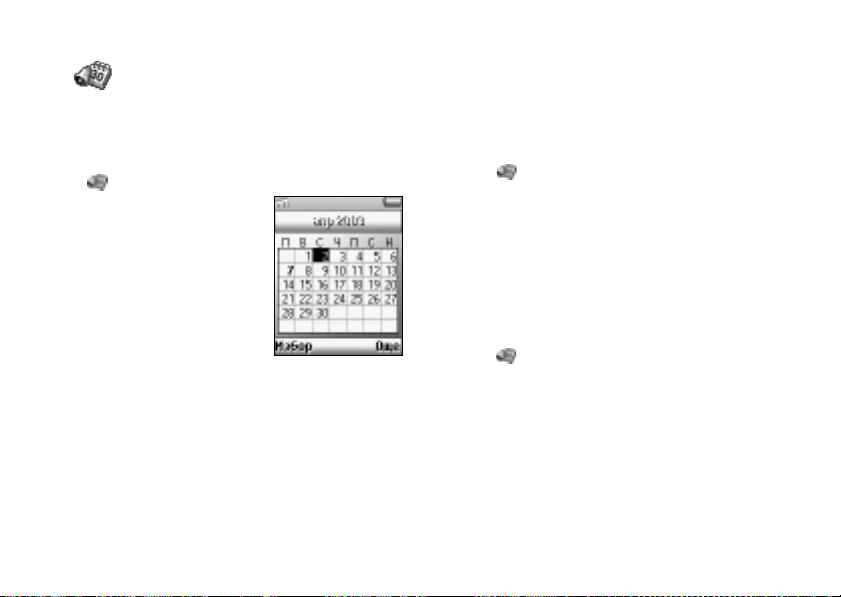
Органайзър
Органайзър
Календар, бележки, аларми, таймер, хронометър,
калкулатор и списък кодове.
Календар
Календар
} Органайзър
Показване на календара,
записване на вашето
дневно разписание
и задаване на аларми
за важни задачи.
Месечният календар
}
да добавяте нова среща/задача или да
използвате стара среща/задача като шаблон,
като я прекопирате и редактирате.
Въвеждане на нова среща
1 }
Органайзър } Календар } Добави
среща
и въведете съответната инфор-
мация в една от следните опции:
,
Предмет:
Начален час, Времетраене
Място:, Икона, Начална дата
2 Всяко въвеждане потвърждавайте
с избиране на
се появява както
следва: Календарът
може да се синхронизира
с компютърен календар
или, чрез използване на WAP, с календар
в Интернет
85 Синхронизиране
%
.
7: Дните, в които имате срещи, са отбелязани
в получерно.
Срещи и задачи
Можете да записвате в календара си до
Въвеждане на нова задача
1}
2
Органайзър } Календар } Задачи
} Добавяне задача?
} Задача
или
Тел. повикване
}
3 Въведете задачата или телефонния
номер и изберете
300 срещи и 80 задачи, в зависимост от
размера на всеки запис. Можете по избор
This is the Internet version of the user's guide. © Print only for private use.
OK, Избор
OK
.
и
Напомняне
или
Запиши
,
.
.
99
Page 98
Органайзър
4 Появява се съобщението
напомняне?
. Изберете
Задаване на
Да/Не
, за да
въведете/не въведете датата и часа.
Когато сте в списъка на срещите/задачите
за определен ден, натиснете
Изтриване
Можете и да повикате номер, включен в задача
за телефонно повикване.
Разглеждане на вашия календар
1 }
,
Нов график, Изпращане
Органайзър
}
Календар
Още
за
или
2 Изберете една от следните опции:
За деня
}
: Разглеждане на всички
срещи за деня и незавършените задачи.
За седмица
}
: Придвижване в рамките
на дните и между дните с използване
на навигационния клавиш. За да видите
определен ден, натиснете
}
За месеца
: Придвижване в рамките
на дните или седмиците с използване
на навигационния клавиш. За да видите
определен ден, натиснете
100
This is the Internet version of the user's guide. © Print only for private use.
Редактиране
Копиране
Избор
.
Избор
.
В прегледите по седмица или месец, можете да
преминете към следващата седмица с натискане
на , към следващия месец с натискане на
и към следващата година с натискане на
,
.
. Можете да се върнете назад със седмица,
месец или година с натискане респективно на
, и . За да стигнете до текущия
ден, натиснете .
Разширени опции
Избирането на
Допълнителни
ви предлага
следните опции:
Намиране
}
: Търсене на срещи или задачи,
които съдържат даден текст.
Въведете текста, който искате да търсите,
OK
и натиснете
}
Изпращане
.
: Изпращане на срещи/задачи
чрез Bluetooth, инфрачервения порт или
картинно съобщение (
съобщение (MMS)
Изберете от
Изпрати месеца
Изпрати деня, Изпрати седмица
% 47 Картинно
).
,
и изберете метода на
предаване.
Page 99

Можете още да изпратите отделна среща/задача,
като изберете срещата/задачата и
}
Състояние памет
: Показване колко памет
Изпращане
.
е налична за новите срещи и задачи.
}
Изтриване всички
: Изтриване на всички
срещи и задачи във вашия календар.
Опции
Предлагат се следните опции:
Преглед
}
}
Начален ден
: Избор на начален ден
за седмицата.
}
Изглед седмица
: Избиране на 5-дневна
или 7-дневна седмица.
}
Смяна на профила
}
Изключено
}
Ръчно
: Изключване на профил.
: Напомня ви да превключите
профила, когато е време за започване
на събрание.
}
Авто
: Превключване на профила
автоматично.
Органайзър
Напомняния
}
}
Винаги
: Задаване на алармата да звъни,
дори и ако телефонът е изключен.
}
Никога
: Изключване на алармата.
}
Ако е включен
: Задаване на алармата
да звъни само когато телефонът
е изключен.
Бележки
Бележки
} Органайзър
Използване на вашия телефон като Тефтерче.
Можете да добавяте, редактирате или изтривате
бележка. (Можете да запишете до 10 бележки.)
Добавяне и разглеждане на бележка
1}
натиснете
и изберете
} Нова бележка?
2
бележка или
изберете бележка, която желаете
да покажете.
3 Въведете информацията и натиснете
}
Органайзър } Бележки
Още
в режим на готовност
Видима бележка
, за да добавите нова
или
.
OK
.
This is the Internet version of the user's guide. © Print only for private use.
101
Page 100

Органайзър
Ако бележката е дълга и не можете да я видите
цялата, натиснете
За да изключите бележката в режим на готовност,
натиснете
Още
Още
и
и изберете
С бележка
Без бележка
.
Обмен на бележки
Можете да предавате и приемате бележки,
като използвате Bluetooth, инфрачервения
порт или картинни съобщения.
Изпращане на бележка
1 }
Органайзър } Бележки
2 Маркирайте бележка.
Още } Изпращане
3 }
4 Изберете метод на предаване.
Получаване на бележка
1} Още } Вкл. Bluetooth
}
Включване ИЧ
2 Появява се съобщението
бележка?
. Натиснете
или
в режим на готовност.
Добавяне на
Запиши
,
за да запазите бележката в паметта
на телефона.
102
This is the Internet version of the user's guide. © Print only for private use.
Аларми
Аларми
} Органайзър
Изберете
.
в определено време, или
}
Аларма
, за да настроите аларма
Повтар. аларма
, за
да я зададете на определен час в няколко дни.
Задаване на звук към алармата
% 92 Алармен сигнал.
Таймер
Таймер
} Органайзър
За стартиране и спиране на таймера в определен момент. Въведете времето, което желаете
таймерът да отброява, като използвате клавиатурата (максимум 99:59:59), и натиснете
След като таймерът е зададен, имате следните
възможности:
}
Отмяна
и
Нов час
Старт
.
.
 Loading...