

Page 1
Guide d’aide
Smartphone
Xperia 10 III XQ-BT52/HQ-BT52
Utilisez ce manuel si vous rencontrez des problèmes ou si vous avez des questions sur votre appareil.
Fonctions de Xperia 10 III
Amélioration du son
Amélioration de la qualité des fichiers de musique compressés (DSEE Ultimate)
Détection latérale
Activation ou désactivation de la Détection latérale
Utilisation du Détection latérale
Réglage des autres options de la fonction Détection latérale
Fenêtre contextuelle
Utilisation du mode fenêtre contextuelle
Mode écran fractionné
Utilisation du mode écran fractionné
Gestion intelligente appels
Utilisation du Gestion intelligente appels
1
Page 2
Démarrage
À propos de ce Guide d’aide
Présentation
Insertion d’une carte SIM et d’une carte mémoire
Installation - Deux cartes SIM
Utilisation d’un appareil avec deux cartes SIM
Protection de l’écran
Première mise en route de votre appareil
Configuration d’un compte Google sur votre appareil
Transfert de contenu
Transfert de contenu à l’aide de l’application Xperia Transfer 2 (depuis Android/iOS)
Synchronisation des données à l’aide d’un compte Google (depuis Android)
Transfert de contenu à l’aide d’un ordinateur (depuis Android)
Transfert de contenu à l’aide d’une carte SD (depuis Android)
Sécurité de l’appareil
Pour s’assurer que l’appareil est bien protégé
Localisation du ou des numéros IMEI de votre appareil
Recherche ou verrouillage d’un appareil perdu ou effacement de son contenu
Apprendre les bases
Activation ou désactivation de l’écran
Écran d’accueil
Réglage du temps d’inactivité avant la désactivation de l’écran
Contrôle intelligent du rétro-éclairage
Mode à une main
Réalisation d’une capture d’écran
Enregistrement de l’écran de votre appareil
Alarme
Scanner des QR codes
Voyant de notification
2
Page 3
Icônes de la barre d’état
Barre d’état et panneau de notification
Icônes d’état
Icônes de notification
Batterie et maintenance
Chargement de votre appareil
Gestion de la batterie et de l’alimentation
Entretien batterie
Mode STAMINA
Gestion de la batterie et de l’alimentation
Vérification de la consommation de batterie des applications
Mise à jour de votre appareil
Avant la mise à jour de votre périphérique
Mise à jour sans fil de votre appareil
Mise à jour de votre appareil depuis un ordinateur
Redémarrage, réinitialisation et réparation
Redémarrage et réinitialisation de votre appareil
Réparation du logiciel de l’appareil à l’aide de Xperia Companion
Réinitialisation de vos applications
Amélioration des performances de la mémoire
Affichage de l’état de la mémoire
Libération d’espace sur la mémoire interne
Arrêt de l’exécution des applications et des services
Formatage de la carte mémoire
Internet et réseaux
Connexion aux données mobiles
Augmentation de l’intensité du signal Wi-Fi
Contrôle de l’utilisation des données
Réglages de base
3
Page 4
Menu Paramètres
Volume, vibration et son
Volume et vibration
Sons et tonalités
Paramètres d’écran
Mises à jour de l’application
Utilisation des services de géolocalisation
Date et heure
Appareil photo
Prise en main de votre appareil photo
Présentation de l’appareil photo
Prise d’une photo ou enregistrement d’une vidéo
Reconnaissance de la scène et des conditions
Prise d’une photo avec le flash
Fonctions de base de l’appareil photo
Visionnage de photos et de vidéos
Sélection d’un mode de capture d’images
Diverses méthodes de prise de vue
Retardateur
Exposition, couleur et conditions de luminosité
Réglage de l’exposition, de la couleur et des conditions de luminosité
Couleur et luminosité
Exposition
Vitesse d’obturation
ISO
HDR (Grande gamme dynamique)
Balance des blancs
Mesure
Réglage d’une mise au point adaptée
4
Page 5
Personnes, selfies et visages souriants
Prise de photos et capture de vidéos de personnes
Adoucissement du teint de la peau
Prise d’une photo quand une personne sourit
Prise d’un selfie
Prise d’un selfie à l’aide de l’obturateur manuel
Sujets en mouvement
Suivi d’un sujet
Enregistrement d’une vidéo stable
Effet Bokeh
Utilisation des différents modes de capture d’images
Mode nuit
Vidéos au ralenti
Édition de selfie
Effet créatif
Images panoramiques
Résolution et mémoire
Autres réglages de l’appareil photo
Géolocalisation
Lignes de la grille
Réglages d’aperçu des photos
Différentes utilisations possibles de la touche de volume
Son
Musique
Transfert de musique depuis un ordinateur vers votre appareil
Écouter de la musique
Fonctions de l’application Musique
Connectivité
Duplication sans fil de l’écran de votre appareil sur un téléviseur
Connexion de votre appareil à des accessoires USB
5
Page 6
F-412-100-92 Copyright 2021 Sony Corporation
NFC (communication en champ proche)
Utilisation de votre appareil comme moyen de paiement
Technologie sans fil Bluetooth®
Activation ou désactivation de la fonction Bluetooth
Attribution d’un nom à votre appareil
Association avec un autre appareil Bluetooth
Envoi d’éléments via la technologie Bluetooth
Réception d’éléments via la technologie Bluetooth
Application Assistance
À propos de l’application Assistance
Remarques sur l’utilisation, l’accessibilité et les informations légales
Accessibilité
Utilisation de votre appareil dans des environnements humides et poussiéreux
Informations légales
Garantie, DAS et consignes de sécurité
6
Page 7
Guide d’aide
Smartphone
Xperia 10 III XQ-BT52/HQ-BT52
Amélioration de la qualité des fichiers de musique compressés (DSEE Ultimate)
La fonction DSEE Ultimate améliore la qualité de votre musique compressée avec précision à l’aide de la technologie IA.
Rubrique associée
Menu Paramètres
F-412-100-92
Copyright 2021 Sony Corporation
Touchez [Paramètres] > [Son] > [Réglages audio].
1
Activez la fonction DSEE Ultimate en touchant le commutateur.
2
7
Page 8
Guide d’aide
Smartphone
Xperia 10 III XQ-BT52/HQ-BT52
Activation ou désactivation de la Détection latérale
Rubrique associée
Menu Paramètres
Utilisation du Détection latérale
Réglage des autres options de la fonction Détection latérale
F-412-100-92
Copyright 2021 Sony Corporation
Touchez [Paramètres] > [Écran] > [Paramètres avancés].
1
Touchez [Détection latérale].
2
Touchez le commutateur pour activer ou désactiver cette fonction.
3
8
Page 9
Guide d’aide
Smartphone
Xperia 10 III XQ-BT52/HQ-BT52
Utilisation du Détection latérale
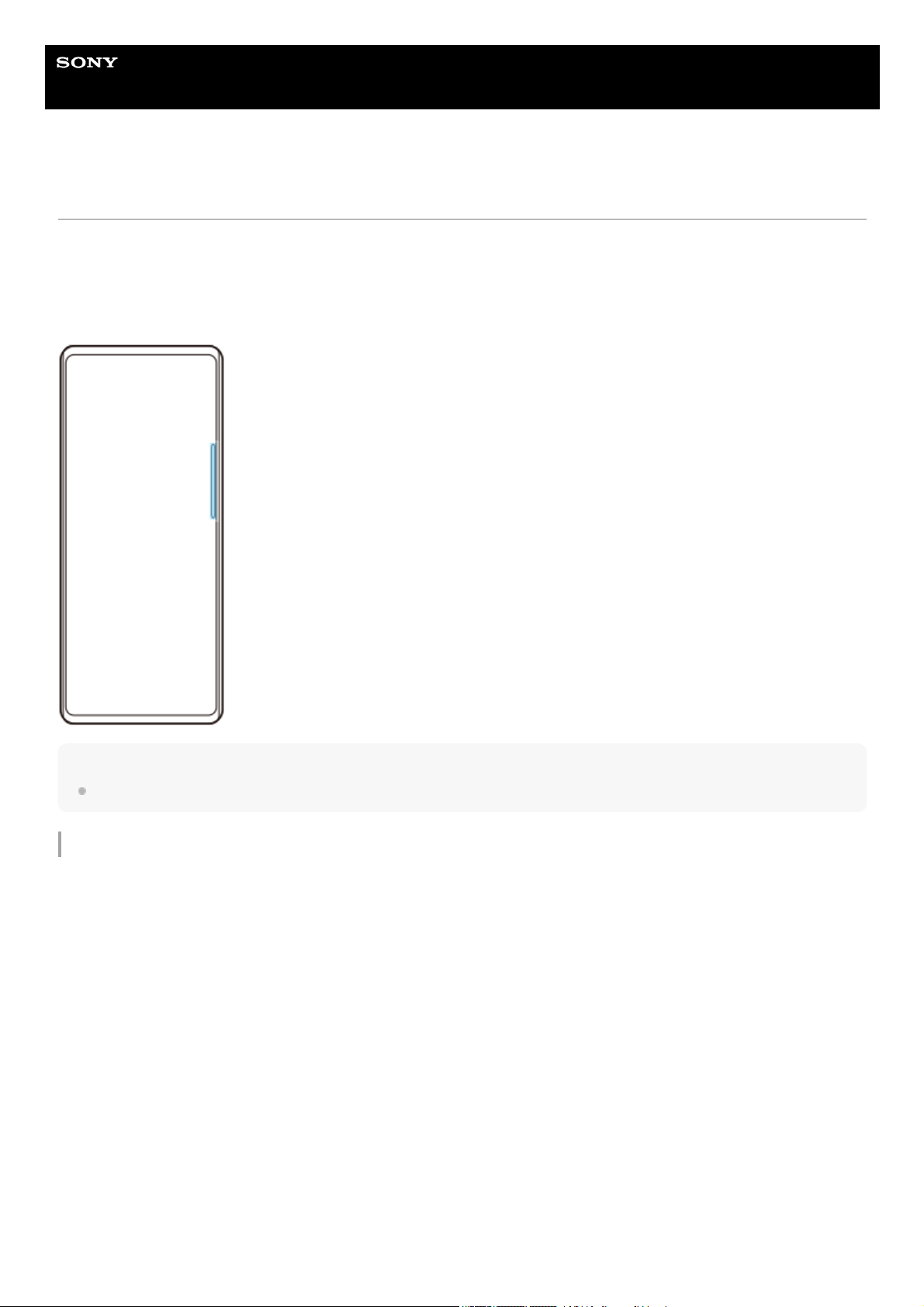
Vous pouvez toucher la barre Détection latérale sur le bord de l’écran ou la faire glisser d’une main pour utiliser votre
appareil plus facilement. Vous pouvez afficher le Menu Détection latérale en tant que raccourci vers les applications et
les réglages ou le menu Mode multi-fenêtre pour sélectionner deux applications en mode écran fractionné. Vous pouvez
également revenir à l’écran précédent en faisant glisser votre doigt vers le bas le long de la barre Détection latérale sur
le bord de l’écran. Assurez-vous de toucher ou de faire glisser votre doigt sur la barre Détection latérale.
Note
La Détection latérale peut ne pas être disponible en fonction des applications et des fonctions que vous utilisez.
Personnalisation de la barre Détection latérale
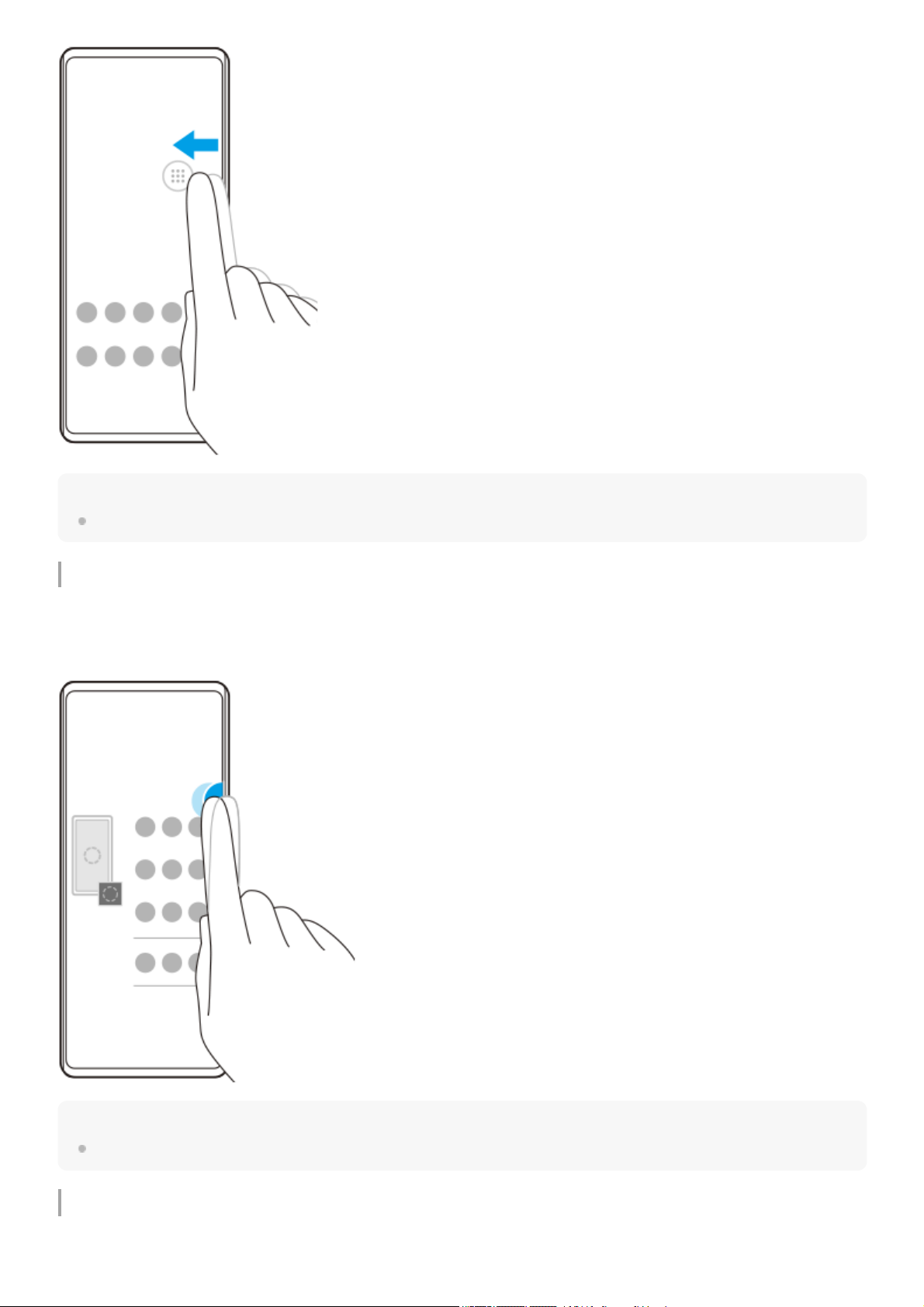
Pour déplacer la barre Détection latérale vers le haut ou vers le bas, touchez longuement la barre Détection latérale,
puis faites-la glisser vers le haut ou vers le bas.
Pour positionner l’emplacement tactile n’importe où sur l’écran, touchez longuement la barre Détection latérale, puis
faites-la glisser vers le centre de l’écran. La forme de la barre Détection latérale devient un cercle que vous pouvez faire
glisser et placer où vous le souhaitez sur l’écran.
9
Page 10
Astuce
Pour ramener la barre Détection latérale à sa forme d’origine, faites glisser le cercle vers le bord de l’écran.
Affichage du Menu Détection latérale
Pour activer le menu Détection latérale, touchez deux fois la barre Détection latérale ou le cercle. Suivez les instructions
affichées à l’écran pour sélectionner une application. Vous pouvez également lancer une application dans une fenêtre
contextuelle.
Astuce
Pour quitter le Menu Détection latérale, touchez deux fois la barre Détection latérale ou touchez une zone vide de l’écran.
Affichage du menu Multi-fenêtre
10
Page 11
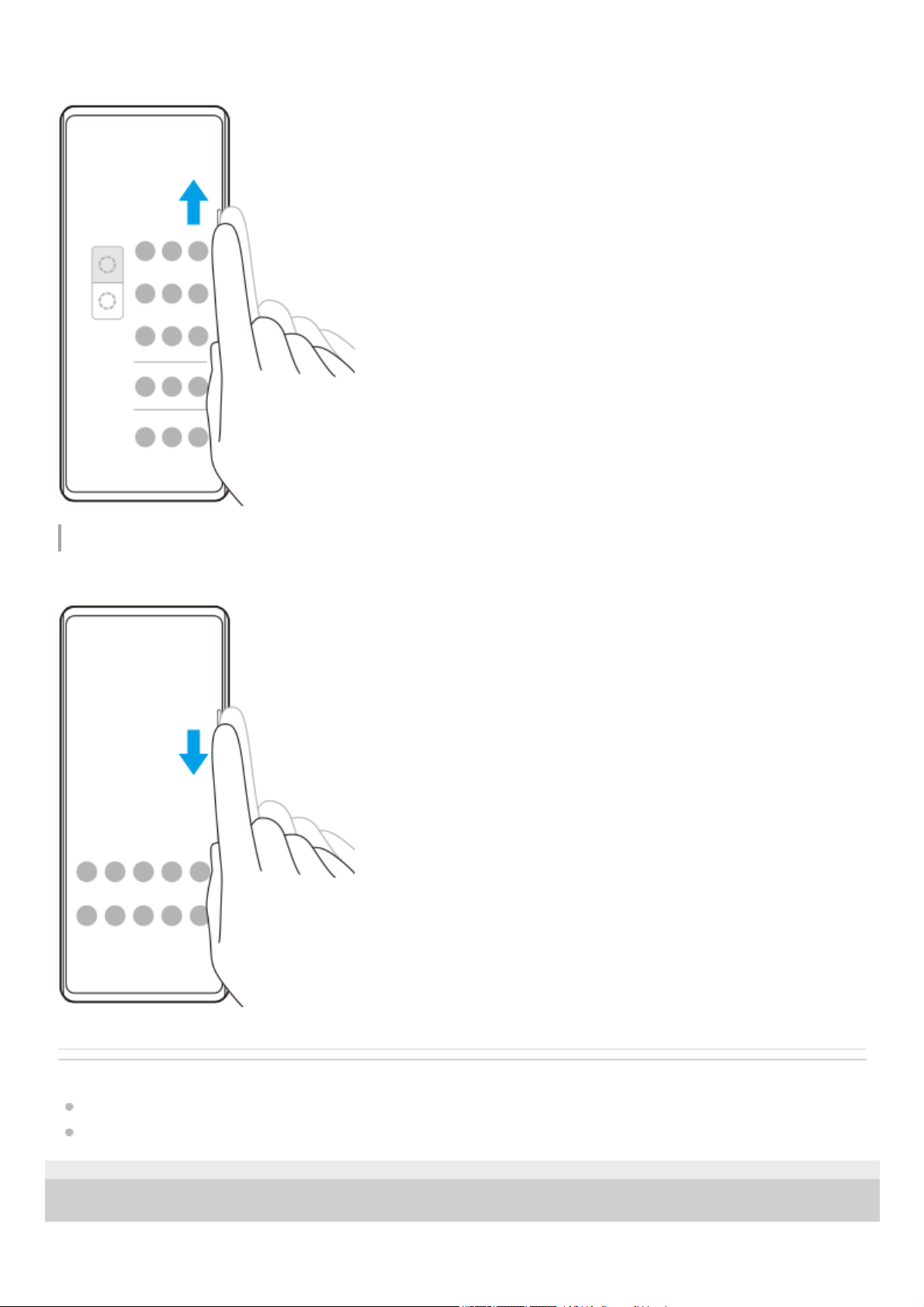
Faites glisser la barre Détection latérale ou le cercle vers le haut pour afficher le menu Multi-fenêtre. Suivez les
instructions à l’écran pour ajouter des applications à un écran fractionné.
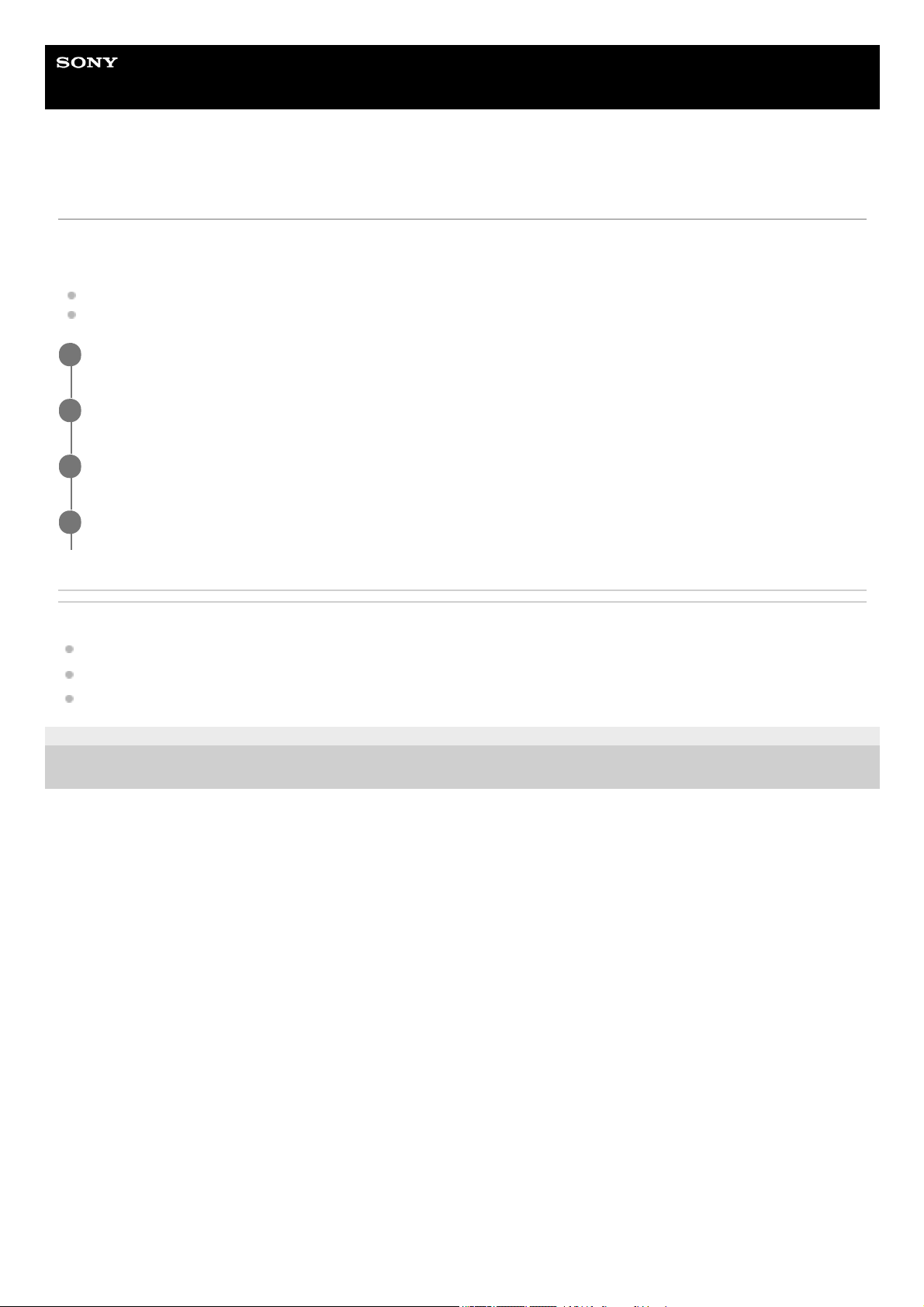
Retour à l’écran précédent à l’aide de la barre Détection latérale
Faites glisser la barre Détection latérale ou le cercle vers le bas pour revenir à l’écran précédent.
Rubrique associée
Activation ou désactivation de la Détection latérale
Réglage des autres options de la fonction Détection latérale
F-412-100-92
Copyright 2021 Sony Corporation
11
Page 12
Guide d’aide
Smartphone
Xperia 10 III XQ-BT52/HQ-BT52
Réglage des autres options de la fonction Détection latérale
Vous pouvez configurer le comportement de la fonction Détection latérale ou personnaliser le menu, etc.
Par exemple, les options suivantes sont disponibles pour Détection latérale.
Affichage de la barre Détection latérale sur un ou deux côtés de votre écran
Actions de l’écran par commande gestuelle
Rubrique associée
Menu Paramètres
Activation ou désactivation de la Détection latérale
Utilisation du Détection latérale
F-412-100-92
Copyright 2021 Sony Corporation
Touchez [Paramètres] > [Écran] > [Paramètres avancés].
1
Touchez [Détection latérale].
2
Touchez le commutateur pour activer cette fonction.
3
Suivez les instructions à l’écran dans la partie inférieure de l’écran pour modifier d’autres options de
Détection latérale.
4
12
Page 13
Guide d’aide
Smartphone
Xperia 10 III XQ-BT52/HQ-BT52
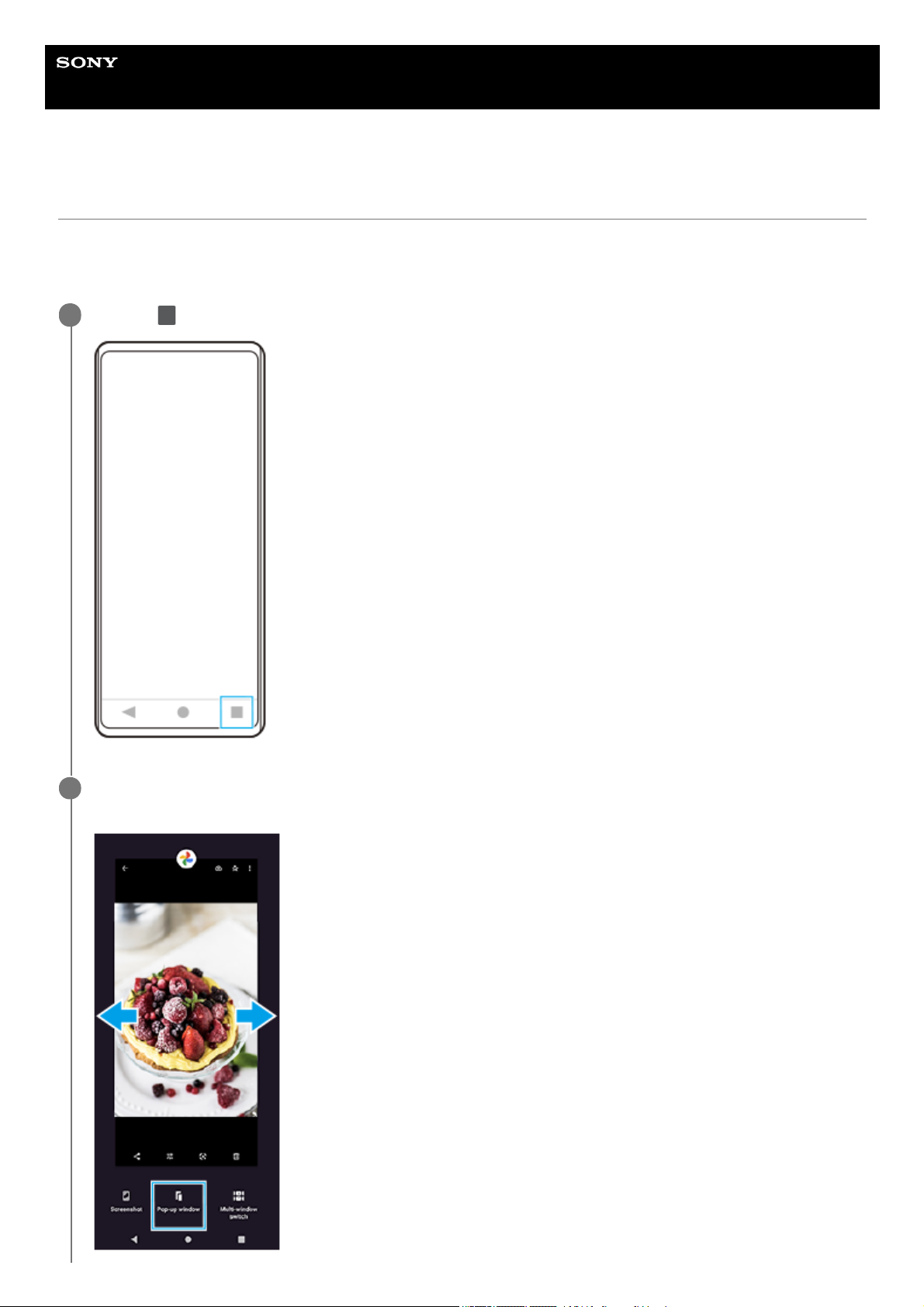
Utilisation du mode fenêtre contextuelle
Vous pouvez afficher une autre application dans une petite fenêtre superposée à une application exécutée en mode
plein écran. Vous pouvez également afficher une troisième application dans la fenêtre contextuelle tout en visualisant
deux applications à l’aide du mode écran fractionné.
Touchez
(bouton Aperçu) dans la barre de navigation.
1
Balayez l’écran vers la gauche ou la droite pour sélectionner l’application que vous souhaitez afficher dans
une petite fenêtre, puis touchez [Fenêtre contextuelle].
2
13
Page 14
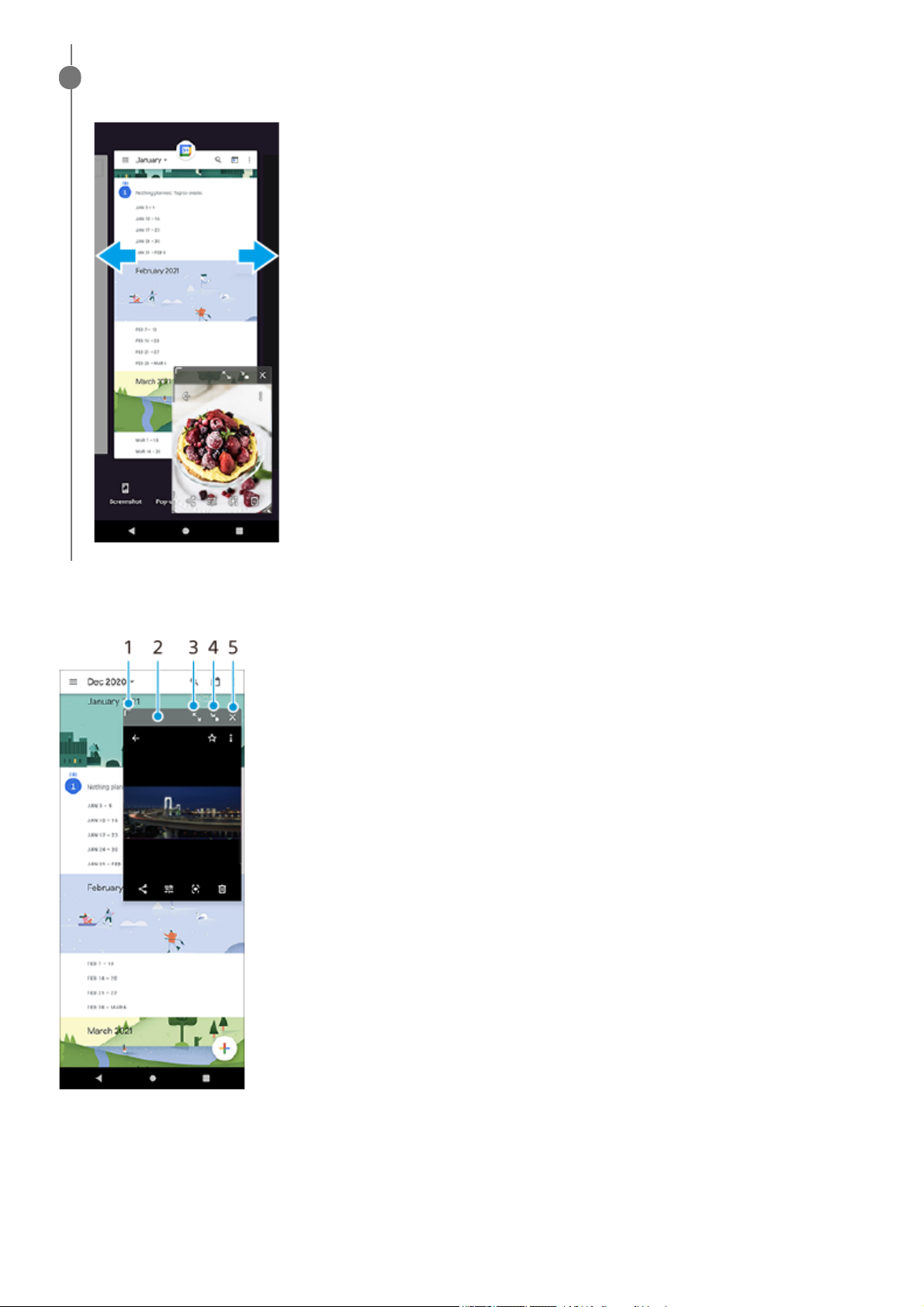
Présentation de la fenêtre contextuelle
Balayez l’écran vers la gauche ou la droite pour sélectionner l’application que vous souhaitez afficher en
plein écran, puis touchez-la.
3
Faites glisser pour redimensionner la fenêtre.1.
Faites glisser pour déplacer la fenêtre.2.
Touchez pour agrandir la fenêtre.3.
Touchez pour réduire la fenêtre.4.
Touchez pour fermer la fenêtre.5.
14
Page 15

Note
Certaines applications ne prennent pas en charge le mode fenêtre contextuelle.
Le mode fenêtre contextuelle peut ne pas être disponible selon la fonction ou l’application que vous utilisez, par exemple lors de
l’utilisation de l’application Appareil photo.
F-412-100-92
Copyright 2021 Sony Corporation
15
Page 16
Guide d’aide
Smartphone
Xperia 10 III XQ-BT52/HQ-BT52
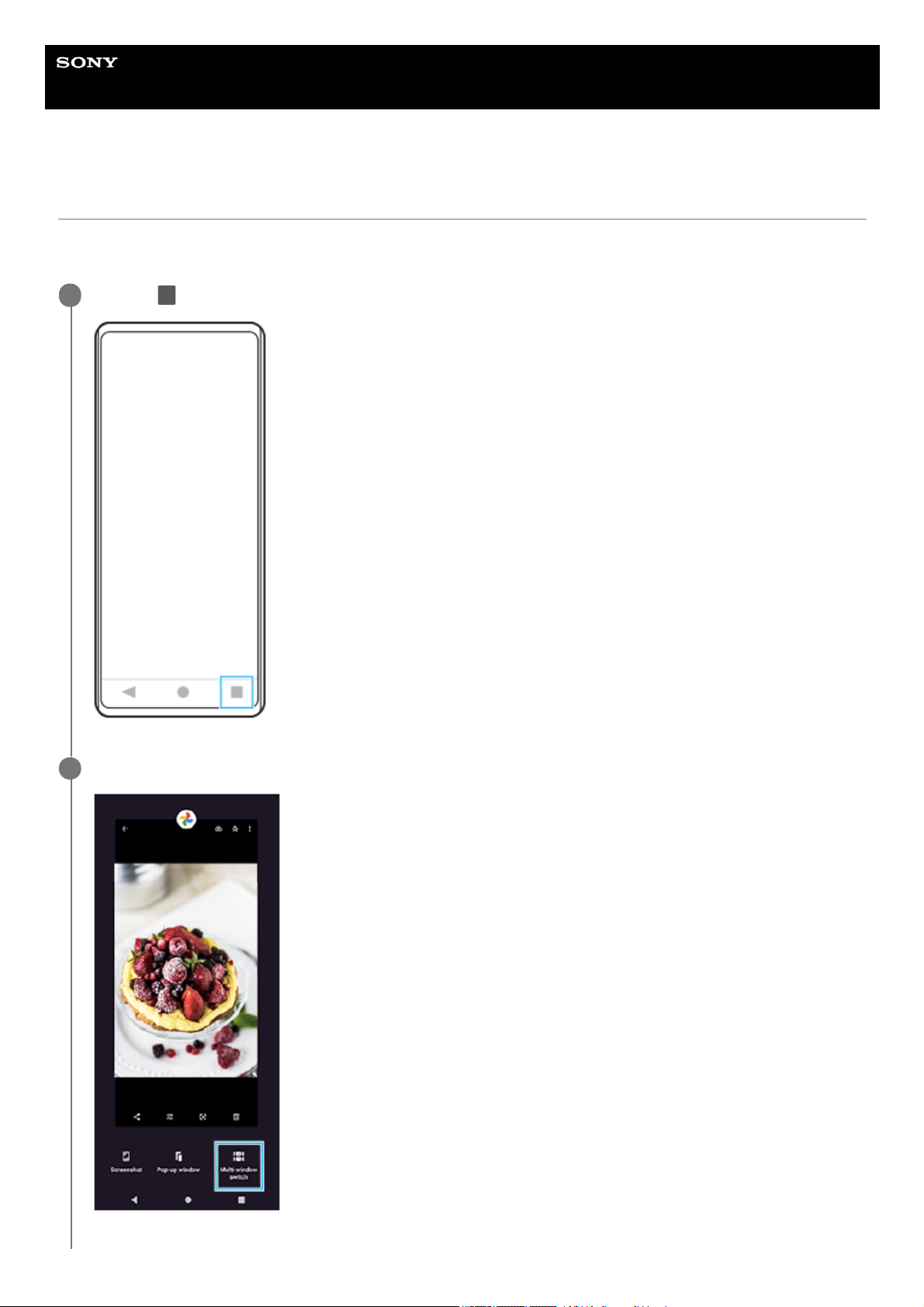
Utilisation du mode écran fractionné
Le mode écran fractionné vous permet d’afficher deux applications en même temps, comme par exemple vos photos et
le calendrier.
Touchez
(bouton Aperçu) dans la barre de navigation.
1
Touchez [Changement multi-fenêtre].
2
16
Page 17
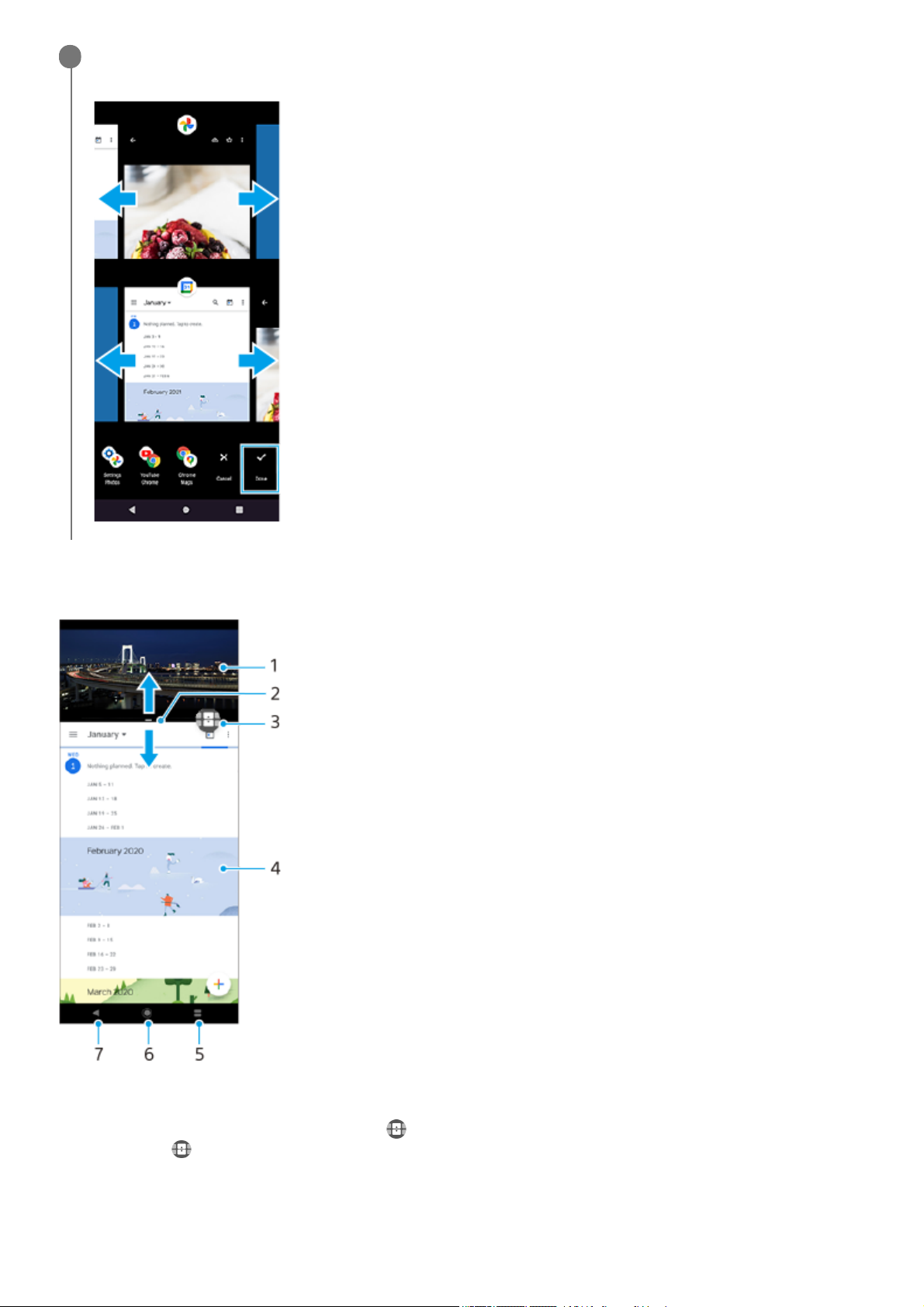
Présentation de l’écran fractionné
Balayez l’écran vers la gauche ou la droite pour sélectionner les applications souhaitées, puis touchez
[OK].
3
Application 11.
Séparation de l’écran fractionné : faites-la glisser pour redimensionner les fenêtres.2.
Icône de changement multi-fenêtre : touchez (icône de changement multi-fenêtre) pour sélectionner les
applications.
(icône de changement multi-fenêtre) s’affiche lorsque vous faites glisser la séparation de l’écran
fractionné.
3.
Application 24.
Bouton Aperçu : sélectionnez une application récemment utilisée pour la fenêtre inférieure.5.
Bouton d’accueil : permet de revenir à l’écran d´accueil.6.
Bouton Retour : revient à l’écran précédent au sein d’une application ou ferme l’application.7.
17
Page 18
Note
Les applications ne sont pas toutes compatibles avec le mode écran fractionné.
Pour redimensionner les fenêtres de l’écran fractionné
Pour quitter le mode écran fractionné
F-412-100-92
Copyright 2021 Sony Corporation
Faites glisser la séparation de l’écran fractionné au centre.1.
Faites glisser la séparation de l’écran fractionné vers le haut ou le bas de l’écran.1.
18
Page 19
Guide d’aide
Smartphone
Xperia 10 III XQ-BT52/HQ-BT52
Utilisation du Gestion intelligente appels
Vous pouvez gérer les appels entrants sans toucher l’écran en activant la fonction Gestion intelligente des appels. Une
fois activée, cette fonction vous permet de gérer les appels de la manière suivante :
Répondre : mettez l’appareil contre votre oreille.
Refuser : secouez l’appareil.
Désactiver la sonnerie : posez l’appareil face vers le bas.
Rubrique associée
Menu Paramètres
F-412-100-92
Copyright 2021 Sony Corporation
Touchez [Paramètres] > [Système] > [Gestes] > [Gestion intelligente appels].
1
Touchez le commutateur pour activer ou désactiver cette fonction.
2
19
Page 20
Guide d’aide
Smartphone
Xperia 10 III XQ-BT52/HQ-BT52
À propos de ce Guide d’aide
Le présent Guide d’aide de Xperia 10 III concerne la version logicielle Android 11. Si vous ne savez pas exactement
sous quelle version du logiciel fonctionne votre appareil, vous pouvez vérifier cette information dans le menu Réglages.
Pour plus d’informations sur les fonctions et les réglages d’Android courants (tels que les réglages de base d’Android,
les réglages Wi-Fi, les réglages de l’écran d’accueil, le transfert de contenu, la navigation dans le panneau des applis,
les notifications et autres fonctions de l’application Google), veuillez consulter le site support.google.com/android/.
Note
Il est possible que les fonctions des mises à jour du système et des mises à jour des applications de votre appareil soient
différentes de celles décrites dans le présent Guide d’aide. La version d’Android peut ne pas être affectée au cours d’une mise à
jour.
Pour vérifier la version actuelle du logiciel et le numéro de modèle de votre appareil
Touchez [Paramètres] > [À propos du téléphone]. La version actuelle du logiciel s’affiche sous [Numéro de build]. Le
numéro de modèle de votre appareil s’affiche sous [Modèle].
Limitations des services et des fonctions
Il est possible que certains des services et des fonctions décrits dans le présent Guide d’aide ne soient pas pris en
charge dans tous les pays ou régions, ni par tous les réseaux ou fournisseurs de services. Le numéro d’urgence
international peut toujours être utilisé dans l’ensemble des pays, régions et réseaux et par tous les fournisseurs de
services, à condition que l’appareil soit connecté au réseau mobile. Veuillez contacter votre opérateur réseau ou votre
fournisseur de services pour savoir si un service ou une fonction spécifique est utilisable et si des frais supplémentaires
d’accès ou d’utilisation sont susceptibles de s’appliquer.
L’utilisation de certaines fonctions et applications décrites dans ce guide peut nécessiter un accès à Internet. Des frais
de connexion Web risquent de vous être facturés lorsque vous vous connectez à Internet à partir de votre appareil. Pour
plus d’informations, contactez votre fournisseur de services sans fil.
Rubrique associée
Avant la mise à jour de votre périphérique
Mise à jour sans fil de votre appareil
Mise à jour de votre appareil depuis un ordinateur
Menu Paramètres
F-412-100-92
Copyright 2021 Sony Corporation
20
Page 21
Guide d’aide
Smartphone
Xperia 10 III XQ-BT52/HQ-BT52
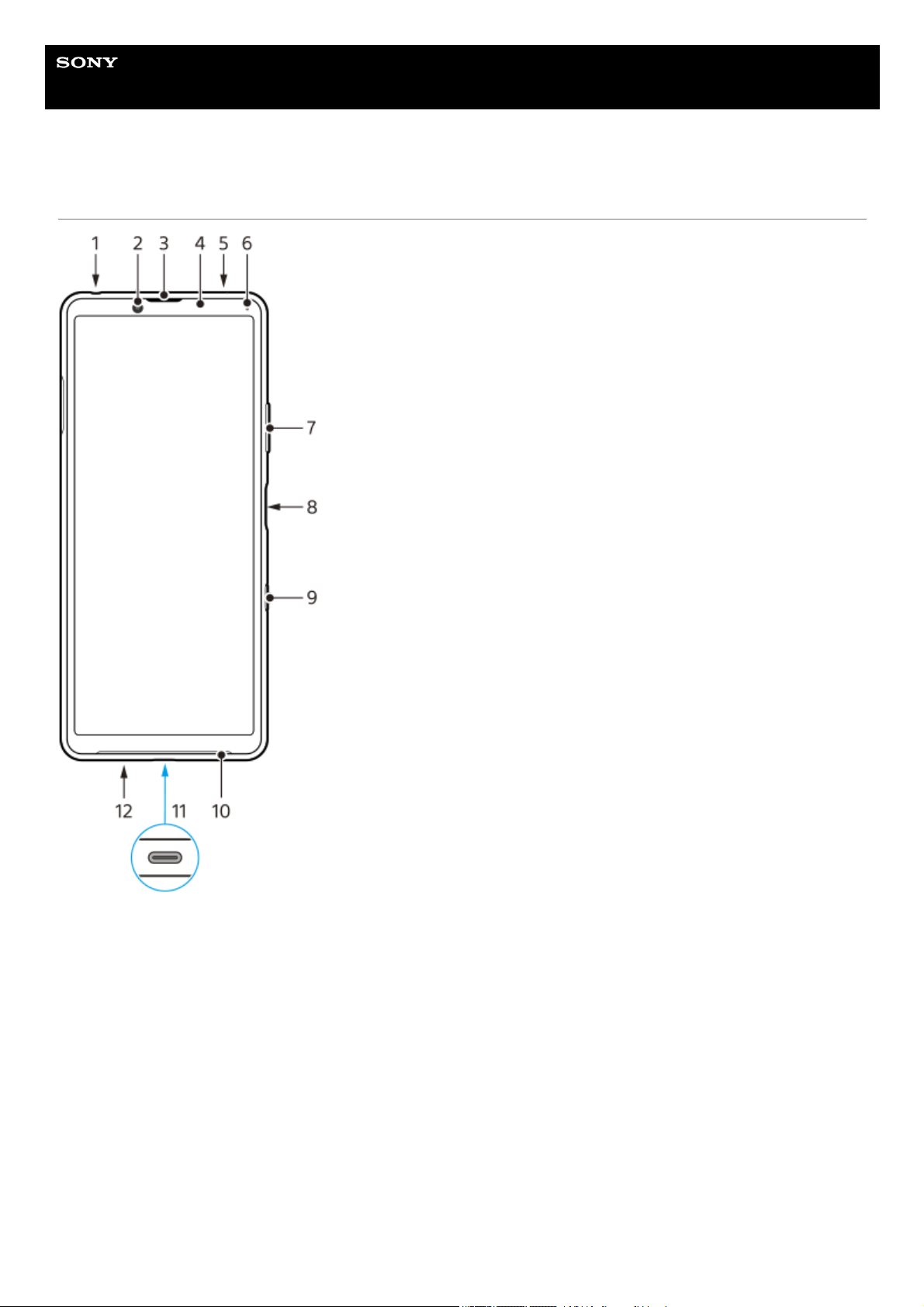
Présentation
21
Page 22
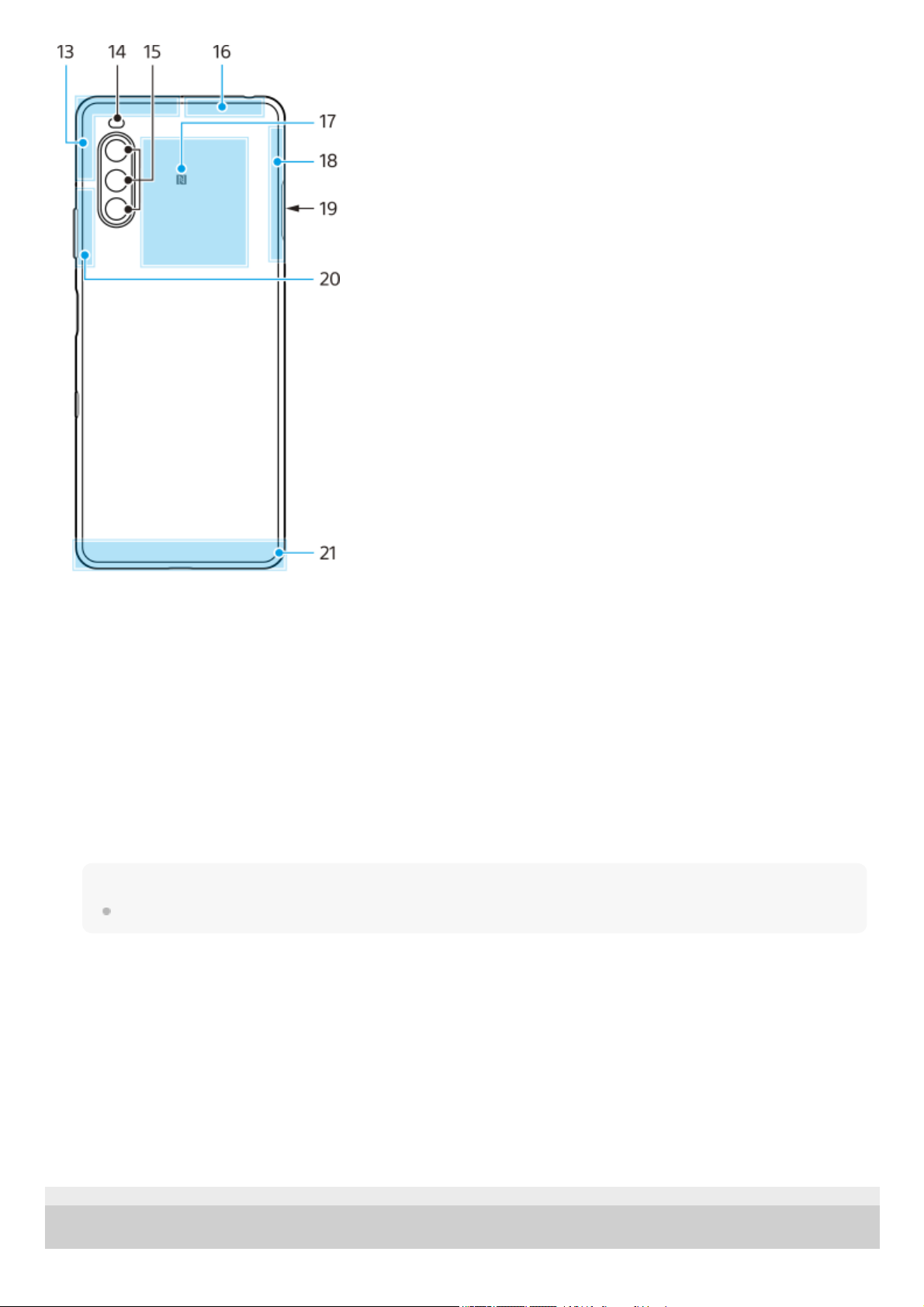
F-412-100-92 Copyright 2021 Sony Corporation
Prise jack pour casque1.
Appareil photo avant2.
Écouteur3.
Capteur de proximité/luminosité4.
Micro secondaire5.
Voyant de charge/notification6.
Touche de volume/zoom7.
Touche Marche/Arrêt et détecteur d’empreintes digitales8.
Touche de l’Assistant Google9.
Haut-parleur10.
Port USB/chargeur
Vous pouvez également accéder à Internet via un câble LAN en utilisant un adaptateur USB LAN disponible dans le
commerce.
Note
Certains adaptateurs USB LAN peuvent ne pas fonctionner correctement.
11.
Micro principal12.
Antenne cellulaire13.
Voyant LED du flash14.
Appareil photo principal15.
Antenne cellulaire/Wi-Fi/Bluetooth/GPS16.
Zone de détection NFC17.
Antenne cellulaire18.
Logement de carte nano SIM/carte mémoire19.
Antenne cellulaire/Wi-Fi20.
Antenne cellulaire21.
22
Page 23
Guide d’aide
Smartphone
Xperia 10 III XQ-BT52/HQ-BT52
Installation - Deux cartes SIM
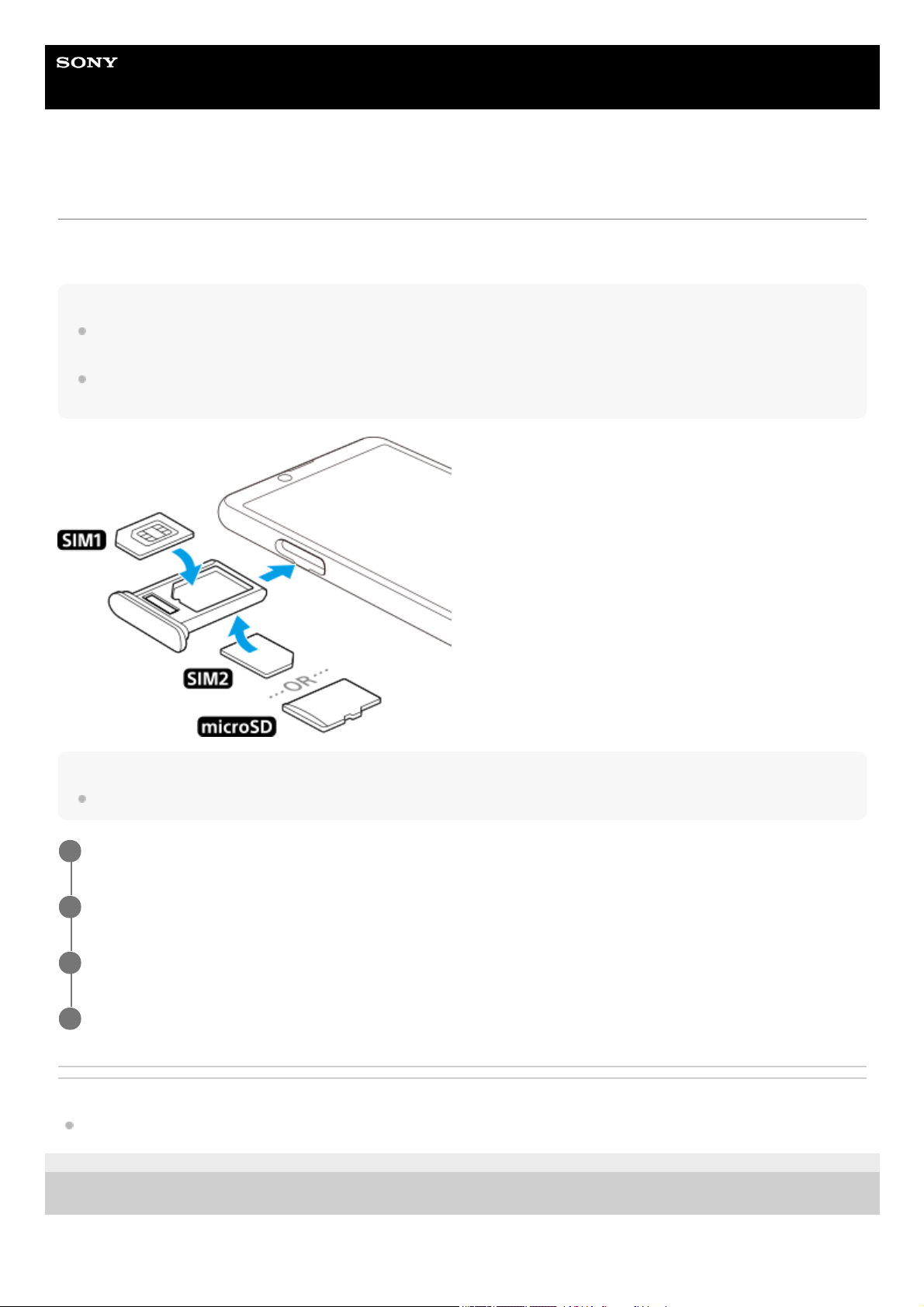
Votre appareil prend uniquement en charge les cartes nano SIM. Les appareils à deux cartes SIM utilisent une ou deux
cartes nano SIM, ou une carte nano SIM et une carte mémoire.
Note
Pour empêcher la perte des données, veillez à bien éteindre votre appareil avant de retirer le support pour enlever la ou les
cartes nano SIM ou la carte mémoire de l’appareil.
Même si vous insérez deux cartes SIM prenant en charge la 5G, vous ne pouvez utiliser la 5G que sur la carte SIM définie pour
le trafic de données. Vous ne pouvez pas utiliser la 5G sur les deux cartes SIM en même temps.
Note
Ne découpez pas votre carte SIM, car cela risque d’endommager votre appareil.
Rubrique associée
Localisation du ou des numéros IMEI de votre appareil
F-412-100-92 Copyright 2021 Sony Corporation
Retirez le support de carte SIM.
1
Placez correctement la carte SIM principale dans la position de la carte SIM1.
2
Placez correctement la seconde carte SIM (SIM2) ou la carte mémoire dans le support, dans le bon sens.
3
Repoussez délicatement le support de carte SIM dans son logement jusqu’à ce qu’il se referme.
4
23
Page 24
Guide d’aide
Smartphone
Xperia 10 III XQ-BT52/HQ-BT52
Utilisation d’un appareil avec deux cartes SIM
Un appareil à deux cartes SIM vous permet d’effectuer les opérations suivantes :
Recevoir les communications entrantes via les deux cartes SIM.
Sélectionner le numéro à partir duquel envoyer les communications sortantes ou avoir la possibilité de sélectionner
une carte SIM à chaque fois que vous passez un appel.
Transférer les appels reçus de la carte SIM 1 vers la carte SIM 2 lorsque la carte SIM 1 n’est pas joignable, et
inversement. Il s’agit de l’accessibilité par double carte SIM. Vous devez l’activer manuellement.
Avant d’utiliser plusieurs cartes SIM, vous devez les activer et sélectionnez celle qui prendra en charge le trafic de
données.
Astuce
Un appareil à deux cartes SIM fonctionne avec une ou deux cartes SIM installées.
Activation ou désactivation de l’utilisation de deux cartes SIM
Modification du nom d’une carte SIM
Sélection de la carte SIM prenant en charge le trafic de données
Définition de la carte SIM par défaut pour passer un appel
Activation de la fonction de joignabilité double carte SIM
Note
Touchez [Paramètres] > [Réseau et Internet] > [Réseau mobile].1.
Sélectionnez une carte SIM.2.
Touchez le commutateur [Utiliser la carte SIM] pour activer ou désactiver la carte SIM.3.
Touchez
(bouton Retour) pour configurer l’autre carte SIM.4.
Touchez [Paramètres] > [Réseau et Internet] > [Réseau mobile].1.
Sélectionnez une carte SIM.2.
Touchez
(icône Modifier) à côté du nom de la carte SIM, puis saisissez un nouveau nom.3.
Touchez [Enregistrer].4.
Touchez [Paramètres] > [Réseau et Internet] > [Réseau mobile].1.
Sélectionnez une carte SIM.2.
Touchez [Préférence de données].3.
Sélectionnez la carte SIM que vous voulez utiliser pour le trafic de données.4.
Touchez [Paramètres] > [Réseau et Internet] > [Réseau mobile].1.
Sélectionnez une carte SIM.2.
Touchez [Préférences pour les appels].3.
Lancez l’application Téléphone.1.
Touchez
(icône Plus) > [Paramètres] > [Comptes téléphoniques] > [Joignabilité double carte SIM].2.
Touchez le commutateur pour activer cette fonction.3.
Suivez les instructions affichées à l’écran pour appliquer la procédure.4.
24
Page 25
La fonction de joignabilité double carte SIM peut ne pas être disponible en fonction de la combinaison d’opérateurs réseau qui
ont fourni les cartes SIM.
Astuce
Si vous définissez une carte SIM pour les appels et l’autre carte SIM pour les communications de données, vous risquez de ne
pas pouvoir accéder à Internet pendant que vous parlez au téléphone. Dans ce cas, activez le commutateur [Données mobiles
pendant les appels] de la carte SIM des appels. Vous pourrez désormais effectuer des communications de données même
pendant des appels.
Si la fonction de joignabilité double carte SIM ne fonctionne pas une fois que vous l’avez activée, vérifiez que vous avez saisi
correctement les numéros de téléphone pour chaque carte SIM. Dans certains cas, les numéros sont détectés automatiquement
lors de la configuration. Si ce n’est pas le cas, l’appareil vous invite à les saisir manuellement.
Rubrique associée
Menu Paramètres
F-412-100-92
Copyright 2021 Sony Corporation
25
Page 26
Guide d’aide
Smartphone
Xperia 10 III XQ-BT52/HQ-BT52
Protection de l’écran
Les films et protections d’écran peuvent contribuer à éviter que votre appareil ne soit endommagé. Nous vous
conseillons d’utiliser uniquement des protections d’écran conçues spécifiquement pour votre appareil Xperia. L’utilisation
de protections d’écran d’une autre marque peut empêcher le bon fonctionnement de votre appareil en couvrant les
capteurs, les objectifs, les haut-parleurs ou les microphones. Cela peut également entraîner l’annulation de la garantie.
F-412-100-92
Copyright 2021 Sony Corporation
26
Page 27
Guide d’aide
Smartphone
Xperia 10 III XQ-BT52/HQ-BT52
Première mise en route de votre appareil
Lorsque vous démarrez votre appareil pour la première fois, un guide de configuration vous aide à configurer les
paramètres de base, à vous connecter à vos comptes (par exemple, un compte Google) et à personnaliser votre
appareil.
Pour arrêter l’appareil
Note
L’appareil peut mettre quelques instants à s’arrêter.
Rubrique associée
Chargement de votre appareil
F-412-100-92
Copyright 2021 Sony Corporation
Appuyez longuement sur la touche Marche/Arrêt jusqu’à ce que l’appareil se mette à vibrer.
1
Appuyez longuement sur la touche Marche/Arrêt jusqu’à ce que le menu des options s’affiche.1.
Touchez [Éteindre].2.
27
Page 28
Guide d’aide
Smartphone
Xperia 10 III XQ-BT52/HQ-BT52
Configuration d’un compte Google sur votre appareil
Votre appareil Sony fonctionne sous la plateforme Android développée par Google. Lorsque vous l’achetez, votre
appareil est préconfiguré avec un grand nombre d’applications et de services Google, comme Gmail, Google Maps,
YouTube et l’application Google Play. Pour tirer le meilleur parti de ces services, vous avez besoin d’un compte Google.
Un compte Google vous permet par exemple d’effectuer les opérations suivantes :
Télécharger et installer des applications sur Google Play.
Synchroniser vos emails, vos contacts et votre calendrier à l’aide de Gmail.
Sauvegarder, restaurer et transférer vos données d’un autre appareil vers votre appareil.
Discuter avec des amis à l’aide de l’application Google Duo.
Synchroniser l’historique de navigation et les signets grâce au navigateur Web Chrome.
Vous identifier comme l’utilisateur autorisé après une réparation logicielle à l’aide du logiciel Xperia Companion.
Localiser, verrouiller ou effacer à distance les données d’un appareil perdu ou volé à l’aide du service Localiser mon
appareil.
Pour plus d’informations, rendez-vous sur support.google.com/.
Rubrique associée
Menu Paramètres
F-412-100-92
Copyright 2021 Sony Corporation
Touchez [Paramètres] > [Comptes] > [Ajouter un compte] > [Google].
1
Suivez les instructions affichées à l’écran pour créer un compte Google ou connectez-vous si vous
possédez déjà un compte.
2
28
Page 29
Guide d’aide
Smartphone
Xperia 10 III XQ-BT52/HQ-BT52
Transfert de contenu à l’aide de l’application Xperia Transfer 2 (depuis Android/iOS)
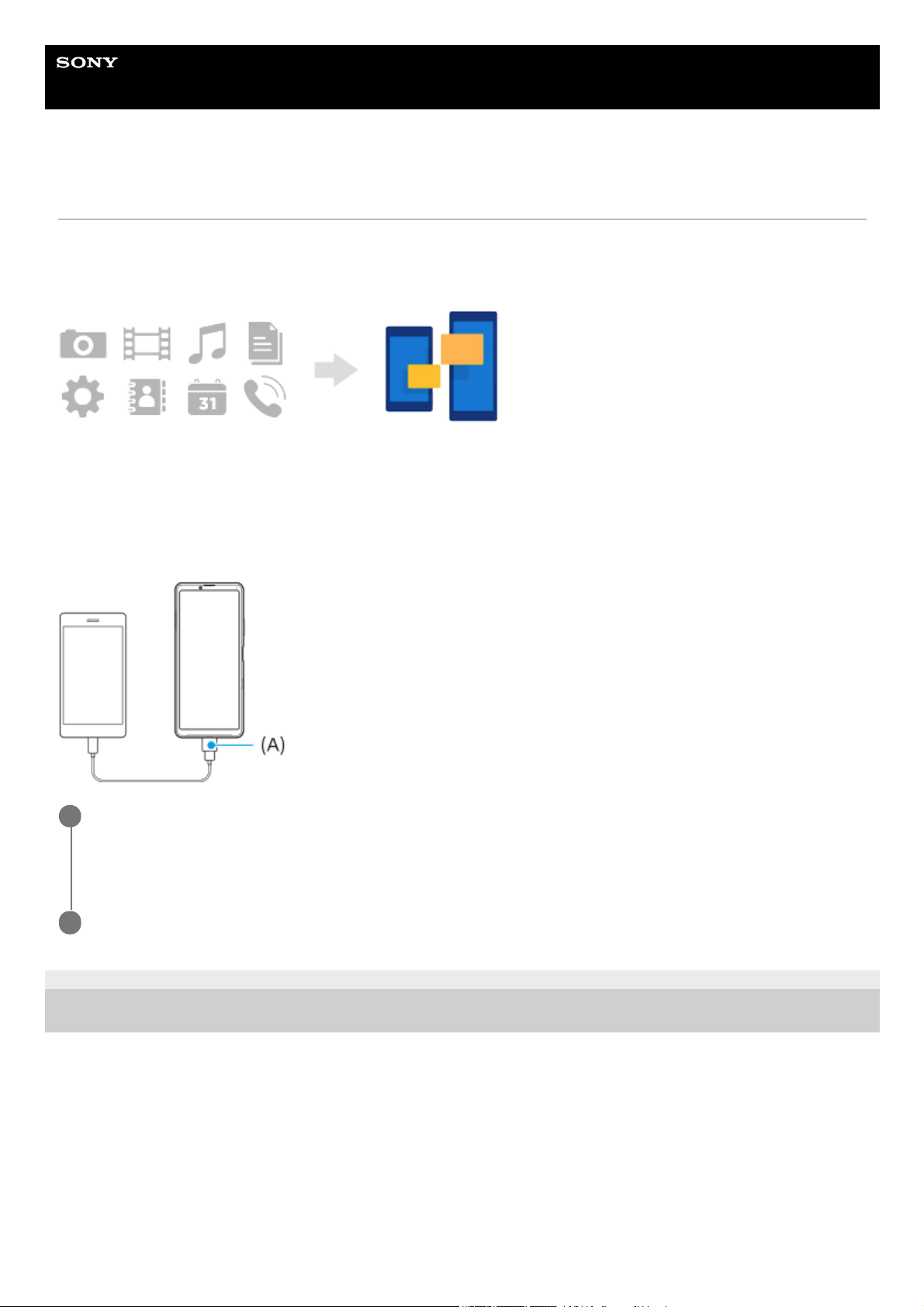
Vous pouvez transférer des données, telles que de la musique, des photos, des vidéos, des documents, des contacts,
des réglages de l’appareil, des plannings, l’historique des appels, des SMS/MMS, etc., à l’aide de l’application Xperia
Transfer 2.
Vous pouvez transférer du contenu en connectant votre appareil (appareil de destination du transfert) à un autre appareil
(appareil source du transfert) à l’aide d’un câble USB. Pour transférer le contenu d’un appareil iOS, utilisez un
adaptateur USB OTG avec le câble USB. Vous pouvez également connecter les appareils à l’aide d’une connexion WiFi.
(A) : Adaptateur USB OTG (Utilisez un adaptateur USB OTG pour transférer le contenu d’un appareil iOS.)
F-412-100-92 Copyright 2021 Sony Corporation
Sur votre appareil (appareil de destination du transfert), ouvrez l’application Xperia Transfer 2.
Pour transférer le contenu d’un appareil Android OS, téléchargez et ouvrez l’application Xperia Transfer 2 sur
l’autre appareil (appareil source du transfert).
1
Suivez les instructions à l’écran pour connecter et transférer le contenu.
2
29
Page 30
Guide d’aide
Smartphone
Xperia 10 III XQ-BT52/HQ-BT52
Synchronisation des données à l’aide d’un compte Google (depuis Android)
Vous pouvez transférer des données par synchronisation avec un compte Google.
Pour transférer le contenu d’un autre appareil Android (appareil source du transfert) vers votre appareil (appareil de
destination du transfert), connectez-vous d’abord au compte Google sur l’autre appareil et sauvegardez vos données.
Ensuite, définissez le même compte Google sur votre appareil et transférez le contenu en synchronisant les données. Il
existe plusieurs façons de synchroniser les données, selon le type de contenu que vous souhaitez sauvegarder et
synchroniser.
Pour plus d’informations, rendez-vous sur le site support.google.com/android/ ou reportez-vous à l’aide de l’application.
La capacité de stockage de Google Drive peut varier en fonction de votre plan d’abonnement. Touchez
(icône Menu)
> [Stockage] pour trouver les informations de capacité de stockage de Google Drive.
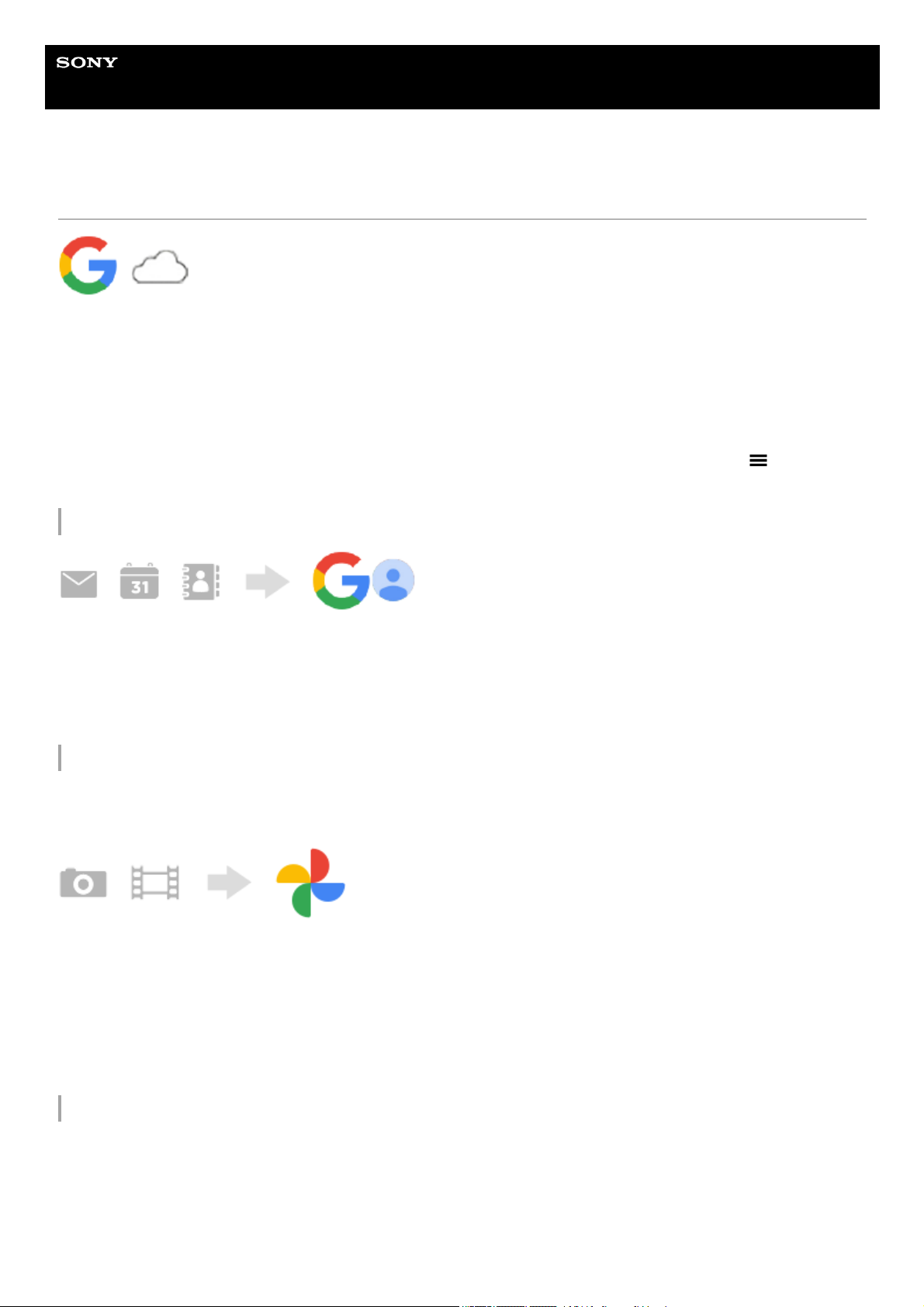
Gmail, calendrier et contacts
Images (photos) et vidéos
Vous pouvez transférer des photos et des vidéos en les sauvegardant depuis un autre appareil à l’aide de Google
Photos.
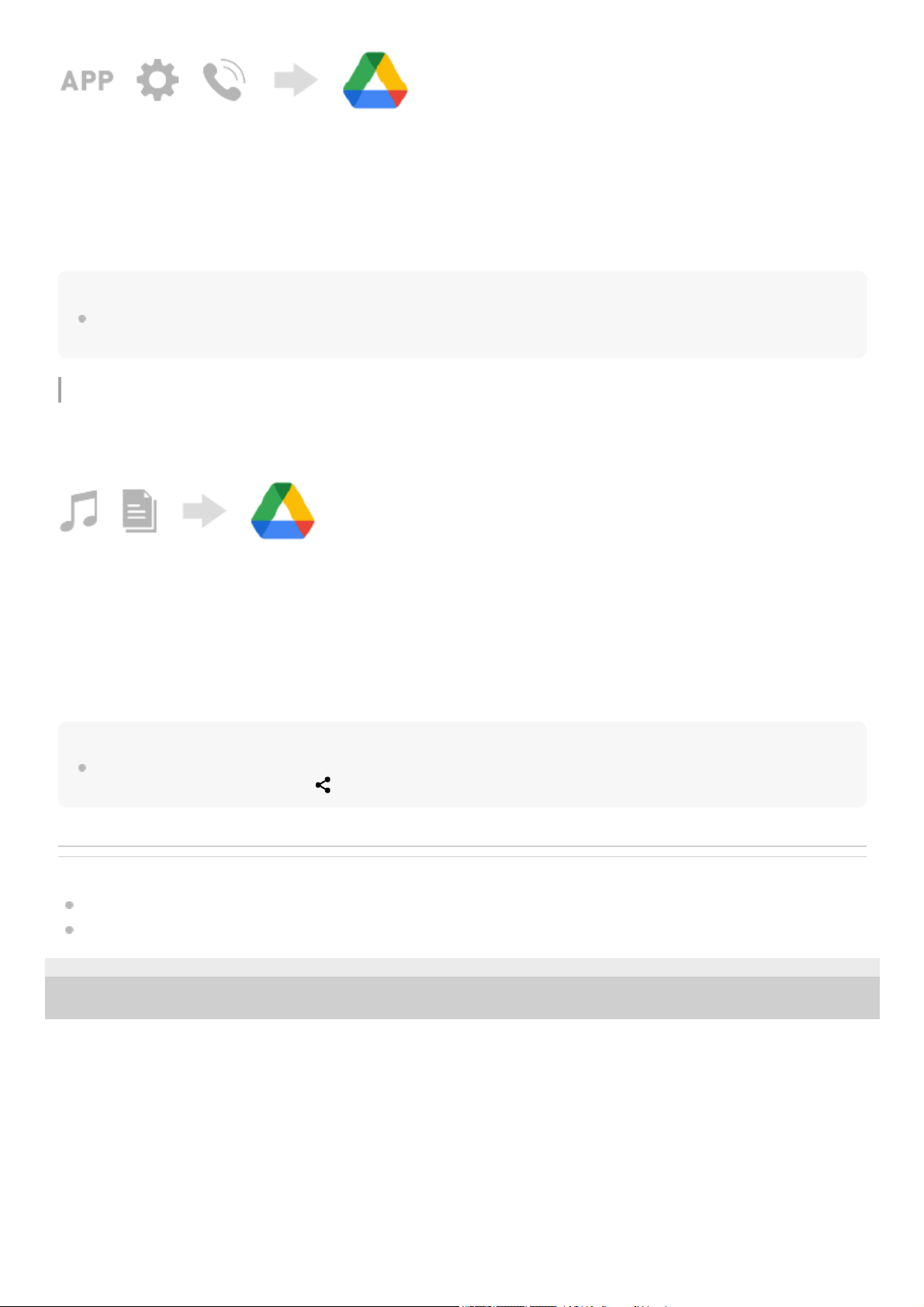
Applications, réglages, historique des appels et SMS/MMS
Vous pouvez transférer des applications, des réglages et l’historique des appels en les sauvegardant automatiquement
sur Google Drive à partir d’un autre appareil.
Touchez [Paramètres] > [Comptes].1.
Si aucun compte Google n’est encore défini, touchez [Ajouter un compte], puis suivez les instructions à l’écran pour
ajouter un compte.
2.
Touchez le commutateur [Synchroniser automatiquement les données d'application] pour activer cette fonction.
Votre Gmail, votre calendrier et vos contacts seront sauvegardés automatiquement.
3.
Sur l’autre appareil (appareil source du transfert), sauvegardez les photos et les vidéos sur le serveur Google à l’aide
de Google Photos, puis activez les réglages de synchronisation.
1.
Sur votre appareil (appareil de destination du transfert), connectez-vous avec le même compte Google que celui que
vous utilisez sur l’autre appareil.
2.
Lancez l’application Google Photos.
Les photos et les vidéos sauvegardées à partir de l’autre appareil peuvent être visualisées et modifiées.
Si vous souhaitez enregistrer des fichiers dans la mémoire interne de votre appareil, vous pouvez les télécharger.
3.
30
Page 31
Astuce
Pour sauvegarder automatiquement les données des applications, les réglages de l’appareil et l’historique des appels depuis
votre appareil, touchez [Paramètres] > [Système] > [Sauvegarde], puis touchez le commutateur de sauvegarde.
Fichiers de musique et autres documents
Les fichiers de musique et autres documents sont transférés en les sauvegardant manuellement sur Google Drive
depuis l’autre appareil.
Astuce
Pour sauvegarder des fichiers de musique et autres documents depuis votre appareil, touchez longuement le fichier que vous
souhaitez sauvegarder, puis touchez
(icône Partager) pour l’enregistrer sur Google Drive.
Rubrique associée
Menu Paramètres
Configuration d’un compte Google sur votre appareil
F-412-100-92 Copyright 2021 Sony Corporation
Sur l’autre appareil (appareil source du transfert), activez le paramètre de sauvegarde à partir du menu des
paramètres dans Google Drive.
1.
Lorsque vous allumez votre appareil (appareil de destination du transfert) pour la première fois, connectez-vous avec
le même compte Google que celui que vous utilisez sur l’autre appareil, puis sélectionnez les données et objets de
sauvegarde à restaurer.
2.
Sur l’autre appareil (appareil source du transfert), lancez l’application Musique ou l’application Fichier.1.
Sélectionnez un fichier à télécharger sur Google Drive, puis enregistrez-le sur Google Drive à l’aide de la fonction de
partage.
2.
Sur votre appareil (appareil de destination du transfert), connectez-vous avec le même compte Google que celui que
vous utilisez sur l’autre appareil.
3.
Lancez l’application Google Drive.
Les fichiers sauvegardés à partir de l’autre appareil seront affichés ou téléchargés.
4.
31
Page 32
Guide d’aide
Smartphone
Xperia 10 III XQ-BT52/HQ-BT52
Transfert de contenu à l’aide d’un ordinateur (depuis Android)
Vous pouvez transférer une grande quantité de données sur votre appareil (appareil de destination du transfert) depuis
un autre appareil Android (appareil source du transfert) à l’aide d’un ordinateur.
Note
Utilisez toujours un câble USB conçu pour votre modèle Xperia et assurez-vous qu’il est bien sec.
F-412-100-92 Copyright 2021 Sony Corporation
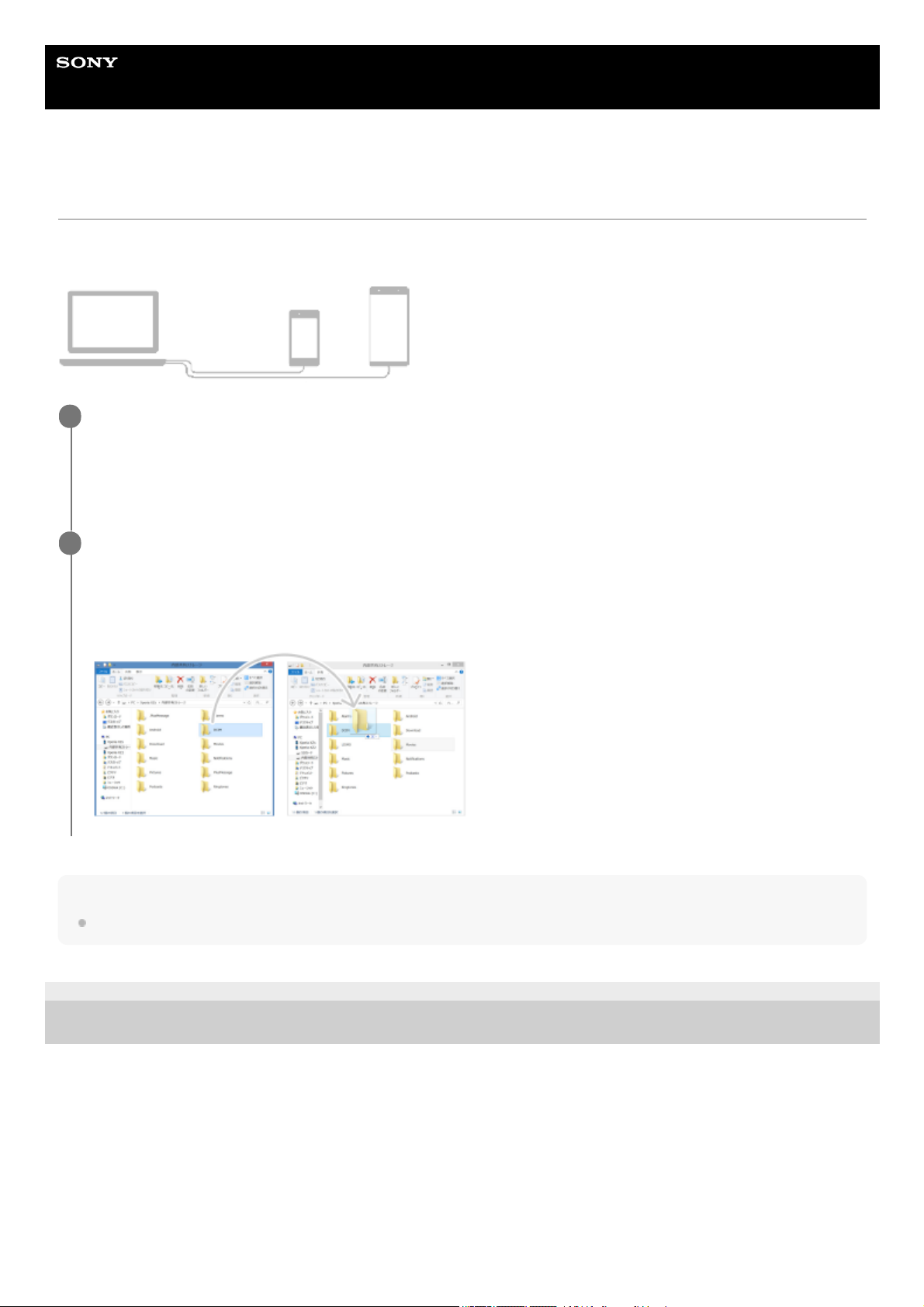
Connectez votre appareil (appareil de destination du transfert) et l’autre appareil (appareil source du
transfert) à un ordinateur à l’aide d’un câble USB.
Sur votre appareil, faites glisser la barre d’état vers le bas, touchez la notification de réglage de connexion USB,
puis touchez [Appuyez ici pour plus d'options.] > [Transfert de fichiers].
1
Sur l’ordinateur, sélectionnez les fichiers à transférer depuis l’autre appareil, puis copiez-collez ou faites
glisser les fichiers vers un emplacement sur votre appareil.
Lorsque vous copiez des fichiers depuis l’autre appareil vers votre appareil, assurez-vous que les noms de
dossiers sont les mêmes sur les deux appareils.
2
32
Page 33
Guide d’aide
Smartphone
Xperia 10 III XQ-BT52/HQ-BT52
Transfert de contenu à l’aide d’une carte SD (depuis Android)
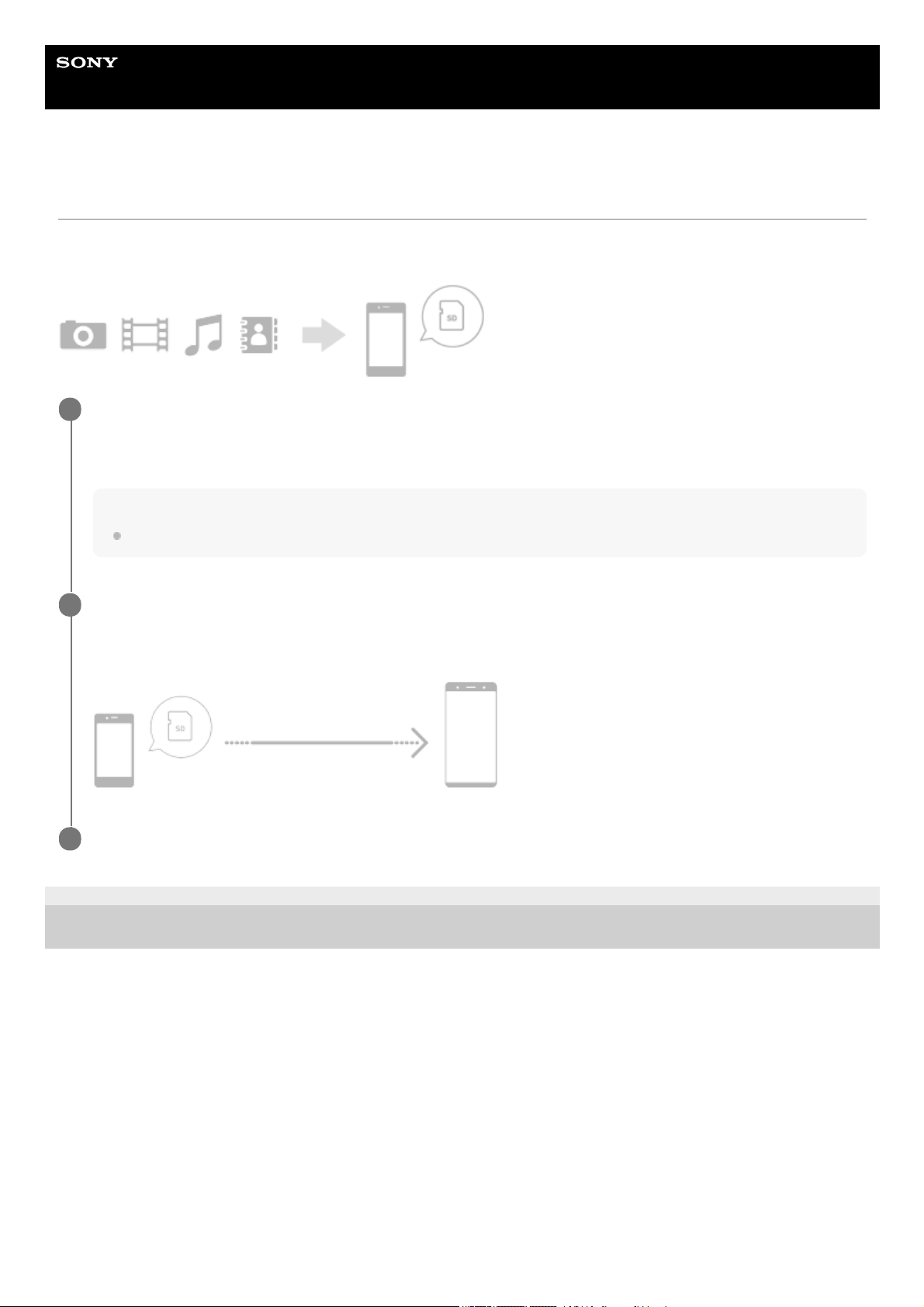
Vous pouvez transférer des photos, des vidéos, de la musique et d’autres documents depuis un autre appareil Android à
l’aide d’une carte SD.
F-412-100-92 Copyright 2021 Sony Corporation
Sur l’autre appareil (appareil source du transfert), copiez les données que vous souhaitez transférer sur
une carte SD à l’aide de la fonction de stockage dans le menu des réglages ou l’application Fichiers.
Pour copier des contacts sur une carte SD, lancez l’application Contacts, puis exportez les contacts vers la carte
SD.
Note
Vérifiez à l’avance que la carte SD peut être utilisée sur votre appareil ainsi que sur l’autre appareil.
1
Insérez la carte SD sur laquelle vous avez copié les données dans votre appareil (appareil de destination
du transfert), puis transférez les données vers la mémoire interne de votre appareil.
Pour copier des contacts depuis la carte SD, lancez l’application Contacts, puis importez-les.
2
Vérifiez les données transférées à l’aide de l’application appropriée.
3
33
Page 34
Guide d’aide
Smartphone
Xperia 10 III XQ-BT52/HQ-BT52
Pour s’assurer que l’appareil est bien protégé
Votre appareil inclut des options de sécurité fortement recommandées en cas de perte ou de vol.
Il existe plusieurs façons de protéger votre appareil, comme indiqué ci-dessous. Touchez [Paramètres], puis recherchez
les réglages en haut de l’écran.
Verrouillage de l'écran
Gestionnaire d'empreintes
Verrouillage de la carte SIM
Vous pouvez enregistrer des empreintes à utiliser comme système de sécurité pour déverrouiller votre appareil ou
authentifier des achats. Touchez [Paramètres] > [Sécurité] > [Gestionnaire d'empreintes], puis suivez les instructions à
l’écran.
Pour plus d’informations, rendez-vous sur support.google.com/android/.
Note
Lorsque vous utilisez une option de sécurité pour protéger votre appareil, vous devez impérativement mémoriser les détails
fournis lors de la configuration.
Rubrique associée
Menu Paramètres
F-412-100-92
Copyright 2021 Sony Corporation
34
Page 35
Guide d’aide
Smartphone
Xperia 10 III XQ-BT52/HQ-BT52
Localisation du ou des numéros IMEI de votre appareil
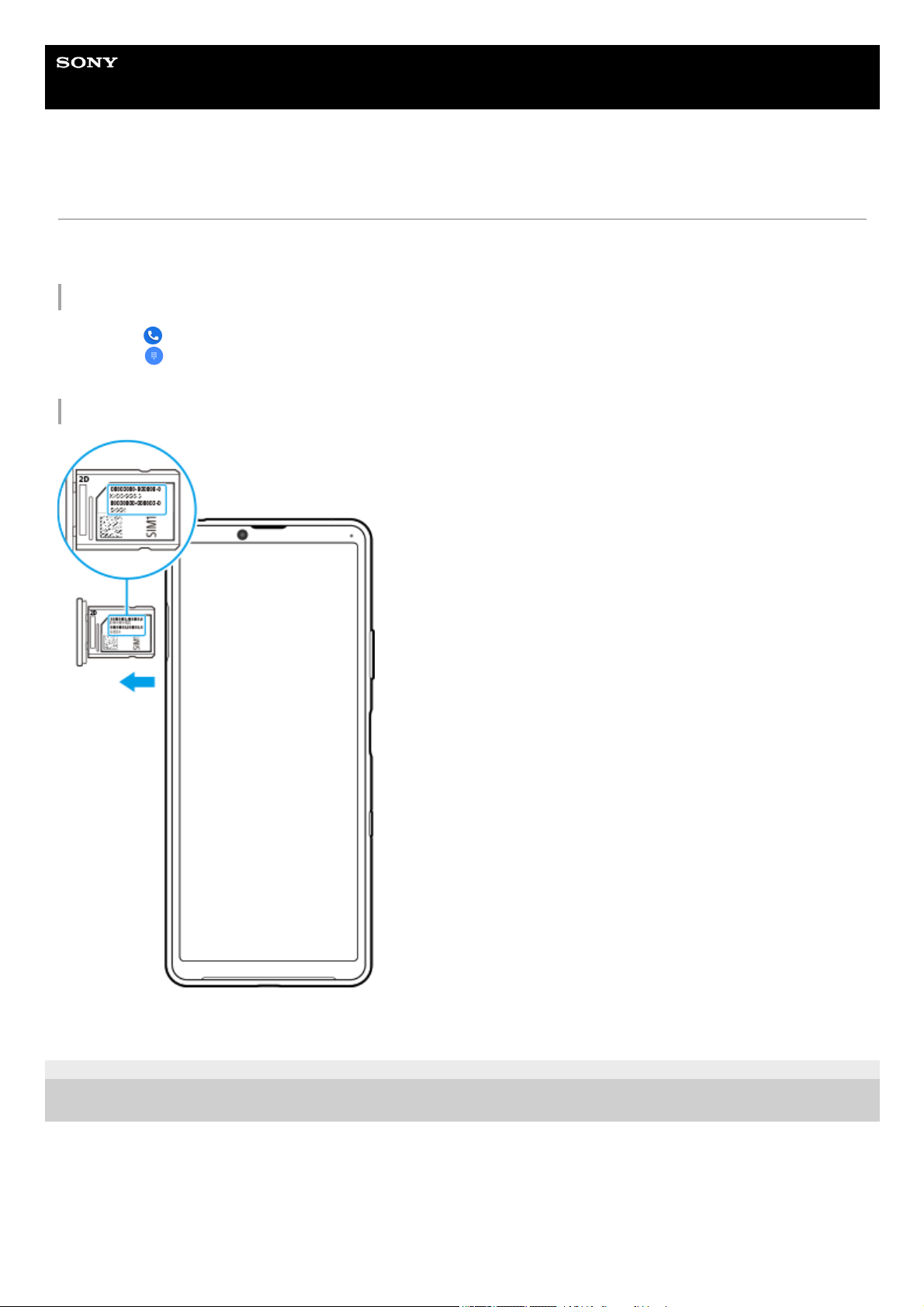
Votre appareil possède un ou deux identifiants uniques : il s’agit des numéros IMEI, ou ID du produit. Faites-en une
copie. Vous pourriez en avoir besoin en cas de vol de votre appareil ou pour contacter l’assistance technique.
Affichage de votre ou vos numéros IMEI via le clavier numérique
Affichage de votre ou vos numéros IMEI sur le support
F-412-100-92 Copyright 2021 Sony Corporation
Touchez
(icône Téléphone).1.
Touchez
(icône Clavier numérique).2.
Saisissez *#06# à l’aide du clavier numérique. Le ou les numéros IMEI s’affichent automatiquement.3.
Retirez le support de carte SIM. Le ou les numéros IMEI sont affichés sur le support.1.
35
Page 36
Guide d’aide
Smartphone
Xperia 10 III XQ-BT52/HQ-BT52
Recherche ou verrouillage d’un appareil perdu ou effacement de son contenu
Google offre un service Web de localisation et de sécurité appelé « Localiser mon appareil ». Une fois que vous êtes
connecté à un compte Google, le service « Localiser mon appareil » est activé par défaut. Si vous perdez votre appareil,
vous pouvez utiliser le service « Localiser mon appareil » pour le localiser, le verrouiller ou effacer les données.
Pour plus d’informations, rendez-vous sur support.google.com/android/.
F-412-100-92
Copyright 2021 Sony Corporation
36
Page 37

Guide d’aide
Smartphone
Xperia 10 III XQ-BT52/HQ-BT52
Activation ou désactivation de l’écran
Lorsque l’écran est éteint, vous pouvez le verrouiller ou le déverrouiller, en fonction du réglage choisi.
F-412-100-92
Copyright 2021 Sony Corporation
Appuyez brièvement sur la touche Marche/Arrêt.
1
37
Page 38
Guide d’aide
Smartphone
Xperia 10 III XQ-BT52/HQ-BT52
Écran d’accueil
Astuce
Lorsque les 3 boutons Accueil, Retour et Aperçu ne s’affichent pas au bas de l’écran, touchez [Paramètres] > [Système] >
[Gestes] > [Navigation système] > [Navigation à trois boutons].
Pour ouvrir le panneau des réglages rapides
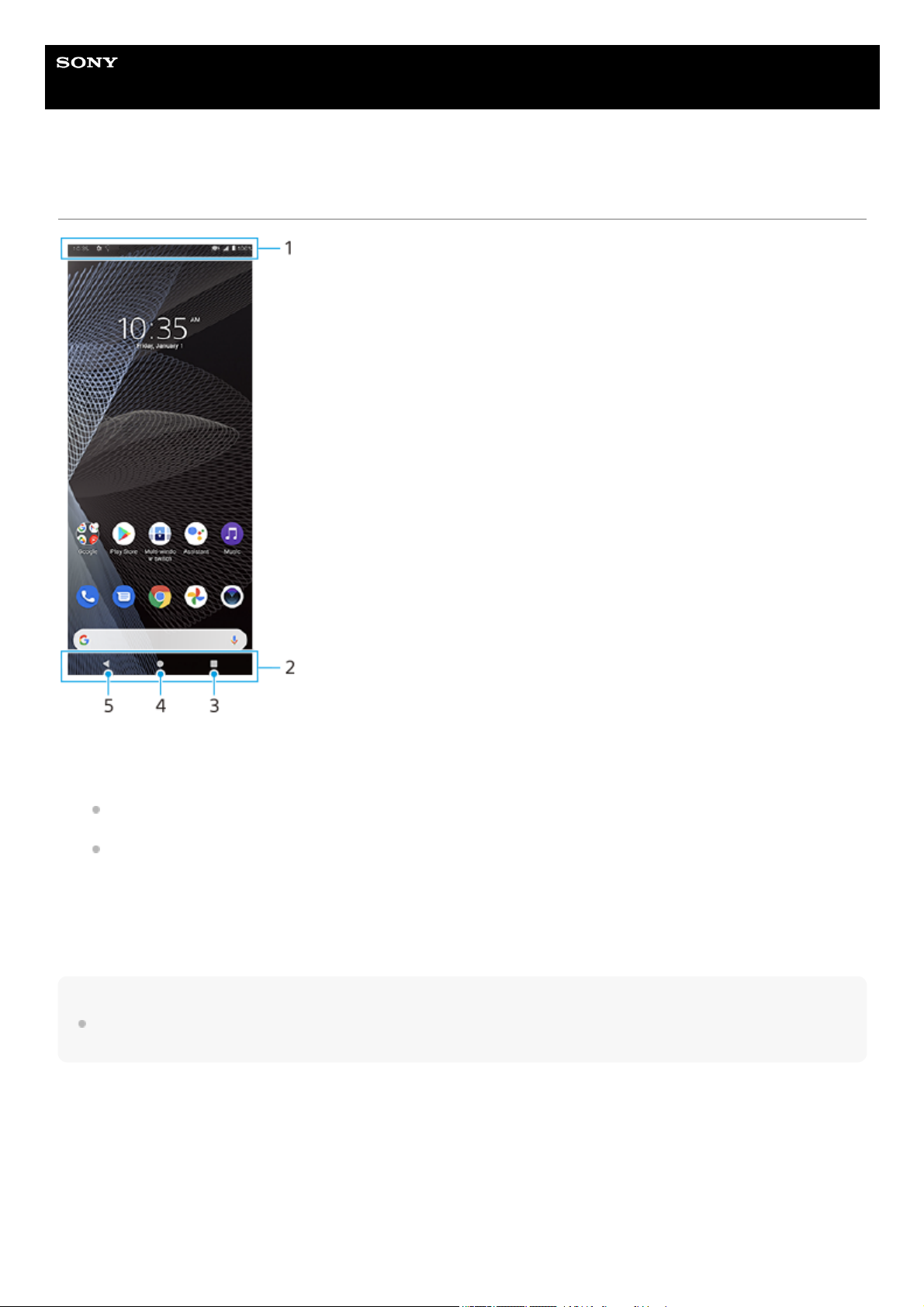
Barre d’état1.
Barre de navigation2.
Bouton Aperçu : touchez-le pour afficher toutes les applications ouvertes.
Pour ouvrir une autre application, touchez le bouton Aperçu, balayez l’écran vers la gauche ou la droite pour
sélectionner l’application que vous souhaitez ouvrir, puis touchez l’application.
Pour fermer une application, touchez le bouton Aperçu, balayez l’écran vers la gauche ou la droite pour
sélectionner l’application que vous souhaitez fermer, puis balayez l’application vers le haut.
3.
Bouton Accueil : touchez-le pour quitter une application et revenir à l’écran d’accueil.4.
Bouton Retour : touchez-le pour revenir à l’écran précédent au sein d’une application ou fermer l’application.5.
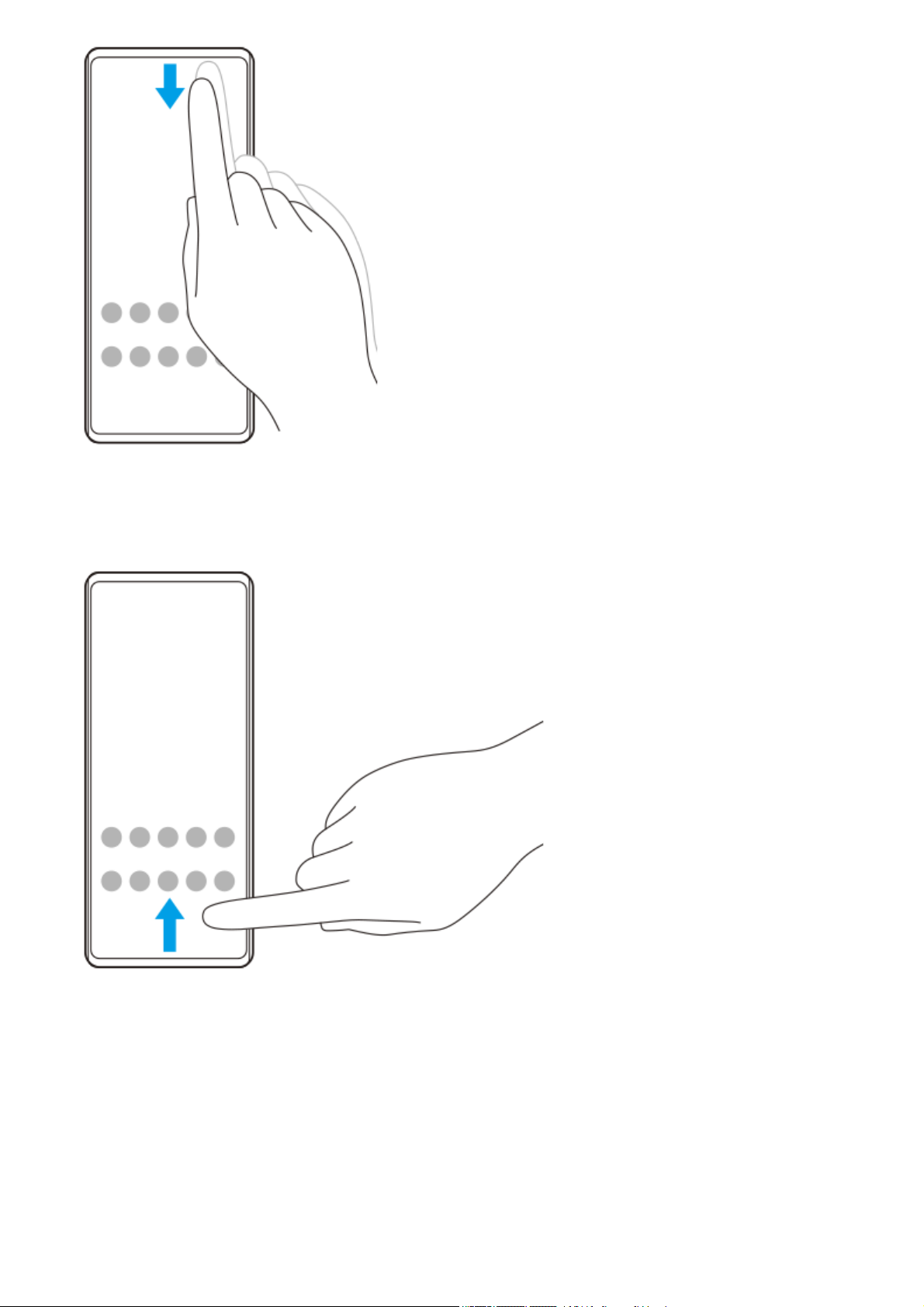
Balayez deux fois vers le bas depuis le haut de l’écran.1.
38
Page 39
Pour afficher toutes les applications dans le panneau des applis et ouvrir une application
Pour changer de fond d’écran
Vous pouvez changer votre fond d’écran en une image prédéfinie ou votre photo préférée.
Balayez vers le haut depuis le bas de l’écran pour ouvrir le panneau des applis.1.
Touchez l’application que vous souhaitez ouvrir.2.
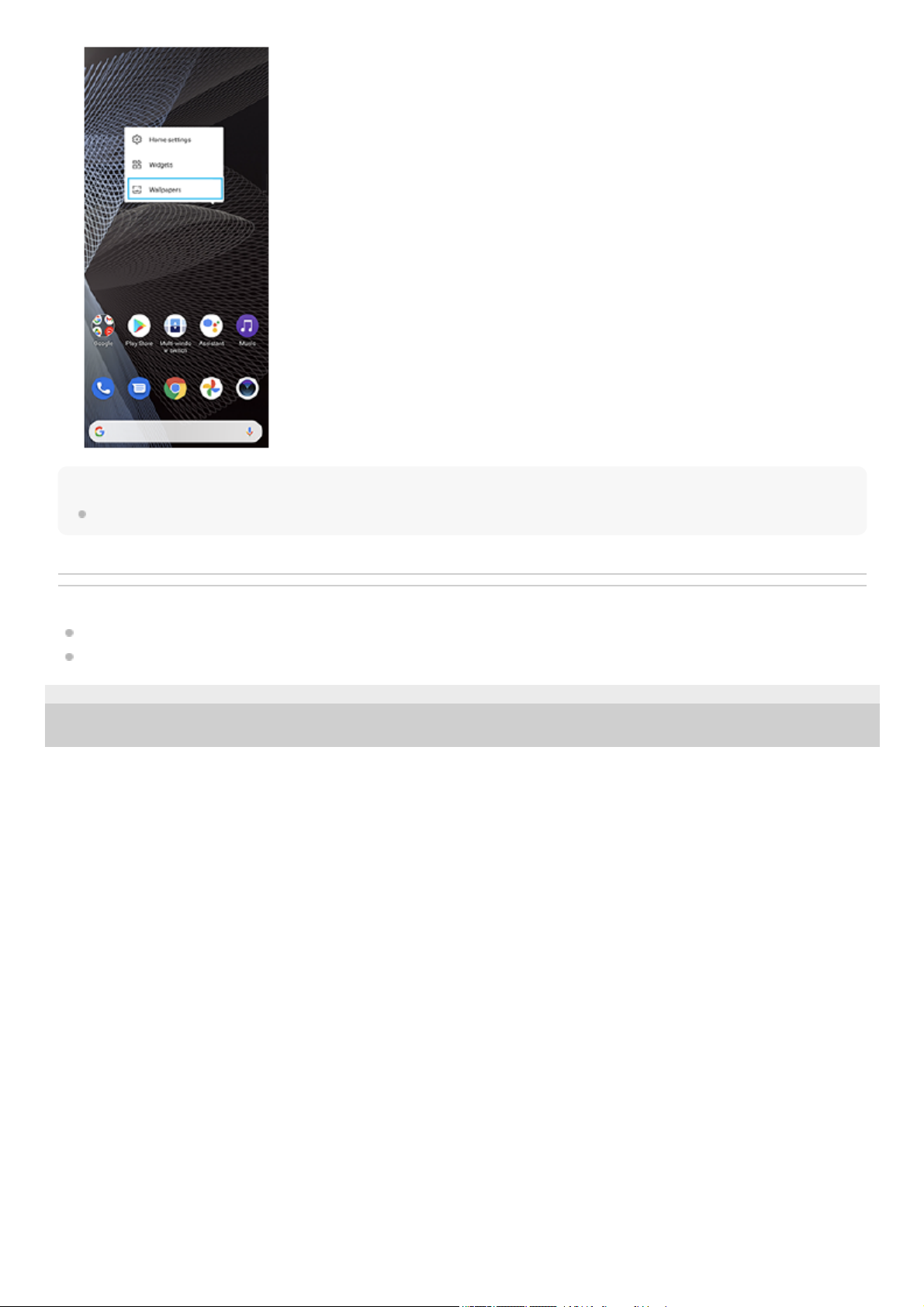
Touchez longuement une zone vide de l’écran d’accueil, puis touchez [Fonds d'écran].1.
39
Page 40
Astuce
Pour ajouter un widget à l’écran d’accueil, touchez longuement une zone vide de l’écran d’accueil, puis touchez [Widgets].
Rubrique associée
Menu Paramètres
Paramètres d’écran
F-412-100-92
Copyright 2021 Sony Corporation
40
Page 41
Guide d’aide
Smartphone
Xperia 10 III XQ-BT52/HQ-BT52
Réglage du temps d’inactivité avant la désactivation de l’écran
Lorsque votre appareil est allumé et reste inactif pendant une certaine durée, l’écran s’assombrit et s’éteint pour
économiser la batterie. Vous pouvez modifier la durée qui doit s’écouler avant que l’écran s’éteigne.
Rubrique associée
Menu Paramètres
F-412-100-92
Copyright 2021 Sony Corporation
Touchez [Paramètres] > [Écran] > [Délai avant veille].
1
Sélectionnez une option.
2
41
Page 42
Guide d’aide
Smartphone
Xperia 10 III XQ-BT52/HQ-BT52
Contrôle intelligent du rétro-éclairage
Le contrôle intelligent du rétro-éclairage garde l’écran allumé tant que vous tenez l’appareil dans votre main. Lorsque
vous posez l’appareil, l’écran s’éteint selon le réglage de délai avant veille que vous avez configuré.
Rubrique associée
Menu Paramètres
Réglage du temps d’inactivité avant la désactivation de l’écran
F-412-100-92
Copyright 2021 Sony Corporation
Touchez [Paramètres] > [Écran] > [Paramètres avancés] > [Contrôle intelligent du rétro-éclairage].
1
Touchez le commutateur pour activer ou désactiver cette fonction.
2
42
Page 43
Guide d’aide
Smartphone
Xperia 10 III XQ-BT52/HQ-BT52
Mode à une main
Activez Mode à une main pour régler la taille d’affichage afin de pouvoir taper d’une main plus facilement.
Pour régler la position de l’écran
Pour déplacer l’écran vers la gauche ou la droite
: touchez (icône Flèche gauche) ou (icône Flèche
droite).
Pour déplacer l’écran vers le haut ou le bas
: faites glisser les bandes horizontales situées à l’extrémité de l’écran
redimensionné.
Pour redimensionner l’écran
: faites glisser (icône Redimensionner l’écran) à l’extrémité de l’écran
redimensionné.
Astuce
Vous pouvez réduire l’écran à l’aide du menu Détection latérale.
Rubrique associée
Menu Paramètres
Utilisation du Détection latérale
F-412-100-92
Copyright 2021 Sony Corporation
Touchez [Paramètres] > [Écran] > [Paramètres avancés] > [Mode à une main].
1
Touchez le commutateur [Mode à une main] pour activer ou désactiver cette fonction.
2
Pour réduire l’écran, touchez deux fois
(bouton d’accueil).
Pour quitter le Mode à une main, touchez à nouveau deux fois
(bouton d’accueil) ou touchez une zone vide sur
l’écran.
3
43
Page 44
Guide d’aide
Smartphone
Xperia 10 III XQ-BT52/HQ-BT52
Réalisation d’une capture d’écran
Vous avez la possibilité de capturer des images fixes de n’importe quel écran de votre appareil : ce sont des captures
d’écran. Après avoir effectué une capture d’écran, vous pouvez afficher, modifier et partager l’image. Les captures
d’écran que vous effectuez sont automatiquement enregistrées dans la mémoire interne de votre appareil.
Pour effectuer une capture d’écran d’une application récemment utilisée
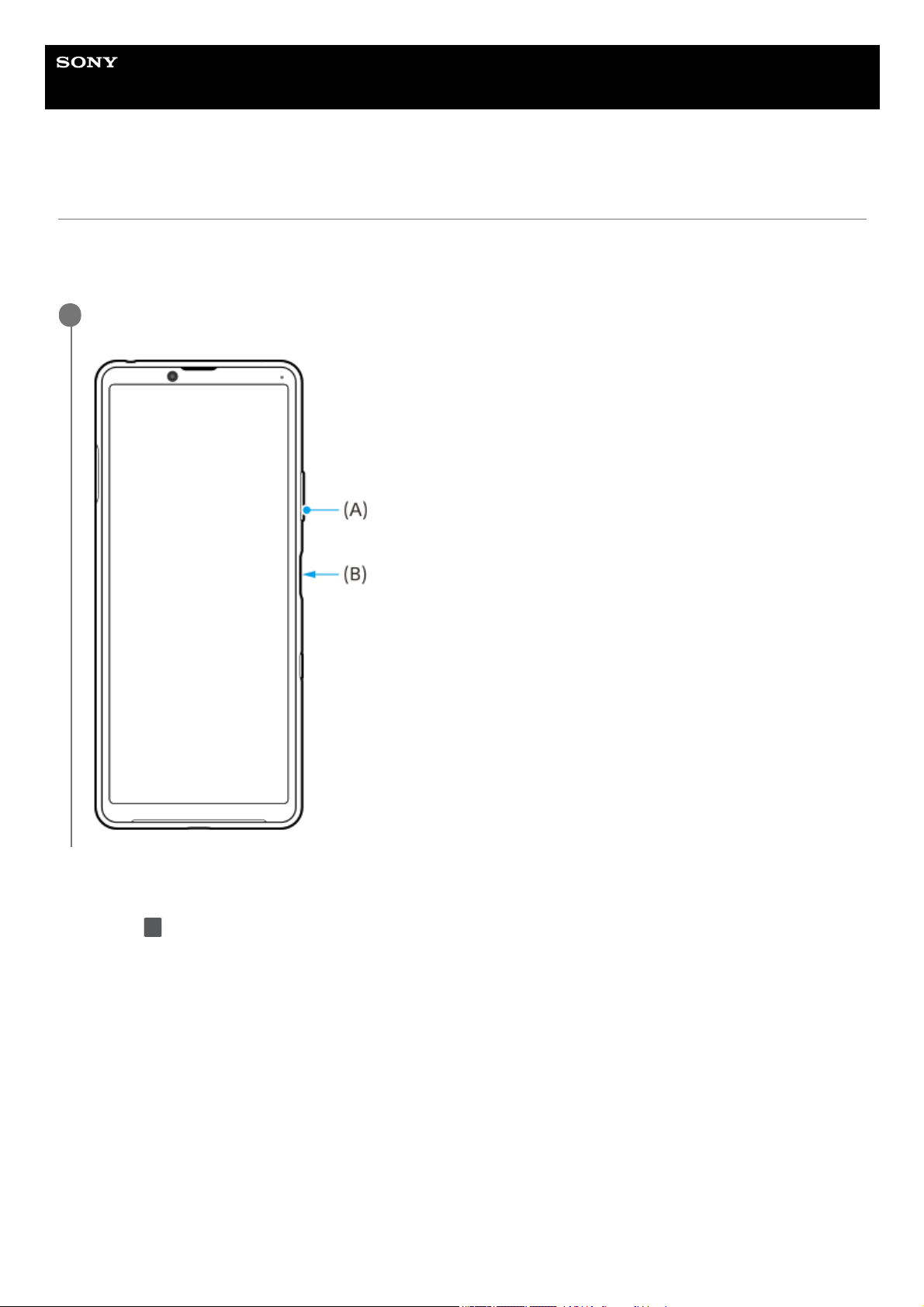
Appuyez longuement sur la touche de diminution du volume (A) et la touche Marche/Arrêt (B)
simultanément.
1
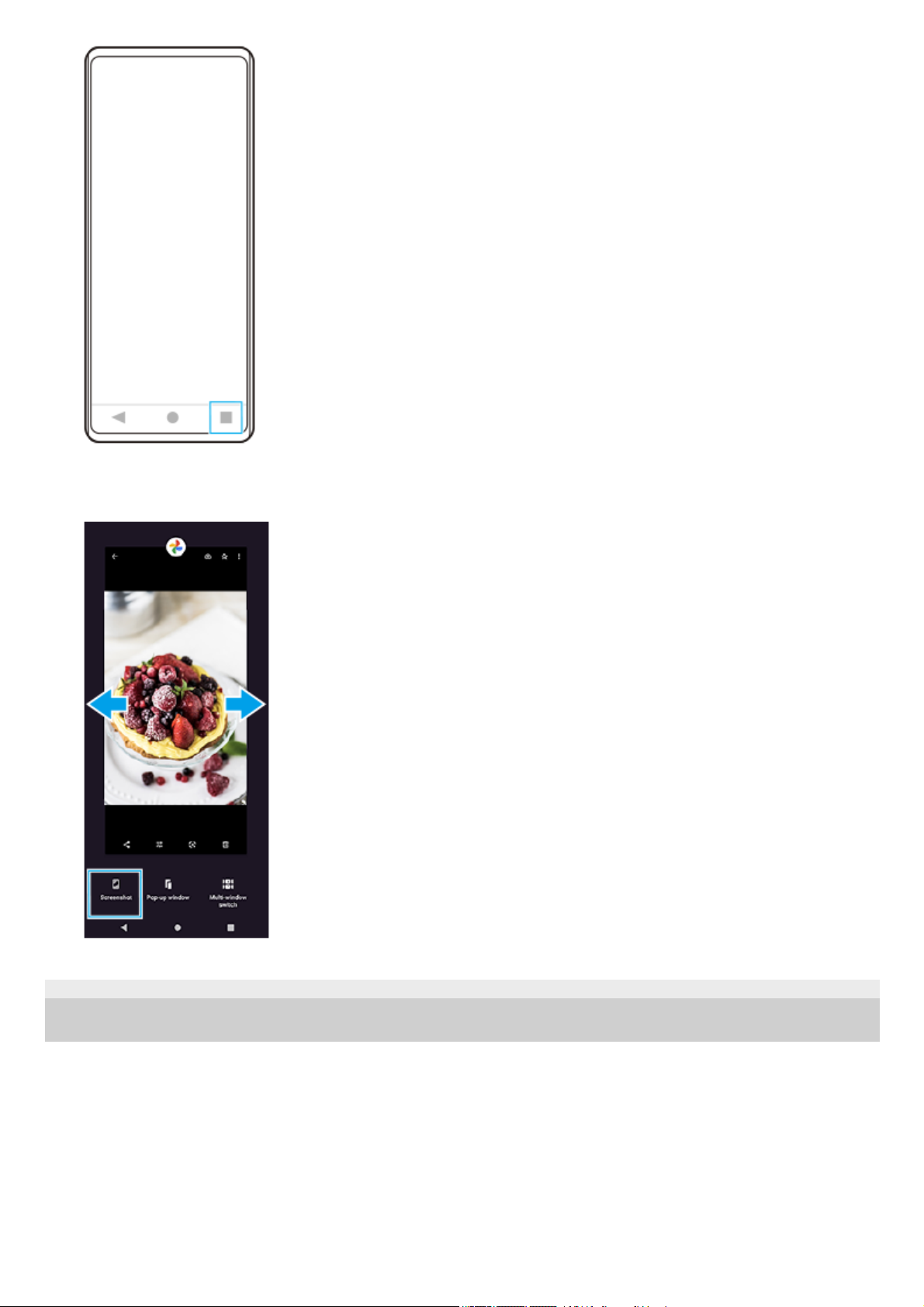
Touchez
(bouton Aperçu) dans la barre de navigation.1.
44
Page 45
F-412-100-92 Copyright 2021 Sony Corporation
Balayez l’écran vers la gauche ou la droite pour sélectionner l’application dont vous souhaitez effectuer une capture
d’écran, puis touchez [Capture d'écran].
2.
45
Page 46
Guide d’aide
Smartphone
Xperia 10 III XQ-BT52/HQ-BT52
Enregistrement de l’écran de votre appareil
Vous pouvez enregistrer une vidéo de l’écran de votre appareil. Les vidéos enregistrées sont automatiquement
sauvegardées dans la mémoire interne de votre appareil.
Note
Il se peut que vous ne puissiez pas enregistrer l’écran de votre appareil en fonction de la conception de l’application.
Rubrique associée
Écran d’accueil
F-412-100-92
Copyright 2021 Sony Corporation
Balayez l’écran deux fois vers le bas depuis le haut de l’écran pour ouvrir le panneau des réglages rapides.
1
Balayez l’écran vers la gauche ou la droite pour trouver
(icône d’enregistrement d’écran), puis touchez-
le.
Si l’icône est introuvable dans le panneau des réglages rapides, touchez
(icône Modifier), puis faites glisser
(icône d’enregistrement d’écran) dans la partie supérieure de l’écran.
2
Suivez les instructions à l’écran pour commencer l’enregistrement de l’écran.
Pour arrêter l’enregistrement, faites glisser la barre d’état vers le bas pour ouvrir le panneau de notification, puis
touchez la notification de l’enregistreur d’écran.
3
46
Page 47
Guide d’aide
Smartphone
Xperia 10 III XQ-BT52/HQ-BT52
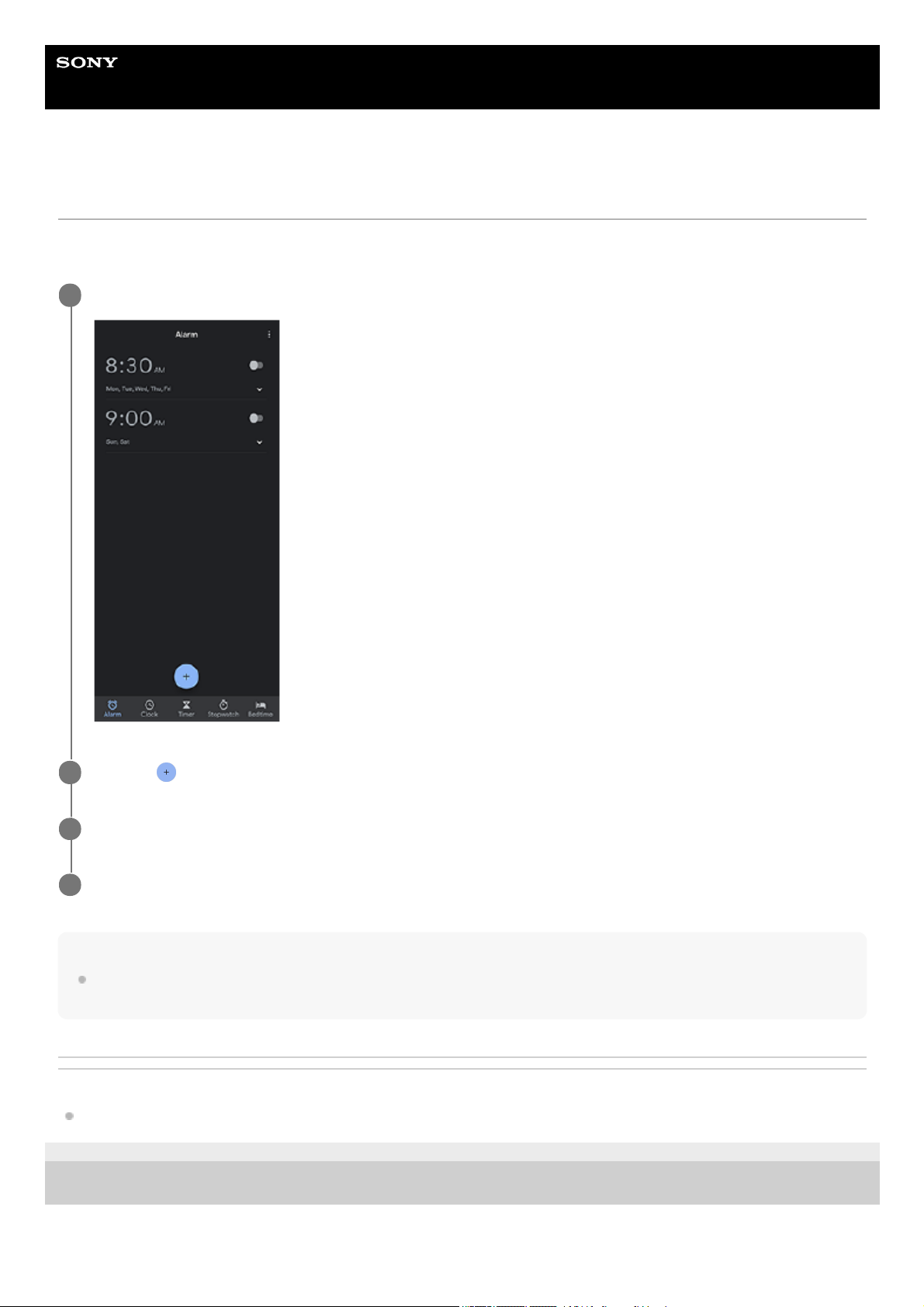
Alarme
Vous pouvez définir une ou plusieurs alarmes et utiliser n’importe quel fichier audio enregistré sur votre appareil comme
signal d’alarme. L’alarme ne sonne pas si votre appareil est éteint.
Astuce
Pour ajouter un widget horloge à l’écran d’accueil, touchez longuement une zone vide de l’écran d’accueil, touchez [Widgets],
puis touchez longuement l’horloge souhaitée.
Rubrique associée
Date et heure
F-412-100-92
Copyright 2021 Sony Corporation
Touchez [Horloge] > [Alarme].
1
Touchez
(icône Ajouter un élément).
2
Sélectionnez la valeur souhaitée.
3
Touchez [OK].
4
47
Page 48
Guide d’aide
Smartphone
Xperia 10 III XQ-BT52/HQ-BT52
Scanner des QR codes
Vous pouvez scanner des QR codes à l’aide de l’application Appareil photo.
Pour activer la fonction [Lecteur de QR Code]
Rubrique associée
Prise d’une photo ou enregistrement d’une vidéo
F-412-100-92
Copyright 2021 Sony Corporation
Touchez
(icône Appareil photo).
1
Pointez l’appareil photo vers le QR code, puis touchez la notification qui s’affiche.
2
Touchez
(icône Appareil photo).1.
Touchez
(icône Paramètres).2.
Touchez le commutateur [Lecteur de QR Code] pour activer cette fonction.3.
Fermez le menu des réglages.
Le réglage est alors enregistré.
4.
48
Page 49
Guide d’aide
Smartphone
Xperia 10 III XQ-BT52/HQ-BT52
Voyant de notification
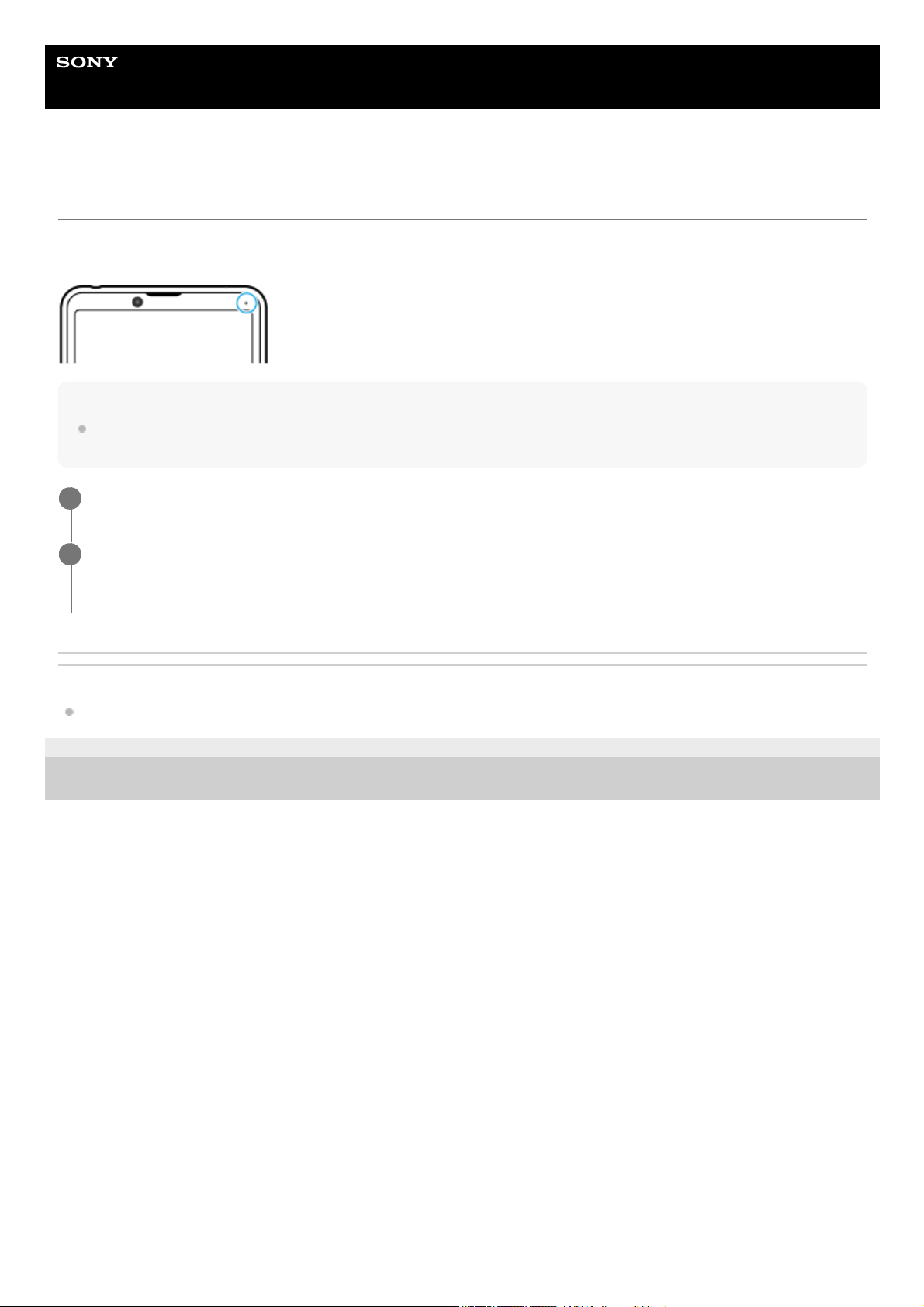
Le voyant de notification vous informe de l’état de la batterie et de certains autres événements. Le voyant de notification
est activé par défaut, mais peut être désactivé manuellement.
Note
Si le voyant de notification est désactivé, il ne s’allume ou ne clignote qu’en cas d’avertissement de l’état de la batterie, comme
lorsque le niveau de la batterie devient inférieur à 15 %.
Rubrique associée
Menu Paramètres
F-412-100-92
Copyright 2021 Sony Corporation
Touchez [Paramètres] > [Applis et notifications] > [Configurer les notifications].
1
Touchez le commutateur [Voyant LED pour afficher notifs entrantes] pour activer ou désactiver cette
fonction.
L’élément se trouve sous [Paramètres avancés].
2
49
Page 50
Guide d’aide
Smartphone
Xperia 10 III XQ-BT52/HQ-BT52
Barre d’état et panneau de notification
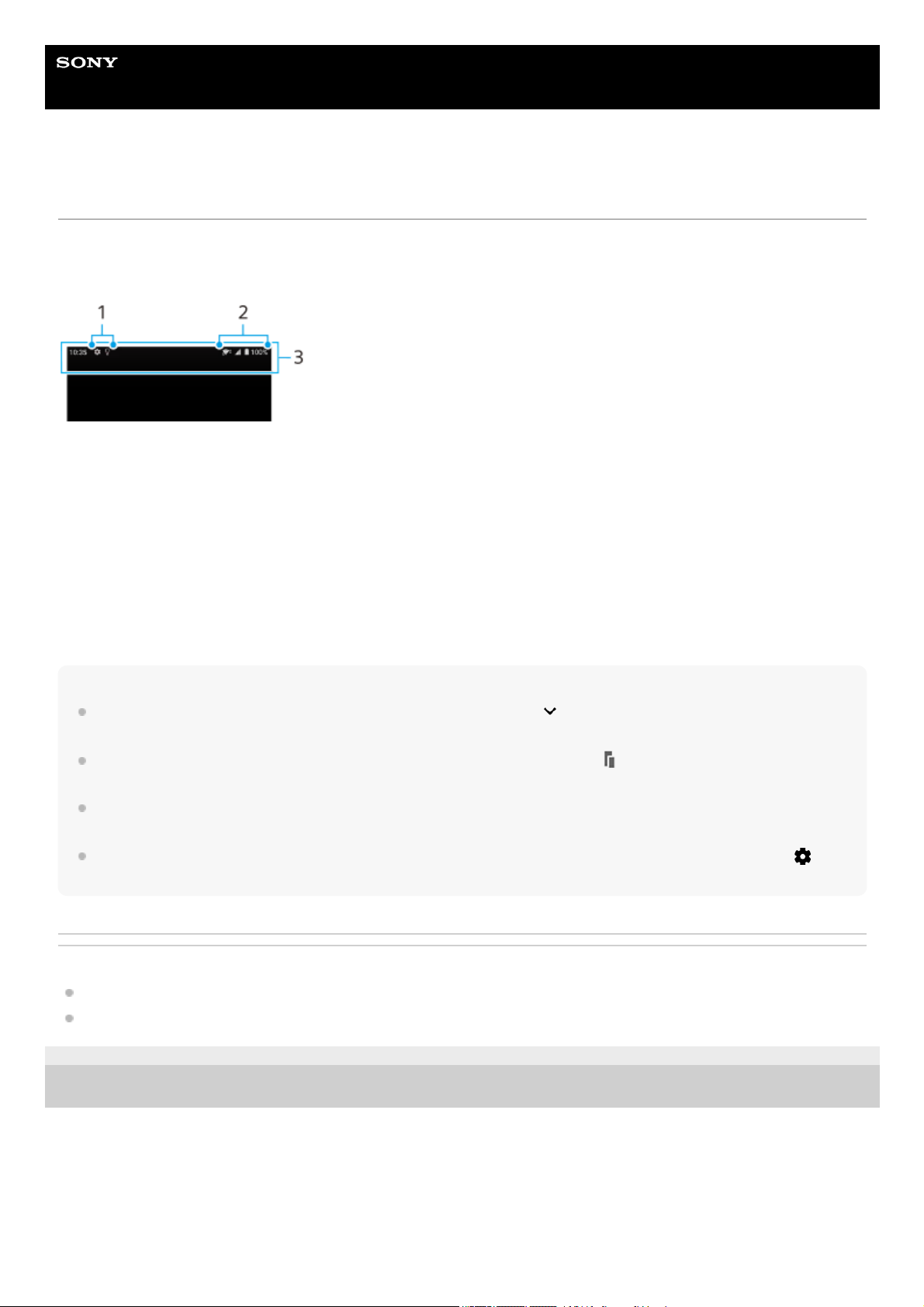
Les icônes de notification et les icônes d’état s’affichent dans la barre d’état en haut de l’écran. Les icônes de notification
vous informent d’événements, tels que les nouveaux messages. Les icônes d’état vous informent des états, tels que
l’état de la batterie et l’intensité du signal des connexions au réseau mobile ou Wi-Fi.
Pour afficher le contenu des notifications
Lorsque vous ouvrez le panneau de notification, vous pouvez afficher le contenu des icônes de notification affichées.
Astuce
Pour développer et afficher plus d’informations sur une notification, touchez
(icône de flèche vers le bas). Certaines
notifications ne peuvent pas être agrandies.
Pour ouvrir l’application dans la fenêtre contextuelle à partir de la notification, touchez
(icône de fenêtre contextuelle).
Certaines applications ne peuvent pas être ouvertes dans la fenêtre contextuelle.
Pour faire disparaître une notification depuis le panneau de notification, balayez la notification vers la gauche ou la droite.
Certaines notifications ne peuvent pas être ignorées.
Pour modifier les réglages de notification, faites glisser une notification vers la gauche ou la droite pour faire apparaître
(icône
Paramètres), puis touchez-la, ou touchez longuement la notification.
Rubrique associée
Icônes de notification
Icônes d’état
F-412-100-92
Copyright 2021 Sony Corporation
Icônes de notification1.
Icônes d’état2.
Barre d’état3.
Faites glisser la barre d’état vers le bas pour ouvrir le panneau de notification.1.
50
Page 51
Guide d’aide
Smartphone
Xperia 10 III XQ-BT52/HQ-BT52
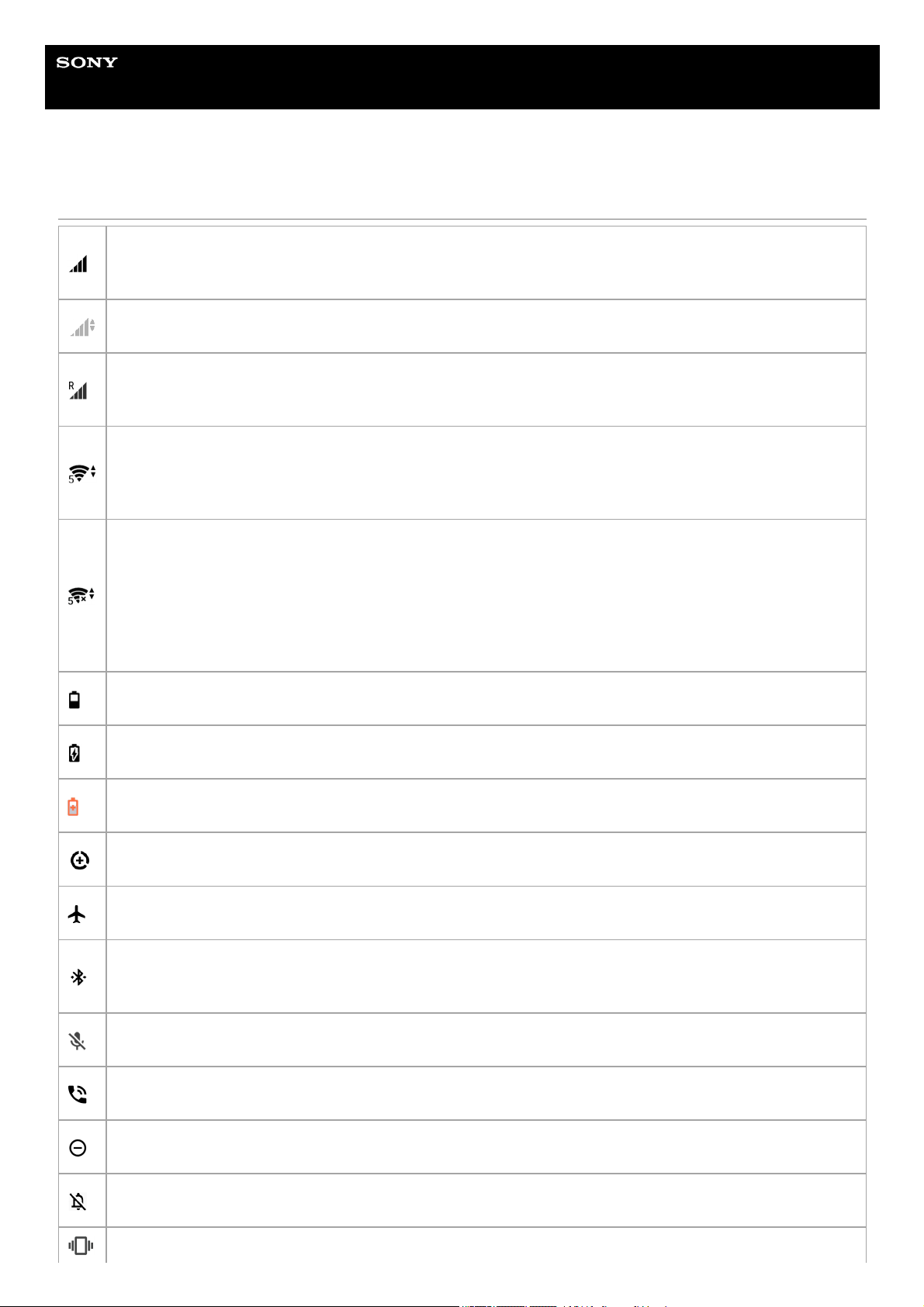
Icônes d’état
(icône d’intensité du signal)
Le mode réseau mobile s’affiche également lors de l’envoi et du téléchargement de données mobiles.
(icône Absence de signal)
(icône Itinérance des données)
L’itinérance internationale est en cours d’utilisation.
(icône Signal Wi-Fi)
Une connexion Wi-Fi est active et des données sont transmises.
Le nombre affiché à gauche de l’icône varie selon la norme Wi-Fi de la connexion actuelle.
(icône Erreur de connexion Wi-Fi)
Une connexion Wi-Fi est active, mais il n’y a pas de connexion Internet.
Cette icône apparaît également lorsque vous essayez de vous connecter à un réseau de portail captif. Une fois
la connexion établie, la croix disparaît.
Si Google est bloqué dans votre zone, il se peut que la croix apparaisse même lorsque l’appareil est connecté
à un réseau et qu’une connexion Internet Wi-Fi est active.
(icône État de la batterie)
(icône de chargement de la batterie)
(icône Mode STAMINA)
(icône Économiseur de données)
(icône Mode avion)
(icône Bluetooth)
Votre appareil est connecté à un appareil compatible Bluetooth.
(icône Microphone silencieux)
(icône Haut-parleur)
(icône Ne pas déranger)
(icône Silence)
(icône Vibreur)
51
Page 52
Note
Les icônes pouvant apparaître sur votre appareil ne sont pas toutes répertoriées ici. Cette liste est fournie à titre d’information et
peut être modifiée sans préavis.
Rubrique associée
Chargement de votre appareil
Mode STAMINA
Contrôle de l’utilisation des données
Activation ou désactivation de la fonction Bluetooth
Volume et vibration
Alarme
Utilisation des services de géolocalisation
Icônes de notification
F-412-100-92
Copyright 2021 Sony Corporation
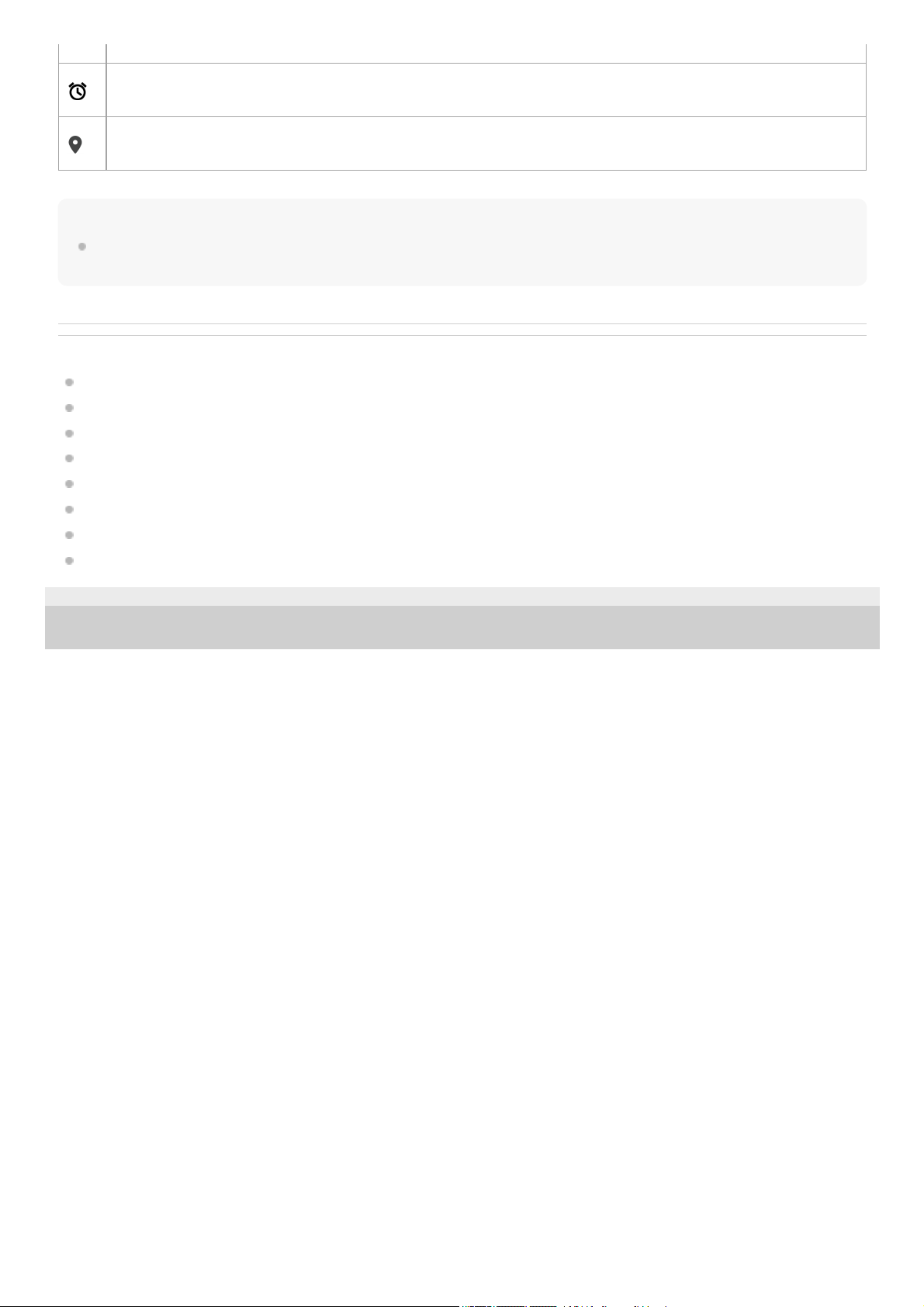
(icône Alarme)
(icône GPS)
52
Page 53
Guide d’aide
Smartphone
Xperia 10 III XQ-BT52/HQ-BT52
Icônes de notification
Note
Les icônes pouvant apparaître sur votre appareil ne sont pas toutes répertoriées ici. Cette liste est fournie à titre d’information et
peut être modifiée sans préavis.
Rubrique associée
Entretien batterie
Icônes d’état
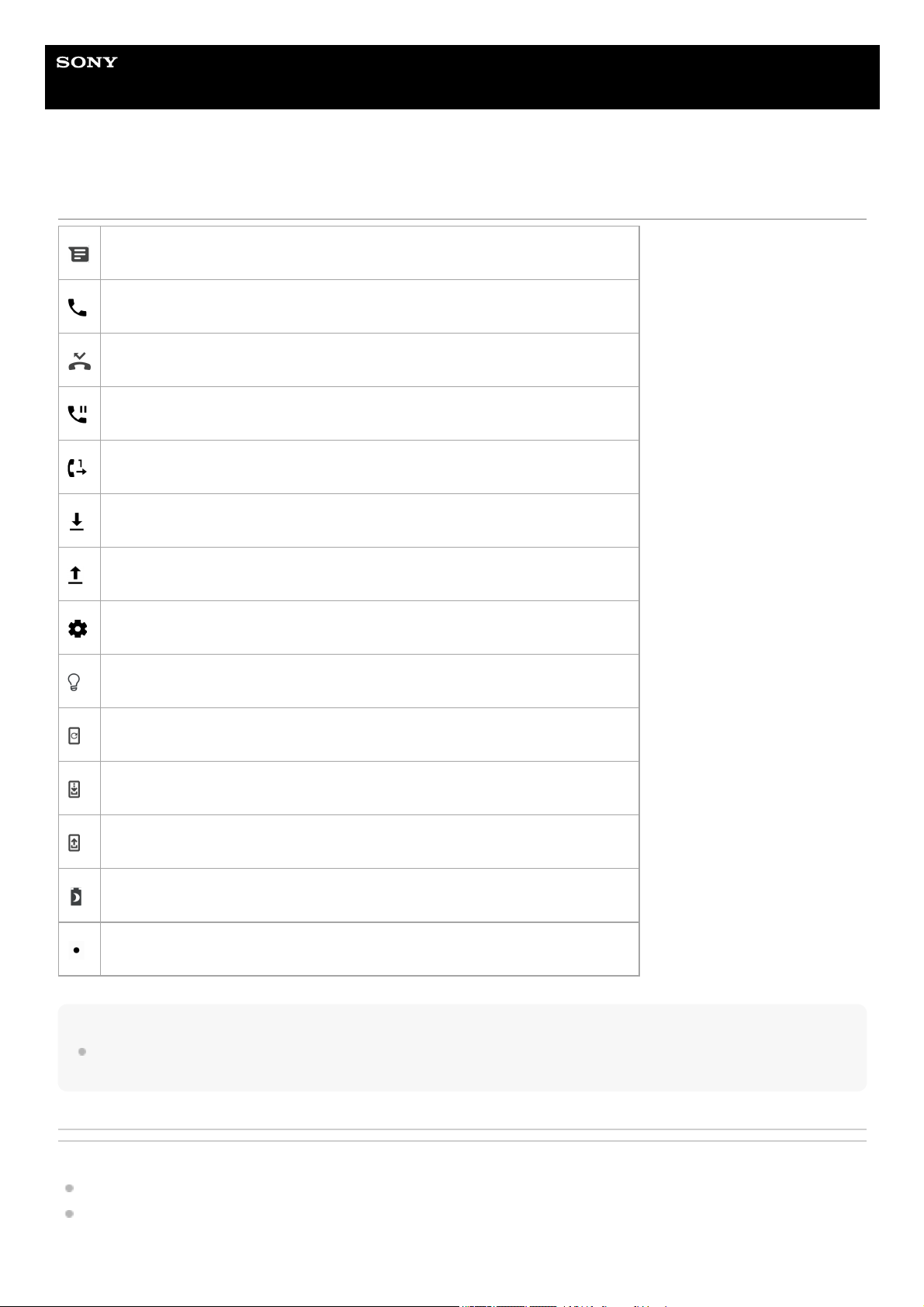
(icône Nouveau SMS)
(icône Appel en cours)
(icône Appel en absence)
(icône Appel en attente)
(icône Transfert d’appel) Transfert d’appels activé
(icône Téléchargement des données)
(icône Données en cours de transfert)
(icône Configuration du logiciel) Configuration de base de l’appareil disponible
(icône Installer la dernière version du logiciel) Mise à jour logicielle disponible
(icône Mise à jour du système) Mises à jour du système disponibles
(icône Téléchargement de mises à jour du système)
(icône Installation de la mise à jour du système téléchargée)
(icône Entretien batterie)
(icône Plus de notifications) Notifications supplémentaires non affichées
53
Page 54

F-412-100-92 Copyright 2021 Sony Corporation
54
Page 55
Guide d’aide
Smartphone
Xperia 10 III XQ-BT52/HQ-BT52
Chargement de votre appareil
Vous pouvez charger votre appareil depuis une prise murale ou un ordinateur. Lorsque votre appareil est en charge,
vous pouvez continuer à l’utiliser.
Si la batterie est épuisée, il peut s’écouler jusqu’à 10 minutes avant que votre appareil ne commence à se recharger.
Pendant ce temps, l’écran peut rester totalement noir et ne pas afficher l’icône de chargement. Il faut parfois quelques
heures pour recharger entièrement une batterie vide. La température ambiante peut affecter la vitesse de chargement.
Utilisez toujours le chargeur Sony d’origine et un câble USB conçu pour votre modèle Xperia spécifique. La charge peut
être plus longue, s’avérer totalement inefficace ou même endommager votre appareil si vous utilisez d’autres chargeurs.
Note
Votre appareil comporte une batterie rechargeable qui ne peut être remplacée que par un centre de réparation agréé Sony.
N’essayez jamais d’ouvrir ou de démonter vous-même cet appareil. Cela pourrait l’endommager et entraîner l’annulation de la
garantie.
Astuce
Votre appareil se rechargera plus rapidement sur un chargeur mural que via un ordinateur. Lorsque votre appareil est en charge,
vous pouvez continuer à l’utiliser.
55
Page 56
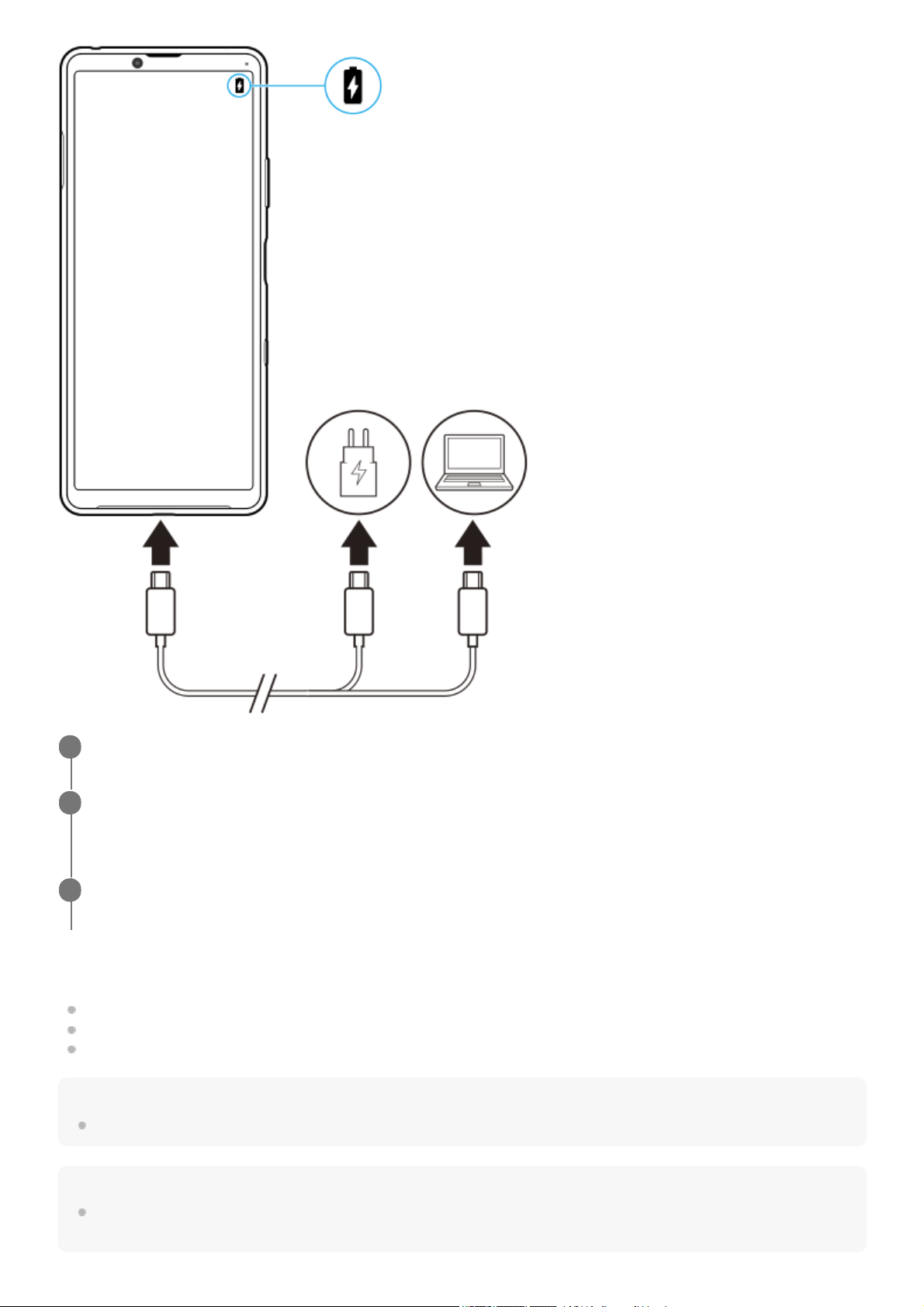
Voyant de notification de l’état de la batterie
Vert : La batterie est en charge, le niveau de charge est supérieur à 90 %.
Orange : La batterie est en charge, le niveau de charge est compris entre 15 et 90 %.
Rouge : La batterie est en charge, le niveau de charge est inférieur à 15 %.
Note
Il est important d’utiliser le câble USB fourni avec votre appareil, car les autres types de câble USB risquent de l’endommager.
Astuce
Si la batterie est complètement déchargée, il peut s’écouler jusqu’à 10 minutes avant que le voyant de notification s’allume et
que l’icône de chargement apparaisse.
Branchez une extrémité du câble USB sur le chargeur (ou sur le port USB d’un ordinateur).
1
Branchez l’autre extrémité du câble sur le port USB de votre appareil.
Le voyant de notification s’allume lorsque le chargement démarre.
2
Lorsque l’appareil est totalement chargé, débranchez le câble en tirant dessus dans l’axe.
Veillez à ne pas plier le connecteur.
3
56
Page 57

Rubrique associée
Gestion de la batterie et de l’alimentation
F-412-100-92
Copyright 2021 Sony Corporation
57
Page 58
Guide d’aide
Smartphone
Xperia 10 III XQ-BT52/HQ-BT52
Entretien batterie
La fonction Entretien batterie augmente la durée de vie de votre batterie. Elle détecte vos habitudes de chargement et
estime les heures de début et de fin de votre période de chargement standard. Votre appareil se charge à une vitesse
régulière jusqu’à ce qu’il soit chargé à 90 %, puis le taux de chargement est contrôlé de sorte que votre batterie atteigne
100 % juste avant que vous ne déconnectiez le chargeur. Vous pouvez personnaliser manuellement les heures de début
et de fin de la période de chargement. Pour une meilleure longévité de la batterie, vous pouvez également définir une
limite de charge de sorte que la batterie ne se charge toujours que jusqu’à 80 % ou 90 %.
Note
La fonction Entretien batterie ne contrôle pas le taux de chargement tant qu’elle ne détecte pas de cycle de charge standard
d’une durée de 4 heures minimum sur plusieurs jours.
Astuce
Les habitudes liées au cycle de charge standard sont assimilées et enregistrées par la fonction Entretien batterie. Même si cette
fonction a été désactivée, elle adopte les habitudes assimilées dès qu’elle est réactivée.
Rubrique associée
Menu Paramètres
F-412-100-92
Copyright 2021 Sony Corporation
Touchez [Paramètres] > [Batterie] > [Entretien batterie].
1
Touchez le commutateur pour activer ou désactiver la fonction Entretien batterie.
2
Suivez les instructions à l’écran, puis sélectionnez une option.
[Auto] est sélectionné par défaut.
3
58
Page 59
Guide d’aide
Smartphone
Xperia 10 III XQ-BT52/HQ-BT52
Mode STAMINA
Le Mode STAMINA prolonge l’autonomie de la batterie en désactivant certaines fonctions de l’appareil. Lorsque vous
activez le Mode STAMINA, l’affichage passe en mode Thème sombre.
Le niveau STAMINA détermine les différentes fonctions qui seront limitées ou désactivées afin de réduire la
consommation de la batterie. Celles-ci comprennent les performances de rendu, la luminosité de l’écran, l’amélioration
des images et le GPS lorsque l’écran est éteint. Il est possible que la synchronisation des données des applications
d’arrière-plan ou de la diffusion soit désactivée pour certaines applications.
Vous pouvez définir l’activation et la désactivation automatique du mode STAMINA en fonction du niveau de la batterie.
Suivez les instructions à l’écran pour les réglages détaillés.
Astuce
Vous pouvez exclure des applications de l’opération d’optimisation par le Mode STAMINA dans le menu Fonction d'économie
d'énergie.
Rubrique associée
Menu Paramètres
F-412-100-92
Copyright 2021 Sony Corporation
Touchez [Paramètres] > [Batterie] > [Mode STAMINA].
1
Touchez [Activer maintenant].
2
59
Page 60
Guide d’aide
Smartphone
Xperia 10 III XQ-BT52/HQ-BT52
Gestion de la batterie et de l’alimentation
Votre appareil est équipé d’une batterie intégrée. Pour en tirer le meilleur parti, effectuez le suivi de la consommation des
différentes applications et fonctions.
Vous pouvez également utiliser la fonction Entretien batterie pour augmenter la durée de vie de votre batterie. La
fonction d’économie d’énergie est activée par défaut pour empêcher les applications d’utiliser la batterie en arrière-plan.
Si vous ne voulez pas qu’une application soit affectée, vous pouvez l’exclure dans le menu de la fonction d’économie
d’énergie. Les appels et les SMS ne sont pas affectés.
Note
Les mises à jour du système peuvent modifier les fonctions d’économie d’énergie disponibles sur votre appareil.
Conseils d’utilisation généraux pour améliorer les performances de la batterie
Les conseils suivants peuvent vous aider à améliorer les performances de votre batterie :
Baissez le niveau de luminosité de l’écran.
Désactivez le Bluetooth, le Wi-Fi et les services de localisation lorsque vous n’en avez pas besoin.
Éteignez votre appareil ou utilisez le mode Avion si vous êtes dans une zone dont la couverture réseau est faible,
voire inexistante. Sinon, votre appareil cherche régulièrement des réseaux disponibles, ce qui consomme de
l’énergie.
Utilisez un réseau Wi-Fi au lieu d’utiliser les données itinérantes lorsque vous êtes à l’étranger. L’itinérance
recherche votre réseau domestique, ce qui sollicite davantage la batterie étant donné que votre appareil doit émettre
avec une puissance de sortie plus élevée.
Modifiez les réglages de synchronisation de vos emails, de votre calendrier et de vos contacts.
Recherchez les applications qui consomment beaucoup de batterie et tenez compte des conseils en matière
d’économie de batterie fournis pour ces applications sur votre appareil.
Modifiez le niveau de notification d’une application.
Désactivez l’autorisation de partage de la localisation d’une application.
Désinstallez les applications que vous n’utilisez pas.
Utilisez un kit mains libres Sony d’origine pour écouter de la musique. Les dispositifs mains libres consomment
moins de batterie que les haut-parleurs de votre appareil.
Redémarrez votre appareil de temps en temps.
Pour consulter la consommation de la batterie
Rubrique associée
Chargement de votre appareil
Vérification de la consommation de batterie des applications
Entretien batterie
Paramètres d’écran
Activation ou désactivation de la fonction Bluetooth
Utilisation des services de géolocalisation
Redémarrage et réinitialisation de votre appareil
Touchez [Paramètres] > [Batterie] pour afficher l’estimation du pourcentage de charge et de l’autonomie restante de
la batterie.
1.
Touchez
(icône Plus) > [Utilisation de la batterie] pour afficher la liste des applications et des fonctionnalités qui
ont consommé l’énergie de la batterie.
2.
60
Page 61

Menu Paramètres
F-412-100-92
Copyright 2021 Sony Corporation
61
Page 62
Guide d’aide
Smartphone
Xperia 10 III XQ-BT52/HQ-BT52
Vérification de la consommation de batterie des applications
Vous pouvez vérifier la consommation de batterie des applications et modifier les réglages si nécessaire.
Rubrique associée
Menu Paramètres
F-412-100-92
Copyright 2021 Sony Corporation
Touchez [Paramètres] > [Applis et notifications].
1
Sélectionnez une application et affichez sa consommation de batterie sous [Batterie].
L’élément se trouve sous [Paramètres avancés].
2
62
Page 63
Guide d’aide
Smartphone
Xperia 10 III XQ-BT52/HQ-BT52
Avant la mise à jour de votre périphérique
Vous devez mettre à jour le logiciel de votre appareil afin de bénéficier des toutes dernières fonctionnalités,
améliorations et correctifs de bugs, et de garantir des performances optimales. Lorsqu’une mise à jour du logiciel est
disponible,
(icône Mise à jour du système) s’affiche dans la barre d’état. Vous pouvez également vérifier
manuellement la présence de nouvelles mises à jour.
La façon la plus simple d’installer une mise à jour logicielle consiste à le faire sans fil depuis votre appareil. Notez
toutefois que certaines mises à jour ne peuvent pas être téléchargées via un réseau sans fil. Dans ce cas, vous pouvez
utiliser Xperia Companion. Visitez le site Web de l’assistance technique Sony et recherchez Xperia Companion pour le
télécharger, l’installer et vérifier la configuration système requise.
Avant de mettre à jour votre appareil, tenez compte des points suivants :
Assurez-vous que vous disposez d’une capacité de stockage suffisante.
Il est possible que les fonctions des mises à jour du système et des mises à jour des applications de votre appareil
soient différentes de celles décrites dans le présent Guide d’aide. La version d’Android peut ne pas être affectée
après une mise à jour.
Pour vérifier s’il existe une nouvelle version logicielle
Rubrique associée
Mise à jour sans fil de votre appareil
Mise à jour de votre appareil depuis un ordinateur
Menu Paramètres
F-412-100-92
Copyright 2021 Sony Corporation
Touchez [Paramètres] > [Système] > [Paramètres avancés] > [Mise à jour du logiciel].1.
63
Page 64
Guide d’aide
Smartphone
Xperia 10 III XQ-BT52/HQ-BT52
Mise à jour sans fil de votre appareil
L’application de mise à jour du logiciel vous permet de mettre à jour votre appareil sans fil. Les mises à jour que vous
pouvez télécharger via un réseau mobile dépendent de votre opérateur. Il est recommandé d’utiliser un réseau Wi-Fi au
lieu d’un réseau mobile pour télécharger les nouveaux logiciels afin d’éviter les frais liés au trafic de données.
Pour configurer le téléchargement automatique des mises à jour du système
Pour activer ou désactiver les mises à jour automatiques des applications
Rubrique associée
Avant la mise à jour de votre périphérique
Menu Paramètres
Mise à jour de votre appareil depuis un ordinateur
F-412-100-92
Copyright 2021 Sony Corporation
Touchez [Paramètres] > [Système] > [Paramètres avancés] > [Mise à jour du logiciel].
1
Suivez les instructions affichées à l’écran.
2
Touchez [Paramètres] > [Système] > [Paramètres avancés] > [Mise à jour du logiciel].1.
Touchez
(icône Plus) > [Réglages] > [Mises à jour système auto].2.
Sélectionnez l’option de votre choix.3.
Touchez [Paramètres] > [Système] > [Paramètres avancés] > [Mise à jour du logiciel].1.
Touchez
(icône Plus) > [Réglages] > [Mise à jour auto des applis].2.
Sélectionnez l’option de votre choix.3.
64
Page 65
Guide d’aide
Smartphone
Xperia 10 III XQ-BT52/HQ-BT52
Mise à jour de votre appareil depuis un ordinateur
Note
Si Xperia Companion n’est pas installé sur votre ordinateur, visitez le site Web de l’assistance technique Sony et recherchez
Xperia Companion pour le télécharger.
Rubrique associée
Avant la mise à jour de votre périphérique
Mise à jour sans fil de votre appareil
F-412-100-92
Copyright 2021 Sony Corporation
Connectez votre appareil à l’ordinateur à l’aide d’un câble USB.
1
Faites glisser la barre d’état vers le bas, puis touchez la notification de réglage de connexion USB.
2
Touchez [Appuyez ici pour plus d'options.], puis [Transfert de fichiers].
3
Ordinateur
: Ouvrez Xperia Companion s’il ne se lance pas automatiquement.
Assurez-vous que l’ordinateur dispose d’une connexion Internet.
Si une nouvelle mise à jour logicielle est détectée, une fenêtre contextuelle s’affiche.
4
Suivez les instructions qui s’affichent à l’écran pour effectuer les mises à jour logicielles voulues.
5
65
Page 66
Guide d’aide
Smartphone
Xperia 10 III XQ-BT52/HQ-BT52
Redémarrage et réinitialisation de votre appareil
Vous pouvez forcer l’arrêt ou le redémarrage de votre appareil s’il ne répond pas ou s’il ne redémarre pas normalement.
Aucun réglage ni aucune donnée personnelle ne sera supprimé.
Vous pouvez également rétablir les paramètres d’usine de votre appareil. Cette procédure est parfois nécessaire si votre
appareil ne fonctionne plus correctement, mais notez que vous devez d’abord sauvegarder vos données car la
réinitialisation de votre appareil effacera toutes les données qu’il contient.
Si votre appareil ne démarre pas ou si vous souhaitez réinitialiser son logiciel, vous pouvez utiliser Xperia Companion
pour le réparer. Pour plus d’informations sur le téléchargement et l’utilisation de Xperia Companion, recherchez Xperia
Companion sur le site Web de l’assistance technique Sony.
Redémarrage de votre appareil
Note
Votre appareil peut ne pas redémarrer si le niveau de la batterie est faible. Connectez votre appareil à un chargeur et essayez de
le redémarrer.
Redémarrage ou arrêt forcé de l’appareil
Astuce
Si votre appareil ne s’allume pas, un redémarrage forcé de l’appareil peut résoudre le problème.
Réinitialisation des paramètres d’usine
Note
Pour éviter d’endommager votre appareil de manière irréversible, n’interrompez pas la procédure de réinitialisation des
paramètres d’usine.
Sauvegardez toutes les données enregistrées dans la mémoire interne de votre appareil. La réinitialisation efface toutes les
données de votre appareil.
Astuce
Appuyez longuement sur la touche Marche/Arrêt.1.
Dans le menu qui s’ouvre, touchez [Redémarrer].
L’appareil redémarre automatiquement.
2.
Appuyez longuement sur la touche Marche/Arrêt et la touche d’augmentation du volume simultanément jusqu’à ce
que votre appareil se mette à vibrer.
1.
Selon que vous voulez forcer l’appareil à redémarrer ou à s’éteindre, procédez comme suit :
Si vous souhaitez forcer le redémarrage de l’appareil : Relâchez les touches à ce moment. L’appareil redémarre.
Si vous souhaitez forcer l’arrêt de l’appareil : Maintenez les touches enfoncées. Au bout de quelques secondes
supplémentaires, l’appareil vibre trois fois et s’éteint.
2.
Touchez [Paramètres] > [Système] > [Paramètres avancés] > [Options de réinitialisation].1.
Touchez [Effacer toutes les données (rétablir la configuration d'usine)] > [Effacer toutes les données].2.
Si nécessaire, tracez le schéma de déverrouillage de l’écran ou saisissez le code PIN ou le mot de passe de
déverrouillage pour continuer.
3.
Pour confirmer, touchez [Effacer toutes les données].4.
66
Page 67

Lorsque vous réinitialisez les paramètres d’usine, vous ne rétablissez pas une ancienne version logicielle d’Android sur votre
appareil.
Rubrique associée
Réparation du logiciel de l’appareil à l’aide de Xperia Companion
Menu Paramètres
F-412-100-92
Copyright 2021 Sony Corporation
67
Page 68
Guide d’aide
Smartphone
Xperia 10 III XQ-BT52/HQ-BT52
Réparation du logiciel de l’appareil à l’aide de Xperia Companion
Vous pouvez utiliser Xperia Companion pour réparer le logiciel de votre appareil. Si vous avez oublié votre mot de
passe, votre code PIN ou votre schéma de déverrouillage de l’écran, vous pouvez utiliser la fonction de réparation de
Xperia Companion pour supprimer cette action de sécurité. Vous devez indiquer les détails de connexion de votre
compte Google pour pouvoir effectuer cette opération. En appliquant la fonction de réparation, vous réinstallez le logiciel
de votre appareil et, ce faisant, vous risquez de perdre certaines données personnelles.
Après la mise à jour du logiciel Xperia, une réparation logicielle ou une réinitialisation des paramètres d’usine, il est
possible que votre appareil ne réagisse pas, redémarre constamment ou ne démarre pas du tout. Dans ce cas, essayez
de forcer l’arrêt de l’appareil, puis de le remettre en marche. Si le problème persiste, forcez l’arrêt de l’appareil et
effectuez une réparation logicielle.
Note
Avant de procéder à une réparation logicielle, munissez-vous de vos nom d’utilisateur et mot de passe de compte Google. Selon
vos réglages de sécurité, vous devrez peut-être saisir ces identifiants pour pouvoir redémarrer l’appareil une fois le logiciel
réparé.
Rubrique associée
Redémarrage et réinitialisation de votre appareil
F-412-100-92
Copyright 2021 Sony Corporation
Assurez-vous que Xperia Companion est installé sur l’ordinateur.
1
Ouvrez le logiciel Xperia Companion sur l’ordinateur et cliquez sur [Réparation logicielle] dans l’écran
principal.
2
Suivez les instructions à l’écran pour réinstaller le logiciel et terminer la réparation.
3
68
Page 69
Guide d’aide
Smartphone
Xperia 10 III XQ-BT52/HQ-BT52
Réinitialisation de vos applications
Vous pouvez réinitialiser une application ou en effacer les données si l’application ne répond plus ou provoque des
problèmes avec votre appareil. Réinitialiser les préférences des applications ne supprime aucune des données des
applications installées sur votre appareil.
Pour effacer les données d’une application
Pour effacer le cache d’une application
Pour effacer les réglages par défaut d’une application
Note
L’option permettant d’effacer les données, le cache ou les réglages par défaut d’une application n’est pas disponible pour tous
les services ou applications.
Rubrique associée
Menu Paramètres
F-412-100-92
Copyright 2021 Sony Corporation
Touchez [Paramètres] > [Applis et notifications].
1
Touchez le nombre d’applications pour voir toutes les applications.
2
Touchez
(icône Plus) > [Réinitialiser les préférences] > [Réinitialiser].
3
Touchez [Paramètres] > [Applis et notifications].1.
Sélectionnez une application ou un service, puis touchez [Espace de stockage et cache] > [Vider l'espace de
stockage] > [OK].
2.
Touchez [Paramètres] > [Applis et notifications].1.
Sélectionnez une application ou un service, puis touchez [Espace de stockage et cache] > [Vider le cache].2.
Touchez [Paramètres] > [Applis et notifications].1.
Sélectionnez une application ou un service, puis touchez [Paramètres avancés] > [Ouvrir par défaut] > [Effacer les
actions par défaut].
2.
69
Page 70
Guide d’aide
Smartphone
Xperia 10 III XQ-BT52/HQ-BT52
Affichage de l’état de la mémoire
La mémoire interne stocke le contenu téléchargé ou transféré, ainsi que les données et réglages personnels, et elle a
tendance à se remplir après une utilisation normale. Si l’appareil commence à être lent ou si les applications se ferment
soudainement, vous devez envisager ce qui suit :
Fermez les applications en cours d’exécution que vous n’utilisez pas.
Désinstallez les applications téléchargées que vous n’utilisez pas.
Transférez les photos, les vidéos et la musique de la mémoire interne vers la carte mémoire amovible ou le service
Google.
Note
Vous pouvez acheter une carte mémoire séparément.
Si votre appareil ne parvient pas à lire le contenu sur la carte mémoire, vous devrez peut-être formater celle-ci. Sachez que
lorsque vous formatez la carte, tout son contenu est supprimé.
Pour visualiser l’état de la mémoire
Rubrique associée
Libération d’espace sur la mémoire interne
Formatage de la carte mémoire
Arrêt de l’exécution des applications et des services
Menu Paramètres
F-412-100-92
Copyright 2021 Sony Corporation
Touchez [Paramètres] > [Stockage].1.
70
Page 71
Guide d’aide
Smartphone
Xperia 10 III XQ-BT52/HQ-BT52
Libération d’espace sur la mémoire interne
Si l’appareil commence à être lent ou si les applications se ferment soudainement, la libération d’espace sur la mémoire
interne peut résoudre le problème. Supprimez les fichiers et désinstallez les applications que vous n’utilisez pas pour
libérer de l’espace.
Rubrique associée
Menu Paramètres
Affichage de l’état de la mémoire
F-412-100-92
Copyright 2021 Sony Corporation
Touchez [Paramètres] > [Stockage].
1
Touchez [Gérer l'espace de stockage].
Si une carte mémoire est insérée dans l’appareil, sélectionnez [Espace de stockage interne partagé] > [Gérer
l'espace de stockage].
2
Sélectionnez l’onglet Parcourir.
3
Supprimez des dossiers ou des fichiers, ou désinstallez des applications.
Pour supprimer des dossiers ou des fichiers, sélectionnez le dossier de mémoire interne, sélectionnez un
dossier ou un fichier à supprimer, touchez
(icône Plus), puis supprimez-le.
Pour désinstaller des applications, sélectionnez le dossier des applications, touchez
(icône Plus) pour une
application que vous n’utilisez pas, puis désinstallez-la.
4
71
Page 72
Guide d’aide
Smartphone
Xperia 10 III XQ-BT52/HQ-BT52
Arrêt de l’exécution des applications et des services
Si les performances de votre appareil ou des applications ne sont pas optimales, essayez d’arrêter les applications et les
services en cours d’exécution.
Rubrique associée
Menu Paramètres
Affichage de l’état de la mémoire
F-412-100-92
Copyright 2021 Sony Corporation
Touchez [Paramètres] > [Applis et notifications].
1
Sélectionnez une application ou un service, puis touchez [Forcer l'arrêt] > [OK].
2
72
Page 73
Guide d’aide
Smartphone
Xperia 10 III XQ-BT52/HQ-BT52
Formatage de la carte mémoire
Si votre appareil ne parvient pas à lire le contenu sur la carte mémoire, formatez la carte mémoire sur votre appareil.
Note
Tout le contenu de la carte mémoire est effacé lorsque vous la formatez. Veillez donc à sauvegarder toutes les données que vous
souhaitez conserver. Pour sauvegarder votre contenu, vous pouvez le copier sur un ordinateur.
Rubrique associée
Menu Paramètres
F-412-100-92
Copyright 2021 Sony Corporation
Touchez [Paramètres] > [Stockage] > [Carte SD].
Sélectionnez une application, si vous y êtes invité.
1
Touchez
(icône Plus) > [Paramètres de stockage] > [Formater], puis effectuez le formatage dans la boîte
de dialogue de confirmation suivante.
2
73
Page 74
Guide d’aide
Smartphone
Xperia 10 III XQ-BT52/HQ-BT52
Connexion aux données mobiles
Vous devez disposer des réglages Internet appropriés pour accéder à Internet avec une connexion aux données
mobiles.
Pour la plupart des réseaux mobiles et des opérateurs de téléphonie mobile, ces réglages sont préinstallés sur votre
appareil. Vous pouvez donc immédiatement utiliser Internet.
Vous pouvez rechercher manuellement les mises à jour relatives à vos réglages Internet. Si vous modifiez ou
supprimez par erreur un réglage Internet, réinitialisez les réglages Internet.
Touchez [Paramètres] > [Réseau et Internet] > [Réseau mobile], puis sélectionnez un nom de carte SIM pour plus
d’options de réseau mobile.
Rubrique associée
Menu Paramètres
F-412-100-92
Copyright 2021 Sony Corporation
74
Page 75
Guide d’aide
Smartphone
Xperia 10 III XQ-BT52/HQ-BT52
Augmentation de l’intensité du signal Wi-Fi
Vous pouvez prendre un certain nombre de mesures pour améliorer la réception Wi-Fi :
Rapprochez votre appareil du point d’accès Wi-Fi.
Éloignez le point d’accès Wi-Fi de tout obstacle ou interférence potentielle.
Ne couvrez pas l'antenne Wi-Fi de votre appareil.
Rubrique associée
Présentation
F-412-100-92
Copyright 2021 Sony Corporation
75
Page 76
Guide d’aide
Smartphone
Xperia 10 III XQ-BT52/HQ-BT52
Contrôle de l’utilisation des données
Vous pouvez suivre la quantité des données reçues et émises par votre appareil pendant une période donnée sur une
connexion de données mobiles ou Wi-Fi. Vous pouvez, par exemple, visualiser les quantités de données utilisées
individuellement par des applications. Afin d’éviter des frais supplémentaires, vous pouvez aussi définir des
avertissements et des limites d’utilisation des données pour les données transférées via votre connexion aux données
mobiles.
Aide à la réduction de l’utilisation des données
Définition d’un avertissement concernant l’utilisation des données ou d’une limite de
données mobiles
Astuce
Vous pouvez définir la date de réinitialisation du cycle d’utilisation. Sous [Avertissement et limite pour les données], touchez
[Cycle de consommation des données mobiles], puis définissez la date de réinitialisation.
Note
Une fois que votre utilisation des données mobiles atteint la limite fixée, le trafic de données mobiles est automatiquement
désactivé sur votre appareil.
Vérification de votre utilisation des données
Contrôle de l’utilisation des données d’applications individuelles
Touchez [Paramètres] > [Réseau et Internet] > [Économiseur de données].
L’élément se trouve sous [Paramètres avancés].
1.
Touchez le commutateur pour activer cette fonction.2.
Vérifiez que le trafic de données mobiles est bien activé.1.
Touchez [Paramètres] > [Réseau et Internet] > [Réseau mobile].
Si vous utilisez deux cartes SIM, sélectionnez une carte SIM.
2.
Touchez [Avertissement et limite pour les données].
L’élément se trouve sous [Paramètres avancés].
3.
Procédez comme suit, selon que vous souhaitez définir un avertissement ou une limite de données.
Pour définir un avertissement concernant l’utilisation des données, touchez le commutateur [Définir un seuil
d'avertissement] pour activer la fonction, puis touchez [Seuil d'avertissement] pour modifier le niveau
d’avertissement.
Pour définir une limite d’utilisation des données mobiles, touchez le commutateur [Définir une limite] pour activer
la fonction, puis touchez [Limite de données] pour modifier la limite d’utilisation des données.
4.
Touchez [Paramètres] > [Réseau et Internet].1.
Procédez comme suit, selon que vous souhaitez vérifier l’utilisation des données mobiles ou l’utilisation des données
Wi-Fi.
Pour vérifier l’utilisation des données mobiles, touchez [Réseau mobile] > [Consommation de données des
applications].
Si vous utilisez deux cartes SIM, sélectionnez une de ces cartes, puis touchez [Consommation de données des
applications].
Pour vérifier l’utilisation des données Wi-Fi, touchez [Wi-Fi] > [Conso données Wi-Fi].
2.
76
Page 77

Note
Les performances des applications individuelles risquent d’être affectées si vous modifiez les réglages d’utilisation de leurs
données.
Rubrique associée
Menu Paramètres
F-412-100-92
Copyright 2021 Sony Corporation
Touchez [Paramètres] > [Applis et notifications].1.
Touchez l’application que vous voulez contrôler, puis touchez [Données mobiles et Wi-Fi].2.
Modifiez les options comme vous le souhaitez.3.
77
Page 78
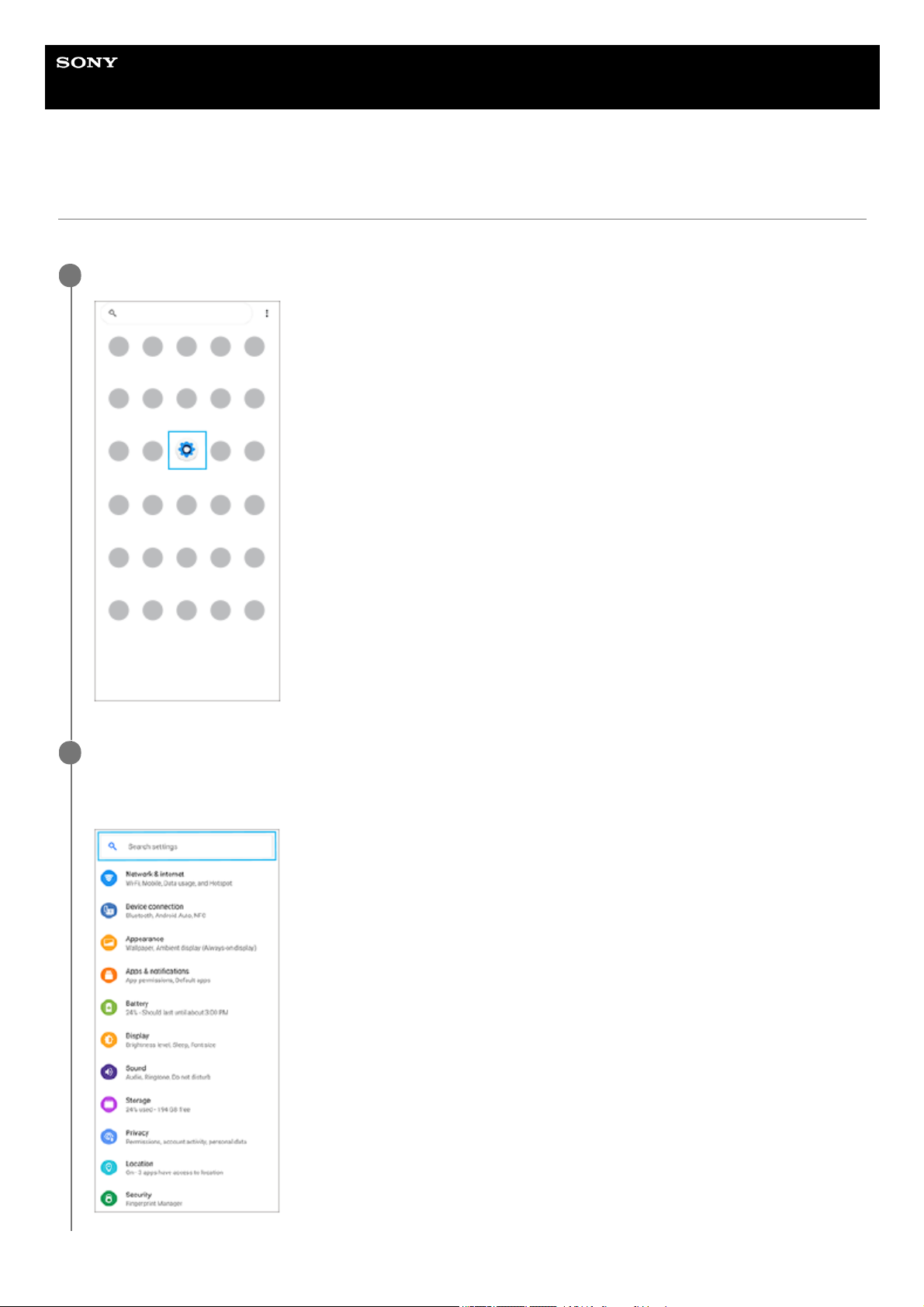
Guide d’aide
Smartphone
Xperia 10 III XQ-BT52/HQ-BT52
Menu Paramètres
Affichez et modifiez les réglages de votre appareil à partir du menu des réglages.
Balayez vers le haut depuis le bas de l’écran, puis recherchez [Paramètres].
1
Touchez [Paramètres], puis sélectionnez le menu souhaité.
Si vous ne savez pas quel menu sélectionner, vous pouvez effectuer une recherche en saisissant un mot-clé dans
le champ [Rechercher dans les paramètres].
2
78
Page 79
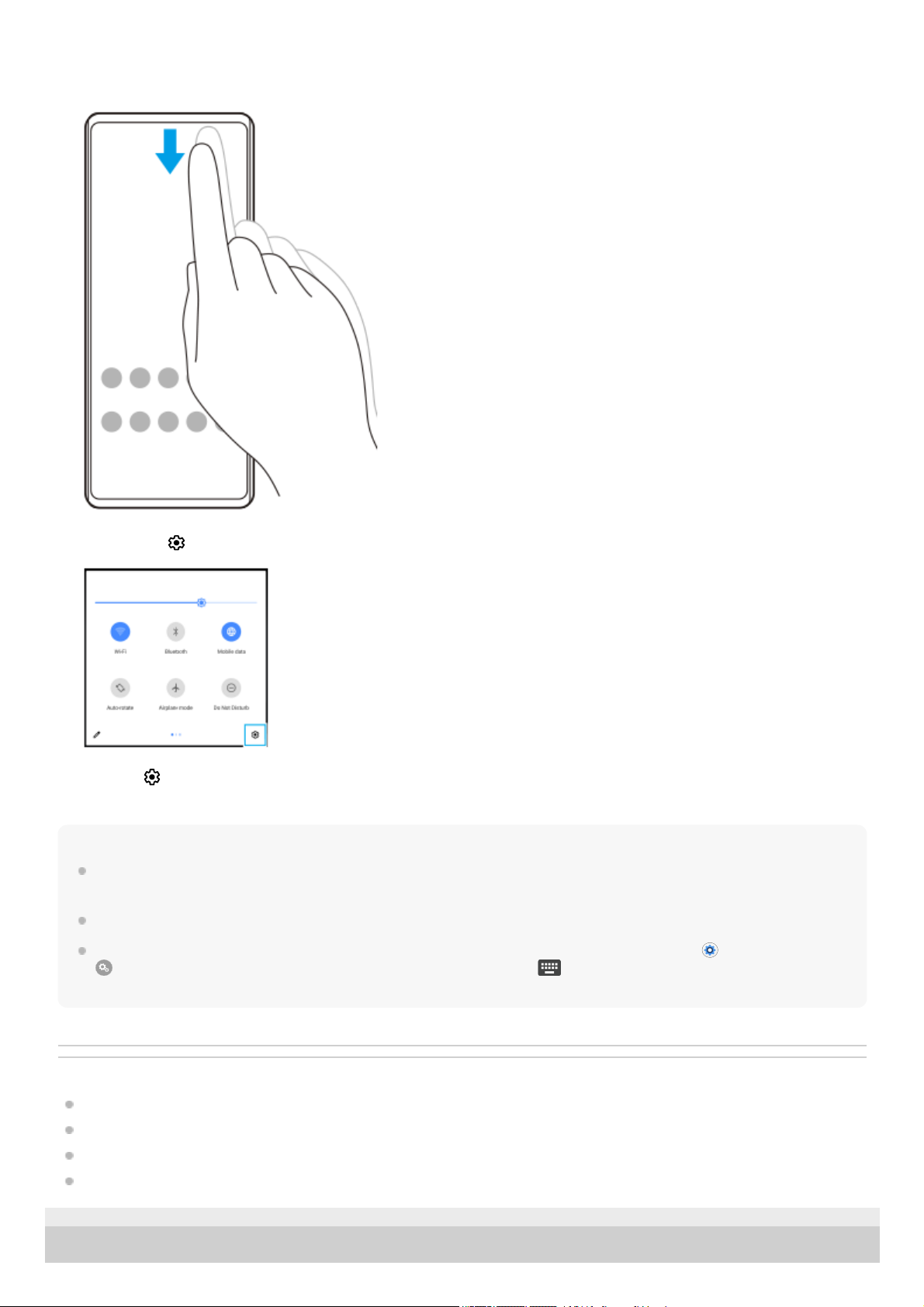
Pour ouvrir le menu des réglages du panneau des réglages rapides
Astuce
Lorsque les 3 boutons Accueil, Retour et Aperçu ne s’affichent pas au bas de l’écran, touchez [Paramètres] > [Système] >
[Gestes] > [Navigation système] > [Navigation à trois boutons].
Pour afficher les informations concernant votre appareil, touchez [Paramètres] > [À propos du téléphone].
Si vous n’avez pas sélectionné la bonne langue et que vous ne parvenez pas à lire les menus, touchez
(icône Paramètres) >
(icône Menu système). Sélectionnez ensuite le texte situé en regard de (icône Clavier) et choisissez la première entrée
dans le menu qui s’affiche. Vous pouvez désormais choisir la langue que vous voulez.
Rubrique associée
Volume et vibration
Sons et tonalités
Paramètres d’écran
Date et heure
F-412-100-92
Copyright 2021 Sony Corporation
Balayez deux fois vers le bas depuis le haut de l’écran.
1.
Recherchez
(icône Paramètres).2.
Touchez
(icône Paramètres).3.
79
Page 80

80
Page 81
Guide d’aide
Smartphone
Xperia 10 III XQ-BT52/HQ-BT52
Volume et vibration
Le volume et la vibration peuvent être modifiés en utilisant les touches de volume ou en modifiant un réglage.
Vous pouvez modifier les volumes de la sonnerie, des médias, des alarmes et des appels entrants. En outre, vous
pouvez mettre votre appareil en mode vibreur.
Note
Les réglages des applications peuvent être prioritaires sur les réglages de volume et de vibration sélectionnés.
Modification du volume
Activation du mode vibreur
Activation du son accompagné d’une vibration pour les appels entrants
Rubrique associée
Menu Paramètres
F-412-100-92
Copyright 2021 Sony Corporation
Appuyez sur la touche d’augmentation ou de diminution du volume pour modifier le volume du média.
Pour activer ou désactiver rapidement le volume du média, touchez (icône Volume du média).
1.
Pour modifier les volumes des appels entrants, de la sonnerie et des notifications ou des alarmes, touchez
(icône Régler le volume).
Chaque curseur permet de régler le volume. Touchez [Voir plus] pour plus d’options.
2.
Appuyez sur la touche d’augmentation ou de diminution du volume.1.
Touchez l’icône affichée au-dessus du curseur une ou plusieurs fois jusqu’à ce que
(icône Vibreur) s’affiche.2.
Touchez [Paramètres] > [Son] > [Vibreur pour les appels].1.
Sélectionnez une option.2.
81
Page 82
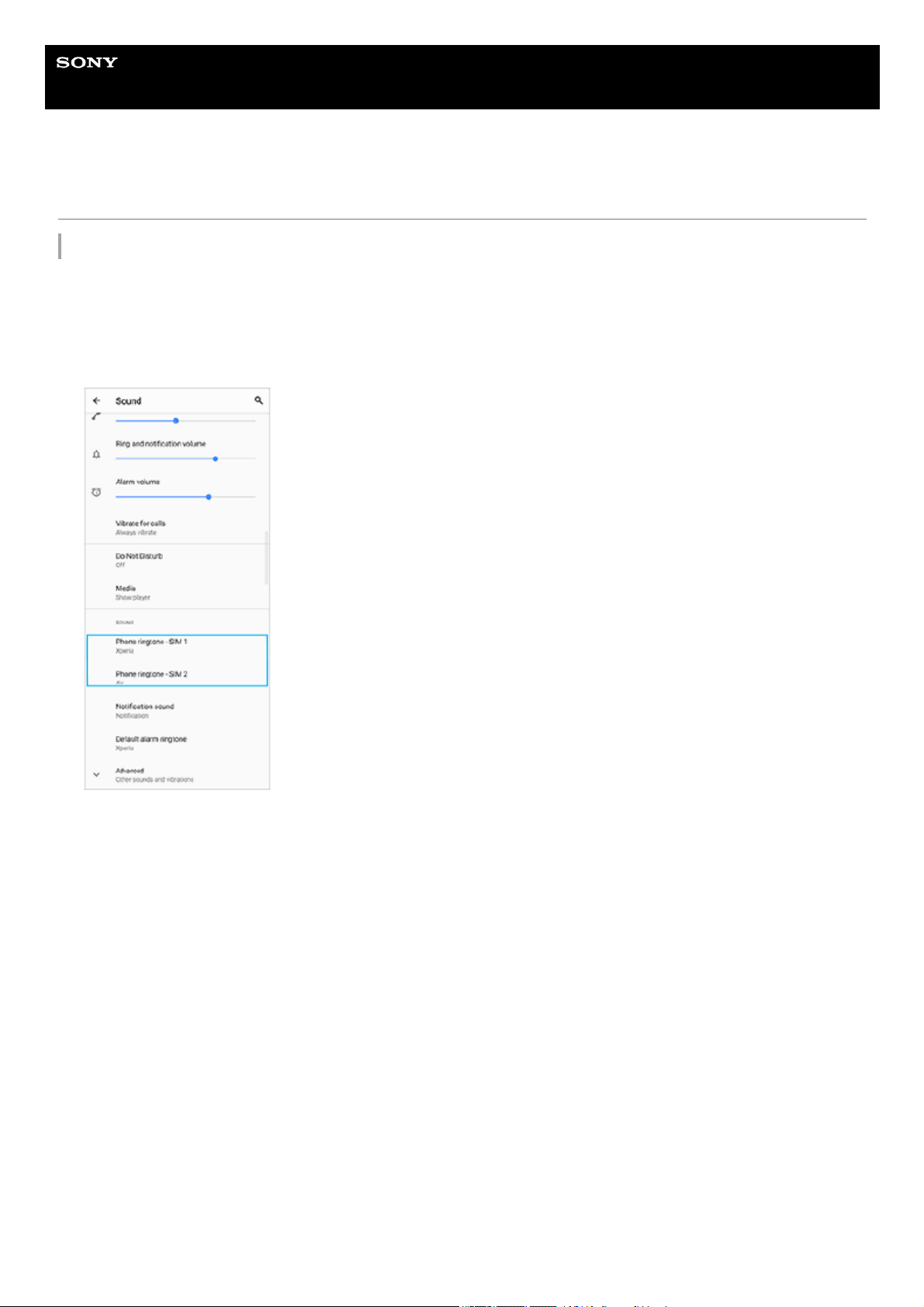
Guide d’aide
Smartphone
Xperia 10 III XQ-BT52/HQ-BT52
Sons et tonalités
Définition de la sonnerie
Vous pouvez définir différentes sonneries pour chaque carte SIM. Vous pouvez également sélectionner un fichier de
musique souhaité comme sonnerie.
Touchez [Paramètres] > [Son].1.
Sélectionnez [Sonnerie du téléphone - SIM 1] ou [Sonnerie du téléphone - SIM 2].
2.
Sélectionnez un son dans la liste.
Pour sélectionner un fichier de musique qui ne figure pas dans la liste, touchez [Ajouter une sonnerie].
3.
82
Page 83
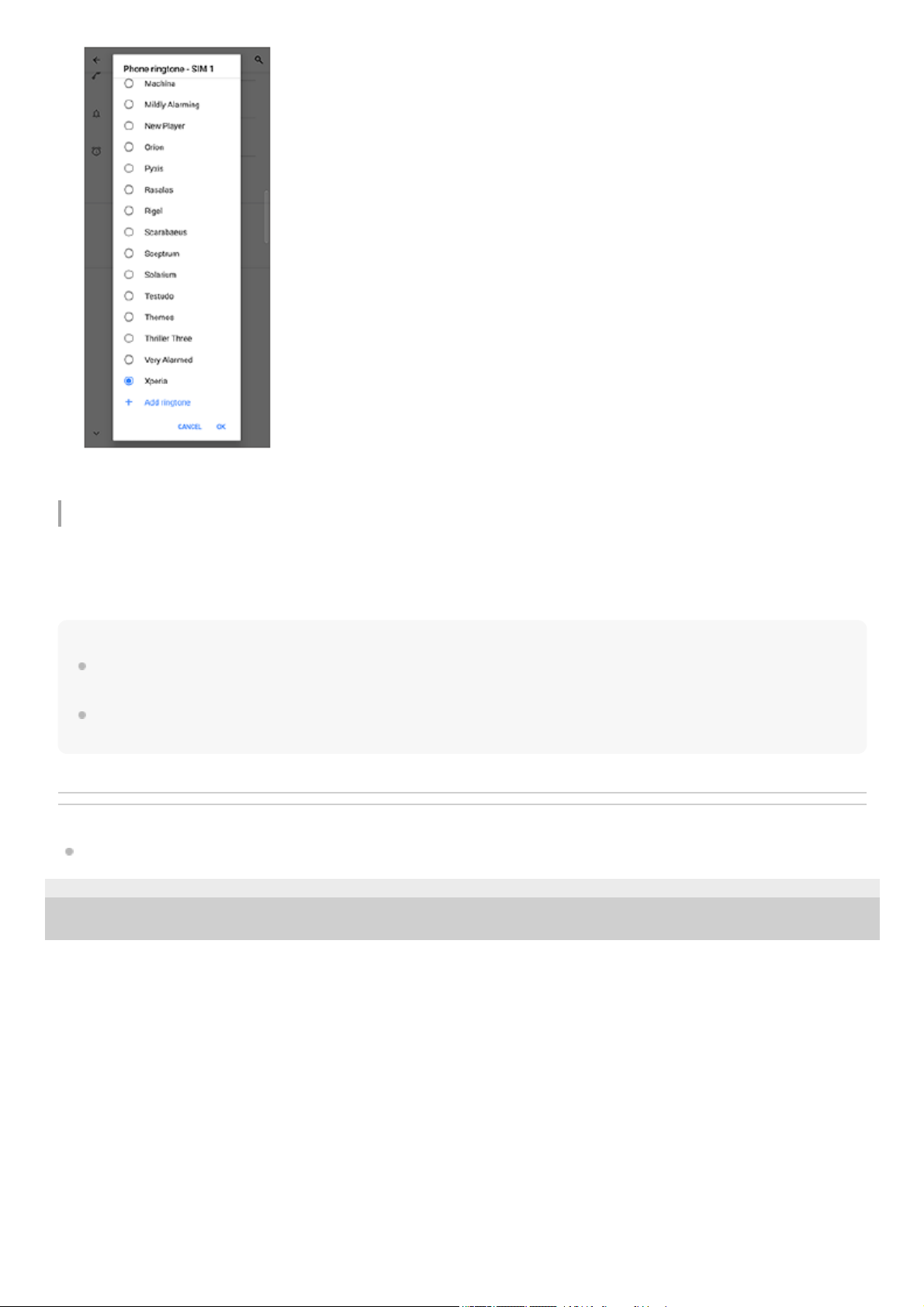
Réglage de la sonnerie de notification
Astuce
Pour désactiver toutes les sonneries et/ou sons de notification et mettre votre appareil en mode vibreur uniquement, sélectionnez
[Aucun(e)] dans la liste.
Pour activer ou désactiver d’autres sons et tonalités, touchez [Paramètres] > [Son] > [Paramètres avancés], puis touchez les
commutateurs pour activer ou désactiver les différents sons et tonalités.
Rubrique associée
Menu Paramètres
F-412-100-92
Copyright 2021 Sony Corporation
Pour confirmer, touchez [OK].4.
Touchez [Paramètres] > [Son] > [Sonnerie de notification].1.
Sélectionnez un son dans la liste.
Pour sélectionner un fichier de musique qui ne figure pas dans la liste, touchez [Ajouter une notification].
2.
Pour confirmer, touchez [OK].3.
83
Page 84
Guide d’aide
Smartphone
Xperia 10 III XQ-BT52/HQ-BT52
Paramètres d’écran
Vous pouvez modifier le comportement de l’écran, sa luminosité, les dimensions d’affichage et la qualité. Vous pouvez
également régler la qualité d’image des photos et des vidéos.
Réglages de l’écran principal
Réglages de qualité d'image : Réglez la qualité des photos et des vidéos affichées sur votre appareil.
Bal blanc
: Sélectionnez l’un des réglages prédéfinis. Vous pouvez également utiliser les curseurs pour régler la
balance des blancs.
Niveau de luminosité : Réglez le niveau de luminosité à l’aide du curseur. Vous pouvez aussi activer [Adaptation de
la luminosité] afin d’optimiser automatiquement la luminosité en fonction de la lumière ambiante.
Thème sombre : Vous pouvez afficher l’écran avec un arrière-plan sombre.
Rotation auto écran : Paramétrez l’écran pour qu’il pivote automatiquement lorsque vous tournez l’appareil ou au
contraire, pour que l’affichage reste en mode Portrait.
Éclairage nocturne
: La couleur de l’écran devient ambrée en mode [Éclairage nocturne]. Cela facilite la
visualisation de l’écran dans un environnement plus sombre et cela permet également de s’endormir plus facilement.
Note
Évitez d’afficher des images très lumineuses ou statiques pendant une longue période. Cela peut provoquer l’apparition d’une
image rémanente ou d’une coloration à l’écran.
Astuce
Même si la fonction Rotation auto écran est désactivée, vous pouvez faire pivoter l’écran manuellement en touchant
(icône
Pivoter) dans la barre de navigation.
Rubrique associée
Écran d’accueil
Réalisation d’une capture d’écran
Utilisation du mode écran fractionné
Menu Paramètres
F-412-100-92
Copyright 2021 Sony Corporation
Touchez [Paramètres] > [Écran].
1
Touchez le réglage que vous souhaitez modifier.
Utilisez les curseurs, touchez les commutateurs ou sélectionnez les options pour effectuer le réglage.
2
84
Page 85
Guide d’aide
Smartphone
Xperia 10 III XQ-BT52/HQ-BT52
Mises à jour de l’application
Si la fonction de mise à jour automatique est activée, vos applications sont mises à jour sans confirmation de votre part ;
des volumes importants de données peuvent donc être téléchargés sans que vous ne vous en rendiez compte. Afin
d’éviter des coûts de transfert de données potentiellement élevés, vous pouvez désactiver les mises à jour automatiques
ou les activer uniquement sur une connexion Wi-Fi. Vous devez désactiver la fonction de mise à jour automatique dans
l’application Play Store pour éviter la mise à jour automatique des applications.
Rubrique associée
Configuration d’un compte Google sur votre appareil
F-412-100-92 Copyright 2021 Sony Corporation
Touchez
(icône Play Store).
1
Touchez
(icône Menu), puis touchez le menu des réglages.
2
Touchez le menu de mise à jour automatique des applications.
3
Sélectionnez l’option de votre choix.
4
85
Page 86
Guide d’aide
Smartphone
Xperia 10 III XQ-BT52/HQ-BT52
Utilisation des services de géolocalisation
Les services de géolocalisation permettent aux applications, comme Cartes et l’appareil photo, d’utiliser les informations
de votre réseau mobile ou Wi-Fi, ainsi que du GPS (Global Positioning System), pour déterminer votre position
approximative.
Pour que votre appareil puisse déterminer l’endroit où vous vous trouvez, vous devez activer les services de
géolocalisation.
Pour plus d’informations, rendez-vous sur support.google.com/.
Pour améliorer la précision du GPS
La première fois que vous utilisez la fonction GPS sur votre appareil, votre localisation peut prendre quelques instants.
Afin d’accélérer la recherche, assurez-vous que le ciel est bien dégagé à l’endroit où vous vous trouvez. Restez
immobile et ne couvrez pas l’antenne GPS. Les signaux GPS peuvent traverser les nuages et le plastique, mais ne
peuvent pas traverser la plupart des objets solides, tels que les immeubles et les montagnes. Si au bout de quelques
minutes, votre emplacement reste introuvable, changez d’endroit.
Rubrique associée
Présentation
Menu Paramètres
F-412-100-92
Copyright 2021 Sony Corporation
Touchez [Paramètres] > [Localisation].
1
Touchez le commutateur pour activer ou désactiver les services de localisation.
2
86
Page 87
Guide d’aide
Smartphone
Xperia 10 III XQ-BT52/HQ-BT52
Date et heure
Vous pouvez modifier la date et l’heure sur votre appareil.
Rubrique associée
Menu Paramètres
Alarme
F-412-100-92
Copyright 2021 Sony Corporation
Touchez [Paramètres] > [Système] > [Date et heure].
L’élément se trouve sous [Paramètres avancés].
1
Touchez l’élément à modifier et changer les valeurs.
Pour définir la date ou l’heure manuellement, touchez le commutateur [Date/Heure automatique] pour
désactiver la fonction.
Pour définir le fuseau horaire manuellement, touchez le commutateur [Utiliser le fuseau horaire fourni par le
réseau] pour désactiver la fonction.
2
87
Page 88
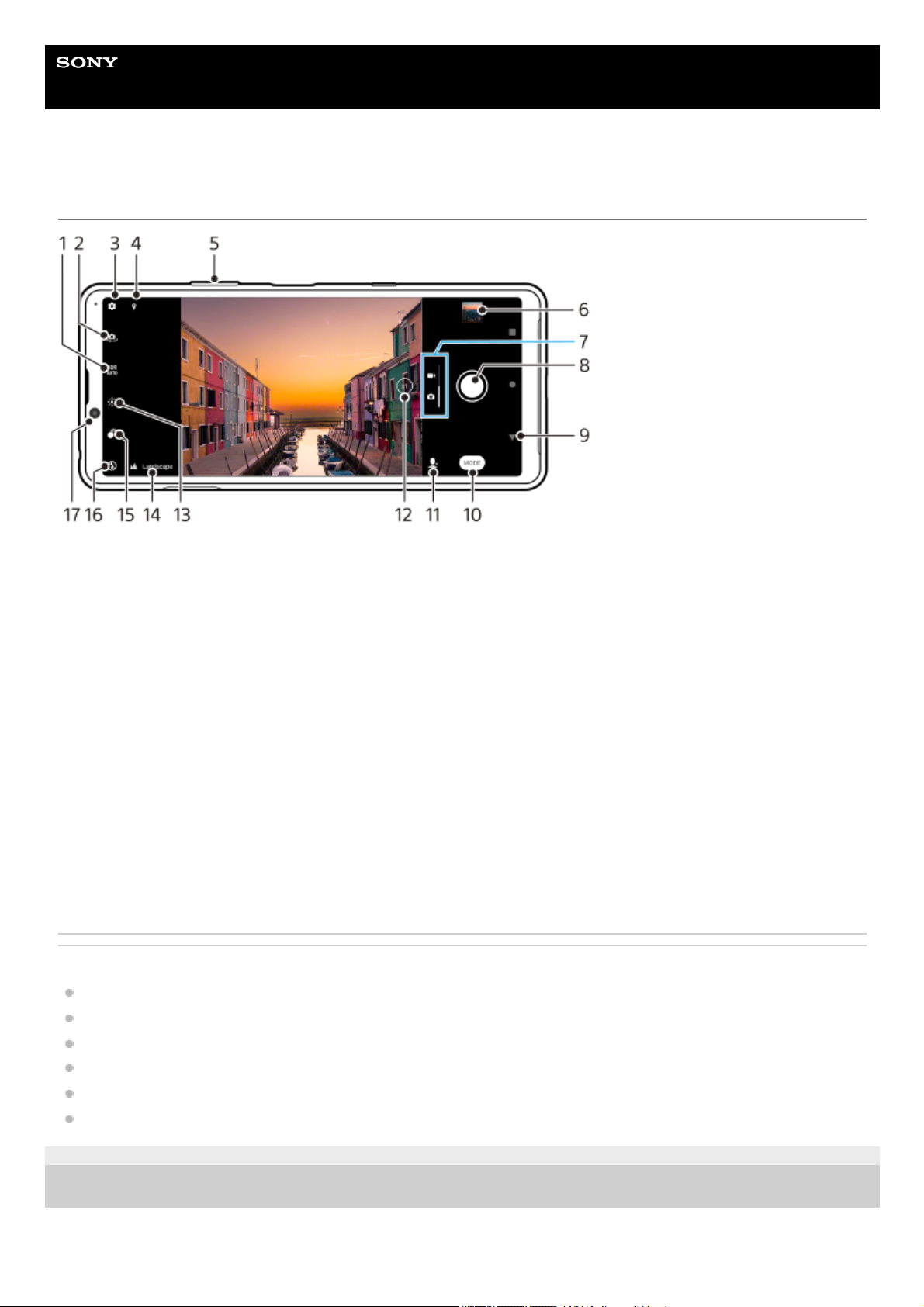
Guide d’aide
Smartphone
Xperia 10 III XQ-BT52/HQ-BT52
Présentation de l’appareil photo
Rubrique associée
Prise d’une photo ou enregistrement d’une vidéo
Fonctions de base de l’appareil photo
Sélection d’un mode de capture d’images
Visionnage de photos et de vidéos
Effet Bokeh
Scanner des QR codes
F-412-100-92
Copyright 2021 Sony Corporation
Sélectionnez un réglage HDR (Grande gamme dynamique).1.
Permet de basculer entre l’appareil photo avant et l’appareil photo principal2.
Réglages de l’appareil photo3.
État de géolocalisation4.
Utilisez les touches de volume pour effectuer un zoom avant ou arrière5.
Touchez la miniature pour afficher, partager ou modifier des photos et des vidéos6.
Permet de basculer entre la prise de photos et de vidéos7.
Utilisez le bouton de déclenchement pour prendre des photos ou enregistrer des vidéos8.
Permet de revenir à l’étape précédente ou de quitter l’appareil photo9.
Permet de sélectionner un mode de capture d’images10.
Raccourci vers le mode de capture d’images sélectionné en dernier11.
Touchez pour basculer entre les angles x1, x2 et x0.612.
Touchez pour régler la couleur et la luminosité13.
Icône de reconnaissance de la scène et icône de conditions
Ces icônes s’affichent lorsque l’appareil photo reconnaît automatiquement une scène ou une condition.
14.
Touchez pour régler l’effet Bokeh15.
Sélectionnez un réglage du flash. L’icône s’allume en orange lorsque le flash ou la torche est activé.16.
Objectif de l’appareil photo avant17.
88
Page 89
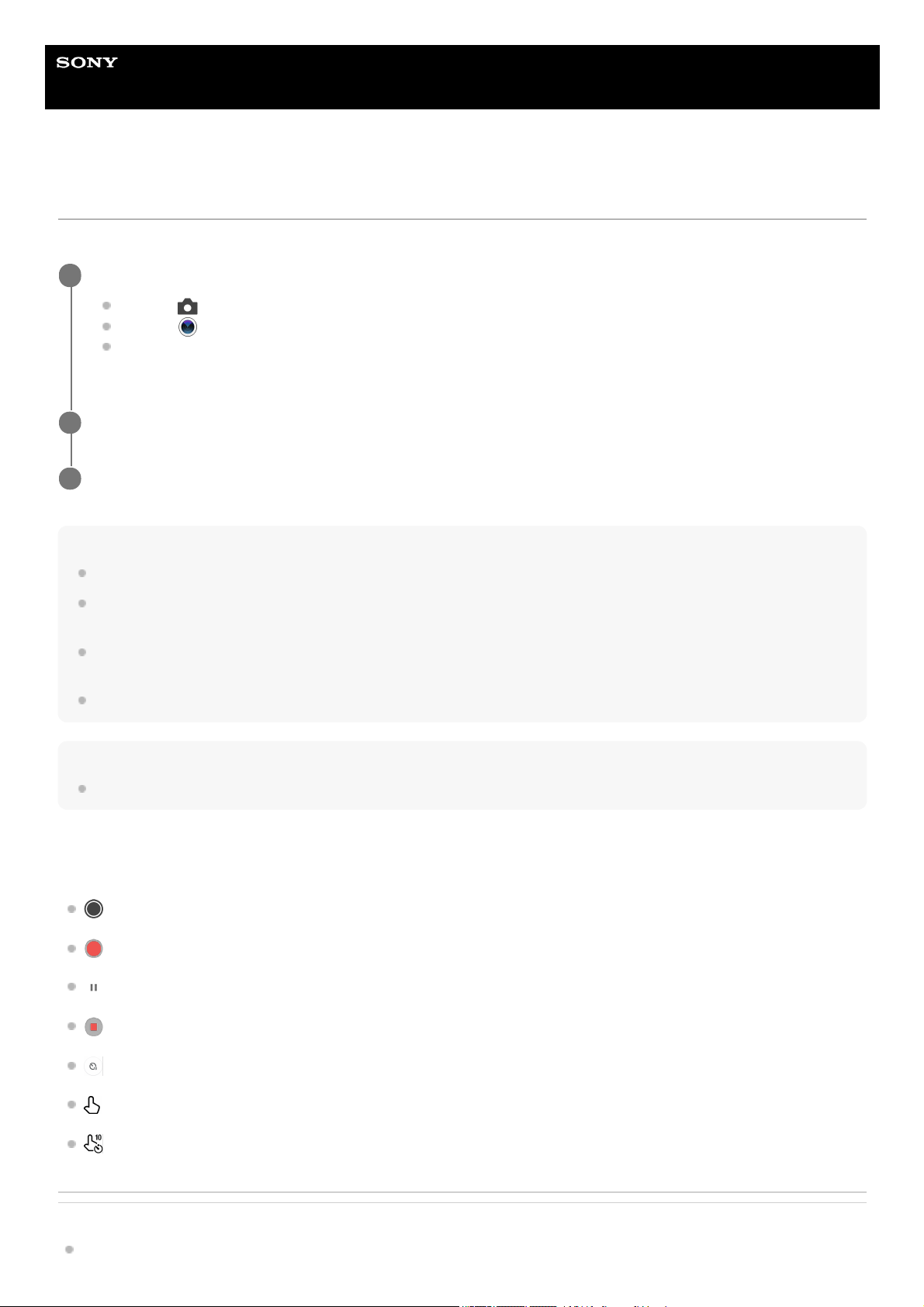
Guide d’aide
Smartphone
Xperia 10 III XQ-BT52/HQ-BT52
Prise d’une photo ou enregistrement d’une vidéo
Cette section décrit les opérations de base de l’appareil photo.
Astuce
Assurez-vous que les objectifs sont propres. La présence de traces de doigts ou de taches peut nuire à la qualité des photos.
Utilisez le retardateur lorsque vous avez besoin d’un temps de préparation supplémentaire ou pour éviter de prendre des photos
floues.
Vérifiez régulièrement la mémoire de votre appareil. Les photos et vidéos en haute résolution consomment davantage de
mémoire.
Vous pouvez scanner des QR codes.
Note
Il est possible que certaines fonctions ne soient pas disponibles en fonction des réglages.
Bouton de déclenchement
L’utilisation du bouton de déclenchement diffère selon le mode de capture d’images défini et les fonctions activées.
(bouton de capture) : Prendre une photo
(bouton Démarrer) : Enregistrer une vidéo/Reprendre l’enregistrement
(bouton Pause) : Mettre une vidéo en pause
(bouton Arrêter) : Arrêter l’enregistrement d’une vidéo
(icône de retardateur activé) : Retardateur activé
(icône de capture tactile activée) : Capture tactile activée
(icône de capture tactile et retardateur activés) : Capture tactile et Retardateur activés
Rubrique associée
Reconnaissance de la scène et des conditions
Lancez l’appareil photo.
Balayez
(icône Appareil photo) sur l’écran de verrouillage.
Touchez
(icône Appareil photo) dans le panneau des applis.
Appuyez deux fois sur la touche Marche/Arrêt. Touchez [Paramètres] > [Système] > [Gestes] > [Accès à
l'appareil photo], puis touchez le commutateur pour activer cette fonction.
1
Balayez l’écran pour sélectionner un mode photo ou vidéo.
2
Touchez le bouton de déclenchement.
3
89
Page 90

Menu Paramètres
Visionnage de photos et de vidéos
Retardateur
Fonctions de base de l’appareil photo
Scanner des QR codes
F-412-100-92
Copyright 2021 Sony Corporation
90
Page 91
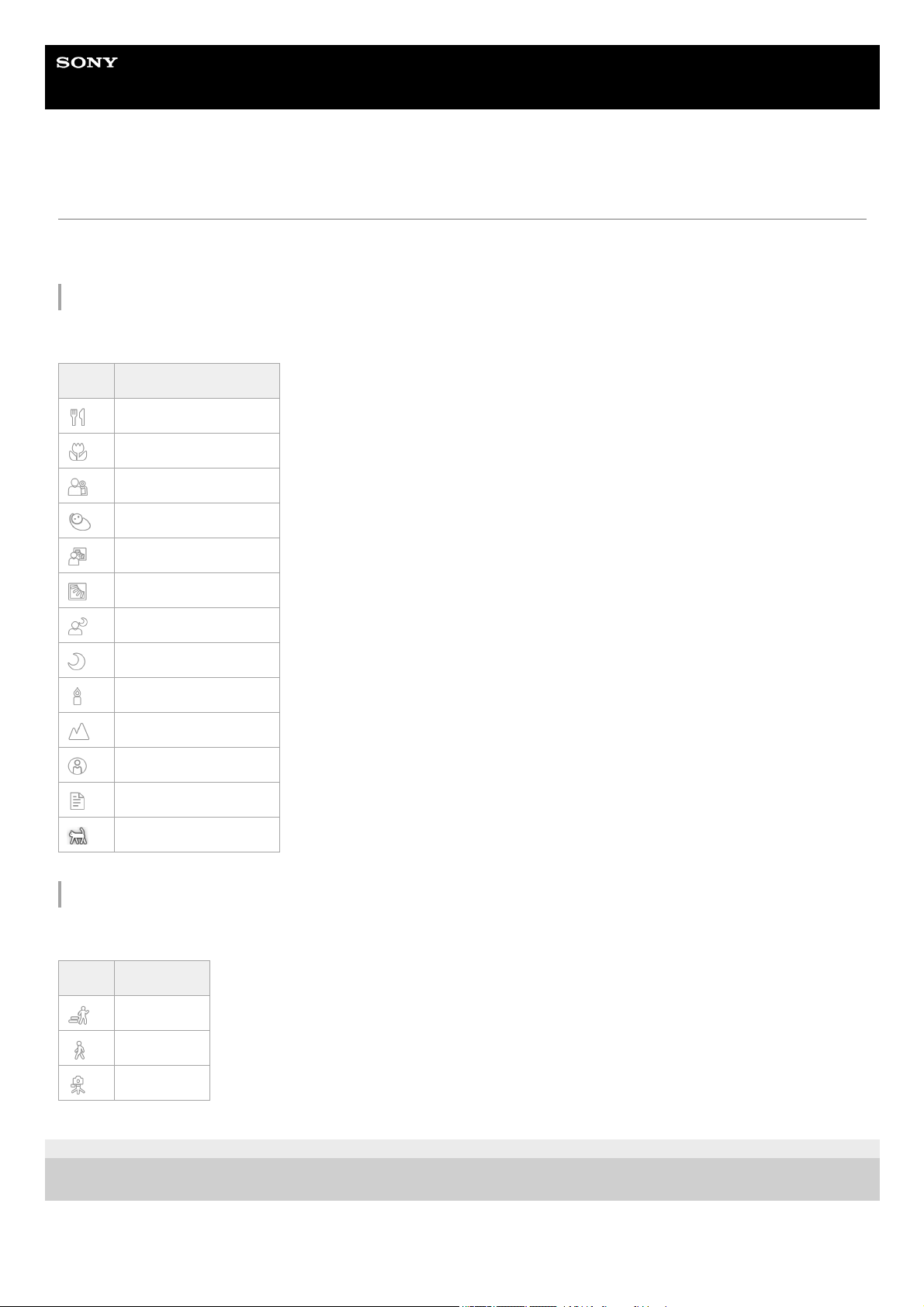
Guide d’aide
Smartphone
Xperia 10 III XQ-BT52/HQ-BT52
Reconnaissance de la scène et des conditions
L’appareil photo détecte le type de scène et les conditions, telles que la nourriture, un portrait, une scène de nuit, etc., et
prend des images fixes avec des réglages ajustés automatiquement.
Reconnaissance de scène
Lorsque l’appareil photo reconnaît certaines scènes, les icônes et les guides suivants s’affichent.
Reconnaissance des conditions
Lorsque l’appareil photo reconnaît les conditions, les icônes suivantes s’affichent.
F-412-100-92
Copyright 2021 Sony Corporation
Icône Guide
Gastronomie
Macro
Flou artistique
Enfant en bas âge
Portrait Contre-jour
Contre-jour
Portrait de nuit
Scène de nuit
Faible éclairage
Paysage
Projecteur
Document
Animaux domestiques
Icône Condition
Mouvement
Marche
Trépied
91
Page 92
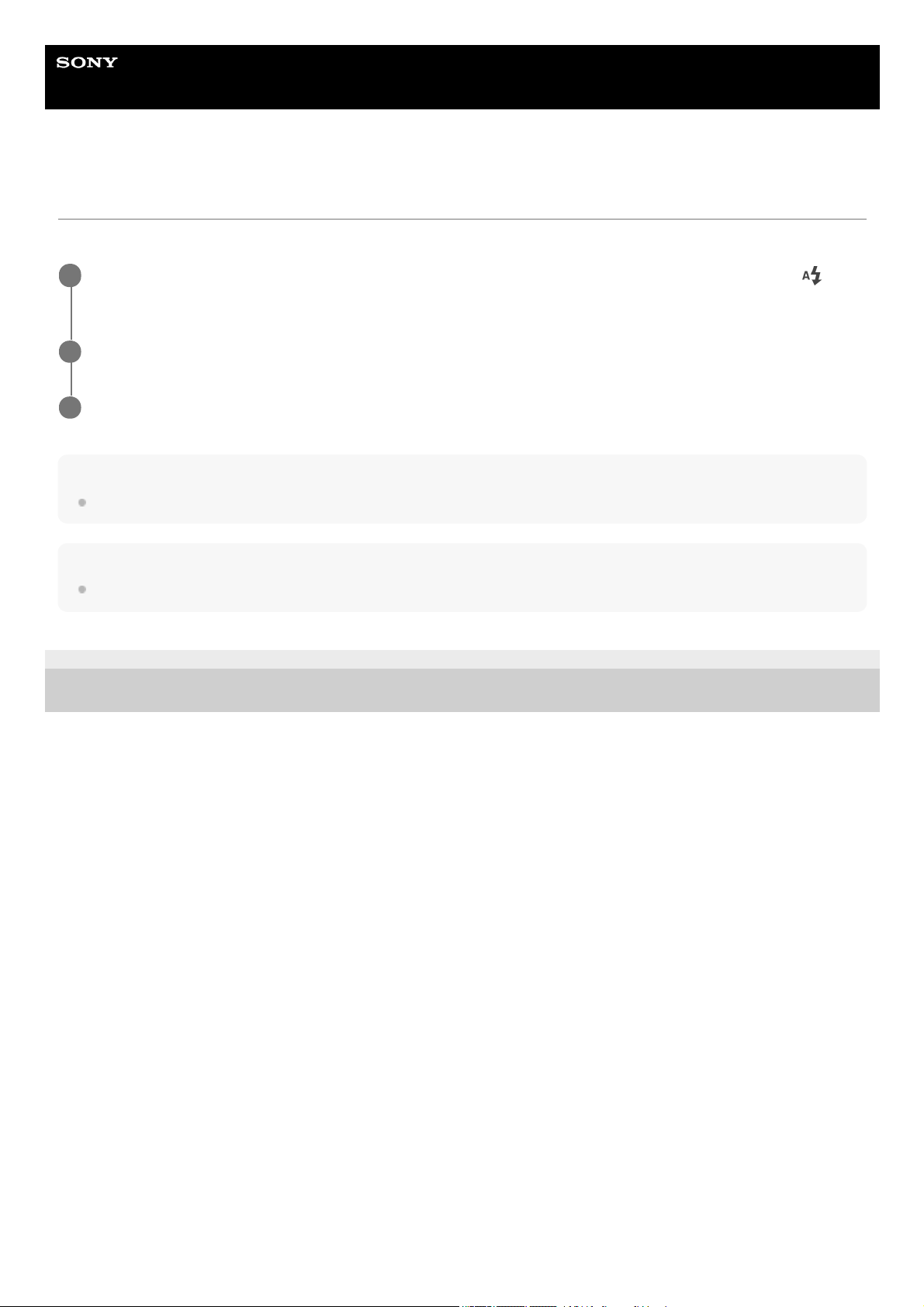
Guide d’aide
Smartphone
Xperia 10 III XQ-BT52/HQ-BT52
Prise d’une photo avec le flash
Utilisez le flash en fonction du sujet et des conditions de luminosité.
Note
Les réglages disponibles dépendent du mode de capture d’images, du mode photo et du mode vidéo.
Astuce
Lorsque l’arrière-plan est plus éclairé que le sujet, utilisez le réglage Flash d'appoint pour supprimer les ombres indésirables.
F-412-100-92
Copyright 2021 Sony Corporation
Lorsque vous utilisez l’appareil photo, touchez l’icône du flash qui apparaît à l’écran, par exemple
(icône Flash automatique).
1
Le cas échéant, modifiez le réglage du flash.
2
Pour prendre une photo ou enregistrer une vidéo, touchez le bouton de déclenchement.
3
92
Page 93
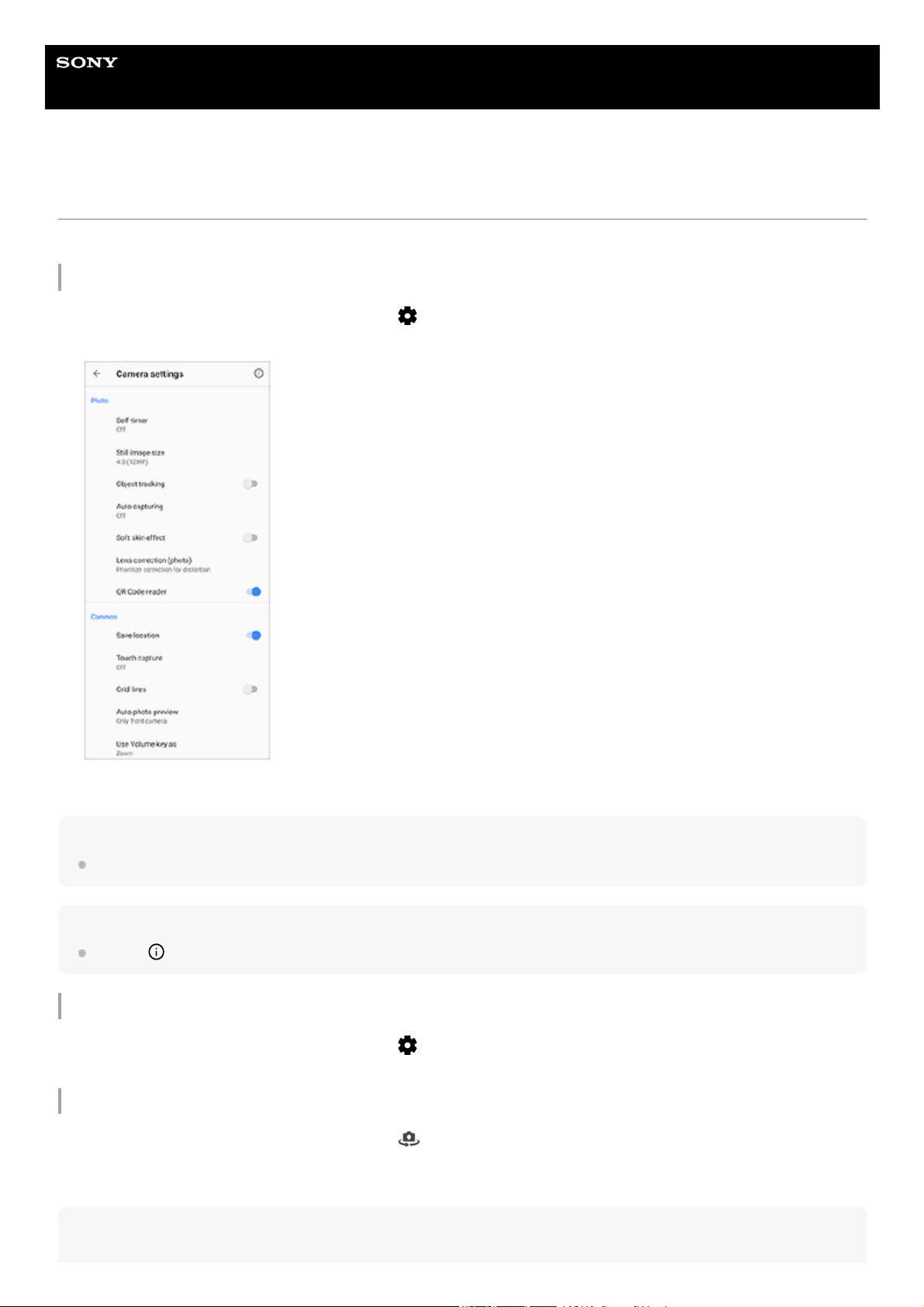
Guide d’aide
Smartphone
Xperia 10 III XQ-BT52/HQ-BT52
Fonctions de base de l’appareil photo
Utilisez les fonctions de base de l’appareil photo pour vous aider à prendre des photos ou à enregistrer des vidéos.
Définition des réglages de l’appareil photo
Note
Les réglages disponibles diffèrent entre les modes photo et vidéo.
Astuce
Touchez
(icône de présentation des fonctions) pour vérifier les informations de différentes fonctions.
Modification de la taille des images fixes
Commutation entre l’appareil photo principal et l’appareil photo avant
Astuce
Lorsque vous utilisez l’appareil photo, touchez
(icône Paramètres).1.
Balayez la liste pour afficher les réglages disponibles et sélectionnez un réglage. 2.
Lorsque vous utilisez l’appareil photo, touchez
(icône Paramètres) > [Taille de l'image fixe].1.
Sélectionnez un réglage.2.
Lorsque vous utilisez l’appareil photo, touchez
(icône Changement d’appareil photo) pour passer de l’appareil
photo principal à l’appareil photo avant, et inversement.
1.
93
Page 94
Vous pouvez également passer d’un appareil photo à l’autre en balayant l’écran de l’appareil photo vers le bas (en mode portrait)
ou en balayant l’écran de l’appareil photo vers la droite (en mode paysage).
Changement d’objectif et utilisation du zoom
Vous pouvez changer d’objectif lorsque vous utilisez l’appareil photo principal.
Note
Le changement d’angle à l’aide de
(bouton de changement d’angle) n’est pas disponible lorsque le mode Manuel est
sélectionné.
Rubrique associée
Prise d’une photo ou enregistrement d’une vidéo
Scanner des QR codes
F-412-100-92
Copyright 2021 Sony Corporation
Lorsque vous utilisez l’appareil photo principal, touchez
(bouton de changement d’angle) plusieurs fois pour
sélectionner [x1] (grand angle), [x2] (téléobjectif) ou [x0.6] (ultra grand angle).
1.
Effectuez un zoom avant sur l’image.
Faites glisser
(bouton de changement d’angle) vers la gauche et la droite (en mode portrait) ou vers le haut et
le bas (en mode paysage).
Rapprochez vos doigts ou écartez-les sur l’écran de l’appareil photo.
Utilisez la touche de volume.
2.
94
Page 95
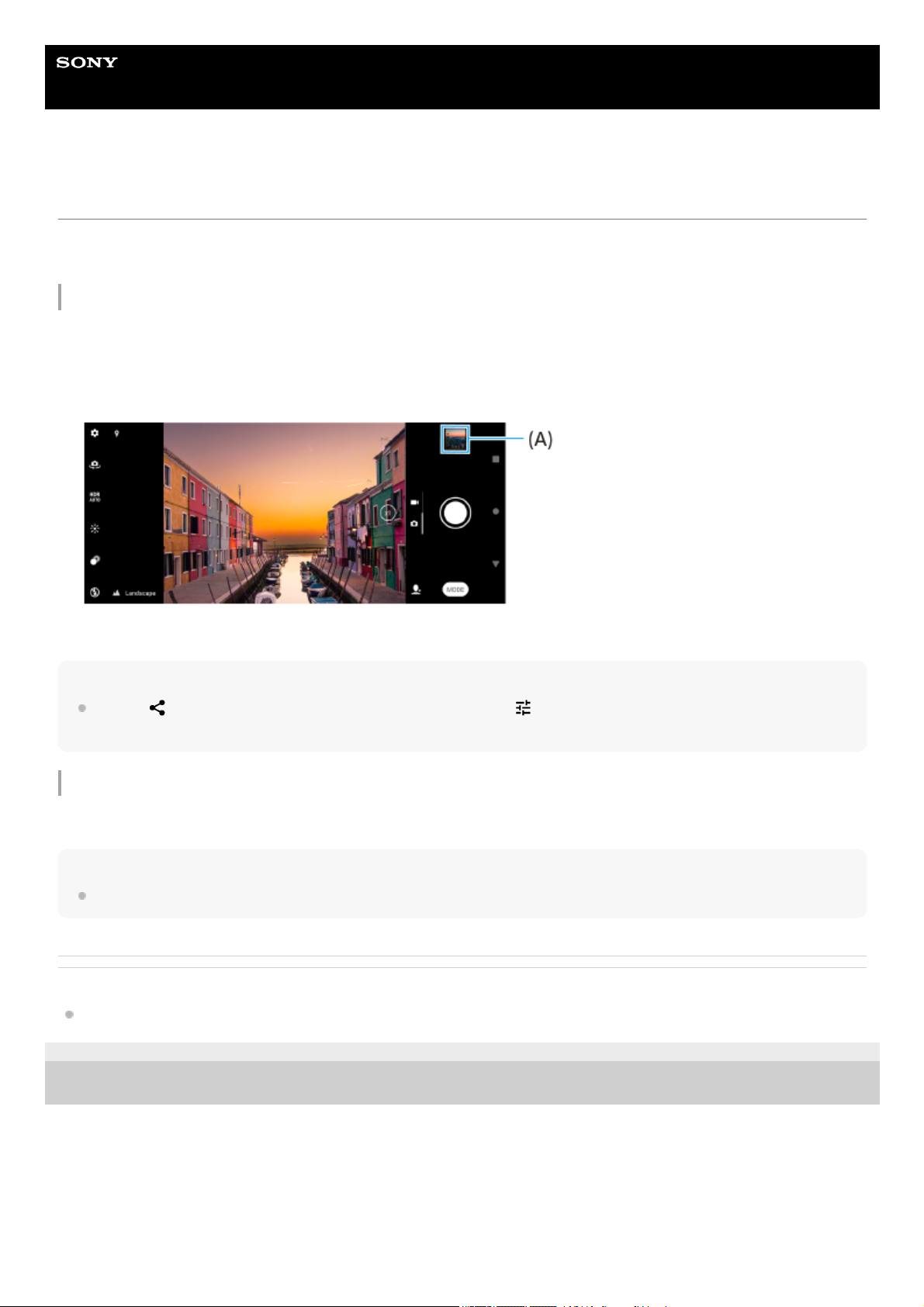
Guide d’aide
Smartphone
Xperia 10 III XQ-BT52/HQ-BT52
Visionnage de photos et de vidéos
Affichez ou partagez des photos et des vidéos dans l’application Google Photos après la prise de photos ou
l’enregistrement de vidéos.
Visionnage de photos et de vidéos pendant l’utilisation de l’application Appareil photo
Vous pouvez également modifier les photos ou les vidéos, par exemple en réglant les couleurs ou en recadrant les
photos.
Astuce
Touchez
(icône Partager) pour partager une photo ou une vidéo ou (icône Modifier) pour la modifier. Pour masquer ou
afficher les icônes, touchez l’écran.
Visionnage de photos prises ou de vidéos enregistrées précédemment
Astuce
Pour plus d’informations sur l’application Google Photos, rendez-vous sur le site support.google.com/photos.
Rubrique associée
Prise d’une photo ou enregistrement d’une vidéo
F-412-100-92
Copyright 2021 Sony Corporation
Lorsque vous utilisez l’appareil photo, touchez la miniature (A) pour ouvrir la photo ou la vidéo correspondante.
1.
Balayez l’écran vers la gauche ou la droite pour visualiser vos photos et vidéos.2.
Lancez l’application Google Photos.1.
95
Page 96
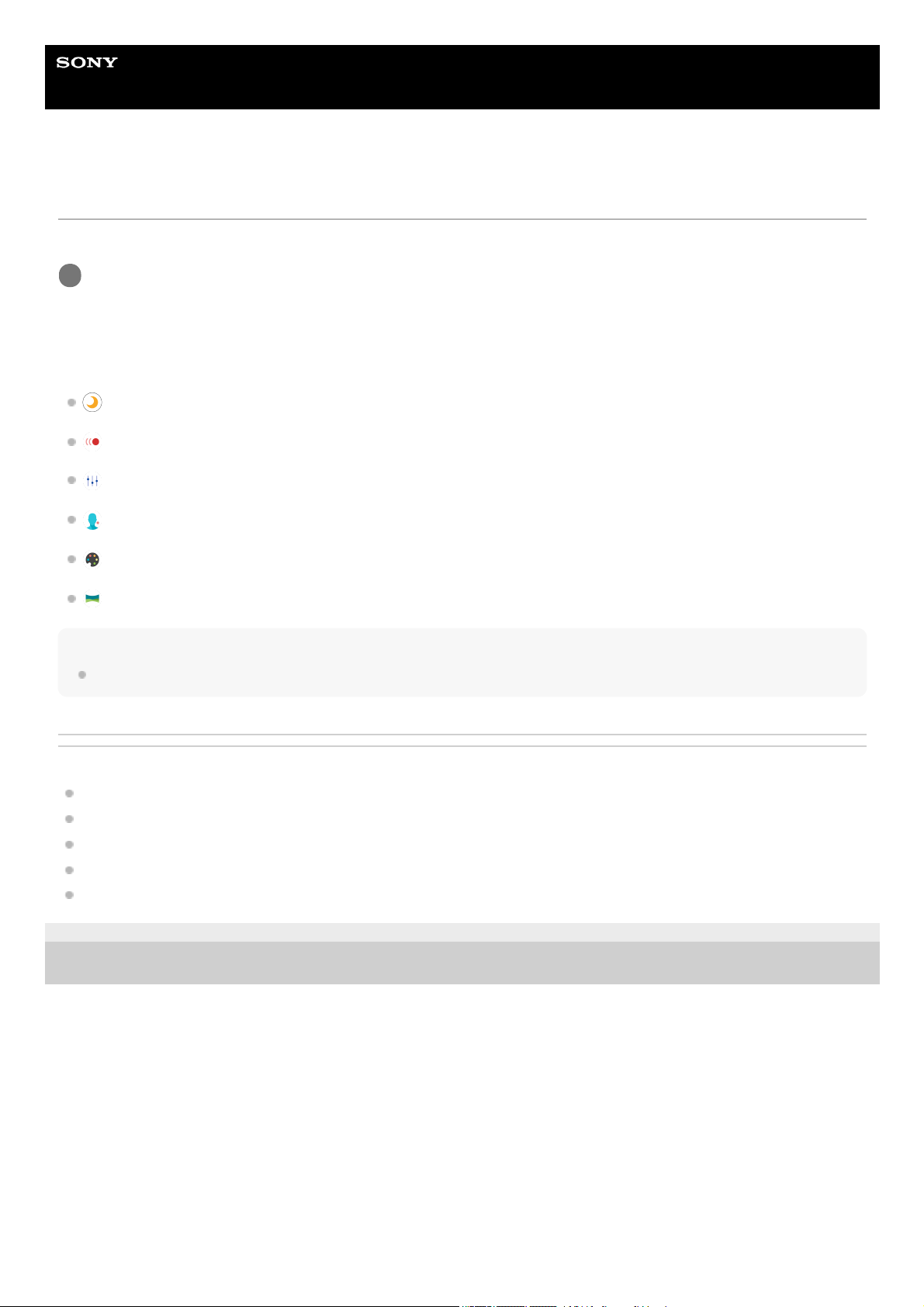
Guide d’aide
Smartphone
Xperia 10 III XQ-BT52/HQ-BT52
Sélection d’un mode de capture d’images
Vous pouvez sélectionner un mode de capture d’images en fonction du sujet ou de votre objectif.
Présentation des modes de capture d’images
Certains des principaux modes de capture d’images sont indiqués ci-dessous.
(icône Mode nuit) : Prenez des photos claires même la nuit ou dans des conditions sombres
(icône Ralenti) : Ajoutez un effet de ralenti après l’enregistrement d’une vidéo
(icône Mode manuel) : Prenez des photos avec les réglages de l’appareil photo ajustés manuellement
(icône Selfie portrait) : Prenez des selfies plus attrayants
(icône Effet créatif) : Prenez des photos avec des effets et des filtres de couleur
(icône Panorama) : Prenez des photos panoramiques et avec un grand angle
Note
Les réglages disponibles dépendent du mode de capture d’images sélectionné.
Rubrique associée
Mode nuit
Vidéos au ralenti
Édition de selfie
Effet créatif
Images panoramiques
F-412-100-92
Copyright 2021 Sony Corporation
Lorsque vous utilisez l’appareil photo, touchez [Mode], puis sélectionnez un mode de capture d’images.
1
96
Page 97
Guide d’aide
Smartphone
Xperia 10 III XQ-BT52/HQ-BT52
Diverses méthodes de prise de vue
Prenez des photos à l’aide de la méthode qui vous convient le mieux.
Prise d’une photo en touchant l’écran
Astuce
Cette fonction peut également être utilisée pour les vidéos.
Prise d’une photo pendant l’enregistrement d’une vidéo
F-412-100-92
Copyright 2021 Sony Corporation
Lorsque vous utilisez l’appareil photo, touchez
(icône Paramètres), puis touchez [Capture tactile] > [Activé] ou
[Uniquement la caméra avant].
1.
Fermez le menu des réglages.
Le réglage est enregistré pour tous les modes de capture d’images.
2.
Touchez n’importe où sur l’écran pour prendre une photo.3.
Pendant que vous enregistrez une vidéo, touchez
(icône Appareil photo).
L’appareil prend la photo dès que vous relâchez le bouton de déclenchement.
1.
97
Page 98
Guide d’aide
Smartphone
Xperia 10 III XQ-BT52/HQ-BT52
Retardateur
Le Retardateur vous permet d’avoir plus de temps pour vous préparer pour une photo. Il facilite également la
stabilisation de votre appareil et évite d’obtenir des photos floues.
F-412-100-92
Copyright 2021 Sony Corporation
Lorsque vous utilisez l’appareil photo principal, touchez
(icône Paramètres) > [Retardateur],
sélectionnez le délai de retardement, puis fermez le menu des réglages.
Le réglage Retardateur est alors enregistré.
Lorsque vous utilisez l’appareil photo avant, touchez (icône Retardateur), puis sélectionnez un délai de
retardement.
1
Touchez le bouton de déclenchement pour prendre une photo.
Une série de bips sonores marque le compte à rebours avant que la photo soit prise.
2
98
Page 99
Guide d’aide
Smartphone
Xperia 10 III XQ-BT52/HQ-BT52
Réglage de l’exposition, de la couleur et des conditions de luminosité
Pour une exposition correcte de vos photos, vous devez laisser passer la bonne quantité de lumière. Différentes
expositions peuvent s’appliquer, par exemple pour réaliser des portraits, prendre des photos de sujets en mouvement ou
s’adapter à un faible éclairage.
Pour optimiser les conditions de luminosité
Cherchez la lumière en fonction de la direction et de la couleur qui donnent de la forme et de la profondeur à une
scène. Cette lumière correspond au lever et au coucher du soleil. La lumière naturelle à travers une vitre convient
également.
Même en cas de mauvaises conditions de luminosité, essayez de prendre des photos avec et sans flash. La qualité
est parfois meilleure sans flash.
Rubrique associée
Couleur et luminosité
Retardateur
Prise d’une photo avec le flash
F-412-100-92
Copyright 2021 Sony Corporation
99
Page 100
Guide d’aide
Smartphone
Xperia 10 III XQ-BT52/HQ-BT52
Couleur et luminosité
Votre appareil photo ajuste automatiquement la couleur et la valeur de luminosité en détectant les conditions de
luminosité et en estimant la température de couleur de l’éclairage ambiant. Les appareils photo numériques ne peuvent
fournir qu’une estimation de la température de couleur : vous devrez donc peut-être ajuster les réglages pour obtenir un
résultat correct.
Si vos photos semblent jaunies en intérieur ou bleutées lors de l’utilisation du flash, essayez d’ajuster la couleur.
F-412-100-92
Copyright 2021 Sony Corporation
Lorsque vous utilisez l’appareil photo, touchez
(icône Couleur et luminosité).
1
Faites glisser les curseurs pour régler la couleur et la luminosité.
Touchez
(icône Annuler) pour réinitialiser et fermer le réglage de la couleur.
2
Pour prendre une photo ou enregistrer une vidéo, touchez le bouton de déclenchement.
3
100
 Loading...