

Page 1

Instrukcja obsługi
™
Xperia
C2105/C2104
L
Page 2

Spis treści
Xperia™ L Instrukcja obsługi.........................................................6
Czynności przygotowawcze...........................................................7
Informacje o tej instrukcji obsługi.........................................................7
Co to jest Android™?..........................................................................7
Omówienie telefonu.............................................................................7
Przygotowanie telefonu do pracy........................................................8
Włączanie i wyłączanie urządzenia .....................................................9
Blokada ekranu.................................................................................10
Konfiguracja......................................................................................10
Konta i usługi....................................................................................10
Poznaj swoje urządzenie..............................................................12
Używanie klawiszy.............................................................................12
Bateria..............................................................................................12
Korzystanie z ekranu dotykowego.....................................................15
Korzystanie z ekranu blokady............................................................17
Ekran główny....................................................................................17
Robienie zrzutu ekranu......................................................................20
Dostęp i korzystanie z aplikacji..........................................................20
Stan i powiadomienia........................................................................23
Menu Ustawienia...............................................................................24
Wprowadzanie tekstu........................................................................24
Dostosowanie urządzenia.................................................................29
Poprawa jakości dźwięku wyjściowego.............................................32
Pamięć..............................................................................................32
Używanie zestawu słuchawkowego ..................................................33
Ustawienia Internetu i przesyłania wiadomości..................................33
Kontrola użycia danych.....................................................................34
Ustawienia sieci komórkowej.............................................................35
Usługa Google Play™..................................................................37
Rozpoczynanie korzystania z usługi Google Play™...........................37
Pobieranie z usługi Google Play™.....................................................37
Czyszczenie danych aplikacji.............................................................37
Uprawnienia......................................................................................38
Instalowanie aplikacji spoza usługi Google Play™ ............................38
Łączenie.......................................................................................39
Połączenia alarmowe........................................................................39
Obsługa połączeń.............................................................................39
Poczta głosowa................................................................................41
Wiele połączeń..................................................................................41
2
To jest wersja internetowa niniejszej publikacji. © Drukowanie dozwolone wyłącznie do użytku prywatnego.
Page 3

Połączenia konferencyjne..................................................................41
Ustawienia rozmów...........................................................................42
Kontakty ......................................................................................44
Wprowadzanie kontaktów do urządzenia..........................................44
Przesyłanie kontaktów na nowe urządzenie.......................................44
Omówienie ekranu Kontakty..............................................................46
Zarządzanie kontaktami....................................................................46
Komunikacja z osobami zapisanymi w kontaktach............................48
Udostępnianie kontaktów..................................................................48
Tworzenie kopii zapasowej kontaktów...............................................48
Wiadomości.................................................................................50
Korzystanie z wiadomości SMS i MMS..............................................50
Opcje wiadomości SMS i MMS.........................................................52
Komunikacja błyskawiczna i czat wideo............................................52
E-mail...........................................................................................53
Pierwsze kroki z pocztą E-mail..........................................................53
Używanie poczty e-mail.....................................................................54
aplikacja „WALKMAN” ................................................................58
Przenoszenie muzyki na urządzenie .................................................58
Słuchanie muzyki..............................................................................58
Ekran główny aplikacji WALKMAN ....................................................59
Playlisty.............................................................................................61
Udostępnianie muzyki.......................................................................61
Poprawianie jakości dźwięku.............................................................62
Funkcja Visualiser .............................................................................62
Internetowa usługa Music Unlimited..................................................63
Usługi muzyczne..........................................................................64
Technologia TrackID.........................................................................64
Usługa Music Unlimited™.................................................................65
Radio FM......................................................................................66
Informacje o radiu FM.......................................................................66
Korzystanie z ulubionych stacji radiowych.........................................67
Ustawienia dźwięku...........................................................................67
Rozpoznawanie utworów odtwarzanych w radiu za pomocą
TrackID™..........................................................................................68
Aparat...........................................................................................69
Informacje o aparacie........................................................................69
Korzystanie z aparatu w trybie fotografii............................................69
Wykrywanie twarzy............................................................................70
Korzystanie z funkcji Smile Shutter™ w celu zrobienia zdjęcia
uśmiechniętej twarzy.........................................................................71
Dodawanie położenia geograficznego do zdjęć.................................71
3
To jest wersja internetowa niniejszej publikacji. © Drukowanie dozwolone wyłącznie do użytku prywatnego.
Page 4

Korzystanie z ustawień aparatu w trybie fotografii..............................71
Korzystanie z aparatu w trybie wideo................................................76
Album...........................................................................................80
Wyświetlanie zdjęć i nagrań wideo....................................................80
Udostępnianie zdjęć oraz nagrań wideo i zarządzanie nimi................81
Edytowanie zdjęć przy użyciu aplikacji Edytor zdjęć..........................82
Albumy zdjęć....................................................................................83
Wyświetlanie zdjęć na mapie.............................................................84
Nagrania wideo............................................................................87
Oglądanie nagrań wideo w aplikacji Filmy..........................................87
Przenoszenie zawartości wideo na urządzenie .................................88
Zarządzanie zawartością wideo.........................................................89
Usługa Video Unlimited.....................................................................89
Przeglądarka internetowa............................................................91
O przeglądarce internetowej..............................................................91
Łączność......................................................................................92
Łączenie się z sieciami bezprzewodowymi........................................92
Udostępnianie zawartości urządzeniom DLNA Certified™.................95
NFC..................................................................................................98
Technologia bezprzewodowa Bluetooth™......................................100
Podłączanie urządzenia do komputera............................................102
Kopia lustrzana ekranu....................................................................104
Skanowanie kodów kreskowych przy użyciu aplikacji
NeoReader™..................................................................................105
Smart Connect................................................................................105
Synchronizowanie danych w urządzeniu...................................107
Informacje o synchronizowaniu danych na urządzeniu.....................107
Synchronizacja z usługami Google™...............................................107
Synchronizowanie firmowych wiadomości e-mail, kalendarza
i kontaktów.....................................................................................107
Synchronizowanie z usługą Facebook™.........................................108
Mapy i lokalizacje.......................................................................110
Usługi lokalizacji i źródła informacji o lokalizacji................................110
Korzystanie z modułu GPS..............................................................110
Mapy Google™...............................................................................111
Uzyskiwanie wskazówek na temat dojazdu.....................................111
Kalendarz i budzik......................................................................113
Kalendarz........................................................................................113
Budzik.............................................................................................113
Pomoc techniczna i utrzymanie.................................................116
Aktualizacja urządzenia...................................................................116
Aplikacja Kopia zapasowa i przywracanie........................................117
4
To jest wersja internetowa niniejszej publikacji. © Drukowanie dozwolone wyłącznie do użytku prywatnego.
Page 5

Resetowanie urządzenia..................................................................119
Blokowanie i ochrona urządzenia....................................................119
Odnajdowanie swojego urządzenia.................................................122
Aplikacja obsługi.............................................................................122
Recykling urządzenia.......................................................................122
Odniesienie.................................................................................123
Omówienie ikon stanu i powiadomień.............................................123
Omówienie aplikacji.........................................................................124
Ważne informacje.......................................................................126
Ulotka Ważne informacje.................................................................126
Ograniczenia w zakresie usług i funkcji............................................126
Informacje prawne...........................................................................126
Indeks.........................................................................................128
5
To jest wersja internetowa niniejszej publikacji. © Drukowanie dozwolone wyłącznie do użytku prywatnego.
Page 6
Xperia™ L Instrukcja obsługi
6
To jest wersja internetowa niniejszej publikacji. © Drukowanie dozwolone wyłącznie do użytku prywatnego.
Page 7
Czynności przygotowawcze
Informacje o tej instrukcji obsługi
To jest instrukcja obsługi urządzenia Xperia™ L dla wersji oprogramowania Android™
4.2 (Jelly Bean). Jeśli nie masz pewności, jaka wersja oprogramowania działa na
urządzeniu, sprawdź to za pomocą menu Ustawienia. Aby uzyskać więcej informacji o
aktualizacjach oprogramowania, patrz Aktualizacja urządzenia.
Jak sprawdzić bieżącą wersję oprogramowania urządzenia
1
Przeciągnij pasek stanu w dół, a następnie stuknij pozycję Ustawienia.
2
Stuknij pozycje Informacje o telefonie > Wersja systemu Android.
Co to jest Android™?
Twój smartfon Xperia firmy Sony działa na platformie Android. Telefony z systemem
Android mogą spełniać wiele funkcji komputera. Można je także dostosować do
własnych potrzeb. Na przykład, można dodawać i usuwać aplikacje lub rozszerzać ich
funkcje. Gry i aplikacje można pobierać ze stale rosnących zasobów w usłudze Google
Play™. Aplikacje na telefonie z systemem Android™ można również zintegrować z
innymi aplikacjami i usługami używanymi przez użytkownika. Na przykład, można
utworzyć kopię zapasową kontaktów z telefonu, uzyskać dostęp z jednego miejsca do
różnych kont e-mail oraz kalendarzy, śledzić ustalone terminy oraz korzystać z portali
społecznościowych.
Telefony z systemem Android™ ciągle się rozwijają. Kiedy dostępna jest nowa wersja
oprogramowania i twój telefon ją obsługuje, możesz zaktualizować swój telefon, aby
korzystać z nowych funkcji i najnowszych udoskonaleń.
Twój telefon z systemem Android™ ma fabrycznie załadowane usługi Google™. Aby w pełni
skorzystać z usług Google™, należy posiadać konto Google™ i zalogować się na nim przy
pierwszym uruchomieniu telefonu. Korzystanie z wielu funkcji systemu Android™ wymaga
dostępu do Internetu.
Nowe wersje oprogramowania mogą nie być kompatybilne ze wszystkimi telefonami.
Omówienie telefonu
7
To jest wersja internetowa niniejszej publikacji. © Drukowanie dozwolone wyłącznie do użytku prywatnego.
Page 8
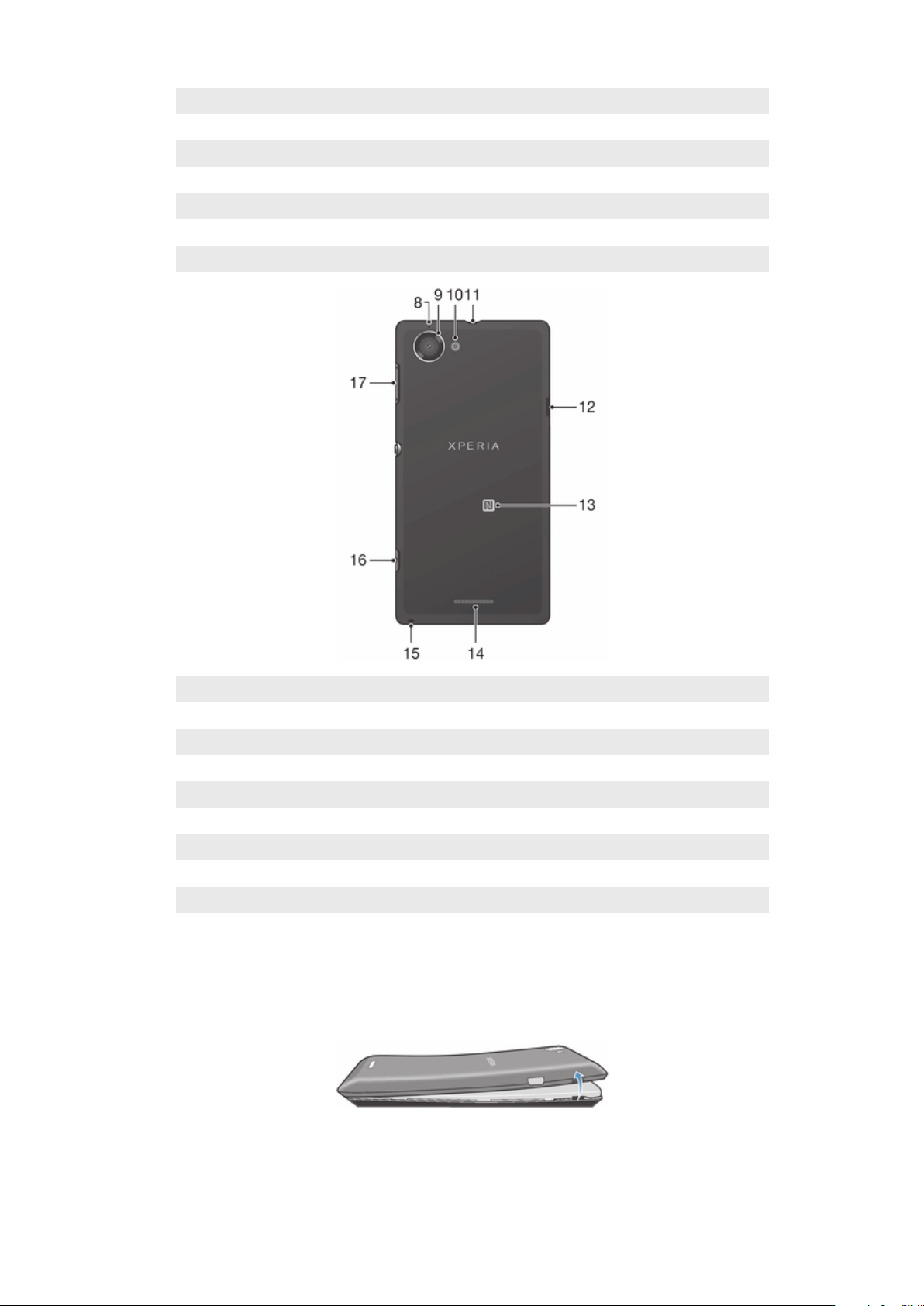
1 Obiektyw aparatu przedniego
2 Czujnik zbliżeniowy/czujnik światła w otoczeniu
3 Głośnik słuchawki
4 Klawisz zasilania
5 Główny mikrofon
6 Dioda LED powiadomień
7 Ekran dotykowy
8 Drugi mikrofon
9 Obiektyw aparatu
10 Lampa aparatu
11 Złącze zestawu słuchawkowego
12 Port ładowarki/przewodu USB
13 Obszar wykrywania funkcji NFC™
14 Głośnik
15 Otwór na pasek
16 Klawisz aparatu
17 Klawisz głośności/powiększenia
Przygotowanie telefonu do pracy
Jak zdjąć tylną pokrywę
•
Wsuń paznokieć kciuka w szczelinę między tylną pokrywą i jedną stroną
urządzenia, a następnie unieś pokrywę.
8
To jest wersja internetowa niniejszej publikacji. © Drukowanie dozwolone wyłącznie do użytku prywatnego.
Page 9
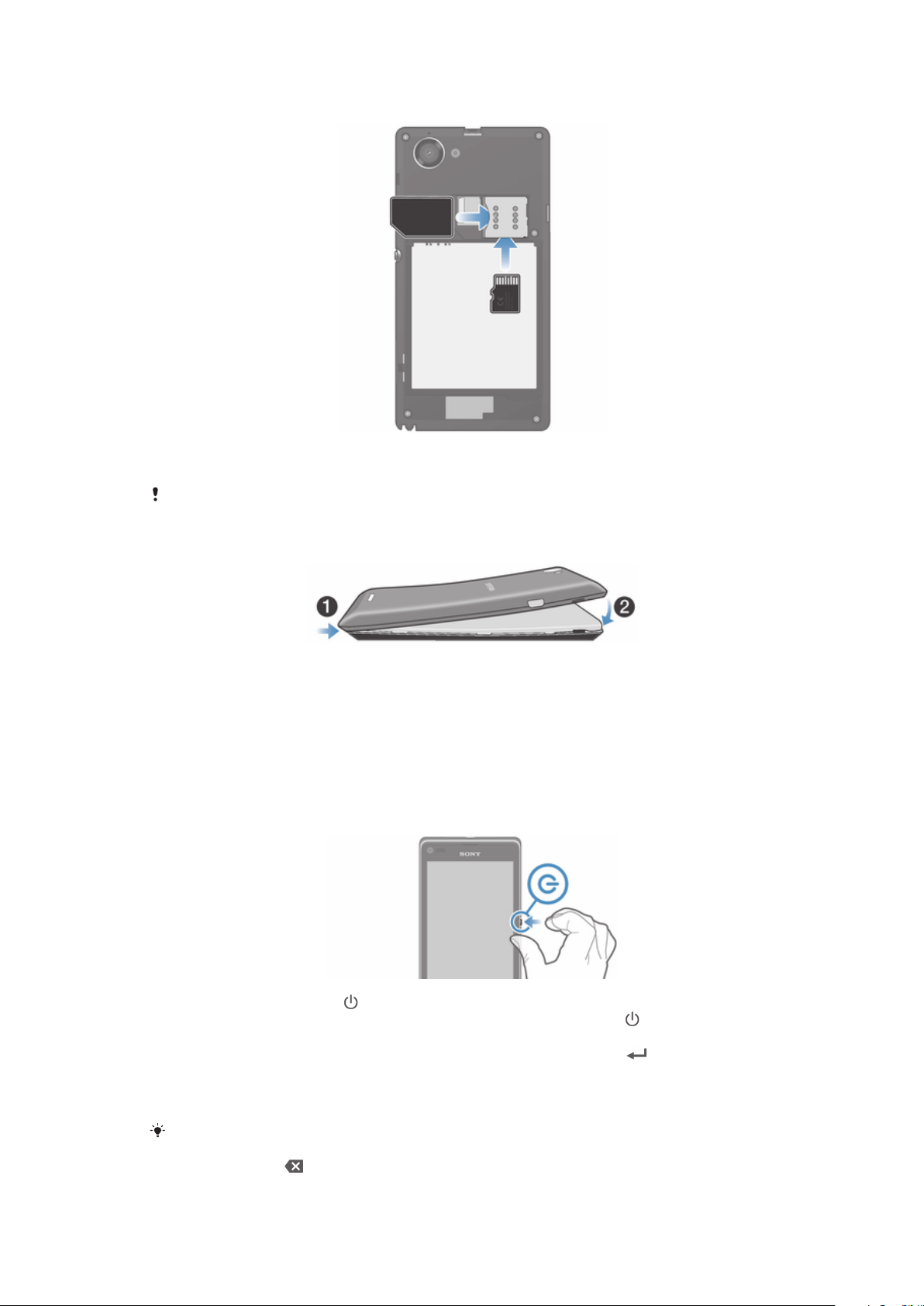
Jak włożyć kartę pamięci i kartę SIM
•
Wyłącz telefon i zdejmij tylną obudowę, a następnie włóż kartę pamięci i kartę SIM
do odpowiednich gniazd.
Karta pamięci może nie być dołączona podczas sprzedaży na niektórych rynkach.
Jak założyć tylną pokrywę
1
Umieść tylną pokrywę z tyłu urządzenia, a następnie dociśnij górne rogi, aby
zablokować je na miejscu.
2
Zaczynając od góry, dociśnij boki pokrywy. Gdy zatrzaski znajdujące się wewnątrz
pokrywy zatrzaskują się na miejscach, słychać kliknięcia.
Włączanie i wyłączanie urządzenia
Jak włączyć urządzenie
1
Naciśnij klawisz zasilania
2
Jeśli ekran zostanie przyciemniony, naciśnij krótko klawisz zasilania , aby
włączyć ekran.
3
Wprowadź kod PIN karty SIM, jeśli jest wymagany, i stuknij pozycję .
4
W przypadku blokady ekranu przeciągnij palcem po ekranie do góry lub w dół,
aby go odblokować.
5
Zaczekaj, aż urządzenie zostanie uruchomione.
i przytrzymaj go do momentu wibracji urządzenia.
Kod PIN karty SIM jest dostarczany przez operatora sieci, ale można go później zmienić
w menu Ustawienia. Aby poprawić błąd podczas wprowadzania kodu PIN karty SIM, należy
stuknąć pozycję
.
9
To jest wersja internetowa niniejszej publikacji. © Drukowanie dozwolone wyłącznie do użytku prywatnego.
Page 10

Jak wyłączyć urządzenie
1
Naciśnij i przytrzymaj klawisz zasilania do momentu otwarcia menu opcji.
2
W menu opcji stuknij pozycję Wyłącz.
3
Stuknij pozycję OK.
Wyłączanie urządzenia może chwilę potrwać.
Blokada ekranu
Ekran jest automatycznie przyciemniany w celu oszczędzania energii i blokowany, kiedy
urządzenie jest włączone i pozostaje nieużywane przez określony czas. Blokada ekranu
zapobiega przypadkowemu uruchamianiu funkcji na ekranie dotykowym, kiedy
urządzenie nie jest używane.
Jak uaktywnić ekran
•
Naciśnij krótko klawisz zasilania .
Jak odblokować ekran
•
Dotknij ekranu i muśnij w górę lub w dół.
Ekran można odblokować na kilka sposobów. Aby uzyskać więcej informacji, przejdź do
sekcji Blokada ekranu na stronie 120.
Jak ręcznie zablokować ekran
•
Kiedy ekran jest aktywny, krótko naciśnij klawisz zasilania .
Konfiguracja
Kiedy urządzenie zostanie uruchomione po raz pierwszy, otwiera się kreator konfiguracji
przedstawiający podstawowe funkcje i pomagający wprowadzić najważniejsze
ustawienia. W tym momencie należy skonfigurować urządzenie, aby dostosować je do
własnych potrzeb. Dostęp do kreatora konfiguracji można także uzyskać w późniejszym
czasie w menu ustawień.
Jak ręcznie uzyskać dostęp do kreatora konfiguracji
1
Na ekranie Ekran główny puknij pozycję .
2
Stuknij pozycję Ustawienia > Kreator konfiguracji.
Konta i usługi
Zaloguj się na swoje konta usług internetowych z urządzenia, aby uzyskać do nich łatwy
dostęp, gdy jesteś poza domem. Możesz na przykład zintegrować kontakty z konta
Google™ z kontaktami w książce telefonicznej, aby wszystkie znajdowały się w jednym
miejscu. Możesz zalogować się do nowych usług online ze swojego urządzenia oraz ze
swojego komputera.
Konto Google™
Posiadanie konta Google™ jest kluczem do korzystania z wielu aplikacji i usług na
urządzeniu z systemem Android™. Konto Google™ jest niezbędne, jeśli chce się na
urządzeniu korzystać z aplikacji Gmail™ , a także jeśli chce się rozmawiać ze znajomymi
za pomocą usługi Hangouts™ oraz synchronizować aplikację kalendarza w urządzeniu z
Kalendarzem Google™. Konto Google™ jest także potrzebne do pobierania aplikacji
oraz gier, muzyki, filmów i książek z usługi Google Play™.
Konto Microsoft® Exchange ActiveSync
Urządzenie można zsynchronizować z firmowym kontem Microsoft® Exchange
ActiveSync®. Pozwoli to na łatwy dostęp do firmowych wiadomości e-mail, kontaktów i
zdarzeń kalendarza.
10
To jest wersja internetowa niniejszej publikacji. © Drukowanie dozwolone wyłącznie do użytku prywatnego.
®
Page 11

Konto Facebook™
Facebook™ to usługa sieci społecznościowej, która łączy Cię ze znajomymi, rodziną i
osobami z pracy na całym świecie. Skonfiguruj usługę Facebook do działania w
urządzeniu, aby pozostać w kontakcie, znajdując się w dowolnym miejscu.
11
To jest wersja internetowa niniejszej publikacji. © Drukowanie dozwolone wyłącznie do użytku prywatnego.
Page 12

Poznaj swoje urządzenie
Używanie klawiszy
Wstecz
•
Umożliwia przejście do poprzedniego ekranu
•
Umożliwia zamknięcie klawiatury ekranowej, okna dialogowego, menu opcji, panelu
powiadomień lub aplikacji
Ekran główny
•
Umożliwia przejście do Ekran główny
Zadanie
•
Stuknij, aby otworzyć okno zawierające ostatnio używane aplikacje i pasek małych aplikacji
Bateria
Ładowanie baterii
W nowo kupionym urządzeniu bateria jest naładowana częściowo. Przed pojawieniem
się ikony baterii
podłączony do źródła zasilania, takiego jak port USB lub ładowarka. Podczas ładowania
można korzystać z urządzenia. Ładowanie urządzenia przez długi czas, na przykład
przez noc, nie powoduje uszkodzenia jego baterii.
Kiedy ładowarka jest podłączona, bateria zacznie się rozładowywać chwilę po jej pełnym
naładowaniu, a następnie po pewnym czasie zacznie znowu się ładować. Taki cykl przedłuża
żywotność baterii i może powodować, że wskazywany stan naładowania baterii jest niższy niż
100 procent.
stanu naładowania baterii, gdy przewód ładowarki zostanie
12
To jest wersja internetowa niniejszej publikacji. © Drukowanie dozwolone wyłącznie do użytku prywatnego.
Page 13
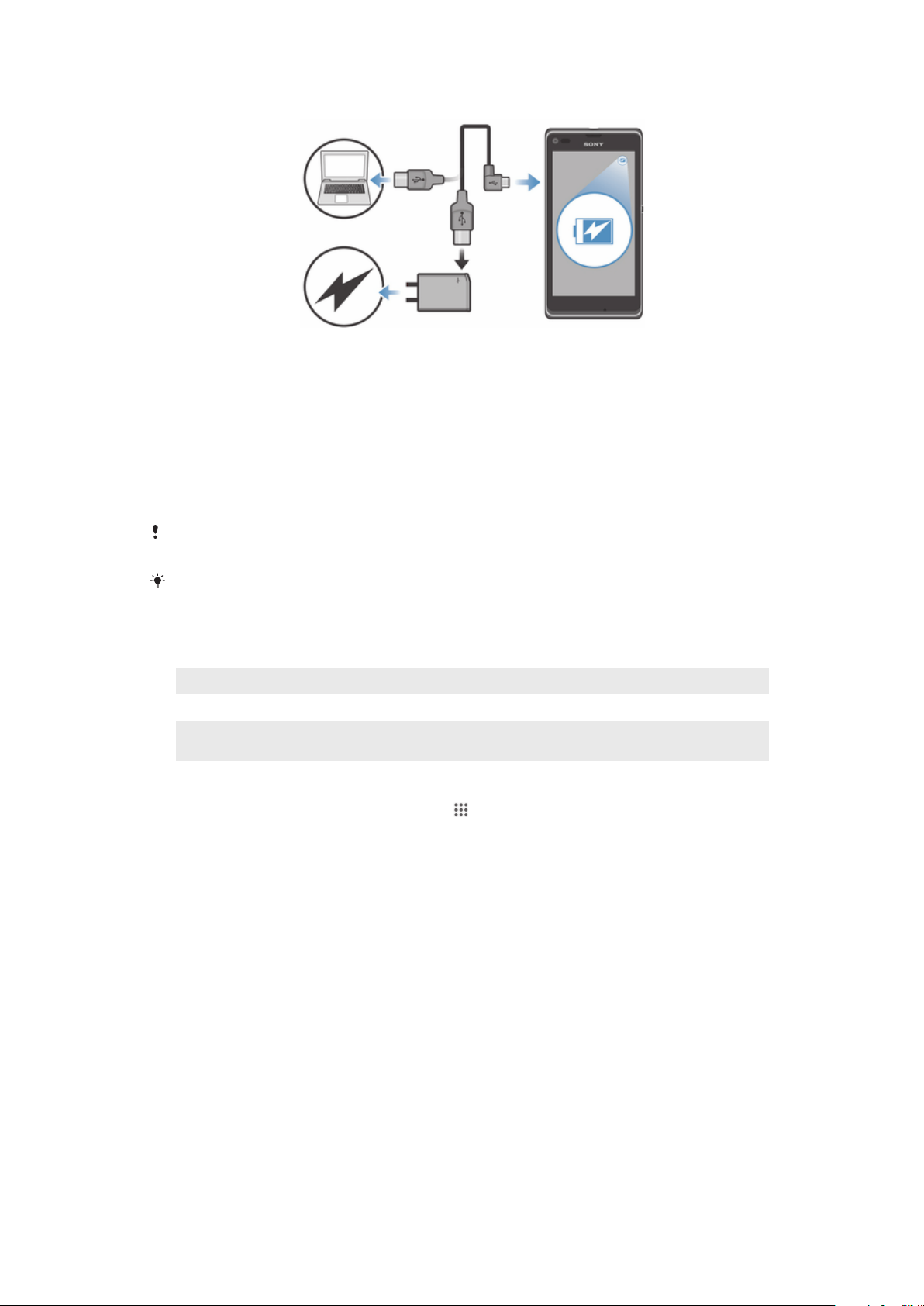
Jak ładować baterię urządzenia
1
Podłącz ładowarkę do gniazdka sieciowego.
2
Podłącz jeden koniec przewodu USB do ładowarki (lub do gniazda USB
komputera).
3
Podłącz drugi koniec przewodu do gniazda micro USB urządzenia, symbolem
USB skierowanym do góry. Po rozpoczęciu ładowania zaświeci się dioda LED
stanu baterii.
4
Zielony kolor diody LED stanu baterii oznacza, że urządzenie jest w pełni
naładowane. Odłącz przewód USB od urządzenia, wyciągając wtyczkę prosto na
zewnątrz. Pamiętaj, aby nie wyginać wtyczki podczas odłączania przewodu od
urządzenia.
Urządzenie jest ładowane szybciej, gdy korzysta się z ładowarki i przewodu USB dołączonych
do urządzenia.
Jeżeli bateria jest całkowicie rozładowana, dioda LED może zaświecić się po upływie kilku
minut od podłączenia przewodu ładowarki do źródła zasilania.
Wskaźnik LED stanu baterii
Zielona
Miga na czerwono Poziom naładowania baterii jest niski
Pomarańczowa Bateria jest w trakcie ładowania. Poziom naładowania baterii jest między poziomem
Jak sprawdzić poziom naładowania baterii
1
Na ekranie Ekran główny stuknij pozycję
2
Znajdź i stuknij kolejno pozycje Ustawienia > Informacje o telefonie >
Informacje o telefonie > Poziom naładowania baterii.
Bateria jest w pełni naładowana.
niskim a pełnym
.
Zwiększenie wydajności baterii
Stosując się do poniższych wskazówek, można zwiększyć wydajność baterii:
•
Często ładuj urządzenie. Częste ładowanie nie powoduje skrócenia żywotności baterii.
•
Pobieranie danych z Internetu zwiększa zużycie energii. Jeśli nie korzystasz z Internetu,
wyłączenie połączeń danych do sieci komórkowej pozwoli zmniejszyć zużycie energii. To
ustawienie nie wyłącza przesyłania danych przez inne sieci bezprzewodowe.
•
Wyłącz połączenia Bluetooth® i Wi-Fi®, gdy ich nie potrzebujesz. Można je łatwo
włączać i wyłączać z poziomu panelu powiadomień przez przeciągnięcie paska stanu.
•
Użyj funkcji Tryb STAMINA i Oszczędzanie słabej baterii w celu zmniejszenia zużycia
energii. Możesz wybrać tryb oszczędzania energii, który najlepiej odpowiada Twojemu
sposobowi korzystania z urządzenia. Możesz również dostosować ustawienia
poszczególnych trybów oszczędzania energii do własnych potrzeb.
•
Ustaw aplikacje synchronizacji (używane do synchronizowania poczty e-mail, kalendarza
i kontaktów) na synchronizację ręczną. Synchronizację można również przeprowadzać
automatycznie, ale należy zwiększyć jej interwały.
•
Sprawdź w menu użycia baterii w urządzeniu, które aplikacje zużywają najwięcej energii.
Zużycie energii wzrasta podczas korzystania z aplikacji transmisji strumieniowej wideo i
13
To jest wersja internetowa niniejszej publikacji. © Drukowanie dozwolone wyłącznie do użytku prywatnego.
Page 14

muzyki, takich jak YouTube™. Również niektóre aplikacje pobrane z usługi Google
Play™ zużywają więcej energii.
•
Zamknij i wyjdź z aplikacji, z których nie korzystasz.
•
Zmniejsz poziom jasności wyświetlacza.
•
Jeśli znajdujesz się w miejscu, w którym nie ma zasięgu sieci, wyłącz urządzenie lub
włącz funkcję Tryb samolotowy. W przeciwnym wypadku urządzenie będzie stale
szukać dostępnych sieci, a operacja ta zużywa energię.
•
Do słuchania muzyki używaj oryginalnego zestawu głośnomówiącego firmy Sony™.
Zestawy głośnomówiące zużywają mniej energii niż głośniki wbudowane w urządzenie.
•
Zawsze gdy jest to możliwe, przełączaj urządzenie w tryb gotowości. Czas gotowości
dotyczy czasu, gdy urządzenie jest połączone z siecią i nie jest używane.
•
Wyłącz wszelkie animowane tapety.
Jak uzyskać dostęp do menu użycia baterii
1
Na ekranie Ekran główny stuknij pozycję .
2
Znajdź i stuknij pozycje Ustawienia > Zarządzanie zasilaniem > Użycie baterii,
aby zobaczyć, które z zainstalowanych aplikacji zużywają najwięcej baterii.
Używanie trybu STAMINA
Włącz funkcję Tryb STAMINA, aby zawiesić połączenie Wi-Fi® , transfer danych i kilka
zużywających energię aplikacji, gdy ekran jest nieaktywny. Gdy jest aktywny tryb
STAMINA, można nadal odbierać połączenia oraz wiadomości tekstowe i MMS. Można
też skonfigurować listę aplikacji, aby umożliwić pewnym aplikacjom dalsze działanie, gdy
ekran jest nieaktywny. Gdy ekran z powrotem stanie się aktywny, wszystkie wstrzymane
funkcje zostaną wznowione.
Jak włączyć tryb STAMINA
1
Przeciągnij pasek stanu w dół, a następnie stuknij
2
Znajdź i stuknij pozycję Zarządzanie zasilaniem.
3
Przeciągnij suwak w prawo obok pozycji Tryb STAMINA, a następnie stuknij
Włącz. Gdy tryb STAMINA jest aktywny, na pasku stanu pojawi się .
Jak wyłączyć tryb STAMINA
1
Na ekranie Ekran główny stuknij pozycję .
2
Znajdź i stuknij pozycje Ustawienia > Zarządzanie zasilaniem.
3
Stuknij pozycję
Jak zmienić ustawienia trybu STAMINA
1
Na ekranie Ekran główny stuknij pozycję .
2
Znajdź i stuknij pozycje Ustawienia > Zarządzanie zasilaniem.
3
Aby otworzyć menu ustawień, stuknij Tryb STAMINA.
4
Dodaj lub usuń aplikacje odpowiednio do potrzeb.
5
Po zakończeniu stuknij pozycję Gotowe.
obok pozycji Tryb STAMINA.
.
Szacowanie czasu gotowości urządzenia
Czas gotowości odnosi się do czasu pracy baterii, gdy urządzenie jest podłączone do
sieci, ale nie jest używane, na przykład, do odbierania lub nawiązywania połączeń
telefonicznych. Tryb STAMINA, po uaktywnieniu, cały czas ocenia pozostały czas
gotowości, który może się zmieniać w zależności od sposobu korzystania z urządzenia.
Tryb STAMINA skuteczniej wydłuża czas gotowości, jeśli ekran urządzenia jest
zablokowany. Jeśli rzadko blokujesz ekran, możesz nie zauważyć poprawy wydajności
baterii.
Jeśli używasz urządzenia po raz pierwszy, szacowany czas gotowości może nie być dokładny,
ponieważ nie ma wcześniejszej historii użytkowania, której można by było użyć do szacowania.
Aby wyświetlić szacowany czas gotowości
1
Na ekranie Ekran główny stuknij pozycję .
2
Znajdź i stuknij pozycje Ustawienia > Zarządzanie zasilaniem.
14
To jest wersja internetowa niniejszej publikacji. © Drukowanie dozwolone wyłącznie do użytku prywatnego.
Page 15

Używanie trybu niskiego zużycia baterii
Gdy poziom naładowania baterii jest niski, można włączyć funkcję Oszczędzanie słabej
baterii, aby oszczędzać energię. Ta funkcja pomaga dostosować ustawienia jasności
ekranu, transferu danych i funkcji wibracji w celu zmniejszenia zużycia baterii.
Jak włączyć tryb niskiego zużycia baterii
1
Przeciągnij pasek stanu w dół, a następnie stuknij pozycję .
2
Znajdź i stuknij pozycję Zarządzanie zasilaniem.
3
Przeciągnij w prawo suwak obok pozycji Oszczędzanie słabej baterii.
Jak wyłączyć tryb niskiego zużycia baterii
1
Na ekranie Ekran główny stuknij pozycję .
2
Znajdź i stuknij pozycje Ustawienia > Zarządzanie zasilaniem.
3
Stuknij pozycję
obok pozycji Oszczędzanie słabej baterii.
Jak zmienić ustawienia trybu niskiego użycia baterii
1
Na ekranie Ekran główny stuknij pozycję .
2
Znajdź i stuknij pozycje Ustawienia > Zarządzanie zasilaniem.
3
Aby otworzyć menu ustawień, stuknij Oszczędzanie słabej baterii.
4
Dostosuj ustawienia do swoich potrzeb.
5
Po zakończeniu stuknij pozycję
.
Korzystanie z ekranu dotykowego
Nowo zakupione urządzenie ma folię ochronną przyklejoną do ekranu. Zanim zaczniesz
korzystać z ekranu dotykowego, należy tę folię zerwać. W przeciwnym razie ekran
dotykowy może nie działać prawidłowo.
Ekran jest automatycznie przyciemniany w celu oszczędzania energii i blokowany, kiedy
urządzenie jest włączone i pozostaje nieużywane przez określony czas. Blokada ekranu
zapobiega przypadkowemu wywoływaniu funkcji na ekranie dotykowym, kiedy telefon
nie jest używany. Można również ustawić osobiste blokady, aby ochronić się przed
korzystaniem z telefonu przez nieupoważnione osoby lub zabronić dostępu do
zawartości w urządzeniu.
Ekran urządzenia jest wykonany ze szkła. Jeśli szkło jest pęknięte lub stłuczone, nie należy
dotykać ekranu. Nie należy podejmować samodzielnych prób naprawy uszkodzonego ekranu.
Szklane ekrany są wrażliwe na upuszczenia i wstrząsy mechaniczne. Gwarancja na telefony
Sony nie obejmuje przypadków nieostrożnego obchodzenia się z telefonem.
Jak otworzyć lub wyróżnić element
•
Dotknij elementu.
Opcje zaznaczania
Zaznaczone pole wyboru.
Niezaznaczone pole wyboru.
Włączone
Wyłączone
Jak zaznaczać opcje i usuwać ich zaznaczenie
•
Stuknij odpowiednie pole wyboru lub przełącznik obok nazwy opcji.
Powiększanie
Dostępna metoda powiększania zależy od używanej aplikacji.
15
To jest wersja internetowa niniejszej publikacji. © Drukowanie dozwolone wyłącznie do użytku prywatnego.
Page 16
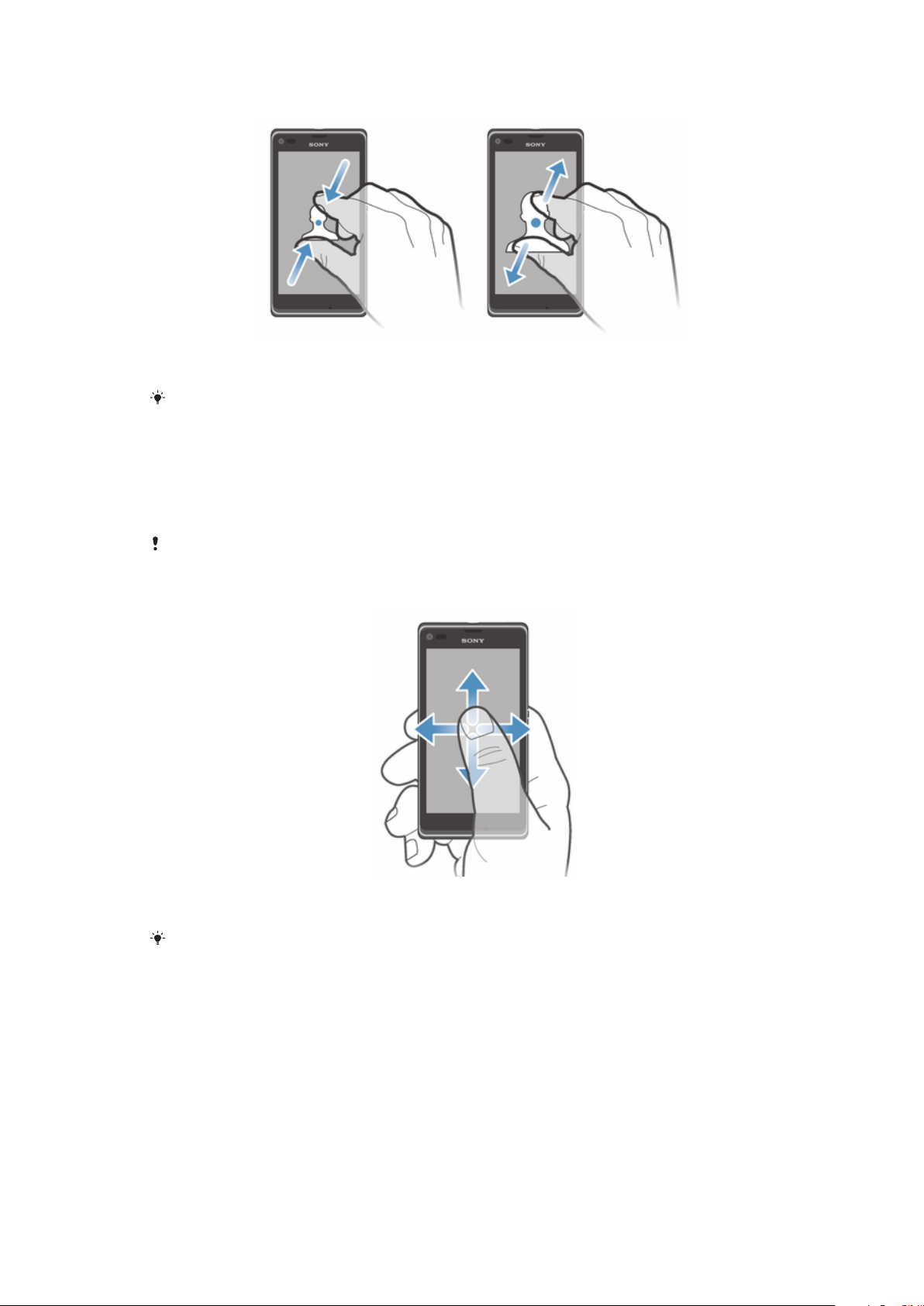
Jak ustawić powiększenie
•
Dotknij ekranu jednocześnie dwoma palcami i zbliż je do siebie (aby zmniejszyć)
lub rozsuń je (aby powiększyć).
Zmiana wielkości za pomocą dwóch palców działa tylko, jeśli obydwa palce znajdują się w
powiększalnym obszarze. Na przykład, chcąc powiększyć zdjęcie, należy trzymać palce
wewnątrz obszaru ramki zdjęcia.
Przewijanie
Przewijanie polega na przesuwaniu palcem po ekranie w górę lub w dół. Niektóre strony
internetowe można także przewijać na boki.
Przeciąganie i muskanie nie powoduje włączania żadnych funkcji na ekranie.
Jak przewijać
•
Aby przewinąć zawartość ekranu, przeciągnij lub muśnij palcem po ekranie
w odpowiednią stronę.
Aby przewijać szybciej, muśnij palcem po ekranie w odpowiednią stronę.
16
To jest wersja internetowa niniejszej publikacji. © Drukowanie dozwolone wyłącznie do użytku prywatnego.
Page 17
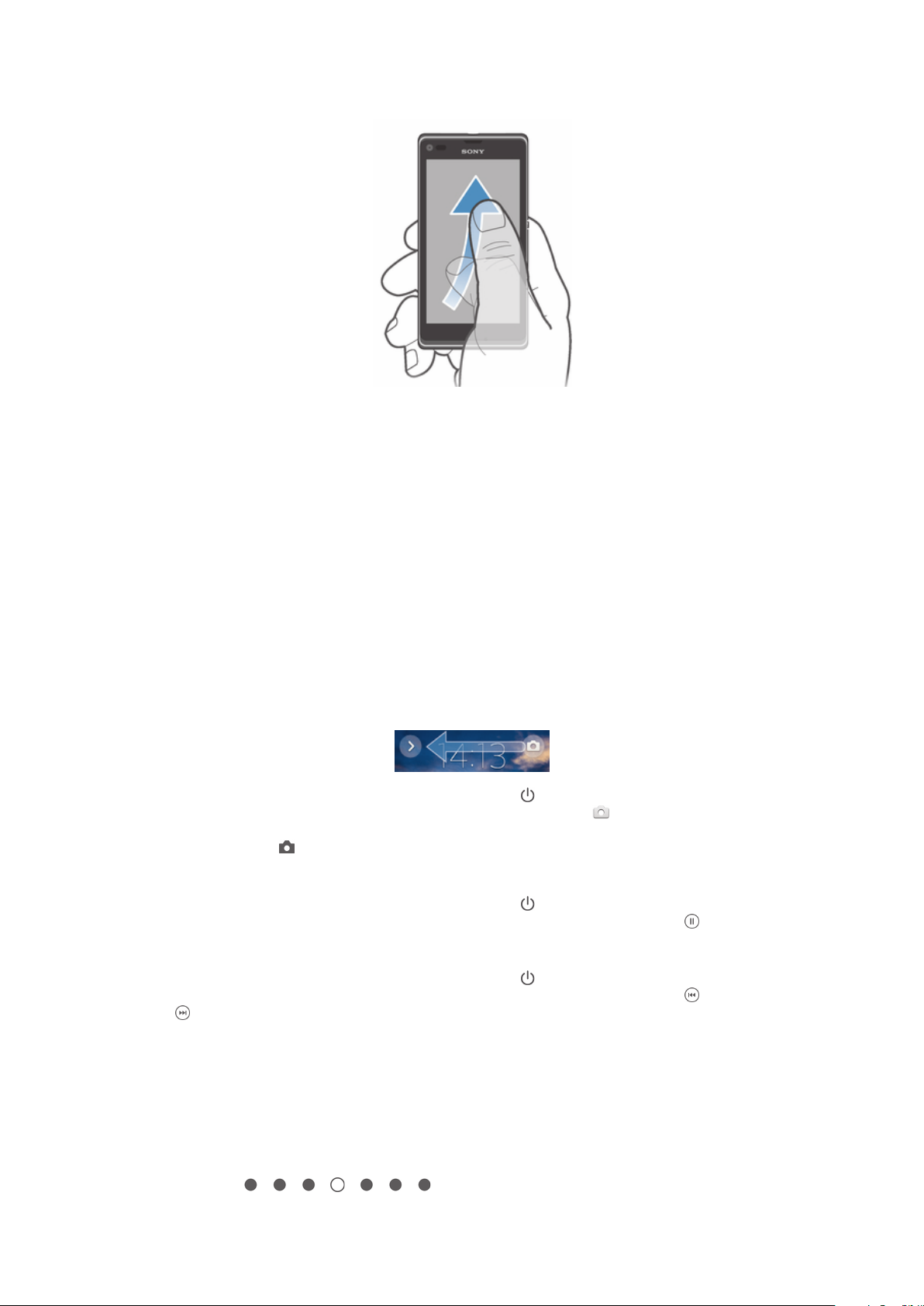
Jak musnąć
•
Aby przewijać znacznie szybciej, muśnij palcem po ekranie w stronę, w którą
chcesz przewinąć. Można poczekać, aż przewijanie zakończy się samodzielnie,
lub zatrzymać przewijanie natychmiast, dotykając ekranu.
Czujniki
Urządzenie jest wyposażone w dwa czujniki: światła i zbliżeniowy. Czujnik światła
wykrywa poziom oświetlenia w otoczeniu i dostosowuje do niego jasność ekranu.
Czujnik zbliżeniowy powoduje wyłączenie ekranu dotykowego podczas połączeń
głosowych po zbliżeniu doń ucha. Zapobiega to niezamierzonemu włączaniu funkcji
urządzenia podczas rozmowy telefonicznej.
Korzystanie z ekranu blokady
Na ekranie blokady można odtwarzać utwory, robić zdjęcia i rejestrować nagrania wideo
bez odblokowywania ekranu.
Jak zrobić zdjęcie z zablokowanego ekranu
1
Aby włączyć ekran, naciśnij krótko klawisz zasilania
2
Aby uaktywnić elementy sterujące aparatem, przeciągnij ikonę na lewą stronę
ekranu.
3
Stuknij pozycję .
Jak wstrzymać odtwarzanie utworu audio na ekranie blokady
1
Aby włączyć ekran, naciśnij krótko klawisz zasilania .
2
Po wyświetleniu elementów sterujących odtwarzacza muzyki stuknij pozycję .
Jak zmienić odtwarzany utwór audio na ekranie blokady
1
Aby włączyć ekran, naciśnij krótko klawisz zasilania .
2
Po wyświetleniu elementów sterujących odtwarzacza muzyki stuknij pozycję lub
.
.
Ekran główny
Ekran główny daje dostęp do głównych funkcji urządzenia. Ekran główny możesz
dostosować, umieszczając na nim widżety, skróty, foldery, motywy, tapetę oraz inne
elementy.
Ekran główny sięga poza normalną szerokość ekranu. Aby wyświetlić zawartość
wszystkich części ekranu głównego, trzeba muskać ekran w lewo lub w prawo.
Wskaźnik informuje o tym, która część ekranu Ekran
17
To jest wersja internetowa niniejszej publikacji. © Drukowanie dozwolone wyłącznie do użytku prywatnego.
Page 18
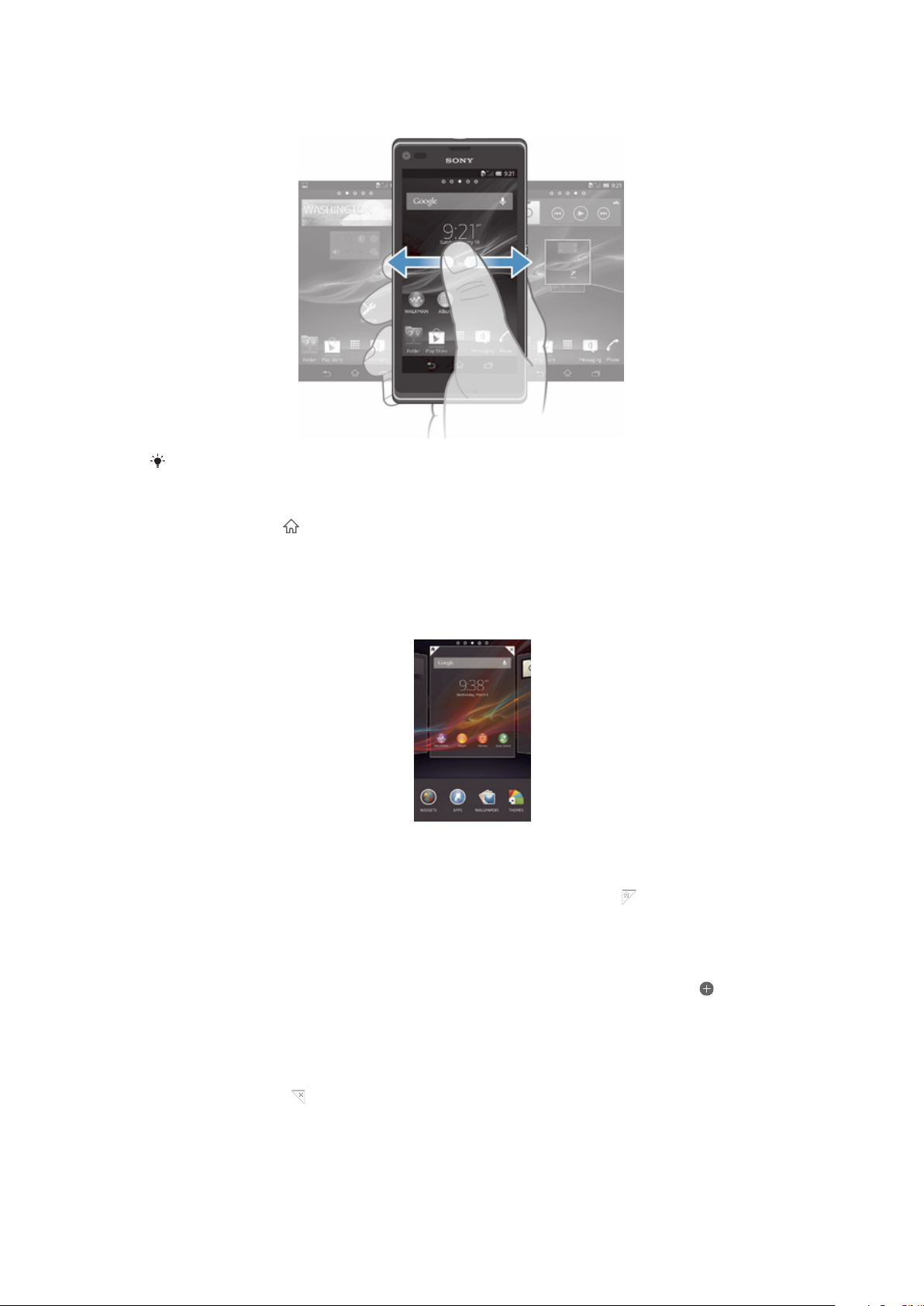
główny jest aktualnie widoczna. Części można dodawać i usuwać, a jedną z nich
ustawić jako główną część ekranu głównego.
Elementy na pasku w dolnej części ekranu są zawsze dostępne.
Jak przejść do ekranu głównego
•
Naciśnij klawisz .
Jak przeglądać ekran główny
•
Muśnij ekran w lewo lub prawo.
Jak ustawić panel jako panel główny ekranu głównego
1
Dotknij i przytrzymaj pusty obszar na Ekran główny, aż urządzenie zacznie
wibrować.
2
Muśnij ekran w lewo lub w prawo, aby przejść do panelu, który ma zostać
ustawiony jako panel główny ekranu głównego, a następnie stuknij
.
Jak dodać panel do ekranu głównego
1
Dotknij i przytrzymaj pusty obszar na Ekran główny, aż urządzenie zacznie
wibrować.
2
Aby przeglądać panele, muskaj ekran w lewo lub w prawo, a następnie stuknij .
Jak usunąć panel z ekranu głównego
1
Dotknij i przytrzymaj pusty obszar na Ekran główny, aż urządzenie zacznie
wibrować.
2
Muśnij ekran w lewo lub w prawo, aby przejść do panelu do usunięcia, a
następnie stuknij
.
Widżety
Widżety to małe aplikacje, których można użyć bezpośrednio na Ekran główny. Na
przykład widżet “WALKMAN” umożliwia bezpośrednie rozpoczęcie odtwarzania muzyki.
18
To jest wersja internetowa niniejszej publikacji. © Drukowanie dozwolone wyłącznie do użytku prywatnego.
Page 19

Można zmieniać rozmiar niektórych widżetów, co umożliwia ich powiększanie, aby
wyświetlić więcej zawartości, lub zmniejszenie ich, aby oszczędzić miejsce na Ekran
główny.
Jak dodać widżet do ekranu głównego
1
Dotknij i przytrzymaj pusty obszar na Ekran główny do momentu, gdy urządzenie
zacznie wibrować, a następnie stuknij Widżety.
2
Znajdź widżet, który chcesz dodać, i stuknij w niego.
Jak zmienić rozmiar widżetu
1
Dotknij i przytrzymaj widżet do momentu jego powiększenia i włączenia wibracji
urządzenia, a następnie zwolnij go. Jeśli można zmienić rozmiar widżetu, np.
widżetu Kalendarz, wyświetlone zostaną podświetlona ramka i punkty zmiany
rozmiaru.
2
Przeciągnij punkty do wewnątrz lub na zewnątrz, aby zmniejszyć lub zwiększyć
widżet.
3
Aby potwierdzić nowy rozmiar widżetu, stuknij dowolne miejsce na ekranie Ekran
główny.
Zmiana układu ekranu głównego
Wygląd ekranu głównego można dostosować. Można też zmienić funkcje dostępne z
tego ekranu. Możliwe jest zmiana tapety ekranu, przesuwanie elementów, tworzenie
folderów oraz dodawanie skrótów i widżetów.
Opcje dostosowywania
Po dotknięciu i przytrzymaniu pustego obszaru na ekranie głównym pojawiają się
następujące opcje dostosowywania:
Dodaj widżety do ekranu głównego.
Dodaj aplikacje i skróty.
Ustaw tapetę ekranu głównego.
Ustaw motyw tła.
Jak wyświetlić opcje dostosowywania z ekranu głównego
•
Dotknij i przytrzymaj pusty obszar na ekranie Ekran główny, aż urządzenie
zacznie wibrować i u dołu ekranu zostaną wyświetlone opcje dostosowywania.
Jak dodać skrót do ekranu głównego
1
Dotknij i przytrzymaj pusty obszar na Ekran główny, aż urządzenie zacznie
wibrować.
2
Stuknij pozycję Aplikacje > Skróty.
3
Wybierz skrót.
Skrót do aplikacji możesz dodać bezpośrednio z ekranu Aplikacje przez dotknięcie i
przytrzymanie aplikacji.
Jak umieścić element w innym miejscu ekranu głównego
•
Dotknij elementu na ekranie i przytrzymaj go do momentu jego powiększenia
i włączenia wibracji urządzenia, po czym przeciągnij go w nowe miejsce.
Jak usunąć element z ekranu głównego
•
Dotknij elementu na ekranie i przytrzymaj go do momentu jego powiększenia
i włączenia wibracji urządzenia, a następnie przeciągnij go do pozycji .
19
To jest wersja internetowa niniejszej publikacji. © Drukowanie dozwolone wyłącznie do użytku prywatnego.
Page 20

Jak utworzyć folder na ekranie głównym
1
Dotknij i przytrzymaj ikonę aplikacji lub skrót do momentu ich powiększenia i
włączenia wibracji urządzenia, a następnie przeciągnij ikonę lub skrót i upuść na
inną ikonę aplikacji lub skrót.
2
Wprowadź nazwę folderu i stuknij Gotowe.
Jak dodać elementy do folderu na ekranie głównym
•
Dotknij elementu na ekranie i przytrzymaj go do momentu jego powiększenia
i włączenia wibracji urządzenia, po czym przeciągnij go do folderu.
Jak zmienić nazwę folderu
1
Stuknij folder, aby go otworzyć.
2
Dotknij paska tytułu folderu i przytrzymaj go, aby wyświetlić pole Nazwa folderu.
3
Wprowadź nową nazwę folderu, a następnie stuknij pozycję Gotowe.
Zmiana tapety ekranu głównego
Dostosuj Ekran główny zgodnie ze swoim gustem, używając tapet i różnych motywów.
Jak zmienić tapetę ekranu głównego
1
Dotknij i przytrzymaj pusty obszar na ekranie Ekran główny do czasu wibracji
urządzenia.
2
Stuknij pozycję Tapety i wybierz odpowiednią opcję.
Jak ustawić motyw ekranu głównego
1
Dotknij i przytrzymaj pusty obszar na Ekran główny, aż urządzenie zacznie
wibrować.
2
Stuknij pozycję Motywy, a następnie wybierz motyw.
Po zmianie motywu zmianie ulega także tło w niektórych aplikacjach.
Robienie zrzutu ekranu
Możesz rejestrować obrazy ekranu na urządzeniu w postaci zrzutów ekranu.
Rejestrowane zrzuty ekranu są automatycznie zapisywane w albumie.
Jak zrobić zrzut ekranu
1
Naciśnij i przytrzymaj jednocześnie klawisz zasilania oraz przycisk Ciszej, aż
usłyszysz kliknięcie.
2
Aby wyświetlić zrzut ekranu, przeciągnij pasek stanu do końca w dół.
Dostęp i korzystanie z aplikacji
Dostęp do aplikacji można uzyskać poprzez skróty w Ekran główny lub z ekranu
Aplikacje.
Ekran Aplikacje
Ekran Aplikacje, który można otworzyć z Ekran główny, zawiera aplikacje wstępnie
zainstalowane na urządzeniu oraz pobrane aplikacje.
Ekran Aplikacje jest większy niż szerokość ekranu. Aby obejrzeć całą zawartość, należy
musnąć ekran w lewo lub w prawo.
Jak otworzyć ekran Aplikacje
•
Na ekranie Ekran główny stuknij pozycję
To jest wersja internetowa niniejszej publikacji. © Drukowanie dozwolone wyłącznie do użytku prywatnego.
.
20
Page 21

Jak przeglądać ekran Aplikacje
•
Na ekranie Aplikacje muśnij ekran w prawo lub lewo.
Jak otworzyć menu ekranu aplikacji
•
Po otwarciu ekranu aplikacji przeciągnij lewą krawędź tego ekranu w prawo.
Jak dodać do ekranu głównego skrót do aplikacji
1
Na ekranie Ekran główny stuknij pozycję .
2
Dotknij i przytrzymaj ikonę aplikacji do momentu włączenia wibracji ekranu,
a następnie przeciągnij ikonę na wierzch ekranu. Zostanie otwarty ekran Ekran
główny.
3
Przeciągnij ikonę w żądane miejsce na ekranie Ekran główny, a następnie zabierz
palec.
Uruchamianie i zamykanie aplikacji
Jak otworzyć aplikację
•
Na ekranie Ekran główny lub na ekranie Aplikacje stuknij ikonę aplikacji.
Jak zamknąć aplikację
•
Naciśnij klawisz
Po naciśnięciu przycisku
mogą dalej działać w tle. W pierwszym przypadku, po następnym otwarciu aplikacji można
kontynuować od tego samego miejsca. Należy pamiętać, że korzystanie z niektórych aplikacji,
które działają w tle, na przykład z usług portali społecznościowych, może się wiązać z
opłatami za transmisję danych.
.
w celu wyjścia, niektóre aplikacje są pauzowane, natomiast inne
Okno ostatnio używanych aplikacji
W tym oknie można przeglądać i otwierać ostatnio używane aplikacje.
Jak otworzyć okno ostatnio używanych aplikacji
•
Naciśnij .
Używanie małych aplikacji
Do niektórych małych aplikacji można w dowolnym czasie uzyskać szybki dostęp w
oknie ostatnio używanych aplikacji przy pomocy paska małych aplikacji. Mała aplikacja
zabiera niewielki obszar ekranu. Dlatego możliwe jest jednoczesne używanie małej
aplikacji i innej aplikacji na jednym ekranie.
Jak otworzyć pasek Small Apps
•
Naciśnij klawisz .
Jak otworzyć drobną aplikację
1
Aby wyświetlić pasek drobnych aplikacji, naciśnij przycisk .
2
Stuknij drobną aplikację, którą chcesz otworzyć.
Można otworzyć kilka drobnych aplikacji jednocześnie.
Jak zamknąć małą aplikację
•
Stuknij pozycję w oknie małej aplikacji.
Jak przenieść małą aplikację
•
Po otwarciu małej aplikacji dotknij i przytrzymaj górny lewy róg małej aplikacji, a
następnie przenieś ją w żądane miejsce.
Jak zminimalizować małą aplikację
•
Po otwarciu małej aplikacji dotknij i przytrzymaj górny lewy róg małej aplikacji, a
następnie przeciągnij ją do prawej krawędzi lub do dołu ekranu.
21
To jest wersja internetowa niniejszej publikacji. © Drukowanie dozwolone wyłącznie do użytku prywatnego.
Page 22

Jak zmienić rozmieszczenie drobnych aplikacji na pasku drobnych aplikacji
•
Dotknij i przytrzymaj drobną aplikację, a następnie przeciągnij ją w odpowiednie
miejsce.
Jak usunąć drobną aplikację z paska drobnych aplikacji
•
Dotknij i przytrzymaj drobną aplikację, a następnie przeciągnij ją poza pasek
drobnych aplikacji.
Jak przywrócić usuniętą wcześniej drobną aplikację
1
Otwórz pasek drobnych aplikacji i stuknij pozycję .
2
Dotknij drobnej aplikacji, którą chcesz przywrócić, i przytrzymaj ją, a następnie
przeciągnij na pasek drobnych aplikacji.
Jak pobrać drobną aplikację
1
Na pasku drobnych aplikacji stuknij pozycję , a następnie stuknij pozycję i
pozycję .
2
Wyszukaj drobną aplikację do pobrania i wykonaj podane instrukcje, aby ją
pobrać i zainstalować.
Jak dodać widżet jako małą aplikację
1
Aby wyświetlić pasek małych aplikacji, naciśnij .
2
Stuknij pozycje > > .
3
Wybierz widżet.
4
Wprowadź nazwę widżetu i stuknij pozycję OK.
Menu aplikacji
Podczas korzystania z aplikacji można w dowolnym momencie otworzyć menu. Wygląd
menu różni się w zależności od używanej aplikacji.
Jak otworzyć menu w aplikacji
•
Podczas korzystania z aplikacji naciśnij klawisz .
Menu nie jest dostępne we wszystkich aplikacjach.
Zmiana układu/dostosowywanie ekranu Aplikacji
Aplikacje można przemieszczać po ekranie Aplikacji w celu dostosowania do swoich
preferencji.
Jak rozmieścić aplikacje na ekranie aplikacji
1
Aby otworzyć menu ekranu aplikacji, przeciągnij lewą krawędź tego ekranu w
prawo.
2
Wybierz odpowiednią opcję w obszarze POKAŻ APLIKACJE.
Jak przenieść aplikację na ekranie aplikacji
1
Otwórz menu ekranu aplikacji i upewnij się, że jest zaznaczona pozycja Własna
kolejność w obszarze POKAŻ APLIKACJE.
2
Dotknij aplikacji i przytrzymaj ją, aż zostanie powiększona i urządzenie zacznie
wibrować, a następnie przeciągnij ją w nowe miejsce.
Jak odinstalować aplikację z ekranu aplikacji
1
Aby otworzyć menu ekranu aplikacji, przeciągnij lewą krawędź tego ekranu w
prawo.
2
Stuknij pozycję Odinstaluj. Wszystkie aplikacje możliwe do odinstalowania są
oznaczone ikoną
3
Stuknij aplikację, którą chcesz odinstalować, a następnie stuknij pozycję
Odinstaluj.
.
22
To jest wersja internetowa niniejszej publikacji. © Drukowanie dozwolone wyłącznie do użytku prywatnego.
Page 23
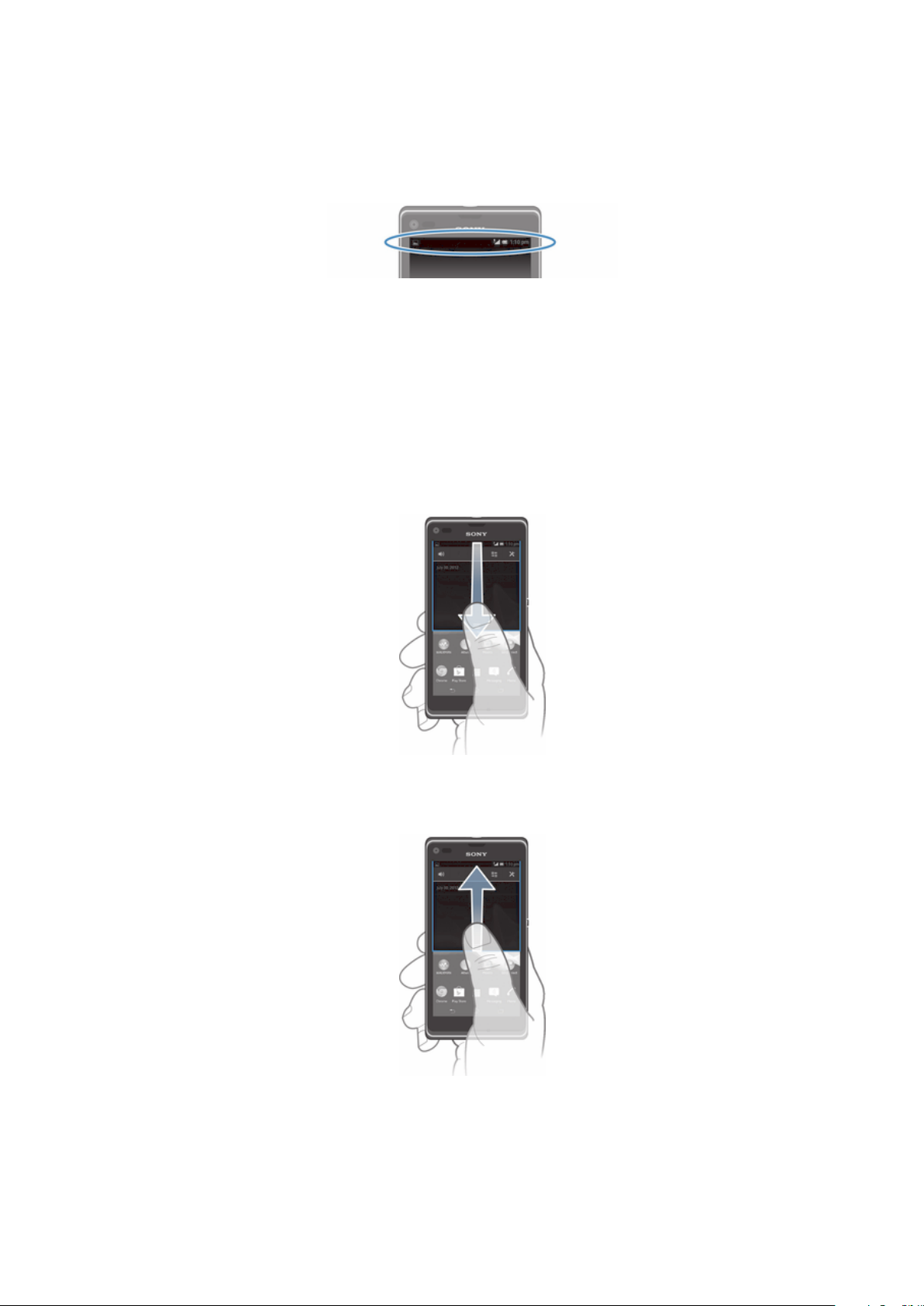
Stan i powiadomienia
Pasek stanu u góry ekranu informuje o tym, co się dzieje z tym urządzeniem. Po lewej
stronie są wyświetlane powiadomienia o zdarzeniach nowych lub w toku. W tym miejscu
pojawiają się np. powiadomienia o nowej wiadomości lub zdarzeniu kalendarza. Po
prawej stronie pokazana jest moc sygnału, stan baterii i inne informacje.
Panel powiadomień pozwala na zmianę podstawowych ustawień urządzenia, na
przykład ustawień sieci Wi-Fi®, funkcji Bluetooth®, transferu danych i dźwięku. Z panelu
powiadomień można otworzyć również menu ustawień, aby zmienić inne ustawienia.
Sprawdzanie powiadomień i bieżących czynności/aktywności
Aby otworzyć panel powiadomień i uzyskać więcej informacji można przeciągnąć w dół
pasek stanu. Z poziomu panelu powiadomień można na przykład utworzyć nową
wiadomość lub wyświetlić zdarzenie kalendarza. Korzystając z tego panelu, można
również otworzyć niektóre aplikacje uruchomione w tle, na przykład odtwarzacz muzyki.
Jak otworzyć panel powiadomień
•
Przeciągnij pasek stanu w dół.
Jak zamknąć panel powiadomień
•
Przeciągnij do góry belkę u dołu panelu powiadomień.
Jak otworzyć uruchomioną aplikację z panelu powiadomień
•
Stuknij ikonę uruchomionej aplikacji, aby ją otworzyć.
23
To jest wersja internetowa niniejszej publikacji. © Drukowanie dozwolone wyłącznie do użytku prywatnego.
Page 24

Jak usunąć powiadomienie z panelu powiadomień
•
Umieść palec na powiadomieniu i muśnij w lewo lub w prawo.
Jak wyczyścić panel powiadomień
•
W panelu powiadomień wybierz Czyść.
Ustawianie urządzenia z panelu powiadomień
Z panelu powiadomień można otworzyć menu ustawień w celu zmiany podstawowych
ustawień urządzenia. Na przykład można włączyć sieć Wi-Fi®.
Jak otworzyć menu ustawień urządzenia z panelu powiadomień
1
Przeciągnij pasek stanu w dół.
2
Stuknij .
Jak zmienić ustawienia dźwięku z panelu powiadomień
1
Przeciągnij pasek stanu w dół.
2
Stuknij pozycję .
Jak sterować funkcją Bluetooth® z panelu powiadomień
1
Przeciągnij pasek stanu w dół.
2
Stuknij pozycję
Jak sterować funkcją Wi-Fi® z panelu powiadomień
1
Przeciągnij pasek stanu w dół.
2
Stuknij pozycję .
.
Jak włączyć lub wyłączyć transfer danych z panelu powiadomień
1
Przeciągnij pasek stanu w dół.
2
Stuknij pozycję .
Menu Ustawienia
Z menu Ustawienia można przejrzeć i zmienić ustawienia urządzenia.
Jak uzyskać dostęp do ustawień urządzenia
1
Na ekranie Ekran główny stuknij pozycję .
2
Stuknij pozycję Ustawienia.
Aby uzyskać dostęp do ustawień urządzenia, możesz również przeciągnąć pasek stanu w dół
na ekranie głównym i stuknąć pozycję .
Wprowadzanie tekstu
Do wprowadzania tekstu zawierającego litery, liczby i inne znaki można użyć jednej z
wielu klawiatur oraz metod wprowadzania tekstu. Można pisać w dwóch lub trzech
językach korzystających z alfabetu łacińskiego bez konieczności przełączania klawiatur.
Klawiatura międzynarodowa smartfona Xperia™ wykrywa język i obsługuje
przewidywanie wpisywanych słów.
Klawiatura ekranowa
Stukając klawisze klawiatury ekranowej w układzie QWERTY, można wygodnie
wprowadzać tekst. Niektóre aplikacje automatycznie otwierają klawiaturę ekranową.
Można też otworzyć tę klawiaturę, dotykając pola tekstowego.
24
To jest wersja internetowa niniejszej publikacji. © Drukowanie dozwolone wyłącznie do użytku prywatnego.
Page 25

Korzystanie z klawiatury ekranowej
1 Zmiana wielkości liter i włączenie caps lock. W przypadku niektórych języków ten klawisz umożliwia
dostęp do dodatkowych znaków.
2 Umożliwia zamknięcie widoku klawiatury ekranowej. Pamiętaj, że ta ikona nie jest wyświetlana w trybie
pionowym.
3 Wyświetlenie liczb i symboli.
4 Personalizowanie klawiatury. Ten klawisz znika po spersonalizowaniu klawiatury.
5 Wprowadzanie spacji.
6 Wprowadzanie znaku nowego wiersza lub zatwierdzanie wprowadzonego tekstu.
7 Usuwanie znaku przed kursorem.
Wszystkie ilustracje mają charakter poglądowy i nie muszą odzwierciedlać faktycznego
wyglądu urządzenia.
Jak wyświetlić klawiaturę ekranową, aby wprowadzić tekst
•
Stuknij wybrane pole wprowadzania tekstu.
Jak ukryć klawiaturę ekranową
•
Po otwarciu klawiatury ekranowej stuknij .
Jak personalizować klawiaturę ekranową
1
Otwórz klawiaturę ekranową, a następnie stuknij pozycję .
2
Postępuj zgodnie z instrukcjami wyświetlanymi na ekranie, aby spersonalizować
klawiaturę ekranową, na przykład zaznacz pole wyboru Klawisz Buźka.
Jeśli pole wyboru Klawisz Buźka nie zostanie zaznaczone podczas personalizacji klawiatury
ekranowej, ikona nie zostanie wyświetlona.
Jak korzystać z klawiatury ekranowej w orientacji poziomej
•
Podczas wprowadzania tekstu obróć urządzenie na bok.
Aby można było korzystać z tej funkcji, używana aplikacja musi obsługiwać tryb poziomy. Musi
być też ustawiona automatyczna zmiana orientacji ekranu.
Jak wprowadzać tekst za pomocą klawiatury ekranowej
•
Aby wprowadzić znak widoczny na klawiaturze, stuknij go.
•
Aby wprowadzić odmianę znaku, dotknij i przytrzymaj zwykły znak na klawiaturze
w celu wyświetlenia listy dostępnych opcji, a następnie wybierz pozycję na liście.
Na przykład aby wprowadzić literę „é”, dotknij i przytrzymaj literę „e” do czasu
wyświetlenia innych opcji, a następnie, trzymając palec przyciśnięty do klawiatury,
przesuń go na pozycję „é”.
Jak przełączać się między wielkimi i małymi literami
•
Przed wprowadzeniem pierwszej litery stuknij pozycję
, aby przełączyć na
wielkie litery lub na odwrót.
25
To jest wersja internetowa niniejszej publikacji. © Drukowanie dozwolone wyłącznie do użytku prywatnego.
Page 26

Jak włączyć pisanie wyłącznie wielkimi literami
•
Przed wpisaniem słowa stukaj pozycję lub do czasu wyświetlenia symbolu
.
Jak wprowadzać liczby lub symbole
•
Podczas wprowadzania tekstu stuknij pozycję . Zostanie wyświetlona
klawiatura z liczbami i symbolami. Stuknij pozycję , aby wyświetlić więcej opcji.
Jak wprowadzić najczęściej używane znaki interpunkcyjne
1
Po Zakończeniu wprowadzania wyrazu, stuknij spację.
2
Wybierz znak interpunkcyjny z paska wyboru. Wybrany znak zostanie wstawiony
przed spacją.
Aby szybko wprowadzić kropkę, stuknij dwukrotnie spację po zakończeniu wprowadzania
wyrazu.
Jak usuwać znaki
•
Stuknij, aby umieścić kursor po znaku do usunięcia, a następnie stuknij pozycję
.
Jak wprowadzić symbol powrotu karetki
•
Podczas wprowadzania tekstu stuknij pozycję , aby wstawić znak powrotu
karetki.
Zaznaczanie tekstu
1
Wprowadź tekst, a następnie dwukrotnie stuknij wprowadzony tekst. Stuknięte
słowo zostanie wyróżnione za pomocą uchwytów po obu stronach.
2
Przeciągnij uchwyty w lewo lub w prawo, aby zaznaczyć więcej tekstu.
Jak edytować tekst w orientacji poziomej
1
Wprowadź tekst, a następnie dwukrotnie stuknij wprowadzony tekst.
2
Zaznacz tekst, z którym chcesz pracować, a następnie stuknij menu Edytuj...
i wybierz odpowiednią opcję.
Jak edytować tekst w orientacji pionowej
1
Wprowadź tekst, a następnie dwukrotnie stuknij wprowadzony tekst, aby
wyświetlić pasek aplikacji.
2
Zaznacz tekst, który chcesz edytować, a następnie wprowadź odpowiednie
zmiany za pomocą paska aplikacji.
Pasek aplikacji
1
2 Zaznaczenie całego tekstu.
3 Wycięcie tekstu.
4 Skopiowanie tekstu.
5 Wklejenie tekstu.
Zamknięcie paska aplikacji.
Ikona pojawia się tylko wtedy, gdy w schowku jest przechowywany tekst.
26
To jest wersja internetowa niniejszej publikacji. © Drukowanie dozwolone wyłącznie do użytku prywatnego.
Page 27
Korzystanie z funkcji Pisanie przeciągnięciami w celu pisania słów
Możesz wprowadzić tekst, przesuwając palec od litery do litery na klawiaturze
ekranowej.
Pisanie przeciągnięciami jest dostępne tylko w przypadku korzystania z klawiatury ekranowej.
Jak wprowadzać tekst za pomocą funkcji Pisanie przeciągnięciami
1
Po wyświetleniu klawiatury ekranowej przesuwaj palec od litery do litery, aby
nakreślić żądany wyraz.
2
Po zakończeniu wprowadzania wyrazu podnieś palec. Wyraz zostanie
zasugerowany na podstawie wskazanych liter. W razie potrzeby wybierz
prawidłowy wyraz z paska wyboru.
3
Aby wyświetlić więcej opcji, przewiń pasek wyboru wyrazu w prawo lub w lewo.
Jeśli nie możesz znaleźć żądanego wyrazu, stuknij raz pozycję , aby usunąć
cały wyraz, a następnie spróbuj ponownie nakreślić wyraz lub stuknij kolejne litery,
aby go wprowadzić.
4
Jeśli ustawienie Automatyczna spacja jest włączone, nakreśl kolejny wyraz, który
chcesz wprowadzić. Jeśli ustawienie to nie jest włączone, stuknij klawisz spacji i
nakreśl kolejny wyraz, który chcesz wprowadzić.
Jak zmienić ustawienia funkcji Pisanie przeciągnięciami
1
Po wyświetleniu klawiatury ekranowej stuknij pozycję .
2
Stuknij pozycję , a następnie stuknij kolejno pozycje Ustawienia klawiatury >
Ustawienia wprowadzania tekstu.
3
Aby włączyć lub wyłączyć funkcję pisania przeciągnięciami, zaznacz pole wyboru
Pisanie przeciągnięciami lub usuń jego zaznaczenie.
Klawiatura telefonu
Klawiatura telefonu jest zbliżona do standardowej klawiatury telefonicznej o 12
klawiszach. Udostępnia ona opcję predykcyjnego wprowadzania tekstu i metodę
kolejnych naciśnięć. Metodę wprowadzania tekstu na klawiaturze telefonu można
określić w ustawieniach klawiatury. Klawiatura telefonu jest dostępna wyłącznie w pozycji
pionowej.
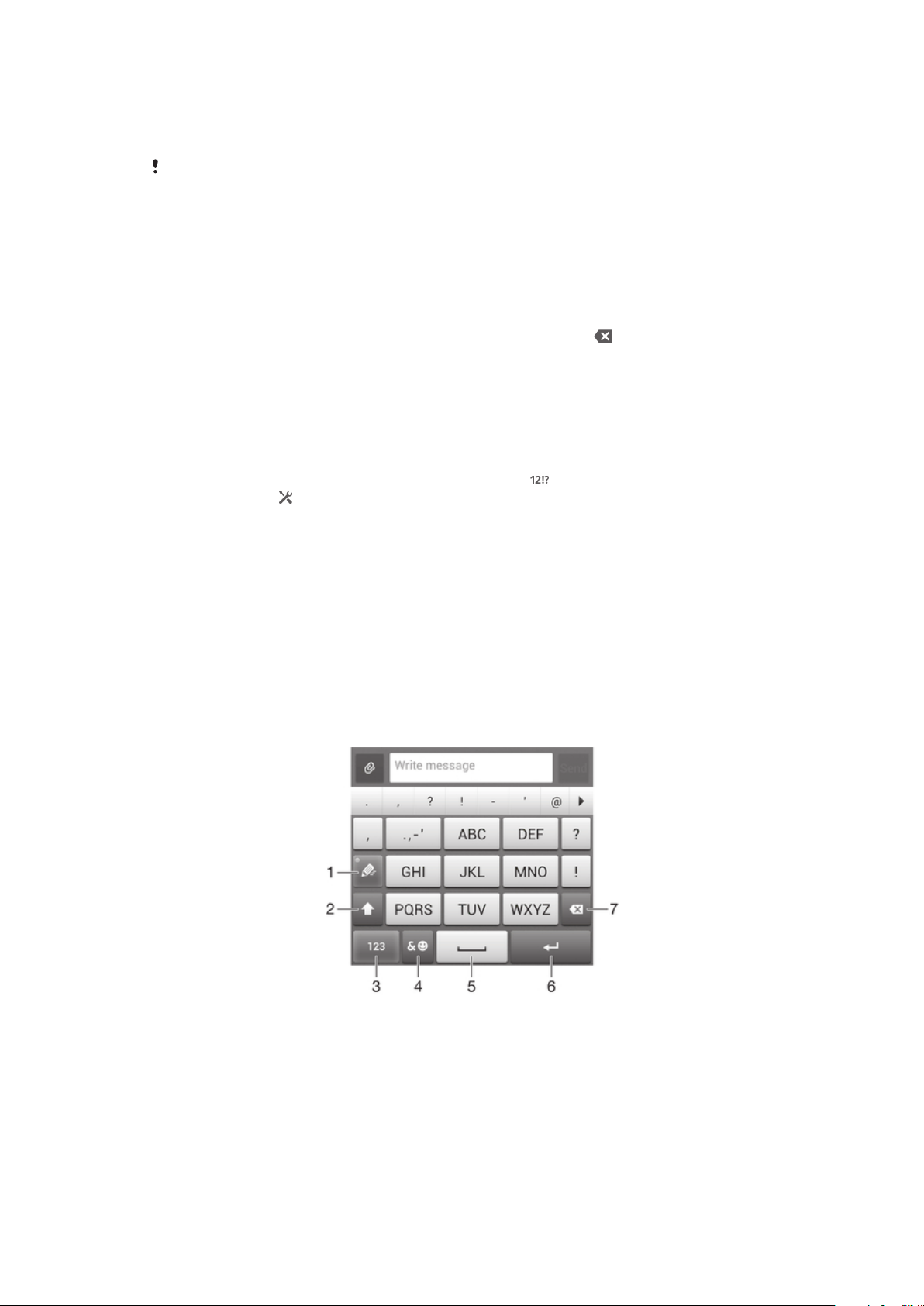
Korzystanie z klawiatury telefonu
1
Umożliwia wybranie opcji wprowadzania tekstu.
2 Umożliwia zmianę wielkości liter i włączenie funkcji Caps lock.
3 Umożliwia wyświetlenie liczb.
4 Umożliwia wyświetlenie symboli i emotikonów
5 Wstawienie spacji
6 Wstawienie znaku powrotu karetki lub zatwierdzenie wprowadzonego tekstu
27
To jest wersja internetowa niniejszej publikacji. © Drukowanie dozwolone wyłącznie do użytku prywatnego.
Page 28

7 Skasowanie znaku przed kursorem
Wszystkie ilustracje mają charakter poglądowy i nie muszą odzwierciedlać faktycznego
wyglądu urządzenia.
Jak otworzyć klawiaturę telefonu po raz pierwszy
1
Stuknij wybrane pole wprowadzania tekstu, a następnie stuknij .
2
Stuknij pozycję , a następnie stuknij pozycję Ustawienia klawiatury.
3
Stuknij pozycję Wygląd klawiatury > Układ klawiatury.
4
Wybierz klawiaturę telefonu.
Klawiatura telefonu może być używana wyłącznie w trybie portretu.
Jak wprowadzać tekst za pomocą klawiatury telefonu
•
Jeśli na klawiaturze telefonu jest wyświetlony symbol , stukaj klawisz każdego
znaku tylko raz, nawet jeśli potrzebna litera nie jest pierwszą literą na klawiszu.
Stuknij wyraz, które się pojawi, lub stuknij pozycję , aby wyświetlić więcej
sugestii wyrazów i wybrać wyraz z listy.
•
Jeśli na klawiaturze telefonu jest wyświetlony symbol , stuknij klawisz ekranowy
ze znakiem, który chcesz wprowadzić. Naciskaj ten klawisz do momentu wybrania
odpowiedniego znaku. Następnie wykonaj te same czynności, aby wprowadzić
kolejne znaki.
Jak wprowadzać liczby za pomocą klawiatury telefonu
•
Gdy klawiatura telefonu jest włączona, stuknij pozycję . Zostanie wyświetlona
klawiatura numeryczna.
Jak wstawić symbole i emotikony za pomocą klawiatury telefonu
1
Gdy klawiatura telefonu jest włączona, stuknij pozycję . Zostanie wyświetlona
siatka symboli i emotikon.
2
Przewiń ekran w górę lub w dół, aby wyświetlić więcej opcji. Stuknij symbol lub
emotikon, aby go wybrać.
Ustawienia klawiatury i klawiatury telefonu
Ustawienia klawiatury ekranowej i klawiatury telefonu, takie jak język pisania i
automatyczne poprawianie, można modyfikować.
Dostęp do ustawień klawiatury ekranowej i klawiatury telefonu
1
Podczas wprowadzania tekstu za pomocą klawiatury ekranowej lub klawiatury
telefonu stuknij pozycję lub .
2
Stuknij pozycję , a następnie stuknij pozycję Ustawienia klawiatury.
Jak dodać język wprowadzanego tekstu
1
Podczas wprowadzania tekstu za pomocą klawiatury ekranowej lub klawiatury
telefonu stuknij pozycję lub .
2
Stuknij pozycję , a następnie stuknij pozycję Ustawienia klawiatury.
3
Stuknij pozycję Języki wpisywania tekstu i zaznacz odpowiednie pola wyboru.
4
Stuknij pozycję OK, aby potwierdzić.
Jak wybrać wariant układu klawiatury
Warianty układu są dostępne dla klawiatury ekranowej wyłącznie po wybraniu dwóch lub
trzech języków wprowadzania tekstu i mogą nie być dostępne dla wszystkich języków.
1
Podczas wprowadzania tekstu za pomocą klawiatury ekranowej stuknij pozycję
.
2
Stuknij pozycję , a następnie stuknij pozycję Ustawienia klawiatury.
3
Stuknij pozycję Języki wpisywania tekstu, a następnie stuknij pozycję .
4
Wybierz wariant układu klawiatury.
5
Stuknij pozycję OK, aby potwierdzić.
28
To jest wersja internetowa niniejszej publikacji. © Drukowanie dozwolone wyłącznie do użytku prywatnego.
Page 29

Ustawienia wprowadzania tekstu
Podczas wprowadzania tekstu za pomocą klawiatury ekranowej lub klawiatury telefonu
można skorzystać z menu ustawień wprowadzania tekstu w celu ustawienia opcji
sugerowanych słów i automatycznych odstępów. Na przykład można określić sposób
poprawiania słów podczas pisania.
Jak zmienić ustawienia wprowadzania tekstu
1
Podczas wprowadzania tekstu za pomocą klawiatury ekranowej lub klawiatury
telefonu stuknij pozycję lub .
2
Stuknij , a następnie Ustawienia klawiatury > Ustawienia wprowadzania
tekstu i wybierz odpowiednie ustawienia.
Wprowadzanie tekstu za pomocą wprowadzania głosowego
Zamiast wpisywania poszczególnych wyrazów podczas wprowadzania tekstu możesz
skorzystać z funkcji wprowadzania głosowego. Po prostu wypowiedz wyrazy, które
chcesz wprowadzić. Wprowadzanie głosowe to eksperymentalna technologia Google™
dostępna tylko dla niektórych języków i regionów.
Włączanie wejścia głosu
1
Podczas wprowadzania tekstu za pomocą klawiatury ekranowej lub klawiatury
telefonu stuknij pozycję
2
Stuknij pozycję , a następnie stuknij pozycję Ustawienia klawiatury.
3
Zaznacz pole wyboru Klawisz wpis. głosow. Google.
4
Naciśnij przycisk
klawiaturze telefonu zostanie wyświetlona ikona mikrofonu .
lub .
, aby zapisać ustawienia. Na klawiaturze ekranowej lub
Jak wprowadzić tekst za pomocą wprowadzania głosowego
1
Otwórz klawiaturę ekranową lub klawiaturę telefonu.
2
Stuknij pozycję . Po wyświetleniu komunikatu zacznij mówić, aby wprowadzić
tekst. Po zakończeniu stuknij ponownie pozycję . Zostanie wyświetlony
sugerowany tekst.
3
W razie potrzeby przeprowadź ręczną edycję tekstu.
Dostosowanie urządzenia
Niektóre ustawienia urządzenia można dopasować do własnych potrzeb. Na przykład
można zmienić język, dodać osobisty dzwonek lub zmienić jasność ekranu.
Regulacja głośności
Można regulować zarówno głośność dzwonka połączeń przychodzących i powiadomień,
jak i głośność słuchanej muzyki lub odtwarzanych filmów wideo.
Jak regulować głośność dzwonka za pomocą klawisza głośności
•
Naciśnij górną lub dolną część klawisza głośności.
Jak regulować poziom głośności odtwarzania multimediów za pomocą klawisza
głośności
•
W czasie słuchania muzyki lub oglądania filmów wideo naciskaj klawisz głośności
w górę lub w dół.
Dostosowywanie ustawień dźwięku
Można dostosować pewne ustawienia dźwięku. Na przykład można ustawić urządzenie
w trybie cichym, aby nie dzwoniło, kiedy masz spotkanie.
Jak ustawić urządzenie w trybie wibracji
•
Naciskaj klawisz głośności, aż na pasku stanu zostanie wyświetlona pozycja .
Możesz również nacisnąć i przytrzymać klawisz zasilania
w menu, które zostanie otwarte, aby ustawić urządzenie w trybie wibracji.
29
To jest wersja internetowa niniejszej publikacji. © Drukowanie dozwolone wyłącznie do użytku prywatnego.
, a następnie stuknąć pozycję
Page 30

Jak przełączyć urządzenie w tryb cichy
1
Naciskaj klawisz głośności w dół, aż urządzenie zawibruje, a na pasku stanu
pojawi się ikona .
2
Naciśnij ponownie klawisz głośności w dół. Na pasku stanu pojawi się ikona .
W celu ustawienia urządzenia w tryb cichy można również nacisnąć i przytrzymać klawisz
zasilania , a następnie w wyświetlonym menu stuknąć pozycję .
Jak ustawić urządzenie w tryb wibracji i dzwonka
1
Na ekranie Ekran główny stuknij pozycję .
2
Znajdź i stuknij pozycje Ustawienia > Dźwięk.
3
Zaznacz pole wyboru Wibracje podczas dzwonienia.
Data i godzina
Urządzenie umożliwia zmianę daty i godziny.
Jak ręcznie ustawić datę
1
Na ekranie Ekran główny, stuknij .
2
Znajdź i stuknij pozycje Ustawienia > Data i godzina.
3
Usuń zaznaczenie pola wyboru Automatyczna data i godzina, jeśli jest
zaznaczone.
4
Stuknij pozycję Ustaw datę.
5
Przewijaj wartości w górę lub w dół, aby dostosować datę.
6
Stuknij pozycję Gotowe.
Jak ręcznie ustawić godzinę
1
Na ekranie Ekran główny stuknij pozycję
2
Znajdź i stuknij pozycje Ustawienia > Data i godzina.
3
Usuń zaznaczenie pola wyboru Automatyczna data i godzina, jeśli jest
zaznaczone.
4
Stuknij pozycję Ustaw godzinę.
5
Przewiń w górę lub w dół, aby ustawić godzinę i minuty.
6
Przewiń w górę, aby zmienić am na pm i na odwrót.
7
Stuknij pozycję Gotowe.
Jak ustawić strefę czasową
1
Na ekranie Ekran główny stuknij pozycję
2
Znajdź i stuknij kolejno pozycje Ustawienia > Data i godzina.
3
Usuń zaznaczenie pola wyboru Automatyczna strefa czasowa, jeśli jest
zaznaczone.
4
Stuknij pozycję Wybierz strefę czasową.
5
Wybierz jedną z opcji.
.
.
Ustawienia dzwonka
Jak ustawić dzwonek
1
Na ekranie Ekran główny stuknij pozycję
2
Znajdź i puknij pozycję Ustawienia > Dźwięk > Dzwonek telefonu.
3
Wybierz dzwonek.
4
Stuknij pozycję Gotowe.
.
Jak włączyć dźwięki klawiszy
1
Na ekranie Ekran główny stuknij pozycję .
2
Znajdź i stuknij kolejno pozycje Ustawienia > Dźwięk.
3
Zaznacz pole wyboru Dźwięki wybierania numeru oraz Dźwięki przy
dotknięciu.
30
To jest wersja internetowa niniejszej publikacji. © Drukowanie dozwolone wyłącznie do użytku prywatnego.
Page 31

Jak wybrać dźwięk powiadomienia
1
Na ekranie Ekran główny stuknij pozycję .
2
Znajdź i stuknij pozycję Ustawienia > Dźwięk > Domyślny dźwięk
powiadomienia.
3
Wybierz dźwięk odtwarzany po nadejściu powiadomienia.
4
Stuknij pozycję Gotowe.
Ustawienia ekranu
Jak dostosować jasność ekranu
1
Przeciągnij pasek stanu w dół, a następnie stuknij kolejno pozycje >
Wyświetlacz > Jasność ekranu.
2
Przeciągnij suwak, aby dostosować jasność.
3
Stuknij pozycję OK.
Aby zwiększyć wydajność baterii, należy obniżyć poziom jasności.
Jak ustawić wibrację urządzenia przy dotknięciu ekranu
1
przeciągnij pasek stanu w dół, a następnie stuknij pozycje
2
Zaznacz pole wyboru Wibracje przy dotknięciu. Ekran będzie wibrować przy
stukaniu przycisków ekranowych i niektórych aplikacji.
Jak ustawić czas bezczynności przed wyłączeniem ekranu
1
Na ekranie Ekran główny stuknij pozycję
2
Znajdź i stuknij kolejno pozycje Ustawienia > Wyświetlacz > Uśpienie.
3
Wybierz jedną z opcji.
.
> Dźwięk.
Aby szybko wyłączyć ekran, naciśnij krótko klawisz zasilania
.
Ustawienia języka
Można wybrać domyślny język urządzenia, a następnie zmienić go później.
Jak zmienić język
1
Na ekranie Ekran główny puknij pozycję
2
Znajdź i puknij pozycję Ustawienia > Język i wprowadzanie > Język.
3
Wybierz jedną z opcji.
4
Stuknij pozycję OK.
Jeśli wybierzesz nieprawidłowy język i nie możesz odczytać tekstów menu, znajdź i stuknij
pozycję . Następnie wybierz tekst obok ikony i wybierz pierwszą pozycję w menu, które
zostanie otwarte. Możesz teraz wybrać inny język.
.
Tryb samolotowy
W trybie samolotowym, aby zapobiec zakłócaniu wrażliwych systemów samolotu,
wyłączone są nadajnik radiowy oraz antena sieci bezprzewodowej. W tym trybie można
jednak grać w gry, słuchać muzyki, oglądać filmy i otwierać inne pliki, jeśli są one
zapisane na karcie pamięci lub w pamięci wewnętrznej. Działają również alarmy, jeśli
zostały włączone.
Włączenie trybu samolotowego zmniejsza zużycie baterii.
Jak włączyć tryb samolotowy
1
Na ekranie Ekran główny stuknij pozycję .
2
Znajdź i stuknij pozycje Ustawienia > Więcej....
3
Zaznacz pole wyboru Tryb samolotowy.
Możesz również nacisnąć i przytrzymać klawisz zasilania
samolotowy w menu, które zostanie otwarte.
, a następnie wybrać opcję Tryb
31
To jest wersja internetowa niniejszej publikacji. © Drukowanie dozwolone wyłącznie do użytku prywatnego.
Page 32

Poprawa jakości dźwięku wyjściowego
Dźwięk emitowany poprzez głośniki wbudowane w urządzenie można poprawić za
pomocą funkcji, takich jak Clear Phase™ oraz technologia xLOUD™.
Korzystanie z technologii Clear Phase™
Technologia Clear Phase™ firmy Sony zapewnia automatyczne dostosowanie jakości
dźwięku z głośników wbudowanych w urządzenie w celu uzyskania czystego i bardziej
naturalnego dźwięku.
Jak poprawić jakość dźwięku głośnika za pomocą funkcji Clear Phase™
1
Na ekranie Ekran główny stuknij pozycję .
2
Znajdź i stuknij pozycje Ustawienia > Dźwięk.
3
Zaznacz pole wyboru Clear Phase™.
Włączenie funkcji Clear Phase™ nie ma wpływu na aplikacje do komunikacji głosowej. Na
przykład jakość dźwięku w trakcie połączeń głosowych nie ulegnie zmianie.
Korzystanie z technologii xLOUD™
Technologia filtrowania dźwięku xLOUD™ firmy Sony pozwala poprawić głośność
dźwięku bez utraty jakości. Zwiększ dynamikę dźwięku podczas słuchania swoich
ulubionych piosenek.
Jak poprawić głośność głośnika za pomocą technologii xLOUD™
1
Na ekranie Ekran główny stuknij pozycję
2
Znajdź i stuknij pozycje Ustawienia > Dźwięk.
3
Zaznacz pole wyboru xLOUD™.
.
Włączenie funkcji xLOUD™ nie ma wpływu na aplikacje do komunikacji głosowej. Na przykład
jakość dźwięku w trakcie połączeń głosowych nie ulegnie zmianie.
Pamięć
Zawartość można zapisywać w pamięci wewnętrznej urządzenia oraz na karcie pamięci.
Karta pamięci
Urządzenie obsługuje karty pamięci microSD™ używane do przechowywania zawartości.
Kart tego typu można także używać jako przenośnych kart pamięci razem z innymi
zgodnymi urządzeniami.
Karta pamięci może być do nabycia osobno.
Bezpieczne wyjmowanie karty pamięci
Kartę pamięci można bezpiecznie wyjąć z telefonu w dowolnym momencie, gdy telefon
jest wyłączony. Jeśli chcesz wyjąć kartę pamięci przy włączonym telefonie, przed
wyjęciem karty z telefonu musisz ją najpierw odłączyć. Zapobiega to jej uszkodzeniu lub
utracie przechowywanych na niej danych.
Jak odłączyć kartę pamięci
1
Na ekranie Ekran główny stuknij pozycję .
2
Znajdź i stuknij kolejno pozycje Ustawienia > Pamięć > Odłącz kartę SD.
Formatowanie karty pamięci
W urządzeniu można sformatować kartę pamięć, aby na przykład zwolnić miejsce.
Sformatowanie oznacza usunięcie całej zawartości karty.
Formatowanie spowoduje usunięcie wszystkich danych z karty pamięci. Przed
sformatowaniem karty pamięci należy wykonać kopię zapasową wszystkiego, co ma zostać
zachowane. Aby utworzyć kopię zapasową zawartości, można ją skopiować na komputer. Aby
32
To jest wersja internetowa niniejszej publikacji. © Drukowanie dozwolone wyłącznie do użytku prywatnego.
Page 33
uzyskać więcej informacji, zobacz rozdział Podłączanie urządzenia do komputera
na stronie 102.
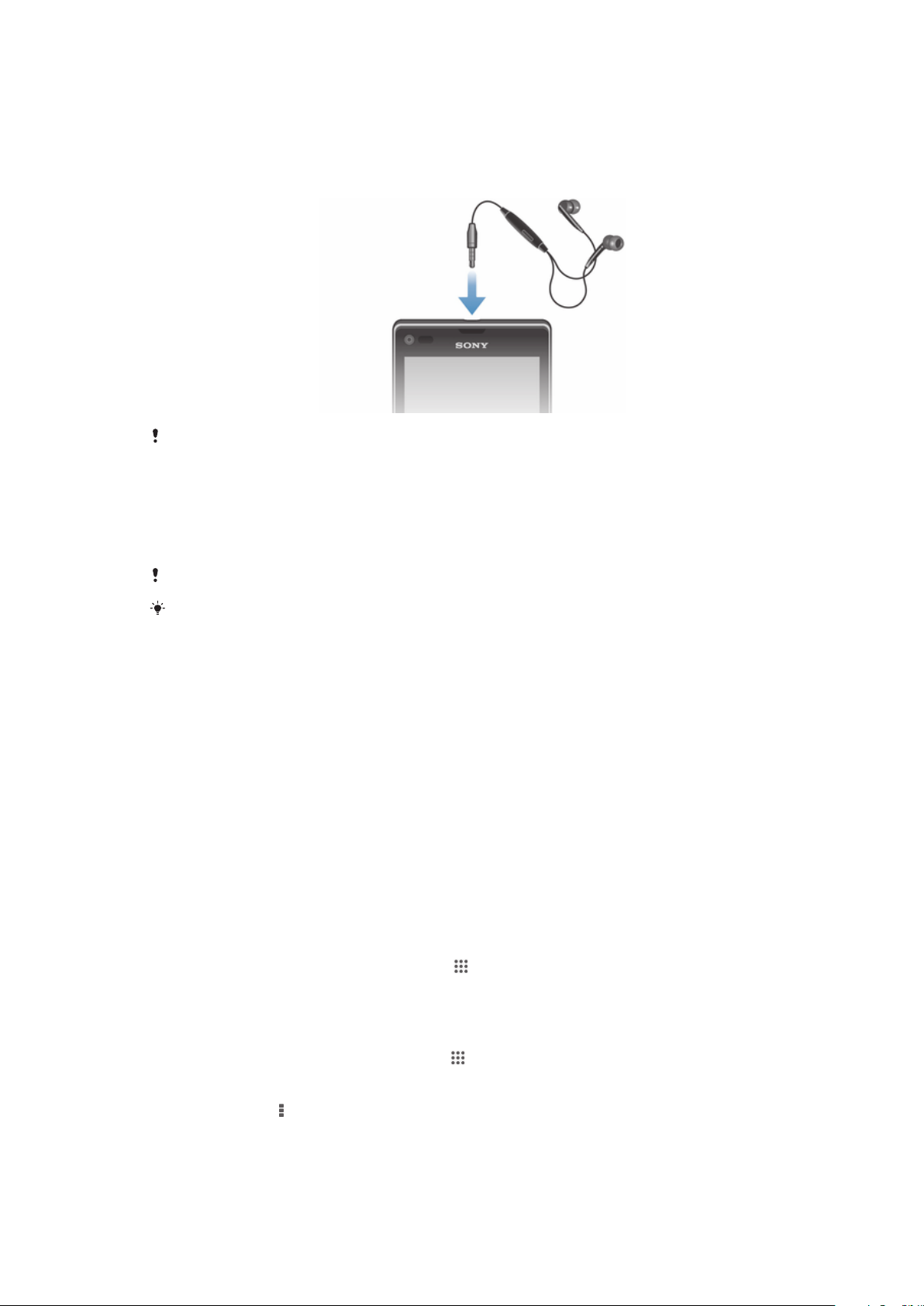
Używanie zestawu słuchawkowego
Aby uzyskać optymalną wydajność, użyj akcesoriów dołączonych do urządzenia lub innych
kompatybilnych akcesoriów.
Jak korzystać z zestawu słuchawkowego
1
Podłącz zestaw słuchawkowy do urządzenia.
2
Aby odebrać połączenie, naciśnij klawisz obsługi połączenia.
3
Aby zakończyć połączenie, naciśnij klawisz obsługi połączenia.
Jeśli zestaw słuchawkowy nie został dostarczony z urządzeniem, można go kupić osobno.
Jeżeli słuchasz muzyki, odtwarzanie jest zatrzymywane w momencie odebrania połączenia i
wznawiane w momencie zakończenia połączenia.
Ustawienia Internetu i przesyłania wiadomości
Aby przesyłać wiadomości tekstowe i multimedialne oraz uzyskać dostęp do Internetu,
konieczne jest nawiązanie połączenia mobilnego i wybranie właściwych ustawień. Istnieją
różne sposoby uzyskania tych ustawień:
•
W przypadku większości sieci i operatorów komórkowych ustawienia Internetu
i wiadomości są wstępnie skonfigurowane w urządzeniu. Z Internetu i funkcji wysyłania
wiadomości można korzystać od razu.
•
W niektórych przypadkach ustawienia Internetu i wiadomości można pobrać po
włączeniu urządzenia po raz pierwszy. Ustawienia te można również pobrać później
z menu Ustawienia.
•
Ustawienia Internetu i sieci w urządzeniu można ręcznie dodać i zmienić w dowolnym
momencie. Aby uzyskać szczegółowe informacje o ustawieniach Internetu i wiadomości,
skontaktuj się z operatorem sieci.
Jak pobrać ustawienia Internetu i wiadomości
1
Na ekranie Ekran główny stuknij pozycję .
2
Znajdź i puknij pozycję Ustawienia > Xperia™ > Ustawienia Internetu.
3
Stuknij pozycję Akceptuj.
Jak zresetować domyślne ustawienia Internetu
1
Na ekranie Ekran główny puknij pozycję
2
Stuknij kolejno Ustawienia > Więcej... > Sieci komórkowe > Nazwy punktów
.
dostępowych.
3
Stuknij pozycję
4
Stuknij pozycję Przywróć wartości domyślne.
.
33
To jest wersja internetowa niniejszej publikacji. © Drukowanie dozwolone wyłącznie do użytku prywatnego.
Page 34

Nazwy punktów dostępowych (APN)
Punkt APN służy do nawiązywania połączeń danych między urządzeniem i Internetem.
Punkt APN określa, jaki typ adresu IP ma być używany, jakie metody zabezpieczeń mają
zostać wywołane i jakie połączenie ze stałym zakończeniem ma być używane.
Sprawdzanie punktu APN jest przydatne, gdy nie można uzyskać dostępu do Internetu,
gdy nie ma połączenia danych lub gdy nie można wysłać lub odebrać wiadomości MMS.
Wyświetlanie bieżącego punktu APN
1
Na ekranie Ekran główny stuknij pozycję .
2
Znajdź i puknij pozycję Ustawienia > Więcej... > Sieci komórkowe.
3
Stuknij pozycję Punkty dostępowe.
Jeśli masz kilka dostępnych połączeń, aktywne połączenie sieciowe będzie oznaczone
z prawej strony znacznikiem wyboru.
Aby ręcznie dodać ustawienia Internetu
1
Na ekranie Ekran główny, stuknij .
2
Znajdź i stuknij kolejno Ustawienia > Więcej... > Sieci komórkowe > Punkty
dostępowe.
3
Stuknij
4
Stuknij pozycję Nowa nazwa APN.
5
Stuknij pozycję Nazwa i wprowadź nazwę profilu sieci, który chcesz utworzyć.
6
Stuknij pozycję APN i wprowadź nazwę punktu dostępu.
7
Wprowadź wszystkie informacje wymagane przez operatora sieci.
8
Stuknij
.
, a następnie stuknij Zapisz.
Kontrola użycia danych
Można nadzorować ilość danych przesyłanych do urządzenia i z niego przez komórkowe
połączenie transmisji danych lub Wi-Fi® w ciągu określonego czasu. Przykładowo,
można wyświetlić ilość danych użytych przez poszczególne aplikacje. W przypadku
komórkowego połączenia transmisji danych można też ustawić ostrzeżenia i limity użycia
danych, aby uniknąć dodatkowych opłat.
Dostosowanie ustawień użycia danych pozwoli uzyskać większą kontrolę nad użyciem danych,
jednak nie może zagwarantować zabezpieczenia przed naliczaniem dodatkowych opłat.
Jak uzyskać dostęp do ustawień użytkowania danych
1
Na ekranie Ekran główny stuknij pozycję .
2
Znajdź i puknij pozycję Ustawienia > Wykorzystanie danych.
Włączanie i wyłączanie transferu danych
1
Na ekranie Ekran główny stuknij pozycję
2
Znajdź i puknij pozycję Ustawienia > Wykorzystanie danych.
3
Aby włączyć lub wyłączyć transfer danych, odpowiednio stuknij przełącznik obok
pozycji Kom. transfer danych.
Możesz również włączyć lub wyłączyć transfer danych, zaznaczając lub usuwając
zaznaczenie pola wyboru Transmisja danych w sieci kom. dla pozycji Ustawienia > Więcej...
> Sieci komórkowe.
Jak ustawić ostrzeżenie o użytkowaniu danych
1
Upewnij się, że funkcja transferu danych jest włączona.
2
Przeciągnij pasek stanu w dół, a następnie stuknij pozycję .
3
Znajdź i stuknij pozycję Wykorzystanie danych.
4
Aby ustawić poziom ostrzeżenia, przeciągnij linię ostrzeżenia na żądaną wartość.
Użytkownik otrzyma powiadomienie z ostrzeżeniem, gdy transfer danych zbliży się
do ustawionego poziomu.
.
34
To jest wersja internetowa niniejszej publikacji. © Drukowanie dozwolone wyłącznie do użytku prywatnego.
Page 35

Jak ustawić limit użytkowania danych
1
Upewnij się, że funkcja transferu danych jest włączona.
2
Przeciągnij pasek stanu w dół, a następnie stuknij pozycję .
3
Znajdź i stuknij pozycję Wykorzystanie danych.
4
Zaznacz pole wyboru Ustaw limit komórkowej danych, jeśli nie jest zaznaczone,
a następnie stuknij pozycję OK.
5
Aby ustawić limit użytkowania danych, przeciągnij odpowiednią linię na żądaną
wartość.
Gdy poziom użytkowania danych osiągnie ustawiony limit, transfer danych w urządzeniu
zostanie wyłączony automatycznie.
Jak kontrolować użytkowanie danych przez poszczególne aplikacje
1
Na ekranie Ekran główny stuknij pozycję .
2
Znajdź i stuknij pozycje Ustawienia > Wykorzystanie danych.
3
Znajdź i stuknij żądaną aplikację.
4
Zaznacz pole wyboru Ogranicz transmisję danych w tle.
5
Aby uzyskać dostęp do ustawień specyficznych dla danej aplikacji, stuknij pozycję
Wyświetl ustawienia aplikacji i dokonaj żądanych zmian.
Ustawienia specyficzne dla danej aplikacji mogą nie być dostępne.
Zmiana ustawień użytkowania danych może spowodować zmianę wydajności
poszczególnych aplikacji.
Jak wyświetlić dane przesłane za pomocą sieci Wi-Fi®
1
Na Ekran główny stuknij pozycję .
2
Znajdź i stuknij pozycje Ustawienia > Wykorzystanie danych.
3
Stuknij pozycję
, a następnie zaznacz pole wyboru Pokaż użycie sieci Wi-Fi, jeśli
nie jest zaznaczone.
4
Stuknij kartę Wi-Fi.
Ustawienia sieci komórkowej
Urządzenie automatycznie przełącza się między sieciami komórkowymi w zależności od
tego, jakie sieci komórkowe są dostępne na różnych obszarach. Można również ręcznie
ustawić urządzenie tak, aby uzyskiwało dostęp do konkretnego trybu sieci komórkowej,
na przykład WCDMA lub GSM.
Jak wybrać tryb sieci
1
Na ekranie Ekran główny stuknij pozycję .
2
Znajdź i stuknij kolejno pozycje Ustawienia > Więcej... > Sieci komórkowe.
3
Stuknij pozycję Tryb sieci.
4
Wybierz tryb sieci.
Jak wybrać ręcznie inną sieć
1
Na ekranie Ekran główny puknij pozycję
2
Znajdź i stuknij kolejno Ustawienia > Więcej... > Sieci komórkowe >
Usługodawcy.
3
Stuknij pozycję Tryb wyszukiwania > Ręcznie.
4
Wybierz sieć.
W przypadku ręcznego wyboru sieci urządzenie nie będzie szukać innych sieci nawet wtedy,
gdy znajdziesz się poza zasięgiem ręcznie wybranej sieci.
Jak włączyć automatyczny wybór sieci
1
Na ekranie Ekran główny stuknij pozycję .
2
Znajdź i stuknij kolejno pozycje Ustawienia > Więcej... > Sieci komórkowe >
Usługodawcy.
3
Stuknij pozycję Tryb wyszukiwania.
4
Stuknij pozycję Automatyczny.
.
35
To jest wersja internetowa niniejszej publikacji. © Drukowanie dozwolone wyłącznie do użytku prywatnego.
Page 36

Wyłączanie transmisji danych
Aby uniknąć wszelkich niepożądanych operacji pobierania i synchronizacji danych,
można wyłączyć wszystkie połączenia transmisji danych w sieciach komórkowych. Aby
uzyskać szczegółowe informacje na temat wybranej taryfy i opłat za transmisję danych,
skontaktuj się z operatorem sieci.
Kiedy połączenia transmisji danych są wyłączone, nadal można używać połączeń Wi-Fi® i
Bluetooth®. Można także wysyłać i odbierać wiadomości MMS.
Jak wyłączyć całą transmisję danych
1
Na ekranie Ekran główny stuknij pozycję .
2
Znajdź i stuknij kolejno pozycje Ustawienia > Więcej... > Sieci komórkowe.
3
Usuń zaznaczenie pola wyboru Transmisja danych w sieci kom..
Dane w roamingu
Niektórzy operatorzy sieci zezwalają na mobilne wysyłanie i odbieranie danych z użyciem
sieci komórkowych, gdy urządzenie znajduje się poza zasięgiem sieci macierzystej.
Zaleca się uprzednie sprawdzenie odpowiednich opłat za transmisję danych.
Jak włączyć dane w roamingu
1
Na ekranie Ekran główny, stuknij .
2
Znajdź i puknij pozycję Ustawienia > Więcej... > Sieci komórkowe.
3
Zaznacz pole wyboru Transmisja danych w roamingu.
Nie można uaktywnić danych w roamingu, gdy połączenia danych są wyłączone.
36
To jest wersja internetowa niniejszej publikacji. © Drukowanie dozwolone wyłącznie do użytku prywatnego.
Page 37

Usługa Google Play™
Rozpoczynanie korzystania z usługi Google Play™
Otwórz usługę Google Play™, aby wejść w świat aplikacji i gier. Możesz przeglądać te
aplikacje i gry według różnych kategorii. Aplikacje i gry można też oceniać, a także
wysyłać opinie na ich temat.
Do korzystania z usługi Google Play™ potrzebne jest konto Google™. Dodatkowe
informacje można znaleźć w sekcji Jak skonfigurować konto Google™ w urządzeniu na
stronie 54.
Usługa Google Play™ może być dostępna tylko w wybranych krajach lub regionach. Po
pobraniu zawartości na urządzenie może zostać naliczona opłata za ilość danych przesłanych
na urządzenie. Aby uzyskać informacje o planie taryfowym i kosztach przesyłania danych,
skontaktuj się z operatorem sieci.
Jak otworzyć usługę Google Play™
1
Na ekranie Ekran główny puknij pozycję .
2
Znajdź i stuknij pozycję Sklep Play.
Pobieranie z usługi Google Play™
Z usługi Google Play™ można pobierać wszelkiego rodzaju aplikacje, w tym aplikacje
bezpłatne.
Przed rozpoczęciem pobierania aplikacji
Przed rozpoczęciem pobierania z usługi Google Play™ upewnij się, że masz działające
połączenie z Internetem.
Pamiętaj też, że pobieranie zawartości do urządzenia może się wiązać z opłatami za
przesył danych. Więcej informacji można uzyskać u operatora.
Jak pobrać bezpłatną aplikację
1
Znajdź żądaną aplikację w usłudze Google Play™, przeglądając kategorie lub
używając funkcji wyszukiwania.
2
Stuknij element, aby wyświetlić szczegółowe informacje na jego temat,
a następnie postępuj zgodnie z wyświetlanymi instrukcjami, aby dokończyć
instalowanie.
Jak pobrać płatną aplikację
1
Znajdź żądaną aplikację do pobrania w usłudze Google Play™, przeglądając
kategorie lub używając funkcji wyszukiwania.
2
Stuknij element, aby wyświetlić szczegółowe informacje na jego temat,
a następnie postępuj zgodnie z wyświetlanymi instrukcjami, aby dokończyć zakup.
Czyszczenie danych aplikacji
Czasami konieczne może być usunięcie danych aplikacji. Do takiej sytuacji może dojść
na przykład, gdy pamięć aplikacji zostanie zapełniona lub gdy chce się usunąć najlepsze
wyniki w grze. W niektórych aplikacjach można również usunąć przychodzącą pocztę email oraz wiadomości SMS i MMS.
Jak wyczyścić całą pamięć podręczną aplikacji
1
Na ekranie Ekran główny stuknij pozycję .
2
Znajdź i stuknij pozycję Ustawienia.
3
Stuknij pozycję Aplikacje.
4
Stuknij aplikację, której pamięć podręczną chcesz wyczyścić.
5
Stuknij pozycję Wyczyść pamięć podręczną.
Wyczyszczenie pamięci podręcznej niektórych aplikacji jest niemożliwe.
37
To jest wersja internetowa niniejszej publikacji. © Drukowanie dozwolone wyłącznie do użytku prywatnego.
Page 38

Jak usunąć zainstalowaną aplikację
1
Na ekranie Ekran główny stuknij pozycję .
2
Znajdź i stuknij pozycję Ustawienia.
3
Stuknij pozycję Aplikacje.
4
Wybierz aplikację, którą chcesz usunąć.
5
Stuknij pozycję Odinstaluj.
Niektórych wstępnie zainstalowanych aplikacji nie można usunąć.
Uprawnienia
Niektóre aplikacje do poprawnej pracy mogą wymagać uzyskania dostępu do danych,
ustawień i różnych funkcji urządzenia. W takim przypadku musisz im nadać odpowiednie
uprawnienia. Na przykład aplikacja do nawigacji wymaga uprawnień wysyłania
i odbierania danych oraz dostępu do informacji o położeniu.
Niektóre aplikacje mogą nadużywać uprawnień i kraść lub usuwać dane albo przesyłać
informacje o położeniu użytkownika. Należy instalować wyłącznie zaufane aplikacje i tylko
im udzielać uprawnień.
Jak wyświetlić uprawnienia aplikacji
1
Na ekranie Ekran główny stuknij pozycję .
2
Znajdź i stuknij pozycję Ustawienia.
3
Stuknij pozycję Aplikacje.
4
Stuknij żądaną aplikację.
5
Przewiń ekran w dół, aby zapoznać się z informacjami w sekcji Uprawnienia.
Instalowanie aplikacji spoza usługi Google Play™
Instalowanie aplikacji z niewiadomego lub niezaufanego źródła może uszkodzić
urządzenie. Domyślnie w urządzeniu jest ustawione blokowanie takich aplikacji. Można
jednak zmienić to ustawienie, umożliwiając instalowanie z nieznanych źródeł.
Firma Sony nie daje żadnych gwarancji dotyczących działania aplikacji i treści pochodzących
od innych podmiotów, umieszczanych w urządzeniu przez pobranie lub przy użyciu innego
interfejsu. Firma Sony nie ponosi też odpowiedzialności za ewentualne uszkodzenie lub
zmniejszenie wydajności urządzenia spowodowane umieszczeniem w nim zawartości
pochodzącej od innych podmiotów. Zalecamy korzystanie tylko z zawartości pochodzącej z
zaufanych źródeł. W razie jakichkolwiek pytań lub wątpliwości należy skontaktować się z
dostawcą zawartości.
Jak zezwolić na instalowanie aplikacji spoza usługi Google Play™
1
Na ekranie Ekran główny stuknij pozycję
2
Znajdź i stuknij kolejno pozycje Ustawienia > Zabezpieczenia.
3
Zaznacz pole wyboru Nieznane źródła.
4
Stuknij pozycję OK.
.
38
To jest wersja internetowa niniejszej publikacji. © Drukowanie dozwolone wyłącznie do użytku prywatnego.
Page 39

Łączenie
Połączenia alarmowe
Urządzenie obsługuje międzynarodowe numery alarmowe, np. 112 i 911. Tych numerów
można zazwyczaj używać do nawiązywania połączeń alarmowych w dowolnym kraju,
z włożoną kartą SIM lub bez niej, jeżeli telefon znajduje się w zasięgu sieci.
Jak nawiązać połączenie alarmowe
1
Na ekranie Ekran główny stuknij pozycję .
2
Znajdź i stuknij pozycję Telefon.
3
Wprowadź numer telefonu alarmowego i stuknij pozycję Połącz. Aby usunąć
numer, stuknij pozycję
Połączenia alarmowe można nawiązywać nawet wtedy, gdy do telefonu nie włożono karty
SIM lub gdy połączenia wychodzące są zablokowane.
Jak nawiązać połączenie alarmowe, gdy karta SIM jest zablokowana
1
Stuknij pozycję Połączenie alarmowe.
2
Wprowadź numer telefonu alarmowego i puknij pozycję Połącz. Aby usunąć
numer, puknij pozycję
Obsługa połączeń
.
.
W celu wykonania połączenia można ręcznie wprowadzić numer telefonu: stuknąć
numer zapisany na liście kontaktów lub stuknąć numer telefonu w oknie rejestru
połączeń. Można również użyć funkcji szybkiego wybierania, aby odnaleźć numery na
liście kontaktów lub w rejestrze połączeń.
Podczas połączenia główny mikrofon urządzenia współdziała z drugim mikrofonem,
wyciszając szumy i dźwięki tła.
W czasie połączenia nie należy zakrywać drugiego mikrofonu.
Jak nawiązać połączenie przez wybranie numeru
1
Na ekranie Ekran główny stuknij pozycję
2
Znajdź i stuknij pozycję Telefon.
3
Wprowadź numer rozmówcy i stuknij pozycję Połącz. Aby usunąć numer, stuknij
pozycję
Jak nawiązywać połączenia za pomocą szybkiego wybierania
1
Na ekranie Ekran główny stuknij pozycję .
2
Znajdź i stuknij pozycję Telefon.
3
Za pomocą panelu numerycznego wprowadź litery lub cyfry odpowiadające
kontaktowi, do którego chcesz zadzwonić. W trakcie wprowadzania kolejnych liter
lub cyfr pojawia się lista możliwych dopasowań.
4
Stuknij kontakt, z którym chcesz się połączyć.
Jak zakończyć połączenie
•
Puknij pozycję .
.
.
Jak nawiązać połączenie międzynarodowe
1
Na ekranie Ekran główny stuknij pozycję .
2
Znajdź i stuknij pozycję Telefon.
3
Dotknij pozycji 0 i przytrzymaj ją do momentu pojawienia się znaku „+”.
4
Wprowadź kod kraju, numer kierunkowy (bez początkowego zera) i numer
telefonu, a następnie stuknij pozycję Połącz.
39
To jest wersja internetowa niniejszej publikacji. © Drukowanie dozwolone wyłącznie do użytku prywatnego.
Page 40
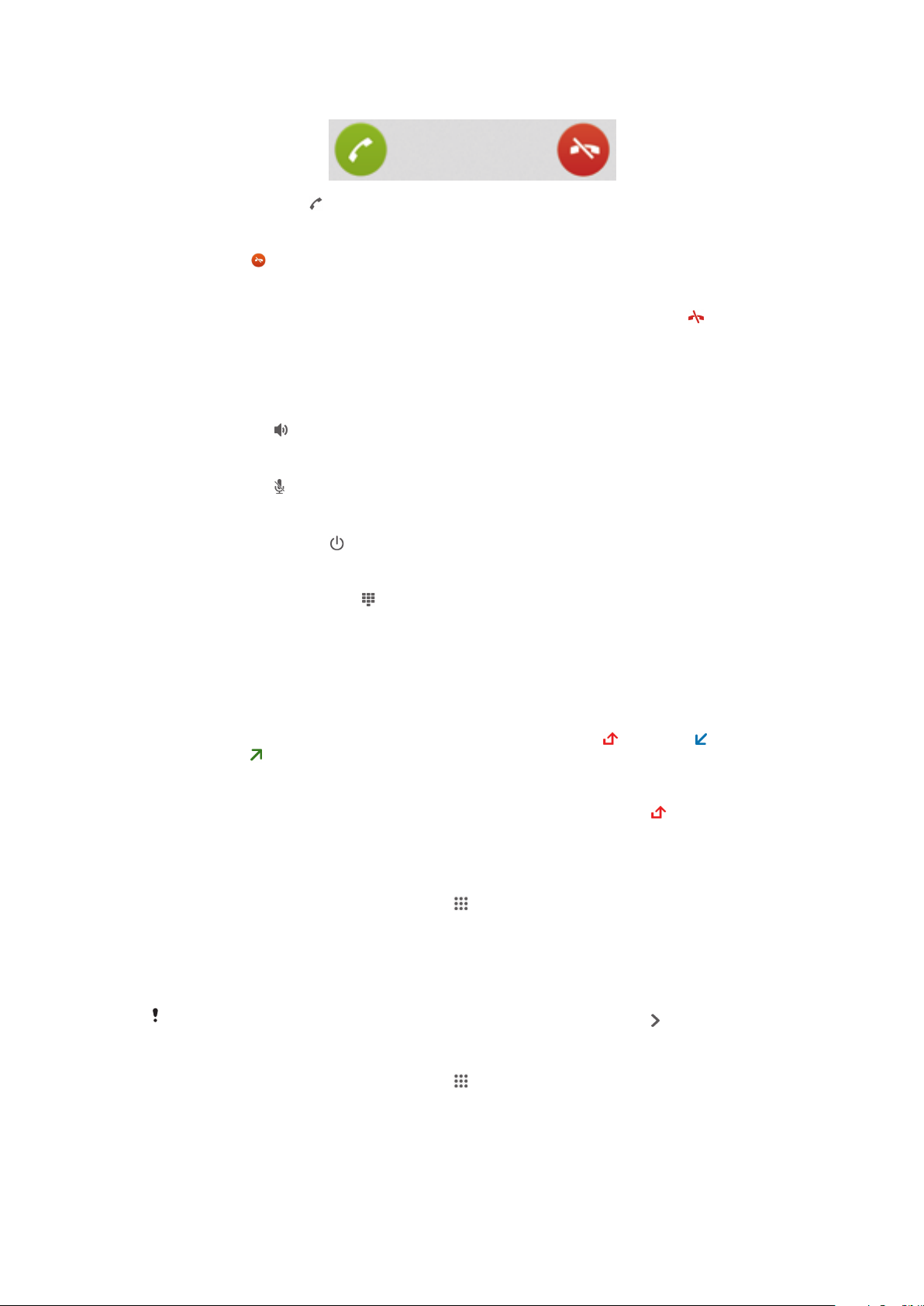
Jak odebrać połączenie
•
Przeciągnij element do prawej strony w poprzek ekranu.
Jak odrzucić połączenie
•
Przeciągnij na lewą stroną ekranu.
Jak odrzucić drugie połączenie
•
Kiedy usłyszysz powtarzający się sygnał w czasie połączenia, stuknij pozycję .
Jak zmienić głośność słuchawki w czasie połączenia
•
Naciśnij klawisz głośności w górę lub w dół.
Jak włączyć głośnik w trakcie rozmowy
•
Puknij pozycję .
Jak wyłączyć mikrofon podczas rozmowy
•
Puknij pozycję .
Jak uaktywnić ekran podczas rozmowy
•
Naciśnij krótko klawisz .
Jak wprowadzić numer podczas połączenia
1
W czasie połączenia stuknij . Wyświetli się klawiatura.
2
Stuknij liczby, które chcesz wprowadzić.
Jak wyciszyć dzwonek połączenia przychodzącego
•
W odpowiedzi na połączenie przychodzące naciśnij klawisz głośności.
Ostatnie połączenia
W rejestrze połączeń można wyświetlić połączenia nieodebrane , odebrane i
nawiązane .
Jak sprawdzić nieodebrane połączenia
1
Jeśli istnieją nieodebrane połączenia, na pasku stanu pojawia się ikona .
Przeciągnij pasek stanu w dół.
2
Stuknij pozycję Nieodebrane połączenie.
Jak zadzwonić na numer z rejestru połączeń
1
Na ekranie Ekran główny stuknij pozycję
2
Znajdź i stuknij pozycję Telefon. Widok rejestru połączeń zostanie wyświetlony w
górnej części ekranu.
3
Aby zadzwonić na numer bezpośrednio, stuknij ten numer. Jeśli chcesz edytować
numer przed wykonaniem połączenia, dotknij i przytrzymaj dany numer,
a następnie stuknij pozycję Edytuj numer przed połączeniem.
Połączenie z numerem można też nawiązać przez stuknięcie kolejno pozycji
.
> Oddzwoń.
Jak dodać numer z rejestru połączeń do kontaktów
1
Na ekranie Ekran główny stuknij pozycję
2
Znajdź i stuknij pozycję Telefon. Widok rejestru połączeń zostanie wyświetlony w
.
górnej części ekranu.
3
Dotknij i przytrzymaj numer, a następnie stuknij pozycję Dodaj do kontaktów.
4
Stuknij żądany kontakt lub stuknij pozycję Utwórz nowy kontakt.
5
Poddaj edycji szczegółowe informacje o kontakcie i stuknij pozycję Gotowe.
40
To jest wersja internetowa niniejszej publikacji. © Drukowanie dozwolone wyłącznie do użytku prywatnego.
Page 41

Poczta głosowa
Jeśli abonament obejmuje usługę poczty głosowej, rozmówcy mogą zostawiać
wiadomości głosowe, gdy nie możesz odbierać połączeń. Numer usługi poczty głosowej
jest zwykle zapisany na karcie SIM. W przeciwnym razie można uzyskać numer usługi od
operatora i wprowadzić go ręcznie.
Jak wprowadzić numer poczty głosowej
1
Na ekranie Ekran główny stuknij pozycję .
2
Znajdź i stuknij kolejno pozycje Ustawienia > Ustawienia połączeń > Poczta
głosowa > Ustawienia poczty głosowej > Numer poczty głosowej.
3
Wprowadź numer poczty głosowej.
4
Stuknij pozycję OK.
Jak wywołać usługę poczty głosowej
1
Na ekranie Ekran główny stuknij pozycję
2
Znajdź i stuknij pozycję Telefon.
3
Dotknij cyfry 1 i przytrzymaj ją.
.
Wiele połączeń
W przypadku włączenia funkcji połączeń oczekujących można obsługiwać wiele
połączeń jednocześnie. Włączenie tej funkcji spowoduje, że po nadejściu kolejnego
połączenia zostanie odtworzone powiadomienie dźwiękowe.
Jak włączyć lub wyłączyć usługę połączeń oczekujących
1
Na ekranie Ekran główny stuknij pozycję .
2
Znajdź i stuknij pozycję Ustawienia > Ustawienia połączeń > Ustawienia
dodatkowe.
3
Aby włączyć lub wyłączyć usługę połączeń oczekujących, stuknij pozycję
Połączenia oczekujące.
Jak odebrać drugie połączenie i zawiesić trwające połączenie
•
Kiedy usłyszysz powtarzający się sygnał w czasie połączenia, stuknij pozycję
Jak nawiązać drugie połączenie
1
Podczas trwającej rozmowy stuknij .
2
Wprowadź numer rozmówcy i stuknij pozycję . Pierwsze połączenie zostanie
zawieszone.
Jak przełączać się między wieloma połączeniami
•
Aby przełączyć się do innego połączenia i zawiesić bieżące połączenie, stuknij
pozycję Przełącz na to połączenie.
Jak zakończyć trwające połączenie i powrócić do zawieszonego połączenia
•
Stuknij pozycję Zakończ połączenie.
Połączenia konferencyjne
Połączenia konferencyjne (wieloosobowe) pozwalają prowadzić rozmowy z więcej niż
jedną osobą.
Jak nawiązać połączenie konferencyjne
1
Podczas trwającej rozmowy stuknij
2
Wybierz numer drugiego uczestnika i stuknij pozycję . Gdy drugi uczestnik
odbierze połączenie, połączenie z pierwszym uczestnikiem zostanie zawieszone.
3
Stuknij pozycję , aby dodać drugiego uczestnika do połączenia
konferencyjnego.
4
Powtórz kroki od 1 do 3, aby dodać kolejnych uczestników rozmowy.
.
.
41
To jest wersja internetowa niniejszej publikacji. © Drukowanie dozwolone wyłącznie do użytku prywatnego.
Page 42

Jak odbyć rozmowę prywatną z uczestnikiem połączenia konferencyjnego
1
Podczas trwającej rozmowy konferencyjnej stuknij pozycję Uczestnicy: {0}.
2
Stuknij numer telefonu uczestnika, z którym chcesz przeprowadzić prywatną
rozmowę.
3
Aby zakończyć prywatną rozmowę i powrócić do połączenia konferencyjnego,
stuknij pozycję .
Jak rozłączyć uczestnika rozmowy konferencyjnej
1
W czasie połączenia konferencyjnego stuknij przycisk wskazujący liczbę
uczestników. Przykładowo stuknij przycisk 3 uczestników, jeżeli w połączeniu
uczestniczą trzy osoby.
2
Stuknij przycisk obok uczestnika, którego chcesz rozłączyć.
Jak zakończyć połączenie konferencyjne
•
Podczas połączenia puknij pozycję .
Ustawienia rozmów
Blokowanie połączeń
Połączenia przychodzące i wychodzące (wszystkie lub tylko niektóre) można
zablokować. Aby rozpocząć korzystanie z funkcji blokowania połączeń, należy
wprowadzić kod PUK (Personal Unblocking Key) i podać nowe hasło uaktywniające tę
funkcję.
Jak zablokować połączenia przychodzące lub wychodzące
1
Na ekranie Ekran główny stuknij pozycję
2
Znajdź i stuknij kolejno pozycje Ustawienia > Ustawienia połączeń >
Blokowanie połączeń.
3
Wybierz jedną z opcji.
4
Wprowadź hasło i stuknij pozycję Włącz.
.
Odrzucanie połączenia z podaniem wiadomości
Istnieje możliwość odrzucenia połączenia z podaniem predefiniowanej wiadomości. Przy
odrzucaniu połączenia z podaniem wiadomości jest ona automatycznie przekazywana
do dzwoniącego i zapisywana w urządzeniu.
Urządzenie ma sześć predefiniowanych wiadomości. Można wybierać spośród
predefiniowanych wiadomości, a w razie konieczności modyfikować je.
Jak odrzucić połączenie z podaniem predefiniowanej wiadomości
•
Przeciągnij ikonę Odrzuć i wyślij wiadomość do góry, a następnie wybierz
wiadomość.
Jak odrzucić drugie połączenie z predefiniowanym komunikatem
•
Kiedy usłyszysz powtarzający się sygnał w czasie połączenia, przeciągnij ikonę
Odrzuć i wyślij wiadomość do góry, a następnie wybierz wiadomość.
Jak edytować wiadomość podawaną przy odrzucaniu połączeń
1
Na Ekran główny stuknij
2
Znajdź i stuknij pozycje Ustawienia > Ustawienia połączeń > Odrzuć
połączenie i wyślij wiadomość.
3
Stuknij wiadomość, którą chcesz edytować, i dokonaj niezbędnych zmian.
4
Po zakończeniu stuknij pozycję OK.
.
Przekazywanie połączeń
Połączenia można przekazywać na inny numer telefonu lub do usługi odbierania.
42
To jest wersja internetowa niniejszej publikacji. © Drukowanie dozwolone wyłącznie do użytku prywatnego.
Page 43

Jak przekierowywać połączenia
1
Na ekranie Ekran główny stuknij pozycję .
2
Znajdź i stuknij kolejno pozycje Ustawienia > Ustawienia połączeń >
Przekierowywanie połączeń.
3
Wybierz jedną z opcji.
4
Wprowadź numer, na który mają być przekierowywane połączenia, a następnie
stuknij pozycję Włącz.
Jak wyłączyć przekierowywanie połączeń
1
Na ekranie Ekran główny stuknij pozycję .
2
Znajdź i stuknij kolejno pozycje Ustawienia > Ustawienia połączeń >
Przekierowywanie połączeń.
3
Wybierz opcję, a następnie stuknij pozycję Wyłącz.
Wyświetlanie lub ukrywanie numeru telefonu
Możesz zdecydować, czy Twój numer telefonu będzie widoczny, czy niewidoczny na
ekranach urządzeń Twoich rozmówców.
Jak wyświetlić lub ukryć numeru telefonu
1
Na ekranie Ekran główny stuknij pozycję .
2
Znajdź i stuknij kolejno pozycje Ustawienia > Ustawienia połączeń >
Ustawienia dodatkowe > Identyfikacja rozmówcy.
Numery wybierania stałego
W przypadku otrzymania od usługodawcy kodu PIN2 można ograniczyć połączenia
wychodzące za pomocą listy numerów wybierania stałego.
Jak włączyć lub wyłączyć wybieranie stałe
1
Na ekranie Ekran główny stuknij pozycję .
2
Znajdź i stuknij kolejno pozycje Ustawienia > Ustawienia połączeń > Numery
wybierania stałego.
3
Stuknij opcję Włącz ustalone numery lub Wyłącz ustalone numery.
4
Wprowadź kod PIN2 i stuknij pozycję OK.
Jak uzyskać dostęp do listy zaakceptowanych rozmówców
1
Na ekranie Ekran główny stuknij pozycję
2
Znajdź i stuknij kolejno pozycje Ustawienia > Ustawienia połączeń > Numery
wybierania stałego > Numery wybierania stałego.
.
43
To jest wersja internetowa niniejszej publikacji. © Drukowanie dozwolone wyłącznie do użytku prywatnego.
Page 44

Kontakty
Wprowadzanie kontaktów do urządzenia
Aplikacja Kontakty umożliwia przechowywanie wszystkich numerów telefonów, adresów
e-mail oraz innych danych kontaktów w jednym miejscu i zarządzanie nimi.
Nowe kontakty można dodać w urządzeniu i zsynchronizować z kontaktami zapisanymi
na koncie Google™, na koncie Microsoft® Exchange ActiveSync® lub na innych kontach
obsługujących synchronizację. Aplikacja Kontakty automatycznie tworzy nowe pozycje i
umożliwia dopasowywanie danych, takich jak adresy e-mail, do istniejących pozycji.
Przesyłanie kontaktów na nowe urządzenie
Istnieje kilka sposobów przesyłania kontaktów na nowe urządzenie. Wybierz metodę
przesłania, która w Twojej sytuacji będzie najlepsza.
Przesyłanie kontaktów przy użyciu komputera
Xperia™ Transfer i Contacts Setup są narzędziami programu PC Companion i aplikacji
Sony™ Bridge for Mac, które ułatwiają gromadzenie kontaktów ze starego urządzenia i
przesyłanie ich do nowego urządzenia. Aplikacja obsługuje urządzenia wielu marek, w
tym iPhone, Samsung, HTC, BlackBerry, LG, Motorola i Nokia.
Potrzebne są:
•
Komputer połączony z Internetem
•
Przewód USB do starego urządzenia
•
Przewód USB do nowego urządzenia z systemem Android™
•
Stare urządzenie
•
Nowe urządzenie z systemem Android™.
Przesyłanie kontaktów przy użyciu programu PC Companion
Aby przenieść kontakty za pomocą komputera, użyj programu PC Companion. Jest to
bezpłatny program, którego pliki instalacyjne są już zapisane na każdym nowym
urządzeniu. Dodatkowo program PC Companion zapewnia wiele innych funkcji, takich
jak narzędzie ułatwiające aktualizowanie oprogramowania urządzenia.
Jak zainstalować aplikację PC Companion
1
Nowe urządzenie: Włącz swoje nowe urządzenie z systemem Android™ i połącz
je z komputerem, wykorzystując przewód USB.
2
Nowe urządzenie: Stuknij Instaluj, aby zainstalować program PC Companion na
komputerze.
3
Komputer: Jeśli zostanie wyświetlone okno podręczne z powiadomieniem o
dostępnym oprogramowaniu komputera, wybierz opcję Uruchom program
Startme.exe.
4
Komputer: Kliknij przycisk Install, aby rozpocząć instalację, a następnie wykonuj
instrukcje, aby ukończyć instalację.
Jak przesłać kontakty do nowego urządzenia za pomocą programu PC Companion
1
Sprawdź, czy na komputerze zostało zainstalowane oprogramowanie PC
Companion.
2
Otwórz program PC Companion na komputerze, a następnie kliknij pozycję
Xperia™ Transfer (Przesyłanie Xperia™) lub Contacts Setup (Konfiguracja
kontaktów) i wykonaj wyświetlane instrukcje, aby przesłać kontakty.
Przesyłanie kontaktów za pomocą komputera Apple® Mac®
Szczegółowe instrukcje dotyczące korzystania z komputera Apple Mac w celu przesłania
kontaktów ze starego urządzenia można znaleźć pod adresem Transfer your contacts.
44
To jest wersja internetowa niniejszej publikacji. © Drukowanie dozwolone wyłącznie do użytku prywatnego.
Page 45

Przesyłanie kontaktów przy użyciu kont do synchronizacji
Urządzenie współpracuje z popularnymi internetowymi kontami do synchronizacji, takimi
jak Google Sync™, Microsoft® Exchange ActiveSync®oraz Facebook™. Po
zsynchronizowaniu kontaktów znajdujących się w starym urządzenie lub w komputerze z
kontem internetowym możesz użyć tego konta, aby przesłać kontakty do nowego
urządzenia. Aby uzyskać więcej informacji na temat synchronizacji, zobacz
Synchronizowanie firmowych wiadomości e-mail, kalendarza i kontaktów
na stronie 107.
Jak synchronizować kontakty z nowym urządzeniem przy użyciu konta
synchronizacji
1
Na ekranie Ekran główny stuknij pozycję , a następnie stuknij pozycję .
2
Stuknij pozycję , a następnie stuknij pozycje Ustawienia > Konta i
synchronizacja.
3
Zaznacz konto, z którym chcesz zsynchronizować kontakty, a następnie stuknij
pozycje
Przed synchronizacją kontaktów z kontem należy się do niego zalogować.
> Synchronizuj teraz.
Przesyłanie kontaktów z karty SIM
Jak zaimportować kontakty z karty SIM
1
Na ekranie Ekran główny stuknij pozycję
2
Naciśnij , a następnie stuknij Importuj kontakty > Karta SIM.
3
Po skonfigurowaniu konta synchronizacji można dodać do tego konta kontakty
z karty SIM. Tych kontaktów można również używać tylko w urządzeniu. Wybierz
żądaną opcję.
4
Aby zaimportować indywidualny kontakt, odszukaj i stuknij kontakt. Aby
zaimportować wszystkie kontakty, stuknij Importuj wszystko.
, następnie stuknij .
Przesyłanie kontaktów z karty pamięci
Jak zaimportować kontakty z karty pamięci
1
Na ekranie Ekran główny stuknij pozycję
2
Naciśnij klawisz , a następnie stuknij kolejno pozycje Importuj kontakty > Karta
SD.
3
Wybierz miejsce, w którym chcesz zapisać kontakty.
4
Wybierz plik, który chcesz zaimportować.
, a następnie pozycję .
Odbieranie kontaktów z innych urządzeń
Jak odbierać dane kontaktów wysłane za pomocą technologii Bluetooth™
1
Należy upewnić się, że funkcja Bluetooth™ jest włączona, a urządzenie jest
ustawione jako widoczne. Jeśli nie, odbieranie danych z innych urządzeń nie
będzie możliwe.
2
Po wyświetleniu monitu o zezwolenie na przesłanie pliku do telefonu stuknij
pozycję Akceptuj.
3
Aby zaimportować kontakty, przeciągnij w dół panel powiadomień i kliknij
otrzymany plik.
Jak odbierać dane kontaktów wysłane za pomocą usługi przesyłania wiadomości
1
Po odebraniu nowej wiadomości SMS, MMS lub e-mail otwórz odebraną
wiadomość.
2
Otrzymane dane kontaktu będą wyświetlane w postaci załącznika wizytówki
vCard. Stuknij albo dotknij i przytrzymaj plik vCard, aby otworzyć menu
umożliwiające zapisanie danych kontaktu.
45
To jest wersja internetowa niniejszej publikacji. © Drukowanie dozwolone wyłącznie do użytku prywatnego.
Page 46
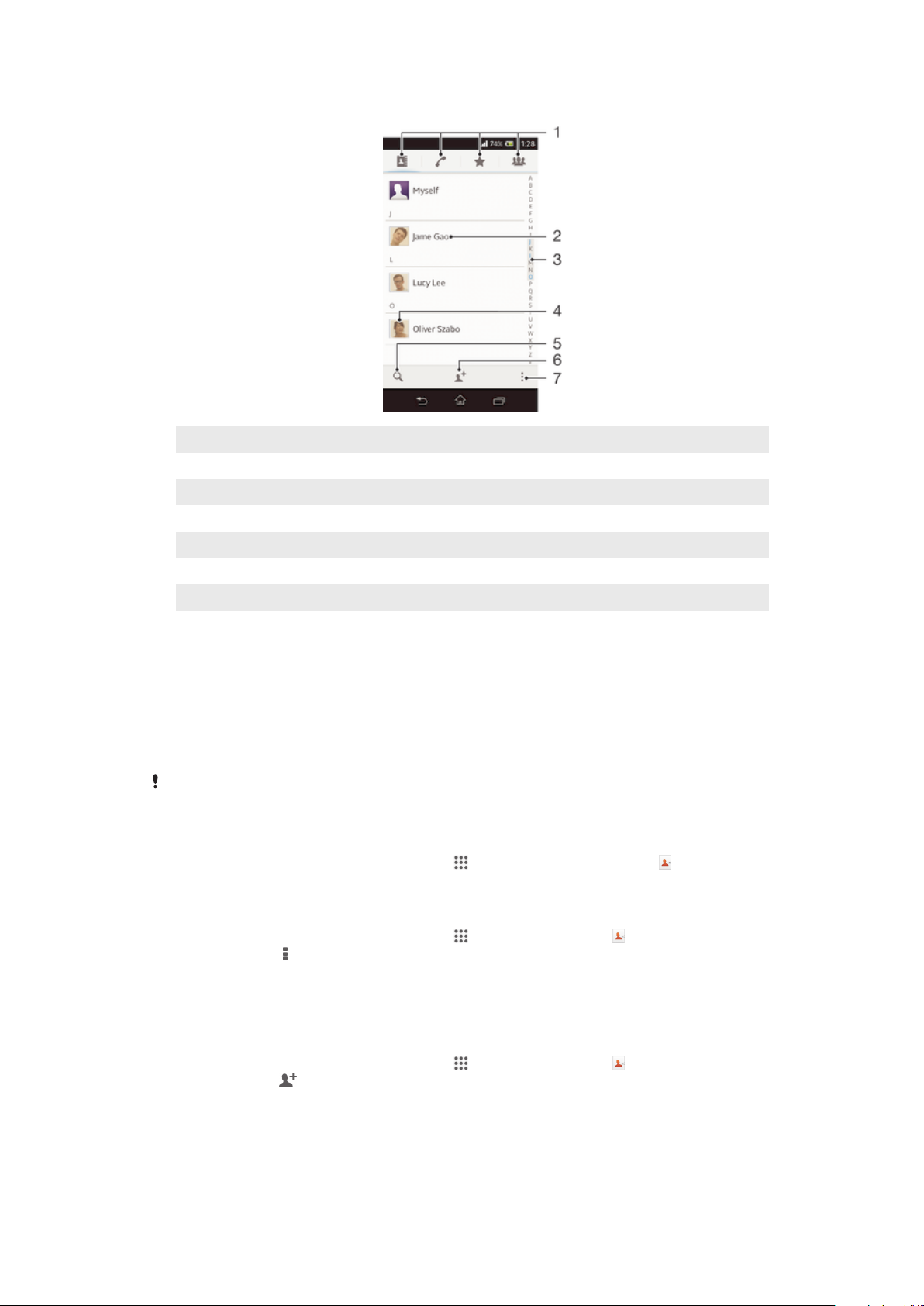
Omówienie ekranu Kontakty
1 Karty skrótów.
2 Stuknij kontakt, aby zobaczyć szczegóły
3 Alfabetyczny spis do przeglądania kontaktów.
4 Stuknij miniaturę kontaktu, aby uzyskać dostęp do menu szybkiego kontaktu
5 Wyszukiwanie kontaktów
6 Tworzenie kontaktu
7 Otwieranie większej liczby opcji
Zarządzanie kontaktami
Wystarczy kilka prostych czynności, aby tworzyć kontakty, edytować je i zarządzać nimi.
Możesz wybrać kontakty zapisane na różnych kontach i zarządzać ich wyświetlaniem w
urządzeniu.
Jeśli zsynchronizujesz kontakty z więcej niż jednym kontem, możesz scalić kontakty w
urządzeniu, aby uniknąć ich duplikowania.
Niektóre usługi synchronizacji, na przykład pewne serwisy społecznościowe, nie zezwalają na
edytowanie danych kontaktów.
Jak wyświetlić kontakty
•
Na ekranie Ekran główny stuknij pozycję , a następnie stuknij pozycję .
Wyświetlane są kontakty.
Jak wybrać kontakty do wyświetlania w aplikacji Kontakty
1
Na ekranie Ekran główny stuknij pozycję
2
Naciśnij klawisz , a następnie stuknij pozycję Filtr.
3
Na wyświetlonej liście zaznacz odpowiednie opcje albo usuń ich zaznaczenie. Jeśli
kontakty zostały zsynchronizowane z kontem synchronizacji, pojawi się ono na
liście. Aby rozwinąć listę opcji, stuknij konto. Po zakończeniu stuknij pozycję OK.
Jak dodać kontakt
1
Na ekranie Ekran główny stuknij pozycję
2
Stuknij pozycję .
3
Jeśli kontakty zostały zsynchronizowane z co najmniej jednym kontem, wybierz
konto, do którego chcesz dodać kontakt, lub stuknij pozycję Kontakt lokalny,
jeżeli chcesz zachować informacje o tym kontakcie tylko w tym urządzeniu.
4
Wprowadź lub wybierz żądane dodatkowe informacje o kontakcie.
5
Po zakończeniu stuknij pozycję Gotowe.
, a następnie pozycję .
, a następnie pozycję .
46
To jest wersja internetowa niniejszej publikacji. © Drukowanie dozwolone wyłącznie do użytku prywatnego.
Page 47

Jak edytować kontakt
1
Na ekranie Ekran główny stuknij pozycję , a następnie stuknij pozycję .
2
Stuknij kontakt, który chcesz edytować, a następnie stuknij .
3
Wyedytuj żądane informacje. Po zakończeniu stuknij pozycję Gotowe.
Jak powiązać obrazek z kontaktem
1
Na ekranie Ekran główny stuknij pozycję , a następnie pozycję .
2
Stuknij kontakt, który chcesz edytować, a następnie stuknij .
3
Stuknij ikonę i wybierz żądaną metodę dodawania obrazka kontaktu.
4
Po wybraniu obrazka stuknij pozycję Gotowe.
Obrazek do kontaktu możesz także dodać bezpośrednio z aplikacji Album.
Jak usunąć kontakty
1
Na ekranie Ekran główny stuknij pozycję
2
Dotknij i przytrzymaj kontakt, który chcesz usunąć. Aby usunąć wszystkie
kontakty, naciśnij , a następnie stuknij Zaznacz kilka.
3
Stuknij strzałkę w dół, aby otworzyć menu rozwijane, a następnie wybierz
Zaznacz wszystkie.
4
Stuknij pozycję
Jak edytować informacje kontaktowe o sobie
1
Na ekranie Ekran główny stuknij pozycję , a następnie pozycję .
2
Stuknij pozycję Ja, a następnie stuknij pozycję .
3
Wprowadź nowe informacje lub odpowiednie zmiany.
4
Po zakończeniu puknij pozycję Gotowe.
, a następnie stuknij pozycję OK.
, a następnie pozycję .
Unikanie zduplikowanych wpisów w aplikacji Kontakty
W przypadku synchronizacji kontaktów z nowym kontem lub importu informacji
o kontakcie w inny sposób, można spowodować zduplikowanie wpisów w kontaktach.
Jeśli taka sytuacja wystąpi, można połączyć takie duplikaty w celu utworzenia jednego
wpisu. Pozycje można rozdzielić ponownie, jeśli zostaną połączone przez przypadek.
Aby połączyć ze sobą kontakty
1
Na ekranie Ekran główny stuknij pozycję , a następnie pozycję .
2
Stuknij kontakt, który chcesz połączyć z innym kontaktem.
3
Naciśnij klawisz , a następnie stuknij pozycję Połącz kontakt.
4
Stuknij kontakt, który chcesz połączyć z pierwszym kontaktem, a następnie stuknij
pozycję OK, aby zatwierdzić. Informacje z pierwszego kontaktu zostaną dodane
do drugiego kontaktu, a pierwszy kontakt nie będzie już wyświetlany na liście
Kontakty.
Jak rozdzielić połączone kontakty
1
Na ekranie Ekran główny stuknij pozycję , a następnie pozycję .
2
Stuknij połączony kontakt, który chcesz edytować, a następnie stuknij
3
Stuknij pozycję Odłącz kontakt.
4
Stuknij pozycję OK.
.
Ulubione
Kontakty można oznaczyć jako ulubione, aby móc szybko uzyskiwać do nich dostęp w
aplikacji Kontakty.
Jak oznaczyć kontakt jako ulubiony lub usunąć to oznaczenie
1
Na ekranie Ekran główny stuknij pozycję
2
Stuknij kontakt, który chcesz dodać do listy ulubionych lub z niej usunąć.
3
Stuknij opcję .
Jak wyświetlić ulubione kontakty
1
Na ekranie Ekran główny stuknij pozycję , a następnie pozycję .
2
Stuknij pozycję
To jest wersja internetowa niniejszej publikacji. © Drukowanie dozwolone wyłącznie do użytku prywatnego.
.
, a następnie stuknij pozycję .
47
Page 48

Grupy
Aplikacja Kontakty umożliwia przypisanie kontaktów do grup w celu szybszego ich
wyszukiwania.
Jak przypisać kontakt do grupy
1
W aplikacji Kontakty stuknij kontakt, który chcesz przypisać do grupy.
2
Stuknij pozycję , a następnie stuknij pasek znajdujący się bezpośrednio pod
pozycją Przypisz do grupy.
3
Zaznacz pola wyboru obok grup, do których chcesz przypisać kontakt, a
następnie stuknij pozycję Gotowe.
4
Stuknij pozycję Gotowe.
Komunikacja z osobami zapisanymi w kontaktach
Jak wyszukać kontakt
1
Na ekranie Ekran główny stuknij pozycję , a następnie pozycję .
2
Stuknij pozycję
kontaktów. Zostaną wyświetlone wszystkie kontakty, których nazwy rozpoczynają
się tymi literami.
Menu szybkiego kontaktu
Stuknięcie miniatury kontaktu powoduje wyświetlenie opcji szybkiego kontaktu z tym
kontaktem. Dostępne są opcje dzwonienia do kontaktu, wysłania wiadomości SMS lub
MMS oraz rozpoczęcia rozmowy na czacie za pomocą aplikacji Hangouts™.
i wprowadź kilka pierwszych liter nazwy kontaktu w polu Szukaj
Aby aplikacja była wyświetlana jako opcja w menu szybkiego kontaktu, należy skonfigurować
ją w urządzeniu i zalogować się do aplikacji. Na przykład należy uruchomić aplikację Gmail™ i
wprowadzić dane do logowania przed użyciem Gmail™ z menu szybkiego kontaktu.
Udostępnianie kontaktów
Jak wysłać wizytówkę
1
Na ekranie Ekran główny stuknij pozycję , a następnie pozycję .
2
Stuknij pozycję Ja.
3
Naciśnij klawisz
4
Wybierz dostępną metodę przesyłania, a następnie postępuj zgodnie
z instrukcjami wyświetlanymi na ekranie.
Jak wysłać kontakt
1
Na ekranie Ekran główny stuknij pozycję , a następnie pozycję .
2
Stuknij kontakt, którego szczegóły chcesz wysłać.
3
Naciśnij klawisz , a następnie stuknij pozycję Wyślij kontakt > OK.
4
Wybierz dostępną metodę przesyłania, a następnie postępuj zgodnie
z instrukcjami wyświetlanymi na ekranie.
Wysyłanie wielu kontaktów jednocześnie
1
Na ekranie Ekran główny stuknij pozycję
2
Naciśnij klawisz , a następnie stuknij pozycję Zaznacz kilka.
3
Zaznacz kontakty, które chcesz wysłać, lub wybierz wszystkie, jeżeli chcesz
wysłać wszystkie kontakty.
4
Stuknij i wybierz dostępną metodę przesyłania, a następnie postępuj zgodnie z
instrukcjami wyświetlanymi na ekranie.
, a następnie stuknij pozycję Wyślij kontakt > OK.
, a następnie pozycję .
Tworzenie kopii zapasowej kontaktów
Kopię zapasową kontaktów można zapisać na karcie pamięci lub karcie SIM. Można też
skorzystać z internetowego narzędzia do synchronizacji, takiego jak aplikacja Microsoft
Exchange ActiveSync®.
48
To jest wersja internetowa niniejszej publikacji. © Drukowanie dozwolone wyłącznie do użytku prywatnego.
®
Page 49

Jak wyeksportować wszystkie kontakty na kartę pamięci
1
Na ekranie Ekran główny stuknij pozycję , a następnie pozycję .
2
Naciśnij klawisz , a następnie stuknij pozycję Eksportuj kontakty > Karta SD.
3
Stuknij pozycję OK.
Jak wyeksportować kontakty na kartę SIM
1
Na ekranie Ekran główny stuknij pozycję , a następnie stuknij pozycję .
2
Naciśnij klawisz , a następnie stuknij kolejno Eksportuj kontakty > Karta SIM.
3
Zaznacz kontakty, które chcesz wyeksportować, lub stuknij pozycję Zaznacz
wszystkie, jeżeli chcesz wyeksportować wszystkie kontakty.
4
Stuknij opcję Eksportuj.
5
Wybierz Dodaj kontakty, jeśli chcesz dodać kontakty do kontaktów istniejących
na karcie SIM lub Zastąp wszystkie kontakty, aby zastąpić istniejące kontakty na
karcie SIM.
Podczas eksportowania kontaktów do karty SIM nie wszystkie informacje zostaną
wyeksportowane. Jest to spowodowane ograniczoną pamięcią karty SIM.
49
To jest wersja internetowa niniejszej publikacji. © Drukowanie dozwolone wyłącznie do użytku prywatnego.
Page 50

Wiadomości
Korzystanie z wiadomości SMS i MMS
Za pomocą urządzenia można wysyłać i odbierać wiadomości tekstowe za
pośrednictwem usługi SMS (Short Message Service). Jeśli Twój abonament obejmuje
usługę wysyłania wiadomości MMS (Multimedia Messaging Service), możesz również
wysyłać i odbierać wiadomości zawierające pliki multimedialne, na przykład zdjęcia i
nagrania wideo. Liczba znaków, jaką można wysłać w pojedynczej wiadomości
tekstowej różni się w zależności od operatora i używanego języka. W przypadku
przekroczenia limitu znaków wszystkie pojedyncze wiadomości są łączone i wysyłane
jako jedna wiadomość. Opłaty naliczane są za każdą wysłaną wiadomość tekstową.
Wiadomości są wyświetlane jako rozmowy — oznacza to, że wszystkie wiadomości do
i od określonej osoby są pogrupowane.
Aby wysyłać wiadomości multimedialne, należy poprawnie skonfigurować ustawienia MMS
w urządzeniu. Zobacz Ustawienia Internetu i przesyłania wiadomości.
Jak utworzyć i wysłać wiadomość
1
Na ekranie Ekran główny stuknij pozycję , a następnie znajdź i stuknij pozycję
.
2
Stuknij pozycję
3
Stuknij , a następnie wybierz pożądanych odbiorców z listy kontaktów. Jeśli
odbiorcy nie ma na liście kontaktów, ręcznie wprowadź numer kontaktu i stuknij
.
4
Po zakończeniu dodawania odbiorców, stuknij pozycję Gotowe.
5
Stuknij pozycję Napisz wiadomość i wprowadź tekst wiadomości.
6
Aby dodać pik multimedialny, stuknij pozycję i wybierz odpowiednią opcję.
7
Aby wysłać wiadomość, stuknij pozycję Wyślij.
.
Jeśli wyjdziesz z wiadomości przed jej wysłaniem, zostanie ona zapisana jako kopia robocza.
Rozmowa zostanie oznaczona tagiem Wers. robocza:.
Jak przeczytać otrzymaną wiadomość
1
Na ekranie Ekran główny stuknij pozycję
.
2
Stuknij odpowiednią rozmowę.
3
Jeśli wiadomość nie została jeszcze pobrana, stuknij i przytrzymaj wiadomość,
a następnie stuknij pozycję Pobierz wiadomość.
Można także otworzyć wiadomość, gdy na pasku stanu pojawi się ikona
przeciągnąć w dół paska i stuknąć wiadomość.
Jak odpowiedzieć na wiadomość
1
Na ekranie Ekran główny stuknij pozycję , a następnie znajdź i stuknij pozycję
.
2
Stuknij rozmowę zawierającą wiadomość.
3
Wprowadź odpowiedź i stuknij pozycję Wyślij.
, a następnie znajdź i stuknij pozycję
. Wystarczy
50
To jest wersja internetowa niniejszej publikacji. © Drukowanie dozwolone wyłącznie do użytku prywatnego.
Page 51

Jak przekazać dalej wiadomość
1
Na ekranie Ekran główny stuknij pozycję , a następnie znajdź i stuknij pozycję
.
2
Stuknij rozmowę zawierającą wiadomość, którą chcesz przekazać.
3
Dotknij i przytrzymaj wiadomość, którą chcesz przekazać, a następnie stuknij
pozycję Przekaż wiad. dalej.
4
Stuknij , a następnie wybierz odbiorcę z listy kontaktów. Jeśli odbiorcy nie ma
na liście kontaktów, ręcznie wprowadź numer kontaktu i stuknij .
5
Po zakończeniu dodawania odbiorców, stuknij pozycję Gotowe.
6
W razie potrzeby edytuj wiadomość i stuknij pozycję Wyślij.
Podczas wykonywania kroku 4 można również stuknąć Do i ręcznie wprowadzić numer
telefonu odbiorcy.
Jak usunąć wiadomość
1
Na ekranie Ekran główny stuknij pozycję
, a następnie znajdź i stuknij pozycję
.
2
Stuknij rozmowę zawierającą wiadomość, którą chcesz usunąć.
3
Dotknij i przytrzymaj wiadomość do usunięcia, a następnie stuknij pozycję Usuń
wiadomość > Usuń.
Jak usunąć rozmowy
1
Na ekranie Ekran główny stuknij pozycję
, a następnie znajdź i stuknij pozycję
.
2
Naciśnij , następnie stuknij Usuń rozmowy.
3
Zaznacz pola wyboru obok rozmów do usunięcia, a następnie stuknij pozycję >
Usuń.
Jak zadzwonić do nadawcy wiadomości
1
Na ekranie Ekran główny stuknij pozycję , a następnie znajdź i stuknij pozycję
.
2
Stuknij rozmowę.
3
Stuknij nazwę lub numer odbiorcy wyświetlony u góry ekranu, a następnie wybierz
nazwę lub numer odbiorcy z listy, która się pojawi.
4
Jeżeli odbiorca jest zapisany na liście kontaktów, stuknij numer telefonu, z którym
chcesz nawiązać połączenie. Jeśli odbiorca nie jest zapisany na liście kontaktów,
stuknij pozycję .
Jak zapisać plik otrzymany w wiadomości
1
Na ekranie Ekran główny stuknij pozycję , a następnie znajdź i stuknij pozycję
.
2
Stuknij rozmowę, którą chcesz otworzyć.
3
Jeśli wiadomość nie została jeszcze pobrana, stuknij i przytrzymaj wiadomość,
a następnie stuknij pozycję Pobierz wiadomość.
4
Dotknij i przytrzymaj plik do zapisania, a następnie wybierz odpowiednią opcję.
Jak oznaczyć wiadomość gwiazdką
1
Na ekranie Ekran główny stuknij pozycję , a następnie znajdź i stuknij pozycję
.
2
Stuknij rozmowę, którą chcesz otworzyć.
3
W wiadomości, którą chcesz oznaczyć gwiazdką, stuknij pozycję .
4
Aby usunąć oznaczenie gwiazdką, stuknij pozycję .
Jak wyświetlić wiadomość oznaczoną gwiazdką
1
Na ekranie Ekran główny stuknij pozycję , a następnie znajdź i stuknij pozycję
.
2
Naciśnij klawisz , a następnie stuknij pozycję Wiadomości z gwiazdką.
3
Wszystkie wiadomości oznaczone gwiazdką znajdują się na liście.
51
To jest wersja internetowa niniejszej publikacji. © Drukowanie dozwolone wyłącznie do użytku prywatnego.
Page 52

Jak wyszukać wiadomości
1
Na ekranie Ekran główny stuknij pozycję , a następnie znajdź i stuknij pozycję
.
2
Naciśnij klawisz , a następnie stuknij pozycję Szukaj.
3
Wprowadź wyszukiwany tekst, a następnie stuknij klawisz potwierdzenia na
klawiaturze.
Opcje wiadomości SMS i MMS
Jak zmienić ustawienia powiadomień o wiadomościach
1
Na ekranie Ekran główny stuknij pozycję , a następnie znajdź i stuknij pozycję
.
2
Naciśnij klawisz , a następnie stuknij pozycję Ustawienia.
3
Aby ustawić dźwięk powiadomienia, stuknij pozycję Sygnał powiadomienia i
wybierz opcję.
4
W przypadku innych ustawień powiadomień, zaznacz lub odznacz odpowiednie
pola wyboru.
Jak zmienić ustawienia potwierdzania dostarczenia wiadomości wychodzących
1
Na ekranie Ekran główny stuknij pozycję
.
2
Naciśnij klawisz , a następnie stuknij pozycję Ustawienia.
3
Stuknij pozycję Potwierdzenie dostarcz., aby włączyć lub wyłączyć
potwierdzania dostarczenia.
, a następnie znajdź i stuknij pozycję
Jak wyświetlić wiadomości zapisane na karcie SIM
1
Na ekranie Ekran główny stuknij pozycję
.
2
Naciśnij klawisz , a następnie stuknij pozycję Ustawienia > Wiadomości SIM.
, a następnie znajdź i stuknij pozycję
Komunikacja błyskawiczna i czat wideo
Aplikacja komunikacji błyskawicznej i czatu wideo Hangouts™ umożliwia prowadzenie
rozmów ze znajomymi, którzy również używają tej aplikacji na komputerach,
urządzeniach z systemem Android™ i innych urządzeniach. Możesz przekształcić każdą
konwersację w połączenie wideo z kilkoma znajomymi, a nawet wysyłać wiadomości do
znajomych będących w trybie offline. Możesz też łatwo wyświetlać i udostępniać zdjęcia.
Funkcja połączeń wideo działa tylko na urządzeniach wyposażonych w przedni aparat.
Jak używać aplikacji Hangouts™
1
Na ekranie Ekran główny stuknij .
2
Znajdź i stuknij pozycję Hangouts.
52
To jest wersja internetowa niniejszej publikacji. © Drukowanie dozwolone wyłącznie do użytku prywatnego.
Page 53

Pierwsze kroki z pocztą E-mail
Aplikacja E-mail umożliwia jednoczesne korzystanie z kilku kont e-mail, w tym z
firmowych kont Microsoft Exchange Active. Wiadomości otrzymywane na konto Gmail™
są dostępne na urządzeniu za pomocą aplikacji E-mail oraz aplikacji Gmail™.
Korzystanie z kont poczty e-mail
Jak skonfigurować konto poczty e-mail w urządzeniu
1
Na ekranie Ekran główny stuknij pozycję
2
Znajdź i stuknij pozycję E-mail.
3
Postępuj zgodnie z instrukcjami wyświetlanymi na ekranie, aby zakończyć
konfigurację.
Aby korzystać z niektórych usług poczty e-mail, być może będzie trzeba skontaktować się z
dostawcą poczty e-mail w celu uzyskania szczegółowych informacji na temat konta e-mail.
Jak ustawić konto e-mail jako domyślne
1
Na ekranie Ekran główny stuknij pozycję .
2
Znajdź i stuknij pozycję E-mail.
3
Naciśnij klawisz
4
Wybierz konto, które chcesz ustawić jako domyślne konto do tworzenia i
wysyłania wiadomości e-mail.
5
Zaznacz pole wyboru Domyślne konto. Po otwarciu aplikacji e-mail wyświetlana
jest skrzynka odbiorcza domyślnego konta.
, a następnie stuknij pozycję Ustawienia.
.
Jeżeli korzysta się z jednego konta e-mail, to konto jest automatycznie ustawiane jako
domyślne.
Jak dodać dodatkowe konto e-mail do urządzenia
1
Na ekranie Ekran główny stuknij pozycję .
2
Znajdź i stuknij pozycję E-mail.
3
Stuknij pozycję
4
Wprowadź adres e-mail oraz hasło, a następnie stuknij pozycję Dalej. Jeśli
ustawienia konta e-mail nie mogą zostać automatycznie pobrane, można
dokończyć konfigurację ręcznie.
5
Jeśli zostaniesz poproszony, wprowadź nazwę swojego konta e-mail ułatwiającą
jego identyfikację. Ta nazwa jest wyświetlana w wiadomościach e-mail wysyłanych
z tego konta.
6
Po zakończeniu stuknij pozycję Dalej.
Jak usunąć konto poczty e-mail z urządzenia
1
Na ekranie Ekran główny stuknij pozycję .
2
Znajdź i stuknij pozycję E-mail.
3
Naciśnij klawisz
4
Wybierz konto, które chcesz usunąć.
5
Stuknij pozycję Usuń konto > OK.
u góry ekranu, a następnie stuknij pozycję Dodaj konto.
, a następnie stuknij pozycję Ustawienia.
Gmail™ i inne usługi Google™
Jeśli masz konto Google™, możesz w urządzeniu korzystać z aplikacji Gmail™, aby
odczytywać, pisać i organizować wiadomości e-mail. Po skonfigurowaniu konta
Google™ w urządzeniu, możesz także rozmawiać ze znajomymi na czacie za pomocą
53
To jest wersja internetowa niniejszej publikacji. © Drukowanie dozwolone wyłącznie do użytku prywatnego.
Page 54

aplikacji Google Talk™, zsynchronizować kalendarz w urządzeniu z Kalendarzem
Google™ oraz pobierać aplikacje i gry z usługi Google Play™.
Usługi i funkcje opisane w tym rozdziale są obsługiwane w wybranych krajach/regionach i
przez wybrane sieci i/lub wybranych operatorów sieci na wybranych obszarach.
Jak skonfigurować konto Google™ w urządzeniu
1
Na ekranie Ekran główny stuknij pozycję .
2
Znajdź i puknij pozycję Ustawienia > Dodaj konto > Google.
3
Postępuj zgodnie z instrukcjami kreatora rejestracji, aby utworzyć konto Google™,
lub zaloguj się, jeśli masz już konto.
Można także zalogować się albo utworzyć konto Google™ za pomocą kreatora konfiguracji
przy pierwszym uruchomieniu urządzenia. Możesz również utworzyć konto odwiedzając
witrynę pod adresem www.google.com/accounts.
Jak otworzyć aplikację Gmail™ usługę
1
Na ekranie Ekran główny puknij pozycję .
2
Znajdź i stuknij opcję Gmail .
Używanie poczty e-mail
Jak utworzyć i wysłać wiadomość e‑mail
1
Na ekranie Ekran główny stuknij pozycję
E-mail.
2
Jeśli używasz kilku kont e-mail, stuknij pozycję u góry ekranu i wybierz konto,
z którego chcesz wysłać wiadomość, a następnie stuknij pozycję .
3
Stuknij pozycję Do i rozpocznij wprowadzanie adresu odbiorcy. Pasujące nazwy
pojawią się na dynamicznie tworzonej liście. Stuknij pasującą propozycję, albo
kontynuuj wprowadzanie adresu e-mail. Aby dodać więcej odbiorców, postaw
przecinek ( , ) lub średnik ( ; ) i rozpocznij wprowadzanie kolejnego adresu. Aby
usunąć odbiorcę, stuknij pozycję .
4
Aby wybrać adres e-mail zapisany w kontaktach, stuknij , a następnie odnajdź i
zaznacz pole wyboru znajdujące się obok pola odbiorcy. Aby dodać więcej niż
jednego odbiorcę, zaznacz pola wyboru dla wybranych odbiorców. Po
zakończeniu stuknij pozycję Gotowe.
5
Stuknij pozycję Temat i wprowadź temat wiadomości e-mail.
6
Aby załączyć plik, stuknij pozycję
. Wybierz typ pliku, a następnie wybierz plik do
załączenia z wyświetlonej listy plików.
7
Wprowadź tekst wiadomości w obszarze wiadomości.
8
Aby ustawić poziom priorytetu, naciśnij , a następnie stuknij Ustaw priorytet i
wybierz opcję.
9
Aby dodać pola Kopii/Kopii ukrytych, naciśnij klawisz , a następnie stuknij pozycję
Pokaż DW/UDW.
10
Aby wysłać wiadomość e-mail, stuknij pozycję .
, a następnie znajdź i stuknij pozycję
Jak odbierać wiadomości e-mail
1
Na ekranie Ekran główny stuknij pozycję .
2
Znajdź i stuknij pozycję E-mail.
3
Jeśli używasz kilku kont e-mail, stuknij pozycję
u góry ekranu i wybierz konto,
które chcesz sprawdzić. Aby jednocześnie sprawdzić wszystkie konta poczty email, stuknij pozycję Widok łączony.
4
Aby pobrać nowe wiadomości, stuknij pozycję .
Po skonfigurowaniu konta firmowego konto e-mail możesz ustawić częstotliwość
sprawdzania poczty na Automatycznie (Push).
54
To jest wersja internetowa niniejszej publikacji. © Drukowanie dozwolone wyłącznie do użytku prywatnego.
Page 55

Jak odczytać wiadomości e-mail
1
Na ekranie Ekran główny stuknij pozycję .
2
Znajdź i stuknij pozycję E-mail.
3
Jeśli używasz kilku kont e-mail, stuknij pozycję u góry ekranu i wybierz konto,
które chcesz sprawdzić. Aby jednocześnie sprawdzić wszystkie konta poczty email, stuknij pozycję Widok łączony.
4
W skrzynce odbiorczej przewiń w górę lub w dół i stuknij wiadomość e-mail, którą
chcesz przeczytać.
Jak korzystać z okienka podglądu wiadomości e-mail
1
Na ekranie Ekran główny stuknij pozycję , a następnie znajdź i stuknij pozycję
E-mail.
2
Jeśli używasz wielu kont e-mail, stuknij i wybierz konto, które chcesz
sprawdzić. Aby jednocześnie sprawdzić wszystkie konta poczty e-mail, stuknij
pozycję Widok łączony.
3
Przytrzymaj urządzenie w pozycji poziomej. Zostanie otwarte okienko podglądu
wiadomości e-mail.
4
Przewiń w górę lub w dół ekran w skrzynce odbiorczej i stuknij wiadomość e-mail,
którą chcesz przeczytać. Wiadomość e-mail zostanie otwarta w okienku
podglądu. Aby wyświetlić więcej informacji o wiadomości e-mail, stuknij strzałkę w
dół znajdującą się obok nazwy nadawcy. W polu tekstu podstawowego zbliż palce
do siebie lub rozsuń je, aby zmniejszyć lub zwiększyć powiększenie.
5
Aby wyświetlić wiadomość e-mail w trybie pełnoekranowym, stuknij odpowiednio
pasek podziału (między listą wiadomości e-mail a tekstem podstawowym
wiadomości e-mail). W trybie pełnoekranowym użyj strzałek w lewo i w prawo, aby
odczytać poprzednią lub następną wiadomość.
6
Aby powrócić do widoku skrzynki odbiorczej, stuknij odpowiednio pasek podziału.
Przed użyciem okienka podglądu uaktywnij je w ustawieniach okienka podglądu.
Aby ukryć okienko podglądu, przytrzymaj urządzenie pionowo i zmień jego ustawienia.
Jak zmienić ustawienia okienka podglądu wiadomości e-mail
1
Na ekranie Ekran główny stuknij pozycję , a następnie znajdź i stuknij pozycję
E-mail.
2
Naciśnij klawisz
3
Stuknij pozycję Ogólne > Okienko podglądu, a następnie wybierz opcję.
, a następnie stuknij pozycję Ustawienia.
Jak wyświetlić załącznik do wiadomości e-mail
1
Na ekranie Ekran główny stuknij pozycję .
2
Znajdź i stuknij pozycję E-mail.
3
Znajdź i stuknij wiadomość e-mail zawierającą załączniki, które chcesz wyświetlić.
Wiadomości e-mail z załącznikami są oznaczone symbolem
4
Po otwarciu wiadomości e-mail stuknij , a następnie stuknij Widok.
.
Jak zapisać adres e-mail nadawcy w kontaktach
1
Na ekranie Ekran główny stuknij pozycję .
2
Znajdź i stuknij pozycję E-mail.
3
Znajdź i stuknij wiadomość w skrzynce odbiorczej.
4
Stuknij nazwę nadawcy, a następnie stuknij OK.
5
Wybierz istniejący kontakt lub stuknij pozycję Utwórz nowy kontakt.
6
W razie potrzeby zmodyfikuj informacje o kontakcie, a następnie stuknij pozycję
Gotowe.
Jak odpowiedzieć na wiadomość e-mail
1
Na ekranie Ekran główny stuknij pozycję
2
Znajdź i stuknij pozycję E-mail.
3
W skrzynce odbiorczej znajdź i stuknij wiadomość, na którą chcesz odpowiedzieć,
a następnie stuknij pozycję
4
Puknij pozycję Odpowiedz lub Odpowiedz wszystkim.
5
Wprowadź swoją wiadomość, a następnie stuknij opcję .
.
.
55
To jest wersja internetowa niniejszej publikacji. © Drukowanie dozwolone wyłącznie do użytku prywatnego.
Page 56

Jak przekazać dalej wiadomość e‑mail
1
Na ekranie Ekran główny stuknij pozycję .
2
Znajdź i stuknij pozycję E-mail.
3
W skrzynce odbiorczej znajdź i stuknij wiadomość, którą chcesz przekazać,
a następnie stuknij pozycję .
4
Stuknij pozycję Przekaż.
5
Stuknij pozycję Do i ręcznie wprowadź adres e-mail odbiorcy lub stuknij pozycję
, aby wybrać odbiorcę spośród kontaktów.
6
Wprowadź tekst wiadomości, a następnie stuknij pozycję .
Jak usunąć wiadomość e‑mail
1
Na ekranie Ekran główny stuknij pozycję .
2
Znajdź i stuknij pozycję E-mail.
3
W skrzynce odbiorczej znajdź i stuknij wiadomość, którą chcesz usunąć,
a następnie stuknij pozycję
4
Stuknij pozycję Usuń.
.
Jak sortować wiadomości e-mail
1
Na ekranie Ekran główny stuknij pozycję .
2
Znajdź i stuknij pozycję E-mail.
3
Jeśli używasz kilku kont e-mail, stuknij pozycję u góry ekranu i wybierz konto,
które chcesz sprawdzić. Aby jednocześnie sprawdzić wszystkie konta poczty email, stuknij pozycję Widok łączony.
4
Naciśnij klawisz
5
Wybierz sposób sortowania.
, a następnie stuknij pozycję Sortuj.
Jak wyszukać wiadomości e-mail
1
Na ekranie Ekran główny stuknij pozycję , a następnie znajdź i stuknij pozycję
E-mail.
2
Stuknij pozycję
3
Stuknij pozycję .
4
Wprowadź szukany tekst, a następnie stuknij klawisz na klawiaturze.
5
Wyniki wyszukiwania zostaną wyświetlone na liście według dat. Stuknij
u góry ekranu i wybierz konto, które chcesz wyszukać.
wiadomość e-mail, którą chcesz otworzyć.
Aby zmienić opcje wyszukiwania, stuknij pozycję
i wybierz inną opcję.
Aby wyświetlić wszystkie foldery dla jednego konta e-mail
1
Na ekranie Ekran główny stuknij pozycję . Następnie znajdź i stuknij E-mail.
2
Stuknij pozycję u góry ekranu i wybierz konto, które chcesz sprawdzić,
a następnie ponownie stuknij pozycję i wybierz pozycję Pokaż wszystkie
foldery, aby wyświetlić wszystkie foldery na tym koncie.
Jak zmienić częstotliwość sprawdzania skrzynki odbiorczej
1
Na ekranie Ekran główny stuknij pozycję
2
Znajdź i stuknij pozycję E-mail.
3
Naciśnij klawisz
4
Wybierz konto, dla którego chcesz zmienić częstotliwość sprawdzania skrzynki
, a następnie stuknij pozycję Ustawienia.
.
odbiorczej.
5
Stuknij pozycję Częst. spraw. skrzynki odb. i wybierz odpowiednią opcję.
56
To jest wersja internetowa niniejszej publikacji. © Drukowanie dozwolone wyłącznie do użytku prywatnego.
Page 57

Jak ustawić odpowiedź automatyczną Jestem poza biurem na koncie Exchange
Active Sync
1
Na ekranie Ekran główny stuknij pozycję , a następnie znajdź i stuknij pozycję
E-mail.
2
Naciśnij klawisz , a następnie stuknij pozycję Ustawienia.
3
Wybierz konto EAS (Exchange Active Sync), dla którego chcesz ustawić
odpowiedź automatyczną Jestem poza biurem.
4
Stuknij pozycję Poza biurem.
5
Stuknij pozycję obok Poza biurem, aby zmienić na .
6
W razie potrzeby zaznacz pole wyboru Ustaw zakres czasu i ustaw zakres czasu
dla odpowiedzi automatycznych.
7
Wprowadź wiadomość Jestem poza biurem w polu tekstu podstawowego.
8
Stuknij pozycję OK, aby potwierdzić.
57
To jest wersja internetowa niniejszej publikacji. © Drukowanie dozwolone wyłącznie do użytku prywatnego.
Page 58
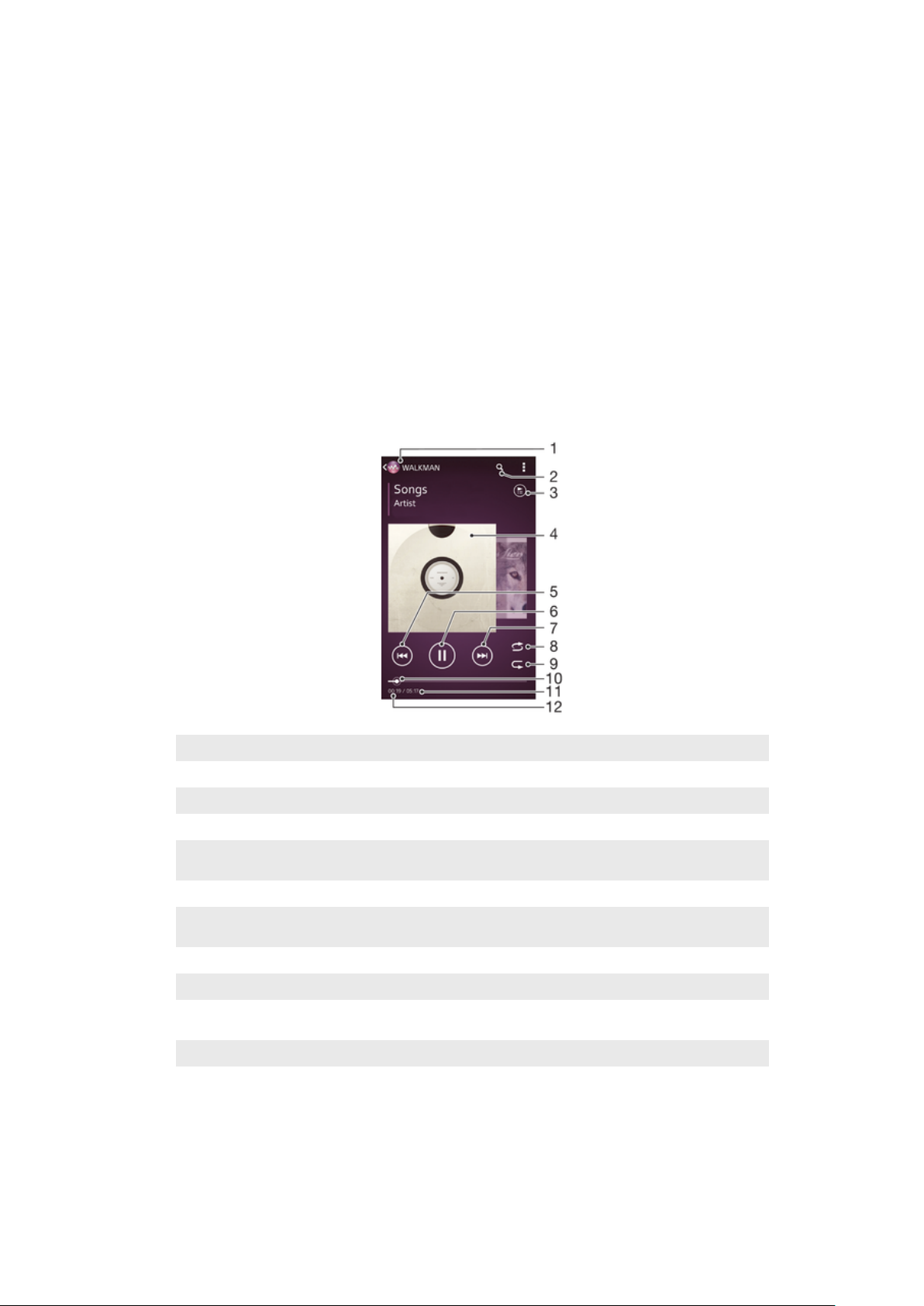
aplikacja „WALKMAN”
Przenoszenie muzyki na urządzenie
Muzykę można przesłać z komputera na urządzenie na kilka sposobów:
•
Połącz urządzenie i komputer przy użyciu kabla USB, a następnie przeciągnij i upuść pliki
muzyczne bezpośrednio do aplikacji menedżera plików na komputerze. Zobacz
Podłączanie urządzenia do komputera na stronie 102.
•
W przypadku korzystania z komputera PC można użyć aplikacji Media Go™ firmy Sony,
aby m.in. uporządkować pliki muzyczne, utworzyć listy odtwarzania, subskrybować
podcasty.
•
W przypadku korzystania z komputera Apple® Mac® można użyć aplikacji Sony™
Bridge for Mac, aby przesłać pliki multimedialne z programu iTunes na urządzenie.
Słuchanie muzyki
Aplikacja WALKMAN umożliwia słuchanie ulubionej muzyki i ulubionych książek audio.
1
Przeglądanie muzyki
2 Wyszukiwanie utworów w usłudze Music Unlimited i wszystkich utworów zapisanych na urządzeniu
3 Wyświetlanie bieżącej kolejki odtwarzania
4 Okładka albumu (jeśli jest dostępna)
5 Stuknięcie w celu przejścia do poprzedniego utworu w kolejce odtwarzania
Dotknięcie i przytrzymanie w celu przewinięcia bieżącego utworu do tyłu
6 Odtwarzanie lub wstrzymywanie utworu
7 Stuknięcie w celu przejścia do następnego utworu w kolejce odtwarzania
Dotknięcie i przytrzymanie w celu przewinięcia bieżącego utworu do przodu
8 Losowe odtwarzanie utworów w bieżącej kolejce odtwarzania
9 Powtarzanie wszystkich utworów w bieżącej kolejce odtwarzania
10 Wskaźnik postępu – przeciągnięcie wskaźnika albo stuknięcie wzdłuż linii w celu przewinięcia do przodu
lub do tyłu
11 Całkowita długość bieżącego utworu
12 Pozostały czas bieżącego utworu
58
To jest wersja internetowa niniejszej publikacji. © Drukowanie dozwolone wyłącznie do użytku prywatnego.
Page 59
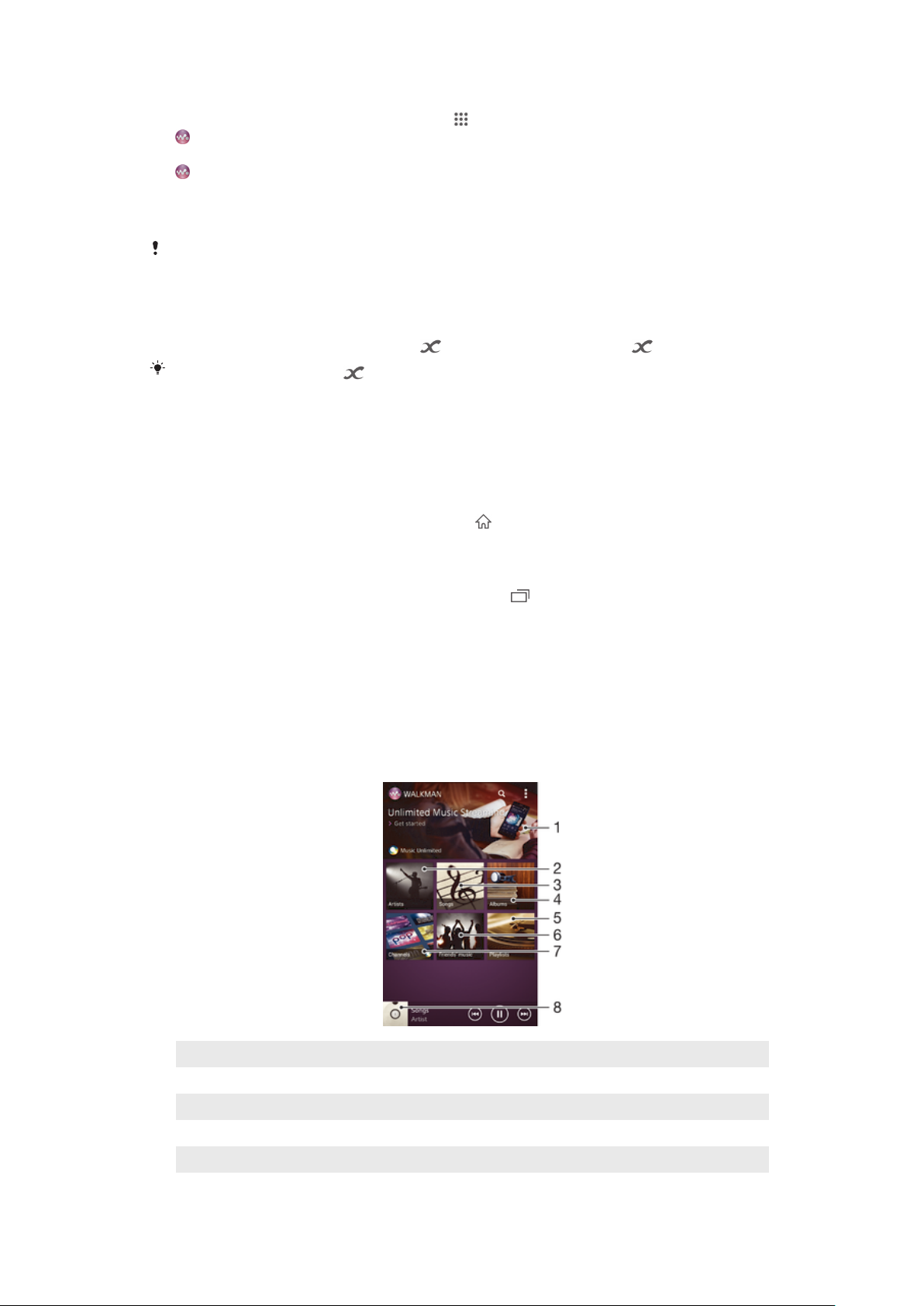
Jak odtworzyć utwór
1
Na ekranie Ekran główny stuknij pozycję , a następnie znajdź i stuknij pozycję
.
2
Jeśli nie zostanie wyświetlony główny ekran aplikacji WALKMAN, stuknij pozycję
.
3
Wybierz kategorię muzyki, na przykład w sekcji Wykonawcy, Albumy lub Utwory,
a następnie przejdź do utworu, który chcesz otworzyć.
4
Stuknij utwór, aby go odtworzyć.
Odtwarzanie elementów chronionych prawem autorskim może nie być możliwe. Sprawdź, czy
masz odpowiednie prawa do materiałów, które chcesz udostępnić.
Jak znaleźć związane z utworem informacje w trybie online
•
Podczas odtwarzania utworu w aplikacji WALKMAN stuknij okładkę albumu, aby
wyświetlić przycisk nieskończoności , a następnie stuknij pozycję .
Przycisk nieskończoności
wideo w serwisie YouTube™, teksty utworów oraz informacje o wykonawcach w serwisie
Wikipedia.
umożliwia dostęp do kilku źródeł informacji, takich jak nagrania
Jak wyregulować głośność zawartości audio
•
Naciśnij klawisz głośności.
Jak zminimalizować aplikację WALKMAN
•
Podczas odtwarzania utworu stuknij pozycję , aby przejść na ekran Ekran
główny. Aplikacja WALKMAN będzie nadal odtwarzać muzykę w tle.
Jak otworzyć aplikację „WALKMAN” działającą w tle
1
Podczas odtwarzania utworu w tle stuknij pozycję
, aby otworzyć okno ostatnio
używanych aplikacji.
2
Stuknij aplikację „WALKMAN”.
Ekran główny aplikacji WALKMAN
Ekran główny aplikacji WALKMAN zawiera przegląd wszystkich utworów znajdujących
się na urządzeniu oraz dostępnych w usłudze Music Unlimited. Za pomocą tego ekranu
można zarządzać albumami i listami odtwarzania, tworzyć skróty oraz porządkować
muzykę według nastroju i tempa dzięki kanałom SensMe™.
1
Otwórz usługę Music Unlimited.
2 Przeglądaj muzykę według wykonawców.
3 Przeglądaj muzykę według utworów.
4 Przeglądaj muzykę według albumów.
5 Przeglądaj wszystkie listy odtwarzania.
59
To jest wersja internetowa niniejszej publikacji. © Drukowanie dozwolone wyłącznie do użytku prywatnego.
Page 60

6 Gromadź łącza do muzyki i powiązanej zawartości udostępnionych przez użytkownika i znajomych w
usługach online.
7 Zarządzaj muzyką i edytuj utwory za pomocą kanałów Music Unlimited.
8 Otwórz odtwarzacz muzyki „WALKMAN”.
Usługa Sony Entertainment Network z usługami Video Unlimited i Music Unlimited są dostępne
tylko na wybranych rynkach. Wymagana jest oddzielna subskrypcja. Obowiązują dodatkowe
warunki używania.
Jak wyświetlić ekran główny aplikacji WALKMAN
1
Na ekranie Ekran główny stuknij kolejno pozycje > .
2
Jeśli ekran główny aplikacji WALKMAN nie zostanie wyświetlony, stuknij pozycję
.
Jak dodać skrót do utworu
1
Na ekranie głównym aplikacji WALKMAN przejdź do utworu, do którego chcesz
utworzyć skrót.
2
Dotknij tytułu utworu i przytrzymaj go.
3
Stuknij pozycję Dodaj jako skrót. Skrót zostanie wyświetlony na ekranie głównym
aplikacji WALKMAN.
Nie można dodawać skrótów do utworów z usługi Music Unlimited.
Jak zmienić rozmieszczenie skrótów
•
Na ekranie głównym aplikacji WALKMAN dotknij skrótu i przytrzymaj go do
momentu jego powiększenia i włączenia wibracji urządzenia, a następnie
przeciągnij element w nowe miejsce.
Jak usunąć skrót
•
Na ekranie głównym aplikacji WALKMAN dotknij skrótu i przytrzymaj go, aż
zostanie powiększony i urządzenie zacznie wibrować, a następnie przeciągnij go
do pozycji .
Usuwać można tylko skróty utworzone przez siebie.
Skróty domyślne również można przeciągać do pozycji , ale są one tylko ukrywane, a nie
usuwane.
Jak aktualizować muzykę o najnowsze informacje
1
Na ekranie głównym aplikacji WALKMAN stuknij pozycję .
2
Stuknij pozycje Pobierz informacje o muzyce > Uruchom. Urządzenie wyszuka
online i pobierze najnowsze dostępne informacje o utworze oraz okładkę albumu.
Podczas pobierania informacji muzycznych włączana jest aplikacja Kanały SensMe™.
Jak włączyć aplikację Kanały SensMe™
•
Na ekranie głównym aplikacji WALKMAN stuknij pozycję
, a następnie stuknij
kolejno pozycje Pobierz informacje o muzyce > Uruchom.
Ta aplikacja wymaga połączenia komórkowego lub połączenia sieciowego Wi-Fi®.
Jak usunąć utwór
1
Otwórz ekran główny aplikacji WALKMAN i przejdź do utworu, który chcesz
usunąć.
2
Dotknij tytułu utworu i przytrzymaj go, a następnie stuknij pozycję Usuń.
W ten sposób można także usuwać albumy.
60
To jest wersja internetowa niniejszej publikacji. © Drukowanie dozwolone wyłącznie do użytku prywatnego.
Page 61

Playlisty
Na głównym ekranie aplikacji WALKMAN można tworzyć własne listy odtwarzania z
muzyki zapisanej w pamięci urządzenia.
Jak utworzyć własne listy odtwarzania
1
Otwórz ekran główny aplikacji WALKMAN.
2
Aby dodać wykonawcę, album lub utwór do listy odtwarzania, dotknij pozycji z
nazwą wykonawcy albo tytułem albumu lub utworu i przytrzymaj ją.
3
W wyświetlonym menu stuknij kolejno pozycje Dodaj do > Utwórz nową listę
odtw..
4
Wprowadź nazwę listy odtwarzania i stuknij pozycję OK.
Aby utworzyć nową listę odtwarzania, można także stuknąć okładkę albumu i stuknąć pozycję
.
Jak dodać utwory do listy odtwarzania
1
Otwórz ekran główny aplikacji WALKMAN.
2
Przejdź do utworu lub albumu, który chcesz dodać do listy odtwarzania, a
następnie dotknij tytułu utworu lub albumu i przytrzymaj go.
3
Stuknij pozycję Dodaj do.
4
Stuknij nazwę listy odtwarzania, do której chcesz dodać album lub utwór. Album
lub utwór zostanie dodany do listy odtwarzania.
Jak odtwarzać własne listy odtwarzania
1
Otwórz ekran główny aplikacji WALKMAN i stuknij pozycję Listy odtwarz..
2
W sekcji Listy odtwarz. stuknij listę odtwarzania.
3
Stuknij utwór, aby go odtworzyć.
Jak usunąć utwór z listy odtwarzania
1
Na liście odtwarzania dotknij i przytrzymaj tytuł utworu, który chcesz usunąć.
2
Stuknij pozycję Usuń z listy odtwarzania na wyświetlonej liście.
Jak usunąć listę odtwarzania
1
Otwórz ekran główny aplikacji WALKMAN, a następnie stuknij pozycję Listy
odtwarz..
2
Dotknij listy odtwarzania, którą chcesz usunąć, i przytrzymaj ją.
3
Stuknij pozycję Usuń.
4
Aby potwierdzić, ponownie stuknij pozycję Usuń.
Nie można usunąć domyślnej listy odtwarzania.
Udostępnianie muzyki
Jak wysłać utwór
1
Otwórz ekran główny aplikacji WALKMAN.
2
Przejdź do utworu lub albumu, który chcesz wysłać, a następnie dotknij tytułu
utworu i przytrzymaj go.
3
Stuknij pozycję Udostępnij.
4
Wybierz aplikację z listy i postępuj zgodnie z instrukcjami wyświetlanymi na
ekranie.
W ten sam sposób można także wysyłać albumy i listy odtwarzania.
Udostępnianie muzyki w serwisie Facebook™
Funkcja Friends’ music gromadzi łącza do muzyki i powiązanej zawartości
udostępnionych przez użytkownika i znajomych w serwisie Facebook™.
61
To jest wersja internetowa niniejszej publikacji. © Drukowanie dozwolone wyłącznie do użytku prywatnego.
Page 62

Jak „polubić” utwór w serwisie Facebook™
1
Podczas odtwarzania utworu w aplikacji „WALKMAN” stuknij okładkę albumu.
2
Stuknij pozycję , aby wskazać, że „lubisz” ten utwór w serwisie Facebook™.
Jeżeli chcesz, możesz dodać komentarz w polu komentarza.
3
Stuknij pozycję Udostępnij, aby przesłać utwór do serwisu Facebook™. Jeżeli
przesyłanie utworu się powiedzie, otrzymasz wiadomość z potwierdzeniem z
serwisu Facebook™.
Jak zarządzać muzyką od znajomych
1
Otwórz ekran główny aplikacji WALKMAN, a następnie stuknij kolejno pozycje
Muzyka od znaj. > Najnowsze.
2
Stuknij element, aby go otworzyć, a następnie korzystaj z niego w żądany sposób.
3
Stuknij pozycję , aby wskazać, że „lubisz” ten utwór w serwisie Facebook™.
Jeśli chcesz, możesz dodać komentarz w polu komentarza.
Jak wyświetlić udostępnione utwory muzyczne
1
Otwórz ekran główny aplikacji WALKMAN i stuknij pozycje Muzyka od znaj. >
Moje pliki.
2
Przewiń do elementu, który chcesz otworzyć, a następnie stuknij go. Zostaną
wyświetlone wszystkie komentarze dodane do elementu.
Poprawianie jakości dźwięku
Jak poprawić jakość dźwięku za pomocą korektora graficznego
1
Po otwarciu aplikacji WALKMAN stuknij pozycję
2
Stuknij pozycję Ustawienia > Ulepszenia dźwięku.
3
Aby dostosować dźwięk ręcznie, przeciągnij przyciski zakresu częstotliwości w
górę lub w dół. Jeśli wolisz dostosować dźwięk automatycznie, stuknij pozycję
i wybierz styl.
.
Jak włączyć funkcję dźwięku przestrzennego
1
Po otwarciu aplikacji „WALKMAN” stuknij pozycję .
2
Stuknij pozycje Ustawienia > Ulepszenia dźwięku > Ustawienia > Dźw.
przestrzenny (VPT).
3
Wybierz ustawienie, a następnie stuknij pozycję OK, aby potwierdzić.
Funkcja Visualiser
Funkcja Visualizer umożliwia dodawanie efektów wizualnych do odtwarzanych utworów.
Wyświetlane efekty są oparte na charakterystyce muzyki. Zmieniają się na przykład wraz
ze zmianami głośności, rytmu i tonu utworu. Można również ręcznie zmienić motyw tła.
Jak włączyć funkcję Visualiser
1
W aplikacji „WALKMAN” stuknij pozycję
2
Stuknij pozycję Wizualizacja.
Stuknij ekran, aby przełączyć się na widok pełnoekranowy.
Jak zmienić motyw tła
1
W aplikacji „WALKMAN” stuknij pozycję .
2
Stuknij pozycję Wizualizacja.
3
Stuknij > Motyw i wybierz motyw.
.
62
To jest wersja internetowa niniejszej publikacji. © Drukowanie dozwolone wyłącznie do użytku prywatnego.
Page 63

Jak rozpoznać muzykę za pomocą technologii TrackID™
1
Na ekranie Ekran główny stuknij pozycję
2
Znajdź i stuknij pozycję TrackID™, a następnie skieruj urządzenie w stronę źródła
muzyki.
3
Stuknij pozycję . Jeśli utwór zostanie rozpoznany przez usługę TrackID™, wyniki
pojawią się na ekranie.
Aby wrócić do ekranu początkowego aplikacji TrackID™, naciśnij klawisz .
Jak przeglądać listy przebojów TrackID™
•
Otwórz aplikację TrackID™, a następnie stuknij pozycję Listy. Zostanie
wyświetlona lista przebojów z regionu użytkownika.
Jak przeglądać listy przebojów TrackID™ z innego regionu
1
Otwórz aplikację TrackID™, a następnie stuknij pozycję Listy.
2
Stuknij pozycje
> Regiony i wybierz kraj lub region.
Jak kupić utwór rozpoznany przez aplikację TrackID™
1
Po rozpoznaniu utworu przez aplikację TrackID™ stuknij pozycję Pobierz.
2
Aby dokonać zakupu, postępuj zgodnie z instrukcjami wyświetlanymi na
urządzeniu.
Utwór do kupienia można również wybrać, otwierając kartę Historia lub Listy na ekranie
początkowym aplikacji TrackID™.
Jak udostępnić utwór
1
Po rozpoznaniu utworu przez aplikację TrackID™ stuknij pozycję Udostępnij, a
następnie wybierz metodę udostępniania.
2
Aby wykonać procedurę, postępuj zgodnie z instrukcjami wyświetlanymi na
urządzeniu.
Jak wyświetlić informacje o wykonawcy utworu
•
Po rozpoznaniu utworu przez aplikację TrackID™ stuknij pozycję Inf. o
wykonaw.
Jak usunąć utwór z historii utworów
1
Otwórz aplikację TrackID™, a następnie stuknij pozycję Historia.
2
Stuknij tytuł utworu, a następnie stuknij pozycję Usuń.
3
Stuknij pozycję Tak, aby potwierdzić.
Internetowa usługa Music Unlimited
Music Unlimited to oparta na subskrypcji usługa zapewniająca dostęp do milionów
utworów za pośrednictwem połączenia przez sieć komórkową lub Wi-Fi®. Możesz
zarządzać swoją osobistą biblioteką muzyczną i edytować ją w chmurze za pomocą
różnych urządzeń, a także synchronizować listy odtwarzania i muzykę przy użyciu
komputera z systemem operacyjnym Windows®. Aby dowiedzieć się więcej, przejdź na
stronę www.sonyentertainmentnetwork.com.
Usługa Sony Entertainment Network z usługami Video Unlimited i Music Unlimited nie są
dostępne na każdym rynku. Wymagana jest oddzielna subskrypcja. Obowiązują dodatkowe
warunki używania.
Jak zacząć korzystać z usługi Music Unlimited
1
Otwórz ekran główny aplikacji WALKMAN.
2
Stuknij pozycję Music Unlimited i postępuj zgodnie z instrukcjami wyświetlanymi
na ekranie, aby zacząć korzystać z usługi Music Unlimited.
63
To jest wersja internetowa niniejszej publikacji. © Drukowanie dozwolone wyłącznie do użytku prywatnego.
Page 64

Usługi muzyczne
Technologia TrackID
Rozpoznawanie muzyki za pomocą technologii TrackID
Usługa TrackID™ umożliwia rozpoznawanie utworów muzycznych odtwarzanych w
otoczeniu użytkownika. Wystarczy nagrać krótki fragment utworu, aby w ciągu kilku
sekund otrzymać nazwę wykonawcy, tytuł utworu i album, z którego pochodzi. Można
zakupić utwory rozpoznane przez usługę TrackID™, a także przeglądać listy przebojów
TrackID, aby zobaczyć, jakie utwory są najczęściej wyszukiwane przez użytkowników
TrackID na całym świecie. Z technologii TrackID™ najlepiej jest korzystać w cichym
otoczeniu.
Aplikacja TrackID™ oraz usługa TrackID™ nie są obsługiwane w wybranych krajach/regionach
i przez niektóre sieci i/lub usługodawców na wybranych obszarach.
Jak otworzyć aplikację TrackID™
1
Na ekranie Ekran główny stuknij pozycję .
2
Znajdź i stuknij pozycję TrackID™.
Aby otworzyć aplikację TrackID™ można także użyć widżetu TrackID™.
Jak rozpoznać muzykę za pomocą technologii TrackID™
1
Na ekranie Ekran główny stuknij pozycję
2
Znajdź i stuknij pozycję TrackID™, a następnie skieruj urządzenie w stronę źródła
muzyki.
3
Stuknij pozycję
pojawią się na ekranie.
. Jeśli utwór zostanie rozpoznany przez usługę TrackID™, wyniki
Aby wrócić do ekranu początkowego aplikacji TrackID™, naciśnij klawisz
Jak przeglądać listy przebojów TrackID™
•
Otwórz aplikację TrackID™, a następnie stuknij pozycję Listy. Zostanie
wyświetlona lista przebojów z regionu użytkownika.
.
Korzystanie z wyników działania technologii TrackID™
Informacje o utworze są wyświetlane, gdy aplikacja TrackID™ rozpozna utwór. Można
wówczas kupić utwór lub udostępnić go za pomocą wiadomości e-mail, wiadomości
SMS lub usługi sieci społecznościowej. Można również uzyskać dodatkowe informacje o
wykonawcy utworu.
Jak kupić utwór rozpoznany przez aplikację TrackID™
1
Po rozpoznaniu utworu przez aplikację TrackID™ stuknij pozycję Pobierz.
2
Aby dokonać zakupu, postępuj zgodnie z instrukcjami wyświetlanymi na
urządzeniu.
Utwór do kupienia można również wybrać, otwierając kartę
początkowym aplikacji TrackID™.
Jak udostępnić utwór
1
Po rozpoznaniu utworu przez aplikację TrackID™ stuknij pozycję Udostępnij, a
następnie wybierz metodę udostępniania.
2
Aby wykonać procedurę, postępuj zgodnie z instrukcjami wyświetlanymi na
urządzeniu.
Historia lub Listy na ekranie
64
To jest wersja internetowa niniejszej publikacji. © Drukowanie dozwolone wyłącznie do użytku prywatnego.
Page 65

Jak wyświetlić informacje o wykonawcy utworu
•
Po rozpoznaniu utworu przez aplikację TrackID™ stuknij pozycję Inf. o
wykonaw.
Jak usunąć utwór z historii utworów
1
Otwórz aplikację TrackID™, a następnie stuknij pozycję Historia.
2
Stuknij tytuł utworu, a następnie stuknij pozycję Usuń.
3
Stuknij pozycję Tak, aby potwierdzić.
Usługa Music Unlimited™
Internetowa usługa Music Unlimited
Music Unlimited to oparta na subskrypcji usługa zapewniająca dostęp do milionów
utworów za pośrednictwem połączenia przez sieć komórkową lub Wi-Fi®. Możesz
zarządzać swoją osobistą biblioteką muzyczną i edytować ją w chmurze za pomocą
różnych urządzeń, a także synchronizować listy odtwarzania i muzykę przy użyciu
komputera z systemem operacyjnym Windows®. Aby dowiedzieć się więcej, przejdź na
stronę www.sonyentertainmentnetwork.com.
Usługa Sony Entertainment Network z usługami Video Unlimited i Music Unlimited nie są
dostępne na każdym rynku. Wymagana jest oddzielna subskrypcja. Obowiązują dodatkowe
warunki używania.
Jak zacząć korzystać z usługi Music Unlimited
1
Otwórz ekran główny aplikacji WALKMAN.
2
Stuknij pozycję Music Unlimited i postępuj zgodnie z instrukcjami wyświetlanymi
na ekranie, aby zacząć korzystać z usługi Music Unlimited.
65
To jest wersja internetowa niniejszej publikacji. © Drukowanie dozwolone wyłącznie do użytku prywatnego.
Page 66
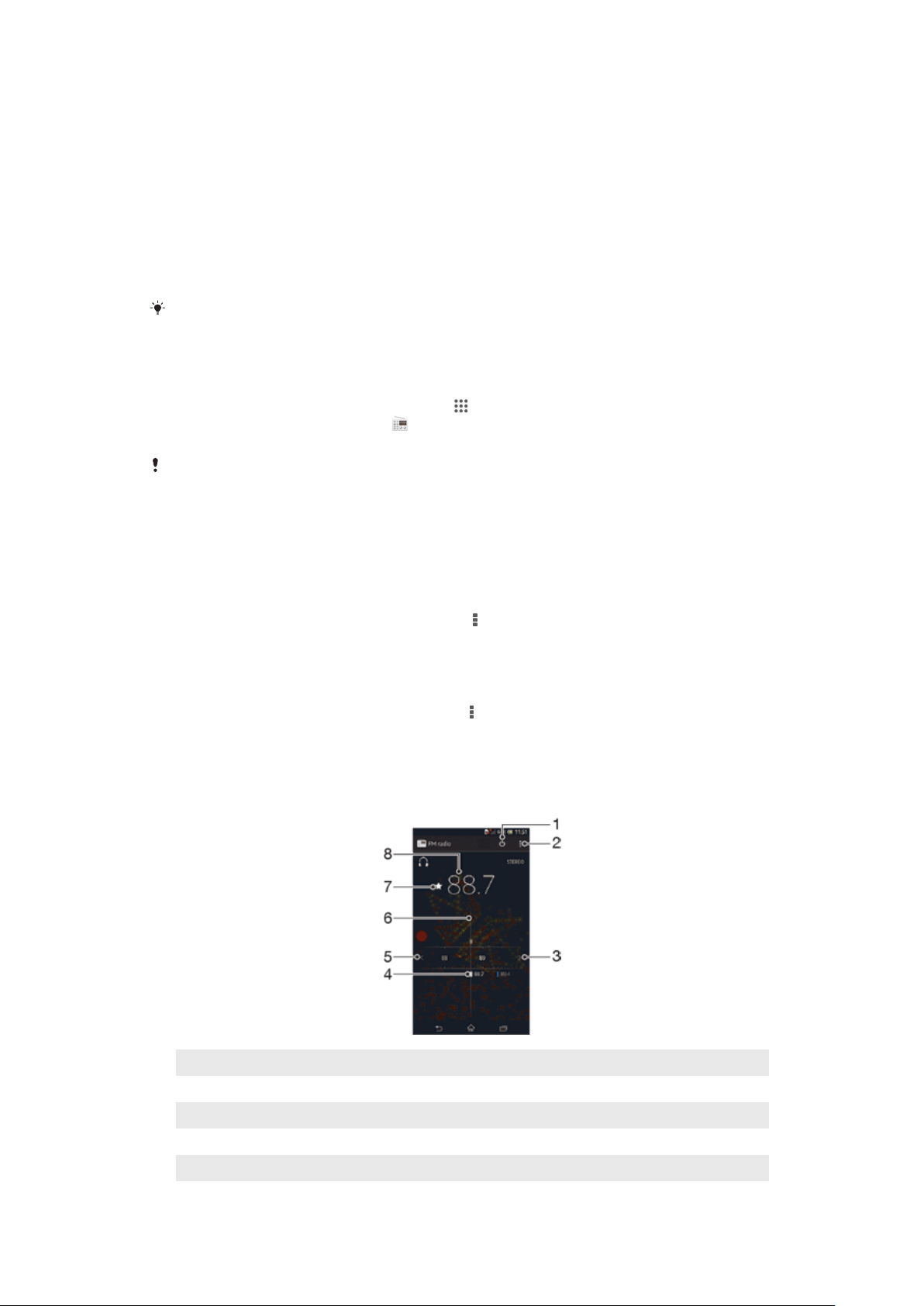
Radio FM
Informacje o radiu FM
Radio FM w urządzeniu działa tak samo jak inne radia FM. Słuchając radia FM, można na
przykład przełączać się między stacjami, a wybrane z nich zapisywać jako ulubione.
Przed rozpoczęciem słuchania radia należy podłączyć do urządzenia przewodowy
zestaw słuchawkowy lub słuchawki, gdyż pełnią one rolę anteny. Po podłączeniu
jednego z tych urządzeń można w razie potrzeby przełączyć dźwięk z radia na głośnik.
Po uruchomieniu radia FM dostępne stacje są wyświetlane automatycznie. Jeśli stacja
transmituje informacje RDS, pojawią się one kilka sekund po rozpoczęciu słuchania tej stacji.
Jak włączyć radio FM
1
Podłącz do urządzenia zestaw słuchawkowy lub słuchawki.
2
Na ekranie Ekran główny stuknij pozycję .
3
Znajdź i stuknij opcję Radio FM . Dostępne stacje będą wyświetlane w trakcie
przewijania zakresu częstotliwości.
Po uruchomieniu radia FM dostępne stacje są wyświetlane automatycznie. Jeśli stacja
transmituje informacje RDS, pojawią się one kilka sekund po rozpoczęciu słuchania tej stacji.
Jak przechodzić między stacjami radiowymi
•
Muśnij palcem w lewo lub w prawo wzdłuż zakresu częstotliwości.
•
Przeciągnij skalę strojeniową w prawo lub w lewo.
Jak wybrać region radia
1
Gdy radio jest uruchomione, naciśnij klawisz .
2
Stuknij pozycję Ustaw region radiowy.
3
Wybierz jedną z opcji.
Jak dostosować wizualizację
1
Gdy radio jest uruchomione, stuknij pozycję .
2
Stuknij pozycję Wizualizacja.
3
Wybierz jedną z opcji.
Omówienie funkcji radia FM
1
Przycisk włączania/wyłączania radia
2 Wyświetlenie opcji menu
3 Przejście w górę pasma częstotliwości w celu wyszukania stacji
4 Zapisana ulubiona stacja
5 Przejście w dół pasma częstotliwości w celu wyszukania stacji
66
To jest wersja internetowa niniejszej publikacji. © Drukowanie dozwolone wyłącznie do użytku prywatnego.
Page 67

6 Pokrętło strojenia
7 Zapisanie lub usunięcie stacji z listy ulubionych
8 Dostrojona częstotliwość
Korzystanie z ulubionych stacji radiowych
Najczęściej słuchane stacje radiowe można zapisać jako ulubione. Zapisanie stacji w
ulubionych umożliwia szybki powrót do niej w przyszłości.
Jak zapisać stację jako ulubioną
1
Gdy radio jest otwarte, przejdź do stacji, którą chcesz zapisać jako ulubioną.
2
Stuknij pozycję .
3
Wprowadź nazwę i wybierz kolor kanału, a następnie naciśnij Zapisz.
Jak usunąć stację z listy ulubionych
1
Gdy radio jest otwarte, przejdź do stacji, którą chcesz usunąć.
2
Stuknij pozycję , a następnie pozycję Usuń.
Nowe wyszukiwanie stacji radiowych
W przypadku zmiany lokalizacji lub polepszenia odbioru w bieżącej lokalizacji można
przeprowadzić nowe wyszukiwanie stacji radiowych.
Nowe wyszukiwanie nie ma wpływu na ulubione stacje, które zostały już zapisane.
Jak rozpocząć nowe wyszukiwanie stacji
1
Gdy radio jest uruchomione, naciśnij klawisz .
2
Stuknij opcję Szukaj stacji. Radio przeszuka całe pasmo częstotliwości i zostaną
wyświetlone wszystkie dostępne stacje.
Ustawienia dźwięku
Przełączanie dźwięku z radia między urządzeniami
Radia można słuchać przez przewodowy zestaw słuchawkowy lub słuchawki. Po
podłączeniu dowolnego z urządzeń można również przełączyć dźwięk na głośnik.
Jak przełączyć dźwięk radia na głośnik
1
Gdy radio jest uruchomione, naciśnij klawisz
2
Stuknij pozycję Dźwięk przez głośnik.
Aby przełączyć dźwięk z powrotem na przewodowy zestaw słuchawkowy lub słuchawki,
naciśnij klawisz i stuknij pozycję Dźwięk przez słuchawki.
Przełączanie się między trybem dźwięku mono i stereo
Radia FM można słuchać zarówno w trybie mono, jak i stereo. W niektórych
przypadkach, włączenie trybu mono może zmniejszyć zakłócenia i poprawić jakość
dźwięku.
.
Jak przełączyć się między trybem dźwięku mono i stereo
1
Gdy radio jest uruchomione, naciśnij klawisz .
2
Stuknij pozycję Włącz dźwięk stereo.
3
Aby ponownie słuchać radia w trybie dźwięku mono, naciśnij i stuknij pozycję
Wymuś dźwięk mono.
67
To jest wersja internetowa niniejszej publikacji. © Drukowanie dozwolone wyłącznie do użytku prywatnego.
Page 68

Rozpoznawanie utworów odtwarzanych w radiu za pomocą
TrackID™
Skorzystaj z technologii TrackID™, aby rozpoznawać utwory muzyczne odtwarzane w
radiu FM w urządzeniu.
Jak rozpoznać utwór w radiu FM przy pomocy TrackID™
1
Podczas odtwarzania piosenki w radiu FM telefonu naciśnij klawisz , a następnie
wybierz pozycję TrackID™.
2
Podczas gdy aplikacja TrackID™ sprawdza fragment piosenki, wyświetlony
zostaje wskaźnik postępu. Jeśli rozpoznawanie się powiodło, przedstawiony
zostaje wynik w postaci utworu lub listy prawdopodobnych utworów.
3
Naciśnij klawisz , aby powrócić do radia FM.
Aplikacja TrackID™ oraz usługa TrackID™ nie są obsługiwane w wybranych krajach/regionach
i przez niektóre sieci i/lub usługodawców na wybranych obszarach.
68
To jest wersja internetowa niniejszej publikacji. © Drukowanie dozwolone wyłącznie do użytku prywatnego.
Page 69
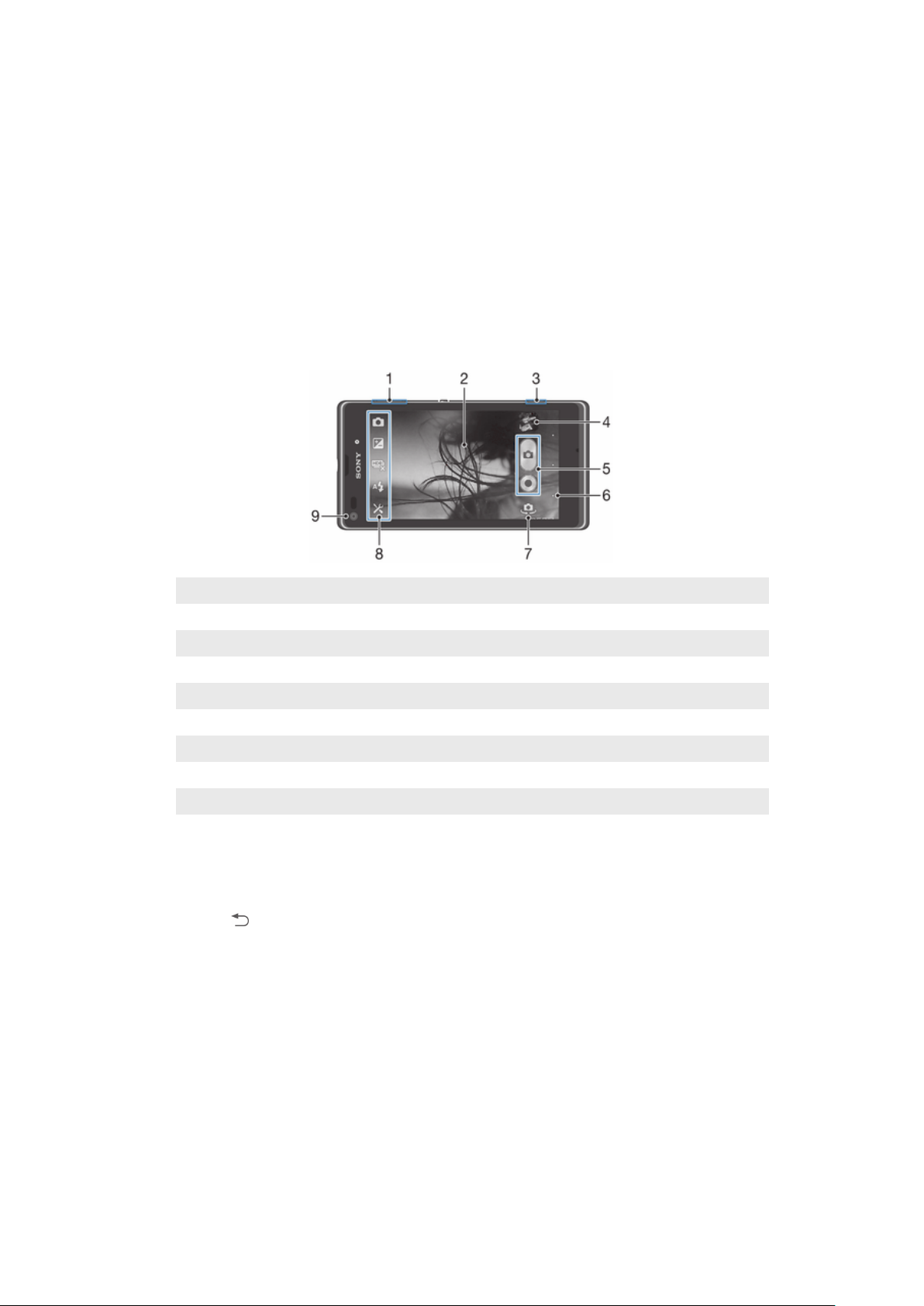
Aparat
Informacje o aparacie
Aparat w urządzeniu jest wyposażony w bardzo czułą matrycę typu Exmor R, która
umożliwia robienie ostrych zdjęć i rejestrowanie nagrań wideo nawet przy słabym
oświetleniu. Z poziomu aparatu można na przykład wysyłać znajomym wiadomości ze
zdjęciami i nagraniami wideo lub przesyłać zdjęcia lub nagrania do usługi internetowej.
Urządzenie jest również wyposażone w przedni aparat ułatwiający robienie
autoportretów.
Elementy sterujące aparatem
1
Przybliżanie i oddalanie
2 Główny ekran aparatu
3 Klawisz aparatu — włączanie aparatu, robienie zdjęć i rejestrowanie nagrań wideo
4 Wyświetlanie zdjęć i nagrań wideo
5 Robienie zdjęć lub rejestrowanie nagrań wideo
6 Przejście wstecz o jeden poziom lub zakończenie działania aparatu
7 Przełączanie między przednim a głównym aparatem
8 Ikony ustawień aparatu
9 Aparat z przodu
Jak uruchomić aparat
•
Gdy ekran jest aktywny, naciśnij i przytrzymaj klawisz aparatu.
Jak zamknąć aparat
•
Naciśnij z poziomu głównego ekranu aparatu.
Korzystanie z aparatu w trybie fotografii
Istnieją trzy sposoby robienia zdjęć aparatem fotograficznym. Można nacisnąć klawisz
aparatu, stuknąć przycisk aparatu na ekranie lub dotknąć punktu na ekranie.
Jak zrobić zdjęcie za pomocą klawisza aparatu
1
Uaktywnij aparat.
2
Naciśnij klawisz aparatu do końca.
69
To jest wersja internetowa niniejszej publikacji. © Drukowanie dozwolone wyłącznie do użytku prywatnego.
Page 70

Jak zrobić zdjęcie, stukając ekranowy przycisk aparatu
1
Uaktywnij aparat.
2
Skieruj aparat na obiekt, który chcesz sfotografować.
3
Stuknij przycisk ekranowy aparatu . Zdjęcie zostanie zrobione natychmiast po
zabraniu palca.
Jak zrobić autoportret za pomocą przedniego aparatu
1
Uaktywnij aparat.
2
Stuknij ikonę w lewym górnym rogu ekranu, a następnie znajdź i wybierz pozycję
Aparat z przodu.
3
Aby zrobić zdjęcie, naciśnij klawisz aparatu. Zdjęcie zostanie zrobione natychmiast
po zabraniu palca.
Jak korzystać z funkcji zmiany powiększenia
•
Po otwarciu aparatu naciśnij klawisz głośności w górę lub w dół, aby zwiększyć
lub zmniejszyć powiększenie.
Jak używać lampy błyskowej aparatu
1
Po otwarciu aparatu naciśnij stuknij .
2
Stuknij pozycję Lampa błyskowa i wybierz odpowiednie ustawienie lampy
błyskowej.
3
Zrób zdjęcie.
Jak wyświetlać zdjęcia i nagrania wideo
1
Uruchom aparat, a następnie stuknij miniaturę z prawej strony u góry ekranu, aby
otworzyć zdjęcie lub nagranie wideo.
2
Aby przeglądać wszystkie zdjęcia i nagrania wideo, muskaj ekran w lewo lub w
prawo. Nagrania wideo są oznaczone znakiem
.
Jak usunąć zdjęcie
1
Otwórz zdjęcie, które chcesz usunąć.
2
Stuknij pusty obszar na ekranie, aby wyświetlić pozycję .
3
Stuknij pozycję .
4
Stuknij pozycję Usuń, aby potwierdzić.
Wykrywanie twarzy
Za pomocą funkcji wykrywania twarzy można nadać ostrość twarzy znajdującej się poza
środkiem zdjęcia. Aparat automatycznie wykrywa do pięciu twarzy, które są oznaczane
białymi ramkami. Żółta ramka wskazuje twarz, na której ustawiana jest ostrość. Ostrość
jest ustawiana na twarzy znajdującej się najbliżej aparatu. Dotykając odpowiedniej ramki,
możesz wybrać, na której twarzy zostanie ustawiona ostrość.
Jak włączyć wykrywanie twarzy
1
Uaktywnij aparat.
2
Stuknij ikonę w lewym górnym rogu ekranu, a następnie wybierz pozycję
Normalny.
3
Aby wyświetlić wszystkie ustawienia, stuknij ikonę
4
Stuknij kolejno pozycje Tryb ostrości > Wykrywanie twarzy.
Jak zrobić zdjęcie za pomocą funkcji wykrywania twarzy
1
Po otwarciu aparatu i włączeniu funkcji Wykrywanie twarzy skieruj aparat
w stronę obiektu. Możliwe jest wykrywanie maksymalnie pięciu twarzy. Każda
wykryta twarz jest oznaczana ramką.
2
Naciśnij klawisz aparatu do połowy. Twarz, na której ustawiono ostrość, jest
zaznaczona żółtą ramką.
3
Aby zrobić zdjęcie, naciśnij klawisz aparatu do końca.
.
70
To jest wersja internetowa niniejszej publikacji. © Drukowanie dozwolone wyłącznie do użytku prywatnego.
Page 71

Korzystanie z funkcji Smile Shutter™ w celu zrobienia zdjęcia
uśmiechniętej twarzy
Technologia Smile Shutter™ umożliwia zrobienie zdjęcia twarzy, gdy tylko dana osoba
się uśmiechnie. Aparat wykrywa do pięciu twarzy i wybiera jedną z nich na potrzeby
funkcji wykrywania uśmiechu oraz automatycznej regulacji ostrości. Kiedy osoba, której
twarz jest wybrana, uśmiechnie się, aparat automatycznie zrobi zdjęcie.
Jak włączyć funkcję Smile Shutter™
1
Uaktywnij aparat.
2
Aby wyświetlić wszystkie ustawienia, stuknij ikonę .
3
Stuknij pozycję Smile Shutter i wybierz poziom uśmiechu.
Jak zrobić zdjęcie za pomocą funkcji Smile Shutter™
1
Po otwarciu aparatu i włączeniu funkcji Smile Shutter skieruj aparat w stronę
obiektu. Aparat wybiera twarz, na której jest ustawiana ostrość.
2
Wybrana twarz zostanie wyświetlona w kolorowej ramce, a zdjęcie zostanie
zrobione automatycznie.
3
Jeśli uśmiech nie zostanie wykryty, naciśnij klawisz aparatu, aby zrobić zdjęcie
ręcznie.
Dodawanie położenia geograficznego do zdjęć
Włączając funkcję geotagowania, można dodawać do robionych zdjęć przybliżone
informacje o położeniu geograficznym (geotagi). Położenie geograficzne jest określane za
pomocą sieci bezprzewodowych (komórkowych albo Wi-Fi®) lub technologii GPS.
Gdy na ekranie aparatu jest wyświetlany symbol
ale położenie geograficzne nie zostało znalezione. Gdy jest wyświetlany symbol ,
funkcja geotagowania jest włączona i są dostępne informacje o położeniu
geograficznym, dzięki czemu można przypisać geotag do zdjęcia. Jeśli nie widać
żadnego z tych dwóch symboli, funkcja geotagowania jest wyłączona.
, funkcja geotagowania jest włączona,
Jak włączyć funkcję geotagowania
1
Uaktywnij aparat.
2
Stuknij pozycję , a następnie stuknij pozycje Geotag > Włącz.
3
Stuknij pozycję OK, aby wyrazić zgodę na włączenie funkcji GPS i/lub sieci
bezprzewodowych.
4
Zaznacz odpowiednie opcje w obszarze Usługi lokalizacyjne.
5
Po sprawdzeniu poprawności ustawień naciśnij klawisz
aparatu.
6
Wyświetlenie symbolu na ekranie aparatu oznacza, że informacje o lokalizacji są
dostępne i można wykonać geotagowanie zdjęcia. W przeciwnym razie sprawdź
GPS lub połączenie z siecią bezprzewodową.
, aby wrócić do ekranu
Korzystanie z ustawień aparatu w trybie fotografii
Jak dostosować ustawienia aparatu w trybie fotografii
1
Uaktywnij aparat.
2
Aby wyświetlić wszystkie ustawienia, stuknij ikonę .
3
Stuknij ustawienie, które chcesz zmienić, i edytuj je zgodnie z potrzebami.
Jak dostosować panel ustawień aparatu w trybie fotografii
1
Po włączeniu aparatu stuknij , aby wyświetlić wszystkie ustawienia.
2
Dotknij i przytrzymaj ikonę ustawienia, którą chcesz przesunąć, a następnie
przeciągnij ją do wybranej pozycji.
Jeśli przeciągniesz ustawienie poza panel ustawień, zmiana jest anulowana.
71
To jest wersja internetowa niniejszej publikacji. © Drukowanie dozwolone wyłącznie do użytku prywatnego.
Page 72

Omówienie ustawień aparatu w trybie fotografii
Normalny
Umożliwia ręczne dostosowanie ustawień aparatu.
Seria
Tryb Seria umożliwia szybkie wykonanie kilku kolejnych zdjęć przez przytrzymanie palca na przycisku
migawki. Do wyboru są trzy szybkości zdjęć sekwencyjnych o różnych poziomach rozdzielczości, tzn.
o różnych rozmiarach obrazu.
Aparat z przodu
Przy użyciu przedniego aparatu można wykonywać autoportrety.
Efekt wizualny
Służy do wzbogacania zdjęć o dodatkowe efekty.
Wybór sceny
Wstępnie zaprogramowane typy scenerii służą do szybkiego konfigurowania aparatu pod kątem
typowych sytuacji.
Rozpoznawanie scenerii
Aparat określa najodpowiedniejszą scenerię. Po wybraniu scenerii jest wyświetlana jej ikona oraz opis.
Rozległa panorama
To ustawienie umożliwia robienie szerokokątnych zdjęć panoramicznych. Wystarczy nacisnąć
przycisk aparatu i jednostajnym ruchem przesunąć aparat z jednej strony na drugą.
Rozdzielczość
Umożliwia wybranie jednego z kilku rozmiarów zdjęć i współczynników proporcji przed
zrobieniem zdjęcia. Zdjęcie o wyższej rozdzielczości zajmuje więcej miejsca.
3264×2448(4:3)
8-megapikselowe zdjęcie o współczynniku proporcji 4:3. Format odpowiedni do zdjęć, które mają być
wyświetlane na ekranach innych niż panoramiczne lub drukowane w wysokiej rozdzielczości.
3104×1746(16:9)
5-megapikselowe zdjęcie o współczynniku proporcji 4:3. Format odpowiedni do zdjęć, które mają być
wyświetlane na ekranach innych niż panoramiczne lub drukowane w wysokiej rozdzielczości.
1632×1224(4:3)
2-megapikselowe zdjęcie o współczynniku proporcji 4:3. Format odpowiedni do zdjęć, które mają być
wyświetlane na ekranach innych niż panoramiczne.
1920×1080(16:9)
2-megapikselowe zdjęcie o współczynniku proporcji 16:9. Format odpowiedni do zdjęć, które mają być
wyświetlane na ekranach panoramicznych.
640×480(4:3)
Format VGA o współczynniku proporcji 4:3.
Lampa błyskowa
Lampa błyskowa umożliwia robienie zdjęć w ciemnym otoczeniu lub w przypadku, gdy
obiekt jest oświetlony od tyłu.
Automatycznie
Aparat automatycznie określa, czy oświetlenie wymaga użycia lampy błyskowej.
Włącz lampę błyskową
Należy użyć tego ustawienia, jeśli tło jest jaśniejsze od pierwszego planu. Pozwoli to usunąć niechciane
cienie.
Wyłącz
Lampa błyskowa jest wyłączona. Czasami przy słabym oświetleniu zdjęcie zrobione bez lampy
błyskowej może okazać się lepsze. Robienie dobrych zdjęć bez lampy błyskowej wymaga, aby telefon
był trzymany nieruchomo. Aby uniknąć rozmazania zdjęcia, można skorzystać z samowyzwalacza.
Redukcja czerw. oczu
Pozwala zredukować efekt czerwonych oczu podczas robienia zdjęć.
72
To jest wersja internetowa niniejszej publikacji. © Drukowanie dozwolone wyłącznie do użytku prywatnego.
Page 73

Samowyzwalacz
Używając samowyzwalacza, można zrobić zdjęcie bez konieczności trzymania
urządzenia. Samowyzwalacz służy do robienia autoportretów lub zdjęć grupowych, na
których mają znaleźć się wszystkie obecne osoby. Za pomocą samowyzwalacza można
także uniknąć poruszania kamerą podczas robienia zdjęć.
Wł. (10 s)
Służy do ustawienia 10-sekundowego opóźnienia między stuknięciem ekranu aparatu a zrobieniem
zdjęcia.
Wł. (2 s)
Służy do ustawienia 2-sekundowego opóźnienia między stuknięciem ekranu aparatu a zrobieniem
zdjęcia.
Wyłącz
Zdjęcie zostanie zrobione natychmiast po stuknięciu ekranu aparatu.
Smile Shutter™
Funkcji Smile Shutter należy użyć przed zrobieniem zdjęcia, aby sprawdzić, na jaki rodzaj
uśmiechu aparat reaguje.
Szybka seria
Aby szybko zrobić kilka zdjęć kolejno po sobie, trzymając naciśnięty przycisk migawki,
należy użyć trybu szybkiej serii. Do wyboru są trzy szybkości zdjęć sekwencyjnych o
różnych poziomach rozdzielczości, tzn. o różnych rozmiarach obrazu.
Szybkie uruchamianie
Za pomocą ustawień szybkiego uruchamiania można uruchomić aparat z
zablokowanego ekranu. Jeśli aparat urządzenia jest w trybie uśpienia, naciśnij klawisz
aparatu.
Uruchom i zrób zdjęcie
Naciśnięcie i przytrzymanie klawisza aparatu powoduje wykonanie pierwszego zdjęcia natychmiast po
uaktywnieniu aparatu.
Tylko uruchom (aparat)
Naciśnięcie i przytrzymanie klawisza aparatu umożliwia uruchomienie aparatu znajdującego się dotąd w
trybie uśpienia.
Uruchom i nagraj wideo
Naciśnięcie i przytrzymanie klawisza aparatu umożliwia zrobienie pierwszego zdjęcia natychmiast po
uruchomieniu aparatu znajdującego się dotąd w trybie uśpienia.
Tylko uruchom (kamera)
Naciśnięcie i przytrzymanie klawisza aparatu umożliwia włączenie aparatu znajdującego się dotąd w
trybie uśpienia.
Wyłącz
Tryb ostrości
To ustawienie decyduje, która część zdjęcia powinna być ostra. Gdy włączona jest ciągła
automatyczna ostrość, aparat dostosowuje ustawienia ostrości tak, by obszar wewnątrz
żółtej ramki automatycznej ostrości pozostawał ostry.
Aut. ostrość jednopunktowa
Aparat automatycznie ustawia ostrość na wybranym obiekcie. Ciągła automatyczna ostrość jest
włączona. Należy dotknąć i przytrzymać ekran aparatu. Po ustawieniu ostrości żółta ramka ostrości
zmieni się w niebieską. Zdjęcie zostanie zrobione po zabraniu palca.
Wykrywanie twarzy
Aparat automatycznie wykrywa do pięciu twarzy, które są oznaczane ramkami na ekranie aparatu.
Aparat automatycznie ustawia ostrość na najbliższej twarzy. Można również wybrać twarz, dla której ma
być ustawiona ostrość, stukając ją na ekranie. Po stuknięciu ekranu aparatu niebieska ramka informuje,
która twarz została wybrana (i na której jest ustawiana ostrość). Wykrywania twarzy nie można stosować
z niektórymi typami scenerii. Ciągła automatyczna ostrość jest włączona.
Ust. ostrości dotykiem
73
To jest wersja internetowa niniejszej publikacji. © Drukowanie dozwolone wyłącznie do użytku prywatnego.
Page 74

Dotknięcie obszaru na ekranie aparatu powoduje ustawienie ostrości na tym obszarze. Ciągła
automatyczna ostrość jest wyłączona. Należy dotknąć i przytrzymać ekran aparatu. Po ustawieniu
ostrości żółta ramka ostrości zmieni się w niebieską. Zdjęcie zostanie zrobione po zabraniu palca.
To ustawienie jest dostępne tylko w trybie robienia zdjęć Normalny.
Wartość ekspozycji
Pozwala określić ilość światła na zdjęciu, które ma zostać zrobione. Wyższa wartość oznacza
zwiększenie ilości światła.
To ustawienie jest dostępne tylko w trybie wykonywania zdjęć Normalny.
HDR
Korzystając z ustawienia HDR (High Dynamic Range), można zrobić zdjęcie przy
mocnym oświetleniu z tyłu lub w warunkach wysokiego kontrastu. Technologia HDR
kompensuje utratę szczegółów i zapewnia powstanie obrazu, którego jaśniejsze i
ciemniejsze obszary mają spójną jakość.
To ustawienie jest dostępne tylko w trybie wykonywania zdjęć Normalny.
Równowaga bieli
Ustawienie balansu bieli dostosowuje balans kolorów do warunków oświetleniowych.
Auto
Umożliwia automatyczne dostosowanie balansu kolorów do warunków oświetleniowych.
Światło żarowe
Umożliwia dostosowanie balansu kolorów do ciepłego oświetlenia, na przykład zamontowanych u góry
żarówek.
Światło fluoresc.
Umożliwia dostosowanie balansu kolorów do oświetlenia fluorescencyjnego.
Światło dzienne
Umożliwia dostosowanie balansu kolorów oświetlenia na zewnątrz w słoneczny dzień.
Zachmurzenie
Umożliwia dostosowanie balansu kolorów do zachmurzonego nieba.
To ustawienie jest dostępne tylko w trybie wykonywania zdjęć Normalny.
ISO
Rozmazania obrazu spowodowane przez słabe oświetlenie lub poruszenie się obiektu
można ograniczyć poprzez zwiększenie czułości ISO.
Automatycznie
Automatyczne ustawienie czułości ISO przez aparat.
100
Ustawienie czułości ISO na 100.
200
Ustawienie czułości ISO na 200.
400
Ustawienie czułości ISO na 400.
800
Ustawienie czułości ISO na 800.
To ustawienie jest dostępne tylko w trybie robienia zdjęć Normalny.
74
To jest wersja internetowa niniejszej publikacji. © Drukowanie dozwolone wyłącznie do użytku prywatnego.
Page 75

Pomiar światła
Ta funkcja służy do automatycznego określania odpowiednio zrównoważonej ekspozycji
przez pomiar oświetlenia obrazu do sfotografowania.
Środek
Umożliwia dostosowanie ekspozycji do środka obrazu.
Wartość średnia
Powoduje obliczenie ekspozycji na podstawie oświetlenia całego obrazu.
Punktowy
Pozwala dostosować ekspozycję w bardzo małej części obrazu do sfotografowania.
To ustawienie jest dostępne tylko w trybie wykonywania zdjęć Normalny.
Stabilizator obrazu
Nieruchome trzymanie urządzenia podczas robienia zdjęcia może być trudne. Stabilizator
pomaga w zrobieniu zdjęcia, kompensując drobne ruchy ręki.
Geotagowanie
Umożliwia dołączanie do zdjęć szczegółowych informacji o miejscu ich zrobienia.
Włącz
Gdy funkcja geotagowania jest włączona, do robionych zdjęć są dodawane informacje o przybliżonym
położeniu geograficznym. Aby korzystać z funkcji geotagowania, należy również włączyć funkcje
określania lokalizacji w menu Ustawienia. Dodawanie geotagów do zdjęcia wymaga określenia
lokalizacji przed zrobieniem zdjęcia. Gdy lokalizacja zostanie określona, na ekranie aparatu będzie
widoczna ikona . W trakcie wyszukiwania lokalizacji przez urządzenie, widoczna jest ikona .
Wyłącz
Gdy geotagowanie jest wyłączone, nie można wyświetlić lokalizacji, w której zdjęcie zostało zrobione.
Robienie zdjęć dotykiem
Należy oznaczyć obszar ostrości przez dotknięcie ekranu aparatu palcem. Zdjęcie
zostanie zrobione natychmiast po zabraniu palca. To ustawienie jest dostępne tylko
wtedy, gdy ostrość jest ustawiana w trybie dotykowym.
Włącz
Wyłącz
Dźwięk migawki
Włączanie i wyłączanie dźwięku migawki podczas nagrywania wideo.
Pamięć danych
Można wybrać zapisanie swoich danych na wymiennej karcie SD albo w pamięci
wewnętrznej urządzenia.
Pamięć wewnętrzna
Zdjęcia i pliki wideo są zapisywane w pamięci urządzenia.
Karta SD
Zdjęcia i pliki wideo są zapisywane na karcie SD.
75
To jest wersja internetowa niniejszej publikacji. © Drukowanie dozwolone wyłącznie do użytku prywatnego.
Page 76

Korzystanie z aparatu w trybie wideo
Jak nagrać film wideo za pomocą klawisza aparatu
1
Uaktywnij aparat.
2
Aby rozpocząć nagrywanie, naciśnij przycisk aparatu.
3
Aby zatrzymać nagrywanie, naciśnij ponownie przycisk aparatu.
Rejestruj nagrania wideo w orientacji poziomej, aby osiągnąć najlepsze rezultaty.
Jak nagrać film wideo przez przeciąganie ekranu
1
Uaktywnij aparat.
2
Skieruj aparat na obiekt, który chcesz sfotografować.
3
Stuknij , aby rozpocząć nagrywanie.
4
Stuknij , aby zatrzymać nagrywanie.
Rejestruj nagrania wideo w orientacji poziomej, aby osiągnąć najlepsze rezultaty.
Jak odtworzyć zarejestrowane nagrania wideo
1
Uaktywnij aparat.
2
Stuknij miniatury u góry z prawej strony ekranu.
3
Aby przeglądać wszystkie zdjęcia i nagrania wideo, muskaj ekran w lewo lub w
prawo. Nagrania wideo są oznaczone znakiem
4
Stuknij pozycję , aby odtworzyć nagranie wideo.
5
Aby zatrzymać odtwarzanie nagrania wideo, stuknij pozycję lub .
.
Jak usunąć zarejestrowane nagranie wideo
1
Przejdź do nagrania wideo, które chcesz usunąć.
2
Stuknij pusty obszar na ekranie, aby wyświetlić pozycję .
3
Stuknij pozycję .
4
Stuknij OK, aby potwierdzić.
Korzystanie z ustawień kamery wideo
Jak dostosować ustawienia kamery wideo
1
Uaktywnij aparat.
2
Stuknij jedną z ikon ustawień na ekranie.
3
Aby wyświetlić wszystkie ustawienia, stuknij ikonę
4
Wybierz ustawienie, które chcesz dostosować, a następnie wprowadź
.
odpowiednie zmiany.
Jak dostosować panel ustawień kamery wideo
1
Po włączeniu kamery wideo stuknij , aby wyświetlić wszystkie ustawienia.
2
Dotknij i przytrzymaj ustawienie, które chcesz przesunąć, a następnie przeciągnij
je do wybranej pozycji.
Jeśli przeciągniesz ustawienie poza panel ustawień, zmiana jest anulowana.
Omówienie ustawień aparatu w trybie kamery wideo
Scenerie
Funkcja Scenerie służy do szybkiego konfigurowania aparatu pod kątem typowych
sytuacji przy użyciu wstępnie zaprogramowanych ustawień. Aparat określa za
użytkownika kilka ustawień odpowiednich dla wybranej scenerii, aby zapewnić najlepszą
możliwą jakość nagrania wideo.
Wyłącz
Funkcja Scenerie jest wyłączona, filmy wideo mogą być nagrywane ręcznie.
Miękkie ujęcie
Służy do nagrywania wideo z obiektami w tle o niskim kontraście.
76
To jest wersja internetowa niniejszej publikacji. © Drukowanie dozwolone wyłącznie do użytku prywatnego.
Page 77

Krajobraz
Służy do rejestrowania nagrań wideo krajobrazów. Aparat ustawia ostrość na odległych obiektach.
Noc
Włączenie tego trybu powoduje zwiększenie czułości na światło. Służy do rejestrowania nagrań w słabo
oświetlonych miejscach. Nagrania wideo z szybko poruszającymi się obiektami mogą być rozmazane.
Podczas nagrywania trzymaj aparat nieruchomo lub postaw go na nieruchomym obiekcie. Tryb nocny
należy wyłączać w dobrze oświetlonych miejscach, aby poprawić jakość nagrania.
Plaża i śnieg
Z tego ustawienia należy korzystać w jasnym otoczeniu, aby zapobiec niedoświetlonym nagraniom
wideo.
Sport
Służy do rejestrowania nagrań wideo z szybko poruszającymi się obiektami. Krótki czas ekspozycji
pozwala zminimalizować rozmazanie spowodowane przez ruch.
Przyjęcie
Służy do rejestrowania nagrań wideo w słabo oświetlonych pomieszczeniach. Ta sceneria umożliwia
nagrywanie w pomieszczeniach obiektów oświetlonych od tyłu lub światłem świec. Nagrania wideo z
szybko poruszającymi się obiektami mogą być rozmazane. Podczas nagrywania trzymaj aparat
nieruchomo lub postaw go na nieruchomym obiekcie.
Rozdzielczość wideo
Można dostosować rozdzielczość wideo dla różnych formatów.
1280×720(16:9)
Format HD (High Definition) o proporcjach 16:9. 1280×720 pikseli.
864×480(9:5)
Format FWVGA o współczynniku proporcji 9:5.
640×480(4:3)
Format VGA o współczynniku proporcji 4:3.
320×240(4:3)
Format QVGA o współczynniku proporcji 4:3.
176×144(11:9)
Format umożliwia nagrywanie wideo, które możesz wysłać znajomym za pomocą usługi
MMS. Czas nagrania w tym formacie jest ograniczony tak, aby można było wysłać plik w
wiadomości MMS.
Oświetlenie do zdjęć
Oświetlenie umożliwia rejestrowanie nagrań wideo w słabo oświetlonych miejscach lub w
przypadku, gdy obiekt jest oświetlony od tyłu.
Włącz
Wyłącz
Czasami jakość nagrania wideo może być lepsza bez oświetlenia, nawet jeśli otoczenie jest ciemne.
Samowyzwalacz
Samowyzwalacz umożliwia zarejestrowanie nagrania wideo bez konieczności trzymania
urządzenia. Można go używać podczas rejestrowania grupowych nagrań wideo, na
których mają znaleźć się wszystkie obecne osoby. Samowyzwalacza można także
używać, aby uniknąć drgań aparatu podczas rejestrowania nagrania.
Wł. (10 s)
Służy do ustawienia 10-sekundowego opóźnienia między stuknięciem ekranu aparatu a rozpoczęciem
rejestrowania nagrania.
Wł. (2 s)
Służy do ustawienia 2-sekundowego opóźnienia między stuknięciem ekranu aparatu a rozpoczęciem
rejestrowania nagrania.
Wyłącz
77
To jest wersja internetowa niniejszej publikacji. © Drukowanie dozwolone wyłącznie do użytku prywatnego.
Page 78

Rejestrowanie nagrania wideo rozpocznie się natychmiast po stuknięciu ekranu aparatu.
Szybkie uruchamianie
Za pomocą ustawień szybkiego uruchamiania można uruchomić aparat z
zablokowanego ekranu. Jeśli aparat urządzenia jest w trybie uśpienia, naciśnij klawisz
aparatu.
Uruchom i zrób zdjęcie
Naciśnięcie i przytrzymanie klawisza aparatu powoduje wykonanie pierwszego zdjęcia natychmiast po
uaktywnieniu aparatu.
Tylko uruchom (aparat)
Naciśnięcie i przytrzymanie klawisza aparatu umożliwia uruchomienie aparatu znajdującego się dotąd w
trybie uśpienia.
Uruchom i nagraj wideo
Naciśnięcie i przytrzymanie klawisza aparatu umożliwia zrobienie pierwszego zdjęcia natychmiast po
uruchomieniu aparatu znajdującego się dotąd w trybie uśpienia.
Tylko uruchom (kamera)
Naciśnięcie i przytrzymanie klawisza aparatu umożliwia włączenie aparatu znajdującego się dotąd w
trybie uśpienia.
Wyłącz
Tryb ostrości
Ustawienia ostrości decydują, która część filmu wideo powinna być ostra. Gdy włączona
jest ciągła automatyczna ostrość, aparat dostosowuje ustawienia ostrości tak, by obszar
wewnątrz białej ramki automatycznej ostrości pozostawał ostry.
Aut. ostrość jednopunktowa
Aparat automatycznie ustawia ostrość na wybranym obiekcie. Ciągła automatyczna ostrość jest
włączona.
Wykrywanie twarzy
Aparat automatycznie wykrywa do pięciu twarzy, które są oznaczane ramkami na ekranie aparatu.
Aparat automatycznie ustawia ostrość na najbliższej twarzy. Można również wybrać twarz, dla której ma
być ustawiona ostrość, stukając ją na ekranie. Po stuknięciu ekranu aparatu zielona ramka informuje,
która twarz została wybrana (i na której jest ustawiana ostrość). Wykrywania twarzy nie można stosować
z niektórymi typami scenerii. Ciągła automatyczna ostrość jest włączona.
Wartość ekspozycji
To ustawienie pozwala określić ilość światła oświetlającego rejestrowany obraz. Wyższa wartość
oznacza zwiększenie ilości światła.
Równowaga bieli
Ustawienie balansu bieli dostosowuje balans kolorów do warunków oświetleniowych.
Auto
Umożliwia automatyczne dostosowanie balansu kolorów do warunków oświetleniowych.
Światło żarowe
Umożliwia dostosowanie balansu kolorów do ciepłego oświetlenia, na przykład zamontowanych u góry
żarówek.
Światło fluoresc.
Umożliwia dostosowanie balansu kolorów do oświetlenia fluorescencyjnego.
Światło dzienne
Umożliwia dostosowanie balansu kolorów oświetlenia na dworze w słoneczny dzień.
Zachmurzenie
Umożliwia dostosowanie balansu kolorów do zachmurzonego nieba.
78
To jest wersja internetowa niniejszej publikacji. © Drukowanie dozwolone wyłącznie do użytku prywatnego.
Page 79

Pomiar światła
Ta funkcja służy do automatycznego określania odpowiednio zrównoważonej ekspozycji
przez pomiar oświetlenia obrazu do sfotografowania.
Środek
Umożliwia dostosowanie ekspozycji do środka obrazu.
Wartość średnia
Powoduje obliczenie ekspozycji na podstawie oświetlenia całego obrazu.
Punktowy
Pozwala dostosować ekspozycję w bardzo małej części obrazu do sfotografowania.
Stabilizator obrazu
Nieruchome trzymanie urządzenia podczas rejestrowania nagrania wideo może być
trudne. Stabilizator pomaga w zrobieniu zdjęcia, kompensując drobne ruchy ręki.
Geotagowanie
Umożliwia dołączanie do zdjęć szczegółowych informacji o miejscu ich zrobienia.
Włącz
Gdy funkcja geotagowania jest włączona, do robionych zdjęć są dodawane informacje o przybliżonym
położeniu geograficznym. Aby korzystać z funkcji geotagowania, należy również włączyć funkcje
określania lokalizacji w menu Ustawienia. Dodawanie geotagów do zdjęcia wymaga określenia
lokalizacji przed zrobieniem zdjęcia. Gdy lokalizacja zostanie określona, na ekranie aparatu będzie
widoczna ikona . W trakcie wyszukiwania lokalizacji przez urządzenie, widoczna jest ikona .
Wyłącz
Gdy geotagowanie jest wyłączone, nie można wyświetlić lokalizacji, w której zdjęcie zostało zrobione.
Mikrofon
Umożliwia określenie, czy podczas rejestrowania nagrań wideo ma być rejestrowany
dźwięk otoczenia.
Robienie zdjęć dotykiem
Należy oznaczyć obszar ostrości przez dotknięcie ekranu aparatu palcem. Zdjęcie
zostanie zrobione natychmiast po zabraniu palca. To ustawienie jest dostępne tylko
wtedy, gdy ostrość jest ustawiana w trybie dotykowym.
Włącz
Wyłącz
Dźwięk migawki
Włączanie i wyłączanie dźwięku migawki podczas nagrywania wideo.
Pamięć danych
Można wybrać zapisanie swoich danych na wymiennej karcie SD albo w pamięci
wewnętrznej urządzenia.
Pamięć wewnętrzna
Zdjęcia i pliki wideo są zapisywane w pamięci urządzenia.
Karta SD
Zdjęcia i pliki wideo są zapisywane na karcie SD.
79
To jest wersja internetowa niniejszej publikacji. © Drukowanie dozwolone wyłącznie do użytku prywatnego.
Page 80

Album
Wyświetlanie zdjęć i nagrań wideo
Karta Zdjęcia w aplikacji Album umożliwia oglądanie zdjęć i nagrań wideo
zarejestrowanych aparatem urządzenia, a także wyświetlanie innej podobnej zawartości
zapisanej w pamięci urządzenia. Wszystkie dostępne zdjęcia i filmy są wyświetlane w
formie tabeli i uporządkowane w kolejności chronologicznej.
1 Wyświetlanie zdjęć i nagrań wideo na karcie Zdjęcia
2 Wyświetlanie zdjęć i nagrań wideo na karcie Moje albumy
3 Wyświetlanie opcji menu
4 Data elementów w grupie
5 Stuknij zdjęcie lub nagranie wideo, aby je wyświetlić
6 Przewiń ekran w górę lub w dół, aby wyświetlić zawartość
Jak wyświetlać zdjęcia i nagrania wideo
1
Na ekranie Ekran główny stuknij pozycję .
2
Znajdź i stuknij pozycję Album.
3
Stuknij zdjęcie lub nagranie wideo, aby je wyświetlić.
4
Aby wyświetlić następne zdjęcie lub nagranie wideo, muśnij ekran w lewo. Aby
wyświetlić poprzednie zdjęcie lub nagranie wideo, muśnij ekran w prawo.
Jeśli orientacja ekranu nie zmieni się automatycznie po obróceniu urządzenia na bok, zaznacz
pole wyboru Autoobracanie ekranu w sekcji Ustawienia > Wyświetlacz.
Jak zmienić rozmiar miniatur
•
Podczas oglądania miniatur zdjęć i nagrań wideo w aplikacji Album rozsuń dwa
palce, aby je powiększyć, lub zbliż dwa palce, aby je pomniejszyć.
Jak powiększyć zdjęcie
•
Podczas oglądania zdjęcia rozsuń dwa palce, aby je powiększyć, lub zbliż dwa palce,
aby je zmniejszyć.
Jak obejrzeć pokaz swoich zdjęć
1
Podczas wyświetlania zdjęcia stuknij ekran, aby wyświetlić paski narzędzi,
a następnie stuknij > Pokaz slajdów, aby rozpocząć wyświetlanie wszystkich
zdjęć z albumu.
2
Stuknij zdjęcie, aby zakończyć pokaz.
80
To jest wersja internetowa niniejszej publikacji. © Drukowanie dozwolone wyłącznie do użytku prywatnego.
Page 81

Jak obejrzeć pokaz swoich zdjęć z włączoną muzyką
1
Podczas wyświetlania zdjęcia stuknij ekran, aby wyświetlić paski narzędzi, a
następnie stuknij pozycję > SensMe™ slideshow.
2
Wybierz muzykę i motyw, których chcesz użyć do pokazu zdjęć, a następnie
stuknij . Aplikacja Album analizuje zdjęcia i korzysta z danych muzycznych
SensMe™, aby odtworzyć pokaz zdjęć.
3
Aby zatrzymać pokaz zdjęć, stuknij ekran, co spowoduje wyświetlenie elementów
sterowania, a następnie stuknij .
Jak odtworzyć nagranie wideo
1
Otwórz kartę Zdjęcia lub kartę Moje albumy w aplikacji Album.
2
W widoku tabeli lub listy znajdź nagranie wideo, które chcesz otworzyć.
3
Stuknij nagranie wideo, aby je odtworzyć.
4
Jeśli elementy sterujące odtwarzaniem są niewidoczne, stuknij ekran, aby je
wyświetlić. Aby je ukryć, ponownie stuknij ekran.
Jak wstrzymać nagranie wideo
1
Podczas odtwarzania nagrania wideo puknij ekran, aby wyświetlić elementy
sterujące.
2
Stuknij pozycję .
Jak przewijać film wideo do przodu i do tyłu
1
Podczas odtwarzania nagrania wideo stuknij ekran, aby wyświetlić elementy
sterujące.
2
Przeciągnij znacznik na pasku postępu w lewo, aby przewinąć do tyłu, w prawo,
aby przewinąć do przodu.
Jak dostosować głośność nagrania wideo
•
Naciśnij klawisz głośności.
Udostępnianie zdjęć oraz nagrań wideo i zarządzanie nimi
Zdjęcia i nagrania wideo przechowywane na urządzeniu można udostępniać. Można
również zarządzać nimi, wykonując różne czynności. Są między innymi dostępne opcje
obsługi zbiorów zdjęć, usuwania zdjęć oraz łączenia zdjęć z kontaktami.
Kopiowanie, wysyłanie i przenoszenie elementów chronionych prawem autorskim może nie
być obsługiwane. Wysłanie niektórych elementów może być niemożliwe, jeśli rozmiar pliku jest
zbyt duży.
Jak udostępnić zdjęcie lub nagranie wideo
1
Znajdź i stuknij w albumie zdjęcie lub nagranie wideo, które chcesz udostępnić.
2
Stuknij ekran, aby wyświetlić paski narzędzi, a następnie stuknij pozycję .
3
Stuknij aplikację, za pomocą której chcesz udostępnić zdjęcie, a następnie
postępuj zgodnie z instrukcjami, aby je wysłać.
Jak użyć zdjęcia jako zdjęcia kontaktu
1
Podczas wyświetlania zdjęcia stuknij ekran, aby wyświetlić paski narzędzi, a
następnie stuknij pozycje > Użyj jako > Zdjęcie kontaktu.
2
Jeśli zostanie wyświetlony monit, wybierz pozycje Kontakty > Tylko raz, a
następnie wybierz kontakt.
Jak ustawić zdjęcie jako tapetę
1
Podczas wyświetlania zdjęcia stuknij ekran, aby wyświetlić paski narzędzi, a
następnie stuknij pozycje
2
Wykonaj instrukcje wyświetlone na ekranie.
> Użyj jako > Tapeta.
Jak obrócić zdjęcie
1
Podczas wyświetlania zdjęcia stuknij ekran, aby wyświetlić paski narzędzi, a
następnie stuknij pozycję .
2
Wybierz opcję Obróć. Zdjęcie zostanie zapisane z nową orientacją.
81
To jest wersja internetowa niniejszej publikacji. © Drukowanie dozwolone wyłącznie do użytku prywatnego.
Page 82

Jak usunąć zdjęcie lub nagranie wideo
1
Podczas wyświetlania zdjęcia stuknij ekran, aby wyświetlić paski narzędzi, a
następnie stuknij pozycję .
2
Stuknij pozycję Usuń.
Jak pracować ze zbiorem zdjęć lub nagrań wideo w aplikacji Album
1
Podczas wyświetlania miniatur zdjęć i nagrań wideo w aplikacji Album stuknij
pozycję , a następnie stuknij pozycję Wybierz elementy.
2
Stuknij elementy, z którymi chcesz pracować. Wybrane elementy są otoczone
niebieską ramką.
3
Wykonaj czynności na wybranych elementach za pomocą opcji na paskach
narzędzi.
Aby włączyć tryb wyboru, można również dotknąć i przytrzymać element, aż wokół niego
zostanie wyświetlona niebieska ramka. Następnie można stuknąć kolejne elementy, aby je
zaznaczyć.
Analizowanie zdjęć zawierających twarze w aplikacji Album
Wszystkie zapisane w pamięci urządzenia zdjęcia, na których znajdują się ludzkie twarze,
można analizować. Raz uaktywniona funkcja analizowania zdjęć pozostaje włączona,
umożliwiając analizowanie nowych zdjęć w miarę ich dodawania. Po uruchomieniu
funkcji analizowania można zgrupować wszystkie zdjęcia tej samej osoby w jednym
folderze.
Jak włączyć funkcję analizowania zdjęć
1
Na ekranie Ekran główny stuknij pozycję .
2
Znajdź i stuknij pozycje Album > Moje albumy > Twarze.
3
Wszystkie zdjęcia na urządzeniu zostaną przeanalizowane i odpowiednio
pogrupowane w folderze Twarze bez nazw.
Jak przypisać nazwę do twarzy
1
W kafelku Twarze stuknij folder Twarze bez nazw, a następnie przejdź do folderu
Inne twarze i wybierz twarz, której chcesz przypisać nazwę.
2
Stuknij pozycję Dodaj nazwę.
3
Wpisz nazwę, a następnie stuknij pozycje Gotowe > Dodaj jako nową osobę.
Jak edytować nazwę twarzy
1
Podczas wyświetlania twarzy w widoku pełnoekranowym stuknij ekran, aby
wyświetlić paski narzędzi, a następnie stuknij kolejno pozycje
nazw.
2
Stuknij pozycję OK.
3
Stuknij nazwę twarzy, którą chcesz edytować.
4
Przeprowadź edycję nazwy, a następnie stuknij kolejno pozycje Gotowe > Dodaj
jako nową osobę.
> Edytuj tagi
Edytowanie zdjęć przy użyciu aplikacji Edytor zdjęć
Zdjęcia zrobione aparatem urządzenia można edytować i modyfikować przy użyciu
różnych efektów. Można na przykład zmienić efekty świetlne. Zdjęcie ze zmianami jest
zapisywane jako osobny plik, a oryginał pozostaje nietknięty w pamięci urządzenia.
Jak edytować zdjęcie
•
Podczas wyświetlania zdjęcia stuknij ekran, aby wyświetlić paski narzędzi, a
następnie stuknij pozycję
.
82
To jest wersja internetowa niniejszej publikacji. © Drukowanie dozwolone wyłącznie do użytku prywatnego.
Page 83

Jak przyciąć zdjęcie
1
Podczas wyświetlania zdjęcia stuknij ekran, aby wyświetlić paski narzędzi, a
następnie stuknij pozycję .
2
W przypadku wyświetlenia monitu wybierz kolejno pozycje Edytor zdjęć > Tylko
raz.
3
Stuknij kolejno pozycje > Przytnij.
4
Stuknij pozycję i wybierz odpowiednią opcję.
5
Aby dostosować ramkę przycinania, dotknij jej krawędzi i przytrzymaj ją. Gdy
kwadraty przy krawędziach znikną, przeciągnij krawędź do środka lub na
zewnątrz, aby zmienić rozmiar ramki.
6
Aby równocześnie zmienić rozmiar wszystkich stron ramki przycinania, dotknij
jednego z czterech rogów i przytrzymaj go, aby kwadraty przy krawędziach
zniknęły, a następnie odpowiednio przeciągnij róg.
7
Aby przenieść ramkę w inne miejsce na zdjęciu, dotknij obszaru wewnątrz ramki i
przytrzymaj go, a następnie przeciągnij ramkę na żądaną pozycję.
8
Stuknij pozycję Zastosuj przycięcie.
9
Aby zapisać kopię przyciętego zdjęcia, stuknij pozycję Zapisz.
Jak zastosować efekty specjalne do zdjęcia
1
Podczas wyświetlania zdjęcia stuknij ekran, aby wyświetlić paski narzędzi, a
następnie stuknij pozycję
2
W przypadku wyświetlenia monitu wybierz kolejno pozycje Edytor zdjęć > Tylko
raz.
3
Stuknij pozycję , a następnie wybierz opcję.
4
Aby zapisać kopię edytowanego zdjęcia, stuknij pozycję Zapisz.
.
Jak poprawić jakość zdjęcia za pomocą ustawień zaawansowanych
1
Podczas wyświetlania zdjęcia stuknij ekran, aby wyświetlić paski narzędzi, a
następnie stuknij pozycję
2
W przypadku wyświetlenia monitu wybierz kolejno pozycje Edytor zdjęć > Tylko
raz.
3
Stuknij pozycję , a następnie wybierz odpowiednią opcję.
4
Aby zapisać kopię edytowanego zdjęcia, stuknij pozycję Zapisz.
Jak dostosować ustawienia oświetlenia dla zdjęcia
1
Podczas wyświetlania zdjęcia stuknij ekran, aby wyświetlić paski narzędzi, a
następnie stuknij pozycję .
2
W przypadku wyświetlenia monitu wybierz kolejno pozycje Edytor zdjęć > Tylko
raz.
3
Stuknij pozycję
4
Aby zapisać kopię edytowanego zdjęcia, stuknij pozycję Zapisz.
Jak ustawić poziom nasycenia kolorów zdjęcia
1
Podczas wyświetlania zdjęcia stuknij ekran, aby wyświetlić paski narzędzi, a
następnie stuknij pozycję .
2
Jeśli zostanie wyświetlony monit, wybierz pozycje Edytor zdjęć > Tylko raz.
3
Stuknij pozycję , a następnie wybierz opcję.
4
Aby zapisać kopię edytowanego zdjęcia, stuknij pozycję Zapisz.
, a następnie wybierz odpowiednią opcję.
.
Albumy zdjęć
Karta Moje albumy w aplikacji Album zawiera wszystkie albumy zdjęć, łącznie z
albumami zdjęć i nagrań wideo zarejestrowanych przy użyciu aparatu oraz zawartością
udostępnianą w trybie online za pośrednictwem usług, takich jak PlayMemories, Picasa i
Facebook. Po zalogowaniu się do tych usług można zarządzać zawartością, dodawać
komentarze do zdjęć i nagrań wideo oraz wyświetlać komentarze od znajomych. W
aplikacji Album można też dodawać geotagi do zdjęć, wykonywać podstawowe zadania
edycji oraz udostępniać zawartość za pośrednictwem bezprzewodowej technologii
Bluetooth®, poczty e-mail i wiadomości.
83
To jest wersja internetowa niniejszej publikacji. © Drukowanie dozwolone wyłącznie do użytku prywatnego.
Page 84

1 Wyświetlanie zdjęć i nagrań wideo przy użyciu usługi online PlayMemories
2 Wyświetlanie zdjęć i nagrań wideo w usłudze Facebook™
3 Wyświetlanie zdjęć i nagrań wideo w usłudze Picasa™
4 Wyświetlanie zdjęć przy użyciu usługi online Flickr™
5 Wyświetlanie wszystkich zdjęć i nagrań wideo zarejestrowanych przy użyciu aparatu urządzenia
6 Wyświetlanie wszystkich zdjęć i nagrań wideo zapisanych w wewnętrznej pamięci urządzenia
7 Wyświetlanie zdjęć w trybie globusa
8 Wyświetlanie zdjęć na mapie
9 Wyświetlanie wszystkich zdjęć i nagrań wideo zapisanych na wymiennej karcie pamięci
10 Wyświetlanie wszystkich zdjęć zawierających twarze
Usługa online PlayMemories jest dostępna w wybranych krajach i regionach.
Jak wyświetlać zdjęcia z usług internetowych w aplikacji Album
1
Na ekranie Ekran główny stuknij pozycję .
2
Znajdź i stuknij kolejno pozycje Album > Moje albumy.
3
Stuknij żądaną usługę online.
4
Stuknij pozycję Połącz. Zostaną wyświetlone wszystkie dostępne albumy online,
które zostały wysłane do usługi.
5
Stuknij dowolny album, aby wyświetlić jego zawartość, a następnie stuknij zdjęcie
w albumie.
6
Aby wyświetlić następne zdjęcie lub nagranie wideo, muśnij ekran w lewo. Aby
wyświetlić poprzednie zdjęcie lub nagranie wideo, muśnij ekran w prawo.
Jak wyświetlać i dodawać komentarze do zawartości albumu online
1
Podczas wyświetlania zdjęcia w albumie online stuknij ekran, aby wyświetlić paski
narzędzi, a następnie stuknij pozycję
2
Wprowadź komentarze w polu wprowadzania danych, a następnie stuknij pozycję
w celu wyświetlenia komentarzy.
Publikuj.
Jak „polubić” zdjęcie lub film wideo w serwisie Facebook™
•
Podczas oglądania zdjęcia lub wideo w jednym ze swoich albumów w serwisie
Facebook™ stuknij ekran, aby wyświetlić paski narzędzi, a następnie stuknij
pozycję , aby pokazać w serwisie Facebook™, że „lubisz” ten element.
Wyświetlanie zdjęć na mapie
Dodawanie informacji dotyczących lokalizacji do zdjęć jest określane jako geotagowanie.
Po wyświetleniu i otagowaniu zdjęć na mapie można pokazać znajomym oraz rodzinie,
84
To jest wersja internetowa niniejszej publikacji. © Drukowanie dozwolone wyłącznie do użytku prywatnego.
Page 85
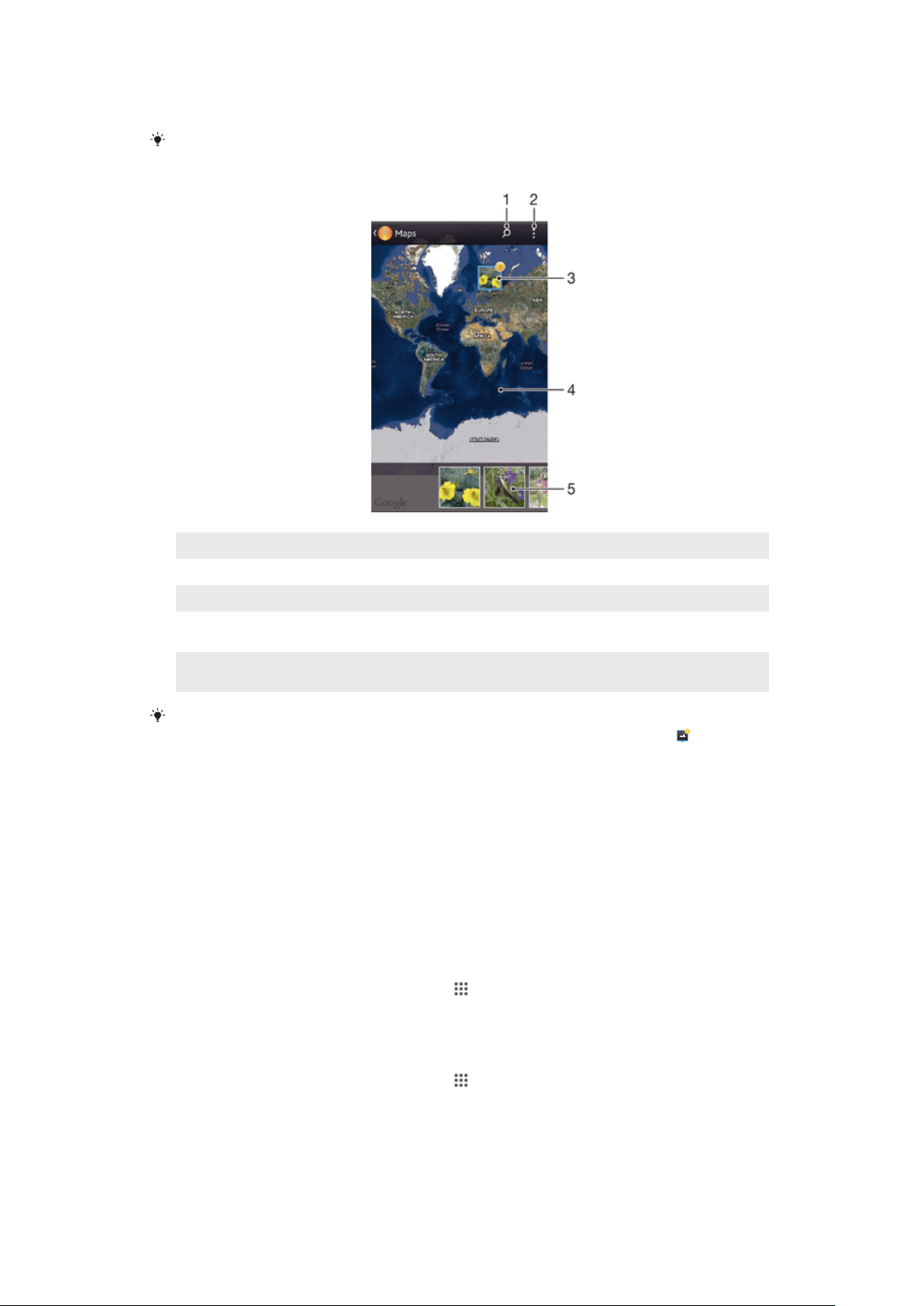
gdzie poszczególne zdjęcia zostały zrobione. Aby uzyskać więcej informacji, zapoznaj się
z sekcją Dodawanie położenia geograficznego do zdjęć na stronie 71.
Jeśli włączono wykrywanie lokalizacji i geotagowanie przez aparat, zdjęcia można tagować
bezpośrednio, aby później wyświetlać je na mapie.
1 Wyszukiwanie lokalizacji na mapie.
2 Wyświetlanie opcji menu.
3 Grupa zdjęć i/lub nagrań wideo oznaczonych geotagiem tej samej lokalizacji.
4 Stuknij dwukrotnie, aby powiększyć obraz. Zsuń palce, aby pomniejszyć obraz. Przeciągaj, aby
wyświetlać różne obszary mapy.
5 Miniatury wybranej grupy zdjęć i/lub nagrań wideo. Stuknij element, aby wyświetlić go na pełnym
ekranie.
Jeśli w tej samej lokalizacji zrobiono kilka zdjęć, na mapie będzie wyświetlone tylko jedno z
nich. Łączna liczba zdjęć jest wyświetlana w prawym górnym rogu, na przykład . Aby
wyświetlić wszystkie zdjęcia w grupie, stuknij zdjęcie główne, a następnie stuknij jedną z
miniatur na dole ekranu.
Jak dodać geotag do zdjęcia
1
Podczas wyświetlania zdjęcia stuknij ekran, aby wyświetlić paski narzędzi, a
następnie stuknij pozycję Stuknij, by ustawić lok., aby otworzyć ekran mapy.
2
Znajdź i stuknij na mapie lokalizację, z którą zdjęcie jest powiązane.
3
Aby dostosować lokalizację na mapie, stuknij na mapie miejsce, w którym chcesz
umieścić zdjęcie.
4
Po zakończeniu stuknij pozycję OK, aby zapisać geotag i powrócić do
przeglądarki zdjęć.
Jak wyświetlić geotagowane zdjęcia na mapie
1
Na ekranie Ekran główny stuknij pozycję
2
Znajdź i stuknij pozycje Album > Moje albumy > Mapy.
3
Stuknij zdjęcie, aby wyświetlić je na pełnym ekranie.
.
Jak wyświetlić geotagowane zdjęcia na globusie
1
Na ekranie Ekran główny stuknij pozycję .
2
Znajdź i stuknij pozycje Album > Moje albumy > Świat.
3
Stuknij zdjęcie, aby wyświetlić je na pełnym ekranie.
85
To jest wersja internetowa niniejszej publikacji. © Drukowanie dozwolone wyłącznie do użytku prywatnego.
Page 86

Jak zmienić geotag zdjęcia
1
Podczas wyświetlania zdjęcia na mapie w aplikacji Album dotknij zdjęcia i
przytrzymaj je, aż jego ramka zmieni kolor na niebieski, a następnie stuknij
odpowiednią lokalizację na mapie.
2
Stuknij pozycję OK.
Jak zmienić widok mapy
•
Podczas wyświetlania mapy w aplikacji Album stuknij pozycję , a następnie wybierz
pozycję Widok klasyczny lub Widok satelitarny.
86
To jest wersja internetowa niniejszej publikacji. © Drukowanie dozwolone wyłącznie do użytku prywatnego.
Page 87
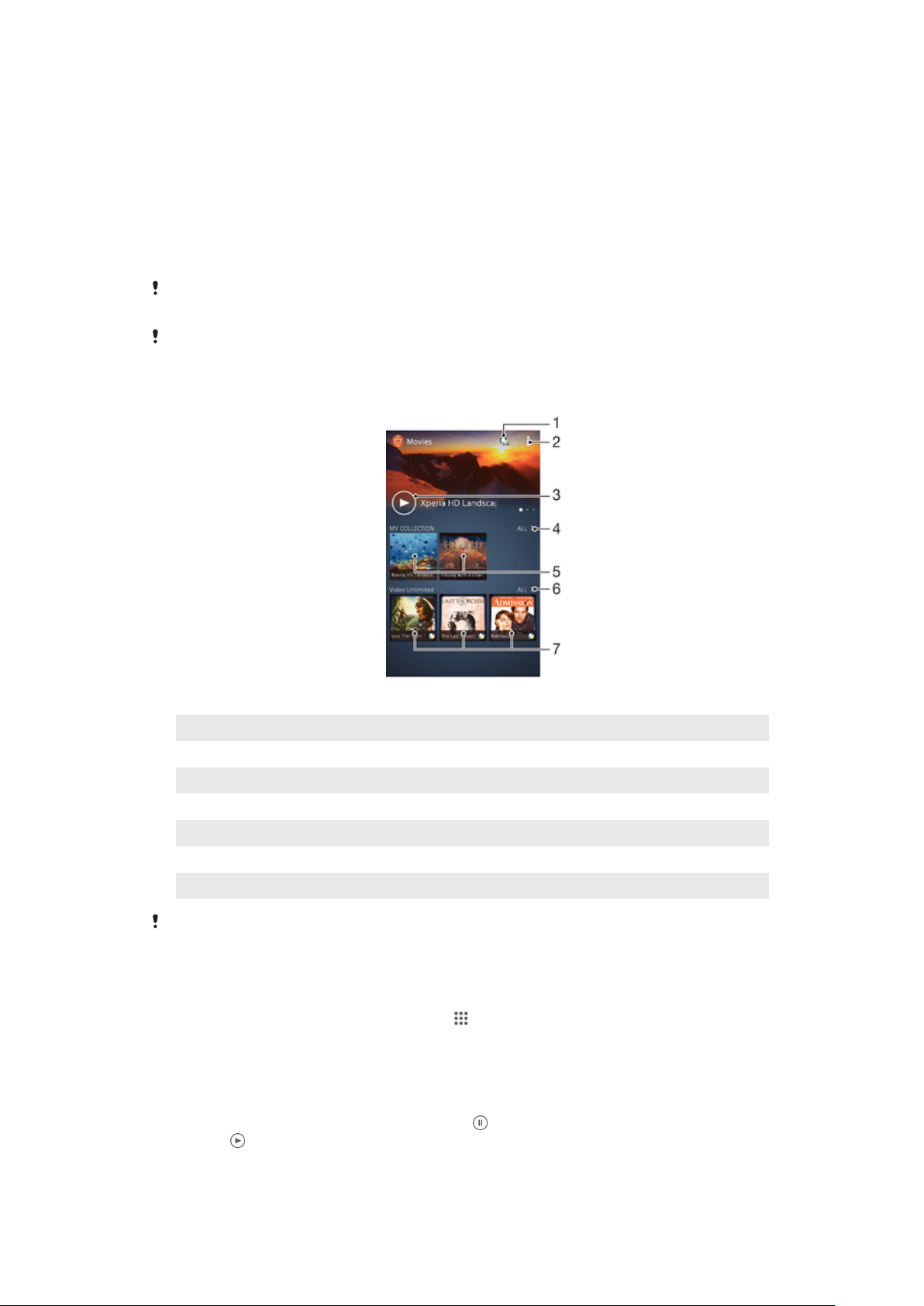
Nagrania wideo
Oglądanie nagrań wideo w aplikacji Filmy
Do odtwarzania filmów i innych materiałów wideo zapisanych na urządzeniu lub na nie
pobranych można użyć aplikacji Filmy. Za pomocą tej aplikacji można też pobierać
plakaty filmowe, streszczenia fabuły oraz informacje o gatunkach i reżyserach filmów.
Filmy można również odtwarzać na innych urządzeniach podłączonych do tej samej
sieci.
Nagrania wideo zarejestrowane aparatem urządzenia są wyświetlane w aplikacji Album, a nie
w aplikacji Filmy.
Niektóre pliki wideo mogą się nie odtwarzać w aplikacji Filmy.
Omówienie aplikacji Filmy
1
Otwieranie aplikacji Video Unlimited
2 Wyświetlanie opcji menu
3 Odtwarzanie ostatnio oglądanych nagrań wideo
4 Przeglądanie wszystkich nagrań wideo pobranych na urządzenie lub na nim zapisanych
5 Odtwarzanie zapisanych lub pobranych plików wideo
6 Wyświetlanie wszystkich nagrań wideo w usłudze Video Unlimited
7 Wyświetlanie szczegółowych informacji o nagraniu wideo w usłudze Video Unlimited
Usługa Sony Entertainment Network z usługami Video Unlimited i Music Unlimited nie są
dostępne na każdym rynku. Wymagana jest oddzielna subskrypcja. Obowiązują dodatkowe
warunki używania.
Jak odtworzyć nagranie wideo w aplikacji Filmy
1
Na ekranie Ekran główny stuknij pozycję
, a następnie znajdź i stuknij pozycję
Filmy.
2
Znajdź i stuknij nagranie wideo, które chcesz odtworzyć. Jeśli nagranie wideo nie
zostanie wyświetlone na ekranie, stuknij pozycję Wszystko na karcie Moja
kolekcja, a następnie znajdź i stuknij nagranie, które chcesz odtworzyć.
3
Aby wyświetlić lub ukryć elementy sterujące, stuknij ekran.
4
Aby wstrzymać odtwarzanie, stuknij pozycję
. Aby wznowić odtwarzanie, stuknij
pozycję .
5
Aby przewinąć do tyłu, przeciągnij znacznik na pasku postępu w lewo. Aby
przewinąć do przodu, przeciągnij znacznik na pasku postępu w prawo.
87
To jest wersja internetowa niniejszej publikacji. © Drukowanie dozwolone wyłącznie do użytku prywatnego.
Page 88

Jak odtworzyć nagranie wideo w trybie pełnoekranowym
1
Podczas odtwarzania nagrania wideo stuknij ekran, aby wyświetlić elementy
sterujące.
2
Stuknij pozycję .
Przełączenie do trybu pełnoekranowego jest możliwe wtedy, gdy nagranie wideo nie jest
właśnie odtwarzane w tym trybie. Aby odtworzyć nagranie wideo w oryginalnym rozmiarze,
stuknij pozycję .
Jak odtworzyć nagranie wideo na urządzeniu zewnętrznym
1
Podczas odtwarzania nagrania wideo stuknij ekran, aby wyświetlić wszystkie
elementy sterujące.
2
Stuknij kolejno pozycje > Throw.
3
Wybierz urządzenie zewnętrzne, na którym chcesz odtwarzać nagranie wideo.
Jeśli nie ma dostępnego urządzenia zewnętrznego, dodaj je, postępując zgodnie z
instrukcjami na ekranie.
Jak zmienić ustawienia w aplikacji Filmy
1
Na ekranie Ekran główny stuknij pozycję , a następnie znajdź i stuknij pozycję
Filmy.
2
Stuknij pozycję
, a następnie zmień odpowiednio ustawienia.
Jak zmienić ustawienia dźwięku podczas odtwarzania wideo
1
Podczas odtwarzania filmu wideo stuknij ekran, aby wyświetlić elementy sterujące.
2
Stuknij pozycję
3
Zaznacz pola wyboru ustawień dźwięku, które chcesz włączyć.
4
Po zakończeniu stuknij pozycję OK.
, a następnie stuknij pozycję Ustawienia dźwięku.
Jak udostępnić film wideo
1
Podczas odtwarzania nagrania wideo stuknij pozycję , a następnie stuknij pozycję
Udostępnij.
2
W wyświetlonym menu stuknij aplikację, której chcesz użyć do udostępnienia
wybranego nagrania wideo, a następnie postępuj zgodnie z odpowiednimi
instrukcjami, aby je wysłać.
Przenoszenie zawartości wideo na urządzenie
Przed rozpoczęciem korzystania z aplikacji Filmy warto przenieść filmy, programy
telewizyjne i inną zawartość wideo na urządzenie z innych urządzeń, takich jak komputer.
Można to zrobić na kilka sposobów:
•
Połącz urządzenie do komputera przy użyciu kabla USB, a następnie przeciągnij i upuść
pliki wideo bezpośrednio do aplikacji menedżera plików na komputerze. Zobacz
Podłączanie urządzenia do komputera na stronie 102.
•
W przypadku korzystania z komputera PC możesz użyć aplikacji Media Go™ firmy
Sony™, aby uporządkować zawartość i przesłać pliki wideo na urządzenie przy użyciu
komputera.
•
W przypadku korzystania z komputera Apple® Mac® można użyć aplikacji Sony™
Bridge for Mac, aby przesłać pliki wideo z programu iTunes na urządzenie.
88
To jest wersja internetowa niniejszej publikacji. © Drukowanie dozwolone wyłącznie do użytku prywatnego.
Page 89

Zarządzanie zawartością wideo
Jak ręcznie pobrać informacje o filmie
1
Sprawdź, czy urządzenie ma włączone połączenie do transmisji danych.
2
Na ekranie Ekran główny stuknij pozycję , a następnie znajdź i stuknij pozycję
Filmy.
3
Stuknij pozycję Wszystko na karcie Moja kolekcja, aby przejść do miniatury
pliku, na temat którego chcesz uzyskać informacje.
4
Dotknij miniatury nagrania wideo i przytrzymaj ją, a następnie stuknij pozycję
Wyszukaj informacje.
5
Jeśli zostanie wyświetlony monit, zezwól na pobranie przez urządzenie
szczegółowych informacji na temat nagrania wideo za pomocą komórkowego
połączenia do transmisji danych.
6
W polu wyszukiwania wprowadź słowa kluczowe dotyczące nagrania wideo, a
następnie stuknij klawisz potwierdzenia na klawiaturze. Zostanie wyświetlona lista
wszystkich nagrań pasujących do kryteriów wyszukiwania.
7
Wybierz pozycję z wyników wyszukiwania, a następnie stuknij pozycję Gotowe.
Rozpocznie się pobieranie informacji.
Jeśli w sekcji Ustawienia zaznaczysz pole wyboru Pobierz szczegóły wideo, każde otwarcie
aplikacji Filmy automatycznie spowoduje wyświetlenie informacji o nowo dodanych nagraniach
wideo. Mogą być pobierane opłaty za przesyłanie danych.
Jeśli pobrane informacje są niepoprawne, ponów wyszukiwanie przy użyciu innych słów
kluczowych.
Jak wyczyścić informacje o filmie wideo
1
Na ekranie Ekran główny stuknij pozycję , a następnie znajdź i stuknij pozycję
Filmy.
2
Stuknij pozycję Wszystko na karcie Moja kolekcja, aby przejść do nagrania
wideo, które chcesz edytować.
3
Dotknij miniatury nagrania wideo i przytrzymaj ją, a następnie stuknij Wyczyść
informacje.
Jak usunąć nagranie wideo
1
Na ekranie głównym stuknij pozycję
2
Stuknij pozycję Wszystko na karcie Moja kolekcja, aby przejść do nagrania
, a następnie znajdź i stuknij pozycję Filmy.
wideo, które chcesz usunąć.
3
Dotknij miniatury filmu wideo i przytrzymaj ją, a następnie stuknij pozycję Usuń na
wyświetlonej liście.
4
Aby potwierdzić, ponownie stuknij pozycję Usuń.
Usługa Video Unlimited
W usłudze Video Unlimited można wypożyczać i kupować filmy i programy, które można
oglądać nie tylko na urządzeniu z systemem Android™, ale również na komputerze PC,
PlayStation® Portable (PSP®), PlayStation® 3 or PlayStation® Vita. Dostępne są filmy z
wielu kategorii: najnowsze produkcje hollywoodzkie, filmy akcji, komedie, filmy klasyczne
i inne.
Utworzenie konta w usłudze Video Unlimited jest wymagane do kupowania lub
wypożyczania filmów przy użyciu tej usługi. Możesz też korzystać z konta w sieci
PlayStation® lub Sony Entertainment Network, o ile je posiadasz.
W niektórych krajach sieć Sony Entertainment Network może być pozbawiona usług Video
Unlimited i Music Unlimited. Wymagany jest oddzielny abonament. Zastosowanie mają
dodatkowe zasady i warunki.
89
To jest wersja internetowa niniejszej publikacji. © Drukowanie dozwolone wyłącznie do użytku prywatnego.
Page 90

Jak korzystać z usługi Video Unlimited
1
Na ekranie Ekran główny stuknij pozycję .
2
Znajdź i stuknij pozycję .
3
Jeżeli po raz pierwszy uruchamiasz usługę Video Unlimited, stuknij pozycję
Kontynuuj na ekranie powitalnym i w razie konieczności wpisz swoją datę
urodzenia, a następnie ponownie stuknij Kontynuuj, aby przejść do ekranu
głównego Video Unlimited.
4
Stuknij pozycję > Połącz się, a następnie postępuj zgodnie z instrukcjami
wyświetlanymi na ekranie, aby zalogować się na swoje konto lub utworzyć nowe
konto i kupować albo wypożyczać filmy.
90
To jest wersja internetowa niniejszej publikacji. © Drukowanie dozwolone wyłącznie do użytku prywatnego.
Page 91

Przeglądarka internetowa
O przeglądarce internetowej
Na większości rynków przeglądarka internetowa Google Chrome™ dla urządzeń z
systemem Android™ jest wstępnie zainstalowana. Przejdź do http://
support.google.com/chrome i kliknij łącze „Chrome na urządzenia przenośne”, aby
uzyskać więcej informacji na temat korzystania z tej przeglądarki internetowej.
Przeglądarka Google Chrome™ jest dostępna w wybranych krajach.
Jak otworzyć przeglądarkę internetową
1
Na ekranie Ekran główny stuknij pozycję .
2
Znajdź i stuknij pozycję .
91
To jest wersja internetowa niniejszej publikacji. © Drukowanie dozwolone wyłącznie do użytku prywatnego.
Page 92

Łączność
Łączenie się z sieciami bezprzewodowymi
Przy użyciu technologii Wi-Fi® w telefonie można uzyskać dostęp bezprzewodowy do
Internetu. W ten sposób można przeglądać Internet i udostępniać pliki multimedialne za
pomocą tej samej sieci Wi-Fi® innym urządzeniom DLNA Certified™, na przykład
telewizorom i komputerom.
Jeśli firma lub organizacja ma wirtualną sieć prywatną (VPN), można się z nią połączyć za
pomocą urządzenia. Z sieci VPN można skorzystać, aby uzyskać dostęp do intranetu i
innych usług wewnętrznych w firmie.
Przed użyciem sieci Wi-Fi®
Aby przeglądać Internet za pomocą połączenia Wi-Fi® , musisz wyszukać dostępną
sieć Wi-Fi® i połączyć się z nią, a następnie otworzyć przeglądarkę internetową. Moc
sygnału sieci Wi-Fi® może się różnić w zależności od lokalizacji urządzenia. Aby
zwiększyć moc sygnału, zbliż telefon do punktu dostępu Wi-Fi® .
Jak włączyć sieć Wi-Fi®
1
Na ekranie Ekran główny stuknij pozycję
2
Znajdź i stuknij pozycję Ustawienia.
3
Aby włączyć funkcję Wi-Fi , przeciągnij przycisk suwaka w prawo obok Wi-Fi® .
.
Włączenie funkcji Wi-Fi® może potrwać kilka sekund.
Jak automatycznie łączyć się z siecią Wi-Fi®
1
Upewnij się, że funkcja Wi-Fi® jest włączona.
2
Przeciągnij pasek stanu w dół, a następnie stuknij pozycję .
3
Stuknij pozycję Wi-Fi . Zostaną wyświetlone wszystkie dostępne sieci Wi-Fi® .
4
Stuknij sieć Wi-Fi® , aby nawiązać z nią połączenie. W przypadku zabezpieczonej
sieci wprowadź odpowiednie hasło. Po nawiązaniu połączenia pojawi się ikona
na pasku stanu.
Aby wyszukać nowe dostępne sieci, należy stuknąć pozycję
Skanuj.
Jak połączyć się z inną siecią Wi-Fi®
1
Na ekranie Ekran główny stuknij pozycję .
2
Znajdź i stuknij kolejno pozycje Ustawienia > Sieć Wi-Fi. Zostaną wyświetlone
wykryte sieci Wi-Fi®.
3
Stuknij inną sieć Wi-Fi®, aby nawiązać z nią połączenie.
Jak ręcznie szukać sieci Wi-Fi®
1
Na ekranie Ekran główny stuknij ikonę
2
Znajdź i stuknij kolejno pozycje Ustawienia > Sieć Wi-Fi.
3
Naciśnij klawisz , a następnie stuknij pozycję Skanuj.
4
Aby połączyć się z siecią Wi-Fi® , stuknij nazwę sieci.
.
, a następnie stuknąć pozycję
92
To jest wersja internetowa niniejszej publikacji. © Drukowanie dozwolone wyłącznie do użytku prywatnego.
Page 93

Jak ręcznie dodać sieć Wi-Fi®
1
Upewnij się, że funkcja Wi-Fi® jest włączona.
2
Przeciągnij pasek stanu w dół, a następnie stuknij pozycję .
3
Stuknij pozycję Wi-Fi .
4
Stuknij pozycję .
5
Wprowadź informacje dotyczące identyfikatora Identyfikator SSID sieci.
6
Stuknij pole Zabezpieczenia, aby wybrać typ zabezpieczeń.
7
Wprowadź hasło, jeśli jest wymagane.
8
Stuknij pozycję Zapisz.
Aby uzyskać identyfikator SSID sieci i hasło, skontaktuj się z administratorem sieci Wi-Fi® .
Zaawansowane ustawienia sieci Wi-Fi®
Stan sieci Wi-Fi®
Gdy masz połączenie z siecią Wi-Fi® lub gdy w Twoim otoczeniu są dostępne sieci WiFi® , możesz sprawdzić ich stan. Ponadto możesz skonfigurować urządzenie tak, aby
zawsze powiadamiał o wykryciu otwartej sieci Wi-Fi® .
Jak włączyć powiadamianie o sieciach Wi-Fi®
1
Włącz funkcję sieci Wi-Fi®, jeśli jeszcze nie jest włączona.
2
Na ekranie Ekran główny stuknij pozycję
3
Znajdź i stuknij kolejno pozycje Ustawienia > Sieć Wi-Fi.
4
Naciśnij klawisz .
5
Stuknij pozycję Zaawansowane.
6
Zaznacz pole wyboru Powiadomienie o sieci.
.
Jak wyświetlić szczegółowe informacje o używanej sieci Wi-Fi®
1
Na ekranie Ekran główny stuknij pozycję
2
Znajdź i stuknij kolejno pozycje Ustawienia > Sieć Wi-Fi.
3
Stuknij sieć Wi-Fi®, z którą jesteś obecnie połączony. Zostaną wyświetlone
szczegółowe informacje o sieci.
.
Zasady trybu uśpienia sieci Wi-Fi®
Dodając zasadę trybu uśpienia sieci Wi-Fi® , można określić, kiedy ma nastąpić
przełączenie z sieci Wi-Fi® na komórkowe połączenie danych.
Jeśli urządzenie nie jest połączone z siecią Wi-Fi® , będzie się łączyć z Internetem za
pośrednictwem komórkowego połączenia danych (jeśli w urządzeniu zostało skonfigurowane
i włączone takie połączenie).
Jak dodać zasady trybu uśpienia sieci Wi-Fi®
1
Na ekranie Ekran główny stuknij pozycję .
2
Znajdź i stuknij kolejno pozycje Ustawienia > Sieć Wi-Fi.
3
Naciśnij klawisz
4
Stuknij pozycję Zaawansowane.
5
Stuknij pozycję Wi-Fi ma działać po uśpieniu.
6
Wybierz jedną z opcji.
.
Wi-Fi Direct™
Funkcja Wi-Fi Direct™ służy do bezpośredniego połączenia z innymi urządzeniami bez
konieczności uzyskiwania połączenia z tradycyjną siecią domową, służbową lub
hotspotem. Na przykład można włączyć bezpośrednie połączenie urządzenia z
komputerem, umożliwiające za pomocą urządzenia dostęp do zawartości znajdującej się
na komputerze. Urządzenia, którym udostępniana jest zawartość, muszą posiadać
certyfikat Wi-Fi Direct™.
93
To jest wersja internetowa niniejszej publikacji. © Drukowanie dozwolone wyłącznie do użytku prywatnego.
Page 94

Jak włączyć funkcję Wi-Fi Direct™
1
Upewnij się, że funkcja Wi-Fi® jest włączona.
2
Na ekranie Ekran główny stuknij pozycję .
3
Znajdź i stuknij pozycje Ustawienia > Sieć Wi-Fi.
4
Stuknij kolejno pozycje > Wi-Fi Direct.
Udostępnianie komórkowego połączenia do transmisji danych
Komórkowe połączenie do transmisji danych urządzenia można udostępnić dla jednego
komputera za pomocą przewodu USB. Ta czynność jest nazywana tetheringiem USB.
Można również udostępnić połączenie do transmisji danych urządzenia jednocześnie
ośmiu innym urządzeniom przez skonfigurowanie urządzenia jako przenośnego hotspotu
Wi-Fi® . Po pomyślnym udostępnieniu połączenia do transmisji danych urządzenia
można go używać na innych urządzeniach, na przykład w celu przeglądania Internetu,
pobierania aplikacji lub wysyłania i odbierania wiadomości e-mail.
Ustanowienie połączenia sieciowego przez przewód USB może wymagać odpowiedniego
przygotowania komputera. Aktualne informacje znajdują się na stronie www.android.com/
tether.
Jak udostępnić połączenie danych przez przewód USB
1
Wyłącz wszystkie połączenia kablowe USB z urządzeniem.
2
Podłącz urządzenie do komputera przy użyciu przewodu USB dostarczonego z
urządzeniem.
3
Przeciągnij pasek stanu w dół, a następnie stuknij pozycję
4
Stuknij pozycje Więcej... > Tethering i przenośny hotspot.
5
Zaznacz pole wyboru Tethering przez USB. Po połączeniu na pasku stanu
będzie wyświetlana ikona .
6
Aby zakończyć udostępnianie połączenia danych, odłącz przewód USB albo usuń
zaznaczenie pola wyboru Tethering przez USB.
.
Przewód USB nie pozwala jednocześnie udostępnić połączenia danych oraz karty SD
urządzenia.
Jak używać urządzenia jako przenośnego hotspotu Wi-Fi®
1
Przeciągnij pasek stanu w dół, a następnie stuknij pozycję
2
Stuknij pozycje Więcej... > Tethering i przenośny hotspot.
3
Stuknij pozycje Ust. przenośnego hotspotu Wi-Fi > Konfiguruj hotspot Wi-Fi.
4
Wprowadź informacje Identyfikator SSID sieci.
5
Stuknij pole Zabezpieczenia, aby wybrać typ zabezpieczeń. Wprowadź hasło,
.
jeśli jest wymagane.
6
Stuknij pozycję Zapisz.
7
Zaznacz pole wyboru Przenośny hotspot Wi-Fi. Po połączeniu na pasku stanu
będzie wyświetlana ikona
8
Aby zatrzymać udostępnianie połączenia danych przez sieć Wi-Fi®, usuń
.
zaznaczenie pola wyboru Przenośny hotspot Wi-Fi.
Jak zmienić nazwę lub zabezpieczyć przenośny hotspot
1
Na ekranie Ekran główny stuknij pozycję
2
Znajdź i stuknij pozycje Ustawienia > Więcej... > Tethering i przenośny
.
hotspot.
3
Stuknij pozycje Ust. przenośnego hotspotu Wi-Fi > Konfiguruj hotspot Wi-Fi.
4
Wprowadź Identyfikator SSID sieci sieci.
5
Stuknij pole Zabezpieczenia, aby wybrać typ zabezpieczeń.
6
Wprowadź hasło, jeśli jest wymagane.
7
Stuknij pozycję Zapisz.
Wirtualne sieci prywatne (VPN)
Za pomocą urządzenia można łączyć się z wirtualnymi sieciami prywatnymi (VPN), aby z
poziomu sieci publicznej uzyskiwać dostęp do zasobów w zabezpieczonej sieci lokalnej.
Połączenia VPN są często używane przez użytkowników z firm i instytucji oświatowych,
94
To jest wersja internetowa niniejszej publikacji. © Drukowanie dozwolone wyłącznie do użytku prywatnego.
Page 95

którzy potrzebują dostępu do intranetu i innych usług wewnętrznych, będąc poza siecią
wewnętrzną (na przykład podczas podróży).
Połączenia VPN można skonfigurować na wiele sposobów, w zależności od sieci.
Niektóre sieci mogą wymagać przesłania certyfikatu zabezpieczeń i zainstalowania go na
urządzeniu. Aby uzyskać szczegółowe informacje na temat konfiguracji połączenia
z daną wirtualną siecią prywatną, skontaktuj się z administratorem sieci w firmie lub
organizacji.
Jak dodać wirtualną sieć prywatną
1
Na ekranie Ekran główny stuknij pozycję .
2
Znajdź i stuknij kolejno pozycje Ustawienia > Więcej... > VPN.
3
Stuknij pozycję .
4
Wybierz typ sieci VPN, którą chcesz dodać.
5
Wprowadź ustawienia sieci VPN.
6
Stuknij pozycję Zapisz.
Jak połączyć się z wirtualną siecią prywatną
1
Na ekranie Ekran główny stuknij pozycję
2
Znajdź i stuknij kolejno pozycje Ustawienia > Więcej... > VPN.
3
Na liście dostępnych sieci stuknij sieć VPN, z którą chcesz nawiązać połączenie.
4
Wprowadź wymagane informacje.
5
Stuknij pozycję Połącz.
Jak odłączyć się od wirtualnej sieci prywatnej
1
Przeciągnij pasek stanu w dół.
2
Stuknij powiadomienie o połączeniu z wirtualną siecią prywatną, aby je włączyć
lub wyłączyć.
.
Udostępnianie zawartości urządzeniom DLNA Certified™
Zawartości multimedialne zapisane w pamięci urządzenia można odtwarzać na innych
urządzeniach, takich jak telewizor lub komputer. Aby można było udostępniać
zawartość, muszą to być urządzenia z certyfikatem DLNA Certified™ przyznawanym
przez organizację Digital Living Network Alliance i wszystkie urządzenia muszą być
podłączone do tej samej sieci Wi-Fi® . Można też wyświetlać lub odtwarzać na
urządzeniu zawartość z innych urządzeń DLNA Certified™.
Po skonfigurowaniu udostępniania zawartości między urządzeniami można na przykład
słuchać na urządzeniu plików muzycznych zapisanych na komputerze domowym lub
wyświetlać zdjęcia zrobione aparatem urządzenia na wielkoekranowym telewizorze.
Odtwarzanie na urządzeniu plików z urządzeń DLNA Certified™
Podczas odtwarzania na urządzeniu plików z innego urządzenia DLNA Certified™, to
drugie urządzenie działa jako serwer. Innymi słowy, udostępnia zawartość w sieci. Na
urządzeniu pełniącym rolę serwera musi być włączona funkcja udostępniania zawartości
i muszą być przyznane uprawnienia dostępu z urządzenia. Musi być również podłączony
do tej samej sieci Wi-Fi® , co urządzenie.
Jak odtwarzać na urządzeniu udostępniane utwory
1
Upewnij się, że urządzenia, dla których chcesz udostępnić pliki, są połączone z tą
samą siecią Wi-Fi® co używane urządzenie.
2
Na ekranie Ekran główny stuknij pozycję
WALKMAN.
3
Wybierz urządzenie z listy połączonych urządzeń.
4
Przejrzyj foldery połączonego urządzenia i zaznacz utwory, które chcesz
odtworzyć. Utwory zostaną automatycznie odtworzone.
, a następnie znajdź i stuknij pozycję
95
To jest wersja internetowa niniejszej publikacji. © Drukowanie dozwolone wyłącznie do użytku prywatnego.
Page 96

Jak odtwarzać na urządzeniu udostępniane filmy wideo
1
Upewnij się, że urządzenia, dla których chcesz udostępnić pliki, są połączone z tą
samą siecią Wi-Fi® co używane urządzenie.
2
Na ekranie Ekran główny stuknij pozycję , a następnie znajdź i stuknij pozycję
Filmy.
3
Wybierz urządzenie z listy połączonych urządzeń.
4
Przejrzyj foldery połączonego urządzenia i zaznacz filmy wideo, które chcesz
odtworzyć.
Jak wyświetlać na urządzeniu udostępnione zdjęcia
1
Sprawdź, czy urządzenia, dla których chcesz udostępnić pliki, są podłączone do
tej samej sieci Wi-Fi® , co urządzenie.
2
Na ekranie Ekran główny stuknij pozycję
3
Znajdź i stuknij pozycje Album > Moje albumy. Zostaną wyświetlone wszystkie
.
dostępne albumy online i podłączone urządzenia.
4
Wybierz urządzenie z listy podłączonych urządzeń.
5
Przejrzyj foldery podłączonego urządzenia i wybierz zdjęcie, aby je wyświetlić.
Przygotowanie do odtwarzania zawartości z urządzenia na
urządzeniach DLNA Certified™
Aby wyświetlać lub odtwarzać pliki multimedialne z urządzenia na innych urządzeniach
DLNA Certified™, najpierw należy skonfigurować udostępnianie plików w urządzeniu.
Urządzenia, którym udostępniana jest zawartość, są nazywane urządzeniami klienckimi.
Urządzeniem klienckim może być na przykład telewizor, komputer lub tablet. Urządzenia
działa jako serwer multimediów, gdy udostępnia zawartość urządzeniom klienckim. Po
skonfigurowaniu udostępniania plików w urządzeniu należy też nadać zezwolenia
dostępu urządzeniom klienckim. Urządzenia te zostaną wtedy wyświetlone jako
urządzenia zarejestrowane. Urządzenia, które oczekują na zezwolenie dostępu, są
wyświetlane na liście jako urządzenia oczekujące.
Jak skonfigurować udostępnianie plików dla innych urządzeń DLNA Certified™
1
Połącz urządzenie z siecią Wi-Fi® .
2
Na ekranie Ekran główny stuknij pozycję , a następnie znajdź i stuknij pozycję
.
3
Stuknij pozycję , a następnie stuknij pozycję Serwer multimediów.
4
Aby włączyć funkcję Udostępnij multimedia, przeciągnij suwak. Na pasku stanu
zostanie wyświetlona ikona . Urządzenie jest gotowe do działania jako serwer
multimediów.
5
Połącz komputer lub inne urządzenia z siecią Wi-Fi® , w której znajduje się
używane urządzenie.
6
Na pasku stanu urządzenia pojawi się powiadomienie. Otwórz powiadomienie i
ustaw odpowiednie prawa dostępu dla innych urządzeń.
Powyższe instrukcje mogą się różnić w zależności od urządzeń klienckich. Więcej informacji
można znaleźć w instrukcji obsługi urządzenia klienckiego. Jeśli nie można połączyć innych
urządzeń, należy sprawdzić, czy sieć Wi-Fi® działa prawidłowo.
Dostęp do menu Serwer multimediów można również uzyskać, stukając pozycje Ustawienia
> Łączność Xperia™ > Ustawienia serwera multimediów. Po zamknięciu widoku Serwer
multimediów funkcja udostępniania plików pozostaje uruchomiona w tle.
Jak zakończyć udostępnianie plików dla innych urządzeń DLNA™
1
Na ekranie Ekran główny stuknij pozycję , a następnie znajdź i stuknij pozycję
.
2
Stuknij pozycję , a następnie stuknij pozycję Serwer multimediów.
3
Przeciągnij suwak, aby wyłączyć funkcję Udostępnij multimedia.
96
To jest wersja internetowa niniejszej publikacji. © Drukowanie dozwolone wyłącznie do użytku prywatnego.
Page 97

Jak określić prawa dostępu dla oczekujących podłączanych urządzeń
1
Na ekranie Ekran główny stuknij pozycję , a następnie znajdź i stuknij pozycję
.
2
Stuknij pozycję , a następnie stuknij pozycję Serwer multimediów.
3
Wybierz urządzenie z listy Urządzenia oczekujące.
4
Wybierz poziom prawa dostępu.
Jak zmienić nazwę zarejestrowanego urządzenia
1
Na ekranie Ekran główny stuknij pozycję , a następnie znajdź i stuknij pozycję
.
2
Stuknij pozycję , a następnie stuknij pozycję Serwer multimediów.
3
Wybierz urządzenie z listy Urządzenia zarejestrowane, a następnie wybierz
pozycję Zmień nazwę.
4
Wprowadź nową nazwę dla urządzenia.
Jak zmienić poziom dostępu zarejestrowanego urządzenia
1
Na ekranie Ekran główny stuknij pozycję
, a następnie znajdź i stuknij pozycję
.
2
Stuknij pozycję , a następnie stuknij pozycję Serwer multimediów.
3
Wybierz urządzenie z listy Urządzenia zarejestrowane.
4
Stuknij pozycję Zmień poziom dostępu i wybierz odpowiednią opcję.
Jak uzyskać pomoc na temat udostępniania zawartości dla innych urządzeń
DLNA™
1
Na ekranie Ekran główny stuknij pozycję
, a następnie znajdź i stuknij pozycję
.
2
Stuknij pozycję , a następnie stuknij pozycję Serwer multimediów.
3
Stuknij pozycję .
Odtwarzanie plików na urządzeniu Digital Media Renderer
Technologia DLNA™ umożliwia przesyłanie zawartości multimedialnej zapisanej
w pamięci urządzenia do innego urządzenia podłączonego do tej samej sieci Wi-Fi® .
Drugie urządzenie musi być skonfigurowane do pracy jako urządzenie Digital Media
Renderer (DMR), co oznacza, że może renderować lub odtwarzać zawartość odbieraną
z urządzenia. Urządzeniem DMR może być na przykład telewizor wyposażony w funkcję
DLNA lub komputer z systemem Windows® 7 lub nowszym.
Ustawienia do włączania funkcji Digital Media Renderer mogą się różnić zależnie od
używanego urządzenia. Więcej informacji można znaleźć w instrukcji obsługi danego
urządzenia.
Jak wyświetlić zdjęcia lub nagrania wideo z urządzenia na urządzeniu DMR
1
Sprawdź, czy urządzenie DMR zostało skonfigurowane poprawnie i jest
podłączone do tej samej sieci Wi-Fi® , co Twoje urządzenie.
2
Na ekranie Ekran główny stuknij pozycję
3
Znajdź i stuknij pozycję Album.
4
Wyszukaj i otwórz plik, który chcesz wyświetlić.
5
Stuknij ekran, aby wyświetlić paski narzędzi, a następnie stuknij pozycję >Throw.
6
Wybierz urządzenie DMR, dla którego chcesz udostępnić zawartość. Wybrane
urządzenie rozpocznie odtwarzanie wskazanych plików w kolejności
chronologicznej.
7
Aby rozłączyć się z urządzeniem DMR, stuknij pozycję i wybierz swoje
urządzenie. Plik przestanie być odtwarzany na urządzeniu DMR, ale będzie
odtwarzany na Twoim urządzeniu.
.
Możesz również udostępnić film wideo z aplikacji Filmy w urządzeniu, stukając nagranie
wideo, a następnie stukając pozycję
.
97
To jest wersja internetowa niniejszej publikacji. © Drukowanie dozwolone wyłącznie do użytku prywatnego.
Page 98
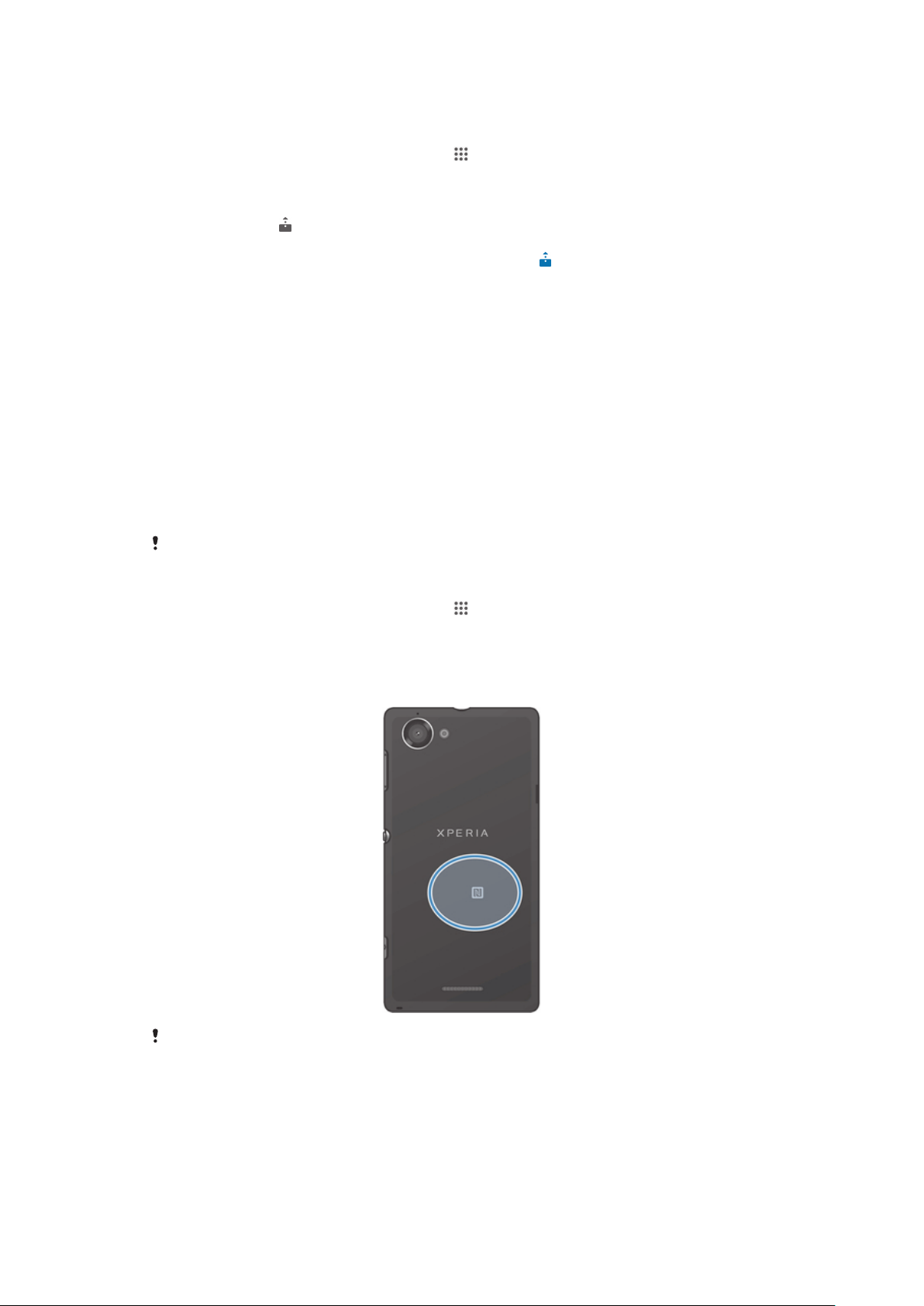
Jak odtworzyć utwór z urządzenia na urządzeniu DMR
1
Upewnij się, że urządzenie DMR zostało skonfigurowane poprawnie i jest
połączone z tą samą siecią Wi-Fi® co używane urządzenie.
2
Na ekranie Ekran główny stuknij pozycję , a następnie znajdź i stuknij pozycję
WALKMAN.
3
Wybierz kategorię muzyki i przejdź do utworu, który chcesz udostępnić,
a następnie stuknij utwór.
4
Stuknij pozycję i wybierz urządzenie DMR, dla którego chcesz udostępnić
zawartość. Utwór zostanie automatycznie odtworzony przez wybrane urządzenie.
5
Aby rozłączyć się z urządzeniem DMR, stuknij pozycję i wybierz swoje
urządzenie. Utwór przestanie być odtwarzany na urządzeniu DMR, ale będzie
nadal odtwarzany na Twoim urządzeniu.
NFC
Z komunikacji bliskiego zasięgu NFC (Near Field Communications) można korzystać, aby
przesyłać między urządzeniami takie dane, jak wideo, zdjęcia, adresy stron
internetowych, pliki z muzyką czy dane kontaktowe. Za pomocą komunikacji NFC można
także skanować tagi, które podają informacje o produkcie lub usłudze, a także tagi
aktywujące pewne funkcje w urządzeniu.
NFC to technologia bezprzewodowa zapewniająca zasięg do jednego centymetra, a
więc urządzenia z niej korzystające muszą znajdować się blisko siebie. Przed
rozpoczęciem korzystania z technologii NFC należy włączyć odpowiadającą jej funkcję,
zaś ekran urządzenia musi być aktywny.
Technologia NFC może być dostępna w wybranych krajach lub regionach.
Jak włączyć funkcję NFC
1
Na ekranie Ekran główny stuknij pozycję .
2
Znajdź i puknij pozycję Ustawienia > Więcej....
3
Zaznacz pole wyboru Komunikacja NFC.
Obszar wykrywania funkcji NFC
Lokalizacja obszaru wykrywania NFC może się różnić w zależności od urządzenia. Więcej
informacji na temat udostępniania danych dla innego urządzenia za pomocą NFC można
znaleźć w instrukcji obsługi innego urządzenia.
98
To jest wersja internetowa niniejszej publikacji. © Drukowanie dozwolone wyłącznie do użytku prywatnego.
Page 99

Jak udostępnić kontakt dla innego urządzenia za pomocą NFC
1
Upewnij się, że w obu urządzeniach jest włączona funkcja NFC i że oba ekrany są
aktywne.
2
Aby wyświetlić kontakty, przejdź do Ekran główny i stuknij , a następnie stuknij
.
3
Stuknij kontakt, który chcesz udostępnić.
4
Przytrzymaj swoje urządzenie i urządzenie odbiorcze obok siebie, aby obszary
wykrywania NFC obydwu urządzeń stykały się ze sobą. Po połączeniu urządzenia
zawibrują i wyemitują krótki dźwięk. Wyświetlona zostanie miniatura kontaktu.
5
Stuknij miniaturę, aby rozpocząć przesyłanie.
6
Po zakończeniu przesyłania danych informacje o kontakcie zostaną wyświetlone
na ekranie urządzenia odbiorczego i zapisane w nim.
Jak udostępnić plik muzyczny dla innego urządzenia za pomocą funkcji NFC
1
Upewnij się, że na używanym urządzeniu i na urządzeniu odbiorczym jest
włączona funkcja NFC, a ekrany obydwu urządzeń są aktywne.
2
Aby otworzyć aplikację „WALKMAN™”, stuknij pozycję , a następnie znajdź i
stuknij pozycję .
3
Wybierz kategorię muzyki i przejdź do utworu, który chcesz udostępnić.
4
Stuknij utwór, aby go odtworzyć. Następnie możesz stuknąć ikonę , aby
wstrzymać odtwarzanie utworu. Przesyłanie działa bez względu na to, czy utwór
jest odtwarzany.
5
Przytrzymaj oba urządzenia w taki sposób, aby umieszczone na nich z tyłu
obszary wykrywania funkcji NFC stykały się ze sobą. Po połączeniu urządzenia
zawibrują i wyemitują krótki dźwięk. Zostanie wyświetlona miniatura utworu.
6
Stuknij miniaturę, aby rozpocząć przesyłanie.
7
Po zakończeniu przesyłania plik muzyczny zostanie od razu odtworzony na
urządzeniu odbiorczym. Plik zostanie także zapisany na urządzeniu odbiorczym.
Kopiowanie, wysyłanie i przenoszenie elementów chronionych prawem autorskim może nie
być obsługiwane.
Jak udostępnić zdjęcie lub nagranie wideo dla innego urządzenia za pomocą NFC
1
Upewnij się, że w obu urządzeniach jest włączona funkcja NFC i że oba ekrany są
aktywne.
2
Aby wyświetlić zdjęcia i filmy wideo na telefonie, przejdź do ekranu Ekran główny,
stuknij
3
Stuknij zdjęcie lub nagranie wideo, który chcesz udostępnić.
4
Przytrzymaj swoje urządzenie i urządzenie odbiorcze obok siebie, aby obszary
, następnie znajdź i stuknij Album.
wykrywania NFC stykały się ze sobą. Po połączeniu urządzenia zawibrują
i wyemitują krótki dźwięk. Wyświetlona zostanie miniatura zdjęcia lub wideo.
5
Stuknij miniaturę, aby rozpocząć przesyłanie.
6
Po zakończeniu przesyłania zdjęcie lub nagranie wideo zostanie wyświetlone na
ekranie urządzenia odbiorczego. Element zostanie także zapisany w urządzeniu
odbiorczym.
Komunikacji NFC można również używać do przesyłania wideo z aplikacji Filmy.
Jak udostępnić adres internetowy dla innego urządzenia za pomocą NFC
1
Upewnij się, że w obu urządzeniach jest włączona funkcja NFC i że oba ekrany są
aktywne.
2
Na ekranie Ekran główny stuknij pozycję .
3
Aby otworzyć przeglądarkę internetową, znajdź i stuknij “
4
Załaduj stronę internetową, którą chcesz udostępnić.
5
Przytrzymaj swoje urządzenie i urządzenie odbiorcze obok siebie, aby obszary
.
wykrywania NFC stykały się ze sobą. Po połączeniu urządzenia zawibrują
i wyemitują krótki dźwięk. Wyświetlona zostanie miniatura strony internetowej.
6
Stuknij miniaturę, aby rozpocząć przesyłanie.
7
Po zakończeniu przesyłania strona internetowa zostanie wyświetlona na ekranie
urządzenia odbiorczego.
99
To jest wersja internetowa niniejszej publikacji. © Drukowanie dozwolone wyłącznie do użytku prywatnego.
Page 100

Skanowanie tagów NFC
Urządzenie może skanować różne rodzaje tagów NFC. Może na przykład skanować tagi,
które znajdują się na plakatach i billboardach reklamowych, a także obok produktu w
sklepie. Można uzyskać dodatkowe informacje, takie jak adres internetowy lub numer
telefonu.
Jak skanować tag NFC
1
Upewnij się, że w urządzeniu jest włączona funkcja NFC i że ekran jest aktywny.
2
Umieść urządzenie nad tagiem, aby znalazł się on w obszarze wykrywania NFC
urządzenia. Urządzenie skanuje tag i wyświetla jego treść. Stuknij treść tagu, aby
ją otworzyć.
3
Stuknij tag, aby go otworzyć.
Podłączanie do urządzenia zgodnego z technologią NFC
Można podłączyć urządzenie do innego urządzenia obsługującego komunikację NFC
wyprodukowanego przez Sony, takiego jak głośnik czy słuchawki. Podczas
nawiązywania połączenia tego rodzaju należy zapoznać się z instrukcją obsługi
zgodnego urządzenia.
Być może będzie konieczne uaktywnienie komunikacji Wi-Fi® lub Bluetooth™ na obu tych
urządzeniach, aby połączenie było możliwe.
Technologia bezprzewodowa Bluetooth™
Funkcja Bluetooth™ służy do wysyłania plików do innych urządzeń kompatybilnych z
technologią Bluetooth™ oraz do podłączania akcesoriów HF. Włącz funkcję Bluetooth™
w urządzeniu i utwórz połączenia bezprzewodowe z innymi urządzeniami obsługujących
technologię Bluetooth™, takimi jak komputery, akcesoria HF i telefony. Połączenie
Bluetooth™ działa najlepiej, kiedy oba urządzenia znajdują się nie więcej niż 10 metrów
od siebie, a między nimi nie ma żadnych przeszkód. W niektórych przypadkach może
być konieczne ręczne powiązanie urządzenia z innymi urządzeniami Bluetooth™.
Współdziałanie i kompatybilność urządzeń Bluetooth™ mogą się różnić.
Jak włączyć funkcję Bluetooth™ i ustawić widoczność urządzenia
1
Na ekranie Ekran główny stuknij pozycję .
2
Znajdź i stuknij pozycję Ustawienia.
3
Stuknij przełącznik włącznika obok Bluetooth, aby włączyć funkcję Bluetooth™.
4
Stuknij pozycję Bluetooth. Wyświetlone zostaną urządzenie i lista wszystkich
dostępnych urządzeń Bluetooth™.
5
Stuknij nazwę urządzenia, aby urządzenie stało się widoczne dla innych urządzeń
Bluetooth™.
Jak dostosować czas widoczności urządzenia dla innych urządzeń Bluetooth™
1
Na ekranie Ekran główny stuknij pozycję
2
Znajdź i stuknij pozycje Ustawienia > Bluetooth.
3
Naciśnij i wybierz Czas widoczności.
4
Wybierz jedną z opcji.
.
Nadawanie nazwy urządzenia
Do urządzenia można przypisać nazwę. Nazwa ta jest przekazywana innym
urządzeniom, kiedy w urządzeniu jest włączona funkcja Bluetooth™ i opcja widoczności.
Jak przypisać nazwę do urządzenia
1
Upewnij się, że funkcja Bluetooth™ jest włączona.
2
Na ekranie Ekran główny stuknij pozycję .
3
Znajdź i stuknij pozycje Ustawienia > Bluetooth.
4
Naciśnij
5
Wprowadź nazwę urządzenia.
6
Stuknij pozycję Zmień nazwę.
i wybierz Zmień nazwę telefonu.
100
To jest wersja internetowa niniejszej publikacji. © Drukowanie dozwolone wyłącznie do użytku prywatnego.
 Loading...