

Page 1
Hilfe
Smartphone
Xperia 1 IV XQ-CT54/XQ-CT62/XQ-CT72
Themen zur Inbetriebnahme Ihres Gerätes
Einsetzen von SIM-Karte und Speicherkarte
Konfigurieren einer eSIM (nur XQ-CT54)
Einschalten Ihres Gerätes
Beliebte Themen
Aufnehmen eines Screenshots
Anzeigeeinstellungen
Externe Webseiten zu Referenzzwecken
Informationen über den Xperia 1 IV-Support
Android-Hilfe
Erste Schritte
Überblick
Einsetzen von SIM-Karte und Speicherkarte
Konfigurieren einer eSIM (nur XQ-CT54)
Einstellen von SIM-Karten
Einschalten Ihres Gerätes
Ein- oder Ausschalten des Bildschirms
Einrichten eines Google-Kontos auf Ihrem Gerät
Laden Ihres Geräts
Aufladen Ihres Geräts mit einem kabellosen Ladegerät
Übertragen von Inhalten
Synchronisieren von Daten über ein Google-Konto
Übertragen von Inhalten mit einem Computer
Übertragen von Inhalten mit einer SD-Karte
Erlernen der Grundlagen
Startbildschirm
Aufnehmen eines Screenshots
1
Page 2
Aufnehmen des Gerätebildschirms
Scannen von QR-Codes
Einstellen der Zeit bis zum Ausschalten des Bildschirms
Intelligente Hintergrundbeleuchtung
Side Sense verwenden
Einstellen anderer Optionen für Side Sense
Modus „Bildschirm teilen“
Popup-Fenster-Modus
Einhandmodus
Alarm
Benachrichtigungsleuchte
Symbole in der Statusleiste
Statusleiste und Benachrichtigungsfeld
Statussymbole
Benachrichtigungssymbole
Photo Pro (Photography Pro)
Entdecken Sie Photo Pro
Modus BASIC (Grundfunktionen)
Überblick über den Modus BASIC (Grundfunktionen)
Aufnehmen eines Fotos oder eines Videos
Anzeigen von Fotos und Videos
Scannen von QR-Codes
Häufig benutzte Funktionen im Modus BASIC (Grundfunktionen)
Selfies
Aufnehmen eines Selfies
Aufnehmen eines Selfies mit dem Handverschluss
Einstellungen im Modus BASIC (Grundfunktionen)
Farbe und Helligkeit
Bokeh-Effekt
2
Page 3
HDR-Videoaufnahme
Dynamikbereich
Aufnehmen eines Videos mit Videostabilisation
Verwenden von verschiedenen Aufnahmemodi
Auswählen des Aufnahmemodus
Videos in Zeitlupe
Porträt-Selfie
Panorama
Kreativer Effekt
Verwendung der Modi AUTO/P/S/M
Überblick über den Modus AUTO/P/S/M
Funktionsmenü
Aufnehmen von Standbildern
Auswählen eines Aufnahmemodus
Automatik (AUTO)
Programmautomatik (P)
Priorität der Verschlusszeit (S)
Manuelle Belichtung (M)
Registrieren und Aufrufen von Kameraeinstellungen
Kameraeinstellungsspeicher
Speicherabruf (MR)
Auswählen eines Bildfolgemodus (Serienaufnahme/Selbstauslöser)
Serienaufnahme
Selbstauslöser
Verwenden des Blitzes
Szenen- und Bedingungserkennung
Zusätzliche Kameraeinstellungen
Einstellen des Fokus durch Berühren des Suchers
Gesichts/Augen-AF (Standbild/Video)
Weichzeichnen des Hauttons
3
Page 4
Verfolgen eines Objekts
„Transfer & Tagging add-on“-Modus einrichten
Datenspeicher
Georeferenzierung
Gitterlinien
Verschiedene Methoden für die Verwendung der Lautstärketaste
Audiosignale
Video Pro (Videography Pro)
Starten von Video Pro
Video Pro Menü
Video Pro Einstellungen
Video Pro Streaming-Modus
Cinema Pro (Cinematography Pro)
Starten der Cinema Pro-App
Kombinieren von Clips und Betrachten eines Films
Music Pro
Music Pro
Musik
Übertragen von Musik von einem Computer auf Ihr Gerät
Hören von Musik
Funktionen der Musik-App
Spieloptimierer
Starten der Spieloptimierer-App
Verwendung des Menüs „Spieloptimierer“
Einstellen der Bildqualität und des Tons im Spieloptimierer-Menü
Live-Streaming mit Spieloptimierer
Externer Monitor
Verwenden der Externer Monitor-App
4
Page 5
Externer Monitor Streaming-Modus
Externer Monitor Audioeinstellungen
Monitor-Dauermodus
Support-App
Info zur Support-App
Einstellungen
Menü Einstellungen
Lautstärke, Vibration und Ton
Lautstärke und Vibration
Klänge und Töne
Anzeigeeinstellungen
Verwenden von Ortungsdiensten
Datum und Uhrzeit
Energieverwaltung
Batteriepflege
STAMINA-Modus
Akku und Energieoptionen
Überprüfen des Akkuverbrauchs von Anwendungen
Sound verbessern
Verbessern der Soundausgabe mit Dolby Sound
Personalisierung der Tonqualität mit 360 Reality Audio
Verbessern der Tonausgabe mit 360 Upmix
Verbessern der Tonqualität von komprimierten Musikdateien (DSEE Ultimate)
Reduzieren von Windgeräuschen beim Aufnehmen
Dynamische Vibration
Verwendung der Dynamischen Vibration
Anpassen der Einstellungen für Dynamische Vibration
Inaktivitätsdisplay
Intelligente Anrufverwaltung
5
Page 6
Wartung
Aktualisieren Ihres Geräts
Bevor Sie Ihr Gerät aktualisieren
Drahtloses Aktualisieren Ihres Geräts
Updates für Anwendungen
Neustart, Zurücksetzen und Reparieren
Neustarten und Zurücksetzen Ihres Gerätes
Reparieren der Gerätesoftware mit Xperia Companion
Zurücksetzen von Anwendungen
Verbessern der Speicherleistung
Anzeigen des Speicherstatus
Freigeben von Speicherplatz im internen Speicher
Beenden von Anwendungen und Diensten
Formatieren der Speicherkarte
Internet und Netzwerke
Mobile Datenverbindung
Erhöhen der WLAN-Signalstärke
Kontrollieren der Datennutzung
Verbindungen
Bluetooth®-Funktechnologie
Ein- und Ausschalten der Bluetooth-Funktion
Benennen Ihres Geräts
Kopplung mit einem anderen Bluetooth-Gerät
Kopplung mit einer Bluetooth-Fernbedienung
Senden von Objekten mit Hilfe der Bluetooth-Technologie
Empfangen von Objekten per Bluetooth-Technologie
Freigeben von Audio mit mehreren Geräten (Bluetooth LE Audio)
NFC (Near Field Communication)
Verwenden Ihres Geräts als Brieftasche
6
Page 7
G-436-100-52 Copyright 2022 Sony Corporation
Kabelloses Spiegeln des Bildschirms Ihres Gerätes auf einem Fernsehgerät
Anschließen des USB-Zubehörs an Ihr Gerät
Gerätesicherheit
Maßnahmen zum Schutz Ihres Geräts
Finden der IMEI-Nummer(n) Ihres Geräts
Suchen, Sperren oder Löschen eines verloren gegangenen Geräts
Hinweise zur Verwendung, Eingabehilfen und rechtliche Informationen
Info zu dieser Hilfe
Eingabehilfen
Nutzung des Geräts in feuchten und staubigen Umgebungen
Rechtliche Informationen
Garantie, SAR und Nutzungsrichtlinien
7
Page 8
Hilfe
Smartphone
Xperia 1 IV XQ-CT54/XQ-CT62/XQ-CT72
Überblick
Hinweis
Displayabdeckungen und -schutzfolien können dazu beitragen, Ihr Gerät vor Beschädigungen zu schützen. Wir empfehlen Ihnen,
nur speziell für Ihr Xperia-Gerät bestimmte Displayabdeckungen zu verwenden. Wenn Sie Displayschutzzubehör von
Drittanbietern verwenden, funktioniert Ihr Gerät möglicherweise nicht mehr richtig, da Sensoren, Objektive, Lautsprecher oder
Mikrofone abgedeckt werden können. Außerdem erlischt dadurch ggf. die Garantie.
8
Page 9
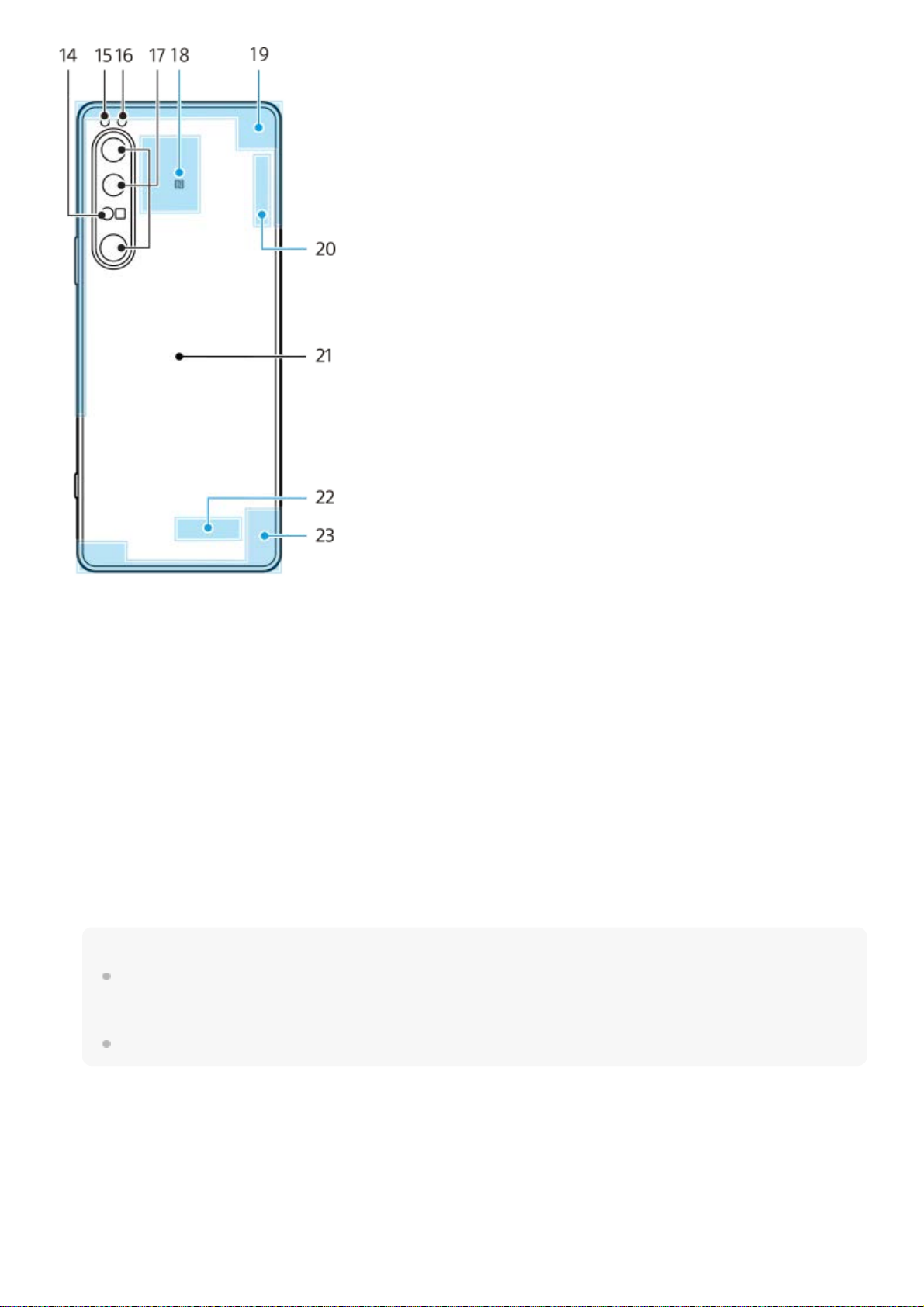
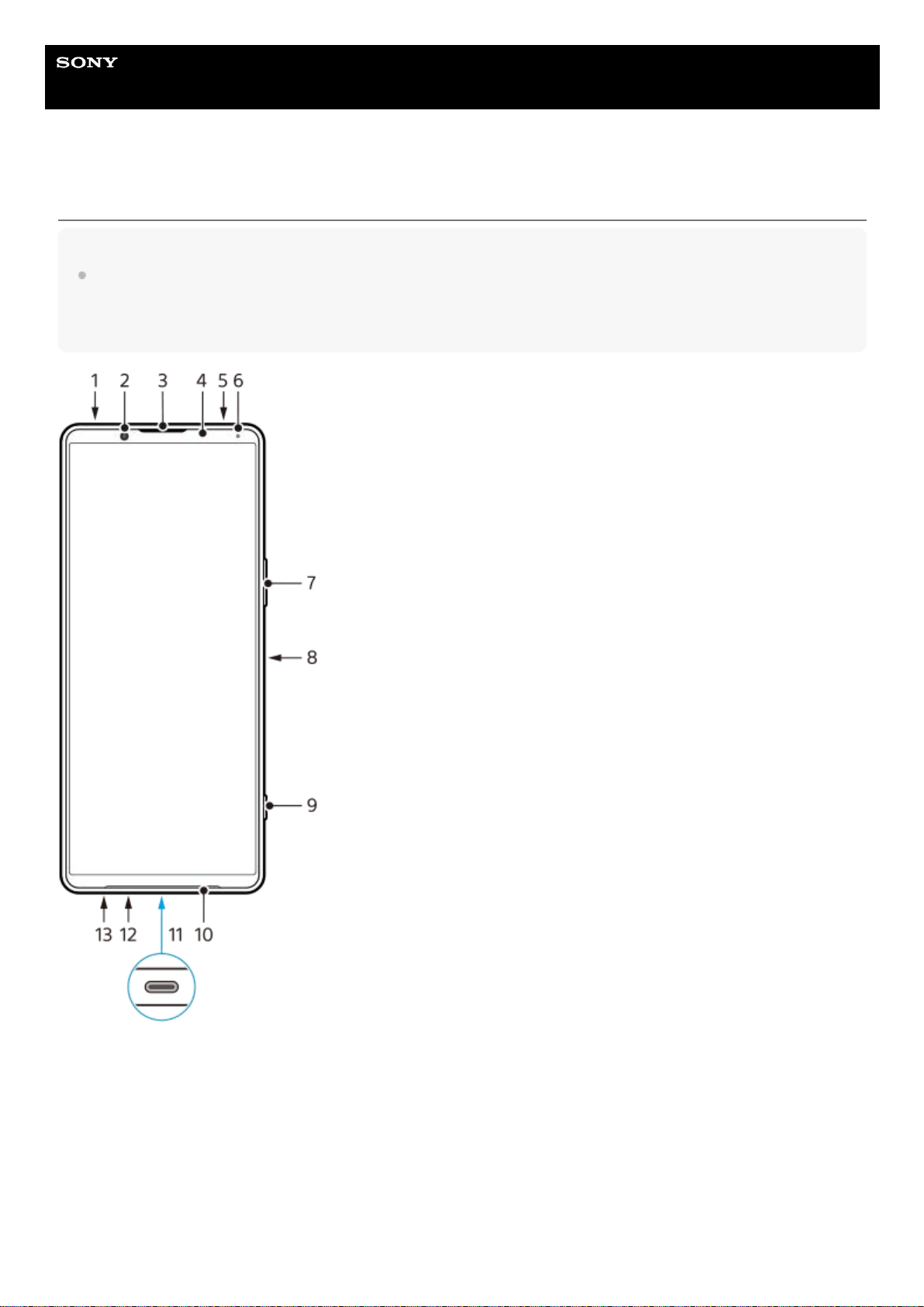
3,5-mm-Audiobuchse1.
Frontkamera2.
Hörmuschel/Zweiter Lautsprecher3.
Abstands-/Lichtsensor4.
Zweites Mikrofon5.
Lade-/Benachrichtigungsleuchte6.
Lautstärke/Zoom-Taste7.
Ein/Aus-Taste/Fingerabdrucksensor8.
Verschlusstaste9.
Hauptlautsprecher10.
USB-Anschluss/Ladegerät
Sie können das Display Ihres Geräts mithilfe eines USB Type-C®-Kabels auf einem TV-Gerät oder einem anderen
großen Anzeigegerät anzeigen.
Sie können auch über ein LAN-Kabel auf das Internet zugreifen, indem Sie einen im Handel erhältlichen USB-LANAdapter verwenden.
Hinweis
Wenn Sie Ihr Gerät mit einem USB Type-C-Kabel an ein Fernsehgerät oder ein anderes großes Anzeigegerät anschließen,
muss das Kabel mit dem DisplayPort-Standard kompatibel sein. Beachten Sie, dass manche Funktionen oder Inhalte auf
Ihrem Xperia-Gerät möglicherweise nicht auf dem Fernsehgerät oder dem Anzeigegerät wiedergegeben werden können.
Manche USB-LAN-Adapter funktionieren möglicherweise nicht einwandfrei.
11.
Hauptmikrofon12.
Nano-SIM-/Speicherkarteneinschub13.
3D-iToF-Sensor14.
LED-Blitz15.
RGB-IR-Sensor16.
Hauptkamera17.
NFC-Erkennungsbereich18.
Mobilfunkantenne19.
9
Page 10
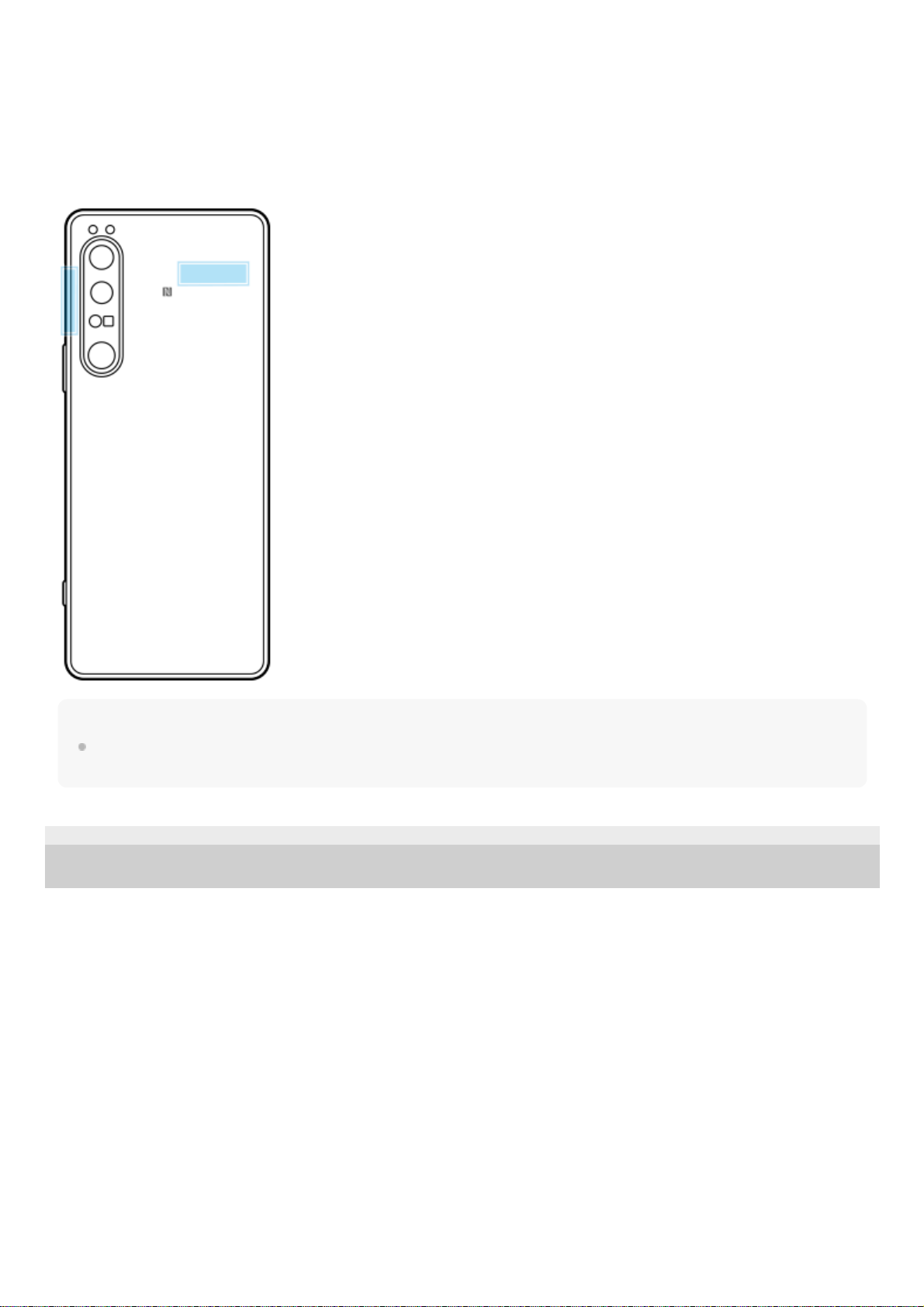
5G mmWave-Antennenbereich (nur XQ-CT62)
Hinweis
Verdecken Sie den Antennenbereich Ihres Geräts nicht mit Ihrer Hand oder einer Halterung. Dies kann die Qualität der
Netzwerkkommunikation verringern.
G-436-100-52
Copyright 2022 Sony Corporation
WLAN/Bluetooth/GPS/Mobilfunk-Antenne20.
Kabellose Ladespule21.
WLAN/Bluetooth-Antenne22.
Mobilfunkantenne23.
10
Page 11
Hilfe
Smartphone
Xperia 1 IV XQ-CT54/XQ-CT62/XQ-CT72
Einsetzen von SIM-Karte und Speicherkarte
Ihr Gerät unterstützt Nano-SIM-Karten.
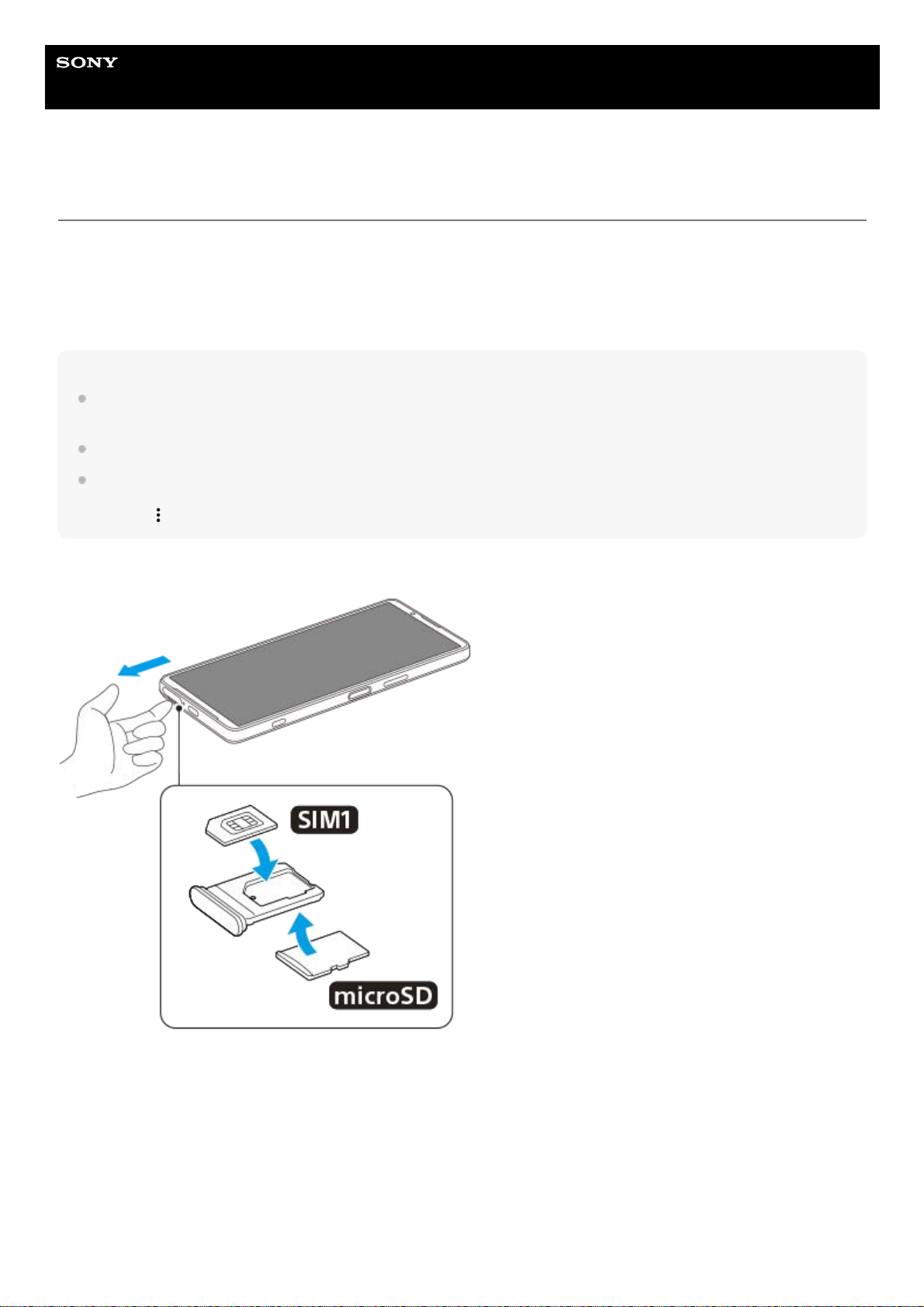
Die Option XQ-CT54 unterstützt die Verwendung einer Nano-SIM-Karte und einer Speicherkarte. Sie können das Gerät
als Dual-SIM-Gerät verwenden, indem Sie eine Nano-SIM-Karte einstecken und eine eSIM konfigurieren.
Die Option XQ-CT62/XQ-CT72 unterstützt die Verwendung entweder von zwei Nano-SIM-Karten oder von einer NanoSIM-Karte und einer Speicherkarte.
Hinweis
Selbst wenn Sie zwei SIM-Karten verwenden, die 5G unterstützen, können Sie 5G nur auf der für den Datenverkehr eingestellten
SIM-Karte verwenden. Es ist nicht möglich, 5G auf zwei SIM-Karten gleichzeitig zu nutzen.
XQ-CT54: Sie brauchen keine Nano-SIM-Karte einzustecken, wenn Sie nur eine eSIM verwenden wollen.
Trennen Sie die Speicherkarte, bevor Sie sie entfernen, um einen Datenverlust zu verhindern. Um die Speicherkarte sicher zu
entfernen, tippen Sie auf [Einstellungen] > [Speicher], anschließend auf [Dieses Gerät] zur Wahl von [SD-Karte], und tippen Sie
dann auf
(Symbol für Weitere) > [Auswerfen].
Zusammenbau – XQ-CT54
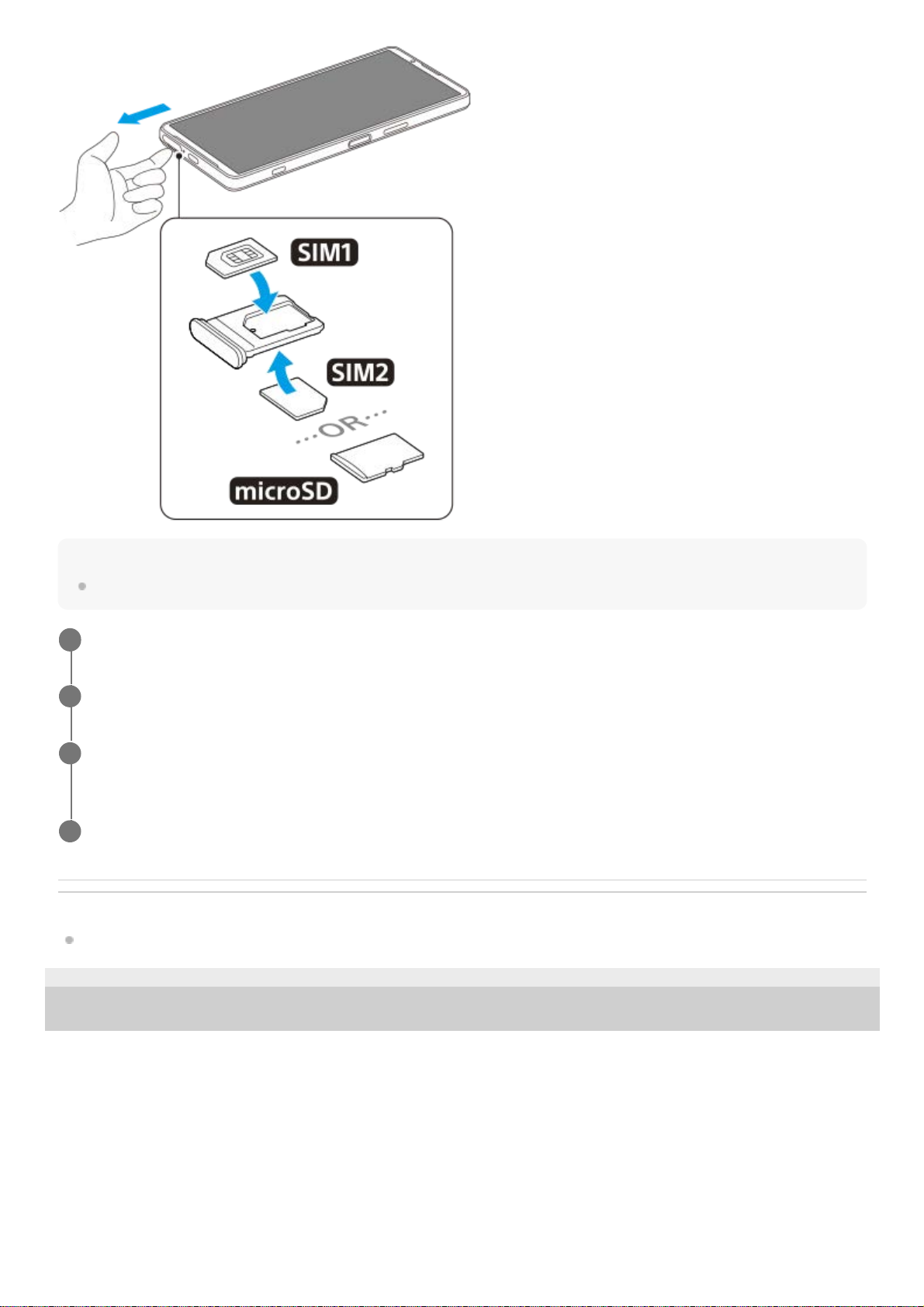
Zusammenbau – XQ-CT62/XQ-CT72
11
Page 12
Hinweis
Schneiden Sie Ihre SIM-Karte nicht zurecht, da dadurch Ihr Gerät beschädigt werden könnte.
Verwandtes Thema
Menü Einstellungen
G-436-100-52
Copyright 2022 Sony Corporation
Ziehen Sie die Halterung der SIM-Karte heraus.
1
Stecken Sie die Haupt-SIM-Karte fest in die Position für SIM1.
2
Stecken Sie die zweite SIM-Karte (SIM2) oder die Speicherkarte fest in die Halterung. Achten Sie dabei auf
die korrekte Ausrichtung.
3
Drücken Sie die SIM-Kartenhalterung vorsichtig wieder zurück in den Einschub, bis sie einrastet.
4
12
Page 13
Hilfe
Smartphone
Xperia 1 IV XQ-CT54/XQ-CT62/XQ-CT72
Konfigurieren einer eSIM (nur XQ-CT54)
Ihr Gerät unterstützt eSIMs (heruntergeladene SIMs).
Um eine eSIM zu verwenden, führen Sie die Einrichtung über das Menü „Einstellungen“ durch.
Hinweis
Das Verfahren zum Einstellen einer eSIM hängt vom Netzbetreiber ab. Falls die Einstellung nicht mit dem hier beschriebenen
Verfahren abgeschlossen werden kann, nehmen Sie auf das von Ihrem Netzbetreiber bereitgestellte Einstellverfahren Bezug.
Verwandtes Thema
Menü Einstellungen
G-436-100-52
Copyright 2022 Sony Corporation
Tippen Sie auf [Einstellungen] > [Netzwerk & Internet] > [SIM-Karten].
Wenn bereits eine SIM-Karte eingelegt oder eine eSIM heruntergeladen wurde, tippen Sie auf
(Hinzufügen-
Symbol).
1
Befolgen Sie die Anweisungen auf dem Bildschirm, um den von Ihrem Netzbetreiber bereitgestellten QRCode zu scannen.
2
13
Page 14
Hilfe
Smartphone
Xperia 1 IV XQ-CT54/XQ-CT62/XQ-CT72
Einstellen von SIM-Karten
Wenn Sie zwei SIM-Karten verwenden, ist Folgendes verfügbar:
Empfangen von eingehenden Mitteilungen über beide SIM-Karten.
Wählen der Nummer, von der aus ausgehende Mitteilungen gesendet werden sollen, oder Verfügbarkeit der Option,
bei jedem Anruf eine SIM-Karte auszuwählen.
Weiterleiten von Anrufen an die andere SIM-Karte, wenn eine SIM-Karte nicht erreichbar ist (Intelligente
Weiterleitung). Sie müssen die Funktion [Intelligente Weiterleitung] manuell aktivieren.
Bevor Sie mehrere SIM-Karten nutzen können, müssen Sie diese aktivieren und auswählen, welche SIM-Karte den
Datenverkehr handhaben soll.
Tipp
Ihr Gerät funktioniert auch, wenn nur eine SIM-Karte eingesetzt ist.
Aktivieren oder Deaktivieren der Verwendung von zwei SIM-Karten
Umbenennen einer SIM-Karte
Auswählen der SIM-Karte für den Datenverkehr
Einstellen der Standard-SIM-Karte für abgehende Anrufe
Aktivieren der Funktion [Intelligente Weiterleitung]
Tippen Sie auf [Einstellungen] > [Netzwerk & Internet] > [SIM-Karten].1.
Wählen Sie eine SIM-Karte aus.2.
Tippen Sie auf den Schalter [SIM verwenden], um die SIM-Karte zu aktivieren oder zu deaktivieren.3.
Tippen Sie auf
(Zurück-Schaltfläche), um die andere SIM-Karte einzurichten.4.
Tippen Sie auf [Einstellungen] > [Netzwerk & Internet] > [SIM-Karten].1.
Wählen Sie eine SIM-Karte aus.2.
Tippen Sie auf
(Bearbeiten-Symbol), und geben Sie dann einen neuen Namen ein.3.
Tippen Sie auf [Speichern].4.
Tippen Sie auf [Einstellungen] > [Netzwerk & Internet] > [SIM-Karten].1.
Wählen Sie eine SIM-Karte aus.2.
Tippen Sie auf [Datenvoreinstellung].3.
Wählen Sie die SIM-Karte aus, die Sie für den Datenverkehr verwenden möchten.4.
Tippen Sie auf [Einstellungen] > [Netzwerk & Internet] > [SIM-Karten].1.
Wählen Sie eine SIM-Karte aus.2.
Tippen Sie auf [Anrufeinstellung].3.
Wählen Sie die SIM-Karte aus, die Sie für abgehende Anrufe verwenden möchten.4.
Starten Sie die Telefon-App.1.
Tippen Sie auf
(Symbol für Weitere) > [Einstellungen] > [Anrufkonten] > [Intelligente Weiterleitung].2.
Tippen Sie auf den Schalter, um die Funktion zu aktivieren.3.
Folgen Sie den Anweisungen auf dem Bildschirm, um den Vorgang abzuschließen.4.
14
Page 15
Hinweis
Je nach Kombination der Netzbetreiber, die die SIM-Karten ausgegeben haben, ist die Funktion [Intelligente Weiterleitung]
möglicherweise nicht verfügbar.
Die Funktion [Intelligente Weiterleitung] ist nicht verfügbar, wenn die Funktion [Immer weiterleiten] in der Telefon-App aktiviert ist.
Tipp
Wenn Sie eine SIM-Karte für Anrufe und eine andere SIM-Karte für die Datenübertragung einrichten, können Sie möglicherweise
nicht auf das Internet zugreifen, während Sie telefonieren. Schalten Sie in diesem Fall den Schalter [Daten während Anrufen] der
SIM-Karte für Anrufe ein. Sie können nun auch während der Anrufe Daten übertragen.
Falls die Funktion [Intelligente Weiterleitung] nach dem Aktivieren nicht wirksam ist, überprüfen Sie, ob Sie die Rufnummern für
jede SIM-Karte korrekt eingegeben haben. In einigen Fällen werden die Nummern automatisch während der Einrichtung erkannt.
Wenn nicht, werden Sie dazu aufgefordert, Sie manuell einzugeben.
Verwandtes Thema
Menü Einstellungen
Einsetzen von SIM-Karte und Speicherkarte
G-436-100-52
Copyright 2022 Sony Corporation
15
Page 16
Hilfe
Smartphone
Xperia 1 IV XQ-CT54/XQ-CT62/XQ-CT72
Einschalten Ihres Gerätes
Es empfiehlt sich, den Akku mindestens 30 Minuten lang zu laden, bevor Sie Ihr Gerät zum ersten Mal einschalten. Sie
können das Gerät auch während des Ladevorgangs verwenden.
Wenn Sie das Gerät zum ersten Mal einschalten, hilft ein Setup-Assistent bei der Konfiguration grundlegender
Einstellungen, der Personalisierung des Geräts und der Anmeldung bei Ihren Konten, z. B. Ihrem Google-Konto.
So schalten Sie das Gerät aus
Hinweis
Es kann einige Momente dauern, bis das Gerät ausgeschaltet wird.
Tipp
Sie können das Gerät über das Fenster mit den Schnelleinstellungen ausschalten. Wischen Sie vom oberen Bildschirmrand aus
zweimal nach unten, und tippen Sie dann auf
(Power-Menü-Taste) > [Ausschalten].
In einigen Ländern/Regionen wird der Assistent standardmäßig durch langes Drücken der Ein/Aus-Taste gestartet. Um das Gerät
durch langes Drücken der Ein/Aus-Taste auszuschalten, tippen Sie auf [Einstellungen] > [System] > [Gesten und Bewegungen] >
[Ein-/Aus-Menü] und dann auf den Schalter [Zum Aktivieren von Assistant gedrückt halten], um die Funktion zu deaktivieren.
Verwandtes Thema
Laden Ihres Geräts
Menü Einstellungen
G-436-100-52
Copyright 2022 Sony Corporation
Drücken Sie lange auf die Ein/Aus-Taste, bis Ihr Gerät vibriert.
1
Drücken Sie die Lautstärke-Erhöhungstaste und die Ein/Aus-Taste gleichzeitig.1.
Tippen Sie in dem sich öffnenden Menü auf [Ausschalten].2.
16
Page 17
Hilfe
Smartphone
Xperia 1 IV XQ-CT54/XQ-CT62/XQ-CT72
Ein- oder Ausschalten des Bildschirms
Wenn der Bildschirm ausgeschaltet ist, kann das Gerät je nach Einstellung der Bildschirmsperre gesperrt oder entsperrt
werden.
Die Funktion „Inaktivitätsdisplay“ ermöglicht Ihnen, Informationen wie Uhrzeit und Benachrichtigungen anzuzeigen, ohne
die Ein/Aus-Taste zu drücken.
Tipp
Um den Bildschirm durch Drücken der Verschlusstaste oder der Lautstärketaste einzuschalten, tippen Sie auf [Einstellungen] >
[System] > [Gesten und Bewegungen] und dann auf den Schalter [Display aktivieren bei Tastendruck], damit die Funktion
aktiviert wird.
Verwandtes Thema
Inaktivitätsdisplay
Menü Einstellungen
G-436-100-52
Copyright 2022 Sony Corporation
Drücken Sie kurz auf die Ein/Aus-Taste.
1
17
Page 18
Hilfe
Smartphone
Xperia 1 IV XQ-CT54/XQ-CT62/XQ-CT72
Einrichten eines Google-Kontos auf Ihrem Gerät
Ihr Gerät von Sony wird mit Android, dem von Google entwickelten Betriebssystem, ausgeführt. Beim Erwerb des Geräts
sind bereits verschiedene Google-Anwendungen und -Dienste auf dem Gerät vorinstalliert, z. B. Gmail, Google Maps,
YouTube und die Anwendung Google Play. Damit Sie diese Dienste optimal nutzen können, benötigen Sie ein GoogleKonto. Mit einem Google-Konto können Sie beispielsweise Folgendes tun:
Laden Sie Anwendungen bei Google Play herunter und installieren Sie sie.
E-Mails, Kontaktdaten und den Kalender über Gmail synchronisieren.
Sie können Ihre Daten sichern, wiederherstellen und übertragen.
Mithilfe der Anwendung Google Duo mit Freunden chatten.
Ihren Browserverlauf und Ihre Lesezeichen mithilfe des Browsers Chrome synchronisieren.
Sich nach einer Softwarereparatur über Xperia Companion als autorisierter Benutzer identifizieren.
Mithilfe der Dienste „Mein Gerät finden“ können Sie ein verloren gegangenes oder gestohlenes Gerät suchen,
sperren oder löschen.
Weitere Informationen finden Sie unter support.google.com/.
Verwandtes Thema
Synchronisieren von Daten über ein Google-Konto
Menü Einstellungen
G-436-100-52
Copyright 2022 Sony Corporation
Tippen Sie auf [Einstellungen] > [Konten] > [Konto hinzufügen] > [Google].
1
Folgen Sie den Anweisungen auf dem Bildschirm, um ein Google-Konto zu erstellen, oder melden Sie sich
an, wenn Sie bereits ein Konto besitzen.
2
18
Page 19
Hilfe
Smartphone
Xperia 1 IV XQ-CT54/XQ-CT62/XQ-CT72
Laden Ihres Geräts
Sie können das Gerät über eine Steckdose oder einen Computer aufladen. Sie können das Gerät auch während des
Ladevorgangs verwenden.
Wenn der Akku entladen ist, kann es bis zu 10 Minuten dauern, bis das Gerät auf das Aufladen reagiert.
Währenddessen bleibt der Bildschirm möglicherweise komplett schwarz und zeigt kein Ladesymbol an. Es kann einige
Stunden dauern, bis ein vollkommen entladener Akku wieder vollständig aufgeladen ist. Die Ladegeschwindigkeit kann
durch die Umgebungstemperatur beeinflusst werden.
Verwenden Sie immer das Ladegerät und das USB-Kabel von Sony, da andere Ladegeräte und USB-Kabel erhöhte
Sicherheitsrisiken darstellen können.
Hinweis
Ihr Gerät verfügt über einen integrierten, wiederaufladbaren Akku, der nur von einem autorisierten Sony-Kundendienstpartner
ausgetauscht werden darf. Versuchen Sie nicht, das Gerät zu öffnen oder es selbst auseinanderzunehmen. Dadurch könnte das
Gerät beschädigt werden, wodurch Ihre Garantie automatisch erlischt.
Tipp
Über ein Ladegerät, dass an einer Steckdose angeschlossen ist, wird Ihr Gerät schneller geladen als beim Aufladen über den
Computer. Sie können das Gerät auch während des Ladevorgangs verwenden.
19
Page 20
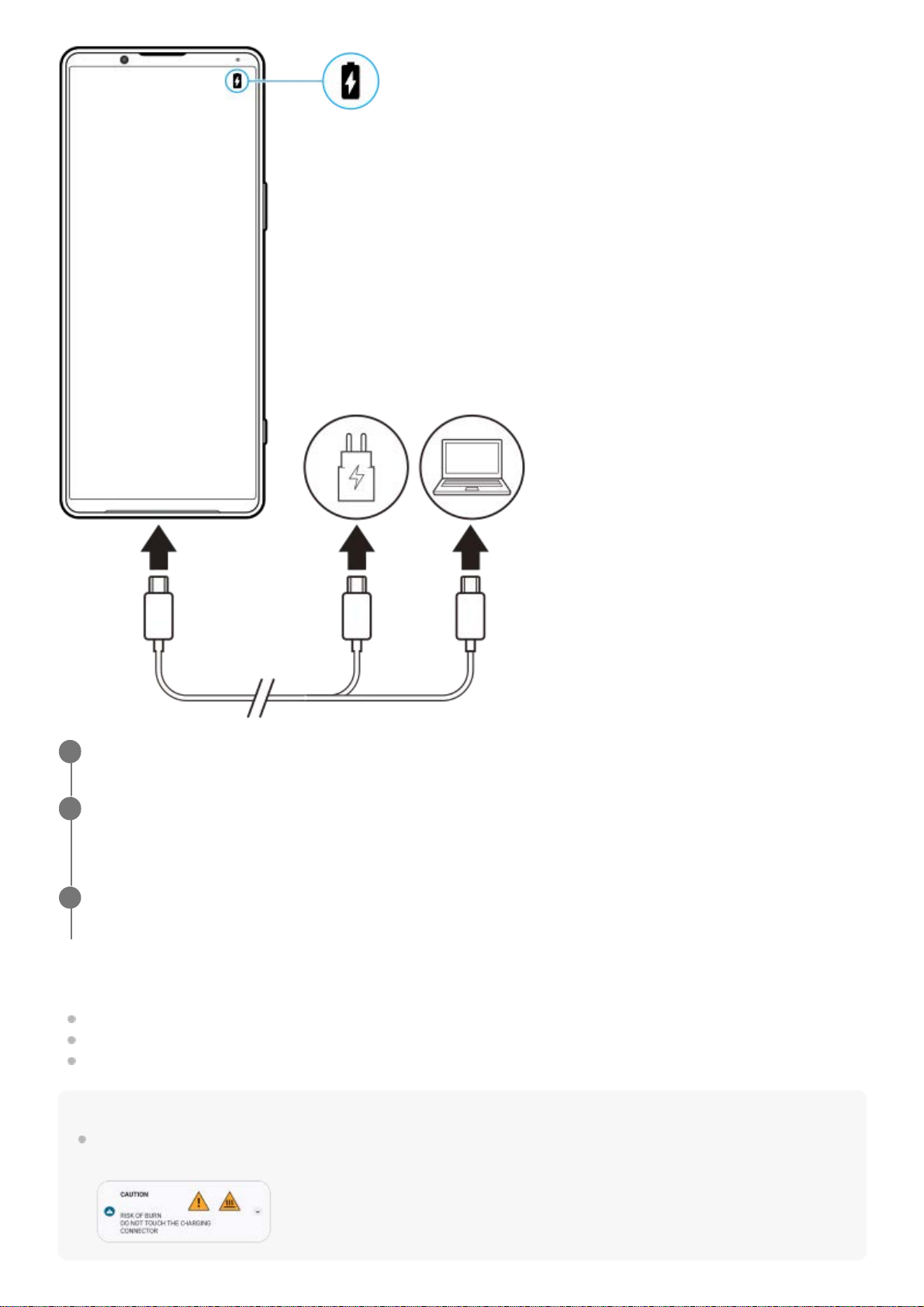
Benachrichtigungsleuchte zum Akkuladestand
Grün: Akku wird gerade geladen; der Akkuladestand beträgt mehr als 90 %
Orange: Akku wird gerade geladen; der Akkuladestand beträgt 15–90 %
Rot: Akku wird gerade geladen; der Akkuladestand beträgt weniger als 15 %
Hinweis
Falls die folgende Meldung auf Ihrem Gerät erscheint, ist eine Ladestörung aufgetreten. Bitte verwenden Sie Ihr Gerät nicht mehr
und wenden Sie sich zur Reparatur an einen autorisierten Sony-Kundendienstpartner.
Verbinden Sie ein Ende des Kabels mit dem Ladegerät (oder dem USB-Anschluss eines Computers).
1
Verbinden Sie das andere Ende des Kabels mit dem USB-Anschluss Ihres Geräts.
Die Benachrichtigungsleuchte leuchtet auf, wenn der Ladevorgang beginnt.
2
Ziehen Sie das Kabel vom Gerät geradlinig ab, wenn der Akku vollständig geladen ist.
Achten Sie dabei darauf, den Stecker nicht zu verbiegen.
3
20
Page 21

Verwandtes Thema
Akku und Energieoptionen
G-436-100-52
Copyright 2022 Sony Corporation
21
Page 22
Hilfe
Smartphone
Xperia 1 IV XQ-CT54/XQ-CT62/XQ-CT72
Aufladen Ihres Geräts mit einem kabellosen Ladegerät
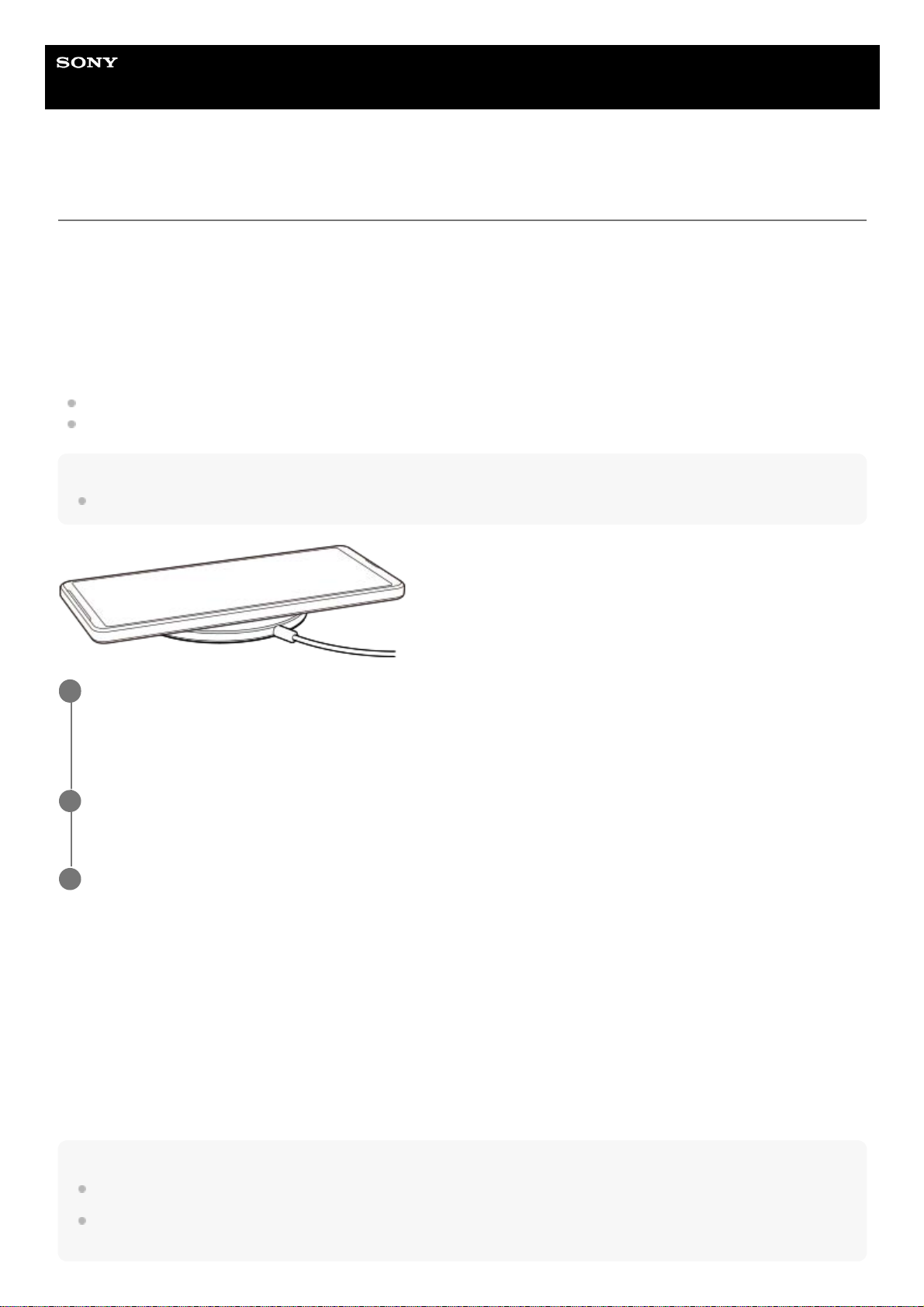
Sie können ein Qi-zertifiziertes kabelloses Ladegerät erwerben, um Ihr Gerät kabellos zu laden.
Wenn Sie Ihr Gerät während des Ladevorgangs verwenden, kann sich die Ladegeschwindigkeit verlangsamen oder das
Laden wird zum Schutz des Akkus ganz angehalten. Bei Nutzung einiger Anwendungen während des Ladevorgangs
kann der Ladevorgang deaktiviert oder die Ladefunktion beeinträchtigt werden. Wenn Sie beispielsweise die Kamera
während des kabellosen Ladens verwenden, kann dies zu statischem Rauschen auf dem Bild führen.
Entfernen Sie bei Verwendung der kabellosen Ladefunktion unbedingt alle Display- und Telefon-Cover.
Beachten Sie Folgendes:
Legen Sie keine Metallteile zwischen das Gerät und das Ladegerät, da die Gefahr von Hitzeschäden besteht.
Legen Sie keine Kreditkarten auf das Ladegerät, da diese entmagnetisiert oder beschädigt werden können.
Hinweis
Wenn Ihr Gerät falsch auf das kabellose Ladegerät gelegt wird, verlängert sich die Ladezeit erheblich.
So laden Sie ein weiteres Gerät kabellos über den Akku Ihres Gerätes auf ("Akku teilen"-Funktion)
Hinweis
Die "Akku teilen"-Funktion kann nicht verwendet werden, während Ihr Gerät kabellos geladen wird.
Die Akkuladung kann auf ein Gerät übertragen werden, das Qi unterstützt. Die Fähigkeit, die Akkuladung auf alle Geräte, die Qi
unterstützen, zu übertragen, kann jedoch nicht garantiert werden.
Platzieren Sie Ihr Gerät gemäß den entsprechenden Anweisungen auf dem kabellosen Ladegerät.
Die Spule für kabelloses Laden auf der Rückseite Ihres Geräts muss mit dem Ladegerät in Kontakt sein, damit das
Laden funktioniert.
1
Wenn der Ladevorgang beginnt, leuchtet die Benachrichtigungsleuchte auf und das Ladesymbol erscheint
auf dem Bildschirm.
2
Entfernen Sie das Gerät vom kabellosen Ladegerät, wenn es vollständig aufgeladen ist.
3
Tippen Sie auf [Einstellungen] > [Akku] > ["Akku teilen"-Funktion].1.
Tippen Sie auf den Schalter, um die Funktion zu aktivieren.
Ein Symbol zeigt an, wo das andere Gerät auf der Rückseite Ihres Gerätes platziert werden soll.
Um die Freigabe des Akkus gemäß der verbleibenden Akkuladung oder Akku-Freigabezeit zu stoppen, tippen Sie
auf [Verbleibendes Akkulimit] oder [Ladezeitlimit], und wählen Sie dann eine Option aus.
2.
Platzieren Sie das andere Gerät auf der Rückseite Ihres Gerätes, und richten Sie es auf das Symbol aus.3.
22
Page 23

Tipp
Die "Akku teilen"-Funktion kann verwendet werden, während Sie Ihr Gerät mit einem USB-Kabel laden.
Verwandtes Thema
Überblick
Menü Einstellungen
G-436-100-52
Copyright 2022 Sony Corporation
23
Page 24
Hilfe
Smartphone
Xperia 1 IV XQ-CT54/XQ-CT62/XQ-CT72
Synchronisieren von Daten über ein Google-Konto
Sie können Daten durch Synchronisierung der Daten mit Ihrem Konto übertragen. Es gibt verschiedene Möglichkeiten
zum Synchronisieren von Daten je nach Art des Gerätes oder der Inhalte, die Sie sichern und synchronisieren möchten.
Sie können Daten automatisch synchronisieren, wenn Sie Ihr neues Gerät starten, oder manuell über die App, in der
sich die Inhalte befinden.
Synchronisieren von Daten beim Start des neuen Gerätes
Wenn Sie Ihr neues Gerät zum ersten Mal einschalten, richten Sie Ihr Google-Konto ein und befolgen Sie die
Anweisungen auf dem Bildschirm, um Inhalte von Ihrem alten Gerät zu synchronisieren.
Weitere Informationen finden Sie unter support.google.com/android/answer/6193424.
Hinweis
Wenn Sie Ihre Daten beim ersten Einschalten Ihres neuen Gerätes nicht synchronisiert haben, können Sie Daten von Ihrem alten
Gerät übertragen, indem Sie auf die Benachrichtigung in der Statusleiste Ihres neuen Gerätes tippen. Ziehen Sie die Statusleiste
nach unten, tippen Sie auf die Benachrichtigung zum Beenden der Einrichtung, und befolgen Sie dann die Anweisungen auf dem
Bildschirm.
Apps, Einstellungen, die Anrufliste oder SMS/MMS können nicht manuell übertragen werden. Befolgen Sie die Anweisungen auf
dem Bildschirm, wenn Sie Ihr neues Gerät zur Übertragung zum ersten Mal einschalten.
Die Art der Daten, die übertragen werden können, hängt vom Gerätetyp und der Methode der Datenübertragung ab.
Gmail, Kalender und Kontakte
Bilder (Fotos) und Videos
Sie können Fotos und Videos übertragen, indem Sie sie von einem anderen Gerät mit Google Fotos sichern.
Tippen Sie auf [Einstellungen] > [Konten].1.
Wenn noch kein Google-Konto eingerichtet ist, tippen Sie auf [Konto hinzufügen], und befolgen Sie dann die
Anweisungen auf dem Bildschirm, um ein Konto hinzuzufügen.
2.
Tippen Sie auf den Schalter [App-Daten automatisch synchronisieren], um die Funktion zu aktivieren.
Ihre Gmails, Kalender und Kontakte werden automatisch gesichert.
Weitere Informationen finden Sie in der Hilfe für die App.
3.
Sichern Sie auf Ihrem alten Gerät Fotos und Videos mit Google Fotos auf dem Google-Server und aktivieren Sie
dann die Synchronisierungseinstellungen.
1.
Melden Sie sich auf Ihrem neuen Gerät mit demselben Google-Konto an, das Sie auf Ihrem alten Gerät verwenden.2.
24
Page 25
Musik und andere Dokumentdateien
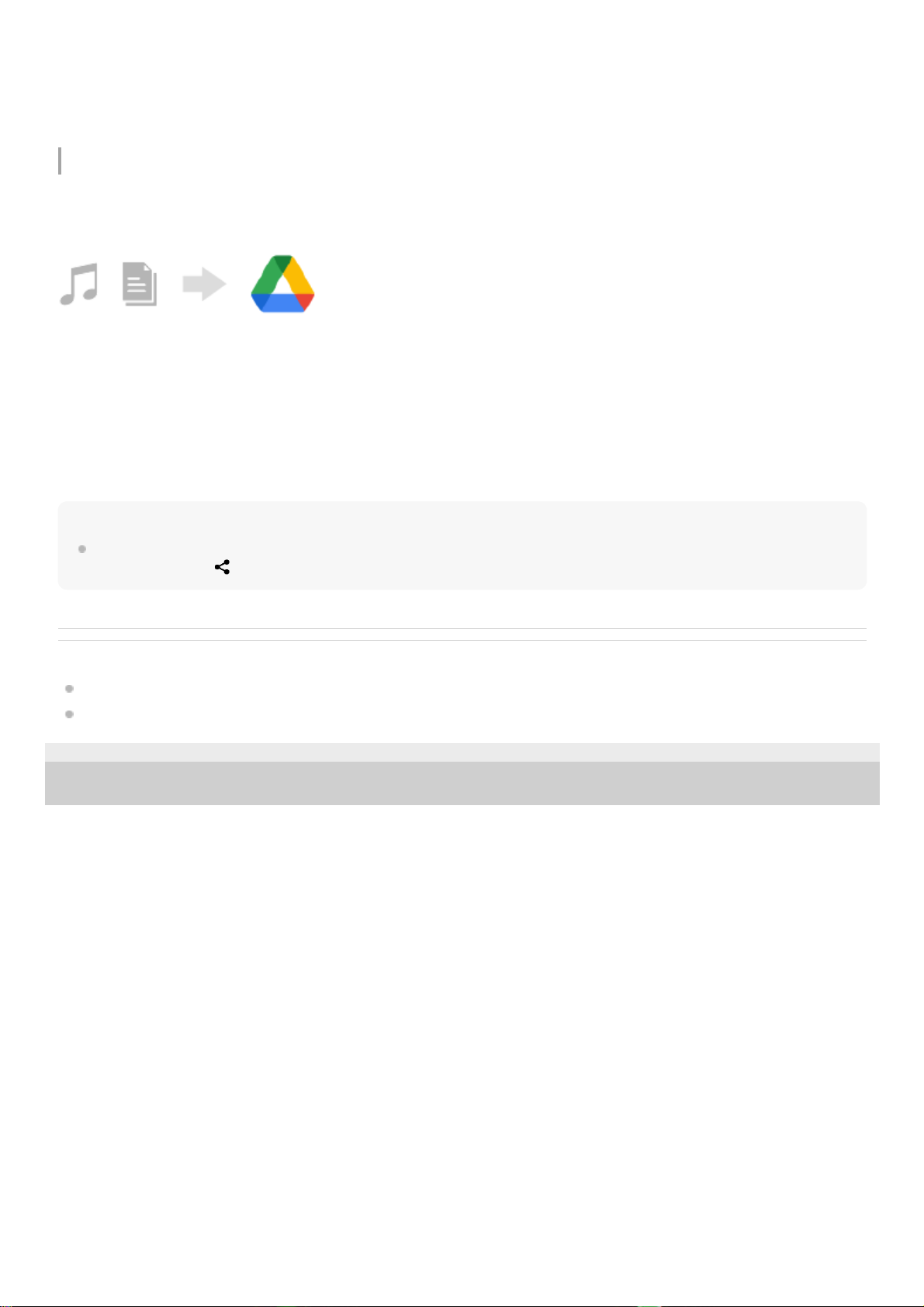
Musik- und andere Dokumentdateien werden übertragen, indem Sie sie manuell von Ihrem alten Gerät auf Google Drive
sichern.
Tipp
Um Musik und andere Dokumentdateien von Ihrem neuen Gerät zu sichern, berühren und halten Sie die zu sichernde Datei, und
tippen Sie dann auf
(Freigeben-Symbol), um sie in Google Drive zu speichern.
Verwandtes Thema
Menü Einstellungen
Einrichten eines Google-Kontos auf Ihrem Gerät
G-436-100-52
Copyright 2022 Sony Corporation
Starten Sie die App „Google Fotos“.
Die von dem anderen Gerät gesicherten Fotos und Videos können angezeigt und bearbeitet werden.
Wenn Sie Dateien im internen Speicher Ihres neuen Gerätes speichern möchten, können Sie diese herunterladen.
Weitere Informationen finden Sie in der Hilfe für die App.
3.
Starten Sie auf Ihrem alten Gerät die Musik-App oder die Datei-App.1.
Wählen Sie die Datei, die Sie nach Google Drive hochladen wollen, aus, und speichern Sie sie mit der
Freigabefunktion in Google Drive.
2.
Melden Sie sich auf Ihrem neuen Gerät mit demselben Google-Konto an, das Sie auf Ihrem alten Gerät verwenden.3.
Starten Sie die App „Google Drive“.
Die von Ihrem alten Gerät gesicherten Dateien werden angezeigt oder heruntergeladen.
Weitere Informationen finden Sie in der Hilfe für die App.
4.
25
Page 26
Hilfe
Smartphone
Xperia 1 IV XQ-CT54/XQ-CT62/XQ-CT72
Übertragen von Inhalten mit einem Computer
Mithilfe eines Computers können Sie große Datenmengen von Ihrem alten Gerät auf Ihr neues Gerät übertragen.
Hinweis
Verwenden Sie immer ein USB-Kabel von Sony, da andere USB-Kabeltypen erhöhte Sicherheitsrisiken darstellen können.
Vergewissern Sie sich, dass das USB-Kabel vollkommen trocken ist.
G-436-100-52
Copyright 2022 Sony Corporation
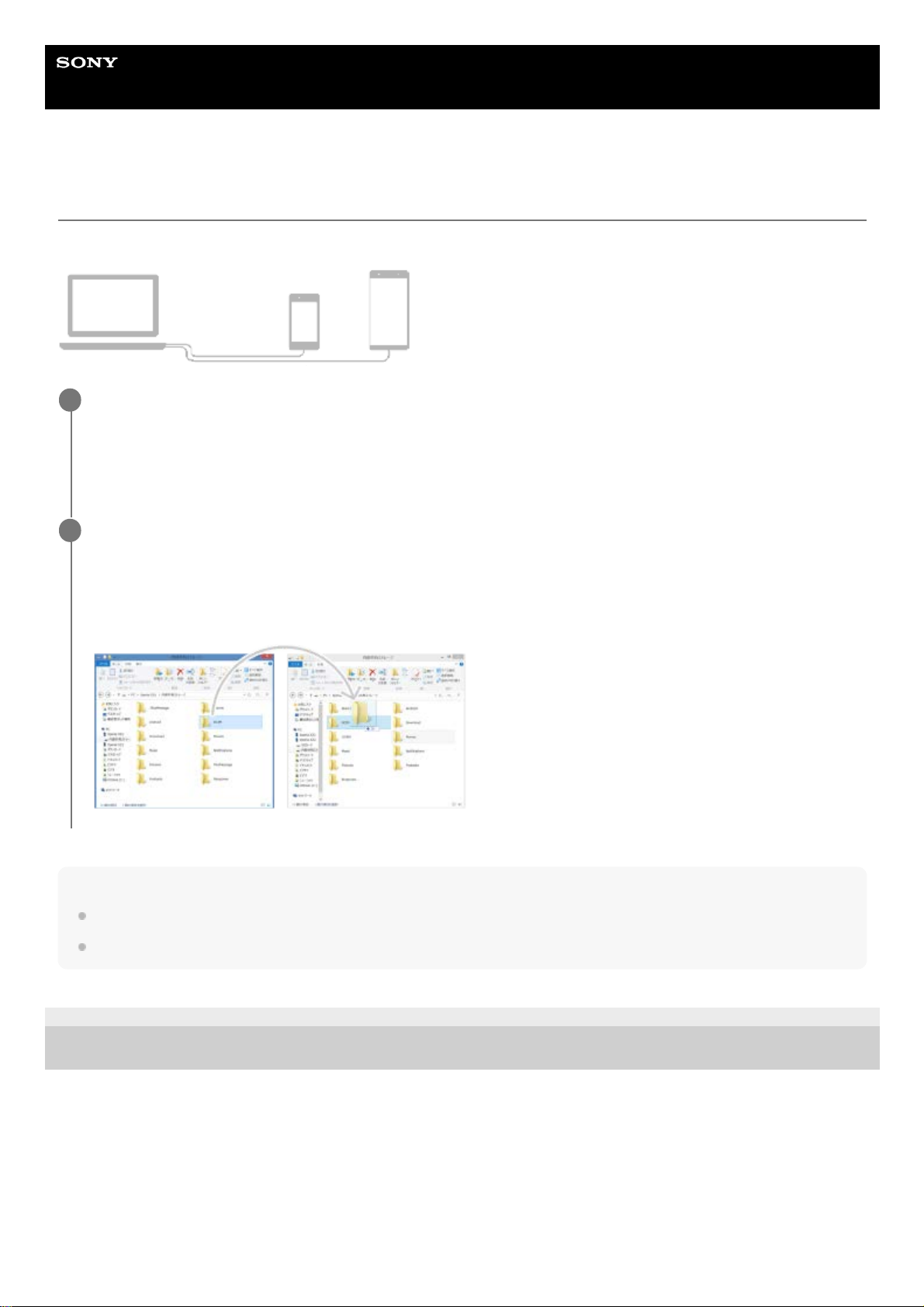
Verbinden Sie Ihr neues Gerät und das alte Gerät über ein USB-Kabel mit einem Computer.
Ziehen Sie auf Android-Geräten die Statusleiste nach unten, tippen Sie auf die Benachrichtigung zur Einstellung
der USB-Verbindung und dann auf [Für weitere Optionen tippen.] > [Dateiübertragung].
Handelt es sich bei Ihrem alten Gerät um ein iOS-Gerät, befolgen Sie die Anweisungen auf dem Bildschirm.
1
Wählen Sie auf dem Computer aus, welche Dateien von Ihrem alten Gerät übertragen werden sollen.
Kopieren Sie dann die Dateien durch Ziehen und Ablegen an einen Ort auf Ihrem neuen Gerät.
Wenn Sie Dateien von Ihrem alten Gerät auf Ihr neues Gerät kopieren, vergewissern Sie sich, dass die
Ordnernamen auf beiden Geräten identisch sind.
2
26
Page 27
Hilfe
Smartphone
Xperia 1 IV XQ-CT54/XQ-CT62/XQ-CT72
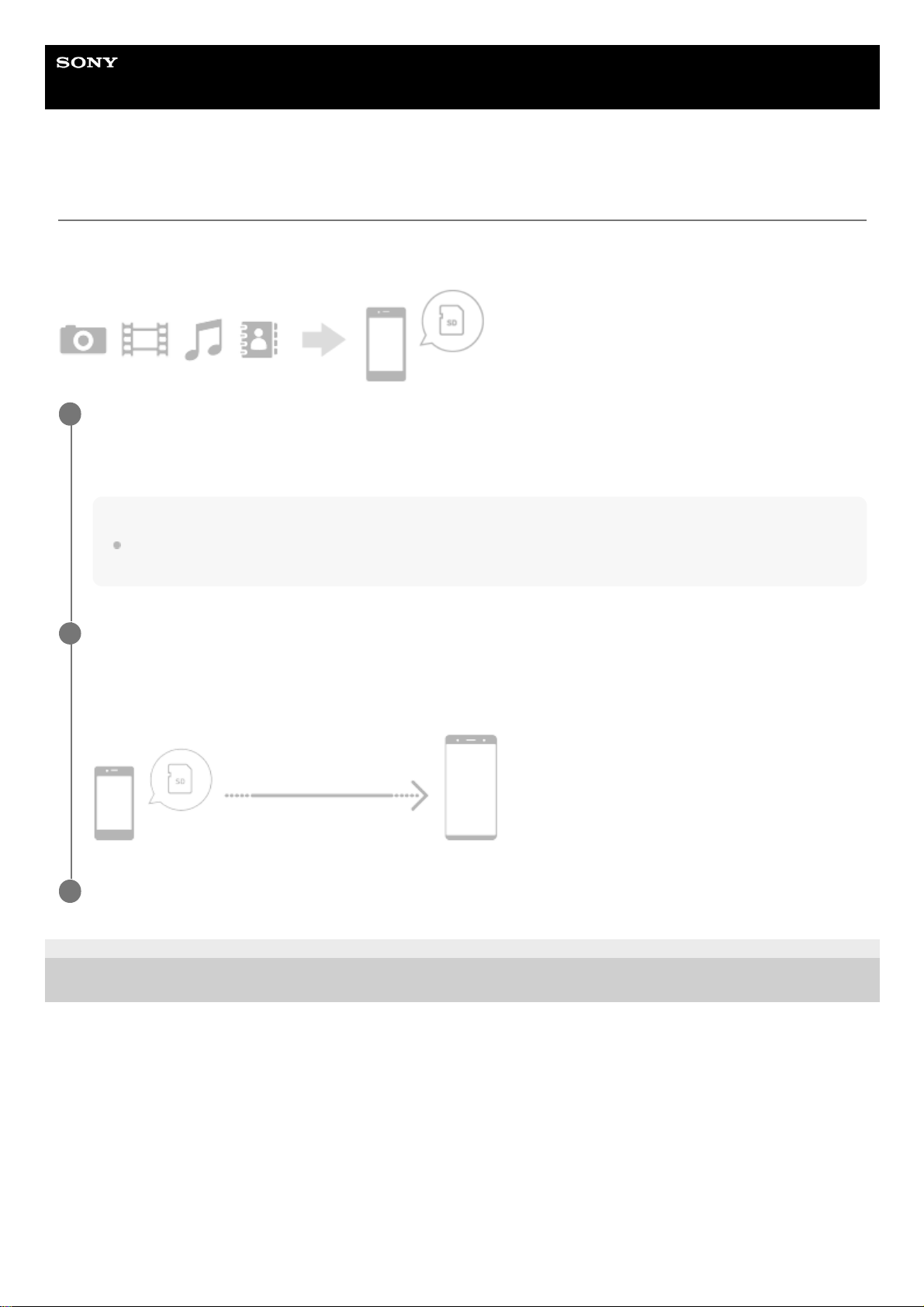
Übertragen von Inhalten mit einer SD-Karte
Sie können Fotos, Videos, Musik und andere Dokumentdateien von Ihrem alten Gerät mithilfe einer SD-Karte
übertragen.
G-436-100-52 Copyright 2022 Sony Corporation
Kopieren Sie auf Ihrem alten Gerät die Daten, die Sie auf eine SD-Karte übertragen möchten, mit Hilfe der
Speicherfunktion im Menü „Einstellungen“ oder der Dateien-App.
Um auf Ihrem alten Android-Gerät gespeicherte Kontakte auf eine SD-Karte zu kopieren, starten Sie die KontakteApp und exportieren Sie dann die Kontaktdaten auf die SD-Karte.
Hinweis
Überprüfen Sie im Voraus, ob die SD-Karte sowohl auf Ihrem neuen Gerät als auch auf dem alten Gerät verwendet werden
kann.
1
Setzen Sie die SD-Karte, auf die Sie die Daten kopiert haben, in Ihr neues Gerät ein, und übertragen Sie
dann die Daten in den internen Speicher Ihres neuen Gerätes.
Um Kontaktdaten, die von Ihrem alten Android-Gerät auf die SD-Karte exportiert wurden, zu kopieren, starten Sie
die Kontakte-App und importieren Sie sie dann.
2
Überprüfen Sie die übertragenen Daten mithilfe der entsprechenden App.
3
27
Page 28
Hilfe
Smartphone
Xperia 1 IV XQ-CT54/XQ-CT62/XQ-CT72
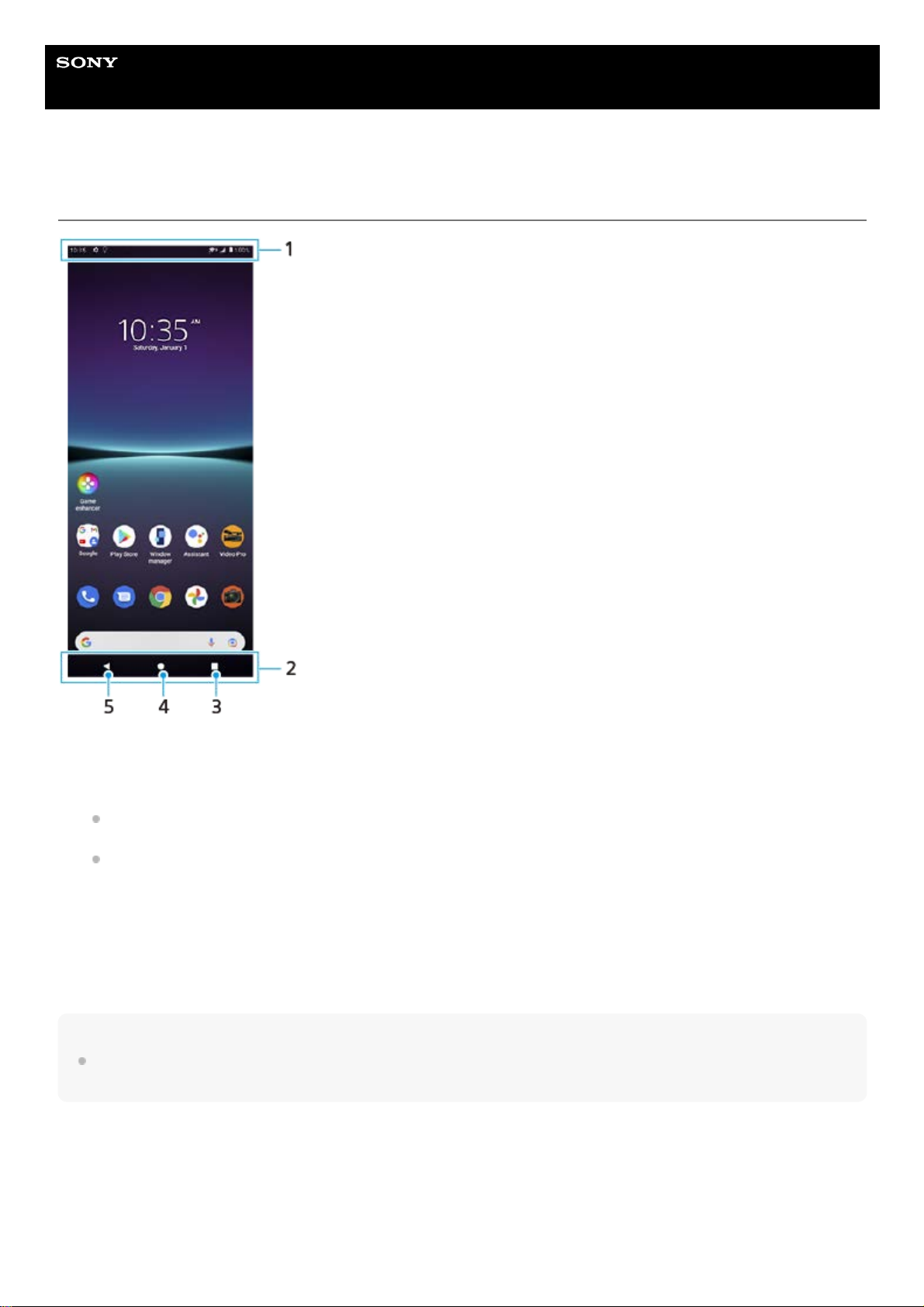
Startbildschirm
Tipp
Wenn die 3 Tasten für Startbildschirm, Zurück und Übersicht nicht am unteren Bildschirmrand angezeigt werden, tippen Sie auf
[Einstellungen] > [System] > [Gesten und Bewegungen] > [Systemsteuerung] > [Bedienung über 3 Schaltflächen].
So öffnen Sie das Fenster „Schnelleinstellungen“
Statusleiste1.
Navigationsleiste2.
Übersichtstaste – Tippen, um alle offenen Apps zu suchen.
Um eine andere App zu öffnen, tippen Sie auf die Übersichtstaste, wischen Sie nach links oder rechts, um die
App auszuwählen, die Sie öffnen möchten, und tippen Sie dann auf die App.
Um eine App zu schließen, tippen Sie auf die Übersichtstaste, wischen Sie nach links oder rechts, um die App
auszuwählen, die Sie schließen möchten, und wischen Sie dann in der App nach oben.
3.
Startseitentaste - Tippen Sie hier, um eine App zu beenden und zum Startbildschirm zurückzukehren.4.
Zurück-Taste - Tippen Sie hier, um zum vorherigen Bildschirm innerhalb einer App zurückzukehren oder die App zu
schließen.
5.
Wischen Sie vom oberen Bildschirmrand zweimal nach unten.1.
28
Page 29
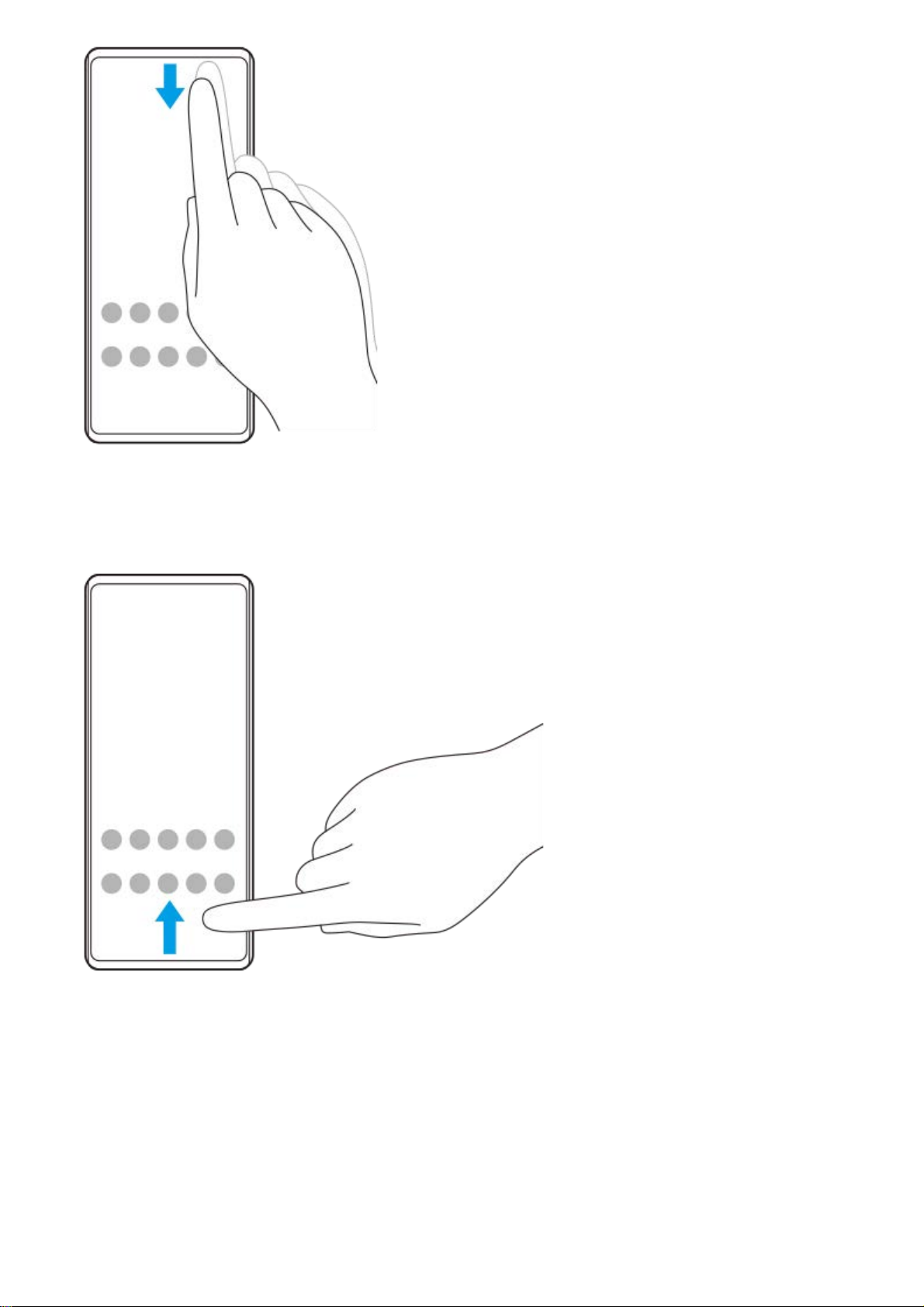
So zeigen Sie alle Apps im App-Drawer an und öffnen eine App
So ändern Sie den Hintergrund
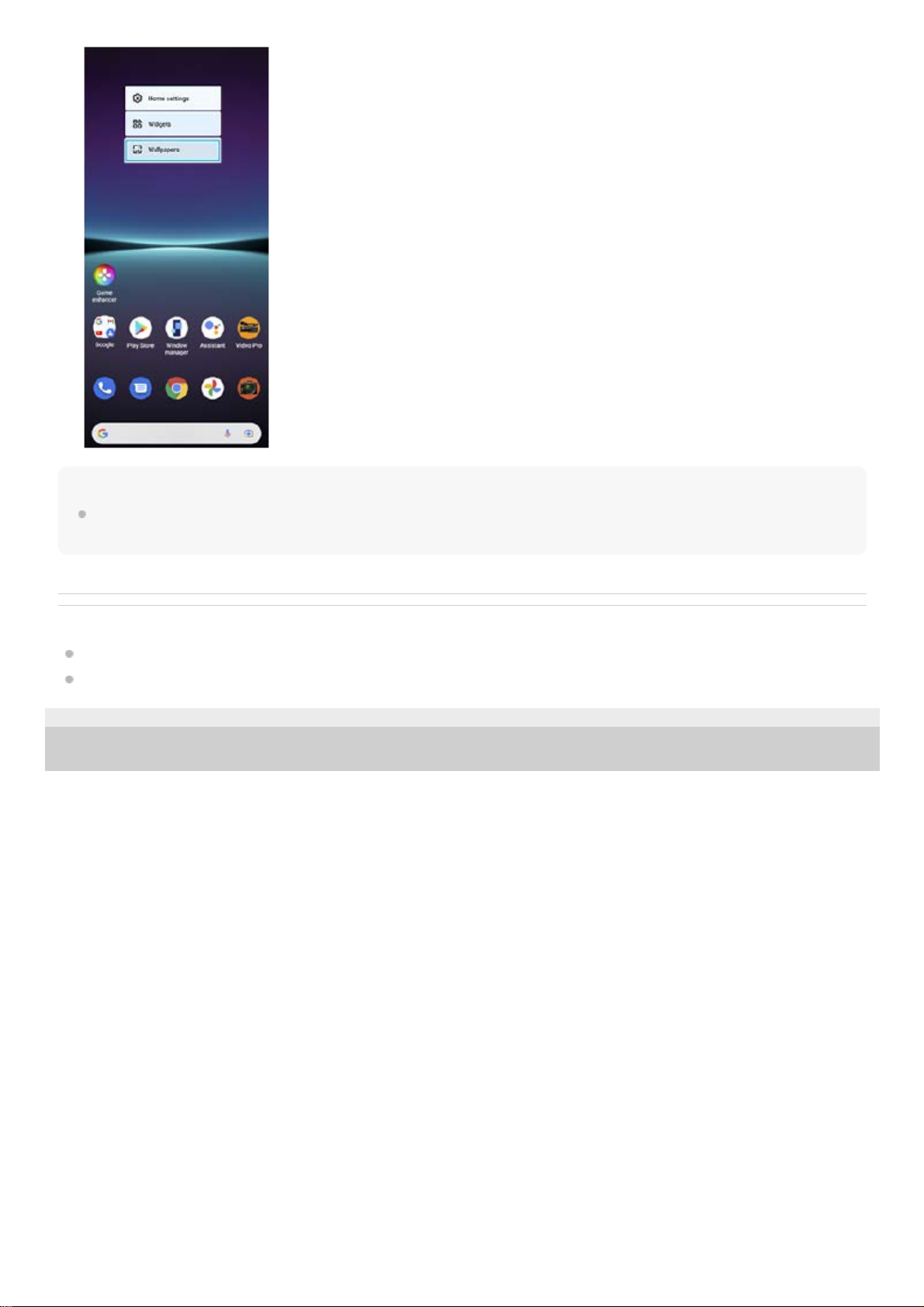
Sie können Ihr Hintergrundbild in ein voreingestelltes Bild oder Ihr Lieblingsfoto ändern.
Wischen Sie vom unteren Bildschirmrand nach oben, um den App-Drawer zu öffnen.1.
Tippen Sie auf die App, die Sie öffnen möchten.2.
Berühren und halten Sie einen leeren Bereich auf dem Bildschirm, und tippen Sie dann auf [Hintergründe].1.
29
Page 30
Tipp
Um ein Widget zum Startbildschirm hinzuzufügen, berühren und halten Sie einen leeren Bereich auf dem Startbildschirm, und
tippen Sie dann auf [Widgets].
Verwandtes Thema
Menü Einstellungen
Anzeigeeinstellungen
G-436-100-52
Copyright 2022 Sony Corporation
30
Page 31
Hilfe
Smartphone
Xperia 1 IV XQ-CT54/XQ-CT62/XQ-CT72
Aufnehmen eines Screenshots
Sie können von jedem Bildschirm auf Ihrem Gerät ein Standbild als Screenshot aufnehmen. Nachdem Sie einen
Screenshot aufgenommen haben, können Sie das Bild anzeigen, bearbeiten und freigeben. Die aufgenommenen
Screenshots werden automatisch im internen Speicher des Geräts abgelegt.
Tipp
Mithilfe des Side Sense-Menüs können Sie einen Screenshot aufnehmen. Tippen Sie zweimal auf die Side Sense-Leiste oder
den Kreis, und tippen Sie dann auf [Screenshot erstellen].
Sie können die Aufnahme von Screenshots einer Geste auf der Side Sense-Leiste zuweisen. Um einen Screenshot mit Hilfe der
Side Sense-Leiste aufzunehmen, tippen Sie auf [Einstellungen] > [Display] > [Side Sense] > [Gestenfunktionszuweisungen],
wählen Sie eine Geste unter [Zweimal tippen], [Nach oben wischen] und [Nach unten wischen] aus und tippen Sie dann auf
[Screenshot erstellen].
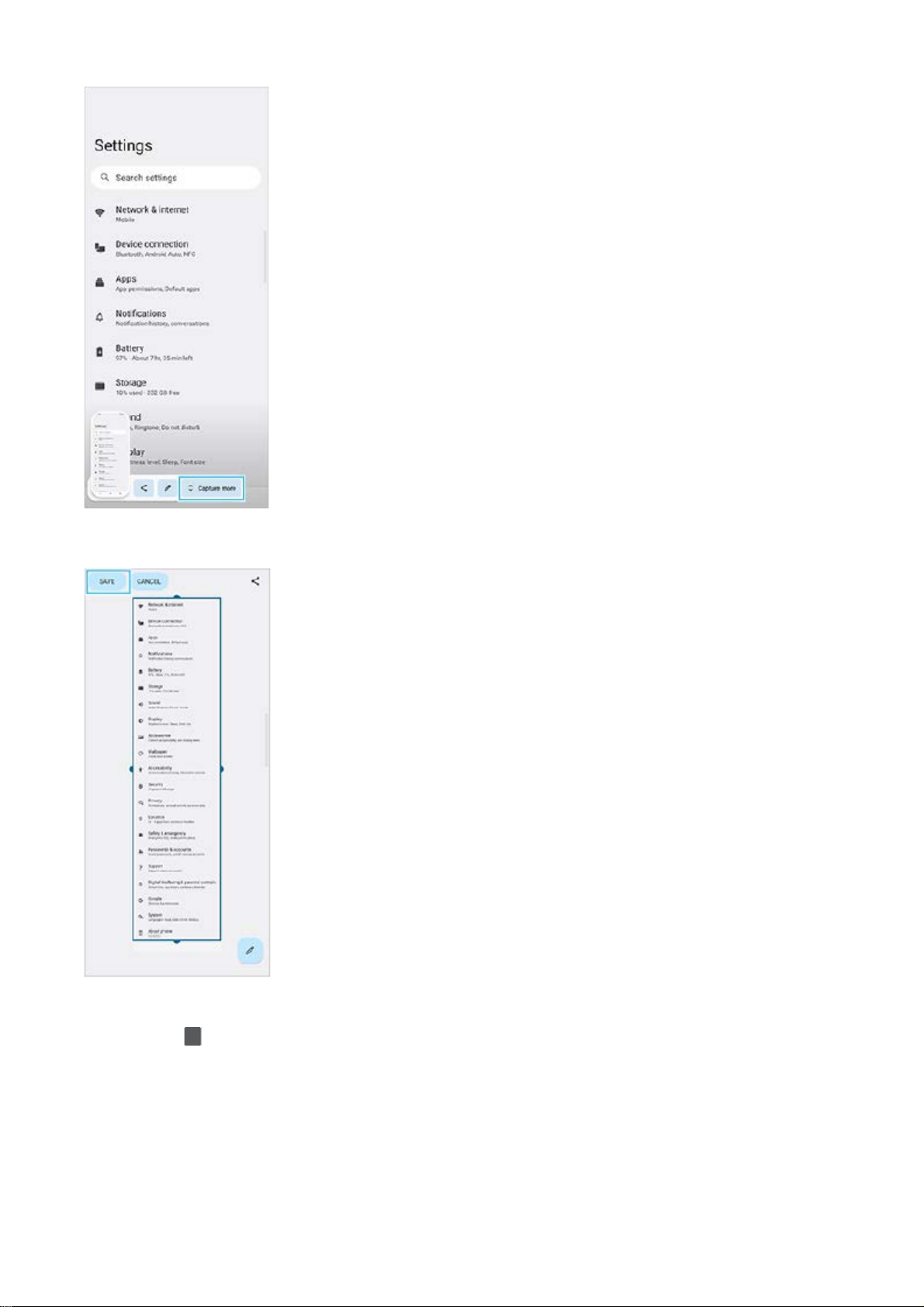
So nehmen Sie einen Screenshot mit Scrollen auf
Sie können einen Screenshot eines Bildschirms aufnehmen, der gescrollt werden kann.
Hinweis
Scrollende Screenshots sind verfügbar, wenn die App die Funktion unterstützt.
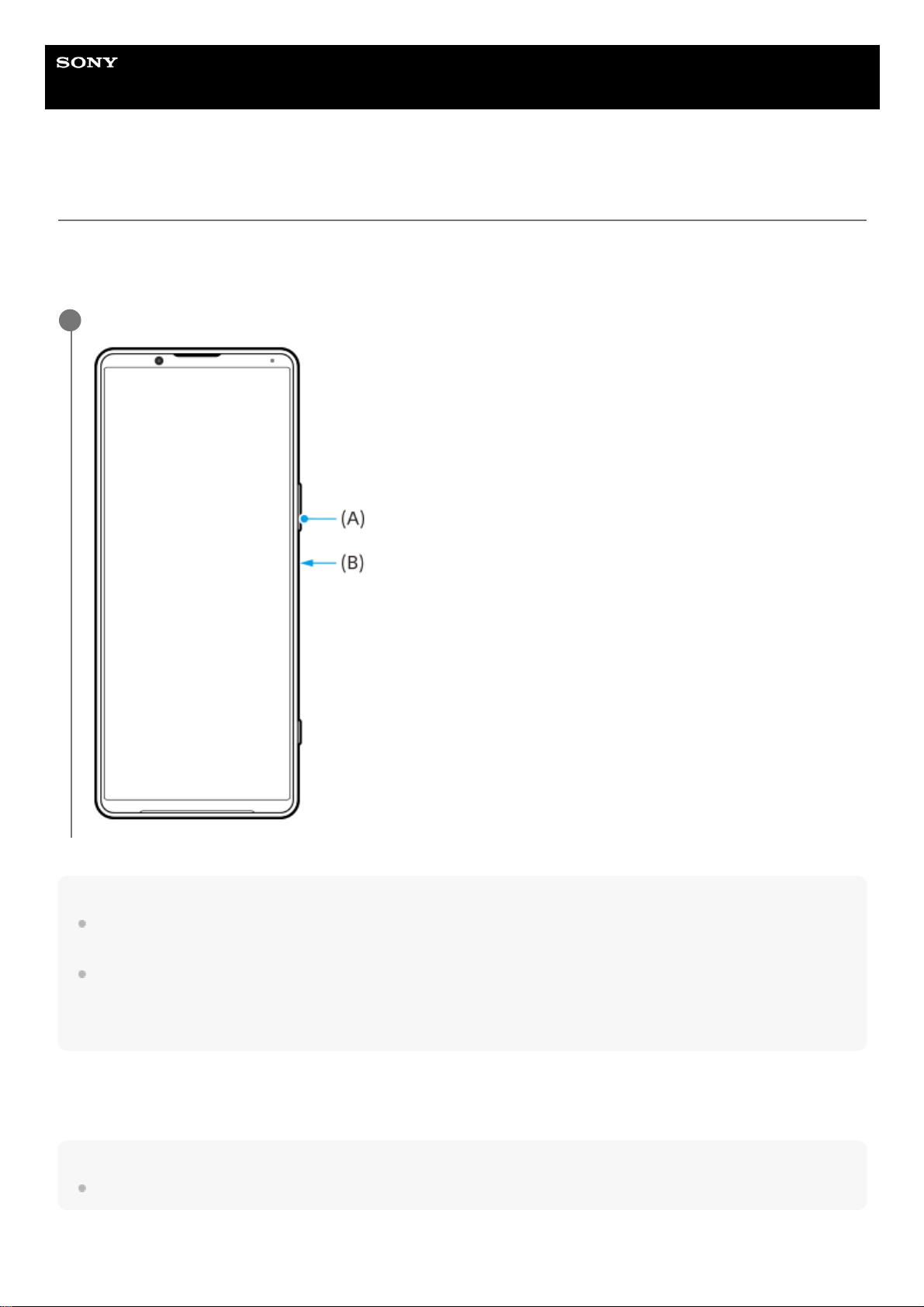
Drücken Sie die Lautstärke-Verringerungstaste (A) und die Ein/Aus-Taste (B) gleichzeitig.
1
Drücken Sie die Lautstärke-Verringerungstaste und die Ein/Aus-Taste gleichzeitig.1.
31
Page 32
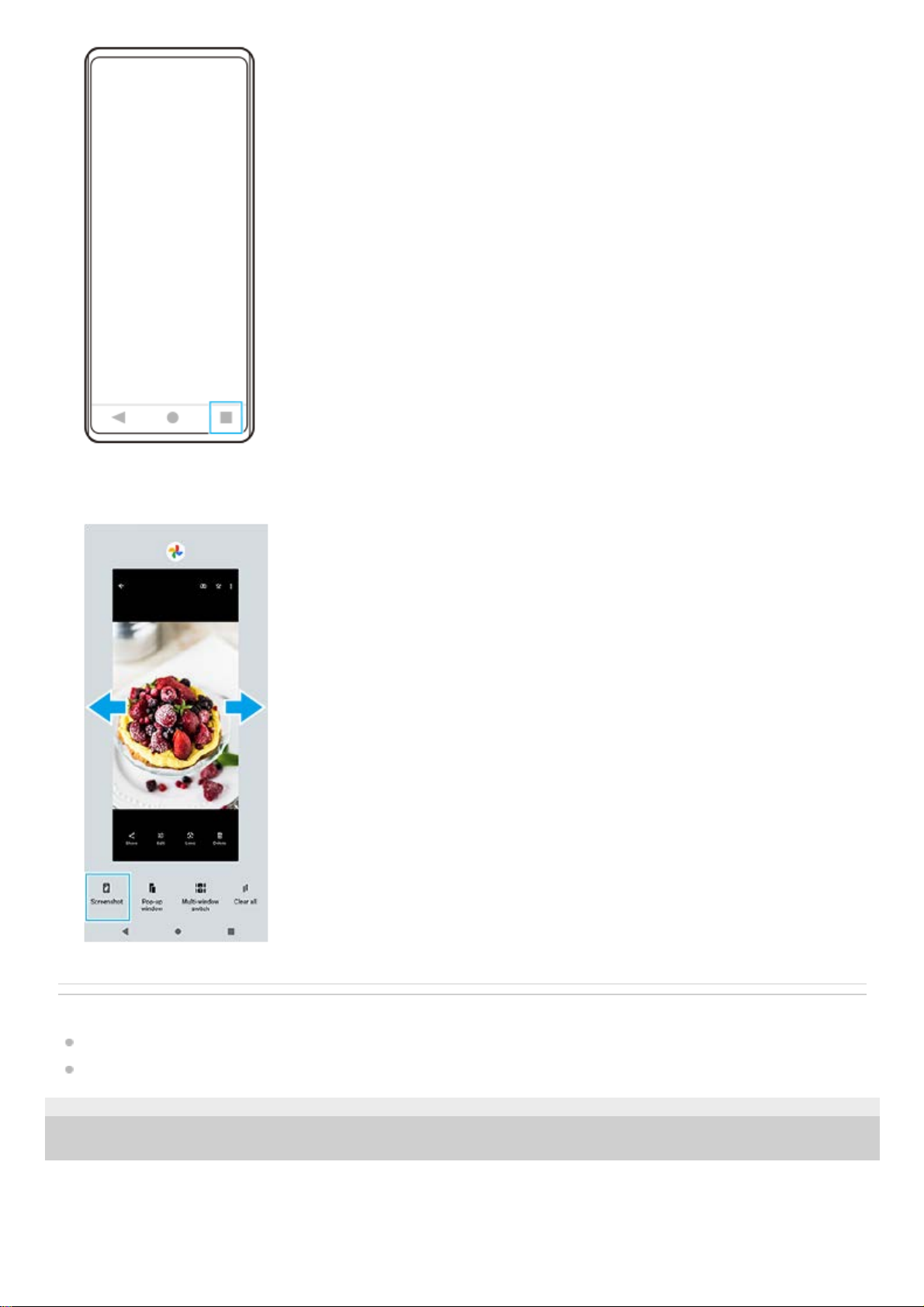
So nehmen Sie einen Screenshot einer kürzlich verwendeten App auf
Tippen Sie auf [Mehr aufnehmen].
2.
Ziehen Sie eine Linie, um den Screenshot-Bereich einzustellen, und tippen Sie dann auf [Speichern].
3.
Tippen Sie auf
(Taste „Übersicht“) in der Navigationsleiste.1.
32
Page 33
Verwandtes Thema
Einstellen anderer Optionen für Side Sense
Menü Einstellungen
G-436-100-52
Copyright 2022 Sony Corporation
Wischen Sie nach links oder rechts, um die App auszuwählen, von der Sie einen Screenshot aufnehmen möchten,
und tippen Sie dann auf [Screenshot].
2.
33
Page 34
Hilfe
Smartphone
Xperia 1 IV XQ-CT54/XQ-CT62/XQ-CT72
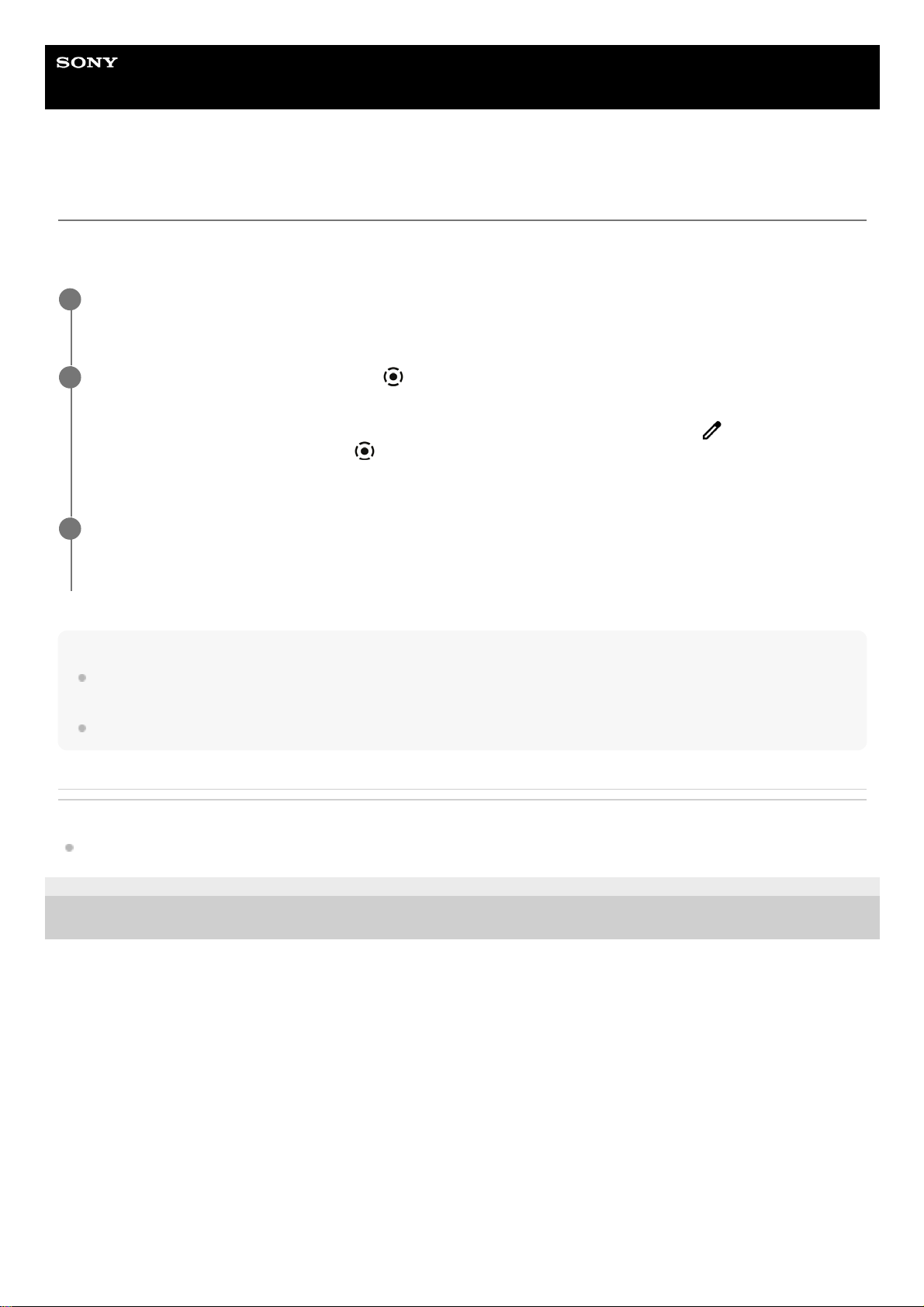
Aufnehmen des Gerätebildschirms
Sie können ein Video von dem Bildschirm Ihres Gerätes aufnehmen. Aufgenommene Videos werden automatisch im
internen Speicher Ihres Gerätes gespeichert.
Hinweis
Diese Bildschirmaufnahme und ähnliche Funktionen, die von anderen Apps bereitgestellt werden, können nicht gleichzeitig mit
der Funktion [Screenshot] oder [Aufnehmen] der App „Spieloptimierer“ verwendet werden.
Je nach dem Design der App ist es eventuell nicht möglich, den Gerätebildschirm aufzuzeichnen.
Verwandtes Thema
Startbildschirm
G-436-100-52
Copyright 2022 Sony Corporation
Wischen Sie vom oberen Bildschirmrand aus zweimal nach unten, um das Fenster „Schnelleinstellungen“
zu öffnen.
1
Wischen Sie nach links oder rechts, um
(Symbol für Bildschirmaufzeichnung) zu suchen, und tippen
Sie dann darauf.
Wenn Sie das Symbol im Fenster mit den Schnelleinstellungen nicht finden, tippen Sie auf
(Bearbeiten-
Symbol), ziehen Sie dann das Symbol
(Symbol für Bildschirmaufzeichnung) in den oberen Bereich des
Bildschirms und legen Sie es dort ab.
2
Befolgen Sie die Anweisungen auf dem Bildschirm, um die Aufnahme des Bildschirms zu starten.
Zum Beenden der Aufnahme ziehen Sie die Statusleiste nach unten, um das Benachrichtigungsfeld zu öffnen, und
tippen Sie dann auf die Benachrichtigung der Bildschirmaufnahme.
3
34
Page 35
Hilfe
Smartphone
Xperia 1 IV XQ-CT54/XQ-CT62/XQ-CT72
Scannen von QR-Codes
Sie können QR-Codes mit Photo Pro scannen.
Um die Funktion [QR Code-Scanner] einzuschalten
Tipp
Um die QR-Code-Benachrichtigung auf dem Bildschirm der Photo Pro-App anzuzeigen, tippen Sie auf [Einstellungen] > [Apps] >
[Photography Pro] > [Benachrichtigungen] > [QR Code-Scanner] und dann auf die Taste [Auf Bildschirm aufpoppen], um die
Funktion bei Wahl von [Standard] zu aktivieren.
Verwandtes Thema
Aufnehmen eines Fotos oder eines Videos
Menü Einstellungen
G-436-100-52
Copyright 2022 Sony Corporation
Tippen Sie auf
(Symbol für Photo Pro), und schalten Sie dann den Aufnahmemodus auf [BASIC]
(Grundfunktionen) um.
1
Richten Sie die Kamera auf den QR-Code, und tippen Sie dann auf die angezeigte Benachrichtigung.
Falls die Benachrichtigung nicht erscheint, ziehen Sie die Statusleiste nach unten, um das Benachrichtigungsfeld
zu öffnen, und bestätigen Sie sie dann.
2
Tippen Sie auf
(Symbol für Photo Pro), und schalten Sie dann den Aufnahmemodus auf [BASIC]
(Grundfunktionen) um.
1.
Tippen Sie auf [MENU].2.
Tippen Sie auf [QR Code-Scanner] > [Ein].3.
Schließen Sie das Menü.
Die Einstellung wird gespeichert.
4.
35
Page 36
Hilfe
Smartphone
Xperia 1 IV XQ-CT54/XQ-CT62/XQ-CT72
Einstellen der Zeit bis zum Ausschalten des Bildschirms
Wenn das Gerät eingeschaltet, aber für eine bestimmte Zeit inaktiv ist, wird der Bildschirm zum Energiesparen
abgeblendet und ausgeschaltet. Sie können ändern, wie lange der Bildschirm aktiv bleibt, bevor er sich ausschaltet.
Verwandtes Thema
Menü Einstellungen
G-436-100-52
Copyright 2022 Sony Corporation
Tippen Sie auf [Einstellungen] > [Display] > [Ruhezustand].
1
Wählen Sie eine Option.
2
36
Page 37
Hilfe
Smartphone
Xperia 1 IV XQ-CT54/XQ-CT62/XQ-CT72
Intelligente Hintergrundbeleuchtung
Mit der intelligenten Hintergrundbeleuchtung bleibt der Bildschirm eingeschaltet, solange das Gerät in der Hand gehalten
wird. Wenn Sie das Gerät ablegen, schaltet sich der Bildschirm entsprechend der gewählten Ruhezustandseinstellung
aus.
Verwandtes Thema
Menü Einstellungen
Einstellen der Zeit bis zum Ausschalten des Bildschirms
G-436-100-52
Copyright 2022 Sony Corporation
Tippen Sie auf [Einstellungen] > [Display] > [Hintergrundbeleuchtung].
1
Tippen Sie auf den Schalter, um die Funktion zu aktivieren oder zu deaktivieren.
2
37
Page 38
Hilfe
Smartphone
Xperia 1 IV XQ-CT54/XQ-CT62/XQ-CT72
Side Sense verwenden
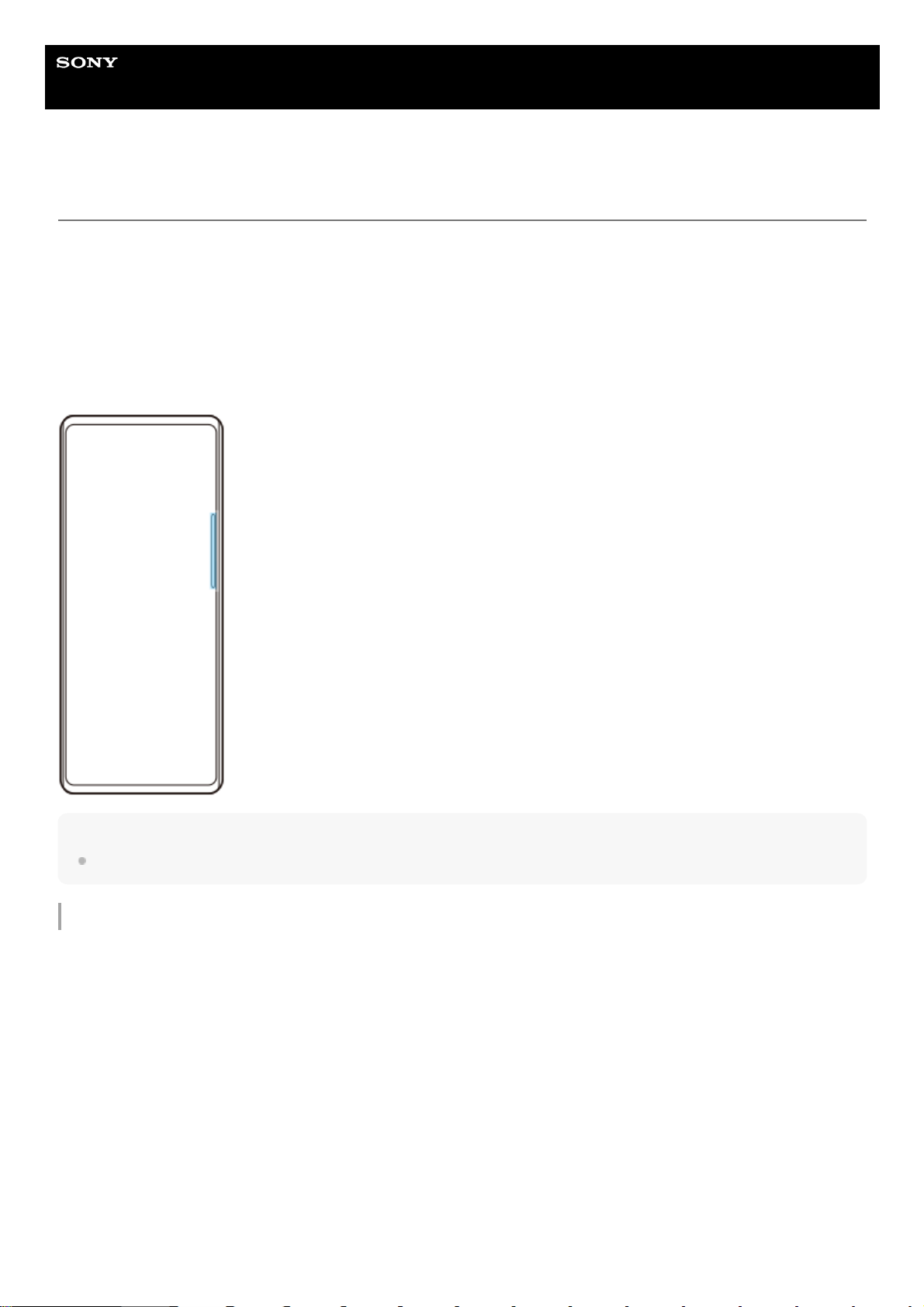
Sie können auf die Side Sense-Leiste am Bildschirmrand tippen oder sie mit einer Hand verschieben, um Ihr Gerät
einfacher zu bedienen.
Sie können das Side Sense-Menü mit Verknüpfungen zu Anwendungen und Einstellungen anzeigen, oder Sie können
das Multi-Fenster-Menü anzeigen, um zwei Anwendungen im Modus „Geteilter Bildschirm“ auszuwählen. Das Side
Sense-Menü und das Multi-Fenster-Menü können durch Tippen auf die jeweilige Registerkarte umgeschaltet werden.
Sie können auch zum vorherigen Bildschirm zurückkehren, indem Sie den Finger über die Side Sense-Leiste am
Bildschirmrand nach unten schieben.
Achten Sie darauf, dass Sie innerhalb der Side Sense-Leiste tippen oder Ihren Finger verschieben.
Hinweis
Je nach den Apps und den Funktionen, die Sie verwenden, ist Side Sense eventuell nicht verfügbar.
Anpassen der Side Sense-Leiste
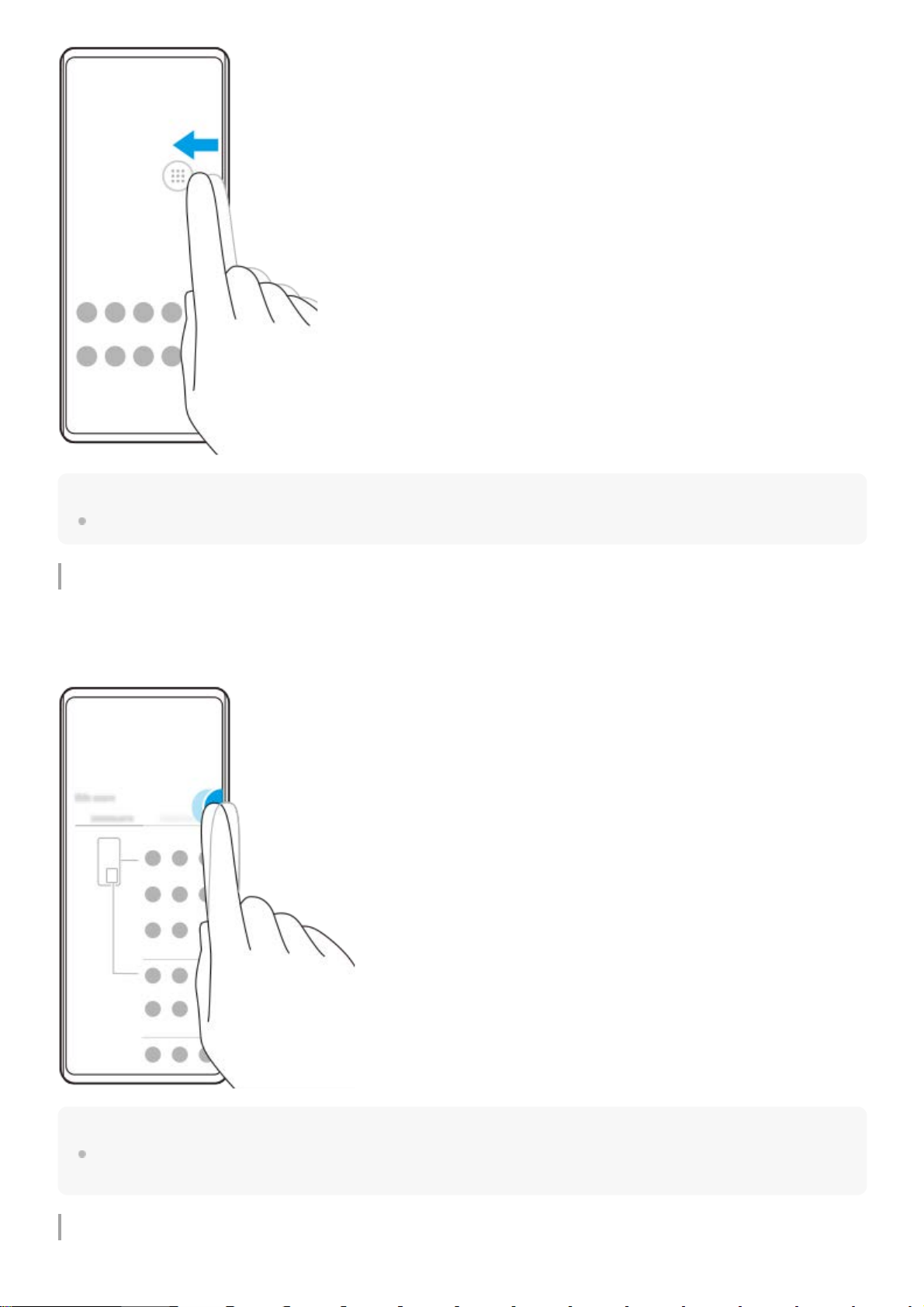
Um die Side Sense-Leiste nach oben oder unten zu verschieben, berühren und halten Sie die Side Sense-Leiste, und
ziehen Sie diese dann nach oben oder unten.
Um die Berührungsposition an einer beliebigen Stelle auf dem Bildschirm zu platzieren, berühren und halten Sie die Side
Sense-Leiste und ziehen Sie sie dann zur Mitte des Bildschirms. Die Form der Side Sense-Leiste ändert sich zu einem
Kreis. Sie können sie an eine beliebige Stelle auf dem Bildschirm ziehen und dort ablegen.
38
Page 39
Tipp
Um die Side Sense-Leiste in ihre ursprüngliche Form zurückzusetzen, ziehen Sie den Kreis zum Rand des Bildschirms zurück.
Side Sense-Menü anzeigen
Um das Side Sense-Menü zu aktivieren, doppeltippen Sie auf die Side Sense-Leiste oder den Kreis. Befolgen Sie die
Anweisungen auf dem Bildschirm, um eine App auszuwählen. Sie können eine App auch in einem Popup-Fenster
starten.
Tipp
Um das Side Sense-Menü zu beenden, doppeltippen Sie auf die Side Sense-Leiste oder tippen Sie auf einen leeren Bereich des
Bildschirms.
Anzeigen des Multi-Fenster-Menüs
39
Page 40
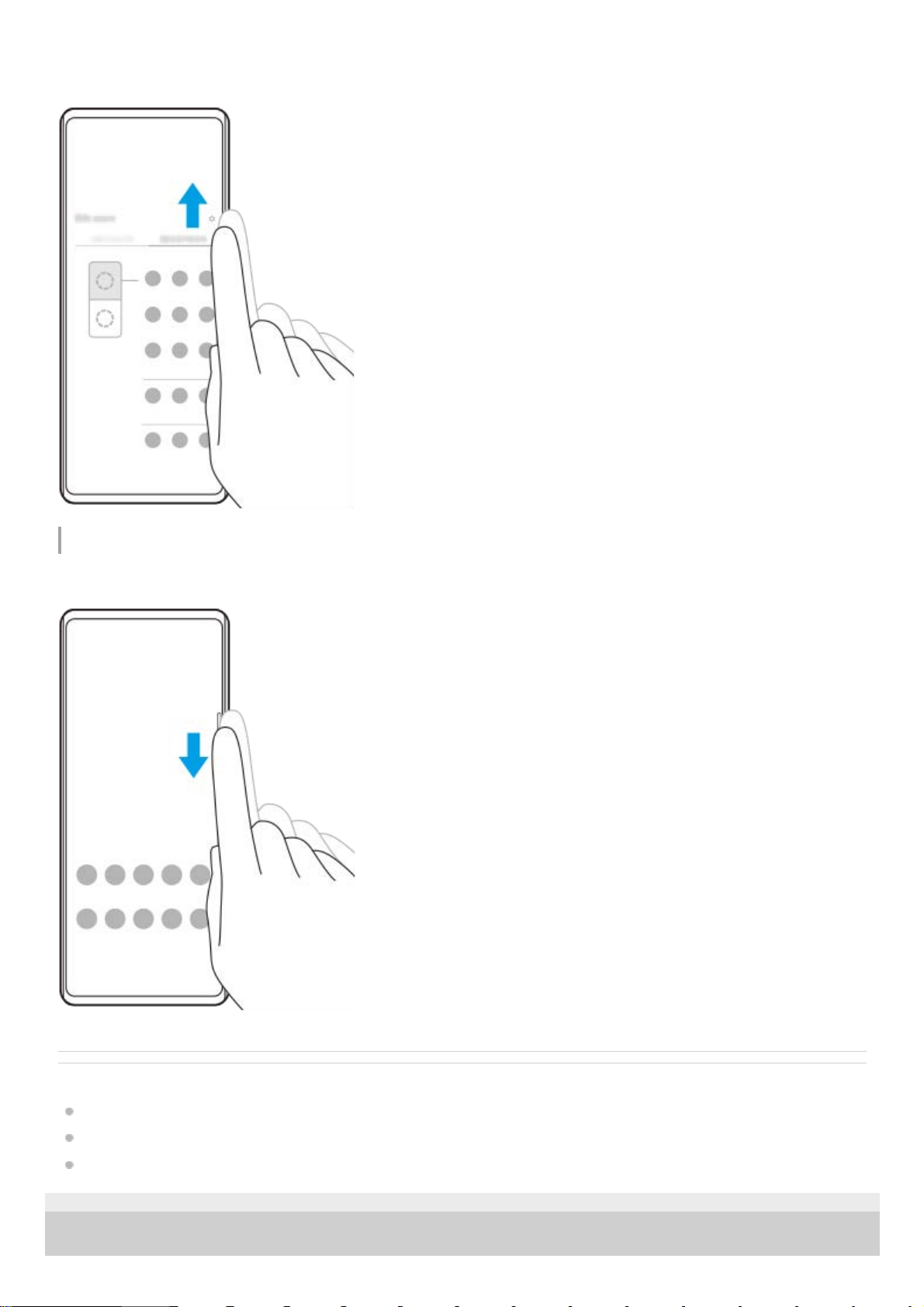
Schieben Sie die Side Sense-Leiste oder den Kreis nach oben, um das Multi-Fenster-Menü anzuzeigen. Befolgen Sie
die Anweisungen auf dem Bildschirm, um Apps zu einem Teilbildschirm hinzuzufügen.
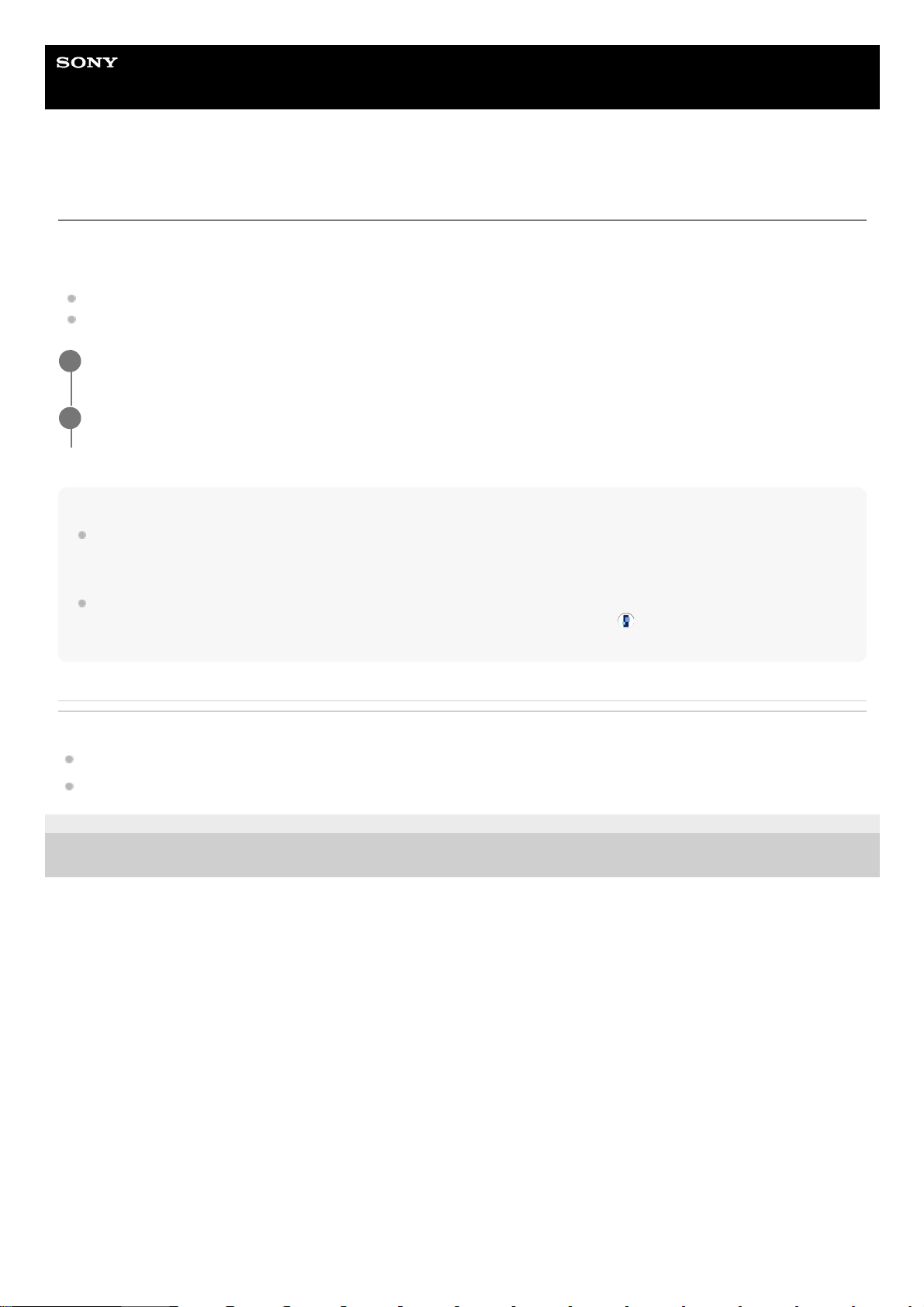
Zurückkehren zum vorherigen Bildschirm mithilfe der Side Sense-Leiste
Schieben Sie die Side Sense-Leiste oder den Kreis nach unten, um zum vorherigen Bildschirm zurückzukehren.
Verwandtes Thema
Einstellen anderer Optionen für Side Sense
Modus „Bildschirm teilen“
Popup-Fenster-Modus
G-436-100-52
Copyright 2022 Sony Corporation
40
Page 41
Hilfe
Smartphone
Xperia 1 IV XQ-CT54/XQ-CT62/XQ-CT72
Einstellen anderer Optionen für Side Sense
Sie können konfigurieren, wie sich die Funktion Side Sense verhält oder das Menü anpassen usw.
Für Side Sense sind z. B. die folgenden Optionen verfügbar:
Ob die Side Sense-Leiste auf einer oder beiden Seiten des Bildschirms angezeigt werden soll
Die Bildschirmaktionen für Gesten
Tipp
Um eine Bildschirmaktion, wie z. B. die Aufnahme eines Screenshots, einer Geste zuzuweisen, tippen Sie auf [Einstellungen] >
[Display] > [Side Sense] > [Gestenfunktionszuweisungen], wählen Sie eine Geste unter [Zweimal tippen], [Nach oben wischen]
und [Nach unten wischen] aus, und wählen Sie dann eine Option aus.
Sie können die Side Sense-Leiste verbergen, indem Sie auf den Schalter [Side Sense-Leiste verwenden] tippen. Auch wenn die
Side Sense-Leiste verborgen ist, können Sie das Side Sense-Menü anzeigen, indem Sie
(Fenstermanager-Symbol) auf dem
Startbildschirm antippen.
Verwandtes Thema
Menü Einstellungen
Side Sense verwenden
G-436-100-52
Copyright 2022 Sony Corporation
Tippen Sie auf [Einstellungen] > [Display] > [Side Sense].
1
Um weitere Side Sense-Optionen zu bearbeiten, befolgen Sie die Anweisungen auf dem Bildschirm im
unteren Teil des Displays.
2
41
Page 42
Hilfe
Smartphone
Xperia 1 IV XQ-CT54/XQ-CT62/XQ-CT72
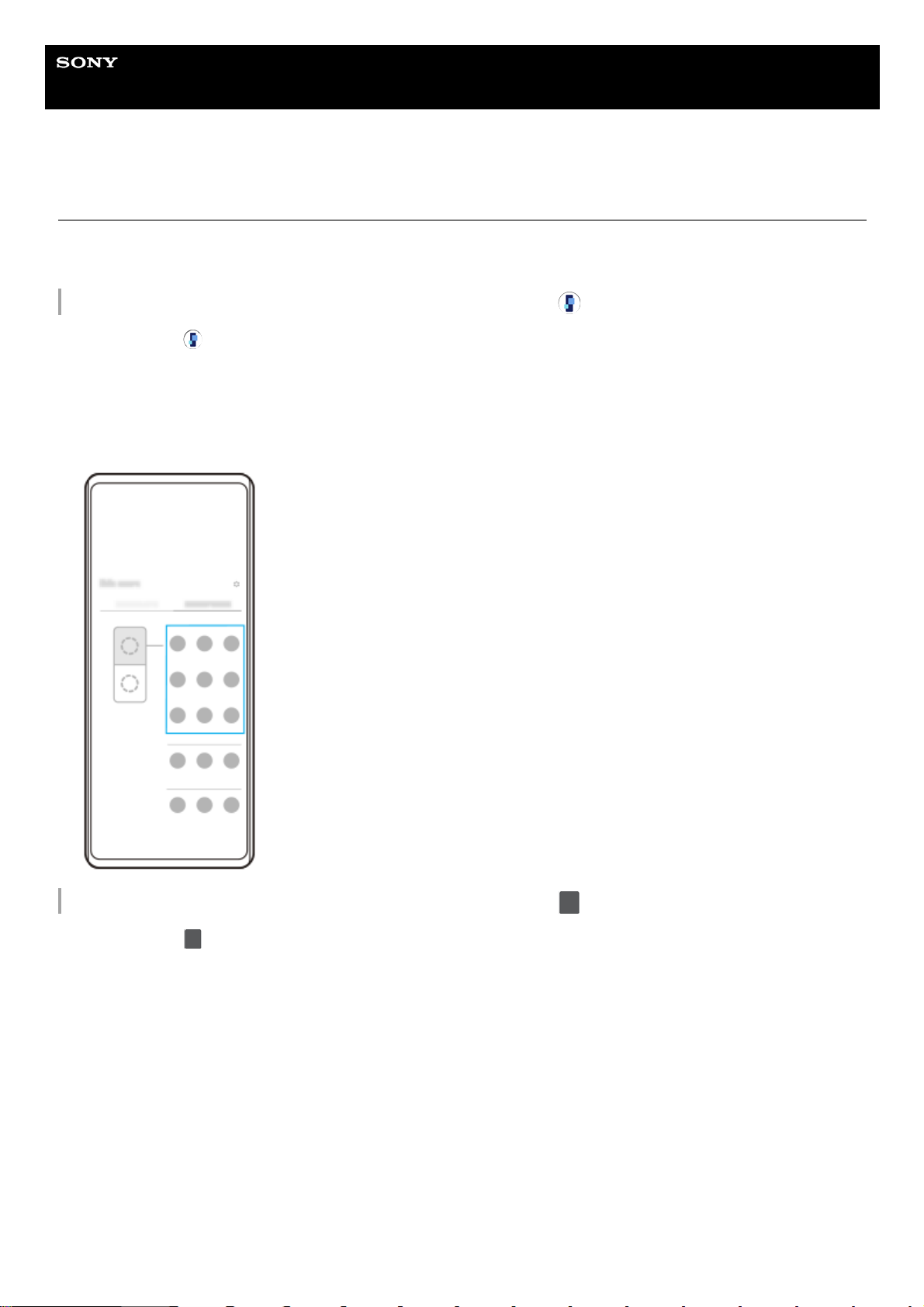
Modus „Bildschirm teilen“
Der Modus „Geteilter Bildschirm“ ermöglicht es Ihnen, zwei Anwendungen gleichzeitig anzuzeigen, z. B. wenn Sie Ihre
Fotos und den Kalender gleichzeitig anzeigen möchten.
Anzeigen von Apps im Modus „Geteilter Bildschirm“ mit
(Fenstermanager-Symbol)
Anzeigen von Apps im Modus „Geteilter Bildschirm“ mit
(Taste „Übersicht“)
Tippen Sie auf
(Fenstermanager-Symbol), und tippen Sie dann auf die Registerkarte [21:9-Multi-Fenster].
Das Multi-Fenster-Menü wird angezeigt.
Sie können das Multi-Fenster-Menü auch anzeigen, indem Sie die Side Sense-Leiste oder den Kreis nach oben
schieben.
1.
Wählen Sie die Apps aus, die in der oberen und unteren Hälfte des Bildschirms angezeigt werden sollen.
2.
Tippen Sie auf
(Taste „Übersicht“) in der Navigationsleiste.1.
42
Page 43
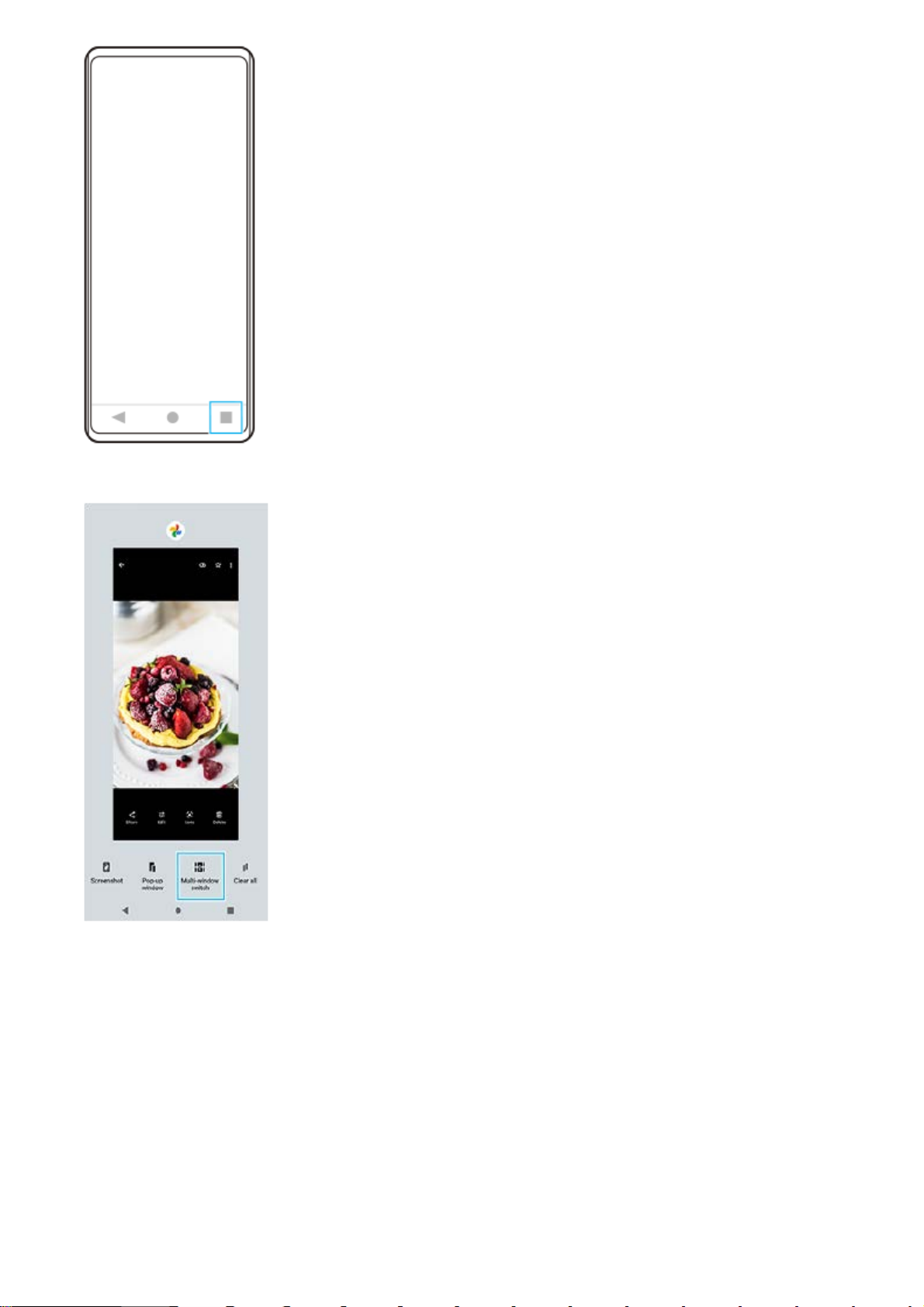
Tippen Sie auf [Multi-Fenster-Wechsel].2.
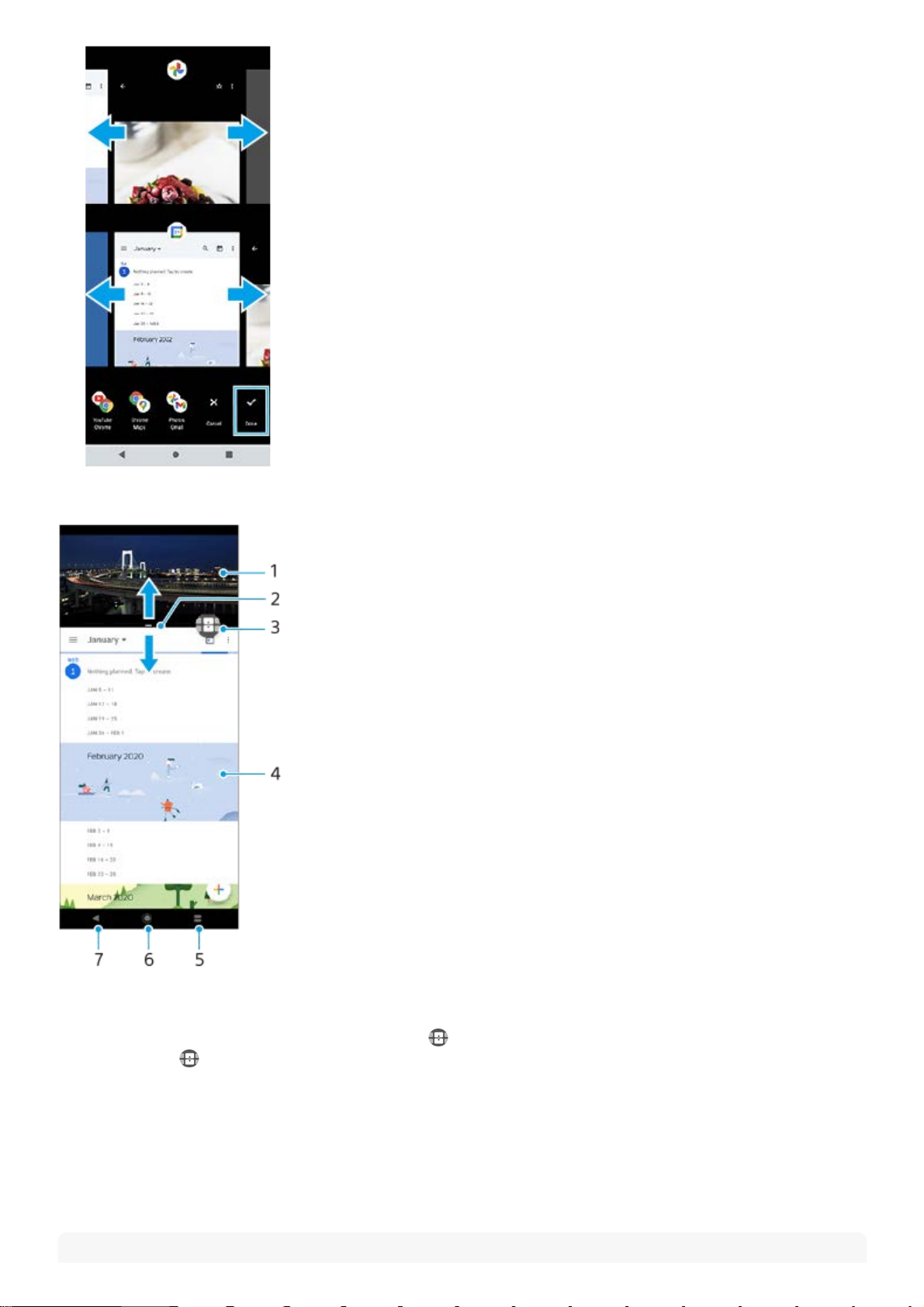
Wischen Sie nach links oder rechts, um die gewünschten Apps auszuwählen, und tippen Sie dann auf [Fertig].3.
43
Page 44
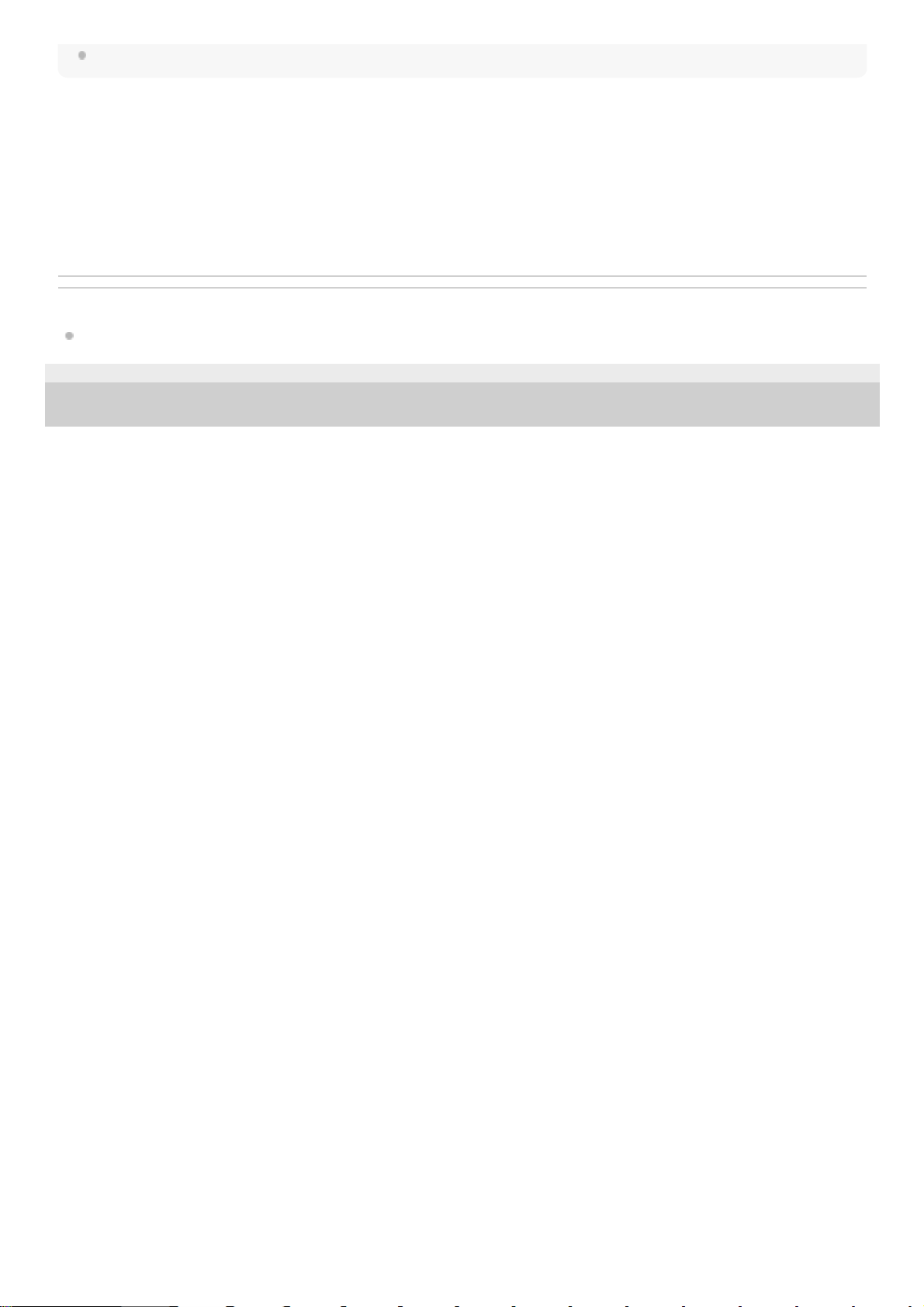
„Bildschirm teilen“ im Überblick
Hinweis
Anwendung 11.
Rahmen des geteilten Bildschirms – ziehen, um die Größe der Fenster zu ändern2.
Symbol für Multi-Fenster-Wechsel – Tippen Sie auf
(Symbol für Multi-Fenster-Wechsel), um Anwendungen
auszuwählen.
(Symbol für Multi-Fenster-Wechsel) wird angezeigt, wenn Sie den Rand des geteilten Bildschirms
ziehen.
3.
Anwendung 24.
Übersichtstaste – Wählen Sie eine kürzlich verwendete Anwendung für das untere Fenster aus5.
Startbildschirm-Schaltfläche – zum Startbildschirm zurückkehren6.
Zurück-Schaltfläche – zum vorherigen Bildschirm innerhalb einer Anwendung zurückkehren oder die Anwendung
schließen
7.
44
Page 45
Nicht alle Anwendungen unterstützen den Modus „Bildschirm teilen“.
So ändern Sie die Größe des Fensters „Bildschirm teilen“
So beenden Sie den Modus „Bildschirm teilen“
Verwandtes Thema
Side Sense verwenden
G-436-100-52
Copyright 2022 Sony Corporation
Ziehen Sie den Rand des geteilten Bildschirms in die Mitte.1.
Ziehen Sie den Rand des geteilten Bildschirms zum oberen oder unteren Rand des Displays.1.
45
Page 46
Hilfe
Smartphone
Xperia 1 IV XQ-CT54/XQ-CT62/XQ-CT72
Popup-Fenster-Modus
Sie können eine andere App in einem kleinen Fenster anzeigen, das auf einer App, die im Vollbildmodus ausgeführt
wird, überlagert ist. Sie können auch eine dritte Anwendung im Popup-Fenster anzeigen, während Sie zwei Apps im
Modus „Geteilter Bildschirm“ anzeigen.
Verwendung des Popup-Fenster-Modus
Anzeigen einer kürzlich verwendeten App im Popup-Fenster-Modus
Tippen Sie auf
(Fenstermanager-Symbol).
Das Side Sense-Menü wird angezeigt.
Sie können das Side Sense-Menü auch durch Doppeltippen auf die Side Sense-Leiste oder den Kreis anzeigen.
1.
Tippen Sie auf die App, die Sie in einem kleinen Fenster anzeigen möchten.
2.
Tippen Sie auf
(Taste „Übersicht“) in der Navigationsleiste.1.
46
Page 47
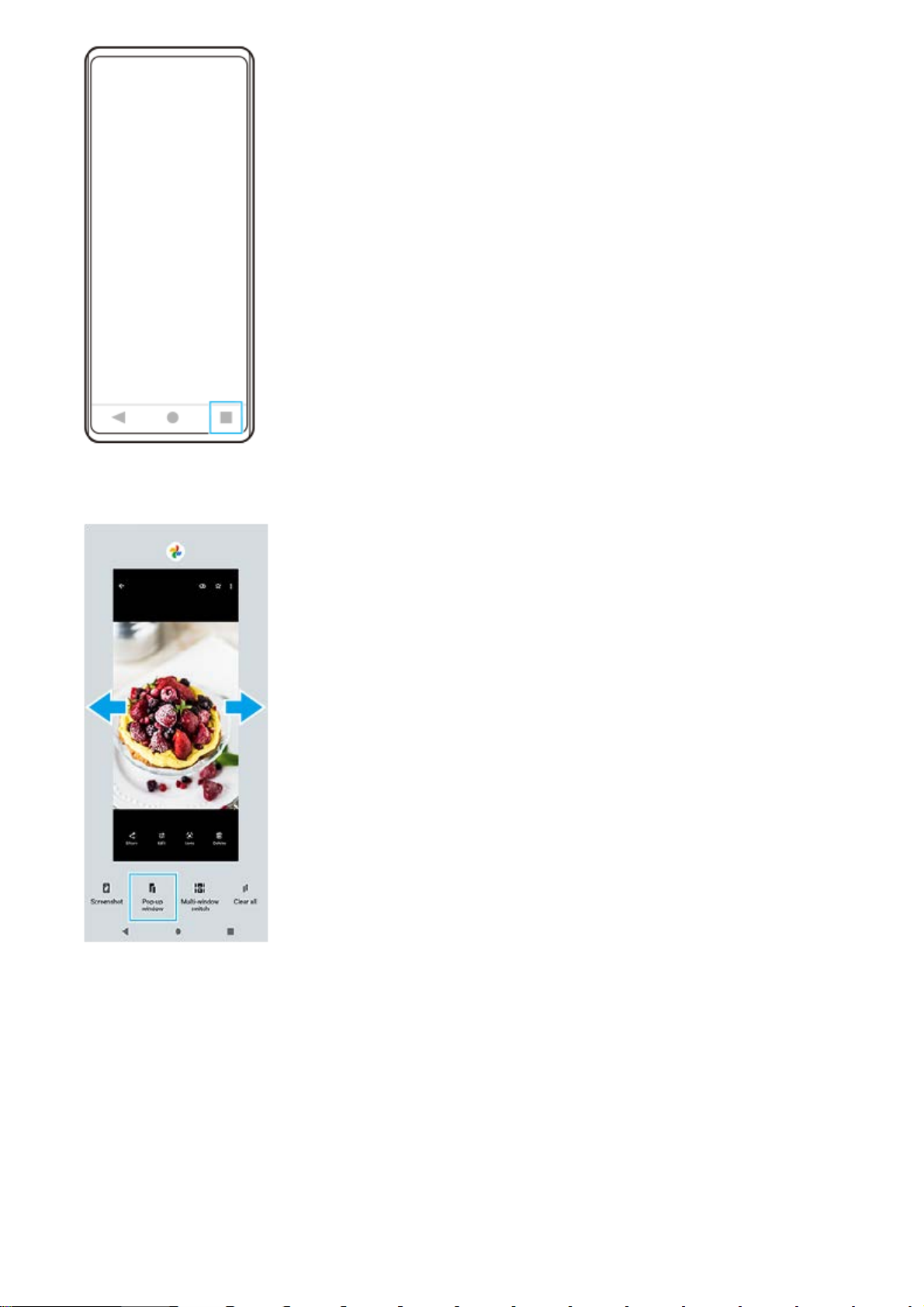
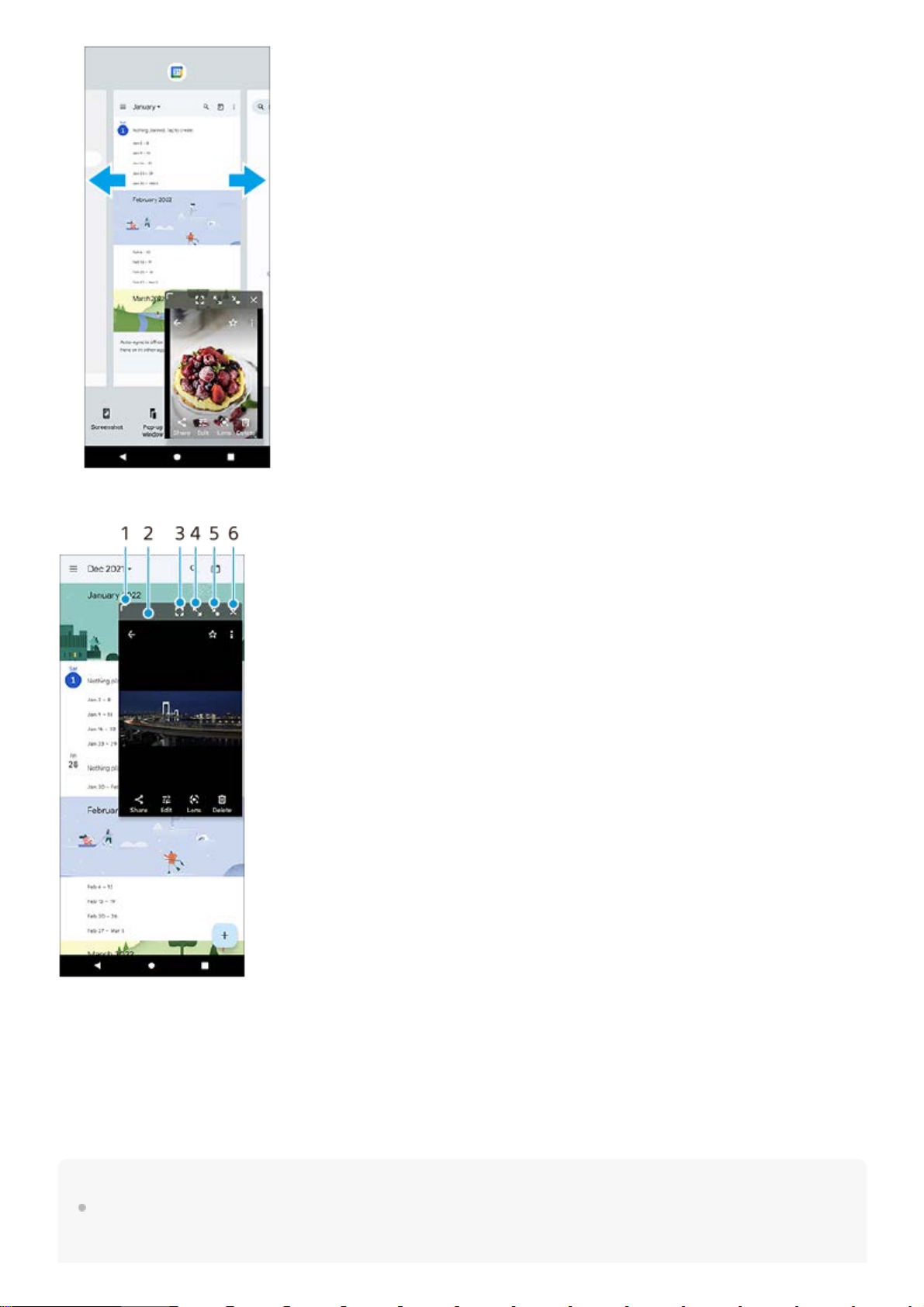
Wischen Sie nach links oder rechts, um die App auszuwählen, die Sie in einem kleinen Fenster anzeigen möchten,
und tippen Sie dann auf [Popup-Fenster].
2.
Wischen Sie nach links oder rechts, um die App auszuwählen, die Im Vollbildmodus angezeigt werden soll, und
tippen Sie dann darauf.
3.
47
Page 48
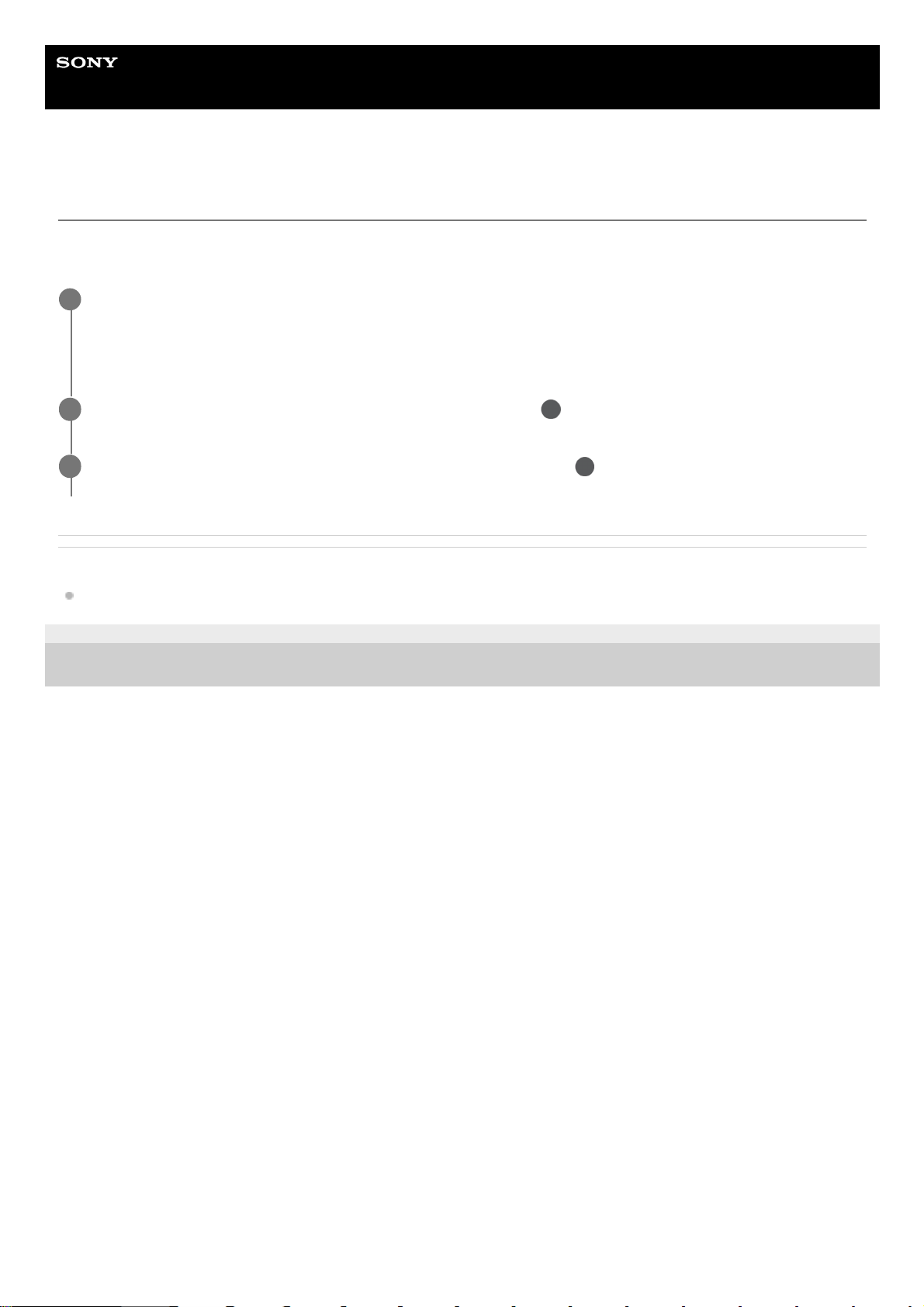
Popup-Fenster im Überblick
Hinweis
Nicht alle Apps unterstützen den Popup-Fenster-Modus.
Ziehen Sie dieses Element, um die Größe des Fensters zu ändern.1.
Ziehen Sie dieses Element, um das Fenster zu verschieben.2.
Tippen Sie hier, um den Popup-Fenster-Modus zu beenden und den Vollbildmodus anzuzeigen.3.
Tippen Sie hier, um das Fenster zu maximieren.4.
Tippen Sie hier, um das Fenster als Symbol darzustellen.5.
Tippen Sie hier, um das Fenster zu schließen.6.
48
Page 49

Je nach der Funktion oder App, die Sie verwenden, ist der Popup-Fenster-Modus eventuell nicht verfügbar, z. B. bei Verwendung
von Photo Pro.
Verwandtes Thema
Side Sense verwenden
G-436-100-52
Copyright 2022 Sony Corporation
49
Page 50
Hilfe
Smartphone
Xperia 1 IV XQ-CT54/XQ-CT62/XQ-CT72
Einhandmodus
Aktivieren Sie den Einhandmodus, um den gesamten Bildschirm zu verkleinern, damit Sie ihn leichter mit einer Hand
bedienen können.
Verwandtes Thema
Menü Einstellungen
G-436-100-52
Copyright 2022 Sony Corporation
Tippen Sie auf [Einstellungen] > [Display] > [Einhandmodus] und dann auf den Schalter [Einhandmodus
verwenden], um die Funktion zu aktivieren.
Um andere Optionen einzustellen, folgen Sie den Anweisungen auf dem Bildschirm.
1
Um den Einhandmodus zu verwenden, tippen Sie zweimal auf
(Startbildschirm-Schaltfläche).
2
Um den Einhandmodus zu beenden, tippen Sie erneut zweimal auf
(Startbildschirm-Schaltfläche), oder
tippen Sie auf eine beliebige Stelle oberhalb der App.
3
50
Page 51
Hilfe
Smartphone
Xperia 1 IV XQ-CT54/XQ-CT62/XQ-CT72
Alarm
Sie können einen oder mehrere Wecker einstellen und eine beliebige auf Ihrem Gerät gespeicherte Audiodatei als
Alarmsignal verwenden. Der Wecker ertönt nicht, wenn Ihr Gerät ausgeschaltet ist.
Tipp
Um ein Uhr-Widget zum Startbildschirm hinzuzufügen, berühren und halten Sie einen leeren Bereich auf dem Startbildschirm,
tippen Sie auf [Widgets], und berühren und halten Sie dann die gewünschte Uhr.
Verwandtes Thema
Datum und Uhrzeit
G-436-100-52
Copyright 2022 Sony Corporation
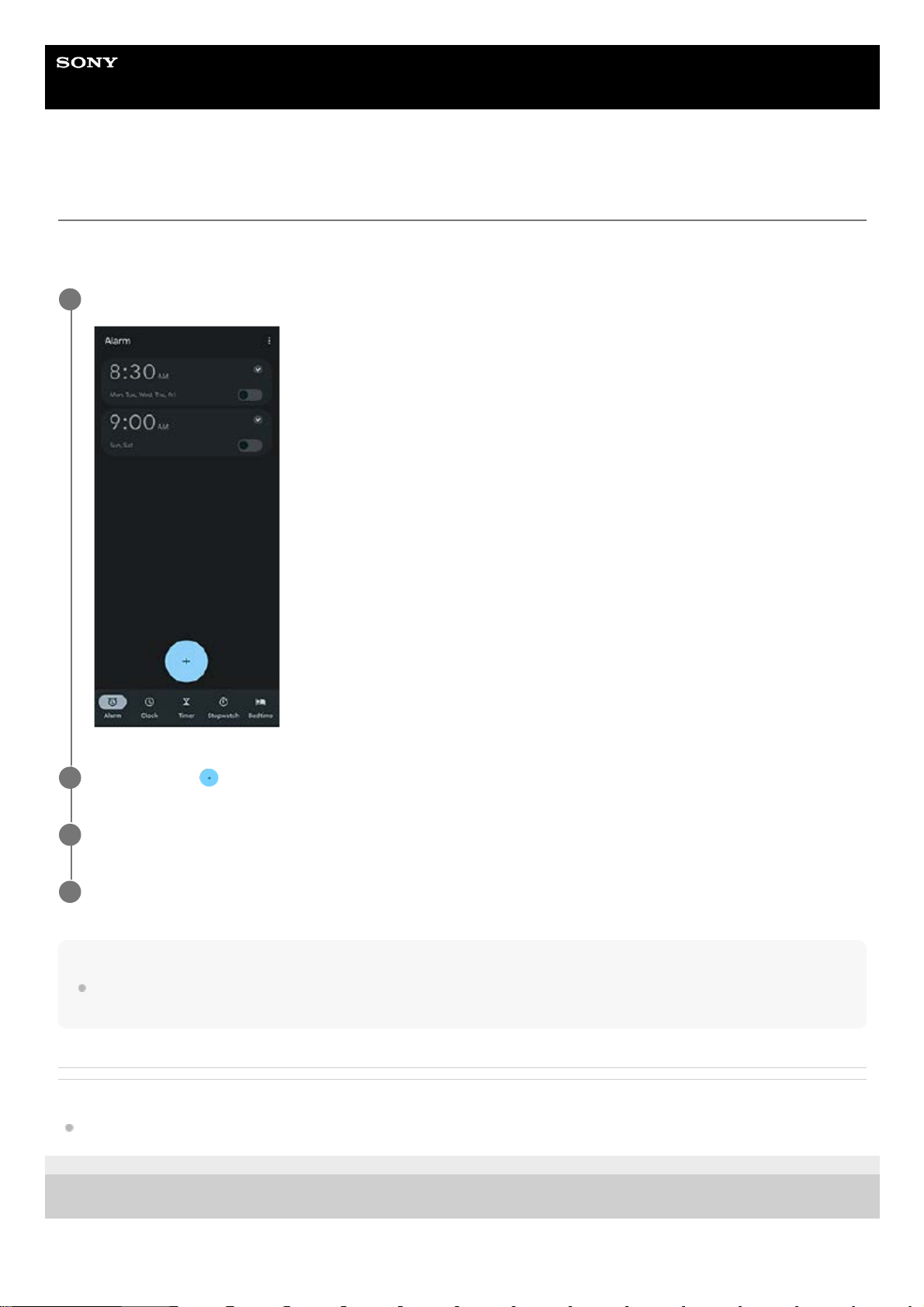
Tippen Sie auf [Uhr] > [Wecker].
1
Tippen Sie auf
(Symbol für Objekt hinzufügen).
2
Legen Sie die Uhrzeit fest, und tippen Sie dann auf [OK].
3
Wählen Sie die gewünschte Uhrzeit.
4
51
Page 52
Hilfe
Smartphone
Xperia 1 IV XQ-CT54/XQ-CT62/XQ-CT72
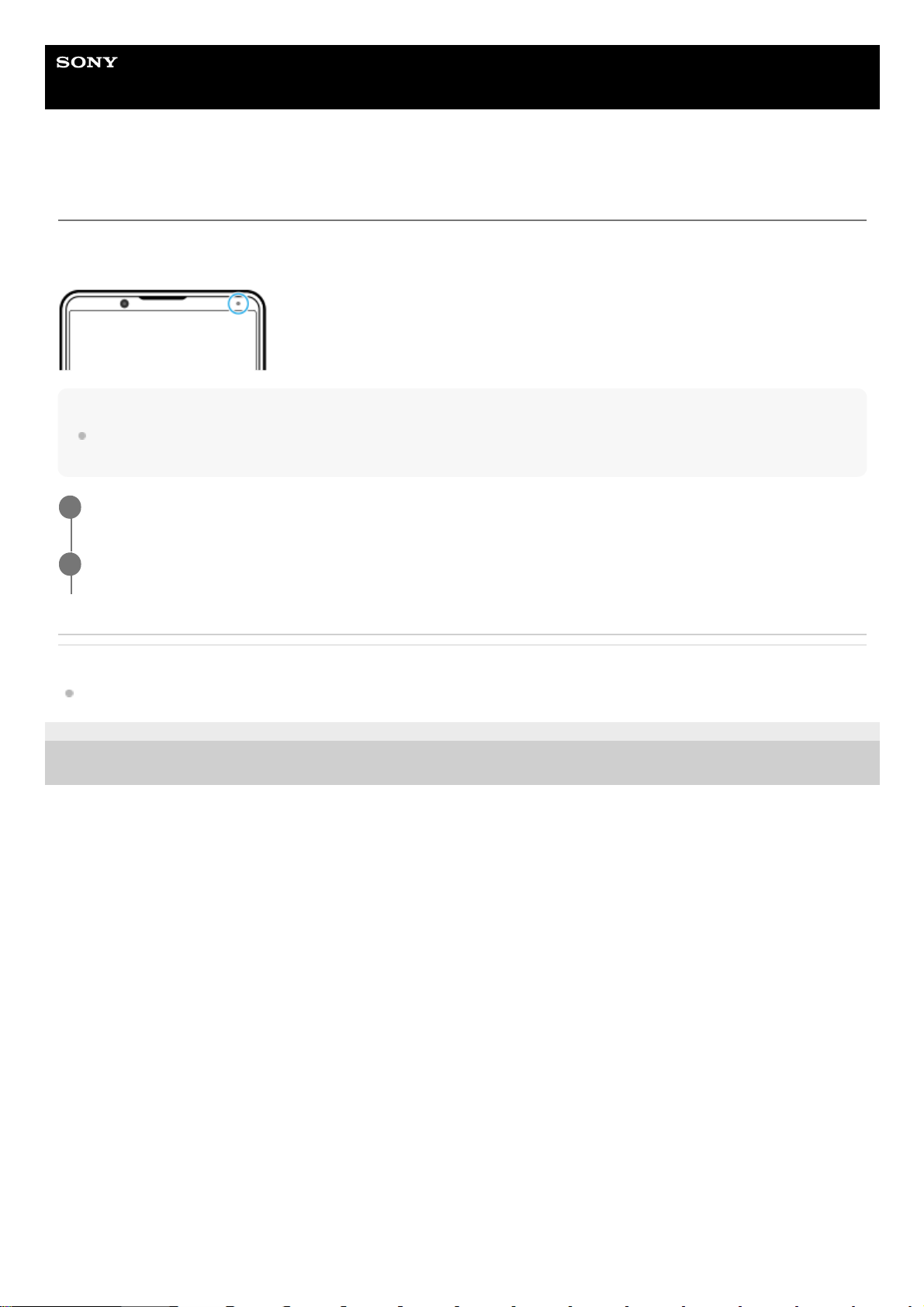
Benachrichtigungsleuchte
Anhand der Benachrichtigungsleuchte werden Sie über den Akkustatus und einige andere Ereignisse informiert. Die
Benachrichtigungsleuchte ist standardmäßig aktiviert, kann aber manuell deaktiviert werden.
Hinweis
Wenn die Benachrichtigungsleuchte deaktiviert ist, leuchtet oder blinkt sie nur bei einer Akkustatus-Warnung, z. B. wenn der
Akkustand unter 15 Prozent fällt.
Verwandtes Thema
Menü Einstellungen
G-436-100-52
Copyright 2022 Sony Corporation
Tippen Sie auf [Einstellungen] > [Benachrichtigungen].
1
Tippen Sie auf den Schalter [LED-Licht bei eingehender Benachrichtigung], um die Funktion zu aktivieren
oder zu deaktivieren.
2
52
Page 53
Hilfe
Smartphone
Xperia 1 IV XQ-CT54/XQ-CT62/XQ-CT72
Statusleiste und Benachrichtigungsfeld
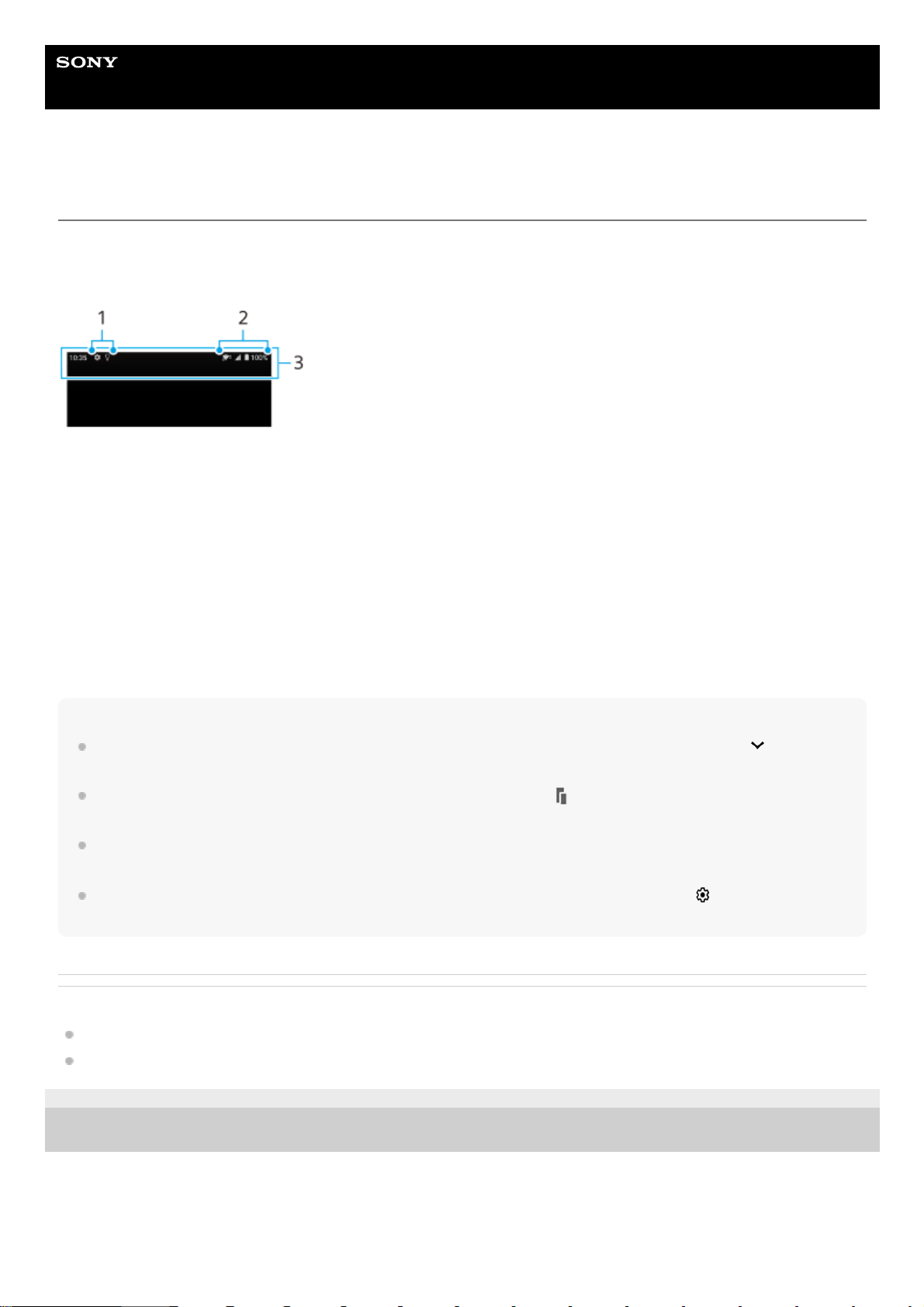
Benachrichtigungssymbole und Statussymbole werden in der Statusleiste oben auf dem Bildschirm angezeigt.
Benachrichtigungssymbole informieren Sie über Ereignisse, wie z. B. neue Nachrichten. Statussymbole informieren Sie
über Status, wie z. B. den Zustand des Akkus und die Signalstärke von Mobilfunk- oder WLAN-Netzwerkverbindungen.
So zeigen Sie Benachrichtigungsinhalte an
Wenn Sie das Benachrichtigungsfeld öffnen, können Sie den Inhalt der angezeigten Benachrichtigungssymbole
anzeigen.
Tipp
Um sie zu erweitern und weitere Informationen über eine Benachrichtigung anzeigen zu können, tippen Sie auf
(Symbol für
Mehr erweitern). Nicht alle Benachrichtigungen sind erweiterbar.
Um die App im Popup-Fenster der Benachrichtigung zu öffnen, tippen Sie auf
(Symbol für Popup-Fenster). Nicht alle Apps
können im Popup-Fenster geöffnet werden.
Um eine Benachrichtigung aus dem Benachrichtigungsfeld zu entfernen, wischen Sie die Benachrichtigung nach links oder
rechts. Nicht alle Benachrichtigungen können geschlossen werden.
Um die Benachrichtigungseinstellungen zu ändern, berühren und halten Sie die Benachrichtigung, um
(Einstellungen-Symbol)
anzuzeigen, und tippen Sie dann darauf.
Verwandtes Thema
Benachrichtigungssymbole
Statussymbole
G-436-100-52
Copyright 2022 Sony Corporation
Benachrichtigungssymbole1.
Statussymbole2.
Statusleiste3.
Ziehen Sie die Statusleiste nach unten, um auf das Benachrichtigungsfeld zuzugreifen.1.
53
Page 54
Hilfe
Smartphone
Xperia 1 IV XQ-CT54/XQ-CT62/XQ-CT72
Statussymbole
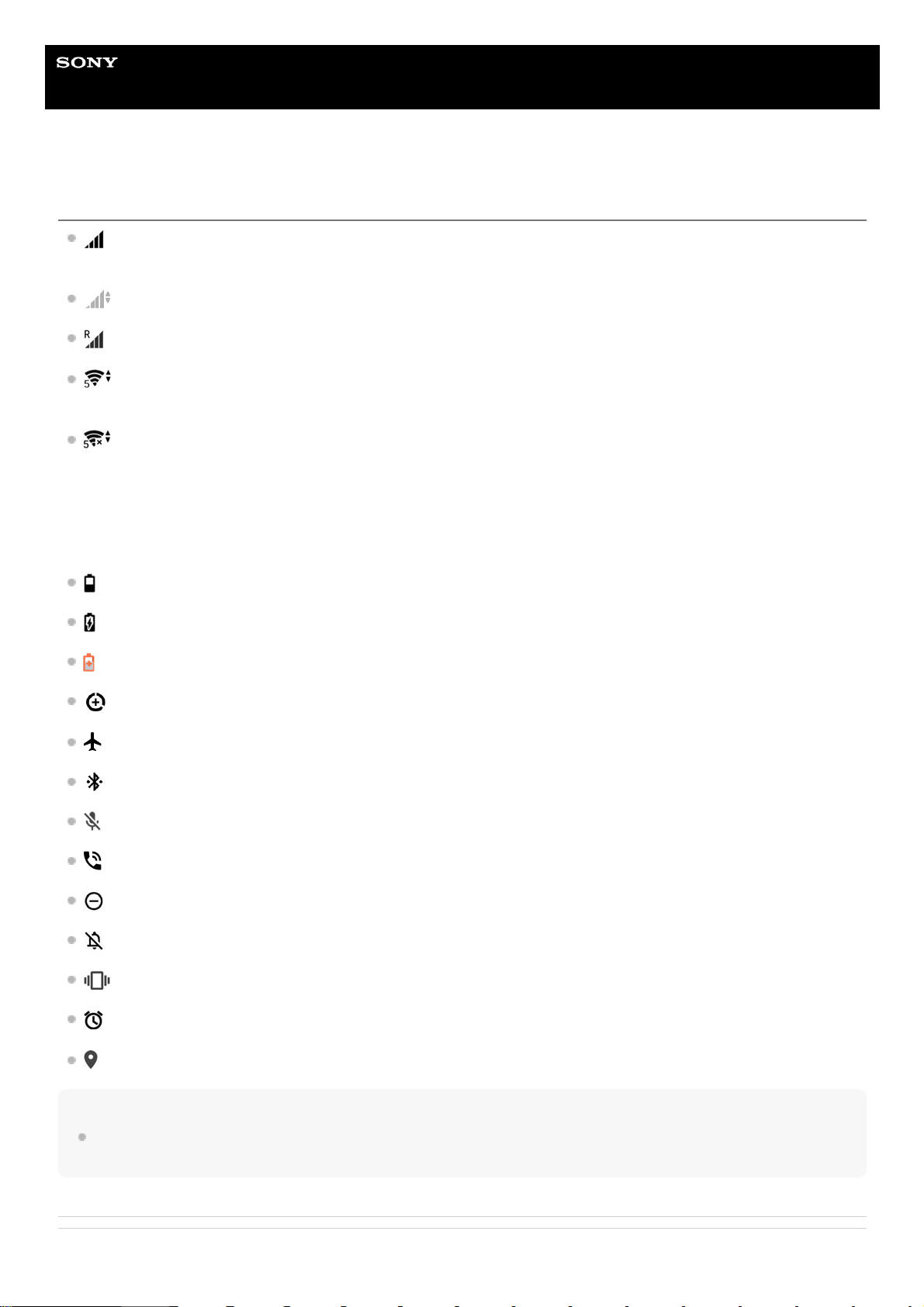
(Signalstärke-Symbol): Der Mobilfunkmodus wird auch beim Senden und Herunterladen von mobilen Daten
angezeigt.
(Symbol für kein Signal)
(Symbol für Daten-Roaming): Internationales Roaming ist in Gebrauch.
(Symbol für WLAN-Signal): Eine WLAN-Verbindung wurde aktiviert und es werden Daten übertragen.
Die links neben dem Symbol angezeigte Zahl variiert je nach WLAN-Standard der aktuellen Verbindung.
(Symbol für WLAN-Verbindungsfehler): Eine WLAN-Verbindung wurde aktiviert, es besteht allerdings keine
Internetverbindung.
Dieses Symbol wird ebenfalls angezeigt, wenn Sie versuchen, sich mit einem Captive-Portal-Netzwerk zu verbinden.
Nach erfolgreicher Anmeldung wird das Kreuz nicht mehr angezeigt.
Wenn Google in Ihrem Gebiet blockiert ist, wird das Kreuz ggf. selbst dann angezeigt, wenn das Gerät mit einem
Netzwerk verbunden und eine funktionierende WLAN-Internetverbindung vorhanden ist.
(Akkustatus-Symbol)
(Symbol für Akku laden)
(Symbol für STAMINA-Modus)
(Symbol für „Datenverbrauch reduzieren“)
(Symbol für Flugmodus)
(Bluetooth-Symbol): Ihr Gerät ist mit einem Bluetooth-kompatiblen Gerät verbunden.
(Symbol für Mikrofon stummschalten)
(Freisprecheinrichtung-Symbol)
(Symbol für „Bitte nicht stören“)
(Symbol für Stummschalten)
(Vibrieren-Symbol)
(Wecker-Symbol)
(GPS-Symbol)
Hinweis
Hier sind nicht alle Symbole, die unter Umständen auf Ihrem Gerät angezeigt werden, aufgeführt. Diese Liste dient lediglich
Referenzzwecken. Änderungen sind ohne vorherige Ankündigung möglich.
Verwandtes Thema
54
Page 55

Laden Ihres Geräts
STAMINA-Modus
Kontrollieren der Datennutzung
Ein- und Ausschalten der Bluetooth-Funktion
Lautstärke und Vibration
Alarm
Verwenden von Ortungsdiensten
Benachrichtigungssymbole
G-436-100-52
Copyright 2022 Sony Corporation
55
Page 56
Hilfe
Smartphone
Xperia 1 IV XQ-CT54/XQ-CT62/XQ-CT72
Benachrichtigungssymbole
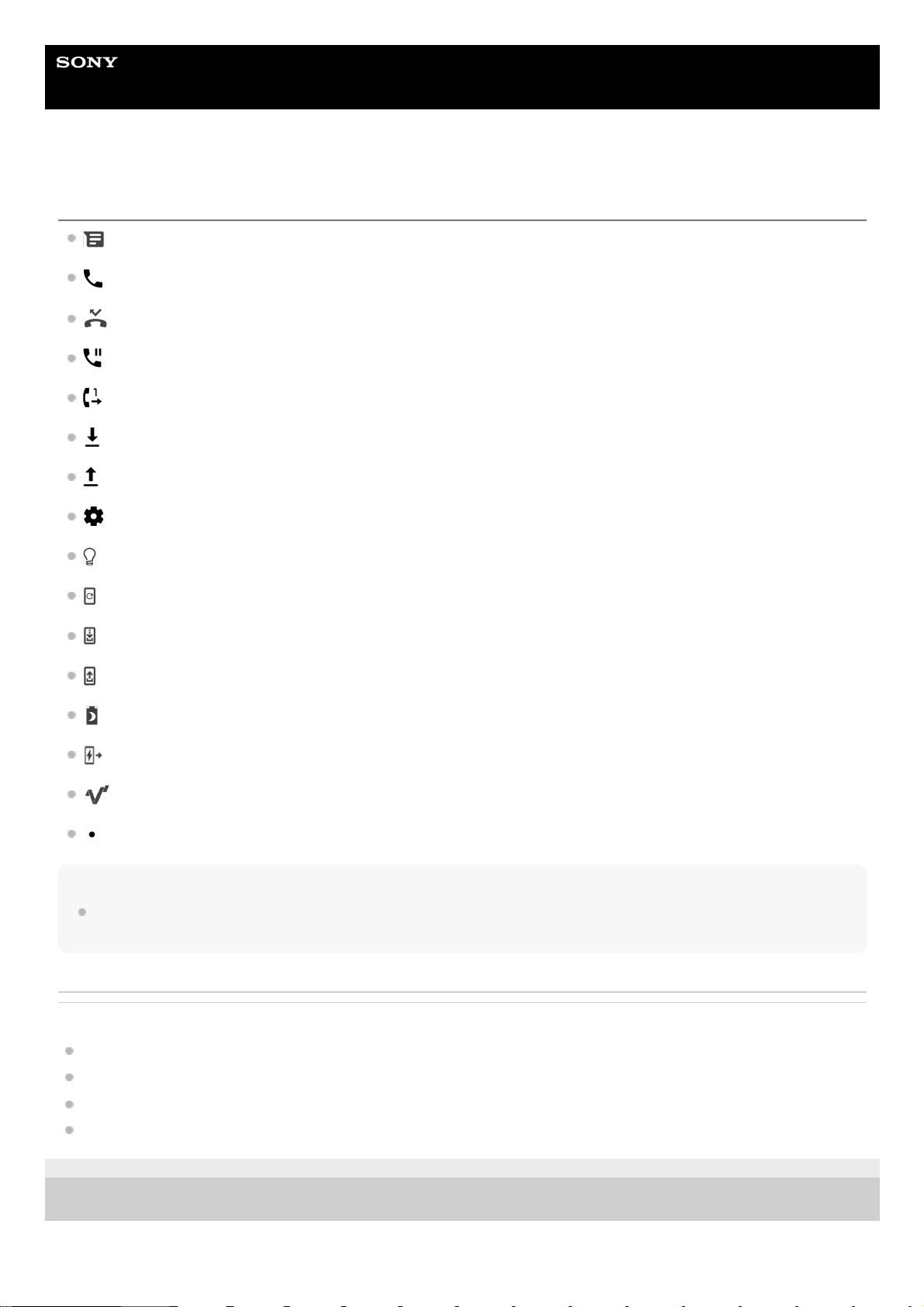
(Symbol für neue SMS)
(Symbol für Aktiver Anruf)
(Symbol für unbeantworteter Anruf)
(Symbol für Gehaltener Anruf)
(Symbol für Anrufweiterleitung): Anrufweiterleitung aktiviert
(Symbol für Daten werden heruntergeladen)
(Symbol für Daten werden hochgeladen)
(Softwaresetup-Symbol): Grundlegendes Setup des Gerätes verfügbar
(Symbol für Aktuelle Software installieren): Softwareupdate verfügbar
(Systemupdate-Symbol): Systemupdates verfügbar
(Symbol für Systemupdates werden heruntergeladen)
(Symbol für Heruntergeladenes Systemupdate wird installiert)
(Symbol für Batteriepflege)
(Symbol für Akkufreigabe)
(Symbol für dynamische Vibration)
(Symbol für Weitere Benachrichtigungen): Weitere nicht angezeigte Benachrichtigungen
Hinweis
Hier sind nicht alle Symbole, die unter Umständen auf Ihrem Gerät angezeigt werden, aufgeführt. Diese Liste dient lediglich
Referenzzwecken. Änderungen sind ohne vorherige Ankündigung möglich.
Verwandtes Thema
Batteriepflege
Aufladen Ihres Geräts mit einem kabellosen Ladegerät
Verwendung der Dynamischen Vibration
Statussymbole
G-436-100-52
Copyright 2022 Sony Corporation
56
Page 57
Hilfe
Smartphone
Xperia 1 IV XQ-CT54/XQ-CT62/XQ-CT72
Entdecken Sie Photo Pro
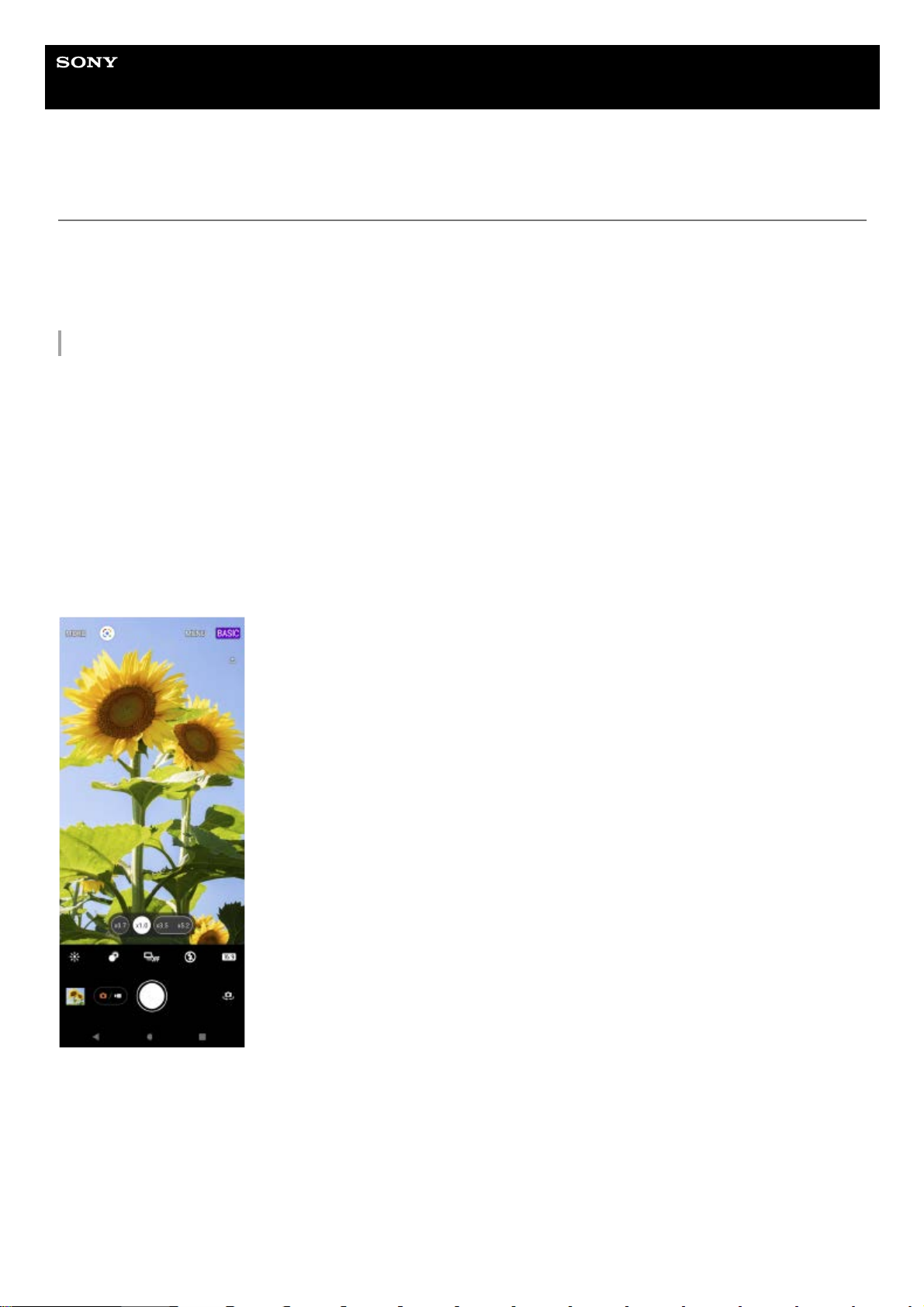
Photo Pro verfügt über zwei Hauptfunktionen: den Modus BASIC (Grundfunktionen) und die Modi AUTO/P/S/M. Mit dem
Modus BASIC (Grundfunktionen) können Sie bequem Fotos und Videos auf eine Weise aufnehmen, die einer normalen
Smartphone-Kamera ähnlich ist. Mit den Modi AUTO/P/S/M können Sie Ihre idealen Bilder wie mit einer professionellen
Kamera fotografieren.
Modus BASIC (Grundfunktionen)
Unter Ausnutzung der Bedienbarkeit von Smartphones können Sie durch Antippen des Bildschirms ganz einfach Fotos
und Videos aufnehmen. Die Linsen können reibungslos von Ultra-Weitwinkel auf Tele umgeschaltet werden.
Neben der Aufnahme von Fotos mit automatischen Einstellungen, die von der Kamera entsprechend der Szene und den
Bedingungen angepasst werden, können Sie auch den Serienaufnahmemodus, den Bokeh-Effekt, Helligkeit und
Farbeinstellung verwenden und mehr.
Die Benutzeroberfläche wird automatisch umgeschaltet, so dass Sie die Kamera sowohl vertikal als auch horizontal
benutzen können.
Verwenden Sie die Verschlusstaste auf dem Bildschirm oder die Verschlusstaste am Gerät, um Fotos und Videos im
BASIC-Modus (Grundfunktionen) aufzunehmen.
Vertikaler Stil
Horizontaler Stil
57
Page 58
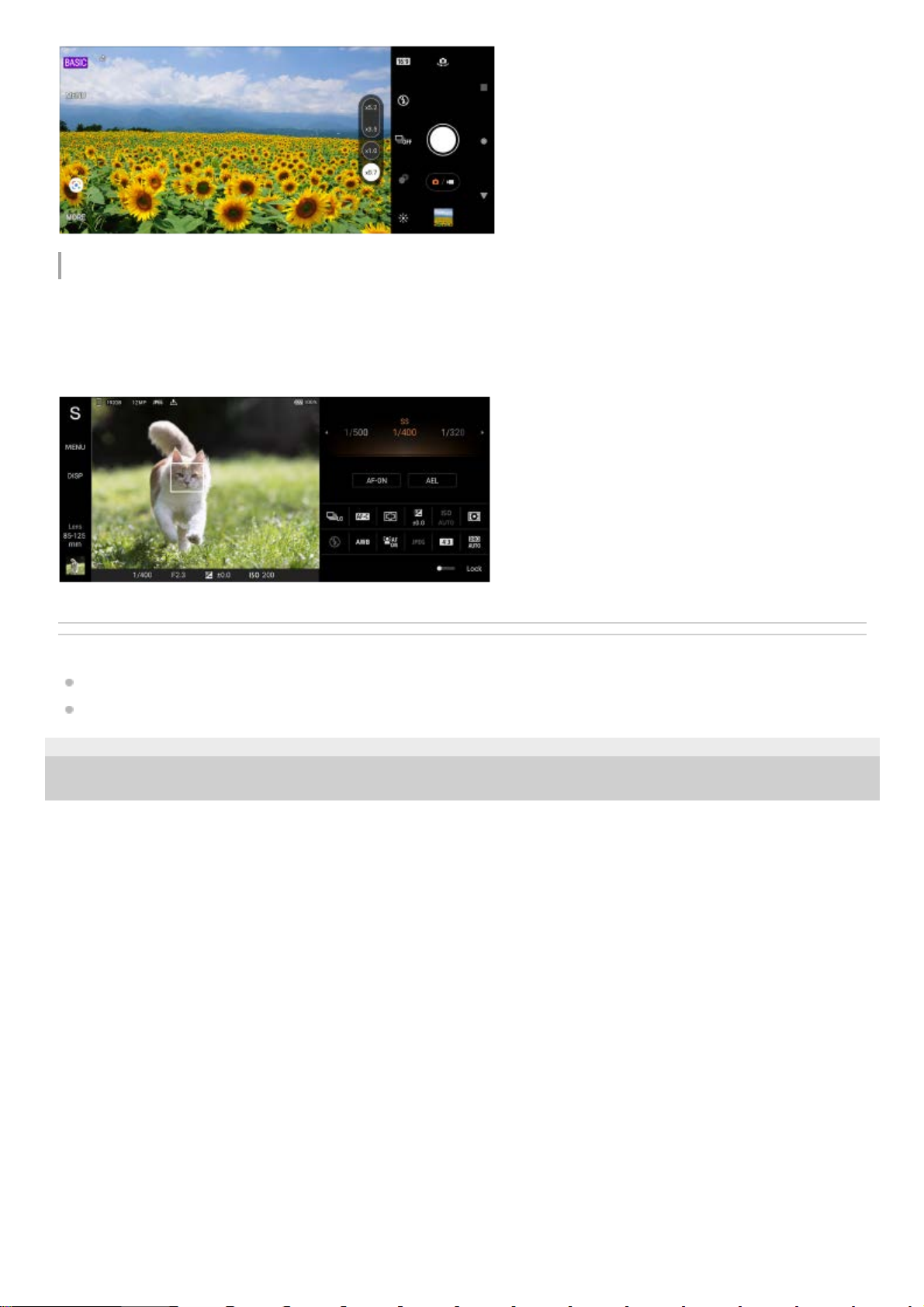
Modi AUTO/P/S/M
Die Modi AUTO/P/S/M verfügen über Bedienelemente, die normalerweise auf professionellen Kameras zu finden sind.
Sie können automatische Einstellungen wählen oder ISO, Verschlusszeit, Weißabgleich und mehr manuell steuern.
Bilddaten können auch im RAW-Format ausgegeben werden.
Verwenden Sie die Verschlusstaste am Gerät, um Standbilder in den Modi AUTO/P/S/M aufzunehmen.
Verwandtes Thema
Überblick über den Modus BASIC (Grundfunktionen)
Überblick über den Modus AUTO/P/S/M
G-436-100-52
Copyright 2022 Sony Corporation
58
Page 59
Hilfe
Smartphone
Xperia 1 IV XQ-CT54/XQ-CT62/XQ-CT72
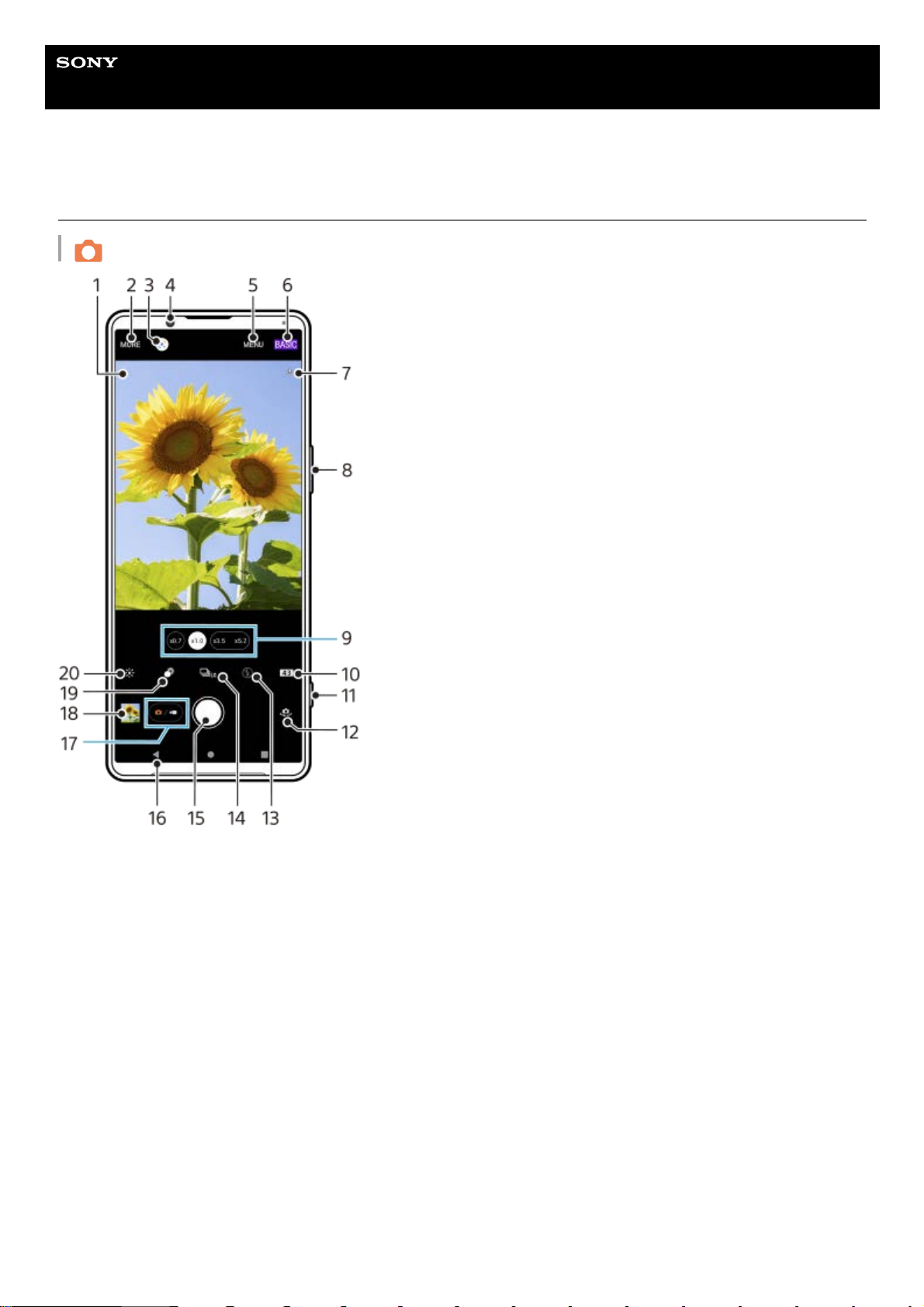
Überblick über den Modus BASIC (Grundfunktionen)
Fotomodus
Szenenerkennungssymbol und Bedingungssymbol
Diese Symbole erscheinen, wenn Photo Pro eine Szene oder Bedingung automatisch erkennt.
1.
Wählen Sie einen Aufnahmemodus aus.2.
Google Lens3.
Frontkameraobjektiv4.
Menü Photo Pro-Einstellungen5.
Umschalten des Aufnahmemodus6.
Georeferenzierung-Status7.
Verwenden Sie die Lautstärketaste, um ein- oder auszuzoomen.8.
Tippen Sie zum Wechseln der Objektive auf eine der Winkel-Schaltflächen.9.
Wählen Sie ein Seitenverhältnis.10.
Verwenden Sie die Verschlusstaste, um Photo Pro zu starten oder Fotos aufzunehmen.11.
Wechseln zwischen Front- und Hauptkamera12.
Wählen Sie eine Blitzeinstellung. Die Farbe des Symbols ändert sich, wenn der Blitz oder die Taschenlampe aktiviert
wird.
13.
Bildfolgemodus-Taste
Wählen Sie eine Selbstauslöser-Einstellung oder einen Einzelaufnahme-, Serienaufnahme- oder HDRSerienaufnahmemodus.
14.
Verwenden Sie die Verschlusstaste, um Fotos aufzunehmen.15.
Zurückgehen oder Photo Pro beenden.16.
59
Page 60
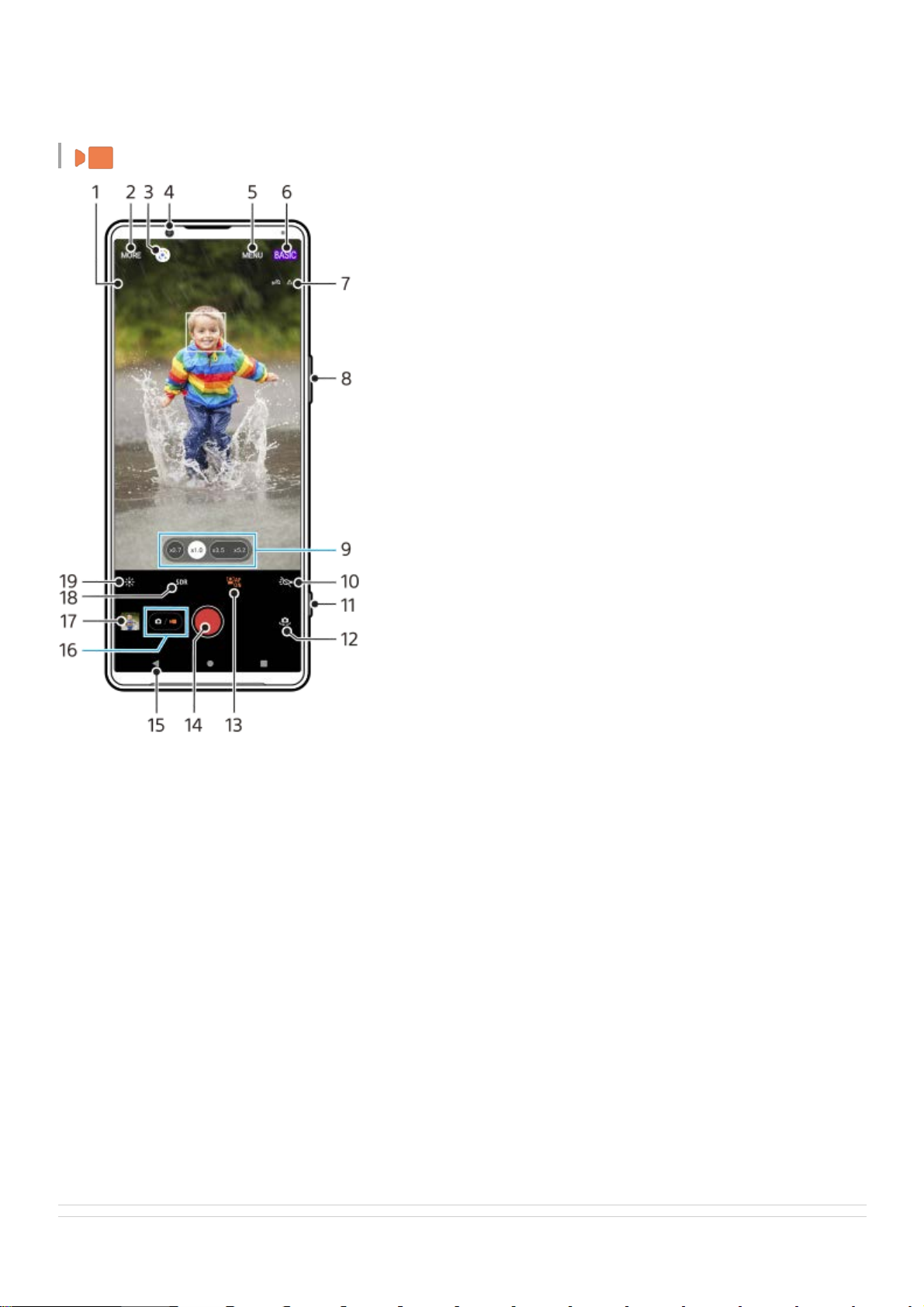
Videomodus
Verwandtes Thema
Wechseln zwischen Foto- und Videoaufnahme17.
Tippen Sie auf das Miniaturbild, um Fotos anzuzeigen, freizugeben oder zu bearbeiten.18.
Tippen, um den Bokeh-Effekt einzustellen.19.
Tippen, um Farbe und Helligkeit einzustellen.20.
Ausgewähltes Mikrofon
Bei Verwendung des Gerätemikrofons wird nichts angezeigt.
1.
Wählen Sie einen Aufnahmemodus aus.2.
Google Lens3.
Frontkameraobjektiv4.
Menü Photo Pro-Einstellungen5.
Umschalten des Aufnahmemodus6.
Georeferenzierung-Status7.
Verwenden Sie die Lautstärketaste, um ein- oder auszuzoomen.8.
Tippen Sie zum Wechseln der Objektive auf eine der Winkel-Schaltflächen.9.
Tippen Sie hier, um das Blitzlicht zu aktivieren. Die Farbe des Symbols ändert sich, wenn das Blitzlicht aktiviert wird.10.
Verwenden Sie die Verschlusstaste, um Photo Pro zu starten oder Videos aufzunehmen.11.
Wechseln zwischen Front- und Hauptkamera12.
Tippen Sie hier, um die Funktion [Gesichts/Augen-AF] zu aktivieren.13.
Verwenden Sie die Verschlusstaste, um Videos aufzunehmen.14.
Zurückgehen oder Photo Pro beenden.15.
Wechseln zwischen Foto- und Videoaufnahme16.
Tippen Sie auf das Miniaturbild, um Videos anzuzeigen, freizugeben oder zu bearbeiten.17.
Tippen Sie hier, um HDR (High Dynamic Range) oder SDR (Standard Dynamikbereich) zu wählen.18.
Tippen, um Farbe und Helligkeit einzustellen.19.
60
Page 61

Auswählen des Aufnahmemodus
Aufnehmen eines Fotos oder eines Videos
Georeferenzierung
Häufig benutzte Funktionen im Modus BASIC (Grundfunktionen)
Verwenden des Blitzes
Serienaufnahme
Selbstauslöser
Anzeigen von Fotos und Videos
Bokeh-Effekt
Farbe und Helligkeit
HDR-Videoaufnahme
Scannen von QR-Codes
Gesichts/Augen-AF (Standbild/Video)
G-436-100-52
Copyright 2022 Sony Corporation
61
Page 62
Hilfe
Smartphone
Xperia 1 IV XQ-CT54/XQ-CT62/XQ-CT72
Aufnehmen eines Fotos oder eines Videos
In diesem Abschnitt werden grundlegende Kamerafunktionen im Modus BASIC (Grundfunktionen) erläutert.
Hinweis
Beachten Sie, dass manche Funktionen je nach den Einstellungen eventuell nicht verfügbar sind.
Tipp
Vergewissern Sie sich, dass die Objektive sauber sind. Ein Fingerabdruck oder selbst nur wenig Schmutz können die
Fotoqualität verringern.
Verwenden Sie den Selbstauslöser, wenn Sie zusätzliche Zeit für die Vorbereitung benötigen oder um verwackelte Aufnahmen zu
vermeiden.
Prüfen Sie häufig den Speicherstatus Ihres Geräts. Fotos und Videos mit einer hohen Auflösung benötigen mehr Speicherplatz.
Sie können QR-Codes scannen.
Verschlusstaste des Bildschirms
Die Verschlusstaste des Bildschirms wird je nach Aufnahmemodus und aktivierten Funktionen unterschiedlich
verwendet.
(Auslöser): Aufnahme eines Fotos
(Taste „Videoaufnahme starten“): Aufnahme eines Videos
(Taste „Videoaufnahme anhalten“): Anhalten eines Videos
(Taste „Videoaufnahme fortsetzen“): Fortsetzen der Aufnahme
(Taste „Videoaufnahme stoppen“): Aufnahme eines Videos stoppen
Starten Sie Photo Pro.
Drücken Sie die Verschlusstaste des Gerätes ganz nieder.
Halten Sie
(Kamera-Symbol) vom Sperrbildschirm aus berührt.
Tippen Sie auf
(Symbol für Photo Pro) im App-Drawer.
Drücken Sie die Ein/Aus-Taste zweimal. Tippen Sie auf [Einstellungen] > [System] > [Gesten und Bewegungen]
> [Zur Kamera wechseln] und dann auf den Schalter, um diese Funktion zu aktivieren.
1
Schalten Sie den Aufnahmemodus auf [BASIC] (Grundfunktionen) um.
2
Tippen Sie auf
(Foto-/Videomodus-Umschalttaste), um zwischen Foto- und Videomodus umschalten.
3
Tippen Sie auf die Verschlusstaste des Bildschirms, oder drücken Sie die Verschlusstaste des Gerätes.
Um während der Aufnahme eines Videos ein Foto aufzunehmen, tippen Sie auf
(Kamera-Symbol).
4
62
Page 63
Tipp
Sie können verhindern, dass Photo Pro versehentlich gestartet wird, wenn die Verschlusstaste des Gerätes gedrückt gehalten
wird. Tippen Sie im Modus BASIC (Grundfunktionen) auf [MENU] > [Mit Verschlusstaste starten] > [Aus].
Sie können festlegen, ob beim Starten von Photo Pro automatisch auf den Modus BASIC (Grundfunktionen) oder den zuletzt
gewählten Modus umgeschaltet wird. Um die Einstellung im Modus BASIC (Grundfunktionen) zu ändern, tippen Sie auf [MENU]
> [Aufnahmemodus beim Start] > [Immer Basismodus verwenden].
Verwandtes Thema
Menü Einstellungen
Scannen von QR-Codes
Szenen- und Bedingungserkennung
Häufig benutzte Funktionen im Modus BASIC (Grundfunktionen)
Anzeigen von Fotos und Videos
Selbstauslöser
G-436-100-52
Copyright 2022 Sony Corporation
63
Page 64
Hilfe
Smartphone
Xperia 1 IV XQ-CT54/XQ-CT62/XQ-CT72
Anzeigen von Fotos und Videos
Sie können Fotos und Videos in der App Google Fotos nach dem Fotografieren bzw. Aufnehmen von Videos anzeigen
oder freigeben.
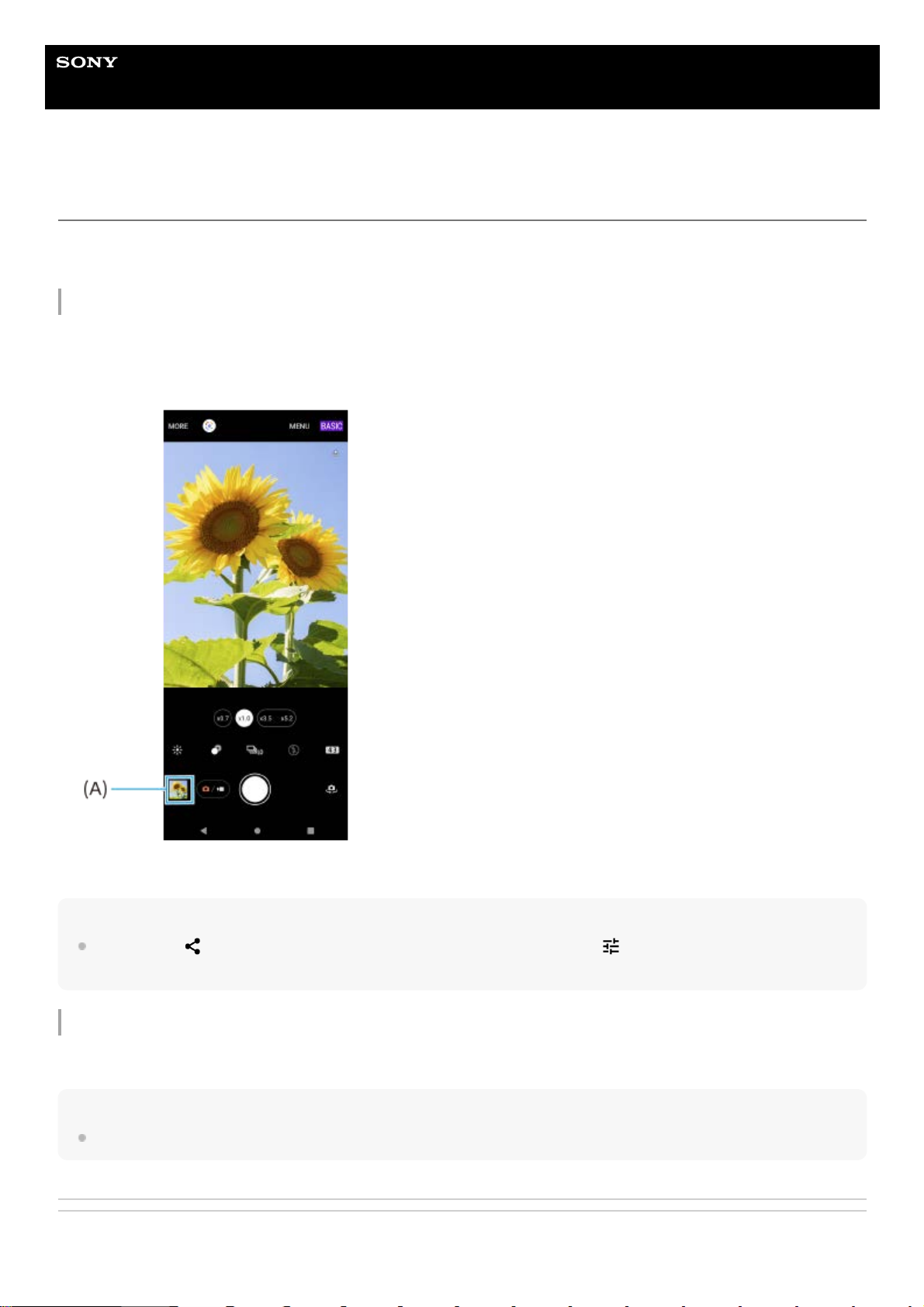
Anzeigen von Fotos und Videos während der Verwendung von Photo Pro
Sie können Fotos oder Videos auch bearbeiten, z. B. durch Einstellen der Farben oder Zuschneiden von Fotos.
Tipp
Tippen Sie auf
(Freigeben-Symbol), um ein Foto oder Video freizugeben, oder auf (Bearbeiten-Symbol), um es zu
bearbeiten. Tippen Sie auf den Bildschirm, um Symbole auszublenden oder anzuzeigen.
Anzeigen von zuvor aufgenommenen Fotos oder aufgezeichneten Videos
Tipp
Weitere Informationen zur App „Google Fotos“ finden Sie unter support.google.com/photos.
Verwandtes Thema
Tippen Sie während der Verwendung von Photo Pro auf das Miniaturbild (A), um ein Foto oder Video zu öffnen.
1.
Streichen Sie nach links oder rechts, um durch Ihre Fotos und Videos zu blättern.2.
Starten Sie die App „Google Fotos“.1.
64
Page 65

Aufnehmen eines Fotos oder eines Videos
G-436-100-52
Copyright 2022 Sony Corporation
65
Page 66
Hilfe
Smartphone
Xperia 1 IV XQ-CT54/XQ-CT62/XQ-CT72
Scannen von QR-Codes
Sie können QR-Codes mit Photo Pro scannen.
Um die Funktion [QR Code-Scanner] einzuschalten
Tipp
Um die QR-Code-Benachrichtigung auf dem Bildschirm der Photo Pro-App anzuzeigen, tippen Sie auf [Einstellungen] > [Apps] >
[Photography Pro] > [Benachrichtigungen] > [QR Code-Scanner] und dann auf die Taste [Auf Bildschirm aufpoppen], um die
Funktion bei Wahl von [Standard] zu aktivieren.
Verwandtes Thema
Aufnehmen eines Fotos oder eines Videos
Menü Einstellungen
G-436-100-52
Copyright 2022 Sony Corporation
Tippen Sie auf
(Symbol für Photo Pro), und schalten Sie dann den Aufnahmemodus auf [BASIC]
(Grundfunktionen) um.
1
Richten Sie die Kamera auf den QR-Code, und tippen Sie dann auf die angezeigte Benachrichtigung.
Falls die Benachrichtigung nicht erscheint, ziehen Sie die Statusleiste nach unten, um das Benachrichtigungsfeld
zu öffnen, und bestätigen Sie sie dann.
2
Tippen Sie auf
(Symbol für Photo Pro), und schalten Sie dann den Aufnahmemodus auf [BASIC]
(Grundfunktionen) um.
1.
Tippen Sie auf [MENU].2.
Tippen Sie auf [QR Code-Scanner] > [Ein].3.
Schließen Sie das Menü.
Die Einstellung wird gespeichert.
4.
66
Page 67
Hilfe
Smartphone
Xperia 1 IV XQ-CT54/XQ-CT62/XQ-CT72
Häufig benutzte Funktionen im Modus BASIC (Grundfunktionen)
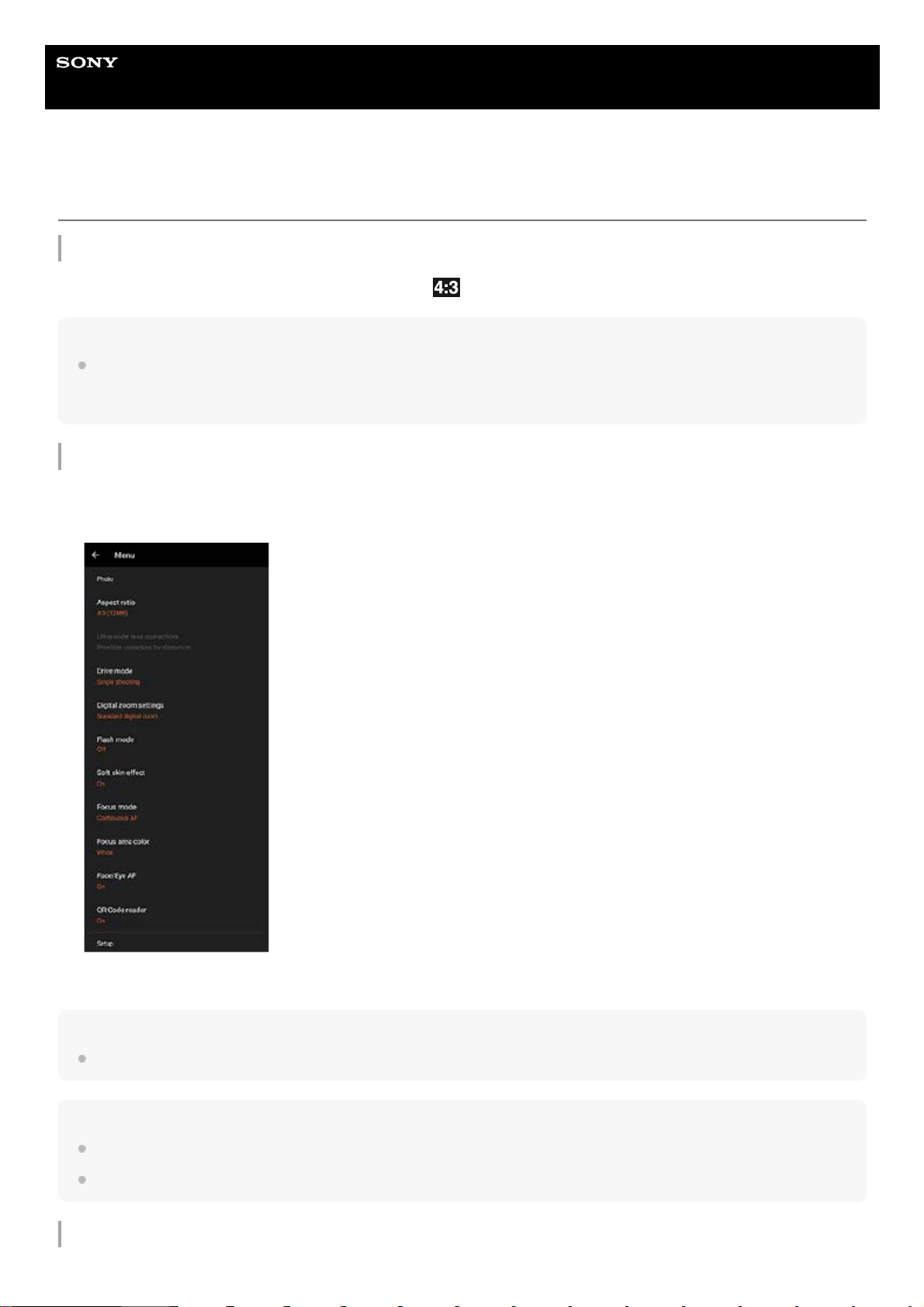
Ändern des Seitenverhältnisses
Tipp
Die Anzahl der Fotos und Videos, die Sie speichern können, hängt von der Auflösung bzw. dem verwendeten MP-Wert
(Megapixel) und der Länge der Videos ab. Da Fotos und Videos mit einer höheren Auflösung mehr Speicherplatz verbrauchen,
ist eine niedrigere Auflösung für den täglichen Gebrauch möglicherweise besser geeignet.
Anpassen der Kameraeinstellungen
Hinweis
Die verfügbaren Einstellungen sind je nach Foto- und Videomodus unterschiedlich.
Tipp
Tippen Sie auf [Funktionen im Überblick], um Informationen zu verschiedenen Funktionen zu überprüfen.
Tippen Sie auf [Tipps], um die Website „Photo Pro-Tipps“ aufzurufen.
Wechseln zwischen Haupt- und Frontkamera
Tippen Sie im Modus BASIC (Grundfunktionen) auf
(Symbol für Seitenverhältnis).1.
Wählen Sie eine Einstellung aus.2.
Tippen Sie im Modus BASIC (Grundfunktionen) auf [MENU].1.
Wischen Sie über die Liste, um die verfügbaren Einstellungen anzuzeigen, und wählen Sie eine Einstellung.
2.
67
Page 68
Wechseln von Objektiven und Zoomen
Sie können Objektive während der Benutzung der Hauptkamera wechseln.
Tipp
Sie können während der Aufnahme eines Videos nahtlos ein- und auszoomen, ohne Objektive zu wechseln.
Um mit digitaler Verarbeitung zu zoomen, die mehr von der ursprünglichen Bildqualität erhält, tippen Sie auf [MENU] >
[Einstellungen für digitalen Zoom] > [AI-Super-Resolution-Zoom].
Reduzieren von Windgeräuschen beim Aufnehmen
Verwandtes Thema
Aufnehmen eines Fotos oder eines Videos
Scannen von QR-Codes
Kopplung mit einer Bluetooth-Fernbedienung
G-436-100-52
Copyright 2022 Sony Corporation
Tippen Sie im Modus BASIC (Grundfunktionen) auf
(Symbol für Kamerawechsel), um zwischen Haupt- und
Frontkamera umzuschalten.
1.
Tippen Sie bei Verwendung der Hauptkamera im Modus BASIC (Grundfunktionen) auf eine der Winkeltasten.
(Ultra-Weitwinkeltaste)
(Weitwinkeltaste)
(Tele-Schaltfläche)
1.
Zoomen Sie auf das Bild ein.
Ziehen Sie die Bildwinkeltaste nach links und rechts (im Hochformat) oder nach oben und unten (im Querformat).
Drücken Sie den Kamerabildschirm zusammen oder ziehen Sie ihn auseinander.
Verwenden Sie die Lautstärketaste.
2.
Tippen Sie im Modus BASIC (Grundfunktionen) auf
(Foto-/Videomodus-Umschalttaste), um einen Videomodus
auszuwählen.
1.
Tippen Sie auf [MENU] > [Intelligenter Windfilter].2.
Tippen Sie auf den Schalter, um die Funktion zu aktivieren.3.
68
Page 69
Hilfe
Smartphone
Xperia 1 IV XQ-CT54/XQ-CT62/XQ-CT72
Aufnehmen eines Selfies
Wechseln Sie zur Frontkamera, um ein Foto von sich aufzunehmen. Um bei schlechten Lichtverhältnissen unscharfe
Fotos zu vermeiden, stellen Sie das Gerät auf eine feste Oberfläche und verwenden Sie den Selbstauslöser, um das
Gerät stabil zu halten.
G-436-100-52
Copyright 2022 Sony Corporation
Tippen Sie im Modus BASIC (Grundfunktionen) auf
(Foto-/Videomodus-Umschalttaste), um einen
Foto- oder Videomodus auszuwählen.
1
Tippen Sie auf
(Symbol für Kamerawechsel), um die Frontkamera zu aktivieren.
2
Tippen Sie auf
(Symbol für Selbstauslöser), um die Verzögerungszeit auszuwählen, wenn Sie den
Selbstauslöser verwenden möchten.
3
Tippen Sie auf die Verschlusstaste des Bildschirms, oder drücken Sie die Verschlusstaste des Gerätes, um
ein Selfie aufzunehmen.
4
69
Page 70
Hilfe
Smartphone
Xperia 1 IV XQ-CT54/XQ-CT62/XQ-CT72
Aufnehmen eines Selfies mit dem Handverschluss
Verwenden Sie den Handverschluss, um eine bestimmte Zeit, nachdem die Kamera Ihre Hand erkannt hat, automatisch
ein Foto aufzunehmen. Die Funktion Handverschluss ist nur bei Verwendung der Frontkamera verfügbar.
Tipp
Bei eingestelltem Selbstauslöser startet der Timer, nachdem die Kamera Ihre Hand erkennt.
G-436-100-52
Copyright 2022 Sony Corporation
Tippen Sie im Modus BASIC (Grundfunktionen) auf
(Symbol für Kamerawechsel), um die Frontkamera
zu aktivieren.
1
Tippen Sie auf [MENU].
2
Tippen Sie auf [Handverschluss] > [Ein].
3
Schließen Sie das Menü.
Die Einstellung wird gespeichert.
4
Drehen Sie Ihre Handfläche und richten Sie Ihre Hände dabei nach oben hin zur Kamera.
Nachdem die Kamera Ihre Hand erkannt hat und eine bestimmte Zeit abgelaufen ist, wird ein Selfie aufgenommen.
5
70
Page 71
Hilfe
Smartphone
Xperia 1 IV XQ-CT54/XQ-CT62/XQ-CT72
Farbe und Helligkeit
Ihre Kamera passt durch Erkennung der Lichtverhältnisse und Schätzung der Farbtemperatur des Umgebungslichts
automatisch die Werte für Farbe und Helligkeit an. Digitalkameras können die Farbtemperatur nur schätzen, Sie müssen
die Einstellungen also bei Bedarf anpassen, um sie zu korrigieren.
Wenn Ihre Fotos bei Aufnahmen in Innenbereichen eine gelbe Färbung oder bei Verwendung des Blitzes eine blaue
Färbung aufweisen, versuchen Sie die Farbe einzustellen.
Tipp
Wählen Sie das Licht mit der geeigneten Einfallsrichtung und Farbe, um Ihren Bildern Form und Tiefe zu verleihen. Diese Art
Licht tritt kurz vor Sonnenaufgang und bei Sonnenuntergang auf. Natürliches Licht durch ein Fenster ist ebenfalls gut.
G-436-100-52
Copyright 2022 Sony Corporation
Tippen Sie im Modus BASIC (Grundfunktionen) auf
(Symbol für Farbe und Helligkeit).
1
Ziehen Sie die Schieber, um Farbe und Helligkeit anzupassen.
Die Farbe des Symbols ändert sich, wenn die Einstellungen geändert werden.
Um die Schieber auszublenden, tippen Sie auf
(Taste „Schließen“) oder den Sucher.
Um die Einstellungen zurückzusetzen, tippen Sie auf [Rücks.].
2
Tippen Sie auf die Verschlusstaste des Bildschirms, oder drücken Sie die Verschlusstaste des Gerätes, um
ein Foto oder ein Video aufzunehmen.
3
71
Page 72
Hilfe
Smartphone
Xperia 1 IV XQ-CT54/XQ-CT62/XQ-CT72
Bokeh-Effekt
Mit der Hauptkamera Ihres Geräts können Sie Bilder mit Bokeh-Effekt aufnehmen. Der Bokeh-Effekt macht den
Hintergrund eines Fotos unscharf, um Objekte im Vordergrund mit künstlerischem Effekt hervorzuheben.
Hinweis
Der Bokeh-Effekt ist bei Wahl von
(Ultra-Weitwinkeltaste) nicht verfügbar.
Zoomen ist bei Verwendung des Bokeh-Effekts nicht möglich.
Tipp
Wenn Sie beim Verwenden des Bokeh-Effekts zu nahe an ein Objekt herankommen oder zu weit entfernt sind, erscheint eine
Warnmeldung. Vergrößern bzw. verkleinern Sie in diesem Fall den Abstand zwischen Ihrer Kamera und dem Objekt, das Sie mit
dem Bokeh-Effekt aufnehmen möchten.
G-436-100-52
Copyright 2022 Sony Corporation
Tippen Sie bei Verwendung der Hauptkamera im Modus BASIC (Grundfunktionen) auf
(Symbol für
Bokeh).
1
Tippen Sie auf die Taste [Bokeh] neben dem Schieber, um den Bokeh-Effekt zu aktivieren.
Die Taste [Bokeh] wird orangefarben.
2
Ziehen Sie den Schieberegler, um die gewünschte Einstellung vorzunehmen.
Um den Schieber auszublenden, tippen Sie auf
(Taste „Schließen“) oder den Sucher.
Um den Bokeh-Effekt ein- oder auszuschalten, tippen Sie auf die Taste [Bokeh] neben dem Schieber.
3
Tippen Sie auf die Verschlusstaste des Bildschirms, oder drücken Sie die Verschlusstaste des Gerätes, um
ein Foto aufzunehmen.
4
72
Page 73
Hilfe
Smartphone
Xperia 1 IV XQ-CT54/XQ-CT62/XQ-CT72
HDR-Videoaufnahme
Aktivieren Sie HDR (High Dynamic Range), um Ihre Videos dramatischer wirken zu lassen und realistischer darzustellen.
Wenn [HDR(HLG/BT.2020)] ausgewählt ist, wird das Video mit einer Kombination aus HLG für die Gammakurve und
BT.2020 für den Farbraum aufgezeichnet.
Wenn [SDR(BT.709)] ausgewählt ist, wird das Video mit einer Kombination der Standard-Gammakurve und BT.709 für
den Farbraum aufgezeichnet.
Hinweis
Die Einstellung [HDR-/SDR-Format] ist je nach der Einstellung [Videogröße] nicht verfügbar.
G-436-100-52
Copyright 2022 Sony Corporation
Tippen Sie im Modus BASIC (Grundfunktionen) auf
(Foto-/Videomodus-Umschalttaste), um einen
Videomodus auszuwählen.
1
Tippen Sie auf [MENU] > [HDR-/SDR-Format].
2
Wählen Sie das Format HDR oder SDR.
Sie können ein Format auch auswählen, indem Sie auf HDR oder SDR auf dem Vorschaubildschirm tippen.
3
73
Page 74
Hilfe
Smartphone
Xperia 1 IV XQ-CT54/XQ-CT62/XQ-CT72
Dynamikbereich
Durch die Verwendung einer Bildverarbeitung, die mehrere Bilder kombiniert, können Sie Videos mit einem breiten
Dynamikbereich aufnehmen.
Hinweis
Die Einstellung [Dynamikbereich] ist je nach der Einstellung [Videogröße] nicht verfügbar.
G-436-100-52
Copyright 2022 Sony Corporation
Tippen Sie im Modus BASIC (Grundfunktionen) auf
(Foto-/Videomodus-Umschalttaste), um einen
Videomodus auszuwählen.
1
Tippen Sie auf [MENU] > [Dynamikbereich].
2
Wählen Sie einen Dynamikbereich.
3
74
Page 75
Hilfe
Smartphone
Xperia 1 IV XQ-CT54/XQ-CT62/XQ-CT72
Aufnehmen eines Videos mit Videostabilisation
Bei der Aufnahme von Videos können Sie die Videostabilisierung verwenden, um Kamerabewegungen auszugleichen
und das Bild zu stabilisieren.
G-436-100-52
Copyright 2022 Sony Corporation
Tippen Sie im Modus BASIC (Grundfunktionen) auf
(Foto-/Videomodus-Umschalttaste), um einen
Videomodus auszuwählen.
1
Tippen Sie auf [MENU].
2
Tippen Sie auf [Videostabilisation] > [Ein].
3
Schließen Sie das Menü.
Die Einstellung wird gespeichert.
4
Tippen Sie auf die Verschlusstaste des Bildschirms, oder drücken Sie die Verschlusstaste des Gerätes, um
ein Video aufzunehmen.
5
75
Page 76
Hilfe
Smartphone
Xperia 1 IV XQ-CT54/XQ-CT62/XQ-CT72
Auswählen des Aufnahmemodus
Sie können den Aufnahmemodus entsprechend dem Motiv oder Ihrem Zweck auswählen.
Aufnahmemodi im Überblick
Im Folgenden sind einige der wichtigsten Aufnahmemodi aufgeführt.
(Symbol für Zeitlupe): Nach der Aufnahme eines Videos einen Zeitlupeneffekt hinzufügen
(Symbol für Porträt-Selfie): Selfies kreativer gestalten
(Panorama-Symbol): Weitwinkel- und Panoramafotos aufnehmen
(Symbol für kreative Effekte): Fotos mit Effekten und Farbfiltern aufnehmen
Hinweis
Die verfügbaren Einstellungen hängen vom ausgewählten Aufnahmemodus ab.
Verwandtes Thema
Videos in Zeitlupe
Porträt-Selfie
Panorama
Kreativer Effekt
G-436-100-52
Copyright 2022 Sony Corporation
Tippen Sie im Modus BASIC (Grundfunktionen) auf [Mehr], und wählen Sie dann einen Aufnahmemodus
aus.
1
76
Page 77
Hilfe
Smartphone
Xperia 1 IV XQ-CT54/XQ-CT62/XQ-CT72
Videos in Zeitlupe
Mit dem Videomodus „Zeitlupe“ können Sie Ihren Videos beeindruckende Effekte hinzufügen. Der Effekt „Zeitlupe“ wird
hinzugefügt, nachdem ein Video bei normaler Geschwindigkeit aufgenommen wurde.
Hinweis
Gute Lichtverhältnisse sind bei der Aufnahme von Videos in Zeitlupe äußerst wichtig.
Nach der Aufnahme eines Videos einen Zeitlupeneffekt hinzufügen
G-436-100-52
Copyright 2022 Sony Corporation
Tippen Sie im Modus BASIC (Grundfunktionen) auf [Mehr] >
(Symbol für Zeitlupe).1.
Tippen Sie auf die Verschlusstaste des Bildschirms, oder drücken Sie die Verschlusstaste des Gerätes, um ein Video
aufzunehmen.
2.
Tippen Sie auf
(Taste „Videoaufnahme stoppen“), um die Aufnahme zu beenden.3.
Tippen Sie auf das Miniaturbild, um das Video zu öffnen.4.
Ziehen Sie die Ziehpunkte in der Zeitlupen-Zeitleiste an die Positionen, an denen der Zeitlupeneffekt erscheinen soll.
(A): Ziehpunkte
(B): Zeitlupen-Zeitleiste
(C): Tippen Sie hier, um den Ton ein- oder auszuschalten.
5.
77
Page 78
Hilfe
Smartphone
Xperia 1 IV XQ-CT54/XQ-CT62/XQ-CT72
Porträt-Selfie
Mit Porträt-Selfies können Sie besser aussehende Selfies aufnehmen.
Porträt-Selfie im Überblick
(Symbol für Bokeh): Lässt den Bereich um eine Person herum unscharf erscheinen
(Symbol für Soft Skin): Lässt Hauttöne weicher erscheinen
(Symbol für Helligkeit der Haut): Lässt Hauttöne heller erscheinen
(Symbol für Vergrößerung der Augen): Vergrößert die Augen
(Symbol für Schmales Gesicht): Verschlankt das Gesicht
Tipp
Sie können Ihr Porträt in der gleichen Ausrichtung wie in der Vorschau speichern, indem Sie auf
(Mirroring-Symbol) > [Ein]
tippen.
Sie können ein Foto aufnehmen, indem Sie auf eine beliebige Stelle des Bildschirms tippen. Tippen Sie auf
(Touch-
Aufnahme-Symbol) > [Ein].
G-436-100-52
Copyright 2022 Sony Corporation
Tippen Sie im Modus BASIC (Grundfunktionen) auf [Mehr] >
(Symbol für Porträt-Selfie).
1
Tippen Sie auf das Symbol für den Effekt, den Sie anwenden möchten, und ziehen Sie den Schieber, um
den Effekt wunschgemäß anzupassen.
Bei Bedarf passen Sie die anderen Effekte auf die gleiche Weise an.
2
Tippen Sie auf die Verschlusstaste des Bildschirms, oder drücken Sie die Verschlusstaste des Gerätes, um
ein Foto aufzunehmen.
3
78
Page 79
Hilfe
Smartphone
Xperia 1 IV XQ-CT54/XQ-CT62/XQ-CT72
Panorama
Verwenden Sie die App „Panorama“, um Weitwinkel- und Panoramafotos aufzunehmen.
G-436-100-52
Copyright 2022 Sony Corporation
Tippen Sie im Modus BASIC (Grundfunktionen) auf [Mehr] >
(Panorama-Symbol).
1
Tippen Sie auf die Verschlusstaste des Bildschirms, oder drücken Sie die Verschlusstaste des Gerätes.
2
Bewegen Sie die Kamera langsam und kontinuierlich in die auf dem Bildschirm angegebene Richtung.
3
Tippen Sie auf die Verschlusstaste des Bildschirms, oder drücken Sie die Verschlusstaste des Gerätes
erneut an der Stelle, an der Sie anhalten möchten.
4
79
Page 80
Hilfe
Smartphone
Xperia 1 IV XQ-CT54/XQ-CT62/XQ-CT72
Kreativer Effekt
Mit der App „Kreativer Effekt“ können Sie Effekte und Farbfilter vorab einstellen, bevor Sie ein Foto oder ein Video
aufnehmen.
Tipp
Tippen Sie auf
(Symbol für Filter wechseln), um zwischen Filtern zu wechseln.
G-436-100-52
Copyright 2022 Sony Corporation
Tippen Sie im Modus BASIC (Grundfunktionen) auf [Mehr] >
(Symbol für kreative Effekte).
1
Wischen Sie, um alle Filter zu durchsuchen, oder tippen Sie auf einen Filter, um eine Vorschau des Effekts
anzuzeigen.
2
Tippen Sie auf
(Symbol für kreative Effekte anwenden), um den Filter anzuwenden.
3
Tippen Sie auf die Verschlusstaste des Bildschirms, oder drücken Sie die Verschlusstaste des Gerätes, um
ein Foto oder ein Video aufzunehmen.
4
80
Page 81
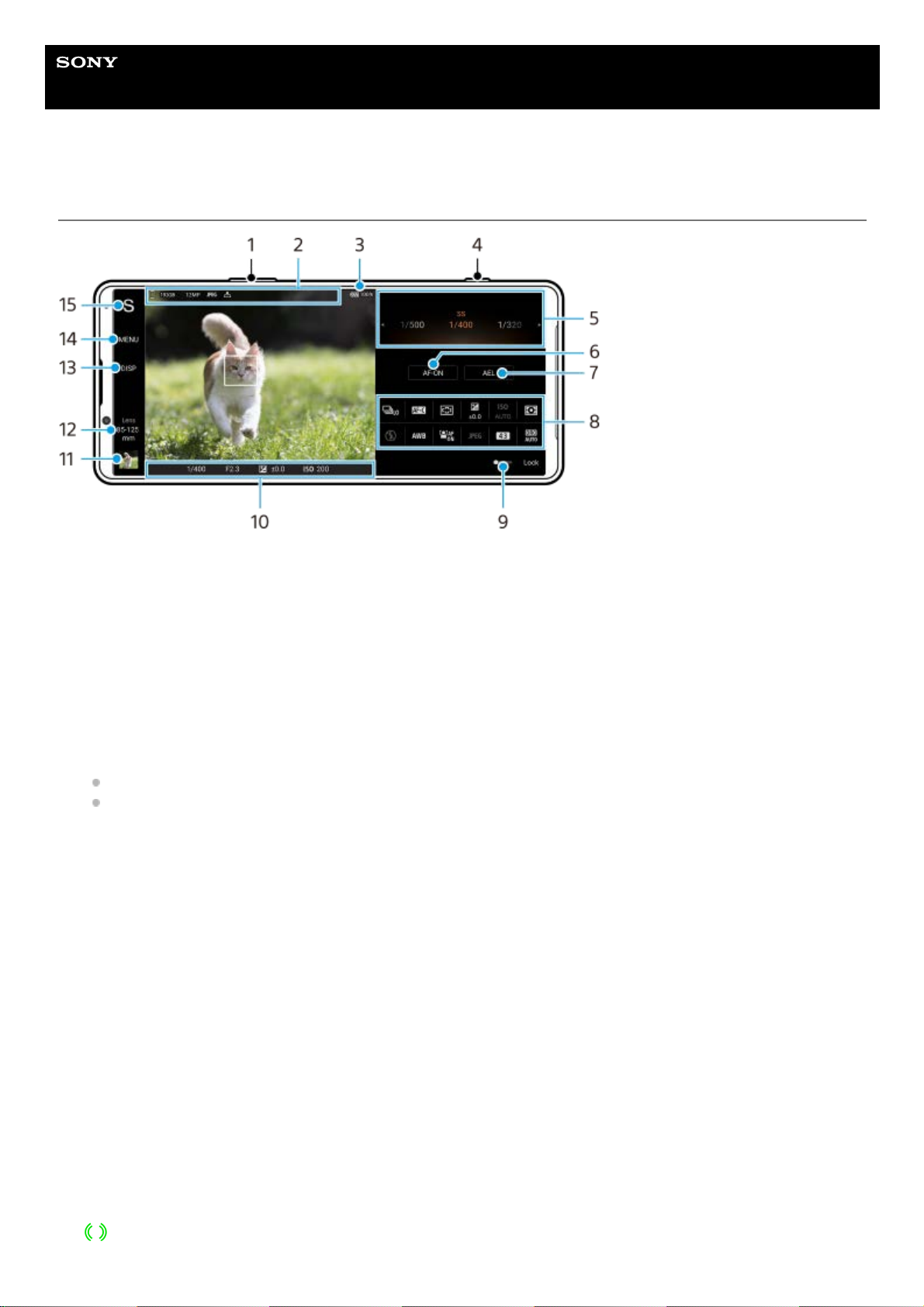
Hilfe
Smartphone
Xperia 1 IV XQ-CT54/XQ-CT62/XQ-CT72
Überblick über den Modus AUTO/P/S/M
Verwenden Sie die Lautstärketaste, um ein- oder auszuzoomen.1.
Datenspeicher-Symbol/Menge an freiem Platz/Bildgröße/Dateiformat/Georeferenzierungsstatus
Das Szenensymbol oder das Bedingungssymbol wird ebenfalls angezeigt, wenn der AUTO-Modus ausgewählt ist.
2.
Akkustatus3.
Verwenden Sie die Verschlusstaste, um Photo Pro zu starten oder Bilder aufzunehmen.4.
Moduswahlrad
Stellen Sie den Belichtungswert ein, wenn der Programmautomatik-Modus (P) gewählt ist.
Stellen Sie die Verschlusszeit ein, wenn der Verschlusszeitpriorität-Modus (S) oder Manuelle Belichtung (M)
gewählt ist.
5.
Tippen Sie hier, um den Fokus zu fixieren.
Die Schaltfläche wird orange, wenn der Fokus fixiert ist. Tippen Sie erneut auf die Schaltfläche, um den Fokus
wieder freizugeben.
6.
Tippen Sie hier, um die Belichtung zu fixieren.
Die Schaltfläche wird orange, wenn die Belichtung fixiert ist. Tippen Sie erneut auf die Schaltfläche, um die
Belichtung wieder freizugeben.
Um der Taste AEL eine andere Funktion zuzuweisen, tippen Sie auf [MENU] > [Setup] > [Anpassung der Taste AEL].
7.
Funktionsmenü
Tippen Sie hier, um die Einstellungen anzupassen.
Um die Einstellungselemente im Funktionsmenü neu zuzuweisen oder neu zu ordnen, tippen Sie auf [MENU] >
[Setup] > [Anpassung des Funktionsmenüs].
8.
Ziehen Sie den Schalter nach rechts, um die Elemente auf der linken Seite des Suchers und das Funktionsmenü zu
sperren und eine versehentliche Bedienung zu verhindern.
9.
Fokusanzeige/Belichtungseinstellungen
(Symbol für „Nachführ-AF“) zeigt an, dass die Fokussierung im Gange ist, wenn [Nachführ-AF] ausgewählt ist.
10.
81
Page 82
Verwandtes Thema
Funktionsmenü
Aufnehmen von Standbildern
Automatik (AUTO)
Programmautomatik (P)
Priorität der Verschlusszeit (S)
Manuelle Belichtung (M)
Kameraeinstellungsspeicher
Speicherabruf (MR)
Kopplung mit einer Bluetooth-Fernbedienung
G-436-100-52
Copyright 2022 Sony Corporation
(Symbol für „Nachführ-AF“) zeigt an, dass das Motiv scharf ist, wenn [Nachführ-AF] ausgewählt ist. Der Fokus
wird entsprechend den Bewegungen des Motivs nachgeführt.
(Autofokus-Symbol) zeigt an, dass das Motiv scharf ist.
(AE-Lock-Symbol) zeigt an, dass die Belichtung fixiert ist.
Tippen Sie auf das Miniaturbild, um Fotos anzuzeigen, freizugeben oder zu bearbeiten.
Tippen Sie auf
(Zurück-Schaltfläche), um zum Standby-Bildschirm von Photo Pro zurückzukehren.
11.
Tippen Sie hier, um Objektive zu wechseln.
Um den Zoom zu verwenden, tippen Sie auf
(Symbol für Zoom-Wahlrad öffnen), drücken Sie den Bereich im
Sucher mit zwei Fingern zusammen bzw. ziehen Sie ihn auseinander, oder verwenden Sie dazu die Lautstärketaste.
12.
Tippen Sie hier, um die im Sucher angezeigten Informationen anzuzeigen bzw. zu verbergen.
Das Histogramm repräsentiert die Leuchtdichteverteilung grafisch.
Mit der Level-Anzeige können Sie den Winkel des Gerätes messen und das Bild horizontal halten. Wenn Ihr Gerät
die horizontale Ausrichtung erkennt, wird die Level-Anzeige grün.
Um die Elemente anzupassen, die beim Tippen auf [DISP] angezeigt werden, tippen Sie auf [MENU] > [Setup] >
[Anpassung der Taste DISP].
13.
Tippen Sie hier, um detailliertere Einstellungen vorzunehmen.14.
Tippen Sie hier, um den Aufnahmemodus umzuschalten.
Um beim Starten von Photo Pro den Standardaufnahmemodus auszuwählen, tippen Sie auf [MENU] > [Setup] >
[Aufnahmemodus beim Start], und wählen Sie dann eine Option aus.
15.
82
Page 83
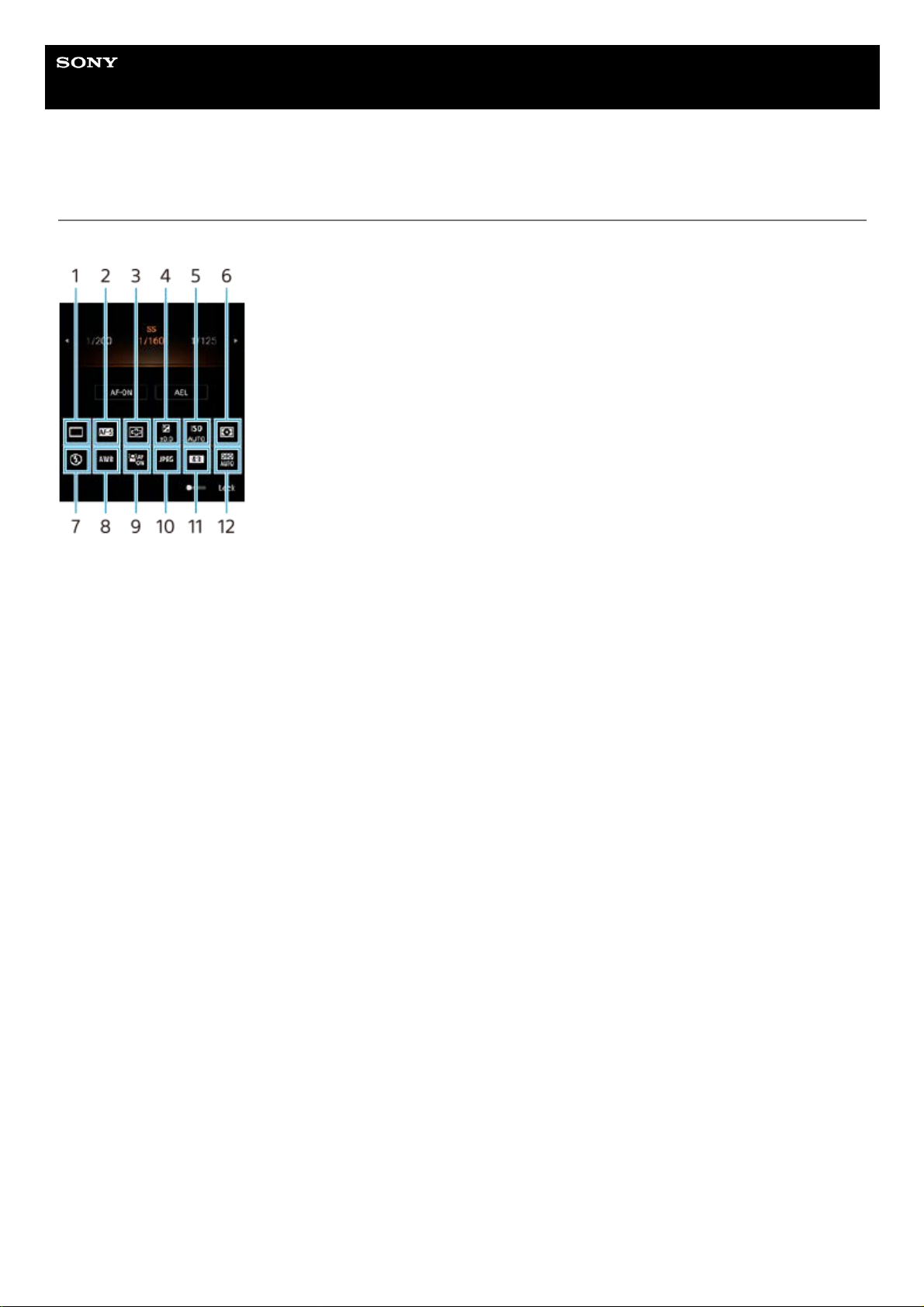
Hilfe
Smartphone
Xperia 1 IV XQ-CT54/XQ-CT62/XQ-CT72
Funktionsmenü
Die veränderbaren Einstellungen hängen vom Aufnahmemodus ab.
Bildfolgemodus
Einzelaufnahme
Serienaufnahme: Hoch: Bilder werden fortlaufend aufgenommen, während Sie die Verschlusstaste gedrückt halten.
Die Geschwindigkeit erreicht maximal 20 Bilder pro Sekunde.
Serienaufnahme: Niedrig: Bilder werden fortlaufend aufgenommen, während Sie die Verschlusstaste gedrückt
halten. Die Geschwindigkeit erreicht maximal 10 Bilder pro Sekunde.
Selbstauslöser: 3 Sek. / Selbstauslöser: 10 Sek.
HDR-Serienaufn.: Ho.: HDR-Bilder werden fortlaufend aufgenommen, während Sie die Verschlusstaste gedrückt
halten. Die Geschwindigkeit erreicht maximal 20 Bilder pro Sekunde.
HDR-Serienaufn.: Nied.: HDR-Bilder werden fortlaufend aufgenommen, während Sie die Verschlusstaste gedrückt
halten. Die Geschwindigkeit erreicht maximal 10 Bilder pro Sekunde.
1.
Fokusmodus
Einzelbild-AF: Wenn Sie die Verschlusstaste halb niederdrücken und die Kamera auf ein Motiv fokussiert, bleibt der
Fokus gespeichert, bis Sie die halb niedergedrückte Verschlusstaste loslassen. Benutzen Sie [Einzelbild-AF], wenn
das Motiv bewegungslos ist.
Nachführ-AF: Die Kamera führt den Fokus nach, während die Verschlusstaste halb niedergedrückt gehalten wird.
Verwenden Sie [Nachführ-AF], wenn das Motiv sich bewegt.
Manuellfokus: Stellen Sie den Fokus mit Hilfe des Schiebers, der unterhalb des Funktionsmenüs angezeigt wird,
manuell ein. Wenn Sie mit dem Autofokus nicht auf das beabsichtigte Motiv fokussieren können, benutzen Sie den
Manuellfokus.
2.
Fokusbereich
Breit: Die Kamera fokussiert automatisch auf den gesamten Bereich des Bildschirms.
Mitte: Die Kamera fokussiert automatisch auf ein Motiv in der Mitte des Bilds.
3.
Belichtungswert
Der Belichtungswert wird im Modus Priorität der Verschlusszeit (S) und im Modus Manuelle Belichtung (M) mit dem
Drehrad eingestellt.
4.
ISO-Empfindlichkeit
Die ISO-Empfindlichkeit wird automatisch (AUTO) oder manuell eingestellt. Die Lichtempfindlichkeit wird durch den
ISO-Wert (empfohlener Belichtungsindex) mit dem Drehrad ausgedrückt. Je höher die Zahl ist, desto höher ist die
Empfindlichkeit.
5.
83
Page 84
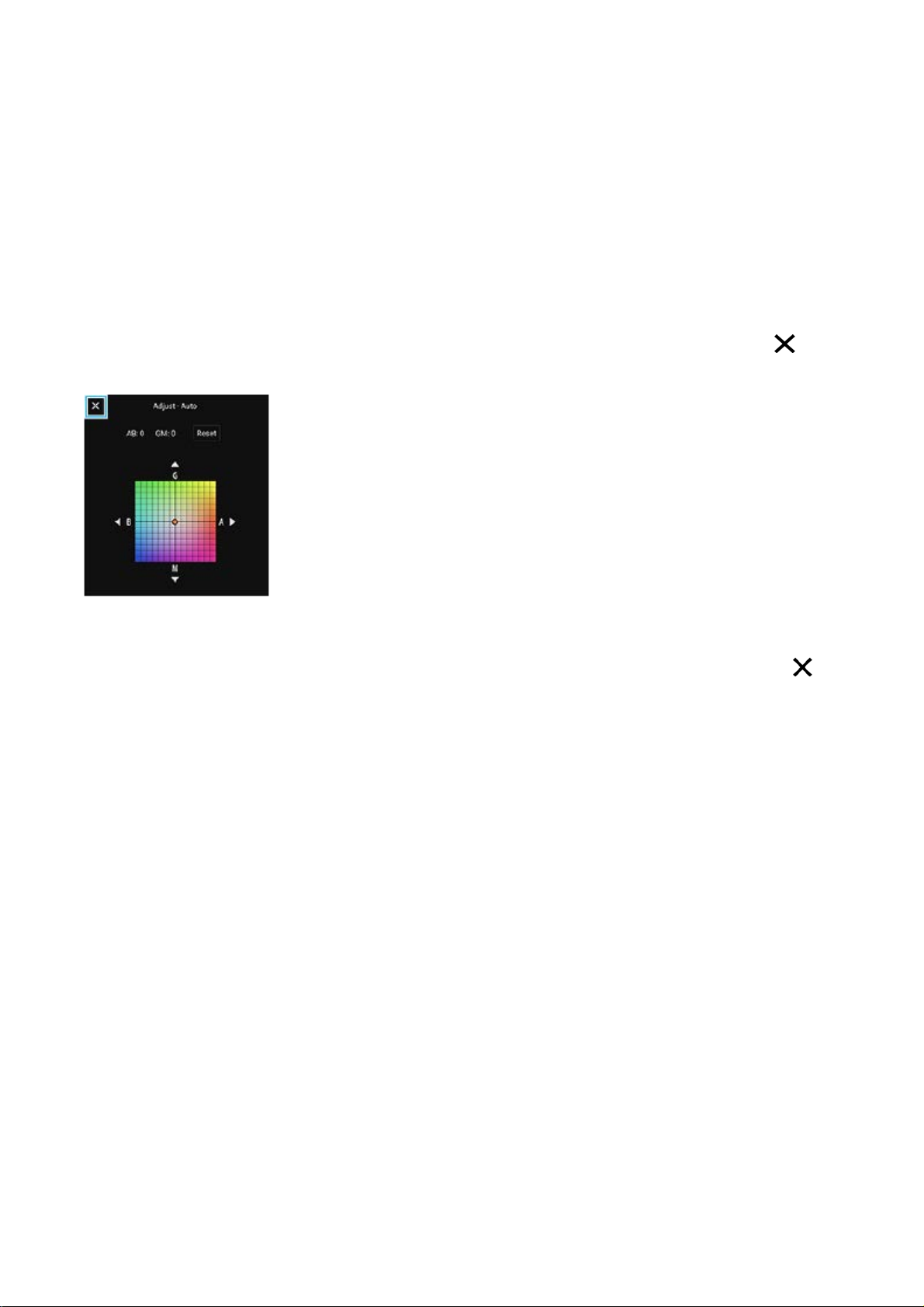
Um Einstellungselemente im Funktionsmenü neu zuzuweisen oder umzuordnen
Messmodus
Multi: Das Licht wird in jedem Bereich gemessen, nachdem die gesamte Fläche in mehrere Bereiche eingeteilt
wurde, und die korrekte Belichtung für den gesamten Bildschirm wird ermittelt (Mehrfeldmessung).
Mitte: Die durchschnittliche Helligkeit des gesamten Bildschirms wird unter Betonung des mittleren Bereichs des
Bildschirms gemessen (Mittenbetonte Messung).
Spot: Es wird nur innerhalb des Messkreises gemessen.
6.
Blitzmodus
Automatisch / Aufhellblitz / Rote-Augen-Korrektur / Aus / Taschenlampe
7.
Weißabgleich
Automatisch / Bewölkung / Tageslicht / Leuchtstofflampe / Glühlampe / Schatten: Damit können Sie die Farbtöne
entsprechend der gewählten Lichtquelle einstellen, die das Motiv beleuchtet (voreingestellter Weißabgleich). Um die
Farbtöne fein einzustellen, tippen Sie auf [Anp.], um den Feineinstellungsbildschirm anzuzeigen, und verschieben
Sie dann den orangefarbenen Punkt zu der gewünschten Position. Tippen Sie nach der Einstellung auf
(Taste
„Schließen“).
Temp. 1 / Temp. 2 /Temp. 3: Speichert Weißabgleichseinstellungen, die in Bezug auf die Farbtemperatur definiert
sind. Tippen Sie auf [Anp.], um die Farbtemperatur mit dem Moduswahlrad einzustellen, und dann auf [Anp.], um den
Farbton mithilfe des Feineinstellungsbildschirms präzise einzustellen. Tippen Sie nach der Einstellung auf
(Taste
„Schließen“).
Anpassung 1 / Anpassung 2 / Anpassung 3: Die Grundfarbe Weiß wird unter Lichtverhältnissen für die
Aufnahmeumgebung gespeichert. Um die Grundfarbe Weiß einzustellen, wählen Sie eines der Elemente aus, tippen
Sie auf [Anw.], und folgen Sie dann den Anweisungen auf dem Bildschirm.
8.
Gesichts/Augen-AF
Ein / Aus
Die Kamera erkennt die Gesichter oder Augen von Personen und Tieren und fokussiert automatisch auf diese.
9.
Dateiformat
RAW: Bei diesem Dateiformat erfolgt keine digitale Verarbeitung. Wählen Sie dieses Format, um Bilder auf einem
Computer für professionelle Zwecke zu verarbeiten.
RAW und JPEG: Ein RAW-Bild und ein JPEG-Bild werden gleichzeitig erzeugt. Diese Funktion ist geeignet, wenn
Sie zwei Bilddateien benötigen: eine JPEG-Datei zum Betrachten und eine RAW-Datei zum Bearbeiten.
JPEG: Das Bild wird im JPEG-Format aufgezeichnet.
10.
Seitenverhältnis (Bildgröße)
Die Bildgröße wird entsprechend dem Seitenverhältnis angezeigt.
4:3 / 16:9 / 1:1 / 3:2
11.
D-Range Optimizer (DRO)/Auto HDR
Dynamikbereichoptimierer: Optimiert Helligkeit und Abstufung durch Analyse des Kontrasts zwischen Motiv und
Hintergrund von einem einzigen Bild.
Auto HDR: Optimiert Helligkeit und Abstufung durch Überlagern mehrerer Bilder, die mit unterschiedlicher Belichtung
aufgenommen wurden.
12.
Tippen Sie auf [MENU] > [Setup] > [Anpassung des Funktionsmenüs].1.
84
Page 85

Verwandtes Thema
Überblick über den Modus AUTO/P/S/M
Aufnehmen von Standbildern
Programmautomatik (P)
Priorität der Verschlusszeit (S)
Manuelle Belichtung (M)
Serienaufnahme
Selbstauslöser
Einstellen des Fokus durch Berühren des Suchers
Verwenden des Blitzes
Gesichts/Augen-AF (Standbild/Video)
G-436-100-52
Copyright 2022 Sony Corporation
Folgen Sie den Anweisungen auf dem Bildschirm.2.
85
Page 86
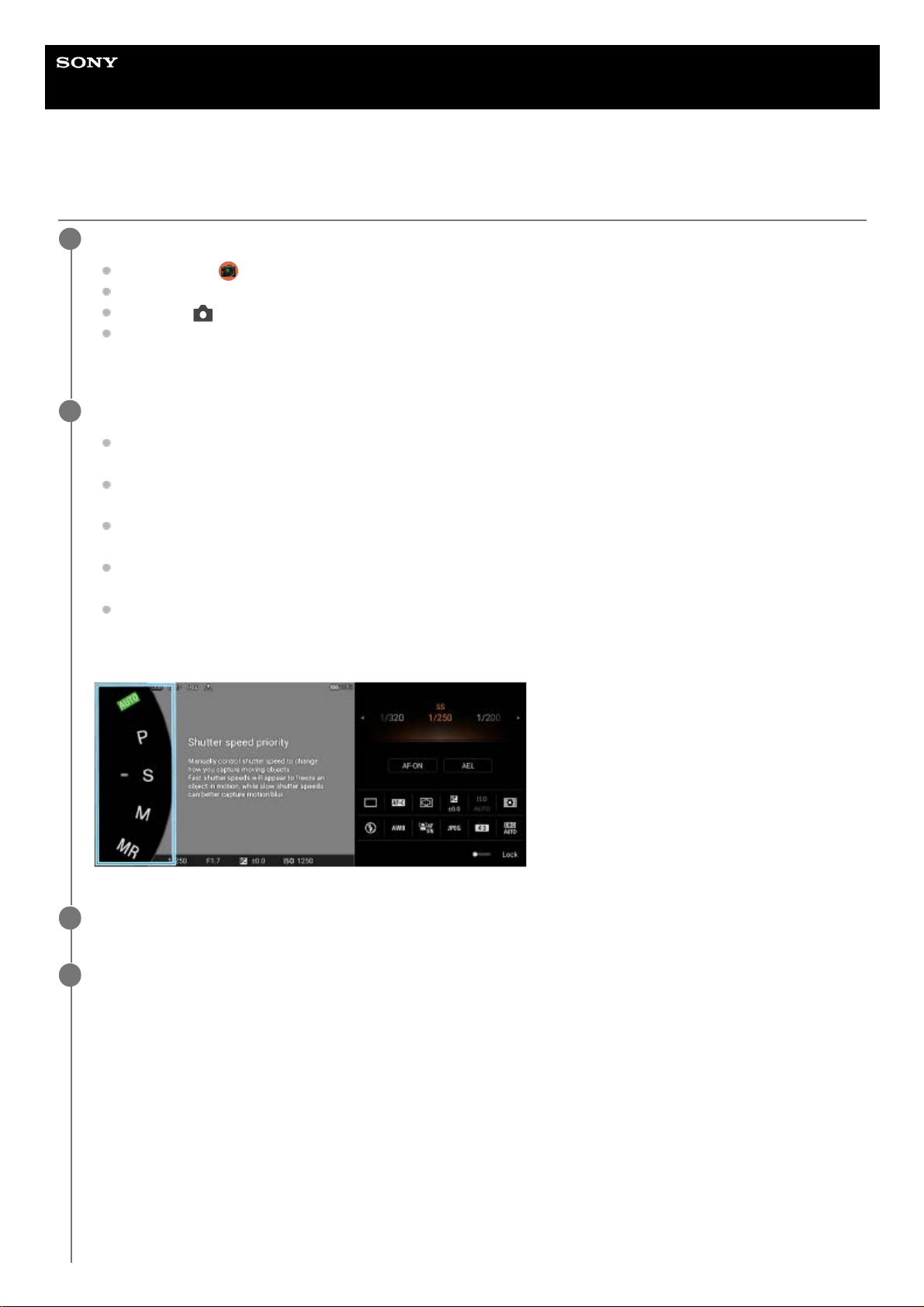
Hilfe
Smartphone
Xperia 1 IV XQ-CT54/XQ-CT62/XQ-CT72
Aufnehmen von Standbildern
Starten Sie Photo Pro.
Tippen Sie auf
(Symbol für Photo Pro).
Drücken Sie die Verschlusstaste ganz nieder.
Halten Sie
(Kamera-Symbol) vom Sperrbildschirm aus berührt.
Drücken Sie die Ein/Aus-Taste zweimal. Tippen Sie auf [Einstellungen] > [System] > [Gesten und Bewegungen]
> [Zur Kamera wechseln] und dann auf den Schalter, um die Funktion zu aktivieren.
1
Wählen Sie einen Aufnahmemodus.
AUTO (Automatik): Die Einstellungswerte werden von Photo Pro in geeigneter Weise festgelegt, so dass Sie
Fotos von beliebigen Motiven unter allen Bedingungen mit guten Ergebnissen aufnehmen können.
P (Programmautomatik): Sie können Fotos mit einer automatisch eingestellten Belichtung (sowohl
Verschlusszeit als auch Blendenwert) aufnehmen.
S (Priorität der Verschlusszeit): Sie können Fotos von sich schnell bewegenden Motiven usw. mit einer manuell
eingestellten Auslösegeschwindigkeit aufnehmen. (Der ISO-Wert wird automatisch eingestellt.)
M (Manuelle Belichtung): Sie können Fotos mit der gewünschten Auslösegeschwindigkeit und dem
gewünschten ISO-Wert aufnehmen.
MR (Speicherabruf): Sie können häufig genutzte Modi oder Einstellungen im Voraus registrieren und während
der Aufnahme abrufen. Wählen Sie [MR] und tippen Sie dann auf [Anw.], um die unter [KameraeinstellAbruf]
angezeigten Einstellungen anzuwenden.
2
Passen Sie die Einstellungen an.
3
Drücken Sie die Verschlusstaste halb nieder, um zu fokussieren.
4
86
Page 87
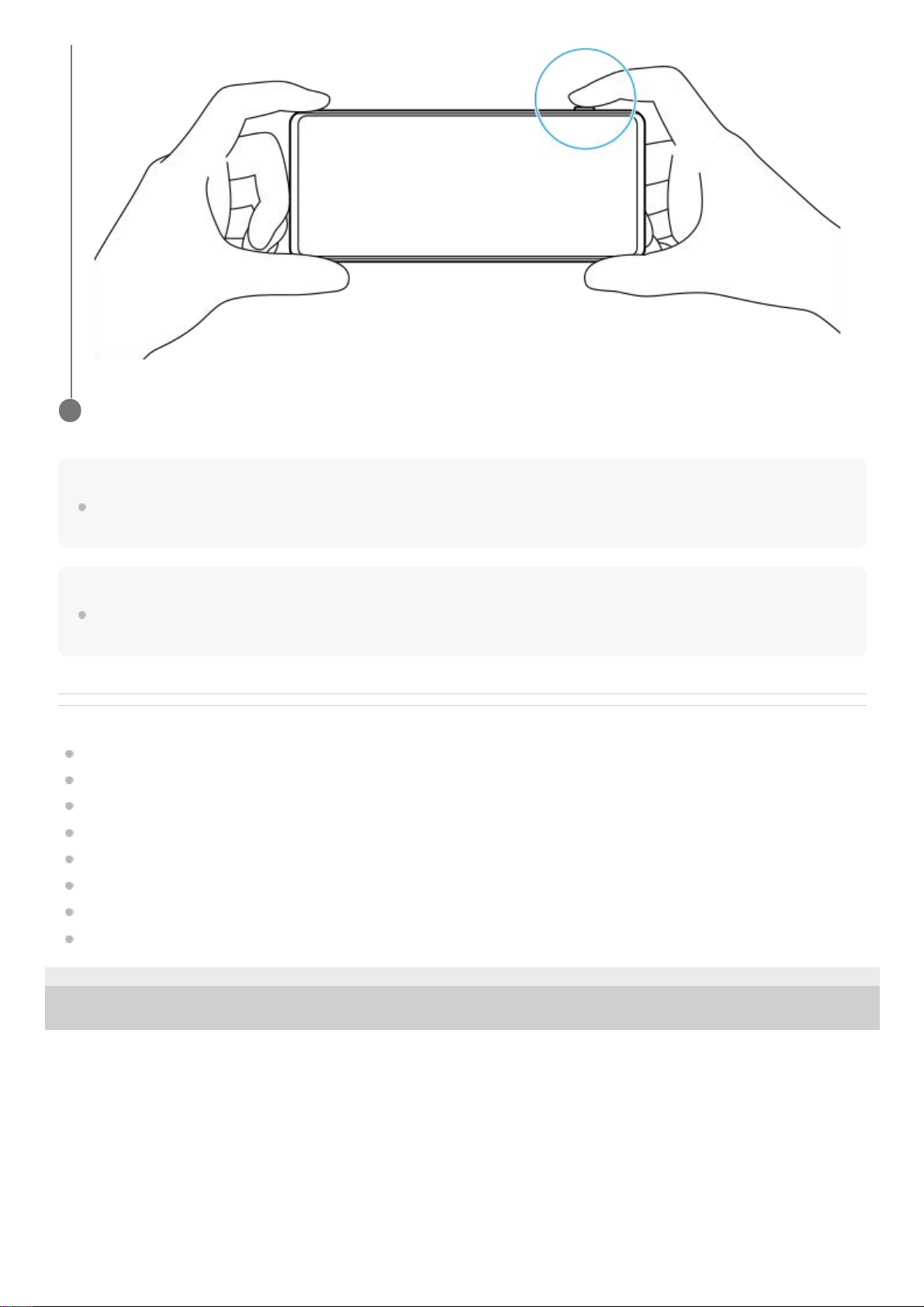
Hinweis
Es befindet sich keine Verschlusstaste auf dem Photo Pro-Standby-Bildschirm, wenn der Aufnahmemodus auf einen der Modi
AUTO/P/S/M eingestellt ist. Verwenden Sie die Verschlusstaste an Ihrem Gerät.
Tipp
Bei der Interaktion mit dem Display, wie z. B. dem Modusregler, können Sie das haptische Feedback ein- oder ausschalten.
Tippen Sie auf [MENU] > [Setup] > [Haptisches Feedback].
Verwandtes Thema
Aufnehmen eines Fotos oder eines Videos
Automatik (AUTO)
Programmautomatik (P)
Priorität der Verschlusszeit (S)
Manuelle Belichtung (M)
Kameraeinstellungsspeicher
Speicherabruf (MR)
Menü Einstellungen
G-436-100-52
Copyright 2022 Sony Corporation
Drücken Sie die Verschlusstaste ganz nieder.
5
87
Page 88
Hilfe
Smartphone
Xperia 1 IV XQ-CT54/XQ-CT62/XQ-CT72
Automatik (AUTO)
Die Kamera erkennt die Art der Szene und die Bedingungen und nimmt dann Bilder mit automatisch angepassten
Einstellungen auf, wodurch Rauschen reduziert und Verwacklungen vermieden werden.
Verwandtes Thema
Überblick über den Modus AUTO/P/S/M
Funktionsmenü
Kameraeinstellungsspeicher
G-436-100-52
Copyright 2022 Sony Corporation
Schalten Sie den Aufnahmemodus auf [AUTO] (Automatik) um.
1
Richten Sie die Kamera auf das Motiv.
Wenn die Kamera die Szene erkennt, erscheint das Symbol für die erkannte Szene auf dem Bildschirm.
2
Drücken Sie die Verschlusstaste halb nieder, um zu fokussieren.
3
Drücken Sie die Verschlusstaste ganz nieder.
4
88
Page 89
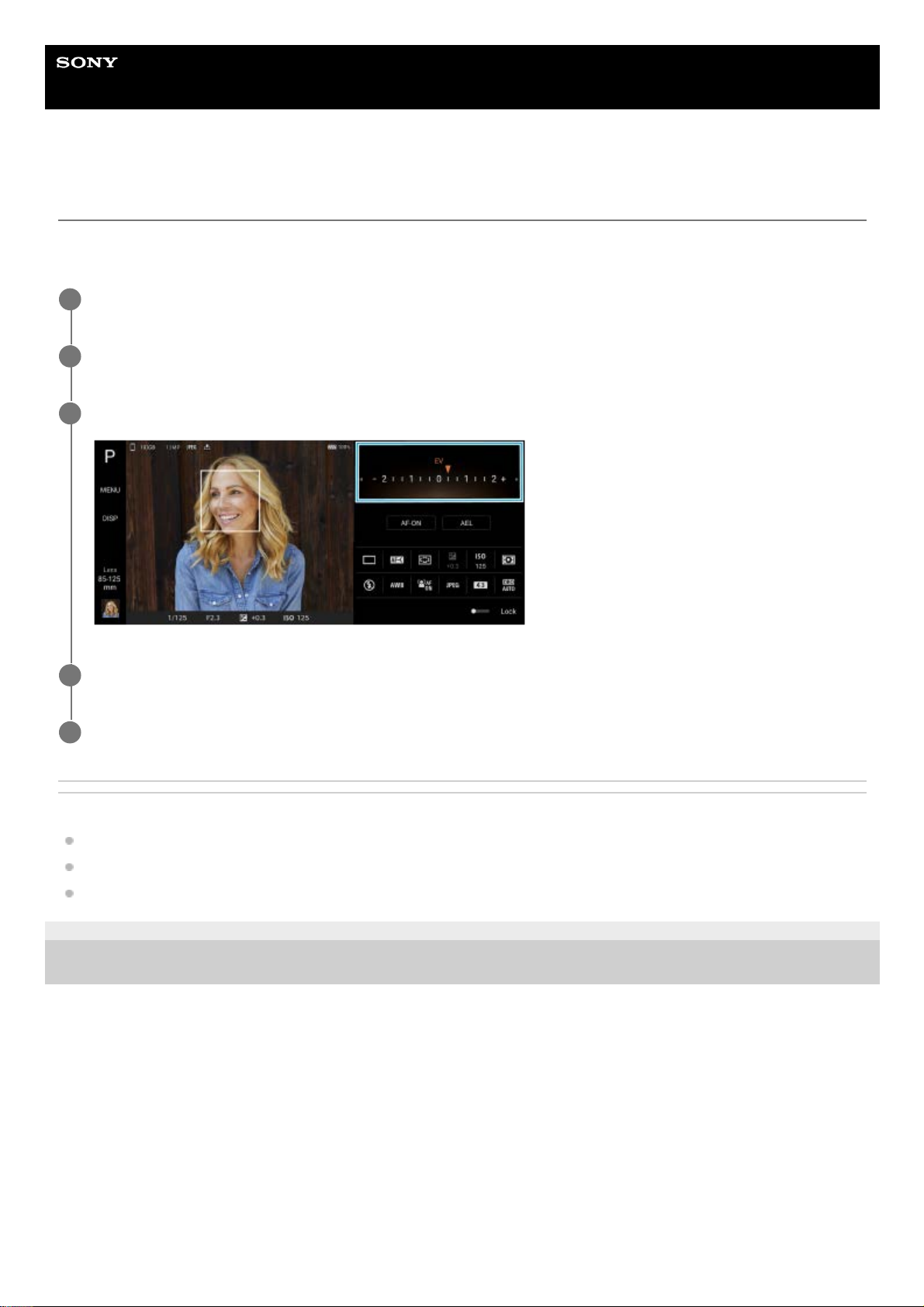
Hilfe
Smartphone
Xperia 1 IV XQ-CT54/XQ-CT62/XQ-CT72
Programmautomatik (P)
Die Kamera stellt die Belichtung (Verschlusszeit und Blendenwert) automatisch ein, und Sie können weitere
Aufnahmefunktionen nach Wunsch einstellen.
Verwandtes Thema
Überblick über den Modus AUTO/P/S/M
Funktionsmenü
Kameraeinstellungsspeicher
G-436-100-52
Copyright 2022 Sony Corporation
Schalten Sie den Aufnahmemodus auf [P] (Programmautomatik) um.
1
Stellen Sie die Aufnahmefunktionen auf Ihre gewünschten Einstellungen ein.
2
Stellen Sie den Belichtungswert (EV) mit dem Drehrad ein.
3
Drücken Sie die Verschlusstaste halb nieder, um zu fokussieren.
4
Drücken Sie die Verschlusstaste ganz nieder.
5
89
Page 90
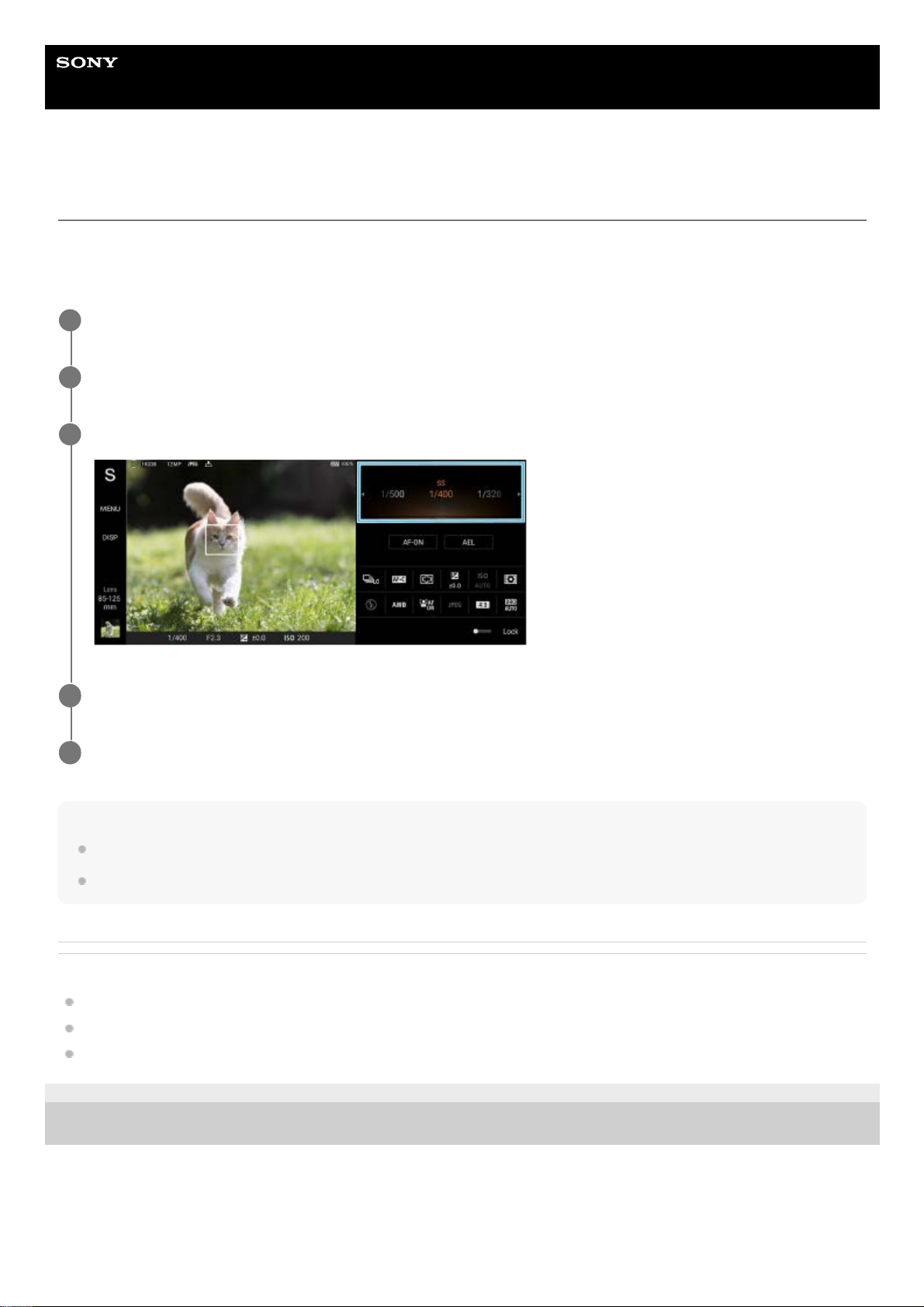
Hilfe
Smartphone
Xperia 1 IV XQ-CT54/XQ-CT62/XQ-CT72
Priorität der Verschlusszeit (S)
Durch Einstellen der Verschlusszeit können Sie ein sich bewegendes Motiv auf verschiedene Arten aufnehmen. Sie
können es z. B. im Augenblick der Bewegung mit einem schnellen Verschluss oder als Nachlaufbild mit langsamem
Verschluss erfassen.
Tipp
Verwenden Sie ein Stativ, um Verwackeln zu verhindern, wenn Sie eine lange Verschlusszeit gewählt haben.
Wenn Sie Hallensportszenen fotografieren, stellen Sie die ISO-Empfindlichkeit auf einen höheren Wert ein.
Verwandtes Thema
Überblick über den Modus AUTO/P/S/M
Funktionsmenü
Kameraeinstellungsspeicher
G-436-100-52
Copyright 2022 Sony Corporation
Schalten Sie den Aufnahmemodus auf [S] (Priorität der Verschlusszeit) um.
1
Stellen Sie die Aufnahmefunktionen auf Ihre gewünschten Einstellungen ein.
2
Wählen Sie die gewünschte Verschlusszeit mit dem Drehrad aus.
3
Drücken Sie die Verschlusstaste halb nieder, um zu fokussieren.
4
Drücken Sie die Verschlusstaste ganz nieder.
5
90
Page 91
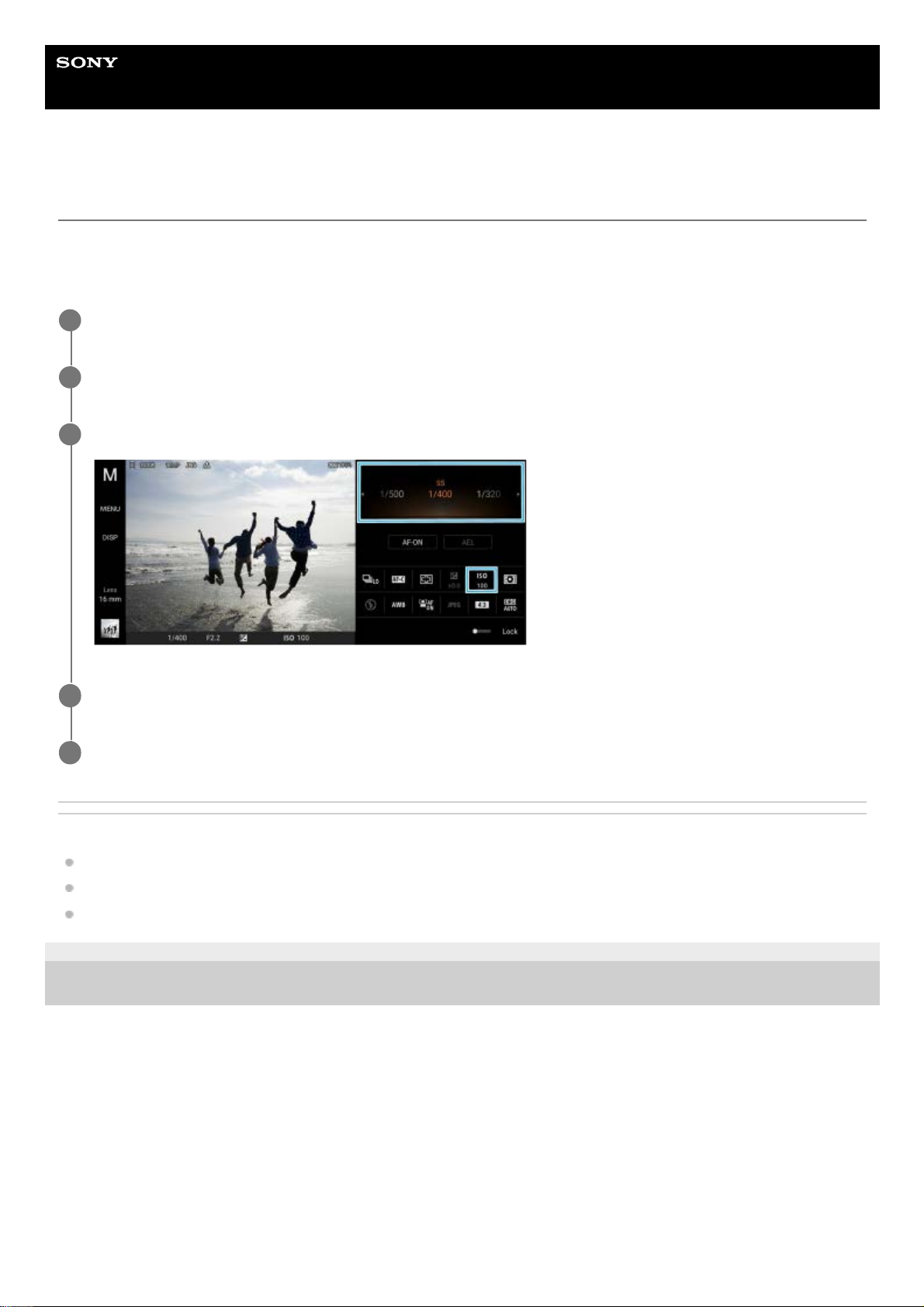
Hilfe
Smartphone
Xperia 1 IV XQ-CT54/XQ-CT62/XQ-CT72
Manuelle Belichtung (M)
Sie können mit der gewünschten Belichtungseinstellung aufnehmen, indem Sie sowohl die Verschlusszeit als auch die
ISO-Empfindlichkeit einstellen. Mit Langzeitbelichtung können Sie auch ein Nachlaufbild der Bewegung eines Motivs
aufnehmen.
Verwandtes Thema
Überblick über den Modus AUTO/P/S/M
Funktionsmenü
Kameraeinstellungsspeicher
G-436-100-52
Copyright 2022 Sony Corporation
Schalten Sie den Aufnahmemodus auf [M] (Manuelle Belichtung) um.
1
Stellen Sie die Aufnahmefunktionen auf Ihre gewünschten Einstellungen ein.
2
Wählen Sie die gewünschte Verschlusszeit und ISO-Empfindlichkeit.
3
Drücken Sie die Verschlusstaste halb nieder, um zu fokussieren.
4
Drücken Sie die Verschlusstaste ganz nieder.
5
91
Page 92
Hilfe
Smartphone
Xperia 1 IV XQ-CT54/XQ-CT62/XQ-CT72
Kameraeinstellungsspeicher
Gestattet Ihnen, häufig verwendete Kombinationen aus Modi und Einstellungen zu registrieren. Die registrierten
Einstellungen können durch Umschalten des Aufnahmemodus auf [MR] (Speicherabruf) aufgerufen werden.
Tipp
Um die registrierten Einstellungen zu ändern, wiederholen Sie den Vorgang ab Schritt 1.
Verwandtes Thema
Automatik (AUTO)
Programmautomatik (P)
Priorität der Verschlusszeit (S)
Manuelle Belichtung (M)
Speicherabruf (MR)
G-436-100-52
Copyright 2022 Sony Corporation
Stellen Sie die Einstellungen im Modus AUTO/P/S/M ein.
1
Tippen Sie auf [MENU] > [Aufnahme] > [Kameraeinstellungsspeicher].
2
Bestätigen Sie die Einstellungen, und tippen Sie dann auf [Speichern].
Um die Einstellungen zu ändern, tippen Sie auf [Abbrechen], und wiederholen Sie dann den Vorgang ab Schritt 1.
3
92
Page 93
Hilfe
Smartphone
Xperia 1 IV XQ-CT54/XQ-CT62/XQ-CT72
Speicherabruf (MR)
Gestattet Ihnen die Aufnahme eines Bilds mit den aufgerufenen Aufnahme-Einstellungen. Sie können häufig verwendete
Kombinationen aus Modi und Einstellungen mit [Kameraeinstellungsspeicher] registrieren.
Verwandtes Thema
Kameraeinstellungsspeicher
G-436-100-52
Copyright 2022 Sony Corporation
Schalten Sie den Aufnahmemodus auf [MR] (Speicherabruf) um.
1
Wählen Sie [Anw.], um die aufgerufenen Einstellungen anzuwenden.
2
Drücken Sie die Verschlusstaste halb nieder, um zu fokussieren.
3
Drücken Sie die Verschlusstaste ganz nieder.
4
93
Page 94
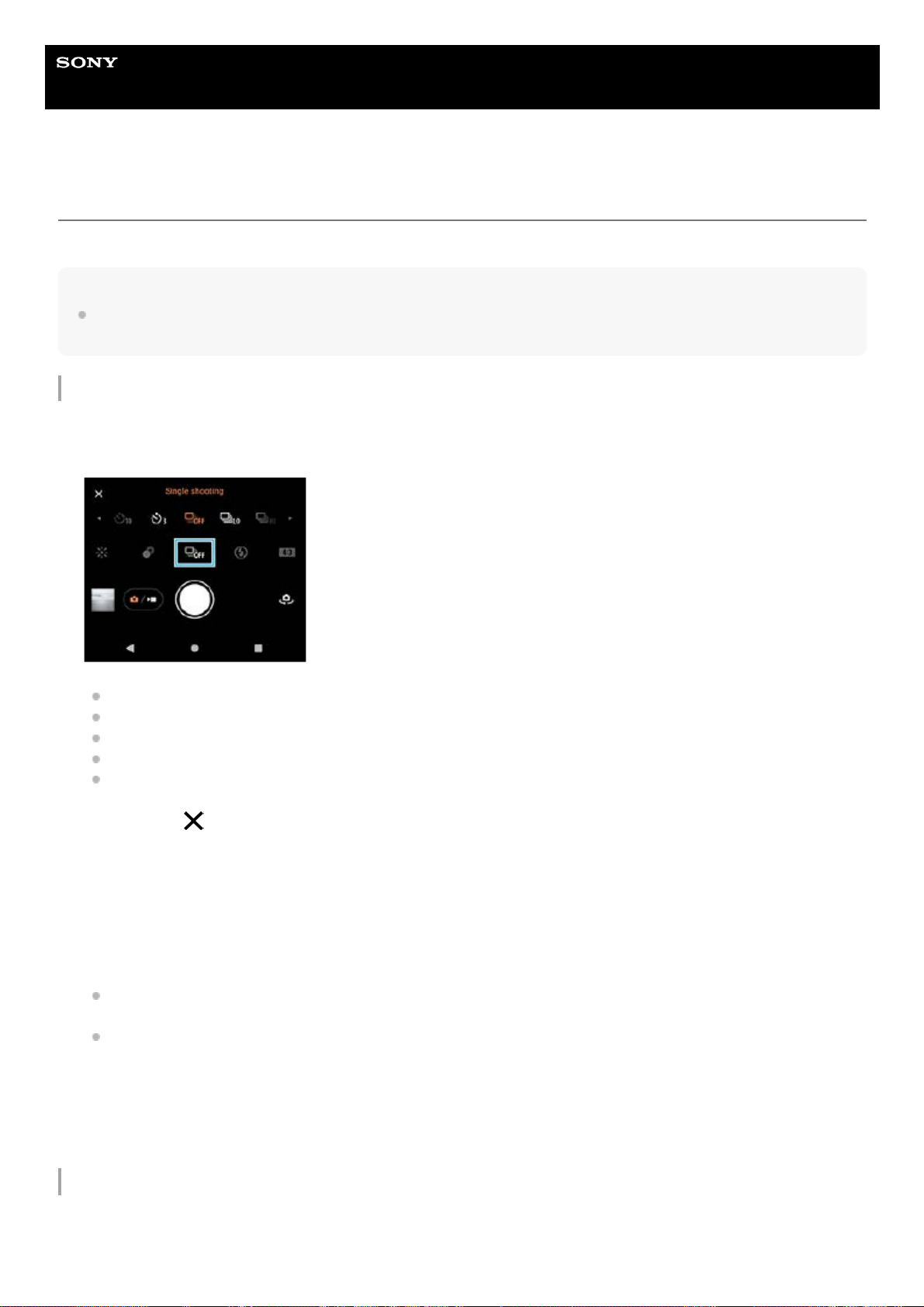
Hilfe
Smartphone
Xperia 1 IV XQ-CT54/XQ-CT62/XQ-CT72
Serienaufnahme
Sie können Standbilder kontinuierlich aufnehmen und die beste Aufnahme finden.
Hinweis
Im Modus BASIC (Grundfunktionen) sind die Funktionen [Serienaufnahme] und [Fokusmodus] verfügbar, während die
Hauptkamera im Fotomodus verwendet wird.
Ein- oder Ausschalten der Funktion [Serienaufnahme]
So wählen Sie die Fokussiermethode entsprechend der Bewegung des Motivs aus
Kontinuierliche Aufnahme von Bildern
Tippen Sie auf die Bildfolgemodustaste, und wählen Sie dann eine Option.
Modus BASIC (Grundfunktionen)
[HDR-Serienaufn.: Ho.]: HDR-Bilder werden kontinuierlich mit hoher Geschwindigkeit aufgenommen.
[HDR-Serienaufn.: Nied.]: HDR-Bilder werden kontinuierlich mit niedriger Geschwindigkeit aufgenommen.
[Serienaufnahme: Hoch]: Bilder werden kontinuierlich mit hoher Geschwindigkeit aufgenommen.
[Serienaufnahme: Niedrig]: Bilder werden kontinuierlich mit niedriger Geschwindigkeit aufgenommen.
[Einzelaufnahme]: Ein Einzelbild wird aufgenommen.
1.
Tippen Sie auf
(Taste „Schließen“), um das Menü zu schließen.
Sie können das Menü auch schließen, indem Sie auf den Sucher tippen.
2.
Tippen Sie auf [MENU].1.
Tippen Sie auf [Fokusmodus], und wählen Sie dann eine Option.
[Einzelbild-AF]: Die Kamera verriegelt den Fokus, sobald die Fokussierung abgeschlossen ist. Benutzen Sie
[Einzelbild-AF], wenn das Motiv bewegungslos ist.
[Nachführ-AF]: Die Kamera führt den Fokus nach, solange die Verschlusstaste des Gerätes gedrückt wird (oder
solange die Verschlusstaste des Bildschirms im BASIC-Modus (Grundfunktionen) berührt gehalten wird).
Verwenden Sie [Nachführ-AF], wenn das Motiv sich bewegt.
2.
Schließen Sie das Menü.
Die Einstellung wird gespeichert.
3.
Drücken Sie lange auf die Verschlusstaste des Gerätes, oder halten Sie die Verschlusstaste des Bildschirms im
BASIC-Modus (Grundfunktionen) berührt.
1.
94
Page 95

So wählen Sie die beste Aufnahme
Verwandtes Thema
Selbstauslöser
G-436-100-52
Copyright 2022 Sony Corporation
Die Anzahl der aufgenommenen Bilder wird im Sucher angezeigt.
Lassen Sie die Verschlusstaste los.
Alle Fotos werden gespeichert.
2.
Tippen Sie auf das Miniaturbild, um die Ergebnisse anzuzeigen.1.
Blättern Sie durch die aufgenommenen Bilder, und wählen Sie das Bild aus, das Sie speichern möchten.2.
Tippen Sie auf
(Bildfolge-Symbol) und wählen Sie dann eine Option.3.
95
Page 96
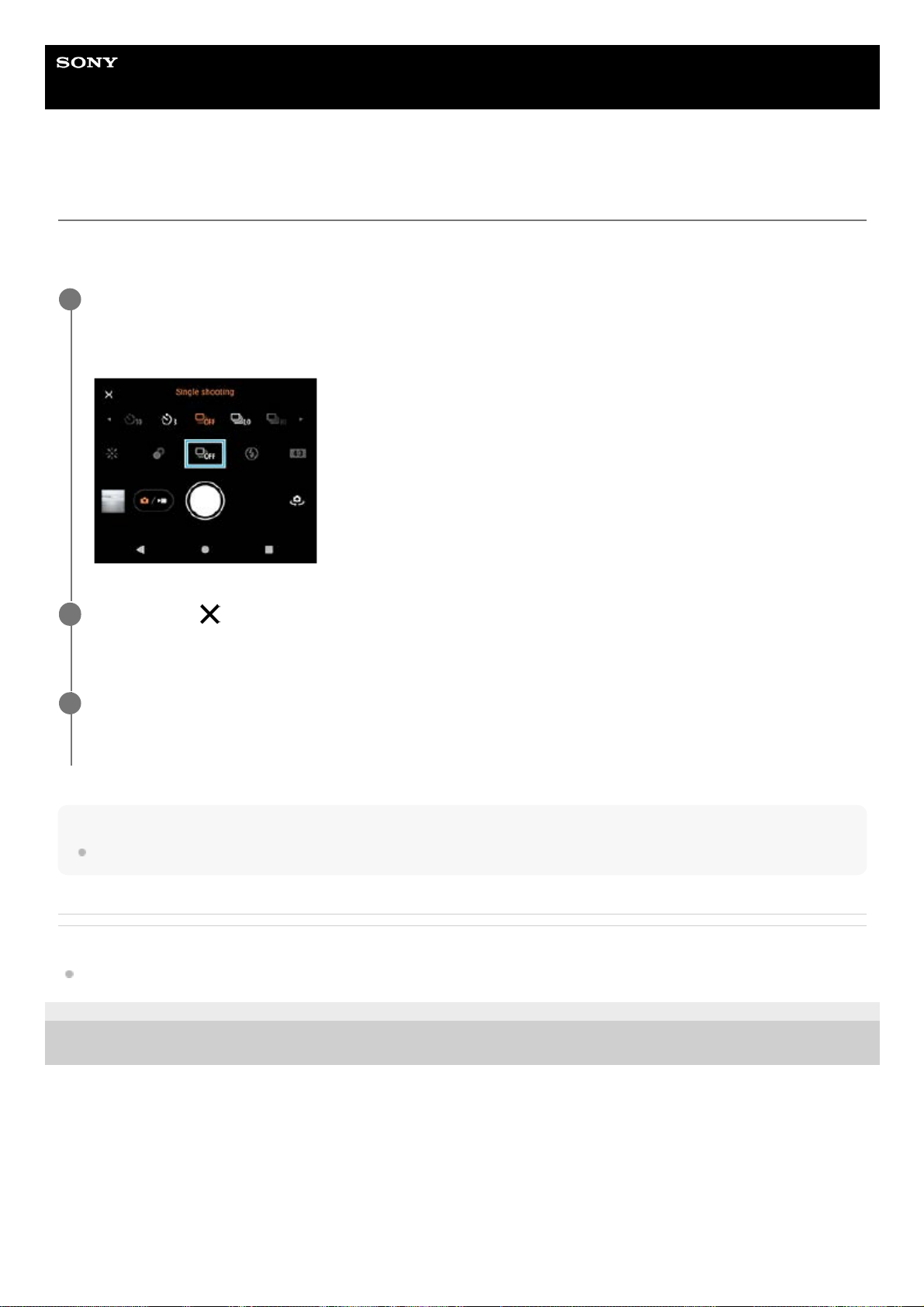
Hilfe
Smartphone
Xperia 1 IV XQ-CT54/XQ-CT62/XQ-CT72
Selbstauslöser
Verwenden Sie den Selbstauslöser, damit Sie mehr Zeit haben, sich auf die Aufnahme eines Bildes vorzubereiten.
Außerdem wird dadurch das Gerät stabilisiert, so dass unscharfe Bilder vermieden werden.
Tipp
Um den Selbstauslöser abzuschalten, tippen Sie auf die Bildfolgemodustaste, und wählen Sie dann [Einzelaufnahme].
Verwandtes Thema
Serienaufnahme
G-436-100-52
Copyright 2022 Sony Corporation
Tippen Sie auf die Bildfolgemodustaste, und wählen Sie dann [Selbstauslöser: 10 Sek.] oder
[Selbstauslöser: 3 Sek.] als Verzögerungszeit aus.
Modus BASIC (Grundfunktionen)
1
Tippen Sie auf
(Taste „Schließen“), um das Menü zu schließen.
Sie können das Menü auch schließen, indem Sie auf den Sucher tippen.
2
Drücken Sie die Verschlusstaste des Gerätes (oder tippen Sie im BASIC-Modus (Grundfunktionen) auf die
Verschlusstaste des Bildschirms).
Mehrere aufeinanderfolgende Pieptöne markieren den Countdown bis zur Aufnahme des Bilds.
3
96
Page 97
Hilfe
Smartphone
Xperia 1 IV XQ-CT54/XQ-CT62/XQ-CT72
Verwenden des Blitzes
Verwenden Sie den Blitz entsprechend den Motiv- und Lichtverhältnissen.
Hinweis
Im Modus BASIC (Grundfunktionen) hängen die verfügbaren Einstellungen vom Aufnahmemodus, dem Fotomodus und dem
Videomodus ab.
Tipp
Verwenden Sie Aufhellblitz, wenn der Hintergrund heller ist als das Motiv. Auf diese Weise können Sie unerwünschte dunkle
Schatten entfernen.
Versuchen Sie selbst bei ungünstigen Lichtverhältnissen, Fotos mit und ohne Blitz aufzunehmen. Unter gewissen Umständen ist
die Qualität besser ohne Blitz.
G-436-100-52
Copyright 2022 Sony Corporation
Tippen Sie auf das Blitzsymbol, wie z. B. (Symbol für automatischen Blitz).
1
Ändern Sie die Blitzeinstellung, falls erforderlich.
2
97
Page 98
Hilfe
Smartphone
Xperia 1 IV XQ-CT54/XQ-CT62/XQ-CT72
Szenen- und Bedingungserkennung
Im Modus BASIC (Grundfunktionen) und im Modus AUTO (Auto) erkennt die Kamera die Art der Szene und die
Bedingungen, wie z. B. Lebensmittel, Porträts, Nachtszenen usw., und nimmt Bilder mit automatisch angepassten
Einstellungen auf.
Erkennung von Motiven
Wenn die Kamera bestimmte Szenen erkennt, werden die folgenden Symbole und Anleitungen angezeigt.
: Gourmet
: Makro
: Soft Snap
: Kleinkind
: Hintergrundbel.-Porträt
: Hintergrundbeleuchtung
: Nachtaufnahme
: Nachtszene
: Schwaches Licht
: Landschaft
: Spotlicht
: Dokument
Bedingungserkennung
Wenn die Kamera Bedingungen erkennt, werden die folgenden Symbole angezeigt.
: Bewegung
: Gehen
: Stativ
Verwandtes Thema
Überblick über den Modus BASIC (Grundfunktionen)
Überblick über den Modus AUTO/P/S/M
Aufnehmen eines Fotos oder eines Videos
98
Page 99

G-436-100-52 Copyright 2022 Sony Corporation
99
Page 100
Hilfe
Smartphone
Xperia 1 IV XQ-CT54/XQ-CT62/XQ-CT72
Einstellen des Fokus durch Berühren des Suchers
Sie können ein Motiv, auf das fokussiert werden soll, auswählen, indem Sie es im Sucher berühren. Nachdem Sie die
Position angegeben haben, auf die fokussiert werden soll, drücken Sie die Verschlusstaste des Gerätes halb nieder, um
zu fokussieren, und nehmen Sie dann ein Standbild auf.
Es gibt mehrere Optionen, die die Kamera automatisch einstellt, wenn Sie den Sucher berühren.
Hinweis
Im Modus BASIC (Grundfunktionen) ist die Funktion [Zum Anpassen berühren] verfügbar, während die Hauptkamera in einem
Fotomodus verwendet wird.
Tipp
Wenn [Zum Anpassen berühren] auf [Autofokus] oder [Fokus und Helligkeit] eingestellt ist, können Sie die Farbe des
Fokusrahmens ändern. Tippen Sie auf [MENU] und dann auf [Fokusfeldfarbe], und wählen Sie anschließend eine Option aus.
Verwandtes Thema
Serienaufnahme
G-436-100-52
Copyright 2022 Sony Corporation
Tippen Sie auf [MENU].
1
Tippen Sie auf [Zum Anpassen berühren], und wählen Sie dann [Autofokus] oder [Fokus und Helligkeit].
Autofokus: Die Kamera fokussiert automatisch auf die angegebene Position.
Fokus und Helligkeit: Die Kamera fokussiert automatisch auf die angegebene Position und stellt die Helligkeit
ein.
2
Schließen Sie das Menü.
Die Einstellung wird gespeichert.
3
Berühren Sie das Motiv, auf das fokussiert werden soll, im Sucher.
Um die Fokussierung abzubrechen, tippen Sie auf
(Taste „Fokussierung abbrechen“).
4
Drücken Sie die Verschlusstaste des Gerätes halb nieder, um zu fokussieren.
5
Drücken Sie die Verschlusstaste des Gerätes ganz nieder (oder tippen Sie im BASIC-Modus
(Grundfunktionen) auf die Verschlusstaste des Bildschirms).
6
100
 Loading...