

Page 1
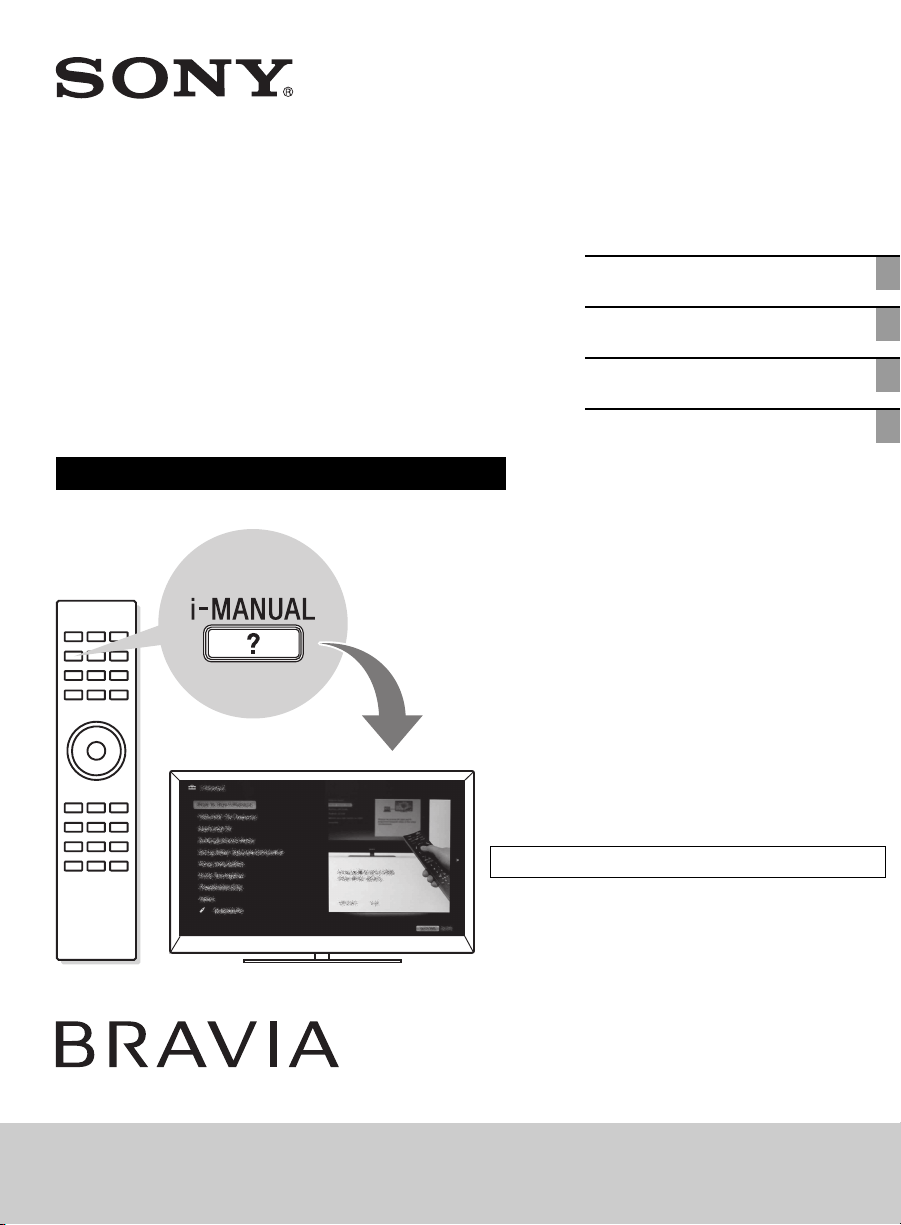
Televisor digital a
color con pantalla
4-273-016-35(1)
Inicio
Uso de su TV BRAVIA
Configuración de la red
de cristal líquido
Guía de configuración (Manual de instrucciones)
Información adicional
Lea este manual antes de usar el producto
Centro de Asistencia de Sony
http://esupport.sony.com/ES/LA/
Llame al número telefónico que aparece en
su póliza de garantía.
Por favor no devuelva el producto a la
tienda
KDL-55HX827 / 55HX825 / 46NX727 / 46NX725 / 40NX727 / 40NX725
XBR-65HX927 / 65HX925 / 55HX927 / 55HX925
Page 2
Registro de propiedad
El modelo y los números de serie
están ubicados en el costado y en la
parte posterior del televisor. Anote
estos números en los espacios que
se proporcionan a continuación.
Refiérase a ellos cuando contacte
con su distribuidor Sony acerca de
este televisor.
Nombre de modelo
N° de serie
ADVERTENCIA
Para reducir el riesgo de incendio o
descarga eléctrica, no exponga este
televisor a la humedad ni la lluvia.
CAUTION
RISK OF ELECTRIC SHOCK
DO NOT OPEN
ATTENTION
RISQUE DE CHOC ELECTRIQUE,
NE PAS OUVRIR
PRECAUCION
RIESGO DE CHOQUE ELECTRICO
NO ABRIR
Este símbolo pone sobre aviso
al usuario de la presencia de
“voltaje peligroso” sin
aislamiento en el interior del
televisor, el cual puede ser de
tal intensidad que podría
presenter riesgo de descarga
eléctrica.
Este símbolo tiene por objeto
advertir al usuario que la
documentación que acompaña
a este televisor contiene
instrucciones importantes de
operación y mantenimiento
(servicio).
El televisor no debe estar expuesto a
goteos ni salpicaduras, ni se deben
colocar sobre él objetos con líquidos
como floreros.
PRECAUCIÓN
Para evitar las descargas eléctricas, no
utilice este enchufe polarizado de
corriente alterna con un cable de
extensión, receptáculo u otro
tomacorriente a menos que, al conectarse,
los contactos queden completamente
introducidos y no queden expuestos.
Seguridad
❑
Algunas personas pueden
experimentar molestias (como
cansancio visual, fatiga o náuseas) al
ver imágenes de video 3D o al jugar
con juegos 3D estereoscópicos. Sony
recomienda que los usuarios
descansen regularmente al ver videos
3D o al jugar con juegos 3D
estereoscópicos. La duración y la
frecuencia de los descansos
necesarios varían según cada
persona. Usted debe decidir lo que
mejor funciona en su caso. Si
experimenta molestias, debe dejar de
ver imágenes de video 3D o de jugar
juegos 3D estereoscópicos hasta que
éstas desaparezcan. Consulte a su
médico si lo considera necesario.
También se recomienda leer
nuevamente (i) el manual de
instrucciones de cualquier otro
dispositivo o medio que se utilice con
el televisor y (ii) nuestro sitio web
(http://esupport.sony.com/ES/LA/)
para obtener la última información.
La vista de los niños pequeños (en
especial los menores de seis años)
todavía está en desarrollo. Consulte
con su médico (a un pediatra o a un
oftalmólogo) antes de permitir que
niños pequeños vean imágenes de
video 3D o jueguen juegos 3D
estereoscópicos. Los adultos deben
supervisar a los niños pequeños para
asegurarse de que sigan las
recomendaciones anteriores.
❑
Cuando utilice la función 3D
simulado, tenga en cuenta que la
imagen que se muestra se encuentra
modificada de la imagen original
debido a la conversión realizada por
este televisor.
❑ Use el televisor únicamente con ca
de 110 - 240 V
❑ Utilice el cable de alimentación de
ca especificado por Sony y que
corresponda al voltaje de la zona
donde vaya a utilizarlo.
❑ Por razones de seguridad, el enchufe
está diseñado de tal forma que sólo
puede conectarse en una dirección
en los tomacorrientes de pared. Si
no puede introducir completamente
los contactos del enchufe en el
tomacorriente, póngase en contacto
con su distribuidor.
❑ Si se introduce algún objeto sólido o
cae líquido en la unidad, desenchufe
el televisor inmediatamente y haga
que sea revisado por personal
especializado antes de volver a
operarlo.
❑ Desconecte el televisor si no va a
utilizarlo durante algunos días. Para
ello, tire del enchufe, nunca del
cable.
❑ Consulte la información sobre
seguridad en Folleto de
instrucciones de seguridad.
Audio
Evite el uso prolongado del aparato con
volumen superior a 85 decibeles, porque
esto podrá perjudicar su audición.
Nota sobre Closed
Captions
El uso del televisor con finalidades
distintas a la visualización privada de
emisiones de programas en UHF o VHF o
transmisiones vía cable dirigidas al
público en general puede requerir la
autorización de la compañía de emisión
por cable y/o del propietario del
programa.
La clase 55 ofrece un tamaño de
imagen de 54,6 pulgadas (138,8 cm) y
la clase 65 ofrece un tamaño de imagen
visible de 64,5 pulgadas (163,9 cm),
medidos en sentido diagonal.
~
• La “x” que aparece en el nombre del
modelo corresponde a un dígito
numérico, relacionado con el diseño,
color o sistema de TV.
• Las ilustraciones del control remoto
utilizadas en este manual pertenecen
al RM-YD062 a menos que se indique
lo contrario.
• Las ilustraciones utilizadas en este
manual pueden ser diferentes según su
modelo de TV.
• Conserve este manual para referencia
futura.
2
Page 3

La experiencia BRAVIA® Full
HDTV
¡Gracias por elegir a Sony! Su Nuevo TV
BRAVIA
de TV HD completa”. Este documento le
ayudará a aprovechar su TV al máximo.
Registre su TV en:
Los cuatro pasos para una
experiencia de alta definición
completa
TV, fuente, sonido y configuración.
®
le abre la puerta a la “Experiencia
http://esupport.sony.com/LA/perl/
registration.pl
1 TV
Ahora que ya hizo la mejor elección en
tecnología LCD de TV, retire todos los
accesorios del empaque antes de configurar su
TV.
2 Fuente
Para disfrutar los increíbles detalles de su TV
BRAVIA debe tener acceso a programación
HD.
• Mejore la señal o la fuente de contenido,
solicite la alta definición (HD) a su
proveedor de servicios de HD.
Este TV muestra todas las señales de entrada de video en una resolución de 1.920 puntos × 1.080
líneas.
• Reciba las emisiones de HD por aire a
través de una antena para TV de alta
definición (HD) conectada directamente a
la parte posterior del TV.
Visite www.antennaweb.org para
recibir más información sobre la selección
y configuración de antena.
• Descubra la riqueza del entretenimiento
disponible en la actualidad a través de los
reproductores Blu-ray Disc™ de super alta
resolución y demás equipos HD de Sony.
3 Sonido
Complete la experiencia de alta definición
con un sistema de sonido envolvente
BRAVIA Sync™ o un receptor de audio/
video de Sony.
4 Ajustes
Instale su TV y conecte sus fuentes. Consulte
la página 13 para ver diagramas de conexión
de muestra. Para obtener la más alta calidad
de experiencia HD, utilice los cables de
HDMI de Sony.
(Continúa)
3
Page 4
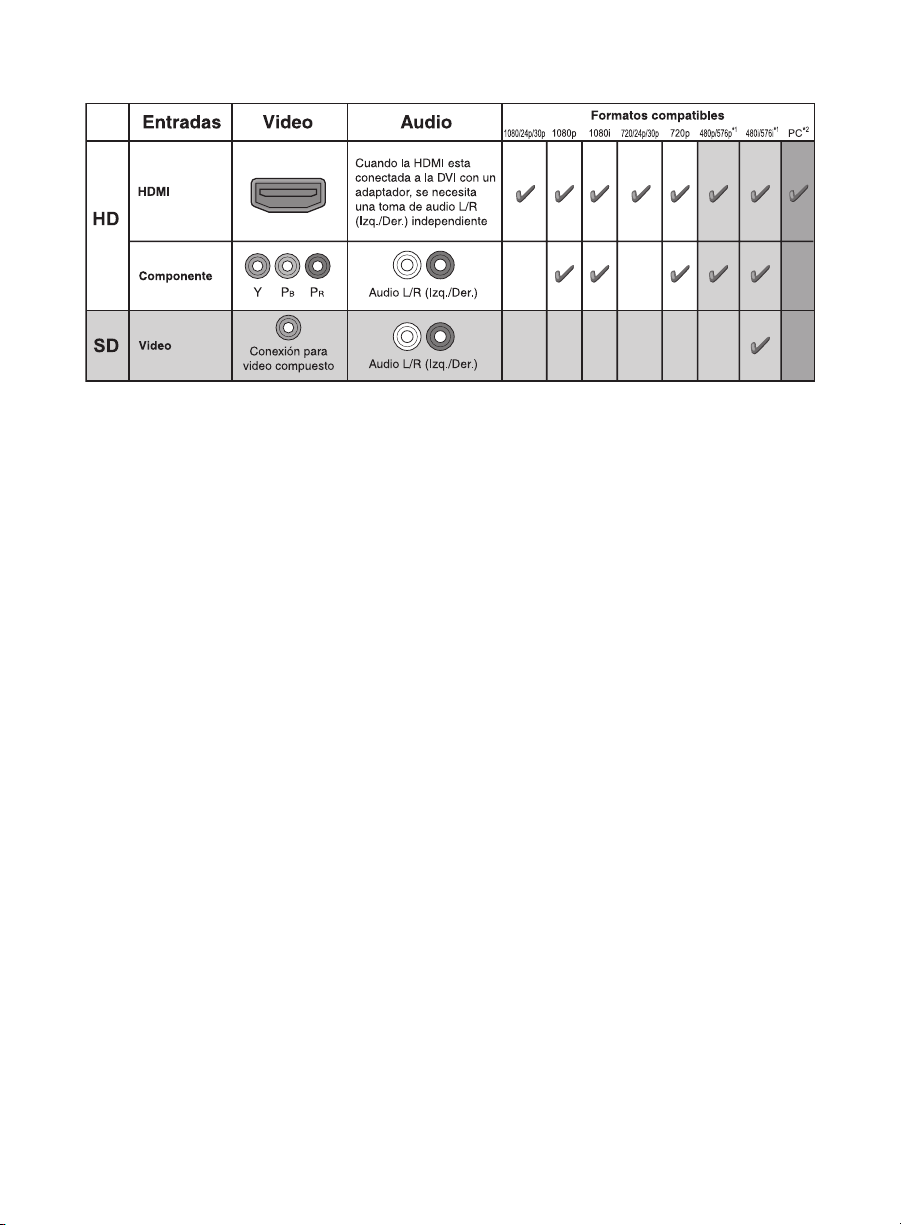
El siguiente cuadro muestra los formatos de video de alta definición (HD) y los de
definición estándar (SD) compatibles con las entradas de TV de su BRAVIA.
1
576i, 576p: no disponible con los modelos de las series HX927, HX827 y NX727.
*
2
*
Para los formatos de PC compatibles, consulte el i-Manual.
4
Page 5
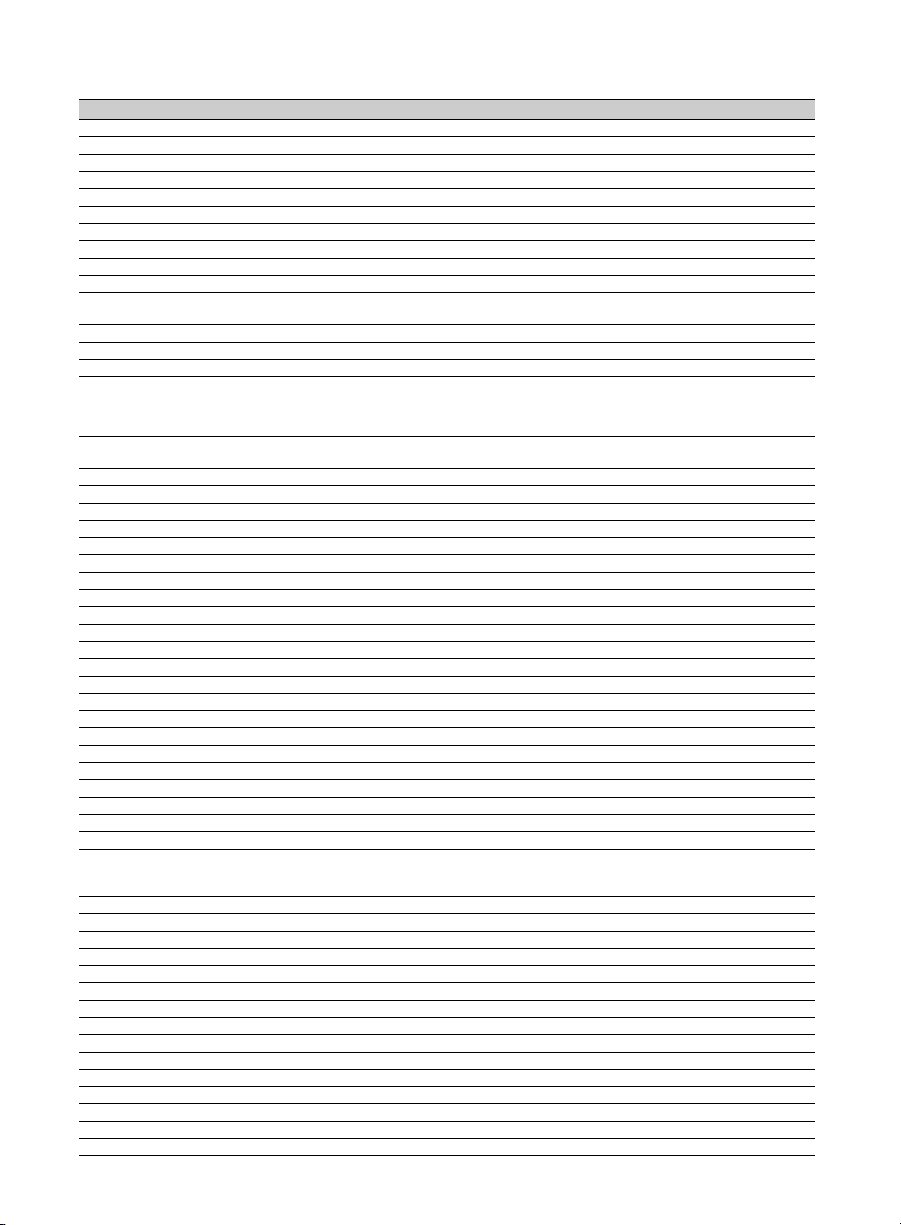
Referencia de funciones y traducciones
En este manual se incluyen ciertos términos en inglés. A continuación encontrará su traducción y explicación.
Texto en el manual Español Explicación
3D Tecnología Estereoscópica - Tri-dimensional
8VSB Modulación de banda lateral Nivel-8
AOSS Sistema de Seguridad tipo Estacion Aérea de un paso
ARC Canal de Retorno de Audio
ATSC Marca comercial registrada
A/V Audio/Video
B. de música Búsqueda de música
B. de vídeos Búsqueda de videos
BD Reproductor de Blu-ray Disc™
Blu-ray Disc Marca comercial registrada
“BRAVIA” Internet Video Video por Internet con servidores contratados por
BRAVIA Sync Marca comercial registrada
CABLE/ANTENNA Cable/Antena
ca Corriente alterna
CableCARD Marca comercial Proporciona a los usuarios de cable acceso a
CHANNEL +/–, CH +/–,
– CHANNEL +
COMPONENT Componente
DHCP Protocolo de Configuración de Base Dinámica
DISPLAY Mostrar
®
DLNA
Certified Marca comercial registrada
DVD Disco digital de video
DVI (Interface Visual Digital) Interfaz visual digital
ECO Ecológico
FACE DETECTION Detección de Rostros
GUIDE Guía
HD Alta definición
HDMI Interfaz multimedia de alta definición
HDTV Televisión de alta definición
HOME Inicio
i-Manual Manual de instrucciones en pantalla
IN Entrada
INPUT Entrada
Internet Red Mundial de Información
IP Protocolo de Internet
JUMP Alternador de canales
Kit Conjunto de artículos
LAN Red de área local
LCD Pantalla de cristal líquido
Media Remote Esta función permite que un dispositivo móvil (ej.
MENU Menú
Motionflow Mejorador de movimiento
MUTING Silenciador
NTSC Comité nacional de sistema de televisión
OPTICAL Óptica
OPTIONS Opciones
OUT Salida
PC Computadora personal
PC IN Entrada de video de una computadora
PCM Modulación del pulso-código
PIN Código de identificación Personal
PLAY Reproducir
PlayStation Marca comercial registrada
POWER Encendido/Apagado
RETURN Volver
Sony
Canal +/–, – Canal +
teléfono inteligente o computadora portátil) opere
como el control remoto del TV por medio de la red
canales codificados digitalmente – sin la
necesidad de usar un receptor de televisión
digital.
(Continúa)
5
Page 6
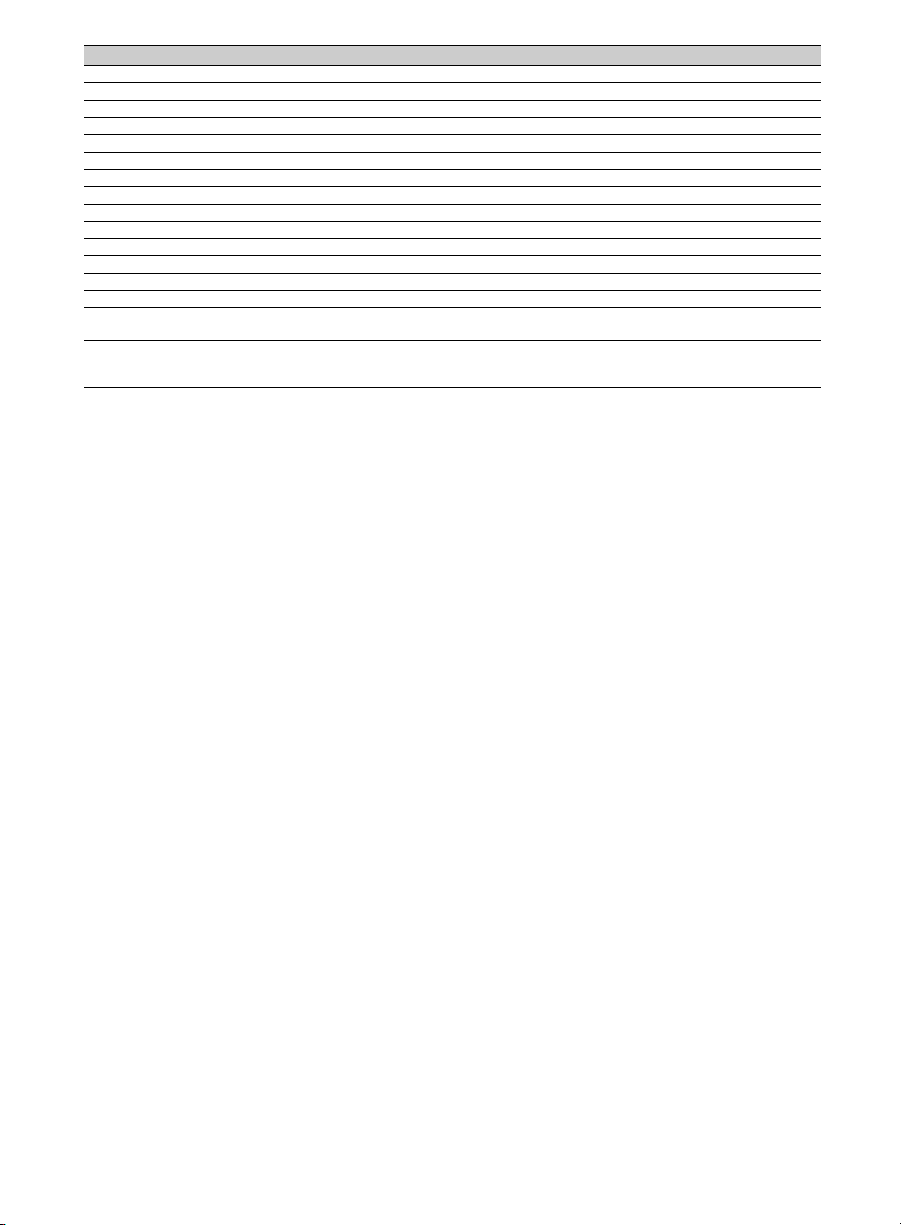
Texto en el manual Español Explicación
RGB Rojo, verde y azul
SAT Satélite
SD Definición estándar
SLEEP Apagado automático
STOP Parar
SYNC MENU Menú de sincronización
TIMER (s) Temporizador (es)
TV Televisor
USB Puerto Serial Universal
VCR Videograbadora
VHF/UHF Señal de televisión de frecuencias altas/ultra altas
VIDEO/L-AUDIO-R VIDEO/izquierda-AUDIO-derecha
VOLUME +/–, VOL +/– , – VOL + Volumen +/–, – Volumen +
Wi-Fi Fidelidad Inalámbrica
WPS Configuración de seguridad para Fidelidad
WPS (PIN) Configuración de seguridad para Fidelidad
Inalámbrica
Inalámbrica que provee un código de identificación
personal
6
Page 7

7
Page 8

Tabla de contenido
Inicio
Verificación de los accesorios...................................................................................10
Colocación de pilas en el control remoto ..................................................................10
Antes de configurar su TV.........................................................................................11
1: Instalación del soporte de sobremesa (excepto XBR-65HX92x) ..........................12
2: Ajuste del ángulo de visión del TV ........................................................................13
3: Conexión del TV....................................................................................................13
4: Fijación del TV ......................................................................................................19
5: Agrupación de los cables ...................................................................................... 21
6: Ejecución de la Configuración inicial.....................................................................21
Uso de un soporte de montaje mural ........................................................................22
Instalación del TV en una pared o en un lugar cerrado ............................................23
Uso de su TV BRAVIA
Ver TV.......................................................................................................................24
Selección de funciones y configuraciones diversas (menú principal) .......................26
Desplegado del Manual de instrucciones (i-Manual) ................................................28
Programación del control remoto
(Para los usuarios de los modelos de control remoto RM-YD058) .....................30
Configuración de la red
Preparación de una red por cable.............................................................................32
Preparación de una LAN inalámbrica .......................................................................33
Configuración de la conexión a Internet....................................................................33
Si no se puede conectar a Internet ...........................................................................36
Ajuste de las configuraciones de despliegue de servidores ..................................... 36
Información adicional
Solución de problemas..............................................................................................37
Cuidados de su BRAVIA ........................................................................................... 38
Especificaciones .......................................................................................................39
8
Page 9
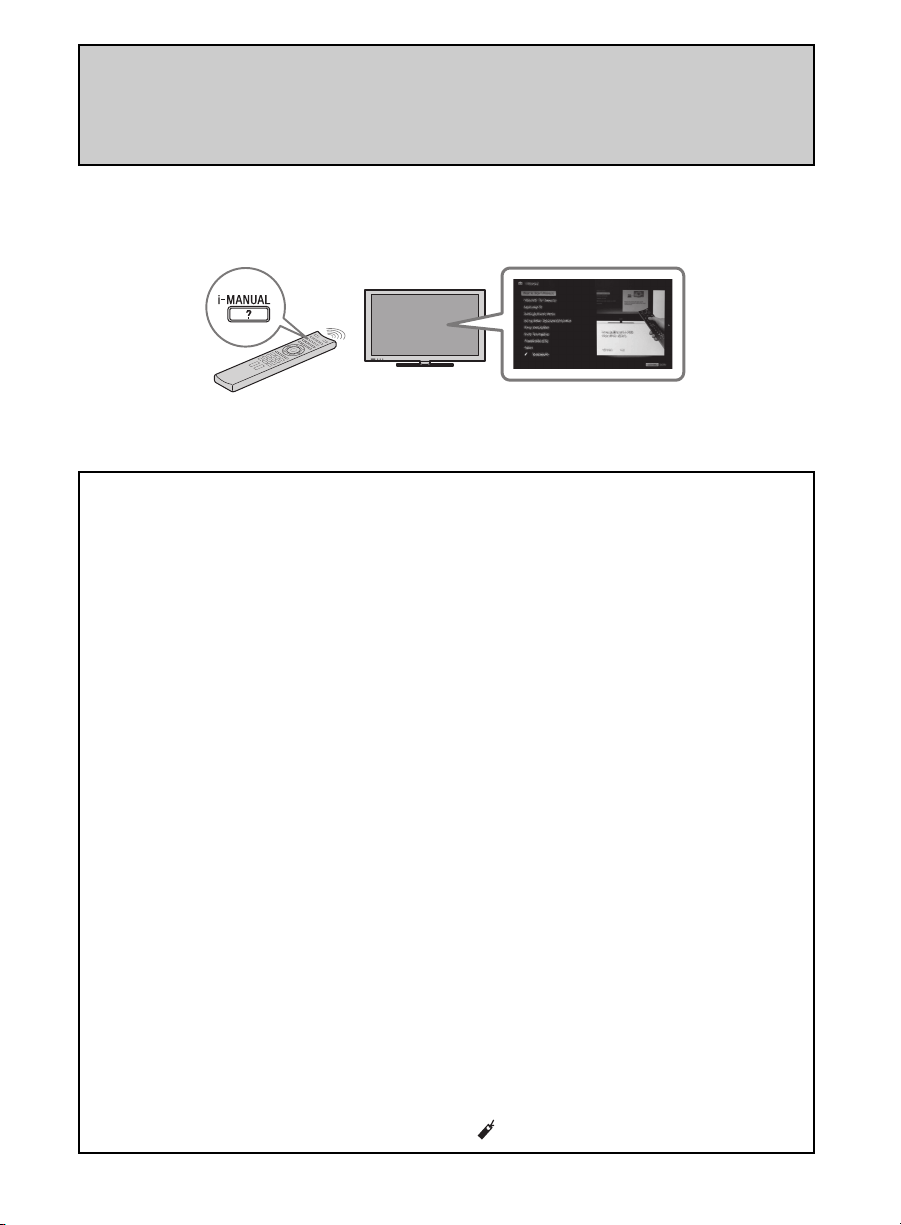
Después de configurar su TV BRAVIA y de aprender el
funcionamiento básico con este manual, consulte el manual
incluido (i-Manual) para una mayor explicación acerca de las
características de su TV.
Este TV incluye un manual (i-Manual). Para acceder al i-Manual, presione
i-MANUAL
en el
control remoto y seleccione un elemento. Para más información, consulte la página 28 de este
manual. El contenido del i-Manual puede ser distinto dependiendo del modelo, región y área.
Contenido del i-Manual
* Algunos modelos no tienen estas funciones.
Cómo usar i-Manual
Funciones de TV “BRAVIA”
Función 3D
Sensor de presencia inteligente
“BRAVIA” Internet Video
Internet Widgets
LAN inalámbrica
“BRAVIA” Sync con “Control para
HDMI”
Skype listo
TrackID™/B. de música/B. de vídeos
Mirar TV
Función 3D
Guía de programación electrónica
digital
Favoritos
Modo ancho
Modo de imagen
Fotos/Música/Videos
Imagen doble (PIP)
Imagen doble (P&P)
Ajustes/Menú principal
Acerca del menú principal
Ajustes
Imagen y pantalla
Sonido
Preferencias
i-Manual
Configuración digital*
Configuración analógica*
Entradas externas*
Canales y entradas*
Red
Soporte técnico
Uso de otros equipos/
Internet
Reproductor VCR/DVD
Sistema de audio
Dispositivo USB (p. ej., Cámara
digital)
Fotograma
Equipo HDMI
Internet/LAN inalámbrica
Red de hogar
Media Remote
PC
Programación del control remoto*
Descripción de las partes
Control remoto
Indicadores y controles de TV
Terminales
Diagnóstico
Índice
Marcadores
9
Page 10
Inicio
Verificación de los accesorios
Control remoto (1)
Pilas de tamaño AAA (2)
Soporte de sobremesa (1)
(excepto XBR-65HX92x)
Tornillos de fijación para el soporte
de sobremesa (M5 × 16) (3)
(excepto XBR-65HX92x)
Tornillos de montaje para el soporte
de sobremesa (M6 × 14) (4)
(para XBR-55HX92x/KDL-55HX82x/
KDL-46NX72x)
Tornillos de montaje para el soporte
de sobremesa (M6 × 14) (3)
(para KDL-40NX72x)
Llave hexagonal (1)
(excepto XBR-65HX92x)
Adaptador de Video Componente (1)
(excepto XBR-65HX92x)
Manual de instrucciones (este
manual) y otros documentos
*1Consulte el número del modelo impreso en el
control remoto.
*2Se requiere ensamblar la base de soporte de
sobremesa. Para ensamblar la base de soporte
de sobremesa consulte el folleto suministrado
de la base de soporte de sobremesa.
*1
*2
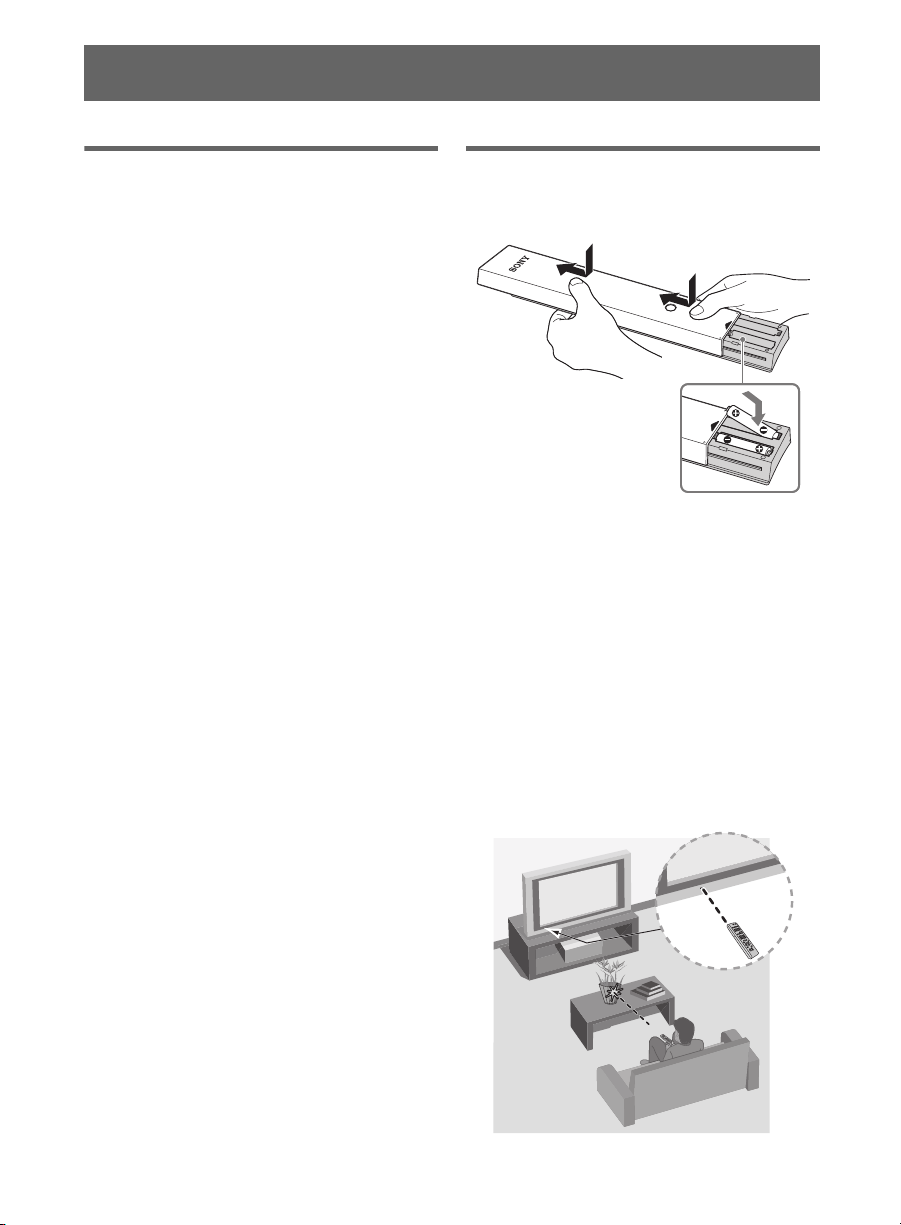
Colocación de pilas en el control remoto
1 Retire la película protectora.
2 Empuje y deslice la tapa hacia
arriba.
Algunas indicaciones para el Control
remoto
• Apunte el control remoto directamente
hacia el sensor infrarrojo que tiene el
TV.
• Asegúrese de que ningún objeto obstruya
la comunicación entre el control remoto
y el sensor infrarrojo del TV.
10
Page 11
• Las lámparas fluorescentes pueden
interferir con el funcionamiento del
control remoto; se recomienda apagarlas.
• Si tiene problemas con el control remoto,
vuelva a colocar las pilas o reemplácelas
y asegúrese de hacerlo correctamente.
XBR-65HX92x
Antes de configurar su TV
Algunos modelos de TV se entregan con un
soporte de sobremesa desmontable de modo
que pueda instalar el TV en la pared
directamente. Si decide no montar el TV en
la pared, tendrá que instalar el soporte de
sobremesa. Para completar esta tarea
necesitará un destornillador Phillips (de
cruz) (no suministrado) y posiblemente
también una llave hexagonal (suministrada
con algunos modelos) y los tornillos
suministrados. Busque el folleto de
instrucciones del soporte de sobremesa que
se suministra.
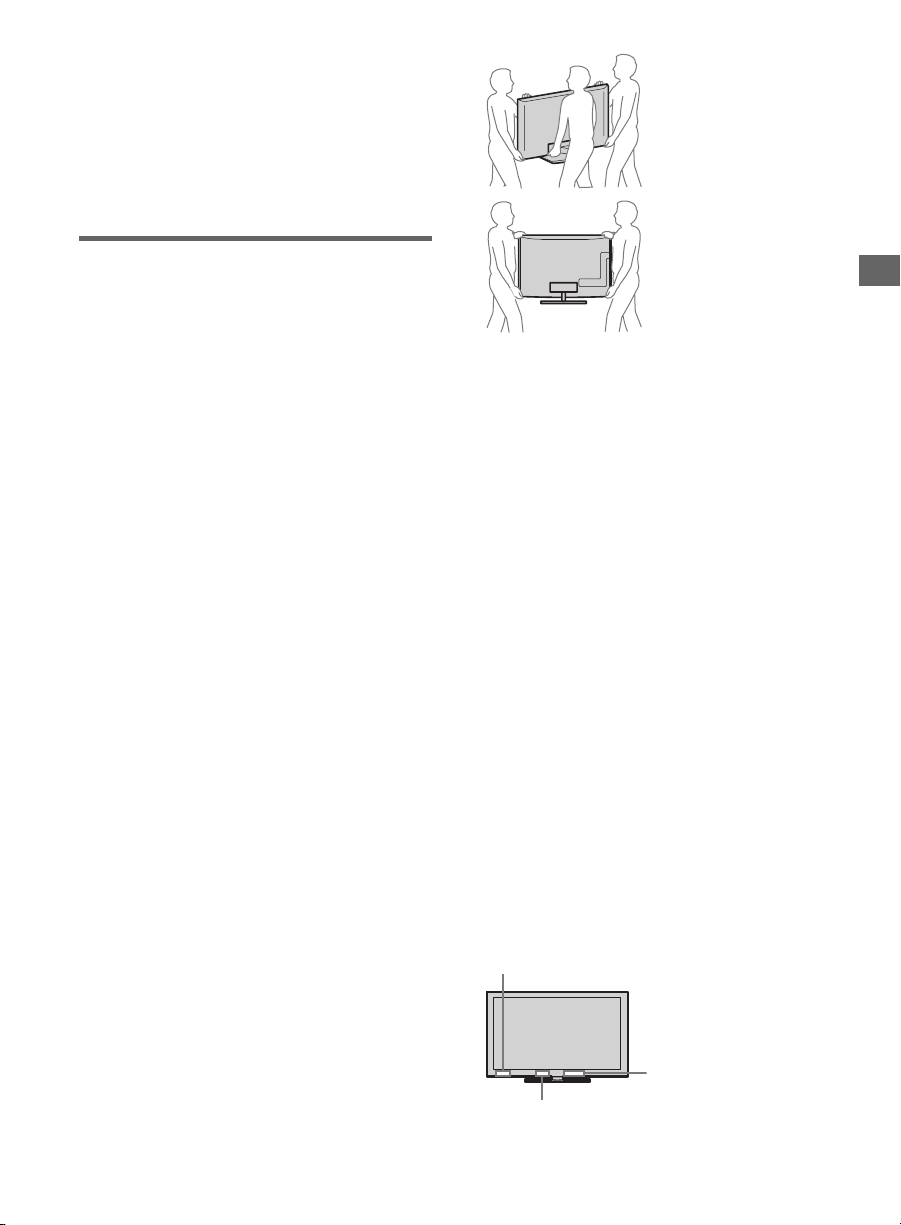
Tenga en cuenta lo siguiente al configurar el
TV:
• Desconecte todos los cables para
transportar el TV.
• Para transportar el TV asegúrese de
contar con la cantidad suficiente de
personas; para los TV de gran tamaño se
necesitan dos o más personas.
• Es muy importante la colocación
correcta de las manos para trasladar el
TV, por seguridad y para evitar cualquier
daño.
XBR-55HX92x,
KDL-55HX82x,
KDL-46/40NX72x
• Asegúrese de que su TV tenga la
ventilación adecuada, consulte la
página 23.
• Para una mejor calidad de imagen, no
exponga la pantalla a iluminación directa
o a la luz del sol.
• Evite instalar el TV en una habitación
con materiales que reflejen luz en las
paredes o el piso.
• Evite trasladar el TV de un área fría a
una caliente. Los cambios bruscos de
temperatura ambiente pueden crear
humedad por condensación. Como
consecuencia de ello, podría verse
afectada la calidad de la imagen y de los
colores. En caso de que eso ocurra, deje
evaporar la humedad por completo antes
de encender el TV.
• Asegúrese de que no haya objetos frente
al televisor.
• No exponga el sensor de presencia
inteligente a la luz solar directa o a otras
luces fuertes dado que podrían provocar
un mal funcionamiento.
Inicio
Sensor infrarrojo
Sensor de presencia
inteligente
Transmisor síncrono
3D
11
Page 12
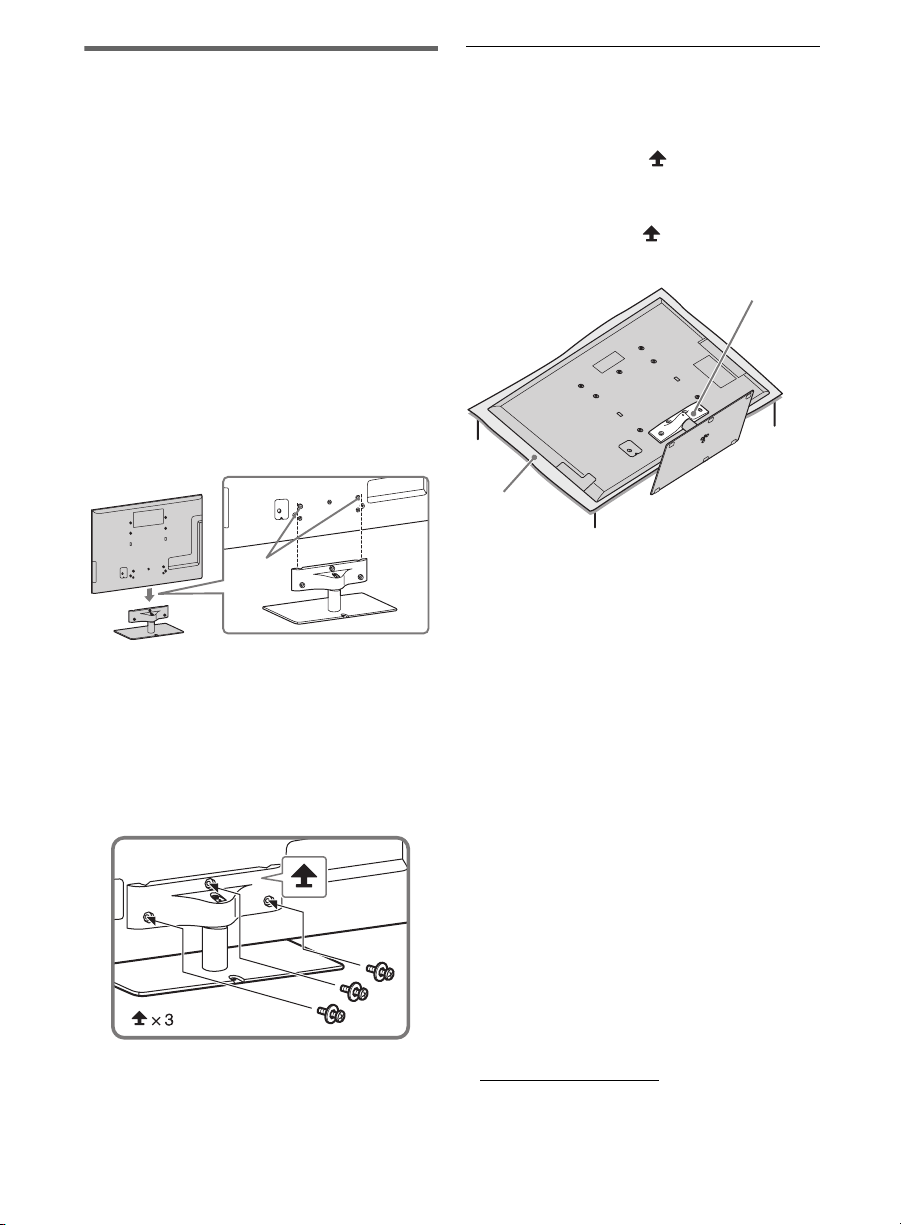
1: Instalación del soporte
de sobremesa (excepto
XBR-65HX92x)
Consulte el folleto de instrucciones del
soporte de sobremesa que se suministra para
la correcta instalación.
1 Coloque la unidad de TV sobre la
base de soporte de sobremesa.
~
• No haga fuerza contra el panel LCD o el marco
de la pantalla.
• Tenga cuidado de no prensarse las manos ni
prensar el cable de alimentación de ca al
instalar la unidad de TV en el soporte de
sobremesa.
Pasadores guía
~
• Alinee el TV desde la parte superior, deslícelo
hacia adentro hasta que no se puedan ver los
pasadores guía.
2 Utilice los tornillos suministrados
para instalar la unidad de TV en el
soporte de sobremesa.
~
• Si utiliza un destornillador eléctrico, defina la
fuerza de torsión a aproximadamente 1,5 N·m
{15 kgf·cm}.
Desinstalación del soporte de
sobremesa del TV
Para desinstalar el soporte de sobremesa del
TV, quite los tornillos que se fijaron en
el paso 2.
Para el modelo XBR-65HX92x, asegúrese
de quitar los tornillos de la cabecera del
soporte de sobremesa.
Cabezal
Paño suave
~
• No quite el soporte de sobremesa por ningún
motivo, excepto para instalar los accesorios
adicionales para su TV.
• Cuando quite el soporte de sobremesa del TV,
coloque la cara de la pantalla hacia abajo sobre
una superficie de trabajo firme que sea más
grande que el TV.
• Para no dañar la superficie de la pantalla LCD,
asegúrese de colocar un paño suave sobre la
superficie de trabajo.
• Cuando instale el TV en la pared, retire los
tornillos de la parte posterior del TV. Los
tornillos y el número de tornillos depende del
modelo de TV. (Están fijados a los orificios de
los tornillos para el montaje mural.) Asegúrese
de colocar los tornillos que retiró en un lugar
seguro. Manténgalos alejados de los niños.
• Cuando vuelva a instalar el soporte de
sobremesa, asegúrese de fijar los tornillos
(retirados previamente) en los orificios
originales de la parte posterior del TV.
• Para obtener instrucciones acerca del uso del
soporte de montaje mural con su TV vaya a
http://esupport.sony.com
televisor y descargue “Información adicional
sobre cómo usar el suporte de montaje mural”.
para su modelo de
12
Page 13
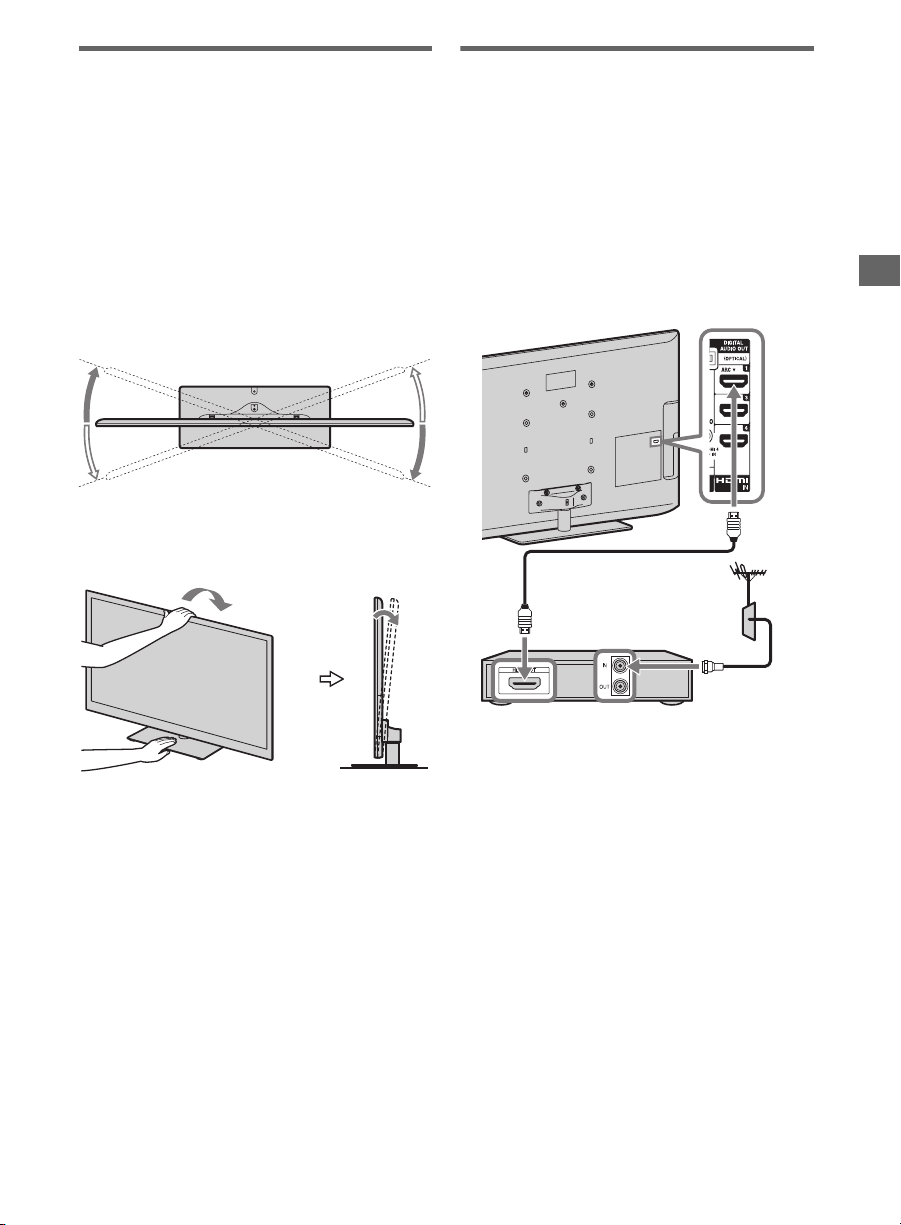
2: Ajuste del ángulo de
visión del TV
Este TV se puede ajustar dentro de los
ángulos que se muestran a continuación.
Ajuste del ángulo (pieza giratoria)
(excepto XBR-65HX92x)
~
• Cuando ajuste el ángulo, sostenga el soporte
con una mano para evitar que el soporte se
deslice o que se incline el TV.
3: Conexión del TV
~
• Use un conector para cable de antena que no
sea más grueso de 14 mm.
• Use un conector para cable HDMI de 12 mm
(espesor) × 21 mm (ancho).
Se muestra un decodificador con
conexión HDMI
B XBR-65HX92x
Inicio
20°
20°
20°
20°
Ajuste del ángulo (inclinación)
(excepto XBR-65HX92x)
0° - 6°
Decodificador
(Continúa)
13
Page 14
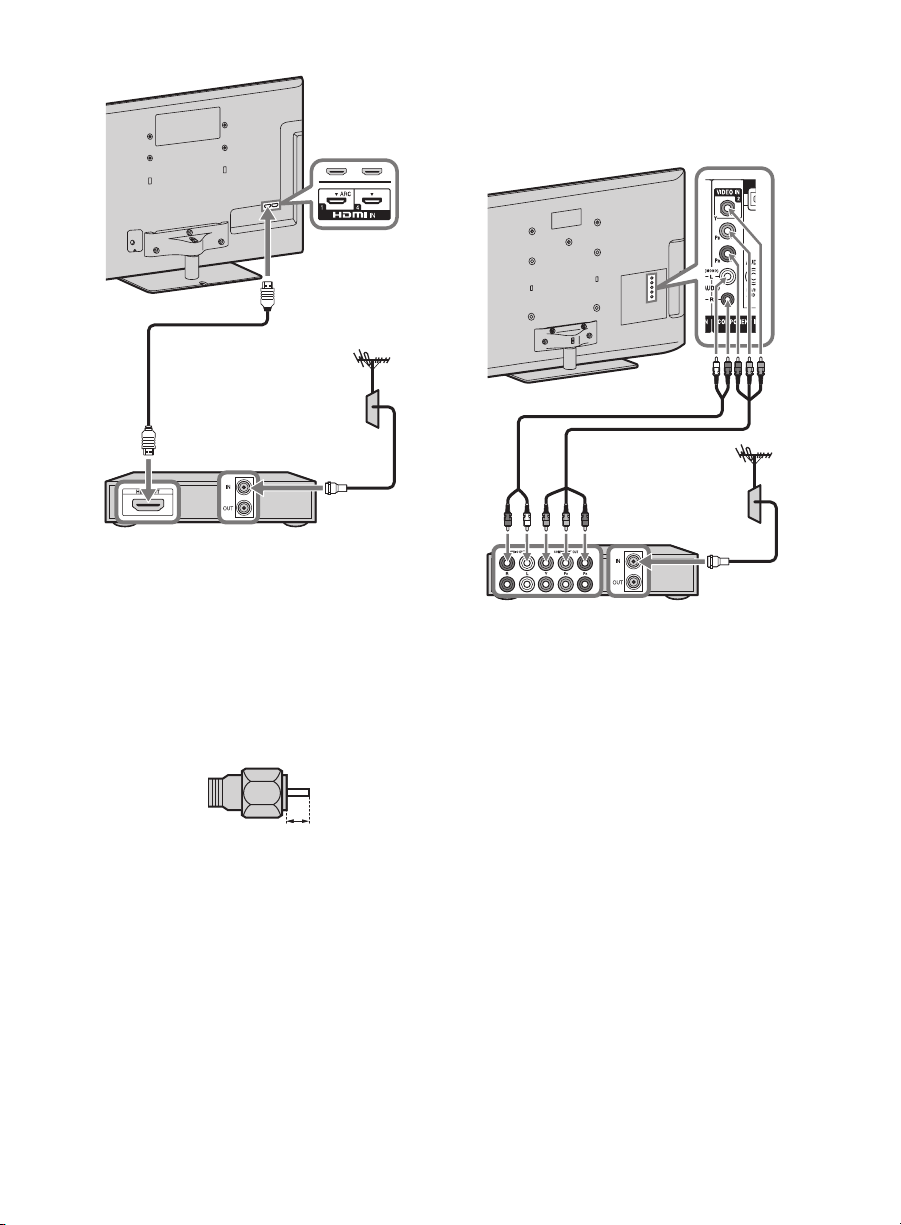
B Excepto XBR-65HX92x
Decodificador
Recomendación para el enchufe
tipo F
Se recomienda el que se basa en la siguiente
ilustración acerca del enchufe tipo F.
La proyección del cable interno desde la
parte de conexión debe ser menor que
1,5 mm.
Se muestra un decodificador con
conexión COMPONENT
(Componente)
B XBR-65HX92x
Decodificador
1,5 mm máx.
(Ilustración de referencia del enchufe tipo F)
14
Page 15
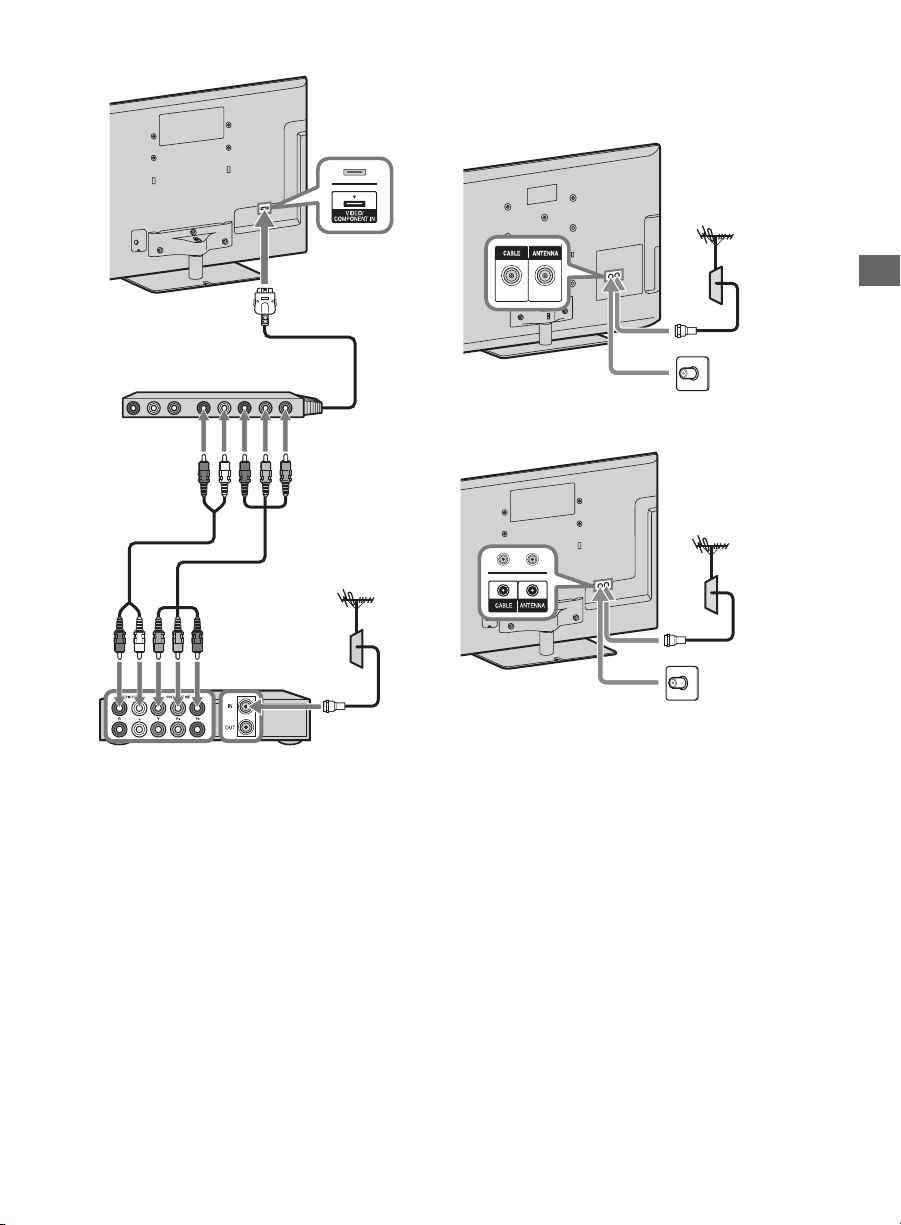
B Excepto XBR-65HX92x
Sistema de cable o Sistema de
antena VHF/UHF
B XBR-65HX92x
Adaptador de Video
Componente (suministrado)
Decodificador
B Excepto XBR-65HX92x
Cable
Cable
Antena
Antena
Inicio
(Continúa)
15
Page 16
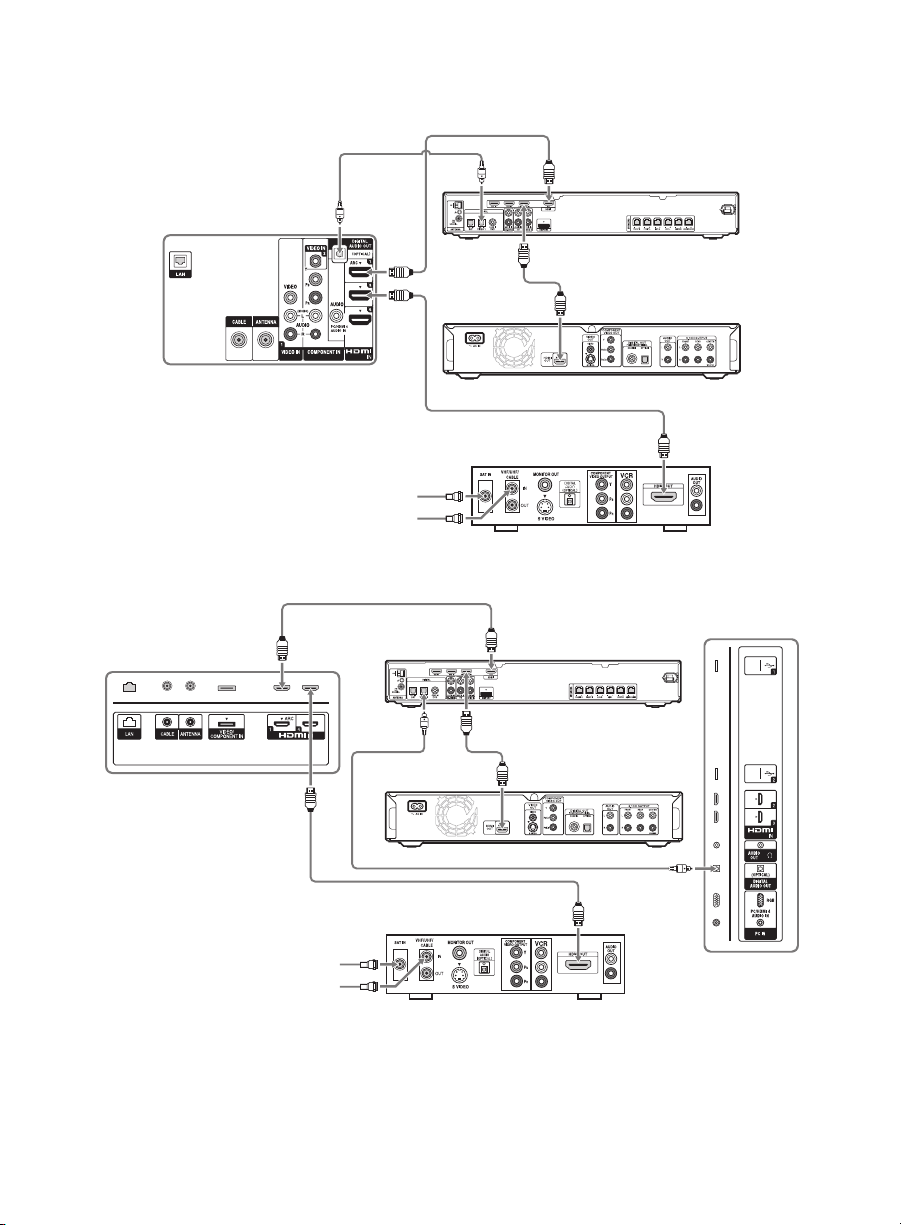
Se muestra con una conexión básica de alta definición (HD) BRAVIA® Sync™
B XBR-65HX92x
**Conexión
óptica
*Receptor de A/V
*Parte posterior
del TV
*Blu-ray Disc
Decodificador de cable HD
o Receptor satelital HD
SAT
(Plato)
Cable/
Antena
B Excepto XBR-65HX92x
*Parte posterior
del TV
Decodificador de cable HD
o Receptor satelital HD
SAT
(Plato)
Cable/
Antena
* Significa un dispositivo apto para BRAVIA Sync.
** La conexión óptica sólo es necesaria para receptores de A/V que no soportan ARC.
*Receptor de A/V
*Blu-ray Disc
**Conexión
óptica
16
*Panel lateral
Page 17
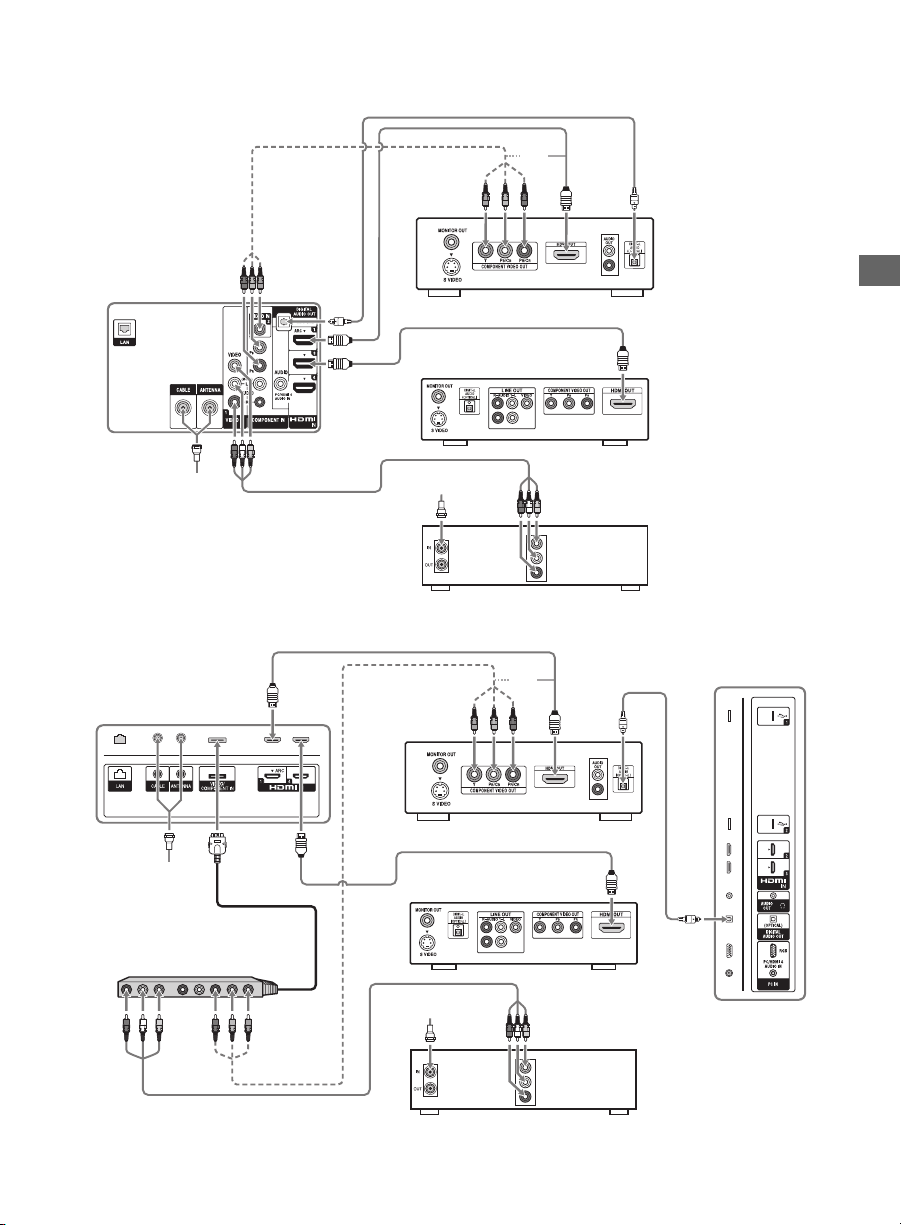
Se muestra con una conexión básica HD con un sistema de cine en casa
B XBR-65HX92x
*Conexión óptica
o
Parte posterior
del TV
Sistema de cine en casa
Blu-ray Disc/DVD
Inicio
Cable/
Antena
B Excepto XBR-65HX92x
Parte posterior
del TV
Cable/
Antena
Adaptador de Video
Componente
Cable/SAT (Plato)
Sistema de cine en casa
Blu-ray Disc/DVD
Cable/SAT (Plato)
Decodificador de cable SD o
Receptor satelital SD
*Conexión
o
Decodificador de cable SD o
Receptor satelital SD
óptica
Panel lateral
* La conexión óptica sólo es necesaria para receptores de A/V que no soportan ARC.
(Continúa)
17
Page 18
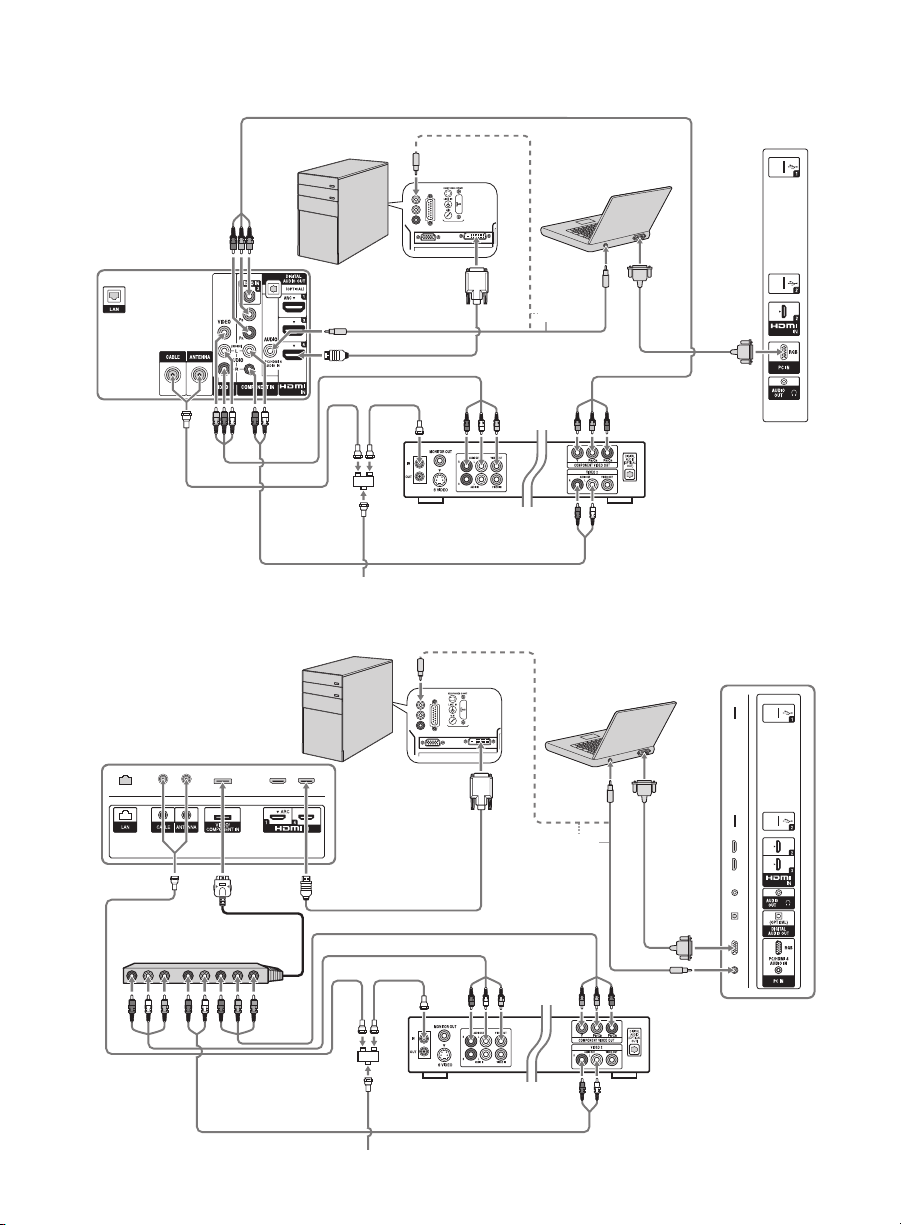
Se muestra con conexión de PC con VCR/DVD SD
B XBR-65HX92x
Parte posterior
del TV
PC
o
Panel lateral
PC portátil
Separador
B Excepto XBR-65HX92x
Parte posterior
del TV
Adaptador de Video
Componente
Separador
DVDVCR
Combinación de VCR/DVD
Cable/Antena
Panel lateral
PC portátil
PC
o
DVDVCR
Combinación de VCR/DVD
18
Cable/Antena
Page 19
4: Fijación del TV
Sony recomienda
especialmente tomar
medidas para evitar que el
televisor se caiga.
Los televisores que no están
instalados de manera segura
pueden caerse y provocar
daños a la propiedad, causar
lesiones corporales o
incluso la muerte.
Medidas para evitar que se
caiga el TV
• Instale el TV de modo que quede fijo a la
pared o base.
• No permita que los niños jueguen o se
cuelguen del mueble o del TV.
• Evite colocar o colgar objetos en el TV.
• No instale nunca el TV en:
– superficies resbaladizas, inestables o
irregulares.
– muebles que pueden utilizarse
fácilmente como escalones, como una
cómoda.
• Instale el TV donde no puedan
deslizarlo, empujarlo o hacerlo caer.
• Coloque todos los cables de
alimentación ca y cables de conexión de
modo que no estén al alcance de los
niños.
Medidas recomendadas para
la instalación del TV
Preste atención a las siguientes medidas de
seguridad cuando instale un TV en el
soporte de TV (no suministrado).
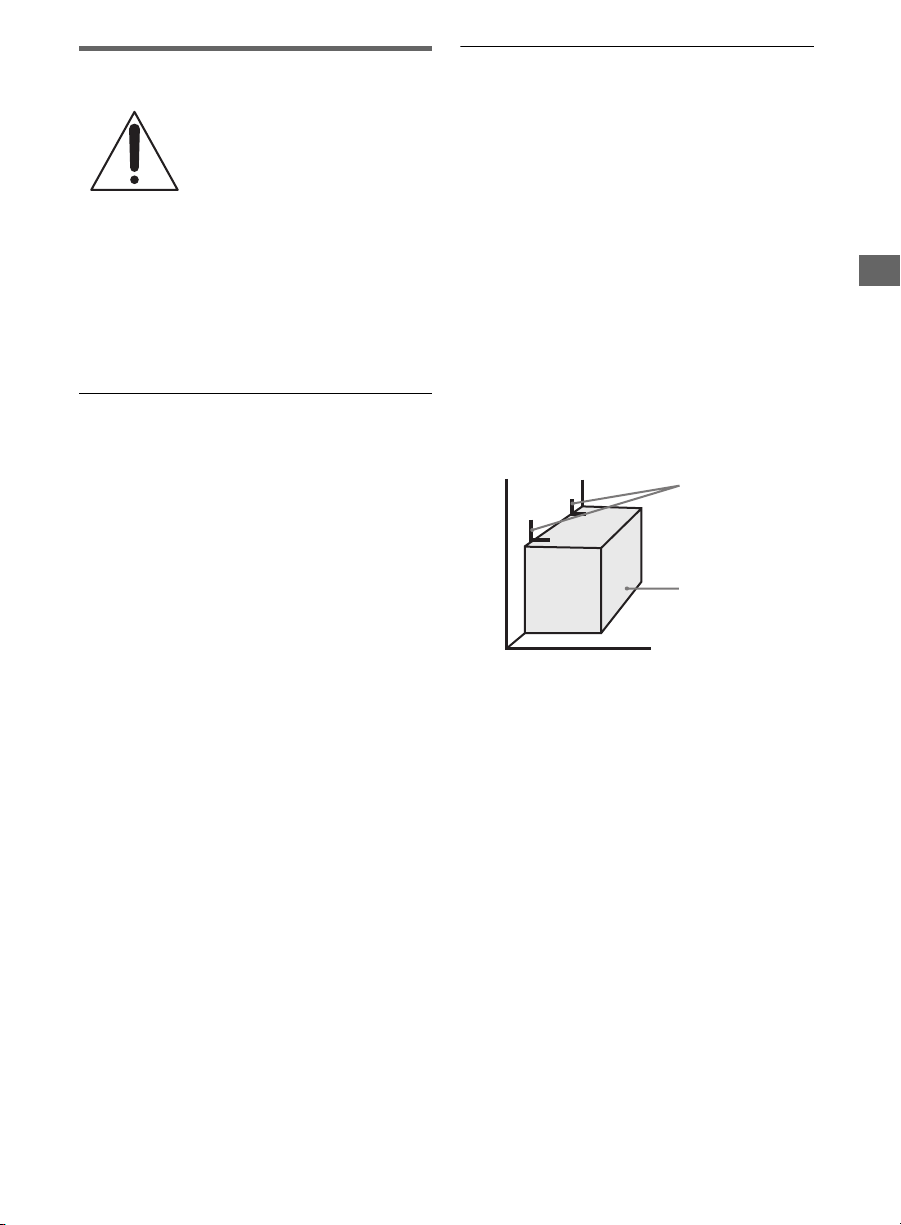
1 Fije la base de soporte donde se
apoyará el TV.
Asegúrese de que la base de soporte tolere
correctamente el peso del TV. Utilice dos
soportes en ángulo (no suministrado) para
fijar la base de soporte. Para cada soporte en
ángulo, utilice el herraje adecuado a fin de:
• Sujetar un lado del soporte en ángulo a la
pared.
• Sujetar el otro lado a la base de soporte.
Soporte en
ángulo
(no
suministrado)
Base de
soporte
2 Fije el TV a la base de soporte.
Utilice los herrajes opcionales que se
enumeran a continuación (no
suministrados):
• Tornillo (atornillado a la base de soporte
de sobremesa del TV).
Para XBR-65HX92x
Utilice el tornillo M6
Para XBR-55HX92x, KDL-55HX82x
y KDL-46/40NX72x
Utilice el tornillo M4
• Un tornillo o elemento similar (sujetado
a la base de soporte del TV).
• Cuerda o cadena (lo suficientemente
fuerte para tolerar el peso del TV).
Asegúrese de que no haya demasiada
longitud sobrante de cuerda o cadena.
Inicio
(Continúa)
19
Page 20
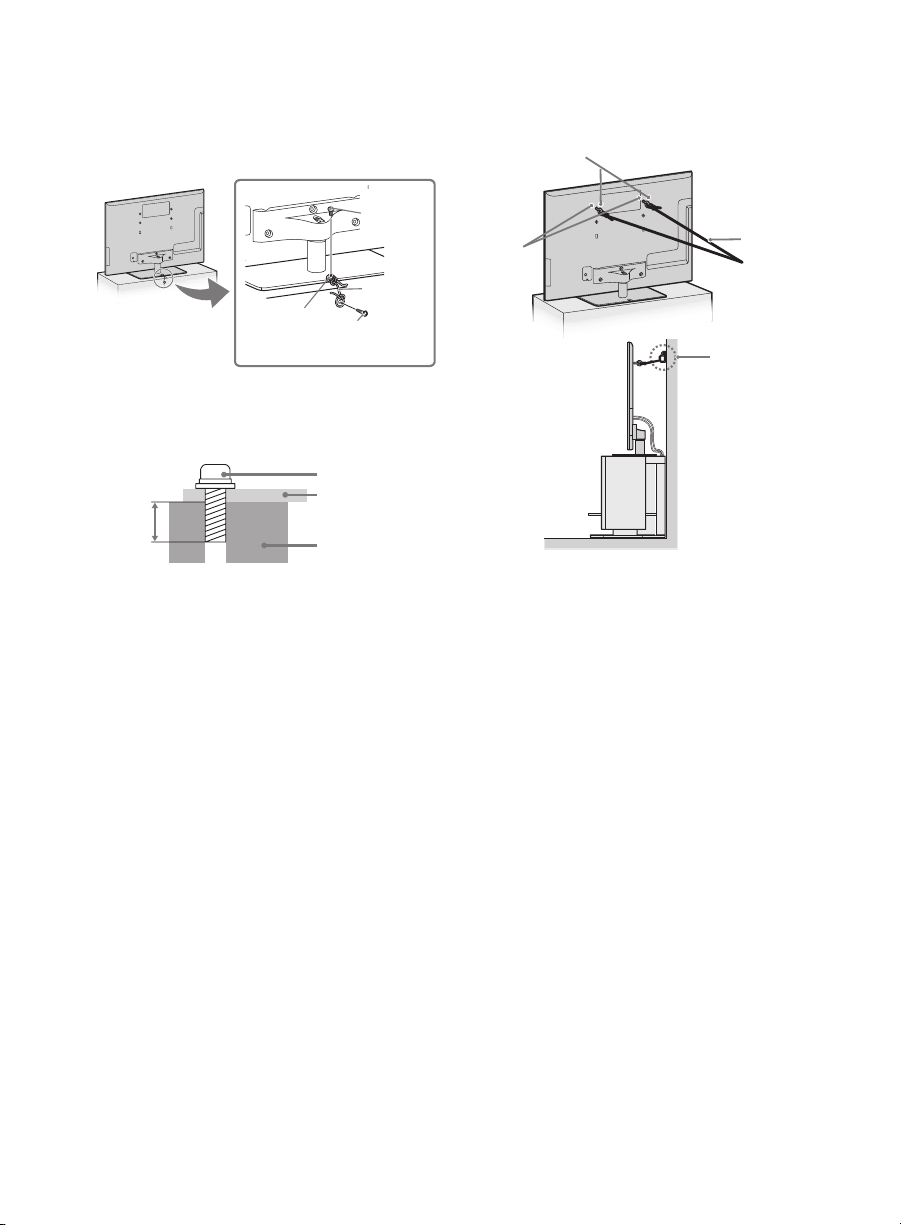
También puede utilizarse para este fin el Kit
opcional de correa de soporte Sony.
Dependiendo del modelo de su TV, está
disponible el Kit de correa de soporte Sony
como un accesorio opcional.
Tornillo
(no
suministrado)
Cuerda o
cadena (no
Orificio para tornillo
en la base de
soporte de
sobremesa
suministrado)
Tornillo
(no suministrado)
La longitud del tornillo tipo M6/M4 varía en
función del diámetro de la cuerda o de la
cadena. Consulte la siguiente ilustración.
Tornillo M6/M4
Cuerda o
5-6 mm
~
Para obtener el Kit opcional de correa de soporte
Sony, póngase en contacto con nuestro servicio
de soporte al cliente suministrando el nombre del
modelo de su TV.
• Visite la página de Internet
http://esupport.sony.com/ES/LA/
cadena
Base de
soporte de
sobremesa
del televisor
3 Anclaje de TV a la pared.
Sujete el TV a la pared mediante pernos,
tornillos de anclaje y cadena (o soga).
Tornillos de fijación (M6) (no suministrado)
Orificios
de
montaje
de la
pared
~
• Junto con el TV se envían tornillos que se
encuentran instalados en la parte posterior del
TV dependiendo del modelo de TV. (Están
fijados a los orificios de los tornillos para el
montaje mural.) Asegúrese de quitar los dos
tornillos superiores antes de anclar el TV en la
pared.
• Fijar el TV al soporte sin sujetar correctamente
el TV ni el soporte a la pared no es garantía
suficiente de que el TV permanezca en su sitio.
Para una mayor protección, siga las tres
medidas recomendadas anteriormente.
Cuerda o
cadena
(no
suministrado)
Anclaje (no
suministrado)
20
Page 21
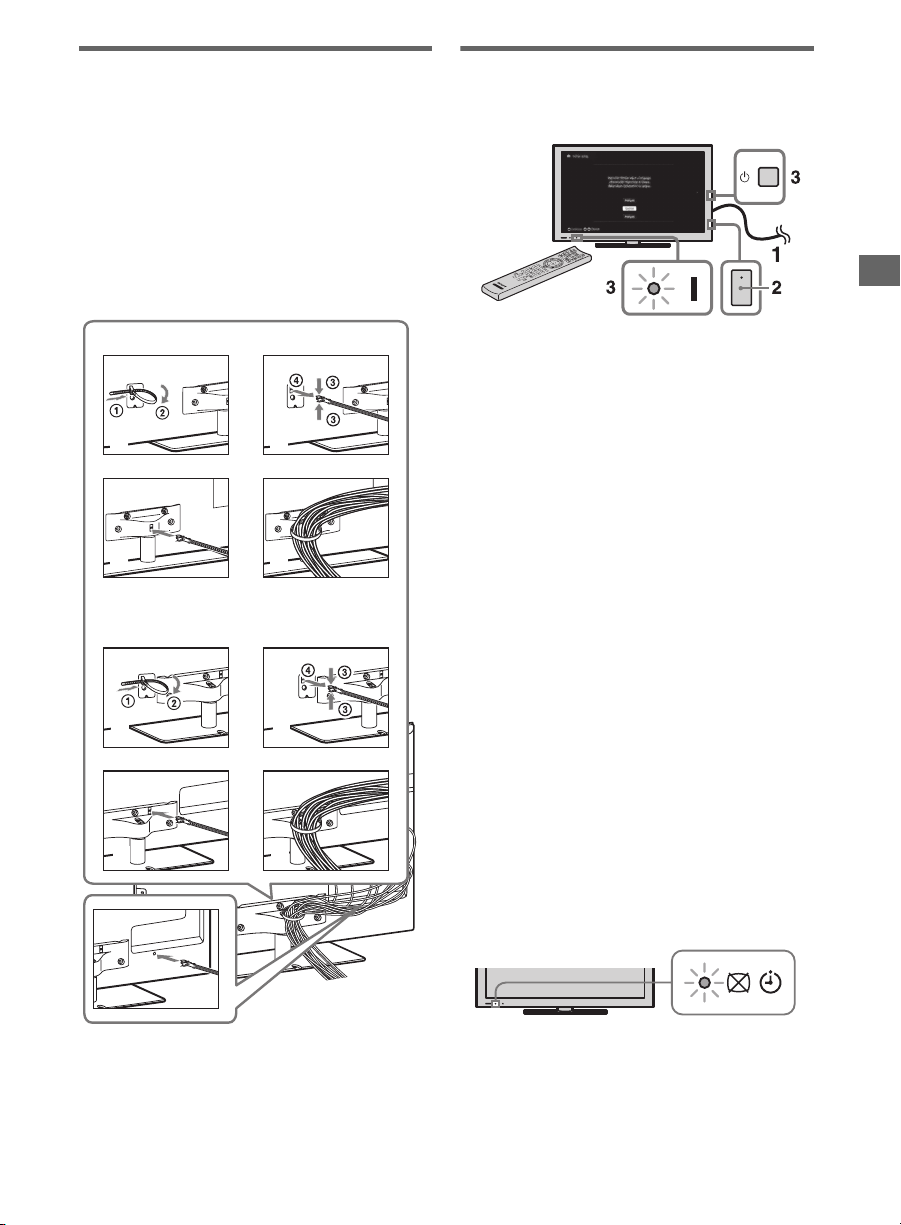
5: Agrupación de los
4
3
1
2
cables
~
• Antes de agrupar los cables, quite el sujetador
de cables de la cubierta de ca (consulte los
pasos 1 y 2). Vuelva a utilizar el sujetador de
cables (consulte el paso 3) para agrupar los
demás cables (consulte el paso 4).
• No agrupe el cable de alimentación de ca junto
con otros cables.
6: Ejecución de la
Configuración inicial
Inicio
XBR-65HX92x
1
3
XBR-55HX92x,
KDL-55HX82x y
KDL-46/40NX72x
1
3
1 Complete sus conexiones de cables
antes de proceder a la
Configuración inicial.
Conecte el TV al tomacorriente más
2
cercano.
2 Verifique si el interruptor ENERGY
SAVING (ahorro de energía) está
encendido (z).
4
2
4
*
3 Presione 1 (power) en el TV. El
indicador " (power) se iluminará en
verde.
Cuando enciende el TV por primera
vez, aparece el menú Idioma/
Language en la pantalla.
~
• Cuando enciende el TV por primera vez, el TV
requiere de cierto procesamiento interno para
optimización antes de que pueda realizar la
configuración inicial. No habrá imagen ni
sonido y el indicador timer en el frente del TV
parpadeará en color naranja durante 40
segundos aproximadamente. No apague el TV
durante este proceso. Este proceso se ha
completado en la fábrica en algunos TV.
* Cuando instale en la pared, coloque el
sujetador de cables debajo de las terminales.
(Continúa)
21
Page 22
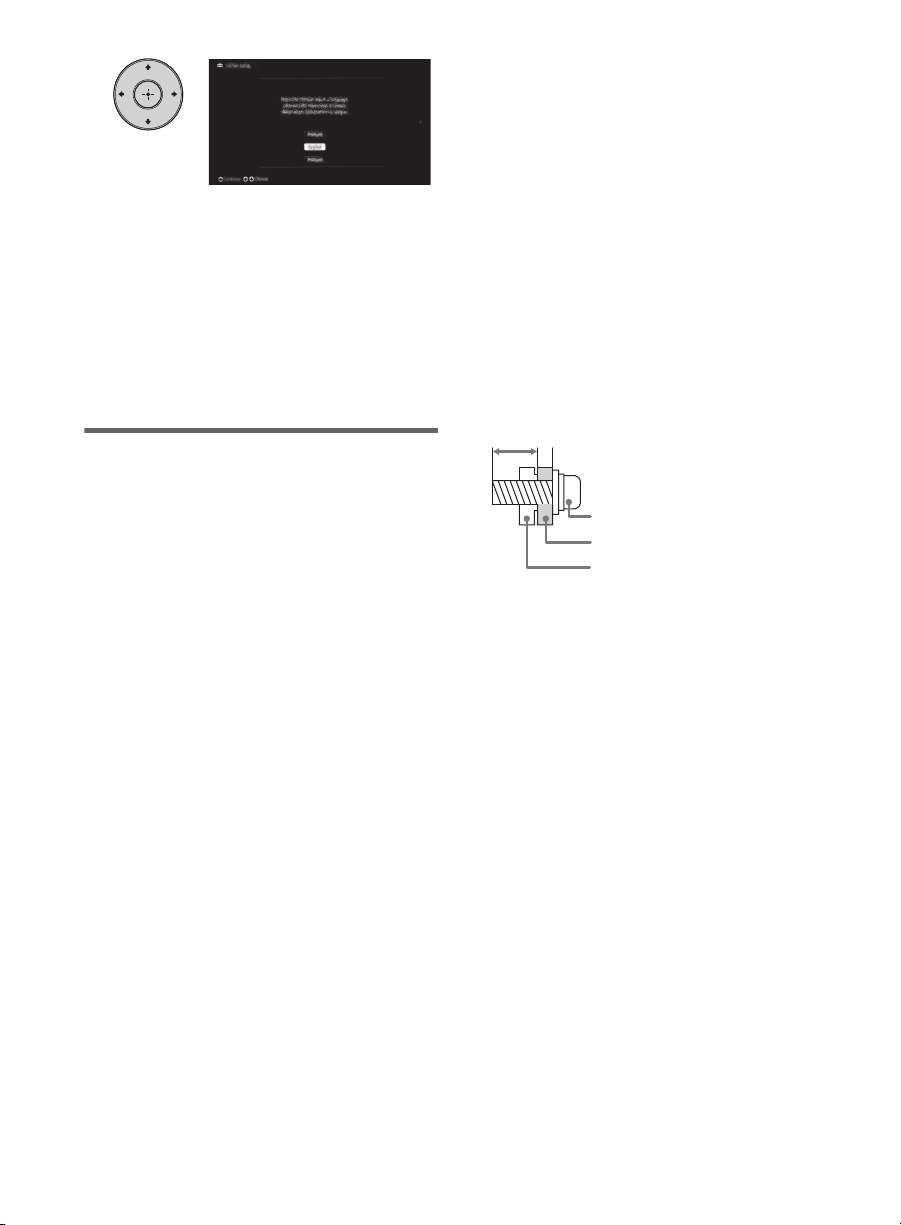
4
Siga las instrucciones en pantalla.
~
• El interruptor ENERGY SAVING (ahorro de
energía) debe estar encendido (z) para
configurar el reloj.
• El modo Doméstico configura el TV para
mostrar las configuraciones optimizadas para
la visualización doméstica.
Uso de un soporte de montaje mural
Su TV se puede montar en la pared con un
soporte de montaje mural (no suministrado).
Para algunos modelos de TV de mayor
tamaño, es necesario desmontar el soporte
de sobremesa; ver “Desinstalación del
soporte de sobremesa del TV” (página 12).
Prepare el TV para el soporte de montaje
mural antes de conectar los cables.
Por motivos de seguridad y protección
del producto, Sony recomienda utilizar el
soporte de montaje mural diseñado para
su televisor; recomienda también que la
instalación la realice un contratista con
licencia o representante de Sony.
• Siga el manual de instrucciones
proporcionado con el soporte de montaje
mural para su modelo. Se requiere
bastante experiencia en la instalación de
este TV, especialmente para determinar
la fortaleza de la pared que soportará el
peso.
• Asegúrese de utilizar los tornillos
suministrados con el soporte de Montaje
mural cuando fije los ganchos de
montaje al TV.
Los tornillos suministrados están
diseñados para que tengan entre 8 mm y
12 mm de longitud cuando se miden
desde la superficie a la cual se fija el
gancho de montaje.
El diámetro y la longitud de los tornillos
varían en función del modelo del soporte
de montaje mural. Si se utilizan otros
tornillos que no sean los suministrados,
es posible que el TV se dañe
internamente o se caiga, etc.
8-12 mm
Tornillo (suministrado
con el soporte de
montaje mural)
Gancho de montaje
Enganche el accesorio en la
parte posterior del TV
• Guarde los tornillos no utilizados y el
soporte de sobremesa en un lugar seguro
hasta que esté listo para fijarlo.
Mantenga los tornillos fuera del alcance
de los niños pequeños.
~
• Para obtener información adicional de
seguridad, consulte el Manual de Seguridad
que se proporciona.
22
Page 23
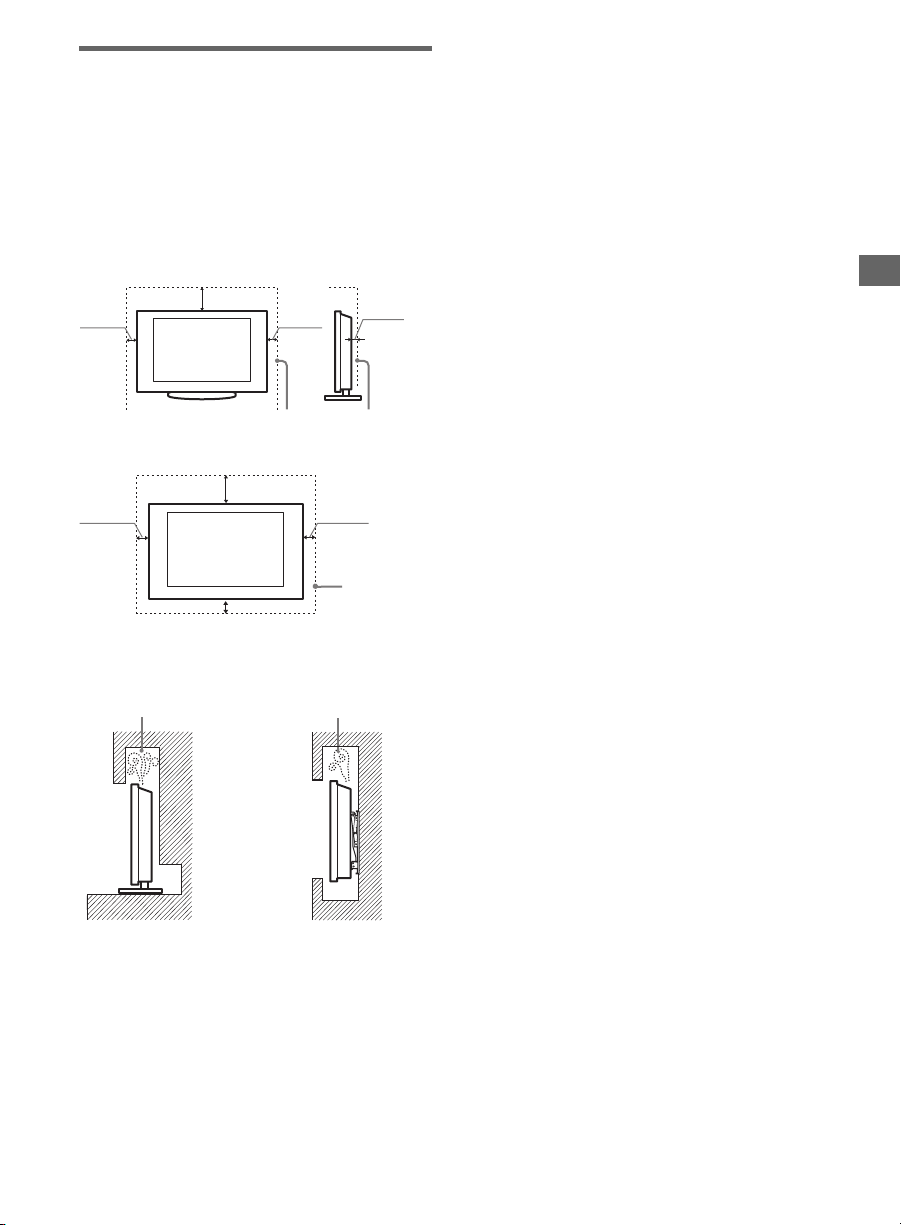
Instalación del TV en una pared o en un lugar cerrado
Asegúrese de que el TV tenga la ventilación
adecuada. Deje suficiente espacio alrededor
del TV como se muestra en la ilustración.
Instalado con un soporte
30 cm
10 cm 10 cm
Deje como mínimo este espacio alrededor del TV.
Instalado en la pared
30 cm
10 cm
10 cm10 cm
Deje como
mínimo este
espacio
alrededor
del TV.
6 cm
Inicio
No instale nunca el TV de este modo:
Se impide la circulación del
aire.
Pared Pared
~
• La ventilación insuficiente puede provocar el
sobrecalentamiento del TV y dañarlo o
producir un incendio.
Se impide la circulación del
aire.
23
Page 24
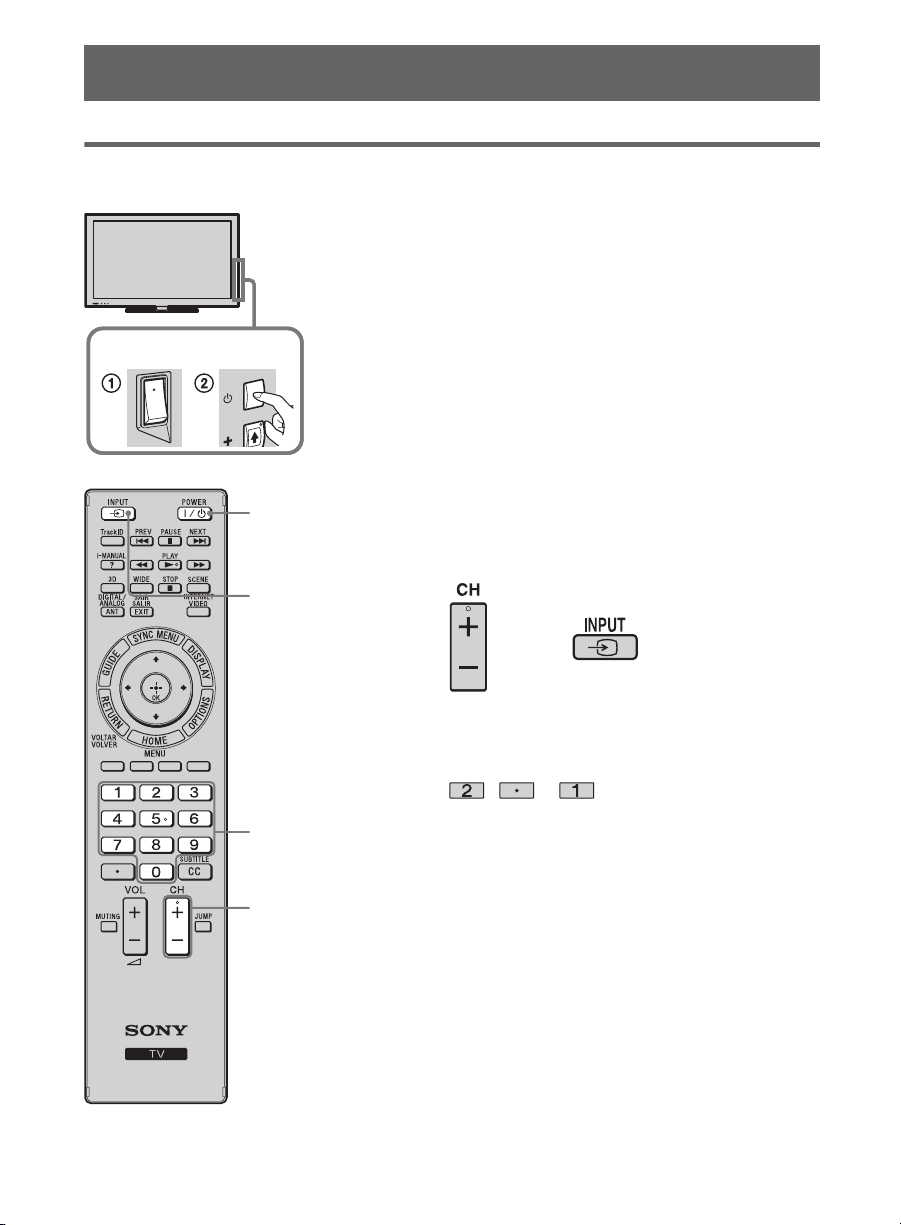
Uso de su TV BRAVIA
Ver TV
1
1
1
2
2
2
Encienda el TV.
1 Verifique que el interruptor
ENERGY SAVING (ahorro de
energía) esté en encendido (z).
2 Presione 1 (power) en el TV o I/1*
en el control remoto para encender el
TV. (Puede utilizar el botón I/1*
situado en la parte frontal o trasera del
control remoto.)
* El nombre del botón cambia según
el control remoto.
Seleccione un canal de TV o
seleccione una entrada.
o
24
Para utilizar los botones 0-9
Por ejemplo, para introducir 2.1, presione
, y .
0-9
2
Page 25
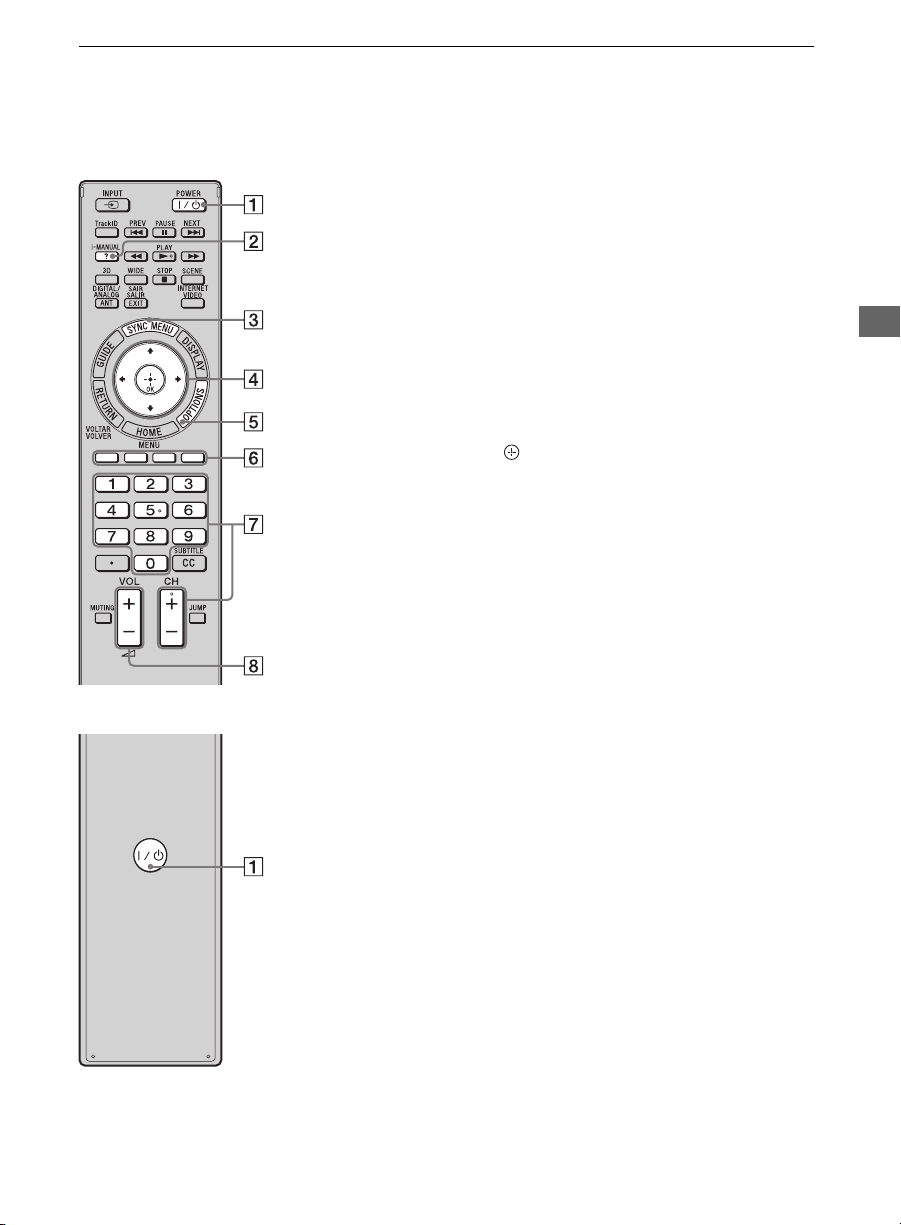
Partes y controles del control remoto
Use el control remoto suministrado para controlar su TV. Aquí se explican las funciones
básicas del control remoto. Para más información acerca de todas las funciones del control
remoto, presione i-MANUAL y consulte el manual incluido (i-Manual) (página 28).
1 :/1
Presione para encender y apagar el TV desde el
modo de espera.
2 i-MANUAL
Despliega el manual incluido (i-Manual).
3 SYNC MENU
Despliega el BRAVIA Sync Menu para operar
el equipo compatible con BRAVIA Sync que
esté conectado al TV.
4 F/f/G/g/
Mueve el cursor en pantalla y confirma el
elemento.
5 OPTIONS
Despliega una lista de funciones convenientes y
accesos directos a los menús. Los elementos del
menú varían en función de la entrada
seleccionada y/o contenido.
6 Botones de color
Cuando están disponibles los botones de color,
aparece en la pantalla una guía de funciones.
7 Botones CH +/–/Números
Selecciona canales en el modo de TV.
8 VOL/2 +/–
Ajusta el volumen.
Uso de su TV BRAVIA
Parte posterior del control
remoto
25
Page 26
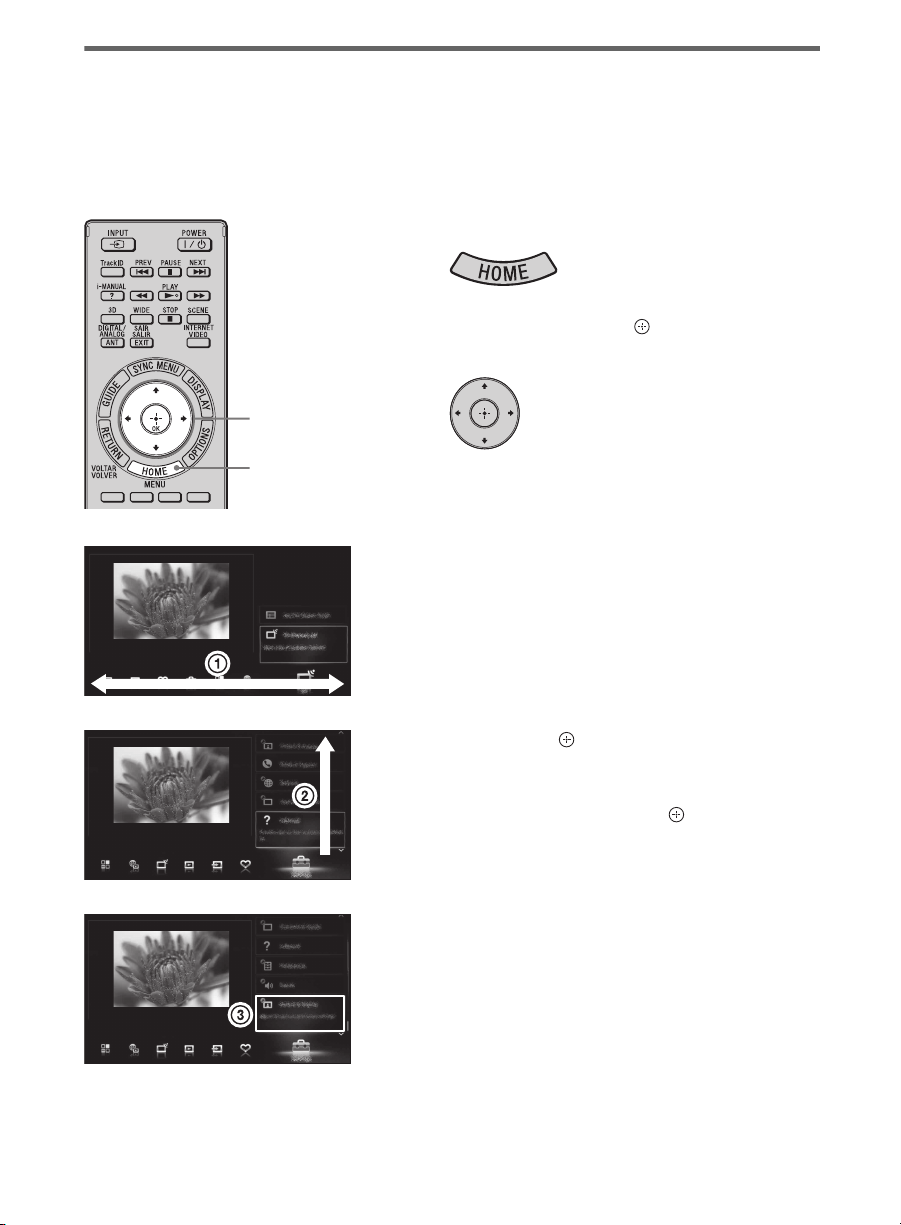
Selección de funciones y configuraciones diversas (menú principal)
Las funciones de su TV se pueden seleccionar desde el menú principal.
Consulte la página 27 para ver la descripción del menú principal.
Presione HOME.
1
Presione F/f/G/g/ para
2
seleccionar elementos.
2
1, 3
Para seleccionar elementos en el
menú principal (p. ej., para seleccionar
“Ajustes”)
1 Presione G/g para seleccionar
Ajustes.
El contenido de Ajustes se despliega
en el lado derecho.
2 Presione F/f para seleccionar
Imagen y pantalla.
3 Presione para activar el menú.
Según la instrucción de la pantalla,
presione F/f/G/g para seleccionar
elementos y presione para
confirmar.
26
Presione HOME para salir.
3
Page 27
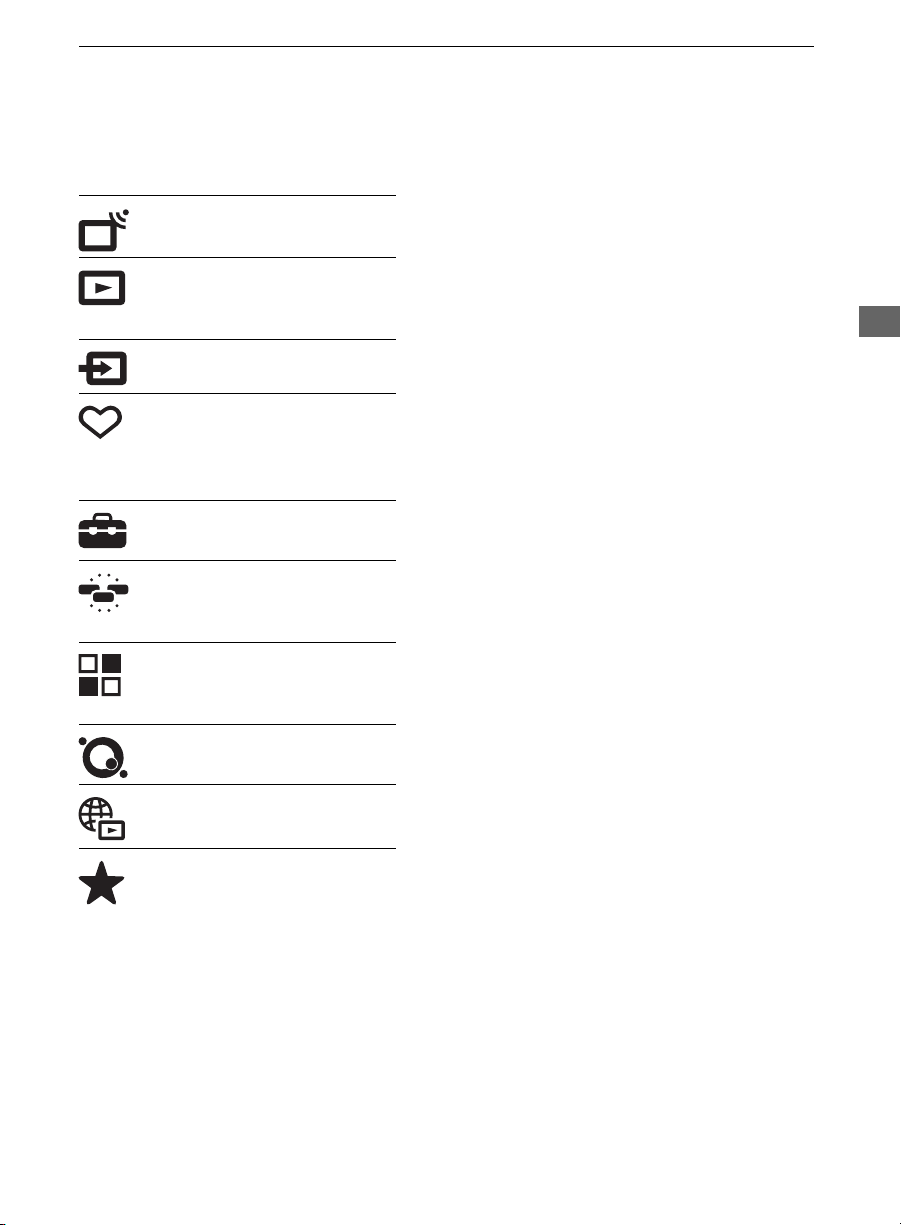
Descripción del menú principal
Después de presionar HOME en el control remoto, se despliegan los siguientes íconos como
categorías. Las categorías están disponibles dependiendo del modelo de TV, región, país y
condiciones de transmisión.
TV Puede seleccionar una lista de canales de TV o una
guía de programas.
Multimedia Puede disfrutar de contenido de fotos, música y
video a través de dispositivos USB o de la red de
hogar.
Entradas Puede seleccionar el equipo conectado al TV.
Favoritos/Historial Proporciona un acceso rápido a sus elementos
utilizados frecuentemente y vistos recientemente,
tales como canales de TV, entradas externas o sus
archivos multimedia.
Ajustes Contiene todas las configuraciones necesarias para
personalizar sus ajustes de TV.
Widgets Aplicaciones de Internet descargables que ofrecen
fácil acceso a contenido interactivo (se requiere una
conexión al internet).
Aplicaciones Puede disfrutar de diversas aplicaciones tales como
Buscador de música, Navegador de
Internet, etc.
Qriocity Proporciona acceso al servicio en línea Qriocity.
Uso de su TV BRAVIA
Información de Internet Puede disfrutar de servicios de contenido de
Internet.
Recomendaciones Muestra recomendaciones para programas que
podrían interesarle, con base en su historial de
visualización.
27
Page 28
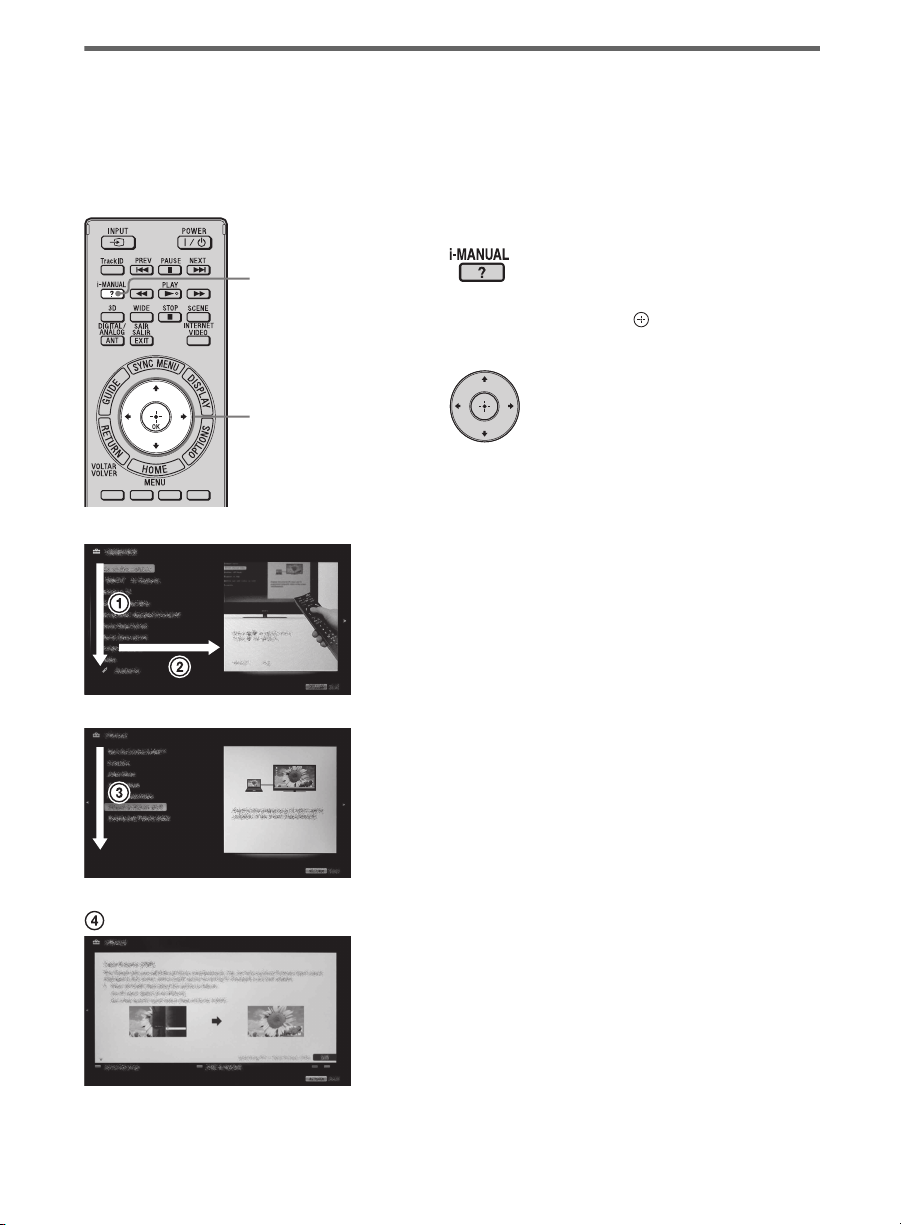
Desplegado del Manual de instrucciones (i-Manual)
El Manual de instrucciones está incluido en su TV BRAVIA y se puede desplegar en la
pantalla.
Para obtener más información acerca de las funciones del TV puede accesar el i-Manual con
sólo tocar un botón.
Presione i-MANUAL.
1
1
Presione F/f/G/g/ para navegar y
2
seleccionar elementos.
2
Para seleccionar elementos en el
i-Manual
1 Presione F/f para seleccionar un
elemento.
El contenido se despliega a la derecha
como la segunda capa.
2 Presione g para moverse hacia la
segunda capa.
3 Presione F/f para seleccionar un
elemento de la segunda capa.
En el lado derecho se despliega una
descripción del elemento.
Si está disponible una tercera capa,
repita este paso para desplegar más
información.
4 Presione g para seleccionar un
elemento.
Se despliega el contenido.
28
Page 29
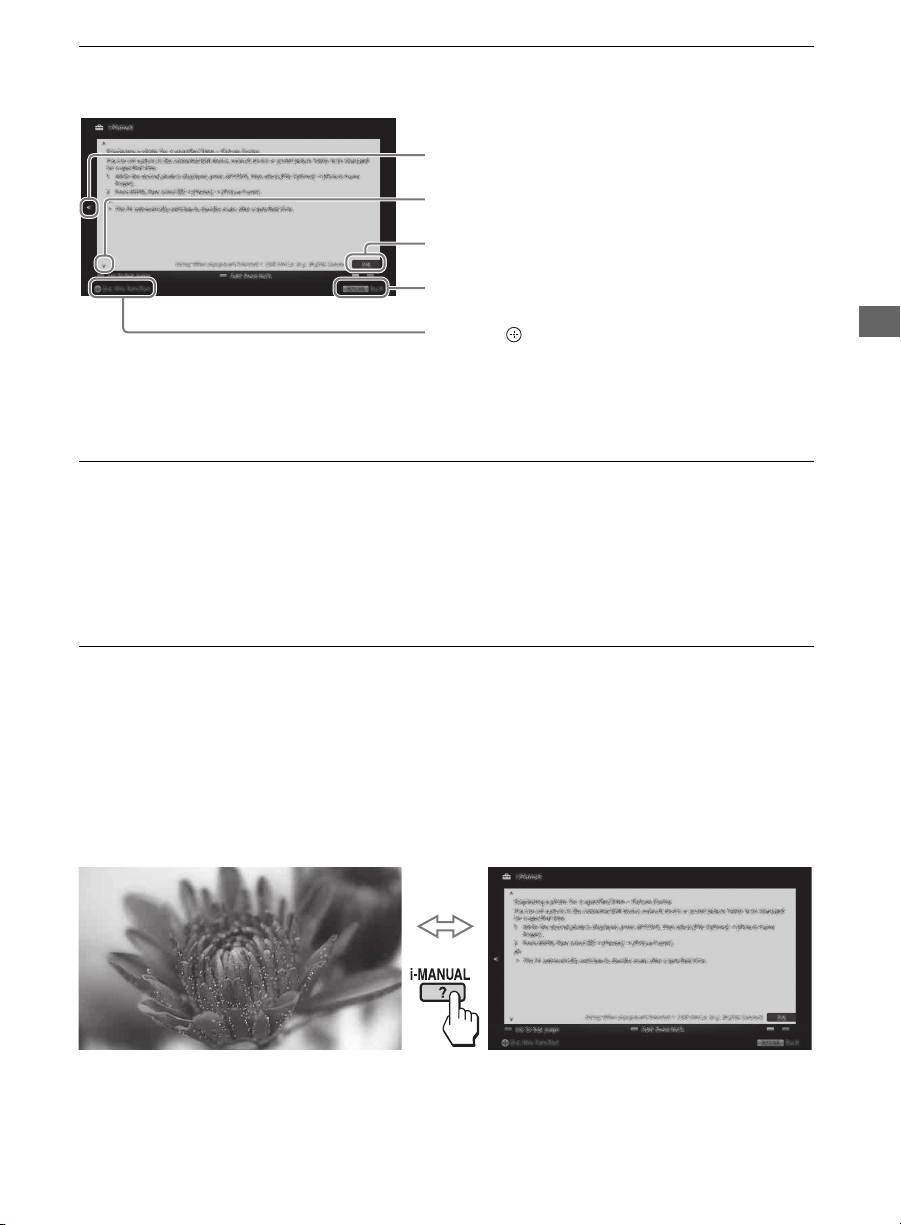
Descripción de la pantalla del i-Manual
Presione G para regresar a la página anterior
Presione f para avanzar a la página
siguiente
Número de página/Número total de páginas
Presione RETURN para regresar a la página
anterior
Presione para activar la función
~
• Esto se desplegará sólo cuando la función esté
disponible.
Para utilizar el marcador de páginas
El i-Manual tiene una función para marcar páginas. Las páginas se pueden marcar con los
botones de color, de acuerdo a las instrucciones que aparecen en la parte inferior de la
pantalla. Para tener acceso a sus marcadores registrados, avance hasta la página principal del
i-Manual y seleccione Marcadores.
Uso de su TV BRAVIA
Para memorizar la última página desplegada
El i-Manual memoriza la última página desplegada. Cuando esté en la pantalla del i-Manual,
presione i-MANUAL para regresar a la pantalla del TV. Si presiona nuevamente
i-MANUAL, aparecerá la información que vio la última vez. Para visualizar desde la
primera página del i-Manual, regrese a la primera página de acuerdo a las instrucciones que
aparecen en la pantalla o presione HOME y seleccione i-Manual de Ajustes en el menú
principal.
~
• La memoria de la última página se restablece automáticamente cuando cambia el TV al modo de
espera.
29
Page 30
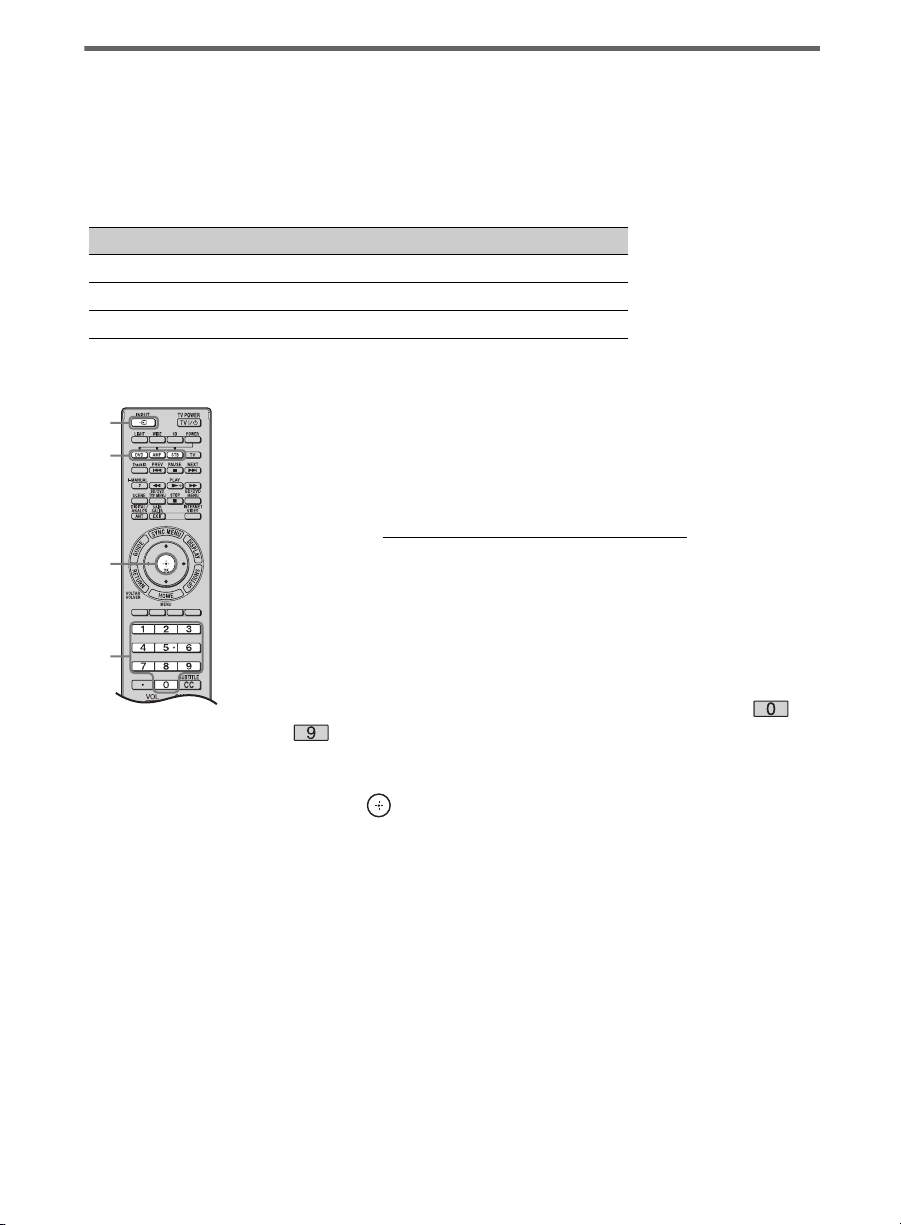
Programación del control remoto (Para los usuarios de los modelos de control remoto RM-YD058)
Su control remoto se puede programar para utilizarse con otros equipos y está
preconfigurado para operar el siguiente equipo Sony.
Botón de Función Equipo Sony Número de Código
DVD Reproductor de DVD 31033
AMP Receptor 52172
STB Receptor satelital 01639
Programación de otros equipos
2
2
4
3
Confirme la Programación
Si puede encender y apagar el equipo utilizando el botón verde de POWER, la
programación finalizó. Si no, intente con el próximo código de la lista.
~
• Tal vez no pueda programar su control remoto en algunos casos. Si eso ocurriera, utilice el control
remoto de su propio equipo.
• Cualquiera de los botones de función (DVD, AMP, STB) se puede programar para operar otros
equipos, independientemente del nombre asignado. Por ejemplo, el botón DVD se puede programar
para operar un lector de discos Blu-ray. Esto resulta útil si su equipo no coincide con ninguno de los
nombres de los botones.
Siga los siguientes pasos para programar el control remoto de su TV.
1 Busque en la Lista de códigos de fabricantes (consulte el
i-Manual) el código que corresponda al equipo que desea operar
con el control remoto Sony. Si la lista contiene más de un código,
introduce el primer código. Si el código de su equipo no está en la
lista, visite http://esupport.sony.com/remotecodes
una lista más extensa.
2 Presione y mantenga el botón de función DVD, AMP o STB
simultáneamente con el botón t y libérelos.
Mientras esté en modo de programación, el botón de función
(DVD, AMP, STB) parpadeará durante 30 segundos
aproximadamente hasta que se ingrese el código.
3 Ingrese el código de cinco dígitos utilizando números del al
mientras los botones de función (DVD, AMP, STB) estén
encendidos. Si el código no se ingresara dentro de los 30
segundos, repita el paso 2.
4 Presione para confirmar el código. Si la programación fue
exitosa, el botón de función (DVD, AMP, STB) parpadeará dos
veces, de lo contrario, parpadeará cinco veces.
para obtener
30
Page 31
Para restablecer el control remoto a los valores preestablecidos:
Presione en forma simultánea SCENE, TV "/1 (TV POWER), y . Los cuatro botones
de funciones (DVD, AMP, STB, y TV) parpadean cuando se restablecen los valores
preestablecidos.
Uso de su TV BRAVIA
31
Page 32
Configuración de la red
Cuando conecte este TV a Internet, podrá
disfrutar de múltiples funciones: desplegar
una fotografía que muestra su ubicación en
el mapa, disfrutar de video de Internet, etc.
Para más información acerca de las
funciones, refiérase al i-Manual.
~
• Para conectarse a Internet necesitará contratar
a un proveedor de servicios de Internet.
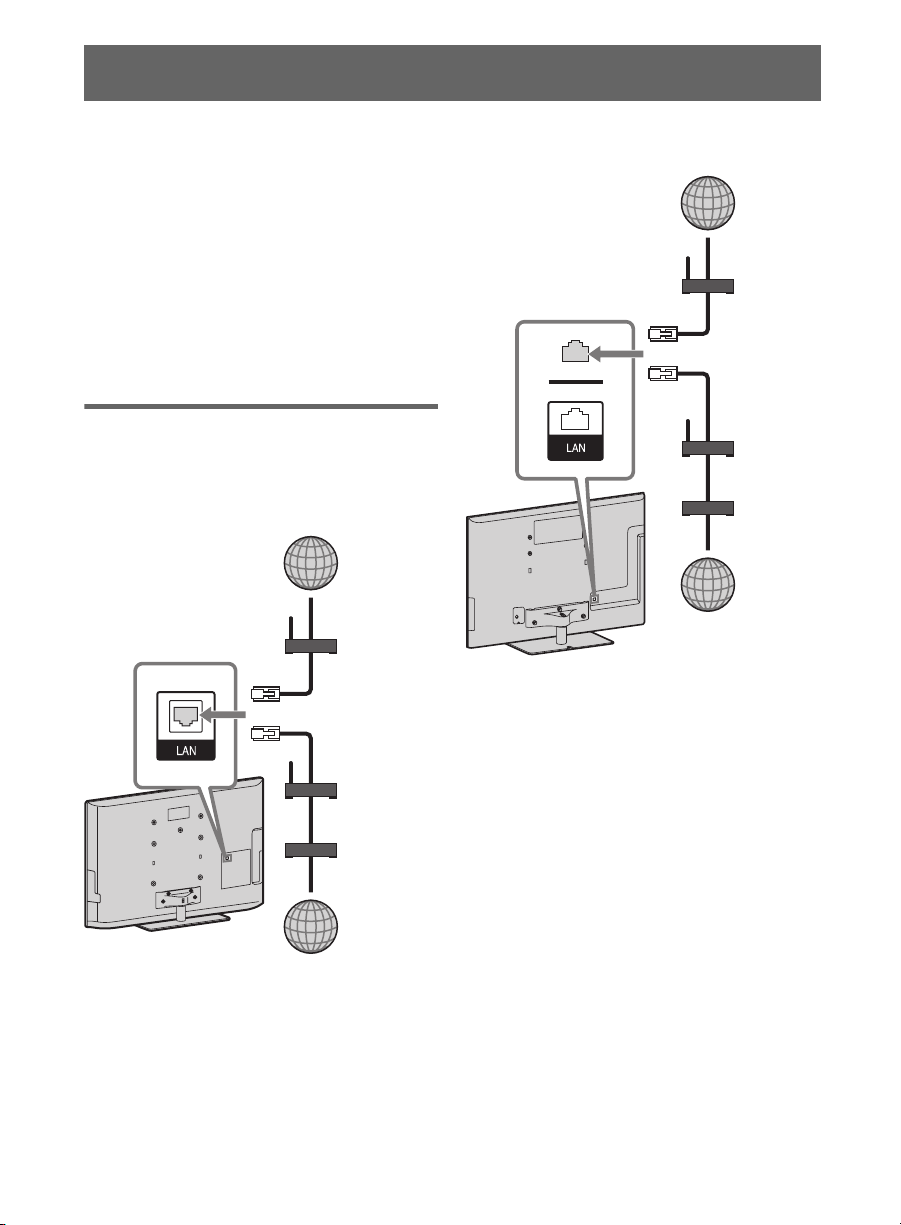
Preparación de una red por cable
Para XBR-65HX92x
Internet
Módem
con
funciones
de
o
ruteador
TV
Ruteador
Excepto XBR-65HX92x
Internet
Módem
con
funciones
de
o
ruteador
Ruteador
TV
~
• Para conexiones de LAN, utilice un cable de
categoría 7 (no se suministra).
Módem
Internet
32
Módem
Internet
Page 33
Preparación de una LAN inalámbrica
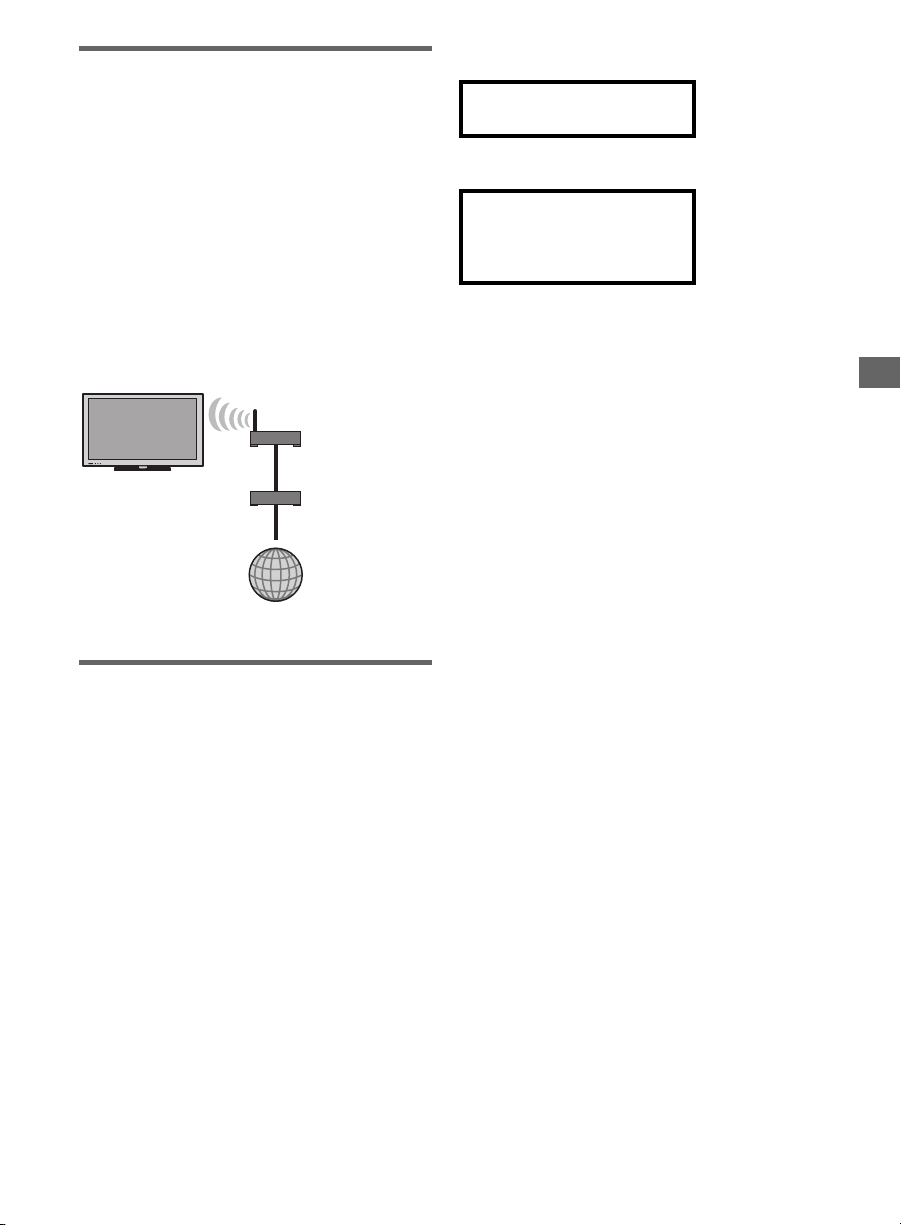
El dispositivo de LAN inalámbrica
integrado permite tener acceso a Internet y a
la red de hogar. Con esta función, podrá
conectarse fácilmente a una LAN
inalámbrica y disfrutar de los beneficios que
ofrecen las redes en un entorno sin cables.
Antes de configurar la función de LAN
inalámbrica del TV, asegúrese de configurar
un ruteador de LAN inalámbrica.
TV
Ruteador
inalámbrico
Módem
Internet
Configuración de la conexión a Internet
Al utilizar la función de red podrá conectar
el TV a Internet. El procedimiento de
configuración difiere dependiendo del tipo
de red y del ruteador de LAN. Antes de
configurar la conexión a Internet, asegúrese
de configurar un ruteador de LAN.
Verifique su entorno de LAN inalámbrica
utilizando el siguiente diagrama.
LAN inalámbrica
¿LAN inalámbrica segura?
SI m
¿Utiliza un ruteador de LAN
inalámbrica compatible con
Configuración Wi-Fi
protegida (WPS)?
SI m
NO
k
NO
k
Tipo 3
Tipo 2
Tipo 1*
LAN por cable
* El tipo 1 es más fácil de configurar si su
ruteador tiene un botón de configuración
automática, p. ej., el del Sistema seguro de
emisión aérea mediante un botón [Air Station
One-Touch Secure System (AOSS)]. La
mayoría de los ruteadores más recientes tienen
esta función. Verifique su ruteador.
, Tipo 4
Tipo 1: Siga la configuración para “Red
segura con configuración Wi-Fi protegida
(WPS)”.
Tipo 2: Siga la configuración para “Red
segura sin configuración Wi-Fi protegida
(WPS)”.
Tipo 3: Siga la configuración para “Red
insegura con algún tipo de ruteador de LAN
inalámbrica”.
Tipo 4: Siga la configuración para
“Configuración de una red por cable”.
Configuración de la red
(Continúa)
33
Page 34

Tipo 1: Red segura con
configuración Wi-Fi protegida
(WPS)
El estándar WPS hace que la seguridad de
una red de hogar inalámbrica sea tan
sencilla como presionar el botón WPS del
ruteador de LAN inalámbrica. Antes de
configurar una LAN inalámbrica, verifique
la ubicación del botón WPS en el ruteador y
verifique cómo utilizarlo.
Para propósitos de seguridad, el
WPS (PIN) proporciona un código de PIN
para su ruteador. El código de PIN se
renueva cada vez que se selecciona WPS
(PIN).
Tipo 2: Red segura sin
configuración Wi-Fi protegida
(WPS)
Para configurar una LAN inalámbrica, se
requerirá un SSID (nombre de red
inalámbrica) y una clave de seguridad
(clave WEP o WPA). Si no las conoce,
consulte el manual de instrucciones de su
ruteador.
1 Presione HOME, luego seleccione
> Red > Configuración de la
red.
2 Seleccione Configuración
inalámbrica.
1 Presione HOME, luego seleccione
> Red > Configuración de la
red.
2 Seleccione Configuración
inalámbrica.
3 Seleccione WPS (Botón de
comando) para el método de
Presionar botón o WPS (PIN) para
el método de PIN.
~
• Es posible que el nombre del botón del
WPS sea diferente dependiendo del
ruteador (p. ej., botón AOSS).
4 Siga las instrucciones en la pantalla
de configuración.
3 Seleccione Buscar, luego
seleccione una red de la lista de
redes inalámbricas escaneadas.
4 Siga las instrucciones en la pantalla
de configuración.
~
• Si utiliza WPS para la configuración de la red,
se activarán las configuraciones de seguridad
del ruteador de LAN inalámbrica y cualquier
equipo conectado previamente a la LAN
inalámbrica en un estado no seguro se
desconectará de la red.
En este caso, active las configuraciones de
seguridad del equipo desconectado y luego
vuelva a conectarlo. O puede desactivar las
configuraciones de seguridad del ruteador de
LAN inalámbrica y luego conecte el equipo a
un TV en un estado no seguro.
34
Page 35
Tipo 3: Red insegura con
algún tipo de ruteador de
LAN inalámbrica
Para configurar una LAN inalámbrica, se
requerirá un SSID (nombre de red
inalámbrica).
1 Presione HOME, luego seleccione
> Red > Configuración de la
red.
2 Seleccione Configuración
inalámbrica.
3 Seleccione Buscar, luego
seleccione una red de la lista de
redes inalámbricas escaneadas.
4 Siga las instrucciones en la pantalla
de configuración.
~
• No se requerirá una clave de seguridad (clave
WEP o WPA) debido a que en este
procedimiento no se necesita seleccionar
ningún método de seguridad.
Tipo 4: Configuración de una
red por cable
Ingrese los valores alfanuméricos
respectivos para su ruteador si es necesario.
Es posible que los elementos que se tienen
que establecer (p. ej., dirección IP, máscara
de subred, DHCP) sean diferentes
dependiendo del proveedor de servicios de
Internet o del ruteador. Para más
información, refiérase al manual de
instrucciones proporcionado por su
proveedor de servicios de Internet o a los
suministrados con el ruteador.
Configuración de la red
1 Presione HOME, luego seleccione
> Red > Configuración de la
red.
2 Seleccione Configuración por
cable.
3 Seleccione Auto para establecer
automáticamente una dirección IP y
un proxy (servidor que reside entre
aplicaciones de cliente) o seleccione
Personalizar para establecerlas
manualmente.
4 Siga las instrucciones en la pantalla
de configuración.
Visualización del estado de la
red
Puede confirmar su estado de la red.
1 Presione HOME, luego seleccione
> Red > Configuración de la
red.
2 Seleccione Ver estado de la red.
35
Page 36

Si no se puede conectar a Internet
Use el diagnóstico para verificar las causas
posibles de fallas de conexión de la red y las
configuraciones.
1 Presione HOME, luego seleccione
> Red > Configuración de la
red.
2 Seleccione Ver estado de la red.
Si no se puede conectar a su red
de hogar
El TV detecta si el servidor está siendo
reconocido correctamente cuando no se
puede conectar a su red de hogar. Si los
resultados del diagnóstico indican una falla,
verifique las causas posibles así como las
conexiones de la red y las configuraciones.
1 Presione HOME, luego seleccione
> Red > Configuración de la
red de su hogar.
3 Seleccione Verifique la
Conexión.
Esto puede tomar varios minutos. No
se puede cancelar el diagnóstico
después de haber seleccionado
Verifique la Conexión.
Ajuste de las configuraciones de despliegue de servidores
En el menú principal se pueden seleccionar
los servidores de red de hogar que se
desplegarán. En el menú principal se
pueden desplegar automáticamente hasta 10
servidores.
1 Presione HOME, luego seleccione
> Red > Configuración de la
red de su hogar.
2 Seleccione Mostr./Ocultr
servidores multim..
2 Seleccione Diagnóstico del
servidor multim..
Inician los diagnósticos del servidor.
Cuando finaliza el diagnóstico del
servidor, aparece la lista de resultados
del diagnóstico.
3 En el menú principal seleccione el
servidor que desea desplegar y ajuste
las configuraciones.
36
Page 37
Información adicional
Solución de problemas
Cuando el indicador 1 (en espera) esté parpadeando, cuente cuántas veces
parpadea (el intervalo de tiempo es tres segundos).
Presione 1 (power) en el TV para apagarlo, desconecte el cable de alimentación de ca y
póngase en contacto con el Centro de asistencia de Sony (información suministrada en la
portada) para informar sobre cuántas veces parpadea el indicador.
Cuando el indicador 1 (en espera) no esté parpadeando, verifique los
elementos en la tabla de la manera siguiente.
Consulte también “Diagnóstico” en el i-Manual. Si el problema persiste, póngase en
contacto con el Centro de asistencia de Sony (información suministrada en la portada).
Síntoma Explicación/Solución
No hay imagen ni sonido
(pantalla en negro).
En la pantalla aparecen
pequeños puntos negros
y/o puntos brillantes.
Algunos programas no se
pueden sintonizar.
No se puede encender el
TV.
El TV se apaga
automáticamente (el TV
entra en el modo de
espera).
El control remoto no
funciona.
• Verifique la conexión de la antena o el cable.
• Conecte el TV a la fuente de alimentación de ca y presione
1 (power) en el TV.
• Si el indicador 1 (en espera) se ilumina en rojo, presione
"/1 (o TV "/1) en el control remoto.
• La pantalla está compuesta por pixeles. Los pequeños
puntos negros y/o puntos brillantes (pixeles) que aparecen
en la pantalla no indican un mal funcionamiento.
• Verifique la antena o el plato.
• Verifique si la marca (z) en el interruptor ENERGY
SAVING (ahorro de energía) está presionada.
• Verifique si las funciones Sleep, Timer o Sin actividad
TV en espera están activadas.
• Verifique si el Sensor de presencia en Eco está
activado. Cuando no se detecta ningún espectador frente al
TV durante un tiempo preestablecido, la imagen se apaga de
forma automática y sólo se deja encendido el sonido.
Asimismo, después de 30 minutos en el modo sin imagen, el
TV pasa al modo en espera.
• Reemplace las pilas.
• Es posible que su TV esté en modo SYNC (Sincronización).
Presione SYNC MENU, seleccione Control del TV y
luego seleccione Inicio (Menú) u Opciones para
controlar el TV.
Información adicional
(Continúa)
37
Page 38
Síntoma Explicación/Solución
El TV y el área
circundante suelen
calentarse.
Se olvidó la contraseña
de Bloqueo.
• Cuando el TV se utiliza durante un período de tiempo
prolongado, es posible que el TV y el área circundante se
sientan un tanto calientes al tocarlos. Esto no implica un mal
funcionamiento del TV.
• Ingrese 4357 para el código de PIN, para los modelos serie
HX925/HX825/NX725. (El código de PIN 4357 siempre es
aceptado.)
• En cambio, para los modelos de la serie HX927/HX827/
NX727, ingrese 9999.
Cuidados de su BRAVIA
La seguridad es muy importante. Por favor lea y respete la documentación de seguridad
(Manual de seguridad) suministrado por separado.
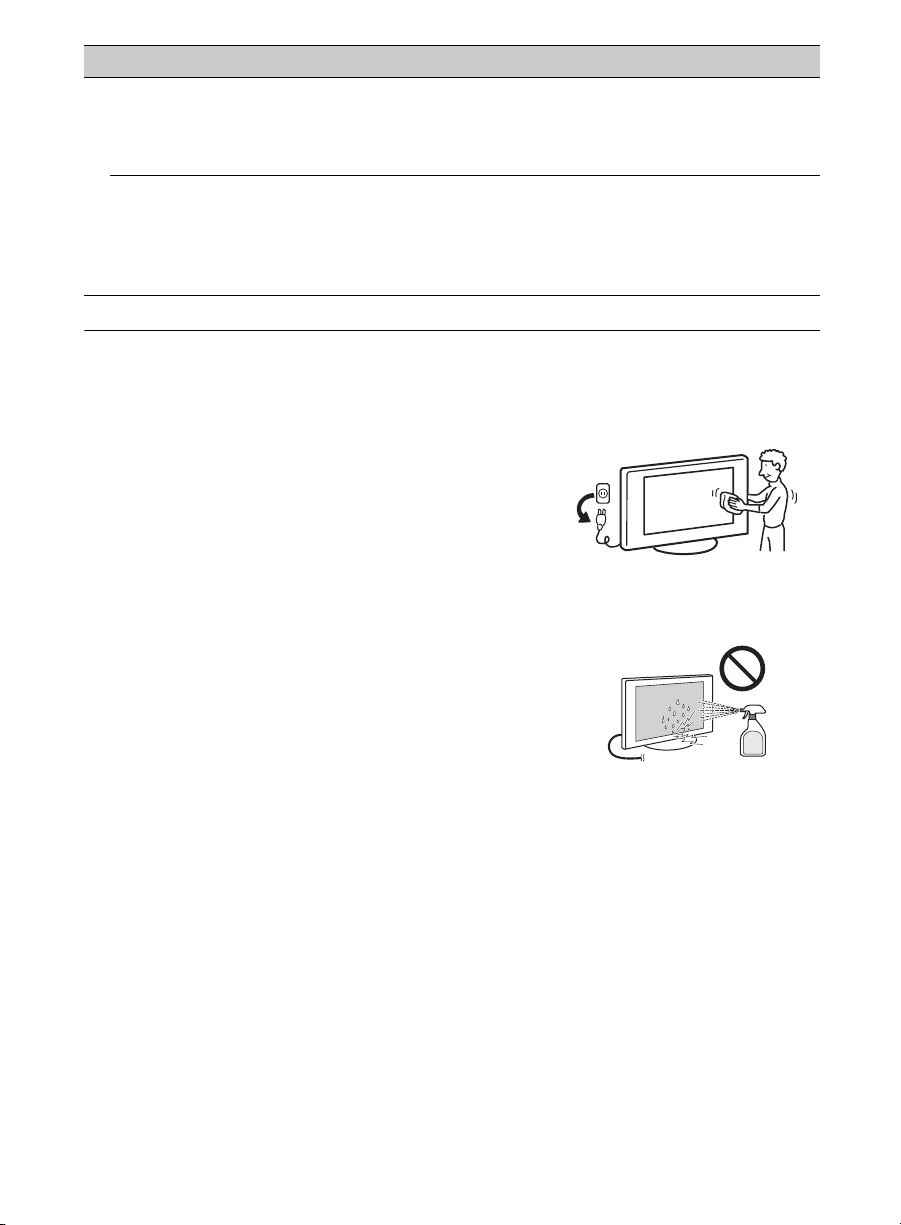
Antes de comenzar a limpiar su TV, desenchufe el TV y
los otros equipos conectados de la fuente de energía.
• Limpie la pantalla de LCD con mucho cuidado
utilizando un paño suave.
• Las manchas difíciles se pueden eliminar con un paño
humedecido en agua tibia y jabón suave.
• Si utiliza un paño previamente tratado con productos químicos, siga las instrucciones del
envase.
• Nunca rocíe agua o detergente directamente sobre el
televisor. El agua podría gotear hasta la parte inferior
de la pantalla y entrar al interior del televisor
provocándole daños.
• Nunca utilice solventes fuertes como diluyentes de
pintura, alcohol o bencina para limpiarlo.
• No vuelva a enchufar el TV hasta que se haya evaporado la humedad del producto.
El TV también se debe colocar sobre una superficie estable para evitar que se caiga
(consulte la página 19). Si viven niños o mascotas en la casa, compruebe con frecuencia si el
TV está correctamente asegurado.
38
Page 39
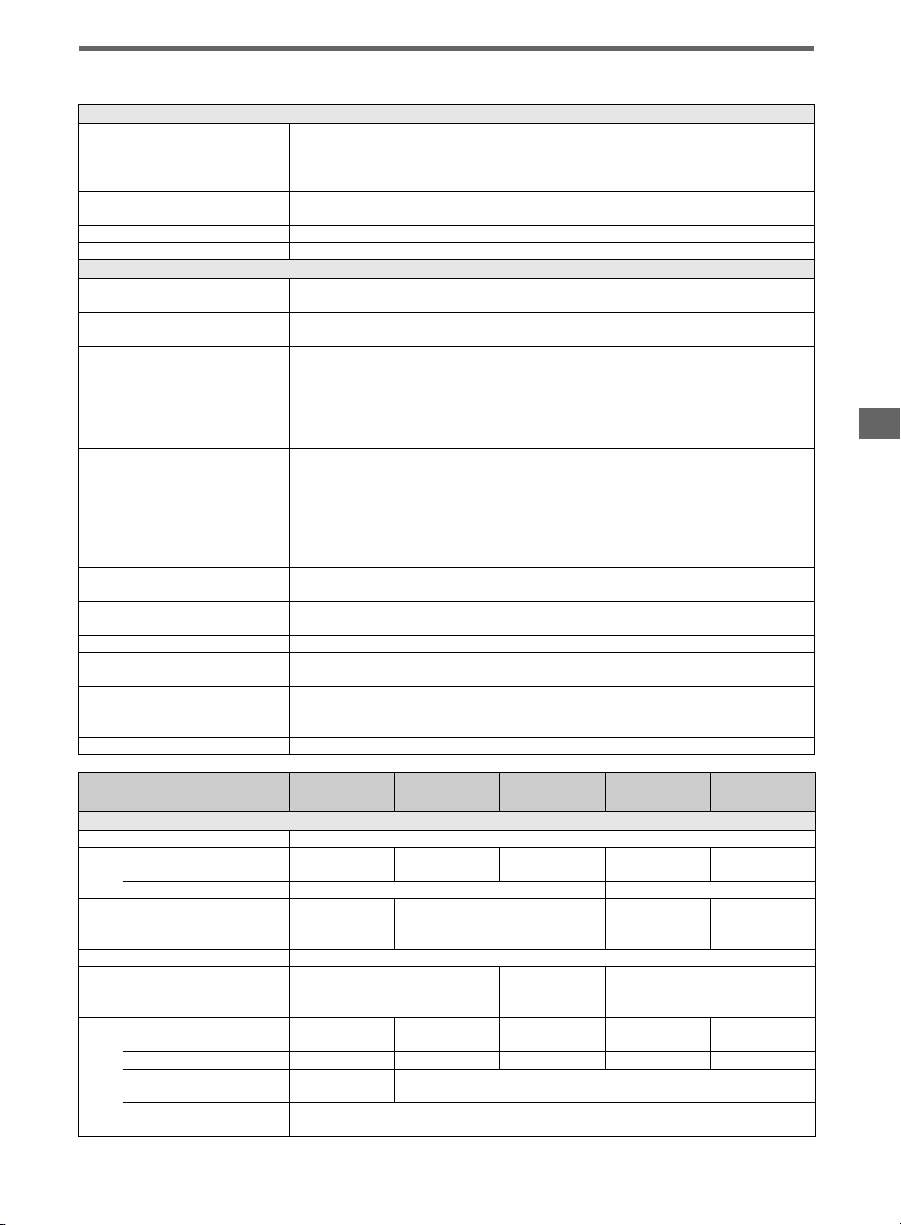
Especificaciones
Sistema
Sistema de TV Análogo:NTSC 3.58 (para modelos series HX927/HX827/NX727)
Cobertura de canales VHF: 2-13, UHF: 14-69
Sistema del panel Panel LCD (pantalla de cristal líquido)
Salida de bocinas 10 W + 10 W + 10 W
Tomas de entrada/salida
CABLE/ANTENNA
(Cable/Antena)
VIDEO IN 1/2
(Entrada de video 1/2)
COMPONENT IN YP
HDMI IN 1/2/3/4
(Entrada HDMI 1/2/3/4)
AUDIO OUT (Salida de audio)/
Auriculares
DIGITAL AUDIO OUT
(OPTICAL)
PC IN (Entrada de PC) Subminiatura D de 15 contactos, RGB analógico
PC/HDMI 4 AUDIO IN
(Entrada de audio de PC/HDMI)
LAN Conector 10BASE-T/100BASE-TX (La velocidad de la conexión podría variar en función
USB/DLNA Consulte el i-Manual para el formato compatible.
NTSC 3.58 / PAL-M / PAL-N (para los modelos series HX925/HX825/NX725)
Digital: DVB-T (para los modelos series HX927/HX827/NX727)
SBTVD (para los modelos series HX925/HX825/NX725)
CATV (Análogo): 1-135
Terminal externo de 75 ohms para entrada de señal de radiofrecuencia
VIDEO / AUDIO
BPR (video componente)
Formato de señal: 480i, 480p, 720p, 1080i, 1080p (para los modelos series HX927/HX827/
AUDIO
HDMI: Video: 480i, 480p, 720p, 720/24p/30p, 1080i, 1080p, 1080/24p/30p (para los
HDMI:
Audio: PCM lineal de dos canales 32, 44,1 y 48 kHz, 16, 20 y 24 bits, Dolby Digital
Entrada de audio analógico (minitoma) (sólo HDMI IN 4)
ARC (sólo HDMI IN 1)
500 mV rms (típico)
Minitoma estéreo
Señal de audio óptica digital PCM/Dolby Digital
Minitoma estéreo
del entorno de red. No se garantizan la tasa de comunicación ni la calidad de comunicación
10BASE-T/100BASE-TX para este TV.)
NX727)
480i, 480p, 576i, 576p, 720p, 1080i, 1080p (para modelos series HX925/
HX825/NX725)
modelos series HX927/HX827/NX727)
480i, 480p, 576i, 576p, 720p, 720/24p/30p, 1080i, 1080p, 1080/24p/30p
(para modelos series HX925/HX825/NX725)
Información adicional
Nombre del modelo KDL-/
XBR-
65HX92x 55HX92x 55HX82x 46NX72x 40NX72x
Alimentación y otras especificaciones
Requisitos de alimentación 110-240 V ca, 50/60 Hz
Consumo energético
en uso
en espera Menos de 0,4 W Menos de 0,3 W
Tamaño de pantalla (cm)
(medido diagonalmente)(pulgadas)
Resolución del monitor 1.920 puntos (horizontal) × 1.080 líneas (vertical)
Bocina
Gama completa (mm)
De bajas frecuencias (mm)
Dimensiones con soporte (mm) 1.504 × 935 ×
sin soporte (mm) 1.504 × 900 × 45 1.278 × 771 × 38 1.280 × 774 × 27 1.084 × 663 × 27 949 × 587 × 27
patrón de orificios de
montaje mural (mm)
tamaño de tornillos de
montaje mural (mm)
265 W 179 W 177 W 123 W 118 W
308
138,8
54,6
(55 clase)
20 × 75 (4)
40 × 90 (1)
1.280 × 804 ×
305
116,8
46
1.084 × 694 ×
258
163,9
64,5
(65 clase)
30 × 150 (2)
40 × 90 (1)
1.278 × 803 ×
374
400 × 300 300 × 300
M6 (longitud: consulte el diagrama de la página 22.)
101,6
20 × 90 (2)
) 60 (1)
949 × 618 × 213
(Continúa)
40
39
Page 40
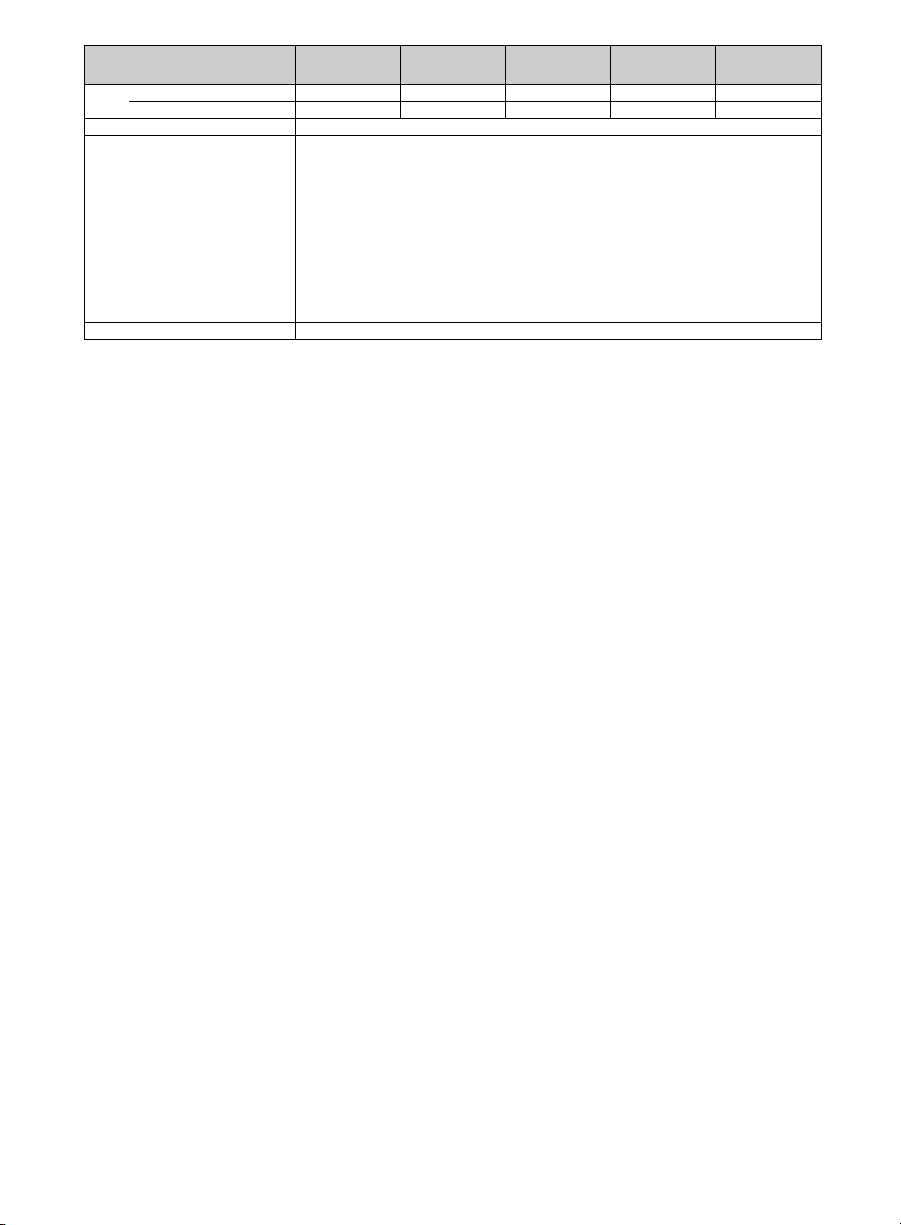
Nombre del modelo KDL-/
XBR-
Peso con soporte (kg) 51,7 31,6 28,3 20,2 17,0
sin soporte (kg) 43,2 26,1 23,2 15,8 13,1
Accesorios suministrados Consulte “Verificación de los accesorios” (página 10).
Accesorios opcionales Cables de conexión
Temperatura de funcionamiento 0 °C - 40 °C
65HX92x 55HX92x 55HX82x 46NX72x 40NX72x
Kit de correa de soporte
Soporte de montaje mural: SU-WL700 (excepto XBR-65HX92x)
SU-WL500
Soporte para colgar en la pared: SU-WH500 (excepto XBR-65HX92x)
Soporte de TV: SU-B551S (XBR-55HX92x, KDL-55HX82x)
SU-B461S (KDL-46NX72x)
SU-B401S (KDL-40NX72x)
Gafas 3D: TDG-BR250/TDG-BR200/TDG-BR100/TDG-BR50
Unidad de cámara y micrófono: CMU-BR100
Adaptador USB para LAN inalámbrica
• La disponibilidad de los accesorios opcionales dependerá de las existencias.
• La disponibilidad de los accesorios opcionales depende de los países o regiones.
• El diseño y las especificaciones están sujetos a cambios sin previo aviso.
40
Page 41

Page 42

Page 43

Page 44
Para su conveniencia
Registro en
Registre su televisor en:
http://esupport.sony.com/LA/perl/registration.pl
línea:
Su televisor puede recibir actualizaciones de software.
Actualizaciones
de software:
Información de licencias
Macintosh es una marca comercial de Apple Inc., registrada en EE. UU. y otros países.
HDMI, el logotipo de HDMI y High-Definition Multimedia Interface son marcas comerciales o marcas comerciales registradas de HDMI
Licensing, LLC. en EE. UU. y en otros países.
Fergason Patent Properties, LLC:
Nº de patente de EE. UU. 5.717.422
Nº de patente de EE. UU. 6.816.141
Fabricado bajo licencia de Dolby Laboratories. Dolby y el símbolo de la doble D son marcas comerciales de Dolby Laboratories.
Blu-ray Disc es una marca comercial.
“BRAVIA” y , S-Force, Motionflow, BRAVIA Sync y son marcas comerciales o marcas registradas de Sony Corporation.
“PlayStation” es una marca comercial registrada y “PS3” es una marca comercial de Sony Computer Entertainment Inc.
®
, el logotipo de DLNA y DLNA CERTIFIED® son marcas comerciales, marcas de servicio o marcas de certificación de Digital Living
DLNA
Network Alliance.
El logotipo de “FACE DETECTION” es una marca comercial registrada de Sony Corporation.
TrackID es una marca comercial o una marca comercial registrada de Sony Ericsson Mobile Communications AB.
La tecnología de reconocimiento de música y video y la información relacionada es proporcionada por Gracenote
la industria para la tecnología de reconocimiento de música y para la distribución del contenido relacionado. Para información adicional, visite
www.gracenote.com.
CD, DVD, Blu-ray Disc y la información relacionada con música y video a partir de Gracenote, Inc., derechos de autor © 2000-actualmente es
Gracenote. Software Gracenote, derechos de autor © 2000-actualmente es Gracenote. Para este producto y servicio se aplican una o más patentes
propiedad de Gracenote. Consulte el sitio web de Gracenote para ver una lista parcial de las patentes pertinentes de Gracenote. Gracenote, CDDB,
MusicID, MediaVOCS, el logotipo de Gracenote y el símbolo impres o, y el logotipo “Powered by Gracenote” son marcas comerciales registradas
o marcas comerciales de Gracenote en EE. UU. y en otros países.
®
Browser from Opera Software ASA. Copyright 1995-2010 Opera Software ASA. All rights reserved.
Opera
Si desea conocer la información más reciente sobre
actualizaciones de software para su televisor, visite:
http://esupport.sony.com/LA/
®
. Gracenote es el estándar de
© 2011 Sony Corporation Printed in Mexico
 Loading...