

Page 1
Manuel d’aide
Téléviseur
Prise en main [1]
Utilisation du Manuel d’aide [2]
Présentation du téléviseur Android [3]
Téléchargement d’applications de Google Play [4]
Déplacer des applications vers un périphérique de stockage USB [5]
Affichage du contenu multimédia d'Internet [6]
Affichage d’un contenu sur votre téléviseur à partir de votre appareil mobile avec Google
Cast [7]
Profiter d'applications sécurisées et de services de diffusion vidéo (Sécurité et restrictions)
[8]
Réalisation d’une recherche vocale [9]
Fonctionnement de base [10]
Utilisation de la télécommande [11]
Menu d’accueil [12]
Utilisation de la touche DISCOVER [13]
Utilisation du Action Menu [14]
Sélection des appareils raccordés au téléviseur [15]
Identification du statut du téléviseur à l’aide de la lumière [16]
Voyant DEL [17]
Lumière en bas de l’écran [18]
Site d’assistance [19]
Visionnement de la télévision [20]
Visionnement d’émissions de télévision [21]
Utilisation du guide des programmes [22]
Utilisation des services de télévision en diffusion interactive [23]
Visionnement d’images 3D (uniquement pour les téléviseurs compatibles avec
le 3D) [24]
Présentation de la télévision 3D (uniquement pour les téléviseurs compatibles avec le 3D)
[25]
Préparation de vos lunettes 3D (uniquement pour les téléviseurs compatibles avec le 3D)
http://helpguide.sony.net/tv/eusltn1/v1/fr-ca/print.html[4/10/2017 1:10:56 PM]
Page 2

Manuel d’aide
[26]
Visionnement de la télévision 3D (uniquement pour les téléviseurs compatibles avec le
3D) [27]
Navigation sur les réseaux sociaux en regardant la télévision [28]
Utiliser le téléviseur avec d'autres périphériques [29]
Dispositifs USB [30]
Lecture de contenu stocké sur un appareil USB [31]
Renseignements sur les appareils USB utilisés pour stocker des photos et de la musique
[32]
Fichiers et formats pris en charge [33]
Photos [34]
Musique [35]
Vidéos [36]
Taux d’échantillonnage audio (pour les vidéos) [37]
Sous-titres externes [38]
Lecteurs Blu-ray et DVD [39]
Connexion d’un lecteur Blu-ray ou DVD [40]
Visionnement de Blu-ray et de DVD [41]
Téléphones intelligents et tablettes [42]
Affichage de l’écran d’un téléphone intelligent ou d’une tablette sur le téléviseur à l’aide de
la fonction Mise en miroir [43]
Partage de photos, de musique et de vidéos [44]
Utiliser l’application « Video & TV SideView » avec votre téléphone intelligent ou tablette
[45]
Ordinateurs, appareils photo et caméscopes [46]
Connexion d’un ordinateur et visionnement du contenu stocké [47]
Connexion d’un appareil photo ou d’un caméscope et visionnement du contenu stocké
[48]
Spécifications du signal vidéo de l’ordinateur [49]
Systèmes audio [50]
Connexion d’un système audio [51]
Réglage des paramètres du système audio [52]
Appareils Bluetooth [53]
Connexion d’un appareil Bluetooth [54]
Profils Bluetooth pris en charge [55]
http://helpguide.sony.net/tv/eusltn1/v1/fr-ca/print.html[4/10/2017 1:10:56 PM]
Page 3

Manuel d’aide
Infragrave sans fil Sony (facultatif) (modèles prenant en charge l’infragrave sans
fil Sony uniquement) [56]
Connexion d’un infragrave sans fil (facultatif) [57]
Réglage des paramètres de l’infragrave sans fil (facultatif) [58]
Appareils compatibles avec BRAVIA Sync [59]
Présentation de BRAVIA Sync [60]
Utiliser des fonctions disponibles pour les appareils compatibles avec BRAVIA Sync [61]
Réglage des paramètres du BRAVIA Sync [62]
Connexion d’un IR Blaster (uniquement pour les modèles compatibles avec
IR Blaster) [63]
Affichage des photos en 4K à partir d’appareils compatibles [64]
Affichage d’images en résolution 4K [65]
Réglages pour l’affichage des photos en résolution 4K de haute qualité [66]
Connexion à un réseau [67]
Connexion à un réseau à l’aide d’un câble de réseau local [68]
Connexion à un réseau à l’aide d’une connexion locale [69]
Utilisation du Wi-Fi pour connecter le téléviseur à votre réseau [70]
Utilisation de Wi-Fi Direct pour se connecter au téléviseur (aucun routeur sans fil requis)
[71]
Fonctions du réseau domestique [72]
Réglage des paramètres du réseau domestique [73]
Lecture de contenu à partir d’un ordinateur [74]
Lecture de contenu à partir d’un serveur multimédia [75]
Instructions RVU (uniquement pour les modèles compatibles avec RVU) [76]
Paramètres [77]
Configuration du téléviseur [78]
[Télé] [79]
[Réseau et accessoires] [80]
[Préférences systèmes] [81]
[Personnel] [82]
[Réglages panneau Expert] (uniquement pour les modèles équipés d’un panneau DELO)
[83]
Réglage de la minuterie [84]
http://helpguide.sony.net/tv/eusltn1/v1/fr-ca/print.html[4/10/2017 1:10:56 PM]
Page 4

Manuel d’aide
Dépannage [85]
Commencer ici [86]
Autodiagnostics [87]
Mises à jour logicielles [88]
Si une réinitialisation complète du téléviseur est nécessaire [89]
Image (qualité) et écran [90]
La qualité de l’image n’est pas aussi bonne que celle vue dans la boutique. [91]
L’image est déformée. [92]
L’écran scintille. [93]
Aucune couleur/Image foncée/La couleur n’est pas correcte/L’image est trop claire. [94]
L’écran est noir. Comment éclaircir l’écran. [95]
La couleur n’est pas appropriée. Comment régler la tonalité des couleurs. [96]
Le format ou le mode cinéma de l’écran change automatiquement. [97]
L’image se rétrécit soudainement. [98]
Des lignes noires apparaissent sur les bords de l’écran. [99]
Une zone noire apparaît à l’écran. [100]
Des bannières ou des téléscripteurs apparaissent en haut ou en bas de l’écran. [101]
Les images 3D ne s’affichent pas. L’effet 3D est faible. (Uniquement pour les modèles 3D)
[102]
Des lignes noires apparaissent sur les deux côtés de l’écran lors du visionnement
d’images 3D. (Uniquement pour les modèles 3D) [103]
Impossible de désactiver l’affichage 3D lors du visionnement de contenus 3D.
(Uniquement pour les modèles 3D) [104]
Le message [Un signal 3D a été détecté] apparaît automatiquement lorsque le signal 3D
est détecté. (Uniquement pour les modèles 3D) [105]
Un message relatif à une application demandant l’autorisation d’accéder à une fonction du
téléviseur est affiché. [106]
L’écran s’assombrit au bout d’un certain temps. (uniquement pour les modèles équipés
d’un panneau DELO) [107]
Le message [Actualisation panneau interrompue] s’affiche. (uniquement pour les modèles
équipés d’un panneau DELO) [108]
Vous avez des inquiétudes quant à la rémanence. (uniquement pour les modèles équipés
d’un panneau DELO) [109]
Une ligne blanche apparaît sur l’écran. (uniquement pour les modèles équipés d’un
panneau DELO) [110]
http://helpguide.sony.net/tv/eusltn1/v1/fr-ca/print.html[4/10/2017 1:10:56 PM]
Page 5

Manuel d’aide
L’actualisation panneau n’aboutit pas. (uniquement pour les modèles équipés d’un
panneau DELO) [111]
Clavier [112]
Réception des diffusions [113]
Premiers éléments à vérifier pour effectuer le dépannage de la réception de votre
téléviseur. [114]
L’image est bloquée ou un message d’erreur apparaît et vous ne pouvez pas regarder les
diffusions. [115]
Des images doubles ou floues apparaissent. [116]
Seule une image noire ou de la neige apparaît à l’écran. [117]
Un problème d’image ou de son survient lors du visionnement d’un canal analogique.
[118]
Certains canaux sont vides. [119]
Mauvaise réception ou mauvaise qualité de l’image des diffusions numériques. [120]
Impossible de visionner les canaux numériques. [121]
Impossible de recevoir ou de sélectionner des canaux. [122]
Certains canaux de câblodistribution numérique ne s’affichent pas. [123]
Les émissions diffusées en format HD sont de mauvaise qualité. [124]
Son [125]
Aucun son, mais l’image est de bonne qualité. [126]
Interférences audio. [127]
Son inexistant ou faible avec un système de cinéma maison. [128]
Le son est déformé. [129]
Le volume des écouteurs ne peut pas être réglé. [130]
Réseau (Internet ou domestique)/applications [131]
Le nom de réseau (SSID) du routeur sans fil (point d’accès) auquel vous voulez vous
connecter n’est pas affiché. [132]
Parfois, la qualité des vidéos en continu est faible. [133]
La connexion Wi-Fi est perdue ou irrégulière. [134]
Certains contenus vidéo sur Internet manquent de détails lors de l’affichage. [135]
L’image est de bonne qualité, mais aucun son n’est émis par les contenus vidéo sur
Internet. [136]
Les applications sont inaccessibles. [137]
Le téléviseur ne peut pas accéder à Internet lorsque IPv6 est réglé. [138]
Le téléviseur ne peut pas se connecter au serveur. [139]
http://helpguide.sony.net/tv/eusltn1/v1/fr-ca/print.html[4/10/2017 1:10:56 PM]
Page 6

Manuel d’aide
Un message apparaît indiquant que le téléviseur ne peut pas se connecter à votre réseau.
Le téléviseur n’apparaît pas ou ne peut pas être enregistré avec l’application « Video & TV
[140]
Vous pouvez vous connecter à Internet, mais pas aux services Google. [141]
Vous ne pouvez pas ajouter de compte Google. [142]
Télécommande et accessoires [143]
La télécommande ne fonctionne pas. [144]
Impossible d’allumer les lunettes 3D actives. (Uniquement pour les modèles 3D) [145]
La lumière DEL des lunettes 3D actives clignote. (Uniquement pour les modèles 3D) [146]
Alimentation [147]
Le téléviseur s’éteint automatiquement. [148]
Le téléviseur s’allume automatiquement. [149]
Après avoir débranché et rebranché le téléviseur, il ne s’allume pas, même si vous
appuyez sur la touche d’alimentation de la télécommande ou du téléviseur. [150]
Appareils connectés [151]
Aucune image ne provient d’un appareil connecté. [152]
Impossible de sélectionner un appareil connecté dans le menu d’accueil. [153]
Certaines émissions manquent de détails lorsqu’elles sont diffusées sur des sources
numériques. [154]
Les photographies ou les dossiers prennent du temps à s’afficher. [155]
Impossible de détecter un appareil BRAVIA Sync HDMI connecté. [156]
Impossible de contrôler un second récepteur audio-vidéo. [157]
Un appareil externe (tel qu’un boîtier décodeur ou un récepteur audio-vidéo) ne peut pas
être contrôlé par IR Blaster. (Uniquement pour les modèles compatibles avec IR Blaster)
[158]
Certains fichiers multimédias sur le dispositif USB ou le serveur ne s’affichent pas. [159]
Le téléviseur ne peut pas être détecté par un appareil Wi-Fi Direct. [160]
Arrêt soudain du fonctionnement ou un appareil ne fonctionne pas. [161]
Quels types d’appareils peuvent être connectés à l’aide de la fonction Mise en miroir?
[162]
Le téléviseur ne peut pas se connecter à un appareil Miracast ou à un appareil compatible
avec la fonction Mise en miroir. [163]
Parfois, la vidéo ou le son se coupe. [164]
Impossible de lire certains contenus payants. [165]
Il est impossible d’allumer et de contrôler le téléviseur à l’aide de l’application « Video &
TV SideView » lorsque l’option [Démarrage à distance] est activée. [166]
http://helpguide.sony.net/tv/eusltn1/v1/fr-ca/print.html[4/10/2017 1:10:56 PM]
Page 7

Table Of Contents
TOC-1
Téléviseur i........................................................................................................................................
Prise en main 1..................................................................................................................................
Utilisation du Manuel d’aide 1...........................................................................................................
Présentation du téléviseur Android 2.................................................................................................
Téléchargement d’applications de Google Play 3.............................................................................
Déplacer des applications vers un périphérique destockage USB 4.................................................
Affichage du contenu multimédia d'Internet 6...................................................................................
Affichage d’un contenu sur votre téléviseur à partirde votre appareil mobile avec
Google Cast 6....................................................................................................................................
Profiter d'applications sécurisées et de services dediffusion vidéo (Sécurité et
restrictions) 7.....................................................................................................................................
Réalisation d’une recherche vocale 7...............................................................................................
Fonctionnement de base 8................................................................................................................
Utilisation de la télécommande 8.......................................................................................................
Menu d’accueil 10.............................................................................................................................
Utilisation de la touche DISCOVER 11..............................................................................................
Utilisation du Action Menu 13............................................................................................................
Sélection des appareils raccordés au téléviseur 13..........................................................................
Identification du statut du téléviseur à l’aide de lalumière 14............................................................
Voyant DEL 14..................................................................................................................................
Lumière en bas de l’écran 15............................................................................................................
Site d’assistance 15..........................................................................................................................
Visionnement de la télévision 16.......................................................................................................
Visionnement d’émissions de télévision 16.......................................................................................
Utilisation du guide des programmes 17...........................................................................................
Utilisation des services de télévision en diffusioninteractive 17........................................................
Visionnement d’images 3D (uniquement pour lestéléviseurs compatibles avec le
3D) 18................................................................................................................................................
Présentation de la télévision 3D (uniquement pourles téléviseurs compatibles
avec le 3D) 18...................................................................................................................................
Préparation de vos lunettes 3D (uniquement pourles téléviseurs compatibles
avec le 3D) 20...................................................................................................................................
Visionnement de la télévision 3D (uniquement pourles téléviseurs compatibles
avec le 3D) 22...................................................................................................................................
Navigation sur les réseaux sociaux en regardant latélévision 24......................................................
Utiliser le téléviseur avec d'autres périphériques 24.........................................................................
Dispositifs USB 25.............................................................................................................................
Lecture de contenu stocké sur un appareil USB 25..........................................................................
Page 8

Renseignements sur les appareils USB utiliséspour stocker des photos et de la
TOC-2
musique 26........................................................................................................................................
Fichiers et formats pris en charge 27................................................................................................
Photos 27..........................................................................................................................................
Musique 28........................................................................................................................................
Vidéos 29...........................................................................................................................................
Taux d’échantillonnage audio (pour les vidéos) 34...........................................................................
Sous-titres externes 35......................................................................................................................
Lecteurs Blu-ray et DVD 35...............................................................................................................
Connexion d’un lecteur Blu-ray ou DVD 35......................................................................................
Visionnement de Blu-ray et de DVD 38.............................................................................................
Téléphones intelligents et tablettes 39..............................................................................................
Affichage de l’écran d’un téléphone intelligent oud’une tablette sur le téléviseur
à l’aide de lafonction Mise en miroir 39.............................................................................................
Partage de photos, de musique et de vidéos 40...............................................................................
Utiliser l’application « Video & TV SideView » avec votre téléphone intelligent ou
tablette 41..........................................................................................................................................
Ordinateurs, appareils photo et caméscopes 44...............................................................................
Connexion d’un ordinateur et visionnement ducontenu stocké 44....................................................
Connexion d’un appareil photo ou d’un caméscopeet visionnement du contenu
stocké 45...........................................................................................................................................
Spécifications du signal vidéo de l’ordinateur 46..............................................................................
Systèmes audio 47............................................................................................................................
Connexion d’un système audio 47....................................................................................................
Réglage des paramètres du système audio 50.................................................................................
Appareils Bluetooth 51......................................................................................................................
Connexion d’un appareil Bluetooth 51..............................................................................................
Profils Bluetooth pris en charge 52....................................................................................................
Infragrave sans fil Sony (facultatif) (modèlesprenant en charge l’infragrave sans
fil Sonyuniquement) 52......................................................................................................................
Connexion d’un infragrave sans fil (facultatif) 52..............................................................................
Réglage des paramètres de l’infragrave sans fil 54..........................................................................
Appareils compatibles avec BRAVIA Sync 55...................................................................................
Présentation de BRAVIA Sync 55.....................................................................................................
Utiliser des fonctions disponibles pour les appareilscompatibles avec BRAVIA
Sync 55..............................................................................................................................................
Réglage des paramètres du BRAVIA Sync 57..................................................................................
Connexion d’un IR Blaster (uniquement pour lesmodèles compatibles avec IR
Blaster) 58.........................................................................................................................................
Affichage des photos en 4K à partir d’appareilscompatibles 59.......................................................
Page 9

Affichage d’images en résolution 4K 60............................................................................................
TOC-3
Réglages pour l’affichage des photos enrésolution 4K de haute qualité 61.....................................
Connexion à un réseau 62................................................................................................................
Connexion à un réseau à l’aide d’un câble deréseau local 63.........................................................
Connexion à un réseau à l’aide d’une connexionlocale 64..............................................................
Utilisation du Wi-Fi pour connecter le téléviseur àvotre réseau 64...................................................
Utilisation de Wi-Fi Direct pour se connecter au téléviseur (aucun routeur sans fil
requis) 65...........................................................................................................................................
Fonctions du réseau domestique 68.................................................................................................
Réglage des paramètres du réseau domestique 68..........................................................................
Lecture de contenu à partir d’un ordinateur 69.................................................................................
Lecture de contenu à partir d’un serveur multimédia 70...................................................................
Instructions RVU (uniquement pour les modèlescompatibles avec RVU) 71....................................
Paramètres 71...................................................................................................................................
Configuration du téléviseur 72...........................................................................................................
[Télé] 72.............................................................................................................................................
[Réseau et accessoires] 73...............................................................................................................
[Préférences systèmes] 73................................................................................................................
[Personnel] 74...................................................................................................................................
[Réglages panneau Expert] (uniquement pour lesmodèles équipés d’un panneau
DELO) 75...........................................................................................................................................
Réglage de la minuterie 76................................................................................................................
Dépannage 76...................................................................................................................................
Commencer ici 77..............................................................................................................................
Autodiagnostics 77............................................................................................................................
Mises à jour logicielles 77..................................................................................................................
Si une réinitialisation complète du téléviseur estnécessaire 78........................................................
Image (qualité) et écran 79................................................................................................................
La qualité de l’image n’est pas aussi bonne que 79.........................................................................
L’image est déformée. 80.................................................................................................................
L’écran scintille. 80...........................................................................................................................
Aucune couleur/Image foncée/La couleur n’est pascorrecte/L’image est trop
claire. 81............................................................................................................................................
L’écran est noir. Comment éclaircir l’écran. 81................................................................................
La couleur n’est pas appropriée. Comment régler latonalité des couleurs. 82.................................
Le format ou le mode cinéma de l’écran changeautomatiquement. 82............................................
L’image se rétrécit soudainement. 82...............................................................................................
Des lignes noires apparaissent sur les bords del’écran. 83..............................................................
Une zone noire apparaît à l’écran. 83...............................................................................................
Des bannières ou des téléscripteurs apparaissenten haut ou en bas de l’écran. 84........................
Page 10

Les images 3D ne s’affichent pas. L’effet 3D estfaible. (Uniquement pour les
TOC-4
modèles 3D) 84.................................................................................................................................
Des lignes noires apparaissent sur les deux côtésde l’écran lors du
visionnement d’images 3D.(Uniquement pour les modèles 3D) 85..................................................
Impossible de désactiver l’affichage 3D lors duvisionnement de contenus 3D. (
Uniquement pourles modèles 3D) 85................................................................................................
Le message [Un signal 3D a été détecté] apparaîtautomatiquement lorsque le
signal 3D est détecté.(Uniquement pour les modèles 3D) 86...........................................................
Un message relatif à une application demandantl’autorisation d’accéder à une
fonction du téléviseurest affiché. 86..................................................................................................
L’écran s’assombrit au bout d’un certain temps.(uniquement pour les modèles
équipés d’unpanneau DELO) 86.......................................................................................................
Le message [Actualisation panneau interrompue]s’affiche. (uniquement pour les
modèles équipésd’un panneau DELO) 87........................................................................................
Vous avez des inquiétudes quant à la rémanence.(uniquement pour les modèles
équipés d’unpanneau DELO) 87.......................................................................................................
Une ligne blanche apparaît sur l’écran.(uniquement pour les modèles équipés d’
unpanneau DELO) 88........................................................................................................................
L’actualisation panneau n’aboutit pas. (uniquementpour les modèles équipés d’
un panneau DELO) 88.......................................................................................................................
Clavier 88..........................................................................................................................................
Réception des diffusions 88..............................................................................................................
Premiers éléments à vérifier pour effectuer ledépannage de la réception de votre
téléviseu 89.......................................................................................................................................
L’image est bloquée ou un message d’erreurapparaît et vous ne pouvez pas
regarder lesdiffusions. 89..................................................................................................................
Des images doubles ou floues apparaissent. 89...............................................................................
Seule une image noire ou de la neige apparaît àl’écran. 90.............................................................
Un problème d’image ou de son survient lors duvisionnement d’un canal
analogique. 90...................................................................................................................................
Certains canaux sont vides. 91.........................................................................................................
Mauvaise réception ou mauvaise qualité de l’imagedes diffusions numériques. 91.........................
Impossible de visionner les canaux numériques. 92.........................................................................
Impossible de recevoir ou de sélectionner descanaux. 92................................................................
Certains canaux de câblodistribution numérique nes’affichent pas. 93............................................
Les émissions diffusées en format HD sont demauvaise qualité. 93................................................
Son 93...............................................................................................................................................
Aucun son, mais l’image est de bonne qualité. 94............................................................................
Interférences audio. 94......................................................................................................................
Son inexistant ou faible avec un système decinéma maison. 94......................................................
Page 11

Le son est déformé. 95......................................................................................................................
TOC-5
Le volume des écouteurs ne peut pas être réglé. 95........................................................................
Réseau (Internet ou domestique)/applications 96.............................................................................
Le nom de réseau (SSID) du routeur sans fil (pointd’accès) auquel vous voulez
vous connecter n’estpas affiché. 96..................................................................................................
Parfois, la qualité des vidéos en continu est faible. 96......................................................................
La connexion Wi-Fi est perdue ou irrégulière. 97..............................................................................
Certains contenus vidéo sur Internet manquent dedétails lors de l’affichage. 97.............................
L’image est de bonne qualité, mais aucun son n’estémis par les contenus vidéo
sur Internet. 98..................................................................................................................................
Les applications sont inaccessibles. 98.............................................................................................
Le téléviseur ne peut pas accéder à Internetlorsque IPv6 est réglé. 99............................................
Le téléviseur ne peut pas se connecter au serveur. 99.....................................................................
Un message apparaît indiquant que le téléviseur nepeut pas se connecter à
votre réseau. 99.................................................................................................................................
Vous pouvez vous connecter à Internet, mais pasaux services Google. 100...................................
Vous ne pouvez pas ajouter de compte Google. 100........................................................................
Télécommande et accessoires 101...................................................................................................
La télécommande ne fonctionne pas. 101.........................................................................................
Impossible d’allumer les lunettes 3D actives.(Uniquement pour les modèles 3D) 102.....................
La lumière DEL des lunettes 3D actives clignote.(Uniquement pour les modèles
3D) 103..............................................................................................................................................
Alimentation 103................................................................................................................................
Le téléviseur s’éteint automatiquement. 103.....................................................................................
Le téléviseur s’allume automatiquement. 104...................................................................................
Après avoir débranché et rebranché le téléviseur, ilne s’allume pas, même si
vous appuyez sur latouche d’alimentation de la télécommande ou dutéléviseur. 104.....................
Appareils connectés 104...................................................................................................................
Aucune image ne provient d’un appareil connecté. 105...................................................................
Impossible de sélectionner un appareil connectédans le menu d’accueil. 106.................................
Certaines émissions manquent de détailslorsqu’elles sont diffusées sur des
sourcesnumériques. 106...................................................................................................................
Les photographies ou les dossiers prennent dutemps à s’afficher. 106...........................................
Impossible de détecter un appareil BRAVIA SyncHDMI connecté. 107............................................
Impossible de contrôler un second récepteur audiovidéo. 107.........................................................
Un appareil externe (tel qu’un boîtier décodeur ouun récepteur audio-vidéo) ne
peut pas être contrôlépar IR Blaster. (Uniquement pour les modèlescompatibles
avec IR Blaster) 107..........................................................................................................................
Certains fichiers multimédias sur le dispositif USBou le serveur ne s’affichent
pas. 108.............................................................................................................................................
Page 12

Le téléviseur ne peut pas être détecté par unappareil Wi-Fi Direct. 108...........................................
TOC-6
Arrêt soudain du fonctionnement ou un appareil nefonctionne pas. 109..........................................
Quels types d’appareils peuvent être connectés àl’aide de la fonction Mise en
miroir? 109.........................................................................................................................................
Le téléviseur ne peut pas se connecter à unappareil Miracast ou à un appareil
compatible avecla fonction Mise en miroir. 110.................................................................................
Parfois, la vidéo ou le son se coupe. 110..........................................................................................
Impossible de lire certains contenus payants. 111............................................................................
Il est impossible d’allumer et de contrôler letéléviseur à l’aide de l’application «
Video & TVSideView » lorsque l’option [Démarrage à distance]est activée. 111.............................
Le téléviseur n’apparaît pas ou ne peut pas êtreenregistré avec l’application «
Video & TVSideView ». 112..............................................................................................................
Voyant DEL 113................................................................................................................................
Le voyant DEL ou le bas de l’écran s’allumeparfois. 113.................................................................
Vous pouvez désactiver le voyant DEL afin qu’il nes’allume plus ou ne clignote
plus. 113............................................................................................................................................
Index 114...........................................................................................................................................
Page 13

Manuel d’aide
1
SideView ». [167]
Voyant DEL [168]
Le voyant DEL ou le bas de l’écran s’allume parfois. [169]
Vous pouvez désactiver le voyant DEL afin qu’il ne s’allume plus ou ne clignote plus. [170]
Index [171]
[1]
Prise en main
Utilisation du Manuel d’aide
Présentation du téléviseur Android
Fonctionnement de base
Site d’assistance
[2] Prise en main
Utilisation du Manuel d’aide
Ce Manuel d’aide explique comment utiliser ce téléviseur. Vous pouvez également vous reporter au
Manuel de configuration pour obtenir des descriptions concernant l’installation du téléviseur, et au
Manuel de référence pour consulter les descriptions et les caractéristiques techniques des pièces de
ce téléviseur.
Dans ce Manuel d’aide, vous pouvez consulter les renseignements dans l’ordre ou les rechercher
directement. Pour effectuer une recherche, sélectionnez dans la partie supérieure de l'écran.
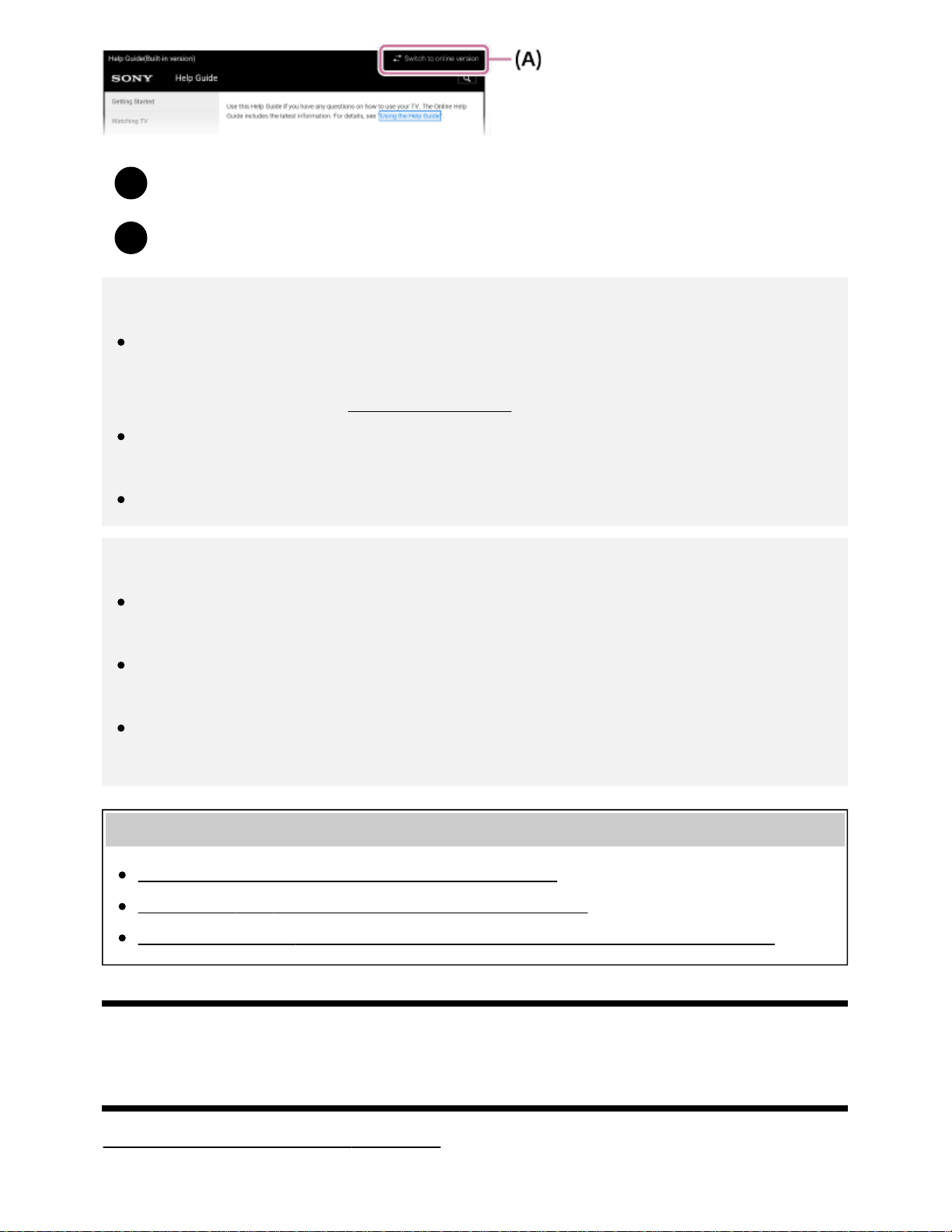
Versions du Manuel d’aide
Il existe deux versions du Manuel d’aide pour le téléviseur : le Manuel d’aide intégré et le Manuel
d’aide en ligne. Pour que vous puissiez consulter le Manuel d’aide en ligne, votre téléviseur doit être
connecté à Internet. Pour basculer entre la version intégrée et la version en ligne, utilisez la touche
bascule (A) en haut de l’écran. Vous pouvez vérifier quel Manuel d’aide est actuellement affiché en
consultant le titre en haut de l’écran.
http://helpguide.sony.net/tv/eusltn1/v1/fr-ca/print.html[4/10/2017 1:10:56 PM]
Page 14
Manuel d’aide
2
Connectez le téléviseur à Internet.
1
Sélectionnez (A) pour changer la version du Manuel d’aide.
2
Remarque
Pour utiliser les dernières fonctionnalités décrites dans le Manuel d'aide, vous pourrez avoir
besoin de mettre le logiciel du téléviseur à jour. Pour plus d'informations sur les mises à jour
logicielles, consultez la page Mises à jour logicielles
Les images et illustrations utilisées dans le Manuel d’aide peuvent varier selon votre modèle de
téléviseur.
La conception et les caractéristiques techniques sont sujettes à modification sans préavis.
.
Astuce
Vous pouvez également utiliser l’application « Video & TV SideView » pour afficher le Manuel
d’aide en ligne.
Pour savoir si votre téléviseur est doté de l’une des fonctions décrites dans le Manuel d’aide,
consultez un mode d’emploi imprimé ou un catalogue de produits Sony.
Ce Manuel d’aide a été rédigé pour l’ensemble des pays et des régions. Certaines descriptions
indiquées dans ce Manuel d’aide ne s’appliquent pas à tous les pays ou régions.
Rubriques connexes
Connexion à un réseau à l’aide d’un câble de réseau local
Utilisation du Wi-Fi pour connecter le téléviseur à votre réseau
Utiliser l’application « Video & TV SideView » avec votre téléphone intelligent ou tablette
[3] Prise en main
Présentation du téléviseur Android
Téléchargement d’applications de Google Play
http://helpguide.sony.net/tv/eusltn1/v1/fr-ca/print.html[4/10/2017 1:10:56 PM]
Page 15
Manuel d’aide
Déplacer des applications vers un périphérique de stockage USB
3
Affichage du contenu multimédia d'Internet
Affichage d’un contenu sur votre téléviseur à partir de votre appareil mobile avec Google Cast
Profiter d'applications sécurisées et de services de diffusion vidéo (Sécurité et restrictions)
Réalisation d’une recherche vocale
[4] Prise en main | Présentation du téléviseur Android
Téléchargement d’applications de Google Play
Vous pouvez télécharger des applications à partir de Google Play vers le téléviseur, comme vous le
faites avec un téléphone intelligent ou une tablette.
Remarque
Vous ne pouvez cependant télécharger que des applications qui sont compatibles avec les
téléviseurs. Elles peuvent être différentes des applications pour les téléphones intelligents et les
tablettes.
Vous devez disposer d’une connexion Internet et d’un compte Google pour télécharger des
applications à partir de Google Play.
Astuce
Si vous ne disposez pas d'un compte Google ou si vous voulez créer un compte partagé, créez
un compte en accédant au site Web suivant.
https://accounts.google.com/signup
Le site Web ci-dessus peut varier en fonction de votre région/pays. Elle peut également être
modifiée sans préavis. Pour plus de détails, reportez-vous à la page d’accueil de Google.
Nous vous recommandons de créer un compte Google sur un ordinateur ou un appareil mobile.
1
Appuyez sur la touche HOME, puis sélectionnez [Google Play Store] sous [Applications].
Pour installer une application, sélectionnez celle que vous souhaitez télécharger. Le
2
téléchargement de l’application commencera alors.
Après le téléchargement, l’application sera automatiquement installée et ajoutée. Son icône apparaîtra
dans le menu d’accueil, ce qui vous permettra de la lancer.
http://helpguide.sony.net/tv/eusltn1/v1/fr-ca/print.html[4/10/2017 1:10:56 PM]
Page 16

Manuel d’aide
À propos des applications payantes
4
Il existe des applications gratuites et payantes sur Google Play. Pour acheter une application payante,
vous devez ajouter des renseignements sur la carte de crédit ou un code de carte-cadeau Google
Play. Vous pouvez acheter une carte-cadeau Google Play auprès de plusieurs détaillants.
Suppression d’une application
1
Appuyez sur la touche HOME, sélectionnez [Google Play Store] sous [Applications], puis
sélectionnez [Mes applications].
Sélectionnez une application à supprimer, puis désinstallez-la.
2
Rubriques connexes
Connexion à un réseau à l’aide d’un câble de réseau local
Utilisation du Wi-Fi pour connecter le téléviseur à votre réseau
Déplacer des applications vers un périphérique de stockage USB
[5] Prise en main | Présentation du téléviseur Android
Déplacer des applications vers un périphérique de stockage USB
Vous pouvez déplacer les applications téléchargées sur un périphérique de stockage USB pour
augmenter l'espace disponible sur le téléviseur.
Remarque
Lorsque vous formatez un périphérique de stockage USB, toutes les données qui y sont déjà
enregistrées seront supprimées. Sauvegardez vos données importantes avant de formater.
L'exécution de cette procédure formate le périphérique de stockage USB pour une utilisation
exclusive avec le téléviseur. Par conséquent, il peut être impossible d'utiliser le périphérique de
stockage USB avec un ordinateur, etc.
Certaines applications ne peuvent pas être déplacées vers un périphérique de stockage USB.
Connectez un périphérique de stockage USB au téléviseur.
1
2
Appuyez sur la touche HOME, sélectionnez [Paramètres] — [Stockage et réinitialisation]
http://helpguide.sony.net/tv/eusltn1/v1/fr-ca/print.html[4/10/2017 1:10:56 PM]
Page 17

Manuel d’aide
5
— Le périphérique de stockage USB souhaité.
Formatez-le en tant que périphérique de stockage interne.
3
4
Lorsque le formatage est terminé, appuyez sur la touche HOME, puis sélectionnez
[Paramètres] — [Applications].
Sélectionnez l'application que vous souhaitez déplacer vers le périphérique de stockage
5
USB.
Sélectionnez le périphérique de stockage USB de l'espace de stockage utilisé.
6
L'application est déplacée vers le périphérique de stockage USB.
Astuce
Répétez les étapes 4 à 6 pour déplacer des applications supplémentaires vers le périphérique
de stockage USB.
Supprimer un périphérique de stockage USB
1
Appuyez sur la touche HOME, sélectionnez [Paramètres] — [Stockage et réinitialisation]
— Le périphérique de stockage USB souhaité, puis sélectionnez l’option permettant de
le supprimer.
Remarque
Le périphérique de stockage USB est utilisé uniquement pour sauvegarder des applications.
Pour utiliser le périphérique de stockage USB à d'autres fins, vous devez le formater à nouveau.
Si vous supprimez une application sur le périphérique de stockage USB à l'aide d'un ordinateur,
il vous sera impossible de la lancer à partir du téléviseur.
Si vous supprimez un périphérique de stockage USB du téléviseur, il vous sera impossible
d'utiliser les applications qui ont été déplacées vers le périphérique de stockage USB.
Vous ne pouvez pas spécifier un périphérique de stockage USB en tant qu'emplacement
d'installation d'une application. Installez d'abord l'application sur le téléviseur normalement, puis
déplacez-la vers le périphérique de stockage USB.
[6] Prise en main | Présentation du téléviseur Android
http://helpguide.sony.net/tv/eusltn1/v1/fr-ca/print.html[4/10/2017 1:10:56 PM]
Page 18
Manuel d’aide
Affichage du contenu multimédia d'Internet
6
Vous pouvez utiliser les services de diffusion vidéo en continu tels que YouTube et Netflix pour
visionner du contenu Internet. Les services disponibles varient en fonction de votre pays et de votre
région. Vous pouvez lancer ces services en sélectionnant leur image dans le menu d’accueil.
Remarque
Une connexion Internet est nécessaire pour visionner du contenu Internet.
Rubriques connexes
Profiter d'applications sécurisées et de services de diffusion vidéo (Sécurité et restrictions)
Connexion à un réseau à l’aide d’un câble de réseau local
Utilisation du Wi-Fi pour connecter le téléviseur à votre réseau
[7] Prise en main | Présentation du téléviseur Android
Affichage d’un contenu sur votre téléviseur à partir de votre appareil mobile avec Google Cast
Google Cast vous permet de visionner le contenu de vos sites et applications favoris sur votre
téléviseur, à partir de votre ordinateur ou appareil mobile, et ce, à l’aide d’un réseau sans fil.
Connectez un appareil mobile comme un téléphone intelligent ou une tablette au même
1
réseau domestique que le téléviseur.
2
Lancez une application Google Cast prise en charge sur l'appareil mobile.
3
Sélectionnez l'icône (diffusion)
L'écran de l'appareil mobile s'affiche sur le téléviseur.
dans l'application.
Remarque
Une connexion Internet est nécessaire pour utiliser Google Cast.
Rubriques connexes
http://helpguide.sony.net/tv/eusltn1/v1/fr-ca/print.html[4/10/2017 1:10:56 PM]
Page 19
Manuel d’aide
Connexion à un réseau à l’aide d’un câble de réseau local
7
Utilisation du Wi-Fi pour connecter le téléviseur à votre réseau
[8] Prise en main | Présentation du téléviseur Android
Profiter d'applications sécurisées et de services de diffusion vidéo (Sécurité et restrictions)
Vous pouvez assurer une utilisation sécurisée du téléviseur en mettant en place des restrictions
d'installation sur les applications téléchargées à partir de sources inconnues, ou des restrictions d'âge
sur les programmes et les vidéos.
1
Appuyez sur la touche HOME, sélectionnez [Paramètres], puis l’option [Sécurité et
restrictions] ou [Verrouillage parental (diffuseur)].
Remarque
Si vous modifiez les paramètres [Sécurité et restrictions], votre appareil et vos données
personnelles seront plus vulnérables aux attaques d’applications inconnues provenant d’autres
sources que le Play Store. Vous acceptez l’entière responsabilité de tout dommage à votre
appareil ou toute perte de données éventuelle due à l’utilisation de ces applications.
Astuce
D'autres restrictions séparées peuvent être disponibles en fonction de l'application. Pour plus de
détails, reportez-vous au Manuel d'aide de l'application.
[9] Prise en main | Présentation du téléviseur Android
Réalisation d’une recherche vocale
Le téléviseur comprend une fonctionnalité Recherche vocale qui vous permet de rechercher des
contenus sur Internet par commande vocale. La Recherche vocale vous permet d'effectuer des
recherches rapidement sans utiliser le clavier virtuel.
Pour effectuer une recherche, appuyez simplement sur la touche
intégré à votre télécommande.
http://helpguide.sony.net/tv/eusltn1/v1/fr-ca/print.html[4/10/2017 1:10:56 PM]
et parlez dans le microphone
Page 20
Manuel d’aide
Pour plus de détails, veuillez vous référer à Utilisation de la télécommande.
8
[10] Prise en main
Fonctionnement de base
Utilisation de la télécommande
Menu d’accueil
Utilisation de la touche DISCOVER
Utilisation du Action Menu
Sélection des appareils raccordés au téléviseur
Identification du statut du téléviseur à l’aide de la lumière
[11] Prise en main | Fonctionnement de base
Utilisation de la télécommande
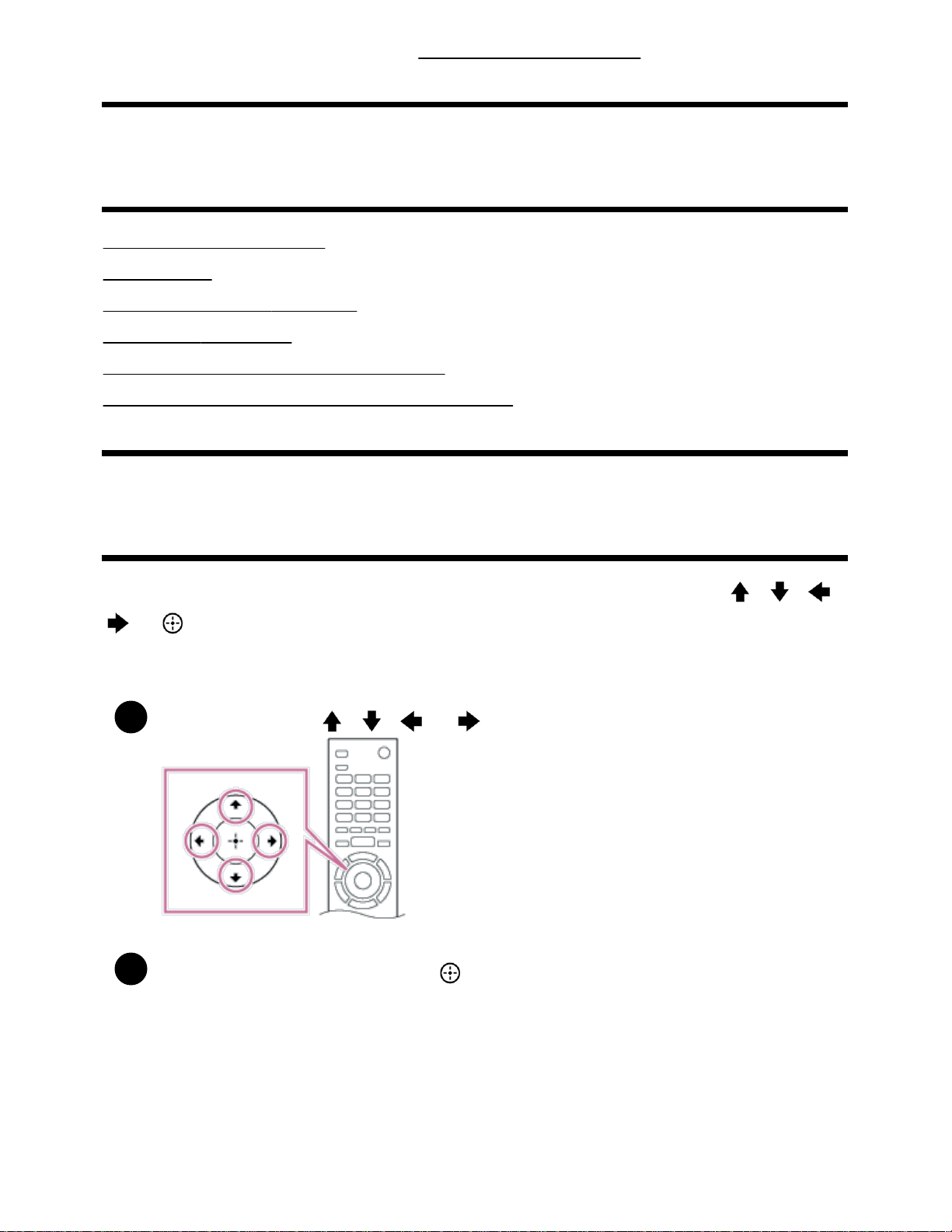
Vous pouvez utiliser de nombreuses fonctionnalités du téléviseur à l’aide des touches , , ,
et .
Pour obtenir une description des touches de la télécommande, reportez-vous au Manuel de référence.
1
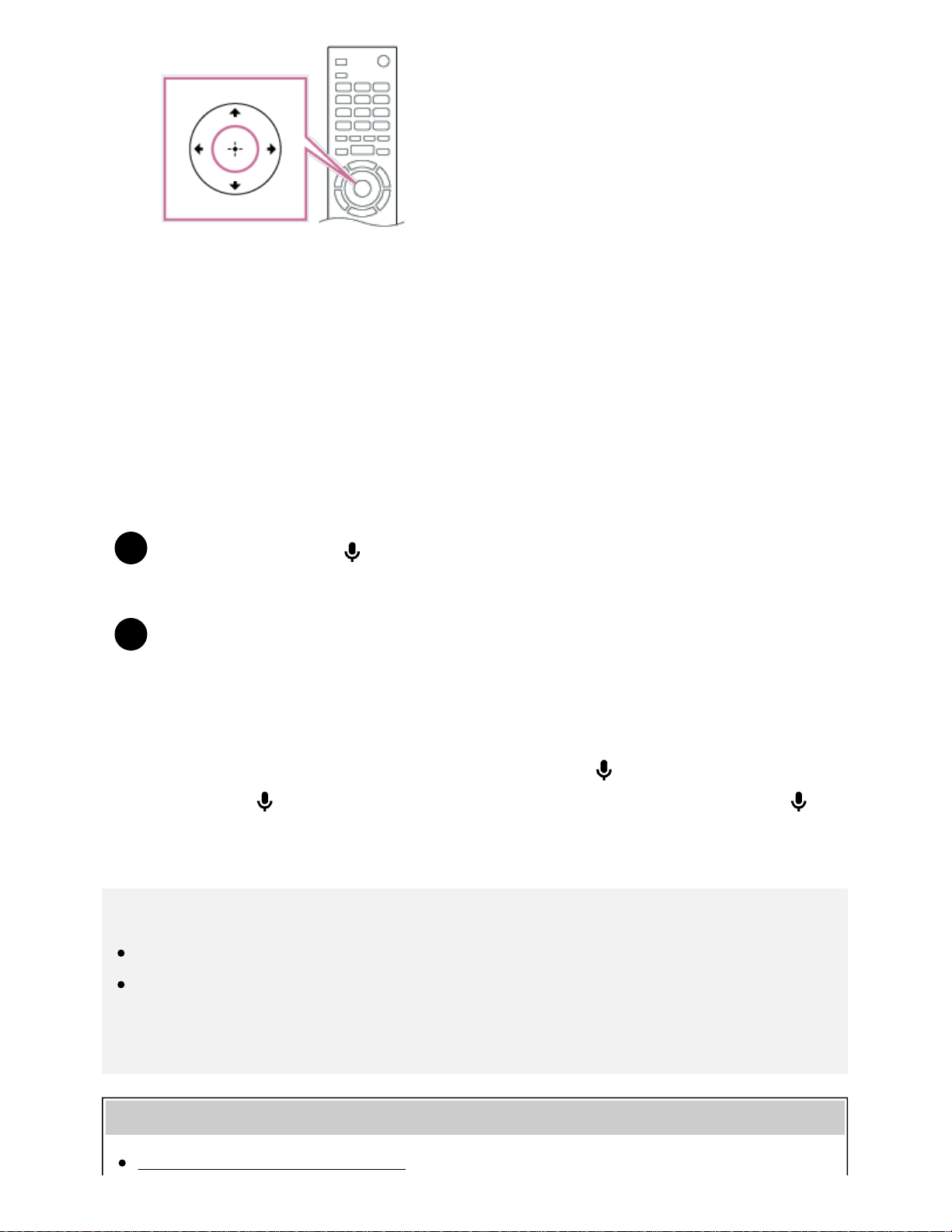
Utilisez les touches , , et pour « mettre en évidence » l’élément souhaité.
2
Appuyez sur le centre de la touche pour sélectionner l’élément actuellement mis en
évidence.
http://helpguide.sony.net/tv/eusltn1/v1/fr-ca/print.html[4/10/2017 1:10:56 PM]
Page 21
Manuel d’aide
9
Pour retourner à l’écran précédent
Appuyez sur la touche BACK.
Utilisation de la fonction Recherche vocale (uniquement
pour les modèles prenant en charge la Recherche vocale)
Pour les modèles prenant en charge la Recherche vocale, la télécommande dispose d’un microphone
intégré. En parlant dans le microphone, vous pouvez rechercher du contenu sur Internet.
1
Appuyez sur la touche
Recherche vocale.
La lumière DEL de la télécommande s’allume pour indiquer que la fonction
2
Recherche vocale a été activée. Ensuite, parlez dans le microphone intégré.
. Vous serez alors redirigé directement vers l’écran
Lorsque votre voix n’est pas reconnue
Lorsque votre voix n’est pas reconnue, assurez-vous que la touche de la télécommande est activée
à l’aide de la touche
Pour confirmer les réglages, appuyez sur la touche HOME, puis sélectionnez [Paramètres] —
[Commandes vocales à distance].
, ou enregistrez la télécommande auprès du téléviseur avec la touche .
Remarque
Une connexion Internet est nécessaire pour utiliser la Recherche vocale.
Le type de télécommande fournie avec le téléviseur (équipée ou non d’un microphone intégré)
dépend de votre modèle, région ou pays. Une télécommande est disponible en option pour
certains modèles, dans certaines régions et dans certains pays.
Rubriques connexes
La télécommande ne fonctionne pas.
http://helpguide.sony.net/tv/eusltn1/v1/fr-ca/print.html[4/10/2017 1:10:56 PM]
Page 22
Manuel d’aide
10
Connexion à un réseau
[12] Prise en main | Fonctionnement de base
Menu d’accueil
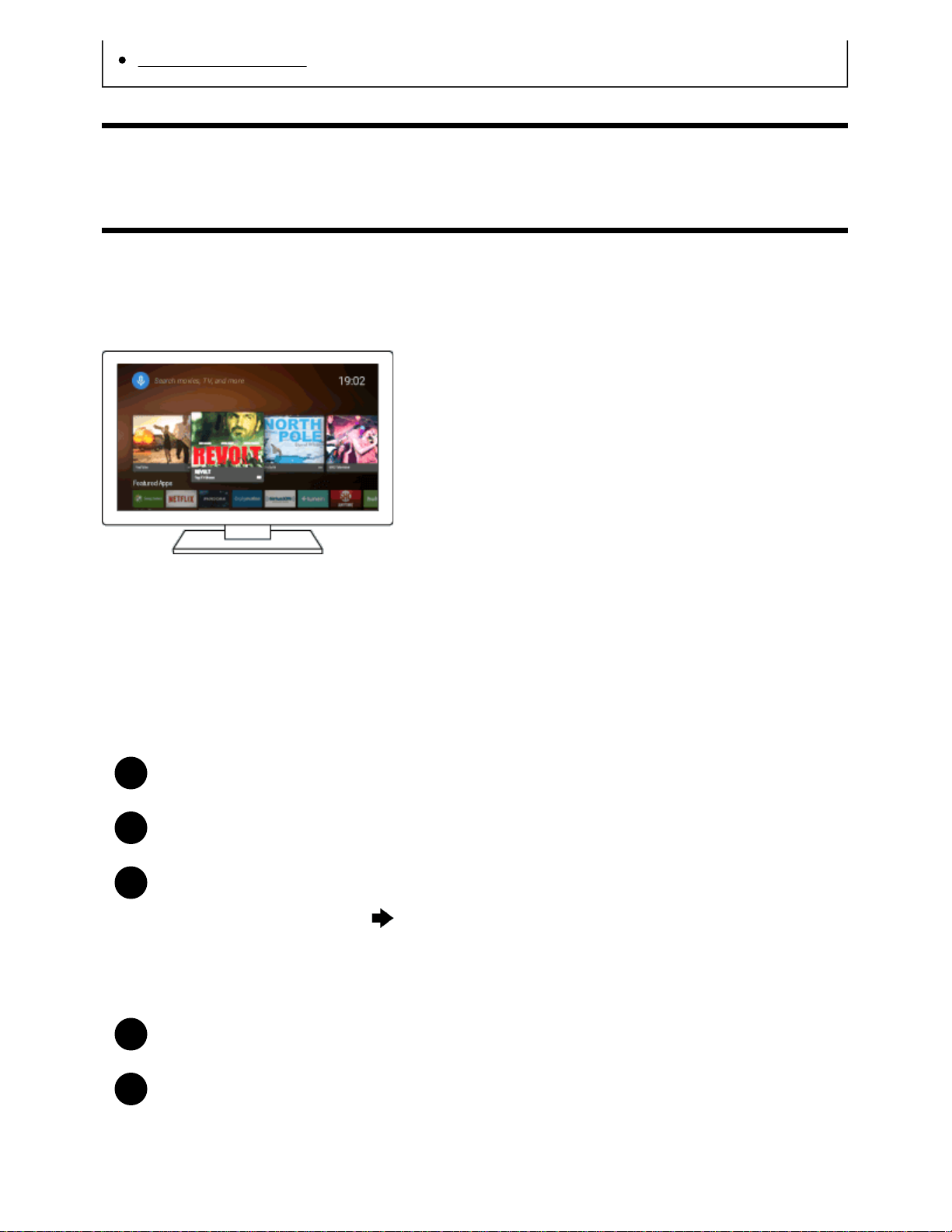
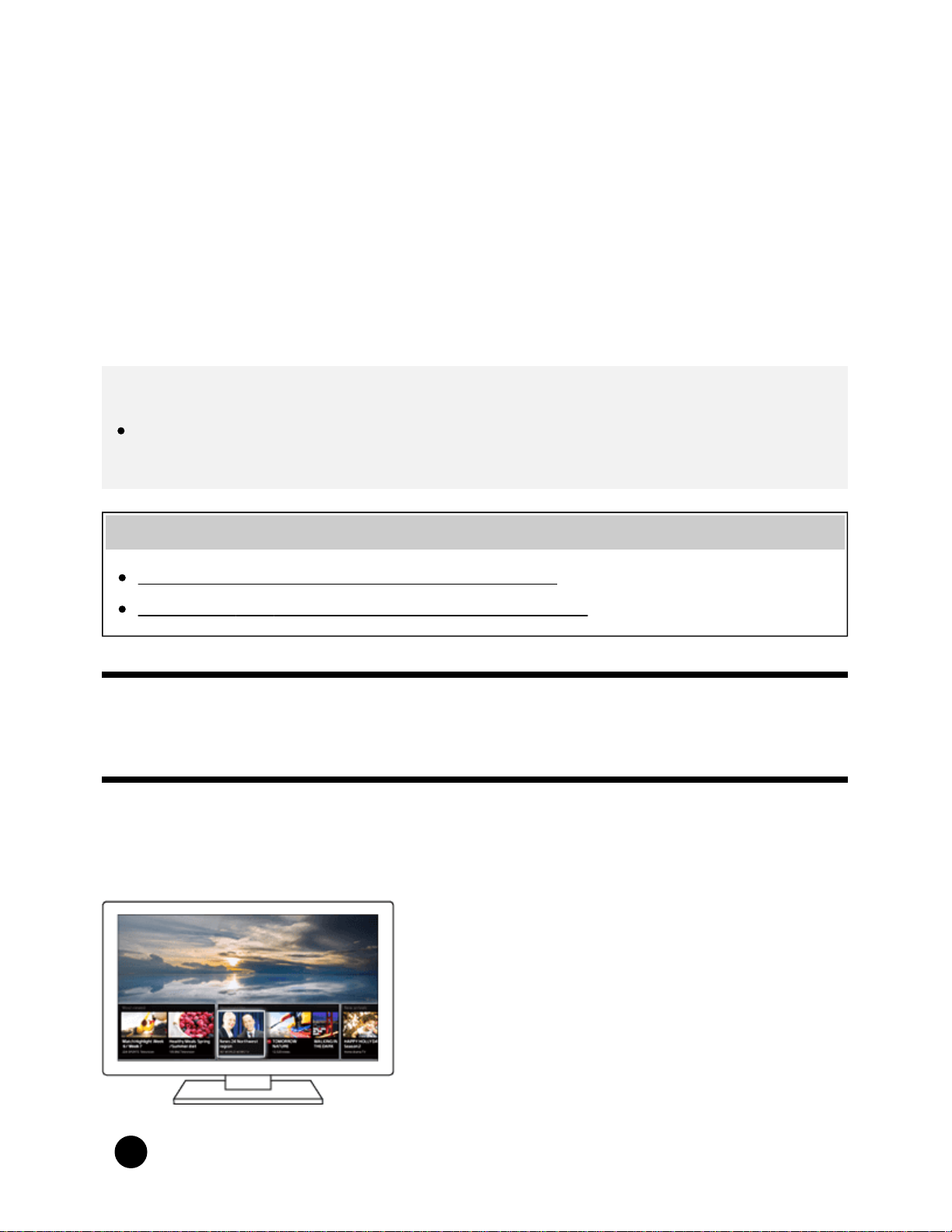
Le menu d’accueil vous permet de rechercher du contenu, fournit des recommandations de contenu et
donne accès à des applications et à des réglages. Les éléments disponibles varient selon votre pays
ou région et l’écran actuel.
Recherche
Vous pouvez rechercher plusieurs contenus en saisissant un mot-clé de recherche à l’aide du clavier à
l’écran ou vocalement. La disponibilité de la télécommande avec un microphone intégré dépend de
votre modèle, région ou pays.
1
Appuyez sur la touche HOME.
Sélectionnez l’icône du microphone en haut de l’écran.
2
Saisissez un mot-clé de recherche en parlant dans le microphone de la télécommande ou
3
en appuyant sur la touche , puis en utilisant le clavier à l’écran.
Recherche de contenu, d’applications ou d’autres éléments
1
Appuyez sur la touche HOME.
Sélectionnez l’élément souhaité à partir de la catégorie de votre choix.
2
Liste de catégories
http://helpguide.sony.net/tv/eusltn1/v1/fr-ca/print.html[4/10/2017 1:10:56 PM]
Page 23
Manuel d’aide
11
Recommandations
Cette catégorie affiche du contenu en fonction de votre historique.
[En présentation Applications], [Applications] et [Jeux]
Ces catégories permettent d’accéder à des applications (telles que Vidéo, Album, Musique, Partage de
photos plus et Mise en miroir de l'écran) et à des jeux.
[Entrées]
Vous pouvez sélectionner la source d’entrée à partir de la liste d’appareils raccordés et de prises de
péritélévision telles que HDMI.
[Réglages]
Cette catégorie comprend [Paramètres], [Paramètres réseau], [Minuteries] et [Aide].
Astuce
En connectant le téléviseur à Internet, vous pouvez accéder à divers services de réseau et
fonctionnalités.
Rubriques connexes
Connexion à un réseau à l’aide d’un câble de réseau local
Utilisation du Wi-Fi pour connecter le téléviseur à votre réseau
[13] Prise en main | Fonctionnement de base
Utilisation de la touche DISCOVER
Vous pouvez utiliser la touche DISCOVER pour rechercher un contenu (tel qu’une émission de
télévision et du contenu Internet). Le contenu qui s’affiche lorsque vous appuyez sur la touche
DISCOVER varie en fonction de votre modèle, région ou pays.
1
Appuyez sur la touche DISCOVER.
http://helpguide.sony.net/tv/eusltn1/v1/fr-ca/print.html[4/10/2017 1:10:56 PM]
Page 24

Manuel d’aide
12
Déplacez la mise en évidence vers le haut ou le bas pour sélectionner la catégorie
2
souhaitée.
Déplacez la mise en évidence vers la gauche ou la droite pour sélectionner l’élément
3
souhaité.
4
Appuyez sur la touche
pour lancer l’élément sélectionné.
Pour modifier les réglages de cette fonction
1
Appuyez sur la touche DISCOVER.
2
Déplacez la mise en évidence vers le bas, à la catégorie [Réglages].
Sélectionnez l’élément souhaité pour modifier les réglages.
3
Options disponibles
[Afficher/masquer les cat.]
Sélectionnez les catégories de contenu à indiquer dans DISCOVER. Vous ne pouvez pas masquer les
[Réglages].
Vous pouvez masquer [Meilleurs choix] en fonction de votre modèle de téléviseur.
[Réorganiser les cat.]
Sélectionnez une catégorie de contenu à réorganiser.
[Ajouter des canaux aux Préférés]
Ajoutez vos canaux favoris à DISCOVER.
[Ajouter des cat. de mots-clés]
Ajoutez des mots-clés pour créer une catégorie de contenus personnalisée.
[Format d'aff.]
Sélectionnez la taille d’affichage du menu.
[Trier les canaux télé]
Sélectionnez le type de tri d’émissions de télévision.
Remarque
La disponibilité de certaines options peut varier selon votre modèle, région ou pays.
http://helpguide.sony.net/tv/eusltn1/v1/fr-ca/print.html[4/10/2017 1:10:56 PM]
Page 25
Manuel d’aide
13
[14] Prise en main | Fonctionnement de base
Utilisation du Action Menu
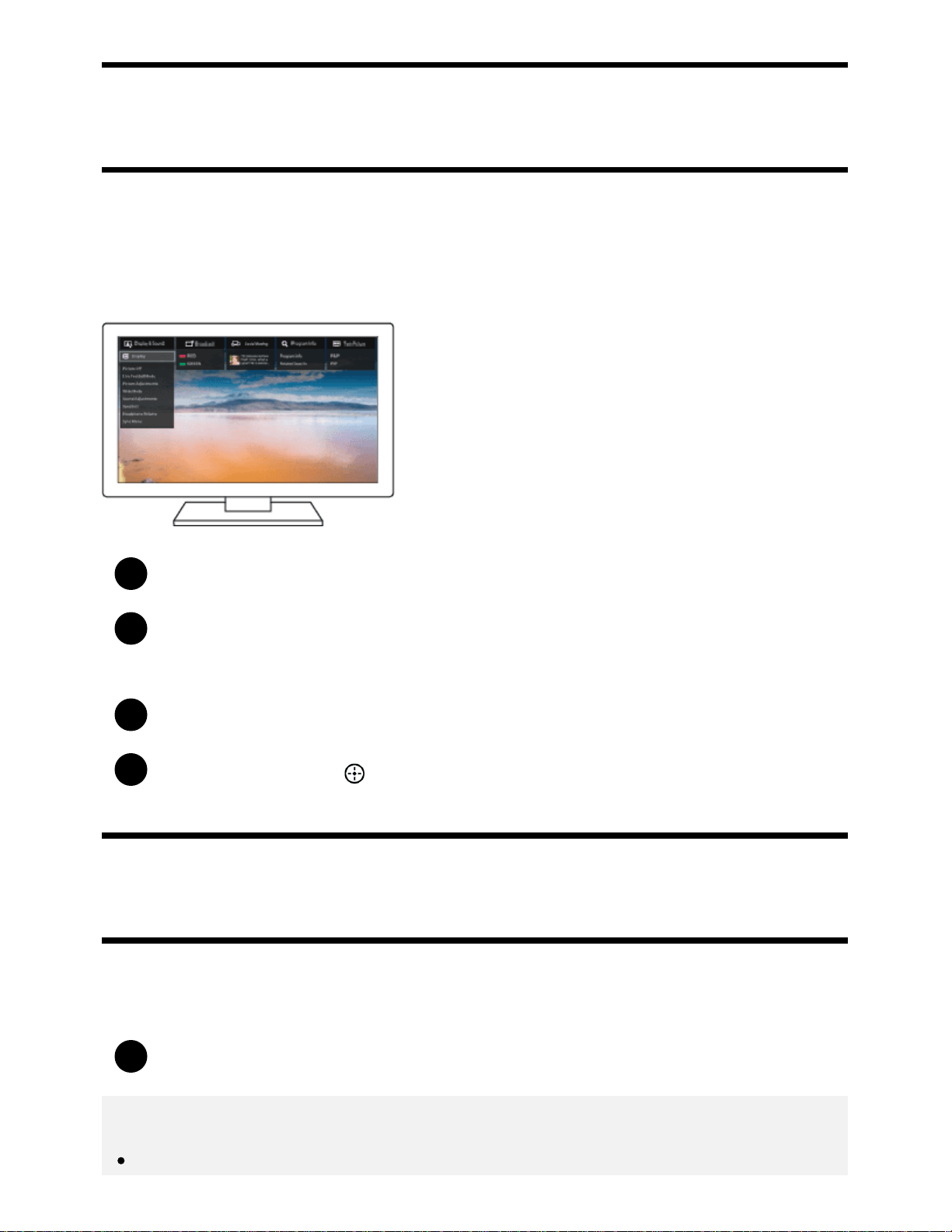
Vous pouvez appuyer sur la touche ACTION MENU pour afficher un menu qui vous permet d’accéder
rapidement aux fonctions disponibles pour l’écran actuellement affiché, notamment aux réglages
d’image, du son, du volume pour l’appareil raccordé (tel qu’un casque d’écoute) et d’affichage ou
audio. Les éléments du menu varient en fonction de l’écran sélectionné.
1
Appuyez sur la touche ACTION MENU.
Déplacez la mise en évidence vers la gauche ou la droite pour sélectionner la catégorie
2
souhaitée.
Déplacez la mise en évidence vers le haut ou le bas pour sélectionner l’élément souhaité.
3
4
Appuyez sur la touche pour lancer l’élément sélectionné.
[15] Prise en main | Fonctionnement de base
Sélection des appareils raccordés au téléviseur
Pour utiliser des appareils qui sont raccordés au téléviseur, tels qu’un lecteur Blu-ray ou DVD, ou
regarder des émissions après l’utilisation de tels appareils, vous devez modifier l’entrée.
1
Appuyez sur la touche INPUT à plusieurs reprises pour sélectionner l'appareil raccordé.
Astuce
Vous pouvez basculer vers la diffusion de télévision en appuyant simplement sur la touche TV
http://helpguide.sony.net/tv/eusltn1/v1/fr-ca/print.html[4/10/2017 1:10:56 PM]
Page 26
Manuel d’aide
14
de la télécommande.
Commutation à partir du menu d’accueil
1
Appuyez sur la touche HOME, puis sélectionnez la source d’entrée dans [Entrées].
[16] Prise en main | Fonctionnement de base
Identification du statut du téléviseur à l’aide de la lumière
Voyant DEL
Lumière en bas de l’écran
[17] Prise en main | Fonctionnement de base | Identification du statut du téléviseur à l’aide de la
lumière
Voyant DEL
Vous pouvez déterminer le statut du téléviseur en observant le voyant DEL.
Écran éteint
Lumière blanche « fixe » ou
« clignotante »
Lumière bleue « clignotante »
Lumière jaune « fixe »
Démarrage du téléviseur
Réception de signaux de la télécommande
Mise à jour du logiciel
etc.
Connexion d’un appareil mobile (téléphone intelligent, tablette, etc.) au
téléviseur sur le réseau domestique
Lancement de « Video & TV SideView » sur le réseau domestique
etc.
Lorsque la minuterie de mise en marche est réglée
Lorsque la minuterie de mise en veille est réglée
Rubriques connexes
Fonctions du réseau domestique
Utiliser l’application « Video & TV SideView » avec votre téléphone intelligent ou tablette
http://helpguide.sony.net/tv/eusltn1/v1/fr-ca/print.html[4/10/2017 1:10:56 PM]
Page 27
Manuel d’aide
Mises à jour logicielles
15
Réglage de la minuterie
[18] Prise en main | Fonctionnement de base | Identification du statut du téléviseur à l’aide de la
lumière
Lumière en bas de l’écran
Vous pouvez déterminer le statut du téléviseur en observant la couleur qui apparaît en bas de l’écran.
Lorsque le mode d’image désactivée est réglé
Lumière blanche
Connexion d’un appareil mobile (téléphone intelligent, tablette, etc.) au téléviseur
sur le réseau domestique
Lancement de « Video & TV SideView » sur le réseau domestique
Lumière bleue
Lumière jaune
etc.
Lorsqu’une minuterie est réglée
Rubriques connexes
Fonctions du réseau domestique
Utiliser l’application « Video & TV SideView » avec votre téléphone intelligent ou tablette
Réglage de la minuterie
[19] Prise en main
Site d’assistance
Pour obtenir les plus récents renseignements et le Manuel d’aide en ligne, veuillez accéder au site
d’assistance Sony :
ÉTATS-UNIS :
http://helpguide.sony.net/tv/eusltn1/v1/fr-ca/print.html[4/10/2017 1:10:56 PM]
Page 28
Manuel d’aide
http://www.sony.com/tvsupport
16
Canada :
http://www.sony.ca/support
Brésil :
http://esupport.sony.com/BR/
Amérique latine :
http://esupport.sony.com/ES/LA/
[20]
Visionnement de la télévision
Visionnement d’émissions de télévision
Visionnement d’images 3D (uniquement pour les téléviseurs compatibles avec le 3D)
Navigation sur les réseaux sociaux en regardant la télévision
[21] Visionnement de la télévision
Visionnement d’émissions de télévision
Utilisation du guide des programmes
Utilisation des services de télévision en diffusion interactive
http://helpguide.sony.net/tv/eusltn1/v1/fr-ca/print.html[4/10/2017 1:10:56 PM]
Page 29

Manuel d’aide
17
[22] Visionnement de la télévision | Visionnement d’émissions de télévision
Utilisation du guide des programmes
Vous pouvez trouver rapidement vos émissions préférées.
(Cette fonction est disponible uniquement pour les diffusions numériques; sa disponibilité peut varier
selon votre pays ou région ou les réglages.)
1
Appuyez sur la touche GUIDE pour afficher le guide des programmes numériques.
2
Sélectionnez une émission à regarder.
Les détails de l’émission s’affichent.
3
Sélectionnez [Afficher] pour regarder l’émission.
Pour utiliser les fonctions en option
1
Lorsque le guide des programmes est affiché, appuyez sur la touche ACTION MENU, puis
sélectionnez l’élément souhaité.
[23] Visionnement de la télévision | Visionnement d’émissions de télévision
Utilisation des services de télévision en diffusion interactive
Utilisation du service Ginga (uniquement pour les modèles
Ginga)
Les modèles Ginga possèdent [Channel setup & Ginga] dans [Paramètres] — [Canaux].
L’interactivité Ginga (aussi appelée DTVi) offre des renseignements supplémentaires sur le contenu de
la programmation, notamment des statistiques sportives, des chapitres et des personnages de
feuilletons, des publicités, des produits dérivés, des renseignements météorologiques, ainsi que des
actualités, à l’aide de textes et de graphiques numériques de haute qualité, en plus d’options
avancées.
Lorsqu’elle est offferte dans votre domicile, l’interactivité Ginga permet également de communiquer
http://helpguide.sony.net/tv/eusltn1/v1/fr-ca/print.html[4/10/2017 1:10:56 PM]
Page 30
Manuel d’aide
avec le diffuseur par le biais du canal de retour pour participer aux sondages, aux jeux-questionnaires
18
et aux jeux. Ces services sont offerts par les diffuseurs.
(Cette fonction est disponible uniquement pour les diffusions numériques; sa disponibilité peut varier
selon votre pays ou région.)
1
Sélectionnez un canal numérique offrant des fonctions Ginga.
Java est une marque de commerce d’Oracle et/ou de ses sociétés affiliées.
Remarque
La technologie Java est prise en charge uniquement par les modèles Ginga.
[24] Visionnement de la télévision
Visionnement d’images 3D (uniquement pour les téléviseurs compatibles avec le 3D)
Présentation de la télévision 3D (uniquement pour les téléviseurs compatibles avec le 3D)
Préparation de vos lunettes 3D (uniquement pour les téléviseurs compatibles avec le 3D)
Visionnement de la télévision 3D (uniquement pour les téléviseurs compatibles avec le 3D)
[25] Visionnement de la télévision | Visionnement d’images 3D (uniquement pour les téléviseurs
compatibles avec le 3D)
Présentation de la télévision 3D (uniquement pour les téléviseurs compatibles avec le 3D)
Les modèles 3D possèdent [Réglages 3D] dans [Paramètres] — [Image et affichage].
http://helpguide.sony.net/tv/eusltn1/v1/fr-ca/print.html[4/10/2017 1:10:56 PM]
Page 31
Manuel d’aide
19
Distance de visionnement recommandée pour une image 3D
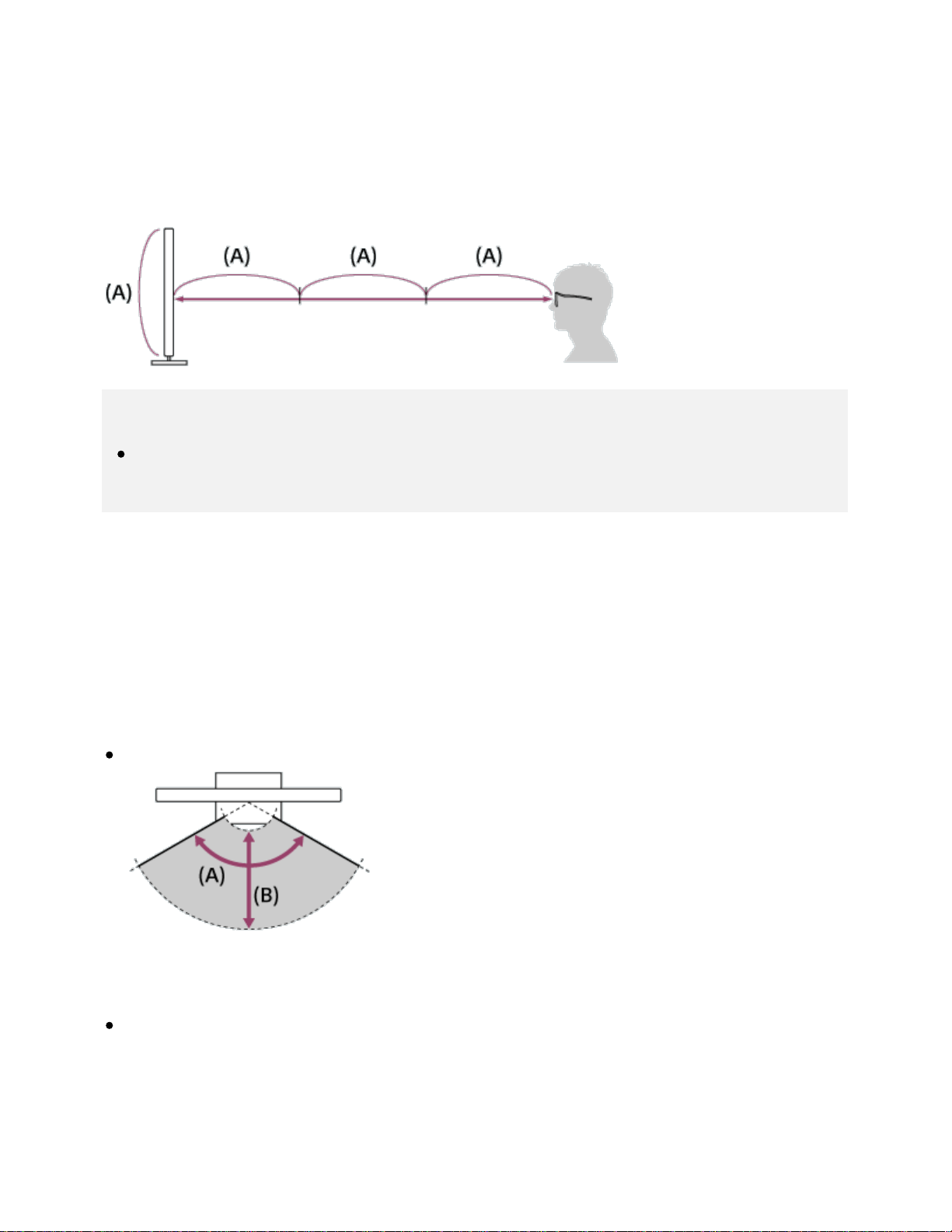
Si la distance de visionnement est inadéquate, une image double pourrait apparaître. Assoyez-vous à
une distance équivalant à au moins trois fois la hauteur de l’écran du téléviseur. Pour une meilleure
expérience de visionnement, nous vous recommandons de vous asseoir face au téléviseur.
Astuce
Il existe deux types de lunettes 3D : passives et actives. Reportez-vous aux spécifications du
Manuel de référence pour quels types de lunettes 3D sont pris en charge par le téléviseur.
Portée entre le téléviseur et les lunettes 3D actives
Les lunettes 3D actives communiquent avec le téléviseur pour vous montrer des images en 3D.
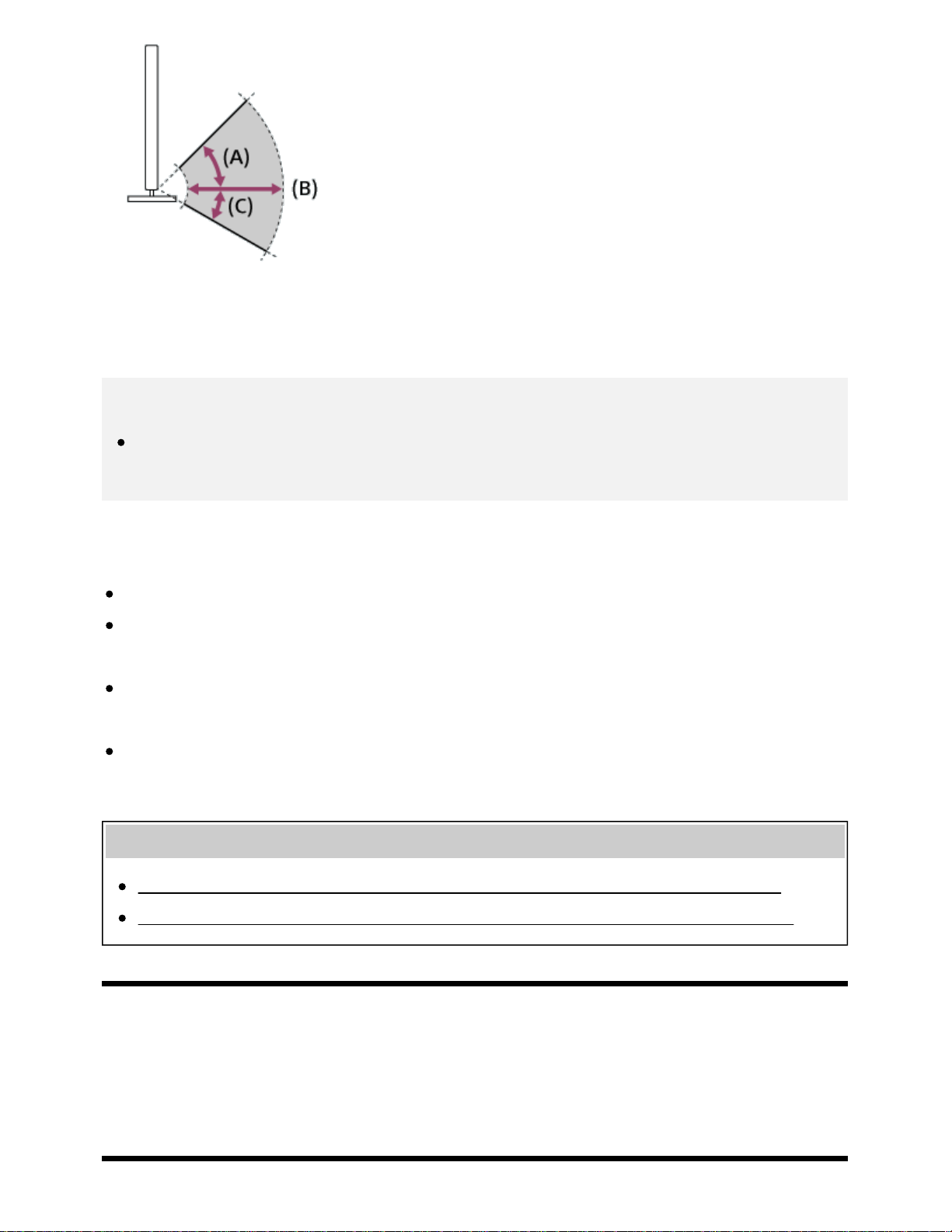
Votre position de visionnement doit se situer dans la bonne portée. Consultez les schémas ci-dessous.
La distance de fonctionnement varie selon les obstacles (personne, pièce de métal, mur, etc.) et/ou les
interférences électromagnétiques.
Vue du dessus
(A) 120°
(B) 1-6 m (3-20 pi)
Vue latérale
http://helpguide.sony.net/tv/eusltn1/v1/fr-ca/print.html[4/10/2017 1:10:56 PM]
Page 32
Manuel d’aide
20
(A) 45°
(B) 1-6 m (3-20 pi)
(C) 30°
Remarque
L’angle et la distance de visionnement recommandés peuvent varier selon la position du
téléviseur et les conditions environnementales de la pièce.
Entretien des lunettes
Essuyez délicatement les lunettes avec un chiffon doux.
Humectez un chiffon dans une solution d’eau chaude et de savon doux pour nettoyer les taches
tenaces.
Si vous utilisez un chiffon enduit d’un produit chimique, assurez-vous de respecter les directives
inscrites sur l’emballage.
N’utilisez jamais un solvant puissant comme un diluant, de l’alcool ou du benzène pour le nettoyage
des lunettes.
Rubriques connexes
Préparation de vos lunettes 3D (uniquement pour les téléviseurs compatibles avec le 3D)
Visionnement de la télévision 3D (uniquement pour les téléviseurs compatibles avec le 3D)
[26] Visionnement de la télévision | Visionnement d’images 3D (uniquement pour les téléviseurs
compatibles avec le 3D)
Préparation de vos lunettes 3D (uniquement pour les téléviseurs compatibles avec le 3D)
http://helpguide.sony.net/tv/eusltn1/v1/fr-ca/print.html[4/10/2017 1:10:56 PM]
Page 33
Manuel d’aide
21
Les modèles 3D possèdent [Réglages 3D] dans [Paramètres] — [Image et affichage].
Il existe deux types de lunettes 3D : passives et actives. Reportez-vous aux spécifications du Manuel
de référence pour quels types de lunettes 3D sont pris en charge par le téléviseur.
Pour les lunettes 3D passives
Si des lunettes 3D passives sont incluses avec votre téléviseur, utilisez-les. Si aucune lunette n'est
fournie, achetez une paire de lunettes 3D passives de modèle TDG-500P. Vous pouvez regarder des
images 3D en portant simplement les lunettes 3D passives.
Pour les lunettes 3D actives
Si des lunettes 3D actives sont incluses avec votre téléviseur, utilisez-les. Si aucune lunette n'est
fournie, achetez une paire de lunettes 3D actives de modèle TDG-BT500A. Avant d’utiliser les lunettes
3D actives pour la première fois, vous devez les enregistrer sur votre téléviseur. Suivez les étapes cidessous.
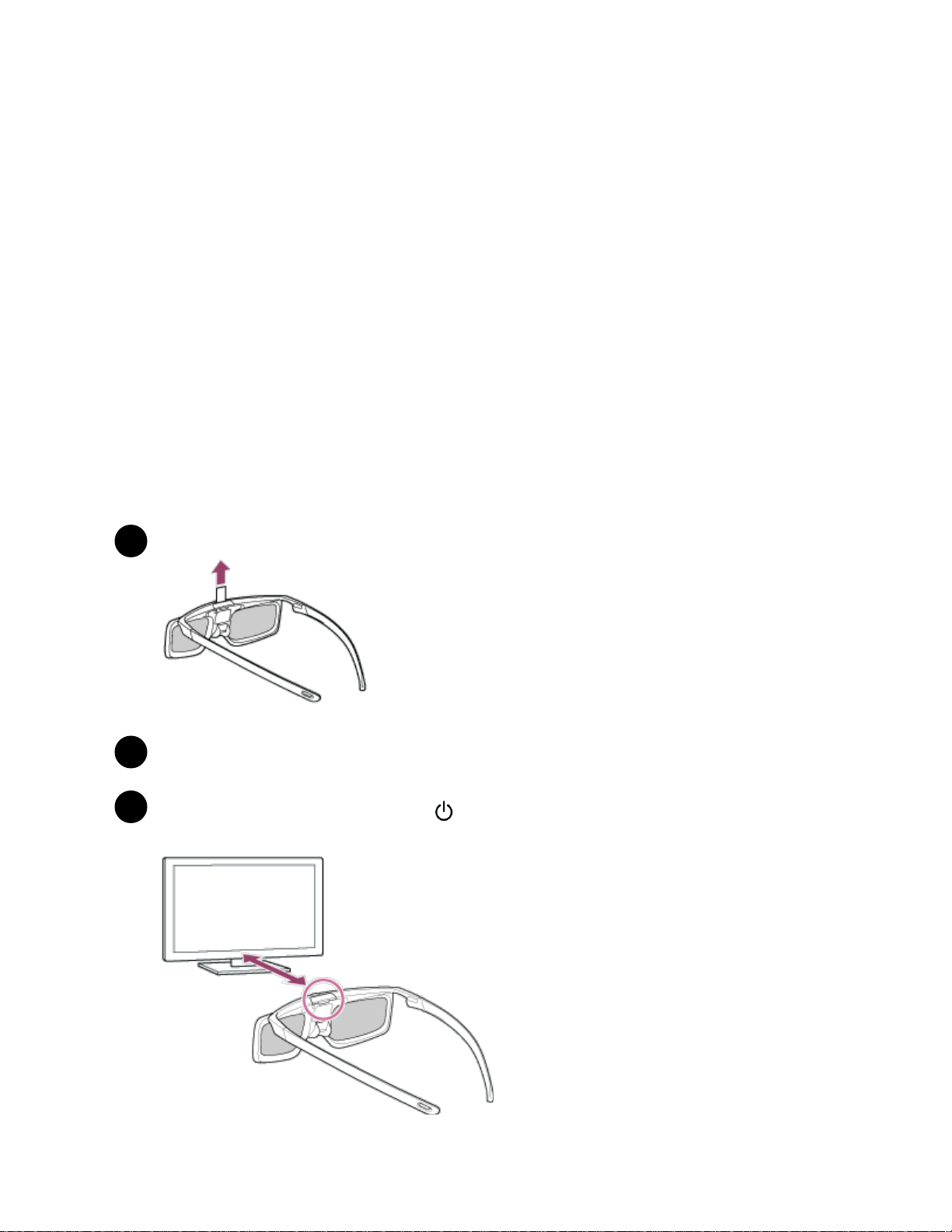
1
2
3
Retirez la feuille de protection de la pile.
Allumez le téléviseur, puis tenez les lunettes à moins de 50 cm (1,6 pi) du téléviseur.
Enfoncez la touche ou l’indicateur (alimentation) sur les lunettes pendant
deux secondes.
Les lunettes 3D actives seront activées et le processus d’enregistrement débutera (la
http://helpguide.sony.net/tv/eusltn1/v1/fr-ca/print.html[4/10/2017 1:10:56 PM]
Page 34
Manuel d’aide
touche ou l’indicateur (alimentation) clignotera en vert et en jaune). Une fois
22
l’enregistrement terminé, un message apparaît sur l’écran du téléviseur pendant
cinq secondes et l’indicateur s’allume en vert pendant trois secondes.
En cas d’échec de l’enregistrement, les lunettes 3D actives s’éteignent
automatiquement. Dans ce cas, répétez la procédure précédente.
Mettez les lunettes 3D actives.
4
À partir de la fois suivante, vous pouvez utiliser les lunettes 3D actives en les activant simplement.
Pour les désactiver, enfoncez la touche ou l’indicateur
deux secondes. Pour les activer de nouveau, appuyez sur la touche ou l’indicateur
(alimentation) sur les lunettes pendant
(alimentation).
Astuce
Pour utiliser les lunettes 3D actives avec un autre téléviseur, vous devez les enregistrer sur ce
téléviseur. Suivez la procédure ci-dessus à partir de l’étape 2.
Rubriques connexes
Présentation de la télévision 3D (uniquement pour les téléviseurs compatibles avec le 3D)
Visionnement de la télévision 3D (uniquement pour les téléviseurs compatibles avec le 3D)
Télécommande et accessoires
[27] Visionnement de la télévision | Visionnement d’images 3D (uniquement pour les téléviseurs
compatibles avec le 3D)
Visionnement de la télévision 3D (uniquement pour les téléviseurs compatibles avec le 3D)
Les modèles 3D possèdent [Réglages 3D] dans [Paramètres] — [Image et affichage].
Vous pouvez profiter de sources de divertissement époustouflantes en 3D, telles que les jeux
stéréoscopiques en 3D et les disques Blu-ray 3D.
Pour effectuer le visionnement en 3D, raccordez un appareil compatible 3D directement au téléviseur à
l’aide d’un câble HIGH SPEED HDMI approuvé portant le logo HDMI.
http://helpguide.sony.net/tv/eusltn1/v1/fr-ca/print.html[4/10/2017 1:10:56 PM]
Page 35
Manuel d’aide
23
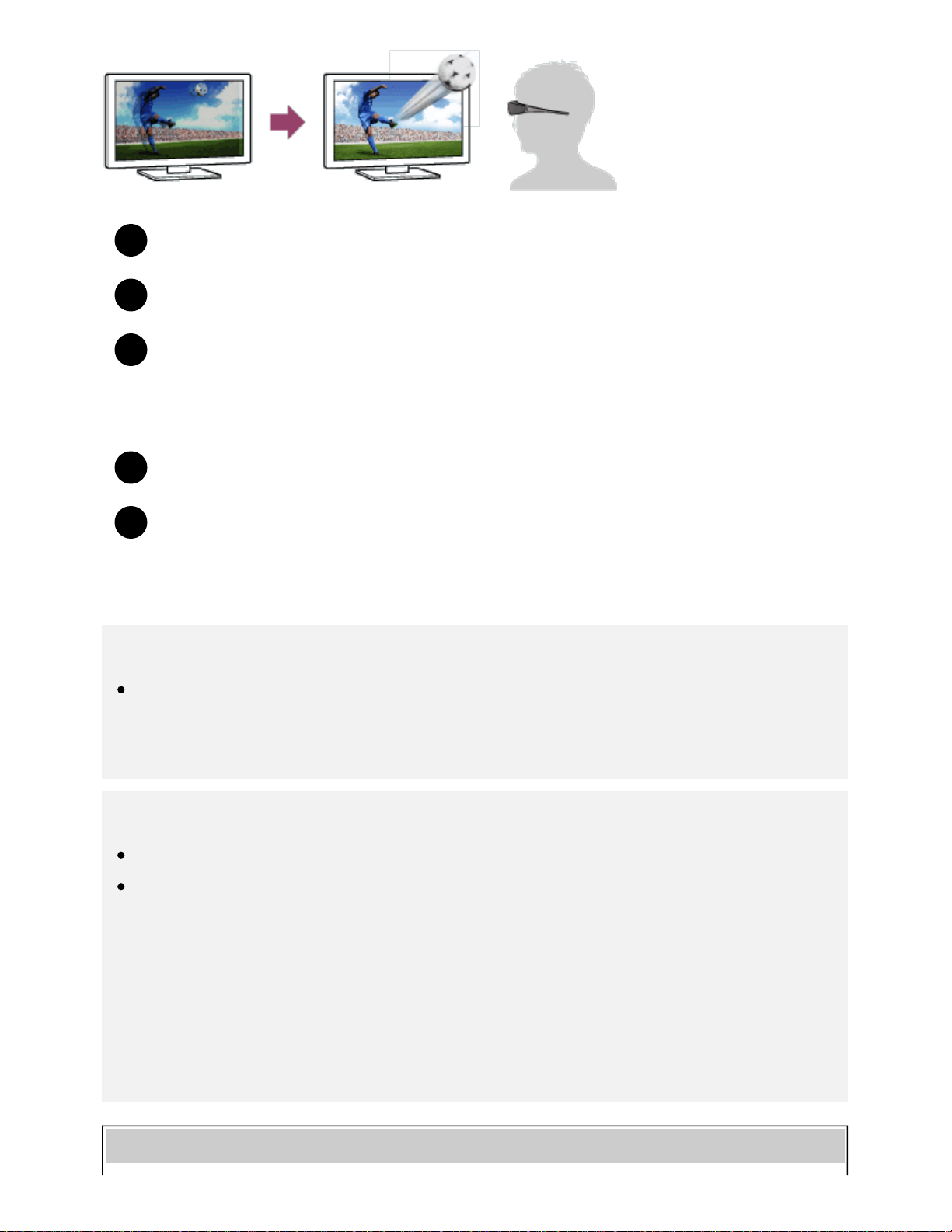
Préparez les lunettes 3D.
1
Affichez le contenu 3D sur l’écran du téléviseur.
2
Mettez les lunettes 3D.
3
Vous devriez maintenant voir des images 3D. Si aucun effet 3D n’est obtenu, exécutez
les étapes suivantes.
4
Appuyez sur la touche ACTION MENU, puis sélectionnez [3D].
5
Sélectionnez le mode [Affichage en 3D] adapté au contenu affiché. En fonction du signal
d’entrée ou du format, il peut être impossible de sélectionner [3D (côte à côte)]/[3D
(superposé)].
Astuce
En plus du mode [Affichage en 3D], vous pouvez utiliser diverses options 3D dans [Réglages
3D]. Appuyez sur la touche HOME, puis sélectionnez [Paramètres] — [Image et affichage] —
[Réglages 3D].
Remarque
L’effet 3D peut être moins prononcé si la température ambiante est basse.
Si l’option [Motionflow] dans [Réglages de l'image] est réglée à un paramètre autre que [Non], le
processus de réduction du scintillement de l’écran pourrait affecter la fluidité de mouvement de
l’image. Dans ce cas, appuyez sur la touche ACTION MENU, puis sélectionnez [Réglages de
l'image] — [Réglages avancés] — [Motionflow] — [Non]. (Uniquement pour les modèles
compatibles avec [Motionflow].)
Les modèles compatibles avec [Motionflow] possèdent [Motionflow] dans [Paramètres] — [Image
et affichage] — [Réglages de l'image] — [Réglages avancés] — [Mouvement].
Rubriques connexes
http://helpguide.sony.net/tv/eusltn1/v1/fr-ca/print.html[4/10/2017 1:10:56 PM]
Page 36
Manuel d’aide
24
Préparation de vos lunettes 3D (uniquement pour les téléviseurs compatibles avec le 3D)
Télécommande et accessoires
[28] Visionnement de la télévision
Navigation sur les réseaux sociaux en regardant la télévision
Vous pouvez afficher les gazouillis qui mentionnent les émissions que vous regardez.
Connectez-vous à une connexion Internet haut débit.
1
2
Tout en regardant une émission, appuyez sur la touche ACTION MENU, puis sélectionnez
un micromessage.
L'écran Social Viewing apparaît.
Modification du sens de défilement entre horizontal et
vertical
1
Lorsque l’écran Social Viewing est affiché, appuyez sur la touche ACTION MENU,
sélectionnez [Préférences] — [Changer l'affichage], puis sélectionnez le réglage
souhaité.
Rubriques connexes
Connexion à un réseau à l’aide d’un câble de réseau local
Utilisation du Wi-Fi pour connecter le téléviseur à votre réseau
[29]
Utiliser le téléviseur avec d'autres périphériques
Dispositifs USB
Lecteurs Blu-ray et DVD
Téléphones intelligents et tablettes
Ordinateurs, appareils photo et caméscopes
http://helpguide.sony.net/tv/eusltn1/v1/fr-ca/print.html[4/10/2017 1:10:56 PM]
Page 37
Manuel d’aide
1
Systèmes audio
Si l’appareil USB raccordé au téléviseur est muni d’un interrupteur d’alimentation,
25
Appareils Bluetooth
Infragrave sans fil Sony (facultatif) (modèles prenant en charge l’infragrave sans fil Sony uniquement)
Appareils compatibles avec BRAVIA Sync
Connexion d’un IR Blaster (uniquement pour les modèles compatibles avec IR Blaster)
Affichage des photos en 4K à partir d’appareils compatibles
[30] Utiliser le téléviseur avec d'autres périphériques
Dispositifs USB
Lecture de contenu stocké sur un appareil USB
Renseignements sur les appareils USB utilisés pour stocker des photos et de la musique
Fichiers et formats pris en charge
[31] Utiliser le téléviseur avec d'autres périphériques | Dispositifs USB
Lecture de contenu stocké sur un appareil USB
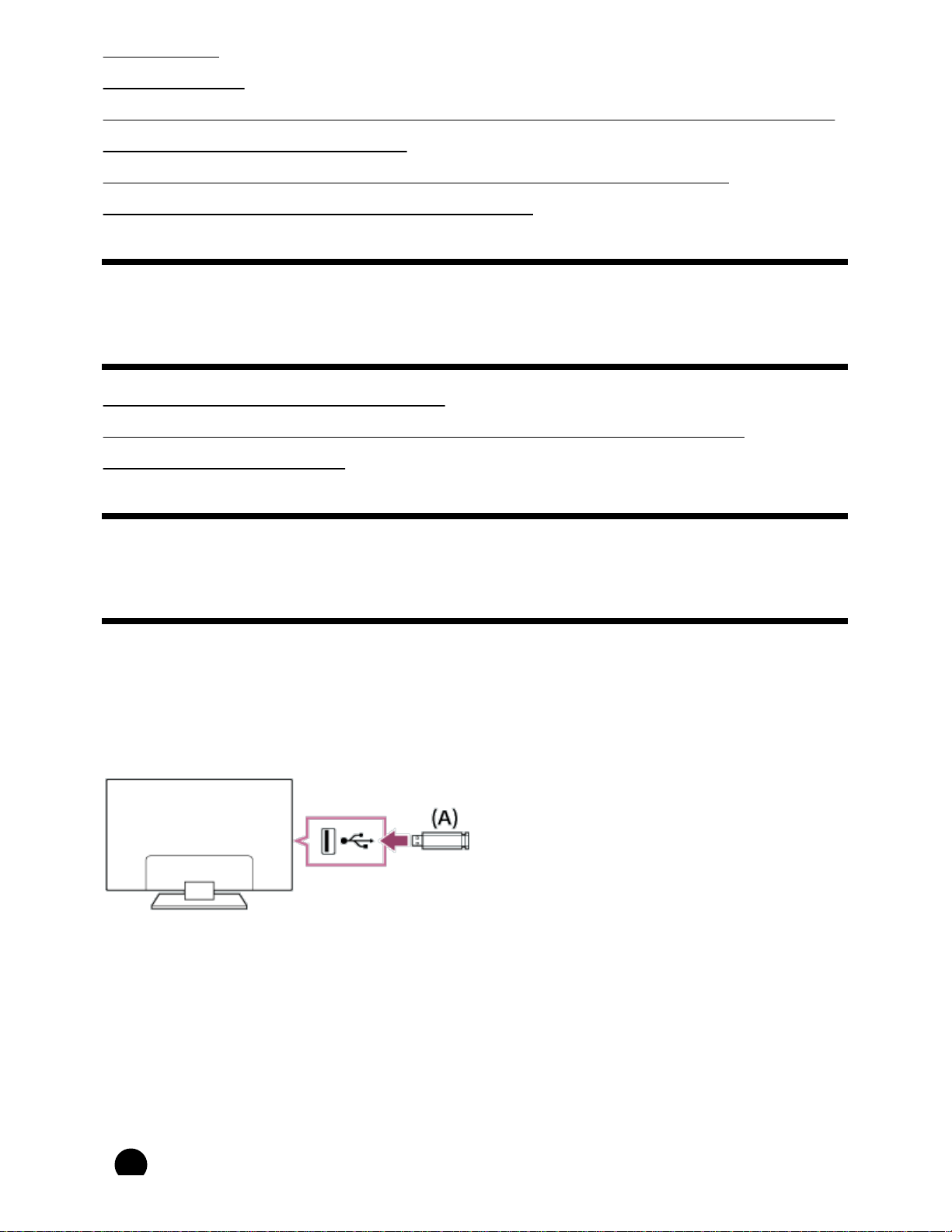
Raccordement d’un appareil USB
Raccordez un appareil de stockage USB au port USB du téléviseur pour accéder aux fichiers de photo,
de musique et de vidéo stockés sur l’appareil.
(A) Appareil de stockage USB
Apprécier des photos, de la musique ou des films stockés
sur un appareil USB
Vous pouvez apprécier des photos, de la musique ou des films stockés sur un appareil USB à l’aide du
téléviseur.
http://helpguide.sony.net/tv/eusltn1/v1/fr-ca/print.html[4/10/2017 1:10:56 PM]
Page 38
Manuel d’aide
26
allumez-le.
2
Appuyez sur la touche HOME, puis sélectionnez l’élément souhaité.
Sélectionnez [Album] pour afficher des photos, [Musique] pour écouter de la musique
ou [Vidéo] pour regarder des films.
3
Appuyez sur la touche
Parcourez la liste des dossiers et des fichiers et sélectionnez le fichier souhaité.
4
La lecture démarre.
Pour vérifier les formats de fichier pris en charge
Fichiers et formats pris en charge
et sélectionnez [Dossiers] dans le menu qui s'affiche.
Remarque
Tous les ports USB du téléviseur prennent en charge la connectivité USB à haut débit. Le port
USB bleu prend en charge le SuperSpeed (USB 3.0). Les concentrateurs USB ne sont pas pris
en charge.
Pendant l’accès à l’appareil USB, n’éteignez pas le téléviseur ou l’appareil USB, ne déconnectez
pas le câble USB et ne retirez ou n’insérez pas le support d’enregistrement. Sinon, les données
stockées sur l’appareil USB risquent d’être corrompues.
Selon le fichier, la lecture peut être impossible, même lorsque vous utilisez des formats pris en
charge.
Rubriques connexes
Renseignements sur les appareils USB utilisés pour stocker des photos et de la musique
[32] Utiliser le téléviseur avec d'autres périphériques | Dispositifs USB
Renseignements sur les appareils USB utilisés
pour stocker des photos et de la musique
Les ports USB du téléviseur prennent en charge les systèmes de fichiers FAT16, FAT32, exFAT et
NTFS.
Lorsque vous raccordez un appareil photo numérique Sony au téléviseur à l’aide d’un câble USB,
http://helpguide.sony.net/tv/eusltn1/v1/fr-ca/print.html[4/10/2017 1:10:56 PM]
Page 39
Manuel d’aide
les paramètres de connexion USB de votre appareil photo doivent être réglés au mode « Autom. »
27
ou « Unité de stockage ».
Si votre appareil photo numérique ne fonctionne pas avec votre téléviseur, essayez ce qui suit :
Réglez les paramètres de connexion USB de votre appareil photo à « Unité de stockage ».
Copiez les fichiers de l’appareil photo sur un lecteur flash USB, puis connectez ce lecteur au
téléviseur.
Certaines photos et certains films pourraient être agrandis, ce qui entraîne une qualité d’image
inférieure. Selon la taille et les proportions, les images pourraient ne pas s’afficher en plein écran.
L’affichage d’une photo pourrait prendre un certain temps, selon le fichier ou les réglages.
Sony ne sera en aucune circonstance tenue responsable des défaillances d’enregistrement ou de
quelque dommage ou perte de contenus enregistrés que ce soit, causés par ou reliés à une
défaillance du téléviseur, une défaillance de l’appareil USB ou tout autre problème.
Rubriques connexes
Fichiers et formats pris en charge
[33] Utiliser le téléviseur avec d'autres périphériques | Dispositifs USB
Fichiers et formats pris en charge
Photos
Musique
Vidéos
Taux d’échantillonnage audio (pour les vidéos)
Sous-titres externes
[34] Utiliser le téléviseur avec d'autres périphériques | Dispositifs USB | Fichiers et formats pris en
charge
Photos
Cas d’utilisation : USB/Réseau domestique
Format de fichier Extension
JPEG *.jpg / *.jpe / *.jpeg
http://helpguide.sony.net/tv/eusltn1/v1/fr-ca/print.html[4/10/2017 1:10:56 PM]
Page 40
Manuel d’aide
28
Autres fichiers et formats pris en charge
Musique
Vidéos
Taux d’échantillonnage audio (pour les vidéos)
Sous-titres externes
[35] Utiliser le téléviseur avec d'autres périphériques | Dispositifs USB | Fichiers et formats pris en
charge
Musique
Cas d’utilisation : USB/Réseau domestique
mp4
Extension Description Taux d’échantillonnage
*.mp4 / *.m4a AAC-LC 16k / 22.05k / 24k / 32k / 44.1k / 48k
HE-AAC v1 / v2 24k / 32k / 44.1k / 48k
3gpp
Extension Description Taux d’échantillonnage
*.3gp / *.3g2 AAC-LC 16k / 22.05k / 24k / 32k / 44.1k / 48k
HE-AAC v1 / v2 24k / 32k / 44.1k / 48k
Asf
Extension Description Taux d’échantillonnage
*.wma WMA9 Standard 8k / 11.025k / 16k / 22.05k / 32k / 44.1k / 48k
Autre
Extension Description Taux d’échantillonnage
- LPCM 32k / 44.1k / 48k
http://helpguide.sony.net/tv/eusltn1/v1/fr-ca/print.html[4/10/2017 1:10:56 PM]
*1
Page 41
Manuel d’aide
Codec vidéo (Profile@Level)
29
*.mp3 MP1L1 / MP1L2 / MP1L3 / MP2L1 /
MP2L2
MP2L3 16k / 22.05k / 24k
MP2.5L3 8k / 11.025k / 12k
*.wav WAV 32k / 44.1k / 48k / 88.2k / 96k / 176.4k / 192k
*.flac FLAC 16k / 22.05k / 32k / 44.1k / 48k / 88.2k / 96k / 176.4k
* 1
Le cas d’utilisation de LPCM est uniquement pour le réseau domestique.
* 2
Le cas d’utilisation de WAV est 2ch uniquement.
*2
/ 192k
Autres fichiers et formats pris en charge
Photos
Vidéos
Taux d’échantillonnage audio (pour les vidéos)
Sous-titres externes
[36] Utiliser le téléviseur avec d'autres périphériques | Dispositifs USB | Fichiers et formats pris en
charge
Vidéos
Cas d’utilisation : USB/Réseau domestique
MPEG1 (*.mpg/*.mpe/*.mpeg)
Type de sous-titres : externe
Codec vidéo (Profile@Level)
Codec audio
Résolution max./min.
Fréquence d’image max.
: MPEG1L2
: 1920x1080 / QCIF (176x144)
MPEG2PS (*.mpg/*.mpe/*.mpeg)
: MPEG1
: 1920x1080@30fps / 1280x720@60fps
Type de sous-titres : externe
http://helpguide.sony.net/tv/eusltn1/v1/fr-ca/print.html[4/10/2017 1:10:56 PM]
Page 42

Manuel d’aide
: MPEG2 MP@HL, MP@H14L, MP@ML
*1
30
Codec audio
Résolution max./min.
Fréquence d’image max.
: MPEG1L1 / MPEG1L2 / LPCM / AC3
: 1920x1080 / QCIF (176x144)
: 1920x1080@30fps / 1280x720@60fps
MPEG2TS
Extension : *.m2t
Type de sous-titres : interne (sauf pour les modèles brésiliens)/ - (uniquement pour les modèles
brésiliens)
Codec vidéo (Profile@Level)
Codec audio
Résolution max./min.
Fréquence d’image max.
: MPEG1L1 / MPEG1L2 / AAC-LC / HE-AAC v1 / HE-AAC v2 / AC3 / E-AC3
: 1920x1080 / QCIF (176x144)
: MPEG2 MP@HL, MP@H14L, MP@ML
: 1920x1080@30fps / 1280x720@60fps
Extension : *.m2ts/*.mts
Type de sous-titres : -
Codec vidéo (Profile@Level)
Codec audio
Résolution max./min.
Fréquence d’image max.
: MPEG1L1 / MPEG1L2 / AAC-LC / HE-AAC v1 / HE-AAC v2 / AC3 / E-AC3
: 1920x1080 / QCIF (176x144)
MP4 (*.mp4)
Type de sous-titres : externe
Codec vidéo (Profile@Level)
Codec audio
Résolution max./min.
Fréquence d’image max.
: AAC-LC / HE-AAC v1 / HE-AAC v2 / AC3 / E-AC3 / MPEG1L1 / MPEG1L2
: 1920x1080 / QCIF (176x144)
: AVC / H.264 BP@L3, [email protected], [email protected]
: 1920x1080@60fps
: AVC / H.264 BP@L3, [email protected], [email protected]
: 1920x1080@120fps
Codec vidéo (Profile@Level)
Codec audio
Résolution max./min.
Fréquence d’image max.
http://helpguide.sony.net/tv/eusltn1/v1/fr-ca/print.html[4/10/2017 1:10:56 PM]
: AAC-LC / HE-AAC v1 / HE-AAC v2 / AC3 / E-AC3 / MPEG1L1 / MPEG1L2
: 1920x1080 / QCIF (176x144)
: MPEG4 SP@L6, ASP@L5, ACEP@L4
: 1920x1080@30fps / 1280x720@60fps
Page 43

Manuel d’aide
Codec vidéo (Profile@Level)
: AVC / H.264 [email protected], [email protected], [email protected]
31
Codec audio
Résolution max./min.
Fréquence d’image max.
Codec vidéo (Profile@Level)
Codec audio
Résolution max./min.
Fréquence d’image max.
* 1
Cette ligne comprend le cas d’utilisation du format XAVC S. Le débit binaire maximal pris en charge
par XAVC S est 100 mbps.
: AAC-LC / HE-AAC v1 / HE-AAC v2 / AC3 / E-AC3 / LPCM
: 3840x2160 / QCIF (176x144)
: 3840x2160@60p / 1920x1080@120fps
: HEVC / H.265 [email protected], [email protected]
: AAC-LC / HE-AAC v1 / HE-AAC v2 / AC3 / E-AC3
: 3840x2160 / QCIF (176x144)
: 3840x2160@60p
avi (*.avi)
Type de sous-titres : externe
Codec vidéo (Profile@Level)
: Xvid
Codec audio
Résolution max./min.
Fréquence d’image max.
Codec vidéo (Profile@Level)
Codec audio
Résolution max./min.
Fréquence d’image max.
: MPEG1L1 / MPEG1L2 / MPEG1L3 / AC3 / E-AC3
: 1920x1080 / QCIF (176x144)
: μ-LAW / PCM (U8) / PCM (S16LE)
: 1280x720 / QCIF (176x144)
Asf (*.asf/*.wmv)
Type de sous-titres : externe
Codec vidéo (Profile@Level)
Codec audio
Résolution max./min.
: WMA9 Standard
: 1920x1080 / QCIF (176x144)
: 1920x1080@30fps / 1280x720@60fps
: Motion JPEG
: 1280x720@30fps
: VC1 AP@L3, MP@HL, SP@ML
Fréquence d’image max.
: 1920x1080@30fps / 1280x720@60fps
MKV (*.mkv)
Type de sous-titres : interne/externe
http://helpguide.sony.net/tv/eusltn1/v1/fr-ca/print.html[4/10/2017 1:10:56 PM]
Page 44

Manuel d’aide
Codec vidéo (Profile@Level)
: Xvid
32
Codec audio
MPEG1L2 / Vorbis
Résolution max./min.
Fréquence d’image max.
Codec vidéo (Profile@Level)
Codec audio
MPEG1L2 / Vorbis
Résolution max./min.
Fréquence d’image max.
Codec vidéo (Profile@Level)
Codec audio
MPEG1L2 / Vorbis
Résolution max./min.
Fréquence d’image max.
: DTS core / AC3 / AAC-LC / E-AC3 / HE-AAC v1 / HE-AAC v2 / MPEG1L1 /
: 1920x1080 / QCIF (176x144)
: 1920x1080@30fps / 1280x720@60fps
: DTS core / AC3 / AAC-LC / E-AC3 / HE-AAC v1 / HE-AAC v2 / MPEG1L1 /
: 1920x1080 / QCIF (176x144)
: 1920x1080@60fps
: DTS core / AC3 / AAC-LC / E-AC3 / HE-AAC v1 / HE-AAC v2 / MPEG1L1 /
: 1920x1080 / QCIF (176x144)
: 1920x1080@30fps / 1280x720@60fps
: AVC / H.264 BP@L3, [email protected], [email protected]
: MPEG4 SP@L6, ASP@L5, ACEP@L4
Codec vidéo (Profile@Level)
Codec audio
MPEG1L2 / Vorbis
Résolution max./min.
Fréquence d’image max.
Codec vidéo (Profile@Level)
Codec audio
Résolution max./min.
Fréquence d’image max.
Codec vidéo (Profile@Level)
Codec audio
Résolution max./min.
Fréquence d’image max.
: DTS core / AC3 / AAC-LC / E-AC3 / HE-AAC v1 / HE-AAC v2 / MPEG1L1 /
: 1920x1080 / QCIF (176x144)
: DTS core / AC3 / AAC-LC / E-AC3 / HE-AAC v1 / HE-AAC v2
: 3840x2160 / QCIF (176x144)
: DTS core / AC3 / AAC-LC / E-AC3 / HE-AAC v1 / HE-AAC v2
: 3840x2160 / QCIF (176x144)
: VP8
: 1920x1080@30fps / 1280x720@60fps
: AVC/H.264 [email protected], [email protected], [email protected]
: 3840x2160@60p
: HEVC / H.265 [email protected], [email protected]
: 3840x2160@60p
3gpp (*.3gp/*.3g2)
Type de sous-titres : externe
Codec vidéo (Profile@Level)
http://helpguide.sony.net/tv/eusltn1/v1/fr-ca/print.html[4/10/2017 1:10:56 PM]
: MPEG4 SP@L6, ASP@L5, ACEP@L4
Page 45

Manuel d’aide
Codec audio
: AAC-LC / HE-AAC v1 / HE-AAC v2 / AC3 / E-AC3 / MPEG1L1 / MPEG1L2
33
Résolution max./min.
Fréquence d’image max.
Codec vidéo (Profile@Level)
Codec audio
Résolution max./min.
Fréquence d’image max.
: AAC-LC / HE-AAC v1 / HE-AAC v2 / AC3 / E-AC3 / MPEG1L1 / MPEG1L2
: 1920x1080 / QCIF (176x144)
: 1920x1080@30fps / 1280x720@60fps
: AVC / H.264 BP@L3, [email protected], [email protected]
: 1920x1080 / QCIF (176x144)
: 1920x1080@60fps
MOV (*.mov)
Type de sous-titres : externe
Codec vidéo (Profile@Level)
Codec audio
/ PCM (U8) / PCM (S16BE) / PCM (S16LE)
Résolution max./min.
: AAC-LC / HE-AAC v1 / HE-AAC v2 / AC3 / E-AC3 / MPEG1L1 / MPEG1L2 / μ-LAW
: 1920x1080 / QCIF (176x144)
: AVC / H.264 BP@L3, [email protected], [email protected]
Fréquence d’image max.
Codec vidéo (Profile@Level)
Codec audio
/ PCM (U8) / PCM (S16BE) / PCM (S16LE)
Résolution max./min.
Fréquence d’image max.
Codec vidéo (Profile@Level)
Codec audio
/ PCM (U8) / PCM (S16BE) / PCM (S16LE)
Résolution max./min.
Fréquence d’image max.
: AAC-LC / HE-AAC v1 / HE-AAC v2 / AC3 / E-AC3 / MPEG1L1 / MPEG1L2 / μ-LAW
: AAC-LC / HE-AAC v1 / HE-AAC v2 / AC3 / E-AC3 / MPEG1L1 / MPEG1L2 / μ-LAW
: 1920x1080@60fps
: MPEG4 SP@L6, ASP@L5, ACEP@L4
: 1920x1080 / QCIF (176x144)
: 1920x1080@30fps / 1280x720@60fps
: Motion JPEG
: 1280x720 / QCIF (176x144)
: 1280x720@30fps
WebM (*.webm)
Type de sous-titres : interne/externe
Codec vidéo (Profile@Level)
Codec audio
Résolution max./min.
Fréquence d’image max.
http://helpguide.sony.net/tv/eusltn1/v1/fr-ca/print.html[4/10/2017 1:10:56 PM]
: Vorbis
: 1920x1080 / QCIF (176x144)
: VP8
: 1920x1080@30fps / 1280x720@60fps
Page 46

Manuel d’aide
34
Autres fichiers et formats pris en charge
Photos
Musique
Taux d’échantillonnage audio (pour les vidéos)
Sous-titres externes
[37] Utiliser le téléviseur avec d'autres périphériques | Dispositifs USB | Fichiers et formats pris en
charge
Taux d’échantillonnage audio (pour les vidéos)
Codec audio Taux d’échantillonnage
LPCM 44.1k / 48k
MPEG1L1 / MPEG1L2 32k / 44.1k / 48k
MPEG1L3
AAC-LC 16k / 22.05k / 24k / 32k / 44.1k / 48k
HE-AAC v1 / v2 24k / 32k / 44.1k / 48k
AC3 32k / 44.1k / 48k
E-AC3
Vorbis 8k / 11.025k / 16k / 22.05k / 32k / 44.1k / 48k
WMA9
DTS core 32k / 44.1k / 48k
μ-LAW 8k
PCM (U8) 8k
PCM (S16LE) 11.025k / 16k / 44.1k
PCM (S16BE)
Autres fichiers et formats pris en charge
Photos
Musique
http://helpguide.sony.net/tv/eusltn1/v1/fr-ca/print.html[4/10/2017 1:10:56 PM]
Page 47

Manuel d’aide
35
Vidéos
Sous-titres externes
[38] Utiliser le téléviseur avec d'autres périphériques | Dispositifs USB | Fichiers et formats pris en
charge
Sous-titres externes
Cas d’utilisation : USB
Format de fichier Extension
SubStation Alpha *.ass / *.ssa
SubRip *.srt
MicroDVD *.sub / *.txt
SubViewer *.sub
SAMI *.smi
Autres fichiers et formats pris en charge
Photos
Musique
Vidéos
Taux d’échantillonnage audio (pour les vidéos)
[39] Utiliser le téléviseur avec d'autres périphériques
Lecteurs Blu-ray et DVD
Connexion d’un lecteur Blu-ray ou DVD
Visionnement de Blu-ray et de DVD
[40] Utiliser le téléviseur avec d'autres périphériques | Lecteurs Blu-ray et DVD
Connexion d’un lecteur Blu-ray ou DVD
Raccordez un lecteur Blu-ray ou DVD au téléviseur.
http://helpguide.sony.net/tv/eusltn1/v1/fr-ca/print.html[4/10/2017 1:10:56 PM]
Page 48
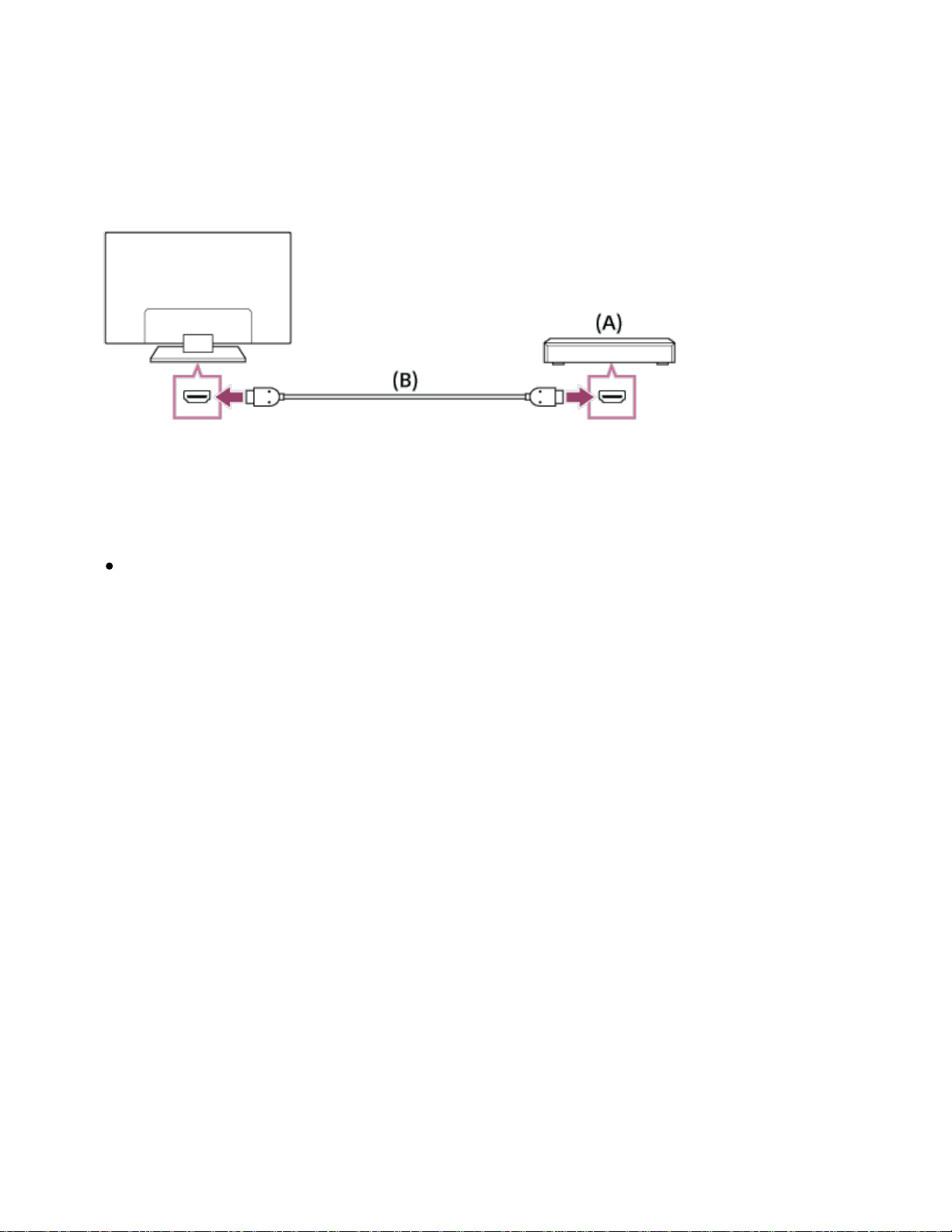
Manuel d’aide
36
Connexion HDMI
Pour une qualité d’image optimale, nous vous recommandons de raccorder votre lecteur au téléviseur
à l’aide d’un câble HDMI. Si votre lecteur Blu-ray ou DVD est muni d’une prise HDMI, effectuez le
raccordement en utilisant un câble HDMI.
(A) Lecteur Blu-ray ou DVD
(B) Câble HDMI (non fourni)
*
*
Utilisez un câble HIGH SPEED HDMI approuvé qui porte le logo HDMI.
Si l’appareil possède une prise de péritélévision DVI, connectez-le au port HDMI (avec AUDIO IN)
via une interface d’adaptateur DVI - HDMI (non fournie) et connectez les prises de péritélévision de
sortie audio de l’appareil à HDMI 3 AUDIO IN/HDMI 1 AUDIO IN.
La disponibilité dépend de votre modèle, région ou pays. Reportez-vous au Manuel de référence
pour vérifier si votre téléviseur prend en charge HDMI 3 AUDIO IN/HDMI 1 AUDIO IN.
Connexion vidéo composante
La disponibilité dépend de votre modèle, région ou pays.
Si votre lecteur Blu-ray ou DVD est muni de prises vidéo composantes, raccordez-les au téléviseur en
utilisant un câble vidéo composante et un câble audio.
http://helpguide.sony.net/tv/eusltn1/v1/fr-ca/print.html[4/10/2017 1:10:56 PM]
Page 49
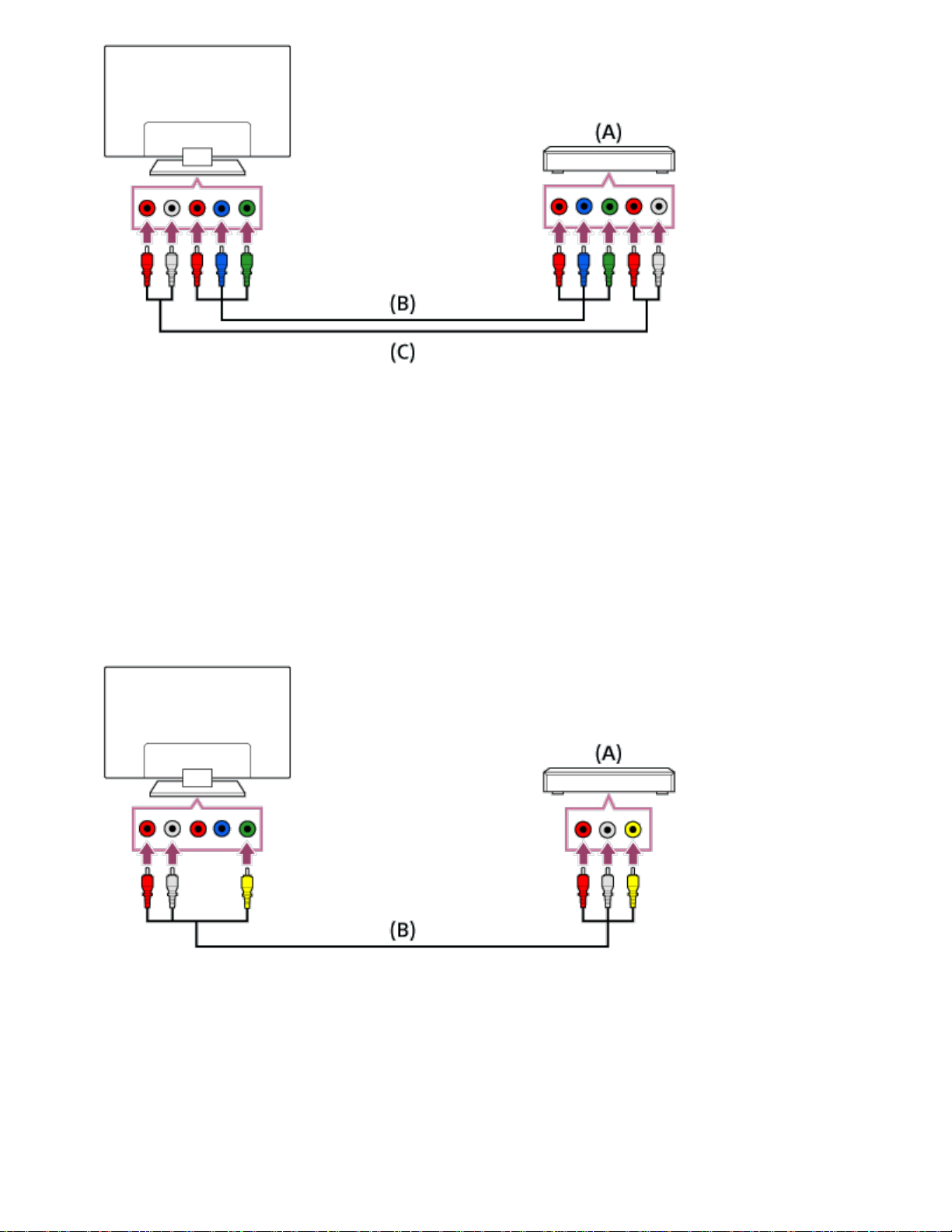
Manuel d’aide
37
(A) Lecteur Blu-ray ou DVD
(B) Câble vidéo composante (non fourni)
(C) Câble audio (non fourni)
Connexion composite
La disponibilité dépend de votre modèle, région ou pays.
Si votre lecteur Blu-ray ou DVD est muni de prises composites, effectuez le raccordement en utilisant
un câble audio-vidéo composite.
(A) Lecteur Blu-ray ou DVD
(B) Câble audio-vidéo composite (non fourni)
Si vous utilisez un câble de rallonge analogique
La disponibilité dépend de votre modèle, région ou pays.
http://helpguide.sony.net/tv/eusltn1/v1/fr-ca/print.html[4/10/2017 1:10:56 PM]
Page 50
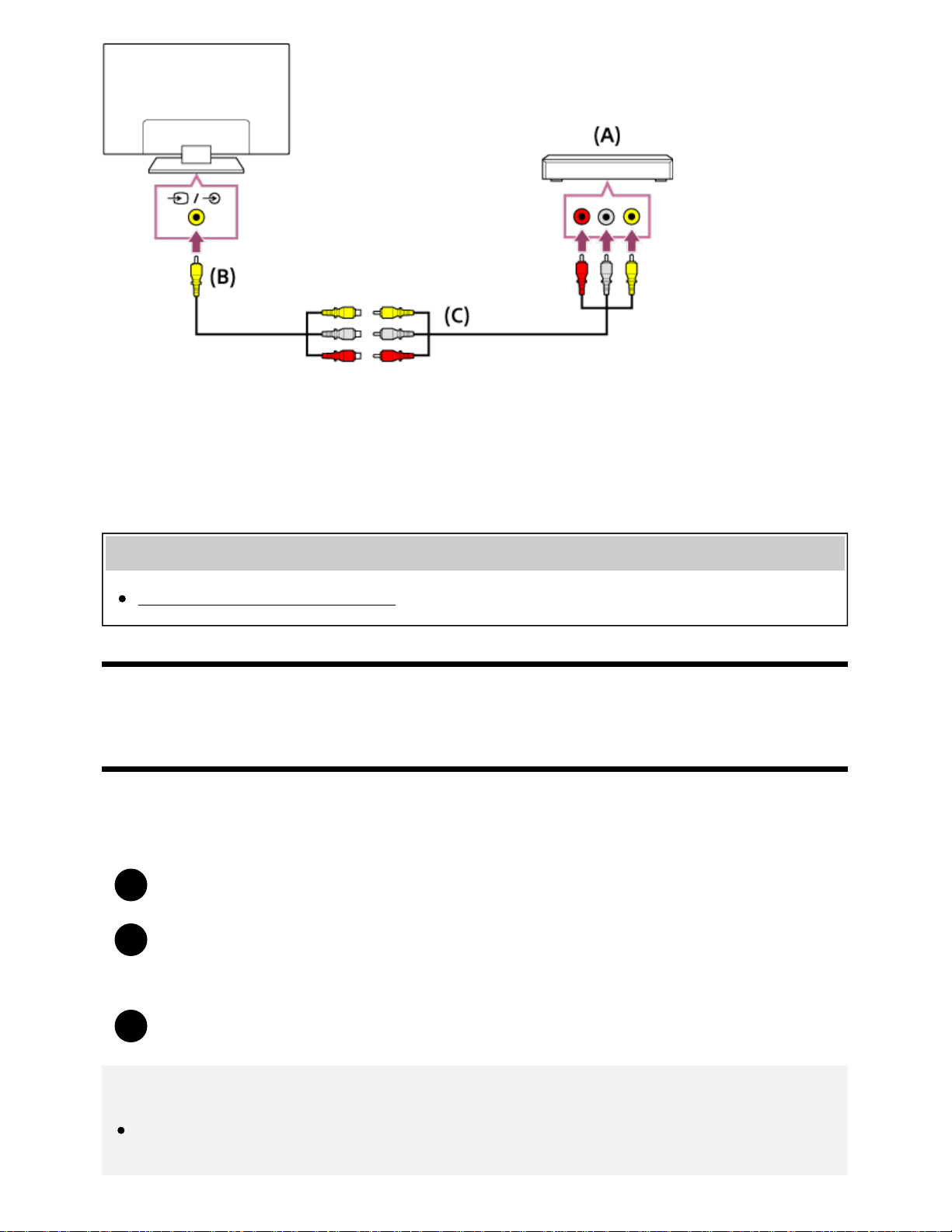
Manuel d’aide
38
(A) Lecteur Blu-ray ou DVD
(B) Câble de rallonge analogique (fourni)
(C) Câble RCA (non fourni)
*
*
Le câble de rallonge analogique est fourni (ou non) selon votre modèle, région ou pays.
Rubriques connexes
Visionnement de Blu-ray et de DVD
[41] Utiliser le téléviseur avec d'autres périphériques | Lecteurs Blu-ray et DVD
Visionnement de Blu-ray et de DVD
Vous pouvez regarder le contenu de disques Blu-ray ou DVD ou de tout autre contenu pris en charge
par votre lecteur sur le téléviseur.
Allumez le lecteur Blu-ray ou DVD raccordé.
1
2
Appuyez sur la touche INPUT à plusieurs reprises pour sélectionner le lecteur Blu-ray ou
DVD raccordé.
Démarrez la lecture sur le lecteur Blu-ray ou DVD raccordé.
3
Astuce
Si vous raccordez un appareil compatible avec BRAVIA Sync à l’aide d’un raccordement HDMI,
vous pouvez le faire fonctionner en utilisant simplement la télécommande du téléviseur.
http://helpguide.sony.net/tv/eusltn1/v1/fr-ca/print.html[4/10/2017 1:10:56 PM]
Page 51
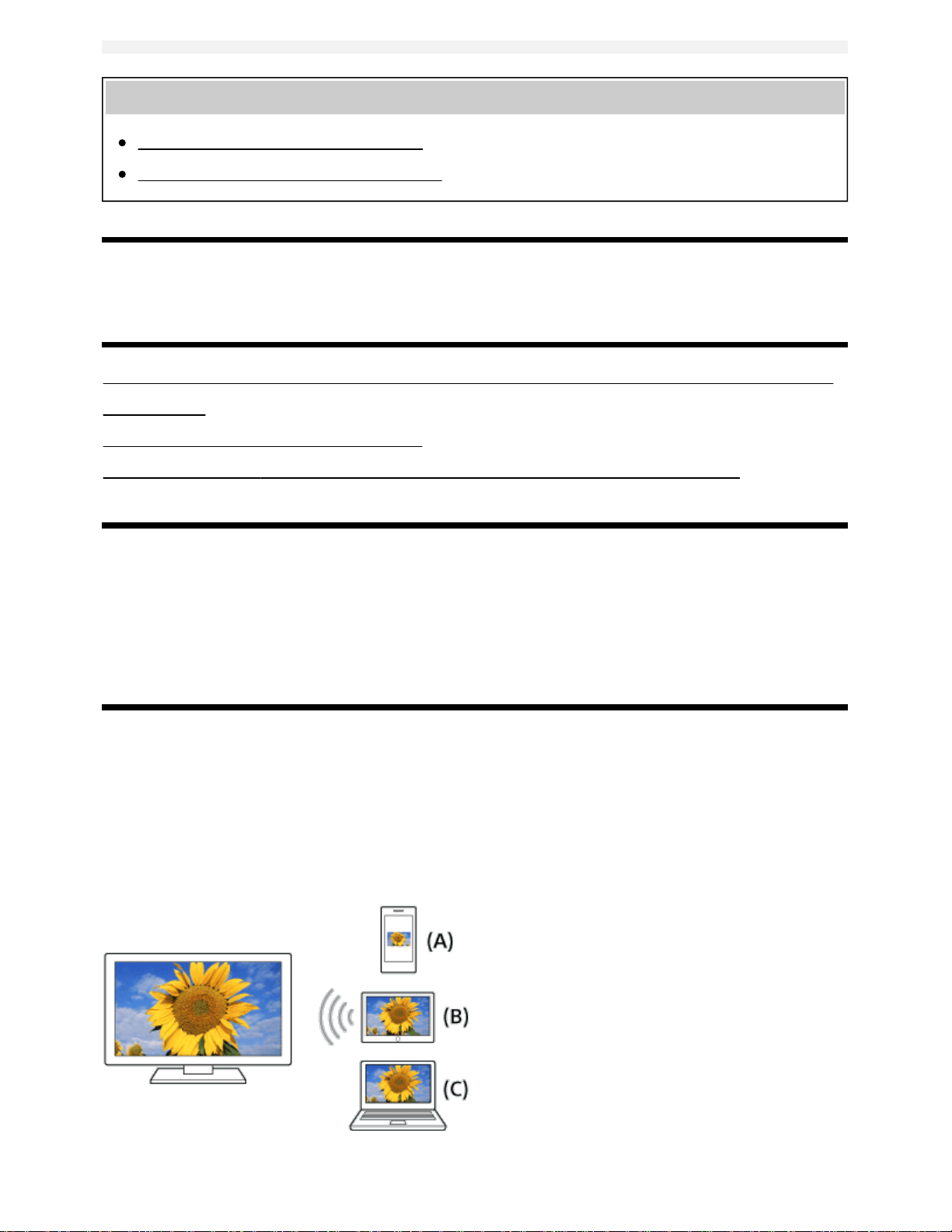
Manuel d’aide
39
Rubriques connexes
Connexion d’un lecteur Blu-ray ou DVD
Appareils compatibles avec BRAVIA Sync
[42] Utiliser le téléviseur avec d'autres périphériques
Téléphones intelligents et tablettes
Affichage de l’écran d’un téléphone intelligent ou d’une tablette sur le téléviseur à l’aide de la fonction
Mise en miroir
Partage de photos, de musique et de vidéos
Utiliser l’application « Video & TV SideView » avec votre téléphone intelligent ou tablette
[43] Utiliser le téléviseur avec d'autres périphériques | Téléphones intelligents et tablettes
Affichage de l’écran d’un téléphone intelligent ou d’une tablette sur le téléviseur à l’aide de la fonction Mise en miroir
Vous pouvez afficher l’écran d’un appareil mobile sur le téléviseur pour visionner des photos, des
vidéos ou des sites Web.
La fonction « Mise en miroir » utilise la technologie Miracast pour afficher l’écran d’un appareil
compatible sur le téléviseur. Un routeur sans fil (point d’accès) n’est pas nécessaire pour l’utilisation de
cette fonction.
(A) Téléphone intelligent
http://helpguide.sony.net/tv/eusltn1/v1/fr-ca/print.html[4/10/2017 1:10:56 PM]
Page 52
Manuel d’aide
40
(B) Tablette
(C) Ordinateur
1
Appuyez sur la touche INPUT, puis sélectionnez [Mise en miroir de l'écran].
Utilisez votre appareil compatible avec la fonction Mise en miroir pour vous connecter au
2
téléviseur.
Lorsque l’appareil est connecté au téléviseur, l’écran affiché sur l’appareil est aussi
affiché sur le téléviseur.
Pour plus de renseignements, reportez-vous au mode d’emploi de votre appareil.
Remarque
Pendant que s'affiche l’écran de veille de la fonction Mise en miroir de l’écran, la connexion sans
fil entre le téléviseur et votre routeur sans fil (point d’accès) est désactivée. Par conséquent, la
communication par Internet est interrompue.
Astuce
Vous pouvez configurer les réglages avancés de la fonction Mise en miroir de l’écran en
appuyant sur la touche HOME, puis en sélectionnant [Paramètres] — [Réseau] — [Wi Fi Direct]
— [Réglages avancés].
Rubriques connexes
Utilisation de Wi-Fi Direct pour se connecter au téléviseur (aucun routeur sans fil requis)
Appareils connectés
Quels types d’appareils peuvent être connectés à l’aide de la fonction Mise en miroir?
[44] Utiliser le téléviseur avec d'autres périphériques | Téléphones intelligents et tablettes
Partage de photos, de musique et de vidéos
Réunissez-vous autour du téléviseur avec votre famille et vos amis, connectez vos appareils mobiles
au téléviseur, puis visionnez vos photos et vidéos préférées sur l’écran de grande taille du téléviseur
ou écoutez vos pistes préférées à l’aide des haut-parleurs du téléviseur.
http://helpguide.sony.net/tv/eusltn1/v1/fr-ca/print.html[4/10/2017 1:10:56 PM]
Page 53
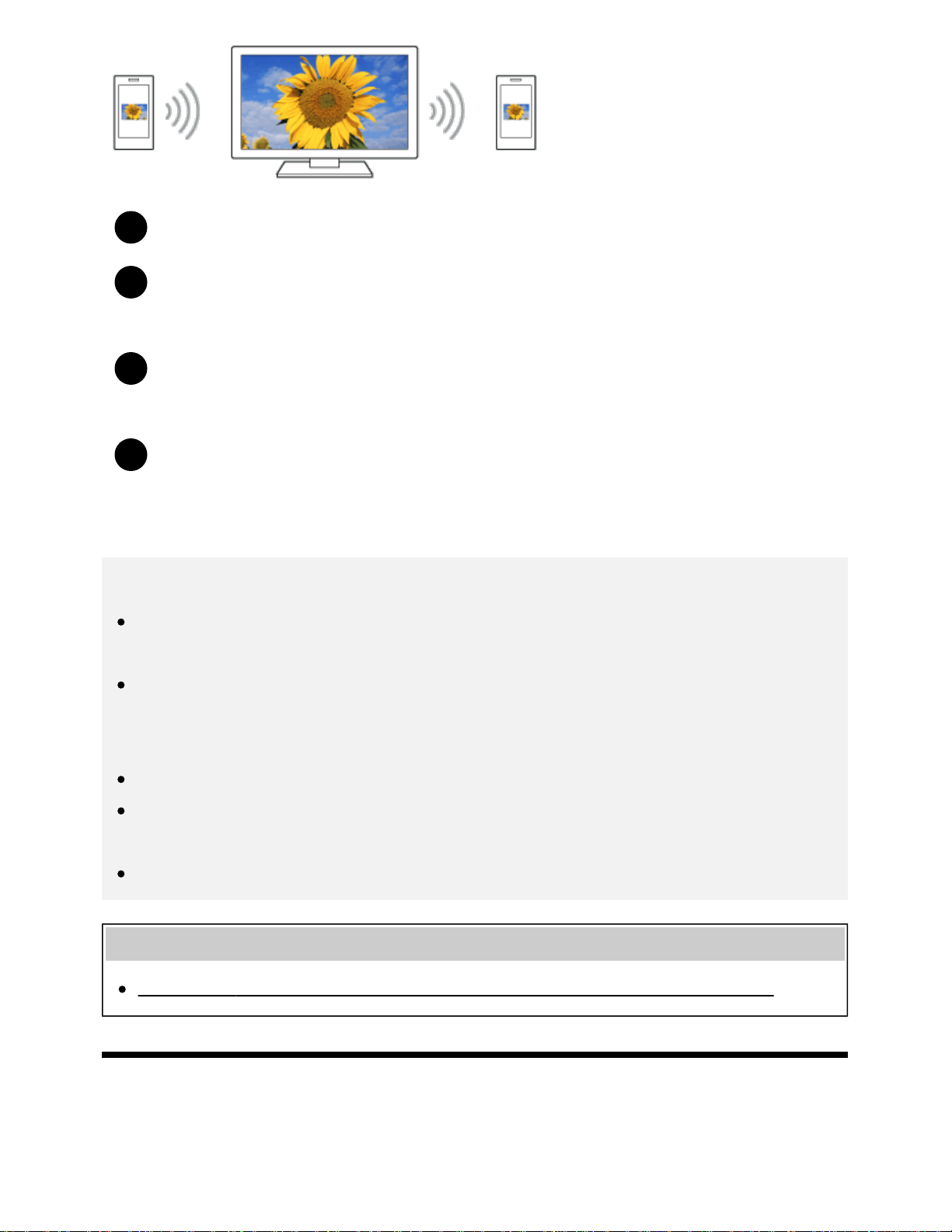
Manuel d’aide
41
1
Appuyez sur la touche HOME, puis sélectionnez [Partage de photos plus].
Suivez les instructions qui s’affichent à l’écran pour connecter chaque appareil mobile au
2
téléviseur.
Ouvrez le navigateur Web sur votre appareil mobile et suivez les instructions qui
3
s’affichent à l’écran pour accéder à l’adresse URL affichée sur l’écran du téléviseur.
Suivez les instructions qui s’affichent à l’écran de votre appareil mobile pour afficher des
4
photos ou effectuer la lecture de musique et de vidéos sur le téléviseur, ou encore pour
enregistrer les photos et les vidéos affichées sur le téléviseur.
Remarque
Si le téléviseur utilise la bande 5 GHz pour se connecter à un routeur sans fil (ou point d’accès),
la connexion est interrompue lorsque cette fonction démarre.
Un maximum de 10 appareils mobiles peuvent être connectés au téléviseur simultanément. Pour
connecter un autre appareil lorsque 10 appareils sont déjà connectés, déconnectez un appareil
inutile, puis connectez l’autre appareil.
Le navigateur par défaut pour Android 2.3 ou version ultérieure est pris en charge.
Le navigateur par défaut pour iOS est pris en charge. Toutefois, certaines fonctions pourraient
ne pas fonctionner selon la version de votre iOS.
Les appareils iOS ne peuvent pas transférer de la musique au téléviseur.
Rubriques connexes
Utilisation de Wi-Fi Direct pour se connecter au téléviseur (aucun routeur sans fil requis)
[45] Utiliser le téléviseur avec d'autres périphériques | Téléphones intelligents et tablettes
Utiliser l’application « Video & TV SideView » avec
http://helpguide.sony.net/tv/eusltn1/v1/fr-ca/print.html[4/10/2017 1:10:56 PM]
Page 54
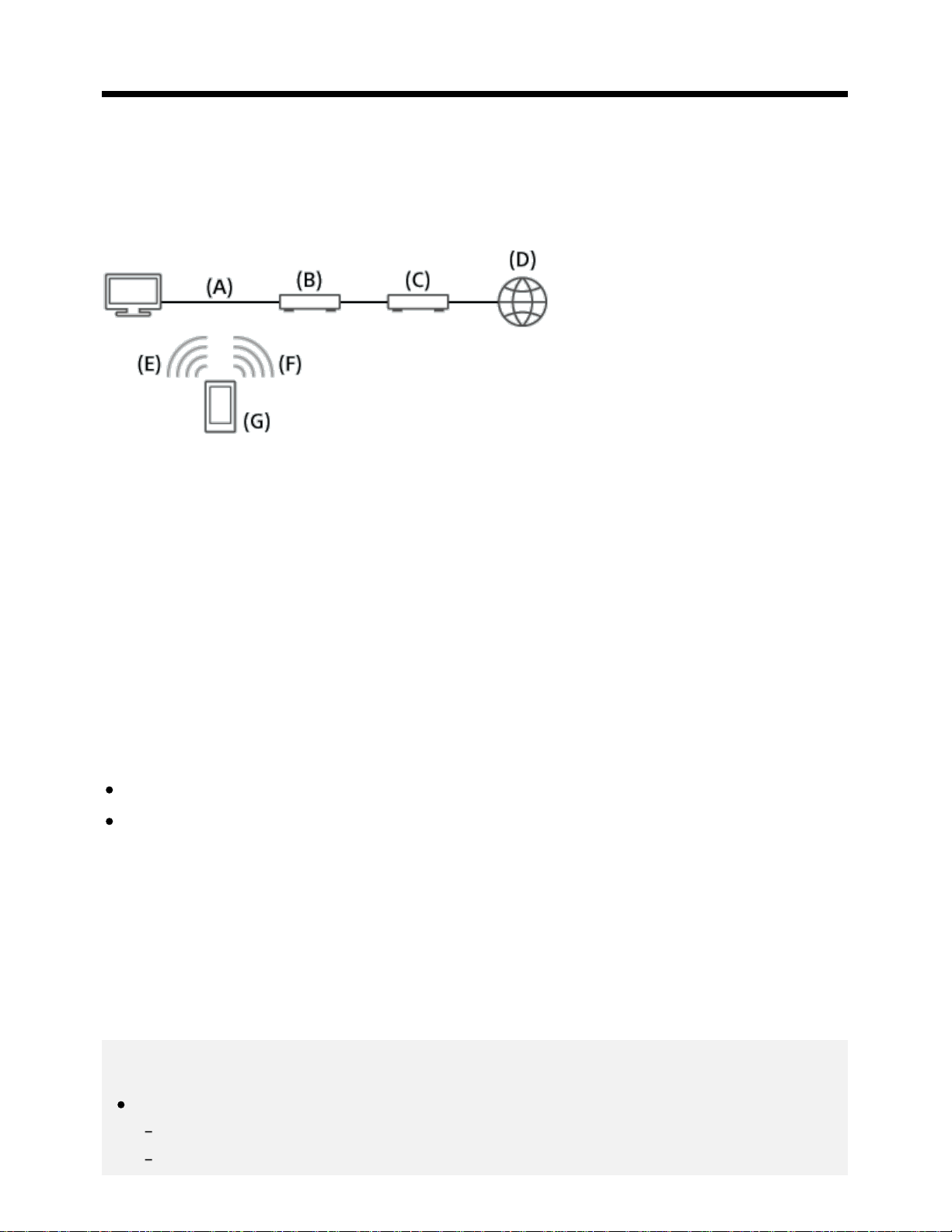
Manuel d’aide
votre téléphone intelligent ou tablette
42
Vous pouvez installer l’application « Video & TV SideView » sur votre appareil mobile et l'utiliser pour
contrôler le téléviseur. Pour utiliser votre appareil mobile comme télécommande de téléviseur,
enregistrez-le comme télécommande sur le téléviseur. (L’enregistrement est requis la première fois
seulement.)
(A) Wi-Fi ou Ethernet
(B) Routeur
(C) Modem
(D) Internet
(E) Wi-Fi Direct
(F) Wi-Fi
(G) Appareil mobile
Opérations disponibles lors de l’utilisation de l’application
« Video & TV SideView »
Utilisation en tant que télécommande pour mettre le téléviseur en marche et le commander
Saisie de texte à l’aide du clavier de l’appareil mobile
Pour des informations complètes sur l’application « Video & TV SideView », reportez-vous au site Web
suivant :
http://info.tvsideview.sony.net
Pour plus de renseignements sur l’utilisation de l’application « Video & TV SideView », reportez-vous
au Manuel d’aide de l’application.
Astuce
Vous pouvez rechercher et télécharger l’application « Video & TV SideView » à partir de :
Google Play (pour Android)
Boutique App Store (pour iOS)
http://helpguide.sony.net/tv/eusltn1/v1/fr-ca/print.html[4/10/2017 1:10:56 PM]
Page 55

Manuel d’aide
43
Raccordement d'un appareil mobile à la TV
Le raccordement mutuel (voir étapes ci-dessous) est requis seulement lors de la première utilisation.
Connectez le téléviseur à votre réseau domestique.
1
Connectez l’appareil mobile au réseau domestique auquel le téléviseur est connecté ou
2
recherchez le téléviseur dans la liste des appareils Wi-Fi Direct disponibles.
3
Lancez l’application « Video & TV SideView » sur l’appareil mobile.
Sélectionnez le téléviseur à partir de la liste des appareils détectés, puis exécutez
4
l’opération requise sur votre appareil.
Astuce
Vous pouvez également connecter l’application « Video & TV SideView » au téléviseur en
utilisant la fonction Wi-Fi Direct. Appuyez sur la touche HOME, puis activez la fonction Wi-Fi
Direct du téléviseur en sélectionnant [Paramètres] — [Réseau] — [Wi Fi Direct] — [Wi Fi
Direct].
Ensuite, accédez à la page [Réglages Wi Fi Direct] en sélectionnant [Paramètres] — [Réseau]
— [Wi Fi Direct] — [Réglages Wi Fi Direct].
Pour allumer le téléviseur à partir de « Video & TV
SideView » sur votre appareil mobile
1
Pour activer [Démarrage à distance], appuyez sur la touche HOME, puis sélectionnez
[Paramètres] — [Réseau] — [Démarrage à distance].
La consommation d’énergie en veille augmente si cette option est activée.
Remarque
Assurez-vous que l’option [Appareil distant/Renderer] est activée. Pour confirmer le réglage,
appuyez sur la touche HOME, puis sélectionnez [Paramètres] — [Réseau] — [Configuration du
réseau domestique] — [Appareil distant/Renderer] — [Appareil distant/Renderer].
Le nom et les fonctions disponibles de « Video & TV SideView » sont susceptibles d’être
http://helpguide.sony.net/tv/eusltn1/v1/fr-ca/print.html[4/10/2017 1:10:56 PM]
Page 56
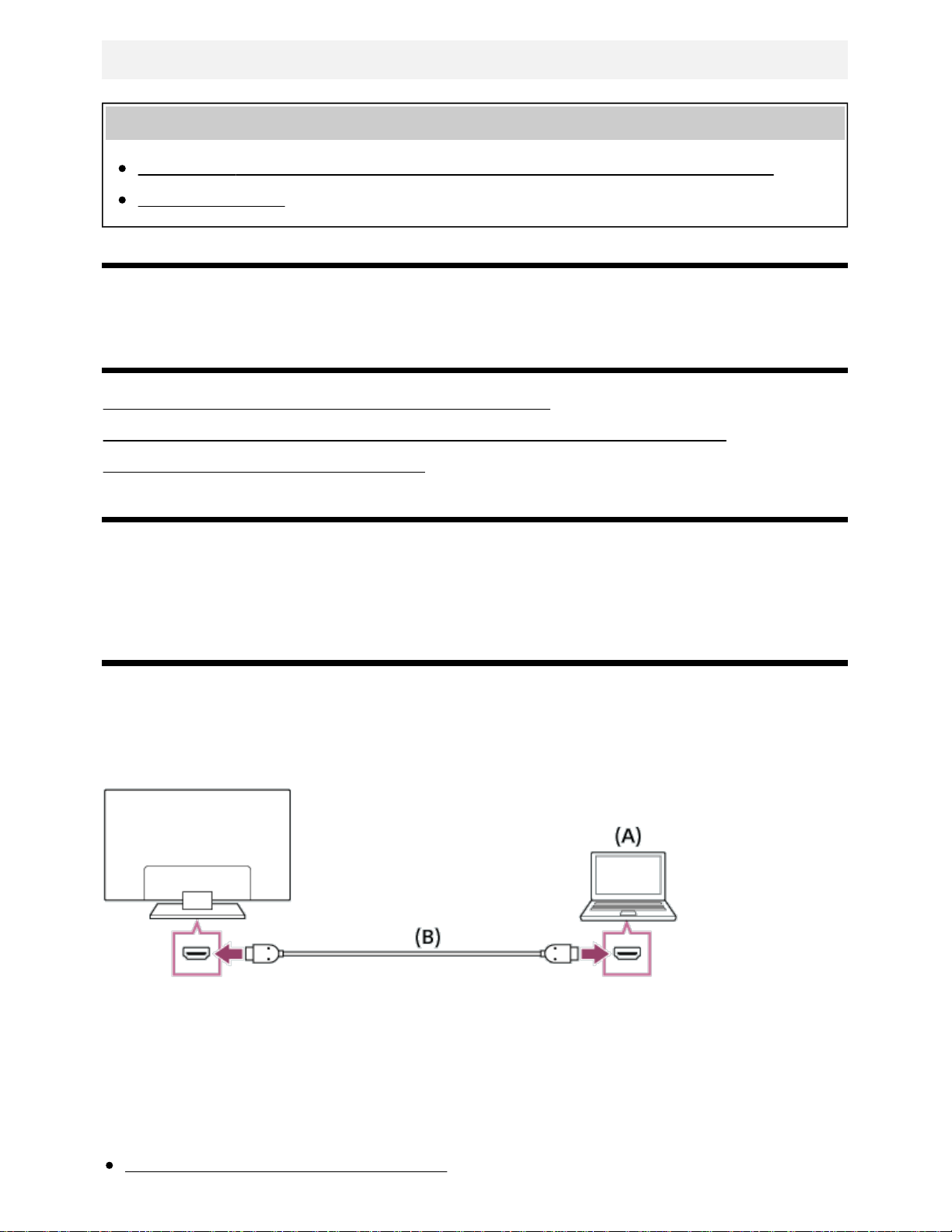
Manuel d’aide
modifiés.
Spécifications du signal vidéo de l’ordinateur
44
Rubriques connexes
Utilisation de Wi-Fi Direct pour se connecter au téléviseur (aucun routeur sans fil requis)
Appareils connectés
[46] Utiliser le téléviseur avec d'autres périphériques
Ordinateurs, appareils photo et caméscopes
Connexion d’un ordinateur et visionnement du contenu stocké
Connexion d’un appareil photo ou d’un caméscope et visionnement du contenu stocké
Spécifications du signal vidéo de l’ordinateur
[47] Utiliser le téléviseur avec d'autres périphériques | Ordinateurs, appareils photo et caméscopes
Connexion d’un ordinateur et visionnement du contenu stocké
Connexion d’un ordinateur
Utilisez un câble HDMI pour raccorder votre ordinateur au téléviseur.
(A) Ordinateur
(B) Câble HDMI (non fourni)
*
Utilisez un câble HIGH SPEED HDMI approuvé qui porte le logo HDMI.
Vérification des spécifications du signal vidéo
http://helpguide.sony.net/tv/eusltn1/v1/fr-ca/print.html[4/10/2017 1:10:56 PM]
*
Page 57
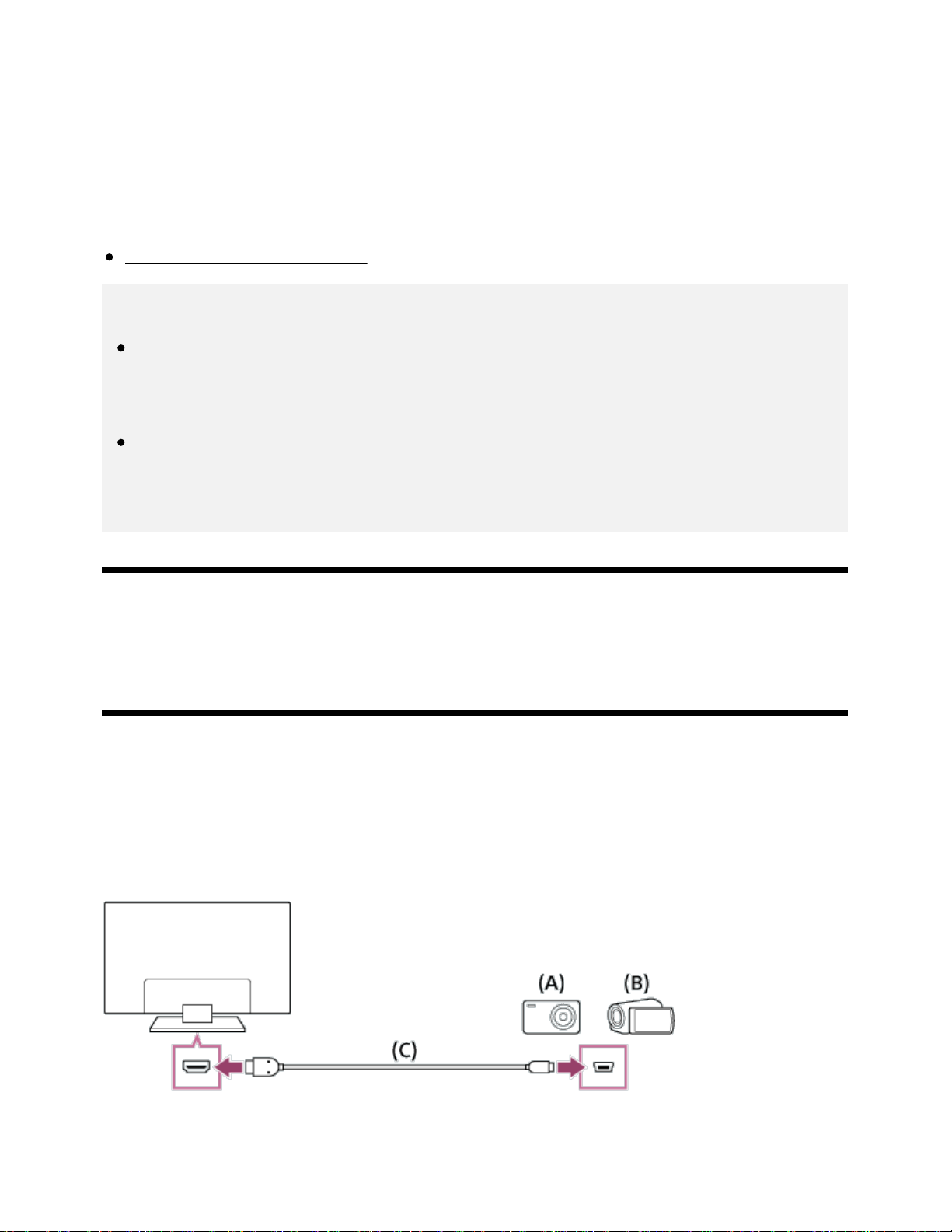
Manuel d’aide
45
Visionnement du contenu stocké sur un ordinateur
Après avoir raccordé votre ordinateur, appuyez sur la touche HOME, puis sélectionnez l’entrée à
laquelle l’ordinateur est raccordé.
Pour vérifier les formats de fichier pris en charge
Fichiers et formats pris en charge
Remarque
Pour une qualité d’image optimale, nous vous recommandons de configurer votre ordinateur
pour les signaux vidéo de sortie conformément aux réglages répertoriés dans la liste
« Spécifications du signal vidéo de l’ordinateur ».
Selon l’état de connexion, l’image pourrait être floue ou brouillée. Dans un tel cas, modifiez les
réglages de l’ordinateur et sélectionnez un autre signal d’entrée dans la liste « Spécifications du
signal vidéo de l’ordinateur ».
[48] Utiliser le téléviseur avec d'autres périphériques | Ordinateurs, appareils photo et caméscopes
Connexion d’un appareil photo ou d’un caméscope et visionnement du contenu stocké
Raccordement d’un appareil photo ou d’un caméscope
Raccordez votre appareil photo numérique ou caméscope Sony en utilisant un câble HDMI. Utilisez un
câble muni d’une mini-fiche HDMI pour la connexion à l’appareil photo numérique/au caméscope, et
d’une fiche HDMI standard pour la connexion au téléviseur.
(A) Appareil photo numérique
(B) Caméscope
http://helpguide.sony.net/tv/eusltn1/v1/fr-ca/print.html[4/10/2017 1:10:56 PM]
Page 58
Manuel d’aide
*
46
(C) Câble HDMI (non fourni)
*
Utilisez un câble HIGH SPEED HDMI approuvé qui porte le logo HDMI.
Pour visionner un contenu stocké sur un appareil photo
numérique/caméscope
Après avoir raccordé l’appareil photo numérique ou le caméscope, allumez-le.
1
2
Appuyez sur la touche INPUT à plusieurs reprises pour sélectionner l’appareil photo
numérique ou le caméscope raccordé.
Démarrez la lecture sur l’appareil photo numérique/le caméscope raccordé.
3
Pour vérifier les formats de fichier pris en charge
Fichiers et formats pris en charge
Astuce
Si vous raccordez un appareil compatible avec BRAVIA Sync, vous pouvez le faire fonctionner
en utilisant simplement la télécommande du téléviseur. Assurez-vous que l’appareil est
compatible avec BRAVIA Sync. Certains appareils ne sont pas compatibles avec BRAVIA Sync,
même s’ils sont munis d’une prise HDMI.
Rubriques connexes
Appareils compatibles avec BRAVIA Sync
[49] Utiliser le téléviseur avec d'autres périphériques | Ordinateurs, appareils photo et caméscopes
Spécifications du signal vidéo de l’ordinateur
(Résolution, fréquence horizontale/fréquence verticale)
640 x 480, 31,5 kHz/60 Hz
800 x 600, 37,9 kHz/60 Hz
1024 x 768, 48,4 kHz/60 Hz
1152 x 864, 67,5 kHz/75 Hz
1280 x 1024, 64,0 kHz/60 Hz
http://helpguide.sony.net/tv/eusltn1/v1/fr-ca/print.html[4/10/2017 1:10:56 PM]
Page 59

Manuel d’aide
47
1600 x 900, 56,0 kHz/60 Hz
1680 x 1050, 65,3 kHz/60 Hz
1920 x 1080, 67,5 kHz/60 Hz
*
Le signal 1080p, lorsqu’il est appliqué à l’entrée HDMI, est traité comme un signal vidéo et non un
signal d’ordinateur. Cela aura une incidence sur les réglages de [Écran] dans [Image et affichage].
Pour afficher le contenu de l’ordinateur, réglez [Mode cinéma] à [Plein écran] et [Zone d'affichage] à
[+1]. ([Zone d'affichage] ne peut être configuré que lorsque l’option [Zone d'affichage automatique] est
désactivée.)
*
Remarque
Ce téléviseur ne prend pas en charge les signaux d’ordinateur entrelacés.
La disponibilité du format de sortie 1920 x 1080/60 Hz peut varier selon votre ordinateur. Même
si le format de sortie 1920 x 1080/60 Hz est sélectionné, le signal de sortie réel peut être
différent. Dans un tel cas, modifiez les réglages de l’ordinateur, puis configurez votre ordinateur
pour qu’il utilise un signal vidéo différent.
[50] Utiliser le téléviseur avec d'autres périphériques
Systèmes audio
Connexion d’un système audio
Réglage des paramètres du système audio
[51] Utiliser le téléviseur avec d'autres périphériques | Systèmes audio
Connexion d’un système audio
Consultez les illustrations ci-dessous pour raccorder un système audio tel qu’un récepteur audio-vidéo
ou une barre de son. Une fois le raccordement effectué, configurez les réglages audio de manière à
restituer le son du téléviseur à l’aide du système audio (consultez le lien de sujet connexe dans le bas
de cette page).
Pour raccorder un système audio compatible ARC à l’aide
d’un câble HDMI
Si votre système audio possède des prises de péritélévision de sortie HDMI, vous pouvez raccorder le
http://helpguide.sony.net/tv/eusltn1/v1/fr-ca/print.html[4/10/2017 1:10:56 PM]
Page 60
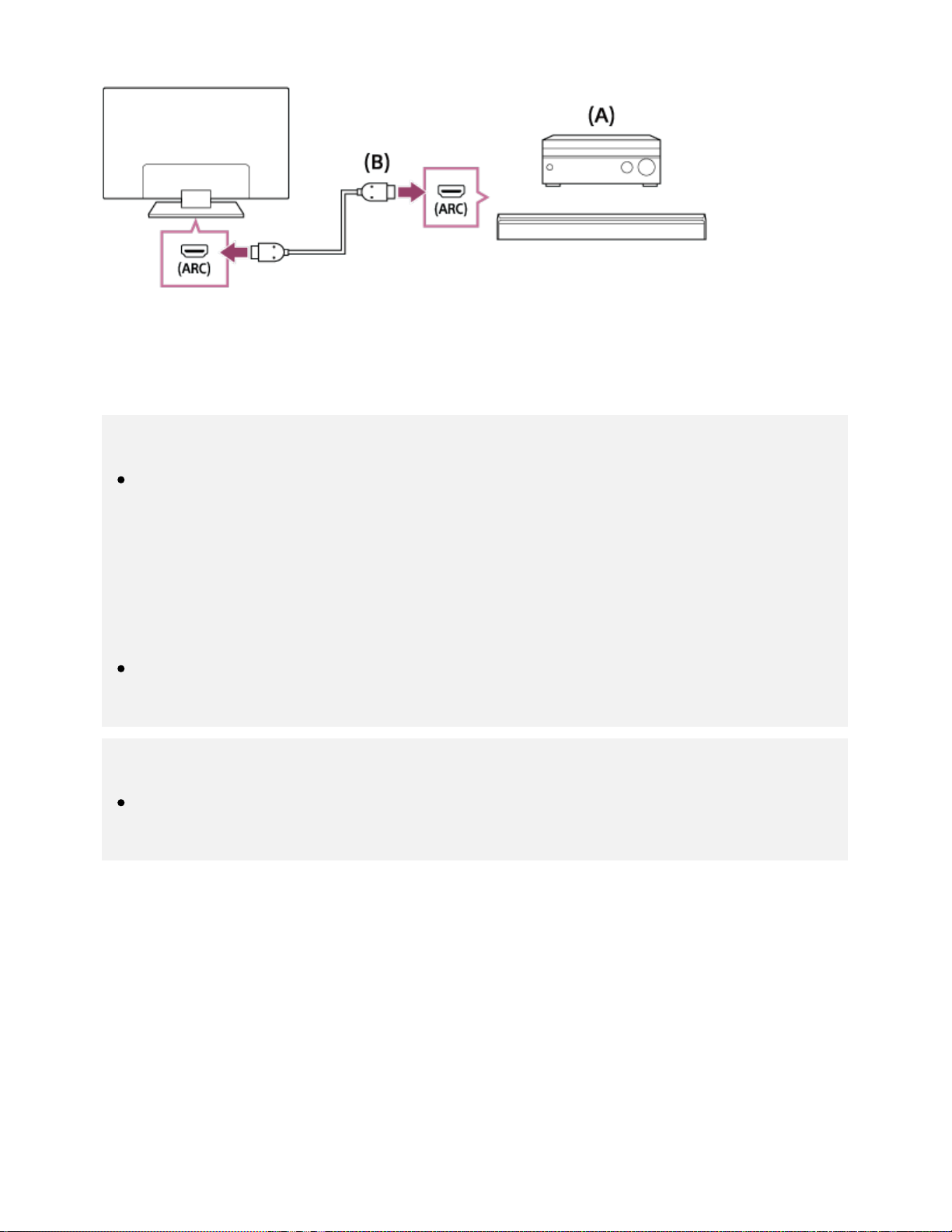
Manuel d’aide
48
téléviseur à votre système audio à l’aide d’un câble HDMI.
(A) Récepteur audio-vidéo ou barre de son
(B) Câble HDMI (non fourni)
*
Utilisez un câble HIGH SPEED HDMI approuvé qui porte le logo HDMI.
*
Astuce
Lors du raccordement d’un système audio numérique compatible BRAVIA Sync avec une
technologie Audio Return Channel (ARC), raccordez-le à la prise HDMI IN portant la marque
« ARC » à l’aide d’un câble HDMI. Cependant, si vous raccordez un système qui n'est pas
compatible avec BRAVIA Sync ou Audio Return Channel, vous devez également raccorder le
téléviseur au système audio à l’aide de la prise de péritélévision DIGITAL AUDIO OUT
(OPTICAL).
Consultez le mode d’emploi du système audio pour obtenir plus de détails sur le raccordement
des autres appareils et la configuration.
Remarque
L’emplacement du port HDMI qui prend en charge ARC varie en fonction de votre modèle.
Reportez-vous au Manuel de référence.
Pour raccorder un système audio non compatible avec ARC
à l’aide d’un câble audio optique
Vous pouvez raccorder la sortie audio du téléviseur à un système audio à l’aide d’un câble audio
optique.
http://helpguide.sony.net/tv/eusltn1/v1/fr-ca/print.html[4/10/2017 1:10:56 PM]
Page 61
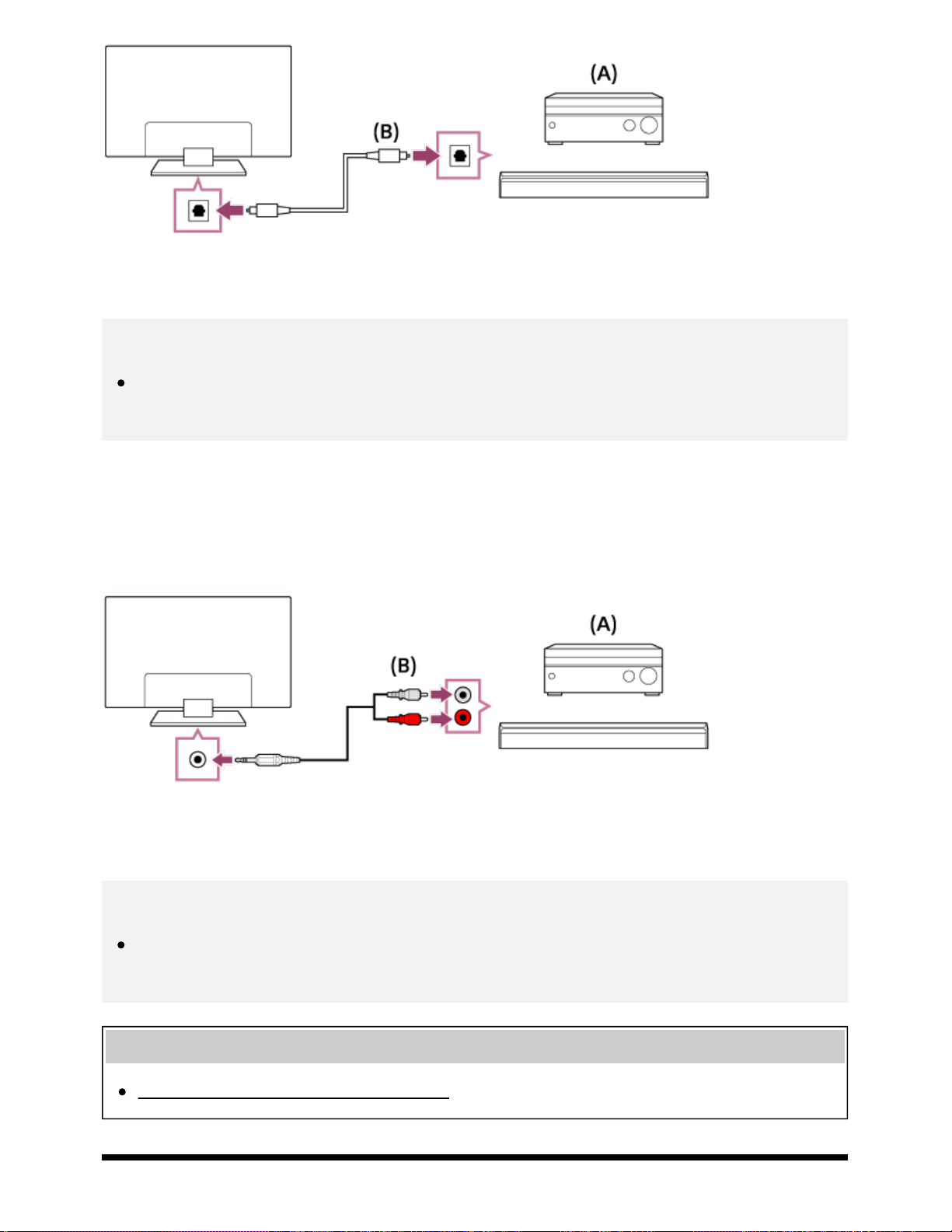
Manuel d’aide
49
(A) Récepteur audio-vidéo ou barre de son
(B) Câble audio optique (non fourni)
Astuce
Consultez le mode d’emploi du système audio pour obtenir plus de détails sur le raccordement
des autres appareils et la configuration.
Pour raccorder un système audio à l’aide d’un câble audio
Vous pouvez raccorder la sortie audio du téléviseur à un système audio à l’aide d’un câble audio RCA
analogique.
(A) Récepteur audio-vidéo ou barre de son
(B) Câble audio (non fourni)
Astuce
Consultez le mode d’emploi du système audio pour obtenir plus de détails sur le raccordement
des autres appareils et la configuration.
Rubriques connexes
Réglage des paramètres du système audio
http://helpguide.sony.net/tv/eusltn1/v1/fr-ca/print.html[4/10/2017 1:10:56 PM]
Page 62

Manuel d’aide
50
[52] Utiliser le téléviseur avec d'autres périphériques | Systèmes audio
Réglage des paramètres du système audio
Lors de l’utilisation de la connexion HDMI ou la connexion
audio optique
1
Après avoir raccordé le téléviseur à votre système audio, appuyez sur la touche ACTION
MENU, puis sélectionnez [Haut-parleurs] — [Système audio].
Allumez le système audio raccordé, puis réglez le volume.
2
Si vous raccordez un appareil compatible avec BRAVIA Sync à l’aide d’un raccordement
HDMI, vous pouvez le faire fonctionner en utilisant simplement la télécommande du
téléviseur.
Remarque
Vous devez configurer les réglages [Sortie audio numérique] en fonction de votre système
audio. Appuyez sur la touche HOME, puis sélectionnez [Paramètres] — [Son] — [Sortie audio
numérique].
Lors de l’utilisation d’une connexion par câble audio
1
Après avoir raccordé le téléviseur à votre système audio, appuyez sur la touche HOME,
puis sélectionnez [Paramètres] — [Son] — [Écouteurs/sortie audio] — [Sortie audio
(fixe)].
Allumez le système audio raccordé, puis réglez le volume.
2
Astuce
Lors de l’utilisation d’un système audio externe, vous pouvez contrôler la sortie audio du
téléviseur à l’aide de la télécommande du téléviseur si l’option [Écouteurs/sortie audio] est
réglée à [Sortie audio (variable)]. Appuyez sur la touche HOME, puis sélectionnez [Paramètres]
— [Son] — [Écouteurs/sortie audio] — [Sortie audio (variable)].
Lors du raccordement d’un caisson infragrave, appuyez sur la touche HOME, puis sélectionnez
[Paramètres] — [Son] — [Écouteurs/sortie audio] — [Infragrave].
http://helpguide.sony.net/tv/eusltn1/v1/fr-ca/print.html[4/10/2017 1:10:56 PM]
Page 63
Manuel d’aide
Arrêt soudain du fonctionnement ou un appareil ne fonctionne pas.
51
Rubriques connexes
Connexion d’un système audio
Aucun son, mais l’image est de bonne qualité.
Son inexistant ou faible avec un système de cinéma maison.
[53] Utiliser le téléviseur avec d'autres périphériques
Appareils Bluetooth
Connexion d’un appareil Bluetooth
Profils Bluetooth pris en charge
[54] Utiliser le téléviseur avec d'autres périphériques | Appareils Bluetooth
Connexion d’un appareil Bluetooth
Pour jumeler le téléviseur avec un appareil Bluetooth
Allumez l’appareil Bluetooth et mettez-le en mode de jumelage.
1
Pour mettre votre appareil Bluetooth en mode de jumelage, reportez-vous au mode
d’emploi de l’appareil.
2
Appuyez sur la touche HOME, puis sélectionnez [Paramètres] — [Réglages Bluetooth] —
[Liste d'appareils] — [Ajouter un accessoire] pour mettre le téléviseur en mode de
jumelage.
La liste des appareils Bluetooth disponibles s’affiche.
Sélectionnez le périphérique souhaité dans la liste, puis suivez les instructions à l’écran.
3
Si vous êtes invité à saisir un mot de passe, reportez-vous au mode d’emploi de
l’appareil.
Une fois le jumelage établi, l’appareil se connecte au téléviseur.
Rubriques connexes
Profils Bluetooth pris en charge
http://helpguide.sony.net/tv/eusltn1/v1/fr-ca/print.html[4/10/2017 1:10:56 PM]
Page 64
Manuel d’aide
52
[55] Utiliser le téléviseur avec d'autres périphériques | Appareils Bluetooth
Profils Bluetooth pris en charge
Le téléviseur prend en charge les profils suivants :
HID (Human Interface Device Profile)
HOGP (HID over GATT Profile)
3DSP (3D Synchronization Profile)
SPP (Serial Port Profile)
*
La disponibilité dépend de votre modèle, région ou pays.
*
Rubriques connexes
Connexion d’un appareil Bluetooth
[56] Utiliser le téléviseur avec d'autres périphériques
Infragrave sans fil Sony (facultatif) (modèles prenant en charge l’infragrave sans fil Sony uniquement)
Connexion d’un infragrave sans fil (facultatif)
Réglage des paramètres de l’infragrave sans fil (facultatif)
[57] Utiliser le téléviseur avec d'autres périphériques | Infragrave sans fil Sony (facultatif) (modèles
prenant en charge l’infragrave sans fil Sony uniquement)
Connexion d’un infragrave sans fil (facultatif)
Vous pouvez utiliser le caisson infragrave sans fil SWF-BR100 en option pour étendre la réponse dans
les graves du téléviseur.
La disponibilité de cette fonction peut varier selon votre modèle, pays ou région.
Les téléviseurs qui prennent en charge l’infragrave sans fil indiquent « SWF-BR100 » dans la section
http://helpguide.sony.net/tv/eusltn1/v1/fr-ca/print.html[4/10/2017 1:10:56 PM]
Page 65
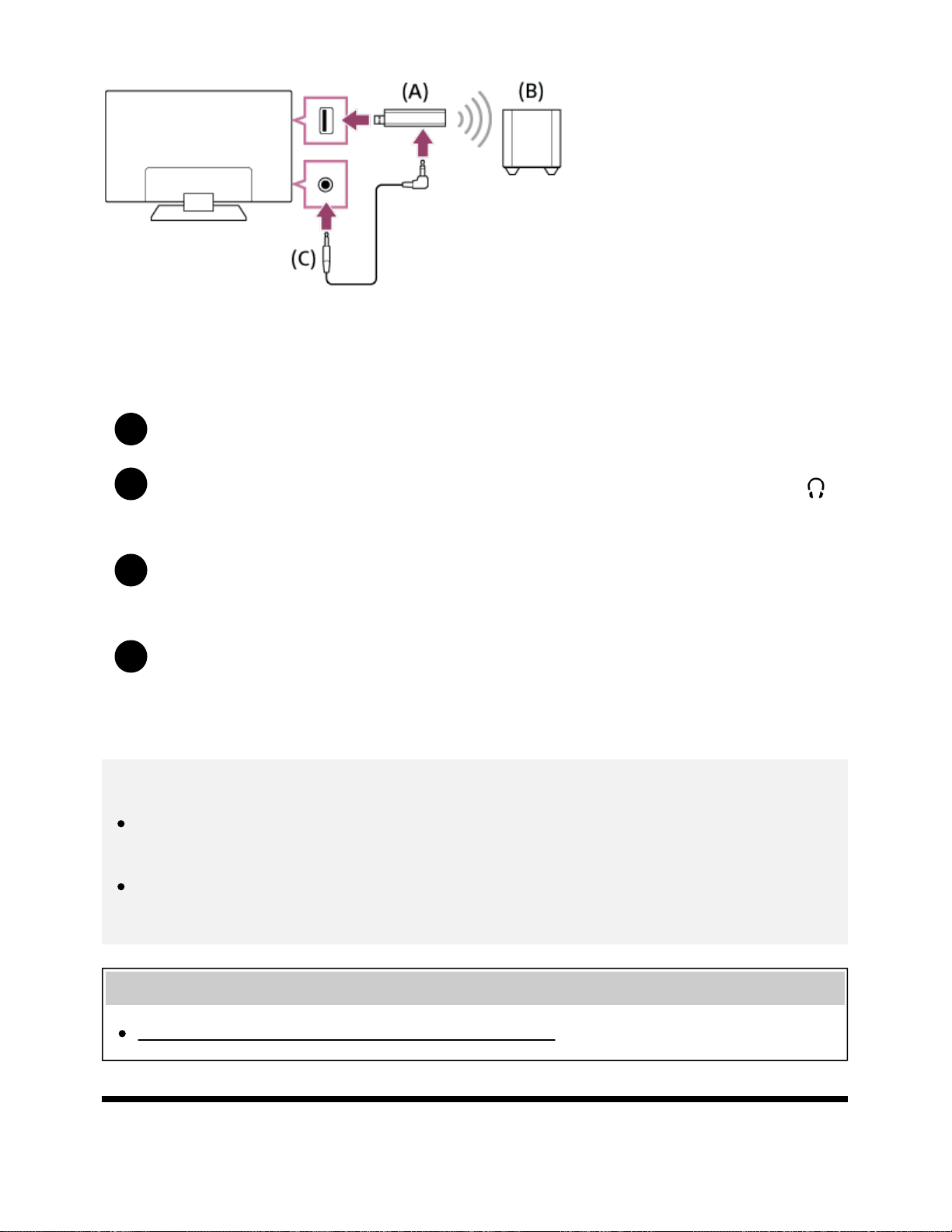
Manuel d’aide
des spécifications du Manuel de référence.
53
(A) Émetteur-récepteur sans fil
(B) Caisson infragrave sans fil SWF-BR100
(C) Câble audio
Connectez le câble audio (fourni) à l’émetteur-récepteur sans fil.
1
2
Connectez l’autre extrémité du câble audio à la prise de péritélévision AUDIO OUT/
téléviseur.
Connectez l’émetteur-récepteur sans fil au port USB du téléviseur.
3
L’option [Écouteurs/sortie audio] est automatiquement réglée à [Infragrave].
Positionnez le caisson infragrave sans fil et raccordez-le à la source d’alimentation CA.
4
Nous vous recommandons de placer le caisson infragrave sans fil aussi près que
possible du téléviseur.
Astuce
Lorsque l’émetteur-récepteur sans fil est déconnecté, l’option [Écouteurs/sortie audio] retourne
automatiquement à son réglage initial.
Pour plus de renseignements sur la façon de configurer le caisson infragrave sans fil, reportezvous au mode d’emploi fourni avec le caisson infragrave sans fil.
du
Rubriques connexes
Réglage des paramètres de l’infragrave sans fil (facultatif)
[58] Utiliser le téléviseur avec d'autres périphériques | Infragrave sans fil Sony (facultatif) (modèles
prenant en charge l’infragrave sans fil Sony uniquement)
http://helpguide.sony.net/tv/eusltn1/v1/fr-ca/print.html[4/10/2017 1:10:56 PM]
Page 66

Manuel d’aide
54
Réglage des paramètres de l’infragrave sans fil
(facultatif)
Les modèles qui prennent en charge l’infragrave sans fil Sony possèdent [Alimentation de l'infragrave
sans fil] dans [Paramètres] — [Son] — [Réglages audio].
Les réglages sonores du caisson infragrave sans fil sont déjà configurés aux valeurs recommandées
pour votre téléviseur. Suivez les instructions ci-dessous pour modifier les réglages en fonction de vos
préférences.
1
Appuyez sur la touche HOME, puis sélectionnez [Paramètres] — [Son] — [Réglages
audio] — [Réglages avancés] — [Relatif au mode son] — [Infragrave sans fil].
Options disponibles
[Niveau de l'infragrave sans fil]
Règle le niveau de volume du caisson infragrave sans fil.
[Fréquence de coupure (50-200Hz)]
Règle la fréquence de coupure du caisson infragrave sans fil. Toutes les fréquences inférieures à la
fréquence de coupure sont émises par le caisson infragrave sans fil.
[Phase]
Règle la polarité de phase. Sélectionnez le réglage en fonction de vos préférences.
[Synchronisation de l'infragrave sans fil]
Règle le décalage sonore du caisson infragrave sans fil. Si le son produit par le caisson infragrave
sans fil a du retard, utilisez la touche [+]. Utilisez plutôt la touche [-] s’il a de l’avance.
[Réinitialiser les paramètres de l'infragrave sans fil]
Rétablit les réglages du caisson infragrave sans fil à leurs valeurs initiales.
Pour régler la méthode de contrôle de l’alimentation du caisson infragrave sans fil
1
Appuyez sur la touche HOME, puis sélectionnez [Paramètres] — [Son] — [Réglages
audio] — [Alimentation de l'infragrave sans fil].
Rubriques connexes
Connexion d’un infragrave sans fil (facultatif)
http://helpguide.sony.net/tv/eusltn1/v1/fr-ca/print.html[4/10/2017 1:10:56 PM]
Page 67
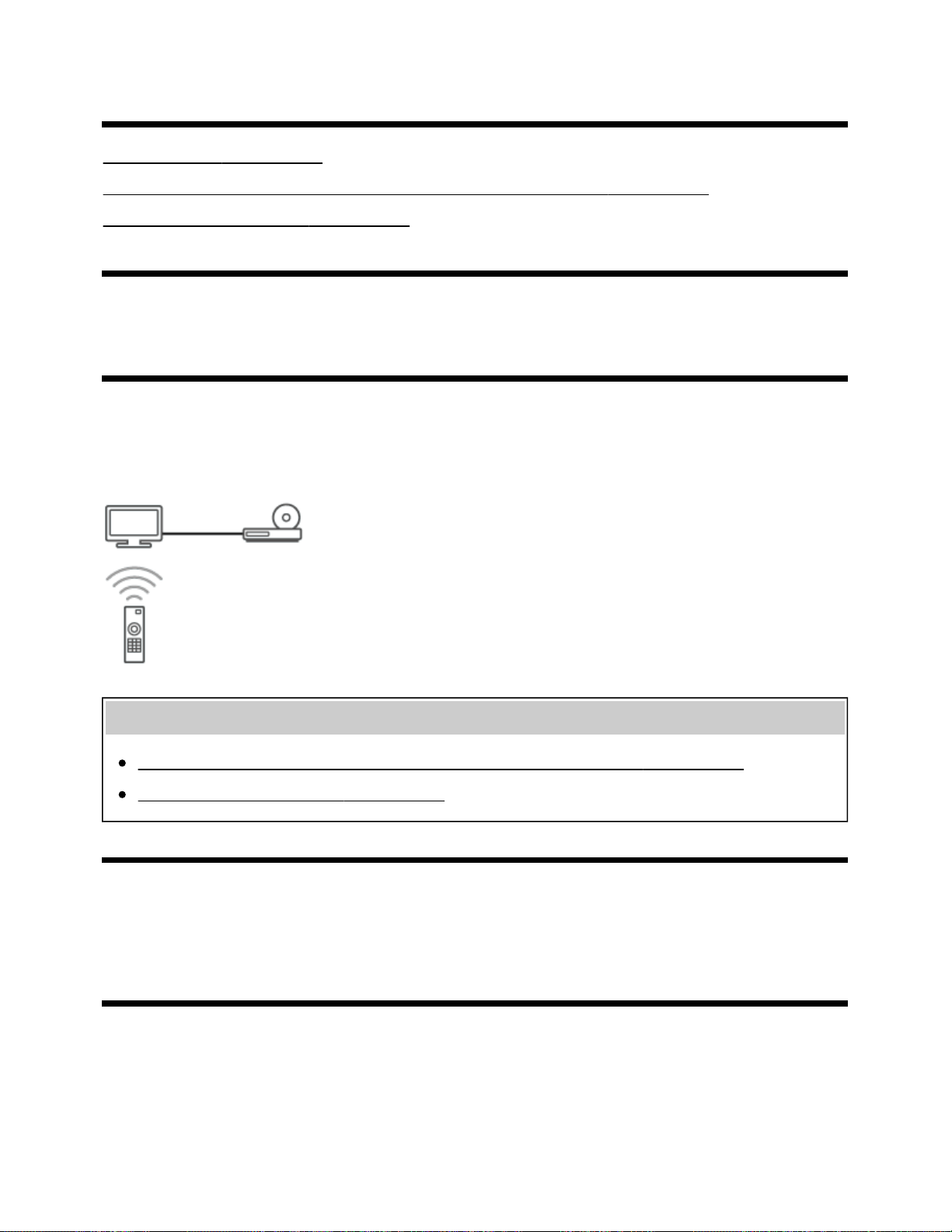
Manuel d’aide
[59] Utiliser le téléviseur avec d'autres périphériques
55
Appareils compatibles avec BRAVIA Sync
Présentation de BRAVIA Sync
Utiliser des fonctions disponibles pour les appareils compatibles avec BRAVIA Sync
Réglage des paramètres du BRAVIA Sync
[60] Utiliser le téléviseur avec d'autres périphériques | Appareils compatibles avec BRAVIA Sync
Présentation de BRAVIA Sync
Si un appareil compatible avec BRAVIA Sync (par exemple, un lecteur Blu-ray ou un amplificateur
audio-vidéo) est raccordé à l’aide d’un câble HDMI, vous pouvez faire fonctionner l’appareil avec la
télécommande du téléviseur.
Rubriques connexes
Utiliser des fonctions disponibles pour les appareils compatibles avec BRAVIA Sync
Réglage des paramètres du BRAVIA Sync
[61] Utiliser le téléviseur avec d'autres périphériques | Appareils compatibles avec BRAVIA Sync
Utiliser des fonctions disponibles pour les appareils compatibles avec BRAVIA Sync
Le [Sync Menu] est principalement utilisé pour faire fonctionner les appareils compatibles BRAVIA
Sync depuis le téléviseur.
Appuyez sur la touche ACTION MENU, puis sélectionnez [Sync Menu].
http://helpguide.sony.net/tv/eusltn1/v1/fr-ca/print.html[4/10/2017 1:10:56 PM]
Page 68

Manuel d’aide
Lecteur Blu-ray ou DVD
56
Allume automatiquement le lecteur Blu-ray ou DVD et bascule l’entrée vers le lecteur Blu-ray ou
DVD lorsque vous le sélectionnez dans le Menu d’accueil ou le menu Sync.
Allume automatiquement le téléviseur et bascule l’entrée vers le lecteur Blu-ray ou DVD raccordé
lorsque la lecture démarre sur le lecteur Blu-ray ou DVD.
Éteint automatiquement le lecteur Blu-ray ou DVD raccordé lorsque vous éteignez le téléviseur.
Contrôle le fonctionnement du menu (touches , , , ), la lecture (p. ex. touche )
et la sélection de canaux du lecteur Blu-ray ou DVD raccordé à l’aide de la télécommande du
téléviseur.
Amplificateur audio-vidéo
Allume automatiquement l’amplificateur audio-vidéo raccordé et fait passer le son des haut-parleurs
du téléviseur par le système audio lorsque vous allumez le téléviseur. Cette fonction est
uniquement accessible si vous avez préalablement utilisé l’amplificateur audio-vidéo pour restituer
le son du téléviseur.
Fait automatiquement passer le son par l’amplificateur audio-vidéo en allumant l’amplificateur
audio-vidéo lorsque le téléviseur est allumé.
Éteint automatiquement l’amplificateur audio-vidéo raccordé lorsque vous éteignez le téléviseur.
Permet de régler le volume (touches +/–) et la sourdine (touche ) de l’amplificateur audio-
vidéo raccordé à l’aide de la télécommande du téléviseur.
Caméscope
Allume automatiquement le téléviseur et règle l’entrée au caméscope raccordé lorsque vous
allumez le caméscope.
Éteint automatiquement le caméscope raccordé lorsque vous éteignez le téléviseur.
Contrôle le fonctionnement du menu (touches , , , ) et la lecture (p. ex. touche
) du caméscope raccordé à l’aide de la télécommande du téléviseur.
Remarque
« Commande BRAVIA Sync » (BRAVIA Sync) est seulement disponible pour les appareils
compatibles avec BRAVIA Sync raccordés portant le logo BRAVIA Sync.
Rubriques connexes
Présentation de BRAVIA Sync
http://helpguide.sony.net/tv/eusltn1/v1/fr-ca/print.html[4/10/2017 1:10:56 PM]
Page 69

Manuel d’aide
Réglage des paramètres du BRAVIA Sync
de synchronisation.
57
[62] Utiliser le téléviseur avec d'autres périphériques | Appareils compatibles avec BRAVIA Sync
Réglage des paramètres du BRAVIA Sync
Allumez l’appareil raccordé.
1
2
Pour activer [Commande BRAVIA Sync], appuyez sur la touche HOME, puis sélectionnez
[Paramètres] — [Entrées externes] — [Réglages de BRAVIA Sync] — [Commande
BRAVIA Sync].
3
Activez BRAVIA Sync sur l’appareil raccordé.
Lorsqu’un appareil Sony compatible avec BRAVIA Sync est raccordé et allumé pendant
que l’option [Commande BRAVIA Sync] est activée, la fonction BRAVIA Sync est
automatiquement activée sur cet appareil. Pour plus de renseignements, reportez-vous
au mode d’emploi de l’appareil raccordé.
Options disponibles
Les options disponibles sont indiquées ci-dessous. (La disponibilité des options peut varier en fonction
du modèle, de la région ou du pays.)
[Mise hors tension automatique de l'appareil]
Si l’option est désactivée, l’appareil raccordé ne s’éteint pas automatiquement lorsque vous éteignez le
téléviseur.
[Mise sous tension automatique de la télé]
Si l’option est désactivée, le téléviseur ne s’allume pas automatiquement lorsque vous allumez
l’appareil raccordé.
[Liste d'appareils BRAVIA Sync]
Affiche la liste d’appareils BRAVIA Sync.
[Touches de contrôle d'appareil]
Permet de configurer des touches pour contrôler un appareil raccordé HDMI.
Pour utiliser le Sync Menu
1
Appuyez sur la touche SYNC MENU, puis sélectionnez l’élément souhaité dans le menu
http://helpguide.sony.net/tv/eusltn1/v1/fr-ca/print.html[4/10/2017 1:10:56 PM]
Page 70
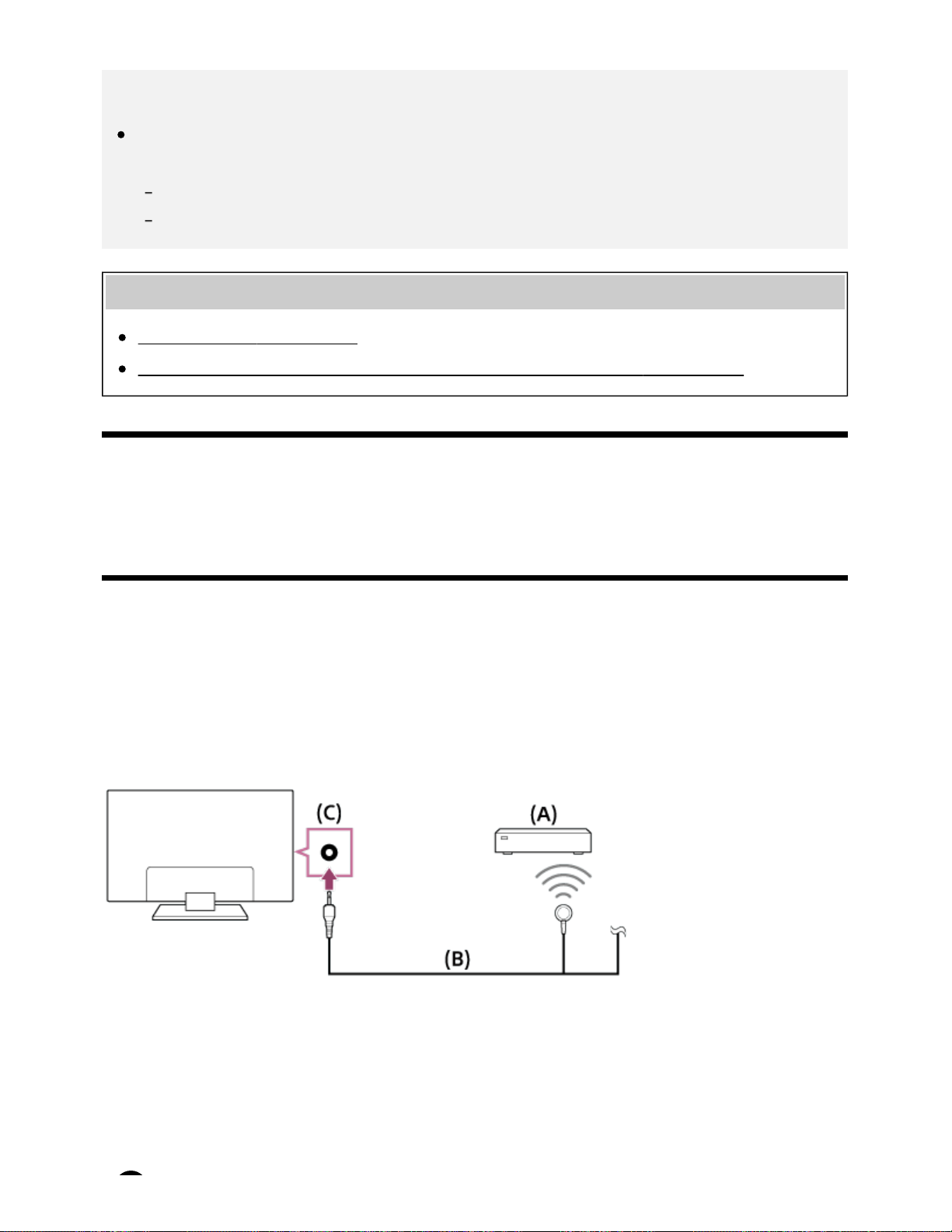
Manuel d’aide
58
Astuce
Si vous appuyez sur la touche SYNC MENU, l’écran promotionnel s’affiche dans les cas
suivants :
Aucun appareil HDMI n’est connecté.
La fonction [Commande BRAVIA Sync] est désactivée.
Rubriques connexes
Présentation de BRAVIA Sync
Utiliser des fonctions disponibles pour les appareils compatibles avec BRAVIA Sync
[63] Utiliser le téléviseur avec d'autres périphériques
Connexion d’un IR Blaster (uniquement pour les modèles compatibles avec IR Blaster)
Les modèles compatibles avec IR Blaster possèdent [Configurer IR Blaster] dans [Paramètres] —
[Entrées externes].
IR Blaster vous permet de contrôler un décodeur ou un récepteur AV connecté au téléviseur au moyen
de la télécommande du téléviseur.
(Les modèles IR Blaster compatibles peuvent ne pas être disponibles selon le modèle/pays.)
(A) Décodeur ou récepteur AV
(B) Câble IR Blaster
(C) IR Blaster prise (de courant)
Configuration du IR Blaster
http://helpguide.sony.net/tv/eusltn1/v1/fr-ca/print.html[4/10/2017 1:10:56 PM]
Page 71
Manuel d’aide
1
compatibles
59
Appuyez sur la touche HOME, puis sélectionnez [Paramètres] — [Entrées externes] —
[Configurer IR Blaster].
Sélectionnez le périphérique souhaité dans la liste, puis suivez les instructions à l’écran.
2
Astuce
L'IR Blaster peut fonctionner avec un récepteur AV. Pour configurer un récepteur AV, appuyez
sur la touche HOME, puis sélectionnez [Paramètres] — [Entrées externes] — [Configurer IR
Blaster] — [Configuration contrôle récepteur AV].
Si le récepteur AV est un appareil compatible avec BRAVIA Sync, l’IR Blaster n’est pas
nécessaire.
Remarque
Certains appareils externes pourraient ne pas répondre à certains éléments du « Action Menu ».
Si vous maintenez une touche enfoncée sur la télécommande, l’opération pourrait ne pas être
transmise. Appuyez plutôt sur la touche à plusieurs reprises.
Assurez-vous que l’IR Blaster est correctement configuré et que l’émetteur lR se trouve à
proximité du récepteur IR de l’appareil externe.
Assurez-vous que votre téléviseur prend en charge l’appareil externe.
Rubriques connexes
Un appareil externe (tel qu’un boîtier décodeur ou un récepteur audio-vidéo) ne peut pas être
contrôlé par IR Blaster. (Uniquement pour les modèles compatibles avec IR Blaster)
[64] Utiliser le téléviseur avec d'autres périphériques
Affichage des photos en 4K à partir d’appareils compatibles
Affichage d’images en résolution 4K
Réglages pour l’affichage des photos en résolution 4K de haute qualité
[65] Utiliser le téléviseur avec d'autres périphériques | Affichage des photos en 4K à partir d’appareils
http://helpguide.sony.net/tv/eusltn1/v1/fr-ca/print.html[4/10/2017 1:10:56 PM]
Page 72
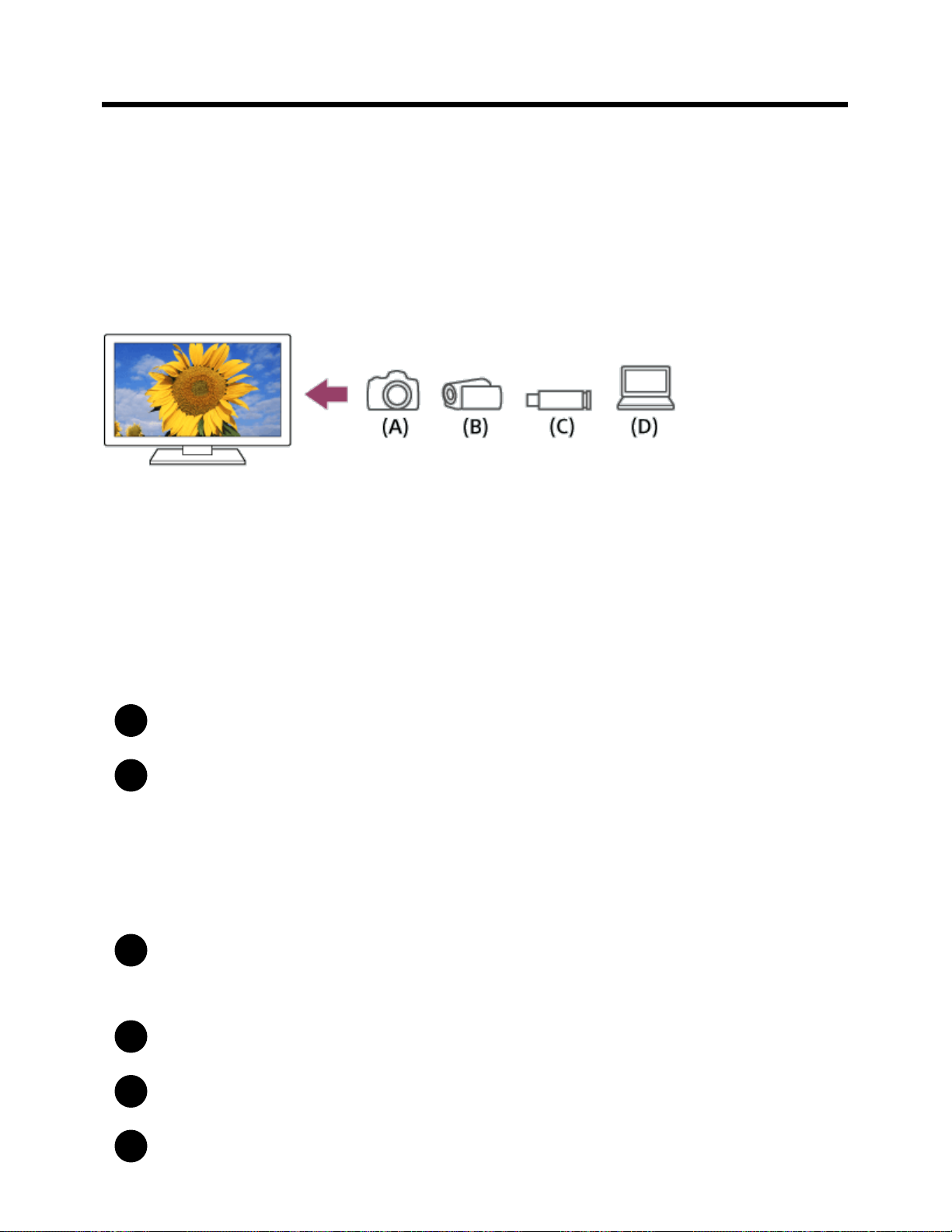
Manuel d’aide
60
Affichage d’images en résolution 4K
Une image d’une résolution 4K ou plus peut être affichée en résolution 4K (3840×2160). Vous pouvez
raccorder un appareil photo numérique ou caméscope prenant en charge la sortie 4K HDMI au port
HDMI IN du téléviseur pour afficher des photos haute résolution stockées sur l’appareil photo. Vous
pouvez également afficher des photos haute résolution stockées sur les appareils USB connectés ou
sur votre réseau domestique.
(La disponibilité de cette fonction peut varier selon votre pays ou région.)
(A) Appareil photo numérique
(B) Caméscope
(C) Appareil USB
(D) Appareil réseau
Afficher des photos stockées sur un périphérique USB ou un appareil réseau en
résolution 4K
Raccordez l’appareil USB ou réseau au téléviseur.
1
2
Appuyez sur la touche HOME, puis sélectionnez [Album] — L’appareil USB, le serveur ou
le dossier prédéfini contenant le fichier à lire — Le dossier ou le fichier de la liste.
Si vous sélectionnez un dossier, sélectionnez le fichier.
Afficher des photos stockées sur un appareil photo numérique/caméscope
Raccordez un appareil photo numérique ou un caméscope qui prend en charge la sortie
1
HDMI à la prise de péritélévision HDMI IN du téléviseur à l’aide d’un câble HDMI.
2
Appuyez sur la touche INPUT à plusieurs reprises pour sélectionner l'appareil raccordé.
Réglez l’appareil raccordé à la sortie 4K.
3
Lancez la lecture sur l’appareil raccordé.
4
http://helpguide.sony.net/tv/eusltn1/v1/fr-ca/print.html[4/10/2017 1:10:56 PM]
Page 73
Manuel d’aide
61
Pour vérifier les formats de fichier pris en charge
Fichiers et formats pris en charge
Afficher des photos en résolution 4K avec une qualité supérieure
Vous pouvez régler le Format du signal HDMI à [Format amélioré] pour afficher des photos en
résolution 4K avec une qualité supérieure.
Pour plus d'informations à propos du Format amélioré ou de la modification des paramètres, reportezvous à la page Réglages pour l’affichage des photos en résolution 4K de haute qualité
.
Remarque
Une image 3D peut ne pas être affichée.
Si vous changez d’image en appuyant sur les touches / , l’affichage peut prendre du
temps.
Rubriques connexes
Ordinateurs, appareils photo et caméscopes
Dispositifs USB
Connexion à un réseau
[66] Utiliser le téléviseur avec d'autres périphériques | Affichage des photos en 4K à partir d’appareils
compatibles
Réglages pour l’affichage des photos en résolution 4K de haute qualité
Lorsque vous affichez le format 4K de haute qualité avec l’entrée HDMI, réglez le [Format du signal
HDMI] dans [Entrées externes].
Format du signal HDMI
Pour modifier le paramètre du format de signal HDMI, appuyez sur la touche HOME, puis sélectionnez
[Paramètres] — [Entrées externes] — [Format du signal HDMI].
Format standard
*1
http://helpguide.sony.net/tv/eusltn1/v1/fr-ca/print.html[4/10/2017 1:10:56 PM]
Page 74
Manuel d’aide
Format HDMI standard pour une utilisation normale.
62
Format amélioré
Format HDMI de haute qualité . Réglez cette option uniquement lorsque vous utilisez des appareils
compatibles.
*1
HDR inclus (modèles HDR uniquement). Les modèles HDR possèdent [Mode HDR] dans
[Paramètres] — [Image et affichage] — [Réglages de l'image] — [Réglages avancés] — [Options
vidéo].
*2
4K 60p 4:2:0 10bit, 4:4:4:, 4:2:2 etc.
*1*2
Remarque
En [Format amélioré], l’image et le son peuvent ne pas être émis correctement. Dans ce cas,
connectez l'appareil à un HDMI IN qui est en [Format standard], ou remplacez le format de
signal HDMI HDMI IN par [Format standard].
Réglez le [Format amélioré] uniquement lorsque vous utilisez des appareils compatibles.
Lorsque vous regardez des images 4K de haute qualité, utilisez un câble Premium High Speed
HDMI Cable(s) prenant en charge des vitesses de 18 Gbps. Pour plus de détails sur un câble
Premium High Speed HDMI Cable(s) prenant en charge 18 Gbps, reportez-vous aux
spécifications du câble.
Pour certains modèles, le format de signal HDMI des ports HDMI IN 2 et 3 change en même
temps.
Rubriques connexes
Affichage d’images en résolution 4K
[67]
Connexion à un réseau
Connexion à un réseau à l’aide d’un câble de réseau local
Connexion à un réseau à l’aide d’une connexion locale
Fonctions du réseau domestique
[68] Connexion à un réseau
http://helpguide.sony.net/tv/eusltn1/v1/fr-ca/print.html[4/10/2017 1:10:56 PM]
Page 75
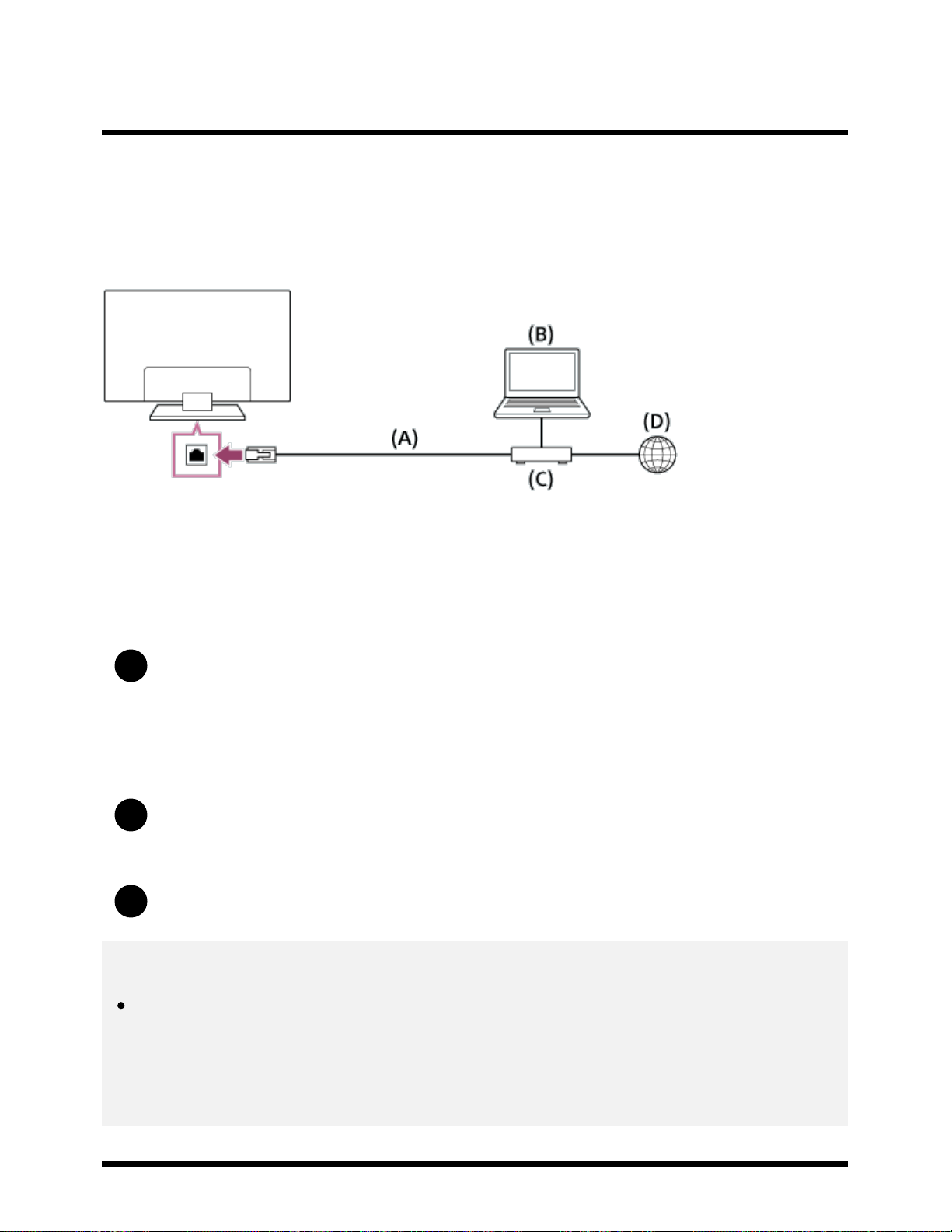
Manuel d’aide
Connexion à un réseau à l’aide d’un câble de
63
réseau local
Connexion à un réseau à l’aide d’un câble de réseau local
Une connexion de réseau local câblée vous permet d’accéder à Internet et à votre réseau domestique.
Raccordez un câble de réseau local à votre téléviseur.
(A) Câble de réseau local
(B) Ordinateur
(C) Modem avec fonctions de routeur
(D) Internet
Configurez votre routeur de réseau local.
1
Pour plus de renseignements, reportez-vous au mode d’emploi de votre routeur de
réseau local ou contactez la personne qui a configuré le réseau (l’administrateur de
réseau).
2
Appuyez sur la touche HOME, puis sélectionnez [Paramètres] — [Réseau] —
[Configuration du réseau] — [Facile].
Suivez les instructions qui s’affichent à l’écran pour compléter la configuration.
3
Remarque
Les paramètres liés au réseau qui sont nécessaires peuvent varier selon le fournisseur de
services Internet ou le routeur. Pour plus de détails, reportez-vous aux modes d’emploi fournis
par le fournisseur de services Internet ou avec le routeur. Vous pouvez également communiquer
avec la personne qui a configuré le réseau (l’administrateur de réseau).
http://helpguide.sony.net/tv/eusltn1/v1/fr-ca/print.html[4/10/2017 1:10:56 PM]
Page 76
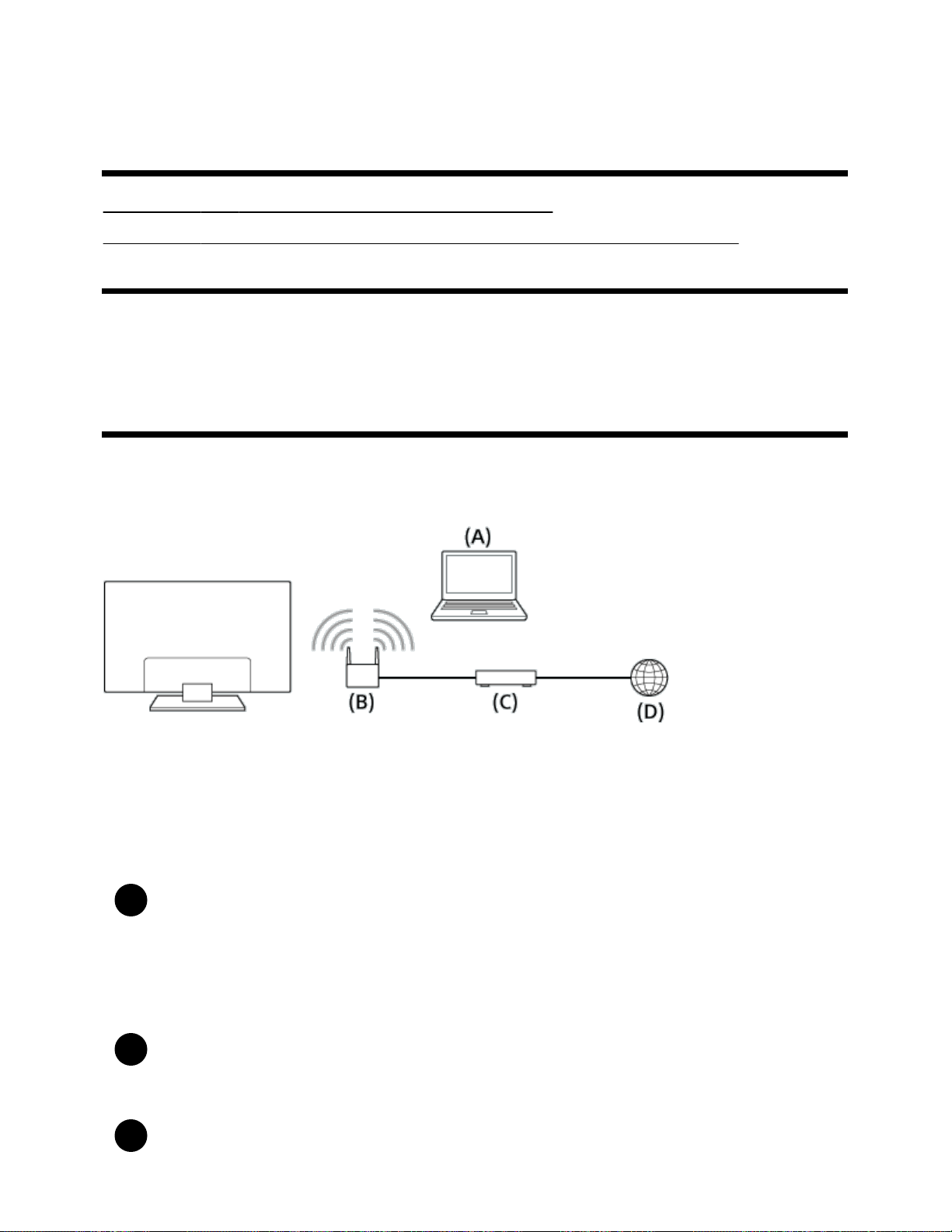
Manuel d’aide
64
[69] Connexion à un réseau
Connexion à un réseau à l’aide d’une connexion locale
Utilisation du Wi-Fi pour connecter le téléviseur à votre réseau
Utilisation de Wi-Fi Direct pour se connecter au téléviseur (aucun routeur sans fil requis)
[70] Connexion à un réseau | Connexion à un réseau à l’aide d’une connexion locale
Utilisation du Wi-Fi pour connecter le téléviseur à votre réseau
Le dispositif de réseau local sans fil intégré vous permet de connecter votre téléviseur à Internet et de
profiter des avantages de la mise en réseau dans un environnement sans câbles.
(A) Ordinateur
(B) Routeur sans fil (point d’accès)
(C) Modem
(D) Internet
Configurez votre routeur sans fil (ou point d’accès).
1
Pour plus de renseignements, reportez-vous au mode d’emploi de votre routeur sans fil
(ou point d’accès) ou contactez la personne qui a configuré le réseau (l’administrateur
de réseau).
2
Appuyez sur la touche HOME, puis sélectionnez [Paramètres] — [Réseau] —
[Configuration du réseau] — [Facile].
Suivez les instructions qui s’affichent à l’écran pour compléter la configuration.
3
http://helpguide.sony.net/tv/eusltn1/v1/fr-ca/print.html[4/10/2017 1:10:56 PM]
Page 77
Manuel d’aide
65
Pour désactiver le réseau local sans fil intégré
Pour désactiver [Intégré au Wi Fi], appuyez sur la touche HOME, puis sélectionnez [Paramètres] —
[Réseau] — [Réglages avancés] — [Intégré au Wi Fi].
Astuce
Pour une vidéo en continu fluide :
Si possible, remplacez le paramètre de votre routeur (ou point d’accès) sans fil par une
norme de mise en réseau rapide comme 802.11n.
Pour plus de renseignements sur la façon de modifier le paramètre, reportez-vous au mode
d’emploi de votre routeur sans fil (ou point d’accès) ou contactez la personne qui a configuré
le réseau (l’administrateur de réseau).
Si la procédure ci-dessus ne permet aucune amélioration, modifiez le paramètre de votre
routeur sans fil (ou point d’accès) à 5 GHz, ce qui peut aider à améliorer la qualité de la vidéo
en continu.
La bande 5 GHz pourrait ne pas être prise en charge selon votre pays ou région. Si la bande
5 GHz n’est pas prise en charge, le téléviseur pourra uniquement se connecter à un routeur
sans fil (point d’accès) en utilisant la bande 2,4 GHz.
Pour utiliser le mode de sécurité WEP avec un routeur (ou un point d’accès) sans fil,
sélectionnez [Paramètres] — [Réseau] — [Configuration du réseau] — [Facile] — [Wi Fi] —
[Connecter par liste de balayage].
Remarque
Les paramètres liés au réseau qui sont nécessaires peuvent varier selon le fournisseur de
services Internet ou le routeur. Pour plus de détails, reportez-vous aux modes d’emploi fournis
par le fournisseur de services Internet ou avec le routeur. Vous pouvez également communiquer
avec la personne qui a configuré le réseau (l’administrateur de réseau).
Si vous sélectionnez l’option [Afficher le mot de passe] à l’écran d’entrée du mot de passe, le
mot de passe exposé pourrait être vu par d’autres personnes.
Rubriques connexes
Réseau (Internet ou domestique)/applications
[71] Connexion à un réseau | Connexion à un réseau à l’aide d’une connexion locale
Utilisation de Wi-Fi Direct pour se connecter au
http://helpguide.sony.net/tv/eusltn1/v1/fr-ca/print.html[4/10/2017 1:10:56 PM]
Page 78
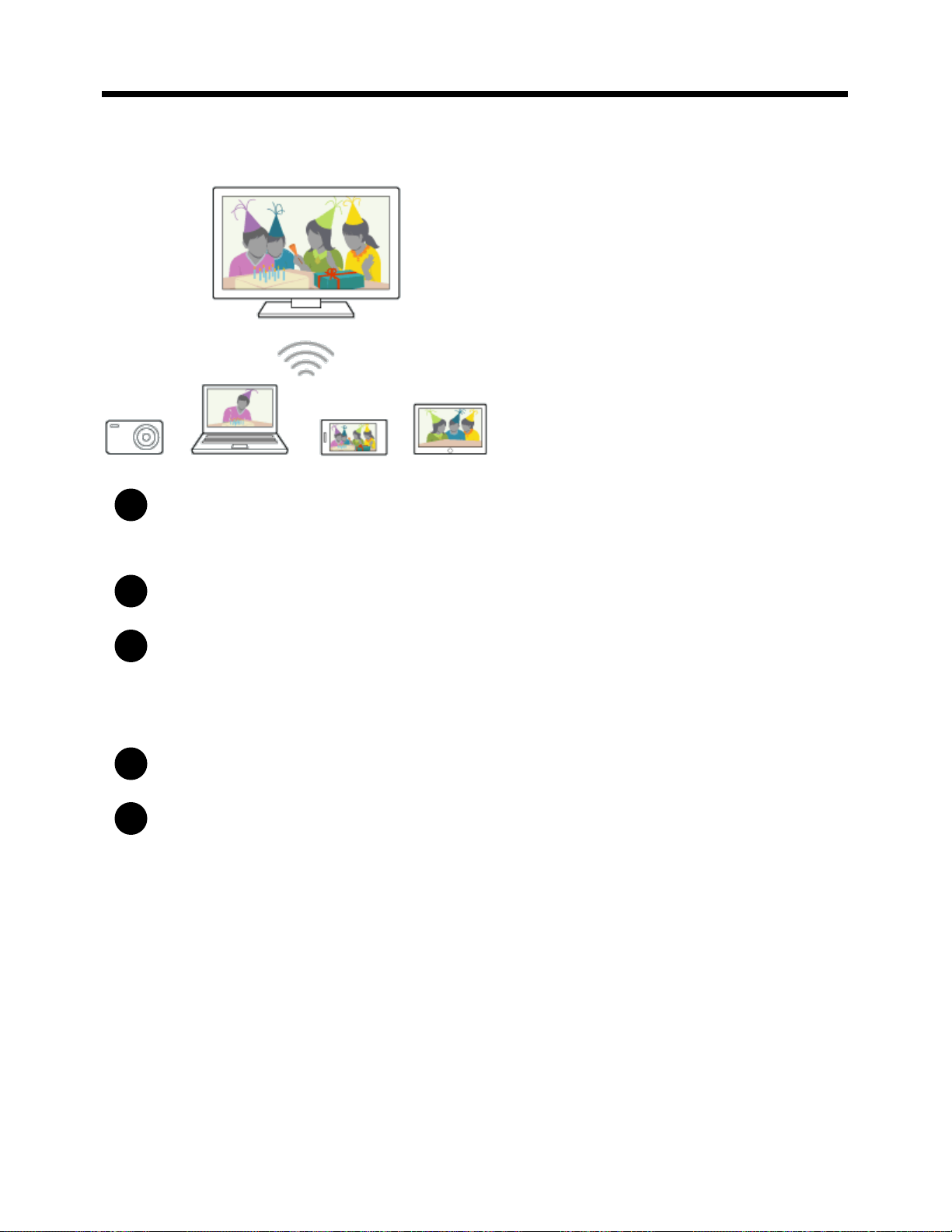
Manuel d’aide
téléviseur (aucun routeur sans fil requis)
66
Vous pouvez connecter un appareil au téléviseur sans connexion sans fil, puis diffuser des vidéos, des
photos et de la musique stockés sur votre appareil directement sur le téléviseur.
1
Pour activer [Wi Fi Direct], appuyez sur la touche HOME, puis sélectionnez [Paramètres]
— [Réseau] — [Wi Fi Direct] — [Wi Fi Direct].
2
Sélectionnez [Réglages Wi Fi Direct].
3
Utilisez l’appareil Wi-Fi Direct pour sélectionner le nom du téléviseur affiché à l’écran.
Si le dispositif ne prend pas Wi-Fi Direct en charge, sélectionnez l’option [Afficher le
nom du réseau (SSID)/mot de passe].
4
Faites fonctionner l’appareil Wi-Fi Direct/Wi-Fi pour le connecter au téléviseur.
5
Envoyez le contenu de l’appareil Wi-Fi Direct/Wi-Fi vers le téléviseur.
Pour plus de renseignements, reportez-vous au mode d’emploi de l’appareil.
Si la connexion échoue
Lorsque l’écran de veille du réglage Wi-Fi Direct s’affiche, sélectionnez la touche [Afficher le nom du
réseau (SSID)/mot de passe] et suivez les instructions qui s’affichent à l’écran pour terminer la
configuration.
Pour connecter un autre appareil
Suivez les étapes ci-dessus pour connecter les appareils. Un maximum de 10 appareils peuvent être
connectés simultanément. Pour connecter un autre appareil lorsque 10 appareils sont déjà connectés,
http://helpguide.sony.net/tv/eusltn1/v1/fr-ca/print.html[4/10/2017 1:10:56 PM]
Page 79

Manuel d’aide
déconnectez un appareil inutile, puis connectez l’autre appareil.
67
Pour changer le nom du téléviseur indiqué sur l’appareil connecté
Appuyez sur la touche HOME, puis sélectionnez [Paramètres] — [À propos] — [Nom de l'appareil].
Pour afficher une liste des appareils connectés/annuler l’enregistrement des
appareils
Appuyez sur la touche HOME, puis sélectionnez [Paramètres] — [Réseau] — [Wi Fi Direct] —
[Réglages avancés] — [Afficher la liste des appareils/supprimer].
Pour supprimer l’enregistrement d’un appareil, sélectionnez-le dans la liste, puis appuyez sur la touche
. Ensuite, sélectionnez [Oui] sur l’écran de confirmation.
Pour annuler l’enregistrement de tous les appareils, sélectionnez [Supprimer tout] dans la liste, puis
[Oui] sur l’écran de confirmation.
Pour modifier le réglage de bande (pour les experts)
Lorsque votre téléviseur n’est connecté à aucun routeur à l’aide d’une connexion sans fil, vous pouvez
sélectionner la bande sans fil pour la fonction Wi-Fi Direct. Appuyez sur la touche HOME, puis
sélectionnez [Paramètres] — [Réseau] — [Wi Fi Direct] — [Réglages avancés] — [Réglage de
bande].
[Autom.]
Utilisez normalement cette option. Elle sélectionne automatiquement une bande appropriée pour la
fonction Wi-Fi Direct.
[Autom. (bande 2.4GHz)]
Utilisez cette option lors de la connexion à des appareils prenant en charge uniquement la bande
2,4 GHz. Cette option pourrait permettre l’utilisation d’un plus grand nombre d’appareils que les autres
options.
[Autom. (bande 5GHz)]
Utilisez cette option lors de la connexion à des appareils prenant en charge la bande 5 GHz. Cette
option pourrait améliorer la qualité de la vidéo en continu.
Veuillez noter que lorsque vous sélectionnez cette option, le téléviseur ne peut pas se connecter à des
appareils prenant en charge uniquement la bande 2,4 GHz.
[Manuel]
Utilisez cette option pour sélectionner un canal sans fil spécifique.
http://helpguide.sony.net/tv/eusltn1/v1/fr-ca/print.html[4/10/2017 1:10:56 PM]
Page 80
Manuel d’aide
Astuce
68
Pour des informations sur la bande sans fil prise en charge par votre appareil, reportez-vous à
son mode d’emploi.
La bande 5 GHz pourrait ne pas être prise en charge selon votre pays ou région. Si la bande
5 GHz n’est pas prise en charge, vous pourrez uniquement utiliser [Autom.] et [Manuel].
Remarque
Si le téléviseur est connecté à un routeur sans fil (ou point d’accès) à 5 GHz :
La connexion sans fil 5 GHz est désactivée lorsque [Réglages Wi Fi Direct] est sélectionné.
Lorsque la connexion est désactivée, la communication par Internet est interrompue.
La connexion reprend cependant automatiquement lorsque vous quittez [Réglages Wi Fi
Direct].
La bande 5 GHz pourrait ne pas être prise en charge selon votre pays ou région.
Rubriques connexes
Le téléviseur ne peut pas être détecté par un appareil Wi-Fi Direct.
[72] Connexion à un réseau
Fonctions du réseau domestique
Réglage des paramètres du réseau domestique
Lecture de contenu à partir d’un ordinateur
Lecture de contenu à partir d’un serveur multimédia
Instructions RVU (uniquement pour les modèles compatibles avec RVU)
[73] Connexion à un réseau | Fonctions du réseau domestique
Réglage des paramètres du réseau domestique
Vous pouvez ajuster les réglages de réseau domestique suivants.
Pour vérifier la connexion au serveur
Appuyez sur la touche HOME, puis sélectionnez [Paramètres] — [Réseau] — [Configuration du réseau
http://helpguide.sony.net/tv/eusltn1/v1/fr-ca/print.html[4/10/2017 1:10:56 PM]
Page 81
Manuel d’aide
domestique] — [Diagnostics du serveur] — Suivez les instructions à l’écran pour effectuer des
69
diagnostics.
Utilisation de la fonction Appareil distant/Renderer
Appuyez sur la touche HOME, puis sélectionnez [Paramètres] — [Réseau] — [Configuration du réseau
domestique] — [Appareil distant/Renderer] — l’option souhaitée.
[Appareil distant/Renderer]
Activez la fonction Renderer.
Vous pouvez actionner directement l'appareil pour lire des fichiers de photo, de musique ou de vidéo
stockés sur un contrôleur (p. ex. un appareil photo numérique) sur l’écran de votre téléviseur. Vous
pouvez également utiliser un appareil mobile comme télécommande du téléviseur sur votre réseau
domestique.
[Appareils distants]
Permet de modifier la liste des appareils mobiles enregistrés à utiliser comme télécommande du
téléviseur.
[Contrôle d'accès de Renderer]
Sélectionnez [Permission d'accès automatique] pour accéder automatiquement au téléviseur la
première fois qu'un contrôleur accède au téléviseur.
Sélectionnez [Réglages personnalisés] pour modifier le réglage d’autorisation d’accès de chaque
contrôleur.
Rubriques connexes
Utiliser l’application « Video & TV SideView » avec votre téléphone intelligent ou tablette
[74] Connexion à un réseau | Fonctions du réseau domestique
Lecture de contenu à partir d’un ordinateur
Vous pouvez lire des fichiers de photo, de musique ou de vidéo stockés sur un serveur (p. ex. un
ordinateur) connecté au même réseau domestique que celui auquel le téléviseur est connecté.
http://helpguide.sony.net/tv/eusltn1/v1/fr-ca/print.html[4/10/2017 1:10:56 PM]
Page 82
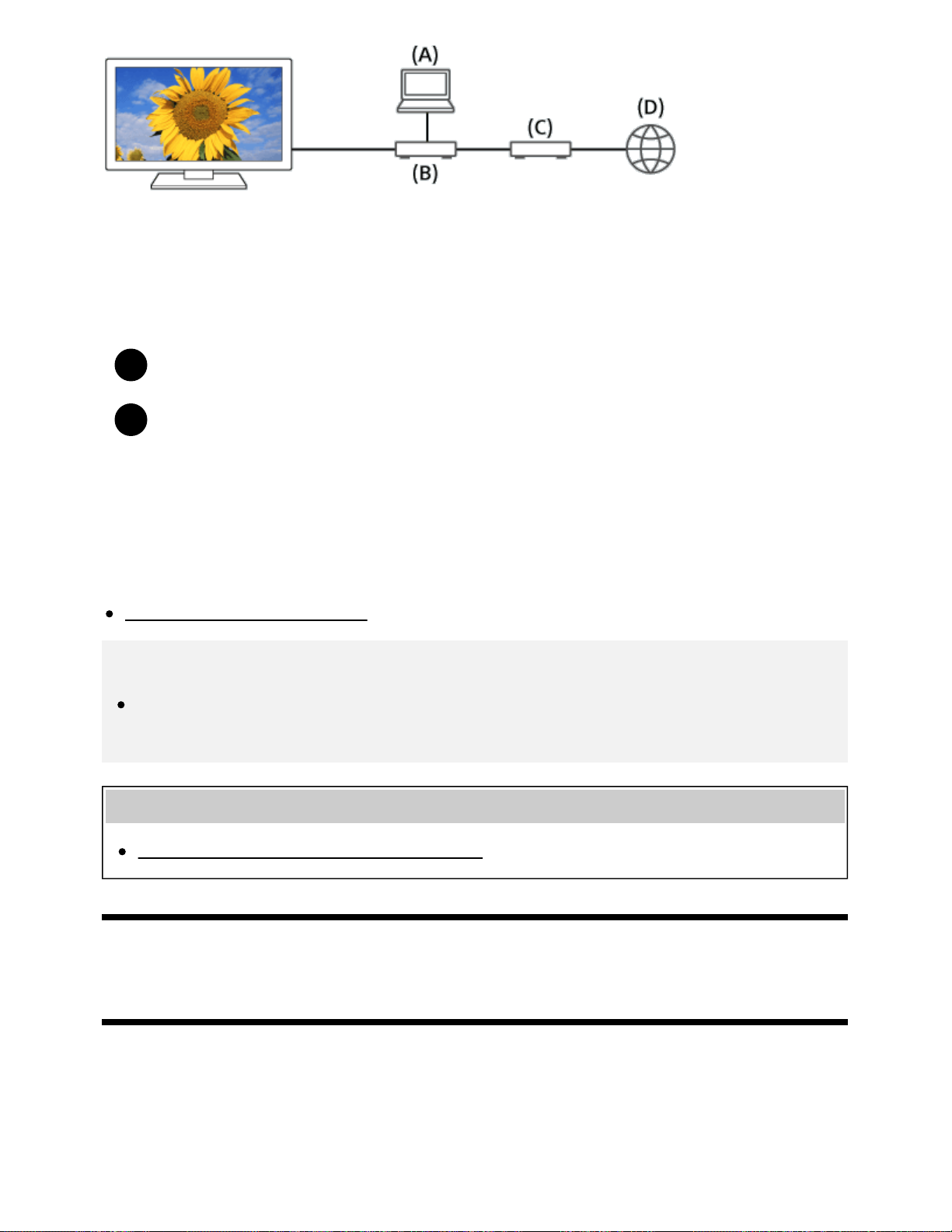
Manuel d’aide
70
(A) Ordinateur (serveur)
(B) Routeur
(C) Modem
(D) Internet
Connectez le téléviseur à votre réseau domestique.
1
2
Appuyez sur la touche HOME, puis sélectionnez [Album], [Vidéo] ou [Musique] — Le
serveur contenant le fichier à lire — Le dossier ou le fichier dans la liste.
Si vous sélectionnez un dossier, sélectionnez le fichier souhaité.
La lecture démarre.
Pour vérifier les formats de fichier pris en charge
Fichiers et formats pris en charge
Remarque
Selon le fichier, la lecture peut être impossible même lorsque vous utilisez des formats pris en
charge.
Rubriques connexes
Réglage des paramètres du réseau domestique
[75] Connexion à un réseau | Fonctions du réseau domestique
Lecture de contenu à partir d’un serveur multimédia
Vous pouvez lire des fichiers de photo, de musique ou de vidéo dans un contrôleur (p. ex. un appareil
photo numérique) sur l’écran de votre téléviseur en actionnant directement le contrôleur. Le contrôleur
doit aussi être compatible avec le Renderer.
http://helpguide.sony.net/tv/eusltn1/v1/fr-ca/print.html[4/10/2017 1:10:56 PM]
Page 83
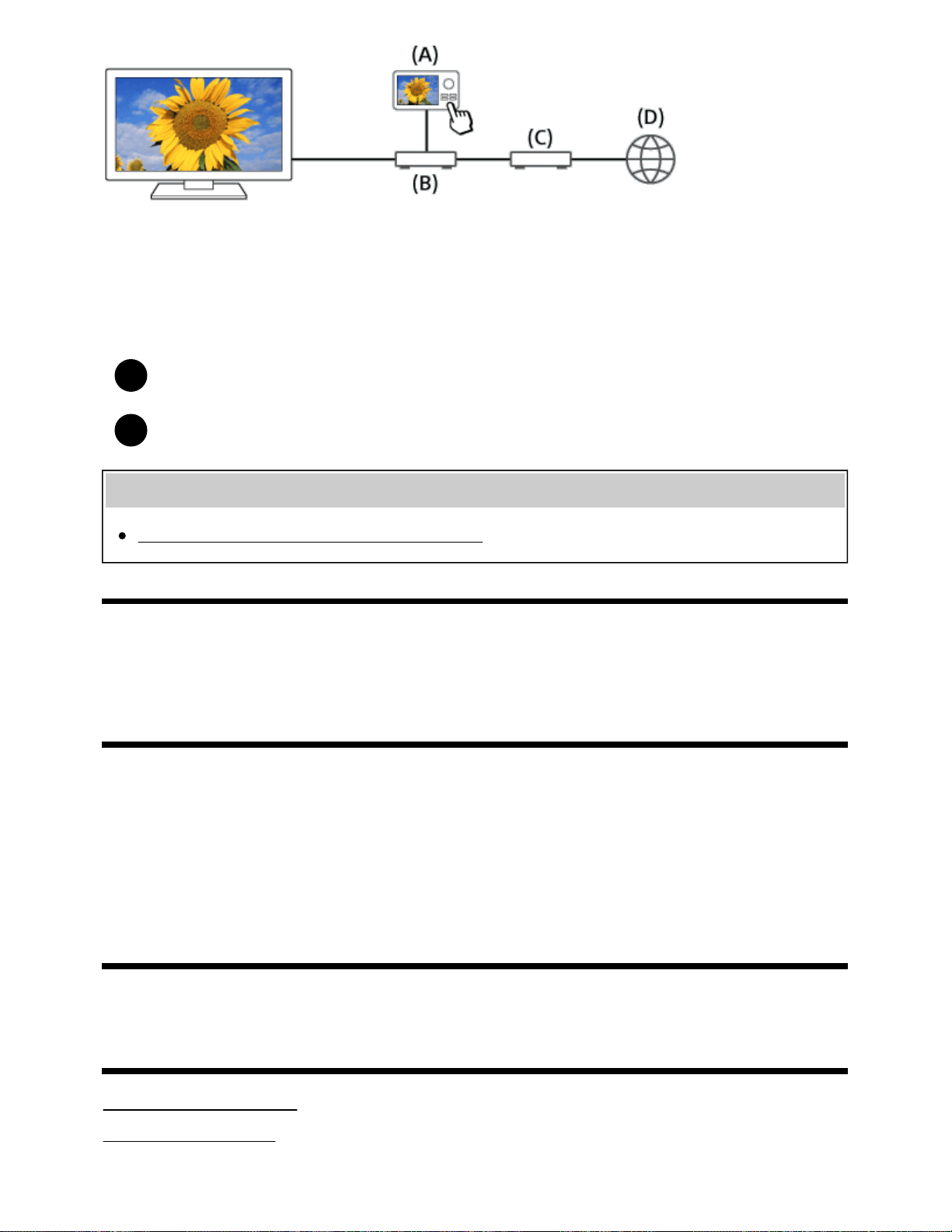
Manuel d’aide
71
(A) Appareil photo numérique (contrôleur)
(B) Routeur
(C) Modem
(D) Internet
Connectez le téléviseur à votre réseau domestique.
1
Utilisez le contrôleur pour démarrer la lecture du contenu sur l’écran du téléviseur.
2
Rubriques connexes
Réglage des paramètres du réseau domestique
[76] Connexion à un réseau | Fonctions du réseau domestique
Instructions RVU (uniquement pour les modèles compatibles avec RVU)
Les modèles conformes à RVU possèdent [RVU] dans [Paramètres] — [Entrées externes] — [Gérer
les entrées].
Votre téléviseur est équipé de la technologie RVU qui peut lui permettre de se connecter à des
récepteurs de signaux satellite compatibles sur votre réseau domestique sans avoir besoin d’un boîtier
dédié. Communiquez avec votre fournisseur de satellite pour plus de renseignements.
[77]
Paramètres
Configuration du téléviseur
Réglage de la minuterie
http://helpguide.sony.net/tv/eusltn1/v1/fr-ca/print.html[4/10/2017 1:10:56 PM]
Page 84

Manuel d’aide
72
[78] Paramètres
Configuration du téléviseur
[Télé]
[Réseau et accessoires]
[Préférences systèmes]
[Personnel]
[Réglages panneau Expert] (uniquement pour les modèles équipés d’un panneau DELO)
[79] Paramètres | Configuration du téléviseur
[Télé]
Appuyez sur la touche HOME, puis sélectionnez [Paramètres] — [Télé] — L’option souhaitée.
Options disponibles
[Canaux]
Configure les paramètres liés à la réception d’émissions diffusées.
[Entrées externes]
Configure les réglages des entrées externes et de BRAVIA Sync.
[Image et affichage]
Règle les paramètres d’affichage d’image et d’écran tels que la luminosité de l’écran.
[Son]
Définit les réglages sonores et les options liées aux haut-parleurs.
[LED d'éclairage]
Personnalise la lumière DEL d’éclairage.
(La disponibilité de cette fonction peut varier selon votre modèle.)
[Alimentation]
Modifie les réglages reliés à la consommation d’énergie.
[Applications]
Modifie les réglages des applications.
http://helpguide.sony.net/tv/eusltn1/v1/fr-ca/print.html[4/10/2017 1:10:56 PM]
Page 85

Manuel d’aide
[Écran de veille interactif]
73
Configure les réglages de l’économiseur d’écran.
[Stockage et réinitialisation]
Modifie les réglages reliés au stockage de données.
[À propos]
Affiche les informations relatives au téléviseur.
[80] Paramètres | Configuration du téléviseur
[Réseau et accessoires]
Appuyez sur la touche HOME, puis sélectionnez [Paramètres] — [Réseau et accessoires] — L’option
souhaitée.
Options disponibles
[Réseau]
Configure et permet de vérifier les connexions de réseau et de serveur.
[Google Cast]
Affiche des informations sur la fonctionnalité Google Cast.
[Réglages Bluetooth]
Configure l’enregistrement/l’annulation d’enregistrement des appareils Bluetooth.
[Commandes vocales à distance]
Configuration du jumelage des commandes vocales à distance.
[81] Paramètres | Configuration du téléviseur
[Préférences systèmes]
Appuyez sur la touche HOME, puis sélectionnez [Paramètres] — [Préférences systèmes] — L’option
souhaitée.
Options disponibles
[Date et heure]
http://helpguide.sony.net/tv/eusltn1/v1/fr-ca/print.html[4/10/2017 1:10:56 PM]
Page 86

Manuel d’aide
Règle l’heure actuelle.
74
[Langue/Language]
Permet de sélectionner la langue du menu.
[Clavier]
Configure les réglages du clavier à l’écran.
[Rechercher]
Configure les réglages de la fonction de recherche.
[Reconnaissance vocale]
Configure les réglages de la fonction de reconnaissance vocale.
[Accessibilité]
Configure les réglages des services et fonctions d’accessibilité pour aider les utilisateurs à naviguer
plus facilement sur leurs appareils.
[Région]
Règle votre emplacement pour la réception d’informations spécifiques à la région.
(La disponibilité de cette option peut varier selon votre pays ou région.)
[Paramètres pour le mode démo]
Améliore l’affichage pour l’utilisation dans la vitrine d’un magasin avec le [Mode démo], etc.
[Verrouillage des réglages de l'image]
Verrouille les réglages d’image pour empêcher les modifications.
(La disponibilité de cette option peut varier selon votre pays ou région.)
[82] Paramètres | Configuration du téléviseur
[Personnel]
Appuyez sur la touche HOME, puis sélectionnez [Paramètres] — [Personnel] — L’option souhaitée.
Options disponibles
[Position]
Configure les réglages d’emplacement pour situer l’emplacement de l’utilisateur
[Sécurité et restrictions]
Configure les réglages de sécurité, tels que les mots de passe.
http://helpguide.sony.net/tv/eusltn1/v1/fr-ca/print.html[4/10/2017 1:10:56 PM]
Page 87

Manuel d’aide
75
[Verrouillage parental (diffuseur)]
Configure les réglages de contrôle parental pour les diffusions et autres éléments.
[Verrouillage parental (Chaînes de diffusion)]
Configure les réglages de contrôle parental pour les chaînes de diffusion.
[Ajouter un compte]
Ajoute différents comptes de service, tels que les comptes Google et Sony Entertainment Network
(SEN).
[83] Paramètres | Configuration du téléviseur
[Réglages panneau Expert] (uniquement pour les modèles équipés d’un panneau DELO)
Ces options sont disponibles pour les modèles équipés d’un panneau DELO et qui sont utilisés pour
éviter la rémanence.
Si la même image est affichée à plusieurs reprises ou pendant longtemps, la rémanence peut survenir.
Le téléviseur dispose de deux fonctions, [Décalage pixel] et [Actualisation panneau], conçues pour
réduire la rémanence.
Appuyez sur la touche HOME, puis sélectionnez [Paramètres] — [Image et affichage] — [Réglages
panneau Expert] — L’option souhaitée.
Options disponibles
[Décalage pixel]
Déplace l’image affichée à intervalles réguliers pour éviter la rémanence. Dans des circonstances
normales, utilisez le téléviseur avec cette option activée.
[Actualisation panneau]
Effectuez une Actualisation panneau manuelle uniquement lorsque la rémanence est particulièrement
perceptible.
Remarque
Effectuez une actualisation panneau uniquement lorsque la rémanence est particulièrement
perceptible. Pour référence, effectuez cette actualisation une fois par an seulement. Évitez de
l’effectuer plus d’une fois par an, car cela risque d’affecter la durée de vie du panneau.
http://helpguide.sony.net/tv/eusltn1/v1/fr-ca/print.html[4/10/2017 1:10:56 PM]
Page 88

Manuel d’aide
L’actualisation panneau dure environ une heure. Une ligne blanche peut s’afficher sur l’écran
76
lors de l’actualisation du panneau. Il ne s’agit pas d’une défaillance du téléviseur.
Effectuez les réglages lorsque la température ambiante est comprise entre 10 °C (50 °F) et
40 °C (104 °F). Si la température ambiante n’est pas comprise dans cette plage, l’actualisation
panneau peut échouer.
[84] Paramètres
Réglage de la minuterie
Réglage de la minuterie de mise en marche
La minuterie de mise en marche permet d’allumer automatiquement le téléviseur à une heure donnée,
par exemple lors de la diffusion d’une émission que vous souhaitez regarder. Elle vous permet
également d’utiliser le téléviseur comme réveil.
1
Appuyez sur la touche HOME, puis sélectionnez [Minuteries] — [Minuterie] — l’option
souhaitée.
Réglage de la minuterie de mise en veille
La minuterie de mise en veille éteint automatiquement le téléviseur après une période prédéfinie.
1
Appuyez sur la touche HOME, puis sélectionnez [Minuteries] — [Minuterie de veille] —
l’option souhaitée.
Remarque
Lorsque vous éteignez puis rallumez le téléviseur, [Minuterie de veille] est de nouveau réglé à
[Non].
[85]
Dépannage
Commencer ici
Image (qualité) et écran
http://helpguide.sony.net/tv/eusltn1/v1/fr-ca/print.html[4/10/2017 1:10:56 PM]
Rencontrez-vous des problèmes ? Commencez ici.
Page 89

Manuel d’aide
Clavier
77
Réception des diffusions
Son
Réseau (Internet ou domestique)/applications
Télécommande et accessoires
Alimentation
Appareils connectés
Voyant DEL
[86] Dépannage
Commencer ici
Autodiagnostics
Mises à jour logicielles
Si une réinitialisation complète du téléviseur est nécessaire
[87] Dépannage | Commencer ici
Autodiagnostics
Comment vérifier si le téléviseur fonctionne correctement.
Appuyez sur la touche HOME, puis sélectionnez [Autodiagnostic] sous [Aide].
[88] Dépannage | Commencer ici
Mises à jour logicielles
Sony fournira régulièrement des mises à jour logicielles afin d’améliorer la fonctionnalité et de fournir
aux utilisateurs la toute dernière expérience de télévision. Une connexion Internet au téléviseur
constitue la façon la plus simple de recevoir les mises à jour logicielles.
Activation du téléchargement automatique du logiciel
Pour activer [Téléchargement auto du logiciel], appuyez sur la touche HOME, puis sélectionnez [Aide]
— [Mise à jour du logiciel] — [Téléchargement auto du logiciel].
http://helpguide.sony.net/tv/eusltn1/v1/fr-ca/print.html[4/10/2017 1:10:56 PM]
Page 90
Manuel d’aide
78
Astuce
Pour mettre le logiciel à jour manuellement, sélectionnez [Vérifier les mises à jour du logiciel] sur
l'écran [Mise à jour du logiciel].
Si vous ne voulez pas mettre le logiciel à jour automatiquement, désactivez [Téléchargement
auto du logiciel].
Mise à jour logicielle via le périphérique de stockage USB
Si vous ne disposez pas d'une connexion réseau, vous pouvez également mettre à jour le logiciel à
l’aide d’un appareil de stockage USB. Utilisez votre ordinateur pour télécharger la version du logiciel la
plus récente depuis le site d’assistance Sony sur l'appareil de stockage USB. Insérez l’appareil de
stockage USB dans un port USB du téléviseur afin que la mise à jour du logiciel démarre
automatiquement.
Si vous utilisez un appareil de stockage USB pour mettre le logiciel du téléviseur à jour, nous vous
recommandons de lire les mises en garde sur la mise à jour par l'entremise d'un appareil de
stockage USB sur le site.
Pour plus de renseignements sur le site de soutien, consultez la page Site d’assistance
.
Rubriques connexes
Connexion à un réseau
[89] Dépannage | Commencer ici
Si une réinitialisation complète du téléviseur est nécessaire
Si vous rencontrez des problèmes tels que l'image qui ne s'affiche pas sur l'écran ou la télécommande
qui ne fonctionne pas, essayez la procédure suivante.
Enfoncez la touche d’alimentation de la télécommande pendant environ cinq secondes. Le téléviseur
se met hors tension, puis redémarre automatiquement après un bref instant. Vos paramètres et
données personnels ne sont pas perdus après le redémarrage du téléviseur (cette action équivaut à
débrancher le cordon d’alimentation (secteur)).
http://helpguide.sony.net/tv/eusltn1/v1/fr-ca/print.html[4/10/2017 1:10:56 PM]
Page 91

Manuel d’aide
79
[90] Dépannage
Image (qualité) et écran
La qualité de l’image n’est pas aussi bonne que celle vue dans la boutique.
L’image est déformée.
L’écran scintille.
Aucune couleur/Image foncée/La couleur n’est pas correcte/L’image est trop claire.
L’écran est noir. Comment éclaircir l’écran.
La couleur n’est pas appropriée. Comment régler la tonalité des couleurs.
Le format ou le mode cinéma de l’écran change automatiquement.
L’image se rétrécit soudainement.
Des lignes noires apparaissent sur les bords de l’écran.
Une zone noire apparaît à l’écran.
Des bannières ou des téléscripteurs apparaissent en haut ou en bas de l’écran.
Les images 3D ne s’affichent pas. L’effet 3D est faible. (Uniquement pour les modèles 3D)
Des lignes noires apparaissent sur les deux côtés de l’écran lors du visionnement d’images 3D.
(Uniquement pour les modèles 3D)
Impossible de désactiver l’affichage 3D lors du visionnement de contenus 3D. (Uniquement pour les
modèles 3D)
Le message [Un signal 3D a été détecté] apparaît automatiquement lorsque le signal 3D est détecté.
(Uniquement pour les modèles 3D)
Un message relatif à une application demandant l’autorisation d’accéder à une fonction du téléviseur
est affiché.
L’écran s’assombrit au bout d’un certain temps. (uniquement pour les modèles équipés d’un panneau
DELO)
Le message [Actualisation panneau interrompue] s’affiche. (uniquement pour les modèles équipés
d’un panneau DELO)
Vous avez des inquiétudes quant à la rémanence. (uniquement pour les modèles équipés d’un
panneau DELO)
Une ligne blanche apparaît sur l’écran. (uniquement pour les modèles équipés d’un panneau DELO)
L’actualisation panneau n’aboutit pas. (uniquement pour les modèles équipés d’un panneau DELO)
[91] Dépannage | Image (qualité) et écran
La qualité de l’image n’est pas aussi bonne que
http://helpguide.sony.net/tv/eusltn1/v1/fr-ca/print.html[4/10/2017 1:10:56 PM]
Page 92
Manuel d’aide
celle vue dans la boutique.
80
La qualité de l’image dépend du signal.
La qualité de l’image peut être améliorée si vous la modifiez dans [Image et affichage] sous
[Paramètres].
Rubriques connexes
[Télé]
[92] Dépannage | Image (qualité) et écran
L’image est déformée.
Vérifiez le raccordement de l’antenne ou du câble.
Éloignez l’antenne ou le câble des autres câbles de raccordement.
Lors de l’installation d’un appareil en option, laissez un espace entre l’appareil et le téléviseur.
Appuyez sur la touche ACTION MENU, puis sélectionnez [Réglages de l'image] — [Réglages
avancés] — [Mouvement] — [Motionflow] — [Standard] ou [Non]. (Uniquement pour les modèles
compatibles avec [Motionflow].)
Les modèles compatibles avec [Motionflow] possèdent [Motionflow] dans [Paramètres] — [Image et
affichage] — [Réglages de l'image] — [Réglages avancés] — [Mouvement].
Modifiez le réglage actuel de [CineMotion].
Appuyez sur la touche ACTION MENU, puis sélectionnez [Réglages de l'image] — [Réglages
avancés] — [Mouvement] — [CineMotion].
Assurez-vous que l’antenne est raccordée au moyen d’un câble coaxial de 75 ohms de haute
qualité.
Rubriques connexes
Des images doubles ou floues apparaissent.
L’écran scintille.
[93] Dépannage | Image (qualité) et écran
L’écran scintille.
http://helpguide.sony.net/tv/eusltn1/v1/fr-ca/print.html[4/10/2017 1:10:56 PM]
Page 93
Manuel d’aide
81
Appuyez sur la touche ACTION MENU, puis sélectionnez [Réglages de l'image] — [Réglages
avancés] — [Mouvement] — [Motionflow] — [Standard]. (Uniquement pour les modèles compatibles
avec [Motionflow].)
Les modèles compatibles avec [Motionflow] possèdent [Motionflow] dans [Paramètres] — [Image et
affichage] — [Réglages de l'image] — [Réglages avancés] — [Mouvement].
Rubriques connexes
L’image est déformée.
[94] Dépannage | Image (qualité) et écran
Aucune couleur/Image foncée/La couleur n’est pas correcte/L’image est trop claire.
Appuyez sur la touche ACTION MENU, puis sélectionnez [Réglages de l'image] pour effectuer des
réglages.
Appuyez sur la touche ACTION MENU, puis sélectionnez [Réglages de l'image] — [Réglages
avancés] — [Réinitialiser].
Si vous réglez [Écono. d'énergie] à [Bas] ou [Haut], le niveau du noir est augmenté. Appuyez sur la
touche HOME, puis sélectionnez [Paramètres] — [Alimentation] — [Eco] — [Écono. d'énergie].
Rubriques connexes
L’écran est noir. Comment éclaircir l’écran.
La couleur n’est pas appropriée. Comment régler la tonalité des couleurs.
[95] Dépannage | Image (qualité) et écran
L’écran est noir. Comment éclaircir l’écran.
Appuyez sur la touche ACTION MENU, sélectionnez [Réglages de l'image] — [Réglages avancés]
et réglez l’option [Luminosité] ou [Contraste].
Vérifiez le réglage de l’option [Écono. d'énergie] dans [Eco]. Lorsqu’elle est réglée à [Bas] ou à
[Haut], l’écran s’assombrit. Sélectionnez [Alimentation] — [Eco], et réglez [Écono. d'énergie] sur
http://helpguide.sony.net/tv/eusltn1/v1/fr-ca/print.html[4/10/2017 1:10:56 PM]
Page 94
Manuel d’aide
[Non] pour éclaircir l'écran.
82
Rubriques connexes
Aucune couleur/Image foncée/La couleur n’est pas correcte/L’image est trop claire.
[96] Dépannage | Image (qualité) et écran
La couleur n’est pas appropriée. Comment régler la tonalité des couleurs.
Appuyez sur la touche ACTION MENU, sélectionnez [Réglages de l'image] — [Réglages avancés]
et réglez l’option [Nuance] ou [Temp. de la couleur].
Pour intensifier les tons des couleurs, réglez [Couleur] ou [Couleur réelle]. Appuyez sur la touche
ACTION MENU, puis sélectionnez [Réglages de l'image] — [Réglages avancés].
Rubriques connexes
Aucune couleur/Image foncée/La couleur n’est pas correcte/L’image est trop claire.
[97] Dépannage | Image (qualité) et écran
Le format ou le mode cinéma de l’écran change automatiquement.
Lorsque vous changez de canal ou d’entrée vidéo, si l’option [Cinéma autom.] dans [Écran] est
activée, le réglage [Mode cinéma] actuel est automatiquement modifié en fonction du signal
d’entrée. Pour verrouiller le réglage [Mode cinéma], désactivez [Cinéma autom.].
Rubriques connexes
L’image se rétrécit soudainement.
[98] Dépannage | Image (qualité) et écran
L’image se rétrécit soudainement.
http://helpguide.sony.net/tv/eusltn1/v1/fr-ca/print.html[4/10/2017 1:10:56 PM]
Page 95
Manuel d’aide
83
L’image rapetisse lors des messages publicitaires en raison de la méthode de diffusion utilisée par
le fournisseur. Lorsqu’un canal qui diffuse un contenu HD passe en définition standard (messages
publicitaires), l’image pourrait rapetisser et s’afficher avec une bordure noire.
[Cinéma autom.] dans [Écran] n’agrandit pas l’image pendant ces changements de contenu, car les
données de contenu sont régies par le diffuseur du canal. Si vous le souhaitez, vous pouvez
modifier manuellement le réglage [Mode cinéma] qui demeurera actif jusqu’à ce que vous changiez
de canal ou d’entrée, ou que vous changiez manuellement le réglage [Mode cinéma] de nouveau.
Rubriques connexes
Le format ou le mode cinéma de l’écran change automatiquement.
[99] Dépannage | Image (qualité) et écran
Des lignes noires apparaissent sur les bords de l’écran.
Certaines émissions en format grand écran sont filmées dans un format d’écran supérieur à 16:9
(plus particulièrement dans le cas des films présentés au cinéma). Votre téléviseur affiche ces
émissions avec des lignes noires dans le haut et le bas de l’écran. Pour plus de détails, vérifiez la
documentation fournie avec votre DVD (ou communiquez avec votre fournisseur d’émissions).
Les émissions diffusées en format 4:3 affichent des lignes sur les côtés gauche et droit de l’écran.
Les émissions diffusées en formats HD (720p et 1080i) avec un contenu en 4:3 affichent
généralement des lignes noires sur les côtés gauche et droit de l’écran, ajoutées par le
télédiffuseur.
[Cinéma autom.] dans [Écran] n’agrandit pas l’image lorsque des lignes noires sont ajoutées sur les
côtés de l’écran par le télédiffuseur. Vous pouvez régler manuellement [Mode cinéma] à [Grand
zoom] ou [Zoom], qui demeurera actif jusqu’à ce que vous changiez de canal ou d’entrée, ou que
vous changiez manuellement le réglage [Mode cinéma] de nouveau.
Certains boîtiers décodeurs de câblodistribution et satellite peuvent également contrôler la taille de
l’image. Si vous utilisez un boîtier décodeur, communiquez avec le fabricant du boîtier décodeur
pour obtenir plus d’informations.
[100] Dépannage | Image (qualité) et écran
Une zone noire apparaît à l’écran.
http://helpguide.sony.net/tv/eusltn1/v1/fr-ca/print.html[4/10/2017 1:10:56 PM]
Page 96

Manuel d’aide
84
Bien qu’une option de texte soit sélectionnée, aucun texte n’est disponible. Vérifiez les réglages
[Sous-titres]/[Sous-titres de la diffusion] dans [Accessibilité]. (Le nom de l’option varie selon votre
pays ou région.) Vous pouvez sélectionner une option différente de l’option actuelle.
[101] Dépannage | Image (qualité) et écran
Des bannières ou des téléscripteurs apparaissent en haut ou en bas de l’écran.
Dans ce cas, il est possible que le téléviseur soit en mode démo. Essayez de quitter le mode démo.
Appuyez sur la touche ACTION MENU de la télécommande et sélectionnez [Interrompre la démo].
Ensuite, appuyez sur la touche HOME de la télécommande et sélectionnez [Paramètres] —
[Paramètres pour le mode démo]. Désactivez [Mode démo] et [Mode réinitialisation image].
[102] Dépannage | Image (qualité) et écran
Les images 3D ne s’affichent pas. L’effet 3D est faible. (Uniquement pour les modèles 3D)
Les modèles 3D possèdent [Réglages 3D] dans [Paramètres] — [Image et affichage].
Si deux images sont affichées côte à côte, appuyez sur la touche ACTION MENU, puis
sélectionnez [3D] — [Affichage en 3D] — [3D (côte à côte)].
Si deux images s’affichent l’une au-dessus de l’autre, appuyez sur la touche ACTION MENU, puis
sélectionnez [3D] — [Affichage en 3D] — [3D (superposé)].
Si l’écran [Affichage en 3D] apparaît, mais qu’aucune image 3D ne s’affiche, éteignez l’appareil
utilisé pour lire le contenu 3D, puis rallumez-le.
La perception de l’effet 3D peut varier d’une personne à l’autre.
Les signaux 3D en 4K ne peuvent pas s’afficher.
Pour les modèles de lunettes 3D passives, placez-vous devant le téléviseur pour le regarder. L’effet
3D peut être moins prononcé selon la position de visionnement. Réglez l’angle de visionnement en
fonction de l’écran.
Pour les modèles de lunettes 3D actives
Assurez-vous qu’aucun obstacle ne se trouve entre le téléviseur et les lunettes 3D actives.
http://helpguide.sony.net/tv/eusltn1/v1/fr-ca/print.html[4/10/2017 1:10:56 PM]
Page 97
Manuel d’aide
Remplacez la pile des lunettes 3D actives.
85
Assurez-vous que les lunettes 3D actives sont allumées.
Il est nécessaire d’enregistrer vos lunettes 3D actives sur le téléviseur avant l’utilisation. Pour
utiliser les lunettes avec un autre téléviseur, il est nécessaire de les enregistrer de nouveau.
Éteignez les lunettes avant de les enregistrer de nouveau.
Les appareils sans fil ou les fours à micro-ondes peuvent affecter les communications entre les
lunettes 3D et le téléviseur, car le téléviseur utilise la bande 2,4 GHz. En pareil cas, essayez de les
enregistrer de nouveau.
Si un appareil qui n’est pas compatible 3D (tel qu’un cinéma maison) est raccordé entre le
téléviseur et un appareil compatible 3D, le téléviseur n’affichera pas d’images 3D. Raccordez
l’appareil compatible 3D directement au téléviseur à l’aide d’un câble HIGH SPEED HDMI approuvé
portant le logo HDMI.
Rubriques connexes
Présentation de la télévision 3D (uniquement pour les téléviseurs compatibles avec le 3D)
[103] Dépannage | Image (qualité) et écran
Des lignes noires apparaissent sur les deux côtés de l’écran lors du visionnement d’images 3D. (Uniquement pour les modèles 3D)
Les modèles 3D possèdent [Réglages 3D] dans [Paramètres] — [Image et affichage].
Des lignes noires s’affichent des deux côtés de l’écran lors du traitement des signaux 3D pendant le
réglage de profondeur des images 3D dans [Paramètres] — [Image et affichage] — [Réglages 3D]
— [Réglage de profondeur 3D].
[104] Dépannage | Image (qualité) et écran
Impossible de désactiver l’affichage 3D lors du visionnement de contenus 3D. (Uniquement pour les modèles 3D)
Les modèles 3D possèdent [Réglages 3D] dans [Paramètres] — [Image et affichage].
http://helpguide.sony.net/tv/eusltn1/v1/fr-ca/print.html[4/10/2017 1:10:56 PM]
Page 98

Manuel d’aide
Pour les contenus 3D affichés avec signal 3D, l’affichage 3D ne peut pas être désactivé sur votre
86
téléviseur. Désactivez les réglages 3D de l’appareil raccordé (tel qu’un lecteur Blu-ray).
[105] Dépannage | Image (qualité) et écran
Le message [Un signal 3D a été détecté] apparaît automatiquement lorsque le signal 3D est détecté. (Uniquement pour les modèles 3D)
Les modèles 3D possèdent [Réglages 3D] dans [Paramètres] — [Image et affichage].
Désactivez le paramètre [Avis de détection de signal 3D]. Appuyez sur la touche HOME, puis
sélectionnez [Paramètres] — [Image et affichage] — [Réglages 3D] — [Avis de détection de signal
3D] — [Non].
[106] Dépannage | Image (qualité) et écran
Un message relatif à une application demandant l’autorisation d’accéder à une fonction du téléviseur est affiché.
Déterminez si vous souhaitez autoriser ou refuser l’accès de l’application à la fonction affichée.
Vous pouvez consulter la liste des autorisations d’application classées par fonction du téléviseur et
modifier les paramètres d’autorisation pour chaque application. Appuyez sur la touche HOME, puis
sélectionnez [Paramètres] — [Applications] — [Autoris. des applis] — Fonction souhaitée du
téléviseur.
[107] Dépannage | Image (qualité) et écran
L’écran s’assombrit au bout d’un certain temps. (uniquement pour les modèles équipés d’un panneau DELO)
Si l’image entière ou une partie de l’image ne bouge pas, l’écran devient progressivement plus
foncé pour réduire la rémanence. Cette fonctionnalité permet de protéger le panneau, il ne s’agit
pas d’une défaillance.
http://helpguide.sony.net/tv/eusltn1/v1/fr-ca/print.html[4/10/2017 1:10:56 PM]
Page 99

Manuel d’aide
87
[108] Dépannage | Image (qualité) et écran
Le message [Actualisation panneau interrompue] s’affiche. (uniquement pour les modèles équipés d’un panneau DELO)
L'actualisation panneau s'effectue automatiquement si le téléviseur a été utilisé pendant une longue
durée pour réduire la rémanence. Si le téléviseur est allumé, si le cordon d’alimentation c.a. (câble
électrique) est débranché ou si la température ambiante n’est pas comprise entre 10 °C (50 °F) et
40 °C (104 °F) lors de l’actualisation panneau, le processus n’aboutit pas et ce message est affiché.
Si l’actualisation panneau a été effectuée automatiquement, elle redémarrera lorsque vous
éteindrez le téléviseur avec la télécommande.
Si l’actualisation panneau a été effectuée manuellement, vous devrez la sélectionner à nouveau.
[109] Dépannage | Image (qualité) et écran
Vous avez des inquiétudes quant à la rémanence. (uniquement pour les modèles équipés d’un panneau DELO)
Si la même image est affichée à plusieurs reprises ou pendant longtemps, la rémanence peut survenir.
Vous pouvez effectuer manuellement une actualisation panneau pour réduire la rémanence.
Remarque
Effectuez une actualisation panneau uniquement lorsque la rémanence est particulièrement
perceptible. Pour référence, effectuez cette actualisation une fois par an seulement. Évitez de
l’effectuer plus d’une fois par an, car cela risque d’affecter la durée de vie du panneau.
Les images incluant des horloges et des couleurs claires provoquent facilement la rémanence.
Pour éviter la rémanence, n’affichez pas ces types d’images pendant de longues durées.
Rubriques connexes
[Réglages panneau Expert] (uniquement pour les modèles équipés d’un panneau DELO)
http://helpguide.sony.net/tv/eusltn1/v1/fr-ca/print.html[4/10/2017 1:10:56 PM]
Page 100

Manuel d’aide
88
[110] Dépannage | Image (qualité) et écran
Une ligne blanche apparaît sur l’écran. (uniquement pour les modèles équipés d’un panneau DELO)
L'actualisation panneau s'effectue automatiquement si le téléviseur a été utilisé pendant une longue
durée pour réduire la rémanence. L’actualisation panneau commence une fois que le téléviseur est
éteint et dure environ une heure. Une ligne blanche peut s’afficher sur l’écran lors de l’actualisation
du panneau. Il ne s’agit pas d’une défaillance du téléviseur.
[111] Dépannage | Image (qualité) et écran
L’actualisation panneau n’aboutit pas. (uniquement pour les modèles équipés d’un panneau DELO)
L'actualisation panneau est possible lorsque la température ambiante est comprise entre 10 °C
(50 °F) et 40 °C (104 °F). Si la température ambiante est en dehors de cette plage lors de
l’actualisation panneau, le processus n’aboutit pas et un message est affiché. Si le message
s’affiche, vérifiez la température ambiante.
[112] Dépannage
Clavier
Vous ne pourrez pas utiliser l’écran actuel une fois le clavier
affiché à l’écran.
Pour pouvoir contrôler de nouveau l'écran derrière le clavier, appuyez sur la touche BACK de la
télécommande.
[113] Dépannage
Réception des diffusions
Premiers éléments à vérifier pour effectuer le dépannage de la réception de votre téléviseur.
L’image est bloquée ou un message d’erreur apparaît et vous ne pouvez pas regarder les diffusions.
http://helpguide.sony.net/tv/eusltn1/v1/fr-ca/print.html[4/10/2017 1:10:56 PM]
 Loading...