

Page 1

Merci d’avoir acheté un Sony Ericsson W890i. Un téléphone
mince et élégant, comportant toutes les fonctions qui vous
permettront d’écouter de la musique où que vous alliez.
Vous trouverez du contenu supplémentaire au
www.sonyericsson.com/fun. Inscrivez-vous dès maintenant
sur le site www.sonyericsson.com/myphone pour obtenir un
ensemble d’outils et de l’espace de stockage en ligne gratuit,
de même que pour accéder à des offres spéciales, des
nouvelles et des concours.
Pour obtenir du soutien sur votre produit, visitez le site
www.sonyericsson.com/support.
This is an Internet version of this publication. © Print only for private use.
Page 2
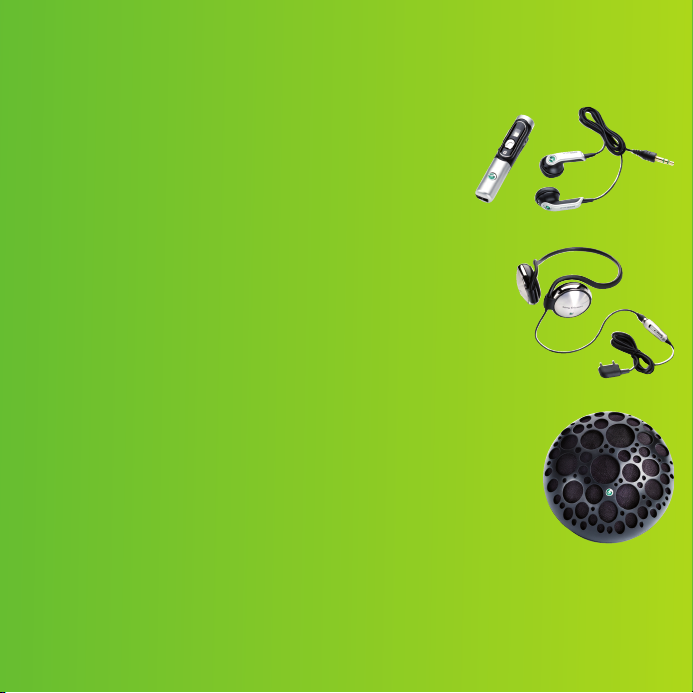
Accessoires – les compléments de votre
téléphone
Casque stéréo Bluetooth™ HBHDS200
Profitez de la musique sans fil sans
manquer un seul appel.
Dispositif stéréo portable mains libres
HPM-83
Casque avec tour de cou de style « mode de
la rue » et rendement audio d’excellente
qualité.
Haut-parleur portatif Bluetooth™
MBS-100
Un univers de musique sans fil.
Il est possible de se procurer ces accessoires séparément, mais ils ne sont pas
nécessairement offerts dans toutes les régions. Pour afficher toute la gamme, allez
au www.sonyericsson.com/accessories.
This is an Internet version of this publication. © Print only for private use.
Page 3

Table des matières
Pour commencer..................6
Assemblage....................................6
Mise sous tension du
téléphone........................................7
Système d’aide dans votre
téléphone........................................8
Charge de la batterie......................8
Vue d’ensemble du téléphone......10
Vue d’ensemble des menus.........12
Navigation....................................14
Gestionnaire de fichiers................15
Langue d’affichage.......................18
Saisie de texte..............................18
Appel...................................19
Faire et recevoir des appels.........19
Contacts.......................................21
Liste d’appels...............................26
Composition abrégée...................27
Messagerie vocale........................27
Contrôle vocal..............................27
Renvoi d’appels............................30
Appels multiples...........................30
Conférence téléphonique.............31
Mes numéros................................31
Accepter des appels....................32
Restriction d’appels.....................32
This is an Internet version of this publication. © Print only for private use.
Composition restreinte.................32
Durée et coût des appels.............33
Messagerie..........................34
Réception et sauvegarde des
messages.....................................34
Messages texte............................34
Messages photo...........................35
Options de message....................37
Modèles........................................37
Messages vocaux.........................38
Courriel.........................................38
Mes amis .....................................40
Information relative à la zone
ou la cellule...................................42
Imagerie...............................43
Appareil photo et enregistreur
vidéo.............................................43
Touches du viseur et de
l’appareil photo............................43
Utilisation de l’appareil photo.......43
Icônes et paramètres de
l’appareil photo ...........................44
Raccourcis de l'appareil photo....44
Transfert de photos......................45
Impression depuis l'appareil
photo............................................46
1
Page 4

Images..........................................46
PhotoDJ™ et VideoDJ™..............47
Thèmes.........................................48
Divertissement....................49
Stéréo portable mains libres........49
Lecteur Walkman®.......................49
Lecteur vidéo................................49
Commandes audio et vidéo.........50
TrackID™.....................................53
Radio............................................54
PlayNow™....................................54
Sonneries et mélodies..................55
MusicDJ™....................................56
Enregistreur de sons....................56
Jeux..............................................57
Applications..................................57
Connectivité........................58
Paramètres...................................58
Nom du téléphone........................59
Utilisation d’Internet.....................59
Sources Web................................61
Technologie sans fil
Bluetooth™..................................62
Utilisation du câble USB..............64
Synchronisation............................66
Service de mise à jour..................68
Autres fonctions..................70
Mode Vol......................................70
Services de repérage
d'emplacement.............................70
Alarmes........................................71
Agenda.........................................72
Mémos.........................................73
Tâches..........................................74
Profils...........................................74
Date et heure................................75
Verrouillages.................................75
Dépannage..........................78
Questions générales.....................78
Messages d'erreur........................80
Renseignements
importants...........................82
Site Web de Sony Ericsson
pour les consommateurs..............82
Service et soutien technique........82
Directives pour une utilisation
efficace et sans danger................85
Contrat de licence
d’utilisateur final...........................90
Garantie limitée............................91
Déclaration relative au
règlement du FCC........................93
Declaration of Conformity for
W890i...........................................93
2
This is an Internet version of this publication. © Print only for private use.
Page 5

Index....................................94
Sony Ericsson W890i
UMTS 2100 GSM EDGE 850/900/1800/1900
Ce guide de l’utilisateur est publié par
Sony Ericsson Mobile Communications AB ou ses
sociétés affiliées, sans garantie, quelle qu’elle soit.
Sony Ericsson Mobile Communications AB peut
procéder à tout moment et sans préavis à toute
amélioration et à toute modification du présent
guide à la suite d’une erreur typographique, d’une
inexactitude de l’information présentée ou de toute
amélioration apportée aux programmes ou au
matériel. De telles modifications seront toutefois
intégrées aux nouvelles éditions de ce guide de
l’utilisateur.
Tous droits réservés.
©Sony Ericsson Mobile Communications AB, 2007
Numéro de publication : 1203-2886.2
Remarque :
certains services présentés dans ce guide de
l’utilisateur ne sont pas pris en charge par tous les
réseaux. Cette restriction s’applique aussi au
numéro d’urgence international GSM 112.
Veuillez communiquer avec votre exploitant de
réseau ou votre fournisseur de services si vous
n’êtes pas certain de la disponibilité d’un service
donné.
Nous vous recommandons de lire les chapitres
Directives pour une utilisation efficace et sans
danger et Garantie limitée avant d’utiliser le
téléphone mobile.
Votre téléphone mobile a la capacité de télécharger,
de sauvegarder et de transférer du contenu
provenant d'un tiers, par exemple des tonalités de
sonnerie. L'usage d'un tel contenu peut être
restreint ou interdit par les droits d'une tierce partie,
incluant, mais sans s’y limiter, les droits d’auteur.
Vous êtes entièrement responsable du contenu
additionnel téléchargé sur votre téléphone mobile ou
transféré à partir de celui-ci, et Sony Ericsson
décline toute responsabilité à cet égard. Avant
This is an Internet version of this publication. © Print only for private use.
3
Page 6

d’utiliser du contenu provenant d’un tiers, veuillez
vérifier que vous détenez les droits ou l'autorisation
requis pour l'usage prévu. Sony Ericsson ne peut
garantir l’exactitude, l’intégrité ou la qualité de tout
contenu additionnel ou provenant d’un tiers.
Sony Ericsson ne peut, en aucun cas et de quelque
façon que ce soit, être tenue responsable de l’usage
inapproprié de contenu additionnel ou provenant
d’un tiers par les consommateurs.
Smart-Fit Rendering est une marque de commerce
ou une marque déposée de ACCESS CO., LTD.
Bluetooth est une marque de commerce ou une
marque déposée de Bluetooth SIG Inc. et toute
utilisation de cette marque par Sony Ericsson est
sous licence.
Le logo Liquid Identity, SensMe, PlayNow, MusicDJ,
PhotoDJ, TrackID et VideoDJ sont des marques de
commerce ou des marques déposées de
Sony Ericsson Mobile Communications AB.
TrackID™ fonctionne avec Gracenote Mobile
MusicID™. Gracenote et Gracenote Mobile MusicID
sont des marques de commerce ou des marques
déposées de Gracenote, Inc.
WALKMAN est une marque de commerce ou une
marque déposée de Sony Corporation.
Sony, Memory Stick Micro™ et M2™ sont des
marques de commerce ou des marques déposées
de Sony Corporation.
Google™ and Google Maps™ sont des marques de
commerce ou des marques déposées de Google,
Inc.
SyncML est une marque de commerce ou une
marque déposée de Open Mobile Alliance LTD.
Ericsson est une marque de commerce ou une
marque déposée de Telefonaktiebolaget LM
Ericsson.
Adobe Photoshop Album Starter Edition est une
marque de commerce ou une marque déposée
d’Adobe Systems Incorporated aux États-Unis et
dans d’autres pays.
Microsoft, ActiveSync, Windows, Outlook et Vista
sont des marques de commerce ou des marques
déposées de Microsoft Corporation aux États-Unis
et dans d’autres pays.
La méthode d’entrée T9™ est une marque
enregistrée ou une marque déposée de Tegic
Communications. La méthode d’entrée T9™ est
utilisée sous licence sous l’un ou l’autre des brevets
suivants : Brevets des États-Unis numéros
5,818,437, 5,953,541, 5,187,480, 5,945,928 et
6,011,554; brevet du Canada numéro 1,331,057,
brevet du Royaume-Uni numéro 2238414B; brevet
standard de Hong Kong numéro HK0940329; brevet
du Singapour numéro 51383; brevet de l'Europe
numéro 0 842 463(96927260.8) DE/DK, FI, FR, IT,
NL, PT, ES, SE, GB; et autres brevets en instance
dans le monde.
Java ainsi que les logos et marques de commerce
de Java sont des marques de commerce ou des
marques déposées de Sun Microsystems, Inc. aux
États-Unis et dans d'autres pays.
Contrat de licence d'utilisation de Sun™ Java™
J2ME™.
Restrictions : le logiciel est confidentiel et protégé
par le droit d’auteur de Sun. Toutes les copies
demeurent la propriété de Sun ou de ses
concédants. Le client n’est aucunement autorisé à
modifier, à décompiler, à désassembler ni à
désosser le logiciel de quelque manière que ce soit.
Le logiciel, en tout ou en partie, ne peut être loué,
vendu ou sous-loué.
Réglementation sur l’exportation : le logiciel, y
compris les données techniques, est soumis à la
législation des États-Unis relative au contrôle des
exportations, dont la loi Export Administration Act et
les règlements afférents, et peut également être régi
par les lois relatives à l’importation et à l’exportation
d’autres pays. Le client s’engage à se conformer
strictement à l’ensemble des lois en vigueur et
reconnaît qu'il lui appartient d’obtenir les licences
nécessaires à l'exportation, à la réexportation ou à
4
This is an Internet version of this publication. © Print only for private use.
Page 7

l'importation du logiciel. Le logiciel ne peut être
téléchargé ou autrement exporté ou réexporté (i)
vers (ou à un ressortissant ou à un résident de) Cuba,
l’Irak, l’Iran, la Corée du Nord, la Libye, le Soudan,
la Syrie (la liste étant sujette à modification) ou vers
tout autre pays contre lequel les États-Unis ont
imposé un embargo ou (ii) vers quiconque figurant
sur la liste du ministère des Finances des É.-U. des
pays spécifiquement désignés ou figurant sur la liste
des ordres de refus du ministère du Commerce des
É.-U.
Droits limités : l’utilisation, la copie ou la divulgation
par le gouvernement des États-Unis sont assujetties
aux restrictions stipulées dans les dispositions
Droits en matière de données techniques et de
logiciels applicables du DFARS 252.227-7013(c) (1)
(ii) et de la FAR 52.227-19(c) (2).
Les autres produits et noms d’entreprise
mentionnés dans la présente publication peuvent
être des marques de commerce de leurs
propriétaires respectifs.
Tous les droits non expressément accordés aux
présentes sont réservés.
Toutes les images sont à titre d’illustration
seulement et ne représentent pas nécessairement
un véritable téléphone.
Pictogrammes
Ces symboles peuvent figurer dans le
guide de l’utilisateur.
Remarque
Conseil
Avertissement
Un service ou une fonction
dépend du réseau ou de
l’abonnement. Communiquez
avec l’exploitant de réseau pour
obtenir des détails.
> Utilisez une touche de sélection
ou de navigation pour faire défiler
et sélectionner les options. Voir
Navigation à la page 14.
This is an Internet version of this publication. © Print only for private use.
5
Page 8
Pour commencer
Assemblage
Avant d’utiliser votre téléphone, vous
devez insérer une carte SIM et la
batterie.
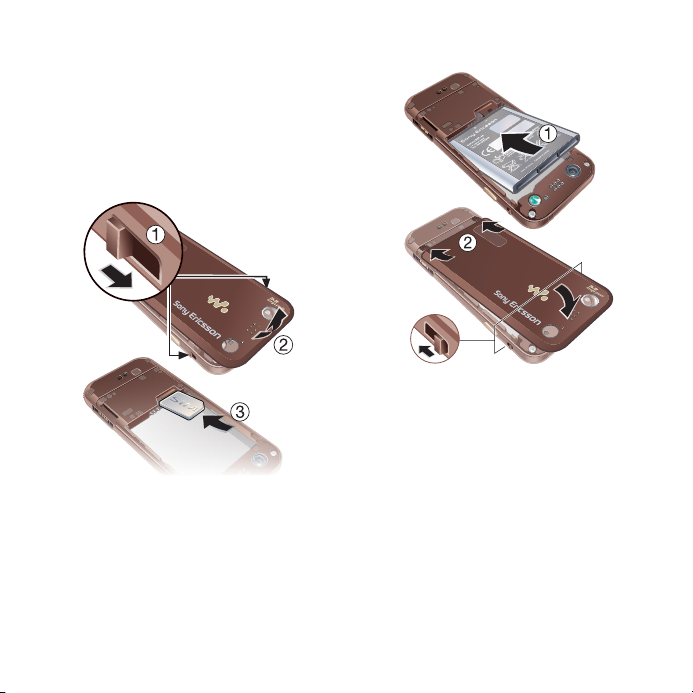
Pour insérer la carte SIM
1
Déverrouillez le couvercle de la batterie
des deux côtés.
2
Enlevez le couvercle de la batterie.
3
Glissez la carte SIM dans son support,
en orientant les contacts de couleur or
vers le bas.
Pour insérer la batterie
1
Insérez la batterie avec l’étiquette
orientée vers le haut et les connecteurs
les uns face aux autres.
2
Faites coulisser le couvercle de la
batterie en place, puis verrouillez-le.
6 Pour commencer
This is an Internet version of this publication. © Print only for private use.
Page 9
Mise sous tension du téléphone
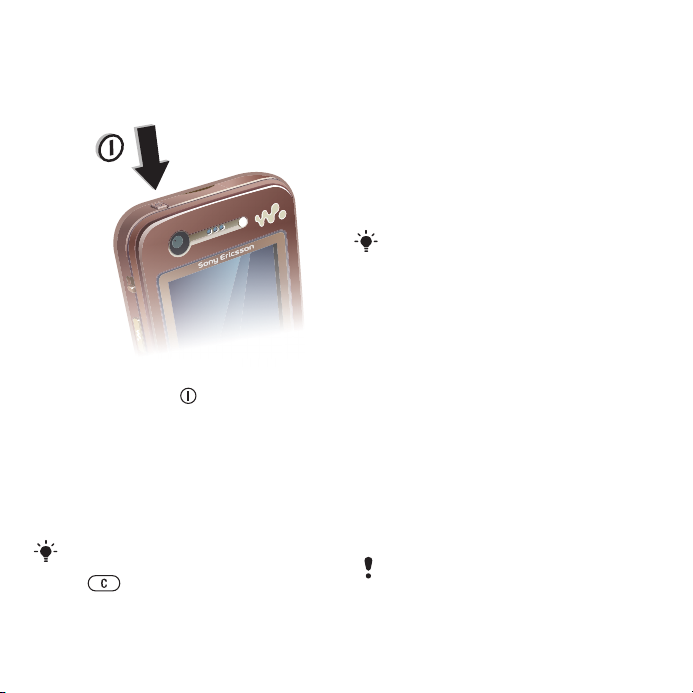
Pour mettre le téléphone sous tension
1
Tenez la touche enfoncée.
2
Si l’on vous le demande, entrez le NIP
de votre carte SIM, puis sélectionnez
OK.
3
Choisissez une langue.
4
Sélectionnez Oui pour utiliser
l’assistant de configuration pendant le
téléchargement des paramètres.
Si vous voulez corriger une erreur
pendant l’entrée de votre NIP, appuyez
sur .
Carte SIM
La carte SIM (Subscriber Identity
Module - module d'identification de
l'abonné), que vous obtenez de votre
exploitant de réseau, contient des
informations relatives à votre
abonnement. Vous devez toujours
mettre votre téléphone hors tension et
débrancher le chargeur avant d’insérer
ou de retirer la carte SIM.
Vous pouvez sauvegarder les contacts
sur la carte SIM avant de la retirer de votre
téléphone. Voir Pour copier des noms et
des numéros sur la carte SIM à la
page 23.
NIP
Un numéro d’identification
personnel (NIP) peut être requis pour
activer les services du téléphone. Il
vous est fourni par l’exploitant de
réseau. Chaque chiffre du NIP est
remplacé au visuel par « * », sauf s’il
commence par les mêmes chiffres
qu'un numéro d'urgence, par exemple
112 ou 911. Ainsi, vous pouvez voir et
appeler un numéro d’urgence sans
entrer de NIP.
Si vous entrez un NIP erroné trois fois
d’affilée, la carte SIM se bloque. Voir
Verrouillage de la carte SIM à la
page 75.
This is an Internet version of this publication. © Print only for private use.
Pour commencer 7
Page 10
Écran de démarrage
L’écran de démarrage s’affiche lorsque
vous mettrez votre téléphone sous
tension. Voir Utilisation des photos à la
page 46.
Mode Veille
Une fois votre téléphone sous tension
et votre NIP entré, le nom de votre
exploitant de réseau s’affiche. C’est ce
qu’on appelle l’affichage en mode
Veille.
Système d’aide dans votre téléphone
Votre téléphone comporte un système
d’aide et d’information. Voir
Navigation à la page 14.
Pour utiliser l’assistant de
configuration
1
En mode Veille, sélectionnez Menu >
Paramètres > l'onglet Généralités >
Assistant config..
2
Choisissez une option.
Pour afficher de l’information sur les
fonctions
•
Faites défiler jusqu’à une fonction, puis
sélectionnez
Parfois,
Info
, si l'option est offerte.
Info
se trouve sous
Options
Pour assister à la démonstration du
téléphone
•
En mode Veille, sélectionnez Menu >
Divertissements > Démonstration.
Pour afficher l’information sur l’état
•
En mode Veille, appuyez sur la touche
de volume vers le haut.
Charge de la batterie
La batterie du téléphone est
partiellement chargée au moment de
l’achat.
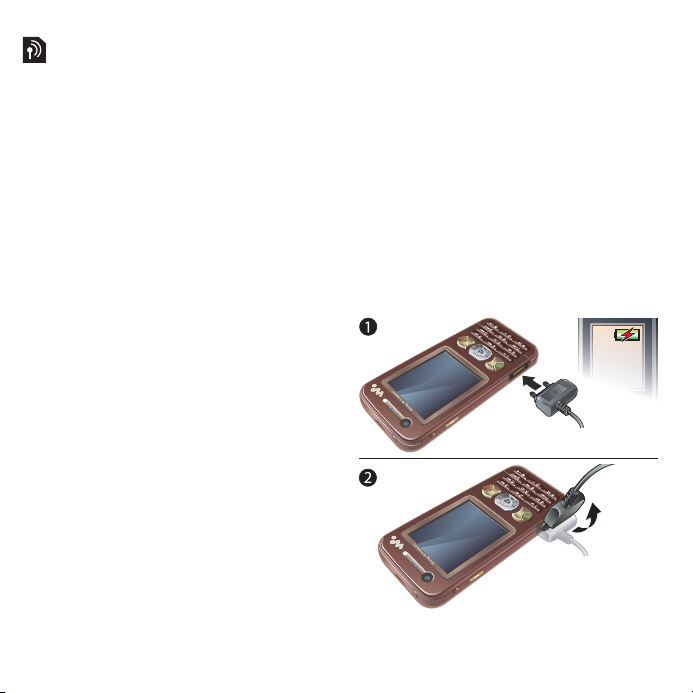
Pour charger la batterie
.
8 Pour commencer
This is an Internet version of this publication. © Print only for private use.
Page 11

1
Raccordez le chargeur au téléphone.
Une charge complète de la batterie
demande environ 2,5 heures. Appuyez
sur une touche pour afficher l’écran.
2
Retirez le chargeur en inclinant la fiche
vers le haut.
Vous pouvez utiliser votre téléphone
pendant la charge. Vous pouvez charger
la batterie en tout temps, et pendant plus
ou moins 2,5 heures. Vous pouvez
interrompre la charge sans endommager
la batterie.
This is an Internet version of this publication. © Print only for private use.
Pour commencer 9
Page 12
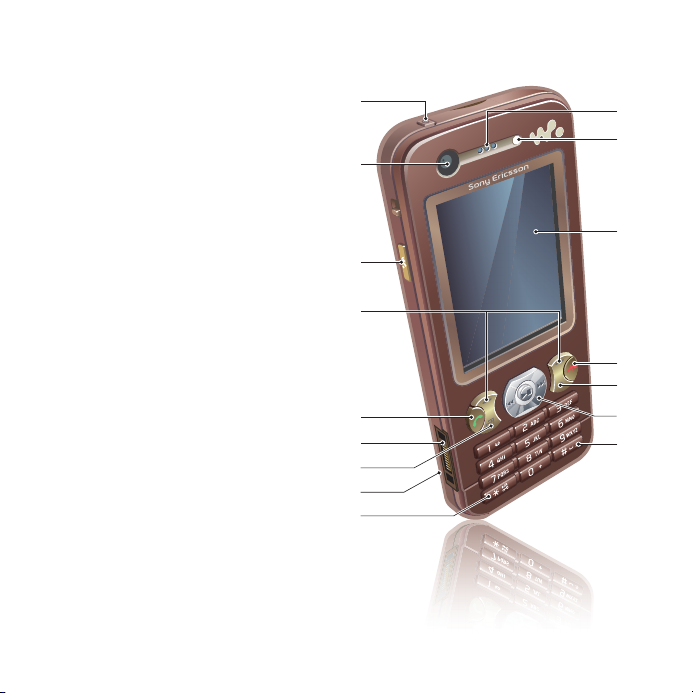
Vue d’ensemble du téléphone
13
14
16
15
12
11
10
3
2
9
4
5
6
1
8
7
1 Touche marche/arrêt
2 Caméra d’appel vidéo
3 Touche Walkman®
4 Touches programmables
5 Touche d’appel
6 Connecteur pour chargeur, mains
libres et câble USB
7 Touche du menu des activités
8 Fente pour carte mémoire (sous le
couvercle)
9 Touche de verrouillage
10 Écouteur
11 Capteur de luminosité de l’écran
12 Écran
13 Touche de fin
14 Touche C (Effacer)
15 Touche de navigation, commande
du lecteur Walkman®
16 Touche de mode silencieux
10 Pour commencer
This is an Internet version of this publication. © Print only for private use.
Page 13
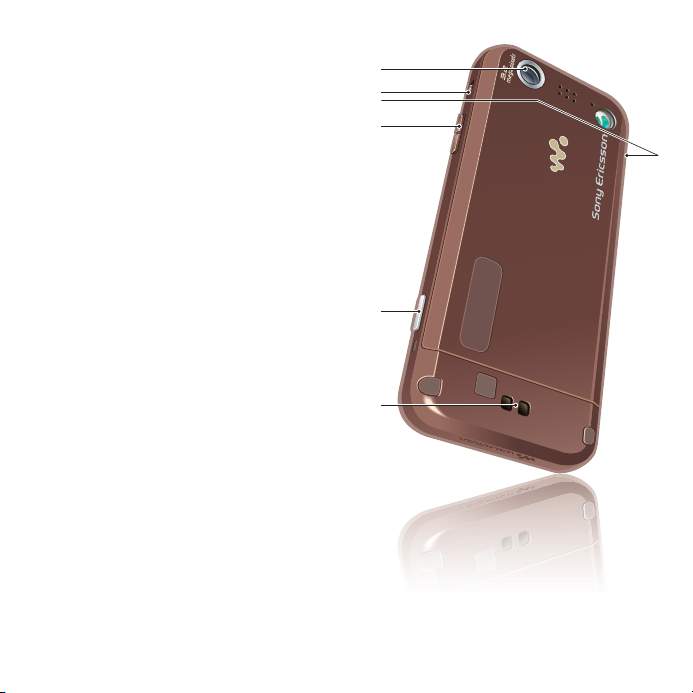
17 Appareil photo
20
18
19
21
17
18 Verrous de couvercle de la batterie
19 Touches de volume et de zoom
numérique
20 Touche de l’appareil photo
21 Orifice de courroie
This is an Internet version of this publication. © Print only for private use.
Pour commencer 11
Page 14
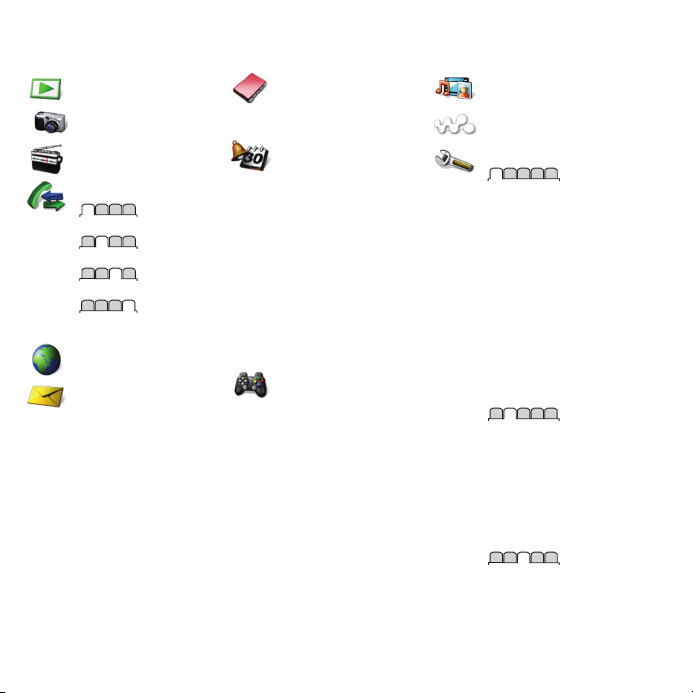
Vue d’ensemble des menus
PlayNow™
Caméra
Radio
Appels**
Tous
Répondus
Appels composés
Appels manqués
Internet
Messagerie
Rédiger nouveau
Corbeille d'arrivée
Courriel
Sources Web
Brouillons
Corbeille départ
Messages envoyés
Mess. sauvegardés
Mes amis*
Appeler mess. voc.
Modèles
Gérer messages
Paramètres
12 Pour commencer
This is an Internet version of this publication. © Print only for private use.
Contacts
Moi-même
Nouveau contact
Agenda
Gestionnaire fichiers **
Alarmes
Applications
Appel vidéo
Agenda
Tâches
Mémos
Synchronisation
Compteur
Chronomètre
Calculatrice
Mémo code
Divertissements
Services en ligne*
Jeux
TrackID™
Svces de localisation
VideoDJ™
PhotoDJ™
MusicDJ™
Télécommande
Enregistrer le son
Démonstration
Média
WALKMAN
Paramètres**
Généralités
Profils
Date et heure
Langue
Service mise à jour
Contrôle vocal
Nouv. événements
Raccourcis
Mode Vol
Sécurité
Assistant config.
Accessibilité*
État du téléphone
Remise à zéro
Sons et alarmes
Volume de sonnerie
Sonnerie
Mode Silencieux
Sonnerie croissante
Alerte vibrante
Alerte de message
Son des touches
Affichage
Papier peint
Thèmes
Écran de démarrage
Page 15

Économiseur d'écran
Taille de l'horloge
Luminosité
Modifier noms lignes*
Appels
Composition abrégée
Recherche Smart
Renvoi des appels
Passer à la ligne 2*
Gérer les appels
Durée et coût*
Aff./masq. numéro
Mains libres
Connectivité
Bluetooth
USB
Nom du téléphone
Partage réseau
Synchronisation
Gestion des appareils
Réseaux mobiles
Paramètres Internet
Par. lect. audio trans.
Paramètres message*
Accessoires
* Certains menus varient selon
le réseau, l’exploitant ou
l’abonnement.
** Vous pouvez utiliser la
touche de navigation pour
parcourir les onglets des
sous-menus. Pour de plus
amples renseignements, voir
Navigation à la page 14.
This is an Internet version of this publication. © Print only for private use.
Pour commencer 13
Page 16
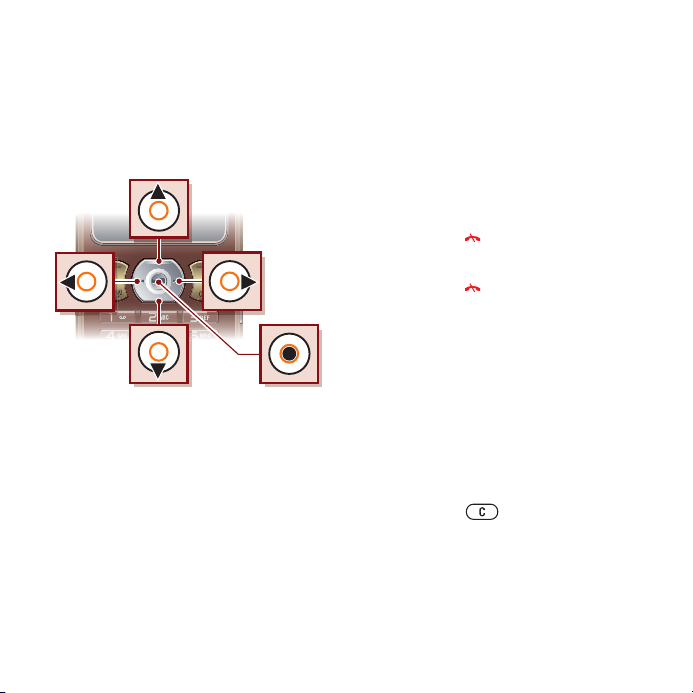
Navigation
Les menus principaux s’affichent sous
forme d’icônes. Certains des sousmenus comportent des onglets.
Pour parcourir les menus du
téléphone
1
En mode Veille, sélectionnez Menu.
2
Utilisez la touche de navigation pour
parcourir les menus.
Pour sélectionner des actions sur
l'écran
•
Sélectionnez une action affichée au
bas de l’écran en appuyant sur la
touche de sélection gauche ou droite,
ou sur la touche de navigation centrale.
Pour afficher les options associées à
un élément
•
Par exemple, pour modifier,
sélectionnez Options.
Pour parcourir les onglets
•
Accédez à un onglet en appuyant sur la
touche de navigation vers la gauche ou
la droite.
Pour revenir en mode Veille.
•
Appuyez sur .
Pour terminer une fonction
•
Appuyez sur .
Pour parcourir vos fichiers
multimédias
1
En mode Veille, sélectionnez Menu >
Média.
2
Appuyez sur la touche de navigation
vers la droite pour sélectionner un
élément.
3
Pour revenir en arrière, appuyez sur la
touche de navigation vers la gauche.
Pour supprimer des éléments
•
Appuyez sur pour supprimer des
éléments tels que des chiffres, des
lettres, des images et des sons.
Raccourcis
Vous pouvez utiliser les raccourcis
clavier pour accéder directement à un
14 Pour commencer
This is an Internet version of this publication. © Print only for private use.
Page 17

menu. Les menus sont numérotés à
partir de l’icône supérieure gauche, de
gauche à droite et de haut en bas.
Pour accéder directement au menu
principal
•
En mode veille, sélectionnez Menu,
puis appuyez sur – , ,
ou .
Pour utiliser les raccourcis de la
touche de navigation
•
En mode Veille, appuyez sur , ,
ou pour accéder directement à une
fonction.
Pour modifier un raccourci de la
touche de navigation
1
En mode Veille, sélectionnez Menu >
Paramètres > l'onglet Généralités >
Raccourcis.
2
Faites défiler jusqu’à une option, puis
sélectionnez Modif..
3
Faites défiler jusqu’à une option de
menu, puis sélectionnez Racc..
Menu des opérations
Le menu des opérations vous donne
accès rapidement à certaines
fonctions.
Pour ouvrir le menu des opérations
•
Appuyez sur .
Onglet du menu des opérations
•
Nouv. événem. – appels manqués et
nouveaux messages.
•
Applic. en cours – applications
exécutées en arrière-plan.
•
Mes raccourcis – ajoutez vos
nouvelles fonctions pour y accéder
rapidement.
•
Internet – accès rapide à Internet.
Gestionnaire de fichiers
Vous pouvez utiliser le gestionnaire de
fichiers pour gérer les fichiers stockés
sur le téléphone ou sur une carte
mémoire.
Il se peut que vous deviez acheter une
carte mémoire séparément.
Carte mémoire
Votre téléphone prend en charge la
carte Memory Stick Micro™ (M2™), qui
augmente l’espace de stockage de
votre téléphone. Elle peut également
servir de carte mémoire portative
pouvant être utilisée avec d’autres
appareils compatibles.
This is an Internet version of this publication. © Print only for private use.
Pour commencer 15
Page 18
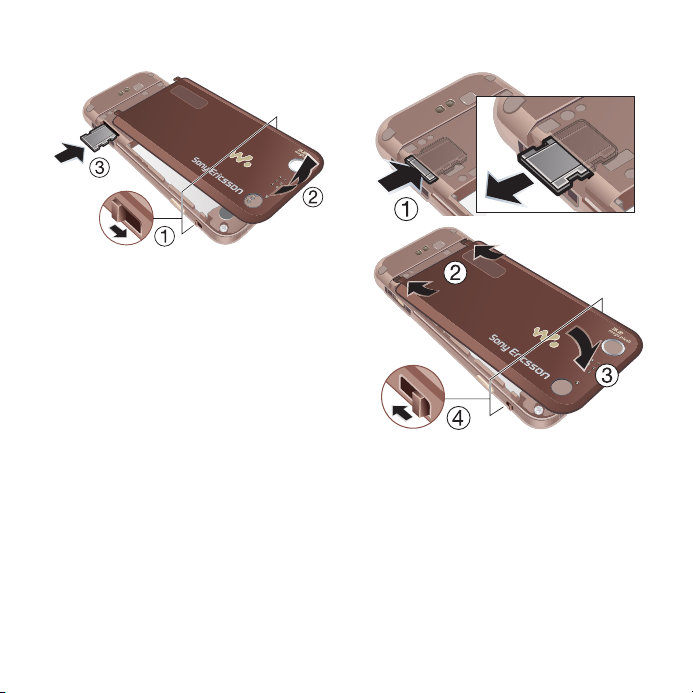
Pour insérer une carte mémoire
•
Ouvrez le couvercle et insérez la carte
mémoire, en orientant les contacts de
couleur or face vers le bas.
Pour retirer une carte mémoire
•
Ouvrez le couvercle, puis appuyez sur
les côtés de la carte mémoire pour la
libérer et la retirer.
Pour afficher les options de la carte
mémoire
1
En mode Veille, sélectionnez
>
Agenda
l'onglet
2
Sélectionnez
Gestionnaire fichiers
Sur carte mémoire
Options
Menu
.
.
>
>
16 Pour commencer
This is an Internet version of this publication. © Print only for private use.
Page 19

Gestion des fichiers
Vous pouvez déplacer et copier des
fichiers entre votre téléphone, un
ordinateur et une carte mémoire. Les
fichiers sont sauvegardés d’abord sur
la carte mémoire, puis sur la mémoire
du téléphone. Les fichiers non
identifiés sont sauvegardés dans le
dossier Autre.
Vous pouvez créer des sous-dossiers
pour y déplacer ou y copier des
fichiers. Vous pouvez sélectionner en
même temps tous les fichiers d’un
même dossier ou plusieurs d’entre eux,
et ce pour tous les dossiers, sauf
Jeux et Applications.
Si la mémoire est saturée, supprimez
une partie du contenu pour libérer de
l’espace.
Onglets du gestionnaire de fichiers
Le gestionnaire de fichiers est divisé en
trois onglets. Des icônes indiquent
l'endroit où les fichiers ont été
sauvegardés.
•
Tous les fichiers – tout le contenu de
la mémoire du téléphone et d’une
carte mémoire
•
Sur le téléphone
– tout le contenu de
la mémoire du téléphone
•
Sur carte mémoire – tout le contenu
d’une carte mémoire
Pour afficher de l’information sur les
fichiers
1
En mode Veille, sélectionnez Menu >
Agenda > Gestionnaire fichiers.
2
Recherchez un fichier, puis
sélectionnez Options > Information.
Pour déplacer un fichier dans le
gestionnaire de fichiers
1
En mode Veille, sélectionnez Menu >
Agenda > Gestionnaire fichiers.
2
Recherchez un fichier, puis
sélectionnez Options > Gérer le
fichier > Déplacer.
3
Choisissez une option.
Pour sélectionner plus d’un fichier
dans un dossier
1
En mode Veille, sélectionnez Menu >
Agenda > Gestionnaire fichiers.
2
Faites défiler jusqu’à un dossier, puis
sélectionnez Ouvrir.
3
Sélectionnez Options > Marquer >
Marquer plusieurs.
4
Pour chaque fichier que vous voulez
marquer, faites défiler jusqu’à celui-ci,
puis sélectionnez Marqu..
This is an Internet version of this publication. © Print only for private use.
Pour commencer 17
Page 20
Pour supprimer un fichier du
gestionnaire de fichiers
1
En mode Veille, sélectionnez Menu >
Agenda > Gestionnaire fichiers.
2
Recherchez le fichier, puis appuyez sur
.
Langue d’affichage
Vous pouvez choisir la langue à utiliser
sur votre téléphone.
Pour changer la langue du téléphone
1
En mode Veille, sélectionnez Menu >
Paramètres > l'onglet Généralités >
Langue > Langue du téléphone.
2
Choisissez une option.
Saisie de texte
Pour entrer du texte, vous pouvez
utiliser la méthode de saisie de texte
normale ou la méthode de saisie de
texte . La méthode de saisie de
texte T9™ fait appel à un dictionnaire
intégré.
Pour changer la méthode de saisie de
texte
•
Lorsque vous saisissez du texte, tenez
la touche enfoncée.
Pour alterner entre les majuscules et
les minuscules.
•
Lorsque vous saisissez du texte,
appuyez sur .
Pour saisir des chiffres
•
Lorsque vous saisissez du texte, tenez
les touches – enfoncées.
Pour insérer des points et des virgules
•
Lorsque vous saisissez du texte,
appuyez sur .
Pour saisir du texte à l’aide de la
méthode de saisie de texte T9™
1
En mode veille, sélectionnez, par
exemple, Menu > Messagerie >
Rédiger nouveau > Message texte.
2
Si ne s’affiche pas, tenez la touche
enfoncée pour passer au mode de
saisie de texte T9.
3
Appuyez sur chaque touche une seule
fois, même si la lettre désirée n’est pas
la première sur la touche. Par exemple,
pour écrire le mot « Jean », appuyez sur
, , , . Écrivez le mot
en entier avant de regarder les
suggestions.
4
Pour afficher les suggestions, utilisez
ou .
5
Pour accepter une suggestion,
appuyez sur .
18 Pour commencer
This is an Internet version of this publication. © Print only for private use.
Page 21
Pour entrer du texte selon la méthode
de saisie de texte normale
1
En mode veille, sélectionnez, par
exemple, Menu > Messagerie >
Rédiger nouveau > Message texte.
2
Si ne s’affiche pas, tenez la touche
enfoncée pour passer au mode de
saisie de texte normale.
3
Appuyez sur – à plusieurs
reprises jusqu’à ce que la lettre voulue
s’affiche.
4
Après avoir écrit un mot, appuyez sur
pour ajouter une espace.
Pour ajouter des mots au dictionnaire
intégré
1
Lorsque vous entrez du texte à l’aide
de la méthode de saisie de texte T9,
sélectionnez Options > Épeler le mot.
2
Écrivez le mot à l'aide de la méthode de
saisie de texte normale, puis
sélectionnez Insérer.
Appel
Faire et recevoir des appels
Vous devez mettre votre téléphone
sous tension et être à portée d'un
réseau.
Pour faire un appel
1
En mode veille, entrez un numéro de
téléphone (avec le code de pays et
l’indicatif régional, s’il y a lieu).
2
Appuyez sur . Voir Appel vidéo à la
page 21.
Vous pouvez composer les numéros
présents dans vos contacts et votre liste
d’appels. Voir Contacts à la page 21, et
Liste d’appels à la page 26. Vous
pouvez également faire des appels par
commande vocale. Voir Contrôle vocal à
la page 27.
Mettre fin à un appel
•
Appuyez sur .
Pour faire des appels internationaux
1
En mode Veille, maintenez la touche
enfoncée jusqu’à ce qu’un signe
« + » apparaisse.
2
Entrez le code de pays, l’indicatif
régional (sans le premier zéro) et le
numéro de téléphone.
3
Appuyez sur .
This is an Internet version of this publication. © Print only for private use.
Appel 19
Page 22

Pour recomposer un numéro
•
Lorsque Réessayer? s’affiche,
sélectionnez Oui.
Ne gardez pas le téléphone à l’oreille en
attendant. Lorsque la connexion s’établit,
votre téléphone émet un signal de forte
intensité.
Pour répondre à un appel
•
Appuyez sur .
Pour refuser un appel
•
Appuyez sur .
Pour régler le volume de l'écouteur
pendant un appel
•
Appuyez sur la touche de volume vers
le haut ou le bas.
Pour mettre le micro en mode
silencieux pendant un appel
1
Tenez la touche enfoncée.
2
Pour réactiver le micro, tenez à
nouveau la touche enfoncée.
Pour activer le haut-parleur durant un
appel
•
Sélectionnez H-p act..
Écartez le téléphone de votre oreille
lorsque vous utilisez le haut-parleur. Cela
pourrait nuire à votre ouïe.
Pour afficher les appels manqués à
partir du mode veille
•
Appuyez sur pour ouvrir la liste
d’appels.
Réseaux
Votre téléphone bascule
automatiquement entre les réseaux
GSM et 3G (UMTS), selon leur
disponibilité. Certains exploitants de
réseau vous permettent de basculer
entre les réseaux manuellement.
Pour basculer entre les réseaux
manuellement
1
En mode Veille, sélectionnez Menu >
Paramètres > l'onglet Connectivité >
Réseaux mobiles > Réseaux GSM/
3G.
2
Choisissez une option.
Appels d’urgence
Votre téléphone prend en charge les
numéros d’urgence internationaux, par
exemple le 112 et le 911. Vous pouvez
normalement composer ces numéros
pour faire un appel d’urgence dans
n’importe quel pays, avec ou sans
carte SIM, si vous êtes à portée d’un
réseau 3G (UMTS) ou GSM.
Dans certains pays, d’autres numéros
d’urgence peuvent aussi être utilisés. Par
conséquent, l’exploitant de réseau peut
20 Appel
This is an Internet version of this publication. © Print only for private use.
Page 23

avoir sauvegardé d’autres numéros
d’urgence locaux sur la carte SIM.
Pour effectuer un appel d’urgence
•
En mode veille, entrez le numéro 112
(numéro d’urgence international), puis
appuyez sur .
Pour afficher vos numéros d’urgence
locaux
1
En mode Veille, sélectionnez Menu >
Contacts.
2
Faites défiler jusqu’à Nouveau
contact, puis sélectionnez Options >
Numéros spéciaux > Numéros
d'urgence.
Appel vidéo
Voyez votre interlocuteur à l’écran
pendant un appel. Les deux
interlocuteurs doivent disposer d’un
abonnement prenant en charge le
service 3G (UMTS), et vous devez être
à portée d’un réseau 3G (UMTS). Le
service 3G (UMTS) est disponible
lorsque le symbole s’affiche.
Pour effectuer un appel vidéo
1
En mode Veille, entrez un numéro de
téléphone (avec le code de pays et
l’indicatif régional, s’il y a lieu).
2
Sélectionnez
.
vidéo
Options
>
Faire appel
Pour utiliser le zoom lors d’un appel
vidéo sortant
•
Appuyez sur
ou sur .
Pour afficher les options d’appel
vidéo
•
Pendant l’appel, sélectionnez Options.
Contacts
Vous pouvez sauvegarder des noms,
des numéros de téléphone et des
renseignements personnels dans
Contacts. Ces informations peuvent
être sauvegardées dans la mémoire du
téléphone ou sur la carte SIM.
Répertoire par défaut
Vous pouvez choisir l'information de
contact qui s'affiche par défaut. Si
Contacts tél. est sélectionné comme
répertoire par défaut, toutes les
données sauvegardées dans la liste
des contacts sont affichées dans
Contacts. Si vous choisissez Contacts
SIM comme répertoire par défaut, les
noms et les numéros sauvegardés sur
la carte SIM s’affichent.
Pour sélectionner les contacts par
défaut
1
En mode Veille, sélectionnez
Contacts
.
Menu
>
This is an Internet version of this publication. © Print only for private use.
Appel 21
Page 24
2
Faites défiler jusqu’à Nouveau
contact, puis sélectionnez Options >
Évoluées > Mon répertoire.
3
Choisissez une option.
Contacts téléphoniques
Les contacts téléphoniques peuvent
contenir des noms, des numéros de
téléphone et des renseignements
personnels. Ces informations sont
sauvegardées dans la mémoire du
téléphone.
Pour ajouter un contact téléphonique
1
En mode Veille, sélectionnez Menu >
Contacts.
2
Faites défiler jusqu’à Nouveau
contact, puis sélectionnez Ajouter.
3
Entrez le nom, puis sélectionnez OK.
4
Entrez le numéro, puis sélectionnez
OK.
5
Sélectionnez une option de numéro.
6
Faites défiler les onglets et
sélectionnez des champs pour y entrer
d’autres renseignements.
7
Sélectionnez Sauveg..
Appel de contacts
Pour appeler un contact téléphonique
1
En mode Veille, sélectionnez
Menu.Contacts
2
Faites défiler jusqu’à un contact, puis
appuyez sur .
Pour accéder directement à un contact en
mode veille, tenez la touche –
enfoncée.
Pour appeler des contacts
téléphoniques depuis la carte SIM
1
En mode Veille, sélectionnez Menu >
Contacts
2
Faites défiler jusqu’à Nouveau
contact, puis sélectionnez Options >
Contacts SIM
3
Faites défiler jusqu’à un contact, puis
appuyez sur .
Pour appeler à l’aide de la fonction
Smart search
1
En mode veille, appuyez sur –
pour entrer le nom ou le numéro
de téléphone d’un contact. Toutes les
entrées correspondant à la série de
chiffres ou de lettres entrée seront
répertoriées.
2
Faites défiler jusqu’à un contact ou à un
numéro de téléphone, puis appuyez
sur .
Pour activer ou désactiver la fonction
Smart search
1
En mode Veille, sélectionnez
Paramètres
Recherche Smart
> l'onglet
.
Appels
Menu
>
>
22 Appel
This is an Internet version of this publication. © Print only for private use.
Page 25

2
Choisissez une option.
Modification de contacts
Pour ajouter des renseignements
relatifs à un contact téléphonique
1
En mode Veille, sélectionnez Menu >
Contacts
2
Faites défiler jusqu’à un contact, puis
sélectionnez Options > Modifier
contact.
3
Parcourez les onglets et sélectionnez l
Ajouter.
4
Sélectionnez une option et un élément
à ajouter.
5
Sélectionnez Sauveg..
Si votre abonnement inclut le service
d’identification de l’appelant, vous
pouvez attribuer des sonneries
personnalisées aux contacts.
Pour copier des noms et des numéros
de téléphone dans la liste des
contacts
1
En mode Veille, sélectionnez Menu >
Contacts
2
Faites défiler jusqu’à Nouveau
contact, puis sélectionnez Options >
Évoluées > Copie de SIM.
3
Choisissez une option.
Pour copier des noms et des numéros
sur la carte SIM
1
En mode Veille, sélectionnez Menu >
Contacts.
2
Faites défiler jusqu’à Nouveau
contact, puis sélectionnez Options >
Évoluées > Copier sur SIM.
3
Choisissez une option.
Lorsque vous copiez tous les contacts de
votre téléphone sur la carte SIM, toute
l’information contenue sur celle-ci est
remplacée.
Pour sauvegarder automatiquement
des noms et des numéros de
téléphone sur la carte SIM
1
En mode Veille, sélectionnez Menu >
Contacts.
2
Faites défiler jusqu’à Nouveau
contact, puis sélectionnez Options >
Évoluées > Sauv. auto sur SIM.
3
Choisissez une option.
Pour sauvegarder des contacts sur
une carte mémoire
1
En mode Veille, sélectionnez Menu >
Contacts.
2
Faites défiler jusqu’à Nouveau
contact, puis sélectionnez Options >
Évoluées
>
Sauveg. sur c. mém.
.
This is an Internet version of this publication. © Print only for private use.
Appel 23
Page 26

Contacts SIM
Les contacts SIM ne peuvent contenir
que des noms et des numéros de
téléphone. Ils sont sauvegardés sur la
carte SIM.
Pour ajouter un contact SIM
1
En mode Veille, sélectionnez Menu >
Contacts.
2
Faites défiler jusqu’à Nouveau
contact, puis sélectionnez Ajouter.
3
Entrez le nom, puis sélectionnez OK.
4
Entrez le numéro, puis sélectionnez
OK.
5
Sélectionnez une option de numéro,
puis ajoutez d’autres renseignements,
s’il y a lieu.
6
Sélectionnez Sauveg.
Pour appeler un contact SIM
1
En mode Veille, sélectionnez Menu >
Contacts
2
Faites défiler jusqu’à un contact, puis
appuyez sur .
Suppression de contacts
Pour supprimer un contact
1
En mode Veille, sélectionnez Menu >
Contacts
2
Faites défiler jusqu’à un contact, puis
appuyez sur .
Pour supprimer tous les contacts
téléphoniques
1
En mode Veille, sélectionnez Menu >
Contacts
2
Faites défiler jusqu’à Nouveau
contact, puis sélectionnez Options >
Évoluées > Suppr. tous contacts.
Envoi de contacts
Pour envoyer un contact
1
En mode Veille, sélectionnez Menu >
Contacts.
2
Faites défiler jusqu’à un contact, puis
sélectionnez Options > Envoyer
contact.
3
Choisissez un mode de transfert.
Assurez-vous que l’appareil destinataire
prend en charge le mode de transfert que
vous choisissez.
Tri des contacts
Pour sélectionner l’ordre de tri des
contacts
1
En mode Veille, sélectionnez Menu >
Contacts.
2
Faites défiler jusqu’à Nouveau
contact, puis sélectionnez Options >
Évoluées
3
Choisissez une option.
>
Ordre de tri
.
24 Appel
This is an Internet version of this publication. © Print only for private use.
Page 27

État de la mémoire
Le nombre de contacts que vous
pouvez sauvegarder dans votre
téléphone ou sur la carte SIM dépend
de l’espace mémoire disponible.
Pour afficher l’état de la mémoire
1
En mode Veille, sélectionnez Menu >
Contacts.
2
Faites défiler jusqu’à Nouveau
contact, puis sélectionnez Options >
Évoluées > État de mémoire.
Synchronisation des contacts
Il est possible de synchroniser les
contacts à l’aide de Microsoft®
Exchange Server (Microsoft®
Outlook®). Pour de plus amples
renseignements, voir Synchronisation
à la page 66.
Moi-même
Vous pouvez entrer vos coordonnées
personnelles et envoyer votre carte
professionnelle, par exemple.
Pour entrer des renseignements
Moi‑même
1
En mode Veille, sélectionnez Menu >
Contacts.
2
Faites défiler jusqu’à
sélectionnez
Ouvrir
Moi-même
.
, puis
3
Faites défiler jusqu’à une option, puis
modifiez les renseignements.
4
Sélectionnez Sauveg..
Pour ajouter votre carte
professionnelle
1
En mode Veille, sélectionnez Menu >
Contacts.
2
Faites défiler jusqu’à Moi-même, puis
sélectionnez Ouvrir.
3
Faites défiler jusqu’à Mes
coordonnées, puis sélectionnez
Ajouter > Créer nouvelle
4
Faites défiler les onglets et
sélectionnez des champs pour y entrer
d’autres renseignements.
5
Entrez les renseignements, puis
sélectionnez Sauveg..
Pour entrer un symbole, sélectionnez
Options > Ajouter symboles > Insérer.
Pour envoyer votre carte
professionnelle
1
En mode Veille, sélectionnez Menu >
Contacts.
2
Faites défiler jusqu’à Moi-même, puis
sélectionnez Ouvrir.
3
Faites défiler jusqu’à Mes
coordonnées, puis sélectionnez
.
Envoyer
This is an Internet version of this publication. © Print only for private use.
Appel 25
Page 28

4
Choisissez un mode de transfert.
Assurez-vous que l’appareil destinataire
prend en charge le mode de transfert que
vous choisissez.
Groupes
Depuis Contacts tél., vous pouvez
créer des groupes de numéros et
d’adresses de courriel. Voir
Messagerie à la page 34. Vous
pouvez également utiliser des groupes
(avec numéros de téléphone) lorsque
vous créez des listes d’appels
acceptés . Voir Accepter des appels à
la page 32.
Pour créer un groupe de numéros et
d'adresses de courriel
1
En mode Veille, sélectionnez Menu >
Contacts.
2
Faites défiler jusqu’à Nouveau
contact puis sélectionnez Options >
Groupes.
3
Faites défiler jusqu’à Nouveau
groupe, puis sélectionnez Ajouter.
4
Entrez le nom du groupe, puis
sélectionnez Contin..
5
Faites défiler jusqu’à Nouveau, puis
sélectionnez Ajouter.
6
Pour chaque numéro de téléphone ou
adresse de courriel de contact que
vous voulez marquer, faites défiler
jusqu’à cet élément, puis sélectionnez
Marqu..
7
Sélectionnez Contin. > Terminé.
Liste d’appels
Vous pouvez afficher les
renseignements relatifs aux appels
récents.
Pour composer un numéro à partir de
la liste d’appels
1
En mode Veille, appuyez sur , puis
faites défiler jusqu’à un onglet.
2
Faites défiler jusqu’à un nom ou un
numéro, puis appuyez sur .
Pour ajouter un numéro de la liste
d’appels à la liste des contacts
1
En mode Veille, appuyez sur , puis
faites défiler jusqu’à un onglet.
2
Faites défiler jusqu’au numéro, puis
sélectionnez Sauvegard..
3
Sélectionnez Nouveau contact pour
créer un contact, ou sélectionnez un
contact existant pour y ajouter le
numéro.
Pour effacer la liste d’appels
1
En mode veille, appuyez sur .
2
Faites défiler jusqu’à l’onglet Tous,
puis sélectionnez
Supprimer tous
.
Options
>
26 Appel
This is an Internet version of this publication. © Print only for private use.
Page 29

Composition abrégée
La composition abrégée vous permet
de sélectionner neuf contacts pour
lesquels vous pouvez composer le
numéro rapidement. Ces contacts
peuvent être stockés aux positions 1 à
9.
Pour ajouter des contacts aux
numéros de composition abrégée
1
En mode Veille, sélectionnez Menu >
Contacts.
2
Faites défiler jusqu’à Nouveau
contact, puis sélectionnez Options >
Composition abrégée.
3
Trouvez un numéro de position, puis
sélectionnez Ajouter.
4
Sélectionnez un contact.
Pour utiliser la composition abrégée
•
En mode veille, entrez le numéro de
position, puis appuyez sur .
Messagerie vocale
Si votre abonnement offre un service
de réponse téléphonique, l’appelant
peut laisser un message vocal lorsque
vous ne répondez pas à l’appel.
Pour entrer le numéro de votre
messagerie vocale
1
En mode Veille, sélectionnez Menu >
Messagerie > Paramètres > N°
messagerie vocale.
2
Entrez le numéro, puis sélectionnez
OK.
Pour appeler votre service de
messagerie vocale
•
En mode Veille, tenez la touche
enfoncée.
Contrôle vocal
En créant des commandes vocales,
vous pouvez :
•
Composer vocalement – appelez
quelqu’un en prononçant son nom
•
Activer la composition vocale en
prononçant un « mot magique ».
•
Répondre aux appels ou les refuser
lorsque vous utilisez un dispositif
mains libres.
Pour enregistrer une commande
vocale à l’aide de la composition
vocale
1
En mode Veille, sélectionnez Menu >
Paramètres > l'onglet Généralités >
Contrôle vocal
>
Activer
2
Sélectionnez
vocale
>
.
, puis sélectionnez un contact.
Composition vocale
>
Oui
Nouv. comm.
This is an Internet version of this publication. © Print only for private use.
Appel 27
Page 30

Si plus d’un numéro est associé au
contact, sélectionnez celui auquel
ajouter la commande vocale.
3
Enregistrez une commande vocale, par
exemple « Jean mobile ».
4
Suivez les directives qui s'affichent.
Attendez la tonalité, puis dictez la
commande que vous souhaitez
enregistrer. Le téléphone vous fait
entendre la commande vocale.
5
Si l’enregistrement vous convient,
sélectionnez Oui. Sinon, sélectionnez
Non, puis répétez les étapes 3 et 4.
Les commandes vocales ne sont
sauvegardées que dans la mémoire du
téléphone. On ne peut pas les utiliser avec
un autre téléphone.
Pour réenregistrer une commande
vocale
1
En mode Veille, sélectionnez Menu >
Paramètres > l'onglet Généralités >
Contrôle vocal > Composition vocale
> Modifier les noms.
2
Faites défiler jusqu’à une commande,
puis sélectionnez Options > Rempl.
étiqu. voc.
3
Attendez la tonalité, puis dictez la
commande.
Composition vocale
Vous pouvez entendre le nom du
contact enregistré lorsque vous
recevez un appel de ce contact.
Pour utiliser la composition vocale
1
En mode veille, tenez une touche de
volume enfoncée.
2
Attendez la tonalité et dites le nom
enregistré, par exemple « Jean
mobile ». Le téléphone vous fait
entendre le nom et la connexion
s’établit.
Le mot magique
Vous pouvez enregistrer une
commande vocale et l’utiliser comme
mot magique pour l’accès mains libres
complet à la composition vocale. Pour
utiliser le mot magique, votre dispositif
mains libres doit être raccordé à votre
téléphone.
Il vaut mieux choisir une expression ou un
mot long et rarement utilisé, qui peut être
distingué facilement des paroles
communément prononcées en arrièreplan. Les dispositifs mains libres
Bluetooth ne prennent pas cette fonction
en charge.
28 Appel
This is an Internet version of this publication. © Print only for private use.
Page 31

Pour activer et enregistrer le mot
magique
1
En mode Veille, sélectionnez Menu >
Paramètres > l'onglet Généralités >
Contrôle vocal > Mot magique >
Activer.
2
Suivez les directives qui s’affichent,
puis sélectionnez Contin. Attendez la
tonalité et prononcez le mot magique.
3
Sélectionnez Oui pour accepter ou
Non pour un nouvel enregistrement.
4
Suivez les directives qui s’affichent,
puis sélectionnez Contin..
5
Sélectionnez l’endroit où votre mot
magique doit être activé.
Pour faire un appel à l’aide du mot
magique
1
En mode veille, assurez-vous que le
symbole est visible.
2
Prononcez le mot magique.
3
Attendez la tonalité, puis dictez la
commande vocale.
Réponse vocale
Lorsque vous utilisez un dispositif
mains libres, vous pouvez répondre
aux appels entrants ou les refuser à
l’aide d’une commande vocale.
Pour activer la réponse vocale et
enregistrer des commandes de
réponse vocale
1
En mode Veille, sélectionnez Menu >
Paramètres > l'onglet Généralités >
Contrôle vocal > Réponse vocale >
Activer.
2
Suivez les directives qui s’affichent,
puis sélectionnez Contin.. Attendez la
tonalité et dites « Répondre » ou un
autre mot.
3
Sélectionnez Oui pour accepter ou
Non pour un nouvel enregistrement.
4
Suivez les directives qui s’affichent,
puis sélectionnez Contin.. Attendez la
tonalité et dites « Occupé » ou un autre
mot.
5
Sélectionnez Oui pour accepter ou
Non pour un nouvel enregistrement.
6
Suivez les directives qui s’affichent,
puis sélectionnez Contin..
7
Sélectionnez l’endroit où votre réponse
vocale doit être activée.
Pour répondre à un appel à l’aide des
commandes vocales
•
Dites « Réponse ».
Pour refuser un appel à l’aide des
commandes vocales
•
Dites « Occupé ».
This is an Internet version of this publication. © Print only for private use.
Appel 29
Page 32

Renvoi d’appels
Vous pouvez renvoyer les appels, par
exemple à un service de réponse
téléphonique.
Lorsque vous utilisez la fonction
Restriction d'appels, certaines options
de renvoi d’appel ne sont pas
disponibles. Voir Restriction d’appels à la
page 32.
Pour renvoyer les appels
1
En mode Veille, sélectionnez Menu >
Paramètres > l'onglet Appels > Renvoi
des appels.
2
Sélectionnez un type d’appel, puis une
option de renvoi.
3
Sélectionnez Activez.
4
Entrez le numéro vers lequel renvoyer
les appels, puis sélectionnez OK.
Appels multiples
Vous pouvez traiter plus d’un appel à la
fois. Par exemple, vous pouvez mettre
en garde un appel en cours et faire un
autre appel ou y répondre. Vous
pouvez aussi passer d’un appel à
l’autre. Pour répondre à un troisième
appel, vous devez d’abord mettre fin à
l’un des deux premiers.
Appel en attente
Lorsque vous utilisez la fonction
d’appel en attente, vous entendez un
bip à la réception d’un autre appel.
Pour activer le service d’appel en
attente
•
En mode Veille, sélectionnez Menu >
Paramètres > l'onglet Appels > Gérer
les appels > Appel en attente >
Activez.
Pour faire un deuxième appel
1
Pendant l’appel, sélectionnez Options
> Mettre en garde. Ceci met en garde
l’appel en cours.
2
Sélectionnez Options > Ajouter un
appel.
3
Entrez le numéro à appeler, puis
appuyez sur .
Pour répondre à un deuxième appel
•
Pendant l’appel, appuyez sur . Ceci
met en garde l’appel en cours.
Pour refuser un deuxième appel
•
Pendant l’appel, appuyez sur et
poursuivez l’appel en cours.
Pour mettre fin à l’appel en cours et
répondre au deuxième appel
•
Pendant l’appel, sélectionnez
appel actif
.
Rempl.
30 Appel
This is an Internet version of this publication. © Print only for private use.
Page 33
Prise en charge de deux appels
vocaux
Vous pouvez avoir en même temps un
appel en cours et un appel en attente.
Pour passer d’un appel à l’autre
•
Pendant l’appel, appuyez sur .
Pour joindre les deux appels
•
Pendant l’appel, sélectionnez Options
> Joindre les appels.
Pour relier les deux appels
•
Pendant l’appel, sélectionnez Options
> Transférer l'appel. Votre liaison avec
les deux appelants est alors coupée.
Pour mettre fin à l’appel en cours et
revenir à l’appel en attente
•
Appuyez d’abord sur , puis appuyez
sur .
Conférence téléphonique
Lors d’une conférence téléphonique,
vous pouvez établir la communication
avec un maximum de cinq autres
personnes.
Pour ajouter un nouveau participant
1
Pendant l’appel, sélectionnez Options
>
. Ceci met en garde les appels
Garde
joints.
2
Sélectionnez
.
appel
Options
>
Ajouter un
3
Entrez le numéro à appeler, puis
appuyez sur .
4
Sélectionnez Options > Joindre les
appels pour ajouter le nouveau
participant.
5
Pour ajouter davantage de
participants, répétez cette procédure.
Pour libérer un participant
1
Sélectionnez Options > Libérer
corresp.
2
Sélectionnez le participant à libérer.
Pour tenir une conversation privée
1
Pendant l’appel, sélectionnez Options
> Parler à, puis choisissez le
participant avec lequel vous voulez
parler.
2
Pour reprendre la conférence
téléphonique, sélectionnez Options >
Joindre les appels.
Mes numéros
Vous pouvez afficher, ajouter ou
modifier vos propres numéros de
téléphone.
Pour vérifier vos numéros de
téléphone
1
En mode Veille, sélectionnez
Menu.Contacts
This is an Internet version of this publication. © Print only for private use.
Appel 31
Page 34

2
Faites défiler jusqu’à Nouveau
contact, puis sélectionnez Options >
Numéros spéciaux > Mes numéros.
3
Choisissez une option.
Accepter des appels
Vous pouvez choisir de recevoir
seulement les appels provenant de
certains numéros de téléphone.
Pour ajouter des numéros à la liste
des appelants acceptés
1
En mode Veille, sélectionnez Menu >
Paramètres > l'onglet Appels > Gérer
les appels > Accepter les appels >
Seul. depuis liste.
2
Faites défiler jusqu’à Nouveau, puis
sélectionnez Ajouter.
3
Sélectionnez un contact ou Groupes.
Voir Groupes à la page 26.
Pour accepter tous les appels
•
En mode Veille, sélectionnez Menu >
Paramètres > l'onglet Appels > Gérer
les appels > Accepter les appels >
Tous les appelants.
Restriction d’appels
Vous pouvez restreindre les appels
sortants et entrants. Vous avez besoin
d’un mot de passe de votre fournisseur
de services.
Si vous renvoyez les appels entrants, vous
ne pouvez pas utiliser certaines options
de restriction d’appel.
Options de restriction d’appels
Les options standard sont :
•
Sortants : tous – tous les appels
sortants;
•
Internation. sortants – tous les
appels internationaux sortants;
•
Internat. sortants – tous les appels
internationaux sortants, sauf ceux
effectués vers votre pays;
•
Tous appels entrants – tous les
appels entrants;
•
Entrants : itinérance – tous les
appels entrants lorsque vous êtes à
l’étranger.
Pour restreindre les appels
1
En mode Veille, sélectionnez Menu >
Paramètres > l'onglet Appels > Gérer
les appels > Restriction d'appels.
2
Choisissez une option.
3
Sélectionnez Activez.
4
Entrez votre mot de passe, puis
sélectionnez OK.
Composition restreinte
La composition restreinte vous permet
de limiter les appels à certains numéros
enregistrés sur la carte SIM. La liste de
32 Appel
This is an Internet version of this publication. © Print only for private use.
Page 35

numéros à composition restreinte est
protégée par votre NIP2.
Vous pouvez sauvegarder des
numéros partiels. Par exemple, si vous
sauvegardez le numéro partiel
0123456, vous pourrez composer tous
les numéros commençant par cette
série de chiffres.
Lorsque vous utilisez la composition
restreinte, il vous est impossible d’afficher
ou de gérer les numéros de téléphone
sauvegardés sur la carte SIM, mais vous
pouvez quand même composer le 112,
soit le numéro d’urgence international.
Pour utiliser la composition restreinte
1
En mode Veille, sélectionnez Menu >
Contacts.
2
Faites défiler jusqu’à Nouveau
contact, puis sélectionnez Options >
Numéros spéciaux > Compo.
restreinte > Activer.
3
Entrez votre NIP2, puis sélectionnez
OK.
4
Sélectionnez à nouveau OK pour
confirmer.
Pour sauvegarder un numéro à
composition restreinte
1
En mode Veille, sélectionnez
Contacts
2
Faites défiler jusqu’à
contact
.
, puis sélectionnez
Menu
Nouveau
Options
Numéros spéciaux > Compo.
restreinte > Numéros fixes > Nouveau
numéro.
3
Entrez les renseignements, puis
sélectionnez Sauveg..
Durée et coût des appels
En cours d’appel, la durée de l’appel
s’affiche. Vous pouvez consulter la
durée de votre dernier appel, des
appels sortants et la durée totale de
vos appels.
Pour consulter la durée de l’appel
•
En mode Veille, sélectionnez Menu >
Paramètres > l'onglet Appels > Durée
et coût > Minuteries d'appels.
>
>
This is an Internet version of this publication. © Print only for private use.
Appel 33
Page 36

Messagerie
Réception et sauvegarde des messages
Vous êtes avisé lorsque vous recevez
un message. Les messages sont
automatiquement sauvegardés dans la
mémoire du téléphone. Lorsque la
mémoire du téléphone est saturée,
vous pouvez supprimer d’anciens
messages ou sauvegarder les
nouveaux sur une carte mémoire ou
une carte SIM.
Pour sauvegarder un message sur
une carte mémoire
•
En mode Veille, sélectionnez Menu >
Messagerie > Paramètres >
Généralités > Sauvegard. sous >
Carte mémoire.
Pour sauvegarder un message sur la
carte SIM
1
En mode veille, sélectionnez Menu >
Messagerie, puis choisissez un
dossier.
2
Faites défiler jusqu’à un message, puis
sélectionnez Options > Sauveg.
message.
Pour afficher un message depuis la
corbeille d’arrivée
1
En mode Veille, sélectionnez Menu >
Messagerie > Corbeille d'arrivée.
2
Faites défiler jusqu’au message, puis
sélectionnez Afficher.
Pour supprimer un message
1
En mode veille, sélectionnez Menu >
Messagerie, puis choisissez un
dossier.
2
Faites défiler jusqu’au message, puis
appuyez sur .
Messages texte
Les messages texte peuvent contenir
des images, des effets sonores, des
animations et des mélodies.
Avant d’utiliser la messagerie
Vous devez disposer d’un numéro de
centre de services. Ce numéro vous est
donné par le fournisseur de services et
est habituellement sauvegardé sur la
carte SIM. Si le numéro de votre centre
de services n’est pas sauvegardé sur
votre carte SIM, vous devez l’entrer
vous-même.
Pour entrer un numéro de centre de
services
1
En mode veille, sélectionnez
Messagerie
>
Paramètres
Menu
>
Message
>
34 Messagerie
This is an Internet version of this publication. © Print only for private use.
Page 37

texte, puis faites défiler jusqu’à Centre
de service. Le numéro s’affiche s’il est
sauvegardé sur la carte SIM.
2
Si aucun numéro ne s’affiche,
sélectionnez Modif..
3
Faites défiler jusqu’à Nouveau centre
serv., puis sélectionnez Ajouter.
4
Entrez le numéro, y compris le préfixe
d’appel international « + » et le code du
pays.
5
Sélectionnez Sauveg..
Pour rédiger et envoyer un message
texte
1
En mode Veille, sélectionnez Menu >
Messagerie > Rédiger nouveau >
Message texte.
2
Rédigez le message, puis sélectionnez
Contin. > Rech. dans Contacts.
3
Sélectionnez un destinataire, puis
Envoyer.
Si vous envoyez un message texte à un
groupe, on vous facturera l’envoi à
chacun des membres. Voir Groupes à la
page 26.
Pour copier et coller du texte dans un
message
1
Pendant que vous rédigez le message,
sélectionnez
.
coller
Options
>
Copier et
2
Sélectionnez Tout copier ou Marquer
et copier. Faites défiler jusqu'au texte
et marquez-le dans le message.
3
Sélectionnez Options > Copier et
coller > Coller.
Pour insérer un élément dans un
message texte
1
Pendant que vous rédigez le message,
sélectionnez Options > Ajouter
élément.
2
Sélectionnez une option, puis un
élément.
Pour composer un numéro compris
dans un message texte
•
Pendant que vous consultez le
message, faites défiler jusqu’au
numéro de téléphone, puis appuyez
sur .
Pour activer la fonction de messages
longs
1
En mode Veille, sélectionnez Menu >
Messagerie > Paramètres > Message
texte.
2
Sélectionnez Longueur max. mess. >
Longueur possible.
Messages photo
Les messages photo peuvent contenir
du texte, des images, des diapositives,
des enregistrements sonores, des
This is an Internet version of this publication. © Print only for private use.
Messagerie 35
Page 38

vidéoclips, des signatures et des
fichiers joints. Vous pouvez envoyer
des messages photo vers un téléphone
mobile ou une adresse de courriel.
Avant d’utiliser la messagerie photo
Vous devez définir un profil MMS et
l’adresse de votre serveur de
messagerie. Si vous ne disposez pas
encore d’un profil MMS ou d’un serveur
de messagerie, vous pouvez recevoir
automatiquement l’ensemble des
paramètres dans un message
provenant de votre exploitant de
réseau ou les télécharger à l’adresse
www.sonyericsson.com/support.
Pour sélectionner un profil MMS
1
En mode Veille, sélectionnez Menu >
Messagerie > Paramètres > Message
photo > Profil MMS.
2
Sélectionnez un profil.
Pour définir l’adresse du serveur de
messagerie
1
En mode Veille, sélectionnez Menu >
Messagerie > Paramètres > Message
photo.
2
Faites défiler jusqu’à Profil MMS, puis
sélectionnez Modif..
3
Sélectionnez
4
Faites défiler jusqu’à
, puis sélectionnez
mess.
Options
>
Modif.
Serveur de
Modif.
.
5
Entrez l’adresse, puis sélectionnez OK
> Sauveg..
Pour créer et envoyer un message
photo
1
En mode Veille, sélectionnez Menu >
Messagerie > Rédiger nouveau >
Message photo.
2
Entrez le texte. Pour ajouter des
éléments au message, appuyez sur ,
faites défiler jusqu'à , puis
sélectionnez un élément.
3
Sélectionnez Contin. > Rech. dans
Contacts.
4
Sélectionnez un destinataire, puis
Envoyer.
Réception d’un message photo
Vous pouvez choisir la manière de
télécharger les messages photo. Les
options standard lors du
téléchargement de messages photo
sont :
•
Toujours – Pour le téléchargement
automatique.
•
Demander en itin. – Pour demander
avant de télécharger lorsque vous
êtes hors de votre réseau résidentiel.
•
Jamais en itinér. – Pour ne pas
télécharger lorsque vous êtes hors
de votre réseau résidentiel.
.
36 Messagerie
This is an Internet version of this publication. © Print only for private use.
Page 39

•
Touj. demander – Pour demander
avant de télécharger.
•
Désactiver – Pour que les nouveaux
messages apparaissent dans
Corbeille d'arrivée.
Pour régler le téléchargement
automatique
1
En mode Veille, sélectionnez Menu >
Messagerie > Paramètres > Message
photo > Téléchargement auto.
2
Choisissez une option.
Options de message
Vous pouvez définir les options
standard pour tous les messages ou
choisir les paramètres particuliers lors
de chaque envoi de message.
Pour définir les options de message
texte
1
En mode Veille, sélectionnez Menu >
Messagerie > Paramètres > Message
texte.
2
Faites défiler jusqu’à une option, puis
sélectionnez Modif..
Pour définir les options de message
photo
1
En mode Veille, sélectionnez Menu >
Messagerie
photo
>
.
Paramètres
>
Message
2
Faites défiler jusqu’à une option, puis
sélectionnez Modif..
Pour définir les options d’un message
donné
1
Une fois le message prêt et le
destinataire choisi, sélectionnez
Options > Évoluées.
2
Faites défiler jusqu’à une option, puis
sélectionnez Modif..
Modèles
Si vous utilisez souvent les mêmes
phrases et les mêmes images dans vos
messages, vous pouvez sauvegarder
un message comme modèle.
Pour ajouter un modèle de message
texte
1
En mode Veille, sélectionnez Menu >
Messagerie > Modèles > Nouveau
modèle > Texte.
2
Insérez du texte ou sélectionnez
Options pour ajouter des éléments.
Sélectionnez OK.
3
Entrez un titre, puis sélectionnez OK.
Pour ajouter un modèle de message
photo
1
En mode Veille, sélectionnez Menu >
Messagerie
modèle
>
Modèles
>
Message photo
>
Nouveau
.
This is an Internet version of this publication. © Print only for private use.
Messagerie 37
Page 40
2
Entrez le texte. Pour ajouter des
éléments au message, appuyez sur ,
faites défiler jusqu'à , puis
sélectionnez un élément.
3
Sélectionnez Sauvegard., entrez un
titre, puis sélectionnez OK.
Pour sauvegarder un message
comme modèle
1
En mode Veille, sélectionnez Menu >
Messagerie > Corbeille d'arrivée.
2
Faites défiler jusqu’au message, puis
sélectionnez Afficher > Options >
Sauvegar. modèle.
Messages vocaux
Vous pouvez envoyer et recevoir un
enregistrement sonore sous forme de
message vocal.
Les abonnements de l’expéditeur et du
destinataire doivent prendre en charge la
messagerie photo.
Pour enregistrer et envoyer un
message vocal
1
En mode Veille, sélectionnez Menu >
Messagerie > Rédiger nouveau >
Message vocal.
2
Enregistrez le message, puis
sélectionnez
Rech. dans Contacts
3
Sélectionnez un destinataire, puis
.
Envoyer
Arrêter
>
Envoyer
.
>
Courriel
Vous pouvez utiliser les fonctions de
courriel standard et l’adresse de
courriel de votre ordinateur sur votre
téléphone.
Avant d’utiliser le courriel
Vous pouvez soit utiliser l’assistant de
configuration afin de vérifier la
disponibilité des paramètres pour votre
compte de courriel, soit entrer ces
paramètres manuellement. Vous
pouvez également vous procurer les
paramètres au
www.sonyericsson.com/support.
Pour créer un compte de courriel
1
En mode Veille, sélectionnez Menu >
Messagerie > Courriel > Comptes.
2
Faites défiler jusqu’à Nouveau
compte, puis sélectionnez Ajouter.
Si vous entrez les paramètres
manuellement, vous pouvez vous
adresser à votre fournisseur de courriel
pour obtenir des précisions. Ce
fournisseur pourrait être la société qui
vous a attribué votre adresse de courriel.
Pour rédiger et envoyer un courriel
1
En mode Veille, sélectionnez
Messagerie
nouveau
.
>
Courriel
>
Rédiger
Menu
>
38 Messagerie
This is an Internet version of this publication. © Print only for private use.
Page 41

2
Sélectionnez Ajouter> Entrer adr.
courriel. Entrez l’adresse, puis
sélectionnez OK.
3
Pour ajouter des destinataires, faites
défiler jusqu’à Destinataire:, puis
sélectionnez Modif.
4
Faites défiler jusqu’à une option, puis
sélectionnez Ajouter > Entrer adr.
courriel. Entrez l’adresse de courriel,
puis sélectionnez OK . Lorsque vous
serez prêt, sélectionnez Terminé.
5
Sélectionnez Modif., puis entrez un
sujet. Sélectionnez OK.
6
Sélectionnez Modif., puis entrez le
texte. Sélectionnez OK.
7
Faites défiler jusqu’à Ajouter, puis
sélectionnez un fichier à joindre au
courriel.
8
Sélectionnez Contin. > Envoyer.
Pour recevoir et lire des courriels
1
En mode Veille, sélectionnez Menu >
Messagerie > Courriel > Corbeille
d'arrivée > Options > Vérif. nouv.
courr.
2
Faites défiler jusqu’au message, puis
sélectionnez Afficher.
Pour sauvegarder un courriel
1
En mode Veille, sélectionnez
Messagerie
d'arrivée
.
>
Courriel
>
Corbeille
Menu
2
Faites défiler jusqu’au message, puis
sélectionnez Afficher > Options >
Sauveg. message.
Pour répondre à un courriel
1
En mode Veille, sélectionnez Menu >
Messagerie > Courriel > Corbeille
d'arrivée.
2
Faites défiler jusqu’au message, puis
sélectionnez Options > Répondre.
3
Rédigez votre réponse, puis
sélectionnez OK.
4
Sélectionnez Contin. > Envoyer.
Pour afficher un fichier joint à un
courriel
•
Pendant que vous affichez le message,
sélectionnez Options > Fichiers joints
> Utiliser > Afficher.
Pour sauvegarder un fichier joint à un
courriel
•
Pendant que vous affichez le message,
sélectionnez Options > Fichiers joints
> Utiliser > Sauveg.
Synchronisation du courriel
Il est possible de synchroniser les
courriels à l’aide de Microsoft
>
Exchange Server (Microsoft®
Outlook®). Pour en savoir davantage,
voir
Synchronisation
à la page 66.
This is an Internet version of this publication. © Print only for private use.
Messagerie 39
Page 42

Compte de courriel actif
Si vous avez plusieurs comptes de
courriel, vous pouvez changer le
compte actif.
Pour changer le compte de courriel
actif
1
En mode Veille, sélectionnez Menu >
Messagerie > Courriel > Comptes.
2
Sélectionnez un compte.
Pour supprimer un courriel (POP3)
1
En mode Veille, sélectionnez Menu >
Messagerie > Courriel > Corbeille
d'arrivée.
2
Faites défiler jusqu’au message, puis
appuyez sur .
Pour supprimer un courriel (IMAP4)
1
En mode Veille, sélectionnez Menu >
Messagerie > Courriel > Corbeille
d'arrivée.
2
Faites défiler jusqu’au message, puis
sélectionnez Options > Marq. pour
suppr..
3
Sélectionnez Options > Vider corb.
arriv..
Les courriels marqués seront supprimés
du téléphone et du serveur.
Courriel à chargement direct
Lorsque vous recevez de nouveaux
messages, votre serveur de courriel
peut envoyer une notification de
courriel à votre téléphone.
Pour activer la notification de courriel
à chargement direct
•
En mode Veille, sélectionnez Menu >
Messagerie > Courriel > Paramètres >
Courriel à charg. dir..
Mes amis
Vous pouvez établir une connexion au
serveur Mes amis pour communiquer
en ligne par messages de clavardage.
Avant d’utiliser Mes amis
Si votre téléphone ne contient aucun
paramètre, vous devez entrer les
paramètres du serveur. Votre
fournisseur de services peut vous
donner les valeurs des paramètres
standard, notamment :
•
Nom d’utilisateur
•
Mot de passe
•
Adresse de serveur
•
Profil Internet
40 Messagerie
This is an Internet version of this publication. © Print only for private use.
Page 43

Pour entrer les paramètres du serveur
Mes amis
1
En mode Veille, sélectionnez Menu >
Messagerie > Mes amis > Configurer.
2
Faites défiler jusqu’à un paramètre,
puis sélectionnez Ajouter.
Pour vous connecter au serveur Mes
amis
•
En mode Veille, sélectionnez Menu >
Messagerie > Mes amis > Ouv. sess..
Pour vous déconnecter du serveur
Mes amis
•
Sélectionnez Options > Quitter la
session
Pour ajouter un contact de
clavardage
1
En mode Veille, sélectionnez Menu >
Messagerie > Mes amis > l'onglet
Contacts.
2
Sélectionnez Options > Ajouter
contact.
Pour envoyer un message de
clavardage
1
En mode Veille, sélectionnez Menu >
Messagerie > Mes amis > l'onglet
Contacts.
2
Faites défiler jusqu’à un contact, puis
sélectionnez
3
Rédigez le message, puis sélectionnez
Envoyer
Clavardage
.
.
État
Vous pouvez afficher votre état pour
vos contacts seulement, par exemple
Heureux ou Occupé. Vous pouvez
aussi afficher votre état pour tous les
utilisateurs du serveur Mes amis.
Pour afficher votre état
1
En mode Veille, sélectionnez Menu >
Messagerie > Mes amis > Options >
Paramètres > Afficher mon état.
2
Choisissez une option.
Pour modifier votre état personnel
1
En mode Veille, sélectionnez Menu >
Messagerie > Mes amis > l'onglet Mon
état.
2
Modifiez l’information.
3
Sélectionnez Options > Sauveg.
Groupe de clavardage
Un clavardoir peut être créé par le
fournisseur de services, par un
utilisateur de Mes amis ou par vousmême. Vous pouvez sauvegarder les
clavardoirs en enregistrant une
invitation à clavarder ou en recherchant
un clavardoir en particulier.
Pour créer un groupe de clavardage
1
En mode Veille, sélectionnez
Messagerie
Forums de clavard.
>
Mes amis
.
Menu
> l'onglet
>
This is an Internet version of this publication. © Print only for private use.
Messagerie 41
Page 44

2
Sélectionnez Options > Ajout. for.
clavar. > Nouv. forum clavard..
3
Sélectionnez les personnes de votre
liste de contacts à inviter, puis
Contin..
4
Entrez un court texte d'invitation, puis
sélectionnez Contin. > Envoyer.
Pour ajouter un groupe de clavardage
1
En mode Veille, sélectionnez Menu >
Messagerie > Mes amis > l'onglet
Forums de clavard. > Options > Ajout.
for. clavar..
2
Choisissez une option.
L’historique des conversations est
sauvegardé entre vos fermetures et
ouvertures de session afin de vous
permettre de retourner aux messages de
clavardage des conversations
antérieures.
Pour sauvegarder une conversation
1
En mode Veille, sélectionnez Menu >
Messagerie > Mes amis > l'onglet
Conversations.
2
Ouvrez une conversation.
3
Sélectionnez Options > Évoluées >
Sauv conversation.
Information relative à la zone ou la cellule
Les informations relatives à une zone
ou à une cellule sont des messages
texte, par exemple des relevés sur le
trafic local, qui sont envoyés aux
abonnés à la portée d’une certaine
zone de réseau.
Pour activer ou désactiver
l’information de zone
1
En mode Veille, sélectionnez Menu >
Messagerie > Paramètres > Info
régionale.
2
Faites défiler jusqu’à Réception, puis
sélectionnez Modif. > Activé.
42 Messagerie
This is an Internet version of this publication. © Print only for private use.
Page 45
Imagerie
1
2
Appareil photo et enregistreur vidéo
Vous pouvez prendre des photos ou
enregistrer des vidéoclips, puis les
afficher, les sauvegarder ou les
envoyer.
Touches du viseur et de l’appareil photo
1 Zoom avant ou arrière
2 Prise de photos/Enregistrement des
vidéoclips
Utilisation de l’appareil photo
Pour activer l’appareil photo
•
En mode Veille, appuyez sur .
Pour prendre une photo
1
Activez l’appareil photo, puis appuyez
sur ou sur pour faire défiler jusqu’à
.
2
Appuyez sur pour prendre une
photo.
3
La photo est automatiquement
sauvegardée.
Ne prenez pas la photo sous un fort
éclairage en arrière-plan. Pour éviter les
This is an Internet version of this publication. © Print only for private use.
Imagerie 43
Page 46
photos floues, utilisez un trépied ou le
retardateur.
Pour enregistrer un vidéoclip
1
Activez l’appareil photo, puis appuyez
sur ou sur pour faire défiler jusqu’à
.
2
Enfoncez complètement la touche
pour démarrer l’enregistrement.
Pour arrêter l’enregistrement
1
Appuyez sur .
2
Le vidéoclip est automatiquement
sauvegardé.
Pour utiliser le zoom
•
Appuyez sur la touche de volume vers
le haut ou le bas.
Pour régler la luminosité
•
Appuyez sur ou sur .
Pour afficher des photos et des
vidéoclips
1
Activez l’appareil photo, puis appuyez
sur ou sur pour faire défiler jusqu’à
.
2
Faites défiler jusqu’à l’élément.
3
Pour afficher un vidéoclip, appuyez sur
la touche de navigation centrale.
Icônes et paramètres de l’appareil photo
Les icônes affichées à l’écran vous
informent du paramètre actuel.
D’autres paramètres de l’appareil
photo sont disponibles dans
Paramètres.
Pour changer les paramètres
•
Activez l’appareil photo, puis
sélectionnez .
Pour afficher de l’information sur les
paramètres
•
Faites défiler jusqu’à un paramètre,
puis sélectionnez .
Raccourcis de l'appareil photo
Touche Raccourci
Zoom arrière
Zoom avant
Appareil photo : Mode Prise
de photo Vidéo : Taille de la
vidéo
Retardateur
Mode Nuit
44 Imagerie
This is an Internet version of this publication. © Print only for private use.
Page 47
Guide des touches de
l’appareil photo
Transfert de photos
Transfert depuis et vers votre
ordinateur
Vous pouvez utiliser la technologie
sans fil Bluetooth™ et le câble USB
pour transférer des photos et des
vidéoclips entre votre ordinateur et le
téléphone. Pour de plus amples
renseignements, voir Technologie sans
fil Bluetooth™ à la page 62 et
Utilisation du câble USB à la
page 64.
Vous pouvez afficher, améliorer et
organiser vos photos et vos vidéoclips
sur votre ordinateur en installant les
applications Adobe™ Photoshop™
Album Starter Edition ouSonyEricsson
Media Manager. Celles-ci sont incluses
sur le CD accompagnant votre
téléphone et peuvent être téléchargées
à l’adresse
www.sonyericsson.com/support.
Photos et blogue vidéo
Un blogue est une page Web
personnelle. Si votre abonnement
comprend ce service, vous pouvez
envoyer des photos ou des vidéoclips
sur un blogue.
Il se peut qu’une licence d’utilisation
séparée entre vous et le fournisseur de
services soit requise pour les services
Web. D’autres règlements et frais peuvent
s’appliquer. Communiquez avec votre
fournisseur de services.
Pour envoyer des photos dans un
blogue
1
En mode Veille, sélectionnez Menu >
Média, puis faites défiler jusqu’à
Photo > Album vidéo.
2
Faites défiler jusqu’à un mois et une
photo. Sélectionnez Afficher.
3
Sélectionnez Options > Envoyer > Au
blogue.
4
Ajouter un titre et du texte.
5
Sélectionnez OK > Publier.
Pour envoyer des vidéoclips dans un
blogue
1
En mode Veille, sélectionnez Menu >
Média, puis faites défiler jusqu’à
Vidéo.
2
Faites défiler jusqu’à un vidéoclip.
3
Sélectionnez Options > Envoyer > Au
blogue.
4
Ajouter un titre et du texte.
5
Sélectionnez OK >
Publier
.
This is an Internet version of this publication. © Print only for private use.
Imagerie 45
Page 48

Pour aller à une adresse de blogue
depuis les contacts
1
En mode Veille, sélectionnez Menu >
Contacts.
2
Défilez jusqu’à un contact et
sélectionnez une adresse Web.
3
Sélectionnez Aller à.
Pour envoyer une photo ou un
vidéoclip
1
En mode Veille, sélectionnez Menu >
Média.
2
Faites défiler jusqu’à un élément, puis
sélectionnez Options > Envoyer.
3
Choisissez un mode de transfert.
Assurez-vous que l’appareil destinataire
prend en charge le mode de transfert que
vous choisissez.
Pour recevoir une photo ou un
vidéoclip
•
Suivez les directives qui s'affichent.
Impression depuis l'appareil photo
Vous pouvez imprimer des photos en
raccordant le câble USB à une
imprimante compatible.
Vous pouvez également imprimer vos
photos par le biais d’une imprimante
compatible Bluetooth.
Pour imprimer des photos à l’aide du
câble USB
1
En mode veille, sélectionnez Menu >
Média, puis faites défiler jusqu’à
Photo > Album vidéo.
2
Faites défiler jusqu’à un mois et une
photo.
3
Sélectionnez Options > Imprimer.
4
Choisissez une option.
5
Branchez le câble USB au téléphone.
6
Branchez le câble USB à l’imprimante.
7
Attendez la rétroaction dans le
téléphone, puis sélectionnez OK.
8
Entrez les paramètres de l’imprimante
s’il y a lieu, puis sélectionnez
Imprimer.
En cas d’erreur d’impression, débranchez
et rebranchez le câble USB .
Images
Vous pouvez afficher, ajouter, modifier
ou supprimer des photos dans
Média .
Utilisation des photos
Vous pouvez ajouter une photo à un
contact, l’utiliser au démarrage du
téléphone, comme papier peint en
mode Veille ou comme économiseur
d’écran.
46 Imagerie
This is an Internet version of this publication. © Print only for private use.
Page 49

Pour utiliser des photos
1
En mode Veille, sélectionnez Menu >
Média, puis faites défiler jusqu’à
Photo > Album vidéo.
2
Faites défiler jusqu’à un mois et une
photo. Sélectionnez Afficher.
3
Sélectionnez Options> Utiliser
comme.
4
Choisissez une option.
Pour afficher des photos sous forme
de diaporama
1
En mode Veille, sélectionnez Menu >
Média, puis faites défiler jusqu’à
Photo > Album vidéo.
2
Faites défiler jusqu’à un mois et une
photo. Sélectionnez Afficher.
3
Sélectionnez Options > Diaporama.
4
Sélectionnez une humeur.
Étiquettes de photo
Vous pouvez apposer des étiquettes
aux photos afin de les classer.
Pour apposer des étiquettes aux
photos
1
En mode Veille, sélectionnez Menu >
Média, puis faites défiler jusqu’à
Photo > Album vidéo.
2
Faites défiler jusqu’à un mois et une
photo. Sélectionnez
3
Appuyez sur , puis faites défiler
jusqu’à une étiquette.
Afficher
.
4
Appuyez sur la touche de navigation
centrale.
5
Pour chaque photo à laquelle vous
voulez apposer une étiquette, utilisez
ou pour faire défiler jusqu’à la
photo, puis appuyez sur la touche de
navigation centrale.
Pour créer une nouvelle étiquette de
photo
1
En mode veille, sélectionnez Menu >
Média, puis faites défiler jusqu’à
Photo > Album vidéo.
2
Faites défiler jusqu’à un mois et une
photo. Sélectionnez Afficher.
3
Appuyez sur , puis sélectionnez
Options > Nouv. marqueur.
4
Entrez un nom, puis sélectionnez OK.
5
Sélectionnez une icône.
6
Appuyez sur la touche de navigation
centrale pour apposer une étiquette sur
la photo.
PhotoDJ™ et VideoDJ™
Vous pouvez modifier des photos et
des vidéoclips.
Pour modifier et sauvegarder une
image
1
En mode Veille, sélectionnez
, puis faites défiler jusqu’à
Média
>
Photo
Album vidéo
Menu
.
>
This is an Internet version of this publication. © Print only for private use.
Imagerie 47
Page 50

2
Faites défiler jusqu’à un mois et une
photo. Sélectionnez Afficher.
3
Sélectionnez Options > Modif.ds
PhotoDJ.
4
Modifiez la photo.
5
Sélectionnez Options > Sauveg.
Pour modifier et sauvegarder un
vidéoclip
1
En mode Veille, sélectionnez Menu >
Agenda > Gestionnaire fichiers >
Vidéos.
2
Faites défiler jusqu’à un vidéoclip, puis
sélectionnez Options > VideoDJ™.
3
Modifiez le vidéoclip.
4
Sélectionnez Options > Sauveg.
Pour épurer un vidéoclip
1
En mode Veille, sélectionnez Menu >
Agenda > Gestionnaire fichiers >
Vidéos.
2
Faites défiler jusqu’à un vidéoclip, puis
sélectionnez Options > VideoDJ™ >
Modif. > Réviser.
3
Sélectionnez Régler pour définir le
début, puis sélectionnez Début de
trame.
4
Sélectionnez Régler pour définir la fin,
puis sélectionnez Fin.
5
Sélectionnez
Sauvegarder
Réviser
.
>
Options
Thèmes
Vous pouvez modifier l’aspect de
l’écran par le biais d’éléments tels que
les couleurs et le papier peint. Vous
pouvez aussi créer de nouveaux
thèmes et en télécharger. Pour plus
d’information, allez au
www.sonyericsson.com/support.
Pour régler un thème
1
En mode Veille, sélectionnez Menu >
Agenda > Gestionnaire fichiers.
2
Faites défiler jusqu’à Thèmes, puis
sélectionnez Ouvrir.
3
Faites défiler jusqu’à un thème, puis
sélectionnez Choisir.
>
48 Imagerie
This is an Internet version of this publication. © Print only for private use.
Page 51
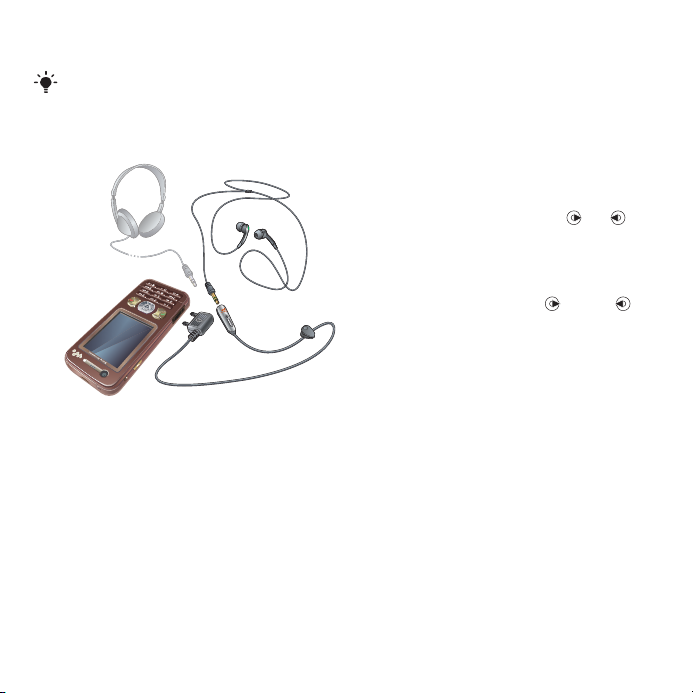
Divertissement
Pour parcourir vos fichiers multimédias,
voir Navigation à la page 14.
Stéréo portable mains libres
Pour utiliser le dispositif mains libres
•
Raccordez le dispositif portable mains
libres. La musique s’interrompt lorsque
vous recevez un appel et reprend à la
fin de l’appel.
Lecteur Walkman®
Pour écouter de la musique
1
En mode Veille, sélectionnez
Média
>
Musique
.
Menu
2
Faites défiler jusqu’à un titre, puis
sélectionnez Lecture.
Pour arrêter la lecture de la musique
•
Appuyez sur la touche de navigation
centrale.
Pour effectuer une avance rapide ou
pour revenir en arrière
•
Pendant que vous écoutez de la
musique, tenez la touche ou
enfoncée.
Pour parcourir les pistes musicales
•
Pendant que vous écoutez de la
musique, appuyez sur ou sur .
Lecteur vidéo
Pour visionner des vidéoclips
1
En mode Veille, sélectionnez Menu >
Média, puis faites défiler jusqu’à
Vidéo.
2
Faites défiler jusqu’à un titre, puis
sélectionnez Lecture.
Pour arrêter la lecture des vidéoclips
•
Appuyez sur la touche de navigation
centrale.
>
This is an Internet version of this publication. © Print only for private use.
Divertissement 49
Page 52

Commandes audio et vidéo
Pour modifier le volume
•
Appuyez sur les touches de volume
vers le haut ou le bas.
Pour revenir aux menus du lecteur
•
Sélectionnez Précédent.
Pour quitter les menus du lecteur
•
Tenez la touche enfoncée.
Recherche de fichiers
Les fichiers musicaux et vidéo sont
sauvegardés et classés en catégories.
•
Artistes – répertorie les pistes que
vous avez transférées à l’aide de
Media Manager.
•
Albums – répertorie par album les
pistes musicales présentes sur votre
téléphone et sur une carte mémoire.
•
Pistes – répertorie toutes les pistes
musicales présentes sur votre
téléphone et sur une carte mémoire.
•
Livres parlés – répertorie les livres
audio que vous avez transférés
depuis votre ordinateur.
•
Balados – répertorie tous les
balados que vous avez transférés
depuis votre ordinateur.
•
List. d'écoute
propres listes de pistes.
– pour créer vos
•
SensMe™ – répertorie par humeur
toutes les pistes disponibles.
•
Genre – répertorie les genres de
musique.
•
Année – répertorie par année les
pistes présentes sur votre téléphone
et sur une carte mémoire.
•
Vidéo – répertorie tous les vidéoclips
présents sur votre téléphone ou sur
une carte mémoire.
Listes d’écoute
Pour classer les fichiers, vous pouvez
créer des listes d’écoute. Vous pouvez
trier les fichiers par artiste ou par titre.
Vous pouvez ajouter un même fichier à
plusieurs listes d'écoute.
La suppression d’une liste d’écoute, ou
d’un fichier de cette liste, ne supprime
pas le fichier de la mémoire, mais
simplement la référence à ce fichier.
Pour créer une liste d'écoute
1
En mode veille, sélectionnez Menu >
Média, puis faites défiler jusqu’à
Musique > List. d'écoute.
2
Faites défiler jusqu’à Nouv. liste
écoute, puis sélectionnez Ajouter.
3
Entrez un nom, puis sélectionnez OK.
4
Faites défiler jusqu’à une piste, puis
sélectionnez
Marqu.
50 Divertissement
This is an Internet version of this publication. © Print only for private use.
Page 53
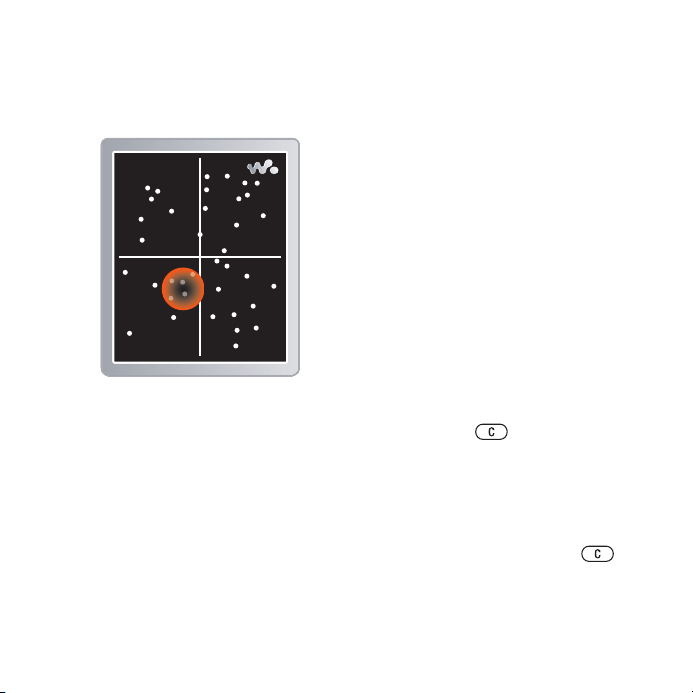
5
Pour ajouter la piste à la liste d’écoute,
sélectionnez Ajouter.
Pour créer une liste d'écoute selon
votre humeur
1
En mode Veille, sélectionnez Menu >
Média.
2
Faites défiler jusqu’à Musique >
SensMe™, puis sélectionnez Ouvrir.
3
Utilisez la touche de navigation pour
écouter des extraits de différentes
pistes.
4
Sélectionnez Ajouter pour choisir une
partie des pistes.
5
Sélectionnez
pour afficher la liste
Créer
d'écoute dans le lecteur Walkman®.
6
Sélectionnez Options > Sauv. liste
écoute.
Pour ajouter des fichiers à une liste
d'écoute
1
En mode Veille, sélectionnez Menu >
Média, puis faites défiler jusqu’à
Musique > List. d'écoute.
2
Sélectionnez une liste d’écoute.
3
Sélectionnez Aj. musique.
4
Faites défiler jusqu’à une piste, puis
sélectionnez Marqu.
5
Pour ajouter la piste à la liste d’écoute,
sélectionnez Ajouter.
Pour supprimer des pistes d'une liste
d'écoute
1
En mode veille, sélectionnez Menu >
Média, puis faites défiler jusqu’à
Musique > Listes d'écoute.
2
Sélectionnez une liste d’écoute.
3
Faites défiler jusqu’à la piste, puis
appuyez sur .
Pour supprimer une liste d’écoute
1
En mode veille, sélectionnez Menu >
Média, puis faites défiler jusqu’à
Musique > Listes d'écoute.
2
Faites défiler jusqu’à une liste
d’écoute, puis appuyez sur .
This is an Internet version of this publication. © Print only for private use.
Divertissement 51
Page 54

Pour afficher l’information relative à
une piste
•
Faites défiler jusqu’à une piste, puis
sélectionnez Options > Information.
Pour envoyer de la musique
1
En mode Veille, sélectionnez Menu >
Média, puis faites défiler jusqu’à
Musique.
2
Faites défiler jusqu'à un titre, puis
sélectionnez Options > Envoyer.
3
Choisissez un mode de transfert.
Assurez-vous que l’appareil destinataire
prend en charge le mode de transfert que
vous choisissez.
Pour recevoir de la musique
•
Suivez les directives qui s'affichent.
Transfert de musique depuis un
ordinateur
Grâce à l’application SonyEricsson
Media Manager incluse sur le CD qui
accompagne votre téléphone, vous
pouvez transférer sur la mémoire du
téléphone ou sur une carte mémoire de
la musique provenant de vos CD, de
votre ordinateur ou que vous avez
achetée.
Vous pouvez également télécharger
l’application SonyEricsson Media
Manager depuis le site
www.sonyericsson.com/support.
Avant d’utiliser Media Manager
Pour utiliser Media Manager sur votre
ordinateur, vous devez disposer de l’un
des systèmes d’exploitation suivants :
•
Microsoft® Windows Vista (versions
32 bits et 64 bits de : Ultimate,
Enterprise, Business, Home
Premium, Home Basic)
•
Microsoft ®Windows XP (Pro ou
Familial), Service Pack 2, ou une
version ultérieure
Pour installer Media Manager
1
Mettez votre ordinateur sous tension et
insérez le CD. Le CD démarre
automatiquement et la fenêtre
d'installation s'ouvre.
2
Sélectionnez une langue et cliquez sur
OK.
3
Cliquez sur Installer le logiciel
SonyEricsson Media Manager et suivez
les directives.
Pour utiliser Media Manager
1
Raccordez le téléphone à un ordinateur
à l’aide du câble USB fourni avec votre
téléphone.
2
Ordinateur : Démarrer/Programmes/
Sony Ericsson/Media Manager.
3
Téléphone :
masse
Sélectionnez
Mém. de
. Sous ce mode, le téléphone se
52 Divertissement
This is an Internet version of this publication. © Print only for private use.
Page 55

fermera, mais il se rallumera lorsque
vous le débrancherez du câble USB.
4
Pour débrancher le câble USB de façon
sécuritaire en mode de mémoire de
masse, cliquez avec le bouton droit de
la souris sur l’icône de disque amovible
dans Windows Explorer et sélectionnez
Éjecter. Voir Utilisation du câble USB à
la page 64.
Pour plus de détails sur le transfert de
musique, veuillez consulter la rubrique
Aide du logiciel Media Manager.
Cliquez sur dans le coin supérieur
droit de la fenêtre Media Manager.
Ne retirez pas le câble USB de votre
téléphone ou de l’ordinateur pendant le
transfert; vous risqueriez d’endommager
la carte mémoire ou la mémoire de votre
téléphone.
Musique et vidéoclips en ligne
Avec votre téléphone, vous pouvez
regarder des vidéoclips et écouter de
la musique en continu sur Internet. Si
les paramètres ne sont pas déjà sur
votre téléphone, voir Paramètres à la
page 58. Pour plus d’information,
communiquez avec votre exploitant de
réseau ou visitez le
www.sonyericsson.com/support
Pour sélectionner un compte de
données en vue de la diffusion en
continu
1
En mode Veille, sélectionnez Menu >
Paramètres > l'onglet Connectivité >
Par. lect. audio trans..
2
Sélectionnez le compte de données à
utiliser.
Pour écouter de la musique ou des
vidéoclips en continu
1
En mode Veille, sélectionnez Menu >
Internet.
2
Sélectionnez Options > Aller à >
Signets.
3
Sélectionnez un lien depuis lequel
écouter en continu.
TrackID™
TrackID™ est un service gratuit
d’identification de pièces musicales. Il
permet de rechercher le titre des
chansons, le nom des artistes et le nom
des albums.
Pour de plus amples renseignements sur
les tarifs, veuillez communiquer avec
votre fournisseur de services.
Pour rechercher l'information relative
.
à une pièce musicale
•
Pendant que vous écoutez une
chanson en mode Veille, sélectionnez
Menu
>
Divertissements
>
TrackID™
.
This is an Internet version of this publication. © Print only for private use.
Divertissement 53
Page 56

•
Pendant que la radio joue, sélectionnez
Options > TrackID™.
Radio
N’utilisez pas la fonction radio de votre
téléphone là où il est interdit de le faire.
Pour écouter la radio
1
Raccordez le dispositif mains libres au
téléphone.
2
En mode Veille, sélectionnez Menu >
Radio
Pour modifier le volume
•
Pendant que la radio joue, appuyez sur
les touches de volume vers le haut ou
le bas.
Pour rechercher automatiquement
des stations
•
Pendant que la radio joue, sélectionnez
Recherch..
Pour rechercher manuellement des
stations
•
Pendant que la radio joue, appuyez sur
ou sur .
Pour passer d’une station préréglée à
une autre
•
Pendant que la radio joue, appuyez sur
ou sur .
Sauvegarde des stations radio
Vous pouvez sauvegarder jusqu’à
20 stations préréglées.
Pour sauvegarder des stations radio
•
Une fois que vous avez trouvé une
station radio, sélectionnez Options >
Sauveg..
Pour sélectionner les stations radio
sauvegardées
1
En mode Veille, sélectionnez Menu >
Radio > Options > Canaux.
2
Sélectionnez une station radio.
Pour sauvegarder les stations aux
positions 1 à 10
•
Une fois que vous avez trouvé une
station radio, tenez la touche –
enfoncée.
Pour sélectionner les stations
sauvegardées aux positions 1 à 10
•
Pendant que la radio joue, appuyez sur
– .
PlayNow™
Vous pouvez écouter des pièces
musicales avant de les acheter et de les
télécharger sur votre téléphone.
Ce service n’est pas offert dans tous les
pays. Dans certains pays, vous pouvez
54 Divertissement
This is an Internet version of this publication. © Print only for private use.
Page 57

acheter la musique de certains des
meilleurs artistes de la planète.
Avant d’utiliser PlayNow™
Vous devez avoir entré les paramètres
requis dans votre téléphone. Voir
Paramètres à la page 58.
Pour écouter la musique PlayNow™
1
En mode Veille, sélectionnez
Menu.PlayNow™
2
Sélectionnez la musique dans une liste.
Téléchargement à partir de
PlayNow™
Le prix s'affiche lorsque vous
choisissez de télécharger et de
sauvegarder une pièce musicale. Le
coût est porté à votre facture de
téléphone ou déduit de votre carte
prépayée lorsqu’un achat est accepté.
Pour télécharger un fichier de
musique
1
Après avoir écouté l'extrait d’une
chanson, vous pouvez accepter les
conditions générales.
2
Pour télécharger, sélectionnez Oui.
3
Un message texte est envoyé pour
confirmer le paiement et le fichier peut
être téléchargé.
Sonneries et mélodies
Pour régler une sonnerie
1
En mode Veille, sélectionnez Menu >
Paramètres > l'onglet Sons et
alarmes > Sonnerie.
2
Recherchez et sélectionnez une
sonnerie.
Pour régler le volume de la sonnerie
1
En mode Veille, sélectionnez Menu >
Paramètres > l'onglet Sons et
alarmes > Volume de sonnerie.
2
Appuyez sur ou sur pour régler le
volume.
3
Sélectionnez Sauveg..
Pour désactiver la sonnerie
•
En mode Veille, tenez la touche
enfoncée.
Cela a une incidence sur tous les signaux,
sauf l’alarme.
Pour régler l'alerte par vibration
1
En mode Veille, sélectionnez Menu >
Paramètres > l'onglet Sons et
alarmes > Alerte vibrante.
2
Choisissez une option.
Pour envoyer une sonnerie
1
En mode Veille, sélectionnez
>
Agenda
Gestionnaire fichiers
Menu
>
.
This is an Internet version of this publication. © Print only for private use.
Divertissement 55
Page 58

2
Faites défiler jusqu’à Musique, puis
sélectionnez Ouvrir.
3
Faites défiler jusqu’à une sonnerie, puis
sélectionnez Options > Envoyer.
4
Choisissez un mode de transfert.
Assurez-vous que l’appareil destinataire
prend en charge le mode de transfert que
vous choisissez.
Pour recevoir une sonnerie
•
Suivez les directives qui s'affichent.
Il est interdit d’échanger certains
contenus protégés par les droits d’auteur.
L’icône indique un fichier protégé.
MusicDJ™
Vous pouvez composer et modifier vos
propres mélodies pour les utiliser
comme sonneries. Une mélodie
comporte quatre types de pistes –
Batterie, Graves, Accords et Accents.
Chaque piste contient un certain
nombre de blocs musicaux. Les blocs
sont composés de sons préarrangés
comportant différentes
caractéristiques. Les blocs sont
groupés en Intro, Couplet, Refrain et
Pause. La composition d’une mélodie
s’effectue par l’ajout de blocs
musicaux aux pistes.
Pour composer une mélodie
1
En mode Veille, sélectionnez Menu >
Divertissements > MusicDJ™.
2
Choisissez d’Insér., de Copier ou de
Coller les blocs.
3
Utilisez , , ou pour vous
déplacer d’un bloc à l’autre.
4
Sélectionnez Options.Sauveg.
mélodie
Enregistreur de sons
Vous pouvez enregistrer un mémo
vocal ou un appel. Les sons enregistrés
peuvent aussi être réglés comme
tonalité de sonnerie.
Dans certains pays ou États, la loi exige
que vous informiez d’abord le
correspondant du fait que vous
l’enregistrez.
Pour enregistrer un son
•
En mode Veille, sélectionnez Menu >
Divertissements > Enregistrer le son.
Pour écouter un enregistrement
1
En mode Veille, sélectionnez Menu >
Agenda > Gestionnaire fichiers.
2
Faites défiler jusqu’à Musique, puis
sélectionnez Ouvrir.
3
Faites défiler jusqu’à un
enregistrement, puis sélectionnez
.
Jouer
56 Divertissement
This is an Internet version of this publication. © Print only for private use.
Page 59

Jeux
Votre téléphone propose plusieurs
jeux. Vous pouvez aussi en
télécharger. Des textes d’aide sont
accessibles pour la plupart des jeux.
Pour démarrer un jeu
1
En mode Veille, sélectionnez Menu >
Divertissements > Jeux.
2
Sélectionnez un jeu.
Pour mettre fin à un jeu
•
Appuyez sur .
Applications
Vous pouvez télécharger et exécuter
des applications Java. Vous pouvez
aussi afficher de l’information ou définir
différentes autorisations.
Avant d’utiliser les applications
Java™
Si les paramètres ne sont pas déjà
entrés sur votre téléphone, voir
Paramètres à la page 58.
Pour sélectionner une application
Java
1
En mode Veille, sélectionnez Menu >
>
Agenda
2
Sélectionnez une application.
Applications
.
Pour afficher l’information relative à
une application Java
1
En mode Veille, sélectionnez Menu >
Agenda > Applications.
2
Faites défiler jusqu’à une application,
puis sélectionnez Options >
Information.
Pour définir des autorisations pour
une application Java
1
En mode Veille, sélectionnez Menu >
Agenda > Applications.
2
Faites défiler jusqu’à une application,
puis sélectionnez Options >
Autorisations.
3
Définissez les autorisations.
Taille de l'écran des applications Java
Certaines applications Java sont
conçues pour une taille d'écran
particulière. Communiquez avec le
fournisseur de l’application pour plus
de renseignements.
Pour régler la taille de l'écran d’une
application Java
1
En mode Veille, sélectionnez Menu >
Agenda > Applications.
2
Faites défiler jusqu’à une application,
puis sélectionnez Options > Taille de
.
l'écran
3
Choisissez une option.
This is an Internet version of this publication. © Print only for private use.
Divertissement 57
Page 60

Profils Internet pour les applications
Java
Certaines applications Java doivent se
connecter à Internet pour recevoir des
informations. La plupart utilisent les
mêmes paramètres que votre
navigateur Internet.
Connectivité
Paramètres
Avant de procéder à une
synchronisation avec un service
Internet ou d’utiliser Internet,
PlayNow™, Mes amis, Java, la
messagerie photo, le courriel et le
blogue de photos, votre téléphone doit
comporter des paramètres.
Si ces paramètres ne sont pas déjà
entrés, vous pouvez les télécharger à
l’aide de l’assistant de configuration ou
sur le site
www.sonyericsson.com/support.
Pour télécharger des paramètres à
l’aide de l’assistant de configuration
1
En mode Veille, sélectionnez Menu >
Paramètres > l'onglet Généralités >
Assistant config. > Téléch.
paramètres.
2
Suivez les directives qui s'affichent.
Pour plus de renseignements,
communiquez avec votre exploitant de
réseau ou votre fournisseur de services.
Pour télécharger des paramètres par
le biais d’un ordinateur
1
Allez au
www.sonyericsson.com/support
.
58 Connectivité
This is an Internet version of this publication. © Print only for private use.
Page 61

2
Suivez les directives qui s’affichent à
l’écran.
Nom du téléphone
Vous pouvez entrer un nom qui
identifiera votre téléphone auprès des
autres dispositifs.
Pour saisir un nom de téléphone
1
En mode Veille, sélectionnez Menu >
Paramètres > l'onglet Connectivité >
Nom du téléphone.
2
Entrez le nom du téléphone, puis
sélectionnez OK.
Utilisation d’Internet
Pour commencer la navigation
1
En mode Veille, sélectionnez Menu >
Internet.
2
Sélectionnez Options > Aller à.
3
Choisissez une option.
Pour quitter le navigateur
•
Pendant que vous naviguez sur
Internet, sélectionnez Options >
Quitter navigateur.
Utilisation des signets
Vous pouvez créer et modifier des
signets comme liens rapides vers vos
pages Web préférées.
Pour créer un signet
1
Pendant que vous naviguez sur
Internet, sélectionnez Options >
Outils > Ajouter le signet.
2
Entrez un titre et une adresse.
Sélectionnez Sauveg.
Pour sélectionner un signet
1
En mode Veille, sélectionnez Menu >
Internet.
2
Sélectionnez Options > Aller à >
Signets.
3
Faites défiler jusqu’à un signet, puis
sélectionnez Aller à.
Pour envoyer un lien
1
Pendant que vous naviguez sur
Internet, sélectionnez Options >
Outils > Envoyer lien.
2
Choisissez une option.
Pages d’historique
Vous pouvez afficher les pages Web
que vous avez parcourues.
Pour afficher les pages d’historique
•
En mode Veille, sélectionnez Menu >
Internet > Options > Aller à >
Historique.
This is an Internet version of this publication. © Print only for private use.
Connectivité 59
Page 62
Pour utiliser les fonctions de
panoramique et de zoom sur une
page Web
1
Pendant que vous naviguez sur
Internet, appuyez sur .
2
Utilisez la touche de navigation pour
déplacer le cadre.
3
Appuyez sur Zoom.
4
Pour revenir en mode panoramique,
appuyez sur .
Pour utiliser les fonctions de
panoramique et de zoom, vous devez
désactiver Smart-Fit : Options >
Évoluées > Smart-Fit > Désactivé.
Pour quitter le mode panoramique et
de zoom
•
Sélectionnez Précédent.
Raccourcis clavier Internet
Vous pouvez utiliser le clavier pour
accéder directement à une fonction du
navigateur Internet.
Pour sélectionner des raccourcis
clavier Internet
1
En mode Veille, sélectionnez Menu >
Internet.
2
Sélectionnez Options > Évoluées >
Mode clavier
>
Raccourcis
.
Touche
Raccourci
Signets
- Saisissez du texte dans
Entrer l'adresse, Recherc.
Internet ou effectuez une
recherche dans Signets.
Plein écran ou Paysage ou
Écran normal.
Zoom
Panoramique / zoom
(lorsque Smart-Fit est
désactivé).
Pour faire un appel en cours de
navigation
•
Pendant que vous naviguez sur
Internet, appuyez sur .
Pour sauvegarder une image d’une
page Web
1
Pendant que vous naviguez sur
Internet, sélectionnez Options >
Outils > Sauvegar. image.
2
Sélectionnez l’image.
60 Connectivité
This is an Internet version of this publication. © Print only for private use.
Page 63

Pour trouver du texte sur une page
Web
1
Pendant que vous naviguez sur
Internet, sélectionnez Options >
Outils > Rech. sur la page.
2
Saisissez du texte, puis appuyez sur
Recherch..
Sécurité et certificats Internet
Votre téléphone prend en charge la
navigation sécuritaire. Certains
services Internet, comme les services
télébancaires, exigent que des
certificats soient définis dans votre
téléphone. Il se peut que certains
certificats soient déjà définis dans le
téléphone au moment de l’achat ou
vous pouvez télécharger de nouveaux
certificats.
Pour consulter la liste des certificats
sur le téléphone
•
En mode Veille, sélectionnez Menu >
Paramètres > l'onglet Généralités >
Sécurité > Certificats.
Sources Web
Vous pouvez recevoir le contenu mis à
jour fréquemment, par exemple des
balados ou des manchettes, sous
forme de sources Web. Vous pouvez
ajouter des sources pour une page, si
elle comporte l’icône .
Pour ajouter de nouvelles sources
pour une page Web
•
Pendant que vous parcourez une page
d’Internet comportant des sources
Web, sélectionnez Options > Sources
Web.
Mise à jour des sources Web
Vous pouvez procéder à des mises à
jour manuelles de vos sources ou les
planifier. Lorsque des mises à jour sont
disponibles, l’icône
l’écran.
Pour planifier les mises à jour des
sources Web
1
En mode Veille, sélectionnez Menu >
Messagerie > Sources Web.
2
Faites défiler jusqu’à une source, puis
sélectionnez Options > Planif. mise à
jour.
3
Choisissez une option.
Pour mettre à jour des sources Web
manuellement
1
En mode Veille, sélectionnez Menu >
Messagerie > Sources Web.
2
Faites défiler jusqu’à une source, puis
sélectionnez Options > Mise à jour.
3
Choisissez une option.
apparaît à
This is an Internet version of this publication. © Print only for private use.
Connectivité 61
Page 64

Sources Web en mode Veille
Vous pouvez afficher les dernières
nouvelles sur l’écran de veille.
Pour afficher les sources Web en
mode Veille
•
En mode Veille, sélectionnez Menu >
Messagerie > Sources Web >
Options > Param. généraux > Mess.
défilant en att. > Afficher en Veille.
Pour accéder aux sources Web
depuis le mode Veille
1
En mode Veille, sélectionnez M. déf..
2
Pour en savoir davantage sur les
sources, appuyez sur ou sur pour
accéder à un titre, puis sélectionnez
Aller à.
Technologie sans fil Bluetooth™
La fonction Bluetooth permet de se
connecter sans fil à d’autres appareils
Bluetooth. Par exemple, vous pouvez :
•
vous connecter à des appareils
mains libres;
•
vous connecter à plusieurs appareils
simultanément;
•
vous connecter à des ordinateurs et
accéder à Internet;
•
échanger des éléments et jouer à
des jeux multijoueurs.
Les appareils communiquant par
Bluetooth devraient être à une distance
inférieure à 10 mètres (33 pieds) l’un de
l’autre, et aucun objet solide ne devrait
interférer.
Avant d’utiliser la technologie sans fil
Bluetooth
Vous devez activer la fonctionnalité
Bluetooth pour communiquer avec
d'autres dispositifs. Vous devez
également apparier votre téléphone
aux autres dispositifs Bluetooth.
Pour activer la fonctionnalité
Bluetooth
•
En mode Veille, sélectionnez Menu >
Paramètres > l'onglet Connectivité >
Bluetooth > Activer.
Assurez-vous que la fonctionnalité
Bluetooth est activée et visible sur le
dispositif auquel vous voulez apparier
votre téléphone.
Pour recevoir un élément
1
En mode Veille, sélectionnez Menu >
Paramètres > l'onglet Connectivité >
Bluetooth > Activer.
2
Lorsque vous recevez un élément,
suivez les instructions affichées.
62 Connectivité
This is an Internet version of this publication. © Print only for private use.
Page 65

Pour apparier le téléphone à un
dispositif
1
En mode Veille, sélectionnez Menu >
Paramètres > l'onglet Connectivité >
Bluetooth > Mes appareils.
2
Faites défiler jusqu’à Nouvel appareil,
puis sélectionnez Ajouter pour
rechercher des dispositifs accessibles.
3
Sélectionnez-en un.
4
Entrez un mot de passe, le cas
échéant.
Pour permettre la connexion au
téléphone
1
En mode Veille, sélectionnez Menu >
Paramètres > l'onglet Connectivité >
Bluetooth > Mes appareils.
2
Sélectionnez un appareil dans la liste.
3
Sélectionnez Options > Autoriser
connex.
Pour apparier un téléphone à un
dispositif mains libres pour la
première fois
1
En mode Veille, sélectionnez Menu >
Paramètres > l'onglet Connectivité >
Bluetooth > Mains libres.
2
Sélectionnez Oui.
3
Entrez un mot de passe, le cas
échéant.
Pour apparier le téléphone à plus d’un
dispositif mains libres Bluetooth
1
En mode Veille, sélectionnez Menu >
Paramètres > l'onglet Connectivité >
Bluetooth > Mains libres > Mes mains
libres > Nouv. mains libres.
2
Faites défiler jusqu’à un dispositif, puis
sélectionnez Ajouter.
Économie d’énergie
La fonction d’économie d’énergie vous
permet de préserver l’énergie de la
batterie. Vous ne pouvez établir de
connexion qu’avec un seul dispositif
Bluetooth. Si vous voulez établir une
connexion avec plus d’un dispositif
Bluetooth à la fois, vous devez la
désactiver.
Pour activer la fonction d’économie
d’énergie
•
En mode Veille, sélectionnez Menu >
Paramètres > l'onglet Connectivité >
Bluetooth > Économie d'énergie >
Activer.
Transfert d’un son vers un dispositif
mains libres Bluetooth et depuis
celui-ci
Vous pouvez transférer un son vers un
dispositif mains libres Bluetooth et
depuis celui-ci à l’aide d’une touche du
téléphone ou du dispositif mains libres.
This is an Internet version of this publication. © Print only for private use.
Connectivité 63
Page 66

Pour transférer un son
1
En mode Veille, sélectionnez Menu >
Paramètres > l'onglet Connectivité >
Bluetooth > Mains libres > Appel
entrant.
2
Sélectionnez une option. L’option Sur
le téléphone transfère le son vers le
téléphone. L’option Sur mains libres
transfère le son vers le dispositif mains
libres.
Pour transférer un son pendant un
appel
1
Pendant un appel, sélectionnez Son.
2
Sélectionnez depuis la liste.
Transfert de fichiers
Vous pouvez synchroniser et transférer
des fichiers à l’aide de la technologie
sans fil Bluetooth. Voir Synchronisation
au moyen d’un ordinateur à la
page 66.
Utilisation du câble USB
Vous pouvez raccorder votre
téléphone à un ordinateur à l’aide du
câble USB pour transférer des fichiers
par Mém. de masse ou Transfert
média. Vous pouvez également
synchroniser des fichiers, en transférer
et utiliser votre téléphone comme
modem par l'intermédiaire du
. Pour en savoir davantage,
Téléph.
Mode
consultez la rubrique Pour commencer,
sur le site
www.sonyericsson.com/support.
Avant d’utiliser le câble USB
Pour transférer des fichiers à l’aide
d'un câble USB, vous devez disposer
de l’un des systèmes d’exploitation
suivants :
•
Microsoft ®Windows® 2000
•
Microsoft ®Windows® XP (Pro ou
Familial)
•
Microsoft® Windows Vista (versions
32 bits et 64 bits de : Ultimate,
Enterprise, Business, Home
Premium, Home Basic)
Transfert média et mémoire de masse
Si l'application Windows Media Player
11 (ou une version ultérieure) est
installée sur votre ordinateur, vous
pouvez glisser-déposer des fichiers
entre votre téléphone ou votre carte
mémoire et l’ordinateur dans
l’Explorateur Microsoft Windows.
N’utilisez qu’un câble USB compatible
avec votre téléphone. Ne retirez pas le
câble USB de votre téléphone ou de
l’ordinateur durant le transfert de fichiers,
car cela pourrait altérer la mémoire du
téléphone ou la carte mémoire.
64 Connectivité
This is an Internet version of this publication. © Print only for private use.
Page 67
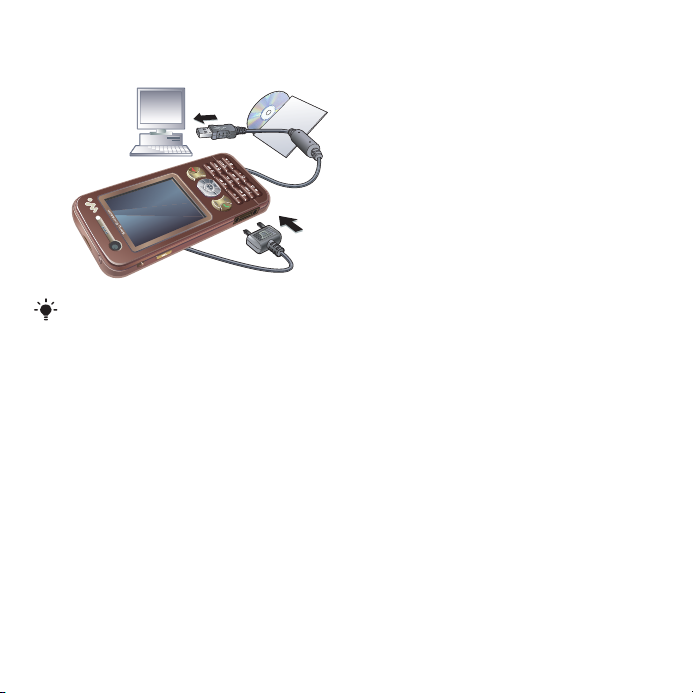
Pour utiliser les modes de transfert
média et de mémoire de masse
Avant de transférer des fichiers, vous
devez installer le logiciel Sony Ericsson
PC Suite sur votre ordinateur. Voir Pour
installer le logiciel SonyEricsson PC
Suite à la page 66.
1
Branchez le câble USB au téléphone et
à l’ordinateur.
2
Téléphone : Sous ce mode, le
téléphone s’éteindra, mais il
redémarrera lorsque vous le
débrancherez du câble USB.
3
Téléphone : Sélectionnez Transfert
média et le téléphone restera activé
pendant le transfert de fichiers.
4
Ordinateur : Attendez que la mémoire
du téléphone et la carte mémoire
s’affichent comme disques externes
dans Windows Explorer.
5
Glissez-déplacez les fichiers
sélectionnées entre le téléphone et
l’ordinateur.
Pour débrancher le câble USB en
toute sécurité
1
Avec le bouton droit, cliquez sur l’icône
de disque amovible dans Windows
Explorer.
2
Sélectionnez Éjecter.
3
Débranchez le câble USB lorsque le
message suivant s’affiche sur le
téléphone : Session de mémoire de
masse terminée. Vous pouvez
maintenant retirer le câble USB en
toute sécurité..
Mode téléphonique
Avant d’effectuer une synchronisation
ou d’utiliser votre téléphone comme
modem, vous devez installer le logiciel
SonyEricssonPC Suite sur votre
ordinateur. Voir Pour installer le logiciel
SonyEricsson PC Suite à la page 66.
Pour utiliser le mode téléphonique
1
Ordinateur : Lancez PC Suite ainsi :
Démarrer/Programmes/Sony Ericsson/
PC Suite.
2
Branchez le câble USB au téléphone et
à l’ordinateur.
3
Téléphone :
Sélectionnez
Mode
Téléph.
This is an Internet version of this publication. © Print only for private use.
Connectivité 65
Page 68

4
Ordinateur : Une fois que le système
vous aura avisé que le logiciel
Sony Ericsson PC Suite a trouvé votre
téléphone, vous pourrez commencer à
utiliser les applications du mode
téléphonique.
Pour en savoir davantage sur l’utilisation
de ce mode, voir la section Aide de
Sony Ericsson PC Suite après
l’installation de ce logiciel sur votre
ordinateur.
Synchronisation
Vous pouvez utiliser le câble USB ou la
technologie Bluetooth pour
synchroniser vos contacts
téléphoniques, rendez-vous, signets,
tâches et mémos avec un programme
informatique tel que Microsoft Outlook.
Vous pouvez également utiliser un
service Internet sous SyncML™ ou un
serveur Microsoft® Exchange sous
Microsoft Exchange ActiveSync pour
procéder à une synchronisation. Pour
en savoir davantage, consultez la
rubrique Pour commencer, sur le site
www.sonyericsson.com/support.
N’utilisez qu’une seule méthode de
synchronisation à la fois avec votre
téléphone.
Synchronisation au moyen d’un
ordinateur
Avant de procéder à une
synchronisation, vous devez installer le
logiciel Sony Ericsson PC Suite qui se
trouve sur le CD fourni avec votre
téléphone. Le logiciel comprend un
fichier d'aide. Vous pouvez aussi aller
sur le site
www.sonyericsson.com/support pour
télécharger ce logiciel.
Pour utiliser PC Suite sur votre
ordinateur, vous devez disposer de l’un
des systèmes d’exploitation suivants :
•
Windows XP (Pro et Familial),
Service Pack 2, ou une version
ultérieure
•
Windows Vista (versions 32 bits et 64
bits de : Ultimate, Enterprise,
Business, Home Premium, Home
Basic)
Pour installer le logiciel
SonyEricsson PC Suite
1
Mettez votre ordinateur sous tension et
insérez le CD. Le CD démarre
automatiquement et la fenêtre
d'installation s'ouvre.
2
Sélectionnez une langue et cliquez sur
.
OK
66 Connectivité
This is an Internet version of this publication. © Print only for private use.
Page 69

3
Cliquez sur Installer SonyEricsson PC
suite et suivez les instructions qui
s’affichent.
Synchronisation par le biais d'un
service Internet
Avec votre téléphone, vous pouvez
effectuer une synchronisation par le
biais d’un service Internet. Si les
paramètres Internet ne sont pas sur
votre téléphone, voir Paramètres à la
page 58.
Avant de débuter la synchronisation
Vous devez entrer les paramètres de
synchronisation SyncML et vous
inscrire à un compte de
synchronisation en ligne avec un
fournisseur de services. Les
paramètres obligatoires sont :
•
Adresse du serveur – URL de
serveur
•
Nom base données – base de
données avec laquelle effectuer la
synchronisation
Pour entrer les paramètres de
SyncML
1
En mode Veille, sélectionnez Menu >
>
Agenda
2
Faites défiler jusqu’à
compte
SyncML
Synchronisation
, puis sélectionnez
.
.
Nouveau
Ajouter
3
Entrez le nom du nouveau compte, puis
sélectionnez Contin.
4
Sélectionnez Adresse du serveur.
Entrez les renseignements requis, puis
sélectionnez OK.
5
Entrez le Nom d'utilisateur et le Mot de
passe, le cas échéant.
6
Faites défiler jusqu’à l’onglet
Applications, puis marquez les
applications à synchroniser.
7
Sélectionnez Nom base données, puis
entrez les renseignements requis.
8
Faites défiler jusqu’à l’onglet Avancé
pour entrer les paramètres de
synchronisation supplémentaires.
9
Sélectionnez Sauveg.
Pour supprimer un compte
1
En mode Veille, sélectionnez Menu >
Agenda > Synchronisation.
2
Faites défiler jusqu’à un compte, puis
appuyez sur .
Pour démarrer la synchronisation
1
En mode Veille, sélectionnez Menu >
Agenda > Synchronisation.
2
Faites défiler jusqu’à un compte, puis
sélectionnez Démarrer.
Synchronisation par le biais d’un
serveur Microsoft® Exchange
>
Sur votre téléphone, vous pouvez
accéder à des données d’échange
This is an Internet version of this publication. © Print only for private use.
Connectivité 67
Page 70

d’entreprise, par exemple les courriels,
les contacts et les entrées d’agenda,
puis synchroniser ces données par le
biais d’un serveur Microsoft®
Exchange Server.
Pour de plus amples renseignements sur
les paramètres de synchronisation,
communiquez avec votre administrateurs
des TI.
Avant de débuter la synchronisation
Pour accéder à un serveur Microsoft
Exchange, vous devez entrer les
paramètres d’Exchange ActiveSync.
Les paramètres obligatoires sont :
•
Adresse du serveur – URL de
serveur
•
Domaine – domaine de serveur
•
Nom d'utilisateur – nom d'utilisateur
du compte
•
Mot de passe – mot de passe du
compte
Avant de procéder à une synchronisation
avec Exchange ActiveSync, vous devez
entrer le bon fuseau horaire sur votre
téléphone.
Pour entrer les paramètres de
Microsoft Exchange ActiveSync
1
En mode Veille, sélectionnez
>
Agenda
Synchronisation
Menu
.
2
Faites défiler jusqu’à Nouveau
compte, puis sélectionnez Ajouter >
Exchange ActiveSync.
3
Entrez le nom du nouveau compte, puis
sélectionnez Contin.
4
Entrez les paramètres obligatoires.
5
Parcourez les onglets pour entrer les
paramètres supplémentaires.
6
Sélectionnez Sauveg.
Pour démarrer la synchronisation
1
En mode Veille, sélectionnez Menu >
Agenda > Synchronisation.
2
Faites défiler jusqu’à un compte, puis
sélectionnez Démarrer.
Service de mise à jour
Vous pouvez faire la mise à jour de
votre téléphone avec le plus récent
logiciel. Vous ne perdrez aucune
information personnelle ou
téléphonique.
Il y a deux façons de mettre votre
téléphone à jour :
•
Par téléphone
•
À l’aide du câble USB fourni et d’un
ordinateur branché à Internet.
Le service de mise à jour nécessite un
>
accès aux données tel que GPRS, 3G ou
HSDPA.
68 Connectivité
This is an Internet version of this publication. © Print only for private use.
Page 71

Avant d’utiliser le service de mise à
jour
Si les paramètres ne sont pas déjà sur
votre téléphone, voir Paramètres à la
page 58.
Pour connaître la version actuelle du
logiciel sur le téléphone
1
En mode Veille, sélectionnez Menu >
Paramètres > l'onglet Généralités >
Service mise à jour.
2
Sélectionnez Version logicielle.
Pour utiliser le service de mise à jour
par téléphone
1
En mode Veille, sélectionnez Menu >
Paramètres > l'onglet Généralités >
Service mise à jour.
2
Sélectionnez Recher. mise à jour, puis
suivez les directives qui s’affichent.
Pour utiliser le service de mise à jour
à l’aide du câble USB
1
Allez à
www.sonyericsson.com/support ou
cliquez sur Service de mise à jour Sony
Ericsson dans le logiciel PC Suite, s’il
est installé sur votre ordinateur. Voir
Pour installer le logiciel SonyEricsson
PC Suite à la page 66.
2
Sélectionnez une région et un pays.
3
Suivez les directives qui s’affichent à
l’écran.
Pour définir un rappel d’utilisation du
service de mise à jour
1
En mode Veille, sélectionnez Menu >
Paramètres > l'onglet Généralités >
Service mise à jour > Paramètres >
Mémento.
2
Choisissez une option.
This is an Internet version of this publication. © Print only for private use.
Connectivité 69
Page 72

Autres fonctions
Mode Vol
En Mode Vol, les émetteurs-récepteurs
réseau et radio sont désactivés afin
d’éviter de perturber l’équipement
sensible.
Lorsque le menu du mode Vol est
activé, on vous demande de
sélectionner un mode à la prochaine
mise sous tension de votre téléphone :
•
Mode Normal – fonctionnalité
complète.
•
Mode Vol – fonctionnalité limitée.
Vous pouvez utiliser la fonction
Bluetooth™ en mode Vol.
Pour activer le menu du mode Vol
•
En mode Veille, sélectionnez Menu >
Paramètres > l'onglet Généralités >
Mode Vol > Affich. au démarr.
Pour sélectionner le mode Vol
1
Lorsque le menu du mode Vol est
activé, mettez votre téléphone hors
tension.
2
Mettez votre téléphone sous tension,
puis sélectionnez
Mode Vol
.
Services de repérage d'emplacement
Vous pouvez obtenir de l'aide pour
trouver votre chemin, afficher votre
emplacement approximatif et
sauvegarder vos emplacements
favoris.
Grâce à l’accessoire GPS Enabler
HGE-100, vous pouvez obtenir des
renseignements plus précis sur votre
emplacement actuel.
Certaines fonctions des services de
repérage d'emplacement nécessitent
l'utilisation d'Internet.
Google Maps™ pour appareil mobile
Google Maps™ vous permet d'afficher
des cartes et des images satellites, de
trouver des emplacements, ainsi que
de calculer des itinéraires.
Pour utiliser Google Maps
•
En mode Veille, sélectionnez Menu >
Divertissements > Svces de
localisation > Google Maps.
Pour afficher l’aide de Google Maps
•
Lorsque vous utilisez Google Maps,
sélectionnez
Options
>
Aide
.
70 Autres fonctions
This is an Internet version of this publication. © Print only for private use.
Page 73

Emplacements sauvegardés
Tous les emplacements que vous
sauvegardez se trouvent dans Mes
favoris.
Pour afficher un emplacement
sauvegardé
1
En mode Veille, sélectionnez Menu >
Divertissements > Svces de
localisation > Mes favoris.
2
Faites défiler jusqu'à un emplacement,
puis sélectionnez Aller à.
Lorsque vous utilisez Google Maps, vous
pouvez appuyer sur pour accéder à
vos favoris.
Alarmes
Vous pouvez utiliser un son ou la radio
comme signal d'alarme. L’alarme
sonne même si le téléphone est hors
tension. Lorsque l’alarme retentit, vous
pouvez l’interrompre ou la désactiver.
Pour régler l’alarme
1
En mode Veille, sélectionnez Menu >
Agenda > Alarmes.
2
Faites défiler jusqu’à une alarme, puis
sélectionnez Modif.
3
Faites défiler jusqu’à Heure:, puis
sélectionnez
4
Entrez une heure, puis sélectionnez
>
OK
Modif.
Sauveg.
Pour régler l’alarme répétitive
1
En mode Veille, sélectionnez Menu >
Agenda > Alarmes.
2
Faites défiler jusqu’à une alarme, puis
sélectionnez Modif.
3
Faites défiler jusqu’à Répétitif:, puis
sélectionnez Modif.
4
Faites défiler jusqu’à une journée, puis
sélectionnez Marqu.
5
Pour sélectionner une autre journée,
faites défiler jusqu’à cette journée, puis
sélectionnez Marqu.
6
Sélectionnez Terminé> Sauveg.
Pour régler le signal d’alarme
1
En mode Veille, sélectionnez Menu >
Agenda > Alarmes.
2
Faites défiler jusqu’à une alarme, puis
sélectionnez Modif.
3
Faites défiler jusqu’à Signal d'alarme:,
puis sélectionnez Modif.
4
Trouvez et sélectionnez un signal
d’alarme. Sélectionnez Sauveg.
Pour interrompre l’alarme
•
Pendant que l’alarme retentit, appuyez
sur n’importe quelle touche.
•
Pour répéter l’alarme, sélectionnez
Rappel
Pour désactiver une alarme
•
Pendant que l’alarme retentit,
sélectionnez
Désactiver
This is an Internet version of this publication. © Print only for private use.
Autres fonctions 71
Page 74

Pour annuler l’alarme
1
En mode Veille, sélectionnez Menu >
Agenda > Alarmes.
2
Faites défiler jusqu’à une alarme, puis
sélectionnez Désactiver.
L’alarme est en mode silencieux
Vous pouvez régler l’alarme de sorte
qu’elle ne retentisse pas lorsque le
téléphone est en mode silencieux.
Pour régler l’alarme de sorte qu’elle
retentisse ou non lorsque le téléphone
est en mode silencieux
1
En mode Veille, sélectionnez Menu >
Agenda >Alarmes.
2
Faites défiler jusqu’à une alarme, puis
sélectionnez Modif.
3
Faites défiler jusqu’à l’onglet .
4
Faites défiler jusqu’à Mode silencieux,
puis sélectionnez Modif.
5
Choisissez une option.
Agenda
L’agenda peut être synchronisé avec
un agenda d’ordinateur, avec un
agenda sur le Web ou avec un serveur
Microsoft® Exchange (Microsoft®
Outlook®). Pour de plus amples
renseignements, voir
à la page 66.
Synchronisation
Affichage par défaut
Vous pouvez choisir si le mois, la
semaine ou le jour s’affichera d’abord
lorsque vous ouvrez l’agenda.
Pour régler l’affichage par défaut
1
En mode Veille, sélectionnez Menu >
Agenda > Agenda.
2
Sélectionnez Options > Évoluées >
Vue par défaut.
3
Choisissez une option.
Rendez-vous
Vous pouvez ajouter un nouveau
rendez-vous ou réutiliser des rendezvous existants.
Pour ajouter un rendez-vous
1
En mode Veille, sélectionnez Menu >
Agenda > Agenda.
2
Sélectionnez une date.
3
Faites défiler jusqu’à Nouveau r.-v.,
puis sélectionnez Ajouter.
4
Entrez l’information et confirmez
chaque entrée.
5
Sélectionnez Sauveg..
Pour afficher un rendez-vous
1
En mode Veille, sélectionnez Menu >
Agenda > Agenda.
2
Sélectionnez une date.
3
Faites défiler jusqu’à un rendez-vous,
puis sélectionnez
Afficher
.
72 Autres fonctions
This is an Internet version of this publication. © Print only for private use.
Page 75

Pour modifier un rendez-vous
1
En mode Veille, sélectionnez Menu >
Agenda > Agenda.
2
Sélectionnez une date.
3
Faites défiler jusqu’à un rendez-vous,
puis sélectionnez Afficher.
4
Sélectionnez Options.Modifier
5
Modifiez le rendez-vous et confirmez
chaque entrée.
6
Sélectionnez Sauveg..
Pour envoyer un rendez-vous
1
En mode Veille, sélectionnez Menu >
Agenda > Agenda.
2
Sélectionnez une date.
3
Faites défiler jusqu’à un rendez-vous,
puis sélectionnez Options > Envoyer.
4
Choisissez un mode de transfert.
Assurez-vous que l’appareil destinataire
prend en charge le mode de transfert que
vous choisissez.
Pour afficher une semaine de
l’agenda
1
En mode Veille, sélectionnez Menu >
Agenda > Agenda.
2
Sélectionnez une date.
3
Sélectionnez Options> Afficher
semaine.
Pour définir le moment auquel le
rappel sonnera
1
En mode Veille, sélectionnez Menu >
Agenda > Agenda.
2
Sélectionnez une date.
3
Sélectionnez Options > Évoluées >
Mémentos.
4
Choisissez une option.
Les options de rappel réglées dans
l’agenda influencent les options de rappel
réglées dans les tâches.
Mémos
Vous pouvez créer des mémos et les
sauvegarder. Vous pouvez également
afficher un mémo en mode Veille.
Pour ajouter un mémo
1
En mode Veille, sélectionnez Menu >
Agenda > Mémos.
2
Faites défiler jusqu’à Nouveau mémo,
puis sélectionnez Ajouter.
3
Rédigez un mémo, puis sélectionnez
Sauveg..
Pour afficher un mémo en mode veille
1
En mode Veille, sélectionnez Menu >
Agenda > Mémos.
2
Faites défiler jusqu’à un mémo, puis
sélectionnez
.
Veille
Options
>
Afficher en
This is an Internet version of this publication. © Print only for private use.
Autres fonctions 73
Page 76

Pour masquer un mémo depuis le
mode Veille
1
En mode Veille, sélectionnez Menu >
Agenda > Mémos.
2
Faites défiler jusqu’à un mémo, puis
sélectionnez Options > Masquer en
Veille.
Tâches
Vous pouvez ajouter de nouvelles
tâches ou réutiliser des tâches
existantes.
Pour ajouter une tâche
1
En mode Veille, sélectionnez Menu >
Agenda > Tâches.
2
Sélectionnez Nouvelle tâche, puis
sélectionnez Ajouter.
3
Choisissez une option.
4
Entrez les détails et confirmez chaque
entrée.
Pour afficher une tâche
1
En mode Veille, sélectionnez Menu >
Agenda > Tâches.
2
Faites défiler jusqu’à une tâche, puis
sélectionnez Afficher.
Pour réutiliser une tâche existante
1
En mode Veille, sélectionnez
>
Agenda
2
Faites défiler jusqu’à une tâche, puis
sélectionnez
Tâches
Afficher
.
Menu
.
3
Sélectionnez Options > Modifier.
4
Modifiez la tâche, puis sélectionnez
Contin..
5
Choisissez de définir un rappel.
Pour envoyer une tâche
1
En mode Veille, sélectionnez Menu >
Agenda > Tâches.
2
Faites défiler jusqu’à une tâche, puis
sélectionnez Options > Envoyer.
3
Choisissez un mode de transfert.
Assurez-vous que l’appareil destinataire
prend en charge le mode de transfert que
vous choisissez.
Pour définir le moment auquel le
rappel sonnera
1
En mode Veille, sélectionnez Menu >
Agenda > Tâches.
2
Faites défiler jusqu’à une tâche, puis
sélectionnez Options > Mémentos.
3
Choisissez une option.
Les options de rappel réglées dans les
tâches influencent les options de rappel
réglées dans l’agenda.
Profils
Vous pouvez modifier certains
>
paramètres, par exemple le volume de
la sonnerie et l’alerte par vibration, de
sorte à les adapter à différents
emplacements. Vous pouvez rétablir
74 Autres fonctions
This is an Internet version of this publication. © Print only for private use.
Page 77

tous les profils à leurs réglages
prédéfinis en usine.
Pour sélectionner un profil
1
En mode Veille, sélectionnez Menu >
Paramètres > l'onglet Généralités >
Profils.
2
Sélectionnez un profil.
Pour afficher et modifier un profil
1
En mode Veille, sélectionnez Menu >
Paramètres > l'onglet Généralités >
Profils.
2
Faites défiler jusqu’à un profil, puis
sélectionnez Options > Afficher et
modif..
Vous ne pouvez pas renommer le profil
Normal.
Date et heure
Pour régler l’heure
1
En mode Veille, sélectionnez Menu >
Paramètres > l'onglet Généralités >
Date et heure > Heure.
2
Entrez l’heure, puis sélectionnez
Sauveg..
Pour régler la date
1
En mode Veille, sélectionnez
Paramètres
Date et heure
> l'onglet
>
Date
Menu
Généralités
.
2
Entrez la date, puis sélectionnez
Sauveg..
Pour régler le fuseau horaire
1
En mode Veille, sélectionnez Menu >
Paramètres > l'onglet Généralités >
Date et heure > Mon fuseau horaire.
2
Sélectionnez le fuseau horaire dans
lequel vous vous trouvez.
Si vous sélectionnez une ville, Mon
fuseau horaire met aussi l’heure à jour
lorsqu’on passe à l’heure avancée ou à
l’heure normale.
Verrouillages
Verrouillage de la carte SIM
Ce verrouillage ne protège que votre
abonnement. Votre téléphone
fonctionnera avec une nouvelle carte
SIM. Si le verrouillage est activé, vous
devez entrer votre NIP (numéro
d’identification personnel).
Si vous entrez un NIP erroné trois fois
d’affilée, la carte SIM se bloque et vous
devez entrer votre CPD (clé
personnelle de déverrouillage). Vos NIP
et CPD sont fournis par l’exploitant de
>
>
réseau.
This is an Internet version of this publication. © Print only for private use.
Autres fonctions 75
Page 78

Pour débloquer la carte SIM
1
Lorsque le message NIP bloqué
s’affiche, entrez votre CPD, puis
sélectionnez OK.
2
Entrez un nouveau NIP composé de
quatre à huit chiffres, puis sélectionnez
OK.
3
Entrez encore une fois le nouveau NIP,
puis sélectionnez OK.
Pour modifier le NIP
1
En mode Veille, sélectionnez Menu >
Paramètres > l'onglet Généralités >
Sécurité > Verrous > Protection SIM >
Changer le NIP.
2
Entrez votre NIP, puis sélectionnez
OK.
3
Entrez un nouveau NIP composé de
quatre à huit chiffres, puis sélectionnez
OK.
4
Entrez encore une fois le nouveau NIP,
puis sélectionnez OK.
Si le message Codes non concordants
s'affiche, cela signifie que le nouveau NIP
que vous avez entré est incorrect. Si le
message NIP erroné apparaît, suivi de
Ancien NIP:, cela signifie que l’ancien NIP
que vous avez entré est incorrect.
Pour utiliser la carte SIM verrouillée
1
En mode Veille, sélectionnez
Paramètres
> l'onglet
Menu
Généralités
Sécurité > Verrous > Protection SIM >
Protection.
2
Choisissez une option.
3
Entrez votre NIP, puis sélectionnez
OK.
Verrouillage du téléphone
Vous pouvez empêcher les gens
d’utiliser votre téléphone sans votre
autorisation. Changez le code de
verrouillage du téléphone (0000) pour
un code personnel de quatre à huit
chiffres.
Il est important de vous souvenir de votre
nouveau code. Si vous l’oubliez, vous
devrez apporter votre téléphone chez un
détaillant Sony Ericsson local.
Pour utiliser le verrouillage du
téléphone
1
En mode Veille, sélectionnez Menu >
Paramètres > l'onglet Généralités >
Sécurité > Verrous > Protection du
tél. > Protection.
2
Choisissez une option.
3
Entrez le code de verrouillage du
téléphone, puis sélectionnez OK.
Pour déverrouiller le téléphone
•
Entrez le code et sélectionnez OK.
>
>
76 Autres fonctions
This is an Internet version of this publication. © Print only for private use.
Page 79
Pour changer le code de verrouillage
du téléphone
1
En mode veille, sélectionnez Menu >
Paramètres > l'onglet Généralités >
Sécurité > Verrous > Protection du
tél. > Changer le code.
2
Entrez l’ancien code, puis sélectionnez
OK.
3
Entrez le nouveau code, puis
sélectionnez OK.
4
Entrez à nouveau le code, puis
sélectionnez OK.
Verrouillage du clavier
Vous pouvez utiliser ce verrou pour
éviter de composer un numéro de
téléphone accidentellement. Il est
possible de répondre aux appels
entrants sans déverrouiller le clavier.
Les appels au numéro d’urgence
international 112 peuvent quand même
être effectués.
Pour utiliser le verrouillage
automatique du clavier
1
En mode Veille, sélectionnez Menu >
Paramètres > l'onglet Généralités >
Sécurité > Verrou clavier auto.
2
Choisissez une option.
Pour verrouiller le clavier
manuellement
•
En mode Veille, appuyez sur , puis
sélectionnez Verr..
Pour déverrouiller le clavier
manuellement
•
En mode Veille, appuyez sur , puis
sélectionnez Déverr..
Numéro IIEM
Conservez une copie de votre numéro
IIEM (Identité internationale
d’équipement mobile) en cas de vol de
votre téléphone.
Pour afficher votre numéro IIEM
•
En mode Veille, appuyez sur ,
, , , .
This is an Internet version of this publication. © Print only for private use.
Autres fonctions 77
Page 80

Dépannage
Pour certains problèmes, vous devrez
vous adresser à votre exploitant de
réseau.
Pour plus d’aide, visitez le
www.sonyericsson.com/support.
Questions générales
Le téléphone présente des problèmes
de mémoire ou son fonctionnement
est trop lent
Redémarrez le téléphone chaque jour
pour libérer de l'espace mémoire ou
procédez à un Remise à zéro.
Réinitialisation
Si vous sélectionnez Réinitial.
paramètres, les changements que
vous avez apportés aux paramètres
seront supprimés.
Si vous sélectionnez Réinitialiser tout,
les modifications apportées aux
paramètres seront effacées, de même
que tous les contacts, les messages,
les données personnelles et le contenu
que vous aurez téléchargé, reçu ou
modifié.
Pour réinitialiser le téléphone
1
En mode Veille, sélectionnez Menu >
Paramètres > l'onglet Généralités >
Remise à zéro.
2
Choisissez une option.
3
Suivez les directives qui s'affichent.
Je ne peux pas charger le téléphone
ou la capacité de la batterie est faible
Le chargeur n'est pas bien connecté au
téléphone ou la connexion à la batterie
est faible. Ôtez la batterie et nettoyez
les connecteurs.
La batterie est usée et doit être
remplacée. Voir Charge de la batterie à
la page 8.
Aucune icône de batterie n'apparaît
lorsque je commence à recharger le
téléphone
Il est possible qu’un délai de
quelques minutes s’écoule avant que
l’icône de la batterie s’affiche.
Certaines options de menu
apparaissent grisées
Un service n’est pas activé.
Communiquez avec l’exploitant du
réseau.
78 Dépannage
This is an Internet version of this publication. © Print only for private use.
Page 81

Je ne peux pas utiliser de messages
texte sur mon téléphone
Les paramètres sont incorrects ou non
entrés. Communiquez avec votre
exploitant de réseau pour obtenir le
paramètre de centre de service de
messagerie texte adéquat . Voir
Messages texte à la page 34.
Je ne peux pas utiliser de messages
photo sur mon téléphone
Votre abonnement ne comprend pas la
transmission de données. Les
paramètres sont incorrects ou non
entrés. Communiquez avec l’exploitant
du réseau.
Consultez la rubrique Système d’aide
dans votre téléphone à la page 8, ou
allez au
www.sonyericsson.com/support pour
commander les paramètres et suivez
les directives affichées à l’écran. Voir
Paramètres à la page 58.
Comment puis-je activer et désactiver
la saisie de texte T9 pendant que je
rédige un message?
Lorsque vous saisissez du texte, tenez
la touche enfoncée. Lorsque la
saisie de texte T9 est activée, vous
voyez le symbole affiché en haut de
l’écran.
Comment puis-je changer la langue
d’utilisation sur le téléphone?
1
En mode Veille, sélectionnez Menu >
Paramètres > l'onglet Généralités >
Langue > Langue du téléphone.
2
Choisissez une option.
Je ne peux pas utiliser Internet
Votre abonnement ne comprend pas la
transmission de données. Les
paramètres sont incorrects ou non
entrés. Communiquez avec l’exploitant
du réseau.
Consultez la rubrique Système d’aide
dans votre téléphone à la page 8, ou
allez au
www.sonyericsson.com/support pour
commander les paramètres Internet et
suivez les directives affichées à l’écran.
Voir Paramètres à la page 58.
Le téléphone ne sonne pas ou sa
sonnerie est trop faible
Assurez-vous que le Mode Silencieux
n’est pas réglé à Activé. Voir Pour
désactiver la sonnerie à la page 55.
Vérifiez le volume de la sonnerie. Voir
Pour régler le volume de la sonnerie à
la page 55.
Vérifiez le profil. Voir
à la page 75.
un profil
Pour sélectionner
This is an Internet version of this publication. © Print only for private use.
Dépannage 79
Page 82
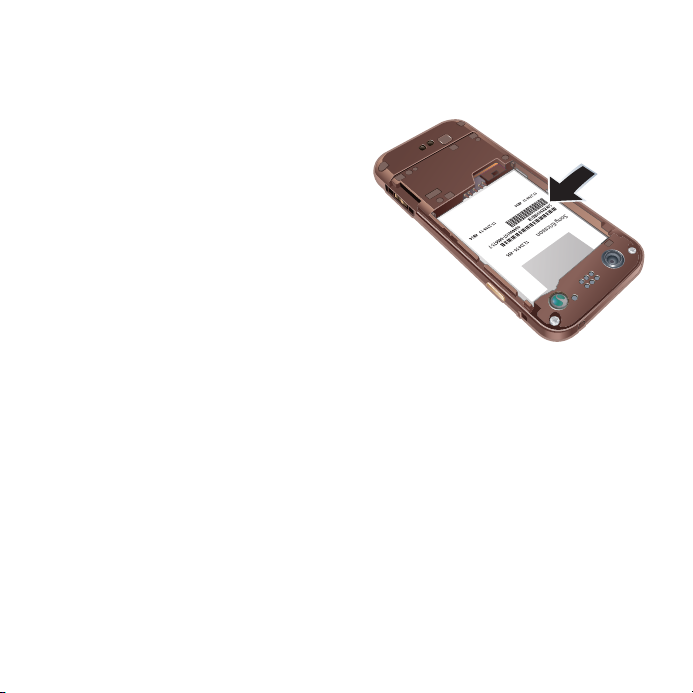
Vérifiez les options de renvoi d’appel,
Voir Pour renvoyer les appels à la
page 30.
Le téléphone n’est pas détecté par
d’autres dispositifs dotés de la
technologie sans fil Bluetooth
La fonction Bluetooth n’est pas
activée. Assurez-vous que la visibilité
est réglée de sorte à afficher le
téléphone. Voir Pour activer la
fonctionnalité Bluetooth à la page 62.
Je n’arrive pas à synchroniser mes
données ou à les transférer entre mon
téléphone et mon ordinateur lorsque
j’utilise le câble USB.
Le câble ou le logiciel fourni avec le
téléphone n’a pas été correctement
installé sur l’ordinateur. Allez au
www.sonyericsson.com/support pour
lire les guides de démarrage; ceux-ci
contiennent des directives
d’installation détaillées et des pistes de
dépannage.
Où puis-je trouver de l’information de
réglementation telle que mon numéro
IIEM si je ne peux ouvrir mon
cellulaire?
Messages d'erreur
Insérer SIM
Aucune carte SIM n’est installée dans
votre téléphone ou la carte n’est pas
insérée correctement.
Voir Charge de la batterie à la page 8.
Les connecteurs de la carte SIM sont
sales. Si la carte est endommagée,
communiquez avec votre exploitant de
réseau.
80 Dépannage
This is an Internet version of this publication. © Print only for private use.
Page 83

Insérer la bonne carte SIM
Votre téléphone est réglé pour ne
fonctionner qu’avec certaines cartes
SIM. Vérifiez si la carte SIM que vous
utilisez est bien celle de l'exploitant de
réseau.
NIP erroné/NIP2 erroné
Le NIP ou le NIP2 que vous avez entré
est erroné.
Entrez le NIP ou le NIP2 adéquat, puis
sélectionnez Oui. Voir Pour insérer la
carte SIM à la page 6.
NIP bloqué/NIP2 bloqué
Vous avez entré un NIP ou un NIP2
erroné trois fois d’affilée.
Pour le déverrouillage, voir Verrouillage
de la carte SIM à la page 75.
Codes non concordants
Les codes entrés ne concordent pas.
Lorsque vous modifiez un code de
sécurité (votre NIP par exemple), vous
devez confirmer le nouveau code. Voir
Verrouillage de la carte SIM à la
page 75.
Aucun réseau
Votre téléphone est en mode Vol. Voir
Mode Vol
à la page 70.
Le téléphone ne reçoit aucun signal du
réseau ou le signal reçu est trop faible.
Communiquez avec l’exploitant de
réseau et assurez-vous que le réseau
couvre la zone dans laquelle vous vous
trouvez.
La carte SIM ne fonctionne pas
correctement. Insérez votre carte SIM
dans un autre téléphone. Si elle
fonctionne, la source du problème est
probablement votre téléphone.
Communiquez avec le centre de
services SonyEricsson de votre région.
Appels urg. seulem.
Vous êtes à portée d’un réseau, mais
vous n’êtes pas autorisé à l’utiliser.
Toutefois, en cas d’urgence, certains
exploitants de réseau vous permettent
de composer le numéro d’urgence
international 112. Voir Appels
d’urgence à la page 20.
PUK bloqué. Communiquez avec
l'exploitant.
Vous avez entré à 10 reprises une clé
de déverrouillage personnelle (CDP)
erronée.
This is an Internet version of this publication. © Print only for private use.
Dépannage 81
Page 84

Charge en cours, batterie non
approuvée
La batterie que vous utilisez n’est pas
agréée par SonyEricsson. Voir
Batterie à la page 86.
Renseignements importants
Site Web de Sony Ericsson
pour les consommateurs
À l’adresse www.sonyericsson.com/support, vous
trouverez facilement de l’aide et des conseils dans
la section du soutien technique. Vous y trouverez
également les dernières mises à jour logicielles pour
les ordinateurs et des conseils sur l’utilisation
efficace de votre téléphone.
Service et soutien technique
À partir de maintenant, vous avez accès à un
portefeuille d’avantages exclusifs, notamment :
•
des sites Web de soutien technique mondiaux et
locaux;
•
un réseau mondial de centres d’appels;
•
un vaste réseau de partenaires de service
Sony Ericsson;
•
une garantie. Renseignez-vous sur les conditions
de la garantie dans ce guide d’utilisation.
Sur le site www.sonyericsson.com, dans la section
de soutien technique de la langue de votre choix,
vous trouverez les outils de soutien et les
renseignements les plus récents, notamment les
mises à niveau logicielles, une base de
connaissances, la configuration du téléphone ainsi
que de l’aide supplémentaire dont vous pourriez
avoir besoin.
Veuillez communiquer avec votre exploitant de
réseau pour les services et caractéristiques
spécifiques à votre exploitant.
Vous pouvez également communiquer avec nos
centres d’appels. Veuillez composer le numéro de
téléphone du centre d’appels le plus près de chez
vous, parmi ceux dans la liste ci-dessous. Si votre
82 Renseignements importants
This is an Internet version of this publication. © Print only for private use.
Page 85

pays ou votre région ne sont pas indiqués dans la
liste, veuillez communiquer avec votre distributeur
local. (Les numéros de téléphone ci-dessous étaient
exacts au moment de l’impression du présent
document. Vous pouvez toujours trouver les plus
récentes mises à jour sur le site
www.sonyericsson.com.)
Dans le cas peu probable où votre appareil devrait
être réparé, veuillez communiquer avec le
distributeur duquel vous l’avez acheté ou avec l’un
de nos partenaires de service. Conservez votre
preuve d’achat d’origine, car vous en aurez besoin
pour une éventuelle réclamation couverte par la
garantie.
On vous facturera en fonction des taux en vigueur
au pays pour les appels à l’un de nos centres
d’appels et vous devrez aussi payer les taxes
locales, à moins que le numéro ne soit un numéro
sans frais.
Pays Numéro de téléphone Adresse courriel
Argentina 800-333-7427 [email protected]
Australia 1-300 650-600 [email protected]
Belgique/België 02-7451611 [email protected]
Brasil 4001-04444 [email protected]
Canada 1-866-766-9374 [email protected]
Central Africa +27 112589023 [email protected]
Chile 123-0020-0656 [email protected]
Colombia 18009122135 [email protected]
Česká republika 844 550 055 [email protected]
Danmark 33 31 28 28 [email protected]
Deutschland 0180 534 2020 [email protected]
Ελλάδα 801-11-810-810
España 902 180 576 [email protected]
France 0 825 383 383 [email protected]
Hong Kong/香港 8203 8863 [email protected]
Hrvatska 062 000 000 [email protected]
India/ 39011111 [email protected]
Indonesia 021-2701388 [email protected]
Ireland 1850 545 888 [email protected]
Italia 06 48895206 [email protected]
Lietuva 8 700 55030 [email protected]
Magyarország +36 1 880 4747 [email protected]
210-89 91 919
This is an Internet version of this publication. © Print only for private use.
Renseignements importants 83
Page 86

Malaysia 1-800-889900 [email protected]
México 01 800 000 4722 [email protected]
Nederland 0900 899 8318 [email protected]
New Zealand 0800-100150 [email protected]
Norge 815 00 840 [email protected]
Österreich 0810 200245 [email protected]
Pakistan 111 22 55 73
Philippines/Pilipinas 02-6351860 [email protected]
Polska 0 (prefiks) 22 6916200 [email protected]
Portugal 808 204 466 [email protected]
România (+4021) 401 0401 [email protected]
Россия 8(495) 787 0986 [email protected]
Schweiz/Suisse/Svizzera 0848 824 040 [email protected]
Singapore 67440733 [email protected]
Slovensko 02-5443 6443 [email protected]
South Africa 0861 6322222 [email protected]
Suomi 09-299 2000 [email protected]
Sverige 013-24 45 00 [email protected]
Türkiye 0212 47 37 777 [email protected]
Україна (+0380) 44 590 1515 [email protected]
United Kingdom 08705 23 7237 [email protected]
United States 1-866-766-9347 [email protected]
Venezuela 0-800-100-2250 [email protected]
43 919880 [email protected]
中国 4008100000 [email protected]
台灣 02-25625511 [email protected]
(92-21) 111 22 55 73
84 Renseignements importants
This is an Internet version of this publication. © Print only for private use.
Page 87
Directives pour une utilisation efficace et sans danger
Veuillez lire ces renseignements
avant d’utiliser le téléphone mobile.
Ces instructions concernent votre
sécurité. Veuillez suivre ces
directives. Si le produit a été soumis
à l’une des conditions ci-dessous ou si vous avez
des doutes sur le fonctionnement adéquat de
l’appareil, veuillez le faire examiner par un partenaire
de service agréé avant de le charger ou de l’utiliser.
Le fait de ne pas observer cette mise en garde n’est
pas observée pourrait entraîner une défectuosité du
produit ou même des risques pour votre santé.
Recommandations pour l’utilisation
sans risque du produit (téléphone
mobile, batterie, chargeur et autres
accessoires)
•
Manipulez toujours l’appareil avec précaution et
rangez-le dans un endroit propre et sans
poussière.
•
Avertissement!
jeté au feu.
•
N’exposez pas ce produit à des liquides ou à de
l’humidité.
•
N’exposez pas le produit à des
températures extrêmes.
N’exposez pas la batterie à
des températures supérieures
à 60 °C (140 °F).
•
N’exposez pas le produit à des flammes nues ou
à des produits du tabac allumés.
•
N’échappez pas, ne lancez pas et ne tentez pas
de tordre l’appareil.
•
N’appliquez pas de peinture sur le produit.
Cet appareil peut exploser s’il est
•
Évitez de démonter ou de
modifier le produit. Seul le
personnel autorisé de
Sony Ericsson peut effectuer
les réparations.
•
Si vous avez un téléphone à double coque, veillez
à ce qu’il n’y ait pas d’objet inséré entre le clavier
et l’afficheur lorsque vous le fermez, car ceci
pourrait l’endommager.
•
Vérifiez toujours auprès de votre médecin traitant
ou d'un professionnel de la santé autorisé s'il
vous est permis d'utiliser l’appareil à proximité
d’équipements médicaux.
•
N’utilisez pas votre appareil lorsque vous êtes à
bord ou à proximité d’un avion, ou dans des
zones où des panneaux interdisent l’utilisation
d’émetteurs-récepteurs.
•
N’utilisez pas l’appareil dans
des zones où il y a risque
d’explosion.
•
Ne placez pas l’appareil et
n’installez aucun équipement
sans fil dans les zones situées au-dessus des
sacs gonflables d’un véhicule.
•
Attention :
Un afficheur fêlé ou brisé peut
présenter des aspérités ou des éclats
susceptibles de causer des blessures au
toucher.
SÉCURITÉ DES ENFANTS
GARDEZ L’APPAREIL HORS DE LA
PORTÉE DES ENFANTS. NE
LAISSEZ PAS LES ENFANTS JOUER
AVEC LE TÉLÉPHONE MOBILE OU SES
ACCESSOIRES, CAR ILS POURRAIENT SE
BLESSER OU BLESSER AUTRUI, OU ILS
POURRAIENT ENDOMMAGER
ACCIDENTELLEMENT LE TÉLÉPHONE OU SES
ACCESSOIRES. CES DERNIERS CONTIENNENT
DES PETITES PIÈCES QUI PEUVENT SE
DÉTACHER ET PRÉSENTER DES RISQUES
D’ÉTOUFFEMENT.
This is an Internet version of this publication. © Print only for private use.
Renseignements importants 85
Page 88

Alimentation (chargeur)
Ne branchez l’adaptateur d’alimentation c.a. qu’à
une source d’alimentation désignée, tel qu’indiqué
sur le produit. Assurez-vous que le fil de l’appareil
est placé de sorte qu’il ne risque pas d’être
endommagé ou de subir des contraintes. Pour
réduire les risques de choc électrique, débranchez
l’unité de la source d’alimentation avant de la
nettoyer. L’adaptateur d’alimentation c.a. ne doit
pas être utilisé à l’extérieur ou dans des endroits
humides. Ne modifiez jamais le cordon ou la fiche.
Si la fiche n’entre pas dans la prise, faites installer
une prise adéquate par un électricien qualifié.
N’utilisez que des batteries de marque
SonyEricsson conçues pour le téléphone mobile.
Les autres chargeurs peuvent ne pas être conçus
pour répondre aux mêmes normes de sécurité et de
rendement.
Batterie
Il est recommandé de charger totalement la batterie
avant d’utiliser le téléphone mobile pour la première
fois. Une batterie neuve ou qui n’a pas été utilisée
pendant une longue période peut offrir un
rendement réduit pendant les premiers cycles
d’utilisation. La batterie doit être chargée
uniquement à une température entre 5 °C (41 °F) et
45 °C (113 °F).
N’utilisez que des batteries de marque
Sony Ericsson conçues pour le téléphone mobile. Il
peut s’avérer dangereux d’utiliser des chargeurs et
des batteries d’une autre marque qu’Ericsson ou
Sony Ericsson.
Les temps de conversation et de veille varient en
fonction de diverses conditions, notamment la force
du signal, la température de fonctionnement, les
habitudes d’utilisation, les fonctions sélectionnées
ainsi que l’utilisation du téléphone pour des
transmissions vocales ou de données.
Mettez le téléphone mobile hors tension avant de
retirer la batterie. Ne mettez pas la batterie dans
votre bouche. Les électrolytes qu’elle contient
peuvent être toxiques s’ils sont ingérés. Ne laissez
pas les contacts métalliques de la batterie toucher à
un autre objet métallique. Un tel contact peut causer
un court-circuit et endommager la batterie. Utilisez
la batterie uniquement pour l’usage recommandé.
Dispositifs médicaux personnels
Les téléphones mobiles peuvent nuire au
fonctionnement de certains stimulateurs cardiaques
et d'autres prothèses. Évitez de placer le téléphone
sur le stimulateur (par exemple, dans une poche de
chemise). Lorsque vous utilisez le téléphone mobile,
placez-le sur l’oreille du côté opposé au stimulateur.
Le risque d’interférence est moindre si l’on garde
une distance de 15 cm (6 pouces) entre le téléphone
et le stimulateur. Si vous croyez qu’il y a interférence,
mettez immédiatement le téléphone hors tension.
Communiquez avec votre cardiologue pour obtenir
plus de renseignements à ce sujet.
Pour d’autres types de dispositifs médicaux, veuillez
consulter votre médecin et le fabricant du dispositif.
Sécurité routière
Vérifiez si les lois et règlements locaux restreignent
l’utilisation des téléphones mobiles pendant la
conduite et s’ils exigent l’utilisation de solutions
mains libres. Nous vous recommandons de n’utiliser
que des solutions mains libres SonyEricsson qui
sont conçues pour s’adapter à votre appareil.
Certains fabricants de véhicules proscrivent
l’utilisation de téléphones mobiles dans leurs
véhicules à cause du risque d’interférence avec
l’équipement électronique qu’ils contiennent, à
moins qu’une trousse mains libres comprenant une
antenne externe soit utilisée.
Gardez toujours toute votre attention sur la route; si
les conditions routières l’exigent, rangez-vous sur
l’accotement et immobilisez votre véhicule avant de
faire un appel ou d’y répondre.
86 Renseignements importants
This is an Internet version of this publication. © Print only for private use.
Page 89

Fonctions basées sur le GPS/
l’emplacement
Certains produits comportent des fonctions basées
sur le GPS/l’emplacement. La fonctionnalité
associée à l’emplacement est fournie « TELLE
QUELLE » et « AVEC TOUS SES DÉFAUTS ».
Sony Ericsson ne fait aucune représentation
concernant l'exactitude des renseignements relatifs
à l’emplacement et ne les garantit en aucune façon.
Pendant que l'appareil utilise les renseignements
basés sur l’emplacement, il peut faire l'objet
d'interruptions ou d’erreurs; cette utilisation peut
également dépendre de la disponibilité du service
réseau. Veuillez prendre note que la fonctionnalité
peut être réduite ou empêchée dans certains
environnements, par exemple à l’intérieur des
édifices ou dans des zones adjacentes à des
édifices.
Attention : n'utilisez pas la fonctionnalité GPS de
manière pouvant vous distraire pendant la conduite.
Appels d’urgence
Les téléphones mobiles fonctionnent à l’aide de
signaux radio avec lesquels la connexion ne peut
être garantie dans toutes les conditions. Vous ne
devriez jamais vous fier entièrement au téléphone
mobile pour effectuer des communications
essentielles (par exemple, en cas d’urgence
médicale).
Il peut ne pas être possible de faire un appel
d’urgence dans toutes les régions, sur tous les
réseaux cellulaires ou pendant l’utilisation de
certains services ou de certaines fonctions
téléphoniques. Communiquez avec le fournisseur
de services local.
Antenne
Ce téléphone est muni d’une antenne intégrée.
L’utilisation de dispositifs servant d’antenne non
vendus spécifiquement pour ce modèle par
SonyEricsson pourrait endommager votre
téléphone mobile, diminuer son rendement et
produire des débits d’absorption spécifique
dépassant les seuils établis (voir ci-dessous).
Utilisation efficace
Tenez le téléphone mobile de la même façon que
vous le feriez pour tout autre téléphone. Ne couvrez
pas l’extrémité du téléphone pendant son utilisation
puisque cela a une incidence négative sur la qualité
d’appel, peut entraîner un fonctionnement du
téléphone à un niveau de puissance plus élevé que
nécessaire et ainsi réduire le temps de conversation
et de veille.
Exposition aux fréquences
radioélectriques (RF) et débit
d’absorption spécifique (DAS)
Le téléphone mobile est un émetteur-récepteur
radio de faible puissance. Quand il est sous tension,
il émet une énergie de radiofréquence faible (aussi
nommée ondes radio ou champs de
radiofréquence).
Les gouvernements du monde entier ont adopté des
lignes directrices globales, mises au point par des
organisations scientifiques telles la Commission
internationale de protection contre les
rayonnements non ionisants (ICNIRP) et la IEEE
(Institute of Electrical and Electronics Engineers
Inc.), par suite de l’évaluation d’études scientifiques
périodiques et complètes. Ces lignes directrices
établissent les limites d’exposition aux ondes
radioélectriques permises pour le grand public. Ces
dernières prévoient une marge de sécurité élaborée
de manière à assurer la sécurité de toutes les
personnes, quels que soient leur âge et leur état de
santé, et à prévoir tout écart de mesures.
Le débit d’absorption spécifique (DAS) constitue
l’unité de mesure de la quantité d’énergie de
radiofréquence absorbée par le corps humain lors
de l’utilisation d’un téléphone mobile. La valeur du
This is an Internet version of this publication. © Print only for private use.
Renseignements importants 87
Page 90

DAS est déterminée au niveau de puissance certifié
le plus élevé, mesuré dans des conditions de
laboratoire, mais la valeur peut être inférieure dans
des conditions réelles d’utilisation. Cela vient du fait
que le téléphone mobile a été conçu pour utiliser le
minimum d’énergie requise pour atteindre le réseau.
Les écarts de DAS en deçà des lignes directrices
d’exposition aux radiofréquences n’influent pas sur
la sécurité. Bien qu’il puisse y avoir des différences
de DAS parmi les divers modèles de téléphones
mobiles, tous les modèles Sony Ericsson sont
conçus de manière à respecter ces lignes
directrices.
Dans le cas des téléphones vendus aux États-Unis,
un modèle n’est commercialisé qu’après avoir été
testé et certifié par la Federal Communications
Commission (FCC), qui garantit qu’il ne dépasse pas
la limite d’exposition sûre définie dans la
réglementation adoptée par le gouvernement. Pour
chaque modèle, les tests sont effectués en position
et aux endroits d’usage (c’est-à-dire à l’oreille et
porté sur le corps), tel que l’exige la FCC. En mode
d’utilisation porté sur le corps, ce téléphone a été
testé et est conforme aux lignes directrices
d’exposition aux radiofréquences de la FCC lorsque
l’appareil est à au moins 15 mm du corps et à l’écart
de toute pièce de métal, ou lorsqu’il est utilisé
conjointement avec l’accessoire Sony Ericsson
spécialement conçu pour cet appareil et porté sur le
corps . Il n’est pas assuré que les niveaux
d’exposition aux radiofréquences restent conformes
aux lignes directrices de la FCC si on utilise d’autres
accessoires.
Un feuillet d’information séparé sur le DAS pour ce
modèle de téléphone mobile est inclus dans les
articles qui accompagnent ce téléphone mobile.
Vous trouverez également ces renseignements,
ainsi que ceux qui concernent l’exposition aux
radiofréquences et le DAS, sur le site :
www.sonyericsson.com/health.
Solutions d’accessibilité et besoins
spéciaux
Pour les téléphones vendus aux É.-U., il est possible
d’utiliser un appareil téléscripteur (ATS) avec le
téléphone mobile Sony Ericsson (muni des
accessoires requis). Pour de plus amples
renseignements sur les solutions accessibles aux
personnes ayant des besoins spéciaux,
communiquez avec le Centre des besoins spéciaux
de Sony Ericsson en composant le 1 877 878 1996
(TTY) ou le 1 877 207 2056 (appel vocal), ou visitez
le site du Centre des besoins spéciaux de
Sony Ericsson à l’adresse
www.sonyericsson-snc.com.
Mise au rebut des
appareils électriques et
électroniques
Ce symbole indique que tout appareil
électrique ou électronique ne doit pas être mis au
rebut avec les déchets ménagers. Il doit plutôt être
acheminé au point de collecte approprié pour le
recyclage des appareils électriques et
électroniques. En veillant à ce que ce produit soit
éliminé de façon adéquate, vous contribuez à
prévenir les conséquences potentiellement
négatives d'une manutention inappropriée de ce
type de déchet sur l'environnement et la santé
humaine. Le recyclage des matières aide également
à protéger les ressources naturelles. Pour de plus
amples détails sur le recyclage de ce produit,
veuillez communiquer avec les bureaux municipaux
de votre localité, votre service d’élimination des
déchets ménagers ou le magasin où vous avez
acheté ce produit.
Mise au rebut de la batterie
Consultez la législation locale
concernant la mise au rebut des
88 Renseignements importants
This is an Internet version of this publication. © Print only for private use.
Page 91

batteries ou adressez-vous au centre d’appels
Sony Ericsson local.
La batterie ne doit jamais être mise au rebut à la
décharge municipale. Jetez-la plutôt dans une
installation de stockage des déchets prévue à cet
effet, si possible.
Carte mémoire
Les produits munis d’une carte mémoire amovible
sont généralement compatibles avec l’appareil
acheté, mais peuvent ne pas l’être avec d’autres
appareils ou les cartes mémoire d'autres appareils.
Vérifiez la compatibilité avec les autres appareils
avant d’acheter celle-ci. Si votre produit est muni
d’un lecteur de carte mémoire, vérifiez la
compatibilité de la carte mémoire avant de l’acheter
ou de l’utiliser.
En règle générale, la carte mémoire est formatée en
usine. Pour la reformater, utilisez un appareil
compatible. N’utilisez pas la commande de
formatage standard du système d’exploitation d’un
PC. Pour de plus amples renseignements, consultez
les instructions d'utilisation de l'appareil ou
communiquez avec le service de soutien à la
clientèle.
AVERTISSEMENT :
Si la carte nécessite un adaptateur pour l'insérer
dans l’appareil ou dans tout autre dispositif,
n’essayez pas de l’insérer directement, sans cet
adaptateur.
Précautions relatives à l’utilisation de
la carte mémoire
•
N’exposez pas la carte mémoire à l'humidité.
•
Ne touchez pas les bornes de connexion de la
carte mémoire avec vos mains ou un objet
métallique.
•
Éviter de plier ou d’échapper la carte mémoire, et
ne l’exposez pas aux heurts.
•
N’essayez pas de démonter ou de modifier la
carte mémoire.
•
N’utilisez pas la carte mémoire et ne la stockez
pas dans un endroit humide, corrosif ou
surchauffé, par exemple en le laissant à proximité
d’un appareil de chauffage ou, l’été, à l'intérieur
d'un véhicule, ou encore en l’exposant
directement aux rayons du soleil.
•
N’appuyez pas de façon excessive sur
l’extrémité de l'adaptateur de la carte mémoire et
ne la pliez pas.
•
Évitez que la poussière, la saleté ou des corps
étrangers s’infiltrent dans l’adaptateur de la carte
mémoire.
•
Vérifiez que la carte mémoire est insérée
correctement.
•
Insérez la carte mémoire aussi profondément
que possible dans l’adaptateur de carte mémoire
approprié. La carte mémoire ne fonctionnera pas
correctement si elle n’est pas insérée à fond.
•
Nous vous recommandons de faire une copie de
sauvegarde de vos données importantes. Nous
ne sommes pas responsables de la perte ou de
l’altération du contenu enregistré sur la carte
mémoire.
•
Les données enregistrées peuvent être altérées
ou supprimées si vous retirez la carte mémoire
ou son adaptateur ou si vous fermez l'appareil
durant une opération de formatage, de lecture ou
d'écriture de données, ou si vous utilisez la carte
mémoire dans des endroits sujets à de
l'électricité statique ou à de forts champs
électriques.
Protection des renseignements
personnels
Pour protéger votre vie privée et empêcher l’accès
aux informations par des tiers, il vous est conseillé
d’effacer toutes vos données personnelles avant de
vendre le produit ou de le mettre au rebut. Pour
supprimer les données personnelles, procédez à
This is an Internet version of this publication. © Print only for private use.
Renseignements importants 89
Page 92

une réinitialisation, retirez la carte mémoire ou
formatez la mémoire du support. LA SUPPRESSION
DES DONNÉES DE LA MÉMOIRE DU TÉLÉPHONE
ET DE CELLE DU SUPPORT NE GARANTIT PAS
QUE CES DONNÉES NE POURRONT PAS ÊTRE
RÉCUPÉRÉES PAR UN PROCHAIN UTILISATEUR.
SONYERICSSON NE GARANTIT PAS QU’UN
UTILISATEUR SUBSÉQUENT DE L’APPAREIL
N’ACCÉDERA PAS À VOS DONNÉES ET
N’ASSUME AUCUNE RESPONSABILITÉ SI LES
INFORMATIONS RECUEILLIES SONT
DIVULGUÉES, MÊME SI UNE RÉINITIALISATION
OU UN FORMATAGE DE LA MÉMOIRE DU
SUPPORT A ÉTÉ EFFECTUÉ. Si une divulgation
éventuelle vous préoccupe, conservez votre
appareil ou faites en sorte qu’il soit définitivement
détruit.
Accessoires
SonyEricsson recommande l’utilisation
d’accessoires authentiques SonyEricsson afin
d'assurer l’utilisation sécuritaire et efficace de ses
produits. L’utilisation d'accessoires provenant de
tiers peut restreindre la performance de l'appareil,
diminuer le degré de sécurité et même constituer un
risque pour la santé.
AVERTISSEMENT CONCERNANT LE
NIVEAU SONORE D'ÉCOUTE :
Si vous utilisez des accessoires provenant de tiers,
soyez prudent lorsque vous réglez le volume sonore,
afin d’éviter que celui-ci ne soit excessivement
élevé, ce qui nuirait à votre santé auditive.
SonyEricsson ne réalise pas d’essai de ses
téléphones mobiles avec des accessoires audio
provenant de tiers. SonyEricsson recommande
l’utilisation d’accessoires audio authentiques
SonyEricsson.
Contrat de licence d’utilisateur final
Cet appareil sans fil, y compris, mais non de façon
limitative, tout média fourni avec l’appareil
(l’« Appareil »), contient un logiciel propriété de
SonyEricsson Mobile Communications AB et de ses
sociétés affiliées (« SonyEricsson »), et de ses
fournisseurs tiers et concédants (le « Logiciel »).
En tant qu’utilisateur de l’Appareil, SonyEricsson
vous accorde une licence non exclusive, non
transférable et non cessible d’utilisation du Logiciel,
uniquement avec l’Appareil sur lequel il est installé
ou avec lequel il est fourni. Rien dans les présentes
ne peut être interprété comme une vente du Logiciel
à un utilisateur de cet appareil.
Vous ne pouvez ni reproduire ni modifier ni distribuer
ni désosser ni décompiler ni autrement altérer ou
utiliser d’autres moyens de découvrir le code source
du Logiciel ou de tout composant du Logiciel. Afin
de lever toute ambiguïté, vous êtes à tout moment
autorisé à transférer tous les droits et obligations
que vous avez envers le Logiciel à une tierce partie,
uniquement avec l’Appareil avec lequel vous avez
reçu le Logiciel, sous réserve toutefois que cette
tierce partie accepte par écrit d’être liée par ces
règles.
Cette licence vous est accordée pour la durée de la
vie utile de cet Appareil. Vous pouvez mettre fin à
cette licence en transférant, par écrit, la totalité de
vos droits sur l’Appareil avec lequel vous avez
obtenu le Logiciel à une tierce partie. Tout défaut de
respect de l’une des modalités fixées dans cet octroi
de licence entraîne le retrait immédiat de cette
dernière.
SonyEricsson et ses fournisseurs tiers et
concédants sont les propriétaires uniques et
exclusifs et conservent la totalité des droits, titres et
intérêts relatifs au Logiciel. SonyEricsson et, à la
condition que le Logiciel contienne du matériel ou
du code d’une tierce partie, cette tierce partie
90 Renseignements importants
This is an Internet version of this publication. © Print only for private use.
Page 93

doivent se voir accorder des droits de tiers
bénéficiaires de ces modalités.
La validité, la construction et l’exécution de cette
licence sont régis par les lois de Suède. Les
dispositions précédentes s’appliquent jusqu’aux
limites permises par le droit accordé par toute loi de
défense des consommateurs applicable.
Garantie limitée
Sony Ericsson Mobile Communications AB, SE-221
88 Lund, Suède, (Sony Ericsson) ou de ses sociétés
affiliées offrent cette garantie limitée pour votre
téléphone mobile et pour tout accessoire d’origine
livré avec votre téléphone mobile, et/ou votre produit
informatique mobile (ci-après, le « Produit »).
Si vous devez vous prévaloir du service au titre de la
garantie pour le Produit, veuillez le retourner au
distributeur duquel vous l’avez acheté ou
communiquez avec le centre d’appels
Sony Ericsson de votre région (des frais
d’interurbain peuvent s’appliquer), ou encore,
consultez le site www.sonyericsson.com pour
obtenir de plus amples renseignements.
Notre garantie
Sous réserve des conditions de la présente garantie
limitée, Sony Ericsson garantit que le présent
Produit est exempt de défauts de conception, de
matériel et de fabrication lors de l’achat initial par un
consommateur. Cette garantie limitée sera en
vigueur pour une période d’un (1) an suivant la date
d’achat d’origine du Produit.
Ce que nous ferons
Si, durant la période de garantie, et dans des
conditions d’entretien et d’utilisation normales, ce
Produit est défectueux en raison d’un défaut de
conception, de fabrication ou de matériel, les
distributeurs autorisés et partenaires de service
Sony Ericsson du pays* où le Produit a été acheté
répareront ou remplaceront le Produit, à leur
discrétion, conformément aux modalités et
conditions stipulées aux présentes.
SonyEricsson et ses partenaires de service se
réservent le droit d’exiger des frais de manutention
si la garantie d’un Produit retourné est expirée, selon
les conditions ci-dessous.
Veuillez noter que certains de vos paramètres
personnels, téléchargements et autres
renseignements peuvent être perdus lors de la
réparation ou du remplacement de votre Produit
SonyEricsson. La législation en vigueur ou des
restrictions techniques peuvent empêcher
SonyEricsson d'effectuer la sauvegarde de certains
téléchargements. La société SonyEricsson ne peut
être tenue responsable des pertes d'information de
toute nature et ne remboursera pas de telles pertes.
Vous devez toujours effectuer une sauvegarde des
données mémorisées dans votre Produit
SonyEricsson, tels les téléchargements, les
agendas, et les contacts, avant de l'envoyer en
réparation ou en remplacement.
Conditions générales
1
La garantie limitée n’est valide que si la preuve
d’achat d’origine, émise par un distributeur
Sony Ericsson autorisé et indiquant la date de
l’achat et le numéro de série**, accompagne le
Produit à réparer ou à remplacer. Sony Ericsson se
réserve le droit de refuser le service sous garantie si
ces renseignements ont été supprimés ou modifiés
après l’achat initial du Produit.
2
Si Sony Ericsson répare ou remplace le Produit, la
réparation de la défectuosité ou le Produit remplacé
sera couvert pendant la durée restante de la garantie
initiale accordée au moment de l’achat ou pour une
période de quatre-vingt-dix (90) jours à compter de
la date de réparation, selon la durée la plus longue.
La réparation et le remplacement peuvent être
effectués au moyen d’unités équivalentes au plan
fonctionnel et remises à neuf. Les pièces ou
This is an Internet version of this publication. © Print only for private use.
Renseignements importants 91
Page 94

éléments qui sont remplacés deviennent la propriété
de Sony Ericsson.
3
La présente garantie ne couvre pas une défaillance
du Produit attribuable à l’usure normale ou à une
mauvaise utilisation, notamment une utilisation ou
un entretien non conformes aux instructions de
Sony Ericsson pour l’utilisation et l’entretien du
Produit. Cette garantie ne couvre également pas les
défaillances du Produit à la suite d’un accident,
d’une modification ou d’un ajustement de logiciel ou
de matériel, d’une catastrophe ou de dommages
causés par des liquides.
Une batterie rechargeable peut être chargée et
déchargée plus d’une centaine de fois. Toutefois,
elle finira par s’user; il ne s’agit pas d’une
défectuosité et cela est attribuable à l’usure
normale. Lorsque le temps de conversation ou le
temps de veille est significativement plus court, il
faut remplacer la batterie. Sony Ericsson
recommande d’utiliser uniquement des batteries et
des chargeurs approuvés par Sony Ericsson.
La luminosité et la couleur d'affichage peuvent varier
légèrement d'un téléphone à l'autre. L’écran peut
également comporter de minuscules points brillants
ou sombres. C’est ce qu'on appelle des pixels
défectueux; ils ne peuvent pas être réglés. Deux
pixels défectueux constituent un écart acceptable.
L'image de la caméra peut varier légèrement d'un
téléphone à l'autre. Ce type de différence est assez
courant et n'est pas considéré comme une
défectuosité.
4
Étant donné que le réseau cellulaire sur lequel le
Produit sera utilisé est fourni par un exploitant
indépendant, Sony Ericsson n’est pas responsable
de l’exploitation, de la disponibilité, de la couverture,
des services et de la portée de ce réseau.
5
La présente garantie ne s’applique pas dans le cas
de défectuosités du Produit causées par
l’installation d’autres produits, ou par la
modification, la réparation ou l’ouverture du produit
effectué par des personnes non autorisées par
Sony Ericsson.
6
Cette garantie ne couvre pas les défaillances du
Produit causées par l’utilisation d’accessoires ou de
périphériques autres que les accessoires
authentiques Sony Ericsson conçus pour votre
Produit.
7
Toute modification des sceaux sur le Produit
entraînera l’annulation de la garantie.
8
CETTE GARANTIE LIMITÉE ÉCRITE EST LA SEULE
OFFERTE PAR ERICSSON. AUCUNE AUTRE
GARANTIE EXPRESSE, ÉCRITE OU VERBALE
N’EST DONNÉE. TOUTES LES GARANTIES
IMPLICITES, NOTAMMENT LES GARANTIES
IMPLICITES DE QUALITÉ MARCHANDE ET
D’ADAPTATION À UN USAGE PARTICULIER, SONT
LIMITÉES À LA DURÉE DE LA PRÉSENTE
GARANTIE. SONYERICSSON OU SES
CONCÉDANTS NE SERONT EN AUCUN CAS
RESPONSABLES DES DOMMAGES
ACCESSOIRES OU CONSÉCUTIFS DE TOUTE
NATURE, INCLUANT, MAIS NON
EXCLUSIVEMENT, LES MANQUES À GAGNER ET
LES PRÉJUDICES COMMERCIAUX, DANS LA
MESURE OÙ CES DOMMAGES PEUVENT ÊTRE
EXEMPTÉS PAR LA LOI.
Certains pays ou certaines régions n’autorisent pas
l’exclusion ou la limitation des dommages
accessoires ou indirects, ou la limitation de la durée
des garanties implicites. Les limitations et
exclusions qui précèdent peuvent donc ne pas
s’appliquer dans votre cas.
Cette garantie ne nuit en rien aux droits accordés au
consommateur en vertu de la loi en vigueur ni aux
droits du consommateur face au détaillant
découlant de leur contrat d’achat ou de vente.
*Portée géographique de la garantie
Si vous avez acheté votre Produit dans un pays
membre de l’Espace économique européen (EEE),
ou en Suisse ou en République de Turquie, et que
ce Produit visait à être vendu dans l’EEE, ou en
Suisse ou en Turquie, vous pouvez faire réparer ce
92 Renseignements importants
This is an Internet version of this publication. © Print only for private use.
Page 95
Produit dans l’EEE, ou en Suisse ou en Turquie, en
fonction des termes de la garantie existants dans le
pays où vous demandez une réparation, à la
condition qu’un Produit identique y soit vendu par
une détaillant SonyEricsson autorisé. Pour savoir si
votre Produit est vendu dans le pays où vous vous
trouvez, veuillez appeler le centre d’appels
SonyEricsson local. Veuillez prendre note qu’il est
possible que certains services ne soient offerts que
dans le pays d’achat, par exemple, dans les cas où
l’intérieur ou l’extérieur de votre Produit diffèrent des
modèles équivalents vendus dans d’autres pays.
Veuillez prendre note qu’il est possible que les
produits à verrouillage SIM ne puissent être réparés.
** Dans certains pays ou certaines régions, des
renseignements supplémentaires sont requis (par
exemple une carte de garantie valide).
Déclaration relative au règlement du FCC
Cet appareil est conforme à la partie
15 des règles du FCC. Son utilisation
est assujettie aux deux conditions
suivantes : (1) cet appareil ne doit pas causer
d'interférence nuisible; (2) cet appareil doit tolérer
toute interférence reçue, même si cette interférence
en perturbe le fonctionnement.
Declaration of Conformity for W890i
We, Sony Ericsson Mobile Communications AB of
Nya Vattentornet
SE-221 88 Lund, Sweden
declare under our sole responsibility that our
product
Sony Ericsson type AAD-3052041-BV
and in combination with our accessories, to which
this declaration relates is in conformity with the
appropriate standards EN 301 511:V9.0.2, EN 301
908-1:V2.2.1, EN 301 908-2:V2.2.1, EN 300
328:V1.7.1, EN 301 489-7:V1.3.1, EN 301
489-17:V1.2.1, EN 301 489-24:V1.3.1, EN 60
950-1:2006 following the provisions of, Radio
Equipment and Telecommunication Terminal
Equipment directive
Lund, December
2007
Shoji Nemoto,
Head of Product Business Group GSM/UMTS
Ce produit est conforme aux directives de R&TTE
(1999/5/EC)
1999/5/EC
.
.
This is an Internet version of this publication. © Print only for private use.
Renseignements importants 93
Page 96

Index
A
activation et désactivation
Bluetooth.......................................62
protection de la carte SIM.............76
verrouillage du téléphone..............76
agenda..................................................72
alarmes..................................................71
appareil photo
aperçu...........................................43
paramètres....................................44
appels
acceptation...................................32
enregistrement..............................56
faire et recevoir.............................19
internationaux................................19
mise en garde................................30
réponse et refus............................20
traitement de deux appels............31
urgence.........................................20
vidéo..............................................21
applications...........................................57
assemblage.............................................6
B
batterie
charge.............................................9
insertion...........................................6
94 Index
This is an Internet version of this publication. © Print only for private use.
utilisation et entretien....................86
blogue
photos...........................................45
vidéo..............................................45
C
carte mémoire.......................................15
carte SIM
copie.............................................23
verrouillage et déverrouillage........75
cartes professionnelles.........................25
composition abrégée............................27
composition restreinte...........................32
conférence téléphonique.......................31
contrôle vocal........................................27
courriel..................................................38
courriel à chargement direct.................40
CPD...................................................7, 75
D
date.......................................................75
declaration of conformity......................93
durée d’un appel...................................33
E
écran de démarrage................................8
enregistreur de sons..............................56
Page 97

enregistreur vidéo..................................43
envoi
cartes professionnelles.................25
musique.........................................52
photos...........................................46
rendez-vous et tâches...................73
état de la mémoire................................25
étiquettes de photo...............................47
F
fuseau horaire........................................75
G
Garantie limitée.....................................91
gestionnaire de fichiers.........................15
Google Maps™.....................................70
groupes.................................................26
H
heure.....................................................75
I
Internet
paramètres....................................58
sécurité et certificats.....................61
signets...........................................59
J
Java™...................................................57
jeux........................................................57
L
langue....................................................18
lecteur vidéo..........................................49
lecteur Walkman®.................................49
lignes directrices sur la sécurité............85
liste d’appels.........................................26
listes d’écoute.......................................50
M
mains libres.....................................27, 49
Technologie Bluetooth..................63
Media Manager.....................................52
mémos..................................................73
menu des opérations............................15
menus....................................................14
menus de navigation.............................14
Mes amis...............................................40
mes numéros.........................................31
messagerie vocale.................................27
messages
courriel..........................................38
information relative à la zone ou
la cellule........................................42
photo.............................................35
texte..............................................34
vocaux...........................................38
messages photo....................................35
messages texte.....................................34
messages vocaux..................................38
This is an Internet version of this publication. © Print only for private use.
Index 95
Page 98

microphone...........................................20
MMS Voir messages photo
mode de transfert
technologie Bluetooth...................62
USB...............................................64
mode Veille..............................................8
mode Vol...............................................70
modèles.................................................37
mot magique.........................................28
MusicDJ™.............................................56
N
NIP
changement..................................76
déverrouillage..................................7
nom du téléphone.................................59
numéro IIEM..........................................77
numéros d’appel dans un message......35
numéros d’urgence...............................20
P
paramètres
Internet..........................................58
Java™...........................................58
PhotoDJ™.............................................47
photos...................................................46
blogue...........................................45
modifier.........................................47
PlayNow™.............................................54
profils.....................................................74
R
raccourcis..............................................14
réinitialisation.........................................78
rendez-vous..........................................72
renvoi d’appels......................................30
répertoire
ajout de contacts téléphoniques...22
groupes de....................................26
répertoire par défaut.....................21
synchronisation.............................66
réponse vocale......................................29
S
saisie de texte.......................................18
saisie de texte T9™...............................18
SensMe™..............................................51
Service de mise à jour...........................68
service de réponse téléphonique..........27
services de repérage d'emplacement...70
SMS Voir messages texte
sonneries...............................................55
SOS Voir numéros d’urgence
sources Web.........................................61
sous-menus...........................................14
synchronisation.....................................66
système d’aide........................................8
96 Index
This is an Internet version of this publication. © Print only for private use.
Page 99

T
tâches....................................................74
technologie sans fil Bluetooth™...........62
téléchargement de musique..................55
thèmes...................................................48
tonalités de sonnerie spécifiques aux
appelants...............................................23
touches..................................................10
transfert
fichiers...........................................64
musique.........................................52
photos...........................................45
son................................................63
V
verrou
carte SIM.......................................75
clavier............................................77
téléphone......................................76
verrou du clavier....................................77
vidéo
blogue...........................................45
modifier.........................................47
VideoDJ™.............................................47
volume
écouteur........................................20
sonnerie.........................................55
vue d’ensemble des menus..................12
Z
zoom.....................................................44
This is an Internet version of this publication. © Print only for private use.
Index 97
 Loading...