

Page 1

Grazie per aver acquistato un cellulare Sony Ericsson W350i,
con cui si potrà ascoltare musica ovunque.
Per i contenuti aggiuntivi del telefono, visitare il sito
www.sonyericsson.com/fun.
Registrandosi subito, sarà possibile ricevere una serie di
strumenti, usufruire di spazio di memorizzazione online
gratuito, offerte speciali, novità e concorsi sul sito
www.sonyericsson.com/myphone.
Per ulteriori informazioni sul prodotto, visitare il sito
www.sonyericsson.com/support.
This is the Internet version of the User's guide. © Print only for private use.
Page 2
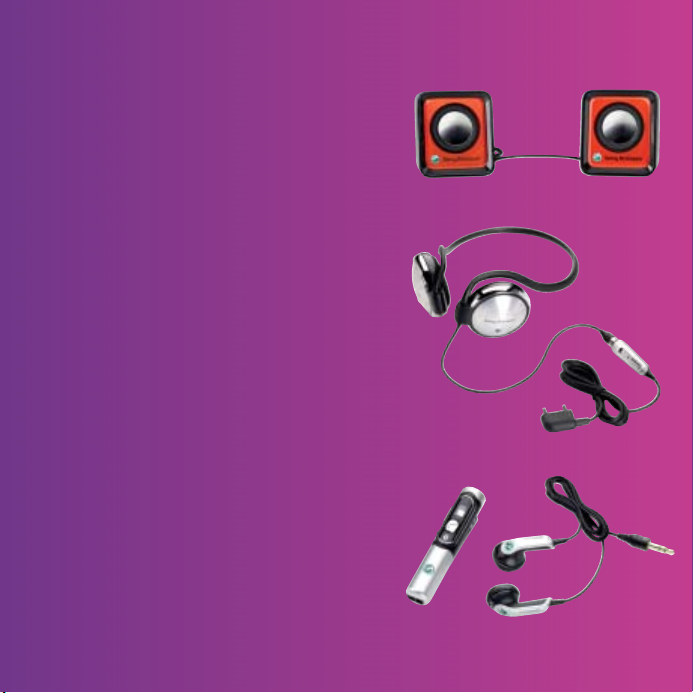
Accessori e altro ancora per il telefono
Altoparlanti portatili MPS-70
Piccoli ma potenti altoparlanti tascabili
Viva voce portatile stereo
HPM-83
Cuffia con archetto per il collo "streetstyle" di eccellente qualità audio
Auricolare Bluetooth™ stereo
HBH-DS200
Per ascoltare i brani musicali in
modalità wireless senza perdere
una chiamata
Questi accessori possono essere acquistati
separatamente, tuttavia potrebbero non essere disponibili in tutti i mercati. Per visualizzare
la gamma completa di accessori, visitare il sito
This is the Internet version of the User's guide. © Print only for private use.
www.sonyericsson.com/accessories
.
Page 3

Sommario
Operazioni preliminari ........ 5
Montaggio del telefono ................... 5
Accensione del telefono ................. 6
Guida nel telefono ........................... 7
Carica della batteria ........................ 8
Panoramica del telefono ................. 9
Panoramica dei menu ................... 11
Icone della barra di stato .............. 12
Navigazione .................................. 13
Scelte rapide ................................. 15
File manager ................................. 15
Lingua del telefono ....................... 17
Immissione di testo ....................... 17
Walkman® e musica ........ 19
Trasferimento di contenuto
verso e da un computer ................ 19
lettore Walkman® ......................... 20
PlayNow™ .................................... 23
TrackID™ ...................................... 23
Chiamate ........................... 24
Come effettuare e ricevere
chiamate ....................................... 24
Chiamate di emergenza ................ 25
This is the Internet version of the User's guide. © Print only for private use.
Rubrica ......................................... 25
Gruppi ........................................... 28
Lista chiamate .............................. 28
Composizione rapida .................... 29
Segreteria telefonica ..................... 29
Trasferimento delle chiamate ....... 29
Gestione simultanea di più
chiamate ....................................... 30
Gestione di due chiamate ............. 31
Conferenze telefoniche ................. 31
Numeri personali ........................... 32
Chiamate consentite ..................... 32
Composizione limitata .................. 32
Abilitazione numeri ....................... 33
Durata e costo delle chiamate ...... 33
Biglietti da visita ............................ 34
Messaggistica .................. 34
Messaggi di testo ......................... 34
MMS ............................................. 36
Modelli .......................................... 38
Messaggi vocali ............................ 38
E-mail ............................................ 39
Amici personali ............................. 41
Informazioni sull'area e sulla cella ...... 43
1Sommario
Page 4

Gestione immagini ........... 44
Fotocamera ................................... 44
Trasferimento di foto .................... 45
Immagini ....................................... 46
Svago ................................ 47
Radio ............................................ 47
Suonerie e melodie ....................... 48
MusicDJ™ .................................... 49
Registratore .................................. 49
lettore video .................................. 50
Giochi ............................................ 50
Applicazioni .................................. 50
Connettività ...................... 51
Impostazioni ................................. 51
Utilizzo di Internet ......................... 52
lettore RSS .................................... 53
Tecnologia wireless
Bluetooth™ ................................... 54
Utilizzo del cavo USB ................... 56
Sincronizzazione ........................... 57
Servizio aggiornamenti ................. 59
Funzioni aggiuntive .......... 60
Sveglie .......................................... 60
Agenda ......................................... 61
Attività ........................................... 62
Note .............................................. 63
Timer, cronometro
e calcolatrice ................................ 64
Memo codici ................................. 64
Profili ............................................. 65
Ora e data ..................................... 66
Motivi ............................................ 66
Blocchi .......................................... 66
Numero IMEI ................................. 68
Risoluzione
dei problemi ..................... 68
Domande comuni ......................... 68
Messaggi di errore ........................ 70
Informazioni importanti ...... 71
Avvertenze per la sicurezza
e il corretto uso ............................. 73
Garanzia limitata ........................... 78
FCC Statement ............................. 80
Declaration of Conformity
for W350i ...................................... 80
Indice ................................ 81
2 Sommario
This is the Internet version of the User's guide. © Print only for private use.
Page 5

Sony Ericsson W350i
GSM 900/1800/1900
Questo manuale dell'utente è pubblicato da
Sony Ericsson Mobile Communications AB o
relativa affiliata, senza alcuna precisa garanzia.
Sony Ericsson Mobile Communications AB o
relativa affiliata si riserva il diritto di apportare
in qualsiasi momento e senza notifica eventuali
modifiche e miglioramenti a questo manuale dovuti
a errori tipografici, imprecisioni, aggiornamento
delle informazioni oppure ad aggiornamenti
di programmi e/o dei dispositivi. Tali modifiche
saranno incorporate nelle edizioni successive del
presente manuale.
Tutti i diritti riservati.
©Sony Ericsson Mobile Communications AB, 2008
Numero di pubblicazione: 1209-1199.1
Importante:
Alcuni dei servizi descritti nel presente manual e non
sono supportati da tutte le reti. Lo stesso vale per
il numero internazionale di emergenza 112 GSM.
Per informazioni relative alla disponibilità di un
determinato servizio, contattare il gestore di rete
o il provider dei servizi.
Leggere la sezione Importanti informazioni prima
di utilizzare il telefono cellulare.
Il telefono cellulare ha la capacità di scaricare,
memorizzare e inoltrare contenuto aggiuntivo,
quali suonerie. L'utilizzo di tale contenuto può
essere limitato o proibito dai diritti di terze parti
ed è, a titolo esemplificativo e non tassativo,
soggetto a restrizioni in base alle leggi applicabili
sul copyright. L'utente, e non Sony Ericsson, è
interamente responsabile del contenuto aggiuntivo
scaricato nel telefono cellulare o da esso inoltrato.
Prima di utilizzare qualsiasi contenuto aggiuntivo,
verificare di disporre della licenza appropriata per
l'utilizzo previsto o di essere altrimenti autorizzati.
Sony Ericsson non garantisce la precisione,
l'integrità o la qualità di qualsiasi contenuto
aggiuntivo o di terze parti. In nessun caso
Sony Ericsson sarà responsabile dell'uso
improprio del contenuto aggiuntivo o di terze parti.
Bluetooth è un marchio o marchio registrato
di Bluetooth SIG Inc. e l'utilizzo di tale marchio
da parte di Sony Ericsson è protetto da licenza.
Il logo aziendale, PlayNow, TrackID e MusicDJ
sono marchi o marchi registrati di Sony Ericsson
Mobile Communications AB.
Sony, Memory Stick Micro, M2, WALKMAN e il
logo WALKMAN sono marchi o marchi registrati
di Sony Corporation.
Ericsson è un marchio o marchio registrato
di Telefonaktiebolaget LM Ericsson.
Adobe e Photoshop sono marchi o marchi registrati
di Adobe Systems Incorporated negli Stati Uniti e/o
in altri paesi.
TrackID è una tecnologia Gracenote Mobile MusicID™.
Gracenote e Gracenote Mobile MusicID sono marchi
o marchi registrati di Gracenote, Inc.
Microsoft, Windows, Outlook e Vista sono marchi
o marchi registrati di Microsoft Corporation negli
Stati Uniti e negli altri paesi.
T9™ Text Input è un marchio o marchio registrato
di Tegic Communications. T9™ Text Input dispone
della licenza per uno o più dei seguenti brevetti:
U.S. Pat. Nos. 5,818,437, 5,953,541, 5,187,480,
5,945,928, and 6,011,554; Canadian Pat. No.
1,331,057, United Kingdom Pat. No. 2238414B;
Hong Kong Standard Pat. No. HK0940329;
Republic of Singapore Pat. No. 51383; Euro.Pat.
No. 0 842 463(96927260.8) DE/DK, FI, FR, IT, NL,
PT, ES, SE, GB; altri brevetti sono in corso di
concessione in altri paesi.
I marchi Java e tutti i marchi e logo basati su Java
sono marchi o marchi registrati di Sun Microsystems,
Inc. negli Stati Uniti e in altri paesi.
This is the Internet version of the User's guide. © Print only for private use.
3
Page 6
Contratto di licenza con l'utente finale per Sun™
Java™ J2ME™.
Restrizioni: il software costituisce informazioni
riservate protette da copyright di Sun e la
proprietà di tutte le copie è detenuta da Sun e/o
dai suoi licenziatari. Il Cliente non dovrà modificare,
decompilare, disassemblare, decrittografare, estrarre
o altrimenti decodificare il Software. Il Software non
può essere concesso in leasing, assegnato o ceduto
in sublicenza, interamente o parzialmente.
Normative per l'esportazione: il Software,
compresi i dati tecnici, è soggetto alle leggi
statunitensi sul controllo dell'esportazione, tra
cui l'Export Administration Act degli Stati Uniti
e normative associate, e può essere soggetto a
normative sull'esportazione o sull'importazione
vigenti in altri paesi. Il Cliente accetta di rispettare
rigorosamente tutte le normative di cui sopra e si
assume la responsabilità di acquisire licenze per
l'esportazione, la riesportazione o l'importazione
del Software. Il Software non può essere scaricato
o altrimenti esportato o riesportato (i) nei seguenti
paesi o ad un cittadino o residente degli stessi:
Cuba, Iraq, Iran, Corea del Nord, Libia, Sudan, Siria
(tale elenco potrà essere periodicamente riveduto)
o in qualsiasi paese/regione al quale gli Stati Uniti
hanno applicato l'embargo; oppure (ii) in qualsiasi
nazione inclusa nell'elenco delle Specially
Designated Nations del Ministero del Tesoro
degli Stati Uniti o nella Table of Denial Orders
del Ministero del Commercio degli Stati Uniti.
Restrizione dei diritti: l'utilizzo, la duplicazione o la
divulgazione da parte del governo degli Stati Uniti
sono soggetti alle restrizioni stabilite nei Diritti dei
dati tecnici e nelle Clausole per software in DFARS
252.227-7013(c) (1) (ii) e FAR 52.227-19(c) (2),
a seconda dei casi.
Altri nomi di prodotti e società citati nel presente
documento possono essere marchi dei rispettivi
proprietari.
Qualsiasi diritto non espressamente garantito nel
presente manuale è riservato.
Tutte le illustrazioni vengono fornite a titolo
puramente indicativo e potrebbero non
rappresentare esattamente il telefono.
Simboli
Il presente manuale dell'utente contiene
i seguenti simboli informativi:
Nota
Suggerimento
Attenzione
Un servizio o una funzione
può variare a seconda della
rete o dell'abbonamento.
Per informazioni dettagliate
contattare il gestore di rete.
> Utilizzare un tasto di selezione
o di navigazione per scorrere e
selezionare. Vedere Navigazione
a pagina 13.
Premere il tasto di navigazione
al centro.
Premere la parte superiore del
tasto di navigazione.
Premere il tasto di navigazione
in basso.
Premere la parte sinistra del
tasto di navigazione.
Premere la parte destra del tasto
di navigazione.
4
This is the Internet version of the User's guide. © Print only for private use.
Page 7
Operazioni preliminari
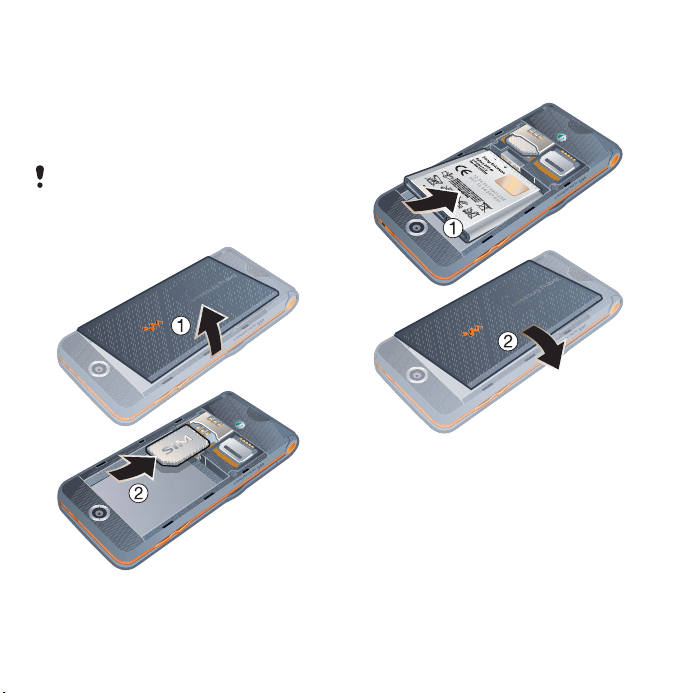
Montaggio del telefono
Prima di utilizzare il telefono,
è necessario inserire una carta
e la batteria.
È necessario rimuovere la batteria prima
di inserire o rimuovere la carta SIM.
Per inserire la carta SIM
1 Rimuovere il coperchio della batteria.
2
Inserire la carta SIM nel relativo supporto
con i contatti rivolti verso il basso.
This is the Internet version of the User's guide. © Print only for private use.
Per inserire la batteria
1 Inserire la batteria con l'etichetta
rivolta verso l'alto e i connettori
posti uno di fronte all'altro.
2 Riposizionare il coperchio della batteria.
5Operazioni preliminari
Page 8
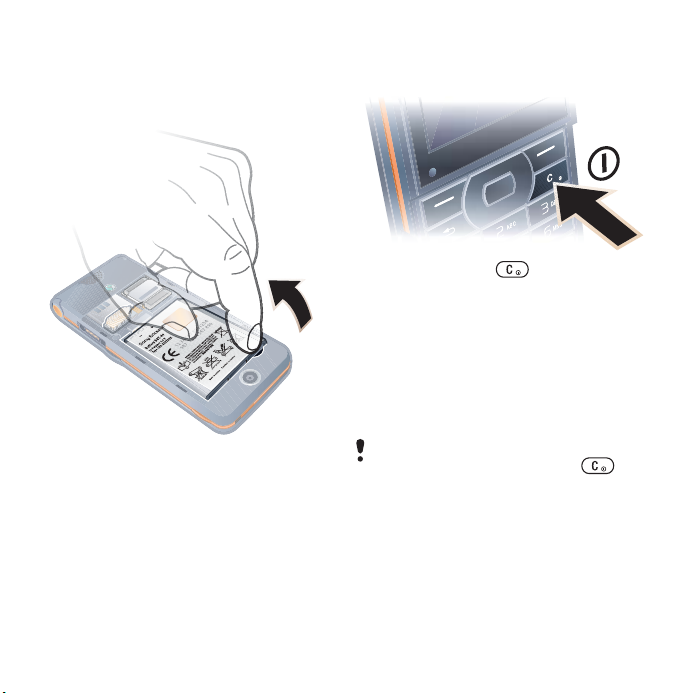
Per rimuovere la batteria
1 Rimuovere il coperchio della batteria.
2 Inserire l'unghia nella fessura.
3 Rimuovere la batteria.
Accensione del telefono
Per accendere il telefono
1 Tenere premuto .
2 Selezionare una modalità:
• Normale - tutte le funzionalità.
• Flight mode - funzionalità limitate.
3 Immettere il PIN della carta SIM,
se richiesto.
4 Selezionare una lingua.
5 Selezionare Sì per utilizzare
l'impostazione guidata.
Per correggere un errore durante
l'immissione del PIN, premere .
6 Operazioni preliminari
This is the Internet version of the User's guide. © Print only for private use.
Page 9
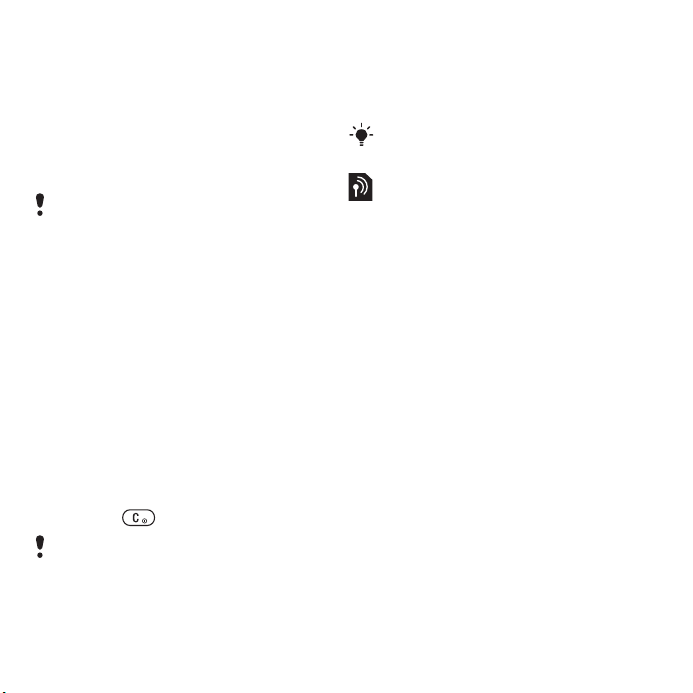
carta SIM
La carta SIM (Subscriber Identity
Module) che si ottiene dal gestore di rete
contiene informazioni sull'abbonamento
dell'utente. Spegnere sempre il telefono,
scollegare il caricabatterie e rimuovere la
batteria prima di inserire o rimuovere la
carta SIM.
È possibile salvare i contatti sulla carta
SIM prima di rimuoverla dal telefono.
Vedere Per copiare i nomi e i numeri
nella carta SIM a pagina 26.
PIN
Potrebbe essere necessario un codice
PIN (Personal Identification Number)
per attivare i servizi nel telefono. Il PIN
viene fornito dal gestore di rete. Ogni
cifra del PIN viene visualizzata come *,
a meno che non inizi con le cifre di
un numero di emergenza, ad esempio
112 o 911. È possibile visualizzare
e chiamare un numero di emergenza
senza immettere il PIN.
Per cancellare i numeri dallo schermo
• Premere .
Se si immette il PIN errato per tre volte
di seguito, viene visualizzato PIN bloccato.
Per sbloccarlo, occorre immettere il codice
PUK (Personal Unblocking Key). Vedere
Blocco della carta SIM a pagina 66.
Flight mode
In Flight mode la rete e i ricetrasmettitori
sono disattivati per evitare disturbi alle
apparecchiature sensibili.
È possibile utilizzare la funzione Bluetooth™
in Flight mode.
Schermata iniziale
La schermata iniziale viene visualizzata
all'accensione del telefono. Vedere
Utilizzo di immagini a pagina 46.
Standby
Una volta acceso il telefono e immesso
il PIN, sullo schermo viene visualizzato
il nome del gestore di rete. Questa
modalità viene definita standby.
Guida nel telefono
In qualsiasi momento è possibile
accedere alle informazioni della
guida disponibili nel telefono.
Vedere Navigazione a pagina 13.
Per utilizzare l'impostazione guidata
1 In modalità standby, selezionare
Menu > Impostazioni >la scheda
Generali > Impostaz. guidata.
2 Selezionare un'opzione.
This is the Internet version of the User's guide. © Print only for private use.
7Operazioni preliminari
Page 10
Per visualizzare informazioni sulle
funzioni
• Scorrere fino a una funzione
e selezionare Info, se disponibile.
In alcuni casi, viene visualizzato
Info sotto Altro.
Per visualizzare il video dimostrativo
del telefono
• In modalità standby, selezionare
Menu > Svago > Video dimostrat..
Download di impostazioni
È possibile scaricare le impostazioni
nel telefono. Queste impostazioni
consentono di utilizzare funzionalità
che richiedono account Internet, ad
esempio MMS ed e-mail.
Per scaricare le impostazioni
• In modalità standby, selezionare
Menu > Impostazioni >la scheda
Generali > Impostaz. guidata
> Download di imp..
Per ulteriori informazioni, contattare il
gestore di rete o il provider di servizi.
Carica della batteria
La batteria è parzialmente carica
al momento dell'acquisto.
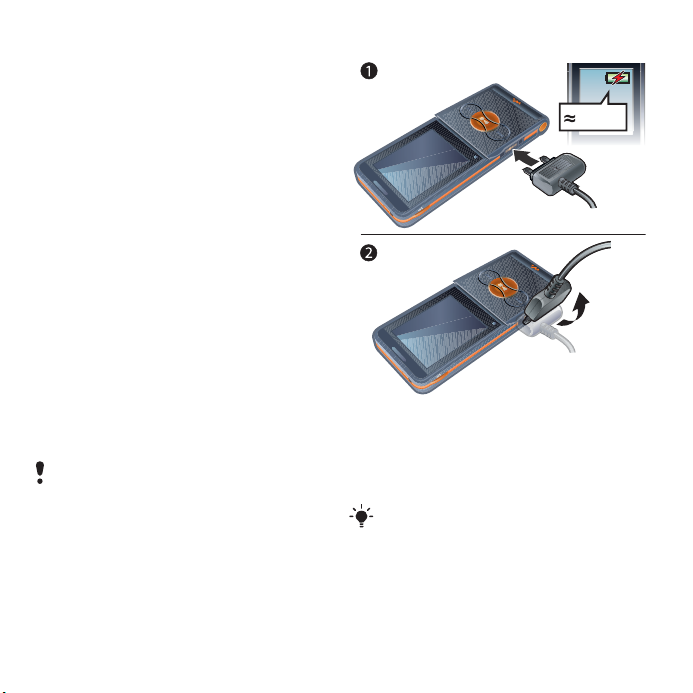
Per caricare la batteria
2,5 h.
1 Collegare il caricabatterie al telefono.
Per caricare completamente la batteria
occorrono circa 2,5 ore.
2 Rimuovere il caricabatterie inclinando
la spina verso l'alto.
È possibile utilizzare il telefono mentre
è in carica. È possibile caricare la batteria
in qualsiasi momento e per un periodo
di tempo superiore o inferiore a 2,5 ore.
È possibile interrompere la carica senza
danneggiare la batteria.
8 Operazioni preliminari
This is the Internet version of the User's guide. © Print only for private use.
Page 11
10
7
8
9
12
13
11
2
3
4
5
6
1
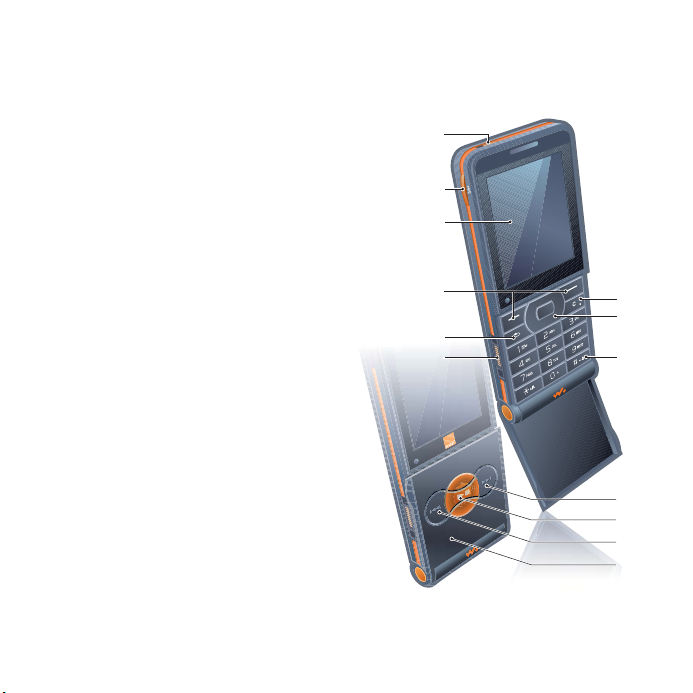
Panoramica del telefono
1 Blocco tasti musicali
2 Controllo del lettore Walkman®
3 Schermo
4 Tasto di selezione
5 Tasto Indietro
6 Connettore per caricabatterie,
viva voce e cavo USB
7 Tasto Cancella
Tasto di accensione/spegnimento
8 Tasto di navigazione
9 Tasto Silenzioso
10 Avanzamento rapido (tasto
musicale)
11 Riproduzione/pausa/interruzione
(tasto musicale)
12 Riavvolgimento (tasto musicale)
13 Flip
This is the Internet version of the User's guide. © Print only for private use.
9Operazioni preliminari
Page 12
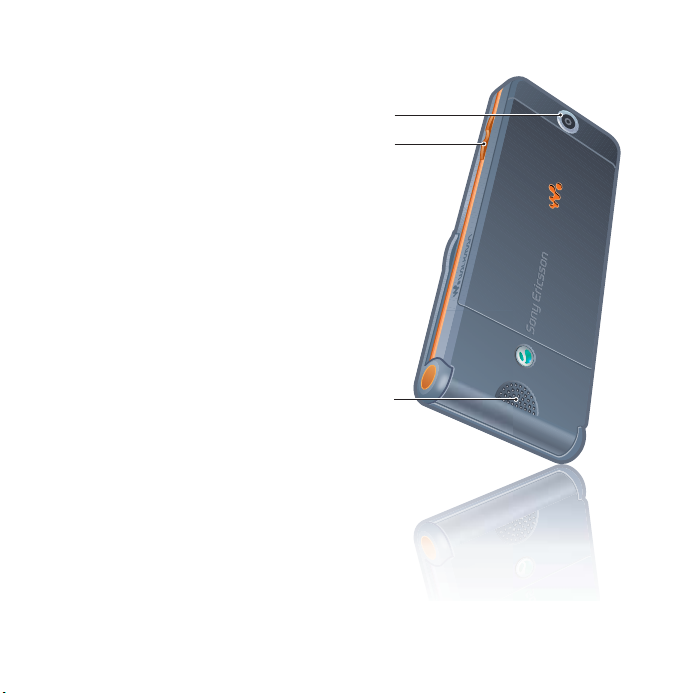
14 Obiettivo della fotocamera
15 Pulsanti del volume/regolazione
luminosità
16 Altoparlante
14
15
16
10 Operazioni preliminari
This is the Internet version of the User's guide. © Print only for private use.
Page 13
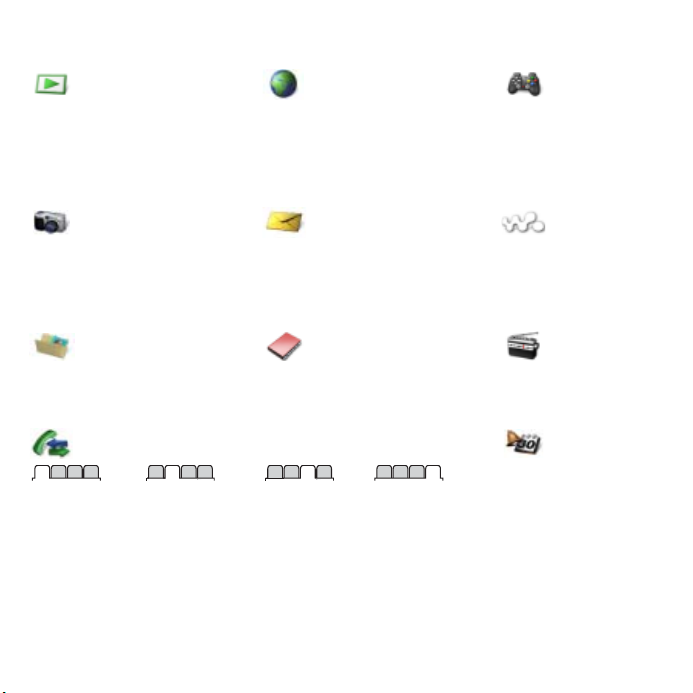
Panoramica dei menu
PlayNow™* Internet* Svago
Servizi in linea*
Giochi
TrackID™
Lettore video
MusicDJ™
Registra suono
Video dimostrat.
Fotocamera Messaggi WALKMAN
Scrivi nuovo
Posta in arrivo
E-mail
Lettore RSS
Bozze
Posta in uscita
File manager** Rubrica
Chiamate** Organizer
Tutte Con risposta Effettuate Perse
Messaggi inviati
Messaggi salvati
Amici personali*
Chiama segr.tel.
Modelli
Impostazioni
Sveglia
Applicazioni
Agenda
Attività
Note
Sincronizzazione
Timer
Cronometro
Calcolatrice
Memo codici
Radio
This is the Internet version of the User's guide. © Print only for private use.
11Operazioni preliminari
Page 14
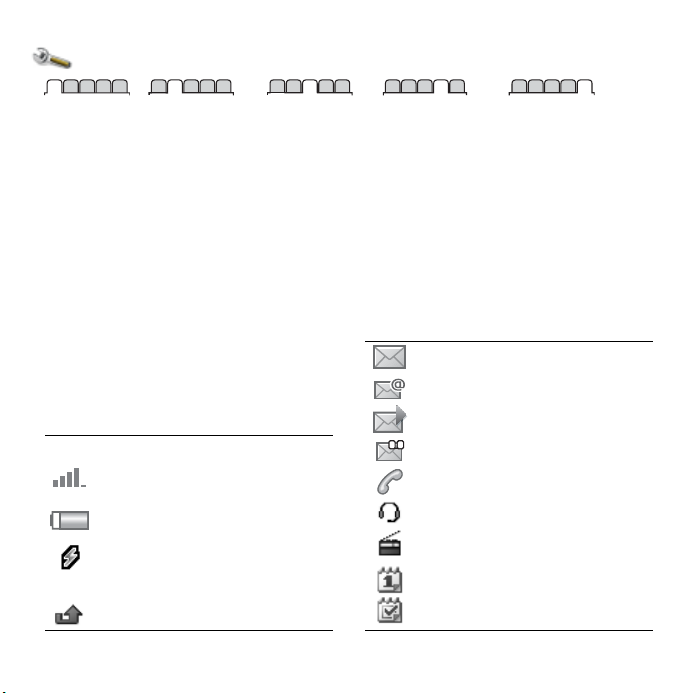
Impostazioni**
Generali
Profili
Ora e data
Lingua
Serv. aggiornam.
Nuovi eventi
Scelte rapide
Flight mode
Protezione
Impostaz. guidata
Stato telefono
Ripristino totale
* Alcuni menu variano a seconda del gestore, della rete e dell'abbonamento.
** È possibile utilizzare il tasto di navigazione per scorrere tra le schede dei sottomenu. Per ulteriori informazioni,
vedere Navigazione a pagina 13.
Icone della barra di stato
Sullo schermo potrebbero apparire
alcune delle icone riportate di seguito per
mostrare lo stato corrente e i nuovi eventi.
Icona Descrizione
Suoni e avvisi
Volume suoneria
Suoneria
Silenzioso
Incrementale
Avviso vibrazione
Avviso messaggio
Suono tasti
Display
Sfondo
Motivi
Schermata iniziale
Screen saver
Luminosità
Modif. nomi linea*
Potenza del segnale della rete
GSM
Stato della batteria
Ricarica della batteria, viene
visualizzata con l'icona di stato
della batteria
Chiamata in arrivo persa
Chiamate
Composiz. veloce
Trasfer. chiamate
Passa a linea 2*
Gestione chiamate
Tempo e costo*
Mostra/nasc. num.
Viva voce
Flip attivo
Connettività
Bluetooth
Connessione USB
Sincronizzazione
Gestione telefono
Reti mobili
Comunic. dati
Impostaz. Internet
Accessori
Ricevuto SMS
Ricevuto messaggio e-mail
Ricevuto MMS
Ricevuto messaggio vocale
Chiamata in corso
Viva voce collegato
Radio in funzione in background
Promemoria agenda
Promemoria attività
12 Operazioni preliminari
This is the Internet version of the User's guide. © Print only for private use.
Page 15
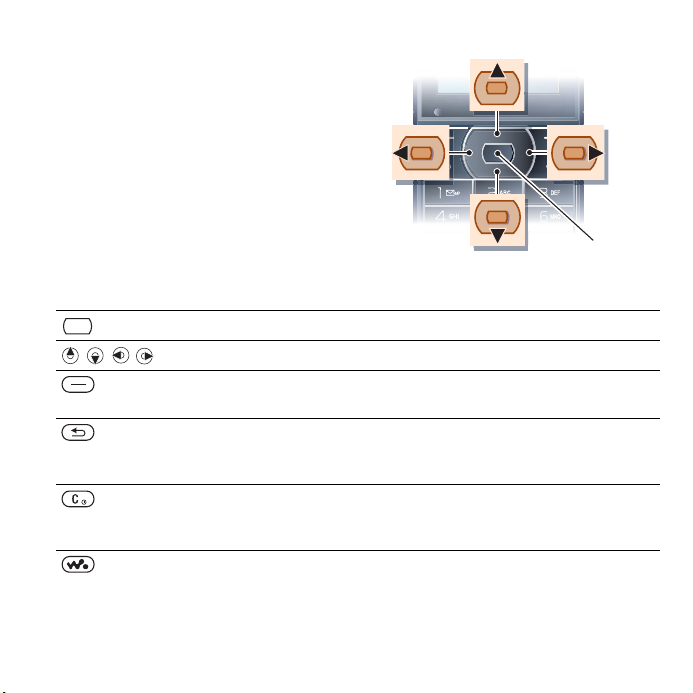
Navigazione
I menu principali sono rappresentati
da icone. Alcuni sottomenu includono
delle schede.
Per spostarsi tra i menu del telefono
1 In modalità standby, selezionare Menu.
2 Utilizzare il tasto di navigazione per
spostarsi tra i menu.
Per scorrere tra le schede
• Per scorrere fino a una scheda, premere
il tasto di navigazione sinistro o destro.
Tasto
Per accedere ai menu principali o selezionare gli elementi.
Per scorrere tra i menu e le schede.
Selezionare le opzioni mostrate immediatamente sopra questi tasti
sullo schermo.
Per tornare al livello superiore nei menu.
Tenere premuto per tornare in modalità standby o per terminare una
funzione.
Per eliminare elementi, quali immagini, suoni e contatti.
Tenere premuto per disattivare il microfono durante una chiamata.
Per accendere o spegnere il telefono.
Per aprire il lettore Walkman®.
Premere per spostarsi tra il lettore Walkman® e i file musicali.
Menu principale
This is the Internet version of the User's guide. © Print only for private use.
13Operazioni preliminari
Page 16
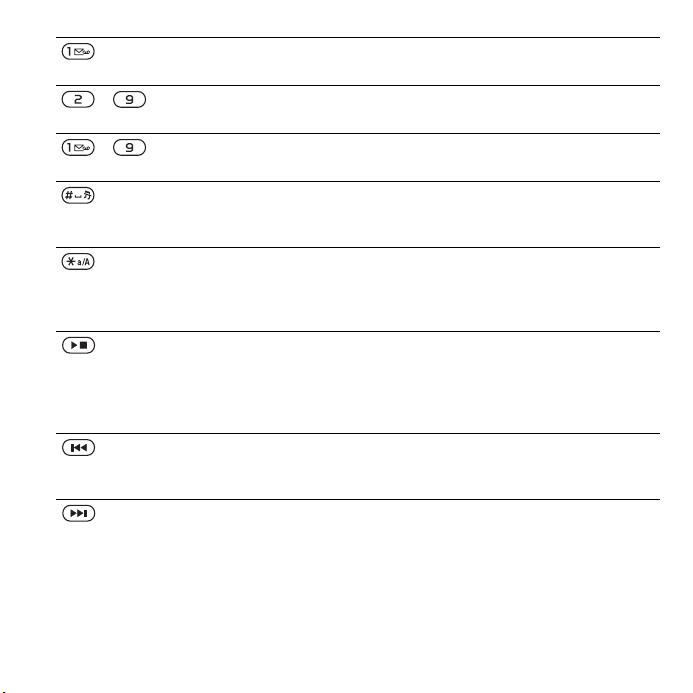
Tenere premuto per chiamare il servizio di segreteria telefonica
(se impostato).
- Tenere premuto un tasto numerico per visualizzare un contatto che
- Premere un tasto numerico e selezionare Chiama per eseguire
inizia con una lettera specifica.
la composizione rapida.
Premere per disattivare la suoneria quando si riceve una chiamata.
Tenere premuto per impostare la modalità silenziosa sul telefono.
La sveglia suona anche se il telefono è in modalità silenziosa.
Premere per passare dalle lettere maiuscole alle minuscole e viceversa
durante la scrittura di un messaggio.
Tenere premuto per attivare o disattivare la modalità per l'immissione
di testo T9™ durante la scrittura di un messaggio.
Sul flip:
Interruzione, pausa e riproduzione (tasto musicale).
Quando si chiude il flip, si accende il lettore Walkman®.
Premere per cercare automaticamente i canali radio.
Premere in alto o in basso per cercare canali preimpostati.
Sul flip:
Per passare al brano precedente quando si utilizza il lettore Walkman®.
Per cercare i canali radio.
Sul flip:
Per passare al brano successivo quando si utilizza il lettore Walkman®.
Per cercare i canali radio.
14 Operazioni preliminari
This is the Internet version of the User's guide. © Print only for private use.
Page 17
Sul lato del telefono.
Per visualizzare le informazioni sullo stato in modalità standby.
Per aumentare il volume durante una chiamata oppure mentre
si utilizza il lettore Walkman®.
Per aumentare la luminosità quando si utilizza la fotocamera.
Premere due volte per rifiutare una chiamata.
In modalità standby, premere una volta per impostare la modalità
silenziosa all'arrivo di una chiamata.
Sul lato del telefono:
Per diminuire il volume durante una chiamata oppure mentre si utilizza
il lettore Walkman®.
Per diminuire la luminosità quando si utilizza la fotocamera
Scelte rapide
È possibile utilizzare i tasti di scelta
rapida per accedere direttamente a un
menu. La numerazione dei menu inizia
dall'icona in alto a sinistra, procede
lateralmente, quindi verso il basso riga
per riga.
Per accedere direttamente al settimo
menu
• In modalità standby, selezionare Menu
e premere .
Utilizzo delle scelte rapide
di navigazione
• In modalità standby, premere , ,
o per accedere direttamente a
una funzione.
This is the Internet version of the User's guide. © Print only for private use.
Per modificare una scelta rapida
di navigazione
1 In modalità standby, selezionare
Menu > Impostazioni >la scheda
Generali > Scelte rapide.
2 Scorrere fino a un'opzione e selezionare
Modifica.
3 Scorrere fino a un'opzione del menu
e selezionare Sc. rapida.
File manager
È possibile utilizzare file manager
per gestire gli elementi salvati nella
memoria del telefono o sulla memory
card.
Potrebbe essere necessario acquistare
una memory card separatamente.
15Operazioni preliminari
Page 18
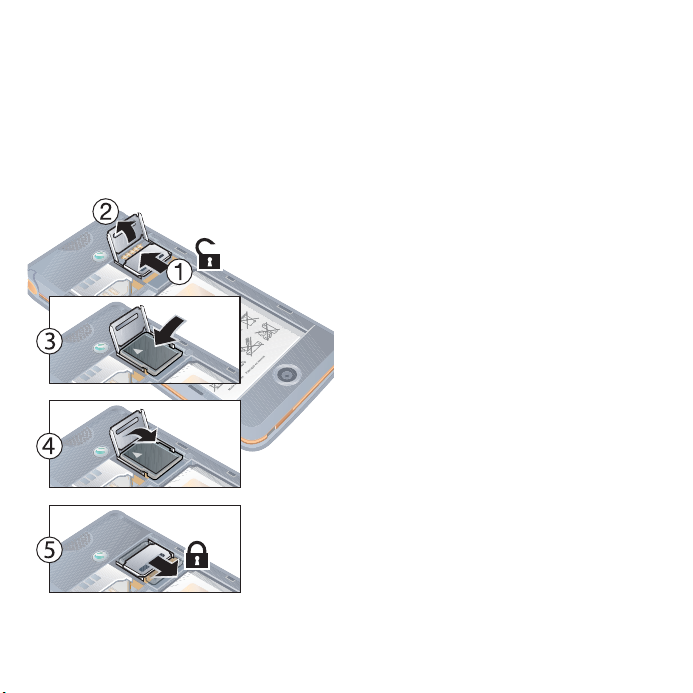
Memory card
Il telefono supporta la memory
card Memory Stick Micro™ (M2™)
che aggiunge ulteriore spazio di
memorizzazione nel telefono. Può anche
essere utilizzata come memory card
portatile con altri dispositivi compatibili.
Per inserire una memory card
1 Aprire il supporto della memory card.
2 Inserire la memory card con i contatti
dorati rivolti verso il basso.
3 Chiudere il supporto della memory card.
4 Far scorrere il supporto della memory
card per bloccarlo.
5 Riposizionare il coperchio della batteria.
Per visualizzare le opzioni della
memory card
1 In modalità standby, selezionare
Menu > File manager >la scheda
Sulla Memory Stick.
2 Selezionare Altro.
Gestione dei file
È possibile spostare e copiare file tra
il telefono, un computer e una memory
card. I file vengono salvati prima sulla
memory card, quindi nella memoria
del telefono. I file non riconosciuti
vengono salvati nella cartella Altro.
È possibile creare sottocartelle in cui
spostare o copiare i file. Durante la
gestione dei file, è possibile selezionare
contemporaneamente alcuni o tutti i file
di una cartella relativamente a tutti gli
elementi tranne Giochi e Applicazioni.
Se la memoria è piena, eliminare
alcuni contenuti per creare spazio.
16 Operazioni preliminari
This is the Internet version of the User's guide. © Print only for private use.
Page 19

Schede di File manager
File manager è suddiviso in tre schede
e contiene delle icone per indicare
dove sono salvati i file.
• Tutti i file - tutto il contenuto nella
memoria del telefono e su una
memory card.
•
Sulla Memory Stick
su una memory card.
• Telefono - tutto il contenuto della
memoria del telefono.
Per visualizzare informazioni sui file
1 In modalità standby, selezionare Menu
> File manager.
2 Scorrere fino a una cartella e selezionare
Apri.
3 Scorrere fino a un file e selezionare
Altro > Informazioni.
Per spostare un file in File manager
1 In modalità standby, selezionare Menu
> File manager.
2 Scorrere fino a una cartella e selezionare
Apri.
3 Scorrere fino a un file e selezionare
Altro > Gestisci file > Sposta.
4 Selezionare un'opzione.
- tutto il contenuto
Per selezionare più file in una cartella
1 In modalità standby, selezionare Menu
> File manager.
2 Scorrere fino a una cartella e selezionare
Apri.
3 Selezionare Altro > Seleziona
> Seleziona diversi.
4 Scegliere Seleziona per selezionare i file.
Per eliminare un file da File manager
1 In modalità standby, selezionare Menu
> File manager.
2 Individuare il file e premere .
Lingua del telefono
È possibile selezionare una lingua
da utilizzare nel telefono.
Per cambiare la lingua utilizzata nel
telefono
1 In modalità standby, selezionare
Menu > Impostazioni >la scheda
Generali > Lingua > Lingua telefono.
2 Selezionare un'opzione.
Immissione di testo
È possibile utilizzare la modalità
pressione multipla o il metodo T9™
per immettere il testo. Il metodo
di immissione T9 utilizza un dizionario
incorporato.
This is the Internet version of the User's guide. © Print only for private use.
17Operazioni preliminari
Page 20
Per cambiare metodo di inserimento
del testo
• Durante l'immissione del testo, tenere
premuto .
Per passare dalle lettere maiuscole
alle lettere minuscole e viceversa
• Durante l'immissione del testo,
premere .
Per immettere numeri
• Durante l'immissione del testo, tenere
premuto - .
Per immettere punti e virgole
• Durante l'immissione del testo,
premere .
Per immettere testo utilizzando
la modalità T9™
1 In modalità standby selezionare, ad
esempio, Menu > Messaggi > Scrivi
nuovo > SMS.
2 Se non viene visualizzato , tenere
premuto per passare al metodo
di immissione di testo T9.
3 È sufficiente premere ogni tasto
una volta sola, anche se la lettera
desiderata non è la prima di quel
tasto. Ad esempio, per scrivere la
parola "Jane", premere , ,
, . Scrivere l'intera parola
prima di visualizzare i suggerimenti.
4 Utilizzare o per visualizzare
i suggerimenti.
5 Premere per accettare
un suggerimento.
Per immettere il testo utilizzando
la modalità pressione multipla
1 In modalità standby selezionare, ad
esempio, Menu > Messaggi > Scrivi
nuovo > SMS.
2 Se non viene visualizzato ,
tenere premuto per passare
alla modalità pressione multipla.
3 Premere ripetutamente -
fin quando la lettera desiderata viene
visualizzata sullo schermo.
4 Una volta scritta una parola, premere
per aggiungere uno spazio.
Per aggiungere parole al dizionario
incorporato
1 Durante l'immissione di testo utilizzando
la modalità T9, selezionare Altro
> Contr. ortog. par..
2
Scrivere la parola utilizzando la modalità
pressione multipla e selezionare
Inserisci
.
18 Operazioni preliminari
This is the Internet version of the User's guide. © Print only for private use.
Page 21

Walkman® e musica
È possibile ascoltare musica,
libri audio e podcast. Utilizzare
Sony Ericsson Media Manager per
trasferire contenuto sul telefono.
Trasferimento di contenuto verso e da un computer
Utilizzando un cavo USB e
Sony Ericsson Media Manager,
è possibile trasferire il contenuto
dai CD, dal computer o dal telefono.
Il software Sony Ericsson Media
Manager è incluso sul CD fornito con
il telefono e può essere scaricato dal
sito www.sonyericsson.com/support.
Sistemi operativi richiesti
Per utilizzare il software incluso sul CD
è necessario uno dei seguenti sistemi
operativi:
• Microsoft® Windows Vista™
(versioni a 32 bit e 64 bit di:
Ultimate, Enterprise, Business,
Home Premium, Home Basic)
• Microsoft Windows® XP (Pro
o Home), Service Pack 2 o versione
successiva
Per installare Media Manager
1 Accendere il computer e inserire il CD.
Il CD si avvia automaticamente e viene
aperta la finestra di installazione.
2 Selezionare una lingua e fare clic su OK.
3 Fare clic su Installa Sony Ericsson
Media Manager e seguire le istruzioni.
Per trasferire il contenuto utilizzando
Media Manager
1 Collegare il telefono a un computer
con il cavo USB fornito con il telefono.
2 Computer: Start/Programmi/
Sony Ericsson/Media Manager.
Attendere l'avvio di Media Manager.
3 Telefono: Selezionare Trasfer. file.
Il telefono si spegne e si prepara
al trasferimento dei file.
Non rimuovere il cavo USB dal telefono o
dal computer durante il trasferimento dei
file per evitare di danneggiare la memory
card o la memoria del telefono.
4 Computer: Attendere finché il telefono
non appare in Media Manager.
5 Spostare i file tra il telefono e il computer
in Media Manager.
6 Per una disconnessione sicura del
cavo USB in modalità trasferimento
file, fare clic con il pulsante destro
del mouse sull'icona disco rimovibile
in Esplora risorse e scegliere Rimuovi.
This is the Internet version of the User's guide. © Print only for private use.
19Walkman® e musica
Page 22
Per informazioni dettagliate sul
trasferimento di musica, consultare
Guida di Media Manager. Fare
la
clic su nell'angolo superiore destro
della finestra di Media Manager.
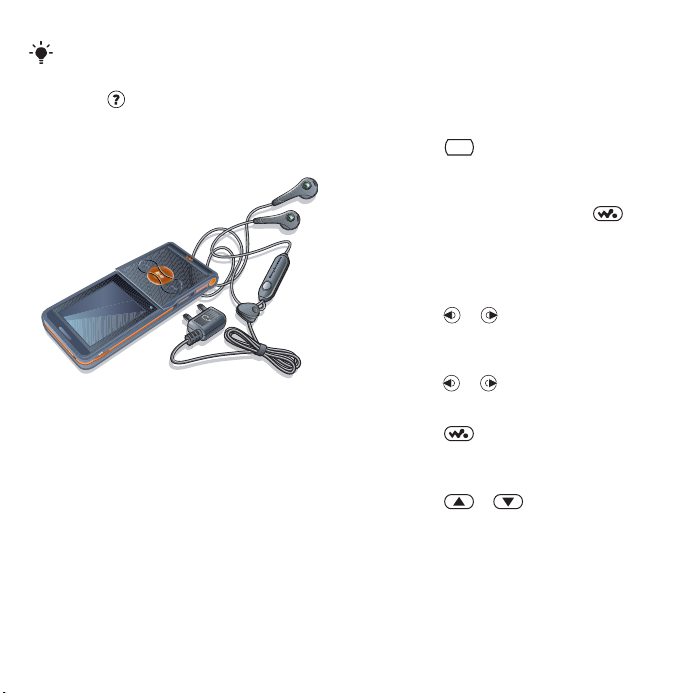
Viva voce portatile stereo
Per utilizzare il viva voce
• Collegare il viva voce portatile.
La musica viene interrotta quando
si riceve una chiamata e riprende
al termine della stessa.
lettore Walkman®
Per riprodurre la musica
1 In modalità standby, selezionare Menu
> WALKMAN.
2 Scorrere fino a un titolo e selezionare
Riproduci.
Controlli del lettore Walkman®
È possibile controllare il lettore
Walkman® con il telefono aperto.
Per interrompere la riproduzione
di musica
• Premere .
Per riprendere la riproduzione
di musica
• In modalità standby, premere
e selezionare Riproduci.
Per tornare indietro o avanzare
rapidamente
• Durante l'ascolto della musica, tenere
premuto o .
Per passare da una traccia all'altra
• Durante l'ascolto della musica,
premere o .
Per accedere ai file musicali
• Premere per spostarsi tra il
lettore Walkman® e i file musicali.
Per variare il volume
• Premere o .
20 Walkman® e musica
This is the Internet version of the User's guide. © Print only for private use.
Page 23
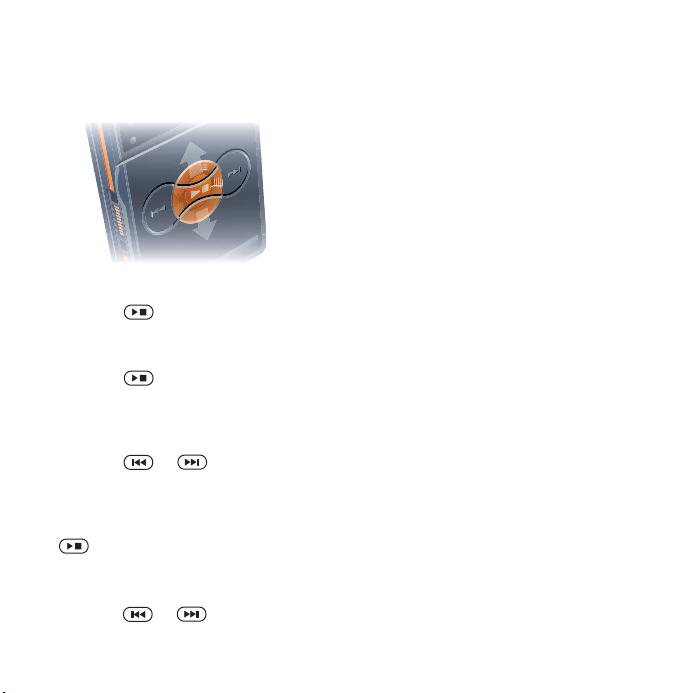
Tasti musicali
I tasti musicali vengono utilizzati per
controllare il lettore Walkman® con
il flip chiuso.
Per avviare la riproduzione della musica
• Premere .
Per interrompere la riproduzione
di musica
• Premere .
Per tornare indietro o avanzare
rapidamente
Durante l'ascolto della musica, tenere
premuto o .
Per accedere ai brani attualmente
in riproduzione
• Durante l'ascolto della musica, premere
in alto o in basso.
Per passare da una traccia all'altra
• Durante l'ascolto della musica,
premere o .
Blocco tasti musicali
Quando il telefono è chiuso, è possibile
utilizzare il blocco dei tasti musicali per
bloccare e sbloccare i tasti musicali.
Per bloccare e sbloccare i tasti musicali
• Far scorrere il tasto di blocco dei tasti
musicali.
Ricerca di file
I file musicali vengono salvati e suddivisi
in categorie.
•
Artisti
- elenca i brani trasferiti utilizzando
Media Manager.
• Album - elenca i brani musicali in base
all'album.
• Brani - elenca i brani musicali presenti
nel telefono e su una memory card.
• Playlist - consente di creare elenchi
personali di brani.
Playlist
È possibile creare playlist per
organizzare i file in File manager.
È possibile aggiungere un file a più
playlist.
L'eliminazione di una playlist, o di un
file da una playlist, non elimina il file
dalla memoria, ma soltanto il riferimento
al file.
This is the Internet version of the User's guide. © Print only for private use.
21Walkman® e musica
Page 24

Per creare una playlist
1 In modalità standby, selezionare Menu
> WALKMAN > Altro > Musica pers..
2
Scorrere fino a
3 Scorrere fino a Nuova playlist
e selezionare Aggiungi.
4 Immettere un nome e selezionare OK.
5 Scorrere fino a un brano e selezionare
Seleziona.
6 Selezionare Aggiungi per aggiungere
il brano alla playlist.
Per aggiungere file a una playlist
1 In modalità standby, selezionare Menu
> WALKMAN > Altro > Musica pers..
2
Scorrere fino a
3 Scorrere fino alla playlist e selezionare
Apri.
4 Selezionare Altro > Agg. file multim..
5 Scorrere fino a un brano e selezionare
Seleziona.
6 Selezionare Aggiungi per aggiungere
il brano alla playlist.
Per rimuovere brani da una playlist
1 In modalità standby, selezionare Menu
> WALKMAN > Altro > Musica pers..
2 Scorrere fino a una playlist
e selezionare Apri.
3 Scorrere fino al brano e premere .
Playlist
Playlist
e selezionare
e selezionare
Apri
Apri
Per eliminare una playlist
1 In modalità standby, selezionare
Menu > WALKMAN > Altro > Musica
pers. > Playlist.
.
2 Selezionare una playlist e premere .
Per visualizzare informazioni su un
brano
• Scorrere fino a un brano e selezionare
Altro > Informazioni.
Invio e ricezione di musica
È possibile inviare e ricevere musica
tramite i messaggi MMS o e-mail oppure
utilizzando la tecnologia Bluetooth.
Per inviare musica
.
1 In modalità standby, selezionare Menu
> WALKMAN.
2 Scorrere fino a un titolo e selezionare
Altro > File > Invia.
3 Selezionare un metodo di trasferimento.
Assicurarsi che il dispositivo ricevente
supporti il metodo di trasferimento
selezionato.
Per ricevere musica
• Seguire le istruzioni visualizzate.
Blocco tasti musicali
Quando il telefono è chiuso, è possibile
utilizzare il blocco dei tasti musicali per
bloccare e sbloccare i tasti musicali.
22 Walkman® e musica
This is the Internet version of the User's guide. © Print only for private use.
Page 25
Per bloccare e sbloccare i tasti musicali
• Far scorrere il tasto di blocco dei tasti
musicali.
PlayNow™
Connettersi a PlayNow™ per scaricare
suonerie, giochi, file musicali, motivi
e sfondi. È possibile ascoltare
un'anteprima del contenuto prima di
acquistarlo e scaricarlo nel telefono.
Questo servizio non è disponibile in tutti i
paesi. Per ulteriori informazioni contattare
il proprio operatore.
Prima di utilizzare PlayNow™
È necessario disporre delle impostazioni
per la connessione Internet necessarie
nel telefono. Vedere Impostazioni
a pagina 51.
Per ascoltare musica tramite
PlayNow™
1 In modalità standby, selezionare Menu
> PlayNow™.
2 Scorrere fino al sito Web di PlayNow™
e seguire le istruzioni per visualizzare
in anteprima e acquistare il contenuto.
Download da PlayNow™
Quando un file musicale viene
selezionato per il download e il
salvataggio, viene visualizzato il costo.
Una volta accettato l'acquisto, il relativo
costo viene addebitato sulla bolletta
telefonica oppure sulla carta prepagata.
Per scaricare un file musicale
1 Dopo aver ascoltato un file musicale
in anteprima, è possibile accettare le
condizioni.
2 Selezionare Sì per scaricarlo.
TrackID™
TrackID™ è un servizio di
riconoscimento musicale.
È possibile cercare titoli di
canzoni, artisti e nomi di album.
Per cercare informazioni su una
canzone
1 Quando si sente una canzone
attraverso l'altoparlante, in modalità
standby selezionare Menu > Svago
> TrackID™ > Avvia.
2 Quando la radio è in funzione,
selezionare Altro > TrackID™.
This is the Internet version of the User's guide. © Print only for private use.
23Walkman® e musica
Page 26
Chiamate
Come effettuare e ricevere chiamate
È necessario accendere il telefono e
trovarsi nella zona coperta da una rete.
Non coprire la base del telefono durante
l'utilizzo per non compromettere la qualità
della chiamata
Per effettuare una chiamata
1 In modalità standby, immettere un
numero di telefono (con l'eventuale
prefisso internazionale e locale).
2 Selezionare Chiama.
È possibile chiamare i numeri presenti
nella lista dei contatti e delle chiamate.
Vedere Rubrica a pagina 25 e Lista
chiamate a pagina 28.
Per effettuare chiamate
internazionali
1 In modalità standby, tenere premuto
finché non viene visualizzato il
segno "+".
2 Immettere il prefisso internazionale e
locale (senza il primo zero) e il numero
di telefono.
3 Selezionare Chiama.
.
Per ricomporre un numero
• Quando viene visualizzato Riprovare?,
selezionare Sì.
Non tenere il telefono vicino all'orecchio
durante l'attesa. Quando la chiamata
viene connessa, il telefono emette un
forte segnale acustico.
Per rispondere a una chiamata
• Selezionare Rispondi.
• Aprire il flip.
Per rifiutare una chiamata
• Selezionare Occupato.
Per modificare il volume
dell'altoparlante durante una chiamata
• Premere o .
Per disattivare il microfono durante
una chiamata
1 Tenere premuto .
2 Tenere premuto di nuovo per
ripristinare.
Per attivare l'altoparlante durante
una chiamata
• Selezionare Altro > Attiva altop..
Non tenere il telefono vicino all'orecchio
quando si utilizza l'altoparlante, in quanto
potrebbe causare danni all'udito.
24 Chiamate
This is the Internet version of the User's guide. © Print only for private use.
Page 27

Chiamate di emergenza
Il telefono supporta i numeri di
emergenza internazionali, ad esempio
112 e 911. Questi numeri possono
essere generalmente utilizzati per le
chiamate di emergenza in qualsiasi
paese, con o senza carta SIM inserita,
se ci si trova in una zona coperta da
una rete.
In alcuni paesi potrebbero essere
utilizzati altri numeri di emergenza.
È possibile che il gestore di rete abbia
salvato nella scheda SIM ulteriori numeri
di emergenza locali.
Per effettuare una chiamata
di emergenza
• In modalità standby, immettere
112 (il numero di emergenza
internazionale) e selezionare Chiama.
Per visualizzare i numeri di emergenza
locali
1 In modalità standby, selezionare Menu
> Rubrica.
2 Scorrere fino a Nuovo contatto.
3 Selezionare Opzioni > Numeri speciali
> Num. emergenza.
Rubrica
Nella Rubrica, è possibile salvare
nomi, numeri di telefono e informazioni
personali. Le informazioni possono
essere salvate nella memoria del
telefono o sulla carta SIM.
Rubrica predefinita
È possibile scegliere quale rubrica,
Rubrica o Rubrica SIM, visualizzare
come predefinita.
Se la Rubrica è selezionata come
predefinita, i contatti mostreranno
tutte le informazioni salvate nella
Rubrica. Se si seleziona Rubrica
SIM come rubrica predefinita, i nomi
e i numeri dei contatti visualizzati
saranno quelli salvati sulla carta SIM.
Per selezionare la rubrica predefinita
1 In modalità standby, selezionare Menu
> Rubrica.
2 Scorrere fino a Nuovo contatto
e selezionare Opzioni > Avanzate
> Rubrica predef..
3 Selezionare un'opzione.
Rubrica del telefono
La rubrica del telefono può contenere
nomi, numeri di telefono e informazioni
personali. Tali dati vengono salvati
nella memoria del telefono.
This is the Internet version of the User's guide. © Print only for private use.
25Chiamate
Page 28

Per aggiungere un contatto del telefono
1 In modalità standby, selezionare Menu
> Rubrica.
2 Scorrere fino a Nuovo contatto
e selezionare Aggiungi.
3 Immettere il nome e selezionare OK.
4 Immettere il numero e selezionare OK.
5
Selezionare un'opzione relativa ai numeri.
6 Scorrere tra le schede e selezionare
i campi per aggiungere informazioni.
7 Selezionare Salva.
Per aggiungere un elemento
a un contatto del telefono
1 In modalità standby, selezionare Menu
> Rubrica.
2 Scorrere fino a un contatto e selezionare
Altro > Modif. contatto.
3 Scorrere tra le schede e selezionare
Aggiungi.
4 Selezionare un'opzione e un elemento
da aggiungere.
5 Selezionare Salva.
Se l'abbonamento comprende
il servizio Identificazione della
linea chiamante (CLI, Calling Line
Identification), è possibile assegnare
una suoneria personale ai contatti.
Per copiare i nomi e i numeri nella
carta SIM
1 In modalità standby, selezionare Menu
> Rubrica.
2 Selezionare Altro > Opzioni > Avanzate
> Copia nella SIM.
3 Selezionare un'opzione.
Quando si copiano tutti i contatti
dal telefono sulla carta SIM, tutte
le informazioni esistenti sulla carta
SIM vengono sostituite.
Per chiamare un contatto del telefono
1 In modalità standby, selezionare Menu
> Rubrica.
2 Scorrere fino a un contatto e selezionare
Chiama.
Per visualizzare direttamente
un contatto, in modalità standby
premere - . Vedere
Composizione rapida a pagina 29.
Per chiamare un contatto SIM dalla
rubrica del telefono
1 In modalità standby, selezionare
Menu > Rubrica > Altro > Opzioni
> Rubrica SIM.
2 Scorrere fino a un contatto e selezionare
Chiama.
26 Chiamate
This is the Internet version of the User's guide. © Print only for private use.
Page 29

Per salvare automaticamente nomi
e numeri telefonici nella carta SIM
1 In modalità standby, selezionare Menu
> Rubrica.
2 Selezionare Altro > Opzioni > Avanzate
> Salva aut. in SIM.
3 Selezionare un'opzione.
Rubrica SIM
La rubrica SIM può contenere soltanto
nomi e numeri. Vengono salvati sulla
carta SIM.
Per aggiungere un numero SIM
1 In modalità standby, selezionare Menu
> Rubrica.
2 Scorrere fino a Nuovo contatto
e selezionare Aggiungi.
3 Immettere il nome e selezionare OK.
4 Immettere il numero e selezionare OK.
5 Selezionare un'opzione relativa ai
numeri e aggiungere altre informazioni,
se disponibili.
6 Selezionare Salva.
Per copiare nomi e numeri nella
rubrica del telefono
1 In modalità standby, selezionare Menu
> Rubrica.
2 Selezionare Altro > Opzioni > Avanzate
> Copia dalla SIM.
3 Selezionare un'opzione.
Per chiamare un contatto SIM
1 In modalità standby, selezionare Menu
> Rubrica.
2 Scorrere fino a un contatto e selezionare
Chiama.
Eliminazione dei contatti
Per eliminare un contatto
1 In modalità standby, selezionare
Menu > Rubrica.
2 Scorrere fino a un contatto
e premere .
Per eliminare tutti i contatti del telefono
1 In modalità standby, selezionare Menu
> Rubrica.
2 Selezionare Altro > Opzioni > Avanzate
> Elimina tutti cont..
Invio dei contatti
Per inviare un contatto
1 In modalità standby, selezionare Menu
> Rubrica.
2 Scorrere fino a un contatto e selezionare
Altro > Invia contatto.
3 Selezionare un metodo di trasferimento.
Assicurarsi che il dispositivo ricevente
supporti il metodo di trasferimento
selezionato.
This is the Internet version of the User's guide. © Print only for private use.
27Chiamate
Page 30

Stato memoria
Il numero di contatti che si possono
salvare nel telefono oppure sulla carta
SIM dipende dalla memoria disponibile.
Per visualizzare lo stato della memoria
1 In modalità standby, selezionare Menu
> Rubrica.
2 Selezionare Altro > Opzioni > Avanzate
> Stato memoria.
Per salvare i contatti su una memory
card
1 In modalità standby, selezionare Menu
> Rubrica.
2 Selezionare Altro > Opzioni > Avanzate
> Backup in M.S..
Sincronizzazione dei contatti
La rubrica può essere sincronizzata con
il computer e con alcune applicazioni
Web. Per ulteriori informazioni, vedere
Sincronizzazione a pagina 57.
Gruppi
È possibile creare un gruppo di numeri
di telefono e indirizzi e-mail a cui inviare
messaggi. Vedere Messaggistica a
pagina 34. È anche possibile utilizzare i
gruppi (con i numeri di telefono) durante
la creazione delle liste dei chiamanti
consentiti. Vedere Chiamate consentite
a pagina 32.
Per creare un gruppo di numeri
e di indirizzi e-mail
1 In modalità standby, selezionare Menu
> Rubrica > Opzioni > Gruppi > Nuovo
gruppo.
2 Immettere il nome del gruppo
e selezionare Continua.
3 Selezionare Nuovo per trovare
e selezionare il numero di un contatto
del telefono o un indirizzo e-mail.
4 Ripetere il passo 3 per aggiungere altri
numeri o indirizzi e-mail.
5 Selezionare Confer..
Lista chiamate
È possibile visualizzare informazioni
sulle chiamate più recenti.
Per chiamare un numero dalla lista
chiamate
1 In modalità standby selezionare Chiam.
e scorrere fino a una scheda.
2 Scorrere fino a un nume o un numero
e selezionare Chiama.
Per aggiungere un numero dalla lista
chiamate alla rubrica
1 In modalità standby selezionare Chiam.
e scorrere fino a una scheda.
2 Scorrere fino al numero e selezionare
Altro > Salva numero.
28 Chiamate
This is the Internet version of the User's guide. © Print only for private use.
Page 31

3 Selezionare Nuovo contatto per creare
un nuovo contatto oppure selezionare
un contatto esistente a cui aggiungere
il numero.
Per cancellare la lista chiamate
• In modalità standby, selezionare Chiam.
>la scheda Tutte > Altro > Elimina tutto.
Composizione rapida
La composizione rapida consente
di selezionare nove contatti da
poter comporre rapidamente.
I contatti possono essere salvati
nelle posizioni 1-9.
Per aggiungere contatti ai numeri
di composizione rapida
1 In modalità standby, selezionare Menu
> Rubrica.
2 Selezionare Opzioni > Composiz.
veloce.
3 Scorrere fino a un numero di posizione
e selezionare Aggiungi.
4 Selezionare un contatto.
Per eseguire la composizione rapida
• In modalità standby immettere il
numero di posizione e selezionare
Chiama.
Segreteria telefonica
Se l'abbonamento comprende
un servizio di segreteria telefonica,
i chiamanti possono lasciare un
messaggio in segreteria quando
non si risponde a una chiamata.
Per immettere il numero della
segreteria telefonica
1 In modalità standby, selezionare
Menu > Messaggi > Impostazioni
> N. segreteria telef..
2 Immettere il numero e selezionare OK.
Per chiamare il servizio di segreteria
telefonica
• In modalità standby, tenere
premuto .
Per modificare il numero della
segreteria telefonica
1 In modalità standby, selezionare
Menu > Messaggi > Impostazioni
> N. segreteria telef..
2 Modificare il numero e selezionare OK.
Trasferimento delle chiamate
È possibile trasferire le chiamate, ad
esempio, a un servizio di segreteria
telefonica.
Quando si utilizza la funzione Limita
chiamate
delle chiamate non sono disponibili.
Vedere Composizione limitata a pagina 32.
, alcune opzioni di trasferimento
This is the Internet version of the User's guide. © Print only for private use.
29Chiamate
Page 32

Opzioni di trasferimento delle chiamate
Le opzioni standard sono:
• Trasf. sempre - trasferimento di tutte
le chiamate
• Se occupato - quando è in corso
una chiamata
• Non raggiungibile - se il telefono
è spento o non raggiungibile
•
Nessuna risposta
entro un determinato periodo di tempo
Per trasferire le chiamate
1 In modalità standby, selezionare Menu
> Impostazioni >la scheda Chiamate
> Trasfer. chiamate.
2 Selezionare un tipo di chiamata e un
tipo di trasferimento, quindi selezionare
Attiva.
3 Immettere il numero a cui trasferire
le chiamate e selezionare OK.
Gestione simultanea di più chiamate
È possibile gestire più chiamate
contemporaneamente. Ad esempio,
è possibile mettere in attesa una
chiamata in corso mentre si effettua
o si risponde a una seconda chiamata.
È anche possibile alternare tra le due
chiamate. Non è possibile rispondere
a una terza chiamata senza terminare
una delle prime due chiamate.
- se non si risponde
Avviso di chiamata
Quando si utilizza l'avviso di chiamata,
viene emesso un segnale acustico nel
caso si riceva una seconda chiamata.
Per attivare l'avviso di chiamata
• In modalità standby, selezionare
Menu > Impostazioni >la scheda
Chiamate > Gestione chiamate
> Avviso di chiamata > Attiva.
Per eseguire una seconda chiamata
1 Durante la chiamata, selezionare
Altro > In att.. In tal modo, si mette
in attesa la chiamata in corso.
2 Immettere il numero da chiamare
e selezionare Altro > Chiama.
Per rispondere a una seconda chiamata
• Durante la chiamata, selezionare
Rispondi. In tal modo, si mette
in attesa la chiamata in corso.
Per rifiutare una seconda chiamata
• Durante la chiamata, selezionare
Occupato e continuare la chiamata
in corso.
Per terminare una chiamata in corso
e rispondere a una seconda chiamata
• Durante la chiamata, selezionare Sost.
chiam. attiva.
30 Chiamate
This is the Internet version of the User's guide. © Print only for private use.
Page 33

Gestione di due chiamate
È possibile avere contemporaneamente
chiamate in corso e in attesa.
Per alternare fra due chiamate
• Durante la chiamata, selezionare Altro
> Alterna.
Per unire due chiamate
• Durante la chiamata, selezionare Altro
> Conferenza.
Per collegare due chiamate
• Durante la chiamata, selezionare Altro
> Trasferisci ch.. L'utente verrà
scollegato da entrambe.
Per terminare una chiamata in corso
e tornare alla chiamata in attesa
• Selezionare Termina > Sì.
Per terminare entrambe le chiamate
• Selezionare Termina > No.
Ricezione di una terza chiamata vocale
Non è possibile rispondere ad una
terza chiamata se non si termina una
delle prime due chiamate o non le si
unisce in una conferenza telefonica.
Conferenze telefoniche
In caso di conferenza, è possibile
unire in conversazione fino a cinque
persone.
Per unire le due chiamate in conferenza
• Durante la chiamata, selezionare Altro
> Conferenza.
Per aggiungere un nuovo partecipante
1 Durante la chiamata, selezionare
Altro > In att.. In tal modo, si mettono
in attesa le chiamate unite.
2 Selezionare Altro > Agg. chiamata.
3 Immettere il numero da chiamare
e selezionare Chiama.
4 Selezionare Altro > Conferenza per
aggiungere il nuovo partecipante.
5 Ripetere questa operazione per
aggiungere altri partecipanti.
Per rilasciare un partecipante
1 Selezionare Altro > Termina ch.conf..
2 Selezionare il partecipante da rilasciare.
Per avviare una conversazione privata
1 Durante la chiamata, selezionare
Altro > Conversa con e selezionare
il partecipante con cui conversare.
2 Per riprendere la conferenza telefonica,
selezionare Altro > Conferenza.
This is the Internet version of the User's guide. © Print only for private use.
31Chiamate
Page 34

Se l'abbonamento comprende il servizio
di linea alternativa (ALS, Alternate Line
Service), è possibile effettuare chiamate
separate con numeri di telefono diversi.
Numeri personali
È possibile visualizzare, aggiungere e
modificare i numeri di telefono personali.
Per verificare i propri numeri telefonici
1 In modalità standby, selezionare Menu
> Rubrica > Opzioni > Numeri speciali
> Numeri personali.
2 Selezionare un'opzione.
Chiamate consentite
È possibile ricevere le chiamate solo
da determinati numeri di telefono.
Per aggiungere numeri alla lista dei
chiamanti consentiti
1 In modalità standby, selezionare Menu
> Impostazioni >la scheda Chiamate
> Gestione chiamate > Chiam.
consentite > Solo da lista > Nuovo.
2 Scorrere fino a un contatto
e selezionare Gruppi.
Vedere Gruppi a pagina 28.
Per accettare tutte le chiamate
• In modalità standby, selezionare
Menu > Impostazioni >la scheda
Chiamate > Gestione chiamate
> Chiam. consentite > Autorizza tutti.
Composizione limitata
È possibile limitare le chiamate in
uscita e in arrivo. Per utilizzare questa
funzione è necessario ottenere una
password dal provider di servizi.
Se il trasferimento di chiamata è attivato
per le chiamate in arrivo, non è possibile
utilizzare alcune delle opzioni della
funzione di limitazione delle chiamate.
Opzioni della funzione di limitazione
delle chiamate
Le opzioni standard sono:
• Tutte le ch. in usc. - tutte le chiamate
in uscita
• Chia. inter. in usc. - tutte le chiamate
internazionali in uscita
• Int. in usc. roam. - tutte le chiamate
internazionali in uscita, a eccezione
di quelle dirette al proprio paese
• Tutte le ch. in arr. - tutte le chiamate
in arrivo
• In arr. con roam. - tutte le chiamate
in arrivo quando ci si trova all'estero
32 Chiamate
This is the Internet version of the User's guide. © Print only for private use.
Page 35
Per limitare le chiamate
1 In modalità standby, selezionare Menu
> Impostazioni >la scheda Chiamate
> Gestione chiamate > Limita chiamate.
2 Selezionare un'opzione.
3 Immettere il codice di accesso
e selezionare OK.
Abilitazione numeri
La funzione di abilitazione numeri
consente di effettuare chiamate solo
a determinati numeri memorizzati sulla
carta SIM. I numeri fissi sono protetti
dal PIN2.
Quando si utilizza l'abilitazione numeri,
è comunque possibile chiamare il
numero internazionale di emergenza 112.
È possibile salvare numeri parziali. Ad
esempio, memorizzando 0123456, si
possono effettuare chiamate verso tutti
i numeri che iniziano con 0123456.
Quando la funzione di abilitazione
numeri è attivata, non è possibile
visualizzare o gestire alcun numero di
telefono memorizzato nella carta SIM.
Per utilizzare la funzione di abilitazione
numeri
1 In modalità standby, selezionare Menu
> Rubrica.
2 Selezionare Altro > Opzioni > Numeri
speciali > Abilitaz. numeri > Attiva.
3 Immettere il PIN2 e selezionare OK.
4
Selezionare OK di nuovo per confermare.
Per salvare un numero fisso
1 In modalità standby, selezionare Menu
> Rubrica.
2 Selezionare Altro > Opzioni > Numeri
speciali > Abilitaz. numeri > Numeri
abilitati > Nuovo numero.
3 Immettere le informazioni e selezionare
Salva.
Durata e costo delle chiamate
Nel corso di una chiamata, ne viene
visualizzata la durata. È possibile
verificare la durata dell'ultima
chiamata e delle chiamate in uscita
nonché il tempo totale delle chiamate.
Per verificare la durata delle
chiamate
• In modalità standby, selezionare Menu
> Impostazioni >la scheda Chiamate
> Tempo e costo > Indicatori chiamat..
This is the Internet version of the User's guide. © Print only for private use.
33Chiamate
Page 36

Biglietti da visita
Per aggiungere il proprio biglietto
da visita
1 In modalità standby, selezionare Menu
> Rubrica.
2 Selezionare Altro > Opzioni > Bigl. visita
pers..
3 Scorrere tra le schede e selezionare
i campi per aggiungere informazioni.
Per immettere un simbolo selezionare
Altro > Aggiungi simbolo > Inserisci.
4 Immettere le informazioni e selezionare
Salva.
Per inviare il proprio biglietto da visita
1 In modalità standby, selezionare Menu
> Rubrica.
2 Selezionare Altro > Opzioni > Bigl. visita
pers. > Invia bigl. pers..
3 Selezionare un metodo di trasferimento.
Assicurarsi che il dispositivo ricevente
supporti il metodo di trasferimento
selezionato.
Messaggistica
Messaggi di testo
Gli SMS possono contenere immagini
semplici, effetti sonori, animazioni
emelodie.
Prima di utilizzare il servizio messaggi
È necessario disporre del numero
del centro servizi. Il numero viene
fornito dal provider dei servizi e
normalmente viene salvato sulla
carta SIM. Se il numero del centro
servizi non è salvato sulla carta SIM,
è necessario immetterlo manualmente.
Per immettere il numero del centro
servizi
1 In modalità standby, selezionare Menu
> Messaggi > Impostazioni > SMS
> Centro servizi. Il numero viene
visualizzato se è salvato sulla carta SIM.
2 Se non è presente alcun numero,
selezionare Modifica > Nuovo centro
ser. e immettere il numero includendo
il segno internazionale "+" e il prefisso
nazionale.
3 Selezionare Salva.
Invio dei messaggi
Per ulteriori informazioni sull'immissione
di lettere, vedere Immissione di testo
a pagina 17.
34 Messaggistica
This is the Internet version of the User's guide. © Print only for private use.
Page 37

Per scrivere e inviare un SMS
1 In modalità standby, selezionare Menu
> Messaggi > Scrivi nuovo > SMS.
2 Scrivere il messaggio e selezionare
Continua > Ricerca rubrica.
3 Scegliere un destinatario e selezionare
Invia.
Se si invia un SMS a un gruppo, viene
addebitato l'invio a ogni singolo componente
del gruppo. Vedere
Per selezionare più SMS
1 Dalla modalità standby selezionare
Menu > Messaggi, quindi selezionare
una cartella.
2 Scorrere fino a un messaggio
e selezionare Altro > Seleziona vari.
3 Scegliere Seleziona per selezionare
imessaggi.
Per aggiungere un elemento a un SMS
1 Durante la scrittura del messaggio,
selezionare Altro > Agg. elemento.
2 Selezionare un'opzione e un elemento.
Ricezione di SMS
L'utente viene avvisato quando riceve
un messaggio. I messaggi ricevuti
vengono salvati nella Posta in arrivo.
This is the Internet version of the User's guide. © Print only for private use.
Gruppi a pagina 28.
Per visualizzare un SMS dalla Posta
in arrivo
1 In modalità standby, selezionare Menu
> Messaggi > Posta in arrivo.
2 Scorrere fino al messaggio e selezionare
Visualiz..
Per chiudere un SMS
• Premere .
Per chiamare un numero riportato
in un SMS
• Durante la visualizzazione del
messaggio, scorrere fino al numero
di telefono e selezionare Chiama.
Salvataggio ed eliminazione di SMS
Gli SMS ricevuti vengono salvati
nella memoria del telefono. Quando
la memoria del telefono è piena,
è possibile eliminare i messaggi
o spostarli sulla carta SIM.
Per salvare un SMS sulla carta SIM
1 Dalla modalità standby selezionare
Menu > Messaggi, quindi selezionare
una cartella.
2 Scorrere fino al messaggio e selezionare
Altro > Salva messaggio >
salvati.
Per salvare un elemento in un SMS
1 Durante la visualizzazione del
messaggio, selezionare l'elemento.
2 Selezionare Altro > Usa.
3 Selezionare un'opzione.
Messaggi
35Messaggistica
Page 38

Per eliminare un SMS
1 Dalla modalità standby selezionare
Menu > Messaggi, quindi selezionare
una cartella.
2 Scorrere fino al messaggio
e premere .
MMS
I messaggi MMS possono contenere
testo, immagini, pagine, registrazioni
di suoni, firme e allegati ed è possibile
inviarli ad un telefono cellulare o ad un
indirizzo e-mail.
Prima di utilizzare il servizio MMS
È necessario impostare un profilo
Internet e l'indirizzo del proprio server
di posta. Se non esiste un profilo
Internet o un centro servizi, è possibile
ricevere automaticamente tutte le
impostazioni dal gestore di rete o dal
sito www.sonyericsson.com/support.
Per selezionare un profilo Internet
1 In modalità standby, selezionare Menu
> Messaggi > Impostazioni > MMS
> Profilo MMS.
2 Selezionare un profilo.
Per impostare l'indirizzo del centro
servizi
1 In modalità standby, selezionare
Menu > Messaggi > Impostazioni
> MMS > Profilo MMS.
2 Scorrere fino a un profilo e selezionare
Altro > Modifica > Centro messaggi.
3 Selezionare Modifica e immettere
l'indirizzo.
Invio dei messaggi
Per ulteriori informazioni sull'immissione
di lettere, vedere Immissione di testo
a pagina 17.
Per creare e inviare un messaggio
immagine
1 In modalità standby, selezionare Menu
> Messaggi > Scrivi nuovo > MMS.
2 Immettere il testo e premere per
aggiungere elementi al messaggio.
3 Selezionare Continua > Ricerca rubrica.
4 Scegliere un destinatario e selezionare
Invia.
Ricezione di MMS
È possibile scegliere come scaricare
gli MMS. Le opzioni standard quando
si scaricano gli MMS sono le seguenti:
• Sempre - il download è automatico.
• Chiedi con roa.
richiesta quando non ci si trova
nella rete di origine.
• Mai in roaming - il download non
viene effettuato quando non ci
si trova nella rete di origine.
- il download è su
36 Messaggistica
This is the Internet version of the User's guide. © Print only for private use.
Page 39

• Chiedi sempre - il download è sempre
su richiesta.
• Disattiva - nuovi messaggi in Posta
in arrivo.
Per impostare il download automatico
1 In modalità standby, selezionare
Menu > Messaggi > Impostazioni
> MMS > Downl. automat..
2 Selezionare un'opzione.
Per visualizzare un MMS dalla Posta
in arrivo
1 In modalità standby, selezionare
Menu > Messaggi > Posta in arrivo.
2 Scorrere fino al messaggio e selezionare
Visualiz..
Per chiudere un MMS
• Premere .
Per salvare un elemento in un MMS
• Durante la visualizzazione di un MMS,
selezionare Altro > Salva elementi
e selezionare un elemento.
Per eliminare un messaggio
1 Dalla modalità standby selezionare
Menu > Messaggi, quindi selezionare
una cartella.
2 Scorrere fino al messaggio
e premere .
Opzioni dei messaggi
È possibile impostare opzioni
standard per tutti i messaggi oppure
scegliere impostazioni specifiche ogni
olta che si invia un messaggio.
Per impostare le opzioni degli SMS
1 In modalità standby, selezionare Menu
> Messaggi > Impostazioni > SMS.
2 Scorrere fino a un'opzione e selezionare
Modifica.
Per impostare le opzioni degli MMS
1 In modalità standby, selezionare Menu
> Messaggi > Impostazioni > MMS.
2 Scorrere fino a un'opzione e selezionare
Modifica
.
Opzioni di invio
È possibile richiedere un rapporto
di consegna o di lettura e impostare
una priorità per un messaggio specifico.
È anche possibile aggiungere altri
destinatari al messaggio.
Per impostare le opzioni di invio
1 Una volta preparato il messaggio
e scelto il destinatario, selezionare
Altro > Avanzate.
2 Scorrere fino a un'opzione e selezionare
Modifica.
This is the Internet version of the User's guide. © Print only for private use.
37Messaggistica
Page 40

Modelli
Se si utilizzano spesso le stesse
espressioni e immagini in un messaggio,
è possibile salvare il messaggio come
modello.
Per utilizzare un modello di SMS
1 In modalità standby, selezionare Menu
> Messaggi > Modelli.
2 Scorrere fino a un modello e selezionare
Usa > SMS.
3 Aggiungere il testo e selezionare
Continua, quindi selezionare un
destinatario.
Per utilizzare un modello di MMS
1 In modalità standby, selezionare Menu
> Messaggi > Modelli.
2 Scorrere fino a un modello e selezionare
Usa.
3 Una volta preparato il messaggio,
selezionare Continua, quindi selezionare
un destinatario.
Per aggiungere un modello di SMS
1 In modalità standby, selezionare Menu
> Messaggi > Modelli > Nuovo modello
> Testo.
2 Inserire il testo oppure selezionare
Altro per aggiungere elementi.
Selezionare OK.
3 Immettere un titolo e selezionare OK.
Per aggiungere un modello di MMS
1 In modalità standby, selezionare Menu
> Messaggi > Modelli > Nuovo modello
> MMS.
2 Immettere il testo e premere per
aggiungere elementi al messaggio.
3 Selezionare Salva, immettere un titolo
e premere OK.
Per modificare un modello
1 In modalità standby, selezionare
> Messaggi > Modelli.
2 Scorrere fino a un modello e selezionare
Altro > Modifica modello > Salva.
Per salvare un messaggio come
modello
1 In modalità standby, selezionare Menu
> Messaggi > Posta in arrivo.
2 Scorrere fino al messaggio e selezionare
Altro > Salva messaggio > Modelli.
Menu
Messaggi vocali
È possibile inviare e ricevere una
registrazione di suoni come messaggio
vocale.
Sia il mittente sia il destinatario devono
aver sottoscritto un abbonamento che
supporti i messaggi MMS.
38 Messaggistica
This is the Internet version of the User's guide. © Print only for private use.
Page 41
Per registrare e inviare un messaggio
vocale
1 In modalità standby, selezionare Menu
> Messaggi > Scrivi nuovo > Messaggio
voc..
2 Registrare il messaggio e selezionare
Interrompi > Invia > Ricerca rubrica.
3 Scegliere un destinatario e selezionare
Invia.
È possibile utilizzare funzioni e-mail
standard e impostare l'indirizzo e-mail
del proprio PC nel telefono.
Prima di utilizzare l'e-mail
È necessario che nel telefono siamo
immesse le impostazioni e-mail.
È possibile ricevere le impostazioni
direttamente nel telefono dal sito di
supporto di Sony Ericsson oppure
è possibile immetterle manualmente.
Impostazioni e-mail tramite Internet
Le impostazioni possono
essere ricevute dal sito
www.sonyericsson.com/support.
Immissione delle impostazioni e-mail
manualmente
È possibile immettere le impostazioni
e-mail manualmente. A tal fine,
è necessario richiedere al provider e-mail
le informazioni sulle impostazioni:
Tipi di impostazioni Esempi
Tipo di conness. POP3 o IMAP4
Indirizzo e-mail mario.rossi@
esempio.it
Server in entrata posta.esempio.it
Nome utente mrossi
Password zX123
Server in uscita posta.esempio.it
Un provider e-mail può essere la
società che ha fornito l'indirizzo
e-mail, ad esempio, l'amministratore
IT in ufficio o un provider Internet.
È possibile trovare le informazioni sulle
impostazioni nel proprio programma
di posta elettronica su PC o in un
documento ricevuto dal provider e-mail.
Esistono numerosi provider e-mail. La
terminologia e le informazioni richieste
da ciascuno di essi potrebbero essere
differenti. Non tutti i provider di servizi
consentono l'accesso all'e-mail.
Per immettere le impostazioni e-mail
1 In modalità standby, selezionare Menu
> Messaggi > E-mail > Impostazioni.
2 Immettere le impostazioni.
This is the Internet version of the User's guide. © Print only for private use.
39Messaggistica
Page 42

Non appena vengono immesse le
impostazioni, saranno disponibili
le informazioni della guida.
Per ulteriori informazioni, contattare
il provider e-mail oppure visitare il
sito www.sonyericsson.com/support.
Per scrivere e inviare un messaggio
e-mail
1 In modalità standby, selezionare Menu
> Messaggi > E-mail > Scrivi nuovo.
2 Selezionare Aggiungi > Indirizzo e-
mail. Immettere l'indirizzo e-mail
e selezionare OK.
3 Per immettere più destinatari,
selezionare Modifica. Scorrere fino
a un'opzione e selezionare Aggiungi
> Indirizzo e-mail. Immettere l'indirizzo
e-mail e selezionare OK. Quando si
è pronti, selezionare Confer..
4
Premere per scorrere fino a
Selezionare
oggetto.
5
Premere per scorrere fino a
Selezionare
6 Premere per scorrere fino a Allegati:.
Selezionare Aggiungi e selezionare un
file da allegare.
7 Selezionare Continua > Invia.
Modifica
e immettere un
Modifica
e immettere il testo.
Oggetto:
Testo:
.
Per ricevere e leggere un messaggio
e-mail
1 In modalità standby, selezionare Menu
> Messaggi > E-mail > Posta in arrivo
> Inv. e ric..
2
Scorrere fino al messaggio e selezionare
Visualiz.
.
Per salvare un messaggio e-mail
1 In modalità standby, selezionare Menu
> Messaggi > E-mail > Posta in arrivo.
2 Scorrere fino al messaggio e selezionare
Altro > Salva messaggio > E-mail
salvata.
Per rispondere a un messaggio e-mail
1 In modalità standby, selezionare Menu
> Messaggi > E-mail > Posta in arrivo.
2 Scorrere fino al messaggio e selezionare
Altro > Rispondi.
3 Scrivere il messaggio e selezionare OK.
.
4 Selezionare Continua > Invia.
Per visualizzare un allegato in un
messaggio e-mail
• Durante la visualizzazione del
messaggio, selezionare Altro
> Allegati > Visualizza.
Per salvare un allegato in un messaggio
e-mail
• Durante la visualizzazione del
messaggio, selezionare Altro
> Allegati > Visualizza > Salva.
40 Messaggistica
This is the Internet version of the User's guide. © Print only for private use.
Page 43

Account e-mail attivo
Se si dispone di più account e-mail,
è possibile cambiare quello attivo.
Per cambiare l'account e-mail attivo
1 In modalità standby, selezionare Menu
> Messaggi > E-mail > Impostazioni.
2 Selezionare un account.
Per eliminare un messaggio e-mail
(POP3)
1 In modalità standby, selezionare Menu
> Messaggi > E-mail > Posta in arrivo.
2 Scorrere fino al messaggio e selezionare
Altro > Selez. per elim. > Sì.
I messaggi selezionati verranno eliminati
alla successiva connessione al server.
Per eliminare un messaggio e-mail
(IMAP4)
1 In modalità standby, selezionare Menu
> Messaggi > E-mail > Posta in arrivo.
2 Scorrere fino al messaggio e
selezionare Altro > Selez. per elim. > Sì.
3 Selezionare Altro > Canc. Posta in arr..
Tutti i messaggi selezionati verranno
eliminati nel telefono e sul server.
Push e-mail
È possibile ricevere la notifica nel
telefono dal server e-mail, indicante
la presenza di nuovi messaggi e-mail.
Per attivare la notifica di push e-mail
1 In modalità standby, selezionare Menu
> Messaggi > E-mail > Impostazioni.
2 Scorrere fino ad un account da
modificare e selezionare Altro > Modif.
account > Avanzate > push E-mail.
3 Selezionare un'opzione.
Amici personali
È possibile connettersi e accedere
al server di Amici personali per
comunicare in linea con messaggi chat.
Prima di utilizzare I miei Amici
Se non esiste alcuna impostazione
nel telefono, è necessario immettere le
impostazioni del server. Le informazioni
sulle impostazioni standard fornite dal
provider di servizi sono le seguenti:
• nome utente
• password
• indirizzo del server
• profilo Internet
Per immettere le impostazioni del
server Amici personali
1 In modalità standby, selezionare
Menu > Messaggi > Amici personali
> Configura.
2 Selezionare Aggiungi e immettere
le impostazioni.
This is the Internet version of the User's guide. © Print only for private use.
41Messaggistica
Page 44

Per modificare le impostazioni
di Amici personali
1 In modalità standby, selezionare
Menu > Messaggi > Amici personali.
2 Selezionare Altro > Impostaz..
3
Scorrere fino all'impostazione desiderata
e premere
Per accedere al server di I miei Amici
• In modalità standby, selezionare
Menu > Messaggi > Amici personali
> Connetti.
Per disconnettersi dal server di Amici
personali
• Selezionare Altro > Disconnetti.
Per aggiungere un contatto con cui
comunicare in chat
1 In modalità standby, selezionare
Menu > Messaggi > Amici personali
>la scheda Contatti.
2 Selezionare Altro > Agg. contatto.
Per inviare un messaggio chat
1 In modalità standby, selezionare
Menu > Messaggi > Amici personali
>la scheda Contatti.
2 Scorrere fino a un contatto e selezionare
Chat.
3
Scrivere il messaggio e selezionare
Seleziona
.
Invia
Stato
È possibile mostrare il proprio stato,
ad esempio, Felice o Occupato,
soltanto ai propri contatti. È anche
possibile mostrare il proprio stato a
tutti gli utenti nel server di I miei Amici.
Per mostrare il proprio stato
1 In modalità standby, selezionare Menu
> Messaggi > Amici personali > Altro
> Impostaz. > Mostra stato pers..
2 Selezionare un'opzione.
Per aggiornare il proprio stato
1 In modalità standby, selezionare
Menu > Messaggi > Amici personali
>la scheda Stato personale.
2 Scorrere tra le schede e selezionare
i campi per aggiungere informazioni.
Gruppo di chat
Un gruppo di chat può essere creato
dal provider dei servizi, da un singolo
utente di I miei Amici o dall'utente
stesso. È possibile salvare i gruppi
di chat salvando un invito a una chat
o eseguendo la ricerca di un gruppo
specifico.
.
42 Messaggistica
This is the Internet version of the User's guide. © Print only for private use.
Page 45

Per creare un gruppo di chat
1 In modalità standby, selezionare
Menu > Messaggi > Amici personali
>la scheda Gruppi chat.
2 Selezionare Altro > Agg. gruppo chat
> Nuovo grup. chat.
3 Selezionare chi invitare dalla lista
contatti, quindi selezionare Continua.
4 Immettere un breve testo di invito
e selezionare Continua > Invia.
Per aggiungere un gruppo di chat
1 In modalità standby, selezionare
Menu > Messaggi > Amici personali
>la scheda Gruppi chat > Altro > Agg.
gruppo chat.
2 Selezionare un'opzione.
Viene salvata la cronologia delle
conversazioni delle diverse sessioni
di accesso per consentire agli utenti
di tornare ai messaggi chat delle
conversazioni precedenti.
Per salvare una conversazione
1 In modalità standby, selezionare
Menu > Messaggi > Amici personali
>la scheda Conversazioni.
2 Avviare una conversazione.
3 Selezionare Altro > Avanzate > Salva
conversaz..
Per visualizzare una conversazione
salvata
1 In modalità standby, selezionare
Menu > Messaggi > Amici personali
>la scheda Conversazioni.
2 Selezionare Altro > Conv. salvata.
Informazioni sull'area e sulla cella
Le informazioni sull'area e sulla cella
sono messaggi SMS, ad esempio
rapporti sul traffico locale, che vengono
inviati agli abbonati all'interno di una
determinata area della rete.
Per ulteriori informazioni contattare
il provider di servizi.
Per attivare le informazioni sull'area
1 In modalità standby, selezionare Menu
> Messaggi > Impostazioni > Info area.
2 Scorrere fino a Ricezione e selezionare
Modifica > Attivato.
This is the Internet version of the User's guide. © Print only for private use.
43Messaggistica
Page 46
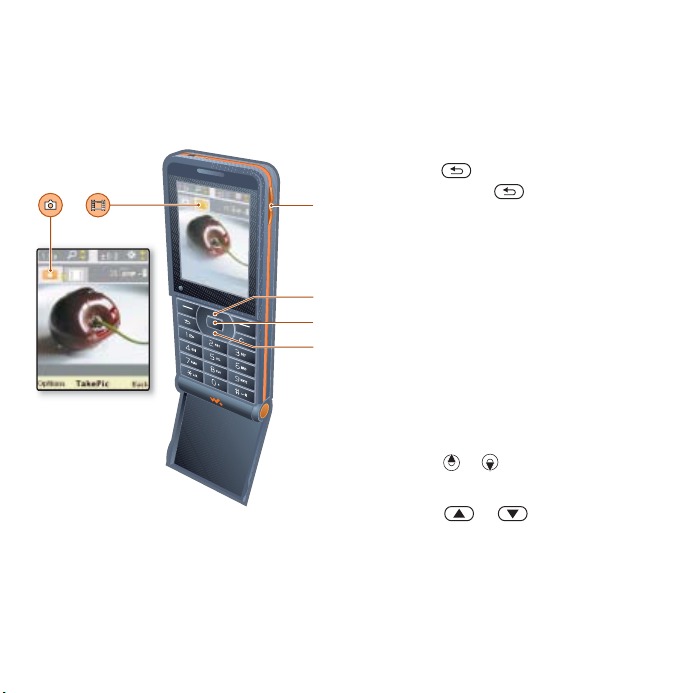
Gestione immagini
Fotocamera
È possibile scattare foto da visualizzare,
salvare o inviare.
1 Regola la luminosità
2 Ingrandisci
3 Scatta foto
4 Riduce
Per attivare la fotocamera
• In modalità standby, selezionare Menu
> Fotocamera.
Per scattare una foto
1 Attivare la fotocamera.
2
Selezionare
3 Premere per scattare un'altra foto.
4 Tenere premuto per interrompere
1
l'utilizzo della fotocamera.
Per utilizzare lo zoom
Il telefono è dotato di zoom digitale. In
base alle dimensioni selezionate, sono
disponibili i seguenti livelli di zoom:
2
• Dimensioni dell'immagine
3
1 MP - zoom non disponibile
4
• Dimensioni dell'immagine VGA
(640x480) - zoom 2x
• Dimensioni dell'immagine QVGA
(320x240) - zoom 4x.
Per utilizzare lo zoom
• Premere o .
Per regolare la luminosità
• Premere o .
Per salvare ed eliminare immagini
1 In modalità standby, selezionare Menu
> File manager > Album fotocam..
2 Scorrere fino a un elemento
e selezionare Altro.
Scatta
per scattare una foto.
44 Gestione immagini
This is the Internet version of the User's guide. © Print only for private use.
Page 47
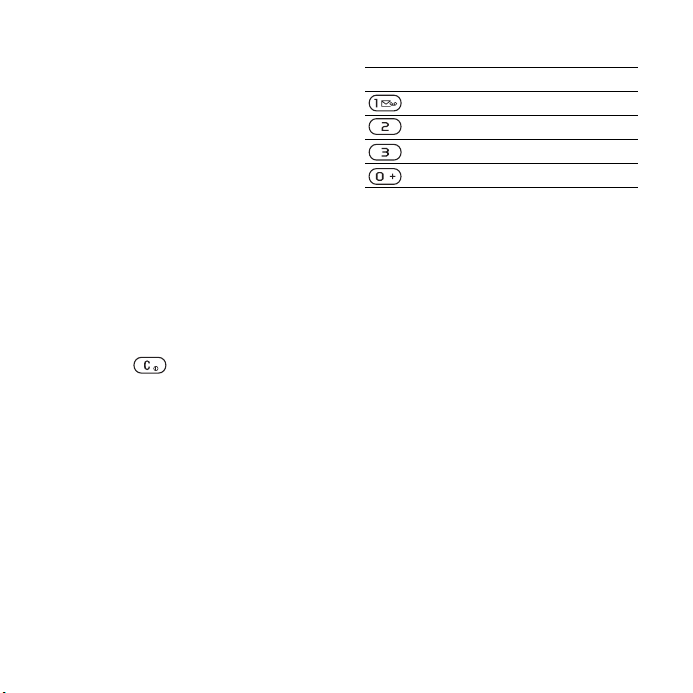
Per visualizzare le immagini
1 In modalità standby, selezionare Menu
> File manager > Album fotocam..
2 Scorrere fino a un elemento
e selezionare Visualiz..
Per cercare le immagini della
fotocamera in base alla cronologia
1 In modalità standby, selezionare Menu
> File manager > Album fotocam..
2 Per scorrere le immagini della
fotocamera in ordine cronologico,
selezionare Altro > Visual. cronologia.
Per eliminare le foto
1 In modalità standby, selezionare Menu
> File manager > Album fotocam..
2 Scorrere fino a un elemento
e premere .
Impostazioni della fotocamera
È possibile selezionare diverse
impostazioni prima di scattare una foto.
Per visualizzare le impostazioni
• Con la fotocamera attivata, selezionare
Altro.
Per visualizzare informazioni sulle
impostazioni
• Scorrere fino a un'impostazione
e selezionare Info.
Scelte rapide deLla fotocamera
Tasto Scelta rapida
Modalità ripresa
Dimensione imm.
Modalità notte
Guida ai tasti
Trasferimento di foto
Trasferimento nel/dal computer
È possibile utilizzare la tecnologia
Bluetooth e gli MMS per trasferire
foto al computer. È anche possibile
utilizzare il cavo USB per trascinare
le foto della fotocamera. Vedere
Tecnologia wireless Bluetooth™
e Utilizzo del cavo USB a pagina 56.
È possibile visualizzare, migliorare e
organizzare le immagini nel computer
installando Adobe™ Photoshop™
Album Starter Edition o Sony Ericsson
Media Manager. Queste applicazioni
sono incluse sul CD fornito con il
telefono e possono essere scaricate dal
sito www.sonyericsson.com/support.
This is the Internet version of the User's guide. © Print only for private use.
45Gestione immagini
Page 48

Blog di immagini
Un blog di immagini è una pagina Web
personale. Se l'abbonamento supporta
questo servizio, è possibile inviare
immagini a un blog.
I servizi Web potrebbero richiedere un
contratto di licenza distinto tra l'utente
e il provider di servizi. Potrebbero venire
applicate normative e/o costi aggiuntivi.
Contattare il provider dei servizi.
Per inviare immagini della fotocamera
a un blog
1 In modalità standby, selezionare Menu
> File manager > Album fotocam..
2 Scorrere fino a un'immagine e
selezionare Altro > Invia > Al blog.
3 Aggiungere titolo e testo.
4 Selezionare OK > Pubblica.
Per accedere all'indirizzo di un blog
dalla rubrica
1 In modalità standby, selezionare Menu
> Rubrica.
2 Scorrere fino a un contatto.
3 Scorrere fino a un indirizzo Web
e selezionare Vai a.
Immagini
È possibile visualizzare, aggiungere,
copiare o eliminare immagini in File
manager. I tipi di file supportati sono
ad esempio GIF, JPEG, BMP e PNG.
Utilizzo di immagini
È possibile aggiungere un'immagine
a un contatto, utilizzare un'immagine
all'avvio del telefono, come sfondo
in modalità standby oppure come
screen saver.
Per visualizzare le immagini
1 In modalità standby, selezionare
Menu > File manager > Immagini.
2 Scorrere fino a un'immagine
e selezionare Visualiz..
Per utilizzare le immagini
1 In modalità standby, selezionare
Menu > File manager > Immagini.
2 Scorrere fino a una foto e selezionare
Altro > Utilizza come.
3 Selezionare un'opzione.
46 Gestione immagini
This is the Internet version of the User's guide. © Print only for private use.
Page 49
Per visualizzare le immagini in una
presentazione
1 In modalità standby, selezionare
Menu > File manager > Immagini.
2 Scorrere fino a un'immagine
e selezionare Visualiz. > Altro
> Presentazione.
Invio e ricezione
È possibile inviare e ricevere immagini
tramite i messaggi MMS o e-mail oppure
utilizzando la tecnologia Bluetooth.
Per inviare un'immagine
1 In modalità standby, selezionare
Menu > File manager > Immagini.
2 Scorrere fino a una foto e selezionare
Altro > Invia.
3 Selezionare un metodo di trasferimento.
Assicurarsi che il dispositivo ricevente
supporti il metodo di trasferimento
selezionato.
Per ricevere un'immagine
• Seguire le istruzioni visualizzate.
Svago
Radio
Non utilizzare il telefono come radio nei
luoghi in cui non è consentito.
Per ascoltare la radio
1 Collegare il viva voce al telefono.
2 In modalità standby, selezionare Menu
> Radio.
Per modificare il volume
• Quando la radio è in funzione, premere
o .
Per cercare automaticamente i canali
radio
• Quando la radio è in funzione,
selezionare Cerca.
È anche possibile premere per
cercare automaticamente i canali radio.
Per cercare manualmente i canali radio
• Quando la radio è in funzione, premere
o .
È anche possibile premere o
per cercare i canali radio.
Per cercare i canali preimpostati
• Quando la radio è in funzione, premere
o .
Premere in alto o in basso per
cercare canali preimpostati.
This is the Internet version of the User's guide. © Print only for private use.
47Svago
Page 50

Salvataggio dei canali radio
È possibile salvare fino a 20 canali
preimpostati.
Per salvare i canali radio
1 In modalità standby, selezionare
Menu > Radio.
2 Selezionare Cerca per trovare
un canale radio.
3 Selezionare Altro > Salva.
4 Scorrere fino a una posizione
e selezionare Inserisci.
Per selezionare i canali radio salvati
1 In modalità standby, selezionare Menu
> Radio > Altro > Canali.
2 Selezionare un canale radio.
Per salvare i canali radio nelle posizioni
da 1 a 10
• Una volta trovato un canale radio,
tenere premuto - .
Per selezionare i canali radio salvati
nelle posizioni da 1 a 10
• Quando la radio è in funzione, premere
- .
Per visualizzare le opzioni della radio
• Quando la radio è in funzione,
selezionare Altro.
Suonerie e melodie
Per impostare una suoneria
1 In modalità standby, selezionare
Menu > Impostazioni >la scheda
Suoni e avvisi > Suoneria.
2 Selezionare un'opzione.
Per impostare il volume della suoneria
1 In modalità standby, selezionare Menu
> Impostazioni >la scheda Suoni e
avvisi > Volume suoneria.
2 Premere o per variare il volume.
3 Selezionare Salva.
Per disattivare la suoneria
• In modalità standby, tenere
premuto .
Vengono attivati/disattivati tutti i segnali
ad eccezione della suoneria sveglia.
Per impostare l'avviso a vibrazione
1 In modalità standby, selezionare Menu
> Impostazioni >la scheda Suoni e
avvisi > Avviso vibrazione.
2 Selezionare un'opzione.
Per inviare una suoneria
1 In modalità standby, selezionare Menu
> File manager > Musica > Suonerie.
2 Scorrere fino a una suoneria
e selezionare Altro > Invia.
3 Selezionare un metodo di trasferimento.
48 Svago
This is the Internet version of the User's guide. © Print only for private use.
Page 51

Assicurarsi che il dispositivo ricevente
supporti il metodo di trasferimento
selezionato.
Per ricevere una suoneria
• Seguire le istruzioni visualizzate.
Non è possibile scambiarsi materiale
protetto da copyright. Un file protetto
è contrassegnato da un simbolo.
MusicDJ™
È possibile comporre e modificare le
melodie da utilizzare come suonerie.
Una melodia è composta da quattro
tipi di tracce (brani): Percussioni, Bassi,
Accordi e Accenti. Un brano contiene
un certo numero di blocchi musicali.
Il blocco è costituito da suoni
predisposti con caratteristiche
diverse. I blocchi sono raggruppati
in Intro, Strofa, Ritornello e Assolo.
Una melodia viene composta
aggiungendo blocchi musicali ai brani.
Per comporre una melodia
1 In modalità standby, selezionare Menu
> Svago > MusicDJ™.
2 Selezionare i blocchi Inserisci, Copia
o Incolla.
3 Utilizzare , , o per scorrere
tra i blocchi.
4 Selezionare Altro > Salva melodia.
Per inviare una melodia
1 In modalità standby, selezionare Menu
> File manager.
2 Scorrere fino a Musica e selezionare
Apri.
3 Scorrere fino a una melodia
e selezionare Altro > Invia.
4 Selezionare un metodo di trasferimento.
Assicurarsi che il dispositivo ricevente
supporti il metodo di trasferimento
selezionato.
Per ricevere una melodia
• Seguire le istruzioni visualizzate.
Non è possibile inviare una melodia
polifonica o un file MP3 in un SMS.
Registratore
È possibile registrare un memo vocale.
Anche i suoni registrati possono essere
impostati come suonerie.
Per effettuare una registrazione
• In modalità standby, selezionare Menu
> Svago > Registra suono.
Per ascoltare la registrazione
1 In modalità standby, selezionare Menu
> File manager > Musica.
2 Scorrere fino a una registrazione
e Riproduci.
This is the Internet version of the User's guide. © Print only for private use.
49Svago
Page 52
lettore video
Per riprodurre video
1 In modalità standby, selezionare Menu
> Svago > Lettore video.
2 Scorrere fino a un titolo e selezionare
Riproduci.
Controlli video
Per interrompere la riproduzione
di video
• Premere .
Per riprendere la riproduzione dei video
• Premere .
Per passare al clip successivo
o successivo
• Durante la riproduzione di clip,
premere o .
Per riavvolgere o avanzare rapidamente
• Durante la riproduzione di video,
tenere premuto o .
Per modificare il volume
• Premere o .
Giochi
Nel telefono sono già caricati dei
giochi. È anche possibile scaricare
giochi. Per la maggior parte dei
giochi è disponibile il testo della guida.
Per avviare un gioco
1 In modalità standby, selezionare Menu
> Svago > Giochi.
2 Selezionare un gioco.
Per terminare un gioco
• Tenere premuto .
Applicazioni
Prima di utilizzare applicazioni Java™
Se le impostazioni non sono state
ancora immesse nel telefono, vedere
Impostazioni a pagina 51.
È possibile scaricare ed eseguire
applicazioni Java. Inoltre, le informazioni
possono essere visualizzate o impostate
a diversi livelli di autorizzazione.
Per selezionare un'applicazione Java
1 In modalità standby, selezionare Menu
> File manager > Applicazioni.
2 Selezionare un'applicazione.
Per visualizzare informazioni
su un'applicazione Java
1 In modalità standby, selezionare Menu
> File manager > Applicazioni.
2 Scorrere fino a un'applicazione
e selezionare Altro > Informazioni.
50 Svago
This is the Internet version of the User's guide. © Print only for private use.
Page 53

Per impostare le autorizzazioni per
un'applicazione Java
1 In modalità standby, selezionare Menu
> File manager > Applicazioni.
2 Scorrere fino a un'applicazione
e selezionare Altro > Autorizzazioni.
Per impostare le dimensioni dello
schermo per un'applicazione Java
1 In modalità standby, selezionare Menu
> File manager > Applicazioni.
2 Scorrere fino a un'applicazione
e selezionare Altro > Schermo.
3 Selezionare un'opzione.
Profili Internet per applicazioni Java
Alcune applicazioni Java devono
connettersi a Internet per ricevere
informazioni.
Per selezionare un profilo Internet
per applicazioni Java
1 In modalità standby, selezionare Menu
> Impostazioni >la scheda Connettività
> Impostaz. Internet > Impostaz.per
Java.
2 Selezionare un'opzione.
Connettività
Impostazioni
Prima di utilizzare Internet,
PlayNow™, Amici personali, Java,
sincronizzazione remota, il servizio
MMS, l'e-mail e il blog di immagini,
è necessario che nel telefono siano
presenti le impostazioni appropriate.
Se le impostazioni non sono già
state immesse, accertarsi che il
telefono supporti il trasferimento dati.
È possibile scaricare le impostazioni
utilizzando l'impostazione
guidata oppure andando al sito
www.sonyericsson.com/support.
Per scaricare le impostazioni
utilizzando l'impostazione guidata
1 In modalità standby, selezionare
Menu > Impostazioni >la scheda
Generali > Impostaz. guidata
> Download di imp..
2 Seguire le istruzioni visualizzate.
Per scaricare le impostazioni
utilizzando un computer
1 Accedere al sito
www.sonyericsson.com/support.
2 Seguire le istruzioni visualizzate.
This is the Internet version of the User's guide. © Print only for private use.
51Connettività
Page 54

Utilizzo di Internet
È possibile utilizzare Internet per
accedere a servizi in linea.
Se le connessioni Internet non sono
attive, vedere Impostazioni a pagina
51 o contattare l'operatore.
Per avviare la navigazione
• In modalità standby, selezionare Menu
> Internet.
Per uscire dal browser
• Durante la navigazione in Internet,
selezionare Altro > Esci dal browser.
Per visualizzare le opzioni
• Durante la navigazione in Internet,
selezionare Altro.
Navigazione in Internet
Durante la navigazione in Internet
è possibile effettuare una chiamata
o inviare un collegamento.
Per effettuare una chiamata
• Durante la navigazione in Internet,
selezionare Altro > Strumenti > Effettua
chiam..
Per inviare un collegamento
1 Durante la navigazione in Internet,
selezionare Altro > Strumenti > Invia
collegam..
2 Selezionare un'opzione.
52 Connettività
This is the Internet version of the User's guide. © Print only for private use.
Utilizzo dei segnalibri
È possibile creare e modificare segnalibri
come collegamenti rapidi alle pagine
Web preferite.
Per creare un segnalibro
1 In modalità standby, selezionare Menu
> Internet > Altro > Vai a > Segnalibri.
2 Scorrere fino a Nuovo segnalibro
e selezionare Aggiungi.
3 Immettere le informazioni e selezionare
Salva.
Per selezionare un segnalibro
1 In modalità standby, selezionare Menu
> Internet > Altro > Vai a > Segnalibri.
2 Scorrere fino a un segnalibro
e selezionare Vai a.
Tasti di scelta rapida su tastiera per
Internet
È possibile utilizzare la tastiera per
accedere direttamente a una funzione
del browser Internet.
Per selezionare tasti di scelta rapida
per Internet
• In modalità standby selezionare Menu
> Internet > Altro > Opzioni >la scheda
Esplorazione > Mod. tastier. num.
> Scelte rapide.
Page 55
Tasto Scelta rapida
Segnalibri
Inserire indir.
Cerca su Internet
Cronologia
Aggiorna pagina
Avanti
Pagina su
Pagina giù
Schermo intero o Schermo norm..
Zoom
Scelte rapide
Download
È possibile scaricare i file, ad esempio
le immagini, i temi, i giochi e le suonerie,
dalle pagine Web.
Per scaricare da una pagina Web
1 Durante la navigazione in Internet,
selezionare un file da scaricare.
2 Seguire le istruzioni visualizzate.
Profili Internet
È possibile selezionare un altro profilo
Internet se si dispone di più profili.
Per selezionare un profilo Internet
per il browser Internet
1 In modalità standby, selezionare Menu
> Impostazioni >la scheda Connettività
> Impostaz. Internet > Profili Internet.
2 Selezionare un'opzione.
Sicurezza e certificati Internet
Il telefono supporta la navigazione
protetta. Per utilizzare alcuni servizi
Internet, ad esempio i servizi per
le operazioni finanziarie, il telefono
deve disporre di certificati. I certificati
potrebbero essere già disponibili nel
telefono al momento dell'acquisto
oppure è possibile scaricarli.
Per visualizzare i certificati nel telefono
• In modalità standby, selezionare Menu
> Impostazioni >la scheda Generali
> Protezione > Certificati.
lettore RSS
È possibile ricevere contenuto
aggiornato di frequente, come i titoli delle
notizie, sotto forma di feed, utilizzando il
sistema RSS (Really Simple Syndication).
Per aggiungere nuovi feed per una
pagina Web
• Durante la navigazione in Internet,
selezionare Altro > Feed RSS.
This is the Internet version of the User's guide. © Print only for private use.
53Connettività
Page 56

Per creare un nuovo feed
1 In modalità standby, selezionare
Menu > Messaggi > Lettore RSS
> Altro > Nuovo feed.
2
Immettere l'indirizzo Web specifico per
RSS (ad esempio, http://rss.cnn.com/rss/
cnn_topstories.rss) e selezionare
Per impostare e utilizzare le opzioni
del lettore RSS
1 In modalità standby, selezionare Menu
> Messaggi > Lettore RSS > Altro.
2 Selezionare un'opzione.
Tecnologia wireless Bluetooth™
La funzione Bluetooth effettua la
connessione wireless con eventuali
altri dispositivi Bluetooth. È possibile,
ad esempio:
• Collegarsi a dispositivi viva voce.
• Collegarsi a cuffie stereo.
• Collegarsi a più dispositivi
contemporaneamente.
• Collegarsi ai computer e accedere
a Internet.
• Sincronizzare le informazioni con
computer.
• Utilizzare gli accessori per la
visualizzazione dei supporti.
• Scambiare gli elementi ed eseguire
giochi a cui possono partecipare più
utenti.
Vai a
.
Per un corretto funzionamento delle
comunicazioni Bluetooth, la distanza tra
i dispositivi non deve superare il raggio
di 10 metri (33 piedi) e tra di essi non
devono essere presenti oggetti solidi.
Prima di utilizzare la tecnologia
wireless Bluetooth
È necessario attivare la funzione
Bluetooth per comunicare con altri
dispositivi. È anche necessario abbinare
il telefono ad altri dispositivi Bluetooth.
Per attivare la funzione Bluetooth
• In modalità standby, selezionare Menu
> Impostazioni >la scheda Connettività
> Bluetooth > Attiva.
Assicurarsi che il dispositivo che si desidera
abbinare al telefono abbia la funzione
Bluetooth attivata e sia reso visibile.
Per abbinare il telefono a un dispositivo
1 In modalità standby, selezionare Menu
> Impostazioni >la scheda Connettività
> Bluetooth > Dispositivi person.
> Nuovo dispositivo per cercare
i dispositivi disponibili.
2 Selezionare un dispositivo.
3 Immettere un codice di accesso,
se richiesto.
54 Connettività
This is the Internet version of the User's guide. © Print only for private use.
Page 57

Per consentire la connessione
al telefono
1 In modalità standby, selezionare Menu
> Impostazioni >la scheda Connettività
> Bluetooth > Dispositivi person..
2 Selezionare un dispositivo dalla lista.
3 Selezionare Altro > Consenti conn..
Per abbinare il telefono a un viva
voce Bluetooth per la prima volta
1 In modalità standby, selezionare Menu
> Impostazioni >la scheda Connettività
> Bluetooth > Viva voce.
2 Selezionare Sì.
3 Immettere un codice di accesso,
se richiesto.
Per abbinare il telefono a più viva
voce Bluetooth
1 In modalità standby, selezionare Menu
> Impostazioni >la scheda Connettività
> Bluetooth > Viva voce > Viva voce
person. > Nuovo viva voce.
2 Scorrere fino a un dispositivo
e selezionare Aggiungi.
Risparmio energetico
Questa funzione consente un risparmio
della batteria. È possibile collegarsi
a un solo dispositivo Bluetooth. È
necessario disattivare questa funzione
se si desidera collegarsi a più dispositivi
Bluetooth contemporaneamente.
Per attivare la funzione Risparmio
energia
• In modalità standby, selezionare
Menu > Impostazioni >la scheda
Connettività > Bluetooth > Risparmio
energia > Attivato.
Nome telefono
È possibile immettere un nome per il
telefono, che verrà visualizzato sugli
altri dispositivi una volta rilevato.
Per immettere un nome per il telefono
1 In modalità standby, selezionare
Menu > Impostazioni >la scheda
Connettività > Bluetooth > Nome
telefono.
2 Immettere il nome del telefono
e selezionare OK.
Visibilità
Se si desidera che altri dispositivi
Bluetooth siano in grado di rilevare
il telefono, è possibile scegliere
di rendere visibile il telefono.
Per mostrare il telefono
• In modalità standby, selezionare
Menu > Impostazioni >la scheda
Connettività > Bluetooth > Visibilità
> Mostra telefono.
This is the Internet version of the User's guide. © Print only for private use.
55Connettività
Page 58
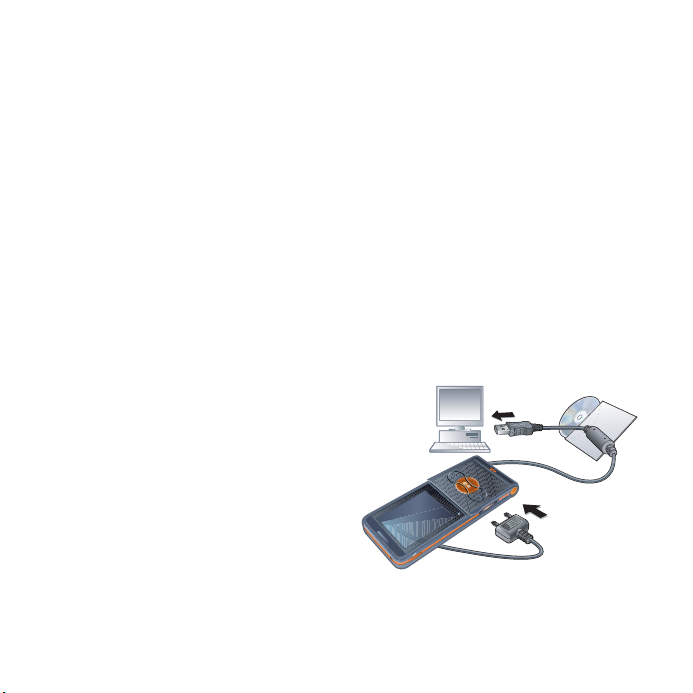
Scambio di elementi
È possibile inviare o ricevere elementi
utilizzando la tecnologia wireless
Bluetooth come metodo di trasferimento.
Scegliere un dispositivo dalla lista dei
dispositivi trovati.
Per inviare un contatto
1 In modalità standby, selezionare Menu
> Rubrica.
2 Scorrere fino a un contatto e selezionare
Altro > Invia contatto > Via Bluetooth.
3 Selezionare il dispositivo a cui inviare
l'elemento.
Per ricevere un elemento
1 In modalità standby, selezionare Menu
> Impostazioni >la scheda Connettività
> Bluetooth > Attiva.
2 Selezionare Visibilità > Mostra telefono.
3 Quando si riceve un elemento, seguire
le istruzioni visualizzate.
Trasferimento del suono a/da un viva
voce Bluetooth
È possibile trasferire il suono a/da un
viva voce Bluetooth utilizzando un tasto
del telefono o il tasto del viva voce.
Per trasferire il suono
1 In modalità standby, selezionare Menu
> Impostazioni >la scheda Connettività
> Bluetooth > Viva voce > Chiamata in
arrivo.
56 Connettività
This is the Internet version of the User's guide. © Print only for private use.
2 Selezionare un'opzione. Telefono
trasferisce il suono al telefono. Viva
voce trasferisce il suono al viva voce.
Trasferimento di file
È possibile sincronizzare e trasferire
file utilizzando la tecnologia wireless
Bluetooth. Vedere Sincronizzazione
utilizzando un computer a pagina 57.
Utilizzo del cavo USB
È possibile collegare il telefono a un
computer con il cavo USB per trasferire
file utilizzando Trasfer. file. È anche
possibile sincronizzare, trasferire file
e utilizzare il telefono come modem
utilizzando Mod. Telef.. Per ulteriori
informazioni andare alla sezione
Operazioni preliminari sul sito
www.sonyericsson.com/support.
Prima di utilizzare il cavo USB
• Vedere Sistemi operativi richiesti
a pagina 19.
Page 59

È necessario soltanto utilizzare un
cavo USB supportato dal telefono.
Non rimuovere il cavo USB dal telefono
o dal computer durante il trasferimento
dei file per evitare di danneggiare la
memoria del telefono o la memory card.
Per disconnettere il cavo USB
in modo sicuro
1 Fare clic con il pulsante destro del
mouse sull'icona del disco rimovibile
Esplora risorse.
2 Selezionare Rimuovi.
3 Scollegare il cavo USB quando sul
telefono viene visualizzato il seguente
messaggio: Le connessioni USB
vengono terminate. Ora è possibile
rimuovere il cavo USB.
Trascinamento di file multimediali
È possibile trascinare i file multimediali
tra il telefono o la memory card
euncomputer in Esplora risorse
di Microsoft.
Per trascinare i file multimediali
1 Connettere il telefono a un computer
tramite il cavo USB.
2 Telefono: Selezionare Trasfer. file.
Il telefono rimarrà attivato durante
il trasferimento dei file.
3 Computer: attendere fino a quando la
memoria del telefono e la memory card
appaiono come dischi esterni in Esplora
risorse.
4 Trascinare i file selezionati tra
il telefono e il computer.
Sincronizzazione
La sincronizzazione può essere
effettuata in due modi diversi:
• È possibile utilizzare il cavo
o la tecnologia wireless Bluetooth
per sincronizzare i contatti, gli
appuntamenti, le attività e le note
del telefono con un programma per
computer come Microsoft Outlook®.
• È anche possibile eseguire la
sincronizzazione con un servizio
Internet. Per ulteriori informazioni andare
alla sezione Operazioni preliminari sul
sito www.sonyericsson.com/support.
Utilizzare soltanto uno dei metodi di
sincronizzazione per volta con il telefono.
Sincronizzazione utilizzando
un computer
Prima di procedere alla sincronizzazione,
è necessario installare
PC Suite
.
Sony Ericsson
This is the Internet version of the User's guide. © Print only for private use.
57Connettività
Page 60

Sony Ericsson PC Suite è incluso
sul CD fornito con il telefono
e può essere scaricato dal sito
www.sonyericsson.com/support.
Vedere Sistemi operativi richiesti
a pagina 19.
Per installare Sony Ericsson PC Suite
1 Accendere il computer e inserire il CD.
Il CD si avvia automaticamente e viene
visualizzata la finestra di installazione.
Se il CD non si avvia, fare clic su Start/
Esegui... e digitare D:/start.exe, quindi
scegliere OK.
2 Selezionare una lingua e fare clic su OK.
3 Fare clic su Installa Sony Ericsson PC
Suite e seguire le istruzioni visualizzate.
Per sincronizzare tramite PC Suite
1 Computer: avviare PC Suite da Start/
Programmi/Sony Ericsson/PC Suite.
2 Seguire le istruzioni visualizzate in PC
Suite per eseguire la connessione.
3 Telefono: selezionare Mod. Telef..
4 Computer: quando l'utente viene
avvisato del fatto che Sony Ericsson
PC Suite ha rilevato il telefono,
è possibile iniziare a utilizzare le
applicazioni della modalità Telefono.
Per informazioni dettagliate sull'utilizzo,
consultare la sezione della Guida di
Sony Ericsson PC Suite dopo aver
installato il software nel computer.
Sincronizzazione utilizzando un
servizio Internet
È possibile eseguire la sincronizzazione
in linea utilizzando un servizio Internet
con il telefono. Se le impostazioni
Internet non sono state ancora immesse
nel telefono, vedere Impostazioni
a pagina 51.
Prima di avviare la sincronizzazione
utilizzando un servizio Internet
È necessario immettere le impostazioni
per la sincronizzazione remota e
registrare un account di sincronizzazione
in linea con un fornitore di servizi.
Le impostazioni necessarie sono:
• Indirizzo server - URL del server.
• Nome utente - nome utente
dell'account.
• Password - password dell'account.
• Connessione - selezionare un profilo
Internet.
• Applicazioni - selezionare le applicazioni
da sincronizzare.
• Impostazioni appl. - selezionare
un'applicazione e immettere un nome
di database e, se richiesto, il nome
utente e la password.
58 Connettività
This is the Internet version of the User's guide. © Print only for private use.
Page 61

• Intervallo sincr. - impostare la frequenza
di sincronizzazione.
• Inizializz. remota - selezionare
un'opzione da utilizzare quando si avvia
la sincronizzazione da un servizio.
• Protezione remota - immettere l'ID
e la password del server.
Per immettere le impostazioni per
la sincronizzazione remota
1 In modalità standby, selezionare Menu
> Organizer > Sincronizzazione.
2 Scorrere fino a Nuovo account
e selezionare Aggiungi.
3 Immettere il nome del nuovo account
e selezionare Continua.
4 Immettere le impostazioni e selezionare
Salva.
Per eliminare un account
1 In modalità standby, selezionare Menu
> Organizer > Sincronizzazione.
2 Scorrere fino a un account e selezionare
Altro > Elimina.
Per avviare la sincronizzazione
remota
1 In modalità standby, selezionare Menu
> Organizer > Sincronizzazione.
2 Scorrere fino a una cartella e selezionare
Avvia.
Servizio aggiornamenti
È possibile mantenere sempre il
telefono aggiornato con il software
più recente. Le informazioni personali
o del telefono non verranno perse.
Sono disponibili due metodi per
aggiornare il telefono:
• via etere tramite il telefono
• tramite il cavo USB fornito e un
computer collegato a Internet
Per utilizzare il Servizio aggiornamenti è
necessario l'accesso ai dati di tipo GPRS.
Prima di utilizzare il Servizio
aggiornamenti
Se le impostazioni non sono state
ancora immesse nel telefono, vedere
Impostazioni a pagina 51.
Per visualizzare il software corrente
nel telefono
1 In modalità standby, selezionare
Menu > Impostazioni >la scheda
Generali > Serv. aggiornam..
2 Selezionare Versione software.
This is the Internet version of the User's guide. © Print only for private use.
59Connettività
Page 62

Per utilizzare il Servizio
aggiornamenti tramite il telefono
1 In modalità standby, selezionare
Menu > Impostazioni >la scheda
Generali > Serv. aggiornam..
2 Selezionare Cerca aggiornam.
e seguire le istruzioni visualizzate.
Per utilizzare il Servizio aggiornamenti
tramite un cavo USB
1 Andare al sito
www.sonyericsson.com/support
oppure fare clic su Servizio
aggiornamenti Sony Ericsson nel
software PC Suite se installato
nel computer. Vedere Per installare
Sony Ericsson PC Suite a pagina 58.
2 Selezionare una regione e un paese.
3 Seguire le istruzioni visualizzate.
Per impostare un promemoria per
l'utilizzo del Servizio aggiornamenti
1 In modalità standby, selezionare Menu
> Impostazioni >la scheda Generali
> Serv. aggiornam. > Promemoria.
2 Selezionare un'opzione.
Funzioni aggiuntive
Sveglie
È possibile impostare un suono o la
radio come sveglia. La sveglia suona
anche se il telefono è in modalità
silenziosa oppure è spento. Quando la
sveglia suona, è possibile disattivarla
per 9 minuti oppure spegnerla.
Per impostare la sveglia
1 In modalità standby, selezionare Menu
> Organizer > Sveglia.
2 Scorrere fino a una sveglia e selezionare
Modifica.
3 Scorrere fino a Ora: e selezionare
Modifica.
4 Immettere un'ora e selezionare OK
> Salva.
Per impostare la sveglia ricorrente
1 In modalità standby, selezionare Menu
> Organizer > Sveglia.
2 Scorrere fino a una sveglia e selezionare
Modifica.
3 Scorrere fino a Ricorrente: e selezionare
Modifica.
4 Scorrere fino a un giorno e selezionare
Seleziona.
5 Selezionare Confer. > Salva.
60 Funzioni aggiuntive
This is the Internet version of the User's guide. © Print only for private use.
Page 63

Per impostare la sveglia
1 In modalità standby, selezionare Menu
> Organizer > Sveglia.
2 Scorrere fino a una sveglia e selezionare
Modifica.
3 Scorrere fino a Suoneria sveglia
e selezionare Modifica.
4 Scorrere fino a un'opzione e selezionare
Salva.
Per disattivare la sveglia
• Quando la sveglia suona, premere
un tasto.
Per interrompere la radiosveglia
• Quando la sveglia suona, selezionare
Postponi.
Per spegnere la sveglia
• Quando la sveglia suona, selezionare
Disattiva.
Per annullare la sveglia
1 In modalità standby, selezionare Menu
> Organizer > Sveglia.
2 Scorrere fino a una sveglia e selezionare
Disattiva.
Agenda
L'agenda può essere sincronizzata
con un'altra agenda, su un computer
o sul Web. Vedere Sincronizzazione
a pagina 57.
Appuntamenti
È possibile aggiungere nuovi
appuntamenti o riutilizzare
appuntamenti esistenti.
Per aggiungere un appuntamento
1 In modalità standby, selezionare Menu
> Organizer > Agenda.
2 Selezionare una data.
3 Scorrere fino a Nuovo appunt.
e selezionare Aggiungi.
4 Immettere i dati e confermare ciascuna
voce.
5 Selezionare Salva.
Per visualizzare un appuntamento
1 In modalità standby, selezionare Menu
> Organizer > Agenda.
2 Selezionare una data.
3 Scorrere fino a un appuntamento
e selezionare Visualiz..
Per riutilizzare un appuntamento
esistente
1 In modalità standby, selezionare Menu
> Organizer > Agenda.
2 Selezionare una data.
3 Scorrere fino a un appuntamento
e selezionare Visualiz..
4 Selezionare Altro > Modifica.
5 Immettere i dati e confermare ciascuna
voce.
6 Selezionare Salva.
This is the Internet version of the User's guide. © Print only for private use.
61Funzioni aggiuntive
Page 64
Per inviare un appuntamento
1 In modalità standby, selezionare Menu
> Organizer > Agenda.
2 Selezionare una data.
3 Scorrere fino a un appuntamento
e selezionare Altro > Invia.
4 Selezionare un metodo di trasferimento.
Assicurarsi che il dispositivo ricevente
supporti il metodo di trasferimento
selezionato.
Per visualizzare una settimana
dell'agenda
1 In modalità standby, selezionare Menu
> Organizer > Agenda.
2 Selezionare una data.
3 Selezionare Altro > Visualizza settim..
Per impostare la suoneria dei
promemoria
1 In modalità standby, selezionare Menu
> Organizer > Agenda.
2 Selezionare una data.
3 Selezionare Altro > Avanzate
> Promemoria.
4 Selezionare un'opzione.
Un'opzione promemoria impostata
nell'agenda incide su un'opzione
promemoria impostata nelle attività.
Navigazione dell'agenda
È possibile utilizzare il tasto di
navigazione per spostarsi tra i giorni
o le settimane. Nella vista mensile è
possibile utilizzare i tasti di scelta rapida.
Tasto Scelta rapida
Indietro di una settimana
Indietro di un mese
Indietro di un anno
Data odierna
Settimana successiva
Mese successivo
Anno successivo
Impostazioni dell'agenda
Per visualizzare le opzioni dell'agenda
1 In modalità standby, selezionare Menu
> Organizer > Agenda.
2 Selezionare Altro.
Attività
È possibile aggiungere nuove attività
o riutilizzare le attività esistenti.
Per aggiungere un'attività
1 In modalità standby, selezionare Menu
> Organizer > Attività.
2 Selezionare Nuova attività > Aggiungi.
62 Funzioni aggiuntive
This is the Internet version of the User's guide. © Print only for private use.
Page 65

3 Selezionare un'opzione.
4 Immettere i dati e confermare ciascuna
voce.
Per visualizzare un'attività
1 In modalità standby, selezionare Menu
> Organizer > Attività.
2 Scorrere fino a un'attività e selezionare
Visualiz..
Per riutilizzare un'attività esistente
1 In modalità standby, selezionare Menu
> Organizer > Attività.
2 Scorrere fino a un'attività e selezionare
Visualiz..
3 Selezionare Altro > Modifica.
4 Modificare l'attività e selezionare
Continua.
5 Scegliere di impostare un promemoria.
Per inviare un'attività
1 In modalità standby, selezionare Menu
> Organizer > Attività.
2 Scorrere fino a un'attività e selezionare
Altro > Invia.
3 Selezionare un metodo di trasferimento.
Assicurarsi che il dispositivo ricevente
supporti il metodo di trasferimento
selezionato.
Per impostare la suoneria dei
promemoria
1 In modalità standby, selezionare Menu
> Organizer > Attività.
2 Scorrere fino a un'attività e selezionare
Altro > Promemoria.
3 Selezionare un'opzione.
Un'opzione promemoria impostata nelle
attività incide su un'opzione promemoria
impostata nell'agenda.
Note
È possibile creare note e salvarle.
È anche possibile visualizzare una
nota in modalità standby.
Per aggiungere una nota
1 In modalità standby, selezionare Menu
> Organizer > Note.
2 Selezionare Nuova nota > Aggiungi.
3 Scrivere una nota e selezionare Salva.
Per visualizzare una nota in modalità
standby
1 In modalità standby, selezionare Menu
> Organizer > Note.
2 Scorrere fino a una nota e selezionare
Altro > Mostr. in standby.
This is the Internet version of the User's guide. © Print only for private use.
63Funzioni aggiuntive
Page 66

Per modificare una nota
1 In modalità standby, selezionare Menu
> Organizer > Note.
2 Scorrere fino a una nota e selezionare
Altro > Modifica.
3 Immettere la nota e selezionare Salva.
Per inviare una nota
1 In modalità standby, selezionare Menu
> Organizer > Note.
2 Scorrere fino a una nota e selezionare
Altro > Invia.
3 Selezionare un metodo di trasferimento.
Assicurarsi che il dispositivo ricevente
supporti il metodo di trasferimento
selezionato.
Timer, cronometro e calcolatrice
Per utilizzare il timer
1 In modalità standby, selezionare Menu
> Organizer > Timer.
2 Immettere l'ora, i minuti e i secondi.
3 Selezionare Avvia.
Per utilizzare il cronometro
1 In modalità standby, selezionare Menu
> Organizer > Cronometro > Avvia.
2 Per visualizzare un nuovo tempo del
giro, selezionare Intervallo.
64 Funzioni aggiuntive
This is the Internet version of the User's guide. © Print only for private use.
Per utilizzare la calcolatrice
1 In modalità standby, selezionare Menu
> Organizer > Calcolatrice.
2 Premere o per selezionare
÷ x - + . % =.
Memo codici
È possibile salvare i codici di sicurezza,
ad esempio, delle carte di credito.
È necessario impostare un codice
di accesso per aprire il memo codici.
Parola di controllo
La parola di controllo conferma
l'immissione del codice di accesso
corretto. Se il codice di accesso è
corretto, vengono visualizzati i codici
corretti. Se il codice di accesso non
è corretto, sia la parola di controllo
che i codici visualizzati non saranno
quelli corretti.
Per aprire il memo codici per
la prima volta
1 In modalità standby, selezionare
Menu > Organizer > Memo codici.
2 Seguire le istruzioni visualizzate
epremere Continua.
3 Immettere un codice di accesso
e selezionare Continua.
4 Confermare il codice di accesso
e selezionare Continua.
5 Immettere una parola di controllo
e selezionare Confer..
Page 67

Per aggiungere un codice
1 In modalità standby, selezionare Menu
> Organizer > Memo codici.
2 Immettere un codice di accesso e
selezionare Nuovo codice > Aggiungi.
3 Immettere un nome associato al codice
e selezionare Continua.
4 Immettere il codice e selezionare
Confer..
Per modificare un codice di accesso
1 In modalità standby, selezionare Menu
> Organizer > Memo codici.
2 Immettere il nuovo codice di accesso
e selezionare Altro > Mod.cod.accesso.
3 Immettere il nuovo codice di accesso
e selezionare Continua.
4 Immettere nuovamente il nuovo codice
di accesso e selezionare Continua.
5 Immettere una parola di controllo
e selezionare Confer..
Codice di accesso dimenticato?
Se ci si dimentica il codice di accesso,
è necessario ripristinare il memo
codici. Ciò significa che tutte le voci
del memo codici vengono eliminate.
La volta successiva che si immette il
memo codici, è necessario procedere
come se si trattasse della sua prima
apertura. Vedere Per aprire il memo
codici per la prima volta a pagina 64.
Per ripristinare il memo codici
1 In modalità standby, selezionare Menu
> Organizer > Memo codici.
2 Immettere un codice per accedere al
memo codici. La parola di controllo
e i codici visualizzati non sono corretti.
3 Selezionare Altro > Reimposta.
4 Viene visualizzato Reimpostare memo
codici?.
5 Selezionare Sì.
Profili
I profili adattano in modo
automatico il telefono a varie
situazioni, ad esempio, durante una
riunione o mentre si guida. Alcune
impostazioni di profili, come il volume
della suoneria, possono adattarsi
automaticamente a una determinata
area o a un determinato accessorio.
È possibile ripristinare tutte le
impostazioni iniziali dei profili esistenti
al momento dell'acquisto del telefono.
Per selezionare un profilo
1 In modalità standby, selezionare
Menu > Impostazioni >la scheda
Generali > Profili.
2 Selezionare un profilo.
This is the Internet version of the User's guide. © Print only for private use.
65Funzioni aggiuntive
Page 68

Per visualizzare e modificare un profilo
1 In modalità standby, selezionare
Menu > Impostazioni >la scheda
Generali > Profili.
2 Scorrere fino a un profilo e selezionare
Altro > Visual. e modifica.
Non è possibile rinominare il profilo
Normale.
Per ripristinare tutti i profili
1 In modalità standby, selezionare
Menu > Impostazioni >la scheda
Generali > Profili.
2 Scorrere fino a un profilo e selezionare
Altro > Ripristina profili.
Ora e data
Per impostare l'ora
1 In modalità standby, selezionare
Menu > Impostazioni >la scheda
Generali > Ora e data > Ora.
2 Immettere l'ora e selezionare Salva.
Per impostare la data
1 In modalità standby, selezionare
Menu > Impostazioni >la scheda
Generali > Ora e data > Data.
2 Immettere la data e selezionare Salva.
Motivi
È possibile modificare l'aspetto dello
schermo attraverso elementi come i
colori e lo sfondo. È anche possibile
creare nuovi motivi e scaricarli. Per
ulteriori informazioni, visitare il sito
www.sonyericsson.com/support.
Per impostare un motivo
1 In modalità standby, selezionare Menu
> File manager > Motivi.
2 Scorrere fino a un motivo e selezionare
Imposta.
Blocchi
Blocco della carta SIM
Questo blocco protegge soltanto
l'abbonamento. Il telefono funzionerà
con una nuova carta SIM. Se il blocco
è attivato, è necessario immettere un
PIN (Personal Identity Number).
Se il PIN non viene immesso
correttamente per tre volte di seguito,
la carta SIM si blocca e sarà necessario
immettere il PUK (Personal Unblocking
Key). Il PIN e il PUK vengono forniti dal
gestore di rete.
66 Funzioni aggiuntive
This is the Internet version of the User's guide. © Print only for private use.
Page 69

Per sbloccare la carta SIM
1 Se viene visualizzato PIN
bloccato immettere il codice
PUK e selezionare OK.
2 Immettere un nuovo PIN costituito
da un numero compreso tra quattro
e otto cifre e selezionare OK.
3 Immettere nuovamente il nuovo PIN
e selezionare OK.
Per modificare il PIN
1 In modalità standby, selezionare
Menu > Impostazioni >la scheda
Generali > Protezione > Blocchi
> Protezione SIM > Cambia PIN.
2 Immettere il PIN e selezionare OK.
3 Immettere un nuovo PIN costituito
da un numero compreso tra quattro
e otto cifre e selezionare OK.
4 Immettere nuovamente il nuovo PIN
e selezionare OK.
Se viene visualizzato Codici non
corrispondenti, il nuovo PIN non
è stato immesso correttamente.
Se viene visualizzato PIN errato,
seguito da Vecchio PIN:, il vecchio PIN
non è stato immesso correttamente.
Per utilizzare il blocco della carta SIM
1 In modalità standby, selezionare
Menu > Impostazioni >la scheda
Generali > Protezione > Blocchi
> Protezione SIM > Protezione.
2 Selezionare un'opzione.
3 Immettere il PIN e selezionare OK.
Blocco del telefono
È possibile interrompere un
utilizzo non autorizzato del telefono.
Modificare il codice blocco (0000)
specificandone uno personalizzato
costituito da un numero di cifre
compreso tra 4 e 8.
È importante ricordare il nuovo codice. Se
lo si dimentica, fare pervenire il telefono al
rivenditore locale Sony Ericsson.
Per utilizzare il blocco del telefono
1 In modalità standby, selezionare Menu
> Impostazioni >la scheda Generali
> Protezione >
Blocchi > Protezione
telef. > Protezione.
2 Selezionare un'opzione.
3 Immettere il codice di blocco telefono
e selezionare OK.
This is the Internet version of the User's guide. © Print only for private use.
67Funzioni aggiuntive
Page 70
Per cambiare il codice blocco
1 In modalità standby, selezionare
Menu > Impostazioni >la scheda
Generali > Protezione > Blocchi
> Protezione telef. > Cambia codice.
2 Immettere il vecchio codice
e selezionare OK.
3 Immettere il nuovo codice
e selezionare OK.
4 Ripetere il codice e selezionare OK.
Numero IMEI
Conservare una copia del vostro
numero IMEI (International Mobile
Equipment Identity) in caso di furto
del telefono.
Per visualizzare il numero IMEI
• In modalità standby, premere
,, , , .
Risoluzione dei problemi
Il telefono non funziona nel modo
desiderato.
Per alcuni problemi sarà necessario
contattare il gestore di rete.
Per ulteriori informazioni, visitare il sito
www.sonyericsson.com/support.
Domande comuni
Problemi con la capacità di memoria
o scarse prestazioni del telefono
Riavviare il telefono ogni giorno per
liberare memoria oppure eseguire un
Ripristino totale.
Ripristino totale
Se si seleziona Ripristi. impostaz., le
modifiche apportate alle impostazioni
verranno eliminate.
Se si seleziona Ripristina tutto, oltre
alle modifiche delle impostazioni,
vengono eliminati anche tutti i contatti,
i messaggi, i dati personali e i contenuti
scaricati, ricevuti o modificati.
Per ripristinare il telefono
1 In modalità standby, selezionare Menu
> Impostazioni >la scheda Generali
> Ripristino totale > Ripristi. impostaz..
2 Seguire le istruzioni visualizzate
epremere Continua.
68 Risoluzione dei problemi
This is the Internet version of the User's guide. © Print only for private use.
Page 71

Impossibile ricaricare il telefono
o la capacità della batteria è bassa
Il caricabatterie non è collegato
correttamente oppure il collegamento
della batteria è inadeguato. Rimuovere
la batteria e pulire i connettori.
la batteria è deteriorata e deve essere
sostituita. Vedere Carica della batteria
a pagina 8.
Durante la ricarica del telefono non
viene visualizzata l'icona della batteria
Durante la ricarica, potrebbero essere
necessari alcuni minuti prima che
venga visualizzata sullo schermo
l'icona della batteria.
Alcune opzioni di menu appaiono
in grigio
Un servizio non è attivato. Contattare
il gestore di rete.
Impossibile utilizzare i messaggi SMS
sul telefono
Le impostazioni non sono state
immesse o non sono corrette. Per
conoscere le impostazioni corrette
del centro servizi SMS, contattare il
gestore di rete. Vedere Messaggi di
testo a pagina 34.
Impossibile utilizzare i messaggi
MMS sul telefono
l'abbonamento sottoscritto non include
questa funzione. Le impostazioni
non sono state immesse o non sono
corrette. Contattare il gestore di rete.
Vedere Guida nel telefono
a pagina 7 oppure andare al sito
www.sonyericsson.com/support per
ordinare le impostazioni e seguire
le istruzioni visualizzate. Vedere
Impostazioni a pagina 51.
Come attivare e disattivare la modalità
di immissione testo T9 durante la
scrittura
Durante l'immissione del testo, tenere
premuto . Quando la modalità
T9 è attivata, nella parte superiore del
messaggio verrà visualizzato "T9".
Come cambiare la lingua del telefono
1 In modalità standby, selezionare
Menu > Impostazioni >la scheda
Generali > Lingua > Lingua telefono.
2 Selezionare un'opzione.
Impossibile utilizzare Internet
l'abbonamento sottoscritto non
include questa funzione. Le
impostazioni Internet non sono
state immesse o non sono corrette.
Contattare il gestore di rete.
This is the Internet version of the User's guide. © Print only for private use.
69Risoluzione dei problemi
Page 72

Vedere Guida nel telefono
a pagina 7 oppure andare all'indirizzo
www.sonyericsson.com/support per
ordinare le impostazioni Internet
e seguire le istruzioni visualizzate.
Vedere Impostazioni a pagina 51.
Il telefono non può essere rilevato da
altri dispositivi tramite la tecnologia
wireless Bluetooth
La funzione Bluetooth non è attivata.
Assicurarsi che il telefono sia impostato
sulla visibilità. Vedere Per ricevere un
elemento a pagina 56.
Impossibile sincronizzare o trasferire
i dati tra il telefono e il computer
quando si utilizza il cavo USB.
Il cavo o il software forniti con il
telefono non sono stati installati
correttamente. Andare al sito
www.sonyericsson.com/support
per leggere le guide sulle Operazioni
preliminari che contengono istruzioni
dettagliate e le guide per la risoluzione
dei problemi.
Messaggi di errore
Inserire SIM
Nel telefono non è presente alcuna
SIM oppure la carta non è stata
inserita in modo corretto.
Vedere Carica della batteria a pagina 8.
è necessario pulire i connettori della
carta SIM. Se la carta è danneggiata,
contattare il gestore di rete.
Inserire SIM corretta
Il telefono è stato impostato per
funzionare solo con un determinato
tipo di carte SIM. Accertarsi che la
carta in uso nel telefono sia quella
corretta.
PIN errato/PIN2 errato
il PIN o il PIN2 non è stato immesso
correttamente.
Immettere il PIN o PIN2 corretto e
selezionare Sì. Vedere Per inserire la
carta SIM a pagina 5.
PIN bloccato/PIN2 bloccato
il PIN o il PIN2 è stato immesso
in modo non corretto per tre volte
di seguito.
Per sbloccare, vedere Blocco della
carta SIM a pagina 66.
Codici non corrispondenti
I codici immessi non corrispondono.
Quando si desidera cambiare un
codice di sicurezza, ad esempio
il PIN, è necessario confermare il
nuovo codice. Vedere Blocco della
carta SIM a pagina 66.
70 Risoluzione dei problemi
This is the Internet version of the User's guide. © Print only for private use.
Page 73

Rete non disponib.
il telefono si trova in flight mode.
Vedere Flight mode a pagina 7.
il telefono non riceve alcun segnale
radio o il segnale ricevuto è troppo
debole. Contattare il gestore di rete
e accertarsi di trovarsi entro il raggio
di copertura della rete.
La carta SIM non funziona
correttamente. Inserire la carta SIM in
un altro telefono. Se nell'altro telefono
la carta funziona, la causa del problema
dipende dal telefono. Contattare il centro
assistenza di Sony Ericsson più vicino.
Solo emergenza
ci si trova nella zona coperta da
una rete, ma non si è autorizzati
a utilizzarla. Tuttavia, in caso di
emergenza, alcuni gestori di rete
consentono di chiamare il numero
internazionale di emergenza 112.
Vedere Chiamate di emergenza
a pagina 25.
PUK bloccato. Contattare il gestore.
Il codice di sblocco personale (PUK)
non è stato immesso correttamente
per 10 volte di seguito.
In carica. Batteria sconosciuta
la batteria utilizzata non è una batteria
approvata da Sony Ericsson. Vedere
Batteria a pagina 74.
This is the Internet version of the User's guide. © Print only for private use.
Informazioni importanti
Sito Web Sony Ericsson Consumer
All'indirizzo www.sonyericsson.com/support
è presente una sezione di supporto tecnico dove
è facile trovare assistenza e reperire suggerimenti.
Sono disponibili i più recenti aggiornamenti
software per computer e consigli su come
utilizzare il prodotto in modo più efficiente.
Assistenza e supporto
L'utente ha accesso a una gamma di esclusivi
vantaggi per l'assistenza quali:
• Siti Web globali e locali che forniscono assistenza
• Una rete globale di Call Center
• Un'ampia rete di centri di assistenza partner
Sony Ericsson
• Un periodo di garanzia. Per ulteriori informazioni
sulle condizioni di garanzia consultare questo
manuale dell'utente
Sul sito www.sonyericsson.com sono disponibili
gli strumenti e le informazioni più recenti. Per
servizi e funzioni specifici del gestore, contattare
il gestore di rete.
È anche possibile contattare i nostri Call Center.
Se il paese/la regione di residenza non sono inclusi
nell'elenco sottostante, contattare il rivenditore
locale. Le chiamate verranno addebitate in base
alle tariffe nazionali, comprese le imposte locali,
a meno che non si tratti di un numero verde.
Nel caso sia necessaria assistenza al prodotto,
contattare il rivenditore presso il quale è stato
acquistato oppure uno dei centri di assistenza
partner.
In caso di richiesta di assistenza in garanzia,
conservare la prova di acquisto.
71Informazioni importanti
Page 74

Assistenza
Argentina 800-333-7427 [email protected]
Australia 1-300650-600 [email protected]
Belgique/België 02-7451611 [email protected]
Brasil 4001-04444 [email protected]
Canada 1-866-766-9374 [email protected]
Central Africa +27 112589023 [email protected]
Chile 123-0020-0656 [email protected]
Colombia 18009122135 [email protected]
Česká republika 844550 055 [email protected]
Danmark 33 31 28 28 [email protected]
Deutschland 0180 534 2020 [email protected]
Ελλάδα 801-11-810-810
España 902 180 576 [email protected]
France 0 825 383 383 [email protected]
Hong Kong/ 8203 8863 [email protected]
Hrvatska 062 000 000 [email protected]
India/ 39011111 [email protected]
Indonesia 021-2701388 [email protected]
Ireland 1850 545 888 [email protected]
Italia 06 48895206 [email protected]
Lietuva 8 70055030 [email protected]
Magyarország +36 1 880 4747 [email protected]
Malaysia 1-800-889900 [email protected]
México 01 800 000 4722 [email protected]
Nederland 0900 899 8318 [email protected]
New Zealand 0800-100150 [email protected]
Norge 815 00 840 [email protected]
Österreich 0810 200245 [email protected]
Pakistan 111 22 55 73
Philippines/Pilipinas 02-6351860 [email protected]
Polska 0 (prefiks) 22 6916200 [email protected]
Portugal 808 204 466 [email protected]
România (+4021) 401 0401 [email protected]
Россия 8 (495) 787 0986 [email protected]
Schweiz/Suisse/Svizzera 0848 824 040 [email protected]
Singapore 67440733 [email protected]
Slovensko 02-5443 6443 [email protected]
South Africa 0861 6322222 [email protected]
Suomi 09-299 2000 [email protected]
210-89 91 919
(92-21) 111 22 55 73
72 Informazioni importanti
This is the Internet version of the User's guide. © Print only for private use.
Page 75
Sverige 013-24 45 00 [email protected]
Türkiye 0212 473 77 71 [email protected]
Україна (+0380) 44 590 1515 [email protected]
United Kingdom 08705 23 7237 [email protected]
United States 1-866-7669347 [email protected]
Venezuela 0-800-100-2250 [email protected]
Avvertenze per la sicurezza e il corretto uso
si consiglia pertanto di seguirne le
linee guida. La mancata osservanza
potrebbe causare un rischio per la
salute o un cattivo funzionamento del
prodotto. In caso di dubbi riguardo il
corretto funzionamento, far controllare
il prodotto da un centro di assistenza
certificato prima di caricarlo o utilizzarlo.
Raccomandazioni per l'utilizzo sicuro
del prodotto
• Maneggiare il prodotto con cura e conservarlo
in un ambiente pulito e privo di polvere.
• Attenzione! La batteria potrebbe esplodere
se gettata nel fuoco.
• Non esporre il prodotto a eccessiva umidità
né immergerlo in liquidi.
• Non esporre il prodotto a temperature
eccessivamente calde o fredde. Non
esporre la batteria a temperature
superiori a +60°C.
• Non esporre a fiamme vive oppure
a sigari o sigarette accese.
• Non lasciare cadere, lanciare
o cercare di piegare il prodotto.
43 919880 [email protected]
4008100000 [email protected]
02-25625511 [email protected]
02-2483030 [email protected]
• Non dipingere il prodotto né tentare di
smontarlo o modificarlo. Le riparazioni
vanno effettuate esclusivamente presso
i centri autorizzati Sony Ericsson.
• Consultarsi con il proprio medico
e attenersi alle istruzioni del
produttore del dispositivo medicale prima di
utilizzare il prodotto in prossimità di pacemaker
o altri dispositivi o apparecchiature medicali.
• Interrompere l'utilizzo dei dispositivi elettronici
o disattivare la funzionalità di trasmissione radio
del dispositivo quando viene richiesto di farlo.
• Non utilizzare il prodotto in zone a rischio di esplosioni.
• Non posizionare il prodotto o apparecchiature
wireless sopra l'airbag dell'automobile.
• Attenzione: un display incrinato o rotto può
comportare la presenza di bordi o schegge taglienti
che potrebbero provocare lesioni al contatto.
• No utilizzare l'auricolare Bluetooth in posizioni
scomode o dove potrebbe subire pressioni.
BAMBINI
Attenzione! Tenere fuori dalla
portata dei bambini. Non consentire ai
bambini di giocare con telefoni cellulari
o accessori. Potrebbero ferire loro
stessi o altre persone. I prodotti possono contenere
componenti di dimensioni ridotte che potrebbero
staccarsi, comportando il rischio di soffocamento.
This is the Internet version of the User's guide. © Print only for private use.
73Informazioni importanti
Page 76

Alimentazione elettrica (caricabatterie)
Collegare il caricabatterie ai tipi di sorgente indicati
sul prodotto. Non utilizzare all'aperto o in aree umide.
Non modificare o danneggiare il cavo né sottoporlo
a tensione. Staccare l'unità dalla presa di corrente
prima di pulirla. Non modificare la spina. Se questa
non è adatta alla presa, rivolgersi a un elettricista
specializzato per installare la presa adeguata.
Quando si connette l'unità all'alimentazione elettrica,
si può verificare una piccola perdita di energia. Per
evitare ciò, scollegare l'alime ntazione elettrica quando
il prodotto è completamente carico. L'utilizzo di
dispositivi di ricarica non Sony Ericsson potrebbe
causare maggiori rischi per la salute.
Batteria
Batterie nuove o inattive possono avere capacità
ridotte a breve termine. Ricaricare completamente
la batteria prima dell'utilizzo iniziale. Utilizzare
la batteria solo per lo scopo previsto. Caricare la
batteria a temperature comprese tra +5°C (+41°F)
e +45°C (+113°F). Non mettere la batteria in bocca.
Evitare che i contatti metallici della batteria
tocchino altri oggetti in metallo. Prima di estrarre
la batteria, spegnere il prodotto. Le prestazioni
dipendono dalle temperature, dalla potenza del
segnale, dai modelli di utilizzo, dalle funzionalità
selezionate e dalle trasmissioni vocali o dati.
Le batterie incorporate devono essere rimosse
o sostituite solo dai centri di assistenza partner
Sony Ericsson. L'utilizzo di batterie non
Sony Ericsson potrebbe causare maggiori rischi
per la salute.
Dispositivi medicali personali
I telefoni cellulari possono influire sul
funzionamento di apparecchiature medicali
ad impianto. Per ridurre il rischio di interferenza,
mantenere una distanza di 15 cm (6 pollici) tra
il telefono cellulare e il dispositivo. Utilizzare
il telefono all'orecchio destro. Non riporre il
telefono nel taschino interno della giacca.
Spegnere il telefono in caso di possibili
interferenze. Per tutti i dispositivi medicali,
contattare un medico e il produttore del dispositivo.
Alla guida
Alcune case automobilistiche non consentono
l'utilizzo di telefoni cellulari nella vettura senza
un kit viva voce con un'antenna esterna.
Verificare presso il distributore della marca del
proprio veicolo che l'uso del telefono cellulare
o del vivavoce Bluetooth non pregiudichi il corretto
funzionamento della strumentazione elettronica
di bordo. Prestare sempre molta attenzione alla
guida e osservare le normative e le disposizioni
locali relative all'utilizzo dei dispositivi wireless
durante la guida.
Funzioni basate sulla posizione GPS
Alcuni prodotti presentano funzioni basate sulla
posizione GPS. La funzionalità di rilevamento
della posizione viene fornita "così come è" e "con
tutti i difetti". Sony Ericsson non fornisce alcuna
garanzia sulla precisione delle informazioni relative
alla posizione.
L'utilizzo di informazioni basate sulla posizione
da parte del dispositivo potrebbe non essere
ininterrotto o privo di errori e potrebbe inoltre
dipendere dalla disponibilità del servizio di rete.
Si noti che la funzionalità potrebbe essere ridotta
o inibita in alcuni ambienti, ad esempio le aree
interne di edifici o le aree adiacenti a edifici.
Attenzione: non utilizzare la funzionalità GPS in una
modalità che può causare distrazione alla guida.
Chiamate di emergenza
Non è possibile garantire le chiamate in tutte le
situazioni. Non è mai consigliabile pertanto fare
affidamento esclusivamente sui telefoni cellulari per
comunicazioni importanti. Le chiamate potrebbero
non essere consentite in alcune zone o reti oppure
se sono attivi particolari servizi di rete e/o funzioni
del telefono.
74 Informazioni importanti
This is the Internet version of the User's guide. © Print only for private use.
Page 77

Antenna
L'utilizzo di dispositivi con antenna non
commercializzati da Sony Ericsson potrebbe
danneggiare il telefono, ridurne le prestazioni
e produrre livelli SAR superiori ai limiti stabiliti.
Non coprire l'antenna con la mano per evitare
di ridurre la qualità della conversazione, i livelli
di potenza e i tempi di conversazione e standby.
Uso corretto
Tenere il telefono portatile in modo corretto.
Non coprire la parte superiore del telefono
quando è in funzione. Ciò penalizza la qualità
della conversazione e richiede al telefono
portatile un aumento della potenza per
funzionare, con conseguente riduzione del
tempo utile di conversazione e di standby.
Esposizione a radiofrequenze (RF)
e SAR (Specific Absorption Rate)
Quando è acceso, il telefono o l'auricolare
Bluetooth trasmette bassi livelli di energia
a radiofrequenza. Linee guida di sicurezza
internazionali sono state sviluppate attraverso
valutazioni periodiche approfondite di studi
scientifici. Tali linee guida definiscono i livelli
consentiti di esposizione alle onde radio. Inoltre,
includono un consistente margine di sicurezza
per garantire la sicurezza di tutti e per tenere
conto di qualsiasi variazione delle misurazioni.
Il SAR (Specific Absorption Rate) consente di
misurare l'energia a radiofrequenza assorbita
dal corpo quando si utilizza un telefono cellulare.
Il valore SAR è il livello di potenza massima
certificato in laboratorio, ma poiché il telefono
è progettato per utilizzare la potenza minima
necessaria a collegarsi alla rete prescelta, il
livello effettivo SAR può essere al di sotto di
questo valore. Non è dimostrato che a diversi valori
SAR corrispondono diversi livelli di sicurezza.
I prodotti con trasmettitori radio venduti negli
Stati Uniti devono ottenere il certificato Federal
Communications Commission (FCC). Quando
richiesto, i test vengono eseguiti con il telefono
posizionato vicino all'orecchio oppure indossato.
Per l'utilizzo a contatto con il corpo, il telefono è
stato sottoposto a test quando posizionato a una
distanza minima di 15 mm dal corpo, se non sono
presenti parti metalliche nelle vicinanze del telefono
o se utilizzato correttamente con un appropriato
accessorio Sony Ericsson e indossato.
Per ulteriori informazioni sul SAR e
sull'esposizione a radiofrequenze, visitare
il sito: www.sonyericsson.com/health.
Malware
Con il termine malware (abbreviazione di
"malicious software") si intende un software
che può danneggiare il telefono cellulare o altri
computer. Le applicazioni malware o dannose
possono includere virus, worm, spyware e altri
programmi non desiderati. Nonostante le misure
di sicurezza adottate dal dispositivo, Sony Ericsson
non garantisce che il dispositivo sarà in grado
di opporsi all'introduzione di malware. È possibile
tuttavia ridurre il rischio di attacchi malware,
prestando molta attenzione quando si scarica
del contenuto o si accettano applicazioni,
evitando di aprire o rispondere a messaggi
di mittenti sconosciuti, utilizzando solo servizi
attendibili per accedere a Internet e scaricando
sul telefono cellulare solo contenuto proveniente
da fonti conosciute e affidabili.
Accessori
Utilizzare solo accessori originali Sony Ericsson
e rivolgersi solo a centri di assistenza partner
certificati. Gli accessori di terze parti non
vengono sottoposti a verifica da parte di
Sony Ericsson. Gli accessori possono influire
sull'esposizione a radiofrequenza, le prestazioni
This is the Internet version of the User's guide. © Print only for private use.
75Informazioni importanti
Page 78
della radio, il volume elevato, la sicurezza elettrica
e altre aree. Gli accessori e i componenti di terze
parti potrebbero esporre l'utente a seri rischi per
la propria salute e sicurezza nonché ridurre le
prestazioni del prodotto.
Soluzioni accessibili/esigenze speciali
Negli Stati Uniti, i telefoni Sony Ericsson
compatibili garantiscono compatibilità con
i terminali TTY (con gli accessori necessari).
Per ulteriori informazioni, rivolgersi al centro
Sony Ericsson Special Needs Center al numero
877 878 1996 (TTY) o 877 207 2056 (voce) oppure
visitare il sito www.sonyericsson-snc.com.
Smaltimento di
apparecchiature elettriche
ed elettroniche obsolete
Le apparecchiature elettroniche e le
batterie non devono essere smaltite
come un rifiuto domestico ma consegnate
all'apposito centro di raccolta per il riciclo.
Ciò al fine di evitare potenziali conseguenze
nocive sull'ambiente e sulla salute. Attenersi alle
disposizioni locali per lo smaltimento, contattando
nella propria zona l'ufficio comunale competente,
il servizio di smaltimento dei rifiuti domestici, il
negozio presso cui è stato acquistato il prodotto
oppure rivolgendosi a un Sony Ericsson Call Center.
Smaltimento della batteria
Attenersi alle disposizioni locali
o rivolgersi a un Sony Ericsson Call
Center per ulteriori informazioni. Non
gettare il prodotto tra i normali rifiuti
urbani.
Memory card
Se il prodotto ha in dotazione una memory card
rimovibile, generalmente questa è compatibile
con il telefono cellulare acquistato ma potrebbe
non essere compatibile con altri dispositivi o
con le funzioni delle corrispondenti memory card.
Prima dell'acquisto o dell'uso, assicurarsi che sia
compatibile con gli altri dispositivi. Se il prodotto
è dotato di un lettore di memory card, prima
dell'acquisto o dell'uso assicurarsi che la
memory card sia compatibile.
La memory card viene formattata prima della
consegna. Per riformattarla, occorre utilizzare un
dispositivo compatibile. Non eseguire la procedura
standard di formattazione del sistema operativo in
uso per formattare la memory card su un PC. Per
informazioni dettagliate, consultare le istruzioni
del dispositivo o contattare il servizio clienti.
ATTENZIONE:
Se il dispositivo richiede un adattatore per inserire
la memory card nel telefono cellulare o in un altro
dispositivo, non tentare di inserire la memory card
senza l'adattatore richiesto.
Precauzioni per l'utilizzo della memory
card
• Non esporre la memory card a umidità.
• Non toccare i connettori dei terminali a mani nude
o con oggetti metallici.
• Non forzare, piegare o lasciar cadere la memory card.
• Non tentare di smontare o modificare la memory card.
• Non utilizzare o conservare la memory card in
ambienti umidi o corrosivi o in condizioni di calore
eccessivo, ad esempio all'interno di una macchina
chiusa in estate, sotto la luce diretta del sole, vicino
a una fonte di calore e così via.
• Non premere o piegare l'estremità dell'adattatore
della memory card con forza eccessiva.
• Non lasciare polvere o corpi estranei nella porta
di inserimento dell'adattatore della memory card.
• Accertarsi di aver inserito correttamente la memory
card.
• La memory card deve essere inserita completamente
nell'adattatore, altrimenti potrebbe non funzionare
correttamente.
76 Informazioni importanti
This is the Internet version of the User's guide. © Print only for private use.
Page 79

• Si consiglia di effettuare una copia di backup
dei dati importanti. Sony Ericsson non si assume
alcuna responsabilità per eventuali perdite
o danneggiamenti al contenuto memorizzato
sulla memory card.
• I dati registrati potrebbero venire danneggiati
o andare perduti dura nte la rimozione della memory
card o dell'adattatore della memory card. Spegnere
il telefono, durante la formattazione, la lettura o la
scrittura dei dati. Non utilizzare la memory card in
luoghi soggetti a elettricità statica o a elevate
emissioni di campi elettrici.
Protezione delle informazioni personali
Cancellare i dati personali prima di disfarsi del
prodotto. Per eliminare i dati, eseguire un ripristino
totale. L'eliminazione dei dati dalla memoria del
telefono non garantisce che tali dati non possano
essere recuperati. Sony Ericsson non garantisce
che le informazioni non vengano recuperate e non
si assume alcuna responsabilità per un'eventuale
divulgazione di tali informazioni, anche dopo un
ripristino totale.
Accessori
Ai fini della sicurezza personale e di un uso corretto
del prodotto, Sony Ericsson consiglia di utilizzare
accessori Sony Ericsson originali. L'utilizzo di
accessori di terze parti potrebbe infatti ridurre le
prestazioni del prodotto o esporre l'utente a seri
rischi per la propria salute.
AVVERTENZA SUL VOLUME ELEVATO
Evitare livelli di volume troppo elevati che potrebbero
danneggiare l'udito.
Contratto di licenza con l'utente finale
Il software fornito con il dispositivo e i relativi
supporti sono di proprietà di Sony Ericsson
Mobile Communications AB e/o delle relative
affiliate e dei suoi fornitori e licenziatari.
Sony Ericsson garantisce una licenza limitata non
esclusiva per l'utilizzo del Software unicamente
insieme al Dispositivo in cui è installato o con
il quale è stato fornito. Il diritto di proprietà del
software non può essere venduto, trasferito
o altrimenti trasmesso.
Non utilizzare alcun mezzo per tentare di scoprire
il codice sorgente o qualsiasi componente del
Software, né riprodurre, distribuire o modificare
il Software. L'utente è autorizzato a trasferire i diritti
e gli obblighi relativi al Software a una terza parte,
unicamente insieme al Dispositivo con cui è stato
fornito il Software, purché l'altra parte accetti
di mettere per iscritto il proprio vincolo ai termini
della licenza.
Questa licenza ha validità per la durata di vita utile
del Dispositivo. Può essere terminata trasferendo in
forma scritta a una terza parte i diritti sul Dispositivo.
La non osservanza dei termini e delle condizioni
della licenza ne causerà immediatamente il termine.
Sony Ericsson e i suoi fornitori e licenziatari di
terze parti sono i detentori di tutti i diritti, i titoli
e gli interessi relativi al Software. Sony Ericsson
ed un'eventuale terza parte, qualora il Software
contenga materiale o codice di tale terza parte,
verranno nominati beneficiari di terze parti di
queste condizioni.
Questa licenza è governata dalle leggi vigenti in
Svezia. Laddove è possibile, quanto sopra verrà
applicato ai diritti del consumatore previsti dalla
legge.
Nel caso in cui il Software fornito insieme al
dispositivo sia provvisto di termini e condizioni
aggiuntive, tali disposizioni governeranno anche
il possesso e l'utilizzo del Software.
This is the Internet version of the User's guide. © Print only for private use.
77Informazioni importanti
Page 80

Garanzia limitata
Sony Ericsson Mobile Communications AB,
SE-221 88 Lund, Sweden, (Sony Ericsson) o le
sue affiliate forniscono la presente garanzia limitata
per il telefono cellulare, gli accessori originali relativi
al telefono cellulare e/o i prodotti informatici
per cellulari (di seguito denominati "Prodotto").
In caso di riparazioni in garanzia, il Prodotto
va fatto pervenire al rivenditore presso il
quale si è effettuato l'acquisto. In alternativa,
è possibile rivolgersi al Sony Ericsson Call
Center di competenza (potrebbero venire
applicate le tariffe nazionali) o visitare il sito Web
www.sonyericsson.com per ulteriori informazioni.
LA GARANZIA
In base alle condizioni della presente garanzia
limitata, Sony Ericsson garantisce che il Prodotto
al momento dell'acquisto è privo di difetti di
costruzione o relativi al design e ai materiali
impiegati. La presente garanzia limitata avrà una
validità di due (2) anni a decorrere dalla data iniziale
di acquisto del Prodotto per il telefono cellulare
e di un (1) anno a decorrere dalla data iniziale di
acquisto del Prodotto per tutti gli accessori originali
(come la batteria, il caricabatterie o il kit viva voce)
che possono essere consegnati unitamente al
telefono cellulare.
RESPONSABILITÀ
Se durante il periodo di garanzia il Prodotto,
in condizioni normali di utilizzo, dovesse presentare
malfunzionamenti dovuti a difetti di design, costruzione
o relativi ai materiali impiegati, i distributori autorizzati
Sony Ericsson o i centri di assistenza partner del
paese/regione* di acquisto del Prodotto procederanno,
a propria discrezione, alla riparazione o alla
sostituzione del Prodotto alle condizioni di seguito
previste.
Sony Ericsson e i centri di assistenza partner
si riservano il diritto di addebitare le spese di
riparazione se il Prodotto restituito non rientra nella
garanzia, in base alle condizioni di seguito previste.
Tenere presente che parte delle impostazioni
personali, dei contenuti scaricati sul telefono
e di altre informazioni potrebbero andare perduti
quando il Prodotto Sony Ericsson viene riparato
o sostituito. Al momento, la legge applicabile,
altre norme o restrizioni tecniche impediscono
a Sony Ericsson di effettuare copie di backup di
determinati contenuti scaricati. Sony Ericsson non
si assume alcuna responsabilità per informazioni
perse di qualunque tipo né rimborserà l'utente in
caso di eventuali perdite. Si consiglia di effettuare
sempre copie di backup di tutte le informazioni
salvate nei prodotti Sony Ericsson, quali contenuti
scaricati, dati dell'agenda e dei contatti, prima
di portare il Prodotto a un centro Sony Ericsson
per la riparazione o la sostituzione.
CONDIZIONI
1 La presente garanzia limitata è valida solo se il
Prodotto da riparare o sostituire è accompagnato
dalla prova di acquisto originale rilasciata dal
rivenditore autorizzato Sony Ericsson, per questo
prodotto, con l'indicazione della data e del numero
di serie**. Sony Ericsson si riserva il diritto di non
effettuare la riparazione in garanzia se queste
informazioni risultassero cancellate o modificate
dopo il primo acquisto del Prodotto dal rivenditore.
2 Qualora Sony Ericsson proceda alla riparazione
o alla sostituzione del Prodotto, la riparazione del
difetto in questione o il Prodotto sostituito godrà
di un periodo di garanzia pari alla parte residua
della garanzia originale oppure di novanta (90) giorni
dalla data di riparazione (si considera il periodo più
lungo). La riparazione o la sostituzione potrà essere
effettuata anche tramite componenti rigenerati
con funzionalità equivalenti. Le parti o i componenti
sostituiti diventeranno di proprietà di Sony Ericsson.
78 Informazioni importanti
This is the Internet version of the User's guide. © Print only for private use.
Page 81

3 La presente garanzia non copre eventuali
guasti dovuti alla normale usura o a un utilizzo
non appropriato e non conforme al normale
funzionamento secondo quanto indicato nelle
istruzioni per l'uso e la manutenzione del Prodotto
fornite da Sony Ericsson. Inoltre, la garanzia non
copre difetti del prodotto derivanti da eventi fortuiti,
modifiche all'hardware o al software o adattamenti,
cause di forza maggiore o danni derivanti dal
contatto con liquidi.
Una batteria ricaricabile può essere caricata
e scaricata oltre centinaia di volte. Tuttavia, a
lungo termine, la batteria si esaurisce. Non si tratta
di un difetto, ma corrisponde alla normale usura.
Se il tempo di conversazione o la durata in modalità
standby è eccessivamente breve, la batteria deve
essere sostituita. Sony Ericsson raccomanda di
utilizzare esclusivamente batterie e caricabatterie
approvati da Sony Ericsson.
Tra i telefoni possono esserci variazioni minime
nella luminosità e nei colori dei display. Potrebbero,
ad esempio, apparire sul display piccoli punti
luminosi o scuri definiti pixel difettosi che si
verificano in caso di cattivo funzionamento
di singoli punti e non possono essere corretti.
Due pixel difettosi sono ritenuti accettabili.
Tra i telefoni possono esserci variazioni minime
nell'aspetto dell'immagine della fotocamera.
Questa situazione non è affatto insolita e non
è considerata un difetto della fotocamera.
4 Poiché il sistema cellulare sul quale funziona
il Prodotto non viene fornito da Sony Ericsson,
Sony Ericsson non si ritiene responsabile per
il funzionamento, la disponibilità, la copertura,
i servizi o l'estensione del suddetto sistema.
5 Questa garanzia non copre guasti del Prodotto
dovuti a installazioni, modifiche o riparazioni
o all'apertura del Prodotto eseguita da personale
non autorizzato da Sony Ericsson.
6 La garanzia non copre guasti del prodotto dovuti
all'utilizzo di accessori o altri dispositivi non
originali Sony Ericsson progettati per essere
utilizzati con il prodotto.
Sony Ericsson non riconosce alcuna garanzia,
esplicita o implicita, per guasti causati al prodotto
o ai dispositivi da virus, trojan horse, spyware
o altri software dannosi. Sony Ericsson consiglia
di installare un software di protezione da virus
appropriato nel Prodotto e in tutti i dispositivi
ad esso collegati, se disponibili, e di aggiornarlo
regolarmente, per proteggere meglio il telefono.
Resta inteso, tuttavia, che tale software non
proteggerà mai completamente il Prodotto o i suoi
dispositivi e Sony Ericsson non riconosce alcuna
garanzia, esplicita o implicita, qualora tale software
antivirus non riesca a fornire la protezione prevista.
7 La rottura dei sigilli del prodotto invaliderà la
garanzia.
8 NON ESITONO ALTRE GARANZIE ESPLICITE,
SIA SCRITTE CHE ORALI, OLTRE ALLA
PRESENTE GARANZIA LIMITATA. TUTTE LE
GARANZIE IMPLICITE, INCLUSE, A TITOLO
ESEMPLIFICATIVO, LE GARANZIE IMPLICITE DI
COMMERCIABILITÀ O IDONEITÀ PER UNO SCOPO
SPECIFICO, SONO LIMITATE ALLA DURATA DELLA
PRESENTE GARANZIA LIMITATA. IN NESSUN
CASO SONY ERICSSON O I SUOI LICENZIATARI
SARANNO RITENUTI RESPONSABILI DI DANNI
INCIDENTALI O CONSEQUENZIALI DI QUALSIASI
TIPO, INCLUSI, A TITOLO ESEMPLIFICATIVO,
MANCATO PROFITTO O DANNI COMMERCIALI,
NELLA MISURA MASSIMA IN CUI TALI DANNI NON
VENGANO RICONOSCIUTI DALLA LEGGE.
Alcuni paesi non consentono l'esclusione o la
limitazione di danni incidentali o consequenziali,
o la limitazione della durata di garanzie implicite,
pertanto le limitazioni o esclusioni precedenti
potrebbero non essere applicabili.
This is the Internet version of the User's guide. © Print only for private use.
79Informazioni importanti
Page 82

La presente garanzia non pregiudica i diritti
del consumatore previsti dalla legge né i diritti
del consumatore nei confronti del rivenditore
derivanti dal contratto di vendita/acquisto.
* LIMITI GEOGRAFICI DELLA
GARANZIA
Se il Prodotto è stato acquistato in un paese
membro dello Spazio economico europeo (SEE)
o in Svizzera o nella Repubblica di Turchia e tale
Prodotto era destinato alla vendita nel SEE o in
Svizzera o in Turchia, il Prodotto può usufruire
dell'assistenza in uno qualsiasi dei paesi SEE
o in Svizzera o in Turchia, in base alle condizioni
di garanzia prevalenti nel paese in cui si richiede
l'assistenza del Prodotto, a condizione che in tale
paese venga venduto un Prodotto identico da un
distributore Sony Ericsson autorizzato. Per sapere
se il Prodotto di cui si dispone è commercializzato
nel paese di residenza, contattare il Sony Ericsson
Call Center locale. Tenere presente che potrebbe
non essere possibile effettuare alcuni interventi in
paesi diversi da quelli in cui è avvenuto l'acquisto,
ad esempio nel caso in cui un componente interno
o esterno del Prodotto sia diverso dai modelli
equivalenti venduti in altri paesi. Si noti inoltre
che talvolta potrebbe non essere possibile la
riparazione di prodotti con carta SIM bloccata.
** In alcuni paesi/regioni potrebbero essere
richieste ulteriori informazioni (come una scheda
di garanzia valida).
FCC Statement
This device complies with Part 15
of the FCC rules. Operation is subject
to the following two conditions:
(1) This device may not cause
harmful interference, and
(2) This device must accept any interference
received, including interference that may cause
undesired operation.
80 Informazioni importanti
This is the Internet version of the User's guide. © Print only for private use.
Declaration of Conformity for W350i
We, Sony Ericsson Mobile Communications AB of
Nya Vattentornet
SE-221 88 Lund, Sweden
declare under our sole responsibility that our product
Sony Ericsson type AAB-1022121-BV
and in combination with our accessories, to
which this declaration relates is in conformity
with the appropriate standards EN 301511:V9.0.2,
EN 301489-7:V1.3.1, EN 301489-17:V1.2.1,
EN 300328:V1.7.1 and EN 60950-1:2006,
following the provisions of, Radio Equipment
and Telecommunication Terminal Equipment
directive 99/5/EC.
Lund, January 2008
Shoji Nemoto,
Head of Product Business Group GSM/UMTS
Il prodotto soddisfa i requisiti della Direttiva R&TTE
(99/5/EC).
Page 83

Indice
A
abilitazione numeri ............................... 33
accensione del telefono ......................... 6
agenda ................................................. 61
Amici personali ..................................... 41
applicazioni .......................................... 50
appuntamenti ....................................... 61
attivazione/disattivazione
blocco del telefono ...................... 67
protezione tramite blocco SIM ..... 67
attività ................................................... 62
avvertenze per la sicurezza .................. 73
avviso a vibrazione ............................... 48
B
batteria
carica ............................................. 8
inserimento .................................... 5
uso e manutenzione ..................... 74
biglietti da visita ................................... 34
blocco
carta SIM ...................................... 66
telefono ........................................ 67
blocco tasti musicali ........................ 9, 22
This is the Internet version of the User's guide. © Print only for private use.
C
calcolatrice ........................................... 64
carta SIM
blocco e sblocco .......................... 66
copia ...................................... 26, 27
inserimento .................................... 5
chiamate
accettazione ................................. 32
esecuzione ................................... 24
gestione di due chiamate ............. 31
internazionali ................................ 24
mettere in attesa .......................... 30
nuova composizione .................... 24
registrazione ................................. 49
rifiuto ............................................ 24
risposta ........................................ 24
chiamate limitate .................................. 32
codice PIN
modifica ....................................... 67
composizione rapida ............................ 29
conferenze telefoniche ......................... 31
contatti
aggiunta di contatti del telefono .. 26
gruppi di ....................................... 28
rubrica predefinita ........................ 25
sincronizzazione ........................... 57
cronometro ........................................... 64
81Indice
Page 84

D
data ...................................................... 66
declaration of conformity ..................... 80
download dei file .................................. 53
durata delle chiamate .......................... 33
E
e-mail ................................................... 39
emergenza, chiamate ........................... 25
esplorazione dei menu ......................... 13
F
file manager ......................................... 15
file musicali .......................................... 21
flight mode ............................................. 7
fotocamera
impostazioni ................................. 45
panoramica .................................. 44
G
garanzia ................................................ 78
giochi ................................................... 50
gruppi ................................................... 28
guida ...................................................... 7
I
immagini ............................................... 46
immissione di testo
metodo di immissione T9™ ......... 18
pressione multipla ........................ 18
impostazioni
Internet ..........................................51
Java™ ...........................................51
Internet
impostazioni ..................................51
profili .............................................53
segnalibri .......................................52
sicurezza e certificati ....................53
invio di
biglietti da visita ............................34
immagini .......................................47
melodie e suonerie ........................49
musica ..........................................22
J
Java™ ...................................................50
L
lettore musicale .....................................19
lettore RSS ............................................53
lettore video ..........................................50
lettore Walkman® .................................19
lista chiamate ........................................28
M
Media Manager .....................................19
memo codici .........................................64
memory card .........................................16
menu .....................................................13
messaggi ...............................................34
82 Indice
This is the Internet version of the User's guide. © Print only for private use.
Page 85

e-mail ........................................... 39
informazioni sull'area
e sulla cella ................................... 43
MMS ............................................. 36
modelli .......................................... 38
SMS ............................................. 34
vocali ............................................ 38
messaggi di errore ............................... 70
messaggi vocali .................................... 38
metodo di trasferimento
tecnologia Bluetooth™ ................ 54
USB .............................................. 56
microfono ............................................. 24
MMS ..................................................... 36
modelli per i messaggi ......................... 38
montaggio .............................................. 5
motivi .................................................... 66
musica:
trasferimento ................................ 19
MusicDJ™ ............................................ 49
N
note ...................................................... 63
numeri personali ................................... 32
numeri riportati in un messaggio,
chiamata ............................................... 35
numero IMEI ......................................... 68
O
ora ........................................................ 66
P
Panoramica dei menu .......................... 11
panoramica del telefono ........................ 9
playlist .................................................. 21
PlayNow™ ........................................... 23
profili .................................................... 65
PUK ................................................ 66, 67
pulsanti ............................................. 9, 13
push e-mail .......................................... 41
R
radio ..................................................... 47
registratore ........................................... 49
ricomposizione automatica .................. 24
ripristino totale ..................................... 68
risoluzione dei problemi ....................... 68
S
sblocco della carta SIM ....................... 67
scelte rapide ......................................... 15
schermata iniziale ................................... 7
segreteria telefonica ............................. 29
servizio aggiornamenti ......................... 59
servizio di segreteria telefonica ............ 29
sincronizzazione ................................... 57
This is the Internet version of the User's guide. © Print only for private use.
83Indice
Page 86

SMS ..................................................... 34
sottomenu ............................................ 13
standby .................................................. 7
stato memoria ...................................... 28
suonerie ............................................... 48
suonerie proprie del chiamante ........... 26
sveglie .................................................. 60
T
tasti .................................................. 9, 13
tasti musicali ........................................ 21
Tecnologia wireless Bluetooth™ ......... 54
telefono
blocco .......................................... 67
lingua ........................................... 17
testo ..................................................... 17
timer ..................................................... 64
TrackID™ ............................................. 23
trasferimento
file .................................................56
musica: .........................................19
trasferimento delle chiamate .................29
trasferimento di foto ..............................45
V
viva voce .........................................19, 20
tecnologia Bluetooth™ .................55
volume
altoparlante ...................................24
suoneria ........................................48
Z
zoom .....................................................44
84 Indice
This is the Internet version of the User's guide. © Print only for private use.
 Loading...