

Page 1
Video Projector
4-743-479-41 (1)
Istruzioni per l’uso
Leggere attentamente questo manuale e la Guida rapida all’uso in dotazione
prima di utilizzare l’unità, e conservarli per riferimenti futuri.
VPL-VW270ES
Page 2

Sommario
Ubicazione dei comandi
Lato anteriore/destro .......................... 4
Lato posteriore/sinistro/inferiore ....... 5
Telecomando ...................................... 6
Collegamenti e preparazioni
Installazione dell’unità ...................... 7
Regolazione della posizione
dell’immagine ................................ 8
Collegamento a un’apparecchiatura
video o a un computer .................. 12
Proiezione
Proiezione dell’immagine ................ 14
Spegnimento
dell’alimentazione .................. 14
Visione delle immagini video 3D .... 15
Utilizzo degli occhiali 3D .......... 15
Selezione del formato in base al segnale
video ............................................. 17
Selezione della modalità di
visualizzazione dell’immagine ..... 20
Uso dei menu
Funzionamento tramite i menu ........ 21
Menu Immagine .............................. 23
Menu Schermo ................................ 29
Menu Impostazione ......................... 31
Menu Funzione ................................ 33
Voci bloccate da Blocco
impost. .................................... 35
Menu Installazione .......................... 36
Menu Informazioni .......................... 39
Informazioni sulle memorie
preimpostate ........................... 39
Uso delle funzionalità di
rete
Visualizzazione della finestra di
controllo dell’unità con un browser
Web ...............................................40
Funzionamento della finestra di
controllo ........................................41
Selezione delle pagine ................41
Impostazione delle restrizioni di
accesso ....................................41
Verifica delle informazioni relative
all’unità ...................................42
Gestione degli errori
Risoluzione dei problemi .................43
Spie di avvertenza ............................46
Elenchi dei messaggi ........................47
Altri
Aggiornamento del software ............48
Informazioni su HDR (elevata gamma
dinamica) ......................................48
Informazioni sulla funzione 3D
simulato ........................................48
AVVISI E LICENZE PER IL
SOFTWARE UTILIZZATO IN
QUESTO PRODOTTO .................48
Sostituzione della lampada ..............49
Pulizia ..............................................52
Caratteristiche tecniche ....................53
Segnali preimpostati ...................54
Segnali di ingresso e voci regolabili/
impostabili ..............................56
Segnali 3D compatibili ............... 57
Segnali 3D e regolazione/
impostazione delle voci ...........58
Modo formato .............................59
2
Page 3

Motionflow ................................ 60
Condizioni di memorizzazione delle
voci regolabili/impostabili ...... 60
Distanza di proiezione e valori
spostamento obiettivo ................... 62
Dimensioni ...................................... 66
Indice ............................................... 70
3
Page 4
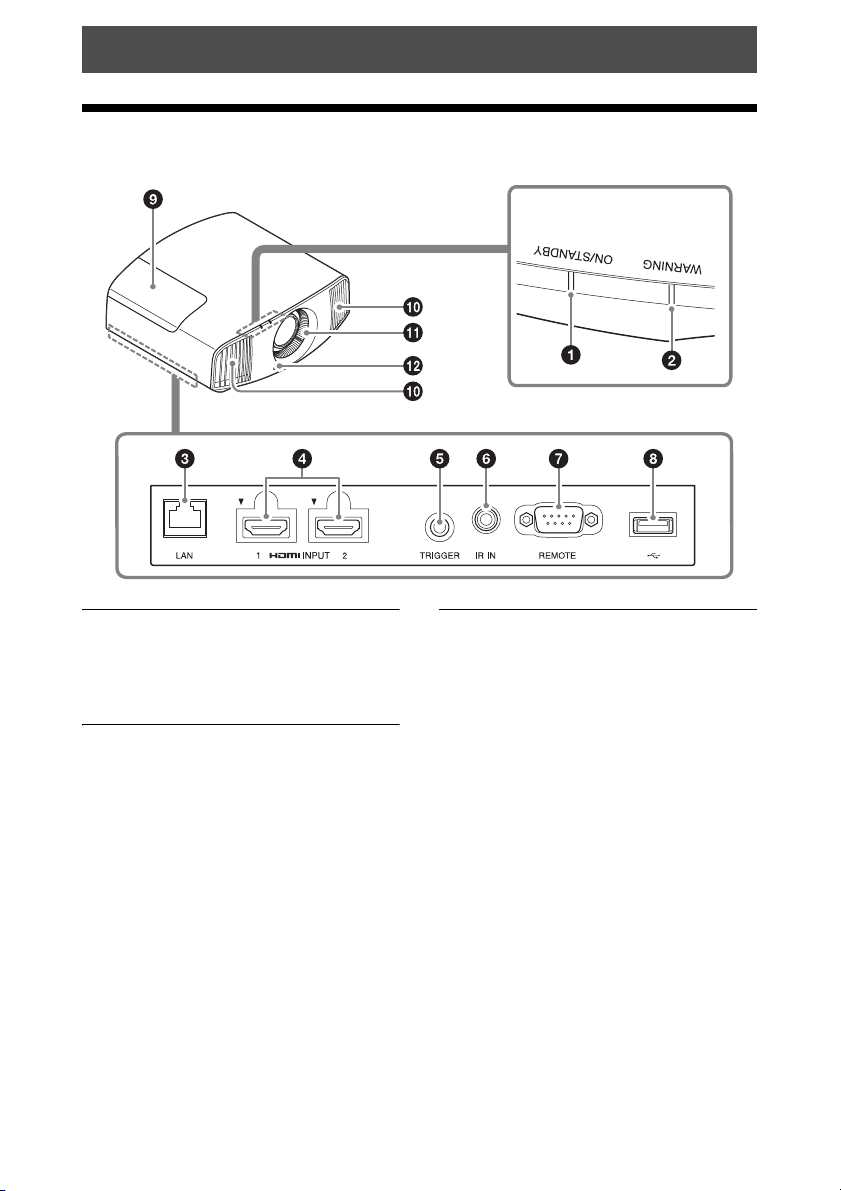
Ubicazione dei comandi
Lato anteriore/destro
Spie di avvertenza
Spie di avvertenza
a Spia ON/STANDBY (pagina 46)
b Spia WARNING (pagina 46)
Connettori
c Connettore LAN (pagina 40)
d Connettore HDMI 1/HDMI 2
(pagina 12)
e Connettore TRIGGER
(pagina 36)
f Connettore IR IN
Segnali di ingresso per il controllo
dell’unità.
g Connettore REMOTE
Collegamento con un computer ecc. per
telecomando.
h Connettore USB (pagina 48)
Altri
i Coperchio della lampada
(pagina 49)
j Prese di ventilazione (scarico)
k Prese di ventilazione
(aspirazione) (pagina 51)
l Rilevatore del telecomando
(pagina 8)
4
Page 5
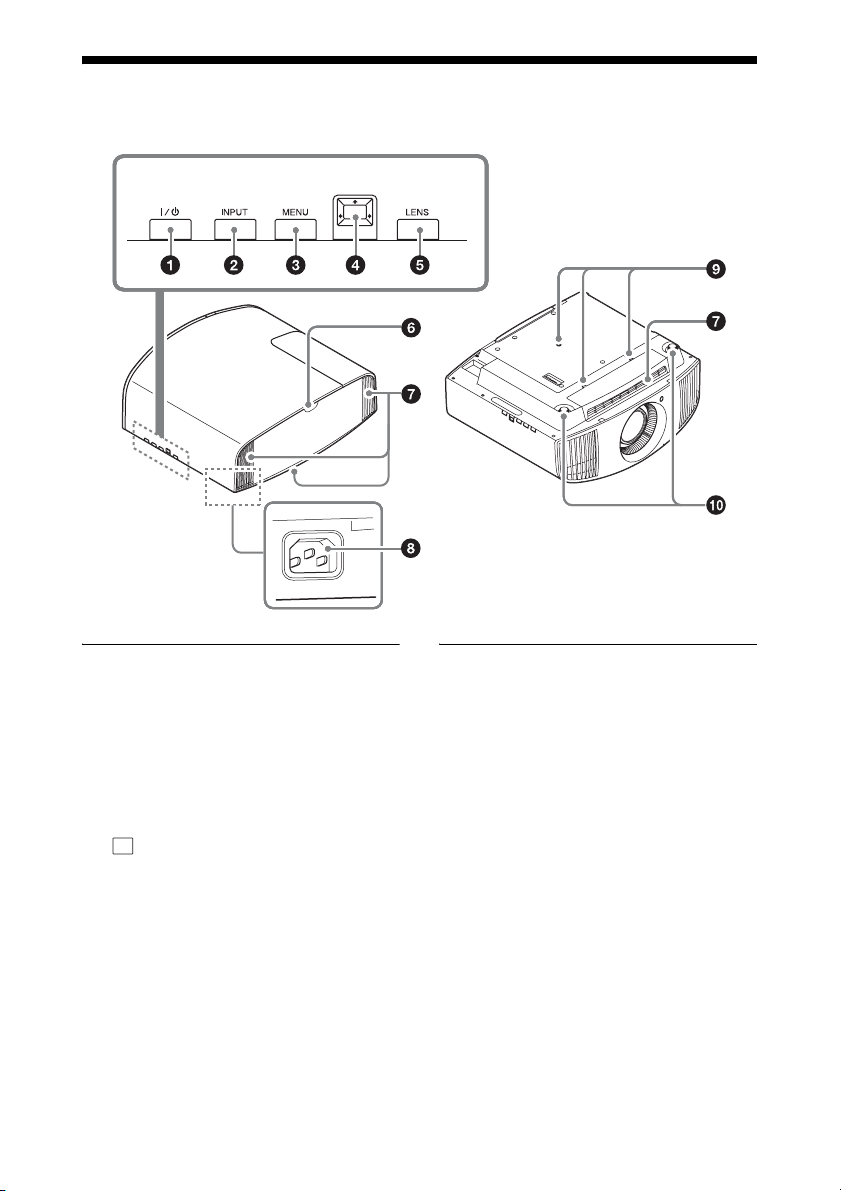
Lato posteriore/sinistro/inferiore
I pulsanti sul pannello di controllo hanno lo stesso nome di quelli sul telecomando.
Pannello di controllo
Pannello di controllo
a Pulsante ?/1 (ON/STANDBY)
(pagina 8)
b Pulsante INPUT (pagina 14)
c Pulsante MENU (pagina 21)
d Pulsante M/m/</, (frecce)/
(invio) (pagina 21)
e Pulsante LENS (pagina 8)
Altri
f Rilevatore del telecomando
(pagina 8)
g Prese di ventilazione
(aspirazione) (pagina 51)
h Presa AC IN (pagina 8)
i Fori di montaggio del supporto
per appendere il proiettore
(pagina 67)
j Piedini anteriori (regolabili)
(pagina 11)
5
Page 6
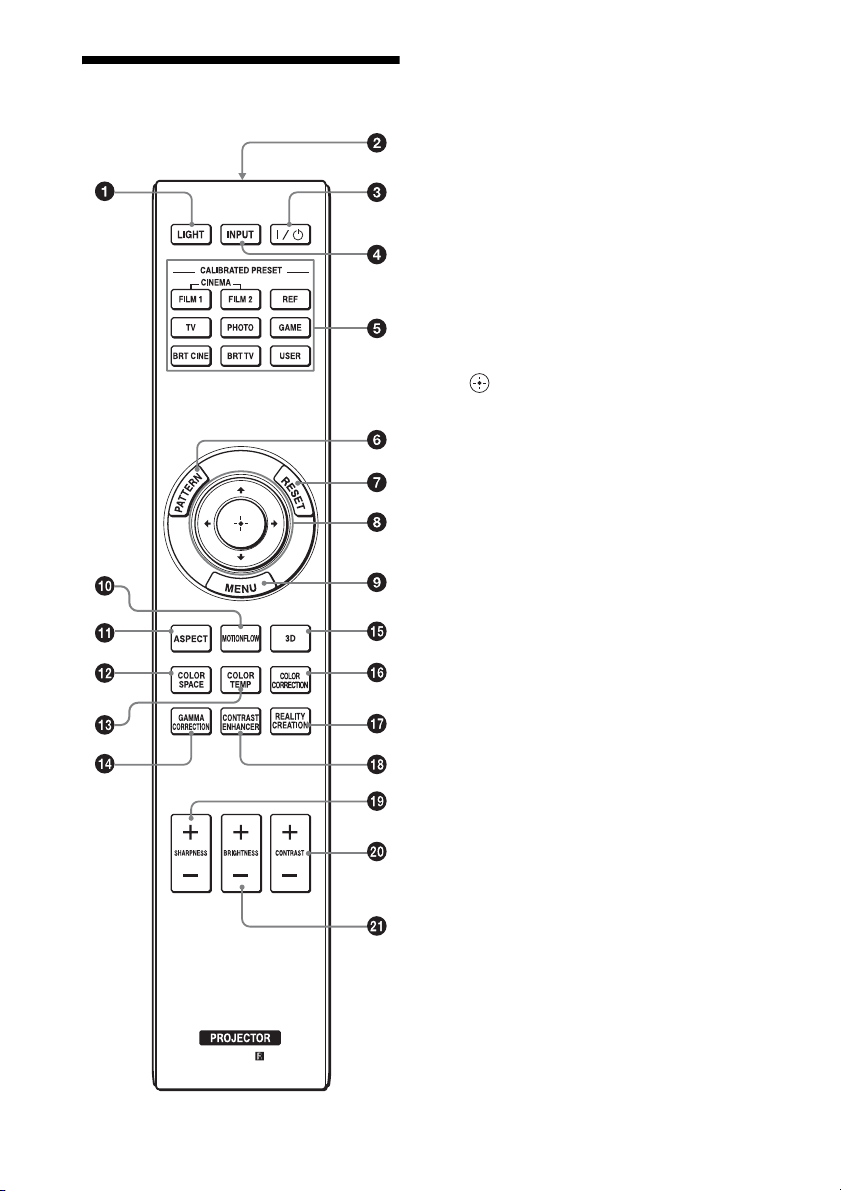
Telecomando
a Pulsante LIGHT
Illumina i pulsanti sul telecomando.
b Trasmettitore all’infrarosso
c Pulsante ?/1 (ON/STANDBY)
(pagina 8)
d Pulsante INPUT (pagina 14)
e Pulsanti CALIBRATED PRESET
(pagina 20)
f Pulsante PATTERN (pagina 9)
g Pulsante RESET (pagina 22)
h Pulsanti M/m/</, (frecce)/
(invio) (pagina 21)
i Pulsante MENU (pagina 21)
j Pulsante MOTIONFLOW
(pagina 24)
k Pulsante ASPECT (pagina 17)
l Pulsante COLOR SPACE
(pagina 28)
m Pulsante COLOR TEMP
(pagina 25)
n Pulsante GAMMA CORRECTION
(pagina 26)
o Pulsante 3D (pagina 15)
p Pulsante COLOR CORRECTION
(pagina 27)
q Pulsante REALITY CREATION
(pagina 24)
r Pulsante CONTRAST
ENHANCER (pagina 24)
s Pulsante SHARPNESS +/–
(pagina 25)
t Pulsante CONTRAST +/–
(pagina 25)
u Pulsante BRIGHTNESS +/–
(pagina 25)
6
Page 7
Collegamenti e preparazioni
Installazione dell’unità
La distanza di installazione fra l’unità e uno
schermo varia in funzione delle dimensioni
dello schermo o dall’eventuale uso delle
funzioni di spostamento dell’obiettivo.
Installare questa unità in modo da riempire
la dimensione dello schermo. Per
informazioni sulla distanza tra l’unità e lo
schermo (distanza di proiezione) e la
dimensione del video proiettato, vedere
“Distanza di proiezione e valori spostamento
obiettivo” (pagina 62).
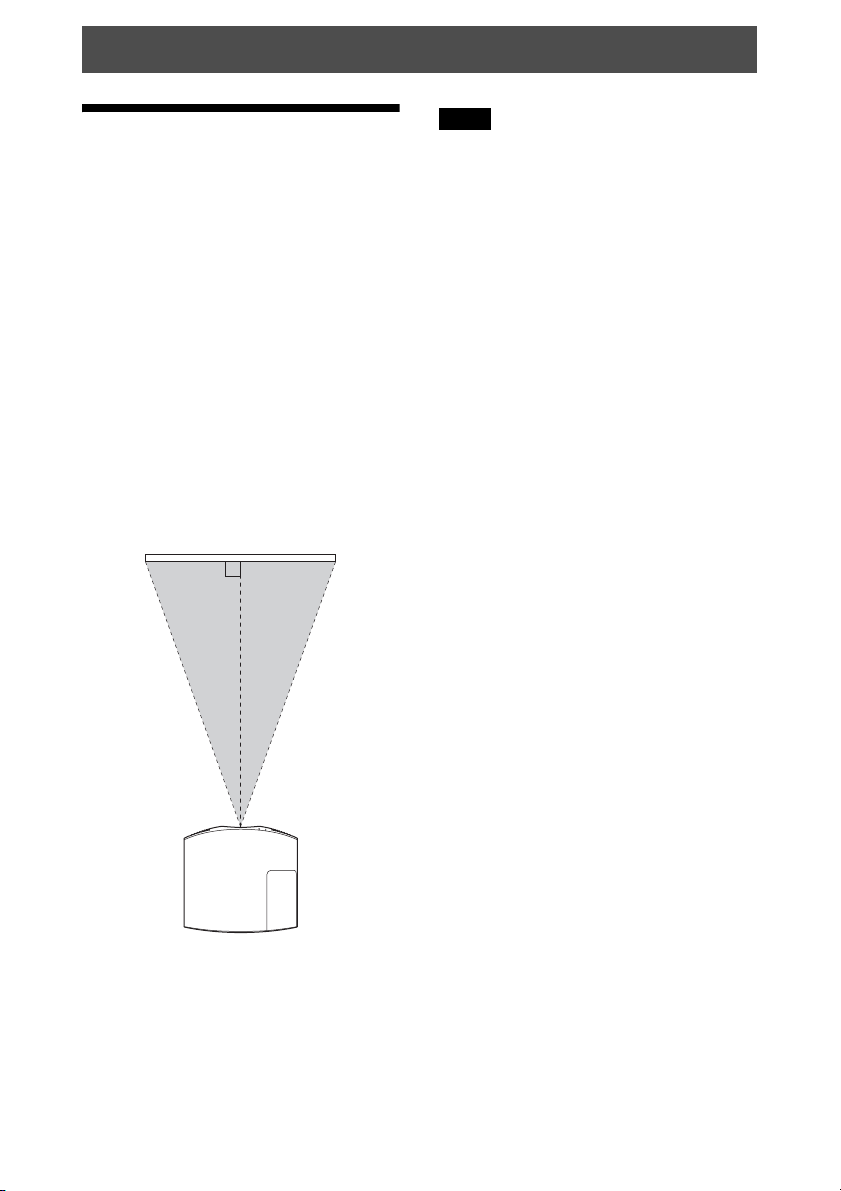
1 Posizionare l’unità in modo che
l’obiettivo sia parallelo allo schermo.
Vista dall’alto
Schermo
Nota
Se si utilizza uno schermo con una superficie
non uniforme, talvolta potrebbero apparire
sullo schermo delle righe in funzione della
distanza fra lo schermo e l’unità o
dell’ingrandimento dello zoom. Non si tratta di
un malfunzionamento dell’unità.
2 Proiettare un’immagine sullo schermo
e regolarla in modo che rientri nello
schermo (pagina 8).
7
Page 8
Regolazione della posizione dell’immagine
Proiettare un’immagine sullo schermo,
quindi regolare la posizione dell’immagine.
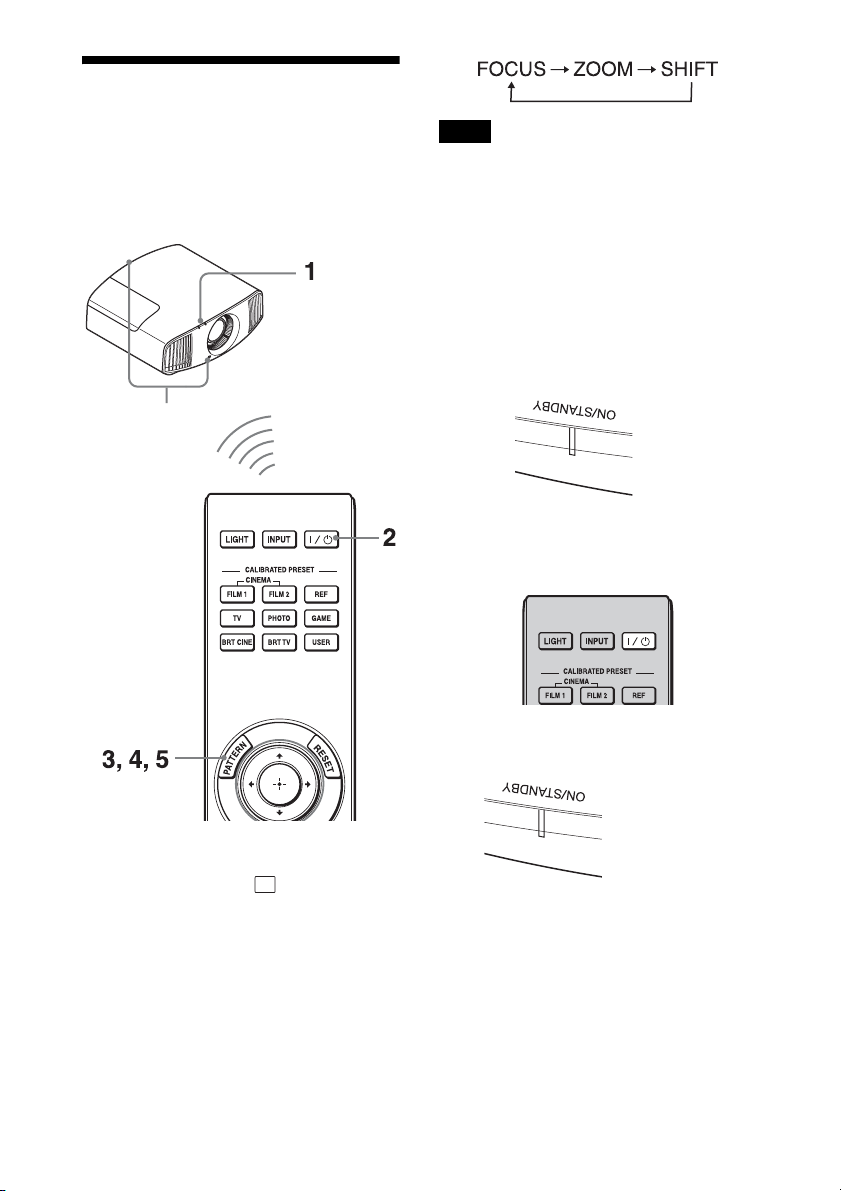
Rilevatore del
telecomando
Nota
In funzione della posizione di installazione
dell’unità, potrebbe non essere possibile
controllarla con il telecomando. In questo caso,
puntare il telecomando al rilevatore del
telecomando dell’unità o allo schermo.
1 Dopo aver collegato il cavo di
alimentazione c.a. all’unità, collegarlo
a una presa della rete elettrica.
La spia ON/STANDBY si illumina in
rosso e l’unità passa nel modo di attesa.
Si illumina in
rosso.
2 Premere il pulsante ?/1 (ON/
STANDBY) per accendere l’unità.
Suggerimenti
• I pulsanti
MENU e M/m/</,/ (joystick) sul
pannello laterale dell’unità hanno la stessa
funzione dei pulsanti sul telecomando. Il
funzionamento del pulsante LENS è analogo
a quello del pulsante PATTERN del
telecomando.
• Quando si regola l’obiettivo, a ogni pressione
del pulsante LENS sull’unità, la funzione di
regolazione obiettivo passa tra “Fuoco
obiett.”, “Zoom obiettivo” e “Spost. obiett.”.
?/1 (ON/STANDBY), INPUT,
La spia ON/STANDBY lampeggia in
verde quindi si illumina in verde fisso.
Lampeggia per
decine di secondi in
verde, quindi si
illumina in verde.
8
Page 9
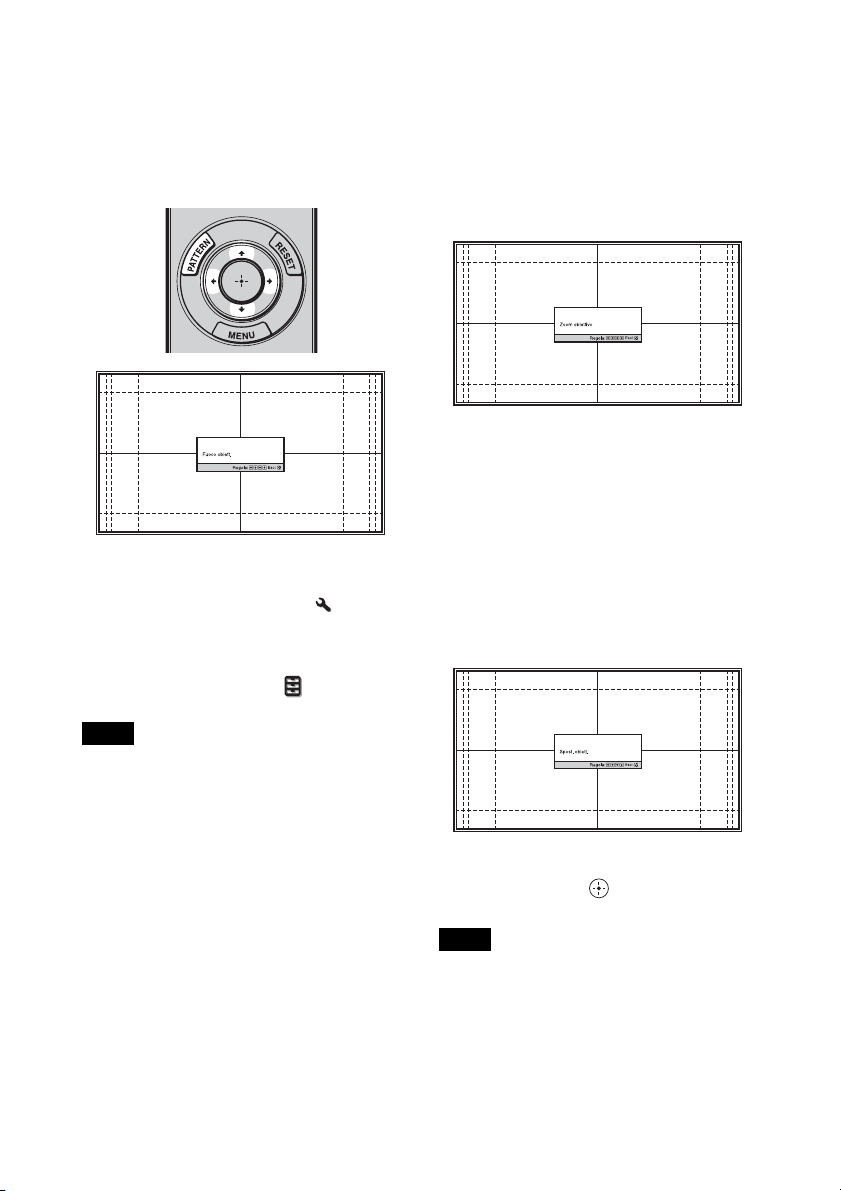
3 Regolare la messa a fuoco.
Premere il pulsante PATTERN
ripetutamente per visualizzare la finestra
di regolazione Fuoco obiett. (modello di
prova). Regolare quindi la messa a fuoco
dell’immagine premendo i pulsanti
M/m/</,.
Suggerimenti
• Quando “Contr. obiett.” è impostato su
“Disin.” nel menu Installazione , è
possibile regolare l’obiettivo (FOCUS,
ZOOM o SHIFT) (pagina 36).
• Se “Modello di prova” è impostato su
“Disin.” nel menu Funzione , il modello di
prova non viene visualizzato (pagina 34).
Nota
Regolare l’obiettivo tramite i pulsanti sul
telecomando o sul pannello di controllo
dell’unità. Non effettuare mai delle regolazioni
ruotando direttamente l’obiettivo con la mano,
per evitare danni e guasti dell’unità.
4 Regolare la dimensione
dell’immagine.
Premere il pulsante PATTERN
ripetutamente per visualizzare la finestra
di regolazione Zoom obiettivo (modello
di prova). Regolare quindi la dimensione
dell’immagine premendo i pulsanti
M/m/</,.
Per ingrandire l’immagine, premere
M/,.
Per ridurre l’immagine, premere m/<.
5 Regolare la posizione dell’immagine.
Premere il pulsante PATTERN
ripetutamente per visualizzare la finestra
di regolazione Spost. obiett. (modello di
prova). Regolare quindi la corretta
posizione dell’immagine premendo i
pulsanti M/m/</,.
Suggerimento
Premendo il pulsante , il modello di prova
scompare.
Nota
Quando si regola la posizione della finestra,
non toccare l’unità obiettivo, in caso contrario
le dita potrebbero venire pizzicate dalle parti in
movimento.
9
Page 10
Regolazione della posizione
orizzontale
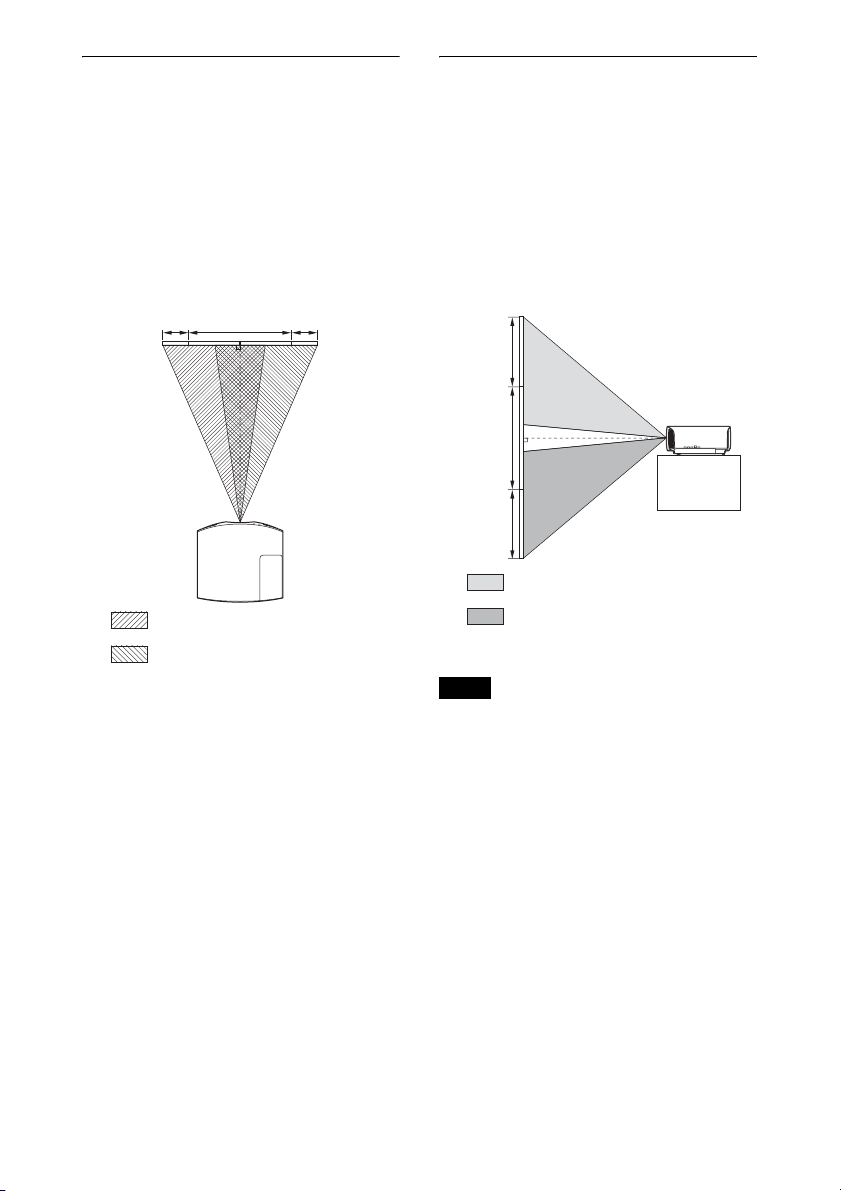
Regolazione della posizione
verticale
Premere </,.
L’immagine proiettata sullo schermo si
sposta a destra o a sinistra al massimo del
31% della larghezza dello schermo rispetto
al centro dell’obiettivo.
Vista dall’alto
Larghezza
intera dello
schermo
31% 31%
: posizione dell’immagine quando
spostata a sinistra al massimo
: posizione dell’immagine quando
spostata a destra al massimo
Premere M/m.
L’immagine proiettata sullo schermo si
sposta verso l’alto al massimo dell’85% o
verso il basso al massimo dell’80%
dell’altezza dello schermo rispetto al centro
dell’obiettivo.
Vista laterale
85%
Altezza
intera
dello
schermo
80%
: posizione dell’immagine quando
spostata al massimo verso l’alto
: posizione dell’immagine quando
spostata al massimo verso il
basso
Nota
Il campo di spostamento dell’immagine
proiettata sullo schermo può essere regolato
solo all’interno dell’area ottagonale illustrata
in seguito. Per ulteriori informazioni, vedere
“Distanza di proiezione e valori spostamento
obiettivo” (pagina 62).
10
Page 11
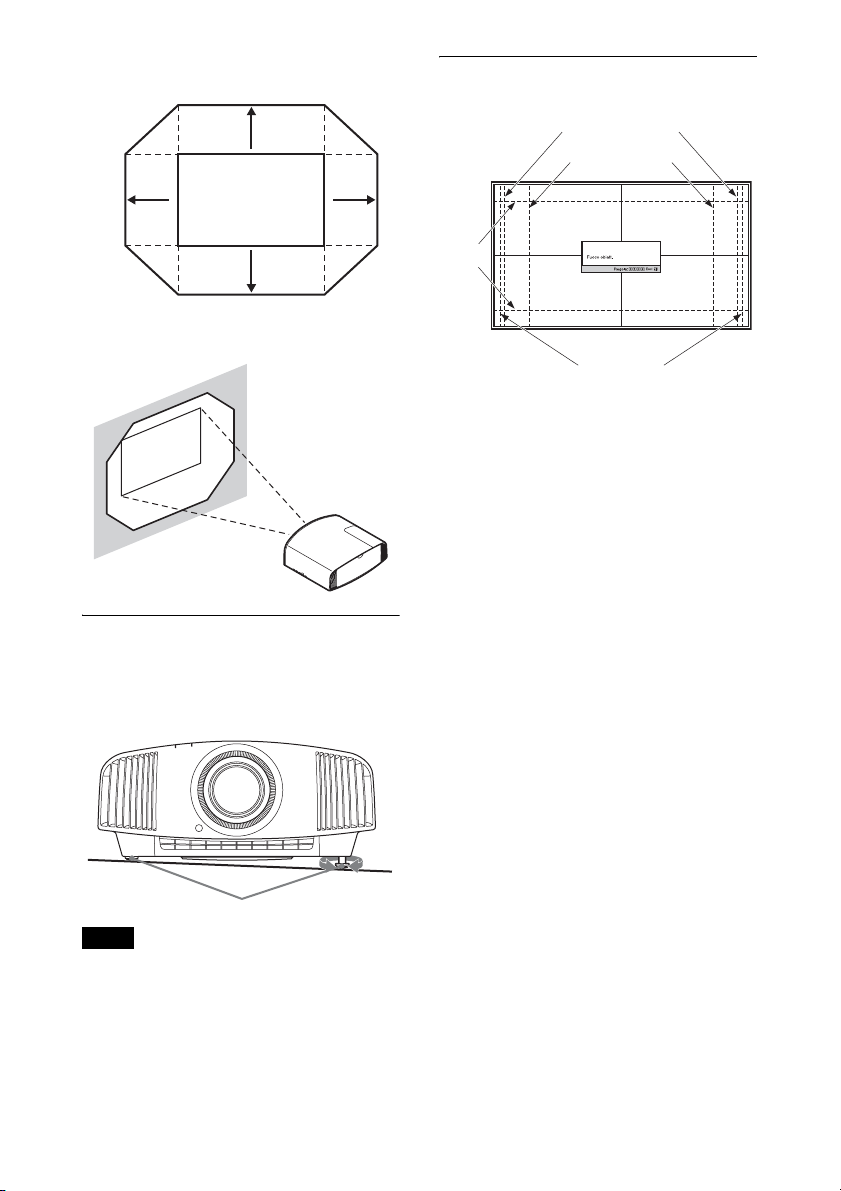
Campo di spostamento
dell’immagine proiettata
Finestra di regolazione obiettivo
(modello di prova)
0,85V
0,31H
Immagine proiettata
0,8V
H: ampiezza dell’immagine proiettata
V: altezza dell’immagine proiettata
0,31H
Regolazione dell’inclinazione della
superficie di installazione
Se l’unità è installata su una superficie
irregolare, usare i piedini anteriori
(regolabili) per metterla in piano.
1.78:1 (16:9)
1.33:1 (4:3)
2.35:1
1.85:1
Le linee tratteggiate mostrano le dimensioni
dello schermo per ogni formato.
Regolare
Piedini anteriori (regolabili)
Note
girando.
• Se si inclina l’unità verso l’alto o il basso,
l’immagine proiettata potrebbe risultare
trapezoidale.
• Fare attenzione a non incastrare le dita
quando si ruotano i piedini anteriori
(regolabili).
11
Page 12
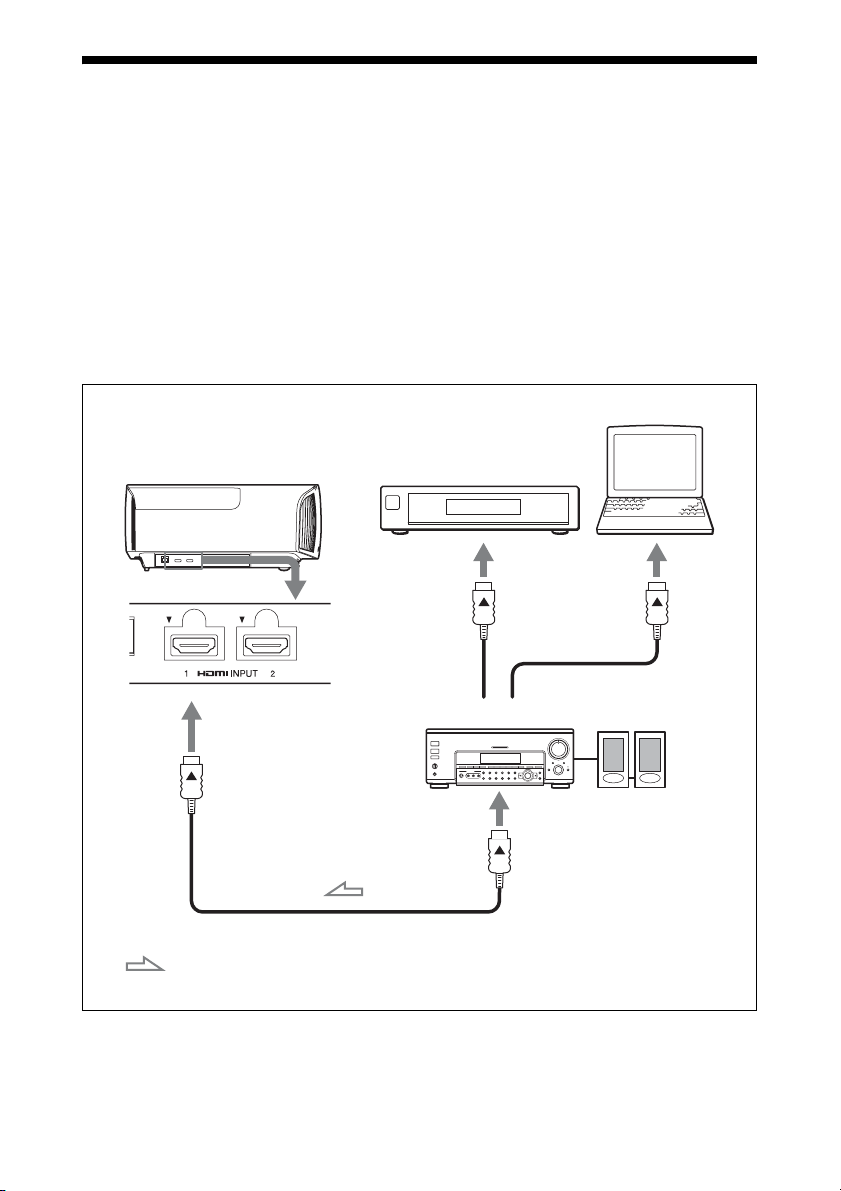
Collegamento a un’apparecchiatura video o a un computer
È possibile ottenere un’immagine di alta qualità collegando all’ingresso HDMI dell’unità un
lettore/registratore DVD, lettore/registratore di Blu-ray Disc o PlayStation
®
dotato di uscita
HDMI.
Effettuare i collegamenti osservando quanto segue:
• Spegnere tutte le apparecchiature prima di effettuare qualsiasi collegamento.
• Usare cavi adatti a ciascun collegamento.
• Inserire correttamente le spine dei cavi; se il collegamento delle spine non è corretto,
potrebbe verificarsi un malfunzionamento oppure la qualità dell’immagine potrebbe essere
scadente. Per scollegare un cavo, afferrare la spina senza tirare il cavo stesso.
• Consultare le istruzioni d’uso dell’apparecchiatura collegata.
Computer
Lato destro dell’unità
Apparecchiatura con
connettori di uscita HDMI
Amplificatore AV
Altoparlanti
Cavo HDMI (non in dotazione)
: Flusso del segnale
video
a uscita HDMI
Utilizzare un cavo HDMI Premium ad alta velocità su cui è
specificato il logo del tipo di cavo.
12
Page 13

Note
• Usare un cavo HDMI Premium ad alta velocità. Se si utilizzano altri tipi di cavi, il video 4K
potrebbe non venire visualizzato in modo appropriato.
• Quando si collega un cavo HDMI all’unità, verificare che il simbolo
V nella parte superiore
dell’ingresso HDMI dell’unità corrisponda al simbolo v sul connettore del cavo.
• Se l’immagine dall’apparecchiatura collegata all’unità tramite un cavo HDMI non è distinta,
verificare le impostazioni dell’apparecchiatura collegata.
• Se si imposta il computer, come per esempio un notebook, per trasmettere il segnale video sia al
display del computer, sia a questa apparecchiatura, l’immagine su quest’ultima potrebbe non
essere visualizzata correttamente. Impostare il computer in modo che emetta il segnale solo sul
monitor esterno. Per i dettagli, consultare le istruzioni d’uso del computer in dotazione con il
computer. Per le impostazioni del computer, fare riferimento al produttore del computer.
13
Page 14
Proiezione
Proiezione dell’immagine
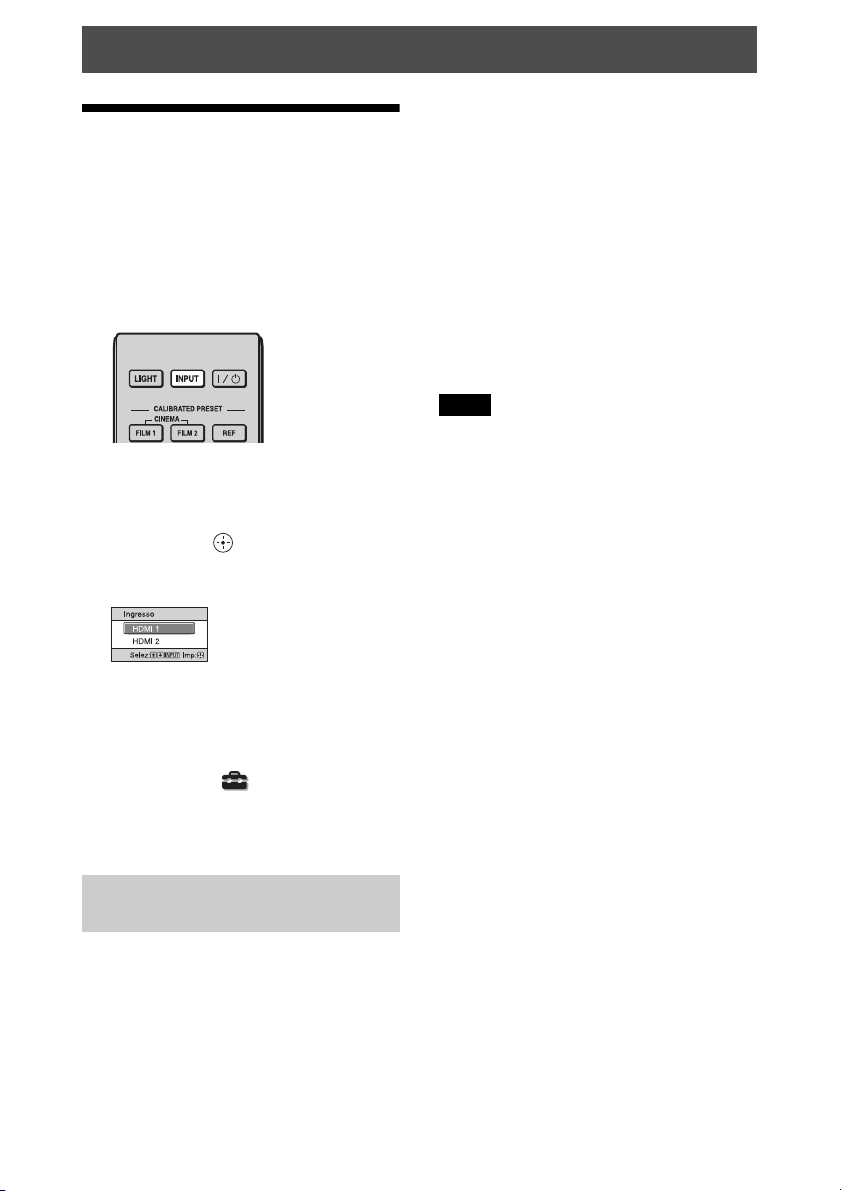
1 Accendere l’unità e l’apparecchiatura
ad essa collegata.
2 Premere INPUT per visualizzare sullo
schermo gli ingressi disponibili.
3 Selezionare l’apparecchiatura della
quale visualizzare le immagini.
Premere ripetutamente INPUT oppure
premere M/m/ (invio) per selezionare
l’apparecchiatura di cui proiettare le
immagini.
2 Premere di nuovo il pulsante ?/1 (ON/
STANDBY) prima che il messaggio
scompaia.
La spia ON/STANDBY lampeggia in
verde e la ventola continua a girare per
ridurre il calore interno.
La ventola si arresta e la spia ON/
STANDBY passa da luce verde
lampeggiante a rosso fisso.
Questo indica lo spegnimento completo
dell’alimentazione. È ora possibile
rimuovere il cavo di alimentazione.
Nota
Non scollegare mai il cavo di alimentazione
mentre l’indicatore lampeggia.
Suggerimento
È possibile spegnere l’unità tenendo premuto il
pulsante ?/1 (ON/STANDBY) per circa 1
secondo, invece di eseguire la procedura
precedentemente indicata.
Esempio: per visualizzare l’immagine
dall’apparecchiatura video collegata al
connettore HDMI 1 di questa unità.
Suggerimento
Quando “Stato” è impostato su “Disin.” nel
menu Impostazione , gli ingressi
disponibili non sono visualizzati. Per passare in
sequenza da un terminale di ingresso al
successivo, premere il pulsante INPUT.
Spegnimento dell’alimentazione
1 Premere il pulsante ?/1 (ON/
STANDBY).
Sullo schermo appare il messaggio
“DISATTIVARE?”.
14
Page 15

Visione delle immagini video 3D
È possibile vedere straordinarie immagini
video in 3D, come giochi 3D e Blu-ray Discs
3D usando gli occhiali 3D attivi opzionali
(TDG-BT500A).
Regolazione/impostazione delle
funzionalità 3D
È possibile regolare/impostare le
funzionalità 3D premendo il pulsante 3D sul
telecomando o con “Impostazioni 3D” del
menu Funzione . Per ulteriori
informazioni, vedere “Impostazioni 3D”
(pagina 33).
1 Accendere l’apparecchiatura HDMI
per la compatibilità 3D collegata
all’unità, quindi riprodurre i contenuti
3D.
Per informazioni dettagliate sulla
riproduzione di contenuti 3D, fare
riferimento alle istruzioni per l’uso
dell’apparecchiatura collegata.
2 Accendere l’unità e proiettare
l’immagine video 3D sullo schermo.
Per informazioni dettagliate sulla
proiezione delle immagini, fare
riferimento a “Proiezione
dell’immagine” (pagina 14).
3 Accendere gli occhiali 3D e accertarsi
di indossarli in modo confortevole.
Per informazioni dettagliate sull’uso
degli occhiali 3D, fare riferimento a
“Utilizzo degli occhiali 3D” (pagina 15).
Suggerimento
L’impostazione predefinita per “Sel. visualizz.
2D-3D” è “Auto” per consentire la proiezione
automatica di immagini video 3D quando
l’unità rileva segnali 3D.
Note
• Può non essere possibile visualizzare
un’immagine video 3D, a seconda del tipo di
segnale. Impostare “Sel. visualizz. 2D-3D”
su “3D” e “Formato 3D” su “Fianco a
fianco” oppure “Sotto-sopra” in base al
formato del contenuto 3D da vedere
(pagina 33).
• Utilizzare gli occhiali 3D entro la portata di
comunicazione (pagina 15).
• Fra le persone possono esserci differenze
nella percezione delle immagini video 3D.
• Se la temperatura ambientale è bassa, è
possibile che l’effetto 3D risulti ridotto.
Utilizzo degli occhiali 3D
1 Accendere gli occhiali 3D e registrarli
sull’unità.
Per informazioni dettagliate su come
registrare gli occhiali 3D, fare
riferimento alle istruzioni d’uso fornite
con gli occhiali 3D.
2 Indossare gli occhiali 3D.
3 Girarsi verso lo schermo.
Precauzioni per l’uso
Possono verificarsi problemi di utilizzo se:
• La posizione di visualizzazione è troppo
lontana dal proiettore
• Sono presenti altri dispositivi di
comunicazione, come una LAN wireless
(IEEE802.11 b/g/n) o un forno a
microonde con ampiezza di banda di
2,4 GHz vicino all’unità
Portata di comunicazione degli
occhiali 3D
La figura seguente indica la portata di
comunicazione degli occhiali 3D. Se si cerca
di visionare le immagini video 3D a una
distanza superiore alla portata di
comunicazione o di installare l’unità al di
fuori della portata di comunicazione, gli
occhiali 3D potrebbero non essere in grado
di visualizzare correttamente le immagini.
Inoltre, la distanza varia in base al tipo di
ambiente della stanza e di installazione
dell’unità.
15
Page 16
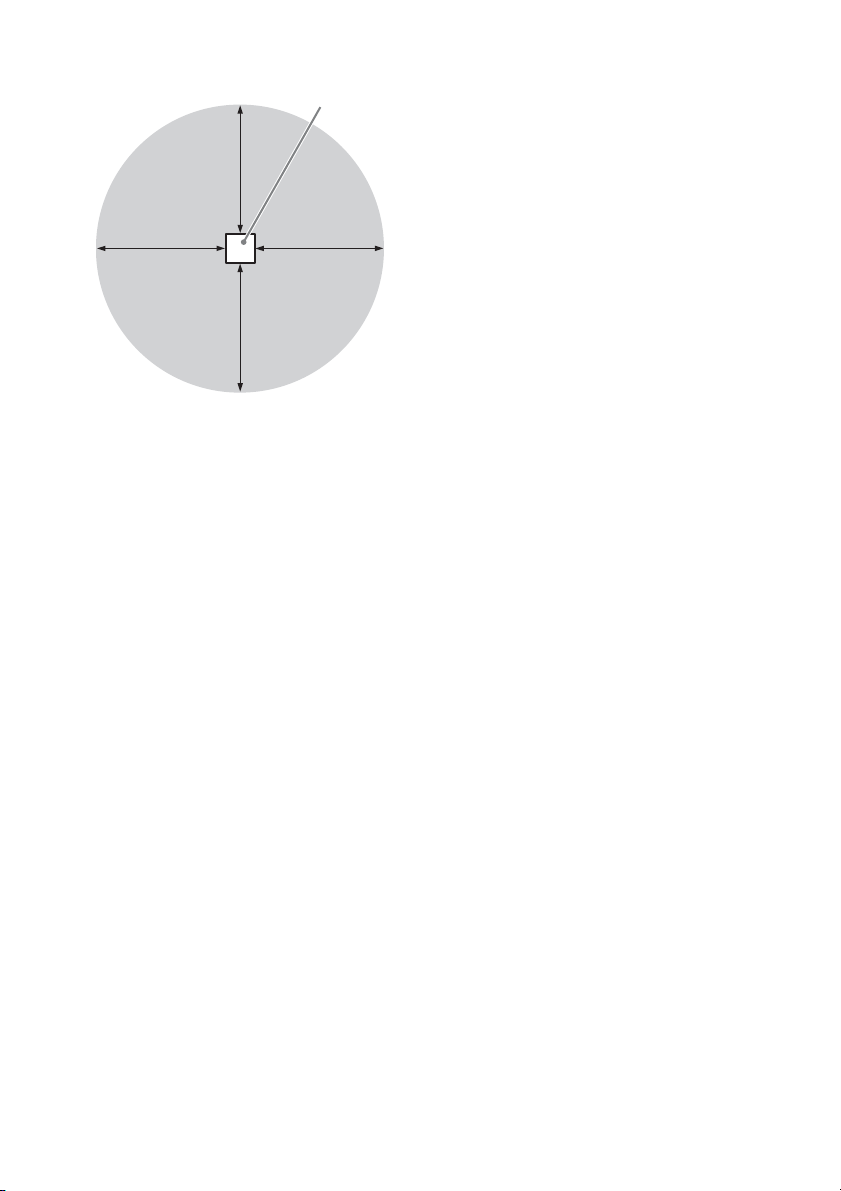
Visione dall’alto o laterale
10 m
10 m
Proiettore
10 m 10 m
16
Page 17
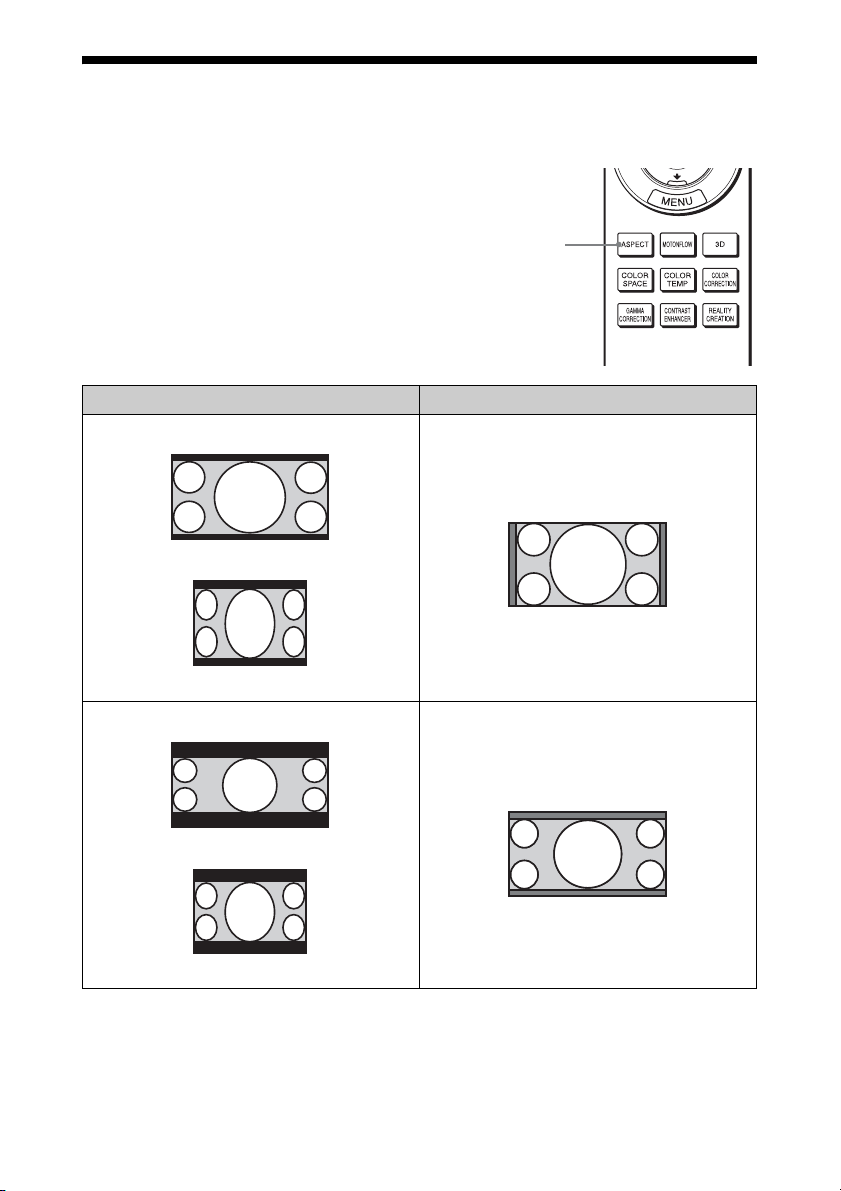
Selezione del formato in base al segnale video
È possibile selezionare il formato più adatto
al segnale video ricevuto.
Premere ASPECT.
Ogni volta che si preme il pulsante, è
possibile selezionare l’impostazione di
“Formato”. È anche possibile selezionare
questa modalità utilizzando il menu
(pagina 29).
Immagine originale Impostazione consigliata e immagini risultanti
1.85:1
1.85:1 compresso
Pulsante
ASPECT
1.85:1 Zoom
2.35:1 Zoom
2.35:1
2.35:1 compresso
17
Page 18
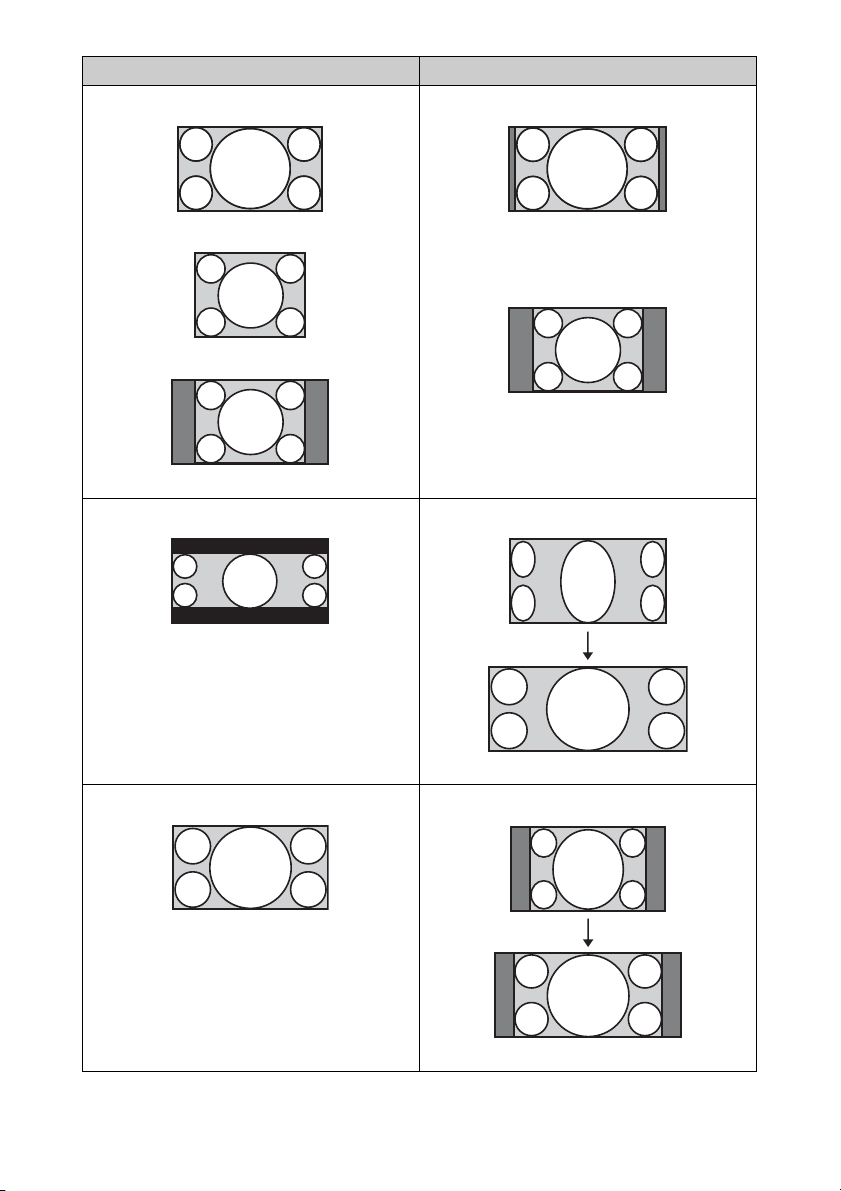
Immagine originale Impostazione consigliata e immagini risultanti
Normale
1.78:1 (16:9)
1.33:1 (4:3)
1.33:1 (4:3) con cornici laterali
Allung. V
2.35:1
16:9
Quando si usa un obiettivo anamorfico
Comprimi
Quando si usa un obiettivo anamorfico
18
Page 19
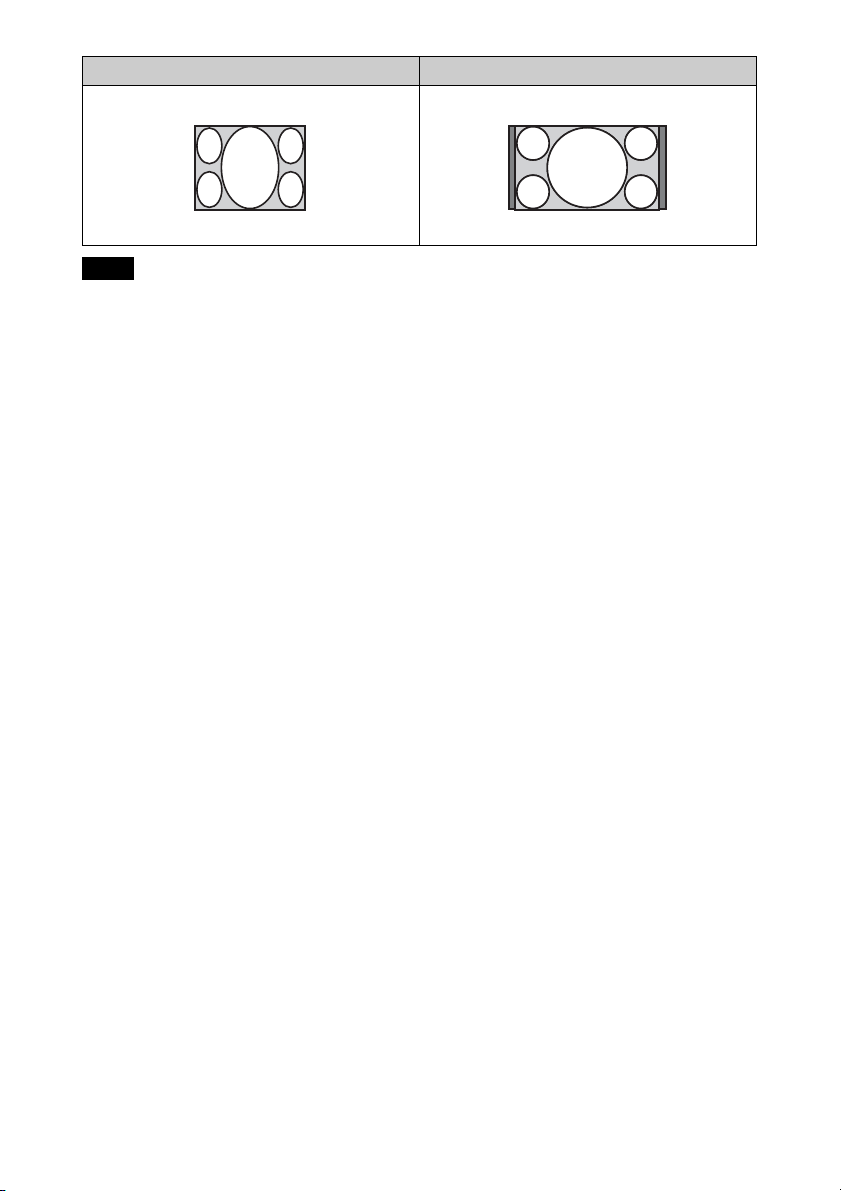
Immagine originale Impostazione consigliata e immagini risultanti
Allunga
Compresso
Note
• Le modalità dei formati selezionabili variano
in base al segnale di ingresso (pagina 59).
• Non è possibile selezionare le modalità di
formato per un segnale in ingresso da
computer.
Note sull’attivazione
dell’impostazione “Formato”
• Selezionare la modalità considerando che
la modifica del formato dell’immagine
originale fornirà un aspetto diverso
rispetto all’immagine originale.
• Tenere presente che se l’unità è usata a
scopo di lucro o per visione pubblica,
modificare l’immagine originale passando
a formato potrebbe costituire una
violazione dei diritti degli autori o dei
produttori che sono tutelati dalla legge.
19
Page 20
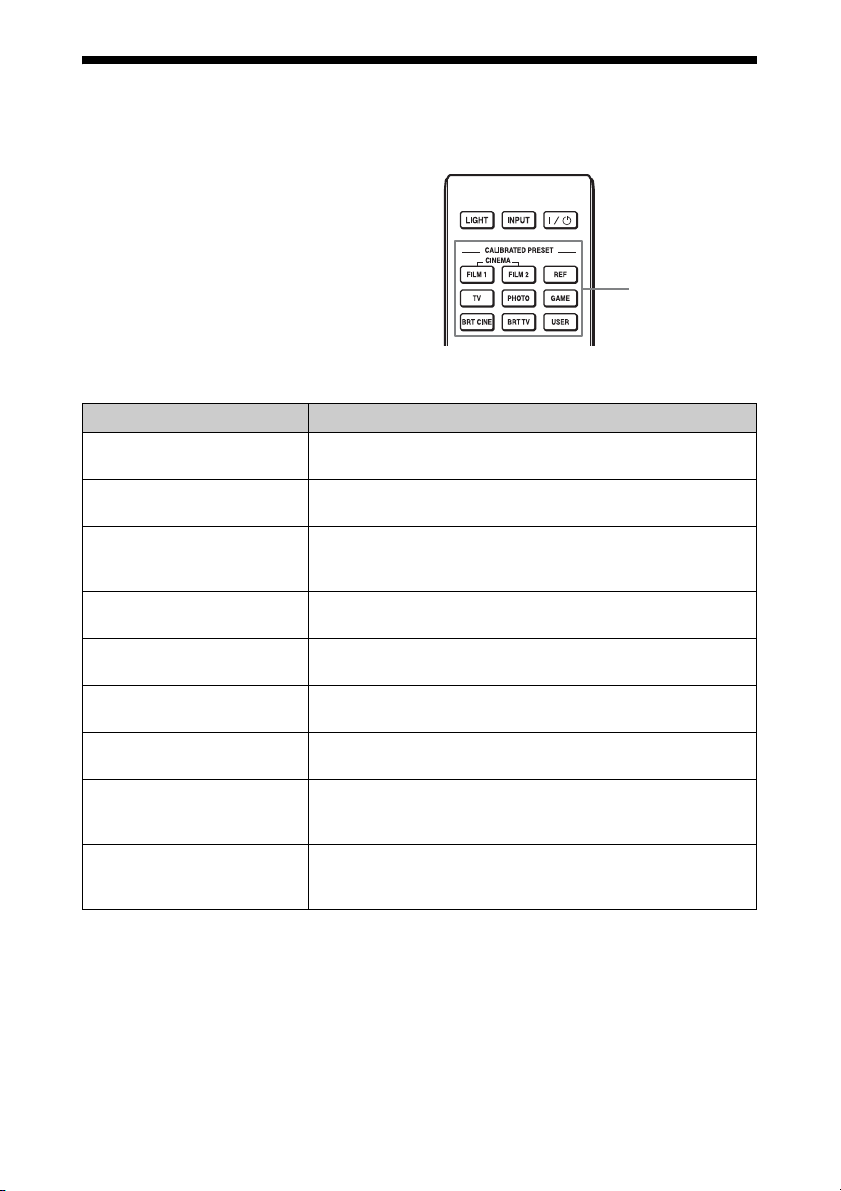
Selezione della modalità di visualizzazione dell’immagine
È possibile selezionare la modalità di
visualizzazione dell’immagine più idonea al
tipo di sorgente video o alle caratteristiche
del locale.
È possibile salvare e utilizzare diverse
modalità predefinite per 2D/3D
rispettivamente.
Premere uno dei pulsanti CALIBRATED
PRESET.
Voci di impostazione Descrizione
CINEMA FILM 1 Qualità dell’immagine adatta per riprodurre le immagini nitide e
altamente dinamiche tipiche della pellicola positiva master.
CINEMA FILM 2 Qualità dell’immagine adatta per riprodurre la ricca tonalità e il
colore tipici del cinema, in base a Cinema Film 1.
REF Un’impostazione di qualità immagine adatta per la riproduzione
fedele della qualità dell’immagine originale, oppure per ottenere
la qualità dell’immagine senza regolazioni.
TV Qualità dell’immagine adatta per guardare programmi televisivi,
sport, concerti e altre immagini video.
PHOTO Ideale per proiettare fotografie scattate con una fotocamera
digitale.
GAME Qualità dell’immagine adatta per giochi, con colori ben
modulati e rapidità della risposta.
BRT CINE Qualità dell’immagine adatta per guardare film in un ambiente
luminoso, ad esempio un soggiorno.
BRT TV Qualità dell’immagine adatta per guardare programmi televisivi,
sport, concerti e altri video in un ambiente luminoso, ad
esempio un soggiorno.
USER Consente di regolare la qualità dell’immagine in base ai propri
gusti e di salvare l’impostazione. L’impostazione predefinita è
uguale a “REF”.
Pulsanti
CALIBRATED
PRESET
20
Page 21
Uso dei menu
Nota
Le visualizzazioni dei menu utilizzate per la spiegazione possono variare dalla visualizzazione
del menu effettivo.
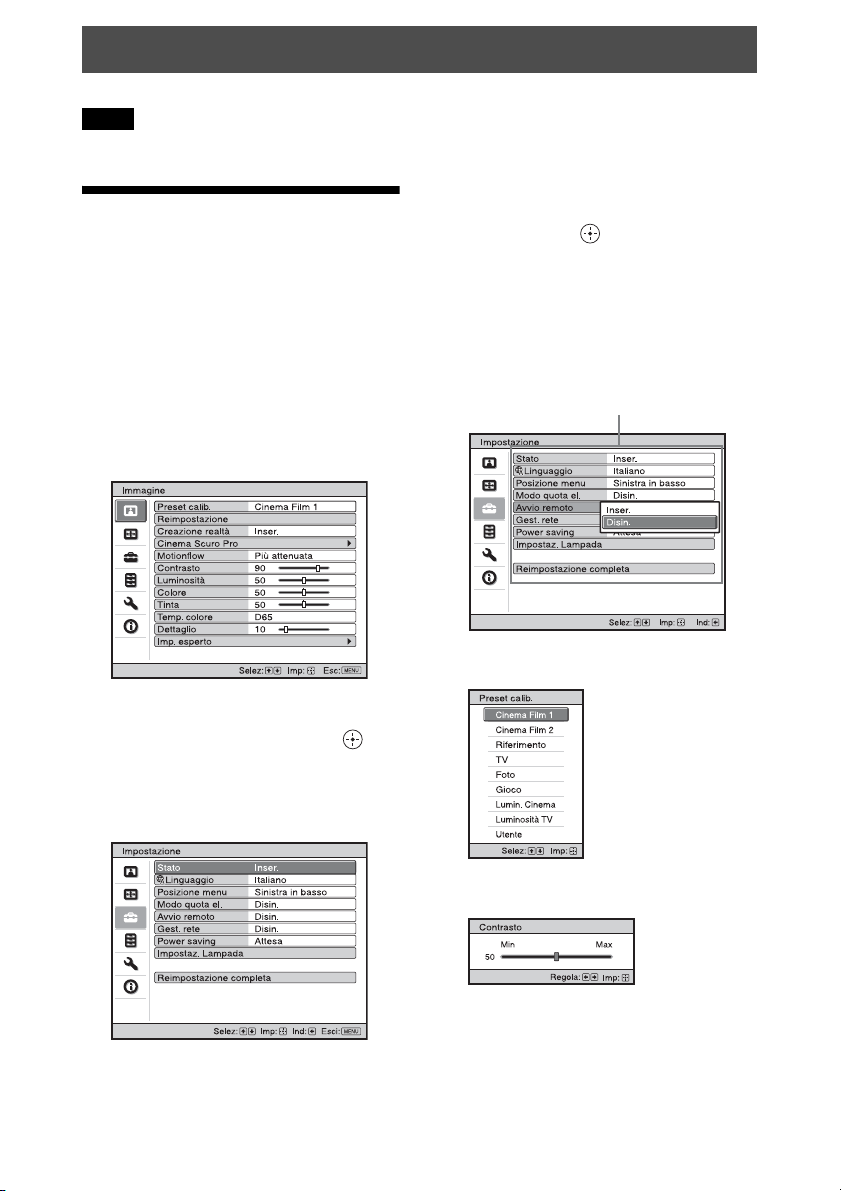
3 Premere M/m per selezionare una
Funzionamento tramite i menu
L’unità è dotata di un menu su schermo per
effettuare varie regolazioni e impostazioni.
Selezionando una voce il cui nome è seguito
da una freccia (B), appare la finestra del
menu successivo con le voci di
impostazione.
1 Premere MENU.
Appare la finestra del menu.
voce da impostare o regolare e
premere , o .
Le voci di impostazione sono
visualizzate in un menu popup, in un
menu di impostazione o di regolazione,
oppure nella finestra del menu
successivo.
Menu popup
Voci di impostazione
2 Premere M/m per selezionare una
voce di menu e premere , o .
Appaiono le voci che possono essere
impostate o regolate con il menu
selezionato. La voce attualmente
selezionata è mostrata in bianco.
Menu di impostazione
Menu di regolazione
21
Page 22
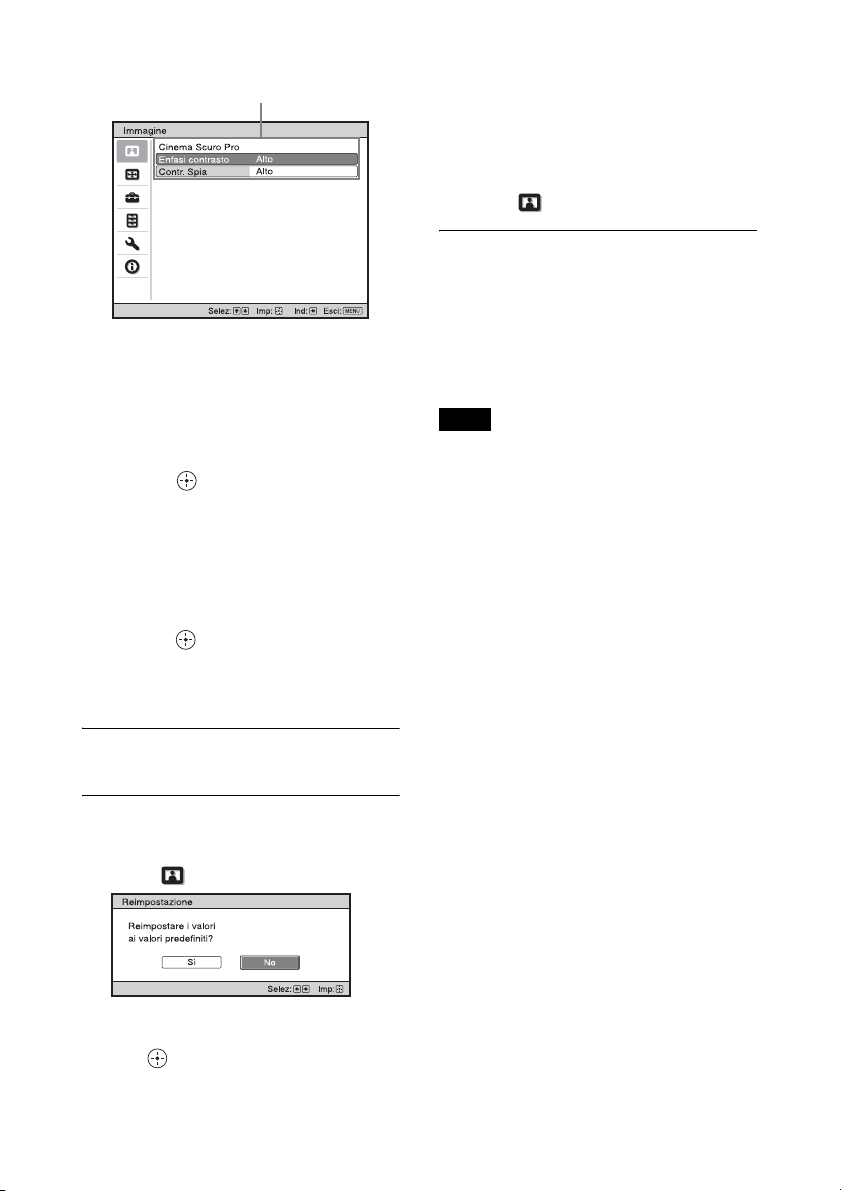
Finestra del menu successivo
Voci di impostazione
4 Impostare o regolare una voce.
Modifica del livello della
regolazione
Premere M/, per incrementare il
valore e m/< per ridurlo.
Premere per memorizzare
l’impostazione e ripristinare la
schermata originale del menu.
Modifica dell’impostazione
Per modificare l’impostazione, premere
M/m.
Per ripristinare la schermata originale,
premere .
È possibile ripristinare la schermata
originale usando < secondo la voce
selezionata.
Tutte le impostazioni che seguono sono
ripristinate ai valori preimpostati in
stabilimento:
“Creazione realtà”, “Cinema Scuro Pro”,
“Motionflow”, “Contrasto”, “Luminosità”,
“Colore”, “Tinta”, “Temp. colore”,
“Dettaglio” e “Imp. esperto” nel menu
Immagine
Ripristinare le voci che sono state
regolate
Selezionare una voce nella schermata di
Menu, visualizzare il menu pop-up, il menu
di impostazione o di regolazione.
Premere RESET sul telecomando per
ripristinare solo le impostazioni selezionate
ai valori predefiniti in stabilimento.
Nota
Il pulsante RESET del telecomando è operativo
solo quando è selezionato il menu di
regolazione o di impostazione.
Cancellazione del menu
Premere MENU.
Ripristino dell’immagine che è
stata regolata
Selezionare “Reimpostazione” dal menu
Immagine .
Quando appare la visualizzazione su
schermo, selezionare “Sì” usando < e
premere .
22
Page 23
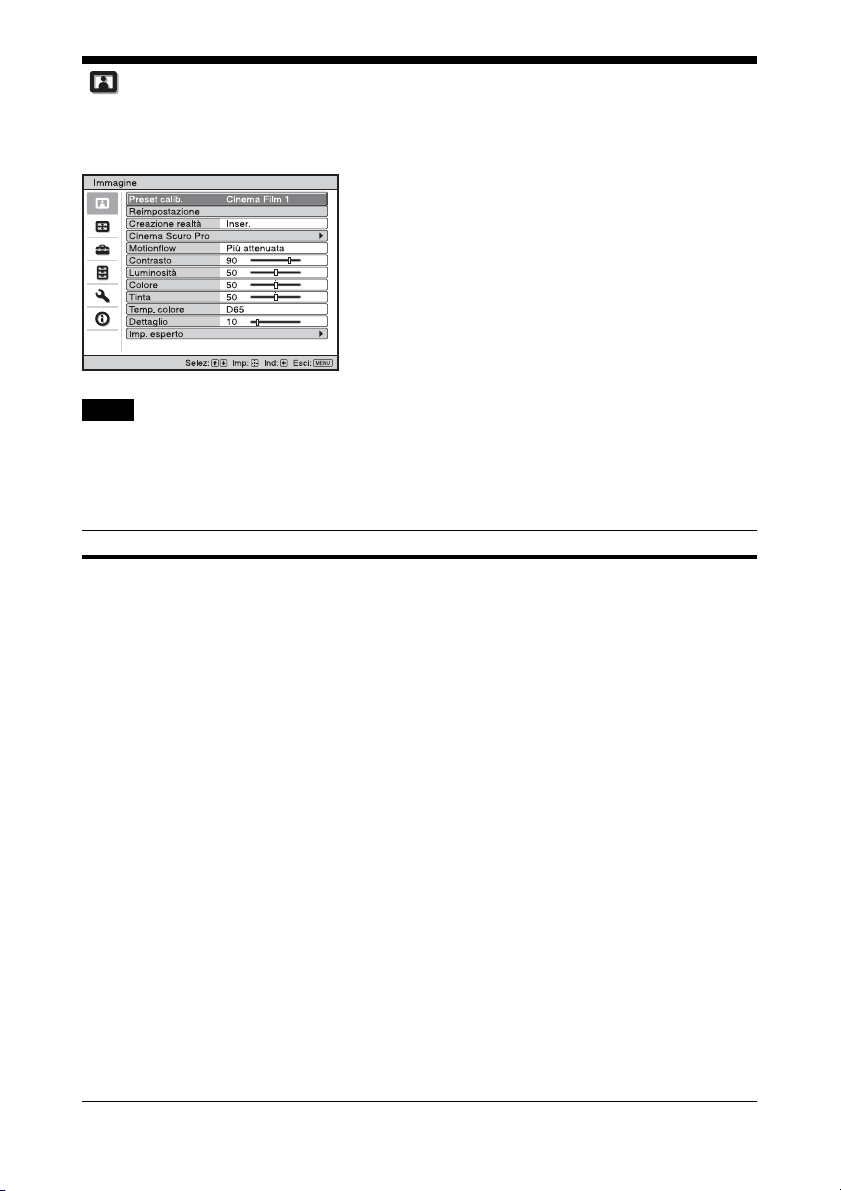
Menu Immagine
Il menu Immagine permette di regolare l’immagine.
Nota
Queste voci potrebbero non essere regolabili o configurabili, in funzione del tipo di segnale
d’ingresso. Per ulteriori informazioni, vedere “Segnali di ingresso e voci regolabili/impostabili”
(pagina 56).
I nomi delle voci tra parentesi rappresentano quelli stampati sul telecomando.
Voci di impostazione Descrizione
Preset calib.
[CALIBRATED
PRESET]
Permette di selezionare la modalità di visualizzazione dell’immagine più
adatta al tipo di sorgente video o al locale.
È possibile salvare e utilizzare diverse modalità predefinite per 2D/3D
rispettivamente.
Cinema Film 1: qualità dell’immagine adatta per riprodurre le
immagini nitide e altamente dinamiche tipiche della pellicola positiva
master.
Cinema Film 2: qualità dell’immagine adatta per riprodurre la ricca
tonalità e il colore tipici del cinema, in base a Cinema Film 1.
Riferimento: un’impostazione di qualità immagine adatta per la
riproduzione fedele della qualità dell’immagine originale, oppure per
ottenere la qualità dell’immagine senza regolazioni.
TV: qualità dell’immagine adatta per guardare programmi televisivi,
sport, concerti e altre immagini video.
Foto: ideale per proiettare fotografie scattate con una fotocamera
digitale.
Gioco: qualità dell’immagine adatta per giochi, con colori ben modulati
e rapidità della risposta.
Lumin. Cinema: qualità dell’immagine adatta per guardare film in un
ambiente luminoso, ad esempio un soggiorno.
Luminosità TV: qualità dell’immagine adatta per guardare programmi
televisivi, sport, concerti e altri video in un ambiente luminoso, ad
esempio un soggiorno.
Utente: consente di regolare la qualità dell’immagine in base ai propri
gusti e di salvare l’impostazione. L’impostazione predefinita è uguale a
“Riferimento”.
Suggerimento
Eventuali regolazioni alle impostazioni di qualità dell’immagine
vengono salvate per ogni ingresso.
23
Page 24

Voci di impostazione Descrizione
Reimpostazione Reimposta tutti i Preset calib. correntemente selezionati ai valori
predefiniti (pagina 22).
Suggerimento
Il ripristino non influisce sulle impostazioni salvate per le voci di “Temp.
colore”.
Creazione realtà
[REALITY
CREATION]
Regola elaborazione disturbo e dettaglio delle immagini. (Funzione
super risoluzione)
Inser.: regola le impostazioni di “Creazione realtà”.
Database: selezionare “Normale” o “Mastered in 4K”.
“Mastered in 4K” fornisce una qualità dell’immagine adatta per
Blu-ray Disc™ “Mastered in 4K” rilasciata da Sony Pictures Home
Entertainment.
Risoluzione: quando si aumenta il valore dell’impostazione, texture e
dettaglio dell’immagine diventano più definiti.
Filtro rumore: quando si aumenta il valore dell’impostazione, il
disturbo (granulosità dell’immagine) diviene meno prominente.
Test: On/Off: alterna “Inser.” e “Disin.” a una determinata frequenza
per controllare l’effetto di “Creazione realtà”.
Suggerimento
La posizione di visualizzazione di stato durante il test funziona insieme
con l’impostazione “Posizione menu” (pagina 31).
Disin.: la funzione “Creazione realtà” non viene applicata.
Cinema Scuro Pro
Enfasi contrasto
[CONTRAST
ENHANCER]
Corregge automaticamente il livello delle parti chiare e scure per
ottimizzare il contrasto in base a una scena.
Aumenta la luminosità dell’immagine rendendola dinamica.
Alto/Medio/Basso: è possibile regolare l’enfasi contrasto.
Disin.: la funzione Enfasi contrasto non viene applicata.
Contr. Spia Commuta l’uscita lampada.
Alto: aumenta la luminosità per proiettare immagini più luminose.
Basso: diminuisce la luminosità per migliorare le ombre.
Suggerimento
L’impostazione “Basso” attenua il rumore della ventola, riducendo
anche il consumo di energia e aumentando così la durata della lampada.
Motionflow
[MOTIONFLOW]
Più attenuata: fornisce un movimento più fluido dell’immagine;
efficace soprattutto per i film.
Meno attenuata: fornisce un movimento più fluido dell’immagine, per
uso normale.
Tru e C i nema: le immagini, come i film creati a 24 fotogrammi al
secondo, vengono riprodotte alla velocità originale dei fotogrammi.
Disin.: la funzione “Motionflow” non viene applicata.
Suggerimenti
• Selezionare “Disin.” se l’opzione selezionata “Più attenuata”, “Meno
attenuata” o “True Cinema” provoca un’immagine distorta.
• In base al contenuto dell’immagine, è possibile non notare visivamente
l’effetto anche se sono state modificate le impostazioni.
24
Page 25

Voci di impostazione Descrizione
Contrasto
[CONTRAST]
Regola il contrasto.
Valori superiori aumentano la nitidezza e valori inferiori diminuiscono la
nitidezza delle immagini.
È possibile regolare premendo CONTRAST +/– sul telecomando.
Quando il segnale HDR viene immesso con “HDR10”, “Riferimento
HDR”, “HLG” o “Auto” impostato per “HDR”, viene visualizzato
“Contrasto(HDR)” invece di “Contrasto”.
Luminosità
[BRIGHTNESS]
Regola la luminosità dell’immagine.
Maggiore è il valore impostato, più luminosa è l’immagine. Minore è il
valore impostato, più scura è l’immagine.
È possibile regolare premendo BRIGHTNESS +/– sul telecomando.
Colore Regola la densità del colore.
Maggiore è il valore impostato, maggiore è l’intensità. Minore è il valore
impostato, minore è l’intensità.
Tinta Regola la tonalità del colore.
Maggiore è il valore impostato e più verdastra diventa l’immagine.
Minore è il valore impostato, più l’immagine tende al rosso.
Temp. colore
[COLOR TEMP]
Regola la temperatura di colore.
D93: equivalente a una temperatura di colore di 9.300 K normalmente
usata nei televisori. Dà ai colori bianchi una tinta blu.
D75: equivalente a una temperatura di colore di 7.500 K usata come
illuminazione standard. Dà una tinta neutra tra “D93” e “D65”.
D65: equivalente a una temperatura di colore di 6.500 K usata come
illuminazione standard. Dà ai colori bianchi una tinta rossa.
D55: equivalente a una temperatura di colore di 5.500 K usata come
illuminazione standard. Dà ai colori bianchi una tinta più rossa.
Personalizza 1 a 5: permette di regolare, impostare e memorizzare la
temperatura di colore preferita.
Le impostazioni predefinite sono le seguenti:
Personalizza 1: uguale all’impostazione della temperatura di colore
“D93”.
Personalizza 2: uguale all’impostazione della temperatura di colore
“D75”.
Personalizza 3: uguale all’impostazione della temperatura di colore
“D65”.
Personalizza 4: uguale all’impostazione della temperatura di colore
“D55”.
Personalizza 5: impostazione che dà priorità alla luminosità.
Suggerimento
È possibile regolare ciascuna voce su una temperatura di colore in base
alle proprie preferenze.
Dettaglio
[SHARPNESS]
Rende più definita l’immagine, riducendo il rumore.
Maggiore è il valore impostato, più definita è l’immagine. Minore è il
valore impostato, più sfocata è l’immagine, riducendo il rumore.
È possibile regolare premendo SHARPNESS +/– sul telecomando.
25
Page 26
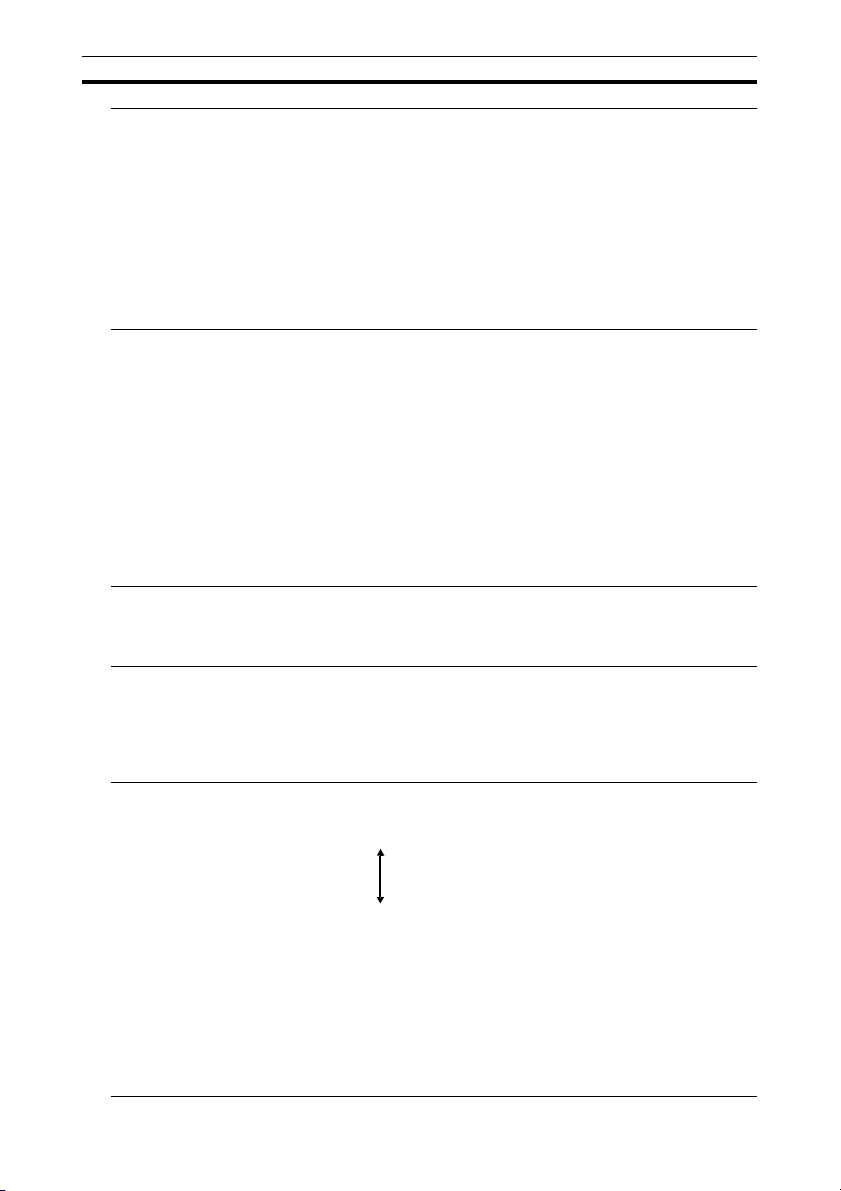
Voci di impostazione Descrizione
Imp. esperto
NR (Riduzione
rumore)
Riduce la granulosità o rumore nell’immagine.
Auto: rileva il livello di rumore per ridurre automaticamente la
granulosità o il rumore dell’immagine.
Alto/Medio/Basso: selezionare un’impostazione in base alla granulosità
o al rumore della sorgente del segnale in ingresso.
Disin.: la funzione NR (riduzione rumore) non viene applicata.
Suggerimento
Il livello di rumore potrebbe non venire rilevato con precisione con
“Auto”, in base alla sorgente del segnale in ingresso. Se l’immagine è
inaccettabile con “Auto”, selezionare una impostazione fra “Alto”,
“Medio”, “Basso” o “Disin”.
MPEG NR
(MPEG riduzione
rumore)
Riduce il rumore a blocchi e il rumore mosquito, in particolare nei
segnali digitali.
Auto: rileva il livello di rumore per ridurre automaticamente il rumore a
blocchi e il rumore mosquito.
Alto/Medio/Basso: selezionare un’impostazione in base al rumore a
blocchi e al rumore mosquito della sorgente del segnale in ingresso.
Disin.: la funzione MPEG NR (riduzione rumore MPEG) non viene
applicata.
Suggerimento
Il livello di rumore potrebbe non venire rilevato con precisione con
“Auto”, in base alla sorgente del segnale in ingresso. Se l’immagine è
inaccettabile con “Auto”, selezionare una impostazione fra “Alto”,
“Medio”, “Basso” o “Disin”.
Attenua sfumat. Attenua la sfumatura sulle parti piatte delle immagini.
Alto/Medio/Basso: è possibile regolare l’effetto di attenuazione della
sfumatura.
Disin.: la funzione di attenuazione sfumatura non viene applicata.
Modo Film Effettuare un’impostazione per la riproduzione in funzione della
sorgente cinematografica selezionata.
Auto: adatto per riprodurre il movimento dell’immagine originale.
Normalmente, impostare su “Auto”.
Disin.: riproduce l’immagine in formato progressivo senza rilevare
automaticamente i segnali video.
Correz. Gamma
[GAMMA
CORRECTION]
Regola le caratteristiche di risposta della tonalità dell’immagine.
Selezionare una tonalità preferita fra 10 opzioni.
1.8: Luminosità Produce un’immagine globale più luminosa.
2.0
2.1
2.2
2.4
2.6: Scuro Produce un’immagine globale più scura.
Gamma 7: rende le immagini più nitide, accentuando le parti più scure.
Gamma 8: fornisce un’immagine più luminosa di Gamma 7.
Selezionare per guardare in un ambiente luminoso, ad esempio un
soggiorno.
Gamma 9: fornisce un’immagine più luminosa di Gamma 8.
Gamma 10: aumenta il dettaglio nelle immagini. Selezionare per
guardare programmi TV, ecc., in un ambiente luminoso, ad esempio un
soggiorno.
Disin.: la funzione “Correz. Gamma” non viene applicata.
26
Page 27
Voci di impostazione Descrizione
Correz. colore
[COLOR
CORRECTION]
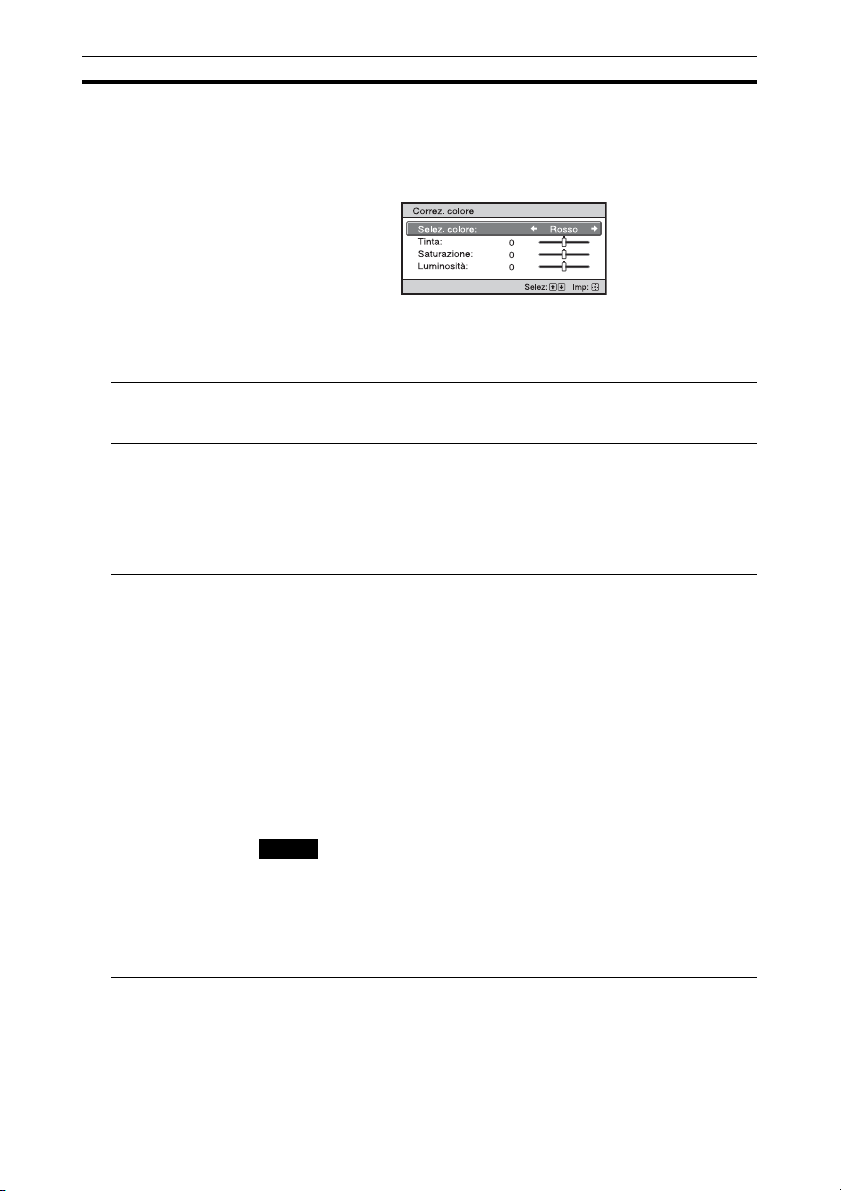
Inser.: regola Tinta, Saturazione o Luminosità dei colori selezionati.
Ripetere i punti 1 e 2 descritti di seguito per specificare il colore
target.
1 Premere M/m per selezionare “Selez. colore”, quindi premere
</, per selezionare il colore da regolare tra “Rosso”, “Giallo”,
“Verde”, “Ciano”, “Blu” e “Magenta”.
2 Premere M/m per selezionare “Tinta”, “Saturazione” o “Luminosità”,
quindi regolarli in base alle preferenze con </, mentre si osserva
l’immagine proiettata.
Disin.: l’effetto “Correz. colore” non viene applicato.
Bianco chiaro Enfatizza i bianchi vividi.
Alto/Basso: è possibile regolare l’effetto “Bianco chiaro”.
Disin.: l’effetto “Bianco chiaro” non viene applicato.
x.v.Color Impostare questa voce quando si collega l’unità ad apparecchiature che
supportano x.v.Color e viene riprodotto un segnale video x.v.Color.
Inser.: è possibile riprodurre un segnale video x.v.Color.
Disin.: la funzione “x.v.Color” non viene applicata.
Suggerimento
L’impostazione x.v.Color su “Inser.” disattiva la regolazione gamma.
HDR Consente di stabilire come riprodurre il contenuto HDR.
Auto: distingue automaticamente il contenuto HDR e applica la qualità
ottimale dell’immagine.
Quando il segnale d’ingresso supporta BT.2020, lo “Spazio colore” è
impostato automaticamente su “BT.2020”. Quando è in ingresso un
segnale diverso da BT.2020, viene applicata la modalità impostata in
“Spazio colore”. (in tal caso non è disponibile “BT.2020”.)
HDR10: impostare quando si riproduce contenuto HDR10-compatibile.
Riferimento HDR: questa modalità è adatta alla riproduzione di
contenuto compatibile HDR10 con una luminosità massima di 1.000 nit.
HLG: impostare quando si riproduce contenuto HLG-compatibile.
Disin.: impostare quando si riproducono contenuti diversi da HDR.
Tutte le modalità di “Spazio colore” sono selezionabili quando è
selezionato “HDR10”, “Riferimento HDR”, “HLG” o “Disin.”.
Note
• Se l’impostazione non è corretta per il contenuto immesso, le aree
chiare e scure del video possono apparire troppo chiare o troppo scure.
• Quando si imposta “HDR10” o “Riferimento HDR”, confrontare la
qualità dell’immagine in entrambe le modalità e selezionare quella che
visualizza in modo ottimale la luminosità e il tono medi delle parti
luminose.
27
Page 28
Voci di impostazione Descrizione
Spazio colore
[COLOR SPACE]
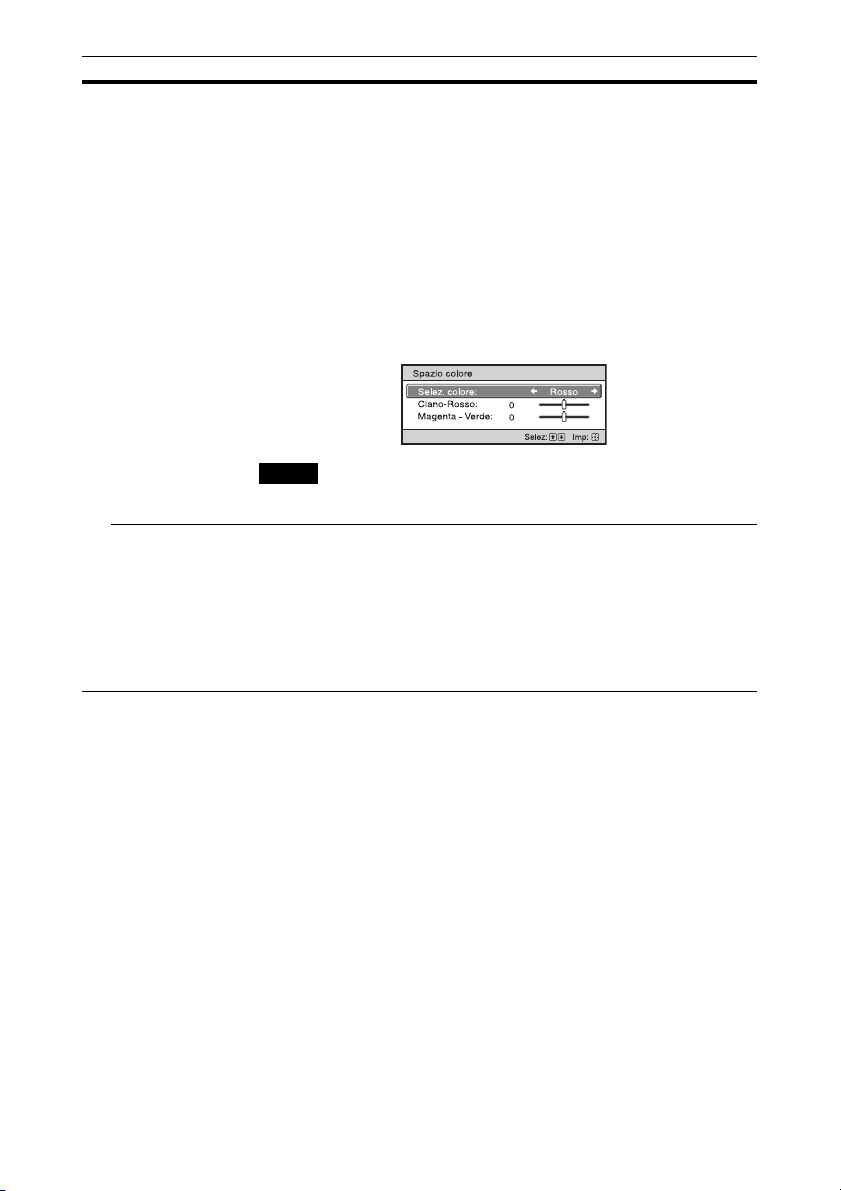
Converte lo spazio colore.
BT.709: uno spazio di colore ITU-R BT.709, utilizzato per trasmissioni
televisive ad alta definizione o dischi Blu-ray. Lo spazio colore è
equivalente a sRGB.
BT.2020: è lo spazio di colore è più ampio di BT.709. Utilizzare questa
impostazione quando si riproducono contenuti HDR.
Spazio colore 1: è lo spazio colore più adatto per la visione di
programmi TV e immagini video, per esempio eventi sportivi, concerti
ecc.
Spazio colore 2: è lo spazio colore più adatto alla visione di programmi
TV, eventi sportivi, concerti o immagini video in ambienti luminosi, per
esempio in sala.
Spazio colore 3: è lo spazio colore più adatto alla visione di film in
ambienti luminosi, per esempio in sala.
Personalizza: è possibile regolare l’impostazione dello spazio colore.
Nota
Quando “HDR” è impostato su “Auto”, la modalità selezionabile cambia
in base al tipo di segnale (pagina 27).
Riduz. rit. ingresso Riduce il ritardo di visualizzazione per un video.
Inser.: consente di ridurre il tempo di visualizzazione dell’immagine
video di ingresso; consente di aumentare le prestazioni della velocità di
reazione del display quando si utilizza un controller esterno, ecc.
Disin.: disattiva la funzione Riduz. rit. ingresso.
Suggerimento
Quando “Riduz. rit. ingresso” è impostato su “Inser.”, Motionflow, NR e
MPEG NR non possono essere impostati.
28
Page 29
Menu Schermo
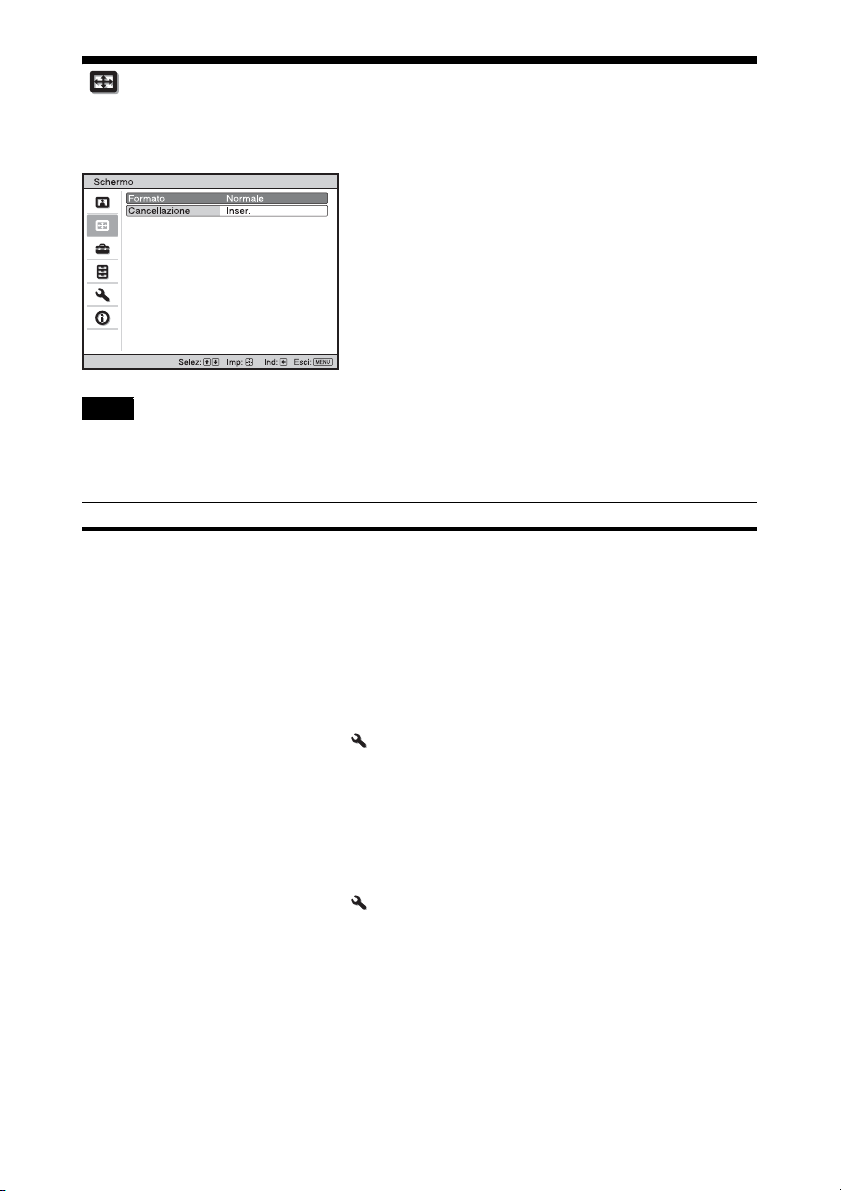
È possibile impostare la dimensione immagine, il modo formato, ecc.
Nota
Queste voci potrebbero non essere disponibili, secondo il tipo di segnale d’ingresso. Per ulteriori
informazioni, vedere “Segnali di ingresso e voci regolabili/impostabili” (pagina 56).
I nomi delle voci tra parentesi rappresentano quelli stampati sul telecomando.
Voci di impostazione Descrizione
Formato
[ASPECT]
Consente di impostare il formato dell’immagine da visualizzare per il
segnale di ingresso corrente (pagina 17).
È possibile impostare la funzione solo quando viene immesso un segnale
video.
1.85:1 Zoom: un’immagine in formato 1.85:1 viene visualizzata nel
formato originale, ingrandita in modo che le bande nere non appaiano in
alto e in basso sullo schermo.
2.35:1 Zoom: un’immagine in formato 2.35:1 viene visualizzata nel
formato originale, ingrandita in modo che le bande nere non appaiano in
alto e in basso sullo schermo.
Quando si seleziona “2.35:1 Zoom” da “Selezione scatto” nel menu di
Installazione , viene emesso un segnale a 12 V dal connettore
TRIGGER (pagina 36).
Normale: l’ingresso video viene visualizzato nel formato originale,
ingrandito per riempire lo schermo. Questa modalità è adatta per
visualizzare video 1.78:1 (16:9) e 1.33:1 (4:3).
Allung. V: questa è la modalità più idonea per l’utilizzo di uno schermo
2.35:1 per visualizzare video 2.35:1 con un obiettivo anamorfico
disponibile in commercio.
Quando si seleziona “Allung. V” da “Selezione scatto” nel menu di
Installazione , viene emesso un segnale a 12 V dal connettore
TRIGGER (pagina 36).
Comprimi: con questa impostazione, il video 1.78:1 (16:9) e 1.33:1
(4:3) viene visualizzato nei corretti aspetti quando si usa un obiettivo
anamorfico disponibile in commercio.
Allunga: visualizza video compresso a 1.33:1 (4:3) come in formato
1.78:1 (16:9).
29
Page 30
Voci di impostazione Descrizione
Suggerimenti
• Quando si seleziona “Allung. V” o “Comprimi”, selezionare il tipo di
obiettivo anamorfico da “Obiett. anamorf.” nel menu Installazione .
• Le modalità dei formati selezionabili variano in base al segnale di
ingresso (pagina 59).
• Non è possibile selezionare il formato per un segnale di ingresso da un
computer o un segnale di ingresso con una risoluzione di 4096 × 2160
(pagine 54, 55, 59).
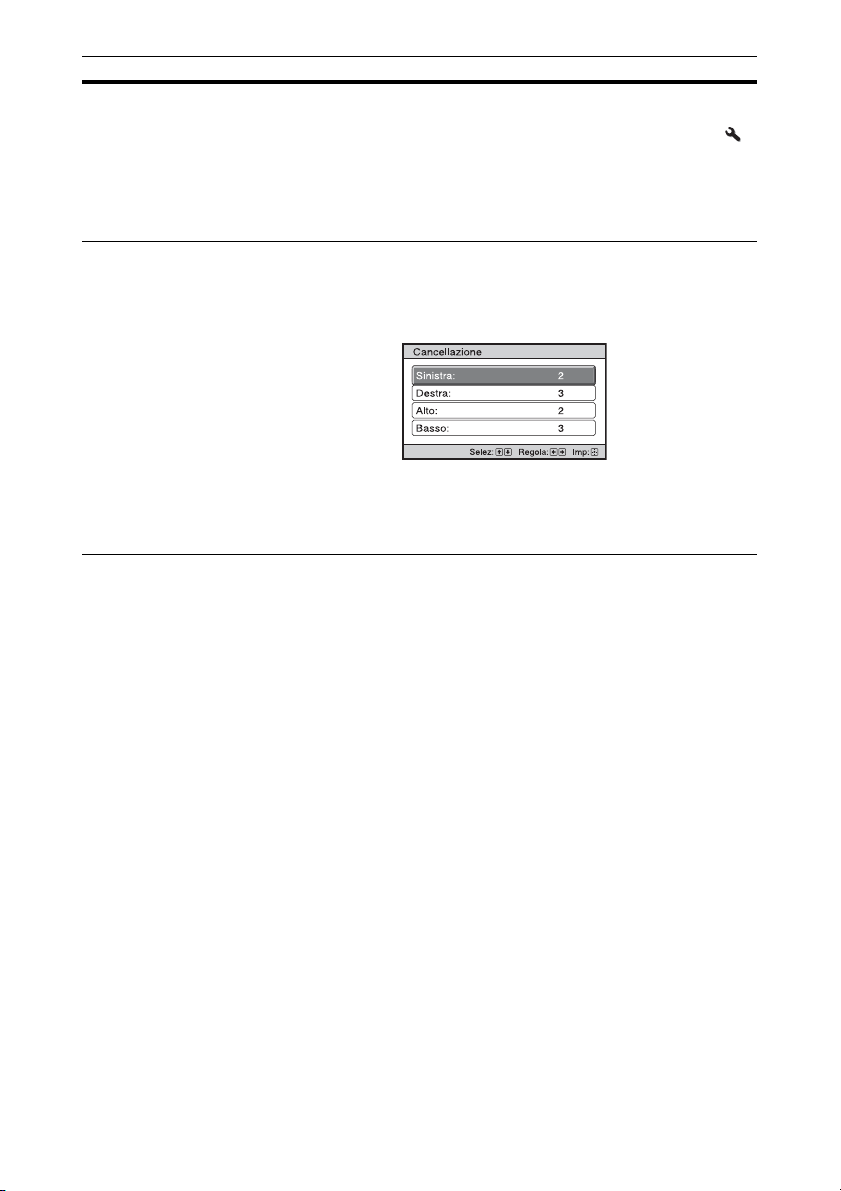
Cancellazione Questa funzione permette di regolare la regione visualizzabile nelle
quattro direzioni sullo schermo.
Inser.: selezionare il bordo da regolare evidenziando Sinistra, Destra,
Alto o Basso con i pulsanti M/m.
Regolare il valore di cancellazione desiderato con i pulsanti </,.
Disin.: disattiva la funzione Cancellazione.
Suggerimento
In base all’impostazione del formato, la cancellazione destra/sinistra
potrebbe non essere disponibile.
30
Page 31
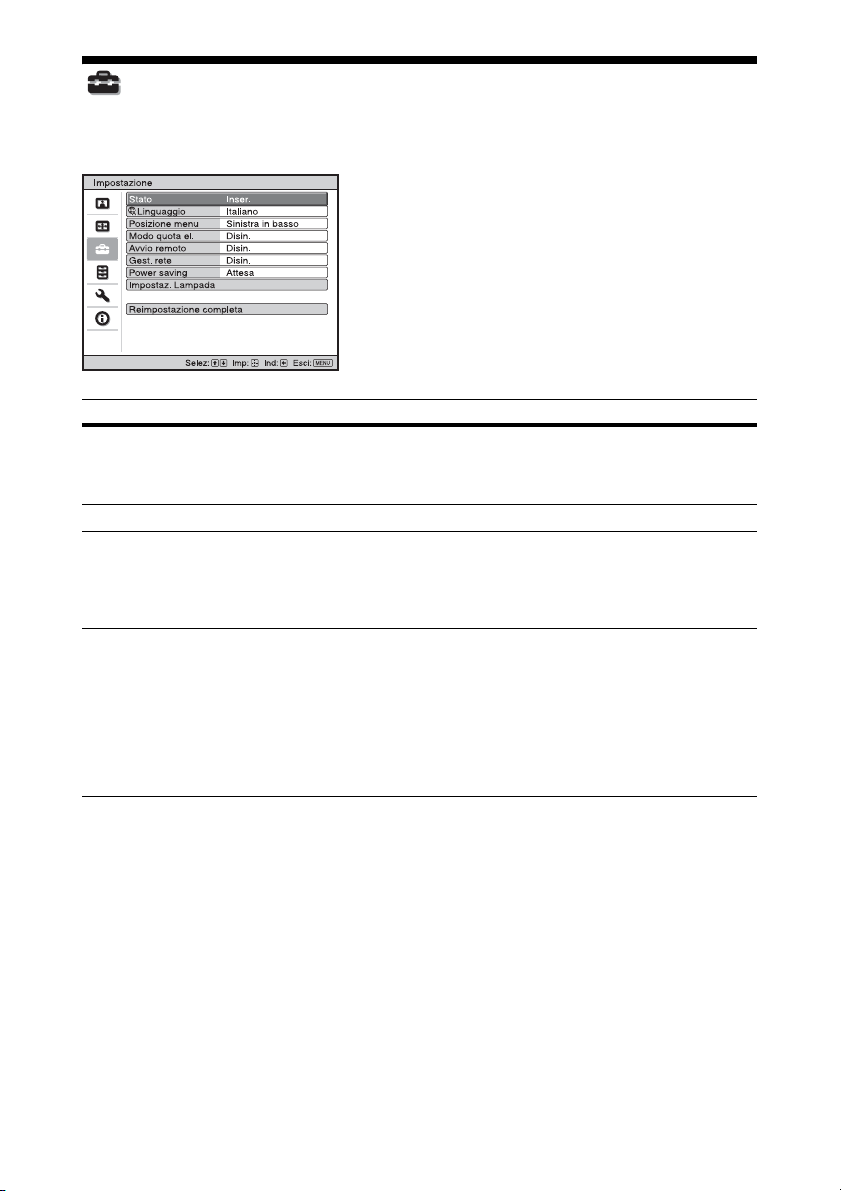
Menu Impostazione
Il menu Impostazione permette di cambiare le impostazioni predefinite in stabilimento ecc.
Voci di impostazione Descrizione
Stato Imposta se le indicazioni su schermo debbano essere visualizzate o no.
Linguaggio Seleziona la lingua usata nei menu e nelle visualizzazioni su schermo.
Posizione menu Permette di cambiare la posizione di visualizzazione del menu sullo
Modo quota el. Imposta l’unità per il funzionamento con la pressione atmosferica
Impostare su “Disin.” per disattivare le visualizzazioni su schermo
eccetto alcuni menu, il messaggio di spegnimento e messaggi di
avvertimento.
schermo.
Sinistra in basso: visualizza il menu nella zona inferiore sinistra dello
schermo.
Centro: visualizza il menu nella parte centrale dello schermo.
prevalente.
Inser.: usare questa impostazione per utilizzare l’unità a una quota di
1.500 m o superiore.
Disin.: usare questa impostazione per utilizzare l’unità a quote normali.
Suggerimento
Quando questa voce è impostata su “Inser.”, la ventola diventa
leggermente più rumorosa perché aumenta la velocità.
31
Page 32
Voci di impostazione Descrizione
Avvio remoto Configura le impostazioni di Avvio remoto.
Inser.: è possibile accendere da un PC o un terminale collegato a una
rete.
Disin.: disattiva la funzione Avvio remoto.
Suggerimenti
• Per utilizzare la funzione, l’unità deve essere collegata prima alla rete
(pagina 38).
• Per accendere con la funzione Avvio remoto, occorre inviare un
comando speciale da un PC o terminale. Per i dettagli, rivolgersi a
personale Sony qualificato.
Nota
Quando Avvio remoto è impostato su “Inser.”, i requisiti di
alimentazione in attesa aumentano. Quando Gest. rete è impostato su
“Inser.”, l’impostazione Avvio remoto è impostata automaticamente su
“Inser.” e non è possibile modificarla. Inoltre, non viene visualizzata sul
menu.
Gest. rete Inser.: consente di impostare il collegamento alla rete e la continua
comunicazione con l’apparecchiatura di controllo del proiettore.
Nota
Quando Gest. rete è impostato su “Inser.”, la funzione di rete è abilitata
in modo continuo. Impostare Gest. rete su “Disin.” quando l’unità non è
collegata alla rete con continuità. Se si imposta su “Inser.”, i requisiti di
alimentazione aumentano.
Power saving Imposta il modo di risparmio energetico.
Attesa: se non viene immesso alcun segnale per 10 minuti,
l’alimentazione viene spenta automaticamente e il proiettore entra in
modalità attesa.
Disin.: disabilita la funzione di risparmio energetico.
Impostaz. Lampada Impostare la lampada desiderata quando viene sostituita
(pagina 49).
Reimpostazione
completa
Tutte le impostazioni vengono inizializzate ai valori predefiniti in
fabbrica.
“Timer lampada” nel menu Informazioni non viene reimpostato.
32
Page 33
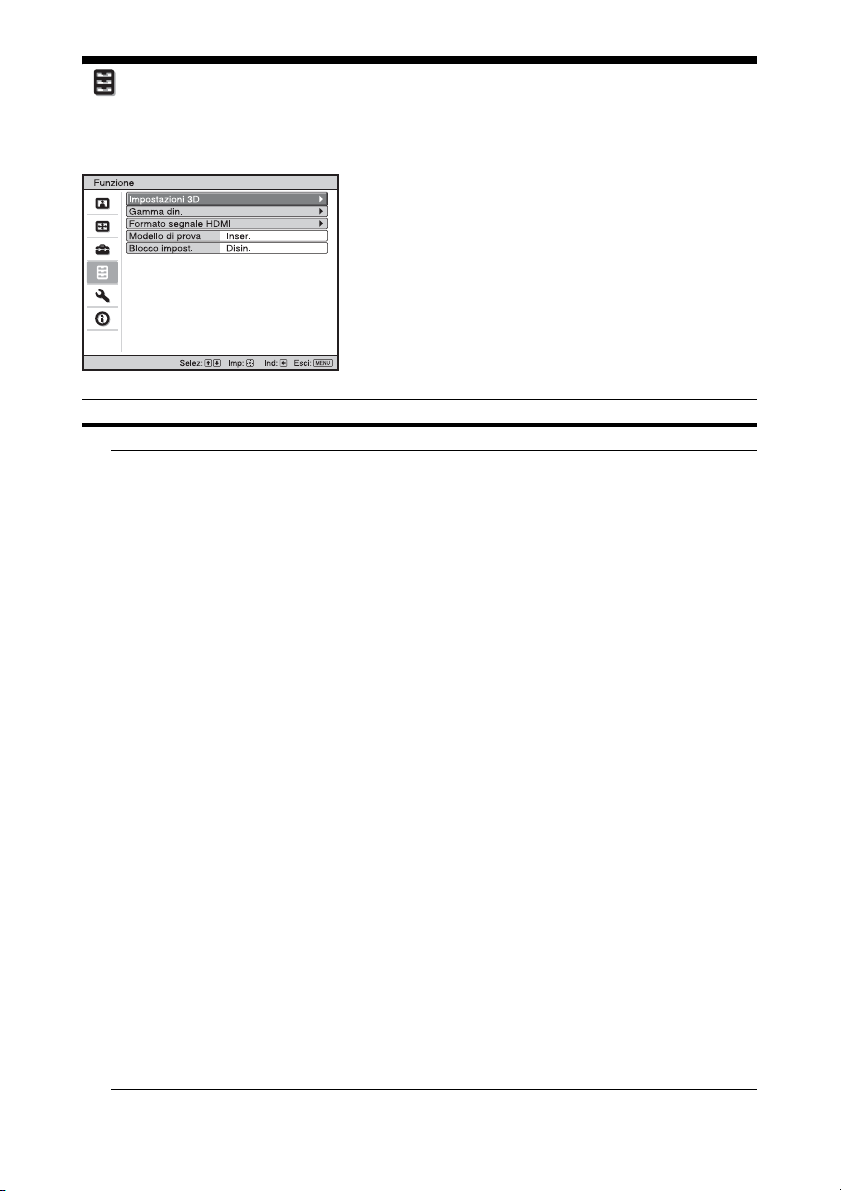
Menu Funzione
Il menu Funzione permette di modificare le impostazioni di varie funzioni dell’unità.
Voci di impostazione Descrizione
Impostazioni 3D È possibile cambiare le impostazioni della funzione 3D.
Sel. visualizz. 2D-3DPer commutare le immagini video in “2D” o “3D”.
Auto: visualizza immagini video 3D quando vengono ricevuti segnali
HDMI con informazioni* 3D. Visualizza immagini video 2D quando
vengono ricevuti altri segnali.
3D: visualizza immagini video 3D in base al sistema 3D selezionato in
“Formato 3D”. Tuttavia, quando l’unità riceve segnali HDMI con
informazioni 3D, vengono visualizzate immagini video 3D in base al
sistema 3D di tali segnali HDMI.
* Le informazioni 3D sono informazioni addizionali per differenziare
3D. Alcuni segnali HDMI contengono informazioni addizionali per
differenziare 3D, altri segnali HDMI non contengono tali informazioni.
Formato 3D: impostare il sistema 3D quando i segnali HDMI in
ingresso non includono informazioni 3D.
3D simulato: converte le immagini video 2D in immagini video 3D.
L’impostazione può essere effettuata solo per i segnali HD in ingresso.
La funzione 3D simulato può avere un effetto ridotto, a seconda della
sorgente video.
Fra le persone possono esserci differenze nella percezione delle
immagini video 3D.
Fianco a fianco: selezionare per visualizzare immagini 3D come due
immagini simili, affiancate.
Sotto-sopra: selezionare per visualizzare immagini 3D come due
immagini simili, sovrapposte.
Suggerimenti
• “Sel. visualizz. 2D-3D” non può essere impostato su “3D” per
determinate sorgenti video. Per i segnali 3D disponibili fare
riferimento a “Segnali 3D compatibili” (pagina 57).
• La funzionalità 3D simulata può avere effetti limitati, in base alla
dimensione dello schermo (consigliata da 100 a 120 pollici) e alla
sorgente video.
• La schermata dei menu è sfalsata durante la visualizzazione di
un’immagine video 3D; per visualizzarla in modo ottimale indossare
gli occhiali 3D.
33
Page 34
Voci di impostazione Descrizione
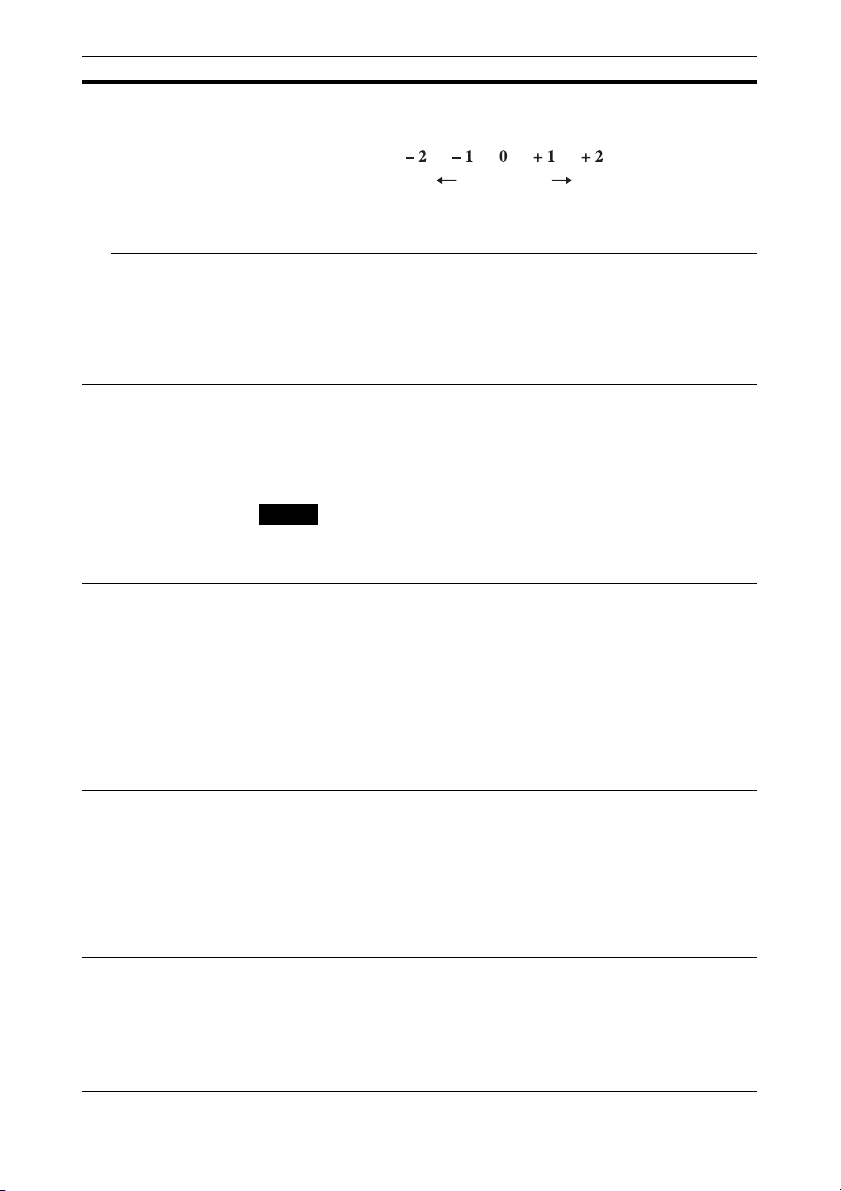
Regol. profondità 3DPer regolare la profondità delle immagini video 3D sullo schermo. È
possibile eseguire l’impostazione solo quando è selezionato un Formato
3D diverso da “3D simulato”.
Profondità
NormaleAnteriore Profondità
Si consiglia di impostare “Regol. profondità 3D” a “0”. Le immagini
video 3D potrebbero essere difficili da distinguere, in base
all’impostazione di “Regol. profondità 3D”.
Effetto 3D
simulato
Per regolare l’effetto 3D quando il contenuto 2D è convertito in
immagini video 3D. È possibile selezionare l’effetto fra “Alto”, “Medio”
e “Basso”.
Suggerimento
La percezione delle immagini video 3D convertite dalla funzione 3D
simulato è diversa tra le singole persone.
Gamma din. Imposta il livello di ingresso video per i connettori HDMI 1 e HDMI 2.
Auto: imposta automaticamente il livello di ingresso video.
Limitata: il livello di ingresso video viene impostato per segnali
equivalenti a 16-235.
Pieno: il livello di ingresso video viene impostato per segnali equivalenti
a 0-255.
Nota
Se l’impostazione di uscita video del dispositivo HDMI collegato non è
corretta, le parti chiare e scure del video possono apparire troppo chiare
o scure.
Formato segnale
HDMI
Seleziona i formati del segnale video per 4K.
Formato standard: visualizza l’immagine nel formato HDMI standard.
Formato ottimiz: visualizza l’immagine in un formato HDMI più
dettagliato.
Suggerimenti
• È possibile che l’uscita di un’immagine o di un suono non siano
corretti quando si seleziona “Formato ottimiz”. In tal caso, impostare
“Formato standard”.
• La visualizzazione di un’immagine dopo la commutazione dei formati
di segnale video potrebbe non essere immediata.
Modello di prova Visualizza un modello di prova in base all’impostazione.
Inser.: sullo schermo appare un modello di prova da utilizzare per
regolare l’obiettivo con “Fuoco obiett.”, “Zoom obiettivo” e “Spost.
obiett.”.
Disin.: non viene visualizzato alcun modello di prova.
Suggerimento
Il modello di prova viene visualizzato solo in verde per facilitare la
regolazione della messa a fuoco.
Blocco impost. Blocca le impostazioni delle voci di menu per impedire errori operativi
(pagina 35).
Disin.: annulla il Blocco impost.
Livello A: le voci del Gruppo 1 (di seguito) non sono visualizzate sul
menu e non sono disponibili.
Livello B: le voci del Gruppo 1 e del Gruppo 2 (di seguito) non sono
visualizzate sul menu e non sono disponibili.
34
Page 35

Voci bloccate da Blocco impost.
Gruppo 1 Gruppo 2
Menu Immagine
Reimpostazione
Creazione realtà
Enfasi contrasto
Contr. Spia
Motionflow
Contrasto
Luminosità
Colore
Tinta
Temp. colore
Dettaglio
NR
MPEG NR
Attenua sfumat.
Modo Film
Correz. Gamma
Correz. colore
Bianco chiaro
x.v.Color
HDR
Spazio colore
Riduz. rit. ingresso
Menu Impostazione
Stato
Linguaggio
Posizione menu
Modo quota el.
Avvio remoto
Gest. rete
Power saving
Impostaz. Lampada
Menu Funzione
Gamma din.
Modello di prova
Menu Installazione
Gira immagine
Contr. obiett.
Obiett. anamorf.
Selezione scatto
Ricevitore IR
All. pannello
Imp. rete
35
Page 36
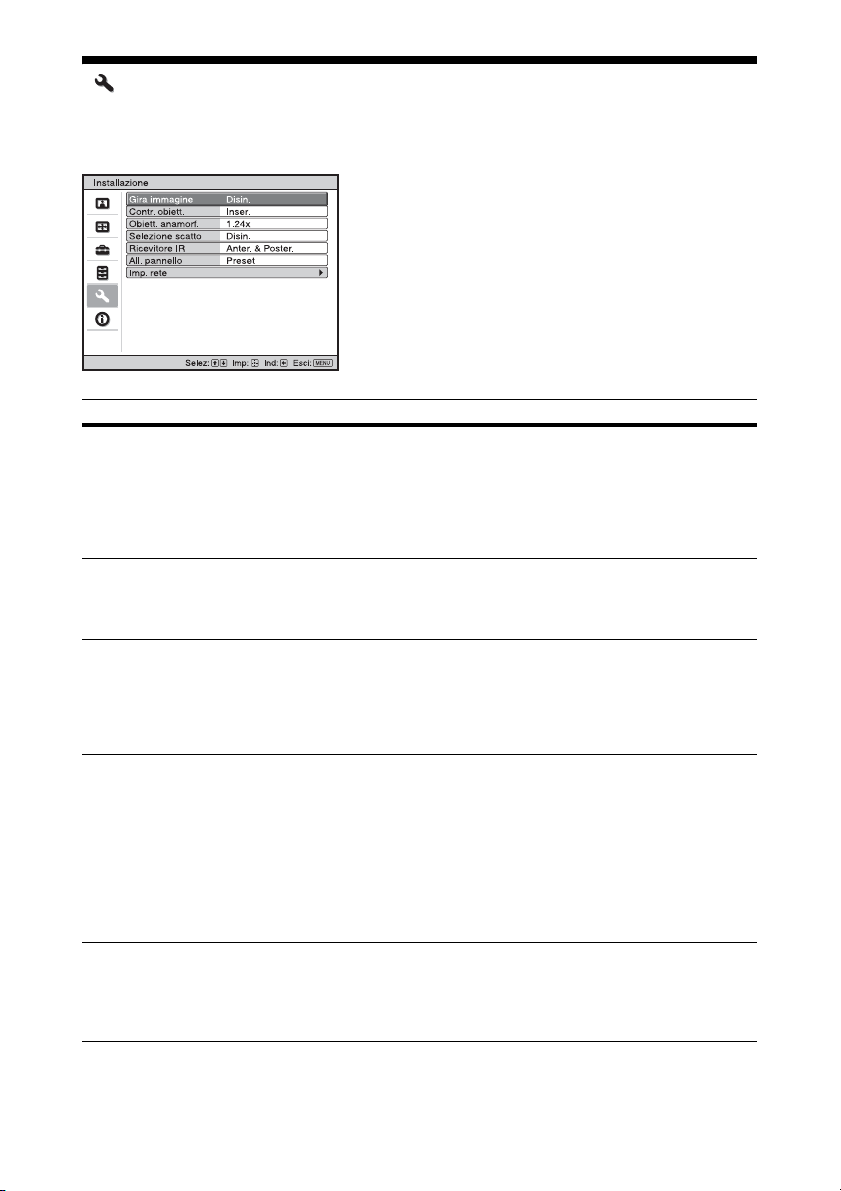
Menu Installazione
Il menu Installazione permette di cambiare le impostazioni di installazione.
Voci di impostazione Descrizione
Gira immagine Inverte l’immagine sullo schermo orizzontalmente e/o verticalmente.
Contr. obiett. Evita che siano eseguite per errore le funzioni dell’obiettivo “Fuoco
Obiett. anamorf. Selezionare un’impostazione corrispondente al rapporto di conversione
Selezione scatto Commuta la funzione di uscita del connettore TRIGGER.
Ricevitore IR Seleziona i rilevatori del telecomando (Ricevitore IR) nella parte
HV: inverte l’immagine orizzontalmente e verticalmente.
H: inverte l’immagine orizzontalmente.
V: inverte l’immagine verticalmente.
Disin.: l’immagine non viene invertita.
Usare questa voce per l’installazione per proiezione posteriore o
l’installazione dal soffitto.
obiett.”, “Zoom obiettivo” e “Spost. obiett.”
Inser.: consente la regolazione dell’obiettivo.
Disin.: impedisce ogni regolazione dell’obiettivo.
dell’obiettivo anamorfico.
1.24x: selezionare se si utilizza un obiettivo anamorfico con tasso
orizzontale di 1.24×.
1.32x: selezionare se si utilizza un obiettivo anamorfico con tasso
orizzontale di 1.32×.
Disin.: disattiva la funzione del connettore TRIGGER.
Potenza: emette un segnale a 12 V dal connettore TRIGGER quando
l’unità è accesa. Il connettore TRIGGER non emette segnali quando
l’unità è in attesa.
Allung. V: funziona con le impostazioni “Allung. V” di “Formato”
(pagina 29) ed emette un segnale a 12 V dal connettore TRIGGER.
2.35:1 Zoom: funziona con le impostazioni “2.35:1 Zoom” di
“Formato” (pagina 29) ed emette un segnale a 12 V dal connettore
TRIGGER.
anteriore e posteriore dell’unità.
Anter. & Poster.: attiva sia il rilevatore anteriore, sia quello posteriore.
Anteriore: attiva solo il rilevatore anteriore.
Posteriore: attiva solo il rilevatore posteriore.
36
Page 37
Voci di impostazione Descrizione
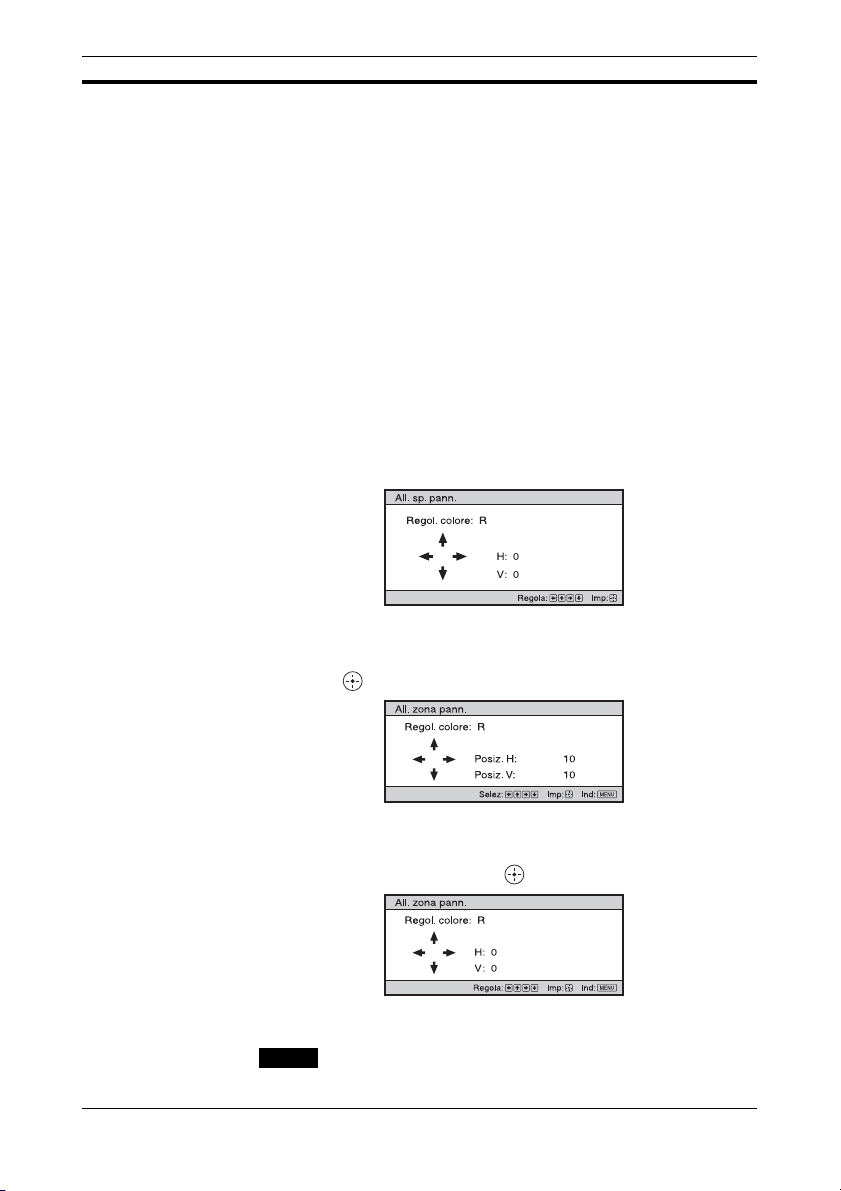
All. pannello Questa funzione permette di regolare la spaziatura dei colori dei caratteri
o l’immagine sullo schermo.
Regola: regola le spaziature nei colori selezionando “Regol. colore” o
“Regola voce”.
Regola voce: seleziona per effettuare le regolazioni che seguono.
Spostamento: sposta tutta l’immagine e regola.
Zona: seleziona l’intervallo desiderato e regola.
Regol. colore: assegna il colore desiderato per regolare le
discontinuità di colore. Selezionare “R” (rosso) o “B” (blu) per
effettuare regolazioni basate su “G”(verde).
Colore model.: selezionare “R/G” (rosso e verde) o “R/G/B” (bianco,
tutti i colori) quando “Regol. colore” è “R” (rosso). Selezionare “B/G”
(blu e verde) o “R/G/B” (bianco, tutti i colori) quando “Regol. colore”
è “B” (blu).
Regola: la regolazione dello spostamento e della zona del colore
selezionato in “Regol. colore” può essere effettuata con i pulsanti
</,, M/m.
Quando è selezionato “Spostamento”: assegnare le impostazioni
della direzione orizzontale (H) con i pulsanti </, e la direzione
verticale (V) con i pulsanti M/m nella schermata di regolazione dello
spostamento.
Quando è selezionata “Zona”: selezionare la posizione da regolare
con i pulsanti </, per la posizione orizzontale (posizione H) e con
i pulsanti M/m per la posizione verticale (posizione V), quindi
premere .
Impostare la regolazione da effettuare con i pulsanti </, per la
direzione orizzontale (direzione H) e con i pulsanti M/m per la
direzione verticale (direzione V). È possibile riselezionare la
posizione da regolare premendo .
Reimpostazione: ripristina le impostazioni di stabilimento.
Preset: i dati ottimizzati sono stati preimpostati.
Nota
In funzione delle regolazioni di cui sopra, i colori potrebbero diventare
irregolari o la risoluzione potrebbe cambiare.
37
Page 38

Voci di impostazione Descrizione
Imp. rete Esegue le impostazioni del protocollo Internet.
Impost. IPv4 Imp. Indirizzo IP: consente di selezionare il metodo di impostazione
dell’indirizzo IP.
Auto(DHCP): l’indirizzo IP viene assegnato automaticamente dal
server DHCP, ad esempio un router.
Manuale: consente di specificare manualmente l’indirizzo IP.
Quando si seleziona “Manuale” per “Imp. Indirizzo IP”, immettere
“Indirizzo IP”, “Subnet mask” e “Gateway predef.”. Selezionare
ciascun elemento utilizzando i pulsanti M/m, quindi premere il
pulsante . Selezionare il fotogramma da immettere con i pulsanti
</, e immettere il valore con i pulsanti M/m. Dopo aver immesso
tutte le voci, selezionare “Applica”, quindi premere il pulsante . Le
impostazioni immesse vengono registrate.
Indirizzo IP: consente di impostare l’indirizzo IP dell’unità.
Subnet mask: consente di impostare la subnet mask dell’unità.
Gateway predef.: consente di impostare il gateway predefinito
dell’unità.
Ind. MAC: consente di visualizzare l’indirizzo MAC dell’unità. Questo
parametro non può essere modificato.
Applica: consente di abilitare l’indirizzo IP impostato manualmente.
Info IPv6 Visualizza le informazioni su IPv6.
Quando si imposta l’indirizzo IP IPv6, utilizzare un browser Web
(pagina 40).
38
Page 39
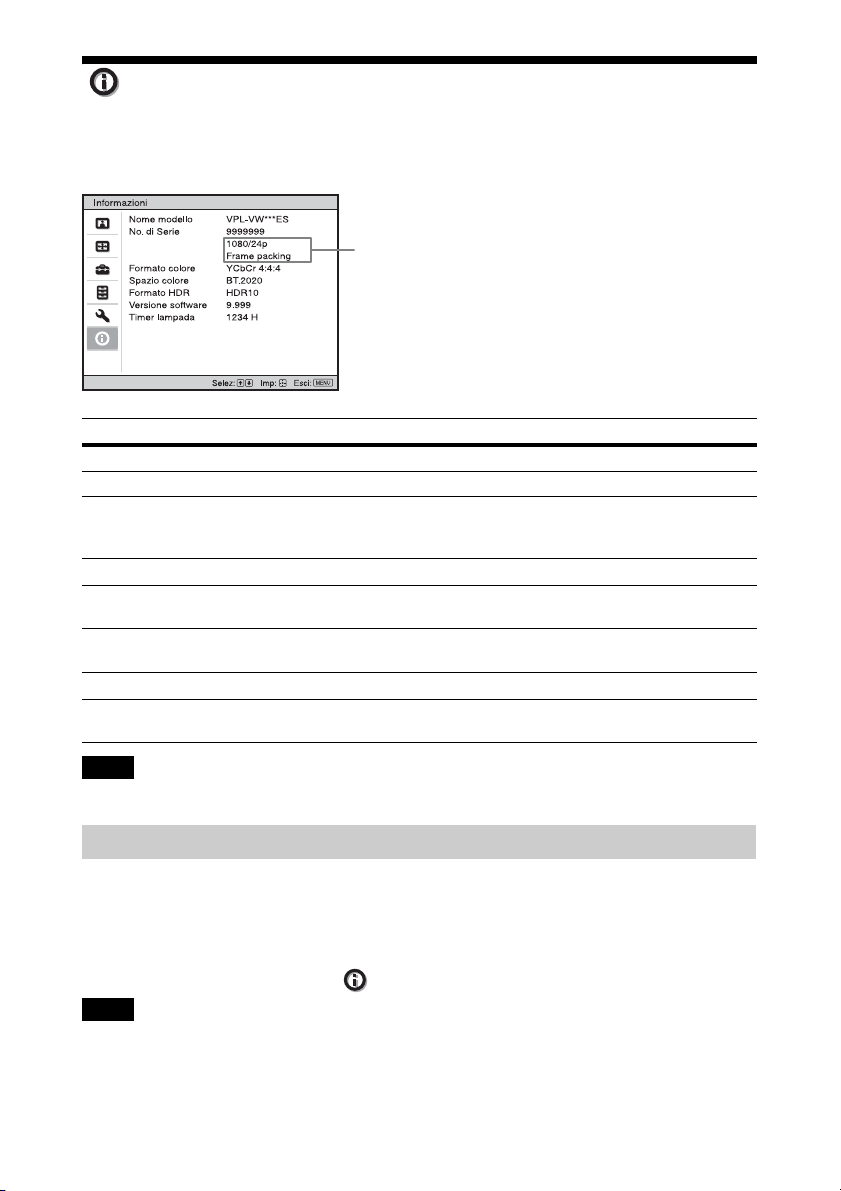
Menu Informazioni
Il menu Informazioni visualizza nome del modello, numero di serie, formato/tipo di segnale di
ingresso, versione software e il numero totale di ore di uso della lampada.
Tipo di segnale
Voci Descrizione
Nome modello Visualizza il nome del modello
No. di Serie Visualizza il numero di serie.
Tipo di segnale Visualizza la risoluzione del segnale di ingresso che si seleziona.
Formato colore Visualizza il formato colore del segnale di ingresso che si seleziona.
Spazio colore Visualizza lo spazio colore del segnale di ingresso che si seleziona
Formato HDR Quando il segnale di ingresso è compatibile con HDR, viene
Versione software Visualizza la versione software.
Timer lampada Indica per quanto tempo è stata accesa la lampada (tempo di
Quando vengono inviati segnali d’ingresso con informazioni 3D,
vengono visualizzati il tipo di segnali d’ingresso e il formato 3D.
(“BT.601”, “BT.709” o “BT.2020”).
visualizzato “HDR10” o “HLG” in base al segnale di ingresso.
funzionamento totale).
Nota
Non è possibile regolare o modificare le voci visualizzate dell’elenco precedente.
Informazioni sulle memorie preimpostate
Questa unità dispone di dati immagine predefiniti per regolare adeguatamente i dati
preimpostati per i segnali di ingresso in base ai segnali visualizzati in “Segnali preimpostati”
(pagina 54) (la memoria preimpostata). Quando è presente in ingresso un segnale preimpostato,
l’unità rileva automaticamente il tipo di segnale e richiama i dati corrispondenti dalla memoria
preimpostata per regolarlo al fine di ottenere l’immagine migliore. Il tipo di segnale è
visualizzato nel menu Informazioni .
Nota
In base al segnale di ingresso da computer, parti dello schermo potrebbero risultare nascoste o
visualizzate non correttamente.
39
Page 40
Uso delle funzionalità di rete
Il collegamento alla rete consente di
utilizzare le seguenti funzioni:
• Controllare lo stato attuale dell’unità
attraverso un browser Web.
• Impostazioni di rete per l’unità.
• Controllare e monitorare la rete con il
protocollo di controllo (Advertisement,
ADCP, AMX DDDP (Dynamic Device
Discovery Protocol), Crestron RoomView,
Control4).
Note
• Quando si collega il proiettore alla rete,
rivolgersi al responsabile della rete. La rete
deve essere protetta.
• Quando si utilizza il proiettore collegato alla
rete, accedere alla finestra di controllo
tramite un browser Web e modificare la
limitazione di accesso dei valori predefiniti
(pagina 42). Si consiglia di modificare la
password regolarmente.
• Al termine della configurazione con il
browser Web, chiudere il browser Web per
disconnettersi.
• Le schermate di menu utilizzate per le
spiegazioni di seguito potrebbero differire da
quelle del modello in uso.
• I browser Web supportati sono Internet
Explorer 8/9/10/11.
• La lingua supportata è esclusivamente
l’inglese
• Se il browser del computer è impostato su
[Utilizza un server proxy] quando si accede
al proiettore dal computer, fare clic sul segno
di spunta per impostare l’accesso senza
richiedere l’uso di un server proxy.
• AMX DDDP non è compatibile con IPv6.
• Queste funzioni di rete sono disponibili
all’accensione dell’unità.
Visualizzazione della finestra di controllo dell’unità con un browser Web
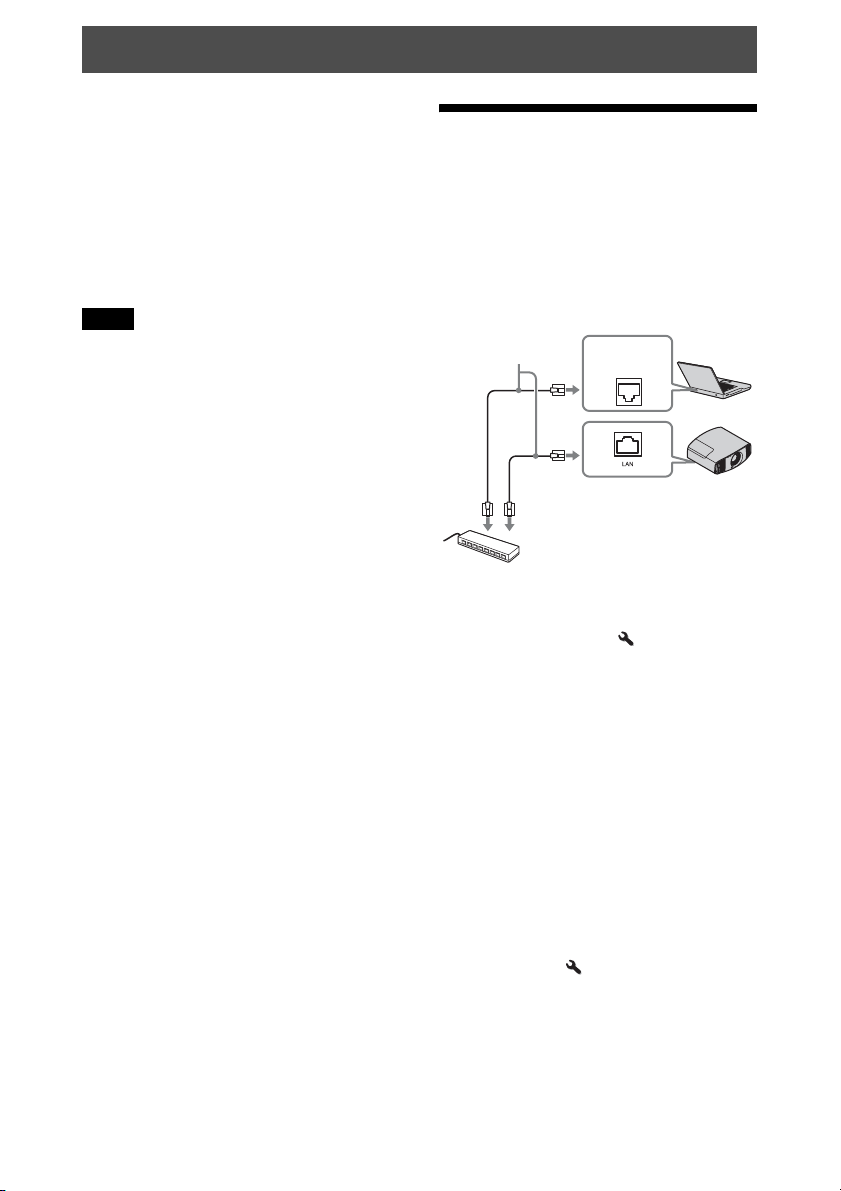
1 Collegare il cavo LAN.
Cavo LAN (tipo
diritto) (non in
dotazione)
2 Configurare le impostazioni di rete per
l’unità utilizzando “Imp. rete” nel
menu Installazione (pagina 38).
3 Aprire il browser Web sul computer,
inserire il seguente indirizzo nel
campo dell’indirizzo, quindi premere
il tasto Invio sul computer.
http://xxx.xxx.xxx.xxx
(xxx.xxx.xxx.xxx: indirizzo IP
dell’unità)
Quando si esegue la connessione
tramite indirizzo IPv6
http://[xxxx:xxxx:- xxxx]
Connettore
LAN
Hub, router, ecc.
È possibile verificare l’indirizzo IP
dell’unità in “Imp. rete” nel menu
Installazione
Nel browser Web viene visualizzata la
seguente finestra:
40
.
Page 41
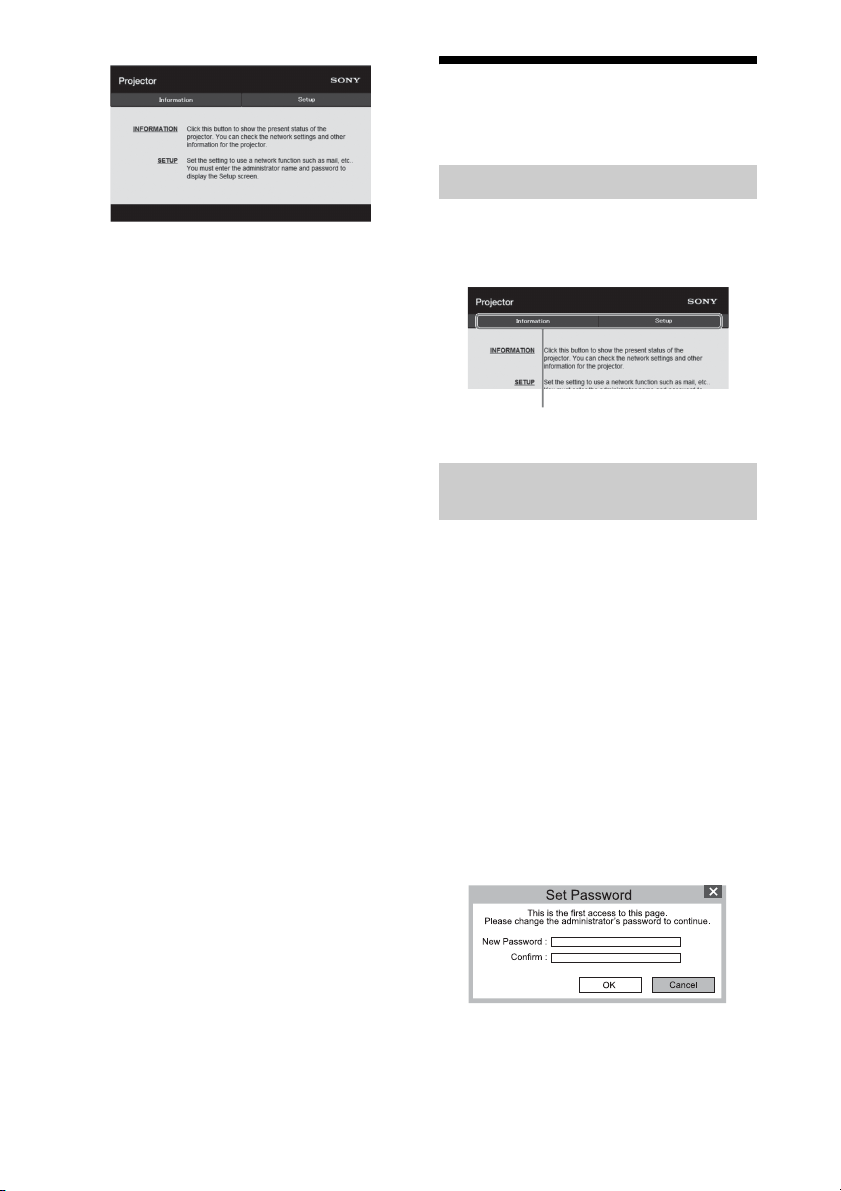
Una volta configurate le impostazioni di
rete è possibile aprire la finestra di
controllo eseguendo solamente il
passaggio 3 di questa procedura.
Funzionamento della finestra di controllo
Selezione delle pagine
Fare clic su uno dei pulsanti di selezione
delle pagine per visualizzare la pagina delle
impostazioni desiderata.
Pulsanti di selezione delle pagine
Impostazione delle restrizioni di accesso
È possibile limitare l’accesso di un utente a
una pagina.
Administrator: accesso consentito a
tutte le pagine
User: accesso consentito a tutte le
pagine tranne la pagina Setup
Quando si accede alla pagina Setup per la
prima volta, immettere “root” come nome
utente e “Projector” come password per la
finestra di dialogo di autenticazione.
Quando si accede per la prima volta, viene
visualizzata la finestra che richiede la
modifica della password. Seguire le
istruzioni visualizzate per modificare la
password.
Il nome dell’amministratore è preimpostato
come “root”.
41
Page 42
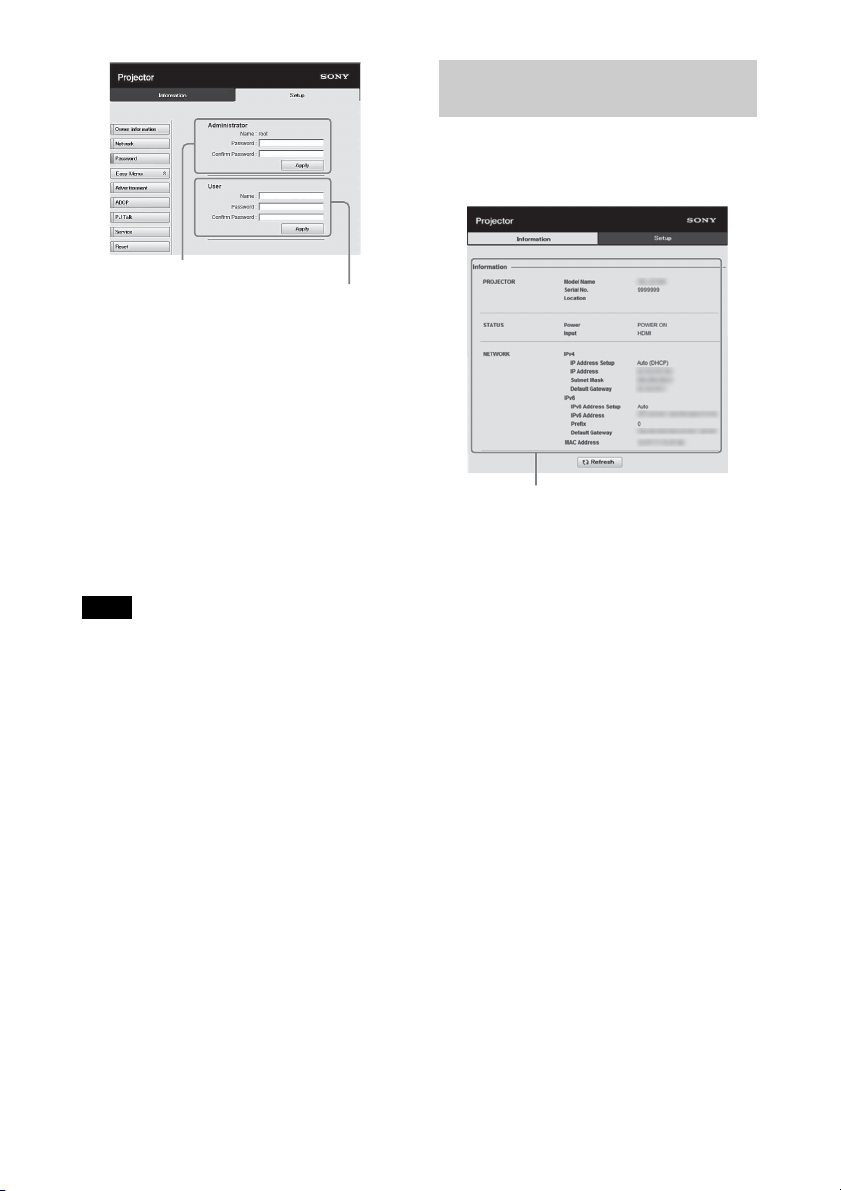
Area di immissione per
[Administrator]
Area di immissione
per [User]
È possibile modificare la password nella
pagina Password della pagina Setup.
Quando si cambia la password, immettere
una nuova password.
Le password di amministratore e utente
devono essere comprese fra 8 e 16 caratteri e
includere sia caratteri alfabetici, sia
numerici. I caratteri alfabetici distinguono
fra maiuscole/minuscole.
Non è possibile impostare la password
predefinita “Projector” come nuova
password.
Nota
Se la password viene dimenticata, rivolgersi a
personale Sony qualificato.
La password viene ripristinata con
l’autorizzazione dell’utente.
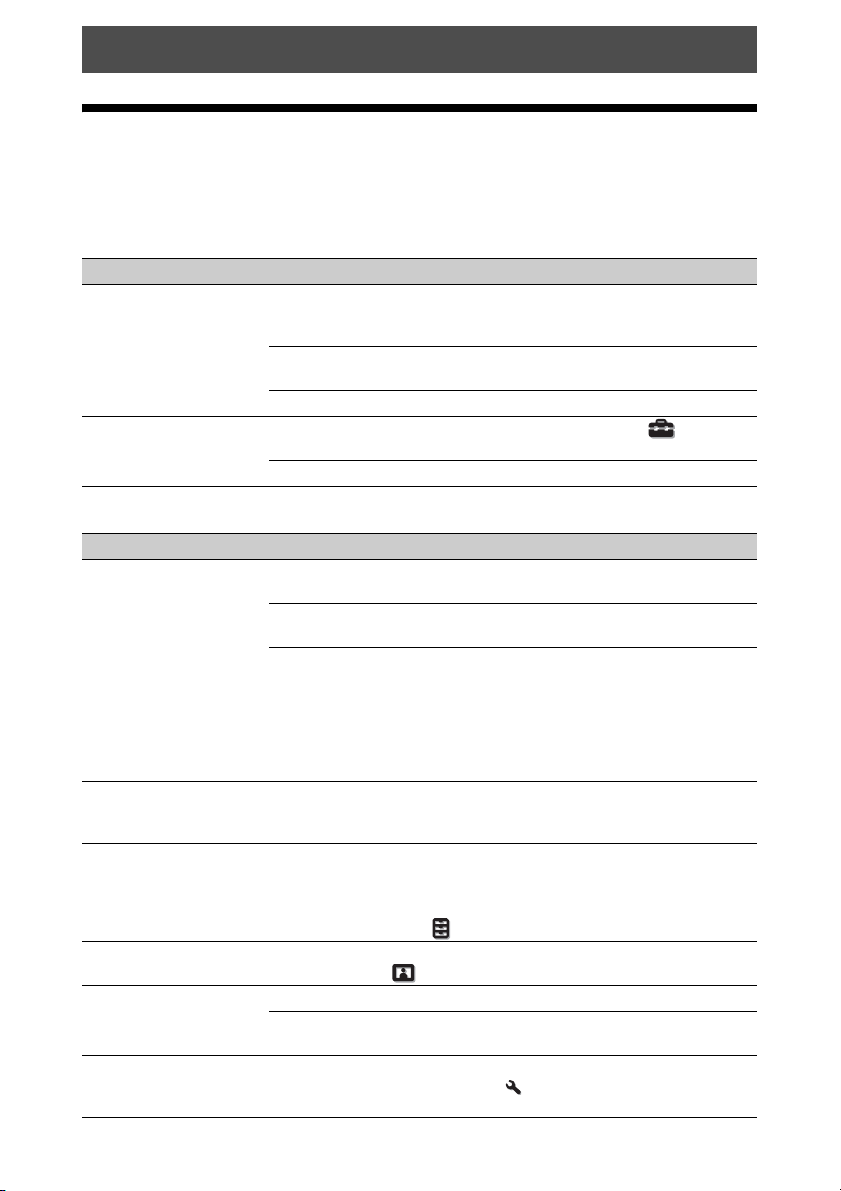
Verifica delle informazioni relative all’unità
È possibile verificare le impostazioni
correnti del proiettore nella pagina
Information.
Area informazioni
42
Page 43
Gestione degli errori
Risoluzione dei problemi
Se l’unità funziona in modo irregolare, provare a diagnosticare e correggere il problema con le
seguenti istruzioni. Se il problema permane, rivolgersi a personale Sony qualificato.
Potenza
Sintomo Causa e rimedio Pagina
L’alimentazione non si
accende.
L’alimentazione si
interrompe
improvvisamente.
L’alimentazione potrebbe non attivarsi se si spegne con il
pulsante ?/
Riaccendere dopo circa 1 minuto.
Chiudere saldamente il coperchio della lampada, quindi
serrare a fondo le viti.
Controllare le spie di avvertenza. 46
Verificare che “Power saving” nel menu Impostazione
sia impostato su “Attesa”.
Impostare “Power saving” su “Disin.”. 32
1 (ON/STANDBY) e si riaccende poco dopo.
Immagine
Sintomo Causa e rimedio Pagina
Nessuna immagine. Verificare che il cavo sia collegato correttamente
L’immagine è sfalsata. Le immagini video sono visualizzate in 3D. Visionare le
Le aree chiare o scure del
video appaiono troppo
chiare o scure.
L’immagine è troppo
scura.
L’immagine non è nitida. Regolare la messa a fuoco. 9
Il colore dei caratteri o
dell’immagine non è
corretto.
all’apparecchiatura esterna.
Selezionare correttamente la sorgente di ingresso con il
pulsante INPUT.
Verificare che il segnale da computer sia impostato per
l’uscita su un monitor esterno.
Se il segnale da computer notebook, e così via, viene
emesso sul display e su un monitor esterno, l’immagine sul
monitor esterno potrebbe non venire visualizzata
correttamente. Impostare il computer in modo che emetta il
segnale solo su un monitor esterno.
immagini video 3D con gli occhiali 3D e impostare “Sel.
visualizz. 2D-3D” su “3D”.
Questo sintomo potrebbe presentarsi quando è presente in
ingresso un livello di segnale diverso da quelli dello
standard HDMI. Commutare il livello di uscita
dell’apparecchiatura collegata, oppure commutare la
Gamma din. nel menu Funzione dell’unità.
Regolare correttamente “Contrasto” o “Luminosità” del
menu Immagine .
Se l’obiettivo è annebbiato da condensa, lasciare accesa
l’unità per 2 ore circa.
Selezionare la registrazione colore desiderata in “All.
pannello” del menu Installazione .
–
50
32
12
14
–
15, 33
34
25
–
37
43
Page 44
Sintomo Causa e rimedio Pagina
Sullo schermo permane
un’immagine. (memoria
immagine)
Sulle parti dell’immagine
compare una colorazione
rosa o verde circa 1 - 3
minuti dopo l’avvio.
Se vengono visualizzate a lungo immagini di elevato
contrasto non in movimento, può presentarsi un effetto di
memoria d’immagine sullo schermo. Si tratta di un effetto
temporaneo. La memoria d’immagine può essere eliminata
spegnendo l’alimentazione per un momento.
Questa situazione può essere dovuta all’ambiente di
utilizzo.
Attendere circa 5 minuti con l’alimentazione attiva. Il
colore scompare automaticamente.
Visualizzazione su schermo
Sintomo Causa e rimedio Pagina
La visualizzazione su
schermo non appare.
Il nome del modello non
scompare dallo schermo.
Impostare “Stato” nel menu Impostazione su “Inser.”. 31
Verificare che la spia ON/STANDBY si illumini in verde.
Quando l’indicatore ON/STANDBY lampeggia in verde,
l’unità è in fase di avvio. Attendere il termine del lampeggio
e che resti acceso in verde.
Il modo di visualizzazione dell’unità può essere già stato
impostato all’acquisto. Rivolgersi al rivenditore di zona o a
personale Sony qualificato.
Telecomando
Sintomo Causa e rimedio Pagina
Il telecomando non
funziona.
Le batterie potrebbero essere scariche. Sostituirle con
batterie nuove.
Inserire le batterie con la polarità corretta. –
Se vicino al rilevatore del telecomando è presente una
lampada fluorescente, l’unità potrebbe non funzionare
correttamente o funzionare in modo inaspettato.
Confermare la posizione del sensore del telecomando
sull’unità.
Impostare “Ricevitore IR” su “Anter. & Poster.” nel menu
Installazione .
Verificare che il cavo non sia collegato al connettore IR IN. 4
4, 5
36
–
–
8
–
–
–
44
Page 45
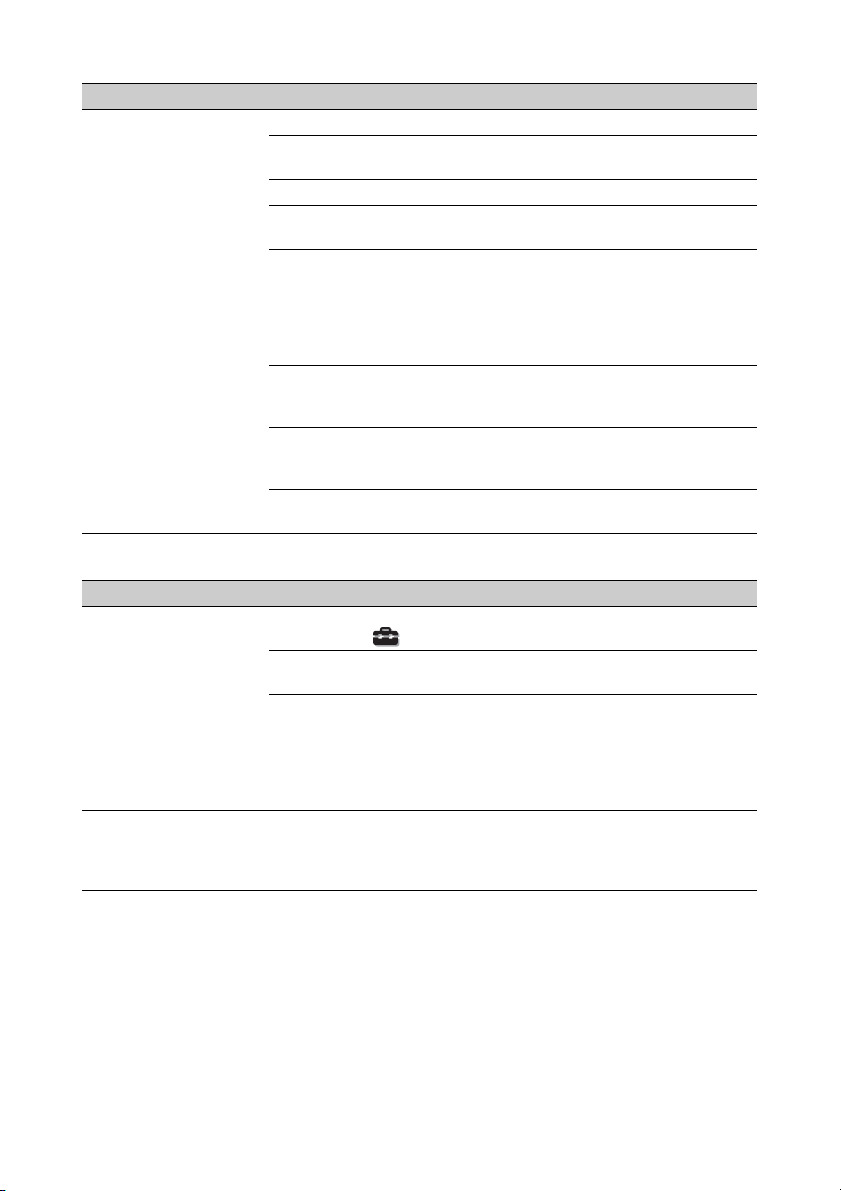
Immagini video 3D
Sintomo Causa e rimedio Pagina
L’immagine video non
sembra un’immagine
video 3D.
Verificare che gli occhiali 3D siano accesi. 15
Accertarsi che la batteria negli occhiali 3D non sia scarica o
che sia sufficientemente carica.
Impostare “Sel. visualizz. 2D-3D” su “Auto” o “3D”. 33
Verificare che i segnali di ingresso siano segnali 3D
compatibili.
I segnali 3D potrebbero non essere immessi in base alle
specifiche dell’apparecchiatura esterna/amplificatore AV/
selettore AV collegato. Se i segnali 3D non vengono
immessi, confermare le specifiche e/o impostazioni
dell’apparecchiatura esterna/amplificatore AV/selettore AV
collegato.
Quando la posizione di visione è troppo lontana dall’unità,
gli occhiali 3D potrebbero non essere in grado di
visualizzare correttamente le immagini.
Il formato dello schermo non è adeguato. Impostare
l’ingrandimento con zoom su basso e guardare lo schermo
da una distanza maggiore.
Per informazioni dettagliate, fare riferimento a “Precauzioni
per l’uso” di “Utilizzo degli occhiali 3D”.
57
15
62
15
Altri
Sintomo Causa e rimedio Pagina
La ventola è rumorosa. Verificare l’impostazione di “Modo quota el.” nel menu
Non è possibile effettuare
la regolazione dello
spostamento
dell’obiettivo.
Impostazione .
Verificare che la temperatura ambiente non sia troppo
elevata.
Verificare i requisiti di installazione dell’unità.
La velocità della ventola aumenta per mantenere
l’affidabilità dei componenti del proiettore quando la
temperatura del locale è superiore al normale. La ventola
diventa leggermente più rumorosa. Il valore approssimativo
della temperatura normale è 25°C.
Non è possibile effettuare la regolazione dello spostamento
dell’obiettivo all’esterno del campo di movimento. Regolare
lo spostamento dell’obiettivo all’interno del campo di
movimento.
31
11, 62
–
–
–
–
45
Page 46
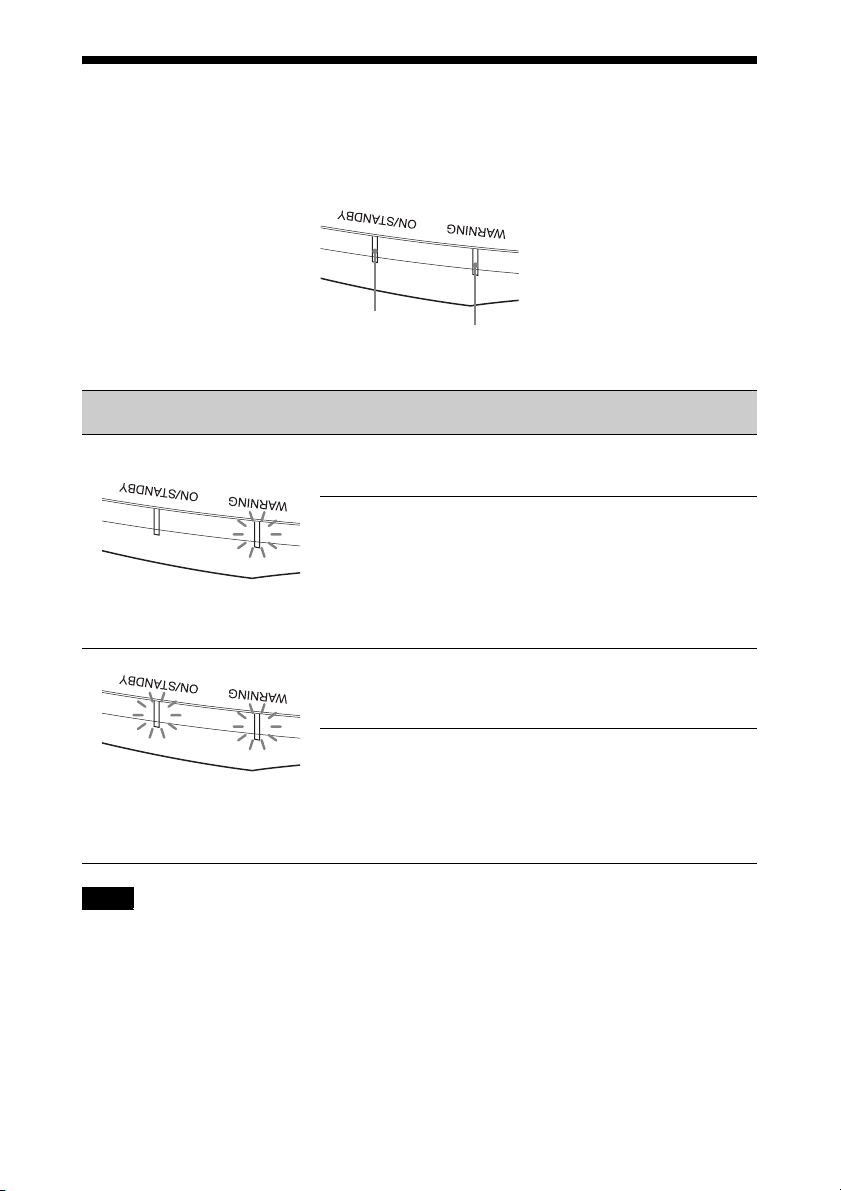
Spie di avvertenza
La spia ON/STANDBY o WARNING si illumina o lampeggia in caso di problemi del
proiettore.
Spia ON/
STANDBY
Spie illuminate/lampeggianti Numero di
Spia
WARNING
Causa e rimedio
lampeggi
Due volte Chiudere saldamente il coperchio della
lampada, quindi serrare saldamente le viti
(pagina 50).
Tre volte La temperatura della lampada è
insolitamente alta. Spegnere e attendere
che la lampada si raffreddi, quindi
riaccendere l’alimentazione.
(Si illumina in
rosso)
(Lampeggia in
rosso)
Se il sintomo persiste, la lampada potrebbe
essere giunta al temine della durata utile. In
questo caso, sostituire la lampada con una
nuova (pagina 49).
Due volte La temperatura interna è insolitamente
elevata. Verificare che le prese di
ventilazione non siano ostruite oppure se
l’unità viene usata a quota elevata.
Tre volte La ventola è guasta. Rivolgersi a personale
Sony qualificato.
(Lampeggia in
rosso)
Entrambe le spie
lampeggiano
Nota
(Lampeggia in
rosso)
Se il problema persiste anche dopo aver effettuato le precedenti operazioni, rivolgersi a personale
Sony qualificato.
Se le spie lampeggiano in modo differente da quello indicato sopra, spegnere e riaccendere
utilizzando il pulsante [/1 (On/Standby) sul telecomando o sul pannello di controllo dell’unità.
Se il sintomo si presenta nuovamente, rivolgersi a personale Sony qualificato.
46
Page 47
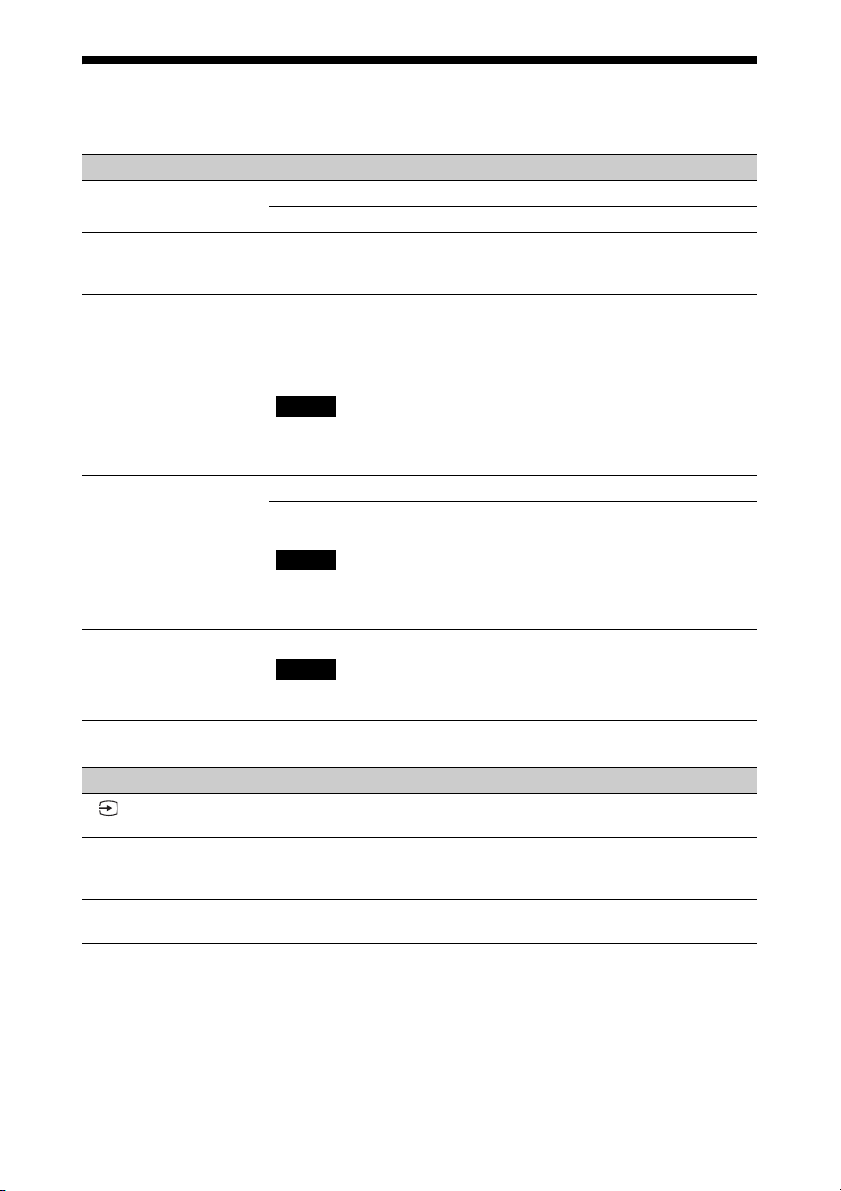
Elenchi dei messaggi
Messaggi di avviso
Sintomo Causa e rimedio Pagina
Temp. alta! Lamp. off
1 min.
Frequenza fuori limite! La frequenza è fuori gamma. Trasmettere in ingresso un
Sostituire la lampadina. La lampada deve essere sostituita. Sostituire la lampada.
La temperatura del
proiettore è alta. Il modo
Altitudine elev deve
essere “Inser.” se si usa il
proiett ad altitudine elav.
Modo risparmio energ.
Proiettore commuta in
attesa tra 1 min.
Spegnere l’alimentazione. –
Verificare che le prese di ventilazione non siano ostruite. 4, 5
segnale la cui frequenza rientri nella gamma accettabile
dell’unità.
Se questo messaggio appare di nuovo dopo aver sostituito la
lampada, la procedura di sostituzione della lampada non è
stata completata. Verificare la procedura di sostituzione
della lampada.
Nota
Per cancellare questo messaggio, premere una volta un tasto
qualsiasi sul telecomando o sul pannello di controllo
dell’unità.
Verificare che le prese di ventilazione non siano ostruite. 4, 5
Se l’unità viene usata a quote elevate, impostare “Modo
quota el.” su “Inser.”.
Nota
Se la temperatura all’interno dell’unità rimane elevata,
“Modo quota el.” commuta su “Inser.” dopo 1 minuto e la
velocità della ventola aumenta.
“Power saving” è impostato su “Attesa”.
Nota
Se non viene immesso alcun segnale, l’alimentazione viene
spenta dopo 1 minuto e il proiettore entra in modalità attesa.
54
49
31
32
Messaggi di attenzione
Sintomo Causa e rimedio Pagina
x
Non applicabile! Premere il pulsante corretto.
Blocco impostazioni
abilitato.
Nessun segnale sull’ingresso selezionato. Verificare i
collegamenti.
In queste condizioni non è possibile eseguire la funzione
corrispondente al pulsante.
“Blocco impost.” è impostato su “Livello A” o “Livello B”. 34
47
12
Page 48

Altri
Aggiornamento del software
È possibile scaricare i file per aggiornare il
software dell’unità. Copiare i file scaricati
sulla memoria USB, inserire la memoria
USB nel terminale USB dell’unità, quindi
eseguire l’aggiornamento.
Per utilizzare le funzionalità aggiornate,
inserire un dispositivo di memoria USB in
un PC collegato a internet.
Scaricare i file di aggiornamento dal
seguente sito Web Sony:
http://www.pro.sony.eu/
Il sito Web spiega inoltre come installare
l’aggiornamento.
Nota
Alcune memorie USB potrebbero non essere
supportate per l’uso. Per informazioni
dettagliate, consultare il sito Web precedente.
Informazioni su HDR (elevata gamma dinamica)
HDR è un’espressione video che migliora la
capacità di visualizzare aree scure e chiare
rispetto alle precedenti espressioni video.
Informazioni sulla funzione 3D simulato
• Quando si utilizza la funzione 3D
simulato, tenere conto che l’immagine
apparirà diversa dalla visualizzazione
originale poiché questa funzione converte
le immagini video.
• Tenere presente che, se l’unità è utilizzata
per attività a scopo di lucro o per la
trasmissione pubblica, la visualizzazione
di immagini video in 2D come immagini
in 3D tramite la conversione in 3D
simulato costituisce una violazione dei
diritti degli autori e dei produttori, che
sono tutelati dalla legge.
AVVISI E LICENZE PER IL SOFTWARE UTILIZZATO IN QUESTO PRODOTTO
Consultare “Software License Information”
fornito separatamente.
48
Page 49
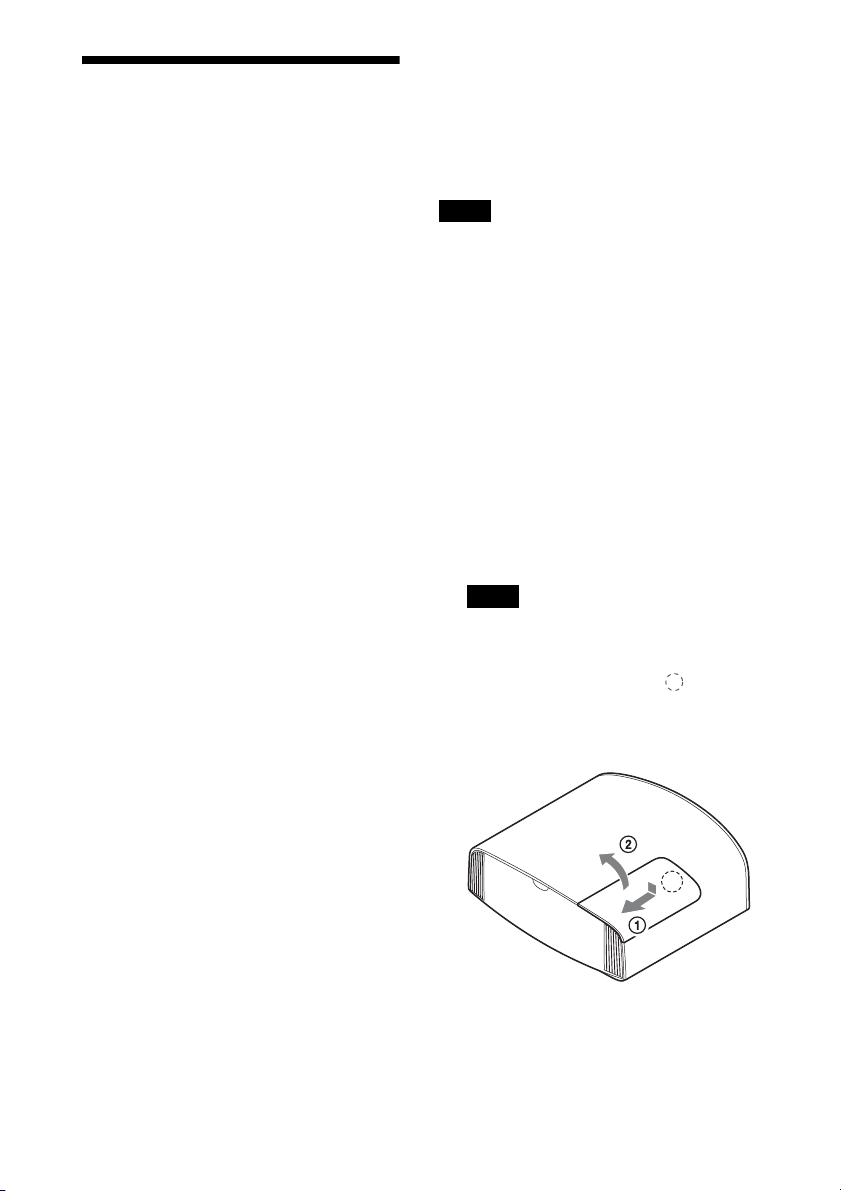
Sostituzione della lampada
La lampada che costituisce la sorgente
luminosa ha una determinata vita utile. Se la
luminosità della lampada diminuisce, il
bilanciamento del colore dell’immagine è
anormale, oppure appare sullo schermo
“Sostituire la lampada.”, la lampada
potrebbe essere esaurita. Sostituire subito la
lampada con una nuova (non in dotazione).
Suggerimento
La durata della lampada utilizzata come
sorgente luminosa varia in funzione
dell’ambiente di installazione o delle
condizioni di utilizzo. La durata della lampada
può essere estesa evitando di spegnerla prima
che siano passati alcuni minuti
dall’accensione.
Attrezzatura necessaria:
• Lampada per proiettore LMP-H220
(opzionale)
• Normale cacciavite con punta a croce
• Panno (per evitare i graffi)
Attenzione
• La lampada è ancora calda dopo aver
spento l’unità con il pulsante ?/1 (ON/
STANDBY). Toccando la lampada, ci si
potrebbe ustionare le dita. Quando si
sostituisce la lampada, aspettare almeno
1 ora che si raffreddi.
• Non toccare la superficie della lampada.
Se venisse toccata, pulire le ditate con un
panno morbido.
• Prestare particolare attenzione alla
sostituzione della lampada di un’unità
installata sul soffitto.
• Quando si sostituisce la lampada di
un’unità installata sul soffitto, non sostare
direttamente sotto il coperchio della
lampada. Cercare di non torcere lo
sportello della lampada (coperchio
interno) quando lo si rimuove. Se la
lampada esplode, i frammenti possono
provocare lesioni.
• Per rimuovere l’unità della lampada,
mantenerla orizzontale e tirare
direttamente verso l’alto. Non inclinare
l’unità della lampada. Se tirando fuori
l’unità della lampada in posizione
inclinata la lampada si rompe, i frammenti
potrebbero disperdersi e provocare lesioni.
Note
• Per la sostituzione, usare unicamente una
lampada per proiettore LMP-H220. Usando
lampade diverse dalla LMP-H220, l’unità
potrebbe guastarsi.
• Prima di sostituire la lampada, spegnerla e
scollegare il cavo di alimentazione, quindi
verificare che l’indicatore ON/STANDBY si
sia già spento.
1 Spegnere l’unità e scollegare il cavo di
alimentazione c.a.
2 Quando si posa l’unità su un piano
quale una scrivania ecc., usare un
panno per evitare di graffiarne la
superficie. Posizionare l’unità sul
panno.
Nota
Controllare che l’unità sia posata su un
piano stabile.
3 Quando si preme la parte indicata
nell’illustrazione del coperchio della
lampada, far scorrere 1 quindi aprire
2 il coperchio.
4 Allentare la vite dello sportello della
lampada (coperchio interno) con un
cacciavite Phillips, quindi aprire lo
sportello.
49
Page 50
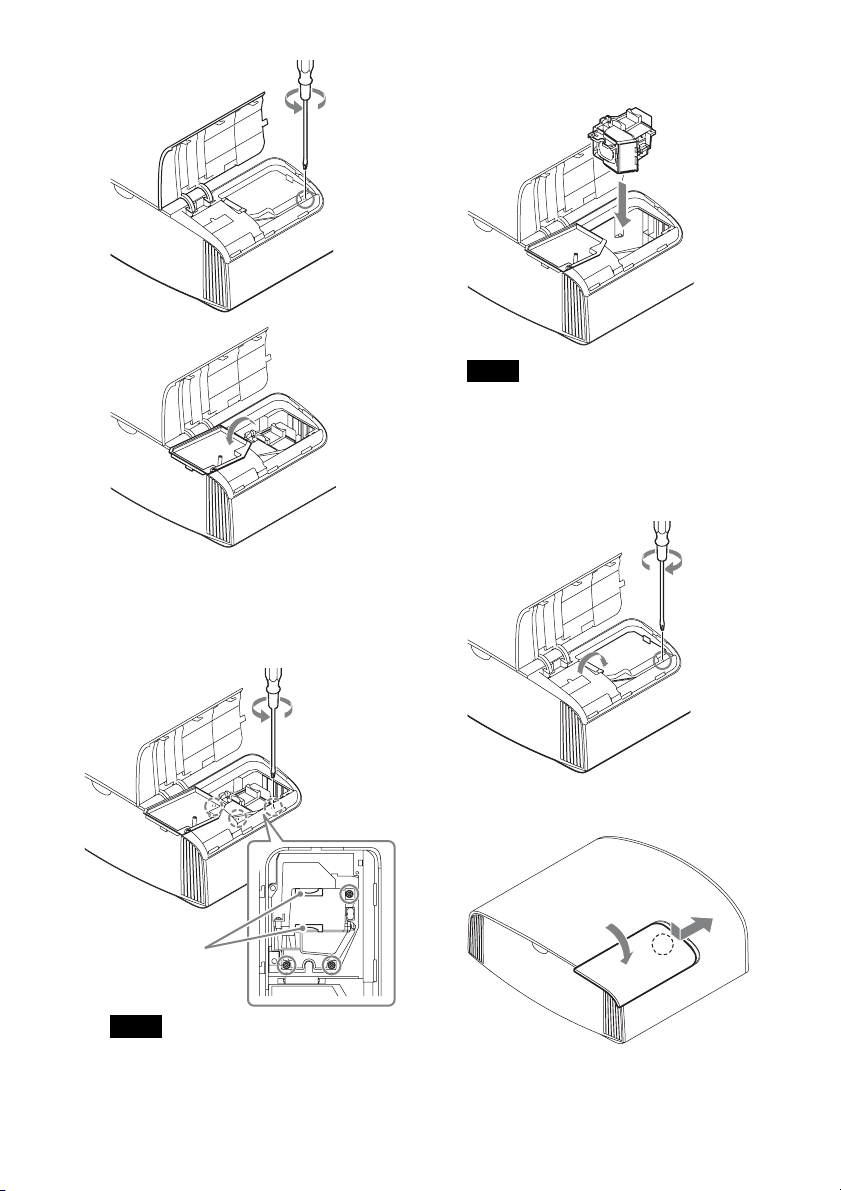
5 Allentare le 3 viti sulla lampada con il
cacciavite Phillips. Sollevare la
maniglia, quindi tirare fuori la
lampada direttamente verso l’alto.
6 Spingere a fondo la nuova lampada
con la maniglia e stringere le 3 viti.
Nota
Prestare attenzione a non toccare il blocco
ottico all’interno dell’unità.
7 Chiudere lo sportello della lampada
(coperchio interno), quindi serrare la
vite.
Maniglia
Note
• Non allentare altre viti oltre alle 3
specificate.
• Tenere la lampada dalla maniglia per
rimuoverla e fissarla.
8 Chiudere il coperchio della lampada.
50
Page 51
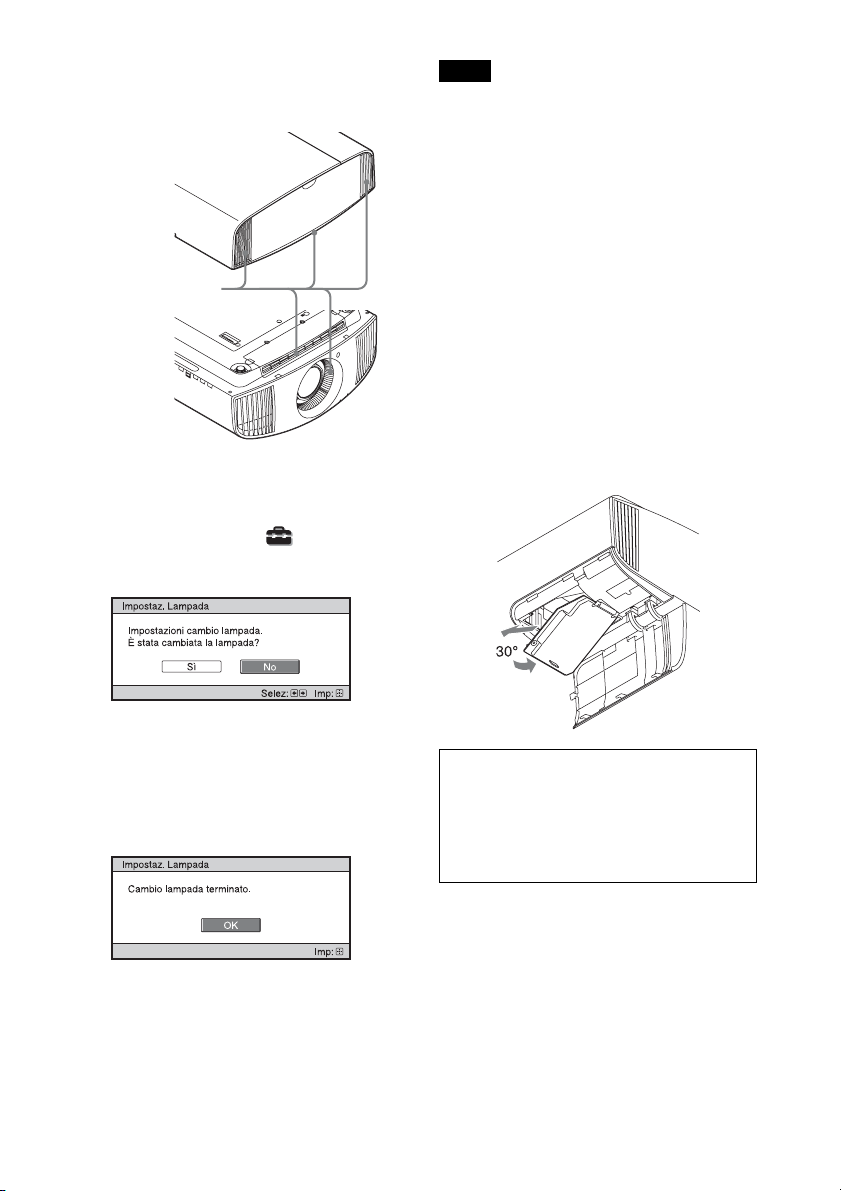
9 Togliere la polvere dalle prese di
ventilazione (aspirazione) usando un
panno morbido.
Note
• L’unità non si accenderà se la lampada non è
montata saldamente in posizione.
• L’unità non si accenderà se il coperchio della
lampada non è chiuso saldamente.
• Per cancellare un messaggio visualizzato
sullo schermo, premere una volta un pulsante
qualsiasi sul telecomando o sul pannello di
controllo dell’unità.
Prese di ventilazione
(aspirazione)
10Accendere l’unità, quindi selezionare
la voce di impostazione lampada nel
menu Impostazione .
Verrà visualizzata la schermata di menu
che segue.
Suggerimento
Se “Blocco impost.” è impostato su
“Livello B” impostare su “Disin.” una
volta.
11Selezionare “Sì”.
Nota sulla sostituzione di una
lampada rotta nel caso di
un’installazione a soffitto
Se la lampada si rompe, i frammenti possono
spargersi e causare lesioni.
Se l’unità è montata sul soffitto, rimuovere
lo sportello della lampada (coperchio
interno) facendolo scorrere lentamente in
orizzontale dopo averlo sollevato di 30
gradi. Cercare di non torcere lo sportello
della lampada (coperchio interno).
Nota
La lampada contiene del mercurio. Le norme
per lo smaltimento dei tubi fluorescenti
esauriti dipendono dal paese di residenza.
Seguire le regolamentazioni di smaltimento
dei rifiuti applicabili nel proprio paese.
Attenzione
Non infilare le mani nella sede di
sostituzione della lampada e fare in modo
che non ci cadano dei liquidi o degli oggetti
per evitare scossa elettrica o incendio.
51
Page 52

Pulizia
Pulizia del mobile
• Per togliere la polvere dal mobile,
strofinarlo leggermente con un panno
morbido. Se la polvere permane, strofinare
con un panno morbido appena inumidito
con una soluzione di detergente leggero
diluito.
• Non usare mai alcun tipo di strofinaccio
abrasivo, agenti di pulizia alcalini/acidi,
polvere abrasiva o solventi volatili come
alcol, benzene, diluente o insetticida.
• Pulire l’unità con un panno pulito.
Utilizzare un panno sporco potrebbe
graffiare l’unità.
• L’uso di tali sostanze o il contatto
prolungato con materiali in gomma o
vinile potrebbe danneggiare la superficie
dello schermo e la finitura del mobile.
52
Page 53
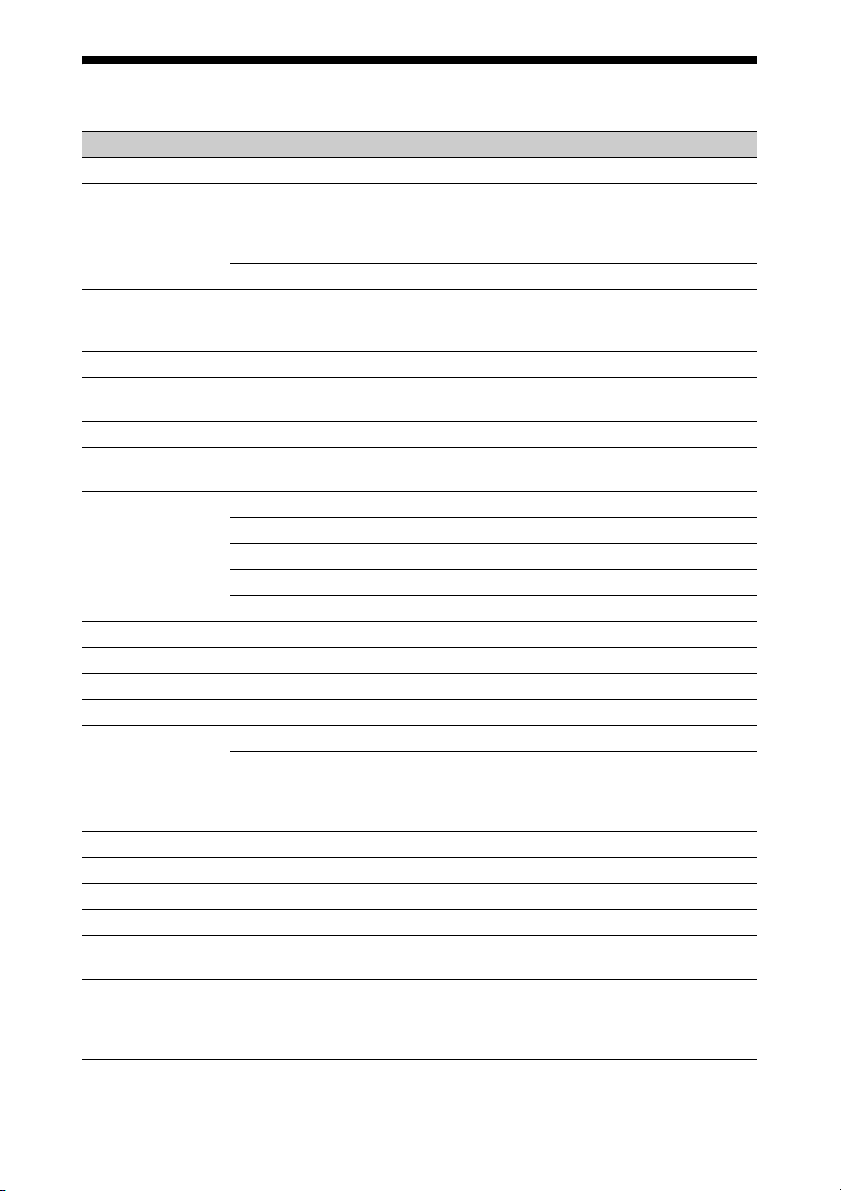
Caratteristiche tecniche
Voce Descrizione
Sistema di visualizzazione Pannello SXRD, sistema di proiezione
Dispositivo di
visualizzazione
Obiettivo di proiezione 2,06 volte obiettivo zoom (motorizzato)
Sorgente luminosa Tipo Ultra High Pressure Lamp 225 W
Dimensione schermo Da 60 pollici a 300 pollici (da 1.524 mm a 7.620 mm)
Segnali digitali accettati Vedere “Segnali preimpostati” (pagina 54).
HDMI (2 ingressi), HDCP compatibile RGB
Altri ingressi/uscite TRIGGER Presa per spinotto miniatura, 12 VCC Max. 100 mA
Dimensioni esterne (l/a/p) 495,6 mm × 205,3 mm × 463,6 mm (senza sporgenze)
Massa Circa 14 kg
Requisiti di alimentazione Da 100 V a 240 VCA, da 4,0 A a 1,7 A, 50/60Hz
Potenza assorbita 390 W
Potenza assorbita Modo di attesa 0,4 W (quando “Avvio remoto” è impostato su “Disin.”)
Temperatura di funzionamento Da 5°C a 35°C
Umidità di funzionamento da 35% a 85% (senza condensazione)
Temperatura di immagazzinamento Da –20°C a +60°C
Umidità di immagazzinamento da 10% a 90%
Accessori forniti Vedere “Verifica degli accessori in dotazione” nella
Accessori opzionali Lampada per proiettore: LMP-H220 (per
Dimensione
dell’area di
visualizzazione
effettiva
Numero di pixel 26.542.080 pixel (8.847.360 pixel × 3)
REMOTE RS-232C: D-sub a 9 pin (maschio)
LAN RJ45, 10BASE-T/100BASE-TX
IR IN Presa per spinotto miniatura
USB 5 VCC Max. 500 mA
Modo di attesa in
rete
0,74 pollici (18,8 mm), SXRD
f = da 21,7 mm a 44,7 mm
Da F3,0 a F4,0
(misurata diagonalmente)
Y P
B/CB PR/CR
1,0 W (LAN) (quando “Avvio remoto” è impostato su
“Inser.”)
Quando non è connesso un terminale LAN, diventa una
modalità a basso consumo (0,5 W).
Guida rapida all’uso in dotazione.
sostituzione)
Supporto per appendere il proiettore: PSS-H10
Occhiali 3D attivi: TDG-BT500A
53
Page 54
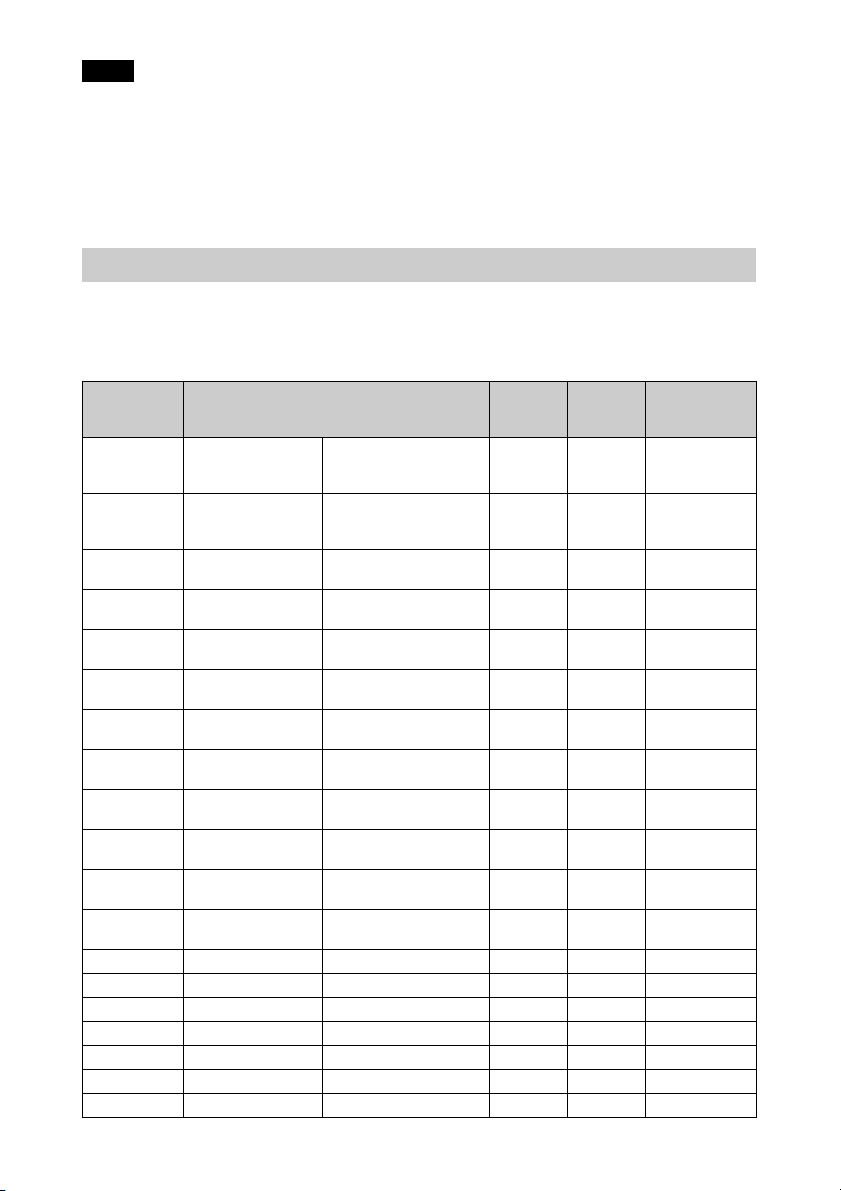
Note
• I valori di massa e dimensioni sono approssimativi.
• Non tutti gli accessori opzionali sono disponibili in tutti i paesi o aree. Verificare presso il
rivenditore Sony autorizzato.
• Le informazioni sugli accessori nel presente manuale sono aggiornate al mese di settembre 2018.
Realizzazione e caratteristiche tecniche dell’unità accessori opzionali soggetti a modifica senza
preavviso.
Segnali preimpostati
La seguente tabella presenta i segnali e i formati video che è possibile proiettare con questo
apparecchio.
Se è presente in ingresso un segnale diverso dal segnale preimpostato mostrato in seguito,
l’immagine potrebbe non essere visualizzata correttamente.
Memoria
preimpostata
n.
5 480/60p 480/60p
6 576/50p 576/50p
7 1080/60i 1080/60i
8 1080/50i 1080/50i
10 720/60p 720/60p
11 720/50p 720/50p
12 1080/60p 1080/60p
13 1080/50p 1080/50p
14 1080/24p 1080/24p
18 720/60p
19 720/50p
20 1080/24p
26 640 × 480 VESA 60 31
32 800 × 600 VESA 60 37
37 1024 × 768 VESA 60 48
45 1280 × 960 VESA 60 60
47 1280 × 1024 VESA 60 63
50 1400 × 1050 SXGA + 65
55 1280 × 768 1280 × 768/60 47,776 59,870 H-NEG, V-POS
Segnale preimpostato (risoluzione) fH (kHz) fV (Hz) Sincronismo
31
,470 60,000 –
31
,250 50,000 –
,750 60,000 –
33
28
,130 50,000 –
45
,000 60,000 –
,500 50,000 –
37
67
,500 60,000 –
56
,260 50,000 –
26
,973 23,976 –
90
,000 60,000 –
75
,000 50,000 –
,946 23,976 –
53
(Frame packing)
(Frame packing)
(Frame packing)
(NTSC progressivo)
(720 × 480p)
(PAL progressivo)
(720 × 576p)
(1920 × 1080i)
(1920 × 1080i)
(1280 × 720p)
(1280 × 720p)
(1920 × 1080p)
(1920 × 1080p)
(1920 × 1080p)
720/60p
(1280 × 720p)
720/50p
(1280 × 720p)
1080/24p
(1920 × 1080p)
,469 59,940 H-NEG, V-NEG
,879 60,317 H-POS, V-POS
,363 60,004 H-NEG, V-NEG
,000 60,000 H-POS, V-POS
,974 60,013 H-POS, V-POS
,317 59,978 H-NEG, V-POS
54
Page 55
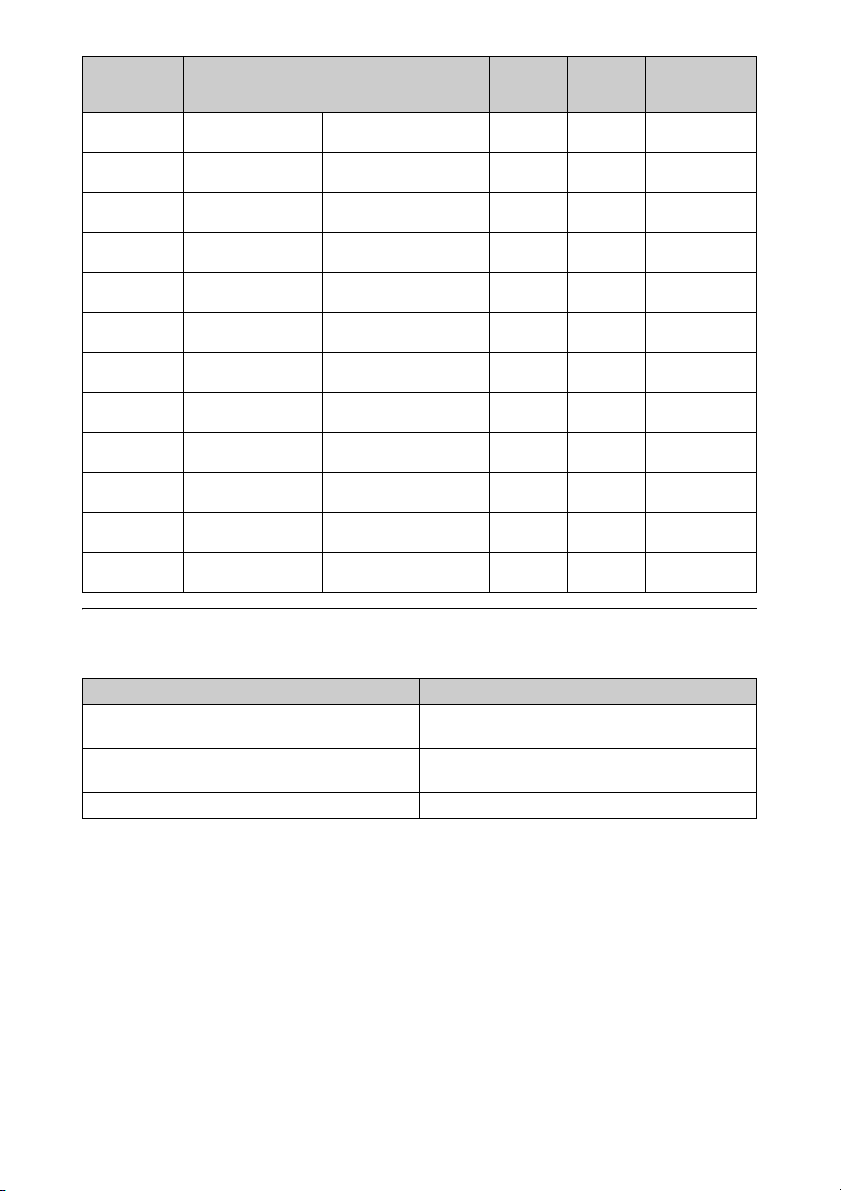
Memoria
preimpostata
n.
71 1920 × 1080/60i
72 1920 × 1080/50i
74 3840 × 2160/60p 3840 × 2160/60p
75 3840 × 2160/50p 3840 × 2160/50p
76 4096 × 2160/60p 4096 × 2160/60p
77 4096 × 2160/50p 4096 × 2160/50p
78 4096 × 2160/30p 4096 × 2160/30p
79 4096 × 2160/25p 4096 × 2160/25p
93 3840 × 2160/24p 3840 × 2160/24p
94 3840 × 2160/25p 3840 × 2160/25p
95 3840 × 2160/30p 3840 × 2160/30p
96 4096 × 2160/24p 4096 × 2160/24p
Segnale preimpostato (risoluzione) fH (kHz) fV (Hz) Sincronismo
(Frame packing)
(Frame packing)
1080/60i
(1920 × 1080i)
1080/50i
(1920 × 1080i)
(3840 × 2160)
(3840 × 2160)
(4096 × 2160)
(4096 × 2160)
(4096 × 2160)
(4096 × 2160)
(3840 × 2160)
(3840 × 2160)
(3840 × 2160)
(4096 × 2160)
67,500 60,000 –
56,250 50,000 –
135,000 60,000 –
112,500 50,000 –
135,000 60,000 –
112,500 50,000 –
67,500 30,000 –
56,250 25,000 –
53,946 23,976 –
56,250 25,000 –
67,433 29,970 –
54,000 24,000 –
Numeri delle memorie preimpostate per ciascun segnale di ingresso
Segnale digitale
Segnale Numero di memoria preimpostata
Segnale componente (connettori HDMI 1, 2) da 5 a 8, da 10 a 14, da 18 a 20, 71, 72, da 74 a
79, da 93 a 96
Segnale video GBR (connettori HDMI 1, 2) da 5 a 8, da 10 a 14, da 18 a 20, 71, 72, da 74 a
79, da 93 a 96
Segnale da computer (connettori HDMI 1, 2) 10*, 12*, 26, 32, 37, 45, 47, 50, 55
* Alcuni segnali digitali provenienti da computer possono essere visualizzati come numero di
memoria preimpostata per segnale componente o video GBR.
55
Page 56
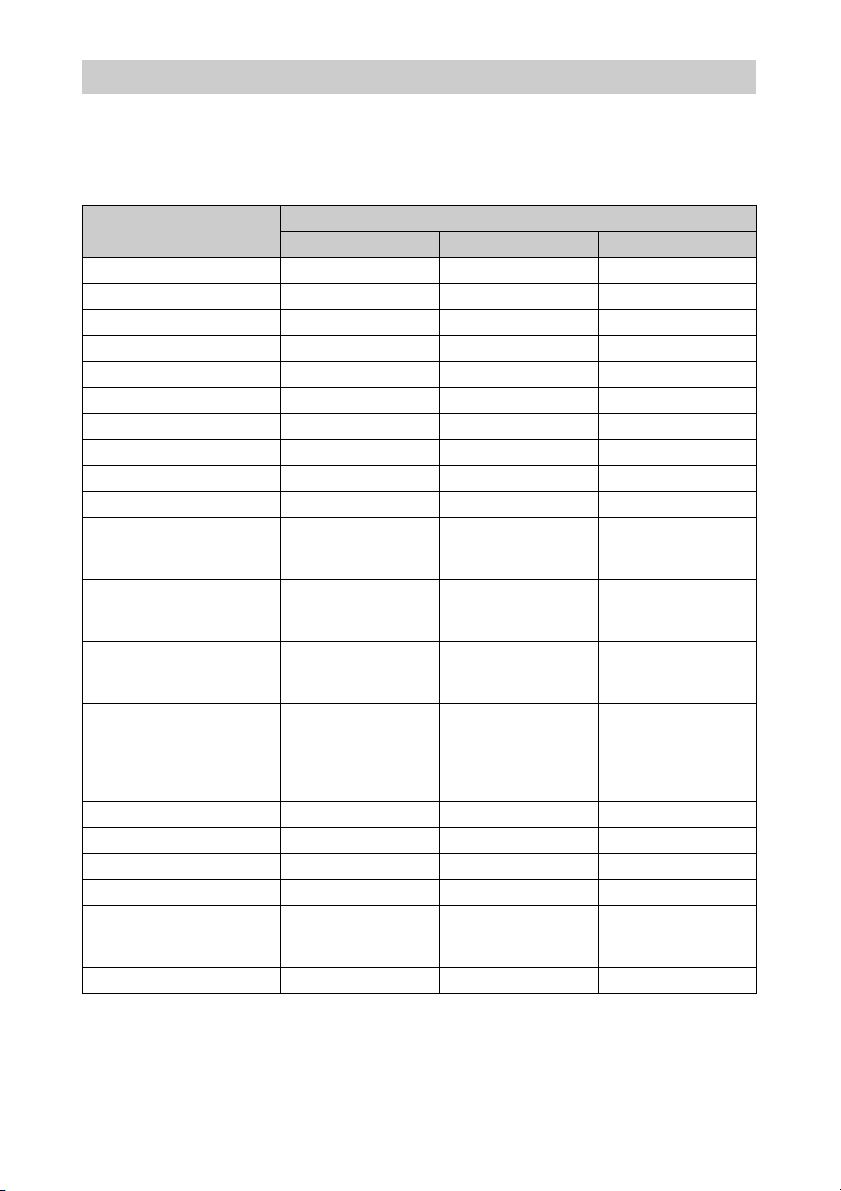
Segnali di ingresso e voci regolabili/impostabili
Le voci regolabili dei menu variano in funzione del segnale d’ingresso. Sono elencate nelle
tabelle che seguono. Le voci che non possono essere regolate/impostate non sono visualizzate
nel menu.
Menu Immagine
Voce
Creazione realtà
Enfasi contrasto
Contr. Spia
Motionflow*
1
Contrasto
Segnale componente Segnale Video GBR Segnale Computer
zz–
zz–
zzz
zz–
zzz
Luminosità zzz
Colore zz–
Tinta
Temp. colore
zz–
zzz
Dettaglio zz–
NR
z (esclusa memoria
preimpostata numeri
da 18 a 20, 71 e 72)
MPEG NR
z (esclusa memoria
preimpostata numeri
da 18 a 20, 71 e 72)
Attenua sfumat.
z (esclusa memoria
preimpostata numeri
da 18 a 20, 71 e 72)
Modo Film
z (esclusa memoria
preimpostata numeri
5, 6, da 10 a 14, da
18 a 20, da 74 a 79 e
da 93 a 96)
Correz. Gamma
zzz
Correz. colore zzz
Bianco chiaro zzz
x.v.Color z ––
z
HDR
(solo memoria
preimpostata numeri
da 74 a 79 e da 93 a 96)
Spazio colore zzz
z: Regolabile/impostabile
– : Non regolabile/non impostabile
*1: Per ulteriori informazioni, consultare le tabelle in “Motionflow” (pagina 60).
Segnale di ingresso
z (esclusa memoria
preimpostata numeri
da 18 a 20, 71 e 72)
z (esclusa memoria
preimpostata numeri
da 18 a 20, 71 e 72)
z (esclusa memoria
preimpostata numeri
da 18 a 20, 71 e 72)
z (esclusa memoria
preimpostata numeri
5, 6, da 10 a 14, da
18 a 20, da 74 a 79 e
da 93 a 96)
z
(solo memoria
preimpostata numeri
da 74 a 79 e da 93 a 96)
–
–
–
–
–
56
Page 57
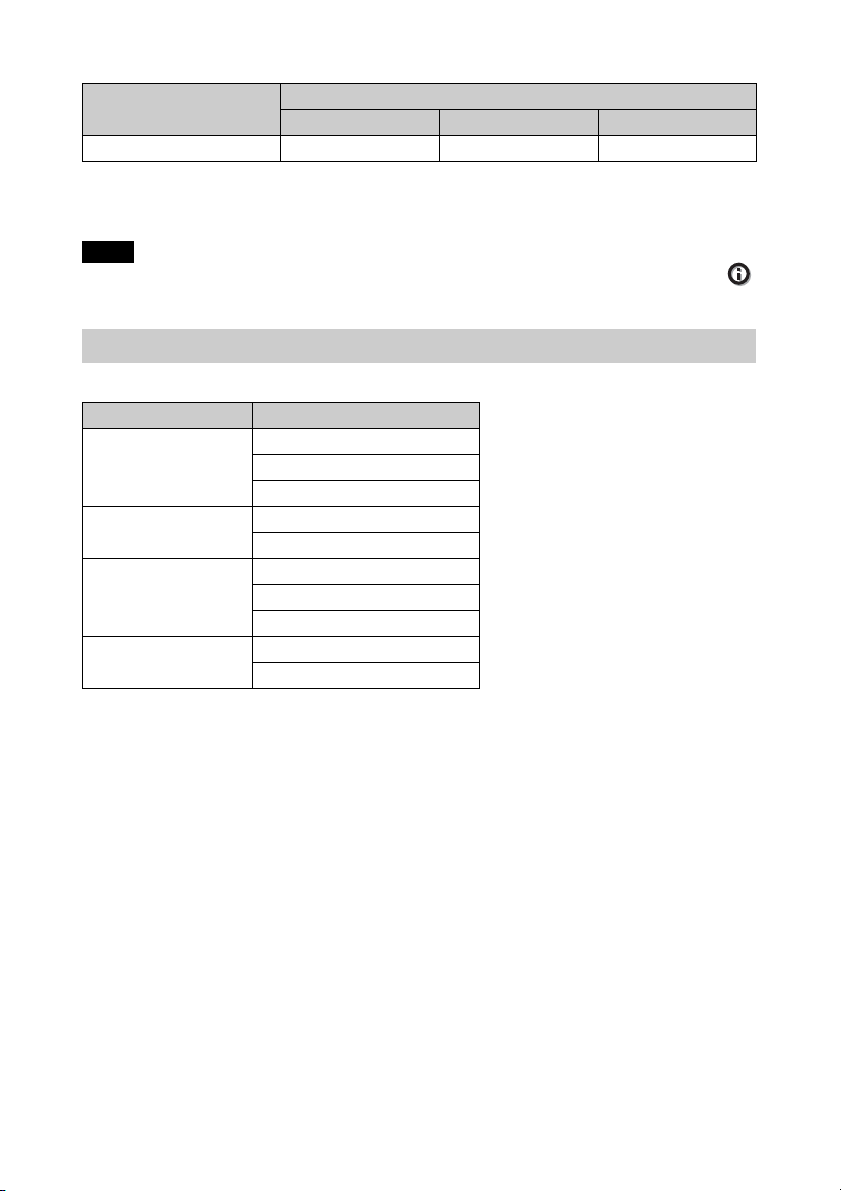
Menu Schermo
Voce
Formato*
z: Regolabile/impostabile
1
Segnale componente Segnale Video GBR Segnale Computer
zz–
Segnale di ingresso
– : Non regolabile/non impostabile
*1: Per ulteriori informazioni, vedere le tabelle in “Modo formato” (pagina 59).
Nota
Quando si collega un cavo di tipo HDMI ecc., verificare il tipo di segnale nel menu Informazioni
(pagina 39) e “Segnale digitale” (pagina 55) e le voci che è possibile regolare/impostare.
Segnali 3D compatibili
Questa unità accetta i seguenti tipi di segnali 3D.
Risoluzione Formato segnale 3D
720/60p, 720/50p Formato fianco a fianco
Formato sotto-sopra*
Frame packing*
1080/60i, 1080/50i Formato fianco a fianco*
Frame packing
1080/24p Formato fianco a fianco
Formato sotto-sopra*
Frame packing*
1080/60p, 1080/50p Formato fianco a fianco
Formato sotto-sopra
*: Formato 3D obbligatorio degli standard HDMI.
57
Page 58
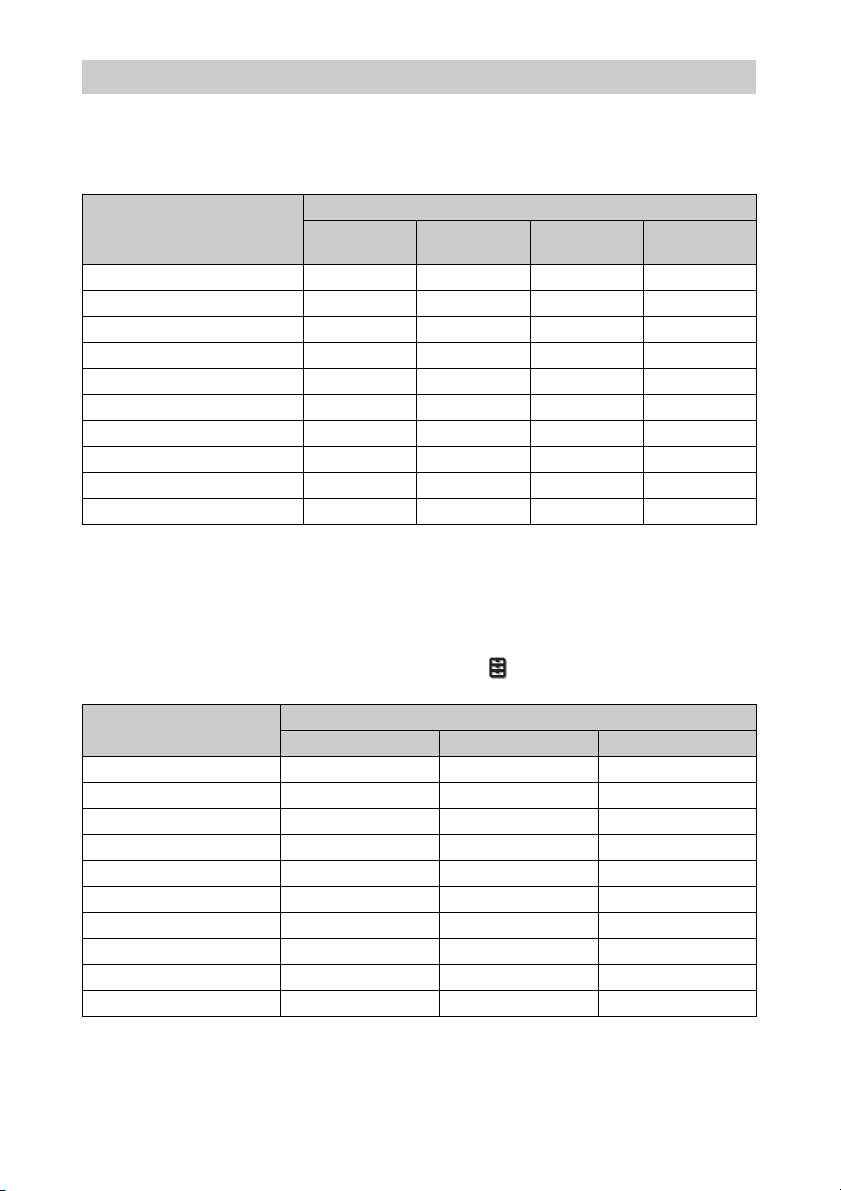
Segnali 3D e regolazione/impostazione delle voci
Alcune voci sui menu potrebbero non essere disponibili per la regolazione/impostazione, in
base ai segnali 3D.
Le voci che non possono essere regolate non sono visualizzate sul menu. Le seguenti tabelle
indicano queste voci.
Segnali 3D
Voce
Creazione realtà
Contr. Spia zzzz
Motionflow zzzz
NR ––––
MPEG NR ––––
Attenua sfumat. – – – –
Modo Film –
x.v.Color
HDR – – – –
Formato*
z: Regolabile/impostabile
1
– : Non regolabile/non impostabile
*1: Per ulteriori informazioni, vedere le tabelle in “Modo Formato” (pagina 59).
Quando l’unità è impostata per convertire le immagini video 2D in immagini video 3D, alcune
voci dei menu potrebbero essere non disponibili per la regolazione/impostazione, a seconda
delle impostazioni di “Formato 3D” del menu Funzione . Le voci che non possono essere
regolate non sono visualizzate sul menu. Le seguenti tabelle indicano queste voci.
Voce
Creazione realtà
Contr. Spia zzz
Motionflow zzz
NR – – z
MPEG NR – – z
Attenua sfumat. zz z
Modo Film*
1
x.v.Color zzz
HDR – – –
Formato*
2
720/60p,
720/50p
zzzz
zzzz
zzzz
1080/60i,
1080/50i
z ––
1080/24p 1080/60p,
1080/50p
Segnali 3D
Sotto-sopra Fianco a fianco 3D simulato
zzz
– zz
zzz
z: Regolabile/impostabile
– : Non regolabile/non impostabile
*1: Questa voce è disponibile solo per segnale 1080/60i o 1080/50i in ingresso.
*2: Per ulteriori informazioni, vedere le tabelle in “Modo formato” (pagina 59).
58
Page 59
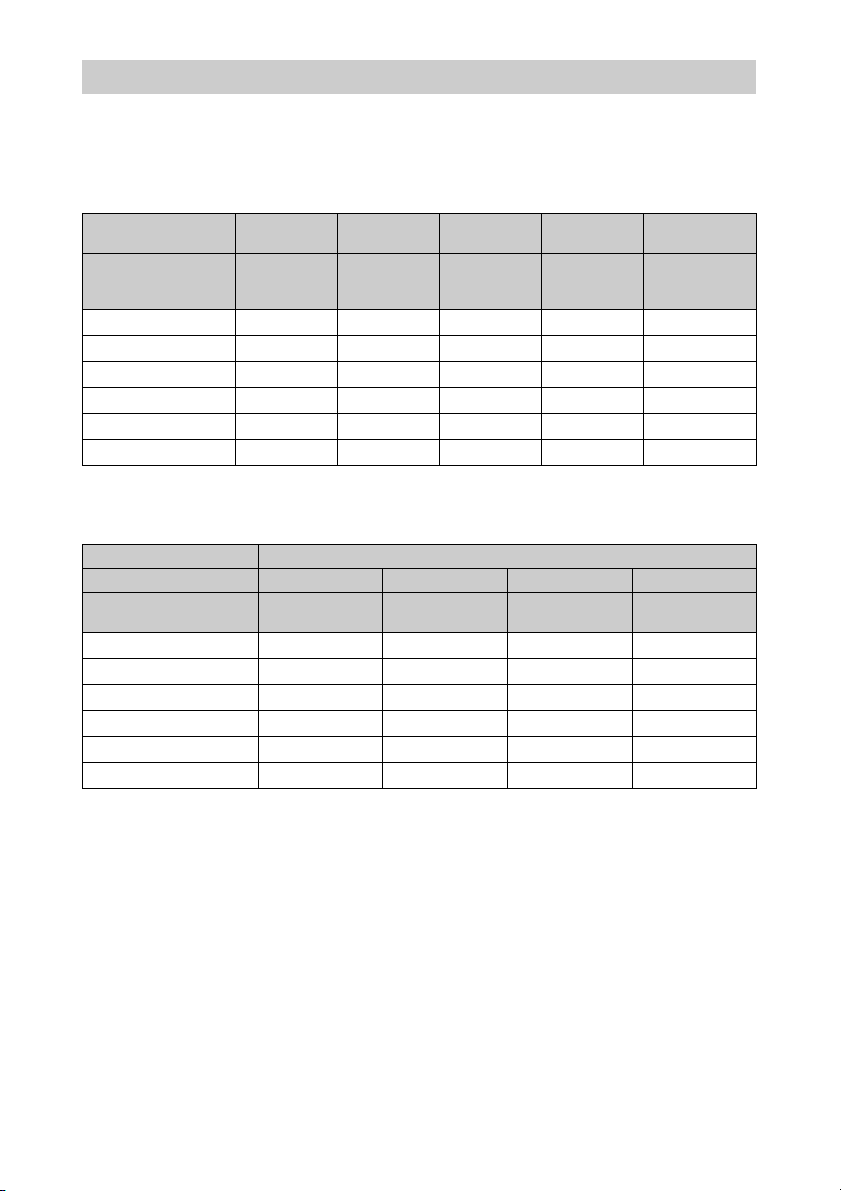
Modo formato
Le voci selezionabili variano in base al tipo di segnale di ingresso o formato 3D.
Per informazioni, vedere le tabelle di seguito. Le voci che non possono essere selezionate non
sono visualizzate nel menu.
2D
Segnali compatibili 4096 × 2160 3840 × 2160
Numero memoria
preimpostata
(pagina 54)
da 76 a 79, 96
74, 75, da 93
a 95
1920 × 1080
1280 × 720
7, 8, da 10 a
14
1.85:1 Zoom – zzz –
2.35:1 Zoom –
Normale
zzzzz*
zzz –
Allung. V zzzz –
Comprimi
zzzz –
Allunga – – –
*1: Non visualizzato nel menu se fissato a Normale.
3D
Segnali compatibili 1920 × 1080, 1280 × 720
Formato 3D Fianco a fianco Sotto-sopra Frame packing 3D simulato
Numero memoria
preimpostata (pagina 54)
7, 8, da 10 a 14 da 10 a 14 da 18 a 20, 71, 72 7, 8, da 10 a 14
1.85:1 Zoom zzzz
2.35:1 Zoom zzzz
Normale zzzz
Allung. V zzzz
Comprimi zzzz
Allunga – – – –
720 × 480
720 × 576
5, 6
z –
Altri
26, 32, 37, 45,
47, 50, 55
1
59
Page 60
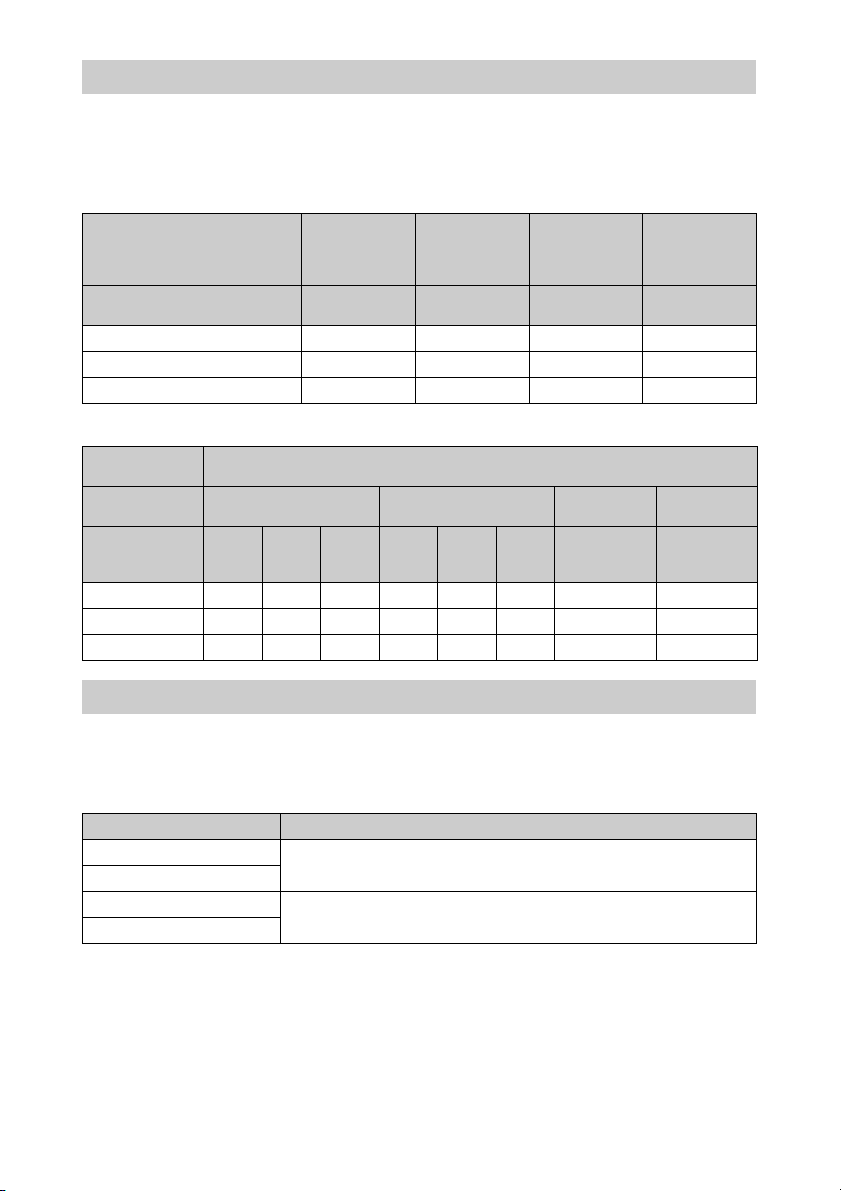
Motionflow
Le voci selezionabili variano in base al tipo di segnale di ingresso o formato 3D.
Per informazioni, vedere le tabelle di seguito. Le voci che non possono essere selezionate non
sono visualizzate nel menu.
2D
1920 × 1080
Segnali compatibili
Numero memoria preimpostata
(pagina 54)
Più attenuata zz––
Meno attenuata
True Cinema
3D
Segnali
compatibili
Formato 3D Frame packing Sotto-sopra
Numero memoria
preimpostata
(pagina 54)
18 19
Più attenuata – – z ––zz z
Meno attenuata – zz– zz z z
True Cinema –––––– – –
1280 × 720
720 × 480
720 × 576
da 5 a 8, da 10 a 1474, 75, da 93 a
zz––
zz––
20, 71,
72
3840 × 2160 4096 × 2160 Altri
95
1920 × 1080, 1280 × 720
10, 12 11, 13 14
da 76 a 79, 96
Fianco a
fianco
7, 8, da 10 a 147, 8, da 10 a
26, 32, 37, 45,
47, 50, 55
3D simulato
14
Condizioni di memorizzazione delle voci regolabili/impostabili
Ciascuna voce regolabile/impostabile viene memorizzata singolarmente per ciascun connettore
di ingresso. Per ulteriori informazioni, vedere le tabelle di seguito.
Numeri delle memorie preimpostate per ciascun segnale di ingresso
Ingresso Numeri di memoria preimpostata
HDMI 1 (2D) da 5 a 8, da 10 a 14, 26, 32, 37, 45, 47, 50, 55, da 74 a 79, da 93 a 96
HDMI 2 (2D)
HDMI 1 (3D) 7, 8, da 10 a 14, da 18 a 20, 71, 72
HDMI 2 (3D)
60
Page 61
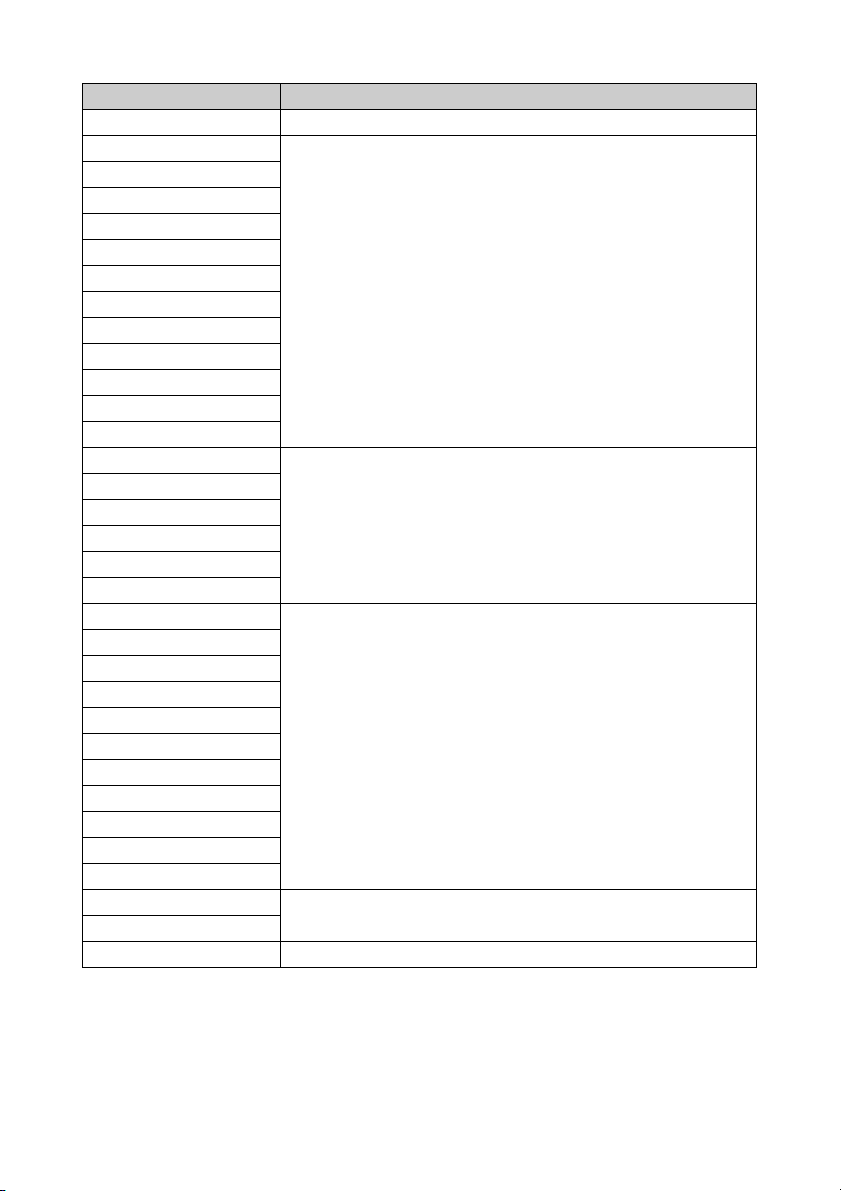
Menu Immagine
Voce Condizioni di memorizzazione
Preset calib. Per ogni connettore di ingresso
Reimpostazione Per ogni connettore di ingresso e Preset calib.
Creazione realtà
Enfasi contrasto
Contr. Spia
Motionflow
Contrasto
Luminosità
Colore
Tinta
Temp. colore
D93-D55
Personalizza 1-5
Guadagno R Per ogni Temp. colore, D93-D55 e Personalizza 1-5
Guadagno G
Guadagno B
Polarizzazione R
Polarizzazione G
Polarizzazione B
Dettaglio Per ogni connettore di ingresso e Preset calib.
NR
MPEG NR
Attenua sfumat.
Modo Film
Correz. Gamma
Correz. colore
Bianco chiaro
x.v.Color
HDR
Spazio colore
Ciano - Rosso Per ciascuno Spazio colore
Magenta - Verde
Riduz. rit. ingresso Per ciascun connettore di ingresso e Preset calib.
61
Page 62
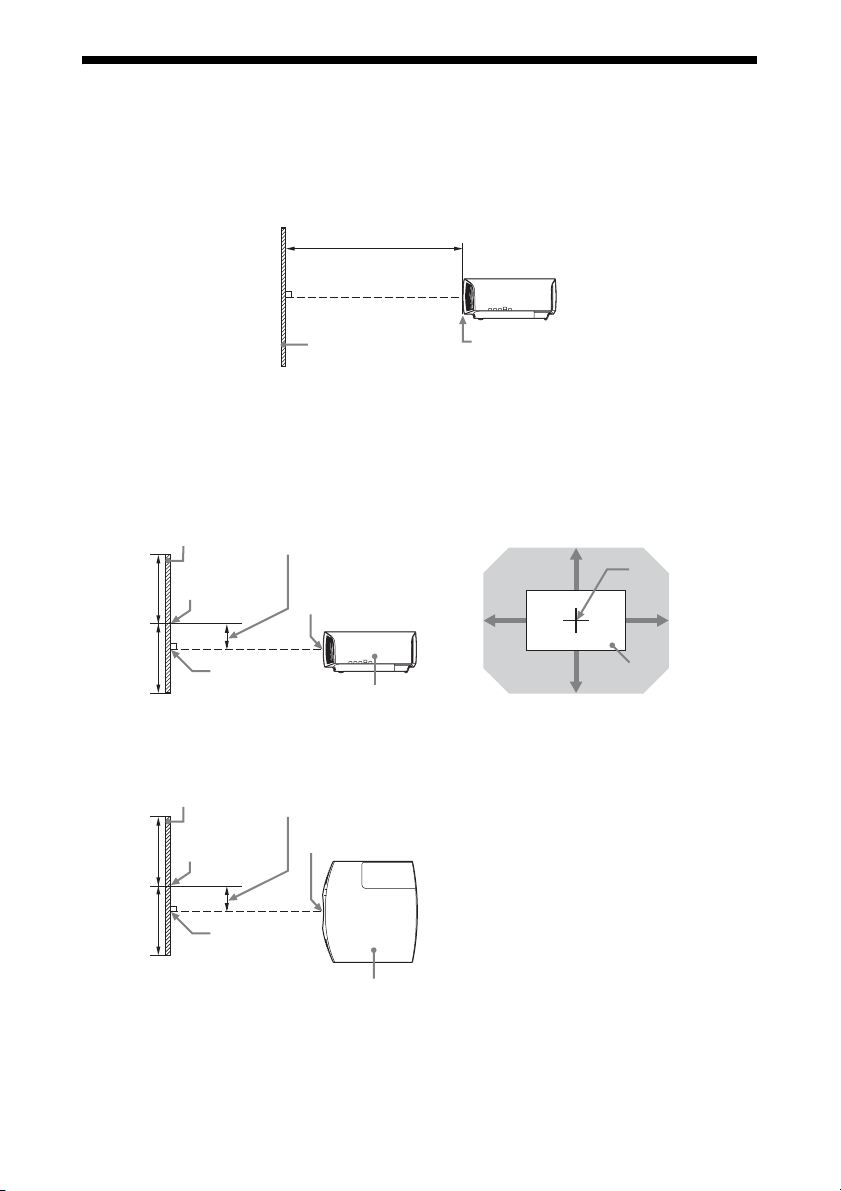
Distanza di proiezione e valori spostamento obiettivo
La distanza di proiezione indica la distanza tra la parte anteriore dell’obiettivo e la superficie
proiettata.
Distanza proiezione L
Immagine proiettata
Parte anteriore dell’obiettivo
Il valore di spostamento obiettivo rappresenta la distanza in percentuale (%) per cui è possibile
spostare l’obiettivo dal centro dell’immagine proiettata. Il valore di spostamento dell’obiettivo
è pari a 0% quando il punto A nell’illustrazione (punto ove una linea tracciata dal centro
dell’obiettivo e l’immagine proiettata si incrociano ad angoli retti) è allineato con il centro
dell’immagine proiettata e l’intera ampiezza o altezza dell’immagine proiettata è pari a 100%.
Immagine proiettata
50%
50%
Immagine proiettata
50%
50%
Centro
dell’immagine
proiettata
A
Centro
dell’immagine
proiettata
A
Campo di spostamento
obiettivo
Centro dell’obiettivo
Lato dell’unità
Campo di spostamento
obiettivo
Centro dell’obiettivo
Centro
VS +
HS – HS +
VS –
Area ombreggiata: campo di
spostamento obiettivo
dell’obiettivo
Immagine
proiettata
Parte superiore dell’unità
VS +: campo di spostamento obiettivo verticale (su) [%]
VS –: campo di spostamento obiettivo verticale (giù) [%]
HS +: campo di spostamento obiettivo orizzontale (destra) [%]
HS –: campo di spostamento obiettivo orizzontale (sinistra) [%]
62
Page 63
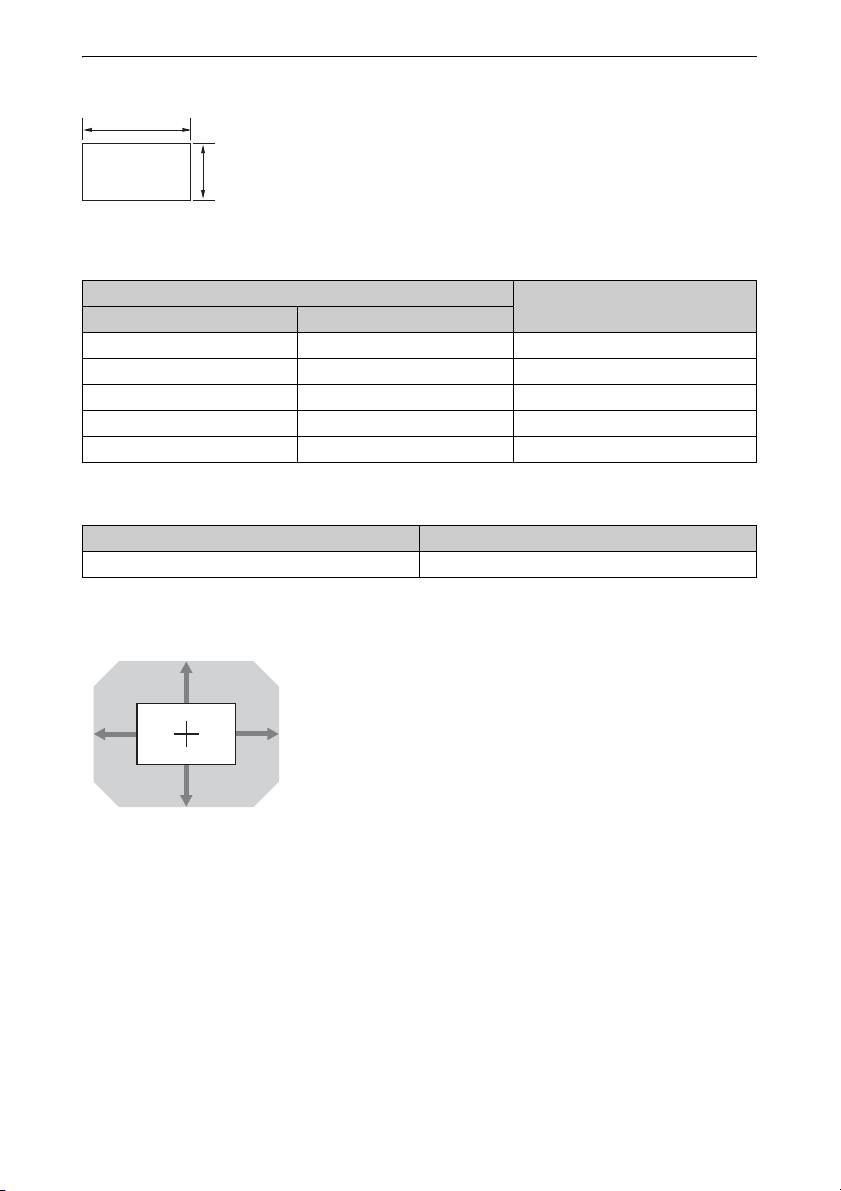
Quando si proietta in formato 1.90:1 (Display intero nativo 17:9)
1,90
1
Distanza di proiezione
Unità: m
Dimensione immagine proiezione
Diagonale Larghezza × Altezza
80" (2,03 m) 1,80 × 0,95 2,32 – 4,77
100" (2,54 m) 2,25 × 1,18 2,90 – 5,97
120" (3,05 m) 2,70 × 1,42 3,49 – 7,18
150" (3,81 m) 3,37 × 1,78 4,38 – 8,98
200" (5,08 m) 4,49 × 2,37 5,85 – 11,99
Distanza proiezione L
Formula distanza di proiezione
D: dimensione immagine proiettata (Diagonale) Unità: m
Distanza di proiezione L (lunghezza minima) Distanza di proiezione L (lunghezza massima)
L = 0,029432 × D – 0,0434 L = 0,060197 × D – 0,0420
Campo di spostamento obiettivo
85%
31% 31%
80%
VS + = 85 – 2,742 × (HS + o HS –) [%]
VS – = 80 – 2,742 × (HS + o HS –) [%]
HS + = HS – = 31 – 0,365 × (VS + o VS –) [%]
63
Page 64
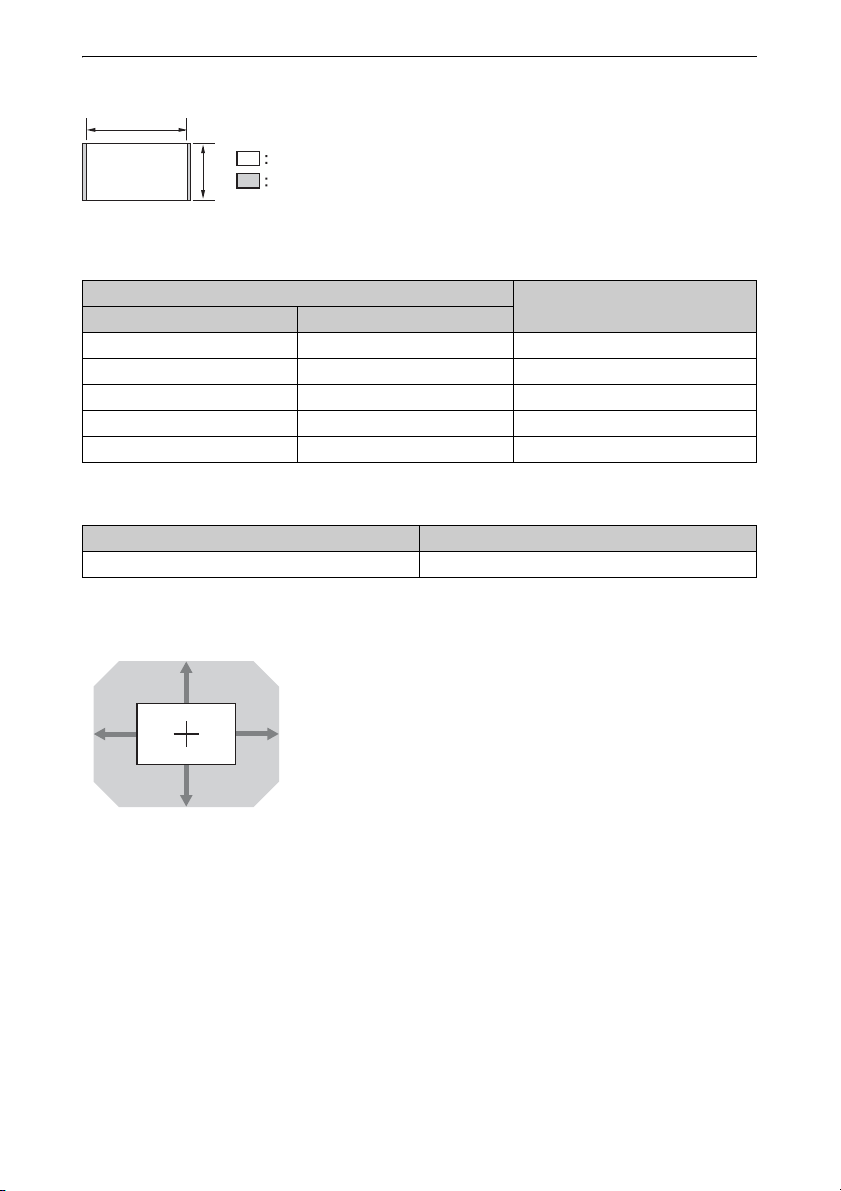
Quando si proietta in formato 1.78:1 (16:9)
1,78
1
Area display video
Area di proiezione
Distanza di proiezione
Unità: m
Dimensione immagine proiezione
Diagonale Larghezza × Altezza
Distanza proiezione L
80" (2,03 m) 1,77 × 1,00 2,44 – 5,01
100" (2,54 m) 2,21 × 1,25 3,05 – 6,28
120" (3,05 m) 2,66 × 1,49 3,67 – 7,55
150" (3,81 m) 3,32 × 1,87 4,60 – 9,44
200" (5,08 m) 4,43 × 2,49 6,15 – 12,61
Formula distanza di proiezione
D: dimensione immagine proiettata (Diagonale) Unità: m
Distanza di proiezione L (lunghezza minima) Distanza di proiezione L (lunghezza massima)
L = 0,030934 × D – 0,0434 L = 0,063269 × D – 0,0420
Campo di spostamento obiettivo
85%
33% 33%
VS + = 85 – 2,576 × (HS + o HS –) [%]
VS – = 80 – 2,576 × (HS + o HS –) [%]
HS + = HS – = 33 – 0,388 × (VS + o VS –) [%]
80%
64
Page 65
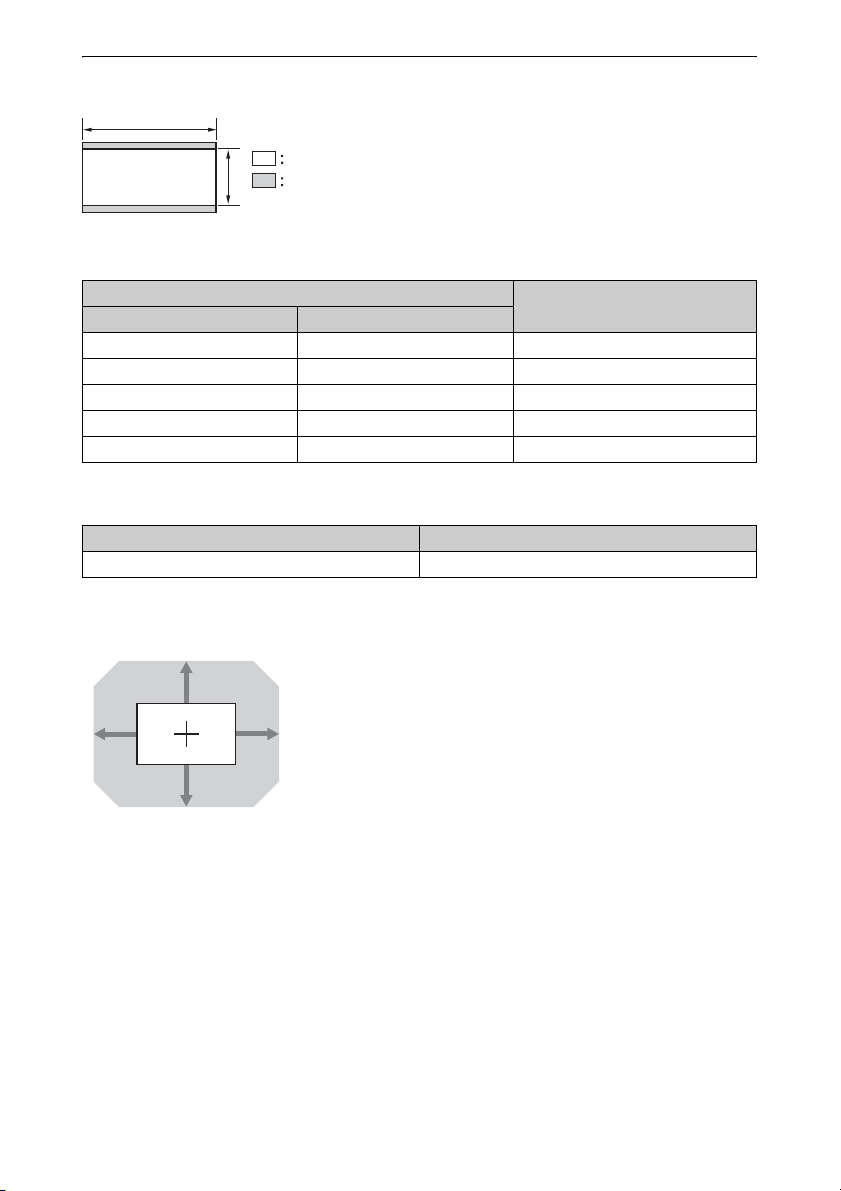
Quando si proietta in formato 2.35:1
2,35
Area display video
1
Area di proiezione
Distanza di proiezione
Unità: m
Dimensione immagine proiezione
Diagonale Larghezza × Altezza
Distanza proiezione L
80" (2,03 m) 1,87 × 0,80 2,41 – 4,96
100" (2,54 m) 2,34 × 0,99 3,02 – 6,22
120" (3,05 m) 2,80 × 1,19 3,64 – 7,47
150" (3,81 m) 3,51 × 1,49 4,55 – 9,35
200" (5,08 m) 4,67 × 1,99 6,08 – 12,48
Formula distanza di proiezione
D: dimensione immagine proiettata (Diagonale) Unità: m
Distanza di proiezione L (lunghezza minima) Distanza di proiezione L (lunghezza massima)
L = 0,030617 × D – 0,0434 L = 0,062621 × D – 0,0420
Campo di spostamento obiettivo
105%
31% 31%
99%
VS + = 105 – 3,387× (HS + o HS –) [%]
VS – = 99 – 3,387 × (HS + o HS –) [%]
HS + = HS – = 31 – 0,295 × (VS + o VS –) [%]
65
Page 66
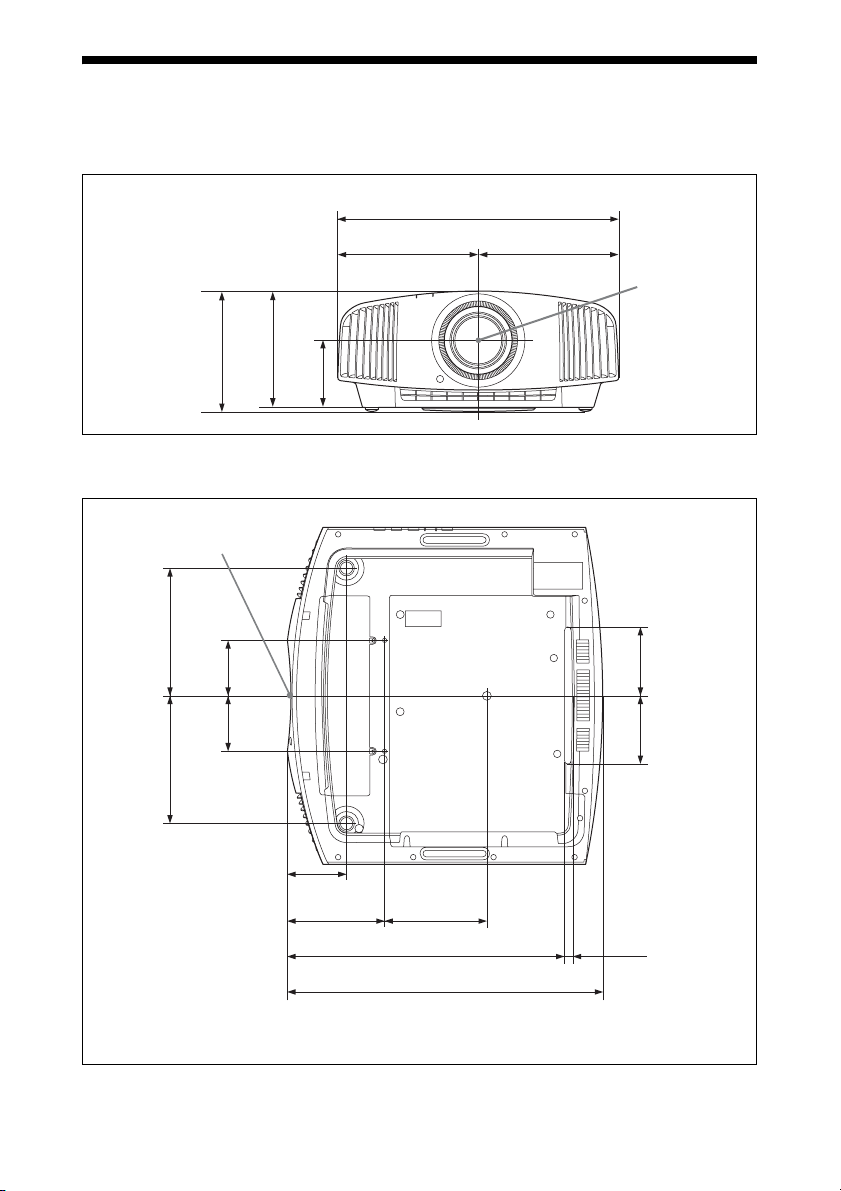
Dimensioni
Anteriore
212,3
Parte inferiore
Parte anteriore del
mobile
187,9187,9
Unità: mm
495,6
247,8 247, 8
Centro
dell’obiettivo
205,3
118
Unità: mm
98
81,5 81,5
87,4
142,9 150,6
409,3
463,6
98
7,5
66
Page 67
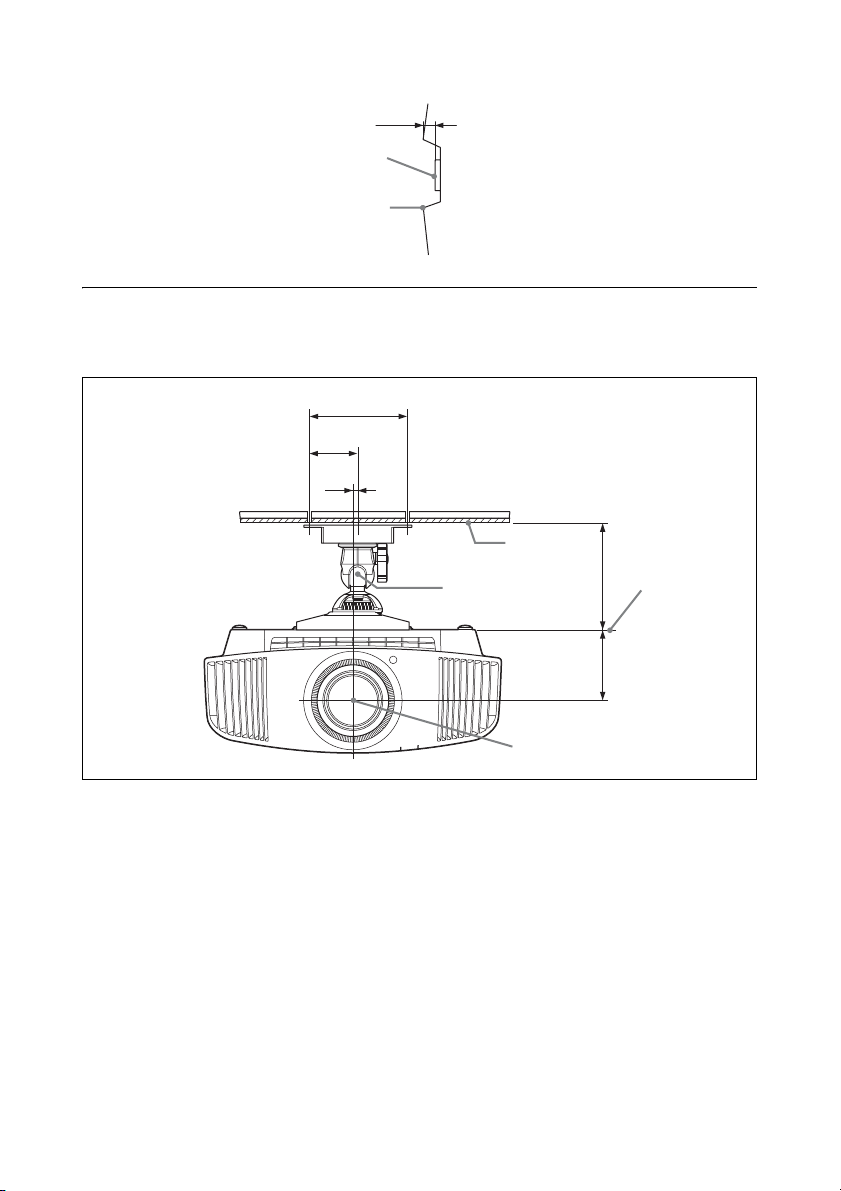
La distanza tra la parte anteriore dell’obiettivo e la parte anteriore del mobile
Unità: mm
36,8
Parte anteriore dell’obiettivo
Parte anteriore del mobile
Montaggio del supporto per appendere il proiettore PSS-H10
Vista anteriore
Unità: mm
150
75
8
Soffitto
Centro dell’asta di
supporto
67
175118
Centro dell’obiettivo
Piano inferiore
della staffa di
montaggio
Page 68
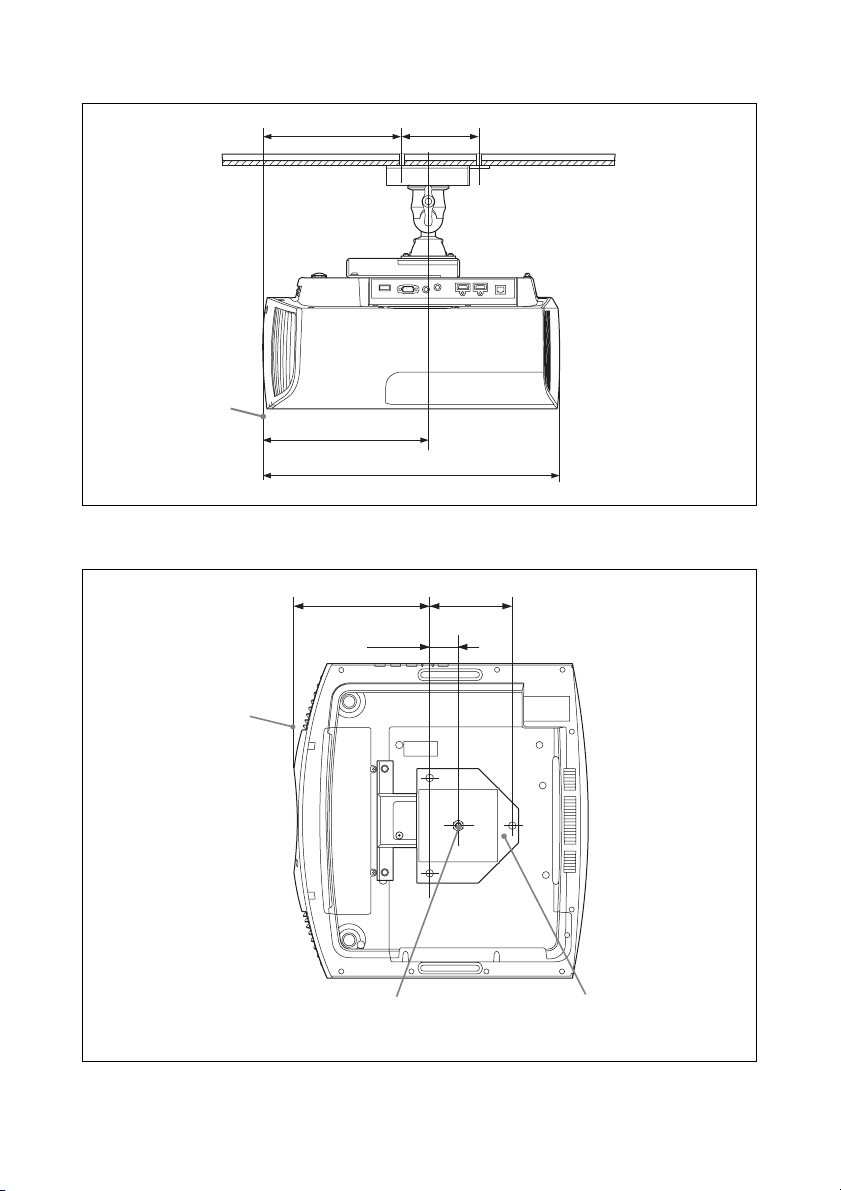
Vista laterale
Parte anteriore del
mobile
Vista dall’alto
Unità: mm
213,4 130
258,4
463,6
Unità: mm
213,4 130
45
Parte anteriore del
mobile
Centro dell’asta di supporto (il centro dell’asta di
supporto non corrisponde al centro dell’unità.)
Staffa superiore di montaggio
al soffitto
68
Page 69
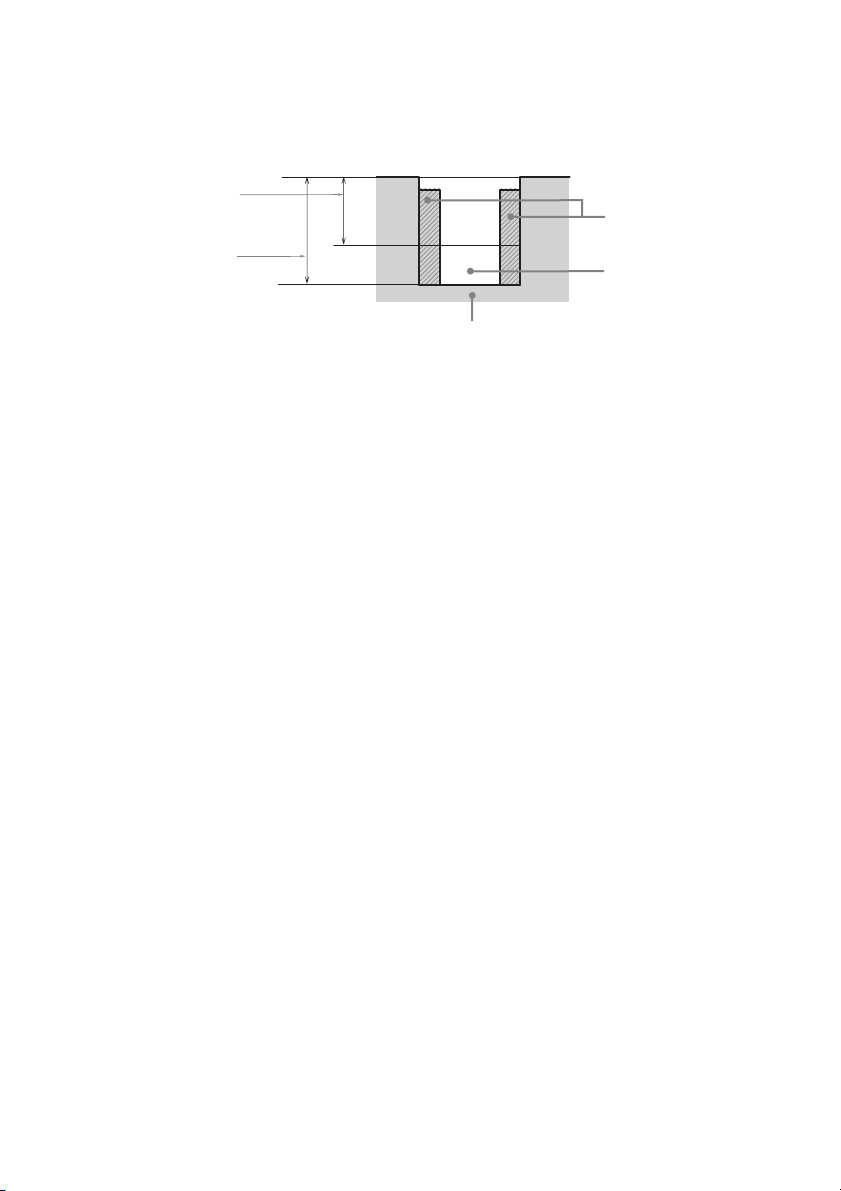
Fori per montaggio a soffitto
Utilizzare viti con una lunghezza da 5,3 mm (minimo) a 7,6 mm (massimo) per il montaggio a
soffitto.
Coppia di serraggio raccomandata (tensione applicata nel girare la vite nella direzione di
rotazione): 1,4 ± 0,2 N-m
Lunghezza minima
della vite
Lunghezza
massima della vite
Inserire dado (M5)
Foro per la vite
Unità
Unità: mm
69
Page 70

Indice
Números
3D video ................................................. 15
A
Accensione ................................................ 8
Aggiornamento del software .................. 48
All. pannello ........................................... 37
Attenua sfumat. ....................................... 26
Avvio remoto .......................................... 32
B
Bianco chiaro .......................................... 27
Blocco impost. ........................................ 34
C
Cancellazione .......................................... 30
Caratteristiche ......................................... 53
Caratteristiche tecniche ........................... 53
Cinema Scuro Pro ................................... 24
Collegamento a un’apparecchiatura video o
a un computer .................................. 12
Colore ..................................................... 25
Connettore LAN ................................. 4, 40
Connettori ................................................. 4
Contr. obiett. ........................................... 36
Contr. Spia .............................................. 24
Contrasto ................................................. 25
Correz. colore ......................................... 27
Correz. Gamma ....................................... 26
Creazione realtà ...................................... 24
D
Dettaglio ................................................. 25
Dimensioni .............................................. 66
Distanza di proiezione ................ 63, 64, 65
Distanza di proiezione e valori spostamento
obiettivo ........................................... 62
E
Enfasi contrasto ...................................... 24
F
Finestra di regolazione obiettivo ............. 11
Formato
1.85:1 Zoom .................................. 17, 29
2.35:1 Zoom .................................. 17, 29
Allung. V .......................................18, 29
Allunga ..........................................19, 29
Comprimi ......................................18, 29
Normale .........................................18, 29
Formato colore ........................................39
Formato HDR ..........................................39
Formato segnale HDMI ...........................34
G
Gamma din. .............................................34
Gest. rete .................................................32
Gira immagine .........................................36
H
HDR ........................................................27
I
Imp. esperto .............................................26
Imp. rete ..................................................38
Impostaz. Lampada .................................32
Impostazioni 3D
Effetto 3D simulato .............................34
Formato 3D ..........................................33
Regol. profondità 3D ...........................34
Sel. visualizz. 2D-3D (Seleziona) .......33
L
Linguaggio ..............................................31
Luminosità ...............................................25
M
Menu
Funzionamento ....................................21
Funzione ..............................................33
Immagine .............................................23
Impostazione .......................................31
Informazioni ........................................39
Installazione .........................................36
Schermo ...............................................29
Messaggi
Attenzione ...........................................47
Avviso ..................................................47
Modalità predefinita
BRT CINE ...........................................20
BRT TV ...............................................20
CINEMA FILM 1 ................................20
CINEMA FILM 2 ................................20
GAME .................................................20
PHOTO ................................................20
REF ......................................................20
70
Page 71

TV ....................................................... 20
USER .................................................. 20
Modello di prova ..................................... 34
Modo Film .............................................. 26
Modo quota el. ........................................ 31
Motionflow ............................................. 24
MPEG NR (MPEG riduzione rumore) ... 26
N
NR (Riduzione rumore) .......................... 26
Numero di memoria preimpostata .......... 39
O
Obiett. anamorf. ...................................... 36
Occhiali 3D
Portata di comunicazione degli occhiali
3D ................................................ 15
Utilizzo degli occhiali 3D ................... 15
P
Panello di controllo ................................... 5
Posiz. Immagine, regolazione ................... 8
Posizione menu ....................................... 31
Power saving ........................................... 32
Preset calib.
Cinema Film 1 .................................... 23
Cinema Film 2 .................................... 23
Foto ..................................................... 23
Gioco ................................................... 23
Lumin. Cinema ................................... 23
Luminosità TV .................................... 23
Riferimento ......................................... 23
TV ....................................................... 23
Utente .................................................. 23
Proiezione dell’immagine ....................... 14
Pulizia ..................................................... 52
R
Reimpostazione ...................................... 24
Reimpostazione completa ....................... 32
Reimpostazione delle voci ...................... 22
Rete, connessione ................................... 40
Ricevitore IR ........................................... 36
Riduz. rit. ingresso .................................. 28
Rilevatore del telecomando .................. 4, 5
Risoluzione dei problemi ........................ 43
S
Segnali 3D compatibili ........................... 57
Segnali di ingresso e voci regolabili/
impostabili .......................................56
Segnali preimpostati ................................54
Selezione scatto .......................................36
Sostituzione della lampada ......................49
Spazio colore .....................................28, 39
Spegnimento ............................................14
Spie di avvertenza ...............................4, 46
Stato .........................................................31
T
Telecomando .............................................6
Temp. colore (Temperatura) ....................25
Timer lampada .........................................39
Tinta ........................................................25
Tipo di segnale ........................................39
U
Ubicazione dei comandi
Lato anteriore/destro ..............................4
Lato posteriore/sinistro/inferiore ........... 5
V
Versione software ....................................39
X
x.v.Color ..................................................27
Informazioni sui marchi
• “PlayStation” è un marchio registrato di
Sony Interactive Entertainment Inc.
• I termini HDMI e HDMI HighDefinition Multimedia Interface e il logo
HDMI sono marchi o marchi registrati di
HDMI Licensing Administrator, Inc.
negli Stati Uniti e in altri paesi.
• “Blu-ray” e “Blu-ray Disc” sono marchi
di fabbrica di Blu-ray Disc Association.
• “x.v.Color (x.v.Colour)”, “Motionflow”
e i rispettivi logo sono marchi di fabbrica
di Sony Corporation.
........................................................................
Questo proiettore supporta DeepColor,
x.v.Color, LipSync, il segnale di ingresso da
computer, il segnale 3D e il segnale 4K della
norma HDMI.
Supporta anche HDCP.
71
Page 72

© 2018 Sony Corporation
 Loading...