

Page 1
Video Projector
4-725-443-21 (1)
Manual de instrucciones
Antes de poner en funcionamiento la unidad, lea detenidamente este manual y
el manual de referencia rápida incluido y consérvelos para referencias futuras.
VPL-VW260ES
Page 2

Contenido
Ubicación de los controles
Lado frontal/derecho ......................... 4
Parte posterior/izquierda/inferior ....... 5
Mando a distancia .............................. 6
Conexiones y preparativos
Instalación de la unidad ..................... 7
Ajuste de posición de la imagen ........ 8
Conexión a un equipo de vídeo u
ordenador ..................................... 12
Proyección
Proyección de la imagen .................. 14
Apagado de la alimentación ....... 14
Visualización de imágenes de vídeo en
3D ................................................. 15
Uso de las gafas 3D ................... 15
Selección de una relación de aspecto
según la señal de vídeo ................. 17
Selección del modo de visualización de
la imagen ...................................... 20
Uso de los menús
Funcionamiento mediante los
menús .......................................... 21
Menú Imagen ................................... 23
Menú Pantalla .................................. 29
Menú Configuración ........................ 31
Menú Función .................................. 33
Elementos bloqueados por Bloqueo
ajustes ..................................... 36
Menú Instalación ............................. 37
Menú Información ........................... 40
Acerca de la memoria
preestablecida ..........................40
Uso de funciones de red
Visualización de la ventana de control
de la unidad en un navegador
web ................................................41
Operación de la ventana de
control ...........................................42
Cambio de página .......................42
Configuración de la limitación de
acceso ......................................42
Confirmación de la información
relacionada con la unidad ........43
Gestión de errores
Solución de problemas .....................44
Indicadores de aviso .........................47
Listas de mensajes ............................48
Otros
Actualización del software ...............49
Acerca de HDR (alto rango
dinámico) ......................................49
Acerca de la función 3D simulado ... 49
AVISOS LEGALES Y LICENCIAS
DEL SOFTWARE UTILIZADO EN
ESTE PRODUCTO ......................49
Sustitución de la lámpara .................50
Limpieza ..........................................53
Especificaciones ...............................54
Señales predefinidas ...................55
Señales de entrada y elementos
ajustables/de configuración .....57
2
Page 3

Señales 3D compatibles ............. 58
Señales 3D y elementos ajustables/
de configuración ..................... 59
Modo de aspecto ........................ 60
Motionflow ................................ 61
Condiciones de almacenamiento de
elementos ajustables/de
configuración .......................... 62
Distancia de proyección y rango de
desplazamiento del objetivo ......... 64
Dimensiones .................................... 68
Índice ............................................... 72
3
Page 4
Ubicación de los controles
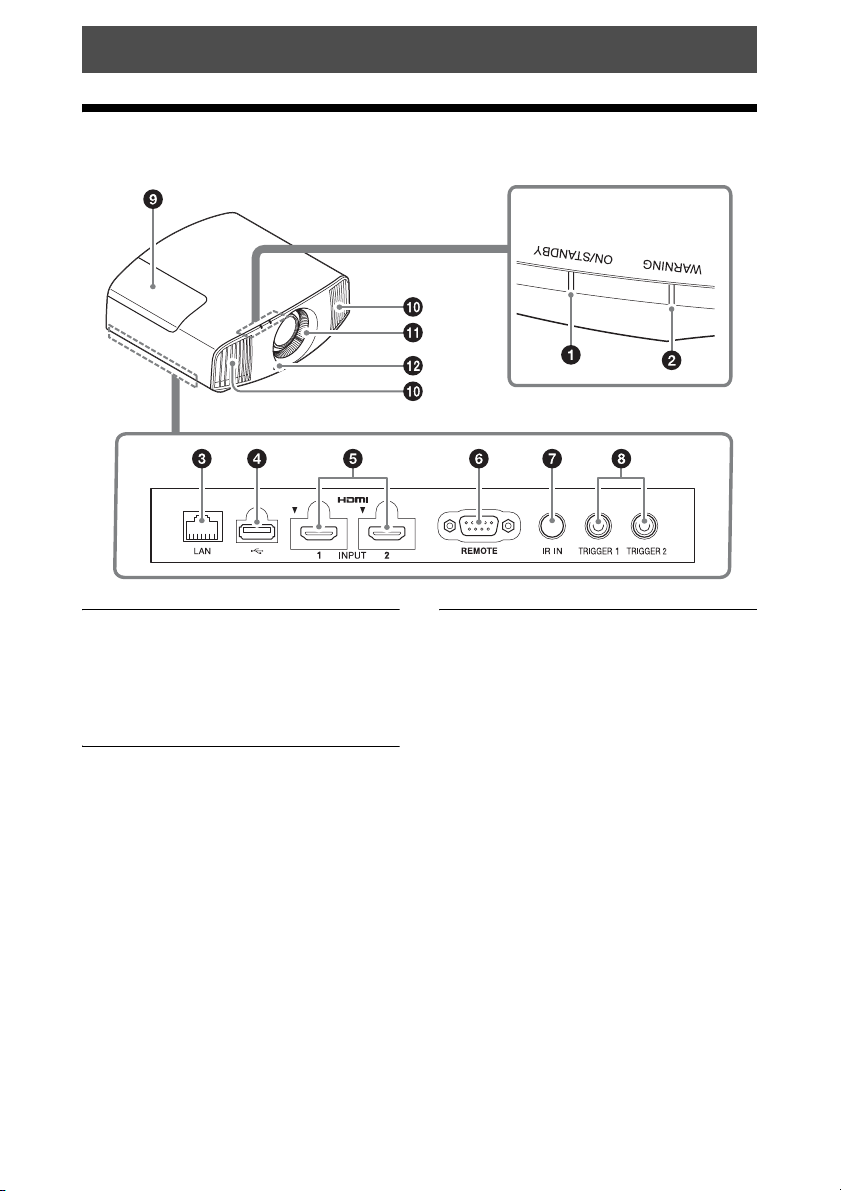
Lado frontal/derecho
Indicadores de aviso
Indicadores de aviso
a Indicador ON/STANDBY
(página 47)
b Indicador WARNING (página 47)
Conectores
c Conector LAN (página 41)
d Conector USB (página 49)
e Conector HDMI 1/HDMI 2
(página 12)
f Conector REMOTE
Se conecta a un ordenador, etc. para el
mando a distancia.
g Conector IR IN
Señales de entrada para controlar la
unidad.
h Conector TRIGGER 1/TRIGGER
2 (página 37)
Otros
i Cubierta de la lámpara
(página 50)
j Orificios de ventilación (salida)
k Orificios de ventilación
(entrada) (página 52)
l Detector del mando a distancia
(página 8)
4
Page 5
Parte posterior/izquierda/inferior
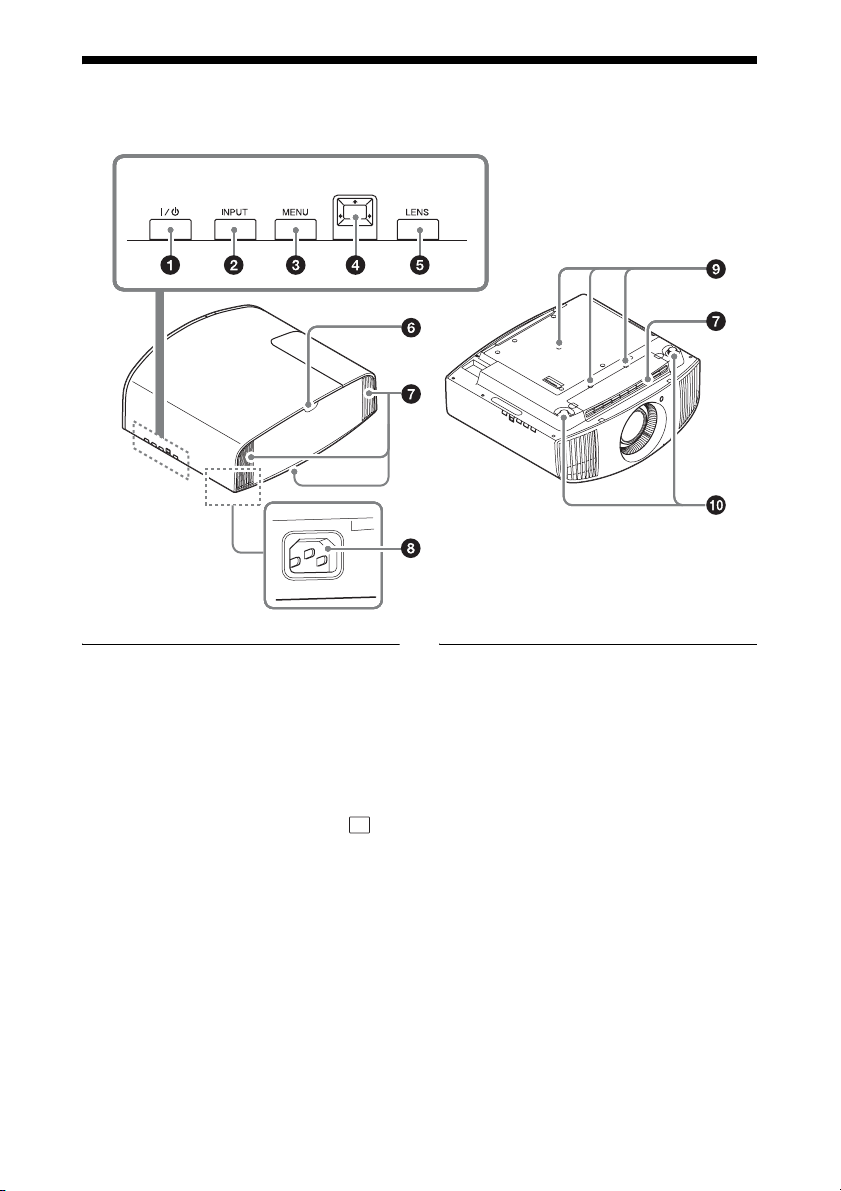
Los botones del panel de control tienen los mismos nombres que los del mando a distancia.
Panel de control
Panel de control
a Botón ?/1 (ON/STANDBY)
(página 8)
b Botón INPUT (página 14)
c Botón MENU (página 21)
d M/m/</, (flecha)/ botón
(entrar) (página 21)
e Botón LENS (página 8)
Otros
f Detector del mando a distancia
(página 8)
g Orificios de ventilación
(entrada) (página 52)
h Toma AC IN (página 8)
i Orificio de montaje del soporte
de suspensión del proyector
(página 69)
j Pies delanteros (ajustables)
(página 11)
5
Page 6
Mando a distancia
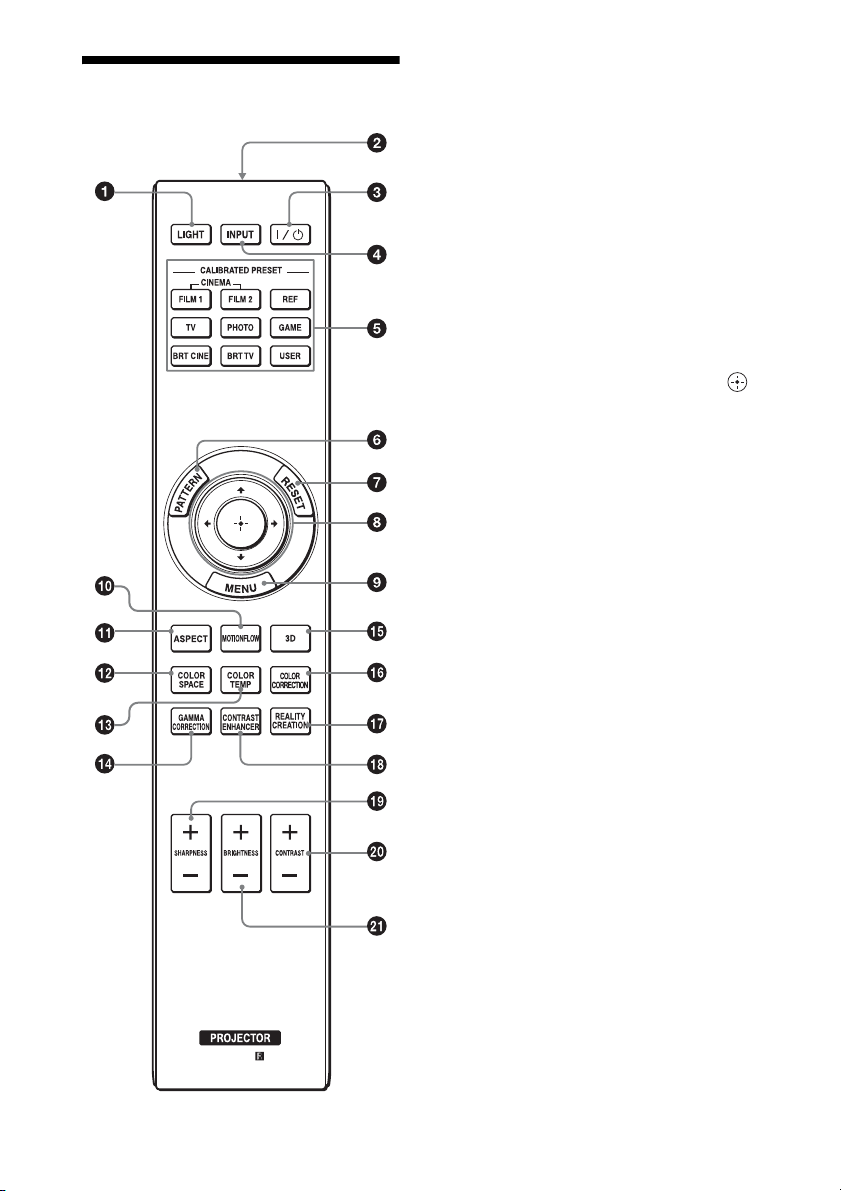
a Botón LIGHT
Ilumina los botones del mando a
distancia.
b Transmisor de infrarrojos
c Botón ?/1 (ON/STANDBY)
(página 8)
d Botón INPUT (página 14)
e Botones CALIBRATED PRESET
(página 20)
f Botón PATTERN (página 9)
g Botón RESET (página 22)
h M/m/</, (flecha)/ botones
(entrar) (página 21)
i Botón MENU (página 21)
j Botón MOTIONFLOW
(página 25)
k Botón ASPECT (página 17)
l Botón COLOR SPACE
(página 28)
m Botón COLOR TEMP (página 26)
n Botón GAMMA CORRECTION
(página 27)
o Botón 3D (página 15)
p Botón COLOR CORRECTION
(página 27)
q Botón REALITY CREATION
(página 24)
r Botón CONTRAST ENHANCER
(página 24)
s Botón SHARPNESS +/–
(página 26)
t Botón CONTRAST +/–
(página 25)
u Botón BRIGHTNESS +/–
(página 25)
6
Page 7
Conexiones y preparativos
Instalación de la unidad
La distancia de instalación entre la unidad y
la pantalla varía en función del tamaño de
ésta, y de si se utilizan o no las funciones de
desplazamiento del objetivo. Instale la
unidad de modo que se ajuste al tamaño de la
pantalla. Para más información sobre la
distancia que debe dejar entre la unidad y la
pantalla (distancia de proyección) y el
tamaño del vídeo proyectado, consulte
“Distancia de proyección y rango de
desplazamiento del objetivo” (página 64).
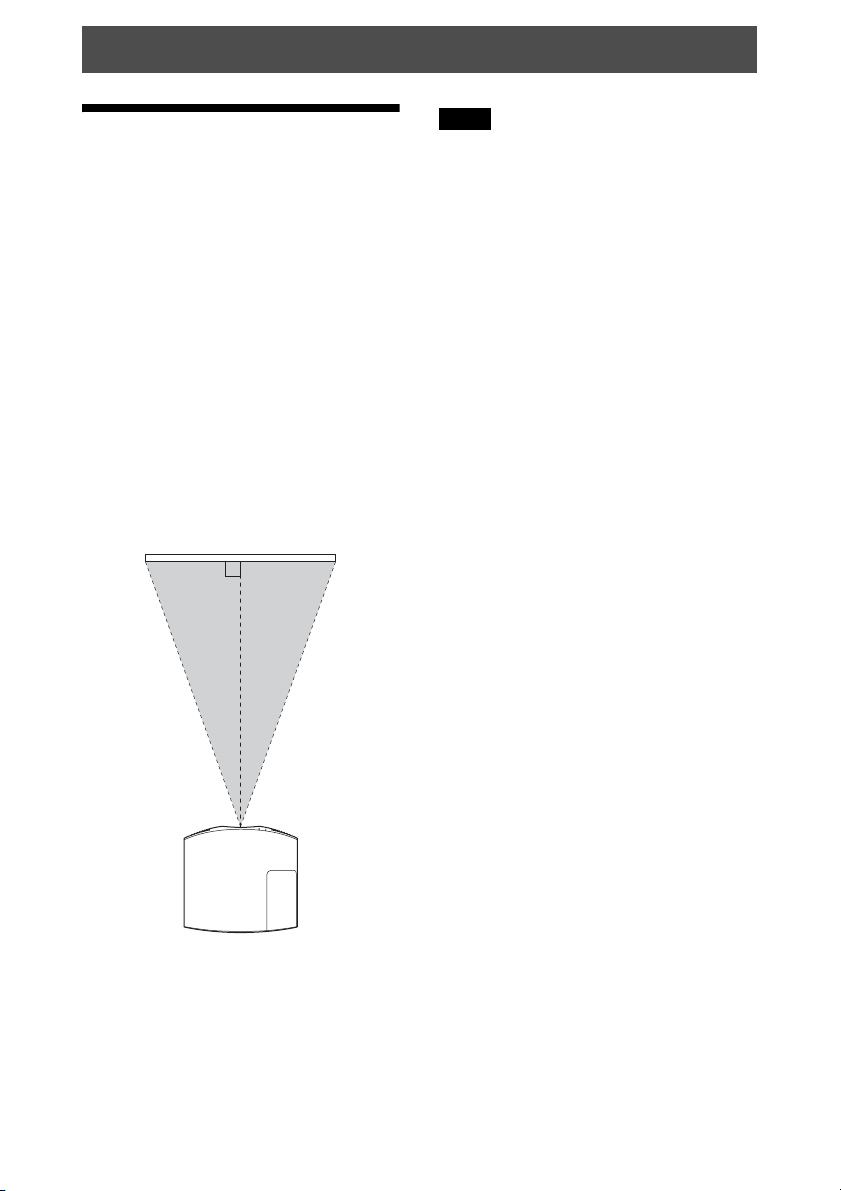
1 Coloque la unidad de modo que el
objetivo quede paralelo a la pantalla.
Vista superior
Pantalla
Nota
Cuando utilice una pantalla de superficie
irregular, en raras ocasiones aparecerán
patrones de bandas en la pantalla, dependiendo
de la distancia entre la pantalla y la unidad y de
la ampliación del zoom. Esto no significa una
avería de la unidad.
2 Proyecte una imagen en la pantalla y
ajuste la imagen de modo que se ajuste
a la pantalla (página 8).
7
Page 8
Ajuste de posición de la imagen
Proyecte una imagen en la pantalla y, a
continuación, ajuste la posición de la
imagen.
Detector del mando
a distancia
Nota
Según la ubicación en la que se haya instalado
la unidad, es posible que no pueda controlarla
con el mando a distancia. En este caso, oriente
el mando a distancia hacia el detector del
mando a distancia de la unidad o de la pantalla.
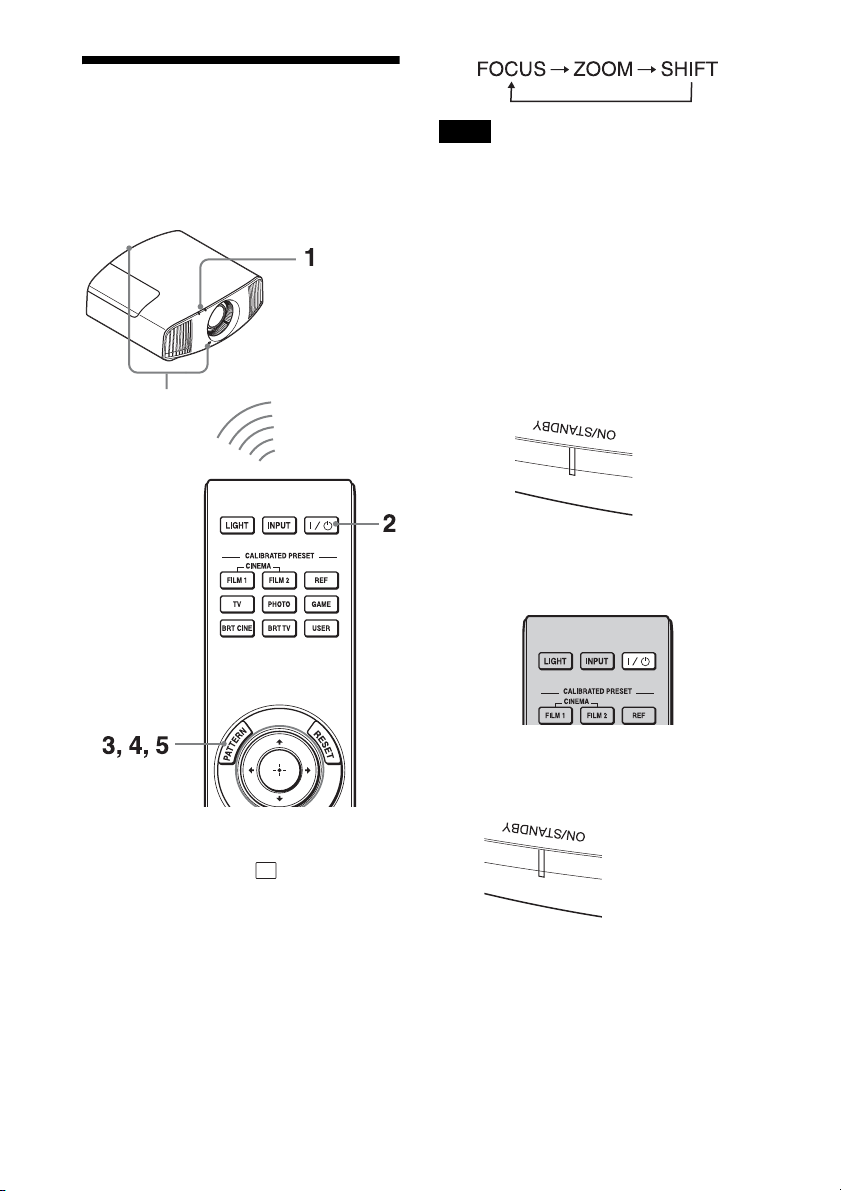
1 Después de conectar el cable de CA a
la unidad, enchufe el cable de CA en
una toma mural.
El indicador ON/STANDBY se
iluminará en rojo y la unidad entrará en
el modo de espera.
Se ilumina en
rojo.
2 Pulse el botón ?/1 (ON/STANDBY)
para encender la unidad.
Consejos
• Los botones
MENU y M/m/</,/ (joystick)
situados en el panel lateral de la unidad
funcionan igual que los botones del mando a
distancia. El botón LENS funciona igual que
el botón PATTERN del mando a distancia.
• Al ajustar el objetivo, cada vez que pulse el
botón LENS en la unidad, la función de
ajuste del objetivo se alternará entre “Foco de
objetivo”, “Zoom de objetivo” y “Despl.
Objetivo”.
?/1 (ON/STANDBY), INPUT,
El indicador ON/STANDBY parpadea
en verde y, a continuación, se ilumina en
verde.
Parpadea en verde
décimas de
segundo y, a
continuación, se
ilumina en verde.
8
Page 9
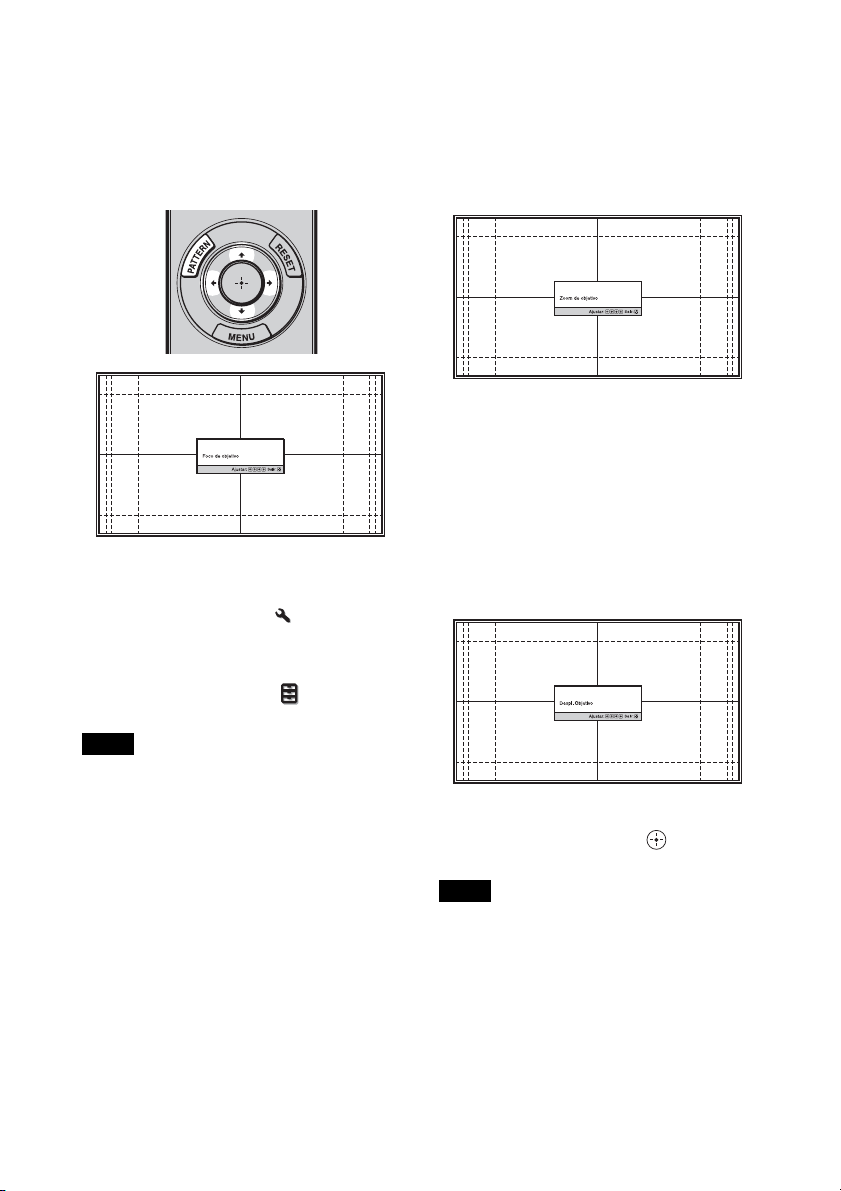
3 Ajuste el foco.
Pulse el botón PATTERN varias veces
para acceder a la ventana de ajuste Foco
de objetivo (patrón de prueba). A
continuación, ajuste el enfoque de la
imagen pulsando los botones M/m/</
,.
Consejos
• Si “Control objetivo” está ajustado en “No”
en el menú de instalación , no puede
ajustar el objetivo (FOCUS, ZOOM o
SHIFT) (página 37).
• Cuando “Patrón de prueba” se establece en
“NO” en el menú Función , el patrón de
prueba no se muestra (página 35).
Nota
Ajuste el objetivo con los botones del mando a
distancia o desde el panel de control de la
unidad. No haga nunca ningún ajuste girando
directamente el objetivo con las manos: puede
provocar daños o averías en la unidad.
4 Ajuste el tamaño de la imagen.
Pulse el botón PATTERN varias veces
para acceder a la ventana de ajuste Zoom
de objetivo (patrón de prueba). A
continuación, ajuste el tamaño de la
imagen pulsando los botones M/m/</
,.
Para ampliar la imagen, pulse M/,.
Para reducir la imagen, pulse m/<.
5 Ajuste la posición de la imagen.
Pulse el botón PATTERN varias veces
para acceder a la ventana de ajuste
Despl. Objetivo (patrón de prueba). A
continuación, ajuste la posición
adecuada de la imagen pulsando los
botones M/m/</,.
Sugerencia
Cada vez que se pulsa el botón , el patrón de
prueba desaparece.
Nota
Al ajustar la posición de la ventana, no toque la
unidad del objetivo, ya que podría pillarse los
dedos en los componentes móviles.
9
Page 10
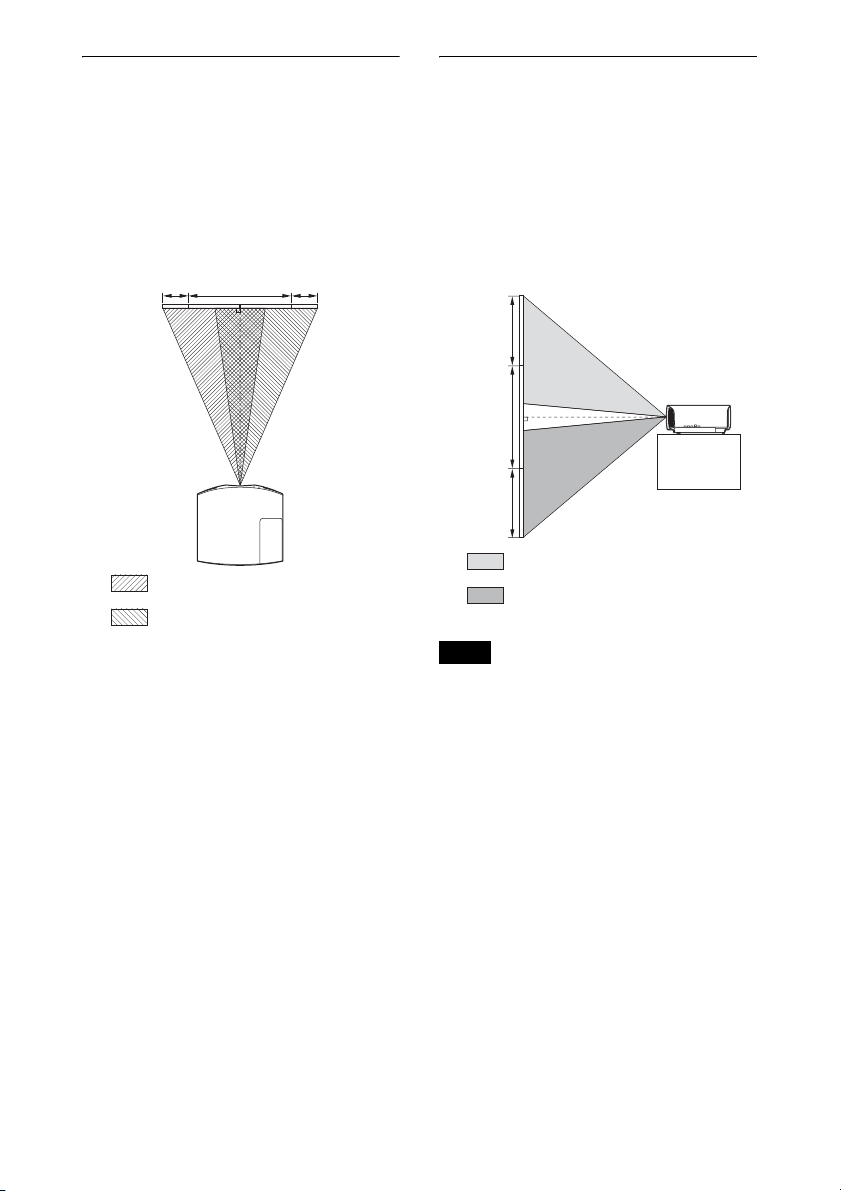
Para ajustar la posición horizontal
Para ajustar la posición vertical
Pulse </,.
La imagen proyectada en la pantalla se
mueve a la derecha o a la izquierda, como
máximo, un 31% de la anchura de la pantalla
desde el centro del objetivo.
Vista superior
Anchura de
1 pantalla
31% 31%
: posición de la imagen cuando se
mueve al máximo a la izquierda
: posición de la imagen cuando se
mueve al máximo a la derecha
Pulse M/m.
La imagen proyectada en la pantalla se
mueve arriba, como máximo, un 85%, o se
mueve abajo, como máximo un 80% de la
altura de la pantalla desde el centro del
objetivo.
Vista lateral
85%
Altura de
1 pantalla
80%
: posición de la imagen cuando se
mueve al máximo hacia arriba
: posición de la imagen cuando se
mueve al máximo hacia abajo
Nota
El intervalo de movimiento de la imagen
proyectada en la pantalla solamente puede
ajustarse dentro del área octogonal que se
ilustra a continuación. Para ver información
detallada, consulte “Distancia de proyección y
rango de desplazamiento del objetivo”
(página 64).
10
Page 11
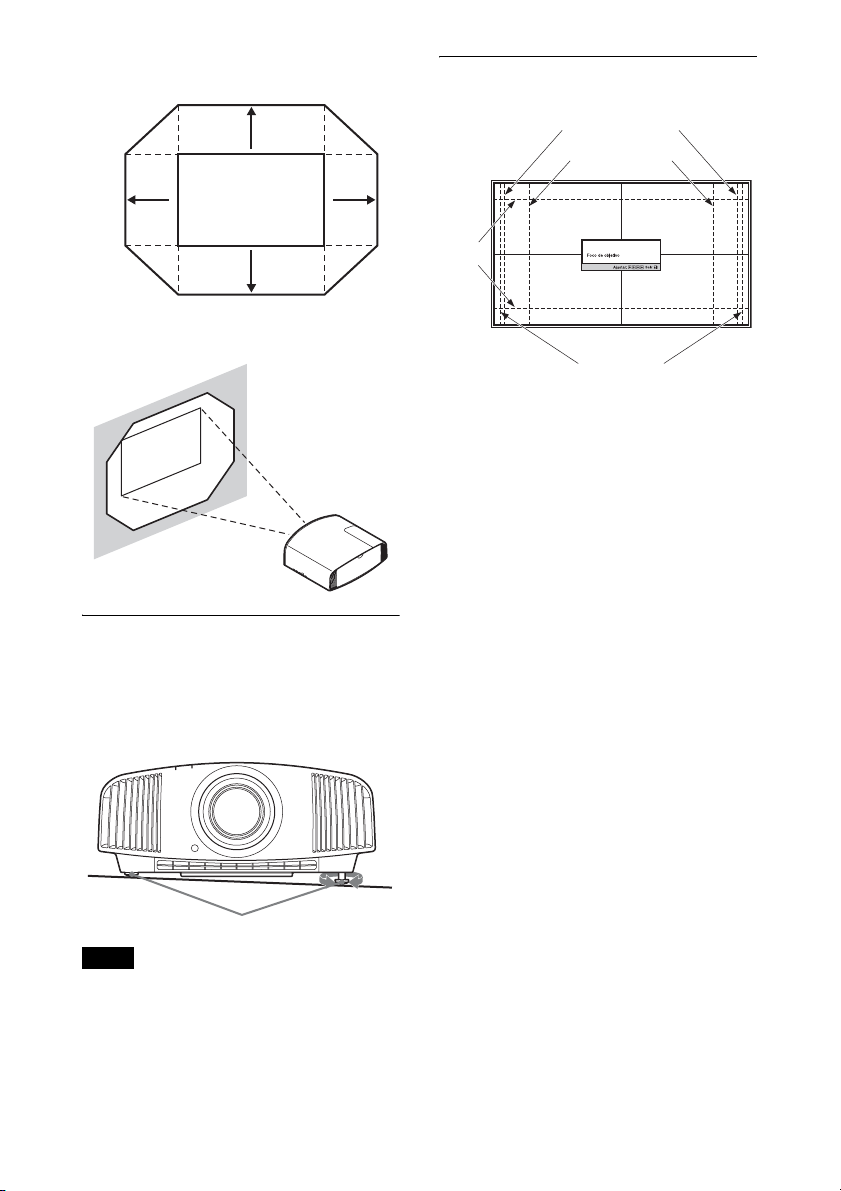
Intervalo de movimiento de la imagen
proyectada
0,85 V
0,31H
Imagen proyectada
0,31H
Ventana de ajuste del objetivo
(patrón de prueba)
1,78:1 (16:9)
1,33:1 (4:3)
0,8V
H: anchura de la imagen proyectada
V: altura de la imagen proyectada
Para ajustar la inclinación de la
superficie de instalación
Si instala la unidad en una superficie
irregular, utilice los pies delanteros
(ajustables) para mantener la unidad
nivelada.
2,35:1
1,85:1
Las líneas de puntos indican los tamaños de
pantalla de cada relación de aspecto.
Gire para
Pies delanteros (ajustables)
Notas
ajustar.
• Si la unidad está inclinada hacia arriba o
hacia abajo, pueden producirse distorsiones
trapezoidales en la imagen proyectada.
• Tenga cuidado de no atraparse los dedos
cuando gire los pies delanteros (ajustables).
11
Page 12
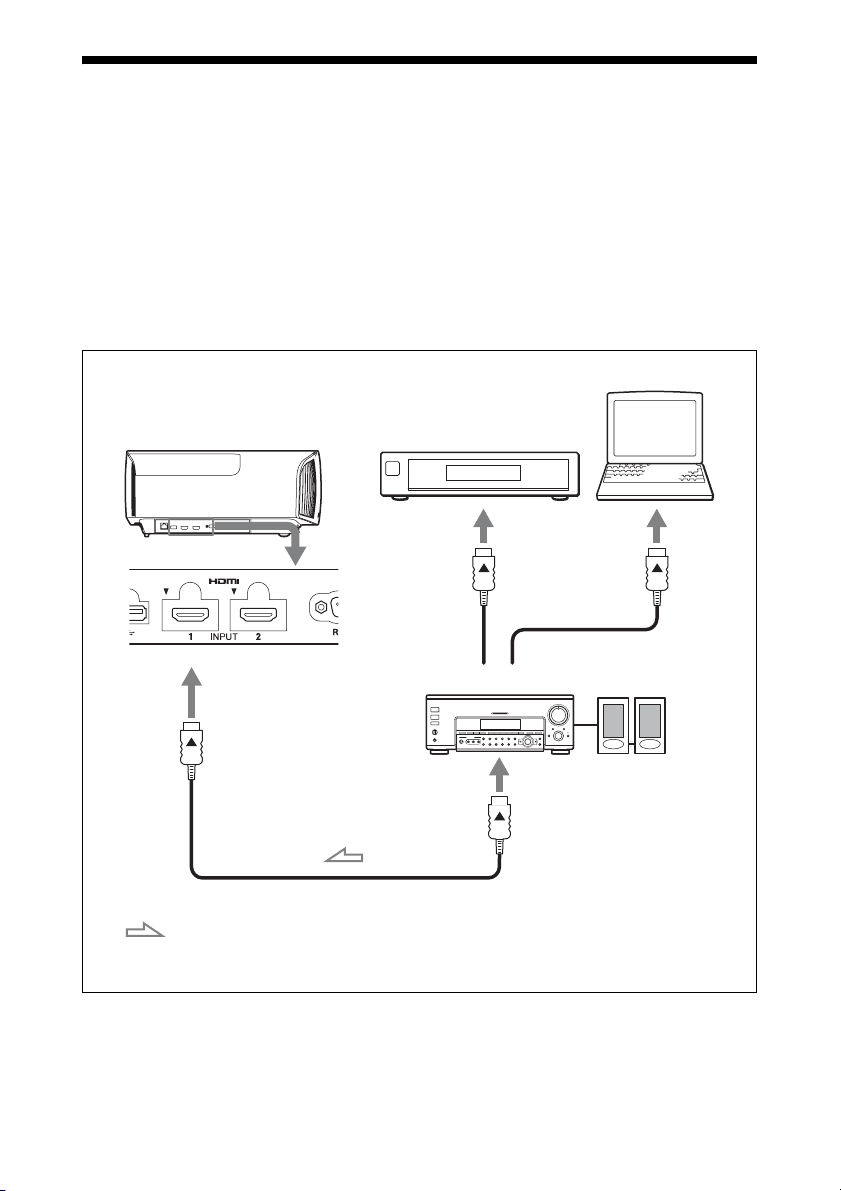
Conexión a un equipo de vídeo u ordenador
Para disfrutar de una excelente calidad de imagen, puede conectar un reproductor/grabadora de
DVD, Blu-ray Disc o PlayStation
®
equipados con salida HDMI a la entrada HDMI de la
unidad.
Cuando haga las conexiones, asegúrese de hacer lo siguiente:
• Apague todos los equipos antes de realizar cualquier conexión.
• Utilice los cables apropiados para cada conexión.
• Introduzca los enchufes de los cables correctamente; una mala conexión de las clavijas puede
provocar una avería o una mala calidad de imagen. Cuando desconecte un cable, asegúrese
de tirar del enchufe, no del cable.
• Consulte las instrucciones de funcionamiento del equipo conectado.
Ordenador
Lado derecho de la unidad
Equipo con conectores de
salida HDMI
Amplificador AV
Altavoces
Cable HDMI (no suministrado)
: Flujo de la señal
de vídeo
a la salida HDMI
Use un cable HDMI de alta velocidad o un cable HDMI de
alta velocidad premium en el que esté especificado el
logotipo del tipo de cable.
12
Page 13

Notas
• Use un cable HDMI de alta velocidad o un cable HDMI de alta velocidad premium. Con los cables
HDMI de velocidad estándar, las imágenes 1080p, DeepColor y las de vídeo 4K y vídeo en 3D
pueden no visualizarse correctamente.
• Cuando conecte un cable HDMI a la unidad, asegúrese de que la marca
V de la parte superior de
la entrada HDMI de la unidad y la marca v del conector del cable se encuentren en la misma
posición.
• Si la imagen del equipo conectado a la unidad con un cable HDMI no es correcta, compruebe la
configuración del equipo conectado.
• Si configura un ordenador, como por ejemplo un portátil, para que envíe la señal tanto a la pantalla
del mismo como a este equipo, es posible que la imagen del equipo no se vea correctamente. Ajuste
el ordenador para que envíe la señal solamente al monitor externo. Para obtener información
detallada, consulte el manual de instrucciones suministrado con el ordenador. Para la
configuración del ordenador, consulte con el fabricante del ordenador.
13
Page 14
Proyección
Proyección de la imagen
1 Encienda la unidad y el equipo
conectado a la unidad.
2 Pulse de nuevo el botón ?/1 (ON/
STANDBY) antes de que desaparezca
el mensaje.
El indicador ON/STANDBY parpadeará
en verde y el ventilador seguirá
funcionando para reducir el
calentamiento interno.
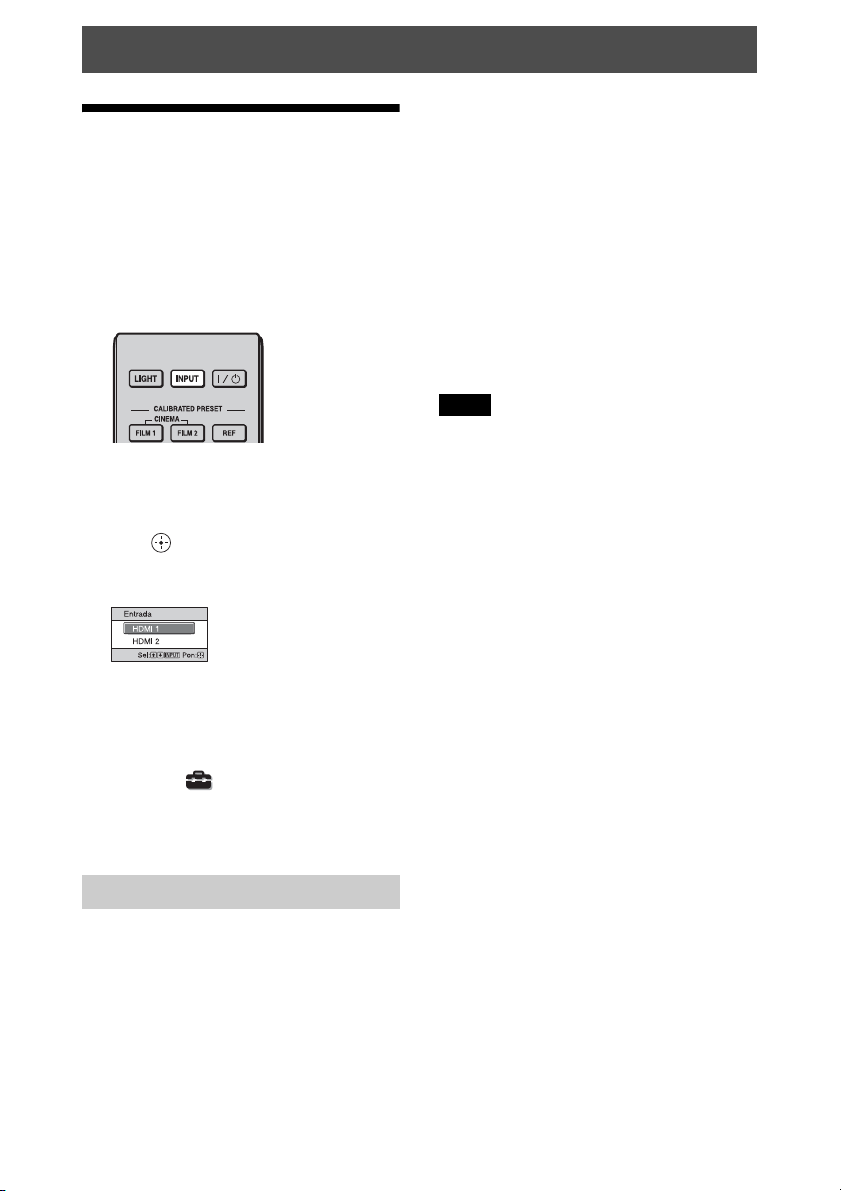
2 Pulse INPUT para visualizar la paleta
de entrada en la pantalla.
3 Seleccione el equipo desde el que
desea visualizar las imágenes.
Pulse INPUT repetidamente o pulse
M/m/ (entrar) para seleccionar el
equipo desde el que desea realizar la
proyección.
Ejemplo: para ver la imagen del equipo
de vídeo conectado al conector HDMI 1
de esta unidad.
Sugerencia
Si “Estado” está ajustado en “No” en el menú
Configuración , la paleta de entrada no se
muestra. Pulse el botón INPUT para cambiar
de un terminal de entrada a otro de forma
secuencial.
El ventilador se detiene y el indicador
ON/STANDBY deja de parpadear en
verde y se ilumina en rojo fijo.
Una vez apagado el equipo por completo,
puede desconectar el cable de alimentación.
Nota
No desconecte nunca el cable de alimentación
mientras el indicador esté parpadeando.
Sugerencia
Puede apagar la unidad manteniendo pulsado el
botón ?/1 (ON/STANDBY) aproximadamente
durante 1 segundo, en lugar de realizar los
pasos anteriormente descritos.
Apagado de la alimentación
1 Pulse el botón ?/1 (ON/STANDBY).
En la pantalla aparece el mensaje
“DESACTIVAR?”.
14
Page 15
Visualización de imágenes de vídeo en 3D
• Se ha demostrado que cada persona puede
ver imágenes de vídeo en 3D de forma
distinta.
• Cuando la temperatura del entorno de uso es
baja. es posible que el efecto de 3D
disminuya.
Puede disfrutar de impactantes imágenes de
vídeo en 3D, como las de los juegos en 3D y
los discos Blu-ray en 3D, utilizando las gafas
3D activas opcionales (TDG-BT500A).
1 Active el equipo HDMI para la
compatibilidad 3D conectado a la
unidad y reproduzca el contenido en
3D.
Para obtener información sobre cómo
reproducir contenido 3D, consulte las
instrucciones del equipo conectado.
2 Encienda la unidad y proyecte la
imagen de vídeo en 3D a la pantalla.
Para obtener información sobre cómo
proyectar las imágenes, consulte
“Proyección de la imagen” (página 14).
3 Encienda las gafas 3D y, a
continuación, póngaselas de modo que
se sienta cómodo con ellas.
Para obtener información sobre cómo
utilizar las gafas 3D, consulte “Uso de
las gafas 3D” (página 15).
Consejos
• El ajuste predeterminado de fábrica de “Sel.
pantalla 2D-3D” es “Automático” para
permitir la proyección de imágenes de vídeo
en 3D cuando la unidad detecta señales 3D.
• Para convertir imágenes de vídeo en 3D a
imágenes en 2D, ajuste “Sel. pantalla 2D3D” en “2D” (página 33).
Notas
• En función del tipo de señal, tal vez no sea
posible mostrar imágenes de vídeo en 3D.
Ajuste “Sel. pantalla 2D-3D” en “3D” y
“Formato 3D” en “Lado a lado” o “Encimadebajo” para adaptarlo al formato del
contenido en 3D que desea ver (página 33).
• Utilice las gafas 3D dentro del alcance de
comunicación (página 16).
Ajuste de las funciones 3D
Es posible ajustar las funciones 3D pulsando
el botón 3D del mando a distancia o desde
“Ajustes 3D” en el menú Función . Para
ver información detallada, consulte “Ajustes
3D” (página 33).
Uso de las gafas 3D
1 Encienda las gafas 3D y regístrelas en
la unidad.
Para ver información detallada sobre
cómo registrar las gafas 3D, consulte el
manual de instrucciones suministrado
con las gafas 3D.
2 Póngase las gafas 3D.
3 Gire la cara hacia la pantalla.
Precauciones de utilización
Es posible que no funcionen correctamente
si:
• La posición de visualización está
demasiado lejos del proyector
• Hay otros dispositivos de comunicación,
tales como una red LAN inalámbrica
(IEEE802.11 b/g/n) o un microondas con
un ancho de banda de 2,4 GHz, cerca de la
unidad
15
Page 16
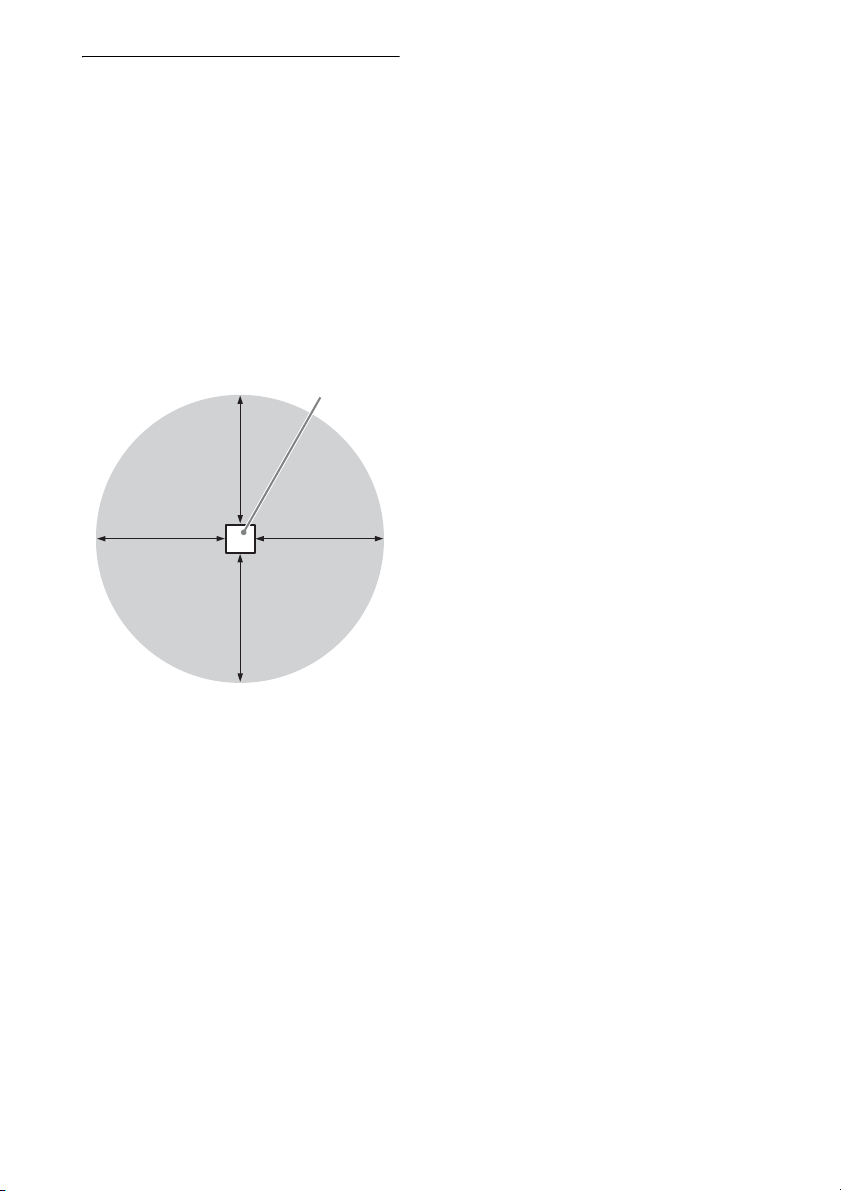
Alcance de comunicación de las
gafas 3D
La siguiente figura indica el intervalo de
comunicación de las gafas 3D. Si intenta ver
imágenes de vídeo en 3D desde una
distancia superior a la indicada en el alcance
de comunicación o si instala la unidad más
allá de los límites del alcance de
comunicación, las gafas 3D no podrán
procesar las imágenes correctamente.
Además, la distancia varía en función del
entorno de la habitación y el entorno de
instalación de la unidad.
Vista de la parte superior o lateral
Proyector
10 m
10 m 10 m
10 m
16
Page 17
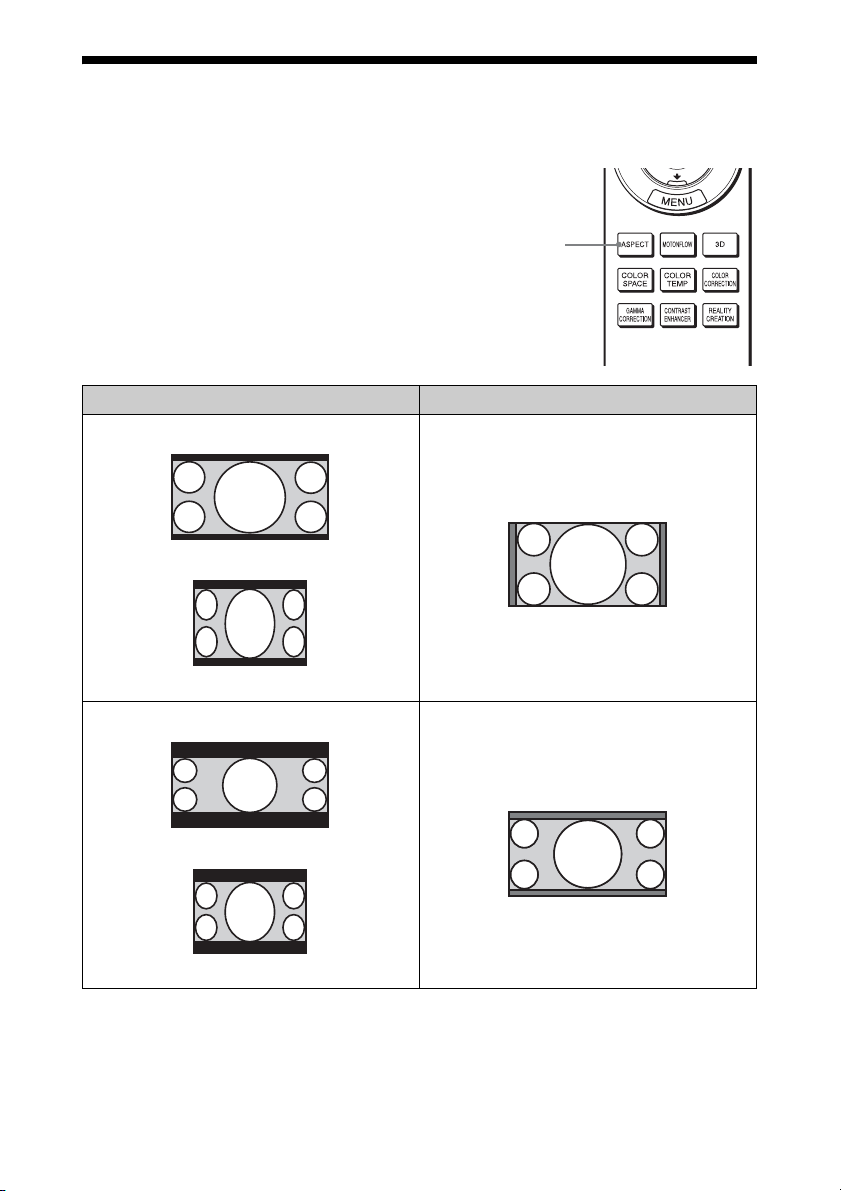
Selección de una relación de aspecto según la señal de vídeo
Puede seleccionar la relación de aspecto que
mejor se ajuste a la señal de vídeo recibida.
Pulse ASPECT.
Cada vez que pulse el botón, puede
seleccionar el ajuste “Aspecto”. También es
posible seleccionarlo mediante el menú
(página 29).
Imagen original Ajuste recomendado e imágenes resultantes
1,85:1
1,85:1 estrechado
Botón
ASPECT
Zoom 1,85:1
Zoom 2,35:1
2,35:1
2,35:1 estrechado
17
Page 18
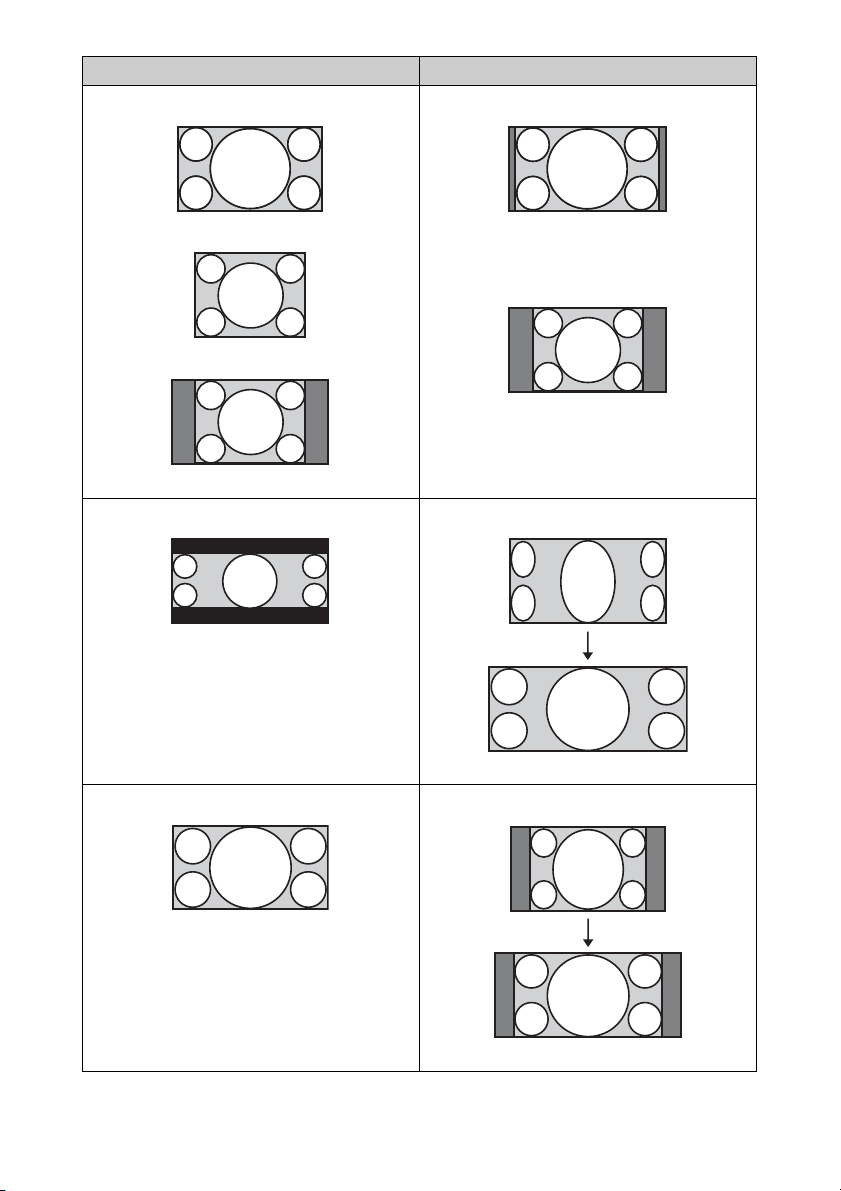
Imagen original Ajuste recomendado e imágenes resultantes
Normal
1,78:1 (16:9)
1,33:1 (4:3)
1,33:1 (4:3) con paneles laterales
Extender V
2,35:1
16:9
Si utiliza un objetivo anamórfico
Estrechar
Si utiliza un objetivo anamórfico
18
Page 19
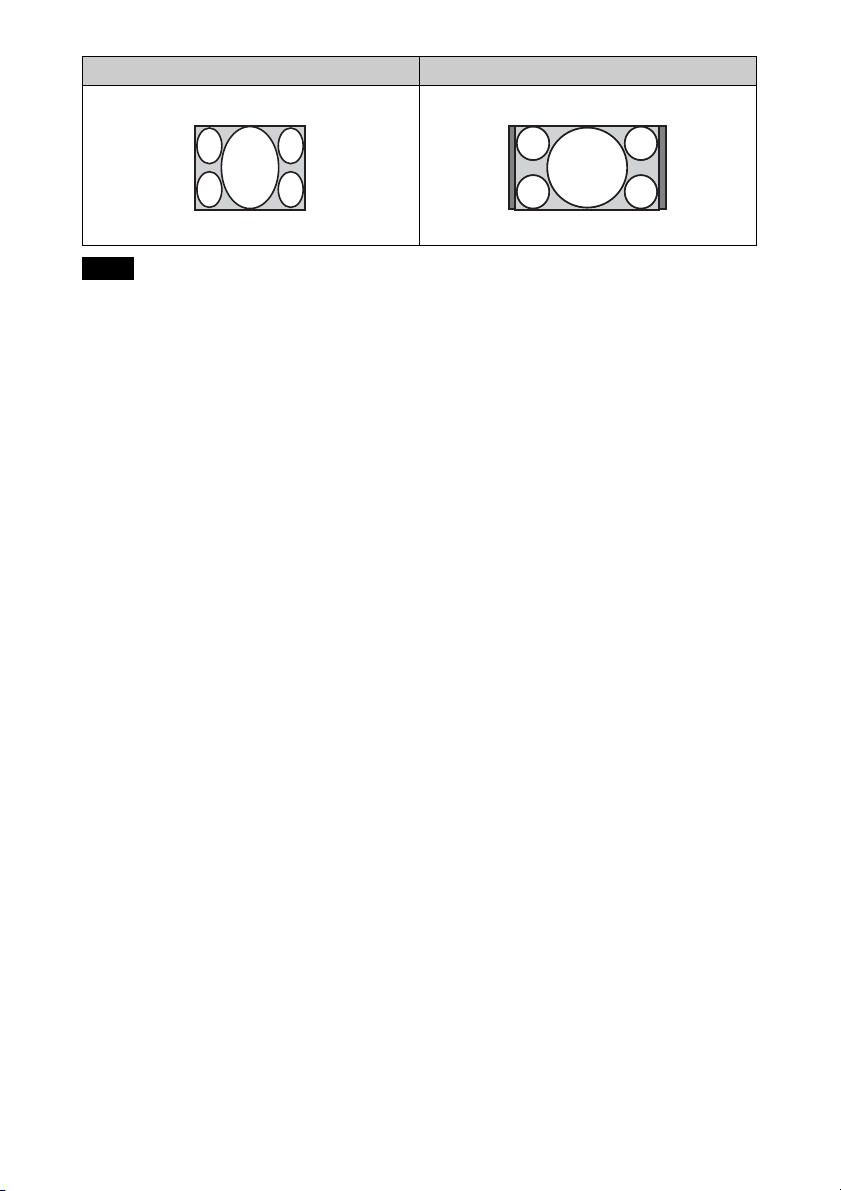
Imagen original Ajuste recomendado e imágenes resultantes
Extender
Comprimida
Notas
• Los modos de aspecto seleccionables
dependen de la señal de entrada (página 60).
• El aspecto no puede seleccionarse para una
señal de entrada de un ordenador ni para una
señal de entrada con una resolución 4096 ×
2160 (página 55).
Notas sobre el cambio del ajuste
“Aspecto”
• Seleccione el modo de aspecto teniendo en
cuenta que al cambiar la relación de
aspecto de la imagen original
proporcionará una apariencia diferente a la
de la imagen original.
• Tenga en cuenta que, si se utiliza la unidad
de forma comercial o para la exhibición
pública, la modificación de la imagen
original mediante el cambio del modo de
aspecto puede constituir una infracción de
los derechos de los autores o de los
productores, que gozan de protección
legal.
19
Page 20
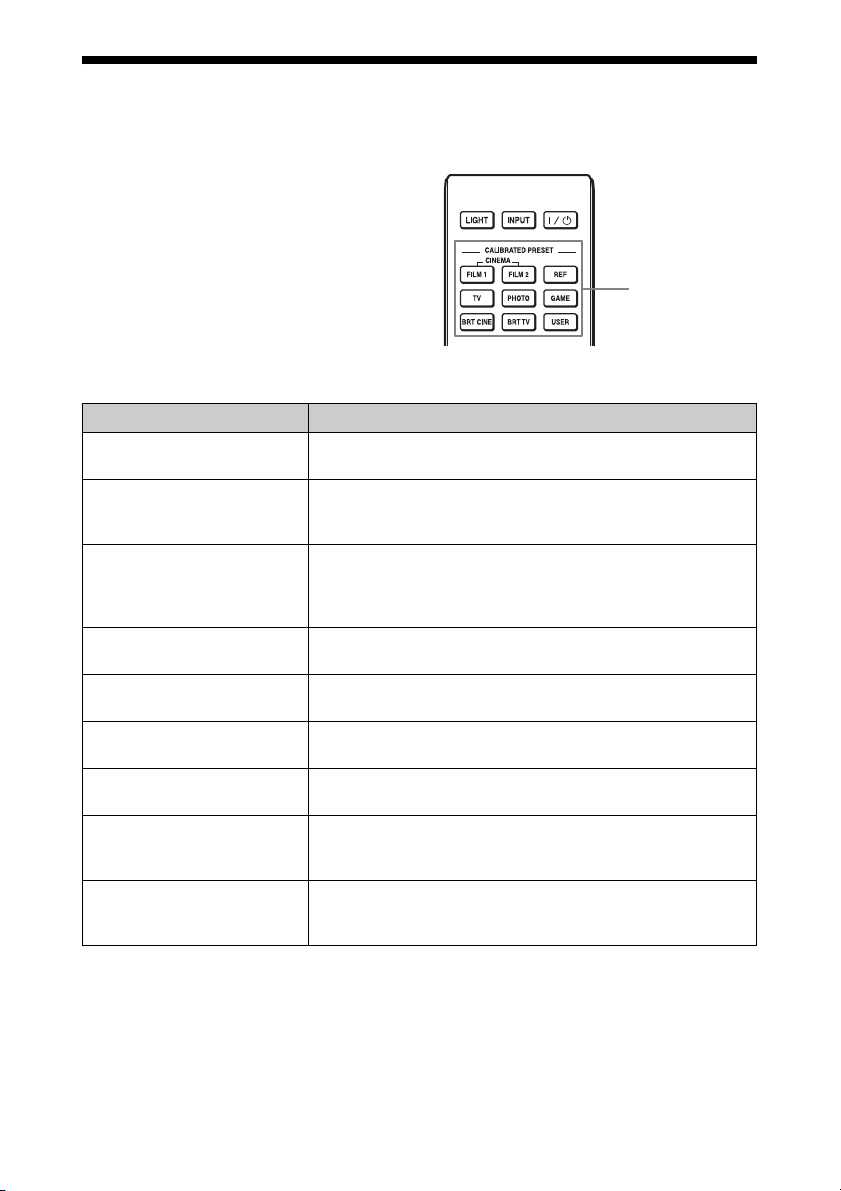
Selección del modo de visualización de la imagen
Puede seleccionar el modo de visualización
de la imagen que mejor se adapte al tipo de
origen de vídeo o a las condiciones de la
habitación.
Puede guardar y usar distintos modos
predefinidos para 2D/3D respectivamente.
Pulse uno de los botones CALIBRATED
PRESET.
Elementos de configuración Descripción
CINEMA FILM 1 Calidad de imagen adecuada para reproducir imágenes con gran
dinamismo y claridad; calidad habitual del positivo de película.
CINEMA FILM 2 Calidad de imagen adecuada para reproducir los colores densos
y de gran tonalidad habituales de las salas de cine, basada en
Cine Film 1.
REF Una configuración de calidad de imagen adecuada para
reproducir de forma fiel la calidad original de la imagen, o para
disfrutar de buena calidad de imagen sin tener que realizar
ningún ajuste.
TV Calidad de imagen adecuada para ver programas de televisión,
deportes, conciertos y otras imágenes en vídeo.
PHOTO Calidad de imagen adecuada para proyectar imágenes fijas
tomadas con una cámara digital.
GAME Calidad de imagen adecuada para juegos; colores de alta
modulación y respuesta rápida.
BRT CINE Calidad de imagen adecuada para ver películas en entornos
luminosos, como el salón.
BRT TV Calidad de imagen adecuada para ver programas de televisión,
conciertos, deportes y otras imágenes de vídeo en un entorno
luminoso, como el salón.
USER Ajusta la calidad de la imagen para adaptarse a sus necesidades
y, a continuación, guarda el ajuste. El ajuste predeterminado de
fábrica es el mismo que en “REF”.
Botones
CALIBRATED
PRESET
20
Page 21
Uso de los menús
Nota
Las pantallas del menú utilizadas para la explicación pueden diferir de la pantalla del menú real.
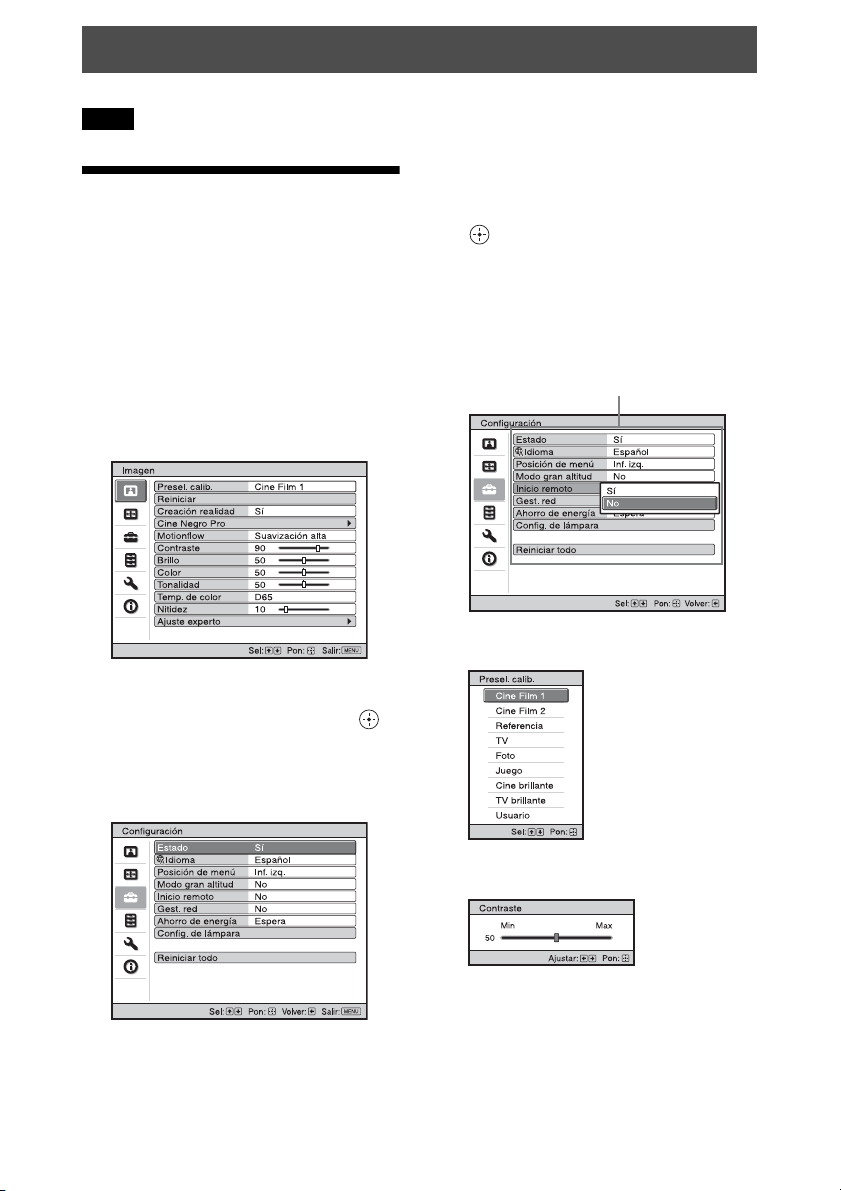
3 Pulse M/m para seleccionar el
Funcionamiento mediante los menús
La unidad dispone de un menú en pantalla
que permite realizar diversos ajustes. Si
selecciona el nombre de un elemento
seguido por una flecha (B), aparecerá la
ventana del menú siguiente con elementos
de ajuste.
1 Pulse MENU.
Aparecerá la ventana del menú.
elemento que desea establecer o
ajustar y, a continuación, pulse , o
.
Los elementos de ajuste se muestran en
un menú emergente, en un menú de
configuración, en un menú de ajuste o en
la ventana del menú siguiente.
Menú emergente
Elementos de configuración
2 Pulse M/m para seleccionar un
elemento de menú y pulse , o .
Aparecerán los elementos que pueden
establecerse o ajustarse con el menú
seleccionado. El elemento actualmente
seleccionado se muestra en blanco.
Menú de configuración
Menú de ajuste
21
Page 22
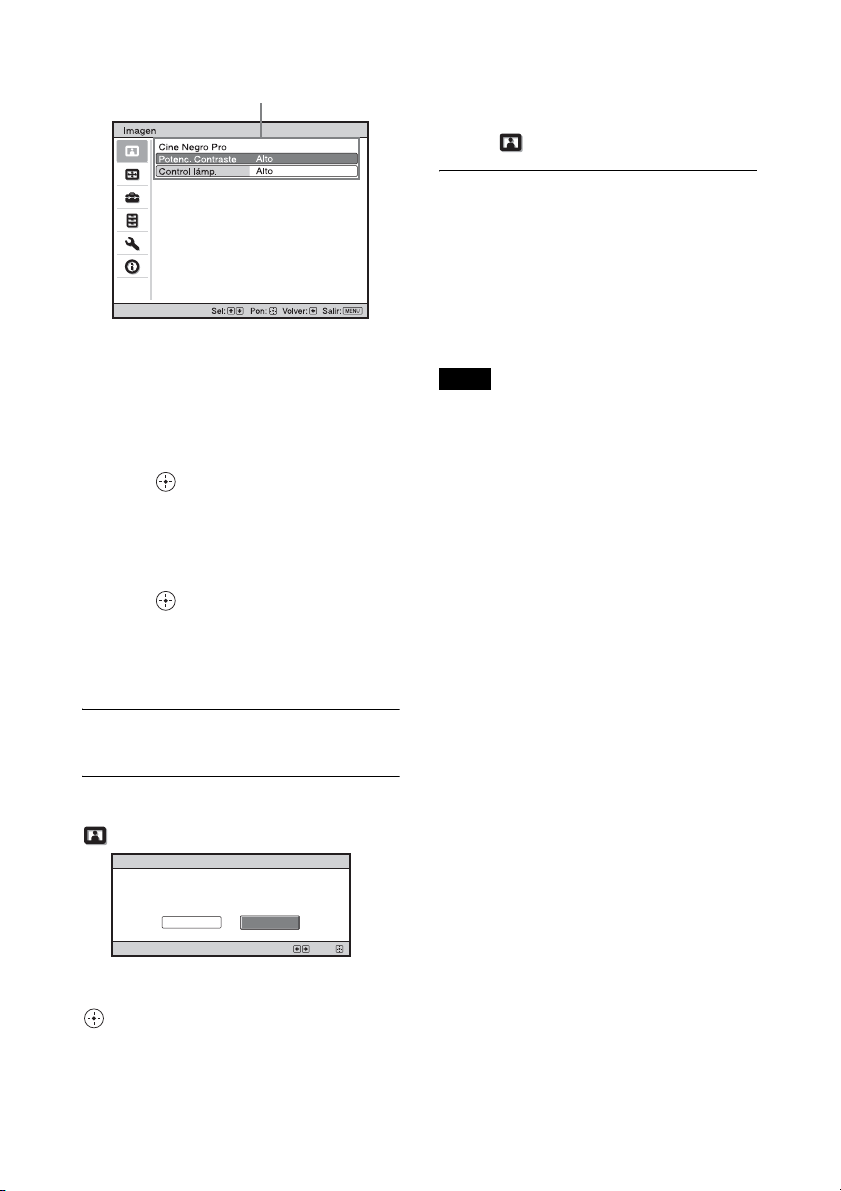
Ventana del menú siguiente
Elementos de configuración
4 Realice el ajuste o configuración del
elemento.
Al cambiar el nivel de ajuste
Para aumentar el valor, pulse M/,. Para
disminuir el valor, pulse m/<.
Pulse para guardar el ajuste y
restaurar la pantalla del menú original.
Al cambiar la configuración
Pulse M/m para cambiar la
configuración.
Pulse para restaurar la pantalla
original.
Puede restaurar la pantalla original con
<, dependiendo del elemento
seleccionado.
“Creación realidad”, “Cine Negro Pro”,
“Motionflow”, “Contraste”, “Brillo”,
“Color”, “Tonalidad”, “Temp. de color”,
“Nitidez” y “Ajuste experto” en el menú
Imagen
Para reiniciar los elementos
ajustados
Seleccione un elemento de la pantalla de
menú y muestre el menú emergente, el menú
de configuración o el menú de ajuste.
Pulse RESET en el mando a distancia para
reiniciar solamente las configuraciones
seleccionadas a sus valores preestablecidos
en fábrica.
Nota
El botón RESET del mando a distancia sólo
está disponible cuando se selecciona el menú
de ajuste o el de configuración.
Para que el menú desaparezca
Pulse MENU.
Para reiniciar la imagen ajustada
Seleccione “Reiniciar” en el menú Imagen
.
Reiniciar
Desea reiniciar a
ajuste a valores predet?
Sí
No
Sel: Pon:
Cuando aparezca la presentación de la
pantalla, seleccione “Sí” usando < y pulse
.
Todas las configuraciones siguientes se
reinician a sus valores preestablecidos de
fábrica:
22
Page 23
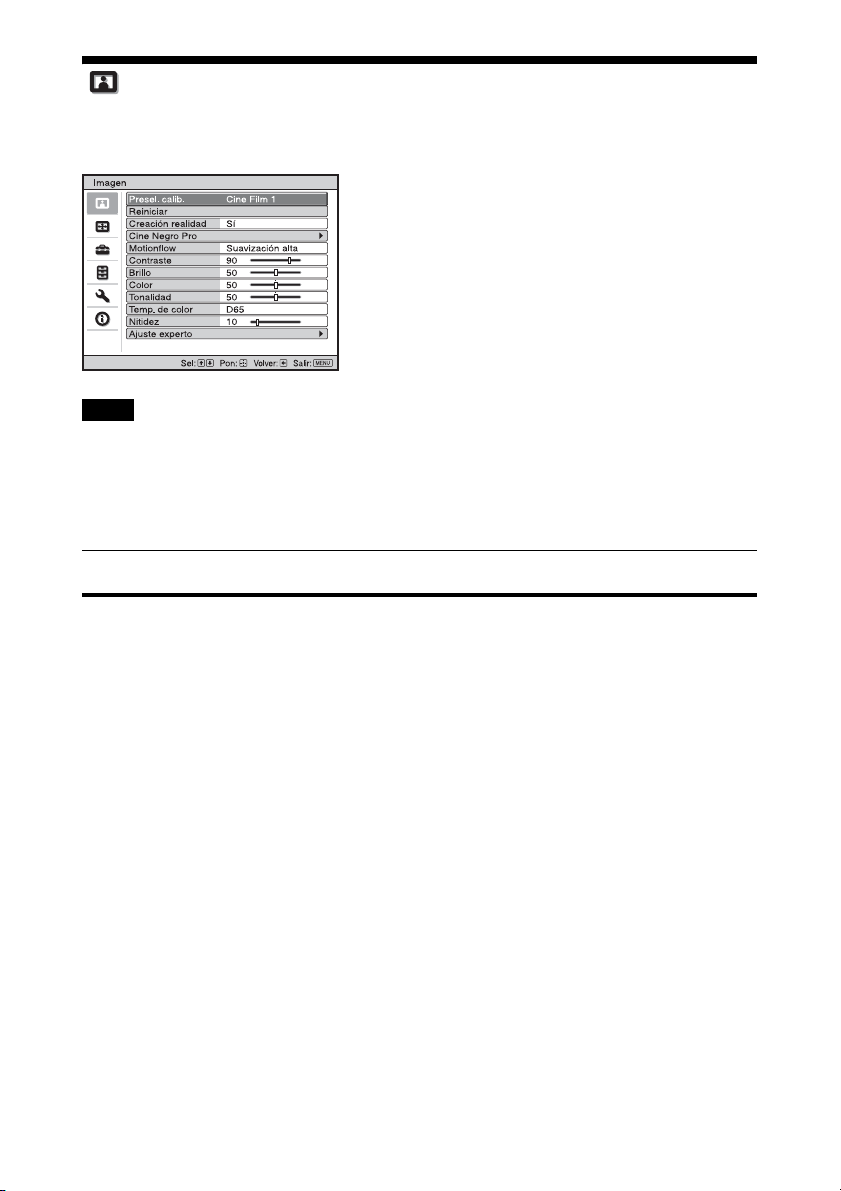
Menú Imagen
El menú Imagen se utiliza para ajustar la imagen.
Nota
Es posible que estos elementos no sean ajustables o configurables, según el tipo de señal de entrada.
Para ver información detallada, consulte “Señales de entrada y elementos ajustables/de
configuración” (página 57).
Los nombres de los elementos entre corchetes representan los botones impresos en el mando a
distancia.
Elementos de
configuración
Presel. calib.
[CALIBRATED
PRESET]
Descripción
Puede seleccionar el modo de visualización de la imagen que mejor se
adapte al tipo de origen de vídeo o al entorno.
Puede guardar y usar distintos modos predefinidos para 2D/3D
respectivamente.
Cine Film 1: calidad de imagen adecuada para reproducir imágenes con
gran dinamismo y claridad; calidad habitual del positivo de película.
Cine Film 2: calidad de imagen adecuada para reproducir los colores
densos y de gran tonalidad habituales de las salas de cine, basada en
Cine Film 1.
Referencia: una configuración de calidad de imagen adecuada para
reproducir de forma fiel la calidad original de la imagen, o para disfrutar
de buena calidad de imagen sin tener que realizar ningún ajuste.
TV: calidad de imagen adecuada para ver programas de televisión,
deportes, conciertos y otras imágenes en vídeo.
Foto: calidad de imagen adecuada para proyectar imágenes fijas
tomadas con una cámara digital.
Juego: calidad de imagen adecuada para juegos; colores de alta
modulación y respuesta rápida.
Cine brillante: calidad de imagen adecuada para ver películas en
entornos luminosos, como el salón.
TV brillante: calidad de imagen adecuada para ver programas de
televisión, conciertos, deportes y otras imágenes de vídeo en un entorno
luminoso, como el salón.
Usuario: puede ajustar la calidad de la imagen para adaptarse a sus
necesidades y guardar el ajuste. El ajuste predeterminado de fábrica es el
mismo que en “Referencia”.
23
Page 24

Elementos de
Descripción
configuración
Sugerencia
Cualquier ajuste realizado en la configuración de calidad de imagen se
guarda para cada entrada.
Reiniciar Restablece todo los ajustes del modo Presel. calib. seleccionado a los
valores predeterminados (página 22).
Sugerencia
El restablecimiento no afecta a los ajustes guardados en las opciones de
“Temp. de color”.
Creación realidad
[REALITY
CREATION]
Ajusta el procesamiento del detalle y del ruido de las imágenes.
(Función de superresolución)
Sí: ajusta la configuración de “Creación realidad”.
Base de datos: seleccione “Normal” o “Mastered in 4K”.
“Mastered in 4K” ofrece calidad de imagen adecuada para Blu-ray
Disc™ “Mastered in 4K”, procedente de Sony Pictures Home
Entertainment.
Resolución: si se aumenta este valor, la textura y el detalle de la
imagen se hacen más nítidos.
Filtración ruido: si se aumenta este valor, el ruido (dureza de la
imagen) se hace menos evidente.
Test: On/Off: cambia “Sí” y “No” a una determinada frecuencia para
comprobar el efecto de “Creación realidad”.
Sugerencia
La posición de pantalla de estado durante la prueba funciona de forma
conjunta con el ajuste “Posición de menú” (página 31).
No: no se aplica la función “Creación realidad”.
Cine Negro Pro
Potenc. Contraste
[CONTRAST
ENHANCER]
Corrige automáticamente el nivel de las partes brillantes y oscuras para
optimizar el contraste en función de una escena.
Aumenta la nitidez de la imagen y aporta dinamismo a la imagen.
Alto/Medio/Bajo: puede ajustar el potenciador del contraste.
No: no se aplica la función Potenc. Contraste.
Control lámp. Cambia la salida de la lámpara.
Alto: aumenta el brillo y proyecta imágenes más brillantes.
Bajo: reduce el brillo y realza el negro mediante la minimización del
brillo.
Sugerencia
Si ajusta la opción en “Bajo” el ruido del ventilador se reduce y también
el consumo de energía, por lo que la lámpara dura más.
24
Page 25

Elementos de
Descripción
configuración
Motionflow
[MOTIONFLOW]
Impulso: reproduce la calidad de la imagen original. Ofrece una imagen
de cine, que puede centellear.
Combinación: reduce el desenfoque de movimiento a la vez que
conserva el brillo para contenido de imágenes a alta velocidad.
Suavización alta: ofrece un movimiento de la imagen más suave;
especialmente efectivo para el contenido de películas.
Suavización baja: ofrece un movimiento de la imagen más suave para
uso estándar.
Tru e Cine m a : las imágenes, tales como una película creada en 24
fotogramas por segundo, se reproducen a la frecuencia de imagen
original.
No: no se aplica la función “Motionflow”.
Consejos
• Seleccione “No” si las opciones seleccionadas “Suavización alta”,
“Suavización baja”, “Impulso”, “Combinación” o “True Cinema”
originan una imagen distorsionada.
• En función del contenido de la imagen, es posible que no visualice el
efecto, aunque haya cambiado los ajustes.
Contraste
[CONTRAST]
Ajusta el contraste.
Los valores más altos indican un mayor contraste en las imágenes,
mientras que los valores más bajos indican un contraste menor.
Puede hacer ajustes pulsando CONTRAST +/– en el mando a distancia.
Cuando se recibe una señal HDR con “HDR10”, “HLG” o “Automático”
ajustado en “HDR”, aparece “Contraste (HDR)” en lugar de
“Contraste”.
Brillo
[BRIGHTNESS]
Ajusta el brillo de la imagen.
Cuanto mayor sea el ajuste, mayor será el brillo de la imagen. Si el
ajuste es menor, la imagen será más oscura.
Puede hacer ajustes pulsando BRIGHTNESS +/– en el mando a
distancia.
Color Ajusta la densidad de color.
Cuanto mayor sea el ajuste, mayor será la intensidad. Si el ajuste es
menor, la intensidad será menor.
Tonalidad Ajusta el tono del color.
Cuanto mayor sea el ajuste, la imagen adquirirá un tono más verdoso.
Cuanto menor sea el ajuste, la imagen adquirirá un tono más rojo.
25
Page 26

Elementos de
configuración
Temp. de color
[COLOR TEMP]
Nitidez
[SHARPNESS]
Ajuste experto
NR (Reducción de
ruido)
MPEG NR
(Reducción de
ruido MPEG)
Descripción
Ajusta la temperatura del color.
D93: equivalente a 9.300 K de temperatura de color, normalmente usado
en TV. El color blanco adquiere un tono azulado.
D75: equivalente a 7.500 K de temperatura de color, usado como
iluminador estándar auxiliar. Aporta un tono neutro entre “D93” y
“D65”.
D65: equivalente a 6.500 K de temperatura color, usado como
iluminador estándar. El color blanco adquiere un tono rojizo.
D55: equivalente a 5.500 K de temperatura de color, usado como
iluminador estándar auxiliar. El color blanco adquiere un tono incluso
más rojizo.
Personal 1 a 5: le permite ajustar, establecer y almacenar la temperatura
de color favorita.
La configuración predeterminada de fábrica es la siguiente.
Personal 1: igual que la configuración de temperatura de color “D93”.
Personal 2: igual que la configuración de temperatura de color “D75”.
Personal 3: igual que la configuración de temperatura de color “D65”.
Personal 4: igual que la configuración de temperatura de color “D55”.
Personal 5: configuración que da prioridad al brillo.
Sugerencia
Puede asignar la temperatura de color que prefiera a cada opción.
Define el contorno de la imagen, o reduce el ruido.
Cuanto mayor sea el ajuste, mayor será la nitidez de la imagen. Si el
ajuste es menor, la imagen aparecerá con mayor suavidad, reduciéndose
así el ruido.
Puede hacer ajustes pulsando SHARPNESS +/– en el mando a distancia.
Reduce las irregularidades o el ruido de la imagen.
Automático: detecta automáticamente el nivel de ruido para reducir las
irregularidades o el ruido de la imagen.
Alto/Medio/Bajo: seleccione un ajuste en función de las irregularidades
o el ruido de la fuente de la señal de entrada.
No: no se aplica la función NR (reducción de ruido).
Sugerencia
El nivel de ruido no puede detectarse con precisión con la opción
“Automático” en función de la fuente de la señal de entrada. Si la imagen
es inaceptable con la opción “Automático”, seleccione un ajuste de entre
las opciones “Alto”, “Medio”, “Bajo” o “No”.
Reduce el ruido de bloque y el ruido de mosquito, en particular en las
señales digitales.
Automático: detecta automáticamente el nivel de ruido para reducir el
ruido de bloque y el ruido de mosquito de la imagen.
Alto/Medio/Bajo: seleccione un ajuste en función del ruido de bloque y
el ruido de mosquito de la fuente de la señal de entrada.
No: no se aplica la función MPEG NR (reducción de ruido MPEG).
Sugerencia
El nivel de ruido no puede detectarse con precisión con la opción
“Automático” en función de la fuente de la señal de entrada. Si la imagen
es inaceptable con la opción “Automático”, seleccione un ajuste de entre
las opciones “Alto”, “Medio”, “Bajo” o “No”.
26
Page 27
Elementos de
Descripción
configuración
Gradación suave Suaviza la gradación de las partes planas de las imágenes.
Alto/Medio/Bajo: puede ajustar el efecto de gradación suave.
No: no se aplica la función Gradación suave.
Modo Film Configure la reproducción de acuerdo con la fuente de película que haya
seleccionado.
Automático: adecuado para reproducir el movimiento original de la
imagen. Normalmente se ajusta en “Automático”.
No: reproduce la imagen en formato progresivo sin detectar
automáticamente las señales de vídeo.
Corr. Gamma
[GAMMA
CORRECTION]
Ajusta las características de respuesta del tono de la imagen.
Seleccione el tono favorito entre 10 opciones.
1,8: Brillante Produce una imagen más brillante en general.
2,0
2,1
2,2
2,4
2,6: Oscura Produce una imagen más oscura en general.
Gamma 7: simula la curva de gamma de la película.
Gamma 8: aumenta la nitidez de las imágenes. Seleccione esta opción
cuando visualice las imágenes en un entorno luminoso, como por
ejemplo, el salón.
Gamma 9: produce una imagen más brillante que la opción Gamma 8.
Gamma 10: aumenta la nitidez de las imágenes. Seleccione esta opción
cuando visualice los programas de TV, etc., en un entorno luminoso,
como por ejemplo, el salón.
No: no se aplica la función “Corr. Gamma”.
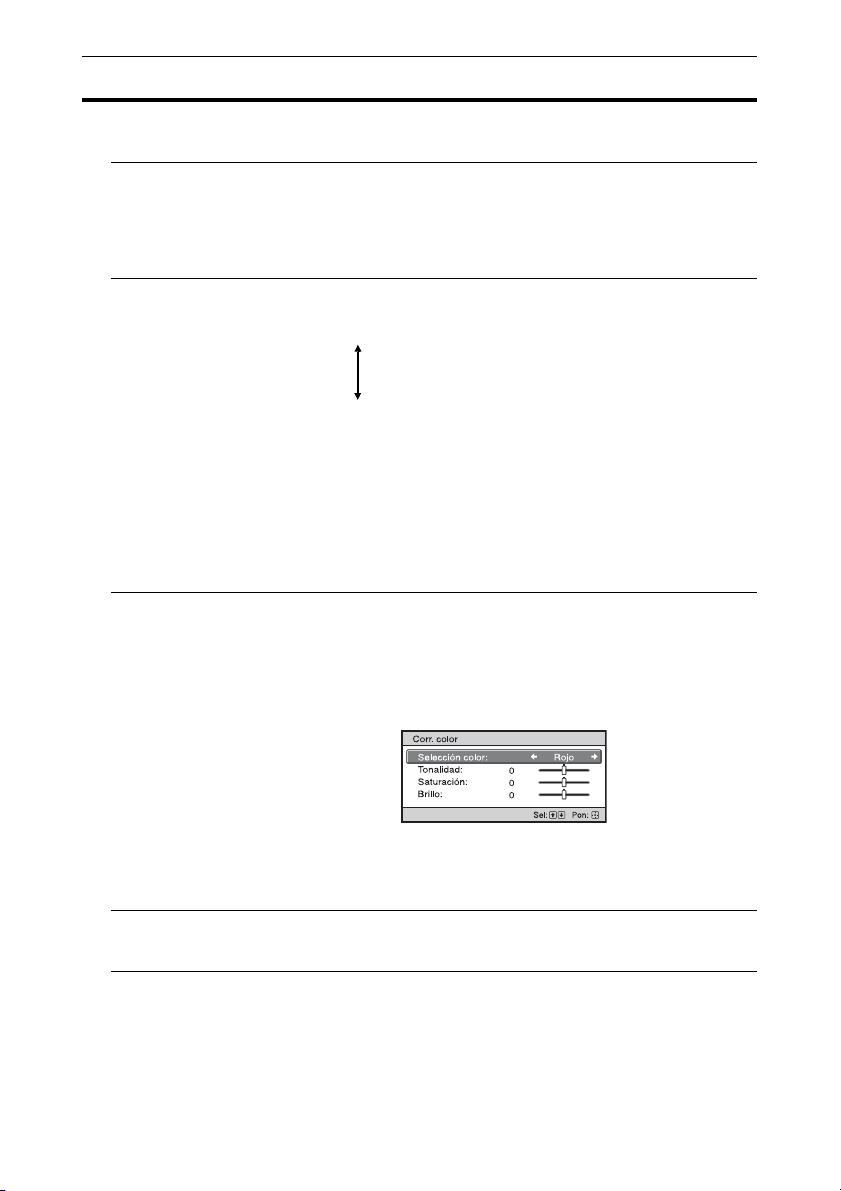
Corr. color
[COLOR
CORRECTION]
Sí: ajusta la Tonalidad, Saturación o Brillo de los colores seleccionados.
Repita los pasos 1 y 2 descritos a continuación para especificar el
color objetivo.
1 Pulse M/m para seleccionar la opción “Selección color” y, a
continuación, pulse </, para seleccionar el color que desea
ajustar entre las opciones “Rojo”, “Amarillo”, “Verde”, “Cian”,
“Azul” y “Magenta”.
2 Pulse M/m para seleccionar las opciones “Tonalidad”, “Saturación” o
“Brillo” y, a continuación, ajuste estas opciones para adaptarlas a sus
necesidades con </, a la vez que visualiza la imagen proyectada.
No: no se aplica el efecto “Corr. color”.
Reforzar blanco Realza los blancos más vívidos.
Alto/Bajo: puede ajustar el efecto “Reforzar blanco”.
No: no se aplica el efecto “Reforzar blanco”.
27
Page 28
Elementos de
Descripción
configuración
x.v.Color Establezca este elemento cuando conecte la unidad a equipos
compatibles con x.v.Color y reproduzca señales de vídeo x.v.Color.
Sí: puede reproducir señales de vídeo x.v.Color.
No: no se aplica la función “x.v.Color”.
Sugerencia
Si ajusta x.v.Color en “Sí” desactivará el ajuste de gamma.
HDR Establece cómo se reproducirán los contenidos HDR.
Automático: distingue los contenidos HDR automáticamente y aplica la
calidad de imagen óptima.
Cuando una señal de entrada es compatible con BT.2020, el “Esp. de
color” se ajusta en “BT.2020” de forma automática. Cuando se recibe
una señal de entrada distinta de BT.2020, se aplica el modo configurado
en “Esp. de color”. (“BT.2020” no está disponible en este caso.)
HDR10: ajustado al reproducir contenidos compatibles con HDR10.
HLG: ajustado al reproducir contenidos compatibles con HLG.
No: seleccione esta opción al reproducir contenidos que no sean HDR.
Todos los modos de “Esp. de color” pueden seleccionarse cuando se ha
seleccionado “HDR10”, “HLG” o “No”.
Nota
Si la configuración no se ajusta al contenido recibido, las áreas claras u
oscuras del vídeo se verán demasiado claras o demasiado oscuras. Si
observa franjas de colores en la imagen reproducida, puede eliminarlas
desactivando el ajuste HDR del dispositivo conectado y el proyector.
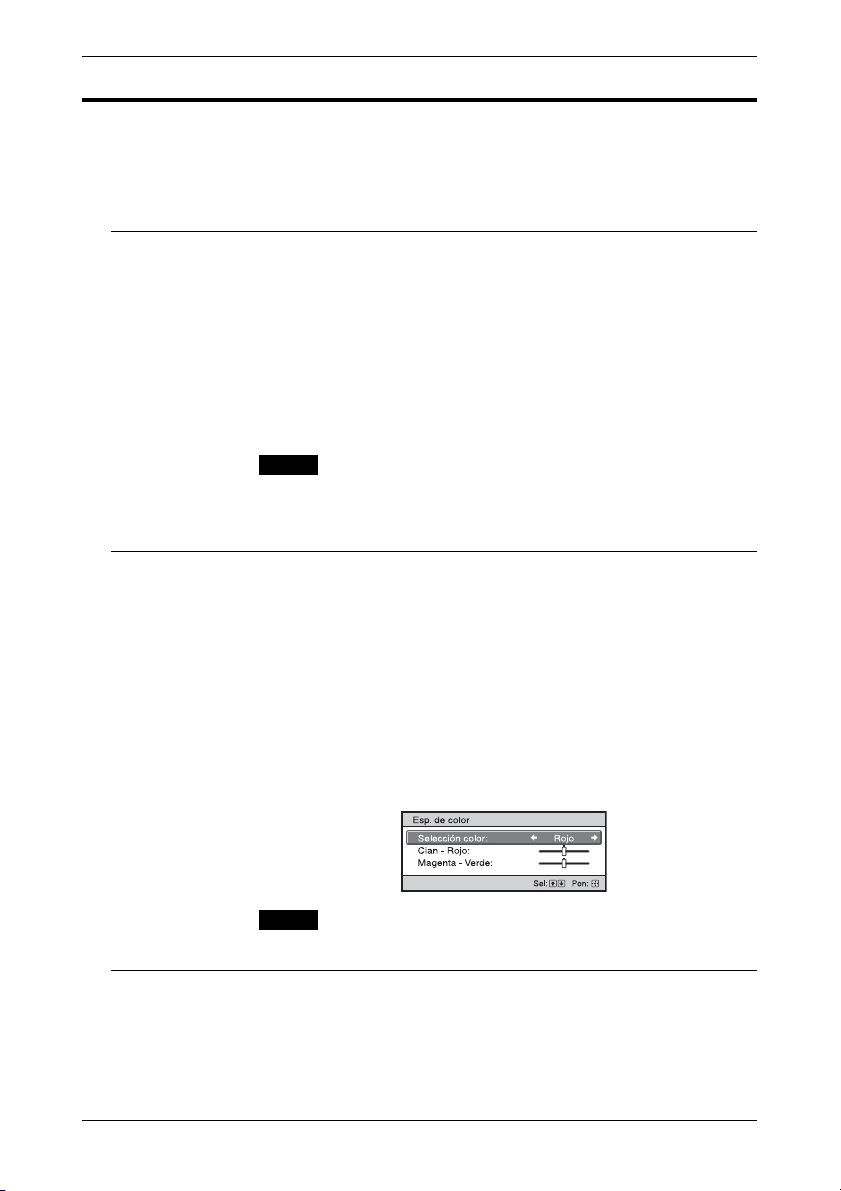
Esp. de color
[COLOR SPACE]
Convierte el espacio de color.
BT.709: espacio de color ITU-R BT.709, que se utiliza para emisiones
de alta definición de televisión o discos Blu-ray. El espacio de color es
equivalente a sRGB.
BT.2020: espacio de color es más amplio que BT.709. Utilice este ajuste
al reproducir contenidos HDR.
Esp. de color 1: espacio de color adecuado para ver programas de
televisión e imágenes de vídeo, como deportes, conciertos, etc.
Esp. de color 2: espacio de color adecuado para ver programas de
televisión, conciertos, deportes y otras imágenes de vídeo en un entorno
luminoso, como el salón.
Esp. de color 3: espacio de color adecuado para ver películas en
entornos luminosos, como el salón.
Personal: puede ajustar la configuración del espacio de color.
Nota
Cuando “HDR” está ajustado en “Automático”, el modo que se puede
seleccionar varía en función del tipo de señal (página 28).
Reduc. retraso ent. Reduce el retraso en la visualización de un vídeo.
Sí: reproduce una imagen de vídeo en movimiento rápido con una
reducción de la imagen residual.
No: desactiva la función Reduc. retraso ent..
Sugerencia
Si la opción “Reduc. retraso ent.” está ajustada en “Sí”, no podrán
ajustarse las opciones Motionflow, NR ni MPEG NR.
28
Page 29
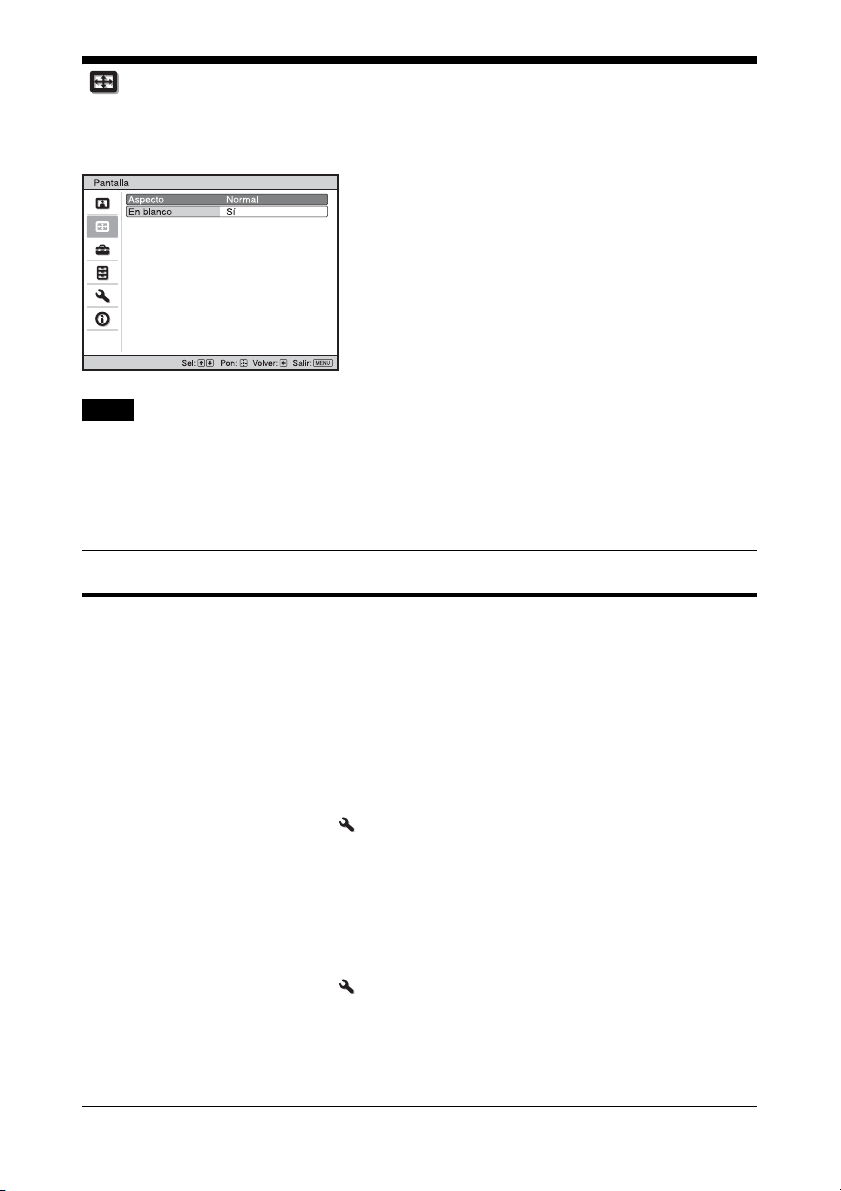
Menú Pantalla
Puede definir el tamaño de la imagen, el modo de aspecto, etc.
Nota
Es posible que estos elementos no estén disponibles, según el tipo de señal de entrada. Para ver
información detallada, consulte “Señales de entrada y elementos ajustables/de configuración”
(página 57).
Los nombres de los elementos entre corchetes representan los botones impresos en el mando a
distancia.
Elementos de
configuración
Aspecto
[ASPECT]
Descripción
Puede establecer la relación de aspecto de las imágenes que se mostrarán
para la señal de entrada actual (página 17).
Solo puede establecer la función cuando se reciba una señal de vídeo que
no tenga una resolución de 4096 × 2160 píxeles.
Zoom 1,85:1: se visualiza una imagen con relación de aspecto 1,85:1
con su relación de aspecto original. Se amplía para que no aparezcan
bandas negras en la parte superior e inferior de la pantalla.
Zoom 2,35:1: se visualiza una imagen con relación de aspecto 2,35:1
con su relación de aspecto original. Se amplía para que las bandas negras
de la parte superior e inferior de la pantalla sean lo más pequeñas
posible.
Si selecciona “Zoom 2,35:1” en “Selección disparador 1/2” en el menú
Instalación , se emitirá una señal de 12 V desde el conector
TRIGGER 1 o TRIGGER 2 (página 37).
Normal: la entrada de vídeo se visualiza con su relación de aspecto
original. La imagen se amplía para rellenar la pantalla. Este modo está
indicado para ver vídeo con relación de aspecto 1,78:1 (16:9) y 1,33:1
(4:3).
Extender V: es el modo idóneo para uso de pantallas 2,35:1 para ver
vídeo 2,35:1 con objetivos anamórficos disponibles en tiendas.
Si selecciona “Extender V” en “Selección disparador 1/2” en el menú
Instalación , se emitirá una señal de 12 V desde el conector
TRIGGER 1 o TRIGGER 2 (página 37).
Estrechar: con este ajuste, el vídeo 1,78:1 (16:9) y 1,33:1 (4:3) se
visualizará con la relación de aspecto correcta si se utiliza un objetivo
anamórfico disponible en tiendas.
Extender: visualiza vídeo estrechado a una relación de aspecto 1,33:1
(4:3) como 1,78:1 (16:9).
29
Page 30
Elementos de
Descripción
configuración
Consejos
• Si selecciona “Extender V” o “Estrechar”, seleccione el tipo de
objetivo anamórfico en “Obj. anamórfico” en el menú Instalación .
• Los modos de aspecto seleccionables dependen de la señal de entrada
(página 60).
• El aspecto no puede seleccionarse para una señal de entrada de un
ordenador ni para una señal de entrada con una resolución de 4096 ×
2160 (páginas 55, 56, 60).
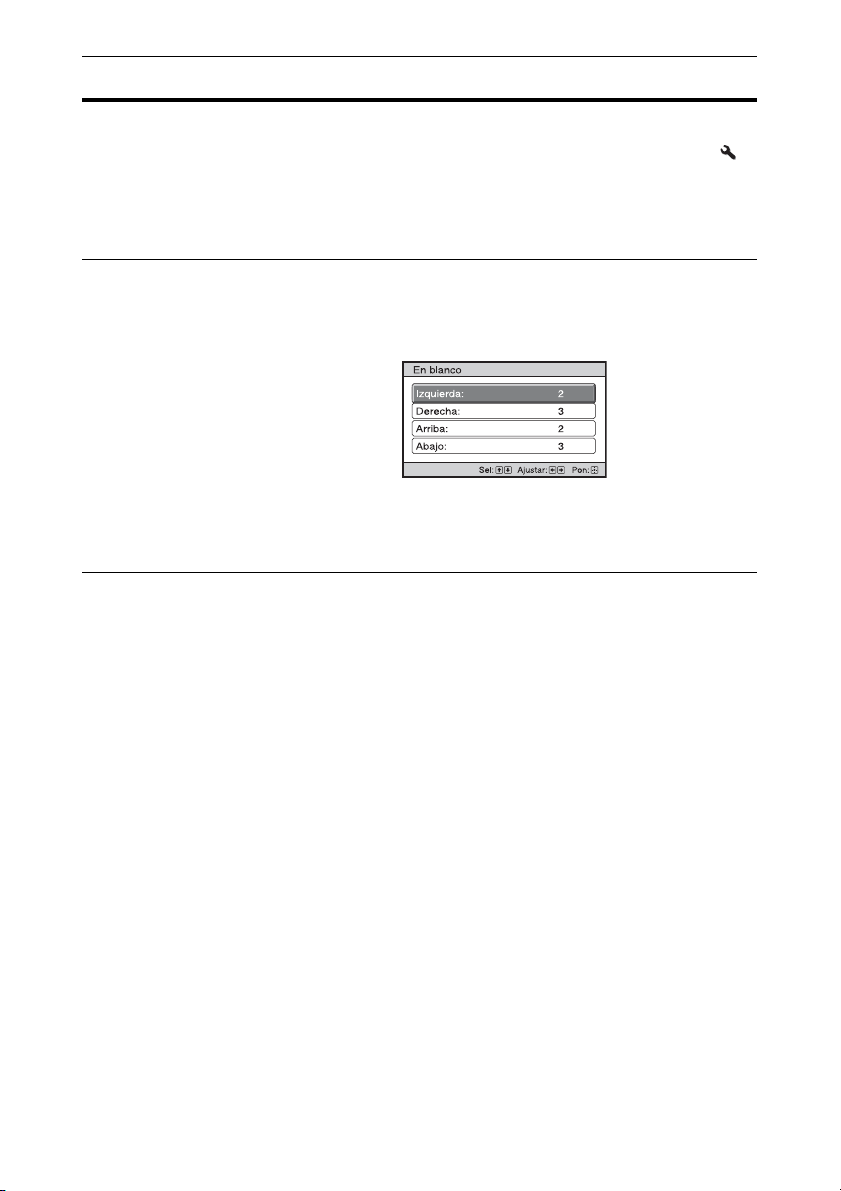
En blanco Esta función permite ajustar la región de presentación dentro de las
cuatro direcciones de la pantalla.
Sí: seleccione el borde que desee ajustar resaltando Izquierda, Derecha,
Arriba o Abajo con los botones M/m.
Ajuste el valor de En blanco con los botones </,.
No: desactiva la función En blanco.
Sugerencia
En función del ajuste de relación de aspecto, es posible que las franjas
vacías a derecha e izquierda no estén disponibles.
30
Page 31
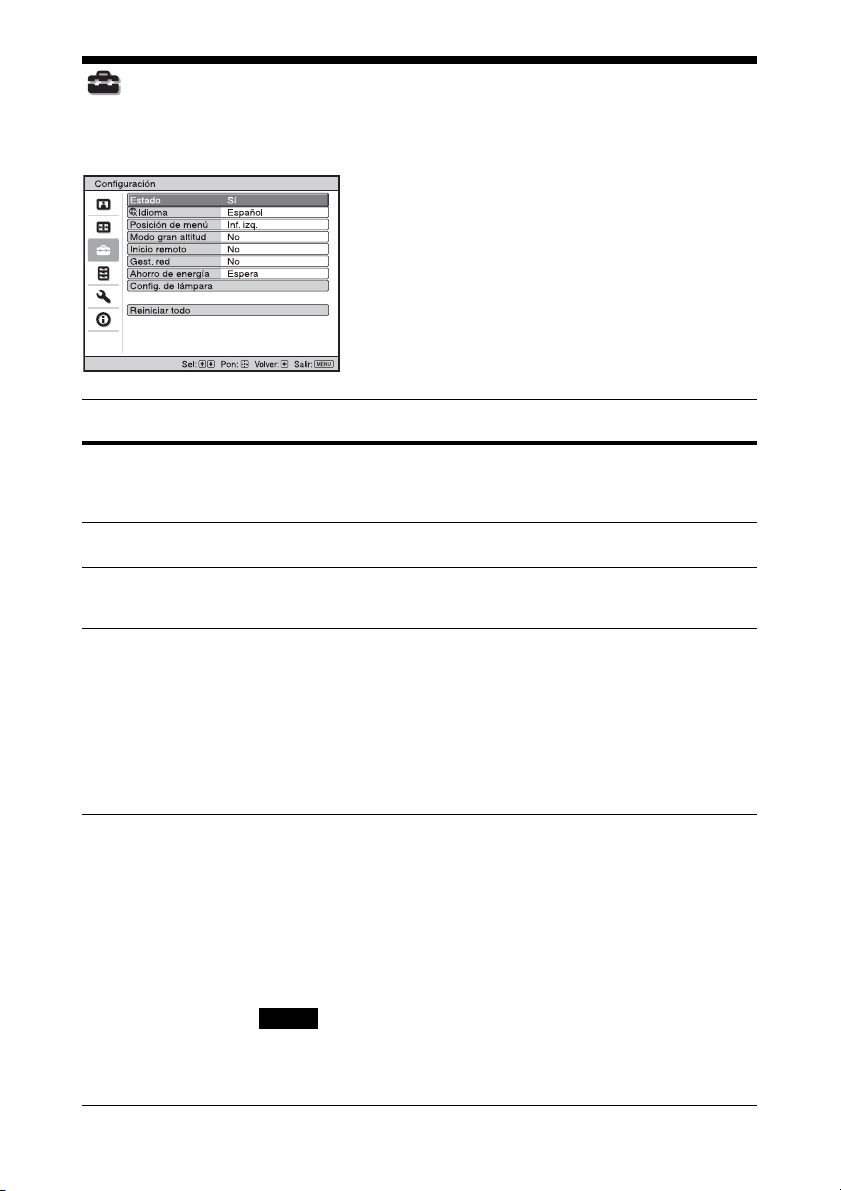
Menú Configuración
El menú Configuración se utiliza para cambiar la configuración preestablecida en fábrica, etc.
Elementos de
configuración
Estado Establece si se muestra o no la indicación en pantalla.
Idioma Selecciona el idioma que se utiliza en el menú y en las indicaciones en
Posición de menú Puede cambiar la posición en la que se mostrará el menú en la pantalla.
Modo gran altitud Establece la unidad para que funcione a la presión atmosférica
Inicio remoto Establece el ajuste Inicio remoto.
Descripción
Establezca esta opción en “No” para desactivar las indicaciones en
pantalla, excepto ciertos menús, el mensaje que aparece al apagar la
alimentación y los mensajes de advertencia.
pantalla.
Inf. izq.: muestra el menú en el área inferior izquierda de la pantalla.
Centro: muestra el menú en centro de la pantalla.
prevaleciente.
Sí: utilice este ajuste cuando utilice la unidad a altitudes de 1.500 m o
superiores.
No: utilice este ajuste cuando utilice la unidad a altitudes normales.
Sugerencia
Cuando este elemento se establece en “Sí”, el ruido procedente del
ventilador es ligeramente más alto, ya que la velocidad del ventilador
aumenta.
Sí: puede encender un PC o un terminal que esté conectado a una red.
No: desactiva la función Inicio remoto.
Consejos
• Para utilizar esta función, la unidad debe conectarse previamente a la
red (página 39).
• Para encender la unidad con la función Inicio remoto, debe enviarse un
comando especial desde un PC o terminal. Para obtener información
detallada, consulte con personal especializado de Sony.
Nota
Si la opción Inicio remoto está ajustada en “Sí”, el consumo de
alimentación en espera aumentará. Si la opción Gest. red está ajustada en
“Sí”, el ajuste Inicio remoto se establecerá automáticamente en “Sí” y no
podrá modificar este ajuste. Además, esto no se muestra en el menú.
31
Page 32
Elementos de
Descripción
configuración
Gest. red Sí: seleccione esta opción al conectarse a la red y comunicarse
constantemente con el equipo de control del proyector.
Nota
Si la opción Gest. red está ajustada en “Sí”, la función de red estará
activada de forma continua. Ajuste Gest. red en “No” para un uso
normal. Si ajusta esta opción en “Sí”, el consumo energético aumentará.
Ahorro de energía Establece el modo de ahorro de energía.
Espera: si no se recibe ninguna señal durante 10 minutos, la unidad se
apaga automáticamente y el proyector entra en modo de espera.
No: desactiva la función de ahorro de energía.
Config. de lámpara Cuando sustituya las lámparas, establezca la configuración de lámpara
que desee (página 50).
Reiniciar todo Se restauran los valores predeterminados de fábrica de todos los ajustes.
No se reinician los datos de “Contador lámpara” en el menú Información
.
32
Page 33
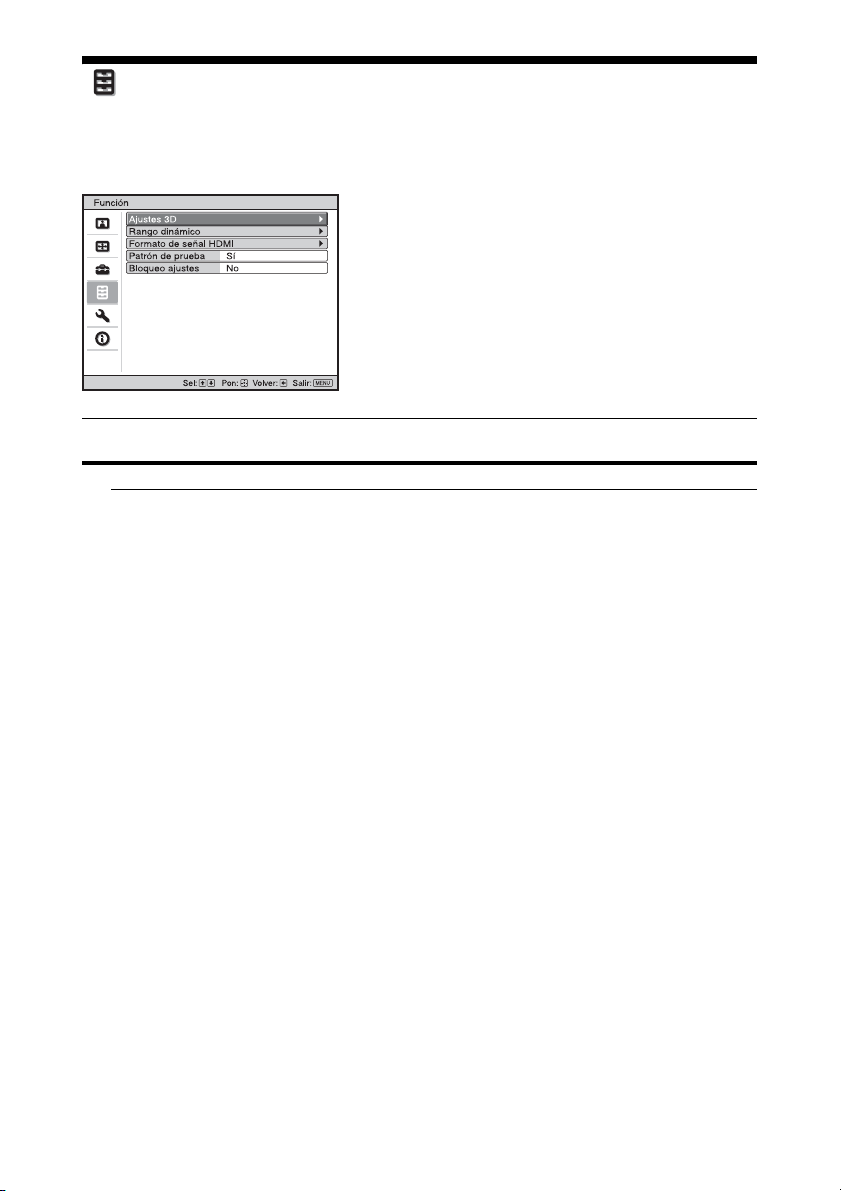
Menú Función
El menú Función se utiliza para cambiar la configuración de las diversas funciones de la
unidad.
Elementos de
configuración
Ajustes 3D Puede cambiar los ajustes de la función 3D.
Sel. pantalla 2D-3DPara cambiar las imágenes de vídeo a “2D” o “3D”.
Descripción
Automático: muestra imágenes de vídeo en 3D si se reciben señales
HDMI con información 3D*. Muestra imágenes de vídeo en 2D si se
recibe cualquier otro tipo de señal.
3D: muestra imágenes de vídeo en 3D según el sistema 3D seleccionado
en “Formato 3D”. No obstante, si la unidad recibe señales HDMI con
información 3D, mostrará imágenes de vídeo en 3D en función del
sistema 3D de dichas señales HDMI.
2D: muestra imágenes de vídeo en 2D.
* La información 3D es información adicional que se aplica al 3D.
Algunas señales HDMI contienen información adicional para detectar
3D y otras señales HDMI no disponen de ninguna información.
Formato 3D: define el sistema 3D si las señales HDMI de entrada no
incluyen información 3D.
3D simulado: convierte imágenes de vídeo en 2D en imágenes de
vídeo en 3D. Este ajuste solo se puede configurar en la entrada de
señales HD.
En función de la fuente de vídeo, es posible que el efecto de 3D
simulado disminuya.
Se ha demostrado que cada persona puede ver imágenes de vídeo en
3D de forma distinta.
Lado a lado: seleccione esta opción para ver imágenes en 3D como
dos imágenes iguales, una al lado de la otra.
Encima-debajo: seleccione esta opción para ver imágenes en 3D
como dos imágenes iguales, una encima de la otra.
Consejos
• “Sel. pantalla 2D-3D” no puede ajustarse en “3D” para algunas fuentes
de vídeo. Para obtener información sobre las señales 3D disponibles,
consulte “Señales 3D compatibles” (página 58).
• La función 3D simulado puede tener un efecto limitado en función del
tamaño de la pantalla (se recomiendan pantallas de entre 100 y 120
pulgadas) y del origen de vídeo.
33
Page 34

Elementos de
Descripción
configuración
• La pantalla del menú aparece con un halo al visualizar imágenes de
vídeo en 3D y se ve mejor con las gafas 3D.
Brillo 3D Sirve para ajustar el brillo de la imagen cuando se ven imágenes de
vídeo en 3D.
Puede seleccionar “Alto” o “Estándar” como valor del brillo.
Ajuste prof. 3D Sirve para ajustar la profundidad de las imágenes de vídeo en 3D en la
pantalla. Este ajuste se puede llevar a cabo solo si se selecciona un
Formato 3D distinto de “3D simulado”.
Profundidad
NormalFrente Profundidad
Se recomienda ajustar “Ajuste prof. 3D” en “0”. Es posible que se haga
más difícil percibir las imágenes de vídeo en 3D en función del “Ajuste
prof. 3D”.
Efecto 3D
simulado
Sirve para ajustar el efecto 3D cuando se convierte contenido en 2D en
imágenes de vídeo en 3D. Se puede seleccionar el efecto entre “Alto”,
“Medio” y “Bajo”.
Sugerencia
Se ha demostrado que cada persona puede ver las imágenes de vídeo en
3D convertidas por la función 3D simulado de forma distinta.
Rango dinámico Ajusta el nivel de entrada de vídeo en los conectores HDMI 1 y HDMI 2.
Automático: ajusta el nivel de entrada de vídeo automáticamente.
Limitado: el nivel de entrada de vídeo se define para señales
equivalentes a 16-235.
Completo: el nivel de entrada de vídeo se define para señales
equivalentes a 0-255.
Nota
Si el ajuste de salida de vídeo del dispositivo HDMI conectado no se
establece correctamente, las partes brillantes y oscuras del vídeo pueden
aparecer demasiado brillantes o demasiado oscuras.
Formato de señal
HDMI
Cambia los formatos de señal de vídeo para 4K.
Formato estándar: muestra una imagen en el formato HDMI estándar.
Generalmente use esta configuración.
Formato mejorado: muestra una imagen en un formato HDMI con
mayor nivel de detalle. Use esta configuración solo cuando se usen los
dispositivos correspondientes.
Consejos
• Una imagen o sonido puede no generarse de forma normal si se ha
seleccionado “Formato mejorado”. En este caso, configure “Formato
estándar”.
• Configure “Formato mejorado” solo si se están usando los dispositivos
correspondientes.
• La imagen puede tardar un tiempo en aparecer tras cambiar el formato
de señal del vídeo.
34
Page 35
Elementos de
Descripción
configuración
Patrón de prueba Muestra un patrón de prueba según los ajustes.
Sí: en la pantalla aparece un patrón de prueba para utilizarlo en el ajuste
del objetivo con “Foco de objetivo”, “Zoom de objetivo” y “Despl.
Objetivo”.
No: no aparece ningún patrón de prueba.
Sugerencia
Mientras se muestra el patrón de prueba sólo se muestra en verde, para
que pueda ajustar fácilmente el enfoque.
Bloqueo ajustes Bloquea la configuración de los elementos de menú para evitar el error
de funcionamiento (página 36).
No: cancela el Bloqueo ajustes.
Nivel A: los elementos del Grupo 1 (se muestran a continuación) no se
muestran en el menú ni están disponibles.
Nivel B: los elementos del Grupo 1 y Grupo 2 (se muestran a
continuación) no se muestran en los menús ni están disponibles.
35
Page 36

Elementos bloqueados por Bloqueo ajustes
Grupo 1 Grupo 2
Menú Imagen
Reiniciar
Creación realidad
Potenc. Contraste
Control lámp.
Motionflow
Contraste
Brillo
Color
Tonalidad
Temp. de colo r
Nitidez
NR
MPEG NR
Gradación suave
Modo Film
Corr. Gamma
Corr. color
Reforzar blanco
x.v.Color
HDR
Esp. de color
Reduc. retraso ent.
Menú Configuración
Estado
Idioma
Posición de menú
Modo gran altitud
Inicio remoto
Gest. red
Ahorro de energía
Config. de lámpara
Menú Función
Rango dinámico
Patrón de prueba
Menú Instalación
Inversión imagen
Control objetivo
Obj. anamórfico
Selección disparador
Receptor IR
Alineac. panel
Conf. red
36
Page 37
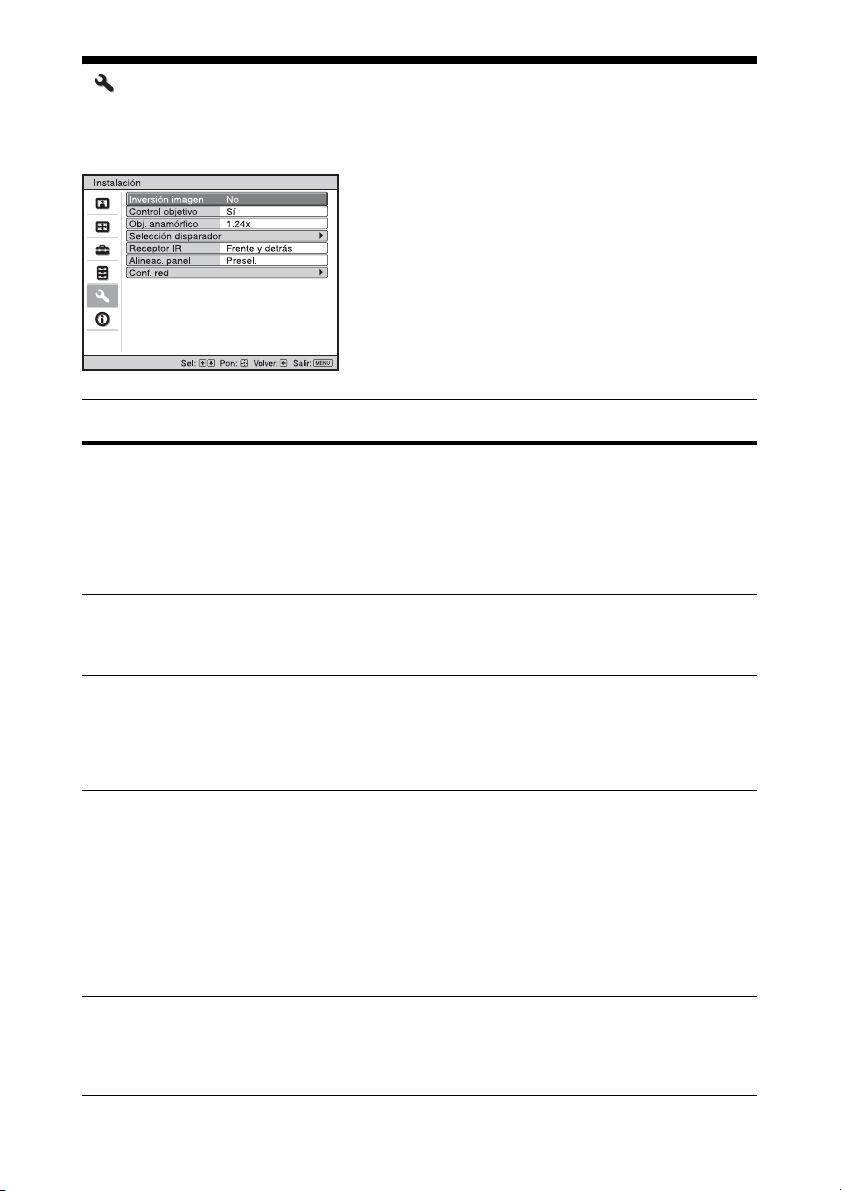
Menú Instalación
El menú Instalación se utiliza para cambiar la configuración de la instalación.
Elementos de
configuración
Inversión imagen Invierte la imagen de la pantalla en dirección horizontal, vertical o
Control objetivo Evita realizar por equivocación cualquier operación con el objetivo, tal
Obj. anamórfico Permite seleccionar un ajuste para coincidir con la relación de
Selección disparador Cambia la función de salida del conector TRIGGER 1/TRIGGER 2.
Receptor IR Selecciona los detectores del mando a distancia (Receptor IR) en la parte
Descripción
ambas.
HV: invierte la imagen horizontal y verticalmente.
H: invierte la imagen horizontalmente.
V: invierte la imagen verticalmente.
No: la imagen no se invierte.
Utilice este elemento para realizar la instalación para la proyección hacia
atrás o la instalación en el techo.
como “Foco de objetivo”, “Zoom de objetivo” y “Despl. Objetivo”.
Sí: activa el ajuste del objetivo.
No: evita cualquier ajuste del objetivo.
conversión del objetivo anamórfico.
1.24x: seleccione esta opción si utiliza un objetivo anamórfico con
índice horizontal de 1.24×.
1.32x: seleccione esta opción si utiliza un objetivo anamórfico con
índice horizontal de 1.32×.
No: desactiva la función del conector TRIGGER.
Alimentación: emite señales de 12 V desde los conectores TRIGGER 1/
TRIGGER 2 si la unidad está encendida. Los conectores TRIGGER 1/
TRIGGER 2 no emiten ninguna señal si la unidad está en modo Espera.
Extender V: funciona con el ajuste “Extender V” de “Aspecto”
(página 29) y emite una señal de 12 V desde el conector TRIGGER 1 o
TRIGGER 2.
Zoom 2,35:1: funciona con el ajuste “Aspecto” de “Zoom 2,35:1”
(página 29) y emite una señal de 12V desde el conector TRIGGER 1 o
TRIGGER 2.
frontal y posterior de la unidad.
Frente y detrás: activa tanto el detector frontal como el posterior.
Frente: activa solo el detector frontal.
Detrás: activa solo el detector posterior.
37
Page 38
Elementos de
Descripción
configuración
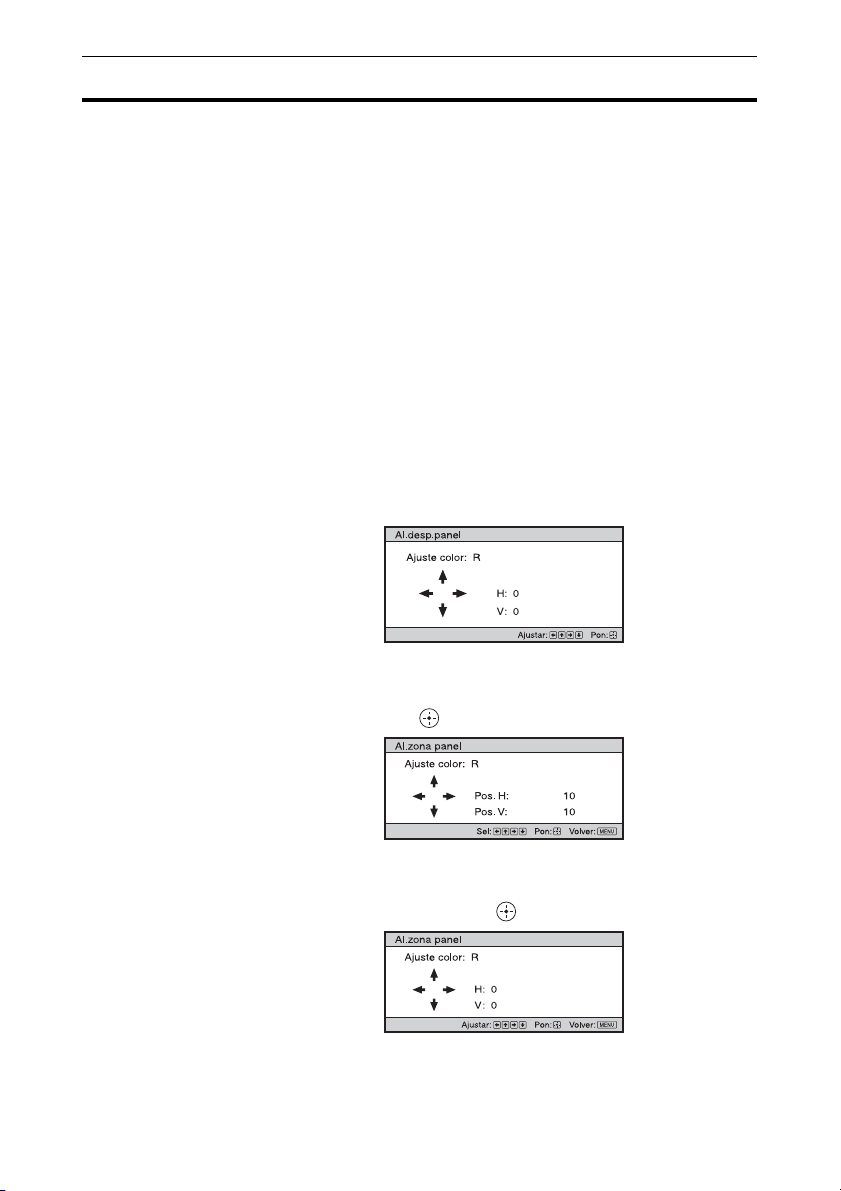
Alineac. panel Esta función le permite ajustar las diferencias de color de los caracteres
o de la imagen en la pantalla.
Ajuste: ajusta las diferencias de color mediante la selección de las
opciones “Ajuste color” o “Ajuste elem.”.
Ajuste elem.: seleccione a continuación cómo hacer los ajustes.
Desplazamiento: desplaza la imagen completa para hacer los
ajustes.
Zona: selecciona el intervalo deseado para hacer los ajustes.
Ajuste color: asigna el color deseado para ajustar las diferencias de
color. Seleccione “R” (Rojo) o “B” (Azul) para hacer ajustes basados
en “G” (Verde).
Ajuste patrón: seleccione “R/G” (Rojo y verde) o “R/G/B” (Blanco,
todos los colores) cuando “Ajuste color” sea “R” (Rojo). Seleccione
“B/G” (Azul y verde) o “R/G/B” (Blanco, todos los colores) cuando
“Ajuste color” sea “B” (Azul).
Ajuste: el ajuste de desplazamiento y el ajuste de zona del color
seleccionado en “Ajuste color” pueden realizarse con los botones
</,, M/m.
Cuando se seleccione “Desplazamiento”: asigne la configuración de
la dirección horizontal (H) con los botones </, y la dirección
vertical (V) con los botones M/m de la pantalla de ajuste de
desplazamiento.
Cuando se seleccione “Zona”: seleccione la posición que desea
ajustar con los botones </, para la posición horizontal (posición
H) y los botones M/m para la posición vertical (posición V) y, a
continuación, pulse .
Seleccione la cantidad a ajustar con los botones </, para la
dirección horizontal (dirección H) y los botones M/m para la
dirección vertical (dirección V). Puede seleccionar de nuevo la
posición de ajuste presionando .
Reiniciar: vuelve a la configuración de fábrica.
Presel.: se han preseleccionado los datos optimizados.
38
Page 39
Elementos de
Descripción
configuración
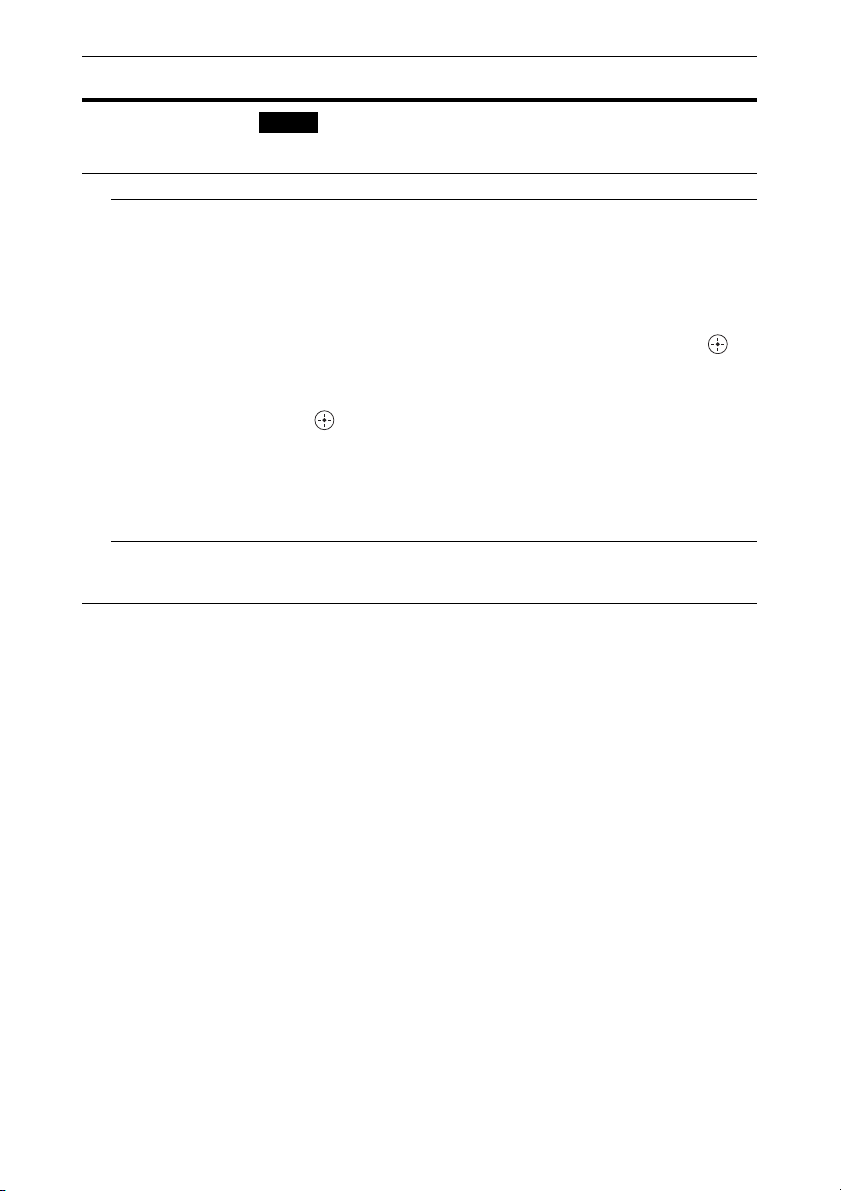
Nota
Según los ajustes anteriores, es posible que los colores pierdan
homogeneidad o que cambie la resolución.
Conf. red Permite realizar los ajustes del protocolo de Internet.
Conf. IPv4 Conf. Dirección IP: seleccione el método de configuración de la
dirección IP.
Auto(DHCP): la dirección IP se asigna automáticamente desde el
servidor DHCP, por ejemplo, un enrutador.
Manual: especifica la dirección IP manualmente.
Si selecciona “Manual” para la “Conf. Dirección IP”, introduzca la
“Dirección IP”, “Máscara subred” y “Gateway pred.”. Seleccione cada
elemento con los botones M/m y, a continuación, pulse el botón .
Seleccione el fotograma que se va a introducir con los botones </,
e introduzca el valor con los botones M/m. Cuando haya introducido
todos los elementos, seleccione “Aplicar” y, a continuación, pulse el
botón . Los ajustes introducidos quedarán registrados.
Dirección IP: ajusta la dirección IP de la unidad.
Máscara subred: ajusta la máscara de subred de la unidad.
Gateway pred.: ajusta la puerta de enlace predeterminada de la unidad.
Dirección MAC: muestra la dirección MAC de la unidad. No se puede
modificar.
Aplicar: activa la dirección IP configurada manualmente.
Información IPv6 Muestra la información de IPv6.
Si configura la Dirección IP de IPv6, configúrela en un navegador web
(página 41).
39
Page 40
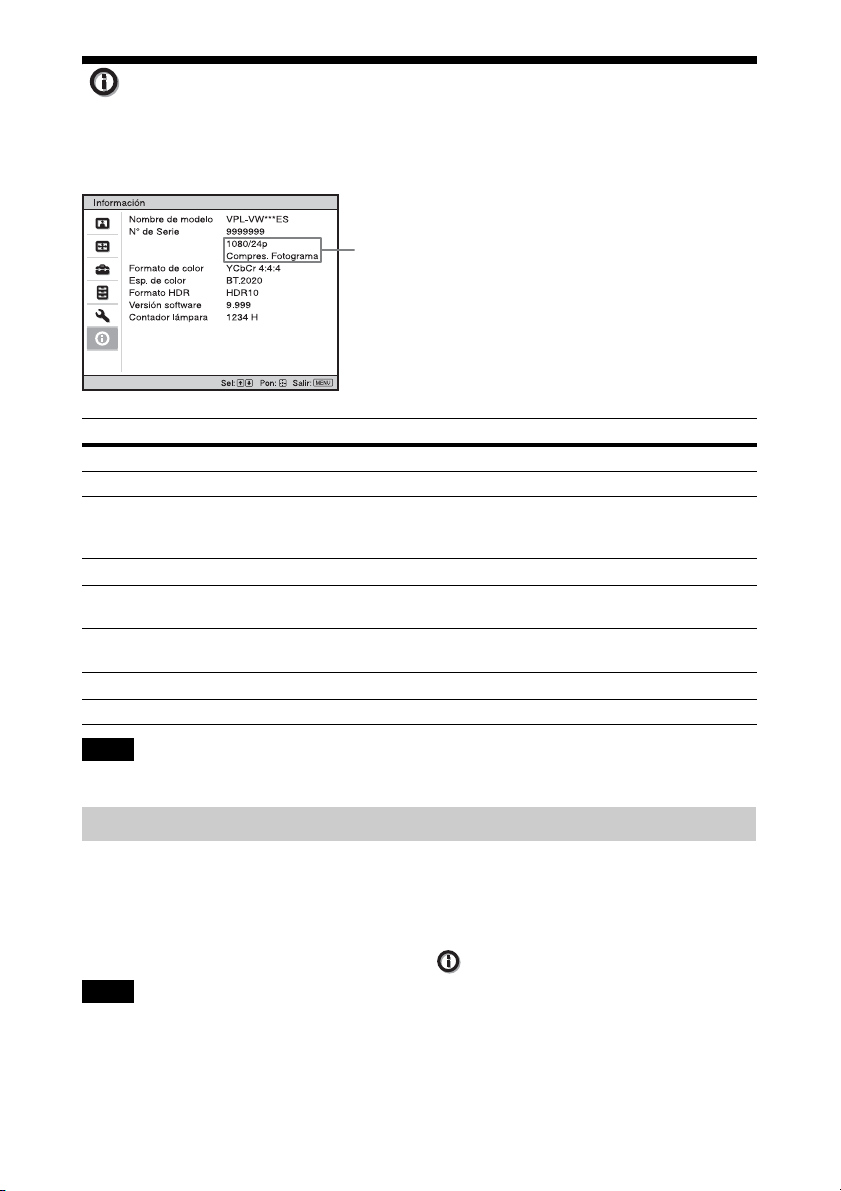
Menú Información
El menú Información muestra el nombre de modelo, el número de serie, el tipo/formato de
señal de entrada, la versión de software y las horas de uso acumuladas de la lámpara.
Tipo de señal
Elementos Descripción
Nombre de modelo Muestra el nombre del modelo
Nº de Serie Muestra el número de serie.
Tipo de señal Muestra la resolución de la señal de entrada seleccionada. Si se reciben
Formato de color Muestra el formato de color de la señal de entrada seleccionada.
Esp. de color Muestra el espacio de color de la señal de entrada seleccionada
Formato HDR Si la señal de entrada es compatible con HDR, aparece “HDR(HDR10)”
Versión software Muestra la versión de software.
Contador lámpara Indica cuánto tiempo ha estado encendida la lámpara (uso total).
señales de entrada con información 3D, se muestra el tipo de las señales
de entrada y el formato 3D.
(“BT.601”, “BT.709” o “BT.2020”).
o “HDR(HLG)” en función de la señal de entrada.
Nota
No es posible ajustar ni modificar las indicaciones de la lista anterior.
Acerca de la memoria preestablecida
Esta unidad dispone de datos de imagen predeterminados para ajustar correctamente los datos
preestablecidos para señales de entrada en función de la señales mostradas en “Señales
predefinidas” (página 55) (la memoria preestablecida). Al introducirse una señal predefinida,
la unidad detecta automáticamente el tipo de señal y recupera los datos correspondientes a la
misma de la memoria preestablecida con el fin de ajustarla y obtener una imagen óptima. El
tipo de señal se muestra en el menú Información .
Nota
Según la señal de entrada del ordenador, es posible que ciertas partes de la pantalla no se visualicen
correctamente o estén ocultas.
40
Page 41
Uso de funciones de red
La conexión a la red le permite utilizar las
siguientes funciones:
• Comprobación del estado actual de la
unidad a través de un navegador web.
• Realización de la configuración de red
para la unidad.
• Admite supervisión de la red y protocolo
de control (SDAP [Advertisement], SDCP
[PJ Talk], DDDP [AMX], Crestron
RoomView, Control4).
Notas
• Al conectar este proyector a una red, póngase
en contacto con la persona que haya
configurado la red. La red debe estar
protegida.
• Al utilizar este proyector conectado a la red,
acceda a la ventana de control desde un
navegador web y modifique la limitación de
acceso de los valores predeterminados de
fábrica (página 43). Se recomienda cambiar
la contraseña periódicamente.
• Cuando haya terminado con la configuración
desde el navegador web, ciérrelo para salir de
la sesión.
• Las pantallas de menú que se utilizan en la
siguiente explicación pueden variar en
función del modelo que utilice.
• Los navegadores web admitidos son Internet
Explorer 8/9/10/11.
• Únicamente se admite el inglés como
idioma.
• Si el navegador de su ordenador está
establecido en [Usar servidor proxy] cuando
accede a la unidad desde su ordenador, haga
clic en la marca de verificación para
establecer el acceso sin utilizar un servidor
proxy.
• AMX DDDP no es compatible con IPv6.
• Estas funciones de red están disponibles
cuando la unidad está encendida.
Visualización de la ventana de control de la unidad en un navegador web
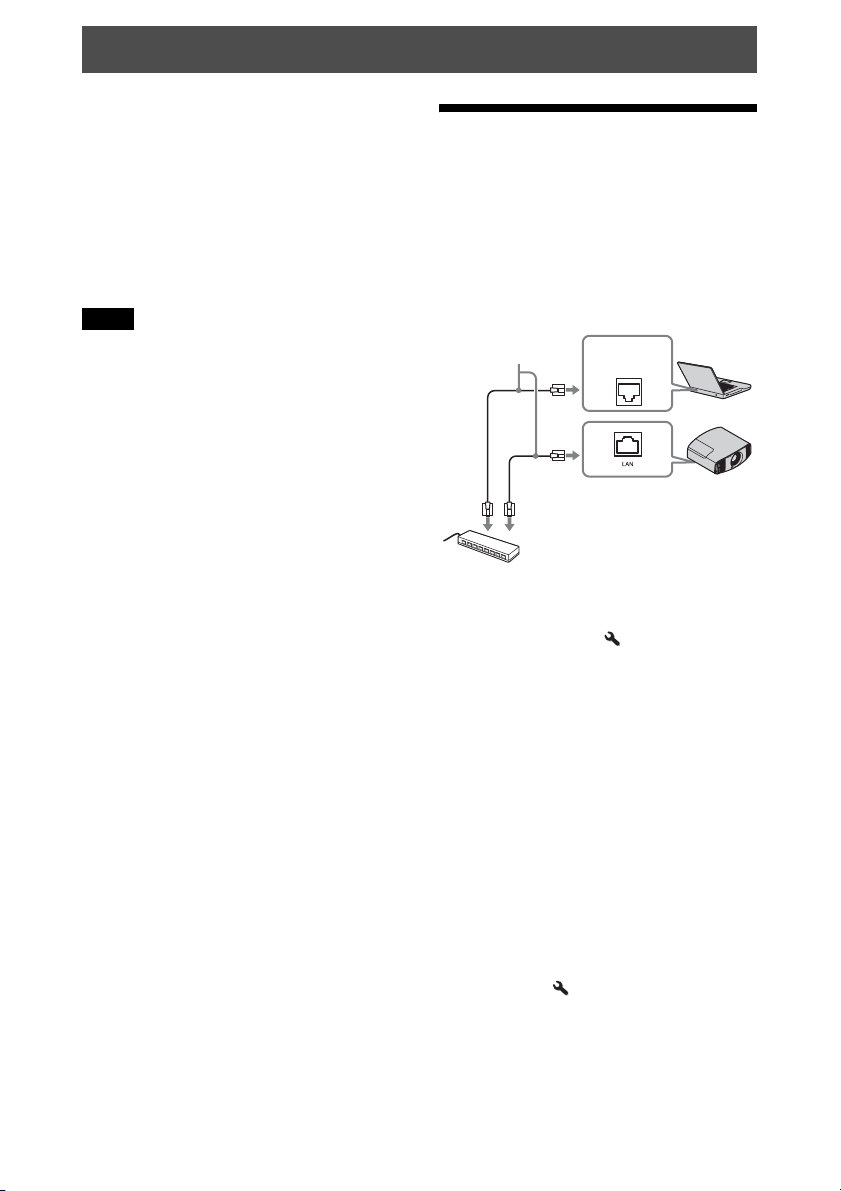
1 Conecte el cable LAN.
Cable LAN
(tipo recto)
(no suministrado)
Concentrador, enrutador, etc.
2 Ajuste la configuración de red de la
unidad mediante “Conf. red” en el
menú Instalación (página 39).
3 Inicie un navegador web en el
ordenador, introduzca la siguiente
dirección en el campo de dirección y,
a continuación, pulse la tecla Enter del
ordenador.
http://xxx.xxx.xxx.xxx
(xxx.xxx.xxx.xxx: dirección IP de la
unidad)
Al conectarse mediante la
dirección IPv6
http://[xxxx:xxxx:- xxxx]
Conector
LAN
Puede confirmar la dirección IP de la
unidad en “Conf. red” en el menú
Instalación
En el navegador web aparecerá la
siguiente ventana:
41
.
Page 42
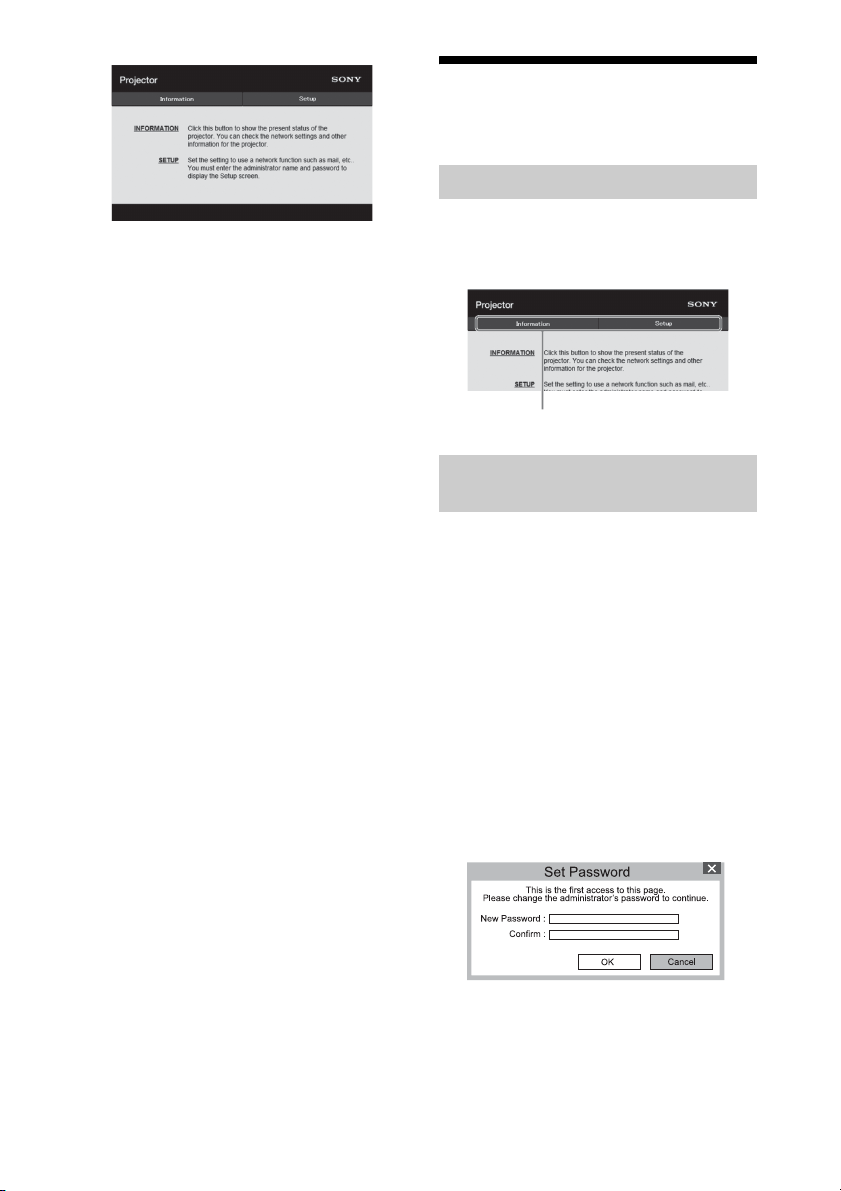
Cuando haya realizado la configuración
de la red, solamente podrá abrir la
ventana de control si lleva a cabo el paso
3 de este procedimiento.
Operación de la ventana de control
Cambio de página
Haga clic en uno de los botones de cambio
de página para visualizar la página de
configuración que desee.
Botones de cambio de página
Configuración de la limitación de acceso
Puede limitar el acceso de un usuario a
cualquier página en particular.
Administrator: acceso permitido a
todas las páginas
User: acceso permitido a todas las
páginas, excepto a la página Setup
Al acceder a la página Setup por primera
vez, introduzca “root” como nombre de
usuario y “Projector” como contraseña en el
cuadro de diálogo de autenticación.
Al iniciar sesión por primera vez, se muestra
la ventana en la que se le pide que cambie la
contraseña. Siga las instrucciones de la
pantalla para cambiar la contraseña.
El nombre del administrador está
predeterminado en “root”.
42
Page 43
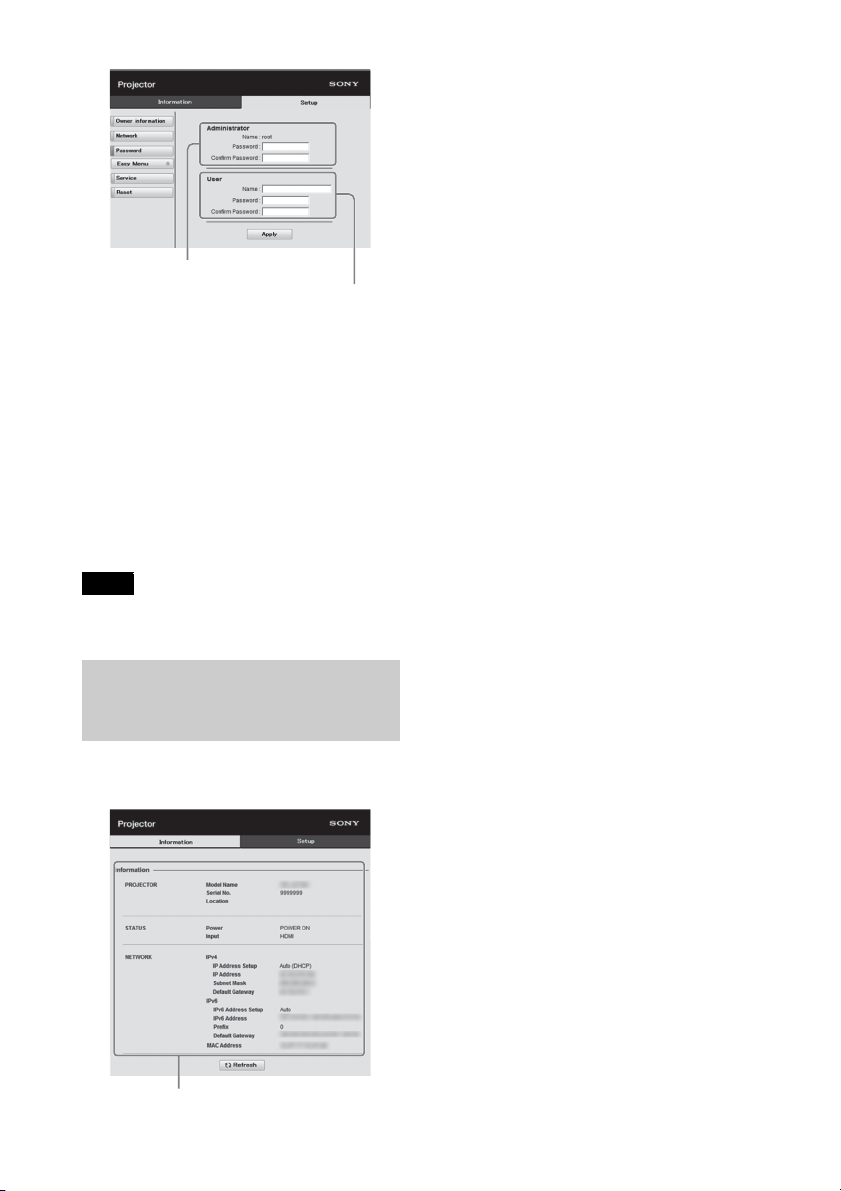
Zona de acceso para [Administrator]
Zona de acceso para [User]
La contraseña puede modificarse en el
apartado Password de la página Setup.
Cuando cambie la contraseña, introduzca
una contraseña nueva después de borrar la
contraseña (*****) establecida.
Las contraseñas del administrador y del
usuario deben tener entre 8 y 16 caracteres y
deben incluir números y letras. La
contraseña diferencia entre mayúsculas y
minúsculas.
La contraseña predeterminada “Projector”
no puede utilizarse como nueva contraseña.
Nota
Si olvida la contraseña, consulte con personal
especializado de Sony.
Confirmación de la información relacionada con la unidad
Puede confirmar la configuración actual de
la unidad en la página Information.
Área de información
43
Page 44
Gestión de errores
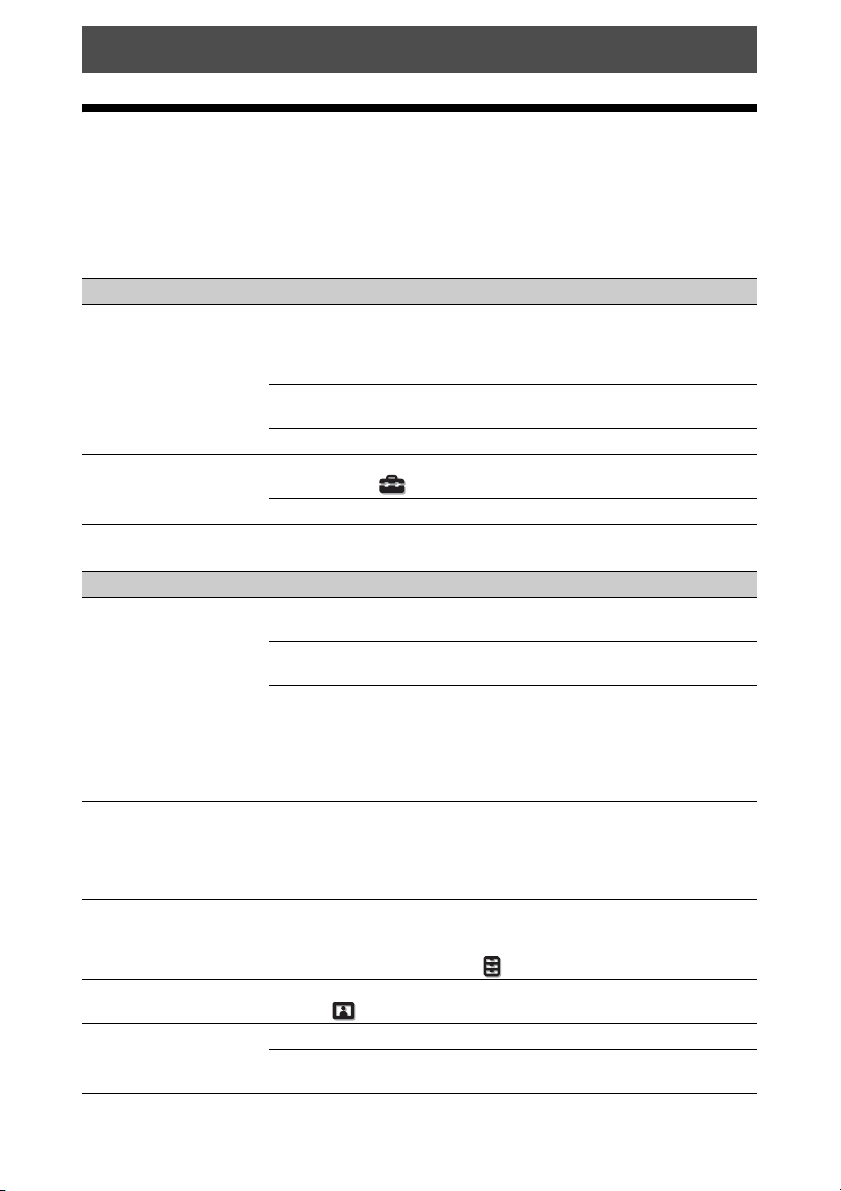
Solución de problemas
Si la unidad parece no funcionar correctamente, intente diagnosticar y corregir el problema
utilizando las siguientes instrucciones. Si el problema no se soluciona, consulte con personal
especializado de Sony.
Alimentación
Síntoma Causa y solución Página
La alimentación no se
activa.
La unidad se apaga de
repente.
Es posible que la alimentación no se active si la apaga con
el botón ?/
corto periodo de tiempo. Después de 1 minuto, encienda la
alimentación.
Cierre firmemente la cubierta de la lámpara y, a
continuación, apriete los tornillos.
Compruebe los indicadores de advertencia. 47
Compruebe que “Ahorro de energía” en el menú
Configuración está ajustado en “Espera”.
Ajuste “Ahorro de energía” en “No”. 32
1 (ON/STANDBY) y la vuelve a encender en un
Imagen
Síntoma Causa y solución Página
Sin imagen. Compruebe que el cable de conexión está bien conectado al
La imagen tiene sombras. Las imágenes de vídeo se están procesando en 3D. Vea las
El área brillante u oscura
del vídeo se visualiza
demasiado brillante o
demasiado oscura.
La imagen es demasiado
oscura.
La imagen no es nítida. Ajuste el foco. 9
equipo externo.
Seleccione correctamente la fuente de entrada mediante el
botón INPUT.
Compruebe que la señal del ordenador está ajustada para
emitirse en un monitor externo.
Si la señal del portátil, etc., se emite en su pantalla y en un
monitor externo, es posible que la imagen del monitor
externo no se visualice correctamente. Ajuste el ordenador
para que envíe la señal solamente a un monitor externo.
imágenes de vídeo en 3D con las gafas 3D y ajuste la opción
“Sel. pantalla 2D-3D” en “3D”.
Para convertir imágenes de vídeo en 3D a imágenes en 2D,
ajuste “Sel. pantalla 2D-3D” en “2D”.
Este síntoma puede producirse cuando se introduce un nivel
de señal diferente de la del estándar HDMI. Cambie el nivel
de salida del equipo conectado o cambie la opción Rango
dinámico en el menú Función de la unidad.
Ajuste correctamente “Contraste” o “Brillo” en el menú
Imagen .
Si se ha acumulado condensación en el objetivo, deje la
unidad encendida durante unas 2 horas.
–
51
32
12
14
–
15, 33
34
25
–
44
Page 45
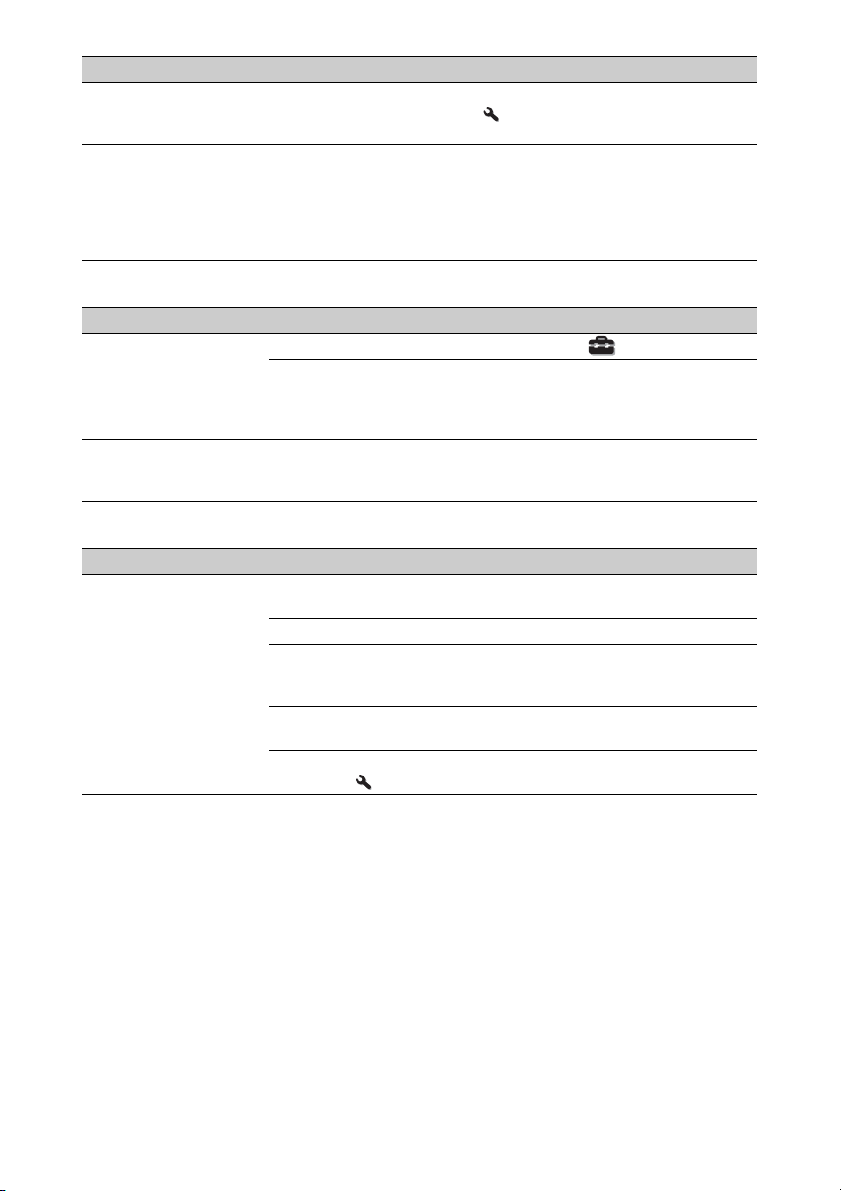
Síntoma Causa y solución Página
El color de los caracteres
o de la imagen no es el
adecuado.
La imagen permanece en
la pantalla. (retención de
imagen)
Seleccione el registro de color que desee en “Alineac.
panel” en el menú Instalación .
Cuando se muestren imágenes muy contrastadas sin
movimiento durante un periodo largo de tiempo, es posible
que haya cierta retención de imagen en la pantalla. Esto
solamente ocurre temporalmente. Si se apaga la
alimentación durante unos momentos se eliminará la
imagen retenida.
38
Indicación en pantalla
Síntoma Causa y solución Página
La indicación en pantalla
no aparece.
El nombre del modelo no
desaparece de la pantalla.
Establezca “Estado” del menú Configuración en “Sí”. 31
Compruebe si el indicador ON/STANDBY se ilumina en
verde. El indicador ON/STANDBY parpadea en color verde
cuando la unidad se inicia. Espere hasta que deje de
parpadear y la luz verde sea fija.
El modo de presentación de la unidad puede establecerse en
el momento de la compra. Consulte con el distribuidor local
o con personal cualificado de Sony.
Mando a distancia
Síntoma Causa y solución Página
El mando a distancia no
funciona.
Es posible que las pilas estén agotadas. Sustitúyalas por
unas nuevas.
Introduzca las pilas con las polaridades correctas. –
Si hay una lámpara fluorescente cerca del detector del
mando a distancia, es posible que la unidad funcione de
forma incorrecta o inadvertida.
Confirme la posición del detector del mando a distancia en
la unidad.
Ajuste “Receptor IR” en “Frente y detrás” en el menú
Instalación .
4, 5
37
–
8
–
–
–
45
Page 46
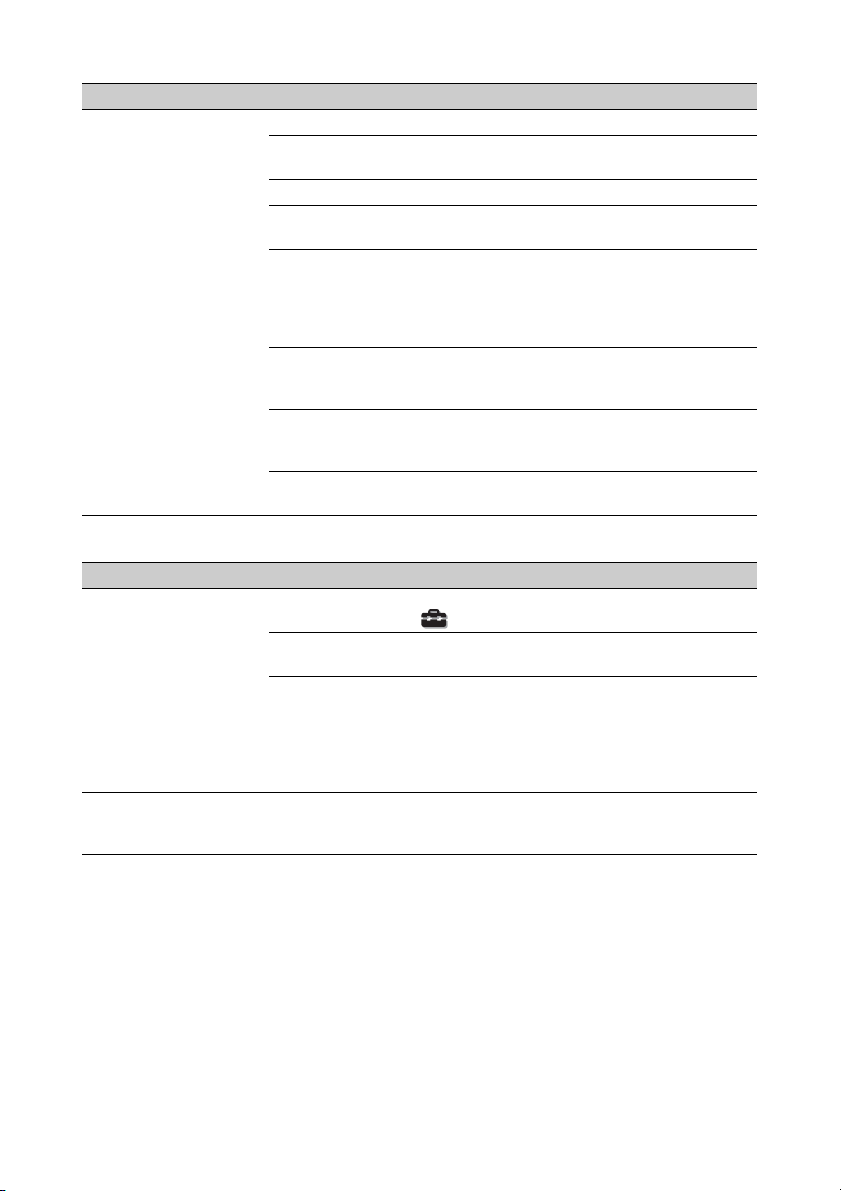
Imágenes de vídeo en 3D
Síntoma Causa y solución Página
La imagen de vídeo no
parece una imagen de
vídeo en 3D.
Compruebe si las gafas 3D están encendidas. 15
Asegúrese de que la batería de las gafas 3D no esté agotada
o esté suficientemente cargada.
Establezca “Sel. pantalla 2D-3D” en “Automático” o “3D”. 33
Verifique si las señales de entrada son señales 3D
compatibles.
Es posible que las señales 3D no se emitan en función de las
especificaciones del selector AV/amplificador AV/equipo
externo conectados. Si la señal 3D no se emite, confirme las
especificaciones y/o ajustes del selector AV/amplificador
AV/equipo externo.
Si la posición de visionado está demasiado lejos de la
unidad, es posible que las gafas 3D no muestren las
imágenes correctamente.
El tamaño de la pantalla no es el adecuado. Ajuste la
ampliación del zoom a un nivel bajo o vea las imágenes lo
más alejado posible de la pantalla.
Para obtener información detallada, consulte la sección
“Precauciones de utilización” de “Uso de las gafas 3D”.
58
16
64
15
Otros
Síntoma Causa y solución Página
El ventilador hace ruido. Compruebe la configuración de “Modo gran altitud” en el
No es posible ajustar el
desplazamiento del
objetivo.
menú Configuración .
Asegúrese de que la temperatura de la habitación no sea
demasiado alta.
Compruebe los requisitos de instalación de la unidad.
La velocidad del ventilador aumenta para mantener la
fiabilidad de los componentes del proyector cuando la
temperatura de la habitación es superior a lo normal. El
ruido del ventilador se hace ligeramente más fuerte. La
temperatura normal aproximada es de 25°C.
El desplazamiento del objetivo no se puede ajustar más allá
del intervalo de movimiento. Ajuste el desplazamiento del
objetivo dentro del intervalo de movimiento.
31
11, 64
–
–
–
–
46
Page 47
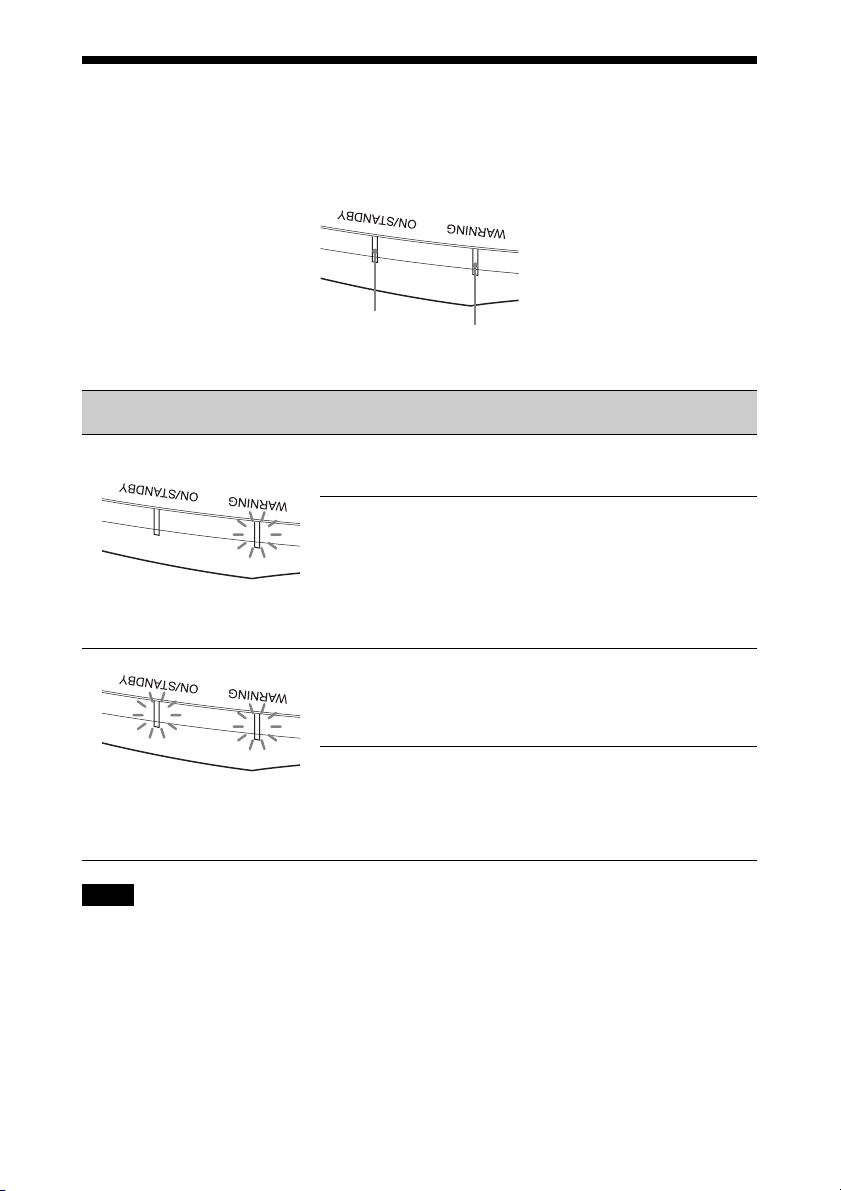
Indicadores de aviso
El indicador ON/STANDBY o WARNING se enciende o parpadea si el proyector tiene algún
problema.
Indicadores de iluminación/
parpadeo
Indicador ON/
STANDBY
El número de
parpadeos
Indicador
WARNING
Causa y solución
Dos veces Cierre firmemente la cubierta de la lámpara
y, a continuación, apriete los tornillos
(página 51).
Tres veces La temperatura de la lámpara es
inusualmente alta. Apague la unidad y
espere a que se enfríe la lámpara; a
continuación, vuelva a encender la unidad.
(Se ilumina en
rojo)
(Parpadea en
rojo)
Si el síntoma no desaparece, es posible que
la lámpara haya llegado al final de su vida
útil. Si es así, sustituya la lámpara por una
nueva (página 50).
Dos veces La temperatura interna es anormalmente
alta. Compruebe que no haya nada
bloqueando los orificios de ventilación y si
la unidad se está utilizando a altitudes
elevadas.
Tres veces El ventilador está averiado. Consulte con
(Parpadea en
rojo)
Ambos indicadores parpadean
Nota
(Parpadea en
rojo)
personal especializado de Sony.
Si empieza a parpadear un indicador de advertencia diferente de los anteriores y el síntoma persiste
incluso después de completar los métodos anteriores, consulte al personal cualificado de Sony.
47
Page 48
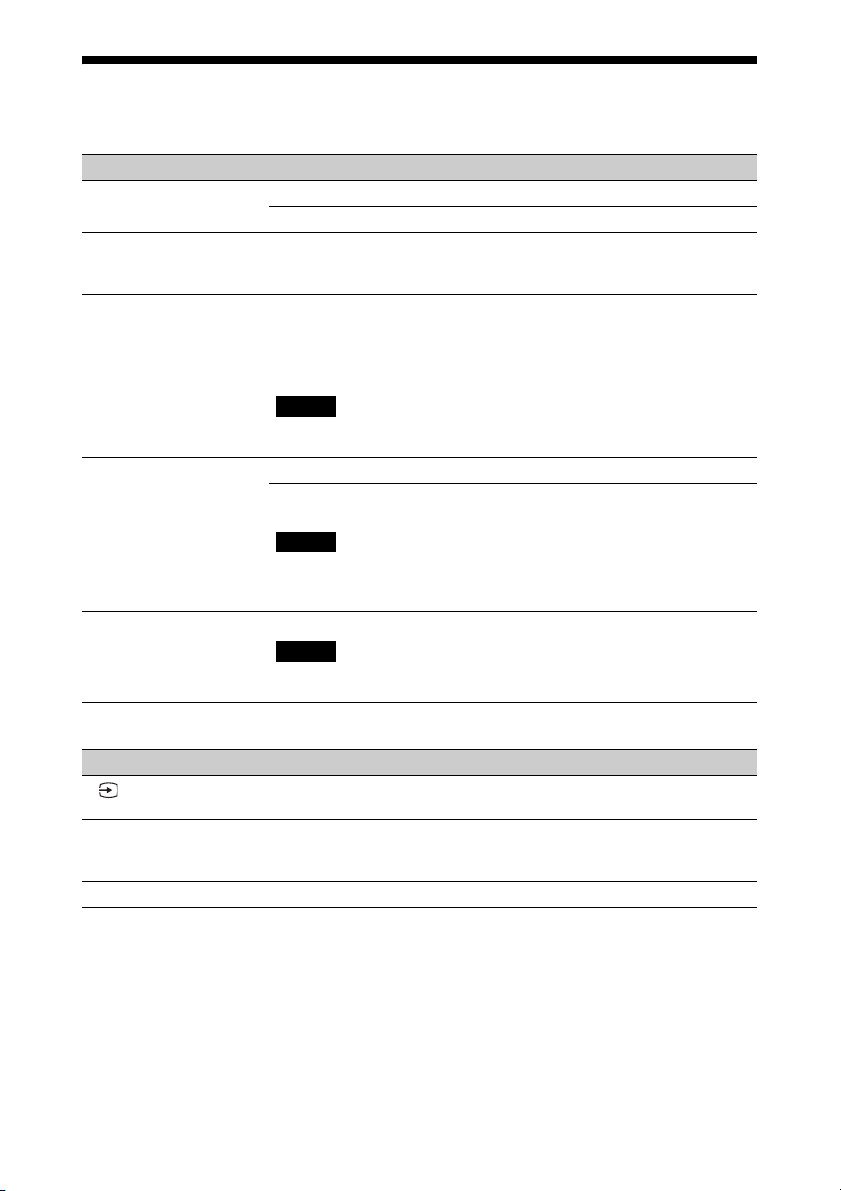
Listas de mensajes
Mensajes de advertencia
Síntoma Causa y solución Página
Temperatura alta! Apag.
1min.
Frecuencia fuera de
rango!
Por favor cambie la
lámpara.
Temperatura del
proyector elevada. El
modo gran altitud debe
estar “Sí” si se usa el
proyector a gran altitud.
Ajustado modo Ahorro
energía. El proyector
pasará a espera en 1m.
Desactive la alimentación. –
Compruebe que nada bloquee los orificios de ventilación. 4, 5
Frecuencia fuera de rango. Introduzca una señal que se
encuentre dentro del margen aceptable de frecuencias de la
unidad.
Es necesario sustituir la lámpara. Sustituya la lámpara.
Si aparece de nuevo este mensaje después de sustituir la
lámpara, el proceso de sustitución de la lámpara no se ha
completado. Compruebe el proceso de sustitución de la
lámpara.
Nota
Para borrar este mensaje, pulse una vez cualquier botón del
mando a distancia o del panel de control de la unidad.
Compruebe que nada bloquee los orificios de ventilación. 4, 5
Cuando utilice la unidad en zonas de altitud elevada,
establezca “Modo gran altitud” en “Sí”.
Nota
Cuando la temperatura dentro de la unidad continúa siendo
alta, “Modo gran altitud” cambia a “Sí” durante 1 minuto y
la velocidad del ventilador aumenta.
“Ahorro de energía” está ajustado en “Espera”.
Nota
Si no se recibe ninguna señal, la unidad se apaga tras 1
minuto y el proyector entra en modo de espera.
55
50
31
32
Mensajes de precaución
Síntoma Causa y solución Página
x
No aplicable! Pulse el botón adecuado.
Bloque ajustes act. “Bloqueo ajustes” está ajustado en “Nivel A” o “Nivel B”. 35
No hay señal de entrada en la entrada seleccionada.
Compruebe las conexiones.
La operación que activa el botón está prohibida
actualmente.
48
12
–
Page 49

Otros
Actualización del software
Puede descargar archivos para actualizar el
software de la unidad. Copie los archivos
descargados en su memoria USB, introduzca
la memoria USB en el correspondiente
terminal de la unidad y, a continuación,
realice la actualización.
Para utilizar las funciones actualizadas,
introduzca un dispositivo de memoria USB
en el PC conectado a Internet.
Descargue los archivos actualizados desde el
siguiente sitio web de Sony:
http://www.pro.sony.eu/
En el sitio web también se explica cómo
instalar la actualización.
Nota
No es posible utilizar algunas memorias USB.
Para obtener más información, consulte el sitio
web indicado arriba.
Acerca de HDR (alto rango dinámico)
HDR es una técnica de vídeo que permite
capturar mejor las zonas oscuras y las zonas
claras en comparación con técnicas de vídeo
anteriores.
Acerca de la función 3D simulado
• Utilice la función 3D simulado teniendo
en cuenta que la imagen se verá de manera
diferente a las imágenes originales, ya que
esta función convierte las imágenes de
vídeo.
• Tenga en cuenta que si se utiliza la unidad
de forma comercial o para la exhibición
pública, la visualización de imágenes de
vídeo en 2D como imágenes de vídeo en
3D mediante la conversión a 3D simulado
puede constituir una infracción de los
derechos de los autores o de los
productores, que gozan de protección
legal.
AVISOS LEGALES Y LICENCIAS DEL SOFTWARE UTILIZADO EN ESTE PRODUCTO
Consulte “Software License Information”
(documento aparte).
49
Page 50
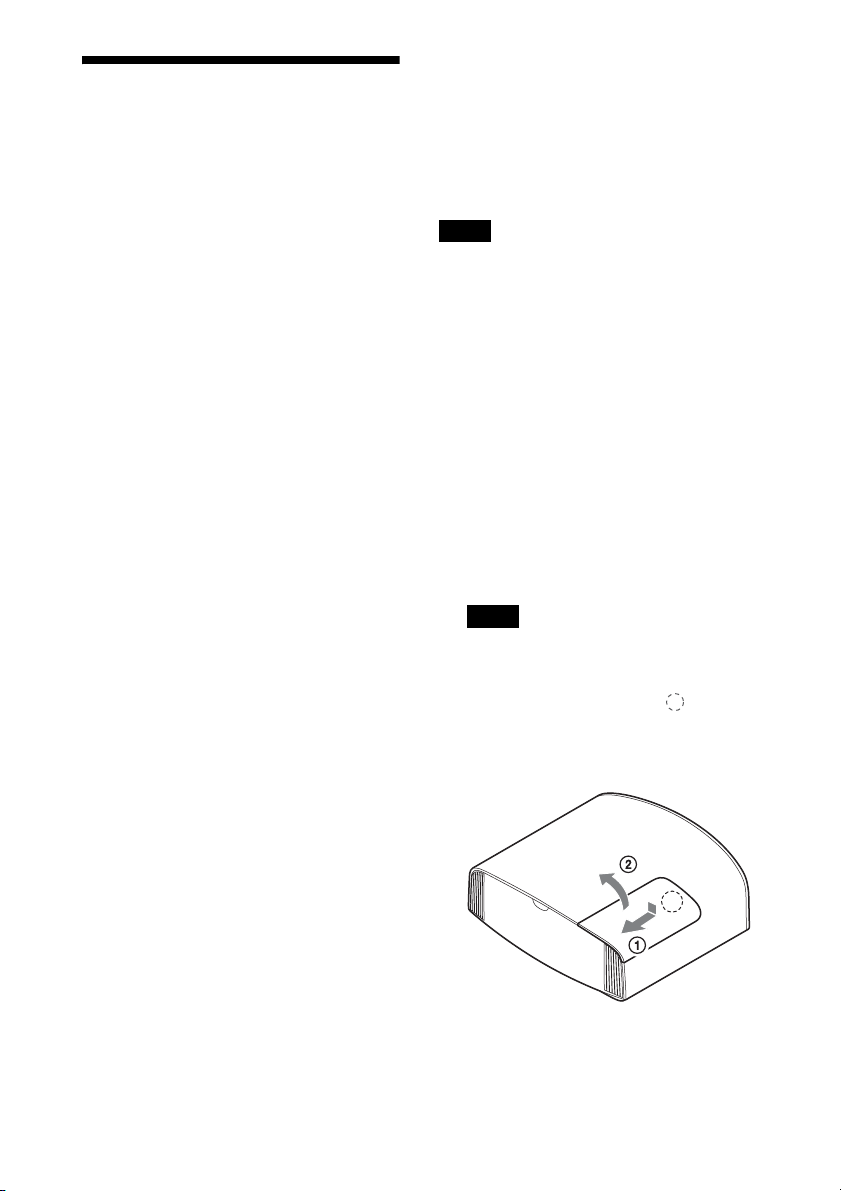
Sustitución de la lámpara
La lámpara que se utiliza como fuente de luz
tiene una determinada vida útil. Cuando la
luz de la lámpara pierde intensidad, el
balance de color de la imagen se vuelve
extraño, o aparece el mensaje “Por favor
cambie la lámpara.”, es posible que la
lámpara esté agotada. Sustituya
inmediatamente la lámpara por una nueva
(no suministrada).
Sugerencia
La vida útil de la lámpara utilizada como fuente
de luz cambia en función del entorno de
instalación o las condiciones de uso. Puede
utilizar la lámpara durante más tiempo si evita
apagarla hasta que transcurran unos minutos
después de encenderla.
Herramientas que necesita para
empezar:
• Lámpara de proyector LMP-H220
(opcional)
• Destornillador Phillips estándar
• Paño (como protección contra arañazos)
Precaución
• La lámpara continúa estando caliente
después de haber apagado la unidad con el
botón ?/1 (ON/STANDBY). Si toca la
lámpara, puede quemarse los dedos. Antes
de sustituir la lámpara, espere al menos 1
hora hasta que se enfríe.
• No toque la superficie de la lámpara. Si la
toca, limpie las huellas con un paño suave.
• Ponga especial cuidado al reemplazar la
lámpara cuando la unidad esté instalada en
el techo.
• Si cambia la lámpara de una unidad
instalada en el techo, no se coloque
directamente debajo de la cubierta de la
lámpara. Cuando quite la trampilla de la
lámpara (tapa interior), evite doblarla. Si
la lámpara explotase, los fragmentos
podrían herirle.
• Al retirar la unidad de la lámpara,
asegúrese de que se encuentra en posición
horizontal y tire hacia arriba. No incline la
unidad de la lámpara. Si tira hacia fuera de
la unidad de la lámpara mientras se
encuentra inclinada y la lámpara se rompe,
los fragmentos pueden dispersarse y
provocar lesiones.
Notas
• Asegúrese de utilizar la lámpara de proyector
LMP-H220 para la sustitución. Si utiliza
otras lámparas que no sean la LMP-H220, la
unidad podría averiarse.
• No olvide apagar la unidad y desenchufar el
cable de alimentación antes de sustituir la
lámpara; a continuación, compruebe que el
indicador ON/STANDBY está apagado.
1 Apague la unidad y desenchufe el
cable de alimentación de CA.
2 Cuando coloque la unidad sobre una
superficie plana tal como una mesa de
escritorio, etc., coloque un paño para
evitar rayar la superficie. Coloque la
unidad sobre el paño.
Nota
Asegúrese de que la unidad se encuentra en
una superficie estable.
3 Mientras presiona la parte indicada
en la ilustración de la cubierta de la
lámpara, deslice 1 y, a continuación,
abra la cubierta de la lámpara 2.
50
Page 51
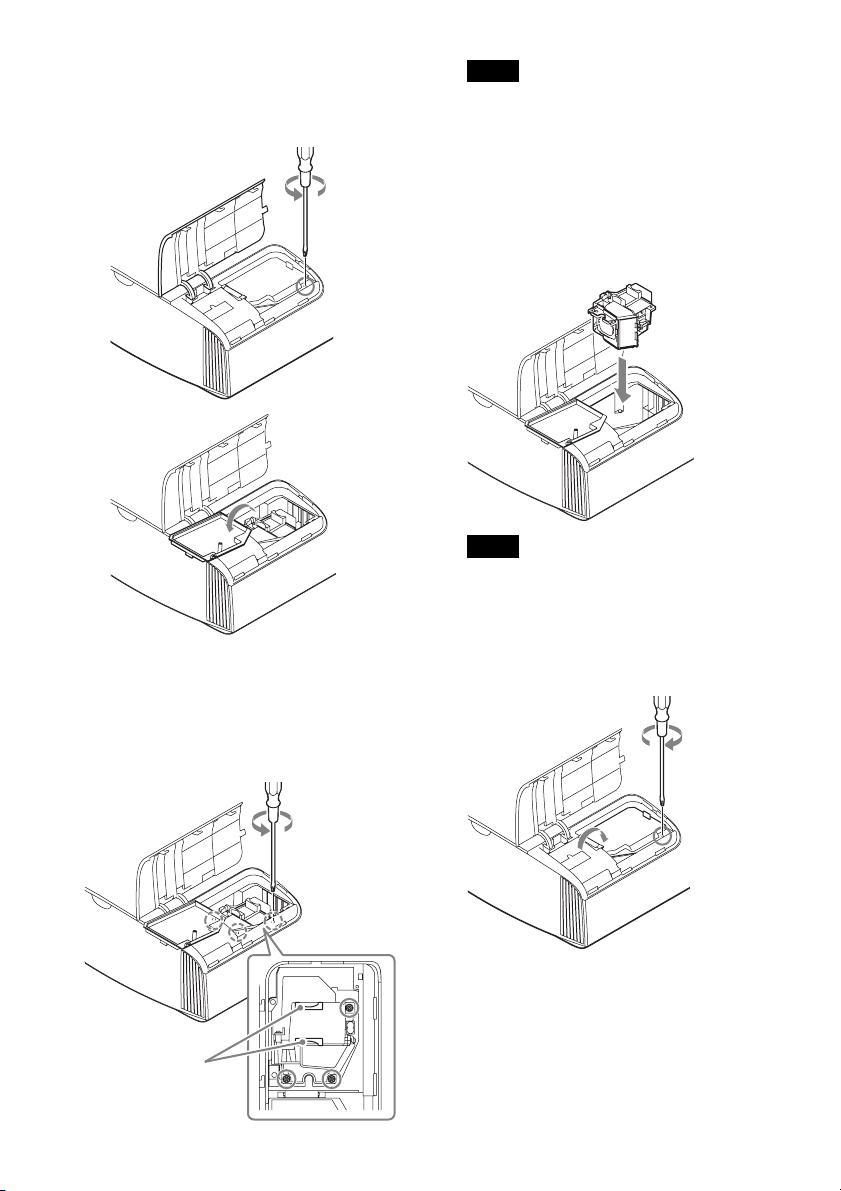
4 Afloje el tornillo de la trampilla de la
lámpara (tapa interior) con un
destornillador de estrella y abra la
trampilla.
5 Afloje los 3 tornillos de la unidad de la
lámpara con el destornillador de
estrella. Levante el asa y, a
continuación, tire de la lámpara para
extraerla.
Notas
• No afloje los demás tornillos; afloje solo
los 3 tornillos especificados.
• Sujete la lámpara por el asa para
extraerla y colocarla.
6 Sujete la nueva lámpara por el asa con
firmeza y presione hasta que llegue al
fondo. Seguidamente, apriete los 3
tornillos.
Nota
Tenga cuidado de no tocar el bloque óptico
del interior de la unidad.
7 Cierre la trampilla de la lámpara (tapa
interior) y, a continuación, apriete el
tornillo.
Asa
51
Page 52
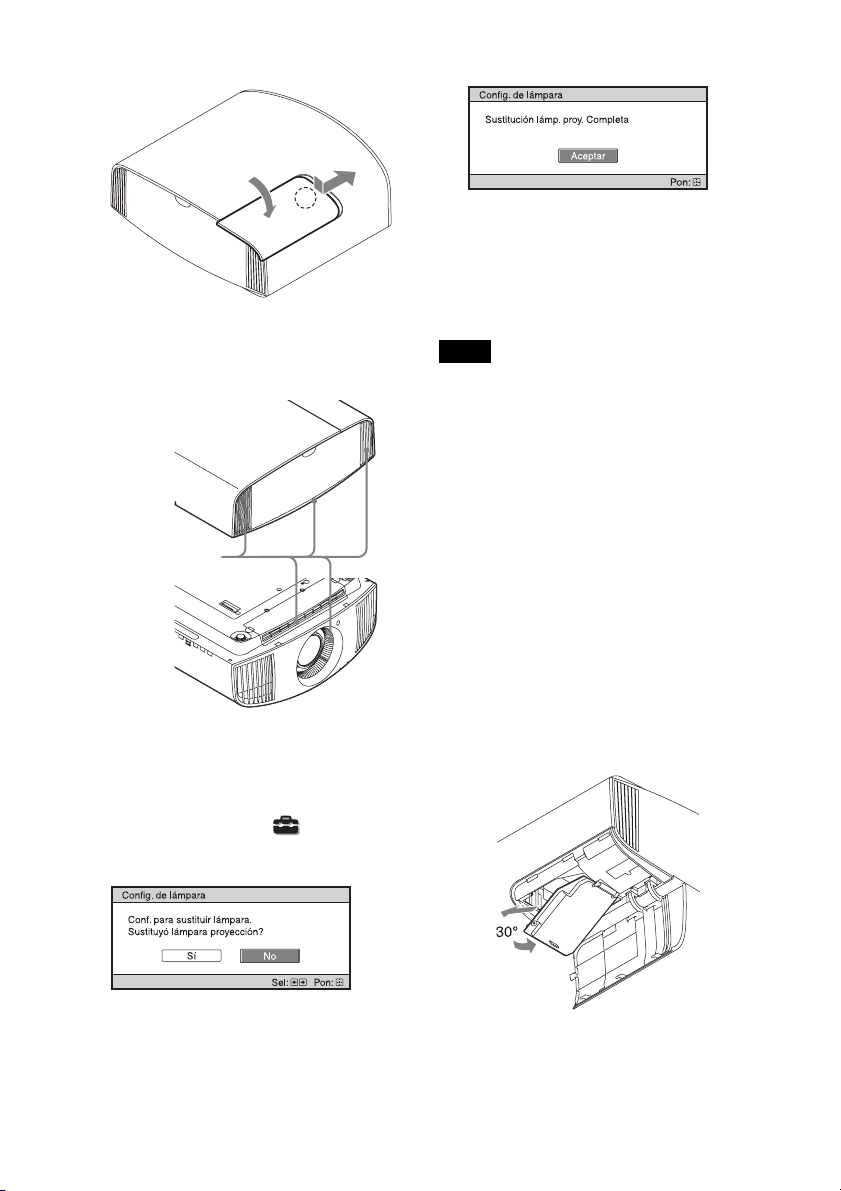
8 Cierre la cubierta de la lámpara.
9 Limpie el polvo de los orificios de
ventilación (entrada) con un paño
suave.
Orificios de
ventilación
(entrada)
10Encienda la unidad y, a continuación,
seleccione el elemento de
configuración de la lámpara en el
menú Configuración .
Se mostrará la pantalla de menú
siguiente.
11Seleccione “Sí”.
Precaución
Para evitar descargas eléctricas o incendios,
no introduzca las manos en el
compartimento de sustitución de la lámpara,
ni permita que se introduzcan líquidos ni
ningún otro objeto.
Notas
• La unidad no se encenderá si la lámpara no
está bien instalada.
• La unidad no se encenderá si la cubierta de la
lámpara no está bien cerrada.
• Para borrar un mensaje que aparezca en la
pantalla, pulse una vez cualquier botón del
mando a distancia o del panel de control de la
unidad.
Nota sobre la sustitución de la
lámpara si se rompe, en caso de
instalación en el techo
Si la lámpara se rompe, los fragmentos rotos
podrían salir disparados y provocar heridas.
Si la unidad está instalada en el techo, quite
la trampilla de la lámpara (tapa interior)
deslizándola en horizontal y levantando
suavemente cuando esté abierta a 30 grados.
Evite doblar la trampilla de la lámpara (tapa
interior).
Sugerencia
Si “Bloqueo ajustes” está establecido en
“Nivel B”, establezca “No” una vez.
52
Page 53
Nota
Esta lámpara contiene mercurio. Las reglas
para desechar tubos fluorescentes usados
dependen de dónde viva. Siga la normativa de
desecho de residuos de su zona.
Limpieza
Limpieza de la carcasa
• Para eliminar el polvo de la carcasa,
frótelo suavemente con un paño suave. Si
el polvo es persistente, frote con un paño
suave ligeramente humedecido con una
solución diluida de detergente suave.
• No utilice nunca ningún tipo de estropajo
abrasivo, ni limpiadores alcalinos o
ácidos, polvos abrasivos ni disolventes
volátiles tales como alcohol, benceno,
aguarrás o insecticida.
• Limpie la unidad con un paño limpio. Si
realiza la limpieza con un paño sucio,
podría arañar la unidad.
• Si utiliza tales materiales o mantiene un
contacto prolongado con materiales de
goma o vinilo puede provocar daños en la
superficie de la pantalla y en el material de
la carcasa.
53
Page 54
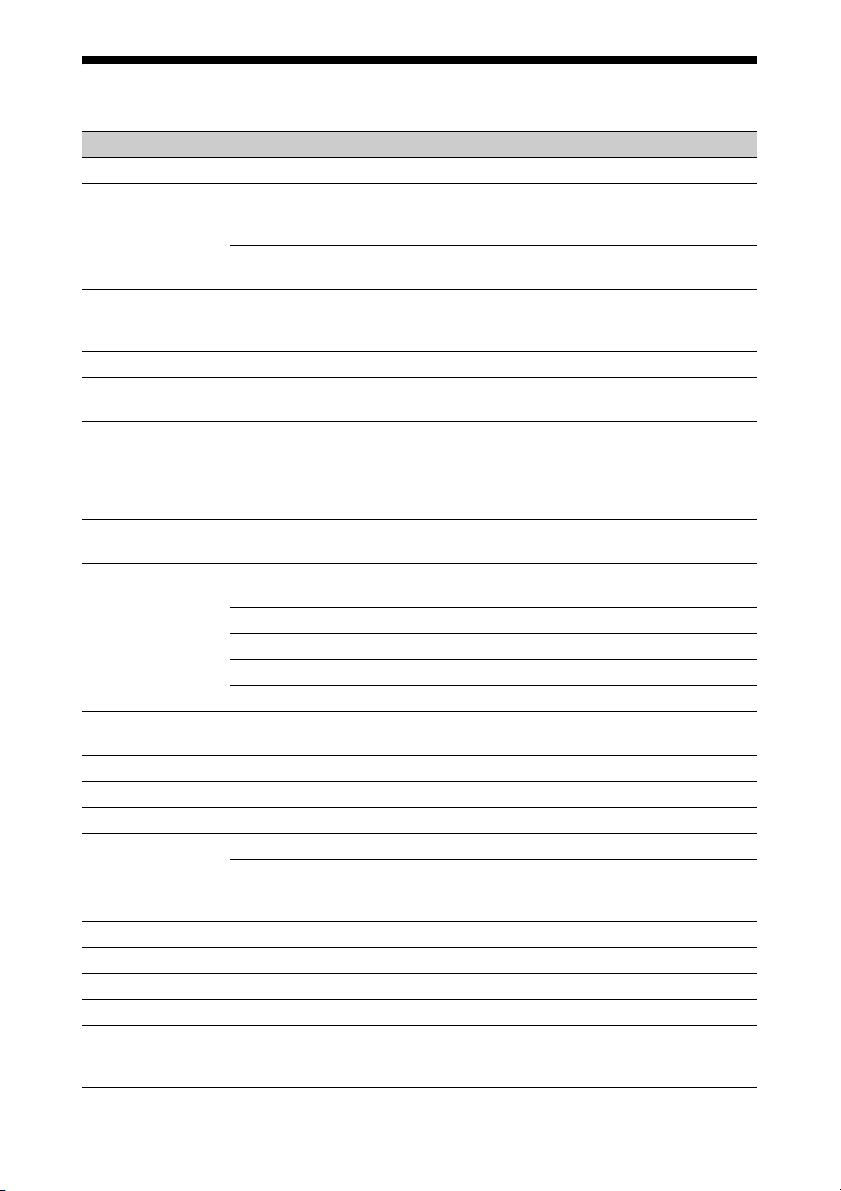
Especificaciones
Elemento Descripción
Sistema de visualización Panel SXRD, sistema de proyección
Dispositivo de
visualización
Objetivo de proyección 2,06 veces el objetivo del zoom (motorizado)
Fuente de luz Lámpara de presión ultra alta de 225 W
Tamaño de la pantalla 60 pulgadas a 300 pulgadas (1.524 mm a 7.620 mm)
Señales digitales aceptadas 480/60p, 576/50p, 720/60p, 720/50p, 1080/60i, 1080/
HDMI (2 entradas), compatible con
HDCP
Otras entradas/
salidas
Dimensiones externas (an/al/pr) 495,6 mm × 195,3 mm × 463,6 mm
Masa Aprox. 14 kg
Requisitos de alimentación 100 V a 240 V CA, 3,5 A a 1,5 A, 50/60 Hz
Consumo eléctrico 350 W
Consumo eléctrico Espera 0,3 W (si “Inicio remoto” está ajustado en “No”)
Temperatura de funcionamiento 5°C a 35°C
Humedad de funcionamiento 35% a 85% (sin condensación)
Temperatura de almacenamiento –20°C a +60°C
Humedad de almacenamiento 10% a 90%
Accesorios suministrados Consulte la sección “Comprobación de los accesorios
Tamaño de área
de visualización
efectiva
Número de
píxeles
TRIGGER
(2 conectores)
REMOTE RS-232C: D-sub de 9 contactos (hembra)
LAN RJ45, 10BASE-T/100BASE-TX
IR IN Minijack
USB 5 V CC, máx. 500 mA
Espera en red 1,0 W (LAN) (si “Inicio remoto” está ajustado en “Sí”)
0,74 pulgadas (18,8 mm) SXRD
26.542.080 píxeles (8.847.360 píxeles × 3)
f = 21,7 mm a 44,7 mm
F3.0 a F4.0
(medidas diagonalmente)
50i, 1080/60p, 1080/50p, 1080/24p, 3840 × 2160/24p,
3840 × 2160/25p, 3840 × 2160/30p, 3840 × 2160/50p,
3840 × 2160/60p, 4096 × 2160/24p, 4096 × 2160/25p,
4096 × 2160/30p, 4096 × 2160/50p, 4096 × 2160/60p
RGB
Y P
B/CB PR/CR
Minijack, 12 V CC máx. 100 mA
(sin salientes)
Cuando un terminal LAN no está conectado, se activa el
modo de bajo consumo (0,5 W).
suministrados” del Manual de referencia rápida
suministrado.
54
Page 55
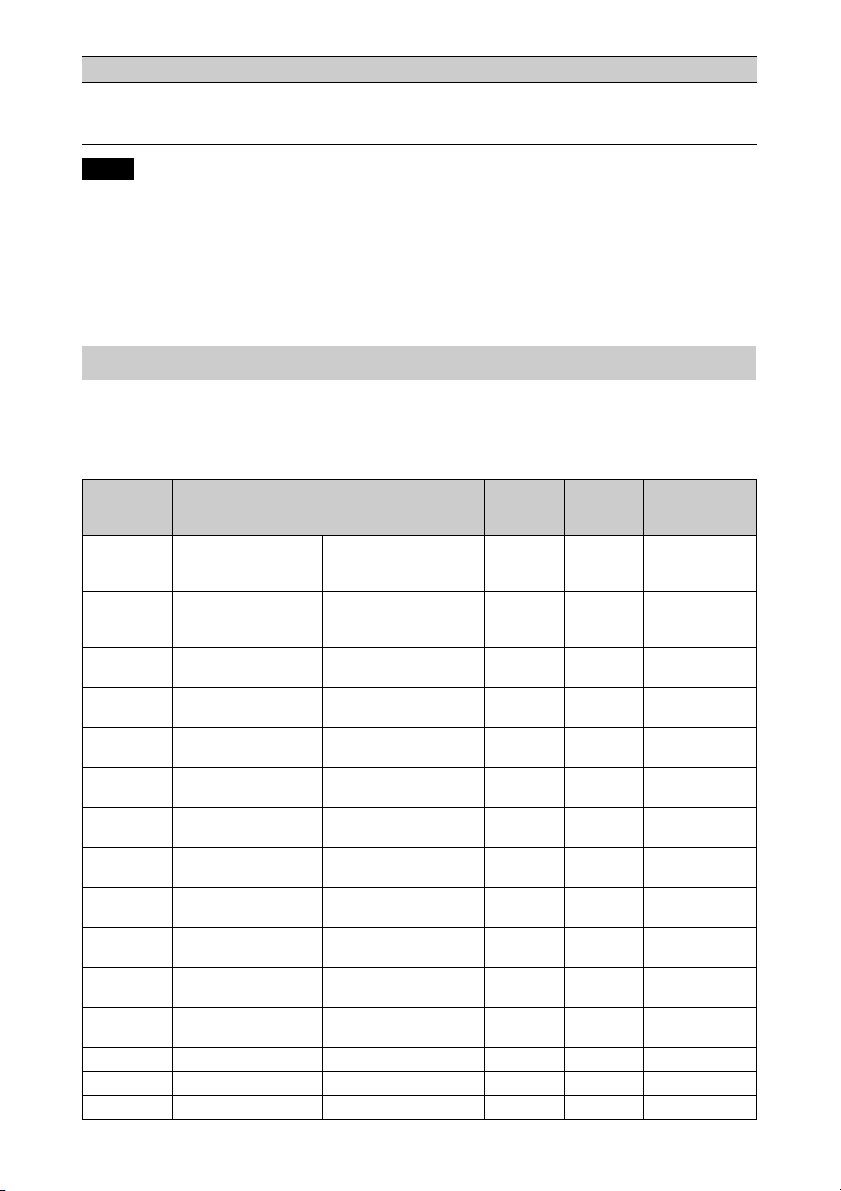
Elemento Descripción
Accesorios opcionales Lámpara de proyector: LMP-H220 (para sustitución)
Soporte de suspensión del proyector: PSS-H10
Gafas 3D activas: TDG-BT500A
Notas
• Los valores de masa y dimensiones son aproximados.
• No todos los accesorios opcionales están disponibles en todos los países o zonas. Verifíquelo con
su distribuidor local autorizado de Sony.
• La información sobre los accesorios de este manual es vigente a partir de septiembre de 2016.
El diseño y las especificaciones de esta unidad, así como sus accesorios opcionales, pueden
variar sin previo aviso.
Señales predefinidas
La tabla siguiente muestra las señales y formatos de vídeo que puede proyectar utilizando esta
unidad.
Si se introduce una señal que no sea la predefinida que se indica a continuación, es posible que
la imagen no se muestre correctamente.
Nº de
memoria
predefinida
5 480/60p 480/60p
6 576/50p 576/50p
7 1080/60i 1080/60i
8 1080/50i 1080/50i
10 720/60p 720/60p
11 720/50p 720/50p
12 1080/60p 1080/60p
13 1080/50p 1080/50p
14 1080/24p 1080/24p
18 720/60p
19 720/50p
20 1080/24p
26 640 × 480 VESA 60 31,469 59,940 H-NEG, V-NEG
32 800 × 600 VESA 60 37,879 60,317 H-POS, V-POS
37 1024 × 768 VESA 60 48,363 60,004 H-NEG, V-NEG
Señal predefinida (resolución) fH (kHz) fV (Hz) Sincronización
31,470 60,000 –
31,250 50,000 –
33,750 60,000 –
28,130 50,000 –
45,000 60,000 –
37,500 50,000 –
67,500 60,000 –
56,260 50,000 –
26,973 23,976 –
90,000 60,000 –
75,000 50,000 –
53,946 23,976 –
(Compres. Fotograma)
(Compres. Fotograma)
(Compres. Fotograma)
(NTSC progresivo)
(720 × 480p)
(PAL progresivo)
(720 × 576p)
(1920 × 1080i)
(1920 × 1080i)
(1280 × 720p)
(1280 × 720p)
(1920 × 1080p)
(1920 × 1080p)
(1920 × 1080p)
720/60p
(1280 × 720p)
720/50p
(1280 × 720p)
1080/24p
(1920 × 1080p)
55
Page 56
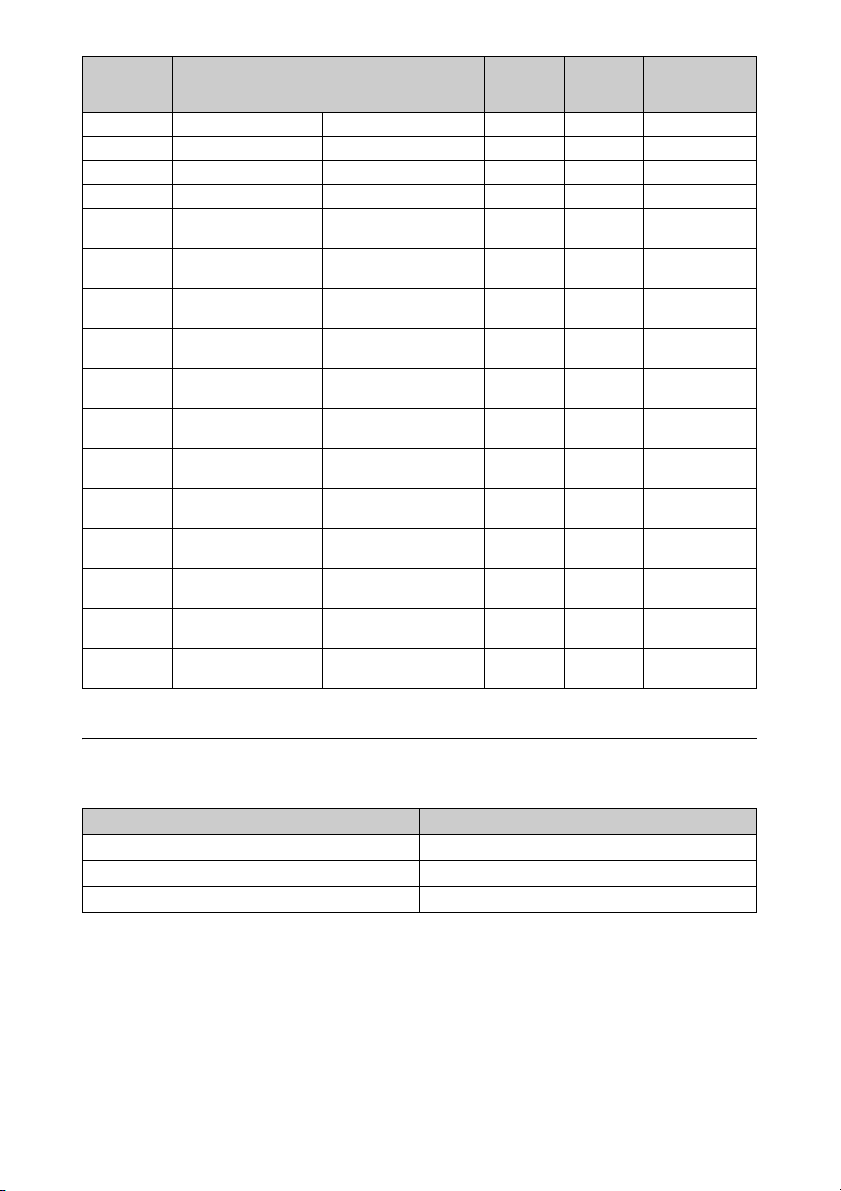
Nº de
memoria
predefinida
45 1280 × 960 VESA 60 60,000 60,000 H-POS, V-POS
47 1280 × 1024 VESA 60 63,974 60,013 H-POS, V-POS
50 1400 × 1050 SXGA+ 65,317 59,978 H-NEG, V-POS
55 1280 × 768 1280 × 768/60 47,776 59,870 H-NEG, V-POS
71 1920 × 1080/60i
72 1920 × 1080/50i
74* 3840 × 2160/60p 3840 × 2160/60p
75* 3840 × 2160/50p 3840 × 2160/50p
76* 4096 × 2160/60p 4096 × 2160/60p
77* 4096 × 2160/50p 4096 × 2160/50p
78 4096 × 2160/30p 4096 × 2160/30p
79 4096 × 2160/25p 4096 × 2160/25p
93 3840 × 2160/24p 3840 × 2160/24p
94 3840 × 2160/25p 3840 × 2160/25p
95 3840 × 2160/30p 3840 × 2160/30p
96 4096 × 2160/24p 4096 × 2160/24p
Señal predefinida (resolución) fH (kHz) fV (Hz) Sincronización
(Compres. Fotograma)
(Compres. Fotograma)
1080/60i
(1920 × 1080i)
1080/50i
(1920 × 1080i)
(3840 × 2160)
(3840 × 2160)
(4096 × 2160)
(4096 × 2160)
(4096 × 2160)
(4096 × 2160)
(3840 × 2160)
(3840 × 2160)
(3840 × 2160)
(4096 × 2160)
67,500 60,000 –
56,250 50,000 –
135,000 60,000 –
112,500 50,000 –
135,000 60,000 –
112,500 50,000 –
67,500 30,000 –
56,250 25,000 –
53,946 23,976 –
56,250 25,000 –
67,433 29,970 –
54,000 24,000 –
* Disponible solo con la señal YCbCr 4:2:0. Aparecen imágenes de vídeo de 8 bits.
Números de memoria preestablecidos para cada señal de entrada
Señal digital
Señal Número de memoria preestablecida
Señal de componente (conectores HDMI 1, 2) 5 a 8, 10 a 14, 18 a 20, 71, 72, 74 a 79, 93 a 96
Señal GBR de vídeo (conectores HDMI 1, 2) 5 a 8, 10 a 14, 18 a 20, 71, 72, 78, 79, 93 a 96
Señal de ordenador (conectores HDMI 1, 2) 10*, 12*, 26, 32, 37, 45, 47, 50, 55
* Algunas señales digitales entrantes desde ordenadores pueden mostrarse como el número de
memoria preconfigurado de la señal de componentes o de vídeo GBR.
56
Page 57
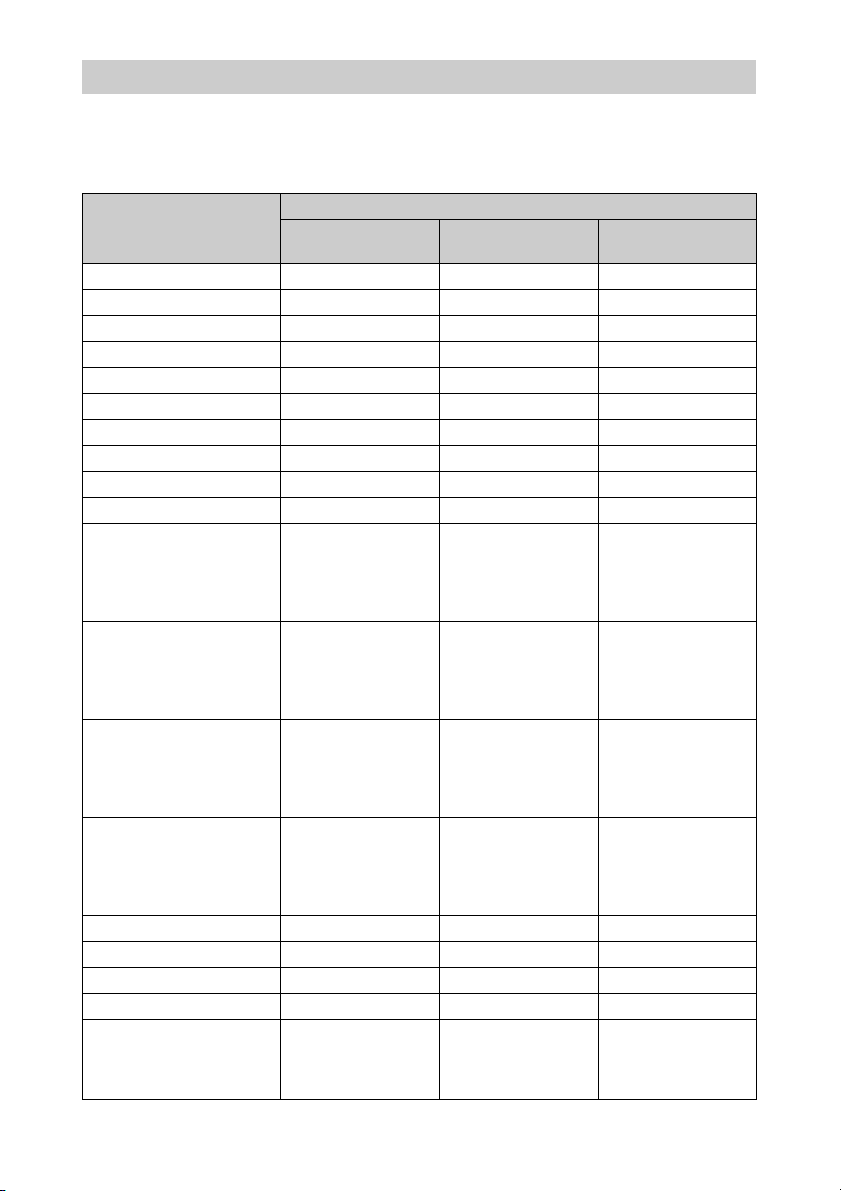
Señales de entrada y elementos ajustables/de configuración
Los elementos de menú disponibles para el ajuste varían en función de la señal de entrada. Se
indican en las tablas siguientes. Los elementos que no pueden ajustarse no aparecen en el menú.
Menú Imagen
Señal de entrada
Elemento
Creación realidad
Potenc. Contraste
Control lámp.
Motionflow*
1
Contraste
Brillo zzz
Color zz–
Tonalidad
Temp. de color
Nitidez zz–
NR
MPEG NR
Gradación suave
Modo Film
Corr. Gamma
Corr. color zzz
Reforzar blanco zzz
x.v.Color z ––
HDR
Señal de
componente
zz–
zz–
zzz
zz–
zzz
zz–
zzz
z (sin incluir los
números de memoria
preestablecidos 18 a
20, 71, 72, 74 a 79 y
93 a 96)
z (sin incluir los
números de memoria
preestablecidos 18 a
20, 71, 72, 74 a 79 y
93 a 96)
z (sin incluir los
números de memoria
preestablecidos 18 a
20, 71, 72, 74 a 79 y
93 a 96)
z (sin incluir los
números de memoria
preestablecidos 5, 6,
10 a 14, 18 a 20, 74 a
79 y 93 a 96)
zzz
z (solo números de
memoria
preestablecidos de 74
a 79 y 93 a 96)
Señal GBR de vídeo Señal Ordenador
z (sin incluir los
–
números de memoria
preestablecidos 18 a
20, 71, 72, 78, 79 y
93 a 96)
z (sin incluir los
–
números de memoria
preestablecidos 18 a
20, 71, 72, 78, 79 y
93 a 96)
z (sin incluir los
–
números de memoria
preestablecidos 18 a
20, 71, 72, 78, 79 y
93 a 96)
z (sin incluir los
–
números de memoria
preestablecidos 5, 6,
10 a 14, 18 a 20, 78,
79 y 93 a 96)
z (solo números de
–
memoria
preestablecidos de
78, 79 y 93 a 96)
57
Page 58
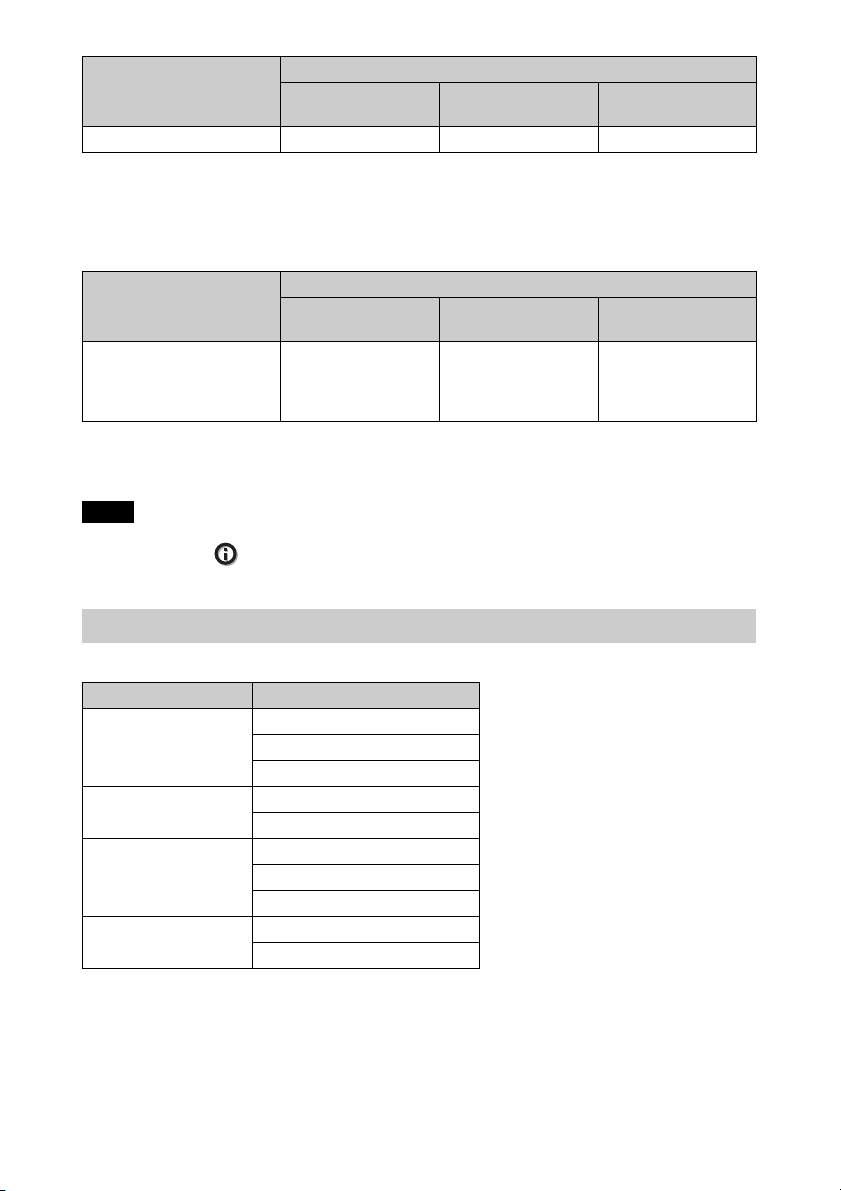
Señal de entrada
Elemento
Señal de
componente
Señal GBR de vídeo Señal Ordenador
Esp. de color zzz
z: Ajustable/puede establecerse
–: No ajustable/no puede establecerse
*1: Para obtener más información, consulte las tablas de “Motionflow” (página 61).
Menú Pantalla
Señal de entrada
Elemento
Aspecto*
z: Ajustable/puede establecerse
1
Señal de
componente
z (sin incluir los
números de memoria
preestablecidos 76 a
79 y 96)
Señal GBR de vídeo Señal Ordenador
z (sin incluir los
–
números de memoria
preestablecidos 78,
79 y 96)
–: No ajustable/no puede establecerse
*1: Para obtener más información, consulte las tablas de “Modo de aspecto” (página 60).
Nota
Cuando conecte un cable, como por ejemplo, un cable HDMI, etc., compruebe el tipo de señal en el
menú Información (página 40) y “Señal digital” (página 56), y los elementos ajustables/que
puedan establecerse.
Señales 3D compatibles
Esta unidad acepta los siguientes tipos de señales 3D.
Resolución Formato de señal 3D
720/60p, 720/50p Formato lado a lado
Formato encima-debajo*
Compres. Fotograma*
1080/60i, 1080/50i Formato lado a lado*
Compres. Fotograma
1080/24p Formato lado a lado
Formato encima-debajo*
Compres. Fotograma*
1080/60p, 1080/50p Formato lado a lado
Formato encima-debajo
*: formato 3D obligatorio de los estándares HDMI.
58
Page 59
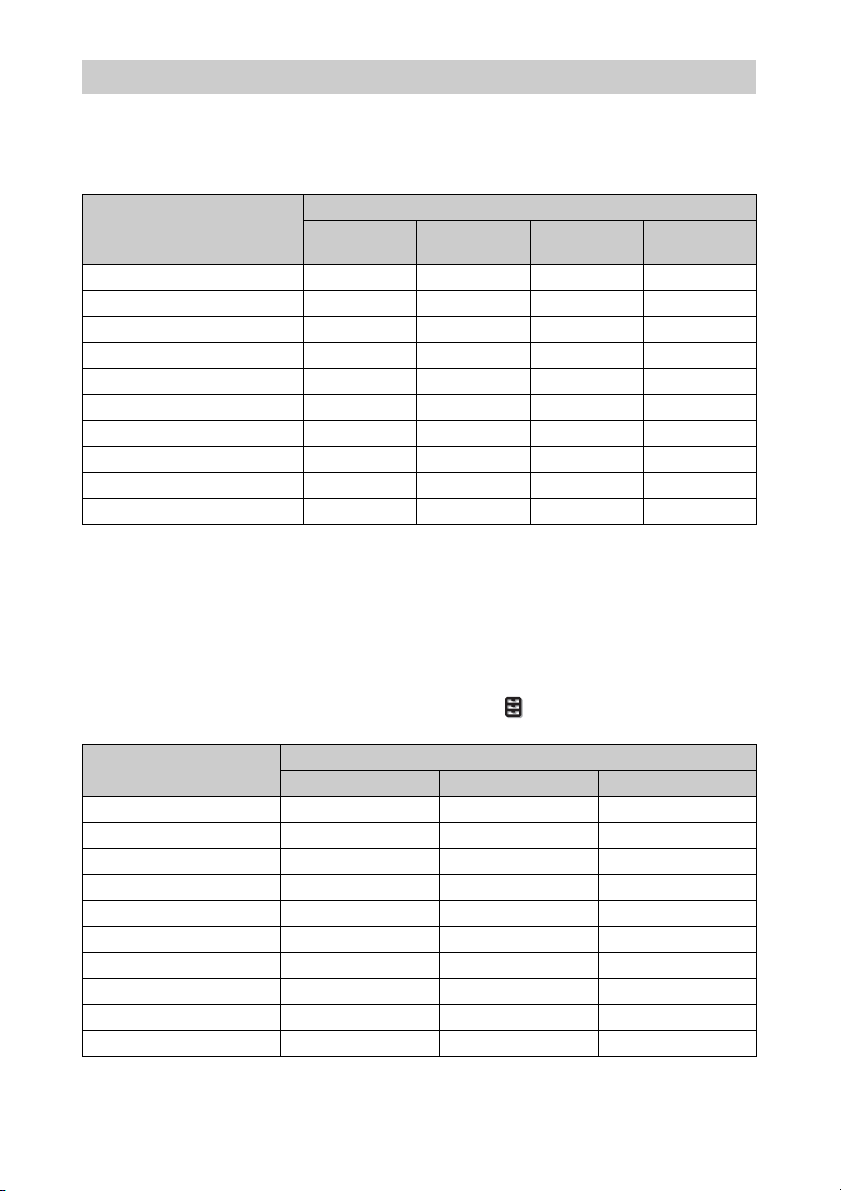
Señales 3D y elementos ajustables/de configuración
Algunas opciones de los menús no siempre están disponibles para su configuración: depende
de las señales 3D.
Las opciones que no se pueden ajustar no se visualizan en el menú. En las siguientes tablas
incluimos dichas opciones.
Señales 3D
Elemento
Creación realidad
Control lámp. zzzz
Motionflow*
1
NR ––––
MPEG NR ––––
Gradación suave – – – –
Modo Film –
x.v.Color
HDR – – – –
Aspecto*
z: Ajustable/puede establecerse
2
–: No ajustable/no puede establecerse
*1: El elemento no está disponible para Compres. Fotograma/Encima-debajo en 720/60p, o Encima-
debajo en 1080/60p.
*2: Para obtener más información, consulte las tablas de “Modo de aspecto” (página 60).
720/60p,
720/50p
zzzz
zzzz
zzzz
zzzz
1080/60i,
1080/50i
z ––
1080/24p 1080/60p,
1080/50p
Si la unidad está configurada para convertir imágenes de vídeo en 2D en imágenes de vídeo en
3D, algunas opciones de los menús no siempre están disponibles para su configuración:
depende de los ajustes de “Formato 3D” del menú Función . Las opciones que no se pueden
ajustar no se visualizan en el menú. En la siguiente tabla incluimos dichas opciones.
Elemento
Creación realidad
Encima-debajo Lado a lado 3D simulado
zzz
Señales 3D
Control lámp. zzz
Motionflow*
1
zzz
NR – – z
MPEG NR – – z
Gradación suave – – z
Modo Film*
2
– zz
x.v.Color zzz
HDR – – –
Aspecto*
z: Ajustable/puede establecerse
3
zzz
–: No ajustable/no puede establecerse
59
Page 60
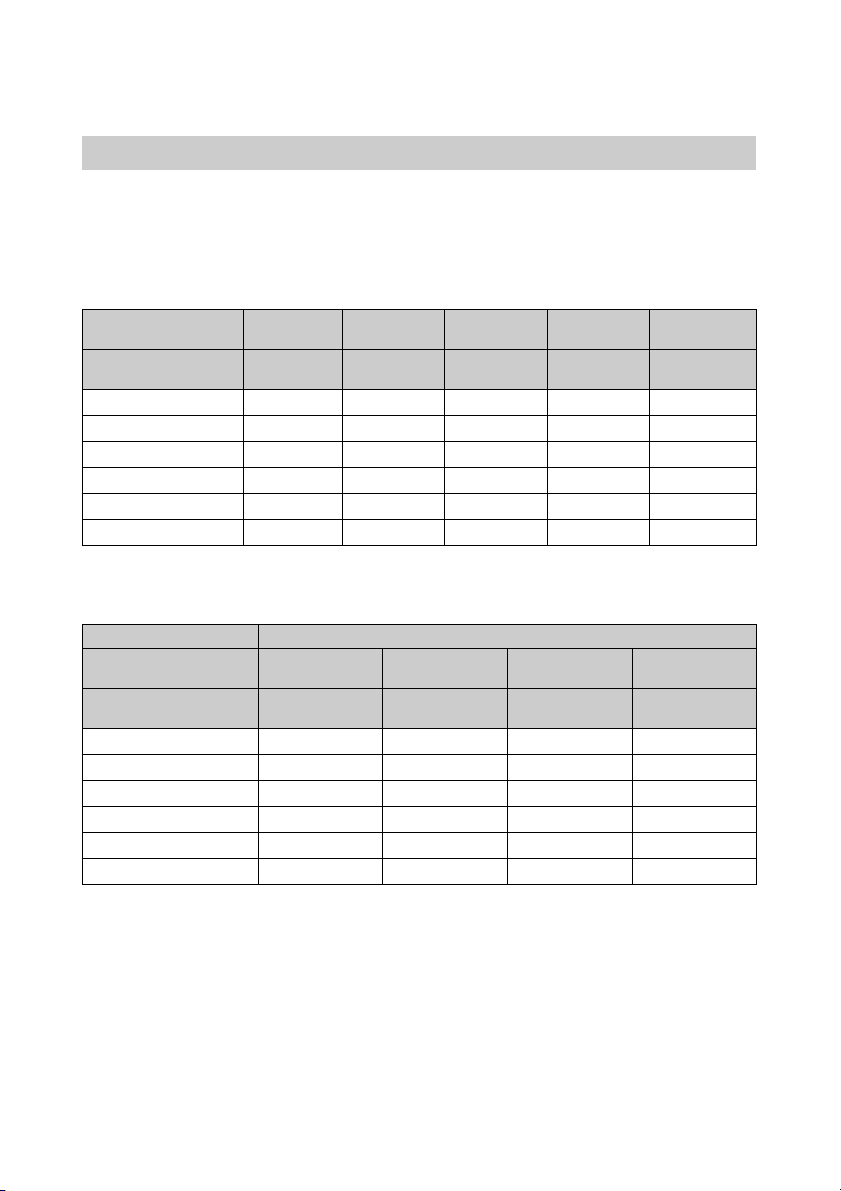
*1: El elemento no está disponible para Encima-debajo en 720/60p, o Encima-debajo en 1080/60p.
*2: Esta opción solo está disponible si se reciben señales 1080/60i o 1080/50i.
*3: Para obtener más información, consulte las tablas de “Modo de aspecto” (página 60).
Modo de aspecto
Los elementos que se pueden seleccionar varían en función del tipo de señal de entrada o de
formato 3D.
Para obtener más información, consulte las siguientes tablas. Los elementos que no pueden
seleccionarse no aparecen en el menú.
2D
Señales aceptables 4096 × 2160 3840 × 2160
Número de memoria
predefinida (página 55)
76 a 79, 96
74, 75, 93 a 957, 8, de 10 a
1920 × 1080
1280 × 720
14
Zoom 1,85:1 – – zz –
Zoom 2,35:1 –
Normal
z*
1
zzz –
zzzz*
Extender V – – zz –
Estrechar – –
zz –
Extender – – –
*1: No se visualiza en el menú si está fijado en Normal.
3D
Señales aceptables 1920 × 1080, 1280 × 720
Formato 3D Lado a lado Encima-debajo
Número de memoria
predefinida (página 55)
7, 8, de 10 a 14 De 10 a 14 18 a 20, 71, 72 7, 8, de 10 a 14
Zoom 1,85:1 zzzz
Zoom 2,35:1 zzzz
Normal zzzz
Extender V zzzz
Estrechar zzzz
Extender ––––
720 × 480
720 × 576
5, 6
Compres.
Fotograma
Otros
26, 32, 37, 45,
47, 50, 55
1
z –
3D simulado
60
Page 61
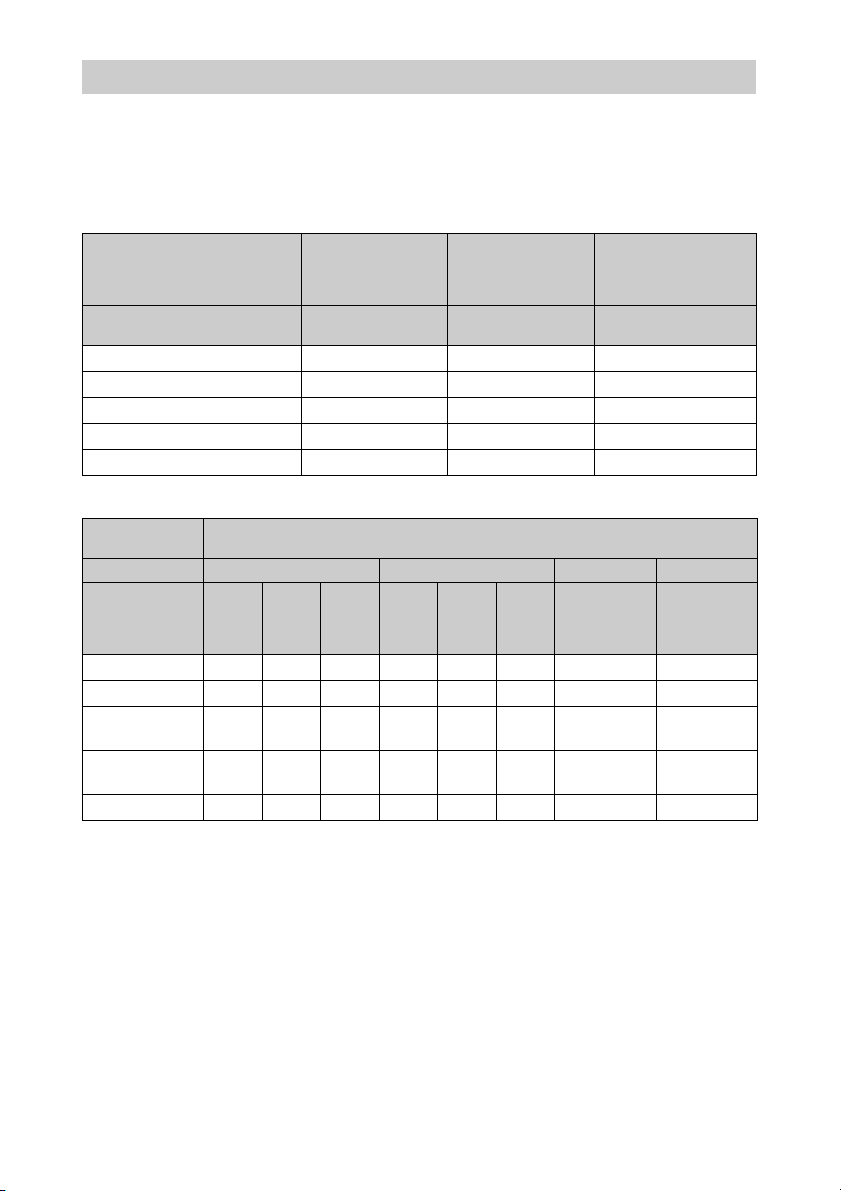
Motionflow
Los elementos que se pueden seleccionar varían en función del tipo de señal de entrada o de
formato 3D.
Para obtener más información, consulte las siguientes tablas. Los elementos que no pueden
seleccionarse no aparecen en el menú.
2D
1920 × 1080
Señales aceptables
Número de memoria predefinida
(página 55)
1280 × 720
720 × 480
720 × 576
5 a 8, 10 a 14 74 a 79, 93 a 96
Impulso zz –
Combinación
Suavización alta
Suavización baja
True Cinema
z ––
z ––
z ––
z ––
3D
Señales
aceptables
Formato 3D Compres. Fotograma Encima-debajo Lado a lado 3D simulado
Número de
memoria
predefinida
(página 55)
18 19
20, 71,
72
1920 × 1080, 1280 × 720
10,12 11,13 14
Impulso –––––– – –
Combinación–––––– – –
Suavización
––z ––zz z
alta
Suavización
– zz – zz z z
baja
True Cinema–––––– – –
3840 × 2160
4096 × 2160
Otros
26, 32, 37, 45, 47,
50, 55
7, 8, de 10 a 147, 8, de 10 a
14
61
Page 62
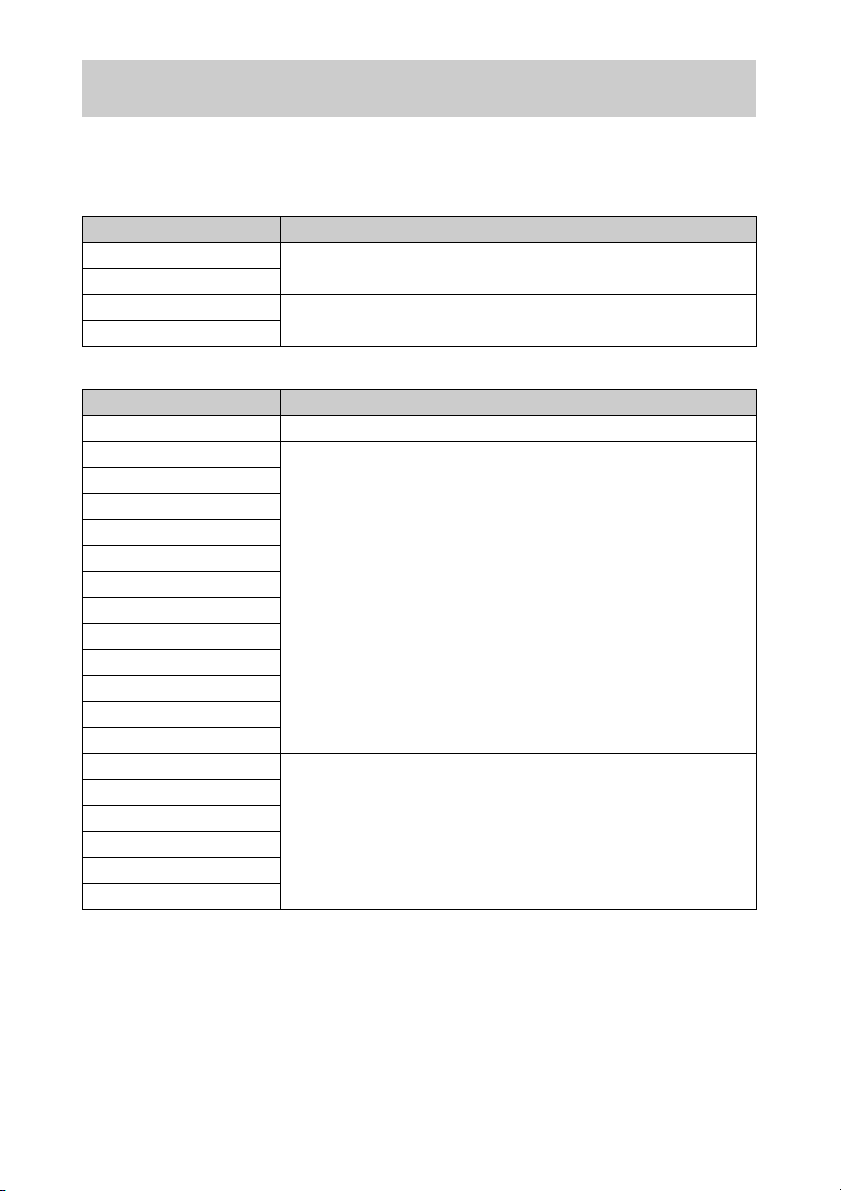
Condiciones de almacenamiento de elementos ajustables/de configuración
Cada artículo configurable/ajustable se almacena individualmente para cada conector de
entrada. Para obtener más información, consulte las siguientes tablas.
Números de memoria preestablecidos para cada señal de entrada
Entrada Números de memoria preestablecida
HDMI 1 (2D) 5 a 8, 10 a 14, 26, 32, 37, 45, 47, 50, 55, 74 a 79, 93 a 96
HDMI 2 (2D)
HDMI 1 (3D) 7, 8, 10 a 14, 18 a 20, 71, 72
HDMI 2 (3D)
Menú Imagen
Elemento Condiciones de almacenamiento
Presel. calib. Para cada conector de entrada
Reiniciar Para cada conector de entrada y Presel. calib.
Creación realidad
Potenc. Contraste
Control lámp.
Motionflow
Contraste
Brillo
Color
Tonalidad
Temp. de color
D93-D55
Personal 1-5
Ganancia R Para cada Temp. de color, D93-D55 y Personal 1-5
Ganancia G
Ganancia B
Polarización R
Polarización G
Polarización B
62
Page 63
Elemento Condiciones de almacenamiento
Nitidez Para cada conector de entrada y Presel. calib.
NR
MPEG NR
Gradación suave
Modo Film
Corr. Gamma
Corr. color
Reforzar blanco
x.v.Color
HDR
Esp. de color
63
Page 64
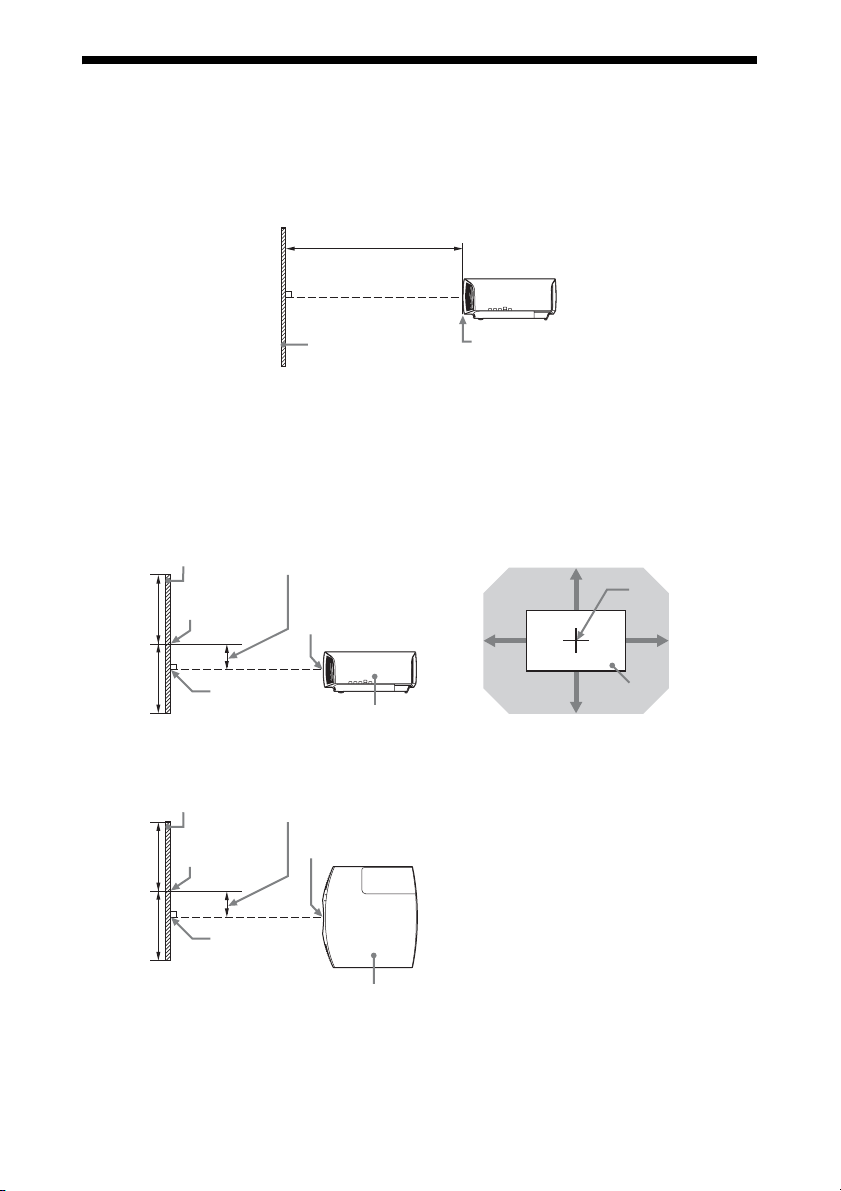
Distancia de proyección y rango de desplazamiento del objetivo
La distancia de proyección hace referencia a la distancia existente entre la parte frontal del
objetivo y la superficie proyectada.
Distancia de proyección L
Imagen proyectada
Parte frontal del objetivo
El rango de desplazamiento del objetivo representa la distancia en porcentaje (%) a la que el
objetivo se puede desplazar desde el centro de la imagen proyectada. El rango de
desplazamiento del objetivo se considera como del 0% cuando el punto A de la ilustración
(punto en el que una línea dibujada desde el centro del objetivo y la imagen proyectada se
cruzan en ángulo recto) está alineado con el centro de la imagen proyectada y la anchura
completa o la altura completa de la imagen proyectada se considera como del 100%.
Imagen proyectada
Centro de la
imagen proyectada
50%
50%
Imagen proyectada
50%
A
Centro de la
imagen proyectada
Rango de desplazamiento
del objetivo
Centro del objetivo
Lateral de la unidad
Rango de desplazamiento
del objetivo
Centro del objetivo
VS +
HS – HS +
VS –
Zona sombreada: rango de
desplazamiento del objetivo
Centro del
objetivo
Imagen proyectada
50%
A
Parte superior de la unidad
VS +: rango de desplazamiento vertical del objetivo (arriba) [%]
VS –: rango de desplazamiento vertical del objetivo (abajo) [%]
HS +: rango de desplazamiento horizontal del objetivo (derecha) [%]
HS –: rango de desplazamiento horizontal del objetivo (izquierda) [%]
64
Page 65
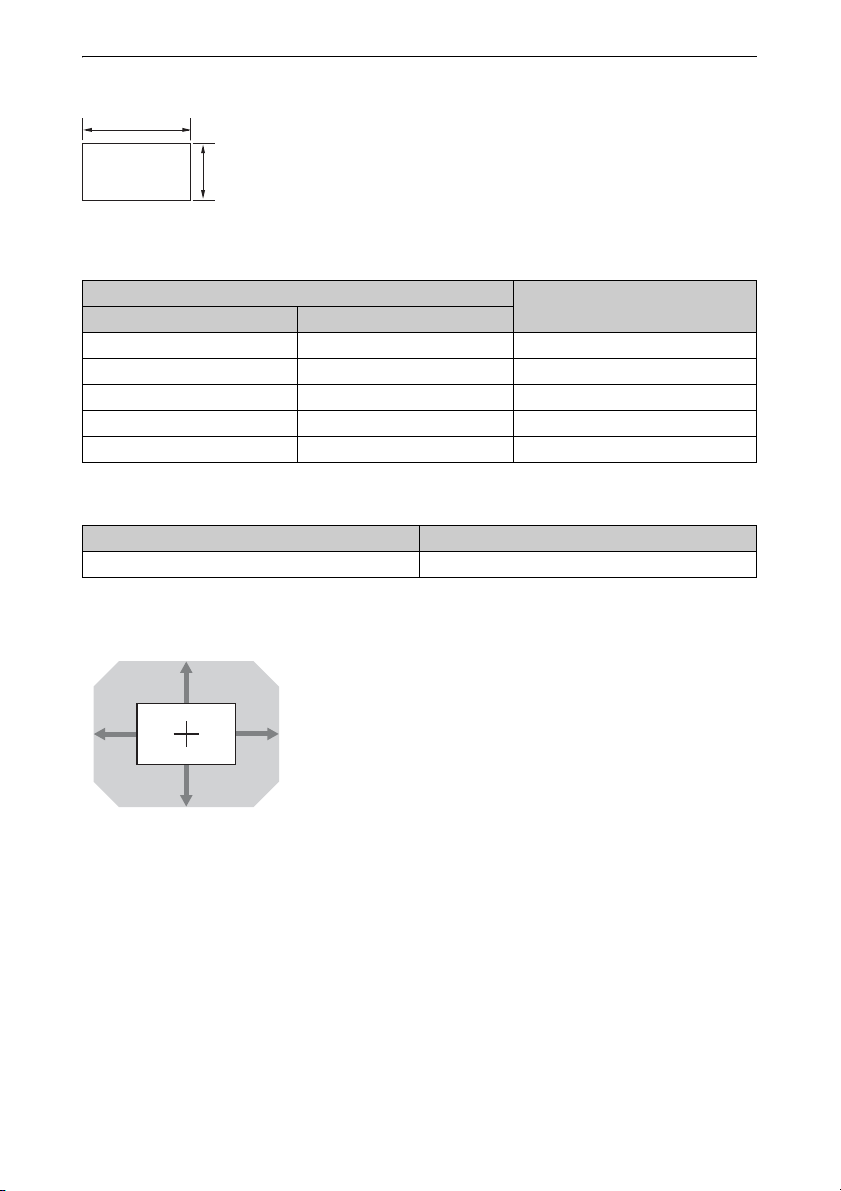
Cuando se proyecta en formato 1,90:1 (Pantalla nativa completa 17:9)
1,90
1
Distancia de proyección
Unidad: m
Tamaño de imagen proyectada
Diagonal Anchura × Altura
80" (2,03 m) 1,80 × 0,95 2,32 – 4,77
100" (2,54 m) 2,25 × 1,18 2,90 – 5,97
120" (3,05 m) 2,70 × 1,42 3,49 – 7,18
150" (3,81 m) 3,37 × 1,78 4,38 – 8,98
200" (5,08 m) 4,49 × 2,37 5,85 – 11,99
Distancia de proyección L
Fórmula de la distancia de proyección
D: Tamaño de imagen proyectada (Diagonal) Unidad: m
Distancia de proyección L (longitud mínima) Distancia de proyección L (longitud máxima)
L = 0,029432 × D – 0,0434 L = 0,060197 × D – 0,0420
Rango de desplazamiento del objetivo
85%
31% 31%
80%
VS + = 85 – 2,742 × (HS + o HS –) [%]
VS – = 80 – 2,742 × (HS + o HS –) [%]
HS + = HS – = 31 – 0,365 × (VS + o VS –) [%]
65
Page 66
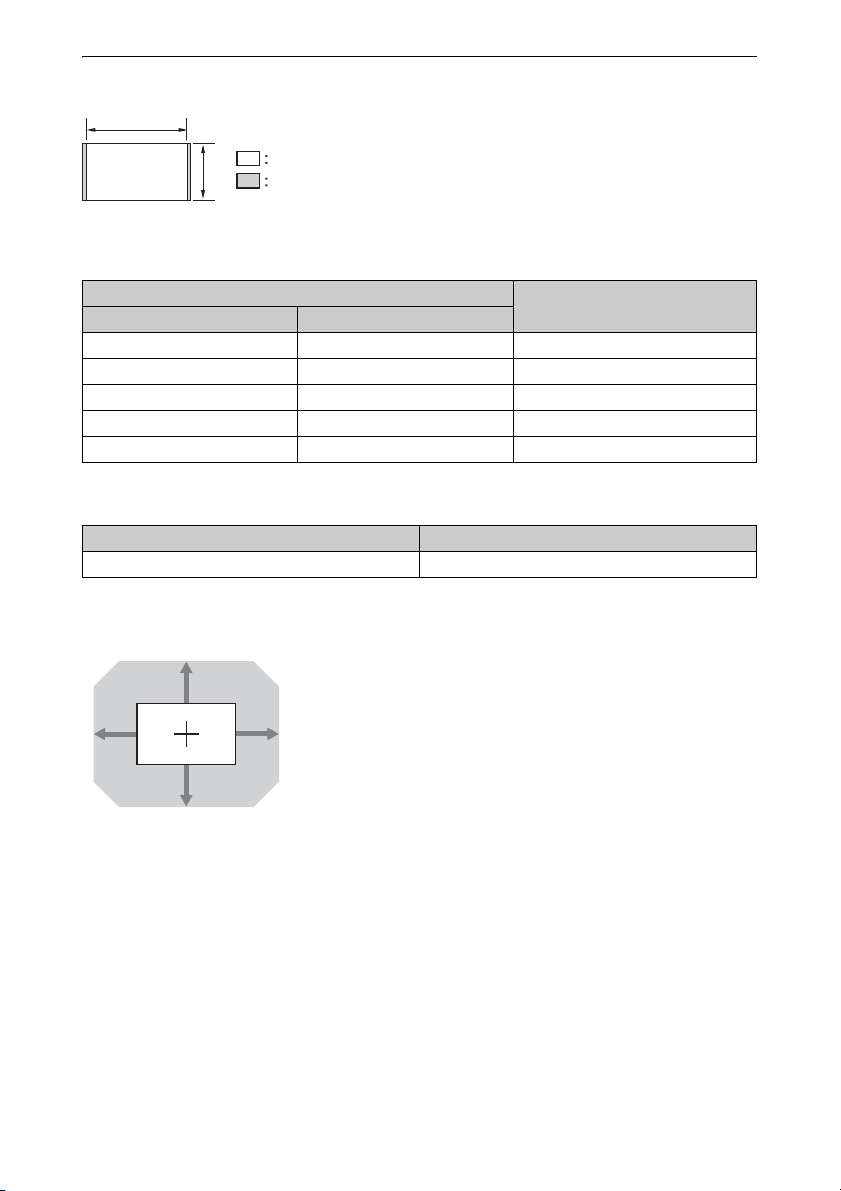
Cuando se proyecta en formato 1,78:1 (16:9)
1,78
1
Área de visualización de vídeo
Área de proyección
Distancia de proyección
Unidad: m
Tamaño de imagen proyectada
Diagonal Anchura × Altura
Distancia de proyección L
80" (2,03 m) 1,77 × 1,00 2,44 – 5,01
100" (2,54 m) 2,21 × 1,25 3,05 – 6,28
120" (3,05 m) 2,66 × 1,49 3,67 – 7,55
150" (3,81 m) 3,32 × 1,87 4,60 – 9,44
200" (5,08 m) 4,43 × 2,49 6,15 – 12,61
Fórmula de la distancia de proyección
D: Tamaño de imagen proyectada (Diagonal) Unidad: m
Distancia de proyección L (longitud mínima) Distancia de proyección L (longitud máxima)
L = 0,030934 × D – 0,0434 L = 0,063269 × D – 0,0420
Rango de desplazamiento del objetivo
85%
33% 33%
VS + = 85 – 2,576 × (HS + o HS –) [%]
VS – = 80 – 2,576 × (HS + o HS –) [%]
HS + = HS – = 33 – 0,388 × (VS + o VS –) [%]
80%
66
Page 67
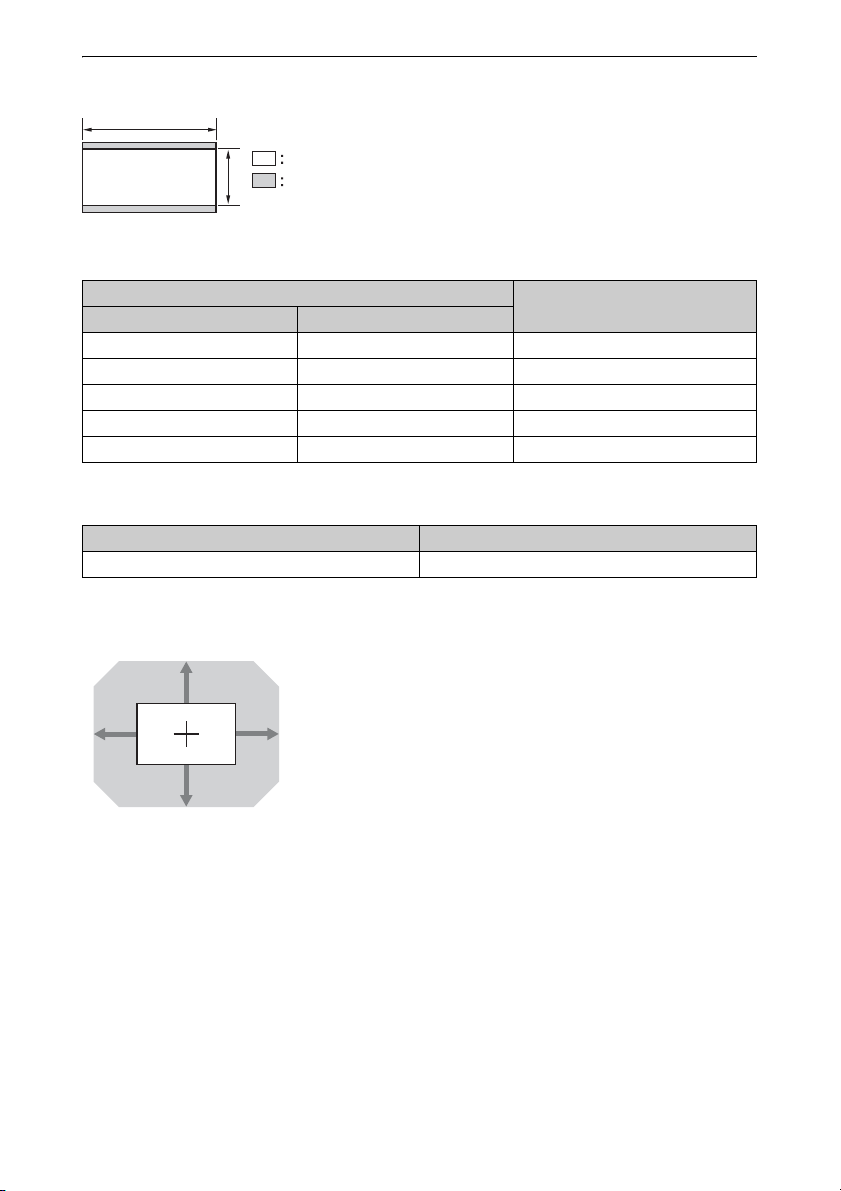
Cuando se proyecta en formato 2,35:1
2,35
Área de visualización de vídeo
1
Área de proyección
Distancia de proyección
Unidad: m
Tamaño de imagen proyectada
Diagonal Anchura × Altura
Distancia de proyección L
80" (2,03 m) 1,87 × 0,80 2,41 – 4,96
100" (2,54 m) 2,34 × 0,99 3,02 – 6,22
120" (3,05 m) 2,80 × 1,19 3,64 – 7,47
150" (3,81 m) 3,51 × 1,49 4,55 – 9,35
200" (5,08 m) 4,67 × 1,99 6,08 – 12,48
Fórmula de la distancia de proyección
D: Tamaño de imagen proyectada (Diagonal) Unidad: m
Distancia de proyección L (longitud mínima) Distancia de proyección L (longitud máxima)
L = 0,030617 × D – 0,0434 L = 0,062621 × D – 0,0420
Rango de desplazamiento del objetivo
105%
31% 31%
99%
VS + = 105 – 3,387 × (HS + o HS –) [%]
VS – = 99 – 3,387 × (HS + o HS –) [%]
HS + = HS – = 31 – 0,295 × (VS + o VS –) [%]
67
Page 68
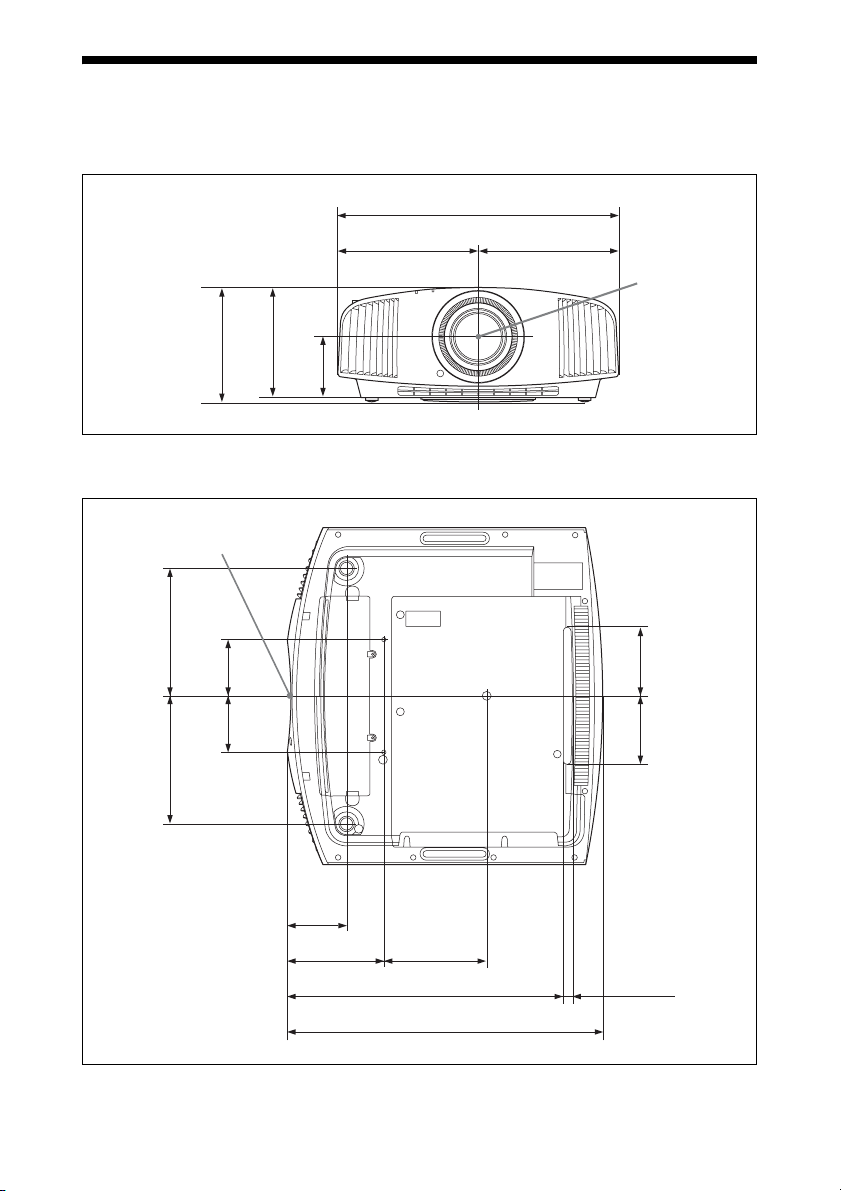
Dimensiones
Frente
202,3
Parte inferior
Frente del aparato
187,9
81,5
Unidad: mm
495,6
247,8 247,8
Centro del
objetivo
195,3
108
Unidad: mm
98
187,9
81,5
87,3
142,8 150,6
408,9
68
98
7,5
463,6
Page 69
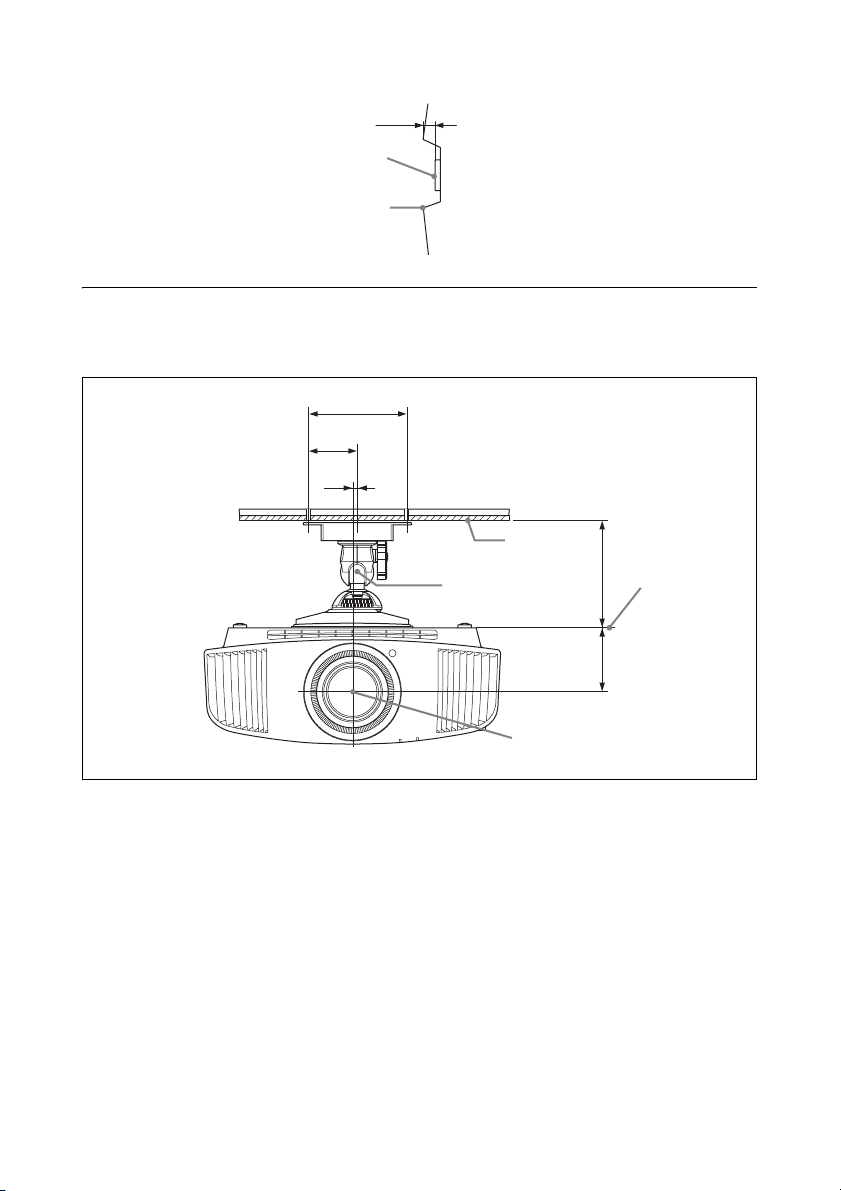
Distancia entre la parte frontal del objetivo y la parte frontal del aparato
Unidad: mm
36,8
Parte frontal del objetivo
Frente del aparato
Instalación del soporte de suspensión del proyector PSS-H10
Vista frontal
Unidad: mm
150
75
8
Techo
Centro del mástil de
soporte
175108
Superficie
inferior de la
abrazadera de
montaje
69
Centro del objetivo
Page 70
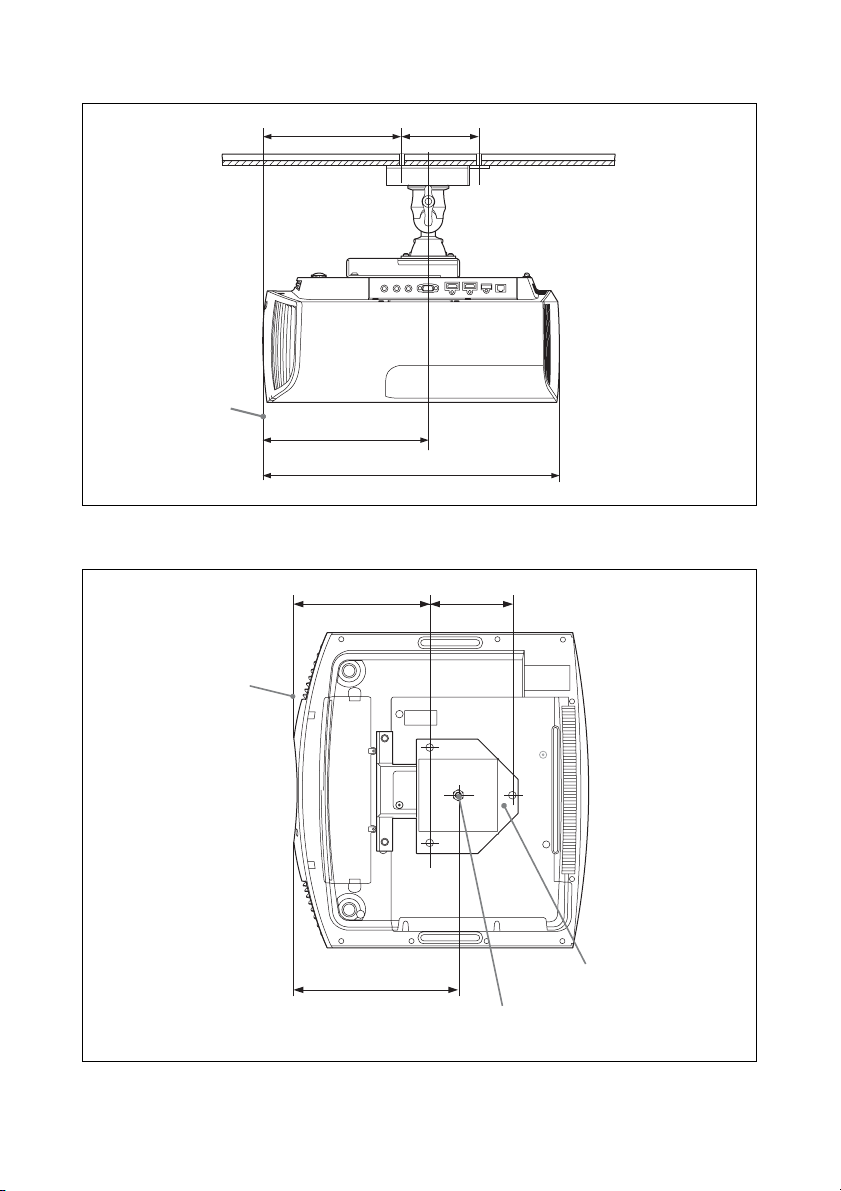
Vista lateral
Frente del aparato
Vista superior
Unidad: mm
213,5 130
258,5
463,6
Unidad: mm
213,4 130
Frente del aparato
258,5
Abrazadera de montaje en
techo superior
Centro del mástil de soporte (El centro del mástil de
soporte es diferente del centro de la unidad.)
70
Page 71
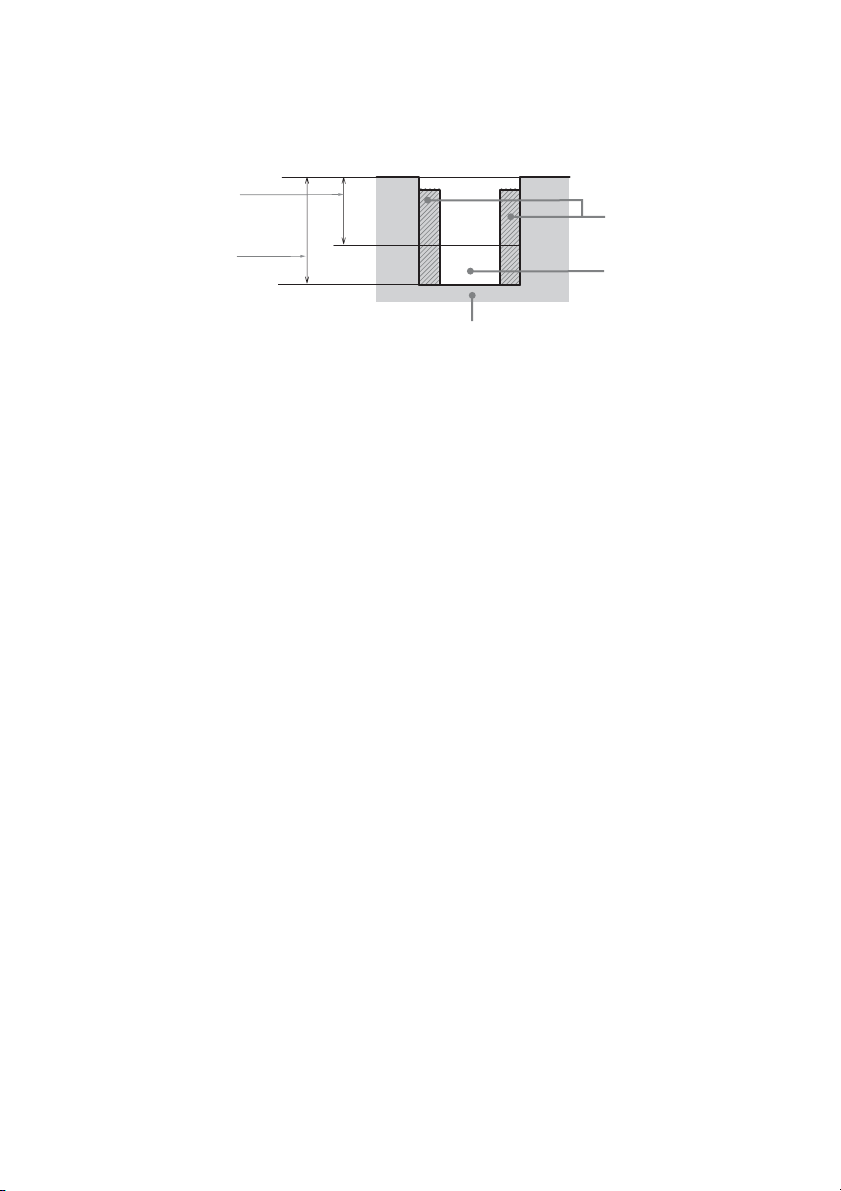
Orificios para el montaje del techo
Use tornillos con una longitud de 5,3 mm (como mínimo) a 7,6 mm (como máximo) para el
montaje en el techo.
Par de apriete recomendado (tensar al girar el tornillo en la dirección de rotación):
1,4 ± 0,2 N-m
Longitud mínima
del tornillo
Longitud máxima
del tornillo
Unidad
Introduzca una
tuerca (M5)
Orificio del tornillo
Unidad: mm
71
Page 72

Índice
Distancia de proyección y rango de
desplazamiento del objetivo ............64
A
Actualización del software ..................... 49
Ahorro de energía ................................... 32
Ajuste de posición de la imagen ............... 8
Ajuste experto ......................................... 26
Ajustes 3D
Ajuste prof. 3D ................................... 34
Brillo 3D ............................................. 34
Efecto 3D simulado ............................ 34
Formato 3D ......................................... 33
Sel. pantalla 2D-3D (seleccionar) ....... 33
Alineac. panel ......................................... 38
Apagado .................................................. 14
Aspecto
Estrechar ....................................... 18, 29
Extender ........................................ 19, 29
Extender V .................................... 18, 29
Normal .......................................... 18, 29
Zoom 1,85:1 .................................. 17, 29
Zoom 2,35:1 .................................. 17, 29
B
Bloqueo ajustes ....................................... 35
Brillo ....................................................... 25
C
Cine Negro Pro ....................................... 24
Color ....................................................... 25
Conector LAN .................................... 4, 41
Conectores ................................................ 4
Conexión a un equipo de vídeo u
ordenador ........................................ 12
Conexión de red ...................................... 41
Conf. red ................................................. 39
Config. de lámpara .................................. 32
Contador lámpara ................................... 40
Contraste ................................................. 25
Control lámp. .......................................... 24
Control objetivo ...................................... 37
Corr. color ............................................... 27
Corr. Gamma .......................................... 27
Creación realidad .................................... 24
D
Detector del mando a distancia ............. 4, 5
Dimensiones ........................................... 68
Distancia de proyección .............. 65, 66, 67
E
En blanco .................................................30
Encendido ..................................................8
Esp. de color ......................................28, 40
Especificaciones ......................................54
Estado ......................................................31
F
Formato de color .....................................40
Formato de señal HDMI ..........................34
Formato HDR ..........................................40
G
Gafas 3D
Alcance de comunicación de las gafas
3D ................................................16
Uso de las gafas 3D .............................15
Gest. red ..................................................32
Gradación suave ......................................27
H
HDR ........................................................28
I
Idioma .....................................................31
Indicadores de aviso ............................4, 47
Inicio remoto ...........................................31
Inversión imagen .....................................37
L
Limpieza ..................................................53
M
Mando a distancia .....................................6
Mensajes
Advertencia .........................................48
Precaución ...........................................48
Menú
Configuración ......................................31
Función ................................................33
Funcionamiento ...................................21
Imagen .................................................23
Información .........................................40
Instalación ...........................................37
Pantalla ................................................29
Modo Film ............................................... 27
72
Page 73

Modo gran altitud ................................... 31
Modo predefinido
BRT CINE ........................................... 20
BRT TV ............................................... 20
CINEMA FILM 1 ............................... 20
CINEMA FILM 2 ............................... 20
GAME ................................................. 20
PHOTO ............................................... 20
REF ..................................................... 20
TV ....................................................... 20
USER .................................................. 20
Motionflow ............................................. 25
MPEG NR (Reducción de ruido
MPEG) ............................................ 26
S
Selección disparador ...............................37
Señales 3D compatibles ..........................58
Señales de entrada y elementos ajustables/de
ajuste ................................................57
Señales predefinidas ................................55
Solución de problemas ............................44
Sustitución de la lámpara ........................50
T
Temp. de color (temperatura) ..................26
Tipo de señal ...........................................40
Tonalidad .................................................25
N
Nitidez .................................................... 26
NR (Reducción de ruido) ........................ 26
Número de memoria preestablecida ....... 40
O
Obj. anamórfico ...................................... 37
P
Panel de control ........................................ 5
Patrón de prueba ..................................... 35
Posición de menú .................................... 31
Potenc. Contraste .................................... 24
Presel. calib.
Cine brillante ....................................... 23
Cine Film 1 ......................................... 23
Cine Film 2 ......................................... 23
Foto ..................................................... 23
Juego ................................................... 23
Referencia ........................................... 23
TV ....................................................... 23
TV brillante ......................................... 23
Usuario ................................................ 23
Proyección de la imagen ......................... 14
R
Rango dinámico ...................................... 34
Receptor IR ............................................. 37
Reduc. retraso ent. .................................. 28
Reforzar blanco ....................................... 27
Reiniciar .................................................. 24
Reiniciar todo ......................................... 32
Restablecimiento de los elementos ......... 22
U
Ubicación de los controles
Lado frontal/derecho .............................4
Parte posterior/izquierda/inferior ..........5
V
Ventana de ajuste del objetivo .................11
Versión software ......................................40
Vídeo en 3D ............................................15
X
x.v.Color ..................................................28
Información sobre marcas
comerciales
• “PlayStation” es una marca comercial
registrada de Sony Computer
Entertainment Inc.
• Los términos HDMI y HDMI HighDefinition Multimedia Interface, así
como el logotipo de HDMI son marcas
comerciales o marcas comerciales
registradas de HDMI Licensing LLC en
los Estados Unidos y otros países.
• “Blu-ray” y “Blu-ray Disc” son marcas
comerciales de Blu-ray Disc
Association.
• “x.v.Color (x.v.Colour)” y el logotipo
“x.v.Color (x.v.Colour)” son marcas
comerciales de Sony Corporation.
........................................................................
Este proyector es compatible con los
estándares DeepColor, x.v.Color, LipSync,
señal de entrada de ordenador, señal 3D y
señal 4K de HDMI.
También es compatible con HDCP.
73
Page 74

© 2017 Sony Corporation
 Loading...