

Page 1
Data
Projector
4-593-103-41 (2)
Bedienungsanleitung
Lesen Sie sich dieses Handbuch und die mitgelieferte Kurzreferenz sorgfältig durch und
bewahren Sie sie zur künftigen Verwendung auf.
VPL-DX270/DX240/DX220
VPL-DW240
Nicht alle Modelle sind in allen Ländern und Regionen erhältlich.
Bitte wenden Sie sich an Ihren autorisierten Sony-Händler.
© 2016 Sony Corporation
Page 2

Inhaltsverzeichnis
Überblick
Lage und Funktion der
Bedienelemente .............................. 3
Hauptgerät ....................................3
Anschlussfeld ...............................4
Fernbedienungs- und
Bedienfeldtasten ........................ 5
Vorbereitungen
Anschließen des Projektors ................7
Anschließen an einen
Computer ..................................7
Anschließen eines Videogeräts .....8
Anschließen eines externen
Geräts ........................................9
Versorgung des externen Gerätes
mit Strom ..................................9
Projizieren eines Bildes
Projizieren von Bildern .................... 10
Einstellen des projizierten
Bildes ......................................11
Ausschalten des Projektors ........15
Einstellen des Geräts über
das Menü
Das Menü .........................................17
Das Menü Bild ..................................19
Das Menü Bildschirm .......................20
Das Menü Funktion ..........................24
Das Menü Bedienung .......................25
Das Menü Verbindung/Strom ...........27
Das Menü Installation ......................29
Das Menü Informationen ..................30
Sonstiges
Anzeigen ...........................................31
Liste der Meldungen .........................34
Fehlerbehebung ................................35
Austauschen der Lampe ...................38
Reinigen des Luftfilters ....................40
Verwendung des Projektors bei
Deckenmontage .............................41
Entfernen des Objektivdeckels ...41
Anbringen des Staubschutzes .....41
Reinigen des Luftfilters und seiner
umliegenden Teile ...................42
Tragen der Einheit ............................42
Spezifikationen .................................43
Projektionsentfernung ......................48
Abmessungen ...................................53
Index .................................................56
2
Inhaltsverzeichnis
Page 3
B Überblick
4
8
q
Lage und Funktion der Bedienelemente
Hauptgerät
qg
5
9
qk
qj
qh
qg
f
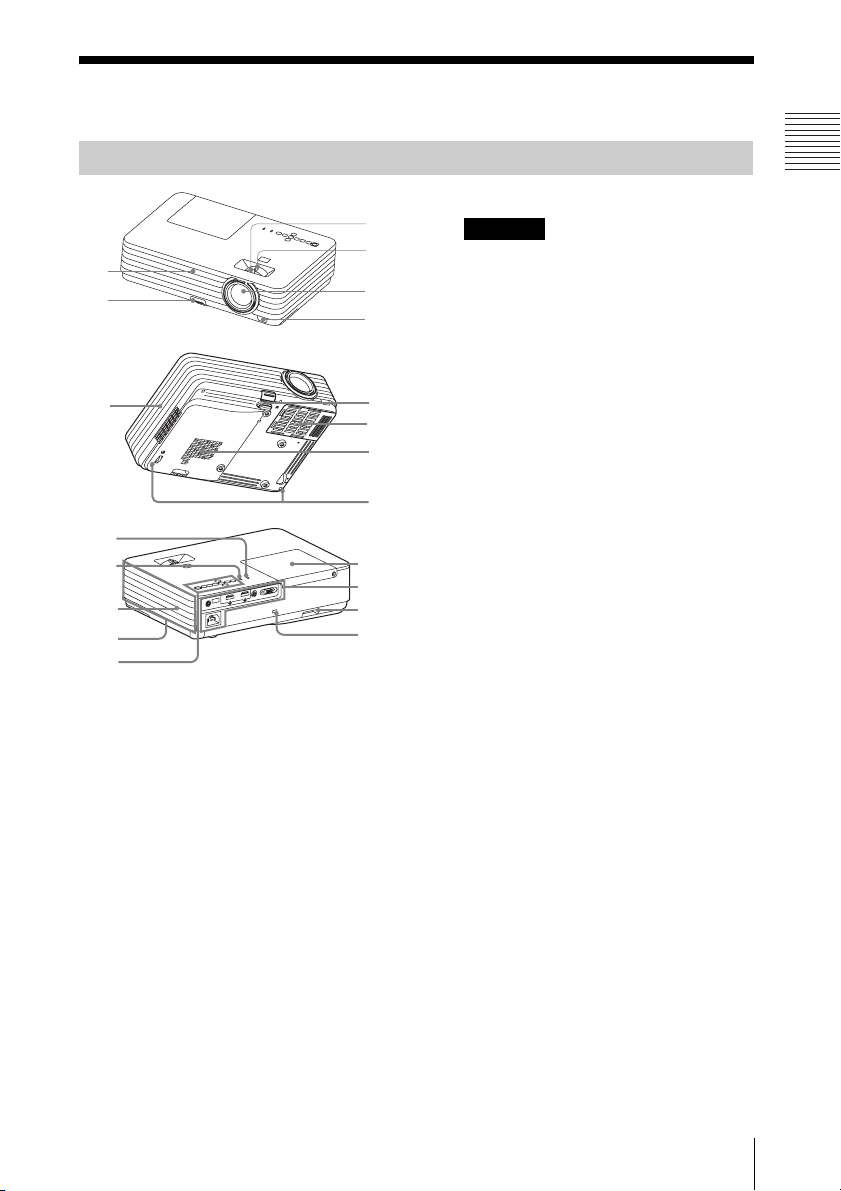
a Fokussierring (Seite 11)
b Zoomring (Seite 11)
c Objektiv
d Fernbedienungssensor
e Fußeinstelltaste (Seite 13)
f Vorderer Fuß (einstellbar)
(Seite 13)
0
qa
qs
qd
1
2
3
6
7
qg
i Lüftungsöffnungen (Auslass)
Überblick
Vorsi ch t
Stellen Sie keine Gegenstände in die Nähe
der Lüftungsöffnungen, da dies zu einem
internen Hitzestau führen kann. Halten Sie
die Hände von den Lüftungsöffnungen und
den umliegenden Bereichen fern, da es
andernfalls zu Verletzungen kommen
kann.
j Lampenabdeckung (Seite 38)
k Anschlussfeld (Seite 4)
l Sicherheitsstange
Zum Anbringen einer handelsüblichen
Sicherungskette oder eines Drahtes.
m Sicherheitssperre
Zum Anschließen eines gesondert
erhältlichen, von Kensington
hergestellten Sicherheitskabels.
Einzelheiten dazu finden Sie auf der
Webseite von Kensington:
http://www.kensington.com/
n Bedienfeldtasten (Seite 5)
o Lüftungsöffnungen (Einlass)
p Lautsprecher
q WARNING-Anzeige (Seite 31)
r ON/STANDBY-Anzeige
(Seite 31)
g Luftfilterabdeckung/
Lüftungsöffnungen (Einlass)
(Seite 40)
h Hintere Füße (Seite 13)
Lage und Funktion der Bedienelemente
3
Page 4
Anschlussfeld
VPL-DX220
7
VPL-DX240/DX270/DW240
7
4 126
42 1356
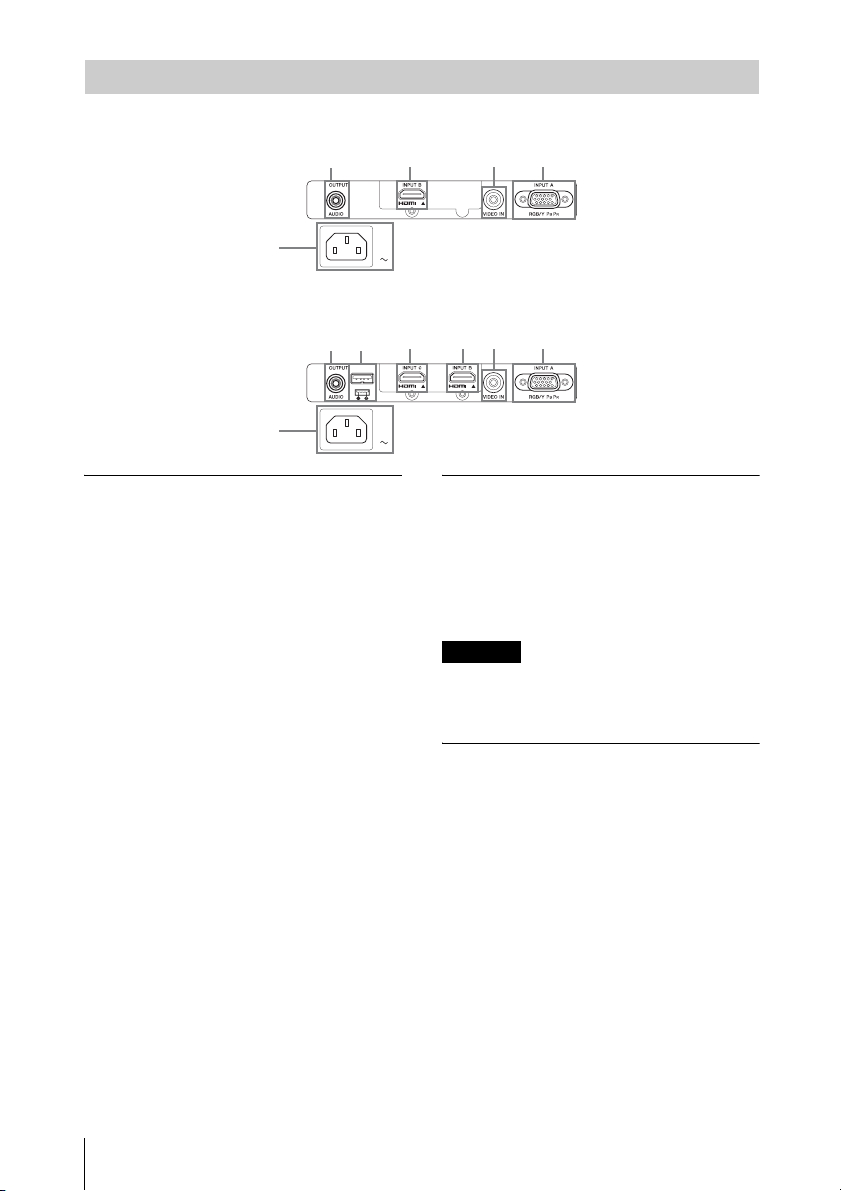
Eingang (Seite 7, 8)
a INPUT A
Video: RGB/YPBPR-Eingang
b INPUT B
Video: HDMI-Eingang
Audio: HDMI-Eingang
c INPUT C*
Video: HDMI-Eingang
Audio: HDMI-Eingang
* nur VPL-DX240/DX270/DW240
d VIDEO IN
Video: Videoeingang
Ausgang
e Stromvers.
USB-Anschluss (Typ A) (5 V/2 A)
* nur VPL-DX240/DX270/DW240
f AUDIO OUTPUT
Audio: Audioausgang (AUDIO)
Hinweis
Der Ton wird nur dann ausgegeben, wenn der
Eingang INPUT B oder der Eingang INPUT C
ausgewählt ist.
Sonstiges
g Netzeingang (AC IN) (∼)
Hier wird das mitgelieferte Netzkabel
angeschlossen.
4
Lage und Funktion der Bedienelemente
Page 5
Fernbedienungs- und Bedienfeldtasten
Fernbedienung
4
INPUT
APA ECO MODE
2
3
4
Bedienfeldtasten
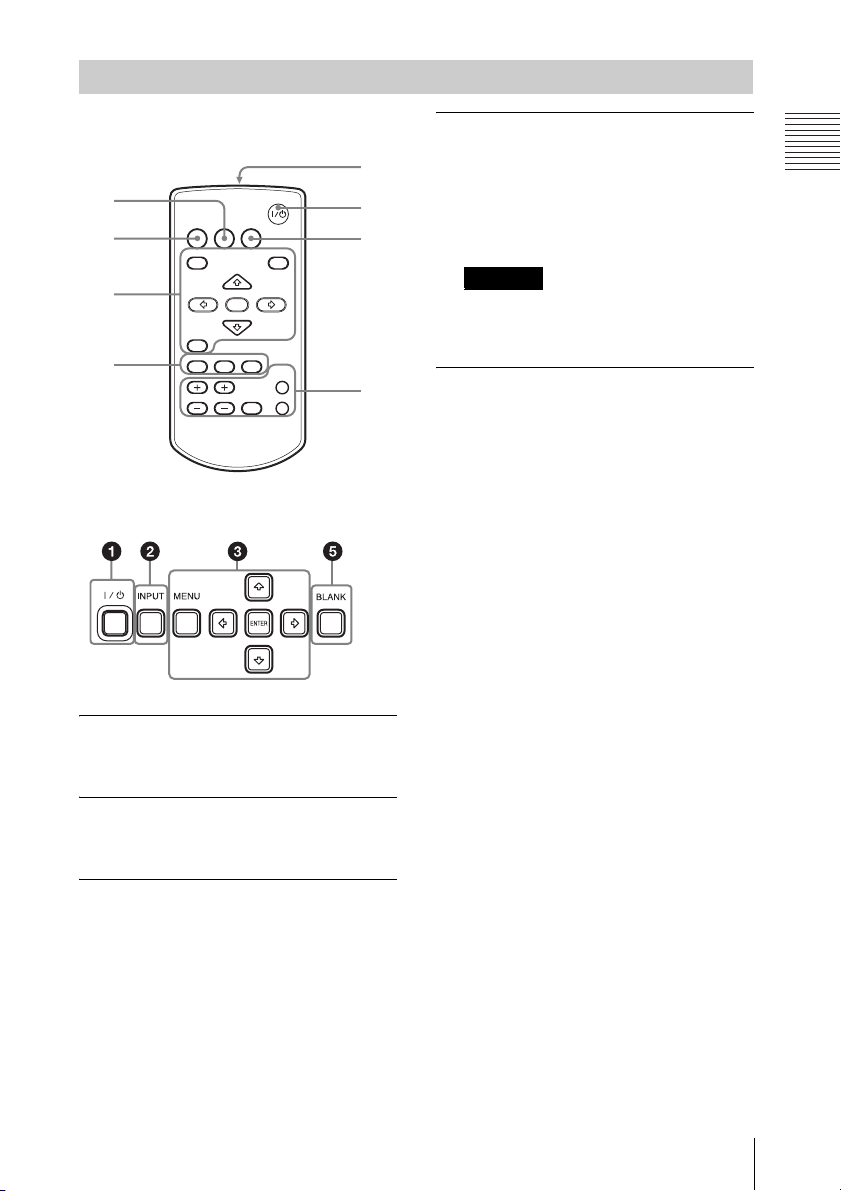
a Einschalten/Wechseln in den
Bereitschaftsmodus
Taste ?/1 (Ein/Bereitschaft)
b Auswählen eines
Eingangssignals (Seite 10)
Taste INPUT
MENU
RETURN
ASPECT
D ZOOM
KEYSTONE
VOLUME
ENTER
PATTERN
FREEZE
RESET
BLANK
MUTING
7
1
6
5
d Einstellen des Bildes (Seite 11)
Taste ASPECT (Seite 20)
Taste KEYSTONE (Seite 14)
Taste PATTERN (Seite 12)
Taste APA (Auto Pixel Alignment)
(Seite 14)
Hinweis
*
Verwenden Sie diese Taste, wenn
Computersignale über den RGB-Eingang
eingespeist werden (INPUT A).
e Verschiedene Funktionen
während des Projizierens
Taste D ZOOM (Digitalzoom) +/–
Zum Vergrößern des Bildes während des
Projizierens, mit der Bildmitte als
Ausgangspunkt.
1 Drücken Sie die Taste D ZOOM +, um
das Symbol für den Digitalzoom auf
dem projizierten Bild anzuzeigen.
2 Verschieben Sie das Symbol für den
Digitalzoom mit den Tasten V/v/B/b
an die Stelle des Bildes, die vergrößert
werden soll.
3 Drücken Sie mehrmals die Taste D
ZOOM + bzw. D ZOOM –, um den
Vergrößerungsfaktor zu ändern. Das
Bild kann bis auf das 4-fache
vergrößert werden.
Mit der Taste RESET lassen Sie das Bild
wieder wie zuvor anzeigen.
Überblick
*
*1
c Navigieren in einem Menü
(Seite 17)
Taste MENU
Taste RESET
Tasten ENTER /V/v/B/b
(Pfeiltasten)
Taste RETURN
Lage und Funktion der Bedienelemente
5
Page 6
Taste BLANK
Zum vorübergehenden Ausblenden des
projizierten Bildes. Drücken Sie die
Taste erneut, um das vorherige Bild
wiederherzustellen. Durch die
Bildabschaltung können Sie den
Energieverbrauch senken.
Tast e M U T I N G
Zum vorübergehenden Stummschalten
der Audioausgabe. Drücken Sie die
Taste erneut, um die vorherige
Lautstärke wieder einzustellen.
Tast e VOLUME +/–
Passt die Lautstärke an.
Tast e F R E E Z E
*2
Zum Anhalten des projizierten Bildes.
Drücken Sie die Taste erneut, um die
Funktion auszuschalten.
Hinweise
*1: Verwenden Sie diese Taste, wenn ein
Computersignal eingespeist wird. Je
nach der Auflösung des
Eingangssignals wird sie jedoch u. U.
nicht benutzt.
*2: Verwenden Sie diese Taste, wenn ein
Computersignal eingespeist wird.
f Müheloses Einstellen des
Energiesparmodus
Tast e E C O M O D E
Der Energiesparmodus lässt sich ganz
leicht einstellen. Der Energiesparmodus
umfasst „Lichtleistung“, „Keine
Eingabe“ und „Bei stat. Signal“.
1 Rufen Sie mit der Taste ECO MODE
das Menü ECO-Modus auf.
Menü ECO-Modus
ECO-Modus
ECO
Benutzer
RETURN
:Sel
:Zurück
2 Wählen Sie mit der Taste V/v oder der
Taste ECO MODE den „ECO“- oder
den „Benutzer“-Modus aus.
ECO: Jeder Modus wird auf
optimales Energiesparen
eingestellt.
Lichtleistung: Niedrig
Keine Eingabe: Bereitschaft
Bei stat. Signal: Licht-Dimmung
Benutzer: Stellen Sie jede Option im
Menü für den ECO-Modus wie
gewünscht ein (fahren Sie mit
Schritt 3 fort).
3 Wählen Sie „Benutzer“ und drücken
Sie die Taste b.
Die Einstelloptionen erscheinen.
Benutzer
Lichtleistung Hoch
Auto P Save
Keine Eingabe
Bei stat. Signal
:Sel
:Reg
Aus
Licht-Dimmung
RETURN
:Zurück
4 Drücken Sie die Taste V/v, um die
Option auszuwählen, und drücken Sie
dann die Taste ENTER.
5 Nehmen Sie mit der Taste V/v die
Einstellung vor.
6 Drücken Sie die ENTER-Taste.
Der Bildschirm zeigt wieder das
vorhergehende Menü an.
Ausführliche Informationen zu den
Einstellungen von ECO-Modus finden
Sie unter „Lichtleistung“, „Keine
Eingabe“ und „Bei stat. Signal“ im
Menü Verbindung/Strom (Seite 27).
g Infrarotsender
Hinweis zur Fernbedienung
• Richten Sie die Fernbedienung auf den
Fernbedienungssensor.
• Je kleiner der Abstand zwischen der
Fernbedienung und dem Projektor ist,
desto größer wird der Winkel, innerhalb
dessen der Projektor mit der
Fernbedienung gesteuert werden kann.
• Vergewissern Sie sich, dass der
Infrarotstrahl zwischen der Fernbedienung
und dem Fernbedienungssensor am
Projektor durch nichts behindert wird.
6
Lage und Funktion der Bedienelemente
Page 7
B Vorbereitungen
Anschließen des Projektors
Hinweise
• Stellen Sie sicher, dass alle Geräte ausgeschaltet sind, wenn Sie den Projektor anschließen.
• Verwenden Sie für jede Verbindung die korrekten Kabel.
• Stecken Sie die Kabelstecker fest hinein. Lose Verbindungen können die Bildqualität
beeinträchtigen oder zu einer Fehlfunktion führen. Ziehen Sie beim Herausziehen eines Kabels am
Stecker, nicht am Kabel selbst.
• Weitere Informationen hierzu entnehmen Sie bitte auch den Bedienungsanleitungen der
anzuschließenden Geräte.
• Verwenden Sie ein Audiokabel ohne Widerstand.
Anschließen an einen Computer
Im Folgenden wird das Anschließen an einen Computer bei verschiedenen Eingangssignalen
erläutert.
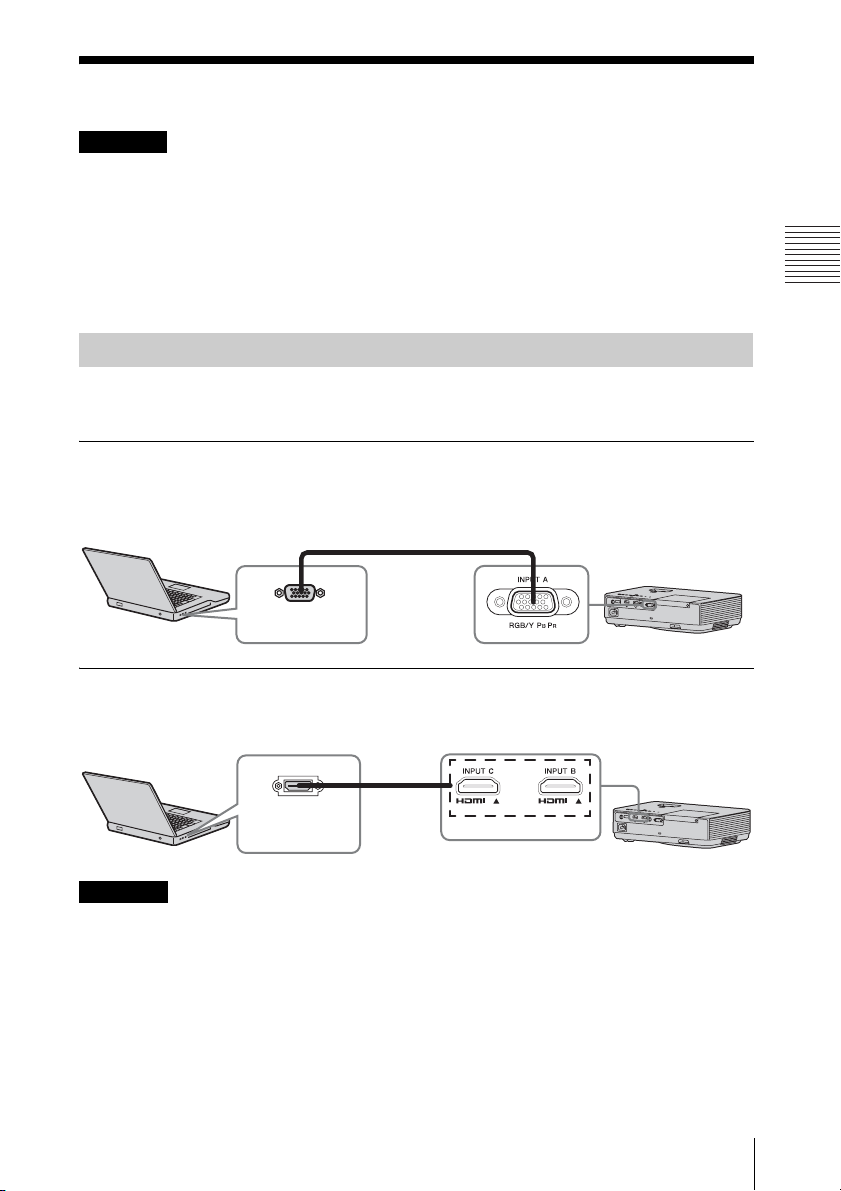
INPUT A
Diese Verbindung ist geeignet, wenn Sie den Projektor an einen Computer mit einem RGBAusgang anschließen.
15-poliges Mini-D-Sub-Kabel (mitgeliefert)
Vorbereitungen
Computer
RGB-Ausgang
INPUT B/INPUT C
Diese Verbindung ist geeignet, wenn Sie den Projektor an einen Computer mit einem HDMIAusgang anschließen.
HDMI-Ausgang
Computer
Hinweise
• Lediglich VPL-DX270/DX240/DW240 verfügt über den Eingang INPUT C.
• Verwenden Sie HDMI-kompatible Geräte und Kabel, die ein HDMI-Logo aufweisen.
• Verwenden Sie Hochgeschwindigkeits-HDMI-Kabel, die das Logo des Kabeltyps aufweisen.
(Sony-Produkte werden empfohlen.)
• Der HDMI-Anschluss dieses Projektors ist nicht mit dem DSD (Direct Stream Digital)-Signal
oder dem CEC (Consumer Electronics Control)-Signal kompatibel.
• Die Auflösungen des projizierten Bildes können je nach Eingang variieren.
• Es empfiehlt sich, am Computer die Auflösung für den externen Monitor auf 1.024 × 768 Pixel
(VPL-DX270/DX240/DX220) bzw. 1.280 × 800 Pixel (VPL-DW240) einzustellen.
HDMI-Kabel
(nicht
mitgeliefert)
Anschließen des Projektors
7
Page 8
Anschließen eines Videogeräts
Im Folgenden wird das Anschließen an einen DVD-Player oder einen BD-Player bei
verschiedenen Eingangssignalen erläutert.
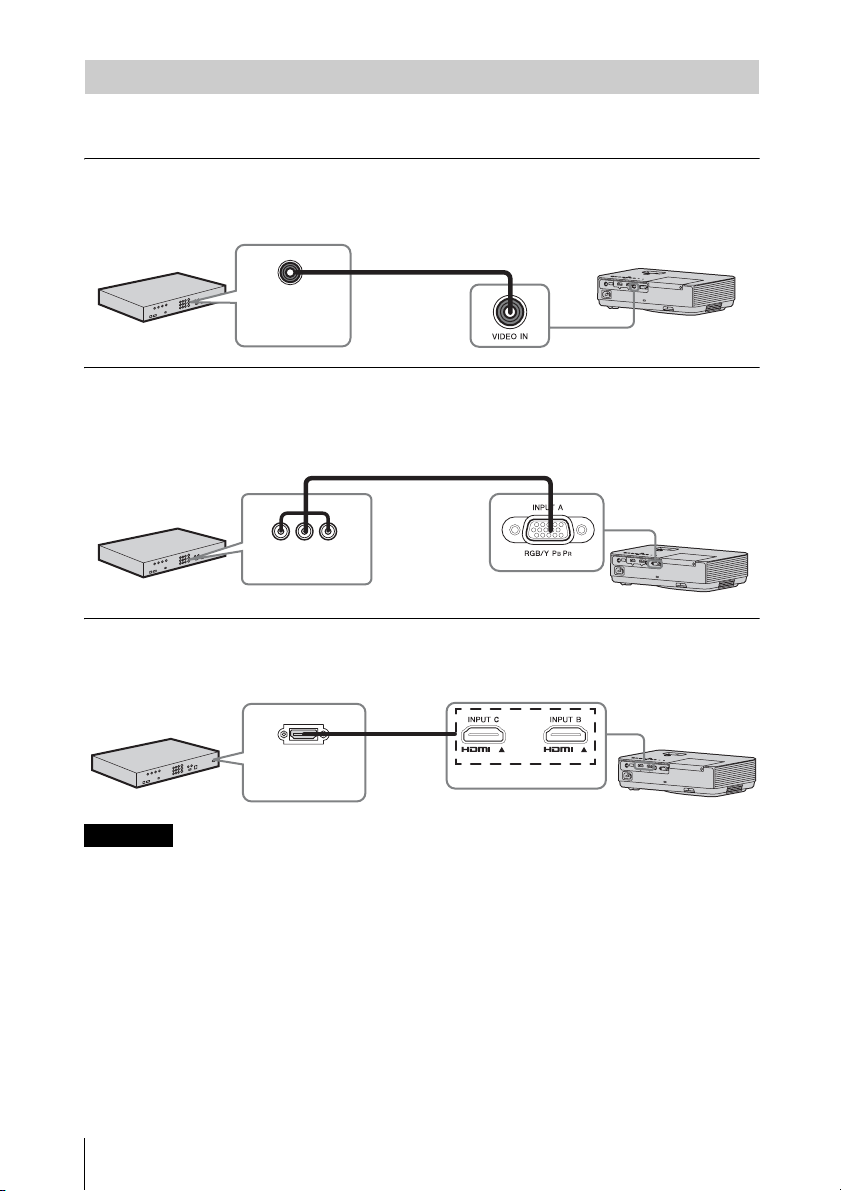
VIDEO
Diese Verbindung ist geeignet, wenn Sie den Projektor an ein Videogerät mit einem
Videoausgang anschließen.
Videokabel (nicht mitgeliefert)
Videoausgang
Videogerät
INPUT A
Diese Verbindung ist geeignet, wenn Sie den Projektor an ein Videogerät mit einem YPBPR-
Ausgang anschließen.
Komponente – 15-poliges Mini-D-Sub-Kabel (nicht mitgeliefert)
BPR-
YP
Ausgang
Videogerät
INPUT B/INPUT C
Diese Verbindung ist geeignet, wenn Sie den Projektor an ein Videogerät mit einem HDMIAusgang anschließen.
HDMI-Ausgang
Videogerät
Hinweise
HDMI-Kabel
(nicht
mitgeliefert)
• Lediglich VPL-DX270/DX240/DW240 verfügt über den Eingang INPUT C.
• Verwenden Sie HDMI-kompatible Geräte und Kabel, die ein HDMI-Logo aufweisen.
• Der HDMI-Anschluss dieses Projektors ist nicht mit dem DSD (Direct Stream Digital)-Signal
oder dem CEC (Consumer Electronics Control)-Signal kompatibel.
• Verwenden Sie Hochgeschwindigkeits-HDMI-Kabel, die das Logo des Kabeltyps aufweisen.
(Sony-Produkte werden empfohlen.)
• Die maximale Auflösung des Eingangs INPUT C ist auf 720p eingestellt.
8
Anschließen des Projektors
Page 9
Anschließen eines externen Geräts
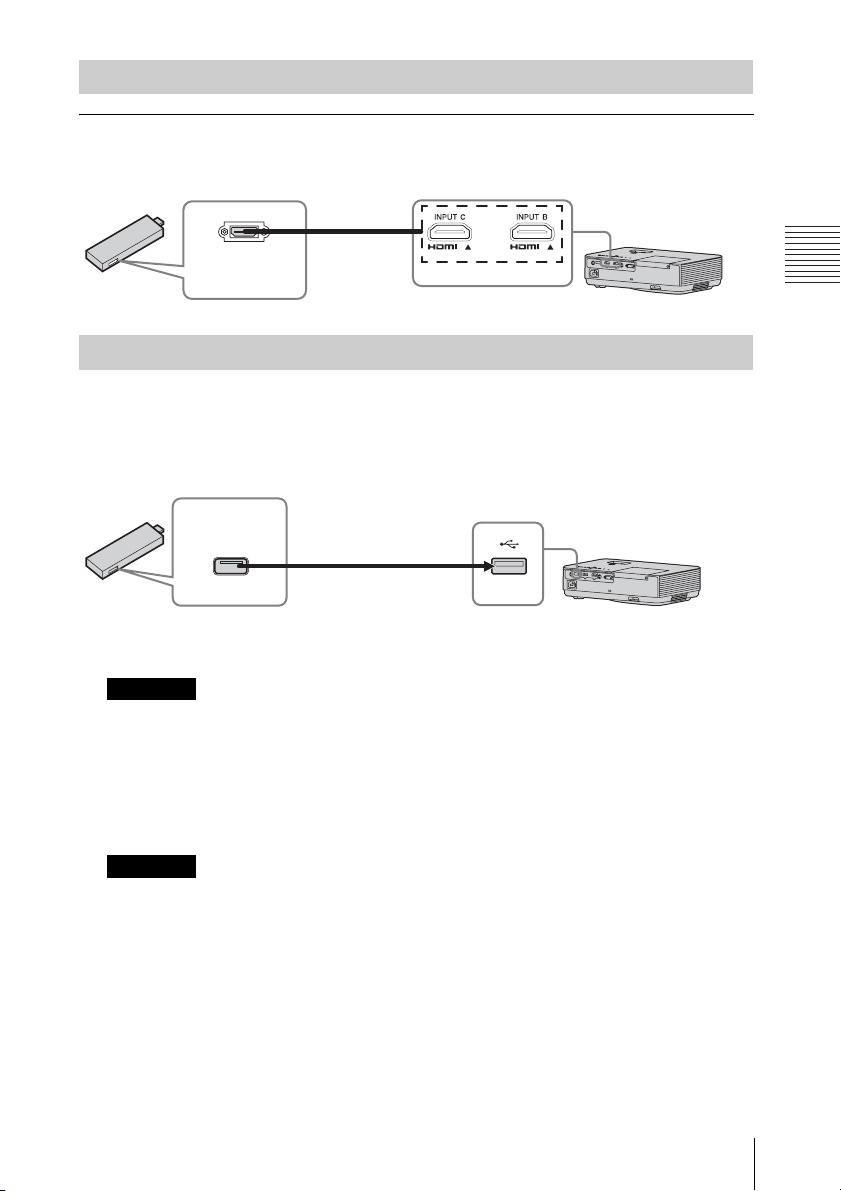
INPUT C
Diese Verbindung ist geeignet, wenn Sie den Projektor an ein externes Gerät mit einem HDMIAusgang anschließen. Verbinden Sie das externe Gerät mit INPUT C.
HDMI-Ausgang
Externes
Gerät
HDMI-Kabel
(nicht
mitgeliefert)
Versorgung des externen Gerätes mit Strom
Das Hauptgerät liefert Strom (maximal 5 V/2 A) über das USB-Kabel an das externe Gerät
(Stick, usw.).
1 Verbinden Sie das Hauptgerät über das USB-Kabel (mit einem USB-Anschluss vom
Typ A) mit dem externen Gerät.
USB-Anschluss
(Typ A)
Externe Geräte in Stick-Form mit HDMIAusgang, beispielsweise Drahtlosgeräte,
kleine PCs, usw. (nicht mitgeliefert)
Hinweise
• Verwenden Sie externe Geräte, die gemäß ihrer Spezifikationen mit diesem Hauptgerät
genutzt werden können.
• Wenn Sie das Hauptgerät falsch anschließen, kann das externe Gerät eine Fehlfunktion
verursachen. In diesem Falle übernimmt Sony keinerlei Haftung.
USB-Kabel (USBAnschluss vom Typ A)
Stromversorgungseingang
2 Stellen Sie „Stromvers.“ im Menü Verbindung/Strom auf „Ein“ ein (Seite 27).
Das Hauptgerät speist das externe Gerät über das USB-Kabel.
Hinweise
• Lediglich VPL-DX270/DX240/DW240 verfügt über den Eingang INPUT C.
• Verwenden Sie HDMI-kompatible Geräte und Kabel, die ein HDMI-Logo aufweisen.
• Der HDMI-Anschluss dieses Projektors ist nicht mit dem DSD (Direct Stream Digital)-Signal
oder dem CEC (Consumer Electronics Control)-Signal kompatibel.
• Verwenden Sie Hochgeschwindigkeits-HDMI-Kabel, die das Logo des Kabeltyps aufweisen.
(Sony-Produkte werden empfohlen.)
• Die maximale Auflösung des Eingangs INPUT C ist auf 720p eingestellt.
Vorbereitungen
Anschließen des Projektors
9
Page 10
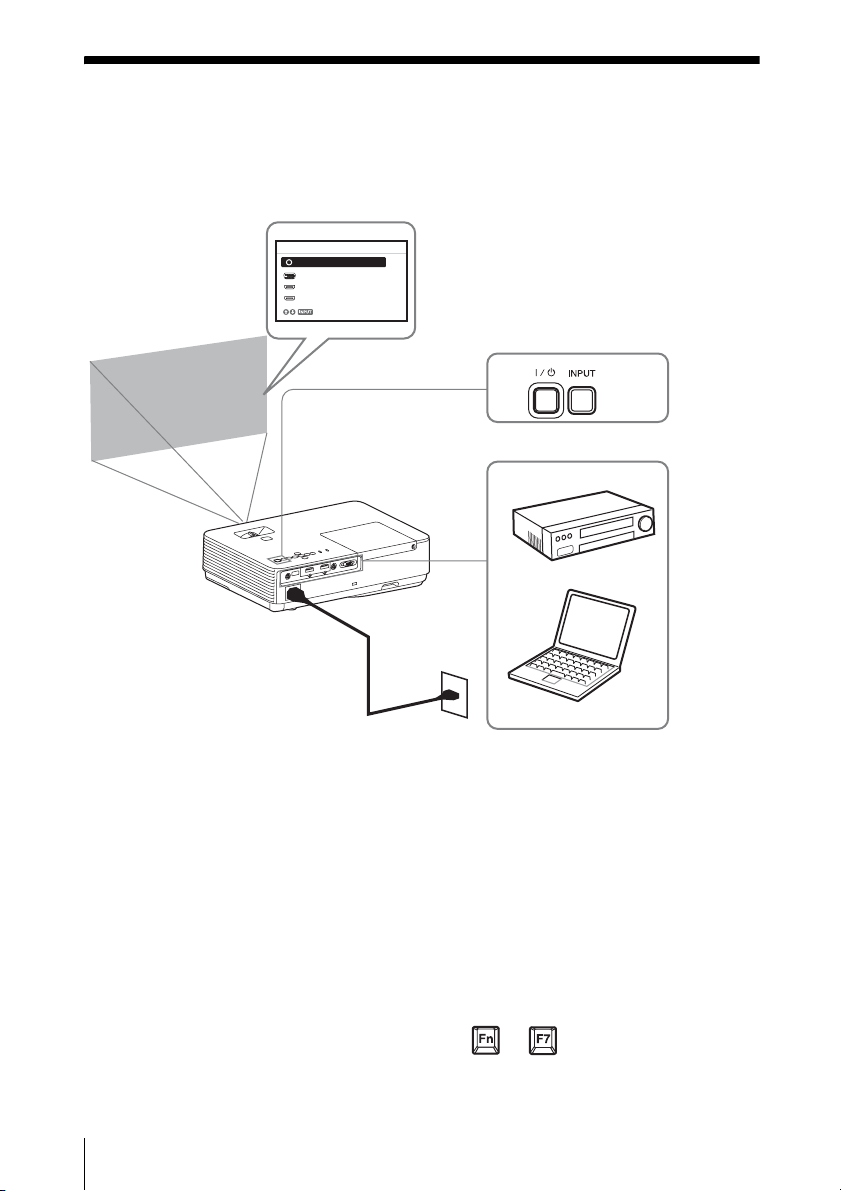
B Projizieren eines Bildes
Projizieren von Bildern
Wie groß ein Bild projiziert wird, hängt vom Abstand zwischen Projektor und Leinwand ab.
Stellen Sie den Projektor so auf, dass das projizierte Bild auf die Leinwand passt. Einzelheiten
zu Projektionsabstand und Projektionsbildgrößen finden Sie unter
(Seite 48)
.
Eingang
Video
Eingang-A
Eingang-B
Eingang-C
Sel
4
2
Projektor
„Projektionsentfernung“
3
Videogerät
5
1 Stecken Sie den Stecker des
Netzkabels in die Netzsteckdose.
2 Schließen Sie alle Geräte an den
Projektor an (Seite 7).
3 Drücken Sie die Taste ?/1, um das
Hauptgerät einzuschalten.
4 Schalten Sie die angeschlossenen
Geräte ein.
5 Wählen Sie das Eingangssignal aus.
Drücken Sie die INPUT-Taste am
Projektor, um das Menü zum
Umschalten des Eingangssignals auf
dem Bildschirm anzuzeigen. Drücken
10
Projizieren von Bildern
1
Netzsteckdose
6 Schalten Sie die Ausgabe des
7 Stellen Sie Fokus, Größe und Position
6
Computer
Sie wiederholt die INPUT-Taste oder die
V/v, um das zu projizierende Bild
Tas te
auszuwählen.
Computers zum externen
Anzeigegerät um, wenn Sie ein
Computerbild projizieren.
Das Verfahren zum Umschalten der
Ausgabe variiert abhängig vom
Computertyp.
(Beispiel)
+
des projizierten Bildes ein (Seite 11).
Page 11
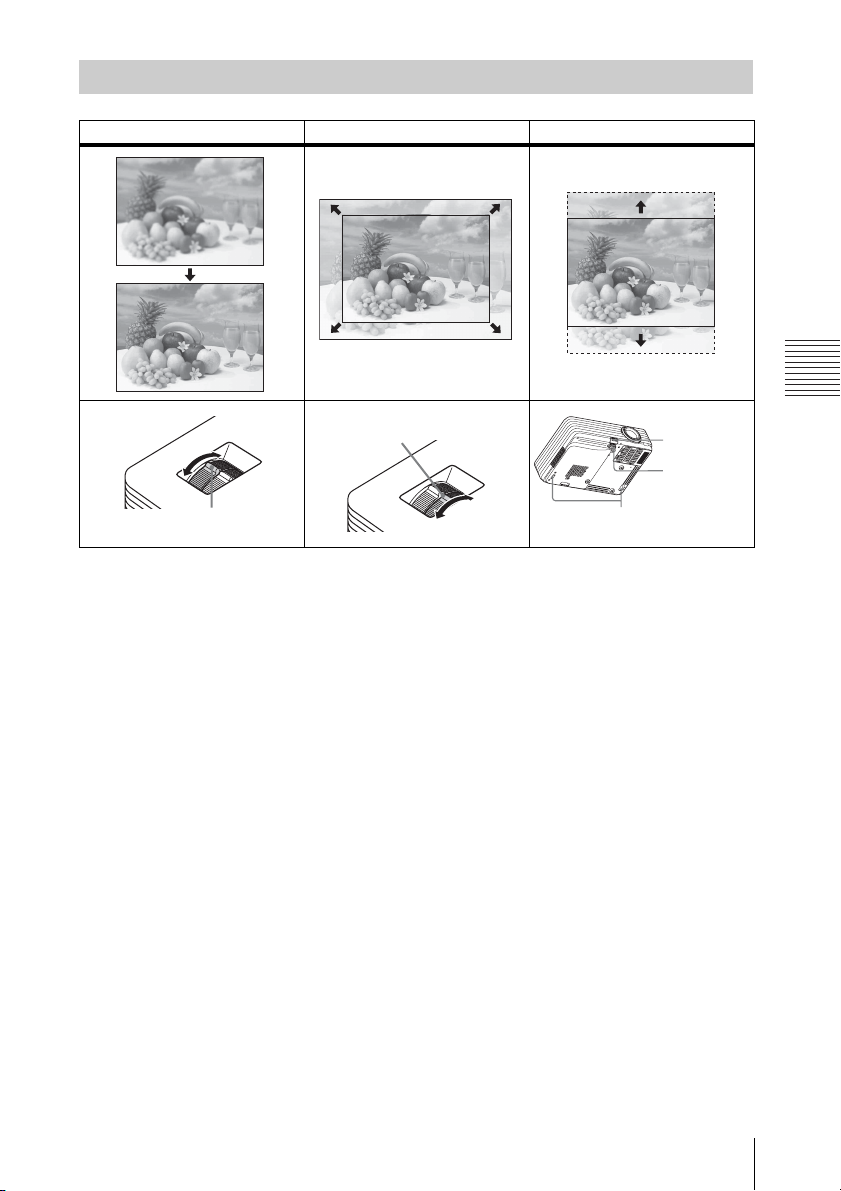
Einstellen des projizierten Bildes
Fokus Größe (Zoom) Position
Zoomring
Fokussierring
Projizieren eines Bildes
Fußeinstelltaste
Vorderer Fuß
(einstellbar)
Hintere Füße
Projizieren von Bildern
11
Page 12
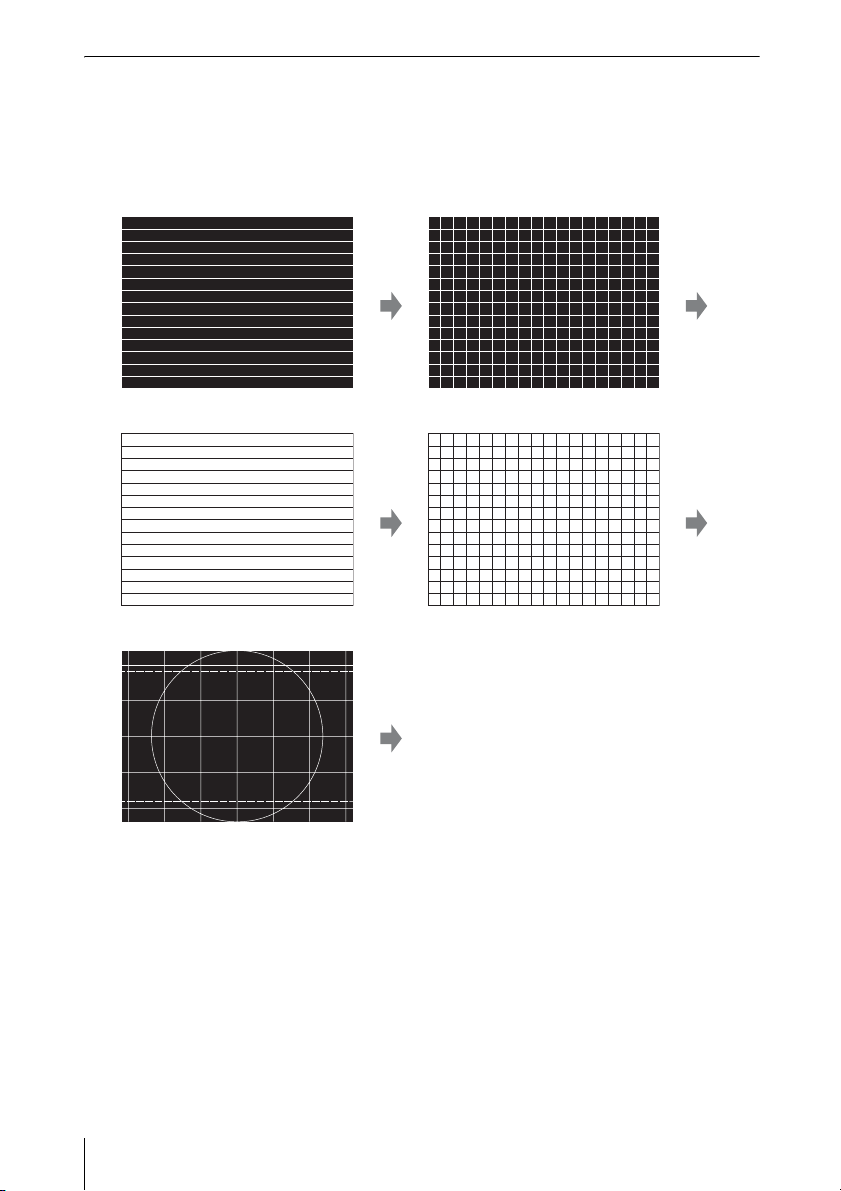
Anzeigen der Vorlagen und Muster zum Anpassen eines Bildes
Drücken Sie die Taste PATTERN auf der Fernbedienung, um die Vorlagen und Muster zum
Anpassen eines Bildes auf dem projizierten Bild anzeigen zu lassen. Es stehen vier Vorlagen
und ein Muster zur Verfügung. Die Vorlagen/Muster wechseln mit jedem Drücken der Taste
PATTERN. Drücken Sie die Taste MENU, um zum vorherigen Bild zurückzukehren.
Vorlage 1 Vorlage 2
Vorlage 3 Vorlage 4
Muster zum Anpassen eines Bildes
12
Projizieren von Bildern
Rückkehr zum vorherigen Bild.
Page 13
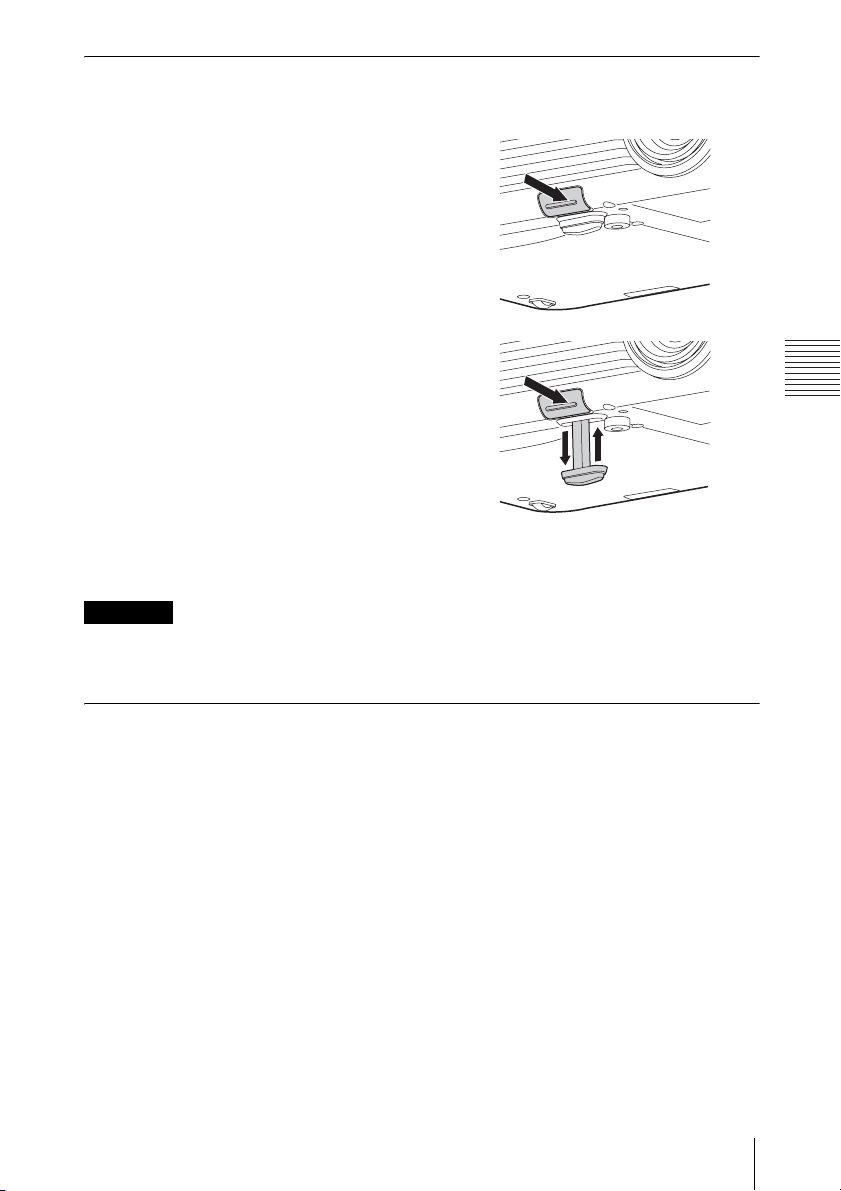
Einstellung mit der Fußeinstelltaste
Sie können die Position des projizierten Bildes durch ein Neigen des Projektors mithilfe der
Fußeinstelltaste einstellen.
1 Halten Sie die Fußeinstelltaste gedrückt
und heben Sie die Vorderkante des
Projektors an, um den Winkel
anzupassen.
2
Wenn der gewünschte Winkel erreicht
wurde, lassen Sie die Fußeinstelltaste
los, um die Position zu sperren.
Hinweise
• Achten Sie darauf, dass Sie sich beim Absenken des Projektors nicht die Finger einklemmen.
• Vermeiden Sie festes Drücken auf die Oberseite des Projektors bei ausgefahrenem vorderem Fuß
(einstellbar).
Projizieren eines Bildes
Wechseln des Bildseitenverhältnisses des projizierten Bildes
Drücken Sie die ASPECT-Taste auf der Fernbedienung, um das Bildseitenverhältnis des
projizierten Bildes zu ändern. Sie können die Einstellung auch über Seitenverhältnis im Menü
Bildschirm ändern (Seite 20, 22).
Projizieren von Bildern
13
Page 14
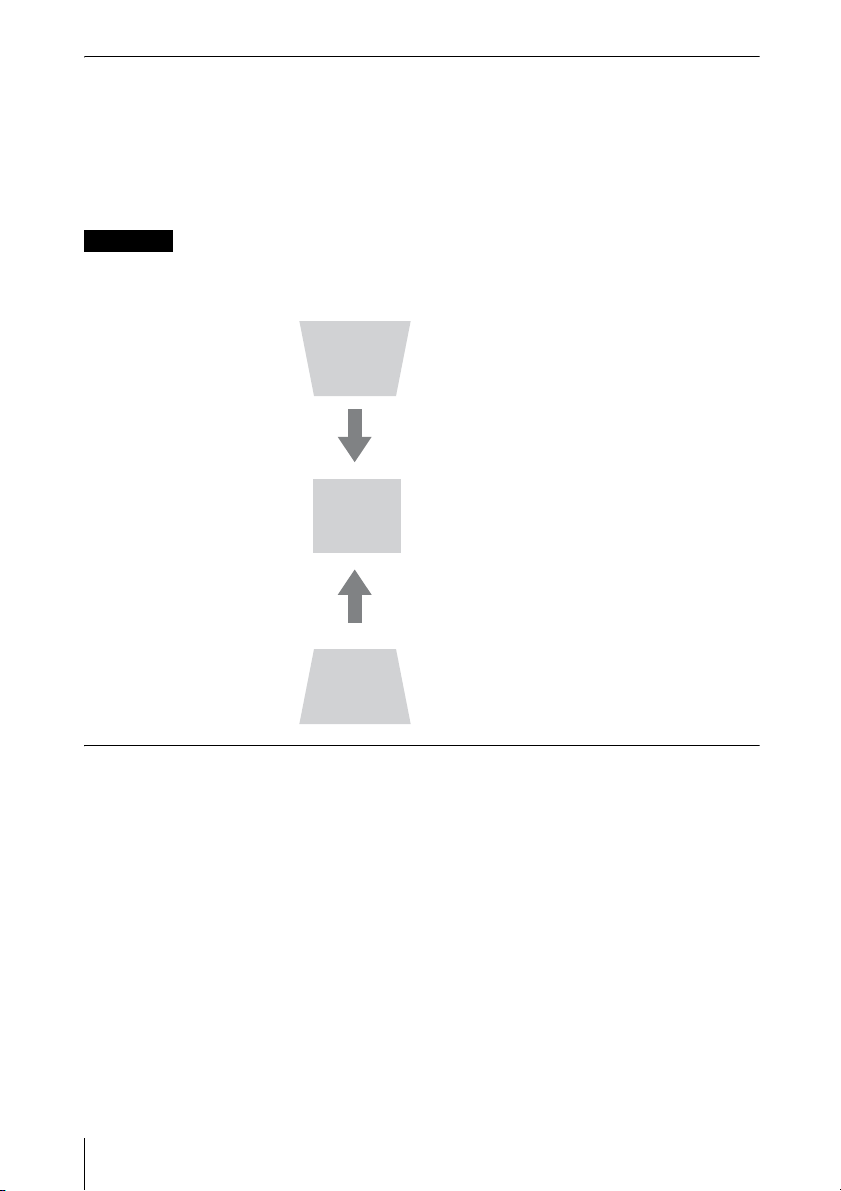
Korrigieren der Trapezverzeichnung des projizierten Bildes
(Trapezausgleichfunktion)
*1
Die Trapezausgleichfunktion funktioniert möglicherweise nicht automatisch*2, wenn die
Leinwand geneigt ist. Stellen Sie in diesem Fall die Trapezausgleichfunktion manuell ein.
1 Drücken Sie auf der Fernbedienung die KEYSTONE-Taste oder wählen Sie V Trapez im Menü
Installation.
2 Stellen Sie den Wert mit den Tasten V/v/B/b ein. Je höher der Wert, desto schmaler die obere
Kante des projizierten Bildes. Je niedriger der Wert, desto schmaler die untere Kante.
Hinweise
*1: Da es sich bei der Trapezausgleichsfunktion um eine elektronische Korrektur handelt,
verschlechtert sich möglicherweise die Bildqualität.
*2: nur VPL-DX270/DX240/DW240.
Steigern der Zahl in
Richtung plus
Steigern der Zahl in
Richtung minus
Automatisches Einstellen von Phase, Teilung und Lage des projizierten
Bildes bei Signaleinspeisung von einem Computer (APA (Auto Pixel
Alignment))
Drücken Sie die APA-Taste auf der Fernbedienung. Drücken Sie die Taste erneut, um die
Anpassung während der Einstellung abzubrechen.
Sie können APA auch über das Menü Bildschirm einstellen (Seite 21). Wenn Intelligente APA
im Menü Funktion auf „Ein“ gesetzt ist, wird die APA automatisch ausgeführt, wenn ein Signal
eingespeist wird (Seite 24).
14
Projizieren von Bildern
Page 15
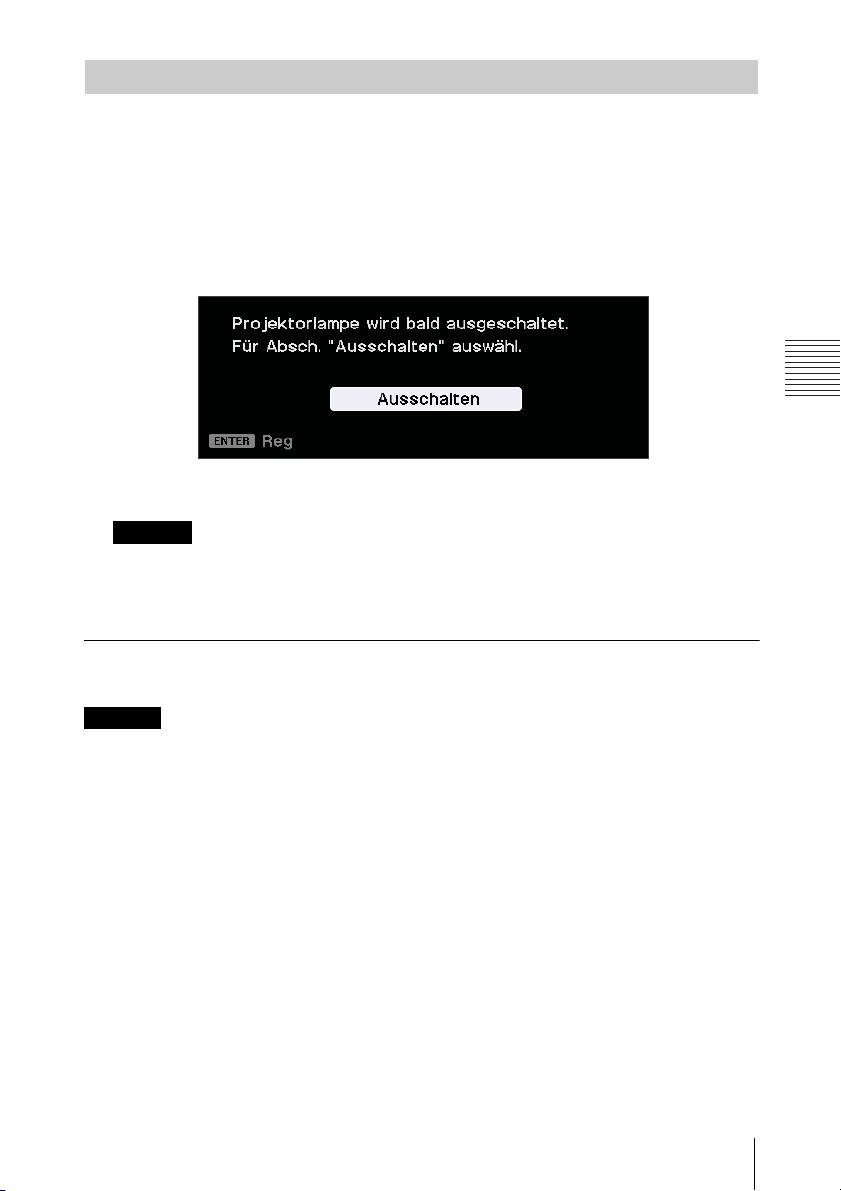
Ausschalten des Projektors
1 Drücken Sie die Taste ?/1 am Hauptgerät bzw. auf der Fernbedienung.
Der Projektor wird heruntergefahren und ausgeschaltet. Wenn Sie innerhalb von
10 Sekunden ab Anzeige der Meldung die
abgebrochen.
Wenn „Stromvers.“ auf „Ein“ eingestellt ist, drücken Sie Start, um die Meldung anzeigen
zu lassen. Nach etwa zehn Sekunden schaltet sich die Lampe aus und das Gerät liefert
weiterhin Strom. Wählen Sie „Für Absch. "Ausschalten" auswähl.“, um die Bereitstellung
von Strom zu beenden.
Drücken Sie die Netztaste, während die Meldung angezeigt wird, um die Lampe erneut
einzuschalten.
Hinweis
Schalten Sie den Projektor nicht kurz nach dem Aufleuchten der Lampe aus. Andernfalls kann
es zu einer Fehlfunktion der Lampe kommen (sie leuchtet nicht usw.).
-Taste drücken, wird der Ausschaltvorgang
?/1
2 Ziehen Sie den Stecker des Netzkabels aus der Netzsteckdose.
Ausschalten ohne Anzeigen einer Bestätigungsmeldung
Halten Sie die Taste ?/1 am Gerät einige Sekunden lang gedrückt (Seite 34).
Projizieren eines Bildes
Hinweis
Wenn Sie das Gerät kurz nach dem Einschalten der Lampe ausschalten, erscheint die
Bestätigungsmeldung, und der Ausschaltvorgang kann mehr Zeit in Anspruch nehmen.
Projizieren von Bildern
15
Page 16
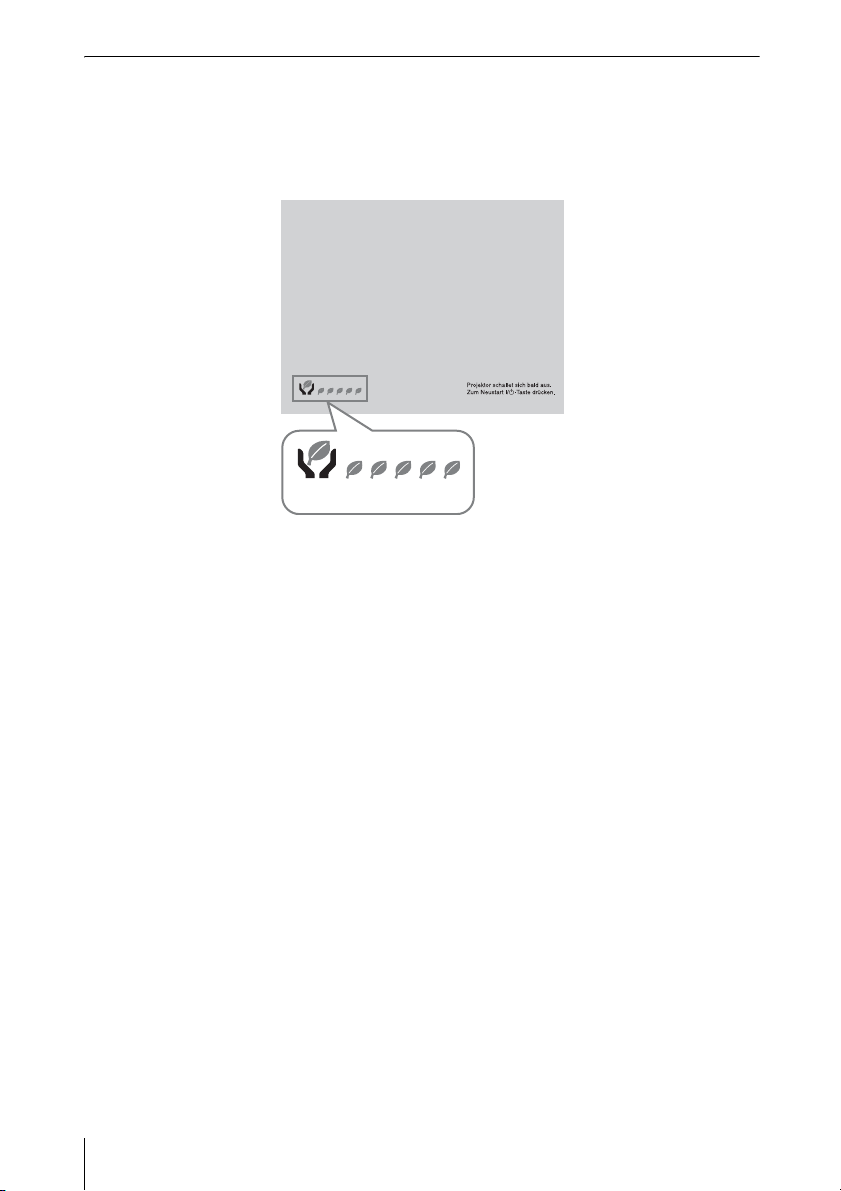
ECO-Anzeige
Diese Anzeige stellt die aktuelle Effektivität der ECO-Funktion des Projektors dar.
(Einzelheiten zur ECO-Funktion finden Sie unter „Taste ECO MODE“ (Seite 6) und „ECO“
(Seite 27).) Die Blattsymbole erscheinen, wenn der Projektor ausgeschaltet ist. Die Anzahl der
angezeigten Blattsymbole variiert je nachdem, wie viel Energie durch die Verwendung der
ECO-Funktion eingespart wird.
ECO-Anzeige
16
Projizieren von Bildern
Page 17
B Einstellen des Geräts über das Menü
Das Menü
Hinweis
Die in den folgenden Erläuterungen verwendeten Menüanzeigen können je nach dem verwendeten
Modell anders aussehen.
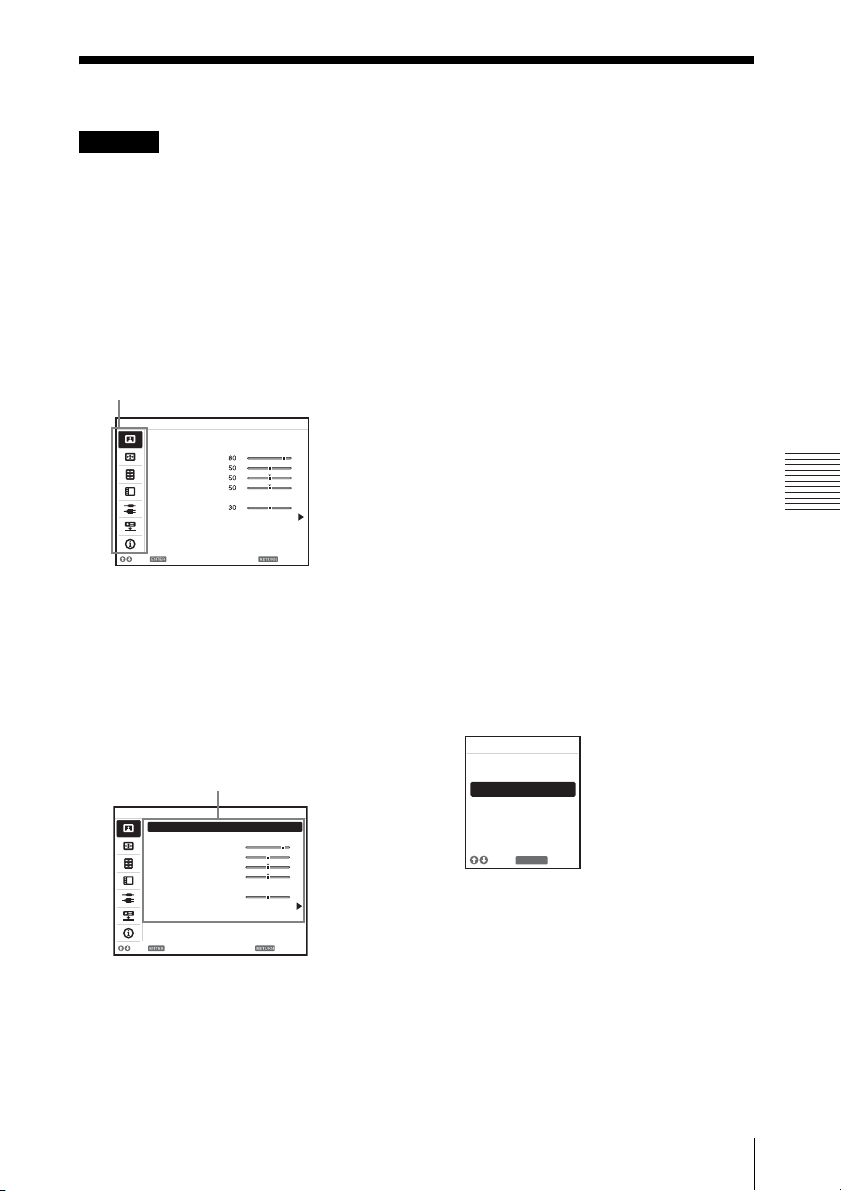
1 Rufen Sie mit der Taste MENU das
Menü auf.
2 Wählen Sie das Einstellmenü aus.
Wählen Sie mit der Taste V/v das
Einstellmenü aus und drücken Sie dann
Taste b oder ENTER.
die
Einstellmenü
Bild
Bildmodus Standard
Rückstellen
Kontrast
Helligkeit
Farbe
Farbton
Farbtemperat ur
Schärfe
Experten-Einstellung
:Sel :Reg :Zurück
Niedrig
3 Wählen Sie die Einstelloption aus.
Wählen Sie mit der Taste V/v das
Einstellmenü aus und drücken Sie dann
Taste b oder ENTER.
die
Wenn Sie wieder zum
Auswahlbildschirm des Einstellmenüs
wechseln wollen, drücken Sie die Taste
B oder RETURN.
Einstelloptionen
Bild
Bildmodus Standard
Rückstellen
Kontrast
Helligkeit
Farbe
Farbton
Farbtemperat ur
Schärfe
Experten-Einstellung
:Sel :Reg :Zurück
80
50
50
50
Niedrig
30
4 Nehmen Sie die Einstellung der
ausgewählten Option vor.
Das Konfigurationsverfahren variiert
abhängig vom Einstellungselement.
Wenn das nächste Menüfenster
angezeigt wird, wählen Sie das Element
entsprechend dem Vorgang in Schritt 3
und drücken Sie dann die Taste ENTER,
um die Einstellung zu registrieren.
Wenn Sie wieder zum
Auswahlbildschirm des Einstellmenüs
wechseln wollen, drücken Sie die Taste
B oder RETURN. Als Hilfe bei der
Einstellung oder Anpassung von
Elementen können Sie die Taste RESET
drücken, um ein Element auf seine
Werkseinstellung zurückzusetzen.
Verwenden eines Popupmenüs
Wählen Sie mit der Taste V/v/B/b eine
Option aus.
Die ausgewählte Option wird sofort
übernommen, mit Ausnahme von
„Sprache“, die erst nach Betätigen der
ENTER-Taste übernommen wird.
Bildmodus
Lebha ft
Dynamisch
Sta ndard
Präsentation
Tafel
Whiteboa rd
Kino
Einstellen im Einstellmenü
Wählen Sie mit der Taste V/v die Option
aus.
Die ausgewählte Option ist sofort
wirksam. Der vorherige Bildschirm wird
wieder angezeigt.
:Zurück
RETURN
:Sel
Einstellen des Geräts über das Menü
Das Menü
17
Page 18

Einstellen im Anpassungsmenü
Zum Erhöhen des Wertes drücken Sie
die Taste V/b, zum Verringern drücken
Sie die Taste v/B. Wenn Sie die Taste
ENTER drücken, wird das ausgewählte
Element sofort übernommen. Der
vorherige Bildschirm wird wieder
angezeigt.
Kontr ast
Einst
Zurück
5 Drücken Sie die Taste MENU, um das
Menü auszublenden.
Das Menü wird automatisch
ausgeblendet, wenn keine Operation
durchgeführt wird.
18
Das Menü
Page 19
Das Menü Bild
Das Menü Bild wird verwendet, um das Bild für jedes Eingangssignal anzupassen.
Elemente Beschreibungen des Elements
Bildmodus Lebhaft: Projiziert das Bild mit einem hellen, deutlichen und klaren Bild.
Rückstellen
Kontrast Je höher der Wert, desto stärker der Kontrast. Je niedriger der Wert, desto
Helligkeit Je höher der Wert, desto heller das Bild. Je niedriger der Wert, desto dunkler
*3 *4
Farbe
*3 *4 *5
Farbton
Farbtemperatur*6Hoch/Mittel 1/Mittel 2/Niedrig: Je höher der Wert, desto stärker wird Blau
Schärfe Je höher der Wert, desto schärfer werden die Bildkonturen. Je niedriger der
ExpertenEinstellung
GammaModus
Dynamisch: Der Kontrast wird betont, um ein dynamisches und lebendiges
Bild zu erzeugen.
Standard: Liefert ein natürlich wirkendes und sehr ausgeglichenes Bild.
Präsentation
Tafel: Bietet ein Bild, das sich zum Anzeigen auf einer Tafel eignet.
Whiteboard:
Kino: Liefert ein Bild, das zur Darstellung von Filmen geeignet ist.
*2
Setzt die Werte auf die Standardeinstellungen zurück.
schwächer der Kontrast.
das Bild.
Je höher der Wert, desto größer die Farbsättigung. Je niedriger der Wert, desto
schwächer die Farbsättigung.
Je höher der Wert, desto stärker wird Grün betont. Je niedriger der Wert, desto
stärker wird Rot betont.
betont. Je niedriger der Wert, desto stärker wird Rot betont.
Wert, desto weicher werden die Bildkonturen.
Grafiken1: Es wird eine Gammakorrektur durchgeführt, um die Halbtöne
*1 *7
heller zu machen. Diese Einstellung ist geeignet, wenn sehr bunte Bilder, wie
z. B. Fotos, an einem hellen Ort projiziert werden.
Grafiken2: Die Gammakorrektur zur Verbesserung der Darstellung von
Halbtönen. Sehr bunte Bilder, wie z. B. Fotos, können in natürlichen Tönen
reproduziert werden.
Grafiken3: Der Kontrast von Schwarz und Weiß wird verstärkt. Wählt die
Gammakorrektur zur Betonung heller Bereiche. Die Bilder werden deutlich
projiziert.
*1
: Liefert ein helles Bild, das für Präsentationen geeignet ist.
Bietet ein Bild, das für die Anzeige auf einem Whiteboard geeignet ist.
Einstellen des Geräts über das Menü
Hinweise
*1: Diese Option steht zur Verfügung, wenn ein Computersignal eingespeist wird.
*2: Die Einstellungen unter Bild werden auf die werkseitigen Standardeinstellungen zurückgesetzt,
mit Ausnahme von Bildmodus.
*3: Diese Option steht zur Verfügung, wenn ein Videosignal eingespeist wird.
*4: Wenn das Signal ohne Farb-Burst-Signal eingespeist wird, ist diese Option nicht verfügbar.
*5: Diese Option steht je nach Farbsystem möglicherweise nicht zur Verfügung, wenn ein analoges
Fernsehsignal eingespeist wird.
*6: Diese Option ist verfügbar, wenn „Bildmodus“ nicht auf „Präsentation“ oder „Tafel“ eingestellt ist.
*7: Wenn „Bildmodus“ auf „Tafel“ eingestellt ist, steht diese Option nicht zur Verfügung.
Das Menü Bild
19
Page 20

Das Menü Bildschirm
Das Menü Bildschirm wird verwendet, um die Größe, Position und das Seitenverhältnis des
projizierten Bildes für jedes Eingangssignal anzupassen.
Elemente Beschreibungen des Elements
Seitenverhältnis
VPL-DX270/DX240/
DX220: Wenn ein
Computersignal
eingespeist wird
VPL-DX270/DX240/
DX220: Wenn ein
Videosignal
eingespeist wird
VPL-DW240: Wenn
ein Computersignal
eingespeist wird
VPL-DW240: Wenn
ein Videosignal
eingespeist wird
*1
Zum Wechseln des Bildseitenverhältnisses des projizierten Bildes
(Seite 22).
4:3: Das Bild wird an die maximale projizierte Bildgröße
angepasst und das Seitenverhältnis auf 4:3 fixiert.
16:9: Das Bild wird an die maximale projizierte Bildgröße
angepasst und das Seitenverhältnis auf 16:9 fixiert.
Voll 1: Das Bild wird an die maximale projizierte Bildgröße
angepasst, ohne das Seitenverhältnis des Eingangssignals zu
ändern.
Normal: Das Bild wird im mittleren Bereich des projizierten
Bildes angezeigt, ohne die Auflösung des Eingangssignals zu
ändern oder das Bild zu vergrößern.
4:3: Das Bild wird an die maximale projizierte Bildgröße
angepasst und das Seitenverhältnis auf 4:3 fixiert.
16:9: Das Bild wird an die maximale projizierte Bildgröße
angepasst und das Seitenverhältnis auf 16:9 fixiert.
Zoom: Vergrößert den zentralen Bereich eines projizierten
Bildes.
4:3: Das Bild wird an die maximale projizierte Bildgröße
angepasst und das Seitenverhältnis auf 4:3 fixiert.
16:9: Das Bild wird an die maximale projizierte Bildgröße
angepasst und das Seitenverhältnis auf 16:9 fixiert.
Voll 1: Das Bild wird an die maximale projizierte Bildgröße
angepasst, ohne das Seitenverhältnis des Eingangssignals zu
ändern.
Voll 2: Das Bild wird an die maximale projizierte Bildgröße
angepasst, wobei das Seitenverhältnis des Eingangssignals
geändert wird.
Voll 3: Das Bild wird an die maximale Breite oder Höhe
angepasst, bis zu 1.280 × 720 Pixel, ohne das Seitenverhältnis des
Eingangssignals zu ändern.
Normal: Das Bild wird im mittleren Bereich des projizierten
Bildes angezeigt, ohne die Auflösung des Eingangssignals zu
ändern oder das Bild zu vergrößern.
4:3: Das Bild wird an die maximale projizierte Bildgröße
angepasst und das Seitenverhältnis auf 4:3 fixiert.
16:9: Das Bild wird an die maximale projizierte Bildgröße
angepasst und das Seitenverhältnis auf 16:9 fixiert.
Voll: Das Bild wird an die maximale projizierte Bildgröße
angepasst, wobei das Seitenverhältnis des Eingangssignals
geändert wird.
Zoom: Vergrößert den zentralen Bereich eines projizierten
Bildes.
20
Das Menü Bildschirm
Page 21

Elemente Beschreibungen des Elements
Signal einstellen Das Bild eines Computersignals wird eingestellt. Verwenden Sie
diese Option bei abgeschnittenen Bildrändern oder fehlerhafter
Anzeige.
APA
*2 *3
Passt automatisch das projizierte Bild an die optimale Qualität an,
wenn Sie die Taste ENTER drücken (Seite 5).
*2
Phase
Die Punktphase der Anzeigepixel und des Eingangssignals wird
eingestellt. Stellen Sie den Wert ein, mit dem das Bild am
schärfsten ist.
*2
Teilu ng
Je höher der Wert, desto breiter die horizontalen Bildelemente
(Teilung). Je niedriger der Wert, desto schmaler die horizontalen
Bildelemente (Teilung).
*2
Lage
H (Horizontal): Je höher der Wert, desto weiter rechts wird das
Bild auf der Leinwand projiziert. Je niedriger der Wert, desto
weiter links wird das Bild projiziert.
V (Vertikal): Je höher der Wert, desto weiter oben wird das Bild
auf der Leinwand projiziert. Je niedriger der Wert, desto weiter
unten wird das Bild projiziert.
Hinweise
*1: • Beachten Sie, dass bei kommerziellem oder öffentlichem Einsatz des Projektors die
Veränderung des Originalbilds durch Umschalten des Bildseitenverhältnisses eine
Beeinträchtigung der gesetzlich geschützten Rechte der Autoren oder Produzenten darstellen
kann.
• Bei manchen Eingangssignalen lassen sich das Bildseitenverhältnis und andere
Einstelloptionen möglicherweise nicht einstellen oder das Ändern des Bildseitenverhältnisses
zeigt keine Wirkung.
• Je nach Einstelloption wird ein Bereich des Bildes möglicherweise schwarz angezeigt.
*2: Verfügbar, wenn ein Computersignal über den RGB-Eingang (INPUT A) eingespeist wird.
*3: Wenn das projizierte Bild von einem großen schwarzen Bereich umgeben ist, funktioniert die
Funktion APA nicht einwandfrei, ein Bereich des Bildes wird möglicherweise auf der Leinwand
nicht angezeigt und je nach Eingangssignaltyp wird auch das Bild möglicherweise nicht optimal
eingestellt. Passen Sie in diesem Fall „Phase“, „Teilung“ und „Lage“ manuell an.
Einstellen des Geräts über das Menü
Das Menü Bildschirm
21
Page 22
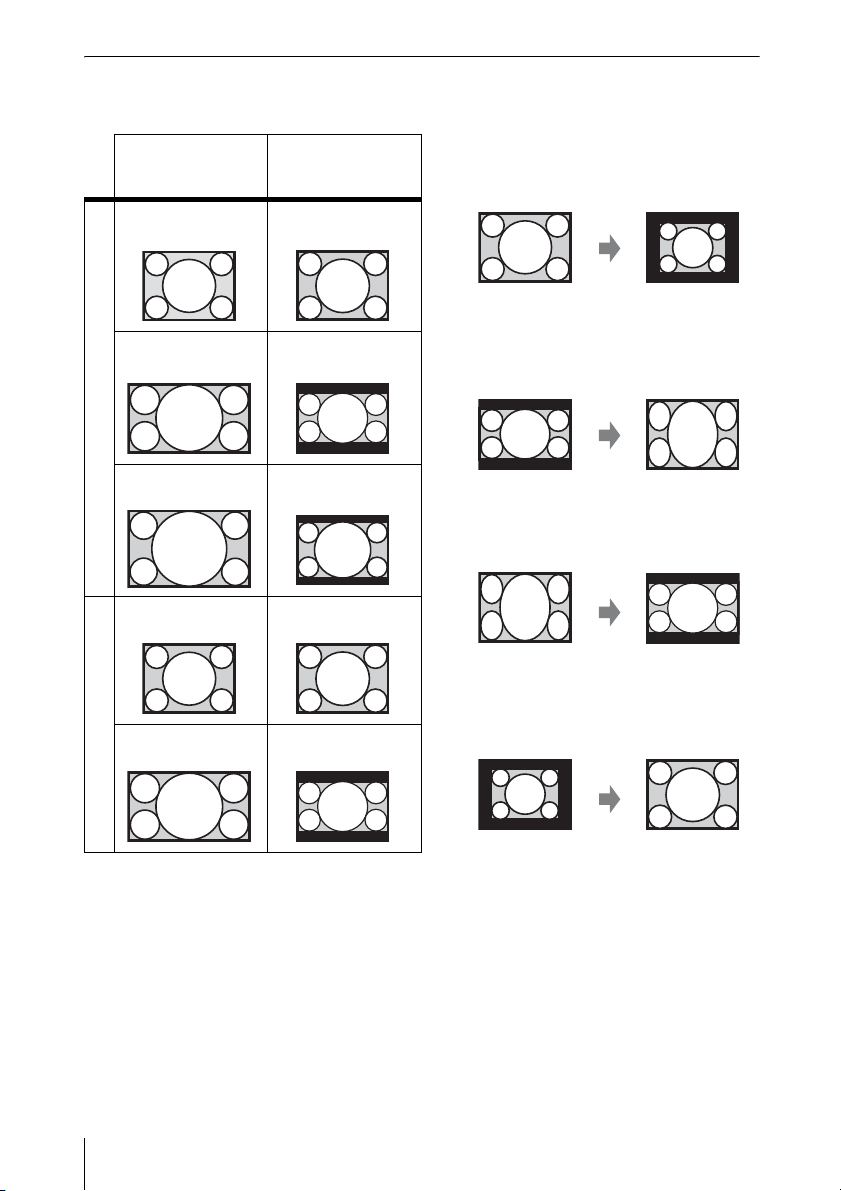
Seitenverhältnis
VPL-DX270/DX240/DX220
Eingangssignal Empfohlener
4:3
16:9
Computersignal
16:10 Voll 1
4:3 4:3*3
16:9 16:9
Videosignal
Einstellwert und
projiziertes Bild
*1
Voll 1
*1 *2
Vol l 1
*1 *2
*4
*1: Wenn Sie „Normal“ auswählen, wird das
Bild mit der Auflösung des
Eingangssignals projiziert, ohne das
Bildseitenverhältnis des Originalbildes zu
ändern.
*2: Wenn Sie „4:3“ auswählen, wird das Bild
unabhängig vom Bildseitenverhältnis so
projiziert, dass es der Projektionsgröße
entspricht.
*3: Je nach Eingangssignal wird das
projizierte Bild möglicherweise wie unten
abgebildet projiziert. Wählen Sie in
diesem Fall die Option „16:9“.
*4: Je nach Eingangssignal wird das
projizierte Bild möglicherweise wie unten
abgebildet projiziert. Wählen Sie in
diesem Fall die Option „Zoom“.
22
Das Menü Bildschirm
Page 23
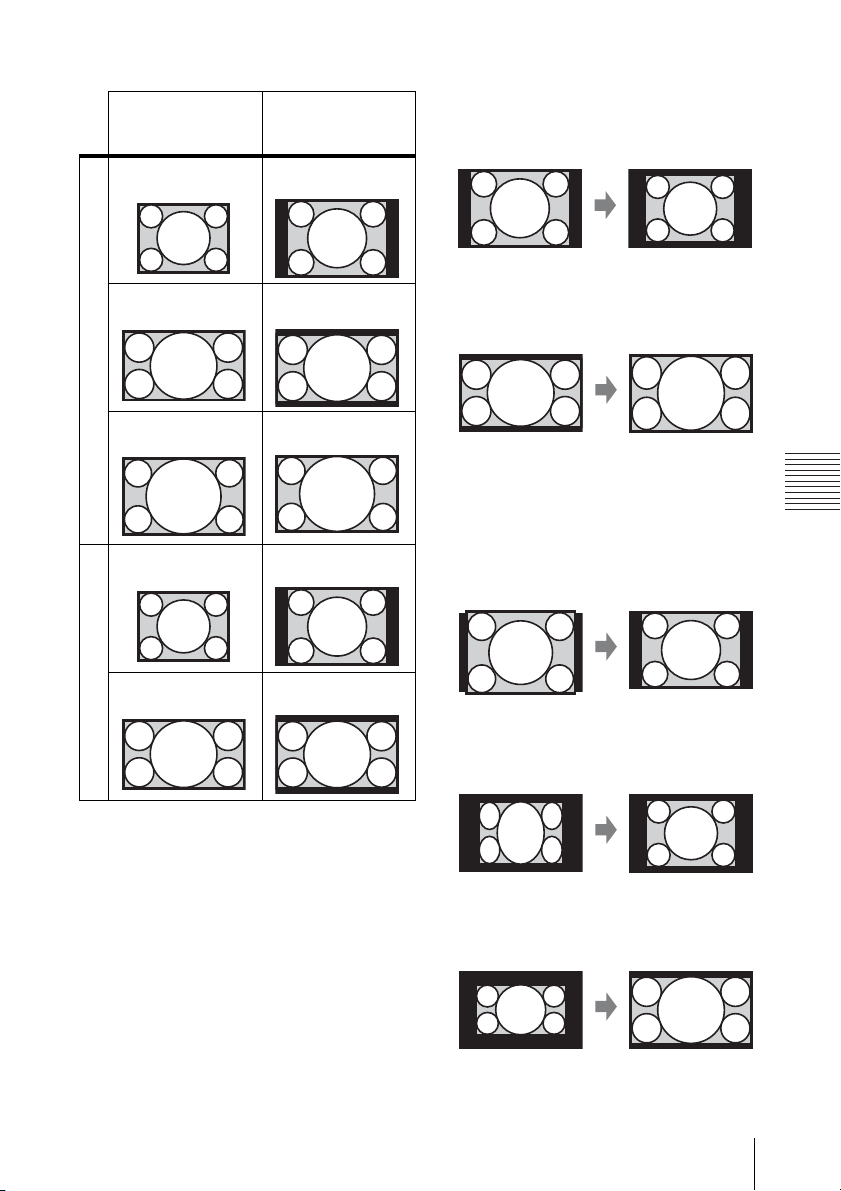
VPL-DW240
Eingangssignal Empfohlener
4:3 Voll 1
16:9 Voll 1
Einstellwert und
projiziertes Bild
*1 *2 *3
*1 *2 *3
*1: Wenn Sie „Normal“ auswählen, wird das
Bild mit der Auflösung des
Eingangssignals projiziert, ohne das
Bildseitenverhältnis des Originalbildes zu
ändern.
*2: Wenn Sie „Voll 2“ auswählen, wird das
Bild unabhängig vom Bildseitenverhältnis
so projiziert, dass es der Projektionsgröße
entspricht.
Computersignal
16:10 Voll 1
*3
*3: Wenn Sie die Position des projizierten
Bilds mit einem Bild mit dem
Seitenverhältnis 16:9 anpassen und dann
4:3 4:3
*4 *5
das Eingangssignal auf ein 4:3-Bild
umschalten, sind die obere und untere
Kante des Bilds eventuell nicht sichtbar.
Wählen Sie in diesem Fall die Option
Einstellen des Geräts über das Menü
„Voll 3“.
16:9 16:9
Videosignal
*4: Je nach Eingangssignal wird das
projizierte Bild möglicherweise wie unten
abgebildet projiziert. Wählen Sie in
diesem Fall die Option „16:9“.
*5: Je nach Eingangssignal wird das Bild
möglicherweise wie unten abgebildet
projiziert. Wählen Sie in diesem Fall die
Option „Zoom“.
Das Menü Bildschirm
23
Page 24

Das Menü Funktion
Mit dem Menü Funktion können Sie verschiedene Projektorfunktionen einstellen.
Elemente Beschreibungen des Elements
Präsent.-Timer Timereinst./-start: Stellt die Projektionszeit mit dem Timer ein.
Größe Klein fest./Groß fest./Auto: Dient der Auswahl der Zeichengröße des
Position Rechts unten/Links unten/Rechts oben: Dient der Auswahl der
Hoch-/Runterzähl. Hoch/Herunter: Legt fest, ob zur eingestellten Zeit hoch- oder
Lautstärke Je höher der Wert, desto höher die Lautstärke, je niedriger der Wert,
Intelligente APA Ein/Aus: Wenn „Ein“ eingestellt ist, werden die APA-Funktionen
CC-Display Au s: Untertitel für Hörgeschädigte werden nicht angezeigt.
Lampentimer Rück Nach dem Austauschen der Lampe wird der Lampentimer
Startbild Ein/Aus: Wenn „Ein“ eingestellt ist, wird das Startbild beim Starten
Drücken Sie die Taste ENTER, um mit der Zählung zu beginnen.
Timers. Wenn „Auto“ eingestellt ist, wird der Timer mit den größeren
Zeichen einmal pro Minute für drei Sekunden angezeigt. Er informiert
den Vortragenden über die verstrichene Zeit.
Position des Timers.
heruntergezählt werden soll.
desto niedriger die Lautstärke.
beim Einspeisen eines Signals automatisch ausgeführt.
CC1/CC2/CC3/CC4/Text1/Text2/Text3/Text4: Damit wählen Sie
Untertitel für Hörgeschädigte (Untertitel oder Text).
zurückgesetzt (Seite 38).
des Projektors auf der Leinwand angezeigt.
*1
Hinweis
*1: Führt APA-Funktionen aus, wenn ein Computersignal über den RGB-Eingang (INPUT A)
eingespeist wird.
24
Das Menü Funktion
Page 25
Das Menü Bedienung
Das Menü Bedienung dient zum Einstellen der Bedienung des Geräts über das Menü oder die
Fernbedienung.
Elemente Beschreibungen des Elements
Sprache Damit wählen Sie die für die Menüs und Meldungen verwendete Sprache.
Status Ein: Alle Statusanzeigen auf dem Bildschirm sind aktiviert.
Passwort einst. 1 Geben Sie das Passwort mit den Tasten MENU, V/v/B/b und ENTER ein.
Sicherheitssperre*1Ein/Aus: Damit wird die Nutzung des Projektors per Passwort auf autorisierte
Einst. Sperre
*2
Menü
Bed.-tastensperre Ein/Aus: Wenn diese Option auf „Ein“ gesetzt ist, sind alle Tasten des
Aus: Schaltet die Bildschirmanzeigen, mit Ausnahme der Menüs, der
Warnmeldungen und Meldungen der Meldungsliste, aus.
(Standardmäßig ist als Passwort „ENTER, ENTER, ENTER, ENTER“
eingestellt.)
2 Geben Sie ein neues Passwort mit den Tasten MENU, V/v/B/b und
ENTER ein.
3 Geben Sie das Passwort zur Bestätigung noch einmal ein.
Benutzer eingeschränkt. Für die Sicherheitssperre müssen Sie folgende
Einstellungen vornehmen:
1 Wählen Sie „Ein“ und drücken Sie die ENTER-Taste, um das
Einstellmenü aufzurufen.
2 Geben Sie das bereits festgelegte Passwort ein.
Wenn Sie diese Option auf „Aus“ setzen, können Sie die Sicherheitssperre
deaktivieren. Dafür müssen Sie ebenfalls das Passwort eingeben.
Falls dreimal hintereinander nicht das korrekte Passwort eingegeben wird,
kann der Projektor nicht benutzt werden. Schalten Sie in diesem Fall den
Projektor durch Drücken der Taste ?/1 in den Bereitschaftsmodus und dann
wieder ein.
Vo ll : Sperrt alle Menüeinstellungen.
Start: Wenn diese Einstellung ausgewählt wurde, werden die Einstellungen
beim Einschalten des Hauptgerätes gesperrt. Die Einstellungen können
während dem Betrieb des Gerätes geändert werden. Wenn das Gerät
ausgeschaltet wird, stellt es die ursprünglichen Einstellungen (die gesperrt
wurden, als das Gerät eingeschaltet wurde) wieder her.
Aktualisieren: Solange „Start“ eingestellt ist, werden die geänderten
Einstellungen durch Auswahl von „Aktualisieren“ gespeichert und gesperrt.
Bedienfelds am Projektor gesperrt. Sie können allerdings Folgendes noch
ausführen, wenn „Ein“ eingestellt ist:
• Halten Sie die Taste ?/1 im Bereitschaftsmodus etwa 10 Sekunden lang
gedrückt.
c Der Projektor wird eingeschaltet.
• Halten Sie die Taste MENU beim Einschalten etwa 10 Sekunden lang
gedrückt.
c „Bed.-tastensperre“ Tastensperre wird auf „Aus“ gesetzt und alle Tasten
des Projektors stehen wieder zur Verfügung.
Einstellen des Geräts über das Menü
Das Menü Bedienung
25
Page 26

Hinweise
*1: Wenn Sie Ihr Passwort vergessen haben, können Sie den Projektor nicht benutzen. Wenn Sie sich
an qualifizierte Sony-Mitarbeiter wenden, weil Sie das Passwort vergessen haben, müssen Sie
die Seriennummer des Projektors und Ihre Personalien angeben. (Dieser Vorgang kann in
anderen Ländern/Regionen anders sein.) Nachdem Ihre Personalien überprüft wurden, erhalten
Sie das Passwort.
*2: Vor der Bedienung dieses Menüs ist eine Passworteingabe erforderlich. Legen Sie das Passwort
unter „Passwort einst.“ (Seite 25) im Menü Bedienung fest.
26
Das Menü Bedienung
Page 27

Das Menü Verbindung/Strom
Das Menü Verbindung/Strom wird verwendet, um Einstellungen für die Anschlüsse und den
Netzanschluss vorzunehmen.
Elemente Beschreibungen des Elements
ECO
*5
Lichtleistung Hoch/Standard/Niedrig/Auto
Stromvers. Aus/ Ein: Wenn „Ein“ eingestellt ist, liefert das Hauptgerät über das
Auto P Save
Keine Eingabe Auto: Die Lampe schaltet sich automatisch aus und der
Bei stat. Signal Licht-Dimmung
Input-A Sig.wahl
Direkteinschaltg. Ein/Aus: Wenn „Ein“ eingestellt ist und das Netzkabel mit einer
das Bild heller und der Stromverbrauch steigt. Wenn „Niedrig“
eingestellt wird, wird der Stromverbrauch minimiert; doch das Bild ist
dunkler. Wenn „Auto“ eingestellt wird, wird die Helligkeit automatisch
entsprechend dem Bildinhalt angepasst. Dunkle Bilder werden mit
angepasster Helligkeit projiziert, sodass Energie eingespart wird. Helle
Bilder werden hell, ohne Anpassung der Helligkeit, projiziert.
USB-Kabel Strom an das externe Gerät (Stick, usw.). Beachten Sie
hinsichtlich der Stromversorgung „Versorgung des externen Gerätes mit
Strom“ (Seite 9).
Energieverbrauch wird reduziert, wenn für mindestens 10 Minuten
keinerlei Signal eingeht. Die Lampe schaltet sich wieder ein, wenn ein
Signal eingespeist oder eine beliebige Taste gedrückt wird. Nachdem
sich die Lampe ausgeschaltet hat, leuchtet die Anzeige ON/STANDBY
orange (Seite 32).
Bereitschaft
Gerät eingeht, schaltet sich der Strom automatisch aus und das Gerät
wechselt in den Bereitschaftsmodus.
Aus: Sie können die Option Keine Eingabe deaktivieren.
ändert, wird die Leuchtstärke der Lampe stufenweise gegenüber der
Einstellung für die Lichtleistung reduziert (ungefähr 10 % bis 15 %
Die Lampe wird automatisch langsam entsprechend der ausgewählten
Zeit (ohne Änderung des Eingangssignals) „5“, „10“, „15“, „20“
Minuten oder „Demo.“ auf ungefähr 30 % der Leuchtstärke verringert.
Beim Dimmen der Lampe wird die Meldung „Licht-Dimmung“
angezeigt. Wenn Sie „Demo.“ auswählen, beginnt die Verdunklung des
Bildes ungefähr 40 Sekunden später. Wenn eine Änderung des Signals
erkannt wird oder ein Bedienvorgang (Fernbedienung oder Bedienfeld)
durchgeführt wird, wird die normale Helligkeit wiederhergestellt.
Aus: Sie können die Option Bei stat. Signal deaktivieren.
*1
Auto/Computer/Komponenten/Video GBR: Im Falle einer
Einstellung auf „Auto“ wird die Art des Videosignaleingangs bei
Auswahl von „Eingang A“ automatisch ausgewählt.
Netzsteckdose verbunden wird, wird das Gerät ohne
Bereitschaftsmodus eingeschaltet. Wenn der Projektor ausgeschaltet ist,
können Sie auch das Netzkabel trennen, ohne dass Sie in den
Bereitschaftsmodus wechseln müssen, unabhängig von der Einstellung
für Direkteinschaltg.
*6
*2
: Wenn für mehr als etwa 10 Minuten kein Signal in das
*4*5
: Wenn sich ein Bild 10 Sekunden lang nicht
: Wenn „Hoch“ eingestellt wird, wird
*3
Einstellen des Geräts über das Menü
).
Das Menü Verbindung/Strom
27
Page 28

Elemente Beschreibungen des Elements
Abkühlzeit Standard/Schnelle Kühl.: Legt die Dauer der Abkühlzeit des Gerätes
Hinweise
*1: Je nach Eingangssignal ist dies möglicherweise nicht optimal. Nehmen Sie in diesem Fall die
Einstellung manuell entsprechend den angeschlossenen Geräten vor.
*2: Wählen Sie „Aus“, um zu verhindern, dass das Gerät in den Bereitschaftsmodus wechselt, wenn
kein Eingangssignal vorliegt.
*3: Diese Option variiert abhängig von der Einstellung „Lichtleistung“.
*4: Da die Lampe schrittweise gedimmt wird, bemerken Sie möglicherweise keine Änderung der
Helligkeit. Ihnen fällt möglicherweise auf, dass die Lampe gedimmt wurde, wenn die Helligkeit
bei einer Änderung des Eingangssignals wiederhergestellt wird.
*5: Dieser Modus wird ungefähr drei Minuten, nachdem die Lampe aufleuchtet, nicht umgesetzt
werden. Abhängig vom Eingangsbild wird eine Signaländerung möglicherweise nicht erkannt.
Die Lampe kann stufenweise heller werden, wenn Sie den Projektor länger mit gedimmter
Lampe verwenden. Dies ist aber keine Fehlfunktion. Wenn Keine Eingabe eingestellt ist, hat sie
Priorität.
*6 Wenn „Ein“ eingestellt ist, kann „Auto“ nicht unter „Auto P Save“ oder „Keine Eingabe“
ausgewählt werden.
nach Ausschalten der Lampe fest. Wenn „Standard“ eingestellt ist, wird
das Gerät auf eine Temperatur herabgekühlt, bei der es sich tragen lässt.
28
Das Menü Verbindung/Strom
Page 29
Das Menü Installation
Im Menü Installation nehmen Sie Einstellungen bei der Installation des Projektors vor.
Elemente Beschreibungen des Elements
Bildumklappung HV/H/V/Aus: Das projizierte Bild wird je nach Installation horizontal oder
Montageposition Verkn. Bildumkl./Oberseite oben/Oberseite unten: Ändern Sie die
Höhenlagenmodus
V Trapez
*2
vertikal umgekehrt angezeigt.
Kühleinstellung entsprechend der Montageposition. Bei Einstellung auf
„Verkn. Bildumkl.“ ändert sich die Kühleinstellung entsprechend der
Einstellung von „Bildumklappung“. Wenn Sie längere Zeit die falsche
Einstellung verwenden, wird möglicherweise die Zuverlässigkeit von
Bauteilen beeinträchtigt.
*1
Ein/Aus: Setzen Sie diese Option auf „Ein“, wenn Sie den Projektor in
einer Höhe von 1.500 m oder darüber verwenden. Wenn Sie längere Zeit
die falsche Einstellung verwenden, wird möglicherweise die
Zuverlässigkeit von Bauteilen beeinträchtigt.
Auto*3/Manuell*2: Je höher der Wert, desto schmaler die obere Kante des
projizierten Bildes. Je niedriger der Wert, desto schmaler die untere Kante.
Hinweise
*1: Wenn Sie „Höhenlagenmodus“ auf „Ein“ setzen, erhöht sich die Drehzahl des Lüfters und das
Lüftergeräusch wird etwas lauter.
*2: Da es sich bei der Trapezausgleichsfunktion um eine elektronische Korrektur handelt,
verschlechtert sich möglicherweise die Bildqualität.
*3: nur VPL-DX270/DX240/DW240.
Einstellen des Geräts über das Menü
Das Menü Installation
29
Page 30
Das Menü Informationen
Mit dem Menü Informationen wird der Projektionsstatus überprüft, wie z. B. die
Gesamtnutzungsdauer der Lampe.
Elemente Beschreibungen des Elements
Modellbezeichnung Die Modellbezeichnung wird angezeigt.
Serien-Nr. Die Seriennummer wird angezeigt.
*1
fH/fV
Signaltyp Der Typ des aktuellen Eingangssignals wird angezeigt.
Lampentimer Die Gesamtbetriebsdauer der Lampe wird angegeben.
Hinweis
*1: Je nach Eingangssignal werden diese Optionen möglicherweise nicht angezeigt.
Die horizontale/vertikale Frequenz des aktuellen Eingangssignals wird
angezeigt.
30
Das Menü Informationen
Page 31
B Sonstiges
Anzeigen
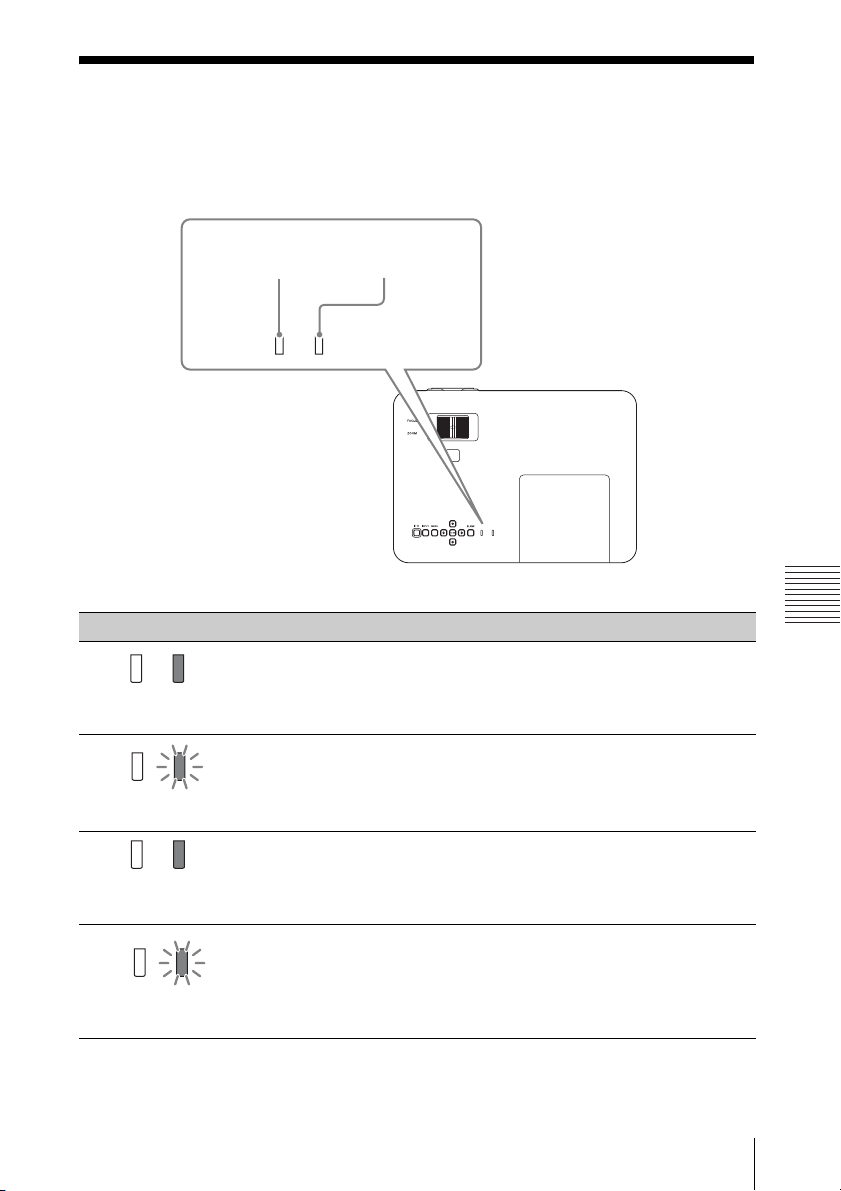
Die Anzeige ON/STANDBY und die Anzeige WARNING geben durch Leuchten bzw. Blinken
Aufschluss über den Status des Projektors und weisen auf Funktionsstörungen hin. Wenn die
Anzeigen rot blinken, beheben Sie das Problem wie in „Warnanzeigen und
Abhilfemaßnahmen“ (Seite 32) beschrieben.
Anzeige
WARNING
Anzeige ON/
STANDBY
Betriebsstatusanzeige
Verhalten der Anzeige Betriebsstatus Bedeutung
(Aus)
(Aus)
Bereitschaft Das Gerät ist eingeschaltet und befindet sich im
(Leuchtet
rot)
Einschalten des
Geräts
(Blinkt grün)
Bereitschaftsmodus.
Das Gerät ist eingeschaltet und befindet sich im
Einschaltmodus, bis es betriebsbereit ist.
Sonstiges
(Aus)
(Aus)
(Leuchtet
grün)
(Blinkt
orange)
Eingeschaltet Der Projektor kann zur Bildprojektion verwendet
werden.
Abkühlung Das Gerät kühlt sich nach dem Ausschalten selbst
ab.
Anzeigen
31
Page 32
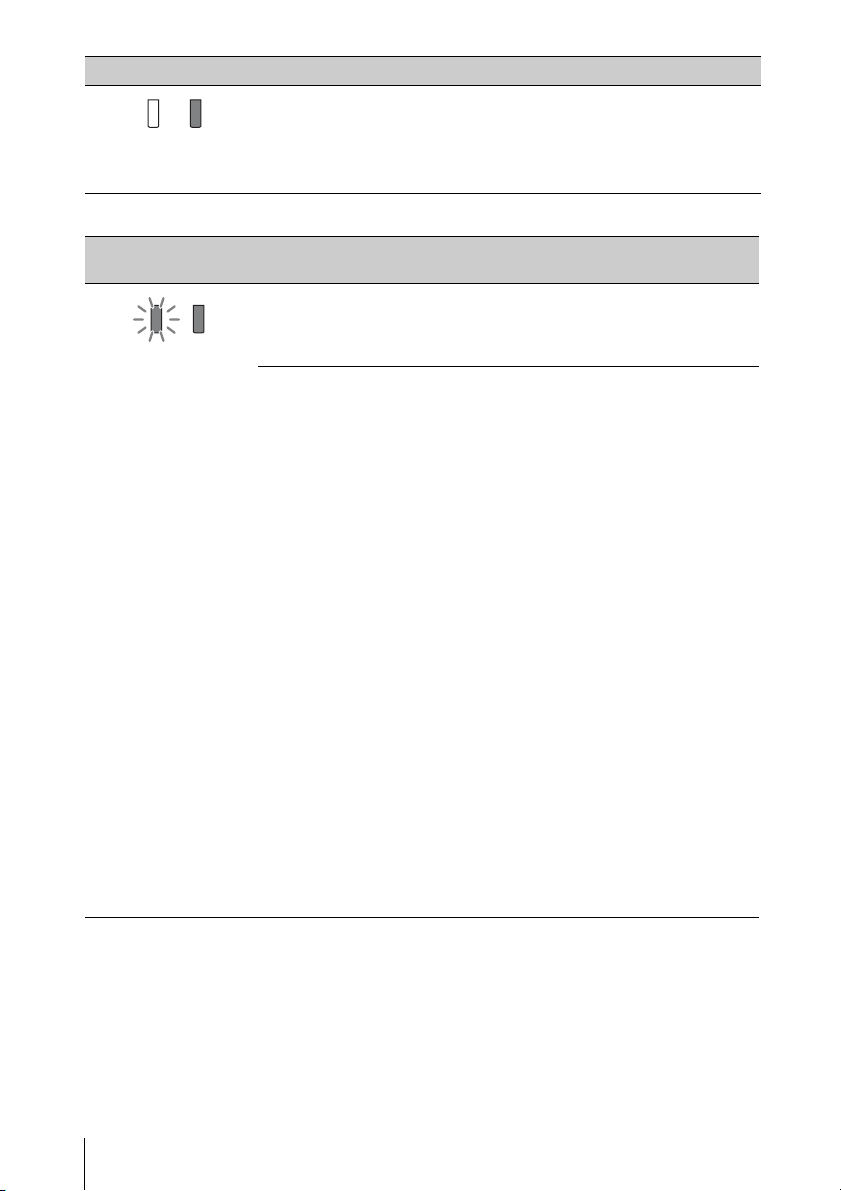
Verhalten der Anzeige Betriebsstatus Bedeutung
Anderer
Die Lampe ist aus.
Bereitschafts-
(Aus) (Leuchtet
orange)
modus
Warnanzeigen und Abhilfemaßnahmen
Verhalten der Anzeige Häufigkeit des
Bedeutung Abhilfemaßnahmen
Blinkens
Zweimal Die
Lampenabdeckung
ist nicht sicher
(Blinkt
rot)
(Leuchtet
rot)
Dreimal Die Lampe leuchtet
angebracht.
nicht
ordnungsgemäß.
Überprüfen Sie, wie die
Lampenabdeckung
angebracht ist, und
befestigen Sie sie sicher.
Die Temperatur der Lampe
ist ungewöhnlich hoch.
Schalten Sie den Projektor
aus, lassen Sie die Lampe
abkühlen und schalten Sie
ihn dann wieder ein. Wenn
das gleiche Symptom erneut
auftritt, schalten Sie den
Projektor wieder aus und
entfernen Sie die Lampe
(Seite 38). Überprüfen Sie
dann, ob die Lampe defekt
ist.
Wenn die Lampe nicht
defekt ist, setzen Sie die
Lampe wieder ein und
schalten Sie den Projektor
wieder ein.
Wenn das Symptom erneut
auftritt, ist möglicherweise
die Lampe erschöpft.
Tauschen Sie die Lampe in
diesem Fall gegen eine neue
aus (Seite 38).
Wenn die Lampe defekt ist,
tauschen Sie die Lampe
nicht selbst aus. Wenden Sie
sich an einen qualifizierten
SonyKundendiensttechniker.
32
Anzeigen
Page 33
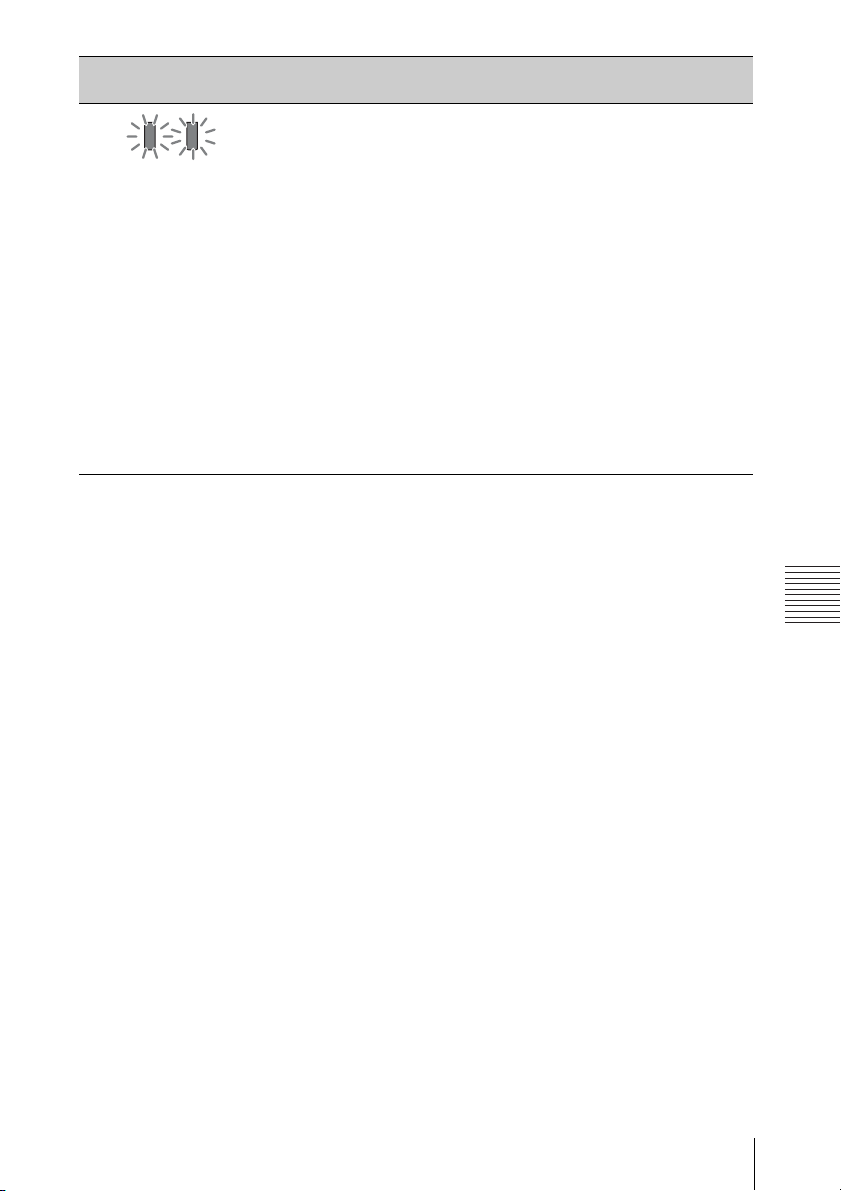
Verhalten der Anzeige Häufigkeit des
Bedeutung Abhilfemaßnahmen
Blinkens
• Überprüfen Sie, ob der
Luftfilter verschmutzt ist,
reinigen Sie ihn bei Bedarf
oder tauschen Sie ihn aus
(Seite 40).
• Überprüfen Sie, ob die
Lüftungsöffnungen
(Blinkt
(Blinkt
rot)
rot)
Beide Anzeigen
blinken
Zweimal Die Temperatur im
Projektor liegt
außerhalb des
zulässigen Bereichs.
(Einlass/Auslass) durch
eine Wand oder einen
Gegenstand blockiert sind,
und sorgen Sie
gegebenenfalls für einen
ausreichenden Abstand.
• Prüfen Sie die
Umgebungstemperatur und
verwenden Sie den
Projektor innerhalb des
zulässigen Betriebstemperaturbereichs.
Wenn die Anzeigen anders blinken als oben beschrieben, lösen Sie das Netzkabel,
vergewissern Sie sich, dass die Anzeige ON/STANDBY erlischt, stecken Sie das Netzkabel
wieder in die Netzsteckdose und schalten Sie den Projektor ein.
Wenn das Problem weiterhin besteht, wenden Sie sich an qualifiziertes Fachpersonal von Sony.
Sonstiges
Anzeigen
33
Page 34

Liste der Meldungen
Wenn eine der folgenden Meldungen auf dem projizierten Bild angezeigt wird, lesen Sie zur
Behebung des Problems in der folgenden Tabelle nach.
Meldungen Bedeutung/Abhilfemaßnahme Seite
Filter reinigen. Reinigen Sie den Luftfilter. 40
Bitte die Lampe
auswechseln und den
Filter reinigen.
Zu heiß! Birne aus in 1
Min.
Frequenz außerhalb
Bereichs!
Input-A Sig.wahlEinstellung prüfen.
Ungültig! Es wurde eine ungültige Taste gedrückt. –
Bedienungstasten
gesperrt!
Projektor schaltet sich
bald aus.
Zum Neustart ?/1-Taste
drücken.
Licht-Dimmung Reduziert die Leuchtstärke der Lampe, wenn „Bei stat. Signal“
Tauschen Sie die Lampe gegen eine neue aus und reinigen Sie
den Luftfilter. Die Meldung erscheint bei jedem Einschalten
des Projektors, bis Sie die Lampe ausgetauscht und den
Lampentimer zurückgesetzt haben.
Ein Temperaturanstieg wird im Gerät erkannt. Befolgen Sie die
folgenden Anweisungen.
• Kontrollieren Sie, ob der Luftfilter verstopft ist, und reinigen
oder ersetzen Sie ihn anschließend.
• Kontrollieren Sie, dass die Lüftungsöffnungen (Einlass/
Auslass) nicht durch Wände, usw., blockiert sind, und lassen
Sie genügend Platz rund um das Gerät.
• Kontrollieren Sie die Umgebungstemperatur rund um das
Gerät. Verwenden Sie das Gerät ausschließlich innerhalb des
Betriebstemperaturbereiches.
Stellen Sie den Ausgang am angeschlossenen Gerät auf
Signale ein, die vom Projektor unterstützt werden.
Setzen Sie „Input-A Sig.wahl“ auf „Auto“ oder wählen Sie den
richtigen Eingangssignaltyp aus.
„Bed.-tastensperre“ ist auf „Ein“ gesetzt. 25
Die Taste ?/1 wurde betätigt und der Projektor wird bald
heruntergefahren. Um das Herunterfahren abzubrechen,
betätigen Sie die Taste ?/1 erneut (der Projektor bleibt
eingeschaltet). Halten Sie die ?/1-Taste einige Sekunden lang
gedrückt, um den Projektor sofort auszuschalten.
eingestellt ist. Wenn eine Änderung des Signals erkannt wird
oder ein Bedienvorgang (Fernbedienung oder Bedienfeld)
durchgeführt wird, wird die normale Helligkeit
wiederhergestellt.
38, 40
3, 3,
29, 40
47
27
15
27
34
Liste der Meldungen
Page 35
Fehlerbehebung
Bevor Sie den Projektor zur Reparatur bringen, versuchen Sie bitte, das Problem anhand der
folgenden Hinweise zu beheben.
Symptome Abhilfemaßnahme Seite
Der Projektor lässt sich
nicht einschalten.
Kein Bild. Überprüfen Sie, ob das Verbindungskabel fest mit dem
Die Bildschirmanzeige
erscheint nicht.
Das Bildseitenverhältnis
der Anzeige stimmt
nicht/das Bild wird
kleiner angezeigt/ein
Bereich des Bildes wird
nicht angezeigt.
Das Bild ist
trapezförmig.
Überprüfen Sie, ob das Netzkabel fest angeschlossen ist. –
Wenn „Bed.-tastensperre“ auf „Ein“ gesetzt ist, lässt sich der
Projektor nicht mit der Taste ?/1 am Projektor einschalten.
Wenn die Lampe oder die Lampenabdeckung nicht sicher
angebracht sind, kann der Projektor nicht eingeschaltet
werden.
externen Gerät verbunden ist.
Überprüfen Sie, ob der Computer so eingestellt ist, dass das
Computersignal nur an einen externen Monitor ausgegeben
wird. Wenn Sie Ihren Computer so einrichten, dass die
Ausgabe sowohl an den Computermonitor als auch an den
externen Monitor erfolgt, wird das Bild des externen Monitors
möglicherweise nicht ordnungsgemäß angezeigt. Stellen Sie
Ihren Computer so ein, dass das Signal nur am externen
Monitor ausgegeben wird.
Überprüfen Sie, ob die richtige Eingangsquelle ausgewählt ist. 10
Überprüfen Sie, ob das Bild ausgeblendet wurde. 6
Die Bildschirmanzeige erscheint nicht, wenn „Status“ im
Menü „Bedienung“ auf „Aus“ gesetzt ist.
Das Bild wird möglicherweise nicht richtig angezeigt, weil das
Eingangssignal nicht richtig bewertet werden kann. Stellen Sie
in diesem Fall das „Seitenverhältnis“ manuell ein.
Die Trapezverzeichnung ist auf den Projektionswinkel
zurückzuführen. In diesem Fall können Sie die
Trapezverzeichnung mit der Trapezausgleichsfunktion
korrigieren.
Wenn „V Trapez“ auf „Manuell“ gesetzt ist, funktioniert die
Trapezausgleichfunktion nicht automatisch. Setzen Sie „V
Trapez“ auf „Auto“
einzustellen.
Wenn der Projektor auf einer unebenen Oberfläche aufgestellt
wird, funktioniert die Trapezausgleichfunktion
möglicherweise nicht ordnungsgemäß. Wählen Sie in diesem
Fall „Manuell“, um „V Trapez“ manuell einzustellen.
*1
oder „Manuell“, um den Wert manuell
*1
25
38
10
25
5, 20,
22
5, 14,
29
5, 14,
29
5, 14,
29
7
Sonstiges
Fehlerbehebung
35
Page 36

Symptome Abhilfemaßnahme Seite
Das Bild ist zu dunkel/
zu hell.
Die Einstellungen für „Helligkeit“, „Kontrast“ und
„Lichtleistung“ wirken sich auf die Helligkeit des Bildes aus.
Überprüfen Sie, ob der Einstellwert geeignet ist.
Das Bild wird dunkel, wenn die Lampe durchgebrannt ist.
Prüfen Sie den „Lampentimer“ und tauschen Sie die Lampe
gegebenenfalls gegen eine neue aus.
„Bei stat. Signal“ ist auf „Ein“ eingestellt. 27
19, 27
30, 38
Während dem Video-Muting wird die Lampe gedimmt, um
den Energieverbrauch zu senken.
Wenn kein Videosignal eingespeist wird, wird die Lampe
gedimmt, um den Energieverbrauch zu senken.
Das Bild wird dunkler
oder heller.
Das Bild ist nicht scharf. Überprüfen Sie, ob der Fokus am Projektor richtig eingestellt
Das Bild ist verrauscht. Überprüfen Sie, ob das Verbindungskabel ordnungsgemäß mit
Kein Ton. Vergewissern Sie sich, dass die Verbindungskabel zwischen
Die Fernbedienung
funktioniert nicht.
Wenn die Lampe längere Zeit gedimmt war, kann sich die
Helligkeit vorübergehend erhöhen, aber dies ist keine
Fehlfunktion.
Wenn die „Lichtleistung“ auf „Auto“ eingestellt ist, verändert
sich die Leuchtdichte der Lampe je nach eingespeistem Bild.
ist.
Das Bild lässt sich nicht scharfstellen, wenn sich Kondensation
auf dem Objektiv niedergeschlagen hat. Lassen Sie den
Projektor in diesem Fall etwa zwei Stunden lang eingeschaltet
stehen.
dem externen Gerät verbunden ist.
dem Projektor und externen Video- oder Audiogeräten fest
angeschlossen sind.
Überprüfen Sie, ob das externe Audiogerät ordnungsgemäß
angeschlossen ist.
Wenn die Stummschaltung aktiviert ist, wird kein Ton
ausgegeben.
Prüfen Sie, ob die Lautstärke auf den Minimalwert eingestellt
ist.
Stellen Sie sicher, dass die Batterien richtig eingelegt sind. –
Stellen Sie sicher, dass die Batterien nicht erschöpft sind. –
27
–
–
27
11
–
7
7
–
6
6, 24
36
Fehlerbehebung
Page 37
Symptome Abhilfemaßnahme Seite
Das Lüftergeräusch ist
laut.
Hinweis
*1: nur VPL-DX270/DX240/DW240.
In den folgenden Fällen sind die Geräusche des Lüfters häufig
lauter als normal, um die Lampe zu kühlen usw.
• „Lichtleistung“ ist auf „Hoch“ eingestellt.
• Das Gerät wird in sehr hoher Höhe verwendet.
„Höhenlagenmodus“ ist auf „Ein“ eingestellt.
• Das Gerät wird an einem Standort mit hohen Temperaturen
verwendet.
Wenn die Lüftungsöffnungen blockiert sind, steigt die
Temperatur im Inneren des Projektors und der Lüfter wird
lauter.
• Kontrollieren Sie, ob der Luftfilter verstopft ist. Falls er
verstopft ist, reinigen oder ersetzen Sie den Luftfilter.
• Kontrollieren Sie, dass die Lüftungsöffnungen (Einlass/
Auslass) nicht durch Wände oder Objekte blockiert sind.
Lassen Sie rund um das Gerät ausreichend Platz.
27, 29
3, 3
Sonstiges
Fehlerbehebung
37
Page 38
Austauschen der Lampe
Ersetzen Sie die Lampe durch eine neue, wenn die Meldung auf dem projizierten Bild
angezeigt wird (Seite 34).
Verwenden Sie die Projektorlampe LMP-D214 (nicht mitgeliefert) als Ersatz.
Vor sich t
• Die Lampe bleibt nach dem Ausschalten des
Projektors noch heiß. Falls Sie die Lampe
berühren, können Sie sich die Finger
verbrennen. Lassen Sie die Lampe nach
dem Ausschalten des Projektors
mindestens eine Stunde lang ausreichend
abkühlen, bevor Sie sie austauschen.
• Achten Sie darauf, dass nach dem
Herausnehmen der Lampe kein metallener
oder entzündlicher Gegenstand in den
Lampensteckplatz gerät. Andernfalls besteht
die Gefahr eines elektrischen Schlags oder
Feuergefahr. Greifen Sie nicht mit den
Händen in den Steckplatz.
Hinweise
• Wenn die Lampe zerbricht, wenden Sie
sich an qualifiziertes Sony-Personal.
Tauschen Sie die Lampe nicht selbst
aus.
• Achten Sie beim Herausnehmen der Lampe
darauf, dass Sie sie gerade herausziehen und
dabei an der gekennzeichneten Position
halten. Wenn Sie einen anderen Bereich der
Lampe außer dem gekennzeichneten Bereich
berühren, können Sie sich verbrennen oder
verletzen. Wenn Sie die Lampe schräg aus
dem Projektor herausziehen und diese dabei
bricht, können sich die Bruchstücke
verstreuen und Verletzungen verursachen.
1 Schalten Sie den Projektor aus und
trennen Sie das Netzkabel von der
Netzsteckdose.
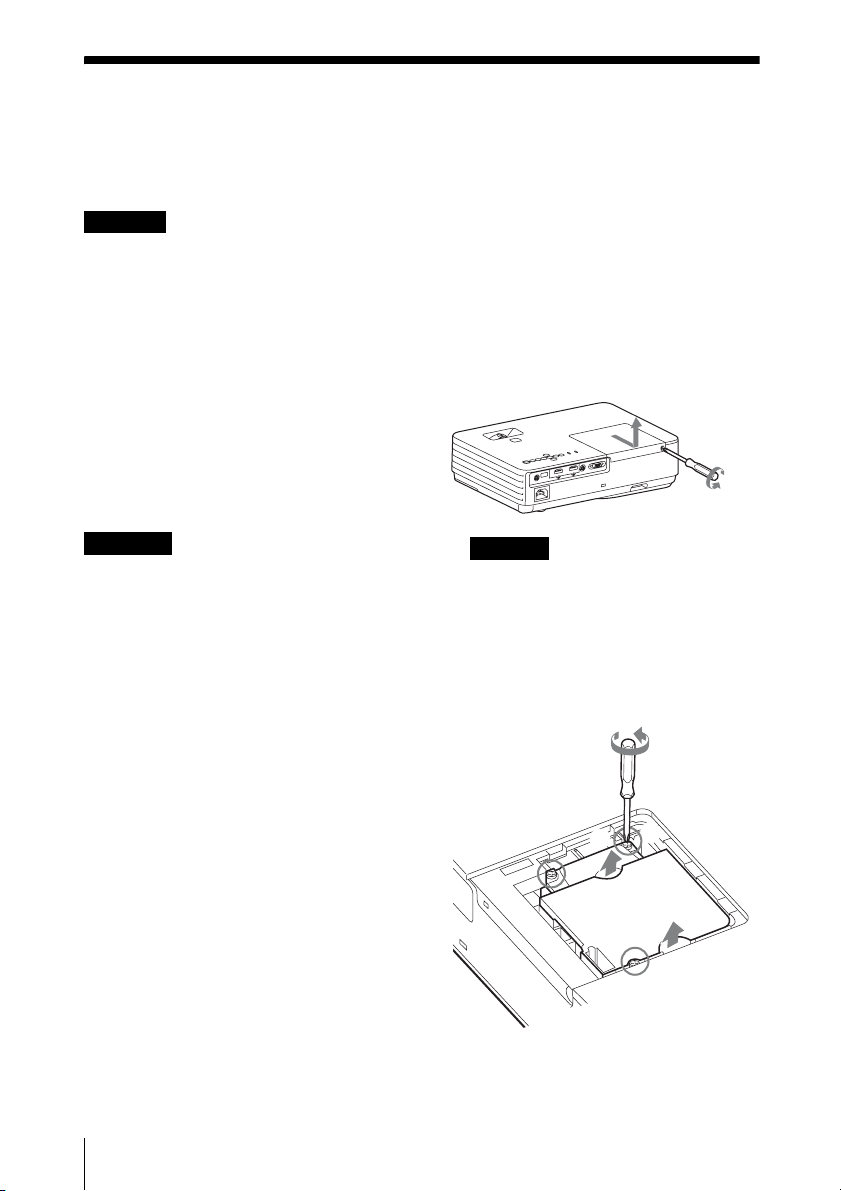
2 Wenn die Lampe ausreichend
abgekühlt ist, öffnen Sie die
Lampenabdeckung, indem Sie die
1 Schraube lösen.
Hinweis
Lösen Sie die anderen Schrauben aus
Sicherheitsgründen nicht.
3 Lösen Sie die drei Schrauben und
greifen Sie anschließend mit Ihren
Fingern in die Vertiefungen, um die
Lampe zu entfernen.
1
2
38
Austauschen der Lampe
1
2
1
Page 39
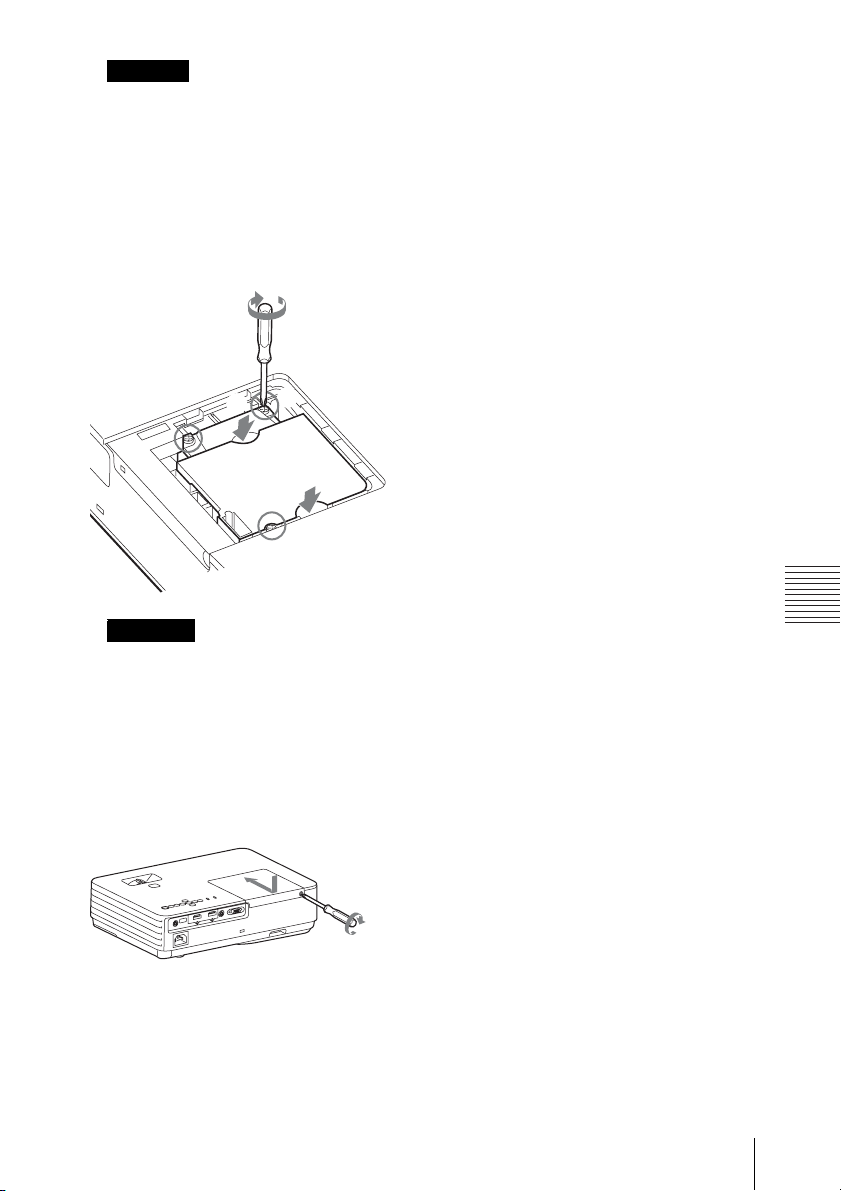
Vor sich t
Führen Sie Ihre Hände nicht in den
Lampenaustauschschlitz ein und halten Sie
Flüssigkeiten und andere Objekte vom
Schlitz fern, um elektrischen Schlag oder
Feuer zu vermeiden.
4 Setzen Sie die neue Lampe bis zum
Anschlag ein, so dass sie richtig sitzt.
Ziehen Sie die 3 Schrauben an.
2
1
2
1
2
6 Schließen Sie das Netzkabel an eine
Netzsteckdose an und schalten Sie den
Projektor ein.
7 Setzen Sie den Lampentimer zurück,
damit zum nächsten Lampentausch eine
Benachrichtigung angezeigt wird.
Wählen Sie „Lampentimer Rück“ im
Menü „Funktion“ und drücken Sie dann
die Taste ENTER. Wenn eine Meldung
erscheint, wählen Sie „Ja“, um den
Lampentimer zurückzusetzen
(Seite 24).
Hinweise
• Achten Sie darauf, dass Sie die
Glasoberfläche der Lampe und keine
inneren Leiter berühren.
• Das Gerät lässt sich nicht einschalten,
wenn die Lampe nicht sicher befestigt
ist.
5 Schließen Sie die Lampenabdeckung
und ziehen Sie die 1 Schraube fest.
Austauschen der Lampe
Sonstiges
39
Page 40
Reinigen des Luftfilters
Reinigen Sie den Luftfilter, wenn auf dem projizierten Bild eine Meldung angezeigt wird,
welche die Zeit für eine Filterreinigung angibt (Seite 34).
Falls der Luftfilter auch nach dem Reinigen nicht frei von Staub ist, tauschen Sie den Luftfilter
gegen einen neuen aus. Einzelheiten zum Erwerb/Anbringen eines neuen Luftfilters erfahren
Sie bei dem Händler, bei dem Sie den Projektor gekauft haben. Alternativ können Sie sich an
qualifiziertes Sony-Personal wenden.
Vorsich t
Si continúa utilizando el proyector después de que aparezca el mensaje, es posible que se
acumule el polvo y lo obstruya. Como consecuencia, la temperatura puede aumentar en el
interior de la unidad, lo que podría provocar un fallo de funcionamiento o un incendio.
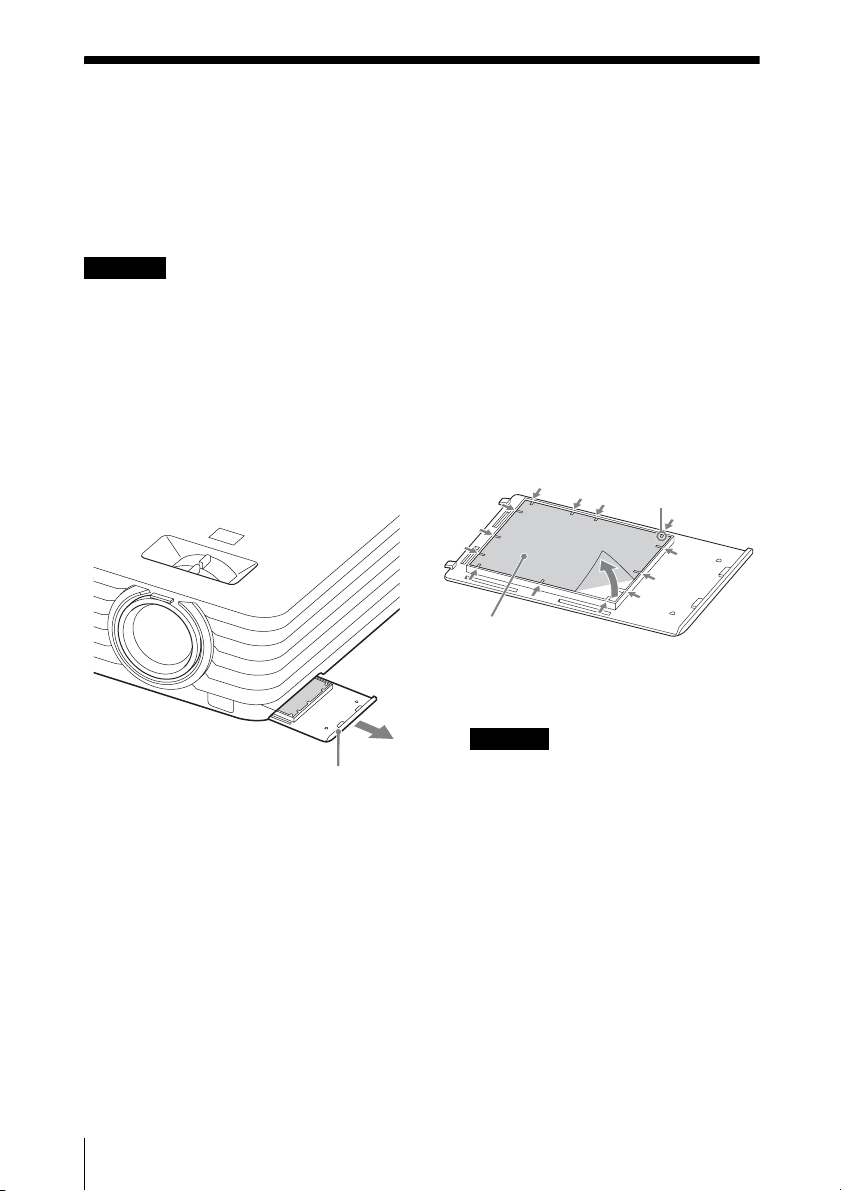
1 Schalten Sie den Projektor aus und
trennen Sie das Netzkabel von der
Netzsteckdose.
2 Schieben Sie die Luftfilterabdeckung
aus dem Gerät und entfernen Sie sie.
Luftfilterabdeckung
3 Reinigen Sie den Luftfilter mit einem
Staubsauger.
Ziehen Sie den Luftfilter heraus, um ihn
zu entfernen, und reinigen Sie ihn mit
einem Staubsauger.
Klemmen
Luftfilter
4 Bringen Sie die Luftfilterabdeckung
wieder am Gerät an.
Hinweis
Setzen Sie den Luftfilter mit der groben
Seite in Richtung der Unterseite des Geräts
ein, und setzen Sie dann die
Luftfilterabdeckung wieder in das Gerät
ein.
40
Reinigen des Luftfilters
Page 41
Verwendung des Projektors bei Deckenmontage
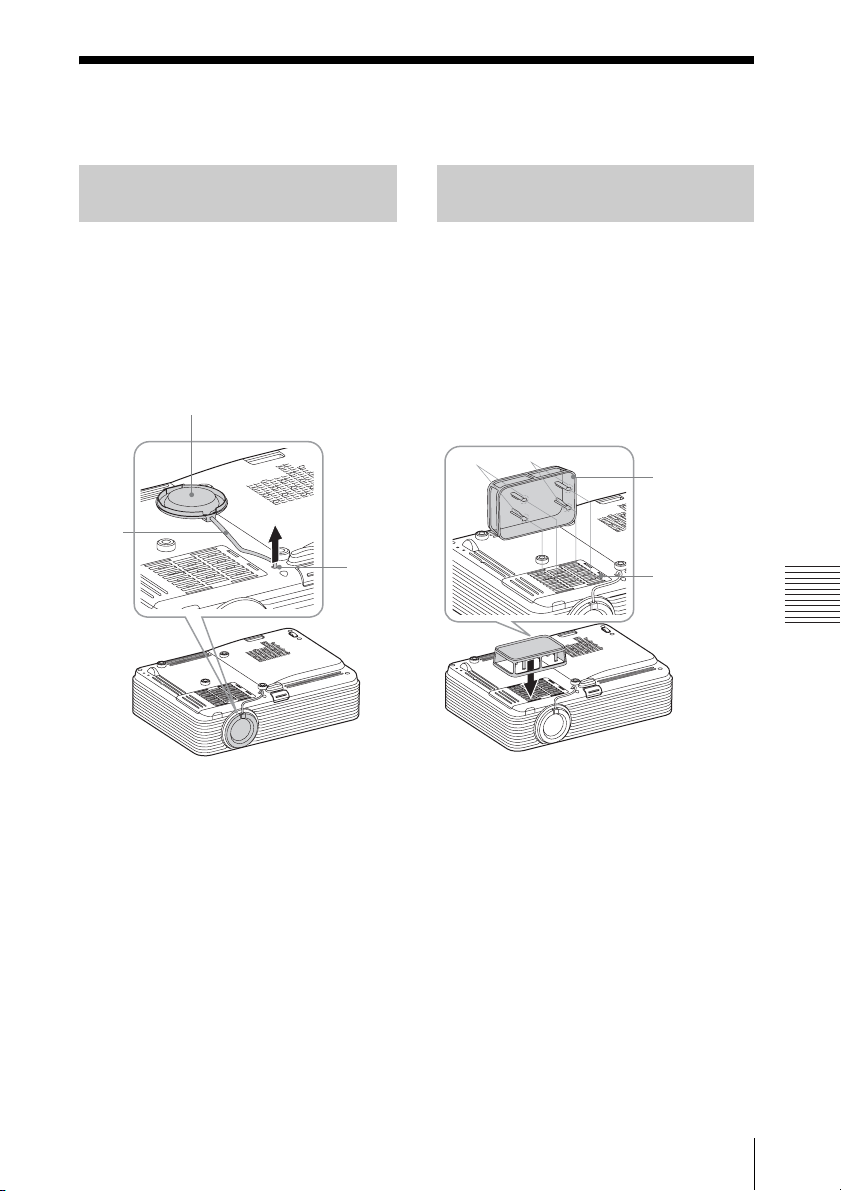
Entfernen des Objektivdeckels
Falls der Objektivdeckel bei der
Deckenmontage des Gerätes nicht gebraucht
wird, entfernen Sie ihn.
Ziehen Sie etwas stärker an der Sehne des
Objektivdeckels, um ihn vom Gerät zu
entfernen. Falls der Objektivdeckel benötigt
wird, schieben die den Rand der Sehne in
das Loch.
Objektivdeckel
Sehne
Loch
Anbringen des Staubschutzes
Wenn Sie den Projektor an der Decke
montieren, können Sie den Staubschutz am
Gerät anbringen, um einer Ansammlung von
Staub im Luftfilter vorzubeugen.
Platzieren Sie ihn so auf der
Luftfilterabdeckung, dass der Staubschutz
die Luftfilterabdeckung bedeckt, und
stecken Sie anschließend die vier Klemmen
(im Inneren des Staubschutzes) in die
Löcher an der Luftfilterabdeckung.
Klemme
Klemme
Staubschutz
Luftfilterabdeckung
Sonstiges
Verwendung des Projektors bei Deckenmontage
41
Page 42
Reinigen des Luftfilters und seiner umliegenden Teile
1 Schalten Sie das Gerät aus und ziehen
Sie das Netzkabel aus der Steckdose.
2 Wischen Sie mit einem sauberen Tuch
über den Staubschutz, um den Staub
zu entfernen.
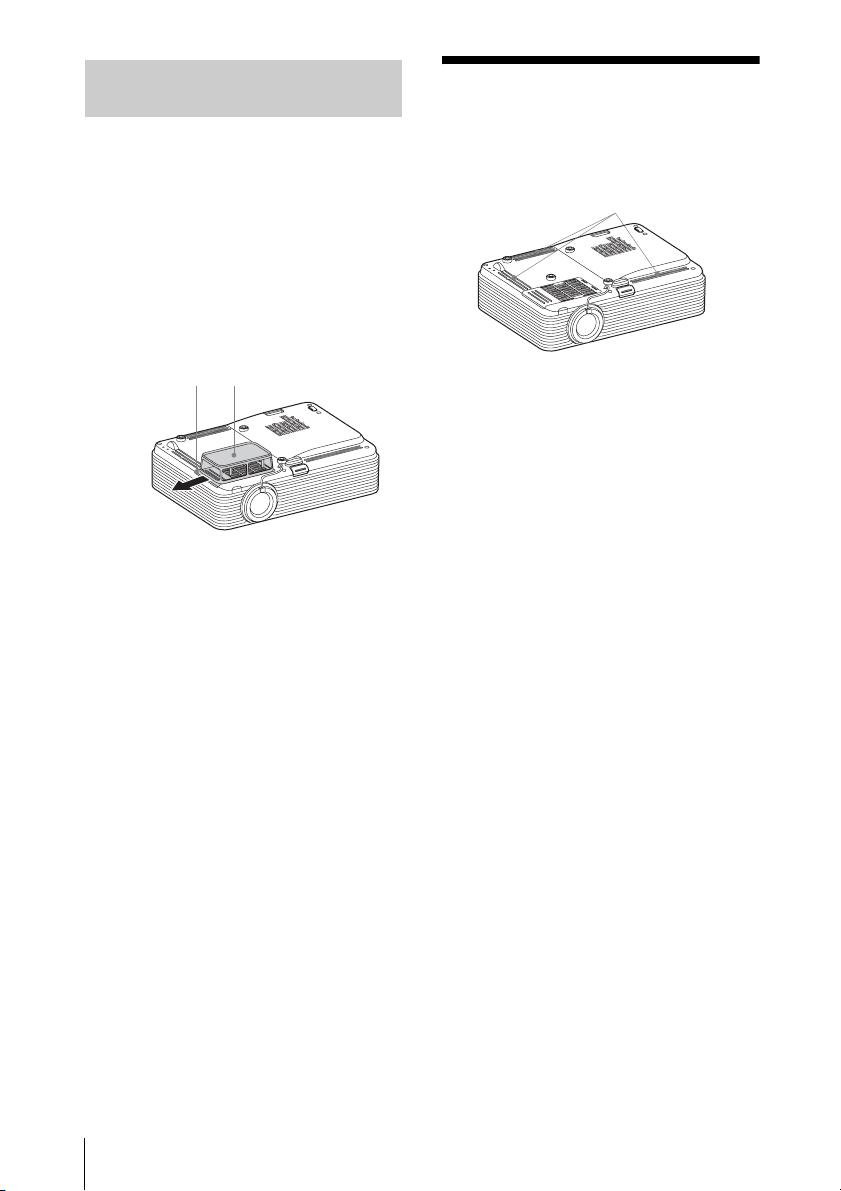
3 Ziehen Sie die Luftfilterabdeckung
gemeinsam mit dem angebrachten
Staubschutz heraus.
Luftfilterabdeckung
Staubschutz
4 Reinigen Sie den Staubschutz und die
Luftfilterabdeckung mit einem
Staubsauger.
5 Entfernen Sie den Luftfilter und
reinigen Sie ihn anschließend mit
einem Staubsauger.
Beachten Sie für Einzelheiten Schritt 3
unter „Reinigen des Luftfilters“
(Seite 40).
Tragen der Ein heit
Wenn Sie die Einheit tragen, greifen Sie sie
an den rutschhemmenden Oberflächen, um
ein Fallenlassen zu vermeiden.
Rutschhemmende Oberfläche
6 Setzen Sie den Luftfilter wieder ein
und bringen Sie die
Luftfilterabdeckung (gemeinsam mit
dem Staubschutz) wieder am Gerät an.
42
Tragen der Einheit
Page 43

Spezifikationen
Posten Beschreibungen
Projektionssystem 3 LCD-Panels
Anzeigeeinheit Effektive
Projektionsobjektiv
Lichtquelle Quecksilberdampf-Hochdrucklampe, 215 W
Projektionsbildgröße
Lichtfluss
(Helligkeit)
Lautsprecher 1 W × 1 (monaural)
Geeignete
Abtastfrequenz
Auflösung
Farbsystem NTSC
*1
Anzeigegröße
Effektive
Bildelemente
Zoom Manueller Zoom:
Fokus Manuell
*1
Wenn ein
Computersignal
eingespeist wird
Wenn ein
Videosignal
eingespeist wird
VPL-DX270/DX240/DX220: 0,63 Zoll (16,0 mm),
3 Panels, Bildseitenverhältnis 4:3
VPL-DW240: 0,59 Zoll (15,0 mm), 3 Panels,
Bildseitenverhältnis 16:10
VPL-DX270/DX240/DX220: 2.359.296 Pixel (1.024 ×
768 Pixel, 3 Panels)
VPL-DW240: 3.072.000 Pixel (1.280 × 800 Pixel,
3 Panels)
VPL-DX270/DX240/DW240: ca. 1,3-mal
VPL-DX220: ca. 1,2-mal
30 Zoll bis 300 Zoll (0,76 m bis 7,62 m)
VPL-DX270: 3.500 lm
VPL-DX240: 3.200 lm
VPL-DW240: 3.000 lm
VPL-DX220: 2.700 lm
(wenn „Lichtleistung“ auf „Hoch“ eingestellt ist)
Horizontal: 15 kHz bis 92 kHz, Vertikal: 48 Hz bis 92 Hz
Maximale Anzeigeauflösung: 1.600 × 1.200 Pixel
(Größenänderung)
Panel-Anzeigeauflösung:
VPL-DX270/DX240/DX220: 1.024 × 768 Pixel
VPL-DW240: 1.280 × 800 Pixel
NTSC, PAL, SECAM, 480/60i, 576/50i, 480/60p,
576/50p, 720/60p, 720/50p, 1080/60i, 1080/50i,
1080/60p, 1080/50p
3.58, PAL, SECAM, NTSC4.43, PA L - M , PAL-N
Sonstiges
Spezifikationen
43
Page 44

Posten Beschreibungen
INPUT
(Computer/Video)
INPUT A
RGB/YPBPR-Eingang:
Mini-D-Sub 15-polig (weiblich),
G mit Sync/Y: 1 Vp-p ± 2 dB, sync-negativ, 75-OhmAbschlusswiderstand, RGB/P
BPR
: 0,7 Vp-p ± 2 dB,
75-Ohm-Abschlusswiderstand, Synchronisationssignal:
TTL, hohe Impedanz, positiv/negativ
INPUT B HDMI-Eingang: HDMI 19-polig, HDCP, HDMI-
Audio-Unterstützung
INPUT C
*2
HDMI-Eingang: HDMI 19-polig, HDCP, HDMIAudio-Unterstützung
VIDEO Videoeingang: Buchse, 1 Vp-p ± 2 dB, sync-negativ,
75-Ohm-Abschlusswiderstand
AUDIO OUTPUT Audioausgang: Stereominibuchse, stereo, 1 V effektiver
Mittelwert (maximale Lautstärke), Ausgangsimpedanz
5 kOhm
HDMI-Eingang unterstützt
Betriebstemperatur/
0 °C bis 35 °C/20 % bis 80 % (nicht kondensierend)
Betriebsluftfeuchtigkeit
Lagertemperatur/
–10 °C bis +60 °C/20 % bis 80 % (nicht kondensierend)
Lagerluftfeuchtigkeit
Betriebsspannung VPL-DX220:
100 V bis 240 V Wechselstrom, 2,9 A - 1,1 A, 50/60 Hz
VPL-DX240/DX270/DW240:
100 V bis 240 V Wechselstrom, 3,0 A - 1,2 A, 50/60 Hz
Leistungsaufnahme
VPL-DX220:
100 V bis 120 V Wechselstrom: 293 W
220 V bis 240 V Wechselstrom: 275 W
VPL-DX240:
100 V bis 120 V Wechselstrom: 284 W
220 V bis 240 V Wechselstrom: 268 W
VPL-DX270:
100 V bis 120 V Wechselstrom: 304 W
220 V bis 240 V Wechselstrom: 288 W
VPL-DW240:
100 V bis 120 V Wechselstrom: 304 W
220 V bis 240 V Wechselstrom: 288 W
Leistungsaufnahme
0,5 W
(Bereitschaft)
Wärmeabstrahlung VPL-DX220:
100 V Wechselstrom: 999 BTU/h
240 V Wechselstrom: 938 BTU/h
VPL-DX240:
100 V Wechselstrom: 968 BTU/h
240 V Wechselstrom: 914 BTU/h
VPL-DX270:
100 V Wechselstrom: 1037 BTU/h
240 V Wechselstrom: 982 BTU/h
VPL-DW240:
100 V Wechselstrom: 1037 BTU/h
240 V Wechselstrom: 982 BTU/h
44
Spezifikationen
Page 45
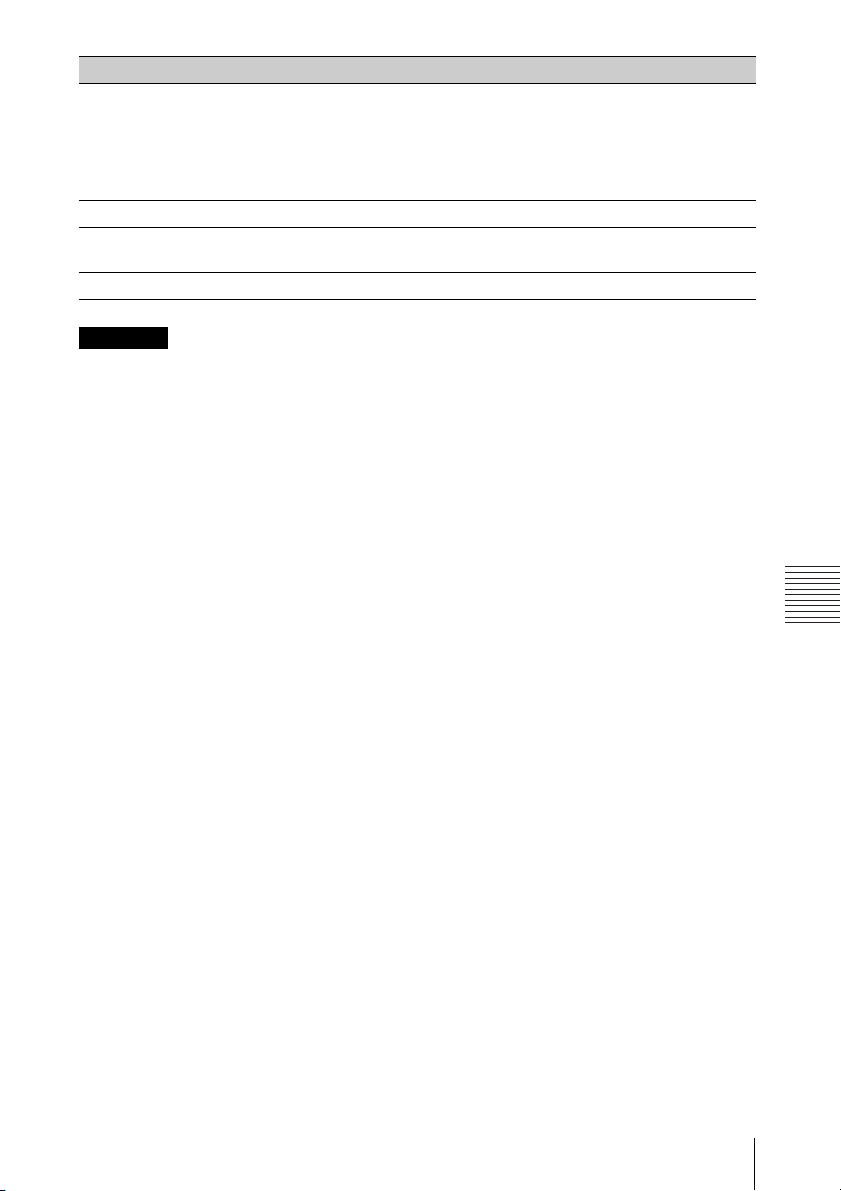
Posten Beschreibungen
Standardabmessungen
(B/H/T)
Gewicht ca. 2,7 kg
Mitgeliefertes
Zubehör
Sonderzubehör
Hinweise
*1: Einzelheiten dazu finden Sie unter „Geeignete Eingangssignale*1“ auf Seite 47.
*2: nur VPL-DX240/DX270/DW240
*3: Nicht alle Sonderzubehörteile sind in allen Ländern und Regionen erhältlich. Bitte wenden Sie
sich an Ihren autorisierten Sony-Händler.
*4: Die Informationen zum Zubehör in dieser Anleitung entsprechen dem Stand von Mai 2016.
Änderungen an Gerät und Sonderzubehör, die dem technischen Fortschritt dienen, bleiben
vorbehalten.
*3 *4
VPL-DX270/DX240/DW240:
ca. 325,1 × 90 × 232,2 mm
ca. 325,1 × 79,8 × 230,5 mm (ohne vorstehende Teile)
VPL-DX220:
ca. 325,1 × 90 × 233,2 mm
ca. 325,1 × 79,8 × 230,5 mm (ohne vorstehende Teile)
Siehe „Überprüfen des mitgelieferten Zubehörs“ in der
mitgelieferten Kurzreferenz.
Projektorlampe LMP-D214 (als Ersatz)
Sonstiges
Spezifikationen
45
Page 46
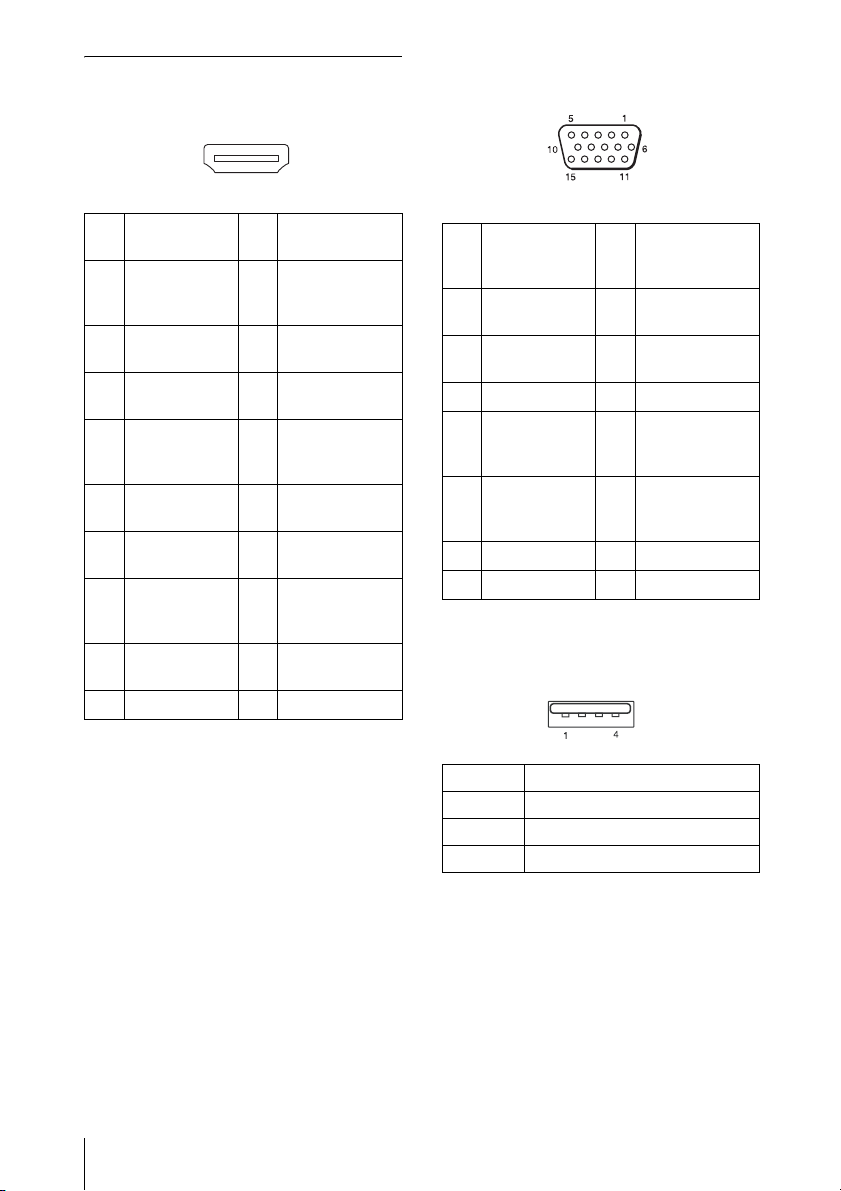
Stiftbelegung
HDMI-Anschluss (HDMI, weiblich)
19
1
RGB-Eingang (Mini-D-Sub 15-polig,
weiblich)
18
1TMDS
Daten 2+
2TMDS
Daten 2
Schirmung
3TMDS
Daten 2–
4TMDS
Daten 1+
5TMDS
Daten 1
Schirmung
6TMDS
Daten 1–
7TMDS
Daten 0+
8TMDS
Daten 0
Schirmung
9TMDS
Daten 0–
10 TMDS Takt+
2
11 TMDS
Takt Schirmung
12 TMDS
Tak t–
13 N.C.
14 RESERVED
(N.C.)
15 SCL
16 SDA
17 DDC Erdung
18 +5V Spannung
19 Hot-Plug-
Erkennung
1 Videoeingang
(rot) R
9 Stromversor-
gungseingang
für DDC
2 Videoeingang
10 GND
(grün) G
3 Videoeingang
11 GND
(blau) B
4 GND 12 DDC/SDA
5 RESERVE 13 Horizontales
Synchronisationssignal
6 GND (R) 14 Vertikales
Synchronisationssignal
7 GND (G) 15 DDC/SCL
8 GND (B)
Stromversorgungseingang (Typ-AUSB, Buchse)
46
Spezifikationen
1V
(4.4 - 5.25 V)
BUS
2
3
4 Erdung
Page 47
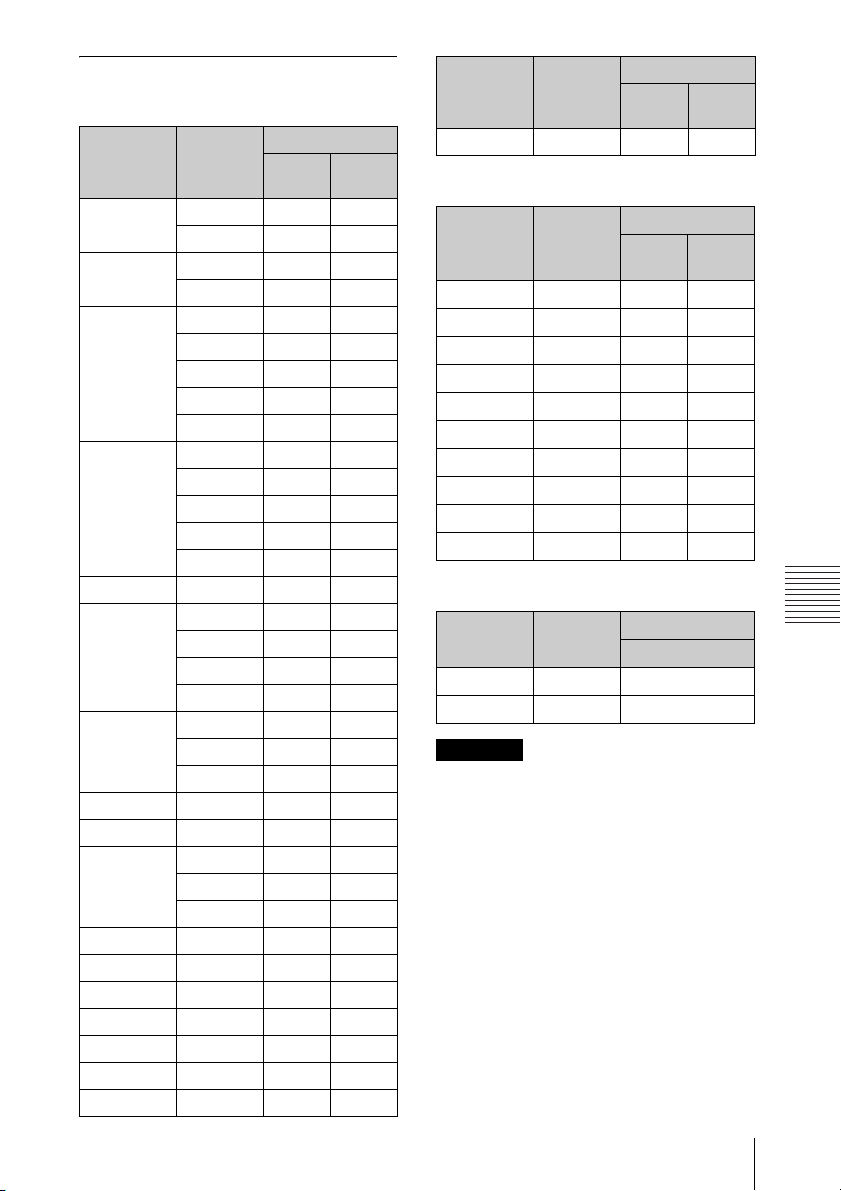
Geeignete Eingangssignale
Computersignal
Auflösung
fH[kHz]/
fV[Hz]
640 × 350 31,5/70
37,9/85
640 × 400 31,5/70
37,9/85
640 × 480 31,5/60
35,0/67
37,9/73
37,5/75
43,3/85
800 × 600 35,2/56
37,9/60
48,1/72
46,9/75
53,7/85
832 × 624 49,7/75
1024 × 768 48,4/60
56,5/70
60,0/75
68,7/85
1152 × 864 64,0/70
67,5/75
77,5/85
1152 × 900 61,8/66
1280 × 960 60,0/60
1280 × 1024 64,0/60
80,0/75
91,1/85
1400 × 1050 65,3/60
1600 × 1200 75,0/60
Eingang
RGB/
YP
BPR
z
z
z
z
zz
z
z
z
z
z
zz
z
z
z
z
zz
z
z
z
z
z
z
z
zz
zz
z
z
zz
zz
1280 × 768 47,8/60
1280 × 720 45,0/60
z
1920 × 1080 67,5/60
1366 × 768 47,7/60
1440 × 900 55,9/60
zz
zz
*1
HDMI
z
*2
z
*3
z
Auflösung
fH[kHz]/
fV[Hz]
1280 × 800 49,7/60
Digitales Fernsehsignal
Eingang
RGB/
YP
*4
HDMI
BPR
zz
Eingang
Signal fV[Hz]
480i 60
576i 50
480p 60
576p 50
1080i 60
1080i 50
720p 60
720p 50
1080p 60
1080p 50
RGB/
YP
HDMI
BPR
zz
zz
zz
zz
zz
zz
zz
zz
*5
*5
*5
z
*5
z
Analoges Fernsehsignal
Signal fV[Hz]
NTSC 60
PA L/ S EC A M 5 0
Hinweise
Eingang
VIDEO
z
z
*1: • Wenn ein anderes Signal als die in der
Tabelle aufgeführten Signale eingespeist
wird, wird das Bild möglicherweise nicht
korrekt angezeigt.
• Ein Eingangssignal, dessen
Bildschirmauflösung sich von der PanelAuflösung unterscheidet, wird nicht in
der ursprünglichen Auflösung angezeigt.
Möglicherweise werden Text und Linien
nicht gerade dargestellt.
*2: Dies wird als ein Filmausgabesignal mit
720/60p erkannt.
*3: Dies wird als ein Filmausgabesignal mit
1080/60p erkannt.
*4: Nur G mit Sync/Y wird unterstützt.
*5: Nur für den Eingang INPUT B.
Sonstiges
Spezifikationen
47
Page 48
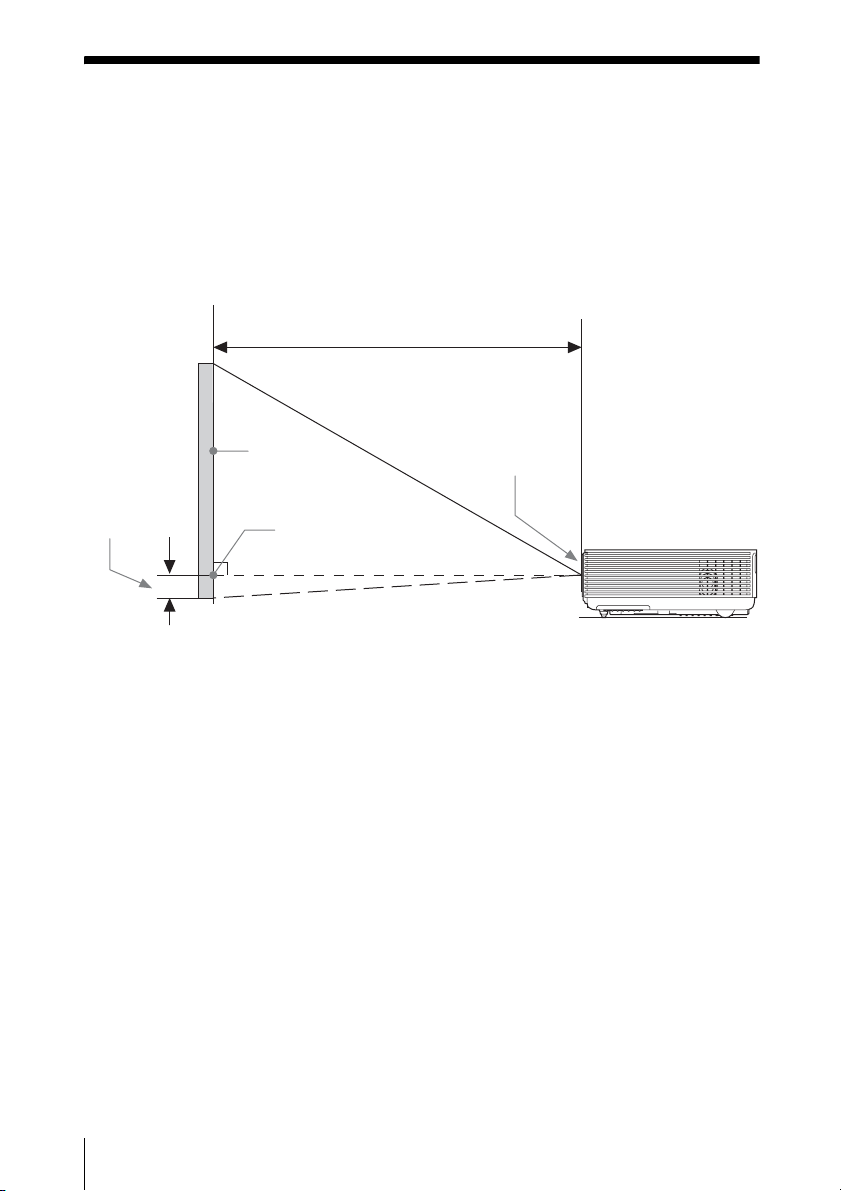
Projektionsentfernung
Die Projektionsentfernung ist der Abstand zwischen der vorderen Kante des Objektivs und der
Oberfläche des projizierten Bildes. Im Folgenden werden die Projektionsentfernung und -höhe
von der Mitte des Objektivs zum Rand der Leinwand für jedes Projektionsbereichsformat
aufgeführt. Höhe H ist die Höhe von der Unterkante des projizierten Bildes (der Oberkante bei
der Befestigung an der Decke) zu A (diese Position wird bestimmt, indem eine senkrechte Linie
von der Mitte des Objektivs zur Oberfläche des projizierten Bildes gezogen wird).
Aufstellung auf dem Boden
Projektionsentfernung L
Höhe H von der
Mitte des
Objektivs zum
Rand der
Leinwand
Projiziertes
Bild
A
Mitte des
Objektivs
48
Projektionsentfernung
Page 49
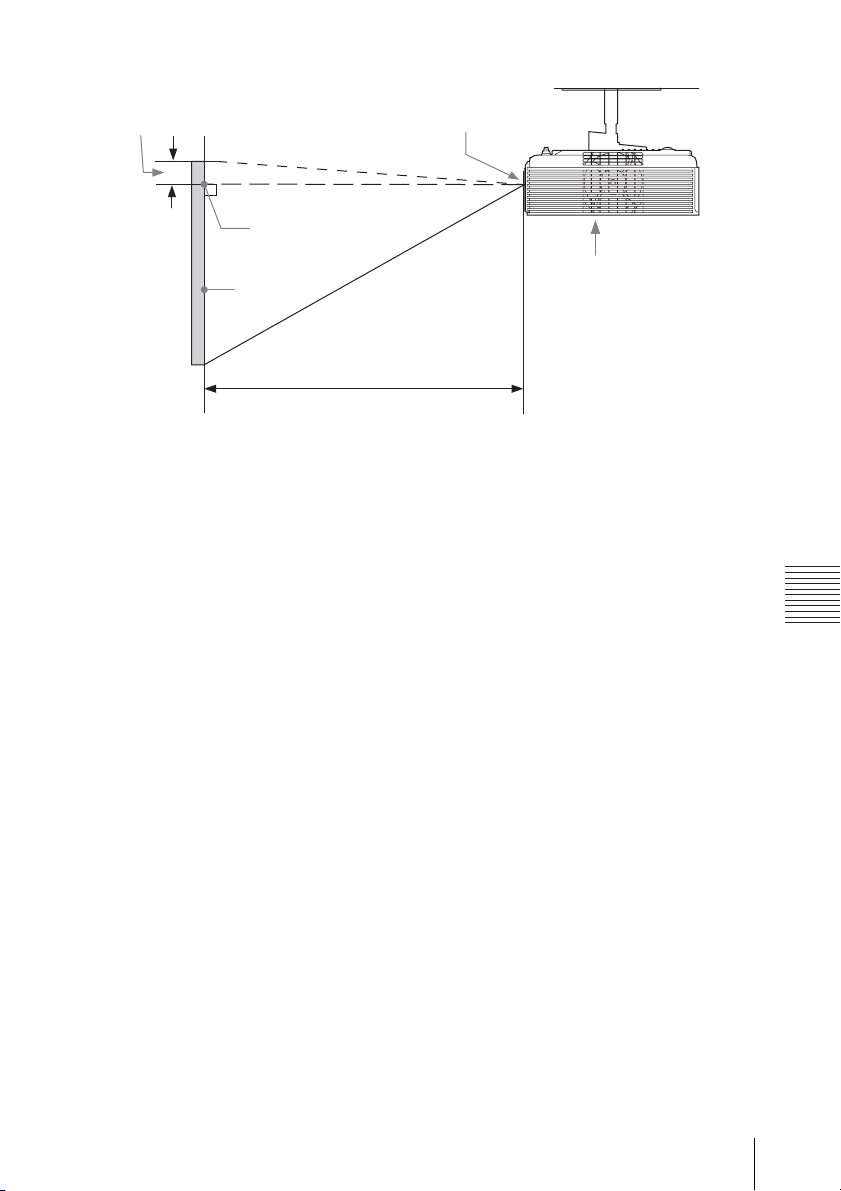
Deckenmontage
Höhe H von der Mitte des Objektivs zum
Rand der Leinwand
A
Projiziertes
Bild
Projektionsentfernung L
Mitte des
Objektivs
L: Projektionsentfernung L
H: Höhe H von der Mitte des Objektivs zum Rand der Leinwand
Oberseite
Sonstiges
Projektionsentfernung
49
Page 50
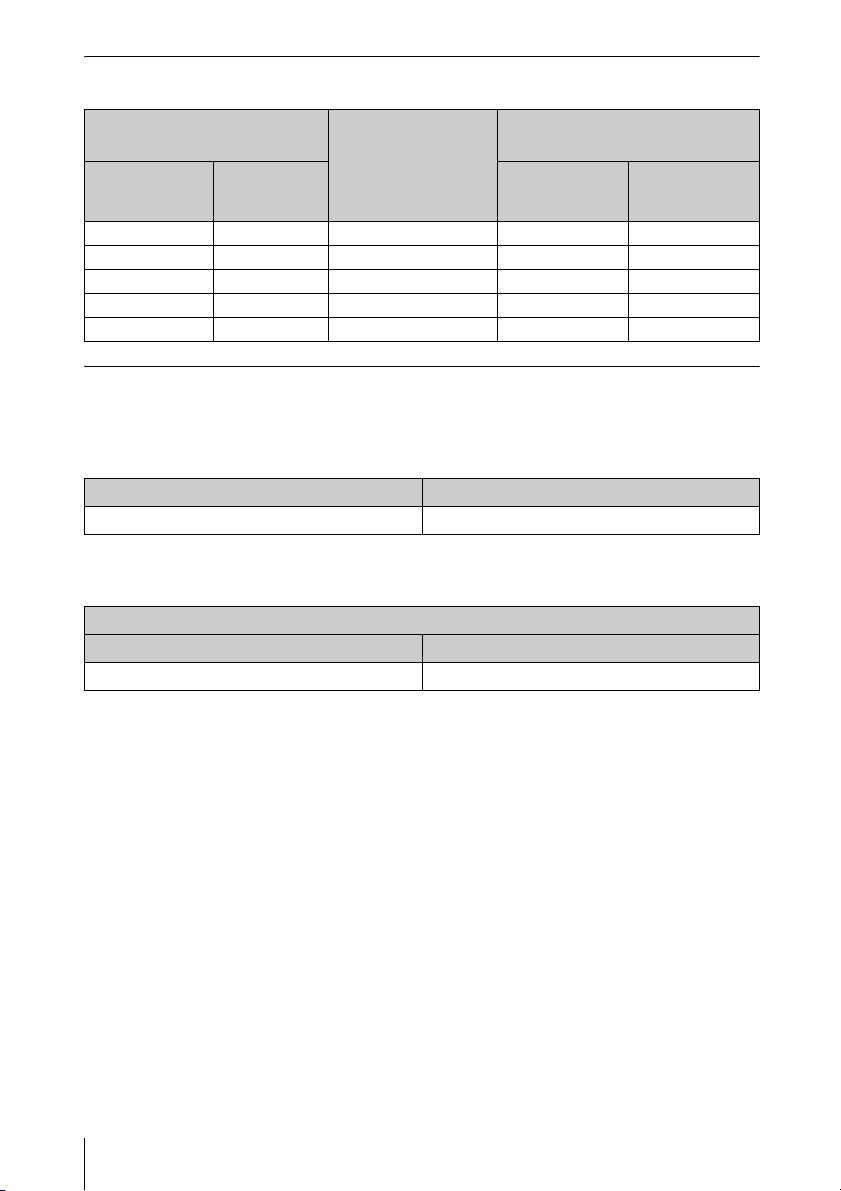
Projektionsentfernungstabelle (VPL-DX270/DX240)
Einheit: m
Projektionsbildgröße
Projektions-
entfernung L
Diagonale D Breite × Höhe
80 Zoll (2,03 m) 1,63 × 1,22 2,25-2,92 -0,20 -0,20
100 Zoll (2,54 m) 2,03 × 1,52 2,81-3,66 -0,25 -0,25
120 Zoll (3,05 m) 2,44 × 1,83 3,38-4,40 -0,30 -0,30
150 Zoll (3,81 m) 3,05 × 2,29 4,23-5,51 -0,38 -0,38
200 Zoll (5,08 m) 4,06 × 3,05 5,65-7,36 -0,51 -0,51
Höhe H von der Mitte des Objektivs
zum Rand der Leinwand
Minimale
Projektionsent-
fernung L
Maximale
Projektionsent-
fernung L
Formel Projektionsentfernung (VPL-DX270/DX240)
D: Projektionsbildgröße (Diagonale)
H: Höhe H von der Mitte des Objektivs zum Rand der Leinwand
Terminus#1 Einheit: m
Minimale Projektionsentfernung L Maximale Projektionsentfernung L
L=0,028366 × D-0,0290 L=0,036956 × D-0,0283
Ter min us# 2
Höhe H von der Mitte des Objektivs zum Rand der Leinwand
Minimale Projektionsentfernung L Maximale Projektionsentfernung L
H=-0,00254 × D+0,00000 H=-0,00254 × D+0,00000
50
Projektionsentfernung
Page 51
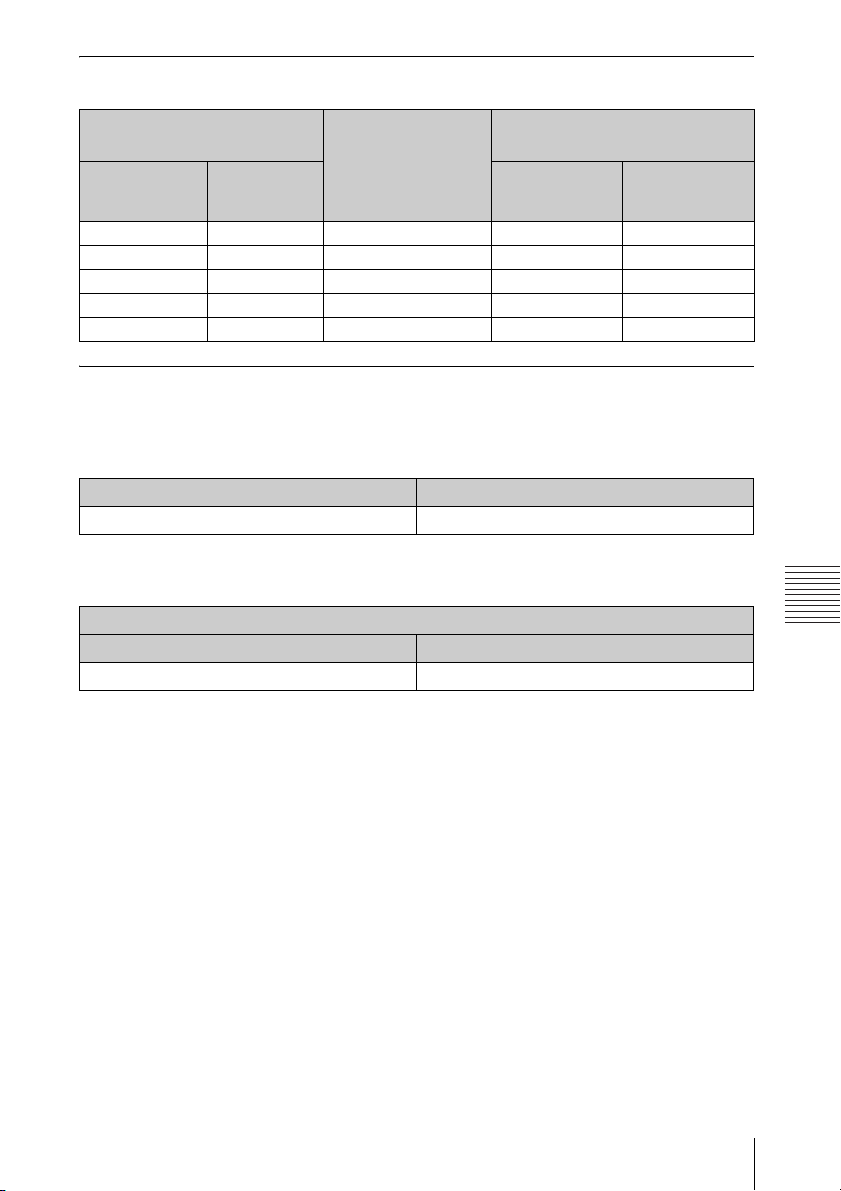
Projektionsentfernungstabelle (VPL-DX220)
Einheit: m
Projektionsbildgröße
Projektions-
entfernung L
Diagonale D Breite × Höhe
80 Zoll (2,03 m) 1,63 × 1,22 2,42-2,88 -0,20 -0,20
100 Zoll (2,54 m) 2,03 × 1,52 3,02-3,60 -0,25 -0,25
120 Zoll (3,05 m) 2,44 × 1,83 3,63-4,33 -0,30 -0,30
150 Zoll (3,81 m) 3,05 × 2,29 4,55-5,42 -0,38 -0,38
200 Zoll (5,08 m) 4,06 × 3,05 6,07-7,23 -0,51 -0,51
Höhe H von der Mitte des Objektivs
zum Rand der Leinwand
Minimale
Projektionsent-
fernung L
Maximale
Projektionsent-
fernung L
Formel Projektionsentfernung (VPL-DX220)
D: Projektionsbildgröße (Diagonale)
H: Höhe H von der Mitte des Objektivs zum Rand der Leinwand
Terminus#1 Einheit: m
Minimale Projektionsentfernung L Maximale Projektionsentfernung L
L=0,030427 × D-0,0234 L=0,036301 × D-0,0236
Ter min us# 2
Höhe H von der Mitte des Objektivs zum Rand der Leinwand
Minimale Projektionsentfernung L Maximale Projektionsentfernung L
H=-0,00254 × D+0,00000 H=-0,00254 × D+0,00000
Sonstiges
Projektionsentfernung
51
Page 52
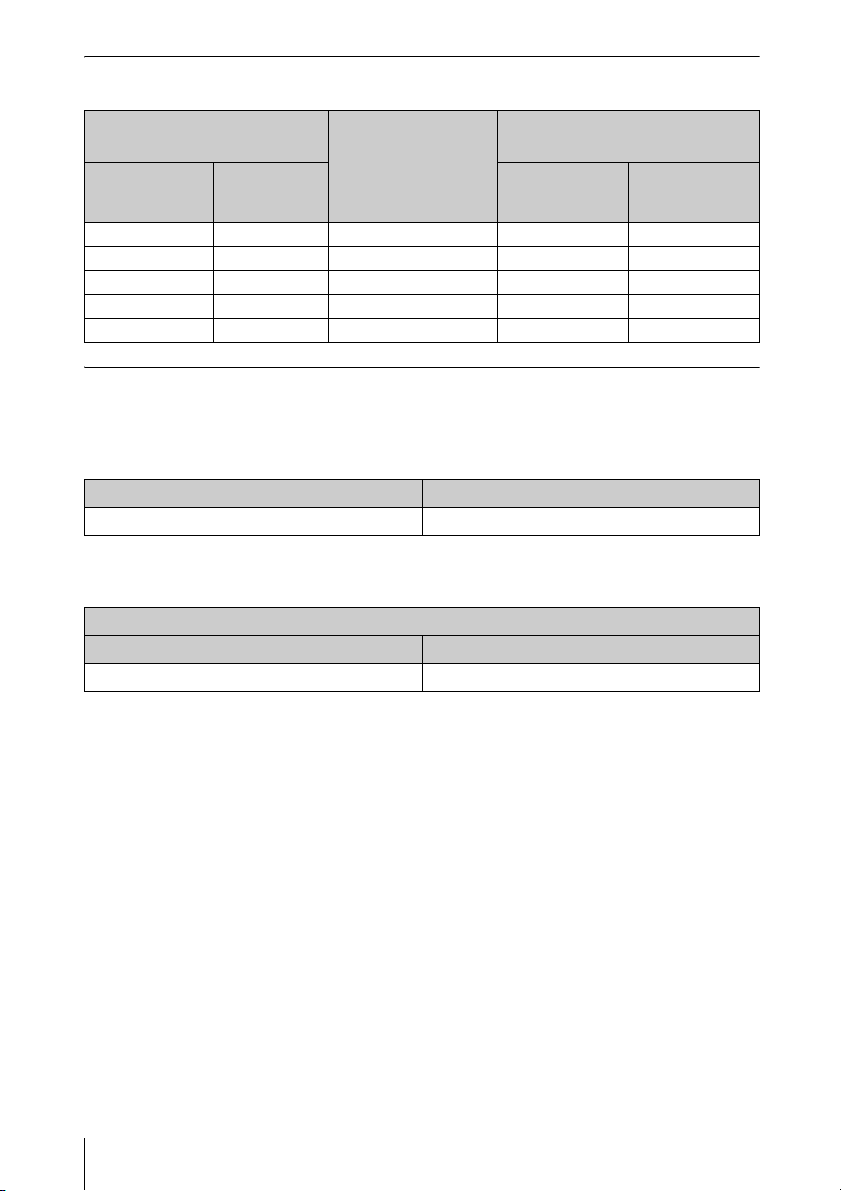
Projektionsentfernungstabelle (VPL-DW240)
Einheit: m
Projektionsbildgröße
Projektions-
entfernung L
Diagonale D Breite × Höhe
80 Zoll (2,03 m) 1,72 × 1,08 2,36-3,05 -0,20 -0,20
100 Zoll (2,54 m) 2,15 × 1,35 2,95-3,82 -0,25 -0,25
120 Zoll (3,05 m) 2,58 × 1,62 3,55-4,59 -0,29 -0,29
150 Zoll (3,81 m) 3,23 × 2,02 4,44-5,75 -0,37 -0,37
200 Zoll (5,08 m) 4,31 × 2,69 5,93-7,67 -0,49 -0,49
Höhe H von der Mitte des Objektivs
zum Rand der Leinwand
Minimale
Projektionsent-
fernung L
Maximale
Projektionsent-
fernung L
Formel Projektionsentfernung (VPL-DW240)
D: Projektionsbildgröße (Diagonale)
H: Höhe H von der Mitte des Objektivs zum Rand der Leinwand
Terminus#1 Einheit: m
Minimale Projektionsentfernung L Maximale Projektionsentfernung L
L=0,029757 × D-0,0291 L=0,038536 × D-0,0282
Ter min us# 2
Höhe H von der Mitte des Objektivs zum Rand der Leinwand
Minimale Projektionsentfernung L Maximale Projektionsentfernung L
H=-0,00246 × D+0,00000 H=-0,00246 × D+0,00000
52
Projektionsentfernung
Page 53
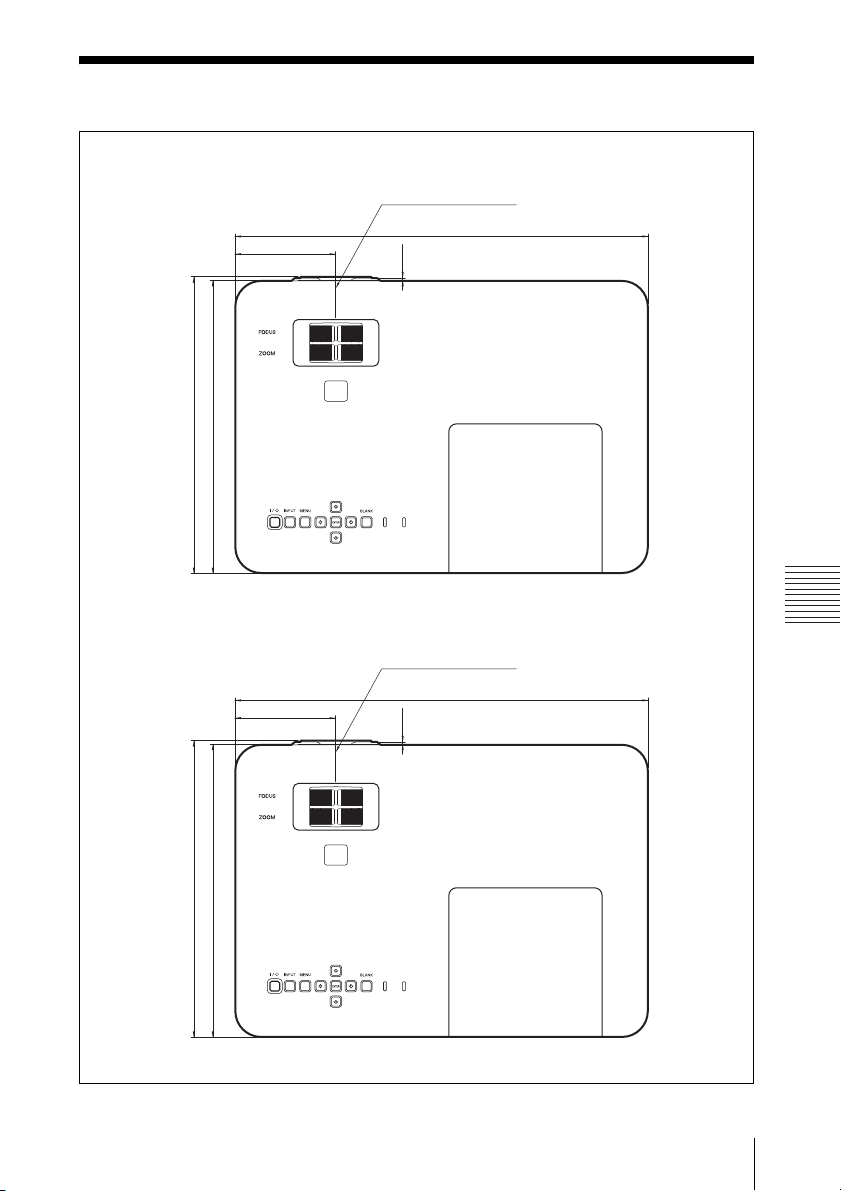
Abmessungen
Oberseite
VPL-DX270/DX240/DW240
79,2
232,2
230,5
VPL-DX220
79,2
Mitte des Objektivs
325,1
1,7
Einheit: mm
Sonstiges
Mitte des Objektivs
325,1
2,7
232,2
230,5
Einheit: mm
Abmessungen
53
Page 54
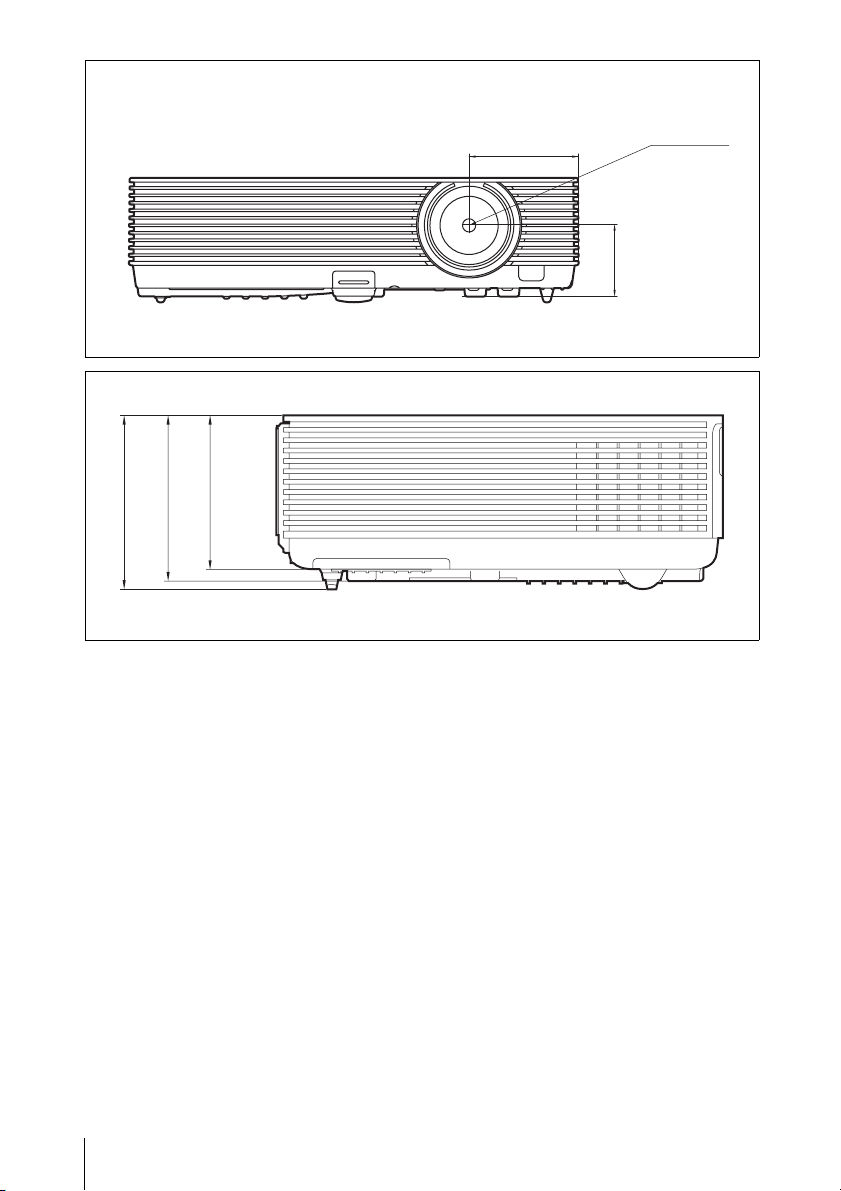
Vorderseite
Seite
90,0
Mitte des
79,2
79,8
85,8
Objektivs
51,4
Einheit: mm
Einheit: mm
54
Abmessungen
Page 55
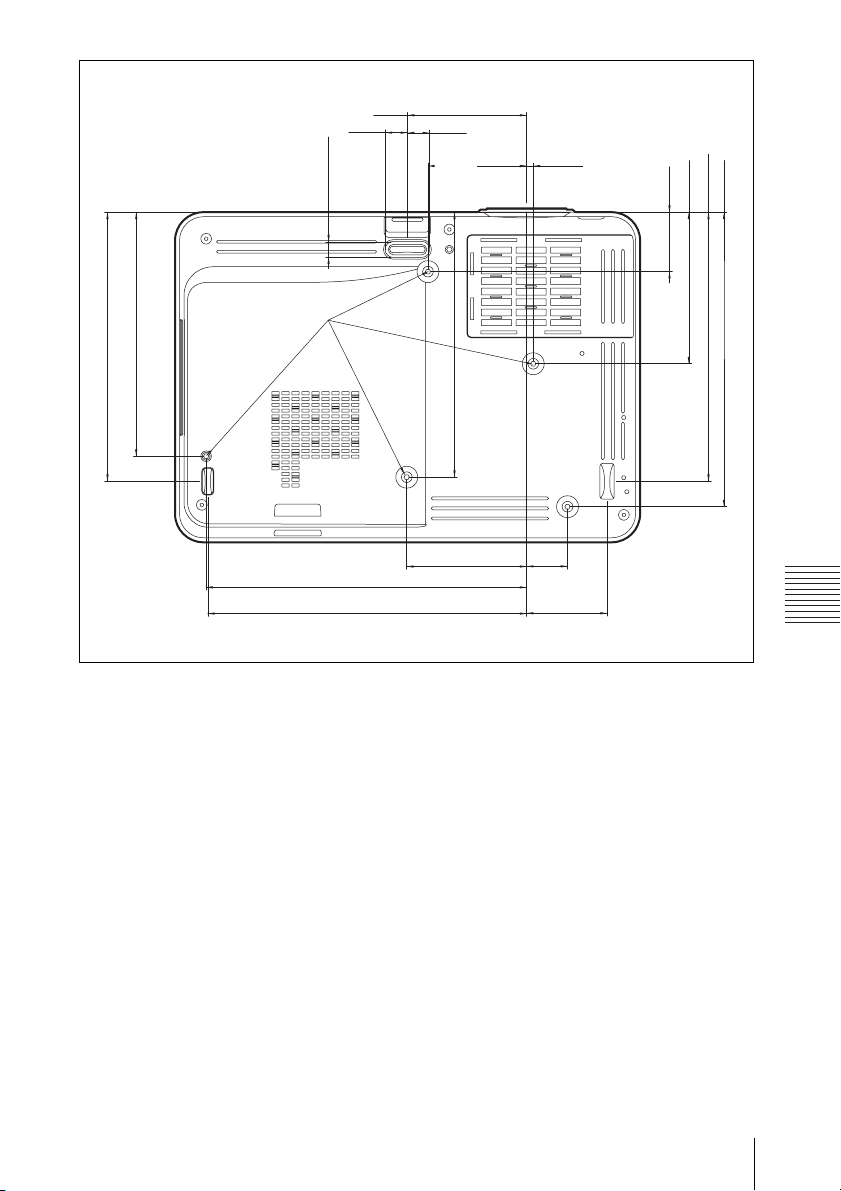
Unterseite
170,5
188
Löcher zur
Deckenmontage
(M4, Tiefe 8)
83,3
15,4
10,8
15,4
185,2
69,0
4,6
188
205,7
41,5
105,8
224,0
222,80
83,8
28,5
56,20
Einheit: mm
Sonstiges
Abmessungen
55
Page 56

Index
A
Anschließen an einen Computer ...............7
Anschließen eines Videogeräts .................8
Anschlussfeld ........................................3, 4
Anzeigen .................................................31
APA ...........................................................5
Audio muting ............................................6
Ausschalten .........................................5, 15
Austauschen der Lampe ..........................38
Auswählen eines Eingangssignals ............5
B
Bed.-tastensperre .....................................25
Bedienfeldtasten ........................................5
Bei stat. Signal ........................................27
Bild, Menü ..............................................19
Bildmodus ...............................................19
Bildumklappung ......................................29
C
CC-Display .............................................24
D
Das Menü Bildschirm .............................20
Das Menü Funktion .................................24
Das Menü Informationen ........................30
Das Menü Installation .............................29
Das Menü Verbindung/Strom ................. 27
Digitalzoom ...............................................5
Dust cover ...............................................41
E
ECO MODE (Energiesparmodus) ............ 6
Eingang .....................................................4
Einschalten ..........................................5, 10
F
Farbe ........................................................19
Farbtemperatur ........................................19
Farbton ....................................................19
Fehlerbehebung .......................................35
Fernbedienung ...........................................5
Fernbedienungssensor ...............................3
fH ............................................................30
Fokus .......................................................11
Fokussierring .............................................3
Freeze ........................................................6
Fußeinstelltaste ....................................3, 13
fV .............................................................30
G
Gamma-Modus ........................................19
Geeignetes Eingangssignal ......................47
H
H (Horizontal) .........................................21
Hauptgerät .................................................3
Helligkeit .................................................19
Hintere Füße (einstellbar) ....................3, 13
Höhenlagenmodus ...................................29
I
Intelligente APA ......................................24
K
Keine Eingabe ..........................................27
Keystone ....................................................5
Kontrast ...................................................19
Korrigieren der Trapezverzeichnung des
projizierten Bildes
(Trapezausgleichfunktion) ...........5, 14
L
Lage und Funktion der Bedienelemente ....3
LAMP/COVER, Anzeige ..........................3
Lampenabdeckung .....................................3
Lampentimer ............................................30
Lampentimer Rück ..................................24
Lautstärke ..................................................6
Luftfilter ...................................................40
Luftfilterabdeckung/Lüftungsöffnungen
(Einlass) .............................................3
Lüftungsöffnungen ....................................3
M
Meldungsliste ..........................................34
Menü Bedienung .....................................25
Modellbezeichnung .................................30
N
Netzeingang (AC IN) .................................4
P
Phase, Teilung, Lage ................................21
Picture muting ...........................................6
56
Index
Page 57
Projektionsentfernung .............................48
Projizieren von Bildern ...........................10
R
Rückstellen ..............................................19
S
Schärfe .....................................................19
Seitenverhältnis .............................5, 20, 22
Serien-Nr. ................................................30
Sicherheitssperre .................................3, 25
Sicherheitsstange .......................................3
Signal einstellen ......................................21
Signaltyp ..................................................30
Sonderzubehör .........................................45
Spezifikationen ........................................43
Sprache ....................................................25
Startbild ...................................................24
Status .......................................................25
Stiftbelegung ...........................................46
Stromvers. ...............................................27
V
V Trapez ........................................5, 14, 29
Verkn. Bildumkl. .....................................29
Verwendung des Menüs ..........................17
Vorderer Fuß (einstellbar) ...................3, 13
W
WARNING, Anzeige ...............................31
Hinweise zu den Markenzeichen
• Adobe und Adobe Acrobat sind
Markenzeichen oder eingetragene
Markenzeichen von Adobe Systems
Incorporated in den Vereinigten Staaten
und/oder anderen Ländern.
• Kensington ist ein eingetragenes
Markenzeichen der Kensington
Technology Group.
• Die Bezeichnungen HDMI und HDMI
High-Definition Multimedia Interface und
das HDMI-Logo sind Marken oder
eingetragene Marken von HDMI
Licensing LLC in den Vereinigten Staaten
und anderen Ländern.
• Alle anderen Markenzeichen und
eingetragenen Markenzeichen sind
Markenzeichen oder eingetragene
Markenzeichen der entsprechenden
Inhaber. In diesem Handbuch werden die
Kennzeichnungen
verwendet.
™
und ® nicht
Sonstiges
Z
Zoom .......................................................11
Index
57
Page 58

Sony Corporation
 Loading...