

Page 1
Data
Projector
4-446-956-41 (1)
Bedienungsanleitung
Lesen Sie sich diese Anleitung und die mitgelieferte Kurzreferenz vor der Bedienung des Geräts
sorgfältig durch und bewahren Sie sie zum Nachschlagen auf.
VPL-CX275
VPL-CW275
Nicht alle Modelle sind in allen Ländern und Regionen erhältlich.
Bitte wenden Sie sich an Ihren autorisierten Sony-Händler.
© 2012 Sony Corporation
Page 2

Inhaltsverzeichnis
Überblick
Lage und Funktion der
Bedienelemente .............................. 3
Hauptgerät ....................................3
Anschlussfeld ...............................4
Fernbedienung und Bedienfeld ....5
Vorbereitungen
Anschließen des Projektors ................7
Anschließen an einen
Computer ..................................7
Anschließen eines Videogeräts .....8
Anschließen eines externen
Monitors und eines
Audiogeräts ............................. 10
Projizieren/Einstellen von
Bildern
Projizieren von Bildern .................... 11
Einstellen des projizierten
Bildes ......................................12
Ausschalten des Projektors ........19
Einstellen des Geräts über
das Menü
Das Menü .........................................20
Das Menü BILDEINSTELLUNG ...21
Das Menü EINGANGS-
EINSTELLUNG ...........................23
Das Menü EINSTELLUNG ............. 27
Das Menü
MENÜ-EINSTELLUNG ..............29
Das Menü ANFANGSWERTE ........ 30
Das Menü INFORMATIONEN ........32
Netzwerk
Verwenden der
Netzwerkfunktionen ......................33
Anzeigen des Steuerfensters für
den Projektor mit einem
Webbrowser .............................33
Überprüfen der projektorbezogenen
Informationen ..........................34
Bedienen des Projektors von
einem Computer aus ................34
Vor ne hm en d er
Netzwerkeinstellungen ............34
Verwendung der E-Mail-Bericht-
Funktion ..................................35
Sonstiges
Anzeigen ...........................................36
Liste der Meldungen .........................37
Fehlerbehebung ................................38
Austauschen der Lampe ...................40
Reinigen des Luftfilters ....................42
Spezifikationen .................................43
Projektionsentfernung und
Objektivverschiebungsbereich ......48
Abmessungen ...................................52
Index .................................................54
2
Inhaltsverzeichnis
Page 3
B Überblick
q
q
4
Lage und Funktion der Bedienelemente
Hauptgerät
0
9
8
7
qg
qh
qd
qd
5
qd
6
f
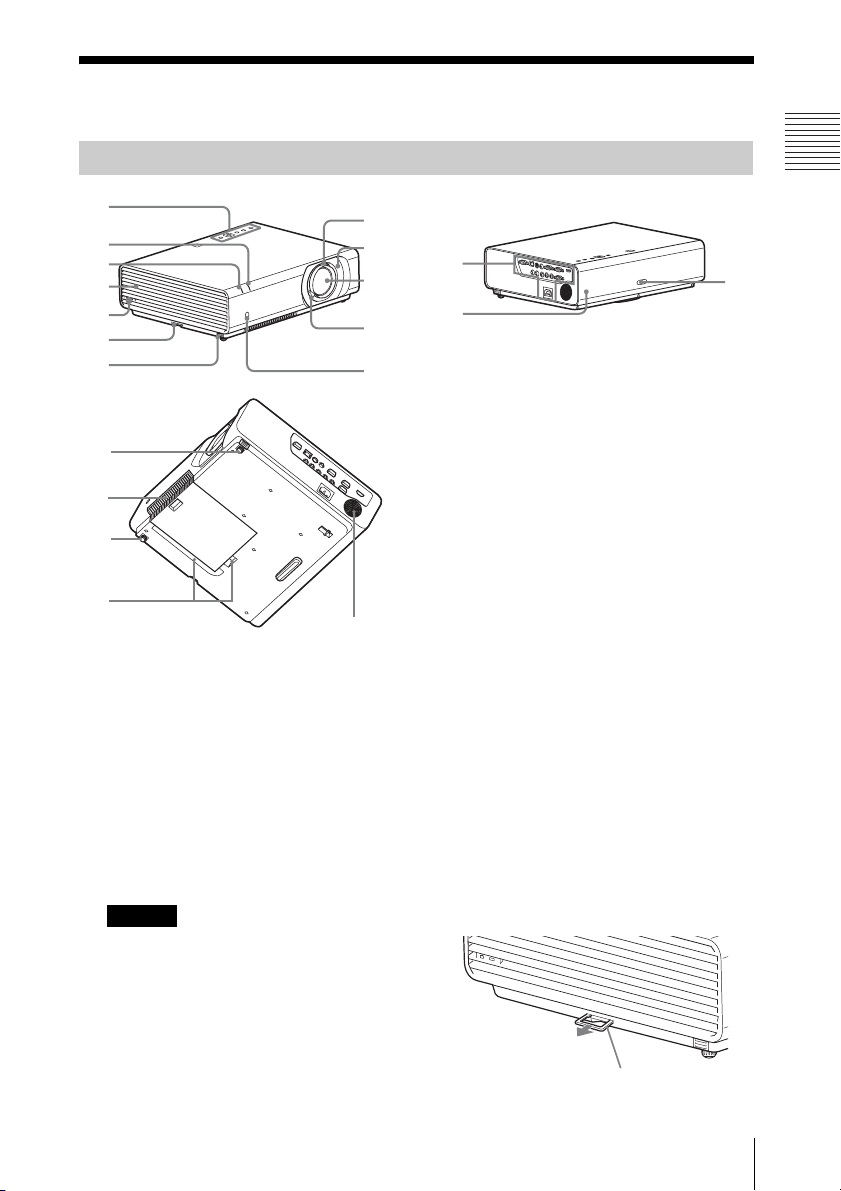
a Projektionsobjektiv
b Fokussierring (Seite 12)
c Zoomhebel (Seite 12)
d Lampenabdeckung (Seite 40)
e Luftfilterabdeckung/
Lüftungsöffnungen (Einlass)
(Seite 42)
f Lüftungsöffnungen (Einlass)
g Lüftungsöffnungen (Auslass)
Vor sich t
Stellen Sie keine Gegenstände in die Nähe
der Lüftungsöffnungen, da dies zu einem
internen Hitzestau führen kann. Halten Sie
Ihre Hand oder verformbare Gegenstände
(Plastik usw.) nicht in die Nähe der
Lüftungsöffnungen oder in den Bereich
des Projektors, da es andernfalls zu
Schäden oder Personenschäden kommen
kann.
2
qj
1
3
Überblick
qa
qs
s
h ON/STANDBY-Anzeige
(Seite 36)
i LAMP/COVER Anzeige
(Seite 36)
j Bedienfeld (Seite 5)
k Anschlussfeld (Seite 4)
l Fernbedienungssensor
m Vorderer Fuß (einstellbar)
(Seite 14)
n Lautsprecher
o Sicherheitssperre
Zum Anschließen eines gesondert
erhältlichen, von Kensington
hergestellten Sicherheitskabels.
Einzelheiten dazu finden Sie auf der
Webseite von Kensington:
http://www.kensington.com/
p Sicherheitsstange
Zum Anbringen einer handelsüblichen
Sicherungskette oder eines Drahtes.
Wenn sich die Sicherheitsstange nur
schwer herausziehen lässt, ziehen Sie sie
mit einem Schraubendreher heraus.
Sicherheitsstange
Lage und Funktion der Bedienelemente
3
Page 4
q Lens-Shift-Abdeckung
(Seite 13)
Entfernen Sie diese Abdeckung, um
Zugang zu den Lens-Shift-Schrauben im
Inneren des Geräts zu erhalten, um eine
Lens-Shift-Anpassung vorzunehmen.
Anschlussfeld
VPL-CX275/VPL-CW275
4
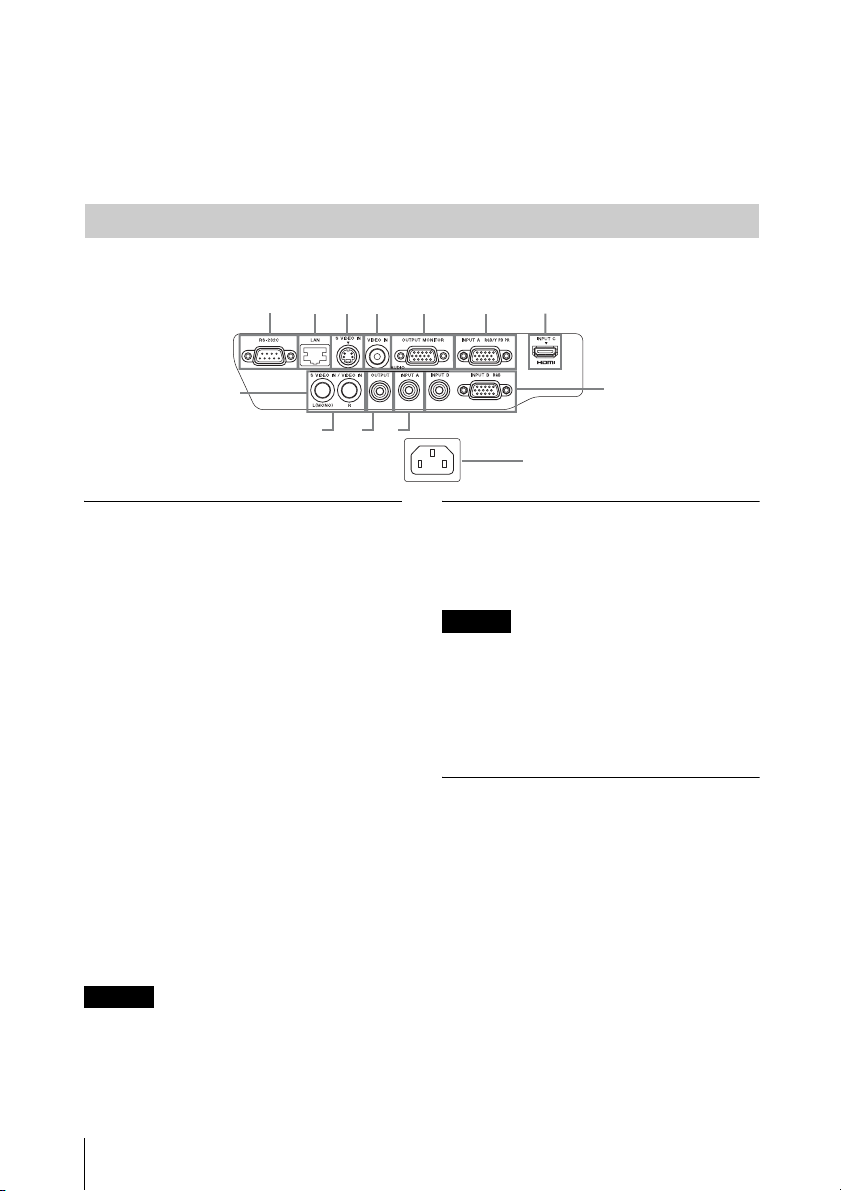
Eingang (Seite 7, 8)
a INPUT A
Video: RGB/YPBPR-Eingang (RGB/
Y PB PR)
Audio: Audioeingang (AUDIO)
b INPUT B
Video: RGB-Eingang (RGB)
Audio: Audioeingang (AUDIO)
c INPUT C
Video: HDMI-Eingang (HDMI)
Audio: HDMI-Eingang (HDMI)
d S VIDEO (S VIDEO IN)
Video: S-Videoeingang
Audio: Audioeingang (L [MONO]
AUDIO/R)
e VIDEO (VIDEO IN)
Video: Videoeingang
Audio: Audioeingang (L [MONO]
AUDIO/R)
Hinweis
Die Audioeingänge S VIDEO und VIDEO
werden gemeinsam genutzt.
5874
165
6 1
3
2
9
Ausgang (Seite 10)
f OUTPUT
Video: Monitorausgang (MONITOR)
Audio: Audioausgang (AUDIO)
Hinweis
Über diesen Anschluss wird das projizierte
Bild bzw. der Ton ausgegeben. Das Bild wird
als ein Computersignal über den R GB-Eingang
(INPUT A/INPUT B) oder ein Videosignal
über den YP
ausgegeben.
Sonstiges
g RS-232C-Anschluss
h LAN -Anschluss (Seite 33)
i Netzeingang (∼)
BPR-Eingang (INPUT A)
RS-232C-kompatibler Steueranschluss.
Hier werden der RS-232C-Stecker des
Computers und die RS-232C-CrossoverKabel angeschlossen.
Hier wird das mitgelieferte Netzkabel
angeschlossen.
4
Lage und Funktion der Bedienelemente
Page 5
Fernbedienung und Bedienfeld
7
21336
Fernbedienung
4
INPUT
APA ECO MODE
2
3
4
Bedienfeld
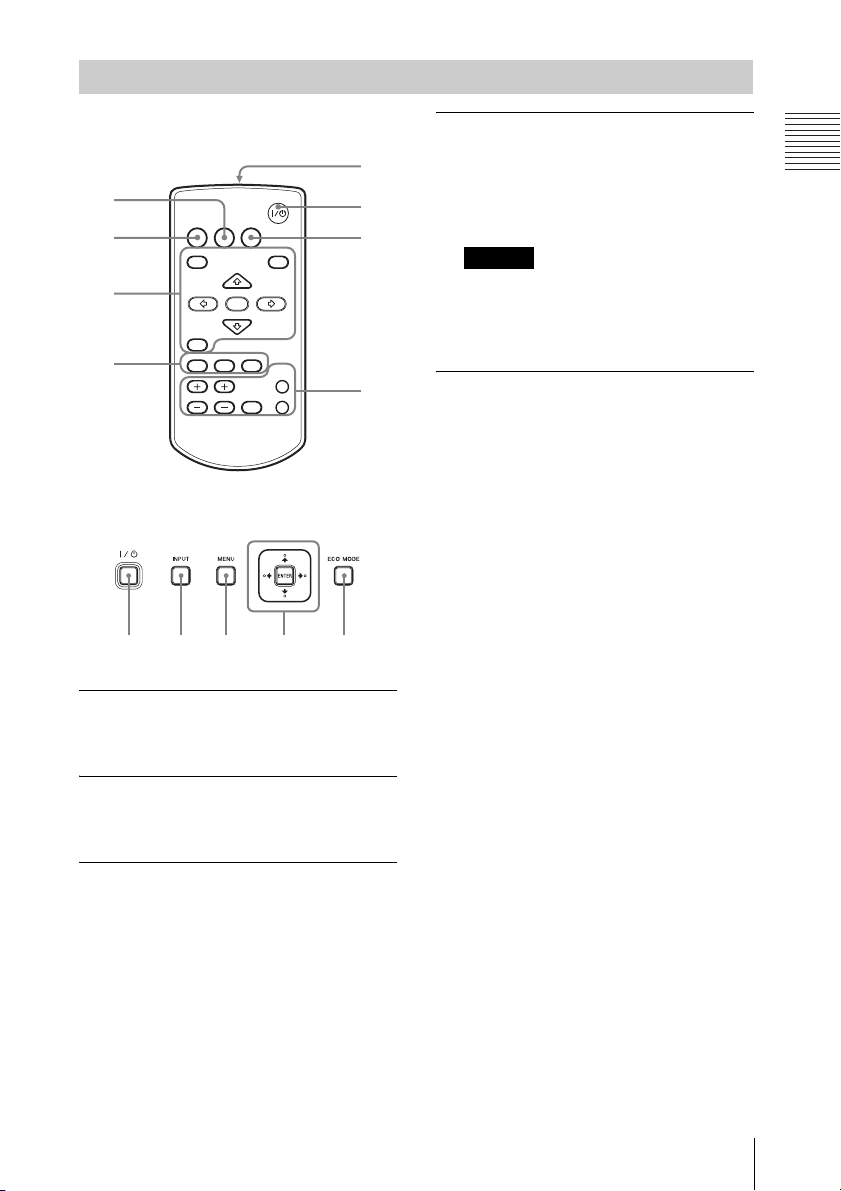
a Einschalten/Wechseln in den
Bereitschaftsmodus
Ta st e ?/1 (Ein/Bereitschaft)
b Auswählen eines
Eingangssignals (Seite 11)
Taste INPUT
c Navigieren in einem Menü
(Seite 20)
Taste MENU
Taste RESET
Tasten ENTER /V/v/B/b
(Pfeiltasten)
Taste RETURN
Diese Funktion ist bei diesem Projektor
nicht verfügbar.
MENU
RETURN
ASPECT
D ZOOM
KEYSTONE
VOLUME
ENTER
PATTERN
FREEZE
RESET
PIC MUTING
AUDIO MUTING
1
6
5
d Einstellen des Bildes (Seite 12)
Taste ASPECT
Taste KEYSTONE
Taste PATTERN
Taste APA (Auto Pixel Alignment)
Hinweis
* Verwenden Sie diese Taste, wenn
Computersignale über den RGBEingang (INPUT A/INPUT B)
eingespeist werden.
e Verschiedene Funktionen
während des Projizierens
Taste D ZOOM (Digitalzoom) +/–
Zum Vergrößern eines Bildbereichs
während des Projizierens.
1 Drücken Sie die Taste D ZOOM +, um
das Symbol für den Digitalzoom auf
dem projizierten Bild anzuzeigen.
2 Verschieben Sie das Symbol für den
Digitalzoom mit den Tasten V/v/B/b
an die Stelle des Bildes, die vergrößert
werden soll.
3 Drücken Sie mehrmals die Taste D
ZOOM + bzw. D ZOOM –, um den
Vergrößerungsfaktor zu ändern. Das
Bild kann bis auf das 4-fache
vergrößert werden.
Mit der Taste RESET lassen Sie das Bild
wieder wie zuvor anzeigen.
Taste PIC MUTING
Zum Ausblenden des Bildes. Drücken
Sie die Taste erneut, um die Funktion
auszuschalten.
Taste AUDIO MUTING
Zum Stummschalten der Audioausgabe.
Drücken Sie die Taste erneut, um die
vorherige Lautstärke wieder
einzustellen.
Tas t e VOLUME +/–
Zum Anpassen der Lautstärke.
Taste FREEZE
*2
Zum Anhalten des projizierten Bildes.
Drücken Sie die Taste erneut, um die
Funktion auszuschalten.
Überblick
*
*1
Lage und Funktion der Bedienelemente
5
Page 6
Hinweise
*1: Verwenden Sie diese Taste, wenn ein
Computersignal eingespeist wird. Je
nach der Auflösung des
Eingangssignals wird sie jedoch u. U.
nicht benutzt.
*2: Verwenden Sie diese Taste, wenn ein
Computersignal eingespeist wird.
f Müheloses Einstellen des
Energiesparmodus
Tast e ECO MODE
Der Energiesparmodus lässt sich ganz
leicht einstellen. Der Energiesparmodus
umfasst „Lichtleistung“, „Bereitschaft“,
„Bei stat. Signal“ und „Keine Eingabe“.
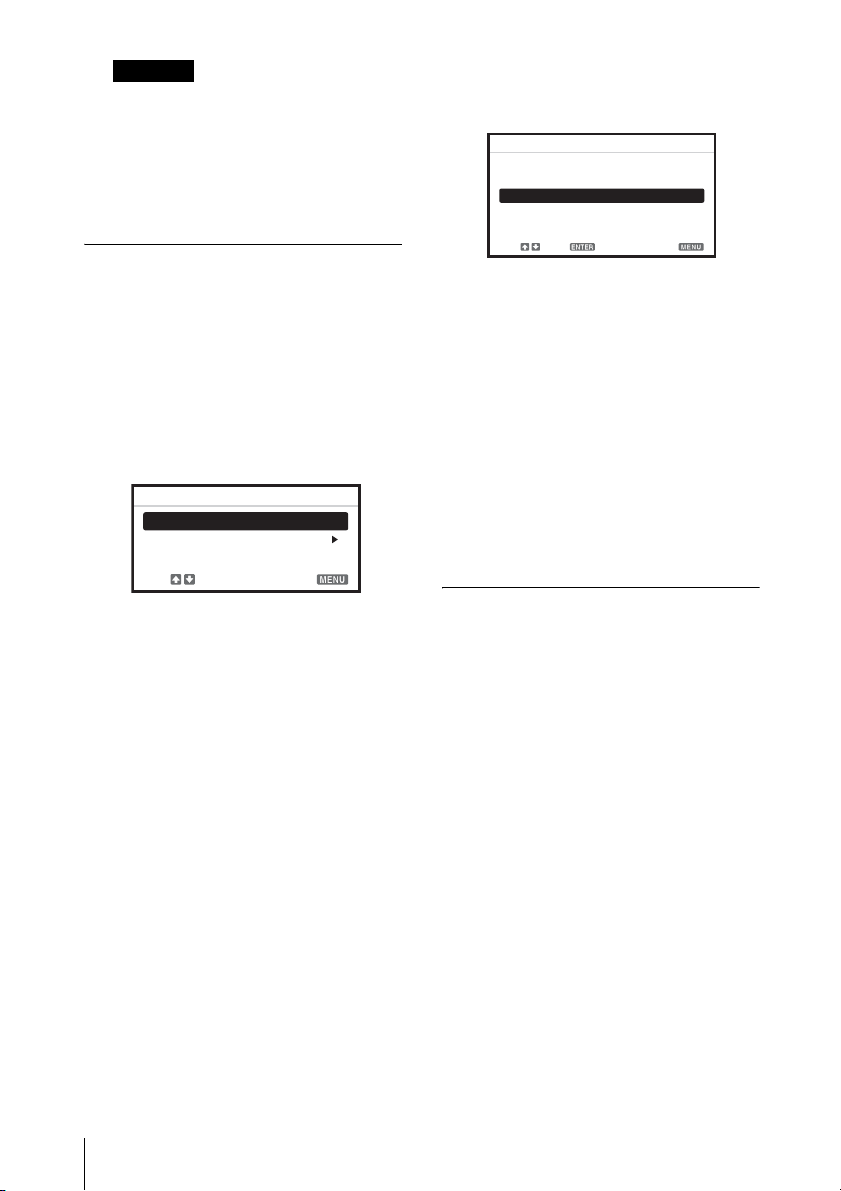
1 Rufen Sie mit der Taste ECO MODE
das Menü „ECO-Modus“ auf.
Menü „ECO-Modus“
ECO-Modus
Eco
Benutzer
Sel: Ende:
2 Wählen Sie mit der Taste V/v oder der
Taste ECO MODE den Eco- oder den
Benutzer-Modus aus.
Eco: Jeder Modus wird auf optimales
Energiesparen eingestellt.
Lichtleistung: Standard
Keine Eingabe: Bereitschaft
Bei stat. Signal: Licht-Dimmung
Bereitschaft: Niedrig
(fahren Sie mit Schritt 6 fort)
Benutzer: Stellen Sie jede Option im
Menü für den Energiesparmodus
wie gewünscht ein (fahren Sie mit
Schritt 3 fort).
3 Wählen Sie „Benutzer“ und drücken
Sie die Taste b.
Die Einstelloptionen erscheinen.
Benutzer
Lichtleistung Standard
AUTO P SAVE
Keine Eingabe
Bei stat. Signal
Bereitschaft Standard
Sel: Reg:
Aus
Aus
Ende:
4 Drücken Sie die Taste V/v, um die
Option auszuwählen, und drücken Sie
dann die Taste ENTER.
5 Nehmen Sie mit der Taste V/v die
Einstellung vor.
6 Drücken Sie die Taste ENTER um den
Benutzer-Bildschirm
wiederherzustellen.
Einzelheiten zu den ECO-ModusEinstellungen finden Sie unter
„Lichtleistung“ (Seite 30) und
„Bereitschaft“ (Seite 31) im Menü
ANFANGSWERTE sowie unter „Keine
Eingabe“ (Seite 27), „Bei stat. Signal“
(Seite 27) im Menü EINSTELLUNG.
Sonstiges
g Infrarotsender
Hinweis zur Fernbedienung
• Richten Sie die Fernbedienung auf den
Fernbedienungssensor.
• Je kleiner der Abstand zwischen der
Fernbedienung und dem Projektor ist,
desto größer wird der Winkel, innerhalb
dessen der Projektor mit der
Fernbedienung gesteuert werden kann.
• Vergewissern Sie sich, dass der
Infrarotstrahl zwischen der Fernbedienung
und dem Fernbedienungssensor am
Projektor durch nichts behindert wird.
6
Lage und Funktion der Bedienelemente
Page 7
B Vorbereitungen
Anschließen des Projektors
Hinweise
• Stellen Sie sicher, dass alle Geräte ausgeschaltet sind, wenn Sie den Projektor anschließen.
• Verwenden Sie für jede Verbindung die korrekten Kabel.
• Stecken Sie die Kabelstecker fest hinein. Lose Verbindungen können die Bildqualität
beeinträchtigen oder zu einer Fehlfunktion führen. Ziehen Sie beim Herausziehen eines Kabels am
Stecker, nicht am Kabel selbst.
• Weitere Informationen hierzu entnehmen Sie bitte auch den Bedienungsanleitungen der
anzuschließenden Geräte.
• Verwenden Sie ein Audiokabel ohne Widerstand.
Anschließen an einen Computer
Im Folgenden wird das Anschließen an einen Computer bei verschiedenen Eingangssignalen
erläutert.
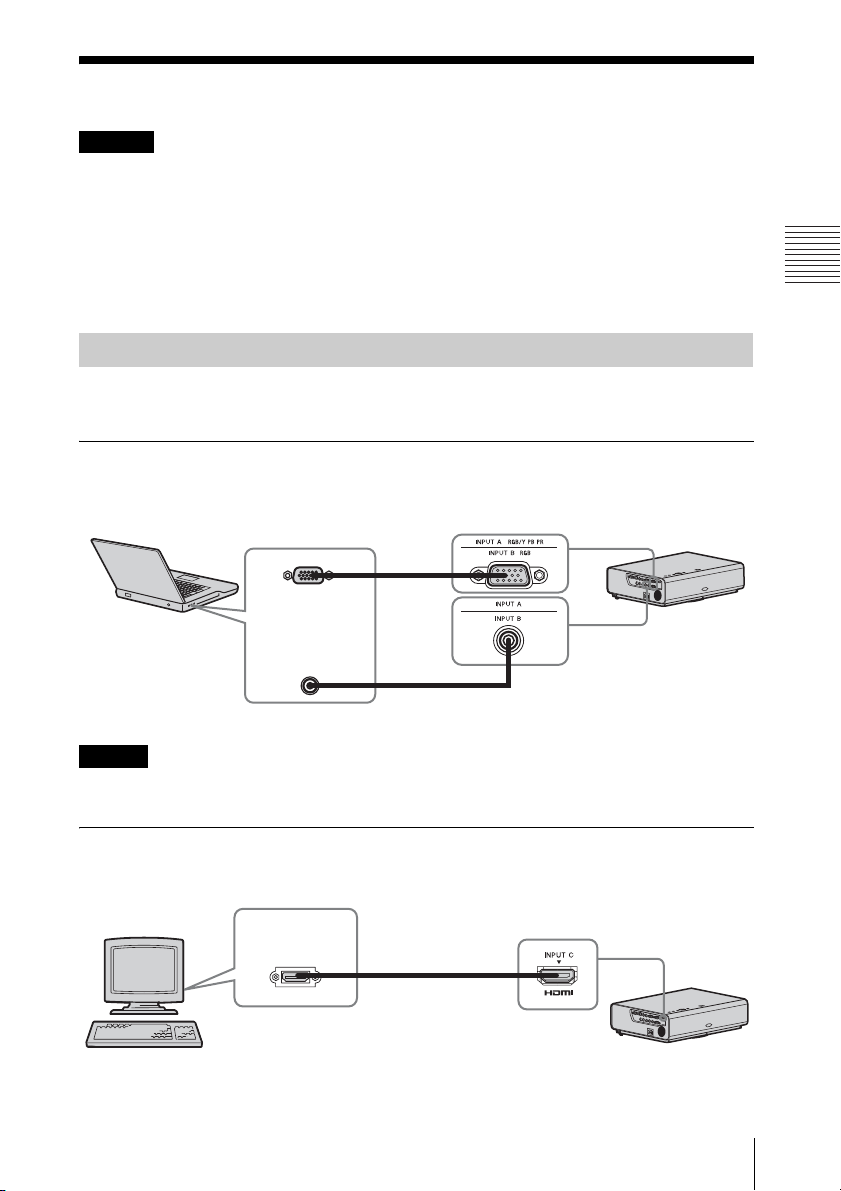
INPUT A/INPUT B
Diese Verbindung ist geeignet, wenn Sie den Projektor an einen Computer mit einem RGBAusgang anschließen.
15-poliges Mini-D-Sub-Kabel (mitgeliefert)
RGB-Ausgang
Computer
Vorbereitungen
Audioausgang
Audiokabel (Stereoministecker) (nicht mitgeliefert)
Hinweis
Es empfiehlt sich, am Computer die Auflösung für den externen Monitor auf 1024 × 768 Pixel
(VPL-CX275) bzw. 1280 × 800 Pixel (VPL-CW275) einzustellen.
INPUT C
Diese Verbindung ist geeignet, wenn Sie den Projektor an ein Videogerät mit einem HDMIAusgang anschließen.
HDMI-Ausgang
Computer
HDMI-Kabel
(nicht mitgeliefert)
Anschließen des Projektors
7
Page 8
Hinweise
• Verwenden Sie HDMI-kompatible Geräte und Kabel, die ein HDMI-Logo aufweisen.
• Der HDMI-Anschluss dieses Projektors ist nicht mit dem DSD (Direct Stream Digital)-Signal
oder dem CEC (Consumer Electronics Control)-Signal kompatibel.
• Verwenden Sie bei einem Computer mit einem DVI-D-Ausgang ein HDMI-DVI-D-Kabel (nicht
mitgeliefert).
Anschließen eines Videogeräts
Im Folgenden wird das Anschließen an ein VHS-Videodeck, einen DVD-Player oder einen
BD-Player bei verschiedenen Eingangssignalen erläutert.
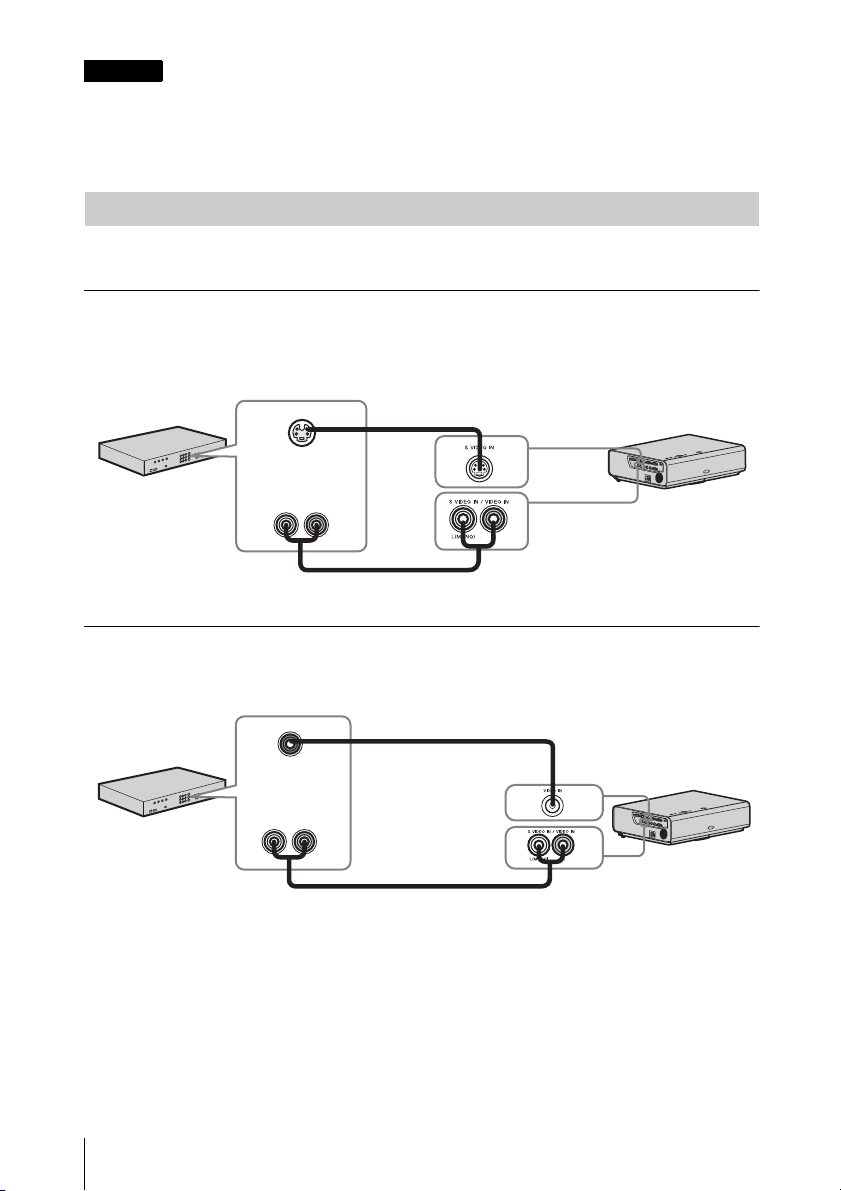
S VIDEO IN
Diese Verbindung ist geeignet, wenn Sie den Projektor an ein Videogerät mit einem
S-Videoausgang anschließen.
S-Videokabel
(nicht mitgeliefert)
S-Videoausgang
Videogerät
Audioausgang
Audiokabel (Cinchstecker × 2) (nicht mitgeliefert)
VIDEO IN
Diese Verbindung ist geeignet, wenn Sie den Projektor an ein Videogerät mit einem
Videoausgang anschließen.
Videokabel (nicht mitgeliefert)
Videoausgang
Videogerät
Audioausgang
Audiokabel (Cinchstecker × 2) (nicht mitgeliefert)
8
Anschließen des Projektors
Page 9
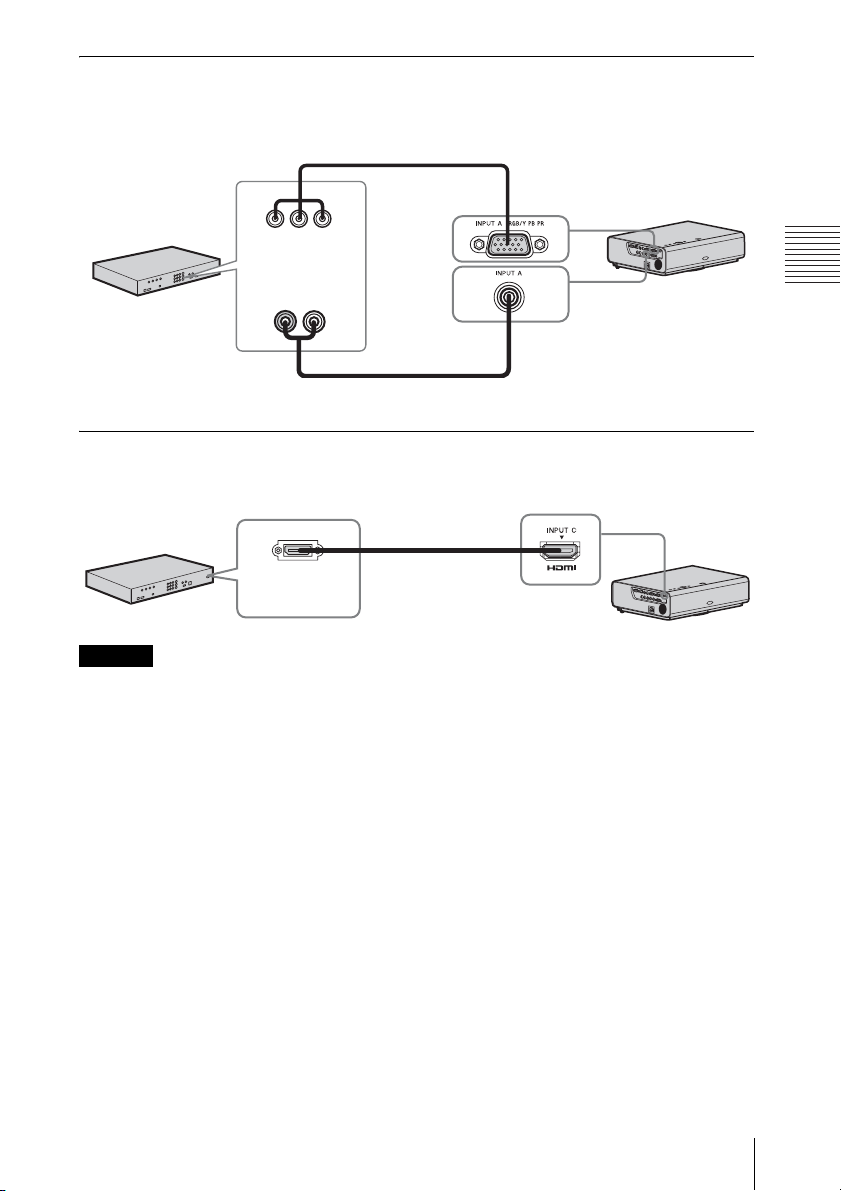
INPUT A
Diese Verbindung ist geeignet, wenn Sie den Projektor an ein Videogerät mit einem YPBPR-
Ausgang anschließen.
Komponenten – 15-poliges Mini-D-Sub-Kabel (nicht mitgeliefert)
YP
BPR-
Ausgang
Videogerät
Audioausgang
Audiokabel (Cinchstecker × 2 – Stereoministecker) (nicht mitgeliefert)
INPUT C
Diese Verbindung ist geeignet, wenn Sie den Projektor an ein Videogerät mit einem HDMIAusgang anschließen.
Vorbereitungen
HDMI-Ausgang
Videogerät
Hinweise
HDMI-Kabel
(nicht mitgeliefert)
• Verwenden Sie HDMI-kompatible Geräte und Kabel, die ein HDMI-Logo aufweisen.
• Der HDMI-Anschluss dieses Projektors ist nicht mit dem DSD (Direct Stream Digital)-Signal
oder dem CEC (Consumer Electronics Control)-Signal kompatibel.
Anschließen des Projektors
9
Page 10
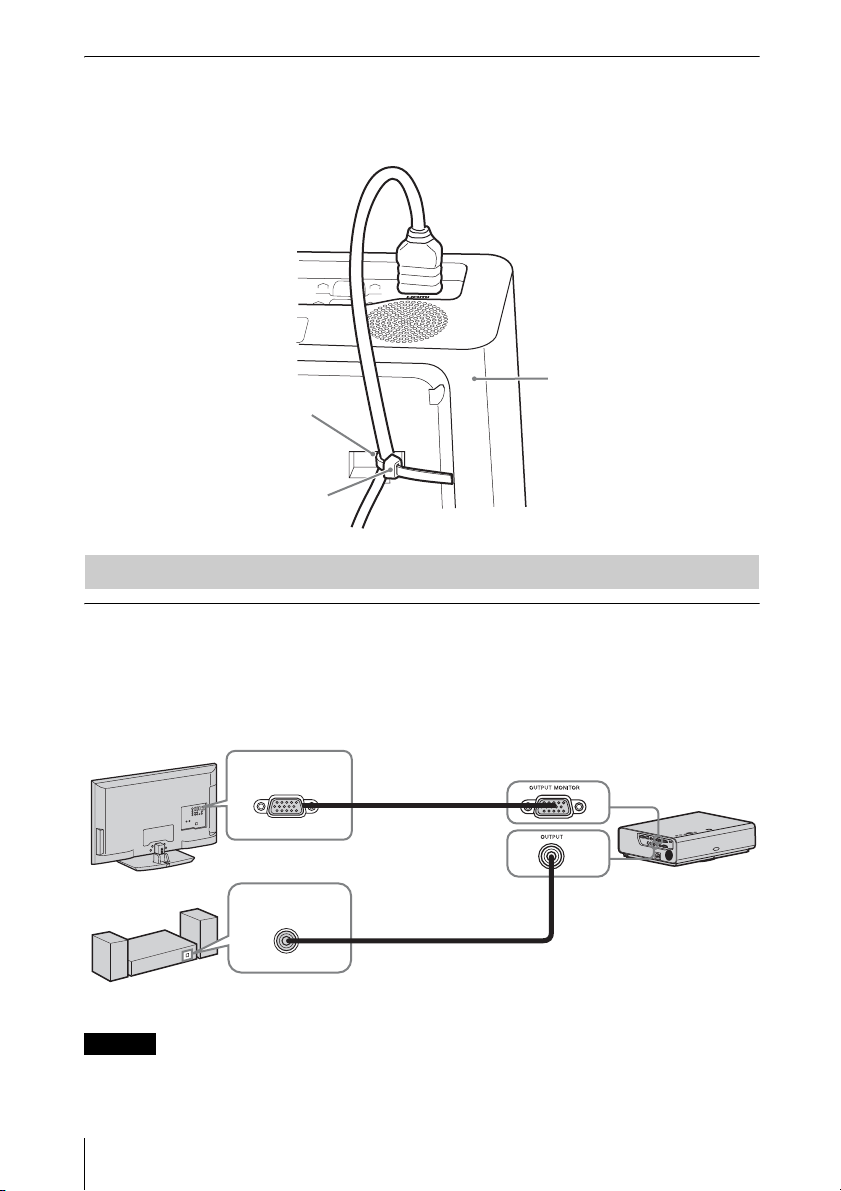
So bringen Sie das HDMI-Kabel an
Befestigen Sie das Kabel mit einem im Handel erhältlichen Kabelbinder am Kabelbinderhalter
an der Unterseite des Projektors, wie in der Abbildung dargestellt.
Verwenden Sie einen Kabelbinder mit einer geringeren Dicke als 1,9 mm × 3,8 mm.
Unterseite des Projektors
Kabelbinderhalter
Kabelbinder (im
Handel erhältlich)
Anschließen eines externen Monitors und eines Audiogeräts
OUTPUT
Projizierte Bilder und eingespeister Ton können an Anzeigegeräte, wie z. B. einen Monitor, und
Audiogeräte, wie z. B. Lautsprecher mit integriertem Verstärker, ausgegeben werden. Wenn ein
Audiokabel an den Audioausgang angeschlossen ist, ist über die integrierten Lautsprecher kein
Ton zu hören.
Anzeigegerät
RGB-Eingang
Audioeingang
Audiogerät
Hinweis
15-poliges Mini-D-SubKabel (mitgeliefert)
Audiokabel (Stereoministec
ker) (nicht mitgeliefert)
Projizierte Bilder und Ton können an Anzeigegeräte ausgegeben werden. Ausgegeben wird nur das
am RGB-Eingang (INPUT A/INPUT B) eingespeiste Computersignal oder das am YPBPR-Eingang
(INPUT A) eingespeiste Videosignal.
10
Anschließen des Projektors
Page 11
B Projizieren/Einstellen von Bildern
Projizieren von Bildern
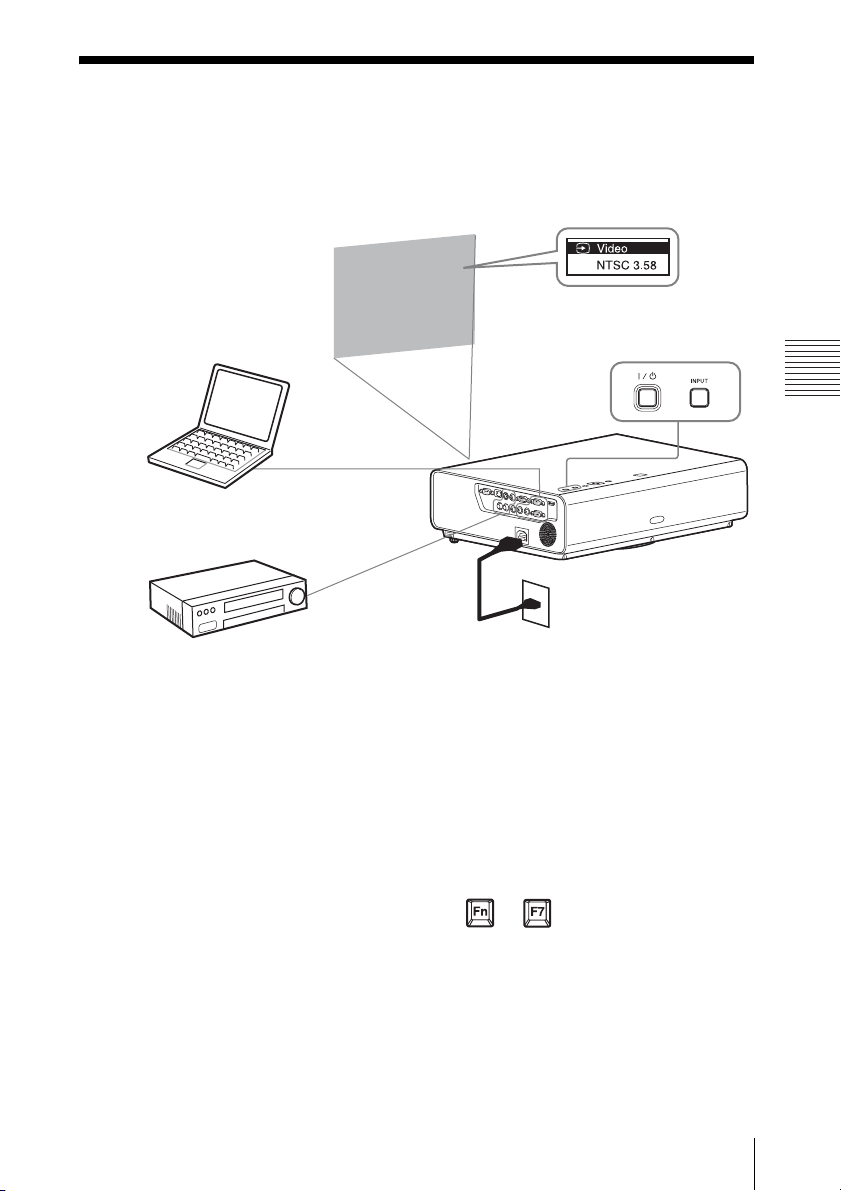
Wie groß ein Bild projiziert wird, hängt vom Abstand zwischen Projektor und Leinwand ab.
Stellen Sie den Projektor so auf, dass das projizierte Bild auf die Leinwand passt. Einzelheiten
zu Projektionsabstand und Projektionsbildgrößen finden Sie unter
und Objektivverschiebungsbereich“ (Seite 48)
.
„Projektionsentfernung
5
3
5
4
6
Computer
Videogerät
1 Stecken Sie den Stecker des
Netzkabels in die Netzsteckdose.
2 Schließen Sie alle Geräte an den
Projektor an (Seite 7).
3 Drücken Sie ?/1, um das Gerät
einzuschalten.
4 Schalten Sie die angeschlossenen
Geräte ein.
5 Wählen Sie das Eingangssignal aus.
Jedes Mal, wenn Sie die Taste INPUT
am Projektor drücken, wechselt das
Eingangssignal. Drücken Sie die Taste
INPUT wiederholt, um das zu
projizierende Bild auszuwählen.
2
Projektor
1
Netzsteckdose
6 Um ein Bild von einem Computer zu
projizieren, stellen Sie Ihren
Computer auf die Ausgabe an ein
externes Anzeigegerät ein.
Wie Sie den Computer auf
Signalausgabe an den Projektor
schalten, hängt vom jeweiligen
Computertyp ab.
(Beispiel)
+
7 Stellen Sie Fokus und Position des
projizierten Bildes ein (Seite 12).
Projizieren/Einstellen von Bildern
Projizieren von Bildern
11
Page 12
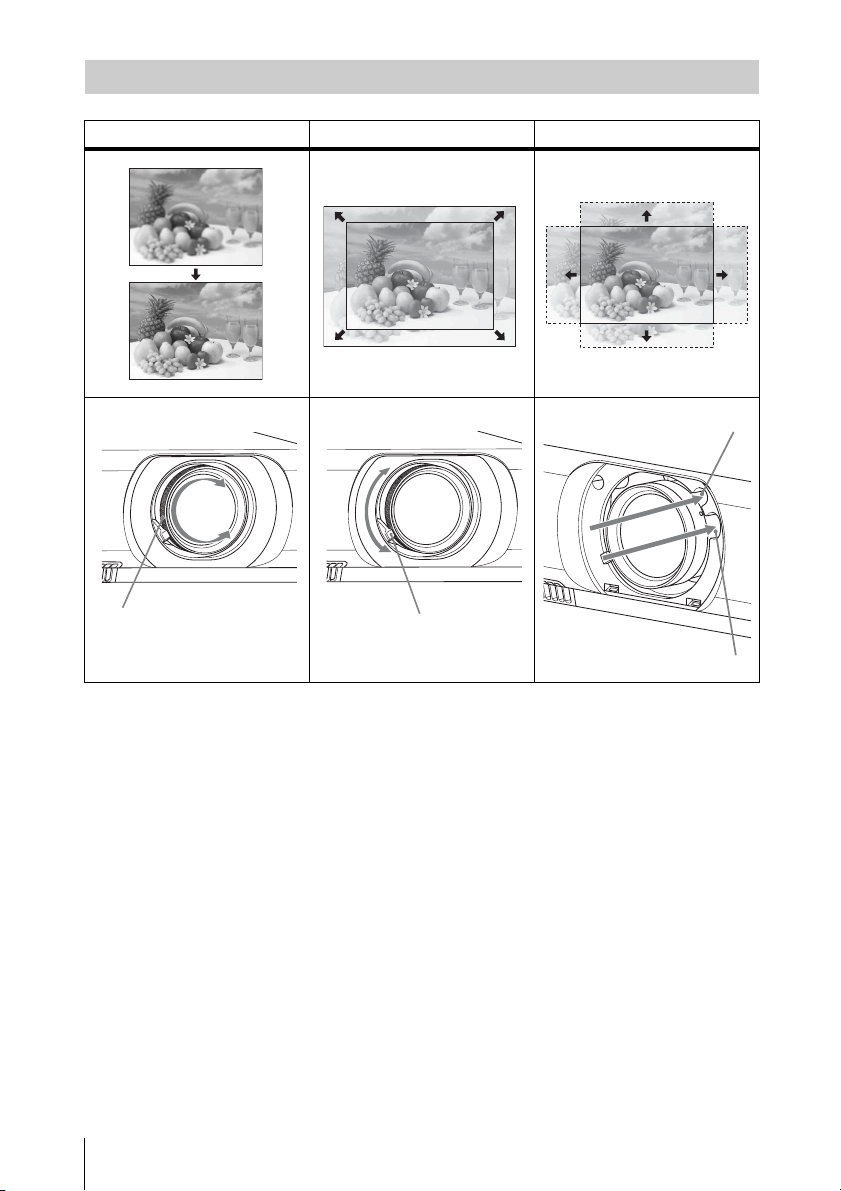
Einstellen des projizierten Bildes
Fokus Größe (Zoom) Position (Lens-Shift)
2V-Shift-Schraube
Fokussierring
12
Projizieren von Bildern
Zoomhebel
1H-Shift-Schraube
Page 13
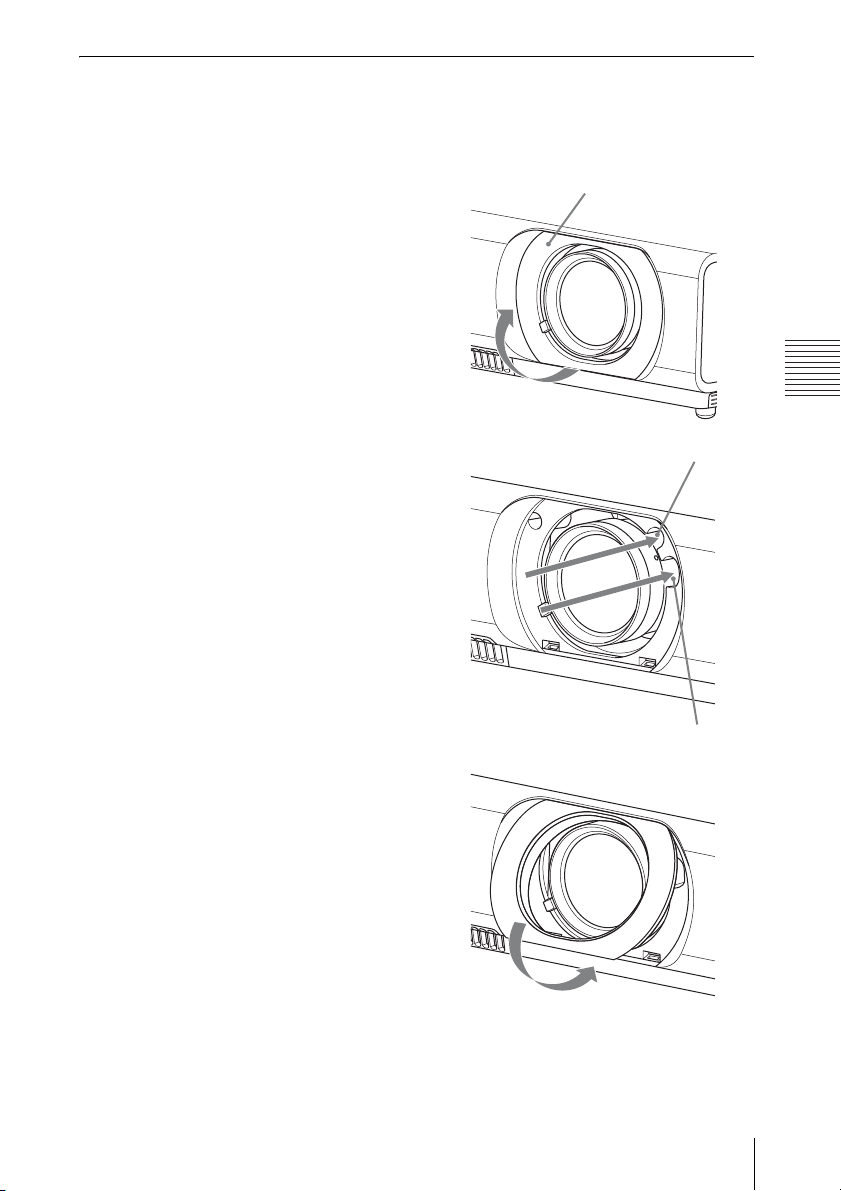
Anpassen der Neigung des Projektors durch den Lens-Shift
Sie können die Position des projizierten
Bildes anpassen, indem Sie die Schrauben
für den Lens-Shift drehen (V-Shift-Schraube
und H-Shift-Schraube).
1 Heben Sie das untere Ende der Lens-Shift-
Abdeckung mit dem Finger an, um sie zu
entfernen.
Lens-Shift-Abdeckung
Projizieren/Einstellen von Bildern
2 Setzen Sie einen
Kreuzschlitzschraubendreher zur
Einstellung von rechts und links auf die
1H-Shift-Schraube im Inneren des Geräts
auf bzw. zur Einstellung von oben und
unten auf die 2V-Shift-Schraube, und
drehen Sie sie. Achten Sie darauf, dass Sie
nicht in das Objektiv blicken.
Wenn diese Schrauben weitergedreht
werden, kehrt der Lens-Shift zu seiner
Ausgangsposition zurück. Stellen Sie die
Schrauben ein, um den Lens-Shift auf die
optimale Position einzustellen.
Ausführliche Informationen zum
Einstellungsbereich finden Sie unter
„Lens-Shift-Bereich“ (Seite 51).
3 Bringen Sie die Lens-Shift-Abdeckung
wieder am Gerät an.
2V-Shift-Schraube
1H-Shift-Schraube
Projizieren von Bildern
13
Page 14
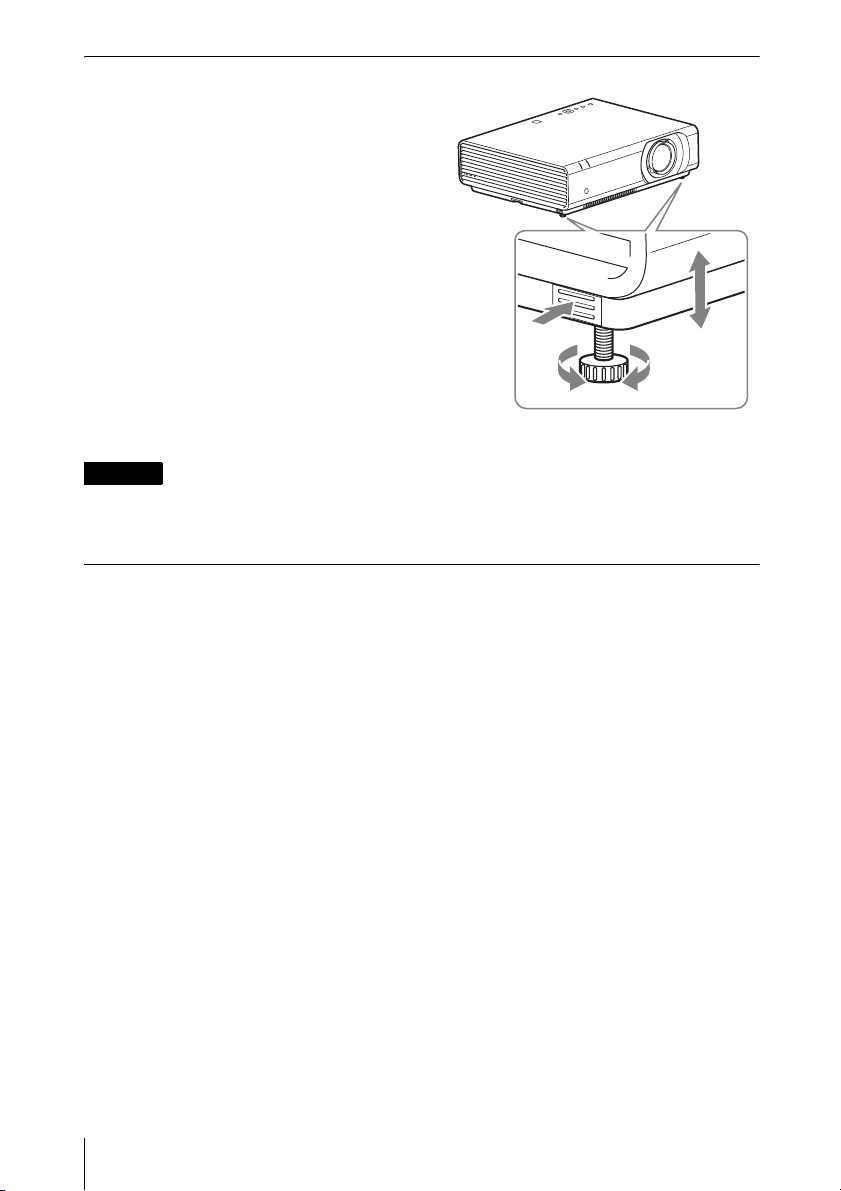
Einstellen der Neigung des Projektors mit dem Vorderer Fuß (einstellbar)
Sie können die Höhe des Projektors
anpassen, indem Sie auf die Seitentaste des
Geräts drücken.
Indem Sie über die vorderen Füße
(einstellbar) die Neigung des Projektors
ändern, können Sie die Position des
projizierten Bildes anpassen.
So ändern Sie den Winkel
1 Drücken Sie auf die Fußeinstelltasten an
der Seite des Geräts.
2 Halten Sie die Taste gedrückt und heben
Sie das Hauptgerät bis auf den
gewünschten Winkel an.
3 Lassen Sie die Fußeinstelltaste los.
4 Drehen Sie den rechten und linken
vorderen Fuß (einstellbar) unterhalb des
Geräts, um die Positionierung genau
einzustellen.
Hinweise
• Achten Sie darauf, dass Sie sich beim Absenken des Projektors nicht die Finger einklemmen.
• Vermeiden Sie festes Drücken auf die Oberseite des Projektors bei ausgefahrenem Vorderer Fuß
(einstellbar). Dies könnte eine Funktionsstörung verursachen.
1
3
2
4
Wechseln des Bildseitenverhältnisses des projizierten Bildes
Drücken Sie ASPECT auf der Fernbedienung, um das Bildseitenverhältnis des projizierten
Bildes zu ändern. Sie können auch die Einstellung von „Seitenverhältnis“ im Menü
EINGANGS-EINSTELLUNG ändern (Seite 23, 25).
14
Projizieren von Bildern
Page 15
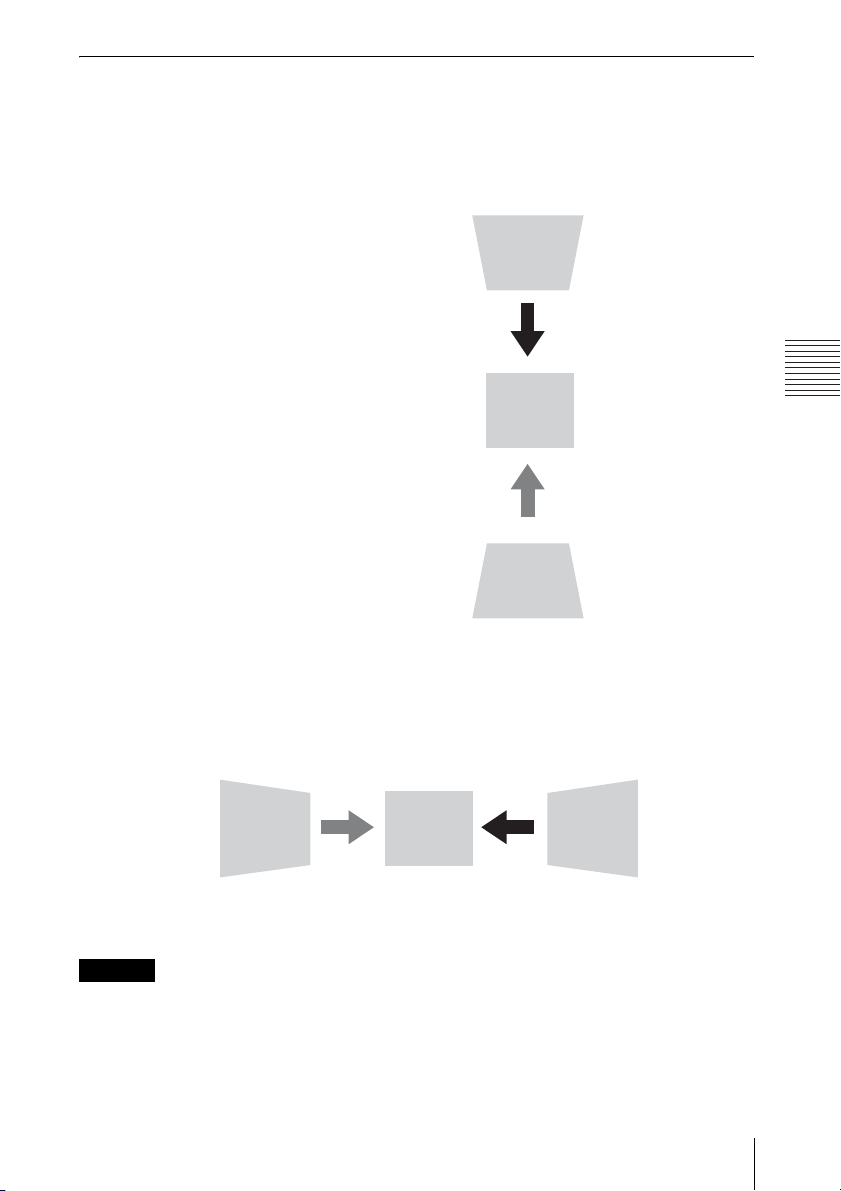
Korrigieren der Trapezverzeichnung des projizierten Bildes
(Trapezausgleichsfunktion)
Wenn das projizierte Bild trapezförmig ist, verschmälern Sie die Ober- oder
Unterseite
Die Trapezausgleichsfunktion funktioniert möglicherweise nicht automatisch, wenn die
Leinwand geneigt ist. Stellen Sie in diesem Fall die Trapezausgleichsfunktion manuell ein.
1 Drücken Sie auf der Fernbedienung
einmal KEYSTONE oder wählen Sie „V
Trapez“ im Menü ANFANGSWERTE.
2 Stellen Sie den Wert mit V/v/B/b ein. Je
höher der Einstellwert, desto schmaler die
obere Kante des projizierten Bildes. Je
niedriger der Einstellwert, desto schmaler
die untere Kante.
Steigern der Zahl in
Richtung plus
Steigern der Zahl in
Richtung minus
Wenn das projizierte Bild trapezförmig ist, verschmälern Sie die rechte oder
linke Seite
1 Drücken Sie auf der Fernbedienung
zweimal KEYSTONE oder wählen Sie
„H Trapez“ im Menü ANFANGSWERTE.
2 Stellen Sie den Wert mit V/v/B/b ein. Je
höher der Einstellwert, desto schmaler der
rechte Teil des projizierten Bildes. Je
niedriger der Einstellwert, desto schmaler
der linke Bereich.
Projizieren/Einstellen von Bildern
Steigern der Zahl in
Richtung minus
Hinweise
• Da es sich bei der Trapezausgleichsfunktion um eine elektronische Korrektur handelt,
verschlechtert sich möglicherweise die Bildqualität.
• Abhängig von der mit der Lens-Shift-Funktion angepassten Position ändert sich das
Bildseitenverhältnis des Bildes möglicherweise gegenüber dem Ausgangsbild oder das projizierte
Bild ist möglicherweise durch die Trapezanpassung verzerrt.
Steigern der Zahl in
Richtung plus
Projizieren von Bildern
15
Page 16
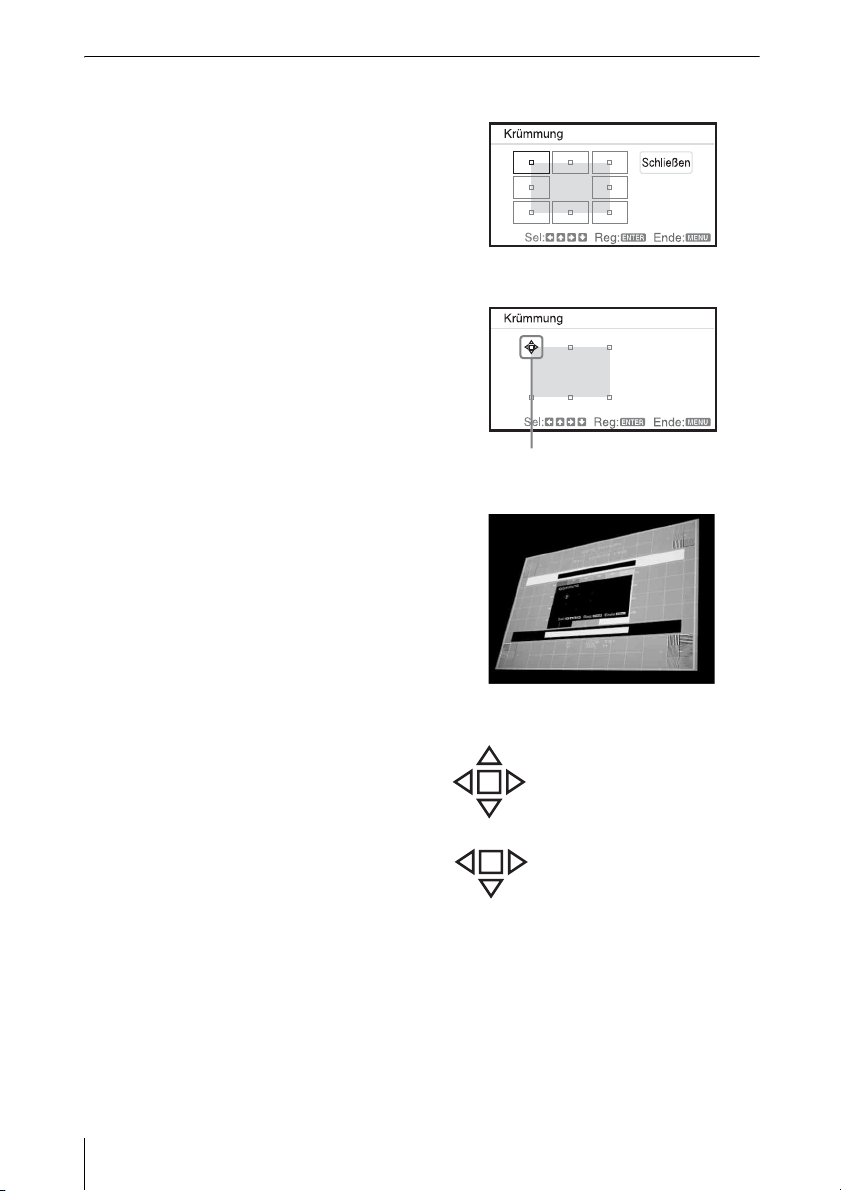
Korrigieren der Bildverzerrung (Krümmungs-Korrekturfunktion)
Sie können die Bildverzerrung mit der Krümmungs-Korrekturfunktion korrigieren
1 Drücken Sie dreimal KEYSTONE auf der
Fernbedienung oder wählen Sie im Menü
ANFANGSWERTE die Option
„Krümmung“ und wählen Sie
„Anpassen“.
2 Die Anleitung wird angezeigt.
Die Ecken des zu korrigierenden Bildes
1 Verschieben Sie das s mit V/v/B/b, um
die zu korrigierende Ecke auszuwählen.
Wenn Sie ENTER drücken, kehren Sie zur
Cursoranzeige zurück.
Nehmen Sie die Einstellung mit diesem
Cursor vor.
2 Verschieben Sie die Position der zu
korrigierenden Ecke mit V/v/B/b.
3 Der Cursor wird ausgeblendet, wenn die
Grenze des Einstellungsbereichs erreicht
wurde.
16
Projizieren von Bildern
Beispiel für die Cursoranzeige:
Sie können eine Anpassung in
alle Richtungen vornehmen.
Sie können eine Anpassung nur
nach links/rechts oder unten
durchführen.
Page 17
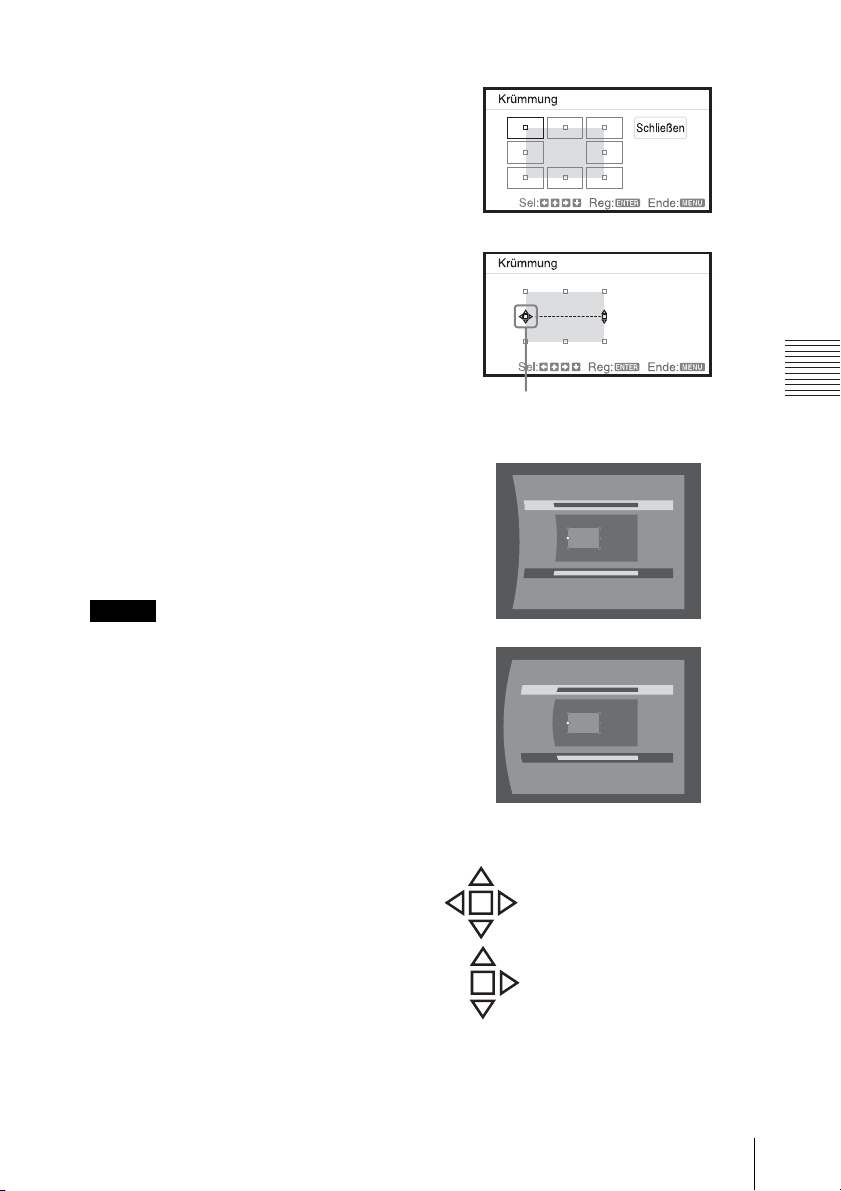
Korrektur der Abweichung 1-Die rechte/linke Kante des Bildes
1 Verschieben Sie das s mit V/v/B/b, um
die zu korrigierende Ecke auszuwählen.
Wenn Sie ENTER drücken, können Sie
zur Cursoranzeige umschalten.
2 Sie können die Kantenabweichung mit
V/v/B/b einstellen.
Sie können die mittlere Position der
Kanten mit V/v anpassen. Mit B/b stellen
Sie den Bereich der Abweichung ein. Sie
können den rechten/linken Rand
unabhängig voneinander anpassen.
Hinweis
Beim Anpassen der mittleren Position der
Kanten werden die rechte und linke Kante
gleichzeitig eingestellt.
3 Der Cursor wird ausgeblendet, wenn die
Grenze des Einstellungsbereichs erreicht
wurde.
Nehmen Sie die Einstellung mit
diesem Cursor vor.
Beispiel für die Cursoranzeige:
Sie können eine Anpassung in
alle Richtungen vornehmen.
Sie können eine Anpassung nur
nach oben/unten oder rechts
durchführen.
Projizieren/Einstellen von Bildern
Projizieren von Bildern
17
Page 18
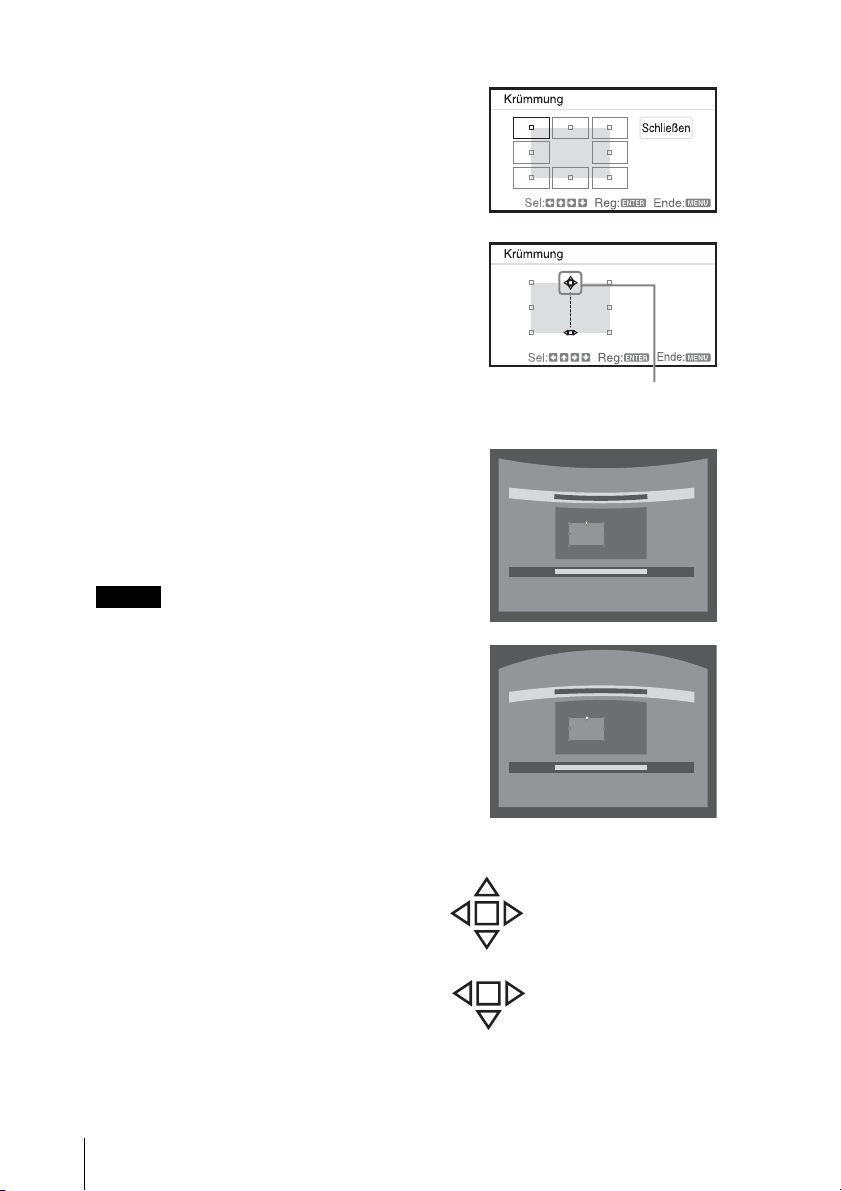
Korrektur der Abweichung 2-Die obere/untere Kante des Bildes
1 Verschieben Sie das s mit V/v/B/b, um
die zu korrigierende Ecke auszuwählen.
Wenn Sie ENTER drücken, können Sie
zur Cursoranzeige umschalten.
Nehmen Sie die Einstellung mit
diesem Cursor vor.
2 Sie können die Kantenabweichung mit
V/v/B/b einstellen.
Sie können die mittlere Position der
Kanten mit B/b anpassen. Mit V/v stellen
Sie den Bereich der Abweichung ein. Sie
können den oberen/unteren Rand
unabhängig voneinander anpassen.
Hinweis
Beim Anpassen der oberen Position der
Kanten werden die obere und untere Kante
gleichzeitig eingestellt.
3 Der Cursor wird ausgeblendet, wenn die
Grenze des Einstellungsbereichs erreicht
wurde.
18
Projizieren von Bildern
Beispiel für die Cursoranzeige:
Sie können eine Anpassung in
alle Richtungen vornehmen.
Sie können eine Anpassung nur
nach links/rechts oder unten
durchführen.
Page 19
Automatisches Einstellen von Phase, Teilung und Lage des projizierten
Bildes bei Signaleinspeisung von einem Computer (APA (Auto Pixel
Alignment))
Drücken Sie APA auf der Fernbedienung. Drücken Sie die Taste erneut, um die Einstellung
abzubrechen.
Wenn „Intelligente APA“ auf „Ein“ gesetzt ist, wird die APA automatisch ausgeführt, wenn ein
Signal eingespeist wird (Seite 27).
Ausschalten des Projektors
1 Drücken Sie die Taste ?/1 am Hauptgerät bzw. auf der Fernbedienung.
Eine Meldung zum Herunterfahren wird angezeigt.
Wenn Sie eine Zeit lang keine Taste betätigen, wird der Projektor ausgeschaltet.
Wenn Sie die Taste
Meldung zum Herunterfahren angezeigt wird, wird der Projektor neu gestartet.
?/1 am Projektor oder auf der Fernbedienung drücken, während die
2 Ziehen Sie den Stecker des Netzkabels aus der Netzsteckdose.
Nach Schritt 1 läuft der Lüfter noch eine Weile, um die Wärme im Inneren zu verringern.
Sie können aber auch den Netzstecker trennen, bevor der Lüfter stoppt.
So schalten Sie das Gerät ohne Anzeigen einer Bestätigungsmeldung aus
Halten Sie die Taste ?/1 am Hauptgerät einige Sekunden lang gedrückt.
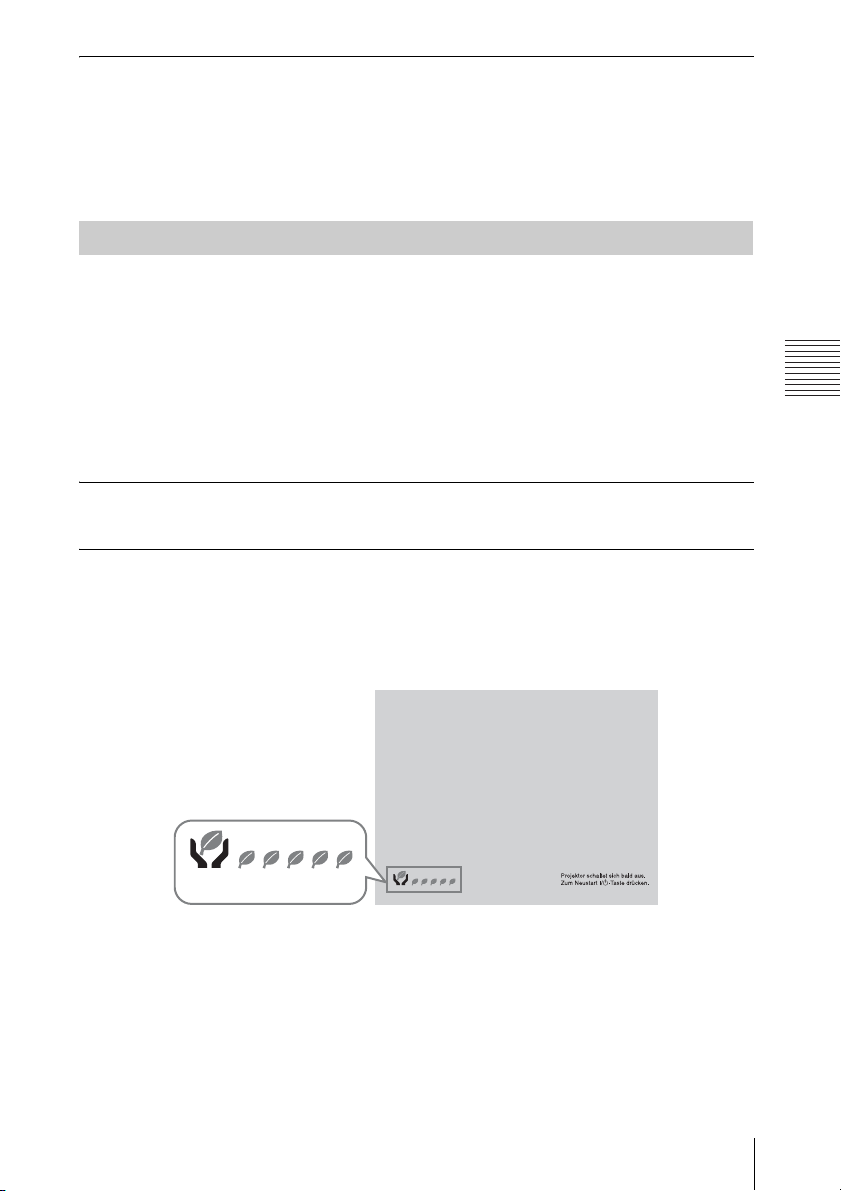
ECO-Anzeige
Diese Anzeige stellt die aktuelle Effektivität der ECO-Funktion des Projektors dar.
(Einzelheiten zur ECO-Funktion finden Sie unter „Taste ECO MODE“ (Seite 6), „AUTO P
SAVE“ (Seite 27) und „Lichtleistung“ (Seite 30).) Die Blattsymbole erscheinen, wenn der
Projektor ausgeschaltet ist. Die Anzahl der angezeigten Blattsymbole variiert je nachdem, wie
viel Energie durch die Verwendung der ECO-Funktion eingespart wird.
ECO-Anzeige
Projizieren/Einstellen von Bildern
Projizieren von Bildern
19
Page 20
B Einstellen des Geräts über das Menü
Das Menü
Hinweis
Die in den folgenden Erläuterungen verwendeten Menüanzeigen können je nach dem verwendeten
Modell anders aussehen.
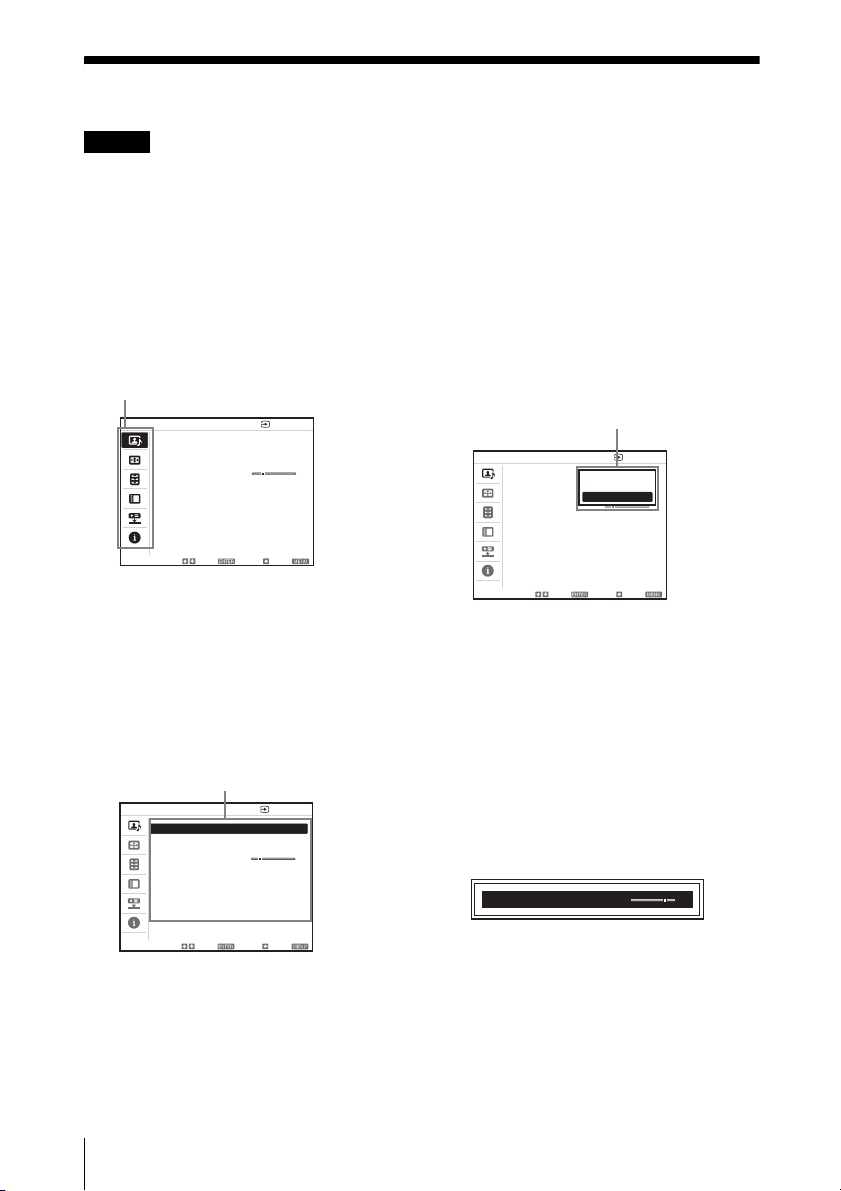
1 Rufen Sie mit der Taste MENU das
Menü auf.
2 Wählen Sie das Einstellmenü aus.
Wählen Sie mit der Tast e V oder v das
Einstellmenü aus und drücken Sie dann
Taste b oder ENTER.
die
Einstellmenü
BILDEINSTELLUNG Eingang A
Bildmodus Präsentation
Bild einstellen...
Lautstärke 30
Sel: Reg: Zurück: Ende:
3 Wählen Sie die Einstelloption aus.
Wählen Sie mit der Tast e V oder v das
Einstellmenü aus und drücken Sie dann
Taste b oder ENTER.
die
Wenn Sie wieder zum
Auswahlbildschirm des Einstellmenüs
wechseln wollen, drücken Sie die
Tas te B.
Einstelloptionen
BILDEINSTELLUNG Eingang A
Bildmodus Präsentation
Bild einstellen...
Lautstärke 30
die gewünschte Option wie in Schritt 3
erläutert aus.
Wenn Sie wieder zum
Auswahlbildschirm der Einstelloptionen
wechseln wollen, drücken Sie die Taste
B. Außerdem können Sie eine Option
auf den werkseitig eingestellten Wert
zurücksetzen, indem Sie während der
Einstellung die Taste RESET drücken.
Auswählen von Optionen
BILDEINSTELLUNG Eingang A
Bildmodus Standard
Bild einstellen...
Lautstärke 30
Sel : Re g: Zurück: Ende:
Dynamisch
Standard
Präsentation
Einstellen im Einstellmenü
Wählen Sie mit der Taste V oder v die
Option aus. Drücken Sie die Taste
ENTER, um zum vorhergehenden
Bildschirm zurückzukehren.
Einstellen von Einstellwerten
Zum Erhöhen des Einstellwertes
drücken Sie die Taste V oder b, zum
Verringern drücken Sie die Taste v oder
B. Drücken Sie die Taste ENTER, um
die Einstellung zu registrieren. Der
vorherige Bildschirm wird wieder
angezeigt.
Sel : Re g: Zurück: Ende:
4 Nehmen Sie die Einstellung der
ausgewählten Option vor.
Wie Sie dazu vorgehen, hängt von der
Einstelloption ab. Wenn das nächste
Menüfenster angezeigt wird, wählen Sie
20
Das Menü
Kontrast
90
5 Drücken Sie die Taste MENU, um das
Menü auszublenden.
Das Menü wird automatisch
ausgeblendet, wenn eine Zeitlang keine
Taste gedrückt wird.
Page 21
Das Menü BILDEINSTELLUNG
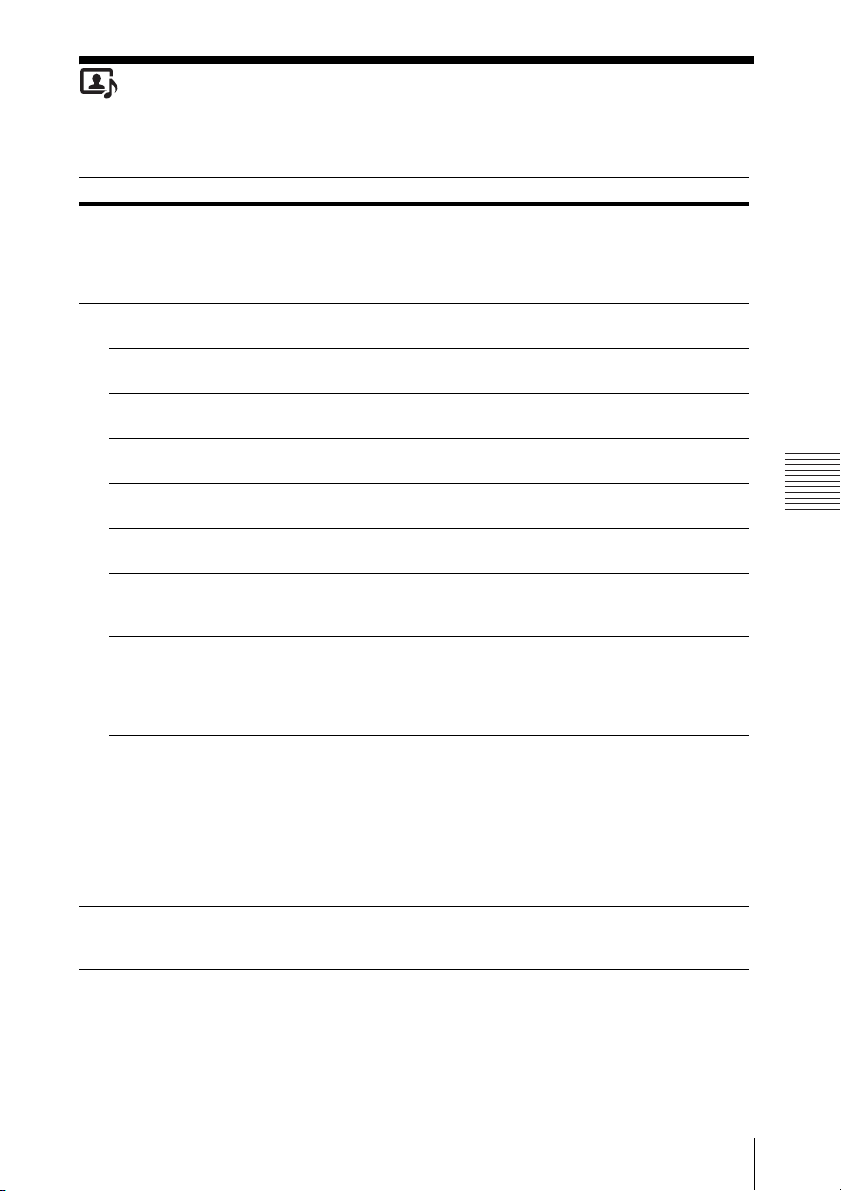
Damit stellen Sie das Bild je nach Eingangssignal ein.
Elemente Beschreibungen des Elements
Bildmodus Dynamisch: Der Kontrast wird betont, um ein „dynamisches und
Bild einstellen... Das Gerät kann die Einstellungswerte der folgenden
Kontrast Je höher der Einstellwert, desto stärker der Kontrast. Je niedriger
Helligkeit Je höher der Einstellwert, desto heller das Bild. Je niedriger der
*2*4
Farbe
*2*4*5
Farbton
*2*7
Schärfe
Farbtemperatur
*3
DDE (Dynamic
Detail Enhancer,
Dynamische Detailverbesserung)
GammaModus
*2*6
*1
Lautstärke Je höher der Einstellwert, desto höher die Lautstärke, je niedriger
lebendiges“ Bild zu erzeugen.
Standard: Das Bild wirkt natürlich und ausgewogen.
Präsentation
*1
: Die Bildhelligkeit eignet sich für eine
Präsentation.
Untermenüoptionen für jeden Bildmodus separat speichern.
der Einstellwert, desto schwächer der Kontrast.
Einstellwert, desto dunkler das Bild.
Je höher der Einstellwert, desto größer die Farbsättigung. Je
niedriger der Einstellwert, desto geringer die Farbsättigung.
Je höher der Wert, desto stärker wird Grün betont. Je niedriger der
Wert, desto stärker wird Rot betont.
Je höher der Einstellwert, desto schärfer die Bildkonturen. Je
niedriger der Einstellwert, desto weicher die Bildkonturen.
Hoch/Mittel/Niedrig: Je höher die Farbtemperatur, desto stärker
werden die Blautöne betont. Je niedriger die Farbtemperatur, desto
stärker werden die Rottöne betont.
Aus : Gibt das Interlace-Format ohne Umwandlung wieder.
Fortlaufend: Gibt das Videosignal des Interlace-Formats als
Umwandlung in das Progressive-Format wieder.
Film: Das Bild aus einer Filmquelle wird dem Original
entsprechend präzise reproduziert.
Grafiken1: Es wird eine Gammakorrektur durchgeführt, um die
Halbtöne heller zu machen. Diese Einstellung ist geeignet, wenn
sehr bunte Bilder, wie z. B. Fotos, an einem hellen Ort projiziert
werden.
Grafiken2: Die Gammakorrektur zur Verbesserung der Darstellung
von Halbtönen. Sehr bunte Bilder, wie z. B. Fotos, können in
natürlichen Tönen reproduziert werden.
Text: Der Kontrast von Schwarz und Weiß wird verstärkt. Eignet
sich für Bilder, die viel Text enthalten.
der Einstellwert, desto niedriger die Lautstärke. Der am
Audioausgang ausgegebene Tonpegel wird entsprechend angepasst.
Einstellen des Geräts über das Menü
Das Menü BILDEINSTELLUNG
21
Page 22

Hinweise
*1: Diese Option steht zur Verfügung, wenn ein Computersignal eingespeist wird.
*2: Diese Option steht zur Verfügung, wenn ein Videosignal eingespeist wird.
*3: Diese Option steht zur Verfügung, wenn „Bildmodus“ auf eine andere Option als „Präsentation“
gesetzt ist.
*4: Diese Option steht nicht zur Verfügung, wenn ein Schwarzweißsignal eingespeist wird.
*5: Diese Option steht je nach Farbsystem möglicherweise nicht zur Verfügung, wenn ein analoges
Fernsehsignal eingespeist wird.
*6: Bei Einspeisung eines Progressive-Signals oder eines 1080i-Signals steht diese Option nicht zur
Verfügung.
*7: Diese Option ist nicht verfügbar, wenn das Eingangssignal HD(1080i/720p) ist.
22
Das Menü BILDEINSTELLUNG
Page 23
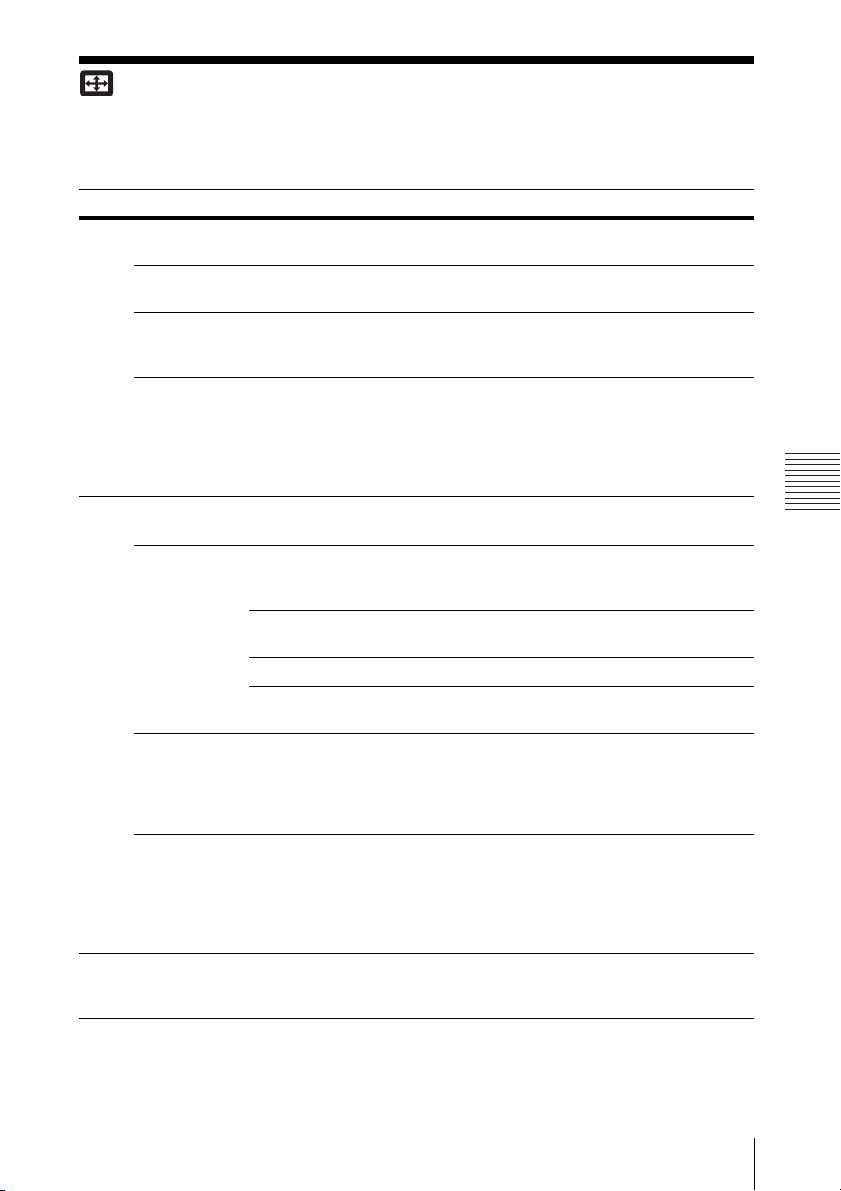
Das Menü EINGANGS-EINSTELLUNG
Damit stellen Sie Größe, Position und Bildseitenverhältnis des projizierten Bildes auf das
jeweilige Eingangssignal ein.
Elemente Beschreibungen des Elements
Signal einstellen Das Bild eines Computersignals wird eingestellt. Verwenden Sie diese
Punkt-Phase
H Größe
*2
Lage
Seitenverhältnis
Over Scan
*3
Wen n e in
Computersignal
eingespeist
wird
Wen n e in
Videosignal
eingespeist
wird (VPLCX275)
Wen n e in
Videosignal
eingespeist
wird (VPLCW275)
*4
Option bei abgeschnittenen Bildrändern oder schlechtem Empfang.
*1
Die Punktphase der Anzeigepixel und des Eingangssignals wird
eingestellt. Stellen Sie den Wert ein, mit dem das Bild am schärfsten ist.
*1
Je höher der Einstellwert, desto breiter die horizontalen Bildelemente
(Teilung). Je niedriger der Einstellwert, desto schmaler die horizontalen
Bildelemente (Teilung).
H: Je höher der Einstellwert, desto weiter rechts wird das Bild auf der
Leinwand projiziert. Je niedriger der Einstellwert, desto weiter links wird
das Bild projiziert.
V: Je höher der Einstellwert, desto weiter oben wird das Bild auf der
Leinwand projiziert. Je niedriger der Einstellwert, desto weiter unten
wird das Bild projiziert.
Zum Wechseln des Bildseitenverhältnisses des projizierten Bildes
(Seite 25).
Normal: Das Bild wird im mittleren Bereich des projizierten Bildes
angezeigt, ohne die Auflösung des Eingangssignals zu ändern oder das
Bild zu vergrößern.
Voll 1 : Das Bild wird an die maximale projizierte Bildgröße angepasst,
ohne das Seitenverhältnis des Eingangssignals zu ändern.
Voll 2 : Das Bild wird an die maximale projizierte Bildgröße angepasst.
*5
Voll 3
: Zeigt ein Punktbild mit 1280 × 720 auf der Leinwand an, ohne
das Seitenverhältnis des Originalbildes zu ändern.
4:3: Das Bild wird an die maximale projizierte Bildgröße angepasst und
das Seitenverhältnis auf 4:3 fixiert.
16:9: Das Bild wird an die maximale projizierte Bildgröße angepasst und
das Seitenverhältnis auf 16:9 fixiert.
Zoom: Das Zoomen erfolgt in der Mitte des projizierten Bildes.
4:3: Zeigt das Bild mit einem festen Seitenverhältnis von 4:3 an.
16:9: Zeigt das Bild mit einem festen Seitenverhältnis von 16:9 an.
Zoom: Zeigt das vergrößerbare Bild an, ohne das Seitenverhältnis
des Originalbildes zu ändern.
Wide-Zoom: Zeigt das vergrößerbare Bild mit einer minimalen
Verzerrung an.
Ein/Aus: Wenn diese Option auf „Ein“ gesetzt ist, werden die äußeren
Ränder des Bildes ausgeblendet. Wählen Sie diese Einstellung, wenn
entlang der Bildränder Bildrauschen auftritt.
Einstellen des Geräts über das Menü
Das Menü EINGANGS-EINSTELLUNG
23
Page 24

Hinweise
*1: Verfügbar, wenn ein Computersignal über den RGB-Eingang (INPUT A/INPUT B) eingespeist
wird.
*2: Verfügbar, wenn ein Computersignal über den RGB-Eingang (INPUT A/INPUT B) oder ein
Videosignal über den YP
BPR-Eingang (INPUT A) eingespeist wird.
*3: • Beachten Sie, dass bei kommerziellem oder öffentlichem Einsatz des Projektors die
Veränderung des Originalbilds durch Umschalten des Bildseitenverhältnisses eine
Beeinträchtigung der gesetzlich geschützten Rechte der Autoren oder Produzenten darstellen
kann.
• Bei manchen Eingangssignalen lassen sich das Bildseitenverhältnis und andere
Einstelloptionen möglicherweise nicht einstellen oder das Ändern des Bildseitenverhältnisses
zeigt keine Wirkung.
• Je nach Einstelloption wird ein Bereich des Bildes möglicherweise schwarz angezeigt.
*4: Verfügbar, wenn ein Videosignal über den YP
BPR-Eingang (INPUT A) oder den HDMI-Eingang
(INPUT C) eingespeist wird.
*5: Nur VPL-CW275.
24
Das Menü EINGANGS-EINSTELLUNG
Page 25
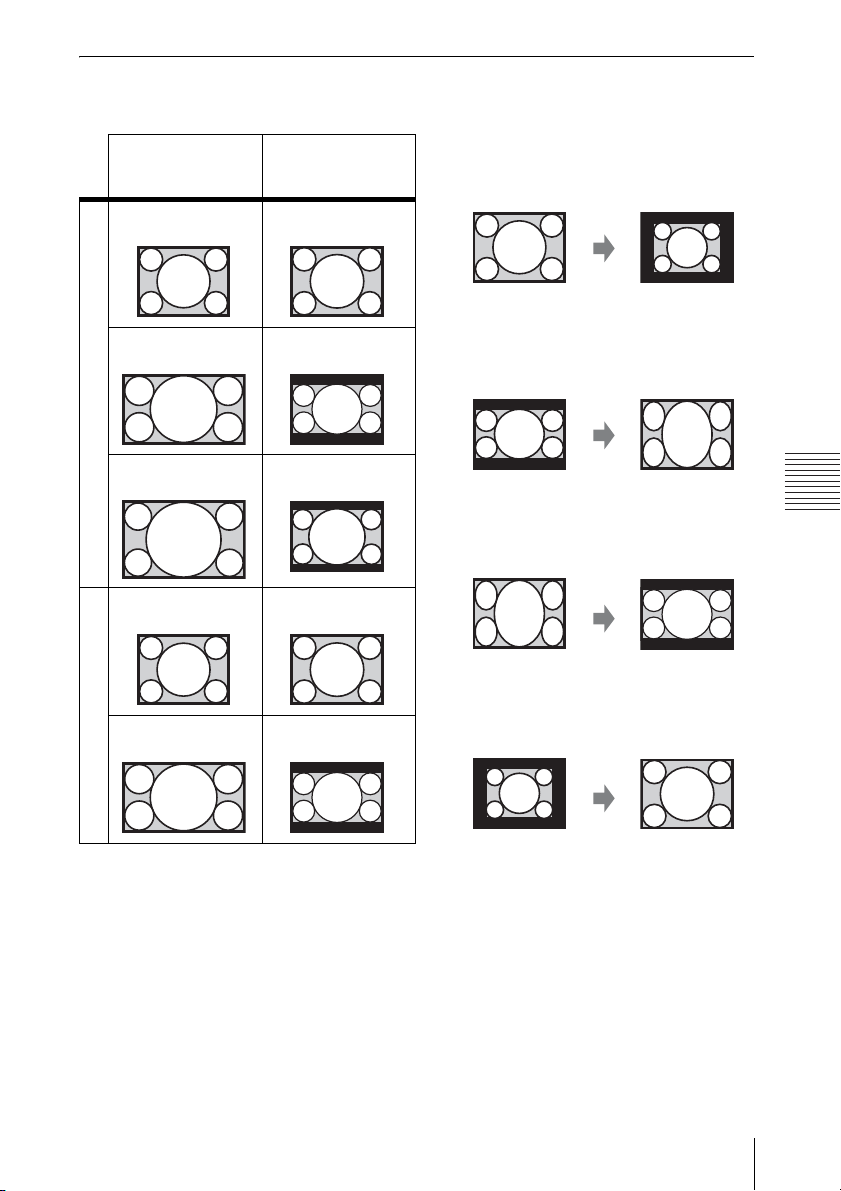
Seitenverhältnis
VPL-CX275
Eingangssignal Empfohlener
(4:3) (Voll 1)
(16:9) (Voll 1)
Computersignal
(16:10) (Voll 1)
(4:3) (4:3)*3
(16:9) (16:9)
Videosignal
Einstellwert und
projiziertes Bild
*1
*1*2
*1*2
*4
*1: Wenn Sie „Normal“ auswählen, wird das
Bild mit der Auflösung des
Eingangssignals projiziert, ohne das
Bildseitenverhältnis des Originalbildes zu
ändern.
*2: Wenn Sie „Voll 2“ auswählen, wird das
Bild unabhängig vom Bildseitenverhältnis
so projiziert, dass es der Projektionsgröße
entspricht.
*3: Je nach Eingangssignal wird das Bild
möglicherweise wie unten abgebildet
projiziert. Wählen Sie in diesem Fall die
Option „16:9“.
*4: Je nach Eingangssignal wird das Bild
möglicherweise wie unten abgebildet
projiziert. Wählen Sie in diesem Fall die
Option „Zoom“.
Einstellen des Geräts über das Menü
Das Menü EINGANGS-EINSTELLUNG
25
Page 26
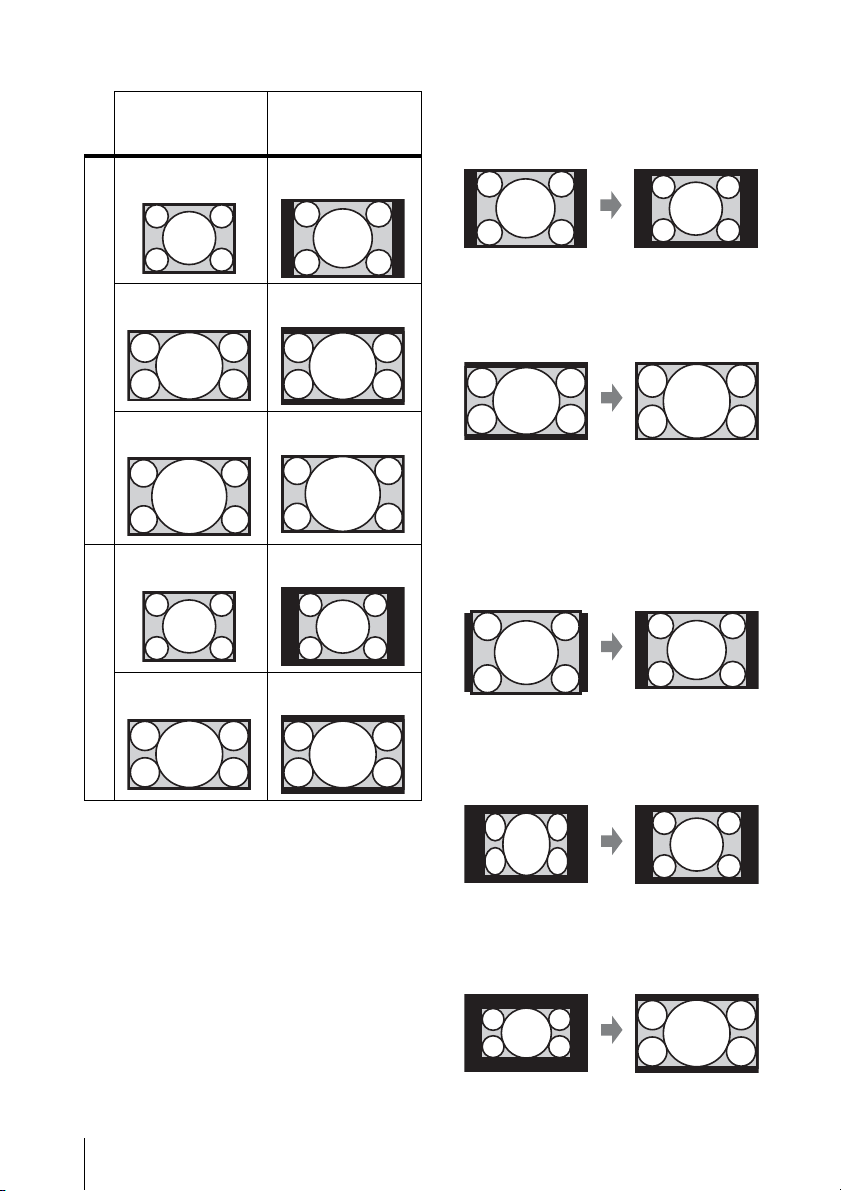
VPL-CW275
Eingangssignal Empfohlener
(4:3) (Voll 1)
Einstellwert und
projiziertes Bild
*1*2*3
*1: Wenn Sie „Normal“ auswählen, wird das
Bild mit der Auflösung des
Eingangssignals projiziert, ohne das
Bildseitenverhältnis des Originalbildes zu
ändern.
*2: Wenn Sie „Voll 2“ auswählen, wird das
Bild unabhängig vom Bildseitenverhältnis
(16:9) (Voll 1)
*1*2*3
so projiziert, dass es der Projektionsgröße
entspricht.
Computersignal
(16:10) (Voll 1)
*3
*3: Wenn Sie die Position des projizierten
Bildes bei einem Bild mit einem
Seitenverhältnis von 16:9 anpassen und die
Eingangsquelle dann zu einem Bild mit 4:3
(4:3) (4:3)
*4*5
umschalten, sind der obere und untere
Rand des Bildes nicht zu sehen. Wählen
Sie in diesem Fall die Option „Voll 3“.
(16:9) (16:9)
Videosignal
*4: Je nach Eingangssignal wird das Bild
möglicherweise wie unten abgebildet
projiziert. Wählen Sie in diesem Fall die
Option „16:9“.
26
Das Menü EINGANGS-EINSTELLUNG
*5: Je nach Eingangssignal wird das Bild
möglicherweise wie unten abgebildet
projiziert. Wählen Sie in diesem Fall die
Option „Zoom“.
Page 27
Das Menü EINSTELLUNG
Mit dem Menü EINSTELLUNG können Sie verschiedene Projektorfunktionen einstellen.
Elemente Beschreibungen des Elements
AUTO P SAVE Sie können verschiedene Energiespareinstellungen vornehmen.
*6
Keine Eingabe
Bei stat. Signal Licht-Dimmung/Aus: Wenn „Licht-Dimmung“ ausgewählt ist, wird
Intelligente APA Ein/Aus: Wenn „Ein“ eingestellt ist, wird APA beim Einspeisen eines
Auto. Eing-wahl Ein/Aus: Wenn „Ein“ eingestellt ist, erkennt der Projektor
Input-A Sig.wahl Auto/Computer/Komponenten/Video GBR: Wenn diese Option auf
Farbsystem Auto/NTSC3.58/PAL/PAL-60/SECAM/NTSC4.43/PAL-M/PAL-N:
IR-Empfänger Die Fernbedienungssensoren des Projektors an der Vorder- und
Lampe aus: Wenn 10 Minuten lang kein Signal eingespeist wird, wird
die Lampe automatisch ausgeschaltet und der Energieverbrauch wird
gesenkt. Die Lampe schaltet sich wieder ein, wenn ein Signal
eingespeist oder eine beliebige Taste gedrückt wird. Bei Lampe
aus leuchtet die ON/STANDBY-Anzeige orange. (Seite 36)
Bereitschaft: Wenn länger als 10 Minuten kein Signal beim Gerät
eingeht, wird der Strom automatisch ausgeschaltet und das Gerät
wechselt in den Bereitschaftsmodus.
Aus: Sie können Keine Eingabe deaktivieren.
die Lampe langsam gedimmt, wenn das Bild sich eine bestimmte Zeit
lang nicht oder nur minimal geändert hat. Sie können den Zeitraum bis
zur Verdunklung des Bildes auf „5“, „10“, „15“, „20“ Minuten oder
„Demo.“ einstellen. Wenn Sie „Demo.“ auswählen, wird das Bild
ungefähr 30 Sekunden später verdunkelt.
Signals automatisch ausgeführt.
Eingangssignale in der folgenden Reihenfolge: Eingang A/Eingang B/
Eingang C/Video/S-Video. Die Einstellung gibt den Eingangskanal an,
wenn das Gerät einschaltet wird oder die Taste INPUT betätigt wird.
„Auto“ gesetzt ist und „Eingang A“ mit der Taste INPUT ausgewählt
wird, wird der Typ des Videosignaleingangs automatisch
ausgewählt.
Wenn die Option auf „Auto“ gesetzt ist und „S Video“ oder „Video“
mit der Taste INPUT ausgewählt wird, wird das Farbsystem
automatisch ausgewählt.
Rückseite.
Vorne und hinten: Die IR-Empfänger an der Vorder- und Rückseite
des Gerätes sind verfügbar.
Vo rn e: Der IR-Empfänger an der Vorderseite ist verfügbar.
Hinten: Der IR-Empfänger an der Rückseite ist verfügbar.
*3
*1*2
*3
Einstellen des Geräts über das Menü
Das Menü EINSTELLUNG
27
Page 28

Elemente Beschreibungen des Elements
Tastensperre Ein/Aus: Wenn diese Option auf „Ein“ gesetzt ist, sind alle Tasten des
Bedienfelds am Projektor gesperrt. Sie können allerdings Folgendes
noch ausführen, wenn „Ein“ eingestellt ist:
• Halten Sie die Taste ?/1 im Bereitschaftsmodus etwa 10 Sekunden
lang gedrückt.
c Der Projektor wird eingeschaltet.
• Halten Sie die Taste ?/1 beim Einschalten etwa 10 Sekunden lang
gedrückt.
c Der Projektor tritt in den Bereitschaftsmodus ein.
• Halten Sie die Taste MENU beim Einschalten etwa 10 Sekunden
lang gedrückt.
c „Tastensperre“ wird auf „Aus“ gesetzt und alle Tasten des
Projektors stehen wieder zur Verfügung.
CC-Display
*5
CC1/CC2/CC3/CC4/Text1/Text2/Text3/Text4: Damit wählen Sie
Untertitel für Hörgeschädigte (Untertitel oder Text).
Aus : Untertitel für Hörgeschädigte werden nicht angezeigt.
Netzwerkeinstlg
IP-AdressenEinstlg.
*4
Auto (D HCP ): Die IP-Adresse wird vom DHCP-Server, wie einem
Router, automatisch zugewiesen.
Manuell: Die IP-Adresse muss manuell angegeben werden.
IP-Adresse/Subnet
mask/StdrdGateway/DNSServer/Übernehmen
Wenn „IP-Adressen-Einstlg.“ auf „Manuell“ gesetzt wurde, wählen
Sie die Option mit der Taste B oder b und geben Sie den Wert mit der
Ta st e V oder v ein. Wenn Sie alle Angaben eingegeben haben, wählen
Sie „Übernehmen“ und drücken dann die Taste ENTER. Die
eingegebenen Einstellungen werden registriert.
Lampentimer Rück Nach dem Austauschen der Lampe wird der Lampentimer
zurückgesetzt (Seite 40).
Hinweise
*1: Führt APA aus, wenn ein Computersignal über den RGB-Eingang (INPUT A/INPUT B)
eingespeist wird.
*2: Wenn das projizierte Bild von einem großen schwarzen Bereich umgeben ist, funktioniert die
Funktion APA nicht einwandfrei, ein Bereich des Bildes wird möglicherweise auf der Leinwand
nicht angezeigt und je nach Eingangssignaltyp wird auch das Bild möglicherweise nicht optimal
eingestellt. Passen Sie in diesem Fall die Optionen „Punkt-Phase“, „H Größe“ und „Lage“
manuell an.
*3: Je nach Typ des Eingangssignals wird das Bild möglicherweise nicht einwandfrei eingestellt.
Stellen Sie es in diesem Fall manuell auf das angeschlossene Gerät ein.
*4: „Netzwerkeinstlg“ wird nicht angezeigt, wenn „REMOTE“ unter „Externe Steuerung“ im Menü
ANFANGSWERTE ausgewählt ist.
*5: Dies ist nur verfügbar, wenn das Videosignal NTSC ist.
*6: Wählen Sie „Aus“, um zu verhindern, dass das Gerät in den Bereitschaftsmodus wechselt, wenn
kein Eingangssignal vorliegt.
28
Das Menü EINSTELLUNG
Page 29
Das Menü MENÜ-EINSTELLUNG
Das Menü MENÜ-EINSTELLUNG dient zum Einstellen der Bedienung des Geräts mit dem
Menü oder der Fernbedienung.
Elemente Beschreibungen des Elements
Status Ein: Alle Statusanzeigen auf dem Bildschirm sind aktiviert.
Aus: Deaktiviert die Bildschirmanzeigen mit Ausnahme der Menüs,
Warnungen und Bestätigungsmeldungen.
Sprache Damit wählen Sie die für die Menüs und Bildschirmanzeigen verwendete
Sprache.
Menüposition Links oben/Links unten/Mitte/Rechts oben/Rechts unten: Damit wählen
Sie die Anzeigeposition des Menüs.
Startbild Ein/Aus: Wenn „Ein“ eingestellt ist, wird das Startbild beim Starten des
Projektors auf der Leinwand angezeigt.
Einstellen des Geräts über das Menü
Das Menü MENÜ-EINSTELLUNG
29
Page 30

Das Menü ANFANGSWERTE
Im Menü ANFANGSWERTE nehmen Sie Einstellungen bei der Installation des Projektors vor.
Elemente Beschreibungen des Elements
Bildschirmanpassung
V Trapez
H Trapez
Krümmung Diese Option wird angezeigt, wenn „Krümmung“ unter
Bildumklappung HV/H/V/Aus: Das projizierte Bild wird je nach Installation horizontal und/
Hintergrund Schwarz/Blau: Damit wählen Sie die Hintergrundfarbe des projizierten
Lichtleistung Auto/Hoch/Standard: Wenn „Hoch“ eingestellt wird, wird das Bild heller
Höhenlagenmodus
*1*5
*1*5
HV Trapez/Krümmung: Sie können auswählen, wie die Bildverzerrung
korrigiert wird.
Diese Option wird angezeigt, wenn „HV Trapez“ unter
„Bildschirmanpass.“ ausgewählt ist.
Auto: Die Trapezausgleichsfunktion wird automatisch durchgeführt. Wenn
die Leinwand geneigt ist, funktioniert diese Funktion möglicherweise nicht
ordnungsgemäß. Wählen Sie in diesem Fall „Manuell“ für die
Trapezanpassung.
Manuell: Je höher der Einstellwert, desto schmaler die obere Kante des
projizierten Bildes. Je niedriger der Einstellwert, desto schmaler die untere
Kante.
Diese Option wird angezeigt, wenn „HV Trapez“ unter
„Bildschirmanpass.“ ausgewählt ist.
Je höher der Einstellwert, desto schmaler der rechte Teil des projizierten
Bildes. Je niedriger der Einstellwert, desto schmaler der linke Bereich.
„Bildschirmanpass.“ ausgewählt ist.
Anpassen: Sie können die Bildverzerrung korrigieren.
Rückstellen: Sie können die angepassten Werte wieder auf die
Standardwerte zurücksetzen.
oder vertikal umgekehrt angezeigt.
Bildes, wenn kein Signal eingespeist wird.
und der Stromverbrauch steigt. Wenn „Auto“ eingestellt wird, wird die
Helligkeit automatisch entsprechend dem Bildinhalt angepasst. Dunkle
Bilder werden mit angepasster Helligkeit projiziert, sodass Energie
eingespart wird. Helle Bilder werden hell, ohne Anpassung der Helligkeit,
projiziert.
*2
Ein/Aus: Setzen Sie diese Option auf „Ein“, wenn Sie den Projektor in
einer Höhe von 1.500 m oder darüber verwenden. Wenn Sie längere Zeit
die falsche Einstellung verwenden, wird möglicherweise die
Zuverlässigkeit von Bauteilen beeinträchtigt.
30
Das Menü ANFANGSWERTE
Page 31
Elemente Beschreibungen des Elements
Sicherheitssperre
*3
Ein/Aus: Damit wird die Nutzung des Projektors per Passwort auf
autorisierte Benutzer eingeschränkt. Für die Sicherheitssperre müssen Sie
folgende Einstellungen vornehmen:
1 Wählen Sie „Ein“ und drücken Sie ENTER, um das Einstellmenü
aufzurufen.
2 Geben Sie das Passwort mit den Tasten MENU, V/v/B/b und ENTER
ein. (Standardmäßig ist als Passwort „ENTER, ENTER, ENTER,
ENTER“ eingestellt.)
3 Geben Sie mit den Tasten MENU, V/v/B/b und ENTER ein neues
Passwort ein.
4 Geben Sie das Passwort zur Bestätigung noch einmal ein.
Geben Sie das Passwort ein, wenn Sie das Netzkabel gelöst und wieder
angeschlossen haben und den Projektor danach einschalten.
Wenn Sie diese Option auf „Aus“ setzen, können Sie die Sicherheitssperre
deaktivieren. Dafür müssen Sie ebenfalls das Passwort eingeben.
Falls dreimal hintereinander nicht das korrekte Passwort eingegeben wird,
kann der Projektor nicht benutzt werden. Schalten Sie in diesem Fall den
Projektor durch Drücken der Taste ?/1 in den Bereitschaftsmodus und
dann wieder ein.
Direkteinschaltg. Ein/Aus: Wenn „Ein“ eingestellt ist und das Netzkabel mit einer
Netzsteckdose verbunden wird, wird das Gerät ohne Bereitschaftsmodus
eingeschaltet. Unabhängig von der Einstellung „Direkteinschaltg.“ können
Sie das Netzkabel trennen, um den Strom auszuschalten, ohne in den
Bereitschaftsmodus zu wechseln.
Externe Steuerung REMOTE: Wenn Sie diese Option wählen, können Sie den Projektor über
RS-232C steuern.
NETWORK: Wenn Sie diese Option wählen, können Sie den Projektor
über das Netzwerk steuern.
Bereitschaft Standard/Niedrig: Wenn diese Option auf „Niedrig“ gesetzt ist, wird der
*4
Energieverbrauch im Bereitschaftsmodus gesenkt.
Einstellen des Geräts über das Menü
Hinweise
*1: Da es sich bei der Trapezausgleichsfunktion um eine elektronische Korrektur handelt,
verschlechtert sich möglicherweise die Bildqualität.
*2: Wenn Sie „Höhenlagenmodus“ auf „Ein“ setzen, erhöht sich die Drehzahl des Lüfters und das
Lüftergeräusch wird etwas lauter.
*3: Wenn Sie Ihr Passwort vergessen haben, können Sie den Projektor nicht benutzen. Wenn Sie sich
an qualifizierte Sony-Mitarbeiter wenden, weil Sie das Passwort vergessen haben, müssen Sie
die Seriennummer des Projektors und Ihre Personalien angeben. (Dieser Vorgang kann in
anderen Ländern/Regionen anders sein.) Nachdem Ihre Personalien überprüft wurden, erhalten
Sie das Passwort.
*4: Wenn „Bereitschaft“ auf „Niedrig“ gesetzt ist, steht die Netzwerk- und Netzwerksteuerfunktion
nicht zur Verfügung, solange sich der Projektor im Bereitschaftsmodus befindet.
*5: Abhängig von der mit der Lens-Shift-Funktion angepassten Position ändert sich das
Bildseitenverhältnis des Bildes möglicherweise gegenüber dem Ausgangsbild oder das
projizierte Bild ist möglicherweise durch die Trapezanpassung verzerrt.
Das Menü ANFANGSWERTE
31
Page 32
Das Menü INFORMATIONEN
Im Menü INFORMATIONEN können Sie verschiedene Informationen zum Projektor, wie z.
B. die Gesamtbetriebsdauer der Lampe, überprüfen.
Elemente Beschreibungen des Elements
Modellbezeichnung Die Modellbezeichnung wird angezeigt.
Serien-Nr. Die Seriennummer wird angezeigt.
*1
fH
*1
fV
Signaltyp Der Typ des aktuellen Eingangssignals wird angezeigt.
IP-Adresse
Lampentimer Die Gesamtbetriebsdauer der Lampe wird angegeben.
Hinweis
*1: Je nach Eingangssignal werden diese Optionen möglicherweise nicht angezeigt.
*2: Wird nicht angezeigt, wenn „REMOTE“ unter „Externe Steuerung“ im Menü
*3: Wenn „000.000.000.000“ als IP-Adresse angezeigt wird, wählen Sie erneut das Menü
*2*3
ANFANGSWERTE ausgewählt ist.
Informationen.
Die horizontale Frequenz des aktuellen Eingangssignals wird angezeigt.
Die vertikale Frequenz des aktuellen Eingangssignals wird angezeigt.
Zeigt die IP-Adresse an.
32
Das Menü INFORMATIONEN
Page 33
B Netzwerk
Verwenden der Netzwerkfunktionen
Wenn eine Verbindung zum Netzwerk besteht, stehen folgende Funktionen zur Verfügung:
• Überprüfen des aktuellen Projektorstatus über einen Webbrowser.
• Fernsteuern des Projektors über einen Webbrowser.
• Empfangen des E-Mail-Berichts für den Projektor.
• Vornehmen der Netzwerkeinstellungen für den Projektor.
• Unterstützung für Netzwerküberwachung, Steuerprotokoll (Advertisement, PJ Talk, PJ Link,
AMX DDDP [Dynamic Device Discovery Protocol]).
Hinweise
• Die in den folgenden Erläuterungen verwendeten Menüanzeigen können je nach dem verwendeten
Modell anders aussehen.
• Als Webbrowser wird Internet Explorer 6/7/8 unterstützt.
• Als Sprache wird ausschließlich Englisch unterstützt.
• Wenn der Browser Ihres Computers auf die Einstellung [Einen Proxyserver verwenden] gesetzt ist,
klicken Sie auf das Häkchen, um festzulegen, dass der Zugriff ohne Verwendung eines
Proxyservers erfolgen soll, wenn Sie über den Computer auf den Projektor zugreifen.
Anzeigen des Steuerfensters für den Projektor mit einem Webbrowser
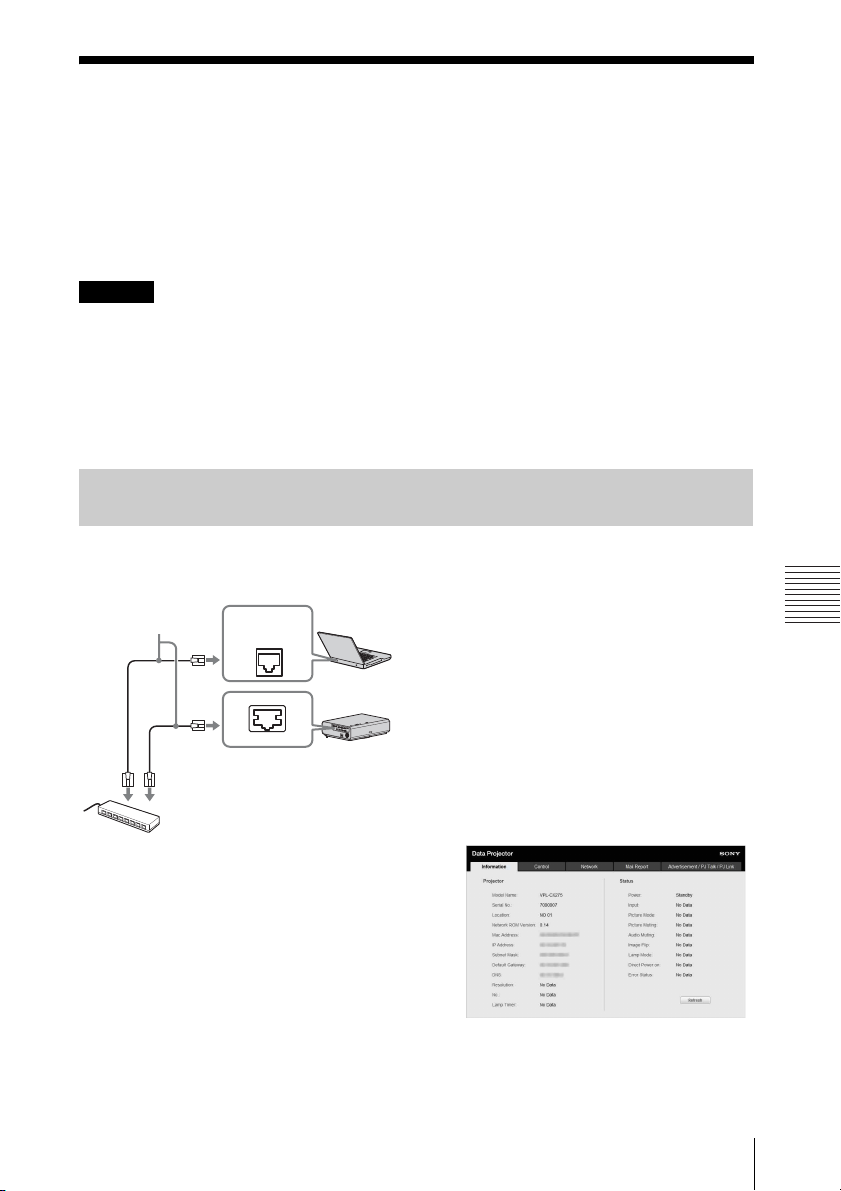
1 Schließen Sie das LAN-Kabel an.
LAN-Kabel (ohne
Überkreuzung)
(nicht mitgeliefert)
Hub oder Router usw.
LAN-Anschluss
2 Nehmen Sie die
Netzwerkeinstellungen für den
Projektor über „Netzwerkeinstlg“ im
Menü „EINSTELLUNG“ vor
(Seite 28).
3 Starten Sie am Computer einen
Webbrowser, geben Sie Folgendes in das
Adressfeld ein und drücken Sie dann die
Eingabetaste am Computer.
http://xxx.xxx.xxx.xxx
(xxx.xxx.xxx.xxx: IP-Adresse des
Projektors)
Sie können die IP-Adresse des
Projektors unter „Netzwerkeinstlg“ im
Menü „EINSTELLUNG“ anzeigen
lassen.
Das folgende Fenster erscheint im
Web br owser:
Wenn Sie die Netzwerkeinstellungen
vorgenommen haben, können Sie das
Steuerfenster öffnen, indem Sie nur Schritt 3
dieses Verfahrens ausführen.
Netzwerk
Verwenden der Netzwerkfunktionen
33
Page 34
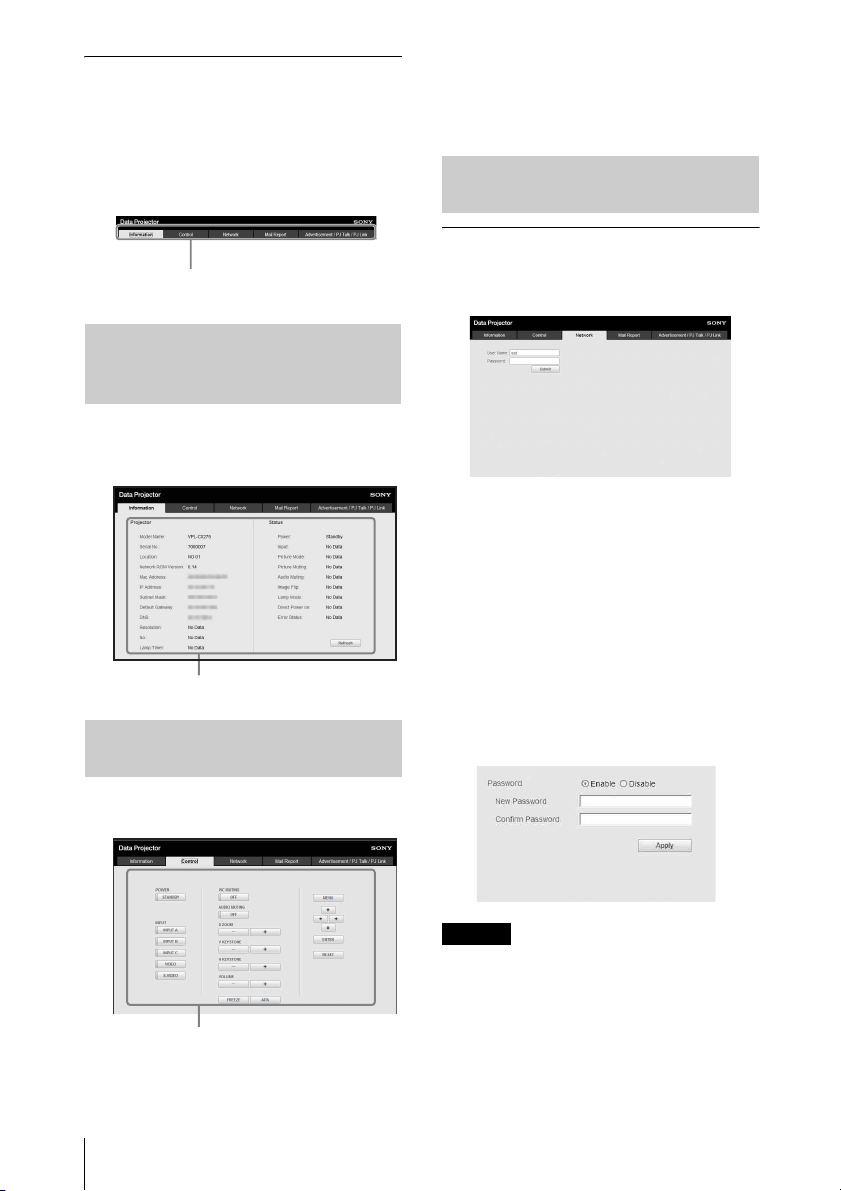
So arbeiten Sie mit dem
Steuerfenster
Wechseln der Seite
Klicken Sie auf eine der Schaltflächen zum
Wechseln der Seite, um die Seite mit den
gewünschten Einstellungen aufzurufen.
Schaltflächen zum Wechseln der Seite
Überprüfen der projektorbezogenen Informationen
Sie können die aktuellen Einstellungen des
Projektors auf der Seite Informationen
überprüfen.
Informationsbereich
Bedienen des Projektors von einem Computer aus
Auf der Seite Control können Sie den
Projektor vom Computer aus steuern.
Die Funktionen der im Steuerbereich
angezeigten Schaltflächen entsprechen
denen der Tasten auf der mitgelieferten
Fernbedienung.
Vornehmen der Netzwerkeinstellungen
Einstellen des Netzwerkpassworts
Der Anmeldebildschirm erscheint, wenn die
Seite Network ausgewählt wird.
Standardmäßig ist kein Passwort definiert.
Der Benutzername ist auf „root“
voreingestellt. Geben Sie nach dem
Anmelden die erforderlichen Informationen
ein.
Ändern des Passworts
Enable: Wählen Sie diese Option, wenn
Sie ein neues Passwort definieren
wollen.
Disable: Wählen Sie diese Option, wenn
das Passwort nicht geändert werden
soll.
Steuerbereich
34
Verwenden der Netzwerkfunktionen
Hinweis
Wenn Sie Ihr Passwort vergessen haben,
wenden Sie sich an qualifiziertes Fachpersonal
von Sony.
Page 35
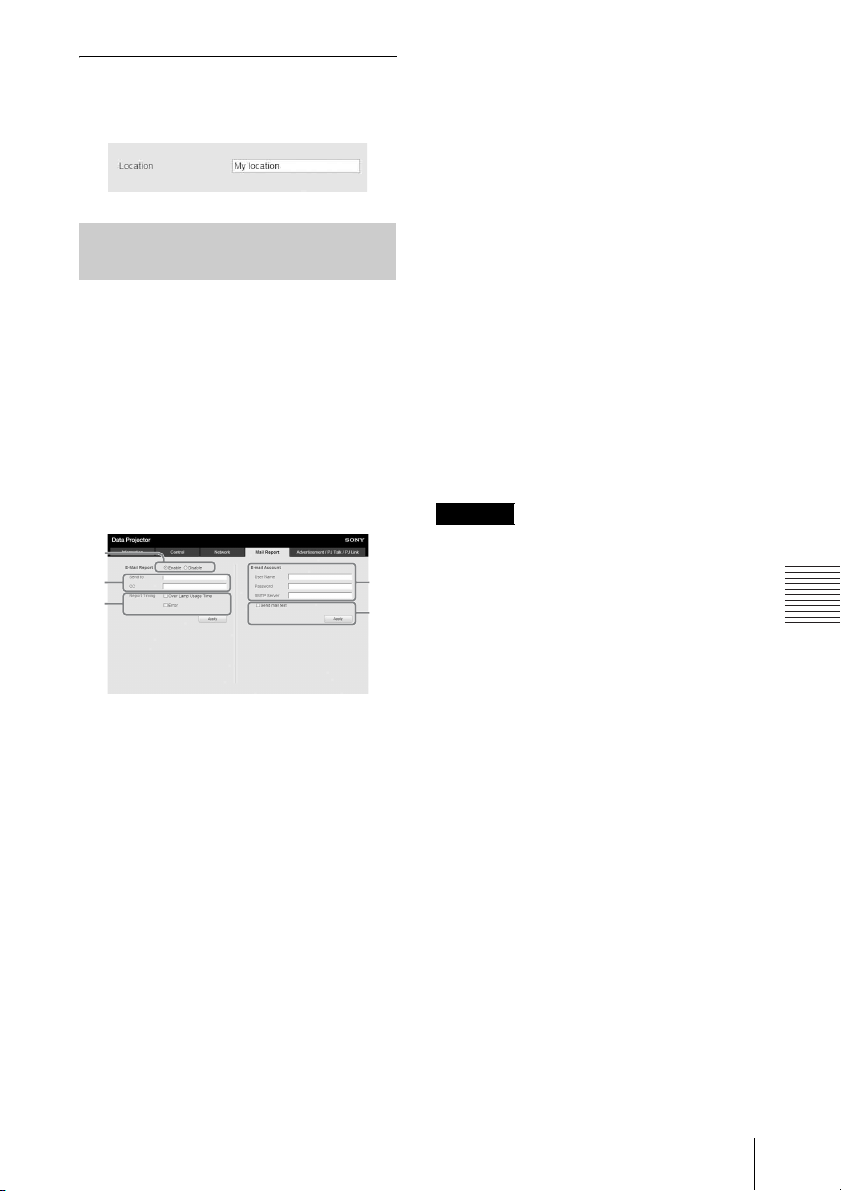
Einstellen des Standorts
Location: Geben Sie Informationen
zum Standort des Projektors ein.
Verwendung der E-MailBericht-Funktion
Stellen Sie die E-Mail-Berichtsfunktion auf
der Seite Mail Report ein. Die eingegebenen
Werte werden erst gültig, wenn Sie auf
[Apply] klicken.
Error: Aktivieren Sie das Feld, wenn
ein Fehlerbericht gesendet werden
soll.
4 Geben Sie das Mail-Konto zum
Senden von E-Mail-Berichten an.
User Name: Geben Sie den
zugewiesenen Benutzernamen ein. Sie
können bis zu 64 Zeichen eingeben.
Password: Geben Sie das E-Mail-
Passwort ein.
SMTP Server: Geben Sie die Adresse
des Servers für ausgehende Mails ein
(SMTP). Sie können bis zu 64 Zeichen
eingeben.
1 Stellen Sie die E-Mail-
Berichtsfunktion ein.
Enable: Damit wird die E-Mail-
Berichtsfunktion aktiviert.
Disable: Damit wird die E-Mail-
Berichtsfunktion deaktiviert.
1
2
3
2 Geben Sie die E-Mail-Adresse des
Empfängers in das Feld „Send To“
ein, und klicken Sie dann auf das
Kontrollkästchen Report Timing des
zu sendenden E-Mail-Berichts.
Eine Nachricht wird gleichzeitig an
weitere Empfänger geschickt, wenn Sie
deren E-Mail-Adresse in das Feld CC
eingeben.
3 Stellen Sie ein, wann ein E-Mail-
Bericht gesendet werden soll.
Over Lamp Usage Time: Aktivieren
Sie das Feld, wenn eine Nachricht mit
dem Zeitpunkt für den
Lampenwechsel gesendet werden soll.
5 Senden Sie eine Test-Mail.
Aktivieren Sie das Kontrollkästchen
Send test mail und klicken Sie dann auf
[Apply], um eine Test-E-Mail an die
angegebene E-Mail-Adresse zu senden.
Hinweise
• Die E-Mail-Bericht-Funktion ist nicht
verfügbar, weil das Netzwerk, für das
4
5
Outbound Port25 Blocking verwendet wird,
nicht mit dem SMTP-Server verbunden
werden kann.
• Für die Eingabe von Zeichen in das Textfeld
können Sie die folgenden Zeichen nicht
verwenden: „ ' “, „ “ “, „ & “, „ < “, „ > “.
Netzwerk
Verwenden der Netzwerkfunktionen
35
Page 36
B Sonstiges
Anzeigen
Die Anzeigen geben Aufschluss über den Status des Projektors und weisen auf
Funktionsstörungen hin.
Wenn am Projektor Funktionsstörungen auftreten, lesen Sie zur Behebung des Problems in der
folgenden Tabelle nach.
ON/STANDBY-Anzeige
Status Bedeutung/Abhilfemaßnahmen
Leuchtet rot Der Projektor befindet sich im Bereitschaftsmodus.
Blinkt grün • Wenn der Projektor eingeschaltet ist, ist der Projektor betriebsbereit.
Leuchtet grün Der Projektor ist eingeschaltet.
Leuchtet orange Der Projektor befindet sich im Modus AUTO P SAVE (Lampe
Blinkt rot Am Projektor liegt eine Funktionsstörung vor. Die Ursache wird durch
Blinkt zweimal Die Temperatur im Inneren ist ungewöhnlich hoch. Überprüfen Sie
Blinkt sechsmal Ziehen Sie den Stecker des Netzkabels aus der Netzsteckdose.
Blinkt eine andere
Anzahl von Malen
• Wenn der Projektor ausgeschaltet ist, kühlt die Lampe ab.
ausgeschaltet). (Seite 27)
die Häufigkeit des Blinkens angegeben. Lesen Sie zur Behebung des
Problems die folgenden Hinweise. Sollte die Störung bestehen
bleiben, wenden Sie sich an qualifiziertes Sony-Personal.
Folgendes.
• Stellen Sie sicher, dass die Lüftungsöffnungen nicht blockiert sind.
• Stellen Sie sicher, dass der Luftfilter nicht verschmutzt ist.
(Seite 3, 42)
Vergewissern Sie sich, dass die ON/STANDBY-Anzeige nicht mehr
leuchtet, stecken Sie dann das Netzkabel wieder in eine Netzsteckdose
und schalten Sie den Projektor ein.
Wenden Sie sich an qualifiziertes Sony-Personal.
LAMP/COVER-Anzeige
Status Bedeutung/Abhilfemaßnahmen
Blinkt rot Die Ursache wird durch die Häufigkeit des Blinkens angegeben.
Blinkt zweimal Die Lampenabdeckung bzw. die Luftfilterabdeckung sind nicht sicher
Blinkt dreimal Die Temperatur der Lampe ist ungewöhnlich hoch. Schalten Sie den
36
Anzeigen
Lesen Sie zur Behebung des Problems die folgenden Hinweise.
angebracht. (Seite 40, 42)
Projektor aus, warten Sie, bis die Lampe abgekühlt ist, und schalten
Sie den Projektor dann wieder ein. Bleibt das Problem bestehen, ist
die Lampe durchgebrannt. Tauschen Sie die Lampe in diesem Fall
gegen eine neue aus (Seite 40).
Page 37
Liste der Meldungen
Wenn eine der folgenden Meldungen auf dem projizierten Bild angezeigt wird, lesen Sie zur
Behebung des Problems in der folgenden Tabelle nach.
Meldung Bedeutung/Abhilfemaßnahme Seite
Zu heiß! Birne aus in
1 Min.
Frequenz außerhalb
Bereichs!
Input-A Sig.wahlEinstellung prüfen.
Bitte die Lampe
auswechseln und den
Filter reinigen.
Ungültig! Eine ungültige Taste wurde gedrückt. –
Bedienungstafeltasten
gesperrt!
Überprüfen Sie Folgendes.
• Stellen Sie sicher, dass die Lüftungsöffnungen nicht blockiert
sind.
• Stellen Sie sicher, dass der Luftfilter nicht verschmutzt ist.
Stellen Sie den Ausgang am angeschlossenen Gerät auf
Signale ein, die vom Projektor unterstützt werden.
Setzen Sie „Input-A Sig.wahl“ auf „Auto“ oder wählen Sie den
richtigen Eingangssignaltyp aus.
Tauschen Sie die Lampe gegen eine neue aus und reinigen Sie
den Luftfilter. Die Meldung erscheint bei jedem Einschalten
des Projektors, bis Sie die Lampe ausgetauscht und den
Lampentimer zurückgesetzt haben.
„Tastensperre“ ist auf „Ein“ gesetzt. 28
3, 42
47
27
40, 42
Liste der Meldungen
Sonstiges
37
Page 38

Fehlerbehebung
Bevor Sie den Projektor zur Reparatur bringen, versuchen Sie bitte, das Problem anhand der
folgenden Hinweise zu beheben.
Symptom Abhilfemaßnahme Seite
Der Projektor lässt sich
nicht einschalten.
Kein Bild. Überprüfen Sie, ob das Verbindungskabel fest mit dem
Die Bildschirmanzeige
erscheint nicht.
Das Bildseitenverhältnis
der Anzeige stimmt
nicht/das Bild wird
kleiner angezeigt/ein
Bereich des Bildes wird
nicht angezeigt.
Das Bild ist
trapezförmig.
Überprüfen Sie, ob das Netzkabel fest angeschlossen ist. –
Wenn „Tastensperre“ auf „Ein“ gesetzt ist, lässt sich der
Projektor nicht mit der Taste ?/1 am Projektor einschalten.
Wenn die Lampe oder die Lampenabdeckung nicht sicher
angebracht sind, kann der Projektor nicht eingeschaltet
werden.
externen Gerät verbunden ist.
Überprüfen Sie, ob der Computer so eingestellt ist, dass das
Computersignal an einen externen Monitor ausgegeben wird.
Wenn Sie Ihren Computer (z. B. einen Notebook-Computer) so
einstellen, dass das Signal sowohl am Display des Computers
als auch am externen Monitor ausgegeben wird, erscheint das
Bild am externen Monitor möglicherweise nicht einwandfrei.
Stellen Sie Ihren Computer so ein, dass das Signal nur am
externen Monitor ausgegeben wird.
Überprüfen Sie, ob die richtige Eingangsquelle ausgewählt ist. 11
Überprüfen Sie, ob das Bild ausgeblendet wurde. 5
Die Bildschirmanzeige erscheint nicht, wenn „Status“ im
Menü MENÜ-EINSTELLUNG auf „Aus“ gesetzt ist.
Stellen Sie „Seitenverhältnis“ manuell ein. 5, 23,
Die Trapezverzeichnung ist auf den Projektionswinkel
zurückzuführen. In einem solchen Fall können Sie die
Trapezverzeichnung mit der Trapezausgleichsfunktion
korrigieren.
Wenn „V Trapez“ auf „Manuell“ gesetzt ist, funktioniert die
Trapezausgleichfunktion nicht automatisch. Setzen Sie „V
Trapez“ auf „Auto“ oder „Manuell“, um den Wert manuell
einzustellen.
Wenn der Projektor auf einer unebenen Oberfläche aufgestellt
wird, funktioniert die Funktion möglicherweise nicht
ordnungsgemäß. Wählen Sie in diesem Fall „Manuell“, um „V
Trapez“ manuell einzustellen.
28
40
–
11
29
25
5, 15,
30
5, 15,
30
5, 15,
30
38
Fehlerbehebung
Page 39
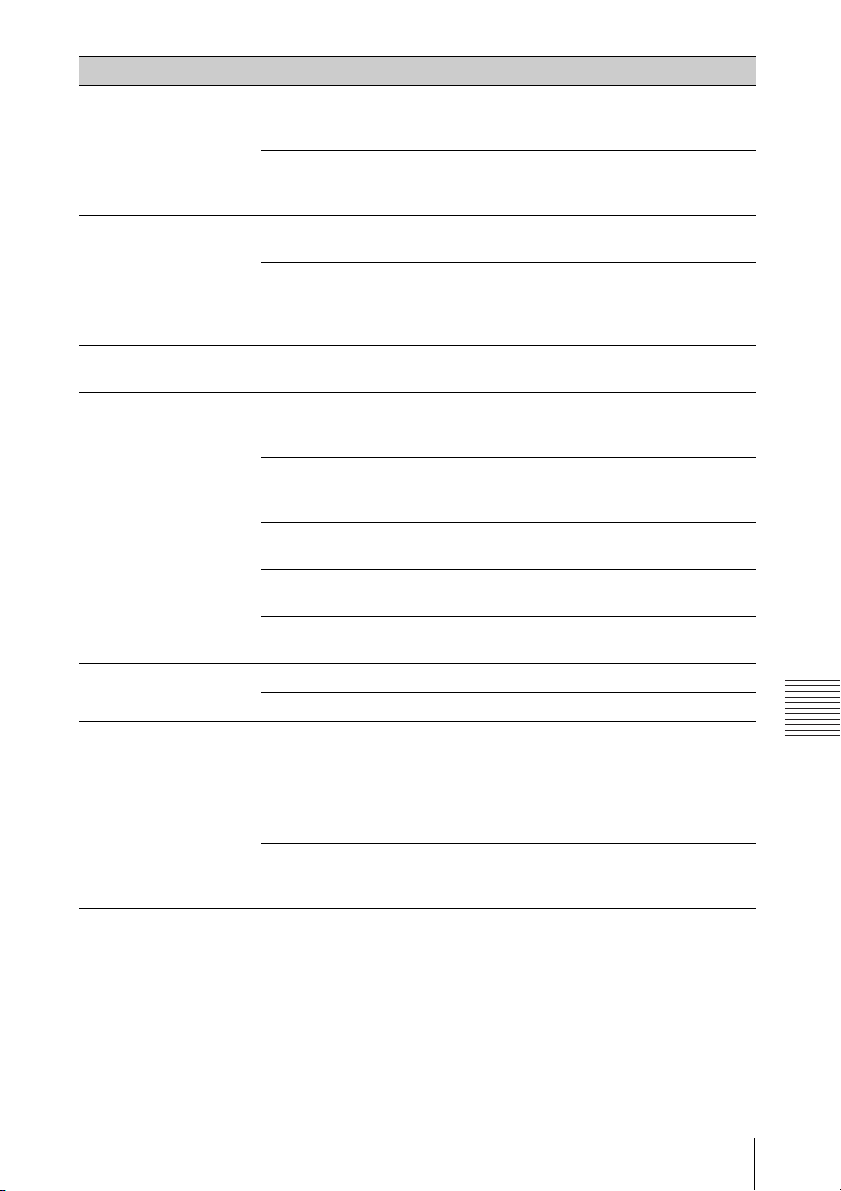
Symptom Abhilfemaßnahme Seite
Das Bild ist zu dunkel/
zu hell.
Das Bild ist nicht scharf. Überprüfen Sie, ob der Fokus am Projektor richtig eingestellt
Das Bild ist verrauscht. Überprüfen Sie, ob das Verbindungskabel ordnungsgemäß mit
Kein Ton. Vergewissern Sie sich, dass die Verbindungskabel zwischen
Die Fernbedienung
funktioniert nicht.
Das Lüftergeräusch ist
laut.
Die Einstellungen für „Helligkeit“, „Kontrast“ und
„Lichtleistung“ wirken sich auf die Helligkeit des Bildes aus.
Überprüfen Sie, ob der Einstellwert geeignet ist.
Das Bild wird dunkel, wenn die Lampe durchgebrannt ist.
Prüfen Sie den „Lampentimer“ und tauschen Sie die Lampe
gegebenenfalls gegen eine neue aus.
ist.
Das Bild lässt sich nicht scharfstellen, wenn sich Kondensation
auf dem Objektiv niedergeschlagen hat. Lassen Sie den
Projektor in diesem Fall etwa zwei Stunden lang eingeschaltet
stehen.
dem externen Gerät verbunden ist.
dem Projektor und externen Video- oder Audiogeräten fest
angeschlossen sind.
Überprüfen Sie, ob die Ausgangseinstellung des
angeschlossenen externen Audiogeräts so eingestellt ist, dass
das Audiosignal des Projektors ausgegeben wird.
Überprüfen Sie, ob das Verbindungskabel fest mit dem
externen Gerät verbunden ist.
Wenn die Stummschaltung aktiviert ist, wird kein Ton
ausgegeben.
Prüfen Sie, ob „Lautstärke“ auf den Minimalwert eingestellt
ist.
Stellen Sie sicher, dass die Batterien richtig eingelegt sind. –
Stellen Sie sicher, dass die Batterien nicht erschöpft sind. –
In den folgenden Fällen sind die Geräusche des Lüfters häufig
lauter als normal, um die Lampe zu kühlen usw.
• „Lichtleistung“ ist auf „Hoch“ eingestellt.
• „Höhenlagenmodus“ ist auf „Ein“ eingestellt.
• Das Gerät wird an einem Standort mit hohen Temperaturen
verwendet.
Wenn die Lüftungsöffnungen blockiert sind, steigt die
Temperatur im Inneren des Projektors und der Lüfter wird
lauter.
21, 30
32
12
–
7
7
–
–
5
5, 21
30
3
Sonstiges
Fehlerbehebung
39
Page 40
Austauschen der Lampe
Tauschen Sie die Lampe gegen eine neue aus, wenn eine entsprechende Meldung auf dem
projizierten Bild angezeigt wird oder wenn die Anzeige LAMP/COVER auf das Austauschen
der Lampe hinweist (Seite 36, 37).
Verwenden Sie die Projektorlampe LMP-C280 (nicht mitgeliefert) als Ersatz.
Vor sich t
• Die Lampe bleibt nach dem Ausschalten des
Projektors noch heiß. Falls Sie die Lampe
berühren, können Sie sich die Finger
verbrennen. Lassen Sie die Lampe nach
dem Ausschalten des Projektors
mindestens eine Stunde lang ausreichend
abkühlen, bevor Sie sie austauschen.
• Achten Sie darauf, dass nach dem
Herausnehmen der Lampe kein metallener
oder entzündlicher Gegenstand in den
Lampensteckplatz gerät. Andernfalls besteht
die Gefahr eines elektrischen Schlags oder
Feuergefahr. Greifen Sie nicht mit den
Händen in den Steckplatz.
Hinweise
• Wenn die Lampe zerbricht, wenden Sie
sich an qualifiziertes Sony-Personal.
Tauschen Sie die Lampe nicht selbst
aus.
• Achten Sie beim Herausnehmen der Lampe
darauf, dass Sie sie gerade herausziehen und
dabei an der gekennzeichneten Position
halten. Wenn Sie einen anderen Bereich der
Lampe außer dem gekennzeichneten Bereich
berühren, können Sie sich verbrennen oder
verletzen. Wenn Sie die Lampe schräg aus
dem Projektor herausziehen und diese dabei
bricht, können sich die Bruchstücke
verstreuen und Verletzungen verursachen.
1 Schalten Sie den Projektor aus und
trennen Sie das Netzkabel von der
Netzsteckdose.
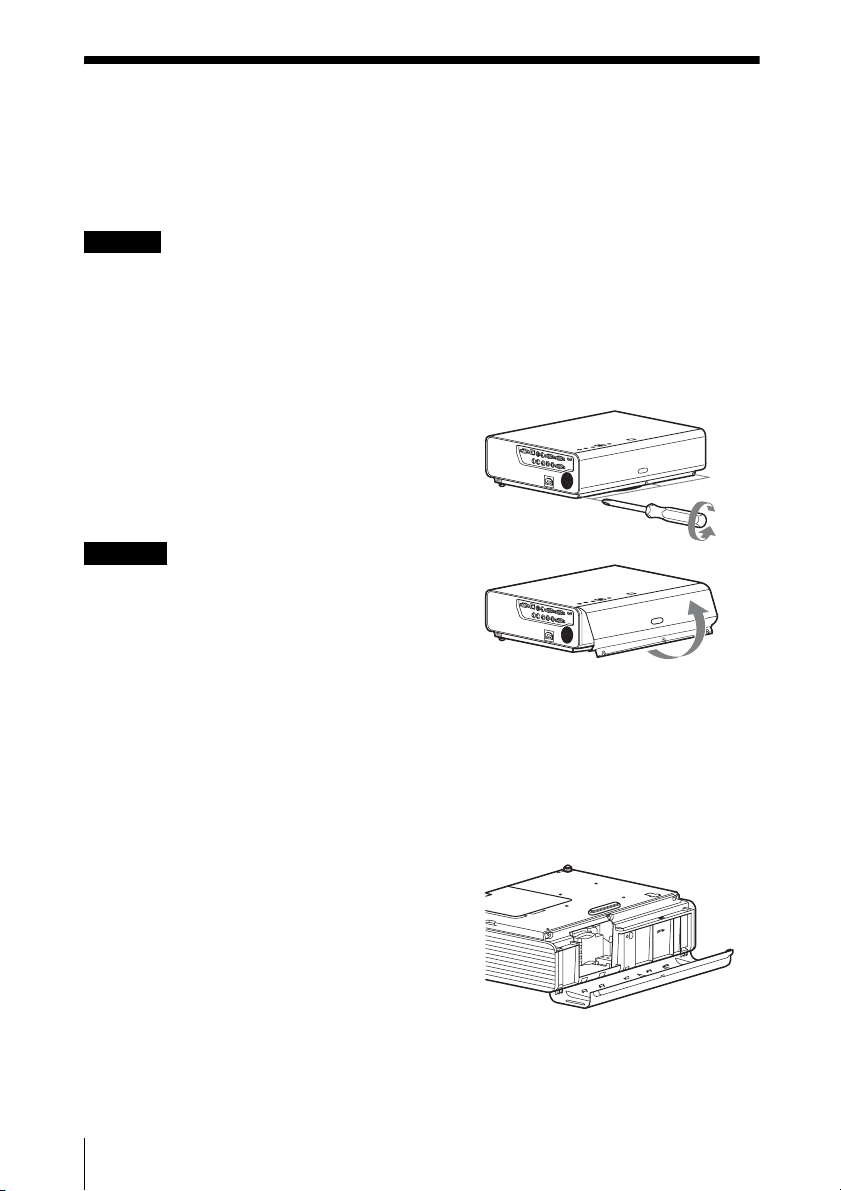
2 Wenn die Lampe ausreichend
abgekühlt ist, öffnen Sie die
Lampenabdeckung, indem Sie die 3
Schrauben lösen.
Sie können die Lampenabdeckung eine
gewissen Zeit lang entfernen, wenn Sie
das Gerät an der Decke montieren.
Achten Sie darauf, dass die
Lampenabdeckung nicht herunterfällt,
da sie nicht fixiert ist.
Üben Sie keinen Druck auf die
Lampenabdeckung aus, während sie
geöffnet ist.
40
Austauschen der Lampe
Page 41
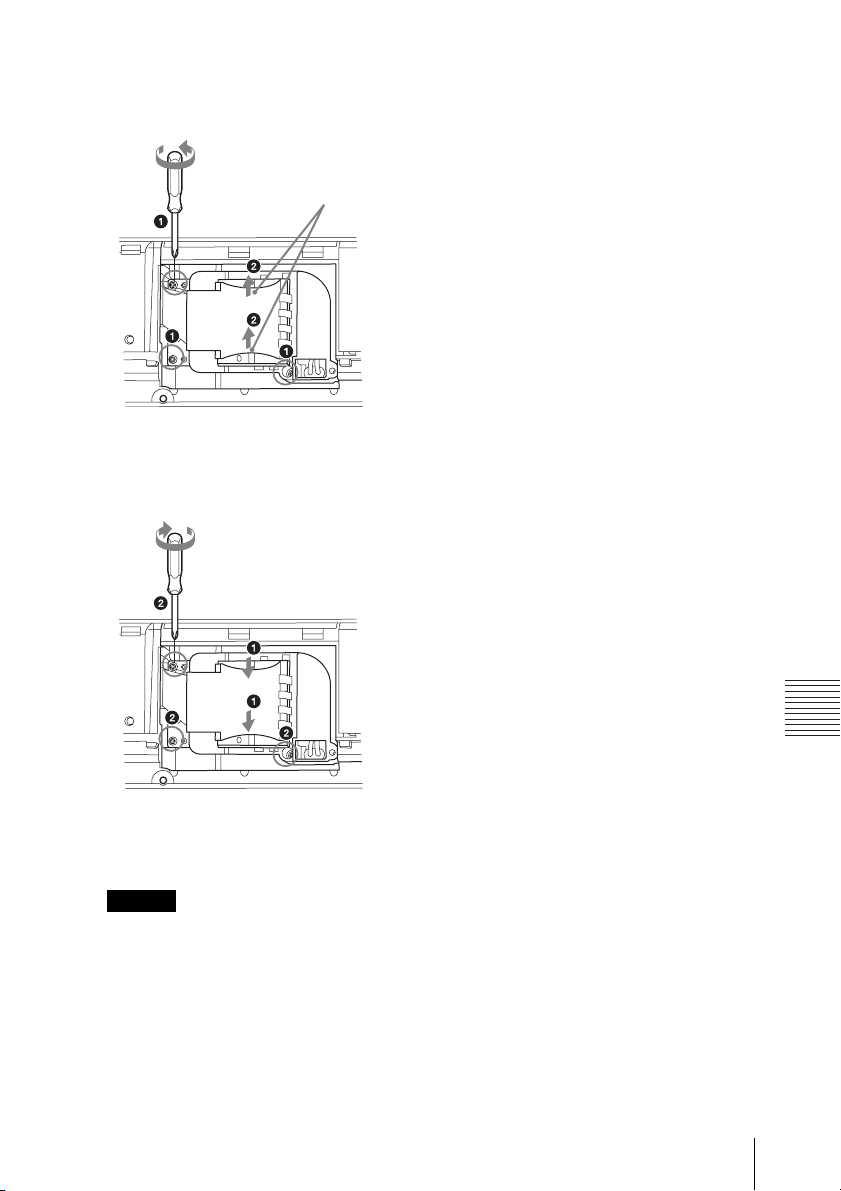
3 Lösen Sie die 3 Schrauben an der
Lampe und ziehen Sie die Lampe
dann am Griff heraus.
Griff
4 Setzen Sie die neue Lampe bis zum
Anschlag ein, so dass sie richtig sitzt.
Ziehen Sie die 3 Schrauben fest.
7 Setzen Sie den Lampentimer zurück,
damit zum nächsten Lampentausch eine
Benachrichtigung angezeigt wird.
Wählen Sie „Lampentimer Rück“ im
Menü EINSTELLUNG und drücken Sie
dann die Taste ENTER. Wenn eine
Meldung erscheint, wählen Sie „Ja“, um
den Lampentimer zurückzusetzen
(Seite 28).
5 Schließen Sie die Lampenabdeckung
und ziehen Sie die 3 Schrauben fest.
Hinweis
Bringen Sie die Lampe und die
Lampenabdeckung vorschriftsmäßig
wieder an. Andernfalls lässt sich der
Projektor nicht einschalten.
6 Schließen Sie das Netzkabel an eine
Netzsteckdose an und schalten Sie den
Projektor ein.
Austauschen der Lampe
Sonstiges
41
Page 42
Reinigen des Luftfilters
Wenn auf dem projizierten Bild eine Meldung erscheint, reinigen Sie den Luftfilter (Seite 37).
Falls der Luftfilter auch nach dem Reinigen nicht frei von Staub ist, tauschen Sie den Luftfilter
gegen einen neuen aus. Um Einzelheiten über den neuen Luftfilter zu erfahren, konsultieren Sie
bitte qualifiziertes Sony-Personal.
Vor sich t
Wenn Sie den Luftfilter nicht regelmäßig reinigen, kann sich Staub ansammeln und den Filter
verstopfen. Als Folge davon erhöht sich möglicherweise die Temperatur im Inneren des Geräts
und es besteht die Gefahr einer Fehlfunktion oder Feuergefahr.
1 Schalten Sie den Projektor aus und
trennen Sie das Netzkabel von der
Netzsteckdose.
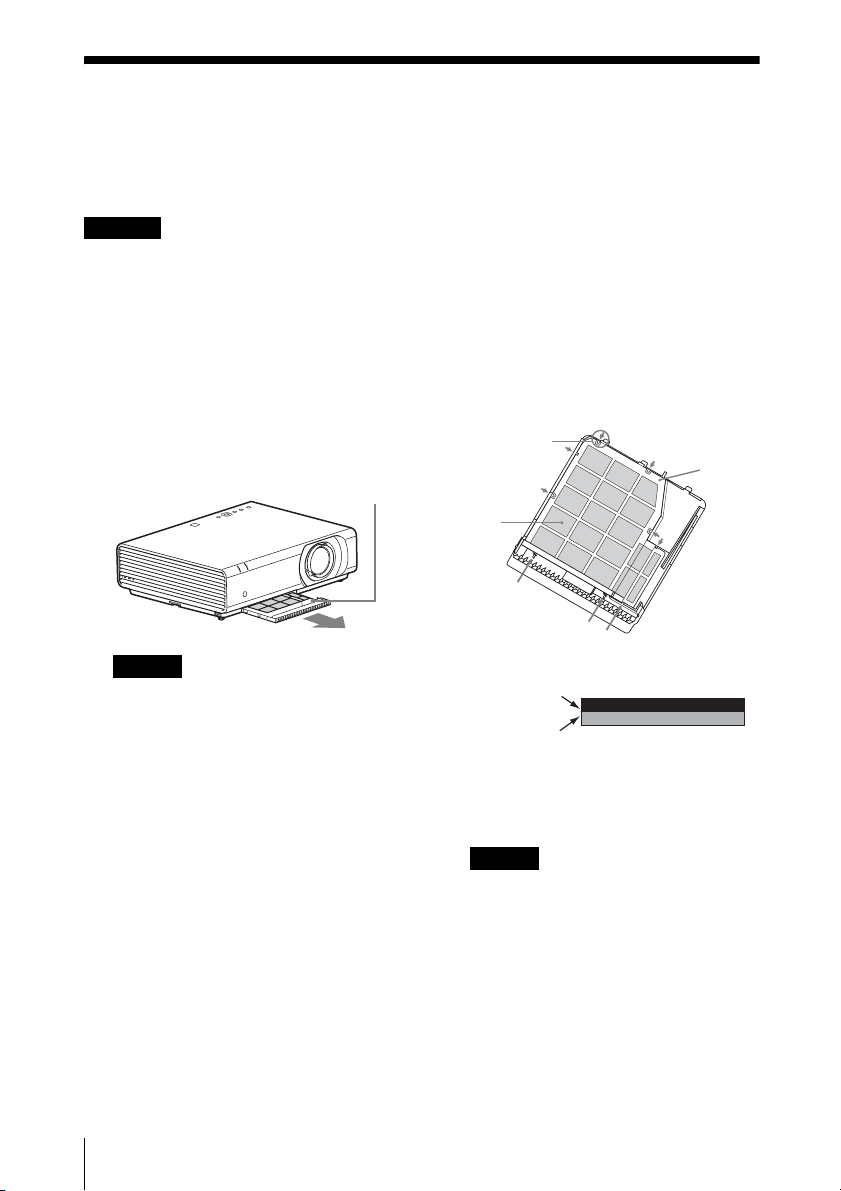
2 Ziehen Sie die Luftfilterabdeckung
heraus.
Luftfilterabdeckung
Hinweis
Vermeiden Sie ein Berühren des Lüfters im
Inneren des Geräts, wenn Sie die
Luftfilterabdeckung entfernen, während
das Gerät eingeschaltet ist und das
Netzkabel nicht von der Netzsteckdose
getrennt wurde, da es andernfalls zu
Verletzungen kommen kann.
3 Reinigen Sie den Luftfilter mit einem
Staubsauger.
Entfernen Sie den Filterhalter, um den
Luftfilter zu entfernen.
Klemmen
Filterh
alter
Luftfilter
Der Luftfilter besteht aus zwei Filtern.
Oberer Filter:
Schwarz
Unterer Filter:
Grau
4 Bringen Sie die Luftfilterabdeckung
am Gerät an.
Hinweis
Achten Sie darauf, die Luftfilterabdeckung
fest anzubringen. Eine fehlerhafte
Befestigung der Abdeckung kann zu einer
Fehlfunktion führen.
42
Reinigen des Luftfilters
Page 43
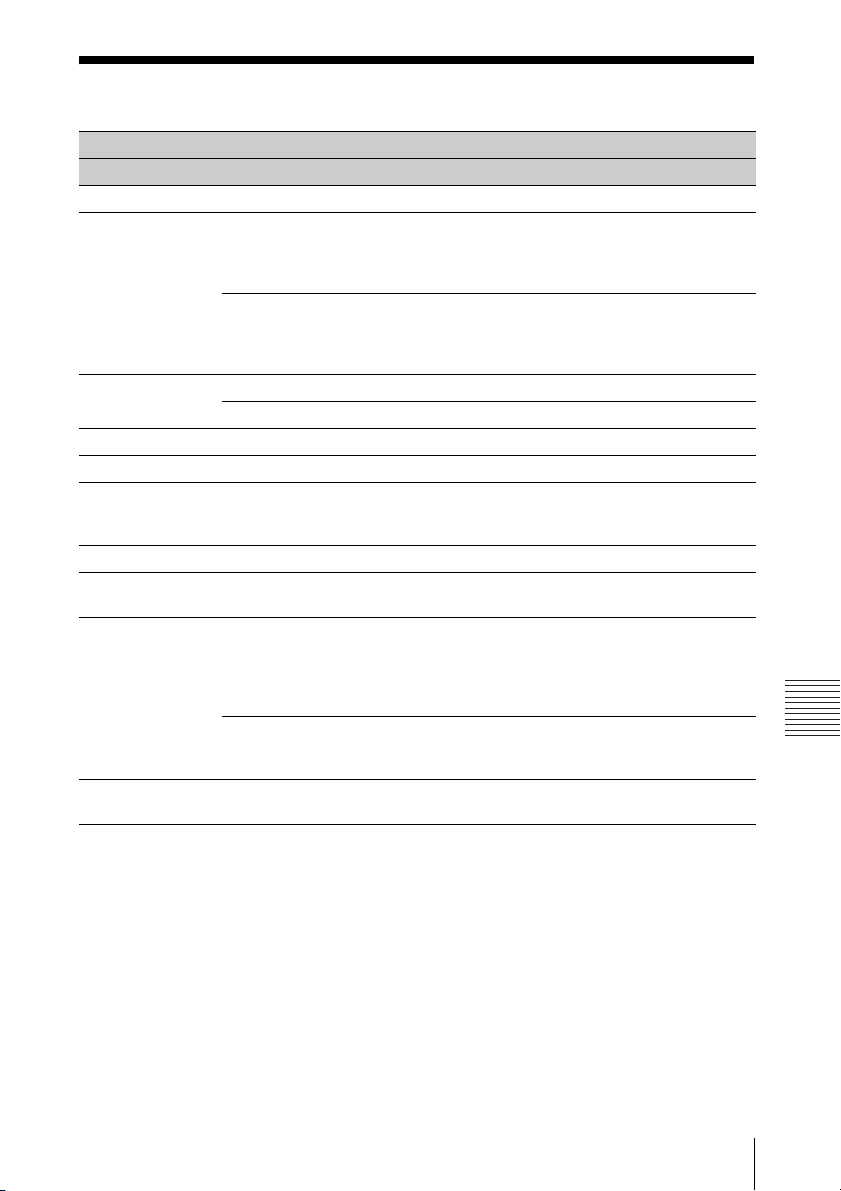
Spezifikationen
Posten Beschreibung
Modell VPL-CX275/VPL-CW275
Projektionssystem 3 LCD-Panels
Anzeigeeinheit Effektive
Projektionsobjektiv
Lichtquelle Quecksilberdampf-Hochdrucklampe, 280 W
Projektionsbildgröße
Lichtfluss
(Helligkeit)
Lautsprecher 10 W × 1 (monaural)
Geeignete
Abtastfrequenz
Auflösung Wenn ein
Farbsystem NTSC
Anzeigegröße
Effektive
Bildelemente
Fokus Manuell
Zoom Manuell
*1
Computersignal
eingespeist wird
Wenn ein
Videosignal
eingespeist wird
VPL-CX275: 0,79 Zoll (20,1 mm), 3 Panels,
Bildseitenverhältnis 4:3
VPL-CW275: 0,75 Zoll (19,1 mm), 3 Panels,
Bildseitenverhältnis 16:10
VPL-CX275: 2.359.296 Pixel (1024 × 768 Pixel,
3 Panel)
VPL-CW275: 3.072.000 Pixel (1280 × 800 Pixel,
3 Panel)
40 Zoll bis 300 Zoll (1,02 m bis 7,62 m)
VPL-CX275: 5200 lm
VPL-CW275: 5100 lm
(wenn „Lichtleistung“ auf „Hoch“ eingestellt ist)
Horizontal: 19 kHz bis 92 kHz, Vertikal: 48 Hz bis 92 Hz
Maximale Anzeigeauflösung: 1600 × 1200 Pixel
(Größenänderung)
Panel-Anzeigeauflösung:
VPL-CX275: 1024 × 768 Pixel
VPL-CW275: 1280 × 800 Pixel
NTSC, PAL, SECAM, 480/60i, 576/50i, 480/60p,
576/50p, 720/60p, 720/50p, 1080/60i, 1080/50i
3.58, PAL, SECAM, NTSC4.43, PA L - M , PAL - N ,
PA L6 0
Sonstiges
Spezifikationen
43
Page 44

Posten Beschreibung
Modell VPL-CX275/VPL-CW275
INPUT OUTPUT
(Computer/Video)
INPUT A RGB/YPBPR-Eingang: Mini-D-Sub 15-polig
(weiblich), G mit Sync/Y: 1 Vp-p ± 2 dB, sync-negativ,
75-Ohm-Abschlusswiderstand, RGB/P
BPR: 0,7 Vp-p ±
2 dB, 75-Ohm-Abschlusswiderstand,
Synchronisationssignal: TTL, hohe Impedanz, positiv/
negativ
Audioeingang: Stereominibuchse,
Nenneingangsspannung 500 mV effektiver Mittelwert,
Eingangsimpedanz über 47 kOhm
INPUT B RGB-Eingang: Mini-D-Sub 15-polig (weiblich),
RGB: 0,7 Vp-p ± 2 dB, 75-Ohm-Abschlusswiderstand,
Synchronisationssignal: TTL, hohe Impedanz, positiv/
negativ
Audioeingang: Stereominibuchse,
Nenneingangsspannung 500 mV effektiver Mittelwert,
Eingangsimpedanz über 47 kOhm
INPUT C HDMI-Eingang: HDMI 19-polig, HDCP-
Unterstützung,
Audio-Eingang: HDMI-Audio-Unterstützung
S VIDEO IN S-Videoeingang: Mini-DIN 4-polig, Y: 1 Vp-p ± 2 dB,
sync-negativ, 75-Ohm-Abschlusswiderstand, C: (BurstSignal) 0,286 (NTSC)/0,3 (PAL/SECAM) Vp-p ± 2 dB,
75-Ohm-Abschlusswiderstand
Audioeingang: Cinchbuchse × 2,
Nenneingangsspannung 500 mV effektiver Mittelwert,
Eingangsimpedanz über 47 kOhm
VIDEO IN Videoeingang: Cinchbuchse, 1 Vp-p ± 2 dB, sync-
negativ, 75-Ohm-Abschlusswiderstand
Audioeingang: Gemeinsam mit S VIDEO IN genutzt
OUTPUT MONITOR-Ausgang: Mini-D-Sub 15-polig (weiblich),
G mit Sync/Y: 1 Vp-p ± 2 dB, sync-negativ, 75-OhmAbschlusswiderstand, RGB/P
BPR: 0,7 Vp-p ± 2 dB,
75-Ohm-Abschlusswiderstand, Synchronisationssignal:
HD, VD 4 V (offen), 1 Vp-p (75 Ohm), positiv/negativ
Audioausgang: Stereominibuchse, stereo, 1 V effektiver
Mittelwert (maximale Lautstärke, bei Eingang von
500 mV effektiver Mittelwert), Ausgangsimpedanz
5 kOhm
Sonstige
Anschlüsse
Betriebstemperatur/
RS-232C-Anschluss: D-Sub 9-polig, weiblich
LAN-Anschluss: RJ45, 10BASE-T/100BASE-TX
0 °C bis 40 °C/20% bis 80% (nicht kondensierend)
Betriebsluftfeuchtigkeit
Lagertemperatur/
–10 °C bis +60 °C/20% bis 80% (nicht kondensierend)
Lagerluftfeuchtigkeit
Betriebsspannung 100 V bis 240 V Wechselstrom, 3,9 A-1,7 A, 50/60 Hz
44
Spezifikationen
Page 45
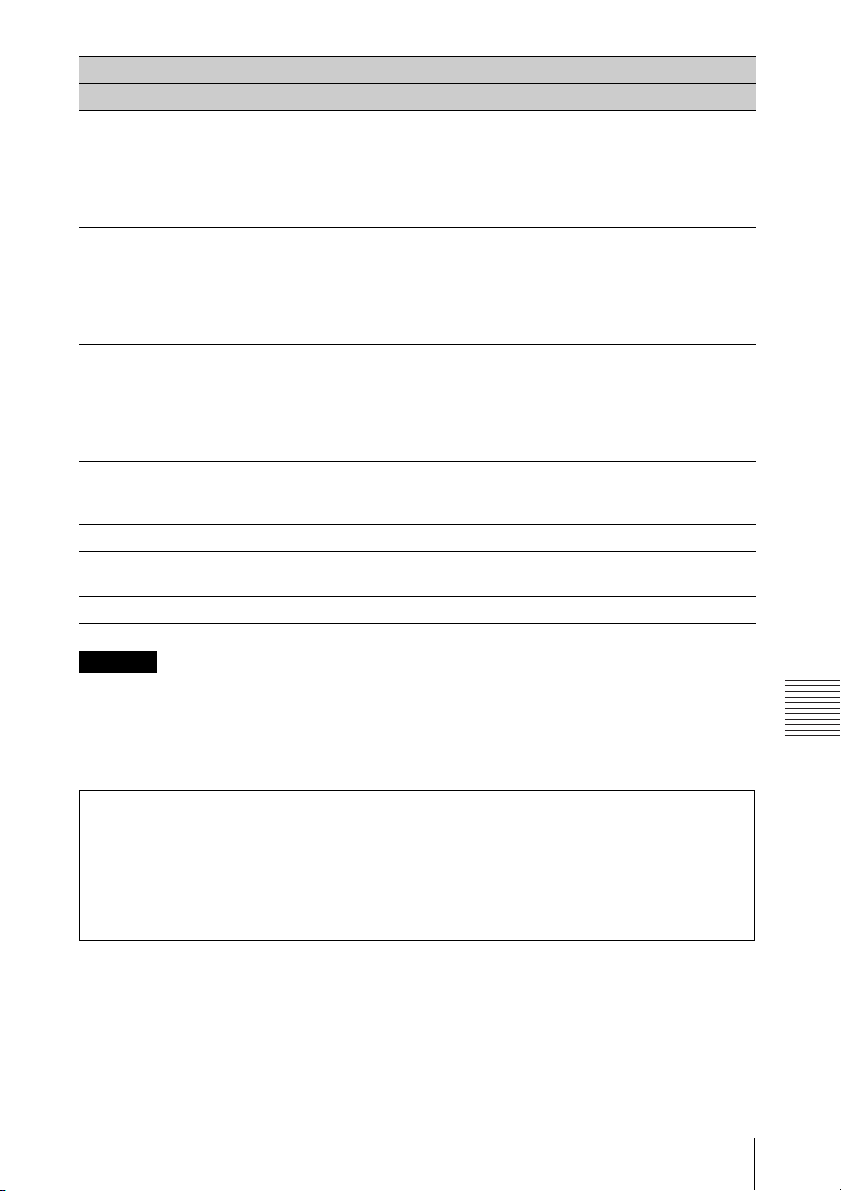
Posten Beschreibung
Modell VPL-CX275/VPL-CW275
Leistungsaufnahme
Leistungsaufnahme im
Bereitschaftsmodus
Wärmeabstrahlung VPL-CX275:
Standardabmessungen
(B/H/T)
Gewicht ca. 5,6 kg (12 lb 5 1/2 oz)
Mitgeliefertes
Zubehör
Sonderzubehör
*2
VPL-CX275:
100 V Wechselstrom: 390 W
240 V Wechselstrom: 367 W
VPL-CW275:
100 V Wechselstrom: 396 W
240 V Wechselstrom: 373 W
100 V Wechselstrom: 3 W (wenn „Bereitschaft“ auf
„Standard“ gesetzt ist)/0,5 W (wenn „Bereitschaft“ auf
„Niedrig“ gesetzt ist)
240 V Wechselstrom: 3 W (wenn „Bereitschaft“ auf
„Standard“ gesetzt ist)/0,5 W (wenn „Bereitschaft“ auf
„Niedrig“ gesetzt ist)
100 V Wechselstrom: 1331 BTU
240 V Wechselstrom: 1253 BTU
VPL-CW275:
100 V Wechselstrom: 1352 BTU
240 V Wechselstrom: 1273 BTU
ca. 406 × 122,3 × 330,5 mm
ca. 406 × 113 × 330,5 mm (ohne vorstehende Teile)
Siehe „Überprüfen des mitgelieferten Zubehörs“ in der
mitgelieferten Kurzreferenz.
Projektorlampe LMP-C280 (als Ersatz)
Hinweise
*1: Einzelheiten dazu finden Sie unter “Geeignete Eingangssignale” auf Seite 47.
*2: Die Informationen zum Zubehör in dieser Anleitung entsprechen dem Stand vom Oktober 2012.
Änderungen an Gerät und Sonderzubehör, die dem technischen Fortschritt dienen, bleiben
vorbehalten.
Bestätigen Sie vor dem Gebrauch immer, dass das Gerät richtig arbeitet. SONY KANN
KEINE HAFTUNG FÜR SCHÄDEN JEDER ART, EINSCHLIESSLICH ABER NICHT
BEGRENZT AUF KOMPENSATION ODER ERSTATTUNG, AUFGRUND VON
VERLUST VON AKTUELLEN ODER ERWARTETEN PROFITEN DURCH
FEHLFUNKTION DIESES GERÄTS ODER AUS JEGLICHEM ANDEREN GRUND,
ENTWEDER WÄHREND DER GARANTIEFRIST ODER NACH ABLAUF DER
GARANTIEFRIST, ÜBERNEHMEN.
Spezifikationen
Sonstiges
45
Page 46
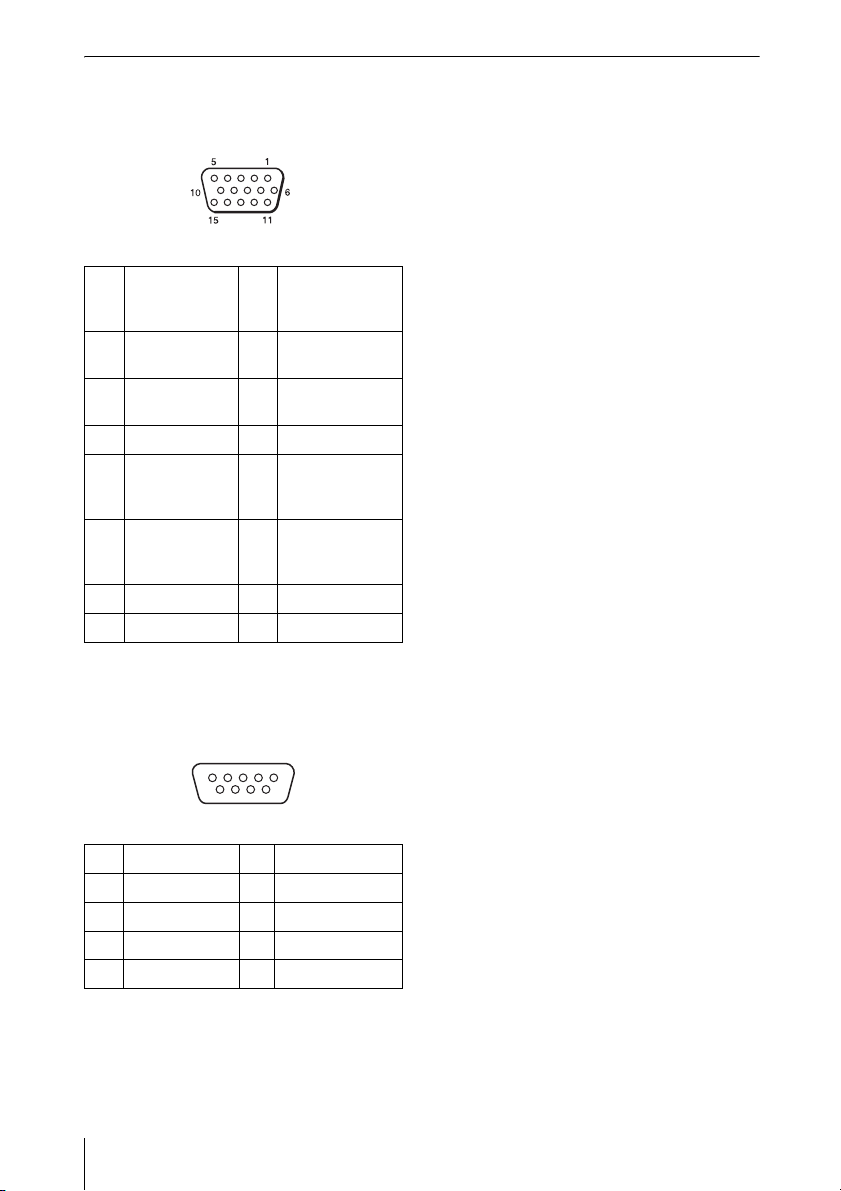
Stiftbelegung
RGB-Eingang (Mini-D-Sub 15-polig,
weiblich)
1 Videoeingang
(rot) R
9 Stromversor-
gungseingang
für DDC
2 Videoeingang
10 GND
(grün) G
3 Videoeingang
11 GND
(blau) B
4 GND 12 DDC/SDA
5 RESERVE 13 Horizontales
Synchronisationssignal
6 GND (R) 14 Vertikales
Synchronisationssignal
7 GND (G) 15 DDC/SCL
8 GND (B)
RS-232C -Anschluss (D-Sub 9-polig,
weiblich)
51
9
6
1NC 6NC
2RXDA 7RTS
3TXDA 8CTS
4DTR 9NC
5GND
46
Spezifikationen
Page 47
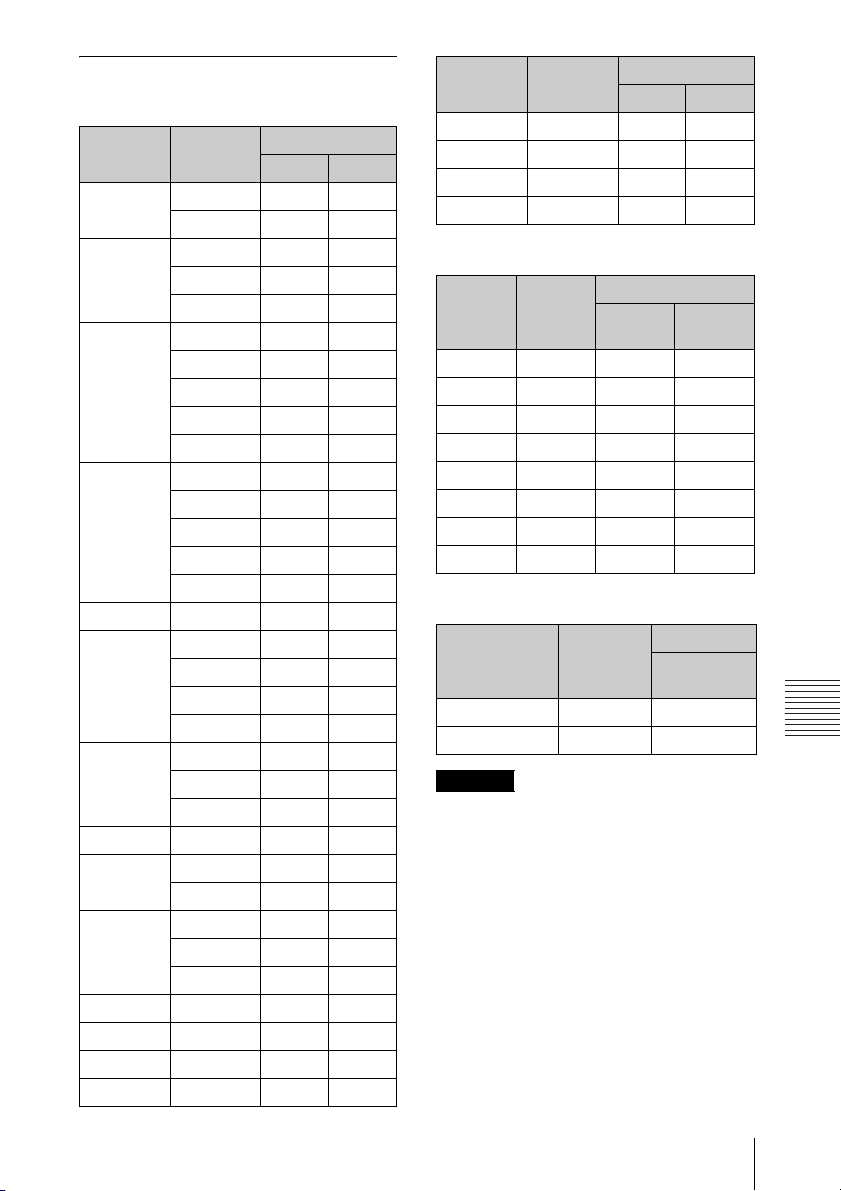
Geeignete Eingangssignale
Computersignal
Auflösung
fH [kHz]/
fV [Hz]
640 × 350 31,5/70
37,9/85
640 × 400 24,8/56
31,5/70
37,9/85
640 × 480 31,5/60
35,0/67
37,9/73
37,5/75
43,3/85
800 × 600 35,2/56
37,9/60
48,1/72
46,9/75
53,7/85
832 × 624 49,7/75
1024 × 768 48,4/60
56,5/70
60,0/75
68,7/85
1152 × 864 64,0/70
67,5/75
77,5/85
1152 × 900 61,8/66
1280 × 960 60,0/60
75,0/75
1280 × 1024 64,0/60
80,0/75
91,1/85
1400 × 1050 65,3/60
1280 × 768 47,8/60
1280 × 720 44,8/60
1366 × 768 47,7/60
Eingang
RGB HDMI
z
z
z
z
z
zz
z
z
z
z
z
zz
z
z
z
z
zz
z
z
z
z
z
z
z
zz
z
zz
z
z
zz
zz
zz
zz
Auflösung
fH [kHz]/
fV [Hz]
1440 × 900 55,9/60
1280 × 800 49,7/60
1600 × 1200 75/60
1920 × 1200 74,0/59,95
Eingang
RGB HDMI
zz
zz
z
z
Digitales Fernsehsignal
Eingang
Signal fV [Hz]
480i 60
576i 50
480p 60
576p 50
1080i 60
1080i 50
720p 60
720p 50
RGB/
YP
BPR
zz
zz
zz
zz
zz
zz
zz
zz
HDMI
Analoges Fernsehsignal
Eingang
Signal fV [Hz]
VIDEO/
S VIDEO
NTSC 60
PA L/ S EC A M 5 0
z
z
Hinweise
• Wenn ein anderes Signal als die in der
Tabelle aufgeführten Signale eingespeist
wird, wird das Bild möglicherweise nicht
korrekt angezeigt.
• Ein Eingangssignal, dessen
Bildschirmauflösung sich von der PanelAuflösung unterscheidet, wird nicht in der
ursprünglichen Auflösung angezeigt.
Möglicherweise werden Text und Linien
nicht gerade dargestellt.
Sonstiges
Spezifikationen
47
Page 48
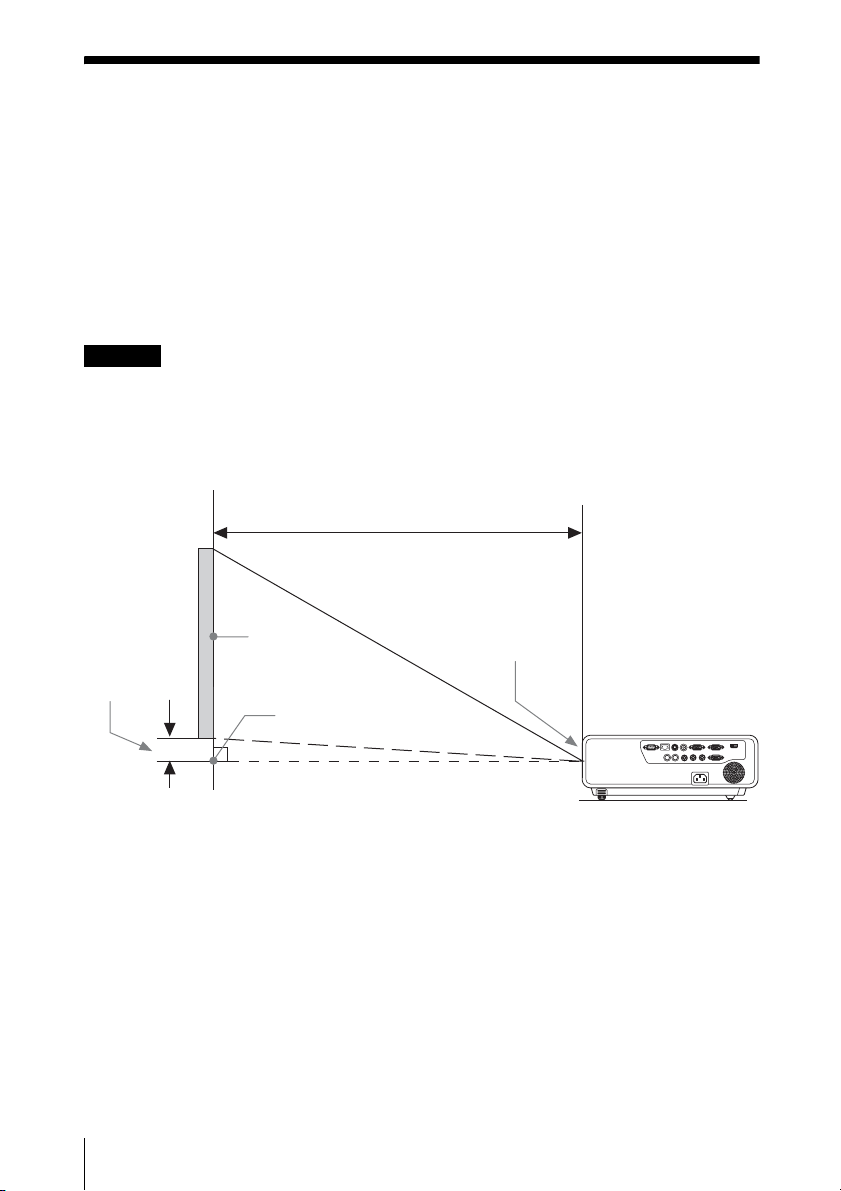
Projektionsentfernung und Objektivverschiebungsbereich
Im Folgenden werden die Projektionsentfernung und die Höhe der Objektivmitte zur Unterseite
der Leinwand für jedes Projektionsbereichsformat aufgeführt.
Die Projektionsentfernung ist der Abstand zwischen der Vorderkante des Objektivs und der
Oberfläche des projizierten Bildes.
Höhe H ist die Höhe von der Unterkante des projizierten Bildes (der Oberkante bei der
Befestigung an der Decke) zu A (diese Position wird bestimmt, indem eine senkrechte Linie
von der Objektivmitte zur Oberfläche des projizierten Bildes gezogen wird). Bei diesem Gerät
gelten die gleichen Berechnungen für die Projektionsentfernung sowohl für die Boden- als
auch Deckeninstallation.
Vor sich t
Befestigen Sie den Projektor nicht eigenhändig an der Decke bzw. stellen Sie ihn nicht
eigenhändig um. Wenden Sie sich an qualifiziertes Fachpersonal von Sony (gegen eine
Gebühr).
Bodeninstallation/Deckeninstallation (Oberseite parallel zur Zimmerdecke)
Projektionsentfernung L
Höhe H von der
Objektivmitte zur
Unterseite der
Leinwand
48
Projektionsentfernung und Objektivverschiebungsbereich
Projiziertes
Bild
A
Vorderkante des
Objektivs
Page 49
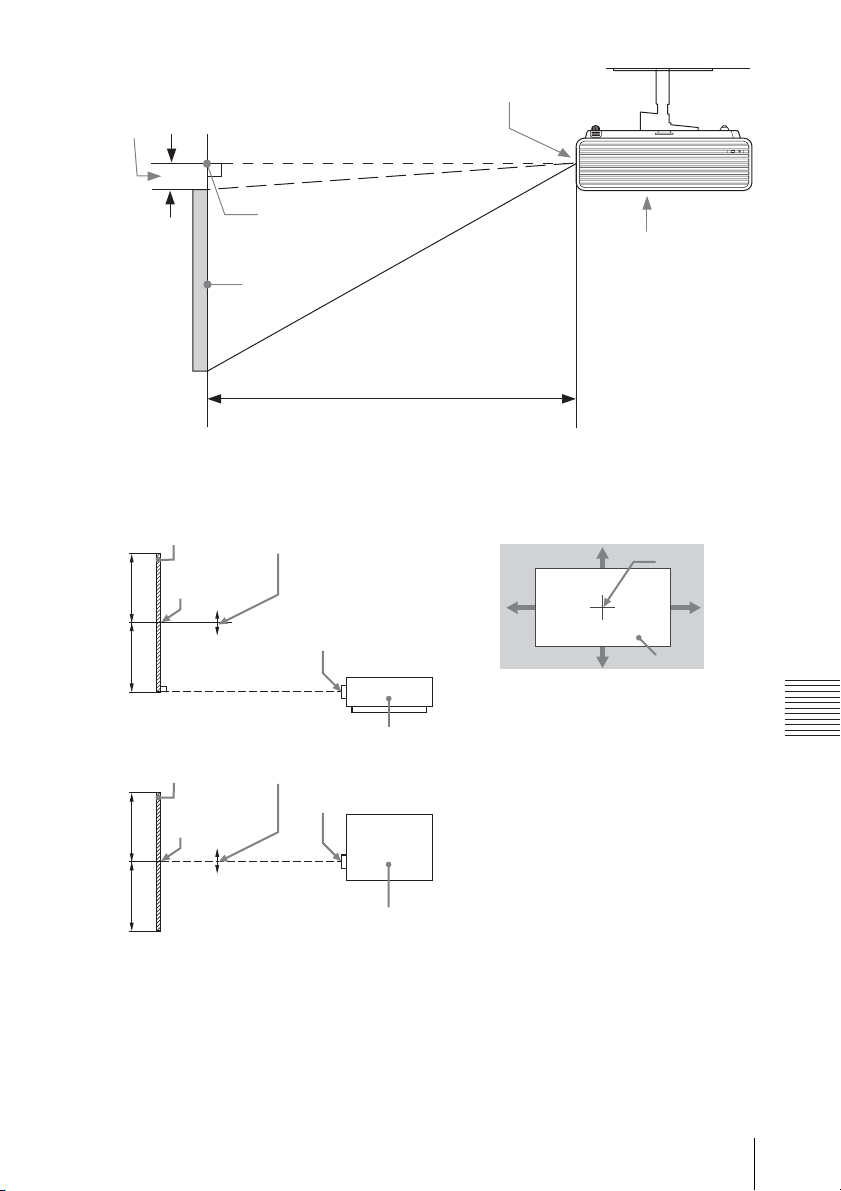
Höhe H von der
Objektivmitte zur
Oberseite der Leinwand
A
Projiziertes
Bild
Projektionsentfernung L
Vorderkante des Objektivs
Oberseite
Der Lens-Shift-Bereich gibt die Entfernung in Prozent (%) wieder, um welche das Objektiv
gegenüber der Ausgangsposition des projizierten Bildes verschoben werden kann, wobei die
volle Breite oder volle Höhe des projizierten Bildes 100% entsprechen.
Projiziertes Bild
50%
50%
Mitte des
projizierten
Bildes
Objektivverschiebung
HSL
Objektivmitte
VS
VSAB
AUF
Bildmitte
HSR
Projiziertes
Bild
Seite des Projektors
Projiziertes Bild
Mitte des
projizierten
50%
50%
AUF: Vertikaler Lens-Shift-Bereich (aufwärts) [%]
VS
AB: Vertikaler Lens-Shift-Bereich (abwärts) [%]
VS
R: Horizontaler Lens-Shift-Bereich (rechts) [%]
HS
Bildes
Objektivverschiebung
Objektivmitte
Oberseite des Projektors
HSL: Horizontaler Lens-Shift-Bereich (links) [%]
Projektionsentfernung und Objektivverschiebungsbereich
Grauer Bereich: Lens-Shift-Bereich
Sonstiges
49
Page 50
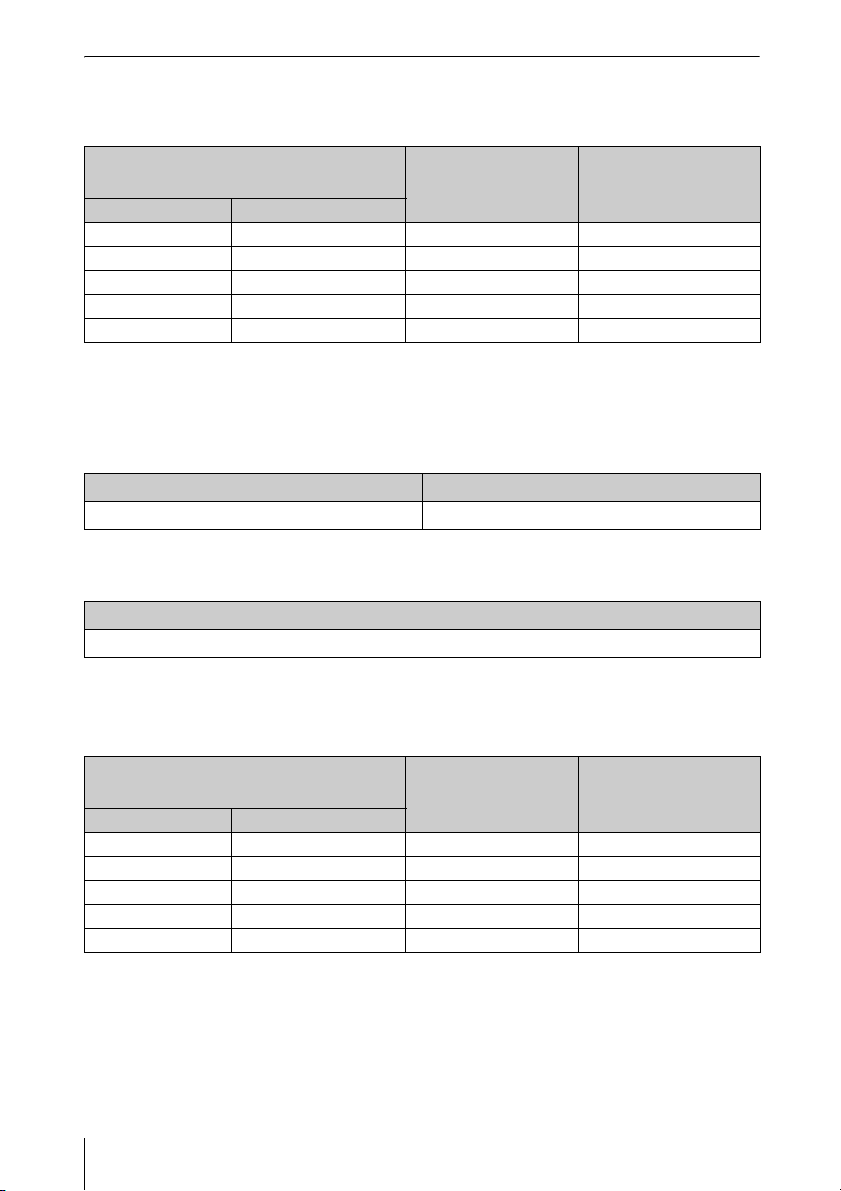
Projektionsentfernung/Formel zur Projektionsentfernung
Projektionsentfernung (VPL-CX275)
Einheit: m
Projektionsbildgröße
Diagonale D Breite × Höhe
80 Zoll (2,03 m) 1,63
100 Zoll (2,54 m) 2,03
120 Zoll (3,05 m) 2,44
150 Zoll (3,81 m) 3,05
200 Zoll (5,08 m) 4,06
×
×
×
×
×
Projektionsentfernung L
1,22 2,12 – 3,10
1,52 2,66 – 3,88
1,83 3,20 – 4,67
2,29 4,01 – 5,85
3,05 5,36 – 7,82
Höhe H von der
Objektivmitte zur
Unterseite der Leinwand
–
0,13
–
0,17
–
0,20
–
0,25
–
0,33
Formel zur Projektionsentfernung (VPL-CX275)
D: Projektionsbildgröße (Diagonale)
H: Entfernung zwischen der Unterkante des Bildes und der Mitte des Objektivs
Terminus#1 Einheit: m
Projektionsentfernung L (min.) Projektionsentfernung L (max.)
L=0,027010 × D – 0,0490 L=0,039363 × D – 0,0482
Ter min us# 2
Höhe H von der Objektivmitte zur Unterseite der Leinwand
H=-0,00165 × D+0,00000
Projektionsentfernung (VPL-CW275)
Einheit: m
Projektionsbildgröße
Diagonale D Breite × Höhe
80 Zoll (2,03 m) 1,72
100 Zoll (2,54 m) 2,15
120 Zoll (3,05 m) 2,58
150 Zoll (3,81 m) 3,23
200 Zoll (5,08 m) 4,31
×
×
×
×
×
1,08 2,22
1,35 2,79
1,62 3,36
2,02 4,21
2,69 5,63
Projektionsentfernung L
–
3,25 0,00
–
4,08 0,00
–
4,91 0,00
–
6,15 0,00
–
8,21 0,00
Formel zur Projektionsentfernung (VPL-CW275)
D: Projektionsbildgröße (Diagonale)
H: Entfernung zwischen der Unterkante des Bildes und der Mitte des Objektivs
50
Projektionsentfernung und Objektivverschiebungsbereich
Höhe H von der
Objektivmitte zur
Unterseite der Leinwand
Page 51
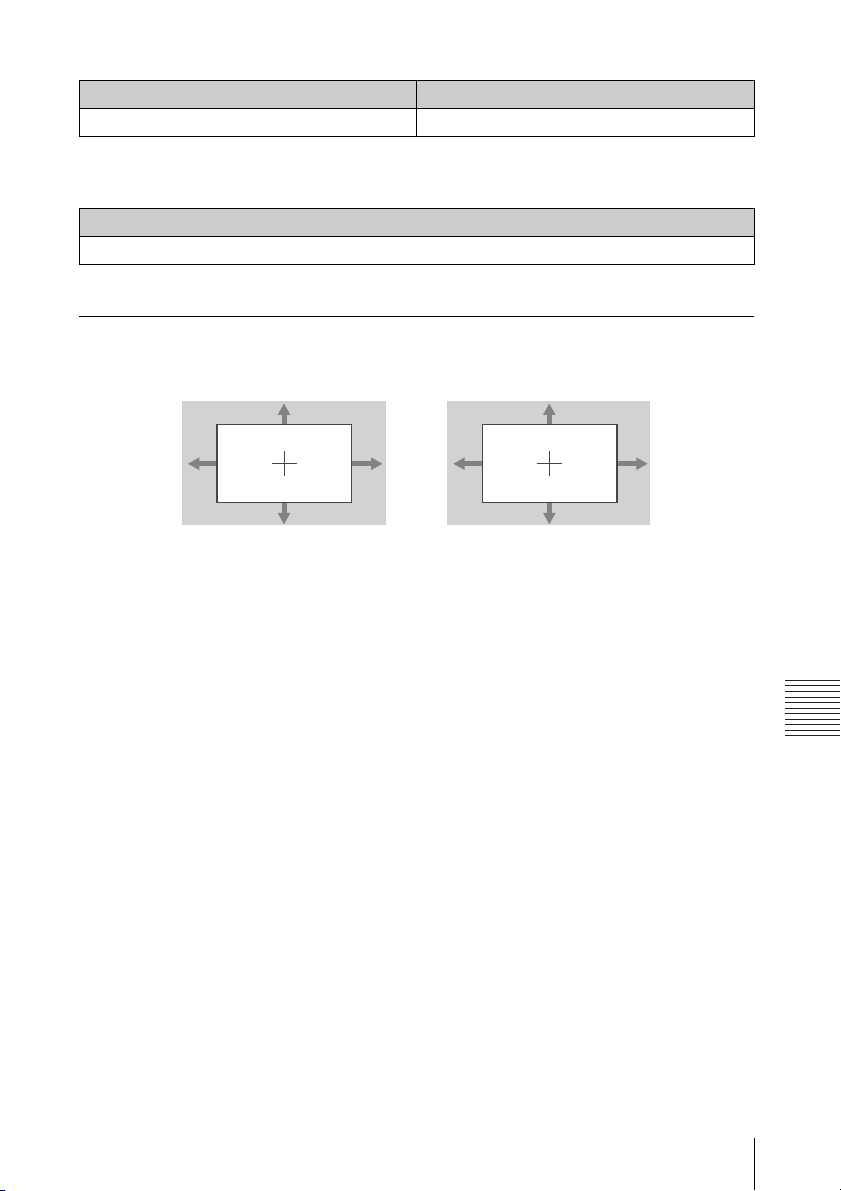
Terminus#1 Einheit: m
Projektionsentfernung L (min.) Projektionsentfernung L (max.)
L=0,028357 × D – 0,0490 L=0,041327 × D – 0,0482
Ter min us# 2
Höhe H von der Objektivmitte zur Unterseite der Leinwand
H=0,00000
×
D+0,00000
Lens-Shift-Bereich
VPL-CX275 VPL-CW275
3,3%
2,5% 2,5%
3,3%
VSAUF=VSAB=3,3[%]
HS
R=HSL=2,5[%]
3,0%
VS
HS
5,0%
3,0%
5,0%
AUF=VSAB=5,0[%]
R=HSL=3,0[%]
Sonstiges
Projektionsentfernung und Objektivverschiebungsbereich
51
Page 52
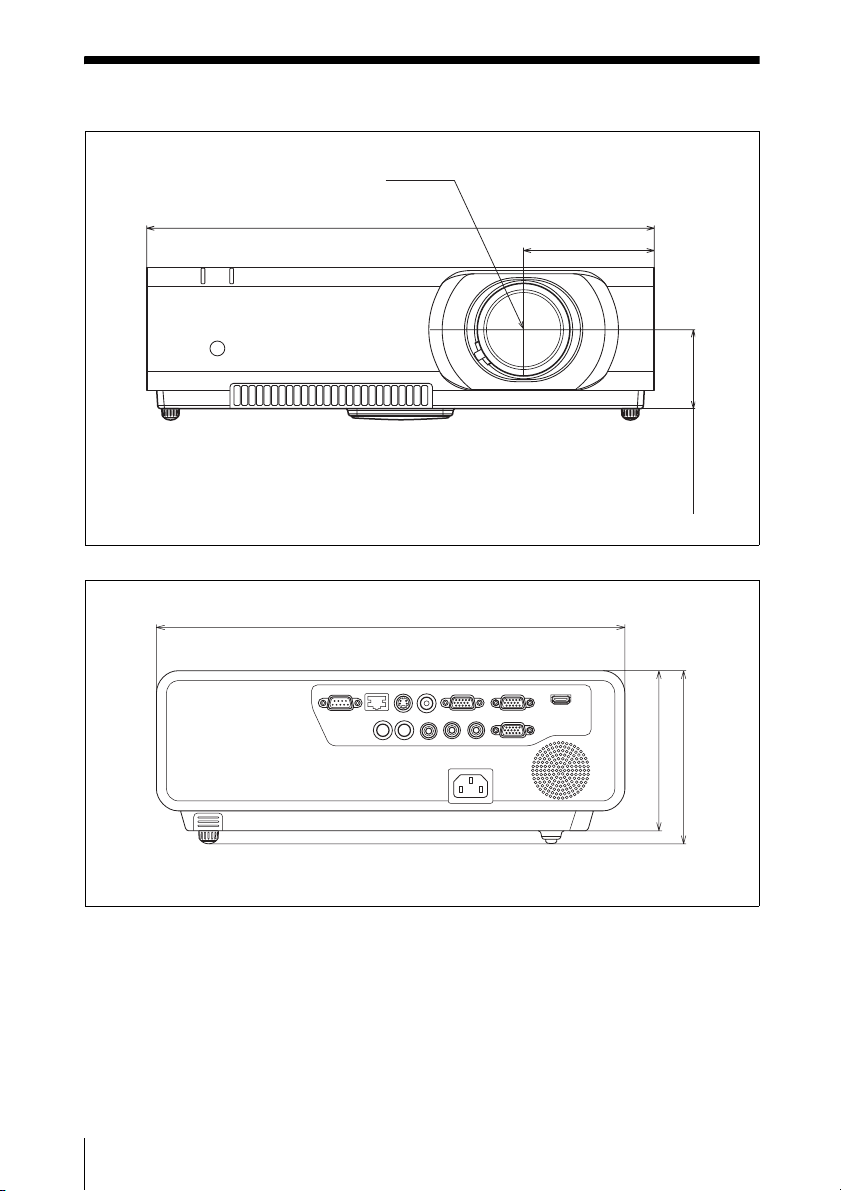
Abmessungen
Vor ne
Objektivmitte
406,0
104,5
63,0
Einheit: mm
52
Seite
Abmessungen
330,5
113,0
122,3
Einheit: mm
Page 53
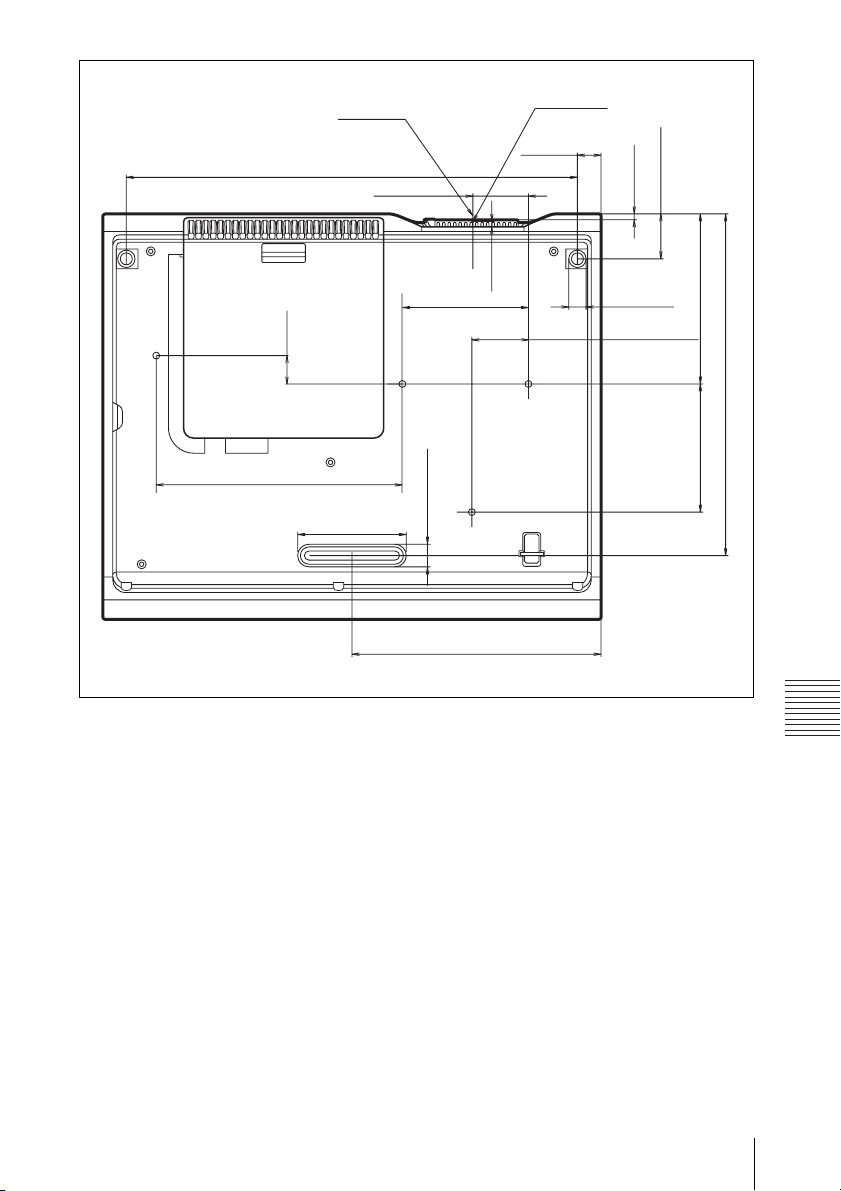
Unterseite
Objektivmitte
368,0
45,3
Objektivrand
19,0
36,5
4,7
199,5
23
88,4
18,4
102,7
203,1
13,9
46,1
278,5
104,5 138,5
Einheit: mm
Sonstiges
Abmessungen
53
Page 54

Index
A
ANFANGSWERTE, Menü .....................30
Anpassen des Lens-Shift .........................13
Anschließen an einen Computer ............... 7
Anschließen eines externen Monitors und
eines Audiogeräts ............................10
Anschließen eines Videogeräts .................8
Anschlussfeld ........................................3, 4
APA ...........................................................5
Audio muting ............................................5
Ausgang ....................................................4
Ausschalten .........................................5, 19
Austauschen der Lampe ..........................40
Auswählen eines Eingangssignals ............ 5
Auto. Eing-wahl ......................................27
B
Bedienfeld .................................................5
Bei stat. Signal ........................................27
Bereitschaft .............................................31
Bildabschaltung .........................................5
BILDEINSTELLUNG, Menü .................21
Bildmodus ...............................................21
Bildumklappung ......................................30
C
CC-Display .............................................28
D
DDE ........................................................21
Digitalzoom ...............................................5
Direkteinschaltg. ..................................... 31
DNS-Server .............................................28
E
ECO MODE (Energiesparmodus) ............ 6
Eingang .....................................................4
EINGANGS-EINSTELLUNG, Menü .... 23
Einschalten ..........................................5, 11
EINSTELLUNG, Menü ..........................27
E-Mail-Bericht ........................................35
Externe Steuerung ...................................31
F
Farbe ........................................................ 21
Farbsystem ..............................................27
Farbtemperatur ........................................21
Farbton .....................................................21
Fehlerbehebung .......................................38
Fernbedienung ...........................................5
Fernbedienungssensor ...............................3
fH .............................................................32
Fokus .......................................................12
Fokussierring .............................................3
fV .............................................................32
G
Gamma-Modus ........................................21
Geeignetes Eingangssignal ......................47
H
H Größe ...................................................23
Hauptgerät .................................................3
Helligkeit .................................................21
Hintergrund ..............................................30
Höhenlagenmodus ...................................30
I
INFORMATIONEN, Menü .....................32
Input-A Sig.wahl .....................................27
Intelligente APA ......................................27
IP-Adresse ...............................................32
IP-Adressen-Einstlg. ................................28
IR-Empfänger ..........................................27
K
Keine Eingabe ..........................................27
Keystone ....................................................5
Kontrast ...................................................21
Krümmung .........................................16, 30
L
Lage .........................................................23
Lage und Funktion der Bedienelemente ....3
LAMP/COVER, Anzeige ....................3, 36
Lampenabdeckung .....................................3
Lampentimer ............................................32
Lampentimer Rück ..................................28
LAN-Anschluss .........................................4
Lautstärke ..................................................5
Lens-Shift-Abdeckung ........................4, 13
Lichtleistung ............................................30
Luftfilter ...................................................42
Luftfilterabdeckung/Lüftungsöffnungen
(Einlass) .............................................3
Lüftungsöffnungen ....................................3
54
Index
Page 55
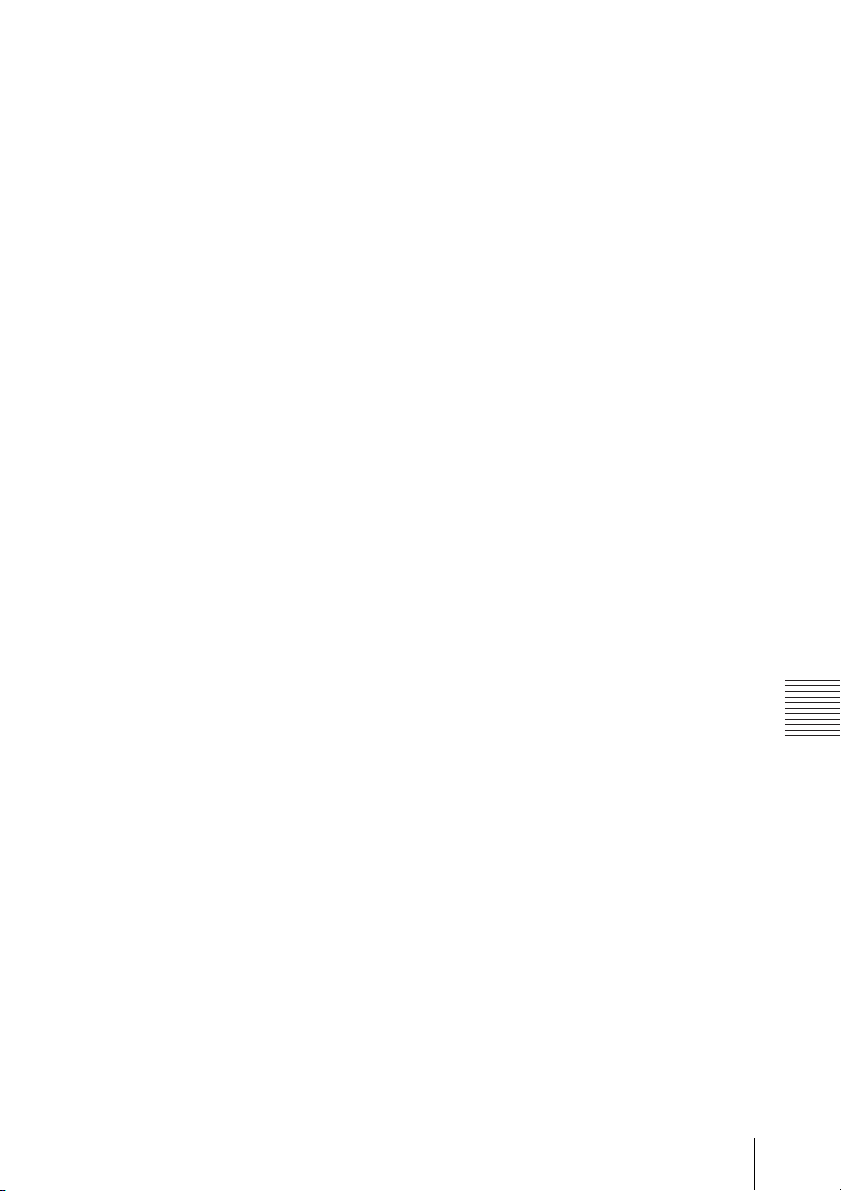
M
Meldungsliste ..........................................37
MENÜ-EINSTELLUNG, Menü .............29
Modellbezeichnung .................................32
N
Netzeingang (AC IN) ................................4
Netzwerkeinstlg .......................................28
Netzwerkfunktionen ................................33
O
ON/STANDBY-Anzeige .....................3, 36
Over Scan ................................................23
P
Projektionsentfernung .............................48
Projizieren von Bildern ...........................11
Punkt-Phase .............................................23
R
RS-232C ....................................................4
S
Schärfe .....................................................21
Seitenverhältnis .............................5, 23, 25
Serien-Nr. ................................................32
Sicherheitssperre .................................3, 31
Sicherheitsstange .......................................3
Signal einstellen ......................................23
Spezifikationen ........................................43
Sprache ....................................................29
Standbild ....................................................5
Startbild ...................................................29
Status .......................................................29
Stdrd-Gateway .........................................28
Stiftbelegung ...........................................46
Subnet mask ............................................28
Z
Zoom ....................................................... 12
Zoomhebel ................................................ 3
Sonstiges
T
Tastensperre .............................................28
V
V Trapez ........................................5, 15, 30
Verwendung des Menüs ..........................20
Vorderer Fuß (einstellbar) ...................3, 14
Index
55
Page 56

Hinweise zu den Markenzeichen
• Adobe Acrobat ist ein Markenzeichen von
Adobe Systems Incorporated.
• Kensington ist ein eingetragenes
Markenzeichen der Kensington
Technology Group.
• Die Bezeichnungen HDMI und HDMI
High-Definition Multimedia Interface und
das HDMI-Logo sind Marken oder
eingetragene Marken von HDMI
Licensing LLC in den Vereinigten Staaten
und anderen Ländern.
• Internet Explorer ist ein eingetragenes
Markenzeichen der Microsoft Corporation
in den Vereinigten Staaten und/oder
anderen Ländern.
• PJLink ist ein eingetragenes
Markenzeichen der Japan Business
Machine and Information System
Industries Association.
• AMX ist ein Markenzeichen der AMX
Corporation.
• Alle anderen Markenzeichen und
eingetragenen Markenzeichen sind
Markenzeichen oder eingetragene
Markenzeichen der entsprechenden
Inhaber. In diesem Handbuch werden die
Markierungen
™
und ® nicht verwendet.
56
Index
Page 57

Sony Corporation
 Loading...