

Page 1

Hardware-Handbuch
Serie VGN-S/VGN-T/VGN-B
N
Page 2
nN
1
Hardware-Handbuch
Bitte unbedingt zuerst lesen
Bitte unbedingt zuerst lesen
Hinweis
© 2004 Sony Corporation. Alle Rechte vorbehalten.
Ohne vorherige schriftliche Genehmigung darf dieses Handbuch und die darin beschriebene Software weder vollständig noch in Auszügen kopiert, übersetzt oder in
eine maschinenlesbare Form gebracht werden.
Die Sony Corporation übernimmt keine Gewähr für die Richtigkeit der Angaben in diesem Handbuch sowie für die Software oder andere darin enthaltene Angaben.
Jede konkludente Gewährleistung, Zusicherung marktgängiger Qualität oder Eignung für einen bestimmten Zweck hinsichtlich des Handbuchs, der Software und
anderer Angaben wird hiermit ausdrücklich abgelehnt. Die Sony Corporation haftet unter keinen Umständen für mittelbare oder unmittelbare Folgeschäden oder
besondere Schadensfolgen, die sich aus oder in Verbindung mit diesem Handbuch ergeben, gleichgültig, ob diese aufgrund unerlaubter Handlungen, eines Vertrages
oder sonstigen Gründen in Verbindung mit diesem Handbuch, der Software oder darin e\nthaltener oder verwendeter Angaben entstehen.
Macrovision: Dieses Produkt unterliegt dem Urheberrechtsschutz (Copyright) und ist durch US-Patente sowie andere Rechte an geistigem Eigentum geschützt. Die
Verwendung dieser urheberrechtlich geschützten Technologie bedarf der ausdrücklichen Genehmigung von Macrovision und ist auf die private Benutzung und andere
eingeschränkte Benutzungen zur Ansicht begrenzt, sofern keine andere Genehmigung von Macrovision vorliegt. Die Rückentwicklung oder Dekompilierung des
Produkts ist untersagt.
Auf die Kennzeichnung ™ oder
Sony behält sich das Recht vor, dieses Handbuch oder die darin enthaltenen Informationen jederzeit ohne Ankündigung zu ändern. Die darin beschriebene Software
unterliegt den Bedingungen eines gesonderten Lizenzvertrags.
Beachten Sie, dass die Illustrationen in diesem Handbuch möglicherweise nicht zu Ihrem Modell passen. Weiter Informationen zu der spezifischen
Konfiguration Ihres VAIO Computers finden Sie im Beiblatt Technische Daten.
®
wird in diesem Handbuch verzichtet.
Page 3
nN
2
Hardware-Handbuch
Bitte unbedingt zuerst lesen
ENERGY STAR
Da Sony ein Partner von ENERGY STAR ist, erfüllen die Produkte von Sony die ENERGY STAR-Richtlinien zur Energieeinsparung.
Das Internationale E
und anderen Bürogeräten. Das Programm unterstützt die Entwicklung und Verbreitung von Produkten mit Funktionen, die effektiv zur Energieeinsparung beitragen.
Es handelt sich um ein offenes Programm, an dem sich Unternehmen auf freiwilliger Basis beteiligen können. Zielprodukte hierfür sind alle Bürogeräte wie Computer,
Monitore, Drucker, Faxgeräte und Kopierer. Die einzuhaltenden Normen sowie die Logos sind für alle teilnehmenden Staaten gleich.
E
NERGY STAR
NERGY STAR-Programm für Bürogeräte ist ein weltweites Programm zur Förderung der Energieeinsparung bei der Benutzung von Computern
ist ein in den USA eingetragenes Warenzeichen.
Umweltschutzinformationen
Für das Gehäuse und die Leiterplatten wurden kein Halogenflammschutzmittel verwendet.
Zum Löten an bestimmten Stellen wurde bleifreies Lötmittel verwendet.
Für die Verpackung wird als Polstermaterial Wellpappe verwendet.
Das Verpackungsmaterial (Serie VGN-S, VGN-T) ist mit Tinte auf Pflanzenölbasis und ohne flüchtige organische Verbindungen gedruckt.
Gerätekennung
Seriennummer, Modellnummer und Produktschlüssel befinden sich unten an Ihrem Sony-Computer. Halten Sie zu jedem Anruf bei VAIO-Link bitte die
Modellbezeichnung und die Seriennummer Ihres Computers bereit. Siehe Technische Daten für Informationen über das Modell.
Page 4
nN
3
Hardware-Handbuch
Bitte unbedingt zuerst lesen
Sicherheitsinformationen
Allgemein
❑ Die Batterien können explodieren, wenn sie falsch eingesetzt werden. Verbrauchte Batterien sind unverzüglich und
ordnungsgemäß zu entsorgen.
❑ Das Gerät darf auf keinen Fall geöffnet werden, weil es dadurch beschädigt werden kann und jegliche Garantieansprüche
erlöschen.
❑ Zur Vermeidung von elektrischen Schlägen darf das Gehäuse nicht geöffnet werden. Reparaturarbeiten sind ausschließlich von
autorisiertem Fachpersonal durchzuführen.
❑ Zur Vermeidung von Feuer und elektrischen Schlägen darf das Gerät weder Regen noch Feuchtigkeit ausgesetzt werden.
❑ Bei Entweichen von Gas sollten Sie kein Modem oder Telefon in der Nähe der Austrittsöffnung verwenden.
❑ Der Betrieb des Modems bei Spannungsspitzen, z.B. bei schweren Gewittern, ist zu vermeiden.
❑ Wenn Sie den Reserve-Akku auswechseln möchten, wenden Sie sich an das nächstgelegene Sony Kundenservice-Zentrum.
❑ Vor dem Anschließen externer Geräte sind der Computer und sämtliche Peripheriegeräte abzuschalten.
❑ Schließen Sie das Netzkabel erst nach dem Anschluss aller Kabel an.
❑ Schalten Sie Ihren Computer erst ein, nachdem alle externen Geräte ausgeschaltet wurden.
❑ Verrücken Sie den Computer nicht, wenn er in den Standby-Modus eingeschaltet ist.
❑ Die magnetischen Eigenschaften einiger Gegenstände können schwerwiegende Konsequenzen für Ihre Festplatte haben. Sie
können die Daten auf der Festplatte löschen und eine Fehlfunktion des Computers bewirken. Stellen Sie den Computer nicht in
der Nähe von Gegenständen auf, die magnetische Felder emittieren, und zwar vor allem:
❑ Fernsehapparate
❑ Lautsprecher
❑ Magnete und Magnetarmbänder.
Page 5
nN
4
Hardware-Handbuch
Bitte unbedingt zuerst lesen
Audio/Video
❑ Wenn dieses Gerät in unmittelbarer Nähe eines Geräts mit elektromagnetischer Strahlung aufgestellt wird, kann es bei der
Wiedergabe von Ton- und Bildsignalen zu Störungen kommen.
Anschlussmöglichkeiten
❑ Modem- und Telefonleitung niemals bei schwerem Gewitter an Ihr Computer anschließen.
❑ Installieren Sie Telefonanschlüsse niemals in feuchten Räumen, es sei denn, die Telefonsteckdose ist für feuchte Räume
geeignet.
❑ Achten Sie beim Installieren oder Ändern von Telefonleitungen stets auf einen ausreichenden Sicherheitsabstand zu
Stromleitungen.
❑ Verwenden Sie für den Netzbetrieb Ihres Computers ausschließlich den mitgelieferten Netzadapter. Zur vollständigen Trennung
Ihres Computers vom Netz ist der Netzadapter aus der Netzsteckdose zu ziehen.
❑ Bitte achten Sie darauf, dass die Netzsteckdose leicht zugänglich ist.
❑ Das Berühren von nicht isolierten Telefonleitungen oder -anschlüssen ist unbedingt zu vermeiden, es sei denn, die Telefonleitung
wurde vorher vom Netz getrennt.
Page 6
nN
5
Hardware-Handbuch
Bitte unbedingt zuerst lesen
Sicherheitsstandards
Sony erklärt hiermit, dass dieses Produkt die grundlegenden Anforderungen und anderen einschlägigen Bestimmungen der Europäischen Richtlinie 1999/5/EG
(Richtlinie über Funkanlagen und Telekommunikationsendeinrichtungen) erfüllt.
Konformitätserklärung
Die Europäische Union (EU) ist bestrebt, den freien Warenverkehr innerhalb des europäischen Binnenmarktes zu fördern und technische Handelshemmnisse
abzubauen. Diese Politik hat zur Verabschiedung verschiedener EU-Richtlinien geführt, aufgrund deren Hersteller angehalten sind, die Übereinstimmung ihrer
Produkte mit bestimmten grundlegenden Normen zu gewährleisten. Zum Zeichen der Konformität mit diesen Normen ist das "CE"-Zeichen an den Produkten
anzubringen und eine "Konformitätserklärung" anzufertigen. In erster Linie dienen Konformitätserklärungen den Marktüberwachungsinstanzen zur Überprüfung der
Übereinstimmung mit den einschlägigen Normen. Als speziellen Service für seine Kunden stellt Sony seine Konformitätserklärungen aber auch unter
www.compliance.sony.de
einem bestimmten Produkt zu durchsuchen. Eine Liste der Dokumente, die Ihrer Suchanfrage entsprechen, wird zum Herunterladen angezeigt. Bitte beachten Sie,
dass die Verfügbarkeit von Konformitätserklärungen von der Anwendbarkeit der EU-Richtlinien und den jeweiligen Produktspezifikationen abhängt.
Dieses Gerät entspricht EN 55022 Klasse B und EN 55024 für die Verwendung in folgenden Bereichen: Wohngebiete, Büros und Industriegebiete geringer Dichte.
Anhand von Tests wurde sichergestellt, dass dieses Gerät bei einem Anschlusskabel, das max. 3 m lang ist, die EMV-Richtlinien erfüllt.
Vor dem Aktivieren des integrierten Modems lesen Sie bitte den Regulations Guide.
Das Optical Disc-Laufwerk wurde als LASERPRODUKT KLASSE 1 eingestuft und entspricht dem europäischen Sicherheitsstandard für Laserprodukte EN 60825-1.
Reparatur und Wartung darf nur vom Sony-Kundendienst durchgeführt werden. Nicht ordnungsgemäß ausgeführte Reparaturen können Ihre Sicherheit gefährden.
CLASS 1
LASER PRODUCT
TO EN 60825-1
zur Verfügung. Geben Sie einen Modellnamen in das oben stehende Suchfeld ein, um alle verfügbaren Konformitätserklärungen nach
Page 7
nN
6
Hardware-Handbuch
Achtung: Serie VGN-T: Sichtbares und unsichtbares Licht der Klasse 3B kann im geöffneten Zustand ausstrahlen. Setzen Sie sich auf keinen Fall dem Laserstrahl
aus.
Ihr Computer bietet möglicherweise Bluetooth-Funktionalität. Abhängig vom jeweiligen Land ist die Verwendung der integrierten Bluetooth-Funktionen u. U.
eingeschränkt. Landesspezifische Details entnehmen Sie bitte dem Regulations Guide.
Ihr Computer verfügt möglicherweise über WLAN. Wenn Ihr Modell mit Wireless LAN ausgerüstet ist, lesen Sie bitte den Regulations Guide bevor Sie die Wireless
LAN-Funktionalität aktivieren.
Abhängig vom jeweiligen Land ist die Verwendung der Wireless LAN-Funktionen u.U. eingeschränkt. Landesspezifische Details entnehmen Sie bitte dem
Regulations Guide. Die in dieses Gerät integrierte Wireless LAN-Funktionalität ist Wi-Fi-zertifiziert und entspricht den Interoperabilitätsvorgaben gemäß WECA
(Wireless Ethernet Compatibility Alliance).
Bitte unbedingt zuerst lesen
Page 8
nN
7
Hardware-Handbuch
Bitte unbedingt zuerst lesen
Entsorgen des Lithium-Ionen-Akkus
❑ Berühren Sie beschädigte oder auslaufende Lithium-Ionen-Akkus nicht mit bloßen Händen. Verbrauchte Akkus sind
unverzüglich und ordnungsgemäß zu entsorgen.
❑ Bei einem falschen oder falsch eingelegten Akku besteht Explosionsgefahr! Tauschen Sie den Akku nur gegen einen Akku des
gleichen oder eines vergleichbaren Typs aus, der vom Hersteller empfohlen wird. Entsorgen Sie verbrauchte Akkus gemäß den
Anweisungen des Herstellers.
❑ Bei unsachgemäßer Behandlung der in diesem Gerät verwendeten Akkus besteht Brand- oder Explosionsgefahr. Sie sollten den
Akku weder zerlegen noch Temperaturen von über 60°C aussetzen oder verbrennen.
❑ Verbrauchte Akkus sind umgehend zu entsorgen.
❑ Bewahren Sie die Akkus außerhalb der Reichweite von Kindern auf.
❑ Hinweis: In einigen Regionen ist die Entsorgung von Lithium-Ionen-Akkus im Haus- oder Industriemüll untersagt.
❑ Nutzen Sie zur Entsorgung die vorgesehenen Sammelstellen für Sondermüll.
Entsorgen der internen Batterie für den nichtflüchtigen Speicher
❑ Der VAIO Computer ist mit einer kleinen Batterie zur Speicherung wichtiger Daten ausgestattet. Diese muss während der
Lebensdauer des Produkts voraussichtlich nicht ausgetauscht werden. Wenn Sie diese Batterie auswechseln möchten, setzen
Sie sich bitte mit VAIO-Link in Verbindung.
❑ Bei einem falschen oder falsch eingelegten Akku besteht Explosionsgefahr!
❑ Verbrauchte Akkus sind unverzüglich und ordnungsgemäß zu entsorgen.
❑ Hinweis: In einigen Regionen ist die Entsorgung von ungefährlichen Akkus im Haus- oder Industriemüll untersagt. Bitte führen
Sie nicht mehr einsatzfähige Akkus den eingerichteten Sammelstellen für Sondermüll zu.
Page 9
nN
8
Hardware-Handbuch
❑ Bitte werfen Sie nur verbrauchte Batterien und Akkus in die Sammelboxen beim Handel oder den Kommunen. Entladen sind
Bitte unbedingt zuerst lesen
Batterien in der Regel dann, wenn das Gerät abschaltet und signalisiert Batterie leer oder nach längerer Gebrauchsdauer der
Batterien nicht mehr einwandfrei funktioniert. Um sicherzugehen, kleben Sie die Batteriepole z.B. mit einem Klebestreifen ab
oder geben Sie die Batterien einzeln in einen Plastikbeutel.
❑ Hinweis: In einigen Regionen ist die Entsorgung von Lithium-Ionen-Akkus im Haus- oder Industriemüll untersagt. Bitte führen Sie
nicht mehr einsatzfähige Akkus den eingerichteten Sammelstellen für Sondermüll zu. Nicht mehr einsatzfähige Akkus sind stets
ordnungsgemäß zu entsorgen!
Page 10
nN
9
Hardware-Handbuch
Willkommen
Willkommen
Wir beglückwünschen Sie zum Kauf eines Sony VAIO Computers. Um Ihnen ein Computer nach dem neuesten Stand der Technik
zur Verfügung zu stellen, setzt Sony die führenden Audio-, Video- und Kommunikationstechnologien ein.
Nachstehend sind nur einige Leistungsmerkmale Ihres VAIO-Computers aufgeführt:
❑ Außergewöhnlich hohe Leistungsfähigkeit.
❑ Mobilität – Der wiederaufladbare Akku gewährleistet einen mehrstündigen netzunabhängigen Betrieb.
❑ Sony Audio- und Videoqualität – Mit dem hochauflösenden Flüssigkristalldisplay (LCD) kommen Sie in den vollen Genuss der
heutigen anspruchsvollen Multimedia-Anwendungen, Spiele und Unterhaltungssoftware.
❑ Multimedia – Genießen Sie Audio- und Video-CD/DVDs.
❑ Interkonnektivität – Ihr Computer verfügt über Memory Stick-, Ethernet-, USB 2.0- (High-Speed/Full-Speed/Low-Speed) und
i.LINK-Funktionalitäten. i.LINK ist eine bidirektionale, digitale Schnittstelle für den Datenaustausch. Mit dem Memory Stick
können Sie ganz einfach digitale Daten mit kompatiblen Produkten austauschen und nutzen.
❑ Drahtlose Technologie – Dank der Bluetooth - und Wireless LAN-Technologie* (IEEE 802.11b/g) können Sie ohne Kabel oder
Drähte unbeschränkt kommunizieren.
❑ Windows XP – Ihr System ist mit dem neuesten Betriebssystem von Microsoft ausgestattet.
❑ Kommunikation – Sie haben Zugang zu beliebten Online-Diensten, senden und empfangen E-Mails, surfen im Internet.
❑ Hervorragender Kundenservice – Bei Problemen mit Ihrem Computer finden Sie auf der Website von VAIO-Link nützliche
Hinweise und ggf. eine Lösung: www.vaio-link.com
Bevor Sie sich mit VAIO-Link in Verbindung setzen, sollten Sie diese gedruckte Informationen zur Fehlerbehebung und
Wiederherstellung Ihres VAIO-Systems bzw. die Handbücher und Hilfedateien der Peripheriegeräte oder der Software
sorgfältig durchlesen, um Probleme möglicherweise selbst zu lösen.
Klicken Sie auf Start > Hilfe und Support, um VAIO-Supportinformationen sowie Tipps und Tricks aufzurufen.
∗ Abhängig vom jeweiligen Modell. In der Broschüre Technische Daten finden Sie weitere Informationen hierüber.
Page 11
nN
10
Hardware-Handbuch
Willkommen
Dokumentationssatz
Die Dokumentation besteht aus einer gedruckten Broschüre und Handbüchern, die Sie auf dem Computer lesen können.
Die Handbücher stehen im PDF-Format zur Verfügung, das sich leicht durchsuchen und ausdrucken lässt.
1 Gehen Sie zu Start, und klicken Sie auf das Symbol My Info Centre .
2 Wählen Sie unter Meine Homepage Ihr Land und Ihre Sprache in den Dropdown-Listenfeldern aus.
3 Klicken Sie im Bild oben im Fenster auf Meine Dokumentation .
4 Wählen Sie das Handbuch aus, das Sie lesen möchten.
✍ Um manuell nach den Online-Handbüchern zu suchen, gehen Sie zu Arbeitsplatz > VAIO (C:) (dem Laufwerk C) > Meine Dokumentation > Documentation, und öffnen
Sie danach den Ordner für Ihre Sprache.
* Das Symbol für My Info Centre ist nur sichtbar, nachdem Sie die VAIO-Vorbereitung durchgeführt haben.
✍ Eventuell erhalten Sie eine separate Disk für die Begleitdokumentation von Zubehör, das im Lieferumfang enthalten ist.
Gedruckte Dokumentation
❑ Die Broschüre Getting Started, die einen Kurzüberblick über den Inhalt des Kartons verschafft sowie auch Anweisungen zum
Einrichten des Computers enthält.
❑ Ein Beiblatt Technische Daten, das eine Tabelle mit technischen Daten, eine Liste der mitgelieferten Software sowie auf der
Rückseite einen Leitfaden zum Einrichten Ihres VAIO enthält;
❑ Informationen zur Fehlerbehebung und Wiederherstellung Ihres VAIO-Systems, in denen Sie Lösungen zu häufig
auftretenden Problemen, Erklärungen zur Wiederherstellung des Computersystems und Informationen zu VAIO-Link finden.
❑ Ihre Sony-Garantie;
❑ Folgende Dokumente: Sony Garantiebedingungen, Sicherheitsleitfaden, Leitfaden für die Modemeinstellungen und
Wireless LAN-Leitfaden.
∗ Abhängig vom jeweiligen Modell. In der Broschüre Technische Daten finden Sie weitere Informationen hierüber.
Page 12
nN
11
Hardware-Handbuch
Willkommen
Nicht gedruckte Dokumentation
Meine Dokumentation enthält folgende VAIO-Benutzerhandbücher:
❑ Das Hardware-Handbuch (dieses Handbuch) erläutert ausführlich die Leistungsmerkmale Ihres VAIO. Es veranschaulicht, wie
Sie diese sicher und problemlos nutzen, Peripheriegeräte anschließen, den Computer aufrüsten usw.
❑ Das Software-Handbuch beschreibt, wie Sie den VAIO registrieren können, welche Software-Funktionen für VAIO-Systeme zur
Verfügung stehen, wie Sie Einstellungen ändern, Treiber verwalten usw.
Unter Meine Dokumentation finden Sie außerdem:
❑ Hilfedateien zum Lesen der Dokumentation
❑ Wichtige Informationen zu Ihrem Computer in Form von Notizen und Bekanntmachungen
Unter My Info Centre finden Sie außerdem:
Meine Software
Sie möchten kreativ tätig werden? Dann klicken Sie auf dieses Symbol, um eine Übersicht über unsere Software zu erhalten
und sich über Upgrade-Optionen zu informieren.
Mein Zubehör
Möchten Sie die Funktionen Ihres VAIO erweitern? Klicken Sie auf dieses Symbol, um kompatible Zubehörteile anzuzeigen.
Meine Websites
Klicken Sie auf dieses Symbol, und informieren Sie sich über unsere beliebtesten Websites.
Mein ISP
Klicken Sie auf dieses Symbol, um die bevorzugten Angebote von unseren Partnern anzuzeigen und um Zugriff auf das
Internet zu erhalten.
Page 13
nN
12
Hardware-Handbuch
Weitere Informationsquellen
1 Klicken Sie auf Start > Hilfe und Support, um VAIO-Supportinformationen sowie Tipps und Tricks aufzurufen.
2 In der Online-Hilfe der Software finden Sie weitere Informationen zur Funktionsweise und Fehlerbehebung.
3 Unter www.club-vaio.com
finden Sie Online-Lernprogramme für Ihre bevorzugte VAIO-Software.
Willkommen
Page 14
nN
13
Hardware-Handbuch
Willkommen
Hinweise zum sicheren und angenehmen Arbeiten
Sie werden Ihr Computer als tragbares Gerät in einer Vielzahl von Umgebungen einsetzen. Sie sollten die folgenden Hinweise zum
sicheren und angenehmen Arbeiten sowohl beim stationären als auch beim mobilen Betrieb beachten:
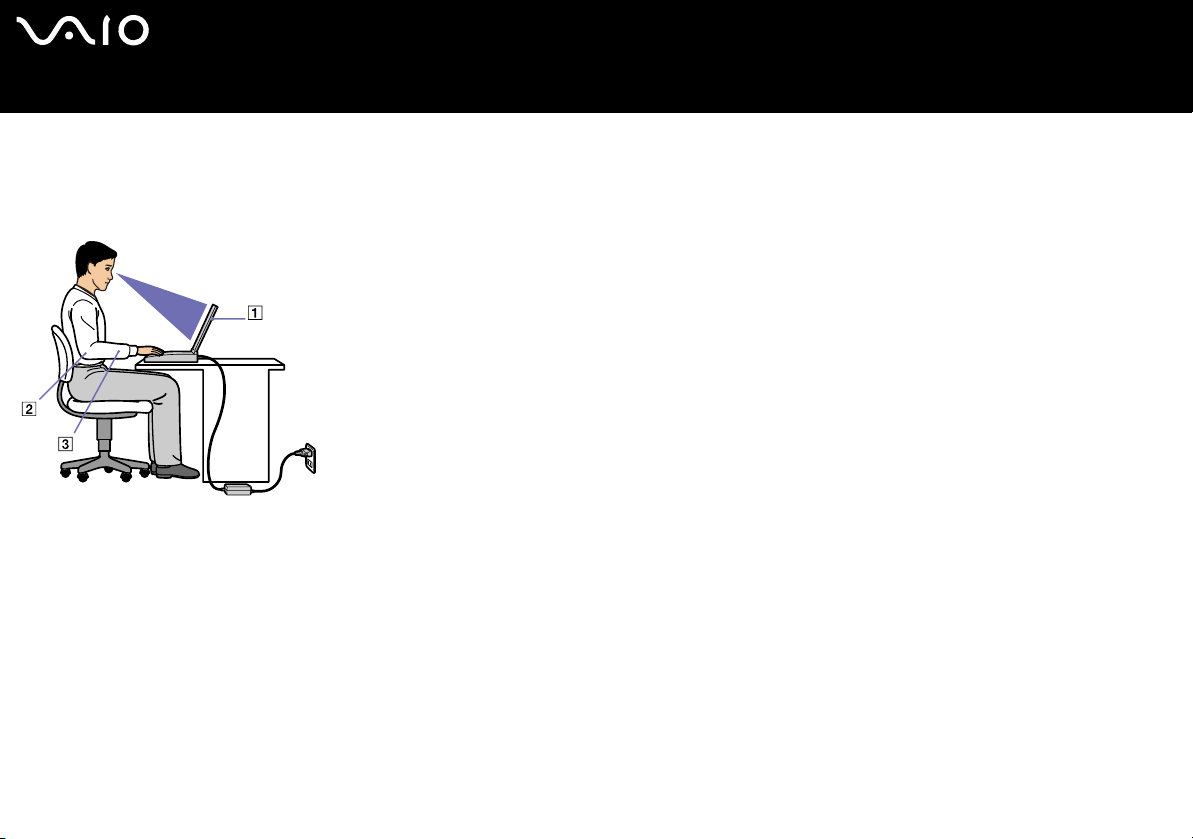
❑ Position Ihres Computers – Stellen Sie Ihr Computer unmittelbar vor sich auf (1). Bei Eingaben über die Tastatur, das Touchpad
oder die externe Maus achten Sie darauf, dass Ihre Unterarme mit Ihren Handgelenken eine Linie bilden (2) und sich in einer
neutralen, entspannten Position (3) befinden. Lassen Sie Ihre Oberarme ganz natürlich seitlich an Ihrem Oberkörper
herunterhängen. Denken Sie daran, Ihre Arbeit am Computer regelmäßig zu unterbrechen. Zu langes Arbeiten am Computer
kann zu Muskel- oder Sehnenüberanstrengungen führen.
❑ Möbel und Körperhaltung – Verwenden Sie einen Stuhl mit guter Rückenstütze. Stellen Sie die Sitzhöhe so ein, dass Ihre Füße
flach auf dem Fußboden stehen. Eventuell sorgt eine Fußstütze für bequemeres Arbeiten. Sitzen Sie entspannt und aufrecht. Sie
sollten sich weder zu stark nach vorn beugen noch zu weit nach hinten lehnen.
❑ Betrachtungswinkel des Computer-Displays – Das Display kann zur Einstellung der besten Position geneigt werden. Die
Belastung Ihrer Augen und Ermüdung Ihrer Muskeln können Sie durch Einstellen des richtigen Betrachtungswinkels verringern.
Stellen Sie auch die richtige Helligkeit des Bildschirms ein.
Page 15
nN
14
Hardware-Handbuch
❑ Beleuchtung – Stellen Sie Ihr Computer so auf, dass Fenster oder Beleuchtung auf dem Display keine Spiegelungen oder
Willkommen
Reflexionen erzeugen. Zur Vermeidung von hellen Lichtflecken auf dem Display ist eine indirekte Beleuchtung zu verwenden. Zur
Verminderung von Spiegelungen auf Ihrem Display gibt es im Handel entsprechendes Zubehör, das Spiegelungen verringern
hilft. Eine richtige Beleuchtung steigert Ihr Wohlbefinden und Ihre Effektivität.
❑ Aufstellen eines externen Monitors – Bei Verwendung eines externen Monitors sollte der Abstand zwischen Monitor und Ihren
Augen ein angenehmes Arbeiten ermöglichen. Achten Sie darauf, dass sich der Bildschirm in Augenhöhe oder etwas darunter
befindet, wenn Sie vor dem Monitor sitzen.
Page 16
nN
15
Hardware-Handbuch
Arbeiten mit Ihrem VAIO-Computer
Arbeiten mit Ihrem VAIO-Computer
Wenn Sie die Informationen und Anweisungen im gedruckten Handbuch Getting Started und im Beiblatt Technische Daten lesen
und befolgen, können Sie Ihren Computer sicher und problemlos verwenden.
Auf den folgenden Seiten erfahren Sie, wie Sie Ihren VAIO Computer optimal nutzen.
❑ Anschließen einer Stromquelle (Seite 16)
❑ Einrichten des Computers mit Sony Notebook Setup (Seite 25)
❑ Sicheres Ausschalten des Computers (Seite 27)
❑ Die Tastatur (Seite 28)
❑ Das Touchpad (Seite 33)
❑ Verwenden von Sondertasten (Seite 34)
❑ Verwenden des Laufwerks (Seite 35)
❑ PC Cards (Seite 41)
❑ Verwenden des Memory Stick (Seite 45)
❑ Das Modem (Seite 49)
❑ Verwenden der Bluetooth-Funktionen (Seite 50)
❑ Verwenden eines Wireless LAN (WLAN) (Seite 56)
❑ Verwenden der Energiesparmodi (Seite 63)
Page 17
nN
16
Hardware-Handbuch
Arbeiten mit Ihrem VAIO-Computer
Anschließen einer Stromquelle
Als Stromquelle können Sie entweder den Netzadapter oder einen wiederaufladbaren Akku verwenden.
Verwenden des Netzadapters
So verwenden Sie den Netzadapter:
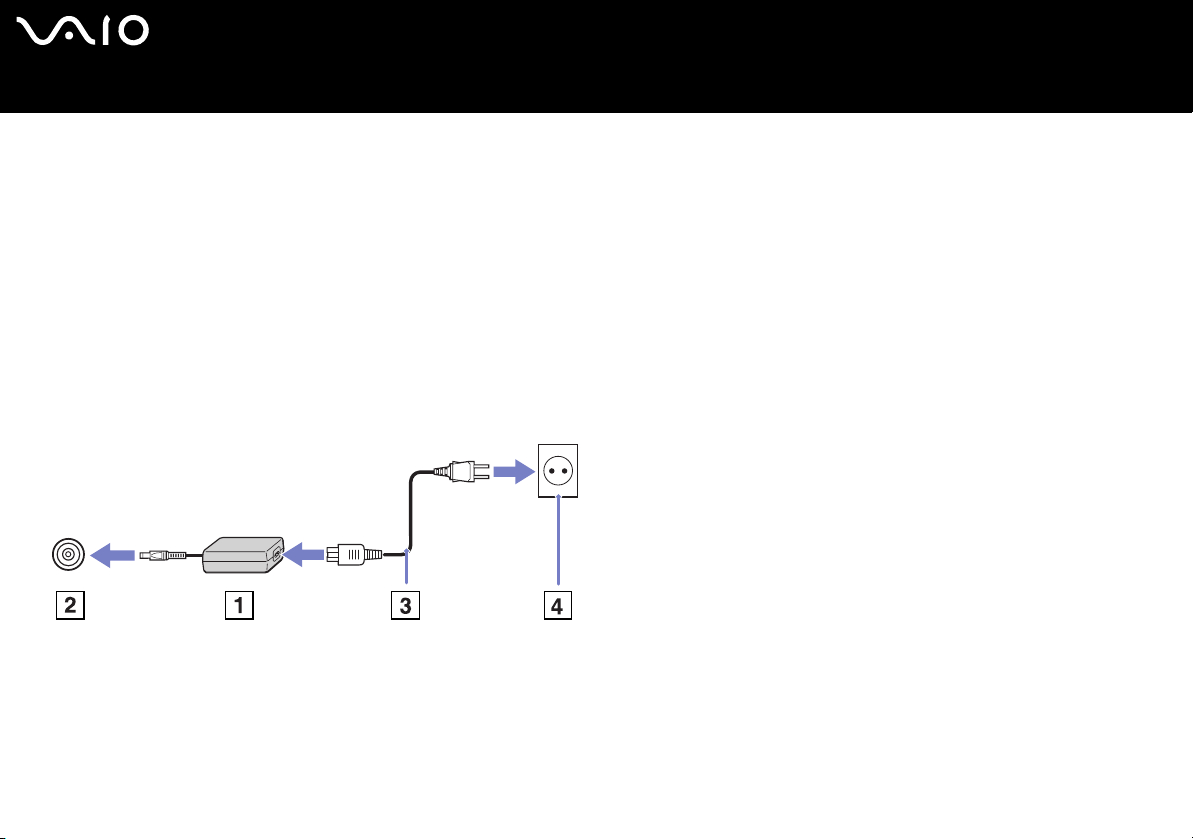
1 Verbinden Sie das Kabel des Netzadapters (1) mit dem GS-Eingang (2) am Computer oder an der Docking Station, wenn Sie eine
verwenden.
2 Verbinden Sie das eine Ende des Netzkabels (3) mit dem Netzadapter.
3 Verbinden Sie das andere Ende des Netzkabels mit einer Netzsteckdose (4).
Die LED-Anzeige am Netzadapter leuchtet grün.
✍ Verwenden Sie für den Netzbetrieb Ihres Computers ausschließlich den mitgelieferten Netzadapter.
Zur vollständigen Trennung Ihres Computers vom Netz ist der Netzadapter aus der Netzsteckdose zu ziehen.
Achten Sie darauf, dass die Netzsteckdose leicht zugänglich ist.
Wenn Sie den Computer längere Zeit nicht benutzen, schalten Sie Ihn in den Ruhezustand. Mit diesem Energiesparmodus sparen Sie die zum normalen Herunterfahren
des Computers benötigte Zeit.
Page 18
nN
17
Hardware-Handbuch
Arbeiten mit Ihrem VAIO-Computer
Verwenden des Akkus
Prüfen Sie die Technischen Daten in Bezug auf die Betriebsdauer der Akkus. Zusätzliche Akkus sind optional erhältlich. Der mit
Ihrem Computer gelieferte Akku ist zum Zeitpunkt des Kaufs nicht vollständig geladen.
Auf Ihrer Festplatte ist ein Tool installiert, mit dem geprüft wird, ob Sie Original-Akkus von Sony verwenden, die speziell für dieses
Modell konzipiert wurden. Werden andere Akkus erkannt und Ihr Notebook ist:
1. ausgeschaltet oder befindet sich im Ruhezustand, wird Ihr Computer nicht gestartet und die Akkus werden nicht aufgeladen.
Ersetzen Sie die Akkus mit Original-Sony-Akkus.
2. eingeschaltet, wird folgende Nachricht eingeblendet: Dieser Akku kann nicht von Ihrem Computer verwendet werden.
Verwenden Sie ausschließlich Original-Sony-Akkus, die mit diesem Computer kompatibel sind. Klicken Sie auf "OK" um den
Computer in den Ruhezustand zu schalten. Wenn sich Ihr Computer im Ruhezustand befindet, entnehmen Sie den Akku,
und legen Sie einen Original-Sony-Akku ein. Klicken Sie auf OK. Ihr Computer wird in den Ruhezustand geschaltet. Ersetzen Sie
die Akkus mit Original-Sony-Akkus.
!
Einige wiederaufladbare Akkus entsprechen nicht den Sony-Standards für Sicherheit und Qualität. Aus Sicherheitsgründen funktioniert dieses Notebook nur mit OriginalSony-Akkus, die speziell für dieses Modell konzipiert wurden. Wenn Sie andere Akkus einlegen, werden diese nicht aufgeladen, und das Notebook ist nicht funktionsfähig.
✍ Entfernen Sie die optische Disc nicht aus dem optischen Disc-Laufwerk, wenn Sie den Akku einlegen.
Verwenden Sie das optische Disc-Laufwerk, wenn der Akku eingelegt ist, kann es sein, dass die Schublade des optischen Laufwerks etwas den Schreibtisch berührt, wenn
Sie es öffnen.
Page 19
nN
18
Hardware-Handbuch
Arbeiten mit Ihrem VAIO-Computer
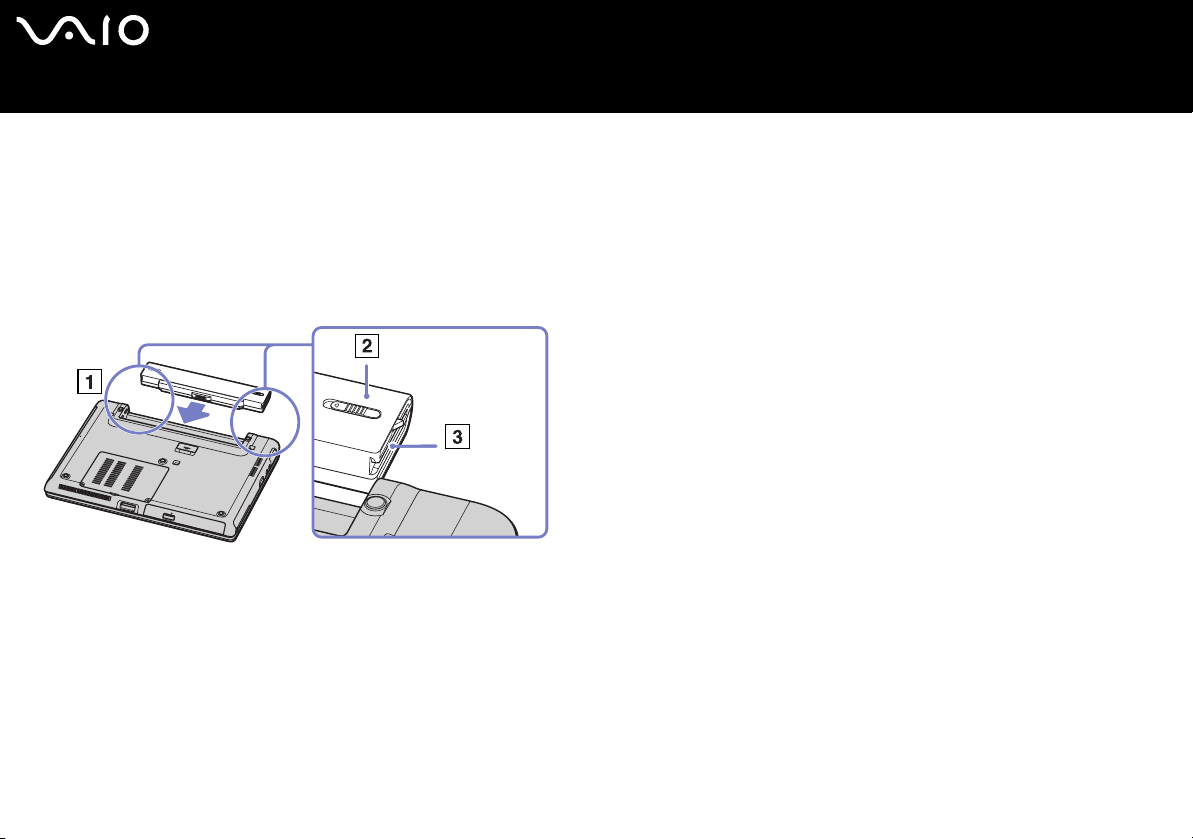
Einsetzen des Akkus (Serie VGN-S)
So setzen Sie den Akku ein:
1 Schieben Sie den Akku in das Fach (1) hinein, bis er hörbar einrastet.
2 Schieben Sie den Verriegelungshebel (2) in die LOCK (Verriegelungsposition), wodurch der Akku am Computer verriegelt und
gesichert wird.
3 Schieben Sie den Entriegelungshebel (3) in die UNLOCK (Entriegelungsposition).
✍ Wenn der Computer direkt an das Stromnetz angeschlossen und ein Akku im Akkufach eingesetzt ist, wird der Computer über die Steckdose versorgt.
Page 20
nN
19
Hardware-Handbuch
Arbeiten mit Ihrem VAIO-Computer
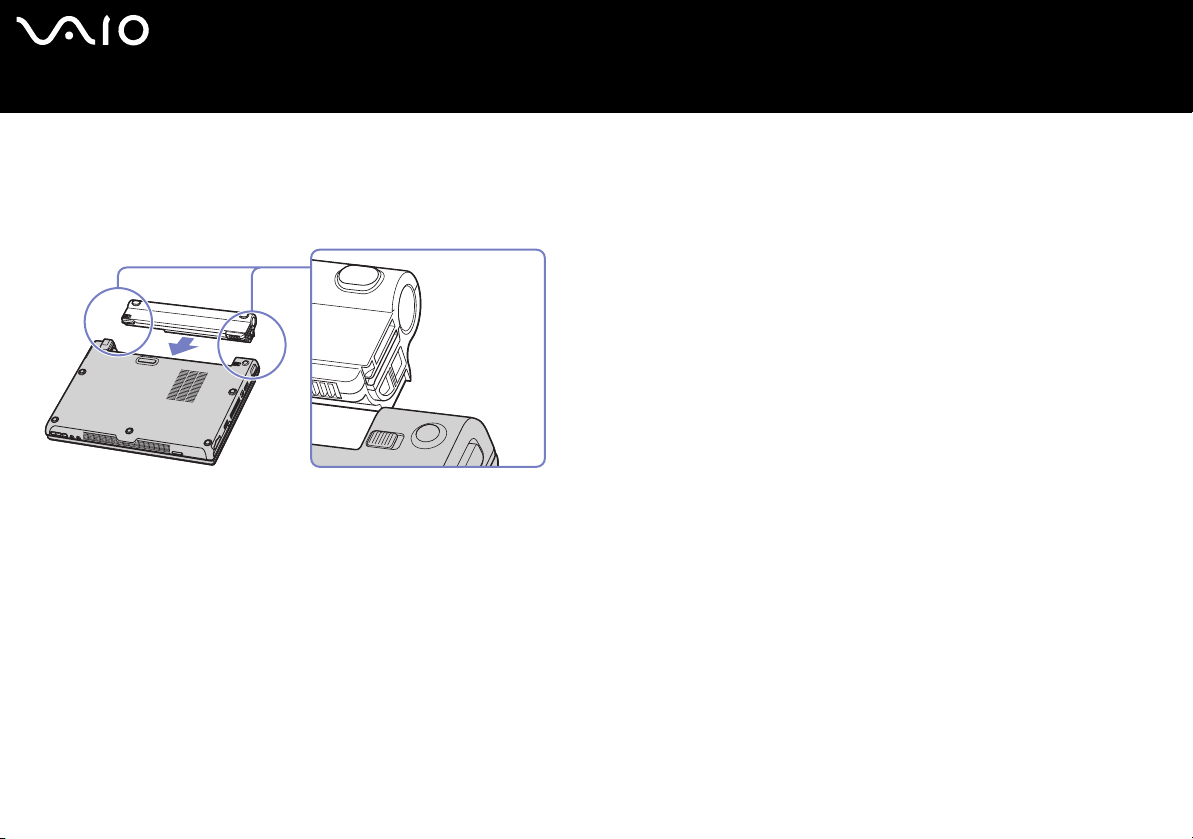
Einsetzen des Akkus (Serie VGN-T)
So setzen Sie den Akku ein:
1 Passen Sie die Anschlüsse und die Führungsnuten des Akkus an die des Computers ab, und drücken Sie den Akku ins Fach,
bis er einrastet.
✍ Wenn der Computer direkt an das Stromnetz angeschlossen und ein Akku im Akkufach eingesetzt ist, wird der Computer über die Steckdose versorgt.
Page 21
nN
20
Hardware-Handbuch
Arbeiten mit Ihrem VAIO-Computer
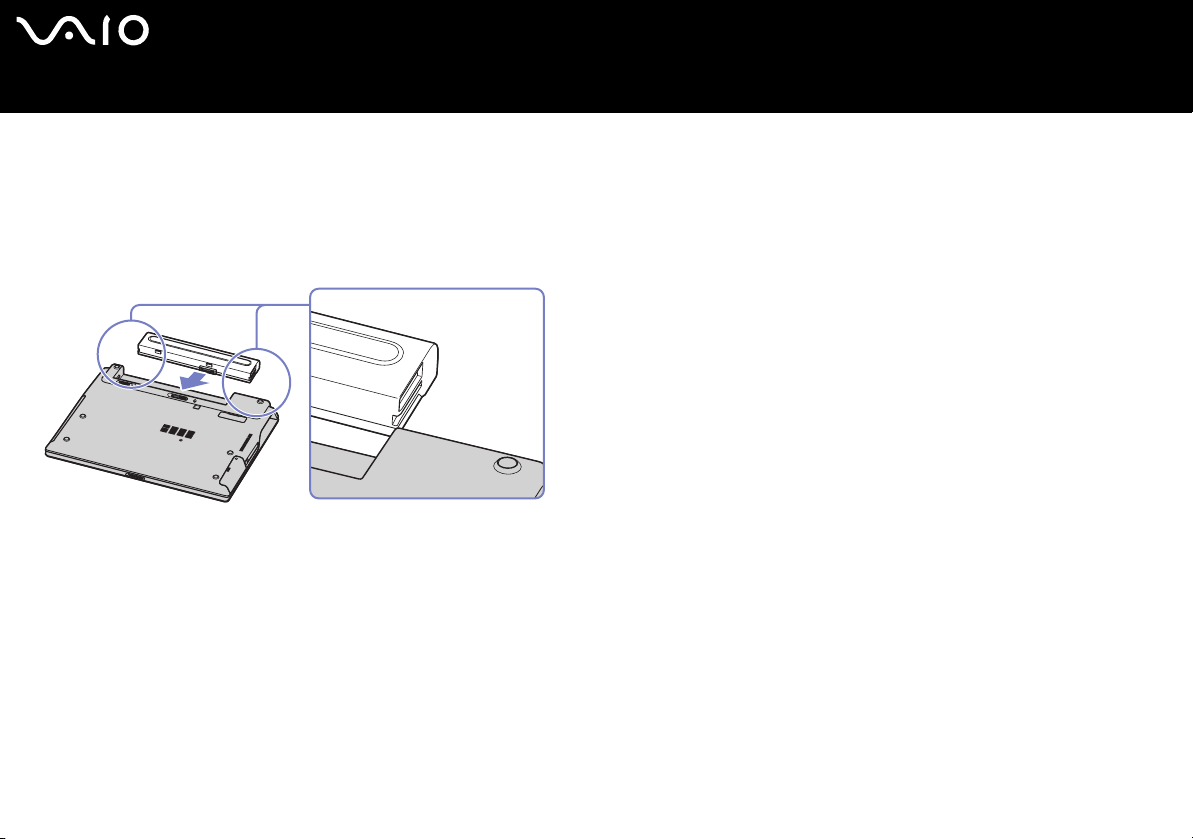
Einsetzen des Akkus (Serie VGN-B)
So setzen Sie den Akku ein:
1 Schieben Sie den Verriegelungshebel in die Position UNLOCK (ENTRIEGELN).
2 Passen Sie die Anschlüsse und die Führungsnuten des Akkus an die des Computers ab, und drücken Sie den Akku ins Fach,
bis er einrastet.
3 Schieben Sie den Verriegelungshebel in die Position LOCK (VERRIEGELN), wodurch der Akku im Computer verriegelt wird.
✍ Wenn der Computer direkt an das Stromnetz angeschlossen und ein Akku im Akkufach eingesetzt ist, wird der Computer über die Steckdose versorgt.
Page 22
nN
21
Hardware-Handbuch
Arbeiten mit Ihrem VAIO-Computer
Laden des Akkus
So laden Sie den Akku auf:
1 Schließen Sie den Netzadapter an den Computer oder die Docking Station an.
2 Setzen Sie den Akku ein.
Der Akku wird im Computer automatisch (Die Akkuanzeige blinkt während des Ladens jeweils zweimal hintereinander in größeren
Zeitabständen.) geladen. Je nach Modell verfügt Ihr Computer über ein oder zwei Kontrollleuchten für die Batterien.
Akku-Ladeanzeige Bedeutung
Ein Der Computer verbraucht Strom aus dem Akku.
Einfaches Blinken Der Akku ist bald entladen.
Doppelblinken Der Akku wird geladen.
Aus Der Computer verbraucht Strom aus dem Stromnetz.
Page 23
nN
22
Hardware-Handbuch
Arbeiten mit Ihrem VAIO-Computer
✍ Wenn der Akku nahezu entladen ist, blinken die Akku- und Stromversorgungsanzeigen gleichzeitig.
Lassen Sie den Akku im Computer, wenn der Computer an die Netzspannung angeschlossen ist. Der Akku wird während des Computerbetriebes geladen.
Fällt die Akkuladung unter einen Wert von 10%, sollten Sie entweder zum Wiederaufladen des Akkus den Netzadapter an Ihr Computer anschließen oder Ihren Computer
ausschalten und einen voll geladenen Akku einsetzen.
Bei dem mit Ihrem Computer mitgelieferten Akku handelt es sich um einen Lithium-Ionen-Akku, der jederzeit nachgeladen werden kann. Das Laden eines nur halb
verbrauchten Akkus verkürzt seine Lebensdauer nicht.
Wird der Akku als Stromquelle für den Betrieb des Computers verwendet, so leuchtet die Akkuanzeige. Wenn der Akku fast vollständig entladen ist, beginnen die Akku- und
die Stromversorgungsanzeige zu blinken.
Bei einigen Software-Anwendungen und Peripheriegeräten wechselt das Computer auch bei geringer Akkukapazität möglicherweise nicht in den Ruhezustand, auch dann
nicht, wenn der Akku nur noch gering geladen ist. Um jeden Datenverlust beim Akkubetrieb zu vermeiden, sollten Sie Ihre Daten häufig speichern und manuell einen
Energiesparmodus wie Standby oder Ruhezustand aktivieren. IWenn die Akkuleistung nachlässt, wenn der Computer in den Standby-Modus schaltet, gehen alle nicht
gespeicherten Daten verloren. Sie können dann nicht mehr in den vorigen Arbeitsstatus zurückschalten. Um Datenverlust zu vermeiden, sollten Sie Ihre Daten in
regelmäßigen Abständen sichern.
Wenn der Computer direkt an den Netzstrom angeschlossen und ein Akku im Akkufach eingesetzt ist, wird der Computer über die Steckdose versorgt.
Page 24
nN
23
Hardware-Handbuch
Arbeiten mit Ihrem VAIO-Computer
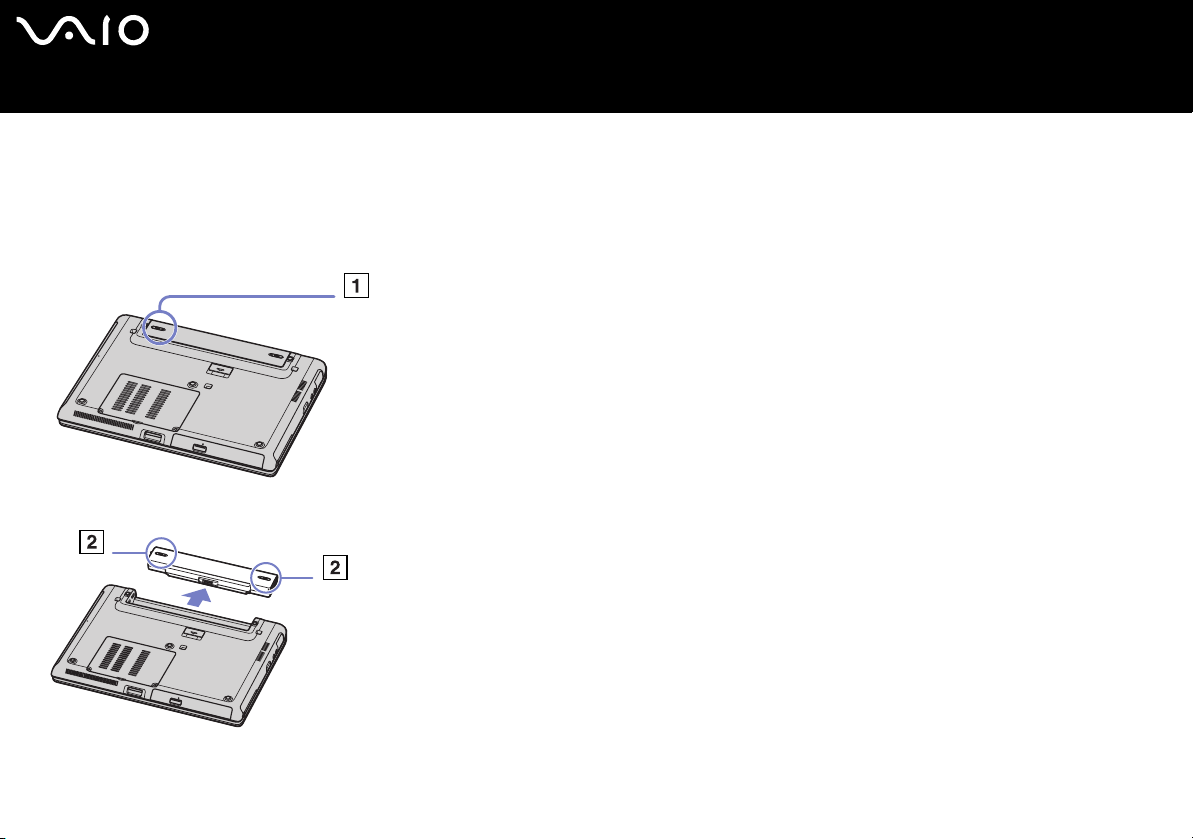
Entfernen des Akkus (Serie VGN-S)
So entnehmen Sie den Akku:
1 Schalten Sie den Computer aus, und schließen Sie die Abdeckung.
2 Schieben Sie den Verriegelungshebel (1) in die UNLOCK (Entriegelungsposition).
3 Schieben und bewegen Sie den Entriegelungsschalter (2), und entfernen Sie den Akku vom Computer.
✍ Sie können den Akku entfernen, ohne den Computer auszuschalten, wenn dieser über den Netzadapter an das Stromnetz angeschlossen ist.
Wenn Sie den Akku entnehmen, während der Computer eingeschaltet und nicht über den Netzadapter an das Stromnetz angeschlossen ist, kann dies zum Verlust von Daten
führen. Das gleiche gilt, wenn der Akku entfernt wird, während sich der Computer im Standby-Modus befindet.
Page 25
nN
24
Hardware-Handbuch
Arbeiten mit Ihrem VAIO-Computer
Entfernen des Akkus (Serie VGN-T)
So entnehmen Sie den Akku:
1 Schalten Sie den Computer aus, und schließen Sie die Abdeckung.
2 Ziehen Sie den Akku vom Computer ab.
✍ Sie können den Akku entfernen, ohne den Computer auszuschalten, wenn dieser über den Netzadapter an das Stromnetz angeschlossen ist.
Wenn Sie den Akku entnehmen, während der Computer eingeschaltet und nicht über den Netzadapter an das Stromnetz angeschlossen ist, kann dies zum Verlust von Daten
führen. Das gleiche gilt, wenn der Akku entfernt wird, während sich der Computer im Standby-Modus befindet.
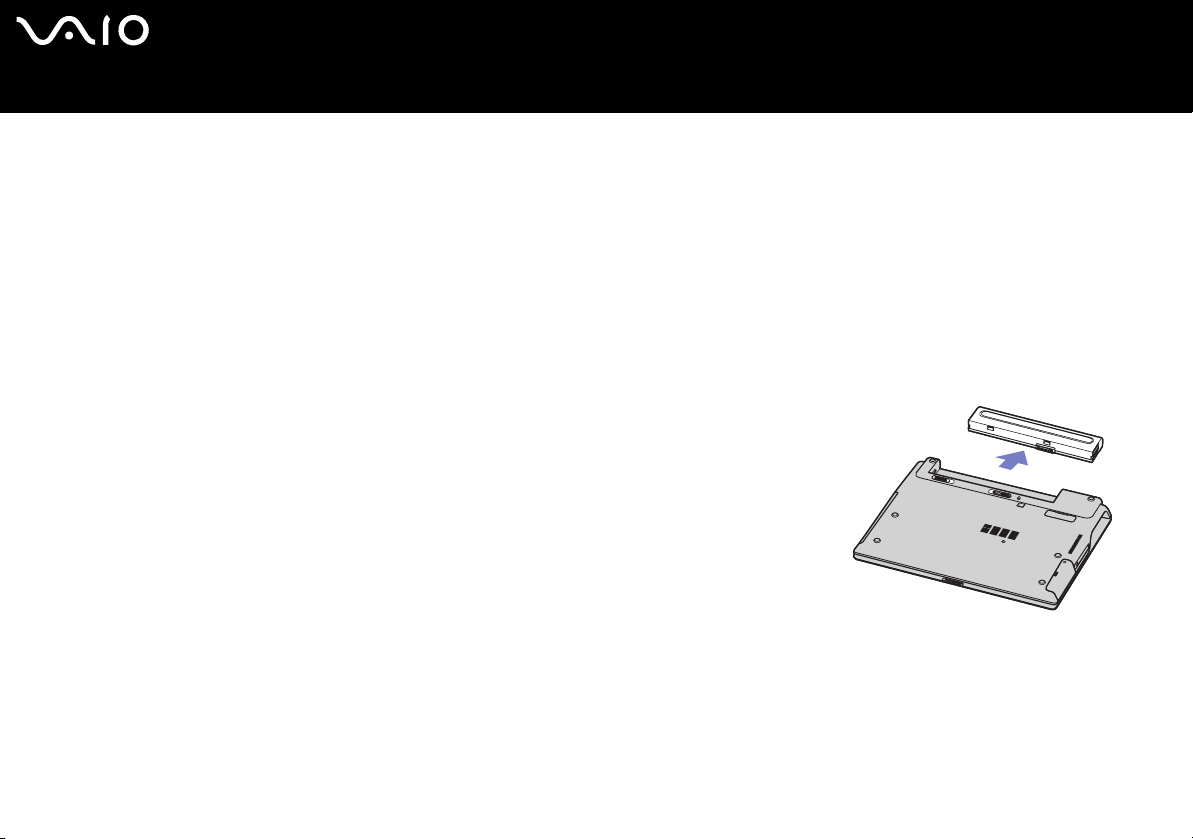
Entfernen des Akkus (Serie VGN-B)
So entnehmen Sie den Akku:
1 Schalten Sie den Computer aus, und schließen Sie die Abdeckung.
2 Schieben Sie den Verriegelungshebel in die Position UNLOCK (ENTRIEGELN).
3 Schieben und bewegen Sie den Entriegelungsschalter, und ziehen Sie den Akku vom
Computer ab.
✍ Sie können den Akku entfernen, ohne den Computer auszuschalten, wenn dieser über den Netzadapter an das
Stromnetz angeschlossen ist.
Wenn Sie den Akku entnehmen, während der Computer eingeschaltet und nicht über den Netzadapter an das Stromnetz angeschlossen ist, kann dies zum Verlust von Daten
führen. Das gleiche gilt, wenn der Akku entfernt wird, während sich der Computer im Standby-Modus befindet.
Page 26
nN
25
Hardware-Handbuch
Arbeiten mit Ihrem VAIO-Computer
Einrichten des Computers mit Sony Notebook Setup
Mit Hilfe von Sony Notebook Setup können Sie Systemdaten anzeigen, Vorgaben für bestimmte Systemeinstellungen festlegen und
einen Kennwortschutz für Ihr VAIO-Computer einrichten.
So verwenden Sie Sony Notebook Setup:
1 Klicken Sie in der Windows-Taskleiste auf Start.
2 Gehen Sie mit dem Mauszeiger auf Alle Programme, wählen Sie Sony Notebook Setup, und klicken Sie dann auf Sony
Notebook Setup.
Das Fenster Sony Notebook Setup wird angezeigt.
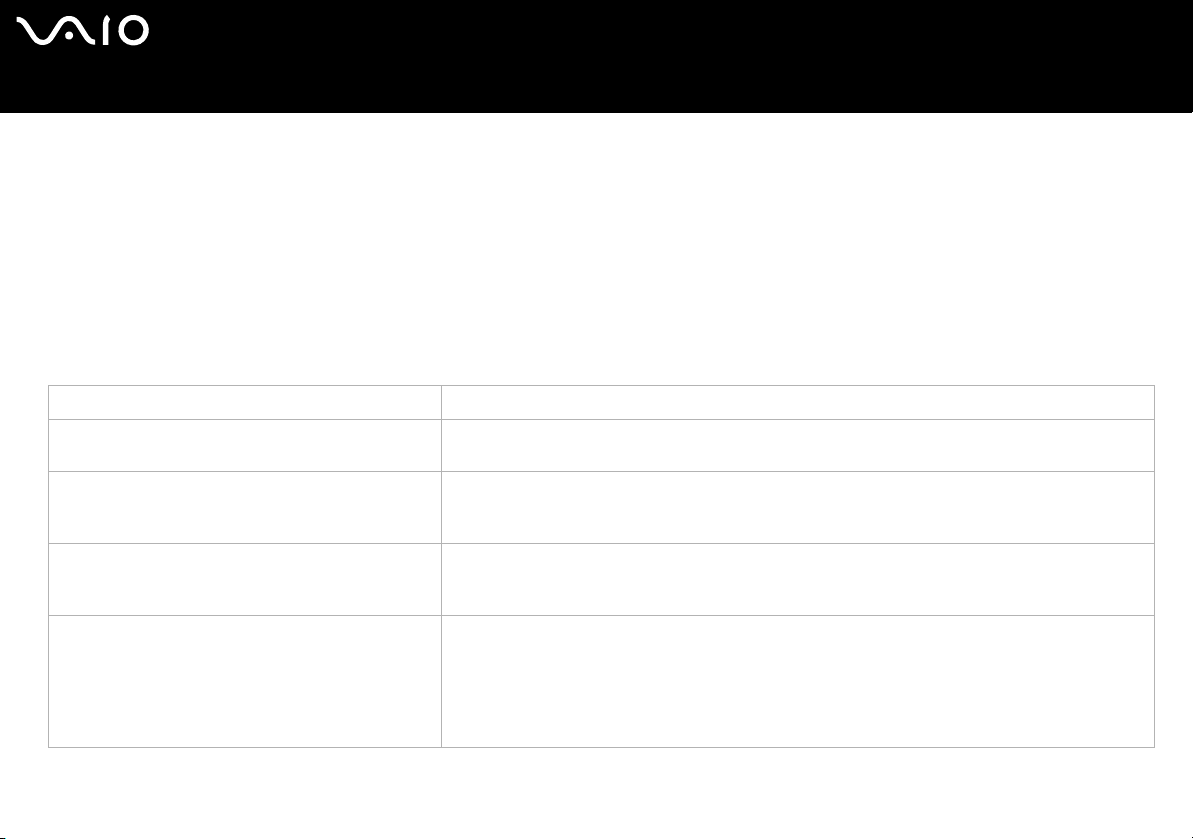
Registerkarte Beschreibung
Über diesen Computer Anzeige der Systeminformationen, einschließlich des verfügbaren Speichers, der Seriennummer
Grundeinstellung Auswahl der Reihenfolge von Laufwerken und Geräten, von denen gebootet werden soll. Sie
Gerät Deaktivieren von Anschlüssen oder Geräten zur Freigabe von Systemressourcen. Um die
S-Tasten (je nach Modell) Für einen Vorgang, den Sie häufig durchführen, können Sie einen Link zu den Tasten S1 oder S2
und der BIOS-Version.
können die Festplatte oder auch andere Laufwerke Ihres Computers angeben. Sie können die vom
System beim Neustart verwendete Standardlautstärke ändern.
Anschlusseinstellungen zu ändern, wählen Sie einen Anschluss aus und klicken Sie auf
Einstellungen auf der Registerkarte Gerät.
herstellen (die Tasten neben dem Netzschalter). In Sony Notebook Setup werden einige Vorgänge
vordefiniert: Stummschaltung*, VAIO Zone (falls installiert), Standby, Ruhezustand, maximale
Helligkeit*, Bass-Verstärker*, VAIO Power Management Viewer* (falls installiert), Externes Display,
Anwendung starten.
* Je nach Modell
Page 27
nN
26
Hardware-Handbuch
Arbeiten mit Ihrem VAIO-Computer
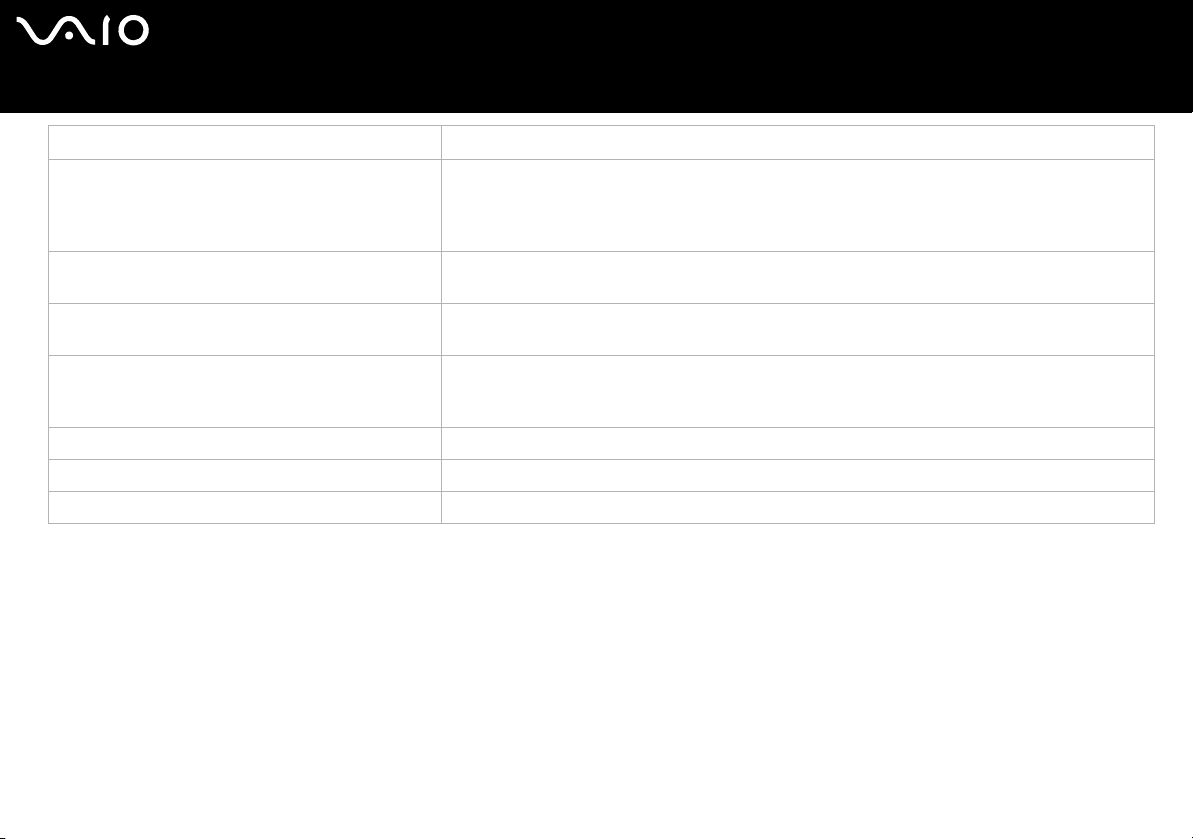
Registerkarte Beschreibung
Plug & Display (je nach Modell) Wenn Sie Ihren Computer an ein externes Display anschließen, wird das externe Display
Station/Port-Replikator (je nach Modell) Sie können wählen zwischen einem digitalen und/oder analogen Ausgang zum Lautsprecher und
Bass-Verstärker Ein-/Ausschalten der Funktion Bass-Verstärker (nur mit Kopf-/Ohrhörern). Sie können den Effekt
Tasten S1/S2 Legen Sie die Funktionen aus einer Dropdown-Liste für die Taste S1/S2 fest, die sich neben der
Leistung (je nach Modell) Legt die Speicher- und Grafikkonfiguration für die Leistungssteuerung fest.
Tastenkombinationen (je nach Modell) Ändert die Bildschirmauflösung nach dem Wechseln des Ausgabedisplays.
DVD-Taste (je nach Modell) Legt den Betrieb fest, wenn die DVD-Taste gedrückt wurde.
standardmäßig automatisch erkannt und das Hotkey-Dienstprogramm zeigt die Ausgabe
automatisch in diesem Display an. Wenn Sie diese Funktion deaktivieren oder die Einstellungen
ändern möchten, können Sie das in dieser Registerkarte tun.
dem optischen Ausgang auf der Docking Station/Port-Replikator.
der Funktion Bass-Verstärker testen, indem Sie eine Musterklangdatei auswählen und abspielen.
Tastatur oder auf dem LCD-Bildschirm befinden (je nach Modell). Wählen Sie Externes Display,
und klicken Sie auf Erweitert, um die Anzeigeoptionen festzulegen.
3 Wählen Sie die Registerkarte, auf der Sie Änderungen vornehmen möchten.
4 Klicken Sie abschließend auf OK.
Die Einstellungen sind nun vorgenommen.
✍ Wenn Sie vom Energiesparmodus in den Leistungsmodus bei Sony Notebook Setup wechseln, kann sich das Notebook möglicherweise aufheizen. Der Grund dafür ist
die zusätzliche Prozessorbelastung.
Für nähere Informationen über die einzelnen Optionen klicken Sie im Fenster Sony Notebook Setup auf die Schaltfläche Hilfe, um die Online-Hilfe aufzurufen.
Wenn Sie Sony Notebook Setup als Benutzer mit begrenzten Rechten öffnen, ist nur die Registerkarte Über diesen Computer sichtbar.
Page 28
nN
27
Hardware-Handbuch
Arbeiten mit Ihrem VAIO-Computer
Sicheres Ausschalten des Computers
Um ungespeicherte Daten nicht zu verlieren, müssen Sie den Computer unbedingt ordnungsgemäß herunterfahren.
So fahren Sie Ihren Computer herunter:
1 Schalten Sie alle an Ihren Computer angeschlossenen externen Geräte aus.
2 Klicken Sie auf die Schaltfläche Start.
3 Klicken Sie auf Ausschalten.
Das SymbolComputer ausschalten wird angezeigt.
4 Klicken Sie auf Ausschalten.
5 Folgen Sie den Aufforderungen zum Speichern von Dokumenten und zur Berücksichtigung anderer Benutzer, und warten Sie,
bis sich der Computer automatisch ausschaltet.
Die Stromversorgungsanzeige erlischt.
✍ Bei Problemen mit dem Ausschalten des Computers siehe das gedruckte Informationen zur Fehlerbehebung und Wiederherstellung Ihres VAIO-Systems.
Page 29
nN
28
Hardware-Handbuch
Arbeiten mit Ihrem VAIO-Computer
Die Tastatur
Ihre Tastatur gleicht der eines Standard-Computers, verfügt jedoch über zusätzliche Tasten, die bestimmten Funktionen des
Notebooks zugeordnet sind.
Weitere Informationen über die Standardtasten finden Sie im Windows Hilfe- und Supportdisk > Start > Hilfe und Support.
Auch die VAIO-Link-Website (www.vaio-link.com
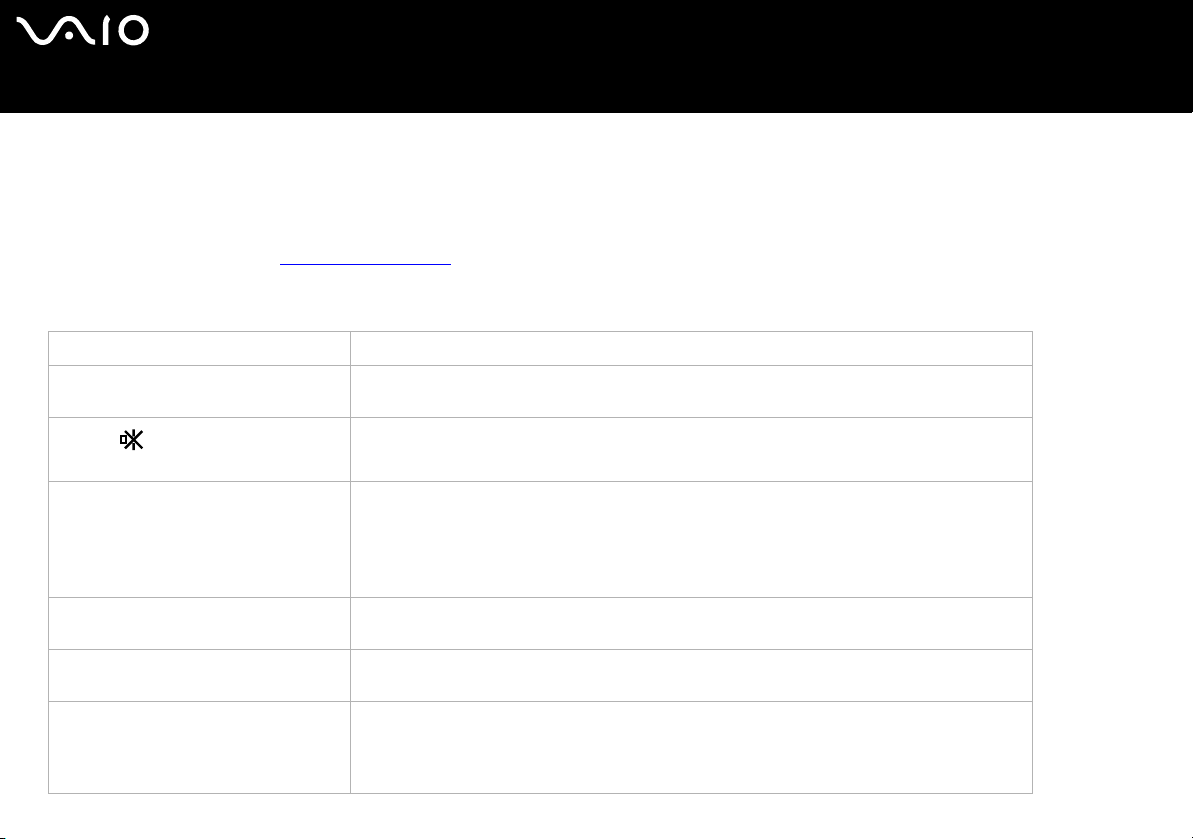
Kombinationen und Funktionen mit der <Fn>-Taste
Kombinationen/ Funktion Funktionen
<Fn> + <Esc>: Standby Versetzt den Computer in die Energiesparstufe Standby. Zur Rückkehr in den aktiven Zustand
<Fn> + (F2): Lautstärke (je nach
Modell)
<Fn> + (F3/F4): Lautstärke (je nach
Modell)
<Fn> + (F5): Helligkeitsregelung (nach
unten)
<Fn> + (F6): Helligkeitsregelung (nach
oben)
<Fn> + (F7):
Umschalten auf den externen Display
drücken Sie einfach eine beliebige Taste.
Schaltet die eingebauten Lautsprecher ein oder aus.
Schaltet die Stummschaltung der Kopfhörer ein und aus.
Stellt die Lautstärke der eingebauten Lautsprecher ein.
Um die Lautstärke der eingebauten Lautsprecher und/oder der Kopfhörer um eine Stufe zu
erhöhen, drücken Sie <Fn>+<F4> wiederholt.
Um die Lautstärke der eingebauten Lautsprecher und/oder der Kopfhörer um eine Stufe zu
verringern, drücken Sie <Fn>+<F3> wiederholt.
Verringert die Helligkeit
Erhöht die Helligkeit
Schaltet den Bildschirm wahlweise auf LCD oder einen externen Bildschirm (oder TV, je
nachdem, was für ein Gerät angeschlossen ist) bzw. auf beide Geräte.
bei der ersten Benutzersitzung Unterstützung. Beim Anmelden eines zweiten Benutzers,
müssen Sie auf diese Funktion verzichten.
) verfügt über Glossarinformationen zur Verwendung der Tastatur.
Diese Funktion findet nur
Page 30
nN
29
Hardware-Handbuch
Arbeiten mit Ihrem VAIO-Computer
Kombinationen/ Funktion Funktionen
<Fn> + (F10): Zoom Drücken Sie, um das Bild zu vergrößern. Drücken Sie erneut, um das Bild zu verkleinern.
Im Ruhezustand verbraucht der Computer die geringste Energie. Mit diesem Befehl wird der
<Fn> + (F12): Ruhezustand
<Fn> + <B> Aktiviert Bass-Verstärker (BassBoost). Mit dieser Funktion können Sie alle Klangebenen des
FN + E Öffnet die Laufwerksschublade.
Zustand des Systems und der Peripheriegeräte auf der Festplatte gespeichert und
anschließend der Computer ausgeschaltet. Möchten Sie die Arbeit an der zuletzt verlassenen
Stelle wieder aufnehmen, müssen Sie nur den Netzschalter kurz betätigen.
Nähere Informationen zur Energieverwaltung finden Sie im Abschnitt Verwenden der
Energiesparmodi (Seite 63).
Basses verstärken, ohne andere Frequenzen zu beeinträchtigen (nur mit Kopfhörern).
! * Diese Funktion kann nur vom ersten Benutzer verwendet werden, der sich anmeldet. Wenn Sie sich unter einem anderen Namen neu angemeldet haben, ist diese Funktion
deaktiviert. Möchte ein anderer Benutzer etwas auf dem externen Monitor anzeigen, kann über die Monitoreigenschaften zu einem externen Monitor gewechselt werden.
✍ Diese Funktionen sind erst nach dem Starten von Windows verfügbar.
Page 31
nN
30
Hardware-Handbuch
Arbeiten mit Ihrem VAIO-Computer
Fehlerbehebung bei Problemen mit dem Sound
Meine Lautsprecher funktionieren nicht - kein Ton
❑ Die Lautstärkeregelung ist u.U. auf ganz leise eingestellt. Drücken Sie <Fn>+<F4> wiederholt um die Lautstärke zu
erhöhen.
Serie VGN-T: Drücken Sie die Taste Lautstärke höher (+) unten rechts an Ihrem Notebook.
❑ Wenn Ihr Computer durch eine Akku mit Strom versorgt wird, prüfen Sie, ob der Akku richtig eingesetzt und geladen ist.
❑ Wenn Sie eine Anwendung mit eigener Lautstärkeregelung verwenden, muss der Ton eingeschaltet sein.
❑ Prüfen Sie die Lautstärkeregler in Windows.
❑ Serie VGN-T: Stellen Sie sicher, dass die Taste zur Stummschaltung nicht gedrückt wurde, und dass die entsprechende
Anzeige nicht leuchtet.
Page 32
nN
31
Hardware-Handbuch
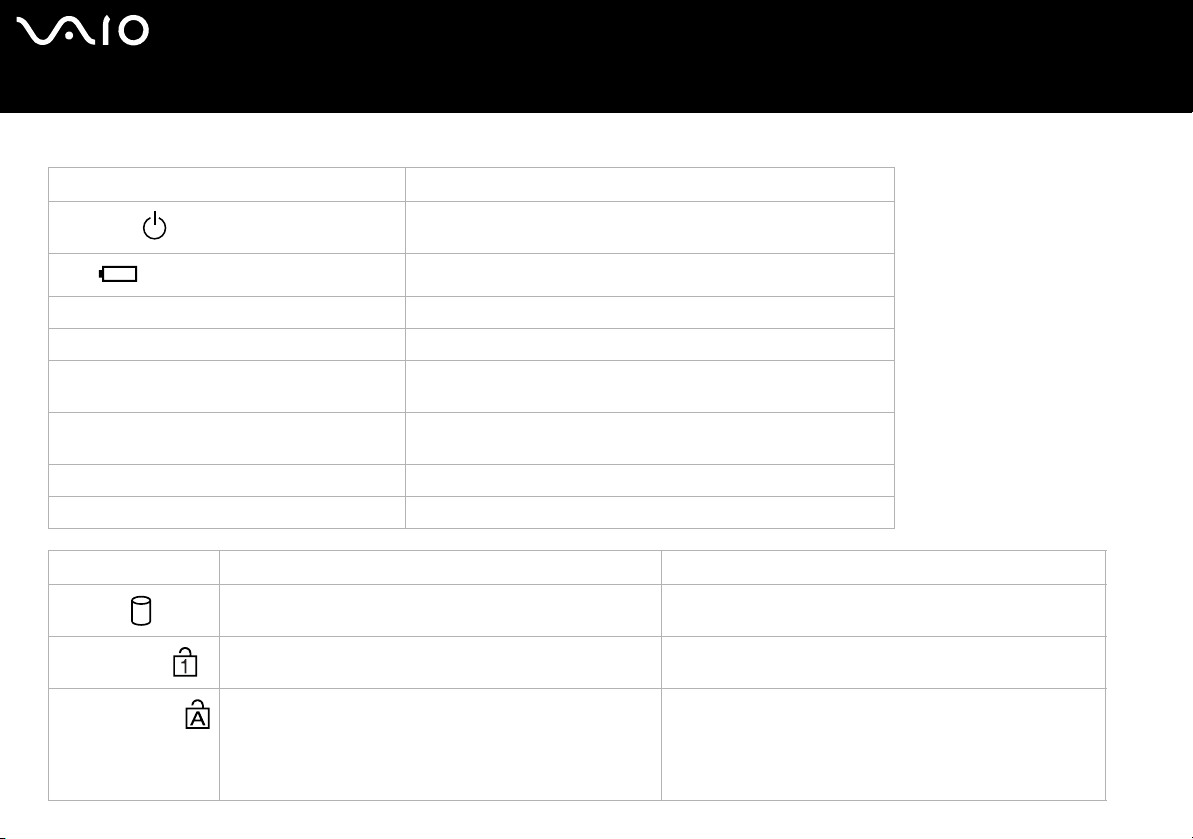
Anzeigen
Anzeige Funktionen
Netzbetrieb
Akku
Wireless LAN Leuchtet grün beim Betrieb der Wireless LAN.
Bluetooth-Anzeige (je nach Modell) Erscheint blau, wenn die Bluetooth-Funktionalität verfügbar ist.
Memory Stick PRO (je nach Modell) Leuchtet, wenn der Memory Stick aktiv ist. Wird ausgeschaltet,
Festplattenanzeige (je nach Modell) Leuchtet, wenn das optische Laufwerk verwendet wird. Leuchtet
Klangeffekte (je nach Modell) Leuchtet, wenn ein Klangeffekt aktiviert wurde.
Stumm (je nach Modell) Leuchtet, wenn die Stummschaltung für die Lautstärke aktiviert ist.
Licht Ein Aus
Daten werden von der Festplatte gelesen oder auf diese
Festplatte
Num/Num Lock
Feststell/Caps Lk
geschrieben.
Leuchtet auf, wenn der integrierte Ziffernblock aktiv ist. Erlischt, wenn die alphanumerischen Tasten der Tastatur aktiv
Leuchtet auf, wenn die Feststelltaste gedrückt wurde und
demzufolge nur Großbuchstaben geschrieben werden. Bei
eingeschalteter Feststelltaste werden die eingegebenen
Zeichen nach Betätigen der <Umschalt>/<Shift>-Taste
wieder klein geschrieben.
Eingeschaltet: Anzeige leuchtet grün.
Standby-Modus: Anzeige blinkt gelb.
Zeigt den Status des Akkus an.
wenn der Memory Stick nicht mehr aktiv ist.
nicht, wenn das optische Laufwerk nicht mehr aktiv ist.
Es erfolgt kein Zugriff auf die Festplatte.
sind.
Erlischt, wenn die Feststelltaste erneut gedrückt wurde und
demzufolge (außer bei Betätigen der <Umschalt>/<Shift>Taste) wieder Kleinbuchstaben geschrieben werden.
Arbeiten mit Ihrem VAIO-Computer
Page 33
nN
32
Hardware-Handbuch
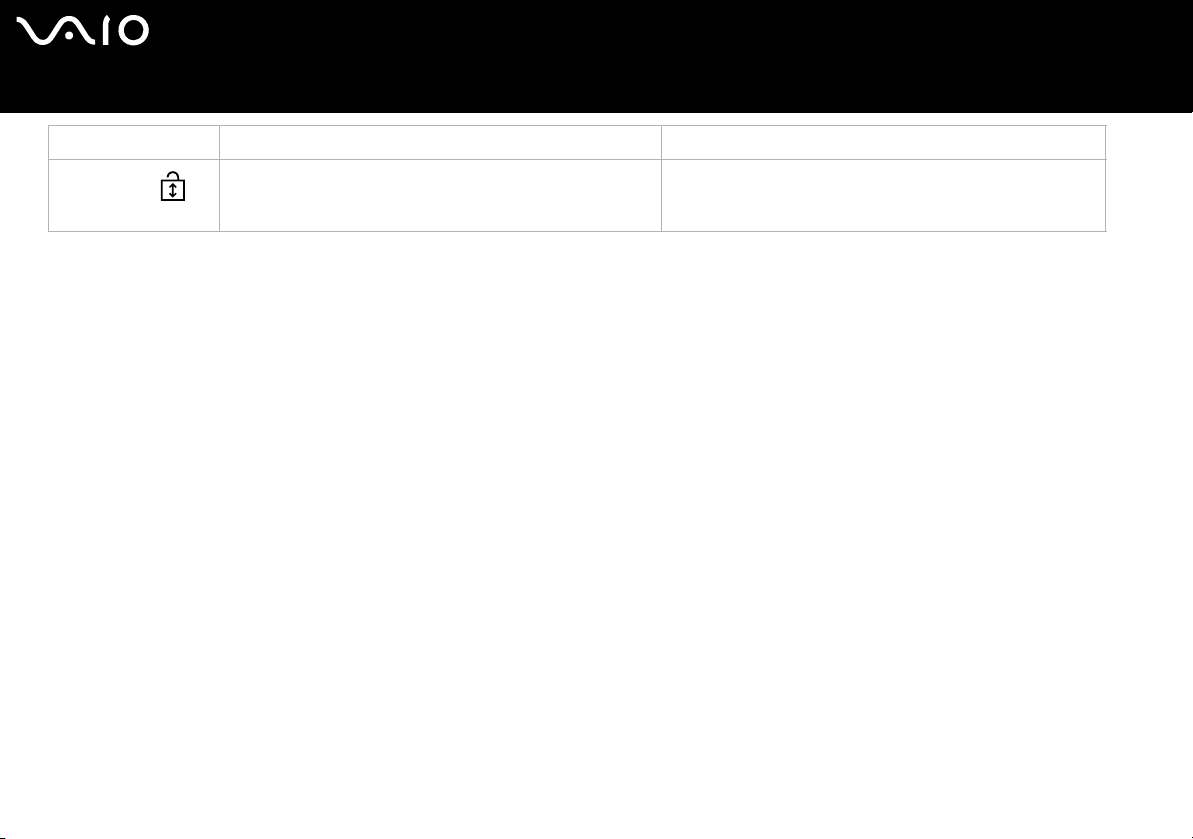
Licht Ein Aus
Rollen/Scr Lk
Leuchtet, wenn der Bildschirminhalt softwareabhängig
umgeblättert werden kann (wird nicht von allen
Anwendungen unterstützt).
Arbeiten mit Ihrem VAIO-Computer
Erlischt, wenn die auf dem Bildschirm angezeigten
Informationen den normalen Tastenbefehlen folgen sollen.
Page 34
nN
33
Hardware-Handbuch
Arbeiten mit Ihrem VAIO-Computer
Das Touchpad
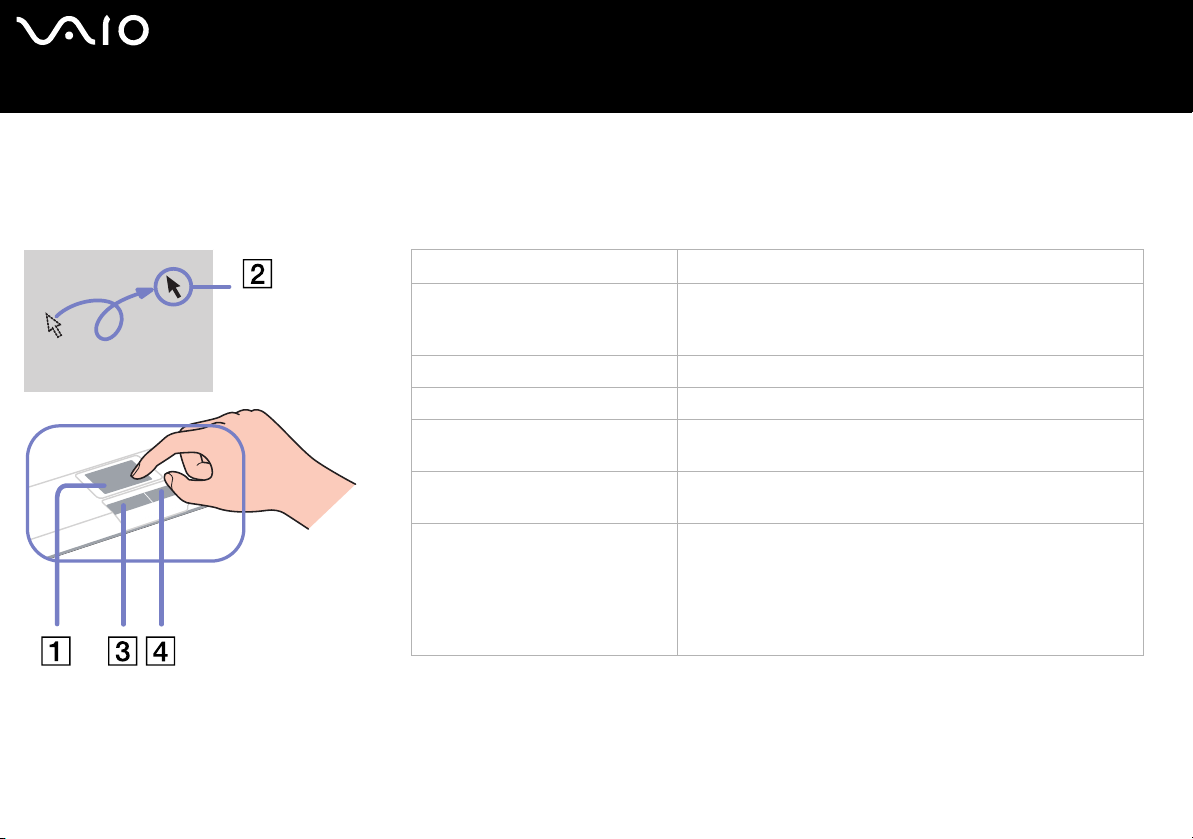
DiDie Tastatur verfügt über ein Touchpad (1), mit dem Sie den Cursor auf dem Bildschirm steuern können. Mit Hilfe dieses
integrierten Touchpads können Sie den Mauszeiger bewegen sowie Objekte anklicken und ziehen.
Vorgang Beschreibung
Mauszeiger positionieren Fahren Sie mit einem Finger über das Touchpad, und
positionieren Sie den Mauszeiger (2) auf ein Element oder
Objekt.
Klicken Drücken Sie die linke Taste (3) einmal.
Doppelklicken Drücken Sie die linke Taste zweimal hintereinander.
Klicken mit der rechten Taste Drücken Sie die rechte Taste (4) einmal. In vielen Anwendungen
Auswählen und verschieben Fahren Sie mit einem Finger über das Touchpad, und halten Sie
Rollen Zum Rollen in vertikaler Richtung bewegen Sie Ihren Finger
wird dadurch ein Kontextmenü eingeblendet.
dabei die linke Taste gedrückt.
entlang des rechten Touchpad-Rands. Zum Rollen in
horizontaler Richtung bewegen Sie Ihren Finger entlang des
unteren Touchpad-Randes (die Rollen-Funktion steht nur bei
Anwendungen zur Verfügung, die das Rollen mit dem Touchpad
unterstützen).
Page 35
nN
34
Hardware-Handbuch
Arbeiten mit Ihrem VAIO-Computer
Verwenden von Sondertasten
❑ Ta st e n S1/S2 (je nach Modell):
Sie können zu dieser Taste einen Link zu einem Vorgang herstellen, den Sie häufig durchführen.
❑ DVD-Taste: (je nach Modell):
Mit der Taste wird VAIO Zone gestartet, damit Sie eine DVD ansehen können.
❑ Wiedergabe-Tasten (je nach Modell):
Mit diesen Tasten können Sie verschiedene Media Player bedienen.
❑ Lautstärke-Tasten (je nach Modell):
Mit diesen Tasten können Sie die Lautstärke Ihres Notebooks anpassen. Mit der Taste zur Stummschaltung können Sie die
Lautstärke des Notebooks einschalten; mit der Taste Klangeffekt wird die Lautstärkewiedergabe ausgeschaltet. Außer wenn Sie
Musik mit der VAIO-Originalsoftware wiedergeben, wird mit der Taste Klangeffekt SonicStage Mastering Studio Audio Filter
nicht standardmäßig aktiviert.
Verwenden des Datenschutzfilters (optionales Zubehör von VGN-B und VGN-T)
Verwenden Sie den Datenschutzfilter, damit die Informationen auf Ihrem Computer nur von der Person eingesehen werden können,
die sich direkt vor dem Bildschirm befindet. Der Datenschutzfilter ist ein Rahmen aus polarisiertem Glas, der verhindert, dass Ihre
Arbeit von anderen eingesehen werden kann. Der Rahmen ist auf Ihr Notebook abgestimmt. Er muss nicht abgenommen werden,
wenn das Notebook geschlossen wird.
So verwenden Sie den Datenschutzfilter:
1 Entfernen Sie die Plastikabdeckung von der Rückseite.
2 Achten Sie darauf, dass oben drei Halter und unten zwei Halter sind.
3 Richten Sie den Filter vorsichtig auf dem Bildschirm aus, indem Sie die Halterungen in den Öffnungen entsprechend anbringen.
Seien Sie vorsichtig, wenn Sie den Datenschutzfilter abnehmen, da so der LCD-Bildschirm möglicherweise verkratzt wird.
Page 36
nN
35
Hardware-Handbuch
Verwenden des Laufwerks
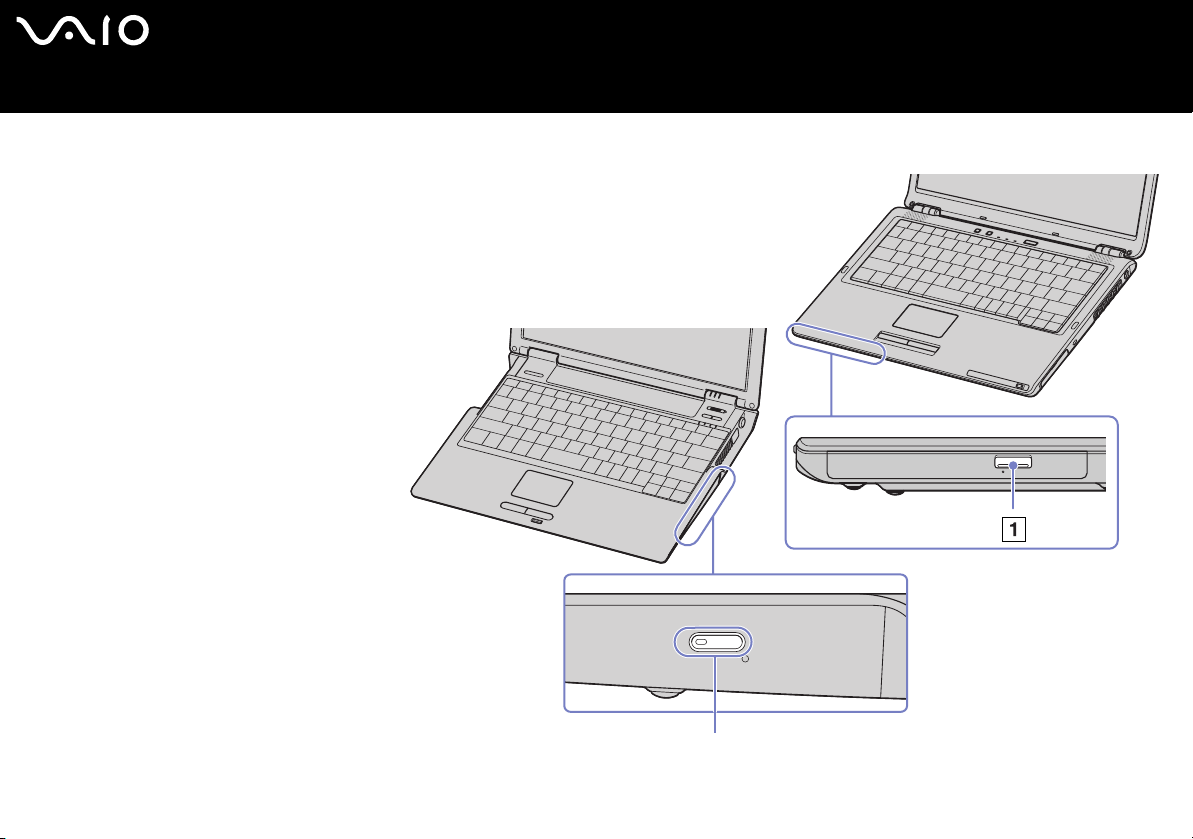
Ihr Computer ist mit einem Laufwerk
ausgestattet. Weitere Informationen zu
Ihrem Modell finden Sie im gedruckten
Beiblatt Technischen Daten.
So legen Sie einen Datenträger ein:
1 Schalten Sie den Computer ein.
2 Drücken Sie die Auswurftaste (1), um
das Laufwerk zu öffnen.
Die Schublade wird herausgefahren.
3 Legen Sie einen Datenträger mit der
Beschriftung nach oben bis zum
Einrasten in die Mitte der Schublade.
4 Schließen Sie die Schublade durch
behutsames Hineinschieben.
¨Je nach Notebook-Modell sind die Graphiken
unterschiedlich.
✍ In der Dokumentation Informationen zur
Fehlerbehebung und Wiederherstellung Ihres
VAIO-Systems und unter VAIO Troubleshooting Burning DVDs and CDs im Windows Hilfe und
Support finden Sie Hinweise, wie Sie Probleme
lösen, die mit der Verwendung von Disks auftreten
können.
Arbeiten mit Ihrem VAIO-Computer
Page 37
nN
36
Hardware-Handbuch
Arbeiten mit Ihrem VAIO-Computer
Lesen und Schreiben von Discs und DVDs
Zur Gewährleistung einer optimalen Leistung beim Beschreiben eines optischen Datenträgers beachten Sie Folgendes:
❑ Damit die Daten auf Disk auf einem optischen Laufwerk gelesen werden können, müssen Sie die Sitzung beenden, wenn Sie die
Disk auswerfen. Um diesen Vorgang auszuführen, befolgen Sie die zu Ihrer Software gehörigen Anweisungen.
❑ Verwenden Sie ausschließlich runde Discs. Verwenden Sie keine CDs mit einer anderen Form (Stern, Herz, Windrose etc.), da
das optische Laufwerk dadurch beschädigt werden könnte.
❑ Setzen Sie den Computer während des Beschreibens einer CD keinen ruckartigen Bewegungen aus.
❑ Deaktivieren Sie den Bildschirmschoner vor dem Beschreiben einer Disc, um eine optimale Schreibgeschwindigkeit zu
gewährleisten.
❑ Speicherresidente Datenträgerprogramme können zu einem instabilen Betrieb oder Datenverlust führen. Deaktivieren Sie diese
Dienstprogramme vor dem Beschreiben einer Disc.
❑ Vergewissern Sie sich bei der Verwendung einer Software zum Brennen von Discs, dass zuvor alle anderen Anwendungen
beendet und geschlossen wurden.
❑ Berühren Sie niemals die Oberfläche des Datenträgers. Fingerabdrücke und Staub auf der Oberfläche der CD können zu Fehlern
beim Schreiben führen.
❑ Schalten Sie Ihr VAIO Computer beim Verwenden der vorinstallierten Software und der Software zum Brennen von CDs nicht in
einen Energiesparmodus.
❑ Bekleben Sie Discs niemals. Dadurch wird die Funktion der Disc irreparabel beeinträchtigt.
✍ Ultra-speed CD-RW wird nicht unterstützt.
Kann 8-cm-Disc lesen, aber nicht beschreiben.
Page 38
nN
37
Hardware-Handbuch
Arbeiten mit Ihrem VAIO-Computer
Abspielen von DVDs
Zur Gewährleistung einer optimalen Wiedergabequalität Ihrer DVD-ROMs sollten Sie die folgende Empfehlungen beachten.
❑ Geben Sie eine DVD mit dem optischen Laufwerk und WinDVD for VAIO oder mit VAIO Zone wieder. Weitere Informationen über
WinDVD for VAIO entnehmen Sie bitte der Hilfedatei der Software.
❑ Serie VGN-T: Für die DVD-Wiedergabe müssen Sie nur einmal auf die DVD-Taste drücken.
❑ Schließen Sie vor der Wiedergabe eines DVD-ROM-Films alle geöffneten Anwendungen.
❑ Verwenden Sie keine residenten Datenträgerprogramme oder residente Dienstprogramme, um die Datenträger zu
beschleunigen, da sie zu einem instabilen Systembetrieb führen können.
❑ Vergewissern Sie sich, dass der Bildschirmschoner deaktiviert ist.
❑ Auf DVDs sind in der Regel Regionalcodes angegeben, die darauf hinweisen, mit welchen DVD-Playern die DVD abgespielt
werden kann. Mit dem eingebauten DVD-Laufwerk können Sie nur DVDs mit dem Regionalcode 2 (Europa gehört zur Region 2)
oder ALL (d.h. die DVD ist weltweit abspielbar) abspielen.
❑ Versuchen Sie nicht, die Einstellungen für den Regionalcode Ihres optisches Laufwerks zu ändern. Fehler, die durch die
Änderung des Regionalcodes Ihres optisches Laufwerks entstehen, fallen nicht unter die Garantie.
❑ Wenn Ihr Computer über Wireless LAN verfügt und Wireless LAN aktiviert ist, wird die Audio- und Video-Wiedergabe von DVDs
dadurch möglicherweise unterbrochen.
✍ Wenn Ihr Computer über Wireless LAN verfügt und Wireless LAN aktiviert ist, wird die Audio- und Video-Wiedergabe von DVDs dadurch möglicherweise unterbrochen.
Page 39

nN
38
Hardware-Handbuch
Arbeiten mit Ihrem VAIO-Computer
Fehlerbehebung bei Problemen mit dem optischen Laufwerk
Wenn Sie Probleme mit dem optischen Laufwerk haben, finden Sie in den Informationen zur Fehlerbehebung und
Wiederherstellung Ihres VAIO-Systems und auf der VAIO-Link-Webseite (www.vaio-link.com
Ich kann nicht vom Flüssigkristallbildschirm auf TV oder umgekehrt umschalten
Entfernen Sie eine ggf. im DVD-ROM-Laufwerk befindliche DVD.
Ich kann die Schublade meines Laufwerks nicht öffnen
❑ Funktioniert die Auswurftaste nicht, versuchen Sie Folgendes:
Klicken Sie auf Start und dann auf Arbeitsplatz. Klicken Sie mit der rechten Maustaste auf das optische Laufwerk und wählen
Sie die Option Auswerfen.
❑ Stellen Sie sicher, dass sich der Computer nicht im Standby-Modus oder im Ruhezustand befindet.
❑ Wenn das Problem durch die obigen Maßnahmen nicht behoben werden konnte, versuchen Sie Folgendes:
Wenn der Computer ausgeschaltet ist, öffnen Sie das Laufwerk, indem Sie einen scharfen spitzen Gegenstand (z.B. eine
Büroklammer) in das Loch neben der Auswurftaste schieben.
Ich kann keinen Datenträger abspielen
❑ Warten Sie nach dem Einlegen des Datenträgers einige Sekunden, bevor Sie darauf zugreifen, damit der Datenträger vom
System erkannt werden kann.
❑ Vergewissern Sie sich, ob das Etikett des Datenträgers je nach Laufwerk nach innen oder nach außen zeigt.
❑ Wenn für die Wiedergabe eine Software erforderlich ist, prüfen Sie, ob diese ordnungsgemäß installiert wurde.
❑ Überprüfen Sie die Lautstärkeeinstellung der Lautsprecher.
❑ Reinigen Sie die den Datenträger mit einem dafür vorgesehenen Reinigungsmittel.
❑ Vergewissern Sie sich, dass Ihr Computer nur mit Netzstrom betrieben wird.
) Wissenswertes.
Page 40
nN
39
Hardware-Handbuch
❑ Infolge von Kondensation kann im Gerät Feuchtigkeit auftreten. Schalten Sie den Computer erst nach einer Stunde wieder ein.
Arbeiten mit Ihrem VAIO-Computer
Nehmen Sie den Akku aus dem Computer und warten Sie bis sie getrocknet sind.
Ich kann keine DVD-ROM abspielen
❑ Wenn beim Verwenden des DVD-Players eine Regionalcodewarnung angezeigt wird, ist die eingelegte DVD möglicherweise
nicht mit dem DVD-Laufwerk in Ihrem Computer kompatibel. Die Regionalcodes sind auf der DVD-Verpackung aufgeführt.
❑ Wenn Sie Ton hören, aber kein Bild angezeigt wird, ist die Bildauflösung Ihres Computers zu hoch eingestellt. Reduzieren Sie die
Auflösung in der Systemsteuerung unter Anzeige.
❑ Wenn Sie nur das Bild sehen, aber keinen Ton hören können, führen Sie die folgenden Prüfschritte aus:
❑ Vergewissern Sie sich, dass die Stummeinstellung an Ihrem DVD-Player ausgeschaltet ist.
❑ Überprüfen Sie die Gerätelautstärke-Einstellungen in den Eigenschaften von Sounds und Audiogeräte.
❑ Wenn Sie externe Lautsprecher angeschlossen haben, überprüfen Sie die Lautstärkeeinstellung an den
Computerlautsprechern, und vergewissern Sie sich, ob Lautsprecher und Computer korrekt miteinander verbunden sind.
❑ Prüfen Sie im Geräte-Manager, ob die Treiber korrekt installiert sind. Klicken Sie zum Öffnen des Geräte-Managers auf
Start und dann auf Systemsteuerung. Klicken Sie auf Leistung und Wartung. Klicken Sie dann auf das Symbol System.
Klicken Sie auf der Registerkarte Hardware auf Geräte-Manager.
❑ Ein „hängendes“, d. h. nicht mehr reagierendes System, kann auch durch eine verschmutzte oder beschädigte CD-/DVD-ROM
verursacht werden. Starten Sie in einem solchen Fall den Computer neu, entnehmen Sie die CD-/DVD-ROM, und überprüfen Sie
dann, ob sie verschmutzt oder beschädigt ist.
❑ Überprüfen Sie Ihre 'Parental Guidance' Einstellungen (elterliche Anleitung) in der DVD-Software. Sind diese Einstellungen
aktiviert, ist Ihnen möglicherweise das Spielen von einige DVDs versagt.
✍ Auf Ihrem Computer lautet der Standard-Regionalcode 2. Ändern Sie diese Einstellung weder mit der Regionalcode-Änderungsfunktion in Windows noch mit anderen
Softwareanwendungen. Systemfehlfunktionen infolge benutzerseitiger Änderungen des DVD-Regionalcodes sind von der Garantie ausgeschlossen. Entsprechende
Reparaturen wären daher für Sie nicht mehr kostenfrei.
Wenn Sie nach dem Klicken auf Systemsteuerung nicht sofort das Symbol Anzeige sehen, klicken Sie links auf Zur klassischen Ansicht wechseln.
Page 41
nN
40
Hardware-Handbuch
Arbeiten mit Ihrem VAIO-Computer
Ich kann keine DVD wiedergeben, wenn ich zwei Bildschirme verwende
❑ In folgenden Situationen treten keine Probleme auf:
❑ Wenn Sie ein CRT- oder ein LCD-Display alleine verwenden.
Serie VGN-T: Sie können gleichzeitig einen CRT- und einen LCD-Bildschirm verwenden.
❑ Wenn Sie Videodateien wiedergeben, die auf der Festplatte mit Windows Media Player 9 aufgezeichnet wurden.
Die CD/DVD-RW-Lesegeschwindigkeit ist langsam
Im allgemeinen ist die Lesegeschwindigkeit einer CD/DVD-RW langsamer im Vergleich zu einer -ROM oder
-R. Die Lesegeschwindigkeit hängt auch vom Formattyp ab.
Die Laufwerksschublade wird den Datenträger selbst dann aus, wenn sie eingerastet ist
❑ Achten Sie beim Einlegen darauf, dass die bedruckte Seite der Disc nach oben zeigt.
❑ Reinigen Sie die den Datenträger mit einem dafür vorgesehenen Reinigungsmittel.
❑ Möglicherweise ist die Disc zerkratzt. Legen Sie eine andere ein, um zu überprüfen, ob dies der Grund ist.
❑ Infolge von Kondensation kann im Gerät Feuchtigkeit auftreten. Schalten Sie den Computer erst nach einer Stunde wieder ein.
Nehmen Sie den Akku aus dem Computer und warten Sie bis sie getrocknet sind.
Page 42
nN
41
Hardware-Handbuch
Arbeiten mit Ihrem VAIO-Computer
PC Cards
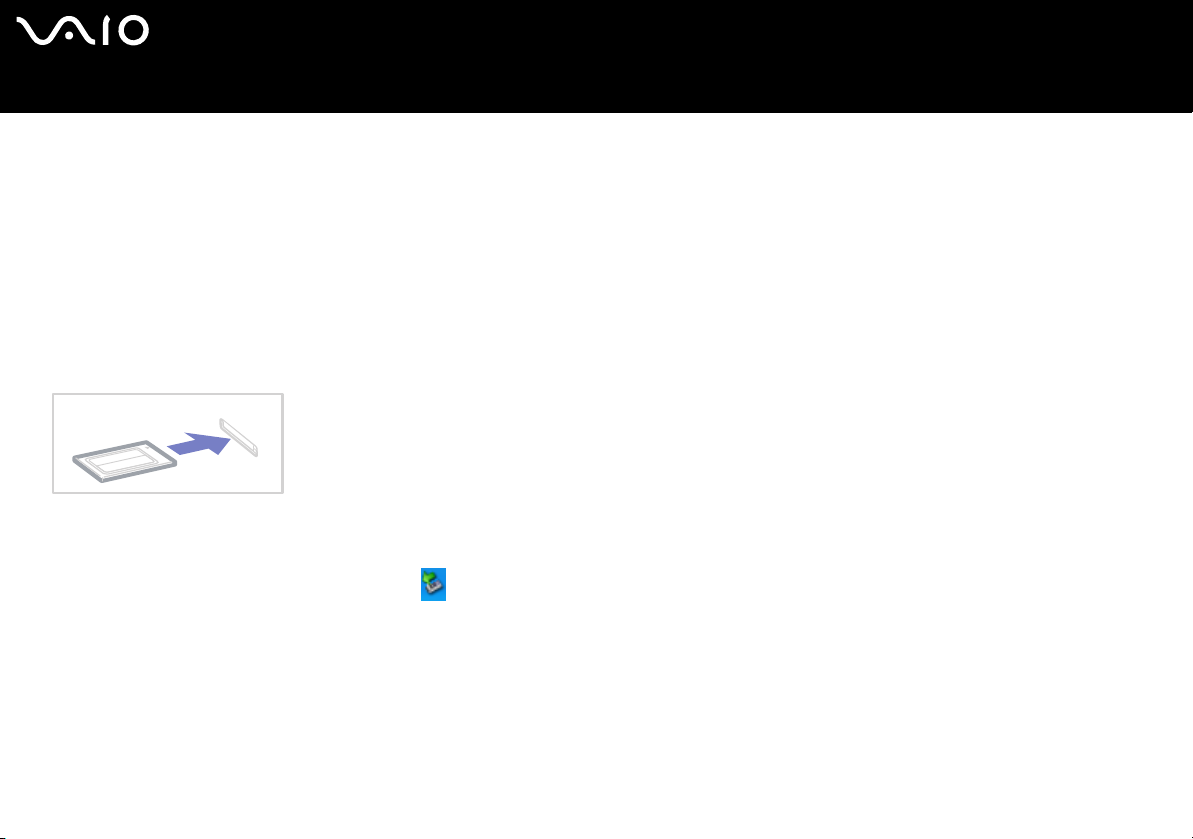
Ihr Computer hat einen PC Card-Steckplatz, der PC Cards vom Typ I oder Typ II unterstützt. PC Cards ermöglichen den Anschluss
tragbarer externer Geräte.
Einsetzen einer PC Card
Vor dem Einsetzen oder Entfernen einer PC Card müssen Sie den Computer nicht herunterfahren.
So setzen Sie eine PC Card ein:
1 Schieben Sie die PC Card so in den PC Card-Steckplatz, dass das vordere Etikett und der Pfeil nach oben zeigen.
2 Schieben Sie den PC Card-Steckplatz behutsam ein, bis er fest im Anschluss sitzt.
Die PC Card wird automatisch von Ihrem System erkannt.
Das Symbol Hardware sicher entfernen wird in der Systemleiste angezeigt.
✍ Einige Geräte funktionieren nicht einwandfrei, wenn Sie wiederholt aus dem Standby-Modus oder Ruhezustand in den Normalmodus zurückkehren.
Der Computer kehrt aber auf jeden Fall in seinen Ausgangszustand zurück, wenn Sie ihn neu starten.
Achten Sie darauf, dass Sie die neueste Version des von Ihrem PC Card-Hersteller gelieferten Softwaretreibers verwenden.
Wenn in der Registerkarte Geräte-Manager im Dialogfenster Systemeigenschaften ein „!“ neben der PC Card erscheint, entfernen Sie die Treibersoftware und installieren
Sie sie noch einmal.
Drücken Sie die PC Card nicht mit Gewalt in den Steckplatz. Die Kontaktstifte könnten beschädigt werden. Falls Sie beim Einsetzen einer PC Card Schwierigkeiten haben,
prüfen Sie, ob Sie die Karte in der richtigen Richtung einsetzen. Informationen zur Verwendung entnehmen Sie bitte dem mit Ihrer PC Card gelieferten Handbuch.
Tragen Sie Ihr Computer nicht, wenn Sie den Kopf einer PC Card berühren, die Verbindungsstifte durch Druck oder Erschütterung beschädigt werden könnten.
Page 43
nN
42
Hardware-Handbuch
Bei eingesetzter Karte lässt sich der Computer u. U. nicht in den Ruhezustand schalten. Er lässt sich in den Standby-Modus schalten. Es empfiehlt sich, die Karte zu
entfernen, bevor der Computer durch Drücken der Tasten <Fn>+<F12> in den Ruhezustand geschaltet wird bzw. wenn er so eingestellt ist, dass er automatisch in den
Ruhezustand wechselt und einen Akku als Stromquelle nutzt.
Arbeiten mit Ihrem VAIO-Computer
Page 44
nN
43
Hardware-Handbuch
Arbeiten mit Ihrem VAIO-Computer
Entfernen einer PC Card
Gehen Sie wie nachstehend beschrieben vor, um die PC Card bei eingeschaltetem Computer zu entnehmen. Wenn die Karte nicht
ordnungsgemäß entnommen wird, arbeitet das System u. U. nicht mehr einwandfrei. Wenn Sie eine PC Card bei ausgeschaltetem
Computer herausnehmen möchten, können Sie die Schritte 1 bis 7 überspringen.
So nehmen Sie eine PC Card heraus:
1 Doppelklicken Sie in der Systemleiste auf das Symbol Hardware sicher entfernen.
Das Dialogfeld Hardware sicher entfernen wird eingeblendet.
2 Wählen Sie die zu entfernende Hardware aus.
3 Klicken Sie auf Stopp, und bestätigen Sie, dass das Gerät sicher aus dem System entfernt werden kann.
4 Klicken Sie auf OK.
Das daraufhin eingeblendete Dialogfeld bestätigt Ihnen, dass Sie das Gerät sicher entfernen können.
5 Klicken Sie auf OK. und jetzt auf Schließen.
6 Drücken Sie den PC Card-Auswurfhebel, sodass dieser herausspringt.
7 Drücken Sie den PC Card-Auswurfhebel noch einmal, sodass die PC Card herausspringt.
8 Greifen Sie die PC Card behutsam und ziehen Sie sie aus dem Steckplatz.
✍ Wenn Sie die PC Card von dem eingeschalteten Computer trennen, kann Ihr System abstürzen und Sie verlieren möglicherweise Daten, die Sie nicht zuvor gespeichert
haben.
Vor dem Herausnehmen der PC Card klicken Sie in der Taskleiste auf das PC Card-Symbol und schließen die PC Card-Verbindung. Vor dem Entfernen der Karte müssen alle
Anwendungen geschlossen werden, die auf die PC Card zugreifen. Andernfalls können Daten verloren gehen.
Page 45
nN
44
Hardware-Handbuch
Arbeiten mit Ihrem VAIO-Computer
Fehlerbehebung bei Problemen mit der PC Card
Meine PC Card funktioniert nicht
❑ Achten Sie darauf, dass die PC Card mit Ihrer Windows-Version kompatibel ist.
❑ Deaktivieren Sie mit Hilfe des Programms Sony Notebook Setup alle Geräte, die Sie gegenwärtig nicht benutzen.
Page 46

nN
45
Hardware-Handbuch
Arbeiten mit Ihrem VAIO-Computer
Verwenden des Memory Stick
Ihr VAIO Computer ist zur Unterstützung des Memory Stick ausgelegt. Der Memory Stick ist ein kompaktes, tragbares und
vielseitiges Gerät, das speziell für den Austausch digitaler Daten zwischen dafür geeigneten Geräten konzipiert ist, beispielsweise
mit Digitalkameras, Mobiltelefonen und CLIÉ Handheld-Geräten. Memory Sticks eignen sich auch als externes Speichermedium,
weil sie leicht entnehmbar sind.
Mit der Flashspeichertechnologie können Sie alles herunterladen, was sich in digitale Daten umwandeln lässt, z.B. Bilder, Musik,
Sprache, Ton, Filme und Fotos. Memory Sticks gibt es in verschiedenen Kapazitäten und mit unterschiedlicher Kompatibilität.
Im Beiblatt Technische Faten finden Sie weitere Informationen zur Kompatibilität von Memory Sticks mit Ihrem
VAIO und ggf. deren Einschränkungen.
❑ Sie können Memory Sticks auf der Sony Style-Website (www.sonystyle-europe.com) oder bei Ihrem Fachhändler erwerben.
❑ Nähere Informationen darüber, welche CLIE Handhelds mit welchen Memory Sticks kompatibel sind, finden Sie hier:
www.clie-link.com
❑ Nähere Informationen darüber, welche VAIO-Computer mit welchen Memory Sticks kompatibel sind, finden Sie hier:
www.vaio-link.com
.
.
Page 47
nN
LOCK
LOCK LOCK
46
Hardware-Handbuch
Arbeiten mit Ihrem VAIO-Computer
Einrichten des Schreibschutzes für einen Memory Stick
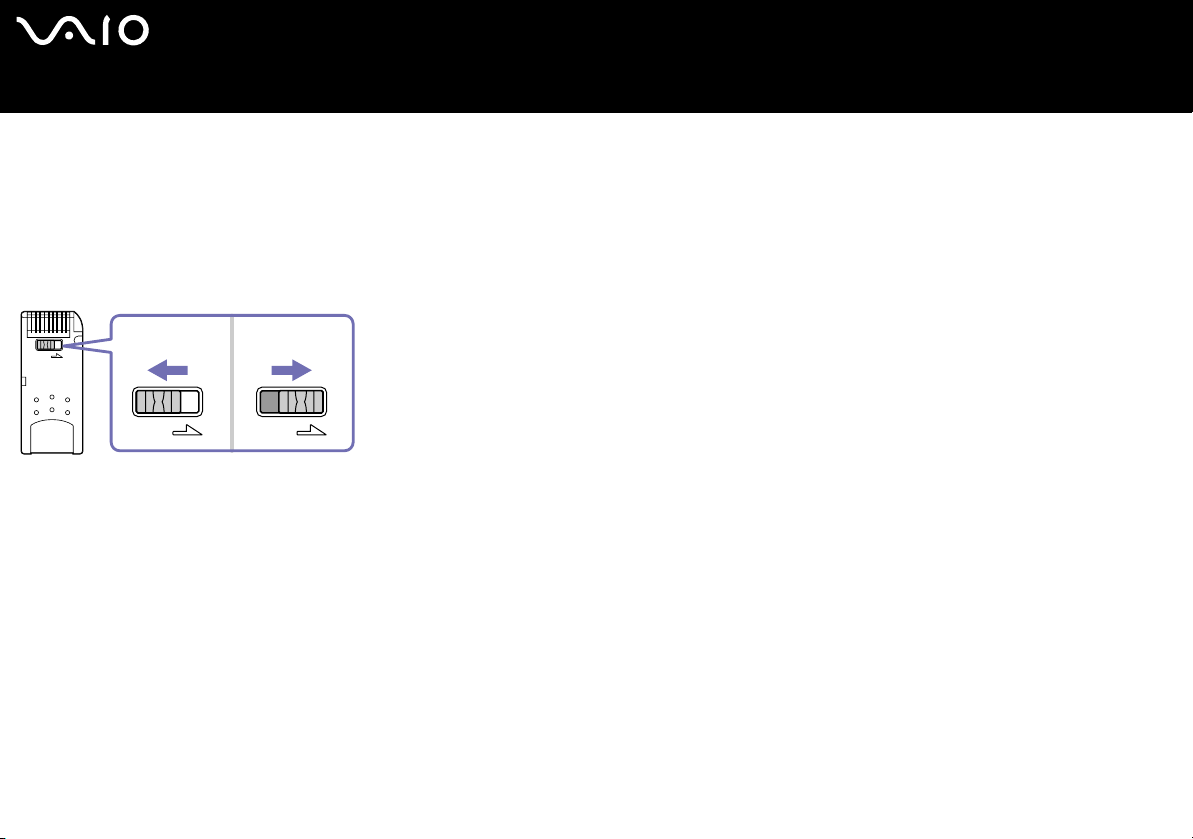
Einige Memory Sticks besitzen einen Schreibschutz, der verhindert, dass wertvolle Daten versehentlich gelöscht oder
überschrieben werden.
Verschieben Sie den Schalter horizontal oder vertikal*, um den Schreibschutz zu aktivieren oder zu deaktivieren. Wenn der
Schreibschutz des Memory Stick deaktiviert ist, können Daten gespeichert werden. Wenn der Schreibschutz des Memory Stick
aktiviert ist, können zwar Daten gelesen, aber nicht gespeichert werden.
* Einige Memory Sticks verfügen über keine Sperrvorrichtung.
Page 48
nN
47
Hardware-Handbuch
Arbeiten mit Ihrem VAIO-Computer
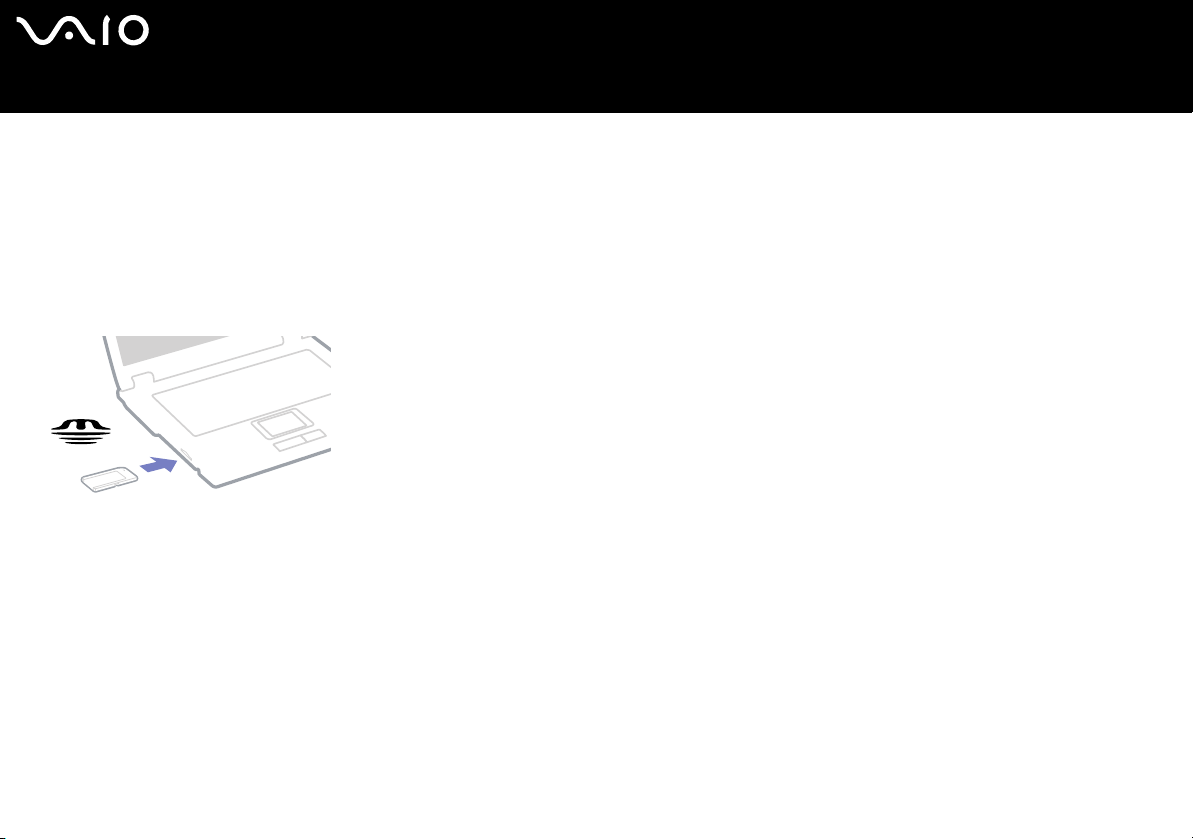
Einsetzen eines Memory Stick
So setzen Sie einen Memory Stick ein:
1 Speichern Sie die Daten Ihres Digitalgeräts und setzen Sie den Memory Stick mit dem Pfeil nach oben und auf den Memory
Stick-Steckplatz weisen ein.
2 Schieben Sie den Memory Stick behutsam bis zum Einrasten in den Steckplatz.
Der Memory Stick wird automatisch von Ihrem Computer erkannt und im Dialogfeld Arbeitsplatz als eigenes Laufwerk
angezeigt.
!
Achten Sie beim Einführen des Memory Stick in den Steckplatz darauf, dass der Pfeil in die richtige Richtung zeigt. Drücken Sie den Memory Stick nicht gewaltsam in den
Steckplatz, wenn er sich nicht leicht einschieben lässt, denn er könnte dabei beschädigt werden.
✍ Es nimmt möglicherweise etwas Zeit in Anspruch, bis große Datenmengen, beispielsweise Bildclips, geladen werden.
Page 49
nN
48
Hardware-Handbuch
Entfernen eines Memory Stick
So entfernen Sie einen Memory Stick:
1 Achten Sie darauf, dass die Kontrolllampe nicht leuchtet.
2 Drücken Sie den Memory Stick in Richtung des Computers.
Der Memory Stick wird ausgeworfen.
3 Ziehen Sie den Memory Stick aus dem Steckplatz.
✍ Nehmen Sie den Memory Stick stets behutsam heraus; andernfalls kann er unerwartet herausspringen.
Es empfiehlt sich, den Memory Stick vor dem Herunterfahren des Computers herauszunehmen.
Entfernen Sie den Memory Stick nicht, solange die Memory Stick-Leuchte blinkt. Anderenfalls können Sie Daten verlieren.
Arbeiten mit Ihrem VAIO-Computer
Page 50

nN
49
Hardware-Handbuch
Arbeiten mit Ihrem VAIO-Computer
Das Modem
Ihr Computer ist mit einem internen Modem ausgestattet. Um Mitglied in einem Online-Dienst zu werden, im Internet zu surfen, Ihren
Computer einschließlich Software registrieren zu lassen und die Vorteile des VAIO-Links per E-Mail zu nutzen, müssen Sie Ihren
Computer mit einer Telefonleitung verbinden.
Verwenden Sie die einzelne RJ-11-Buchse, um das mitgelieferte Modemkabel mit der Telefonleitung zu verbinden.
Fehlerbehebung bei Modem-Problemen
Serie VGN-T: Das integrierte Modem wird deaktiviert, wenn für das Energiemanagement von VAIO in den Energieoptionen die
maximale Akku-Lebensdauer ausgewählt wurde und wenn das Notebook im Akkubetrieb ausgeführt wird.
Wenn Sie Probleme mit dem Modem haben, finden Sie in den Informationen zur Fehlerbehebung und Wiederherstellung Ihres
VAIO-Systems und auf der VAIO-Link-Webseite (www.vaio-link.com
) Wissenswertes.
Page 51
nN
50
Hardware-Handbuch
Arbeiten mit Ihrem VAIO-Computer
Verwenden der Bluetooth-Funktionen
Wenn Ihr Notebook Bluetooth-Funktionalität* bietet, können Sie eine drahtlose Kommunikation zwischen dem Notebook und
anderen Bluetooth-Geräten wie einem anderen Notebook, einem Mobiltelefon oder einer Modemstation herstellen. Zwischen diesen
Geräten können Sie dann Daten ohne Kabel und über eine Entfernung von bis zu 10 Metern im offenen Raum übertragen.
So schließen Sie den Computer an ein Bluetooth-Gerät an:
1 Schalten Sie den Wireless-Schalter vorne am Notebook ein.
Das Dialogfeld Drahtlose Geräte einschalten wird eingeblendet.
2 Wählen Sie die Bluetooth-Option.
3 Klicken Sie auf OK.
∗ In der Broschüre Technische Daten finden Sie weitere Informationen hierüber.
✍ Vor Verwendung der Bluetooth-Funktionen sollten Sie den Regulations Guide durchlesen.
Das 2,4-GHz-Band, mit dem Bluetooth-Geräte oder drahtlose LAN-Geräte arbeiten, wird auch von verschiedenen anderen Geräten verwendet. Bluetooth-Geräte verwenden
eine bestimmte Technologie, um Störungen von anderen Geräten, die mit der gleichen Wellenlänge arbeiten, zu minimieren. Die Kommunikationsgeschwindigkeit und
Geräteabstände können im Vergleich zu den Standardwerten geringer sein. Die Kommunikation kann auch durch Störungen anderer Geräte unterbrochen werden. Die
Bluetooth-Funktion und drahtlose Übertragungsgeräte, die das 2,4 GHz-Band nutzen (wie beispielsweise eine drahtlose LAN PC Card) dürfen nicht gleichzeitig verwendet
werden.
! Die Bluetooth-Funktionen arbeiten möglicherweise nicht auf den Geräten von Drittherstellern oder unter der Software, die von Drittherstellern eingesetzt wird.
! Überprüfen Sie beim Kauf von Bluetooth-Geräten deren Betriebsbedingungen.
Page 52
nN
51
Hardware-Handbuch
Arbeiten mit Ihrem VAIO-Computer
Bluetooth-Sicherheit
Die drahtlose Bluetooth-Technologie hat eine Authentifizierungsfunktion, so dass Sie immer wissen, mit wem Sie kommunizieren.
Dank der Authentifizierungsfunktion können Sie verhindern, dass ein anonymes Bluetooth-Gerät auf Ihr Notebook zugreift.
Beim erstmaligen Kommunizieren der beiden Bluetooth-Geräte sollte ein gemeinsames Kennwort (für die Authentifizierung) für die
Geräte vereinbart werden, die registriert werden sollen. Nach der Registrierung eines Geräts muss das Kennwort nicht erneut
eingegeben werden.
Sie können die Einstellungen ändern, um nicht von anderen Bluetooth-Geräten erkannt zu werden, oder Sie können einen Grenzwert
definieren.
Kommunizieren mit einem anderen Bluetooth-Gerät
Sie können Daten an Bluetooth-Geräte und von Bluetooth-Geräten (z.B. ein weiteres Notebook, ein Mobiltelefon oder eine
Modemstation) ohne Kabel übertragen.
So kommunizieren Sie mit einem anderen Bluetooth-Gerät:
1 Schalten Sie den Wireless-Schalter an.
2 Wählen Sie Start > Systemsteuerung > Netzwerk- und Internetverbindungen > Bluetooth-Geräte.
Es wird das Dialogfeld Bluetooth-Geräte angezeigt.
3 Klicken Sie auf Hinzufügen.
Es wird der Assistent zum Hinzufügen von Bluetooth-Geräten angezeigt.
4 Wählen Sie das Kontrollkästchen vor Gerät ist eingerichtet und kann erkannt werden, und klicken Sie dann auf Weiter.
5 Wählen Sie das Remote-Gerät, zu dem eine Verbindung hergestellt werden soll. Blättern Sie in der Bluetooth-Geräteliste zur
Auswahl eines Geräts. Klicken Sie dann auf Weiter.
Page 53
nN
52
Hardware-Handbuch
6 Wählen Sie eine der folgenden Möglichkeiten:Möchten Sie,
dass Windows ein Kennwort für Sie auswählt, wählen Sie
Hauptschlüssel automatisch auswählen.
❑ Enthält die Dokumentation der anderen Bluetooth-Geräte
ein Kennwort, klicken Sie auf Hauptschlüssel aus der
Dokumentation verwenden, und geben Sie das
Kennwort ein.
❑ Möchten Sie selbst ein Kennwort erstellen, klicken Sie auf
Eigenen Hauptschlüssel auswählen und geben Sie ein
Kennwort ein.
❑ Verwendet das Gerät kein Kennwort, klicken Sie auf
Keinen Hauptschlüssel verwenden.
7 Klicken Sie auf Weiter, um fortzufahren.
8 Wurde das Remote-Gerät erfolgreich authentifiziert, klicken
Sie auf Fertig stellen.
✍ Das Kennwort kann jedes Mal verschieden sein, entscheidend ist nur, dass an
beiden Verbindungsenden dasselbe Kennwort eingegeben wird.
Für gewisse Geräte, wie eine Maus, muss kein Kennwort eingegeben werden.
Arbeiten mit Ihrem VAIO-Computer
Page 54
nN
53
Hardware-Handbuch
Arbeiten mit Ihrem VAIO-Computer
Kommunizieren Sie mit einem anderen Bluetooth-Gerät mit dem Assistenten zum Hinzufügen von Bluetooth-Geräten
Sie können ganz einfach Daten wie Dateien oder Bilder an ein anderes Bluetooth-Gerät übertragen.
So übertragen Sie Daten von einem Bluetooth-Gerät oder an ein Bluetooth-Gerät:
1 Klicken Sie auf Start > Alle Programme > Zubehör > Kommunikation > Assistent zum Hinzufügen von Bluetooth-Geräten.
Es wird der Assistent zum Hinzufügen von Bluetooth-Geräten angezeigt.
2 Klicken Sie auf Weiter, um fortzufahren.
3 Befolgen Sie die genannten Schritte im Assistenten zum Hinzufügen von Bluetooth-Geräten, um mit einem anderen
Bluetooth-Gerät zu kommunizieren.
Unterbrechen der Bluetooth-Verbindung
Um die Bluetooth-Verbindung zu unterbrechen, schalten Sie den Wireless-Schalter vorne am Notebook aus.
Die Bluetooth-LED erlischt.
Page 55
nN
54
Hardware-Handbuch
Arbeiten mit Ihrem VAIO-Computer
Fehlerbehebung - Bluetooth
Ich kann die Bluetooth-Funktion nicht verwenden
❑ Wenn die Bluetooth-LED nicht aufleuchtet, schalten Sie den Wireless-Schalter ein.
❑ Sie können die Bluetooth-Funktion nicht verwenden, solange sich der Computer in einem Stromsparmodus befindet. Wechseln
Sie in den Normalmodus zurück, und schalten Sie anschließend den Wireless-Schalter vorne am Notebook an.
Ich finde das Bluetooth-Gerät nicht, mit dem ich kommunizieren möchte
❑ Wenn das angeschlossene Gerät noch mit anderen Geräten verbunden ist, erscheint es möglicherweise nicht auf der
Registerkarte Geräte im Fenster Bluetooth-Geräte oder die Kommunikation mit dem Gerät ist nicht möglich.
❑ Überprüfen Sie, ob die Bluetooth-Funktion des Geräts, mit dem Sie kommunizieren möchten, eingeschaltet ist. Weitere
Einzelheiten finden Sie im Benutzerhandbuch des anderen Geräts.
❑ Wenn das Gerät, mit dem Sie kommunizieren möchten, bereits mit einem anderen Bluetooth-Gerät kommuniziert, wird es
eventuell nicht gefunden oder kann nicht mit Ihrem Notebook kommunizieren.
❑ Damit andere Bluetooth-Geräte mit Ihrem Notebook kommunizieren können, gehen Sie zur Registerkarte Optionen im Dialogfeld
Bluetooth-Geräte, und wählen Sie das Kontrollkästchen vor Bluetooth-Geräte können eine Verbindung mit diesem
Computer herstellen.
Weitere Informationen über das Dialogfeld Bluetooth-Geräte finden Sie im Abschnitt Kommunizieren mit einem anderen
Bluetooth-Gerät (page 51).
Die Datenübertragungsgeschwindigkeit ist zu niedrig
Die Datenübertragungsgeschwindigkeit hängt von der Entfernung zwischen den beiden Geräten, von möglicherweise die
Übertragung störenden Gegenständen, von der Funkqualität und vom verwendeten Betriebssystem oder Programm ab. Ändern Sie
die Position des Notebooks, oder stellen Sie die beiden Geräte näher beieinander auf.
Page 56
nN
55
Hardware-Handbuch
Arbeiten mit Ihrem VAIO-Computer
Ich kann nicht mit dem anderen Gerät kommunizieren, obwohl der Abstand zwischen den beiden Geräten weniger als 10 Meter beträgt
❑ Die Datenübertragungsentfernung kann weniger als 10 Meter betragen. Sie richtet sich nach möglicherweise die Übertragung
störenden Gegenständen, nach der Funkqualität, dem verwendeten Betriebssystem oder der verwendeten Software. Ändern Sie
die Position des Notebooks, oder stellen Sie die beiden Geräte näher beieinander auf.
❑ Wenn das Gerät, mit dem Sie kommunizieren möchten, bereits mit einem anderen Bluetooth-Gerät kommuniziert, wird es
eventuell nicht gefunden oder kann nicht mit Ihrem Notebook kommunizieren.
❑ Überprüfen Sie, ob die Bluetooth-Funktion des Geräts, mit dem Sie kommunizieren möchten, eingeschaltet ist. Weitere
Einzelheiten finden Sie im Benutzerhandbuch des anderen Geräts.
Page 57
nN
56
Hardware-Handbuch
Arbeiten mit Ihrem VAIO-Computer
Verwenden eines Wireless LAN (WLAN)
Dank der Wireless LAN-Technologie (WLAN)* von Sony können alle Ihre Digitalgeräte mit integrierten WLAN-Funktionen problemlos
über ein leistungsstarkes Netzwerk miteinander kommunizieren. Ein WLAN ist ein Netzwerk, über das mobile Benutzer per Funk eine
drahtlose Verbindung zu einem lokalen Netzwerk (LAN) herstellen können. Dadurch ist es nicht mehr erforderlich, Kabel oder Drähte
durch Wände und Decken zu verlegen.
Das Sony WLAN unterstützt alle normalen Ethernet-Aktivitäten und ermöglicht zudem eine größere Mobilität und Flexibilität. Somit
haben Sie selbst während einer Sitzung oder auf dem Weg durch das Gebäude noch Zugang zu Informationen, Internet-/Intranetund Netzwerk-Ressourcen.
Sie können ohne Access Point kommunizieren, d.h. Sie können zwischen einer beschränkten Anzahl an Computern kommunizieren
(Computer-to-Computer) oder Sie kommunizieren mit einem Access Point, mit dem Sie eine komplette Netzwerkinfrastruktur
erstellen können (Infrastruktur).
* Abhängig vom jeweiligen Modell.
✍ In einigen Ländern existieren möglicherweise Einschränkungen für die Verwendung von WLAN-fähigen Produkten (z.B. beschränkte Anzahl von Kanälen). Daher sollten Sie
vor dem Aktivieren der WLAN-Funktion den Regulations Guide sorgfältig durchlesen. Weitere Informationen über die Kanalauswahl finden Sie weiter hinten in diesem
Handbuch (siehe Fehlerbehebung bei Problemen mit dem Energiemanagement (Seite 65)).
WLAN arbeitet nach dem IEEE 802.11b/g-Standard, in dem nähere Einzelheiten zu dieser Technologie angegeben sind. Dieser Standard umfasst die
Verschlüsselungsmethode Wired Equivalent Privacy (WEP), ein Sicherheitsprotokoll, und WiFi Protected Access (WPA – eine Zertifizierungsmarke von Wi-Fi Alliance, Inc.
und IEEE. WiFi Protected Access ist eine standardbasierte, vollständig kompatible Sicherheitsoptimierung, die die Funktionalität in Bezug auf Datenschutz und die
Zugriffskontrolle für bestehende WiFi-Netzwerke erhöht. WPA ist mit IEEE 802.11i vorwärts kompatibel. Dabei wird die optimierte Datenverschlüsselung TKIP (Temporal Key
Integrity Protocol) neben der Authentizierung mit 802.1X und EAP (Extensible Authentication Protocol) verwendet.) Durch die Datenverschlüsselung wird die anfällige
drahtlose Verbindung zwischen Clients und Access Points geschützt. Darüber hinaus gibt es noch andere typische LAN-Sicherheitsmechanismen für den Datenschutz,
beispielsweise Kennwortschutz, durchgängige Verschlüsselung, virtuelle private Netzwerke und Authentifizierung.
Wireless LAN-Geräte, die nach dem IEEE 802.11a-Standard arbeiten, können nicht mit Geräten nach dem IEEE 802.11b/g-Standard kommunizieren, da jeweils
unterschiedliche Frequenzen genutzt werden. Wireless LAN-Geräte, die nach dem IEEE 802.11g-Standard arbeiten, können nur mit Geräten nach dem IEEE 802.11bStandard kommunizieren, nicht mit dem Standard a.
IEEE 802.11b: Die Standardzugriffsgeschwindigkeit liegt bei 11 Mbit/s, ist also 30- bis 100-mal schneller als eine Standard-DFÜ-Verbindung.
IEEE 802.11g: Die Standard-Geschwindigkeit beträgt 54 Mbit/s oder ist ca. fünf Mal schneller als ein Wireless LAN-Gerät, das den Standard IEEE 802.11b verwendet.
Page 58
nN
57
Hardware-Handbuch
Arbeiten mit Ihrem VAIO-Computer
Kommunizieren ohne Access Point (Computer-to-Computer-Modus)
Unter einem Computer-to-Computer-Netzwerk versteht man ein lokales Netzwerk, das nur die drahtlosen Geräte selbst umfasst,
also keinen zentralen Steuerungsmechanismus oder Access Point. Jedes einzelne Gerät kommuniziert direkt mit den anderen
Geräten im Netzwerk. Sie können ein Computer-to-Computer-Netzwerk mühelos zu Hause einrichten.
So kommunizieren Sie ohne Access Point (Computer-to-Computer):
1 Schalten Sie den Wireless-Schalter an.
Unterstützt Ihr Computer Bluetooth, wird das Dialogfeld Drahtloses Gerät wechseln angezeigt.
Wählen Sie 2,4 GHz Wireless LAN aktivieren, und deaktivieren Sie Bluetooth-Gerät aktivieren, und klicken Sie dann auf OK.
Die Wireless-Anzeige leuchtet auf.
2 Klicken Sie mit der rechten Maustaste in der Taskleiste auf das Netzwerk-Symbol Drahtlose Netzwerkverbindung.
3 Klicken Sie auf Verfügbare drahtlose Netzwerke anzeigen.
Das Dialogfeld Drahtlose Netzwerkverbindung wird angezeigt.
4 Klicken Sie auf den Link Erweiterte Einstellungen ändern.
Das Dialogfeld Eigenschaften von drahtloser Netzwerkverbindung wird angezeigt.
5 Wählen Sie die Registerkarte Drahtlosnetzwerke.
6 Klicken Sie auf die Schaltfläche Hinzufügen.
Das Dialogfeld Drahtlose Netzwerkeigenschaften wird angezeigt.
7 Geben Sie einen Netzwerknamen (SSID)* ein.
8 Wählen Sie Öffnen im Dropdown-Listenfeld Netzwerkauthentifizierung.
9 Wählen Sie WEP im Dropdown-Feld Datenverschlüsselung, wenn Sie die Datenverschlüsselung verwenden möchten.
10 Deaktivieren Sie die Option Schlüssel wird automatisch bereitgestellt.
Nun werden einige Informationen angezeigt.
11 Geben Sie den Netzwerkschlüssel* ein.
Page 59
nN
58
Hardware-Handbuch
Arbeiten mit Ihrem VAIO-Computer
12 Geben Sie den identischen Netzwerkschlüssel zur Bestätigung erneut ein.
13 Aktivieren Sie das Kontrollkästchen Dies ist ein Computer-mit-Computer-Netzwerk (Ad-hoc); Drahtloszugriffspunkte
werden nicht verwendet unten im Bildschirm.
14 Klicken Sie auf OK.
Nun erscheint Ihr Netzwerkname unter Bevorzugte Netzwerke.
15 Klicken Sie auf OK.
Das erstellte Netzwerk wird in der Liste angezeigt.
Jetzt kann Ihr Computer mit einem anderen Computer kommunizieren.
* Wenn Sie mit zwei oder mehr Computern kommunizieren möchten, müssen Sie alle Computer nach genau dieser Vorgehensweise konfigurieren.
Das heißt, Sie müssen bei allen Computern den gleichen Netzwerknamen und den gleichen Netzwerkschlüssel wie beim ersten Computer eingeben, den Sie
konfiguriert haben.
✍ In Frankreich dürfen nur bestimmte Kanäle benutzt werden, wenn Sie WLAN in Außenbereichen verwenden. Weitere Informationen finden Sie in dem Regulations Guide.
Ein Computer-to-Computer-Netzwerk unterstützt WPA nicht.
Ein Netzwerkschlüssel darf nur ASCII oder hexadezimale Zeichen enthalten.
ASCII: Der Zeichensatz wird fast in allen heutigen Computern verwendet. ASCII ist ein Code, der englische Zeichen mit Zahlen wiedergibt, wobei jedem Buchstaben eine
Zahl von 0 bis 127 zugewiesen ist.
Hexadezimale Werte: Eine Zahlendarstellung mit den Zahlen 0 bis 9, mit deren üblichen Bedeutung, und die Buchstaben A bis F (oder a bis f) stehen für hexadezimale
Zahlen mit Werten von (dezimal) 10 bis 15. Beispiel: 1A:2E:3F:11:18.
Page 60
nN
59
Hardware-Handbuch
Arbeiten mit Ihrem VAIO-Computer
Kommunizieren mit Access Point (Infrastruktur)
Bei einem Infrastrukturnetzwerk wird ein vorhandenes verkabeltes LAN über einen Access Point, wie z.B. den Sony PCWA-A320
Access Point, auf drahtlose Geräte erweitert. Der Access Point verbindet das drahtlose und das verkabelte LAN und fungiert als
zentraler Steuerungsmechanismus für das Wireless LAN. Er koordiniert die Übertragung und den Empfang mehrerer drahtloser
Geräte innerhalb eines bestimmten Bereichs.
So kommunizieren Sie mit einem Access Point (Infrastruktur):
1 Richten Sie einen Access Point so wie im Handbuch beschrieben ein, das Sie mit dem Access Point erhalten haben, und
schalten Sie den Access Point ein.
2 Schalten Sie den Wireless-Schalter an.
Unterstützt Ihr Computer Bluetooth, wird das Dialogfeld Drahtloses Gerät wechseln angezeigt.
Wählen Sie 2,4 GHz Wireless LAN aktivieren, und deaktivieren Sie Bluetooth-Gerät aktivieren, und klicken Sie dann auf OK.
Die Wireless-Anzeige leuchtet auf.
3 Klicken Sie mit der rechten Maustaste in der Taskleiste auf das Netzwerk-Symbol Drahtlose Netzwerkverbindung.
4 Klicken Sie auf Verfügbare drahtlose Netzwerke anzeigen.
Das Dialogfeld Drahtlose Netzwerkverbindung wird angezeigt.
Der Access Point wird in der Liste angezeigt.
Wird der Access Point nicht angezeigt, klicken Sie auf den Link Netzwerkliste akualisieren.
5 Wählen Sie das zu verwendende Netzwerk aus, und klicken Sie auf die Schaltfläche Verbinden.
Das Dialogfeld Drahtlose Netzwerkverbindung wird angezeigt.
6 Geben Sie ggf. den Netzwerkschlüssel ein, und klicken Sie auf die Schaltfläche Verbinden.
Nach 30 Sekunden ist die Verbindung hergestellt.
Wurde die Verbindung hergestellt, wird Verbunden hinter dem Netzwerknamen angezeigt.
✍ Weitere Informationen über das Einrichten eines Access Points finden Sie in der Dokumentation zum Access Point.
Page 61
nN
60
Hardware-Handbuch
Arbeiten mit Ihrem VAIO-Computer
So wählen Sie einen Wireless LAN-Kanal aus
In einer 802.11b/g-Konfiguration werden die Kanäle 1 bis 13 verwendet.
(a) Kommunizieren mit Access Point (Infrastruktur)
❑ Der verwendete Kanal wird zu dem vom Access Point verwendeten Kanal.
✍ Weitere Informationen über die Auswahl des Kanals, der vom Access Point verwendet wird, finden Sie im entsprechenden Benutzerhandbuch.
(b) Ohne Access Point (Computer-to-Computer-Modus)
❑ Wurde die Wireless-Verbindung durch den VAIO Computer initiiert, wird Kanal 11 ausgewählt.
❑ Wird die Wireless-Verbindung über ein Peer-WLAN-Gerät hergestellt, wird für die WLAN-Kommunikation der Kanal verwendet,
der von dem Peer-WLAN-Gerät gewählt wurde.
✍ In Frankreich sind in Außenbereichen nur bestimmte Wireless LAN-Verbindungen nur über bestimmte Kanäle gestattet. Weitere Details entnehmen Sie bitte dem
Regulations Guide.
Page 62
nN
61
Hardware-Handbuch
Arbeiten mit Ihrem VAIO-Computer
Behebung von Problemen mit WLAN
Können Sie die Wireless LAN-Funktion nicht verwenden, sollten Sie sicherstellen, dass der Wireless-Schalter aktiviert ist, bevor Sie
Folgendes prüfen.
Der Wireless LAN Access Point und mein Computer können nicht kommunizieren
❑ Prüfen Sie, ob der Access Point eingeschaltet ist.
❑ Prüfen Sie, ob der Access Point unter Verfügbare Netzwerke angezeigt wird.
(Klicken Sie mit der rechten Maustaste in der Taskleiste auf das Netzwerk-Symbol Drahtlose Netzwerkverbindung. Klicken Sie
auf Verfügbare drahtlose Netzwerke anzeigen).
Wird der Access Point angezeigt, wählen Sie den Access Point, und klicken Sie auf die Schaltfläche Verbinden.
Wird der Access Point nicht angezeigt, klicken Sie auf Netzwerkliste aktualisieren, und erstellen Sie ein Netzwerk (siehe
Kommunizieren mit Access Point (Infrastruktur) (Seite 59)).
❑ Die Verbindung kann durch störende Gegenstände oder eine zu große Entfernung beeinträchtigt werden. Möglicherweise
müssen Sie zunächst die Gegenstände entfernen oder den Abstand zwischen dem Computer und dem Access Point verringern.
Die Datenübertragungsgeschwindigkeit ist zu niedrig
❑ Die maximale Kommunikationsgeschwindigkeit kann abhängig von störenden Gegenständen oder der Entfernung zwischen den
Kommunikationsgeräten, Funkwellen unterschiedlich sein. Entfernen Sie störende Gegenstände oder verringern Sie den
Abstand zwischen dem Access Point und Ihrem Computer.
❑ Es ist auch möglich, dass Ihr Access Point gleichzeitig mit einem anderen Access Point kommuniziert. Genauere Informationen
entnehmen Sie dem Benutzerhandbuch für den Access Point.
❑ Wenn mehrere Computer mit dem gleichen Access Point kommunizieren, ist die Konzentration u.U. zu hoch. Warten Sie einige
Minuten, und versuchen Sie es dann erneut.
❑ Wenn Wireless LAN-Geräte, die nach dem IEEE 802.11g-Standard arbeiten, mit Geräten kommunizieren, die nach dem IEEE
802.11b-Standard arbeiten, ist die Geschwindigkeit normalerweise geringer. Geräte, die den IEEE 802.11g-Standard verwenden,
sind fünf Mal schneller als solche, die den IEEE 802.11b-Standard verwenden.
Page 63
nN
62
Hardware-Handbuch
Arbeiten mit Ihrem VAIO-Computer
Ich habe keinen Internetzugang
❑ Prüfen Sie die Einstellungen des Access Points. Genauere Informationen entnehmen Sie bitte dem Benutzerhandbuch für den
Access Point.
❑ Prüfen Sie, ob Ihr Computer und der Access Point gerade miteinander kommunizieren. Wurde die Verbindung hergestellt, wird
Verbunden hinter dem Netzwerknamen angezeigt.
Ich kann keine Wireless LAN-Verbindung herstellen
Wenn Sie Probleme haben, eine WLAN-Verbindung herzustellen, finden Sie in den Informationen zur Fehlerbehebung und
Wiederherstellung Ihres VAIO-Systems und auf der VAIO-Link-Webseite (www.vaio-link.com
) Wissenswertes.
Page 64
nN
63
Hardware-Handbuch
Arbeiten mit Ihrem VAIO-Computer
Verwenden der Energiesparmodi
Wenn Sie Ihren Computer mit einem Akku betreiben, dann können Sie zum Verlängern der Betriebsdauer die Energiesparfunktionen
nutzen. Zusätzlich zur normalen Betriebsart (Normalmodus), in der Sie bestimmte Geräte abschalten können, verfügt Ihr Computer
über zwei verschiedene Energiesparstufen: Standby und Ruhezustand. Wenn Ihr Computer über Wireless LAN verfügt und Wireless
LAN aktiviert ist, wird die Audio- und Video-Wiedergabe von DVDs dadurch möglicherweise unterbrochen.
✍ Fällt die Akkuladung unter einen Wert von 10%, sollten Sie entweder zum Wiederaufladen des Akkus den Netzadapter an Ihr Computer anschließen oder Ihren Computer
ausschalten und einen voll geladenen Akku einsetzen.
Verwenden des Normalmodus
Dies ist der normale Zustand Ihres Computers, wenn er in Betrieb ist. In diesem Betriebsmodus leuchtet die
Stromversorgungsanzeige grün. Um Energie zu sparen, können Sie bei Nichtgebrauch bestimmte Komponenten wie LCD-Display
oder Festplatte abschalten.
Verwenden des Standby-Modus
Im Standby-Modus wird der LCD-Bildschirm ausgeschaltet, und die Festplatte und der Prozessor werden in den Energiesparmodus
geschaltet. In diesem Modus blinkt die Stromversorgungsanzeige gelb.
So aktivieren Sie den Standby-Modus:
Klicken Sie auf Start/Computer ausschalten, und drücken Sie Standby.
Oder drücken Sie gleichzeitig die Tasten<Fn>+<Esc>.
Um in den Normalmodus zurückzukehren, drücken Sie eine beliebige Taste.
✍ Wenn Sie den Netzschalter länger als vier Sekunden drücken, wird der Computer automatisch abgeschaltet. Alle nicht gesicherten Daten gehen verloren.
Sie können keine Disc einlegen, wenn sich der Computer im Standby-Modus befindet.
Der Computer schaltet aus dem Standby-Modus schneller zurück als aus dem Ruhezustand.
Page 65
nN
64
Hardware-Handbuch
Der Standby-Modus verbraucht mehr Strom als der Ruhezustand.
Wenn die Akkuleistung nachlässt, wenn der Computer in den Standby-Modus schaltet, gehen alle nicht gespeicherten Daten verloren. Sie können dann nicht mehr in den
vorigen Arbeitsstatus zurückschalten. Um Datenverlust zu vermeiden, sollten Sie Ihre Daten in regelmäßigen Abständen sichern.
Arbeiten mit Ihrem VAIO-Computer
Wird der Computer über die Akkus betrieben, schaltet er den System Standby-Modus auch nach 25 Minuten ein. Sie können das
Problem umgehen, wenn Sie die Einstellungen im Fenster Eigenschaften von Energieoptionen ändern (klicken Sie mit der rechten
Maustaste auf das Symbol Energiestatus in der Taskleiste, wählen Sie Energieverwaltungseigenschaften einstellen und dann
die Registerkarte Energieschemas, und ändern Sie die Einstellungen für das Energieschema VAIO Optimiert).
Verwenden des Ruhezustands
Der Zustand des Systems wird auf der Festplatte gespeichert, und anschließend wird die Stromversorgung abgeschaltet. Auch
wenn die Batterie leer ist gehen keinen Daten verloren. Die Stromversorgungsanzeige ist in diesem Modus ausgeschaltet.
So aktivieren Sie den Ruhezustand:
Drücken Sie gleichzeitig die Tasten <Fn>+<F12>.
Das Fenster Ruhezustand erscheint und das System schaltet in den Ruhezustand.
Oder:
Klicken Sie auf Start und halten Sie im Fenster Computer ausschalten die <Umschalt>/<Shift>-Taste gedrückt, und klicken Sie
auf Ruhezustand.
So kehren Sie in den Normalmodus zurück:
Drücken Sie den Netzschalter und der Computer wird eingeschaltet.
Der Computer kehrt in den zuletzt gültigen Zustand zurück.
✍ Wenn Sie den Netzschalter länger als vier Sekunden drücken, wird der Computer automatisch abgeschaltet.
Sie können keine Diskette einlegen, wenn sich der Computer im Ruhezustand befindet.
Der Ruhezustand erfordert mehr Zeit als der Standby-Modus, um in den Normalmodus zurückzukehren.
Die Rückkehr vom Ruhezustand in den Normalmodus dauert länger als die Rückkehr des Standby-Modus.
Page 66
nN
65
Hardware-Handbuch
Der Ruhezustand verbraucht weniger Strom als der Standby-Modus.
Bewegen Sie den Computer so lange nicht, bis sich die Stromanzeige ausschaltet, wenn in den Ruhezustand geschaltet wird.
Arbeiten mit Ihrem VAIO-Computer
Fehlerbehebung bei Problemen mit dem Energiemanagement
Die Energiespareinstellung reagiert nicht
Das Betriebssystem Ihres Computers kann instabil laufen, wenn ein geringerer Energiesparmodus wie etwa der Ruhezustand
aktiviert ist und dann wieder geändert wird, bevor sich das Computer vollständig im geringeren Energiesparmodus befindet.
So stellen Sie die normale Betriebsstabilität wieder her:
1 Schließen Sie alle offenen Anwendungen.
2 Drücken Sie die Tastenkombination <Strg>/<Ctrl>+<Alt>+<Entf>/<Delete> und wählen Sie im Pulldown-Menü Neustart.
Das Computer wird neu gestartet.
3 Wenn dieses Verfahren nicht funktioniert, drücken Sie den Netzschalter, und halten Sie ihn mindestens vier Sekunden lang
gedrückt, um das Computer herunterzufahren.
Page 67
nN
66
Hardware-Handbuch
Arbeiten mit Ihrem VAIO-Computer
Energieeinsparung mit VAIO Power Management
Mithilfe der Energieverwaltung können Sie Energieschemas Ihres im Netz- oder Akkubetrieb ausgeführten Computers einstellen,
damit diese Ihren Anforderungen für den Energieverbrauch entsprechen.
VAIO Power Management ist eine ausschließlich für VAIO Computer entwickelte Software. Mit dieser Software können Sie die
Energieverwaltung unter Windows verbessern, um den Betrieb des Computers zu optimieren und die Akkulebensdauer zu
verlängern.
Aktivieren von VAIO Power Management
Wird der Computer gestartet, wird ein Symbol für den Energiestatus in der Taskleiste angezeigt. Das Symbol zeigt an, welche
Stromquelle Sie momentan verwenden, beispielsweise den Netzbetrieb. Wenn Sie auf dieses Symbol doppelklicken, wird der
Bildschirm Batterieanzeigeangezeigt, an dem Sie den Energiestatus ablesen können.
Die Funktionalitäten von VAIO Power Management werden den Eigenschaften von Energieoptionen unter Windows hinzugefügt.
So aktivieren Sie VAIO Power Management:
1 Klicken Sie mit der rechten Maustaste auf das Symbol Energiestatus in der Taskleiste.
2 Wählen Sie Energieverwaltungseigenschaften einstellen.
Das Dialogfeld Eigenschaften von Energieoptionen wird angezeigt.
3 Klicken Sie auf die Registerkarte VAIO Power Management.
Page 68
nN
67
Hardware-Handbuch
Arbeiten mit Ihrem VAIO-Computer
Aktivieren der VAIO Power Management-Energieschemas
VAIO Power Management bietet mehrere vordefinierte Energieschemas. Jedes Energieschema besteht aus einer Gruppe von
Energiespareinstellungen, mit denen bestimmte Energiesparziele erreicht werden sollen. Die Energiesparziele reichen von
höchstmöglicher Energieeinsparung bis hin zu keinerlei Energieeinsparung.
So aktivieren Sie das VAIO Power Management-Energieschema:
1 Öffnen Sie Energieverwaltungseigenschaften einstellen.
2 Klicken Sie auf die Registerkarte Energieschemas.
3 Wählen Sie in der Dropdown-Liste Energieschemas ein Energieschema aus.
4 Wenn Sie nun die Registerkarte VAIO Power Management wählen, sehen Sie, dass das ausgewählte Energieschema rechts
von den Energieschemas angezeigt wird.
5 Sie können gegebenenfalls die Elemente in der Liste ändern, wie beispielsweise die Helligkeit des LC-Displays.
6 Klicken Sie auf OK.
Das Energieschema wurde aktiviert.
✍ Zum Einrichten eines Energieschemas auf Ihrem Computer müssen Sie als Administrator angemeldet sein. Wenn Sie der einzige Benutzer sind, haben Sie bereits die
Administratorrechte inne, wenn nicht, fragen Sie Ihren Systemadministrator.
Weitere Informationen über VAIO Power Management und die Energieschemas finden Sie in der Online-Hilfedatei.
Page 69
nN
68
Hardware-Handbuch
Arbeiten mit Ihrem VAIO-Computer
Energieschema Beschreibung
Energieverwaltung Aus Schaltet alle Energieverwaltungsfunktionen wie den Standby- und Ruhemodus aus.
VAIO Optimiert Der Energiesparzustand, wenn der Computer mit dem Netzadapter betrieben wird
Maximale Akku-Lebensdauer für VAIO Wenn nur mit Akkustrom betrieben wird und kein AC-Adapter angebracht ist, sorgt die enthaltende
Maximale Akku-Lebensdauer Plus für VAIO Wenn nur mit Akkustrom betrieben wird und kein AC-Adapter angebracht ist, wird die max. Akku-
(Grundeinstellung).
Energiesparfunktionalität für eine maximale Akku-Betriebsdauer und gute Systemleistung. Sie
verringert die Helligkeit des Displays und schaltet den Computer nach einer vorgegebenen Zeit in
den Standby-Modus.
Lebensdauer für VAIO erweitert, indem für einige spezifische Geräte Strom gespart wird.
✍ Verfügen Sie über ein mobiles CPU (siehe Beiblatt Technische Daten), wird möglicherweise ein Symbol für die CPU-Steuerung in der Taskleiste angezeigt. Das CPU-
Steuerungssymbol zeigt den CPU-Steuerungsstatus (Leistung, Anpassend, Akkulebensdauer, Verringern) an. Klicken Sie auf der Registerkarte VAIO Power Management
auf die Schaltfläche Erweitert , damit das Symbol angezeigt wird. Wählen Sie CPU-Statussymbol in der Taskleiste anzeigen, und klicken Sie dann auf OK.
Möchten Sie mehr über das CPU-Steuerungssymbol erfahren, lesen Sie die Online-Hilfedatei (Symbole für weitere Informationen im Mitteilungsbereich).
Page 70
nN
69
Hardware-Handbuch
Arbeiten mit Ihrem VAIO-Computer
Wiederherstellen der Standardeinstellungen
Die Einstellungen für das Energieschema, die Sie auf der Registerkarte VAIO Power Management geändert haben, können auf die
Standardwerte zurückgesetzt werden.
So überprüfen Sie die Standardeinstellungen:
1 Wählen Sie im Fenster Eigenschaften von Energieoptionendie Registerkarte VAIO Power Management.
2 Klicken Sie auf Erweitert.
Es wird das Fenster VAIO Power Management angezeigt.
3 Klicken Sie auf die Schaltfläche Standard wiederherstellen.
Das Fenster Bestätigen wird angezeigt.
4 Wählen Sie Alle Energieschemas auf die werksseitigen Standardeinstellungen zurücksetzen.
5 Klicken Sie auf OK.
Das Bestätigungsfenster wird geschlossen, und die Standardeinstellungen werden für alle Energieschema-Optionen wieder
hergestellt.
Page 71
nN
70
Hardware-Handbuch
Arbeiten mit Ihrem VAIO-Computer
VAIO Power Management Viewer
Je nach Computermodell ist VAIO Power Management Viewer auf Ihrem Computer installiert.
So starten Sie VAIO Power Management:
Klicken Sie auf die Registerkarte VAIO Power Management unter den Eigenschaften von Energieoptionen von Windows.
Alternativ klicken Sie auf Start, zeigen Sie auf Alle Programme und VAIO Power Management und anschließend auf VAIO Power
Management Viewer, um den Viewer zu starten.
VAIO Power Management Viewer verfügt über zwei Registerkarten: Akkubetrieb und Angeschlossen. Wenn Sie den Viewer starten,
wird automatisch die passende Registerkarte zum aktuellen Energieschema Ihres Computers angezeigt. Jede der Registerkarten
zeigt anhand eines Netzdiagramms die Leistung mit dem aktuellen und dem geänderten Energieschema in den festgelegten Farben.
So ändern Sie das Energieschema:
Wählen Sie das gewünschte Energieschema aus der Dropdown-Liste in VAIO Power Management Viewer.
So zeigen Sie die Leistung des Energieschemas an, nachdem es mit VAIO Power Management geändert wurde:
Wenn VAIO Power Management und VAIO Power Management Viewer ausgeführt werden, wird in VAIO Power Management Viewer
die Leistung mit dem Energieschema angezeigt, das mit VAIO Power Management geändert wurde.
✍ Zum Einrichten oder Ändern von Energieschemas verwenden Sie VAIO Power Management.
Page 72

nN
71
Hardware-Handbuch
Anschließen externer Geräte
Anschließen externer Geräte
Die können die Funktionen Ihres Computers durch Anschluss oder Verwendung der folgenden externen Geräte erweitern.
❑ Anschließen eines Port-Replikators (Seite 72)
❑ Anschließen eines externen Monitors (Seite 83)
❑ Auswählen von Anzeigemodi (Serie VGN-S) (Seite 86)
❑ Auswählen von Anzeigemodi (Serie VGN-T, Serie VGN-B) (Seite 87)
❑ Verwenden der Doppelanzeigefunktion (Seite 89)
❑ Anschließen externer Lautsprecher (Seite 92)
❑ Anschließen eines externen Mikrofons (Seite 93)
❑ Anschließen von USB-Geräten (Universal Serial Bus) (Seite 94)
❑ Anschließen eines Druckers (Seite 99)
❑ Anschließen eines i.LINK-Geräts (Seite 101)
❑ Anschließen an ein Netzwerk (LAN) (Seite 104)
✍ Die Position und Funktion der verschiedenen Anschlüsse am Computer finden Sie im Beiblatt Technische Daten.
Sie können Computer, Zubehör und Peripheriegeräte von Sony bei Ihrem Händler oder auf der Sony-Website erwerben: www.sonystyle-europe.com
Weitere Informationen über Anschlüsse und Kompatibilität finden Sie auf der VAIO-Link-Website unter: www.vaio-link.com
Page 73
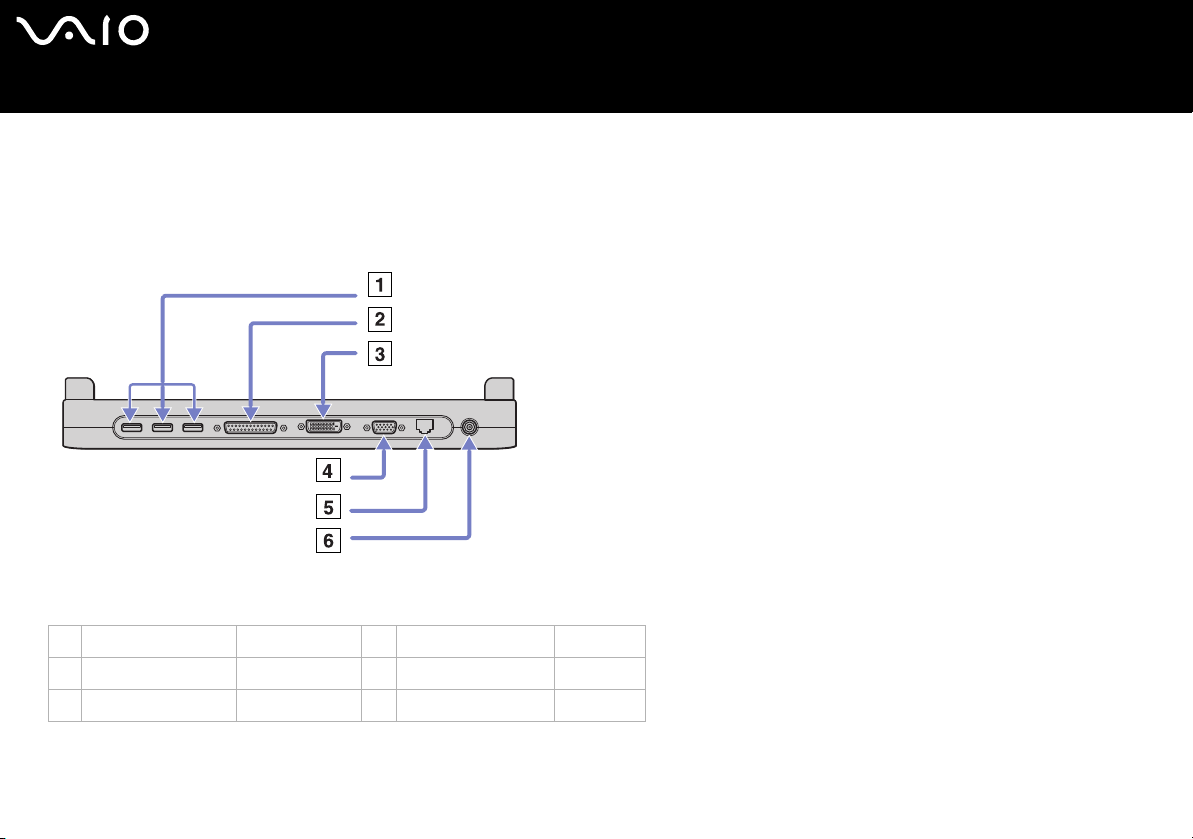
nN
72
Hardware-Handbuch
Anschließen externer Geräte
Anschließen eines Port-Replikators
Ihr Computer kann durch einen zusätzlich erhältlichen Port-Replikator erweitert werden. Mit Hilfe eines Port-Replikators können Sie
weitere externe Geräte wie etwa einen Drucker oder einen externen Monitor an Ihr Computer anschließen.
Serie VGN-S:
1 3 USB-Anschlüsse (Seite 94) 4 Monitor/VGA-Port (Seite 83)
2 Druckeranschluss (Seite 99) 5 Netzwerk (Seite 104)
3 DVI-D-Anschluss (Seite 83) 6 GS-Eingang (DC In) (Seite 16)
Page 74
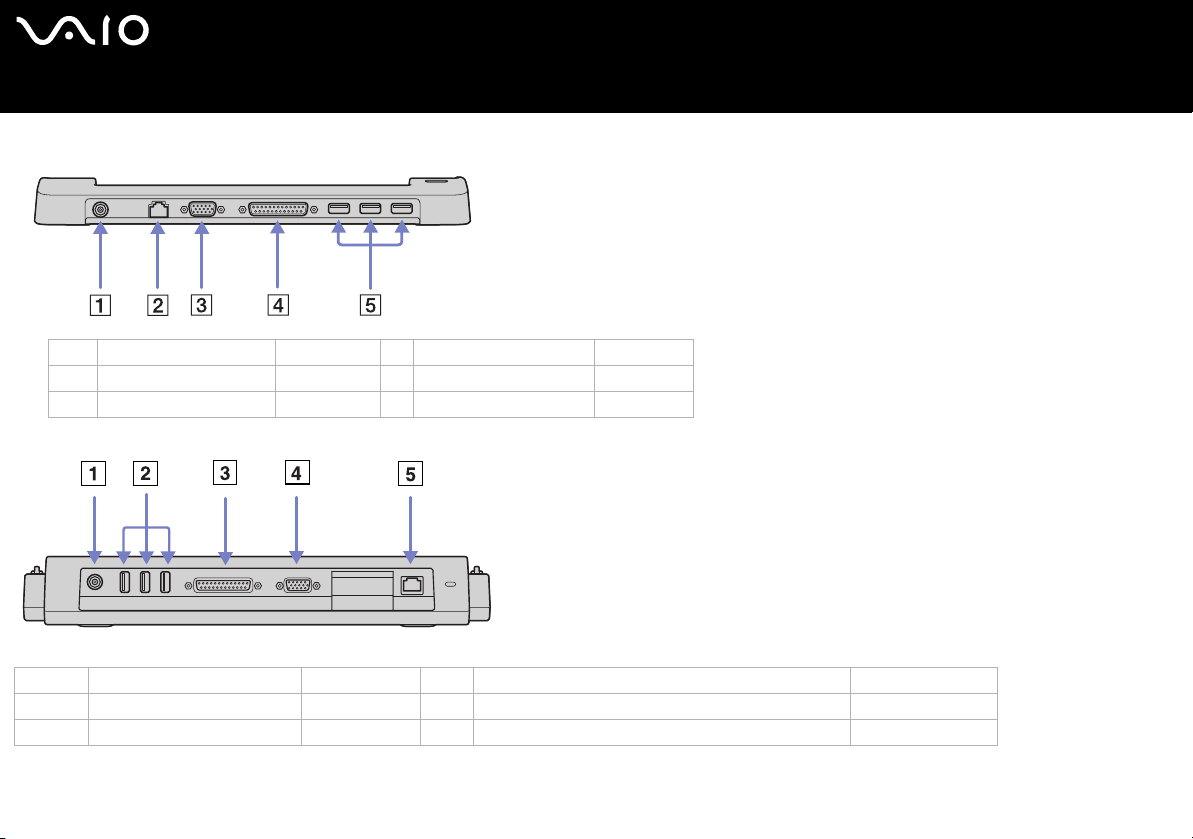
nN
73
Hardware-Handbuch
Serie VGN-T:
1 GS-Eingang (DC In) (Seite 16) 4 Druckeranschluss (Seite 99)
2Netzwerk (Seite 104) 5 3 USB-Anschlüsse (Seite 94)
3 Monitor/VGA-Port (Seite 83)
Serie VGN-B:
Anschließen externer Geräte
1 GS-Eingang (DC In) (Seite 16) 4 Monitor/VGA-Port (Seite 83)
2 3 USB-Anschlüsse (Seite 94) 5 Ethernet-Anschluss (10BASE-T/100BASE-TX) (Seite 104)
3 Paralleler Druckeranschluss (Seite 99)
✍ Der Port-Replikator darf nur mit einem Netzteil betrieben werden, das mit Ihrem Computer geliefert wird. Das Netzteil darf während des Betriebs weder vom Port-Replikator
noch von der Steckdose getrennt werden, da es sonst zu Datenverlust oder Hardwarefehlern kommen kann.
Page 75
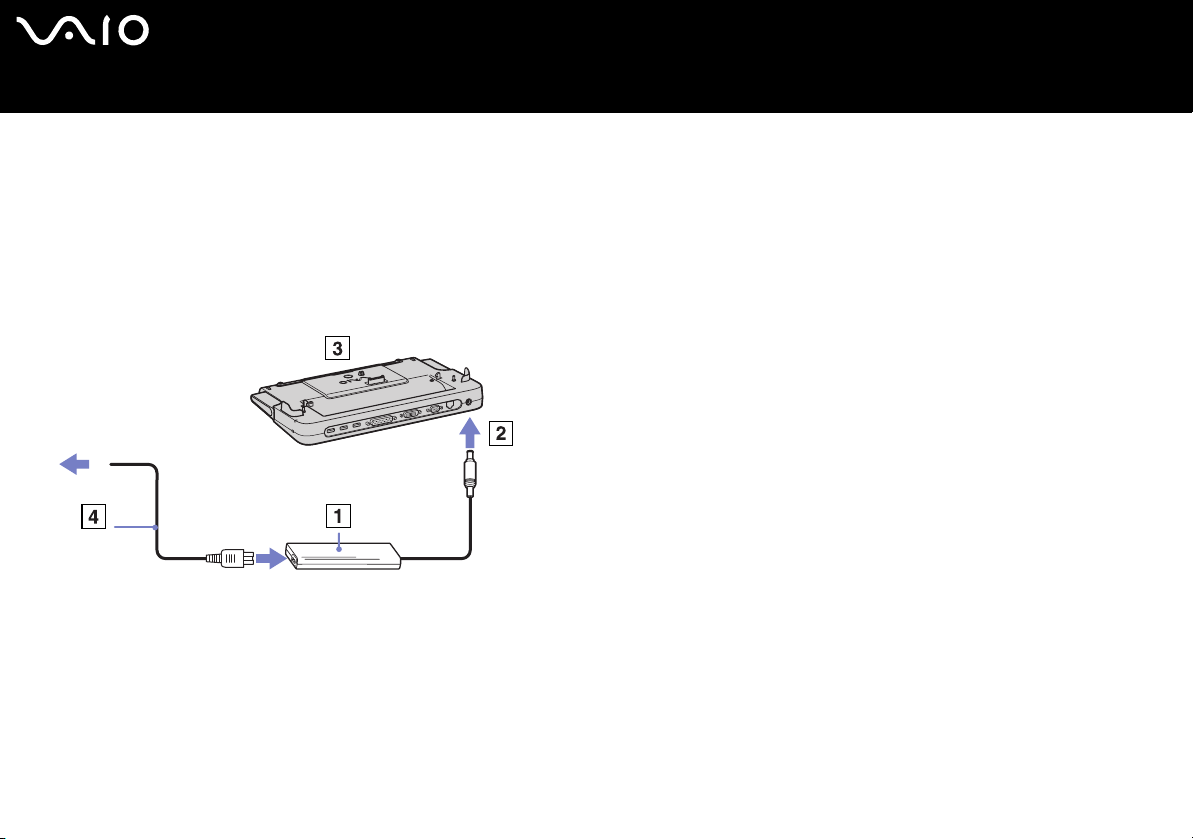
nN
74
Hardware-Handbuch
Anschließen externer Geräte
Anschließen des Computers an die Docking Station (Serie VGN-S)
So schließen Sie Ihren Computer an die Docking Station an:
1 Trennen Sie alle Peripheriegeräte vom Computer.
2 Verbinden Sie das vom Netzadapter (1) kommende Kabel mit dem Netzanschluss GS-Eingang (DC In) (2) an der Docking Station
(3).
3 Schließen Sie den Netzadapter mit dem Netzkabel (4) an eine Steckdose an.
.
4 Öffnen Sie die Abdeckung der Docking Station.
Page 76
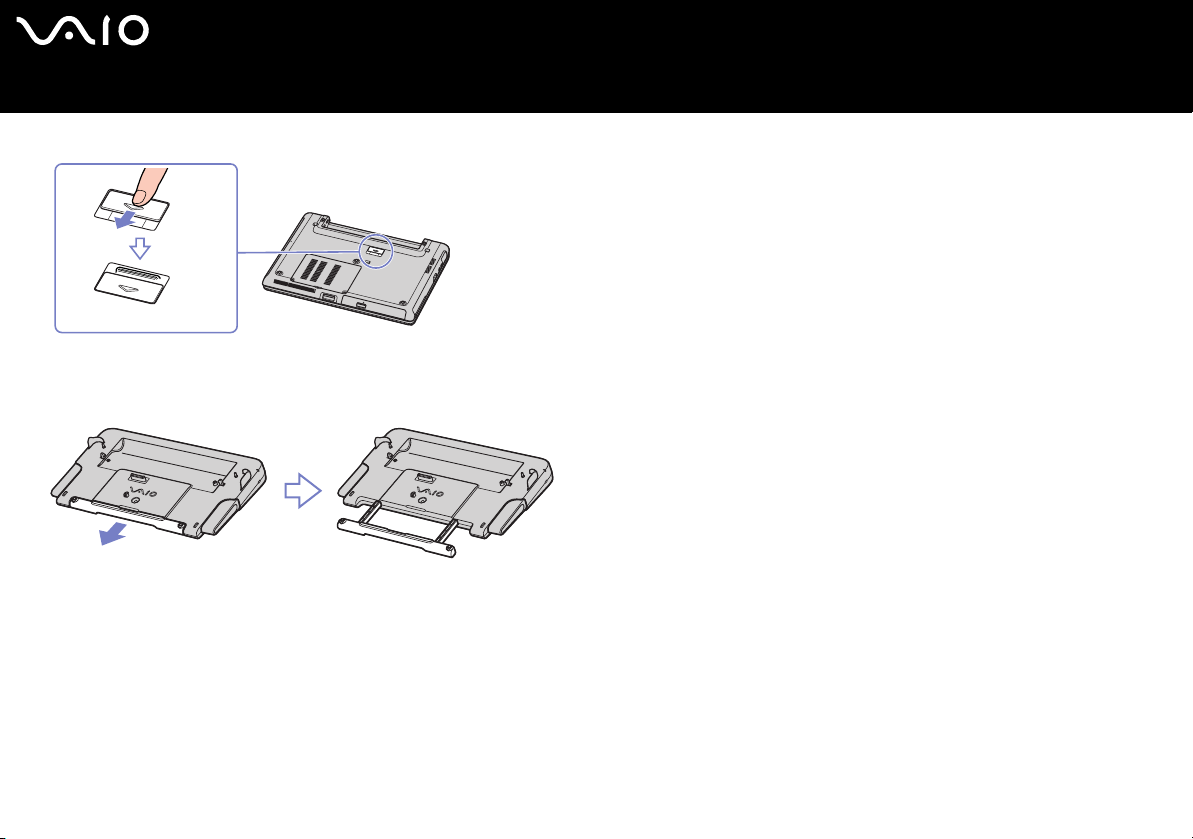
nN
75
Hardware-Handbuch
:
Anschließen externer Geräte
5 Bewegen Sie den vorderen Schieberegler.
6 Richten Sie den unteren Anschluss am Notebook mit dem Anschluss an der Docking Station aus, und drücken Sie bis zum
Einrasten nach unten.
Page 77
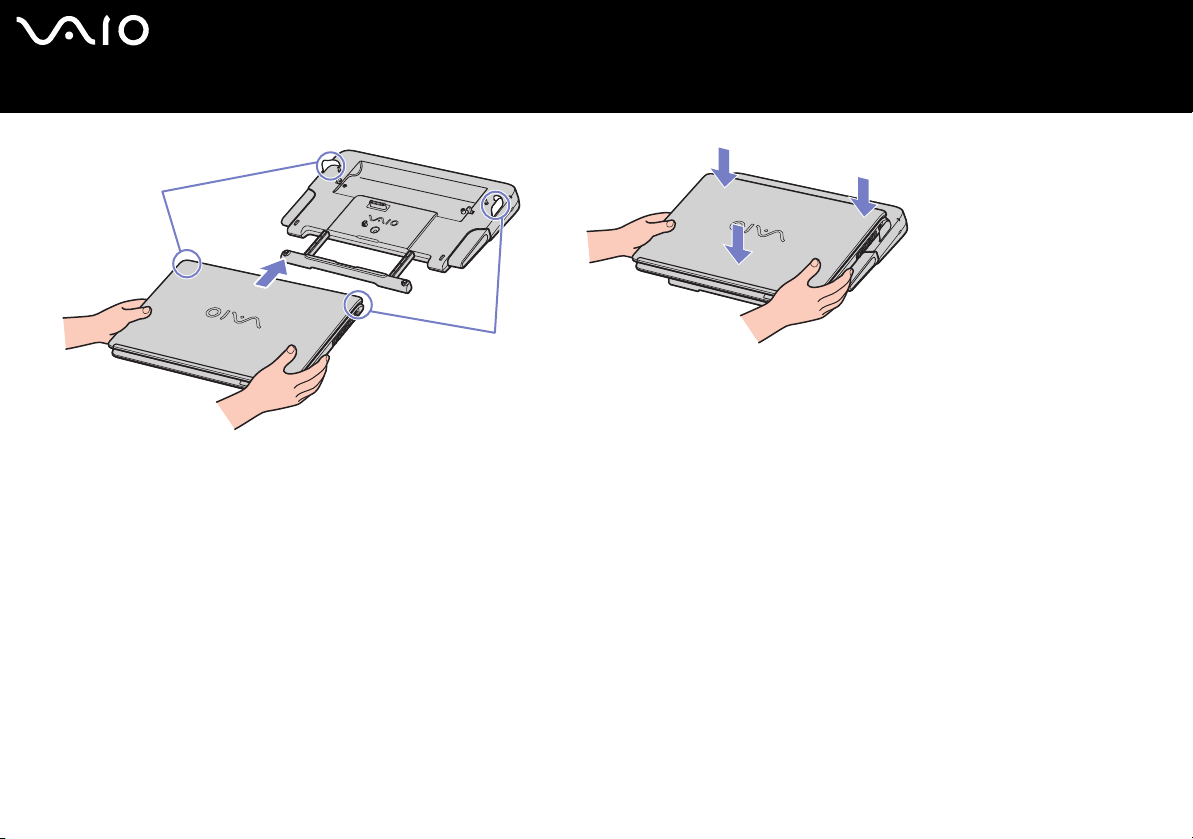
nN
76
Hardware-Handbuch
.
Anschließen externer Geräte
7 Schalten Sie das Notebook ein
✍ Verwenden Sie entweder den im Lieferumfang des Notebooks enthaltenen Netzadapter oder den separat erhältlichen Adapter von Sony.
Page 78
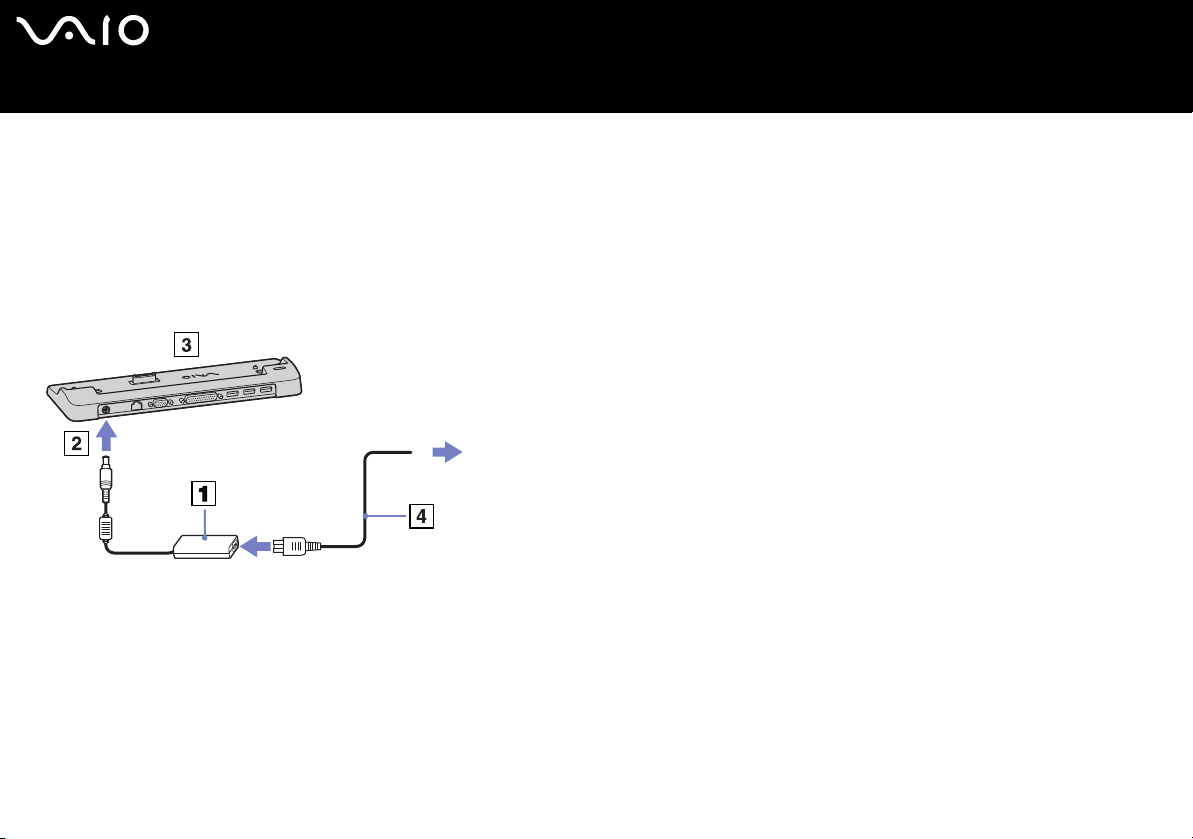
nN
77
Hardware-Handbuch
Anschließen externer Geräte
Anschließen des Computers an die Docking-Station (Serie VGN-T)
Verfügt Ihr Computer über eine Docking Station, fahren Sie folgendermaßen fort:
1 Entfernen Sie alle Peripheriegeräte vom Computer.
2 Verbinden Sie das vom Netzadapter (1) kommende Kabel mit dem Netzanschluss GS-Eingang (DC In) (2) an der Docking Station
(3).
3 Schließen Sie den Netzadapter mit dem Netzkabel (4) an eine Steckdose an.
4 Entfernen Sie die Abdeckung der Docking Station, die sich unten am Notebook befindet.
5 Drücken Sie das Notebook in die Docking Station, und drücken Sie es so lange nach unten, bis es einrastet.
6 Schalten Sie das Notebook ein.
✍ Verwenden Sie entweder den im Lieferumfang des Notebooks enthaltenen Netzadapter oder den separat erhältlichen Adapter von Sony.
Page 79
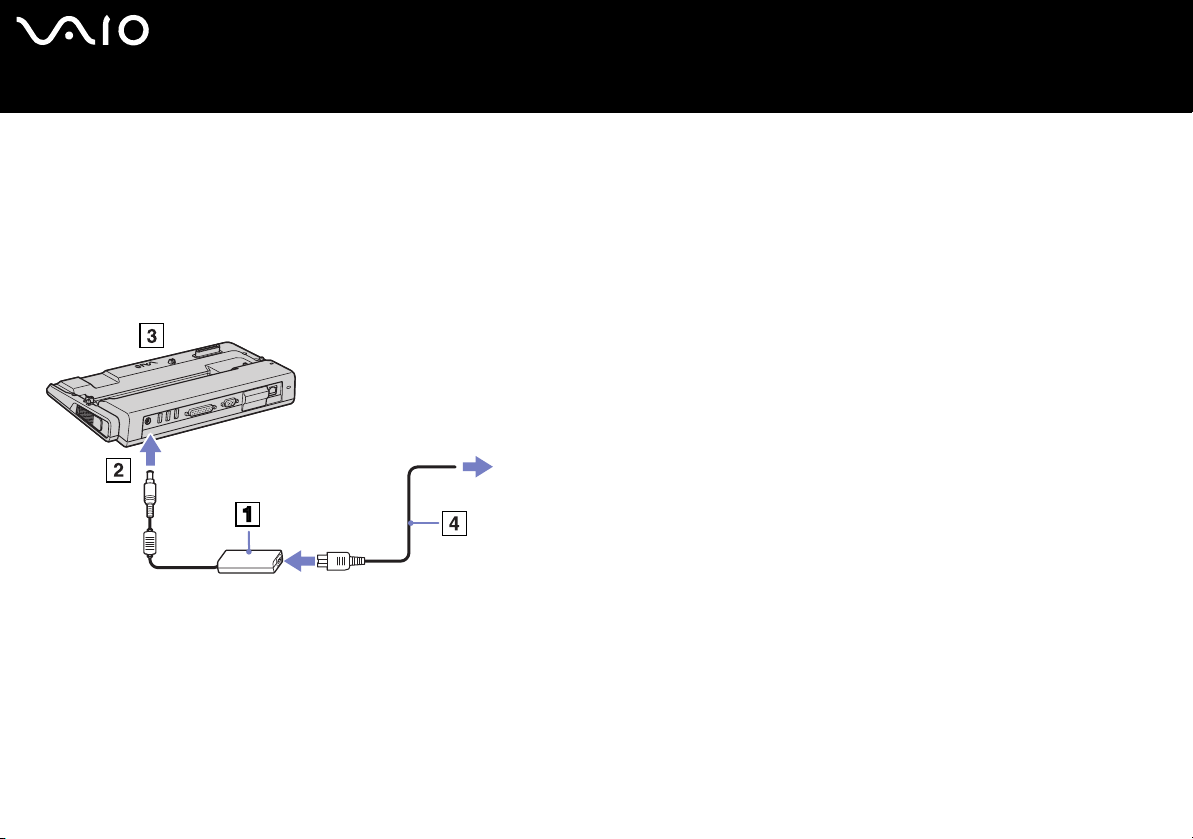
nN
78
Hardware-Handbuch
Anschließen externer Geräte
Anschließen des Computers an die Docking-Station (Serie VGN-B)
So schließen Sie Ihren Computer an die Docking Station an:
1 Entfernen Sie alle Peripheriegeräte vom Computer.
2 Verbinden Sie das vom Netzadapter (1) kommende Kabel mit dem Netzanschluss GS-Eingang (DC In) (2) an der Docking Station
(3).
3 Schließen Sie den Netzadapter mit dem Netzkabel (4) an eine Steckdose an.
Page 80
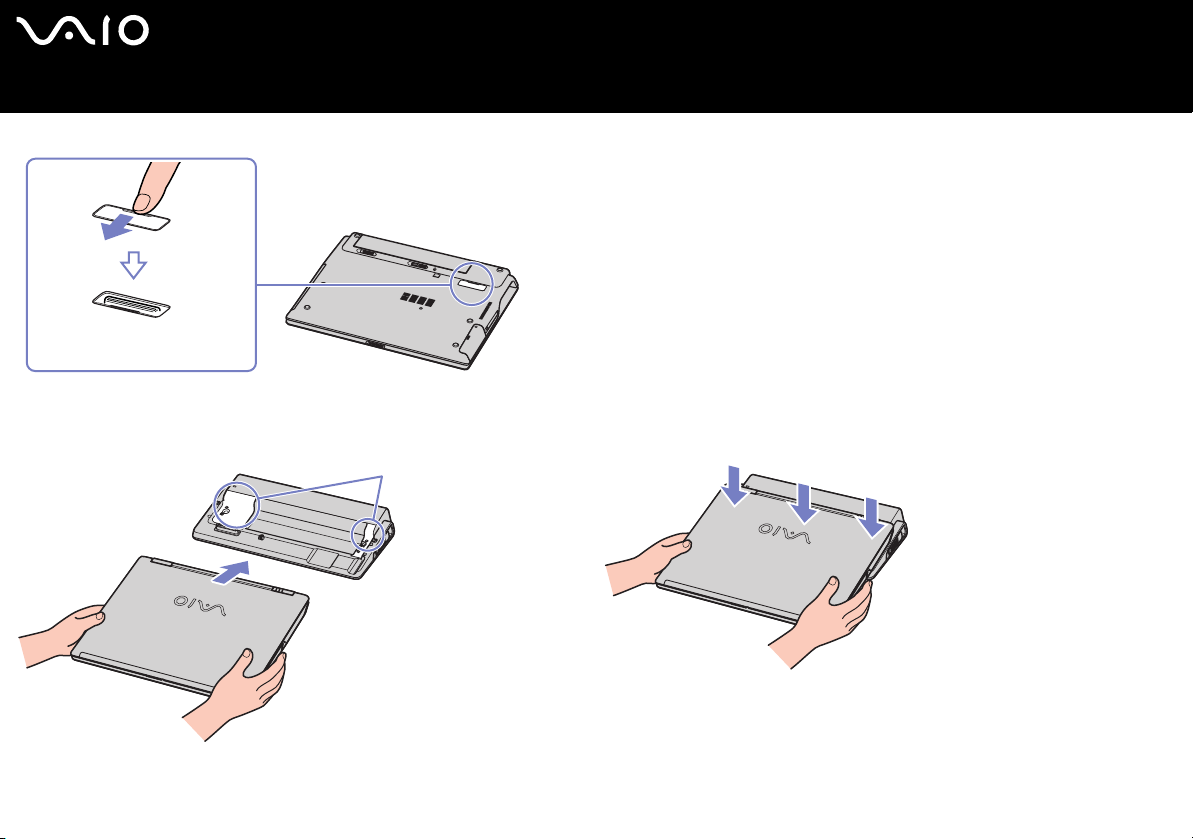
nN
79
Hardware-Handbuch
Anschließen externer Geräte
4 Öffnen Sie die Abdeckung der Docking Station.
5 Richten Sie den unteren Anschluss am Notebook mit dem Anschluss an der Docking Station aus, und drücken Sie bis zum
Einrasten nach unten.
6 Schalten Sie das Notebook ein.
✍ Verwenden Sie entweder den im Lieferumfang des Notebooks enthaltenen Netzadapter oder den separat erhältlichen Adapter von Sony.
Page 81
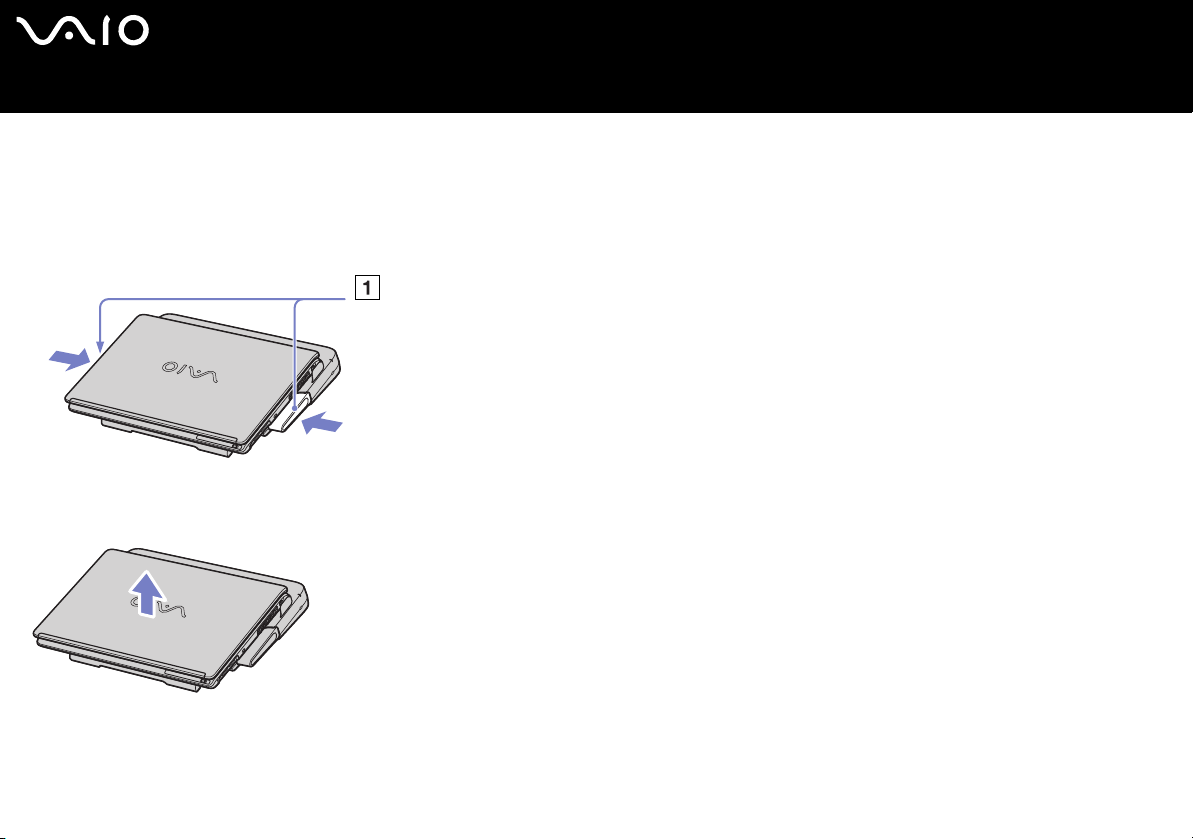
nN
80
Hardware-Handbuch
Trennen Ihres Computers vom Port-Replikator (Serie VGN-S)
So trennen Sie Ihren Computer vom Port-Replikator:
1 Entfernen Sie alle Peripheriegeräte vom Computer.
2 Drücken Sie gleichzeitig den Entriegelungsschalter (1).
3 Ziehen Sie den Computer von der Docking Station ab.
Anschließen externer Geräte
4 Schließen Sie die Anschlussabdeckung der Docking Station an der Unterseite des Computers.
✍ Es ist äußerst wichtig, die Anschlussabdeckung der Docking Station zu schließen, nachdem Sie Ihren Computer von der Docking Station getrennt haben. Wenn die
Abdeckung geöffnet bleibt, kann Staub in das Innere gelangen und den Computer beschädigen.
Zur vollständigen Trennung Ihrer Docking Station vom Netz ist der Netzadapter aus der Netzsteckdose zu ziehen.
Page 82
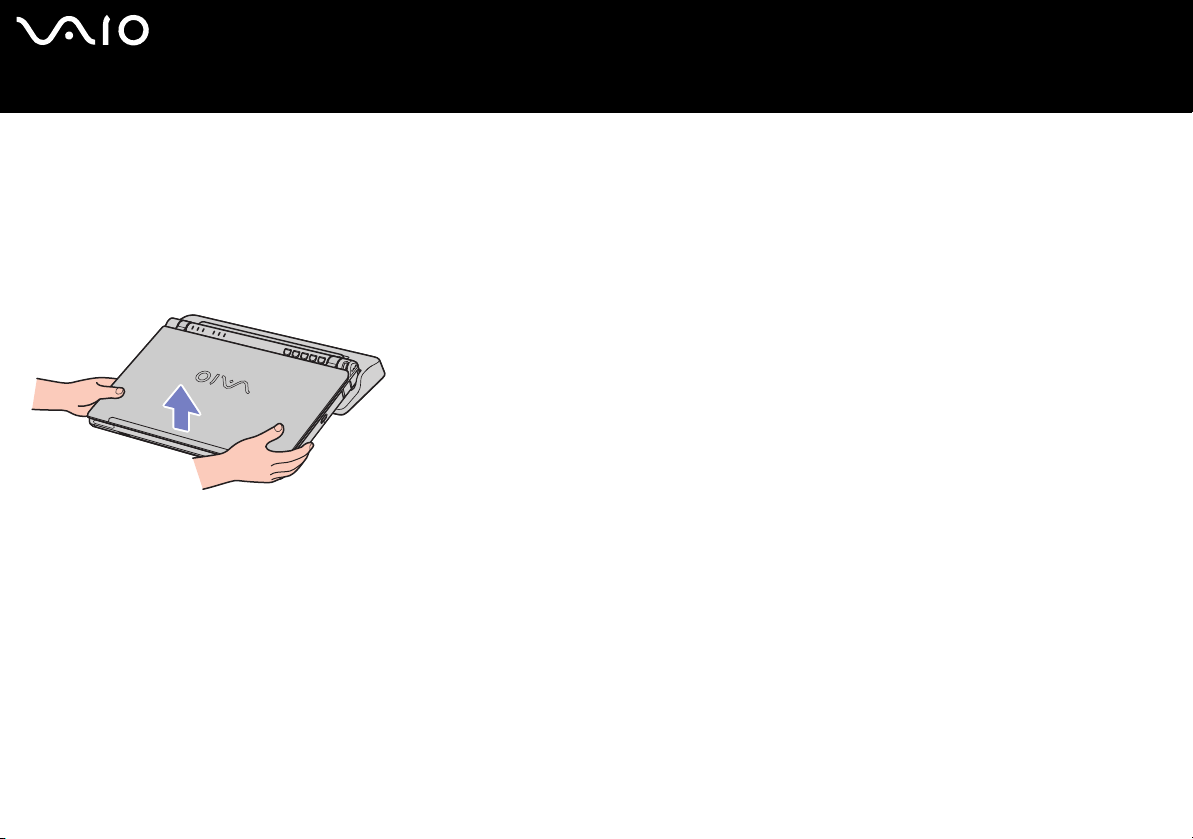
nN
81
Hardware-Handbuch
Trennen des Computers von der Docking-Station (Serie VGN-T)
So trennen Sie Ihren Computer von der Docking-Station:
1 Schalten Sie das Notebook aus.
2 Schalten Sie alle an das Notebook angeschlossenen Peripheriegeräte aus.
3 Ziehen Sie den Computer von der Docking Station ab.
4 Entfernen Sie die Abdeckung der Docking Station, die sich unten am Notebook befindet.
✍ Zur vollständigen Trennung Ihrer Docking Station vom Netz ist der Netzadapter aus der Netzsteckdose zu ziehen.
Anschließen externer Geräte
Page 83
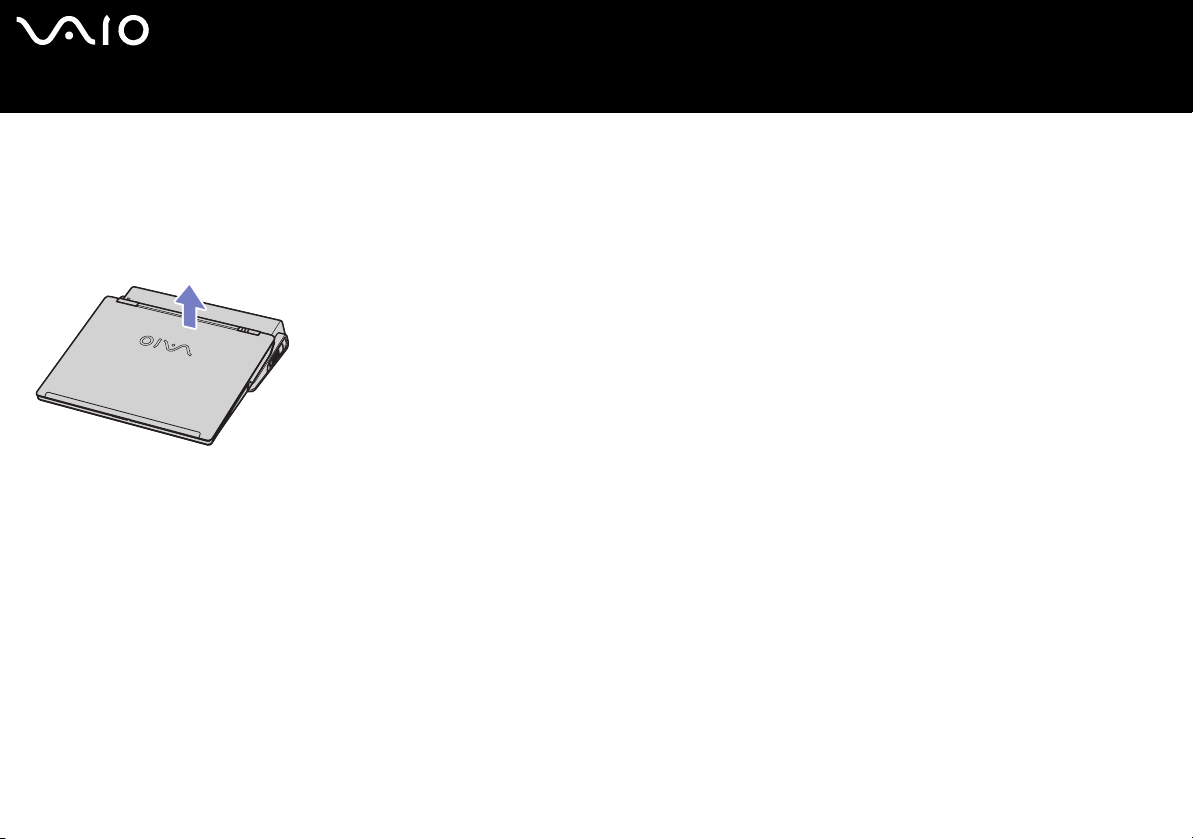
nN
82
Hardware-Handbuch
Anschließen externer Geräte
Trennen des Computers von der Docking-Station (Serie VGN-B)
So trennen Sie Ihren Computer von der Docking-Station:
1 Halten Sie die angeschlossenen Peripheriegeräte an.
2 Ziehen Sie den Computer von der Docking Station ab.
3 Entfernen Sie die Abdeckung der Docking Station, die sich unten am Notebook befindet.
✍ Es ist äußerst wichtig, die Anschlussabdeckung der Docking Station zu schließen, nachdem Sie Ihren Computer von der Docking Station getrennt haben. Wenn die
Abdeckung geöffnet bleibt, kann Staub in das Innere gelangen und den Computer beschädigen.
Zur vollständigen Trennung Ihrer Docking Station vom Netz ist der Netzadapter aus der Netzsteckdose zu ziehen.
Page 84
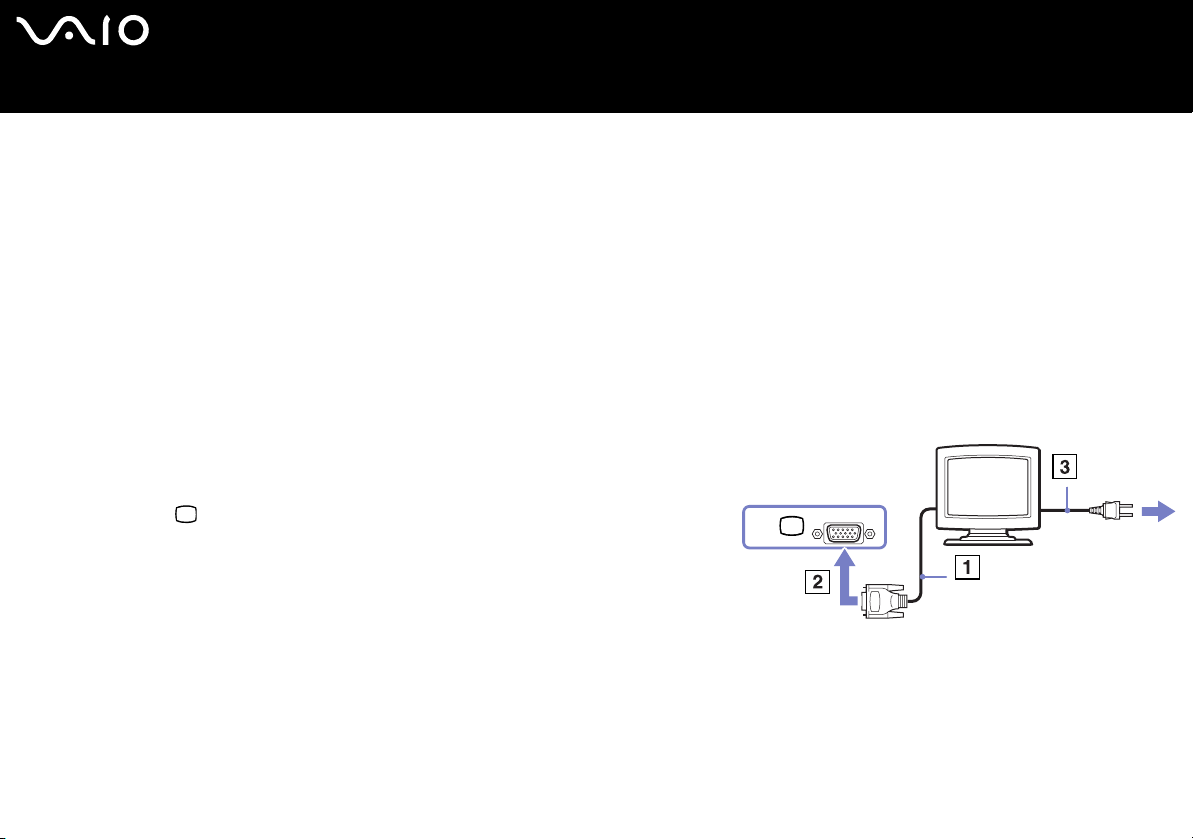
nN
83
Hardware-Handbuch
Anschließen externer Geräte
Anschließen eines externen Monitors
Sie können einen externen Monitor an Ihren Computer anschließen. Die können Ihr Notebook beispielsweise mit einem ComputerDisplay oder Projektor oder einem Fernseher oder Projektor verwenden.
✍ Schalten Sie Ihren Computer und die Peripheriegeräte aus, und nehmen Sie vor Anschluss des externen Monitors den Netzadapter und das Netzkabel ab.
Schließen Sie das Netzkabel erst nach Anschluss aller anderen Kabel an.
Schalten Sie zuerst die externen Geräte und dann Ihren Computer ein.
Angeschlossene externe Monitore können als zweiter Bildschirm verwendet werden.
Anschließen eines Computermonitors
Sie können ein Computerdisplay entweder direkt an den Computer oder über die Docking Station anschließen.
So schließen Sie einen Computermonitor an:
1 Wenn Sie einen VGA-Monitor anschließen möchten, schließen Sie das
Monitorkabel (1) (nicht im Lieferumfang enthalten) an den Monitor-/VGAAnschluss (2) am Notebook oder der Docking Station an.
2 Möchten Sie einen TFT/DVI-Monitor anschließen, schließen Sie das
Monitorkabel (nicht im Lieferumfang enthalten) an den DVI-D-Anschluss oder
die Docking Station an.
3 Schließen Sie ggf. das eine Ende des Monitor-
Netzkabels (3) am Monitor und das andere Ende an einer Netzsteckdose an.
✍ DVI-D steht für Digital Visual Interface – Digital (visuelle Digitalschnittstelle). Das ist ein 24-poliger DVI-Anschluss, der nur digitale Videosignale unterstützt.
Der DVI-I-Anschluss (Digital Visual Interface - Integrated) (integrierte visuelle Digitalschnittstelle) unterstützt digitale und analoge Videosignale. Der Anschluss ist 29polig.
! Ein DVI-I/VGA-Kabel kann nicht an einen DVI-D-Anschluss angeschlossen werden.
Page 85
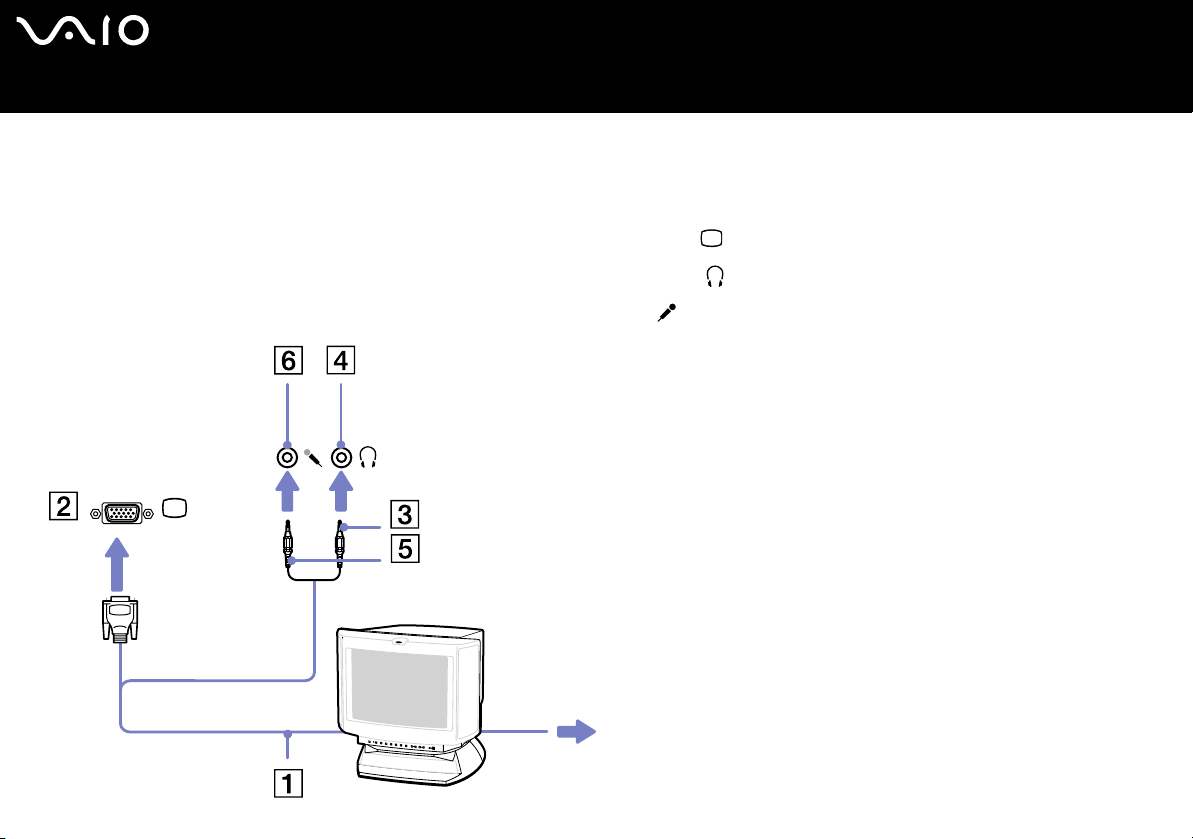
nN
84
Hardware-Handbuch
Anschließen externer Geräte
Anschließen eines Multimedia-Computermonitors
Sie können an Ihr Computer einen Multimedia-Computermonitor mit eingebauten Lautsprechern und Mikrofon anschließen.
So schließen Sie einen Multimedia-Computermonitor an:
1 Verbinden Sie das Monitorkabel (1) mit dem Monitor-/VGA-Anschluss (2) am Computer.
2 Verbinden Sie das Lautsprecherkabel (3) mit dem Kopfhöreranschluss (4) am Computer.
3 Verbinden Sie das Mikrofonkabel (5) mit dem Mikrofonanschluss (6) am Computer.
Page 86
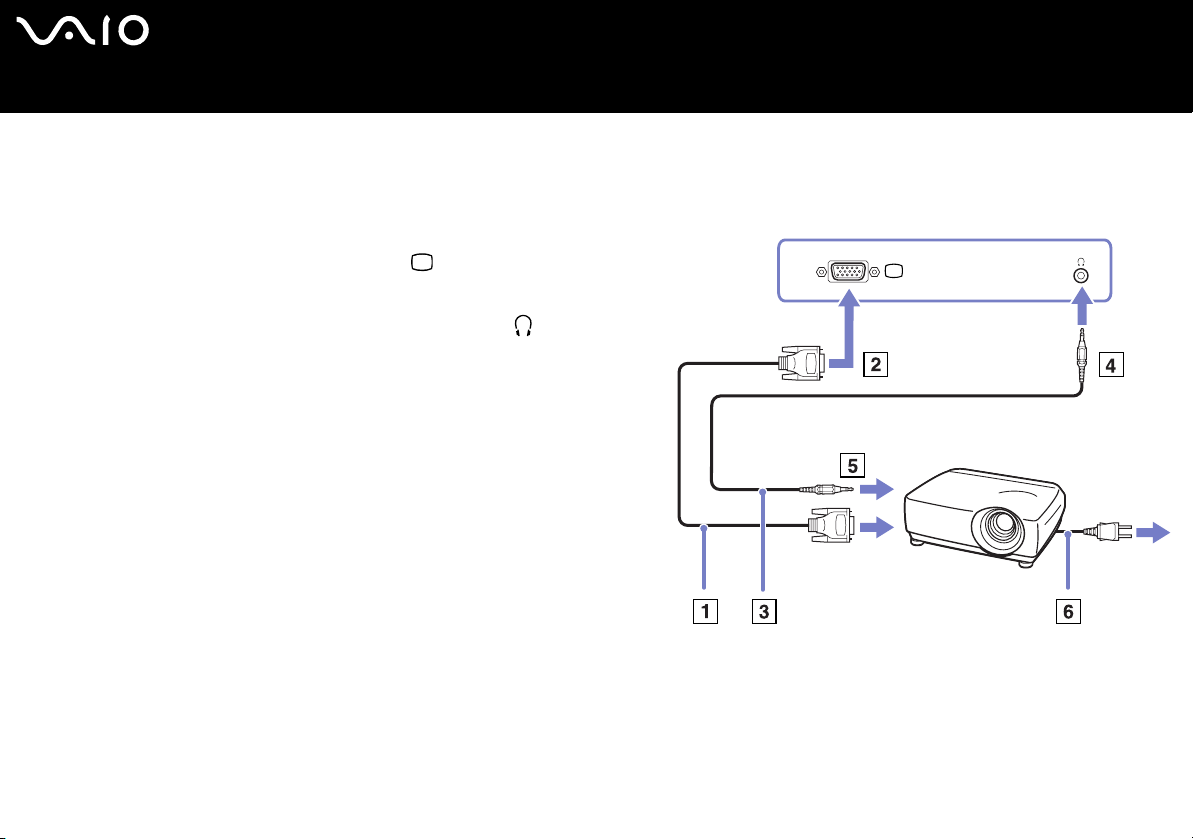
nN
85
Hardware-Handbuch
Anschließen externer Geräte
Anschließen eines Projektors
Sie können einen Projektor (z.B. den Sony LCD-Projektor) entweder direkt an das Computer an die Docking Station anschließen.
So schließen Sie einen Projektor an:
1 Schließen Sie das RGB-Monitorkabel (1) am Monitor-/VGA-
Anschluss (2) an, der durch das Symbol zu erkennen ist.
2 Schließen Sie das Audiokabel (3) (nicht mitgeliefert) am
Ohrhöreranschluss (4) an, der anhand des Symbols zu erkennen
ist.
3 Schließen Sie das RGB-Monitorkabel und das Audiokabel an den
Anschlüssen des Projektors (5) an.
4 Verbinden Sie das Netzkabel (6) des Projektors mit einer Steckdose.
✍ Die gleichzeitige Anzeige auf dem Computer-Display und dem externen Anzeigegerät oder
Projektor ist u.U. nicht möglich.
Sie können den Ausgang auf das integrierte Display (LCD) oder den externen Monitor legen,
indem Sie die Tastenkombination <Fn>+<F7> drücken.
Page 87
nN
86
Hardware-Handbuch
Anschließen externer Geräte
Auswählen von Anzeigemodi (Serie VGN-S)
Dieses Modell verwendet den MOBILITY RADEON Video Controller. Wenn an den Computer ein externes Display angeschlossen
ist, können Sie wählen, welches Display verwendet wird. Sie können in diesem Fall den Bildschirminhalt wahlweise auf den
integrierten Flüssigkristallbildschirm (LCD) oder das externe Display des Computer umschalten.
Bevor Sie einen Bildschirm wählen, müssen Sie Ihren Computer herunterfahren, den externen Bildschirm (Flachbildschirm, LCDBildschirm oder Monitor) daran anschließen und den Computer neu starten.
So wählen Sie einen Bildschirm aus:
1 Klicken Sie auf Start und dann auf Systemsteuerung.
Die Systemsteuerung wird geöffnet.
2 Doppelklicken Sie auf Darstellung und Designs, und wählen Sie dann Anzeige.
Das Dialogfeld Eigenschaften von Anzeige wird angezeigt.
3 Klicken Sie auf die Registerkarte Einstellungen.
4 Klicken Sie auf Erweitert.
Das Dialogfeld für das Sony Notebook LCD und Eigenschaften von MOBILITY RADEON wird angezeigt.
5 Klicken Sie auf die Registerkarte Displays.
Wählen Sie das Symbol für das gewünschte Display.
6 Klicken Sie auf Übernehmen und dann auf OK.
✍ Abhängig vom jeweils verwendeten Computerdisplay und Projektor ist die gleichzeitige Anzeige auf dem Computerdisplay und dem externen Anzeigegerät oder Projektor
u.U. nicht möglich.
Schalten Sie vor dem Einschalten des Computers die Peripheriegeräte ein.
Page 88
nN
87
Hardware-Handbuch
Anschließen externer Geräte
Auswählen von Anzeigemodi (Serie VGN-T, Serie VGN-B)
Dieses Notebook ist mit einer Intel-855 GM Grafikkarte ausgestattet. Wenn an dem Notebook ein externes Display angeschlossen
ist, können Sie wählen, welches Display verwendet wird.
So schließen Sie ein externes Display an:
1 Schließen Sie den mitgelieferten Ethernet-/VGA-Adapter an den Monitoranschluss des Computers an.
2 Schließen Sie das externe Gerät an den Monitor-/VGA-Anschluss des Ethernet-/VGA-Adapters an.
3 Halten Sie die Taste <Fn> gedrückt, und drücken Sie <F7>, um die Ausgabe zu ändern.
Jedes Mal, wenn Sie die Taste <F7> bei gedrückt gehaltener Taste <Fn> drücken, wird die Ausgabe gewechselt.
Die verfügbaren Ausgabeoptionen sind nachstehend aufgelistet.
o Nur LCD: Zeigt Inhalte nur auf dem LCD-Display des Computers an.
o Nur LCD + MONITOR (VGA): Zeigt Inhalte gleichzeitig auf dem LC-Display des Computers und dem externen Display* an.
o MONITOR (VGA): Zeigt Inhalte nur auf dem externen Display an*.
o Setup: Zeigt das Fenster mit den Auflösungseinstellungen für das externe Display an.
Das Bild wird auf dem externen Display angezeigt.
So konfigurieren Sie den Videocontroller:
1 Klicken Sie auf Start und dann auf Systemsteuerung. Die Systemsteuerung wird geöffnet.
2 Doppelklicken Sie auf Darstellung und Designs, und wählen Sie dann Anzeige.
Das Dialogfeld Eigenschaften von Anzeige wird angezeigt.
3 Klicken Sie auf die Registerkarte Einstellungen.
4 Klicken Sie auf die Schaltfläche Erweitert, und wählen Sie die Registerkarte Intel Extreme Graphics. Klicken Sie auf die
Schaltfläche Graphics Properties.
5 Klicken Sie auf die Registerkarte Devices.
Wählen Sie den gewünschten Displaytyp aus (Monitor, Notebook, Intel Dual Display Clone/Extended Desktop).
6 Klicken Sie auf Übernehmen und dann auf OK.
Page 89
nN
88
Hardware-Handbuch
* Das externe Ziel wird nur angezeigt, wenn ein externes Display an den Computer angeschlossen ist.
Anschließen externer Geräte
✍ Wenn Sie das externe Display auswählen, ändert sich möglicherweise die Auflösung des LCD-Bildschirms Ihres Computers automatisch.
Page 90
nN
89
Hardware-Handbuch
Anschließen externer Geräte
Verwenden der Doppelanzeigefunktion
Mit Hilfe der Doppelanzeigefunktion (Dual Display) können Sie verschiedene Ausschnitte Ihres Desktops auf verschiedene Displays
aufteilen. Wenn Sie am Monitoranschluss beispielsweise einen externen Monitor anschließen, können Ihr LCD-Display und der
Monitor gemeinsam als ein Desktop fungieren.
Sie können den Cursor dann von einem Display in das andere bewegen. Auf diese Weise können Objekte, wie z.B. ein offenes
Anwendungsfenster oder eine Symbolleiste, von einem Display in das andere gezogen werden.
Diese Konfiguration, bei der ein Desktop auf getrennte Displays verteilt wird, wird als virtueller Desktop bezeichnet.
✍ Die Doppelanzeigefunktion (Dual Display) wird nicht von allen Monitoren bzw. TV-Ausrüstungen unterstützt.
Bestimmte Softwareprogramme sind u. U. nicht mit dem Doppelanzeigemodus kompatibel.
Vergewissern Sie sich, dass Ihr Computer nicht in den Standby-Modus oder Ruhezustand geschaltet wird, während Sie den Doppelanzeigemodus verwenden. Andernfalls
kehrt Ihr Computer u. U. nicht wieder in den Normalmodus zurück.
Wenn Sie für jedes Display andere Farbeinstellungen vornehmen, teilen Sie ein einzelnes Fenster nicht auf zwei Displays auf. Ansonsten arbeitet Ihre Software u. U. nicht
einwandfrei.
Wählen Sie weniger Farben oder eine niedrigere Auflösung für jedes Display.
Page 91
nN
90
Hardware-Handbuch
Anschließen externer Geräte
Auswählen des Doppelanzeigemodus
So wählen Sie den Doppelanzeigemodus aus:
1 Klicken Sie auf die Schaltfläche Start in der Windows-Taskleiste.
2 Klicken Sie auf Systemsteuerung und dann auf Darstellung und Designs.
3 Klicken Sie auf das Symbol Display und dann auf die Registerkarte Einstellungen.
4 Klicken Sie auf das mit 2 bezeichnete Display, und aktivieren Sie das Kontrollkästchen Windows-Desktop auf diesen
Bildschirm erweitern.
5 Klicken Sie auf Übernehmen und dann auf OK.
✍ Die Doppelanzeigefunktion (Dual Display) wird nicht von allen Monitoren bzw. Fernsehgeräten unterstützt.
Einstellen der Farben und Auflösung für jedes Display
Sie können für jedes Display, das Bestandteil des virtuellen Desktops ist, die Farben und die Auflösung einstellen.
So stellen Sie die Farben und Auflösung für jedes Display separat ein:
1 Klicken Sie auf die Schaltfläche Start in der Windows-Taskleiste.
2 Klicken Sie auf Systemsteuerung und dann auf Darstellung und Designs.
3 Klicken Sie auf das Symbol Display und dann auf die Registerkarte Einstellungen.
4 Klicken Sie auf die Anzeige, die Sie ändern möchten (1 oder 2). Display-Farben oder Auflösung.
5 Wählen Sie eine Option aus der Liste Farbqualität aus, um die Farben zu ändern.
6 Legen Sie mit Hilfe des Schiebereglers im Fenster Bildschirmauflösung die Auflösung fest.
7 Klicken Sie auf Übernehmen und dann auf OK.
Page 92
nN
91
Hardware-Handbuch
Anschließen externer Geräte
Anpassen des virtuellen Desktops
Sie können den Doppelanzeigemodus benutzerspezifisch anpassen, indem Sie die Position der beiden Monitore ändern, aus denen
sich der virtuelle Desktop zusammensetzt.
So passen Sie den Doppelanzeigemodus benutzerspezifisch an:
1 Klicken Sie auf die Schaltfläche Start in der Windows-Taskleiste.
2 Klicken Sie auf Systemsteuerung und dann auf Darstellung und Designs.
3 Klicken Sie auf das Symbol Display und dann auf die Registerkarte Einstellungen.
4 Ziehen Sie die Monitor-Symbole, bis sie der physikalischen Anordnung Ihrer Monitore entsprechen. Zum Erstellen eines virtuellen
Desktops müssen Sie die beiden Monitorsymbole miteinander verbinden.
5 Klicken Sie auf Übernehmen und dann auf OK.
Deaktivieren der Doppelanzeigefunktion
So deaktivieren Sie die Doppelanzeigefunktion:
1 Klicken Sie auf die Schaltfläche Start in der Windows-Taskleiste.
2 Klicken Sie auf Systemsteuerung und dann auf Darstellung und Designs.
3 Klicken Sie auf das Symbol Display und dann auf die Registerkarte Einstellungen.
4 Klicken Sie auf Display 2, und deaktivieren Sie Windows-Desktop auf diesen Bildschirm erweitern.
Dadurch wird die Doppelanzeige deaktiviert.
✍ Hinweise zum Umschalten von der primären auf die sekundäre Anzeige finden Sie im Abschnitt Auswählen von Anzeigemodi (Serie VGN-S) (Seite 86)/Auswählen von
Anzeigemodi (Serie VGN-T, Serie VGN-B) (Seite 87).
Page 93
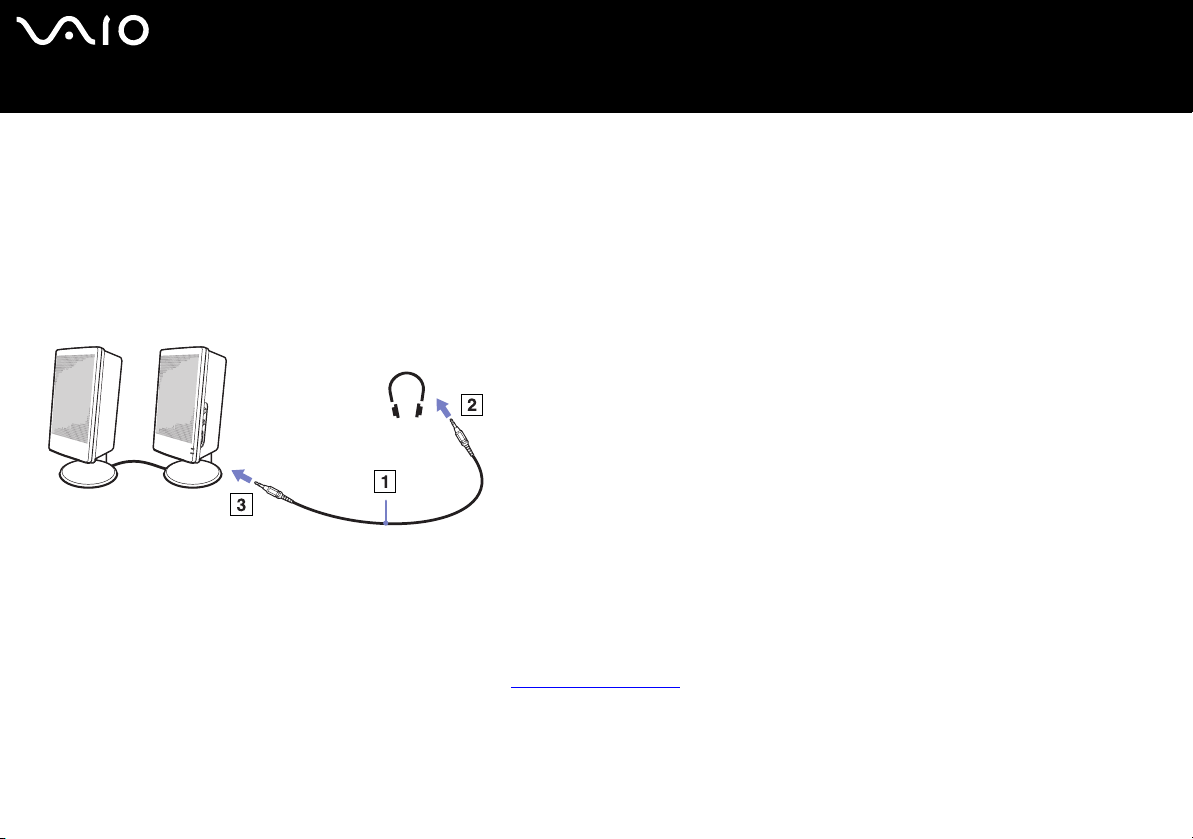
nN
92
Hardware-Handbuch
Anschließen externer Geräte
Anschließen externer Lautsprecher
Durch Anschluss externer Lautsprechern können Sie die Tonqualität des Computers wesentlich verbessern.
So schließen Sie externe Lautsprecher an:
1 Schließen Sie das Lautsprecherkabel (1) am Ohrhöreranschluss (2) an.
2 Schließen Sie das andere Ende des Lautsprecherkabels am externen Lautsprecher an (3).
3 Vor dem Einschalten der externen Lautsprecher sollten Sie die Wiedergabelautstärke geringer einstellen.
✍ Achten Sie darauf, dass die externen Lautsprecher zur Verwendung mit Computern geeignet sind.
Legen Sie keine Disketten auf die Lautsprecher. Durch die magnetischen Felder der Lautsprecher können darauf gespeicherte Daten beschädigt werden.
Fehlerbehebung bei Problemen mit dem Sound
Wenn Sie Probleme mit der Klangwiedergabe haben, finden Sie in den Informationen zur Fehlerbehebung und Wiederherstellung
Ihres VAIO-Systems und auf der VAIO-Link-Webseite (www.vaio-link.com
) Wissenswertes.
Page 94
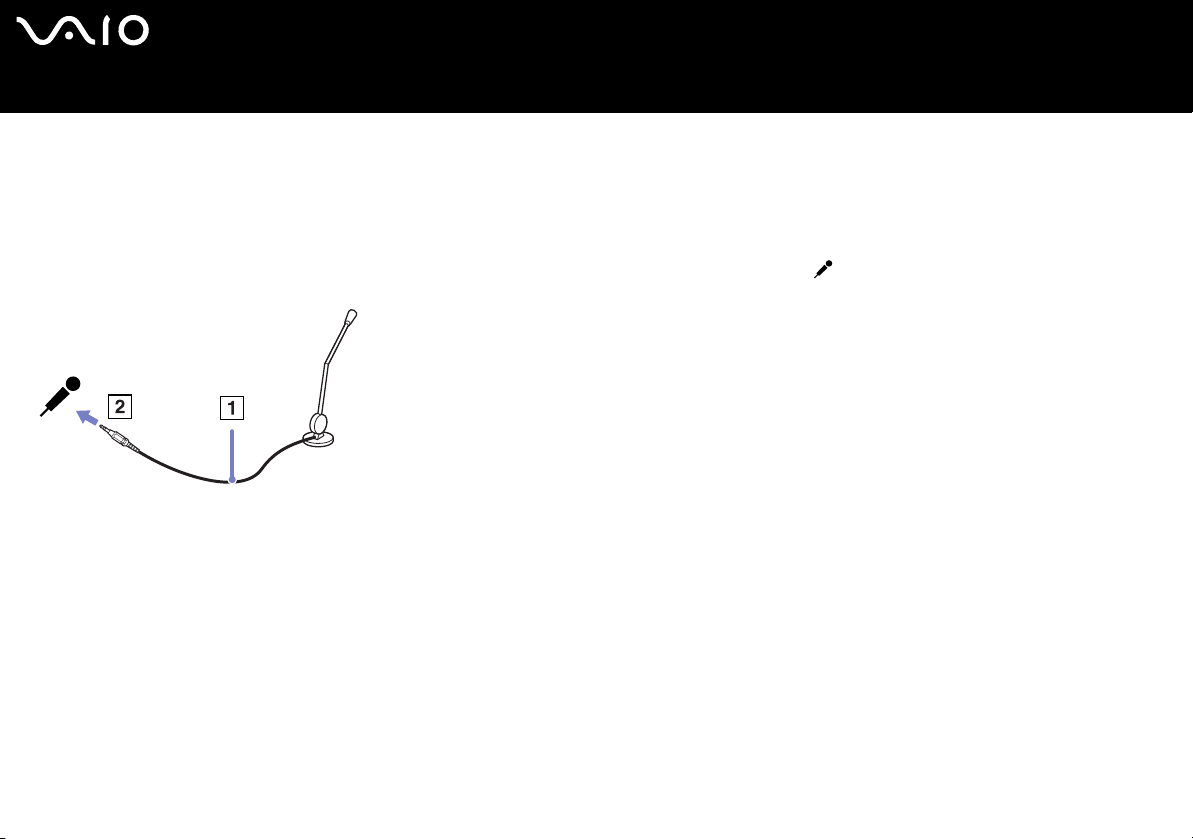
nN
93
Hardware-Handbuch
Anschließen externer Geräte
Anschließen eines externen Mikrofons
Wenn Sie ein Gerät für die Toneingabe benötigen, um beispielsweise im Internet zu chatten, müssen Sie ein externes Mikrofon
anschließen.
So schließen Sie ein externes Mikrofon an:
Schließen Sie das Mikrofonkabel (1) am Mikrofonanschluss (2) an, der durch das Symbol zu erkennen ist.
✍ Achten Sie darauf, dass Ihr Mikrofon zur Verwendung mit Computern geeignet ist.
Page 95
nN
94
Hardware-Handbuch
Anschließen externer Geräte
Anschließen von USB-Geräten (Universal Serial Bus)
Sie können ein USB-Gerät (z.B. Maus, Diskettenlaufwerk, Tastatur, Drucker usw.) an Ihren Computer anschließen.
Bei USB-Geräten handelt es sich um Hot Plug & Play-Geräte. Sie müssen Ihren Computer vor dem Anschluss solcher Geräte nur
dann herunterfahren, wenn dies im zugehörigen Bedienerhandbuch so vorgesehen ist.
Bei einigen USB-Geräten müssen Sie vor dem Anschließen eine Gerätesoftware installieren. Andernfalls kann es zu
Funktionsstörungen des Geräts kommen. Weitere Informationen entnehmen Sie bitte dem Handbuch des USB-Geräts.
Wenn Sie eine DVD (Video oder Audio) wiedergeben und ein USB-Gerät wie USB-kompatible Lautsprecher entfernen möchten,
müssen Sie erst die Wiedergabe der DVD anhalten. Wenn Sie das USB-kompatible Gerät während der DVD-Wiedergabe (Video oder
Audio) entfernen, tritt möglicherweise ein Fehler auf.
So können Sie Schäden am Computer und/oder am USB-Gerät vermeiden:
❑ Wenn Sie Ihren Computer mit angeschlossenen USB-Geräten verschieben, achten Sie darauf, dass die USB-Anschlüsse keinen
Erschütterungen oder Krafteinwirkungen ausgesetzt werden.
❑ Packen Sie den Computer nicht in eine Tragetasche, wenn USB-Geräte angeschlossen sind.
❑ Anschließen einer USB-Maus (Seite 95)
❑ Anschließen eines USB-Diskettenlaufwerks (Seite 96)
Page 96
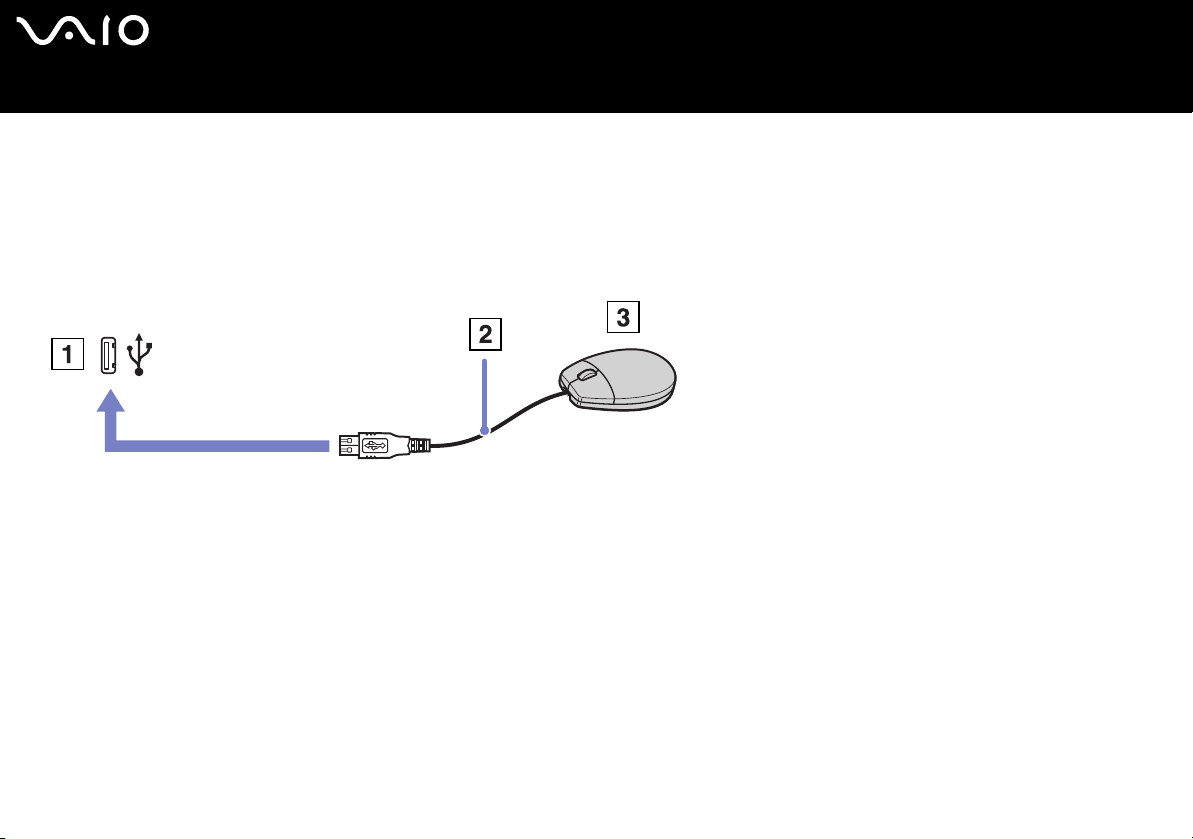
nN
95
Hardware-Handbuch
Anschließen externer Geräte
Anschließen einer USB-Maus
So schließen Sie eine USB-Maus an:
1 Wählen Sie den gewünschten USB-Anschluss (auf der Rückseite des Computers (1) oder des optionalen Port-Replikators).
2 Schließen Sie das Kabel der USB-Maus (2) am USB-Anschluss an.
Sie können Ihre USB-Maus (3) verwenden.
✍ Der VAIO-USB-Maustreiber ist auf Ihrem Computer vorinstalliert. Zur Verwendung Ihrer USB-Maus müssen Sie also nur deren Kabel mit dem USB-Anschluss verbinden.
Page 97
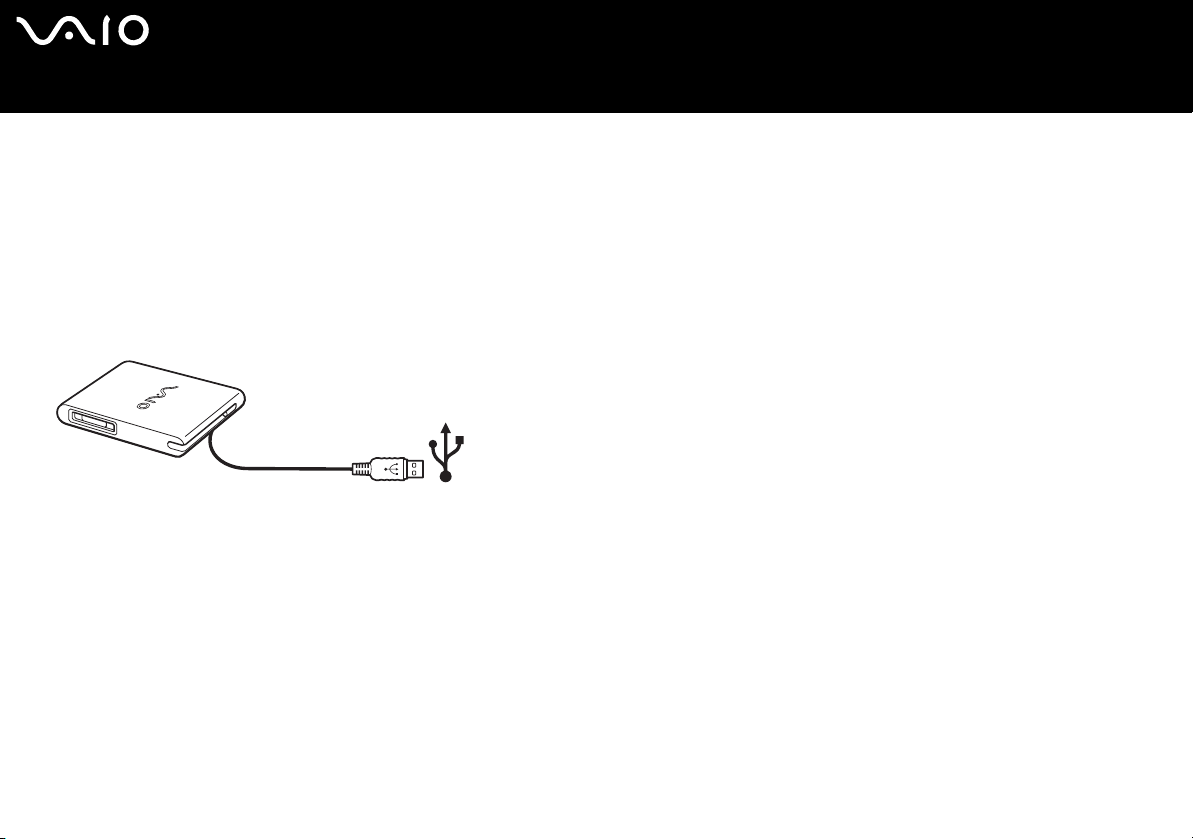
nN
96
Hardware-Handbuch
Anschließen externer Geräte
Anschließen eines USB-Diskettenlaufwerks
Sie können wahlweise ein USB-Diskettenlaufwerk kaufen und an Ihren Computer anschließen.
So schließen Sie ein USB-Diskettenlaufwerk an:
1 Wählen Sie den gewünschten USB-Anschluss.
2 Schließen Sie das Kabel für das USB-Diskettenlaufwerk am USB-Anschluss an. Das VAIO-Logo auf dem Diskettenlaufwerk sollte
nach oben zeigen.
Jetzt ist Ihr USB-Diskettenlaufwerk einsatzbereit.
✍ Wird ein USB-Diskettenlaufwerk verwendet, achten Sie darauf, dass der USB-Anschluss nicht beschädigt wird. Dies könnte zu Fehlfunktionen führen.
So entfernen Sie ein USB-Diskettenlaufwerk:
❑ Warten Sie bei eingeschaltetem Computer, bis die LED-Anzeige des Diskettenlaufwerks erlischt. Trennen Sie dann das USB-
Kabel vom Computer. Wenn das Diskettenlaufwerk nicht ordnungsgemäß entnommen wird, stürzt Ihr System möglicherweise
ab und Sie verlieren zuvor nicht gespeicherte Daten.
❑ Bei ausgeschaltetem Computer können Sie das USB-Kabel direkt vom Computer trennen.
Page 98
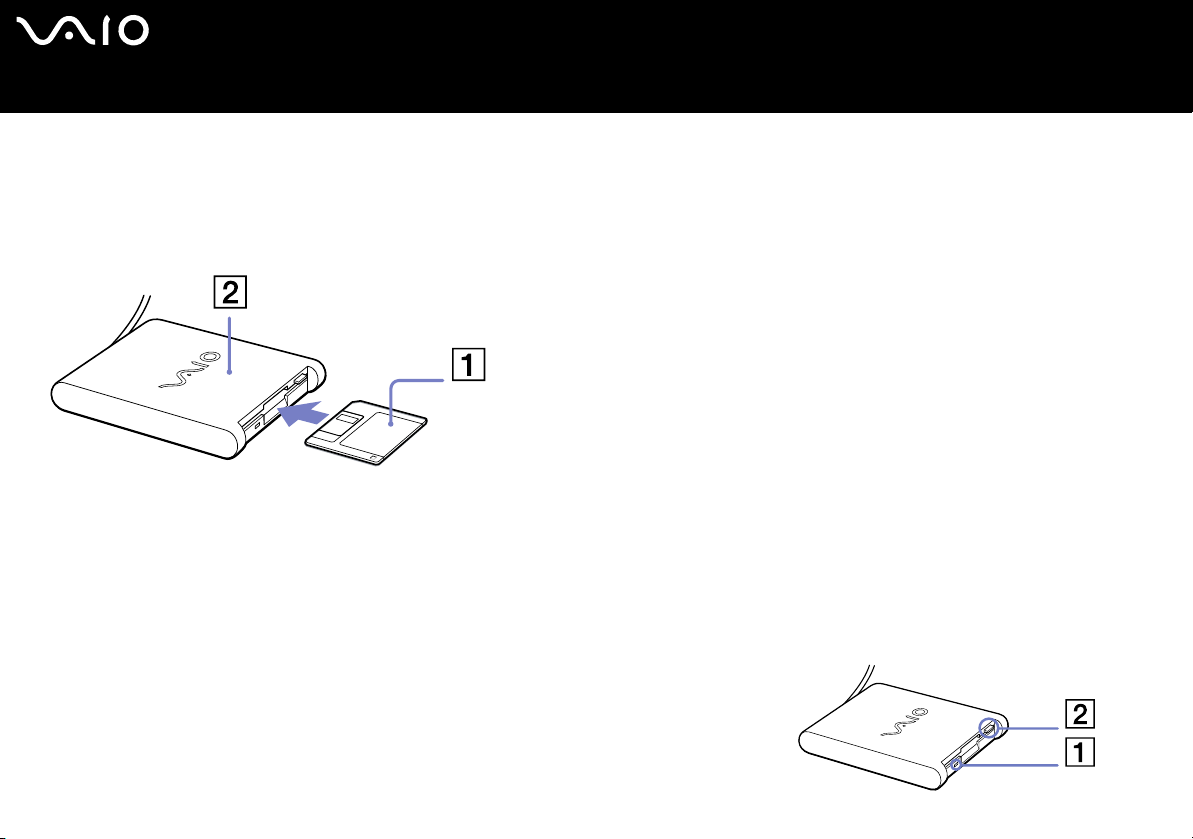
nN
97
Hardware-Handbuch
Anschließen externer Geräte
Einlegen einer Diskette
So legen Sie einen Datenträger ein:
1 Halten Sie die Diskette (1) mit dem Etikett nach oben.
2 Schieben Sie die Diskette vorsichtig in das Laufwerk (2), bis sie hörbar einrastet.
Herausnehmen einer Diskette
So entfernen Sie eine Diskette:
Wenn Sie die Diskette nicht mehr benötigen, warten Sie, bis die LED-Anzeige (1) des Diskettenlaufwerks erlischt, und drücken Sie
dann die Auswurftaste (2).
✍ Drücken Sie nicht die Auswurftaste, solange die LED-Anzeige leuchtet.
Trennen Sie das Diskettenlaufwerk vom Computer, wenn die Diskette durch Drücken der Auswurftaste nicht
ausgeworfen wird.
! Drücken Sie nicht die Auswurftaste, solange die LED-Anzeige leuchtet. Dadurch könnte die Diskette
beschädigt werden.
Page 99

nN
98
Hardware-Handbuch
Anschließen externer Geräte
Fehlerbehebung bei Problemen mit Disketten
Wenn Sie Probleme mit dem Diskettenlaufwerk haben, finden Sie in den Informationen zur Fehlerbehebung und
Wiederherstellung Ihres VAIO-Systems und auf der VAIO-Link-Webseite (www.vaio-link.com
Das optionale USB-Diskettenlaufwerk PCGA-UFD5/A der Docking-Station wird nicht als Laufwerk A erkannt
So richten Sie das UFD5/A-Diskettenlaufwerk als Laufwerk A ein:
1 Schalten Sie den Computer ein, und schließen Sie das UFD5/A an.
2 Wählen Sie aus dem Menü Start die Option Systemsteuerung.
3 Doppelklicken Sie auf System.
4 Klicken Sie auf der Registerkarte Hardware auf die Schaltfläche Geräte-Manager.
5 Wählen Sie USB-Controller und danach Y-E Data-Diskettenlaufwerk (USB) aus.
6 Klicken Sie im Menü Aktion auf Deinstallieren.
7 Klicken Sie so lange auf OK, bis eine Meldung angezeigt wird, die Sie auffordert, das Löschen der Hardware zu bestätigen.
8 Wählen Sie im Menü Aktion die Option Nach geänderter Hardware suchen.
Das UFD5/A-Diskettenlaufwerk wird nun als Laufwerk A erkannt.
) Wissenswertes.
Page 100
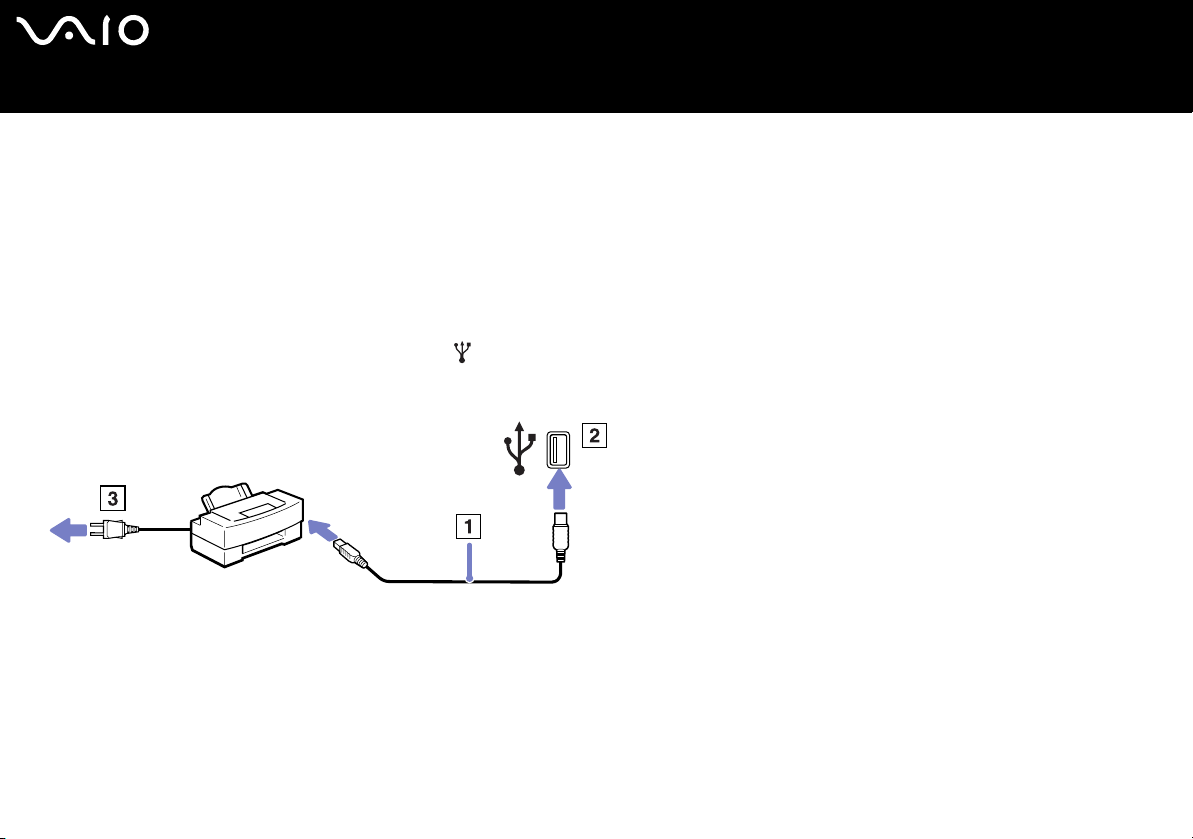
nN
99
Hardware-Handbuch
Anschließen externer Geräte
Anschließen eines Druckers
Sie können einen Windows-kompatiblen Drucker an Ihr Computer anschließen.
Anschließen eines Druckers am USB-Anschluss
Sie können einen mit Ihrer Windows-Version kompatiblen USB-Drucker an Ihren Computer anschließen.
So schließen Sie einen Drucker am USB-Anschluss an:
1 Schließen Sie ein USB-Druckerkabel (1) an einem der USB-Anschlüsse (2) an Ihrem Computer an.
Der USB-Anschluss ist anhand des Symbols auf Ihrem Computer und Drucker zu erkennen.
2 Schließen Sie das Netzkabel des Druckers an einer Netzsteckdose an (3).
 Loading...