

Page 1

Manuel d’utilisateur
Série VGN-S/VGN-T/VGN-B
N
Page 2

nN
1
Commencez par lire ce document!Manuel d’utilisateur
Commencez par lire ce document!
Important
© 2004 Sony Corporation. Tous droits réservés.
Aucune partie du présent manuel et des logiciels qu’il décrit ne peut être reproduite, traduite ou convertie en langage machine sans une autorisation écrite préalable.
Sony Corporation n’offre aucune garantie quant au présent manuel, aux logiciels ou aux informations qu’il contient, et exclut toute g arantie implicite, de
commerciabilité ou d’ap titude à un usage particulier découlant de c e manuel, des logiciels ou d’informations d e même nature. En aucun cas, Sony Corporation ne
sera tenue responsable de préjudices fortuits, induits ou spéciaux, qu’ils soient d’origine délictuelle ou contractuelle, ou qu’ils découlent directement ou indirectement
du présent manuel, des logiciels ou des informations qu’ils contiennent ou auxquelles ils font allusion.
Macrovision : Ce produit intègre une technologie de protection des droits d’auteur, elle-même protégée par des brevets américains et d’autres droits de propriété
intellectuelle. L’utilisation de cette technologie doit être autorisée par Macrovision. Elle est uniquement destinée à un usage privé et à d’autres fins de visualisation
limitée, sauf autorisation contraire de la part de Macrovision. Tout désossage ou désassemblage est formellement int erdit.
Les symboles ™ ou ® ne sont pas repris dans ce manuel.
Sony Corporation se réserve le droit de modifier le présent manuel ou les informations qu’il contient à tout moment et sans préavis. Les logiciels décrits dans ce
manuel sont régis par un accord de licence utilisateur distinct.
Nous attirons votre attention sur le fait que les illustrations présentées dans ce manuel ne correspondent pas nécessairement à votre modèle. Pour
connaître la configuration spécifique au modèle VAIO que vous utilisez, consultez la Fiche technique.
Page 3

nN
2
Commencez par lire ce document!Manuel d’utilisateur
ENERGY STAR
En tant que partenaire d’ENERGY STAR, Sony atteste que son produit répond aux recommandations d’ENERGY STAR en matière d’économie d’énergie.
Le programme international d’ENERGY STAR relatif aux équipements de bureau (International ENERGY STAR Office Equipment Program) vise à promo uvoir l’utilisati on
d’ordinateurs et d’équipements de bureau à faible consommation d’énergie. Ce programme encourage la mise au point et la diffusion de produits dont les fonctions
permettent de réduire efficacement la consommation d’énergie. Il s’agit d’un système ouvert auquel les entreprises sont libres d’adhérer. Les produits visés par ce
programme sont des équipements de bureau tels qu’ordinateurs, écrans, imprimantes, fax et copieurs. Les normes et logos de ce programme sont communs à tous
les pays participants.
ENERGY STAR est une marque déposée aux États-Unis.
Informations environnementales
Le châssis et les circuits imprimés sont dénués de tout composé ignifuge halogéné.
Un métal d’apport fondu sans plomb est utilisé pour la brasure.
Du carton ondulé est utilisé dans l’emballage comme matériau de calage.
Le carton est impr imé au moyen d’encre à base d’huile sans composé organique volatil (COV) (séries VGN-S et VGN-T) .
Numéros d'identification
Les numéros de modèle et de série ainsi que la clé de produit figurent sur le panneau inférieur de votre ordinateur Sony. Communiquez le numéro de modèle et le
numéro de série chaque fois que vous appelez VAIO-Link. Consultez la Fiche technique pour de plus amples informations.
Page 4

nN
3
Commencez par lire ce document!Manuel d’utilisateur
Consignes de sécurité
Généralités
❑ Les batteries peuvent exploser en cas de de mauvaise installation. Conformez-vous à la législation en vigueur dans votre région
pour éliminer les batteries usagées.
❑ L’ouverture de l’ordinateur, quelle qu’en soit la raison, vous expose à des risques non couverts par la garantie.
❑ Pour prévenir tout risque de décharge électrique, abstenez-vous d’ouvrir le boîtier de l’ordinateur. Ne confiez son entretien qu’à
une personne qualifiée.
❑ Pour prévenir tout risque d’incendie ou d’électrocution, préservez votre ordinateur VAIO de la pluie et de l’humidité.
❑ En cas de fuite de gaz, n’utilisez pas le modem ou un téléphone à proximité de la fuite.
❑ Evitez d’utiliser le modem pendant les orages.
❑ Pour signaler une fuite de gaz, n’utilisez ni le modem ni le téléphone à proximité de la fuite.
❑ Avant de remplacer la batterie auxiliaire, prenez contact avec votre centre de services Sony.
❑ Avant de brancher un nouveau périphérique, mettez l’ordinateur et tous les périphériques déjà installés hors tension.
❑ Connectez tous les câbles avant de brancher le cordon d’alimentation.
❑ Ne mettre l’ordinateur sous tension qu’après avoir mis les différents périphériques hors tension.
❑ Ne déplacez jamais un ordinateur qui est en mode de Mise en veille.
❑ Les propriétés magnétiques de certains objets peuvent endommager votre lecteur de disque dur. Elles risquent d’effacer les
données du disque dur et d’occasionner un dysfonctionnement du système. Veillez à ne pas placer votre ordinateur à proximité
ou sur les objets émettant des champs magnétiques, notamment :
❑ Téléviseurs,
❑ Haut-parleurs,
❑ Aimants et bracelets magnétiques.
Page 5

nN
4
Commencez par lire ce document!Manuel d’utilisateur
Audio/vidéo
❑ L’installation de l’ordinateur à proximité d’un équipement émettant des radiations électromagnétiques peut provoquer des
distorsions sonores et visuelles.
Connectivité
❑ Ne procédez jamais à l’installation d’un modem ou au raccordement de câbles téléphoniques pendant un orage.
❑ N’installez jamais de prises téléphoniques dans un endroit humide, à moins qu’elles soient spécialement conçues à cet effet.
❑ Installez ou manipulez toujours une ligne téléphonique avec précaution.
❑ N’utilisez l’ordinateur qu’avec l’adaptateur secteur fourni par Sony. Pour déconnecter complètement l’ordinateur de
l’alimentation secteur, débranchez l’adaptateur.
❑ Veillez à ce que la prise secteur soit d’un accès aisé.
❑ Ne touchez jamais des câbles téléphoniques ou des terminaux non isolés, à moins que la ligne téléphonique ait été débranchée
du réseau.
Page 6

nN
5
Commencez par lire ce document!Manuel d’utilisateur
Réglementations
Par la présente, Sony garantit que ce produit est conforme aux principales recommandations et autres dispositions pertinentes de la directive européenne 1995/5/
CE (Équipements hertziens et équipements terminaux de télécommunication).
Déclaration de conformité
L’Union européenne a pour objectif de renforcer la libre circulation des marchandises sur le marché intérieur et d’éviter l’apparition de nouvelles entraves techniques
au commerce. Dans cette optique, plusieurs Directives européennes demandent aux fabricants de rendre leurs produits conformes aux normes fondamentales. Les
fabricants doivent apposer la marque « CE » sur les produits qu’ils mettent sur le marché. Ils doivent également rédiger une « Déclaration d e co nfor mité ». La
déclaration de conformité s’adresse surtout aux autorités de contrôle du marché. Elle est la preuve que le produit satisfait aux normes requises. Sony met ses
différentes déclarations de conformité européennes à la disposition de sa clientèle à l’adresse www.compliance.sony.de. Vous pouvez rechercher les déclarations
spécifiques à un produit en saisissant directement le nom du modèle en question dans le champ de recherche ci-dessus. Une liste des documents à télécharger
s’affichera à l’écran. Sachez que la disponibilité des déclarations de conformité dépend de la portée des Directives europé ennes ainsi que des caractéristiques de
chaque produit.
Cet appareil est conforme aux normes EN 55022 Classe B et EN 55024, limitant l’emploi dans les environnements résidentiel, professionnel et industriel léger.
Cet appareil a été testé et déclaré conforme aux limites de la directive CEM lors de l’utilisation de câbles de liaison de trois mètres de long maximum.
Avant de procéder à l’ activation d u modem intégré, veuillez lire le Regulations Guide.
Le lecteur de disque optique est un APPAREIL À LASER DE CLASSE 1 conforme à la norme de sécurité EN 60825-1. La réparation et la maintenance du lecteur
doivent être confiées à des techniciens agréés par Sony. Une mauvaise manipulation et une réparation mal effectuée peuvent s’avérer dangereuses.
CLASS 1
LASER PRODUCT
TO EN 60825-1
Page 7

nN
6
Commencez par lire ce document!Manuel d’utilisateur
Attention ! Série VGN-T : risques de radiations laser visibles et invisibles de classe 3B lorsqu’il est ouvert. Évitez toute exposition au laser.
Il se peut que votre ordinateur intègre la fonctionnalité Bluetooth. Dans certains pays, l’utilisation de la technologie Bluetooth intégrée peut être soumise à des
restrictions. Pour de plus amples informations sur les réglementations en vigueur dans les pays en question, reportez-vous au Regulations Guide.
Il se peut que votre ordinateur intègre la fonctionnalité LAN sans fil. Si votre modèle est doté d’une fonctionnalité LAN sans fil, avant d’activer cette dernière, reportezvous au Regulations Guide.
Dans certains pays, l’utilisatio n de la fonction LAN sans fil peut être limitée. Pour de plus amples informations sur les réglementations en vigueur pour ces pays,
reportez-vous au Regulations Guide. La functionnalité LAN sans fil intégrée à cette unité a réussi le test de certification Wi-Fi, et est conforme aux spécifications
d’interopérabilité établies par la WECA (Wireless Ethernet Compatibility Alliance).
Page 8

nN
7
Commencez par lire ce document!Manuel d’utilisateur
Élimination des batteries usagées
❑ Ne manipulez jamais une batterie lithium ion qui est endommagée ou présente une fuite. Conformez-vous à la législation en
vigueur dans votre région pour éliminer les batteries usagées.
❑ L’installation d’une batterie inadaptée dans l’ordinateur peut provoquer une explosion. Utilisez exclusivement des batteries de
type identique ou équivalent à celui recommandé par Sony. La mise au rebut des batteries usagées doit s’effectuer
conformément aux instructions du fabricant.
❑ Une batterie endommagée peut provoquer un incendie ou des brûlures chimiques. Il ne faut donc pas essayer de la démonter,
la porter à une température supérieure à 60°C ni la brûler.
❑ Conformez-vous à la législation en vigueur dans votre région pour éliminer les batteries usagées rapidement.
❑ Conservez les batteries hors de portée des enfants.
❑ Dans certains pays, il est interdit de jeter les batteries lithium ion avec les ordures ménagères ou dans les poubelles de bureau.
❑ En pareil cas, veuillez faire appel aux services publics de ramassage.
Élimination de la batterie interne de sauvegarde
❑ Votre ordinateur est équipé d’une batterie auxiliaire interne qui ne devrait normalement pas être remplacée pendant la durée de
vie du produit. Pour remplacer cette batterie, veuillez contacter VAIO-Link.
❑ L’installation d’une batterie inadaptée dans l’ordinateur peut provoquer une explosion.
❑ Conformez-vous à la législation en vigueur dans votre région pour éliminer les batteries usagées.
❑ Dans certains pays, il est interdit de jeter les batteries lithium ion et autres batteries non dangereuses avec les ordures ménagères
ou dans les poubelles de bureau.
❑ En pareil cas, faites appel aux services publics de ramassage.
Page 9

nN
8
BienvenueManuel d’utilisateur
Bienvenue
Vous venez d’acquérir un ordinateur VAIO de Sony et nous vous en félicitons. Sony a combiné son savoir-faire en matière d’audio,
de vidéo, d’informatique et de communications pour mettre à votre disposition un ordinateur personnel à la pointe de la technologie.
Voici un aperçu des caractéristiques de votre ordinateur VAIO.
❑ Performances exceptionnelles.
❑ Mobilité - La batterie rechargeable vous assure des heures d’autonomie, sans alimentation secteur.
❑ Qualité audio et vidéo Sony - Un écran haute résolution LCD vous permet de profiter pleinement des applications multimédia,
des jeux et des logiciels de divertissement les plus récents.
❑ Fonctionnalités multimédia – Lecture de CD/DVD audio et vidéo.
❑ Interconnectivité – Votre ordinateur est doté de fonctionnalités Memory Stick, Ethernet, USB 2.0 (High-speed/Full-speed/Low-
speed) et i.LINK. i.LINK est une interface numérique bidirectionnelle conçue pour l’échange de données. Le Memory Stick vous
permet d’aisément échanger et partager des données numériques avec des produits compatibles.
❑ Technologie sans fil – Grâce aux fonctionnalités Bluetooth* et à la technologie LAN sans fil (IEEE 802.11b/g), vous pouvez
communiquer librement, sans câbles ni fils.
❑ Windows XP – Votre système intègre le dernier système d’exploitation de Microsoft.
❑ Communication – Accédez aux services en ligne les plus en vogue, envoyez et recevez du courrier électronique, explorez
Internet, etc.
❑ Assistance clientèle hors pair – En cas de problème, vous pouvez visiter le site Web de VAIO-Link à l’adresse suivante :
www.vaio-link.com.
Avant de contacter VAIO-Link, essayez de résoudre le problème en consultant le présent guide, le Guide Dépannage et
Réinstallation de votre système VAIO ou les manuels et les fichiers d’aide accompagnant les périphériques et les logiciels en
question. Pour consulter des informations techniques sur les produits VAIO ainsi que de nombreux trucs et des astuces, accédez
au menu Démarrer et cliquez sur Aide et support.
∗ Non disponible sur tous les modèles. Reportez-vous au document imprimé Fiche technique pour plus d’informations.
Page 10

nN
9
BienvenueManuel d’utilisateur
Documentation
Les manuels d’utilisation sont fournis sous forme imprimée et électronique, et sont accessibles sur votre ordinateur.
Ces documents sont fournis au format PDF pour une navigabilité et une impression aisées.
Le portail Mon Centre d’Information est un excellent point de départ ! Consultez-les et votre ordinateur VAIO n’aura plus aucun
secret pour vous.
Vous pouvez accéder aux manuels d’utilisation regroupés sous l’icône Ma documentation en procédant comme suit :
1 Accédez au menu Démarrer, puis cliquez sur l’icône Mon Centre d’Information .
2 Dans Ma page d’accueil, sélectionnez votre pays et votre langue dans les listes déroulantes.
3 Cliquez sur l’icône Ma documentation dans la partie supérieure de la fenêtre.
4 Sélectionnez le manuel que vous souhaitez consulter.
✍ Vous pouvez manuellement ouvrir les manuels d’utilisation en sélectionnant Poste de travail > VAIO (C:) (votre lecteur C) > Ma documentation > Documentation et en
ouvrant le dossier correspondant à votre langue.
* L’icône Mon Centre d’Information n’apparaît qu’une fois l’installation Préparez votre VAIO effectuée.
✍ Il se peut que la documentation relative aux accessoires fournis soit proposée sur un disque à part.
Page 11

nN
10
BienvenueManuel d’utilisateur
Documentation papier
❑ Une brochure Getting Started où vous trouverez une brève description du contenu de votre boîte, ainsi que des instructions de
configuration.
❑ Une Fiche technique qui propose, au recto, un tableau récapitulatif des caractéristiques techniques de votre ordinateur et une
liste des logiciels fournis, et au verso, un guide d’apprentissage rapide pour l’installation de votre ordinateur VAIO.
❑ Un Guide de Dépannage et Réinstallation de votre système VAIO où vous trouverez des solutions aux problèmes
fréquemment rencontrés, des explications sur la réinstallation du système de votre ordinateur, ainsi que des informations sur
VAIO-Li nk.
❑ Les Conditions de garantie de votre ordinateur.
❑ Des livrets contenant les informations suivantes : les conditions de garantie Sony, les règlements de sécurité, les
réglementations relatives au modem et les réglementations relatives aux réseaux LAN sans fil.
∗ Non disponible sur tous les modèles. Reportez-vous au document imprimé Fiche technique pour plus d’informations
Page 12

nN
11
BienvenueManuel d’utilisateur
Documentation non-imprimée
Ma documentation contient les manuels d’utilisation VAIO suivants :
❑ Le Manuel d’utilisateur (le présent guide) donne des explications détaillées quant aux fonctionnalités de votre ordinateur VAIO,
au mode d’utilisation de ces fonctionnalités en toute sécurité et confiance, au branchement des périphériques, à la mise à niveau
de votre ordinateur, et d’autres informations encore.
❑ Le Guide des logiciels décrit comment enregistrer votre ordinateur VAIO, les fonctionnalités logicielles disponibles sur les
systèmes VAIO, comment modifier les paramètres, comment gérer les lecteurs, et bien plus encore.
Grâce à l’icône Ma documentation, vous avez également accès aux éléments suivants :
❑ Des fichiers d’aide concernant la consultation des manuels.
❑ Des informations importantes concernant votre ordinateur, sous la forme d’avis et d’annonces.
Grâce à l’icône My Info Centre, vous avez également accès aux éléments suivants :
Mon logiciel
Envie de créativité ? Cliquez sur cette icône pour obtenir un aperçu de votre logiciel et des options de mise à niveau.
Mes accessoires
Vous souhaitez enrichir les fonctionnalités de votre VAIO ? Cliquez sur cette icône et découvrez nos accessoires compatibles.
Mes sites Web
Cliquez sur cette icône et découvrez nos sites Web les plus en vue.
Mon FAI
Cliquez sur cette icône pour découvrir les meilleures offres de nos partenaires et accéder au monde d’Internet.
Page 13

nN
12
BienvenueManuel d’utilisateur
Sources supplémentaires
1 Consultez les fichiers d’aide en ligne du logiciel que vous utilisez pour obtenir des informations détaillées sur les fonctionnalités
et le dépannage.
2 Rendez-vous sur le site www.club-vaio.com pour les didacticiels en ligne relatifs à vos logiciels VAIO préférés.
Pour consulter des informations techniques sur les produits VAIO ainsi que de nombreux trucs et des astuces, accédez au menu
Démarrer et cliquez sur Aide et support.
Page 14

nN
13
BienvenueManuel d’utilisateur
Ergonomie
Vous serez amené à utiliser votre ordinateur dans divers types d’environnements. Dans la mesure du possible, essayez d’observer
les règles suivantes, aussi bien dans votre environnement de travail habituel que lors de vos déplacements :
❑ Position devant l’ordinateur – Veillez à placer l’ordinateur droit devant vous pour travailler (1). Lorsque vous utilisez le clavier,
le pavé tactile ou une souris externe, maintenez vos avant-bras à l’horizontale (2) et vos poignets dans une position neutre et
confortable (3). Laissez les bras le long du corps. Prévoyez des pauses régulières lors de vos sessions de travail sur l’ordinateur.
Une utilisation excessive de l’ordinateur peut provoquer la contraction des muscles et des tendons.
❑ Mobilier et position du corps – Installez-vous sur un siège muni d’un bon dossier. Réglez le niveau du siège de sorte que vos
pieds reposent bien à plat sur le sol. Pour un meilleur confort, utilisez un repose-pied. Asseyez-vous de façon détendue, tenezvous droit et évitez de vous courber vers l’avant ou de vous incliner excessivement vers l’arrière.
❑ Inclinaison de l’écran – Modifiez l’inclinaison de l’écran jusqu’à ce que vous trouviez la position qui vous convient le mieux.
Une orientation optimale de l’écran réduit la fatigue oculaire et musculaire. N’oubliez pas de régler également la luminosité de
votre écran.
Page 15

nN
14
BienvenueManuel d’utilisateur
❑
Éclairage – Choisissez un emplacement où les fenêtres et l’éclairage ne produisent pas de reflets sur l’écran. Utilisez un
éclairage indirect pour éviter la formation de points lumineux sur l’écran. Vous pouvez également réduire les reflets au moyen de
certains accessoires. Vous travaillerez plus confortablement et plus vite sous un bon éclairage.
❑ Positionnement du moniteur externe – Le moniteur externe doit être placé à une distance confortable pour les yeux. Assurez-
vous que l’écran se trouve au niveau des yeux ou légèrement en dessous lorsque vous êtes assis devant le moniteur.
Page 16

nN
15
Utilisation de votre ordinateur VAIOManuel d’utilisateur
Utilisation de votre ordinateur VAIO
Après avoir lu et suivi les instructions présentées dans le manuel Getting Started et dans l a Fiche technique (versions papier), vous
pouvez utiliser votre ordinateur en toute confiance et sécurité.
Lisez les informations ci-dessous pour tirer le meilleur parti de votre ordinateur VAIO.
❑ Connexion d'une source d'alimentation (page 16)
❑ Configuration de votre ordinateur avec Sony Notebook Setup (page 25)
❑ Mise hors tension de l’ordinateur en toute sécurité (page 27)
❑ Utilisation du clavier (page 28)
❑ Utilisation du pavé tactile (page 33)
❑ Utilisation des boutons spéciaux (page 34)
❑ Utilisation du lecteur de disque (page 35)
❑ Utilisation de cartes PC Card (page 42)
❑ Utilisation du Memory Stick (page 46)
❑ Utilisation du modem (page 50)
❑ Utilisation de la fonction Bluetooth (page 51)
❑ Utilisation d’un réseau local sans fil (WLAN) (page 57)
❑ Utilisation des modes d'économie d'énergie (page 64)
Page 17

nN
16
Utilisation de votre ordinateur VAIOManuel d’utilisateur
Connexion d'une source d'alimentation
Vous avez le choix entre deux types de sources d’alimentation : secteur ou batterie rechargeable.
Utilisation de l'adaptateur secteur
Si vous utilisez l’adaptateur secteur, procédez comme suit :
1 Branchez le câble de l’adaptateur secteur (1) sur la prise d’alimentation secteur (2) de l’ordinateur ou, le cas échéant, sur la
station d’accueil.
2 Branchez l’une des extrémités du cordon d’alimentation (3) sur l’adaptateur secteur.
3 Insérez l’autre extrémité dans une prise secteur (4).
Le témoin lumineux DEL de l’adaptateur secteur devient vert.
✍ N’utilisez l’ordinateur qu’avec l’adaptateur secteur fourni par Sony.
Pour déconnecter complètement l’ordinateur de l’alimentation secteur, débranchez l’adaptateur.
Veillez à ce que la prise secteur soit d’un accès aisé.
Si vous n’utilisez pas votre ordinateur pendant une longue période, faites-le basculer en mode de Mise en veille prolongée. Grâce à ce mode d’économie d’énergie, vous
ne devez pas accomplir toute la procédure d’arrêt de votre ordinateur et gagnez du temps.
Page 18

nN
17
Utilisation de votre ordinateur VAIOManuel d’utilisateur
Utilisation de la batterie
La batterie fournie avec votre ordinateur n’est pas complètement chargée. Consultez la Fiche technique pour plus d’informations
sur l’autonomie de la batterie.
Certaines batteries rechargeables ne sont pas conformes aux normes de qualité et de sécurité Sony. Pour des raisons de sécurité,
cet ordinateur fonctionne uniquement avec des batteries Sony garanties d'origine, conçues pour ce modèle. Si vous insérez un autre
type de batterie, la charge de la batterie est impossible et l'ordinateur ne fonctionne pas.
Un outil installé sur votre ordinateur vérifie si vous utilisez bien une batterie Sony garantie d'origine, conçue pour ce modèle.
Lorsqu'un autre type de batterie est détecté et que votre ordinateur est :
1. hors tension ou en mode de Mise en veille prolongée, l'ordinateur ne démarre pas et la batterie ne se charge pas. Remplacez
la batterie par une batterie Sony garantie d'origine.
2. sous tension, le message suivant s'affiche : Vous ne pouvez pas utiliser cette batterie sur votre ordinateur. Utilisez des
batteries Sony garanties d'origine compatibles avec votre ordinateur. Cliquez sur " OK " pour mettre votre ordinateur en
veille prolongée. Une fois que votre ordinateur se trouve en mode de mise en veille prolongée, retirez la batterie et insérez
une batterie Sony garantie d'origine. Cliquez sur OK. Votre ordinateur entre en mode de Mise en veille prolongée. Remplacez
la batterie par une batterie Sony garantie d'origine.
! Certaines batteries rechargeables ne sont pas conformes aux normes de qualité et de sécurité Sony. Pour des raisons de sécurité, cet ordinateur fonctionne uniquement
avec des batteries Sony garanties d’origine, conçues pour ce modèle. Si vous insérez un autre type de batterie, la charge de la batterie est impossible et l’ordinateur ne
fonctionne pas.
✍ Ne retirez pas le disque optique du lecteur de disque optique lorsque vous insérez la batterie.
Si vous utilisez le lecteur de disque optique alors que vous insérez la batterie, il est possible que le plateau heurte votre bureau lors que vous l’ouvrez.
Page 19

nN
18
Utilisation de votre ordinateur VAIOManuel d’utilisateur
Insertion de la batterie (Série VGN-S)
Pour insérer la batterie, procédez comme suit :
1 Faites glisser la batterie dans son compartiment (1) jusqu’à ce qu’un déclic se produise.
2 Faites coulisser la glissière de verrouillage (2) sur la position LOCK pour fixer la batterie sur l’ordinateur.
3 Amenez la glissière de déverrouillage (3) en position RELEASE.
✍ Lorsque l’ordinateur est directement raccordé au secteur et qu’une batterie est insérée dans le logement de la batterie, le système est alimenté par la prise secteur.
Page 20
nN
19
Utilisation de votre ordinateur VAIOManuel d’utilisateur
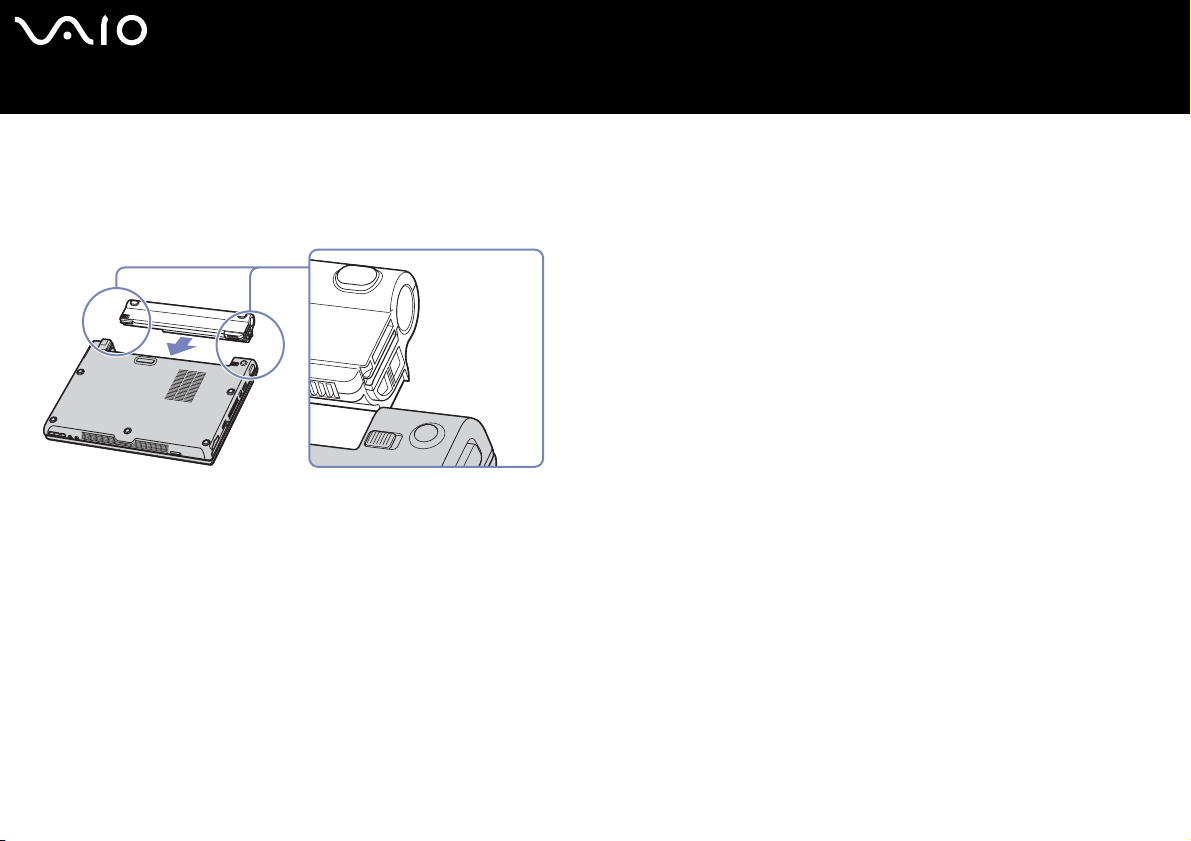
Insertion de la batterie (série VGN-T)
Si vous souhaitez insérer une batterie, procédez comme suit :
1 Alignez les connecteurs et tenons de la batterie sur les connecteurs et encoches de l’ordinateur, puis enfoncez la batterie dans
son logement jusqu’à ce qu’un déclic se produise.
✍ Lorsque l’ordinateur est directement raccordé au secteur et qu’une batterie est insérée dans le logement de la batterie, le système est alimenté par la prise secteur.
Page 21

nN
20
Utilisation de votre ordinateur VAIOManuel d’utilisateur
Insertion de la batterie (série VGN-B)
Si vous souhaitez insérer une batterie, procédez comme suit :
1 Placez la glissière de verrouillage en position UNLOCK.
2 Alignez les connecteurs et tenons de la batterie sur les connecteurs et encoches de l’ordinateur, puis enfoncez la batterie dans
son logement jusqu’à ce qu’un déclic se produise.
3 Faites coulisser la glissière de verrouillage sur la position LOCK pour fixer la batterie sur l’ordinateur.
✍ Lorsque l’ordinateur est directement raccordé au secteur et qu’une batterie est insérée dans le logement de la batterie, le système est alimenté par la prise secteur.
Page 22

Utilisation de votre ordinateur VAIOManuel d’utilisateur
Chargement de la batterie
Pour charger la batterie, procédez comme suit :
1 Branchez l’adaptateur secteur sur l’ordinateur ou sur la station d’accueil.
2 Insérez la batterie.
L’ordinateur charge automatiquement la batterie - le témoin de batterie émet un double clignotement pendant toute la durée de
la charge. En fonction de votre modèle, votre ordinateur est doté d’un ou de deux témoins de batterie.
État du témoin lumineux de la batterie Signification
Allumé L’ordinateur est alimenté par la batterie.
Simple clignotement La batterie est presque déchargée.
Double clignotement La batterie est en cours de charge.
Éteint L’ordinateur utilise l’alimentation secteur.
nN
21
Page 23

Utilisation de votre ordinateur VAIOManuel d’utilisateur
✍ Les témoins de batterie et d’alimentation clignotent tous deux lorsque la batterie est presque déchargée.
Laissez la batterie dans l’ordinateur lorsque ce dernier est directement connecté à l’alimentation secteur. Le chargement de la batterie se poursuit pendant l’utilisation de
l’ordinateur.
Si le niveau de charge de la batterie tombe en dessous de 10%, vous devez brancher l’adaptateur secteur pour recharger la batterie ou éteindre l’ordinateur et insérer une
batterie complètement chargée.
La batterie fournie avec votre ordinateur est une batterie lithium ion rechargeable. La recharge d’une batterie partiellement déchargée n’affecte en rien sa longévité.
Lorsque vous utilisez une batterie comme source d’alimentation, le témoin de batterie s’allume. Lorsque la batterie est presque déchargée, les témoins de batterie et
d'alimentation se mettent à clignoter.
Avec certains logiciels et périphériques, votre ordinateur risque de ne pas basculer en mode de mise en veille prolongée même lorsque la batterie est presque déchargée.
Pour prévenir la perte de données en cas d’alimentation par batterie, nous vous recommandons de sauvegarder fréquemment vos données et d’activer manuellement un
mode de gestion de l’alimentation approprié (mise en veille ou mise en veille prolongée, par exemple). Si la batterie se décharge alors que l’ordinateur est en mode de
Mise en veille, vous perdrez toutes les données non enregistrées. Vous ne pourrez pas revenir à l’état de travail en cours. Afin d’éviter la perte de données, il est conseillé
d’enregistrer vos données régulièrement.
Lorsque l’ordinateur est directement raccordé au secteur et qu’une batterie est insérée dans le logement de la batterie, le système est alimenté par la prise secteur.
nN
22
Page 24

nN
23
Utilisation de votre ordinateur VAIOManuel d’utilisateur
Retrait de la batterie
Pour extraire la batterie, procédez comme suit:
1 Éteignez l’ordinateur et fermez le volet.
2 Faites coulisser la glissière de verrouillage (1) pour l’amener sur la position UNLOCK (Déverrouillage).
3 Faites coulisser la glissière de déverrouillage (2), maintenez-la dans la position indiquée sur l’illustration et retirez la batterie de
l’ordinateur.
✍ Vous pouvez retirer la batterie sans éteindre l’ordinateur s’il est branché sur le secteur à l’aide de l’adaptateur secteur.
Le fait de retirer la batterie lorsque l’ordinateur est allumé et non branché à l’adaptateur secteur ou lorsqu’il est en mode de Mise en veille peut entraîner la perte de
données.
Page 25

Utilisation de votre ordinateur VAIOManuel d’utilisateur
Retrait de la batterie (série VGN-T)
Si vous souhaitez extraire la batterie, procédez comme suit :
1 Éteignez l’ordinateur et fermez le volet.
2 Faites glisser la batterie hors de l’ordinateur.
✍ Vous pouvez retirer la batterie sans éteindre l’ordinateur s’il est branché sur le secteur à l’aide de l’adaptateur secteur.
Le fait de retirer la batterie lorsque l’ordinateur est allumé et non branché sur l’adaptateur secteur ou lorsqu’il est en mode de Mise en veille peut entraîner la perte de
données.
Retrait de la batterie (série VGN-B)
Si vous souhaitez extraire la batterie, procédez comme suit :
1 Éteignez l’ordinateur et fermez le volet.
2 Placez la glissière de verrouillage en position UNLOCK.
3 Faites coulisser les glissières de verrouillage, maintenez-les dans
leur position et retirez la batterie de l’ordinateur.
✍ Vous pouvez retirer la batterie sans éteindre l’ordinateur s’il est branché sur le secteur à
l’aide de l’adaptateur secteur.
Le fait de retirer la batterie lorsque l’ordinateur est allumé et non branché sur
l’adaptateur secteur ou lorsqu’il est en mode de Mise en veille peut entraîner la perte
de données.
nN
24
Page 26

nN
25
Utilisation de votre ordinateur VAIOManuel d’utilisateur
Configuration de votre ordinateur avec Sony Notebook Setup
L’utilitaire Sony Notebook Setup vous permet de consulter les informations système, de définir vos préférences et de définir un mot
de passe de protection pour votre ordinateur VAIO.
Pour exploiter l’utilitaire Sony Notebook Setup, procédez comme suit :
1 Cliquez sur le bouton Démarrer dans la barre des tâches de Windows.
2 Dans Tous les programmes, sélectionnez Sony Notebook Setup puis cliquez sur Sony Notebook Setup.
La fenêtre Sony Notebook Setup s’affiche.
Tabulation Description
A propos de l’ordinateur Affiche des informations sur le système : capacité de la mémoire, numéro de série, version du BIOS,
etc.
Réglage initial Permet de choisir l’ordre des lecteurs et périphériques à partir desquels le système d’exploitation
sera chargé. Vous pouvez sélectionner le disque dur ainsi que d’autres lecteurs résidant sur votre
ordinateur. Vous pouvez changer le volume sonore pendant le chargement du système d’exploitation.
Périphérique Désactive les ports ou les périphériques afin de libérer des ressources à l’attention du système. Pour
modifier les paramètres des ports, sélectionnez un port et cliquez sur Paramètres sous l’onglet
Périphérique.
Touches S
(selon le modèle utilisé)
Plug and Display (selon le modèle
utilisé)
Vous pouvez lier une action que vous effectuez souvent aux boutons S1 ou S2 (situés à côté du
bouton d’alimentation). Sony Note book Setup propose des actions préd éfinies : coupure du son*,
VAIO Zone (si installé), Mise en veille, Mise en veille prolongée, luminosité maximale*, accentuation
des graves*, VAIO Power Management Viewer* (si installé), moniteur externe et démarrage
d’applications.
* Selon le mod èle utilisé
Par défaut, lorsque vous branchez un moniteur externe sur votre ordinateur, il est automatiquement
détecté et Hotkey Utility exporte automatiquement vers ce moniteur. Si vous désirez désactiver cette
fonction ou en modifier les paramètres, vous pouvez le faire sous cet onglet.
Page 27

nN
26
Utilisation de votre ordinateur VAIOManuel d’utilisateur
Tabulation Description
Station d’accueil/réplicateur de ports
(selon le modèle utilisé)
Accentuation des graves (selon le
modèle utilisé)
Touches S1/S2 Vous permet de sélectionner dans une liste déroulante les fonctions des boutons S1/S2, situés à côté
Performances (selon le modèle utilisé) Permet de sélectionner une configuration de mémoire et graphique en vue de contrôler les
Touches de raccourci (selon le
modèle utilisé)
Bouton DVD (selon le modèle utilisé) Permet de spécifier les opérations associées au bouton DVD.
Vous pouvez sélectionner la sortie haut-parleur analogique et/ou numérique ainsi que la sortie
optique sur la station d’accueil/le réplicateur de ports.
Active/désactive la fonction d’accentuation des graves (uniquement avec les écouteurs). Vous
pouvez également vous rendre compte de l’effet de cette fonction en sélectionnant un fichier audio
échantillon et en l’écoutant ensuite.
du clavier ou sur l’écran à cris taux liqu ides (selon l e modèle). P our co nfigurer les opti ons d ’affichage,
sélectionnez Moniteur externe, puis cliquez sur Avancés.
performances.
Permet de modifier la résolution de l’écran après avoir basculé en mode d’affichage Moniteur
externe.
3 Sélectionnez l’onglet correspondant à l’élément que vous souhaitez modifier.
4 Une fois que vous avez terminé, cliquez sur OK.
L’élément est modifié. Les paramètres sont à présent configurés.
✍ Lorsque vous passez du mode d’économie d’énergie au mode qui donne la priorité aux performances dans Sony Notebook Setup, il se peut que la face inférieure de
votre ordinateur portable devienne très chaude. Cela arrive lorsque le processeur est fortement sollicité.
Pour en savoir plus sur chacune des options, cliquez sur Aide dans la fenêtre Sony Notebook Setup pour accéder à l’aide en ligne.
Si vous ouvrez l’utilitaire Sony Notebook Setup en tant qu’utilisateur aux droits d’accès limités, seul l’onglet A propos de l’ordinateur sera visible.
Page 28

nN
27
Utilisation de votre ordinateur VAIOManuel d’utilisateur
Mise hors tension de l’ordinateur en toute sécurité
Il est important que vous arrêtiez correctement votre ordinateur afin d’éviter toute perte de données non sauvegardées.
Pour mettre votre ordinateur hors tension, procédez comme suit :
1 Éteignez les périphériques branchés à votre ordinateur.
2 Cliquez sur le bouton Démarrer.
3 Cliquez sur Arrêter l’ordinateur.
La fenêtre Arrêter l’ordinateur apparaît.
4 Cliquez sur Arrêter.
5 Répondez à toute invite vous demandant si vous voulez enregistrer les documents ou considérer d’autres utilisateurs et attendez
que votre ordinateur s’éteigne automatiquement.
Le témoin d’alimentation s’éteint.
✍ Si vous rencontrez des difficultés pour éteindre votre ordinateur, reportez-vous au Guide Dépannage et Réinstallation de votre système VAIO (version papier).
Page 29

nN
28
Utilisation de votre ordinateur VAIOManuel d’utilisateur
Utilisation du clavier
Le clavier de votre ordinateur portable est très similaire à celui d’un ordinateur de bureau. Toutefois, il comporte plusieurs touches
qui vous permettront d’effectuer des tâches liées à vos applications logicielles.
Vous trouverez des informations complètes sur les touches standard dans le Centre d’aide et de support Windows (Démarrer >
Aide et support). Le site Web de VAIO-Link (www.vaio-link.com) contient également un glossaire qui pourra vous aider dans votre
utilisation du clavier.
Combinaisons et fonctions disponibles avec la touche <Fn>
Combinaisons / Fonction Fonction
<Fn> + <Esc>/<Echap> : Mise en veille Fait basculer le système en mode de mise en veille pour économiser de l’énergie. Pour réactiver le système, appuyez
sur n’importe quelle touche.
<Fn > + (F2) : Activation/
dés activa tion du ha ut-parle ur (selon le
modèle utilisé)
<Fn > + (F3/F4) : volume du hautpar leur (selon le modèle utilisé)
<Fn> + (F5) : réglage de la luminosité
(moins)
<Fn> + (F6) : réglage de la luminosité
(plus)
<Fn> + (F7)* : Utilisation du moniteur
externe
Active et désactive le haut-parleur intégré.
Active ou désactive l’écouteur.
Permet de régler le volume du haut-parleur intégré.
Pour augmenter d’un niveau le volume des haut-parleurs intégrés et/ou des écouteurs, appuyez sur <Fn>+<F4>,
plusieurs fois.
Pour diminuer d’un niveau le volume des haut-parleurs intégrés et/ou des écouteurs, appuyez sur <Fn>+<F3>
plusieurs fois.
Diminue l’intensité lumineuse.
Augmente l’intensité lumineuse.
Permet de choisir entre l’écran à cristaux liquides et l’écran externe (ou la TV selon le périphérique branché) ou les deux
à la fois. Cette fonction n’est utilisable que pour le premier utilisateur qui se connecte. Elle n’est plus disponible lors de
l’ouverture d’une autre session sous un nom d’utilisateur différent.
Page 30

nN
29
Utilisation de votre ordinateur VAIOManuel d’utilisateur
Combinaisons / Fonction Fonction
<Fn> + (F10): Zoom Utilisez cette combinaison pour effectuer un zoom avant et arrière.
<Fn> + (F12) : Mise en veille prolongée Réduit la consommation électrique au minimum. Lor sque vous exécutez cette comma nde, la configuration du système
et des périphériques est copiée sur le disque dur avant la mise hors tension du système. Pour ramener le système à
son état d’origine, maintenez le bouton d’alimentation enfoncé pendant une seconde.
Pour plu s d’inf ormat ions sur la g estio n de l’ali mentation, reportez-vous à la section Utilisation des modes d'économie
d'énergie (page 64).
<Fn> + <B>
Cette combinaison de touches vous permet d’activer l’accentuation des graves. Les niveaux de sons graves sont amplifiés sans
distord re d’autres fréquences (uniquement avec les écouteurs).
FN + E
Ouvre le plateau du lecteur.
! * Seul le premier utilisateur à ouvrir une session peut utiliser cette fonction. Elle ne fonctionnera pas si vous avez activé un autre compte utilisateur. Si un autre utilisateur
veut employer un moniteur externe, utilisez les propriétés du moniteur pour basculer vers un moniteur externe.
✍ Ces fonctions ne sont accessibles qu’après avoir lancé Windows.
Page 31
nN
30
Utilisation de votre ordinateur VAIOManuel d’utilisateur
Résolution des problèmes affectant le son
Les haut-parleurs n'émettent aucun son
❑ Le volume du haut-parleur est réglé au minimum. Appuyez sur <Fn>+<F4> plusieurs fois pour augmenter le volume.
Série VGN-T : Appuyez sur le bouton d’augmentation du volume (+) situé dans la partie inférieure droite de votre ordinateur
portable.
❑ Si votre ordinateur est alimenté par la batterie, vérifiez que la batterie est correctement insérée et chargée.
❑ Si vous utilisez une application dont le volume sonore peut être réglé séparément, vérifiez si celui-ci est suffisamment élevé.
❑ Vérifiez les commandes de volume dans Windows.
❑ Série VGN-T : Vérifiez que le bouton de coupure du son n’est pas enfoncé et que le témoin DEL n’est pas allumé.
Page 32
Utilisation de votre ordinateur VAIOManuel d’utilisateur
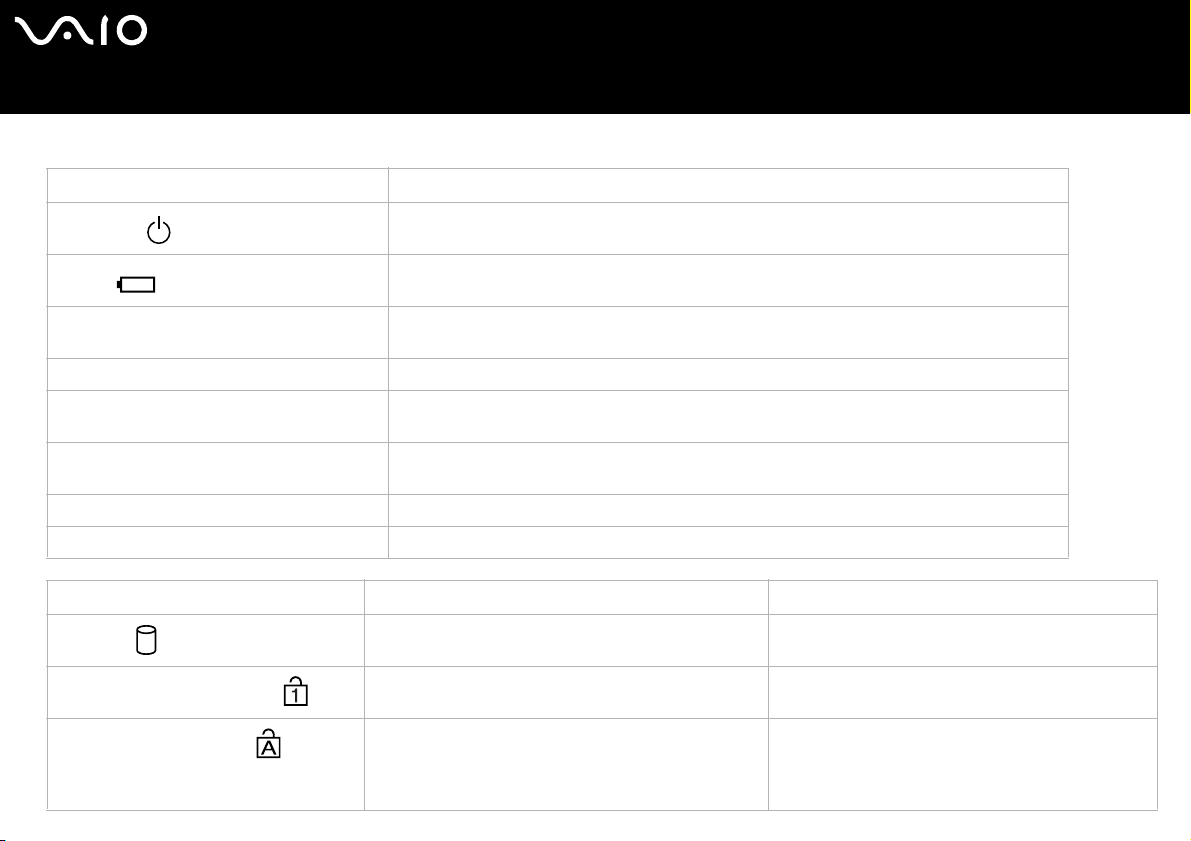
Témoins lumineux
Témoin Fonction
Sous tension : le témoin est allumé (vert).
Alimentation
Batterie
LAN sans fil Devient vert lorsque le LAN sans fil fonctionne. S’éteint lorsque le Lan sans fil est désactivé.
Témoin Bluetooth (selon le modèle utilisé) Devient bleu lorsque la fonction Bluetooth est disponible.
Memory Stick Pro (selon le modèle utilisé) S’ allume lorsque le Memory Stick est en cours d’utilisation. S’éteint lorsque le Memory Stick
Témoin du lecteur de disque (selon le modèle
utilisé)
Effet sonore (selon le modèle utilisé) S’al lume lorsque l’effet sonore est activé.
Coupure du son (se lon le modèle utilisé) S’allume lorsque le volume est désactivé.
Témoin Allumé Éteint
Disque dur
Verrouillage du pavé numérique
Verrouillage des majuscules
Mode de mise en veille : le témoin clignote (couleur orange).
Reflète l’état de la batterie logée dans le compartiment gauche de l’ordinateur.
S’éteint lorsque le LAN san s fil n’est plus utilisé.
n’est plus utilisé.
S’allume lorsque le lecteur de disque optique est en cour s d’utilisation. S’éteint dès que le
lecteur de disque optique n’est plus utilisé.
S’allume lors de la lecture ou l’écriture de données sur
le disque dur.
S’allume lorsque les touches numériques du clavier
sont activées.
Lorsqu’il est allumé, les lettres que vous tapez
s’inscrivent en majuscules. La touche <Maj>/<Shift>
permet de revenir à des lettres minuscules lorsque la
fonction de verrouillage des majuscules est activée.
Le disque dur n’est pas sollicité.
S’éteint lorsque les touches alphanumériques du
clavier sont activée s.
Lorsqu’il est éteint, les lettres que vous tapez
s’inscrivent en minuscules (à moins que vous
n’enfonciez la touche <Maj>/<Shift>).
nN
31
Page 33
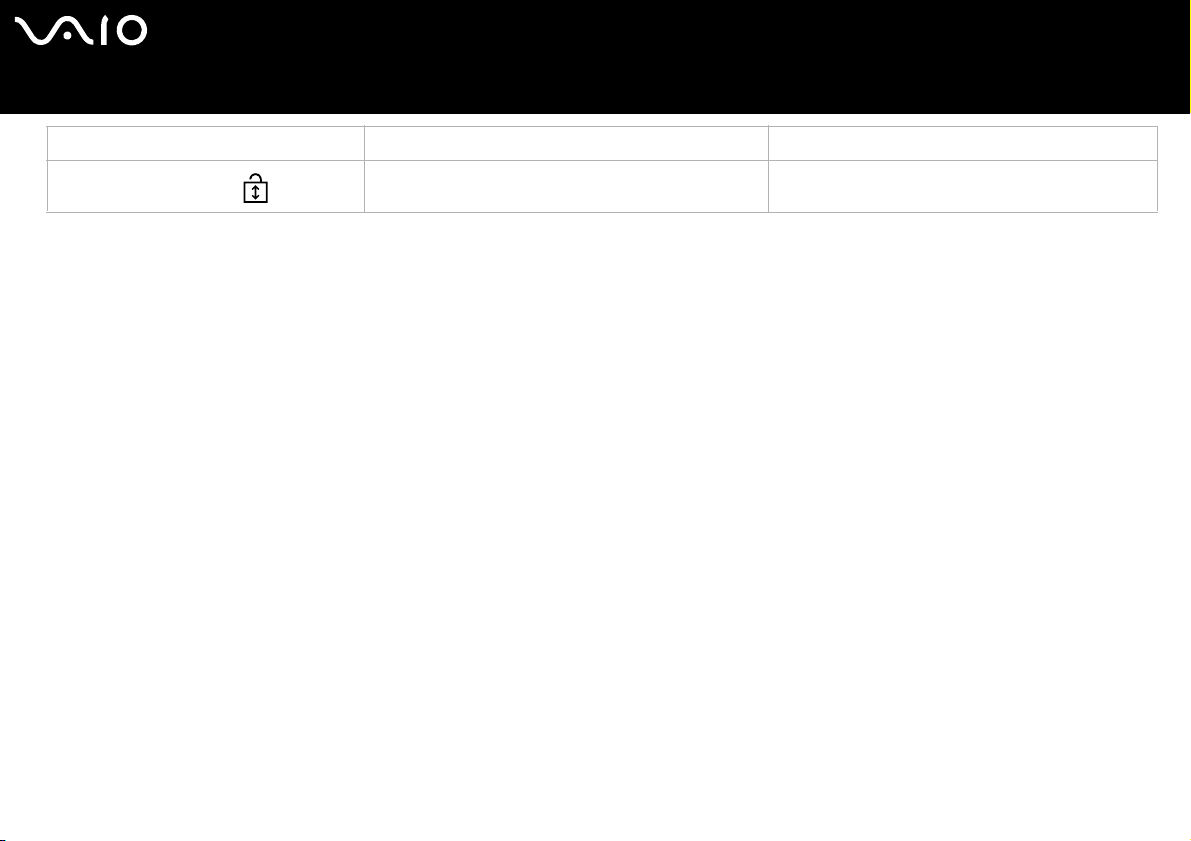
Témoin Allumé Éteint
Verrouillage du défilement
S’allume lorsque l’écran défile différemment (toutes les
applications ne prennent pas cette fonction en charge).
Lorsqu’il est éteint, les informations défilent
normalement à l’écran.
nN
32
Utilisation de votre ordinateur VAIOManuel d’utilisateur
Page 34
nN
33
Utilisation de votre ordinateur VAIOManuel d’utilisateur
Utilisation du pavé tactile
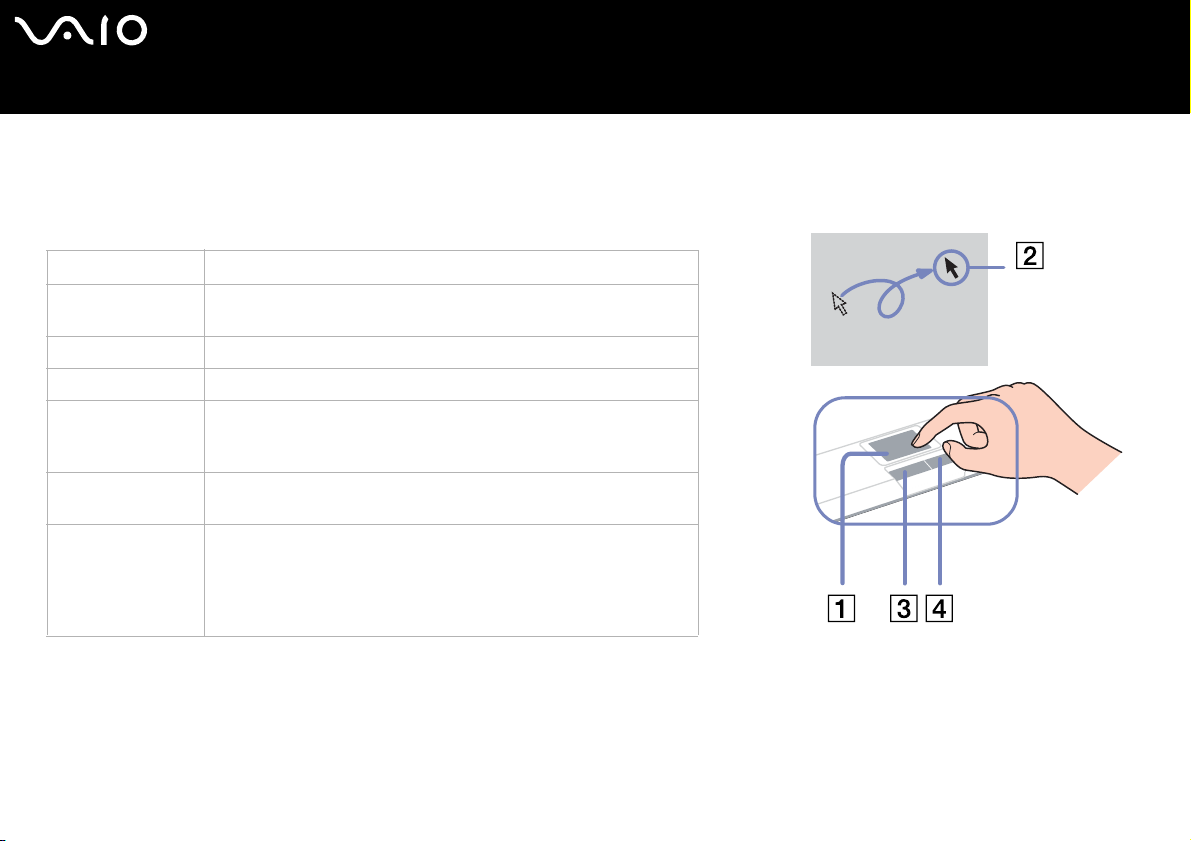
Le clavier inclut un pavé tactile (1), qui contrôle le curseur à l’écran. Ce pavé tactile intégré vous permet de désigner, sélectionner,
faire glisser et faire défiler des objets affichés à l’écran.
Action Description
Pointer Faites glisser votre doigt sur le pavé tactile pour déplacer le pointeur
(2) vers un élément ou un objet.
Cliquer Appuyez une fois sur le bouton gauche (3).
Double-cliquer Appuyez deux fois sur le bouton gauche.
Cliquer avec le
bouton droit
Faire glisser et
sélectionner
Faire défiler Déplacez votre doigt le long du bord droit du pavé tactile pour faire
Appuyez une fois sur le bouton droit (4). Dans bon nombre
d’applications, cette action donne accès à un menu contextuel
abrégé.
Faites glisser un doigt tout en appuyant sur le bouton gauche.
défiler l’écran verticalement. Déplacez votre doigt le long du bord
inférieur pour faire défiler l’écran horizontalement. (La fonction de
défilement n’est opérationnelle qu’avec les applications prenant en
charge la fonctionnalité de défilement du pavé tactile.)
Page 35
nN
34
Utilisation de votre ordinateur VAIOManuel d’utilisateur
Utilisation des boutons spéciaux
❑ Boutons S1/S2 (selon le modèle utilisé):
Il est possible de lier une action que vous effectuez souvent à cette touche de raccourci.
❑ Bouton DVD (selon le modèle utilisé) :
Ce bouton vous permet de démarrer VAIO Zone pour afficher le contenu de votre DVD.
❑ Boutons de lecture (selon le modèle utilisé) :
Utilisez ces boutons pour utiliser plusieurs lecteurs multimédias.
❑ Boutons de volume (selon le modèle utilisé) :
Ces boutons vous permettent d’ajuster le volume sur votre ordinateur portable. Le bouton de coupure du son vous permet de
désactiver le volume sur votre ordinateur portable ; le bouton d’effet sonore vous permet de l’activer. Sauf si vous utilisez le
logiciel VAIO d’origine pour lire un fichier audio, ce bouton d’effet sonore n’active pas la fonction SonicStage Mastering Studio
Audio Filter par défaut.
Utilisation du filtre de confidentialité (accessoire disponible en option pour les modèles VGN-B et VGN-T)
Le filtre de confidentialité vous garantit que les données sont visibles uniquement par l’utilisateur situé juste en face de l’écran. Il
s’agit d’une feuille de verre polarisé qui a un effet antireflet et protège vos données des regards indiscrets. Il s’adapte parfaitement
sur votre ordinateur portable et reste en place même lorsque l’ordinateur portable est fermé.
Si vous souhaitez placer un filtre de confidentialité, procédez comme suit :
1 Retirez la feuille de plastique.
2 Vérifiez qu’il y a bien trois tenons au-dessus et deux en dessous.
3 Placez le filtre sur l’écran en glissant les tenons dans les encoches.
Retirez le filtre de confidentialité avec précaution pour éviter de griffer l’écran à cristaux liquides.
Page 36
nN
Utilisation de votre ordinateur VAIOManuel d’utilisateur
Utilisation du lecteur de disque
Votre ordinateur est équipé d’un lecteur de disque. Pour plus d’informations sur votre modèle, consultez la Fiche technique.
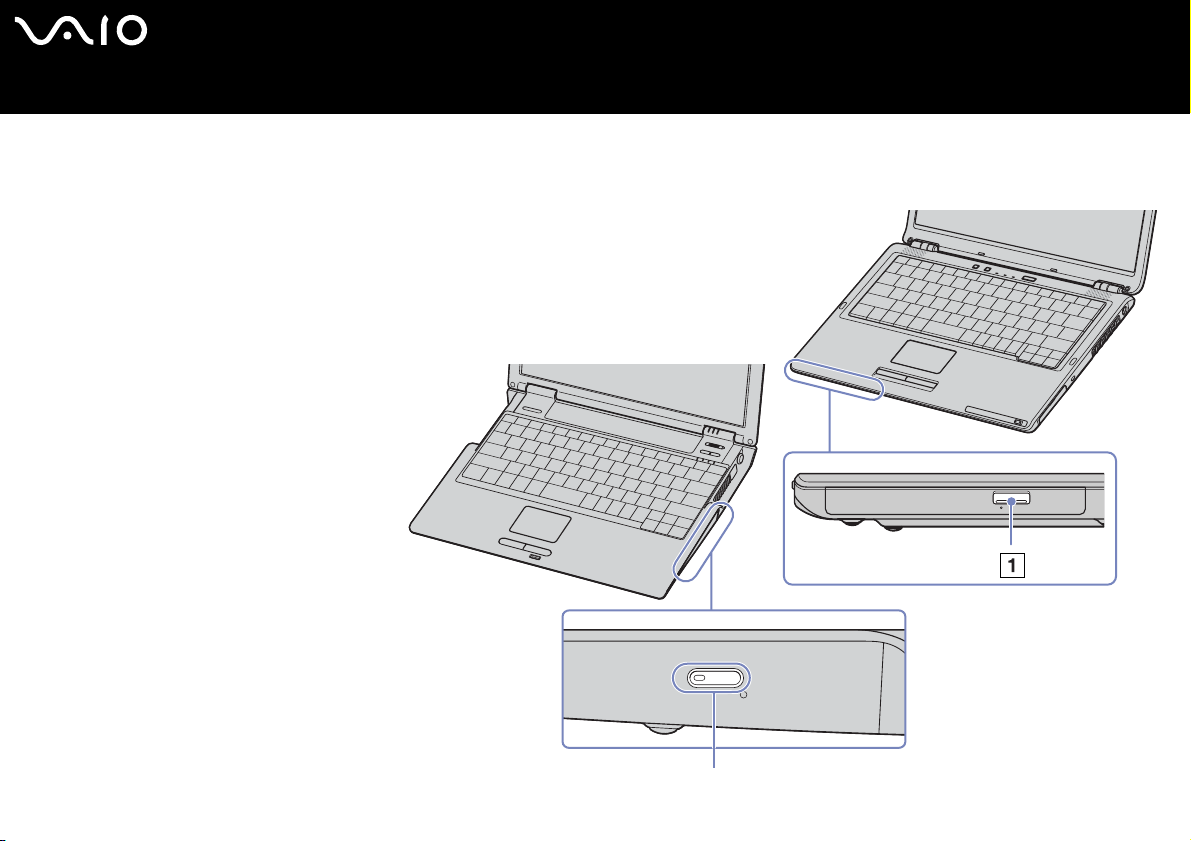
Pour introduire un disque dans le lecteur,
procédez comme suit :
1 Mettez votre ordinateur sous tension.
2 Appuyez sur la touche d’éjection (1)
pour ouvrir le lecteur.
Le plateau du lecteur s’ouvre.
3 Déposez un disque au centre du
plateau avec l’étiquette tournée vers le
haut. Vous devez entendre un déclic.
4 Refermez le plateau en le poussant
doucement.
Il se peut que les illustrations ne correspondent pas
au modèle d’ordinateur po rtable VAIO que vous
utilisez.
✍ Si vous rencontrez des difficultés lors de l’utilisation
des disques, consultez la version imprimée du
Guide de Dépannage et Réinstallation de votre
système VAIO et la rubrique concernant le VAIO
Troubleshooting - Burning DVDs and CDs du
Centre d’aide et de support Windows.
35
Page 37
nN
36
Utilisation de votre ordinateur VAIOManuel d’utilisateur
Lecture et gravure de CD et DVD
Observez les recommandations suivantes pour écrire des données sur un disque dans des conditions optimales.
❑ Pour pouvoir lire les données stockées sur un disque sur un lecteur de disque optique, vous devez quitter le logiciel de gravure
lors de l’éjection. Pour ce faire, référez-vous aux instructions fournies avec votre logiciel.
❑ N’utilisez que des disques ronds. N’utilisez pas de disques d’autres formes (étoile, cœur, carte, etc.), car le graveur de disque
pourrait être endommagé.
❑ Ne manipulez pas l’ordinateur en cours d’enregistrement.
❑ Pour une vitesse d’écriture optimale, désactivez l’écran de veille avant de lancer l’enregistrement.
❑ Des utilitaires de disques résidant en mémoire pourraient provoquer une instabilité ou entraîner une perte de données.
Désactivez ces utilitaires avant de lancer l’écriture des données sur le disque.
❑ Lorsque vous gravez des disques à l’aide d’un logiciel, veillez à quitter et à fermer toutes les autres applications.
❑ Ne touchez jamais la surface du disque. Les traces de doigts et la poussière à la surface d’un disque peuvent perturber l’écriture
de données sur celui-ci.
❑ Ne mettez pas votre ordinateur VAIO en mode d’économie d’énergie lorsque vous utilisez les logiciels préinstallés ou un logiciel
de gravure CD.
❑ Ne collez jamais d’autocollant sur les disques. L’utilisation du disque en serait irrémédiablement affectée.
✍ Les CD-RW Ultra Speed ne sont pas pris en charge.
Prend en charge la lecture, mais pas la gravure, des disques 8 cm.
Page 38
nN
37
Utilisation de votre ordinateur VAIOManuel d’utilisateur
Lecture de DVD
Observez les recommandations ci-dessous pour lire vos DVD-ROM dans des conditions optimales.
❑ Utilisez le lecteur de disque optique et les logiciels Wi nDVD for VAIO ou VAIO Zone pour lire des DVD. Pour en savoir plus,
consultez le fichier d’aide du logiciel WinDVD for VAIO.
❑ Série VGN-T : vous pouvez utiliser le bouton DVD pour lire un DVD.
❑ Fermez toutes vos applications avant de lire un film sur DVD-ROM.
❑ N’utilisez pas d’utilitaires résidants visant à accélérer les disques. Ils pourraient provoquer une instabilité du système.
❑ Assurez-vous que l’écran de veille est désactivé.
❑ Une étiquette sur l’emballage du disque DVD indique le code de région pour renseigner sur le type de lecteur à utiliser. Seuls les
codes 2 (l’Europe est comprise dans la région 2) ou All (signifiant que vous pouvez utiliser ce DVD partout dans le monde) sont
compatibles avec le lecteur de votre ordinateur.
❑ N’essayez pas de modifier le code géographique du lecteur de disque optique. Tout dommage provoqué par la modification du
code géographique du graveur de disque optique ne sera pas couvert par la garantie.
❑ Si votre ordinateur est doté de la fonctionnalité LAN sans fil et que l’option LAN sans fil est activée, la lecture de DVD peut
provoquer des interruptions du son et de l’image.
✍ Si votre ordinateur est doté de la fonctionnalité LAN sans fil et que l'option LAN sans fil est activée, la lecture de DVD peut provoquer des interruptions du son et de l'image.
Page 39
nN
38
Utilisation de votre ordinateur VAIOManuel d’utilisateur
Résolution des problèmes affectant le lecteur de disque optique
En cas de problème de disque optique, consultez la version imprimée du Guide de Dépannage et Réinstallation de votre système
VAIO et le site Web de VAIO-Link (www.vaio-link.com
Je ne peux pas passer de l'affichage LCD au téléviseur et vice versa
Si un disque DVD est placé dans le lecteur optique, retirez-le.
Le plateau de mon lecteur de disques ne s'ouvre pas
❑ Si le bouton d’éjection ne fonctionne pas, procédez comme suit :
Cliquez sur Démarrer, puis sélectionnez Poste de travail. Cliquez avec le bouton droit sur le lecteur de disque optique et
sélectionnez Éjecter.
❑ Veillez à ce que votre ordinateur ne passe pas au mode mise en veille ou mise en veille prolongée.
❑ Si le problème persiste, procédez comme suit :
Lorsque l’ordinateur est HORS tension, insérez un objet fin et pointu (un trombone, par exemple) dans l’encoche située à côté
de la touche d’éjection pour ouvrir le plateau.
Page 40
nN
39
Utilisation de votre ordinateur VAIOManuel d’utilisateur
Je ne parviens pas à lire un disque
❑ Une fois le disc introduit, attendez que le système le détecte avant de tenter d’y accéder.
❑ Assurez-vous que l’étiquette du disque est tournée vers le haut.
❑ Si le disque fait appel à un logiciel, assurez-vous que celui-ci a été correctement installé.
❑ Vérifiez le volume des haut-parleurs.
❑ Nettoyez le disque à l’aide d’un produit adéquat.
❑ Vérifiez que votre ordinateur fonctionne uniquement sur secteur.
❑ Si vous constatez la présence de condensation, attendez au moins une heure avant d’allumer l’ordinateur. Retirez la batterie en
attendant que la condensation disparaisse.
Je ne parviens pas à lire de DVD
❑ Si un message relatif aux codes régionaux s’affiche lorsque vous utilisez le lecteur de DVD, il se peut que votre disque DVD soit
incompatible avec le lecteur de votre ordinateur. Le code régional figure sur la pochette du disque.
❑ Sélectionnez une résolution inférieure en passant par Panneau de configuration/Affichage.
❑ Si votre lecteur affiche les séquences vidéo sans diffuser l’audio, effectuez les contrôles suivants:
❑ Vérifiez que la case d’option Muet est désactivée sur votre lecteur de DVD-ROM.
❑ Vérifiez le niveau du volume principal dans les Propriétés de Sons et périphériques audio.
❑ Si vous avez connecté des haut-parleurs externes, vérifiez-en le volume ainsi que les connexions entre les haut-parleurs et
l’ordinateur.
❑ Dans le Gestionnaire de périphériques, assurez-vous que les pilotes adéquats sont correctement installés. Pour afficher
le Gestionnaire de périphériques, cliquez sur le menu Démarrer, puis sur Panneau de configuration. Cliquez sur
Performances et maintenance. Cliquez ensuite sur l’icône Système. Sous l’onglet Matériel, cliquez sur le bouton
Gestionnaire de périphériques.
Page 41
nN
40
Utilisation de votre ordinateur VAIOManuel d’utilisateur
❑
Un disque sale ou endommagé peut entraîner un « blocage » de votre ordinateur pendant que ce dernier essaie de lire le disque.
Si nécessaire, relancez l’ordinateur, puis enlevez le disque et vérifiez s’il n’est pas sale ou endommagé.
❑ Vérifiez vos paramètres d’accord parental dans le logiciel de lecture de DVD car cela pourrait vous empcher de lire certains DVDs
quand ils sont activés.
✍ Sur votre ordinateur, le code régional DVD par défaut est 2. Ne modifiez pas ce paramètre à l’aide de la fonction de modification de la zone géographique disponible dans
Windows, ou à l’aide d’une autre application logicielle. Les dysfonctionnements du système résultant de la modification de la zone géographique du lecteur de DVD-ROM
par l’utilisateur n’entrent pas dans le cadre de la garantie. Dès lors, tout service de réparation sera facturé.
Si vous ne voyez pas immédiatement apparaître l’icône Affichage après avoir cliqué sur Panneau de configuration, cliquez sur Basculer vers l’affichage classique, sur
le côté gauche.
Page 42
nN
41
Utilisation de votre ordinateur VAIOManuel d’utilisateur
Je ne peux pas lire de DVD quand j’utilise deux écrans
❑ Il n’y aura pas de problème dans les conditions suivantes :
❑ Lorsque vous utilisez un écran cathodique ou un écran LCD seul.
Série VGN-T : vous pouvez utiliser un écran à cristaux liquides et un écran cathodique simultanément.
❑ Lorsque vous lisez des fichiers vidéo enregistrés sur le disque dur à l’aide de Windows Media Player 9.
La vitesse de lecture des CD/DVD-RWs est lente
Habituellement, la vitesse de lecture d'un CD/DVD-RW est plus lente que celle d'un -ROM ou d'un -R. La vitesse de lecture peut
également varier en fonction du type de format lu.
Le plateau du disque s'ouvre même lorsqu'il a été correctement refermé auparavant
❑ Assurez-vous que le disque est introduit avec l’étiquette tournée vers le haut.
❑ Nettoyez le disque à l’aide d’un produit adéquat.
❑ Le disque est peut-être rayé. Faites une tentative avec un autre disque.
❑ Il se peut qu’il y ait de la condensation dans le lecteur. Retirez le disque et laissez le lecteur ouvert pendant environ une heure.
Retirez la batterie en attendant que la condensation disparaisse.
Page 43
nN
42
Utilisation de votre ordinateur VAIOManuel d’utilisateur
Utilisation de cartes PC Card
Votre ordinateur est équipé d’un emplacement PC Card pouvant accueillir des cartes PC Card de Type I ou II. Les cartes PC Card
permettent de brancher des périphériques externes portatifs.
Insertion d'une carte PC Card
Il n’est pas nécessaire d’éteindre l’ordinateur pour insérer ou retirer une carte PC Card.
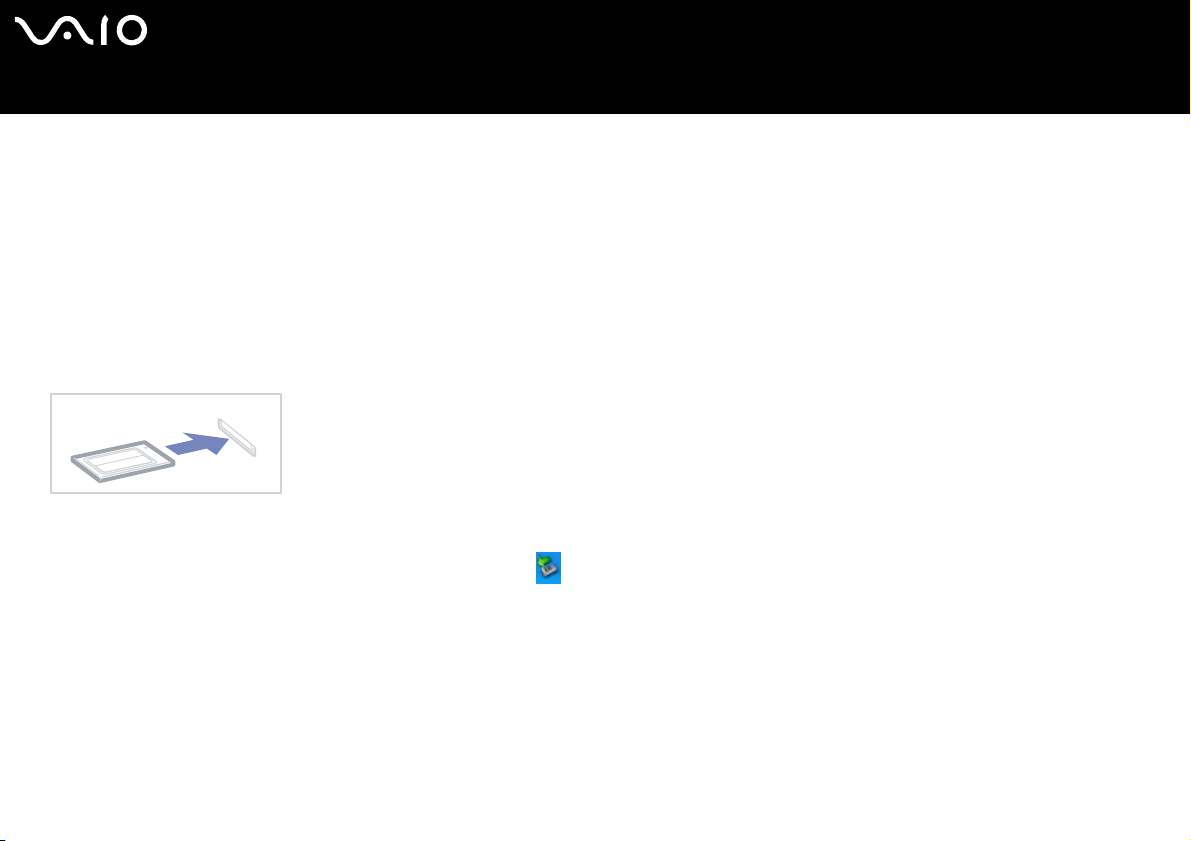
Pour insérer une carte PC Card, procédez comme suit :
1 Insérez la carte PC Card dans l’emplacement correspondant, l’étiquette et la flèche tournées vers le haut.
2 Poussez doucement la carte jusqu’à ce qu’elle soit bien en place.
La carte PC Card est détectée automatiquement par votre système.
L’ ic ône Supprimer le périphérique en toute sécurité s’affiche dans la barre des tâches.
✍ Certains périphériques peuvent ne pas fonctionner correctement si vous passez sans cesse des modes de mise en veille ou de mise en veille prolongé e au mode normal.
L’ordinateur retourne à son état d’origine lorsque vous le redémarrez.
Veillez à utiliser le pilote le plus récent du fabricant de la carte PC Card.
Si le symbole « ! » s’affiche sous l’onglet Gestionnaire de périphériques de la boîte de dialogue Propriétés système, supprimez le pilote, puis réinstallez-le.
Ne forcez jamais une carte dans son emplacement, vous pourriez endommager les broches du connecteur. Si vous ne parvenez pas à insérer la carte, vérifiez que vous
l’insérez dans le bon sens. Pour plus d’informations sur l’utilisation de votre carte PC Card, consultez le manuel.
Ne transportez pas votre ordinateur en touchant la tête d’une carte PC Card. Une mauvaise manipulation de cette carte pourrait endommager les broches du connecteur.
Page 44
nN
43
Utilisation de votre ordinateur VAIOManuel d’utilisateur
Une fois la carte insérée, il est possible que votre ordinateur n’entre pas en mode de Mise en veille prolongé e, mais bien en mode de Mise en veille. Il est conseillé
d’enlever la carte avant que l’ordinateur passe en mode de Mise en veill e prolongée, en appuyant sur les touches <Fn>+<F12> et lorsqu’il est configuré pour basculer
automatiquement en mode de Mise en veille prolongée en utilisant une batterie comme source d’alimentation électrique.
Page 45
nN
44
Utilisation de votre ordinateur VAIOManuel d’utilisateur
Extraction d'une carte PC Card
Pour retirer la carte PC Card de votre ordinateur sous tension, suivez attentivement la procédure ci-dessous. Une mauvaise
opération risquerait de gêner le fonctionnement de votre système. Si vous préférez retirer la carte PC Card en laissant l’ordinateur
éteint, passez directement à l’étape 8.
Pour extraire une carte PC Card, procédez comme suit :
1 Double-cliquez sur l’icône Supprimer le périphérique en toute sécurité dans la barre des tâches.
La boîte de dialogue Supprimer le périphérique en toute sécurité s’affiche.
2 Sélectionnez l’élément matériel que vous souhaitez déconnecter.
3 Cliquez sur Arrêter et confirmez que le périphérique peut être extrait du système en toute sécurité.
4 Cliquez sur OK.
Une boîte de dialogue s’ouvre, indiquant que vous pouvez maintenant retirer le périphérique.
5 Cliquez sur OK et sur Fermer.
6 Appuyez sur le bouton de déverrouillage de la carte PC Card de manière à ce qu’il ressorte.
7 Appuyez une deuxième fois sur le bouton de déverrouillage de la carte PC Card afin d’extraire la carte.
8 Saisissez doucement la carte PC Card et retirez-la de son emplacement.
✍ Si vous retirez la carte PC Card de l’ordinateur lorsque que celui-ci est sous tension, votre système risque de se bloquer et vous risquez de perdre les données que vous
n’avez pas enregistrées.
Avant d’extraire la carte PC Card, cliquez sur l’icône PC Card dans la barre des tâches et fermez la carte. Fermez toutes les applications utilisant cette carte avant de la
retirer. Dans le cas contraire, vous risquez de perdre des données.
Page 46
Utilisation de votre ordinateur VAIOManuel d’utilisateur
Résolution des problèmes affectant la carte PC Card
La carte PC Card ne fonctionne pas
❑ Assurez-vous que la carte PC Card est compatible avec votre version de Windows.
❑ Dans l’utilitaire Sony Notebook Setup, désactivez les périphériques dont vous ne vous servez pas.
nN
45
Page 47
nN
46
Utilisation de votre ordinateur VAIOManuel d’utilisateur
Utilisation du Memory Stick
Votre ordinateur VAIO est conçu pour accueillir le support Memory Stick. Le Memory Stick est un dispositif compact, mobile et
souple, spécialement conçu pour l’échange et le partage de données numériques entre appareils compatibles, tels que des
appareils photo numériques, des téléphones mobiles et des ordinateurs de poche CLIÉ. Amovible, ce support peut être utilisé pour
le stockage de données externe.
Utilisez la technologie de la mémoire flash pour télécharger tout ce qui peut être converti en données numériques, comme des
images, de la musique, des paroles, du son, des films et des photographies. Les produits de la gamme Memory Stick présentent
des capacités et compatibilités différentes.
Consultez la fiche technique imprimée pour en savoir plus sur les types de Memory Stick compatibles avec votre VAIO et toute
restriction existante.
❑ Pour vous procurer un Memory Stick, contactez la boutique en ligne Sony Style
(www.sonystyle-europe.com) ou votre revendeur Sony le plus proche.
❑ Vous trouverez de plus amples informations sur la compatibilité des ordinateurs de poche CLIÉ avec les Memory Stick à
l’adresse www.clie-link.com.
❑ Vous trouverez de plus amples informations sur la compatibilité des ordinateurs VAIO avec les Memory Stick à l’adresse
www.vaio-link.com.
Page 48
nN
LOCK
LOCK LOCK
47
Utilisation de votre ordinateur VAIOManuel d’utilisateur
Protection en écriture d'un Memory Stick
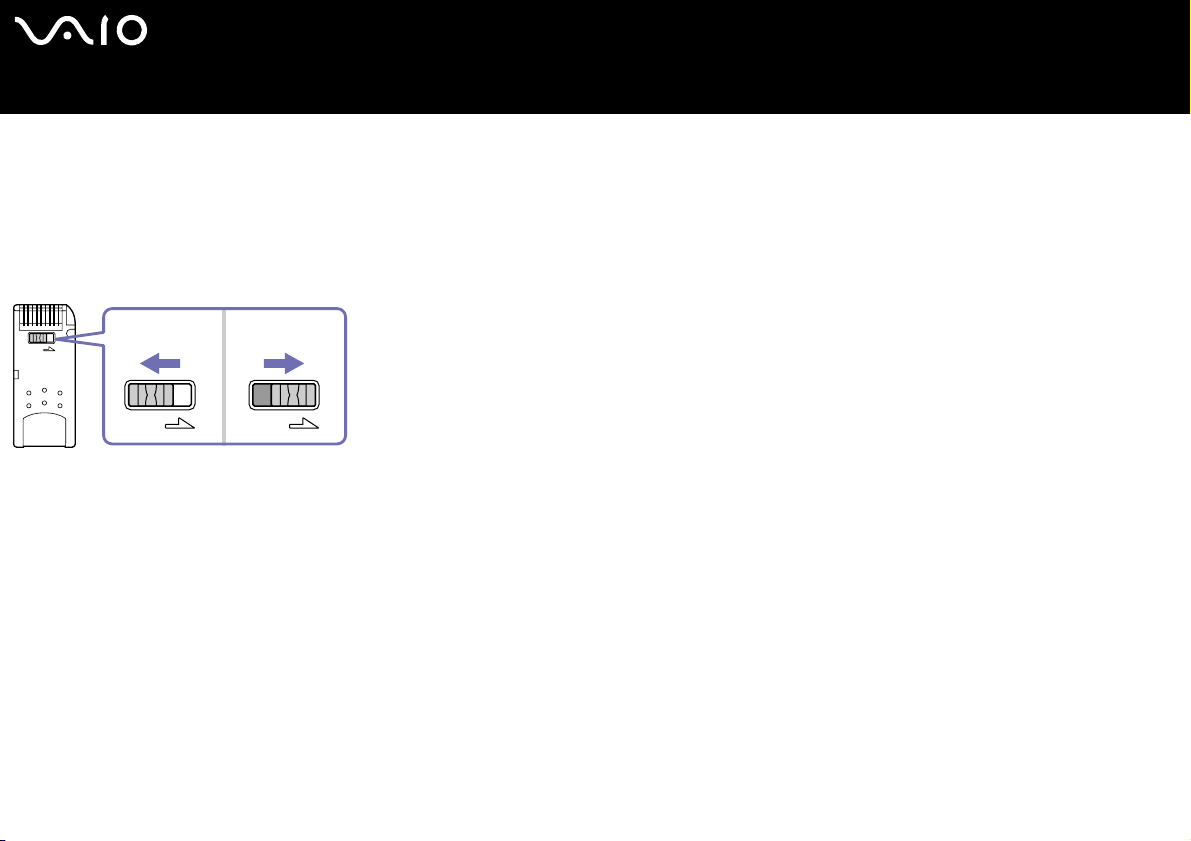
Certains supports Memory Stick sont dotés d’un mécanisme anti-effacement destiné à empêcher la suppression ou le
remplacement de données importantes.
Déplacez la glissière horizontalement ou verticalement* pour activer/désactiver la protection en écriture. Une fois le mécanisme antieffacement désactivé, les données peuvent être sauvegardées sur le Memory Stick. Quand le mécanisme anti-effacement est activé,
les données peuvent être lues mais ne peuvent pas être sauvegardées sur le Memory Stick.
*Certains supports Memory Stick ne sont pas pourvus de la commande Verrouiller.
Page 49
nN
48
Utilisation de votre ordinateur VAIOManuel d’utilisateur
Mise en place d'un Memory Stick
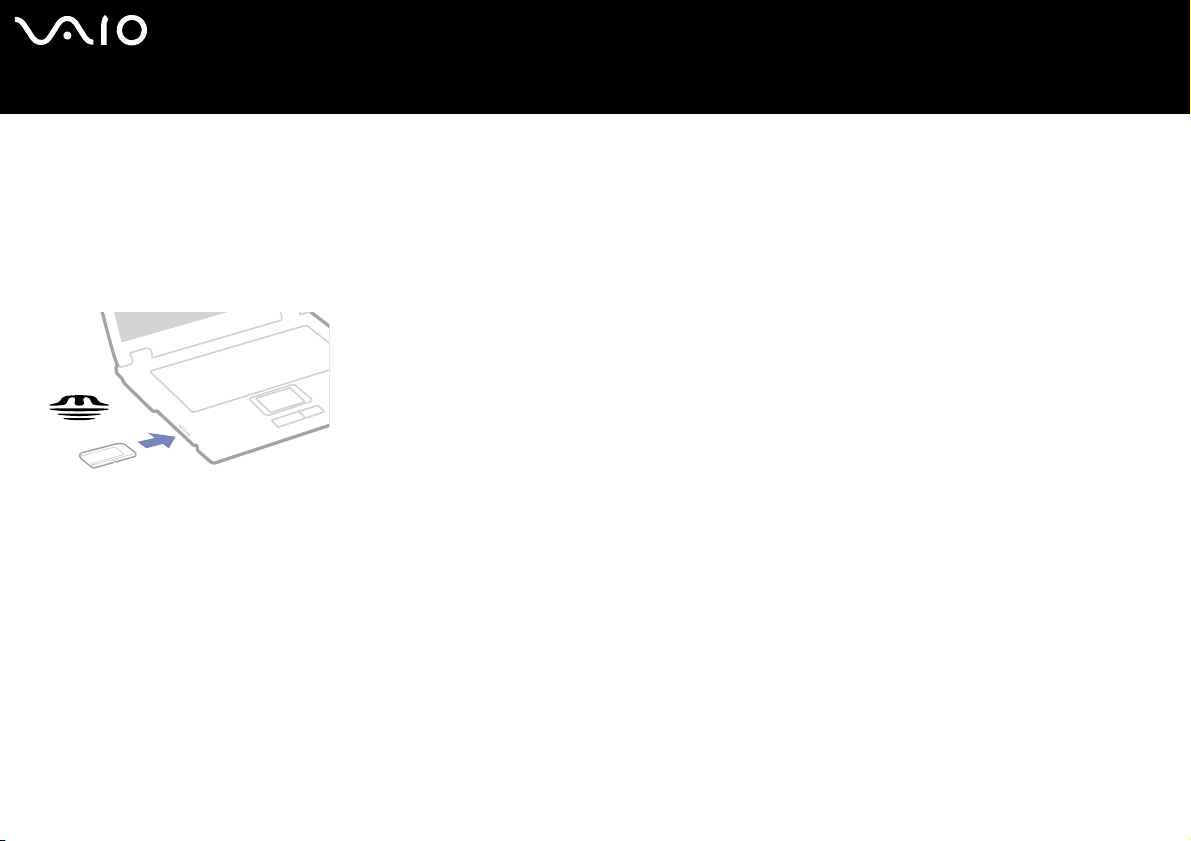
Pour introduire un Memory Stick, procédez comme suit :
1 Une fois vos données stockées depuis votre périphérique numérique, insérerez le Memory Stick avec la flèche tournée vers le
haut dans l’emplacement Memory Stick.
2 Glissez délicatement le Memory Stick dans son emplacement jusqu’à ce qu’un déclic se produise.
Votre système détecte automatiquement le Memory Stick et l’insère dans le Poste de travail comme périphérique local.
! Tenez le support Memory Stick et insérez-le, dans le sens indiqué par la flèche, dans l’emplacement prévu à cet effet. Pour ne pas endommager l’ordinateur ou le support
Memory Stick, ne forcez pas le support Memory Stick dans son emplacement si vous rencontrez une résistance en l’insérant.
✍ Le chargement de données volumineuses (comme des séquences vidéo) peut prendre un certain temps.
Page 50
Extraction d'un Memory Stick
Pour retirer un Memory Stick, procédez comme suit :
1 Vérifiez que le témoin d’accès est éteint.
2 Appuyez sur le Memory Stick pour l’enfoncer à l’intérieur de l’ordinateur.
Le Memory Stick s’éjecte.
3 Tirez le Memory Stick hors de son emplacement.
✍ Retirez délicatement votre Memory Stick ou il pourrait s’éjecter inopinément de l’emplacement.
Il est conseillé de retirer le Memory Stick avant d’éteindre l’ordinateur.
Ne retirez pas le Memory Stick alors que le témoin Memory Stick est allumé ; vous risqueriez de perdre des données.
nN
49
Utilisation de votre ordinateur VAIOManuel d’utilisateur
Page 51
nN
50
Utilisation de votre ordinateur VAIOManuel d’utilisateur
Utilisation du modem
Votre ordinateur est équipé d’un modem interne. Vous devez disposer d’une connexion à une ligne téléphonique pour accéder aux
services en ligne et à Internet, pour procéder à l’inscription en ligne de votre ordinateur et de vos logiciels, et pour contacter le
service VAIO-Link par courrier électronique.
Utilisez la prise RJ-11 pour brancher le câble (fourni) du modem sur la ligne téléphonique.
Résolution des problèmes de modem
Série VGN-T : le modem intégré est désactivé lorsque le mode de gestion de l’alimentation Niveau ultime de batterie VAIO est
sélectionné et que l’ordinateur portable est alimenté par batterie.
En cas de problème de modem, consultez la version imprimée du Guide de Dépannage et Réinstallation de votre système VAIO
et le site Web de VAIO-Link (www.vaio-link.com).
Page 52
nN
51
Utilisation de votre ordinateur VAIOManuel d’utilisateur
Utilisation de la fonction Bluetooth
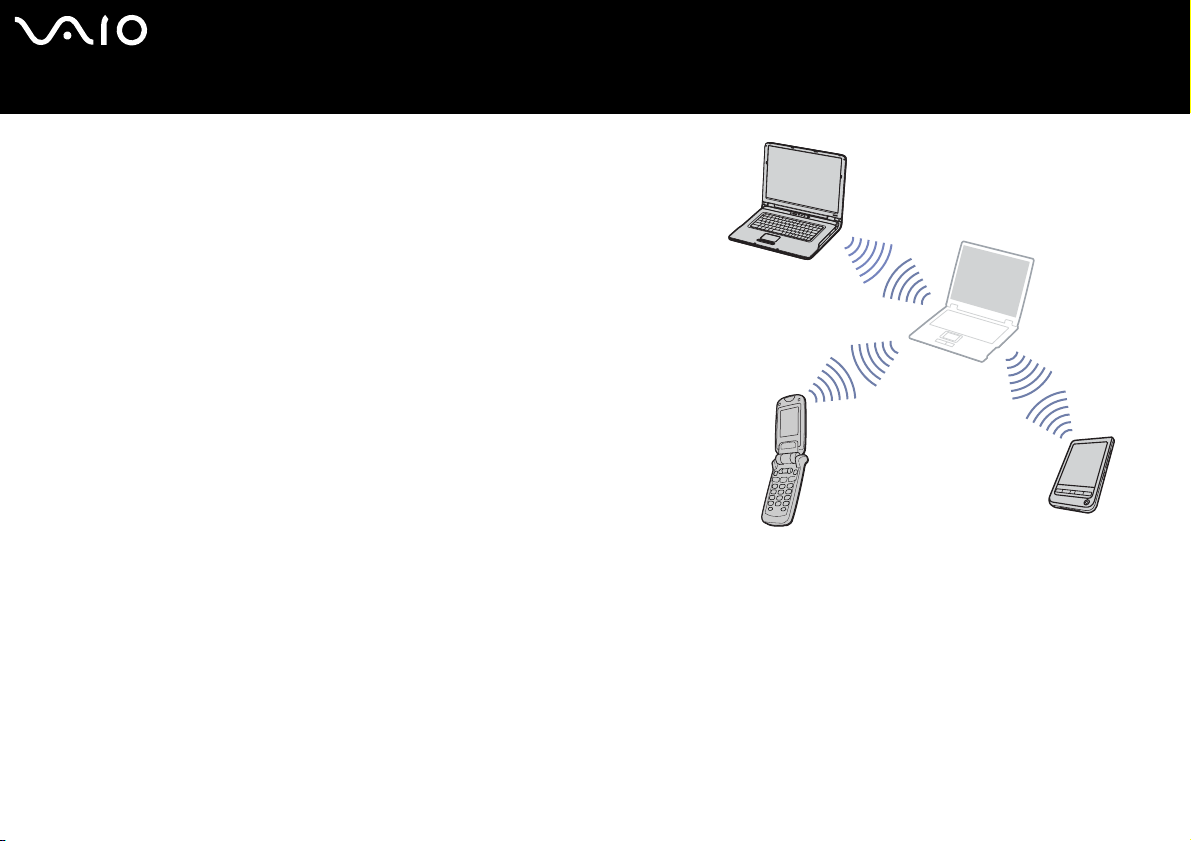
Si votre ordinateur portable intègre la fonctionnalité Bluetooth*, vous pouvez établir une communication sans fil entre votre
ordinateur et d’autres périphériques Bluetooth, tels qu’un autre ordinateur portable, un téléphone mobile ou encore un poste
modem. Vous pouvez transférer des données entre ces différents périphériques sans le moindre câble sur une distance qui peut
atteindre 10 mètres sur un espace ouvert.
Si vous souhaitez établir une connexion à un périphérique Bluetooth, procédez comme suit :
1 Activez le commutateur WIRELESS situé sur la face avant de votre ordinateur portable.
La boîte de dialogue Comm utateurs sans fil s’affiche.
2 Sélectionnez l’option Bluetooth.
3 Cliquez sur OK.
∗ Repor tez-vous au document imprimé Fiche technique pour plus d’informations.
✍ Reportez-vous au Regulations Guide avant d’utiliser la fonction Bluetooth.
Les périphériques Bluetooth ou autres unités LAN sans fil utilisent la bande de fréquence de 2,4 GHz, qui sert également à une multitude de périphériques. La technologie
mise en œuvre par les périphériques Bluetooth permet de réduire considérablement les interférences provenant d’autres appareils qui utilisent la même longueur d’onde.
La vitesse et les distances de communication peuvent être inférieures aux valeurs standard. Il se peut également que les interférences provenant d’autres périphériques
interrompent la communication. N’utilisez jamais la fonctionnalité Bluetooth en même temps que d’autres périphériques de communication qui utilisent une bande de
fréquence de 2,4 GHz, comme une carte PC Card LAN sans fil.
! Les fonctions Bluetooth pourraient ne pas fonctionner avec des périphériques ou logiciels tiers.
! Vérifiez l’état de marche d’un périphérique Bluetooth au moment de son achat.
Page 53
nN
52
Utilisation de votre ordinateur VAIOManuel d’utilisateur
Sécurité Bluetooth
La technologie sans fil Bluetooth intègre une fonctionnalité d’authentification qui vous garantit l’identité de votre interlocuteur. Cette
fonctionnalité empêche tout périphérique Bluetooth inconnu d’avoir accès à votre ordinateur portable.
Lorsque deux périphériques Bluetooth communiquent pour la première fois, une même clé d’accès (mot de passe requis à des fins
d’authentification) devra être spécifiée pour chacun d’eux lors de l’inscription. Cette clé d’accès ne devra être fournie que lors de
l’inscription.
Vous pouvez également soit modifier vos paramètres afin de ne pas être détecté par d’autres périphériques Bluetooth soit fixer une
limite.
Communication avec un autre périphérique Bluetooth
Vous pouvez transférer des données, sans le moindre câble, depuis et vers d’autres périphériques Bluetooth, tels qu’un autre
ordinateur portable, un téléphone mobile ou un poste modem.
Si vous souhaitez communiquer avec un autre périphérique Bluetooth, procédez comme suit :
1 Activez le commutateur WIRELESS.
2 Sélectionnez Démarrer > Panneau de configuration > Connexions réseau et Internet > Périphériques Bluetooth.
La boîte de dialogue Périphériques Bluetooth s’affiche.
3 Ensuite, cliquez sur Ajouter.
L’assistant Assistant Ajout de périphérique Bluetooth s’affiche.
4 Activez la case à cocher Mon périphérique est préparé est prêt à être détecté, puis cliquez sur Suivant.
Page 54
Utilisation de votre ordinateur VAIOManuel d’utilisateur
5 Sélectionnez le périphérique distant auquel vous voulez établir une
connexion. Si nécessaire, faites défiler la liste des périphériques
Bluetooth vers le haut et vers le bas pour effectuer votre sélection.
Cliquez ensuite sur Suivant.
6 Sélectionnez l’une des options suivantes :
❑ Si vous souhaitez que Windows vous fournisse un mot de passe,
sélectionnez Choisir une clé de sécurité à ma place.
❑ Si la documentation fournie avec l’autre périphérique Bluetooth
mentionne un mot de passe, cliquez sur Utilisant la clé de sécurité
se trouvant dans la documentation et saisissez la clé d’accès.Si
vous désirez choisir vous-même votre mot de passe, cliquez sur Me
laissez choisir ma propre clé de sécurité, puis saisissez une clé
d’accès.
❑ Si votre périphérique n’utilise pas de mot de passe, cliquez sur Ne
pas utiliser de clé de sécurité.
7 Cliquez sur Suivant pour continuer.
8 Une fois que le périphérique distant a été correctement authentifié, cliquez sur Termin e r.
✍ Bien que la clé d’accès puisse être différente à chaque fois, elle doit être la même pour les deux périphériques (local et distant).
Pour certains périphériques, comme une souris, aucune clé d’accès ne peut être introduite.
nN
53
Page 55
nN
54
Utilisation de votre ordinateur VAIOManuel d’utilisateur
Communication avec un autre périphérique Bluetooth grâce à l’Assistant Transfert de fichiers Bluetooth
Vous pouvez facilement transférer des données, telles que des fichiers ou des images, vers un autre périphérique Bluetooth.
Si vous souhaitez transférer des données vers un autre périphérique Bluetooth, procédez comme suit :
1 Sélectionnez Démarrer > Tous les programmes > Accessoires > Communications > Assistant Transfert de fichiers
Bluetooth.
L’assistant Assistant Transfert de fichiers Bluetooth s’affiche.
2 Cliquez sur Suivant pour continuer.
3 Suivez les instructions de l’assistant Assistant Transfert de fichiers Bluetooth pour communiquer avec un autre périphérique
Bluetooth.
Arrêt de la connexion Bluetooth
Pour mettre fin à une connexion Bluetooth, désactivez le commutateur WIRELESS situé sur la face avant de votre ordinateur
portable.
Le témoin Bluetooth s’éteint.
Page 56
nN
55
Utilisation de votre ordinateur VAIOManuel d’utilisateur
Résolution des problèmes liés à la fonction Bluetooth
Bluetooth est inutilisable
❑ Si le témoin Bluetooth est éteint, activez le commutateur Wireless.
❑ Vous ne pouvez pas utiliser la fonction Bluetooth lorsque le portable est en mode d’économie d’énergie. Retournez au mode
normal et activez le commutateur Wireless situé sur votre ordinateur.
Impossible de détecter le périphérique Bluetooth avec lequel je souhaite communiquer
❑ Si le périphérique connecté est également branché sur d’autres périphériques, il est possible qu’il n’apparaisse pas dans l’onglet
Périphériques du Panneau de périphériques Bluetooth ou que vous ne puissiez pas communiquer avec lui.
❑ Vérifiez que la fonction Bluetooth du périphérique avec lequel vous souhaitez communiquer est activée. Pour plus de détails,
consultez le manuel d’utilisation du périphérique en question.
❑ Si le périphérique avec lequel vous souhaitez communiquer est déjà en communication avec un autre périphérique Bluetooth, il
se peut que votre ordinateur portable soit incapable de l’identifier ou de communiquer avec lui.
❑ Pour autoriser les périphériques Bluetooth à communiquer avec votre ordinateur portable, sélectionnez l’onglet Options dans
la boîte de dialogue Périphériques Bluetooth et activez la case à cocher Autoriser les périphériques à se connecter à cet
ordinateur.
Pour de plus amples informations sur la boîte de dialogue Périphériques Bluetooth, reportez-vous à la section Communication
avec un autre périphérique Bluetooth (page 52).
Le débit de transmission des données est faible
Le débit de transmission des données est fonction des obstacles et/ou de la distance entre deux périphériques, mais aussi de la
qualité de l’onde radio, du système d’exploitation ou du logiciel utilisé. Essayez de déplacer votre ordinateur portable ou de
rapprocher les deux périphériques.
Page 57
nN
56
Utilisation de votre ordinateur VAIOManuel d’utilisateur
Je ne parviens pas à entrer en communication avec l'autre périphérique alors que la distance qui me sépare de lui est inférieure à 10 mètres
❑ Même sur une distance de transfert des données inférieure à 10 mètres, certains obstacles peuvent survenir, et la qualité de
l’onde radio, le type de système d’exploitation ou de logiciel utilisé peuvent être en cause. Essayez de déplacer votre ordinateur
portable ou de rapprocher les deux périphériques.
❑ Si le périphérique avec lequel vous souhaitez communiquer est déjà en communication avec un autre périphérique Bluetooth, il
se peut que votre ordinateur portable soit incapable de l’identifier ou de communiquer avec lui.
❑ Vérifiez que la fonction Bluetooth du périphérique avec lequel vous souhaitez communiquer est activée. Pour plus de détails,
consultez le manuel d’utilisation du périphérique en question.
Page 58
nN
57
Utilisation de votre ordinateur VAIOManuel d’utilisateur
Utilisation d’un réseau local sans fil (WLAN)
La fonction LAN sans fil (Wireless LAN - WLAN)* de Sony permet à tous vos périphériques numériques intégrant une fonctionnalité
WLAN de communiquer librement entre eux sur un puissant réseau. Dans un réseau LAN sans fil, un utilisateur mobile peut établir
une connexion à un réseau local à l’aide d’une connexion (radio) sans fil. Finis les fils et câbles à travers les murs et les plafonds.
La technologie WLAN de Sony prend en charge toutes les activités Ethernet normales avec, toutefois, des avantages
supplémentaires : la mobilité et la connexion à distance. Vous pouvez ainsi accéder aux informations, ainsi qu’aux ressources
Internet/extranet et réseau, même au cours d’une réunion ou en déplacement.
Vous pouvez communiquer sans point d’accès ; cela signifie que vous pouvez communiquer entre un nombre limité d’ordinateurs
(égal à égal) ou avec un point d’accès, ce qui vous permet de créer une infrastructure réseau complète (infrastructure).
* Non disponible sur tous les modèles
✍ Dans certains pays, l’utilisation des produits WLAN est restreinte par les réglementations locales (par exemple, un nombre de canaux limité). Avant d’activer la fonctionnalité
WLAN, vous devez donc lire attentivement le Regulations Guide. La sélection des canaux est présentée plus loin dans le document (reportez-vous à la section Sélection
d’un canal LAN sans fil (page 61)).
La fonctionnalité LAN sans fil est conforme à la norme IEEE 802.11b/g qui définit la technologie utilisée. Elle inclut la méthode d e crypt age WEP (Wired Equivalent Privacy),
qui constitue un protocole de sécurité, et WPA (Wi-Fi Protected Access). Proposé conjointement par l’IEEE (Institute of Electrical and Electronics Engineers) et l’association
Wi-Fi Alliance, le système de cryptage WiFi Protected Access est basé sur les normes en la matière, accroît le niveau de protection de données et contrôle l’accès aux
réseaux WiFi. WPA a été conçu en vue d’une compatibilité avec les spécifications IEEE 802.11i. Basé sur l’algorithme de cryptage de données optimisé TKIP (Temporal Key
Integrity Protocol), il met en œuvre le protocole 802.1X et EAP (Extensible Authentication Protocol) afin de renforcer le mécanisme d’authentification de l’utilisateur. Le
cryptage des données protège les liaisons sans fil vulnérables entre les clients et les points d’accès. Il existe en outre d’autres mécanismes de sécurité classiques LAN pour
maintenir la confidentialité, notamment la protection par mot de passe, le cryptage de bout en bout, les réseaux privés virtuels et l’authentification.
Les périphériques LAN sans fil conformes à la norme IEEE 802.11a et ceux conformes aux normes IEEE 802.11b et IEEE 802.11g ne peuvent pas communiquer en raison
des fréquences différentes qu’ils utilisent. Les périphériques LAN sans fil conformes à la norme IEEE 802.11g ne peuvent communiquer qu’avec un périphérique conforme
à la norme IEEE 802.11b (mais pas avec ceux conformes à la norme IEEE 802.11a).
IEEE 802.11b : la vitesse standard est de 11 Mbit/s, soit 30 à 100 fois plus rapide que celle d’un accès commuté classique.
IEEE 802.11g : la vitesse standard est de 54 Mbit/s, soit 5 fois plus rapide que celle d’un périphérique LAN sans fil conforme à la norme IEEE 802. 11b.
Page 59
nN
58
Utilisation de votre ordinateur VAIOManuel d’utilisateur
Communication sans point d’accès (d’égal à égal)
Dans un réseau d’égal à égal, un réseau local est créé uniquement par les périphériques sans fil proprement dits, sans contrôleur
central ni point d’accès. Chaque périphérique communique directement avec les autres périphériques du réseau. Vous pouvez
facilement configurer un réseau d’égal à égal à domicile.
Si vous souhaitez communiquer sans point d’accès (égal à égal), procédez comme suit :
1 Activez le commutateur WIRELESS.
Si votre ordinateur est compatible avec la technologie Bluetooth, la boîte de dialogue de sélection du périphérique sans fil
s’affiche.
Activez la case à cocher Activer la fonction LAN sans fil 2,4 GHz, désactivez la case à cocher Activer le périphérique
Bluetooth, puis cliquez sur le bouton OK.
Le témoin LAN sans fil s’allume.
2 Cliquez avec le bouton droit sur l’icône réseau dans la Barre des tâches qui affiche la connexion réseau sans fil.
3 Cliquez sur Afficher les réseaux sans fil disponibles.
La boîte de dialogue Connexion réseau sans fil s’affiche.
4 Cliquez sur le lien de modification des paramètres avancés.
La boîte de dialogue Propriétés de Connexion réseau sans fil s’affiche.
5 Cliquez sur l’onglet Configuration réseaux sans fil.
6 Cliquez sur le bouton Ajouter.
La boîte de dialogue Propriétés du réseau sans fil s’affiche à l’écran.
7 Saisissez un nom dans le champ Nom réseau (SSID)*.
8 Sélectionnez l’option Ouvrir dans la liste déroulante Authentification réseau.
9 Sélectionnez WEP dans la liste déroulante Cryptage des données si vous souhaitez utiliser la fonction de cryptage des
données.
Page 60
nN
59
Utilisation de votre ordinateur VAIOManuel d’utilisateur
10 Désactivez la case à cocher La clé m’est fournie automatiquement.
Vous accédez à certaines informations.
11 Entrez la Clé réseau*.
12 Saisissez de nouveau la même Clé réseau dans le champ de confirmation de la clé.
13 Activez la case à cocher Ceci est un réseau d’égal à égal (ad hoc) ; les points d’accès sans fil ne sont pas utilisés au bas
de la fenêtre.
14 Cliquez sur OK.
Votre Nom réseau s’affiche dans la zone Réseaux favoris.
15 Cliquez sur OK.
Le réseau que vous venez de créer s’affiche dans la liste.
Votre ordinateur est prêt à communiquer avec un autre.
* Pour que deux ordinateurs ou plus puissent communiquer, ils doivent tous être configurés de la même manière.
Vous devez donc entrer le même nom réseau et la même clé réseau que sur le premier ordinateur configuré.
✍ En France, pour une application LAN sans fil en extérieur, seuls certains canaux sont autorisés par la loi. Pour de plus amples informations, consultez le Regulations Guide.
Un réseau d’égal à égal ne prend pas en charge la technologie WPA.
Une clé réseau peut contenir des caractères ASCII ou hexadécimaux :
ASCII : base des jeux de caractères utilisés sur presque tous les ordinateurs modernes. ASCII est un code par lequel les caractères anglais sont représentés par des chiffres
: à chaque lettre correspond un numéro de 0 à 127.
Hexadéci mal : numération à l’aide des chiffres de 0 à 9 qui ont leur signification habituelle et auxquels les lettres de A à F (ou a à f) sont adjointes ; représente les chiffres
hexadécimaux d’une valeur allant de 10 à 15. Par exemple : 1A:2E:3F:11:18.
Page 61
nN
60
Utilisation de votre ordinateur VAIOManuel d’utilisateur
Communication avec un point d’accès (infrastructure)
Un réseau d’infrastructure est un réseau destiné à étendre le réseau local câblé existant pour desservir des périphériques sans fil à
l’aide d’un point d’accès comme, par exemple, le point d’accès PCWA-A320 de Sony. Le point d’accès établit un pont entre le
réseau local sans fil et câblé, tout en servant de contrôleur central au réseau local sans fil. Le point d’accès coordonne les activités
d’émission et de réception liées à une catégorie donnée de périphériques sans fil.
Si vous souhaitez communiquer avec un point d’accès (infrastructure), procédez comme suit :
1 Configurez le point d’accès en respectant la procédure décrite dans le manuel fourni avec le point d’accès, puis activez-le.
2 Activez le commutateur WIRELESS.
Si votre ordinateur est compatible avec la technologie Bluetooth, la boîte de dialogue Sélection de périphérique sans fil
s’affiche.
Activez la case à cocher Activer la fonction LAN sans fil 2,4 GHz, désactivez la case à cocher Activer le périphérique
Bluetooth, puis cliquez sur le bouton OK.
Le témoin LAN sans fil s’allume.
3 Cliquez avec le bouton droit sur l’icône réseau dans la Barre des tâches qui affiche la connexion réseau sans fil.
4 Cliquez sur Afficher les réseaux sans fil disponibles.
La boîte de dialogue Connexion réseau sans fil s’affiche.
Le point d’accès apparaît dans la liste.
S’il ne s’affiche pas, cliquez sur le lien d’actualisation de la liste de réseaux.
5 Sélectionnez le réseau à utiliser, puis cliquez sur le bouton de connexion.
La boîte de dialogue Connexion réseau sans fil s’affiche.
6 Saisissez la Clé réseau le cas échéant, puis cliquez sur le bouton de connexion.
Au bout de 30 secondes, la connexion est établie.
L’ in dica ti on Connecté apparaît derrière le nom du réseau.
✍ Pour de plus amples informations sur la configuration d’un point d’accès, consultez la documentation qui l’accompagne.
Page 62
nN
61
Utilisation de votre ordinateur VAIOManuel d’utilisateur
Sélection d’un canal LAN sans fil
Pour une configuration conforme à la norme 802.11b/g, vous pouvez utiliser les canaux 1 à 13.
(a) Avec point d’accès (« Infrastructure »)
❑ Le canal utilisé est celui sélectionné par le point d’accès.
✍ Pour plus d’informations sur le mode de sélection du canal utilisé par le point d’accès, consultez le manuel d’utilisation correspondant.
(b) Sans point d’accès (« égal à égal »)
❑ Si la connexion sans fil est initiée par l’ordinateur VAIO, le canal 11 sera sélectionné.
❑ Si la connexion sans fil est initiée par un équipement LAN sans fil homologue, les communications LAN sans fil vont utiliser le
canal sélectionné par cet équipement.
✍ En France, en extérieur, les connexions LAN sans fil sont autorisées uniquement sur certains canaux. Pour plus d’informations, consultez le Regulations Guide.
Page 63
nN
62
Utilisation de votre ordinateur VAIOManuel d’utilisateur
Résolution des problèmes liés à la fonction LAN sans fil
Si vous ne pouvez pas utiliser la fonction LAN sans fil, assurez-vous que le commutateur WIRELESS est activé avant de vérifier les
points suivants.
Le point d’accès LAN sans fil ne peut pas communiquer avec mon ordinateur
❑ Vérifiez que le point d’accès est bien sous tension.
❑ Vérifiez que le point d’accès s’affiche dans la liste des réseaux disponibles.
(Cliquez avec le bouton droit sur l’icône réseau dans la Barre des tâches qui affiche la connexion réseau sans fil. Cliquez sur
le lien Afficher les réseaux sans fil disponibles.)
Si le point d’accès s’affiche, sélectionnez-le, puis cliquez sur le bouton de connexion.
Dans le cas contraire, cliquez sur Actualiser la liste des réseaux et créez un réseau (reportez-vous à la section
Communication avec un point d’accès (infrastructure) (page 60)).
❑ La distance et les obstacles matériels peuvent entraîner des perturbations au niveau de la connexion. Il se peut que vous deviez
déplacer votre ordinateur pour éviter l’obstacle ou rapprocher l’ordinateur du point d’accès utilisé.
Le débit de transmission des données est faible
❑ La vitesse maximale de communication peut varier en fonction des obstacles ou de la distance comprise entre les périphériques
de communication et les ondes radio. Supprimez l’obstacle ou réduisez la distance comprise entre le point d’accès et votre
ordinateur.
❑ Il est possible que votre point d’accès communique au même moment avec un autre point d’accès. Consultez le manuel associé
au point d’accès.
❑ Si plusieurs ordinateurs sont en communication avec le même point d’accès, il se peut que la concentration soit trop élevée.
Attendez quelques minutes et essayez à nouveau.
❑ Si un périphérique LAN sans fil conforme à la norme IEEE 802.11g communique avec un périphérique conforme à la norme IEEE
802.11b, il est normal que la vitesse diminue. Les périphériques conformes à la norme IEEE 802.11g sont cinq fois plus rapides
que ceux conformes à la norme IEEE 802.11b.
Page 64

nN
63
Utilisation de votre ordinateur VAIOManuel d’utilisateur
Je ne peux pas accéder à Internet
❑ Vérifiez les paramètres du point d’accès. Consultez le manuel associé au point d’accès.
❑ Vérifiez si votre ordinateur et le point d’accès sont en communication. S’ils communiquent, l’indication Connecté apparaît
derrière le nom du réseau.
Je ne parviens pas à établir une connexion LAN sans fil
En cas de problème avec votre connexion LAN sans fil, consultez la version imprimée du Guide de Dépannage et Réinstallation
de votre système VAIO et le site Web de VAIO-Link (www.vaio-link.com).
Page 65
nN
64
Utilisation de votre ordinateur VAIOManuel d’utilisateur
Utilisation des modes d'économie d'énergie
Si vous utilisez une batterie comme source d’alimentation, vous pouvez tirer parti des paramètres de gestion de l’alimentation pour
en accroître l’autonomie. Outre le mode normal d’exploitation, qui vous permet de mettre des périphériques spécifiques hors
tension, votre ordinateur est doté de deux modes d’économie d’énergie distincts : mise en veille et mise en veille prolongée. Si
vous utilisez une batterie, sachez que l’ordinateur passe automatiquement en mode de mise en veille prolongée lorsque le niveau
de charge de la batterie tombe au-dessous d’un certain pourcentage, et ce, quel que soit le mode de gestion de l’alimentation
sélectionné.
✍ Si le niveau de charge de la batterie tombe en dessous de 10%, vous pouvez brancher l’adaptateur secteur pour recharger la batterie ou arrêter l’ordinateur et insérer une
batterie complètement chargée.
Mode normal
Il s’agit de l’état normal de votre ordinateur lorsqu’il est en service. Dans ce mode, le témoin d’alimentation s’allume en prenant la
couleur verte. Pour économiser de l’énergie, vous pouvez mettre hors tension certains périphériques comme l’écran LCD ou le
disque dur.
Mode de mise en veille
Le mode de Mise en veille éteint l’écran LCD et fait basculer le disque dur et l’UC en mode de faible consommation d’énergie. Dans
ce mode, le témoin d’alimentation orange clignote.
Pour activer le mode de mise en veille, procédez comme suit :
Appuyez sur Démarrer, puis sur Arrêter l’ordinateur et sélectionnez ensuite Mise en veille.
Vous pouvez également utiliser la combinaison des touches <Fn>+<Esc>/<Echap>.
Pour revenir au mode normal, appuyez sur n’importe quelle touche.
✍ Si vous maintenez le bouton d’alimentation enfoncé pendant plus de quatre secondes, l’ordinateur s’éteint. Vous perdrez toutes les données non sauvées.
Il est impossible d’insérer un disque lorsque l’ordinateur est en mode de mise en vei lle.
L’ordinateur quitte le mode de mise e n veille plus rapidement que le mode de mise en veille prolongée.
Page 66
nN
65
Utilisation de votre ordinateur VAIOManuel d’utilisateur
Le mode de mise en veille consomme plus d’énergie que le mode de mise en veille prolongée.
Si la batterie se décharge alors que l’ordinateur est en mode de Mise e n veille, vous perdrez toutes les données non enregistrées. Un retour à l’état de travail en cours est
alors impossible. Afin d’éviter la perte de données, il est conseillé d’enregistrer vos données régulièrement.
Si l’ordinateur n’est pas utilisé pendant 25 minutes, il passera en mode de Mise en veille. Pour éviter que cela ne se produise, vous
pouvez modifier les paramètres appropriés dans la fenêtre Propriétés de Options d’alimentation. (Cliquez avec le bouton droit sur
l’icône d’état de l’alimentation dans la barre des tâches, sélectionnez la commande Ajuster les propriétés de l’alimentation dans
le menu contextuel, cliquez sur l’onglet Modes de gestion de l’alimentation, puis sélectionnez l’option VAIO optimisé dans la liste
déroulante Modes de gestion de l’alimentation.)
Mode de mise en veille prolongée
L’ordinateur enregistre la configuration actuelle du système sur le disque dur, puis il se met automatiquement hors tension. Même
quand la batterie se décharge, aucune donnée ne sera perdue. Dans ce mode, le témoin d’alimentation est éteint.
Pour activer le mode de mise en veille prolongée, procédez comme suit :
Appuyez sur <Fn>+<F12>.
L’écran de mise en veille prolongée apparaît et l’ordinateur bascule en mode de mise en veille prolongée.
En variante :
Cliquez sur Démarrer, puis sur Arrêter l’ordinateur.
Dans la fenêtre Arrêter l’ordinateur, maintenez la touche <Maj>/<Shift> enfoncée et cliquez sur Mettre en veille prolongée.
Pour revenir au mode normal, procédez comme suit :
Mettez l’ordinateur sous tension en appuyant sur le bouton d’alimentation.
L’ordinateur revient à son état initial.
✍ Si vous appuyez sur le bouton d’alimentation plus d’une seconde, l’ordinateur s’éteindra automatiquement.
Si vous n’utilisez pas l’adaptateur secteur pendant une longue période, faites basculer votre ordinateur en mode de Mise en veille prolongée. Grâce à ce mode d’économie
d’énergie, vous ne devez pas accomplir toute la procédure d’arrêt de votre ordinateur et gagnez du temps.
Il est impossible d’insérer un disque lorsque l’ordinateur est en mode de mise en vei lle prolongée.
Page 67
nN
66
Utilisation de votre ordinateur VAIOManuel d’utilisateur
L’activation du mode de mise e n veille prolongée nécessite un peu plus de temps que celle du mode mise en veille.
Le retour au mode normal depuis la mise en veille prolongée est un peu moins ra pide qu’à partir du mode de mise en veille.
Le mode de mise en veille prolongée consomme moins d’énergie que le mode de mise en veille.
Ne déplacez pas l’ordinateur tant que le témoin d’alimentation est allumé.
Résolution des problèmes affectant la gestion de l’alimentation
Les paramètres de gestion de l'alimentation ne peuvent pas être activés
Le système d’exploitation de votre ordinateur peut devenir instable lorsqu’un mode d’alimentation faible, comme le mode de mise
en veille prolongée, est activé puis modifié avant que le système n’ait eu le temps de basculer complètement dans ce mode.
Pour rétablir la stabilité de votre système, procédez comme suit :
1 Fermez toutes les applications actives.
2 Appuyez simultanément sur les touches <Ctrl>+<Alt>+<Suppr>/<Delete> puis sélectionnez Redémarrer dans la liste
déroulante.
L’ordinateur redémarre.
3 Si cette procédure s’avère infructueuse, maintenez le bouton d’alimentation enfoncé pendant 4 secondes minimum afin
d’éteindre l’ordinateur.
Page 68
nN
67
Utilisation de votre ordinateur VAIOManuel d’utilisateur
Gestion de l’alimentation avec VAIO Power Management
La gestion de l’alimentation vous aide à configurer les modes de gestion de l’alimentation de votre ordinateur, sur secteur ou sur
batterie, pour régler sa consommation d’énergie en fonction de vos besoins.
VAIO Power Management est une application développée exclusivement pour les ordinateurs VAIO. Cette application vous permet
d’améliorer les fonctions de gestion de l’alimentation de Windows pour optimiser les performances de votre ordinateur et accroître
la longévité de la batterie.
Activation de VAIO Power Management
Lorsque vous démarrez l’ordinateur, une icône d’état de l’alimentation s’affiche dans la Barre des tâches. Cette icône indique la
source d’alimentation utilisée, par exemple le secteur. Lorsque vous double-cliquez sur cette icône, la fenêtre Jauge d’énergie
s’ouvre pour indiquer l’état de l’alimentation.
Les fonctionnalités de VAIO Power Management s’ajoutent aux Propriétés de Options d’alimentation de Windows.
Pour activer VAIO Power Management, procédez comme suit :
1 Cliquez avec le bouton droit sur l’icône de l’état de l’alimentation dans la Barre des tâches.
2 Sélectionnez la commande Ajuster les propriétés de l’alimentation dans le menu contextuel.
La fenêtre Propriétés de Options d’alimentation s’ouvre.
3 Cliquez sur l’onglet VAIO Power Management.
Activation des modes de gestion de l’alimentation de VAIO Power Management
VAIO Power Management propose plusieurs modes de gestion de l’alimentation prédéfinis. Chaque mode de gestion de
l’alimentation se compose d’un groupe de paramètres spécifiques, définis pour remplir des conditions précises de gestion de
l’alimentation, allant d’une gestion maximale à une absence totale de gestion de l’alimentation.
Pour activer un mode de gestion de l’alimentation de VAIO Power Management, procédez comme suit :
1 Sélectionnez la commande Ajuster les propriétés de l’alimentation.
Page 69
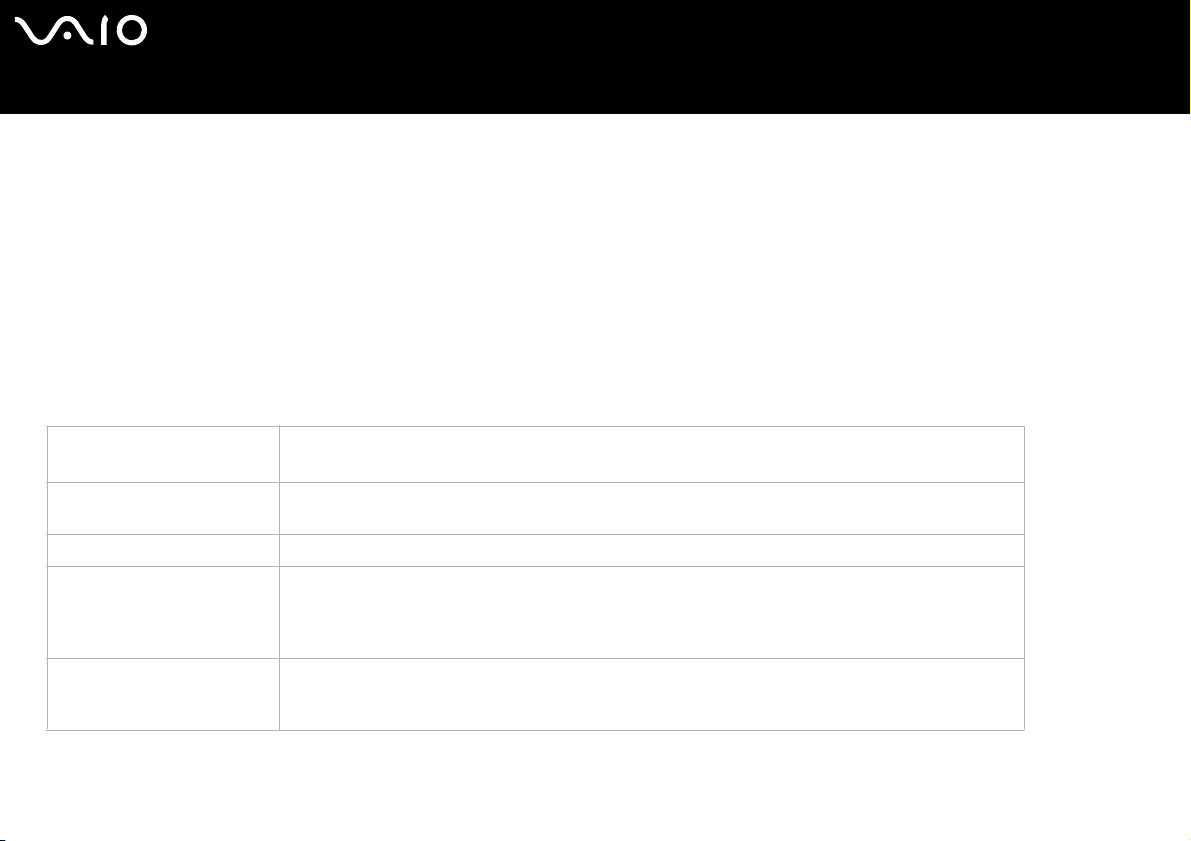
nN
68
Utilisation de votre ordinateur VAIOManuel d’utilisateur
2 Cliquez sur l’onglet Modes de gestion de l’alimentation.
3 Sélectionnez un mode dans la liste déroulante Modes de gestion de l’alimentation.
4 Si vous sélectionnez à présent l’onglet VAIO Power Man agement, vous constaterez que le mode de gestion de l’alimentation
que vous avez sélectionné s’affiche à droite de Mode de gestion de l’alimentation.
5 Au besoin, vous pouvez modifier les éléments de la liste, par exemple la luminosité de l’écran.
6 Cliquez sur OK.
Le mode de gestion de l’alimentation est activé.
✍ Vous devez bénéficier des droits d’administrateur pour pouvoir définir un mode de gestion de l’alimentation sur votre ordinateur. Si vous êtes le seul utilisateur, vous
bénéficiez déjà des droits d’administrateur ; sinon adressez-vous à votre administrateur système.
Pour de plus amples informations sur l’utilitaire VAIO Power Management et les modes de gestion de l’alimentation, consultez l’aide en ligne.
Mode de gestion de
Description
l’alimentation
Gestion de l’alimentation
désactivée
VAIO optimisé État de la gestion de l’alimentation lorsque l’ordinateur est alimenté par le secteur (paramètre initial).
Niveau maximal de batterie
VAIO
Niveau ultime de b atterie VAIO Lorsque l'ordinateur est alimenté par batterie uniquement et qu'aucun adaptateur secteur n'est branché,
Désactive toutes les fonctionnalités de gestion de l’alimentation telles que les modes de Mise en veille
et de Mise en veille prolongée.
Lorsque l'ordinateur est alimenté par batterie uniquement et qu'aucun adaptateur secteur n'est branché,
il offre des fonctionnalités d'économie d'énergie optimales, ce qui se traduit par une longévité maximale
de la batterie et de bonnes performances. La luminosité de l'écran est réduite et l'ordinateur bascule en
mode de Mise en veille à l'issue du délai spécifié.
il augmente le Niveau max. de batterie VAIO en économisant de l'énergie pour certains périphériques
spécifiques.
Page 70
nN
69
Utilisation de votre ordinateur VAIOManuel d’utilisateur
✍ Si vous disposez d’une unité centrale mobile (cf. la Fiche technique imprimée), une icône de contrôle de l’unité centrale peut apparaître dans la Barre des tâches. L’icône
de contrôle de l’unité centrale indique l’état du contrôle de l’unité centrale (Performances, Adaptatif, Longévité de la batterie ou Dégradé). Pour faire apparaître l’icône,
cliquez sur le bouton Avancé dans l’onglet VAIO Power Management. Activez l’option Afficher l’icône d’état du processeur dans la Barre des tâches, puis cliquez sur
OK.
Si vous souhaitez obtenir de plus amples informations sur l’icône de contrôle de l’unité centrale, consultez l’aide en ligne (Informations complémentaires - Icônes de la
zone de notification).
Rétablissement des paramètres par défaut
Il est possible de rétablir la valeur par défaut des paramètres des modes de gestion d’alimentation que vous avez modifiés dans
l’onglet VAIO Power Management.
Pour rétablir les paramètres par défaut, procédez comme suit :
1 Dans la fenêtre Propriétés de Options d’alimentation, cliquez sur l’onglet VAIO Power Management.
2 Cliquez sur Avancé.
La fenêtre VAIO Power Management s’ouvre.
3 Cliquez sur le bouton Réinitialiser.
La fenêtre Confirmer s’ouvre.
4 Activez l’option Rétablir les paramètres d’origine de tous les modes de gestion de l’alimentation.
5 Cliquez sur OK.
La fenêtre Confirmer se ferme et les paramètres par défaut de toutes les options de gestion de l’alimentation sont rétablis.
Page 71
nN
70
Utilisation de votre ordinateur VAIOManuel d’utilisateur
VAIO Power Management Viewer
Selon le modèle dont vous disposez, VAIO Power Management Viewer est installé sur votre ordinateur.
Pour démarrer VAIO Power Management Viewer, procédez comme suit :
Cliquez sur sous l’onglet VAIO Power Management dans la fenêtre Propriétés de Options d’alimentation.
Pour démarrer VAIO Power Management Viewer, vous pouvez également cliquer sur Démarrer, pointer sur Tous les programmes
et VAIO Power Management, puis cliquer sur VAIO Power Management Viewer.
Deux onglets sont proposés dans la fenêtre VAIO Power Management Viewer : Batterie et Secteur. En cas de démarrage
automatique de la visionneuse, l’onglet correspondant au mode d’alimentation actuel de votre ordinateur s’affiche. Dans chaque
onglet, le graphique radar indique les performances permises par les modes de gestion de l’alimentation actuel et modifié à l’aide
des couleurs spécifiées.
Pour modifier le mode de gestion de l’alimentation, procédez comme suit :
Sélectionnez le mode de gestion de l’alimentation de votre choix dans la liste déroulante de VAIO Power Management Viewer.
Pour afficher les performances permises par le mode de gestion d’alimentation modifié dans VIAO Power Management, procédez
comme suit :
Lorsque VAIO Power Management et VAIO Power Management Viewer sont tous deux en cours d’exécution, VAIO Power
Management Viewer affiche les performances permises par le mode de gestion de l’alimentation qui a été modifié à l’aide de VAIO
Power Management.
✍ Utilisez VAIO Power Management pour définir ou modifier le mode de gestion de l’alimentation.
Page 72

Branchement de périphériquesManuel d’utilisateur
Branchement de périphériques
Vous pouvez étoffer les fonctionnalités de votre ordinateur en branchant et en utilisant les périphériques suivants.
❑ Branchement d'une station d’accueil (page 72)
❑ Branchement d'un moniteur externe (page 84)
❑ Sélection du mode d’affichage (Série VGN-S) (page 87)
❑ Sélection du mode d’affichage (Série VGN-T- Série VGN-B) (page 88)
❑ Branchement de haut-parleurs externes (page 93)
❑ Branchement d'un microphone externe (page 94)
❑ Branchement d'un périphérique USB (Universal Serial Bus) (page 95)
❑ Branchement d'une imprimante (page 100)
❑ Branchement d'un périphérique i.LINK (page 102)
❑ Connexion à un réseau local (LAN) (page 106)
✍ Pour identifier et localiser les ports de votre ordinateur, consultez la fiche technique (version papier).
Pour acheter des fournitures, accessoires et périphériques Sony, rendez-vous chez votre revendeur local ou à la boutique en ligne Sony Style à l’adresse
www.sonystyle-europe.com
Pour plus d’informations sur la compatibilité des connexions, rendez-vous sur le site Web de VAIO-Link à l’adresse www.vaio-link.com
.
.
nN
71
Page 73
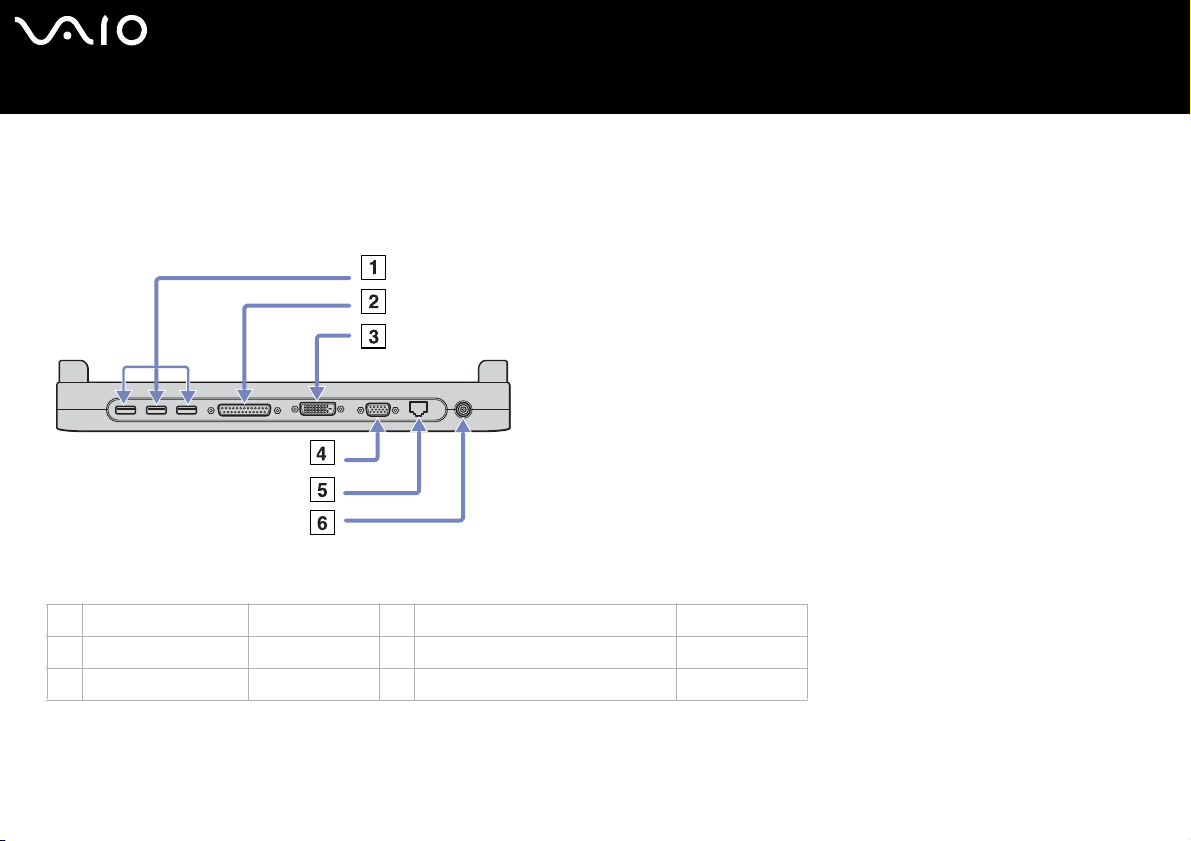
nN
72
Branchement de périphériquesManuel d’utilisateur
Branchement d'une station d’accueil
Votre ordinateur prend en charge l’utilisation d’une station d’accueil. Grâce à cette station d’accueil, vous pouvez brancher des
périphériques supplémentaires sur votre ordinateur, comme une imprimante ou un moniteur externe.
Série VGN-S:
1 3 ports USB (page 95) 4 Port moniteur VGA (page 84)
2 Port imprimante (page 100) 5 Réseau (page 106)
3 Connecteur DVI-D (page 84) 6 Alimentation secteur (DC In) (page 16)
Page 74
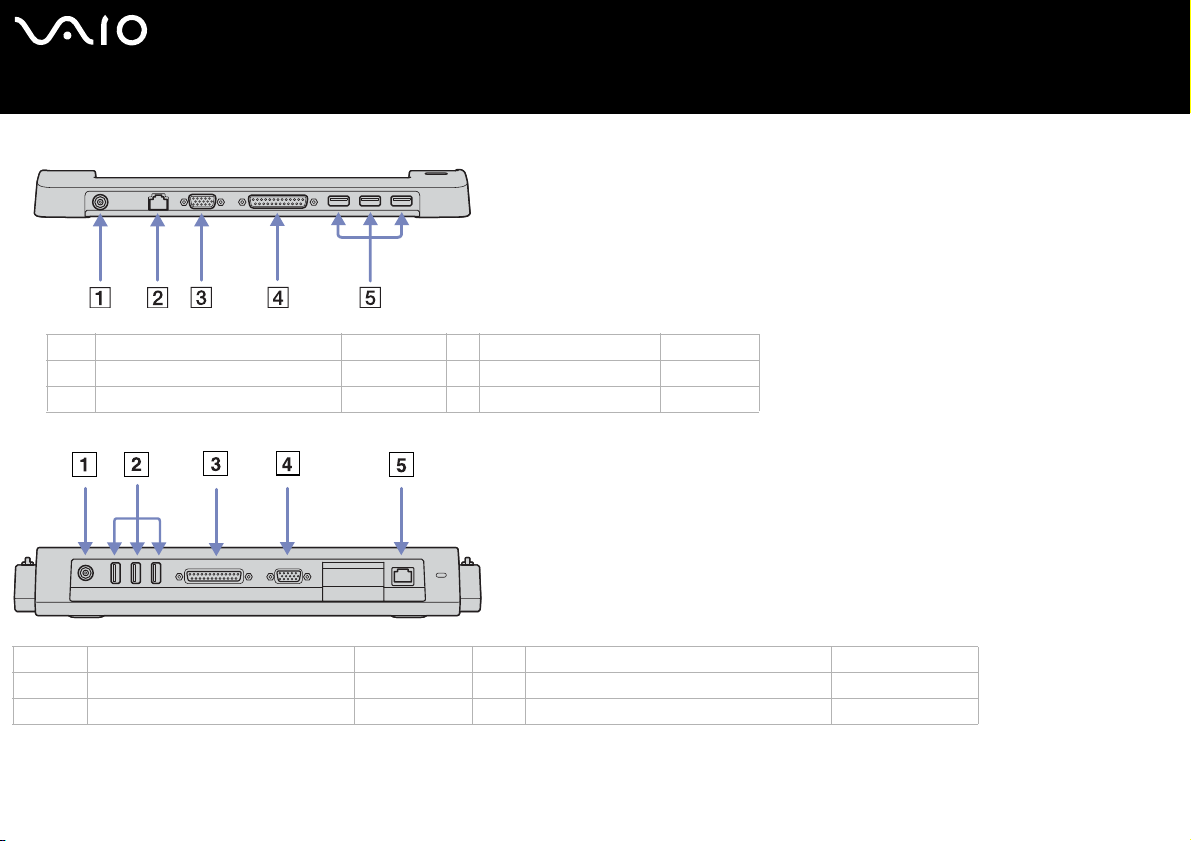
Série VGN-T:
1 Alimentation sect eur (DC In) (page 16) 4 Port imprimante (page 100)
2 Réseau (page 106) 5 3 ports USB (page 95)
3 Port moniteur VGA (page 84)
Série VGN-B:
nN
73
Branchement de périphériquesManuel d’utilisateur
1 Alimentati on secteur (DC In) (page 16) 4 Port moniteur VGA (page 84)
2 3 ports USB (page 95) 5 Port Ethernet (10BASE-T/100BASE-TX) (page 106)
3 Port d'imprimante parallèle (page 100)
Page 75
nN
74
Branchement de périphériquesManuel d’utilisateur
✍ Le réplicateur de ports peut être alimenté uniquement par l’adaptateur secteur fourni avec votre ordinateur. Évitez d’enlever l’adaptateur secteur du réplicateur de ports ou
de la prise secteur durant l’utilisation du réplicateur ; cela pourrait endommager vos données ou entraîner un dysfonctionnement matériel.
Lorsque vous branchez simultanément des câbles vidéo sur la sortie S-Video et la sortie vidéo, seul le connecteur de sortie S-Video peut être utilisé.
Page 76
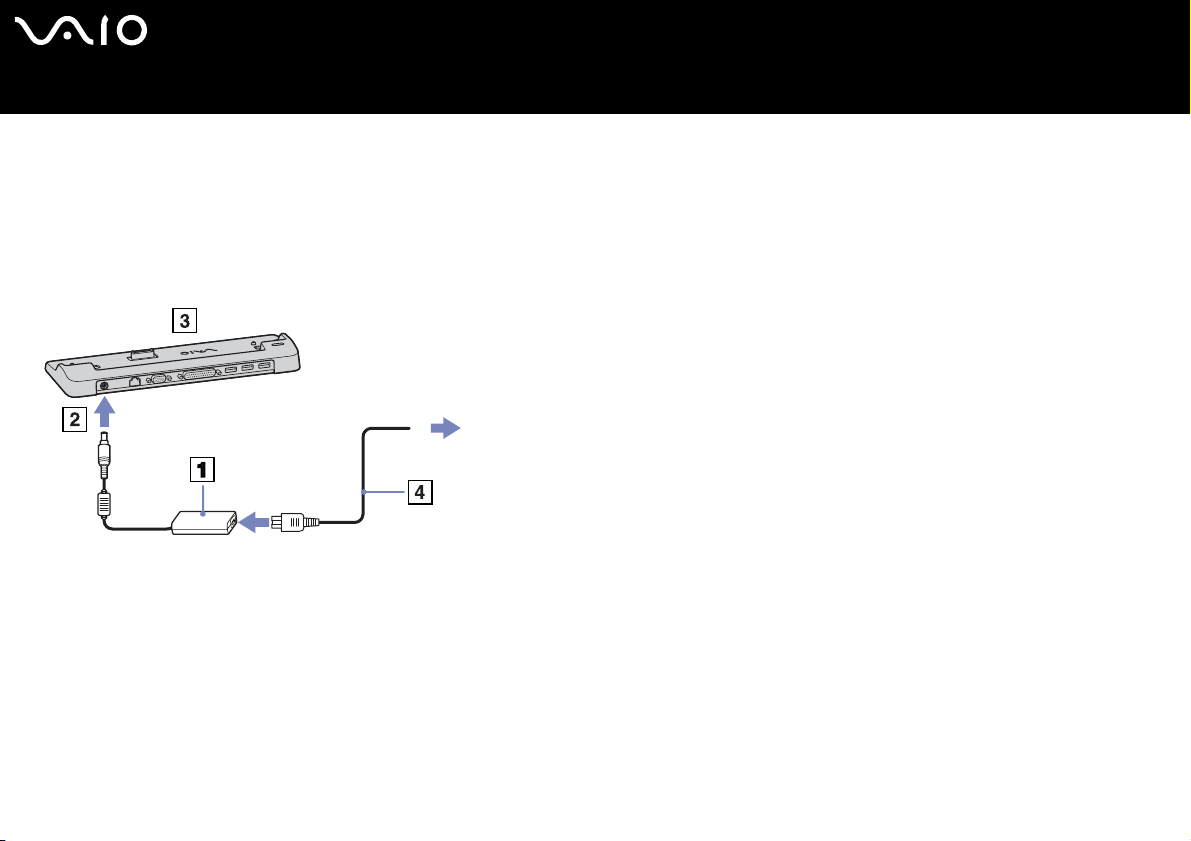
Branchement de périphériquesManuel d’utilisateur
Branchement de la station de d’accueil à votre ordinateur (Série VGN-S)
Si vous souhaitez connecter une station d’accueil à votre ordinateur, procédez comme suit :
1 Débranchez tous les périphériques de l’ordinateur.
2 Branchez le câble de l’adaptateur secteur (1) sur la prise d’alimentation secteur (2) de la station d’accueil (3).
3 Insérez une extrémité du cordon d’alimentation (4) dans l’adaptateur secteur et l’autre dans une prise secteur.
4 Ouvrez le volet de la station d’accueil.
nN
75
Page 77
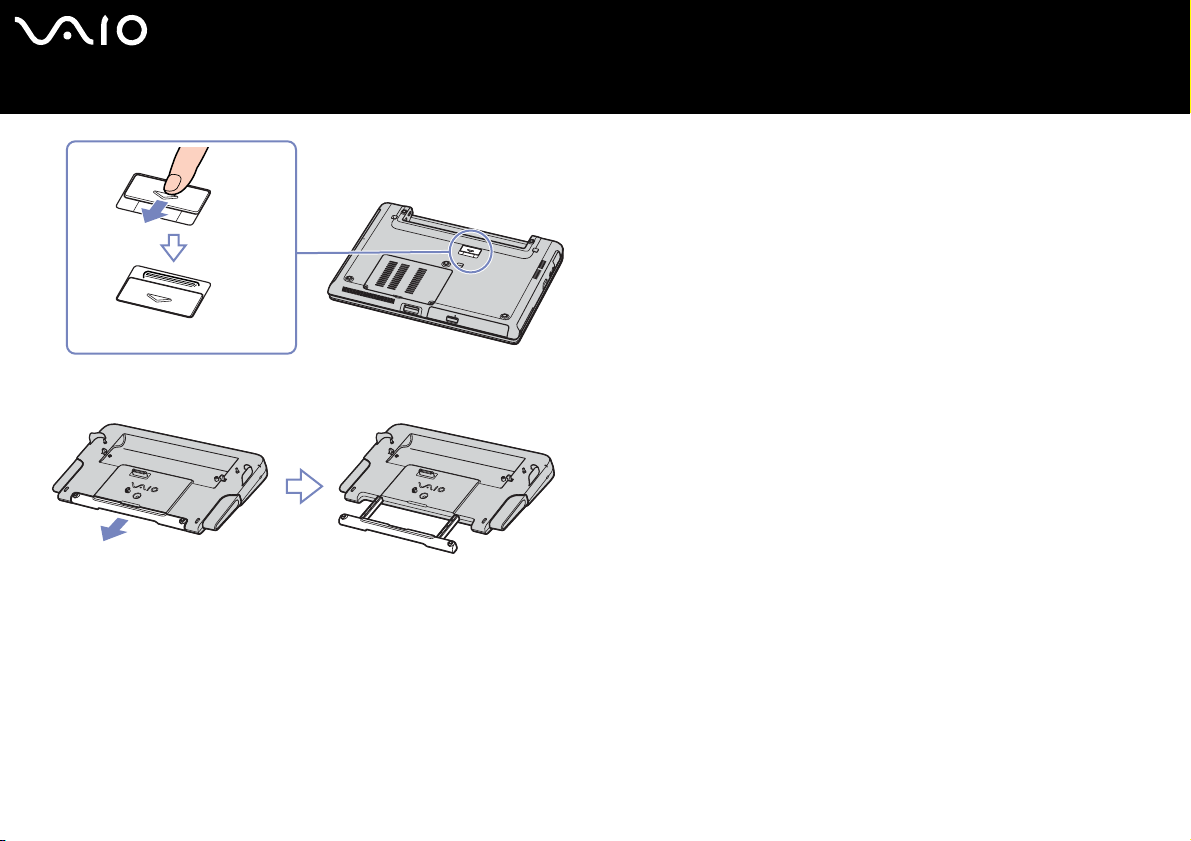
nN
76
Branchement de périphériquesManuel d’utilisateur
5 Faites glisser la poignée frontale hors du réplicateur.
6 Alignez le connecteur situé sous l’ordinateur portable sur celui de la station d’accueil, puis exercez doucement une pression
jusqu’à ce qu’un déclic se produise.
Page 78
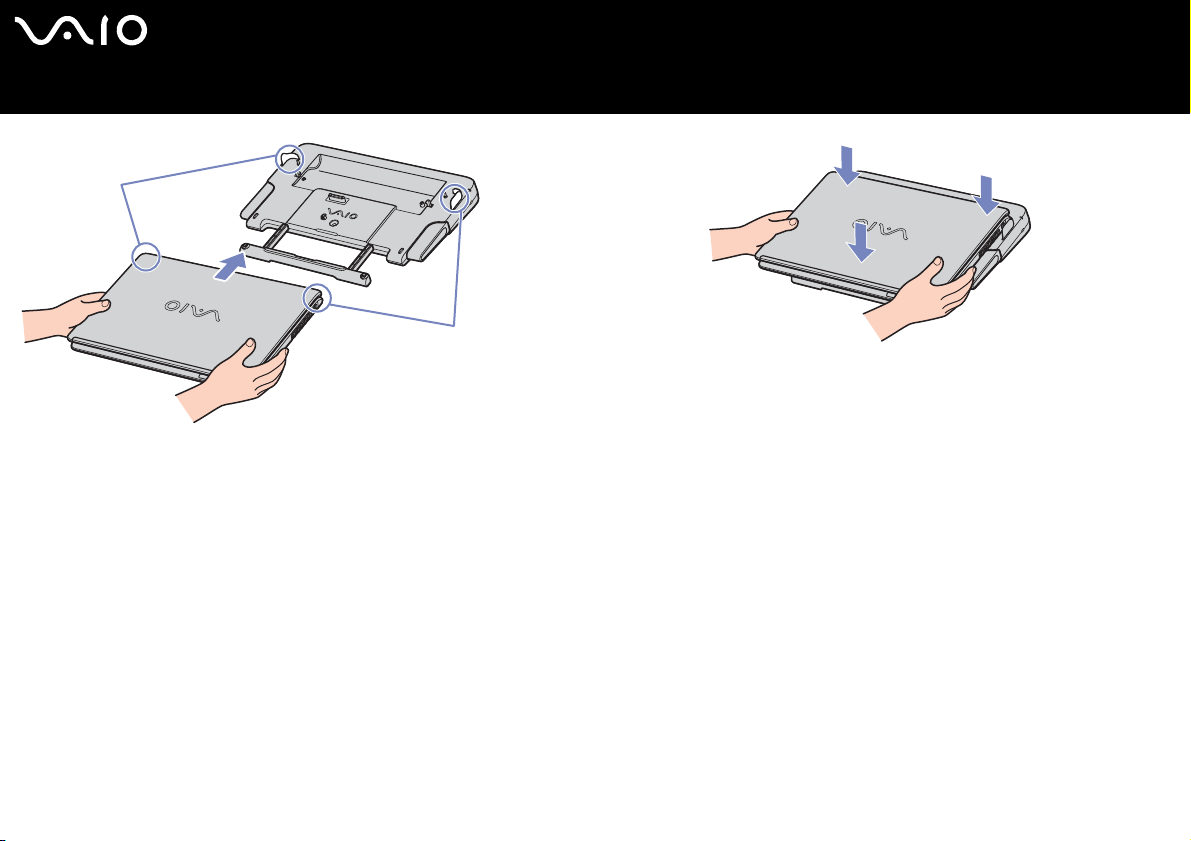
7 Mettez l’ordinateur portable sous tension.
✍ Utilisez l’adaptateur secteur fourni avec votre ordinateur portable ou l’adaptateur optionnel de Sony.
nN
77
Branchement de périphériquesManuel d’utilisateur
Page 79
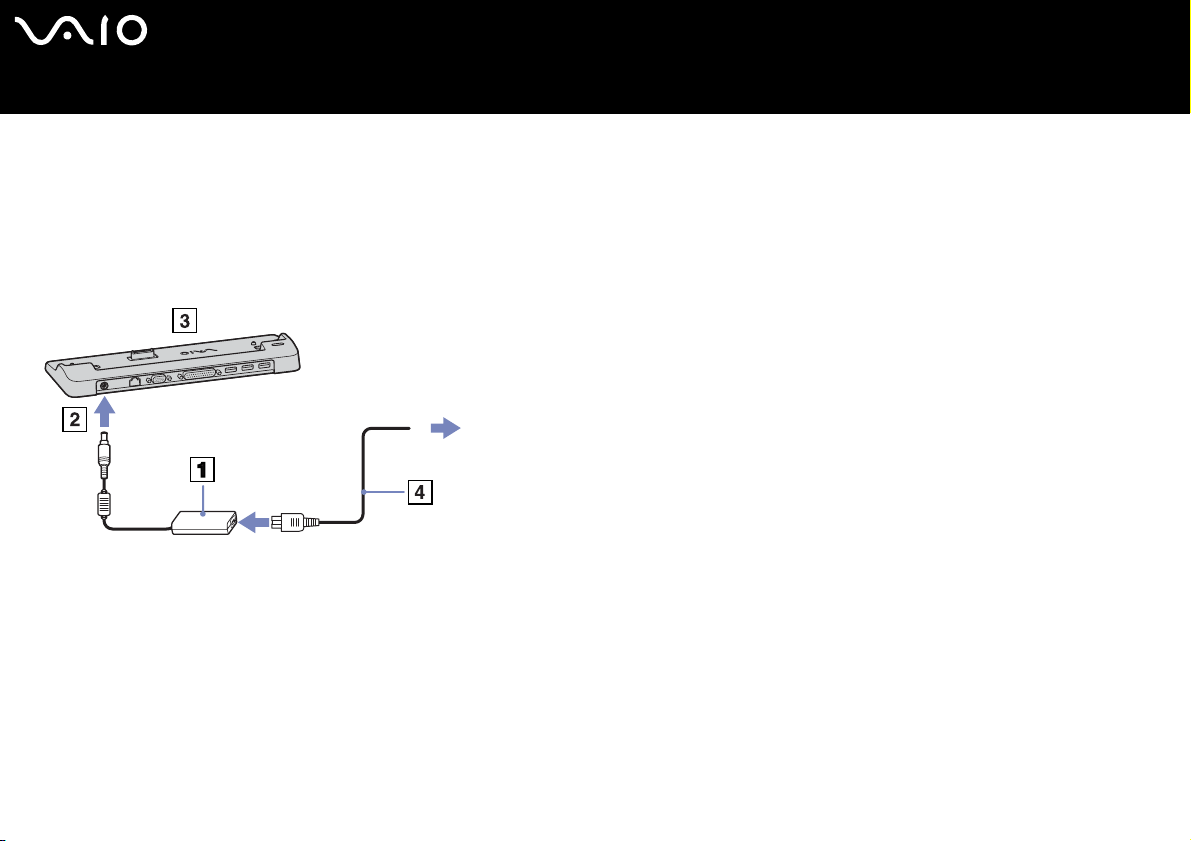
nN
Branchement de périphériquesManuel d’utilisateur
Branchement de votre ordinateur sur la station d’accueil (série VGN-T)
Si votre ordinateur est équipé d’une station d’accueil, procédez comme suit :
1 Débranchez tous les périphériques de l’ordinateur.
2 Branchez le câble de l’adaptateur secteur (1) sur la prise d’alimentation secteur (2) de la station d’accueil (3).
3 Insérez une extrémité du cordon d’alimentation (4) dans l’adaptateur secteur et l’autre dans une prise secteur.
4 Retirez le volet situé sur la face inférieure de l’ordinateur portable.
5 Placez l’ordinateur portable dans la station d’accueil, puis poussez vers le bas jusqu’à ce que vous entendiez un déclic.
6 Mettez l’ordinateur portable sous tension.
✍ Utilisez l’adaptateur secteur fourni avec votre ordinateur portable ou l’adaptateur optionnel de Sony.
78
Page 80
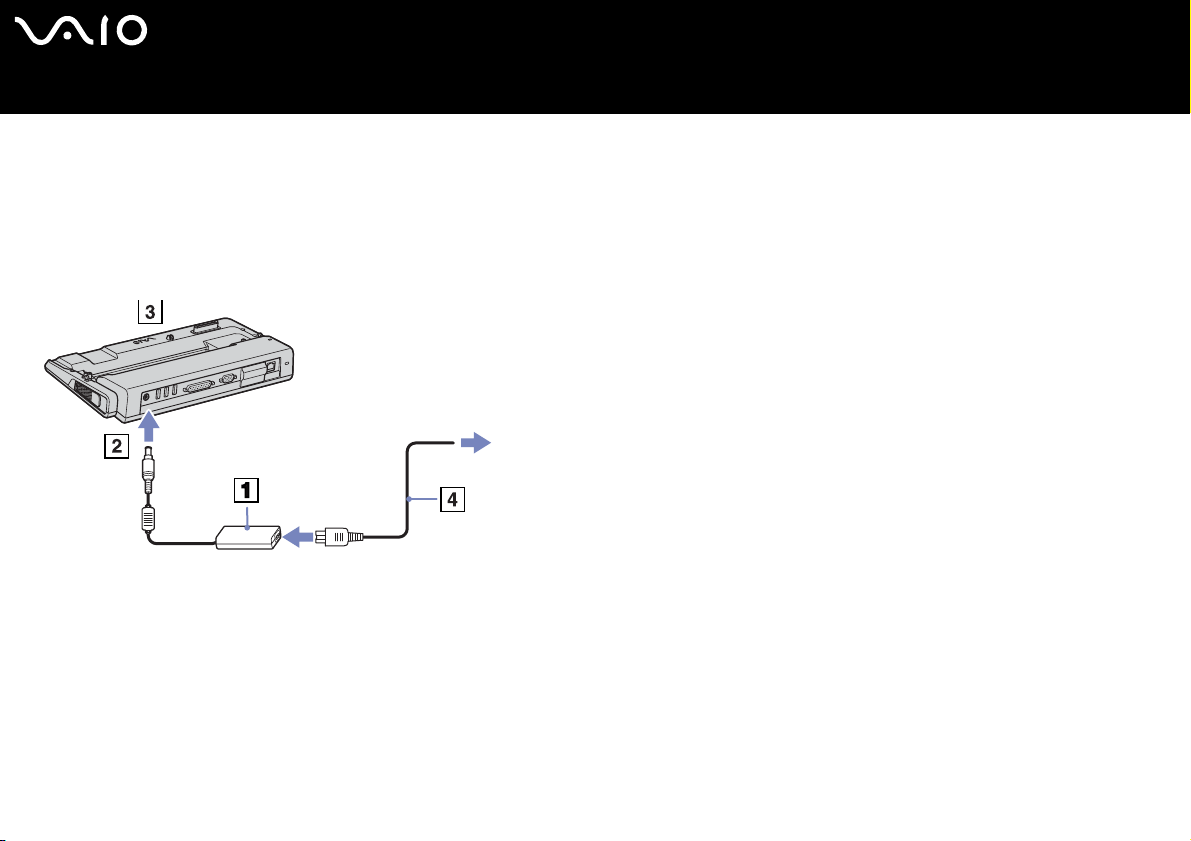
Branchement de périphériquesManuel d’utilisateur
Branchement de votre ordinateur sur la station d’accueil (série VGN-B)
Si vous souhaitez brancher votre ordinateur sur la station d’accueil, procédez comme suit :
1 Débranchez tous les périphériques de l’ordinateur.
2 Branchez le câble de l’adaptateur secteur (1) sur la prise d’alimentation secteur (2) de la station d’accueil (3).
3 Insérez une extrémité du cordon d’alimentation (4) dans l’adaptateur secteur et l’autre dans une prise secteur.
nN
79
Page 81
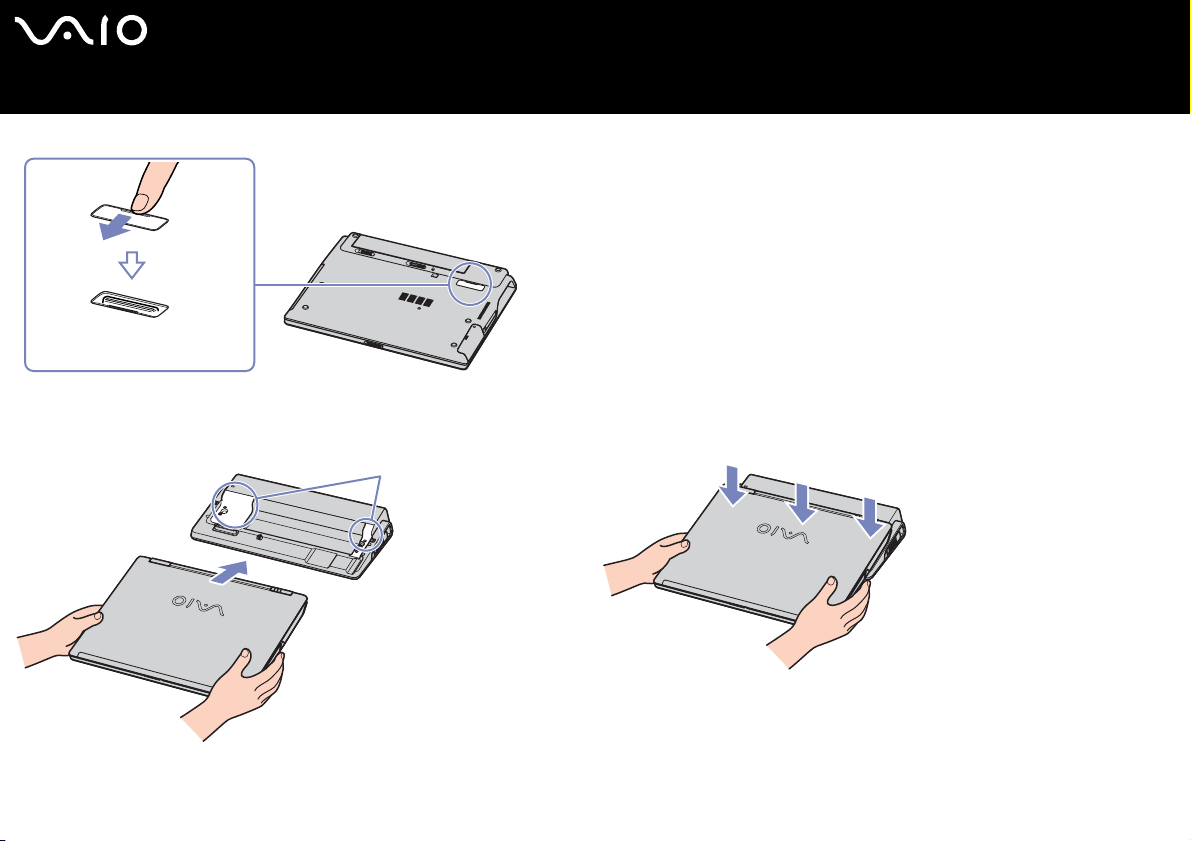
nN
80
Branchement de périphériquesManuel d’utilisateur
4 Ouvrez le volet de la station d’accueil.
5 Alignez le connecteur situé sous l’ordinateur portable sur celui de la station d’accueil, puis exercez doucement une pression
jusqu’à ce qu’un déclic se produise.
6 Mettez l’ordinateur portable sous tension.
✍ Utilisez l’adaptateur secteur fourni avec votre ordinateur portable ou l’adaptateur optionnel de Sony.
Page 82
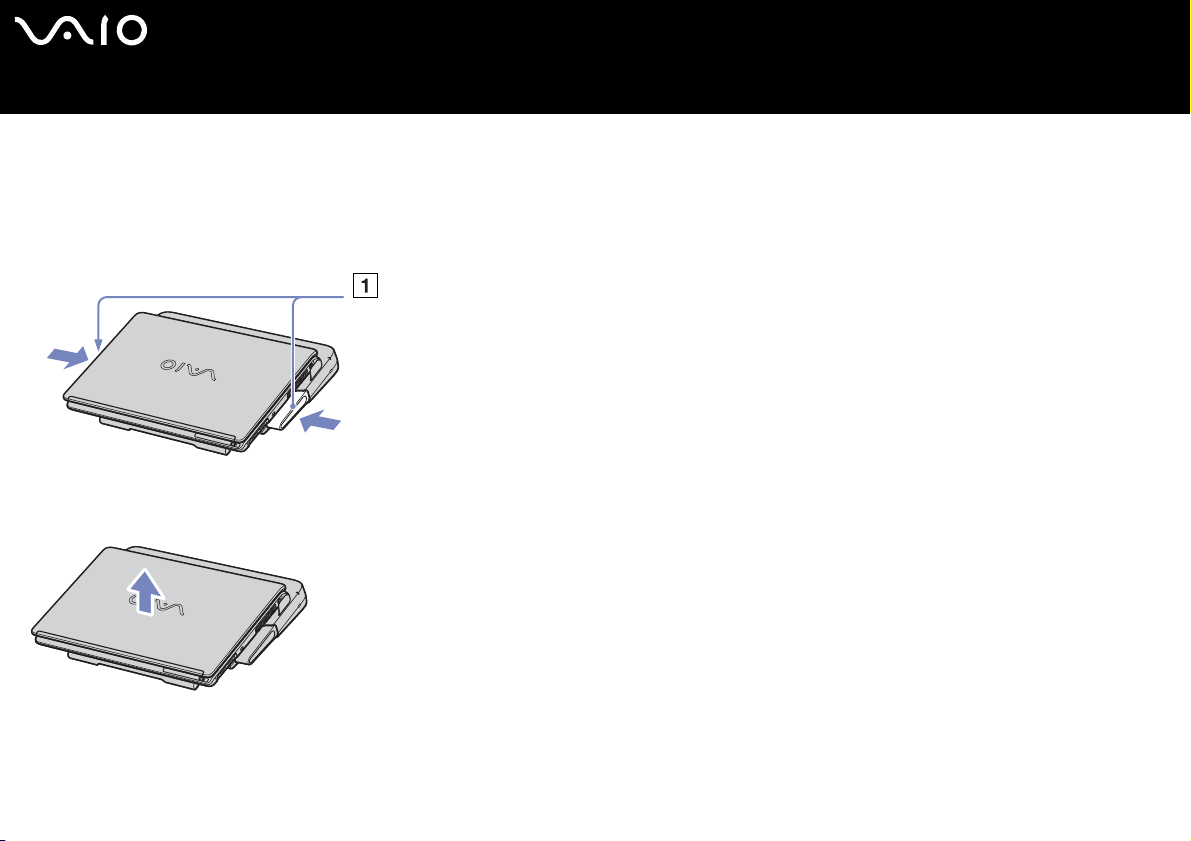
Branchement de périphériquesManuel d’utilisateur
Débranchement du réplicateur de ports de votre ordinateur (Série VGN-S)
Pour débrancher le réplicateur de ports de votre ordinateur, procédez comme suit :
1 Débranchez tous les périphériques de l’ordinateur.
2 Appuyez simultanément sur les deux boutons de déverrouillage (1).
3 Détachez l'ordinateur de la station d'accueil.
nN
81
4 Fermez le volet donnant accès au connecteur de la station d’accueil situé sur le panneau inférieur de l’ordinateur.
✍ Vous devez impérativement fermer le volet du connecteur de la station d’accueil après l’avoir débranché de l’ordinateur. Si le volet reste ouv ert, de la p oussière peut s’infiltrer
et endommager l’ordinateur.
Si vous souhaitez retirer la station d’accueil de l’alimentation principale, débranchez l’adaptateur secteur.
Page 83
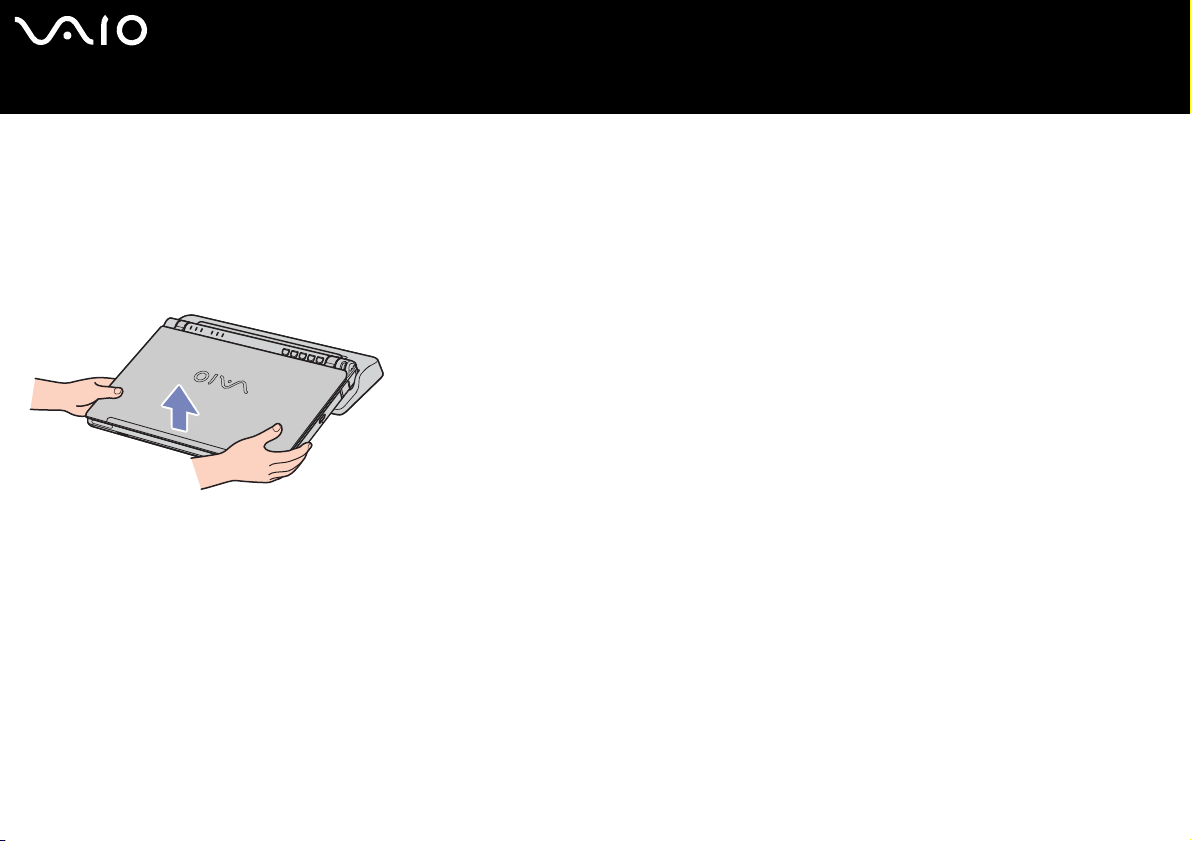
Débranchement de votre ordinateur de la station d’accueil (série VGN-T)
Si vous souhaitez retirer votre ordinateur de la station d’accueil, procédez comme suit :
1 Mettez l’ordinateur portable hors tension.
2 Mettez tous les périphériques branchés sur l’ordinateur portable hors tension.
3 Détachez l’ordinateur de la station d’accueil.
4 Replacez le volet situé sur la face inférieure de l’ordinateur portable.
✍ Si vous souhaitez retirer la station d’accueil de l’alimentation principale, débranchez l’adaptateur secteur.
nN
82
Branchement de périphériquesManuel d’utilisateur
Page 84
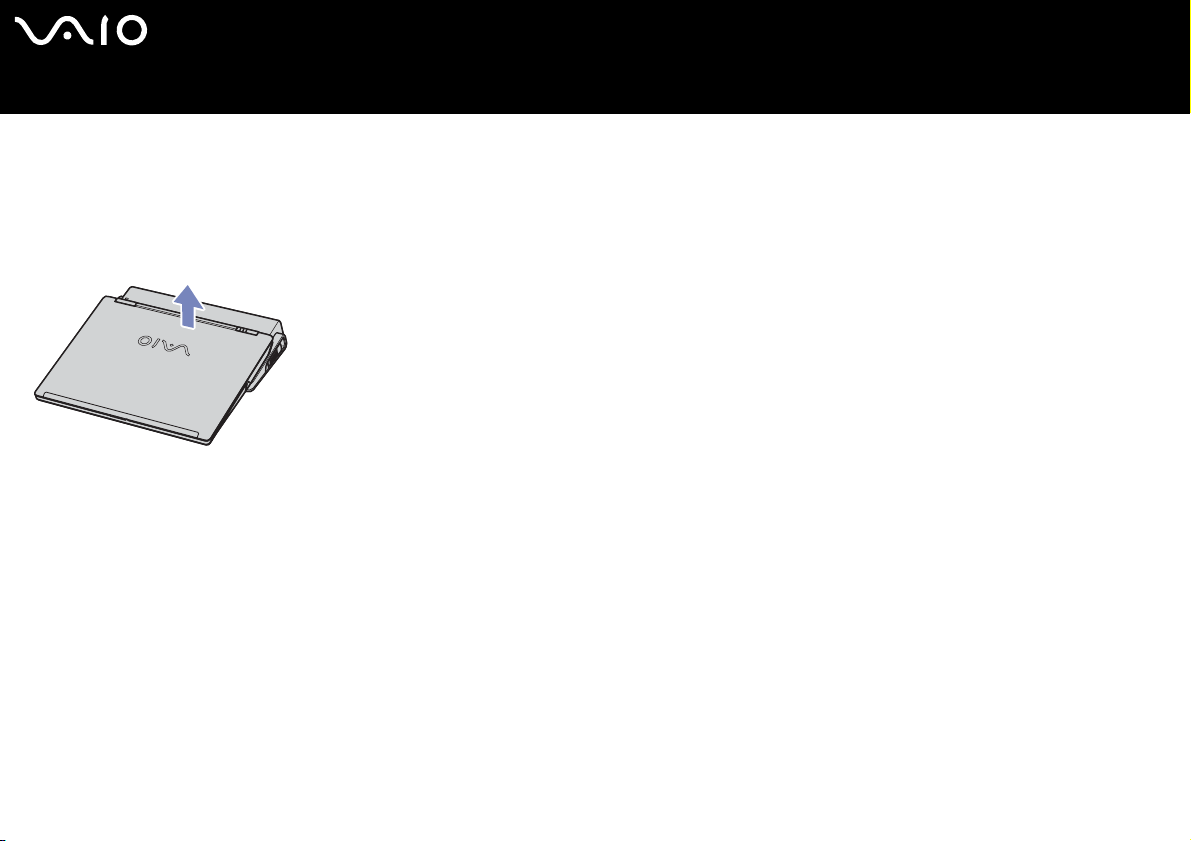
nN
83
Branchement de périphériquesManuel d’utilisateur
Débranchement de votre ordinateur de la station d’accueil (série VGN-B)
Si vous souhaitez retirer votre ordinateur de la station d’accueil, procédez comme suit :
1 Éteignez les périphériques branchés.
2 Détachez l’ordinateur de la station d’accueil.
3 Fermez le volet donnant accès au connecteur de la station d’accueil situé sur le panneau inférieur de l’ordinateur.
✍ Vous devez impérativement fermer le volet du connecteur de la station d’accueil après l’avoir débranché de l’ordinateur. Si le volet reste ouv ert, de la p oussière peut s’infiltrer
et endommager l’ordinateur.
Si vous souhaitez retirer la station d’accueil de l’alimentation principale, débranchez l’adaptateur secteur.
Page 85
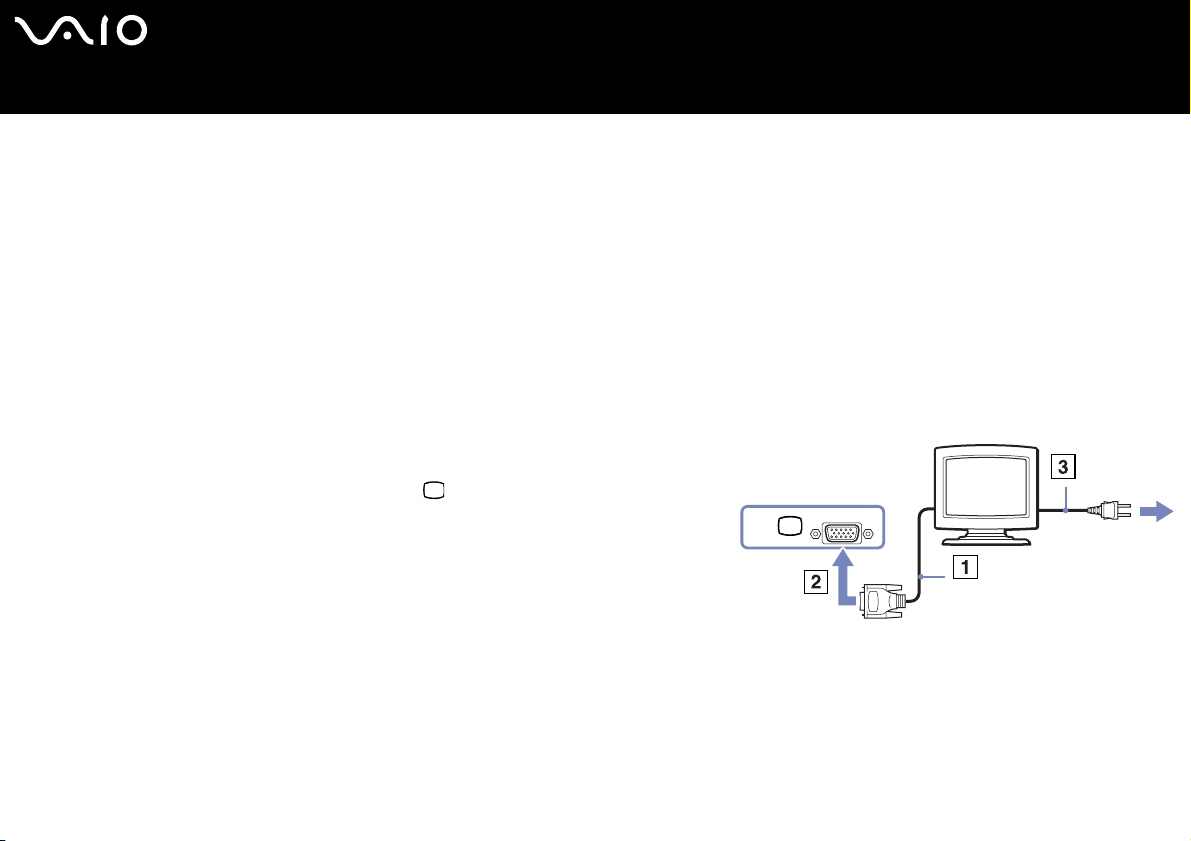
nN
84
Branchement de périphériquesManuel d’utilisateur
Branchement d'un moniteur externe
Vous avez la possibilité de brancher un moniteur externe sur votre ordinateur. Vous pouvez, par exemple, utiliser votre ordinateur
portable avec un moniteur ou un projecteur, un téléviseur ou un projecteur.
✍ Avant de brancher le moniteur externe, éteignez l’ordinateur et ses périphériques, et débranchez l’adaptateur secteur et le cordon d’alimentation.
Branchez le cordon d’alimentation après avoir branché tous les autres câbles.
Allumez les périphériques, puis votre ordinateur.
Les moniteurs externes branchés sont utilisés comme deuxièmes écrans.
Branchement d'un moniteur
Vous pouvez brancher un moniteur multimédia soit directement sur votre ordinateur soit via une station d’accueil.
Si vous souhaitez brancher un moniteur, procédez comme suit :
1 Pour brancher un moniteur VGA, branchez le câble du moniteur (1) (non
fourni) sur le connecteur VGA/moniteur (2) sur l’ordinateur portable ou sur
la station d’accueil.
2 Pour brancher un moniteur TFT/DVI, branchez le câble du moniteur (non
fourni) sur le connecteur DVI-D de la station d’accueil.
3 Au besoin, branchez l’une des extrémités du cordon d’alimentation (3)
du moniteur sur ce dernier et l’autre extrémité sur une prise d’alimentation
secteur.
✍ DVI-D est le sigle de Digital Visual Interface - Digital. Il s’agit d’un connecteur DVI 24 broches qui prend en charge les signaux vidéo numériques uniquement.
Un connecteur DVI-I (Digital Visual Interface - Integrated), quant à lui, prend en charge les signaux vidéo numériques et analogiques. Il dispose de 29 broches.
! Vous ne pouvez donc pas brancher un câble DVI-I/VGA à un connecteur DVI-D.
Page 86
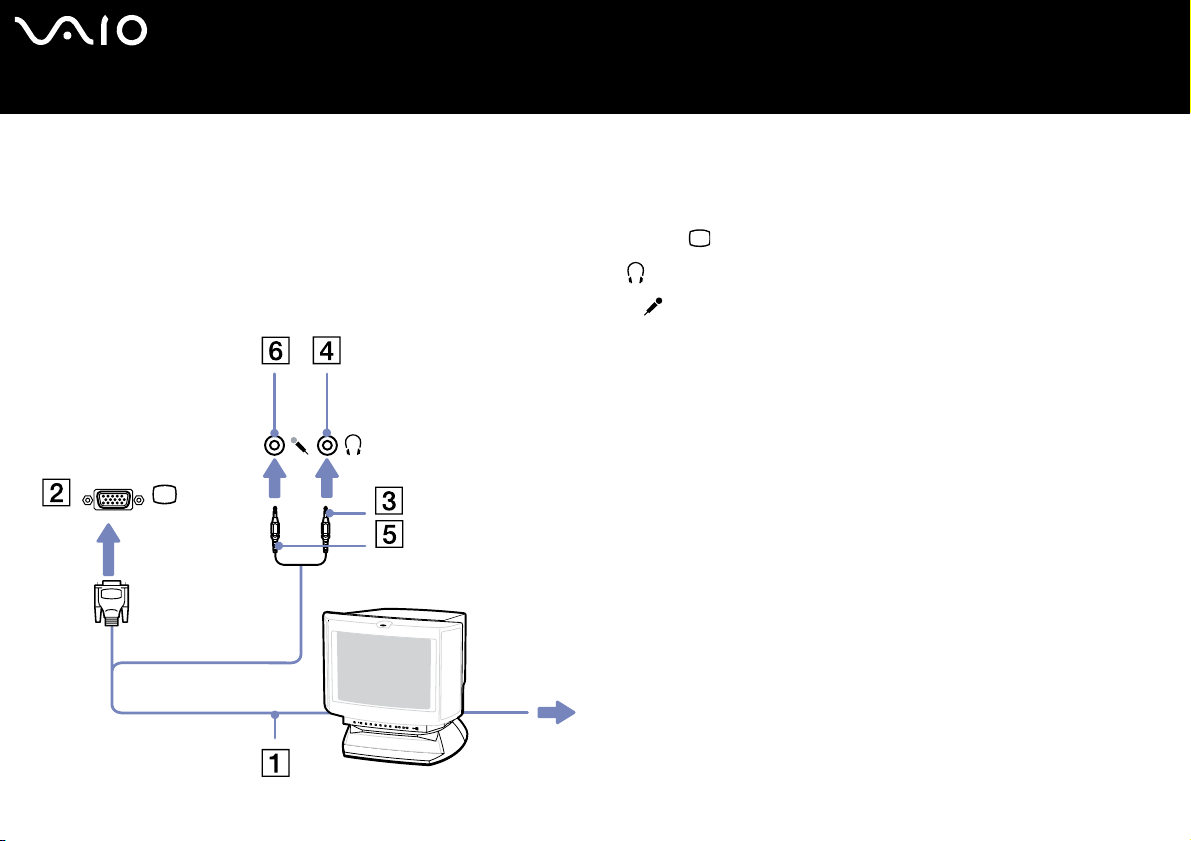
Branchement de périphériquesManuel d’utilisateur
Branchement d'un moniteur multimédia
Vous pouvez connecter l’ordinateur à un moniteur multimédia équipé de haut-parleurs intégrés et d’un microphone.
Pour brancher un moniteur multimédia, procédez comme suit :
1 Branchez le câble du moniteur (1) dans le connecteur VGA/moniteur (2) de l’ordinateur.
2 Branchez le câble du haut-parleur (3) dans la prise écouteurs (4) de l’ordinateur.
3 Branchez le câble du microphone (5) dans la prise microphone (6) de l’ordinateur.
nN
85
Page 87
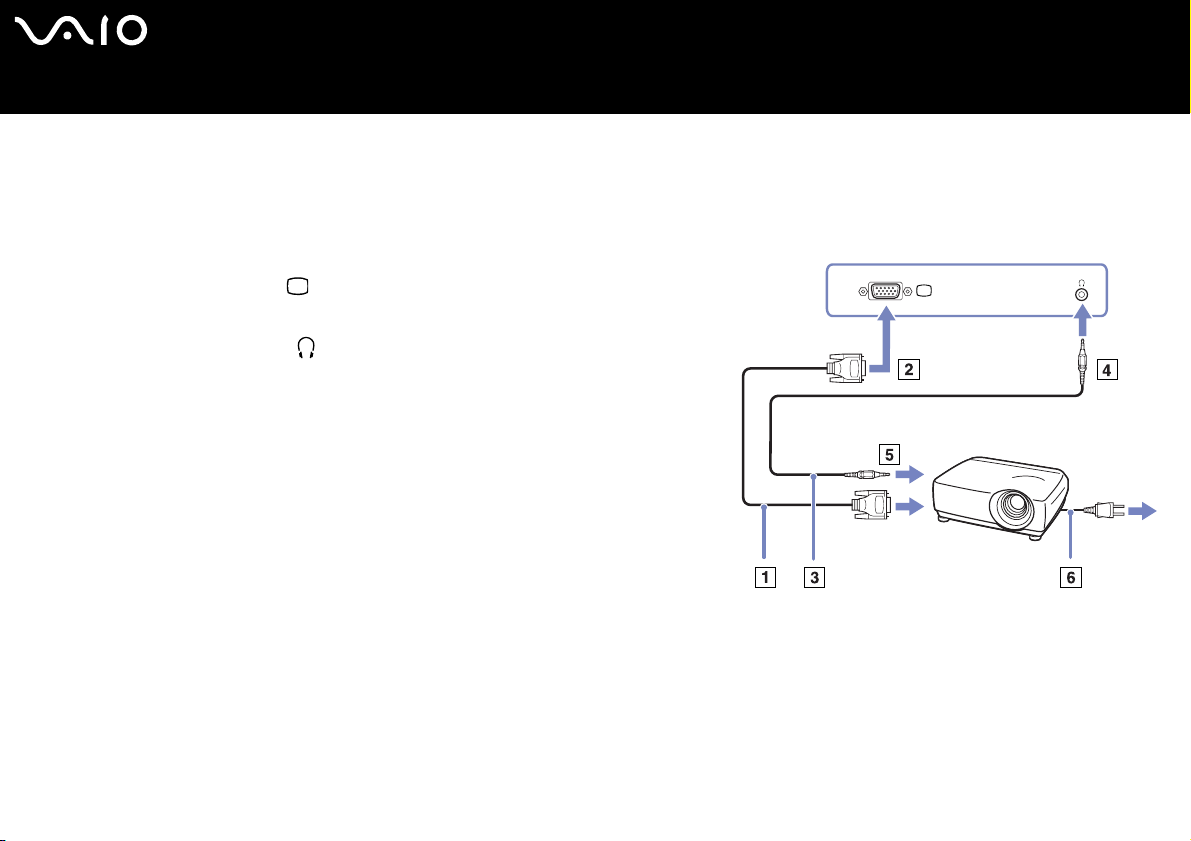
nN
86
Branchement de périphériquesManuel d’utilisateur
Branchement d'un projecteur
Vous pouvez brancher un projecteur (comme le projecteur LCD de Sony) soit directement sur votre ordinateur soit via la station
d’accueil.
Pour brancher un projecteur, procédez comme suit :
1 Branchez le câble du signal RVB (1) sur le connecteur VGA/moniteur (2)
représenté par le symbole .
2 Branchez le câble audio (3) (non fourni) dans la prise écouteurs (4)
représentée par le symbole .
3 Branchez le câble du signal RVB et le câble audio dans les ports appropriés
du projecteur (5).
4 Branchez ensuite le cordon d’alimentation du projecteur (6) dans une prise
secteur.
✍ Dans certaines circonstances, il est possible que vous ne puissiez pas utiliser simultanément l’écran
LCD de l’ordinateur et un projecteur ou moniteur externe.
Les signaux de sortie peuvent être envoyés vers l’écran à cristaux liquides de l’ordinateur ou le
moniteur externe à l’aide de la combinaison de touches <Fn>+<F7>.
Page 88
nN
87
Branchement de périphériquesManuel d’utilisateur
Sélection du mode d’affichage (Série VGN-S)
Ce modèle utilise le contrôleur vidéo MOBILITY RADEON. Vous pouvez sélectionner le mode d’affichage lorsque l’ordinateur est
connecté à un moniteur externe. Lorsqu’un moniteur externe est connecté à votre ordinateur, vous pouvez basculer entre l’écran
LCD de l’ordinateur et le moniteur externe.
Avant de sélectionner le mode d’affichage, vous devez d’abord éteindre votre ordinateur, brancher l’écran externe (écran plat,
panneau ou moniteur) sur votre ordinateur, puis redémarrer ce dernier.
Pour sélectionner le mode d’affichage, procédez comme suit :
1 Cliquez sur Démarrer, puis sur Panneau de configuration.
Le Panneau de configuration s’affiche.
2 Double-cliquez sur Apparence et thèmes, puis sélectionnez Affichage.
La boîte de dialogue Propriétés de Affichage s’affiche.
3 Sélectionnez l’onglet Paramètres.
4 Cliquez sur le bouton Avancé.
La boîte de dialogue Propriétés de Sony Notebook LCD et Mobility Radeon s’affiche.
5 Cliquez sur l’onglet d’affichage.
Sélectionnez l’icône du moniteur approprié.
6 Cliquez sur Appliquer, puis sur OK.
✍ En fonction du modèle de moniteur ou de projecteur utilisé, il est possible que vous ne puissiez pas afficher simultanément les données à l’écran LCD de l’ordinateur et sur
le moniteur externe.
Mettez l’ordinateur sous tension une fois que vous avez allumé les périphériques.
Page 89
nN
88
Branchement de périphériquesManuel d’utilisateur
Sélection du mode d’affichage (Série VGN-T- Série VGN-B)
Cet ordinateur portable utilise le contrôleur graphique Intel 855 GM intégré. Vous pouvez sélectionner le mode d’affichage lorsque
l’ordinateur portable est connecté à un périphérique externe.
Pour connecter un moniteur externe, procédez comme suit :
1 Branchez ensuite l’adaptateur Ethernet/VGA (fourni) dans le port moniteur de votre ordinateur.
2 Branchez le périphérique externe sur le moniteur/connecteur VGA de l’adaptateur Ethernet/VGA.
3 Maintenez la touche <Fn> enfoncée et appuyez sur la touche <F7> pour modifier la destination.
La destination de sortie change chaque fois que vous appuyez sur la touche <F7> tout en maintenant la touche <Fn> enfoncée.
La liste des options de destination de sortie est reproduite ci-dessous :
• LCD uniquement : affiche le contenu sur l’écran LCD de votre ordinateur uniquement.
• Écran LCD + MONITEUR (VGA) : affiche le contenu sur l’écran LCD de votre ordinateur et sur le moniteur externe
simultanément*.
• MONITEUR (VGA) : affiche le contenu sur le moniteur externe uniquement*.
• Configurer : affiche la fenêtre de configuration de la résolution pour le moniteur externe.
L’image s’affiche sur l’écran du moniteur externe.
Page 90
Branchement de périphériquesManuel d’utilisateur
Pour configurer les options du contrôleur vidéo, procédez comme suit :
1 Cliquez sur Démarrer, puis sur Panneau de configuration.
Le Panneau de configuration s’affiche.
2 Double-cliquez sur Apparence et thèmes, puis sélectionnez Affichage.
La boîte de dialogue Propriétés de Affichage s’affiche.
3 Sélectionnez l’onglet Paramètres.
4 Cliquez sur le bouton Avancé et sélectionnez l’onglet Intel Extreme Graphics.
Cliquez ensuite sur l’icône des propriétés graphiques.
5 Sélectionnez l’onglet Périphériques.
Sélectionnez l’icône pour le moniteur, l’ordinateur portable, cloner l’affichage double Intel ou le bureau étendu.
6 Cliquez sur Appliquer, puis sur OK.
* La destination externe s’affiche une fois le moniteur externe branché à l’ordinateur.
✍ Il se peut que la sélection du moniteur externe modifie automatiquement la résolution de l’écran LCD de l’ordinateur.
nN
89
Page 91
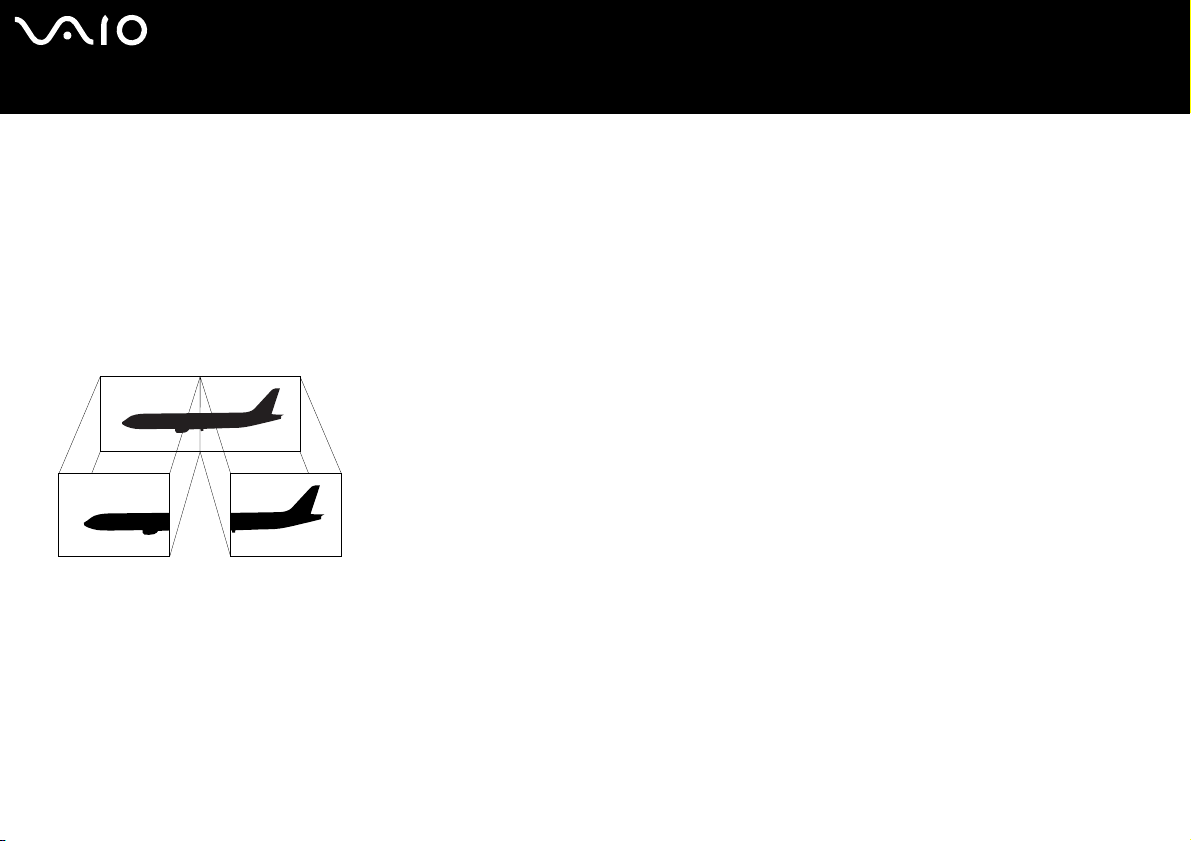
nN
90
Branchement de périphériquesManuel d’utilisateur
Utilisation de la fonction affichage double
La fonction affichage double vous permet d’afficher plusieurs parties de votre bureau sur des écrans distincts. Ainsi, si un moniteur
externe est branché sur le port Moniteur de votre ordinateur, votre écran LCD et ce moniteur pourront être regroupés et fonctionner
comme un seul et même bureau.
Vous pouvez déplacer le curseur d’un écran à l’autre. Cela vous permet de glisser des objets, telle que la fenêtre d’une application
ouverte ou une barre d’outils, d’un écran à l’autre.
Cette configuration, qui regroupe un seul bureau et plusieurs écrans distincts, est appelée bureau virtuel.
✍ Il se peut que votre moniteur ou votre téléviseur ne supporte pas l’affichage double.
Certains logiciels peuvent ne pas être compatibles avec les paramètres d’affichage double.
Assurez-vous que votre ordinateur ne bascule pas en mode de mise en veille ou de mise en veille prolongée lorsque vous utilisez le mode affichage double. Le cas échéant,
votre ordinateur risquerait de ne pas revenir au mode Normal.
Si le réglage des couleurs diffère d’un écran à l’autre, n’affichez pas une même fenêtre sur deux écrans au risque de provoquer un dysfonctionnement de votre logiciel.
Définissez un nombre inférieur de couleurs ou une résolution plus basse pour chaque écran.
Page 92
Branchement de périphériquesManuel d’utilisateur
Sélection du mode d’affichage double
Si vous souhaitez sélectionner le mode d’affichage double, procédez comme suit :
1 Cliquez sur Démarrer dans la Barre des tâches Windows.
2 Cliquez sur Panneau de configuration, puis sur Apparence et thèmes.
3 Cliquez sur l’icône Affichage, puis sur l’onglet Paramètres.
4 Cliquez sur l’écran 2 et activez la case à cocher Étendre le Bureau Windows à ce moniteur.
5 Cliquez sur Appliquer, puis sur OK.
✍ Il se peut que votre moniteur ou votre téléviseur ne prenne pas en charge l’Affichage double.
Configuration des couleurs et de la résolution de chaque écran
Vous pouvez configurer les couleurs d’affichage et la résolution de chaque écran faisant partie du bureau virtuel.
Pour ce faire, procédez comme suit :
1 Cliquez sur Démarrer dans la Barre des tâches Windows.
2 Cliquez sur Panneau de configuration, puis sur Apparence et thèmes.
3 Cliquez sur l’icône Affichage, puis sur l’onglet Paramètres.
4 Cliquez sur l’écran dont vous souhaitez modifier les couleurs d’affichage ou la résolution (1 ou 2).
5 Sélectionnez une option de la liste Qualité couleur lors de la dite modification.
6 Modifiez la résolution en déplaçant la glissière dans la zone Résolution de l’écran.
7 Cliquez sur Appliquer, puis sur OK.
nN
91
Page 93
nN
92
Branchement de périphériquesManuel d’utilisateur
Personnalisation du bureau virtuel
Vous pouvez personnaliser le mode d’affichage double en déplaçant chacun des deux écrans composant le bureau virtuel.
Si vous souhaitez personnaliser le mode d’affichage double, procédez comme suit :
1 Cliquez sur Démarrer dans la Barre des tâches Windows.
2 Cliquez sur Panneau de configuration, puis sur Apparence et thèmes.
3 Cliquez sur l’icône Affichage, puis sur l’onglet Paramètres.
4 Faites glisser les icônes d’écran jusqu’à obtenir la position réelle des moniteurs. Les deux icônes d’écran doivent se toucher
pour permettre la création d’un bureau virtuel.
5 Cliquez sur Appliquer, puis sur OK.
Désactivation de la fonction d’affichage double
Si vous souhaitez désactiver la fonction d’affichage double, procédez comme suit :
1 Cliquez sur Démarrer dans la Barre des tâches Windows.
2 Cliquez sur Panneau de configuration, puis sur Apparence et thèmes.
3 Cliquez sur l’icône Affichage, puis sur l’onglet Paramètres.
4 Cliquez sur l’écran 2 et désactivez l’option Étendre le Bureau Windows à ce moniteur.
✍ Pour basculer de l’affichage Principal à l’affichage Secondaire, consultez la section Sélection du mode d’affichage (Série VGN-S) (page 87)/Sélection du mode
d’affichage (Série VGN-T- Série VGN-B) (page 88).
Page 94
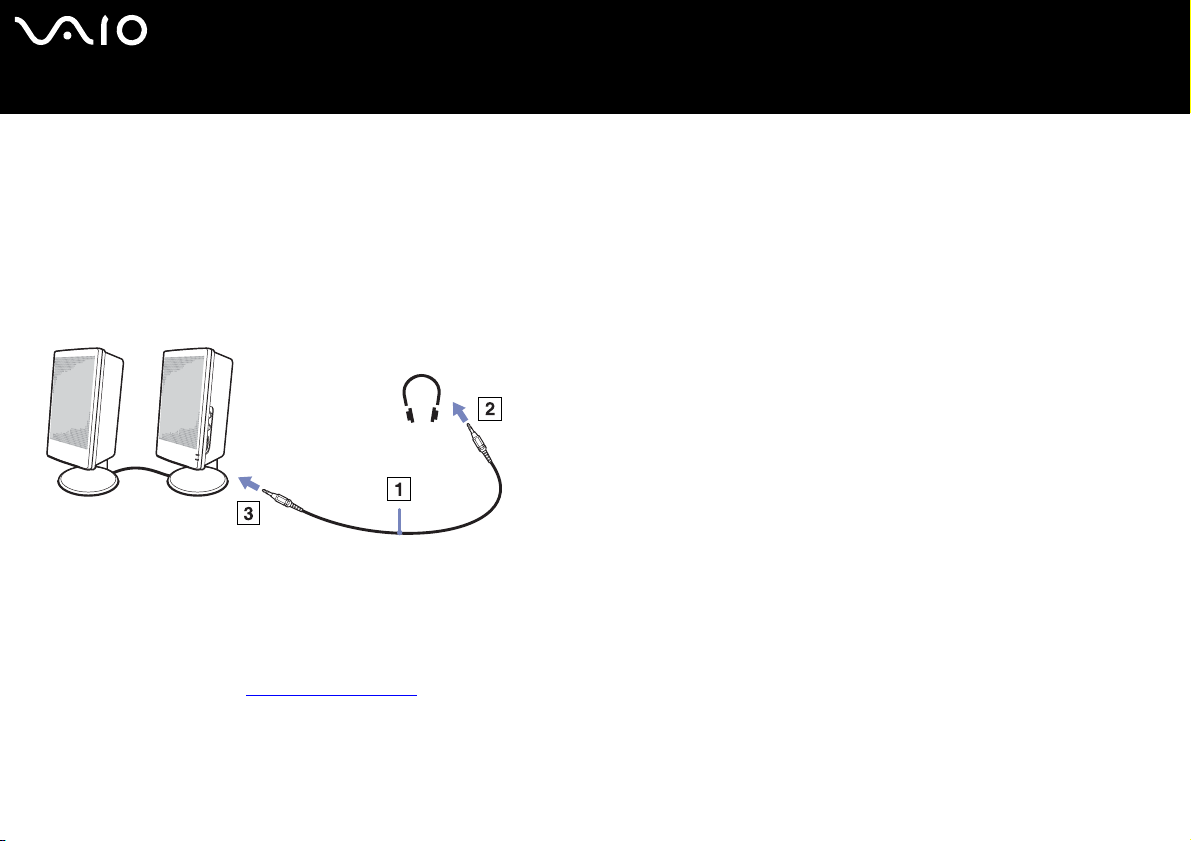
Branchement de périphériquesManuel d’utilisateur
Branchement de haut-parleurs externes
Vous pouvez améliorer la qualité sonore de votre ordinateur en y connectant des haut-parleurs externes.
Pour brancher des haut-parleurs externes, procédez comme suit :
1 Branchez le câble du haut-parleur (1) dans la prise écouteurs (2) de l’ordinateur.
2 Insérez l’autre extrémité du câble dans les haut-parleurs externes (3).
3 Diminuez le volume des haut-parleurs avant de les allumer.
✍ Assurez-vous que vos haut-parleurs peuvent être utilisés avec un ordinateur.
Ne placez pas de disquettes sur les haut-parleurs ; ces derniers produisent un champ magnétique susceptible d’endommager vos données.
nN
93
Résolution des problèmes affectant le son
En cas de problème de son, consultez la version imprimée du Guide de Dépannage et Réinstallation de votre système VAIO et
le site Web de VAIO-Link (www.vaio-link.com).
Page 95
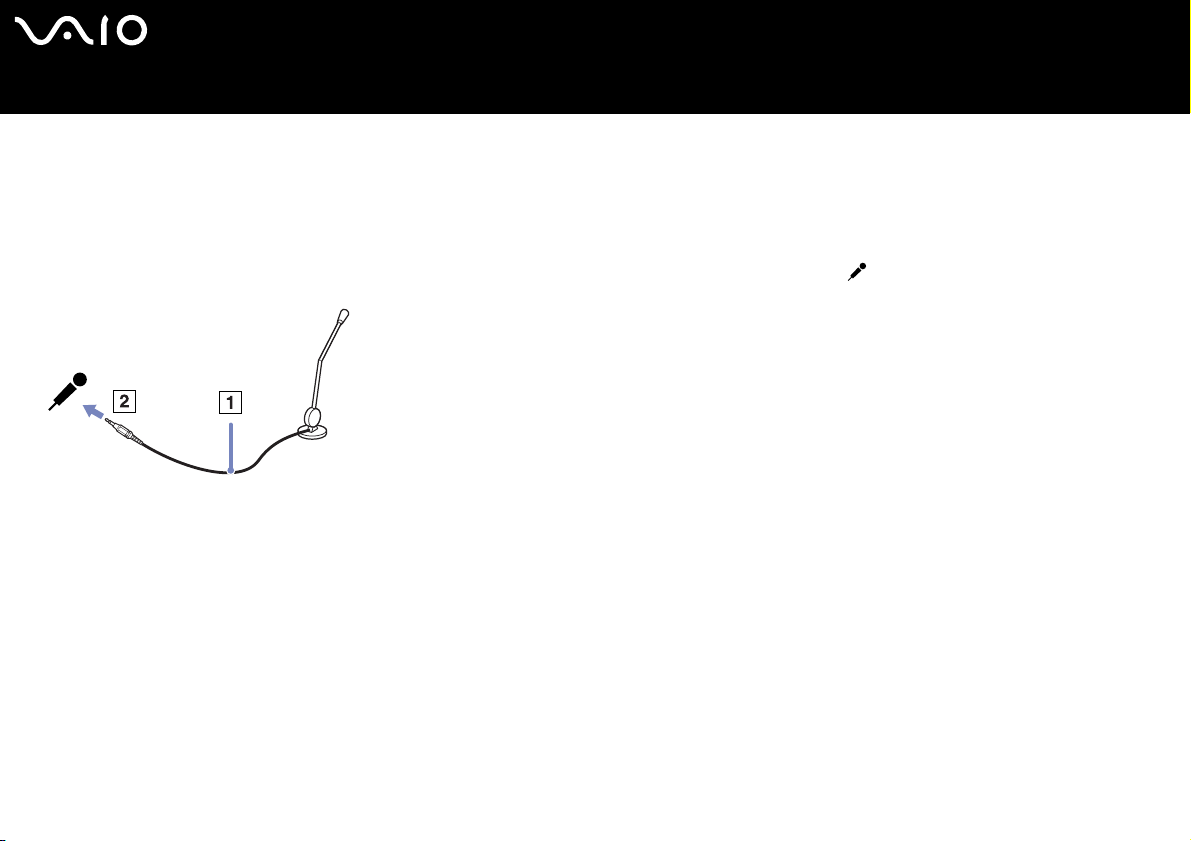
nN
94
Branchement de périphériquesManuel d’utilisateur
Branchement d'un microphone externe
Si vous devez utiliser un périphérique d’entrée du son, par exemple pour dialoguer sur Internet, vous devez brancher un microphone
externe.
Pour raccorder un microphone externe, procédez comme suit :
1 Branchez le câble du microphone (1) sur la prise microphone (2) identifiée par le symbole .
✍ Assurez-vous que votre microphone peut être utilisé avec un ordinateur.
Page 96
nN
95
Branchement de périphériquesManuel d’utilisateur
Branchement d'un périphérique USB (Universal Serial Bus)
Vous avez la possibilité de brancher un périphérique USB (par exemple, une souris, un lecteur de disquettes, un clavier, une
imprimante,…) sur votre ordinateur.
Les périphériques USB rentrent dans la catégorie des périphériques Plug-and-Play enfichables « à chaud ». Il est inutile d’éteindre
l’ordinateur pour brancher ces périphériques sauf si le manuel fourni stipule le contraire.
Pour certains périphériques USB, vous devrez installer le logiciel avant de brancher le périphérique. Si vous ne respectez pas cette
consigne, il se peut que le périphérique ne fonctionne pas normalement. Pour de plus amples informations, consultez le manuel
fourni avec le périphérique USB.
Veillez à arrêter toute lecture de DVD (audio ou vidéo) en cours avant de débrancher un périphérique USB (tels que des haut-parleurs
compatibles USB). Le débranchement d’un périphérique compatible USB pendant la lecture d’un DVD (audio ou vidéo) peut
entraîner un dysfonctionnement.
Afin de éviter que votre ordinateur/périphérique USB ne soit endommagé, procédez comme suit :
❑ Lorsque vous déplacez votre ordinateur alors que des périphériques USB y sont branchés, évitez tout choc ou toute pression
sur les connecteurs USB.
❑ Ne placez pas l’ordinateur dans un sac ou une housse de transport si des périphériques USB y sont branchés
❑ Branchement d'une souris USB (page 96)
❑ Branchement d'un lecteur de disquettes USB (page 97)
Page 97
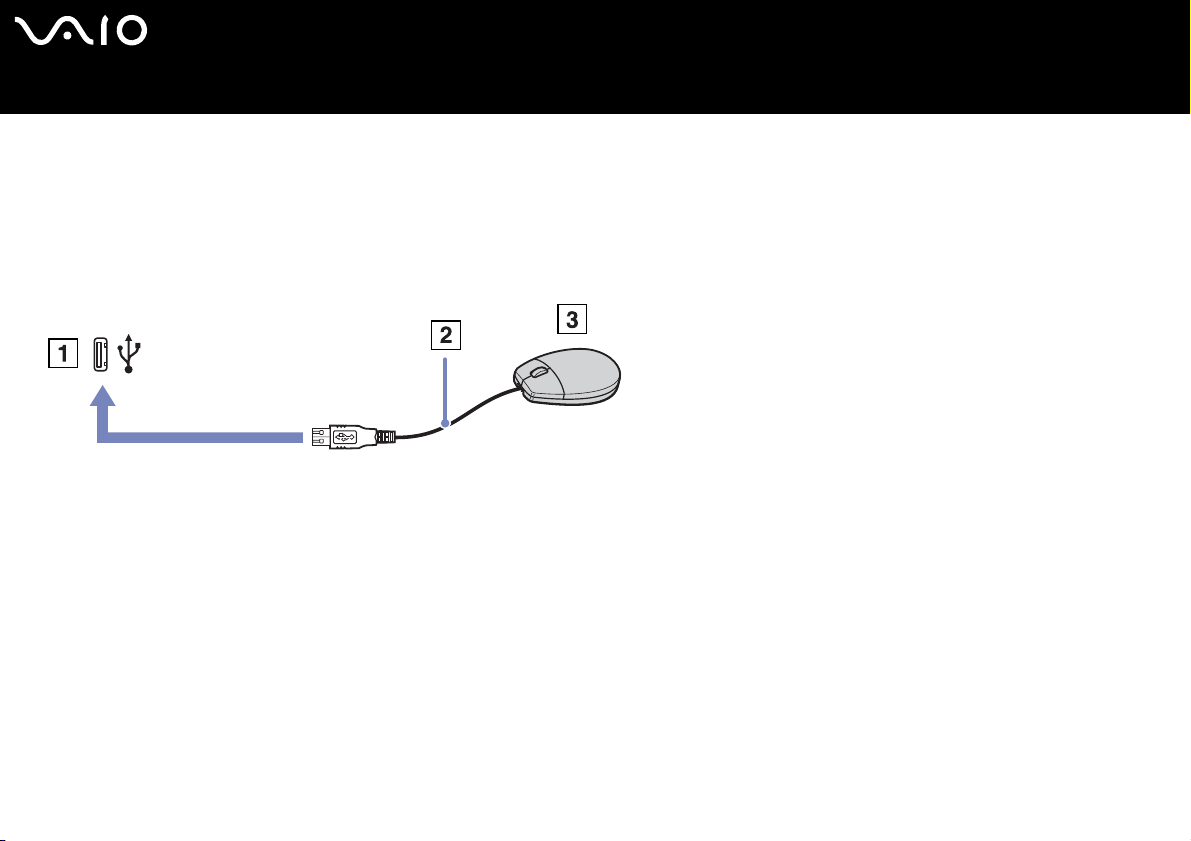
Branchement de périphériquesManuel d’utilisateur
Branchement d'une souris USB
Pour brancher une souris USB, procédez comme suit :
1 Sélectionnez le port USB que vous préférez utiliser (a l’arrière de l’ordinateur (1) ou du réplicateur de ports en option).
2 Branchez le câble USB (2) de la souris sur le port USB.
Vous pouvez utiliser votre souris USB (3).
✍ Le pilote de la souris VAIO USB est pré-installé sur votre ordinateur. Il vous suffit dès lors de brancher la souris USB sur le port USB pour commencer à travailler.
nN
96
Page 98
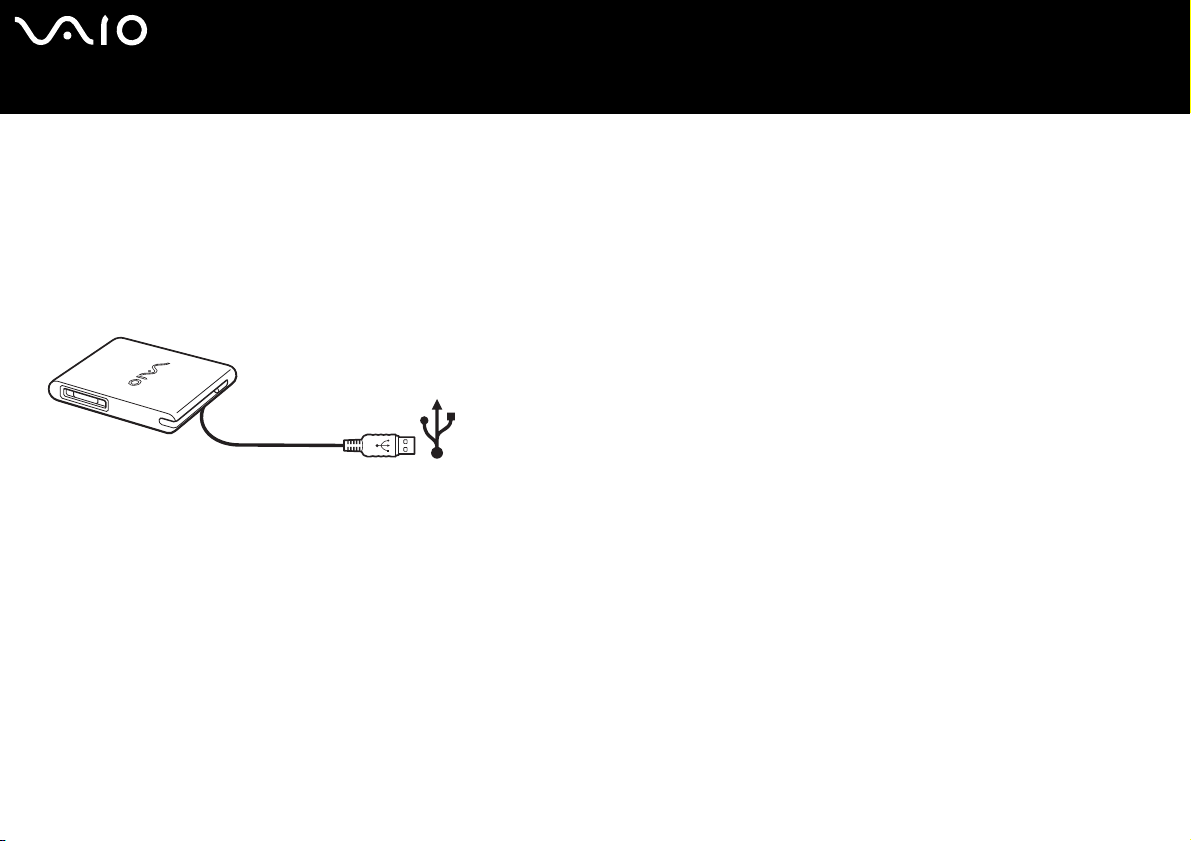
nN
97
Branchement de périphériquesManuel d’utilisateur
Branchement d'un lecteur de disquettes USB
Si vous le souhaitez, vous pouvez acheter un lecteur de disquettes USB disponible en option, et le brancher sur votre ordinateur.
Pour brancher un lecteur de disquettes USB, procédez comme suit :
1 Utilisez le port USB de votre choix.
2 Branchez le câble du lecteur de disquettes USB sur le port USB. Le logo VAIO apposé sur le lecteur doit être tourné vers le haut.
Votre lecteur de disquette USB est prêt à être utilisé.
✍ Lorsque vous utilisez un lecteur de disquettes USB, n’exercez aucune pression sur le connecteur USB. Cela pourrait provoquer un dysfonctionnement.
Pour débrancher un lecteur de disquettes USB, procédez comme suit :
❑ Si votre ordinateur est sous tension, attendez que le témoin lumineux du lecteur de disquettes s’éteigne, puis débranchez le
câble USB. Si vous ne retirez pas ce lecteur correctement, votre système peut se bloquer et vous risquez de perdre les données
que vous n’avez pas enregistrées.
❑ Si votre ordinateur est éteint, vous pouvez débrancher directement le câble USB de l’ordinateur.
Page 99
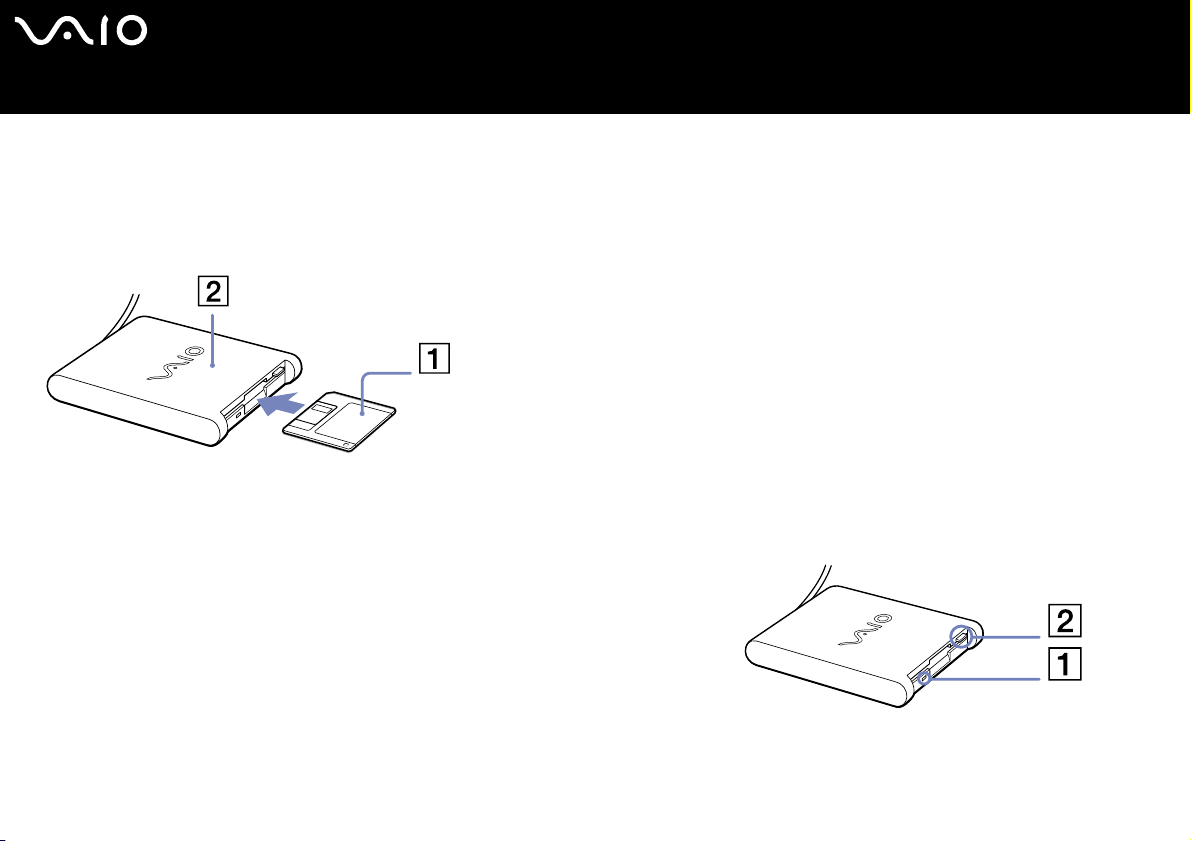
Insertion d'une disquette
Pour introduire une disquette dans le lecteur, procédez comme suit :
1 Présentez la disquette (1) avec l’étiquette tournée vers le haut.
2 Poussez doucement la disquette dans le lecteur (2) jusqu’à ce qu’un déclic se produise.
Extraction d'une disquette
Pour retirer une disquette, procédez comme suit :
Après avoir utilisé la disquette, attendez que le témoin lumineux (1) s’éteigne
avant d’appuyer sur la touche d’éjection (2) pour retirer la disquette.
✍ Avant d’appuyer sur la touche d’éjection, assurez-vous que le témoin lumineux est éteint.
Si la disquette ne s’extrait pas lorsque vous appuyez sur la touche d’éjection, débranchez le lecteur de
disquette de l’ordina teur.
! N’appuyez pas sur la touche d’éjection lorsque le témoin est allumé. Cela pourrait endommager la
disquette.
nN
98
Branchement de périphériquesManuel d’utilisateur
Page 100

nN
99
Branchement de périphériquesManuel d’utilisateur
Résolution des problèmes affectant les disquettes
Le lecteur de disquettes USB ne parvient pas à écrire sur une disquette
En cas de problème avec le lecteur de disquettes, consultez la version imprimée du Guide de Dépannage et Réinstallation de
votre système VAIO et le site Web de VAIO-Link (www.vaio-link.com).
Le lecteur de disquettes PCGA-UFD5/A (USB) disponible en option n’est pas reconnu comme lecteur A
Si vous souhaitez définir le périphérique UFD5/A comme lecteur A, procédez comme suit :
1 Mettez le système sous tension et branchez le périphérique UFD5/A.
2 Dans le menu Démarrer, sélectionnez Panneau de configuration.
3 Double-cliquez sur Système.
4 Sous l’onglet Matériel, cliquez sur le bouton Gestionnaire de périphériques.
5 Cliquez sur Contrôleurs de bus USB, puis Y-E Data USB Floppy.
6 Dans le menu Action, cliquez sur Désinstaller.
7 Cliquez sur OK jusqu’à ce que le message de confirmation de suppression du périphérique s’affiche.
8 Sélectionnez Rechercher les modifications sur le matériel dans le menu Action.
Le périphérique UFD5/A est désormais reconnu comme lecteur A.
 Loading...