

Page 1

Portable Music Player
VGF-AP1 Series
Bedienungsanleitung
Page 2

Trademarks
• VAIO, , SonicStage, VAIO music transfer, ATRAC, ATRAC3, ATRAC3plus und
die entsprechenden Logos sind Markenzeichen der Sony Corporation.
• Microsoft und Windows sind eingetragene Markenzeichen der Microsoft Corporation in den
USA und/oder anderen Ländern.
• Andere in dieser Anleitung erwähnte System- und Produktnamen sind in der Regel eingetragene
Markenzeichen oder Markenzeichen der jeweiligen Unternehmen.
• Die Zeichen ™ and ® sind in dieser Anleitung nicht angegeben.
Auszüge der Software basieren zum Teil auf der Arbeit der unabhängigen JPEG-Gruppe.
• In dieser Anleitung wird Microsoft® Windows® 98 Second Edition als Windows 98 Second
Edition bezeichnet.
• In dieser Anleitung wird Microsoft® Windows® 2000 Professional als Windows 2000 bezeichnet.
• In dieser Anleitung wird Microsoft® Windows® Millennium Edition als Windows Me bezeichnet.
• In dieser Anleitung werden Microsoft® Windows® XP Home Edition und Microsoft® Windows
XP Professional als Windows XP bezeichnet.
2
®
Page 3

Inhalt
Einführung
Welche Möglichkeiten bietet der
tragbare Musik-Player? ................... 4
Systemvoraussetzungen ....................... 5
Lage und Funktion der Teile und
Bedienelemente ............................... 6
Tragbarer Musik-Player ................ 6
Lade-/Anschlussstation ................. 7
Anzeigen im Display .................... 9
G-sense-Pad-Tasten ........................... 10
Grundlegende
Wiedergabeschaltflächen ........ 10
Navigationsschaltflächen ............ 11
Schaltflächen für weitere
Funktionen .............................. 12
Schaltflächen für weitere
Wiedergabefunktionen ............ 13
Betrieb
Musikwiedergabe .............................. 15
Suchen nach Songs ............................ 18
Suchen anhand von Albummusikstil,
Künstlername, Albumname und
Songname ............................... 18
Suchen in zuvor wiedergegebenen
Titeln ....................................... 19
Suchen anhand der Gruppe oder des
Gruppencovers ........................ 19
Verwenden von Wiedergabelisten ..... 20
Registrieren einer
Wiedergabeliste ...................... 20
Wiedergeben von Songs aus einer
Wiedergabeliste ...................... 20
Entfernen von Songs aus einer
Wiedergabeliste ...................... 21
Anzeigen von Standbildern ............... 21
Übertragen von Standbildern von
einer Digitalkamera ................ 21
Anzeigen übertragener
Standbilddateien ..................... 23
Verwenden des tragbaren Musik-Players
als Festplattenlaufwerk .................. 24
Löschen von Musikdateien ................ 24
Weitere Informationen
Optionen und Einstellungen .............. 25
Der interne Akku ............................... 27
Vorsichtsmaßnahmen ........................ 28
Verwendung und Lagerung ........ 28
Überhitzung ................................ 28
Feuchtigkeitskondensation ......... 28
Umgang mit der CD.................... 28
Sicherheitshinweise zur
Festplatte ................................. 29
Herausnehmen des internen
Akkus ...................................... 29
Wartung ............................................. 30
Reinigen des Gehäuses ............... 30
Reinigen der CD ......................... 30
Hilfe und Support .............................. 30
Sony-Supportoptionen ................ 30
Technische Daten .............................. 31
Störungsbehebung ............................. 32
Stromversorgung......................... 32
Betrieb ......................................... 32
G-sense-Pad ................................ 34
„SonicStage“ ............................... 34
„VAIO music transfer“ ............... 35
Sonstige Probleme ...................... 36
Lesen Sie vor dieser Anleitung bitte die separate Kurzanleitung. Dort sind die
erforderlichen Vorbereitungen erläutert, vom Auspacken des Players über die
Vorbereitung der Hardware bis zur Softwareinstallation.
3
Page 4

Einführung
Welche Möglichkeiten bietet der tragbare Musik-Player?
Der tragbare Musik-Player VGF-AP1/AP1L ist mit einer 20*-GB- bzw. 40*-GB-Festplatte
ausgestattet, so dass Sie eine komplette Musikbibliothek überallhin mitnehmen können.
* Einige Bereiche der Festplatte sind für Anwendungs-/Datenverwaltungsfunktionen reserviert.
Tragbarer Musik-Player
• Mühelos tragbarer Player mit integrierter 20-GB-/40-GB-Festplatte, der auch als externe
Festplatte für einen Computer eingesetzt werden kann.
• Mit einem hochauflösenden 2,2-Zoll-LCD-Display (ca. 5,5 cm) und dem brandneuen „Gsense“-Touchpad (im Folgenden als „G-sense-Pad“ bezeichnet) ist der Player kinderleicht
zu bedienen und alle Titel können problemlos angesteuert werden.
• Wenn Sie den Player nicht gebrauchen, setzen Sie ihn zum Aufladen des Akkus einfach in
die Lade-/Anschlussstation.
• Wenn Sie den Player über die Lade-/Anschlussstation an eine digitale Standbildkamera (im
Folgenden als „Digitalkamera“ bezeichnet) anschließen, können Sie den Player als
Speichergerät für Digitalfotos (JPEG-Bilder) einsetzen. Zudem können Sie während der
Musikwiedergabe eine Bildpräsentation anzeigen lassen.
Mitgelieferte Software zum Übertragen von Musik von einem Computer
• „SonicStage“
Mit dieser Software können Sie den gesamten Prozess steuern, angefangen mit dem
Speichern von Songs von Musik-CDs bis zum Übertragen der Songs an den Player. Diese
Anwendung unterstützt außerdem Internet-basierte EMD-Dienste (Electronic Music
Distribution), so dass Sie Songs aus dem Internet beziehen und für die Verwendung mit
dem Player herunterladen können.
• „VAIO music transfer“
Durch Ziehen und Ablegen können Sie mit dieser Anwendung MP3-Dateien, WMA-
Dateien oder bereits auf dem Computer gespeicherte Musikdateien an den Player
übertragen.
4
Page 5

Systemvoraussetzungen
Für die Verwendung des Players gelten folgende Hardware- und Softwarevoraussetzungen:
Computer
IBM PC/AT-kompatibel
CPU
Pentium II-Prozessor, 400 MHz oder schneller (Pentium III, 450 MHz oder schneller empfohlen)
Freier Platz auf der Festplatte:
mindestens 200 MB (1,5 GB empfohlen)
Je nach Windows-Version und der Anzahl der Musikdateien ist möglicherweise mehr freier Speicherplatz
erforderlich.
RAM
mindestens 64 MB (128 MB oder mehr empfohlen)
Betriebssystem
Windows XP Professional, Windows XP Home Edition, Windows 2000 Professional (Service Pack
3 oder höher), Windows Millennium Edition oder Windows 98 Second Edition
Bildschirm
mindestens 16-Bit-Farbtiefe, Auflösung von mindestens 800 × 600 (1024 × 768 oeder höher
empfohlen)
Sonstiges
• Internet-Verbindung (zum Abrufen von Songs aus CDDB oder über Internet-basierte EMDDienste)
• Windows Media Player 7.0 oder höher (für die Wiedergabe von WMA-Dateien)
• CD-ROM-Laufwerk (muss WDM-Digitalwiedergabe unterstützen)
• Sound-Unterstützung
• USB-Anschluss
* Ein Hi-Speed-Anschluss ist nicht unbedingt erforderlich, aber wenn der angeschlossene Computer USB
2.0 nicht unterstützt, erfolgt die Dateiübertragung mit niedrigerer Geschwindigkeit und dauert länger.
*
Einführung
Hinweise
• Auch wenn die obigen Voraussetzungen erfüllt sind, funktioniert der Player nicht unbedingt mit jedem
Computer.
• Der einwandfreie Betrieb des Players kann in den folgenden Umgebungen nicht garantiert werden:
– Umgebung mit einem oben nicht aufgeführten Betriebssystem
– Umgebung mit einem nicht werkseitig installierten Betriebssystem (ein Upgrade auf eine höhere
Version wurde vorgenommen)
– Multi-Boot-Umgebung
– Umgebung mit mehreren Monitoren
5
Page 6

Lage und Funktion der Teile und
12 34 5 67
Bedienelemente
Tragbarer Musik-Player
1 Display (Seite 9)
2 Schalter POWER/HOLD
Wenn Sie diesen Schalter in Pfeilrichtung schieben, lässt sich der Player nicht mehr bedienen.
3 Kopfhörerbuchse (Seite 15)
4 G-sense-Pad (Seite 10)
5 Ring für Trageriemen
6 Reset-Taste
Wenn der Player nicht mehr ordnungsgemäß funktioniert, drücken Sie diese Taste mit einem
spitzen Gegenstand, wie z. B. einer aufgebogenen Büroklammer. Das Display des Players wird
weiß und die G-sense-Empfindlichkeit, die Sprache und die Uhr werden auf die werkseitigen
Standardwerte zurückgesetzt. Das Zurücksetzen des Players dauert einige Zehntelsekunden.
7 Anschluss für Lade-/Anschlussstation
6
Page 7

Lade-/Anschlussstation
1234
1 Stützbügel
Zum Abstützen der Lade-/Anschlussstation, wenn sie in Gebrauch ist. Wenn Sie die Lade-/
Anschlussstation nicht verwenden, können Sie den Bügel hochklappen.
2 Anschluss LINE OUT
Zum Anschließen externer Lautsprecher an den Player. Wenn hier ein Kabel angeschlossen ist,
wird die Ausgabe über Kopfhörer deaktiviert.
Trennen Sie gegebenenfalls das USB-Kabel von der Lade-/Anschlussstation, wenn Sie den
Anschluss LINE OUT verwenden wollen. Solange das USB-Kabel angeschlossen ist, befindet
sich der Player automatisch im Datenübertragungsmodus und über die externen Lautsprecher
wird kein Ton ausgegeben.
3 USB-Anschlüsse
Links: Mini-B-Anschluss (zum Anschließen des Players an einen Computer)
Einführung
Rechts: Anschluss des Typs A (zum Anschließen des Players an eine Digitalkamera)
4 Anschluss DC IN
7
Page 8

Fernbedienung
1
23
4567 8
1 Grundfunktionstaste
: Wiedergabe/Stopp
. : Zurückspulen/Zurückschalten
> : Vorwärtsspulen/Weiterschalten
2 Display
3 Auswahltaste
v : Verschieben des Cursors nach oben
ENTER: Auswählen einer Menüoption
v : Verschieben des Cursors nach unten
Der Clip der Fernbedienung
Sie können den Clip umdrehen, so dass Sie die Fernbedienung jederzeit so befestigen können, dass
das Display gut abzulesen ist.
1 Nehmen Sie den Clip ab.
4 Kopfhörerbuchse
5 Lautstärketaste
6 Schalter HOLD
Wenn Sie diesen Schalter in Pfeilrichtung
schieben, bis die gelbe Markierung
sichtbar ist, wird die Fernbedienung
deaktiviert.
7 Taste BACK
Zum Wechseln zur nächsthöheren
Menüebene.
8 Clip
2 Bringen Sie ihn in
umgekehrter Richtung wieder
an.
8
Page 9

Anzeigen im Display
Display am Player
1
3
4
56 7
Einführung
2
1 Symbol für Wiedergabestatus
2 Name des Songs
3 Spieldauer
4 Equalizer-Einstellungen
Display der Fernbedienung
Hauptmenüanzeige Wiedergabeanzeige
1
4
1 Cursor
2 Zeitgebersymbol
3 Equalizer-Symbol
4 Lautstärkeanzeige
5 AVLS-Symbol
6 Symbol für Akkuladung
5
2
5 Symbol für Akkuladung
6 Zeitgebersymbol
7 Uhrzeit
8
3
6
7
9
0
7 Song-Symbol/Name des Songs
8 Künstlersymbol/Albumsymbol/
Künstlername/Albumname
9 Symbol für Wiedergabestatus
0 Symbol für
Wiedergabewiederholung
qa Symbol für Zufallswiedergabe
qs Spieldauer
qa
qs
9
Page 10

G-sense-Pad-Tasten
Verschiedene Funktionen des Players werden über Schaltflächen auf dem Display gesteuert, auf die
Sie über das G-sense-Pad zugreifen. Diese Schaltflächen werden erst angezeigt, wenn Sie sie
einblenden.
Die folgenden Funktionsschaltflächentypen stehen zur Verfügung:
• Grundlegende Wiedergabeschaltflächen (diese Seite)
• Navigationsschaltflächen (Seite 11)
• Schaltflächen für weitere Funktionen (Seite 12)
• Schaltflächen für weitere Wiedergabefunktionen (Seite 13)
Grundlegende Wiedergabeschaltflächen
Mit diesen Schaltflächen steuern Sie die grundlegenden Wiedergabefunktionen wie Starten und
Stoppen der Wiedergabe eines Songs, Weiterschalten zum nächsten Song und Einstellen der
Lautstärke. Die grundlegenden Wiedergabeschaltflächen stehen bei der Musikwiedergabe immer
zur Verfügung, auch wenn sie nicht auf dem Display angezeigt werden.
Berühren Sie eine beliebige Taste in der rechten Spalte auf dem G-sense-Pad, um die
grundlegenden Wiedergabeschaltflächen einzublenden.
Berühren Sie eine Taste.
z Tipp
Grundlegende Wiedergabeschaltflächen
Wenn die grundlegenden Wiedergabeschaltflächen auf dem G-sense-Pad aktiv sind, können Sie auch die
Auswahltaste auf der Fernbedienung verwenden.
Bewegen Sie den Finger in der rechten Tastenspalte auf dem G-sense-Pad nach oben oder unten, um
eine Schaltfläche auszuwählen. Zum Aktivieren der ausgewählten Schaltfläche drücken Sie die Taste.
Schaltfläche Funktion
Starten der Wiedergabe
Zurückschalten zum Anfang des aktuellen Songs
Weiterschalten zum Anfang des nächsten Songs
(gedrückt halten) Zurückspulen
(gedrückt halten) Vorwärtsspulen
Erhöhen der Lautstärke
Verringern der Lautstärke
Stoppen der Wiedergabe
10
Page 11

Navigationsschaltflächen
Mit den Navigationsschaltflächen können Sie zwischen den Anzeigen im Display wechseln und die
Sortierreihenfolge von Listen ändern. Berühren Sie eine beliebige Taste in der linken Spalte auf
dem G-sense-Pad, um die Navigationsschaltflächen einzublenden.
Berühren Sie eine Taste
Navigationsschaltflächen
Bewegen Sie den Finger in der linken Tastenspalte auf dem G-sense-Pad nach oben oder unten, um
eine Schaltfläche auszuwählen. Zum Aktivieren der ausgewählten Schaltfläche drücken Sie die
Taste.
Hinweis
Je nach Anzeige stehen unterschiedliche Schaltflächen zur Verfügung.
Schaltfläche
Funktion Erläuterungen
Zurückschalten zur Hauptmenüanzeige
Wechseln zur nächsthöheren Menüebene
Um eine Seite nach oben blättern
Einblenden der
Wiedergabeanzeige für den
denSong, der
wiedergegeben wird
Sortieren der aktuell
angezeigten Liste
Mit jedem Tastendruck wechselt die Sortierreihenfolge. Die
aktuelle Sortierreihenfolge wird in Form eines Symbols
oben rechts im Display angezeigt.
Alphabetische Reihenfolge (aufsteigend)
Alphabetische Reihenfolge (absteigend)
Reihenfolge der Einstufung (aufsteigend)
Reihenfolge der Einstufung (absteigend)
Titelreihenfolge
Wenn die Sortierung nach Einstufung ausgewählt ist,
werden die Songs nach Wiedergabehäufigkeit und
Wiedergabestatus sortiert aufgelistet.
Einführung
Um eine Seite nach unten blättern
11
Page 12

Schaltflächen für weitere Funktionen
Mit diesen Schaltflächen können Sie die angezeigte Liste modifizieren.
Zum Einblenden der Schaltflächen für weitere Funktionen stellen Sie den Cursor auf das
gewünschte Element in der angezeigten Liste, indem Sie den Finger in den mittleren drei
Tastenspalten auf dem G-sense-Pad nach oben oder unten bewegen. Wenn sich der Cursor auf dem
gewünschten Element befindet, drücken Sie die aktuelle Taste und halten sie gedrückt, bis die
Schaltflächen für weitere Funktionen eingeblendet werden.
Drücken Sie eine Taste und halten
Sie sie gedrückt
Schaltflächen für weitere Funktionen
Wenn die Schaltflächen für weitere Funktionen eingeblendet sind, bewegen Sie den Finger in der
rechten Tastenspalte auf dem G-sense-Pad nach oben oder unten, um eine Schaltfläche
auszuwählen. Zum Aktivieren der ausgewählten Schaltfläche drücken Sie die Taste.
Hinweis
Je nach Anzeige stehen unterschiedliche Schaltflächen zur Verfügung.
Schaltfläche Funktion
Ausblenden der Schaltflächen für weitere Funktionen
Hinzufügen des ausgewählten Songs bzw. Albums zur
Wiedergabeliste
Wiedergeben des ausgewählten Songs
Verschieben des ausgewählten Songs nach oben
Verschieben des ausgewählten Songs nach unten
Entfernen aller Songs aus der Wiedergabeliste
Entfernen der ausgewählten Songs aus der Wiedergabeliste
12
Page 13
Schaltflächen für weitere Wiedergabefunktionen
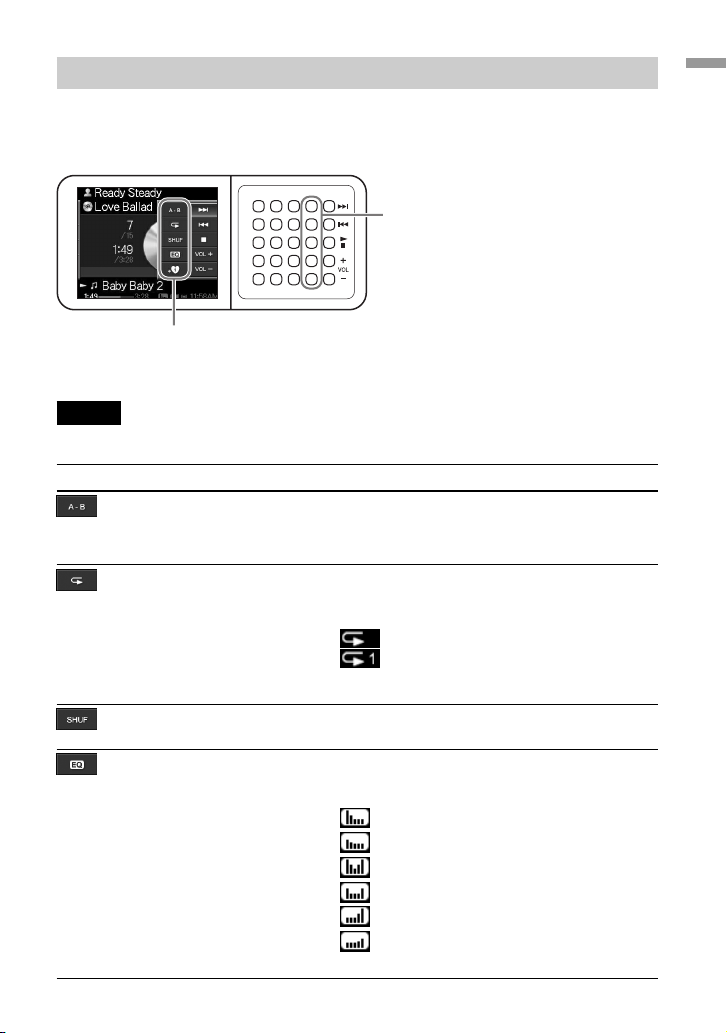
Mit diesen Schaltflächen, die in der Wiedergabeanzeige zur Verfügung stehen, können Sie weitere
Wiedergabefunktionen, wie z. B. die Wiedergabewiederholung, die Zufallswiedergabe und die
Equalizer-Einstellungen, aufrufen. Die Schaltflächen für weitere Wiedergabefunktionen sind der
zweiten Tastenspalte von rechts auf dem G-sense-Pad zugewiesen.
Berühren Sie eine Taste
Schaltflächen für weitere Wiedergabefunktionen
Bewegen Sie den Finger in dieser Tastenspalte nach oben oder unten, um eine Schaltfläche im
Display auszuwählen. Zum Aktivieren der ausgewählten Schaltfläche drücken Sie die Taste.
Hinweis
Je nach Anzeige stehen unterschiedliche Schaltflächen zur Verfügung.
Einführung
Schaltfläche
Funktion Erläuterungen
AtB-Wiedergabewiederholung
Aktivieren/Deaktivieren der
Wiedergabewiederholung
Aktivieren/Deaktivieren der
Zufallswiedergabe
Ändern der EqualizerEinstellungen
Drücken Sie die Taste einmal, um Punkt A festzulegen.
Drücken Sie die Taste erneut, um Punkt B festzulegen.
Danach wird die Passage zwischen Punkt A und B
wiederholt wiedergegeben.
Drücken Sie die Taste, um in die
Wiedergabewiederholung zu schalten. Der aktuelle
Modus wird in der Wiedergabeanzeige angezeigt.
Wiedergabewiederholung aller Titel
Wiedergabewiederholung 1 Titels
Keine Anzeige
Drücken Sie die Taste, um die Equalizer-Einstellungen zu
ändern. Die aktuellen Einstellungen werden in Form des
Equalizer-Symbols in der Wiedergabeanzeige angezeigt.
Keine Anzeige Linear (Equalizer aus)
Wiedergabewiederholung aus
Bassanhebung (stark)
Bassanhebung (leicht)
Bass- und Höhenanhebung (stark)
Bass- und Höhenanhebung (leicht)
Höhenanhebung (stark)
Höhenanhebung (leicht)
13
Page 14
Schaltfläche
Funktion Erläuterungen
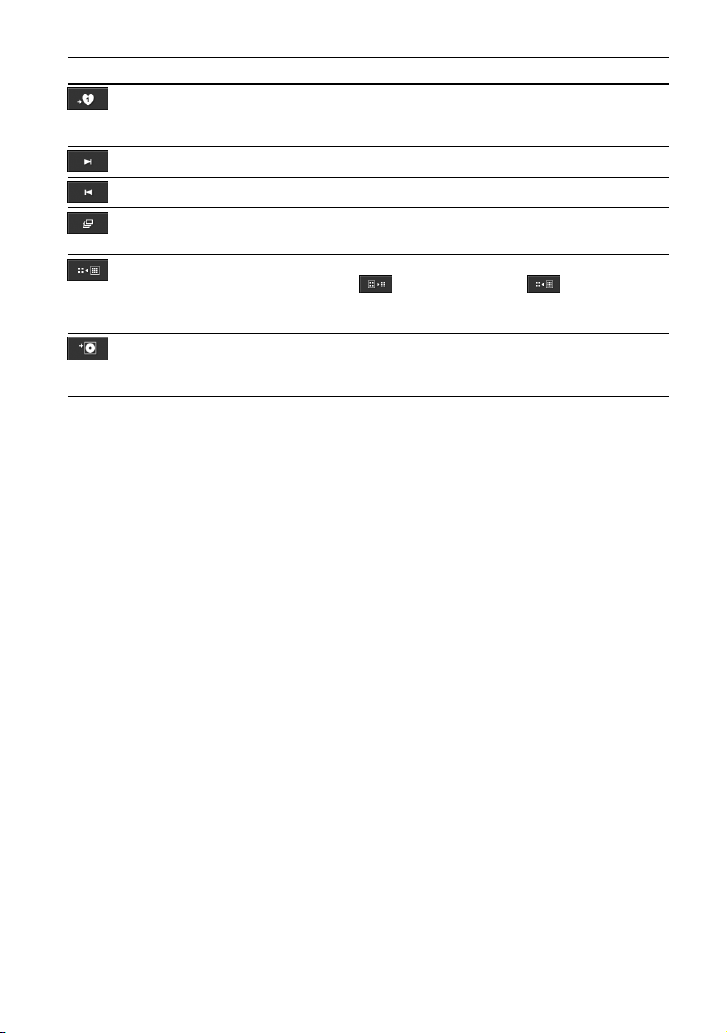
Hinzufügen des Songs, der
gerade wiedergegeben wird, zur
Wiedergabeliste
Anzeigen des nächsten Bildes
Anzeigen des vorherigen Bildes
Starten der Bildpräsentation
Wechseln des Anzeigemodus
Zuweisen eines Coverbildes
(Albumcover) zu dem Song, der
gerade wiedergegeben wird
Zum Stoppen einer Bildpräsentation drücken Sie eine
beliebige Tasten auf dem G-sense-Pad.
Es gibt zwei Anzeigemodi: Schnellanzeigemodus
) und Qualitätsmodus ( ).
(
Im Schnellanzeigemodus lassen sich große, von einer
Digitalkamera kopierte Bilder schnell anzeigen.
Ein einem Song zugewiesenes Bild wird neben dem
Albumnamen angezeigt.
14
Page 15
Betrieb
Musikwiedergabe
Hinweis
Schütteln Sie den Player bei der Musikwiedergabe möglichst nicht und schützen Sie ihn vor Vibrationen
und Stößen. Andernfalls kann es zu Aussetzern bei der Wiedergabe kommen und möglicherweise ist ein
Klickgeräusch zu hören. Dies ist normal und stellt keine Fehlfunktion dar.
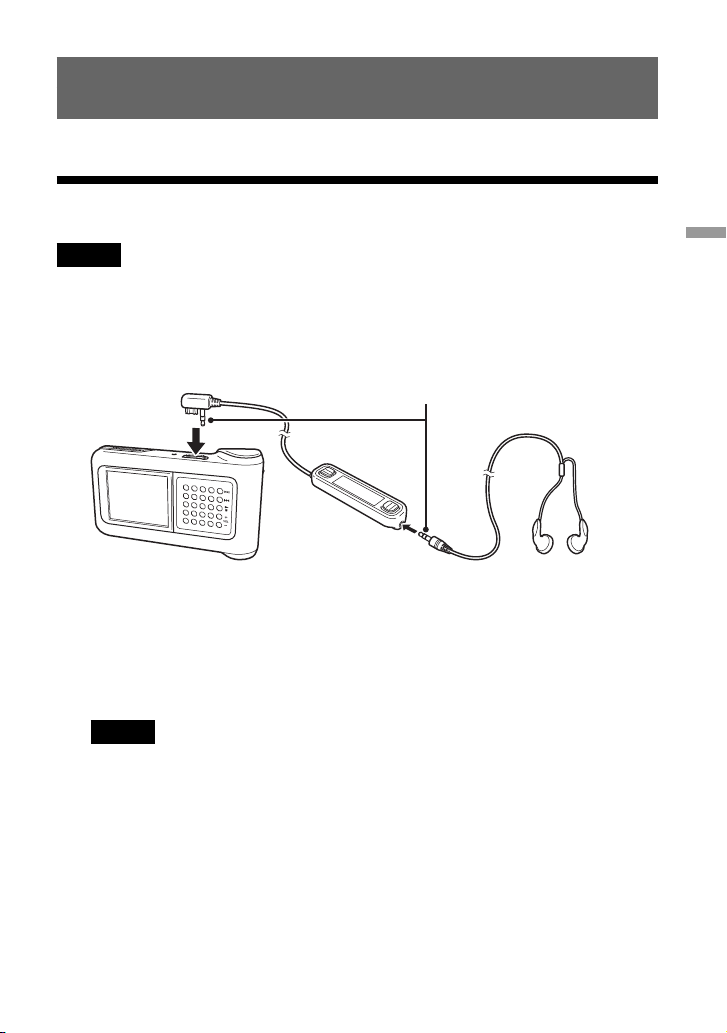
1 Schließen Sie die Fernbedienung an.
Kopfhörerbuchse
Fernbedienung
(mitgeliefert)
Fest einstecken
Kopfhörer
(mitgeliefert)
2 Schalten Sie den Player ein.
zTipps
• Sie können den Player auch einschalten, indem Sie eine der Tasten auf der Fernbedienung
drücken.
• Nähere Erläuterungen zum Ausschalten des Players finden Sie in der Kurzanleitung.
Hinweis
Wenn Sie den Player zum ersten Mal einschalten, beginnt automatisch die Einstellung von G-senseEmpfindlichkeit, Sprache und Uhr. Gehen Sie nach den Anweisungen im Display vor.
Betrieb
3 Wählen Sie einen Song aus.
Zum Navigieren in den Optionen, die im Display der Fernbedienung angezeigt
werden, verwenden Sie die Auswahltaste.
15
Page 16
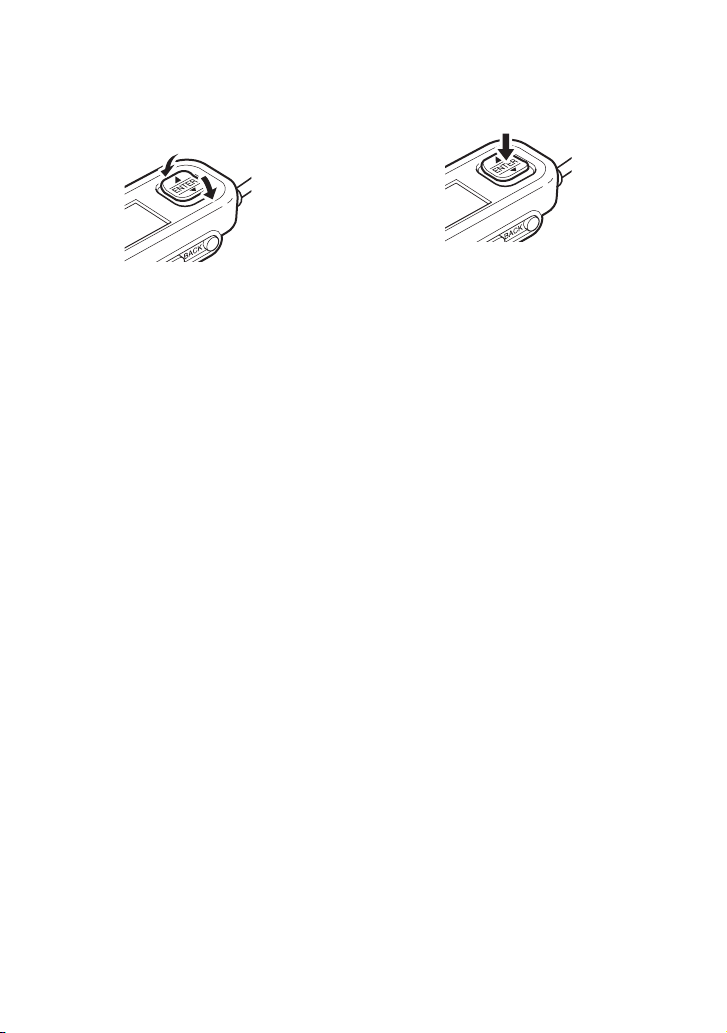
1 Drücken Sie die Seite v oder V
der Auswahltaste, um den
2 Drücken Sie den Bereich
ENTER der Auswahltaste.
Cursor auf die gewünschte
Option zu stellen.
Zum Auswählen weiterer Optionen und zum Anzeigen der Liste der Songs gehen
Sie wie oben erläutert vor. Die Menükonfiguration variiert möglicherweise je nach
Typ der gespeicherten Songs und der verfügbaren Informationen. Mit der Taste
BACK auf der Fernbedienung können Sie im Menü zurückschalten.
Musikstil: Musikstilname t Künstlername t Albumname t Song
Künstler: Künstlername t Albumname t Song
Album: Albumname t Song
Alle Songs: Song
Stellen Sie den Cursor auf den gewünschten Song und drücken Sie den Bereich
ENTER der Auswahltaste. Die Wiedergabeanzeige für den Song erscheint im
Display der Fernbedienung.
z Tipps
• Wenn Sie einen beliebigen Bereich der Auswahltaste drücken, während die Wiedergabeanzeige
angezeigt wird, erscheint im Display wieder das Hauptmenü.
• Wenn der Player mit der Fernbedienung gesteuert wird, wird im Display des Players
„Fernsteuerung in Betrieb“ angezeigt. Berühren Sie eine beliebige Taste auf dem G-sense-Pad,
um das Display des Players wieder zu aktivieren.
• Wenn Sie keine Bedienelemente betätigen, wird nach einiger Zeit die Wiedergabeanzeige
angezeigt.
16
Page 17
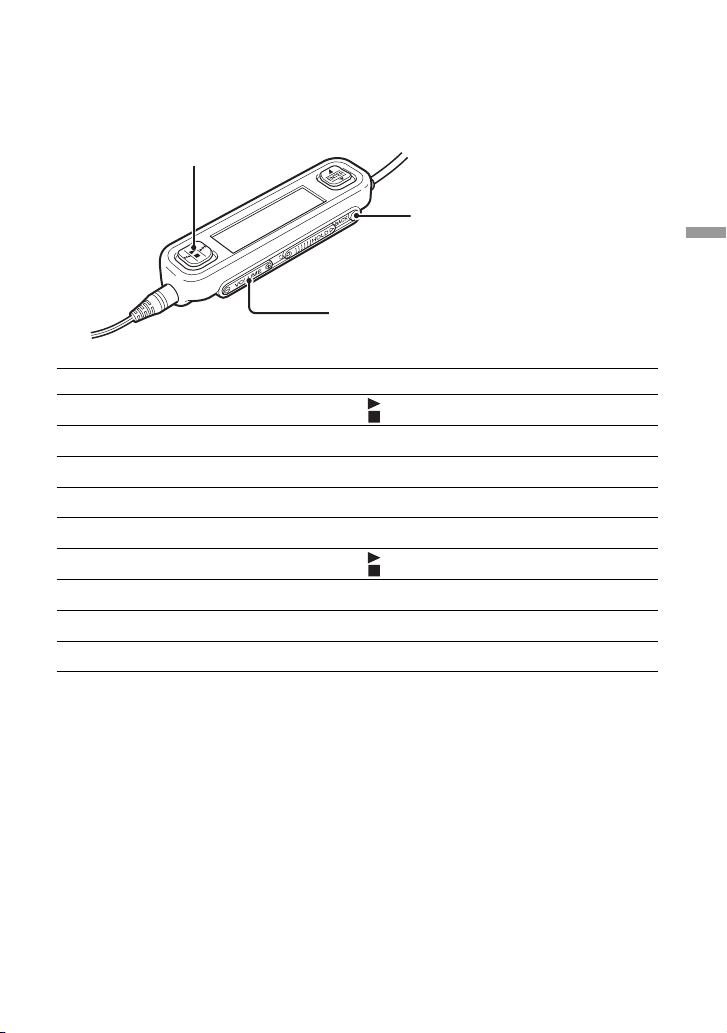
4 Starten Sie die Wiedergabe des Songs.
Mit der Grundfunktionstaste und der Lautstärketaste können Sie folgende
Funktionen ausführen:
Grundfunktionstaste
Taste BACK
Lautstärketaste
Funktion Vorgehen (Fernbedienung)
Starten der Wiedergabe Drücken Sie auf der Grundfunktionstaste.
Zurückschalten zum Anfang des aktuellen Songs
Weiterschalten zum Anfang des nächsten Songs
Zurückspulen Halten Sie . auf der Grundfunktionstaste gedrückt.
Vorwärtsspulen Halten Sie > auf der Grundfunktionstaste gedrückt.
Stoppen der Wiedergabe Drücken Sie auf der Grundfunktionstaste.
Erhöhen der Lautstärke Drücken Sie die Seite „+“ der Lautstärketaste.
Verringern der Lautstärke Drücken Sie die Seite „-“ der Lautstärketaste.
Wechseln zur nächsthöheren Menüebene Drücken Sie die Taste BACK.
Drücken Sie . auf der Grundfunktionstaste.
Drücken Sie > auf der Grundfunktionstaste.
Betrieb
17
Page 18

Suchen nach Songs
Sie haben folgende Möglichkeiten, Songs zu suchen:
• Musikstil, Künstler, Album, Alle Songs
Musikdateien werden zusammen mit Informationen zum Musikstil des Albums, zum
Künstlernamen, zum Albumnamen und zu allen Songs an den Player übertragen. Sie können
nach der gewünschten Musikdatei suchen, indem Sie diese Informationen angeben (diese Seite).
• Mein Verlauf
Unter „Mein Verlauf“ werden alle bereits wiedergegebenen Songs aufgelistet, so dass Sie einen
bestimmten Song problemlos wieder ansteuern können. Wenn sich die Songs noch auf dem
Player befinden, können Sie die Wiedergabe über die Liste „Mein Verlauf“ starten (Seite 19).
• Gruppe und Cover
Bei „SonicStage“-Titelgruppen, die als Gruppe an den Player übertragen wurden, bleiben die
Gruppeninformationen erhalten, so dass Sie Musik anhand des Gruppennamens auswählen
können. Wenn als Cover für eine Gruppe ein Bild registriert wurde, können Sie auch anhand des
Gruppencovers nach Titeln suchen (Seite 19).
• Meine Wiedergabeliste
Indem Sie die auf dem Player gespeicherten Songs zu Wiedergabelisten hinzufügen, erstellen Sie
Musiksätze, zwischen denen Sie problemlos wechseln können. Auf dem Player können bis zu
fünf Wiedergabelisten gespeichert werden (Seite 20).
Suchen anhand von Albummusikstil, Künstlername, Albumname und Songname
Wählen Sie in der Hauptmenüanzeige „Musikstil“, „Künstler“, „Album“ oder „Alle Songs“, um
nach Songs zu suchen.
Hinweis
Schütteln Sie den Player bei der Musikwiedergabe möglichst nicht und schützen Sie ihn vor Vibrationen
und Stößen. Andernfalls kann es zu Aussetzern bei der Wiedergabe kommen und möglicherweise ist ein
Klickgeräusch zu hören. Dies ist normal und stellt keine Fehlfunktion dar.
z Tipp
Wenn sich der Player in einem anderen Modus als der Wiedergabeanzeige befindet, wird „Gerät in
Betrieb“ im Display der Fernbedienung angezeigt. Drücken Sie einen beliebigen Bereich der
Auswahltaste, um das Display der Fernbedienung zu aktivieren.
18
Page 19

Suchen in zuvor wiedergegebenen Titeln
1 Wählen Sie „Mein Verlauf“ und drücken Sie die Taste.
2 Wählen Sie Jahr, Monat und Tag aus.
Die Songauswahlanzeige erscheint.
3 Bewegen Sie den Finger auf dem G-sense-Pad nach oben oder unten,
um den Cursor auf den Song zu stellen, und drücken Sie die Taste.
Die Wiedergabeanzeige für den ausgewählten Song erscheint und der Song wird
wiedergegeben.
Hinweis
Wenn Sie mit „SonicStage“ Songs vom Player löschen oder an einen Computer übertragen, werden
die Songs nicht mehr in der Liste „Mein Verlauf“ angezeigt.
Suchen anhand der Gruppe oder des Gruppencovers
Sie können einen Titel anhand des Gruppennamens suchen, wenn der Titel in „SonicStage“ zu einer
Gruppe hinzugefügt wurde. Rufen Sie die Hauptmenüanzeige auf und wählen Sie „Gruppe“.
Wenn in „SonicStage“ ein Bild als Cover für die Gruppe registriert wurde, können Sie Titel auch
anhand des Gruppencovers suchen. Wählen Sie „Cover“ in der Hauptmenüanzeige, um eine
Indexbildliste der an den Player übertragenen Gruppencover anzuzeigen. Wenn Sie ein
Coverindexbild auswählen, werden die Titel der entsprechenden Gruppe angezeigt und Sie können
einen Titel für die Wiedergabe auswählen.
Betrieb
19
Page 20
Verwenden von Wiedergabelisten
Indem Sie die auf dem Player gespeicherten Songs zu Wiedergabelisten hinzufügen, erstellen Sie
Musiksätze, zwischen denen Sie wechseln können. Auf dem Player können bis zu fünf
Wiedergabelisten gespeichert werden.
Registrieren einer Wiedergabeliste
Es gibt zwei Möglichkeiten, einen Song in einer Wiedergabeliste zu registrieren:
Registrieren des Songs, der gerade wiedergegeben wird, in einer
Wiedergabeliste
Blenden Sie während der Wiedergabe die Schaltflächen für weitere Wiedergabefunktionen ein,
stellen Sie den Cursor auf das Symbol und drücken Sie die Taste.
Registrieren von Songs aus einer Liste von Songs bzw. Alben in einer
Wiedergabeliste
Blenden Sie die Schaltflächen für weitere Funktionen ein, während eine Liste von Songs bzw.
Alben angezeigt wird, stellen Sie den Cursor auf das Symbol und drücken Sie die Taste. Der
in der Liste zurzeit ausgewählte Song bzw. das ausgewählte Album wird zur Wiedergabeliste
hinzugefügt.
z Tipp
Die Nummer in der Schaltfläche für weitere Funktionen stellt die Nummer der zurzeit
ausgewählten Wiedergabeliste dar. Wenn Sie einen Song zu einer anderen Wiedergabeliste hinzufügen
möchten, müssen Sie zunächst die Wiedergabeliste wechseln.
Wiedergeben von Songs aus einer Wiedergabeliste
1 Wählen Sie in der Hauptmenüanzeige die Option „Meine
Wiedergabeliste“ und drücken Sie die G-sense-Pad-Taste.
Die Auswahlanzeige erscheint.
2 Stellen Sie den Cursor auf den Song und drücken Sie die Taste.
Die Wiedergabeanzeige für den ausgewählten Song erscheint.
20
Page 21

Entfernen von Songs aus einer Wiedergabeliste
1 Wählen Sie in der Hauptmenüanzeige die Option „Meine
Wiedergabeliste“.
2 Stellen Sie den Cursor auf den Song, den Sie entfernen möchten.
3 Blenden Sie die Schaltflächen für weitere Funktionen ein, stellen Sie
den Cursor auf und drücken Sie die Taste.
Eine Bestätigungsmeldung wird angezeigt und Sie werden gefragt, ob der Song
wirklich aus der Wiedergabeliste entfernt werden soll.
4 Wählen Sie „Entfernen“ und drücken Sie die Taste.
Der ausgewählte Song wird aus der Wiedergabeliste entfernt.
Anzeigen von Standbildern
Sie können den Player an eine Digitalkamera anschließen und Bilder von der
Digitalkamera auf den Player kopieren.
Die übertragenen Bilder können Sie im Display des Players anzeigen.
Stand September 2004: Der Player ist mit den meisten digitalen Standbildkameras mit USBMassenspeicher kompatibel und unterstützt Cyber-shot-Kameras, einschließlich der Modelle DSCF1, DSC-F2, DSC-F3, DSC-F55, DSC-F55K, DSC-D700 und DSC-D770.
Hinweis
Der einwandfreie Betrieb des Players mit allen digitalen Standbildkameras mit USB-Massenspeicher kann
nicht garantiert werden.
Betrieb
Übertragen von Standbildern von einer Digitalkamera
Hinweis
Verwenden Sie immer das Netzteil, wenn Sie den Player an eine Digitalkamera anschließen.
21
Page 22
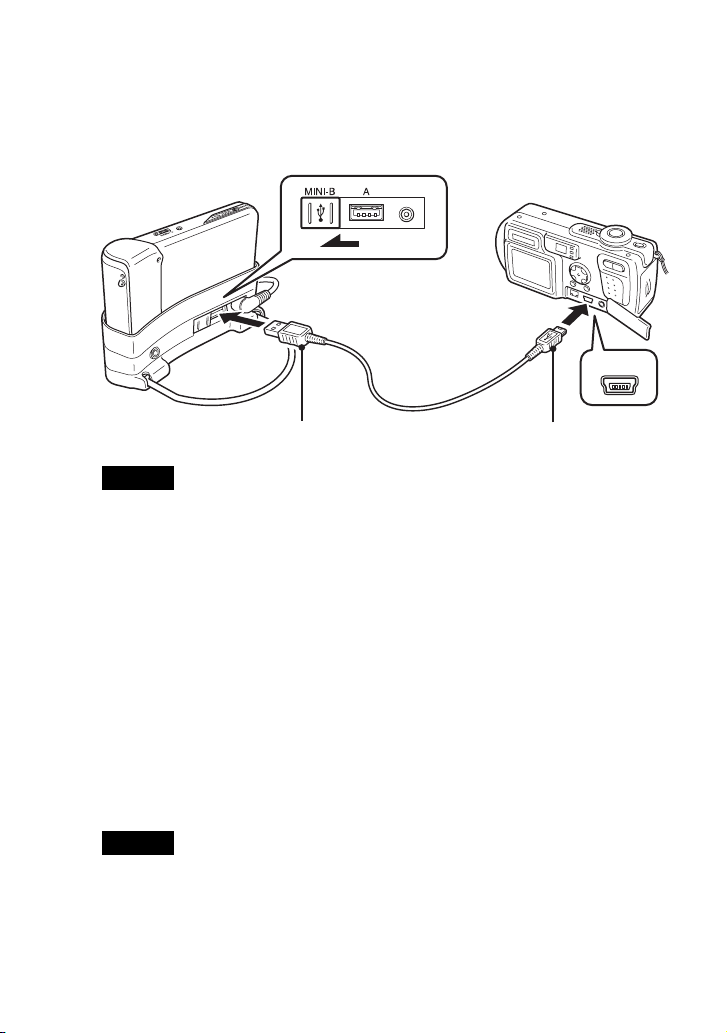
1 Lösen Sie das mitgelieferte USB-Kabel vom Computer und der Lade-/
Anschlussstation.
2 Schließen Sie das in Schritt 1 gelöste Kabel wie unten abgebildet an
die Digitalkamera und die Lade-/Anschlussstation an.
Schieben Sie die
Schiebeabdeckung
nach links.
USB-Kabel
(mitgeliefert)
Schließen Sie den großen Stecker (Typ A)
an die Lade-/Anschlussstation an.
Hinweise
• Lösen Sie das USB-Kabel erst von der Digitalkamera oder der Lade-/Anschlussstation, wenn das
Kopieren der Standbilddateien abgeschlossen ist.
• Zum Anschließen einer Digitalkamera ohne Mini-B-Anschluss verwenden Sie das mit der
Digitalkamera gelieferte USB-Kabel.
• Schließen Sie ausschließlich eine unterstützte Digitalkamera an den USB-Anschluss des Typs A
der Lade-/Anschlussstation an.
Schließen Sie den kleinen Stecker
(Mini-B) an die Digitalkamera an.
3 Schalten Sie den Player ein.
4 Schalten Sie die Digitalkamera ein.
5 Wählen Sie in der Hauptmenüanzeige die Option „Fotospeicher“.
Die Anzahl der Bilddateien auf der Digitalkamera, die an den Player übertragen
werden können, wird angezeigt.
6 Wählen Sie „Kopie“ und drücken Sie die Taste.
Die Übertragung der Bilder von der Digitalkamera beginnt.
Hinweise
• Wenn Sie im Hauptmenü „Fotospeicher“ auswählen, stoppt die Musikwiedergabe und die
Fernbedienung wird deaktiviert.
• Lösen Sie das USB-Kabel erst, wenn die Übertragung abgeschlossen ist.
• Schalten Sie den Player nicht aus, solange Standbilder übertragen werden.
z Tipp
Die kopierten Standbilddateien werden im Ordner „VAIO Photo“ auf der Festplatte des Players gespeichert.
22
Page 23

Anzeigen übertragener Standbilddateien
Mit dieser Funktion können Sie die von einer Digitalkamera kopierten Standbilder anzeigen.
Hinweis
Schütteln Sie den Player bei der Bildanzeige möglichst nicht und schützen Sie ihn vor Vibrationen und
Stößen. Andernfalls kann es zu Aussetzern bei der Wiedergabe der Bildpräsentation kommen, die Bilder
werden möglicherweise nicht richtig angezeigt und unter Umständen ist ein Klickgeräusch zu hören. Dies
ist normal und stellt keine Fehlfunktion dar.
z Tipp
Sie können mit dem Player auch von einem PC übertragene JPEG-Bilder anzeigen. Zum Übertragen von
Bildern von einem Computer schließen Sie den Player als externes Festplattenlaufwerk an den Computer
an und kopieren die Bilddateien von der Festplatte des Computers auf den Player. Nähere Erläuterungen
finden Sie unter „Verwenden des tragbaren Musik-Players als Festplattenlaufwerk“ (Seite 24).
1 Wählen Sie in der Hauptmenüanzeige die Option „Fotoansicht“.
2 Wählen Sie eine Option und drücken Sie die Taste.
3 Wählen Sie die Bilddatei und drücken Sie die Taste.
Die JPEG-Datei wird so angezeigt, dass sie das Display ausfüllt. Nähere
Erläuterungen finden Sie unter „Anzeigen von Standbildern“ (Seite 21).
z Tipp
Mit der Funktion „Fotoansicht“ dieses Player können JPEG-Dateien angezeigt werden, die in einem
Ordner mit dem Namen „USER_xxx“ („xxx“ steht für eine Zahl) im Ordner „VAIO Photo“ auf der
internen Festplatte gespeichert sind. So können Sie den Player als externes Festplattenlaufwerk an einen
Computer anschließen, einen Ordner „USER_xxx“ im Ordner „VAIO Photo“ erstellen und JPEG-Bilder
von Hand auf den Player kopieren.
Berühren Sie die zweite Tastenspalte von rechts auf dem G-sense-Pad, um die Schaltflächen für weitere
Wiedergabefunktionen einzublenden, mit denen Sie verschiedene Bildanzeigefunktionen ausführen
können.
Wenn die Schaltflächen für weitere Wiedergabefunktionen angezeigt werden, bewegen Sie den Cursor,
indem Sie den Finger nach oben oder unten bewegen. Nähere Erläuterungen zu den Schaltflächen für
weitere Wiedergabefunktionen finden Sie auf Seite 13.
Betrieb
23
Page 24

Verwenden des tragbaren Musik-Players als Festplattenlaufwerk
Der Player kann auch als externe USB-Festplatte für einen Computer eingesetzt werden und als
tragbarer Datenträger die Speicherkapazität des Computers erweitern.
Wenn Sie den Player mit dem USB-Kabel an einen Computer anschließen, wird er vom Computer
als Wechselfestplatte erkannt und Sie können Daten darauf schreiben und davon lesen. Nähere
Erläuterungen zum Anschließen des Players an einen Computer finden Sie in der Kurzanleitung.
Hinweise
• Wenn Sie Musikdateien mit Windows Explorer oder ähnlicher Software direkt vom Computer an den
Player übertragen, können diese Dateien mit dem Player nicht wiedergegeben werden. Die Dateien
werden stattdessen als Daten behandelt. Damit Musikdateien mit dem Player abgespielt werden können,
müssen Sie „SonicStage“ oder „VAIO music transfer“ verwenden.
• Wenn der Player als externe Festplatte für einen Computer verwendet wird, reduziert sich der für die
Übertragung von Musikdateien verfügbare Speicherplatz um die Menge der an den Player übertragenen
Computerdaten. Wenn Sie mehr Speicherplatz für Musikdateien benötigen, löschen Sie auf dem Player
gespeicherte Computerdaten oder löschen Sie übertragene Musikdateien mit „SonicStage“.
• Bevor Sie den Player vom Computer trennen, klicken Sie am Computer immer zunächst mit der rechten
Maustaste auf das Symbol „Hardware sicher entfernen“ bzw. „Entfernen“ im Infobereich der Taskleiste.
Löschen von Musikdateien
An den Player übertragene Musikdateien können mithilfe von „SonicStage“ gelöscht werden.
Nähere Erläuterungen dazu finden Sie in der Online-Hilfe zu „SonicStage“.
Hinweis
Verwenden Sie zum Löschen von Musikdateien immer „SonicStage“, auch wenn diese mit „VAIO music
transfer“ an den Player übertragen wurden.
1 Schließen Sie den Player an den Computer an.
Näheres dazu schlagen Sie bitte in der Kurzanleitung nach.
2 Starten Sie „SonicStage“.
Klicken Sie auf „Start“ - „Alle Programme“ bzw. „Programme“- „SonicStage“ „SonicStage“.
3 Löschen Sie die Musikdateien.
Klicken Sie auf die Registerkarte „Übertragung“, um den Bildschirm zum
Übertragen von Musik an den Player anzuzeigen und löschen Sie dann in der Liste
rechts auf dem Bildschirm die gewünschten Musikdateien.
24
Page 25
Weitere Informationen
Optionen und Einstellungen
Wenn Sie die Einstellungen für das Display und die Funktionen des Players ändern möchten,
wählen Sie „Einstellung“ in der Hauptmenüanzeige.
Option Einstellung und Beschreibung
Meine Wiedergabeliste
Anzeige
Klang Die folgenden Einstellungen für den Klang stehen zur Verfügung.
Uhr Die folgenden Zeiteinstellungen stehen zur Verfügung.
Auf dem Player können bis zu fünf Wiedergabelisten gespeichert werden.
Hiermit legen Sie fest, welche Liste gerade aktiv ist.
Die folgende Einstellung für die Anzeige im Display steht zur Verfügung.
Hintergrundbeleucht.
Hier legen Sie die Zeit fest, nach der sich die Hintergrundbeleuchtung
des Displays automatisch ausschaltet, wenn keine Bedienelemente
betätigt werden. Sie können für die Hintergrundbeleuchtung auch
„Immer EIN“ oder „Immer AUS“ einstellen.
Signalton
Hier legen Sie fest, ob ein Signalton ausgegeben wird, wenn Tasten auf
dem G-sense-Pad bzw. der Fernbedienung gedrückt werden.
AVLS
Wenn hier EIN eingestellt ist, werden Töne über einem bestimmten Pegel
automatisch in der Lautstärke reduziert. So können Sie mit angenehmer
Lautstärke Musik hören, ohne andere Personen zu belästigen oder
Gehörschäden zu riskieren. Außerdem können Sie noch hören, was um Sie
herum vorgeht und gefährliche Situationen rechtzeitig erkennen.
Uhr
• Uhr
Hier stellen Sie das Datum und die Uhrzeit ein, das bzw. die im
Display angezeigt wird. Sie können für die Zeitanzeige das 24- oder
das 12-Stunden-Format auswählen.
• Format
Hiermit ändern Sie die Reihenfolge, in der Jahr, Monat und Tag
angezeigt werden.
Zeitgeber
Sie können eine der folgenden Funktionen auswählen.
• Ausschalten
Der Player wechselt nach einer bestimmten Zeit automatisch in den
Modus Ausschalten.
• Wiedergabestart
Die Tonwiedergabe wird zu einer bestimmten Zeit oder nach einem
bestimmten Zeitintervall automatisch gestartet.
• Signalton
Zu einer bestimmten Zeit oder nach einem bestimmten Zeitintervall
wird automatisch ein Signalton ausgegeben.
• Aus
Alle Alarmfunktionen werden ausgeschaltet.
Weitere informationen
25
Page 26
Option Einstellung und Beschreibung
Sprache Hier wählen Sie die Sprache, in der Menüs und Befehle angezeigt
G-sense-Pad Hier können Sie die Parameter für das G-sense-Pad optimal einstellen.
Kontrast der Fernbed. Hiermit stellen Sie den Kontrast für das Display der Fernbedienung ein.
Systeminformationen Hier werden verschiedene Informationen zum Player, wie z. B. der
Initialisierung Hiermit stellen Sie den werkseitigen Standardzustand des Geräts
Meinen Verlauf initial. Hiermit wird die Liste „Mein Verlauf“, also die gespeicherte Liste der
Einstufung initial Hiermit werden die auf der Grundlage von Wiedergabehäufigkeit und
Musikinfo. wiederherst. Dient zum Wiederherstellen der Musikinformationen.
Firmware-Update Hiermit können Sie die Firmware des Players aktualisieren. Nähere
HDD-Format Dient zum Formatieren der internen Festplatte des Players.
werden.
Empfindl. Bereich
Wählen Sie eine der folgenden Einstellungen:
• Daumenbedienung
Diese Einstellung funktioniert am besten, wenn Sie das Gerät mit
einer Hand halten und mit dem Daumen bedienen.
• Flach
Die Reaktion ist über den gesamten Tastenbereich gleichmäßig.
Empfindlichkeit
Stellen Sie den Cursor auf „Start“ und drücken Sie eine G-sense-PadTaste. Die Empfindlichkeitskompensation wird automatisch an den
Zustand des G-sense-Pads angepasst.
belegte bzw. freie Festplattenspeicherplatz, die Anzahl der
übertragenen Songs und die Firmwareversion, angezeigt.
wieder her. Wenn Sie „OK“ wählen, werden alle Einstellungen außer
„Mein Verlauf“, Uhrzeit und Einstufungsdaten auf die Standardwerte
zurückgesetzt.
bereits abgespielten Songs, gelöscht.
Wiedergabestatus erstellten Einstufungsdaten gelöscht.
Erläuterungen finden Sie auf der unter „Hilfe und Support“
beschriebenen Website (Seite 30).
Hinweise
• Wenn Sie die interne Festplatte formatieren, werden alle Daten
gelöscht. Erstellen Sie eine Sicherungskopie der Daten, wenn Sie
den Player als ein externes USB-Festplattenlaufwerk verwenden.
• Wenn Sie die interne Festplatte als NTFS-Festplatte formatieren,
können Sie mit dem Player keine Musik mehr abspielen.
26
Page 27
Der interne Akku
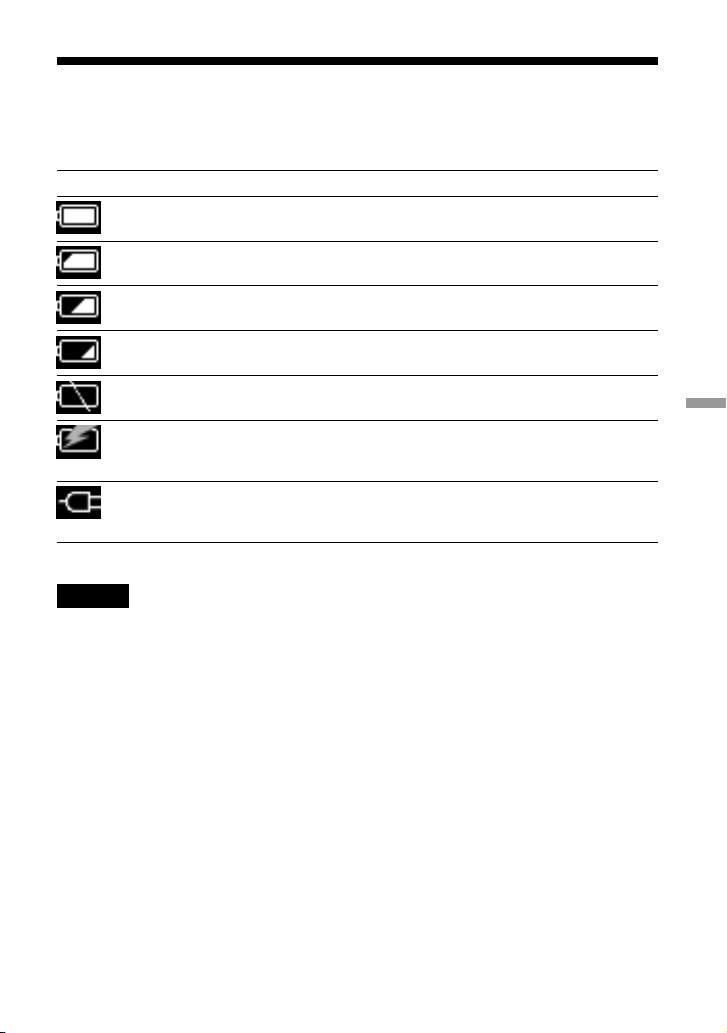
Wenn Sie den Player mit dem internen Akku betreiben, verringert sich die Akkuladung nach und
nach. Das Symbol für die Akkuladung im Display zeigt den aktuellen Status der Akkuladung an.
Symbol Bedeutung
Die Akkuladung beträgt 75 % oder mehr.
Die Akkuladung beträgt 50-75 %.
Die Akkuladung beträgt 25-50 %.
Die Akkuladung beträgt 5-25 %.
Die Akkuladung beträgt weniger als 5 %.
Der Player wird über das Netzteil mit Strom versorgt (der Akku
wird geladen).
Der Player wird über das Netzteil mit Strom versorgt (der Akku
ist vollständig geladen).
Hinweise
• Die Werte für die restliche Akkuladung sind lediglich Näherungswerte. Die tatsächliche restliche
Betriebsdauer mit dem Akku hängt von der Betriebsumgebung, der Anzahl der Ladevorgänge und
anderen Faktoren ab.
• Wenn Sie den Player entsorgen, nehmen Sie bitte wie auf Seite 29 erläutert den Akku aus dem Player.
Weitere informationen
27
Page 28
Vorsichtsmaßnahmen
Verwendung und Lagerung
• Verwenden Sie ausschließlich das
angegebene Netzteil.
• Schließen Sie auf keinen Fall die
Anschlüsse kurz.
• Lassen Sie das Gerät nicht an einem Ort, an
dem die Temperaturen stark ansteigen
können (über 60 C), wie z. B. in einem
geschlossenen Auto oder in direktem
Sonnenlicht.
• Schützen Sie den Player vor Wasser und
sonstiger Feuchtigkeit.
Überhitzung
Wenn sich der Player stärker als üblich
erwärmt, schalten Sie ihn aus und trennen das
Netzteil vom Player. Besuchen Sie dann die
unter „Hilfe und Support“ angegebene
Website (Seite 30).
Feuchtigkeitskondensation
Wenn das Gerät von einem kalten an einen
warmen Ort gebracht wird oder die
Umgebungstemperatur plötzlich stark
ansteigt, kann sich auf der Oberfläche und im
Inneren des Geräts Feuchtigkeit
niederschlagen. Wenn Sie das Gerät trotzdem
verwenden, kann es beschädigt werden. Wenn
sich Feuchtigkeit niedergeschlagen hat, lassen
Sie das Gerät ausgeschaltet etwa eine Stunde
stehen.
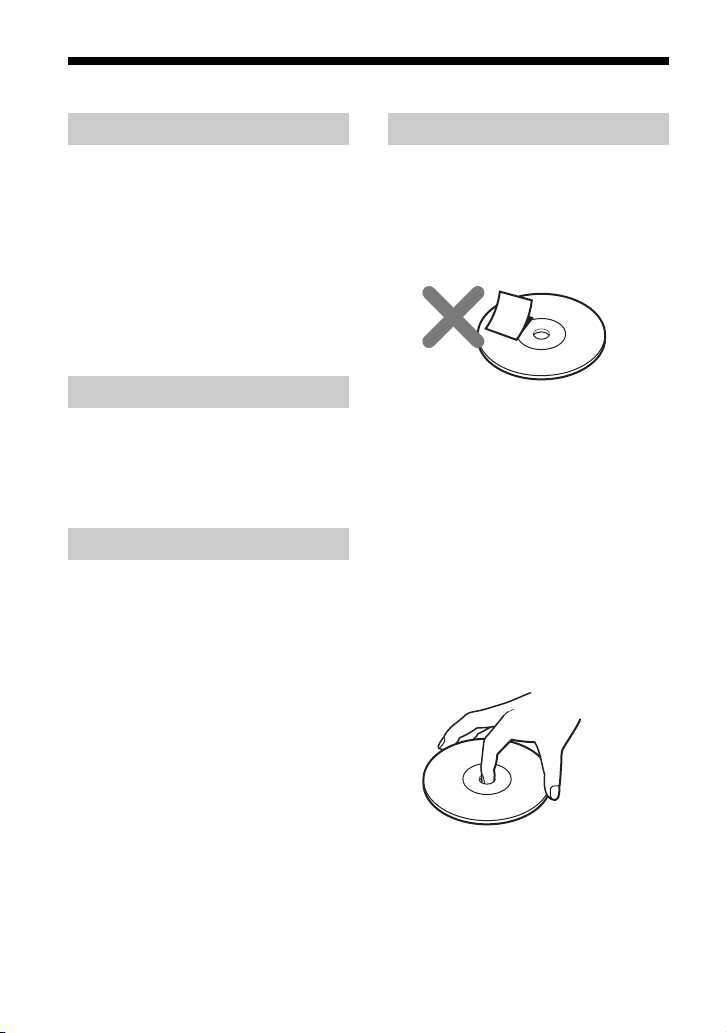
Umgang mit der CD
Beachten Sie bitte folgende Hinweise, um die
Daten auf der mitgelieferten CD-ROM zu
schützen.
• Bringen Sie keine Papieraufkleber o. ä. an
der CD an und achten Sie darauf, die CD
nicht zu zerkratzen oder anderweitig zu
beschädigen.
Wenn die CD in das CD-ROM-Laufwerk
am Computer eingelegt wird und sich ein
Etikett von der CD löst, kann es zu
ernsthaften Beschädigungen kommen. Um
dies zu vermeiden, achten Sie bitte darauf,
dass etwaige Etiketten gut haften, bevor Sie
die CD verwenden. Die Sony Corporation
übernimmt keine Haftung für Schäden
durch unsachgemäß angebrachte Etiketten
oder beschädigte Datenträger. Beachten Sie
bitte die Anweisungen zur
Etikettendrucksoftware und zu den
Etiketten selbst. Der Einsatz solcher
Produkte erfolgt gänzlich auf das Risiko
des Benutzers.
• Berühren Sie nicht die Datenseite der CD
(Seite ohne Etikett).
28
• Lagern Sie die CD nicht an Orten, an denen
sie hoher Luftfeuchtigkeit, hohen
Temperaturen, direktem Sonnenlicht oder
übermäßig viel Staub ausgesetzt ist.
•
Verschütten Sie keine Flüssigkeiten auf der CD.
• Bewahren Sie die CD zum Schutz der Daten
nach Gebrauch immer in ihrer Hülle auf.
Page 29
Sicherheitshinweise zur Festplatte
• Lösen Sie auf keinen Fall ein Kabel und
schalten Sie den Computer oder Player
nicht aus, solange Daten auf die Festplatte
geschrieben oder davon gelesen werden.
Andernfalls können die Daten beschädigt
werden oder auch verloren gehen. Die Sony
Corporation übernimmt keine Haftung für
Schäden durch Datenverluste.
• Auf Festplatten können große
Datenmengen gespeichert werden.
Beschädigungen und Fehlfunktionen
können jedoch zu einem plötzlichen und
unwiderruflichen Datenverlust führen. Es
wird dringend empfohlen, regelmäßig
Sicherungskopien des Festplatteninhalts zu
erstellen. Die Sony Corporation übernimmt
keine Haftung für Schäden durch
Datenverluste.
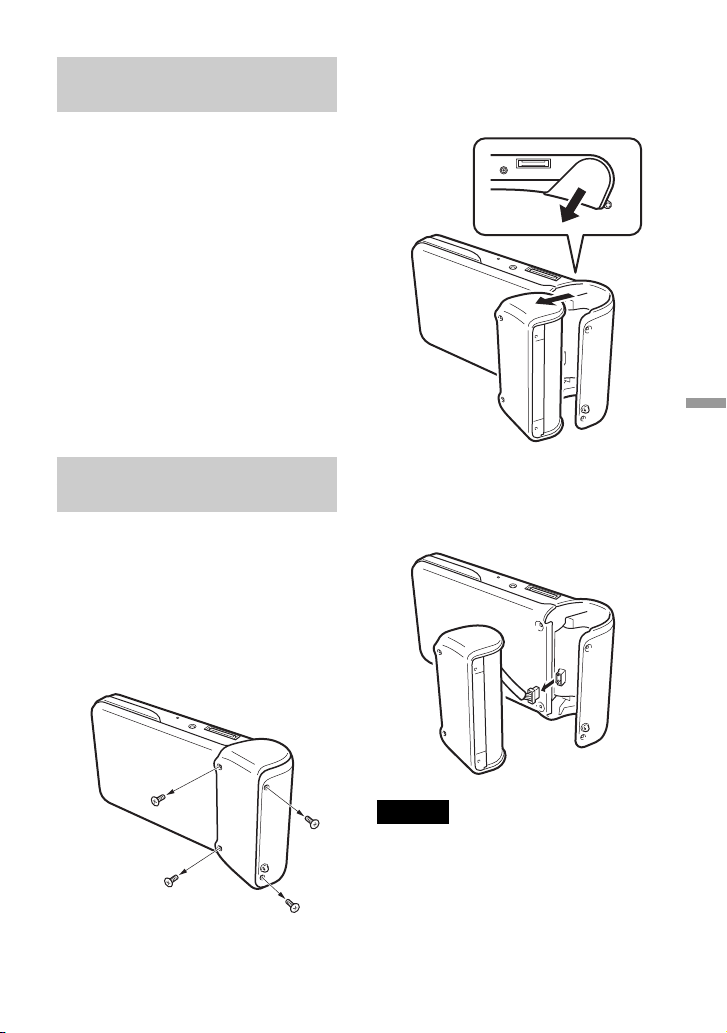
2 Ziehen Sie den internen Akku
aus dem Gehäuse.
Weitere informationen
Herausnehmen des internen Akkus
Wenn Sie den Player entsorgen, nehmen Sie
bitte wie unten erläutert den Akku aus dem
Player.
1 Lösen Sie die vier Schrauben
an der Seite des Players mit
einem
Kreuzschlitzschraubenzieher.
3 Lösen Sie das Kabel des
internen Akkus vom Anschluss
am Player.
Hinweise
• Während des Betriebs kann das Gerät im
Inneren heiß werden. Lassen Sie das Gerät
abkühlen, bevor Sie den Akku herausnehmen.
• Achten Sie darauf, dass keine Fremdkörper in
das Gerät gelangen, wenn Sie den Akku
herausnehmen.
• Entladen Sie den Akku z. B. durch
kontinuierliche Wiedergabe vollständig, bevor
Sie ihn herausnehmen.
29
Page 30
Wartung
Reinigen des Gehäuses
Reinigen Sie das Gehäuse des Geräts mit
einem weichen, trockenen Tuch. Bei
hartnäckigen Verschmutzungen feuchten Sie
das Tuch mit einem milden, neutralen
Reinigungsmittel an. Verwenden Sie keine
Lösungsmittel wie Alkohol, Benzin oder
andere Substanzen, die die Beschichtung
angreifen könnten.
Reinigen der CD
• Fingerabdrücke und Schmutz auf der
Oberfläche der CD können zu Lesefehlern
führen. Halten Sie die CD daher immer
sauber.
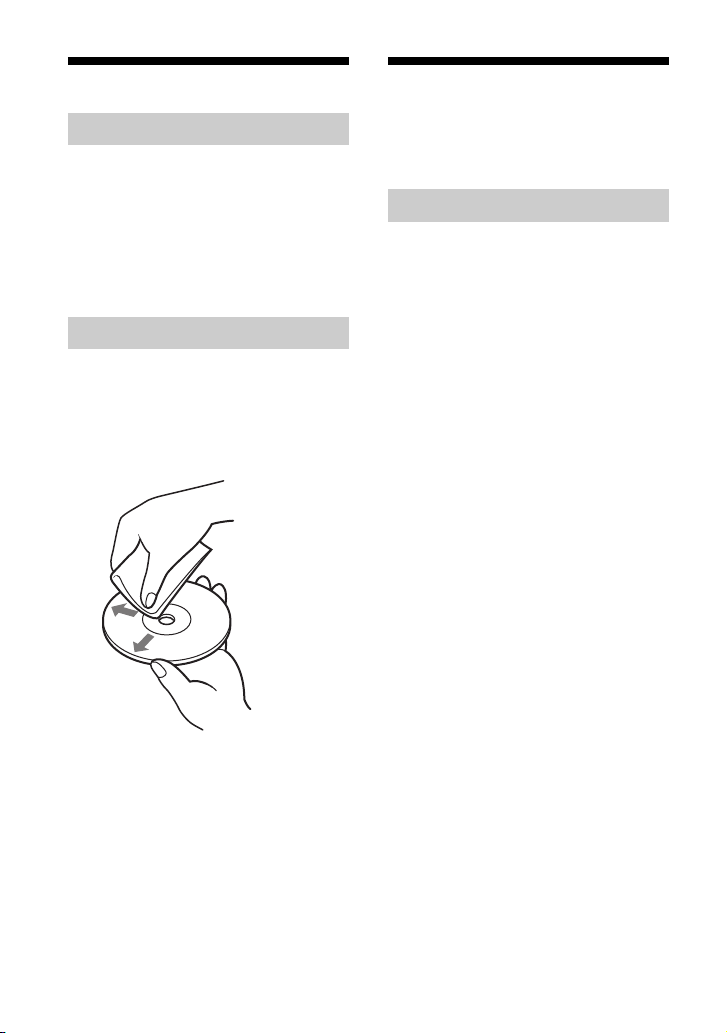
• Zum Reinigen der CD wischen Sie sie
vorsichtig von der Mitte nach außen ab.
• Bei hartnäckigen Verschmutzungen
feuchten Sie das Tuch vor dem Abwischen
der CD an und trocknen die CD hinterher
mit einem trockenen Tuch ab.
• Verwenden Sie keine Lösungsmittel wie
Benzin, Reinigungsflüssigkeit für
Schallplatten, Antistatikflüssigkeit oder
andere Substanzen, die die Oberfläche der
CD angreifen könnten.
Hilfe und Support
In diesem Abschnitt finden Sie Informationen
zu Hilfe und Support von Sony sowie Tipps
zur Störungsbehebung bei diesem Gerät.
Sony-Supportoptionen
Sony bietet für das Gerät mehrere
Supportoptionen an. Bei Fragen zu diesem Gerät
bzw. zur Software finden Sie hier weitere
Informationen:
❑ In dieser Anleitung wird die Verwendung
des Geräts erläutert.
Für Kunden in den USA und Kanada
❑ Der Online-Support von Sony ermöglicht
den sofortigen Zugriff auf Informationen über
Probleme, die häufiger auftreten. Geben Sie
eine Problembeschreibung an und
durchsuchen Sie die Wissensdatenbank online
nach passenden Abhilfemaßnahmen.
Der Online-Support von Sony steht unter
folgendem URL zur Verfügung:
http://www.sony.com/pcsupport .
❑ Unter der Nummer des Sony-
Kundeninformationscenters erhalten Sie
Informationen zum tragbaren Musik-Player
und anderen Sony-Produkten, die mit dem
tragbaren Musik-Player eingesetzt werden
können. Das Sony-Kundeninformationscenter
erreichen Sie unter
1-888-4SONYPC (1-888-476-6972).
Für Kunden in Europa
❑ VAIO-Link. Adressen und Telefonnummern
finden Sie unter
http://www.vaio-link.com/ .
Für Kunden in anderen Regionen
❑ Auf der VAIO-Website ides Frequently
Asked Questions and solutions.
http://vaio-online.sony.com/
30
Page 31
Technische Daten
Hauptgerät
Display
TFT-Farb-Display mit 2,2 Zoll (ca. 5,5 cm),
320 (h) × 256 (v) Punkte
Festplattenkapazität
20 GB/40 GB
Unterstützte Dateiformate für die
Wiedergabe
ATRAC3plus, ATRAC3, JPEG
Externe Anschlussmöglichkeiten
Kopfhörerbuchse: Stereominibuchse
(Klinkenbuchse)
Anschluss für Lade-/Anschlussstation
Stromversorgung
Lithium-Ionen-Akku oder Netzteil
Wiedergabedauer
ca. 20 Stunden
Abmessungen
40-GB-Modell:
ca. 115,2 × 63,3 × 20,4 mm (27 mm an der
breitesten Stelle) (B/H/T), ohne vorstehende Teile
20-GB-Modell:
ca. 115,2 × 63,3 × 17,2 mm (27 mm an der
breitesten Stelle) (B/H/T), ohne vorstehende Teile
Gewicht
40-GB-Modell: ca. 210 g
20-GB-Modell: ca. 195 g
1)
Lade-/Anschlussstation
Externe Anschlussmöglichkeiten
PC-Schnittstelle: USB 2.0 2) (High-Speed/FullSpeed)
Schnittstelle für Digitalkamera: USB
DC IN
Anschluss LINE OUT: Stereominibuchse
(Klinkenbuchse)
Abmessungen
40-GB-Modell:
Zusammengeklappt: ca. 120 × 76 × 42 mm (B/H/T)
In Betrieb: ca. 120 × 52 × 80 mm (B/H/T)
20-GB-Modell:
Zusammengeklappt: ca. 121 × 75 × 41 mm (B/H/T)
In Betrieb: ca. 121 × 51 × 78 mm (B/H/T)
Gewicht
40-GB-Modell: ca. 100 g
20-GB-Modell: ca. 98 g
Umgebungsbedingungen
Betriebstemperatur
5°C bis 35°C (Temperaturschwankungen von
unter 10°C/Stunde)
Luftfeuchtigkeit bei Betrieb
20 % bis 80 % (nicht kondensierend). Bei einer
Temperatur von 35°C muss die Luftfeuchtigkeit
unter 65 % liegen (Hygrometerstand unter 10°C).
Lagertemperatur
-20°C bis 60°C (Temperaturschwankungen von
unter 10°C/Stunde)
Luftfeuchtigkeit bei Lagerung
10 % bis 90 % (nicht kondensierend). Bei einer
Temperatur von 60°C muss die Luftfeuchtigkeit
unter 20 % liegen (Hygrometerstand unter 35°C).
Netzteil
Betriebsspannung
100 - 240 V Wechselstrom, 50/60 Hz
Ausgangsspannung und Stromstärke
5,2 V, max. 2,9 A
Software
SonicStage Version 2.1
Unterstützte Dateiformate 3) ATRAC3plus,
ATRAC3, MP3, WMA, WAV
VAIO music transfer
Unterstützte Dateiformate
4)
MP3, WMA, WAV
Mitgeliefertes Zubehör
Lade-/Anschlussstation, USB-Kabel,
Fernbedienung, Kopfhörer, Netzteil,
Netzkabel, Software-CD-ROM, Kurzanleitung,
Garantiekarte
1)
Einige Bereiche der Festplatte sind für
Anwendungs-/Datenverwaltungsfunktionen
reserviert.
2)
Wenn der angeschlossene Computer Hi-Speed
nicht unterstützt, dauert die Datenübertragung
länger.
3)
MP3- und WAV-Dateien werden in das
ATRAC3- oder ATRAC3plus-Format
konvertiert.
4)
Alle unterstützten Dateiformate werden in das
ATRAC3- oder ATRAC3plus-Format konvertiert.
Änderungen, die dem technischen Fortschritt
dienen, bleiben vorbehalten.
Weitere informationen
31
Page 32
Störungsbehebung
Wenn beim Betrieb des Geräts ein Problem auftritt, versuchen Sie, dieses anhand der folgenden
Checkliste zu beheben. Kontaktinformationen finden Sie unter „Hilfe und Support“ auf Seite 30.
Schlagen Sie bitte auch in der gedruckten und der Online-Dokumentation zum Computer nach.
Stromversorgung
Symptom Ursache/Abhilfemaßnahme
Der Player lässt sich nicht
einschalten.
Der Player schaltet sich aus.
Der Player schaltet sich kurz ein
und dann wieder aus.
c Der interne Akku ist möglicherweise vollständig entladen. Laden Sie
den Akku wie in der Kurzanleitung erläutert.
c Drücken Sie die Reset-Taste (Seite 6).
Nachdem Sie die Reset-Taste gedrückt haben, dauert es etwa 10
Sekunden, bis der Player wieder betriebsbereit ist.
c Wenn der Zeitgeber für die Hintergrundbeleuchtung aktiviert ist,
schaltet sich der Player automatisch aus, wenn Player und
Fernbedienung eine bestimmte Zeit lang bedient wurden. Drücken
Sie den Schalter POWER/HOLD, um den Player wieder
einzuschalten.
c Wenn der Player längere Zeit nicht verwendet wurde, hat sich der
Akku möglicherweise weitgehend entladen. Laden Sie den Akku,
bevor Sie den Player wieder verwenden.
c Ab Werk wird der Player mit einem nur teilweise geladenen Akku
geliefert. Die Akkuladung ist möglicherweise erschöpft. Laden Sie
den Akku, bevor Sie den Player zum ersten Mal verwenden.
c Nach und nach verringert sich die Betriebsdauer mit einem
vollständig geladenen Akku. Die Leistung des internen Akkus lässt
je nach Häufigkeit der Ladevorgänge, der Verwendungshäufigkeit
des Players und der Lagerdauer des Players im Laufe der Zeit nach.
Dies ist bei einem Lithium-Ionen-Akku normal. Eventuell müssen
Sie den Akku austauschen.
Betrieb
Symptom Ursache/Abhilfemaßnahme
Die Musikwiedergabe ist nicht
möglich.
c Mit dem Player kann keine Musik wiedergegeben werden, wenn er
an einen Computer angeschlossen ist.
c Wenn Sie Musikdateien mit Windows Explorer oder ähnlichen
Anwendungen auf den Player kopieren, können die Dateien mit dem
Player nicht abgespielt werden. Verwenden Sie unbedingt
„SonicStage“ oder „VAIO music transfer“ (Seite 4).
32
Page 33
Symptom Ursache/Abhilfemaßnahme
Der Player reagiert nicht auf die
Bedienelemente.
Der Player funktioniert nicht
ordnungsgemäß.
Der Player erwärmt sich.
Es ist kein Ton zu hören.
Die Lautstärke lässt sich nicht
ändern.
c Wenn der Player an einen Computer angeschlossen ist, befindet er
sich im Datenübertragungsmodus und kann nicht mit den
Bedienelementen am Player gesteuert werden. Trennen Sie den
Player vom Computer.
c Wenn Sie den Player aus der Lade-/Anschlussstation nehmen bzw.
das USB-Kabel von der Lade-/Anschlussstation lösen, werden die
Daten zu den übertragenen Dateien aktualisiert. Diese
Aktualisierung dauert etwa 40 Sekunden für je 100 Songs. Die
tatsächliche Dauer hängt von der Anzahl an Musikstilen, Künstlern
und Alben sowie der Gesamtzahl der Songs ab.
c Wenn der Schalter POWER/HOLD am Player oder der Schalter
HOLD auf der Fernbedienung auf HOLD gestellt ist, lässt sich der
Player nicht bedienen. Deaktivieren Sie den HOLD-Modus.
c Wenn der Player nicht mehr ordnungsgemäß funktioniert, weil er z.
B. statischer Elektrizität ausgesetzt war, lösen Sie das Netzteil,
warten Sie etwa 30 Sekunden und versuchen Sie es dann erneut.
c Drücken Sie die Reset-Taste.
c Wenn Sie den Player längere Zeit verwenden, erwärmt er sich. Dies
ist keine Fehlfunktion.
c Überprüfen Sie, ob der Stecker richtig in der Kopfhörerbuchse sitzt.
c Wenn Sie die Wiedergabe unterbrechen bzw. vorwärts- oder
rückwärtsspulen, wird der Ton möglicherweise leise oder setzt ganz
aus.
c Wenn ein Gerät an den Anschluss LINE OUT an der Lade-/
Anschlussstation angeschlossen ist, wird über die Kopfhörer kein Ton
ausgegeben.
c Bei der niedrigsten Lautstärkeeinstellung ist kein Ton zu hören.
Erhöhen Sie die Lautstärke.
c Mit dem Player kann keine Musik wiedergegeben werden, wenn er
an einen Computer angeschlossen ist. In diesem Fall wird auch über
ein an den Anschluss LINE OUT der Lade-/Anschlussstation
angeschlossenes Gerät kein Ton ausgegeben. Wenn Sie den
Anschluss LINE OUT nutzen wollen, lösen Sie das USB-Kabel.
c Wenn AVLS aktiviert ist, lässt sich die Lautstärke nicht über einen
bestimmten Pegel erhöhen. Überprüfen Sie die AVLS-Einstellung
(Seite 24).
c Wenn der Schalter POWER/HOLD am Hauptgerät oder der Schalter
HOLD auf der Fernbedienung auf HOLD gestellt ist, lässt sich der
Player nicht bedienen. Deaktivieren Sie den HOLD-Modus.
Weitere informationen
33
Page 34
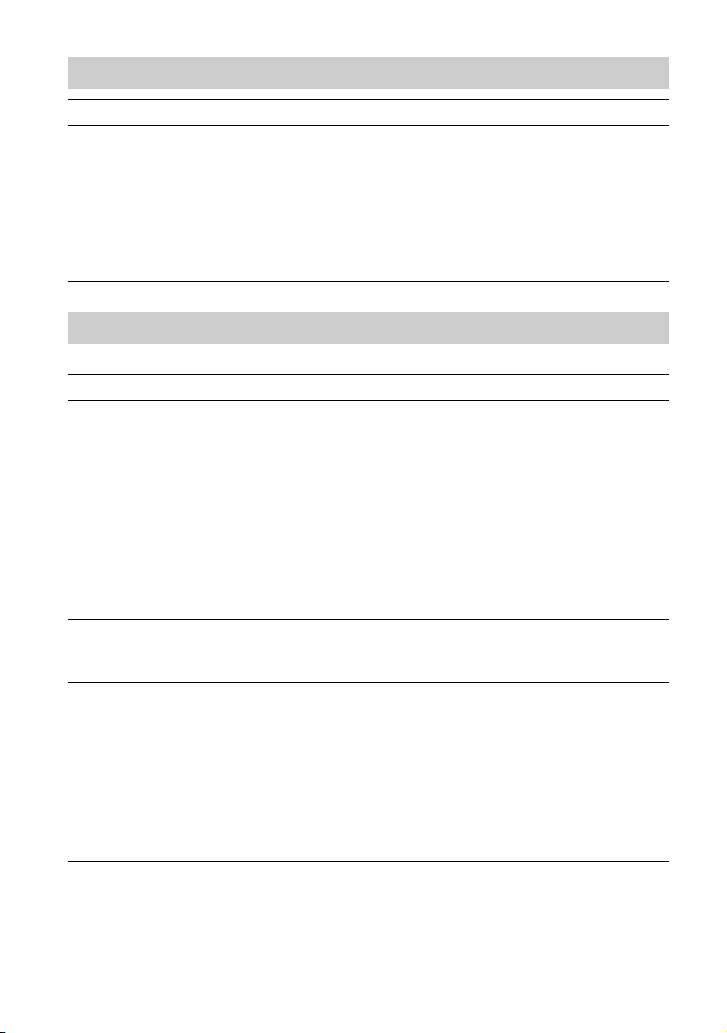
G-sense-Pad
Symptom Ursache/Abhilfemaßnahme
Das G-sense-Pad funktioniert
nicht richtig.
c Ändern Sie die Bereichs- und Empfindlichkeitseinstellung für das G-
sense-Pad. Ausführliche Informationen darüber finden Sie auf Seite 25.
c Drücken Sie die Reset-Taste (Seite 6).
Nach dem Zurücksetzen muss die Empfindlichkeit des G-sense-Pads
erneut eingestellt werden (Seite 25).
c Wenn sich auf dem G-sense-Pad Feuchtigkeit befindet, funktioniert
es nicht richtig. Wischen Sie das Pad mit einem trockenen Tuch ab.
„SonicStage“
Lesen Sie bitte auch in der Online-Hilfe zu „SonicStage“ nach.
Symptom Ursache/Abhilfemaßnahme
Es kann keine Musik übertragen
werden.
Eine Fehlermeldung wird
angezeigt.
Von einer Audio-CD
aufgenommene Titel sind
verrauscht.
c Überprüfen Sie, ob der Player richtig in der Lade-/Anschlussstation sitzt.
c Überprüfen Sie, ob die Lade-/Anschlussstation richtig an den
Computer angeschlossen ist.
c Wenn auf der internen Festplatte des Players nicht genug
Speicherplatz vorhanden ist, ist eine Übertragung nicht möglich.
Schließen Sie den Player an den Computer an und löschen Sie mit
„SonicStage“ nicht benötigte Dateien.
c Die Anzahl an zulässigen Übertragungsvorgängen für einen Song ist
möglicherweise begrenzt. Nähere Erläuterungen dazu finden Sie in
der Online-Hilfe zu „SonicStage“.
c Lösen Sie während einer Übertragung auf keinen Fall das USB-Kabel.
Andernfalls wird eine Fehlermeldung angezeigt und die Übertragung ist
nicht möglich.
c Wenn Sie ein anderes Programm verwenden und gleichzeitig mit
„SonicStage“ aufnehmen, sind die aufgenommenen Titel
möglicherweise verrauscht. Verwenden Sie kein anderes Programm,
während Sie mit „SonicStage“ aufnehmen.
c Das CD-Laufwerk muss überprüft werden. Klicken Sie auf
„Optionen“ im Menü „Extras“, um das Dialogfeld „Optionen“
aufzurufen und klicken Sie links im Dialogfeld auf „CDLaufwerkseinstellungen“. Klicken Sie auf „CD-Laufwerk tester“
rechts im Dialogfeld, um das Laufwerk zu überprüfen.
34
Page 35
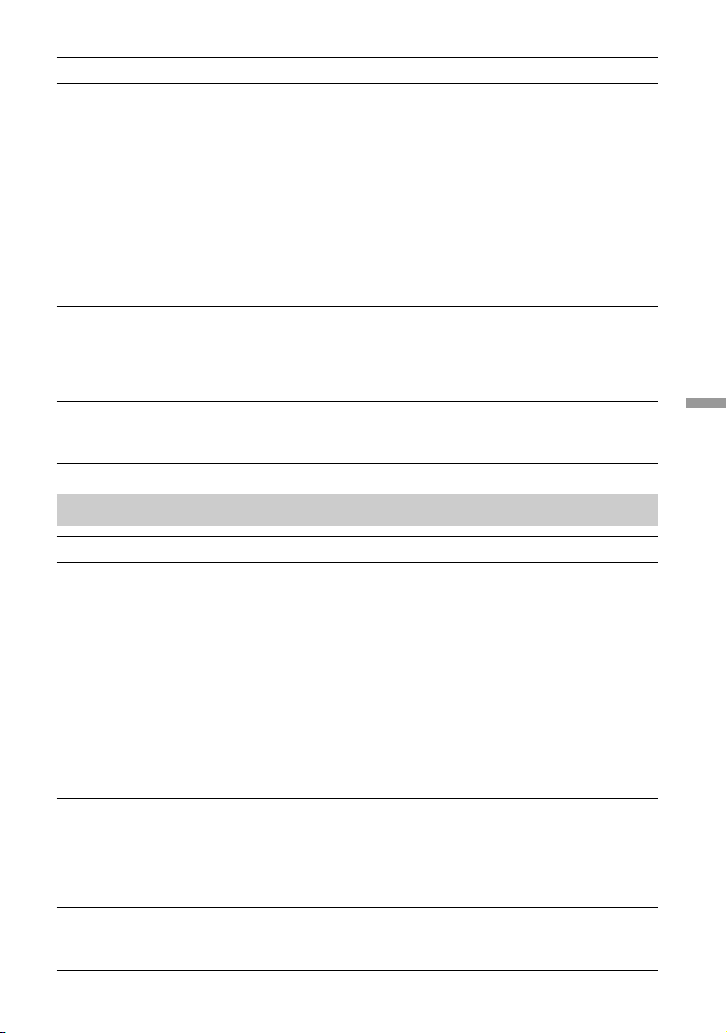
Symptom Ursache/Abhilfemaßnahme
Die Anzahl der restlichen
Übertragungsvorgänge für einen
Titel entspricht nicht der
tatsächlichen Anzahl.
Der Player wird von „SonicStage“
nicht erkannt.
Eine Warnmeldung erscheint,
wenn Sie den Player vom
Computer trennen.
c Wenn ein Titel von einem Gerät/Datenträger gelöscht wird, wird die
Anzahl der restlichen Übertragungsvorgänge für den Titel in „Eigene
Bibliothek“ möglicherweise nicht richtig wiederhergestellt (gilt nur bei
eingeschränkter Anzahl an Übertragungsvorgängen). Um die Anzahl an
Übertragungsvorgängen wiederherzustellen, schließen Sie das Gerät bzw.
den Datenträger an den Computer an. Klicken Sie auf das Menü
„Steuerung“, zeigen Sie auf „Gerät/Medium“ und klicken Sie dann auf
„Rechte wiederherstellen“.
c Wenn der Player während der Übertragung eines Songs vom
Computer getrennt wurde, wird die Anzahl an ausgeführten
Übertragungsvorgängen möglicherweise erhöht und kann nicht
zurückgesetzt werden.
c Überprüfen Sie, ob der Player auf dem Windows-Bildschirm
„Geräte-Manager“ richtig erkannt wird.
Wenn auf dem Bildschirm „Geräte-Manager“ neben dem PlayerSymbol ein Ausrufezeichen angezeigt wird, wurde das Gerät nicht
richtig erkannt. Installieren Sie den Treiber für den Player neu.
c Warten Sie eine Zeit lang und versuchen Sie dann erneut, den Player
vom Computer zu trennen.
„VAIO music transfer“
Symptom Ursache/Abhilfemaßnahme
Es kann keine Musik übertragen
werden.
Eine Fehlermeldung wird
angezeigt.
Eine Warnmeldung erscheint,
wenn Sie den Player vom
Computer trennen.
c Überprüfen Sie, ob der Player richtig in der Lade-/Anschlussstation sitzt.
c Überprüfen Sie, ob die Lade-/Anschlussstation richtig an den
Computer angeschlossen ist.
c Wenn auf der internen Festplatte des Players nicht genug
Speicherplatz vorhanden ist, ist eine Übertragung nicht möglich. Da
mit „VAIO music transfer“ keine Dateien gelöscht werden können,
müssen Sie den Player an den Computer anschließen und die nicht
benötigten Dateien mit „SonicStage“ löschen.
c Dateien im ATRAC-Format (Erweiterung „oma“ oder „omg“)
können nicht mit „VAIO music transfer“ übertragen werden.
Verwenden Sie für solche Dateien „SonicStage“.
c Lösen Sie während einer Übertragung auf keinen Fall das USB-
Kabel. Andernfalls wird eine Fehlermeldung angezeigt und die
Übertragung ist nicht möglich.
c Wenn Sie versuchen, Dateien zu übertragen, die nicht unterstützt
werden, wird eine Fehlermeldung angezeigt.
c Warten Sie eine Zeit lang und versuchen Sie dann erneut, den Player
vom Computer zu trennen.
Weitere informationen
35
Page 36
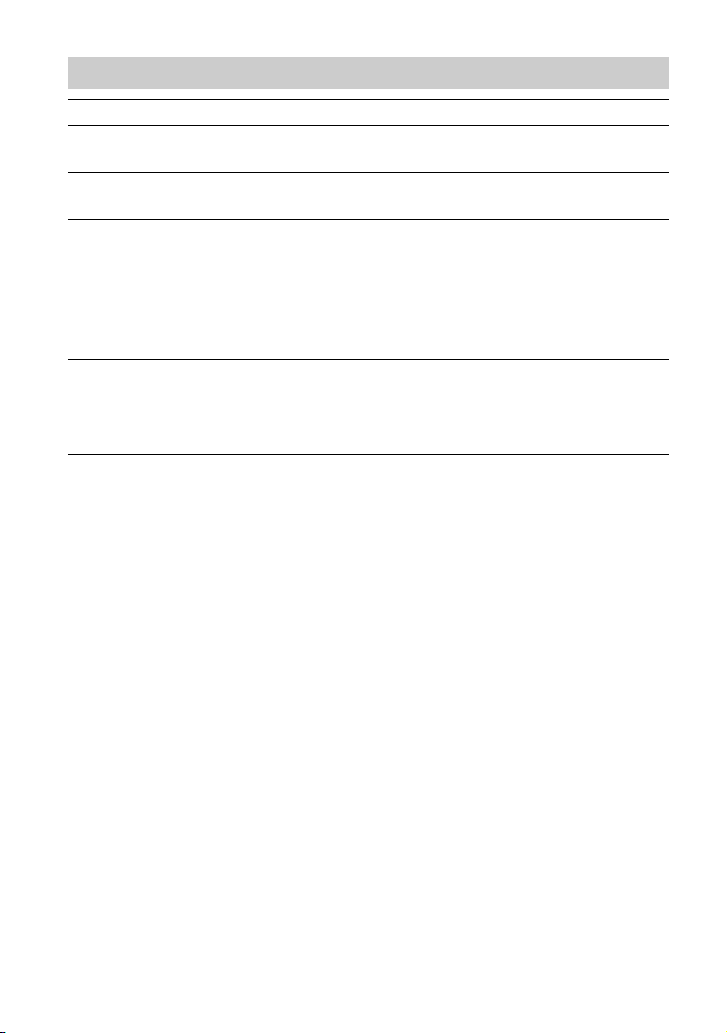
Sonstige Probleme
Symptom Ursache/Abhilfemaßnahme
Der Player vibriert.
Vom Player ist ein Klickgeräusch
zu hören.
Die Fernbedienung funktioniert
nicht.
Wenn der Player an einen
Computer angeschlossen ist, lässt
sich der Computer nicht aus dem
Ruhezustand in den normalen
Betriebsmodus schalten.
c Dies ist auf die interne Festplatte zurückzuführen und stellt keine
Fehlfunktion dar.
c Dies ist auf die interne Festplatte zurückzuführen und stellt keine
Fehlfunktion dar.
c Wenn die Fernbedienung in den Modus HOLD geschaltet ist, sind
die Bedienelemente deaktiviert. Deaktivieren Sie den HOLD-Modus.
c Überprüfen Sie, ob die Fernbedienung richtig mit dem Anschluss
verbunden ist.
c Überprüfen Sie, ob die Kopfhörerbuchse verschmutzt ist. Reinigen
Sie sie gegebenenfalls mit einem trockenen Tuch o. ä.
c Computer unter dem Betriebssystem Windows Me schalten
möglicherweise nicht vom Ruhezustand in den normalen
Betriebsmodus, solange der Player angeschlossen ist. Lösen Sie nach
Abschluss der Musikübertragung das USB-Kabel.
36
Page 37

http://www.sony.net/
© 2004 Sony Corporation
A-C3A-100-31 (1)
 Loading...