

Page 1

Guide de l'utilisateur
Ordinateur personnel
Série VGC-LT/Série VGC-LM
N
Page 2

Table des matières
Avant de commencer .........................................................................................................................................................5
Remarque ....................................................................................................................................................................6
E
NERGY STAR ...............................................................................................................................................................7
Documentation .............................................................................................................................................................8
Ergonomie..................................................................................................................................................................12
Démarrage .......................................................................................................................................................................14
Emplacement des commandes et des ports ..............................................................................................................15
À propos des témoins lumineux.................................................................................................................................20
Configuration de votre ordinateur ..............................................................................................................................21
Mise hors tension de l'ordinateur en toute sécurité....................................................................................................34
Utilisation de votre ordinateur VAIO.................................................................................................................................35
Utilisation du clavier ...................................................................................................................................................36
Utilisation de la souris ................................................................................................................................................40
Utilisation de la caméra numérique intégrée MOTION EYE ......................................................................................43
Utilisation du lecteur de disque optique .....................................................................................................................46
Utilisation de la fonction Téléviseur ...........................................................................................................................57
Utilisation de cartes PC Card.....................................................................................................................................66
Utilisation du module ExpressCard............................................................................................................................69
Utilisation de supports Memory Stick .........................................................................................................................73
Utilisation d'autres cartes mémoire ............................................................................................................................79
Utilisation d'Internet....................................................................................................................................................83
Utilisation d'un LAN sans fil (WLAN)..........................................................................................................................85
2
nN
Page 3

3
nN
Utilisation de périphériques..............................................................................................................................................92
Connexion d'un périphérique USB (Universal Serial Bus) .........................................................................................93
Connexion d'une imprimante .....................................................................................................................................95
Connexion d'un périphérique i.LINK ..........................................................................................................................96
Connexion à un réseau local (LAN) ...........................................................................................................................98
Personnalisation de votre ordinateur VAIO ....................................................................................................................100
Configuration du mot de passe ................................................................................................................................101
Configuration de votre ordinateur avec VAIO Control Center ..................................................................................104
Utilisation du mode d'économie d'énergie................................................................................................................105
Configuration de votre modem.................................................................................................................................107
Mise à niveau de votre ordinateur VAIO ........................................................................................................................109
Ajout et suppression de mémoire ............................................................................................................................110
Ajout d'un disque dur ...............................................................................................................................................116
Précautions ....................................................................................................................................................................122
Manipulation de l'écran LCD ....................................................................................................................................123
Utilisation des sources d'alimentation ......................................................................................................................124
Manipulation de votre ordinateur .............................................................................................................................125
Utilisation de la caméra numérique intégrée MOTION EYE ....................................................................................127
Manipulation des disquettes ....................................................................................................................................128
Manipulation des disques ........................................................................................................................................129
Utilisation des écouteurs ..........................................................................................................................................131
Utilisation du support Memory Stick.........................................................................................................................132
Manipulation du disque dur......................................................................................................................................133
Mise à jour de votre ordinateur ................................................................................................................................134
Page 4

4
nN
Dépannage.....................................................................................................................................................................135
Ordinateur ................................................................................................................................................................136
Sécurité du système ................................................................................................................................................142
Caméra numérique intégrée MOTION EYE.............................................................................................................143
Internet.....................................................................................................................................................................146
Réseau.....................................................................................................................................................................148
Disques optiques .....................................................................................................................................................151
Affichage ..................................................................................................................................................................156
Impression ...............................................................................................................................................................158
Microphone ..............................................................................................................................................................159
Souris.......................................................................................................................................................................161
Haut-parleurs ...........................................................................................................................................................162
Clavier......................................................................................................................................................................164
Disquettes ................................................................................................................................................................165
Cartes PC Card........................................................................................................................................................166
Audio/Vidéo..............................................................................................................................................................168
Supports Memory Stick ............................................................................................................................................171
Périphériques ...........................................................................................................................................................172
Options d'assistance ......................................................................................................................................................173
Informations sur l'assistance Sony...........................................................................................................................173
e-Support .................................................................................................................................................................174
Marques commerciales ............................................................................................................................................176
Page 5

nN
Avant de commencer
Avant de commencer
Toutes nos félicitations pour l'achat de votre ordinateur Sony VAIO® et bienvenue dans ce Guide de l'utilisateur.
Sony a combiné son savoir-faire en matière d'audio, de vidéo, d'informatique et de communications pour mettre à votre
disposition un ordinateur personnel à la pointe de la technologie.
!
Les vues externes illustrées dans le présent manuel peuvent légèrement différer de celles de votre ordinateur.
5
Page 6

6
nN
Avant de commencer
Remarque
© 2008 Sony Corporation. Tous droits réservés.
Aucune partie du présent manuel et des logiciels qu'il décrit ne peut être reproduite, traduite ou convertie en langage machine
sans une autorisation écrite préalable.
Sony Corporation n'offre aucune garantie quant au présent manuel, aux logiciels ou aux informations qu'il contient, et exclut
toute garantie implicite d'aptitude à la commercialisation ou à un usage particulier découlant de ce manuel, des logiciels ou
d'informations de même nature. En aucun cas, Sony Corporation ne sera tenue responsable de préjudices fortuits, induits
ou spéciaux, qu'ils soient d'origine délictuelle ou contractuelle, ou qu'ils découlent directement ou indirectement du présent
manuel, des logiciels ou des informations qu'ils contiennent ou auxquelles ils font allusion.
Les symboles ™ ou ® ne sont pas repris dans ce manuel.
Sony Corporation se réserve le droit de modifier le présent manuel ou les informations qu'il contient à tout moment et sans
préavis. Les logiciels décrits dans ce manuel sont régis par un contrat de licence utilisateur distinct.
Page 7

7
nN
Avant de commencer
ENERGY STAR
En tant que partenaire d'ENERGY STAR, Sony atteste que son produit répond aux recommandations d'ENERGY STAR en
matière d'économie d'énergie.
Le programme international d'ENERGY STAR relatif aux équipements de bureau (International ENERGY STAR Office
Equipment Program) vise à promouvoir l'utilisation d'ordinateurs et d'équipements de bureau à faible consommation d'énergie.
Ce programme encourage la mise au point et la diffusion de produits dont les fonctions permettent de réduire efficacement
la consommation d'énergie.
Pour plus d'information sur le programme ENERGY STAR, rendez-vous sur les sites suivants :
❑ http://www.energystar.gov
❑ http://www.eu-energystar.org
(USA)
(Europe)
Cet ordinateur a été mis au point en tenant compte des normes ENERGY STAR et est équipé des fonctions d'économie
d'énergie suivantes :
❑ Le rétroéclairage LCD s'éteint automatiquement après une période d'inactivité d'environ 15 minutes.
❑ L'ordinateur se met automatiquement en Mode veille après une période d'inactivité d'environ 25 minutes.
Appuyez sur n'importe quelle touche pour remettre l'ordinateur en mode normal.
Pour plus d'informations sur les modes d'économie d'énergie, voyez la section Utilisation du mode d'économie d'énergie
(page 105).
Page 8

8
nN
Avant de commencer
Documentation
La documentation est fournie sous forme imprimée et électronique accessible sur votre ordinateur VAIO.
Documentation imprimée
❑ Guide de démarrage rapide — Décrit la procédure du déballage de votre ordinateur VAIO jusqu'à sa mise en marche.
❑ Guide de dépannage et de réinstallation — Donne des solutions à des problèmes et défaillances courants de votre
ordinateur, une explication sur la manière d'effectuer une sauvegarde de vos données et de réinstaller votre système
informatique, ainsi que des sources de support et d'information.
❑ Réglementations, Garantie, EULA et Service d'assistance — Donne les conditions de la garantie Sony,
des informations telles que Sécurité/Réglementations, Guide des règlements relatifs aux modems,
Guide des réglementations Technologie LAN sans fil, Guide des réglementations Technologie WAN sans fil,
Guide des réglementations Bluetooth, Contrat de licence logiciel utilisateur final et Services de support Sony.
Page 9

nN
Avant de commencer
Documentation électronique
❑ Guide de l'utilisateur (le présent manuel) — Explique les fonctionnalités de votre ordinateur. Il contient aussi des
renseignements sur les logiciels fournis avec votre ordinateur, ainsi que des informations sur la résolution des problèmes
courants. Le Guide de l'utilisateur est fourni au format PDF qui est facile à parcourir et à imprimer.
Pour afficher ce guide en ligne :
1 Double-cliquez sur l'icône Guide de l'utilisateur VAIO (VAIO User Guide) du bureau.
2 Ouvrez le dossier correspondant à votre langue.
3 Sélectionnez le guide que vous souhaitez lire.
✍
Vous pouvez parcourir votre disque dur vers les guides de l'utilisateur en suivant Ordinateur > VAIO (C:) (votre disque C) > Documentation > Documentation
et en ouvrant le dossier correspondant à votre langue.
Pour atteindre les sites Web décrits dans ce manuel en cliquant sur les liens URL commençant par http://, votre ordinateur doit être connecté à Internet.
❑ Caractéristiques — Les caractéristiques en ligne décrivent les configurations matérielles et logicielles de votre
ordinateur VAIO.
Pour afficher les caractéristiques en ligne :
1 Connectez-vous à Internet.
2 Visitez le site Web Sony d'assistance en ligne à l'adresse http://www.vaio-link.com
.
9
✍
Il se peut que la documentation des accessoires fournis se trouve sur un disque distinct.
Page 10

10
nN
Avant de commencer
My Club VAIO
Dans My Club VAIO, vous trouverez :
❑ Accessoires (Accessories)
Vous souhaitez enrichir les fonctionnalités de votre ordinateur ? Cliquez sur cette icône et découvrez nos accessoires
compatibles.
❑ Logiciels (Software)
Vous vous sentez créatif ? Cliquez sur cette icône pour obtenir un aperçu des logiciels et des options de mise à niveau
correspondantes.
❑ Papiers peints (Wallpapers)
Cliquez sur cette icône pour découvrir les magnifiques papiers peints Sony et Club VAIO.
❑ Liens (Links)
Cliquez sur cette icône pour accéder aux sites Web Sony et Club VAIO les plus visités.
Aide et support Windows
La fonction Aide et support Windows constitue une source complète de conseils, de didacticiels et d'exemples qui vous
aident à utiliser votre ordinateur.
Utilisez la fonction Rechercher, l'index ou le sommaire pour afficher toutes les ressources d'aide Windows, y compris les
informations en ligne.
Pour accéder à Aide et support Windows, cliquez sur Démarrer puis Aide et support. Vous pouvez aussi atteindre
Aide et support Windows en appuyant sur la touche Microsoft Windows et en pressant en même temps la touche F1.
Page 11

11
nN
Avant de commencer
Autres sources
❑ Consultez les fichiers d'aide des logiciels que vous utilisez pour obtenir des informations détaillées sur les fonctionnalités
et le dépannage.
❑ Le site http://www.club-vaio.com
offre des didacticiels en ligne pour vos logiciels VAIO préférés.
Page 12

Ergonomie
Dans la mesure du possible, essayez d'observer les règles suivantes :
12
nN
Avant de commencer
❑ Emplacement de l'ordinateur – Veillez à placer l'écran bien en face de vous pour travailler (1). Lorsque vous utilisez le
clavier, le dispositif de pointage ou une souris externe, maintenez vos avant-bras à l'horizontale (2) et vos poignets dans
une position neutre et confortable (3). Laissez vos bras le long du corps. Prévoyez des pauses régulières lors de vos
sessions de travail sur l'ordinateur. Une utilisation excessive de l'ordinateur peut provoquer une fatigue visuelle et la
contraction des muscles et des tendons.
Page 13
13
nN
Avant de commencer
❑ Ameublement et position – Utilisez un siège présentant un bon support dorsal. Réglez le niveau du siège de sorte que
vos pieds reposent bien à plat sur le sol. Pour un meilleur confort, utilisez un repose-pied. Asseyez-vous de façon
détendue, tenez-vous droit et évitez de vous courber vers l'avant ou de vous incliner excessivement vers l'arrière.
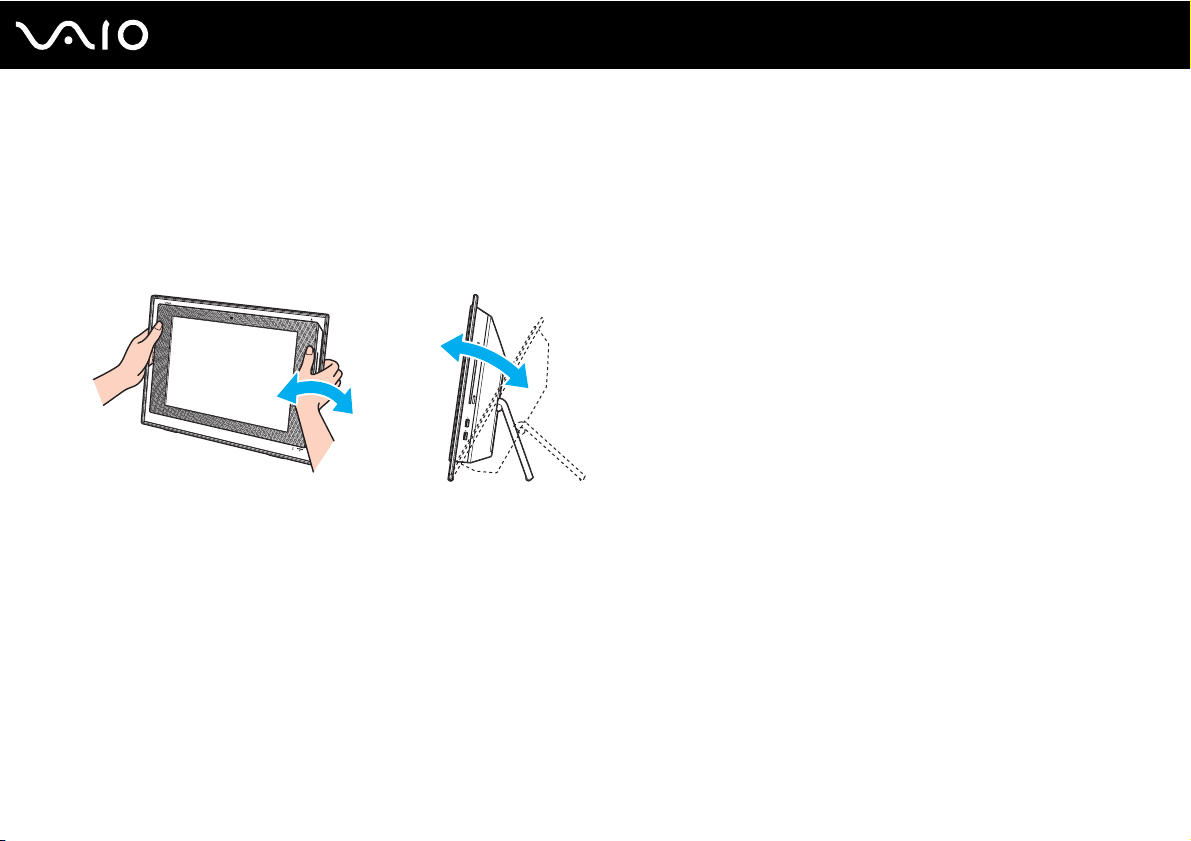
❑ Inclinaison de l'écran – Modifiez l'inclinaison de l'écran jusqu'à ce que vous trouviez la position qui vous convient le
mieux. Une orientation optimale de l'écran réduit la fatigue oculaire et musculaire. N'oubliez pas de régler également la
luminosité de votre écran.
!
Lorsque vous réglez l'inclinaison de l'écran, veillez à ne pas trop appuyer sur l'ordinateur, en particulier sur le centre des haut-parleurs latéraux,
afin d'éviter tout risque de dommage mécanique.
❑ Éclairage – Choisissez un emplacement où les fenêtres et l'éclairage ne produisent pas de reflets sur l'écran. Utilisez un
éclairage indirect pour éviter la formation de points lumineux sur l'écran. Vous travaillerez plus confortablement et plus
vite sous un bon éclairage.
❑ Aération – Veillez à laisser un espace de 10 cm minimum à l'arrière de l'ordinateur et de 20 cm minimum de chaque côté.
Page 14
Démarrage
Cette section explique comment commencer à utiliser votre ordinateur VAIO.
❑ Emplacement des commandes et des ports (page 15)
❑ À propos des témoins lumineux (page 20)
❑ Configuration de votre ordinateur (page 21)
❑ Mise hors tension de l'ordinateur en toute sécurité (page 34)
14
nN
Démarrage
Page 15

Emplacement des commandes et des ports
Prenez quelques minutes pour identifier les commandes et les ports illustrés dans les pages suivantes.
!
Voici une illustration de l'apparence de la série VGC-LT. Votre ordinateur peut avoir une apparence différente de celles présentées dans ce manuel car
les spécifications peuvent varier. L'apparence peut aussi varier d'un pays ou d'une région à l'autre.
Face avant
A Haut-parleurs intégrés (stéréo)
B Témoin de la caméra numérique intégrée MOTION EYE (page 20)
C Caméra numérique intégrée MOTION EYE (page 43)
D Microphone intégré (monophonique)
E Témoin d'alimentation (page 20)
F Bouton DISPLAY OFF
Appuyez sur ce bouton pour éteindre le rétroéclairage LCD.
G Bouton d'alimentation
H Capteur infrarouge
Dirigez la télécommande fournie vers ce capteur pour la faire
fonctionner.
I Lampe du logo SONY (page 104)
J Écran LCD (page 123)
K Témoin du disque dur (page 20)
L Té mo i n DISPLAY OFF (page 20)
15
nN
Démarrage
Page 16

Face arrière
A Cache du panneau arrière
Retirez le cache du panneau arrière pour accéder aux ports et
aux prises qui se trouvent derrière (page 21).
B Port i.LINK (IEEE 1394) S400 (page 96)
C Prise microphone
Pour connecter un microphone externe.
D Prise Line In
Pour connecter l'entrée audio d'un périphérique audio externe.
E Port OPTICAL OUT
(Vitesse d'échantillonnage de sortie : 44,1 KHz/48,0 KHz/96,0 KHz)
Pour connecter un périphérique compatible S/PDIF comme un
casque numérique ou un amplificateur AV.
F Ports USB rapides (USB 2.0)
*
(page 93)
G Support
* Prend en charge les vitesses faible, moyenne et rapide.
16
nN
Démarrage
Page 17

Orifice d'aération
A
B Cache du compartiment disque dur
*
(page 117)
C Réglage de l'angle de capture (page 44)
D Port DC IN (page 23)
E Port modem (page 83)
F Port réseau (Ethernet) (page 98)
G Accroche-câbles (page 25)
H Caisson de basses pour les basses fréquences
I Port d'entrée S VIDEO
Pour connecter un périphérique externe tel qu'un magnétoscope.
J Prise A/V INPUT
Pour connecter un périphérique externe tel qu'un magnétoscope.
K Commutateur WLAN (LAN sans fil) (page 85)
L Bouton CONNECT (page 26), (page 29)
M Port d'entrée VHF/UHF (page 57)
* Uniquement sur les modèles de la série VGC-LT.
17
nN
Démarrage
Page 18

Face droite
A Lecteur de disque optique (page 46)
B Témoin du lecteur de disque optique (page 20)
C Bouton d'éjection du disque (page 47)
D Ports USB rapides (USB 2.0)
* Prend en charge les vitesses faible, moyenne et rapide.
*
(page 93)
18
nN
Démarrage
Page 19

Face gauche
19
nN
Démarrage
A Emplacement pour carte PC Card (page 66)
B Bouton de déverrouillage de la carte PC Card (page 68)
C Emplacement ExpressCard/34
D Emplacement Memory Stick
(page 70)
*
(page 75)
E Témoin d'accès au support (page 20)
F Emplacement pour carte mémoire SD (page 81)
G Prise casque
Pour connecter un casque ou des haut-parleurs externes.
H Té mo i n WLAN (LAN sans fil) (page 20)
* Votre ordinateur prend en charge les supports Memory Stick standard et Duo.
Page 20

À propos des témoins lumineux
Votre ordinateur est équipé des témoins lumineux décrits ci-après.
Témoin Fonctions
Alimentation 1 S'allume en vert lorsque l'ordinateur est allumé, en orange lorsque l'ordinateur est en mode veille, et s'éteint
lorsque l'ordinateur est éteint.
Caméra numérique intégrée
MOTION EYE
Accès au support S'allume lorsque des données sont lues ou écrites sur une carte mémoire. (N'activez pas le mode veille ou ne
DISPLAY OFF S'allume en orange lorsque le rétroéclairage LCD est éteint.
Lecteur de disque optique S'allume lorsque des données sont lues ou écrites sur le lecteur de disque optique. Le témoin est éteint lorsque
Disque dur
LAN sans fil S'allume lorsque la fonction LAN sans fil est activée.
S'allume lorsque la caméra numérique intégrée MOTION EYE fonctionne.
mettez pas l'ordinateur hors tension lorsque ce témoin est allumé.) Le témoin est éteint lorsque la carte mémoire
n'est pas utilisée.
le disque optique n'est pas utilisé.
S'allume lorsque des données sont lues ou écrites sur le disque dur. N'activez pas le mode veille ou ne mettez
pas l'ordinateur hors tension lorsque ce témoin est allumé.
20
nN
Démarrage
✍
Vous pouvez modifier la luminosité des témoins. Voyez pour cela Configuration de votre ordinateur avec VAIO Control Center (page 104) et le fichier d'aide.
Page 21

21
nN
Démarrage
Configuration de votre ordinateur
Retirer et replacer le cache du panneau arrière
Vous devez retirer le cache du panneau arrière de votre ordinateur pour accéder à certains ports et prises de ce panneau arrière.
Pour retirer le cache du panneau arrière
1 Retournez doucement votre ordinateur, face vers le bas.
!
Pour cela, posez votre ordinateur sur une surface moelleuse pour éviter tout dommage à l'écran LCD.
2 Prenez le cache du panneau arrière (1) avec les deux mains, tirez doucement et déplacez le cache vers la base de l'ordinateur.
Page 22

Pour replacer le cache du panneau arrière
1 Mettez le support (1) dans l'ouverture du cache du panneau arrière (2).
2 Alignez le cache avec l'arrière de l'ordinateur et insérez-le.
!
Veillez à laisser le cache du panneau arrière en place sur l'ordinateur sauf s'il est nécessaire d'accéder à ce panneau arrière.
22
nN
Démarrage
Page 23

nN
Démarrage
Connexion à une source d'alimentation
Pour raccorder votre ordinateur au courant alternatif, il faut un adaptateur secteur qui doit être branché dans la source
d'alimentation avant que vous ne puissiez établir la communication avec votre clavier et votre souris sans fil.
✍
N'utilisez l'ordinateur qu'avec l'adaptateur secteur fourni.
23
Page 24

Pour raccorder l'adaptateur secteur
1 Retirez le cache du panneau arrière de votre ordinateur.
Pour cela, voyez la rubrique Retirer et replacer le cache du panneau arrière (page 21).
2 Branchez l'une des extrémités du cordon d'alimentation (1) sur l'adaptateur secteur (3).
3 Insérez l'autre extrémité dans une prise secteur (2).
4 Branchez le câble connecté à l'adaptateur secteur (3) sur le port DC IN (4) de l'ordinateur.
24
nN
Démarrage
!
La forme du connecteur DC IN varie selon l'adaptateur secteur.
5 Replacez le cache du panneau arrière.
Pour cela, voyez la rubrique Retirer et replacer le cache du panneau arrière (page 21).
Page 25

✍
Vous pouvez regrouper le câble de l'adaptateur secteur avec d'autres câbles afin de les maintenir en ordre. Ouvrez l'accroche-câble, faites passer les
câbles à travers, puis refermez l'accroche-câble en veillant à ce qu'il s'enclenche comme indiqué ci dessous :
Pour déconnecter complètement l'ordinateur de l'alimentation secteur, débranchez l'adaptateur secteur.
Veillez à ce que la prise secteur soit facile d'accès.
!
Si vous débranchez l'adaptateur secteur de votre ordinateur alors qu'il est allumé ou en mode de mise en veille, les données non enregistrées seront perdues.
25
nN
Démarrage
Page 26

26
nN
Démarrage
Connexion du clavier sans fil
Votre ordinateur est fourni avec un clavier sans fil et quatre piles alcalines de type AA qui seront utilisées dans le clavier.
Avant d'essayer d'utiliser le clavier sans fil, vous devez insérer les piles et établir la communication entre l'ordinateur et le clavier.
✍
Si votre clavier ne fonctionne pas, par exemple après en avoir changé les piles, essayez les étapes ci-dessous pour le reconnecter.
Pour connecter le clavier sans fil
!
Pour connecter le clavier sans fil, il doit se trouver à une distance comprise entre 30 cm et 1 m de l'ordinateur.
1 Insérez les quatre piles AA fournies (1) dans le logement pour piles (2) situé sous le clavier sans fil.
2 Retirez le cache du panneau arrière de votre ordinateur.
Pour cela, voyez la rubrique Retirer et replacer le cache du panneau arrière (page 21).
3 Mettez votre ordinateur sous tension.
4 Faites glisser le commutateur POWER (3) situé au sommet du clavier en position ON.
5 Appuyez sur le bouton CONNECT (4) situé à l'arrière de l'ordinateur.
6 Appuyez sur le bouton CONNECT (5) situé sous le clavier.
Le témoin de connexion s'allume dans la fenêtre des témoins sur le clavier lorsque la connexion est établie entre
l'ordinateur et le clavier. Dans le cas contraire, répétez la procédure.
!
Il ne doit pas s'écouler plus de 10 secondes entre les étapes 5 et 6.
Si le clavier sans fil n'est pas utilisé pendant 20 minutes, le témoin de connexion s'éteint. Cela peut être le signe que la connexion entre l'ordinateur
et le clavier sans fil a été interrompue. Appuyez sur la touche Fn pour vous assurer que le témoin de connexion s'allume avant d'utiliser le clavier.
Page 27

27
nN
Démarrage
7 Replacez le cache du panneau arrière.
Pour cela, voyez la rubrique Retirer et replacer le cache du panneau arrière (page 21).
Page 28

✍
Vous pouvez vérifier l'état de chargement des piles ( ou ) sur l'écran LCD du clavier sans fil.
Si le clavier sans fil ne fonctionne pas correctement, ses piles doivent peut-être être remplacées. Lorsque vous envisagez de ne pas utiliser le clavier
sans fil pendant une longue période, retirez les piles afin d'éviter qu'elles ne fuient et n'endommagent le clavier.
Afin de placer le clavier sans fil dans une position plus « ergonomique », dépliez ses supports.
28
nN
Démarrage
Page 29

29
nN
Démarrage
Connexion de la souris sans fil
Votre ordinateur est fourni avec une souris sans fil et quatre piles alcalines de type AA qui seront utilisées dans la souris.
Avant d'essayer d'utiliser la souris sans fil, vous devez insérer les piles et établir la communication entre l'ordinateur et la souris.
✍
Si votre souris ne fonctionne pas, par exemple après en avoir changé les piles, essayez les étapes ci-dessous pour la reconnecter.
Pour connecter la souris sans fil
!
Pour connecter la souris sans fil, elle doit se trouver à une distance comprise entre 30 cm et 1 m de l'ordinateur.
1 Insérez les deux piles AA fournies dans la souris sans fil comme indiqué ci-dessous :
2 Retirez le cache du panneau arrière de votre ordinateur.
Pour cela, voyez la rubrique Retirer et replacer le cache du panneau arrière (page 21).
3 Mettez votre ordinateur sous tension.
Page 30

4 Faites glisser le commutateur d'alimentation situé sous la souris en position ON.
5 Appuyez sur le bouton CONNECT (1) situé à l'arrière de l'ordinateur.
30
nN
Démarrage
6 Appuyez sur le bouton CONNECT situé sous la souris dans les 10 secondes après l'étape 5.
La communication entre la souris et l'ordinateur devrait alors être établie.
Page 31
7 Replacez le cache du panneau arrière.
Pour cela, voyez la rubrique Retirer et replacer le cache du panneau arrière (page 21).
✍
Si la souris sans fil ne fonctionne pas correctement, ses piles doivent peut-être être remplacées. Lorsque vous envisagez de ne pas utiliser la souris
sans fil pendant une longue période, retirez les piles afin d'éviter qu'elles ne fuient et n'endommagent la souris.
31
nN
Démarrage
Page 32
32
nN
Démarrage
Norme de montage VESA
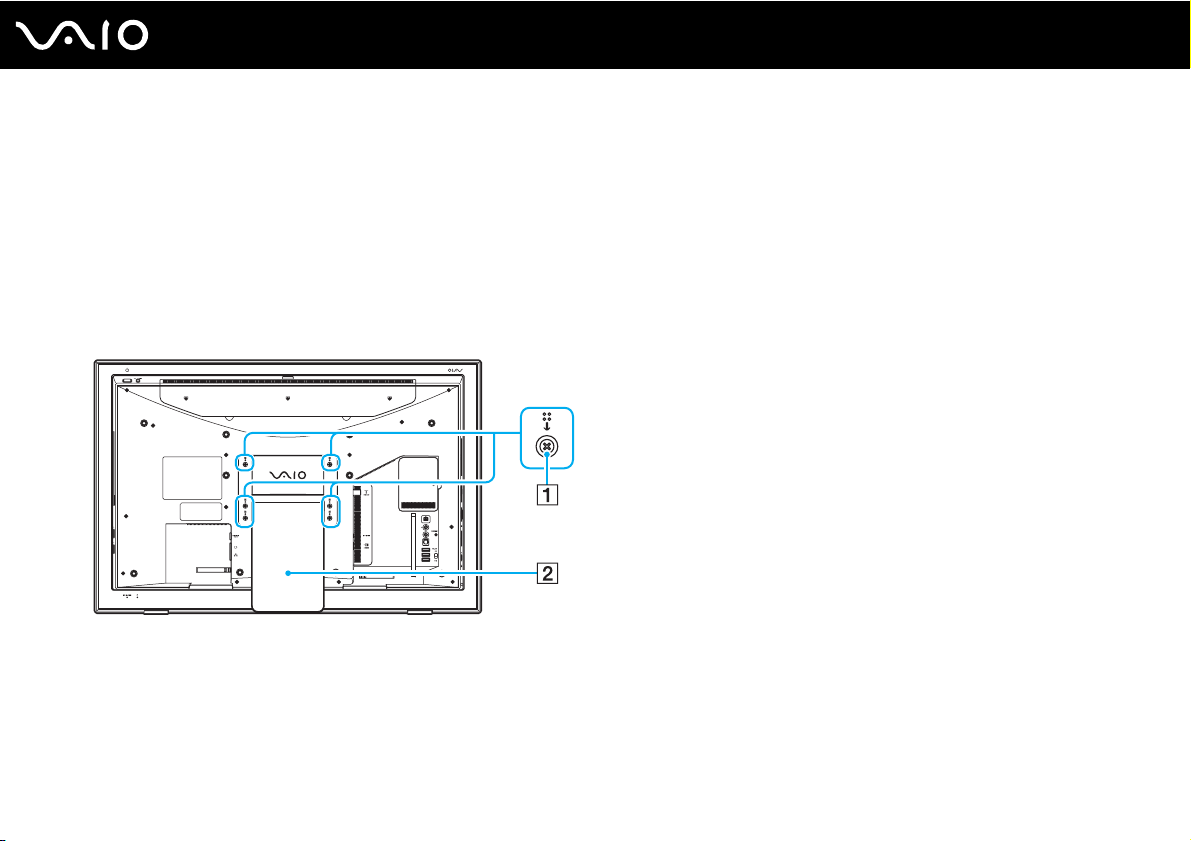
Votre ordinateur respecte les normes de montage (100 mm x 100 mm) de la VESA (Video Electronics Standards Association)
et est équipé sur son panneau arrière de quatre orifices pour connecter le système monté.
Les orifices de montage VESA
1 Retirez le cache du panneau arrière de votre ordinateur.
Pour cela, voyez la rubrique Retirer et replacer le cache du panneau arrière (page 21).
2 Dévissez les six vis (1) et retirez le support (2).
Page 33
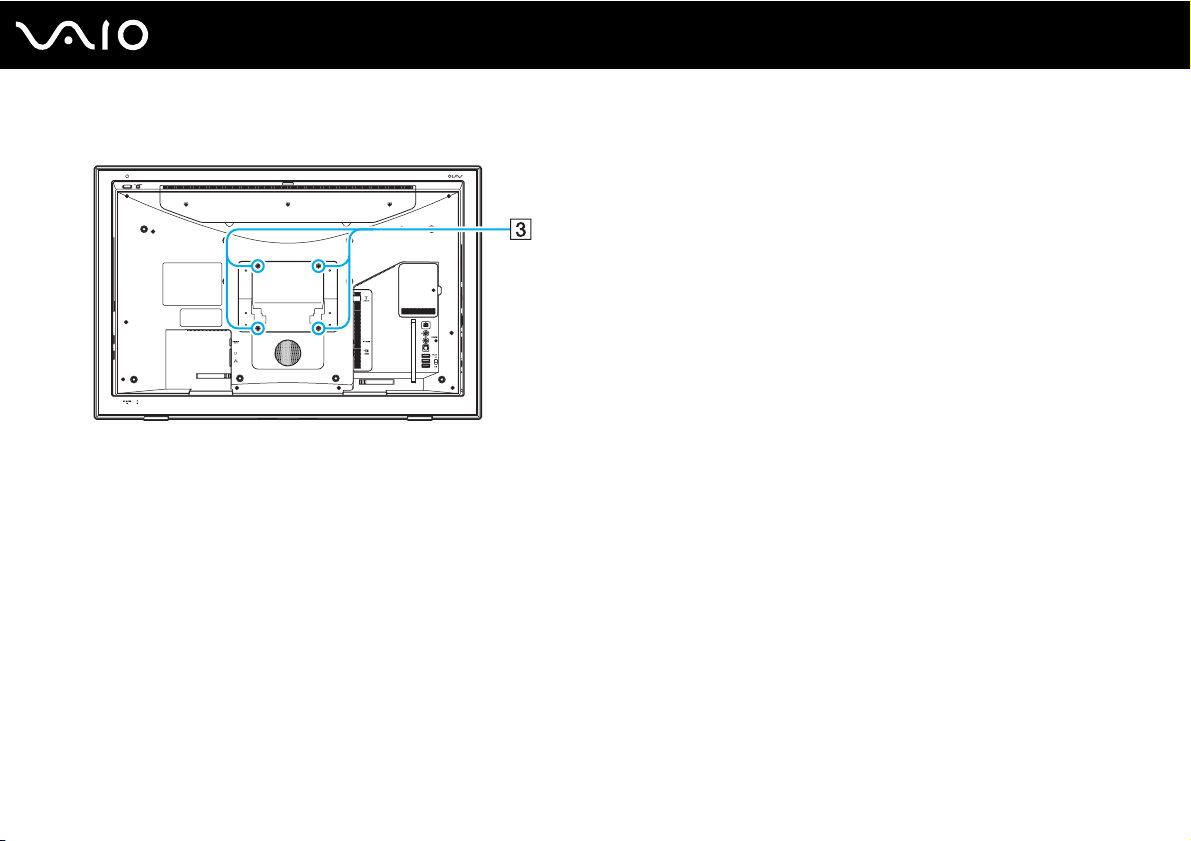
3 Utilisez les quatre orifices (3) pour le montage selon les instructions du manuel du système à monter.
33
nN
Démarrage
Page 34
34
nN
Démarrage
Mise hors tension de l'ordinateur en toute sécurité
Pour éviter de perdre des données non enregistrées, veillez à arrêter votre ordinateur correctement, comme indiqué ci-après.
Pour arrêter votre ordinateur
1 Mettez hors tension les périphériques connectés à l'ordinateur.
2 Cliquez sur Démarrer, la flèche à côté du bouton Verrouillage puis Arrêter.
3 Répondez à toute invite vous demandant si vous voulez enregistrer les documents ou considérer d'autres utilisateurs et
attendez que votre ordinateur se mette automatiquement hors-tension.
Le témoin d'alimentation s'éteint.
Page 35
Utilisation de votre ordinateur VAIO
Cette section décrit comment tirer le meilleur parti de votre ordinateur VAIO.
❑ Utilisation du clavier (page 36)
❑ Utilisation de la souris (page 40)
❑ Utilisation de la caméra numérique intégrée MOTION EYE (page 43)
❑ Utilisation du lecteur de disque optique (page 46)
❑ Utilisation de la fonction Téléviseur (page 57)
❑ Utilisation de cartes PC Card (page 66)
❑ Utilisation du module ExpressCard (page 69)
❑ Utilisation de supports Memory Stick (page 73)
❑ Utilisation d'autres cartes mémoire (page 79)
❑ Utilisation d'Internet (page 83)
❑ Utilisation d'un LAN sans fil (WLAN) (page 85)
35
nN
Utilisation de votre ordinateur VAIO
Page 36
nN
Utilisation de votre ordinateur VAIO
Utilisation du clavier
Un clavier sans fil est fourni avec votre ordinateur.
Ses touches sont agencées selon le modèle standard, auxquelles s'ajoutent des touches supplémentaires dédiées à des
fonctions spécifiques.
Le site Web VAIO-Link (http://www.vaio-link.com
du clavier.
Utilisation du clavier sans fil
!
Pour conserver une communication de bonne qualité, respectez la distance limite d'utilisation du clavier sans fil, à savoir 10 m de votre ordinateur.
Assurez-vous que les piles AA fournies ont été correctement installées.
Appuyez d'abord sur le bouton CONNECT situé à l'arrière de votre ordinateur, puis sur le bouton CONNECT situé sous le clavier sans fil.
Si votre clavier ne fonctionne pas après avoir remplacé ses piles, reconnectez-le. Voyez Connexion du clavier sans fil (page 26) pour connaître la
procédure détaillée.
Évitez d'utiliser à proximité du clavier sans fil tout périphérique sans fil échangeant des signaux radio sur la gamme de fréquence à 2,4 GHz.
Ces appareils risquent de provoquer des interférences empêchant le clavier de fonctionner correctement.
) contient également un glossaire qui pourra vous aider dans votre utilisation
36
Ne placez pas de meubles métalliques à proximité de votre ordinateur ou du clavier sans fil car ils risquent de provoquer des interférences empêchant
le clavier de fonctionner correctement.
Lorsque vous remplacez les piles du clavier sans fil, ne mélangez pas piles usagées et piles neuves. Utilisez toujours le même type et la même marque
de piles.
Ne mélangez pas piles alcalines et piles au manganèse. L'utilisation de piles non compatibles ou de types différents, ou d'un mélange de piles usagées
et neuves risque d'endommager le clavier sans fil.
Page 37
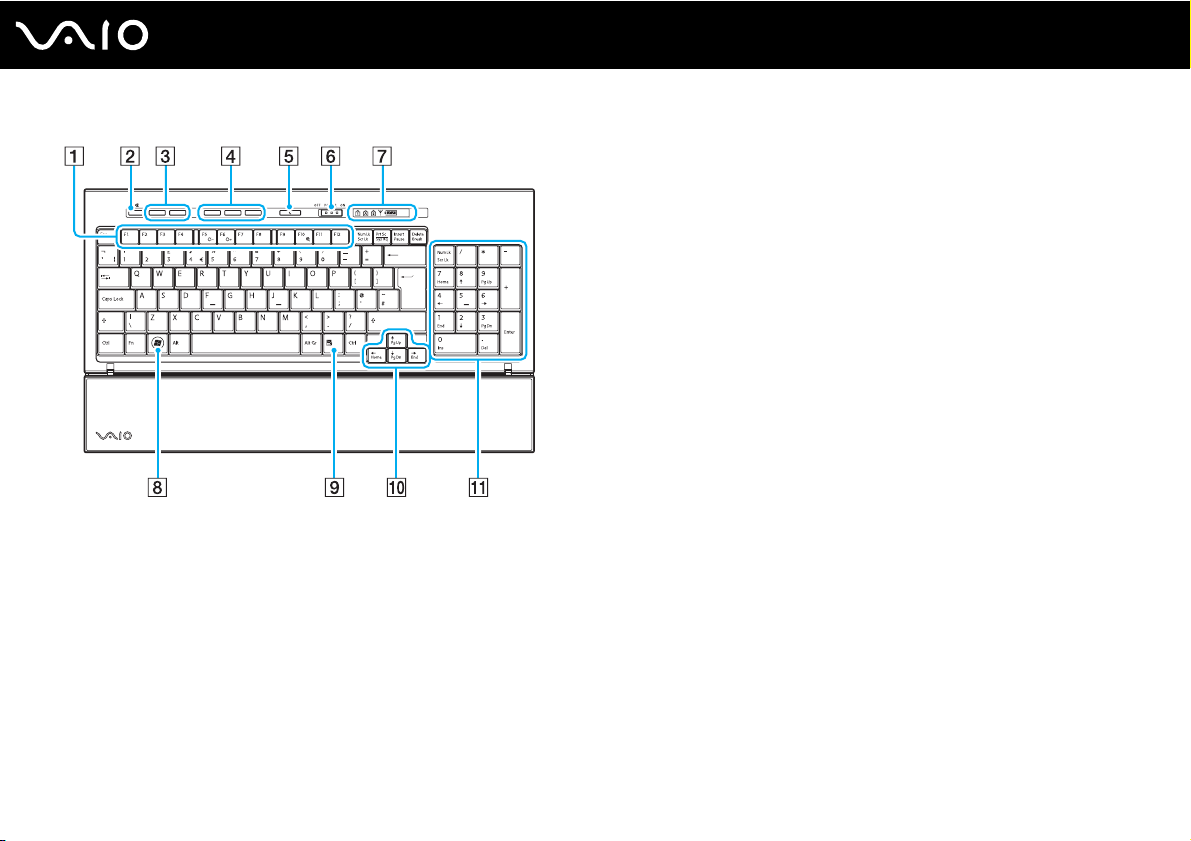
✍
Le clavier anglais est illustré ci-dessus à titre d'exemple.
Utilisation de votre ordinateur VAIO
A Touches de fonction
Exécutent certaines tâches. La tâche associée à chaque touche
de fonction varie d'une application à l'autre, à l'exception des
combinaisons suivantes associant la touche Fn.
Fn+F5 : réduit l'intensité lumineuse de l'écran LCD.
Fn+F6 : augmente l'intensité lumineuse de l'écran LCD.
Fn+F10 : permet de modifier la résolution de l'écran pour
agrandir/restaurer l'affichage de votre ordinateur.
B Touche de coupure du son
Active et désactive le son.
C Boutons de réglage du volume
Augmente (+) ou diminue (-) le volume.
D Boutons de raccourci
Exécutent des tâches prédéfinies. Les tâches par défaut sont
les suivantes :
S1 : ouvre le menu Media Center Start.
S2 : lance Internet Explorer ou fait passer la qualité d'image
LCD du mode Vidéo (adapté à l'affichage vidéo) et Mode PC
(adapté au fonctionnement du PC) à celle de la fonction
Optimiseur vidéo.
S3 : éjecte le disque optique de son lecteur.
37
nN
✍
Les affectations par défaut des boutons S peuvent différer de ce qui a été
présenté ci-dessus. Dans ce cas, vous pouvez modifier les affectations grâce au
VAIO Control Center. Voyez pour cela Configuration de votre ordinateur avec
VAIO Control Center (page 104) et le fichier d'aide.
Page 38
38
nN
Utilisation de votre ordinateur VAIO
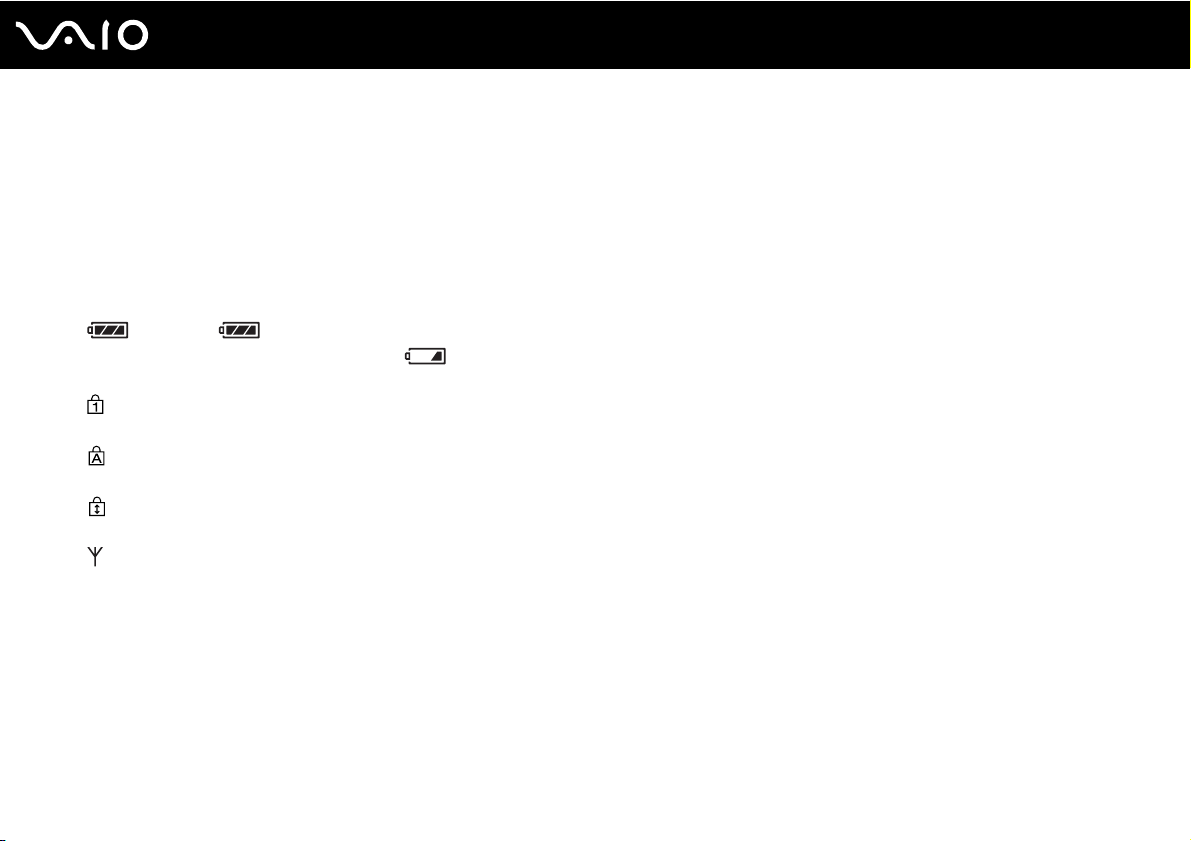
Bouton Mettre en veille
E
Permet de réduire la consommation électrique.
Pour plus de détails sur la gestion de l'alimentation, voyez Utilisation
du mode d'économie d'énergie (page 105).
F Commutateur POWER
Faites glisser le commutateur POWER pour allumer et éteindre le
clavier sans fil.
G Té mo in s
(Batterie) : s'allume lorsque les piles AA du clavier sans
fil sont suffisamment chargées et passe à lorsque les piles
sont déchargées.
(Verr Num) : s'allume lorsque la fonction Num Lock (verrouillage
du pavé numérique) est activée.
(Verr Maj) : s'allume lorsque la fonction Caps Lock (verrouillage
des majuscules) est activée.
(Arrêt défil) : s'allume lorsque la fonction Scroll Lock (verrouillage
du défilement) est activée.
(Connecter) : s'allume lorsque la connexion entre l'ordinateur et
le clavier sans fil est activée pour indiquer que le clavier est prêt
à être utilisé (page 26).
H Touche Windows
Affiche le menu Démarrer.
I Touche d'application
Affiche un menu contextuel dans certaines applications.
J Touches de direction fléchées
Déplacent le pointeur sur l'écran.
K Pavé numérique
Permet de saisir des nombres et d'effectuer des calculs de base.
Page 39
39
nN
Utilisation de votre ordinateur VAIO
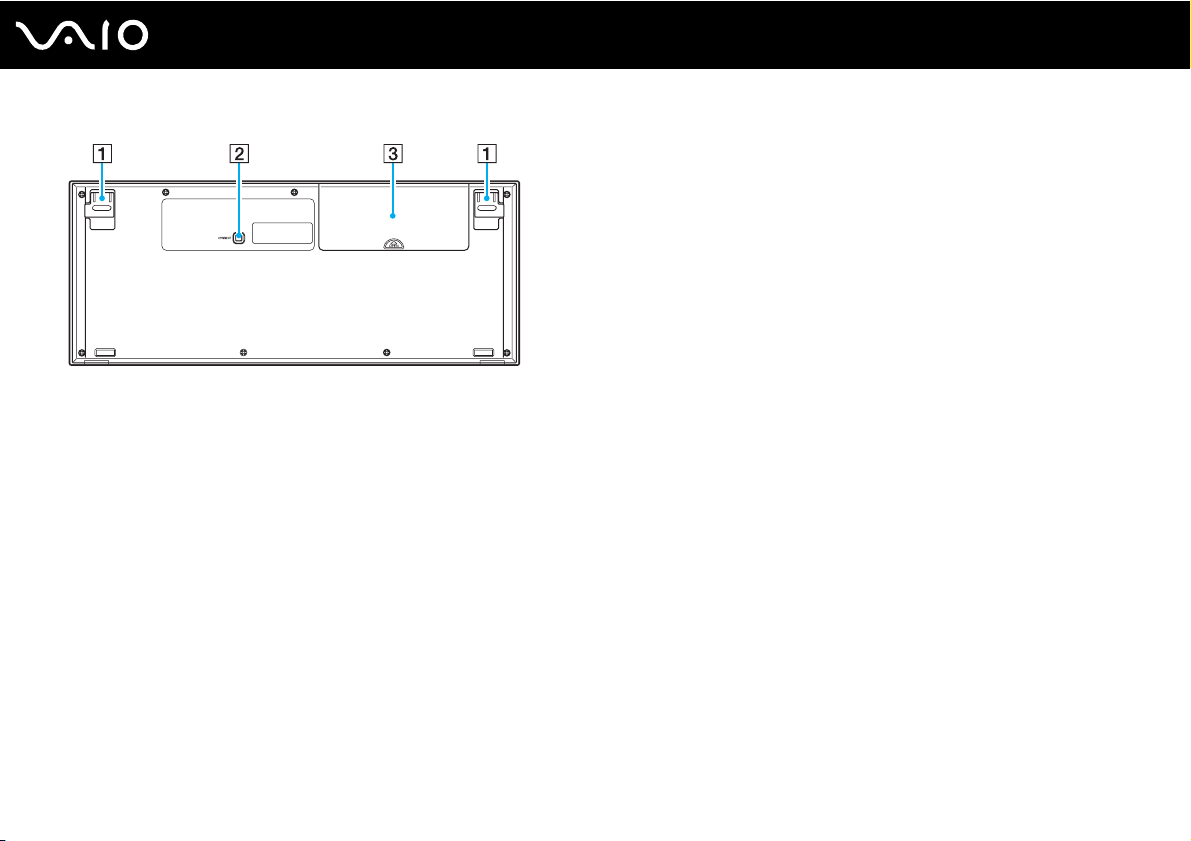
A Supports du clavier
Dépliez ces supports pour régler l'inclinaison du clavier.
B Bouton CONNECT (page 26)
Appuyez sur ce bouton pour activer la communication entre le
clavier sans fil et l'ordinateur.
C Logement pour piles
Emplacement des piles AA.
Page 40
Utilisation de votre ordinateur VAIO
Utilisation de la souris
Une souris sans fil est fournie avec votre ordinateur.
Utilisation de la souris sans fil
La souris optique sans fil fonctionne sans câble et avec une diode laser (DEL) à la place de la traditionnelle boule.
!
Pour conserver une communication de bonne qualité, respectez la distance limite d'utilisation de la souris sans fil, à savoir 10 m de votre ordinateur.
Assurez-vous que les piles AA fournies ont été correctement installées.
Appuyez d'abord sur le bouton CONNECT situé à l'arrière de votre ordinateur, puis sur le bouton CONNECT situé sous la souris sans fil.
Si votre souris ne fonctionne pas après remplacement de ses piles, reconnectez-la. Voyez Connexion de la souris sans fil (page 29) pour connaître la
procédure détaillée.
Évitez d'utiliser à proximité de la souris sans fil tout périphérique sans fil échangeant des signaux radio sur la gamme de fréquence à 2,4 GHz. Ces
appareils risquent de provoquer des interférences empêchant la souris de fonctionner correctement.
Utilisez des surfaces en papier, carton ou tissu qui présentent un minimum de motif.
Évitez les miroirs, les supports en verre lisse ou les magazines avec des impressions en demi-teinte.
40
nN
Ne placez pas de meubles métalliques à proximité de l'ordinateur ou de la souris sans fil car ils risquent de provoquer des interférences empêchant la
souris de fonctionner correctement.
Lorsque vous remplacez les piles de la souris sans fil, ne mélangez pas piles usagées et piles neuves. Utilisez toujours le même type et la même marque
de piles.
Ne mélangez pas piles alcalines et piles au manganèse. L'utilisation de piles non compatibles ou de types différents, ou d'un mélange de piles usagées
et neuves risque d'endommager la souris sans fil.
Page 41
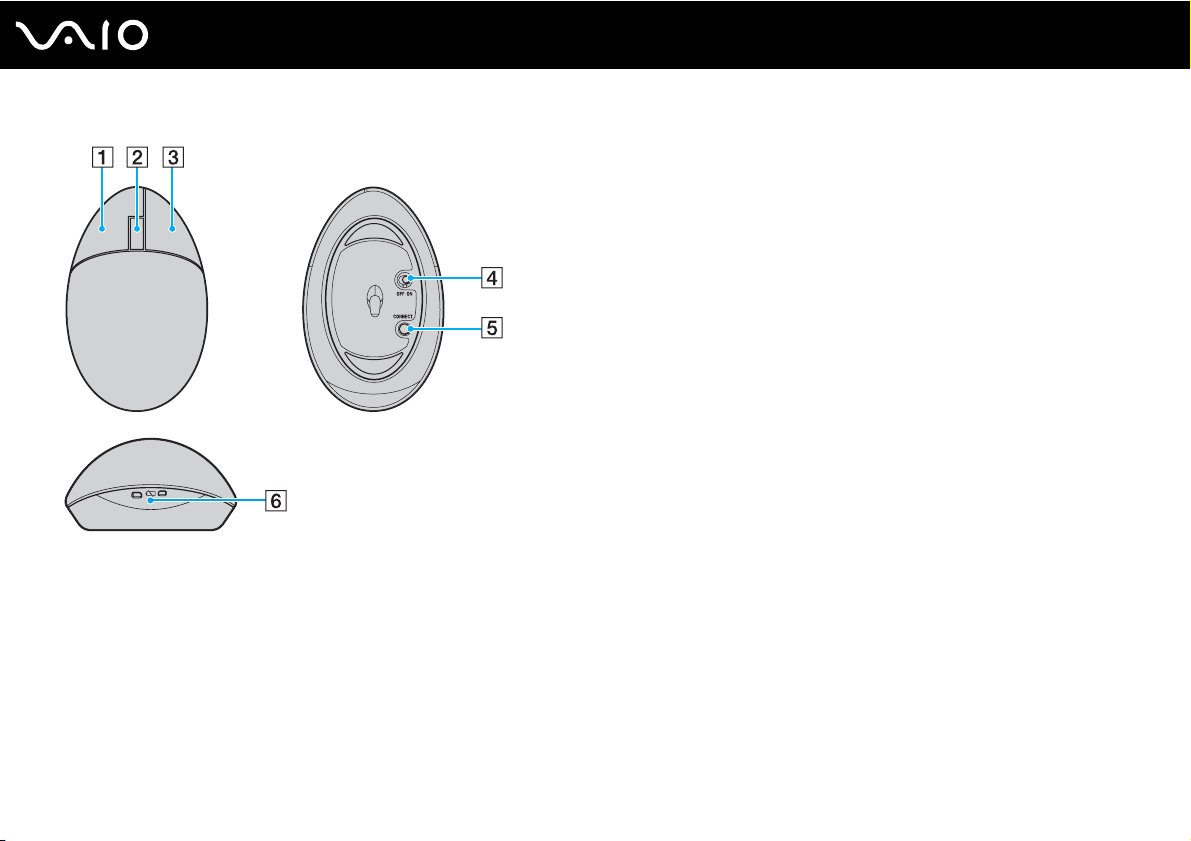
41
nN
Utilisation de votre ordinateur VAIO
A Bouton gauche
Cliquez ou double-cliquez sur le bouton gauche pour sélectionner
des éléments. Pour effectuer des glisser-déplacer, cliquez sur
l'élément de votre choix, faites glisser la souris tout en maintenant
le bouton gauche enfoncé, puis relâchez le bouton pour déposer
l'élément.
B Roulette centrale
Faites rouler la roulette centrale pour faire défiler une page vers
le haut ou vers le bas. Appuyez une fois sur la roulette pour
verrouiller le défilement et contrôlez le mouvement en déplaçant
la souris (la fonction de défilement n'est disponible qu'avec les
applications qui la prennent en charge).
C Bouton droit
Appuyez une fois sur le bouton droit pour afficher un menu
contextuel des raccourcis (fonction pas toujours active).
D Commutateur POWER
Placez le commutateur en position ON ou OFF pour mettre la
souris sous tension ou hors tension. Cela vous permettra
d'économiser les piles.
E Bouton CONNECT (page 29)
Appuyez sur ce bouton pour activer la communication entre
l'ordinateur et la souris sans fil.
F Témoin des piles
Clignote lorsque les piles de la souris sont presque déchargées.
Page 42
Réglage des fonctions de la souris
1 Cliquez sur Démarrer et Panneau de configuration.
2 Cliquez sur Souris sous Matériel et audio.
La fenêtre Propriétés de Souris apparaît.
3 Modifiez les paramètres.
42
nN
Utilisation de votre ordinateur VAIO
Page 43
43
nN
Utilisation de votre ordinateur VAIO
Utilisation de la caméra numérique intégrée MOTION EYE
Votre ordinateur est équipé d'une caméra numérique intégrée MOTION EYE.
La caméra numérique intégrée MOTION EYE permet d'ajouter une fonctionnalité vidéo aux logiciels de messagerie
instantanée et d'édition vidéo.
La caméra numérique intégrée MOTION EYE est automatiquement activée au démarrage de l'ordinateur. Vous pouvez alors
démarrer une vidéo conférence avec le logiciel approprié.
Sachez toutefois que le démarrage ou la fermeture des logiciels de messagerie instantanée et d'édition vidéo n'active ni ne
désactive la caméra numérique intégrée MOTION EYE, respectivement.
Page 44
44
nN
Utilisation de votre ordinateur VAIO
✍
La caméra numérique intégrée MOTION EYE ne peut pas être partagée par plusieurs applications. Si une autre application utilise la caméra, quittez cette
application avant d'utiliser la caméra numérique intégrée MOTION EYE.
Lorsque vous enregistrez une image dans un endroit sombre, cliquez sur Démarrer, Tous les programmes, VAIO Camera Capture Utility et VAIO
Camera Capture Utility pour démarrer VAIO Camera Capture Utility. Cliquez sur le bouton Appareil (Camera) pour afficher la fenêtre Propriétés
(Properties) et cochez la boîte Lumière faible (Low Light). Cela réduit la fréquence de trame et ralentit la vitesse d'obturation pour permettre à la caméra
de capturer davantage de lumière.
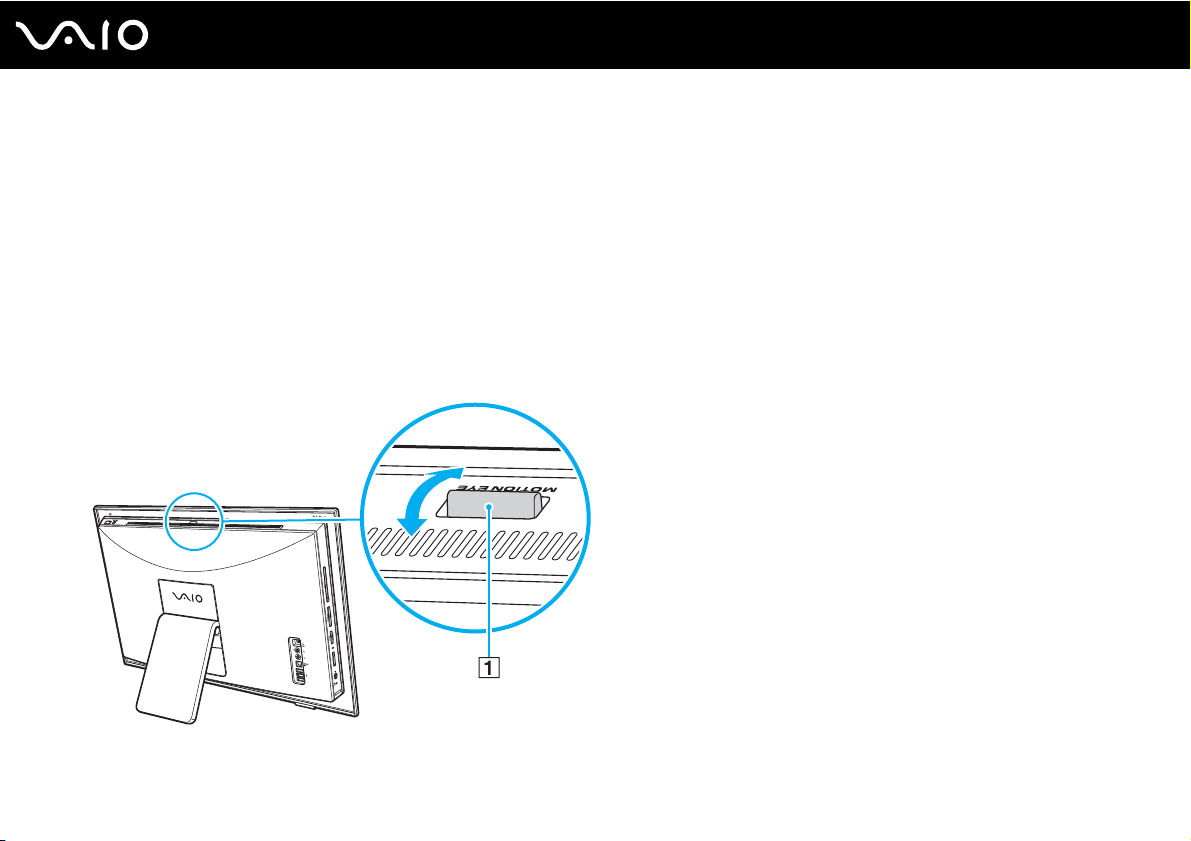
Vous pouvez modifier l'angle de prise de vue de la caméra numérique intégrée MOTION EYE à l'aide du dispositif de réglage de l'angle de prise de vue (1)
situé à l'arrière de l' ordinateur.
ce que l'image filmée s'affiche selon l'angle souhaité.
Abaissez ou relevez la barre horizontale pour régler l'angle de prise de vue respectivement vers le haut ou vers le bas, jusqu'à
Page 45
45
nN
Utilisation de votre ordinateur VAIO
!
La fenêtre de la visionneuse peut présenter des parasites, par exemple des lignes horizontales, si vous visionnez un objet se déplaçant rapidement.
Ce phénomène est normal et ne constitue nullement un signe de dysfonctionnement.
Vous ne pouvez pas faire fonctionner la caméra numérique intégrée MOTION EYE à l'aide du logiciel Microsoft Windows Movie Maker.
Page 46
Utilisation du lecteur de disque optique
Votre ordinateur est équipé d'un lecteur de disque optique.
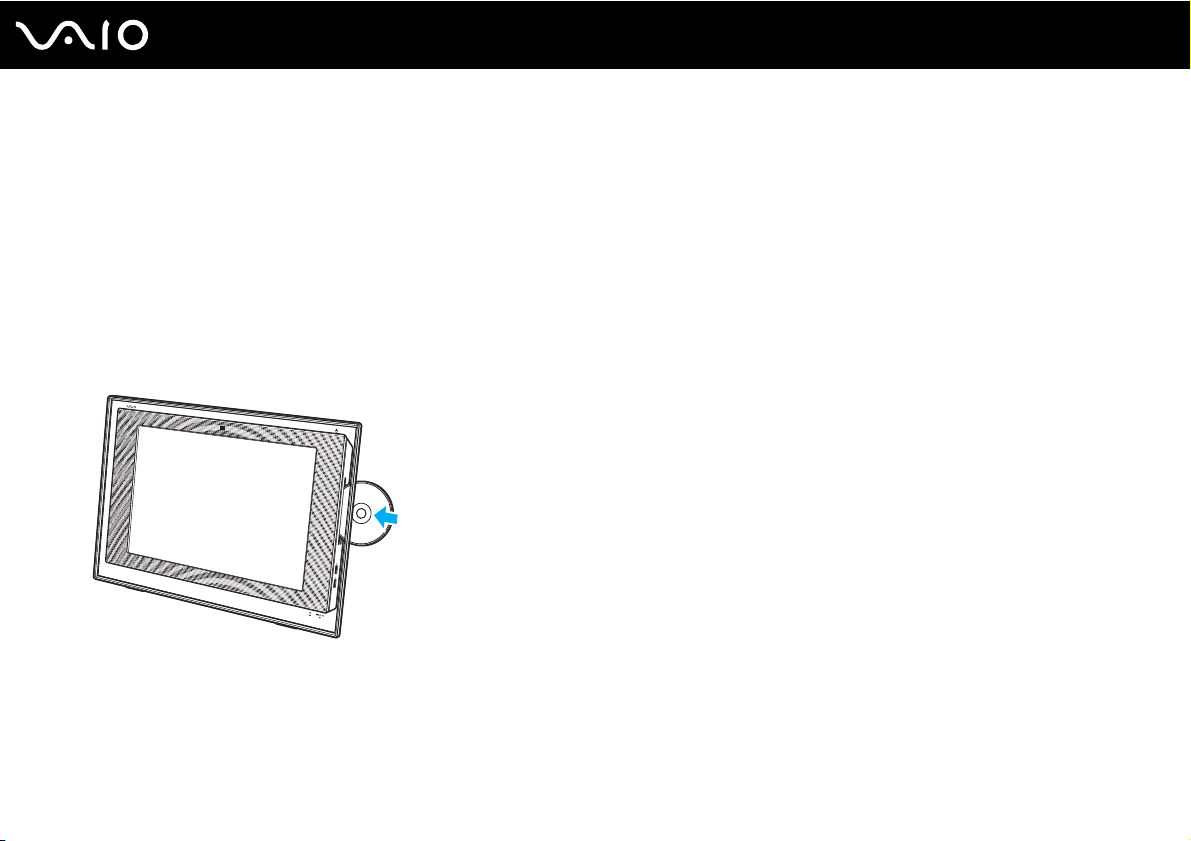
Pour insérer un disque
!
Avant d'insérer un disque 8 cm dans le lecteur de disque optique, veillez à le fixer à l'adaptateur pour disque 8 cm.
Insérez le disque dans le lecteur en veillant à ne pas exercer trop de pression sur le disque ou le lecteur.
1 Mettez votre ordinateur sous tension.
2 Insérez un disque dans le lecteur de disque optique en orientant l'étiquette vers vous.
46
nN
Utilisation de votre ordinateur VAIO
✍
Si vous souhaitez utiliser un lecteur de disque optique externe, connectez le lecteur avant de lancer tout programme de lecture de disque préinstallé.
Page 47
Utilisation de votre ordinateur VAIO
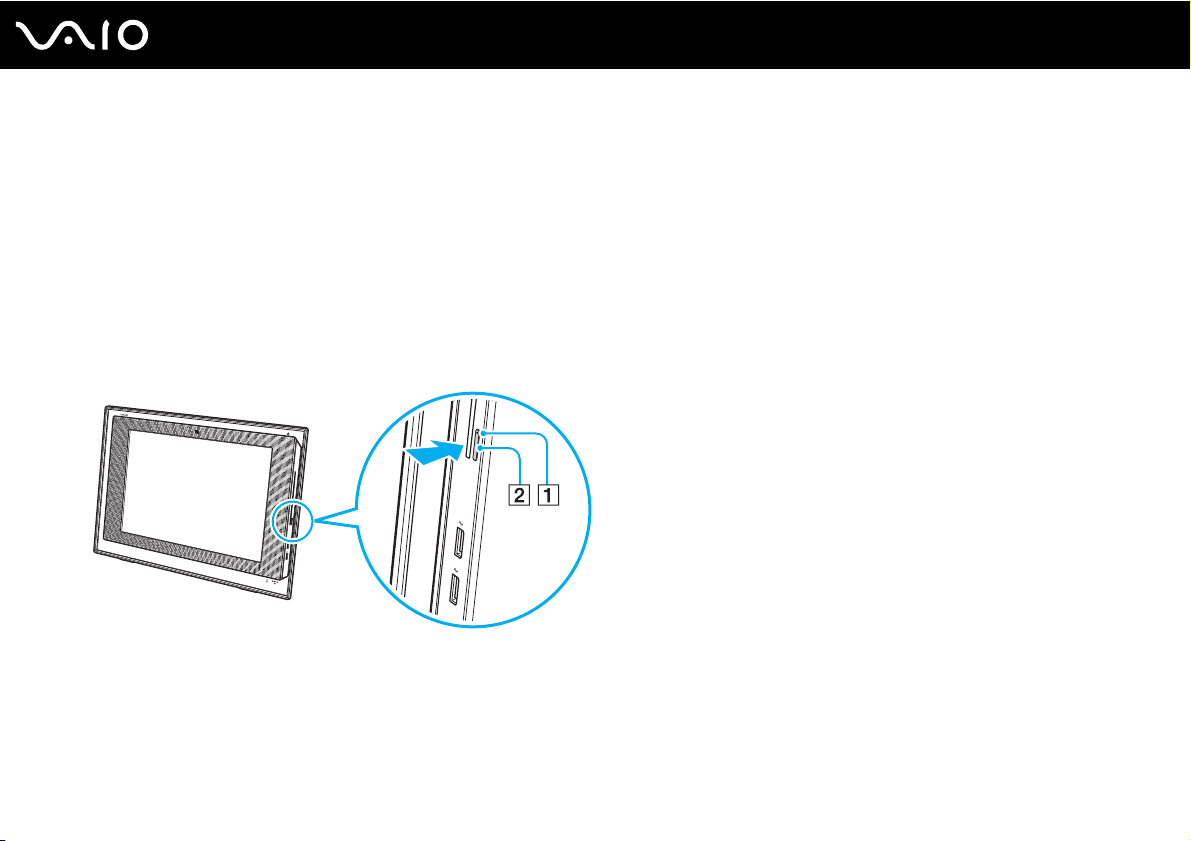
Pour retirer un disque
!
La touche d'éjection du lecteur ne fonctionne pas lorsque l'ordinateur est hors tension.
Ne retirez pas le disque optique lorsque votre ordinateur est en mode veille. Vous risqueriez de provoquer un dysfonctionnement de l'ordinateur.
Veillez à ne pas forcer pour extraire le disque optique avant qu'il ne s'éjecte complètement.
1 Assurez-vous que le témoin du lecteur de disque optique (1) est éteint.
2 Appuyez sur la touche d'éjection (2) ou sur le bouton S3 du clavier sans fil.
Le disque optique est éjecté.
47
nN
✍
Vous pouvez aussi retirer le disque à l'aide de la souris.
Pour cela, cliquez sur Démarrer et Ordinateur, puis cliquez avec le bouton droit sur l'icône du lecteur de disque optique et sélectionnez Éjecter.
Si appuyer sur ces boutons n'éjecte pas le disque du lecteur, redémarrez l'ordinateur et répétez la procédure.
Page 48
nN
Utilisation de votre ordinateur VAIO
Lecture et gravure de disques optiques
Selon le modèle, votre ordinateur permet de lire et de graver des CD, des DVD et des Blu-ray Disc™. Consultez les
caractéristiques techniques pour connaître le type de lecteur de disque optique installé sur votre ordinateur. Consultez le
tableau ci-dessous pour connaître les types de support pris en charge par votre lecteur de disque optique.
48
Page 49
Utilisation de votre ordinateur VAIO
LE : lecture et enregistrement
L : lecture uniquement
– : ni lecture ni enregistrement
CDROM
DVD± RW/
L L L L LE L L –
±R DL/RAM
Disque Blu-ray L L L L
Disque Combo
L L L L
Blu-ray
*1
Prend en charge l'écriture de données sur les disques DVD-R conformes à la norme DVD-R, version 2.0/2.1.
*2
Prend en charge l'écriture de données sur les disques DVD-RW conformes à la norme DVD-RW, version 1.1/1.2.
*3
Le lecteur de DVD±RW/RAM de votre ordinateur ne prend pas en charge la cartouche DVD-RAM. Utilisez des disques sans cartouche ou des disques avec cartouche amovible.
*4
L'écriture de données sur les disques monofaces DVD-RAM (2,6 Go) compatibles avec DVD-RAM version 1.0 n'est pas prise en charge.
Les disques DVD-RAM version 2.2 et DVD-RAM 12X révision 5.0 ne sont pas pris en charge.
*5
L'écriture de données sur les disques DVD+R DL (Double couche) n'est possible qu'avec les disques prenant en charge l'enregistrement DVD+R DL (Double couche).
*6
L'écriture de données sur les disques DVD-R DL (Double couche) n'est possible que sur les disques prenant en charge l'enregistrement sur DVD-R DL (Double couche).
*7
Prend en charge l'écriture de données sur les disques BD-R version 1.1 (disques à une couche d'une capacité de 25 Go, disques double couche d'une capacité de 50 Go)
et disques BD-RE version 2.1 (disques à une couche d'une capacité de 25 Go, disques double couche d'une capacité de 50 Go).
*8
L'écriture de données sur disque CD-RW à grande vitesse n'est pas prise en charge sur les modèles à lecteur de disque Blu-ray.
*9
BD-R signifie Blu-ray Disc-Recordable (Disque Blu-ray inscriptible) au format de la version 1.1.
*10
BD-RE signifie Blu-ray Disc-Rewritable (Disque Blu-ray réinscriptible) au format de la version 2.1.
*11
Le lecteur de disques Blu-ray de votre ordinateur ne prend pas en charge les disques BD-RE version 1.0 ni les disques Blu-ray avec cartouche.
CD
Vidéo
CD
Musique
CDExtra
CD-R/
RW
*8
LE
*8
LE
DVDROM
DVD
Vidéo
BDROM
L L L
L L L
DVD-R/
RW
*1 *2
LE
*1 *2
LE
*1 *2
LE
DVD+R/
RW
LE
LE
LE
DVD+R
DL
*5
LE
*5
LE
*5
LE
DVD-R
DL
*6
LE
*6
LE
*6
LE
DVDRAM
*3 *4
LE
*3 *4
LE
*3 *4L*11
LE
49
nN
*9
/
BD-R
*10
RE
–
*7 *11
LE
Page 50
50
nN
Utilisation de votre ordinateur VAIO
!
Ce produit a été conçu pour permettre la lecture de disques compatibles avec la norme Compact Disc Digital Audio (CD Standard). DualDisc est un
format de disque à deux faces, qui associe contenu DVD d'un côté et contenu audio numérique de l'autre. Notez que la face audio (face non DVD) d'un
DualDisc risque de ne pas être lisible sur cet appareil car elle n'est pas compatible avec la norme CD Standard.
En raison des nombreux formats désormais disponibles, lorsque vous achetez des disques préenregistrés ou vierges à utiliser avec votre ordinateur
VAIO, veillez à lire attentivement les avis inscrits sur leurs pochettes afin de vérifier s'ils sont compatibles à la fois en lecture et en gravure avec les
lecteurs de disques optiques de votre ordinateur. Sony NE garantit PAS la compatibilité des lecteurs de CD VAIO avec les disques non conformes à la
norme officielle relative aux formats de CD (ou de DVD s'il s'agit de lecteurs de DVD, ou encore de disque Blu-ray, s'il s'agit de lecteurs de disques Blu-ray).
L'UTILISATION DE DISQUES NON COMPATIBLES PEUT PROVOQUER DES DOMMAGES IRRÉMÉDIABLES À VOTRE ORDINATEUR VAIO OU
ENGENDRER DES CONFLITS LOGICIELS ET PROVOQUER UNE ERREUR SYSTÈME.
Pour toute question sur les formats de disque, contactez l'éditeur du disque préenregistré ou le fabricant du disque enregistrable.
✍
L'écriture sur des disques 8 cm n'est pas prise en charge.
À l'exception du lecteur de disque Blu-ray, tous les autres lecteurs de disques optiques prennent en charge la lecture des disques 8 cm à l'aide de
l'adaptateur de disque 8 cm fourni.
Grâce à l'adaptateur de disque 8 cm fourni, le lecteur de disque Blu-ray peut lire des disques DVD-R, DVD-RW, DVD+RW et DVD+R DL 8 cm, mais pas
des disques CD-ROM et DVD-RAM 8 cm.
Page 51
51
nN
Utilisation de votre ordinateur VAIO
!
Pour lire les disques Blu-ray protégés par copyright, vous devez mettre à jour la clé AACS. Notez que la mise à jour de la clé AACS nécessite un accès
à Internet.
À l'instar des autres lecteurs de disques optiques, certaines conditions peuvent limiter la compatibilité ou empêcher la lecture des disques Blu-ray.
Les ordinateurs VAIO peuvent ne pas prendre en charge la lecture des films gravés aux formats AVC ou VC1 à des vitesses de transmission élevées.
Les paramètres régionaux sont nécessaires pour certains contenus sur les disques DVD et BD-ROM. Si les paramètres régionaux du lecteur de disque
optique ne correspondent pas au codage régional du disque, la lecture est impossible.
À moins que votre écran externe soit compatible avec la norme HDCP (High-bandwidth Digital Content Protection), vous ne pouvez pas lire ni afficher
le contenu des disques Blu-ray protégés par copyright.
Certains contenus peuvent limiter la sortie vidéo à une définition standard ou interdire complètement la sortie vidéo analogique. Il est vivement recommandé
de mettre en place un environnement numérique prenant en charge la norme HDCP pour obtenir une compatibilité et une qualité d'affichage optimales.
Page 52
52
nN
Utilisation de votre ordinateur VAIO
Remarques relatives à l'écriture de données sur un disque
❑ Utilisez uniquement le logiciel recommandé par Sony et préinstallé sur votre ordinateur, pour écrire des données sur disque.
Les autres logiciels ne sont peut-être pas totalement compatibles et peuvent provoquer des erreurs.
❑ Pour que les données contenues sur un disque puissent être lues par le lecteur de disque optique, vous devez fermer la
session avant d'éjecter le disque. Pour ce faire, reportez-vous aux instructions fournies avec votre logiciel.
❑ N'utilisez que des disques ronds. N'utilisez pas de disques d'autres formes (étoile, cœur, carte, etc.), qui pourraient
endommager le lecteur de disque optique.
❑ Ne manipulez/secouez pas l'ordinateur lorsqu'une gravure est en cours.
❑ Désactivez l'économiseur d'écran et quittez l'application anti-virus avant de graver des données sur le disque.
❑ N'utilisez pas d'utilitaires résidant en mémoire lors de la gravure des données sur un disque. Cela risque de provoquer
un dysfonctionnement de l'ordinateur.
❑ Lorsque vous gravez des disques à l'aide d'un logiciel, veillez à quitter et à fermer toutes les autres applications.
❑ Ne mettez pas votre ordinateur en mode d'économie d'énergie lorsque vous utilisez le logiciel préinstallé ou tout logiciel
de gravure de disque.
❑ Assurez-vous que vous utilisez le même logiciel de gravure de disque pour ajouter des données à un disque utilisé.
L'utilisation d'un logiciel de gravure de disque différent pour la gravure de données supplémentaires peut provoquer un
dysfonctionnement. Par exemple, si vous disposez d'un disque sur lequel des données ont été gravées à l'aide du logiciel
Roxio Easy Media Creator, utilisez à nouveau le logiciel Roxio Easy Media Creator pour ajouter des données à ce disque.
Page 53
53
nN
Utilisation de votre ordinateur VAIO
Remarques relatives à la lecture des disques
Afin de lire vos disques dans des conditions optimales, observez les recommandations ci-dessous.
❑ Certains lecteurs de CD et lecteurs de disques optiques d'ordinateur risquent de ne pas pouvoir lire les CD audio créés
à l'aide d'un support de disque CD-R ou CD-RW.
❑ Certains lecteurs de DVD et lecteurs de disques optiques d'ordinateur risquent de ne pas pouvoir lire les DVD créés
à l'aide d'un support de disque DVD+R DL, DVD-R DL, DVD+R, DVD+RW, DVD-R, DVD-RW ou DVD-RAM.
❑ N'utilisez pas d'utilitaires résidant en mémoire pour accélérer l'accès au disque lors de sa lecture. Cela risque de provoquer
un dysfonctionnement de l'ordinateur.
❑ Ne mettez pas votre ordinateur en mode d'économie d'énergie pendant qu'il lit un disque.
❑ Les indicatifs régionaux sont indiqués sur les étiquettes des DVD. Ils signalent dans quelle région et sur quel type de
lecteur vous pouvez lire le disque. Vous ne pouvez lire le disque sur cet ordinateur que si un « 2 » (l'Europe appartenant
à la région « 2 ») ou la mention « all » (signifiant que ce DVD peut être lu dans la plupart des régions du monde) figure
sur votre DVD ou sur son emballage.
!
Si vous changez le code géographique du DVD alors que le logiciel WinDVD ou WinDVD BD est en cours d'utilisation, redémarrez le logiciel ou éjectez
le disque, puis réinsérez-le pour appliquer le nouveau paramètre.
❑ N'essayez pas de modifier le code géographique du lecteur de DVD. Tout dommage provoqué par la modification du code
géographique du lecteur de DVD ne sera pas couvert par la garantie.
Page 54
54
nN
Utilisation de votre ordinateur VAIO
Lecture des CD
Pour lire un CD audio
1 Insérez un disque dans le lecteur de disque optique.
2 Si rien ne s'affiche sur le bureau, cliquez sur Démarrer, Tous les programmes, puis sur le logiciel de CD voulu pour lire le CD.
Si la fenêtre CD audio s'affiche, sélectionnez une option.
Copie de fichiers sur des CD
Pour copier des fichiers sur un disque
!
Ne manipulez/secouez pas l'ordinateur lorsqu'une gravure est en cours.
1 Insérez un disque dans le lecteur de disque optique.
Si la fenêtre Exécution automatique apparaît, cliquez sur Graver les fichiers sur un disque et suivez les instructions
à l'écran jusqu'à ce que le dossier du disque vide apparaisse.
2 Ouvrez le dossier contenant le(s) fichier(s) à copier et faites-les glisser dans le dossier du disque vide.
3 Fermez le dossier du disque.
Page 55
55
nN
Utilisation de votre ordinateur VAIO
Lecture des DVD
Pour lire un DVD
1 Fermez toutes les applications en cours d'exécution.
2 Insérez un DVD dans le lecteur de disque optique.
3 Si rien ne s'affiche sur le bureau, cliquez sur Démarrer, Tous les programmes, puis sur le logiciel de DVD voulu pour
lire le DVD.
Pour consulter des instructions sur l'utilisation du logiciel, reportez-vous au fichier d'aide relatif au logiciel de DVD.
Copie de fichiers sur un DVD
Pour copier des fichiers sur un disque
1 Insérez un disque dans le lecteur de disque optique.
2 Si rien ne s'affiche sur le bureau, cliquez sur Démarrer, Tous les programmes, puis sur le logiciel de DVD voulu pour
graver des fichiers sur le DVD.
Pour consulter des instructions sur l'utilisation du logiciel, reportez-vous au fichier d'aide relatif au logiciel de gravure de DVD.
Page 56
56
nN
Utilisation de votre ordinateur VAIO
Lecture de disques Blu-ray
!
La fonction de lecture de disques Blu-ray n'est disponible que sur certains modèles. Voyez la rubrique Caractéristiques en ligne pour vérifier le type de
votre lecteur de disques optiques puis Lecture et gravure de disques optiques (page 48) pour vérifier le type de disques pris en charge.
Lecture d'un disque Blu-ray
1 Fermez toutes les applications en cours d'exécution.
2 Insérez un disque Blu-ray dans le lecteur de disques optiques.
3 Si rien ne s'affiche sur le bureau, cliquez sur Démarrer, Tous les programmes, puis sur le logiciel de disque Blu-ray
voulu pour lire le disque.
Pour consulter des instructions sur l'utilisation du logiciel, reportez-vous au fichier d'aide de votre logiciel.
Copie de fichiers sur un disque Blu-ray
!
La fonction de gravure de disques Blu-ray n'est disponible que sur certains modèles. Voyez la rubrique Caractéristiques en ligne pour vérifier le type
de votre lecteur de disques optiques puis Lecture et gravure de disques optiques (page 48) pour vérifier le type de disques pris en charge.
Pour copier des fichiers sur un disque Blu-ray
1 Branchez l'adaptateur secteur sur l'ordinateur.
2 Insérez un disque Blu-ray dans le lecteur de disques optiques.
3 Si rien ne s'affiche sur le bureau, cliquez sur Démarrer, Tous les programmes, puis sur le logiciel voulu pour graver des
fichiers sur le disque Blu-ray.
Pour consulter des instructions sur l'utilisation du logiciel, reportez-vous au fichier d'aide relatif au logiciel de gravure de
disque Blu-ray.
Page 57
57
nN
Utilisation de votre ordinateur VAIO
Utilisation de la fonction Téléviseur
Votre ordinateur est équipé d'une ou deux cartes télé hybrides installées en même temps que le système d'exploitation
Microsoft Windows Vista Home Premium incluant Windows Media Center qui permet le visionnage, l'enregistrement et
la lecture de programmes télé. Voyez la rubrique Caractéristiques en ligne pour connaître la configuration de votre carte télé.
La carte télé hybride prend en charge les diffusions suivantes :
❑ Télévision analogique terrestre et par câble :
Systèmes : B/G/I/D/K/L/L'
Systèmes des couleurs : PAL et SECAM
Bande de fréquences : 48,25 MHz - 855,25 MHz
❑ Télévision numérique terrestre (DVB-T) :
Système : DVB-T
Système vidéo : MPEG2
Bande de fréquences : 48,25 MHz - 855,25 MHz
!
Les fonctions associées à la télévision numérique terrestre (DVB-T) s'appliquent uniquement aux pays ou régions bénéficiant d'une couverture par
signaux numériques terrestres DVB-T MPEG2
* MPEG4/H.264 AVC s'applique aussi aux modèles français vendus en France lorsque vus utilisez TV Enhance pour VAIO. Pour plus d'information, voyez la rubrique
Configuration de TV Enhance pour VAIO (page 65).
*
*
. Assurez-vous que vous pouvez recevoir un signal DVB-T MPEG2* sur votre lieu de résidence.
Page 58
Utilisation de votre ordinateur VAIO
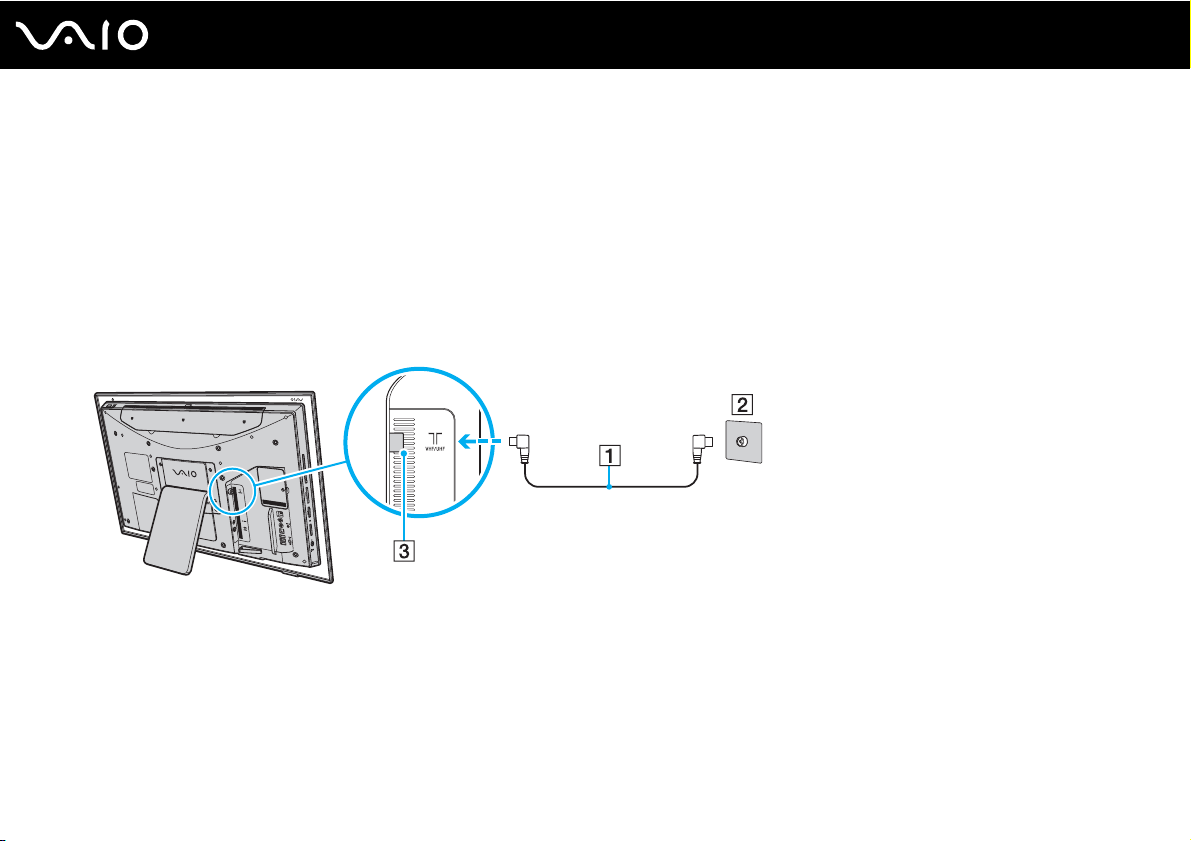
Pour relier votre ordinateur à un service de télévision terrestre ou de télévision par câble
✍
Vous devez retirer le cache du panneau arrière de l'ordinateur avant d'installer la connexion télé. Pour cela, voyez la rubrique Retirer et replacer le
cache du panneau arrière (page 21).
!
L'aspect du câble télé antenne/câble et du port d'entrée VHF/UHF peut varier d'un pays ou d'une région à l'autre.
1 Branchez l'une des extrémités du câble télé antenne/câble (fourni) (1) sur le port VHF/UHF (3) de l'ordinateur.
2 Branchez l'autre extrémité du câble sur la prise murale de télévision/l'accès des services du câble (2).
58
nN
Page 59
nN
Utilisation de votre ordinateur VAIO
Utilisation de la télécommande
Une télécommande est fournie avec votre ordinateur pour utiliser les fonctionnalités Media Center, dont la sélection des
canaux de télévision.
59
Page 60
✍
La télécommande anglaise est illustrée ci-dessus à titre d'exemple.
Utilisation de votre ordinateur VAIO
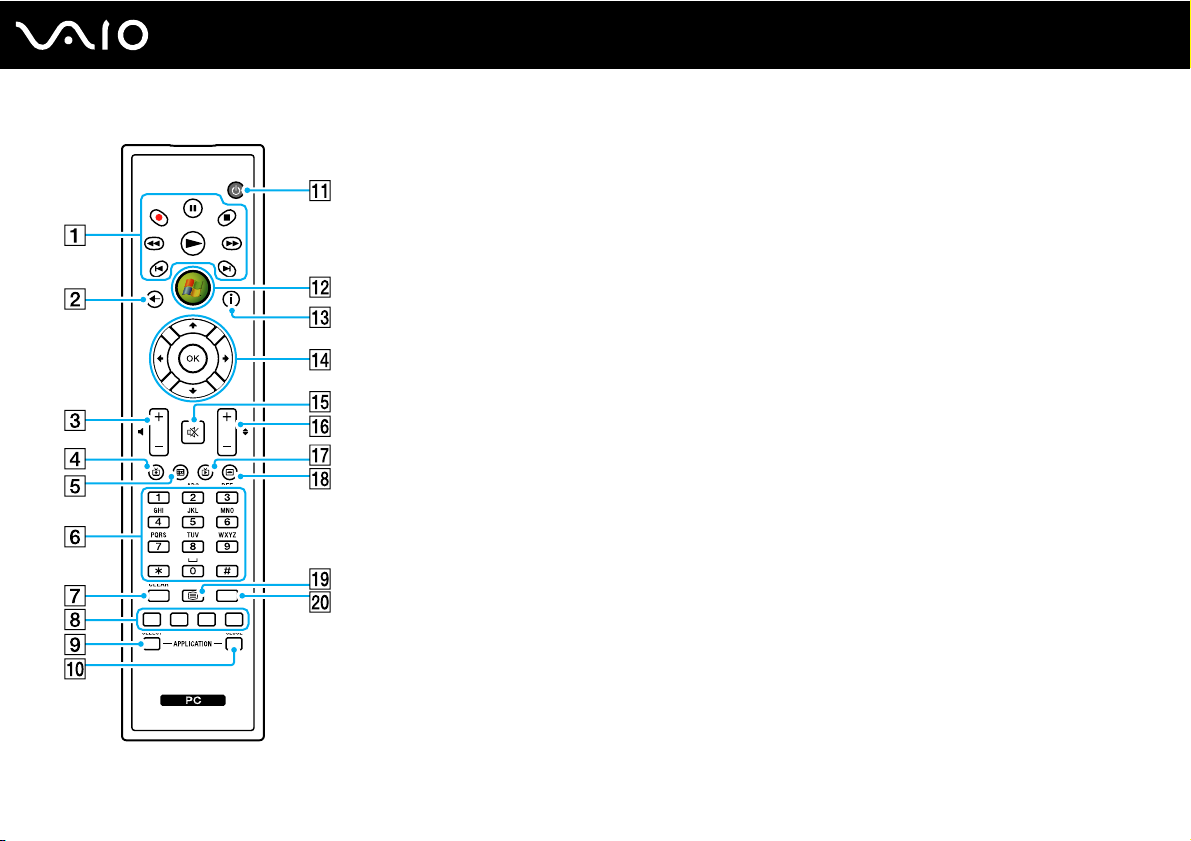
A Touche Pause X
Appuyez sur cette touche pour suspendre la lecture sur le support.
Appuyez à nouveau dessus pour reprendre la lecture.
Touche Stop x
Appuyez sur cette touche pour arrêter la lecture sur le support
ou la session d'enregistrement sur le téléviseur.
Touche Avance rapide M
Appuyez sur cette touche pour avancer rapidement sur le support
avec trois vitesses possibles.
Touche Saut B?
Appuyez sur cette touche pour avancer sur le support, par exemple
d'une piste audio, d'un chapitre sur un DVD et de 30 secondes sur
un enregistrement télé ou vidéo.
Touche Relecture ?b
Appuyez sur cette touche pour revenir en arrière sur le support,
par exemple d'une piste audio, d'un chapitre sur un DVD et de
sept secondes sur un enregistrement télé ou vidéo.
Touche Retour rapide m
Appuyez sur cette touche pour revenir en arrière sur le support
avec trois vitesses possibles.
Touche Enregistrement z
Appuyez sur cette touche pour commencer l'enregistrement.
Touche Lecture N
Appuyez sur cette touche pour commencer la lecture sur le support.
B Touche de retour
Appuyez sur cette touche pour revenir à la fenêtre précédente.
C Boutons de volume
Appuyez sur ces touches pour augmenter (+) ou diminuer (-) le
volume.
D Touche des programmes de télévision enregistrés
Appuyez sur cette touche pour afficher les programmes de
télévision enregistrés.
60
nN
Page 61
61
nN
Utilisation de votre ordinateur VAIO
Touche de guide
E
Appuyez sur cette touche pour afficher le guide des programmes
de télévision pour votre région.
F Touches alphanumériques
Appuyez sur ces touches pour sélectionner des canaux spécifiques
ou saisir du texte. (Appuyez sur ENTER ou OK pour activer la
sélection du canal.)
G To uc h e CLEAR
Appuyez sur cette touche pour reculer ou supprimer du texte saisi.
H Touches du mode de télévision télétexte
Touche rouge
Appuyez sur cette touche pour passer au lien de raccourci rouge
en mode de télévision télétexte.
Touche verte
Appuyez sur cette touche pour passer au lien de raccourci vert en
mode de télévision télétexte.
Touche jaune
Appuyez sur cette touche pour passer au lien de raccourci jaune
en mode de télévision télétexte.
Touche bleue
Appuyez sur cette touche pour passer au lien de raccourci bleu en
mode de télévision télétexte.
I To uc h e APPLICATION SELECT
Appuyez sur cette touche pour basculer entre deux applications
ouvertes. Cette touche fonctionne comme la combinaison Alt+Tab.
J To uc h e APPLICATION CLOSE
Appuyez sur cette touche pour fermer la fenêtre de l'application active.
K Touche Mettre en veille
Appuyez sur cette touche pour placer l'ordinateur en mode veille
afin de réduire la consommation d'énergie.
L Bouton Démarrer
Appuyez sur ce bouton pour ouvrir le menu Media Center Start.
M Touche Autres
Appuyez sur cette touche pour afficher d'autres options disponibles
pour les fonctionnalités de Media Center.
N Touches de direction fléchées
Appuyez sur les touches M, m, < et , pour déplacer le pointeur
sur l'écran.
To uc h e OK
Appuyez sur cette touche pour sélectionner l'action ou l'option de
fenêtre souhaitée. Lorsque vous regardez la télévision en plein
écran, appuyez sur cette touche pour revenir au canal précédent.
Appuyez de nouveau sur cette touche pour changer de canal.
O Touche de coupure du son
Appuyez sur cette touche pour couper le son. Appuyez à nouveau
sur cette touche pour rétablir le son.
P Touches de canal/page
Appuyez sur cette touche pour changer de canal ou passer au
canal précédent/suivant (sans avoir à saisir le numéro du canal).
Q Touche des programmes de télévision en direct
Appuyez sur cette touche pour afficher les programmes de télévision.
R Touche du menu DVD
Appuyez sur cette touche pour ouvrir le menu principal sur un DVD.
S Touches de sélection du mode de télévision en télétexte
Appuyez sur ces touches pour activer/désactiver le mode de
télévision en télétexte.
T To uc h e ENTER
Appuyez sur cette touche pour activer une fonctionnalité ou une
action, par exemple la sélection d'un canal ou le retour à un canal
précédent. (L'action de cette touche est similaire à celle de la
touche OK.)
Page 62
62
nN
Utilisation de votre ordinateur VAIO
Avant d'utiliser la télécommande
Avant d'utiliser la télécommande, vous devez insérer les piles AA au manganèse fournies et établir la communication entre
l'ordinateur et la télécommande.
Pour insérer les piles
1 Retournez la télécommande.
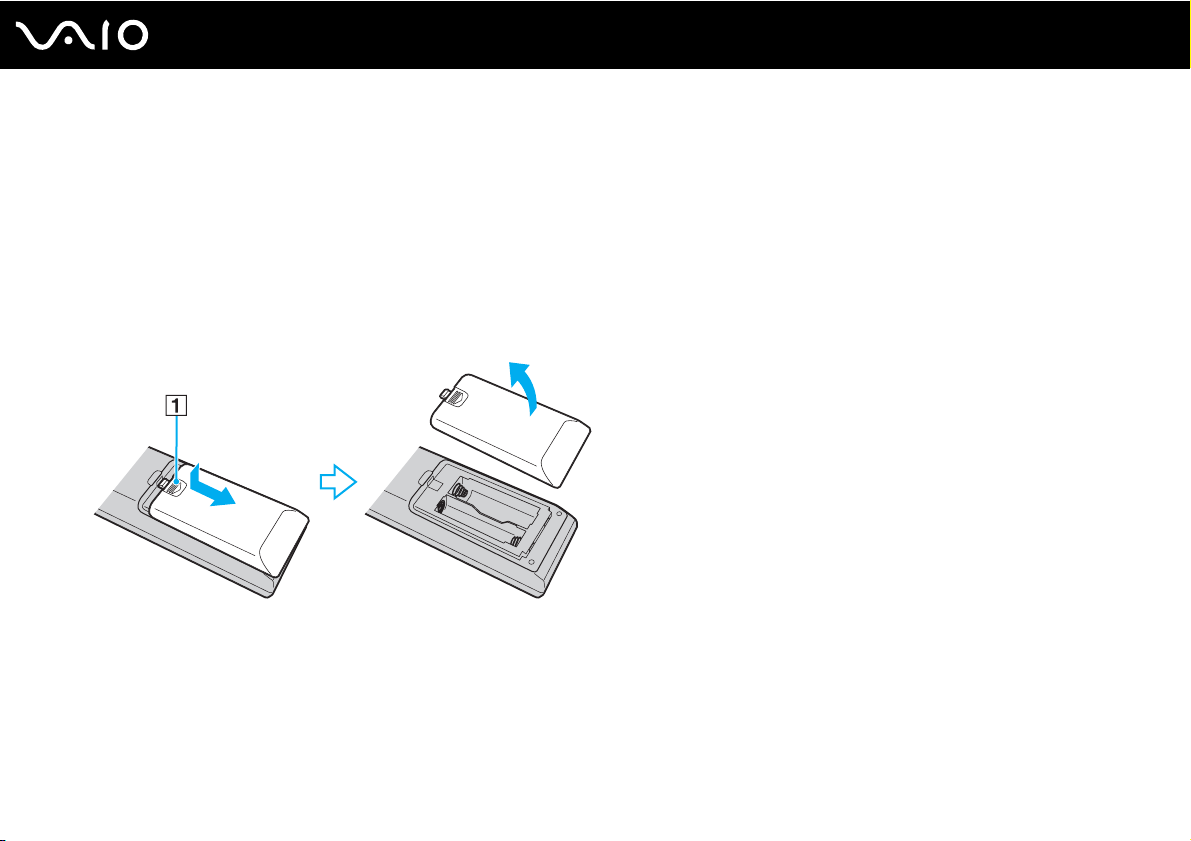
2 Poussez légèrement vers le bas la zone striée (1), faites glisser le cache du compartiment à piles dans le sens de la flèche
et retirez le cache.
Page 63
nN
Utilisation de votre ordinateur VAIO
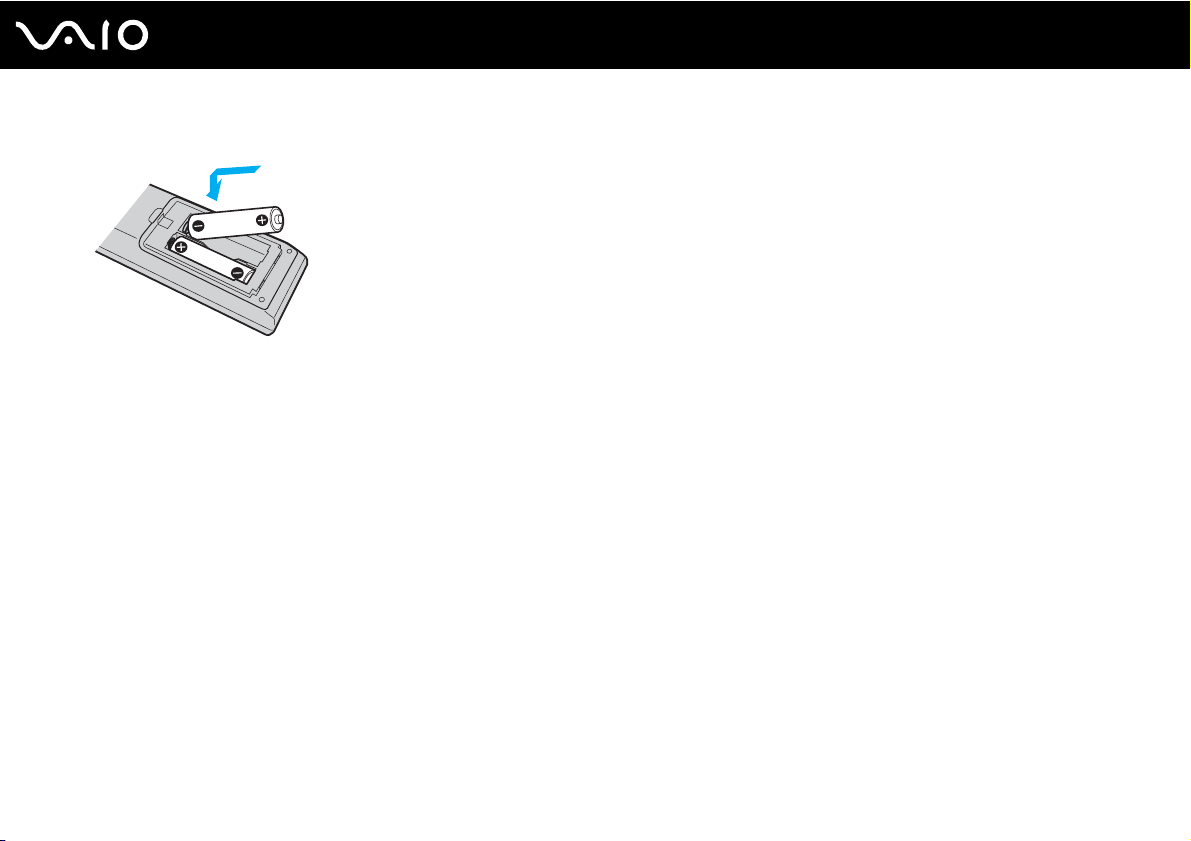
3 Insérez les deux piles AA fournies dans la télécommande.
4 Replacez le cache du compartiment à piles sur la télécommande et faites-le glisser dans le sens inverse de la flèche
comme illustré ci-dessus jusqu'à ce qu'il s'enclenche.
✍
Si la télécommande ne fonctionne pas correctement, vous devez peut-être remplacer les piles. Si vous n'avez pas l'intention d'utiliser la télécommande
pendant un long moment, retirez les piles afin d'éviter qu'elles ne fuient et n'endommagent la télécommande.
63
Page 64
64
nN
Utilisation de votre ordinateur VAIO
Configuration de Windows Media Center
La première fois que vous lancez Windows Media Center, l'Assistant Installation s'affiche. Pour configurer la carte télé,
cliquez sur Installation personnalisée et suivez les instructions affichées. Dans la fenêtre Configuration facultative,
cliquez sur Configurer les tuners, les signaux TV et le Guide et suivez les instructions affichées.
Si le tuner télé n'a pas été configuré lors de la première utilisation de Windows Media Center, vous pouvez le faire en
sélectionnant configurer la TV dans la section TV + films.
Lorsque vous voulez modifier le signal d'entrée télé (Signal TV ou Type de Signal TV) ou changer l'emplacement, cliquez sur
paramètres dans la section Tâches puis sur TV.
Notez que dans ce cas un nouveau balayage des canaux doit être effectué et que la liste précédente des canaux et les
informations du Guide sont perdues. Les enregistrements planifiés avec minuteur sont également annulés.
✍
Vous pouvez enregistrer deux canaux en même temps sur les modèles équipés de deux cartes télé hybrides.
Page 65
65
nN
Utilisation de votre ordinateur VAIO
Configuration de TV Enhance pour VAIO
TV Enhance pour VAIO n'est disponible que sur les modèles français vendus en France.
TV Enhance pour VAIO vous permet de regarder et d'enregistrer les programmes de télé numérique terrestre standard et
à haute définition, ce qui enrichit encore votre expérience multimédia.
Pour lancer l'application, démarrez Windows Media Center, allez sur TNT et sélectionnez :
❑ TV en direct : pour regarder la télé en direct.
❑ TV enregistrée : pour accéder à vos enregistrements télé.
❑ Guide : pour consulter le guide des programmes électronique.
❑ TV + menu : pour regarder la télé en direct et avoir un accès facile aux réglages.
La première fois que vous lancez TV Enhance pour VAIO, l'Assistant Installation s'affiche. Suivez les instructions qui
s'affichent à l'écran pour configurer l'application.
Lorsque vous voulez rechercher à nouveau les chaînes ou changer l'emplacement, allez dans le Menu, puis Paramètres et
cliquez sur Paramètres signal ou Rechercher les chaînes. Pour plus d'informations, reportez-vous au fichier d'aide de
votre application.
✍
Dans les systèmes avec une seule carte télé, le tuner peut être utilisé par MCE TV ou par TV Enhance pour VAIO.
La télécommande fournie peut aussi être utilisée avec TV Enhance pour VAIO mais les touches suivantes sont réservées à Windows Media Center :
Télévision en direct, Télévision enregistrée, Guide et Autres.
Page 66
Utilisation de votre ordinateur VAIO
Utilisation de cartes PC Card
Les cartes PC Card permettent de connecter des périphériques externes portables à votre ordinateur.
Insertion d'une carte PC Card
!
Il se peut que certaines cartes PC Card ou leurs fonctions ne soient pas compatibles avec l'ordinateur.
✍
Il n'est pas nécessaire de mettre l'ordinateur hors tension pour insérer ou retirer une carte PC Card.
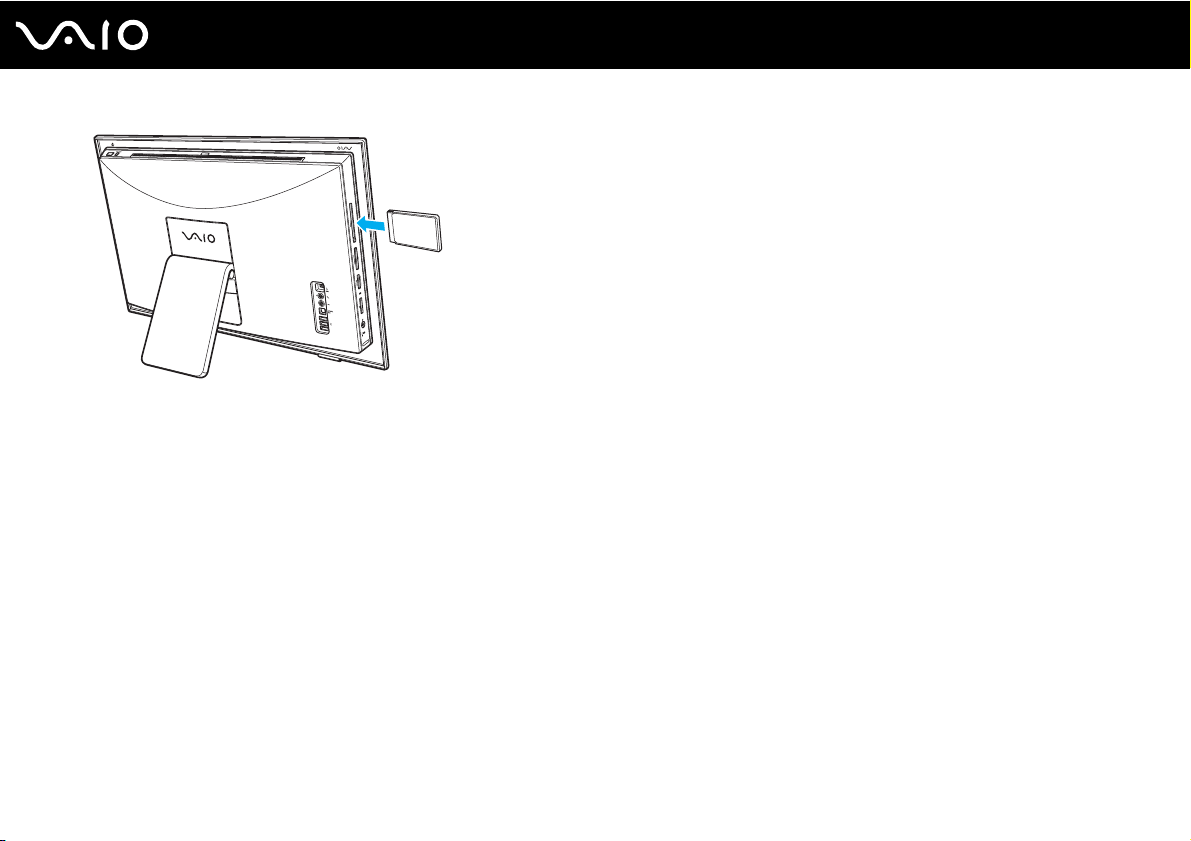
Pour insérer une carte PC Card
1 Déterminez la position de l'emplacement pour carte PC Card (page 19).
2 Insérez la carte PC Card dans son emplacement.
!
Assurez-vous que l'arrière de la carte PC Card vous fait face.
Vérifiez que la flèche de la carte PC Card est dirigée vers l'emplacement.
3 Poussez doucement la carte PC Card dans son emplacement, jusqu'au bout.
La carte PC Card est détectée automatiquement par votre système.
L'icône Supprimer le périphérique en toute sécurité apparaît dans la barre des tâches.
66
nN
Page 67
Utilisation de votre ordinateur VAIO
✍
Il se peut que certains périphériques ne fonctionnent pas correctement si vous passez sans cesse du mode veille au mode normal. Avec certaines cartes
PC Card, il peut arriver que votre ordinateur ne reconnaisse pas l'un ou l'autre des périphériques connectés à votre système lorsque vous alternez entre
le mode normal et le mode veille. Dans ce cas, redémarrez votre système pour résoudre le problème.
Veillez à utiliser le pilote le plus récent du fabricant de la carte PC Card.
Ne forcez jamais l'insertion d'une carte PC Card dans son emplacement. Vous pourriez endommager les broches du connecteur. Si vous ne parvenez
pas à insérer la carte PC Card, vérifiez que vous l'insérez dans le bon sens. Pour plus d'informations, reportez-vous au manuel fourni avec votre carte
PC Card.
67
nN
Page 68
68
nN
Utilisation de votre ordinateur VAIO
Retrait d'une carte PC Card
Pour retirer la carte PC Card pendant que votre ordinateur est sous tension, suivez la procédure ci-dessous. Une mauvaise
opération risquerait de gêner le fonctionnement de votre système.
Pour retirer une carte PC Card
✍
Pour retirer une carte PC Card lorsque l'ordinateur est hors tension, ignorez les étapes 1 à 7.
1 Double-cliquez sur l'icône Supprimer le périphérique en toute sécurité sur la barre des tâches.
La fenêtre Supprimer le périphérique en toute sécurité apparaît.
2 Sélectionnez l'élément matériel que vous souhaitez déconnecter.
3 Cliquez sur Arrêt.
La fenêtre Arrêt d'un périphérique matériel apparaît.
4 Vérifiez que le périphérique peut être supprimé du système en toute sécurité.
5 Cliquez sur OK.
Un message indiquant que vous pouvez à présent retirer le périphérique en toute sécurité s'affiche.
6 Cliquez sur OK.
7 Cliquez sur Fermer pour fermer la fenêtre Supprimer le périphérique en toute sécurité.
8 Appuyez sur le bouton de déverrouillage de la carte PC Card de manière à ce qu'il ressorte.
9 Appuyez une deuxième fois sur le bouton de déverrouillage de la carte PC Card afin d'extraire la carte.
10 Saisissez doucement la carte PC Card et retirez-la de son emplacement.
11 Si le bouton de déverrouillage de la carte PC Card est encore sorti, enfoncez-le à nouveau complètement.
Page 69
nN
Utilisation de votre ordinateur VAIO
Utilisation du module ExpressCard
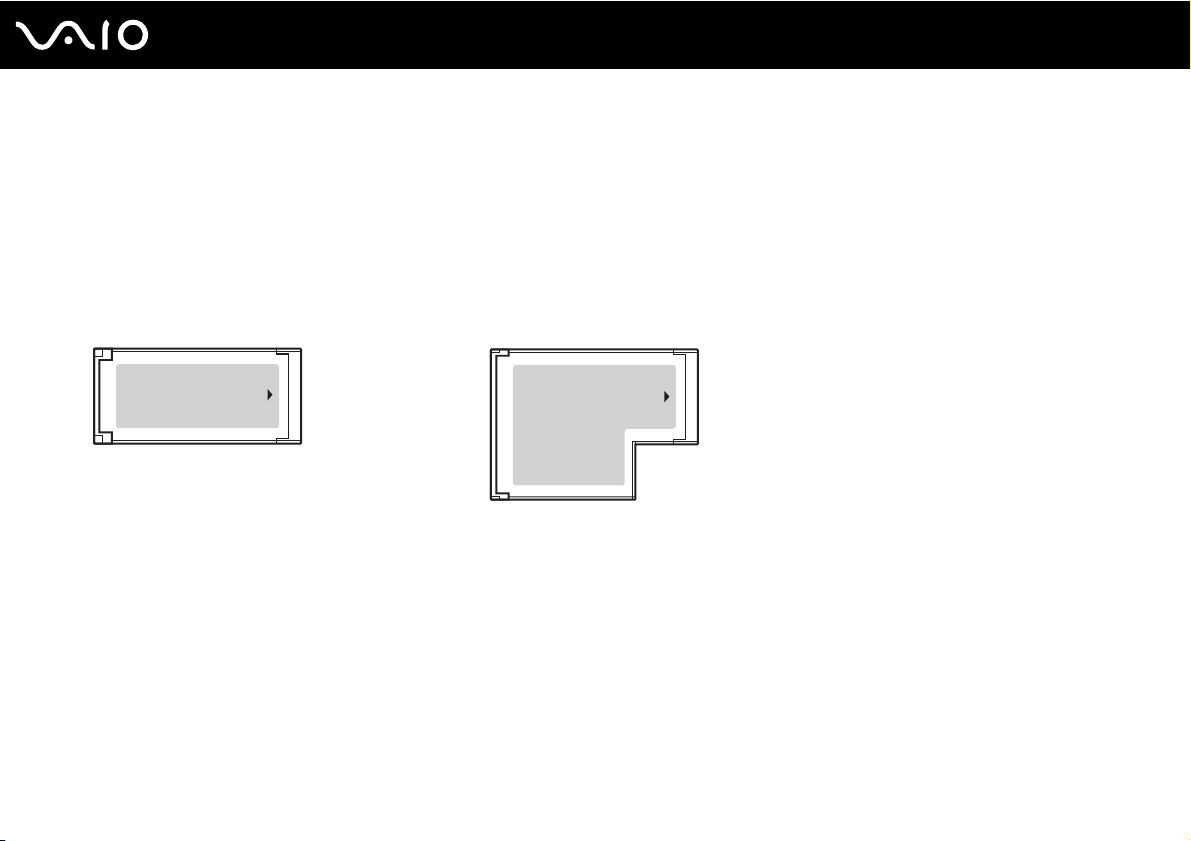
Votre ordinateur est équipé d'un emplacement Universal ExpressCard* ou d'un emplacement ExpressCard/34* pour
transférer des données entre des appareils photos numériques, des caméscopes, des lecteurs de musique et d'autres
périphériques audio/vidéo. Le premier
*
(largeur 54 mm)
comme montré ci-dessous ; le second uniquement d'un module ExpressCard/34*.
❑ Module ExpressCard/34* ❑ Module ExpressCard/54*
peut être équipé d'un module ExpressCard/34 (largeur 34 mm) ou ExpressCard/54
69
Votre ordinateur est équipé d'un emplacement ExpressCard/34
* Appelé emplacement ExpressCard et module ExpressCard dans ce manuel.
*
.
Page 70
Utilisation de votre ordinateur VAIO
Insertion d'un module ExpressCard
!
Votre ordinateur est livré avec un capot de protection d'emplacement dans l'emplacement ExpressCard. Retirez le capot de protection de l'emplacement
avant d'utiliser l'emplacement.
Faites attention lors de l'insertion ou du retrait du module ExpressCard de son emplacement. Ne forcez pas l'insertion ou le retrait du module.
✍
Il n'est pas nécessaire de mettre l'ordinateur hors tension pour insérer ou retirer un module ExpressCard.
Pour insérer un module ExpressCard
1 Déterminez la position de l'emplacement ExpressCard (page 19).
2 Appuyez sur le capot de protection de l'emplacement ExpressCard afin qu'il ressorte.
3 Saisissez doucement le capot de l'emplacement ExpressCard et retirez-le de l'emplacement.
4 Glissez délicatement le module ExpressCard dans son emplacement jusqu'à ce qu'un déclic se produise.
!
Assurez-vous que l'arrière de la carte ExpressCard vous fait face.
Assurez-vous que la flèche sur le module ExpressCard indique la direction de l'emplacement ExpressCard.
70
nN
Ne forcez pas le module ExpressCard dans son emplacement.
Page 71
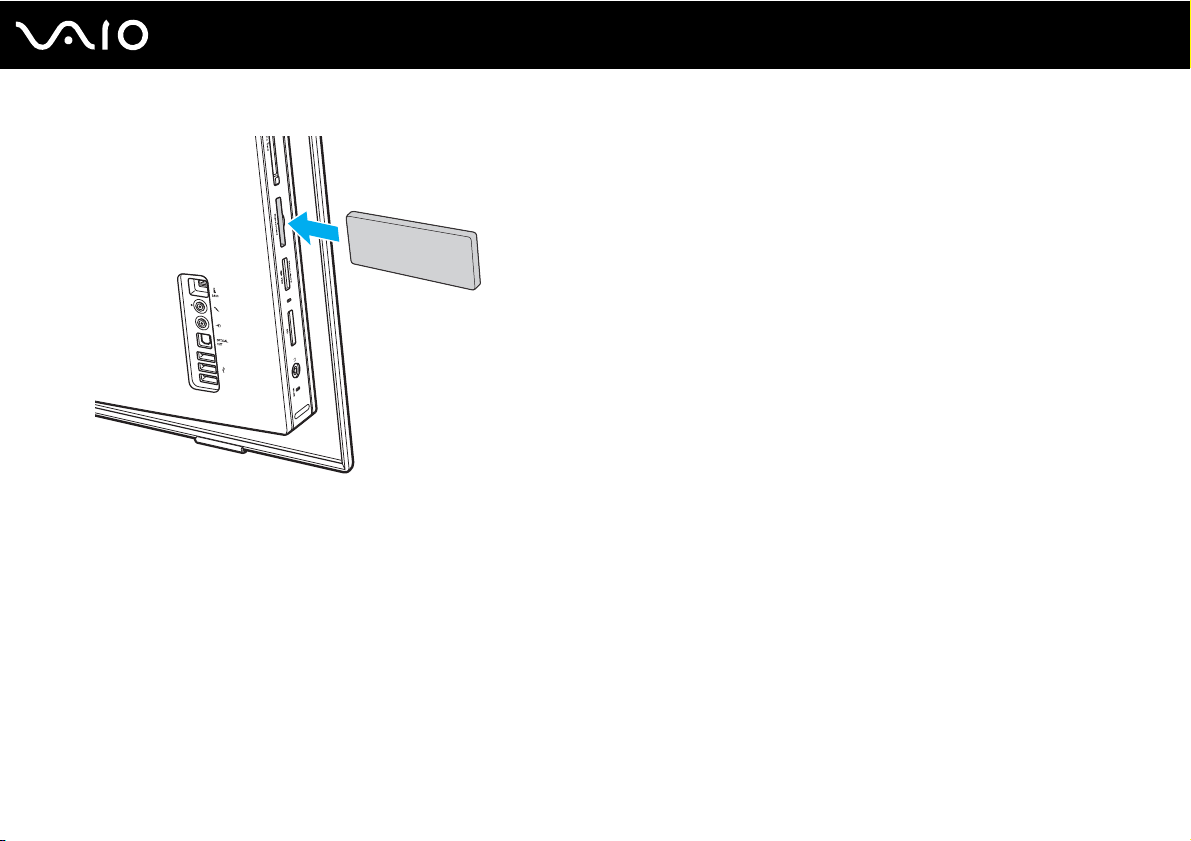
71
nN
Utilisation de votre ordinateur VAIO
!
Insérez le capot de protection de l'emplacement ExpressCard afin de le protéger de la poussière lorsque vous n'utilisez pas de module ExpressCard.
Avant de déplacer votre ordinateur, veillez à bien insérer le capot de protection de l'emplacement ExpressCard en place.
✍
Si le module ou l'adaptateur n'entre pas aisément dans l'emplacement, retirez-le doucement et vérifiez que vous l'insérez dans le bon sens.
Veillez à utiliser le pilote le plus récent du fabricant du module ExpressCard.
Page 72
72
nN
Utilisation de votre ordinateur VAIO
Retrait d'un module ExpressCard
Pour retirer le module ExpressCard lorsque votre ordinateur est sous tension, suivez la procédure ci-dessous. Une mauvaise
opération risquerait de gêner le fonctionnement de votre système.
Pour retirer un module ExpressCard
✍
Pour retirer un module ExpressCard lorsque l'ordinateur est hors tension, ignorez les étapes 1 à 7.
1 Double-cliquez sur l'icône Supprimer le périphérique en toute sécurité sur la barre des tâches.
La fenêtre Supprimer le périphérique en toute sécurité apparaît.
2 Sélectionnez l'élément matériel que vous souhaitez déconnecter.
3 Cliquez sur Arrêt.
La fenêtre Arrêt d'un périphérique matériel apparaît.
4 Vérifiez que le périphérique peut être supprimé du système en toute sécurité.
5 Cliquez sur OK.
Un message indiquant que vous pouvez à présent retirer le périphérique en toute sécurité s'affiche.
6 Cliquez sur OK.
7 Cliquez sur Fermer pour fermer la fenêtre Supprimer le périphérique en toute sécurité.
8 Appuyez sur le module ExpressCard en direction de l'ordinateur afin qu'il ressorte.
9 Saisissez doucement le module ExpressCard et retirez-le de l'emplacement.
Page 73
73
nN
Utilisation de votre ordinateur VAIO
Utilisation de supports Memory Stick
Les supports Memory Stick sont des supports d'enregistrement IC compacts, portables et polyvalents spécialement conçus
pour l'échange et le partage de données numériques avec des produits compatibles, tels que des appareils photo numériques,
des téléphones portables et autres périphériques. Étant donné qu'ils sont amovibles, ces supports peuvent être utilisés pour
le stockage externe de données.
Page 74
74
nN
Utilisation de votre ordinateur VAIO
Avant d'utiliser les supports Memory Stick
L'emplacement pour le Memory Stick sur votre ordinateur peut être équipé des produits standard et Duo et prend en charge
Memory Stick PRO et Memory Stick PRO-HG Duo avec des possibilités à haute vitesse et à haute capacité.
✍
Vous pouvez insérer un support Memory Stick Duo directement dans l'emplacement Memory Stick sans utiliser d'adaptateur Memory Stick Duo.
!
Avant d'utiliser un support Memory Stick Micro (M2), n'oubliez pas d'insérer un adaptateur M2 Standard ou M2 Duo. Si vous insérez le support
directement dans l'emplacement Memory Stick sans l'adaptateur, il vous sera peut-être impossible de le retirer de l'emplacement.
Pour obtenir les dernières informations sur les supports Memory Stick, visitez le site Web Memory Stick (en anglais) à l'adresse
suivante http://www.memorystick.com/en/
!
Votre ordinateur a été testé et déclaré compatible avec les supports Memory Stick de marque Sony, d'une capacité pouvant atteindre 8 Go, disponibles
à partir de Septembre 2007. Cependant, la compatibilité de tous les supports Memory Stick semblables aux supports compatibles n'est pas garantie.
La compatibilité n'est pas garantie dans le cas d'une installation d'un support Memory Stick avec plusieurs adaptateurs de conversion.
MagicGate est le nom de la technologie de protection des droits d'auteur développée par Sony. Pour bénéficier de cette fonction, utilisez un support
Memory Stick comportant le logo MagicGate.
.
Sauf pour votre utilisation personnelle, nous vous rappelons qu'il est illégal d'utiliser des données audio et/ou image que vous avez enregistrées sans
l'accord préalable des détenteurs du droit d'auteur. Ainsi, les supports Memory Stick comportant des données soumises au droit d'auteur ne peuvent
être utilisés que dans le cadre de la loi.
L'emplacement Memory Stick de votre ordinateur ne prend pas en charge le transfert de données parallèles à 8 bit (transfert de données rapide).
Un support Memory Stick Micro dans un adaptateur M2 duo peut ne pas fonctionner correctement s'il est ensuite inséré dans un adaptateur Memory
Stick Duo.
Page 75
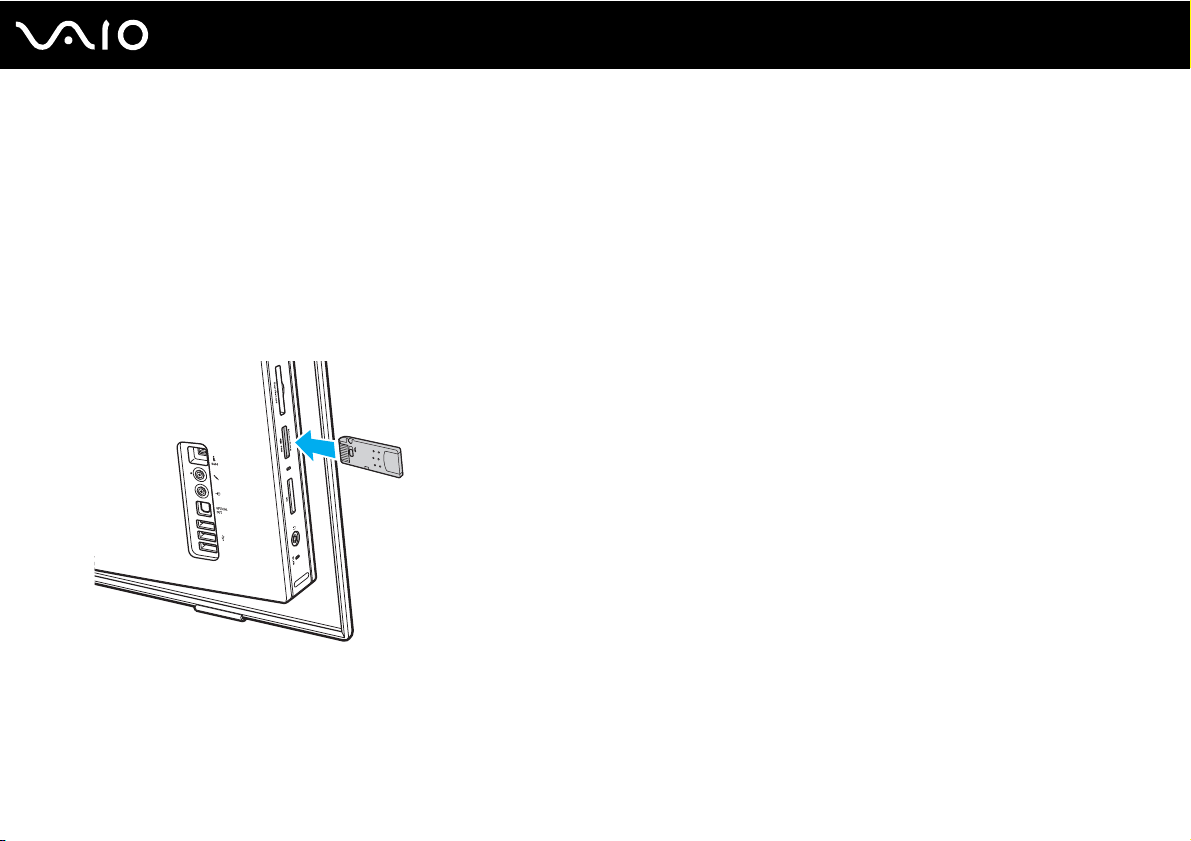
nN
Utilisation de votre ordinateur VAIO
Insertion d'un support Memory Stick
Pour insérer un support Memory Stick
1 Déterminez la position de l'emplacement Memory Stick (page 19).
2 Saisissez le support Memory Stick avec la flèche orientée en direction de l'emplacement du support Memory Stick.
3 Glissez délicatement le support Memory Stick dans son emplacement jusqu'à ce qu'un déclic se produise.
Le support Memory Stick est automatiquement détecté par votre système et son contenu est affiché. Si rien n'apparaît
sur votre bureau, cliquez sur Démarrer, Ordinateur puis double-cliquez sur l'icône du support Memory Stick.
75
!
Tenez le support Memory Stick en orientant correctement la flèche et insérez-le dans l'emplacement prévu à cet effet. Si vous rencontrez une résistance
en insérant le support Memory Stick, ne forcez pas afin de ne pas endommager l'ordinateur ou le support.
N'insérez pas plusieurs supports Memory Stick dans l'emplacement. Une mauvaise insertion du support peut endommager à la fois votre ordinateur
et le support lui-même.
Page 76
76
nN
Utilisation de votre ordinateur VAIO
Pour afficher le contenu du support Memory Stick
1 Cliquez sur Démarrer et Ordinateur pour ouvrir la fenêtre Ordinateur.
2 Double-cliquez sur l'icône du support Memory Stick pour afficher la liste des fichiers de données que le support contient.
Pour formater un support Memory Stick
Le support Memory Stick a été formaté selon le paramètre d'usine par défaut et est prêt à être utilisé.
Si vous souhaitez reformater le support avec votre ordinateur, procédez comme suit.
!
Assurez-vous que vous utilisez le périphérique conçu pour formater le support et prendre en charge le support Memory Stick lors du formatage.
Le formatage du support Memory Stick supprime la totalité des données qui y sont stockées. Avant de formater le support, assurez-vous qu'il de contient
pas des données précieuses.
Attendez que le formatage du support Memory Stick soit terminé avant de le retirer de son emplacement. Cela pourrait entraîner un dysfonctionnement.
1 Glissez délicatement le support Memory Stick dans son emplacement jusqu'à ce qu'un déclic se produise.
2 Cliquez sur Démarrer et Ordinateur pour ouvrir la fenêtre Ordinateur.
3 Cliquez avec le bouton droit sur l'icône du support Memory Stick et sélectionnez Formater.
4 Cliquez sur Restaurer les paramètres par défaut.
!
La taille de l'unité d'allocation et du système de fichiers peut varier.
Ne sélectionnez pas NTFS dans la liste déroulante Système de fichiers car cela peut causer des dysfonctionnements.
✍
Le formatage se terminera plus rapidement si vous sélectionnez Formatage rapide dans les Options de formatage.
Page 77
5 Cliquez sur Démarrer.
6 À l'invite de confirmation, cliquez sur OK.
Le processus de formatage démarre.
!
Le formatage du support Memory Stick peut prendre du temps, en fonction du support.
7 Lorsqu'il est terminé, cliquez sur OK.
8 Cliquez sur Fermer.
77
nN
Utilisation de votre ordinateur VAIO
Page 78
Utilisation de votre ordinateur VAIO
Retrait d'un support Memory Stick
Pour retirer un support Memory Stick
1 Vérifiez que le témoin d'accès au support est éteint.
2 Poussez le support Memory Stick dans l'ordinateur.
Le support Memory Stick s'éjecte.
3 Retirez le support Memory Stick de son emplacement.
!
Retirez toujours délicatement le support Memory Stick, car il pourrait s'éjecter inopinément de son emplacement.
Ne retirez pas le support Memory Stick tant que le témoin d'accès au support est allumé. Vous risqueriez de perdre des données. Le chargement de
volumes importants de données pouvant prendre un certain temps, assurez-vous que le témoin est bien éteint avant de retirer le support Memory Stick.
78
nN
Page 79
79
nN
Utilisation de votre ordinateur VAIO
Utilisation d'autres cartes mémoire
Outre les emplacements pour Memory Stick et ExpressCard, votre ordinateur est équipé d'un emplacement pour carte
mémoire SD. Vous pouvez utiliser cet emplacement pour transférer des données entre des appareils photos numériques,
des caméscopes, des lecteurs de musique et d'autres dispositifs audio/vidéo.
Avant d'utiliser des cartes mémoire
L'emplacement pour carte mémoire SD de votre ordinateur prend en charge les cartes mémoire suivantes :
❑ Carte mémoire SD
❑ Carte mémoire SDHC
❑ Carte mémoire MultiMediaCard (MMC)
Pour connaître les informations les plus récentes sur les cartes mémoire compatibles, voyez Informations sur l'assistance
Sony (page 173) pour obtenir l'adresse du site Web de support adéquat.
Page 80
80
nN
Utilisation de votre ordinateur VAIO
!
Votre ordinateur a été testé et il est compatible avec la majeure partie des supports de carte mémoire vendus sur le marché en Septembre 2007.
Cependant, la compatibilité de tous les supports de carte mémoire semblables aux supports compatibles n'est pas garantie.
Insérez toujours la carte mémoire appropriée dans l'emplacement pour carte mémoire SD.
Les cartes mémoire SD, d'une capacité allant jusqu'à 2 Go, et SDHC d'une capacité allant jusqu'à 8 Go, ont été testées et désignées comme compatibles
avec votre ordinateur.
L'emplacement pour carte mémoire SD de votre ordinateur ne prend pas en charge les fonctions de protection du copyright et de transfert des données
à haute vitesse des cartes mémoire SD et SDHC.
N'essayez pas d'insérer une carte mémoire ou un adaptateur de carte mémoire d'un autre type dans l'emplacement pour carte mémoire SD. Une carte
mémoire ou un adaptateur de carte mémoire non compatible peut non seulement être difficile à retirer de l'emplacement, mais également endommager
votre ordinateur.
Faites attention lors de l'insertion ou du retrait d'une carte mémoire de l'emplacement pour carte mémoire SD. Ne forcez pas l'insertion ou le retrait de
la carte.
Page 81
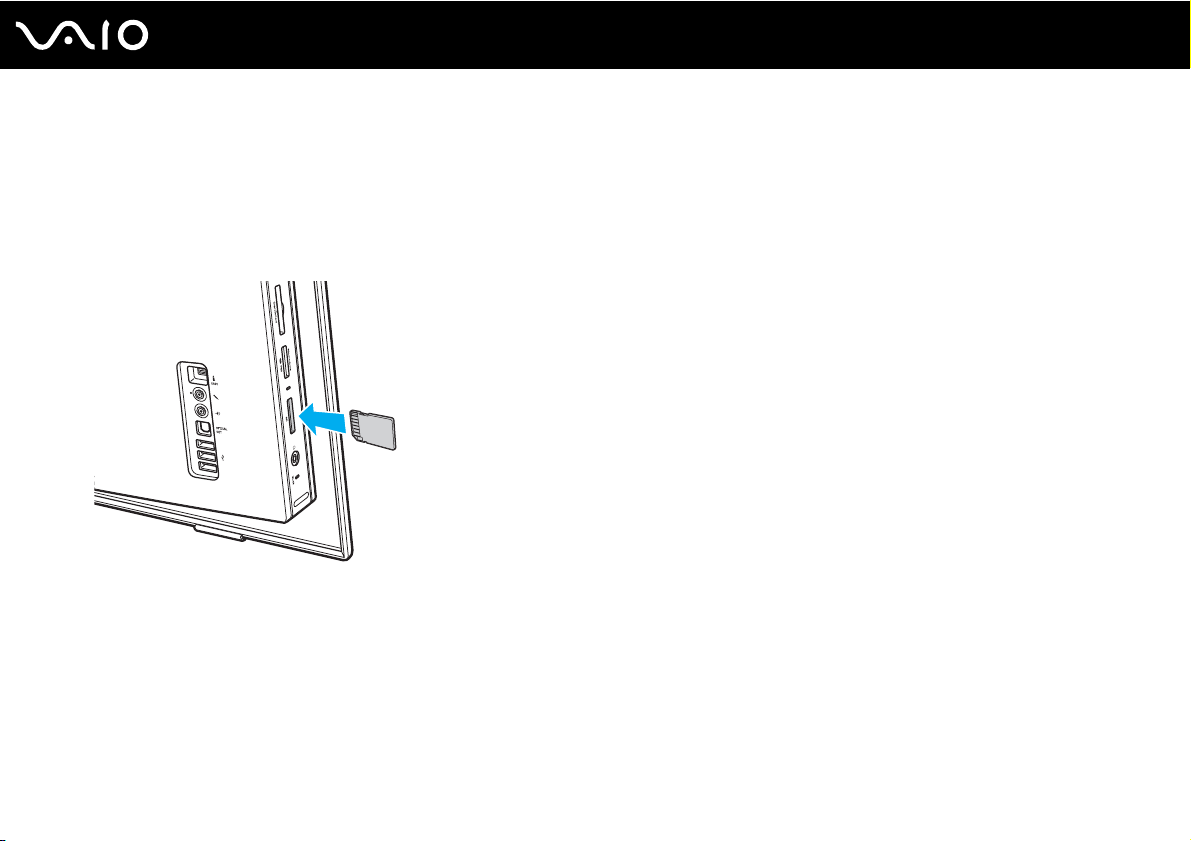
Utilisation de votre ordinateur VAIO
Insertion d'une carte mémoire
Pour insérer une carte mémoire
1 Déterminez la position de l'emplacement de la carte mémoire SD (page 19).
2 Présentez la carte mémoire en orientant la flèche vers l'emplacement prévu à cet effet.
3 Glissez délicatement la carte mémoire dans son emplacement jusqu'à ce qu'un déclic se produise.
Ne forcez jamais l'insertion de la carte dans son emplacement.
81
nN
✍
Si la carte mémoire n'entre pas aisément dans l'emplacement, retirez-la doucement et vérifiez que vous l'insérez dans le bon sens.
Page 82
Utilisation de votre ordinateur VAIO
Retrait d'une carte mémoire
!
Ne retirez pas une carte mémoire pendant que le témoin Accès au support est allumé. Cette manœuvre peut endommager la carte ou ses données.
Pour retirer une carte mémoire
1 Vérifiez que le témoin d'accès au support est éteint.
2 Saisissez fermement la partie de la carte mémoire qui dépasse.
3 Tirez-la délicatement de son emplacement.
82
nN
Page 83
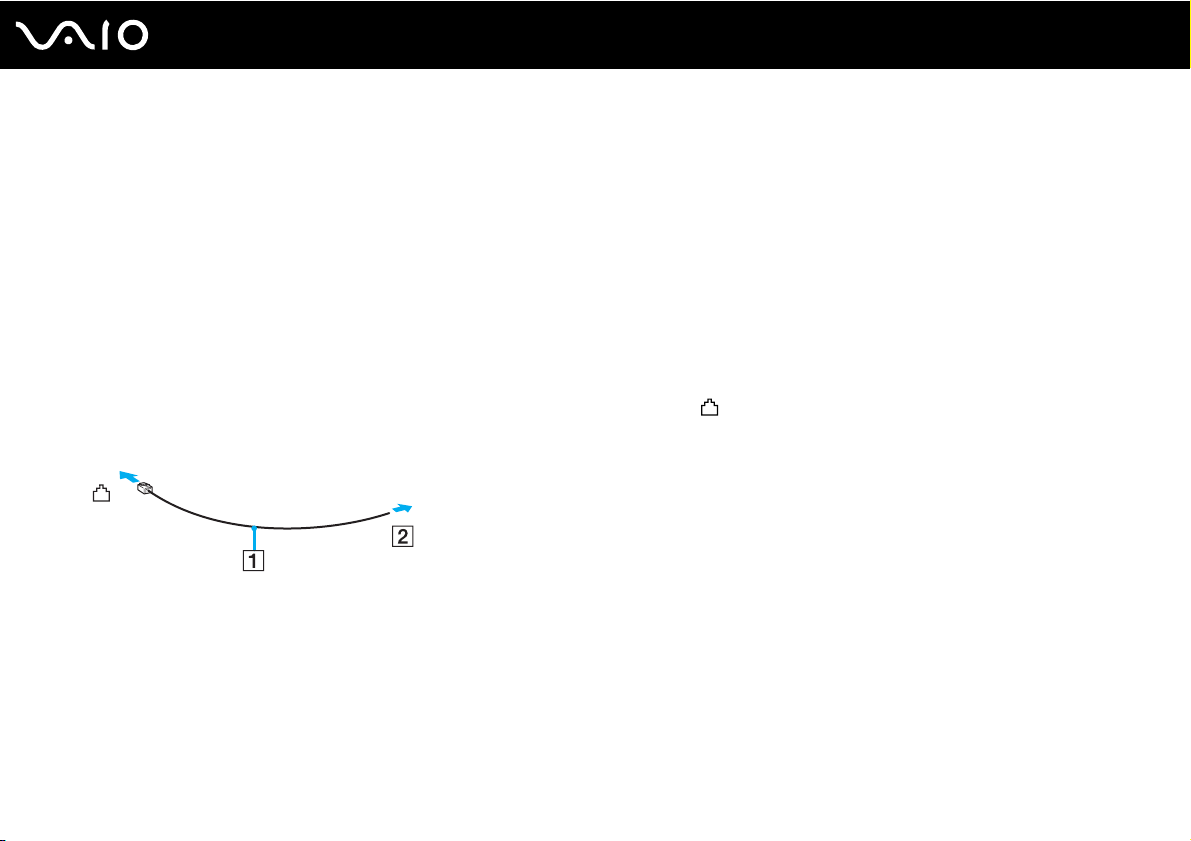
nN
Utilisation de votre ordinateur VAIO
Utilisation d'Internet
Configuration d'une connexion Internet par ligne commutée
Avant de vous connecter à Internet, vous devez raccorder votre ordinateur à une ligne téléphonique à l'aide d'un câble
téléphonique (non fourni) et posséder un compte auprès d'un fournisseur d'accès Internet.
Pour brancher un câble téléphonique
✍
Vous devez retirer le cache du panneau arrière de l'ordinateur pour accéder au port modem. Pour cela, voyez la rubrique Retirer et replacer le cache
du panneau arrière (page 21).
1 Branchez une extrémité du câble téléphonique (1) sur le port modem de l'ordinateur.
2 Branchez l'autre extrémité dans la prise murale (2).
83
✍
L'ordinateur ne fonctionne pas avec des lignes partagées, ne peut pas être raccordé à un téléphone à pièces et peut s'avérer incompatible avec plusieurs
lignes téléphoniques ou un central téléphonique privé (PBX). Certains de ces branchements peuvent entraîner un excès de courant électrique et provoquer
un dysfonctionnement du modem interne.
Si vous branchez un câble téléphonique traversant un diviseur, il se peut que le modem ou le périphérique connecté ne fonctionne pas correctement.
Page 84
Pour configurer une connexion Internet par ligne commutée
1 Cliquez sur Démarrer et Panneau de configuration.
2 Cliquez sur Connexion à Internet sous Réseau et Internet.
La fenêtre Connexion à Internet apparaît.
3 Cliquez sur Accès à distance.
4 Suivez les instructions qui s'affichent à l'écran.
84
nN
Utilisation de votre ordinateur VAIO
Page 85
85
nN
Utilisation de votre ordinateur VAIO
Utilisation d'un LAN sans fil (WLAN)
La fonction LAN sans fil (WLAN) de Sony permet à tous vos périphériques numériques comportant une fonctionnalité WLAN
de communiquer librement entre eux sur un réseau. Dans un réseau sans fil WLAN, un utilisateur peut se connecter à un
réseau local (LAN) à l'aide d'une connexion (radio) sans fil. Il est alors inutile de tirer des fils et des câbles à travers les murs
et les plafonds.
Vous pouvez communiquer sans point d'accès, c'est-à-dire dialoguer avec un nombre limité d'ordinateurs (ad-hoc).
Vous pouvez également vous connecter via un point d'accès et créer ainsi un réseau d'infrastructure complet.
✍
Dans certains pays, l'utilisation de la technologie LAN sans fil peut être limitée par la législation locale (nombre de canaux limité, par exemple).
Il est donc nécessaire de lire attentivement le Guide des réglementations Technologie LAN sans fil avant d'activer la fonction WLAN.
*
La fonctionnalité WLAN est conforme à la norme IEEE 802.11a
Elle prévoit l'utilisation des méthodes de cryptage suivantes : WEP (Wired Equivalent Privacy), qui est un protocole de sécurité, WPA2 (Wi-Fi Protected
Access 2) et WPA (Wi-Fi Protected Access). Proposées conjointement par l'IEEE (Institute of Electrical and Electronics Engineers) et l'association
Wi-Fi Alliance, les méthodes de cryptage WPA2 et WPA sont basées sur les normes en la matière et accroissent le niveau de protection de données et
le contrôle d'accès aux réseaux Wi-Fi. WPA a été conçu en vue d'une compatibilité ascendante avec les spécifications IEEE 802.11i. Basé sur l'algorithme
de cryptage de données optimisé TKIP (Temporal Key Integrity Protocol), il met en œuvre 802.1X et le protocole EAP (Extensible Authentication Protocol)
afin de renforcer le mécanisme d'authentification de l'utilisateur. Le cryptage des données protège les liaisons sans fil vulnérables entre les clients et
les points d'accès. Il existe également d'autres mécanismes de sécurité LAN destinés au maintien de la confidentialité, notamment : la protection par
mot de passe, le cryptage de bout en bout, les réseaux virtuels privés et l'authentification. WPA2, qui est une méthode de cryptage WPA de la deuxième
génération, renforce la protection des données et le contrôle d'accès aux réseaux. Il est également conçu pour sécuriser toutes les versions des
périphériques 802.11, notamment 802.11b, 802.11a, 802.11g et 802.11n (projet de norme), multibande et multimode. Par ailleurs, WPA2, qui se base
sur la norme ratifiée IEEE 802.11i, propose une sécurité de niveau gouvernemental en mettant en oeuvre l'algorithme de cryptage AES compatible avec
FIPS 140-2 NIST (National Institute of Standards and Technology) et l'authentification 802.1X. WPA2 offre une compatibilité ascendante avec WPA.
* Voyez la rubrique Caractéristiques en ligne pour vérifier si votre modèle prend en charge la norme IEEE 802.11a et/ou la version provisoire de la norme
IEEE 802.11n.
/b/g ou au projet de norme IEEE 802.11n* qui définissent la technologie utilisée.
Page 86
86
nN
Utilisation de votre ordinateur VAIO
La norme IEEE 802.11b/g est une norme LAN sans fil qui utilise la bande passante 2,4 GHz. La norme IEEE 802.11g assure des communications à haut
débit, plus rapides que celles de la norme IEEE 802.11b.
La norme IEEE 802.11a est une norme LAN sans fil qui utilise la bande passante 5 GHz et assure des communications à haut débit allant jusqu'à 54 Mbit/s.
La norme IEEE 802.11n (norme provisoire) est une norme LAN sans fil qui utilise la bande passante 2,4 ou 5 GHz et assure des communications à haut
débit allant jusqu'à 144 Mbit/s
*
sur la bande 2,4 GHz ou jusqu'à 300 Mbit/s* sur la bande 5 GHz.
*La vitesse de communication réelle varie en fonction des paramètres de votre point d'accès, etc.
®
Votre ordinateur peut utiliser la technologie Intel
Next-Gen Wireless-N*, conforme à la norme IEEE 802.11a/b/g et à la version provisoire de la norme
IEEE 802.11n.
*Utilisée uniquement sur les modèles qui prennent en charge la version provisoire de la norme IEEE 802.11n.
Les périphériques LAN sans fil utilisant la bande passante 2,4 GHz et ceux utilisant la bande passante 5 GHz ne peuvent pas communiquer ensemble
car les fréquences diffèrent.
La bande des 2,4 GHz utilisée par les périphériques compatibles LAN sans fil est également utilisée par divers autres dispositifs. Bien que les périphériques
compatibles avec la technologie LAN sans fil soient conçus pour subir le moins possible les interférences des autres appareils utilisant la même bande passante,
ces interférences peuvent toutefois ralentir la vitesse de communication, réduire la plage de communication ou interrompre les connexions sans fil.
La vitesse de communication varie selon la distance qui sépare les périphériques, la présence d'obstacles entre ces périphériques, la configuration des
périphériques, les conditions radio et le logiciel utilisé. De plus, les communications peuvent être interrompues suivant les conditions radio.
La plage de communication varie selon la distance qui sépare les périphériques, la présence d'obstacles entre ces périphériques, les conditions radio,
l'environnement immédiat (présence de murs, matériaux utilisés dans les murs, etc.) et le logiciel utilisé.
L'utilisation de produits IEEE 802.11b et IEEE 802.11g sur le même réseau sans fil peut réduire la vitesse de communication en raison d'interférences
radio. C'est pourquoi les produits IEEE 802.11g sont conçus pour réduire leur vitesse de communication lorsqu'ils communiquent avec des produits
IEEE 802.11b. Lorsque la vitesse de communication est inférieure à la vitesse prévue, il se peut qu'elle augmente si vous changez le canal de
communication sans fil sur le point d'accès.
Page 87
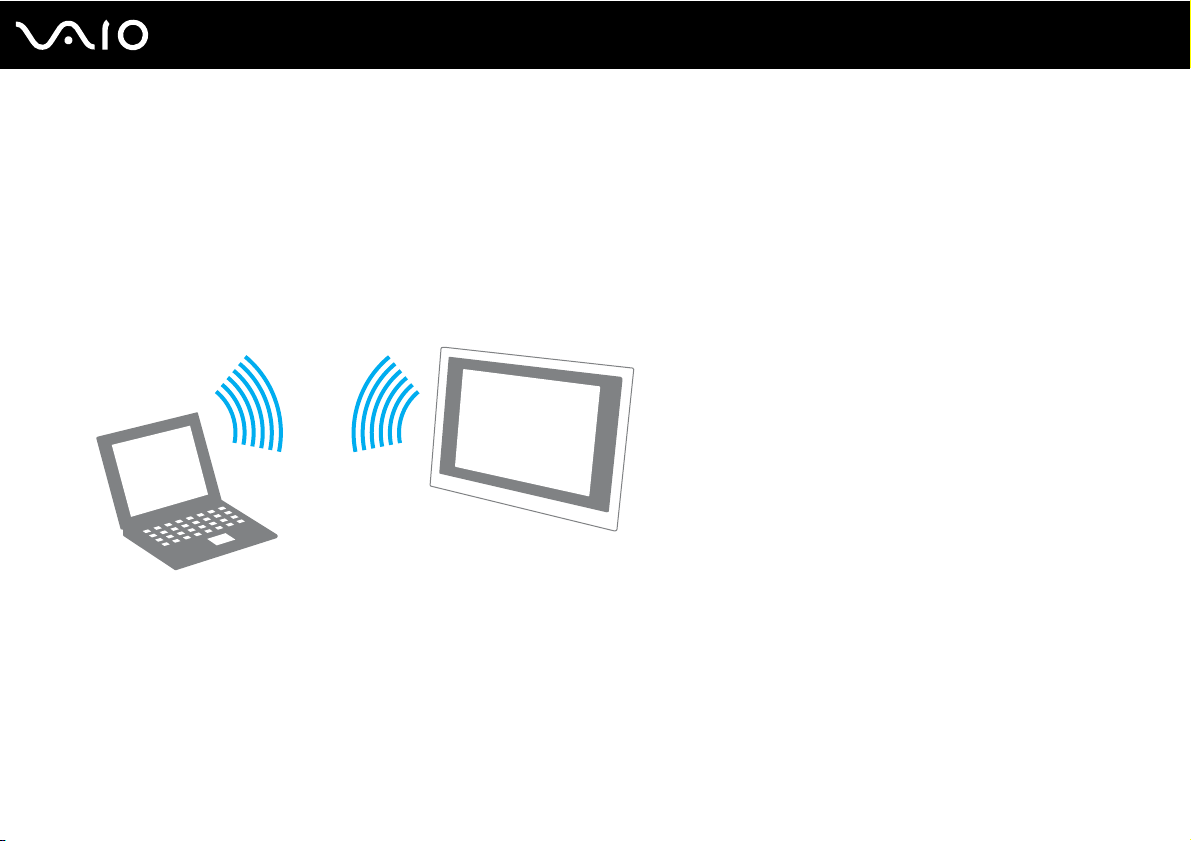
87
nN
Utilisation de votre ordinateur VAIO
Pour communiquer sans point d'accès (ad-hoc)
Dans un réseau ad-hoc, un réseau local est créé uniquement par les périphériques sans fil proprement dits, sans contrôleur
central ni point d'accès. Chaque périphérique communique directement avec les autres périphériques du réseau. Vous pouvez
facilement configurer un réseau ad-hoc à domicile.
❑ Si la connexion sans fil est initiée par l'ordinateur VAIO, le canal 11 sera sélectionné par défaut.
❑ Si la connexion sans fil est initiée par un équipement LAN sans fil homologue, les communications LAN sans fil vont
utiliser le canal sélectionné par cet équipement.
Page 88
Utilisation de votre ordinateur VAIO
Pour communiquer sans point d'accès (ad-hoc)
!
La norme provisoire IEEE 802.11n pour les bandes des 2,4 ou 5 GHz n'est pas disponible pour les réseaux ad-hoc.
✍
Vous devez retirer le cache du panneau arrière de l'ordinateur pour accéder au commutateur WLAN. Pour cela, voyez la rubrique Retirer et replacer
le cache du panneau arrière (page 21).
1 Mettez le commutateur WLAN en position Marche.
Le témoin Wireless LAN s'allume.
2 Cliquez sur Démarrer, Tous les programmes puis sur VAIO Control Center.
3 Double-cliquez sur Connexions réseau (Network Connections) et sur VAIO Smart Network.
✍
Pour plus d'information sur le logiciel VAIO Smart Network, voyez le fichier d'aide de ce logiciel.
4 Cliquez sur le bouton en face de la ou des options sans fil que vous souhaitez.
5 Cliquez sur Démarrer et Panneau de configuration.
6 Cliquez sur Afficher l'état et la gestion du réseau sous Réseau et Internet.
7 Cliquez sur Configurer une connexion ou un réseau sur le panneau gauche.
La fenêtre Configurer une connexion ou un réseau apparaît.
8 Sélectionnez une option pour spécifier les paramètres du réseau ad-hoc et cliquez sur Suivant.
9 Suivez les instructions qui s'affichent à l'écran.
88
nN
Page 89
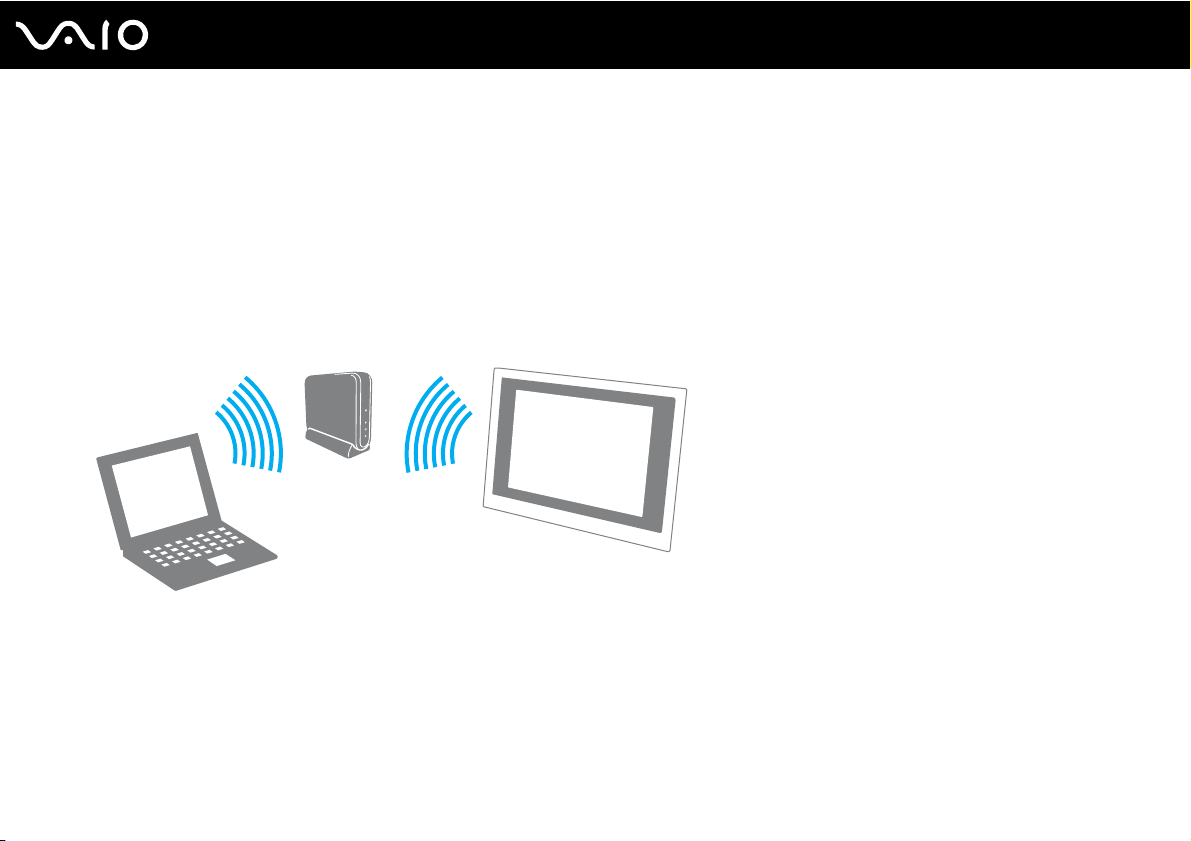
89
nN
Utilisation de votre ordinateur VAIO
Communiquer avec un point d'accès (infrastructure)
Un réseau d'infrastructure est un réseau destiné à étendre le réseau local câblé existant pour desservir des périphériques
sans fil à l'aide d'un point d'accès (non fourni), le point d'accès de Sony, par exemple. Le point d'accès établit un pont entre
le réseau local sans fil et câblé, tout en servant de contrôleur central au réseau local sans fil. Le point d'accès coordonne les
activités d'émission et de réception liées à une catégorie donnée de périphériques sans fil.
Le point d'accès va sélectionner le canal à utiliser sur un réseau d'infrastructure.
!
Pour plus d'informations sur la méthode de sélection du canal qui sera utilisé avec le point d'accès, reportez-vous au manuel livré avec ce dernier.
Page 90
Utilisation de votre ordinateur VAIO
Pour se connecter à un réseau sans fil
✍
Vous devez retirer le cache du panneau arrière de l'ordinateur pour accéder au commutateur WLAN. Pour cela, voyez la rubrique Retirer et replacer
le cache du panneau arrière (page 21).
1 Assurez-vous qu'un point d'accès est défini.
Pour plus d'informations, reportez-vous au manuel fourni avec votre point d'accès.
2 Mettez le commutateur WLAN en position Marche.
Le témoin Wireless LAN s'allume.
3 Cliquez sur Démarrer, Tous les programmes puis sur VAIO Control Center.
4 Double-cliquez sur Connexions réseau (Network Connections) et sur VAIO Smart Network.
✍
Pour plus d'information sur le logiciel VAIO Smart Network, voyez le fichier d'aide de ce logiciel.
5 Cliquez sur le bouton en face de la ou des options sans fil que vous souhaitez.
6 Cliquez avec le bouton droit sur ou dans la barre des tâches et sélectionnez Connexion à un réseau.
7 Sélectionnez le point d'accès désiré et cliquez sur Connecter.
✍
Pour l'authentification WPA-PSK ou WPA2-PSK, vous devez entrer un mot de passe. Le mot de passe est sensible à la casse et doit comprendre entre
8 et 63 caractères alphanumériques ou jusqu'à 64 caractères si vous utilisez les chiffres de 0 à 9 et les lettres de A à F.
90
nN
Page 91
Utilisation de votre ordinateur VAIO
Arrêter la communication LAN sans fil
Pour arrêter la communication LAN sans fil
Cliquez sur le bouton situé à côté ou au-dessus de l'icône WLAN dans la fenêtre VAIO Smart Network.
!
Vous risquez de perdre des données si vous désactivez la fonctionnalité LAN sans fil alors que vous accédez à des documents, fichiers ou ressources à distance.
91
nN
Page 92
nN
Utilisation de périphériques
Utilisation de périphériques
Vous pouvez étoffer les fonctionnalités de votre ordinateur VAIO en utilisant les différents ports présents sur votre unité.
❑ Connexion d'un périphérique USB (Universal Serial Bus) (page 93)
❑ Connexion d'une imprimante (page 95)
❑ Connexion d'un périphérique i.LINK (page 96)
❑ Connexion à un réseau local (LAN) (page 98)
92
Page 93
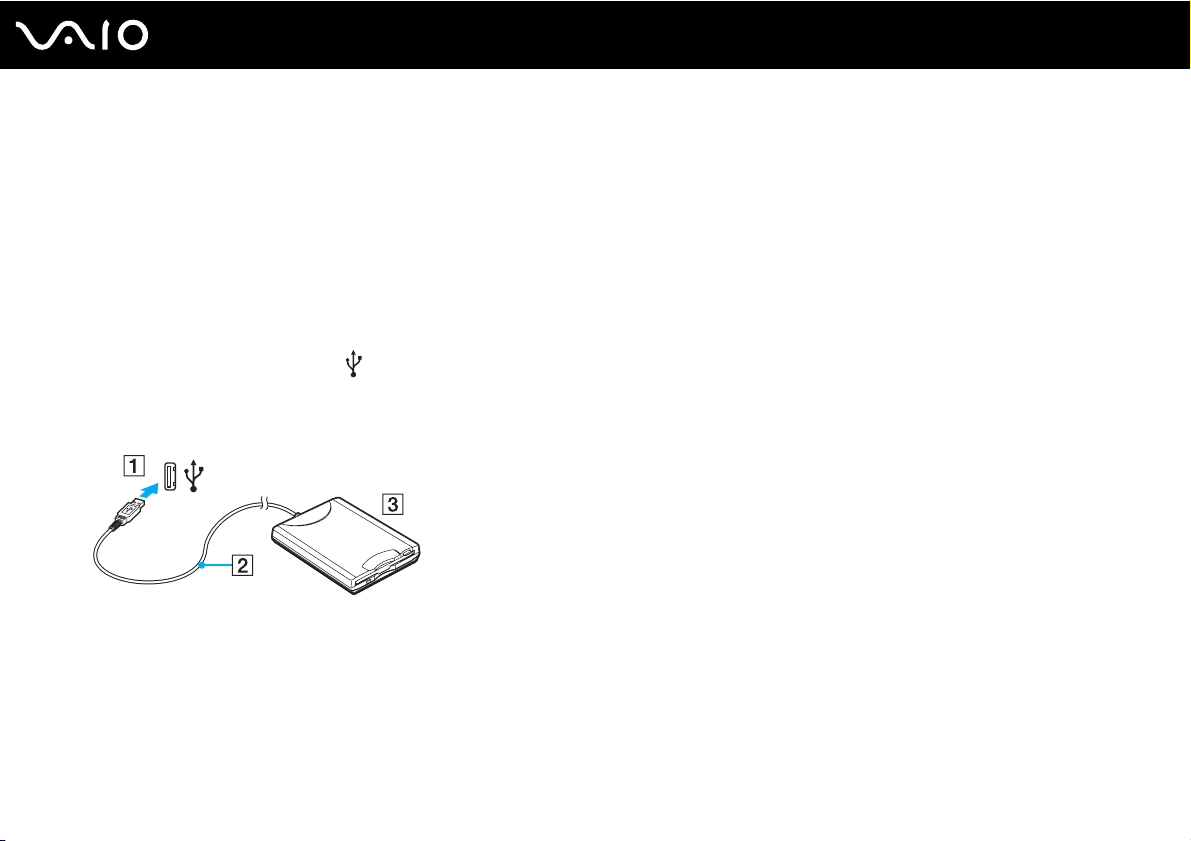
93
nN
Utilisation de périphériques
Connexion d'un périphérique USB (Universal Serial Bus)
Pour éviter d'endommager votre ordinateur et/ou les périphériques USB, évitez de soumettre les ports USB à tout choc ou
à toute pression si vous déplacez l'ordinateur alors que des périphériques USB y sont connectés.
Pour connecter un lecteur de disquettes USB
Vous pouvez vous procurer un lecteur de disquettes USB et le connecter à votre ordinateur.
Pour connecter un lecteur de disquettes USB
1 Sélectionnez le port USB (1) que vous préférez utiliser.
2 Branchez le câble du lecteur de disquettes USB (2) sur le port USB.
Votre lecteur de disquettes USB (3) est maintenant prêt à être utilisé.
!
Lors de l'utilisation d'un lecteur de disquettes USB, n'exercez aucune pression sur le port USB. Cela peut provoquer un dysfonctionnement.
Page 94
94
nN
Utilisation de périphériques
Déconnexion d'un lecteur de disquettes USB
Vous pouvez déconnecter un lecteur de disquettes USB lorsque l'ordinateur est sous tension ou hors tension. La déconnexion
du lecteur lorsque l'ordinateur est en mode veille risque de provoquer un dysfonctionnement de l'ordinateur.
Pour déconnecter un lecteur de disquettes USB
✍
Pour déconnecter un lecteur de disquettes USB lorsque votre ordinateur est hors tension, sautez les étapes 1 à 8.
1 Fermez tous les programmes nécessitant un accès au lecteur de disquettes.
2 Double-cliquez sur l'icône Supprimer le périphérique en toute sécurité sur la barre des tâches.
La fenêtre Supprimer le périphérique en toute sécurité apparaît.
3 Sélectionnez le lecteur de disquettes que vous voulez débrancher.
4 Cliquez sur Arrêt.
La fenêtre Arrêt d'un périphérique matériel apparaît.
5 Vérifiez que le lecteur de disquettes peut être supprimé du système en toute sécurité.
6 Cliquez sur OK.
Un message indiquant que vous pouvez à présent retirer le périphérique en toute sécurité s'affiche.
7 Cliquez sur OK.
8 Cliquez sur Fermer pour fermer la fenêtre Supprimer le périphérique en toute sécurité.
9 Déconnectez le lecteur de disquettes de l'ordinateur.
Page 95
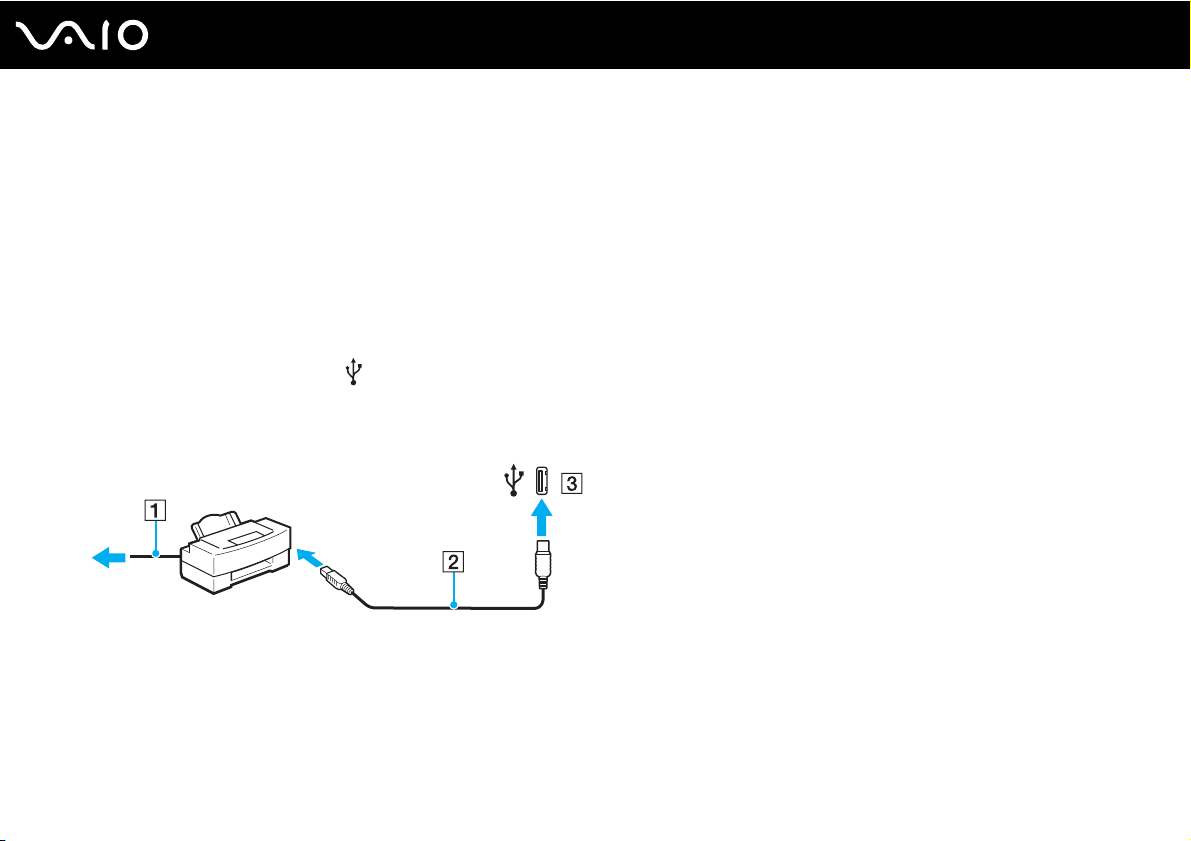
95
nN
Utilisation de périphériques
Connexion d'une imprimante
Vous pouvez connecter une imprimante compatible Windows sur votre ordinateur pour imprimer des documents.
Pour connecter une imprimante à l'aide du port USB
Vous avez la possibilité de connecter à l'ordinateur une imprimante USB, compatible avec la version Windows utilisée.
Pour connecter une imprimante à l'aide du port USB
1 Branchez le cordon d'alimentation (1) de l'imprimante dans une prise secteur.
2 Sélectionnez le port USB (3) que vous préférez utiliser.
3 Branchez une des extrémités du câble d'imprimante USB (2) (non fourni) sur le port USB et l'autre extrémité sur votre
imprimante.
Page 96
96
nN
Utilisation de périphériques
Connexion d'un périphérique i.LINK
Remarques relatives à la connexion de périphériques i.LINK
❑ Votre ordinateur est équipé d'un port i.LINK, que vous pouvez utiliser pour connecter un périphérique i.LINK tel qu'un
caméscope numérique.
❑ Le port i.LINK de l'ordinateur n'alimente pas les périphériques externes généralement alimentés par les ports i.LINK.
❑ Le port i.LINK prend en charge des vitesses de transfert pouvant aller jusqu'à 400 Mbit/s. Toutefois, le débit de transfert
réel dépend de la vitesse de transfert du périphérique externe.
❑ Des câbles i.LINK en option peuvent ne pas être disponibles dans certains pays ou certaines régions.
❑ Une connexion i.LINK avec d'autres périphériques compatibles n'est pas totalement garantie.
❑ La connexion i.LINK s'établit différemment selon l'application logicielle, le système d'exploitation et les périphériques
compatibles i.LINK que vous utilisez. Pour plus d'informations, reportez-vous au manuel fourni avec votre logiciel.
❑ Vérifiez le mode de fonctionnement et la compatibilité avec le système d'exploitation des périphériques PC compatibles
i.LINK (disque dur ou lecteur de CD-RW par exemple) avant de les connecter à l'ordinateur.
Page 97
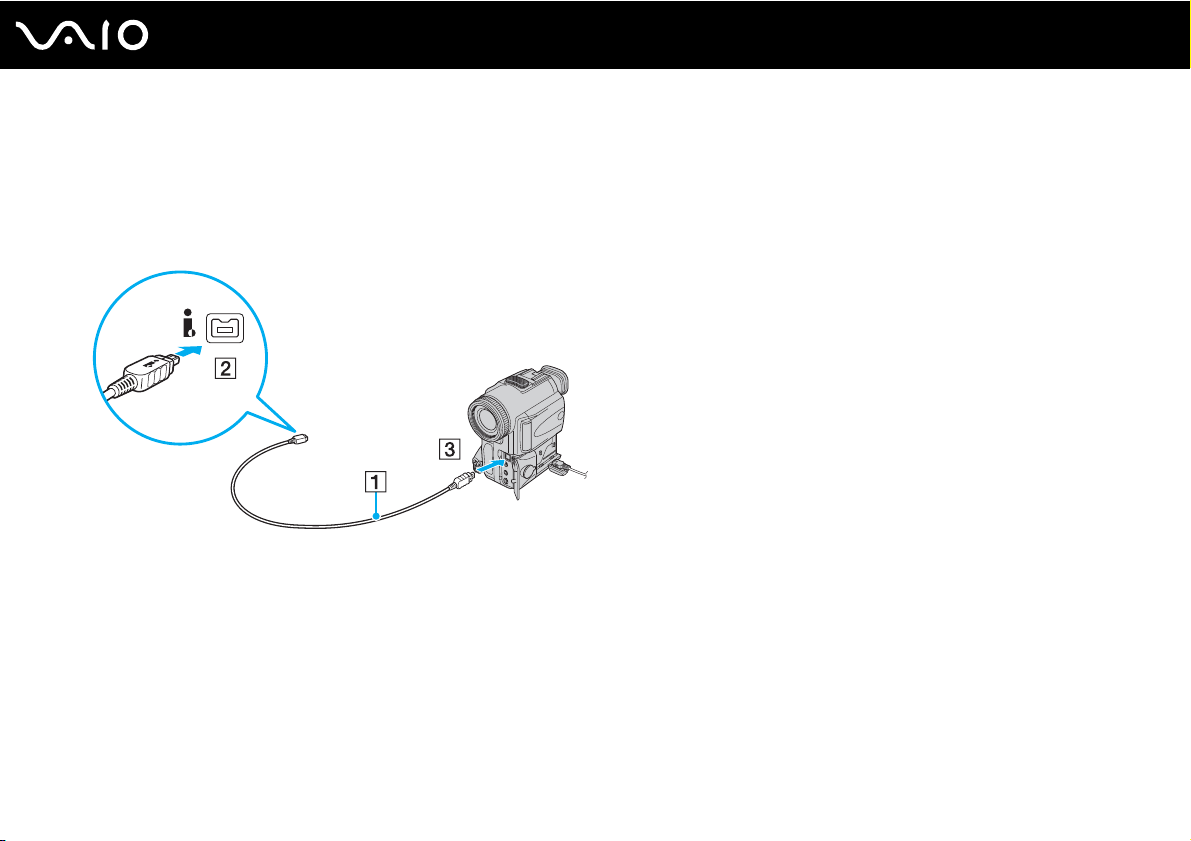
97
nN
Utilisation de périphériques
Connexion d'un caméscope numérique
Pour connecter un caméscope numérique
Branchez une extrémité d'un câble i.LINK (1) (non fourni) sur le port i.LINK (2) de l'ordinateur et l'autre extrémité sur le port
DV In/Out (3) du caméscope numérique.
✍
Sur les caméscopes numériques Sony, les ports étiquetés DV Out, DV In/Out ou i.LINK sont compatibles i.LINK.
Les instructions données ici concernent le caméscope numérique Sony. La procédure à suivre pour connecter un autre caméscope numérique peut
être différente.
Vous ne pouvez pas accéder aux images stockées sur le support Memory Stick lorsque vous utilisez une connexion i.LINK.
Page 98
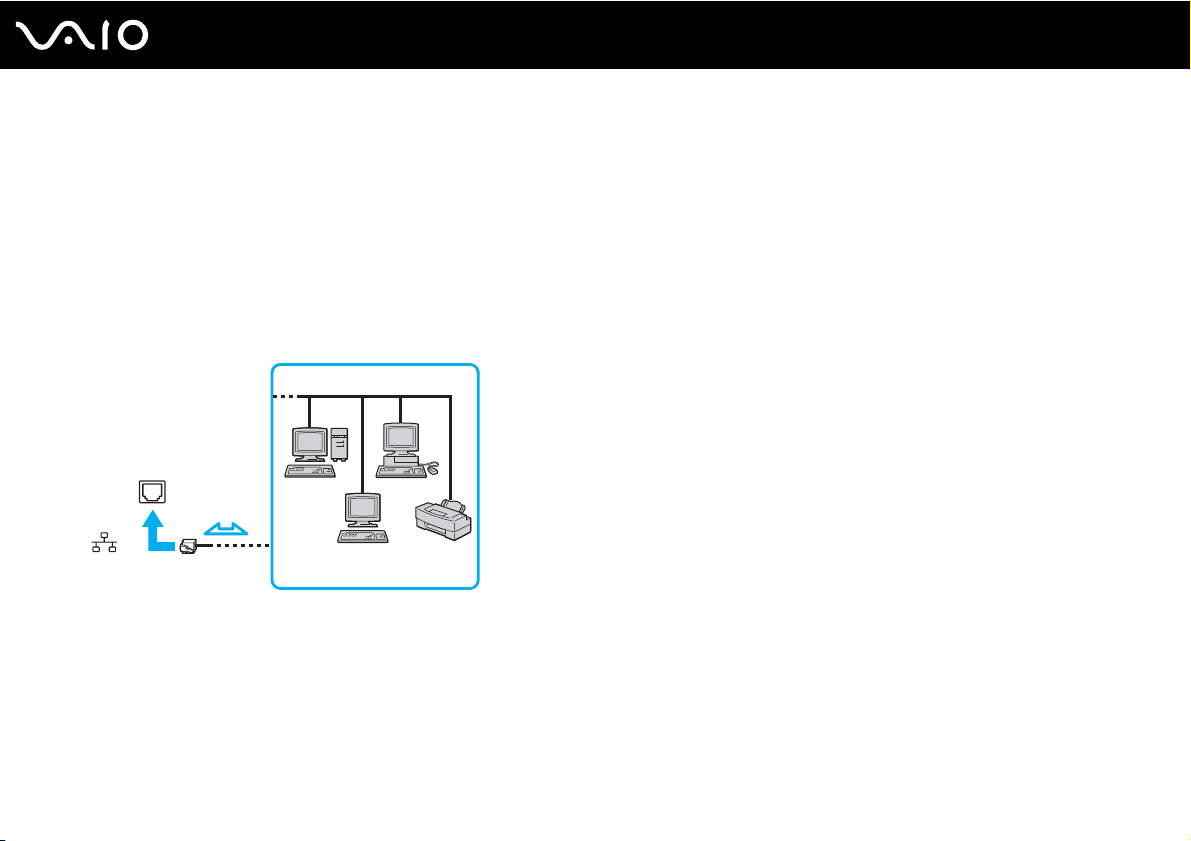
98
nN
Utilisation de périphériques
Connexion à un réseau local (LAN)
Vous pouvez connecter votre ordinateur à un réseau de type 100BASE-TX/10BASE-T à l'aide d'un câble réseau Ethernet.
Connectez une extrémité d'un câble réseau (non fourni) au port réseau (Ethernet) situé à l'arrière de l'ordinateur, et l'autre
extrémité au réseau. Consultez votre administrateur réseau pour de plus amples informations sur les paramètres de
connexion au réseau et les périphériques nécessaires.
✍
Vous devez retirer le cache du panneau arrière de l'ordinateur pour accéder au port réseau (Ethernet). Pour cela, voyez la rubrique Retirer et replacer
le cache du panneau arrière (page 21).
✍
L'ordinateur peut être connecté au réseau à l'aide des paramètres par défaut.
Page 99
Utilisation de périphériques
!
Il est impossible de brancher les lignes téléphoniques sur le connecteur réseau (LAN) de votre ordinateur.
Si le connecteur réseau (LAN) est branché sur les lignes téléphoniques ci-dessous, un courant électrique élevé sur le connecteur peut entraîner des dégâts,
une surchauffe ou un incendie.
- Lignes de téléphone résidentielles (poste à haut-parleur d'interphone) ou de bureau (téléphone de bureau à lignes multiples)
- Ligne d'abonné de téléphone public
- PBX (private branch exchange)
Ne connectez pas un câble téléphonique au port réseau.
99
nN
Page 100
100
nN
Personnalisation de votre ordinateur VAIO
Personnalisation de votre ordinateur VAIO
Cette section explique brièvement comment changer les principaux paramètres de votre ordinateur VAIO. Entre autres choses,
vous allez apprendre à utiliser et personnaliser l'aspect de vos logiciels et utilitaires Sony.
❑ Configuration du mot de passe (page 101)
❑ Configuration de votre ordinateur avec VAIO Control Center (page 104)
❑ Utilisation du mode d'économie d'énergie (page 105)
❑ Configuration de votre modem (page 107)
 Loading...