

Page 1

Käyttöopas
Henkilökohtainen tietokone
VGC-LA-sarja
N
Page 2
Sisällys
Ennen käyttöä ....................................................................................................................................................................5
Tiedoksi........................................................................................................................................................................5
E
NERGY STAR ...............................................................................................................................................................6
Dokumentaatio.............................................................................................................................................................7
Ergonomiaa koskevia ohjeita .....................................................................................................................................11
Aloittaminen .....................................................................................................................................................................13
Hallintapainikkeiden ja porttien sijainti .......................................................................................................................14
Tietoja merkkivaloista ................................................................................................................................................19
Liittäminen virtalähteeseen ........................................................................................................................................20
Tietokoneen sammuttaminen turvallisesti ..................................................................................................................23
VAIO-tietokoneen käyttäminen ........................................................................................................................................24
Näppäimistön käyttäminen.........................................................................................................................................25
Hiiren käyttäminen .....................................................................................................................................................32
Sisäisen MOTION EYE -kameran käyttäminen .........................................................................................................37
Optisen levyaseman käyttäminen ..............................................................................................................................39
TV-toiminnon käyttäminen .........................................................................................................................................50
PC-korttien käyttäminen.............................................................................................................................................54
ExpressCard-moduulin käyttäminen ..........................................................................................................................57
Memory Stick -muistikortin käyttäminen.....................................................................................................................61
Muiden muistikorttien käyttäminen.............................................................................................................................66
Internetin käyttäminen................................................................................................................................................69
Langattoman lähiverkon (WLAN) käyttäminen...........................................................................................................70
2
nN
Page 3
3
nN
Oheislaitteiden käyttäminen .............................................................................................................................................78
Universal Serial Bus (USB) -laitteiden kytkeminen ....................................................................................................79
Tulostimen kytkeminen ..............................................................................................................................................81
i.LINK-laitteen kytkeminen .........................................................................................................................................82
Lähiverkkoyhteyden muodostaminen ........................................................................................................................84
VAIO-tietokoneen mukauttaminen ...................................................................................................................................85
Salasanan asettaminen .............................................................................................................................................86
Tietokoneen valmistelu käyttöön VAIO Control Center -ohjelmiston avulla ...............................................................89
Virransäästötilojen käyttäminen .................................................................................................................................90
Modeemin määrittäminen ..........................................................................................................................................95
VAIO-tietokoneen päivittäminen.......................................................................................................................................97
Muistin lisääminen ja poistaminen .............................................................................................................................98
Varotoimia ......................................................................................................................................................................104
Nestekidenäytön käsitteleminen ..............................................................................................................................105
Virtalähteen käyttäminen .........................................................................................................................................106
Tietokoneen käsitteleminen .....................................................................................................................................107
Sisäisen MOTION EYE -kameran käyttäminen .......................................................................................................109
Levykkeiden käsitteleminen .....................................................................................................................................109
Levyjen käsitteleminen.............................................................................................................................................110
Korvakuulokkeiden käyttäminen ..............................................................................................................................111
Memory Stick -muistikorttien käsitteleminen............................................................................................................112
Kiintolevyn käsitteleminen........................................................................................................................................113
Page 4
4
nN
Vianmääritys ..................................................................................................................................................................114
Tietokone .................................................................................................................................................................115
Järjestelmän turvallisuus..........................................................................................................................................122
Sisäinen MOTION EYE -kamera..............................................................................................................................124
Internet.....................................................................................................................................................................127
Verkkokäyttö ............................................................................................................................................................129
CD- ja DVD-levyt......................................................................................................................................................132
Näyttö.......................................................................................................................................................................136
Tulostaminen ...........................................................................................................................................................137
Mikrofoni ..................................................................................................................................................................138
Hiiri...........................................................................................................................................................................139
Kaiuttimet .................................................................................................................................................................140
Näppäimistö .............................................................................................................................................................141
Levykkeet.................................................................................................................................................................142
PC-kortit ...................................................................................................................................................................143
Audio/Video..............................................................................................................................................................144
Memory Stick -muistikortit ........................................................................................................................................145
Oheislaitteet .............................................................................................................................................................146
Tukivaihtoehdot..............................................................................................................................................................147
Sonyn tukipalvelut ....................................................................................................................................................147
e-Support .................................................................................................................................................................148
Tavaramerkit ............................................................................................................................................................150
Page 5
5
nN
Ennen käyttöä
Ennen käyttöä
Onnittelut Sony VAIO® -tietokoneen ostamisesta ja tervetuloa käytönaikaiseen käyttöoppaaseen. Sony on yhdistänyt
johtavan audio-, video-, tietojenkäsittely- ja viestintäteknologian tuotteeseen, joka antaa käyttöön alan viimeisimmän
tekniikan.
Tiedoksi
© 2006 Sony Corporation. Kaikki oikeudet pidätetään.
Tätä käyttöopasta ja siinä kuvattua ohjelmistoa ei saa kokonaan tai osittain toisintaa, kääntää tai tuottaa mihinkään koneella
luettavaan muotoon ennen kirjallista suostumusta.
Sony Corporation ei anna mitään takuuta tähän käyttöoppaaseen, ohjelmistoon tai muihin siinä oleviin tietoihin eikä näin ollen
myönnä mitään takuita tämän käyttöoppaan, ohjelmiston tai muun tiedon soveltuvuudesta kaupankäynnin kohteeksi tai
sopivuudesta mihinkään tiettyyn tarkoitukseen. Sony Corporation ei ole missään tapauksessa vastuussa mistään
tahattomista, seuraamuksellisista tai erityisistä vahingoista, jotka johtuvat tästä käyttöoppaasta, ohjelmistosta tai näihin
liittyvästä tiedosta tai niiden käytöstä tai vahingoista, jotka liittyvät edellä mainittuihin.
Käyttöoppaassa ei ole määritelty ™- tai ®-merkkejä.
Sony Corporation pidättää oikeuden tehdä muutoksia tähän käyttöoppaaseen tai sen sisältämiin tietoihin milloin tahansa
ilman ennakkoilmoitusta. Tässä kuvatut ohjelmat kuuluvat erillisen käyttöoikeussopimuksen alaisuuteen.
Page 6
6
nN
Ennen käyttöä
ENERGY STAR
Sony on ENERGY STAR -kumppanina määrittänyt, että tämä tuote täyttää ENERGY STARIN energiatehokkuutta koskevat
määritelmät.
International E
tietokoneiden ja niihin liittyvien toimistolaitteiden avulla. Ohjelma tukee tehokkaasti energian kulutusta vähentävien tuotteiden
kehittämistä ja levitystä. Se on avoin järjestelmä, johon liikkeenharjoittajat voivat osallistua vapaaehtoisesti. Kohdetuotteet
ovat toimistolaitteita, kuten tietokoneita, näyttäjä, tulostimia, fakseja ja kopiokoneita. Standardit ja logot ovat yhdenmukaisia
kaikissa osallistujamaissa.
E
NERGY STAR on Yhdysvalloissa rekisteröity tavaramerkki.
NERGY STAR Office Equipment Program on kansainvälinen ohjelma, joka edistää energian säästämistä
Page 7
nN
Ennen käyttöä
Dokumentaatio
Dokumentaatio sisältää painettua tietoa ja VAIO-tietokoneella luettavia käyttöoppaita.
Ohjeet ovat PDF-muotoisia, ja niitä voi selailla tai tulostaa helposti.
My Club VAIO -portaali on täydellinen VAIO-tietokoneen käyttämisen aloituspaikka – kattava kokoelma, jonka avulla saat
parhaan hyödyn tietokoneestasi.
Käyttöohjeet on koottu kohtaan Documentation, jonka saat näkyviin seuraavasti:
1 Valitse Käynnistä, Kaikki ohjelmat ja My Club VAIO.
2 Valitse Documentation.
3 Valitse luettava ohje.
✍
Voit selata käyttöohjeita manuaalisesti siirtymällä kohtaan Oma tietokone > VAIO (C:) (C-asema) > Documentation > Documentation ja avaamalla
haluamasi kielisen kansion.
Mukana toimitettujen lisävarusteiden ohjeet voivat olla erillisillä levyillä.
Painetut asiakirjat
❑ Asennuskooste kuvaa toimet pakkauksen purkamisesta VAIO-tietokoneen käynnistämiseen saakka.
❑ Vianmääritysopas sisältää ratkaisuja yleisiin ongelmiin.
❑ Palautusopas sisältää ohjeita siitä, miten voit tarvittaessa palauttaa tietokoneen järjestelmän alkuasetuksiinsa.
❑ Seuraavat kirjaset: Sony-TAKUU, Turvallisuusmääräysopas, Modeemisäännökset, Langattoman lähiverkon
säännösopas, Bluetooth-säännösopas, Loppukäyttäjän käyttöoikeussopimus ja Sonyn tukipalvelut.
7
Page 8
nN
Ennen käyttöä
Muu dokumentaatio
❑ Käyttöopas (tämä opas) – Sisältää tietokoneen ominaisuuksien kuvauksen. Opas sisältää myös tietoja tietokoneen
mukana toimitetuista ohjelmista. Lisäksi siinä on tietoja yleisten ongelmien ratkaisemisesta.
❑ Tekniset tiedot – Online-muodossa olevassa Tekniset tiedot -oppaassa kuvataan VAIO-tietokoneesi laitteisto- ja
ohjelmistokokoonpano.
Tekniset tiedot -oppaan tarkasteleminen:
1 Muodosta yhteys Internetiin.
2 Siirry Sony-tukipalvelun WWW-sivustoon osoitteessa http://www.vaio-link.com/
.
8
Page 9
9
nN
Ennen käyttöä
My Club VAIO
My Club VAIO sisältää seuraavat osat:
Documentation, jonka sisältö on seuraava:
❑ Käyttöopas. Tämä käsikirja sisältää yksityiskohtaisia tietoja muun muassa tietokoneen ominaisuuksista, niiden helposta
ja turvallisesta käyttämisestä sekä oheislaitteiden kytkemisestä.
❑ Help & Training. Tämä on VAIO Help and Support Center -portaali.
❑ Tärkeitä tietoja tietokoneestasi huomauksina ja ilmoituksina.
My Club VAIO sisältää lisäksi seuraavat osat:
❑ Accessories
Haluatko laajentaa tietokoneesi toimintoja? Saat tietoja yhteensopivista lisävarusteista napsauttamalla tätä kuvaketta.
❑ Software
Haluatko inspiroida? Napsauta tätä kuvaketta, jolloin saat yleiskatsauksen ohjelmistasi ja voit tarkistaa
päivitysvaihtoehdot.
❑ Wallpapers
Tätä kuvaketta napsauttamalla voit tarkastella suosituimpia Sony- ja Club VAIO -taustakuvia.
❑ Links
Tätä kuvaketta napsauttamalla pääset suosituimmille Sony- ja Club VAIO -sivustoille.
Page 10
10
nN
Ennen käyttöä
Ohje ja tukipalvelut
Ohje ja tukipalvelut sisältävät runsaasti käytännön neuvoja, opetusohjelmia ja esittelyjä, jotka opastavat Microsoft Windows
XP:n ja tietokoneen käyttämisessä.
Hakutoiminnon, hakemiston tai sisällysluettelon avulla voit käyttää Windowsin ohjeresursseja, mukaan lukien Internetissä
olevat resurssit.
Pääset käyttämään Ohjetta ja tukipalveluja valitsemalla Käynnistä ja sitten Ohje ja tuki. Voit myös siirtyä Ohjeeseen ja
tukipalveluihin painamalla Windows-näppäintä ja F1-näppäintä.
Muut lähteet
❑ Online Help -tiedostoissa on yksityiskohtaista tietoa käyttämäsi ohjelman ominaisuuksista ja vianetsinnästä.
❑ Osoitteessa www.club-vaio.com
on VAIO-suosikkiohjelmien online-opetusohjelmia.
Page 11
Ergonomiaa koskevia ohjeita
Seuraavat ergonomiaan vaikuttavat asiat on järjestettävä mahdollisuuksien mukaan:
11
nN
Ennen käyttöä
❑ Vakaa työtaso – Käytä vakaata ja riittävän suurta työtasoa. Työtasolle on mahduttava tietokoneen lisäksi tarvittavat
oheislaitteet.
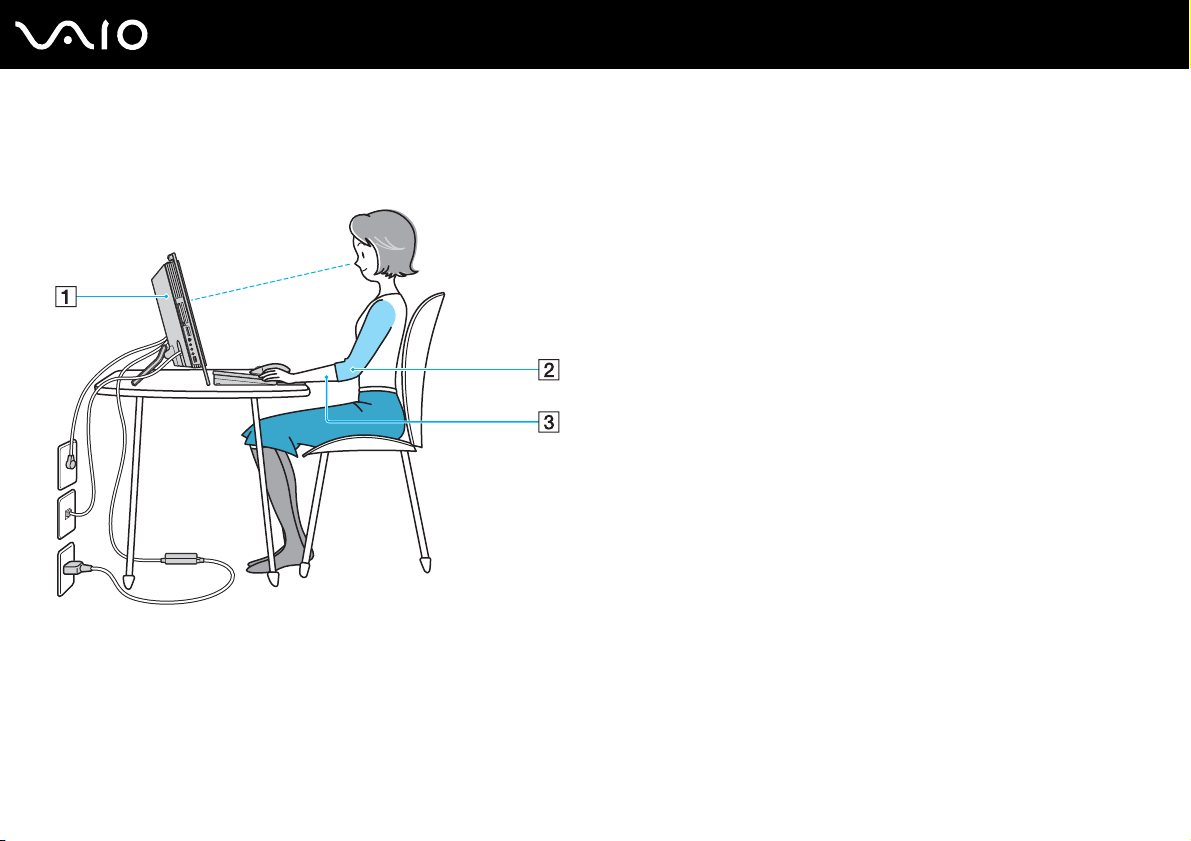
❑ Tietokoneesi sijoittaminen – Aseta näyttö suoraan eteesi (1). Pidä käsivartesi vaakatasossa (2) ja ranteet vapaassa,
mukavassa asennossa (3), kun käytät näppäimistöä, osoitinlaitetta tai ulkoista hiirtä. Anna olkavarsiesi riippua luonnollisesti.
Pidä taukoja tietokonetyöskentelyn lomassa. Liiallinen tietokoneen käyttäminen saattaa jännittää lihaksia ja jänteitä.
Page 12
12
nN
Ennen käyttöä
❑ Huonekalut ja asento – Istu tuolissa, jossa on hyvä selkänoja. Säädä tuolin korkeus siten, että jalkasi ovat tasaisesti
lattiassa. Jalkatuki saattaa tehdä asennostasi mukavamman. Istu rennosti, suorassa asennossa ja vältä kumartumasta
eteenpäin tai nojaamasta liikaa taaksepäin.
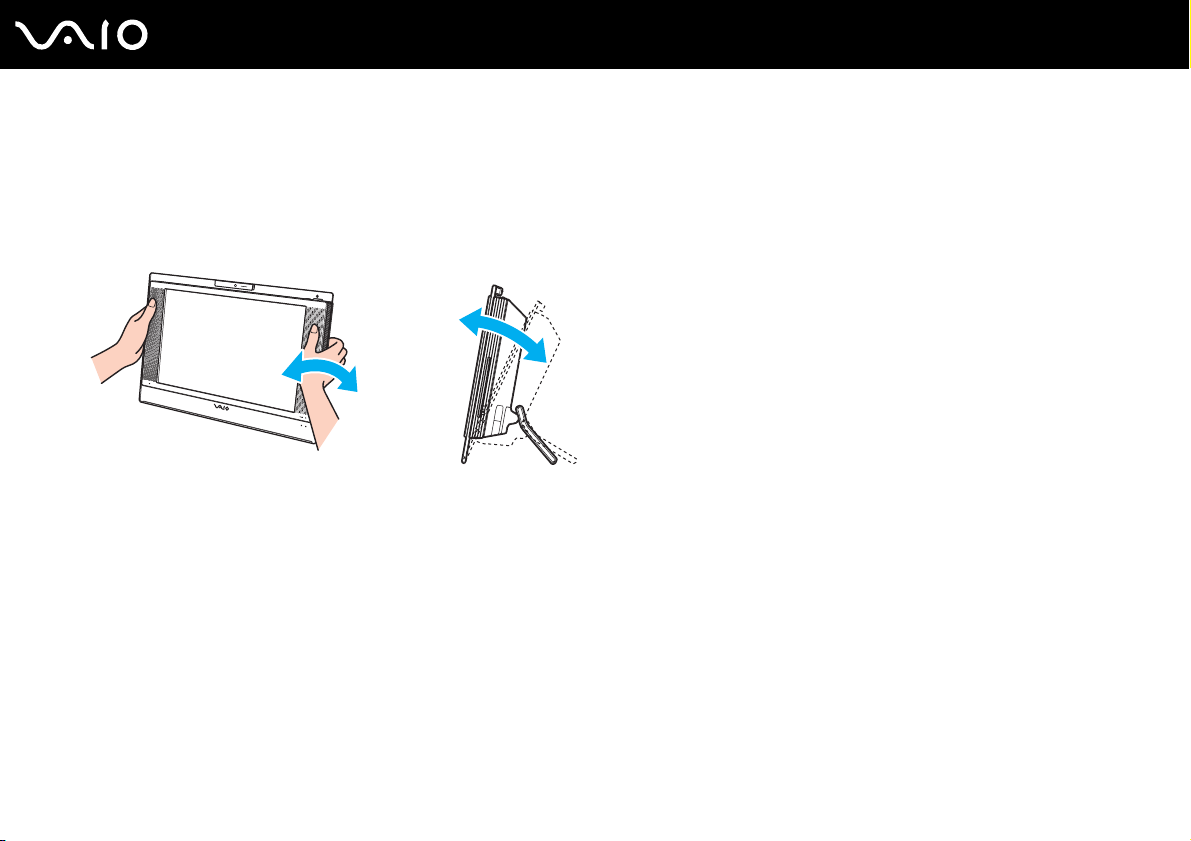
❑ Näytön katselukulma – Kallista näyttö sopivaan katseluasentoon. Voit vähentää silmiesi jännittymistä ja lihasten
väsymistä kallistamalla näytön oikeaan asentoon. Säädä myös näytön kirkkaus sopivaksi.
!
Älä paina tietokonetta liian voimakkaasti etenkään kaiutinristikon keskikohdasta kallistaessasi näyttöä, ettei tietokoneelle aiheudu mekaanisia vahinkoja.
❑ Valaistus – Valitse tila, jossa ikkunat ja valot eivät häikäise näyttöä tai synnytä heijastumista. Epäsuoran valaistuksen
käyttö estää näytössä näkyvät kirkkaat pisteet. Voit myös hankkia näyttöösi lisävarusteita, jotka vähentävät häikäisyä.
Sopiva valaistus lisää mukavuuttasi ja työtehokkuuttasi.
❑ Ilmastointi – Tarkista, että pääyksikön takana on vähintään 10 cm:n tyhjä tila ja sivuilla vähintään 20 cm:n tyhjä tila.
Page 13
Aloittaminen
Tässä osassa on tietoja VAIO-tietokoneen käytön aloittamisesta.
❑ Hallintapainikkeiden ja porttien sijainti (sivu 14)
❑ Tietoja merkkivaloista (sivu 19)
❑ Liittäminen virtalähteeseen (sivu 20)
❑ Tietokoneen sammuttaminen turvallisesti (sivu 23)
13
nN
Aloittaminen
Page 14
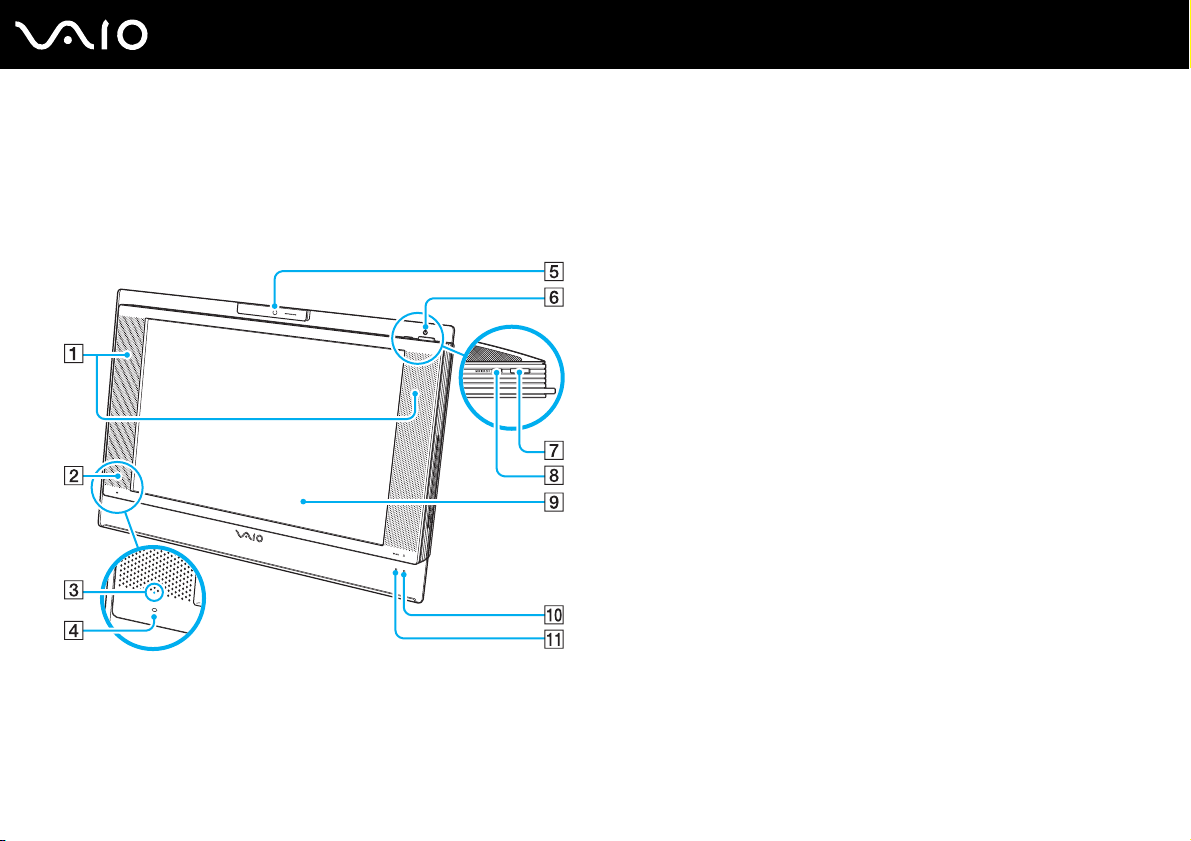
Hallintapainikkeiden ja porttien sijainti
Tutustu hetken aikaa seuraavilla sivuilla esitettyihin hallintapainikkeisiin ja portteihin.
Etupuoli
A Kiinteät kaiuttimet
B Infrapunavastaanotto
Osoita tätä anturia mukana toimitetulla kaukosäätimellä, jos
haluat käyttää infrapunayhteyttä.
C Infrapunayhteyden merkkivalo (sivu 19)
D Sisäinen monomikrofoni
E Sisäinen MOTION EYE -kamera (sivu 37)
F Virran merkkivalo (sivu 19)
G Virtapainike
H MONITOR OFF -painike / MONITOR OFF -merkkivalo (sivu 19)
Paina painiketta, kun haluat sammuttaa nestekidenäytön
taustavalon ja kaiuttime
✍
Voit muuttaa MONITOR OFF -painikkeen asetusta siten, ettei kaiutin sammu. Katso
Tietokoneen valmistelu käyttöön VAIO Control Center -ohjelmiston avulla
(sivu 89) ja lue ohjelmiston ohjetiedoston ohjeet.
I Nestekidenäyttö (sivu 105)
J Kiintolevyaseman merkkivalo (sivu 19)
K WLAN (Wireless LAN) -merkkivalo (sivu 19)
14
nN
Aloittaminen
n.
Page 15
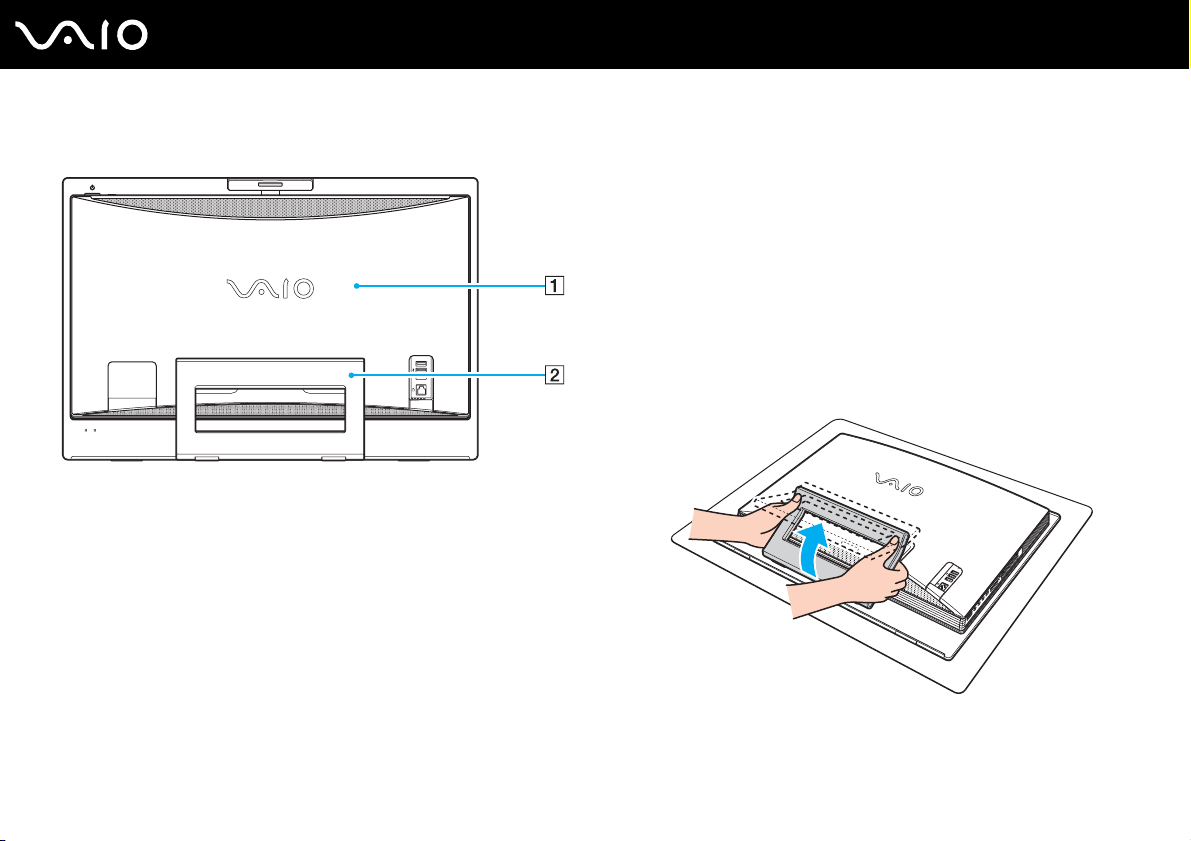
Taustapuoli
nN
Aloittaminen
A Taustapuolen suojus
Irrota taustapuolen suojus, kun haluat päästä käsiksi sen takana
oleviin portteihin ja liitäntöihin (sivu 20).
!
Sammuta tietokone, irrota kaikki oheislaitteet ja kytke tietokone irti ennen
suojuksen irrottamista.
B Tu ki j a lu s ta
Tartu sivujen reunoihin molemmin käsin ja nosta alareunaa alla
olevassa kuvassa esitetyllä tavalla, kun haluat asettaa
tietokoneen pystysuoraan. Kun siirrät tietokonetta tai viet sen
säilytykseen, voit työntää jalustan helposti takaisin paikalleen.
15
Page 16
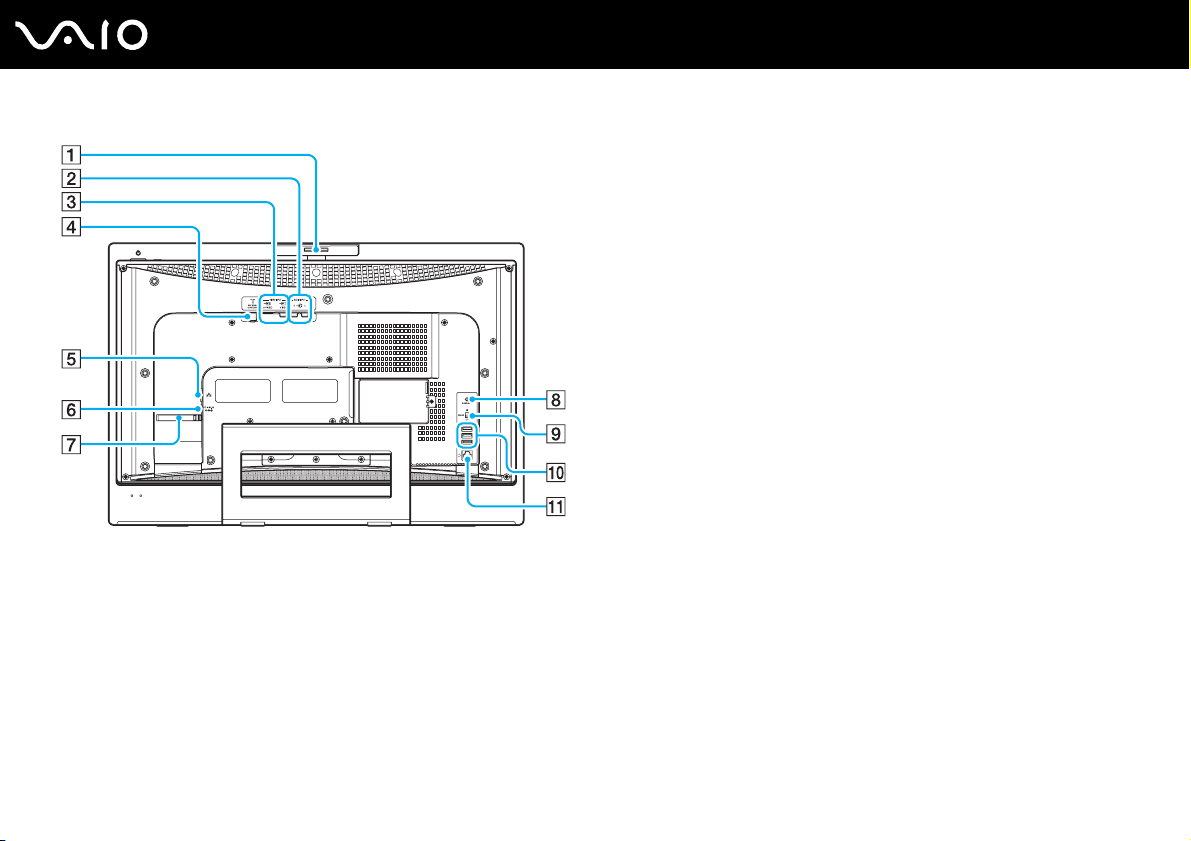
Kuvauskulman säädin (sivu 38)
A
B AUDIO INPUT (L/R) -liitännät
Videonauhurin kaltaisen ulkoisen laitteen liitäntä.
C VIDEO INPUT (S VIDEO/VIDEO) -portti
Videonauhurin kaltaisen ulkoisen laitteen liittäminen.
D VHF/UHF-portti (sivu 50)
E Verkkoportti (Ethernet) (sivu 84)
F DC IN -portti (sivu 20)
G Kaapelipinne (sivu 22)
H CONNECT -painike (sivu 28), (sivu 32)
I WLAN (Wireless LAN) -kytkin (sivu 70)
J Hi-Speed USB (USB 2.0) -portit
*
(sivu 79)
K Modeemiportti (sivu 69)
* Suuren, täyden ja pienen nopeuden tuki.
16
nN
Aloittaminen
Page 17
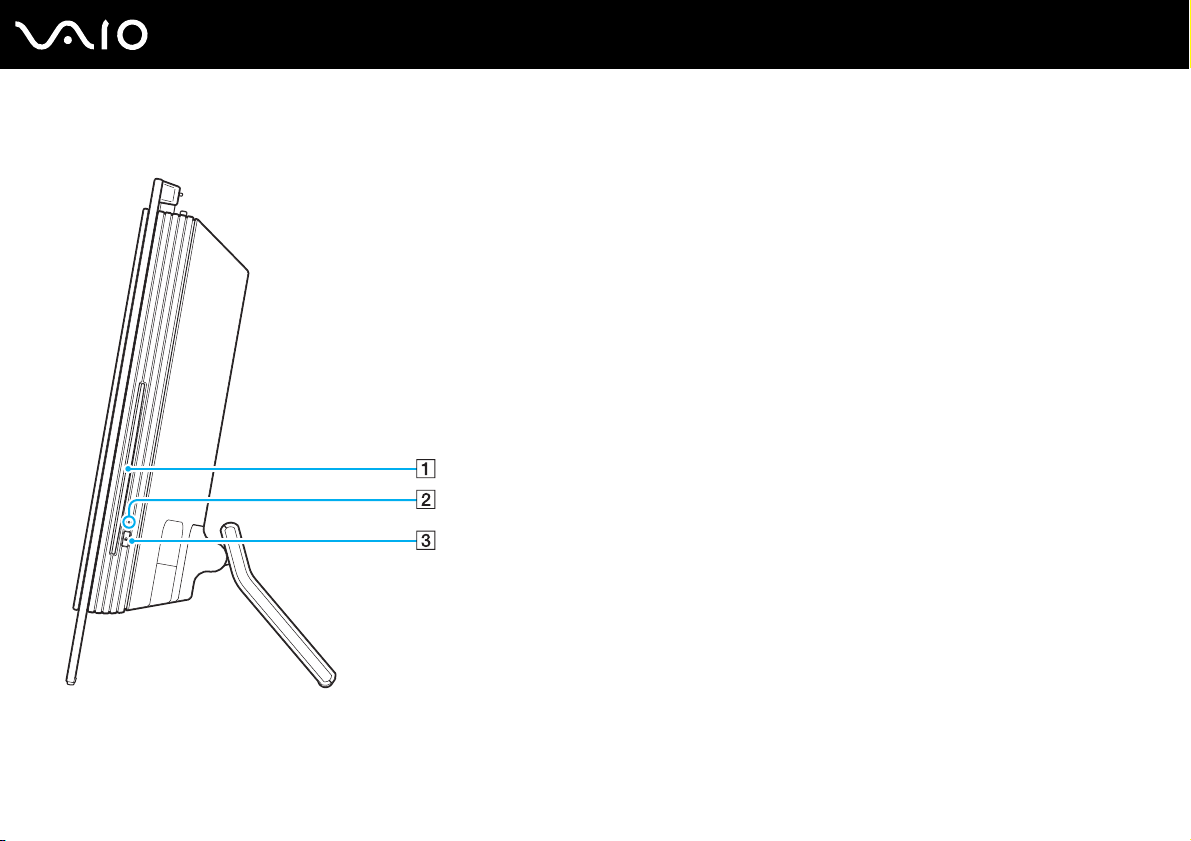
Oikea
A Optinen levyasema (sivu 39)
B Optisen levyaseman merkkivalo (sivu 19)
C Levyaseman poistopainike (sivu 41)
17
nN
Aloittaminen
Page 18
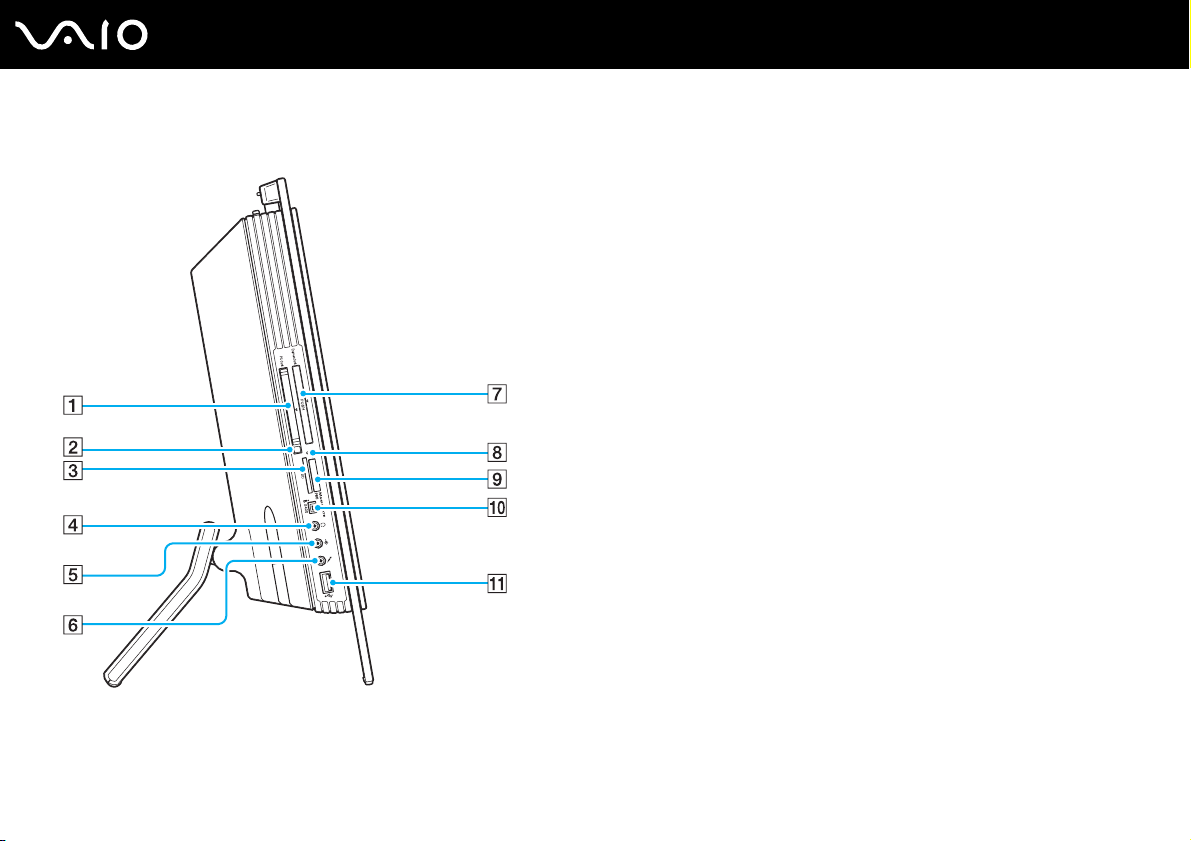
Vasen
Aloittaminen
A PC Card-paikka (sivu 54)
B PC-kortin vapautuspainike (sivu 56)
C SD-muistikorttipaikka (sivu 67)
D Kuulokeliitäntä
Ulkoisten kuulokkeiden tai kaiuttimien liitäntä.
E Linjatulo-liitäntä
Ulkoisen äänilaitteen liitäntä äänenottoa varten.
F Mikrofoniliitäntä
Ulkoisen mikrofonin liitäntä.
G ExpressCard
-yleiskorttipaikka*1 (sivu 58)
H Media Access -merkkivalo (sivu 19)
I Memory Stick PRO/Duo -muistikorttipaikka
*2
(sivu 63)
J i.LINK (IEEE 1394) S400 -portti (sivu 82)
K Hi-Speed USB (USB 2.0) -portti
*1
Jäljempänä ExpressCard-korttipaikka.
*2
Tietokoneesi tukee Memory Stick PRO -muistikortteja ja Memory Stick Duo
-muistikortteja, joiden nopeus ja kapasiteetti ovat suuret.
*3
Suuren, täyden ja pienen nopeuden tuki.
*3
(sivu 79)
18
nN
Page 19
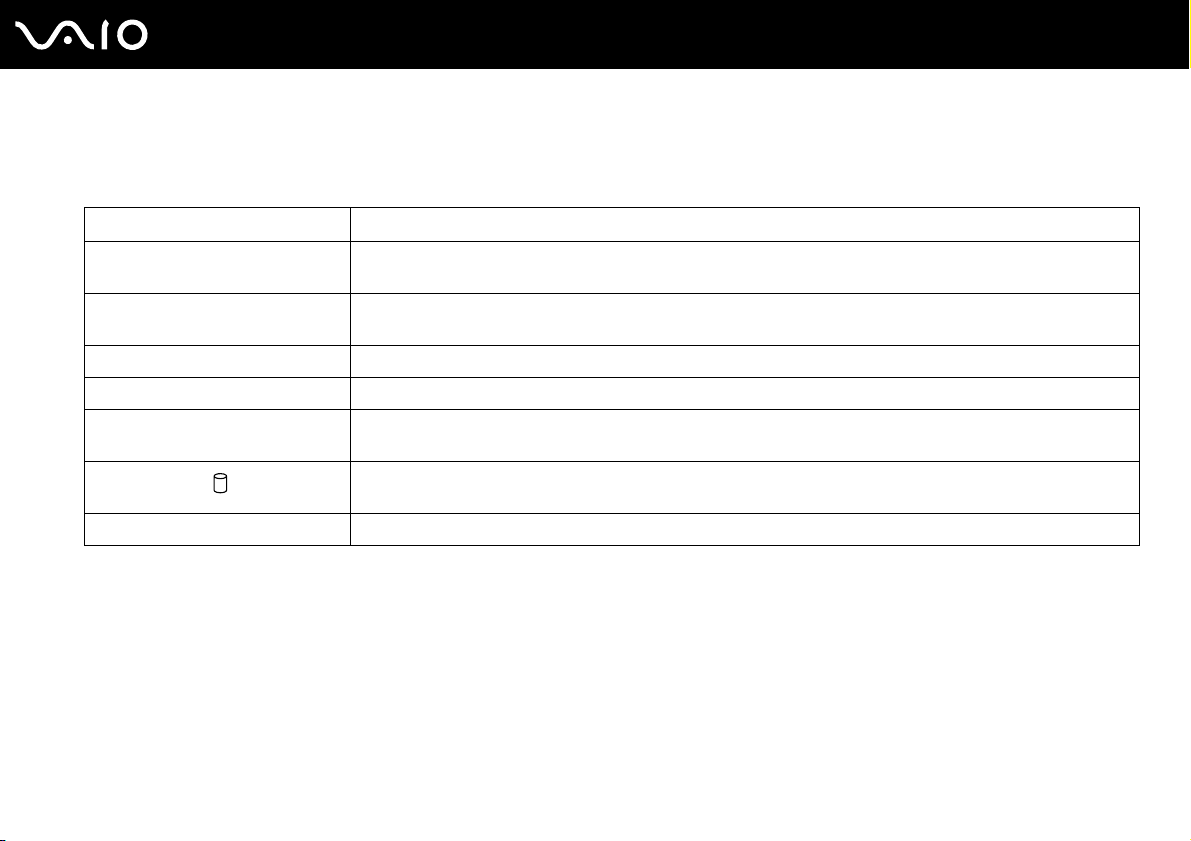
Tietoja merkkivaloista
VAIO-tietokoneessa on seuraavat merkkivalot.
Merkkivalo Toiminnot
Virta 1 Palaa vihreänä, kun tietokoneessa on virta kytkettynä, ja oranssina, kun tietokone on valmiustilassa. Merkkivalo
sammuu, kun tietokone on lepotilassa tai kun siitä katkaistaan virta.
Media Access Palaa, kun tietoja luetaan muistikortista tai kirjoitetaan muistikorttiin. (Älä siirry valmiustilaan tai katkaise
tietokoneen virtaa, kun tämä merkkivalo palaa.) Kun merkkivalo ei pala, muistikortti ei ole käytössä.
MONITOR OFF Palaa oranssina, kun nestekidenäytön taustavalo on sammutettu ja kaiutin suljettu.
Infrapunayhteyden merkkivalo Palaa, kun infrapunasignaaleja vastaanotetaan.
Optinen levyasema Palaa, kun tietoja luetaan optiselta levyltä tai kirjoitetaan sille. Kun merkkivalo ei pala, optinen levy ei ole
käytössä.
Kiintolevyasema
WIRELESS LAN Palaa, kun langaton lähiverkko on käytössä.
✍
Voit muuttaa merkkivalojen kirkkautta. Katso Tietokoneen valmistelu käyttöön VAIO Control Center -ohjelmiston avulla (sivu 89) ja lue ohjelmiston
ohjetiedoston ohjeet.
Palaa, kun tietoja luetaan kiintolevyasemasta tai kirjoitetaan kiintolevyasemaan. Älä siirry valmiustilaan tai
katkaise tietokoneen virtaa, kun tämä merkkivalo palaa.
19
nN
Aloittaminen
Page 20
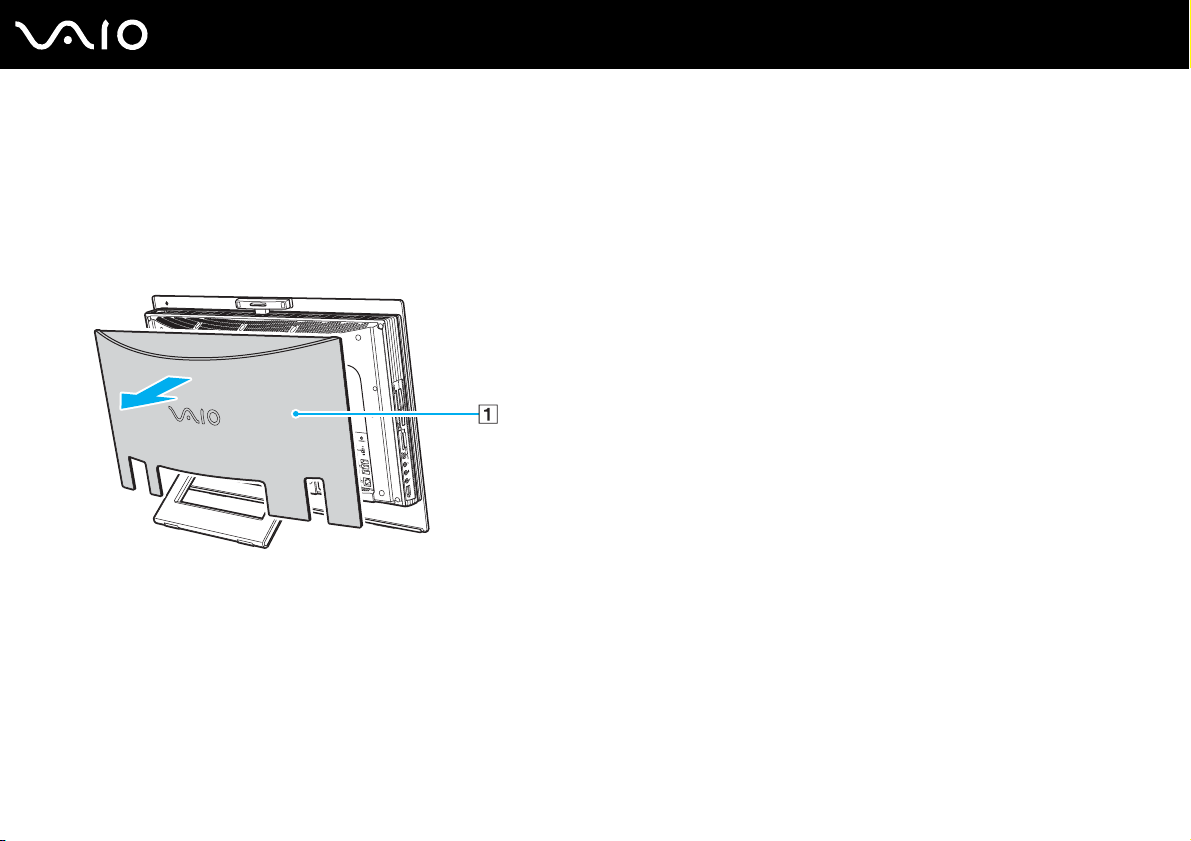
Liittäminen virtalähteeseen
Tietokoneen virtalähteeseen kytkemistä varten tarvitaan verkkolaite.
Ennen DC IN -portin käyttöä
Irrota taustaosan suojus (1). Vedä suojus irti tietokoneesta.
!
Aseta suojus takaisin paikalleen, kun olet valmis.
20
nN
Aloittaminen
Page 21
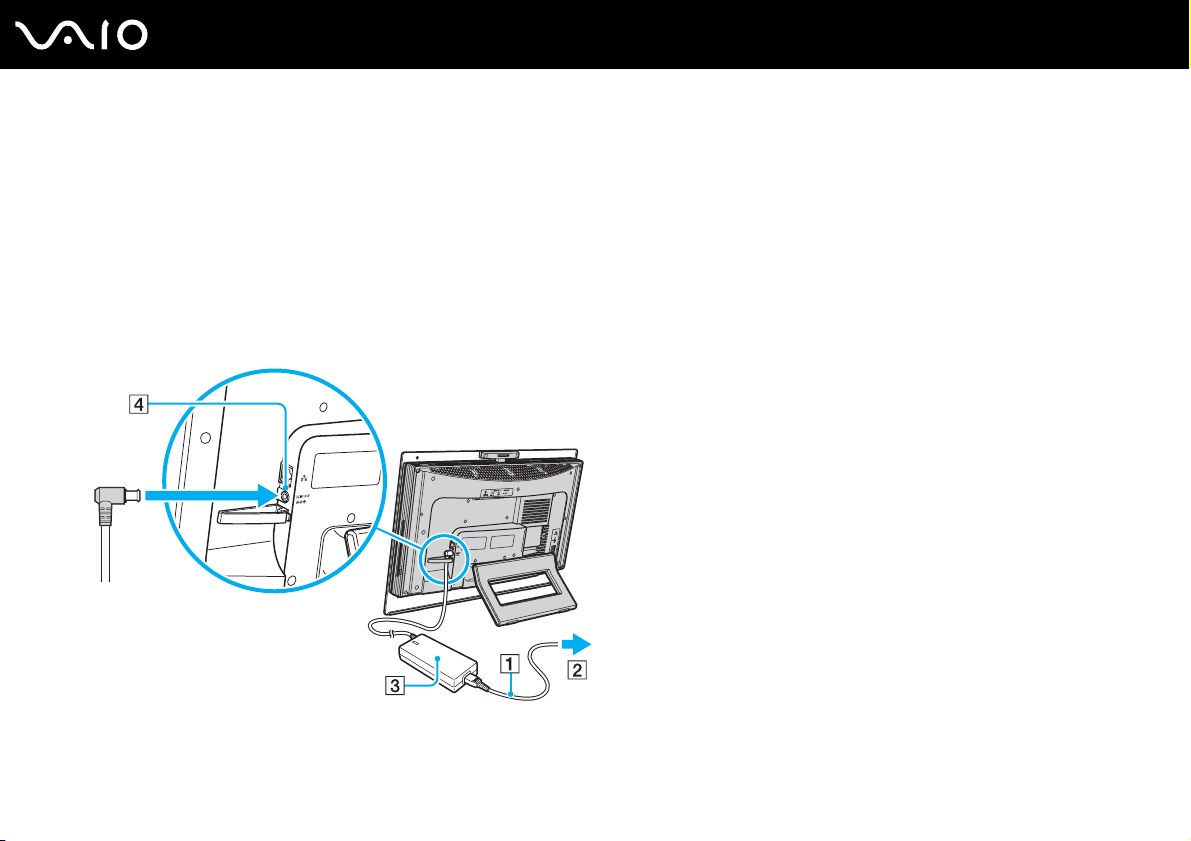
Verkkolaitteen käyttäminen
✍
Käytä tietokonetta ainoastaan mukana tulevalla verkkolaitteella.
Voit käyttää verkkolaitetta seuraavasti:
1 Kytke virtajohdon (1) toinen pää verkkolaitteeseen (3).
2 Kytke virtajohdon toinen pää pistorasiaan (2).
3 Kytke verkkolaitteeseen (3) liitetty kaapeli tietokoneen DC IN -porttiin (4).
21
nN
Aloittaminen
Page 22
✍
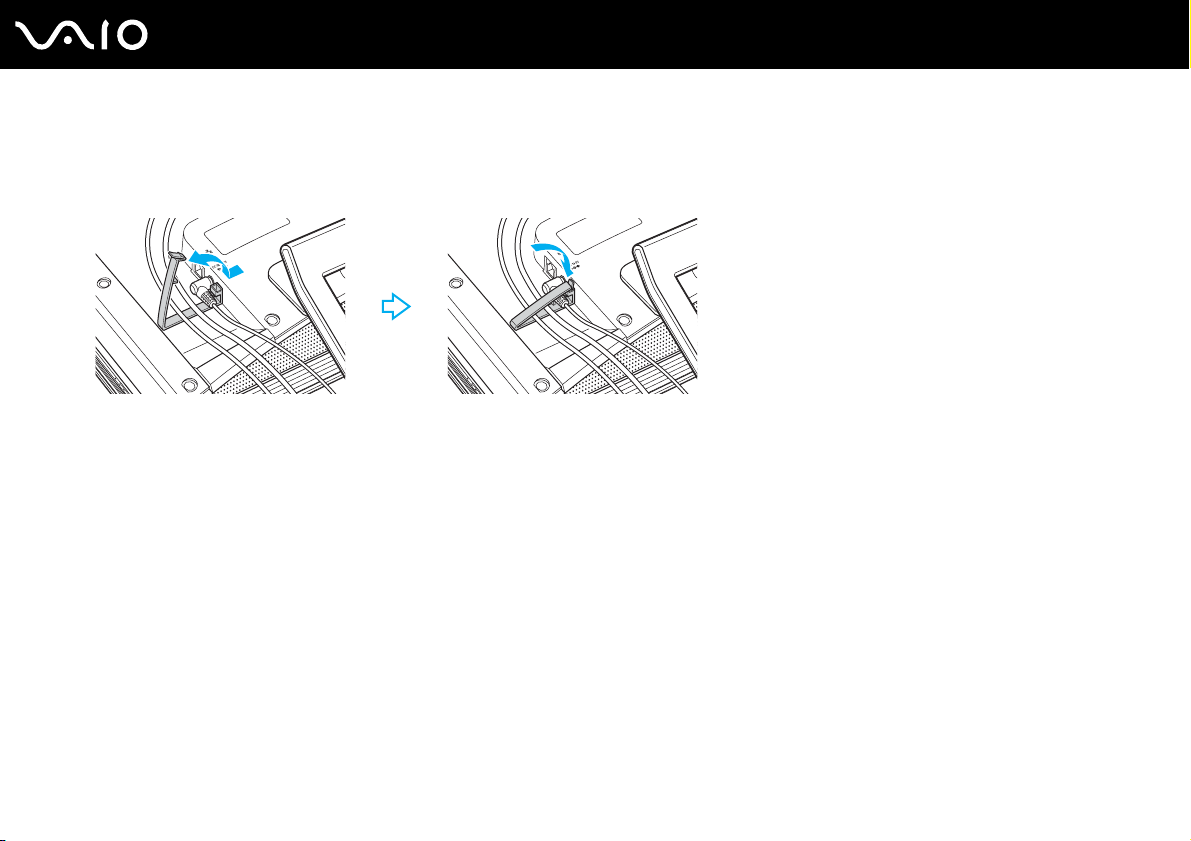
Voit kiinnittää verkkolaitteen kaapelin yhteen muiden kaapelien kanssa käyttämällä kaapelipinnettä, kun haluat kaapelien pysyvän hyvässä
järjestyksessä. Avaa kaapelipinne, aseta kaapelit pinteeseen ja sulje sen jälkeen kaapelipinne alla olevassa kuvassa esitetyllä tavalla:
Voit irrottaa tietokoneen verkkovirrasta kokonaan irrottamalla verkkolaitteen.
Varmista, että pistorasia on helposti käytettävässä paikassa.
Jos tietokonetta ei käytetä pitkään aikaan, aseta se lepotilaan. Lisätietoja on kohdassa Lepotilan käyttö (sivu 93). Tämä virransäästötila nopeuttaa
tietokoneen sammuttamista tai sen palauttamista toimintatilaan.
22
nN
Aloittaminen
Page 23
nN
Aloittaminen
Tietokoneen sammuttaminen turvallisesti
Jotta vältät tallentamattomien tietojen menettämisen, sammuta tietokone asianmukaisesti seuraavalla tavalla:
Voit sammuttaa tietokoneen seuraavasti:
1 Sammuta kaikki tietokoneeseen kytketyt oheislaitteet.
2 Valitse Käynnistä ja Sammuta tietokone.
Näyttöön tulee Sammuta tietokone -ikkuna.
3 Valitse Sammuta.
4 Vastaa kaikkiin asiakirjojen tallennuskehotuksiin tai muihin käyttäjiä koskeviin kehotuksiin ja odota, kunnes tietokone
sammuu automaattisesti.
Virran merkkivalo sammuu.
23
Page 24
VAIO-tietokoneen käyttäminen
Tässä osassa on tietoja siitä, miten voit käyttää tietokonettasi mahdollisimman monipuolisesti.
❑ Näppäimistön käyttäminen (sivu 25)
❑ Hiiren käyttäminen (sivu 32)
❑ Sisäisen MOTION EYE -kameran käyttäminen (sivu 37)
❑ Optisen levyaseman käyttäminen (sivu 39)
❑ TV-toiminnon käyttäminen (sivu 50)
❑ PC-korttien käyttäminen (sivu 54)
❑ ExpressCard-moduulin käyttäminen (sivu 57)
❑ Memory Stick -muistikortin käyttäminen (sivu 61)
❑ Muiden muistikorttien käyttäminen (sivu 66)
❑ Internetin käyttäminen (sivu 69)
❑ Langattoman lähiverkon (WLAN) käyttäminen (sivu 70)
24
nN
VAIO-tietokoneen käyttäminen
Page 25
nN
VAIO-tietokoneen käyttäminen
Näppäimistön käyttäminen
Tietokoneen mukana toimitetaan langaton näppäimistö.
Langattomassa näppäimistössä on käytössä näppäinten vakioasettelu, minkä lisäksi erikoistoimintoja varten on joitakin
lisänäppäimiä.
VAIO-Linkin WWW-sivustossa (www.vaio-link.com
) on myös näppäimistön käyttöön liittyviä sanastotietoja.
25
Page 26
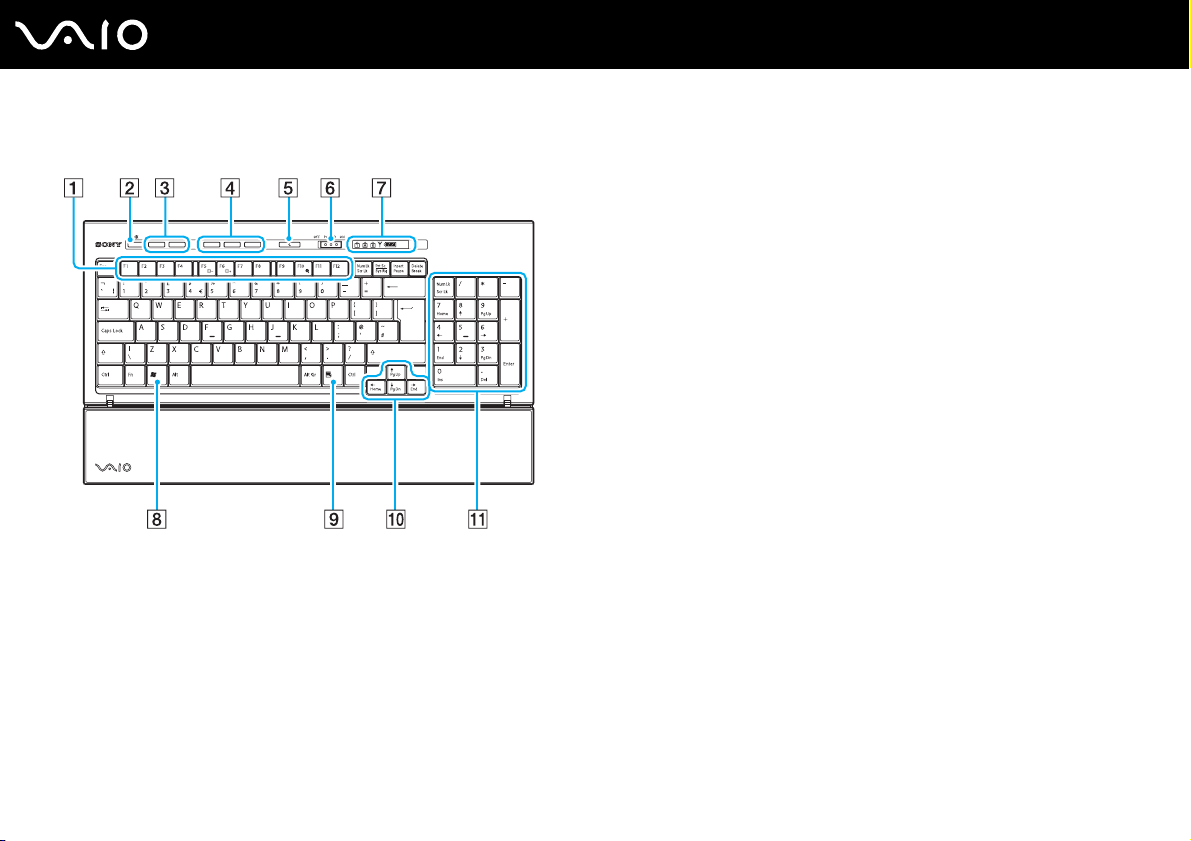
Langattoman näppäimistön käyttäminen
✍
Alla olevassa kuvassa on esimerkki englanninkielisestä näppäimistöstä.
VAIO-tietokoneen käyttäminen
A Toimintonäppäimet
Suorittavat tietyt tehtävät. Kunkin toimintonäppäimen tehtävä
vaihtelee eri sovelluksissa lukuun ottamatta seuraavia
näppäinyhdistelmiä, joissa on käytetty Fn-näppäintä.
Fn + F5: vähentää nestekidenäytön kirkkautta.
Fn + F6: lisää nestekidenäytön kirkkautta.
Fn + F10: muuttaa näytön tarkkuutta.
B Vaiennus-painike
Kytkee äänen päälle ja pois päältä.
C Äänenvoimakkuuden säätöpainikkeet
Suurentaa (+) tai pienentää (-) äänenvoimakkuutta.
D Pikanäppäimet
Suorittavat ennalta määritetyt tehtävät. Pikanäppäinten
oletusarvon mukaiset tehtävät ovat seuraavat:
S1: käynnistää tai lopettaa LifeFlow-ohjelman.
S2: käynnistää Internet Explorer. Kun Internet Explorer on
käynnissä, voit suurentaa Internet Explorer -ikkunan sisällön
näytön etualalla painamalla tätä painiketta. Yhdellä
painalluksella sisältö suurenee 25 %. Kun suurennus on 200 %,
lähtöarvo 100 % palautuu. Jos Internet Explorer -ikkuna on
pienennetty tai piilossa toisen ikkunan takana, se siirtyy
etualalle painikkeen painamisen jälkeen.
S3: avaa Media Center Start -valikon.
26
nN
✍
Voit muuttaa painikkeiden tehtäviä VAIO Control Center -ohjelmiston avulla.
Katso Tietokoneen valmistelu käyttöön VAIO Control Center -ohjelmiston
avulla (sivu 89) ja lue lisätietoja ohjelmiston ohjetiedostosta.
Page 27
27
nN
VAIO-tietokoneen käyttäminen
Valmiustila-painike
E
Painike avaa sähkönkulutusta vähentävän tilan.
Lisätietoja virranhallinnasta on kohdassa Virransäästötilojen
käyttäminen (sivu 90).
F POWER-kytkin
Siirrä POWER-kytkintä, kun haluat ottaa langattoman näppäimistön
käyttöön tai poistaa sen käytöstä.
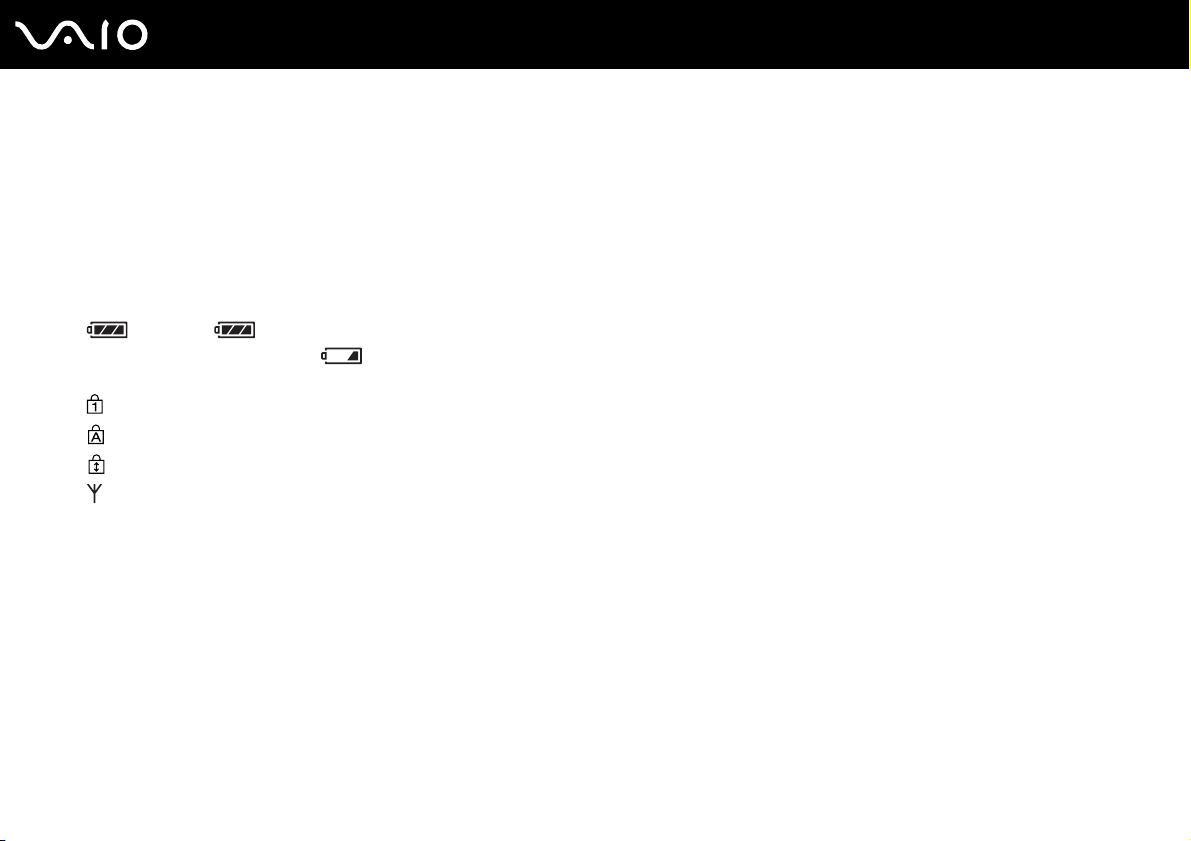
G Merkkivalot
(paristot): palaa, kun langattoman näppäimistön AA-
paristojen varaus on riittävä, ja palaa, kun paristojen
varaustaso on alhainen.
(Num lock): palaa, kun Num Lock on käytössä.
(Caps lock): palaa, kun Caps Lock on käytössä.
(Scroll lock): palaa, kun Scroll Lock on käytössä.
(Yhteys): Valo palaa, kun tietokoneen ja langattoman
näppäimistön välillä on yhteys. Valo ilmoittaa, että näppäimistö on
valmis käyttöä varten (sivu 30).
H Windows-näppäin
Tuo näkyviin Käynnistä-valikon.
I Sovellusnäppäin
Tuo tietyissä sovelluksissa näkyviin pikavalikon.
J Nuolinäppäimet
Näppäinten avulla siirretään osoitinta tietokoneen näytössä.
K Numeronäppäimistö
Numeronäppäimistön näppäimillä kirjoitetaan numeroita tai
suoritetaan peruslaskutoimituksia.
Page 28
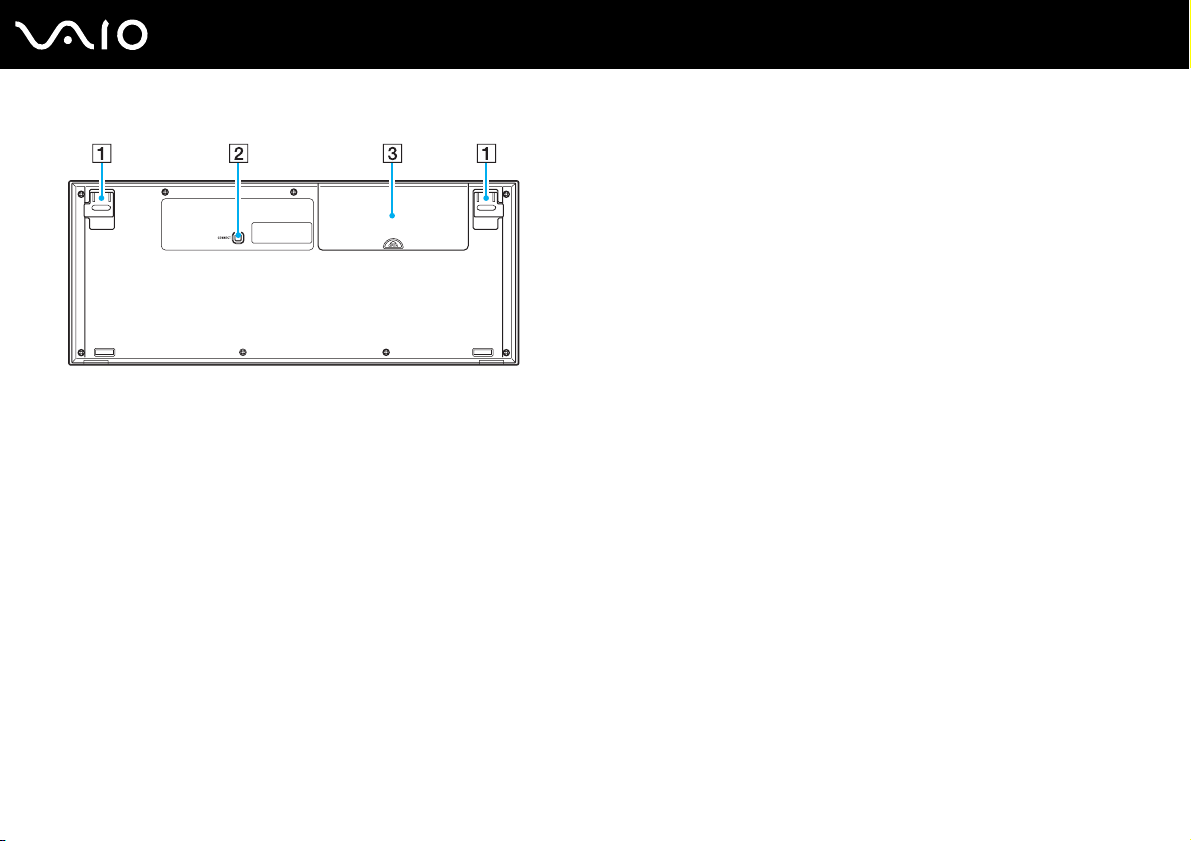
VAIO-tietokoneen käyttäminen
Näppäimistön tuki
A
Käännä tuki esiin, kun haluat säätää näppäimistön
sijaintikulmaa.
B CONNECT-painike
Paina näppäintä, kun haluat luoda langattomasta
näppäimistöstä yhteyden pääyksikköön.
C Paristolokero
AA-paristojen säilytyslokero.
28
nN
Page 29
29
nN
VAIO-tietokoneen käyttäminen
Ennen näppäimistön käyttämistä
Tietokoneen mukana toimitetaan neljä AA-alkaliparistoa langatonta näppäimistöä varten. Asenna paristot ja luo yhteys
tietokoneen ja näppäimistön välille, ennen kuin yrität käyttää näppäimistöä. Langattoman näppäimistön on sijaittava 30 - 100
cm:n etäisyydellä tietokoneesta yhteyden luomiseksi.
!
Jotta yhteys säilyisi hyvänä, käytä langatonta näppäimistöä määritetyn etäisyyden rajoissa: enintään 10 metrin etäisyydellä tietokoneesta.
Tarkista, että pakkaukseen sisältyvät AA-paristot on asennettu oikein.
Paina ensin tietokoneen takapuolella olevaa CONNECT-painiketta ja paina sitten langattoman näppäimistön pohjassa olevaa CONNECT-painiketta.
Älä käytä langattoman näppäimistön lähellä langattomia laitteita, jotka käyttävät radiosignaaleja 2,4 GHz:n taajuudella. Muut laitteet voivat aiheuttaa
häiriöitä, joiden vuoksi näppäimistö ei toimi kunnolla.
Älä sijoita metallihuonekaluja tietokoneen tai langattoman näppäimistön lähelle. Ne voivat aiheuttaa häiriöitä, joiden vuoksi näppäimistö ei toimi
kunnolla.
Älä sekoita vanhoja (käytettyjä) ja uusia paristoja, kun vaihdat paristoja langattomaan näppäimistöön. Käytä aina samantyyppisiä ja saman valmistajan
valmistamia paristoja.
Älä käytä alkaliparistojan asemesta mangaaniparistoja. Vääränlaisten paristojen käyttäminen tai käytettyjen, uusien tai erityyppisten paristojen
käyttäminen sekaisin voi vahingoittaa langatonta näppäimistöä.
Page 30
VAIO-tietokoneen käyttäminen
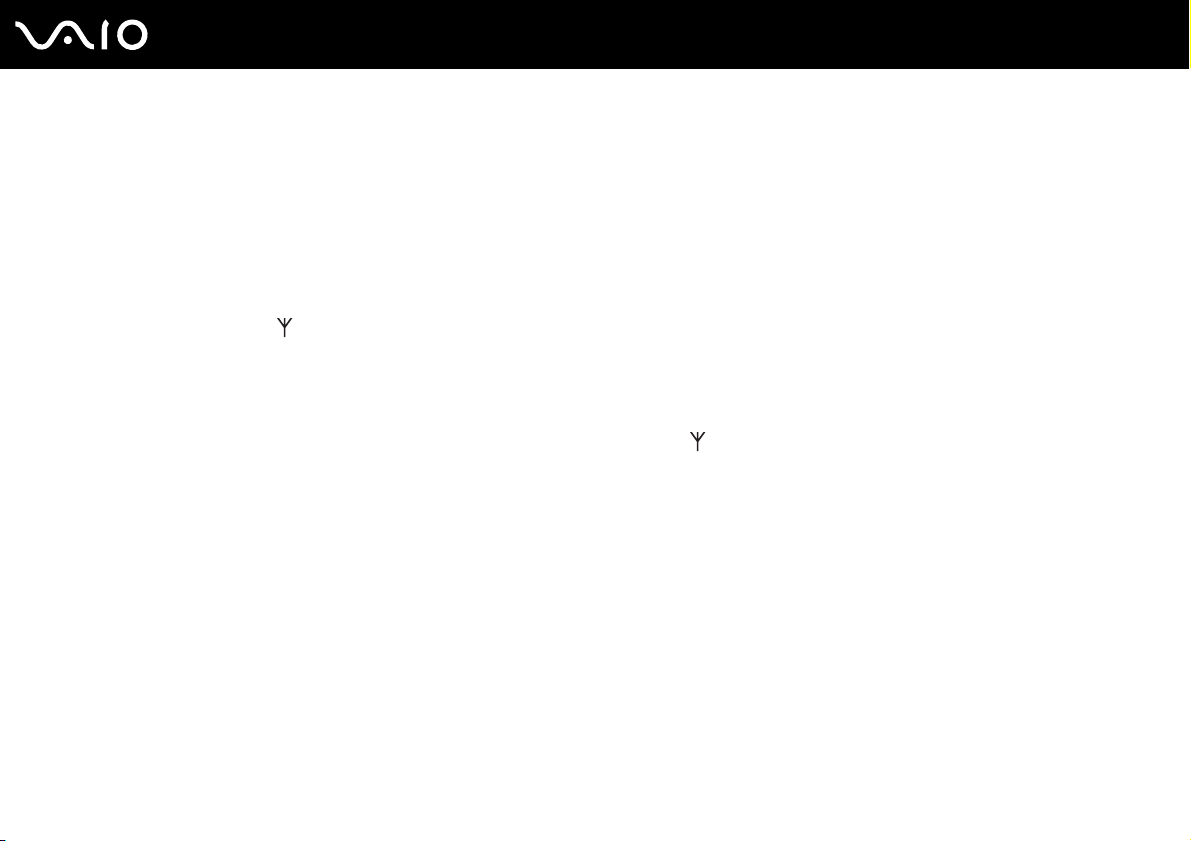
Langattoman näppäimistön yhdistäminen
1 Asenna neljä AA-paristoa (1) langattoman näppäimistön pohjassa olevaan paristolokeroon (2).
2 Käynnistä tietokone.
3 Siirrä näppäimistön yläreunassa oleva POWER-kytkin (3) ON-asentoon.
4 Paina tietokoneen takaosassa olevaa CONNECT-painiketta (4).
5 Paina näppäimistön pohjassa olevaa CONNECT-painiketta (5).
Yhteyden merkkivalo syttyy näppäimistössä, kun tietokoneen ja näppäimistön välille on luotu yhteys. Jos merkkivalo
ei syty, toista toimet.
!
Vaiheiden 4 ja 5 mukaiset toimet on tehtävä peräjälkeen 10 sekunnin kuluessa.
Jos langatonta näppäimistöä ei käytetä vähintään 20 minuuttiin, yhteyden merkkivalo sammuu. Tietokoneen ja näppäimistön välinen yhteys on
saattanut silloin katketa. Paina ennen näppäimistön käyttämistä Fn-näppäintä, kun haluat tarkistaa, että yhteyden merkkivalo syttyy.
30
nN
Page 31
31
nN
VAIO-tietokoneen käyttäminen
✍
Voit tarkistaa pariston varaustason ( tai ) langattoman näppäimistön merkkivalojen perusteella.
Jos langaton näppäimistö ei toimi kunnolla, paristot on ehkä vaihdettava. Jos langatonta näppäimistöä ei käytetä pitkään aikaan, poista paristot, jotta
ne eivät vuoda paristotilaan.
Jos haluat säätää langattoman näppäimistön asennon entistä ergonomisemmaksi, käännä näppäimistön tuki esiin.
Page 32
32
nN
VAIO-tietokoneen käyttäminen
Hiiren käyttäminen
Tietokoneen mukana toimitetaan langaton hiiri.
Langattoman hiiren käyttäminen
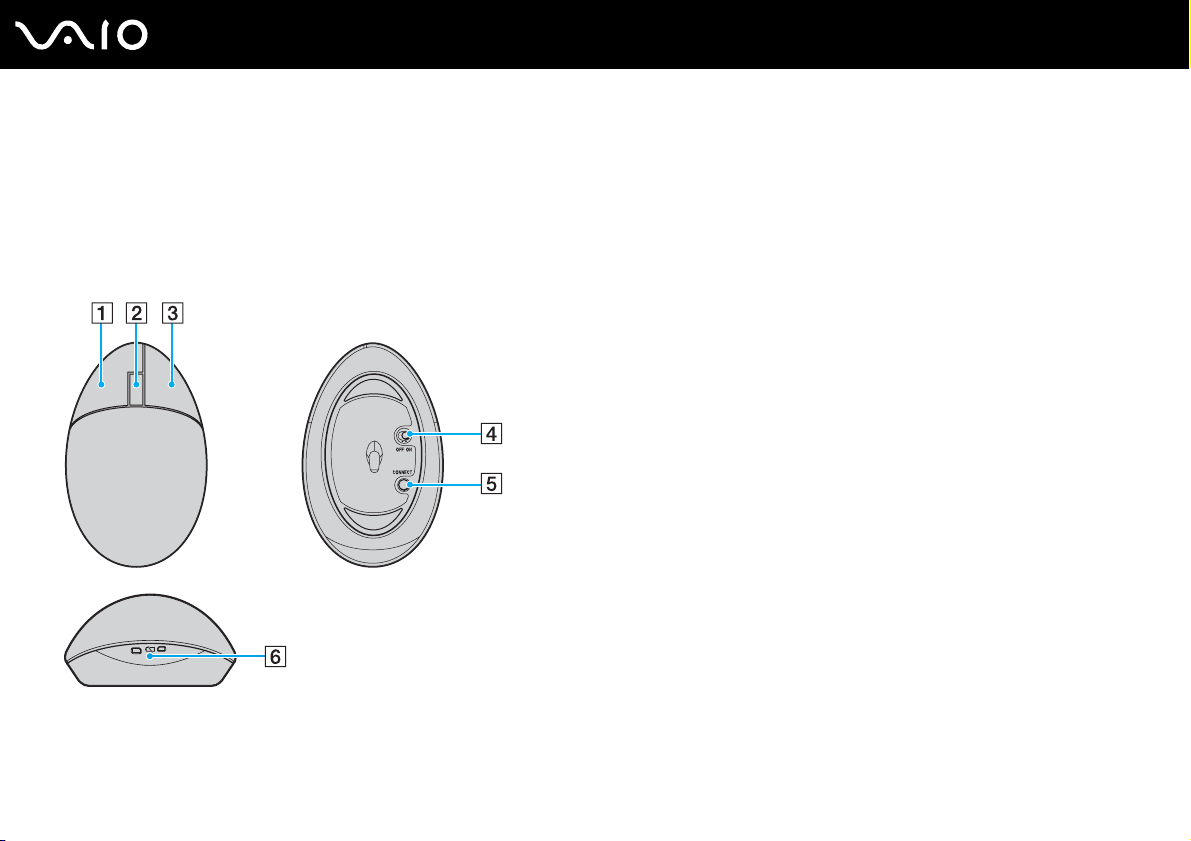
Langattomassa optisessa hiiressä ei ole kytkettäviä johtoja. Hiiressä on pallon asemesta käytössä valodiodi- eli LED-tekniikka.
A Vasen painike
Napsauta tai kaksoisnapsauta vasemmalla painikkeella, kun
haluat valita kohteita. Kun haluat vetää ja pudottaa kohteita,
pidä vasen painike alhaalla ja siirrä hiirtä samanaikaisesti.
Vapauta sitten painike ja pudota kohde.
B Keskirulla
Kierrä keskirullaa, kun haluat vierittää sivua ylös- tai alaspäin.
Paina rullaa kerran, kun haluat lukita vieritystoiminnon ja hallita
liikettä siirtämällä koko hiirtä (vieritystoiminto on käytettävissä
vain sovelluksissa, jotka tukevat sitä).
C Oikea painike
Paina oikeaa painiketta kerran, kun haluat tuoda näkyviin
kohteeseen liittyvän pikavalikon (pikavalikko ei ole aina
käytettävissä).
D Virtakytkin
Siirrä kytkintä, kun haluat ottaa hiiren käyttöön tai poistaa sen
käytöstä. Säästät siten paristoa.
E CONNECT-painike
Paina painiketta, kun haluat luoda tietokoneen ja langattoman
hiiren välille yhteyden.
F Pariston merkkivalo
Vilkkuu, kun hiiren paristojen varaustaso on alhainen.
Page 33
33
nN
VAIO-tietokoneen käyttäminen
Ennen hiiren käyttämistä
Tietokoneen mukana toimitetaan kaksi AA-alkaliparistoa langatonta hiirtä varten. Asenna paristot ja luo yhteys tietokoneen
ja hiiren välille, ennen kuin yrität käyttää hiirtä. Langattoman hiiren on sijaittava 30 - 100 cm:n etäisyydellä tietokoneesta
yhteyden luomiseksi.
!
Jotta yhteys säilyisi hyvänä, käytä langatonta hiirtä määritetyn etäisyyden rajoissa: enintään 10 metrin etäisyydellä tietokoneesta.
Tarkista, että pakkaukseen sisältyvät AA-paristot on asennettu oikein.
Paina ensin tietokoneen takapuolella olevaa CONNECT-painiketta ja paina sitten langattoman hiiren pohjassa olevaa CONNECT-painiketta.
Älä käytä langattoman hiiren lähellä langattomia laitteita, jotka käyttävät radiosignaaleja 2,4 GHz:n taajuudella. Muut laitteet voivat aiheuttaa häiriöitä,
joiden vuoksi hiiri ei toimi kunnolla.
Käytä hiiren alla tavallista paperia, pahvia tai materiaalia, joka palauttaa mahdollisimman vähän signaaleja.
Älä käytä peilin, kiiltävän lasin tai rasteripainatuksella tehtyjen aikakauslehtien kaltaisia pintoja.
Älä sijoita metallihuonekaluja tietokoneen tai langattoman hiiren lähelle. Ne voivat aiheuttaa häiriöitä, joiden vuoksi hiiri ei toimi kunnolla.
Älä sekoita vanhoja (käytettyjä) ja uusia paristoja, kun vaihdat paristoja langattomaan hiireen. Käytä aina samantyyppisiä ja saman valmistajan
valmistamia paristoja.
Älä käytä sekaisin alkali- ja mangaaniparistoja. Vääränlaisten paristojen käyttäminen tai käytettyjen, uusien tai erityyppisten paristojen käyttäminen
sekaisin voi vahingoittaa langatonta hiirtä.
Page 34
VAIO-tietokoneen käyttäminen
Langattoman hiiren yhdistäminen
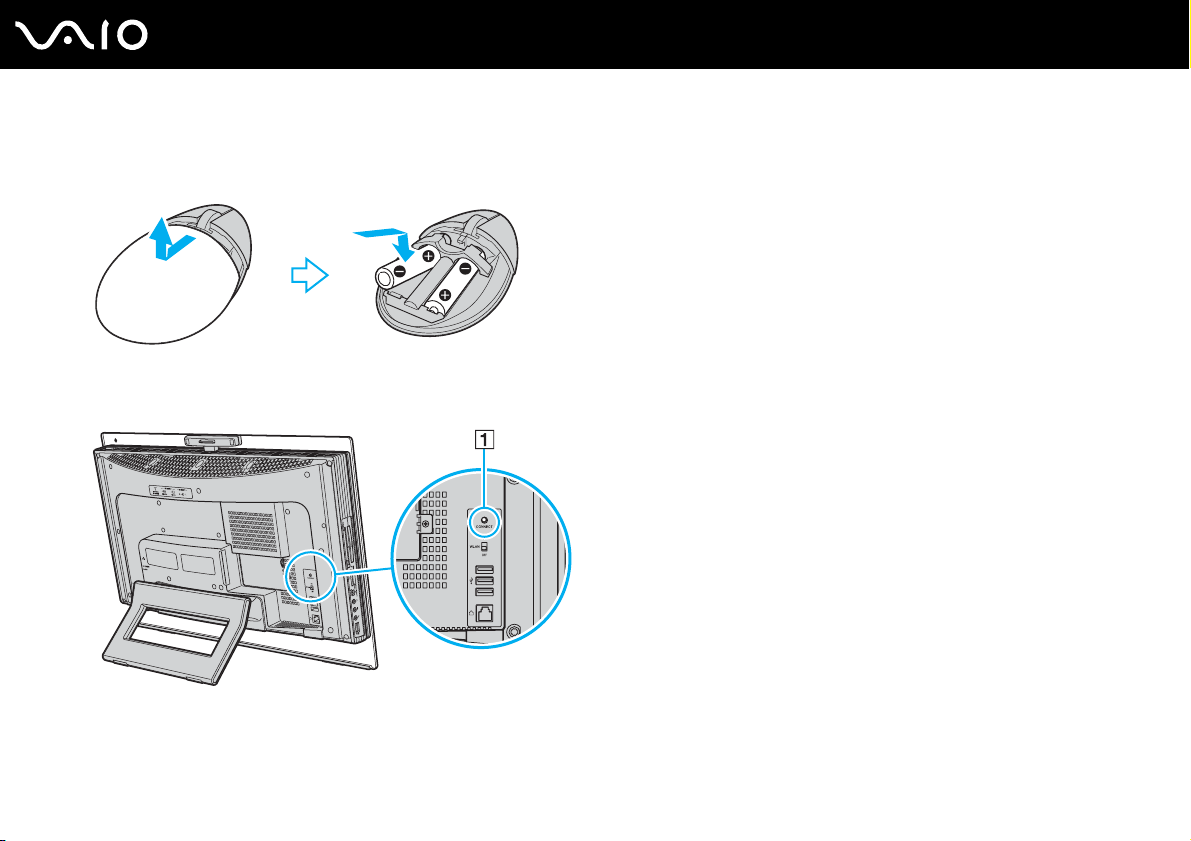
1 Aseta pakkauksen mukana toimitetut kaksi AA-paristoa langattomaan hiireen kuvassa esitetyllä tavalla.
2 Käynnistä tietokone.
3 Paina tietokoneen takaosassa olevaa CONNECT-painiketta (1).
34
nN
Page 35
VAIO-tietokoneen käyttäminen
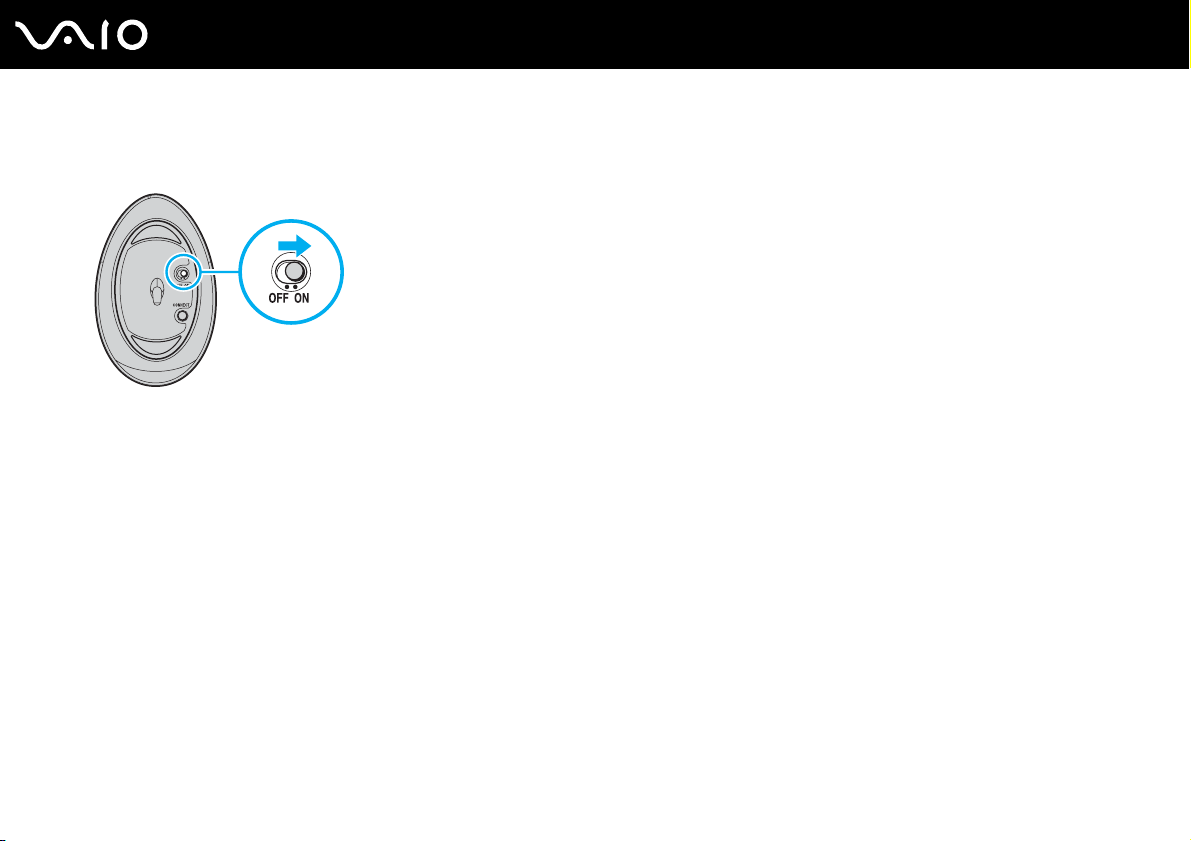
4 Käännä langaton hiiri ympäri, siirrä virtakytkin ON-asentoon ja paina CONNECT-painiketta.
Langattoman hiiren ja tietokoneen välillä pitäisi nyt olla yhteys.
!
Vaiheiden 3 ja 4 mukaiset toimet on tehtävä peräjälkeen 10 sekunnin kuluessa.
✍
Jos langaton hiiri ei toimi kunnolla, paristot on ehkä vaihdettava. Jos langatonta hiirtä ei käytetä pitkään aikaan, poista paristot, jotta ne eivät vuoda
paristotilaan.
35
nN
Page 36
Hiiren toimintojen säätäminen
1 Valitse Käynnistä ja Ohjauspaneeli.
2 Napsauta Tulostimet ja muut laitteet -kuvaketta.
3 Valitse Hiiri.
Näkyviin tulee Ominaisuudet: Hiiri -ikkuna.
4 Muuta asetukset.
36
nN
VAIO-tietokoneen käyttäminen
Page 37
37
nN
VAIO-tietokoneen käyttäminen
Sisäisen MOTION EYE -kameran käyttäminen
Tietokoneeseen on asennettu kiinteä MOTION EYE -kamera.
Sisäisen MOTION EYE -kameran avulla on mahdollista käyttää videotoimintoja vuorovaikutteisissa
pikaviestintäohjelmistoissa ja videonmuokkausohjelmistoissa, kuten Windows Messenger- ja Windows MovieMaker
-ohjelmistoissa.
Sisäinen MOTION EYE -kamera tulee käyttöön, kun tietokone käynnistetään. Näin tietokone on aina valmis
videoneuvotteluun näitä ohjelmistoja käytettäessä.
Ota huomioon, että vuorovaikutteisen pikaviestintäohjelmiston tai video-ohjelmiston käynnistäminen tai lopettaminen ei ota
kiinteää MOTION EYE -kameraa käyttöön tai poista sitä käytöstä. Varmista ennen ohjelmiston käyttämistä, että kamera on
käytössä.
Page 38
38
nN
VAIO-tietokoneen käyttäminen
✍
Sisäistä MOTION EYE -kameraa ei voi jakaa usean sovelluksen käyttöön samanaikaisesti. Jos jokin muu sovellus käyttää kameraa, lopeta sovellus ennen
sisäisen MOTION EYE -kameran käyttämistä.
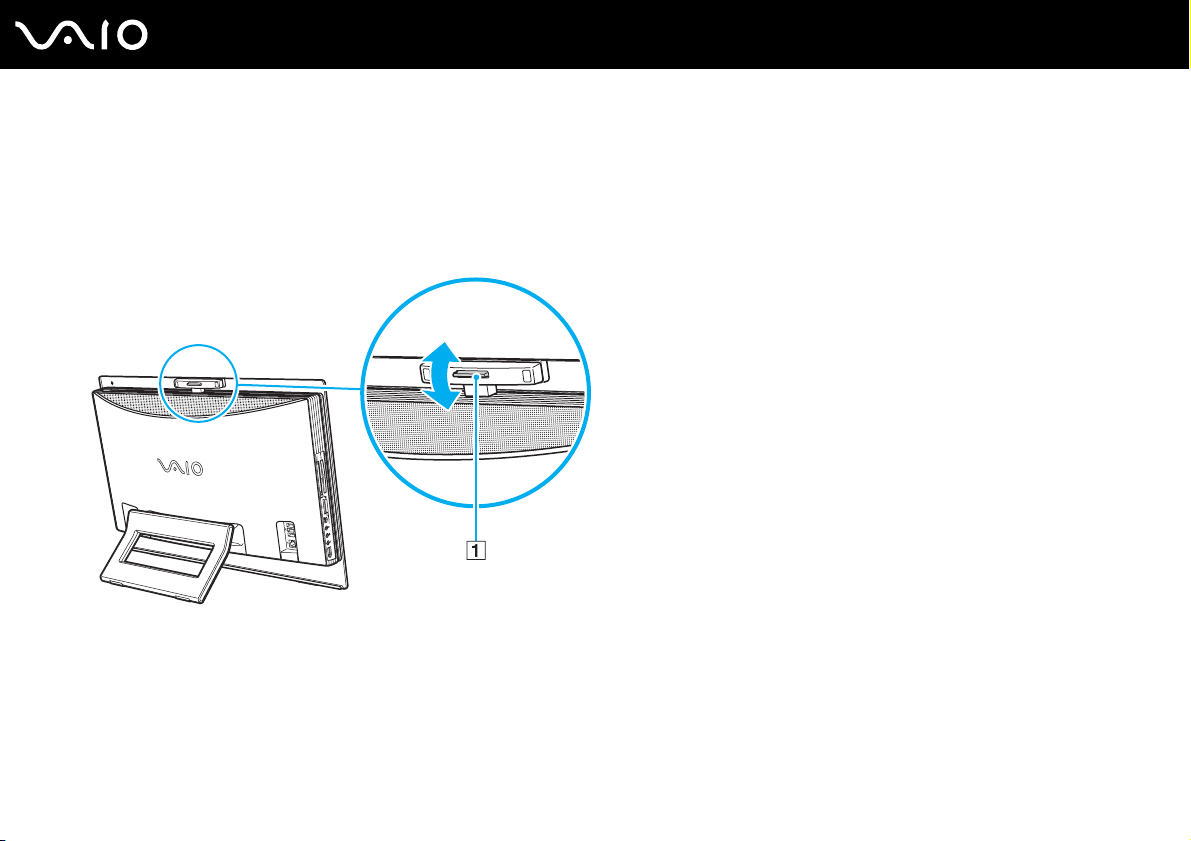
Voit muuttaa sisäisen MOTION EYE -kameran kuvauskulmaa tietokoneen takapuolella olevan kuvakulman säätimen (1) avulla. Työnnä vaakavipua ylös- tai
alaspäin, kun haluat säätää kuvauskulman. Tarkista kuvasta, että kulma on haluamasi.
!
Sovellusikkunassa voi esiintyä häiriöitä, esimerkiksi vaakajuovia, jos kohde liikkuu nopeasti. Tämä on normaalia, ei merkki toimintahäiriöstä.
Page 39
Optisen levyaseman käyttäminen
VAIO-tietokoneessa on optinen levyasema.
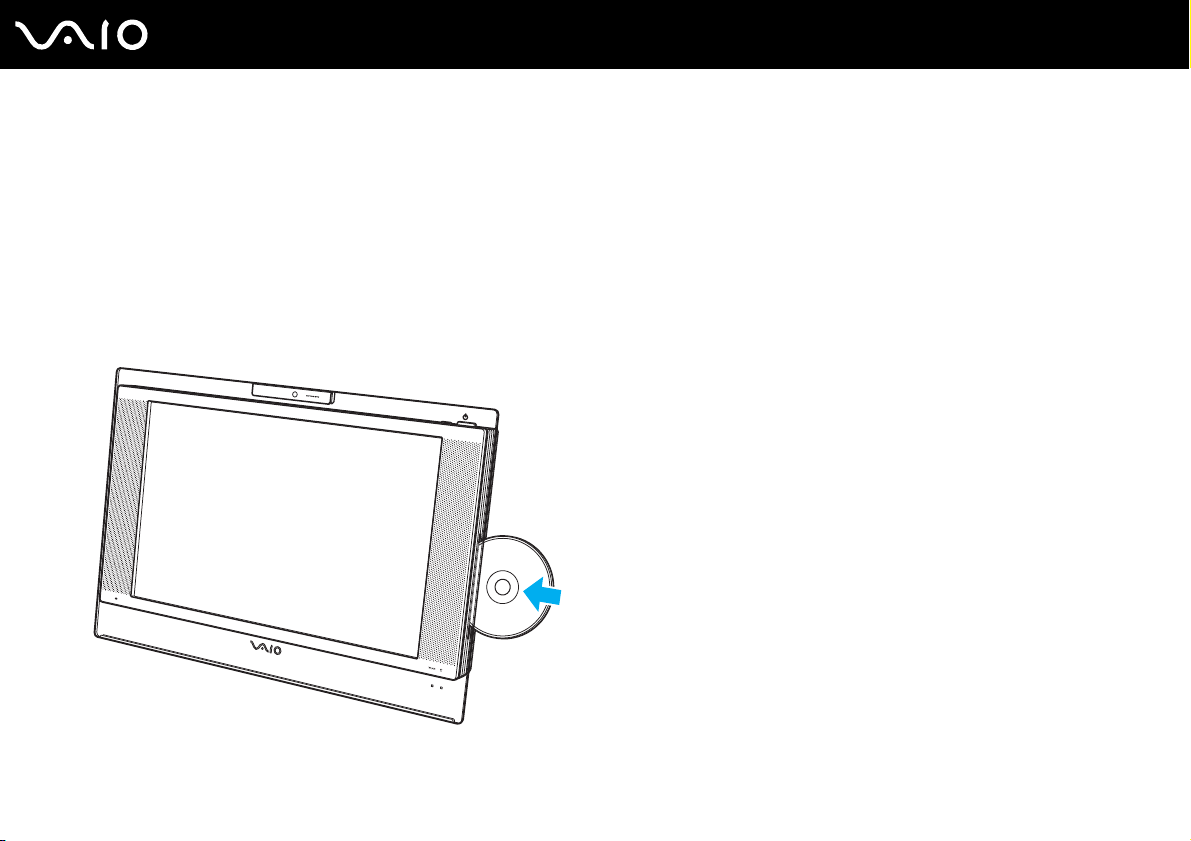
Voit asettaa levyn asemaan seuraavasti:
!
Kiinnitä 8 cm:n sovitin 8 cm:n levyyn ennen levyn asettamista optiseen levyasemapaikkaan.
1 Käynnistä tietokone.
2 Aseta levyke optiseen levyasemapaikkaan etikettipuoli itseesi päin.
39
nN
VAIO-tietokoneen käyttäminen
Page 40
VAIO-tietokoneen käyttäminen
✍
Valmius- tai lepotilassa Windows käynnistyy automaattisesti levyn lisäämisen jälkeen. Näytössä saattaa avautua ikkuna haluamasi ohjelman
käynnistämistä varten tai etukäteen asennettu CD/DVD-ohjelma saattaa käynnistyä.
Jos aiot käyttää ulkoista optista levyasemaa, kytke levyasema, ennen kuin käynnistät etukäteen asennetun CD/DVD-ohjelman.
40
nN
Page 41
VAIO-tietokoneen käyttäminen
Levyn poistaminen
!
Levyn poistopainike ei ole käytössä, kun tietokoneesta on katkaistu virta.
Älä poista optista levyä, kun tietokone on virransäästötilassa (valmiustilassa tai lepotilassa). Muuten tietokone voi toimia virheellisesti.
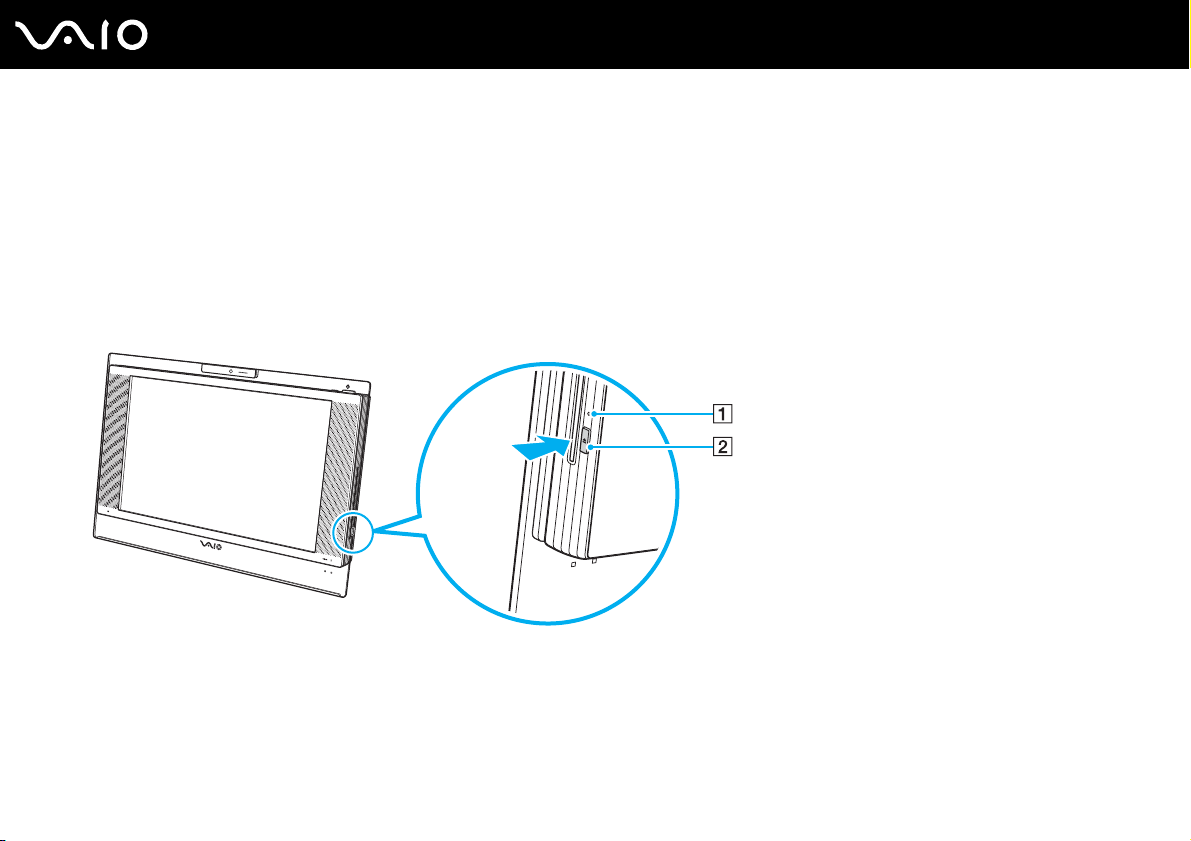
1 Tarkista, että optisen levyaseman merkkivalo (1) ei pala.
2 Paina poistopainiketta (2).
Optinen levy liukuu ulos asemasta.
41
nN
✍
Jos levy ei poistu asemasta aseman poistopainikkeen painamisen jälkeen, käynnistä tietokone uudelleen ja toista toimet.
Page 42
42
nN
VAIO-tietokoneen käyttäminen
CD- ja DVD-levyjen lukeminen ja kirjoittaminen
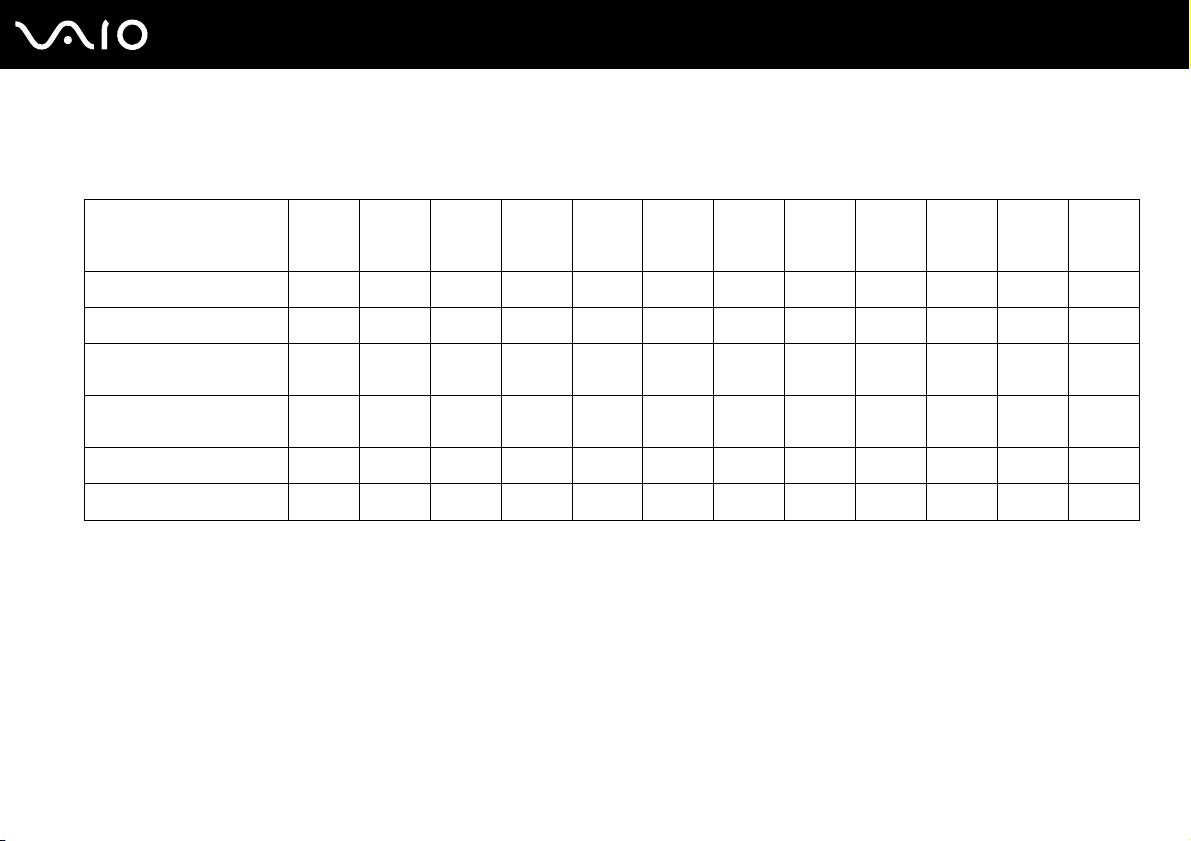
Tietokoneesi mallin mukaan tietokone toistaa ja tallentaa CD- ja DVD-levyjä. Tarkista laitteen teknisistä tiedoista, millainen
optinen levyasema tietokoneeseen on asennettu. Voit katsoa seuraavasta taulukosta, mitä tallennusvälineitä optinen
levyasema tukee.
Page 43
VAIO-tietokoneen käyttäminen
PR: toistaa ja tallentaa
P: toistaa, mutta ei tallenna
–: ei toista eikä tallenna
CDROMlevyt
VideoCDlevyt
Musiikk
i-CDlevyt
CD
Extra
-levyt
CD-R/RWDVD-
ROMasema
VideoDVDlevyt
DVD±RW/±R DL/RAMPPPPPRPP
DVD±RW/+R DL/RAMPPPPPRPP
DVD ±RW
PPPPPRPP
(tukee DVD±R DL -levyjä)
DVD ±RW
PPPPPRPP
(tukee DVD+R DL -levyjä)
CD-RW/DVD-ROM-asema P P P P PR P P
DVD-ROM-asema PPPPPPP
*1
Tukee tietojen kirjoittamista DVD-R-levyille, jotka ovat yhteensopivia DVD-R-määrittelyn yleisen version 2.0/2.1 kanssa.
*2
Tukee tietojen kirjoittamista DVD-RW-levyille, jotka ovat yhteensopivia DVD-RW-määrittelyn version 1.1/1.2 kanssa.
*3
Tietokoneen DVD±RW/RAM-levyasema ei tue DVD-RAM-lippaan käyttämistä. Käytä lippaattomia levyjä tai levyjä, joiden lippaan voi irrottaa.
*4
Tietokoneen levyasema ei tue tietojen kirjoittamista yksipuoliselle DVD-RAM-levyille (2,6 Gt), jotka ovat yhteensopivia DVD-RAM-määrittelyn version 1.0 kanssa.
Lisäksi DVD-RAM-määrittelyn version 2.2/12X-SPEED DVD-RAM Revision 5.0 kanssa yhteensopiville levyille ei ole tukea.
*5
Tietojen kirjoittaminen DVD+R DL (Double Layer) -levyille on mahdollista vain, jos levyt tukevat DVD+R DL (Double Layer) -tallennusta.
*6
Tietojen kirjoittaminen DVD-R DL (Dual Layer) -levyille on mahdollista vain, jos levyt tukevat DVD-R DL (Dual Layer) -tallennusta.
DVD-R/RWDVD+R/RWDVD+R DLDVD-R DLDVD-
PR
PR
PR
PR
P
P
*1 *2
PR
*1 *2
PR
*1 *2
PR
*1 *2
PR
PPP–
PPP–
PR
PR
PR
PR
*5
*5
*5
*5
*6
PR
P
*6
PR
P–
43
nN
RAM
*3 *4
PR
*3 *4
PR
–
Page 44
44
nN
VAIO-tietokoneen käyttäminen
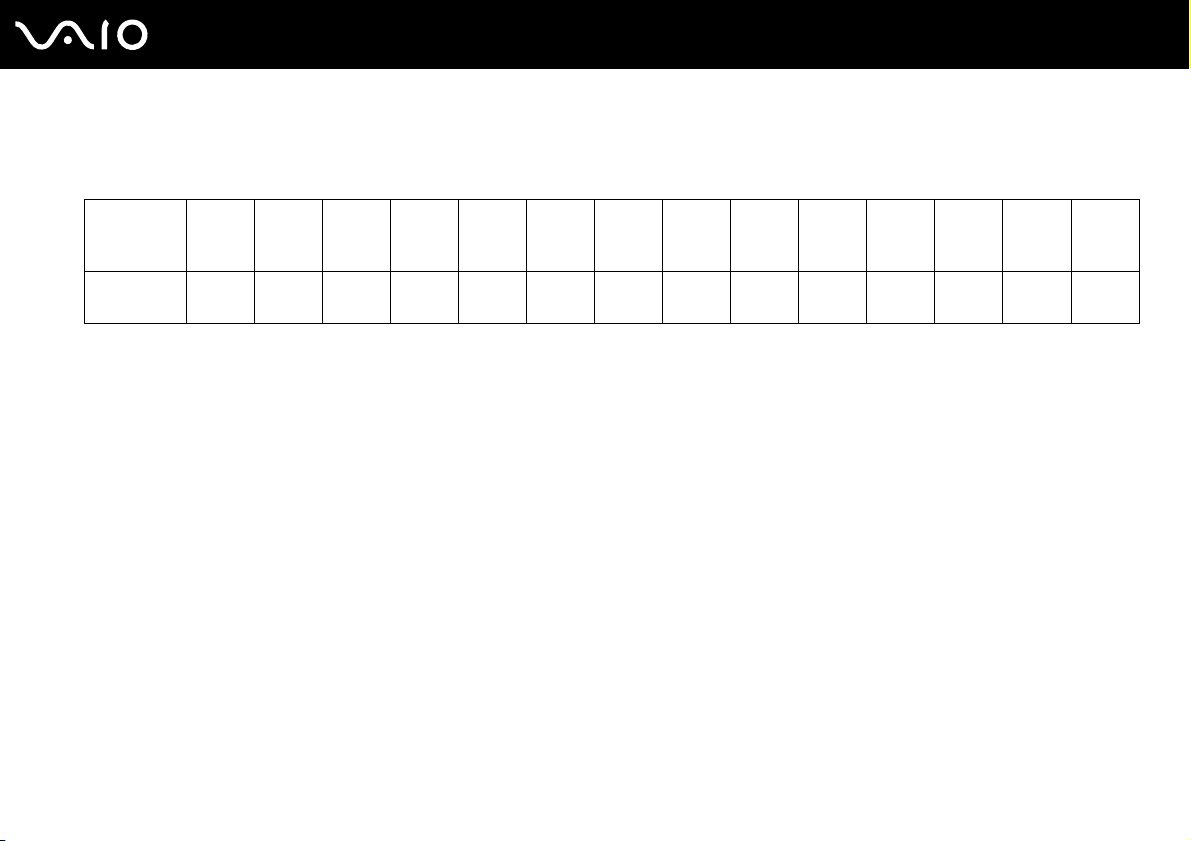
PR: toistaa ja tallentaa
P: toistaa, mutta ei tallenna
–: ei toista eikä tallenna
CDROMlevyt
Blu-ray
Levyasema
*7
Tukee tietojen kirjoittamista BD-R version 1.1 -levyille (yksipuoliset levyt, joiden kapasiteetti on 25 Gt, kaksipuoliset levyt, joiden kapasiteetti on 50 Gt) ja BD-RE
version 2.1 -levyille (yksipuoliset levyt, joiden kapasiteetti on 25 Gt, kaksipuoliset levyt, joiden kapasiteetti on 50 Gt). Tietokoneen Blu-ray-levyasema ei tue BD-RE
version 1.0 -levyjä ja lippaallisia Blu-ray-levyjä.
*8
Tietojen kirjoittamista Ultra Speed CD-RW -levyille ei tueta.
*9
BD-R on lyhenne sanoista Blu-ray Disc-Recordable, version 1.1 muoto.
*10
BD-RE on lyhenne sanoista Blu-ray Disc-Rewritable, version 2.1 muoto.
PPPP
VideoCDlevyt
Musiikk
i-CDlevyt
CD
Extra
-levyt
CD-R/RWDVD-
ROMasema
*8
PR
PPP
VideoDVDlevyt
BDROM
DVD-R/RWDVD+R/RWDVD+R DLDVD-R DLDVD-
RAM
PR
*1 *2
PR
PR
*5
PR
*6
PR
*6
BD-R
*10
RE
*7
PR
*9
!
Tämä tuote pystyy toistamaan levyjä, jotka ovat Compact Disc Digital Audio -standardin mukaisia (CD-standardi). DualDisc on kaksipuolinen levy, joka
tallentaa DVD-materiaalin levyn toiselle puolelle ja audiomateriaalin toiselle puolelle. Muista, että DualDisc-levyn audio-puolta (ei-DVD-puolta) ei ehkä
voi toistaa tässä tuotteessa, koska levyn tämä puoli ei ole CD-standardin mukainen. Saatavana on monentyyppisiä levyjä.
/
!
Kun ostat tyhjiä levyjä käytettäviksi VAIO-tietokoneessa, tarkista levyn pakkauksesta, että levyn toisto- ja tallennusominaisuudet sopivat tietokoneen
optiseen levyasemaan. Sony EI takaa VAIO CD -levyasemien yhteensopivuutta sellaisten levyjen kanssa, jotka eivät ole virallisen CD-standardin mukaisia
(tai DVD-standardin mukaisia, kun käytetään DVD-asemia). EI-YHTEENSOPIVIEN LEVYJEN KÄYTTÄMINEN VOI VAURIOITTAA VAKAVASTI VAIOTIETOKONETTA TAI AIHEUTTAA OHJELMISTO-ONGELMIA JA JÄRJESTELMÄN JUMIUTUMISEN.
Saat tietoja levystandardeista levyn julkaisijalta tai tyhjän levyn valmistajalta.
✍
Tukee 8 cm:n levyn lukemista mutta ei kirjoittamista 8 cm:n levylle.
Page 45
45
nN
VAIO-tietokoneen käyttäminen
Tietojen tallentamiseen liittyviä huomautuksia
❑ Jotta levyllä olevat tiedot ovat luettavissa optisessa levyasemassa, istunto täytyy sulkea ennen levyn poistamista. Tee
tämä noudattamalla ohjelmiston mukana tulevia ohjeita.
❑ Käytä vain pyöreitä levyjä. Älä käytä muun (tähden, sydämen, kortin ja niin edelleen) muotoisia levyjä, koska ne saattavat
vaurioittaa levyasemaa.
❑ Älä iske tai ravista tietokonetta, kun levylle kirjoitetaan tietoja.
❑ Poista näytönsäästäjä käytöstä ja lopeta virustorjuntaohjelma, ennen kuin kirjoitat tietoja levylle.
❑ Älä käytä muistinvaraisia apuohjelmia, kun kirjoitat tietoja levylle. Tämä voi aiheuttaa toimintahäiriön.
❑ Kun poltat levyjä sovellusohjelmalla, sulje kaikki muut sovellukset.
❑ Vältä koskettamasta levyn pintaa. Levyn pinnalla olevat sormenjäljet ja lika voivat aiheuttaa lukuvirheitä.
❑ Älä aseta tietokonetta virransäästötilaan, kun käytät esiasennettua ohjelmaa tai CD-levyn tallennusohjelmaa.
❑ Älä koskaan kiinnitä levyihin etikettejä. Ne vaurioittavat levyä peruuttamattomasti.
❑ Käytä levylle tallentamiseen vain esiasennettuja ohjelmia. Muun ohjelman käytöstä saattaa aiheutua moduuliristiriita ja
toimintavirhe.
Page 46
46
nN
VAIO-tietokoneen käyttäminen
DVD-levyjen toistamiseen liittyviä huomautuksia
Jotta voit toistaa DVD-levyjä mahdollisimman monipuolisesti, noudata seuraavia suosituksia.
❑ Sulje kaikki avoimet sovellukset, ennen kuin katselet DVD-elokuvaa.
❑ Älä käytä muistinvaraisia apuohjelmia nopeuttamaan levyn käyttöä, kun toistat DVD-levyä. Se voi aiheuttaa
toimintahäiriön.
❑ Poista näytönsäästäjä käytöstä ja lopeta virustorjuntaohjelma, ennen kuin toistat levyn.
❑ Jotkin 20- tai 24-bittisesti tallennetut levyt kohisevat toiston aikana. Jos tietokoneessa on liitettynä äänilaitteita, kohina
saattaa häiritä kuuntelua tai vahingoittaa kaiuttimia. Pienennä äänenvoimakkuutta, kun toistat DVD-levyä.
❑ Älä siirry virransäästötilaan, kun tietokone toistaa DVD-levyä.
❑ DVD-levyyn on merkitty aluekoodi, joka ilmaisee, millä alueella ja minkätyyppisellä laitteella levyn voi toistaa. Levyä ei voi
toistaa tällä tietokoneella, jos DVD-levyssä tai sen pakkauksessa ei ole merkintää ”2” (Eurooppa kuuluu alueeseen 2) tai
”All” (kaikki) (DVD:n voi toistaa lähes kaikkialla maailmassa).
!
Jos vaihdat DVD-levyn aluekoodin, kun WinDVD-ohjelmisto on käynnissä, käynnistä ohjelmisto uudelleen tai poista levy ja aseta se uudelleen
paikalleen, jotta uudet asetukset tulevat voimaan.
❑ Älä yritä muuttaa DVD-aseman aluekoodiasetuksia. Takuu ei kata DVD-aseman aluekoodiasetuksen muuttamisesta
aiheutuvia ongelmia.
❑ Jos langaton LAN-yhteys on aktivoituna, DVD-levyjen toistaminen saattaa aiheuttaa häiriöitä äänen ja kuvan laatuun.
❑ Kun toistat DVD-levyä (video- tai äänilevyä) ja haluat irrottaa USB-laitteen, kuten USB-yhteensopivat kaiuttimet, pysäytä
ensin DVD-toisto. USB-yhteensopivan laitteen irrottaminen DVD-toiston aikana voi aiheuttaa toimintahäiriön.
Page 47
nN
VAIO-tietokoneen käyttäminen
CD-levyjen toistaminen
Voit toistaa CD-äänilevyn seuraavasti:
1 Aseta levy optiseen levyasemaan.
2 Jos työpöydälle ei tule näkyviin ohjelmaa tai ikkunaa, valitse Käynnistä ja Kaikki ohjelmat. Valitse sitten haluamasi
CD-ohjelma, kuten SonicStage.
Jos Ääni-CD-ikkuna avautuu, valitse siitä haluamasi vaihtoehto.
47
Page 48
48
nN
VAIO-tietokoneen käyttäminen
Tiedostojen kopioiminen CD-levylle
Voit kopioida tiedostoja levylle seuraavasti:
!
Älä iske tai ravista tietokonetta, kun levylle kirjoitetaan tietoja.
1 Aseta tyhjä levy optiseen levyasemaan.
Jos CD-asema-ikkuna tulee näkyviin, valitse vaihtoehto Ei toimenpiteitä ja OK.
2 Napsauta hiiren kakkospainikkeella Käynnistä ja valitse Resurssienhallinta.
3 Etsi kopioitavat tiedostot tai kansiot vasemmalla olevasta Kansiot-ruudusta, napsauta näitä tiedostoja tai kansioita hiiren
kakkospainikkeella, valitse Lähetä ja napsauta tämän jälkeen optista levyasemaa
4 Sulje ikkuna.
5 Valitse Käynnistä ja Oma tietokone.
6 Napsauta kohdassa Laitteet, joissa on siirrettävä tallennusväline olevaa optisen levyaseman kuvaketta. Näkyviin tulee
uusi ikkuna, jossa valitut kansiot näkyvät kohdassa CD-levylle tallennettavat tiedostot.
7 Valitse CD-tallennustehtävät-ruudussa vaihtoehto Tallenna valitut tiedostot CD-levylle.
8 Noudata Ohjattu CD-levylle tallentaminen -ohjelman ohjeita.
* Levyaseman kirjain vaihtelee järjestelmän laitteistokokoonpanon mukaan.
*
.
Page 49
49
nN
VAIO-tietokoneen käyttäminen
DVD-levyjen toistaminen
Voit toistaa DVD-levyn seuraavasti:
1 Sulje kaikki käynnissä olevat ohjelmistosovellukset.
2 Aseta DVD-levy optiseen levyasemaan.
3 Jos työpöydälle ei tule näkyviin ohjelmaa tai ikkunaa, valitse Käynnistä ja Kaikki ohjelmat. Aloita sitten DVD-levyn toisto
valitsemalla haluamasi DVD-ohjelma.
Lisätietoja ohjelmiston käytöstä on DVD-ohjelmiston ohjetiedostossa.
Tiedostojen kopioiminen DVD-levylle
Voit kopioida tiedostoja levylle seuraavasti:
1 Aseta levy optiseen levyasemaan.
2 Jos työpöydälle ei tule näkyviin ohjelmaa tai ikkunaa, valitse Käynnistä ja Kaikki ohjelmat. Valitse sitten haluamasi
DVD-ohjelma.
Lisätietoja ohjelmiston käytöstä on DVD-ohjelmiston ohjetiedostossa.
Page 50
50
nN
VAIO-tietokoneen käyttäminen
TV-toiminnon käyttäminen
Tietokoneeseen on asennettu TV-viritinkortti ja Microsoft Windows XP Media Center Edition -käyttöjärjestelmä, jotka
parantavat tietokoneen käyttökokemusta.
Media Centerin avulla voit käyttää monenlaisia TV-, DVD- ja videonkatseluominaisuuksia sekä tallentaa ja toistaa musiikkia.
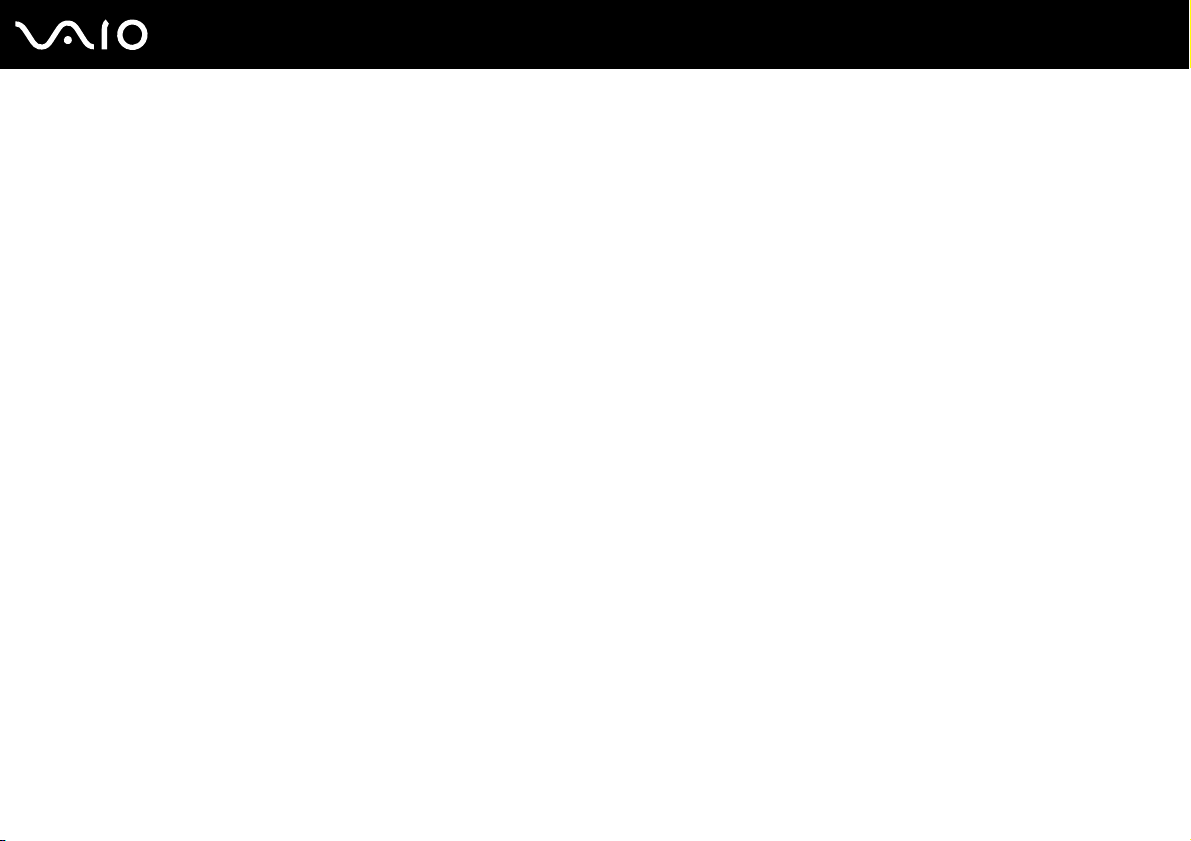
Maanpäällisen television tai kaapelitelevision liittäminen tietokoneeseen
1 Kytke antennikaapelin (sisältyy toimitukseen) / kaapelitelevision kaapelin (ei toimiteta tietokoneen mukana) toinen pää
tietokoneen VHF/UHF-porttiin.
2 Kytke kaapelin toinen pää televisioantennirasiaan tai kaapelitelevisioliitäntään.
Page 51
VAIO-tietokoneen käyttäminen
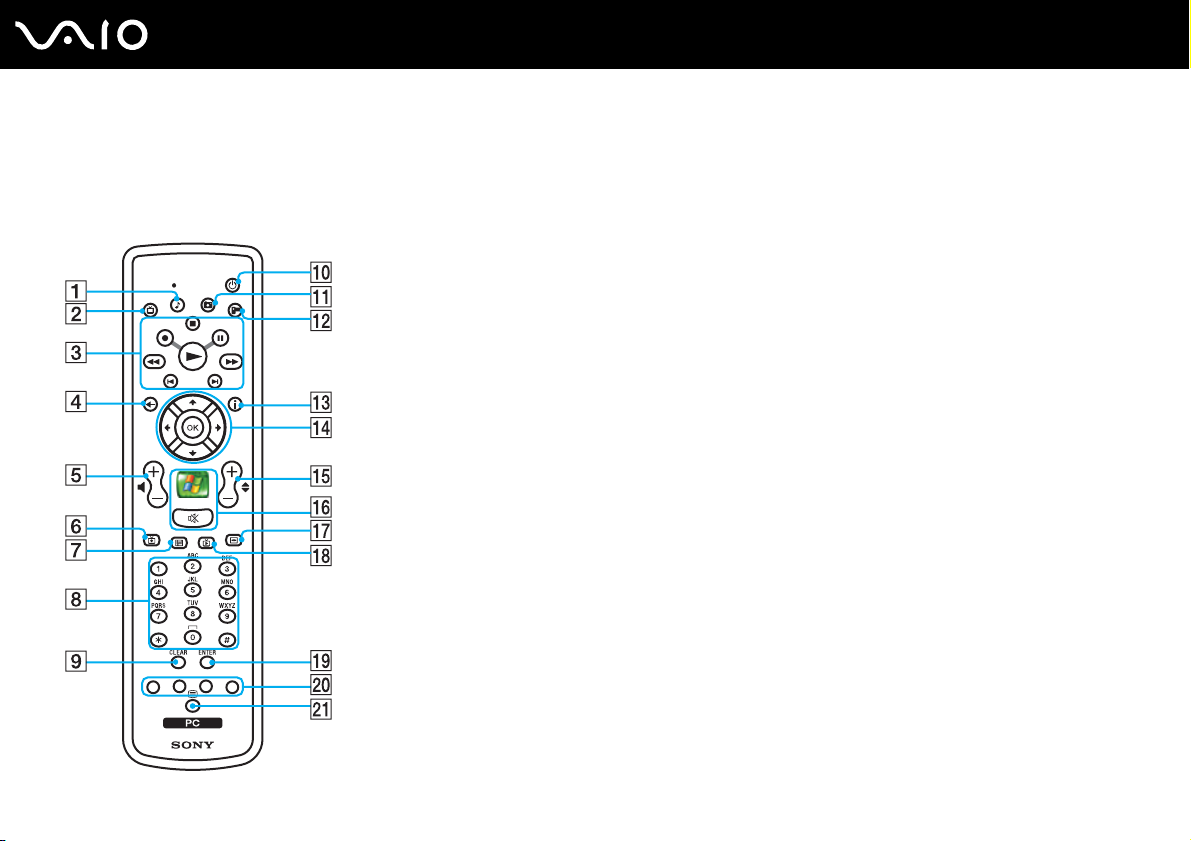
Kaukosäätimen käyttäminen
Tietokoneen mukana toimitetaan kaukosäädin, jolla voit käyttää Media Center -käyttöjärjestelmän toimintoja
televisiokanavien valinta mukaan lukien.
A Omat musiikkitiedostot -painike
Painiketta painamalla voit tarkastella ja kuunnella musiikin
toistolistoja.
B Oma TV -painike
Painiketta painamalla voit tarkastella Oma TV -valikkoa.
C Pysäytä x -painike
Painiketta painamalla voit pysäyttää mediasisällön toiston tai TVlähetyksen nauhoituksen.
Keskeytä X -painike
Painiketta painamalla voit pysäyttää mediasisällön toiston. Paina
painiketta uudelleen, kun haluat jatkaa sisällön toistamista.
Eteenpäin M -painike
Painiketta painamalla voit kelata nopeasti eteenpäin kolmella eri
nopeudella.
Ohita B? -painike
Painiketta painamalla voit siirtyä mediasisällössä eteenpäin
esimerkiksi yhden ääniraidan, yhden DVD-julkaisun luvun tai
nauhoitetun TV- tai videoesityksen 30 sekunnin jakson verran.
To i st o ?b -painike
Painiketta painamalla voit siirtyä sisällössä taaksepäin
esimerkiksi yhden ääniraidan, DVD-julkaisun yhden luvun ja TVtai videoesityksen seitsemän sekunnin jakson verran.
Kelaa alkuun m -painike
Painiketta painamalla voit kelata sisältöä taaksepäin kahdella eri
nopeudella.
Tallenna z -painike
Painiketta painamalla voit aloittaa tallentamisen.
To i st a N -painike
Painiketta painamalla voit aloittaa mediasisällön toistamisen.
D Edellinen-painike
Painiketta painamall
a voit palata edelliseen ikkunaan.
51
nN
Page 52
52
nN
VAIO-tietokoneen käyttäminen
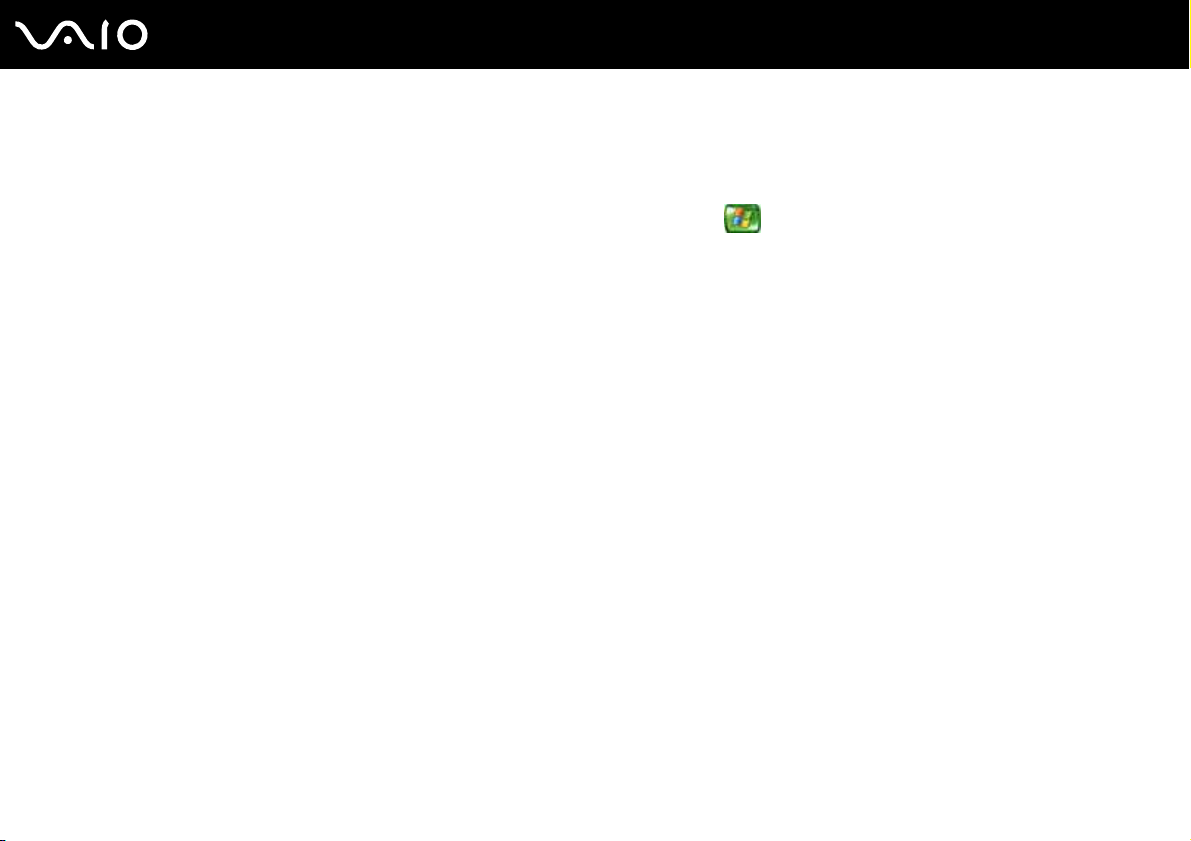
Äänenvoimakkuuden säätöpainikkeet
E
Pienentävät (-) ja suurentavat (+) äänenvoimakkuutta.
F TV-tallenteet-painike
Painiketta painamalla voit katsella aiemmin tallennettuja televisioohjelmia (Oma TV -ikkunassa).
G Ohjelmaopas-painike
Painiketta painamalla voit katsella alueesi televisio-ohjelmatietoja.
H Aakkosnumeeriset painikkeet
Painikkeita painamalla voit valita haluamasi kanavan tai syöttää
tekstiä. (Voit aktivoida kanavanvalinnan painamalla ENTER tai OK.)
I CLEAR-painike
Painiketta painamalla voit palata takaisinpäin merkin kerrallaan ja
poistaa tekstiä.
J Valmiustila-painike
Painiketta painamalla voit siirtää tietokoneen valmiustilaan, jolloin
virrankäyttö vähenee.
K Omat kuvatiedostot -painike
Painiketta painamalla voit katsella kuvia tai diaesitystä.
L Omat videotiedostot -painike
Painiketta painamalla voit katsella videoita videokokoelmastasi.
M Lisää-painike
Painiketta painamalla voit tarkastella lisävalintoja, jotka ovat
käytettävissä Media Center -ominaisuuksia varten.
N Nuolipainikkeet
Paina M, m, < ja , -painikkeita, kun haluat siirtää osoitinta
tietokoneen näytössä.
OK -painike
Paina OK, kun haluat valita toiminnon tai vaihtoehdon. Jos televisiota
katsellaan koko näytön tilassa, painamalla OK voi palata edelliselle
kanavalle. Kanavien välillä voi siirtyä painamalla
jälleen OK.
O Kanavan- ja sivunvalintapainikkeet
Painikkeiden avulla voi vaihtaa kanavaa tai sivua (numeroa
syöttämättä).
P Käynnistä -painike
Painikkeen avulla voi avata Media Center Start.
Vaimenna % -painike
Painikkeen avulla voi poistaa äänen käytöstä. Voit palauttaa äänen
painamalla painiketta uudelleen.
Q DVD-valikko-painike
Painiketta painamalla voit avata DVD-levyn päävalikon.
R Suora TV-lähetys -painike
Painikkeen avulla voit katsella TV-ohjelmia.
S ENTER-painike
Painiketta painamalla voit aktivoida ominaisuuden tai toiminnon,
esimerkiksi kanavavalinnan tai paluun edelliselle kanavalle.
(Painikkeen toiminnot vastaavat OK-painikkeen käyttöä.)
T Teksti-TV-ohjelmatilan valintapainikkeet
Punainen painike
Painikkeen avulla voit siirtyä punaiseen pikavalintalinkkiin teksti-TVohjelmatilassa.
Vihreä painike
Painikkeen avulla voit siirtyä suoraan vihreään pikavalintalinkkiin
teksti-TV-ohjelmatilassa.
Keltainen painike
Painikkeen avulla voit siirtyä suoraan keltaiseen pikavalintalinkkiin
teksti-TV-ohjelmatilassa.
Sininen painike
Painikkeen avulla voit siirtyä suoraan siniseen pikavalintalinkkiin
teksti-TV-ohjelmatilassa.
U Teksti-TV-ohjelmatilan valintapainike
Painikkeen avulla voit ottaa käyttöön tai poistaa teksti-TV-ohjelmatilan.
Page 53
VAIO-tietokoneen käyttäminen
Ennen kaukosäätimen käyttöä
Kaukosäätimeen on ennen käyttöä asennettava laitteen mukana toimitetut AA-mangaaniparistot, jotta tietokoneen ja
kaukosäätimen välinen yhteys toimii.
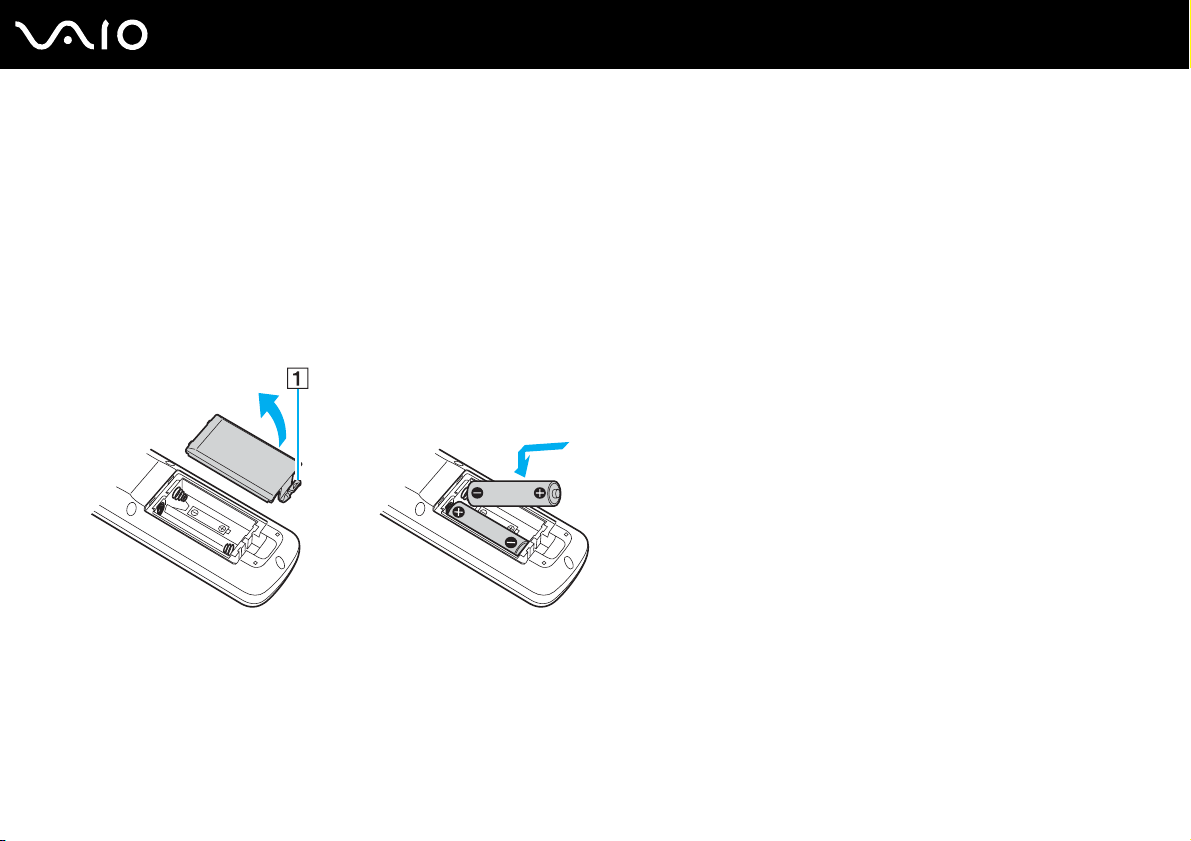
Paristojen asentaminen
1 Käännä kaukosäädin nurinpäin.
2 Paina kielekettä (1) ja avaa paristotilan kansi.
3 Aseta laitteen mukana toimitetut AA-paristot kaukosäätimeen.
53
nN
4 Laita paristotilan kansi kaukosäätimen päälle.
5 Paina varovasti, kunnes kansi napsahtaa paikalleen.
✍
Jos kaukosäädin ei toimi kunnolla, paristot voi olla tarpeen vaihtaa. Jos kaukosäädintä ei käytetä pitkään aikaan, poista paristot, jotta ne eivät vuoda
paristotilaan.
Page 54
VAIO-tietokoneen käyttäminen
PC-korttien käyttäminen
PC-korttien avulla voit kytkeä tietokoneeseen ulkoisia kannettavia laitteita.
PC-kortin asettaminen
!
Jotkin PC-kortit tai niiden toiminnot eivät ehkä ole yhteensopivia tietokoneen kanssa.
Tietokonetta ei tarvitse sammuttaa ennen PC-kortin asentamista tai poistamista.
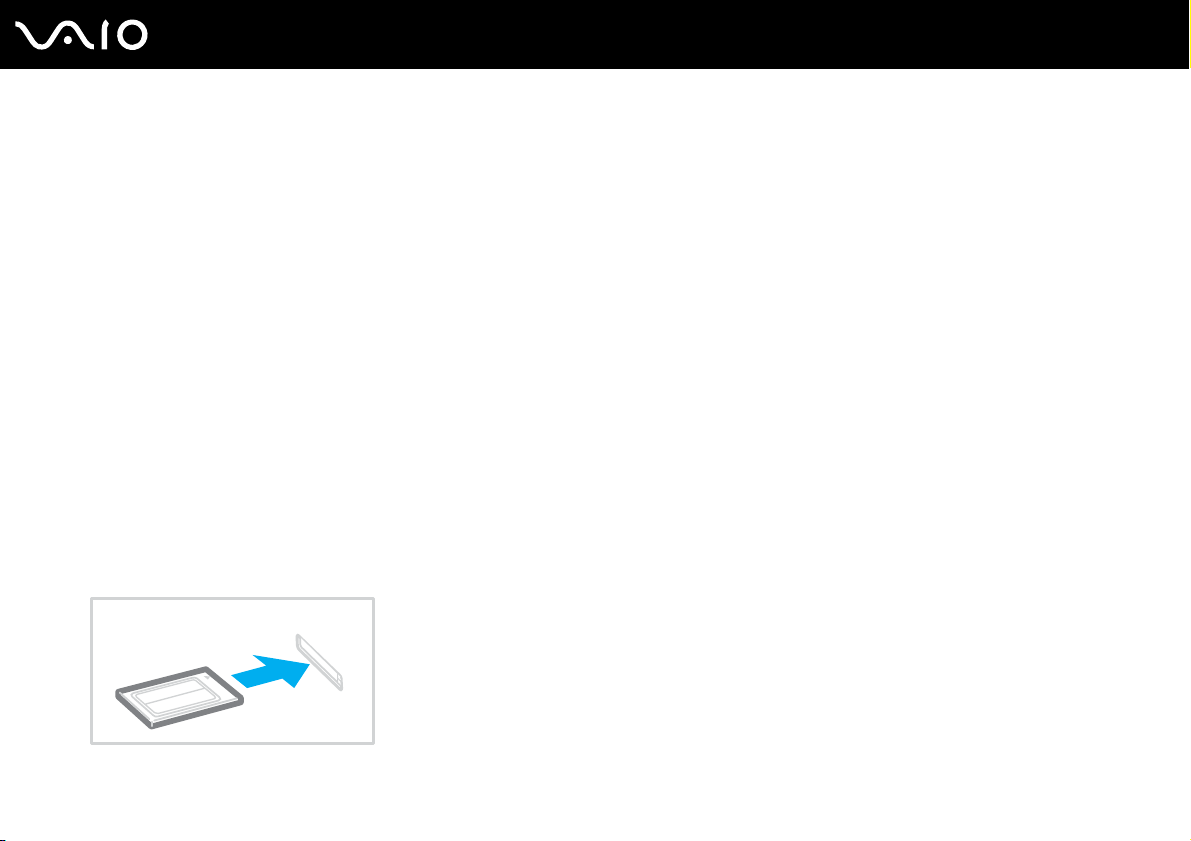
Voit asettaa PC-kortin seuraavasti:
1 Työnnä PC-kortin vapautuspainiketta, jolloin vapautuspainike ponnahtaa ulos.
2 Työnnä PC-kortin vapautuspainiketta toisen kerran, jolloin PC-korttipaikan suojus ponnahtaa ulos.
3 Tartu suojukseen varovasti ja vedä suojus ulos korttipaikasta.
4 Työnnä PC-kortti PC-korttipaikkaan siten, että etupuolen etiketti osoittaa ylöspäin.
5 Työnnä PC-kortti varovasti korttipaikkaan.
Järjestelmä havaitsee PC-kortin automaattisesti.
Työkaluriville tulee Poista laite turvallisesti -kuvake.
54
nN
Page 55
VAIO-tietokoneen käyttäminen
!
Kun et käytä PC-korttia, aseta PC-korttipaikan suojus korttipaikkaan suojaamaan sitä roskilta. Ennen kuin siirrät tietokonetta, laita PC-korttipaikan
suojus korttipaikkaan.
✍
Jotkin laitteet eivät ehkä toimi oikein, jos jatkuvasti siirryt valmiustilasta tai lepotilasta normaalitilaan. Joitakin PC-kortteja käytettäessä siirtyminen
normaalitilan ja valmius- tai lepotilojen välillä saattaa aiheuttaa sen, että järjestelmään kytkettyä laitetta ei tunnisteta. Korjaa ongelma käynnistämällä
järjestelmä uudelleen. Uudelleenkäynnistys palauttaa tietokoneen alkuperäiseen tilaansa.
Kun kortti on tietokoneessa, tietokone ei ehkä siirry lepotilaan. Se saattaa siirtyä valmiustilaan. Kortti kannattaa poistaa, ennen kuin tietokone
siirtyy lepotilaan.
Varmista, että käytät PC-kortin valmistajan uusinta ohjainta.
Jos Ominaisuudet: Järjestelmä -valintaikkunan Laitehallinta-välilehdessä näkyy !-merkki, poista ohjain ja asenna se uudelleen.
Älä aseta PC-korttia korttipaikkaan väkisin. Muuten liittimen nastat saattavat vaurioitua. Jos PC-kortin asettaminen ei onnistu, tarkista, että olet
asettamassa PC-korttia oikeansuuntaisesti. Lisätietoja on PC-kortin mukana toimitetussa käyttöoppaassa.
55
nN
Page 56
56
nN
VAIO-tietokoneen käyttäminen
PC-kortin poistaminen
Kun tietokone on käynnissä, poista PC-kortti seuraavien ohjeiden mukaisesti. Jos korttia ei poisteta oikein, järjestelmäsi ei
ehkä toimi enää oikein.
Voit poistaa PC-kortin seuraavasti:
✍
Jos haluat poistaa PC-kortin, kun tietokoneen virta on katkaistu, ohita kohdat 1–6.
1 Kaksoisnapsauta tehtäväpalkin Poista laite turvallisesti -kuvaketta.
Näyttöön tulee Poista laite turvallisesti -ikkuna.
2 Valitse laite, jonka haluat kytkeä irti.
3 Valitse Pysäytä.
Näyttöön tulee Pysäytä laite -ikkuna.
4 Vahvista, että laitteen voi poistaa järjestelmästä turvallisesti.
5 Valitse OK.
Näyttöön tulee ikkuna, jossa ilmoitetaan, että laitteen voi poistaa turvallisesti.
6 Napsauta Sulje.
7 Työnnä PC-kortin vapautuspainiketta, jolloin vapautuspainike ponnahtaa ulos.
8 Työnnä PC-kortin vapautuspainiketta toisen kerran, jolloin PC-kortti ponnahtaa ulos.
9 Tartu korttiin varovasti ja vedä se ulos korttipaikasta.
10 Jos PC-kortin vapautuspainike on edelleen ulkona, työnnä se takaisin sisään.
Page 57
nN
VAIO-tietokoneen käyttäminen
ExpressCard-moduulin käyttäminen
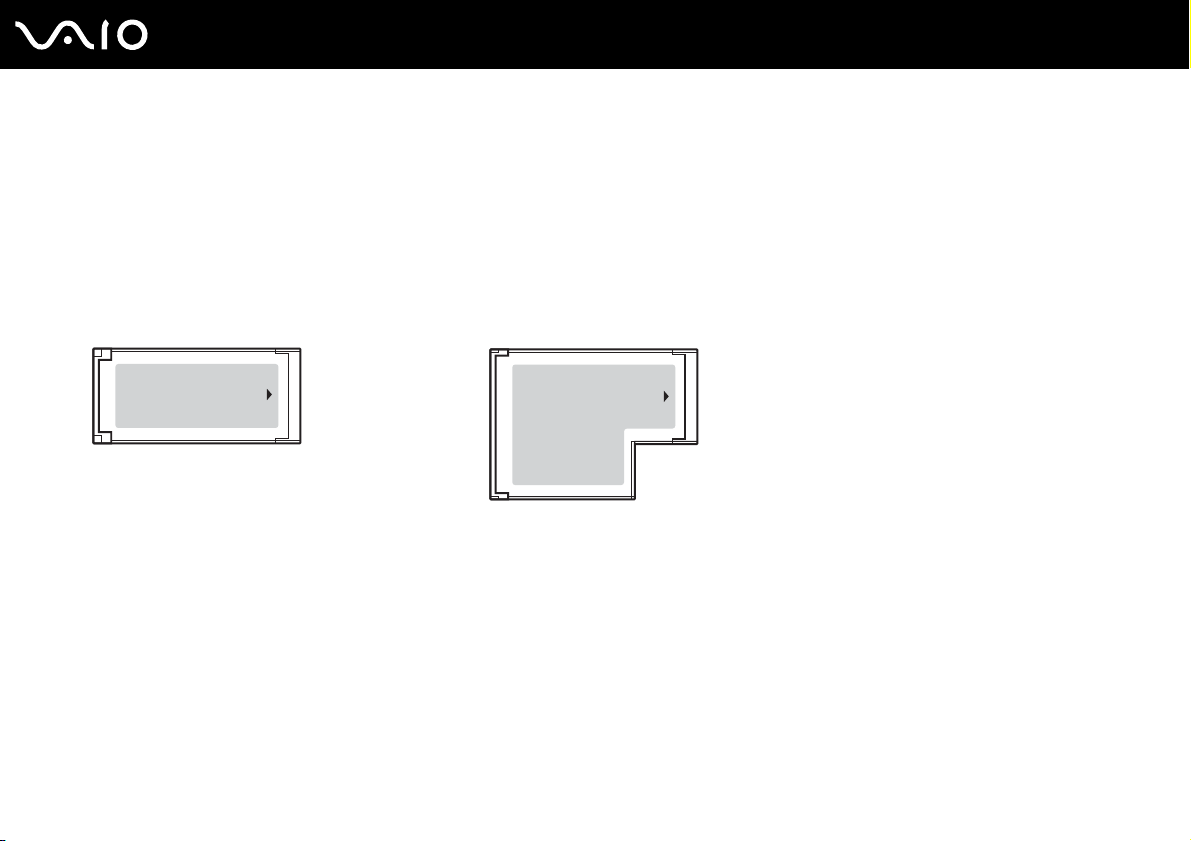
Tietokoneessa on joko ExpressCard -yleiskorttipaikka* tai ExpressCard™/34 -korttipaikka* tietojen siirtämiseksi
digitaalikameroista, videokameroista, soittimista ja muista ääni- tai videolaitteista tietokoneeseen tai tietokoneesta niihin.
Ensin mainittuun paikkaan
-moduuli
*
jäljempänä esitetyllä tavalla. Viimeksi mainittuun paikkaan voidaan asentaa vain ExpressCard™/34 -moduuli*.
voidaan asentaa joko ExpressCard™/34-(34 mm leveä) tai ExpressCard™/54 (54 mm leveä)
57
❑ ExpressCard
* Näihin viitataan jäljempänä nimillä ExpressCard-muistikorttipaikka ja ExpressCard-moduuli.
™
/34-moduuli
*
❑ ExpressCard™/54-moduuli
Tietokoneessasi on ExpressCard-yleiskorttipaikka.
*
Page 58
VAIO-tietokoneen käyttäminen
ExpressCard-moduulin asentaminen korttipaikkaan
!
Tietokoneen mukana on toimitettu ExpressCard-muistikorttipaikan suojus. Poista muistikorttipaikan suojus ennen korttipaikan ensimmäistä
käyttökertaa.
Ole varovainen, kun asetat ExpressCard-moduulin korttipaikkaan ja poistat sen korttipaikasta. Älä käytä voimaa työntäessäsi muistikorttia
muistikorttipaikkaan tai poistaessasi sitä muistikorttipaikasta.
✍
Tietokonetta ei tarvitse sammuttaa ennen ExpressCard-moduulin asentamista tai poistamista.
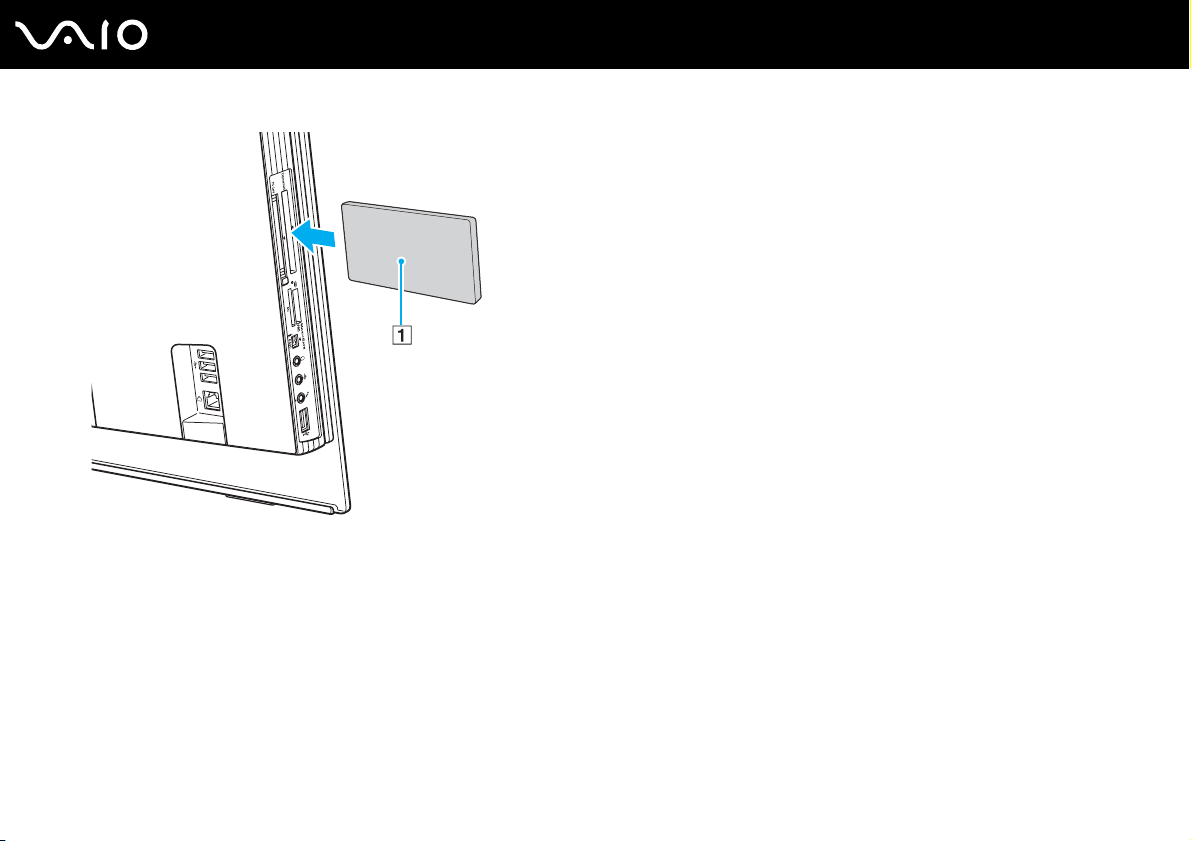
ExpressCard-moduulin asentaminen korttipaikkaan
1 Työnnä ExpressCard-muistikorttipaikan suojusta, jolloin muistikortti ponnahtaa ulos.
2 Tartu ExpressCard-korttipaikan suojukseen varovasti ja vedä se ulos korttipaikasta.
3 Pitele ExpressCard-moduulia siten, että nuoli osoittaa ylöspäin ja ExpressCard-korttipaikkaa kohti.
4 Työnnä ExpressCard-moduuli varovasti korttipaikkaan, kunnes moduuli napsahtaa paikalleen.
Älä aseta moduulia korttipaikkaan väkisin.
58
nN
Page 59
nN
VAIO-tietokoneen käyttäminen
!
Kun et käytä ExpressCard-moduulia, aseta ExpressCard-korttipaikan suojus korttipaikkaan suojaamaan sitä roskilta. Ennen kuin siirrät tietokonetta,
pane ExpressCard-korttipaikan suojus korttipaikkaan.
59
✍
Jos moduuli tai moduulin sovitin ei mene helposti korttipaikkaan, poista se varovasti ja tarkista, että asetat korttia oikeinpäin.
Varmista, että käytät ExpressCard-moduulin valmistajan uusinta ohjainta.
Page 60
nN
VAIO-tietokoneen käyttäminen
ExpressCard-moduulin poistaminen
Kun tietokone on käynnissä, poista ExpressCard-moduuli seuraavien ohjeiden mukaisesti. Jos korttia ei poisteta oikein,
järjestelmäsi ei ehkä toimi enää oikein.
ExpressCard-moduulin poistaminen korttipaikasta
✍
Jos haluat poistaa ExpressCard-moduulin, kun tietokoneen virta on katkaistu, ohita kohdat 1–6.
1 Kaksoisnapsauta tehtäväpalkin Poista laite turvallisesti -kuvaketta.
Näyttöön tulee Poista laite turvallisesti -ikkuna.
2 Valitse laite, jonka haluat kytkeä irti.
3 Valitse Pysäytä.
Näyttöön tulee Pysäytä laite -ikkuna.
4 Vahvista, että laitteen voi poistaa järjestelmästä turvallisesti.
5 Valitse OK.
Näyttöön tulee ikkuna, jossa ilmoitetaan, että laitteen voi poistaa turvallisesti.
6 Napsauta Sulje.
7 Työnnä ExpressCard-moduuli tietokonetta kohden, jolloin moduuli ponnahtaa ulos.
8 Tartu ExpressCard-moduulin varovasti ja vedä se ulos korttipaikasta.
60
Page 61
61
nN
VAIO-tietokoneen käyttäminen
Memory Stick -muistikortin käyttäminen
Tietokone tukee Memory Stick -muistikorttia. Memory Stick on pienikokoinen, siirrettävä ja monipuolinen
mikropiiritallennusväline, joka soveltuu erinomaisesti digitaalisten tietojen vaihtamiseen ja jakamiseen yhteensopivien
tuotteiden, kuten digitaalikameroiden ja matkapuhelimien, välillä. Koska se on irrotettava, sitä voi käyttää ulkoisena
tallennusvälineenä.
Katso Tekniset tiedot -oppaasta, mitkä Memory Stick -korttityypit ovat yhteensopivia tietokoneen mallin kanssa ja mitä
mahdollisia rajoituksia niihin liittyy.
❑ Voit ostaa Memory Stick -muistikortteja Sony Style -WWW-sivustosta (www.sonystyle-europe.com
Sony-jälleenmyyjältä.
❑ Yksityiskohtaiset tiedot VAIO-tietokoneiden yhteensopivuudesta Memory Stick -muistikorttien kanssa löydät WWW-sivuilta
osoitteesta www.vaio-link.com
!
Tietokoneesi on testattu ja todettu yhteensopivaksi kaikkien Sony Memory Stick -muistikorttien kanssa, joiden kapasiteetti on enintään 4 Gt ja joita on
saatavana toukokuusta 2006 alkaen. Yhteensopivuutta ei kuitenkaan voida taata kaikkien sellaisten muistikorttien osalta, jotka täyttävät yhteensopivia
kortteja vastaavat edellytykset.
Eri sovittimia käyttämällä asennettujen Memory Stick -välineiden yhteensopivuutta ei voida taata.
MagicGate on Sonyn kehittämän tekijänoikeustekniikan yleisnimitys. Kun haluat käyttää tätä ominaisuutta, käytä Memory Stick -välinettä, jossa on
MagicGate-logo.
.
) tai paikalliselta
Page 62
nN
VAIO-tietokoneen käyttäminen
Memory Stick -muistikortin kirjoitussuojaus
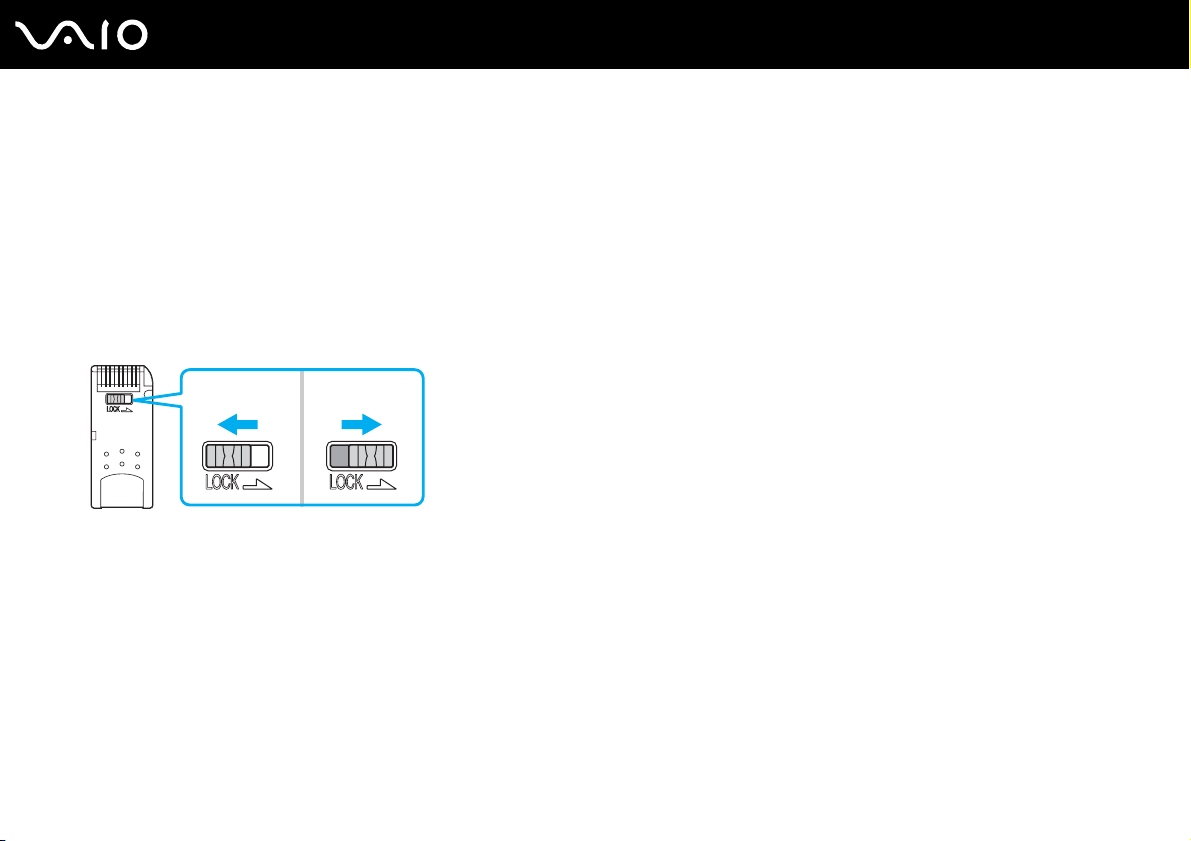
Joissakin Memory Stick -muistikorteissa on kortin tyhjennyksen estävä kytkin, jolla voidaan estää arvokkaiden tietojen
tahaton poistaminen tai korvaaminen.
Voit ottaa kirjoitussuojauksen käyttöön tai poistaa sen käytöstä siirtämällä kytkintä vaaka- tai pystysuoraan
Kun kirjoitussuojausta ei ole asetettu, Memory Stick -muistikortille voi tallentaa tietoja. Kun kirjoitussuojaus on asetettu,
Memory Stick -muistikortilta voi lukea tietoja mutta kortille ei voi tallentaa tietoja.
!
Käytä teräväkärkistä esinettä, kun siirrät Memory Stick Duo -kortin kytkintä.
* Joissakin Memory Stick -korteissa ei ole kortin tyhjennystä estävää kytkintä.
*
.
62
Page 63
nN
VAIO-tietokoneen käyttäminen
Memory Stick -muistikortin asettaminen
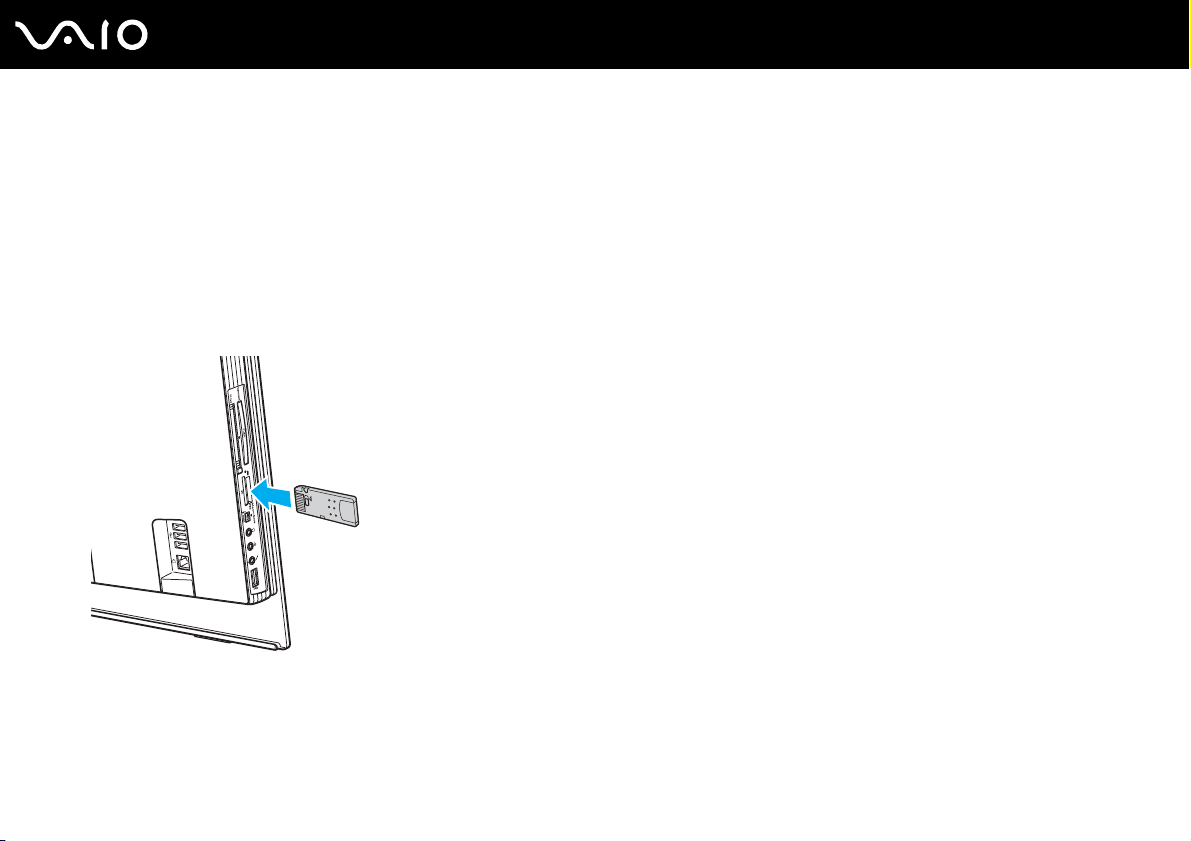
Voit asettaa Memory Stick -muistikortin seuraavasti:
1 Etsi Memory Stick PRO/Duo -korttipaikka (sivu 18).
2 Aseta Memory Stick -muistikortti korttipaikkaan siten, että nuoli osoittaa Memory Stick PRO/Duo -korttipaikkaa kohti.
3 Työnnä Memory Stick -muistikorttia varovasti korttipaikkaan, kunnes muistikortti napsahtaa paikalleen.
Järjestelmä havaitsee Memory Stick -muistikortin automaattisesti. Kortti näkyy Oma tietokone -ikkunassa paikallisena
levyasemana, jolla on oma kirjain tietokoneen asetusten mukaan.
63
!
Aseta Memory Stick -muistikortti korttipaikkaan siten, että nuoli osoittaa oikeaan suuntaan. Älä työnnä Memory Stick -muistikorttia korttipaikkaan
väkisin, jotta et vahingoita tietokonetta tai Memory Stick -muistikorttia.
Aseta korttipaikkaan enintään yksi Memory Stick -muistikortti. Muistikortin virheellinen asettaminen saattaa vahingoittaa tietokonetta.
Page 64
64
nN
VAIO-tietokoneen käyttäminen
✍
Tietokone on Memory Stick Duo -yhteensopiva. Siinä on Memory Stick PRO/Duo -yhdistelmäkorttipaikka, joka on yhteensopiva sekä vakiokokoisen
että Duo-kokoisen muistikortin kanssa. Lisätietoja Memory Stick Duo -muistikortista on Memory Stick -sivustossa osoitteessa
http://www.memorystick.com/en/.
Voit asettaa Memory Stick Duo -kortin suoraan korttipaikkaan.
Memory Stick -muistikortin sisällön tarkistaminen
1 Valitse Käynnistä ja sitten Oma tietokone. Näkyviin tulee Oma tietokone -ikkuna.
2 Kaksoisnapsauta Memory Stick -muistikortin kuvaketta. Näkyviin tulee Memory Stick -muistikorttiin tallennettujen
tiedostojen luettelo.
Memory Stick -muistikortin alustaminen
Käytä Memory Stick Formatter -ohjelmaa. Katso tarkemmat tiedot Memory Stick Formatter -ohjelman ohjetiedostosta.
✍
Kun Memory Stick -kortin alustetaan, kaikki tiedot poistuvat kortilta. Älä poista tahattomasti tärkeitä tietoja.
Älä poista Memory Stick -korttia korttipaikasta kesken kortin alustuksen. Se saattaa aiheuttaa toimintahäiriöitä.
Käytä esiasennettua Memory Stick Formatter -ohjelmaa, kun haluat alustaa Memory Stick -kortin. Jos kortti alustetaan käyttämällä
Windows-käyttöjärjestelmän alustustoimintoa, muut Memory Stick -laitteet eivät tunnista korttia.
Page 65
VAIO-tietokoneen käyttäminen
Memory Stick -muistikortin poistaminen
Voit poistaa Memory Stick -muistikortin seuraavasti:
1 Tarkasta, ettei Media Access -merkkivalo pala.
2 Työnnä Memory Stick -muistikorttia tietokonetta kohti.
Memory Stick -muistikortti tulee ulos.
3 Vedä Memory Stick -muistikortti ulos korttipaikasta.
!
Poista Memory Stick -muistikortti varovasti, jotta se ei ponnahda ulos yllättäen.
Älä poista Memory Stick -muistikorttia, kun Media Access -merkkivalo palaa. Muuten tietoja voi kadota. Suurien tietomäärien lataaminen saattaa kestää
kauan, joten varmista, että merkkivalo on sammunut, ennen kuin poistat muistikortin.
65
nN
Page 66
66
nN
VAIO-tietokoneen käyttäminen
Muiden muistikorttien käyttäminen
Memory Stick PRO/Duo -muistikorttipaikan lisäksi tietokoneessa on SD-muistikorttipaikka muita muistikortteja varten. Tämän
korttipaikan avulla tietokoneeseen voi siirtää tietoja digitaalikameroista, videokameroista, musiikkisoittimista ja muista audio- ja
videolaitteista sekä siirtää tietoja niihin.
Ennen muistikorttien käyttämistä
Tietokoneen SD-muistikorttipaikka on yhteensopiva seuraavien muistikorttien kanssa:
❑ MultiMediaCard (MMC)
❑ Secure Digital (SD)
Tarkista säännöllisesti uusimmat tiedot yhteensopivista muistikorteista Sonyn tukipalveluiden WWW-sivustosta.
!
Aseta aina oikea muistikortti SD-muistikorttipaikkaan.
SDHC-muistikorteille ei ole tietokoneessa tukea.
Älä yritä asettaa muistikorttipaikkaan erityyppistä muistikorttia tai muistikorttisovitinta. Yhteensopimaton muistikortti tai muistikorttisovitin voi olla
vaikea poistaa väärästä muistikorttipaikasta, ja se voi vahingoittaa tietokonetta.
Aseta muistikortti muistikorttipaikkaan ja poista se muistikorttipaikasta varovasti. Älä käytä voimaa työntäessäsi muistikorttia muistikorttipaikkaan tai
poistaessasi sitä muistikorttipaikasta.
Tietokoneen SD-muistikorttipaikka ei tue SD-muistikortin nopean tiedonsiirron ominaisuutta.
Tietokoneesi on testattu ja todettu yhteensopivaksi enintään tärkeimpien muistikorttien kanssa, joita oli saatavana toukokuussa 2006. Yhteensopivuutta
ei kuitenkaan voida taata kaikkien sellaisten muistikorttien osalta, jotka täyttävät yhteensopivia kortteja vastaavat edellytykset.
Page 67
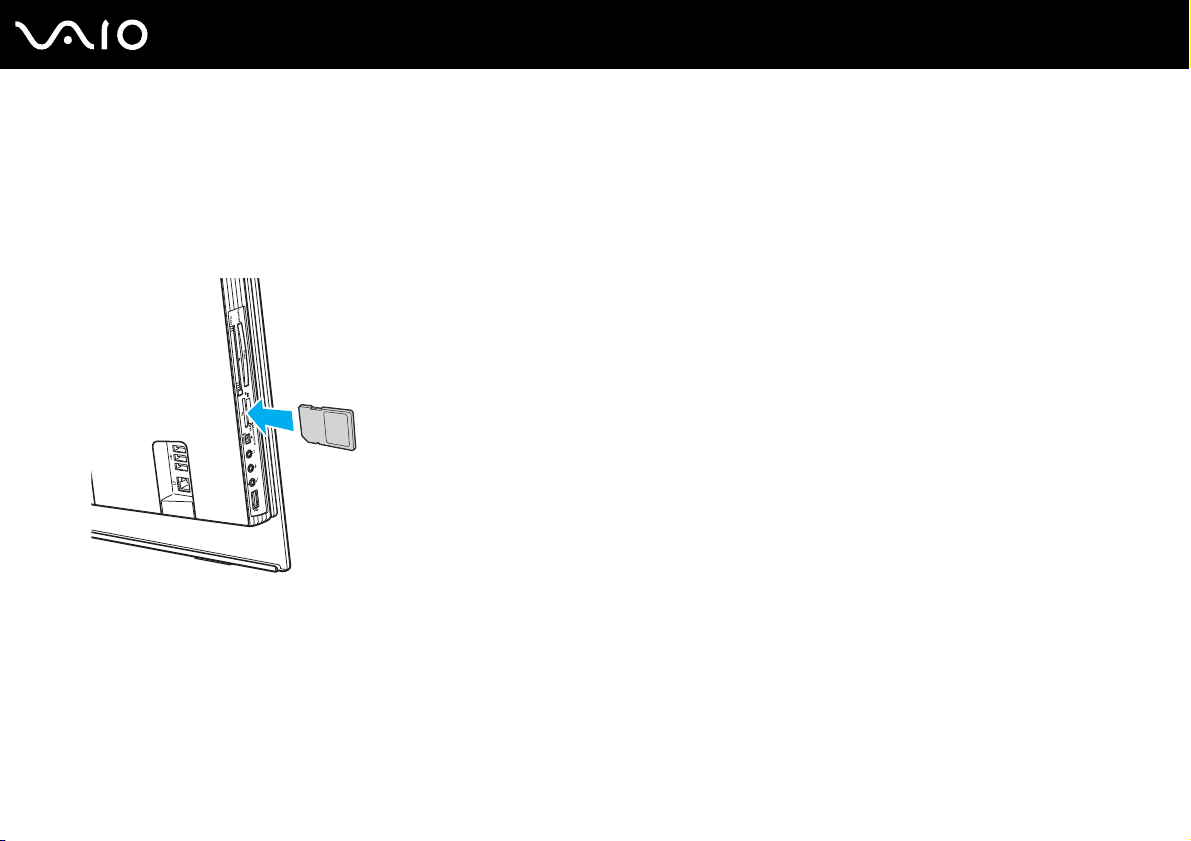
Muistikortin asettaminen
Voit asettaa muistikortin seuraavasti:
1 Etsi SD-muistikorttipaikka (sivu 18).
2 Aseta muistikortti korttipaikkaan nuoli korttipaikkaa kohti.
3 Työnnä muistikorttia varovasti korttipaikkaan, kunnes muistikortti napsahtaa paikalleen.
Älä aseta muistikorttia korttipaikkaan väkisin.
67
nN
VAIO-tietokoneen käyttäminen
✍
Jos muistikortti ei mene helposti korttipaikkaan, poista se varovasti ja tarkista, että asetat korttia oikeinpäin.
Page 68
VAIO-tietokoneen käyttäminen
Muistikortin poistaminen
!
Älä poista muistikorttia Media Access -merkkivalon palaessa. Muussa tapauksessa kortti tai sen sisältämät tiedot voivat vahingoittua.
Voit poistaa muistikortin seuraavasti:
1 Tarkasta, ettei Media Access -merkkivalo pala.
2 Tartu tukevasti muistikortin ulkonevaan osaan.
3 Vedä se varovaisesti irti korttipaikasta.
68
nN
Page 69
69
nN
VAIO-tietokoneen käyttäminen
Internetin käyttäminen
Puhelinverkkoyhteyden määrittäminen
Ennen kuin voit muodostaa yhteyden Internetiin, tietokone on liitettävä puhelinlinjaan puhelinkaapelilla (ei välttämättä sisälly
toimitukseen). Kun olet kytkenyt puhelinkaapeliyhteyden, voit muodostaa yhteyden Internetiin.
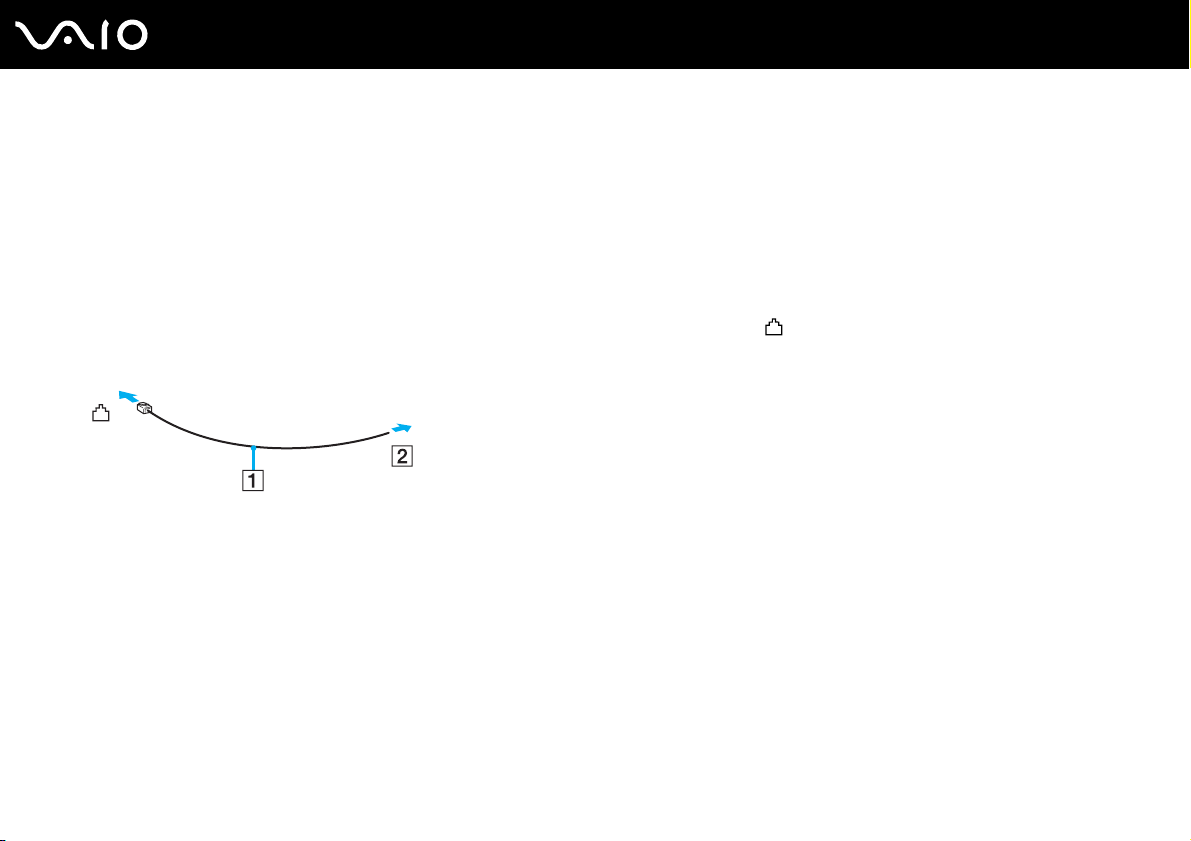
Voit kytkeä puhelinkaapelin seuraavasti:
1 Kytke puhelinkaapelin (1) toinen pää tietokoneessa olevaan modeemiporttiin .
2 Kytke toinen pää seinässä olevaan puhelinpistorasiaan (2).
✍
Tietokone ei toimi jaetuissa linjoissa, sitä ei voi liittää kolikkopuhelimeen eikä se ehkä toimi moninkertaisissa puhelinlinjoissa eikä yksityisen
puhelinvaihteen linjoissa. Jotkin edellä mainituista kytkennöistä saattavat aiheuttaa liiallista sähkövirtaa sekä sisäisen modeemin toimintahäiriöitä.
Jos liität jakorasian kautta tulevan puhelinjohdon, modeemi tai tietokoneeseen liitetty laite ei ehkä toimi asianmukaisesti.
Voit määrittää puhelinverkkoyhteyden seuraavasti:
1 Vali tse Käynnistä, Kaikki ohjelmat, Apuohjelmat, Tietoliikenneyhteydet ja Ohjattu verkkoyhteyden muodostaminen.
Näyttöön tulee Ohjattu verkkoyhteyden muodostaminen -ikkuna.
2 Valitse Seuraava. Jos Sijaintitiedot-ikkuna tulee näkyviin, noudata näytön ohjeita.
3 Valitse Muodosta Internet-yhteys -vaihtoehto, jos se ei vielä ole valittuna, ja napsauta sitten Seuraava.
4 Noudata näytön ohjeita.
Page 70
70
nN
VAIO-tietokoneen käyttäminen
Langattoman lähiverkon (WLAN) käyttäminen
Sonyn langattoman lähiverkon (WLAN) ansiosta kaikki digitaaliset laitteet, joissa on sisäänrakennettu WLAN-toiminto, voivat
olla yhteydessä toisiinsa tehokkaan verkon kautta. Langattomassa lähiverkossa käyttäjä voi kytkeytyä paikalliseen
lähiverkkoon langattoman (radio)yhteyden kautta. Verkkoyhteys ei siis edellytä kaapelien tai johtojen vetämistä.
Voit olla yhteydessä pieneen määrään muita laitteita ilman liityntäpistettä (ad-hoc-yhteys). Voit myös käyttää liityntäpistettä,
jolloin voit luoda koko infrastruktuuriverkon (infrastruktuurin).
✍
Joissakin maissa langattomien lähiverkkojen tuotteiden käyttöä on rajoitettu paikallisilla säännöksillä (esimerkiksi rajoittamalla kanavien määrää).
Lue Regulations Guide -opas huolellisesti ennen WLAN-toimintojen käyttöönottoa.
Langaton lähiverkko käyttää IEEE 802.11b/g -standardia, jossa määritellään käytetty tekniikka. Standardi sisältää seuraavat salausmenetelmät: Wired
Equivalent Privacy (WEP), joka on turvallisuusprotokolla, sekä Wi-Fi Protected Access 2 (WPA2) ja Wi-Fi Protected Access (WPA). WPA2 ja WPA ovat
IEEE-työryhmän ja Wi-Fi Alliancen yhdessä ehdottamia, standardiperusteisia, molemminpuolisesti toimivia turvallisuuden parannusmenetelmiä, jotka
parantavat tietosuojaa ja Wi-Fi-verkkojen käytönhallintaa. WPA on suunniteltu IEEE 802.11i -yhteensopivaksi. Siinä käytetään tehostettua tietojen
salausmenetelmää TKIP (Temporal Key Integrity Protocol) ja lisäksi 802.1X- ja EAP (Extensible Authentication Protocol) -protokollia käyttäjien
todennuksessa . Tietojen salaus suojaa haavoittuvaa langatonta yhteyttä asiakkaiden ja liityntäpisteiden välillä. Lisäksi järjestelmässä on muita yleisiä
suojausmenetelmiä, jotka turvaavat yksityisyyttä langattomassa lähiverkossa, kuten salasanasuojaus, päästä päähän -salaus, näennäisverkot ja
käyttöoikeuksien varmentaminen. WPA2, WPA:n toinen sukupolvi, tarjoaa paremman tietosuojan ja verkon käytönhallinnan. Se on suunniteltu kaikkien
802.11-tekniikoita käyttävien laitteiden suojaukseen, 802.11b, 802.11a ja 802.11g (monikaistainen ja monitilainen) mukaan lukien. Lisäksi WPA2
tarjoaa ratifioidun IEEE 802.11i -standardin mukaisesti korkeatasoisen tietosuojan, sillä siinä käytetään National Institute of Standards and Technology
(NIST) FIPS 140-2 -yhteensopivaa AES-salausalgoritmia ja 802.1X-pohjaista käyttöoikeuksien varmentamista. WPA2 on yhteensopiva WPA:n aiempien
versioiden kanssa.
Langattomat lähiverkkolaitteet, jotka käyttävät IEEE 802.11a -standardia, eivät voi olla yhteydessä IEEE 802.11b- tai g-standardia käyttäviin laitteisiin,
sillä standardit käyttävät eri taajuutta.
IEEE 802.11b: Vakionopeus on 11 Mb/s, noin 30–100 kertaa nopeampi kuin vakiomodeemiyhteys.
IEEE 802.11a/g: Vakionopeus on 54 Mb/s, noin viisi kertaa nopeampi kuin IEEE 802.11b -standardia käyttävä langaton lähiverkkolaite.
Page 71
71
nN
VAIO-tietokoneen käyttäminen
Myös muut laitteet käyttävät langattoman lähiverkon kanssa yhteensopivien laitteiden käyttämää 2,4 GHz:n taajuutta. Vaikka langattomissa
lähiverkkolaitteissa käytetään tekniikoita, jotka vähentävät muiden samaa taajuutta käyttävien laitteiden häiriöitä, nämä häiriöt voivat hidastaa
viestintänopeutta, supistaa viestintäpeittoa tai katkaista langattoman yhteyden.
Viestintänopeus riippuu viestintälaitteiden välisestä etäisyydestä, laitteiden välissä olevista esteistä, laitteiden asetuksista, radio-olosuhteista ja
käytettävästä ohjelmasta. Lisäksi viestintäyhteys voi katketa radio-olosuhteiden vuoksi.
Viestintäpeitto riippuu viestintälaitteiden välisestä todellisesta etäisyydestä, laitteiden välissä olevista esteistä, radio-olosuhteista, ympäröivästä tilasta
kuten seinistä ja niiden materiaaleista sekä käytettävästä ohjelmasta.
Radiohäiriöiden vuoksi IEEE 802.11b- ja IEEE 802.11g -tuotteiden kytkeminen samaan langattomaan verkkoon voi hidastaa viestintänopeutta. IEEE
802.11g -tuotteiden suunnittelussa tämä on otettu huomioon siten, että niiden tiedonsiirtonopeus pienenee niiden ollessa yhteydessä IEEE 802.11b
-tuotteiden kanssa, jolloin voidaan varmistaa tiedonsiirron toimiminen.
Jos tiedonsiirtonopeus ei ole odotetun kaltainen, liityntäpisteen langattoman kanavan vaihtaminen voi parantaa tiedonsiirtonopeutta.
Page 72
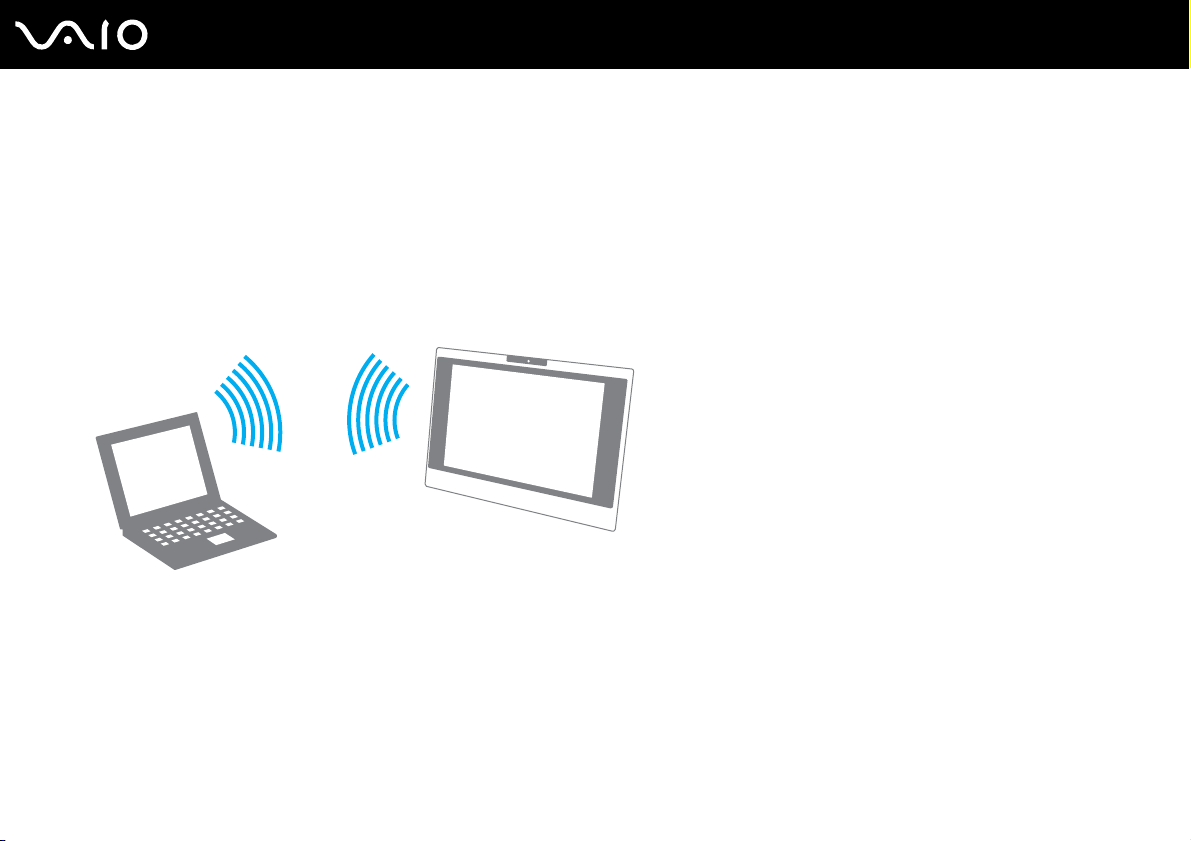
72
nN
VAIO-tietokoneen käyttäminen
Tietoliikenne ilman liityntäpistettä (ad-hoc)
Ad-hoc-verkko on paikallinen verkko, joka luodaan ainoastaan langattomien laitteiden välille eikä muuta keskusohjausta tai
liityntäpisteitä käytetä. Jokainen laite viestii suoraan verkon muiden laitteiden kanssa. Voit helposti määrittää ad-hoc-verkon
kotonasi.
❑ Jos VAIO-tietokone aloittaa langattoman yhteyden, valitaan kanava 11.
❑ Jos langaton vertaislähiverkkolaite aloittaa langattoman yhteyden, yhteydessä käytetään langattoman
vertaislähiverkkolaitteen valitsemaa kanavaa.
Page 73
VAIO-tietokoneen käyttäminen
Voit muodostaa ad-hoc-yhteyden seuraavasti:
1 Käännä WIRELESS LAN -kytkin ON-asentoon.
WIRELESS LAN -merkkivalo syttyy.
2 Valitse Käynnistä ja Ohjauspaneeli.
3 Valitse Verkko- ja Internet-yhteydet.
4 Valitse Verkkoyhteydet.
Näkyviin tulee Verkkoyhteydet-ikkuna.
5 Napsauta hiiren kakkospainikkeella vaihtoehtoa Langaton verkkoyhteys ja valitse sitten Ominaisuudet.
Näyttöön tulee Ominaisuudet: Langaton verkkoyhteys -ikkuna.
6 Valitse Langattomat verkot -välilehti.
7 Napsauta Lisää…-painiketta.
Näyttöön tulee Ominaisuudet: Langaton verkkoyhteys -ikkuna.
8 Kirjoita verkkonimi (SSID)
Voit valita 32-merkkisen aakkosnumeerisen nimen.
9 Valitse avattavasta Verkkotodennus-luettelosta Avaa.
10 Valitse avattavasta Tiedon salaus -luettelosta WEP.
11 Poista valintanapin Avain saadaan automaattisesti -valinta.
Joitakin tietoja tulee näkyviin.
12 Kirjoita verkkoavain
Verkkoavaimen tulee koostua 5 tai 13 aakkosnumeerisesta merkistä tai 10 tai 26 heksadesimaalisesta
valita haluamasi avaimen.
13 Vahvista verkkoavain kirjoittamalla sen uudelleen täsmälleen samassa muodossa.
*1
.
*1
.
*2
73
nN
merkistä. Voit
Page 74
nN
VAIO-tietokoneen käyttäminen
14 Valitse ikkunan alaosassa oleva valintaruutu Tämä on tietokoneiden välinen verkko – langattomia kytkentäkohtia
ei käytetä.
15 Valitse OK.
Antamasi verkkonimi tulee näkyviin Ensisijaiset verkot -ruutuun.
16 Valitse Lisäasetukset.
Näyttöön tulee Lisäasetukset-ikkuna.
17 Valitse Vain tietokoneiden väliset verkot -valintaruutu.
18 Napsauta Sulje.
19 Valitse OK.
Tietokone voi nyt olla yhteydessä toisiin tietokoneisiin.
*1
Jos haluat olla yhteydessä kahden tai useamman tietokoneen välillä, kaikki tietokoneet on määritettävä täsmälleen samalla tavalla. Tämä tarkoittaa, että sinun on annettava
ensimmäisen määrittämäsi tietokoneen verkkonimi ja sama verkkoavain kaikille muille tietokoneille.
*2
Heksadesimaalinen: Numeroiden esitystapa, joka käyttää numeroita 0–9 tavanomaisessa merkityksessä sekä kirjaimia A–F (tai a–f), jotka edustavat heksadesimaalisia
numeroita 10–15.
✍
Ad-hoc-verkko ei tue WPA-suojausta.
74
Page 75
75
nN
VAIO-tietokoneen käyttäminen
Voit purkaa ad-hoc-verkon seuraavasti:
1 Valitse Käynnistä ja Ohjauspaneeli.
2 Valitse Verkko- ja Internet-yhteydet.
3 Valitse Verkkoyhteydet.
Näkyviin tulee Verkkoyhteydet-ikkuna.
4 Kaksoisnapsauta oikeanpuoleisessa ruudussa Lähiverkko tai nopea Internet-yhteys -kohdan vaihtoehtoa Langaton
verkkoyhteys.
5 Valitse Ominaisuudet.
Näyttöön tulee Ominaisuudet: Langaton verkkoyhteys -ikkuna.
6 Valitse Langattomat verkot -välilehdestä Lisäasetukset.
Lisäasetukset-ikkuna avautuu.
7 Valitse Mikä tahansa verkko (ensisijaisesti käyttöpiste) ja napsauta sitten Sulje-painiketta.
8 Napsauta OK-painiketta.
9 Sulje Verkkoyhteydet-ikkuna.
10 Käännä WIRELESS LAN-kytkin OFF-asentoon.
Page 76
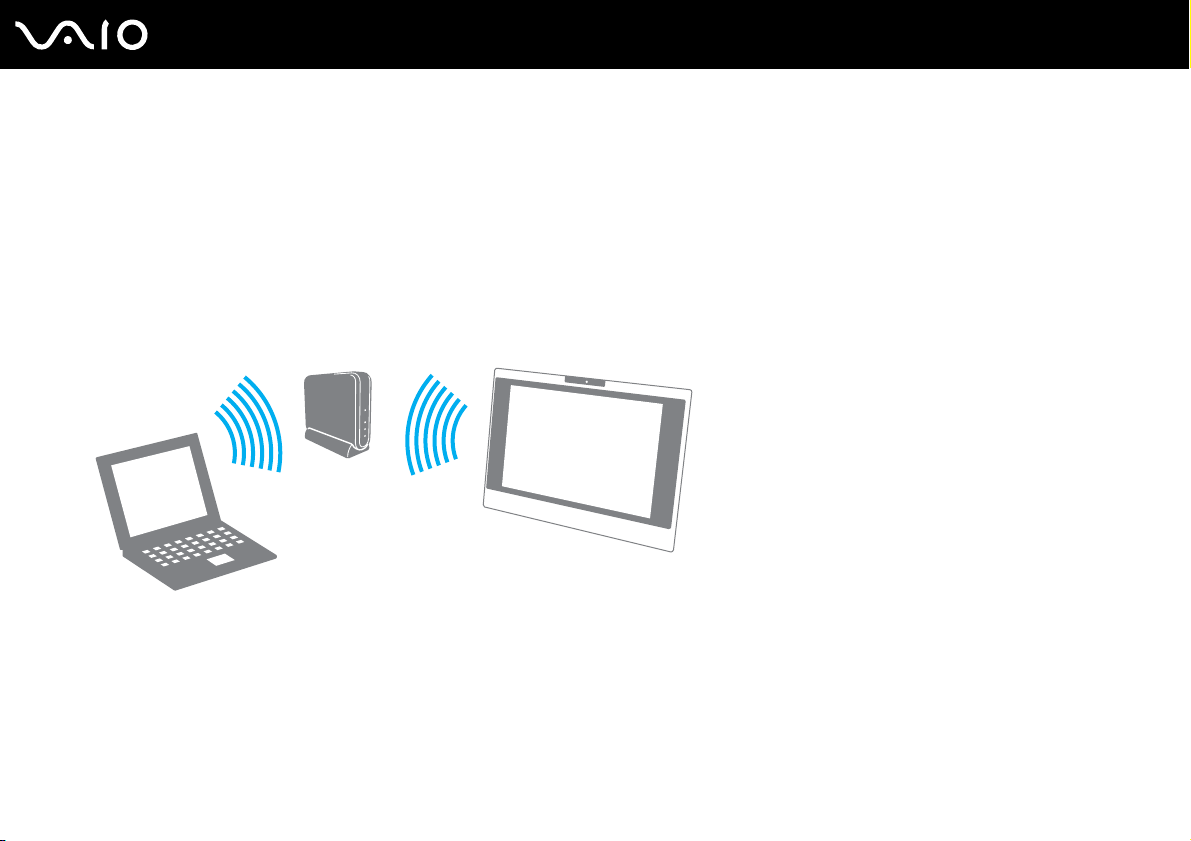
76
nN
VAIO-tietokoneen käyttäminen
Yhteys liityntäpisteen avulla (infrastruktuuriverkko)
Infrastruktuuriverkko on verkko, joka laajentaa olemassa olevan kiinteän lähiverkon langattomiin laitteisiin liityntäpisteen
kautta, esimerkiksi Sony Access Pointin kautta. Liityntäpiste muodostaa sillan langattoman ja kiinteän lähiverkon välille ja
toimii langattoman lähiverkon keskusohjaimena. Liityntäpiste ohjaa usean langattoman laitteen lähetyksiä ja vastaanottoa
tietyn alueen sisällä.
Liityntäpiste valitsee infrastruktuuriverkossa käytettävän kanavan.
!
Tietoja liityntäpisteen käyttämän kanavan valinnasta on liityntäpisteen mukana toimitetussa käyttöoppaassa.
Page 77
77
nN
VAIO-tietokoneen käyttäminen
Voit muodostaa yhteyden langattomaan verkkoon seuraavasti:
1 Varmista, että liityntäpiste on valmiina.
Lisätietoja on liityntäpisteen mukana toimitetussa käyttöoppaassa.
2 Käännä WIRELESS LAN -kytkin ON-asentoon.
WIRELESS LAN -merkkivalo syttyy.
3 Valitse Käynnistä ja Ohjauspaneeli.
4 Valitse Verkko- ja Internet-yhteydet.
5 Valitse Verkkoyhteydet.
Näkyviin tulee Verkkoyhteydet-ikkuna.
6 Kaksoisnapsauta oikeanpuoleisessa ruudussa Lähiverkko tai nopea Internet-yhteys -kohdan vaihtoehtoa Langaton
verkkoyhteys.
Langaton verkkoyhteys -ikkuna avautuu.
7 Valitse verkko, jota haluat käyttää.
8 Kirjoita verkkoavain.
Lisätietoja liityntäpisteen määrittämisestä on liityntäpisteen mukana toimitetussa käyttöoppaassa.
Langattoman verkkoyhteyden katkaiseminen
Käännä WIRELESS LAN-kytkin OFF-asentoon.
!
Jos langaton verkkoyhteystoiminto poistetaan käytöstä, kun etäasiakirjoja, -tiedostoja tai -resursseja käytetään, tietoja voi hävitä.
✍
WPA-PSK- tai WPA2-PSK-varmennusta varten on syötettävä verkkoavain, joka koostuu 8-64 aakkosnumeerisesta merkistä.
Page 78
Oheislaitteiden käyttäminen
Voit lisätä tietokoneeseen toimintoja siinä olevien porttien avulla.
❑ Universal Serial Bus (USB) -laitteiden kytkeminen (sivu 79)
❑ Tulostimen kytkeminen (sivu 81)
❑ i.LINK-laitteen kytkeminen (sivu 82)
❑ Lähiverkkoyhteyden muodostaminen (sivu 84)
78
nN
Oheislaitteiden käyttäminen
Page 79
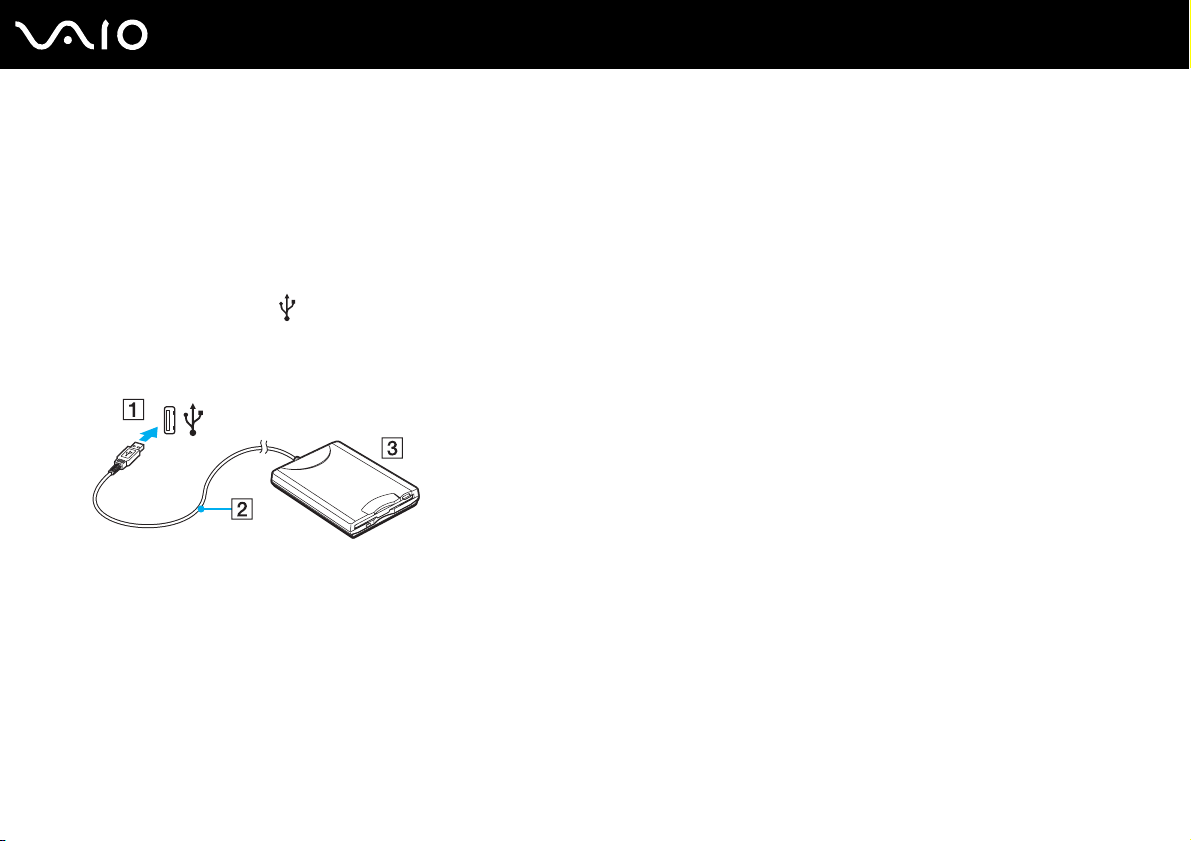
Universal Serial Bus (USB) -laitteiden kytkeminen
USB-levykeaseman kytkeminen
Voit hankkia USB-levykeaseman ja kytkeä sen tietokoneeseen.
Voit kytkeä USB-levykeaseman seuraavasti:
1 Valitse USB-portti (1) , jota haluat käyttää.
2 Kytke USB-levykeaseman kaapeli (2) USB-porttiin.
Voit nyt käyttää USB-levykeasemaa (3).
!
Kun käytät USB-levykeasemaa, älä paina USB-porttia. Muuten voit aiheuttaa toimintahäiriön.
79
nN
Oheislaitteiden käyttäminen
Page 80
Oheislaitteiden käyttäminen
USB-levykeaseman irrottaminen
Voit irrottaa USB-levykeaseman, kun tietokoneen virta on kytkettynä tai katkaistuna. Levykeaseman irrottaminen,
kun tietokone on virransäästötilassa (valmiustila tai lepotila), voi aiheuttaa tietokoneen toimintahäiriön.
Jos tietokone ei ole käynnissä, voit irrottaa USB-kaapelin tietokoneesta suoraan.
Voit irrottaa USB-levykeaseman seuraavasti:
1 Sulje kaikki levykeasemaa käyttävät ohjelmat.
2 Kaksoisnapsauta tehtäväpalkin Poista laite turvallisesti -kuvaketta.
Näkyviin tulee Poista laite turvallisesti -ikkuna.
3 Valitse levykeasema, jonka haluat kytkeä irti.
4 Valitse Pysäytä.
Näkyviin tulee Pysäytä laite -ikkuna.
5 Tarkista, että levykeasema on valittuna, ja valitse sitten OK.
Näyttöön tulee sanoma, joka ilmoittaa, että laitteiston voi poistaa turvallisesti.
6 Sulje Poista laite turvallisesti -ikkuna napsauttamalla Sulje-painiketta.
7 Irrota levykeasema tietokoneesta.
80
nN
Page 81
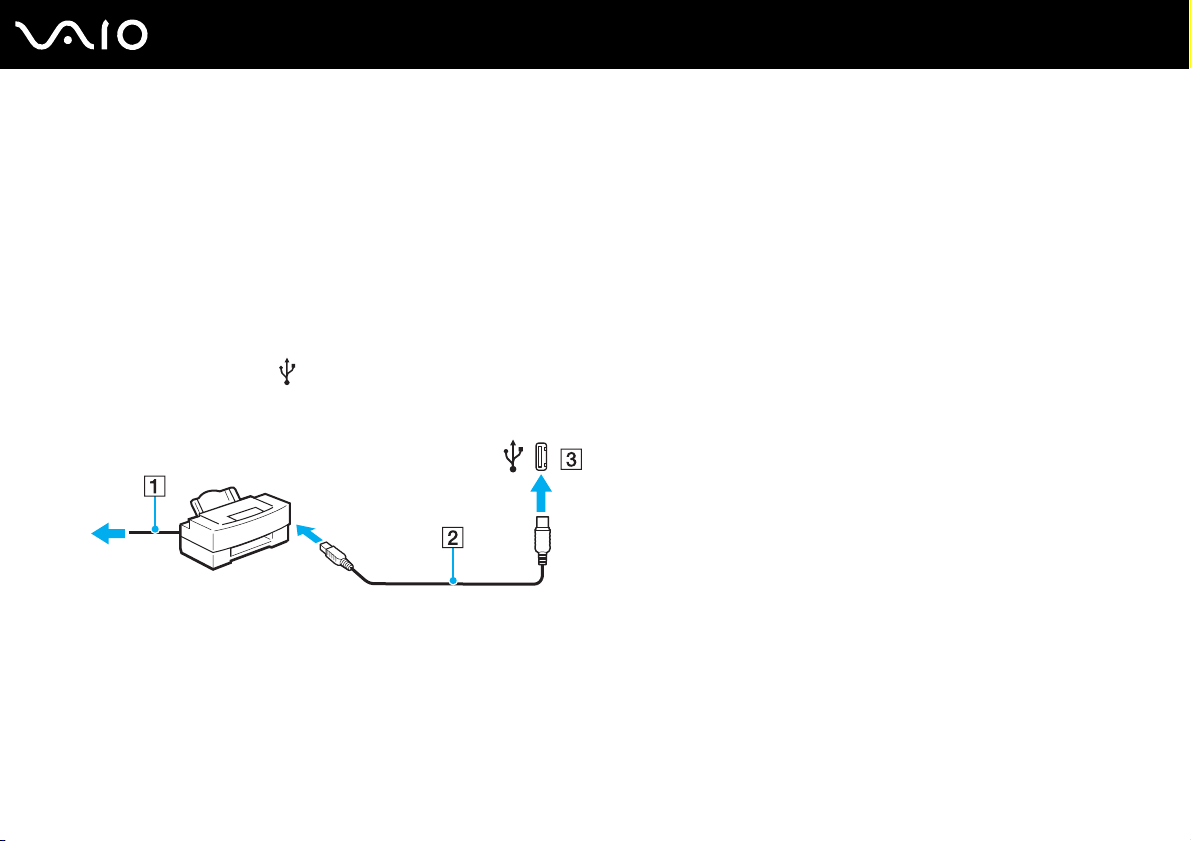
Oheislaitteiden käyttäminen
Tulostimen kytkeminen
Voit kytkeä tietokoneeseen Windows-yhteensopivan tulostimen asiakirjojen tulostusta varten.
Tulostimen kytkeminen USB-porttiin
Voit kytkeä tietokoneeseen Windows-järjestelmäversion kanssa yhteensopivan USB-tulostimen.
Voit kytkeä tulostimen USB-porttiin seuraavasti:
1 Kytke tulostimen virtajohto (1) pistorasiaan.
2 Valitse USB-portti (3) , jota haluat käyttää.
3 Kytke USB-tulostinkaapelin (2) (ei sisälly toimitukseen) toinen pää USB-porttiin ja toinen pää tulostimeen.
81
nN
Page 82
nN
Oheislaitteiden käyttäminen
i.LINK-laitteen kytkeminen
i.Link-laitteiden kytkemiseen liittyviä huomautuksia
❑ Tietokoneessa on i.LINK-portti. Sen avulla voit luoda yhteyden i.LINK-laitteeseen, esimerkiksi digitaaliseen
videokameraan, tai kytkeä kaksi VAIO-tietokonetta toisiinsa tiedostojen kopiointia, muokkausta tai poistamista varten.
❑ Tietokoneen i.LINK-portti ei syötä virtaa ulkoisiin laitteisiin, jotka yleensä saavat virtaa i.LINK-porteista.
❑ i.LINK-portti tukee 400 Mb/s:n tiedonsiirtonopeuksia. Todellinen tiedonsiirtonopeus määräytyy kuitenkin ulkoisten
laitteiden tiedonsiirtonopeuden mukaan.
❑ Tietokoneeseen sopivat i.LINK-kaapelit on merkitty seuraavasti:
VMC-IL4415 (1,5 metrin pituinen kaapeli, jonka molemmissa päissä on 4-nastainen liitin) ja VMC-IL4408-sarja (0,8 metrin
pituinen kaapeli, jonka molemmissa päissä on 4-nastainen liitin).
❑ Lisävarusteena hankittavia i.LINK-kaapeleita ei ehkä ole saatavilla kaikissa maissa ja kaikilla alueilla.
❑ i.LINK-yhteys muiden yhteensopivien laitteiden kanssa ei ole täysin taattu.
❑ i.LINK-yhteys vaihtelee käytettyjen sovellusohjelmien, käyttöjärjestelmien ja i.LINK-yhteensopivien laitteiden mukaan.
Lisätietoja on ohjelmiston mukana toimitetussa käyttöoppaassa.
❑ Tarkista i.LINK-yhteensopivien oheislaitteiden (esimerkiksi kiintolevyn tai CD-RW-aseman) käyttöehdot sekä
käyttöjärjestelmän yhteensopivuus, ennen kuin kytket laitteita tietokoneeseen.
82
Page 83
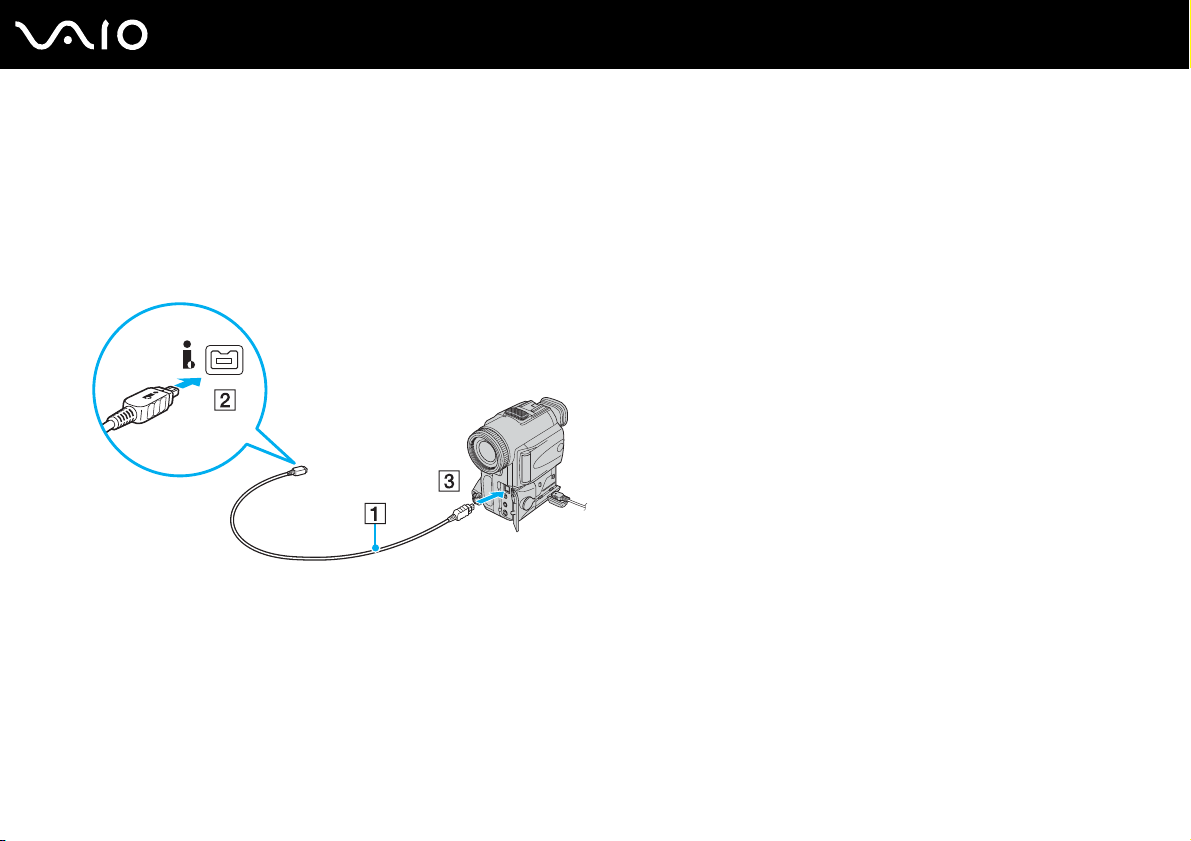
nN
Oheislaitteiden käyttäminen
Digitaalisen videokameran kytkeminen
Voit kytkeä digitaalisen videokameran seuraavasti:
1 Kytke i.LINK-kaapelin (1) (ei sisälly toimitukseen) toinen pää tietokoneen i.LINK-porttiin (2) ja toinen pää digitaalisen
videokameran DV In/Out -portteihin (3).
2 Käynnistä DVgate Plus -ohjelmisto.
✍
Sonyn digitaalisten videokameroiden liitännät DV Out, DV In/Out ja i.LINK ovat i.LINK-yhteensopivia.
83
Sonyn digitaalista videokameraa käytetään tässä esimerkkinä. Käyttämäsi digitaalinen videokamera kytketään ehkä toisella tavalla.
Et voi avata Memory Stick -muistikorttiin tallennettuja kuvia i.LINK-yhteyden käytön aikana.
Page 84
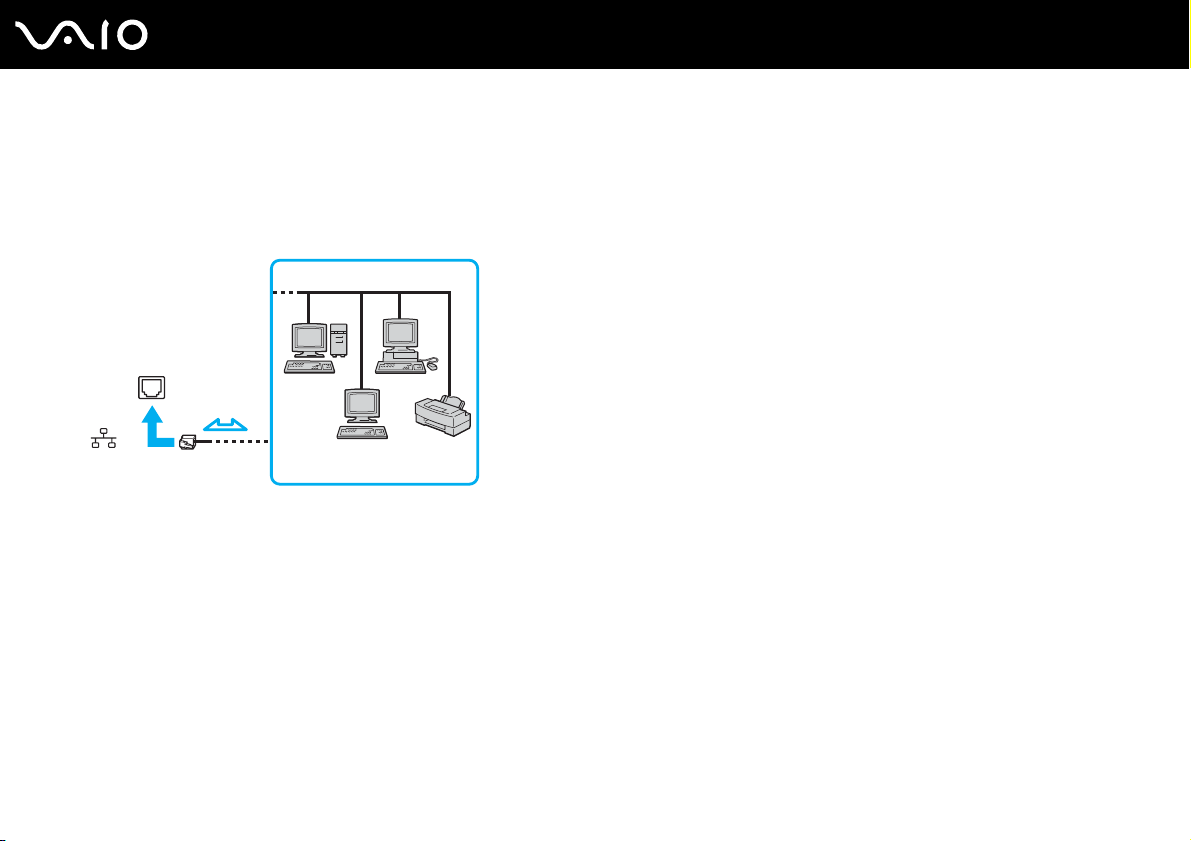
84
nN
Oheislaitteiden käyttäminen
Lähiverkkoyhteyden muodostaminen
Voit liittää tietokoneen 100BASE-TX- tai 10BASE-T-tyyppiseen verkkoon Ethernet-verkkokaapelin avulla. Kytke
verkkokaapelin (ei sisälly toimitukseen) toinen pää tietokoneen verkkoporttiin (Ethernet-portti) ja toinen pää verkkoon. Saat
tietoja verkkoyhteyden edellyttämistä asetuksista ja laitteista verkon pääkäyttäjältä.
✍
Tietokone voidaan liittää verkkoon oletusasetuksia käyttämällä.
!
Tietokoneessa olevaan verkkoliittimeen (LAN) ei voi kytkeä puhelinlinjoja.
Jos verkkoliitin (LAN) kytketään alla mainittuihin puhelinlinjoihin, liittimeen tuleva voimakas sähkövirta voi aiheuttaa vaurioita, ylikuumenemista tai
tulipalon.
- kotikäyttöön (intercom-sisäpuhelin) tai yrityskäyttöön (monilinjainen yrityspuhelin) tarkoitetut puhelinlinjat
- yleinen puhelinliittymä
- yksityinen puhelinvaihde
!
Älä kytke puhelinjohtoa tietokoneen verkkoporttiin.
Page 85
85
nN
VAIO-tietokoneen mukauttaminen
VAIO-tietokoneen mukauttaminen
Tässä osassa on tietoja siitä, miten voit muuttaa tietokoneen pääasetuksia. Opit muun muassa käyttämään ja mukauttamaan
Sony-ohjelmia ja -apuohjelmia.
❑ Salasanan asettaminen (sivu 86)
❑ Tietokoneen valmistelu käyttöön VAIO Control Center -ohjelmiston avulla (sivu 89)
❑ Virransäästötilojen käyttäminen (sivu 90)
❑ Modeemin määrittäminen (sivu 95)
Page 86
86
nN
VAIO-tietokoneen mukauttaminen
Salasanan asettaminen
Aseta salasana käyttämällä yhtä BIOS-toiminnoista.
Kun olet asettanut salasanan, tietokoneen käynnistäminen edellyttää sen antamista aina, kun VAIO-logo tulee näyttöön.
Käynnistysalasanan avulla voit suojata tietokoneesi luvattomalta käytöltä.
Käynnistyssalasanan lisääminen
Käynnistyssalasanan avulla voit suojata tietokoneesi luvattomalta käytöltä.
Käytettävissä on kahdenlaisia käynnistyssalasanoja: koneen salasana ja käyttäjän salasana. Koneen salasana on tarkoitettu
käyttäjille, joilla on tietokoneen järjestelmänvalvojan oikeudet. Sen avulla voidaan muuttaa kaikkia asetusvalintoja BIOSasetusnäytössä ja käynnistää tietokone. Käyttäjän salasana on tarkoitettu muille tavallisille käyttäjille. Sen avulla voidaan
muuttaa joitakin BIOS-asetusvalintoja ja käynnistää tietokone. Koneen salasana on asetettava ennen käyttäjän salasanan
asettamista.
!
Kun käynnistyssalasana on asetettu, tietokonetta ei voi käynnistää antamatta salasanaa. Varmista, että muistat salasanan. Kirjoita salasana muistiin ja
säilytä se turvallisessa paikassa muiden henkilöiden ulottumattomissa.
Jos unohdat käynnistyssalasanan ja tarvitset apua sen nollaamiseksi, tästä palvelusta veloitetaan ja tietokone pitää ehkä lähettää huoltoon salasanan
nollaamista varten.
Page 87
VAIO-tietokoneen mukauttaminen
Käynnistyssalasanan lisääminen
1 Käynnistä tietokone.
2 Paina F2-näppäintä, kun VAIO-logo tulee näyttöön.
BIOS-asetusnäyttö avautuu. Jos näin ei tapahdu, käynnistä tietokone uudelleen ja paina useita kertoja F2-näppäintä,
kun VAIO-logo tulee näyttöön.
3 Valitse Security <- tai ,-näppäimellä. Valitse sitten Security-välilehdessä Set Machine Password ja paina
Enter-näppäintä.
4 Anna salasanan syöttöruudussa salasana kahdesti ja paina Enter-näppäintä.
Salasana voi olla enintään 32 aakkosnumeerista merkkiä pitkä (välilyönnit mukaan luettuina).
5 Paina vahvistuskehotteen jälkeen Enter-näppäintä.
✍
Seuraavalla tavalla voit asettaa tietokoneen kysymään salasanaa aina, kun tietokone käynnistetään tai BIOS-asetusnäyttö avataan.
6 Valitse Security-kohdasta Password when Power ON.
Muuta asetus valinnasta Disabled valinnaksi Enabled välilyöntinäppäintä painamalla.
7 Valitse <- tai ,-näppäimellä Exit. Valitse sitten Exit (Save Changes) tai Exit Setup ja paina Enter-näppäintä.
Varmista, että Setup Confirmation -näytöstä on valittu Yes, ja paina sitten Enter-näppäintä.
87
nN
Page 88
VAIO-tietokoneen mukauttaminen
Käynnistyssalasanan muuttaminen tai poistaminen
Voit muuttaa tai poistaa käynnistyssalasanan seuraavasti:
1 Käynnistä tietokone.
2 Paina F2-näppäintä, kun VAIO-logo tulee näyttöön.
BIOS-asetusnäyttö avautuu. Jos näin ei tapahdu, käynnistä tietokone uudelleen ja paina useita kertoja F2-näppäintä,
kun VAIO-logo tulee näyttöön.
3 Anna voimassa oleva salasana kohtaan Enter Password ja paina Enter-näppäintä.
4 Valitse Security <- tai ,-näppäimellä. Valitse sitten Security-välilehdessä Set Machine Password ja paina
Enter-näppäintä.
5 Anna salasanan syöttöruudussa voimassa oleva salasana kerran ja anna sitten uusi salasana kahdesti ja paina
lopuksi Enter-näppäintä.
Voit poistaa salasanan jättämällä Enter New Password- ja Confirm New Password -kentät tyhjiksi ja painamalla
Enter-näppäintä.
Kun ohjelma pyytää vahvistamaan muutokset, paina Enter-näppäintä.
6 Valitse <- tai ,-näppäimellä Exit. Valitse sitten Exit (Save Changes) tai Exit Setup ja paina Enter-näppäintä.
Varmista, että Setup Confirmation -näytöstä on valittu Yes, ja paina sitten Enter-näppäintä.
88
nN
Page 89
VAIO-tietokoneen mukauttaminen
Tietokoneen valmistelu käyttöön VAIO Control Center -ohjelmiston avulla
VAIO Control Center -työkalun avulla voit tarkastella järjestelmätietoja ja määrittää järjestelmän asetuksia.
Voit käyttää VAIO Control Center -ohjelmistoa seuraavasti:
1 Valitse Käynnistä, Kaikki ohjelmat ja VAIO Control Center.
Näkyviin tulee VAIO Control Center -ikkuna.
2 Valitse haluamasi ohjausvalinta ja muuta asetus.
3 Kun olet lopettanut, napsauta OK.
Haluamasi kohteen asetus on muuttunut.
✍
Kustakin vaihtoehdosta saa lisätietoja ohjetiedostosta, jonka voi avata valitsemalla VAIO Control Center -ikkunassa Help-valinnan.
Jotkin ohjausvalinnat eivät ole näkyvissä, jos avaat VAIO Control Center -ohjelmiston käyttäjänä, jolla on rajoitetut oikeudet.
89
nN
Page 90
90
nN
VAIO-tietokoneen mukauttaminen
Virransäästötilojen käyttäminen
Normaalissa toimintatilassa voit kytkeä haluamiasi laitteita pois käytöstä. Lisäksi tietokoneessa on kaksi virransäästötilaa:
valmiustila ja lepotila.
Kun haluat ajastimen avulla asettaa tietokoneen siirtymään automaattisesti valmius- tai lepotilaan tietyn ajan kuluttua, valitse
Käynnistä ja Ohjauspaneeli. Valitse Suorituskyky ja ylläpito, valitse Virranhallinta-asetukset ja muuta sitten asetuksia
kohdassa Virrankäyttömalli.
Normaalitilan käyttö
Tämä on tietokoneen normaali käyttötila. Vihreä virran merkkivalo palaa tämän tilan ollessa käytössä. Voit säästää virtaa
silloin, kun et työskentele, sammuttamalla jonkin laitteen, esimerkiksi nestekidenäytön tai kovalevyn.
Page 91
91
nN
VAIO-tietokoneen mukauttaminen
Valmiustilan käyttö
Valmiustilassa nestekidenäyttö poistuu käytöstä ja kiintolevy sekä suoritin siirtyvät vähäisen virrankulutuksen tilaan. Oranssi
virran merkkivalo palaa tämän tilan ollessa käytössä.
Voit ottaa Valmiustilan käyttöön seuraavasti:
1 Napsauta Käynnistä-painiketta ja valitse Sammuta tietokone.
2 Valitse Valmiustila.
✍
Voit vaihtoehtoisesti painaa langattoman näppäimistön tai kaukosäätimen Valmiustila-painiketta, kun haluat ottaa Valmiustilan käyttöön.
Voit palata normaalitilaan seuraavasti:
Paina tietokoneen virtapainiketta tai kaukosäätimen Valmiustila-painiketta.
!
Jos painat virtapainiketta yli neljän sekunnin ajan, tietokone sammuu automaattisesti. Kaikki tallentamattomat tiedot menetetään.
✍
Kun lisäät levyn tietokoneeseen valmiustilassa, Windows käynnistyy automaattisesti. Näytössä saattaa avautua ikkuna haluamasi ohjelman
käynnistämistä varten tai etukäteen asennettu CD/DVD-ohjelma saattaa käynnistyä automaattisesti.
Tietokone palautuu valmiustilasta nopeammin kuin lepotilasta.
Valmiustila käyttää enemmän virtaa kuin lepotila.
Jos tietokonetta ei ole käytetty yli 25 minuuttiin, se siirtyy valmiustilaan. Voit välttää tämän muuttamalla valmiustilan
asetuksia.
Page 92
Voit muuttaa valmiustilan asetuksia seuraavasti:
1 Valitse Käynnistä ja Ohjauspaneeli.
2 Valitse Suorituskyky ja ylläpito.
3 Valitse Virranhallinta-asetukset.
Näyttöön tulee Virranhallinta-asetukset-ikkuna.
4 Valitse Virrankäyttömallit-välilehti.
5 Muuta Järjestelmän valmiustila -asetukset.
92
nN
VAIO-tietokoneen mukauttaminen
Page 93
93
nN
VAIO-tietokoneen mukauttaminen
Lepotilan käyttö
Lepotilassa järjestelmän tila tallentuu kiintolevylle ja tietokoneen virta katkeaa. Virran merkkivalo ei pala tämän tilan aikana.
Voit ottaa lepotilan käyttöön seuraavasti:
Paina virtapainiketta.
Näyttöön avautuu Järjestelmä siirtyy lepotilaan -ruutu, ja tietokone siirtyy lepotilaan.
Vaihtoehtoisesti voit toimia seuraavasti:
1 Napsauta Käynnistä-painiketta ja valitse Sammuta tietokone.
2 Valitse Lepotila.
Voit palata normaalitilaan seuraavasti:
Paina virtapainiketta.
Tietokone palautuu edelliseen tilaansa.
!
Jos painat virtapainiketta yli neljän sekunnin ajan, tietokone sammuu automaattisesti.
Page 94
VAIO-tietokoneen mukauttaminen
✍
Jos tietokonetta ei käytetä pitkään aikaan, aseta se lepotilaan. Tämä virransäästötila nopeuttaa tietokoneen sammuttamista tai sen palauttamista
toimintatilaan.
Kun lisäät levyn tietokoneeseen lepotilassa, Windows käynnistyy automaattisesti. Näytössä saattaa avautua ikkuna haluamasi ohjelman käynnistämistä
varten tai etukäteen asennettu CD/DVD-ohjelma saattaa käynnistyä automaattisesti.
Lepotilan aktivoiminen kestää kauemmin kuin valmiustilan aktivoiminen.
Normaalitilaan palautuminen kestää kauemmin lepotilasta kuin valmiustilasta.
Lepotila kuluttaa vähemmän virtaa kuin valmiustila.
!
Älä liikuta tietokonetta, ennen kuin virran merkkivalo sammuu.
94
nN
Page 95
95
nN
VAIO-tietokoneen mukauttaminen
Modeemin määrittäminen
Ennen kuin käytät sisäistä modeemia (kaikki modeemit eivät ole kiinteitä) ensimmäisen kerran, tarkista, että Puhelin- ja
modeemiasetukset -valintaikkunassa aktiiviseksi sijainniksi määritetty maa on sama kuin maa, josta soitat. Tarkista tämä
myös aina, kun käytät modeemia matkoilla ollessasi.
Voit muuttaa modeemin maa-asetuksia seuraavasti:
1 Valitse Käynnistä ja Ohjauspaneeli.
2 Napsauta Tulostimet ja muut laitteet -kuvaketta.
3 Kaksoisnapsauta Puhelin- ja modeemiasetukset -vaihtoehtoa.
Näkyviin tulee Puhelin- ja modeemiasetukset -ikkuna.
Jos Puhelin- ja modeemiasetukset -ikkuna ei tule näkyviin, napsauta vasemmalla puolella olevaa Vaihda perinteiseen
näkymään -vaihtoehtoa.
4 Valitse sijaintisi Valintasäännöt-välilehdeltä.
5 Jos haluat muuttaa nykyistä asetusta, napsauta Muokkaa-painiketta.
Näyttöön tulee Muokkaa sijaintia -ikkuna.
Ta i
Napsauta Uusi-painiketta, jos haluat määrittää modeemisi.
Näyttöön tulee Uusi sijainti -ikkuna.
6 Tarkista maa- ja alueasetukset ja varmista, että ne vastaavat paikkaa, josta soitat.
✍
Impulssivalinta ei ehkä ole tuettu kaikissa maissa tai kaikilla alueilla.
7 Jos muutat sijaintiasetuksia, valitse Käytä ja sitten OK.
Näkyviin tulee Puhelin- ja modeemiasetukset -ikkuna.
Page 96
8 Tarkista, että modeemi on mainittu Modeemit-välilehdessä.
Jos modeemia ei ole mainittu, napsauta Lisää ja noudata ohjatun toiminnon ohjeita.
9 Valitse Käytä/OK. Modeemi on nyt määritetty.
✍
Ennen kuin otat käyttöön uudet maa-asetukset, varmista, että puhelinjohto on irrotettu tietokoneesta.
96
nN
VAIO-tietokoneen mukauttaminen
Page 97
nN
VAIO-tietokoneen päivittäminen
VAIO-tietokoneen päivittäminen
Tietokoneessa ja sen muistimoduuleissa on käytetty tarkkuuskomponentteja ja -liitosmenetelmiä. Jotta takuu ei raukea
väärän käsittelyn seurauksena, noudata seuraavia ohjeita:
❑ Ota yhteyttä jälleenmyyjääsi uuden muistimoduulin asennusta varten.
❑ Älä asenna moduulia itse, jos sinulla ei ole kokemusta tietokoneen muistin päivittämisestä.
❑ Älä kosketa liittimiä tai avaa muistimoduulin lokeron kantta.
Tarkista Tekniset tiedot -oppaasta, millainen moduuli ja paljonko muistia tietokoneeseen on asennettu.
Ota yhteyttä VAIO-Link-palveluun, jos tarvitset apua.
97
Page 98
98
nN
VAIO-tietokoneen päivittäminen
Muistin lisääminen ja poistaminen
Jos haluat laajentaa tietokoneen toiminnallisuutta, voit lisätä muistia asentamalla lisävarusteena hankittavia
lisämuistimoduuleja. Ennen kuin päivität tietokoneesi muistin, lue seuraavilla sivuilla olevat tiedot ja ohjeet.
Käytettävissä olevien muistipaikkojen määrä riippuu mallin kokoonpanosta.
Muistin lisäämiseen ja poistamiseen liittyviä huomautuksia
❑ Ole varovainen tehdessäsi muutoksia muistiin. Muistimoduulin väärä asennus voi vahingoittaa järjestelmää. Tällainen
vaurio voi mitätöidä valmistajan takuun.
❑ Käytä vain sellaisia muistimoduuleja, jotka ovat yhteensopivia tietokoneen kanssa. Jos tietokone ei havaitse
muistimoduulia tai Windowsin toiminta muuttuu epävakaaksi, ota yhteys myyntiedustajaan tai muistimoduulin
valmistajaan.
❑ Sähköstaattinen purkautuminen saattaa vaurioittaa sähkökomponentteja. Varmista seuraavat seikat, ennen kuin kosketat
muistimoduulia:
❑ Nämä toimintosarjat edellyttävät, että tunnet tietokoneisiin liittyvän yleisen terminologian, turvakäytännöt sekä
sähkölaitteiden käyttämistä ja muuttamista koskevat säännökset.
❑ Katkaise virta tietokoneesta, irrota järjestelmä virtalähteestä (verkkolaitteesta) sekä katkaise muut mahdolliset
tietoliikenne-, verkko- ja modeemiyhteydet, ennen kuin avaat tietokoneen. Muuten saattaa aiheutua henkilövahinkoja
tai laitteistovaurioita.
❑ Sähköstaattinen purkaus (ESD) saattaa vaurioittaa muistimoduuleja ja muita komponentteja. Asenna muistimoduuli
ainoastaan ESD-suojatussa työtilassa. Jos tällaista tilaa ei ole saatavissa, älä työskentele matolla äläkä käsittele
materiaaleja, jotka tuottavat tai keräävät staattista sähköä (esimerkiksi sellofaanikääreet). Maadoita itsesi
koskettamalla kotelon maalaamatonta metalliosaa tämän toimenpiteen aikana.
❑ Älä avaa muistimoduulin pakkausta, ennen kuin olet valmis vaihtamaan moduulin. Pakkaus suojaa moduulia
sähköstaattiselta purkaukselta.
Page 99
99
nN
VAIO-tietokoneen päivittäminen
❑ Käytä muistimoduulin mukana tulevaa erityistä suojapussia tai suojaa moduuli sähköstaattista purkausta vastaan
käärimällä se alumiinifolioon.
❑ Nesteen tai vieraiden aineiden tai esineiden joutuminen muistimoduulipaikkoihin tai tietokoneen muihin sisäosiin
vaurioittaa tietokonetta, eivätkä tästä johtuvat korjaukset kuulu takuun piiriin.
❑ Älä laita muistimoduulia paikkaan, jossa se voi altistua:
❑ lämmönlähteiden, kuten lämpöpatterien tai ilmakanavien, tuottamalle lämmölle
❑ suoralle auringonvalolle
❑ pölylle
❑ mekaaniselle tärinälle tai iskuille
❑ voimakkaille magneeteille tai kaiuttimille, joita ei ole suojattu magneettisesti
❑ yli 35 °C:n tai alle 5 °C:n lämpötiloille
❑ suurelle kosteudelle.
❑ Käsittele muistiyksikköä varovasti. Jotta välttäisit käsien ja sormien vahingoittumisen, älä koske tietokoneen sisällä olevia
komponenttien ja piirilevyjen reunoja.
Page 100
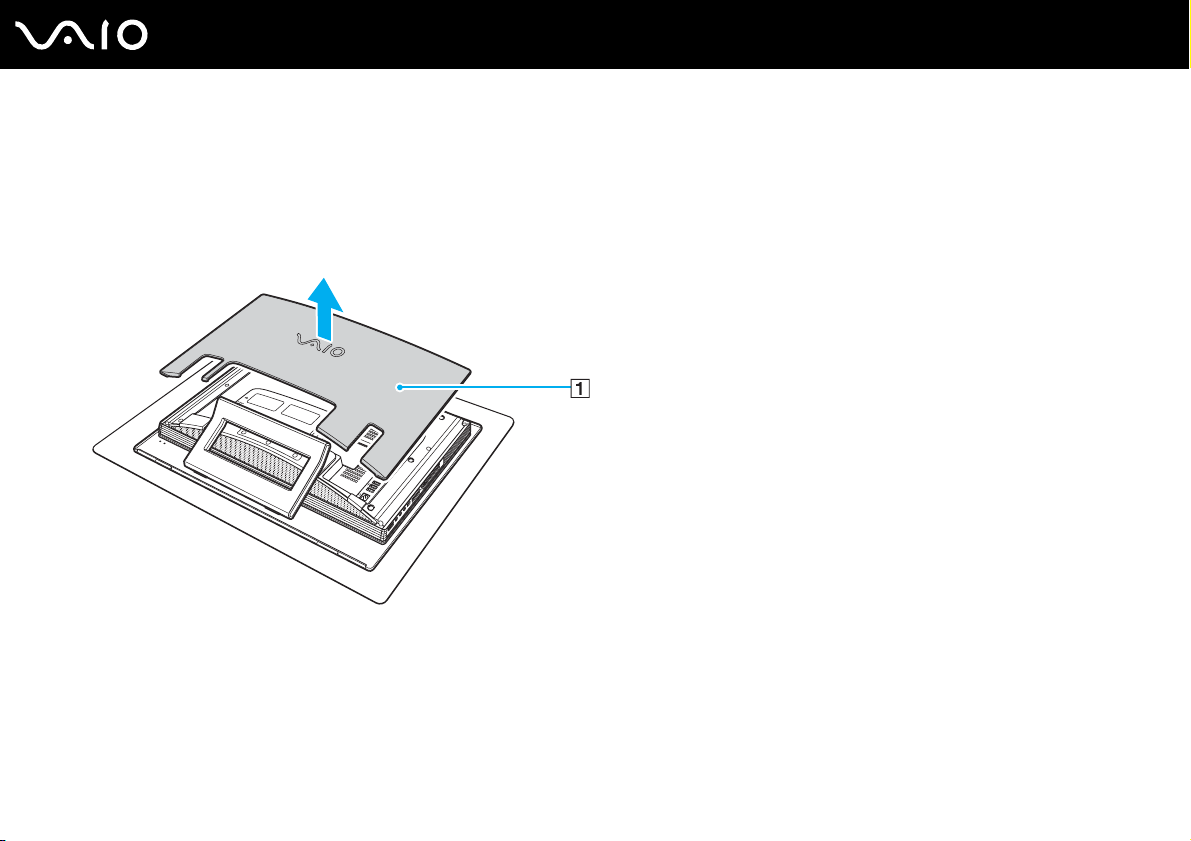
Muistimoduulin irrottaminen ja asentaminen
Muistimoduulin vaihtaminen tai lisääminen
1 Sammuta tietokone ja katkaise virta kaikista oheislaitteista.
2 Irrota taustapuolen suojus (1), kytke tietokone irti ja kytke sen jälkeen kaikki oheislaitteet irti.
100
nN
VAIO-tietokoneen päivittäminen
3 Odota, kunnes tietokone on jäähtynyt.
4 Irrota taustapuolen suojus (1).
 Loading...