

Page 1
Për leverdinë tuaj/За Ваше удобство/
Za vašu udobnost/Pro vaše pohodlí/Teie mugavuse huvides
Ju lutemi konfirmoni detajet e mëposhtme:
Përpara se të
bëni kërkesat
Преди да
направите
запитване
Prije
podnošenja
upita
Před zadáním
dotazu
Enne
päringuid
Regjistroni numrin serial (S/N) në hapësirën e caktuar më poshtë. Jepjani këtë numër shitësit
të Sony për të marrë një përgjigje më të shpejtë sa herë që ju telefononi në lidhje me këtë
produkt.
Запишете серийния номер (S/N) в полето отдолу. Представете този номер на Вашия
дилър на Sony, за да получите по-бързо обслужване винаги когато се свървате с него
относно този продукт.
Upišite serijski broj (S/N) na dolje označenom mjestu. Dajte taj broj prodavaču proizvoda tvrtke
Sony kako biste dobili bržu uslugu kada zovete vezano uz ovaj proizvod.
Napište sériové číslo (S/N) do prostoru poskytnutého níže. Toto číslo poskytněte prodejci Sony,
abyste urychlili proces, až se budete ohledně přístroje později informovat.
Kirjutage seadme seerianumber (S/N) alljärgnevasse lahtrisse. Esitage see number Sony
edasimüüjale, et asjad edeneksid ladusamalt, kui nendega toote asjus ühendust võtate.
S/N _____________________________
• Ndiqni udhëzimet te “Zgjidhja e problemeve” (faqja 28) për të ndihmuar në
zgjidhjen e problemit.
• Fikni aparatin dhe shkëputni kordonin e rrymës AC. Prisni për më shumë se
2 minuta dhe më pas lidhni kordonin e rrymës AC.
Моля, потвърдете следните детайли:
• Вижте “Отстраняване на проблеми” (страница 31), за да отстраните
проблема.
• Изключете плеъра и разкачете захранващия АС кабел (захранващия
проводник). Изчакайте повече от 2 минути, след това свържете отново
захранващия АС кабел (захранващия проводник).
Molimo potvrdite sljedeće pojedinosti:
• Provjerite poglavlje »Otklanjanje poteškoća« (stranica 28), kako biste pokušali
riješiti problem.
• Ugasite uređaj za reprodukciju i isključite kabel za napajanje iz zidne utičnice.
Pričekajte 2 minute i zatim ponovno uključite kabel za napajanje.
Potvrďte následující údaje:
• Prozkoumejte „Odstraňování problémů“ (str. 28), zda vám to nepomůže vyřešit
problém.
• Vypněte přehrávač a odpojte síťovou šňůru. Počkejte něco přes 2 minuty a pak
síťovou šňůru opět zapojte.
Selgitage välja järgmised üksikasjad.
• Üritage probleemi lahendada jaotises „Veaotsing” (lk 28) pakutud lahenduste
abil.
• Lülitage mängija välja ja lahutage vahelduvvoolu-toitejuhe. Oodake vähemalt
kaks minutit ja ühendage vahelduvvoolu-toitejuhe seejärel uuesti.
Ultra HD Blu-ray
™
/
DVD Player
Ju lutemi lexoni me kujdes këto udhëzime përdorimi përpara
përdorimit. Softueri i këtij aparati mund të përditësohet në të
ardhmen. Ju lutemi, vizitoni faqen e mëposhtme të internetit:
Преди да използвате този плеър, моля, прочетете
внимателно настоящите инструкции за работа. Софтуерът
на този плеър може да бъде актуализиран в бъдеще.
Моля, посетете следния уебсайт:
Prije upotrebe uređaja za reprodukciju pozorno pročitajte ove
upute za upotrebu. Softver za ovaj uređaj za reprodukciju u
budućnosti je podložan ažuriranju. Posjetite sljedeću web
stranicu:
Před použitím přehrávače si pečlivě přečtěte návod k použití.
Software přehrávače může být v budoucnu aktualizován.
Vyhledejte následující webovou stránku:
Enne mängija kasutamist lugege hoolikalt läbi selle
kasutusjuhend. Mängija tarkvara võidakse tulevikus
värskendada. Külastage veebisaiti
www.sony.eu/support
4-740-826-42(1)
Udhëzimet e përdorimit AL
Инструкции за работа BG
Upute za upotrebu HR
Návod k použití CZ
Kasutusjuhend EE
Për më shumë sugjerime, këshilla dhe informacione të dobishme rreth produkteve dhe
shërbimeve Sony, ju lutemi vizitoni faqen e internetit:
За да откриете още полезни съвети и информация относно продуктите и услугите на
Sony, моля, посетете:
Da biste pronašli korisne savjete i informacije o proizvodima i uslugama tvrtke Sony, posjetite:
Na stránce www.sony.eu/myproducts/ najdete užitečné poznámky, tipy a informace o
přístroji Sony a službách.
Kasulikke nippe, soovitusi ja lisateavet Sony toodete ja teenuste kohta leiate veebilehelt:
www.sony.eu/myproducts/
http://www.sony.net/
© 2019 Sony Corporation Printed in Malaysia
4-740-826-42(1)
UBP-X1100ES
Page 2

Tabela e përmbajtjes
3 PARALAJMËRIM
4 PARALAJMËRIME
7 Udhëzimet për pjesët dhe kontrollet
Hapat e para
10 1: Kontrolloni aksesorët shoqërues
10 2: Lidhja me TV-në ose një Sound Bar/Amplifikator AV
13 3: Lidhja me rrjetin
14 4: Easy Setup
15 Shfaqja e pamjes kryesore
Riprodhim i imazheve/zërit
16 Luajtja e një disku
16 Shijimi i Blu-ray 3D
16 Shijimi i Blu-ray 4K Ultra HD
16 Riprodhimi nga një pajisje USB
17 Riprodhimi i skedarëve nga rrjeti i shtëpisë
18 Dëgjoni audio nga një pajisje BLUETOOTH®
19 Opsionet e disponueshme
Cilësimet dhe rregullimet
21 Përdorimi i pamjeve të cilësimeve
Informacion shtesë
28 Zgjidhja e problemeve
33 Specifikimet
35 Disqet që mund të luhen
36 Llojet e skedarëve që mund të luhen
Lidhja me internetin dhe adresa IP
Të dhënat teknike, si adresa e IP-së, [ose detajet e pajisjes] përdoren kur ky produkt është lidhur
me internetin për të bërë përditësimin e softuerit ose për marrjen e shërbimeve nga palë të
treta. Për përditësimet e softuerit, këto të dhëna teknike mund t'u komunikohen serverëve tanë
të përditësimit me qëllim ofrimin e përditësimit të përshtatshëm për pajisjen tuaj. Nëse nuk
dëshironi që këto të dhëna të përdoren, mos e konfiguroni funksionin e internetit me valë dhe
mos e lidhni kabllon e internetit.
AL
2
Page 3
PARALAJMËRIM
Për të reduktuar rrezikun e zjarrit dhe goditjes
elektrike, mos e ekspozoni këtë pajisje ndaj
rrjedhjeve dhe spërkatjeve të ujit dhe mos
vendosni mbi të objekte të mbushura me lëngje,
si p.sh vazot.
Për të shmangur goditjen elektrike, mos e hapni
këtë pajisje. Për riparimin e pajisjes drejtojuni
vetëm personelit të kualifikuar.
Kablloja ushqyese duhet të zëvend ësohet vetëm
nga një qendër e kualifikuar shërbimi.
Mos i ekspozoni b ateritë ose pajisjet me bateri të
instaluara ndaj nxehtësisë së lartë, siç mund të
jenë rrezet e diellit ose zjarri.
KUJDES!
Rrezik shpërthimi nëse bateritë zëvendësohen
me lloje jo të përshtatshme.
Përdorimi i instrumenteve optike me këtë pajisje
do të rrisë rrezikun ndaj syve. Duke qenë se
rrezja laser e përdorur nga ky produkt është e
dëmshme për sytë, mos tentoni ta çmontoni
këtë pajisje.
Për riparimin e pajisjes drejtojuni vetëm
personelit të kualifikuar.
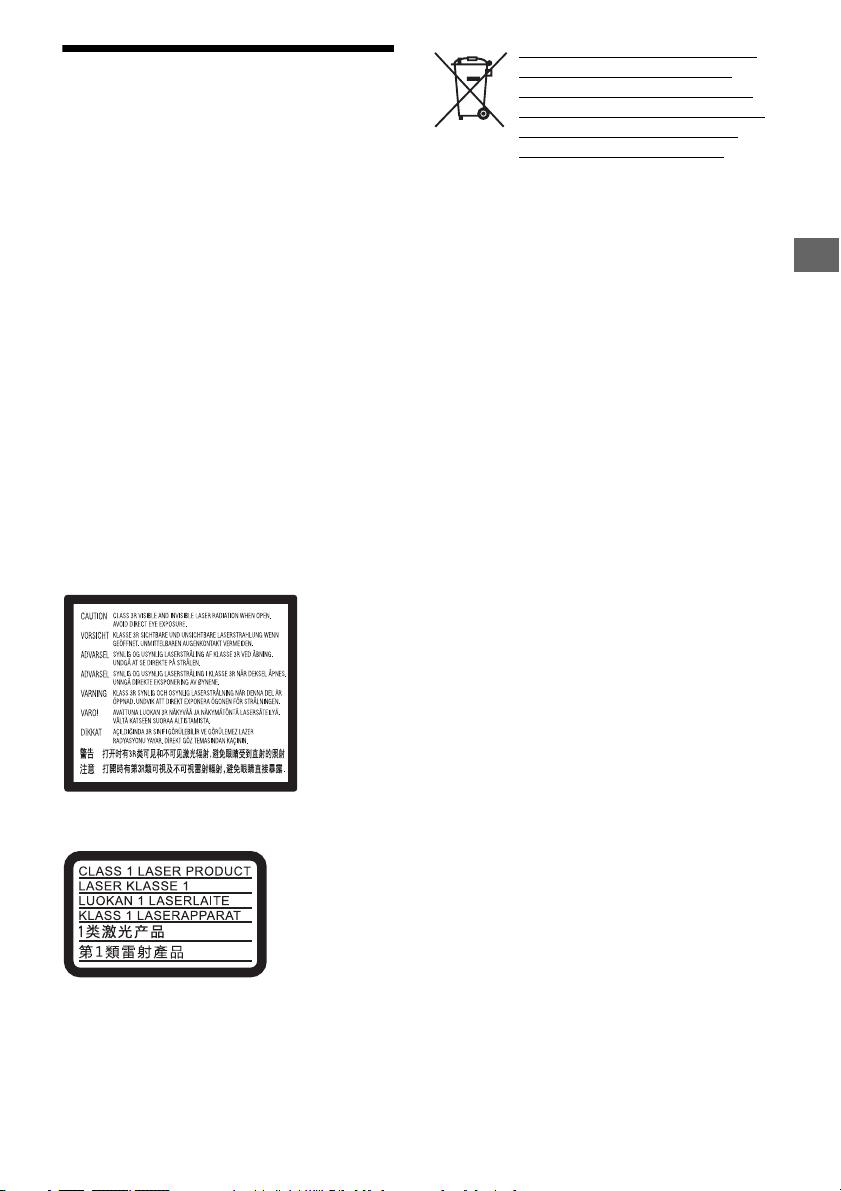
Kjo etiketë është vendosur në strukturën
mbrojtëse ndaj laserit brenda pajisjes.
Hedhja e mbetjeve të baterive
dhe pajisjeve elektrike dhe
elektronike (e zbatueshme në
Bashkimin Evropian dhe vendet
e tjera evropiane me sistem
mbledhjeje të diferencuar)
Ky simbol mbi produktin, mbi baterinë ose mbi
ambalazhin tregon se produkti nuk duhet të
trajtohet si mbetje shtëpiake. Në disa lloje
baterish, simboli mund të përdoret i shoqëruar
nga një simbol kimik. Simbolet kimike të
merkurit (Hg) ose të plumbit (Pb) vendosen nëse
bateria përmban më shumë se 0,0005% merkur
ose 0,004% plumb. Duke siguruar që këto
produkte dhe bateri asgjësohen siç duhet, ju
ndihmoni në parandalimin e pasojave negative
në mjedis dhe në shëndetin e njeriut, të cilat në
të kundërt mund të shkaktohen nga trajtimi i
papërshtatshëm i mbetjeve. Riciklimi i
materialeve do të ndihmojë në ruajtjen e
burimeve natyrore.
Në rastet kur produkti, për arsye sigurie,
performance apo ruajtjeje të të dhënave, kërkon
një lidhje të vazhdueshme me një bateri të
inkorporuar, kjo bateri duhet të zëvendësohet
vetëm nga një staf i kualifikuar për riparimin. Për
të siguruar që bateria dhe pajisja elektrike dhe
elektronike do të trajtohen siç duhet, dorëzojini
këto produkte, në fund të ciklit të tyre të
përdorimit, në pikën e caktuar të grumbullimit
për riciklimin e pajisjes elektrike dhe elektronike.
Për të gjitha bateritë e tjera, ju lutemi shikoni
seksionin mbi heqjen në mënyrë të sigurt të
baterive nga pajisja. Dorëzojeni baterinë në
pikën e caktuar të grumbullimit për riciklimin e
mbetjeve të baterive. Për më tepër informacion
të detajuar mbi riciklimin e këtij produkti ose
baterisë, ju lutemi kontaktoni me zyrën tuaj
lokale, shërbimin e trajtimit të mbetjeve urbane
ose dyqanin ku keni blerë produktin ose
baterinë.
AL
Kjo pajisje është klasifikuar si një produkt LASER
KLASI 1. ETIKETA E PRODUKTIT ME LASER KLASI 1
është vendosur në pjesën e poshtme të pajisjes.
AL
3
Page 4

Ky produkt është prodhuar nga ose në emër të
Sony Corporation.
Importues i BE-së: Sony Europe B.V.
Kërkesat ndaj importuesit të BE-së, ose në lidhje
me pajtueshmërinë e produktit në Evropë duhet
të dërgohen tek përfaqësuesit e autorizuar të
prodhuesit, Sony Belgium, bijkantoor van Sony
Europe B.V., Da Vincilaan 7-D1, 1930 Zaventem,
Belgjikë.
Shënim për klientët në Evropë
Sony Corporation deklaron se kjo pajisje është
në përputhje me Direktivën 2014/53/EU.
Teksti i plotë i deklaratës së konformitetit të BEsë është i disponueshëm në adresën e
mëposhtme të internetit:
http://www.compliance.sony.de/
Për këtë pajisje radio, kufizimet e mëposhtme
mbi vendosjen në punë ose për kriteret e
autorizimit për përdorim zbatohen në BE, BG,
CZ, DK, DE, EE, IE, EL, ES, FR, HR, IT, CY, LV, LT, LU,
HU, MT, NL, AT, PL, PT, RO, SI, SK, FI, SE, UK, IS, LI,
NO, CH, AL, BA, MK, MD, RS, ME, XK, TR:
brezi i frekuencave 5 150–5 350 MHz kufizohet
vetëm me funksionet në ambient të brendshëm.
PARALAJMËRIME
• Kjo njësi funksionon me 220 V–240 V AC,
50/60 Hz. Kontrolloni që voltazhi i operimit
të njësisë të jetë i njëjtë me atë të rrymës
kryesore vendase.
• Vendoseni këtë njësi në mënyrë të atillë që
spina të mund të hiqet menjëherë nga priza
në mur në rast të ndonjë defekti.
• Kjo pajisje është testuar, duke përdorur një
kabllo lidhëse më të shkurtër se 3 metra,
dhe ka rezultuar të jetë në përputhje me
limitet e përcaktuara nga Rregullorja EMC.
• Vendoseni aparatin në një vend me ajrosje
të përshtatshme për të parandaluar
akumulimin e nxehtësisë brenda pajisjes.
• Për të zvogëluar rrezikun e zjarrit, mos e
mbuloni hapësirën e ventilimit të pajisjes
me gazeta, mbulesa, perde etj.
• Mos i mbuloni hapësirat e ventilimit.
Kjo pajisje nuk ka për qëllim të vendoset
mbi sipërfaqe të buta (si mbulesa, batanije
etj.).
• Mos e ekspozoni pajisjen ndaj burimeve të
flakëve (për shembull, qirinj të ndezur).
AL
4
• Mos e vendosni këtë aparat në hapësirë të
mbyllur, si raftet e librave ose orendi të tilla.
• Hapësira e mjaftueshme rreth aparatit
nevojitet për të çliruar nxehtësinë. Në rastet
kur e vendosni pajisjen në një mbajtëse,
lejoni më shumë se 44,45 mm hapësirë mbi
aparatin dhe më shumë se 44,45 mm
hapësirë në të dyja anët. Pjesa e mbajtëses
pas pajisjes duhet të jetë e hapur. Nëse e
vendosni pajisjen me pjesën fundore
përballë murit, lejoni me shumë se 88,9 mm
hapësirë midis aparatit dhe murit.
• Përdorni kompletin e mbajtëses WSUBPRE1 (nuk sigurohet me pajisjen) për të
vendosur aparatin.
• Mos e vendosni aparatin pranë burimeve të
nxehtësisë, ose në vende me diell, me
pluhur ose me tronditje mekanike.
• Mos e vendosni aparatin në ambient të
jashtëm, automjete, anije ose në mjete të
tjera.
• Nëse aparati zhvendoset nga një ambient i
ftohtë në një ambient të ngrohtë, ose
vendoset në një dhomë me lagështi, mund
të krijojë kondensim në lentat brenda
aparatit. Nëse ndodh kjo, aparati mund të
mos funksionojë si duhet. Në rast të tillë,
hiqeni diskun dhe lëreni aparatin ndezur
për rreth gjysmë ore derisa lagështia të
avullojë.
• Mos e vendosni aparatin në një pozicion të
pjerrët. Ai është projektuar për t’u përdorur
në pozicion horizontal.
• Mos vendosni objekte metalike përpara
panelit ballor. Kjo mund të kufizojë marrjen
e valëve radio.
• Mos e vendosni aparatin në një vend ku
janë në përdorim pajisje mjekësore. Ai
mund t'u shkaktojë avari instrumenteve
mjekësore.
• Nëse përdorni një stimulues kardiak apo
aparate të tjera mjekësore, konsultohuni
me mjekun tuaj ose prodhuesin e pajisjes
mjekësore përpara se të përdorni
funksionin e rrjetit lokal (LAN) me valë.
• Ky aparat duhet të vendoset dhe të
përdoret në një distancë minimale prej
20 cm ose më shumë ndërmjet aparatit dhe
trupit të një personi (me përjashtim të
ekstremiteteve; duart dhe kyçet e tyre,
këmbët dhe kyçet e tyre).
• Mos vendosni mbi aparat objekte të rënda
ose të paqëndrueshme.
• Mos vendosni objekte të tjera përveç
disqeve në sirtarin e diskut. Kjo mund të
shkaktojë dëmtime të aparatit ose objektit.
• Hiqni çdo disk nga aparati gjatë
zhvendosjes së tij. Nëse nuk e bëni, disku
mund të dëmtohet.
Page 5
• Shkëputeni kordonin e rrymës dhe të gjitha
kabllot e tjera nga aparati kur e zhvendosni
atë.
• Aparati nuk është i shkëputur nga rryma për
sa kohë spina e tij është vendosur në prizë
edhe nëse aparati vetë është i fikur.
• Shkëputeni aparatin nga priza nëse nuk do
ta përdorni atë për një kohë të gjatë. Për të
shkëputur kordonin e rrymës, tërhiqni
spinën; asnjëherë mos e shkëputni duke
tërhequr kordonin.
• Ndiqni këshillat e mëposhtme për
shmangien e dëmtimit të kordonit të
rrymës. Mos e përdorni kordonin e rrymës
nëse është i dëmtuar, sepse mund të
shkaktojë goditje elektrike ose zjarr.
– Mos e përthyeni kordonin e rrymës midis
aparatit dhe murit, raftit etj.
– Mos vendosni objekte të rënda mbi
kordonin e rrymës dhe mos ushtroni forcë
mbi vetë kordonin e rrymës.
• Mos e ngrini volumin gjatë kohës që jeni
duke dëgjuar një pjesë me sinjal audio
shumë të ulët ose pa sinjal audio. Veshët
tuaj dhe altoparlantët mund të dëmtohen
kur niveli i zërit arrin maksimumin.
• Pastrojeni pajisjen, panelin dhe kontrollet
me një pecetë të butë. Mos përdorni asnjë
lloj pecete të ashpër, pastruesi të fortë ose
tretësi si alkool apo benzinë.
• Mos përdorni disqe pastrues ose pastrues
disku/lentesh (përfshirë llojet e lagura ose
me spërkatje). Këto mund të shkaktojnë
avari tek aparati.
• Në rastet kur ky aparat riparohet, pjesët e
riparuara mund të mblidhen për qëllime
ripërdorimi ose riciklimi.
• Kini parasysh këshillat e mëposhtme, sepse
përdorimi i papërshtatshëm mund të
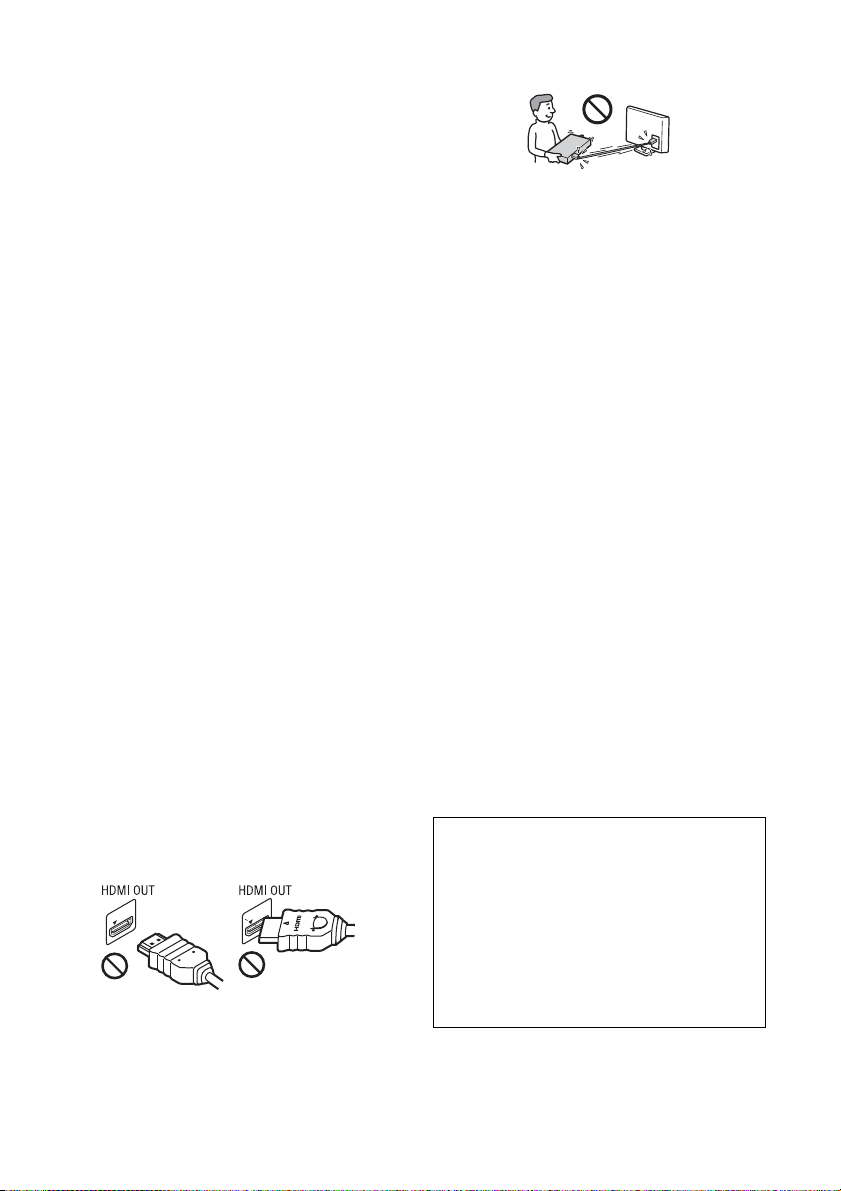
dëmtojë fishën HDMI OUT dhe konektorin.
– Drejtoni me kujdes fishën HDMI OUT në
pjesën e pasme të aparatit dhe
konektorin HDMI duke kontrolluar format
e tyre. Sigurohuni që konektori të mos
jetë me kokë poshtë ose i anuar.
– Sigurohuni që të shkëputni kabllon e
HDMI kur zhvendosni aparatin.
– Mbajeni konektorin HDMI drejt kur të
lidhni ose shkëputni kabllon HDMI. Mos e
përdridhni dhe mos e vendosni me forcë
konektorin HDMI në folenë HDMI OUT.
Mbi shikimin e video-imazheve 3D
Disa persona mund të pësojnë çrregullime (si
dhimbje të syve, dobësi, ose pështjellim)
gjatë shikimit të video-imazheve 3D. Sony
rekomandon që të gjithë shikuesit të
pushojnë rregullisht gjatë kohës që shikojnë
video-imazhe 3D. Gjatësia dhe shpeshtësia e
pushimeve të nevojshme do të ndryshojë nga
njëri person tek tjetri. Ju duhet të vendosni se
çfarë është më mirë për ju. Nëse ju
shkaktohet ndonjë shqetësim, duhet të
ndaloni së pari video-imazhet 3D derisa të
mos keni më shqetësime; konsultohuni me
mjekun nëse mendoni se është e nevojshme.
Duhet të shihni edhe (i) manualin e
përdorimit dhe/ose mesazhin paralajmërues
të ndonjë pajisjeje tjetër që përdoret me këtë
produkt, ose përmbajtjen e Blu-ray Disc që
shfaqet me këtë produkt, si dhe (ii) faqen
tonë të internetit (www.sony.eu/
myproducts/), për informacionin më të
fundit. Shikimi te fëmijët e vegjël (në veçanti,
ata më të vegjël se gjashtë vjeç) është ende
në zhvillim. Konsultohuni me mjekun
(pediatër ose okulist) përpara se t'i lejoni
fëmijët të shohin video-imazhe 3D. Të rriturit
duhet t'i mbikëqyrin fëmijët për të siguruar
që të ndjekin rekomandimet e renditura më
lart.
SHËNIM I RËNDËSISHËM!
Kujdes: Kjo pajisje mund të shfaqë një imazh
të palëvizshëm video ose një foto në ekranin
e televizionit tuaj për një kohë të pacaktuar.
Nëse lejoni imazhe ose foto të tilla të
shfaqen në TV-në tuaj për një kohë të gjatë,
rrezikoni që të dëmtoni përgjithmonë
ekranin e tij. Të ndjeshëm nga kjo janë
televizorët me ekran plazmë dhe ata me
projeksion.
Nëse keni ndonjë pyetje apo problem në
lidhje me aparatin tuaj, ju lutemi
konsultohuni me shitësin më të afërt të Sony.
AL
5
Page 6

Mbi sigurinë e lidhjes LAN me valë
Duke qenë se funksioni LAN me valë
realizohet nëpërmjet valëve të radios, sinjali
mund të jetë i kapshëm nga pajisje të tjera.
Për të mbrojtur komunikimin me valë, ky
aparat mbështet funksione të ndryshme
sigurie. Sigurohuni që të konfiguroni saktë
parametrat e sigurisë në përputhje me tiparet
e rrjetit tuaj.
Pa siguri
Edhe pse ju mund ta konfiguroni lehtësisht,
çdokush mund të kapë komunikimin me valë
ose të ndërhyjë në rrjetin tuaj me valë, pa
pasur nevojë për pajisje të sofistikuara. Kini
parasysh se ekziston rreziku i aksesit të
paautorizuar ose marrjes së të dhënave.
WEP
WEP mundëson zbatimin e parametrave të
sigurisë në komunikimin tuaj për të
parandaluar kapjen e komunikimit ose
ndërhyrjen në rrjetin tuaj me valë nga
persona të huaj. WEP është një teknologji e
trashëguar sigurie e cila mundëson lidhjen e
pajisjeve të vjetra, të cilat nuk e mbështesin
TKIP/AES.
WPA-PSK (TKIP), WPA2-PSK (TKIP)
Teknologjia e sigurisë TKIP u zhvillua për të
korrigjuar mungesat e WEP. TKIP ofron një
nivel sigurie më të lartë se WEP.
WPA-PSK (AES), WPA2-PSK (AES)
AES është një teknologji sigurie e cila përdor
një metodë të avancuar që është e veçantë
nga WEP dhe TKIP.
AES ofron një nivel sigurie më të lartë se WEP,
apo TKIP.
Shënime rreth disqeve
• Për t’i mbajtur disqet e
pastra, mbajini nga anët.
Mos e prekni sipërfaqen.
Pluhuri, shenjat e gishtave
ose gërvishtjet mund të
shkaktojnë keqfunksionim
të diskut.
• Mos e ekspozoni diskun në diell apo burime
nxehtësie, siç janë tubacionet e ajrit të
ngrohtë, ose ta lini atë në makinën e
parkuar në diell, sepse temperatura aty
mund të rritet shumë.
• Pas luajtjes, vendoseni diskun në kutinë e
tij.
• Pastrojeni diskun me një
pecetë pastrimi. Fshijeni
diskun duke filluar nga
qendra drejt pjesëve të
jashtme.
• Mos përdorni tretës si
benzinë, hollues, pastrues
disqesh/lentesh dyqani, apo spërkatës
anti-statik që përdoren për disqe gramafoni
LP.
• Nëse disku përmban një etiketë të printuar,
thajeni mirë etiketën përpara luajtjes.
• Mos i përdorni disqet e mëposhtme.
– Diskun për pastrimin e lentes.
– Diskun që nuk ka një formë standarde
(p.sh. drejtkëndore, zemre).
– Diskun që ka një etiketë ose një ngjitëse
në të.
– Diskun që ka mbështjellëse celofani ose
letër ngjitëse në të.
• Mos e lustroni sipërfaqen e luajtjes së një
disku për të hequr gërvishtjet.
AL
6
Page 7
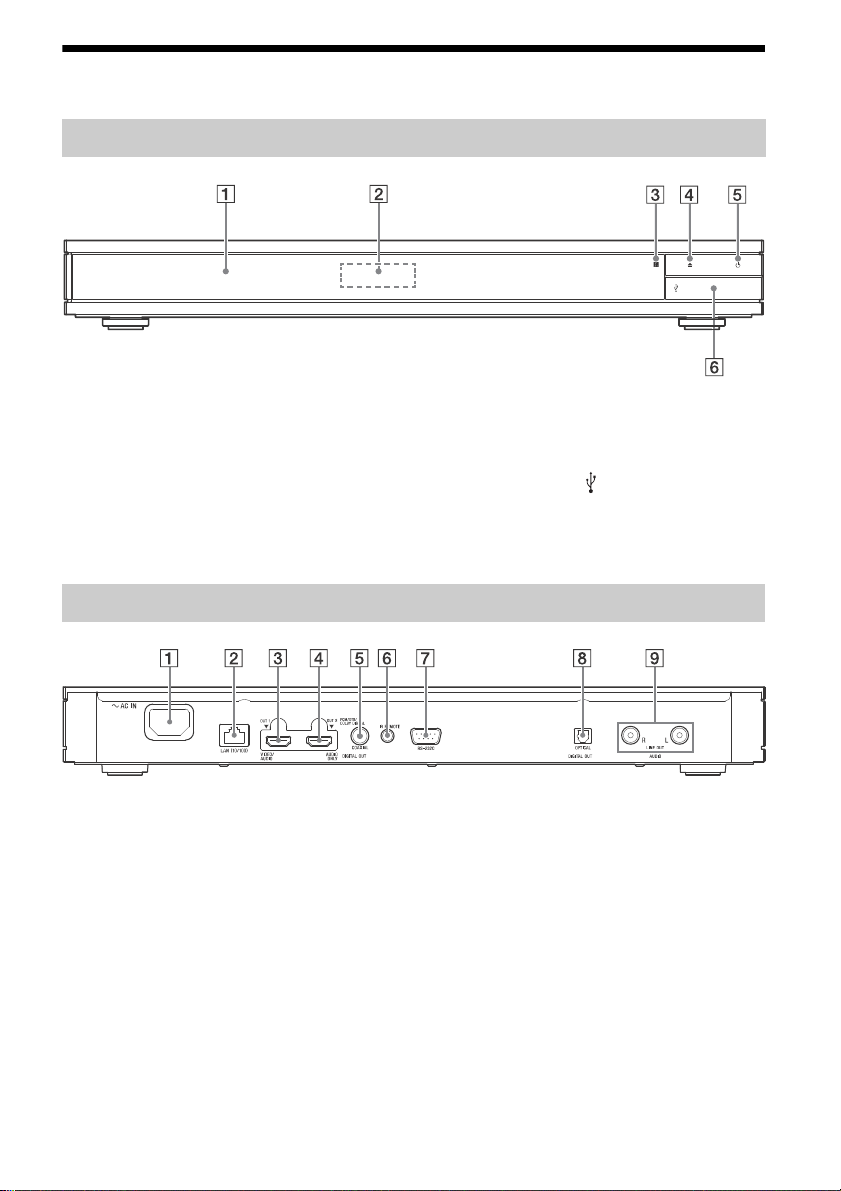
Udhëzimet për pjesët dhe kontrollet
Paneli i përparmë
Sirtari i diskut
Ekrani i panelit të përparmë
Sensori i telekomandës
(hap/mbyll)
Paneli i pasmë
Foleja AC IN
Terminali LAN (10/100)
Foleja HDMI OUT 1 (VIDEO/AUDIO)
Transmeton sinjale digjitale video dhe
audio.
Foleja HDMI OUT 2 (AUDIO ONLY)
Transmeton vetëm sinjal digjital audio.
Ju lutemi hiqeni ngjitësen për të përdorur
këtë fole.
Foleja DIGITAL OUT (COAXIAL)
(ndezur/gati)
Ndez aparatin, ose e vendos atë në
gjendjen gati.
Kapaku i folesë (USB)
Hapeni kapakun për të lidhur një pajisje
USB në këtë fole. Shiko faqja 16.
Porta IR REMOTE
Porta RS-232C
Ky është terminal për zgjerimin e
kontrollit për instalime të personalizuara.
Foleja DIGITAL OUT (OPTICAL)
Foletë LINE OUT (R-AUDIO-L)
AL
7
Page 8
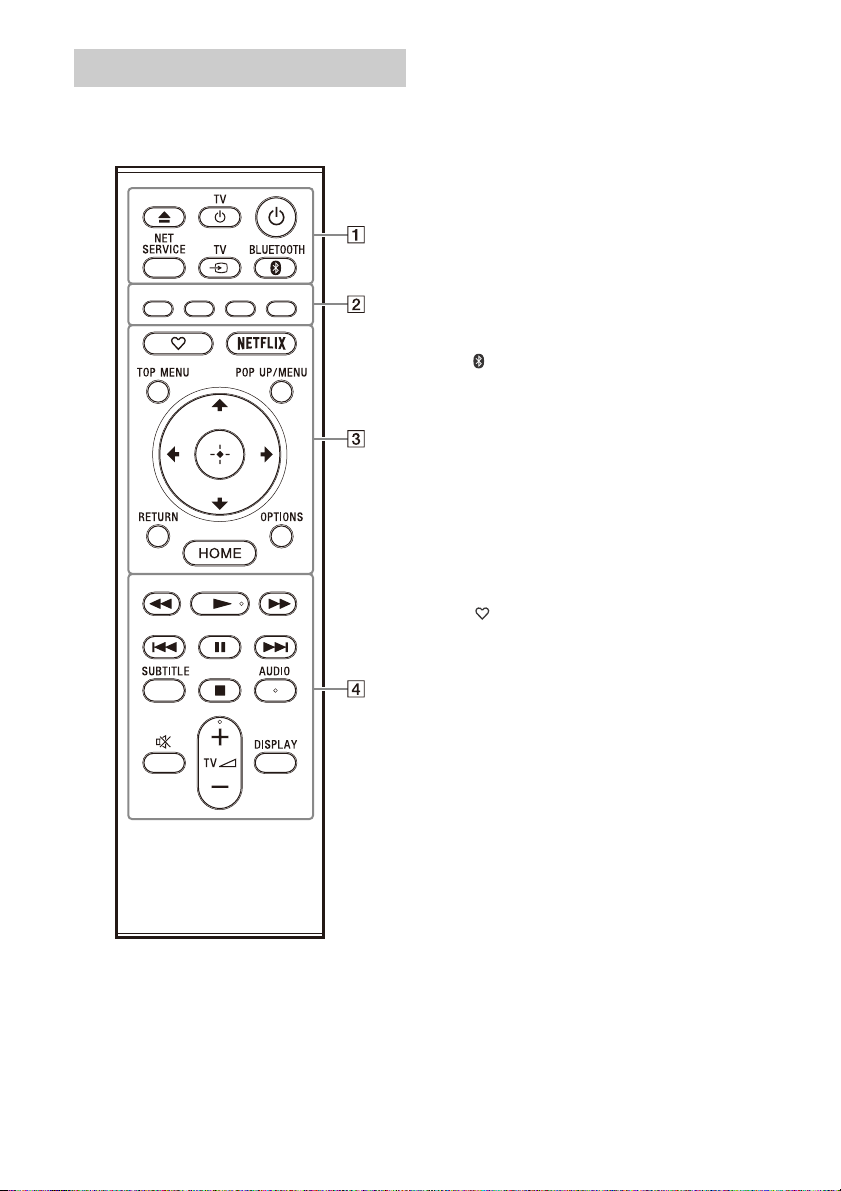
Telekomanda
Funksionet e disponueshme të
telekomandës janë të ndryshme në varësi të
diskut ose situatës.
, TV +, dhe AUDIO kanë një pikë
Butonat
prekjeje. Përdoreni pikën e prekjes si referencë
gjatë komandimit të aparatit.
(hap/mbyll)
Hap dhe mbyll sirtarin e diskut.
TV (TV ndezur/gati)
Ndez TV-në, ose e vendos atë në
gjendjen gati.
(ndezur/gati)
Ndez aparatin, ose e vendos atë në
gjendjen gati.
NET SERVICE
Rikthehet në portalin e mëparshëm
online
të shërbimit.
TV (Përzgjedhja e sinjalit hyrës të
TV-së)
Ndërron sinjalin hyrës midis TV-së dhe
burimeve të tjera.
BLUETOOTH (faqja 18)
• Lista e skanimit të pajisjeve do të
shfaqet nëse aparati nuk është lidhur
me pajisje
• Lidhu me pajisjen e fundit nëse aparati
ka një pajisje
lidhja nuk realizohet, do të shfaqet lista
e skanimit të pajisjeve.
• Shkëput lidhjen me pajisjen
Butonat me ngjyrë (i kuq/i gjelbër/i
verdhë/blu)
Taste të shpejtë për funksionet
ndërvepruese.
(të preferuarat) (faqja 15)
Hap aplikacionin e regjistruar si të
preferuar.
NETFLIX
Hap shërbimin
shumë detaje mbi shërbimin
Netflix, vizitoni faqen e mëposhtme dhe
klikoni “Pyetje të shpeshta” (FAQ):
www.sony.eu/support
TOP MENU
Hap ose mbyll menynë kryesore të ultra
HD Blu-ray/BD/DVD-së.
POP UP/MENU
Hap ose mbyll menynë e ultra HD Bluray/BD/DVD-së.
OPTIONS (faqja 19)
Shfaq opsionet e disponueshme në
ekran.
RETURN
Rikthehet në ekranin e mëparshëm.
///
Lëviz kursorin për të zgjedhur një opsion
të shfaqur.
Bluetooth
Bluetooth
online
.
të lidhur. Nëse
Bluetooth
Netflix. Për më
online
.
AL
8
Page 9
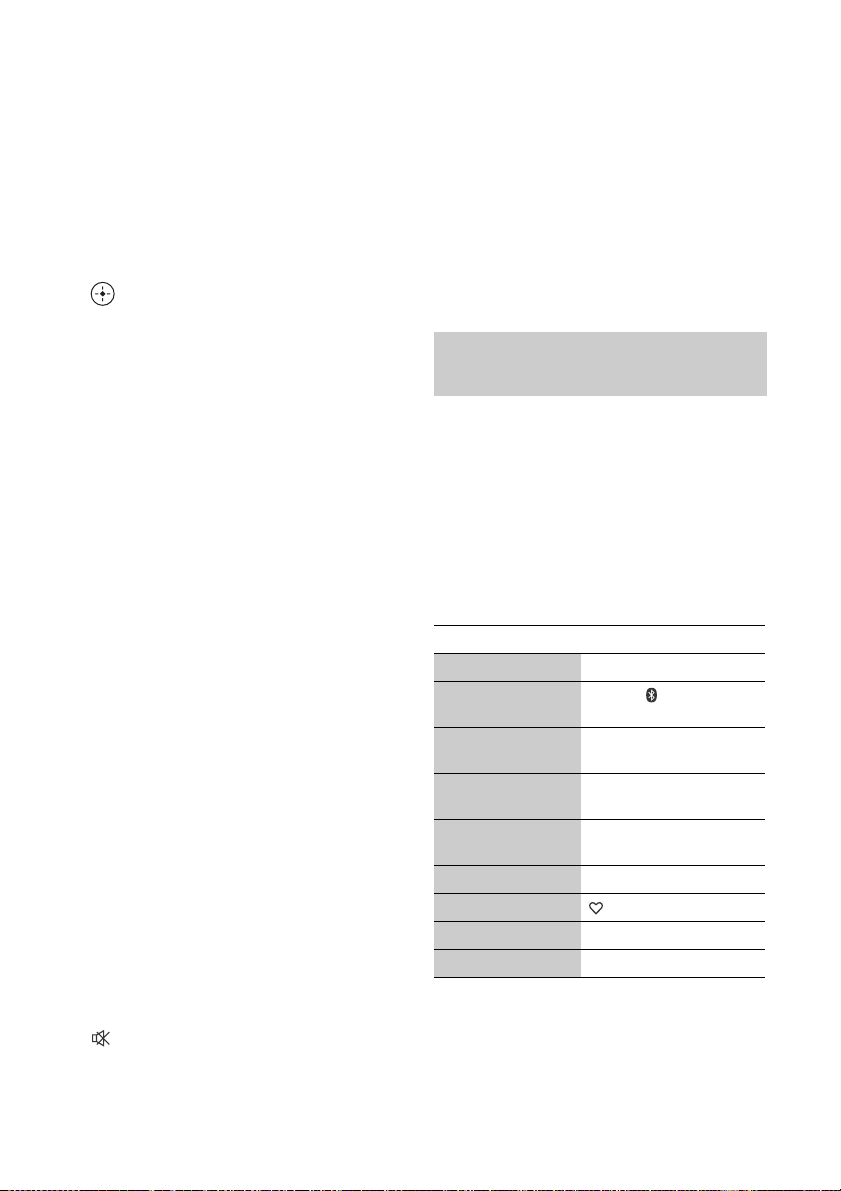
• / si një tast i shpejtë për të luajtur një
kuadër, për të kërkuar një dritare dhe të
vendosë numrin e kuadrit gjatë luajtjes së
një CD me muzikë.
• / si një tast i shpejtë për të rrotulluar
me 90 gradë djathtas/majtas një fotografi.
• / si një tast i shpejtë për funksionin e
kërkimit gjatë riprodhimit të një videoje në
rrjetin e shtëpisë.
• / si një tast i shpejtë për të ndryshuar
një imazh, kur kjo gjë është e mundur.
(ENTER)
Aktivizon opsionin e zgjedhur.
HOME
Shfaq ekranin kryesor të aparatit.
/ (përshpejtimi pas/
përshpejtimi para)
• Përshpejton diskun pas/përpara nëse
shtypet gjatë luajtjes. Shpejtësia e
kërkimit ndryshon sa herë ju shtypni
butonin.
• Luan me lëvizje të ngadaltë nëse
shtypet për më shumë se një sekondë
gjatë pauzës.
• Luan një kuadër sa herë që shtypet për
një kohë të shkurtër gjatë pauzës.
(luaj)
Fillon ose rifillon luajtjen.
/ (e mëparshme/tjetër)
Kalon në kapitullin, kuadrin, ose skedarin
e mëparshëm/tjetër.
(pauzë)
Ndalon ose rifillon luajtjen.
SUBTITLE (faqja 25)
Përzgjedh gjuhën e titrave kur titra në
shumë gjuhë janë të regjistruara në Ultra
HD Blu-ray/BD/DVD.
(ndalo)
Ndalon luajtjen dhe rikujton momentin e
ndalimit (pikën e rifillimit).
Pika e rifillimit për një titull/kuadër është
momenti i fundit i luajtjes ose fotoja e
fundit nga një dosje me foto.
AUDIO (faqja 25)
Përzgjedh gjuhën e dublimit kur dublime
në shumë gjuhë janë të regjistruara në
Ultra HD Blu-ray/BD/DVD.
Përzgjedh kuadrin audio në CD.
(heshtje)
Mbyll përkohësisht zërin e TV.
TV (volumi) +/–
Rregullon volumin e TV-së.
DISPLAY
Shfaq informacionin e kuadrit që luhet në
ekran.
Për të kyçur sirtarin e diskut (Kyçja për
fëmijët)
Ju mund të mbyllni sirtarin e diskut për të
shmangur hapjen aksidentale të sirtarit.
Gjatë kohës që aparati është ndezur, shtypni
(ndalo), HOME, dhe më pas TOP MENU në
telekomandë për të kyçur dhe shkyçur
sirtarin.
Kodet e numrave për TV-të e
kontrollueshëm
Mbaj shtypur TV , dhe më pas mbaj të
shtypur për më shumë se 2 sekonda kodin e
prodhuesit të TV duke përdorur
telekomandën. Nëse janë renditur më shumë
se një buton, provoni t’i vendosni me radhë
derisa të gjeni kombinimin që funksionon për
TV-në tuaj.
Shembull: Nëse TV juaj është Hitachi, mbani
shtypur TV , dhe më pas shtypni butonin
më ngjyrë (të gjelbër) për më shumë se
2sekonda.
Prodhuesi Butoni i telekomandës
Sony (Default) NET SERVICE
Philips TV / BLUETOOTH /
POP UP/MENU
Panasonic Butoni më ngjyrë (të
kuqe) / NETFLIX
Hitachi Butoni më ngjyrë (të
gjelbër)
Sharp Butoni më ngjyrë (të
verdhë)
Toshiba Butoni më ngjyrë (blu)
Loewe (të preferuarat)
Samsung TOP MENU
LG/Goldstar RETURN
Telekomanda e këtij aparati mund të mos
funksionojë me TV-në tuaj në varësi të modelit
dhe vitit të prodhimit të TV. Në raste të tilla,
përdorni telekomandën e TV-së.
AL
9
Page 10
Hapat e para
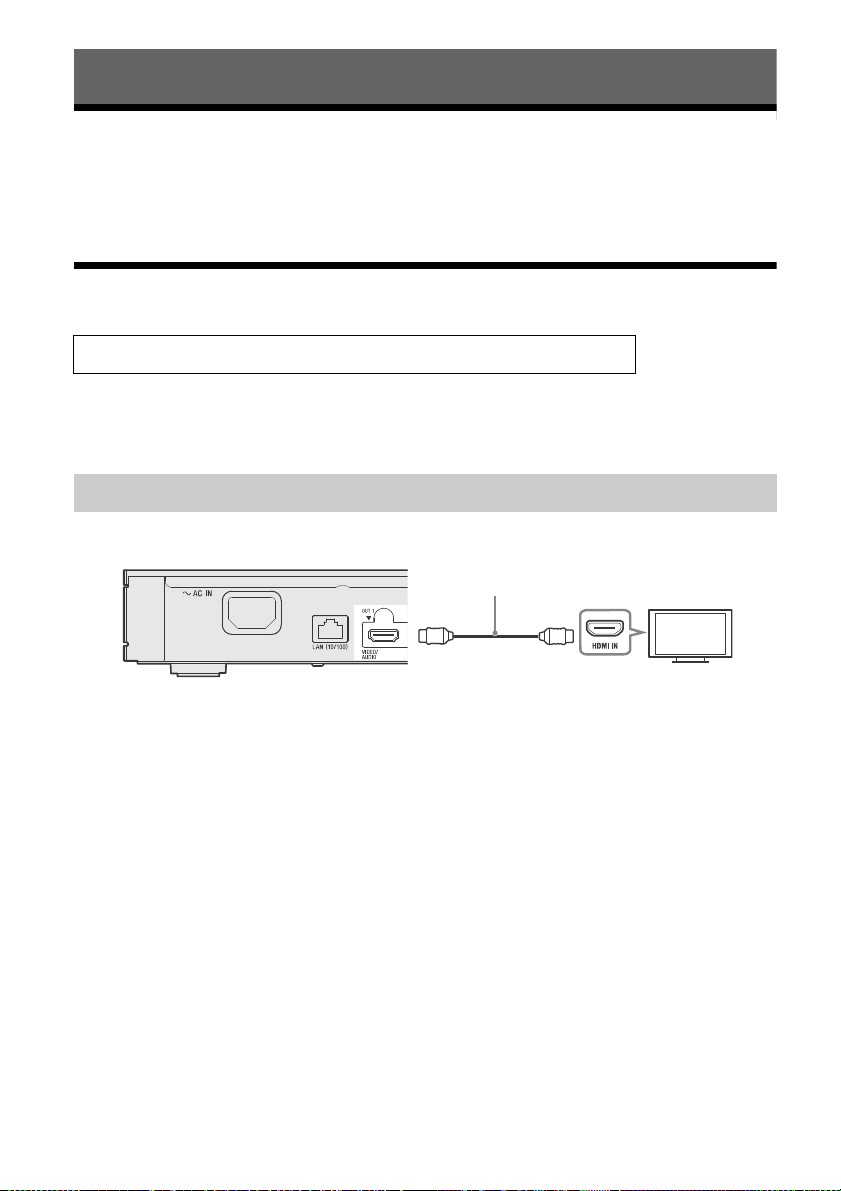
Kabllo HDMI*
(nuk përfshihet)
Me folenë HDMI OUT 1
1: Kontrolloni aksesorët shoqërues
• Kordoni i rrymës AC (1)
• Komanduesi në largësi (telekomanda) (1)
• Bateri R03 (madhësia AAA) (2)
2: Lidhja me TV-në ose një Sound Bar/Amplifikator AV
Mos e lidhni kordonin e rrymës derisa të keni bërë të gjitha lidhjet e tjera.
Për të shijuar funksionin e aparatit mund të bëni konfigurime të ndryshme të lidhjeve.
Përzgjidhni konfigurimin duke u bazuar te funksionet dhe foletë në Sound Bar/Amplifikatorin
tuaj AV (marrësin).
Lidhja me TV-në
* Kabllo HDMI me shpejtësi të lartë premium ose kabllo HDMI me shpejtësi të lartë që mbështet
gjerësinë e brezit 18 Gbps.
• Nëse doni të shijoni formate të rezolucionit të lartë HDMI (4K 60p/Ultra HD, 4K HDR, Dolby Vision etj.),
lidhni një TV që mbështet formatin video të aparatit.
• Për të shfaqur imazhe në formatet e rezolucionit të lartë HDMI, ju duhet të lidhni aparatin me TV-në
tuaj duke përdorur kabllo HDMI me shpejtësi të lartë premium me brez të gjerë 18 Gbps (nuk është i
përfshirë).
• Nëse keni një TV BRAVIA, rregulloni “Formatin e sinjalit HDMI” të TV-së tuaj. Për detaje, referojuni
manualit të përdorimit të TV-së.
• Për të shijuar formatin Dolby Vision, vendosni [Dolby Vision Output] nën [Screen Settings] në aparat
(faqja 21).
• Nëse Sound Bar-i/Amplifikatori AV (marrësi) është i lidhur direkt me TV-në, referojuni konfigurimit të
lidhjes në faqen 11.
• Nëse hasni në ndonjë problem apo ju duhet më tepër informacion, referojuni “Zgjidhja e p roblemeve”
(faqja 28).
AL
10
Page 11
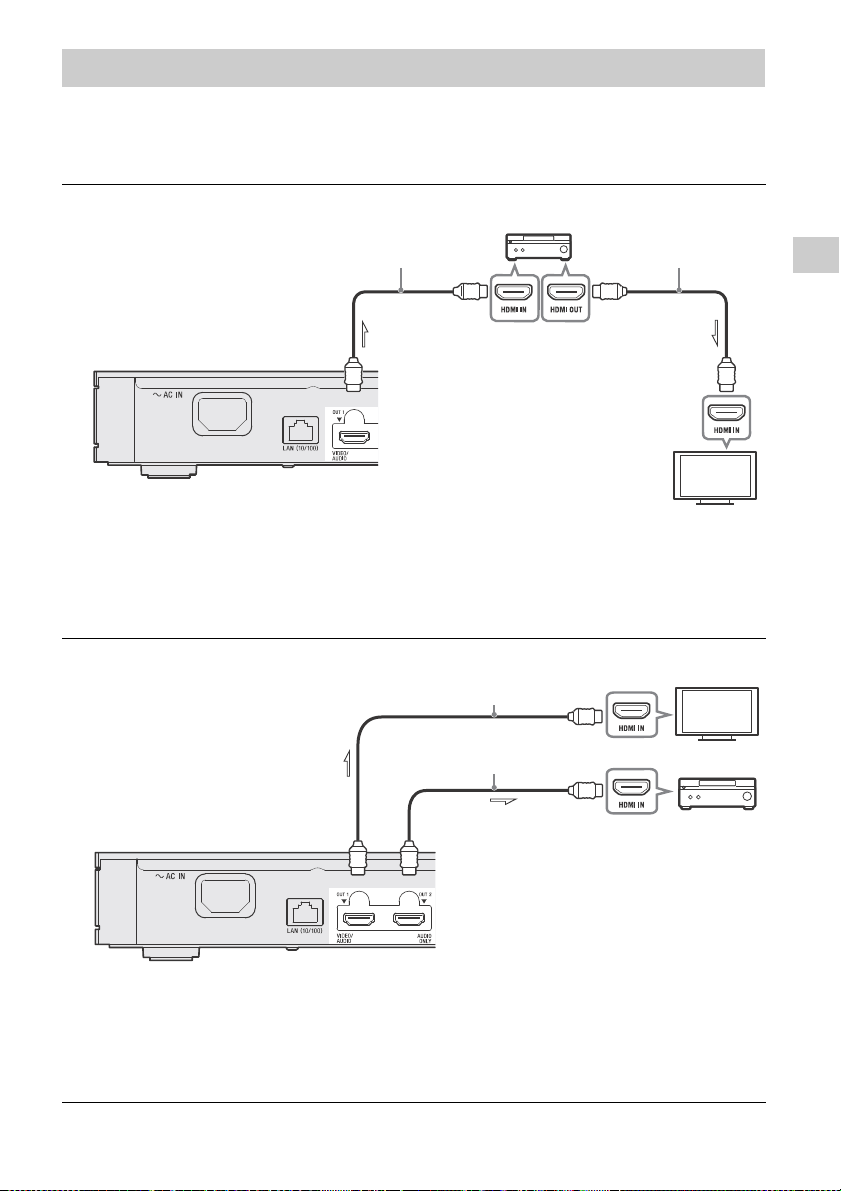
Lidhja me TV-në nëpërmjet një Sound Bar/Amplifikatori AV (marrësi)
Nëse zgjidhni këtë konfigurim, vendosni [HDMI Audio Output] te [System settings] në [HDMI1]
ose [Auto] (faqja 26).
Për të shijuar Bitstream (Dolby/DTS), vendosni [BD Secondary Audio] në [Audio Settings]
(faqja 23).
Nëse doni të shijoni formate të rezolucionit të lartë HDMI (4K 60p/Ultra HD, 4K HDR, Dolby
Vision etj.), të gjitha pajisjet e lidhura duhet të mbështetin këtë format video.
Kabllo HDMI*
(nuk përfshihet)
Kabllo HDMI*
(nuk përfshihet)
Sinjalet audio/
video
Sinjalet audio/
video
Për te foleja HDMI OUT 1
Kabllo HDMI me shpejtësi të lartë
(nuk përfshihet)
Kabllo HDMI* (nuk përfshihet)
Për te foleja HDMI OUT 2
Sinjalet audio
Për te foleja HDMI OUT 1
Sinjalet video
Nëse zgjidhni këtë konfigurim, vendosni [HDMI Audio Output] te [System settings] në [HDMI2]
ose [Auto] (faqja 26).
Përzgjidhni konfigurimin duke u bazuar te funksionet dhe foletë në Sound Bar/Amplifikatorin
tuaj AV (marrësin). Rastet e mëposhtme janë shembuj të konfigurimeve kryesore të lidhjes.
Për detaje mbi Sound Bar-in/Amplifikatorin tuaj AV (marrësin), referojuni manualit të përdorimit
të shoqëruar me Sound Bar-in/ Amplifikatorin AV (marrësin).
Sound Bar/Amplifikator AV (marrës) 4K me HDMI IN
Hapat e para
Sound Bar/Amplifikator AV (marrës) jo-4K me HDMI IN
Kur ju lidhni TV-në tuaj me një Sound Bar/Amplifikator AV (marrës) duke përdorur një kabllo HDMI
(nuk përfshihet), mund të mos prodhohet zë, ose ju mund të mos jeni në gjendje të ndryshoni
sinjalin hyrës në aparat. Referojuni “Zgjidhja e problemeve” (faqja 28).
AL
11
Page 12
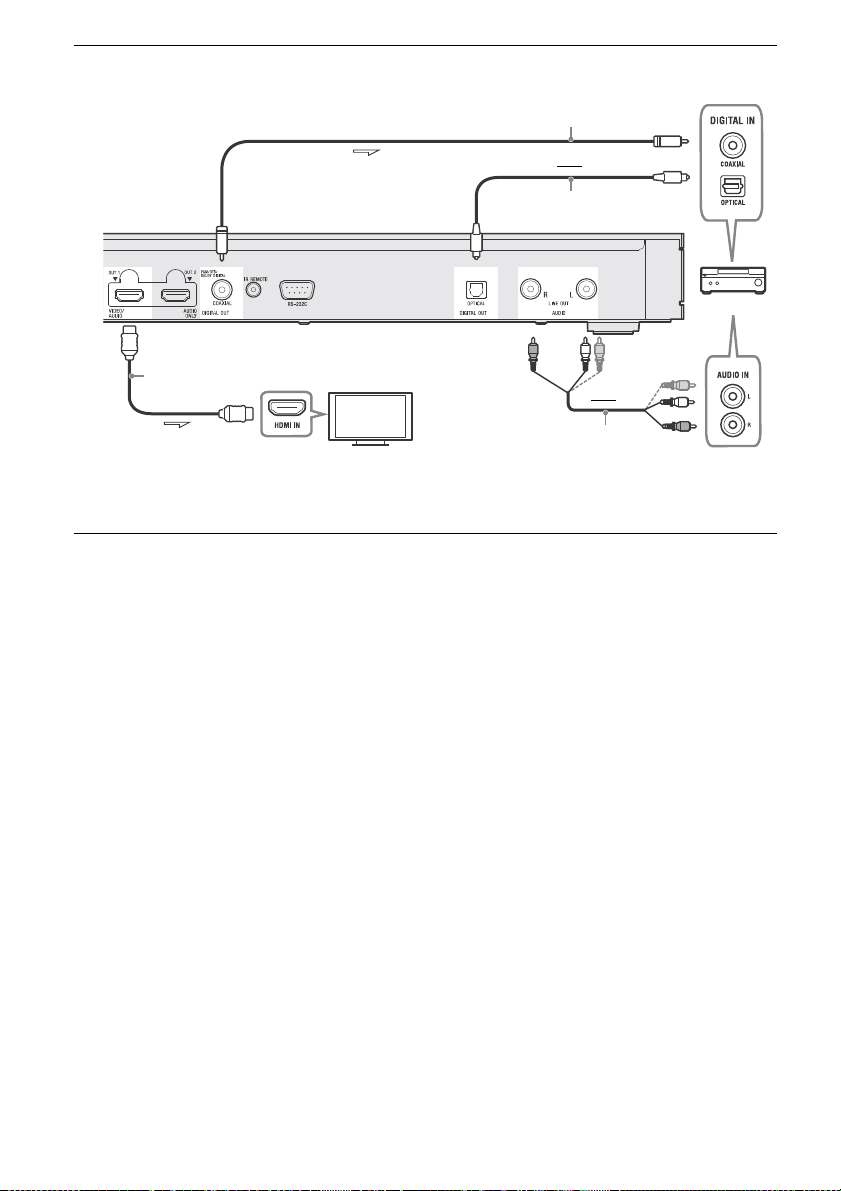
Kabllo digjitale koaksiale
(nuk përfshihet)
Kabllo HDMI* (nuk përfshihet)
Kabllo digjitale optike
(nuk përfshihet)
ose
Kabllo audio/video
(nuk përfshihet)
ose
Sinjalet audio
Për te foleja HDMI OUT 1
Sinjalet video
Nëse zgjidhni këtë konfigurim, vendosni [HDMI Audio Output] te [System settings] në [HDMI1]
ose [Auto] (faqja 26).
Sound Bar/Amplifikator AV (marrës) jo-4K pa HDMI IN
* Kabllo HDMI me shpejtësi të lartë premium ose kabllo HDMI me shpejtësi të lartë që mbështet brezin
e gjerë 18 Gbps.
• Për të shfaqur imazhe në formatet e rezolucionit të lartë HDMI, ju duhet të lidhni aparatin me TV-në
tuaj duke përdorur kabllo HDMI me shpejtësi të lartë premium që mbështet brezin e gjerë 18 Gbps
(nuk përfshihet).
• Për të shijuar formatin Dolby Vision, vendosni [Dolby Vision Output] nën [Screen Settings] në aparat
(faqja 21).
• Nëse hasni në ndonjë problem apo ju duhet më tepër informacion, referojuni “Zgjidhja e p roblemeve”
(faqja 28).
AL
12
Page 13
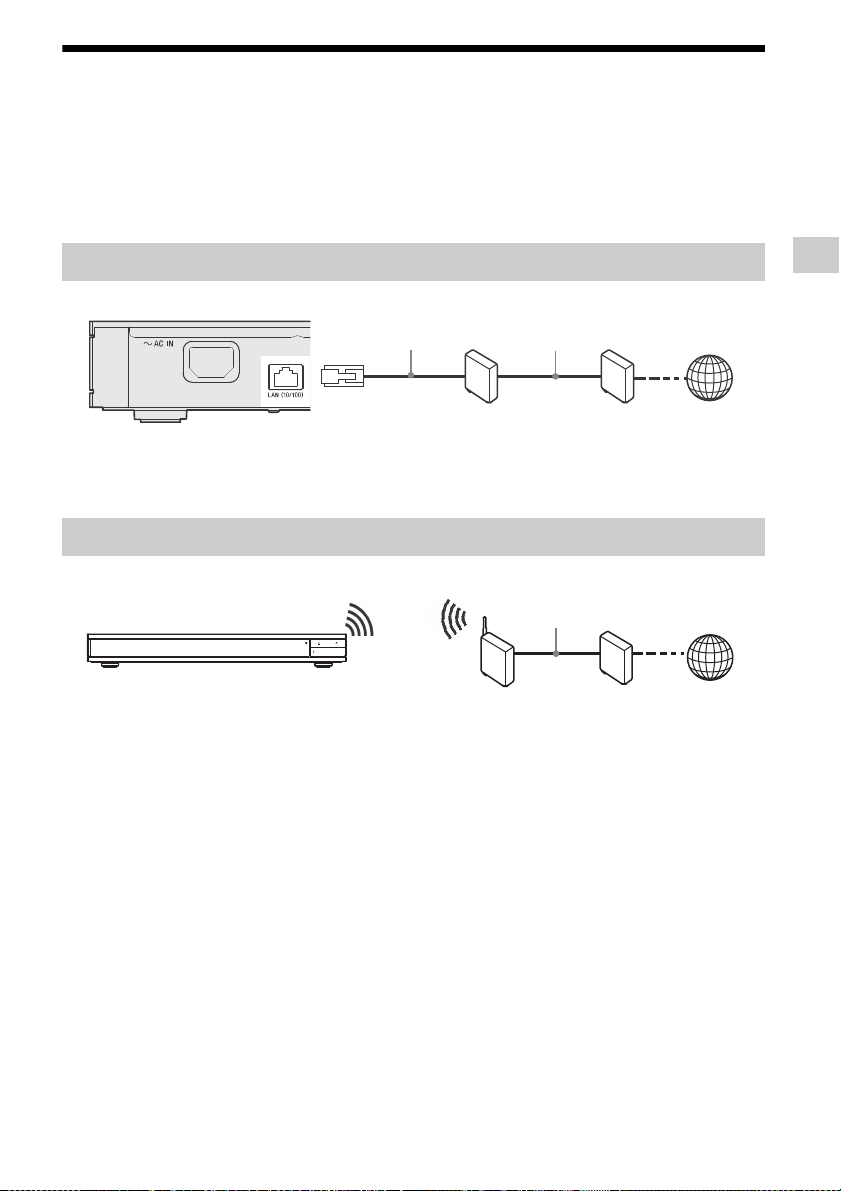
3: Lidhja me rrjetin
ModemRuter Internet
Kabllo LAN
(nuk përfshihet)
Kabllo LAN
(nuk përfshihet)
Ruter LAN me valë Modem Internet
Kabllo LAN
(nuk përfshihet)
Nëse nuk do ta lidhni aparatin tuaj në rrjet, atëherë kaloni në “4: Easy Setup” (faqja 14).
• Për detaje në rregullimet e lidhjes në rrjet, shiko [Network Settings] (faqja 26).
• Kur aparati është i lidhur me internetin dhe një përditësim softueri është i disponueshëm, njoftimi i
përditësimit do të shfaqet automatikisht në ekran.
Konfigurimi me kabllo
Rekomandohet përdorimi i një kablloje të veshur e të drejtë (LAN).
Konfigurimi me valë
Nuk nevojitet lidhje me kabllo midis aparatit dhe ruterit LAN me valë.
Hapat e para
AL
13
Page 14
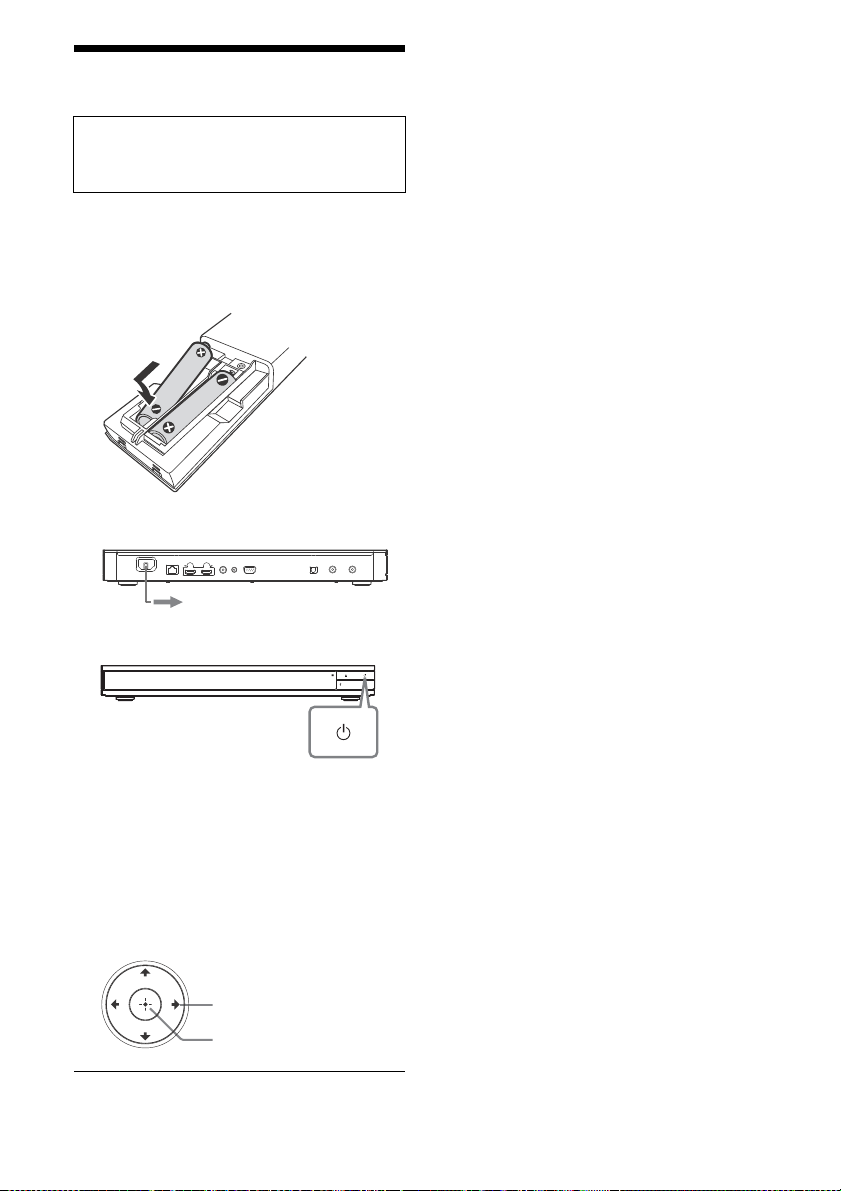
4: Easy Setup
për te priza
ENTER
///
Kur ndizet për herë të parë
Prisni për pak momente përpara se
aparati të ndizet [Easy Setup].
1 Vendosni dy bateri R03 (madhësia AAA)
duke përshtatur polet + dhe – të baterive
me shenjat në folenë e tyre në
telekomandë.
2 Vendoseni aparatin në prizë.
• Pasi të përfundojë [Easy Setup], zgjidhni [Easy
Network Settings] për të përdorur funksionet e
rrjetit të aparatit.
• Për të aktivizuar lidhjen me valë, caktoni
[Internet Settings] te [Network Settings] në
[Wireless Setup].
• Për të çaktivizuar lidhjen me valë, caktoni
[Internet Settings] te [Network Settings] në
[Wired Setup].
• Nëse nuk ka sinjal në dalje ose shfaqet ekran i
zi, referojuni “Zgjidhja e problemeve”
(faqja 28).
3 Shtypni për të ndezur aparatin.
4 Ndizni TV dhe shtypni butonin TV në
telekomandë për të caktuar sinjalin në
hyrje. Kjo do të shfaqë sinjalin nga aparati
në ekranin e TV-së tuaj.
5 Kryeni [Easy Setup].
Ndiqni udhëzimet në ekran për
konfigurimin bazë me anë të ///
dhe shtypni ENTER në telekomandë.
AL
14
Page 15
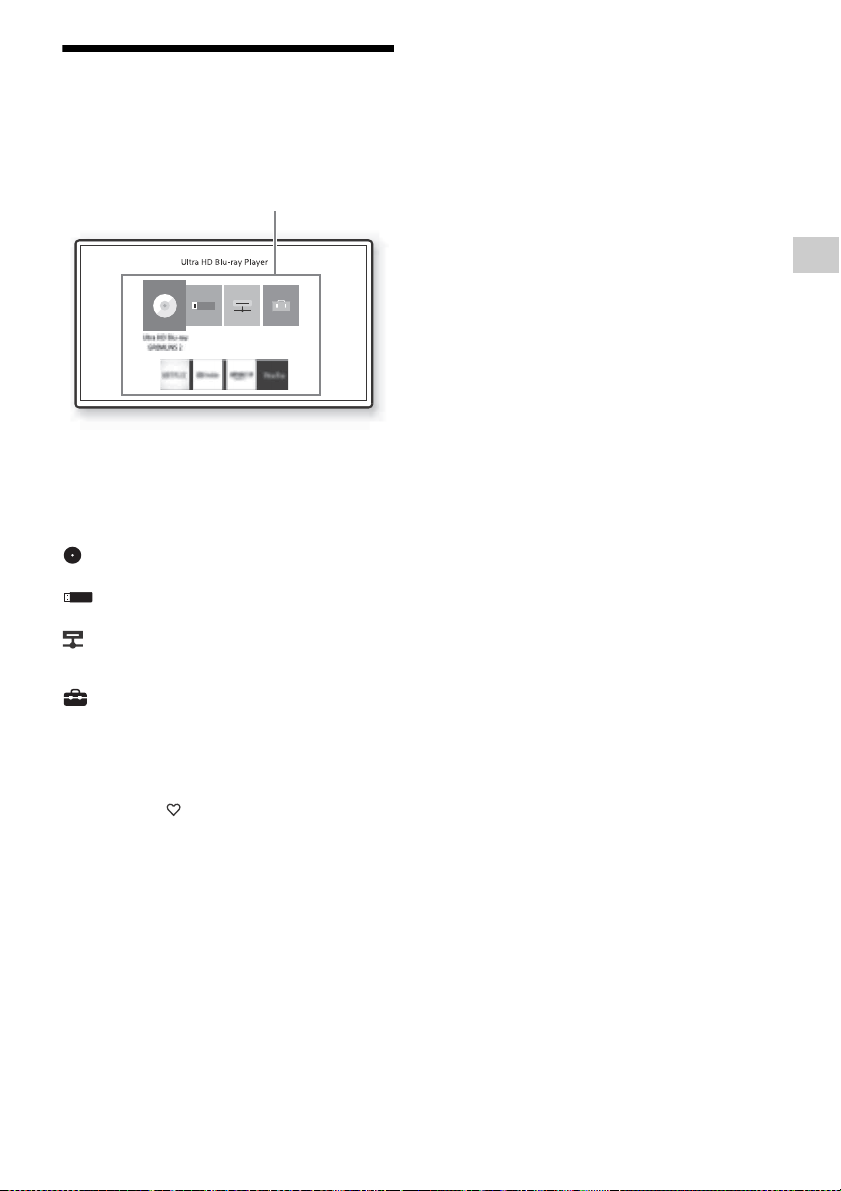
Shfaqja e pamjes kryesore
Aplikacioni
Pamja kryesore shfaqet kur ju shtypni HOME.
Zgjidhni një aplikacion duke përdorur //
/, dhe shtypni ENTER.
Aplikacionet e mëposhtme shfaqen në
pamjen kryesore.
Ikonat e aplikacioneve të shërbimit të rrjetit
shfaqen në pjesën e poshtme të ekranit pasi
është vendosur lidhja me internetin.
(Disc):
Luaj një disk.
[USB device]:
Luaj përmbajtje nga një pajisje USB (faqja 16).
[Media Server]:
Luan një skedar nga serveri i rrjetit të shtëpisë
nëpërmjet aparatit (faqja 17).
[Setup]:
Rregullon cilësimet e aparatit (faqja 21).
Disc/USB device/Media Server/Network
Services mund të regjistrohen në butonin e
telekomandës (të preferuarat) si të
preferuara.
Gjatë zgjedhjes së ikonës së një aplikacioni, ju
mund të zgjidhni [Register as Favourite] nga
menyja e opsioneve për ta regjistruar atë.
Nëse regjistroni një aplikacion tjetër si të
preferuar, aplikacioni i mëparshëm do të
zëvendësohet me të riun.
Hapat e para
AL
15
Page 16
Riprodhim i imazheve/zërit
Gjithashtu, referojuni manualeve të udhëzimit të
TV-së tuaj dhe pajisjeve të lidhura.
Luajtja e një disku
Ju mund të luani disqe Ultra HD Blu-ray, BD,
DVD dhe CD. Për “Disqet që mund të luhen”,
shikoni faqen 35.
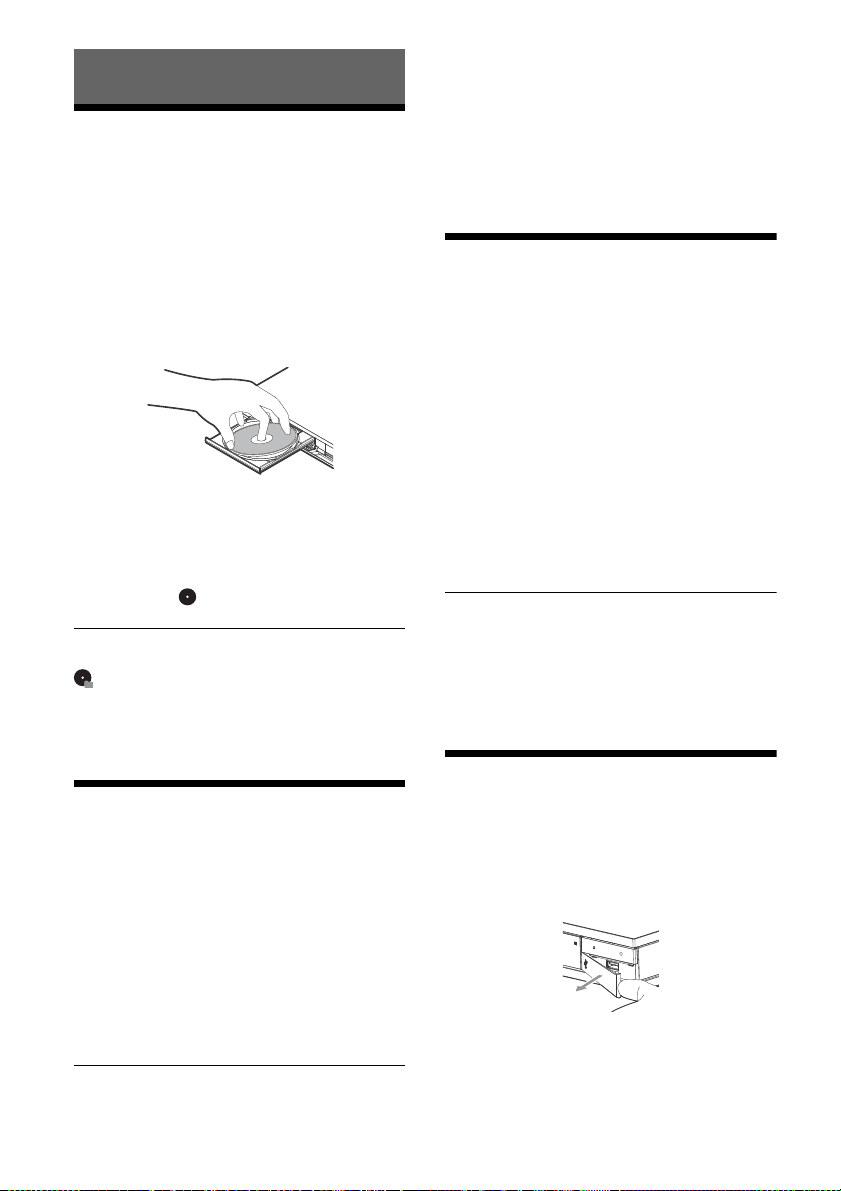
1 Shtypni (hap/mbyll), dhe vendosni
diskun në sirtar.
Vendoseni anën e diskut me germa ose
figura lart.
Për disqet me dy anë, vendosni anën që
doni të luani poshtë.
2 Shtypni (hap/mbyll) për të mbyllur
sirtarin e diskut.
Luajtja fillon.
Nëse luajtja nuk fillon automatikisht,
zgjidhni kategorinë [Video], [Music], ose
[Photo] në (Disc), dhe shtypni ENTER
ose (luaj).
(Disk i përzier) përmban të dhëna. Shtypni
OPTIONS në telekomandë dhe zgjidhni [Data
Contents] për të shfaqur çdo përmbajtje të
disponueshme.
Riprodhimi 3D nuk është i disponueshëm kur
[Dolby Vision Output] në [Screen Settings] është
i caktuar në [On].
Shijimi i Blu-ray 4K Ultra HD
1 Përgatitja për luajtjen e Blu-ray 4K Ultra
HD.
• Lidhni aparatin me një TV që mbështet
formatin 4K 60p me anë të një kablloje
HDMI premium me shpejtësi të lartë që
mbështet brezin e gjerë 18 Gbps (nuk
përfshihet).
• Nëse keni një TV BRAVIA, rregulloni
“Formatin e sinjalit HDMI” të TV-së tuaj.
Për detaje, referojuni manualit të
përdorimit të TV-së.
2 Vendosni një disk Blu-ray 4K Ultra HD.
Mënyra e përdorimit ndryshon në varësi të
diskut. Referojuni manualit të udhëzimit
të siguruar bashkë me diskun.
Kur luani një disk Blu-ray 4K Ultra HD pa çelës, ai
mund të kërkojë lidhje me rrjetin në varësi të
mjedisit të rrjetit dhe serverit zyrtar të çelësit
(studio).
Shijimi i Blu-ray 3D
1 Përgatitja për luajtjen e diskut Blu-ray 3D.
• Lidhni aparatin me pajisjen e
pajtueshme 3D duke përdorur një kabllo
HDMI me shpejtësi të lartë.
• Caktoni [3D Output Setting] dhe [TV
Screen Size Setting for 3D] në [Screen
Settings] (faqja 22).
2 Vendosni një disk Blu-ray 3D.
Mënyra e përdorimit ndryshon në varësi të
diskut. Referojuni manualit të udhëzimit
të siguruar bashkë me diskun.
AL
16
Riprodhimi nga një pajisje
USB
Për “Llojet e skedarëve që mund të luhen”,
shikoni faqen 36.
1 Hapni kapakun e folesë USB.
Page 17
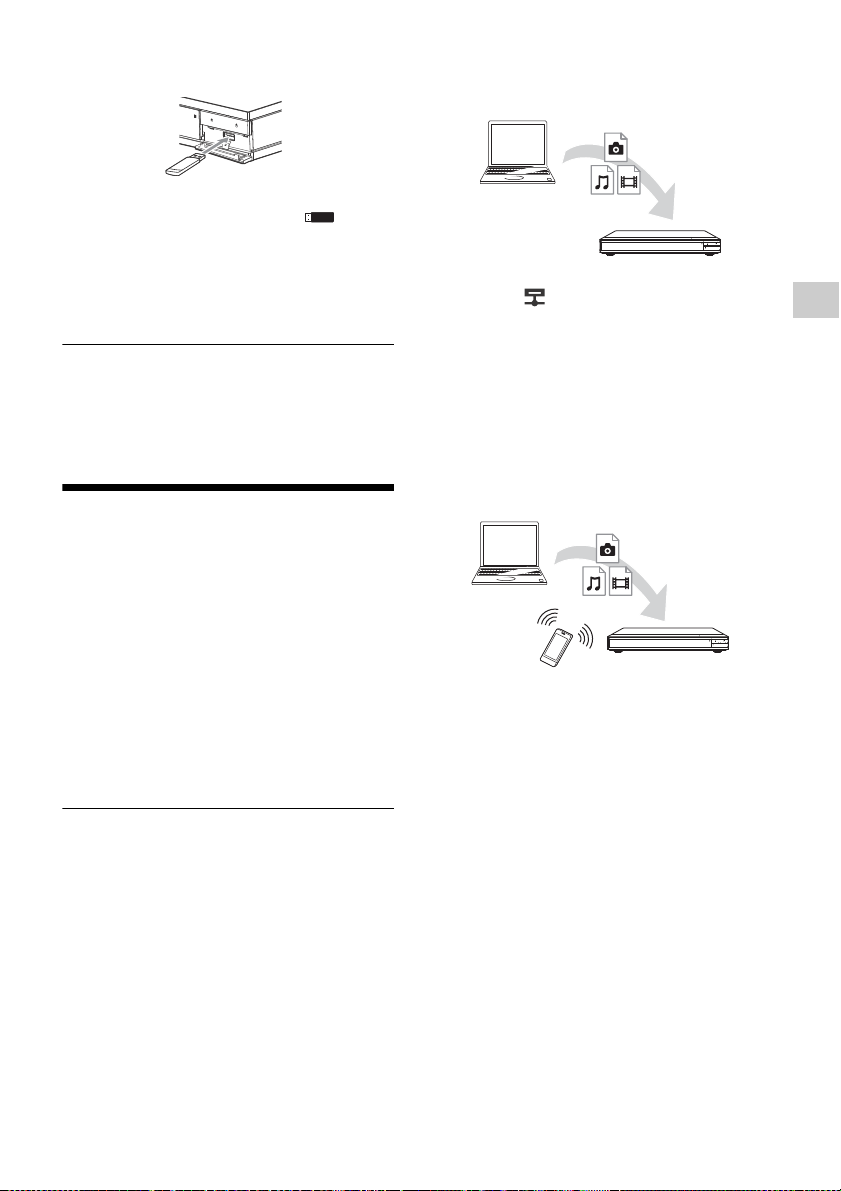
2 Lidhni pajisjen USB me folenë USB të
Serveri
Aparati
Serveri
Kontrolluesi
Gjeneruesi
aparatit.
3 Në pamjen kryesore, zgjidhni [USB
device] me anë të /, dhe shtypni
ENTER.
4 Zgjidhni kategorinë [Video], [Music], ose
[Photo] me anë të /, dhe shtypni
ENTER.
Për të shmangur prishjen e të dhënave ose
dëmtimin e pajisjes USB, fikni aparatin kur lidhni
ose shkëputni pajisjen USB.
Riprodhimi i skedarëve nga
rrjeti i shtëpisë
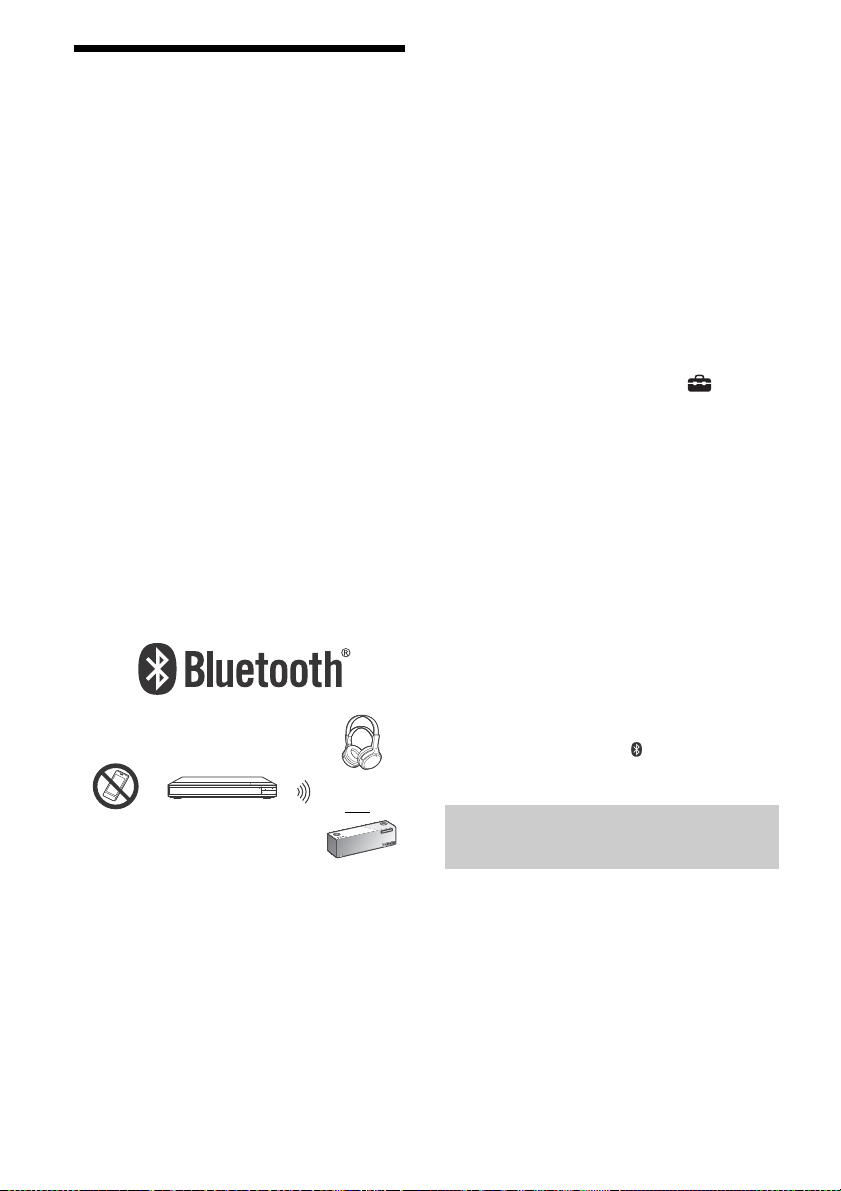
Një pajisje e pajtueshme me rrjetin e shtëpisë
mund të luajë, nëpërmjet rrjetit, skedarë
video/muzikë/foto të ruajtura në një pajisje
tjetër të pajtueshme me rrjetin e shtëpisë.
Përgatitja për të përdorur rrjetin e shtëpisë.
1 Lidhni aparatin me një rrjet (faqja 13).
2 Përgatisni produktet e tjera të nevojshme
të pajtueshme me rrjetin e shtëpisë.
Referojuni manualit të përdorimit të
siguruar bashkë me produktin.
Riprodhimi i një skedari nga serveri i rrjetit të
shtëpisë nëpërmjet aparatit (aparat i rrjetit të
shtëpisë).
Zgjidhni kategorinë [Video], [Music], ose
[Photo] nga [Media Server] në pamjen
kryesore, e më pas zgjidhni skedarin që
dëshironi të luani.
Riprodhimi i një skedari nga serveri i rrjetit të
shtëpisë nëpërmjet një produkti tjetër
(gjeneruesi).
Kur me aparatin, ju luani skedarë nga serveri
i rrjetit të shtëpisë, mund të përdorni një
pajisje kontrolluese të pajtueshme me rrjetin
(një celular etj.) për të kontrolluar riprodhimin
e imazhit/zërit.
Kontrolloni aparatin me anë të një
kontrolluesi të rrjetit të shtëpisë. Referojuni
manualit të përdorimit që shoqëron
kontrolluesin e rrjetit të shtëpisë.
Riprodhim i imazheve/zërit
AL
17
Page 18
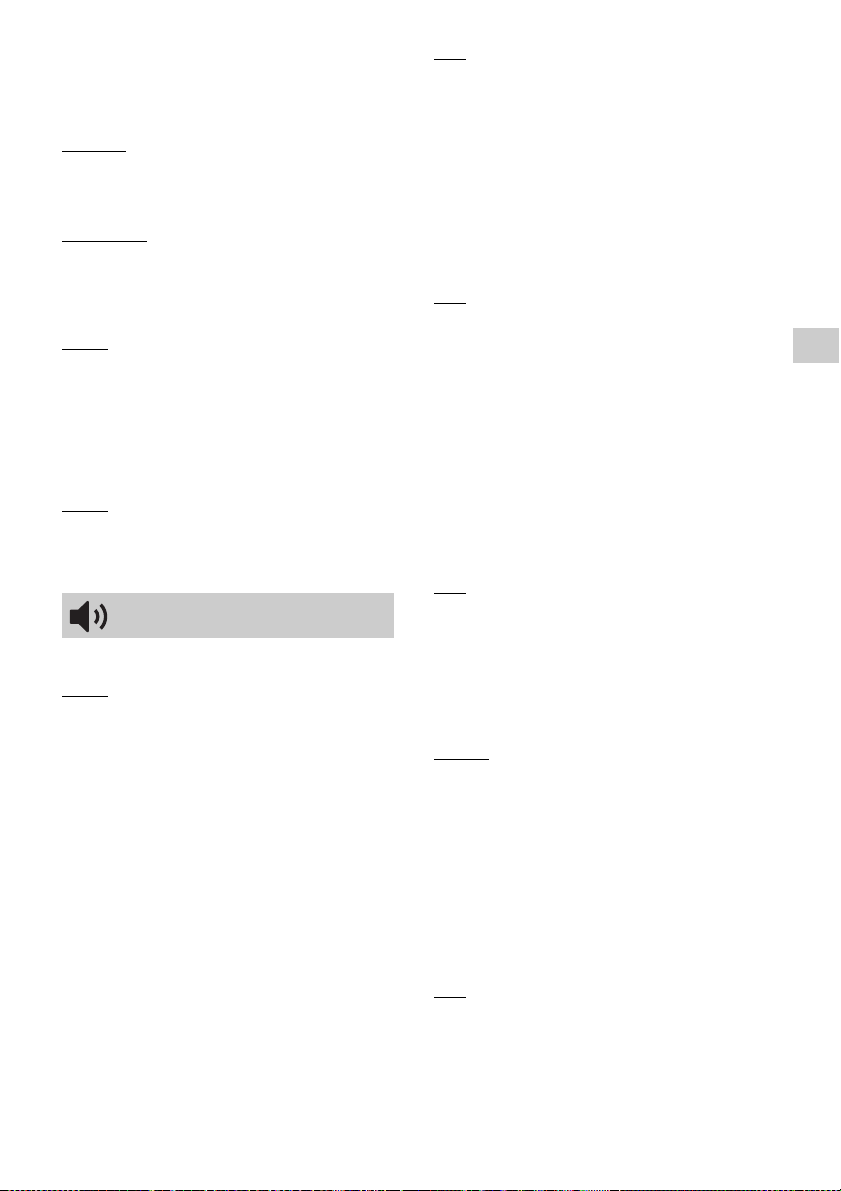
Dëgjoni audio nga një pajisje
Smartfon Aparati
Altoparlant
Kufje
ose
BLUETOOTH®
Nëpërmjet lidhjes
transmetoni me anë të valëve muzikë nga
aparati në një pajisje
dëgjoni muzikën nga pajisja.
Kur lidhni një pajisje me aparatin me anë të
Bluetooth
çiftimin* (regjistrimin e pajisjes).
Në fillim, çiftoni pajisjen tuaj
aparatin. Pasi pajisjet
nevojitet që të përsëritet procesi.
Mund të çiftoni me aparatin deri në nëntë
pajisje
dhjetë, pajisja më e vjetër e shoqëruar ose e
lidhur do të fshihet.
* Çiftimi është veprimi i regjistrimit të pajisjeve
-it për herë të parë, duhet të bëni
Bluetooth
Bluetooth
realizohet lidhja e tyre.
Ky funksion mbështetet vetëm nga altoparlantë
ose kufje me
transmetoni muzikë etj. nga një smartfon ose
kompjuter dhe ta dëgjoni atë nëpërmjet
aparatit.
Shembull:
Bluetooth
, ju mund të
Bluetooth
dhe të
Bluetooth
Bluetooth
. Nëse çiftoni një pajisje të
me njëra-tjetrën përpara se të
Bluetooth
. Nuk mund të
çiftohen, nuk
me
Lidhja e një pajisjeje Bluetooth
Caktoni [Bluetooth Mode] në [Bluetooth
Settings] në [On] (faqja 24) përpara se të
çiftoni një pajisje
1 Vendoseni pajisjen
më shume se 1 metër nga aparati.
2 Ndizni pajisjen
Bluetooth
– Nëse jeni duke e lidhur pajisje me
aparatin për herë të parë, vendoseni
pajisjen në modalitet çiftimi.
– Referojuni manualit të udhëzimit të
pajisjes tuaj
vendosjen në modalitet çiftimi. Pasi
pajisjet
nevojitet që të përsëritet procesi.
3 Në pamjen kryesore, zgjidhni [Setup]
me anë të /, dhe shtypni ENTER.
4 Zgjidhni [Bluetooth Settings] - [Device
List] me anë të / dhe ENTER.
Pajisjet e disponueshme për lidhje me anë
Bluetooth
të
5 Shtypni / herë pas here për të
përzgjedhur pajisjen që dëshironi, dhe
shtypni ENTER.
Pasi të realizohet lidhja
pajisjes do të shfaqet në ekranin e TV-së.
• Gjatë kohës që shfaqet ekrani i luajtjes, ju
mund të shfaqni listën e pajisjeve duke shtypur
OPTIONS në telekomandë dhe më pas zgjidhni
[Bluetooth Device] (faqja 19).
• Ju mund të rilidhni shpejt pajisjen e fundit
Bluetooth
telekomandë.
Bluetooth
Bluetooth
në pajisje.
Bluetooth
Bluetooth
do të shfaqen.
duke përdorur BLUETOOTH në
me aparatin.
Bluetooth
çiftohen, nuk
në largësi jo
dhe funksionin
për detaje mbi
Bluetooth
, emri i
AL
18
Dëgjoni audio nga një pajisje
Bluetooth
Pasi të realizoni “Lidhja e një pajisjeje
Bluetooth” (faqja 18),
1 Filloni luajtjen e përmbajtjes.
2 Në fillim, rregulloni volumin e pajisjes
Bluetooth
ulët/i lartë, shtypni OPTIONS në
telekomandë gjatë kohës që jeni në
ekranin e luajtjes dhe zgjidhni [Bluetooth
Volume], e më pas shtypni / për të
rregulluar volumin.
. Nëse volumi është akoma i
Page 19

• Aparati nuk mund të transmetojë audio te
• Përmbajtja e këtij lloji nuk mund të
• Disa pajisje
• Mos përdorni volumin e lartë që në fillim ose
• Zhurmat ose kapërcimi i zërit mund të ndodhin
Bluetooth
pajisjet
standardin SCMS-T të mbrojtjes së
përmbajtjes.
transmetohet në pajisjet
të mbrojtjes së të drejtës së autorit.
funksionin e kontrollit të volumit.
për një kohë të gjatë. Mund të dëmtoni veshët
ose pajisjen tuaj
në varësi të pajisjes
të tjera.
që nuk e mbështesin
Bluetooth
Bluetooth
nuk e mbështesin
Bluetooth
Bluetooth
për shkak
.
dhe rrethanave
Shkëputja e lidhjes me pajisjen Bluetooth
Kryeni secilin prej hapave të mëposhtme:
– Shtypni BLUETOOTH në telekomandë
(faqja 8).
– Çaktivizoni funksionin
tuaj
Bluetooth
– Fikni aparatin ose pajisjen
Bluetooth
në pajisjen
.
Bluetooth
.
Përpara se të fikni pajisjen tuaj
nivelin e volumit në TV për të shmangur volumin
e lartë në mënyrë të papritur.
Bluetooth
, ulni
Dëgjoni audio nga një pajisje
Bluetooth dhe sinjalit dalës HDMI
Mund të shijoni riprodhim audio nga aparati
nëpërmjet një pajisjeje
HDMI në të njëjtën kohë.
Për të aktivizuar këtë funksion, kryeni secilin
prej hapave të mëposhtme:
– Vendosni [Bluetooth Output] te [Bluetooth
Settings] në [Bluetooth + HDMI].
– Shtypni OPTIONS në telekomandë gjatë
riprodhimit dhe zgjidhni [Bluetooth
Output], e më pas zgjidhni [Bluetooth +
HDMI].
• E njëjta përmbajtje audio luhet edhe nga
Bluetooth
pajisja
• Ky tipar nuk funksionon në sistemin Surround.
• Formati audio i HDMI mund të ndryshohet.
• Sinjali në dalje midis
mund të mos jetë i sinkronizuar.
• Nëse altoparlanti
aparatit, në një dhomë tjetër, ose i ndarë nga
një mur, lidhja
paqëndrueshme.
Bluetooth
dhe nga dalja HDMI.
Bluetooth
Bluetooth
Bluetooth
dhe HDMI
ndodhet larg
mund të jetë e
dhe daljes
Opsionet e disponueshme
Duke shtypur OPTIONS do t'ju shfaqen disa
opsione luajtjeje të disponueshme. Këto
opsione ndryshojnë në varësi të situatës.
Opsionet e përbashkëta
[Repeat Setting]
përsëritjes.
[Play]/[Stop]: Fillon ose ndalon luajtjen.
[Play from start]: Luan një kuadër nga
fillimi.
[Bluetooth Output]
Bluetooth
vetëm një pajisjeje
pajisjeje
[Bluetooth Device]
Bluetooth
pajisjeve
[Bluetooth Volume]
kontrollit të volumit të pajisjes
Ky opsion është i disponueshëm vetëm
gjatë kohës që pajisja
lidhur.
Vetëm Video
[3D Output Setting]
çaktivizon funksionin automatik të videos
3D.
[A/V SYNC]: Rregullon vonesën mes
figurës dhe zërit, duke vonuar sinjalin në
dalje të zërit në raport me figurën (0 deri në
120 milisekonda).
[Display Info Position]: Zhvendos
pozicionin e shfaqjes së informacionit të
riprodhimit në qendër të ekranit.
[Subtitle Shift]: Zhvendos pozicionin e
titrave të Ultra HD Blu-ray/BD/DVD lart ose
poshtë.
[HDR Conversion]
High Dynamic Range (HDR) në sinjalin
Standard Dynamic Range (SDR) kur aparati
është lidhur me një TV ose projektor që nuk
e mbështet sinjalin HDR në hyrje. Një figurë
është më e ngjashme me HDR kur zgjidhet
vlera më e lartë, por ul ndriçimin e
përgjithshëm.
[Video Settings]
– [Picture Quality Mode]: Përzgjedh
cilësimet e figurës për mjedise të
ndryshme ndriçimi.
[Direct]
[Brighter Room]
[Theatre Room]
*1
: Cakton modalitetin e
*2
: Gjatë një lidhjeje
, ndërron sinjalin në dalje midis
Bluetooth
Bluetooth
dhe dalje HDMI.
*2
.
*2
ose një
: Shfaq listën e
: Shfaq pamjen e
Bluetooth
Bluetooth
*3
: Aktivizon ose
*4
: Konverton sinjalin
*3*5
:
*6
*6
është e
Riprodhim i imazheve/zërit
.
AL
19
Page 20

[Auto]: Kontrollet e modalitetit Noise
reduction (NR) (reduktimi i zhurmës)
varen nga lloji i medias dhe
përmbajtjes.
[Custom1]/[Custom2]
[FNR]: Redukton “mizat” e
rastësishme që shfaqën në figurë.
[BNR]: Redukton blloqet “e mizave”
në formë mozaiku në figurë.
[MNR]: Redukton “mizat” e vogla rreth
konturit të figurës (zhurmën e
mushkonjave).
[Contrast]
[Brightness]
[Colour]
[Hue]
[Pause]: Vendos riprodhimin në pauzë.
[Title Search]: Kërkon për një titull në Ultra
HD Blu-ray/BD/DVD VIDEO dhe fillon
riprodhimin nga fillimi.
[Chapter Search]: Kërkon për një kapitull
dhe fillon riprodhimin nga fillimi.
Vetëm Video dhe Music
[Top Menu]: Shfaq menynë kryesore të
Ultra HD Blu-ray/BD/DVD-së.
[Menu]/[Popup Menu]: Shfaq menynë
kërcyese të Ultra HD Blu-ray/BD ose
menynë e DVD-së.
[Audio]: Ndërron gjuhën e dublimit kur në
Ultra HD Blu-ray/BD/DVD janë të
regjistruara dublime në shumë gjuhë.
Përzgjedh kuadrin audio në CD.
[Subtitle]: Ndërron gjuhën e titrave kur në
Ultra HD Blu-ray/BD/DVD janë të
regjistruara titra në shumë gjuhë.
[Angle]: Ndërron këndin e pamjes kur në
Ultra HD Blu-ray/BD/DVD janë të
regjistruara disa kënde pamjeje.
[Number Entry]: Zgjedh numrin me anë të
tasteve /// në telekomandë.
Vetëm Music
[Track Search]: Kërkon numrin e kuadrit
gjatë luajtjes së një CD muzike.
[Add Slideshow BGM]: Regjistron skedarë
muzike në memorien USB si muzikë sfondi
gjatë shfaqjes së fotove (BGM).
[Shuffle Setting]: Vendose në [On] për të
luajtur skedarët e muzikës në rend të
rastësishëm.
[Group Search]: Kërkon numrin e grupit
gjatë luajtjes së një DVD AUDIO.
AL
20
Vetëm Photo
[Slideshow Speed]: Ndryshon shpejtësinë
e shfaqjes së fotove.
[Slideshow Effect]: Cakton efektin për
shfaqjen e fotove.
[Slideshow BGM]
– [Off]: Çaktivizon funksionin.
– [My Music from USB]: Vendos skedarët e
muzikës së regjistruar në [Add Slideshow
BGM].
– [Play from Music CD]: Vendos kuadrot në
disqet CD-DA.
[2D Playback]
imazheve 2D.
[Change Display]: Ndryshon pamjen midis
[Grid View] dhe [List View].
[View Image]: Shfaq fotot e përzgjedhura.
[Slideshow]: Luan një sekuencë imazhesh.
[Rotate Left]: Rrotullon foton me 90 gradë
në të majtë.
[Rotate Right]: Rrotullon foton me
90 gradë në të djathtë.
*1
[Repeat Setting] nuk është i disponueshëm
gjatë luajtjes së titujve BDJ ose titujve
ndërveprues HDMV.
*2
[Bluetooth Output], [Bluetooth Device] dhe
[Bluetooth Volume] nuk janë të
disponueshme gjatë shfaqjes së fotove në
rrjetin e shtëpisë.
*3
Nuk është i disponueshëm kur [Dolby Vision
Output] tek [Screen Settings] është vendosur
në [On].
*4
[HDR Conversion] është i disponueshëm gjatë
riprodhimit të një videoje HDR, kur pajisja juaj
nuk është e pajtueshme me formatin HDR,
ose kur [HDR Output] te [Screen Settings]
është vendosur në [Off].
*5
[Video Settings] efekti në imazh mund të mos
vërehet shumë me sy të lirë.
*6
[Brighter Room] dhe [Theatre Room] nuk janë
të disponueshme gjatë riprodhimit të një
videoje HDR.
*7
[Slideshow BGM] nuk është i disponueshëm
gjatë shfaqjes së fotove në rrjetin e shtëpisë.
*8
[2D Playback] është i disponueshëm vetëm
gjatë riprodhimit të fotove 3D.
*7
:
*8
: Cakton riprodhimin e
Page 21

Cilësimet dhe rregullimet
Përdorimi i pamjeve të
cilësimeve
Zgjidhni [Setup] në pamjen kryesore kur
doni të ndryshoni cilësimet e aparatit.
Cilësimet paraprake janë të nënvizuara.
1 Në pamjen kryesore, zgjidhni [Setup]
me anë të /, dhe shtypni ENTER.
2 Zgjidhni ikonën e kategorisë së cilësimeve
me anë të /, dhe shtypni ENTER.
[Software Update]
[Update via Internet]
Përditësoni softuerin e aparatit me anë të
rrjetit të disponueshëm. Sigurohuni që rrjeti
të jetë i lidhur me internetin. Shiko “3: Lidhja
me rrjetin” (faqja 13).
• Nëse, kur ndizni aparatin dhe ai është i lidhur
me internetin, ju shfaqet një njoftim
përditësimi, ndiqni udhëzimet në ekran për të
realizuar procesin e përditësimit.
[Update via USB Memory]
Përditësoni softuerin e aparatit me anë të
memories USB. Krijoni një dosje të emërtuar
“UPDATE” dhe ruani të gjitha skedarët e
përditësimit në këtë dosje. Aparati mund të
njohë deri në 500 skedarë/dosje në një
shtresë përfshirë skedarët/dosjet e
përditësimit.
• Ne iu rekomandojmë të kryeni përditësimin e
softuerit çdo 2 muaj.
• Nëse lidhja me rrjetin tuaj është e dobët,
vizitoni www.sony.eu/support për të
shkarkuar versionin më të fundit të softuerit
dhe përditësojeni me anë të memories USB.
Gjithashtu mund të merrni informacion rreth
funksioneve të përditësimit nga faqja e
internetit.
• Sigurohuni që, gjatë përditësimit, aparatin ta
kontrolloni me telekomandën që e shoqëron.
[Screen Settings]
[BRAVIA Mode]
: Vendos [Dolby Vision Output], [4K
[On]
Upscale setting], dhe [Video Settings] në
modalitetin optimal për BRAVIA.
[Off]: Çaktivizon funksionin.
[HDR Output]
[Auto]
: Transmeton sinjal HDR në varësi të
përmbajtjes dhe aftësisë HDMI-SINK.
Funksioni i konvertimit kryhet kur përmbajtja
është HDR dhe sinjali HDMI-SINK nuk e
mbështet formatin HDR.
[Off]: Transmeton gjithmonë format SDR.
[Dolby Vision Output]
[On]: Transmeton sinjale 4K/Dolby Vision
nëpërmjet pajisjeve të pajtueshme me 4K/
Dolby Vision.
[
Off]: Automatikisht transmeton sinjale HDR
kur ju lidhni çdo pajisje të pajtueshme me 4K/
HDR ose 4K/Dolby Vision.
Kur zgjidhni [On], luajtja në 3D nuk është i
disponueshëm.
[Display Type]
: Zgjidhni këtë kur aparati është i lidhur
[TV]
me TV-në.
[Projector]: Zgjidhni këtë kur aparati është i
lidhur me projektorin.
[HDR Conversion] do të rregullohet sipas llojit të
ekranit që ju zgjidhni. Edhe në rastet kur vlera e
cilësimit të [HDR Conversion] është e njëjtë,
gama dinamike e figurës është e ndryshme.
[Output Video Resolution]
Normalisht zgjidhni [Auto].
[24p Output]
Transmeton sinjale video 24p vetëm kur ju
lidhni me anë të HDMI një TV të pajtueshëm
më 24p dhe [Output Video Resolution] është
vendosur në [Auto], [1080p] ose [4K].
[Ultra HD Blu-ray/BD-ROM]
[Auto]
: Transmeton sinjale video 24 Hz vetëm
kur ju keni lidhur një TV të pajtueshëm me
24p me anë të folesë HDMI OUT.
[On]: Aktivizon funksionin.
[Off]: Zgjidhni këtë në rastet kur TV juaj nuk
është i pajtueshëm më sinjalet video 24p.
Cilësimet dhe rregullimet
AL
21
Page 22

[DVD-ROM]
[Auto]: Transmeton sinjale video 24 Hz vetëm
kur ju keni lidhur një TV të pajtueshëm me
24p me anë të folesë HDMI OUT.
[
Off]: Zgjidhni këtë në rastet kur TV juaj nuk
është i pajtueshëm më sinjalet video 24p.
[Data content]
Ky funksion është i disponueshëm për
luajtjen e përmbajtjes së ruajtur në memorie
USB ose disk të dhënash.
[Auto]
: Transmeton sinjale video 24 Hz vetëm
kur ju keni lidhur një TV të pajtueshëm me
24p me anë të folesë HDMI OUT.
[Off]: Zgjidhni këtë në rastet kur TV juaj nuk
është i pajtueshëm më sinjalet video 24p.
[Network content]
Ky funksion është i disponueshëm për
luajtjen e përmbajtjes nga një rrjet tjetër, si
rrjeti i shtëpisë etj.
[Auto]: Transmeton sinjale video 24 Hz vetëm
kur ju keni lidhur një TV të pajtueshëm me
24p me anë të folesë HDMI OUT.
[
Off]: Zgjidhni këtë në rastet kur TV juaj nuk
është i pajtueshëm më sinjalet video 24p.
[4K Upscale setting]
Auto1]: Gjatë luajtjes së videove përveç 4K,
[
transmeton sinjal video 2K (1920 × 1080) nëse
është i lidhur me një pajisje të pajtueshme
me Sony 4K, dhe transmeton sinjale video 4K
kur është lidhur me një pajisje të
papajtueshme me Sony 4K.
Sinjalet konvertohen në sinjale video 4K nga
vetë pajisja.
[Auto2]: Transmeton automatikisht sinjale
video 4K kur ju lidhni një pajisje të
pajtueshme me formatin 4K.
[Off]: Çaktivizon funksionin.
• Nëse pajisja juaj Sony nuk njihet kur zgjidhni
[Auto1], përzgjedhja do të ketë të njëjtin efekt
si funksioni [Auto2].
• Kur ju luani foto ose video nga shërbimet e
rrjetit, i njëjti efekt si funksioni [Auto2] do të
zbatohet, pavarësisht këtij funksioni.
• Gjatë luajtjes së videove 3D në formatin 3D, i
njëjti efekt si funksioni [Off] do të zbatohet,
pavarësisht këtij funksioni.
• Në varësi të pajisjes së lidhur dhe kombinimit
më cilësime të tjera, ekrani mund të mos
përshtatet me këtë funksion.
[YCbCr/RGB (HDMI)]
]: Njeh automatikisht llojin e TV-së së
[Auto
lidhur dhe rregullon cilësimet për t’iu
përshtatur cilësimit të ngjyrave.
[YCbCr (4:2:2)]: Transmeton sinjale video
YCbCr 4:2:2.
[YCbCr (4:4:4)]: Transmeton sinjale video
YCbCr 4:4:4.
[RGB]: Transmeton sinjale video RGB.
Nuk është i disponueshëm kur [Dolby Vision
Output] është i vendosur në [On].
[HDMI Deep Colour Output]
: Transmeton sinjale video 12 bit/10 bit
[Auto]
kur TV i lidhur është i pajtueshëm me
formatin Deep Colour.
[Off]: Zgjidhni këtë kur figura është e
paqëndrueshme ose ngjyrat nuk duken
natyrale.
Nuk është i disponueshëm kur [Dolby Vision
Output] është i vendosur në [On].
[IP Content NR]
/ [Strong] / [Medium] / [Mild]:
[Auto]
Rregulloni cilësinë e figurës për përmbajtjen
nga interneti.
[Off]: Çaktivizon funksionin.
[3D Output Setting]
[Auto]
: Normalisht zgjidhni këtë.
[Off]: Zgjidhni këtë për të shfaqur të gjithë
përmbajtjen në 2D ose për të shijuar formatin
4K me anë të përmbajtjes 3D.
Nuk është i disponueshëm kur [Dolby Vision
Output] është i vendosur në [On].
[TV Screen Size Setting for 3D]
Cakton përmasat e ekranit të TV-së tuaj të
pajtueshëm me 3D.
Nuk është i disponueshëm kur [Dolby Vision
Output] është i vendosur në [On].
[TV Type]
: Zgjidhni këtë kur lidhni një televizor
[16:9]
me ekran të gjerë ose një televizor me një
funksion për modalitet të gjerë.
[4:3]: Zgjidhni këtë kur lidhni një TV 4:3 pa
funksion për modalitet të gjerë.
22
AL
Page 23
[Screen Format]
[Full]: Zgjidhni këtë kur lidhni një TV me
funksion për modalitet të gjerë. Shfaq një
figurë ekrani 4:3 në aspektin 16:9 edhe në një
TV me ekran të gjerë.
[Normal]
: Ndryshon përmasat e figurës për të
përshtatur përmasat e ekranit me aspektin
origjinal të figurës.
[DVD Aspect Ratio]
[Letter Box]
: Shfaq një figurë të gjerë me
shirita të zinj lart dhe poshtë.
[Pan & Scan]: Shfaq një figurë me lartësi të
plotë në të gjithë ekranin, me anë të prera.
[Cinema Conversion Mode]
[Auto]
: Normalisht zgjidhni këtë. Aparati njeh
automatikisht nëse materiali është i bazuar
në video apo në film dhe përshtat metodën e
konvertimit sipas llojit.
[Video]: Do të zgjidhet gjithmonë metoda e
konvertimit për materiale video, pavarësisht
llojit të materialit.
[Pause Mode]
[Auto]
: Normalisht zgjidhni këtë. Figurat me
lëvizje dinamike shfaqen pa turbullim.
[Frame]: Shfaq figurë të palëvizshme në
rezolucion të lartë.
[Audio Settings]
[Digital Audio Output]
[Auto]
: Normalisht zgjidhni këtë. Transmeton
sinjale audio në përputhje me gjendjen e
pajisjes së lidhur.
[PCM]: Transmeton sinjale PCM nga foleja
DIGITAL OUT (OPTICAL/COAXIAL)/HDMI OUT.
Zgjidhni këtë nëse nuk ka sinjal nga pajisja e
lidhur.
Ky funksion nuk është i disponueshëm gjatë
lidhjes me një pajisje
mund të ndryshohet gjatë lidhjes
[DSD Output Mode]
[Auto]: Transmeton sinjal DSD nga foleja
HDMI OUT gjatë kohës që luhet një skedar me
format Super Audio CD & DSD (nëse edhe
pajisja e lidhur e mbështet DSD-në).
Transmeton sinjal LPCM nga foleja HDMI OUT
gjatë kohës që luhet një skedar me format
Super Audio CD & DSD (nëse pajisja e lidhur
nuk e mbështet DSD-në).
Bluetooth
. Formati audio
Bluetooth
.
[Off]
: Transmeton sinjal PCM nga foleja HDMI
OUT gjatë kohës që luhet një skedar me
format Super Audio CD & DSD.
Ky funksion nuk është i disponueshëm gjatë
lidhjes me një pajisje
mund të ndryshohet gjatë lidhjes
[BD Secondary Audio]
[On]: Transmeton audio të përftuar nga
shkrirja e audios ndërvepruese dhe asaj
dytësore dhe audion parësore.
[Off]
: Transmeton vetëm audion parësore.
Zgjidhni këtë për të transmetuar sinjale
Bitstream (Dolby/DTS) te një Sound Bar/
Amplifikator AV (marrës).
Për të shijuar sinjale Bitstream (Dolby/DTS),
vendosni [BD Secondary Audio] në [Off] dhe
[Digital Audio Output] në [Auto].
[DTS Neo:6]
[Cinema]/[Music]: Transmeton zë me shumë
kanale të simuluar nga një burim me 2 kanale
me anë të folesë HDMI OUT në përputhje me
aftësinë e pajisjes së lidhur që është në
modalitet [Cinema]/[Music].
[Off]
: Transmeton zërin në numrin origjinal të
kanaleve nëpërmjet folesë HDMI OUT.
Bluetooth
. Formati audio
Bluetooth
.
Kur [DTS Neo:6] është vendosur në [Cinema] ose
[Music], [DSEE HX] nuk mund të vendoset në
[On].
[48kHz/96kHz/192kHz PCM]
/[96kHz]/[192kHz]: Cakton
[48kHz]
frekuencën e kampionimit për sinjalet PCM
në dalje nga foleja DIGITAL OUT (OPTICAL/
COAXIAL).
Disa pajisje nuk i mbështesin frekuencat e
kampionimit [96kHz] dhe [192kHz].
[DSEE HX]
[On]: Rrit cilësinë e një skedari audio në audio
me rezolucion të lartë dhe riprodhon zë të
qartë me gamë të gjerë që shpesh humbet.
[Off]
: Çaktivizon funksionin.
Burimi duhet të jetë me 2 kanale dhe 44.1/48 kHz.
Cilësimet dhe rregullimet
AL
23
Page 24
[Audio DRC]
: Kryen riprodhimin në variacionin
[Auto]
dinamik të specifikuar nga disku (vetëm BDROM). Disqet e tjera luhen në nivelin [On].
[On]: Kryen luajtje në nivelin standard të
ngjeshjes.
[Off]: Nuk ka ngjeshje. Prodhohet një tingull
më dinamik.
[Downmix]
[Surround]: Transmeton sinjale audio me
efekt rrethues. Zgjidhni këtë kur lidhni një
pajisje audio që mbështet Dolby Surround
(Pro Logic) ose DTS Neo:6.
[Stereo]
: Transmeton sinjale audio me efekt
rrethues. Zgjidhni këtë kur lidhni një pajisje
audio që nuk e mbështet Dolby Surround
(Pro Logic) ose DTS Neo:6.
[Bluetooth Settings]
Për “Dëgjoni audio nga një pajisje
BLUETOOTH®”, shikoni faqen 18.
[Bluetooth Mode]
[On]
: Aktivizon cilësimet dhe funksionet
Bluetooth
[Off]: Çaktivizon cilësimet dhe funksionet
Bluetooth
[Device List]
Shfaq listën e marrësve
shoqëruar ose të njohur kur [Bluetooth Mode]
është vendosur në [On].
[Bluetooth Codec - AAC] / [Bluetooth
Ky funksion është i aktivizuar kur [Bluetooth
Mode] është vendosur në [On].
[On]
[Off]: Çaktivizon kodekun AAC/LDAC.
Ky funksion nuk është i disponueshëm gjatë
lidhjes me një pajisje
.
.
Bluetooth
Codec - LDAC]
: Aktivizon kodekun AAC/LDAC.
Bluetooth
.
të
LDAC është teknologjia e kodimit të zërit e
zhvilluar nga Sony e cila bën të mundur
transmetimin e përmbajtjes audio me rezolucion
të lartë (Hi-Res), edhe nëpërmjet lidhjes
Bluetooth
kodimit të pajtueshme me
përdoret pa konvertim në shkallë më të ulët të
përmbajtjes Audio Hi-Res*, dhe lejon
transmetimin në rrjetin
më shumë të dhëna** në krahasim me
teknologjitë e tjera. E gjitha kjo realizohet me një
cilësi të pakrahasueshme zëri, me anë të kodimit
efikas dhe paketizimit të optimizuar.
* Përjashtuar përmbajtjet me format DSD.
** Në krahasim me SBC (Subband Coding) kur
. Ndryshe nga teknologjitë e tjera të
është zgjedhur bitrate 990 kbps (96/48 kHz)
ose 909 kbps (88,2/44,1 kHz).
Bluetooth
Bluetooth
si SBC, ajo
rreth tri herë
[Wireless Playback Quality]
Ky funksion është i aktivizuar kur [Bluetooth
Mode] dhe [Bluetooth Codec - LDAC] janë
vendosur në [On]. Nëse riprodhimi i videove
nëpërmjet Wi-Fi është i paqëndrueshëm, ju
lutemi zgjidhni [Connection] në cilësimet
poshtë dhe lidhja Wi-Fi do të jetë e
qëndrueshme.
[Auto]: Vendos shpejtësinë e transmetimit të
të dhënave për LDAC automatikisht.
[Sound Quality]: Përdoret shpejtësia më e
lartë e të dhënave. Rekomandohet për
dëgjimin e muzikës, por riprodhimi audio
mund të jetë i paqëndrueshëm kur cilësia e
lidhjes nuk është në nivelin e duhur.
[Standard]
: Përdoret shpejtësia mesatare e të
dhënave. Kjo ofron një balancë midis cilësisë
së zërit dhe qëndrueshmërisë së riprodhimit.
[Connection]: I jep prioritet
qëndrueshmërisë. Cilësia e zërit mund të jetë
e arsyeshme dhe gjendja e lidhjes ka shumë
gjasa të jetë e qëndrueshme.
[Bluetooth Output] (faqja 19)
[Bluetooth]
pajisje
: Transmeton audio nga një
Bluetooth
.
[Bluetooth + HDMI]: Transmeton audio nga
një pajisje
Bluetooth
dhe nga dalja HDMI.
24
AL
Page 25

[BD/DVD Viewing Settings] [Parental Control Settings]
[BD/DVD Menu Language]
Zgjedh gjuhën e menysë paraprake për Ultra
HD Blu-ray/BD/DVD VIDEO.
Zgjidhni [Select Language Code], dhe
vendosni kodin për gjuhën tuaj, duke iu
referuar “Lista e kodeve të gjuhëve”
(faqja 40).
[Audio Language]
Zgjedh gjuhën e audios paraprake për Ultra
HD Blu-ray/BD/DVD VIDEO.
Kur ju vendosni [Original], zgjidhet gjuha së
cilës i është dhënë prioriteti në disk.
Zgjidhni [Select Language Code], dhe
vendosni kodin për gjuhën tuaj, duke iu
referuar “Lista e kodeve të gjuhëve”
(faqja 40).
[Subtitle Language]
Zgjedh gjuhën e titrave paraprake për Ultra
HD Blu-ray/BD/DVD VIDEO.
Zgjidhni [Select Language Code], dhe
vendosni kodin për gjuhën tuaj, duke iu
referuar “Lista e kodeve të gjuhëve”
(faqja 40).
[BD Hybrid Disc Playback Layer]
[BD]
: Luan shtresën BD.
[DVD/CD]: Luan shtresën DVD ose CD.
[BD Internet Connection]
[Allow]: Lejon lidhjen me internet nga
përmbajtjet BD.
[Do not allow]
nga përmbajtja BD.
[Delete BD Data]
Fshin të dhënat në memorien USB.
Të gjitha të dhënat në dosjen “buda” do të
fshihen.
[DVD-Audio Playback]
[DVD-Audio]
AUDIO.
[DVD-Video]: Luan vetëm përmbajtje nga
DVD VIDEO.
: Nuk lejon lidhjen me internet
: Luan përmbajtje nga DVD
[Password]
Vendos ose ndryshon fjalëkalimin për
funksionin e kontrollit prindëror. Fjalëkalimi
ju mundëson të vendosni një kufizim në
luajtjen e videove nga Ultra HD Blu-ray/BD/
DVD VIDEO dhe interneti. Nëse është e
nevojshme, ju mund të ndryshoni nivelet e
kufizimit për videot nga Ultra HD Blu-ray/BD/
DVD VIDEO dhe interneti.
[Parental Control Area Code]
Luajtja i disa videove nga Ultra HD Blu-ray/
BD/DVD VIDEO dhe interneti mund të
kufizohet sipas zonës gjeografike. Skenat
mund të bllokohen ose mund të
zëvendësohen me skena të tjera. Ndiqni
udhëzimet në ekran dhe vendosni
fjalëkalimin me katër shifra.
[BD Parental Control]/
[DVD Parental Control]/
[Internet Video Parental Control]
Duke vendosur kontrollin prindëror, skenat
mund të bllokohen ose mund të
zëvendësohen me skena të tjera. Ndiqni
udhëzimet në ekran dhe vendosni
fjalëkalimin me katër shifra.
[Internet Video Unrated]
[Allow]
: Lejon luajtjen e videove nga interneti
të pakategorizuara.
[Block]: Bllokon riprodhimin e videove nga
interneti të pakategorizuara.
[Music Settings]
[Super Audio CD Playback Layer]
[Super Audio CD]
CD.
[CD]: Luan shtresën CD.
[Super Audio CD Playback Channels]
[DSD 2ch]: Luan zonën me dy kanale.
[DSD Multi]
: Luan shtresën Super Audio
: Luan zonën me shumë kanale.
Cilësimet dhe rregullimet
AL
25
Page 26

[System Settings]
[OSD Language]
Zgjedh gjuhën e ekranit për aparatin tuaj.
[System Sound]
[On]: Aktivizon efektin zanor për veprimet në
pamjen kryesore.
: Çaktivizon funksionin.
[Off]
[Dimmer]
: Ndriçim i lartë.
[Bright]
[Dark]: Ndriçim i ulët.
[Off]: Fik ndriçimin gjatë luajtjes. Ndriçim i
ulët përveç momentit gjatë luajtjes.
[HDMI Settings]
Duke lidhur komponentë Sony që janë të
pajtueshëm me funksionet HDMI me një
kabllo HDMI me shpejtësi të lartë, ky veprim
thjeshtohet.
[Control for HDMI]
[On]
: Funksionet e mëposhtme BRAVIA Sync
janë të disponueshme:
– Luajtje e shpejtë
– Fikja e sistemit
– Ndjekja e gjuhës
[Off]: Çaktivizon funksionin.
Për detaje, referojuni manualit të udhëzimeve
që shoqërojnë TV-në ose komponentët e tjerë.
Për të mundësuar funksionet BRAVIA Sync lidhni
TV-në me anë të folesë HDMI OUT 1.
[Linked to TV-off]
[Valid]
: Fik automatikisht aparatin kur TV i
lidhur vendoset në modalitetin e
gatishmërisë (BRAVIA Sync).
[Invalid]: Çaktivizon funksionin.
[HDMI Audio Output]
[Auto]
: Transmeton sinjal audio nëpërmjet
folesë HDMI OUT 2 nëse ajo është lidhur më
një pajisje dhe pajisja ndizet. Në të kundërt,
transmeton sinjal audio nëpërmjet folesë
HDMI OUT 1.
[HDMI1]: Transmeton sinjal audio nëpërmjet
folesë HDMI OUT 1.
[HDMI2]: Transmeton sinjal audio nëpërmjet
folesë HDMI OUT 2.
[Auto Standby]
[On]
: Rikthehet automatikisht në gjendjen e
gatishmërisë, nëse për më shumë se
20 minuta nuk shtypet asnjë buton.
[Off]: Çaktivizon funksionin.
[Auto Display]
[On]
: Shfaq automatikisht në ekran
informacion kur ndryshon titujt e shikimit,
modalitetet e figurës, sinjalet audio etj.
[Off]: Shfaq informacion vetëm kur ju shtypni
DISPLAY.
[Software Update Notification]
[On]
: Cakton që aparati t'ju njoftojë kur ka
informacion për një version më të ri të
softuerit (faqja 21).
[Off]: Çaktivizon funksionin.
[Device Name]
Shfaq emrin e aparatit. Emri i aparatit mund
të ndryshohet.
[System Information]
Shfaq informacion mbi versioni e softuerit të
aparatit dhe adresën MAC.
[Software License Information]
Shfaq informacion mbi licencën e softuerit.
[Network Settings]
[Internet Settings]
Fillimisht, lidhni aparatin me rrjetin. Për
detaje, shikoni “3: Lidhja me rrjetin” (faqja 13).
[Wired Setup]: Zgjidhni këtë kur lidhni një
ruter me anë të kabllos LAN.
[Wireless Setup]
funksionin LAN me valë të inkorporuar në
pajisje për lidhjen me rrjetin me valë.
Për më shumë detaje, vizitoni faqen e
mëposhtme dhe klikoni “Pyetje të shpeshta”
(FAQ):
www.sony.eu/support
[Network Connection Status]
Shfaq statusin aktual të rrjetit.
: Zgjidhni këtë kur përdorni
26
AL
Page 27
[Network Connection Diagnostics]
Kërkon për lidhjen më të përshtatshme me
rrjetin duke kryer diagnostikimin e tij.
[Connection Server Settings]
Vendos për të shfaqur ose jo serverin e lidhur.
[Auto Home Network Access Permission]
: Lejon akses automatik nga produkte të
[On]
sapolidhura dhe të pajtueshme me kontrollin
e rrjetit të shtëpisë.
[Off]: Çaktivizon funksionin.
[Home Network Access Control]
Shfaq listën e produkteve të pajtueshme me
kontrollin e rrjetit të shtëpisë dhe vendos të
lejojë ose jo komandimin nga pajisjet në listë.
[Registered Remote Devices]
Shfaq listën e pajisjeve tuaja të largëta të
regjistruara.
[External Control]
: Lejon kontrolluesin e automatizimit të
[On]
shtëpisë që të komandojë këtë aparat.
[Off]: Çaktivizon funksionin.
[Remote Start]
[On]: Ju lejon të ndizni aparatin me anë të një
pajisjeje të lidhur nëpërmjet rrjetit.
[Off]
: Çaktivizon funksionin.
Vendosni [Remote Start] në [On] dhe fikni
aparatin për të aktivizuar modalitetin e
gatishmërisë në rrjet (faqja 34).
Nëse e hidhni, transferoni ose e shitni aparatin,
ju lutemi, për qëllime sigurie, fshini të gjitha
informacionet personale. Ju lutemi, merrni
masat e duhura siç mund të jetë dalja nga
llogaria pasi keni përdorur një shërbim në rrjet.
Cilësimet dhe rregullimet
[Easy Setup]
Shiko “4: Easy Setup” (faqja 14).
[Resetting]
[Reset to Factory Default Settings]
Rivendos cilësimet e aparatit në cilësimet
paraprake të fabrikës duke zgjedhur grupin e
cilësimeve. Të gjitha cilësimet brenda grupit
do të rivendosen.
[Initialise Personal Information]
Fshin informacionin personal të ruajtur në
aparat.
AL
27
Page 28

Informacion shtesë
Zgjidhja e problemeve
Nëse hasni në ndonjë problem gjatë
përdorimit të aparatit, përdorni këtë
udhëzues të zgjidhjes së problemeve për t'ju
ndihmuar në zgjidhjen e problemit përpara
se të kërkoni shërbimin e riparimit. Nëse
problemi vazhdon, konsultohuni me shitësin
më të afërt Sony.
Nuk shfaqet video 4K Ultra HD.
• Kontrolloni si vijon:
– Lidhni aparatin me një TV që mbështet
formatin 4K 60p me anë të një kablloje
HDMI premium me shpejtësi të lartë që
mbështet brezin e gjerë 18 Gbps (nuk
përfshihet).
– Nëse keni një TV BRAVIA, rregulloni
“Formatin e sinjalit HDMI” të TV-së tuaj.
Për detaje, referojuni manualit të
përdorimin të TV-së.
– Sigurohuni që përmbajtja që doni të
luani të jetë video 4K Ultra HD.
Rryma
Aparati nuk ndizet edhe kur ju shtypni në
telekomandë ose në aparat.
• Fikni aparatin dhe shkëputni kordonin e
rrymës AC. Prisni për më shumë se
2 minuta, dhe më pas lidhni kordonin e
rrymës AC dhe ndizni aparatin.
Figura
Nuk shfaqet figurë ose figura nuk del saktë.
• Kontrolloni që të gjitha kabllot të jenë lidhur
në mënyrë të sigurt (faqja 10).
• Ndërroni përzgjedhësin e sinjalit në hyrje në
TV-në tuaj për të shfaqur sinjalin nga
aparati.
• Rivendosni [Output Video Resolution] në
rezolucionin më të ulët duke shtypur
(ndalo), HOME, dhe më pas POP UP/
MENU në telekomandë.
• Provoni këto hapa: Fikni dhe ndizni
përsëri aparatin. Fikni dhe ndizni përsëri
pajisjen e lidhur. Shkëputni dhe rilidhni
kabllon HDMI.
• Foleja HDMI OUT është lidhur me një pajisje
DVI e cila nuk e mbështet teknologjinë e
mbrojtjes së të drejtës së autorësisë.
• Kontrolloni cilësimet e [Output Video
Resolution] në [Screen Settings] (faqja 21).
• Për përmbajtjen e Ultra HD Blu-ray/BDROM/DVD-ROM/Data/dhe atë të rrjetit,
kontrolloni cilësimet e [24p Output] në
[Screen Settings] (faqja 21).
• Për sinjalin 4K, ju lutemi që të siguroheni se
aparati është lidhur me një ekran 4K që
mbështet sinjalin hyrës të kabllos HDMI
HDCP2.2, dhe me kabllo HDMI premium me
shpejtësi të lartë ose kabllo HDMI me
shpejtësi të lartë që mbështet brezi e gjerë
18 Gbps (faqja 10).
AL
28
Gjuha e ekranit ndryshon automatikisht
kur lidhet me folenë HDMI OUT.
• Kur [Control for HDMI] te [HDMI Settings]
është vendosur në [On] (faqja 26), gjuha e
ekranit ndryshon automatikisht në
përputhje me gjuhën e vendosur në TV-në e
lidhur (ose nëse ndryshoni gjuhën në TV-në
tuaj etj.).
Zëri
Nuk ka zë ose zëri nuk del i saktë.
• Kontrolloni që të gjitha kabllot të jenë lidhur
në mënyrë të sigurt (faqja 10).
• Ndërroni përzgjedhësin e sinjalit në hyrje në
Sound Bar-in/Amplifikatorin tuaj AV
(marrësin) në mënyrë që sinjalet audio të
aparatit të transmetohen nga në Sound Bari/Amplifikatori juaj AV (marrësi)
• Nëse sinjali audio nuk transmetohet nga
foleja DIGITAL OUT (OPTICAL/COAXIAL)/
HDMI OUT, kontrolloni cilësimet e [Digital
Audio Output] në [Audio Settings]
(faqja 23).
• Për lidhjet HDMI, veproni si vijon: Fikni
dhe ndizni përsëri aparatin. Fikni dhe
ndizni përsëri pajisjen e lidhur. Shkëputni
dhe rilidhni kabllon HDMI.
• Për lidhjet HDMI, nëse TV është lidhur
nëpërmjet një Sound Bar-i/Amplifikatori AV
(marrësi), provoni të lidhni kabllon HDMI
direkt me TV-në. Gjithashtu referojuni
manualit të përdorimit të Sound Bar-it/
Amplifikatorit AV (marrësit).
• Foleja HDMI OUT është lidhur me një pajisje
DVI (foletë DVI nuk transmetojnë sinjale
audio).
• Pajisja e lidhur me anë të folesë HDMI OUT
nuk e mbështet formatin audio të aparatit.
Kontrolloni [Audio Settings] (faqja 23).
• Kontrolloni cilësimet e[HDMI Audio Output]
në [System Settings] (faqja 26).
Page 29

Nuk ka zë nga Sound Bar-i/Amplifikatori
AV i lidhur me folenë HDMI OUT 2.
• Edhe nëse lidhni aparatin me TV-në
nëpërmjet një Sound Bar-i/Amplifikatori AV
(marrësi), burimi i sinjalit hyrës mund të
mos ndërrohet për aparatin në varësi të
cilësimeve.
Kontrolloni si vijon:
– Kablloja HDMI është lidhur me folenë
HDMI OUT 2 në aparat dhe me folenë e
sinjalit hyrës HDMI në Sound Bar/
Amplifikatorin AV. Mos e lidhni kabllon
në folenë e sinjalit dalës HDMI në
Sound Bar/Amplifikatorin AV.
– Aparati është zgjedhur si burim sinjali
në hyrje në Sound Bar/Amplifikatorin
AV.
• Nëse edhe pasi keni vepruar si më sipër,
problemi vazhdon, provoni të.
– Vendosni [Control for HDMI] te [System
Settings] në [Off]. Kur e vendosni në
[Off], funksionet BRAVIA Sync nuk janë
të disponueshme
*1
.
– Nëse Sound Bar-i/Amplifikatori AV
është lidhur me TV-në me anë të folesë
hyrëse HDMI të pajtueshme me ARC,
hiqeni fishën HDMI nga foleja. Pasi të
shkëputni kabllon, Sound Bar-i/
Amplifikatori AV nuk do të transmetojë
më zë nga TV
*1
.
• Kur ju lidhni aparatin me një Sound Bar/
Amplifikator AV nëpërmjet folesë HDMI
OUT 2, sigurohuni që [HDMI Audio Output]
te [System Settings] të jetë vendosur në
[HDMI2] ose [Auto] (faqja 26).
Formati HD Audio (Dolby Digital Plus,
Dolby TrueHD, DTS-HD High Resolution
Audio, DTS-HD Master Audio, Dolby
*2
Atmos
dhe DTS:X*3) nuk transmetohet
nga bitstream.
• Vendosni [BD Secondary Audio] te [Audio
Settings] në [Off] (faqja 23).
• Kontrolloni që Sound Bar-i/Amplifikatori AV
(marrësi) të jetë i përputhshëm me secilin
prej formateve HD Audio.
Nuk ka audio ndërvepruese.
• Vendosni [BD Secondary Audio] te [Audio
Settings] në [On] (faqja 23).
Mesazh me kodin 3 [Audio outputs
temporarily muted. Do not adjust the
playback volume. The content being played
is protected by Cinavia and is not
authorized for playback on this device. For
more information, see http://
www.cinavia.com. Message Code 3]
shfaqet në ekran kur luan një disk.
• Pjesa audio e videos që po luani përmban
një kod Cinavia që tregon se kjo është një
kopje e paautorizuar e përmbajtjes së
prodhuar në mënyrë profesionale
(faqja 40).
*1
Për të transmetuar zë, lidhni TV-në tuaj me
Sound Bar-in/Amplifikatorin AV me anë të
kabllos digjitale optike.
*2
Dolby Atmos është markë tregtare e Dolby
Laboratories.
*3
DTS:X është një markë e regjistruar dhe/ose
markë tregtare e DTS, Inc. në Shtetet e
Bashkuara dhe/ose në vende të tjera.
Disku
Disku nuk luhet.
• Disku është me pluhur ose i anuar.
• Disku është vendosur kokëposhtë.
Vendosni diskun me pjesën e regjistruar
poshtë.
• Disku është i një formati që nuk mund të
luhet nga ky aparat (faqja 35).
• Aparati nuk mund të luajë një disk të
regjistruar, i cili nuk është finalizuar në
mënyrë korrekte ose një disk jo në format të
masterizuar.
• Kodi rajonal i BD/DVD nuk përshtatet me
aparatin.
Pajisja USB
Aparati nuk e njeh pajisjen e lidhur USB.
• Sigurohuni që pajisja USB të jetë e lidhur
mirë në folenë USB.
• Kontrolloni që pajisja USB ose kablloja USB
të mos jenë dëmtuar.
• Kontrolloni që pajisja USB të jetë e ndezur.
• Nëse pajisja USB është lidhur nëpërmjet një
shpërndarësi USB, lidheni pajisjen direkt në
aparat.
Informacion shtesë
AL
29
Page 30

Transmetimi nga interneti
Figura/zëri është dobët/disa programe
shfaqin humbje të detajeve, veçanërisht
gjatë skenave me lëvizje të shpejta ose ato
të errëta.
• Cilësia e figurës/zërit mund të përmirësohet
duke ndryshuar shpejtësinë e lidhjes.
Shpejtësia e rekomanduar për videot me
qartësi standarde është me të paktën
2,5 Mbps, për videot me qartësi të lartë
është 10 Mbps dhe për ato Ultra HD është
me të paktën 25 Mbps (në varësi të
kompanisë së internetit).
Transmetimi nga interneti është i
paqëndrueshëm kur aparati lidhet më një
pajisje Bluetooth me anë të LDAC-së.
• Vendosni [Wireless Playback Quality] te
[Bluetooth Settings] në [Connection]
(faqja 24).
Nuk ka meny opsionesh gjatë transmetimit
nga interneti.
• Menyja e opsioneve nuk është e
disponueshme gjatë transmetimit nga
interneti.
Lidhja me rrjetin
Aparati nuk mund të lidhet me rrjetin.
• Kontrolloni lidhjen me rrjetin (faqja 13) dhe
cilësimet e rrjetit (faqja 26).
Kompjuteri nuk mund të lidhet me
internetin pasi është kryer [Wi-Fi Protected
Setup™ (WPS)].
• Cilësimet e lidhjes me valë në ruter mund të
ndryshojnë automatikisht nëse ju përdorni
funksionin Wi-Fi Protected Setup
(konfigurimi i sigurt i Wi-Fi) përpara se të
rregulloni cilësimet në ruter. Në këtë rast,
ndryshoni cilësimet e lidhjes me valë në
kompjuterin tuaj që të përshtaten me
ruterin.
Nuk mund të lidhni aparatin tuaj me ruterin
LAN me valë.
• Kontrolloni që ruteri LAN me valë të jetë i
ndezur.
• Zhvendosini aparatin dhe ruterin LAN me
valë më afër njëri-tjetrit.
• Largojeni aparatin nga pajisje që përdorin
brezin e frekuencës 2,4 GHz si furra me
mikrovalë, pajisjet
digjitale pa kabllo, ose fikini këto pajisje.
Ruteri me valë i dëshiruar nuk shfaqet në
listën e rrjetit me valë.
• Shtypni RETURN për t'u kthyer në ekranin e
mëparshëm, dhe më pas përsërisni
cilësimet e lidhjes me valë. Nëse përsëri
ruteri me valë nuk identifikohet, zgjidhni
[New connection registration] për të kryer
[Manual registration].
Mesazhi [A new software version is
available. Please go to the “Setup” section
of the menu and select “Software Update”
to perform the update.] shfaqet në ekran
pasi ndizet aparati.
• Shiko [Software Update] (faqja 21) për të
përditësuar aparatin në një version më të ri.
Bluetooth
ose ato
Lidhja Bluetooth
Lidhja Bluetooth nuk mund të realizohet/
kryhet.
• Vendosni [Bluetooth Mode] në [On]
(faqja 24).
• Sigurohuni që pajisja
ndezur dhe funksioni
• Afrojeni pajisjen
• Rilidhni aparatin me pajisjen
Mund t'ju duhet të anuloni lidhjen me
aparatin duke shkëputur fillimisht pajisjen
Bluetooth
• Fshini informacionin e çiftimit nga lista e
pajisjeve dhe nga pajisja e lidhur, përpara
se të tentoni rilidhjen.
• Lidhja mund të mos jetë e mundur nëse ka
pajisje të tjera
aparatit. Në rast të tillë, fikni pajisjet e tjera
Bluetooth
• Informacioni i regjistrimit të lidhjes është
fshirë. Kryeni procesin e lidhjes përsëri.
.
.
Bluetooth
Bluetooth
Bluetooth
Bluetooth
të jetë e
i aktivizuar.
më afër aparatit.
Bluetooth
në afërsi të
.
30
AL
Page 31

Nuk ka zë, zëri kapërcen ose luhatet, ose
lidhja shkëputet.
• Disku DVD AUDIO nuk mund të luhet
përmes pajisjes
DRM-së.
• Afrojeni pajisjen
• Sigurohuni që aparati nuk ka interferencë
nga ndonjë rrjet Wi-Fi, pajisje të tjera
Bluetooth
frekuencë 2,4 GHz, ose furrë me mikrovalë.
• Kontrolloni që lidhja
aparatit dhe pajisjes
siç duhet.
• Rilidhni aparatin me pajisjen
• Mbajeni aparatin larg objekteve ose
sipërfaqeve metalike.
Bluetooth
Bluetooth
, pajisje të tjera me valë me
për shkak të
më afër aparatit.
Bluetooth
Bluetooth
midis
të jetë kryer
Bluetooth
.
Control for HDMI (BRAVIA Sync)
Funksioni [Control for HDMI] nuk arrihet
(BRAVIA Sync).
• Kontrolloni që TV të jetë lidhur nëpërmjet
folesë HDMI OUT 1.
• Kontrolloni që [Control for HDMI] te [HDMI
Settings] është vendosur në [On] (faqja 26).
• Nëse ndryshoni lidhjen HDMI, fikni aparatin
dhe ndizeni përsëri.
• Nëse ka ndërprerje të rrymës, vendoseni
[Control for HDMI] te [HDMI Settings] në
[Off], më pas vendoseni [Control for HDMI]
te [HDMI Settings] në [On] (faqja 26).
• Kontrolloni si më poshtë dhe referojuni
manualit të instalimit të dhënë me
komponentin.
– komponenti i lidhur përputhet me
funksionin [Control for HDMI].
– cilësimi i komponentit të lidhur për
funksionin [Control for HDMI] është i
saktë.
• Kur ju lidhni aparatin me TV-në nëpërmjet
një Sound Bar-i/Amplifikatori AV (marrësi),
– nëse Sound Bar-i/Amplifikatori juaj AV
(marrësi) nuk përputhet me funksionin
[Contr ol for H DMI], ju mu nd të mos j eni
në gjendje të kontrolloni TV-në nga
aparati.
– nëse ndryshoni lidhjen HDMI,
shkëputni dhe rilidhni kordonin e
rrymës AC, ose ndodh një ndërprerje e
rrymës, provoni si më poshtë:
Ndërroni përzgjedhësin e sinjalit
hyrës të Sound Bar-it/Amplifikatorit
juaj AV (marrësit) në mënyrë që figura
nga aparati të shfaqet në ekranin e TV.
Vendosni [Control for HDMI] te
[HDMI Settings] në [Off], më pas
vendosni [Control for HDMI] te [HDMI
Settings] në [On] (faqja 26). Referojuni
manualit të përdorimit të Sound Bar-it/
Amplifikatorit AV (marrësit).
Funksioni i fikjes së sistemit nuk punon
(BRAVIA Sync).
• Kontrolloni që [Control for HDMI] dhe
[Linked to TV-off] te [HDMI Settings] janë të
vendosur në [On] dhe [Valid] (faqja 26).
Të tjera
Luajtja nuk fillon nga fillimi i përmbajtjes.
• Shtypni OPTIONS, dhe zgjidhni [Play from
start].
Luajtja nuk nis nga pika e rifillimit ku keni
ndaluar luajtjen së fundmi.
• Pika e rifillimit mund të pastrohet nga
memoria në varësi të diskut kur
– hapni sirtarin e diskut.
– shkëputni pajisjen USB.
– luani përmbajtjen.
– fikni luajtësin.
Mesazh me kodin 1 [Playback stopped. The
content being played is protected by
Cinavia and is not authorized for playback
on this device. For more information, see
http://www.cinavia.com. Message Code 1]
shfaqet në ekran kur luan një disk.
• Pjesa audio e videos që po luani përmban
një kod Cinavia që tregon se kjo kopje është
prodhuar për prezantim duke përdorur
vetëm pajisje profesionale dhe nuk është e
autorizuar për riprodhim nga konsumatorët
(faqja 40).
Informacion shtesë
AL
31
Page 32

Sirtari i diskut nuk hapet dhe “LOCK” ose
“D ON” shfaqet në ekranin e panelit të
përparmë.
• Kur shfaqet “LOCK”, aparati është i kyçur.
Për ta anuluar kyçjen për fëmijët, shtypni
(ndalo), HOME, dhe me pas butonin TOP
MENU në telekomandë derisa “UNLOCK” të
shfaqet në ekranin e panelit të përparmë
(faqja 9).
• Kur afishohet “D ON”, kontaktoni shitësin
tuaj të Sony-t ose pikën e autorizuar lokale
të shërbimit të Sony-t.
Sirtari i diskut nuk hapet dhe nuk arrini të
hiqni diskun edhe pasi shtypni (hap/
mbyll).
• Gjatë kohës që aparati është ndezur,
shtypni (ndalo), HOME, dhe më pas TOP
MENU në telekomandë për të kyçur dhe
shkyçur sirtarin, dhe për të anuluar kyçjen
për fëmijët (faqja 9).
• Provoni si më poshtë: fikni aparatin, dhe
shkëputni kordonin e rrymës AC. Rilidhni
kordonin e rrymës AC ndërkohë që mbani
shtypur (hap/mbyll) tek aparati.
Vazhdoni të mbani të shtypur (hap/
mbyll) në njësinë e aparatit derisa sirtari të
hapet. Hiqni diskun.
• Sirtari i diskut nuk do t’i përgjigjet
komandave gjatë transmetimit nga
interneti (p.sh. Netflix) edhe pasi ju shtypni
(hap/mbyll).
Rreth përditësimit të softuerit
• Nëse lidhja me rrjetin tuaj është e dobët,
vizitoni www.sony.eu/support për të
shkarkuar versionin më të fundit të softuerit
dhe përditësojeni me anë të memories USB.
Gjithashtu mund të merrni informacion
rreth funksioneve të përditësimit nga faqja
e internetit.
“Exxxx” ose “TEMP” shfaqet në ekranin e
panelit kryesor.
• Kur shfaqet “Exxxx”, kontaktoni me shitësin
më të afërt të Sony-t ose me pikën lokale të
autorizuar të shërbimit të Sony-t dhe jepini
kodin e gabimit.
• Kur shfaqet “TEMP”, vendoseni aparatin në
një vend me ajrosje të përshtatshme për të
parandaluar akumulimin e nxehtësisë
brenda pajisjes. “TEMP” do të shfaqet
shkurtimisht.
Mesazhi [[EJECT] Key is currently
unavailable.] shfaqet në ekran pasi shtypni
(hap/mbyll).
• Kontaktoni me shitësin më të afërt Sony ose
me pikën lokale të autorizuar të shërbimit të
Sony.
Aparati nuk reagon ndaj asnjë butoni.
• Brenda aparatit është kondensuar
lagështirë (faqja 4).
AL
32
Page 33
Specifikimet
Specifikimet dhe dizajni mund të ndryshojnë pa njoftim paraprak.
Sistemi
Laseri Laser gjysmëpërçues
Portat hyrëse dhe dalëse
Emri i folesë Lloji i folesë/Niveli i sinjalit/Impedanca e ngarkesës
LINE OUT R-AUDIO-L Foleja e fonisë/2 Vrms/10 kilohms
DIGITAL OUT (OPTICAL) Fishë optike në dalje/–18 dBm (gjatësi vale 660 nm)
DIGITAL OUT (COAXIAL) Foleja e fonisë/0,5 Vp-p/75 ohms
HDMI OUT 1*/2
LAN (10/100) Terminal 10BASE-T/100BASE-TX
USB
Rrjeti me valë
Standardi LAN me valë Protokolli IEEE802.11a/b/g/n
Brezi i frekuencës Brezi 2,4 GHz, 5 GHz
Gama e frekuencës /
Fuqia transmetuese
Modulimi DSSS dhe OFDM
Versioni Bluetooth Specifikimi
Konektor standard HDMI me 19 kontakte
* Mbështet HDMI OUT 1 vetëm sinjalin video në dalje.
Foleja USB e llojit A (Për lidhjen e pajisjes USB, lexuesit të
kartës së memories, aparatit fotografik digjital, dhe kamerës
digjitale)*
* Mos e përdorni për qëllime karikimi në rrymë.
• 2 400–2 483,5 MHz / 19,9 dBm
• 5 150–5 250 MHz / 22,9 dBm
• 5 250–5 350 MHz / 22,9 dBm
• 5 470–5 725 MHz / 22,9 dBm
Bluetooth
v4.1
Informacion shtesë
Bluetooth
Sistemi i komunikimit Specifikimi
Transmetimi Specifikimi
Distanca maksimale e
komunikimit
Brezi i frekuencës 2,4 GHz
Gama e frekuencës /
Fuqia transmetuese
Metoda e modulimit FHSS
Profilet të përputhshme
Bluetooth
Kodues të mbështetur SBC, AAC, LDAC
Në vijë të drejtë shikimi rreth 30 m
2 400–2 483,5 MHz / 9,0 dBm
A2DP v1.2, AVRCP v1.3
Bluetooth
Bluetooth
v4.1
klasi i fuqisë 1
AL
33
Page 34
Gama e transmetimit (A2DP)
• 20 Hz–40 000 Hz (LDAC në kampionim 96 kHz dhe
transmetuar në 990 kbps)
• 20 Hz–20 000 Hz (në kampionim 44,1 kHz)
Të përgjithshme
Furnizimi me energji Vlera në hyrje: 220 V–240 V AC, 50/60 Hz
Konsumi i energjisë 17 W
Rrjeti në modalitet
gatishmërie
Dimensionet (përafërsisht)
Masa (përafërsisht) 3,9 kg
Temperatura ku mund të
përdoret
Lagështira ku mund të
përdoret
Versioni i softuerit
Më pak se 2 W (të gjitha portat e rrjetit me valë/kabllo të
NDEZURA)
430 mm × 265 mm × 54 mm
(gjerësia × gjatësia × lartësia) përfshirë pjesët projektuese
5 ºC deri në 35 ºC
25 % deri në 80 %
Kjo pajisje radio është projektuar për të funksionuar me
versionin(et) e miratuar(a) të softuerit që janë treguar në
Deklaratën e konformitetit të BE-së. Softueri i ngarkuar në
këtë pajisje radio është verifikuar dhe është në përputhje me
kriteret thelbësore të Direktivës 2014/53/EU. Për t'u njohur
me versionin e softuerit, zgjidhni [Setup] në ekranin kryesor
dhe referojuni [System Information] në [System Settings].
Aksesorët opsionalë
Përdorni kompletin e mbajtëses “WSUBPRE1” (jo i përfshirë)
Kompleti i mbajtëses:
WSUBPRE1
për të montuar aparatin në një raft.
Për instalimin e kompletit të mbajtëses, referojuni manualit
të përdorimit që shoqëron kompletin e mbajtëses.
34
AL
Page 35
Disqet që mund të luhen
Blu-ray
*1
Disc
*3
DVD
*3
CD
*1
Duke qenë se specifikimet e Blu-ray Disc janë
të reja dhe në zhvillim e sipër, disa disqe
mund të mos luhen në varësi të llojit të diskut
dhe versionit. Sinjali audio në dalje ndryshon
në varësi të burimit, folesë ku është lidhur
dalja dhe cilësimeve të zgjedhura audio.
*2
BD-RE: Ver.2.1, BD-R: Ver.1.1, 1.2, 1.3 duke
përfshirë llojin me pigment organik BD-R (lloji
LTH). BD-R-të e regjistruara në një kompjuter
nuk mund të luhen nëse poshtëshënimet janë
të regjistrueshme.
*3
Një CD ose DVD nuk do të luhet nëse nuk
është finalizuar saktë ose nëse disku nuk
është në formatin e masterizuar. Për detaje,
referojuni manualit të udhëzimeve që
shoqërojnë pajisjen regjistruese.
*4
Disa disqe DVD AUDIO kanë grupe të fshehura
për të cilat nevojitet një fjalëkalim. Referojuni
diskut për fjalëkalimin.
Disqe që nuk mund të luhen
•BD me fishek
•BDXL-të
• DVD-RAM-ët
• HD DVD-të
•PHOTO CD-të
• Pjesa e të dhënave në një CD-Extra
•Super VCD-të
• Ana e materialeve audio tek dydisqet
(“DualDiscs”).
Shënime mbi disqet
Ky produkt është projektuar të luajë disqe që
janë sipas standardit të kompakt-diskut (CD).
DualDiscs dhe disa nga disqet muzikore me
teknologji për mbrojtjen e të drejtave të
autorit nuk janë sipas standardit të kompaktdiskut (CD), prandaj mund të mos luhen nga
ky produkt.
Ultra HD Blu-ray, BD-ROM,
BD-R
*2
/BD-RE
*2
DVD-ROM, DVD-R/
DVD-RW, DVD+R/DVD+RW
DVD AUDIO
*4
CD-DA (Music CD),
CD-ROM, CD-R/CD-RW,
Super Audio CD
Shënim mbi përdorimin e luajtjes së Ultra HD
Blu-ray/BD/DVD
Disa funksione përdorimi të luajtjes së Ultra
HD Blu-ray/BD/DVD mund të jenë vendosur
qëllimisht nga prodhuesit e softuerit. Duke
qenë se ky aparat i luan Ultra HD Blu-ray/BD/
DVD sipas përmbajtjes së projektuar të diskut
nga prodhuesit e softuerit, disa tipare të
luajtjes mund të mos jenë të disponueshme.
Shënim mbi Ultra HD Blu-ray/BD/DVD-të me
dy shtresa dhe Ultra HD Blu-ray me tre
shtresa.
Gjatë luajtjes figurat dhe zëri mund të
ndërpriten për një çast kur kalohet nga një
shtresë në tjetrën.
Kodi rajonal (vetëm për BD/DVD VIDEO)
Aparati juaj ka një kod rajonal të printuar në
pjesën e pasme të njësisë dhe do të luajë
vetëm BD/DVD VIDEO të etiketuar me të
njëjtat kode rajonale ose .
Informacion shtesë
AL
35
Page 36
Llojet e skedarëve që mund të luhen
Video
Kodues Formati Prapashtesa Me audio
PS .mpg, .mpeg Dolby Digital, DTS, LPCM, MPEG
*1*7
*1
MKV .mkv Dolby Digital, LPCM, AAC, MP3, Vorbis
*3
PS
*2
*4
TS
*1
MKV
.mpg, .mpeg Dolby Digital, DTS, LPCM, MPEG
.m2ts, .mts Dolby Digital, DTS, LPCM, MPEG, AAC
.mkv Dolby Digital, LPCM, AAC, MP3, Vorbis
AVI .avi Dolby Digital, LPCM, WMA9, MP3
MKV .mkv Dolby Digital, LPCM, AAC, MP3, Vorbis
*1
MKV
*1
MP4
*1
TS
Quick Time
*6
FLV
3gpp/
*6
3gpp2
.mkv Dolby Digital, LPCM, AAC, MP3, Vorbis
.mp4, .m4v AAC
.m2ts, .mts Dolby Digital, DTS, LPCM, MPEG, AAC
*6
.mov Dolby Digital, LPCM, AAC, MP3
.flv, .f4v LPCM, AAC, MP3
.3gp, .3g2,
.3gpp, .3gp2
AAC
TS .m2ts, .mts Dolby Digital, DTS, LPCM, MPEG, AAC
MKV .mkv Dolby Digital, LPCM, AAC, MP3, Vorbis
ASF .wmv, .asf WMA9, WMA 10 Pro
MKV .mkv Dolby Digital, LPCM, AAC, MP3, Vorbis
Quick Time .mov Dolby Digital, LPCM, AAC, MP3
*6
AVI .avi Dolby Digital, LPCM, AAC, MP3
MKV .mkv Dolby Digital, LPCM, AAC, MP3, Vorbis
MP4 .mp4, .m4v AAC
TS .m2ts, .mts Dolby Digital, DTS, LPCM, MPEG, AAC
Webm .webm Vorbis
MKV .mkv Dolby Digital, LPCM, AAC, MP3, Vorbis
MPEG-1 Video
MPEG-2 Video
Xvid
MPEG4/AVC/
*5
H.264
*1
VC1
WMV9
Motion JPEG
HEVC/H.265
VP6 FLV .flv MP3
VP8/VP9
Formati
AVCHD (Ver.2.0)
AL
36
*1*8*9*10
Page 37
Muzikë
Kodues Prapashtesa
MP3 (MPEG-1 Audio Layer
*11
III)
AAC/HE-AAC
WMA9 Standard
WMA 10 Pro
LPCM
FLAC
Dolby Digital
*1
DSF
DSDIFF
*1
AIFF
ALAC
*1*11
*1
*12
*11
*1
*6*11
*1*13
*1
.mp3
.m4a, .aac
.wma
.wma
.wav
.flac, .fla
.ac3
.dsf
.dff
.aiff, .aif
.m4a
Vorbis .ogg
Monkey’s Audio .ape
Foto
Formati Prapashtesa
JPEG
PNG .png
GIF .gif
MPO .mpo
BMP .bmp
WEBP .webp
*1
Aparati mund të mos e luajë formatin e këtij
skedari në serverin e rrjetit të shtëpisë.
*2
Aparati mund të luajë vetëm video me
definicion standard në rrjetin e shtëpisë.
*3
Aparati nuk luan skedarë në formatin DTS në
serverin e rrjetit të shtëpisë.
*4
Aparati mund të luajë vetëm skedarë në
formatin Dolby Digital në rrjetin e shtëpisë.
*5
Aparati mund të mbështetë AVC-në deri në
nivelin 5.2.
*6
Aparati nuk e luan formatin e këtij skedari në
serverin e rrjetit të shtëpisë.
*7
Aparati mund të mbështetë WMV9 deri në
Advanced Profile.
*8
Aparati mund ta mbështetë shpejtësinë e
kuadrove deri në 60 fps.
*9
Aparati luan skedarë të formatit AVCHD që
janë regjistruar me një kamerë digjitale video
etj. Disku i formatit AVCHD nuk do të luhet
nëse nuk është finalizuar siç duhet.
.jpeg, .jpg,
.jpe
*14
*14
*6*15
*6*15
*6
*10
Aparati mund të luajë formatin AVCHD 3D.
*11
Aparati mund të luajë skedarë të formatit
“.mka”.
Ky skedar nuk mund të luhet në serverin e
rrjetit të shtëpisë.
*12
*6
Aparati nuk luan skedarë të koduar siç janë
Lossless.
*13
Aparati nuk luan skedarë të koduar DST.
*14
Luajtësi nuk luan skedarë të animuar PNG ose
GIF.
*15
Për skedarë MPO që nuk janë 3D, shfaqet
imazhi kyç ose imazhi i parë.
*16
Aparati nuk mbështet skedarët BMP 16bit.
• Aparati i mbështet formatet video HDR siç janë
HDR10, HLG (Hybrid Log Gamma), dhe Dolby
Vision.
• Disa skedarë mund të mos luhen në varësi të
formatit, kodimit, kushteve të regjistrimit, ose
kushteve të serverit të rrjetit të shtëpisë.
• Formatet që luhen ndryshojnë në varësi të
pajisjes së lidhur ose shërbimit të rrjetit.
Për më shumë detaje, referojuni informacioni
të formatit për pajisjen e lidhur ose
përmbajtjen.
• Disa skedarë të redaktuar në kompjuter mund
të mos luhen.
• Disa skedarë mund të mos jenë në gjendje të
kryejnë funksionin e përshpejtimit përpara ose
atë prapa.
• Luajtësi nuk luan skedarë të koduar siç janë
DRM.
• Luajtësi mund të njohë skedarët ose dosjet e
mëposhtme në BD, DVD, CD dhe pajisje USB:
– deri në dosjet në shtresën e 9-të, duke
përfshirë dosjen rrënjë.
– deri në 500 skedarë/dosje në një shtresë të
vetme.
• Aparati mund të njohë skedarët ose dosjet e
mëposhtme të ruajtura në serverin e rrjetit të
shtëpisë:
– dosjet deri në shtresën e 19-të.
– deri në 999 skedarë/dosje në një shtresë të
vetme.
• Aparati mund ta mbështetë shpejtësinë e
kuadrove:
–deri në 60 fps vetëm për AVCHD (MPEG4/
AVC).
– deri në 30 fps për kodekët e tjerë video.
• Aparati mund të mbështetë shpejtësinë bit të
videove deri në 40 Mbps.
• Disa pajisje USB mund të mos funksionojnë me
këtë aparat.
Informacion shtesë
AL
37
Page 38

• Aparati mund të njohë pajisjet Mass Storage
Class (MSC) (si memoria flash ose një HDD),
pajisjet e klasës Still Image Capture Device
(SICD), dhe tastierat me 101 butona.
• Aparati mund të mos luajë mirë skedarë video
me shpejtësi bit të lartë në DATA CD.
Rekomandohet që skedarë të tillë të luhen në
DATA DVD ose DATA BD.
E drejta e autorit dhe markat
tregtare
• Oracle dhe Java janë marka të regjistruara të
Oracle dhe/ose e filialeve të saj. Emra të tjerë
mund të jenë marka tregtare të zotëruesve
përkatës.
• Prodhuar më licencë Dolby Laboratories.
Dolby, Dolby Vision, Dolby Audio dhe simboli
me dy D janë marka tregtare të Dolby
Laboratories.
• Për patentat DTS, shikoni faqen e internetit në
http://patents.dts.com. Prodhuar me licencë
nga DTS, Inc. DTS, Simboli, DTS dhe Simboli së
bashku, DTS-HD, dhe logoja DTS-HD janë
marka të regjistruara dhe/ose marka tregtare
të DTS, Inc. në Shtetet e Bashkuara dhe në
vende të tjera. © DTS, Inc. Të gjitha të drejtat e
rezervuara.
• Termat HDMI™, HDMI High-Definition
Multimedia Interface, kabllo HDMI me
shpejtësi të lartë premium, dhe logoja HDMI
janë marka tregtare ose marta të regjistruara
të HDMI Licensing Administrator, Inc. në
Shtetet e Bashkuara dhe në vende të tjera.
• Shkrimet dhe logot Blu-ray Disc™, Blu-ray™,
BD-Live™, BONUSVIEW™, Ultra HD Blu-ray™
janë marka tregtare të Blu-ray Disc
Association.
• Blu-ray 3D™ dhe logo Blu-ray 3D™ janë marka
tregtare të Blu-ray Disc Association.
• “DVD Logo” është markë tregtare e
DVD Format/Logo Licensing Corporation.
• Logot “DVD+RW”, “DVD-RW”, “DVD+R”, “DVDR”, “DVD VIDEO”, “DVD AUDIO”, “Super Audio
CD” dhe “CD” janë marka tregtare.
• “BRAVIA” është markë tregtare e Sony
Corporation.
• Patentat dhe teknologjia koduese audio MPEG
Layer-3 janë të licencuara nga Fraunhofer IIS
dhe Thomson.
• Ky produkt përmban teknologji me pronësi të
regjistruar me licencë nga Verance
Corporation dhe mbrohet nga patenta e
SH.B.A.-së 7 369 677 dhe patenta të tjera të
SH.B.A.-së dhe botërore të marra dhe në pritje,
si dhe të drejta autori dhe mbrojtje e sekretit
tregtar për disa aspekte të kësaj teknologjie.
Cinavia është markë tregtare Verance
Corporation. Të drejtat e autorit 2004-2010
Verance Corporation. Të gjitha të drejtat të
rezervuara nga Verance. Zbërthimi ose
çmontimi për qëllime dublikimi është i ndaluar.
• Windows Medi a është markë tregtare ose markë
tregtare e regjistruar e Microsoft Corporation në
Shtetet e Bashkuara dhe/ose vende të tjera.
Ky produkt përmban teknologji që janë subjekt
i disa të drejtave të pronësisë intelektuale të
Microsoft Corporation. Ndalohet përdorimi ose
shpërndarja e kësaj teknologjie jashtë këtij
produkti pa licencën përkatëse nga Microsoft
ose nga një filial i autorizuar nga Microsoft.
Zotëruesit e përmbajtjes përdorin teknologji
Microsoft PlayReady™ për aksesimin e
përmbajtjes për të mbrojtur pronën e tyre
intelektuale, duke përfshirë përmbajtjen e
mbrojtur me të drejta autori. Kjo pajisje përdor
teknologji PlayReady për të aksesuar
përmbajtjen e mbrojtur me PlayReady dhe/
ose përmbajtjen e mbrojtur me WMDRM. Nëse
pajisja nuk arrin të imponojë siç duhet
kufizimet mbi përdorimin e përmbajtjes,
zotëruesit e përmbajtjes mund të kërkojnë nga
Microsoft që të anulojë mundësinë e pajisjes
për të përdorur përmbajtje të mbrojtur me
PlayReady. Anulimi nuk duhet të ndikojë në
përmbajtjet e pambrojtura ose përmbajtje të
mbrojtura nga teknologj i të tjera për aksesimin
e përmbajtjes. Zotëruesit e përmbajtjes mund
t’ ju kërkojnë të përditësoni PlayReady për të
pasur akses në përmbajtjen e tyre. Nëse nuk
pranoni të përditësoni, nuk do të jeni në
gjendje të keni akses në përmba jtjen që kërkon
përditësimin.
® Core. Të drejtat e autorit 1995-2019
•Vewd
Vewd Software AS. Të gjitha të drejtat të
rezervuara.
Dhe e drejta e shprehjes: Ky softuer sigurohet
<<siç është>>.
Vewd dhe filialet e tij nuk deklarojnë asnjë
garanci në lidhje me softuerin, të shprehur apo
të nënkuptuar, e njohur me ligj ose jo, duke
përfshirë pa kufizim garancitë e funksionimit,
të përshtatjes për një qëllim të veçantë ose të
mosshkeljes.
38
AL
Page 39
• WPA™, WPA2™ dhe Wi-Fi Protected Setup™
janë marka tregtare të Wi-Fi Alliance.
• Logoja Wi-Fi CERTIFIED është markë tregtare e
Wi-Fi Alliance.
• Shkrimi dhe logot Bluetooth
regjistruara tregtare të zotëruara nga
Bluetooth SIG, Inc. dhe përdorimi i markave të
tilla nga Sony Corporation është i licencuar.
Emra dhe marka të tjerë janë marka tregtare të
zotëruesve përkatës.
• LDAC™ logoja LDAC janë marka tregtare të
Sony Corporation.
• “DSEE HX” është një markë tregtare e Sony
Corporation.
• Të gjithë markat e tjera janë marka tregtare të
zotëruesve përkatës.
• Emrat e sistemeve dhe produkteve të tjera janë
në përgjithësi marka tregtare ose marka
tregtare të regjistruara të prod huesve. ™ dhe
nuk tregohen në këtë dokument.
® janë marka të
®
Informacion shtesë
AL
39
Page 40

Mbrojtja kundër kopjimit
Ju lutemi kini parasysh sistemet e përparuara të
mbrojtjes së përmbajtjes që përdoren në mjetet
e përdorimit të Ultra HD Blu-ray™, Blu-ray Disc™
dhe DVD. Këto sisteme, të quajtura AACS
(Advanced Access Content System), (Sistem i
përmbajtjes së përparuar të aksesit), dhe CSS
(Content Scramble System) (Sistem i kodimit të
përmbajtjes), mund të përmbajnë disa kufizime
për riprodhimin, daljen analoge dhe veçori të
tjera të ngjashme. Përdorimi i këtij produkti dhe
kufizimet e vendosura mund të ndryshojnë në
varësi të datës së blerjes, duke qenë se bordi
drejtues i AACS mund të miratojë ose ndryshojë
rregulloret e veta të kufizimeve pas datës së
blerjes.
Njoftim nga Cinavia
Ky produkt përdor teknologji Cinavia për të
kufizuar përdorimin e kopjeve të paautorizuara
të disa filmave e videove komerciale dhe
kolonave të tyre zanore. Kur diktohet përdorimi i
ndaluar i një kopjeje të paautorizuar, do të
shfaqet një mesazh dhe riprodhimi ose kopjimi
do të ndërpritet.
Më shumë informacion mbi teknologjinë Cinavia
jepet në Qendrën Online të Cinavia për Kujdesin
ndaj Klientit në faqen http://www.cinavia.com.
Për të kërkuar informacion shtesë mbi Cinavia
përmes postës së thjeshtë, dërgoni një kartolinë
me adresën tuaj fizike në adresën: Cinavia
Consumer Information Center, P.O. Box 86851,
San Diego, CA, 92138, SHBA.
Informacion për licencën e softuerit
Për Marrëveshjen e Licencës për Përdoruesin, ju
lutemi referojuni fletës së MARRËVESHJES SË
LINCENCËS PËR PËRDORUESIN të siguruar
bashkë me këtë aparat.
PËRDORIMI I PRODUKTIT NGA ANA JUAJ
NËNKUPTON MIRATIMIN E KËSAJ
MARRËVESHJEJE.
Për detaje të tjera mbi licencat e tjera të
softuerit, zgjidhni [Setup] në ekranin kryeso r
dhe referojuni [Software License Information] në
[System Settings].
Ky produkt përmban softuer që është objekt i
licencës GNU General Public Licence (“GPL”) ose
GNU Lesser General Public Licence (“LGPL”).
Këto licenca i japin të drejtë konsumatorit që të
marrë në zotërim, modifikojë, dhe të
rishpërndajë burimin e kodit të këtyre
softuerëve në përputhje me kushtet e licencave
GPL ose LGPL.
AL
40
Burimi i kodit të softuerit të përdorur në këtë
produkt është objekt i licencave GPL dhe LGPL
dhe është i disponueshëm në Web. Për ta
shkarkuar, ju lutemi, vizitoni faqen e
mëposhtme të internetit:
http://oss.sony.net/Products/Linux
Ju lutemi, merrni në konsideratë që Sony nuk
mund t’i përgjigjet asnjë kërkese në lidhje me
përmbajtjen e burimit të kodit.
Politika e privatësisë
Për politikën e privatësisë, ju lutemi referojuni
[Privacy Policy] në menynë e opsioneve në
ikonën e çdo shërbimi në rrjet.
Shërbimet në rrjet, përmbajtja dhe softueri i këtij
produkti mund të jetë objekt i kushteve dhe
afateve individuale dhe mund të ndryshohet,
ndërpritet ose anulohet në çdo kohë dhe mund
të kërkojë pagesë, regjistrim ose informacion
për kartën e kreditit.
Lista e kodeve të gjuhëve
Për detaje, shiko [BD/DVD Viewing Settings]
(faqja 25).
Shqiptimet e gjuhëve sipas standardit
ISO 639: 1988 (E/F).
Kodi Gjuha
1027 Afar 1028 Abkhazian
1032 Afrikaans 1039 Amharic
1044 Arabic 1045 Assamese
1051 Aymara 1052 Azerbaijani
1053 Bashkir 1057 Byelorussian
1059 Bulgarian 1060 Bihari
1061 Bislama 1066 Bengali
1067 Tibetan 1070 Breton
1079 Catalan 1093 Corsican
1097 Czech 1103 Welsh
1105 Danish 1109 German
1130 Bhutani;
Dzongkha
1144 English 1145 Esperanto
1149 Spanish 1150 Estonian
1151 Basque 1157 Persian
1165 Finnish 1166 Fiji
1171 Faroese 1174 French
1181 Frisian 1183 Irish
1186 Scots Gaelic 1194 Galician
1196 Guarani 1203 Gujarati
1209 Hausa 1217 Hindi
1226 Croatian 1229 Hungarian
1233 Armenian 1235 Interlingua
1239 Interlingue 1245 Inupiak
1142 Greek
Page 41

Kodi Gjuha
1248 Indonesian 1253 Icelandic
1254 Italian 1257 Hebrew
1261 Japanese 1269 Yiddish
1283 Javanese 1287 Georgian
1297 Kazakh 1298 Greenlandic;
1299 Cambodian;
Khmer
1301 Korean 1305 Kashmiri
1307 Kurdish 1311 Kirghiz
1313 Latin 1326 Lingala
1327 Laothian; Lao 1332 Lithuanian
1334 Latvian 1345 Malagasy
1347 Maori 1349 Macedonian
1350 Malayalam 1352 Mongolian
1353 Moldavian 1356 Marathi
1357 Malay 1358 Malese;
1363 Burmese 1365 Nauru
1369 Nepali 1376 Dutch
1379 Norwegian 1393 Occitan
1403 Oromo 1408 Oriya
1417 Punjabi;
Panjabi
1435 Pashto;
Pushto
1463 Quechua 1481 Rhaeto-
1482 Kirundi; Rundi 1483 Romanian
1489 Russian 1491 Kinyarwanda
1495 Sanskrit 1498 Sindhi
1501 Sangho;
Sango
1503 Singhalese;
Sinhalese
1506 Slovenian 1507 Samoan
1508 Shona 1509 Somali
1511 Albanian 1512 Serbian
1513 Siswati; Swati 1514 Sesotho;
1515 Sundanese 1516 Swedish
1517 Swahili 1521 Tamil
1525 Telugu 1527 Tajik
1528 Thai 1529 Tigrinya
1531 Turkmen 1532 Tagalog
1534 Setswana;
Tswana
1538 Turkish 1539 Tsonga
1540 Tatar 1543 Twi
1557 Ukrainian 1564 Urdu
1572 Uzbek 1581 Vietnamese
1587 Volapük 1613 Wolof
Kalaallisut
1300 Kannada
Maltese
1428 Polish
1436 Portuguese
Romance
1502 Serbo-
Croatian
1505 Slovak
Sotho
southern
1535 Tonga; Tonga
islands
Kodi Gjuha
1632 Xhosa 1665 Yoruba
1684 Chinese 1697 Zulu
1703 Nuk
specifikohet
Kontrolli prindëror/Kodi zonal
Për detaje, shiko [Parental Control Area Code]
(faqja 25).
Kodi Zona
2044 Argjentina 2047 Australia
2046 Austria 2057 Belgjika
2070 Brazili 2090 Kili
2092 Kina 2093 Kolumbia
2115 Danimarka 2165 Finlanda
2174 Franca 2109 Gjermania
2200 Greqia 2219 Hong Kongu
2248 India 2238 Indonezia
2239 Irlanda 2254 Italia
2276 Japonia 2304 Koreja
2333 Luksemburgu 2363 Malajzia
2362 Meksika 2376 Holanda
2390 Zelanda e Re 2379 Norvegjia
2427 Pakistani 2424 Filipinet
2428 Polonia 2436 Portugalia
2489 Rusia 2501 Singapori
2149 Spanja 2499 Suedia
2086 Zvicra 2543 Tajvani
2528 Tajlanda 2184 Mbretëria e
Bashkuar
2586 Vietnami
Informacion shtesë
AL
41
Page 42

Съдържание
3 ПРЕДУПРЕЖДЕНИЕ
4 ПРЕДПАЗНИ МЕРКИ
8 Ръководство за частите и копчетата
Първи стъпки
12 1: Проверка на доставените аксесоари
12 2: Свързване към ТВ или аудио система/Аудио Видео усилвател
15 3: Свързване към мрежа
16 4: Easy Setup
17 Начален екран
Възпроизвеждане
18 Възпроизвеждане от диск
18 Наслаждавайте се на Blu-ray 3D
18 Наслаждавайте се на 4К Ultra HD Blu-ray
19 Възпроизвеждате от USB устройство
19 Възпроизвеждане на файлове в домашна мрежа
20 Слушане на аудио чрез BLUETOOTH® устройство
21 Налични опции
Настройки и регулиране
24 Използване на екраните за настройки
Допълнителна информация
31 Отстраняване на проблеми
36 Спецификации
38 Дискове, които се възпроизвеждат
39 Видове файлове, които могат да се възпроизвеждат
Връзка с интернет и IP адрес
За актуализация на софтуера или получаване на услуги от трети страни се използват
технически данни като IP адрес [или данни за устройството], когато това устройство е
свързано с Интернет. За актуализации на софтуера тези технически данни могат да бъдат
предавани на нашите сървъри за актуализация, за да Ви предоставяме подходящите за
Вашето устройство софтуерни актуализации. Ако не желаете такива технически данни да
бъдат използвани въобще, не настройвайте функцията за безжичен интернет и не
свързвайте кабелен интернет.
BG
2
Page 43
ПРЕДУПРЕЖДЕНИЕ
За да намалите риска от пожар или токов
удар, не допускайте устройство да бъде
накапано или изпръскано, и не поставяйте
върху него предмети пълни с течности, като
вази.
За да избегнете токов удар, не отваряйте
корпуса. Обръщайте се само към сервиз с
квалифициран персонал.
Захранващият АС кабел (мрежовият
проводник) трябва да се сменя само в
квалифициран сервиз.
Не допускайте батерията или устройството с
поставена батерия да бъде излагано на
прекомерна топлина, като слънчева светлина
или огън.
ВНИМАНИЕ
Съществува риск от експлозия, ако батерията
е сменена с неправилен вид.
Използването на оптични инструменти с този
продукт ще увеличи опасността за очите. Тъй
като лазерният лъч в този продукт е вреден за
очите, не опитвайте да разглобявате корпуса.
Обръщайте се само към сервиз с
квалифициран персонал.
Този етикет е поставен върху защитната
обвивка на лазера вътре в корпуса.
Изхвърляне на използвани
батерии и електрическо и
електронно оборудване
(приложимо в Европейския
съюз и други европейски
държави със системи за
разделно събиране)
Този символ върху продукта, батерията или
върху опаковката показва, че продуктът или
батерията не трябва да се третират като
битови отпадъци. Върху определени
батерии, този символ може да е използван
заедно със символ за химически вещества.
Символите за химически вещества за живак
(Hg) или олово (Pb) се добавят, ако батерията
съдържа повече от 0,0005% живак или
0,004% олово. Като се уверите, че тези
продукти и батерии са изхвърлени правилно,
ще помогнете да се предотвратят
потенциално негативни последици върху
околната среда и човешкото здраве, които
иначе биха могли да възникнат от
неподходящо обработване на отпадъците.
Рециклирането на материалите ще помогне
за запазване на природните ресурси.
При продукти, при които е необходима
непрекъсната връзка с вградена батерия във
връзка с безопасността, производителността
или целостта на да нните, тази батерия трябва
да се сменя само от квалифициран сервизен
персонал. За да се гарантира, че батерията и
електрическото и електронното оборудване
се третират по подходящ начин, предайте
тези продукти в края на техния
експлоатационен живот в подходящ
събирателен пункт за рециклиране на
електрическо и електронно оборудване. За
всички други батерии, моля, вижте раздела
за начина за безопасно отстраняване на
батерията от продукта. Предайте батерията в
подходящия събирателен пункт за
рециклиране на използвани батерии. За поподробна информация относно
рециклирането на този продукт или батерия,
моля, свържете се с Вашата местна
администрация, Вашата фирма за събиране
на битови отпадъци или магазина, от който
сте закупили продукта или батерията.
BG
Това устройство е класифицирано като
ЛАЗЕРЕН ПРОДУКТ КЛАС 1. МАРКИРОВКАТА
ЗА ЛАЗЕРЕН ПРОДУКТ КЛАС 1 е поставена на
гърба на външната част.
BG
3
Page 44

Този продукт е п роизведен от или от името на
Sony Corporation.
Вносител в ЕС: Sony Europe B.V.
Запитвания до вносителя или запитвания
свързани със съответствието на продуктите
съгласно законодателството на Европейския
съюз, следва да се отправят към
упълномощения представител на
производителя Sony Belgium, bijkantoor van
Sony Europe B.V., Da Vincilaan 7-D1, 1930
Zaventem, Белгия.
Уведомление за потребителите в
Европа
С настоящето, Sony Corporation декларира, че
това оборудване е в съответствие с
Директива 2014/53/ЕС.
Пълният текст на ЕС декларацията за
съответствие е на разположение на следния
интернет адрес:
http://www.compliance.sony.de/
За това радио оборудване в BE, BG, CZ, DK, DE,
EE, IE, EL, ES, FR, HR, IT, CY, LV, LT, LU, HU, MT,
NL, AT, PL, PT, RO, SI, SK, FI, SE, UK, IS, LI, NO, CH,
AL, BA, MK, MD, RS, ME, XK, TR се прилагат
следните ограничения за въвеждане в
експлоатация или изисквания за разрешение
за употреба:
5 150 - 5 350 MHz че стота е ограничена само з а
дейности на закрито.
ПРЕДПАЗНИ МЕРКИ
• Това устройство работи с 220 V - 240 V AC,
50/60 Hz. Проверете дали работното
напрежение на устройството е същото
като Вашата местна захранваща мрежа.
• Инсталирайте това устройство така, че
захранващият АС кабел (мрежовият
проводник) да може да се изключи от
стенния контакт незабавно при
възникнал проблем.
• Това оборудване е тествано и е
установено, че съответства на
ограниченията, посочени в Регламента
за ЕМС, при използване на свързващ
кабел по-къс от 3 метра.
• Поставете плеъра на място с подходяща
вентилация, за да предотвратите
загряване.
• За да намалите риска от пожар, не
покривайте вентилационния отвор на
уреда с вестници, покривки, завеси и др.
• Не покривайте вентилационните отвори.
Това оборудване не е предназначено да
се използва върху меки повърхности
(като постелки, одеяла и др.).
• Не поставяйте уреда близо от открити
пламъци (например, запалени свещи).
• Не инсталирайте този плеър в затворени
пространства, като библиотечен шкаф
или подобни.
• Необходимо е достатъчно пространство
около плеъра, за да се отделя топлината.
Когато поставяте плеъра в шкаф,
оставете повече от 44,45 мм
пространство над него и повече от 44,45
мм пространство от всяка страна.
Шкафът зад плеъра трябва да е отворен.
Ако поставите плеъра с гръб към стената,
оставете повече от 88,9 мм пространство
между плеъра и стената.
• Използвайте комплекта за монтаж на
рафт “WS-UBPRE1” Rack Mount Kit (не е
включен), за да монтирате плейъра на
рафт.
• Не поставяйте плеъра близо до
източници на топлина или на пряка
слънчева светлина, прекомерно
запрашаване или механичен удар.
• Не поставяйте плеъра на открито, в
превозни средства, кораби или други
плавателни съдове.
BG
4
Page 45

• Ако плеъра бъде внесен директно от
студено на топло или бъде поставен в
много влажна стая, влагата може да
кондензира върху лещите вътре в
плеъра. Ако това се случи, плеърът може
да не работи изправно. В такъв случай,
извадете диска и оставете плеъра
включен за около половин час докато
влагата се изпари.
• Не монтирайте плеъра в наклонено
положение. Той е проектиран да работи
само в хоризонтално положение.
• Не поставяйте метални предмети пред
предния панел. Това може да ограничи
приемането на радио вълни.
• Не поставяйте плеъра на място, на което
се използва медицинско оборудване.
Това може да причини неизправност на
медицинските инструменти.
• Ако използвате пейсмейкър или друго
медицинско устройство, консултирайте
се с Вашия лекар или производителя на
Вашето медицинско устройство преди да
използвате функцията за безжична LAN.
• Този плеър трябва да се монтира и да
работи на минимално разстояние поне
20 см или повече между плеъра и тялото
на човек (без крайниците: ръце, китки,
крака и глезени).
• Не поставяйте тежки или нестабилни
предмети върху плеъра.
• Не поставяйте каквито и да било
предмети, освен дискове в поставката за
дискове. Ако го направите, това може да
причини повреда в плеъра или
предмета.
• Изваждайте дисковете от поставката
когато премествате плеъра. Ако не го
направите, дискът може да се повреди.
• Изключете захранващия АС кабел
(мрежовият проводник) и всички други
кабели от плеъра когато го премествате.
• Плеърът не е изключен от източника на
АС захранване, ако е включен към
стенния контакт, дори ако самият плеър
е изключен.
• Изключете плеъра от стенния контакт,
ако няма да го използвате
продължителен период. За да изключите
захранващия АС кабел (мрежовият
проводник), хванете самия щепсел;
никога не дърпайте кабела.
• Спазвайте следните точки, за да
предотвратите повреждане на
захранващия АС кабел (мрежовият
проводник). Не използвайте
захранващия АС кабел (мрежовият
проводник) ако е повреден, тъй като ако
го направите може да възникне
електрически удар или пожар.
– Не прищипвайте захранващия АС
кабел (мрежовият проводник) между
плеъра и стена, шкаф и др.
– Не поставяйте нищо тежко върху
захранващия АС кабел (мрежовият
проводник) и не дърпайте самия
захранващ АС кабел (мрежовият
проводник).
• Не усилвайте докрай звука докато
слушате запис с много слаб звук или без
аудио сигнал. Вашите слушалки и
колонки може да се повредят когато
нивото на звука достигне максимум.
• Почиствайте корпуса, панела и копчетата
с мека кърпа. Не използвайте абразивни
кърпи, почистващи прахове или
разтворители, като алкохол или бензин.
• Не използвайте почистващи дискове или
препарати за почистване на дискове/
лещи (включително намокрящи или под
формата на спрей). Те могат да доведат
до неизправност в апарата.
• В случай, че този плеър е поправен,
поправените части може да се съберат за
повторна употреба или рециклиране.
• Спазвайте следното, тъй като
неправилното боравене може да
повреди HDMI OUT жака и конектора.
– Внимателно вкарайте жака за HDMI
OUT в задната част на плеъра в
конектора за HDMI, като проверите
техните зъбчета. Уверете се, че
конекторът не е обърнат обратно или
наклонен.
– Уверете се, че сте изключили HDMI
кабела когато премествате плеъра.
BG
5
Page 46

– Дръжте конектора за HDMI изправен
когато свързвате или разкачвате HDMI
кабела. Не усуквайте и не прилагайте
сила при поставяне на конектора за
HDMI в жака за HDMI OUT.
Когато гледате 3D видеоклипове
Някои хора могат да изпитат дискомфорт
(като напрежение в очите, умора или
гадене) докато гледат 3D видеоклипове.
Sony препоръчва на всички зрители да
правят редовни почивки докато гледат 3D
видеоклипове. Продължителността и
честотата на необходимите почивки е
различна за всеки човек. Вие трябва да
прецените кое е най-добре за Вас. Ако
изпитвате дискомфорт, трябва да спрете
да гледате 3D видеоклипове докато
дискомфортът отшуми; консултирайте се с
лекар, ако сметнете за необходимо. Също
така трябва да прегледате
(i) ръководството с инструкции и/или
предупредителното съобщение на всяко
друго устройство, използвано с или
съдържанието на Blu-ray диска, който се
използва с този продукт, и (ii) нашия
уебсайт (www.sony.eu/myproducts/)
относно най-актуалната информация.
Зрението на малките деца (особено тези
под шест години) все още се развива.
Консултирайте се с Вашия лекар (като
педиатър или офталмолог) преди да
разрешите на малки деца да гледат 3D
видеоклипове. Малките деца трябва да
бъдат наблюдавани от възрастни, за да се
гарантира спазването на препоръките,
описани по-горе.
ВАЖНО УВЕДОМЛЕНИЕ
Внимание: Този плеър може да задържи
неподвижен видеоклип или
изображение на екрана върху екрана на
Вашия телевизор за неопределен
период. Ако оставите неподвижен
видеоклип или изображение на екрана
да се показва на Вашия ТВ
продължителен период от време,
рискувате екранът на Вашия телевизор
да се повреди. Телевизорите с плазмен
екран и прожекционните телевизори са
податливи към това.
Относно защита на безжична LAN
Тъй като комуникацията посредством
функцията за безжична LAN се установява
чрез радио вълни, безжичният сигнал
може да е податлив на смущения. С цел
защита на безжичната комуникация, този
плеър поддържа различни функции за
защита. Уверете се, че сте конфигурирали
правилно настройките за защита в
съответствие с Вашата мрежа.
Липса на защита
Въпреки, че можете лесно да зададете
настройки, всеки може да прекъсне
безжична комуникация или да влезе във
Вашата безжична мрежа, дори без
специални инструменти. Имайте предвид,
че има риск от неоторизиран достъп или
прихващане на данни.
WEP
WEP осигурява защита при
комуникациите, за да се предотвратят
смущенията в комуникациите или
влизането във Вашата безжична мрежа от
външни лица. WEP е наследствена
технология за защита, която позволява на
по-стари устройства, които не поддържат
TKIP/AES, да бъдат свързани.
WPA-PSK (TKIP), WPA2-PSK (TKIP)
TKIP е технология за защита, разработена
за отстраняване на недостатъците на WEP.
TKIP осигурява по-високо ниво на защита
от WEP.
WPA-PSK (AES), WPA2-PSK (AES)
AES е технология за защита, която
използва съвременен метод за защита,
който е различен от WEP и TKIP.
AES осигурява по-високо ниво на защита
от WEP или TKIP.
Ако имате въпроси или проблеми с
плеъра, моля, свържете се с най-близкия
до Вас дилър на Sony.
BG
6
Page 47

Забележки относно дисковете
• За да предпазите диска
чист, хващайте го в края.
Не докосвайте
повърхността.
Прах, пръстови
отпечатъци или
надраскване по диска може да доведе до
неизправност.
• Не излагайте диска на пряка слънчева
светлина или източници на топлина, като
изводи за горещ въздух, не го оставяйте
в паркиран автомобил на пряка слънчева
светлина, тъй като температурата в
автомобила може да се повиши
значително.
• След употреба, съхранявайте диска в
неговата кутия.
• Почиствайте диска с
почистваща кърпа.
Забърсвайте диска от
центъра към периферията.
• Не използвайте
разтворители, като
бензин, разредител,
почистващи препарати за дискове/
лещи, налични в търговската мрежа, или
антистатични спрейове за грамофонни
плочи.
• Ако сте отпечатали етикет върху диска,
изсушете етикета преди да пуснете
диска.
• Не използвайте следните дискове.
– Дискове за почистване на лещи.
– Дискове, които имат нестандартна
форма (като, карта, сърце).
– Дискове с етикет или стикер върху
него.
– Дискове с целофанова лента или
самозалепващ стикер върху него.
• Не поставяйте ново покритие върху
възпроизвеждащата страна на диска, за
да отстраните надрасквания върху
повърхността.
BG
7
Page 48
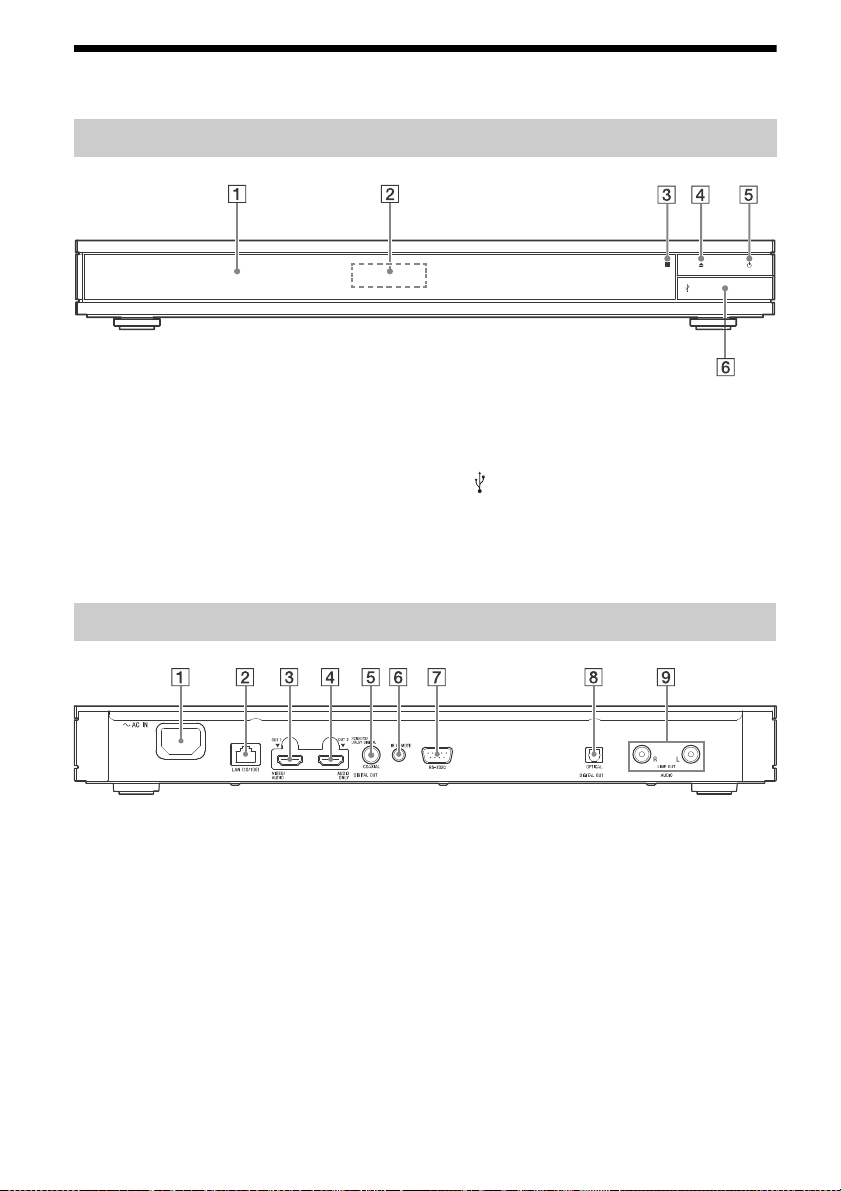
Ръководство за частите и копчетата
Преден панел
Поставка
Екран на предния панел
Сензор за дистанционно управление
(отвори/затвори)
Заден панел
AC IN жак
LAN (10/100) терминал
HDMI OUT 1 жак (VIDEO/AUDIO)
Възпроизвежда дигитален видео и
аудио сигнал.
HDMI OUT 2 жак (AUDIO ONLY)
Възпроизвежда само дигитален аудио
сигнал.
Моля, премахнете прикрепения
стикер, за да използвате жака.
DIGITAL OUT (COAXIAL) жак
(вкл./в режим на готовност)
Включва плейъра или го поставя в
режим на готовност.
(USB) капаче на жак
Отворете капачето, за да свържете USB
устройство към този жак. Вижте
страница 19.
IR REMOTE порт
RS-232C порт
Това е терминал за удължаване за
персонализиран монтаж.
DIGITAL OUT (OPTICAL) жак
LINE OUT (R-AUDIO-L) жакове
BG
8
Page 49
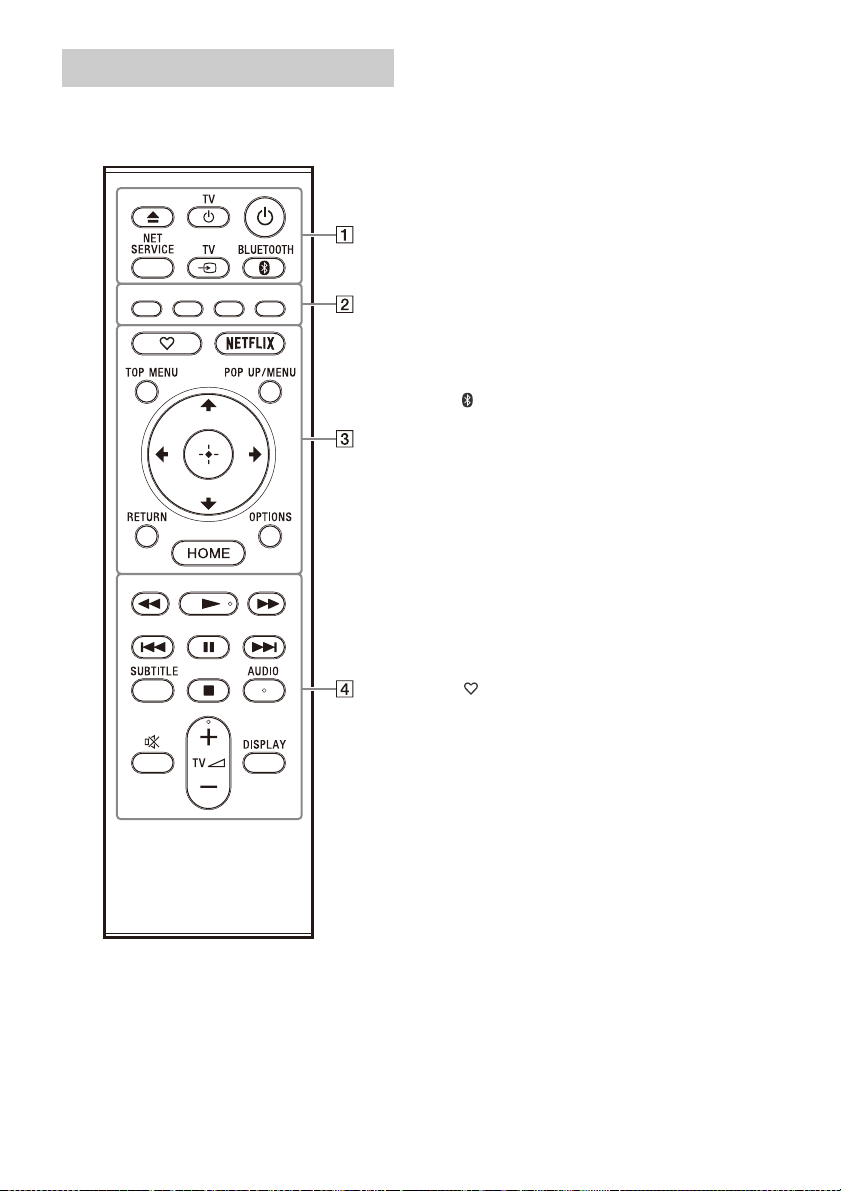
Дистанционно управление
Наличните функции на дистанционното
управление са различни в зависимост от
диска или ситуацията.
Бутоните
точка за допир. Използвайте точката за допир
когато работите с плеъра.
, TV + и AUDIO разполагат с
(отвори/затвори)
Отваря или затваря поставката за
диска.
TV (вкл. ТВ/ТВ в режим на
готовност)
Включете ТВ или задайте в режим на
готовност.
(вкл./в режим на готовност)
Включете плеъра или задайте в режим
на готовност.
NET SERVICE
Върнете се към предходния портал за
онлайн услуги.
TV (Изберете източник на входящ
сигнал за ТВ)
Превключва между ТВ и други
източници.
BLUETOOTH (страница 20)
• Ако този плеър не е бил сдвоен към
Bluetooth устройство, ще се появи
списък на сканираните устройства.
• Ако този плеър е бил сдвоен към
Bluetooth устройство, свържете се с
последното свързано устройство. Ако
връзката е неуспешна, ще се появи
списък на сканираните устройства.
• Разкачете свързаното Bluetooth
устройство.
Цветни бутони (червен/зелен/жълт/
син)
Бързи клавиши за интерактивни
функции.
(любими) (страница 17)
Осъществява достъп до приложение,
регистрирано като любимо.
NETFLIX
Осъществява достъп до онлайн
услугите на Netflix. За допълнителни
подробности относно онлайн услугите
на Netflix, посетете следния уебсайт и
проверете ЧЗВ:
www.sony.eu/support
TOP MENU
Отваря или затваря горното меню на
Ultra HD Blu-ray/BD/DVD.
POP UP/MENU
Отваря или затваря менюто на Ultra HD
Blu-ray/BD/DVD.
OPTIONS (страница 21)
Показва наличните опции на екрана.
RETURN
Връща към предходния екран.
BG
9
Page 50

///
Премества подсветката за избор на
показан елемент.
• / като бърз клавиш за стартиране на
прозорец за търсене на запис и
въвеждане на номер на запис по време
на възпроизвеждане на музикален CD.
• / като бърз клавиш за завъртане на
снимка на 90 градуса по посока на
часовниковата стрелка или по посока
обратно на часовниковата стрелка.
• / като бърз клавиш за търсене по
време на възпроизвеждане на видео в
домашна мрежа.
• / като бърз клавиш за смяна на
неподвижно изображение, когато е
разрешено да се промени.
(ENTER)
Влиза в избран елемент.
HOME
Влиза в началния екран на плеъра.
/ (бързо превъртане напред/
назад)
• Бързо превърта диска напред/назад,
когато бъде натиснат при
възпроизвеждане. Скоростта на
търсене се променя всеки път когато
натиснете бутона.
• Възпроизвежда на забавен каданс,
когато натиснете за повече от една
секунда в режим пауза.
• Възпроизвежда кадър по кадър,
когато натиснете за кратко в режим
пауза.
(възпроизвежда)
Стартира или рестартира
възпроизвеждане.
/ (предходен/следващ)
Продължава към предходен/следващ
раздел, запис или файл.
(пауза)
Спира на пауза или рестартира запис.
SUBTITLE (страница 28)
Изберете езика на субтитрите когато са
записани субтитри на различни езици
на Ultra HD Blu-ray/BD/DVD.
(стоп)
Спира записа и запомня точката на
спиране (точка на продължаване).
Точката на продължаване за заглавие/
запис е последната точка, която сте
възпроизвели или последното
изображение за папка с изображения.
AUDIO (страница 28)
Изберете езика на записа когато са
записани записи на различни езици на
Ultra HD Blu-ray/BD/DVD.
Избира песен на CD.
(заглушаване на звука)
Изключете временно звука на ТВ.
TV (сила на звука) +/–
Настройте силата на звука на ТВ.
DISPLAY
Показва на екрана информация за
възпроизвеждания запис.
Заключване на поставката за дискове
(Родителски контрол)
Можете да заключите поставката за
дискове, за да избегнете случайното и
отваряне.
Когато плеърът е включен, натиснете
(стоп), HOME, а след това TOP MENU на
дистанционното управление, за да
заключите или отключите поставката.
10
BG
Page 51
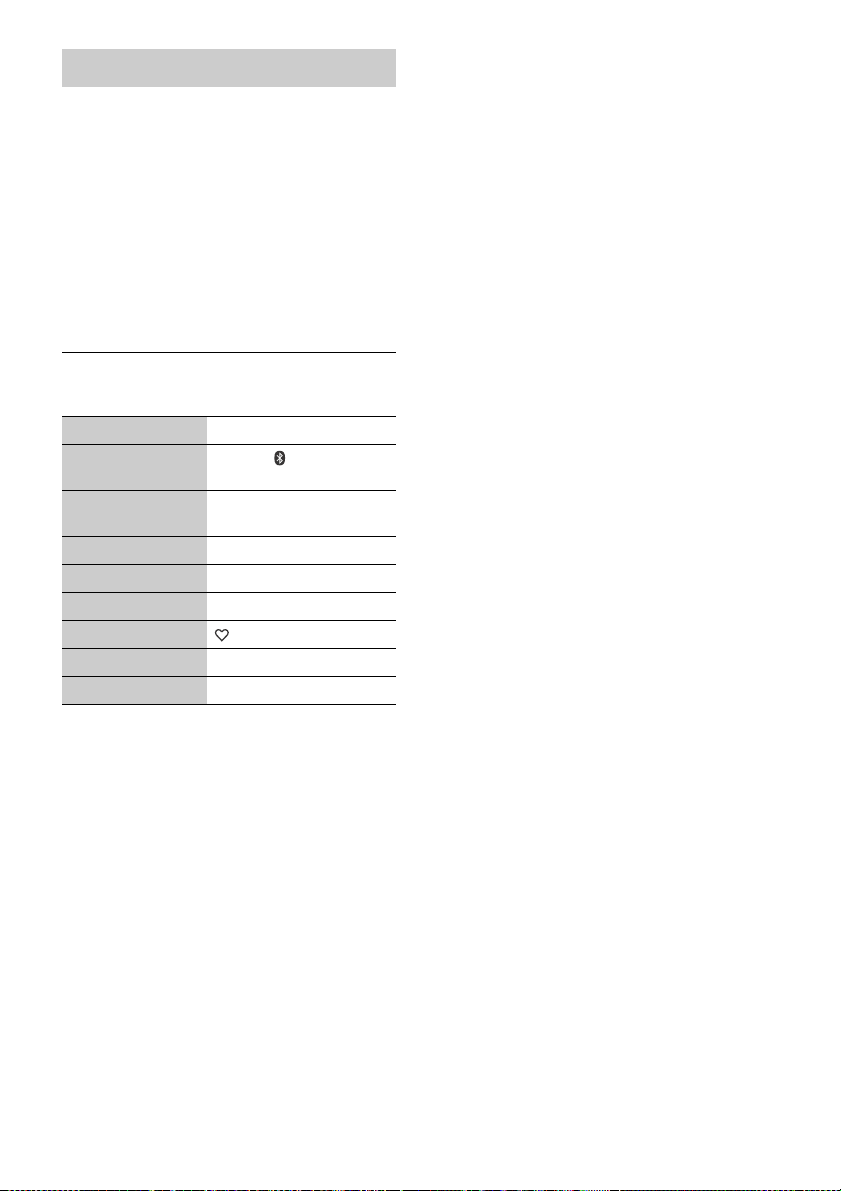
Кодове на управляеми ТВ
Натиснете и задръжте TV , а след това
натиснете и задръжте кода на
производителя на ТВ като използвате
бутона за дистанционното управление
повече от 2 секунди. Ако е посочен повече
от един бутон за дистанционното
управление, опитайте да ги въведете един
по един докато откриете този, който
работи за Вашия ТВ.
Например, ако Вашият ТВ е Hitachi,
натиснете и задръжте TV , а след това
натиснете и задръжте цветния бутон
(зелен) за повече от 2 секунди.
Производител Бутон за
Sony (Default) NET SERVICE
Philips TV / BLUETOOTH /
Panasonic Цветен бутон (червен) /
Hitachi Цветен бутон (зелен)
Sharp Цветен бутон (жълт)
Toshiba Цветен бутон (син)
Loewe (любими)
Samsung TOP MENU
LG/Goldstar RETURN
дистанционното
управление
POP UP/MENU
NETFLIX
Дистанционното управление на този плеър
може да не работи с Вашия ТВ в зависимост
от модела или годината на производство на
Вашия ТВ. В такъв случай, използвайте
дистанционното управление, доставено с
Вашия ТВ.
BG
11
Page 52
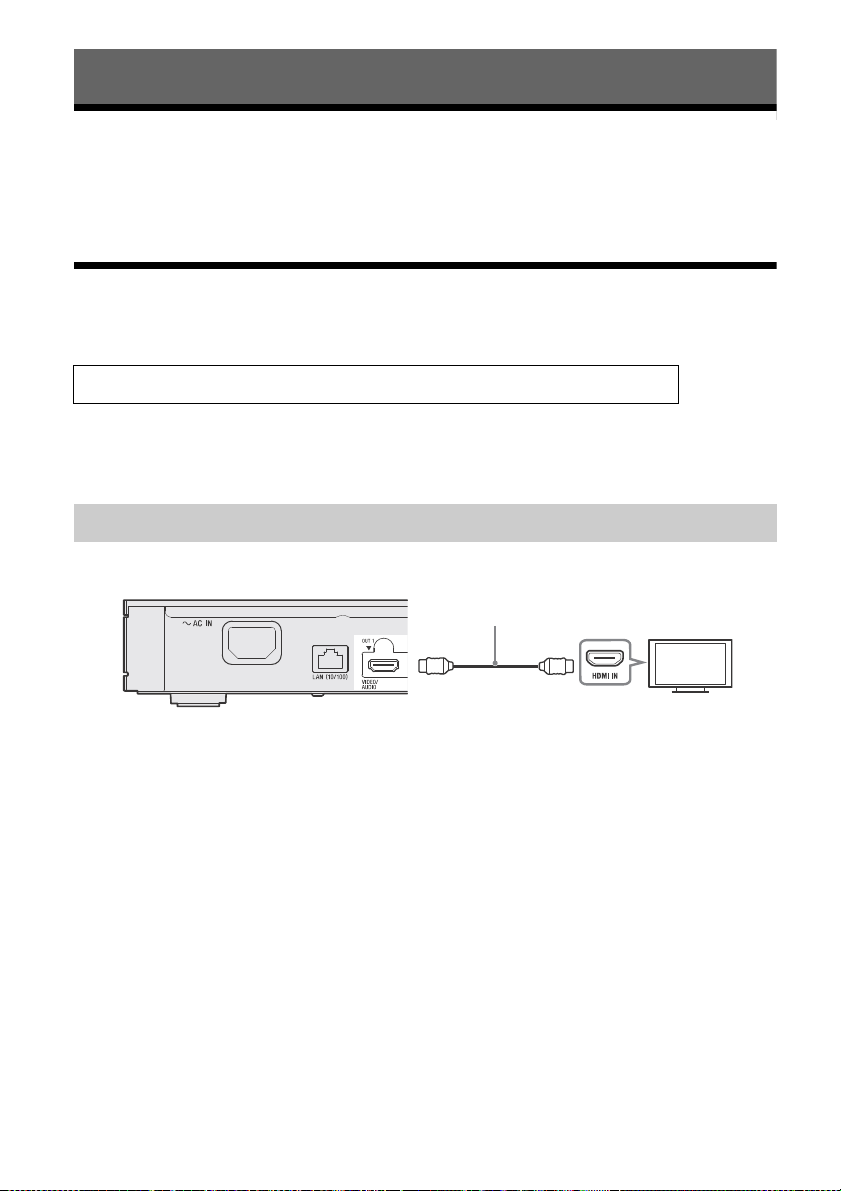
Първи стъпки
HDMI кабел*
(не се доставя)
Към жак за HDMI OUT 1
1: Проверка на доставените аксесоари
• Захранващ АС кабел (мрежовият проводник) (1)
• Дистанционно управление (дистанционно) (1)
• Батерии R03 (размер ААА) (2)
2: Свързване към ТВ или аудио система/Аудио Видео
усилвател
Не свързвайте захранващия проводник докато не направите всички връзки.
Могат да се използват различни начини на свързване, за да се наслаждавате на плеъра.
Изберете начин на свързване в зависимост от функциите и жаковете на Вашата аудио
система/Аудио Видео усилвател (приемник).
Свързване към Вашия ТВ
* Първокласен високоскоростен HDMI кабел или високоскоростен HDMI кабел, който поддържа
честота 18 Gbps.
• За да се наслаждавате на изображения в HDMI формати с по-висока резолюция (4K 60p/Ultra
HD, 4K HDR, Dolby Vision, др.), свържете към плейъра ТВ, който поддържа видео формата.
• За показване на изображения в HDMI формати с по-висока резолюция, трябва да свържете
плейъра към Вашия ТВ като използвате първокласен високоскоростен HDMI кабел, който
поддържа честота 18 Gbps (не се доставя).
• Ако използвате ТВ BRAVIA, регулирайте настройката на ТВ “формат на HDMI сигнал”. За
подробности, вижте ръководството с инструкции на ТВ.
• За да се наслаждавате на Dolby Vision, настройте [Dolby Vision Output] под [Screen Settings] на
плеъра (страница 24).
• Ако аудио системата/AV усилвателят (приемникът) е свързан директно към ТВ, вижте начините
на свързване на страница 13.
• Ако срещнете проблеми или имате нужда от повече информация, вижте “Отстраняване на
проблеми”
BG
(страница 31).
12
Page 53
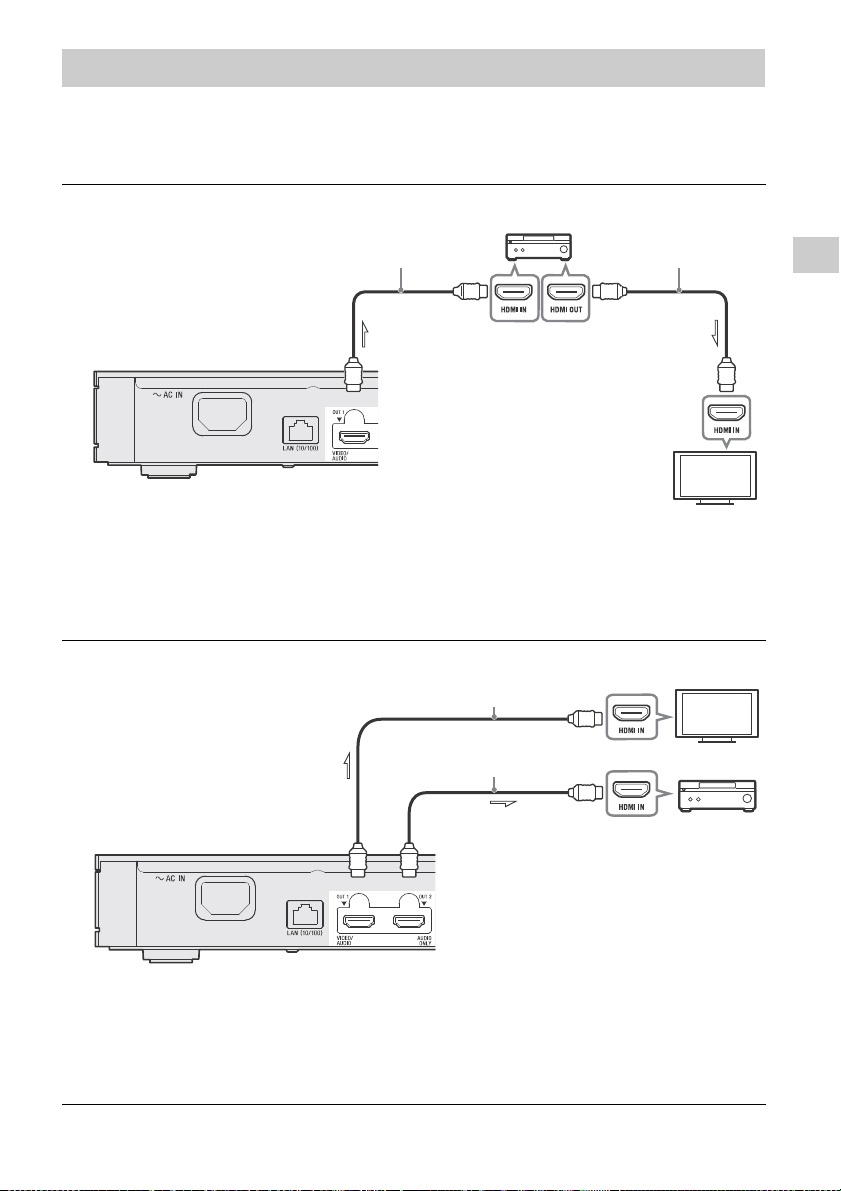
Свързване към ТВ чрез аудио система/AV усилвател (приемник)
Ако изберете този начин на свързване, настройте [HDMI Audio Output] в
[System settings] на [HDMI1] или [Auto] (страница 29).
За да се наслаждавате на Bitstream (Dolby/DTS), настройте [BD Secondary
Audio] в [Audio Settings] (страница 26).
За да се наслаждавате на изображения в HDMI формати с по-висока
резолюция (4K 60p/Ultra HD, 4K HDR, Dolby Vision, др.), всички свързани
устройства трябва да поддържа видео формата.
HDMI кабел*
(не се доставя)
HDMI кабел*
(не се доставя)
Аудио/Видео
сигнали
Аудио/Видео
сигнали
Към жак за HDMI OUT 1
Високоскоростен HDMI кабел
(не се доставя)
HDMI кабел* (не се доставя)
Към жак за HDMI OUT 2
Аудио сигнали
Към жак за HDMI OUT 1
Видео сигнали
Ако изберете този начин на свързване, настройте [HDMI Audio Output] в [System settings]
на [HDMI2] или [Auto] (страница 29).
Изберете начин на свързване в зависимост от функциите и жаковете на Вашата аудио
система/AV усилвател (приемник). Следват примери на основните методи на свързване.
За подробна информация относно Вашата аудио система/AV усилвател (приемник), вижте
ръководството с инструкции, доставено с аудио системата/AV усилвателя (приемника).
4К аудио система/AV усилвател (приемник) с HDMI IN
Първи стъпки
Аудио система/AV усилвател (приемник) с HDMI IN без 4К
Когато свързвате Вашия ТВ към аудио система/AV усилвател (приемник) като използвате HDMI
кабел (не се доставя), може да не се възпроизведе звук или може да не успеете да
превключите звука на плеъра. Вижте “Отстраняване на проблеми” (страница 31).
BG
13
Page 54
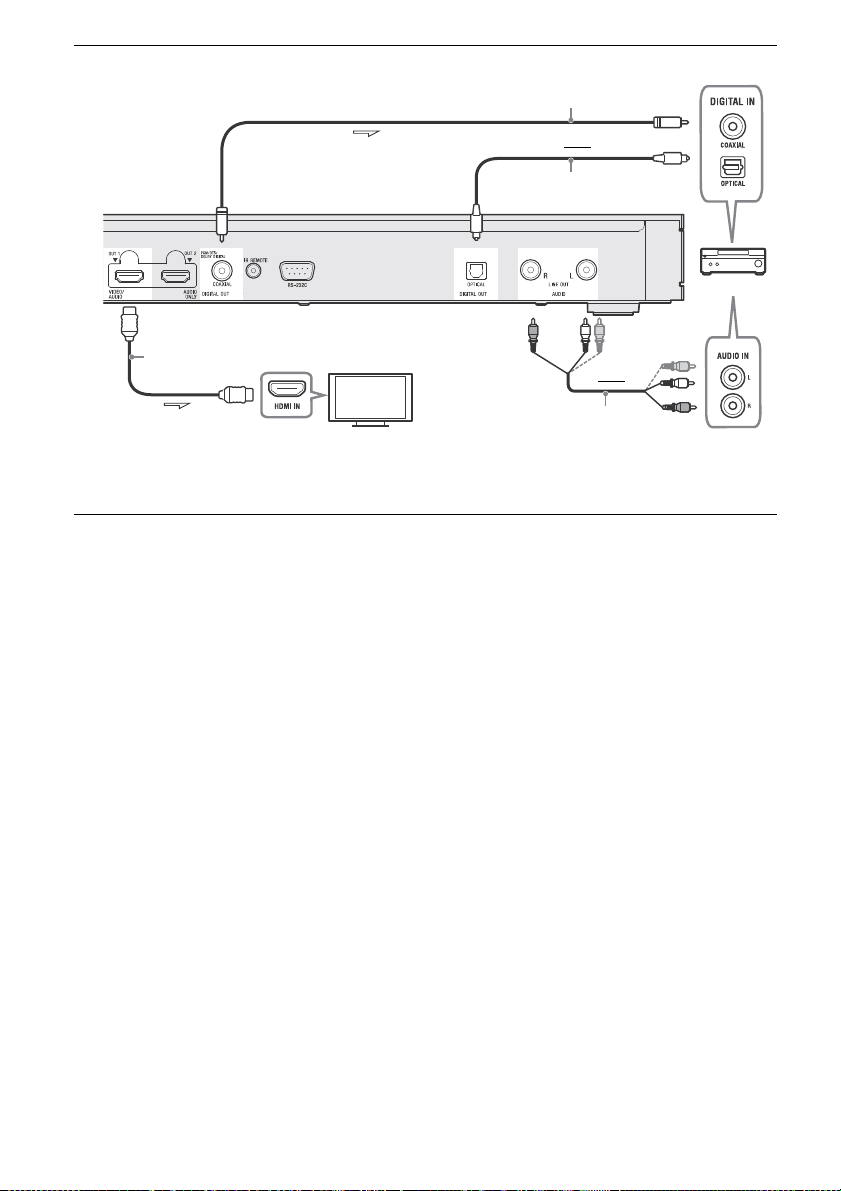
Коаксиален цифров кабел (не се доставя)
HDMI кабел* (не се доставя)
Оптичен цифров кабел
(не се доставя)
или
Аудио/Видео кабел
(не се доставя)
или
Аудио сигнали
Към жак за HDMI OUT 1
Видео сигнали
Ако изберете този начин на свързване, настройте [HDMI Audio Output] в [System settings]
на [HDMI1] или [Auto] (страница 29).
Аудио система/AV усилвател (приемник) без HDMI IN без 4К
* Първокласен високоскоростен HDMI кабел или високоскоростен HDMI кабел, който поддържа
честота 18 Gbps.
• За показване на изображение в HDMI формати с по-висока резолюция, трябва да свържете
плеъра към Вашия ТВ като използвате първокласен високоскоростен HDMI кабел, който
поддържа честота 18 Gbps (не се доставя).
• За да се наслаждавате на Dolby Vision, настройте [Dolby Vision Output] под [Screen Settings] на
плеъра (страница 24).
• Ако срещнете проблеми или имате нужда от повече информация, вижте “Отстраняване на
проблеми” (страница 31).
BG
14
Page 55
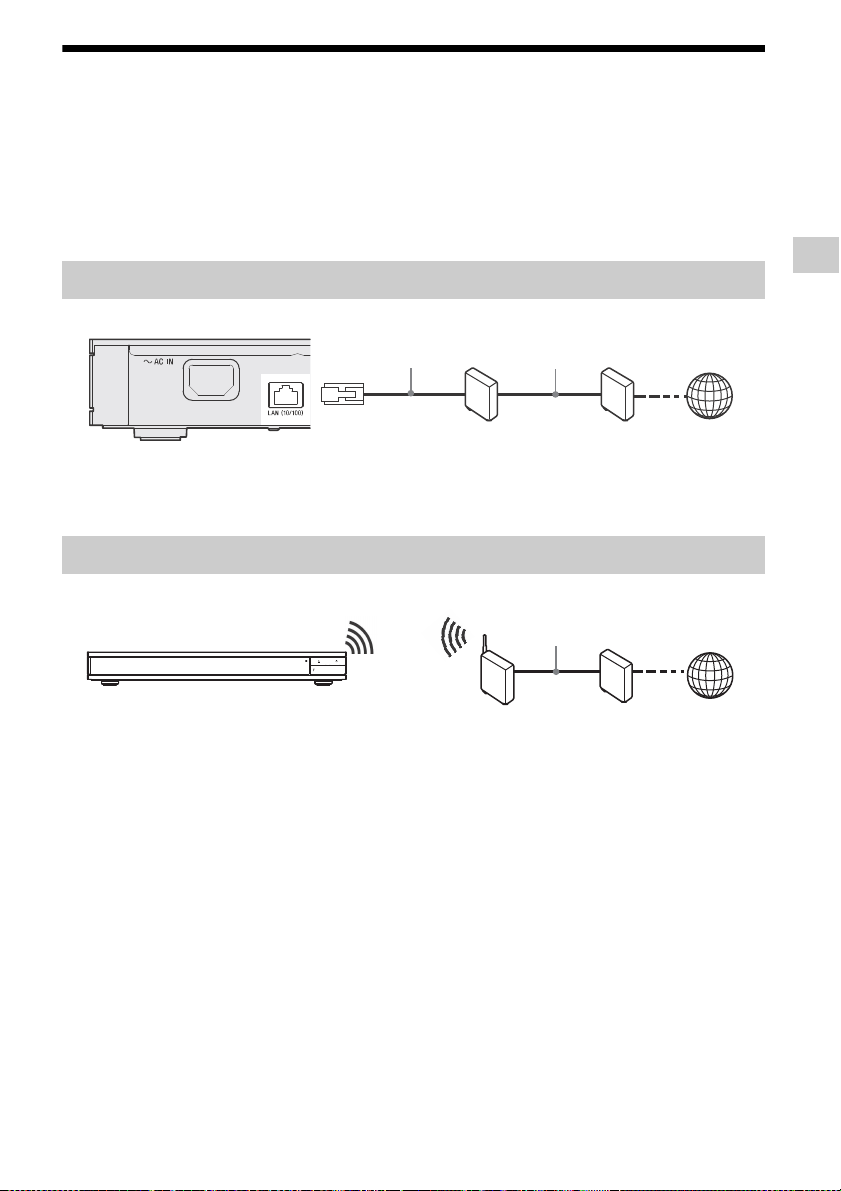
3: Свързване към мрежа
МодемРутер Интернет
LAN кабел
(не се доставя)
LAN кабел
(не се доставя)
Безжичен
LAN рутер
Модем Интернет
LAN кабел
(не се доставя)
Ако няма да свързвате плеъра към мрежа, преминете на “4: Easy Setup” (страница 16).
• За подробна информация относно настройките за свързване към мрежа, вижте [Network
Settings] (страница 30).
• Когато плеърът е свързан към интернет и има софтруерна актуализация, на екрана
автоматично се появява уведомление за актуализацията.
Кабелно настройване
Препоръчва се употребата на защитен и прав интерфейсен кабел (LAN кабел).
Безжично настройване
Не е необходима кабелна връзка между плеъра и безжичния LAN рутер.
Първи стъпки
BG
15
Page 56
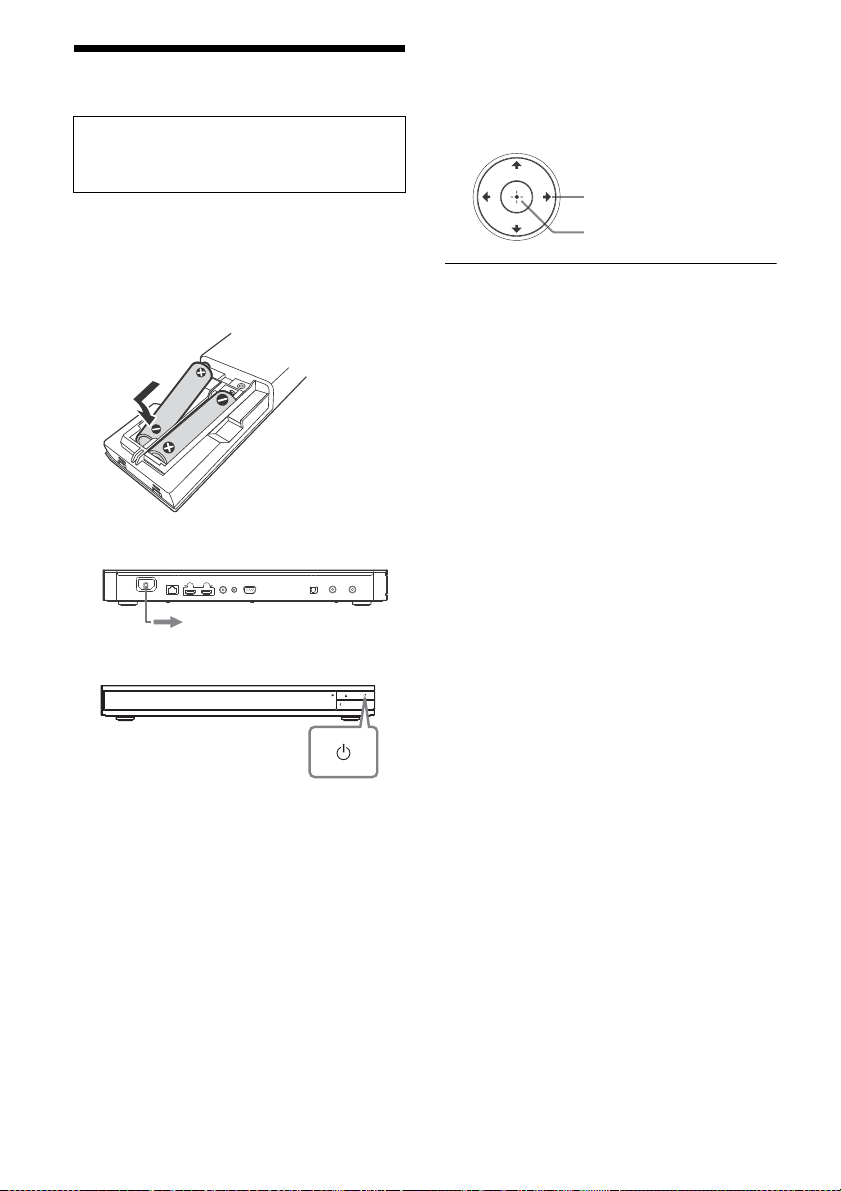
4: Easy Setup
захранване
ENTER
///
Включване за пръв път
Изчакайте малко преди плеърът да се
включи и да стартира [Easy Setup].
1 Поставете две батерии R03 (размер
ААА) така, че полюсите + и – да
съвпаднат с маркировките вътре в
отделението за батериите на
дистанционното управление.
2 Включете плеъра в захранването.
5 Изпълнете [Easy Setup].
Следвайте инструкциите на екрана, за
да направите базовите настройки, като
използвате /// и натиснете
ENTER на дистанционното управление.
• Когато приключите [Easy Setup], изберете
[Easy Network Settings], за да използвате
мрежовите функции на плеъра.
• За да разрешите безжична връзка,
настройте [Internet Settings] в [Network
Settings] на [Wireless Setup].
• За да забраните безжична връзка,
настройте [Internet Settings] в [Network
Settings] на [Wired Setup].
• Ако няма сигнал или се появи черен екран,
вижте “Отстраняване на проблеми”
(страница 31).
3 Натиснете , за да включите плеъра.
4 Включете ТВ и натиснете TV бутона
на дистанционното управление, за да
настроите селектора за входящи данни.
По този начин на Вашия ТВ ще се
покаже сигнала от плеъра.
BG
16
Page 57
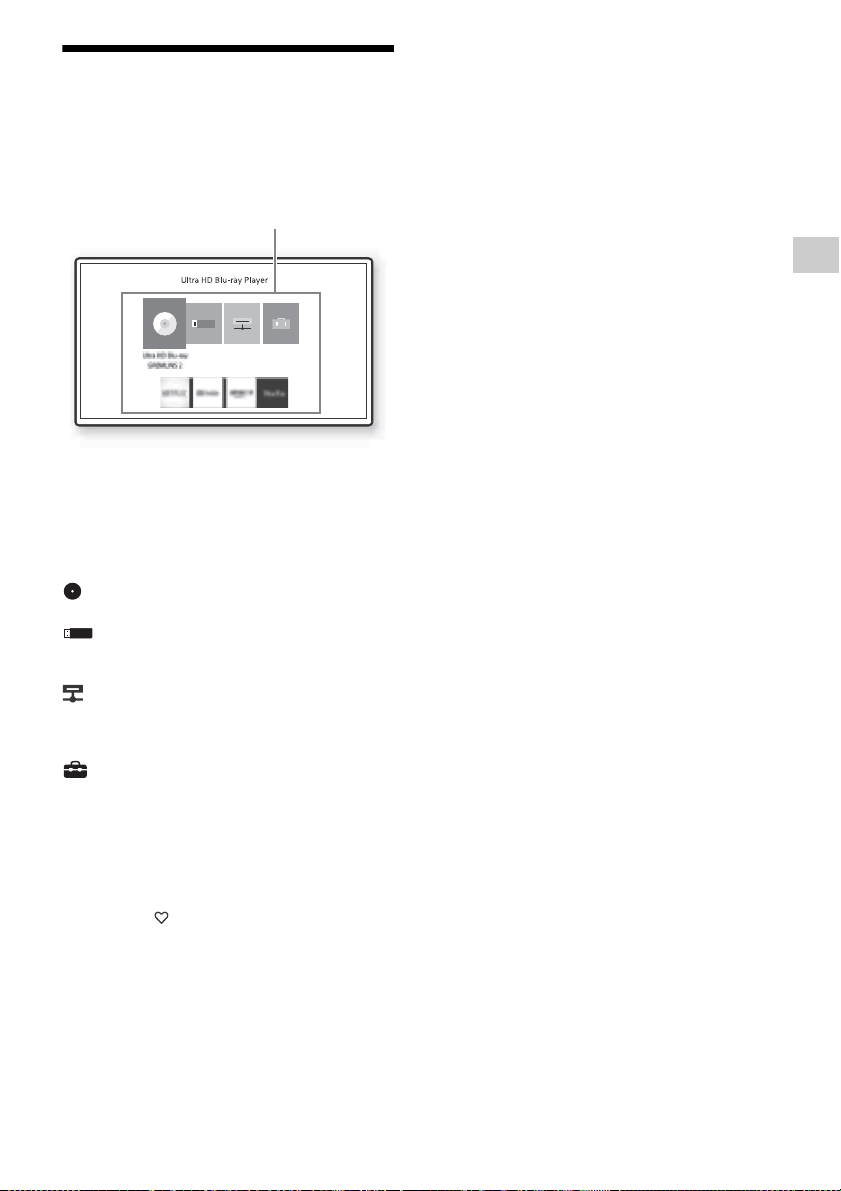
Начален екран
Приложение
Когато натиснете HOME се появява
началният екран. Изберете приложение
като използвате /// и натиснете
ENTER.
На началния екран се показват следните
приложения.
Иконите за приложението за мрежови
услуги се показват в долната част на
екрана след като се установи връзка с
интернет.
(Диск):
Възпроизвежда диск.
[USB device]:
Възпроизвежда съдържание от USB
устройство (страница 19).
[Media Server]:
Възпроизвежда файл от сървър на
домашна мрежа чрез плеъра
(страница 19).
[Setup]:
Регулира настройките на плеъра
(страница 24).
Диск/USB устройство/Мултимедиен сървър/
Мрежови услуги могат да бъдат
регистрирани на бутона на дистанционното
управление (любими) като любими.
Когато избирате икона на приложение,
можете да изберете [Register as Favourite] от
менюто с опции, за да я регистрирате.
Ако регистрирате друг елемент като любим,
предходния любим ще бъде заменен с новия.
Първи стъпки
BG
17
Page 58
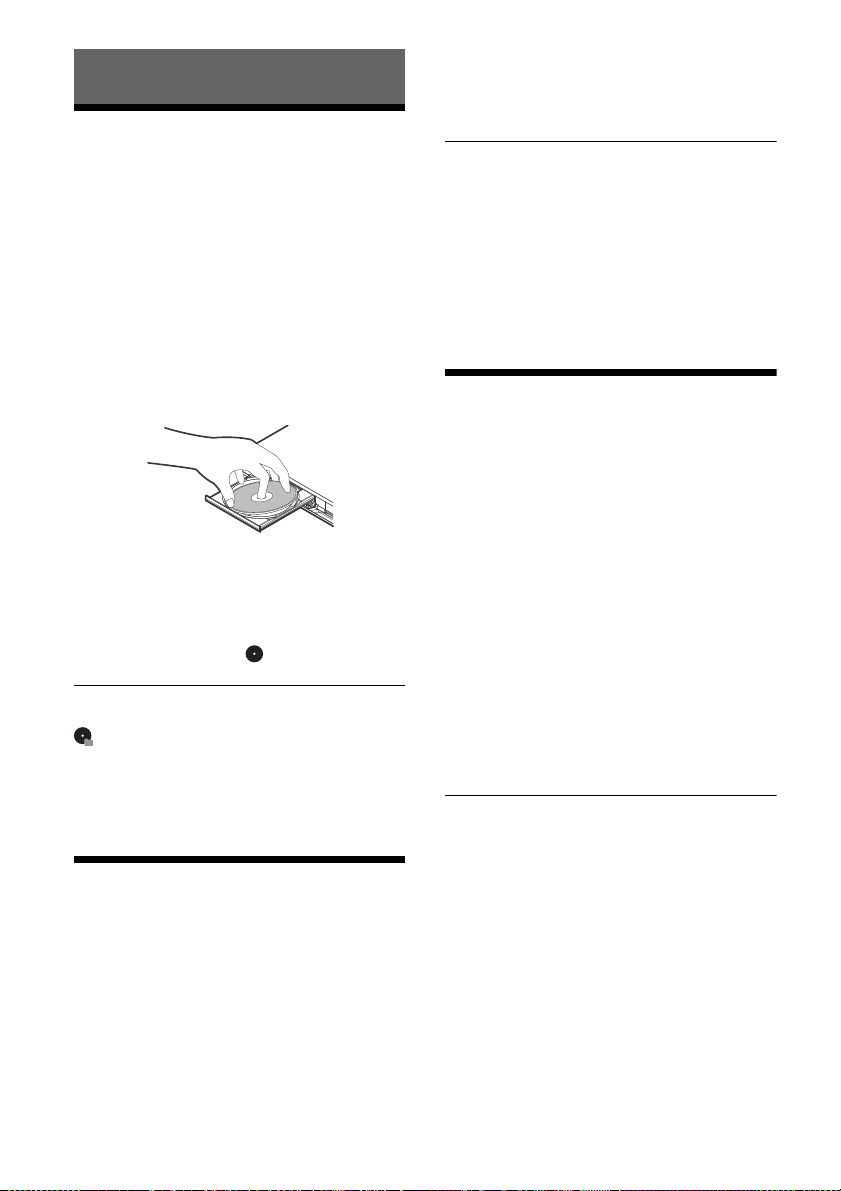
Възпроизвеждане
Възпроизвеждане от диск
Можете да възпроизвеждате Ultra HD Bluray дискове, BD, DVD и CD. Относно
“Дискове, които се възпроизвеждат”,
вижте страница 38.
1 Натиснете (отвори/затвори) и
поставете диск в поставката за дискове.
Поставете отгоре страната на диска,
върху която има символ или
изображение.
За дискове с две лица, поставете отдолу
страната, от която искате да се
възпроизвежда.
2 Натиснете (отвори/затвори), за да
затворите поставката за дискове.
Започва възпроизвеждането.
Ако възпроизвеждането не започне
автоматично, изберете категория [Video],
[Music] или [Photo] в (Диск) и натиснете
ENTER или
(Смесен диск) съдържа съдържание на
данните. Натиснете OPTIONS на
дистанционното управление и изберете [Data
Contents], за да се покаже наличното
съдържание.
(възпроизвежда).
Наслаждавайте се на
Blu-ray 3D
2 Поставете Blu-ray 3D диск.
Начинът на работа е различен за
различните дискове. Вижте
ръководството с инструкции, доставено
с диска.
Също така вижте ръководството с
инструкции, доставено с Вашия ТВ и
свързаното устройство.
Не е налично възпроизвеждане на 3D, когато
[Dolby Vision Output] в [Screen Settings] е
настроен на [On].
Наслаждавайте се на 4К
Ultra HD Blu-ray
1 Подгответе се за възпроизвеждане на
4К Ultra HD Blu-ray.
• Свържете плеъра към ТВ, който
поддържа 4K 60p като използвате
първокласен високоскоростен HDMI
кабел, който поддържа честота
18 Gbps (не се доставя).
•Ако използвате ТВ BRAVIA,
регулирайте настройката на ТВ
“формат на HDMI сигнал”. За
подробности, вижте ръководството с
инструкции на ТВ.
2 Поставете 4К Ultra HD Blu-ray диск.
Начинът на работа е различен за
различните дискове. Вижте
ръководството с инструкции, доставено
с диска.
Когато възпроизвеждате 4К Ultra HD Blu-ray
диск без код за диска, може да е необходима
мрежова връзка в зависимост от мрежата и
официалния кодиращ сървър (Студио).
1 Подгответе се за възпроизвеждане на
Blu-ray 3D диск.
• Свържете плеъра към Ваше устройство,
съвместимо за 3D, като използвате
високоскоростен HDMI кабел.
• Настройте [3D Output Setting] и [TV
Screen Size Setting for 3D] в [Screen
BG
Settings] (страница 26).
18
Page 59
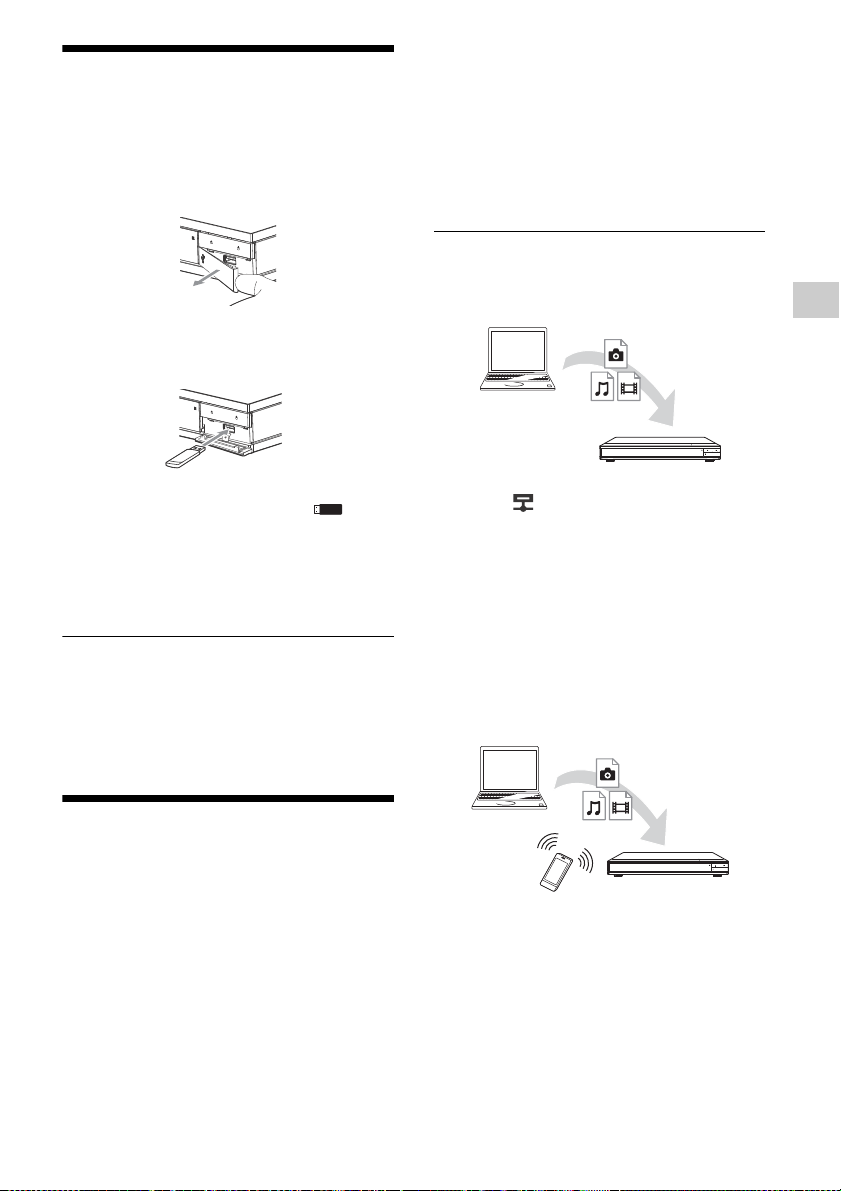
Възпроизвеждате от USB
Сървър
Плеър
Сървър
Управление
Графичен
визуализатор
устройство
Относно “Видове файлове, които могат да
се възпроизвеждат”, вижте страница 39.
1 Отворете капачето на USB жака.
2 Свържете USB устройството към USB
жака на плеъра.
3 На началния екран изберете [USB
device] като използвате /и
натиснете ENTER.
4 Изберете категория [Video], [Music] или
[Photo] като използвате /и
натиснете ENTER.
За да избегнете прекъсване в данните или
повреда на USB устройството, изключете
плеъра когато свързвате или премахвате USB
устройството.
Подгответе се да използвате домашна
мрежа.
1 Свържете плеъра към мрежа
(страница 15).
2 Подгответе другите необходими
продукти, съвместими с домашната
мрежа. Вижте ръководството с
инструкции, доставено с продукта.
Възпроизвеждане на файл от сървър на
домашна мрежа чрез плеъра (плеър за
домашна мрежа)
Възпроизвеждане
Изберете категория [Video], [Music] или
[Photo] от [Media Server] на началния
екран, след което изберете файла, който
искате да възпроизведете.
Възпроизвеждане на файл от сървър на
домашна мрежа чрез друг продукт
(графичен визуализатор).
Когато възпроизвеждате файлове от
сървър на домашна мрежа на плеъра,
можете да използвате продукт, съвместим
с управлението на домашната мрежа
(телефон, др.), за да управлявате процеса
на възпроизвеждане.
Възпроизвеждане на
файлове в домашна мрежа
Продукт, съвместим с домашна мрежа,
може да възпроизвежда файлове с
видеоклипове/музика/снимки, съхранени
на друг продукт, съвместим с домашна
мрежа чрез мрежа.
Управлявайте плеъра като използвате
управление на домашна мрежа. Вижте
ръководството с инструкции, доставено с
управлението на домашната мрежа.
BG
19
Page 60
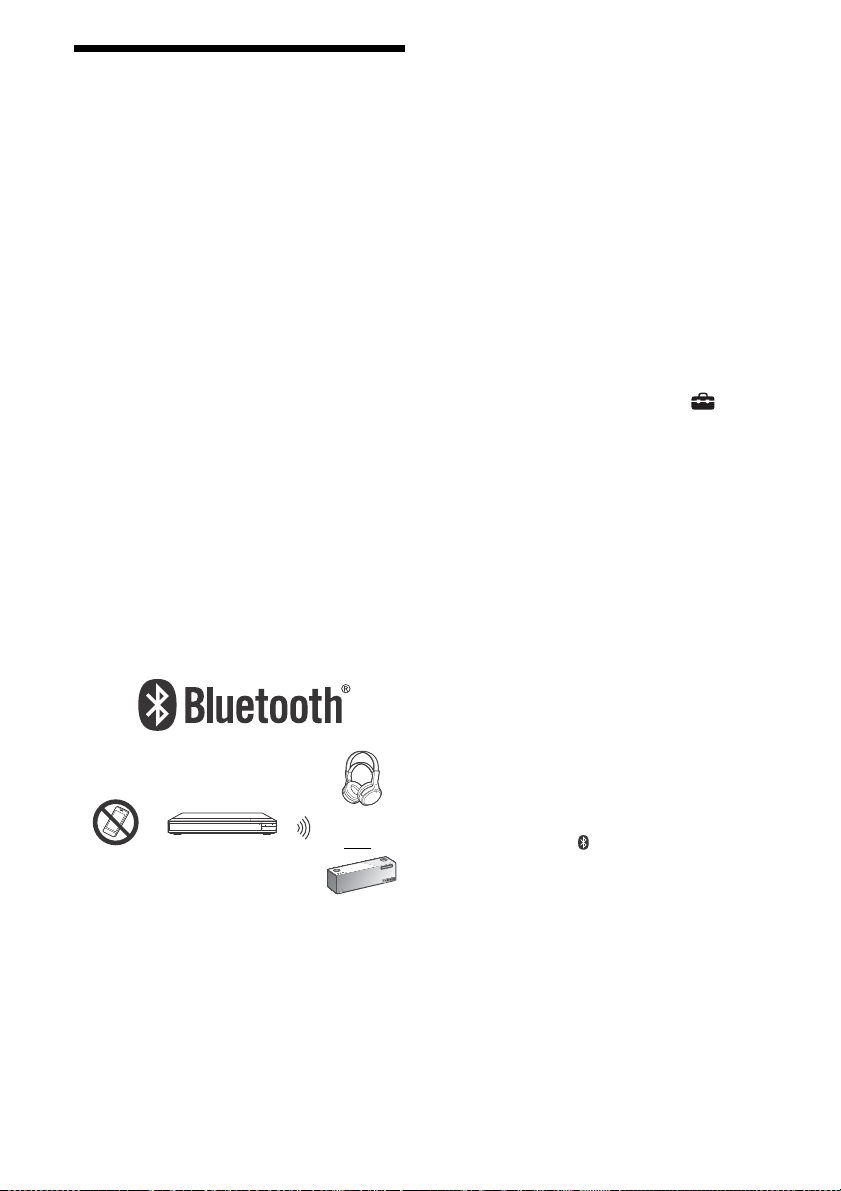
Слушане на аудио чрез
Смартфон Плеър
Колона
Слушалки
или
BLUETOOTH® устройство
Посредством Bluetooth връзка Вие можете
да прехвърляте безжично музика от
плеъра към Bluetooth устройство и да
слушате музика на устройството.
Когато свързвате устройство към плеъра
за пръв път посредством Bluetooth връзка
е необходимо сдвояване* (регистриране
на устройството).
Сдвоете Вашето Bluetooth устройство с
плеъра преди това. След като Bluetooth
устройствата са сдвоени, не трябва да ги
сдвоявате отново.
Можете да сдвоите до девет Bluetooth
устройства с плеъра. Ако бъде свързано
десето устройство, най-рано сдвоеното
или свързаното устройство ще бъде
изтрито.
* Сдвояването е дейност по регистриране на
Bluetooth устройства едно към друго преди
да бъдат свързани.
Тази функция се поддържа само с Bluetooth
колони и слушалки. Не можете да
прехвърляте музика и др. от смартфон или
компютър, и да я слушате на плеъра.
Например:
Свързване към Bluetooth устройство
Настройте [Bluetooth Mode] в [Bluetooth
Settings] на [On] (страница 27) преди да
сдвоите Bluetooth устройство с този плеър.
1 Поставете Bluetooth устройството в
рамките на 1 метър от плеъра.
2 Включете Вашето Bluetooth устройство
и Bluetooth функцията на устройството.
– Ако свързвате устройството с плеъра
за пръв път, настройте устройството
на режим “сдвояване”.
– Вижте ръководството с инструкции
на Вашето Bluetooth устройство за
подробности относно настройките на
режим “сдвояване”. След като
Bluetooth устройствата са сдвоени, не
трябва да ги сдвоявате отново.
3 На началния екран изберете [Setup]
като използвате /и натиснете
ENTER.
4 Изберете [Bluetooth Settings] - [Device
List] като използвате / и ENTER.
Ще се покажат наличните устройства за
Bluetooth свързване.
5 Натиснете / продължително, за да
изберете устройството, което желаете,
и натиснете ENTER.
Когато се установи Bluetooth връзка,
името на устройството ще се появи на
екрана на ТВ.
• Докато екранът за възпроизвеждане е
показан, също можете да покажете списък
на устройствата като натиснете OPTIONS на
дистанционното управление и изберете
[Bluetooth Device] (страница 22).
• Можете бързо да възстановите връзката с
последното свързано Bluetooth устройство
като използвате BLUETOOTH на
дистанционното управление.
BG
20
Page 61

Слушане на аудио чрез Bluetooth
устройство
Слушане на аудио чрез Bluetooth
устройство и HDMI изход
След като извършите “Свързване към
Bluetooth устройство” (страница 20),
1 Стартирайте възпроизвеждане на
съдържание.
2 Първо, регулирайте силата на звука на
Bluetooth устройството. Ако силата на
звука е прекалено ниска/висока,
натиснете OPTIONS на дистанционното
управление докато се вижда екрана за
възпроизвеждане и изберете [Bluetooth
Volume], след това натиснете /, за да
регулирате силата на звука.
• Плеърът не може да възпроизвежда звук
към Bluetooth устройства, които не
поддържат SCMS-T защита на
съдържанието.
• Определени видове съдържание не могат
да бъдат възпроизвеждани към Bluetooth
устройства поради защита на авторските
права.
• Някои Bluetooth устройства не поддържат
управление на силата на звука.
• Не използвайте висока сила на звука от
началото или за продължителни периоди.
Вашите уши и аудио устройството могат да
се увредят.
• Може да има смущение или да не се чува
звук в зависимост от свързаното Bluetooth
устройство и обстоятелствата.
Можете да се наслаждавате на
едновременно възпроизвеждане на аудио
от този плеър чрез Bluetooth устройство и
HDMI изход.
За да настроите тази функция, изпълнете
някоя от следните стъпки:
– Настройте [Bluetooth Output] в [Bluetooth
Settings] на [Bluetooth + HDMI].
– Натиснете OPTIONS на дистанционното
управление по време на
възпроизвеждане и изберете [Bluetooth
Output], след това изберете [Bluetooth +
HDMI].
• Чрез Bluetooth устройството и HDMI изхода
се възпроизвежда едно и също аудио
съдържание.
• Тази функция не може да се установи при
съраунд система.
• HDMI аудио форматът може да бъде
променен.
• Времето за възпроизвеждане на аудио
между HDMI и Bluetooth може да не се
синхронизира.
• Ако Bluetooth колоната е далече от плеъра,
в друга стая или отделена чрез стена,
Bluetooth връзката ще е нестабилна.
Налични опции
Възпроизвеждане
Разкачване на свързаното Bluetooth
устройство
Изпълнете някоя от следните стъпки:
– Натиснете BLUETOOTH на
дистанционното управление
(страница 9).
– Изключете Bluetooth функцията на
Bluetooth устройството.
– Изключете плеъра или Bluetooth
устройството.
Преди да изключите Bluetooth устройството,
намалете силата на звука на Вашия ТВ, за да
избегнете внезапни силни звукови
смущения.
Като натиснете OPTIONS ще видите на
разположение различни настройки и
дейности за възпроизвеждане. В
зависимост от ситуацията има различни
налични елементи.
Общи опции
[Repeat Setting]
*1
: Настройва режим на
повтаряне.
[Play]/[Stop]: Стартира или спира
възпроизвеждането.
[Play from start]: Възпроизвежда
елемента от начало.
[Bluetooth Output]
*2
: Превключва
между аудио само от Bluetooth
устройство или от Bluetooth устройство
и HDMI изход по време на Bluetooth
свързване.
BG
21
Page 62

[Bluetooth Device]
Bluetooth устройствата.
[Bluetooth Volume]
*2
: Показва списък на
*2
: Показва изгледа
на управление на силата на звука на
Bluetooth устройството. Тази опция е
налична само когато е свързано
Bluetooth устройство.
Само Video
[3D Output Setti ng]
*3
: Настройва дали да
възпроизвежда или да не
възпроизвежда автоматично 3D видео.
[A/V SYNC]: Регулира времето между
снимката и звука, като забавя
възпроизвеждането на звука спрямо
това на картината (0 до 120
милисекунди).
[Display Info Position]: Променя
позицията за показване на
информацията за възпроизвеждане в
центъра на екрана.
[Subtitle Shift]: Променя позицията на
показване на Ultra HD Blu-ray/BD/DVD
субтитри нагоре или надолу.
[HDR Conversion]
*4
: Конвертира High
Dynamic Range (HDR) сигнал в Standard
Dynamic Range (SDR) сигнал, когато
плеърът е свързан към ТВ или
Прожектор, който не поддържа HDR
входящи данни. Картината се
доближава повече до HDR когато са
избрани по-високи стойности, но като
цяло се намалява яркостта.
[Video Settings]
*3*5
:
– [Picture Quality Mode]: Избира
настройките на картината за различна
осветеност на околната среда.
[Direct]
[Brighter Room]
[Theatre Room]
[Auto]: Управление на режима за
*6
*6
намаляване на смущенията (NR) в
зависимост от средството и
съдържанието.
BG
22
[Custom1]/[Custom2]
[FNR]: Намалява появата на
случайни смущения в картината.
[BNR]: Намалява мoзаечните
смущения в картината.
[MNR]: Намалява малките
смущения по краищата на
картината (смущения като от
комар).
[Contrast]
[Brightness]
[Colour]
[Hue]
[Pause]: Спира на пауза
възпроизвеждането.
[Title Search]: Търси заглавие в Ultra HD
Blu-ray/BD/DVD VIDEO и стартира
възпроизвеждането от началото.
[Chapter Search]: Търси раздел и
започва възпроизвеждане от началото.
Само Video и Music
[Top Menu]: Показва горното меню на
Ultra HD Blu-ray/BD/DVD.
[Menu]/[Popup Menu]: Показва
изскачащото меню на Ultra HD Blu-ray/
BD или менюто на DVD.
[Audio]: Превключва записа за езика
когато на Ultra HD Blu-ray/BD/DVD са
записани записи на различни езици.
Избира силата на звука на записа на CD.
[Subtitle]: Превключва езика на
субтитрите когато на Ultra HD Blu-ray/
BD/DVD са записани субтитри на
различни езици.
[Angle]: Превключва различни ъгли на
изгледи когато на Ultra HD Blu-ray/BD/
DVD са записани различни ъгли.
[Number Entry]: Избира номера като
използва клавиша /// на
дистанционното управление.
Само Music
[Track Search]: Търси номера на запис
докато се възпроизвежда музикално CD.
[Add Slideshow BGM]: Регистрира
музикални файлове в USB паметта като
музикален фон за слайдшоу (BGM).
[Shuffle Setting]: Настройте на [On], за
да възпроизвеждате музикални
файлове на случаен ред.
[Group Search]: Търси номера на
групата докато се възпроизвежда DVD
AUDIO.
Page 63

Само Photo
[Slideshow Speed]: Променя скоростта
на слайд шоуто
[Slideshow Effect]: Настройва ефекта за
слайд шоуто.
[Slideshow BGM]
–[Off]: Изключва функцията.
– [My Music from USB]: Настройва
музикалните файлове, регистрирани в
[Add Slideshow BGM].
– [Play from Music CD]: Настройва
записите в CD-DA.
[2D Playback]
възпроизвеждането в 2D картина.
[Change Display]: Превключва между
[Grid View] и [List View].
[View Image]: Показва избраната
снимка.
[Slideshow]: Възпроизвежда слайдшоу.
[Rotate Left]: Завърта снимката на 90
градуса по посока обратно на
часовниковата стрелка.
[Rotate Right]: Завърта снимката на 90
градуса по посока на часовниковата
стрелка.
*1
[Repeat Setting] не е налична при
възпроизвеждане на BDJ заглавия или
интерактивни HDMV заглавия.
*2
[Bluetooth Output], [Bluetooth Device] и
[Bluetooth Volume] не са налични по време
на възпроизвеждане на снимки в домашна
мрежа.
*3
Не е наличен когато [Dolby Vision Output] в
[Screen Settings] е настроен на [On].
*4
[HDR Conversion] е налична само по време
на възпроизвеждане на HDR видео, когато
Вашето устройство не е съвместимо с HDR
дисплей или когато [HDR Output] в [Screen
Settings] е настроен на [Off].
*5
Ре зулт атът от [V ide o Set tin gs] м оже д а н е се
наблюдава особено добре с просто око.
*6
[Brighter Room] и [Theatre Room] не са
налични по време на възпроизвеждане на
HDR видео.
*7
[Slideshow BGM] не е наличен по време на
възпроизвеждане на снимка в домашна
мрежа.
*8
[2D Playback] е наличен само по време на
възпроизвеждане на 3D снимки.
*7
:
*8
: Настройва
Възпроизвеждане
BG
23
Page 64
Настройки и регулиране
Използване на екраните за
настройки
Изберете [Setup] на началния екран
когато трябва да промените настройките
на плеъра.
Настройките по подразбиране са
подчертани.
1 На началния екран изберете [Setup]
като използвате / и натиснете
ENTER.
2 Изберете иконата на категорията за
настройване като използвате / и
натиснете ENTER.
[Software Update]
• Препоръчваме да извършвате
актуализация на софтуера на всеки 2
месеца или приблизително на такъв
период.
• Ако състоянието на Вашата мрежа е лошо,
посетете www.sony.eu/support, за да
изтеглите последната версия на софтуера и
актуализирайте чрез USB памет.
Също така може да получите информация
относно функциите за актуализиране от
уебсайта.
• Уверете се, че работите с плеъра като
използвате доставеното дистанционно
управление когато правите актуализации.
[Screen Settings]
[BRAVIA Mode]
: Настройва [Dolby Vision Output], [4K
[On]
Upscale setting] и [Video Settings] на
режима, оптимизиран за BRAVIA.
[Off]: Изключва функцията.
[Update via Internet]
Актуализира софтуера на плеъра като
използва налична мрежа. Уверете се, че
мрежата е свързана към интернет. Вижте
“3: Свързване към мрежа” (страница 15).
• Ако се появи екран с уведомление за
актуализация когато включите
захранването докато плеърът е свързан към
интернет, следвайте инструкциите на
екрана, за да го актуализирате.
[Update via USB Memory]
Актуализира софтуера на плеъра като
използва USB памет. Създайте папка,
наречена “UPDATE” и всички файлове за
актуализации трябва да се съхраняват в
тази папка. Плеърът може да разпознае до
500 файла/папки в един слой,
включително файлове/папки за
актуализации.
[HDR Output]
[Auto]
: Възпроизвежда HDR сигнал в
зависимост от съдържанието и HDMI-SINK
способността.
Когато съдържанието е в HDR формат и
HDMI-SINK не поддържа HDR се прилага
функцията за конвертиране.
[Off]: Винаги възпроизвежда SDR.
[Dolby Vision Output]
[On]: Възпроизвежда 4K/Dolby Vision
сигнали чрез устройства, съвместими с 4K/
Dolby Vision.
[
Off]: Автоматично възпроизвежда HDR
сигнали, когато се свържете към
оборудване, съвместимо с 4K/HDR или 4K/
Dolby Vision.
Когато изберете [On], възпроизвеждането на
3D не е налично.
[Display Type]
: Изберете това когато плеърът е
[TV]
свързан с ТВ.
[Projector]: Изберете това когато плейърът
е свързан с мултимедиен проектор.
24
BG
Page 65

[HDR Conversion] ще бъде регулирана според
вида на дисплея, който изберете. Дори да е
избрана една и съща стойност за настройка
на [HDR Conversion], диапазона на динамика
на картината е различен.
[Output Video Resolution]
Обикновено се избира [Auto].
[24p Output]
Възпроизвежда 24p видео сигнали само
когато свържете ТВ, съвместим с 24p чрез
HDMI връзка и [Output Video Resolution] е
настроена на [Auto], [1080p] или [4K].
[Ultra HD Blu-ray/BD-ROM]
: Възпроизвежда 24 Hz видео
[Auto]
сигнали само когато свържете ТВ,
съвместим с 24p, като използвате жак за
HDMI OUT.
[On]: Включва функцията.
[Off]: Изберете това когато Вашият ТВ не е
съвместим с 24p видео сигнали.
[DVD-ROM]
[Auto]: Възпроизвежда 24 Hz видео
сигнали само когато свържете ТВ,
съвместим с 24p, като използвате жак за
HDMI OUT.
[
Off]: Изберете това когато Вашият ТВ не е
съвместим с 24p видео сигнали.
[Data content]
Тази функция е налична за
възпроизвеждане на съдържание,
съхранявано на USB памет или диск с
данни.
[Auto]
: Възпроизвежда 24 Hz видео
сигнали само когато свържете ТВ,
съвместим с 24p, като използвате жак за
HDMI OUT.
[Off]: Изберете това когато Вашият ТВ не е
съвместим с 24p видео сигнали.
[Network content]
Тази функция е налична за
възпроизвеждане на съдържание от друга
мрежа, като домашна мрежа и др.
[Auto]: Възпроизвежда 24 Hz видео
сигнали само когато свържете ТВ,
съвместим с 24p, като използвате жак за
HDMI OUT.
[
Off]: Изберете това когато Вашият ТВ не е
съвместим с 24p видео сигнали.
[4K Upscale setting]
Auto1]: Кагато възпроизвеждате видео,
[
различно от 4K, възпроизвежда 2K (1920 ×
1080) видео сигнали, ако е свързан към
оборудване на Sony, съвместимо с 4K и
възпроизвежда 4K видео сигнали, ако е
свързано към оборудване, съвместимо с
4К, което не е на Sony.
Сигналите се конвертират до 4К видео
сигнали от оборудването.
[Auto2]: Автоматично възпроизвежда 4K
видео сигнали, когато свържете
оборудване, съвместимо с 4K.
[Off]: Изключва функцията.
• Ако Вашето оборудване от Sony не бъде
засечено когато изберете [Auto1],
настройката ще има същия ефект като
настройката [Auto2].
• Когато възпроизвеждате снимки или видео
чрез мрежови услуги се прилага същият
ефект като настройката [Auto2], независимо
от тази настройка.
• По време на 3D възпроизвеждане на 3D
видео се прилага същият ефект като
настройката [Off], независимо от тази
настройка.
• В зависимост от свързаното оборудване и
комбинацията с други настройки, дисплеят
може да не съвпада с тази настройка.
[YCbCr/RGB (HDMI)]
]: Автоматично засича вида на
[Auto
свързания ТВ и превключва подходящата
настройка за цвят.
[YCbCr (4:2:2)]: Възпроизвежда YCbCr 4:2:2
видео сигнали.
[YCbCr (4:4:4)]: Възпроизвежда YCbCr 4:4:4
видео сигнали.
[RGB]: Възпроизвежда RGB видео сигнали.
Не е наличен когато [Dolby Vision Output] е
настроено на [On].
[HDMI Deep Colour Output]
: Възпроизвежда 12bit/10bit видео
[Auto]
сигнали, когато свързаният ТВ е
съвместим с наситен цвят.
[Off]: Изберете това когато картината е
нестабилна или цветовете изглеждат
неестествени.
Не е наличен когато [Dolby Vision Output] е
настроено на [On].
Настройки и регулиране
BG
25
Page 66

[IP Content NR]
/ [Strong] / [Medium] / [Mild]:
[Auto]
Регулирайте качеството на картината за
интернет съдържание.
[Off]: Изключва функцията.
[3D Output Setting]
[Auto]
: Обичайно се избира това.
[Off]: Изберете това, за да показвате
цялото съдържание в 2D или за да се
наслаждавате на 4K като използвате 3D
съдържание.
Не е налично когато [Dolby Vision Output] е
настроено на [On].
[TV Screen Size Setting for 3D]
Настройва размера на екрана на Вашия
ТВ, съвместим с 3D.
Не е налично когато [Dolby Vision Output] е
настроено на [On].
[TV Type]
: Изберете това когато свързвате към
[16:9]
широкоекранен ТВ или ТВ с функция за
широк екран.
[4:3]: Изберете това когато свързвате към
ТВ с формат на екрана 4:3 без функция за
широк екран.
[Screen Format]
[Full]: Изберете това когато свързвате към
ТВ с функция за широк екран. Показва
картина с формат 4:3 в пропорция 16:9
дори на широкоекранен ТВ.
[Normal]
: Променя размера на картината,
за да я побере в размера на екрана с
оригиналните и пропорции.
[DVD Aspect Ratio]
[Letter Box]
: Показва широка картина с
черни ленти отгоре и отдолу.
[Pan & Scan]: Показва картина по цялата
височина на целия екран с изрязани
страни.
[Cinema Conversion Mode]
[Auto]
: Обичайно се избира това. Плеърът
автоматично засича дали материалът е от
видео или от филм и превключва на
подходящия метод на конвертиране.
[Video]: Методът на конвертиране,
подходящ за материали от видео, винаги
ще бъде избран, независимо от
материала.
BG
26
[Pause Mode]
[Auto]
: Обичайно се избира това.
Динамично движещите се картини се
появяват без замъгляване.
[Frame]: Показва статични картини с
висока резолюция.
[Audio Settings]
[Digital Audio Output]
[Auto]
: Обичайно се избира това.
Възпроизвежда аудио сигнали според
статуса на свързаните устройства.
[PCM]: Възпроизвежда PCM сигнали от жак
за DIGITAL OUT (OPTICAL/COAXIAL)/HDMI
OUT. Изберете това, ако няма сигнал от
свързаното устройство.
Тази функция е изключена по време на
свързване с Bluetooth устройство. Аудио
форматът може да бъде променен по време
на Bluetooth свързване.
[DSD Output Mode]
[Auto]: Възпроизвежда DSD сигнал от жак
за HDMI OUT, когато се възпроизвежда
файл със Super Audio CD & DSD формат (ако
свързаното устройство също поддържа
DSD).
Възпроизвежда LPCM сигнал от жак за
HDMI OUT, когато се възпроизвежда файл
със Super Audio CD & DSD формат (ако
свързаното устройство не поддържа DSD).
[Off]
: Възпроизвежда PCM сигнали от жак
за HDMI OUT, когато се възпроизвежда
файл със Super Audio CD и DSD формат.
Тази функция е изключена по време на
свързване с Bluetooth устройство. Аудио
форматът може да бъде променен по време
на Bluetooth свързване.
[BD Secondary Audio]
[On]: Възпроизвежда звука, получен при
смесване на интерактивния и вторичния
звук към основния звук.
[Off]
: Възпроизвежда само основния звук.
Изберете това за възпроизвеждане на
Bitstream (Dolby/DTS) сигнали чрез аудио
система/AV усилвател (приемник).
Page 67

За да се наслаждавате на Bitstream (Dolby/
DTS) сигнали, настройте [BD Secondary Audio]
на [Off] и [Digital Audio Output] на [Auto].
[DTS Neo:6]
[Cinema]/[Music]: Възпроизвежда
симулирания многоканален звук от
източници с 2 канала чрез жака за HDMI
OUT според способността на свързаното
устройство, като използва режим
[Cinema]/[Music].
[Off]
: Възпроизвежда звука с оригиналния
му брой канали чрез жака за HDMI OUT.
Когато [DTS Neo:6] е настроен на [Cinema] или
[Music], [DSEE HX] не може да бъде настроен
на [On].
[48kHz/96kHz/192kHz PCM]
/[96kHz]/[192kHz]: Настройва
[48kHz]
честотата на дискретизация за
възпроизвеждане на PCM сигнали от жака
за DIGITAL OUT (OPTICAL/COAXIAL).
Някои устройства не поддържат [96kHz] и
[192kHz] честота на дискретизация.
[DSEE HX]
[On]: Подобрява аудиофайла до
аудиофайл с висока резолюция и
възпроизвежда ясния звук с голям
диапазон, който често се губи.
[Off]
: Изключва функцията.
Източникът трябва да бъде с 2 канала и 44,1/
48 kHz.
[Audio DRC]
: Възпроизвежда в динамичния
[Auto]
диапазон, посочен на диска (само BDROM). Други дискове се възпроизвеждат
на ниво [On].
[On]: Възпроизвежда на ниво стандартна
компресия.
[Off]: Без компресия. Създава се подинамичен звук.
[Downmix]
[Surround]: Възпроизвежда аудио сигнали
със странични ефекти. Изберете това
когато свързвате аудио устройство, което
поддържа Dolby Surround (Pro Logic) или
DTS Neo:6.
[Stereo]
: Възпроизвежда аудио сигнали
без странични ефекти. Изберете това
когато свързвате аудио устройство, което
не поддържа Dolby Surround (Pro Logic)
или DTS Neo:6.
[Bluetooth Settings]
Относно “Слушане на аудио чрез
BLUETOOTH® устройство”, вижте
страница 20.
[Bluetooth Mode]
[On]
: Включва Bluetooth настройките и
функциите.
[Off]: Изключва Bluetooth настройките и
функциите.
[Device List]
Показва списък на сдвоените и открити
Bluetooth приемници когато [Bluetooth
Mode] е настроен на [On].
[Bluetooth Codec - AAC] / [Bluetooth
Codec - LDAC]
Тази функция е включена когато [Bluetooth
Mode] е настроен на [On].
[On]
: Включва кодек AAC/LDAC.
[Off]: Изключва кодек AAC/LDAC.
Тази функция е изключена по време на
връзка с Bluetooth устройство.
LDAC е кодираща технология за аудио,
разработена от Sony, която позволява да се
прехвърля аудио съдържание с висока
резолюция (Hi-Res) дори през Bluetooth
връзка. За разлика от други кодиращи
технологии, съвместими с Bluetooth, като
SBC, тя работи без да намалява качеството
при конвертиране на Hi-Res аудио
съдържание* и позволява прехвърлянето на
приблизително три пъти повече данни**
сравнено с тези, които другите технологии
могат да прехвърлят през безжич на Bluetooth
мрежа с безпрецедентно качество на звука,
посредством ефективно кодиране и
оптимизирано пакетиране.
* С изключение на съдържание в DSD
формат.
** Сравнено с SBC (Subband Coding) когато е
избран битрейт от 990 kbps (96/48 kHz)
или 909 kbps (88,2/44,1 kHz).
Настройки и регулиране
BG
27
Page 68
[Wireless Playback Quality]
Тази функция е включена когато [Bluetooth
Mode] и [Bluetooth Codec - LDAC] са
настроени на [On]. Ако излъчването на
видео през Wi-Fi е нестабилно, моля,
изберете [Connection] от настройките подолу и Wi-Fi връзката ще стане стабилна.
[Auto]: Настройва скоростта на
прехвърляне на данни за LDAC
автоматично.
[Sound Quality]: Използвана е найвисоката скорост за данни. Препоръчва се
за слушане на музика, но
възпроизвеждането на аудио може да
стане нестабилно, ако качеството на
връзката е недостатъчно.
[Standard]
данни. Това осигурява баланс между
качеството на звука и стабилността при
възпроизвеждане.
[Connection]: Стабилността е приоритет.
Качеството на звука може да е
задоволително и състоянието на връзката
много вероятно ще бъде стабилно.
[Bluetooth Output] (страница 21)
[Bluetooth]
Bluetooth устройство.
[Bluetooth + HDMI]: Възпроизвежда аудио
както от Bluetooth устройство, така и от
HDMI изход.
: Използвана е средна скорост за
: Възпроизвежда аудио от
[Subtitle Language]
Изберете езика по подразбиране за
субтитрите за Ultra HD Blu-ray/BD/DVD
VIDEO.
Изберете [Select Language Code] и
въведете кода за Вашия език. Вижте
“Списък с кодове за езици” (страница 43).
[BD Hybrid Disc Playback Layer]
[BD]
: Възпроизвежда BD слой.
[DVD/CD]: Възпроизвежда DVD или CD
слой.
[BD Internet Connection]
[Allow]: Разрешава връзка с интернет от BD
съдържание.
[Do not allow]
интернет от BD съдържание.
[Delete BD Data]
Изтрива данните в USB паметта.
Всички данни, запазени в BUDA папката
ще бъдат изтрити.
[DVD-Audio Playback]
[DVD-Audio]
съдържание.
[DVD-Video]: Възпроизвежда само DVD
VIDEO съдържание.
: Забранява връзка с
: Възпроизвежда DVD AUDIO
[BD/DVD Viewing Settings]
[BD/DVD Menu Language]
Изберете езика по подразбиране за
менюто за Ultra HD Blu-ray/BD/DVD VIDEO.
Изберете [Select Language Code] и
въведете кода за Вашия език. Вижте
“Списък с кодове за езици” (страница 43).
[Audio Language]
Изберете езика по подразбиране за
аудиото за Ultra HD Blu-ray/BD/DVD VIDEO.
Когато изберете [Original], ще бъде избран
езикът, който е зададен с приоритет в
диска.
Изберете [Select Language Code] и
въведете кода за Вашия език. Вижте
“Списък с кодове за езици” (страница 43).
BG
28
[Parental Control Settings]
[Password]
Настройва или променя паролата за
функцията Родителски контрол. Паролата
Ви позволява да зададете ограничения за
възпроизвеждане на Ultra HD Blu-ray/BD/
DVD VIDEO и видео от интернет. Ако е
необходимо, може да разграничите
нивата на ограничения за HD Blu-ray/BD/
DVD VIDEO и видео от интернет.
[Parental Control Area Code]
Възпроизвеждането на някои Ultra HD Bluray/BD/DVD VIDEO или видео от интернет
може да бъде ограничено според
географската област. Сцени могат да
бъдат блокирани или заменени от други
сцени. Следвайте инструкциите на екрана
и въведете Вашата четирицифрена
парола.
Page 69
[BD Parental Control]/
[DVD Parental Control]/
[Internet Video Parental Control]
Като настроите Родителския контрол,
сцени могат да бъдат блокирани или
заменени от други сцени. Следвайте
инструкциите на екрана и въведете
Вашата четирицифрена парола.
[Internet Video Unrated]
[Allow]
: Позволява възпроизвеждане на
неоценени видеоклипове от интернет.
[Block]: Блокира възпроизвеждане на
неоценени видеоклипове от интернет.
[Music Settings]
[Super Audio CD Playback Layer]
[Super Audio CD]
Audio CD.
[CD]: Възпроизвежда CD.
[Super Audio CD Playback Channels]
[DSD 2ch]: Възпроизвежда зоната с 2
канала.
[DSD Multi]
множество канали.
: Възпроизвежда Super
: Възпроизвежда зоната с
[System Settings]
[OSD Language]
Изберете езика, който да се показва на
екрана на Вашия плеър.
[System Sound]
[On]: Активира бипкащия звук за дейности
на началния екран.
[Off]
: Изключва функцията.
[Dimmer]
[Bright]
: Ярко осветление.
[Dark]: Слабо осветление.
[Off]: Изключва осветлението при
възпроизвеждане Слабо осветление,
различно от това при възпроизвеждане.
[HDMI Settings]
Като свържете компоненти на Sony, които
са съвместими с HDMI функциите, с
високоскоростен HDMI кабел, дейността се
улеснява.
[Control for HDMI]
[On]
: Следните функции за BRAVIA Sync са
налични:
– Възпроизвеждане с едно докосване
– Изключване на системата
– Проследяване на език
[Off]: Изключва функцията.
За подробна информация, вижте
ръководството с инструкции, доставено с ТВ
или компон ентите. За да включ ите функциите
за BRAVIA Sync, свържете Вашия ТВ чрез жак
за HDMI OUT 1.
[Linked to TV-off]
[Valid]
: Автоматично изключва плеъра
когато свързаният ТВ влезе в режим на
готовност (BRAVIA Sync).
[Invalid]: Изключва функцията.
[HDMI Audio Output]
[Auto]
: Възпроизвежда аудио сигнал чрез
жак за HDMI OUT 2, ако е свързан към
устройство и устройството е включено. В
противен случай, възпроизвежда аудио
чрез жак за HDMI OUT 1.
[HDMI1]: Възпроизвежда аудио чрез жак за
HDMI OUT 1.
[HDMI2]: Възпроизвежда аудио чрез жак за
HDMI OUT 2.
[Auto Standby]
[On]
: Ако в продължение на повече от 20
минути не бъде натиснат бутон,
автоматично се връща в режим на
готовност.
[Off]: Изключва функцията.
[Auto Display]
[On]
: Автомати чно показва инфор мация на
екрана, когато се сменят преглежданите
заглавия, режими за картина, аудио
сигнали и др.
[Off]: Показва информация само когато
натиснете DISPLAY.
[Software Update Notification]
[On]
: Настройва плейъра да Ви информира
за по-нови версии на софтуера
(страница 24).
[Off]: Изключва функцията.
[Device Name]
Показва името на плеъра. Името на
плеъра може да се променя.
Настройки и регулиране
BG
29
Page 70
[System Information]
Показва информация за версията на
софтуера и MAC адреса.
[Software License Information]
Показва информация за лиценза за
софтуера.
[Network Settings]
[Internet Settings]
Преди това свържете плеъра към мрежа.
За подробна информация, вижте “3:
Свързване към мрежа” (страница 15).
[Wired Setup]: Изберете това когато се
свързвате с рутер, използвайки LAN кабел.
[Wireless Setup]
използвате безжична LAN, която е
вградена в плеъра, за връзка с безжична
мрежа.
За допълнителни подробности, посетете
следния уебсайт и проверете ЧЗВ:
www.sony.eu/support
[Network Connection Status]
Показва текущото състояние на мрежата.
[Network Connection Diagnostics]
Проверява за добра връзка с мрежа, като
извършва диагностика на мрежата.
[Connection Server Settings]
Задава дали да се или да не се показва
свързаният сървър.
[Auto Home Network Access Permission]
[On]
: Позволява автоматичен достъп от
новооткрити продукти, съвместими с
управлението на домашната мрежа.
[Off]: Изключва функцията.
[Home Network Access Control]
Показва списък с продуктите, съвместими
с управлението на домашната мрежа и
задава дали да се или да не се приемат
команди от контролерите в списъка.
[Registered Remote Devices]
Показва списък на Вашите регистрирани
дистанционни устройства.
: Изберете това когато
[External Control]
[On]
: Разрешава контролера за
автоматизиране на дома да работи с този
плеър.
[Off]: Изключва функцията.
[Remote Start]
[On]: Позволява Ви да включвате плеъра
чрез устройство, свързано чрез мрежа.
[Off]
: Изключва функцията.
Настройте [Remote Start] на [On] и изключете
плейъра, за да активирате режим готовност
за мрежата (страница 37).
[Easy Setup]
Вижте “4: Easy Setup” (страница 16).
[Resetting]
[Reset to Factory Default Settings]
Нулира до фабричните настройки на
плеъра, като изберете групата от
настройки. Всички настройки в групата ще
бъдат нулирани.
[Initialise Personal Information]
Изтрива Вашата лична информация,
запазена в плеъра.
Ако изхвърлите, прехвърлите или продадете
плеъра, моля, изтрийте цялата лична
информация от съображения за сигурност.
Моля, предприемете подходящите мерки,
като изход след използване на мрежови
услуги.
30
BG
Page 71

Допълнителна информация
Отстраняване на проблеми
Ако възникне проблем докато работите с
плеъра, използвайте това ръководство за
отстраняване на проблеми, за да
разрешите проблема, преди да се
обърнете към сервиз за ремонт. Ако
проблемът продължи, консултирайте се с
най-близкия до Вас дилър на Sony.
Захранване
Плеърът не се включва дори когато
натискате върху дистанционното
управление или плеъра.
• Изключете плеъра и разкачете
захранващия АС кабел (мрежовият
проводник). Изчакайте повече от
2 минути, след това свържете отново
захранващия АС кабел (мрежовият
проводник) и включете плеъра.
Картина
Няма картина или картината не се
възпроизвежда правилно.
• Проверете дали всички кабели за
свързани добре (страница 12).
• Превключете селектора за входящи
данни на Вашия ТВ, за да се появи сигнал
от плеъра.
• Нулирайте [Output Video Resolution] до
най-ниската резолюция като натиснете
(стоп), HOME, а след това POP UP/MENU
на дистанционното управление.
• Опитайте следното: Изключете и
включете отново плеъра. Изключете и
включете отново свързаното
оборудване. Разкачете и след това
свържете отново HDMI кабела.
• Жакът за HDMI OUT е свързан към DVI
устройство, което не поддържа
технология за защита на авторски права.
• Проверете настройките за [Output Video
Resolution] в [Screen Settings]
(страница 25).
• За Ultra HD Blu-ray/BD-ROM/DVD-ROM/
Съдържание с данни/Съдържание в
мрежа, проверете настройките за [24p
Output] в [Screen Settings] (страница 25).
• За възпроизвеждане на 4K, моля,
уверете се, че плеърът е свързан към 4K
екран, поддържащ HDMI вход за HDCP2.2,
използващ първокласен
високоскоростен HDMI кабел или
високоскоростен HDMI кабел, който
поддържа честота 18 Gbps (страница 12).
Не възпроизвежда 4K Ultra HD видео.
• Проверете следното.
– Свържете плеъра към ТВ, който
поддържа 4K 60p като използвате
първокласен високоскоростен HDMI
кабел, който поддържа честота
18 Gbps (не се доставя).
–Ако използвате ТВ BRAVIA,
регулирайте настройката на ТВ
“формат на HDMI сигнал”. За
подробности, вижте ръководството
с инструкции на ТВ.
– Уверете се, че възпроизвежданото
съдържание е 4K Ultra HD видео.
Езикът, който се показва на екрана, се
превключва автоматично когато е
свързан към жак за HDMI OUT.
• Когато [Control for HDMI] в [HDMI Settings]
е настроено на [On] (страница 29), езикът,
който се показва на екрана, се
превключва автоматично според
настройката за езика на свързания ТВ
(ако промените настройката на Вашия ТВ
и др.)
Звук
Няма звук или звукът не се
възпроизвежда правилно.
• Проверете дали всички кабели за
свързани добре (страница 12).
• Превключете селектора за входящи
данни на Вашата аудио система/AV
усилвател (приемник) така, че аудио
сигналите на плейъра да се
възпроизвеждат от нея.
• Ако през жака за DIGITAL OUT (OPTICAL/
COAXIAL)/HDMI OUT не преминава аудио
сигнал, проверете настройките за [Digital
Audio Output] в [Audio Settings]
(страница 26).
• Опитайте следното за връзка чрез HDMI:
Изключете и включете отново плеъра.
Изключете и включете отново
свързаното оборудване. Разкачете и
след това свържете отново HDMI кабела.
Допълнителна информация
BG
31
Page 72

• За връзки чрез HDMI, ако плеърът е
свързан към ТВ чрез аудио система/AV
усилвател (приемник), опитайте да
свържете HDMI кабела директно към ТВ.
Също така вижте ръководството с
инструкции, доставено с аудио
системата/AV усилвателя (приемника).
• Жакът за HDMI OUT е свързан към DVI
устройство (жаковете за DVI не приемат
аудио сигнали).
• Устройството, свързано към жака за
HDMI OUT, не поддържа аудио формата
на плеъра. Проверете [Audio Settings]
(страница 26).
• Проверете настройките за [HDMI Audio
Output] в [System Settings] (страница 29).
Не се възпроизвежда звук от аудио
системата/AV усилвателя, свързан към
жака за HDMI OUT 2 .
• Дори когато свържете плеъра към ТВ
чрез аудио система/AV усилвател
(приемник), източникът на входящи
данни може да не превключи на плеъра в
зависимост от настройките.
Проверете следното.
– HDMI кабелът е свързан към жака за
HDMI OUT 2 на плейъра и жака за
HDMI за входящи данни на аудио
системата/AV усилвателя. Не
свързвайте кабела към жака за HDMI
за изходящи данни на аудио
системата/AV усилвателя.
– Плеърът е избран като източника на
входящи данни в аудио системата/
AV усилвателя.
• Ако проблемът продължи след като
проверите горепосоченото, опитайте
следното.
– Настройте [Control for HDMI] в
[System Settings] на [Off]. Когато го
настроите на [Off], функциите за
BRAVIA Sync се изключват
*1
– Ако аудио системата/AV усилвателят
е свързан/а към жак за HDMI за
входящи данни, съвместим с ARC, на
Вашия ТВ, извадете HDMI кабела от
жака. След като разкачите кабела,
аудио системата/AV усилвателят
няма да може повече да
възпроизвежда звук от ТВ
*1
• Когато свързвате плеъра към аудио
система/AV усилвател чрез жака за HDMI
OUT 2 , уверете се, че [HDMI Audio Output]
в [System Settings] е настроен на [HDMI2]
или [Auto] (страница 29).
BG
32
HD Audio (Dolby Digital Plus, Dolby
TrueHD, DTS-HD High Resolution Audio,
DTS-HD Master Audio, Dolby Atmos
*3
) не се възпроизвежда от потока в
DTS:X
*2
и
байтове.
• Настройте [BD Secondary Audio] в [Audio
Settings] на [Off] (страница 26).
• Проверете дали аудио системата/AV
усилвателят (приемникът) са съвместими
с всеки формат за HD Audio.
Интерактивното аудио не се
възпроизвежда.
• Настройте [BD Secondary Audio] в [Audio
Settings] на [On] (страница 26).
На екрана се появява съобщение с код 3
[Audio outputs temporarily muted. Do not
adjust the playback volume. The content
being played is protected by Cinavia and is
not authorized for playback on this device.
For more information, see http://
www.cinavia.com. Message Code 3],
когато се възпроизвежда диск.
• Аудио записът на видеото, което
възпроизвеждате, съдържа код на
Cinavia, показващ че това е
неоторизирано копие на професионално
създадено съдържание (страница 43).
*1
За възпроизвеждане на звук, свържете
Вашия ТВ и аудио система/AV усилвател,
като използвате оптичен цифров кабел.
*2
Dolby Atmos е търговска марка на Dolby
Laboratories.
*3
DTS:X е регистрирана търговска марка и/
или търговска марка на DTS, Inc. в САЩ и/
или други държави.
Диск
.
.
Дискът не се възпроизвежда.
• Дискът е замърсен или изкривен.
• Дискът е обърнат наопаки. Поставете
диска като страната за възпроизвеждане
трябва да сочи надолу.
• Дискът е с формат, който не може да се
възпроизведе от този плеър (страница
38).
• Плеърът не може да възпроизведе
записан диск, чийто запис не е завършен
правилно или дискът не е в основния
формат на диска.
• Кодът на региона на BD/DVD не съвпада с
този на плеъра.
Page 73

USB устройство
Плеърът не засича свързано USB
устройство.
• Уверете се, че USB устройството е
свързано добре към жака за USB.
• Проверете дали USB устройството или
USB кабелът е повреден.
• Проверете дали USB устройството е
включено.
• Ако USB устройството е свързано чрез
USB конектор, свържете USB
устройството директно към плеъра.
Излъчване в интернет
Картината/Звукът е лош/определени
програми се показват като липсват
детайли, особено при бързо движение
или тъмни сцени.
• Качеството на картината/звука може да
се подобри като се промени скоростта на
връзката. Препоръчителната скорост на
връзката е поне 2,5 Mbps за видео със
стандартна резолюция, 10 Mbps за видео
с висока резолюция и 25 Mbps за Ultra HD
video (в зависимост от доставчика на
услугата).
Излъчването в интернет през Wi-Fi е
нестабилно когато връзката е чрез
Bluetooth устройство, използващо LDAC.
• Настройте [Wireless Playback Quality] в
[Bluetooth Settings] на [Connection]
(страница 27).
По време на излъчването в интернет
няма меню с опции.
• Менюто с опции не е на разположение по
време на излъчване в интернет.
Компютърът не може да бъде свързан
към интернет след извършване на [Wi-Fi
Protected Setup™ (WPS)].
• Безжичните настройки на рутера могат
да се променят автоматично, ако
използвате функцията Wi-Fi Protected
Setup преди да регулирате настройките
на рутера. В такъв случай, променете
безжичните настройки на Вашия
компютър по подходящия начин.
Не можете да свържете плеъра към
безжичен LAN рутер.
• Проверете дали е включен безжичния
LAN рутер.
• Преместете плейъра и безжичния LAN
рутер по-близо един до друг.
• Отдалечете плеъра от устройства, които
използват 2,4 GHz честота, като
микровълнова печка, Bluetooth или
безжично цифрово устройство, или
изключете тези устройства.
Желаният безжичен рутер не се появява
в списъка с безжичните мрежи.
• Натиснете RETURN, за да се върнете на
предходния екран и опитайте да
зададете безжична настройка отново.
Ако желаният безжичен рутер все още не
може да бъде засечен, изберете [New
connection registration], за да извършите
[Manual registration].
Когато включите плеъра на екрана се
появява съобщението [A new software
version is available. Please go to the
“Setup” section of the menu and select
“Software Update” to perform the
update.].
• Вижте [Software Update] (страница 24), за
да актуализирате плеъра с по-нова
версия на софтуера.
Допълнителна информация
Свързване към мрежа
Плеърът не може да се свърже към
мрежата.
• Проверете мрежовата връзка (страница
15) и мрежовите настройки (страница 30).
BG
33
Page 74

Bluetooth свързване
Bluetooth свързването не може да се
осъществи/завърши.
• Настройте [Bluetooth Mode] на [On]
(страница 27).
• Уверете се, че Bluetooth устройството и
Bluetooth функцията са включени.
• Преместете Bluetooth устройството поблизо до плеъра.
• Свържете плеъра и Bluetooth
устройството отново. Може да се наложи
първо да анулирате връзката с плейъра
от Вашето Bluetooth устройство.
• Изтрийте информацията за сдвояване от
списъка с устройства и свързани
устройства преди да опитате отново да
осъществите връзка.
• Ако има други Bluetooth устройства
около плеъра е възможно да не може да
се осъществи връзка. В такъв случай,
изключете другите Bluetooth устройства.
• Информацията за регистриране на
свързване е изтрита. Извършете отново
дейността за осъществяване на връзка.
Няма звук, звукът прекъсва или варира,
или е изгубена връзката.
• DVD AUDIO не може да се възпроизведе
чрез Bluetooth устройство поради DRM.
• Преместете Bluetooth устройството поблизо до плеъра.
• Уверете се, че плеърът не получава
смущения от Wi-Fi мрежа, друго
Bluetooth устройство, друго 2,4 GHz
безжично устройство или микровълнова
печка.
• Проверете дали Bluetooth връзката
между плейъра и Bluetooth устройството
е правилно установена.
• Свържете плеъра и Bluetooth
устройството отново.
• Дръжте плеъра далече от метални
предмети или повърхности.
Control for HDMI (BRAVIA Sync)
• Ако промените HDMI връзката,
изключете плеъра и го включете отново.
• Ако възникне прекъсване в
захранването, настройте [Control for
HDMI] в [HDMI Settings] на [Off], след това
настройте [Control for HDMI] в [HDMI
Settings] на [On] (страница 29).
• Проверете следното и вижте
ръководството с инструкции, доставено с
компонента.
– свързаният компонент е съвместим с
функцията [Control for HDMI].
– настройката на свързания
компонент за функцията [Control for
HDMI] е правилна.
• Когато свързвате плеъра към ТВ чрез
аудио система/AV усилвател (приемник),
– aко аудио системата/AV усилвателят
(приемникът) не е съвместим с
функцията [Control for HDMI], е
вероятно да не можете да
управлявате ТВ от плеъра.
– ако промените HDMI връзката,
разкачете и свържете отново
захранващия АС кабел (мрежовия
проводник) или ако възникне
прекъсване в захранването,
опитайте следното: Превключете
селектора за входящи данни на
аудио системата/AV усилвателя
(приемника), така че картината от
плеъра да се появи на екрана на ТВ.
Настройте [Control for HDMI] в
[HDMI Settings] на [Off], след това
настройте [Control for HDMI] в [HDMI
Settings] на [On] (страница 29). Вижте
ръководството с инструкции,
доставено с аудио системата/AV
усилвателя (приемника).
Функцията за изключване на системата
не задейства (BRAVIA Sync).
• Проверете дали [Control for HDMI] и
[Linked to TV-off] в [HDMI Settings] са
настроени на [On] и [Valid] (страница 29).
Функцията за [Control for HDMI] не
задейства (BRAVIA Sync).
• Проверете дали Вашия ТВ е свързан чрез
жака за HDMI OUT 1.
• Проверете дали [Control for HDMI] в [HDMI
Settings] е настроено на [On] (страница
29).
BG
34
Page 75

Други
Възпроизвеждането не стартира от
началото на съдържанието.
• Натиснете OPTIONS и изберете [Play from
start].
Възпроизвеждането не стартира от
точката на прекъсване, на която сте
спрели за последно.
• Точката на прекъсване може да се
изчисти от паметта в зависимост от
диска, когато
– отворите поставката за дискове.
– разкачите USB устройството.
– възпроизвеждате друго
съдържание.
–изключите плеъра.
На екрана се появява съобщение с код 1
[Playback stopped. The content being
played is protected by Cinavia and is not
authorized for playback on this device. For
more information, see http://
www.cinavia.com. Message Code 1],
когато се възпроизвежда диск.
• Звуковият запис на видеото, което
възпроизвеждате, съдържа код Cinavia,
който показва, че то е предназначенo за
представяне като се използва само
професионално оборудване и не е
разрешено да се възпроизвежда от
потребители (страница 43).
Поставката за дискове не се отваря и на
дисплея на предния панел се появява
“LOCK” ИЛИ “D ON”.
• Когато се появява “LOCK”, плеърът е
заключен. За да откажете Родителския
контрол, натиснете (стоп), HOME, след
това бутона TOP MENU на
дистанционното управление докато се
появи “UNLOCK” на дисплея на предния
панел (страница 10).
• Когато се появи “D ON”, свържете се с
Вашия дилър на Sony или местния
оторизиран сервиз на Sony.
Пост ав ка та за диск ов е н е с е о тваря и Ви е
не можете да извадите диска дори след
като натиснете (отвори/затвори).
• Докато плеърът е включен, натиснете
(стоп), HOME, а след това TOP MENU на
дистанционното управление, за да
отключите поставката и деактивирате
Родителския контрол (страница 10).
• Опитайте следното: Изключете плеъра
и разкачете захранващия АС кабел
(мрежовия проводник). Свържете
отново захранващия АС кабел
(мрежовия проводник) докато държите
натиснат (отвори/затвори) на плеъра.
Продължавайте да натискате
(отвори/затвори) на плеъра докато
поставката се отвори. Извадете диска.
• Поставката за дискове не реагира по
време на излъчване в интернет (напр.,
Netflix), дори след като натиснете
(отвори/затвори).
На дисплея на предния панел се появява
“Exxxx” или “TEMP”.
• Когато се появи “Exxxx”, свържете се с
най-близкия до Вас дилър на Sony или
местен оторизиран сервиз на Sony и
кажете кода за грешка.
• Когато се появи “TEMP”, поставете
плеъра на място с подходяща
вентилация, за да предотвратите
загряване. “TEMP” ще се появи за кратко.
Съобщението [[EJECT] Key is currently
unavailable.] се появява на екрана след
натискане на (отвори/затвори).
• Свържете се с най-близкия до Вас дилър
на Sony или местен оторизиран сервиз на
Sony.
Плеърът не реагира на нито един бутон.
• В плеъра е кондензирала влага
(страница 5).
Относно актуализации на софтуера
• Ако състоянието на Вашата мрежа е
лошо, посетете www.sony.eu/support, за
да изтеглите последната версия на
софтуера и актуализирайте чрез USB
памет. Също така може да получите
информация относно функциите за
актуализиране от уебсайта.
Допълнителна информация
BG
35
Page 76
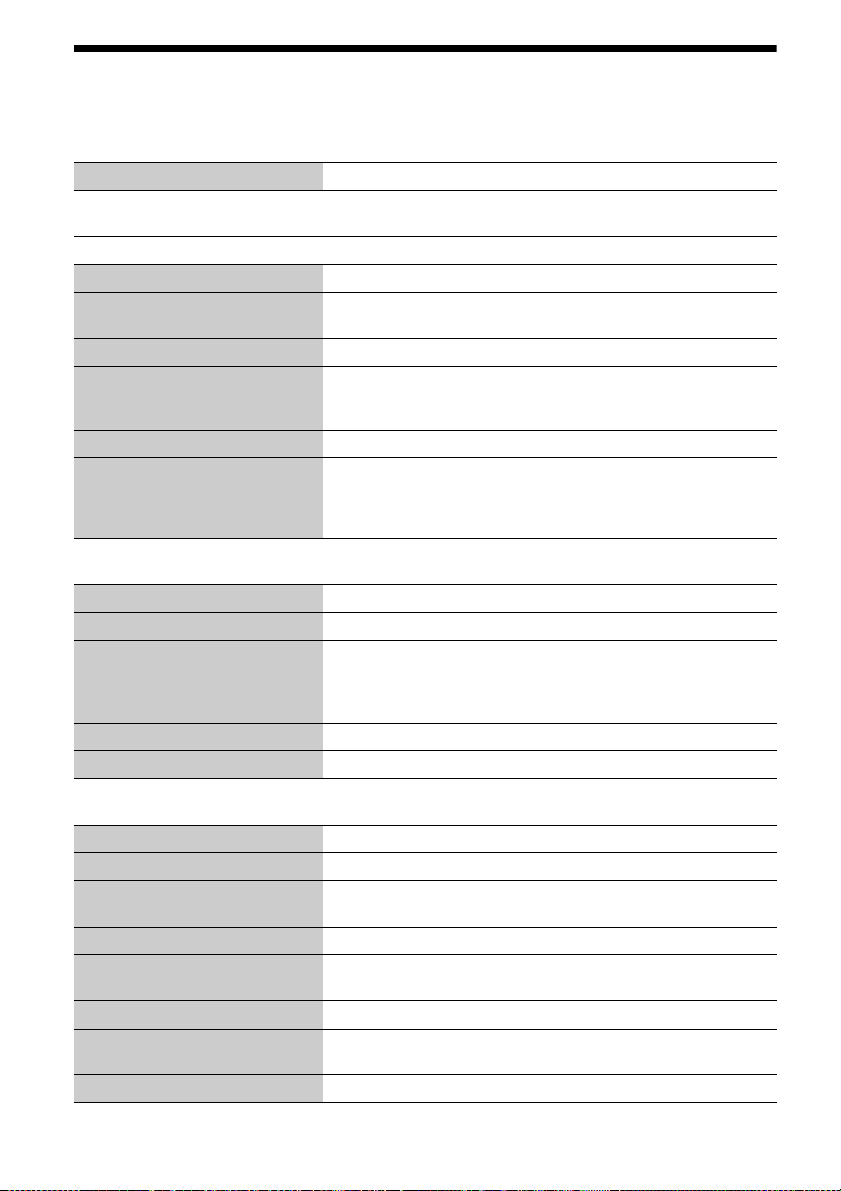
Спецификации
Спецификациите и дизайна подлежат на промяна без уведомление.
Система
Лазер Полупроводников лазер
Входове и изходи
Име на жак Вид жак/Ниво на входящи данни/Товарен импеданс
LINE OUT R-AUDIO-L Жак за слушалки/2 Vrms/10 kilohms
DIGITAL OUT (OPTICAL)
DIGITAL OUT (COAXIAL) Жак за слушалки/0,5 Vp-p/75 ohms
HDMI OUT 1*/2
LAN (10/100) Терминал 10BASE-T/100BASE-TX
USB
Безжична работа
Безжичен LAN стандарт Protocol IEEE802.11a/b/g/n
Честота 2,4 GHz, 5 GHz честота
Честотен диапазон /
Изходяща мощност
Модулация DSSS и OFDM
Bluetooth версия Bluetooth Specification v4.1
Жак за оптичен изход/–18 dBm (дължина на вълната
660 nm)
HDMI 19-pin стандартен конектор
* Само HDMI OUT 1 поддържа изход за видео.
Жак за USB Тип A (За свързване на USB памет, четец за
карта памет, цифров апарат и цифрова видеокамера)*
* Да не се използва за зареждане.
• 2 400 - 2 483,5 MHz / 19,9 dBm
• 5 150 - 5 250 MHz / 22,9 dBm
• 5 250 - 5 350 MHz / 22,9 dBm
• 5 470 - 5 725 MHz / 22,9 dBm
Bluetooth
Комуникационна система Bluetooth Specification v4.1
Изход Bluetooth Specification Power Class 1
Максимален диапазон за
комуникация
Честота 2,4 GHz
Честотен диапазон /
Изходяща мощност
Метод на модулация FHSS
Профили, съвместими с
Bluetooth
Поддържани кодеци SBC, AAC, LDAC
BG
Около 30 м пряка видимост
2 400 - 2 483,5 MHz / 9,0 dBm
A2DP v1.2, AVRCP v1.3
36
Page 77
Трансмисионен диапазон
(A2DP)
• 20 Hz - 40 000 Hz (LDAC при дискретизация 96 kHz и
предаване със скорост 990 kbps)
• 20 Hz - 20 000 Hz (при дискретизация 44,1 kHz)
Общи
Изисквания за захранване Категория: Вход 220 V - 240 V AC, 50/60 Hz
Консумация на енергия 17 W
При режим на готовност в
мрежа
Размери (приблизителни)
Тегло (приблизително) 3,9 кг
Работна температура 5ºC до 35ºC
Работен диапазон на
влажност
Версия на софтуера
По-малко от 2 W (портовете на всички кабелни/
безжични мрежи ВКЛ.)
430 мм × 265 мм × 54 мм
(ширина × дълбочина × височина), вкл. стърчащи части
25% до 80%
Това радио оборудване е предназначено да се използва
с одобрената(ите) версия(и) на софтуера, която е
посочена в ЕС Декларацията за съответствие. Сваленият
на това радио оборудване софтуер е проверен и
съответства на основните изисквания на Директива
2014/53/ЕС. За да разберете коя е версията на софтуера,
изберете [Setup] на началния екран и вижте [System
Information] в [System Settings].
Аксесоари по желание
Използвайте комплекта за монтаж на рафт “WS-UBPRE1”
Rack Mount Kit (не е включен), за да монтирате плейъра
Комплект за монтаж на
рафт: WS-UBPRE1
на рафт.
Когато монтирате комплекта за монтаж на рафт, вижте
ръководството с инструкции, доставено с комплекта за
монтаж на рафт.
Допълнителна информация
BG
37
Page 78

Дискове, които се
възпроизвеждат
Blu-ray
*1
Disc
*3
DVD
*3
CD
*1
Тъй като спецификациите на Blu-ray Disc са
нови и се развиват, някои дискове може да
не могат да се възпроизвеждат в
зависимост от вида и версията на диска.
Възпроизвеждането на аудио се различава
в зависимост от източника, свързания жак
за изходни данни и избраните аудио
настройки.
*2
BD-RE: Версия 2.1, BD-R: Версия 1.1, 1.2, 1.3
включително вид с органичен пигмент BDR (тип LTH). BD-R записи, записани на
компютър, не могат да се възпроизвеждат,
ако могат да се записват постскриптове.
*3
CD или DVD диск няма да се
възпроизвежда, ако не е завършен
правилно или дискът не е в основния
формат на диска. За подробна
информация, вижте ръководството с
инструкции, доставено със записващото
устройство.
*4
Някои DVD AUDIO дискове имат скрита
група или трябва да се въведе парола.
Вижте диска за паролата.
Дискове, които не могат да се
възпроизвеждат
•BD с патрон
•BDXL
•DVD-RAM
• HD DVD
•PHOTO CD
• Частта с данни на CD-Extras
•Super VCD
• Страната с аудио материали на двойни
дискове
Ultra HD Blu-ray, BD-ROM,
BD-R
*2
/BD-RE
*2
DVD-ROM, DVD-R/
DVD-RW, DVD+R/DVD+RW
DVD AUDIO
*4
CD-DA (Music CD),
CD-ROM, CD-R/CD-RW,
Super Audio CD
Забележка относно дисковете
Този продукт е предназначен за
възпроизвеждане на дискове, които са в
съответствие със стандарта за
компактдискове (CD). Двойни дискове и
някои музикални дискове, кодирани с
технологии за защита на авторските
права, не са в съответствие със стандарта
за компактдискове (CD), затова тези
дискове може да не могат да се
възпроизведат от този продукт.
Забележка относно дейности по
възпроизвеждане на Ultra HD Blu-ray/BD/
DVD
Някои дейности по възпроизвеждане на
Ultra HD Blu-ray/BD/DVD може
преднамерено да са настроени от
производителите на софтуера. Тъй като
този плеър възпроизвежда Ultra HD Bluray/BD/DVD според съдържанието на
диска, създадено от производителите на
софтуера, някои функции за
възпроизвеждане може да не са налични.
Забележка относно двуслойни Ultra HD Bluray/BD/DVD и трислойни Ultra HD Blu-ray
Възпроизвежданите картина и звук могат
да прекъсват за момент когато се
превключва между слоевете.
Код за регион (само BD/DVD VIDEO)
Вашият плеър има отпечатан код за
регион на задната страна на устройството
и ще възпроизвежда само BD/DVD VIDEO,
обозначени с еднакви кодове за регион
или .
38
BG
Page 79
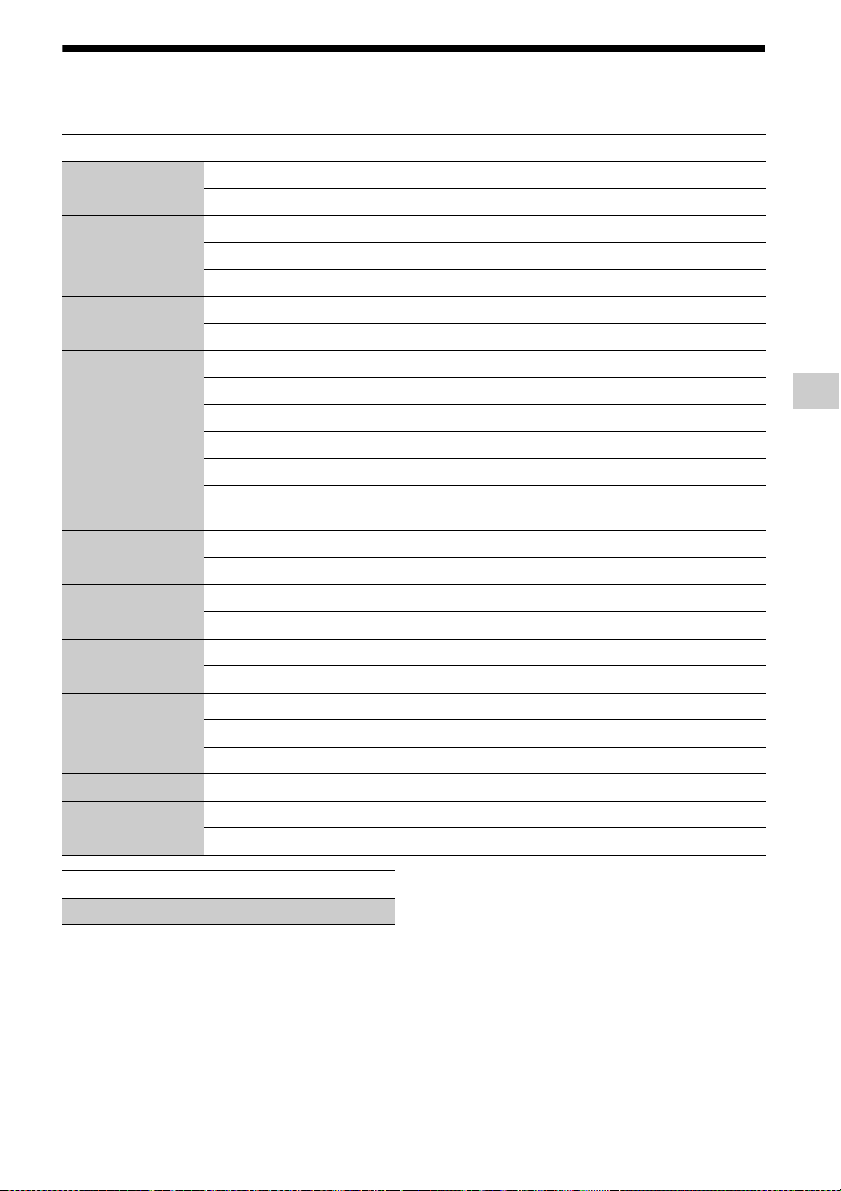
Видове файлове, които могат да се възпроизвеждат
Видео
Кодек Кутия Разширение С аудио
PS .mpg, .mpeg Dolby Digital, DTS, LPCM, MPEG
*5
*1*7
*1
MKV .mkv Dolby Digital, LPCM, AAC, MP3, Vorbis
*3
PS
*2
*4
TS
*1
MKV
.mpg, .mpeg Dolby Digital, DTS, LPCM, MPEG
.m2ts, .mts Dolby Digital, DTS, LPCM, MPEG, AAC
.mkv Dolby Digital, LPCM, AAC, MP3, Vorbis
AVI .avi Dolby Digital, LPCM, WMA9, MP3
MKV .mkv Dolby Digital, LPCM, AAC, MP3, Vorbis
*1
MKV
*1
MP4
*1
TS
Quick Time
*6
FLV
3gpp/
*6
3gpp2
.mkv Dolby Digital, LPCM, AAC, MP3, Vorbis
.mp4, .m4v AAC
.m2ts, .mts Dolby Digital, DTS, LPCM, MPEG, AAC
*6
.mov Dolby Digital, LPCM, AAC, MP3
.flv, .f4v LPCM, AAC, MP3
.3gp, .3g2,
.3gpp, .3gp2
AAC
TS .m2ts, .mts Dolby Digital, DTS, LPCM, MPEG, AAC
MKV .mkv Dolby Digital, LPCM, AAC, MP3, Vorbis
ASF .wmv, .asf WMA9, WMA 10 Pro
MKV .mkv Dolby Digital, LPCM, AAC, MP3, Vorbis
Quick Time .mov Dolby Digital, LPCM, AAC, MP3
*6
AVI .avi Dolby Digital, LPCM, AAC, MP3
MKV .mkv Dolby Digital, LPCM, AAC, MP3, Vorbis
MP4 .mp4, .m4v AAC
TS .m2ts, .mts Dolby Digital, DTS, LPCM, MPEG, AAC
Webm .webm Vorbis
MKV .mkv Dolby Digital, LPCM, AAC, MP3, Vorbis
MPEG-1 Video
MPEG-2 Video
Xvid
MPEG4/AVC/
H.264
*1
VC1
WMV9
Motion JPEG
HEVC/H.265
VP6 FLV .flv MP3
VP8/VP9
Допълнителна информация
Формат
AVCHD (Ver.2.0)
*1*8*9*10
BG
39
Page 80

Музика
Кодек Разширение
MP3 (MPEG-1 Audio Layer
*11
III)
AAC/HE-AAC
WMA9 Standard
WMA 10 Pro
LPCM
FLAC
Dolby Digital
*1
DSF
DSDIFF
*1
AIFF
ALAC
*1*11
*1
*12
*11
*1
*6*11
*1*13
*1
.mp3
.m4a, .aac
.wma
.wma
.wav
.flac, .fla
.ac3
.dsf
.dff
.aiff, .aif
.m4a
Vorbis .ogg
Monkey’s Audio .ape
Снимки
Формат Разширение
JPEG
.jpeg, .jpg,
.jpe
PNG .png
GIF .gif
MPO .mpo
BMP .bmp
WEBP .webp
*1
Плеърът може да не възпроизвежда този
формат на файл на сървър на домашна
мрежа.
*2
Плеърът може да възпроизвежда само
видео със стандартна разделителна
способност на сървър на домашна мрежа.
*3
Плеърът не възпроизвежда файлове във
формат DTS на сървър на домашна мрежа.
*4
Плеърът може да възпроизвежда само
файлове във формат Dolby Digital на
сървър на домашна мрежа.
*5
Плеърът може да поддържа AVC до ниво
5.2.
*6
Плеърът не възпроизвежда този формат
на файл на сървър на домашна мрежа.
*7
Плеърът може да поддържа WMV9 до
Разширен профил.
*8
Плеърът може да поддържа скорост до 60
кадъра в секунда.
BG
40
*14
*14
*6*15
*6*15
*9
Плеърът възпроизвежда файлове във
AVCHD формат, които са записани на
цифрова видео камера и др. Дисковете
във AVCHD формат няма да се
възпроизвеждат, ако не са завършени
*6
правилно.
*10
Плеърът може да възпроизвежда AVCHD
3D формат.
*11
Плеърът може да възпроизвежда файлове
с разширение .mka.
Този файл не може да се възпроизведе на
сървър на домашна мрежа.
*12
Плеърът не възпроизвежда кодирани
файлове като Lossless.
*13
Плеърът не възпроизвежда кодирани DST
файлове.
*14
Плеърът не възпроизвежда анимирани
PNG или GIF файлове.
*15
При MPO файлове, различни от 3D, се
показва ключовото изображение или
първото изображение.
*16
Плеърът не поддържа 16bit BMP файлове.
• Плеърът поддържа HDR видео формати
като HDR10, HLG (Hybrid Log Gamma) и Dolby
Vision.
• Някои файлове може да не се
възпроизвеждат в зависимост от формата
на файла, кодирането на файла, условията
на записване или състоянието на сървъра
на домашната мрежа.
*6
• Форматите, които могат да се
възпроизвеждат, са различни в зависимост
от свързаното устройство или мрежова
услуга.
За подробности, вижте информацията за
формата за свързаното устройство или
съдържанието.
• Някои файлове, редактирани на ПК, може
да не се възпроизведат.
• При някои файлове функцията за бързо
превъртане на пред или назад може да не се
изпълни.
• Плеърът не възпроизвежда кодирани
файлове като DRM.
• Плеърът може да разпознава следните
файлове или папки в BD, DVD, CD и USB
устройства:
– До папки в 9-ти слой, включително
коренната папка.
– До 500 файлове/папки в единствен слой.
• Плеърът може да разпознава следните
файлове или папки, съхранени на сървър на
домашна мрежа:
– До папки в 19-ти слой.
– До 999 файлове/папки в единствен слой.
Page 81

• Плейърът може да поддържа кадрова
честота:
– До 60 кадъра в секунда само за AVCHD
(MPEG4/AVC).
– До 30 кадъра в секунда за други видео
кодеци.
• Плеърът може да поддържа видео
побитова скорост до 40 Mbps.
• Някои USB устройства може да не работят с
този плеър.
• Плейърът може да разпознава устройства
от клас за съхранение на голям обем данни
(Mass Storage Class (MSC) (като флаш памет
или HDD), устройства от фотографски клас
(Still Image Capture Device (SICD) и 101
клавиатура.
• Плеърът може да не възпроизвежда гладко
видео с висока битова скорост и аудио
файлове върху DATA CD. Препоръчително е
такива файлове да се възпроизвеждат като
се използват DATA DVD или DATA BD.
Авторски права и търговски марки
• Oracle и Java са регистрирани търговски
марки на Oracle и/или нейни дъщерни
компании. Други наименования може да са
търговски марки на съответните им
собственици.
• Произведено по лиценз на Dolby
Laboratories. Dolby, Dolby Vision, Dolby Audio
и символът double-D са търговски марки на
Dolby Laboratories.
• Вижте http://patents.dts.com относно
патенти DTS. Произведено по лиценз на
DTS, Inc. DTS, символът, DTS и символът
заедно, DTS-HD и логото DTS-HD са
регистрирани търговски марки и/или
търговски марки на DTS, Inc. в САЩ и/или
други държави. © DTS, Inc. Всички права
запазени.
• Термините HDMI™, HDMI High-Definition
Multimedia Interface, Първокласен
високоскоростен HDMI кабел и логото HDMI
са търговски марки или регистрирани
търговски марки на HDMI Licensing
Administrator, Inc. в САЩ и други държави.
• Словните марки и лога Blu-ray Disc™, Bluray™, BD-Live™, BONUSVIEW™, Ultra HD Bluray™ са търговски марки на Blu-ray Disc
Association.
• Blu-ray 3D™ и логото Blu-ray 3D™ са
търговски марки на Blu-ray Disc Association.
• “DVD Logo” е търговска марка на
DVD Format/Logo Licensing Corporation.
• Логата “DVD+RW”, “DVD-RW”, “DVD+R”,
“DVD-R”, “DVD VIDEO”, “DVD AUDIO”, “Super
Audio CD” и “CD” са търговски марки.
• “BRAVIA” е търговска марка на Sony
Corporation.
• Технология и патенти за кодиране на аудио
MPEG Layer-3, лицензирани от Fraunhofer IIS
и Thomson.
• Този продукт съдържа патентована
технология по лиценз на Verance
Corporation и е защитен с патент 7 369 677 в
САЩ и други патенти в САЩ и по целия свят,
издадени или за които е подадена заявка,
както и защита на авторските права и
търговската тайна за определени аспекти от
тази технология. Cinavia е търговска марка
на Verance Corporation. Авторски права
2004-2010 Verance Corporation. Всички
права запазени от Verance. Забранява се
обратното проектиране или разглобяване.
• Windows Media е регистрирана търговска
марка или търговска марка на Microsoft
Corporation в САЩ и/или други държави.
Този продукт е за щитен с определени права
върху интелектуалната собственост на
Microsoft Corporation. Използването или
разпространението на тази технология
извън този продукт е забранено без лиценз
от Microsoft или от оторизирано
подразделение на Microsoft.
Собствениците на съдържание използват
технологията за достъп до съдържание
Microsoft PlayReady™, за да защитават
своята интелектуална собственост,
включително съдържание, защитено с
авторски права. Това устройство използва
технологията PlayReady за достъп до
съдържание, защитено с PlayReady и/или
WMDRM. Ако устройството не успее в
достатъчна с тепен да приложи ограничен ия
върху използването на съдържание,
собствениците на съдържание могат да
поискат от Mic rosoft да оттегли твърдението
за способност на устройството да използва
съдържание, защитено с PlayReady.
Оттеглянето не трябва да засяга
незащитено съдържание или съдържание,
защитено с други технологии за достъп до
съдържание. Собствениците на
съдържание могат да поискат от Вас да
преминете към по-нова версия на PlayReady
за достъп до тяхно съдържание. Ако
откажете да преминете към по-нова версия,
няма да можете да осъществявате достъп
до съдържанието, за което това е
необходимо.
Допълнителна информация
BG
41
Page 82

•Vewd® Core. Авторски права 1995-2019 Vewd
Software AS. Всички права запазени.
И изразът вдясно: Този софтуер се
предоставя “какъвто е”.
Vewd и нейните доставчици отхвърлят
всички гаранции по отношение на
софтуера, изрични или подразбиращи се,
законови или други, включително, без
ограничение, гаранции за
функционалността, пригодността за
определена цел или ненарушение.
• WPA™, WPA2™ и Wi-Fi Protected Setup™ са
търговски марки на Wi-Fi Alliance.
• Логото Wi-Fi CERTIFIED е сертификационна
марка на Wi-Fi Alliance.
• Словната марка и логата Bluetooth
регистрирани търговски марки,
притежавани от Bluetooth SIG, Inc. и
използването на тези марки от Sony
Corporation е по лиценз. Други търговски
марки и търговски наименования
принадлежат на съответните им
собственици.
• LDAC™ и логото LDAC са търговски марки на
Sony Corporation.
• “DSEE HX” е търговска марка на Sony
Corporation.
• Всички други търговски марки са търговски
марки на съответните им собственици.
• Наименования на други системи и продукти
като цяло са търговски марки или
регистрирани търговски марки на
производителите. В този документ не са
посочени знаците ™ и
®.
® са
42
BG
Page 83

Защита срещу копиране
Моля, имайте предвид съвременните
системи за защита на съдържанието,
използвани в Ultra HD Blu-ray™, Blu-ray Disc™
и DVD. Тези системи, нарeчени AACS
(Advanced Access Content System съвременни системи за достъп до
съдържание) и CSS (Content Scramble System система за разбъркване на съдържанието),
могат да съдържат някои ограничения за
възпроизвеждане, аналогови изходящи
данни и други подобни характеристики.
Работата на този продукт и наложените
ограничения могат да бъдат различни в
зависимост от датата на закупуване, тъй като
управляващият орган на AACS може да
приеме или промени своите правила о тносно
ограниченията след датата на закупуване.
Уведомление относно Cinavia
Този продукт използва технологията Cinavia
за ограничаване използването на
неоторизирани копия на някои филми и
видеа с комерсиална цел и техните звукови
записи. Когато бъде засечено забранено
използване на неоторизирано копие, ще се
появи съобщение и възпроизвеждането или
копирането ще бъде прекъснато.
Повече информация относно технологията
Cinavia е предоставена в онлайн центъра за
потребителска информация на Cinavia на
http://www.cinavia.com. За да поискате
допълнителна информация за Cinavia по
пощата, изпратете пощенска картичка с
Вашия пощенски адрес на: Cinavia Consumer
Information Center, P.O. Box 86851, San Diego,
CA, 92138, USA.
Информация за лиценз за софтуер
Относно ЛСКП (Лицензионното
споразумение с краен потребител), моля,
вижте листовката с ЛИЦЕНЗИОННОТО
СПОРАЗУМЕНИЕ С КРАЕН ПОТРЕБИТЕЛ,
доставена с този плеър.
ИЗПОЛЗВАНЕТО НА ТОЗИ ПРОДУКТ ОТ
ВАША СТРАНА ОЗНАЧАВА, ЧЕ ВИЕ
ПРИЕМАТЕ ТОВА СПОРАЗУМЕНИЕ.
За подробна информация относно лицензите
на другите софтуери, моля, изберете
[Setup] на началния екран и вижте [Software
License Information] в [System Settings].
Този продукт съдържа софтуер, който е
предмет на Общия публичен лиценз за GNU
(ОПЛ) или Второстепенния общ публичен
лиценз за GNU (ВОПЛ). Тези лицензи
посочват, че потребителите имат право да
придобиват, променят и разпространяват
сорс кода на въпросния софтуер в
съответствие с условията на ОПЛ или ВОПЛ.
Сорс кодът за софтуера, използван в този
продукт, е предмет на ОПЛ и ВОПЛ и е на
разположение в мрежата. За изтегляне,
моля, посетете следния уебсайт:
http://oss.sony.net/Products/Linux
Моля, обърнете внимание, че Sony не може
да отговаря на запитвания, свързани със
съдържанието този сорс код.
Политика за поверителност
Относно Политиката за поверителност, моля,
вижте [Privacy Policy] в менюто с опции на
иконата на всяка мрежова услуга.
Мрежовите услу ги, съдържаниет о и софтуера
на този продукт може да са предмет на
индивидуални условия и да бъдат
променяни, прекъсвани или преустановени
по всяко време, като за тях може да се
изискват такси, реги страция и информация за
кредитна карта.
Списък с кодове за езици
За подробна информация, вижте [BD/DVD
Viewing Settings] (страница 28).
Изписването на езиците е в съответствие
със стандарта ISO 639: 1988 (E/F).
Код Език
1027 Afar 1028 Abkhazian
1032 Afrikaans 1039 Amharic
1044 Arabic 1045 Assamese
1051 Aymara 1052 Azerbaijani
1053 Bashkir 1057 Byelorussian
1059 Bulgarian 1060 Bihari
1061 Bislama 1066 Bengali
1067 Tibetan 1070 Breton
1079 Catalan 1093 Corsican
1097 Czech 1103 Welsh
1105 Danish 1109 German
1130 Bhutani;
Dzongkha
1144 English 1145 Esperanto
1149 Spanish 1150 Estonian
1151 Basque 1157 Persian
1165 Finnish 1166 Fiji
1171 Faroese 1174 French
1181 Frisian 1183 Irish
1186 Scots Gaelic 1194 Galician
1196 Guarani 1203 Gujarati
1209 Hausa 1217 Hindi
1226 Croatian 1229 Hungarian
1233 Armenian 1235 Interlingua
1239 Interlingue 1245 Inupiak
1142 Greek
Допълнителна информация
BG
43
Page 84

Код Език
1248 Indonesian 1253 Icelandic
1254 Italian 1257 Hebrew
1261 Japanese 1269 Yiddish
1283 Javanese 1287 Georgian
1297 Kazakh 1298 Greenlandic;
1299 Cambodian;
Khmer
1301 Korean 1305 Kashmiri
1307 Kurdish 1311 Kirghiz
1313 Latin 1326 Lingala
1327 Laothian; Lao 1332 Lithuanian
1334 Latvian 1345 Malagasy
1347 Maori 1349 Macedonian
1350 Malayalam 1352 Mongolian
1353 Moldavian 1356 Marathi
1357 Malay 1358 Malese;
1363 Burmese 1365 Nauru
1369 Nepali 1376 Dutch
1379 Norwegian 1393 Occitan
1403 Oromo 1408 Oriya
1417 Punjabi;
Panjabi
1435 Pashto;
Pushto
1463 Quechua 1481 Rhaeto-
1482 Kirundi; Rundi 1483 Romanian
1489 Russian 1491 Kinyarwanda
1495 Sanskrit 1498 Sindhi
1501 Sangho;
Sango
1503 Singhalese;
Sinhalese
1506 Slovenian 1507 Samoan
1508 Shona 1509 Somali
1511 Albanian 1512 Serbian
1513 Siswati; Swati 1514
1515 Sundanese 1516 Swedish
1517 Swahili 1521 Tamil
1525 Telugu 1527 Tajik
1528 Thai 1529 Tigrinya
1531 Turkmen 1532 Tagalog
1534 Setswana;
Tswana
1538 Turkish 1539 Tsonga
1540 Tatar 1543 Twi
1557 Ukrainian 1564 Urdu
1572 Uzbek 1581 Vietnamese
1587 Volapük 1613 Wolof
1632 Xhosa 1665 Yoruba
BG
Kalaallisut
1300 Kannada
Maltese
1428 Polish
1436 Portuguese
Romance
1502 Serbo-
Croatian
1505 Slovak
Sesotho;
Sotho southern
1535 Tonga; Tonga
islands
44
Код Език
1684 Chinese 1697 Zulu
1703 Не е
посочено
Регионален код за родителски
контрол
За подробна информация, вижте “[Parental
Control Area Code]” (страница 28).
Код Регион
2044 Аржентина 2047 Австралия
2046 Австрия 2057 Белгия
2070 Бразилия 2090 Чили
2092 Китай 2093 Колумбия
2115 Дания 2165 Финландия
2174 Франция 2109 Германия
2200 Гърция 2219 Хонг Конг
2248 Индия 2238 Индонезия
2239 Ирландия 2254 Италия
2276 Япония 2304 Корея
2333 Люксембург 2363 Малайзия
2362 Мексико 2376 Нидерландия
2390 Нова
Зеландия
2427 Пакистан 2424 Филипини
2428 Полша 2436 Португалия
2489 Русия 2501 Сингапур
2149 Испания 2499 Швеция
2086 Швейцария 2543 Тайван
2528 Тайланд 2184 Великобрита
2586 Виетнам
2379 Норвегия
ния
Page 85

Page 86

Sadržaj
3 UPOZORENJE
4 MJERE OPREZA
7 Vodič kroz dijelove i kontrole
Početak rada
10 1: Provjera isporučene dodatne opreme
10 2: Povezivanje s televizorom ili zvučnom trakom/AV pojačalom
13 3: Mrežno povezivanje
14 4: Easy Setup
15 Prikaz početnog zaslona
Reprodukcija
16 Reprodukcija diska
16 Uživanje u Blu-ray 3D sadržaju
16 Uživanje u 4K Ultra HD Blu-ray sadržaju
17 Reprodukcija s USB uređaja
17 Reprodukcija datoteka na kućnoj mreži
18 Slušanje zvuka preko BLUETOOTH® uređaja
19 Dostupne mogućnosti
Postavke i prilagodbe
21 Upotreba zaslona s postavkama
Dodatne informacije
28 Otklanjanje poteškoća
33 Specifikacije
35 Diskovi koji se mogu reproducirati
36 Vrste datoteka koje se mogu reproducirati
Spajanje na internetsku mrežu i IP adresa
Tehnički podaci poput IP adrese [ili detalji o uređaju] koriste se kada je ovaj uređaj povezan na
Internet radi ažuriranja softvera ili primanja usluga od drugih tvrtki. Za ažuriranje softvera, ovi
tehnički podaci mogu biti poslani našim poslužiteljima za ažuriranje kako bismo vam dostavili
ažuriranje softvera prikladno za vaš uređaj. Ako ne želite da se ti tehnički podaci koriste,
nemojte postavljati funkciju bežičnog interneta i nemojte spajati internetski kabel.
HR
2
Page 87
UPOZORENJE
Kako biste smanjili rizik od požara ili električnog
udara, uređaj ne iz lažite kapanju ili polijevanju te
na njega ne stavljajte predmete napunjene
tekućinom kao što su vaze.
Kako biste izbjegli električni udar, ne otvarajte
kućište. Servisiranje prepustite samo
kvalificiranom osoblju.
Kabel za napajanje možete zamijeniti isključivo u
ovlaštenom servisu.
Ne izlažite baterije ili uređaj s ugrađenim
baterijama prevelikoj toplini, kao što je sunčeva
svjetlost ili vatra.
OPREZ
Postoji rizik od eksplozije ako se baterije
zamijene krivom vrstom baterija.
Upotreba optičkih instrumenata s ovim
uređajem povećava rizik od oštećenja očiju.
Budući da je laserska zraka u ovom uređaju
štetna za oči, nemojte pokušavati rasklapati
kućište.
Servisiranje prepustite samo kvalificiranom
osoblju.
Zbrinjavanje otpadnih baterija i
električne i elektroničke opreme
(primjenjivo u Europskoj uniji i
drugim europskim državama s
odvojenim sustavima za
prikupljanje otpada)
Ovaj simbol na proizvodu, bateriji ili pakiranju
označava da se proizvod i baterija ne smiju
odlagati kao kućni otpad. Na određenim
baterijama ovaj se simbol može pojaviti u
kombinaciji s kemijskim simbolom. Kemijski
simboli za živu (Hg) ili olovo (Pb) dodaju se ako
baterija sadrži više od 0,0005% žive ili 0,004%
olova. Pravilnim zbrinjavanjem proizvoda i
baterija pridonosite sprječavanju mogućih
negativnih posljedica za okoliš i ljudsko zdravlje
do kojih bi moglo doći neispravnim
zbrinjavanjem otpada. Recikliranjem materijala
pridonosite očuvanju prirodnih resursa.
Kada zbog sigurnosti, performansi ili integriteta
podataka mora biti ugrađena u uređaj, bateriju
smije mijenjati samo kvalificirani serviser. Kako
biste osigurali da se baterijom i električnom te
elektroničkom opremom ispravno postupa,
uređaje nakon isteka trajanja odložite na
odgovarajuće odlagalište za recikliranje
električne i elektroničke opreme. Upute za sve
ostale baterije potražite u odjeljku o sigurnom
vađenju baterije iz proizvoda. Bateriju odložite
na odgovarajuće odlagalište za recikliranje
iskorištenih baterija. Dodatne informacije o
recikliranju ovog uređaja ili baterije zatražite od
lokalne gradske uprave, komunalne službe za
zbrinjavanje otpada ili u trgovini u kojoj ste kupili
uređaj.
HR
Ova se oznaka nalazi na zaštitnom kućištu lasera
unutar uređaja.
Ovaj uređaj je klasificiran kao LASERSKI
PROIZVOD KLASE 1. OZNAKA LASERSKOG
PROIZVODA KLASE 1 nalazi se na stražnjem
vanjskom dijelu uređaja.
HR
3
Page 88

Ovaj je proizvod proizveden od strane ili u ime
Sony Corporation.
Uvoznik za EU: Sony Europe B.V.
Upiti koji se odnose na uvoznika za EU ili upiti
koji se odnose na sukladnost proizvoda trebaju
se uputiti ovlaštenom zastupniku proizvođača,
Sony Belgium, bijkantoor van Sony Europe B.V.,
Da Vincilaan 7-D1, 1930 Zaventem, Belgija.
Obavijest za kupce u Europi
Sony Corp oration ovim put em izjavljuje da j e ova
oprema u skladu s Direktivom 2014/53/EU.
Puni tekst EU izjave o sukladnosti dostupan je na
sljedećoj adresi:
http://www.compliance.sony.de/
Za ovu radio opremu, primjenjuju se sljedeća
ograničenja o puštanju u rad ili o zahtjevima za
autorizaciju korištenja u BE, BG, CZ, DK, DE, EE,
IE, EL, ES, FR, HR, IT, CY, LV, LT, LU, HU, MT, NL,
AT, PL, PT, RO, SI, SK, FI, SE, UK, IS, LI, NO, CH, AL,
BA, MK, MD, RS, ME, XK, TR:
Pojas od 5.150 MHz – 5.350 MHz ograničen je
samo za upotrebu u zatvorenim prostorima.
MJERE OPREZA
• Ovaj uređaj radi pod izmjeničnim naponom
od 220 V – 240 V, 50/60 Hz. Provjerite je li
napon na kojem uređaj radi jednak vašem
lokalnom napajanju.
• Ovu jedinicu postavite tako da je kabel za
napajanje moguće odmah izvaditi iz zidne
utičnice u slučaju problema.
• Oprema je ispitana kabelom kraćim od
3 metra i u skladu je s ograničenjima
navedenim u Direktivi o elektromagnetskoj
kompatibilnosti (EMC).
• Postavite uređaj za reprodukciju na
dovoljno prozračno mjesto kako u njegovoj
unutrašnjosti ne bi došlo do nakupljanja
topline.
• Kako biste smanjili rizik od vatre, nemojte
prekrivati ventilacijski otvor uređaja
novinama, stolnjacima, zavjesama i slično.
• Ne prekrivajte ventilacijske otvore.
Ova oprema nije namijenjena za korištenje
na mekoj podlozi (poput krevetnine, deka i
slično).
• Uređaj ne izlažite otvorenim izvorima vatre
(na primjer, upaljenim svijećama).
• Uređaj za reprodukciju ne postavljajte u
skučen prostor, primjerice, na policu za
knjige ili slično.
• Potreban je dostatan prostor oko uređaja za
reprodukciju kako bi se toplina mogla
oslobađati. Ako uređaj za reprodukciju
postavljate na policu, ostavite više od
44,45 mm prostora iznad uređaja i više od
44,45 mm prostora sa svake strane uređaja.
Dio police sa stražnje strane uređaja trebao
bi biti otvoren. Postavljate li uređaj s
poleđinom okrenutom prema zidu, ostavite
više od 88,9 mm prostora između uređaja i
zida.
• Koristite »WS-UBPRE1« opremu za police i
postolja (nije priloženo u ovome pakiranju)
kako biste postavili uređaj za reprodukciju
na policu ili postolje.
• Ne postavljajte uređaj za reprodukciju blizu
izvora topline ili na mjesto izravno izloženo
suncu, prekomjernoj prašini ili mehaničkim
udarima.
• Uređaj nemojte postavljati na otvorenom,
kao ni u automobile, brodove i druga vozila.
HR
4
Page 89
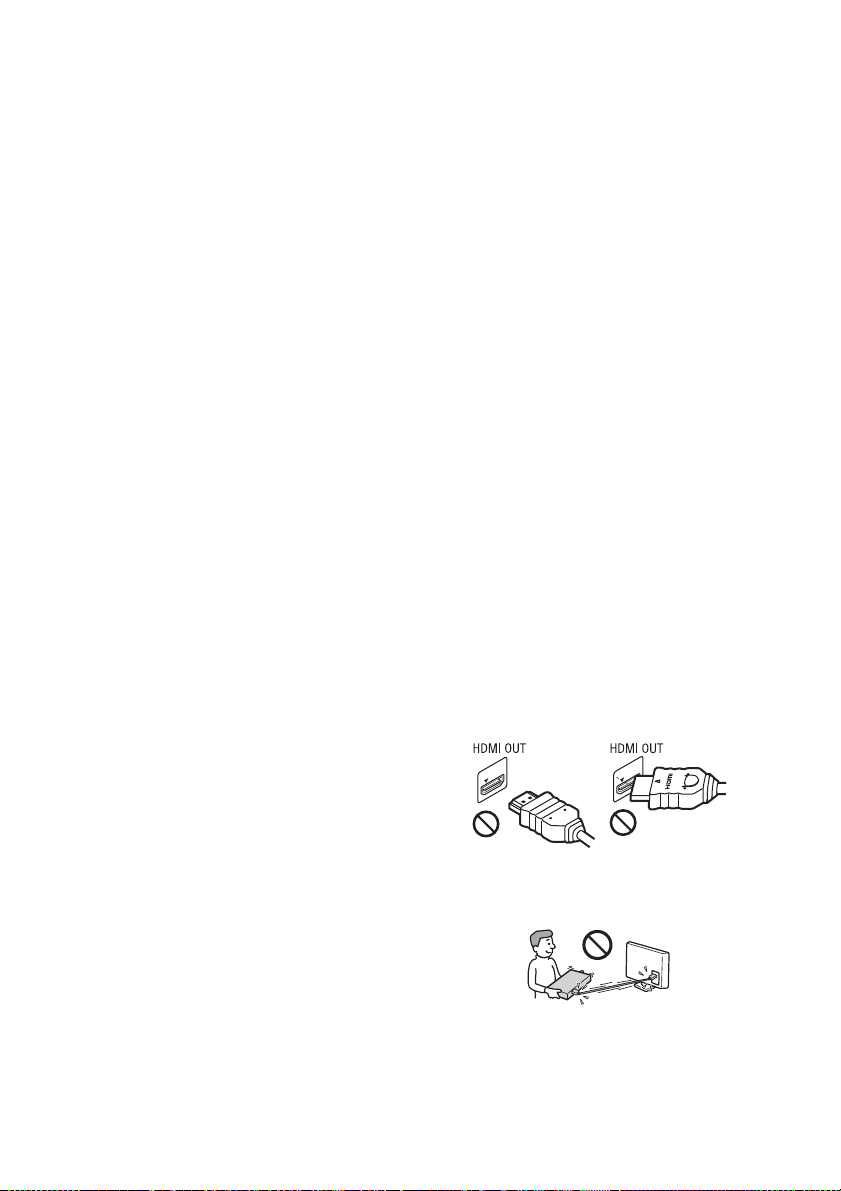
• Ako uređaj za reprodukciju unesete iz
hladnog na toplo mjesto ili ga postavite u
vrlo vlažan prostor, na lećama unutar
uređaja može se kondenzirati vlaga. Ako se
to dogodi, uređaj za reprodukciju možda
neće pravilno raditi. U tom slučaju izvadite
disk i ostavite uređaj za reprodukciju
uključen približno pola sata dok vlaga ne
ishlapi.
• Ne postavljajte uređaj za reprodukciju u
nagnuti položaj. Projektiran je za rad samo
u vodoravnom položaju.
• Ne stavljajte metalne predmete ispred
prednje ploče. To može ograničiti prijam
radiovalova.
• Ne postavljajte uređaj za reprodukciju na
mjesta na kojima se upotrebljava
medicinska oprema. To može prouzročiti
kvar medicinskih instrumenata.
• Ako upotrebljavate srčani stimulator ili neki
drugi medicinski uređaj, prije upotrebe
funkcije bežične LAN mreže posavjetujte se
s liječnikom ili proizvođačem medicinskog
uređaja.
• Ovaj uređaj za reprodukciju valja postaviti i
koristiti uz razmak od najmanje 20 cm
između uređaja za reprodukciju i tijela
osobe (to ne uključuje ekstremitete: ruke,
zapešća, stopala i gležnjeve).
• Na uređaj za reprodukciju nemojte
postavljati teške ili nestabilne predmete.
• U ladicu za disk ne stavljajte nikakve druge
predmete osim diskova. U protivnom bi
moglo doći do oštećenja uređaja za
reprodukciju ili predmeta.
• Prilikom premještanja uređaja za
reprodukciju izvadite sve diskove iz ladice.
Ako to ne učinite, disk bi se mogao oštetiti.
• Prilikom premještanja uređaja za
reprodukciju isključite kabel za napajanje
izmjeničnom strujom i sve druge kabele.
• Uređaj za reprodukciju nije isključen iz
izvora napajanja ako je priključen u zidnu
strujnu utičnicu, čak i ako je uređaj za
reprodukciju isključen.
• Isključite uređaj za reprodukciju iz zidne
utičnice ako se njime ne namjeravate
koristiti dulje vrijeme. Prilikom isključivanja
kabela za napajanje izmjeničnom strujom
držite ga za utikač, a ne povlačite sam
kabel.
• Da biste spriječili oštećenja kabela za
napajanje izmjeničnom strujom
pridržavajte se sljedećih uputa. Ne koristite
se kabelom za napajanje izmjeničnom
strujom ako je oštećen jer bi u suprotnome
moglo doći do strujnog udara ili požara.
– Nemojte prikliještiti kabel za napajanje
izmjeničnom strujom između uređaja za
reprodukciju i zida, police i sl.
– Ne stavljajte teške predmete na kabel za
napajanje izmjeničnom strujom niti
povlačite sam kabel.
• Ne pojačavajte glasnoću dok slušate
dijelove s vrlo niskom razinom ulaza zvuka
ili bez zvučnih signala. U protivnom može
doći do oštećenja vašeg sluha i zvučnika
tijekom glasnog dijela reprodukcije.
• Kućište, prednju ploču i kontrole čistite
mekom krpom. Nemojte upotrebljavati
nikakvu abrazivnu krpu, prašak za ribanje ili
otapalo, primjerice alkohol ili benzin.
• Nemojte upotrebljavati diskove za čišćenje i
sredstva za čišćenje diskova/leća
(uključujući tekuća sredstva i raspršivače).
Oni mogu prouzročiti kvar uređaja.
• U slučaju popravljanja ovog uređaja za
reprodukciju popravljeni dijelovi mogu se
prikupljati u svrhu ponovne upotrebe ili
recikliranja.
• Budući da zbog nepravilnog rukovanja
može doći do oštećenja HDMI OUT utičnice
i utikača, pridržavajte se sljedećih uputa.
– Pažljivo poravnajte HDMI OUT utičnicu na
stražnjoj strani uređaja za reprodukciju i
HDMI utikač tako da usporedite njihove
oblike. Provjerite da utikač nije
preokrenut ili nagnut.
– Prilikom premještanja uređaja za
reprodukciju svakako isključite HDMI
kabel.
– HDMI utikač prilikom priključivanja ili
isključivanja HDMI kabela držite ravno.
Nemojte zakretati ili silom umetati HDMI
priključnicu u HDMI OUT priključak.
HR
5
Page 90
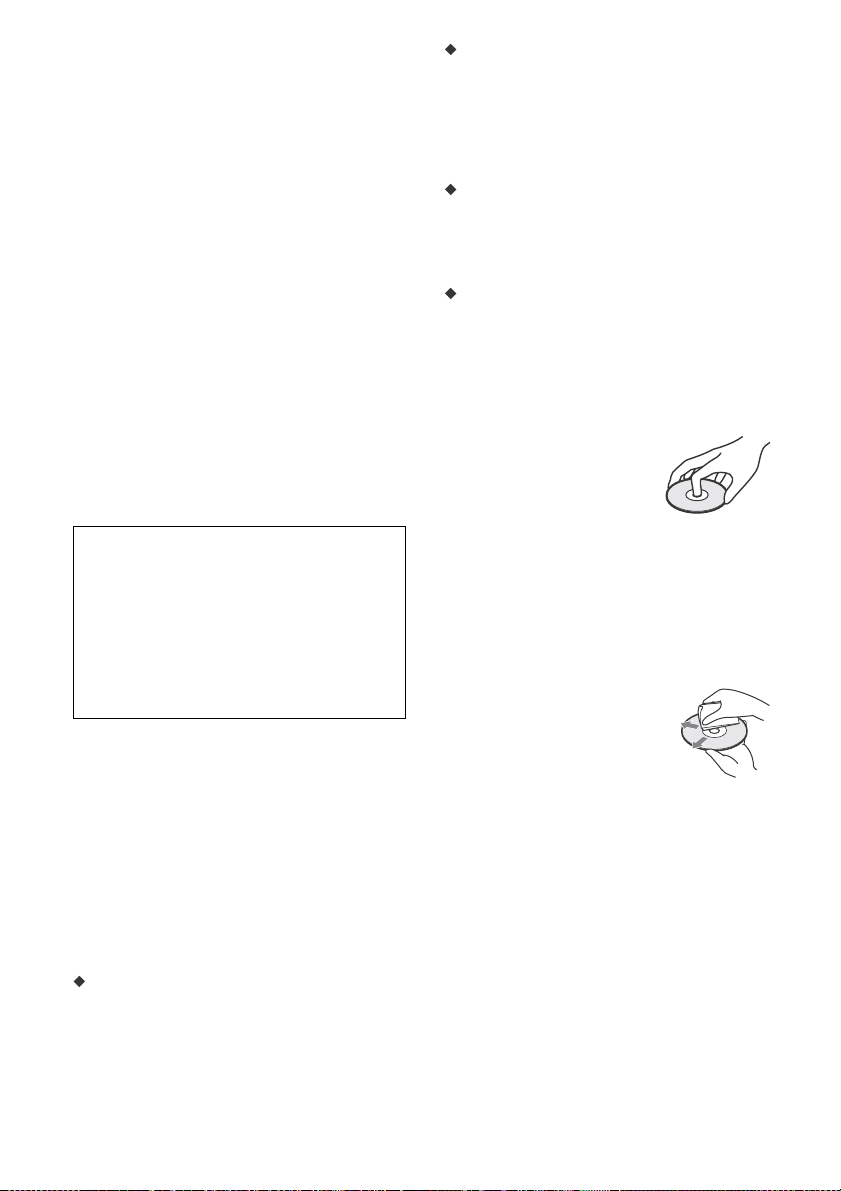
Za gledanje 3D videozapisa
Neke osobe tijekom gledanja 3D videozapisa
mogu osjetiti nelagodu (kao što je napor
očiju, umor ili mučnina). Sony svim
gledateljima preporučuje uzimanje redovitih
stanki tijekom gledanja 3D videozapisa.
Duljina i učestalost potrebnih stanki
razlikovat će se od osobe do osobe. Sami
morate odlučiti što vam najviše odgovara.
Ako osjetite nelagodu, morate prestati
gledati 3D videoslike dok nelagoda ne
prestane; savjetujte se s liječnikom ako
mislite da je to potrebno. Također biste
trebali pregledati (i) priručnik s uputama i/ili
poruku koja upućuje na oprez za svaki drugi
uređaj koji upotrebljavate ili za Blu-ray Disc
sadržaje koji se reproduciraju s ovim
proizvodom te (ii) najnovije informacije na
našem web-mjestu (www.sony.eu/
myproducts/). Vid male djece (osobito one
ispod šest godina starosti) još uvijek je u
razvoju. Prije nego što dopustite maloj djeci
gledanje 3D videoslika, posavjetujte se s
liječnikom (pedijatrom ili okulistom). Da bi bili
sigurni da djeca slijede prethodno navedene
preporuke, odrasli bi ih trebali nadzirati.
VAŽNA OBAVIJEST
Oprez: ovaj uređaj za reprodukciju može
beskonačno prikazivati nepomičnu
videosliku ili zaslonski prikaz na televizoru.
Ako nepomičnu videosliku ili zaslonski
prikaz prikazujete na televizoru dulje
vrijeme, postoji rizik od trajnog oštećenja
zaslona. Tome su podložni televizori s
plazma zaslonima i projekcijski televizori.
Ako imate pitanja ili probleme u vezi s
uređajem za reprodukciju, obratite se
najbližem prodavaču proizvoda tvrtke Sony.
O sigurnosti bežične LAN mreže
Budući da se komunikacija putem funkcije
bežične LAN mreže uspostavlja radiovalovima,
bežični signal može biti podložan presretanju.
Da bi se zaštitila bežična komunikacija, uređaj
za reprodukciju podržava razne sigurnosne
funkcije. Obavezno pravilno konfigurirajte
sigurnosne postavke u skladu sa svojim
mrežnim okruženjem.
Bez zaštite
Premda se postavke mogu jednostavno
postaviti, svatko može presresti bežičnu
komunikaciju ili neovlašteno pristupiti vašoj
bežičnoj mreži, čak i bez sofisticiranih alata.
Imajte na umu da postoji rizik od neovlaštenog
pristupa ili presretanja podataka.
HR
6
WEP
WEP primjenjuje zaštitu na komunikaciju da
bi se spriječilo presretanje komunikacije ili
upadanje u bežičnu mrežu. WEP je
naslijeđena sigurnosna tehnologija koja
omogućava povezivanje starijih uređaja koji
ne podržavaju TKIP/AES.
WPA-PSK (TKIP), WPA2-PSK (TKIP)
TKIP je sigurnosna tehnologija razvijena radi
ispravljanja manjkavosti tehnologije WEP.
TKIP jamči višu razinu sigurnosti od
tehnologije WEP.
WPA-PSK (AES), WPA2-PSK (AES)
AES je sigurnosna tehnologija koja koristi
napredan način zaštite različit od tehnologija
WEP i TKIP.
AES jamči višu razinu sigurnosti nego
tehnologija WEP i TKIP.
Napomene o diskovima
• Da bi disk ostao čist,
pridržavajte ga za rub. Ne
dodirujte površinu.
Prašina, otisci prstiju ili
ogrebotine na disku mogu
uzrokovati njegov
nepravilan rad.
• Disk nemojte izlagati izravnoj Sunčevoj
svjetlosti ili izvorima topline, primjerice
dovodima toplog zraka, ni ostavljati u
automobilu na izravnoj Sunčevoj svjetlosti
jer unutra temperatura može znatno
porasti.
• Nakon reprodukcije pohranite disk u kutiju.
• Disk čistite krpom za
čišćenje. Disk brišite od
središta prema rubu.
• Ne upotrebljavajte otapala
kao što su benzin i
razrjeđivač, sredstva za
čišćenje diskova/leća dostupna na tržištu ili
antistatičke raspršivače namijenjene za
gramofonske ploče.
• Ako ste ispisali oznaku diska, prije
reprodukcije pričekajte da se oznaka osuši.
• Nemojte koristiti sljedeće diskove.
– Disk za čišćenje leće.
– Disk koji nije uobičajenog oblika (na
primjer, karta ili srce).
– Disk s oznakom ili naljepnicom.
– Disk za koji je pričvršćena celofanska
traka ili naljepnica.
• Nemojte obnavljati stranu diska za
reprodukciju da biste uklonili površinske
ogrebotine.
Page 91
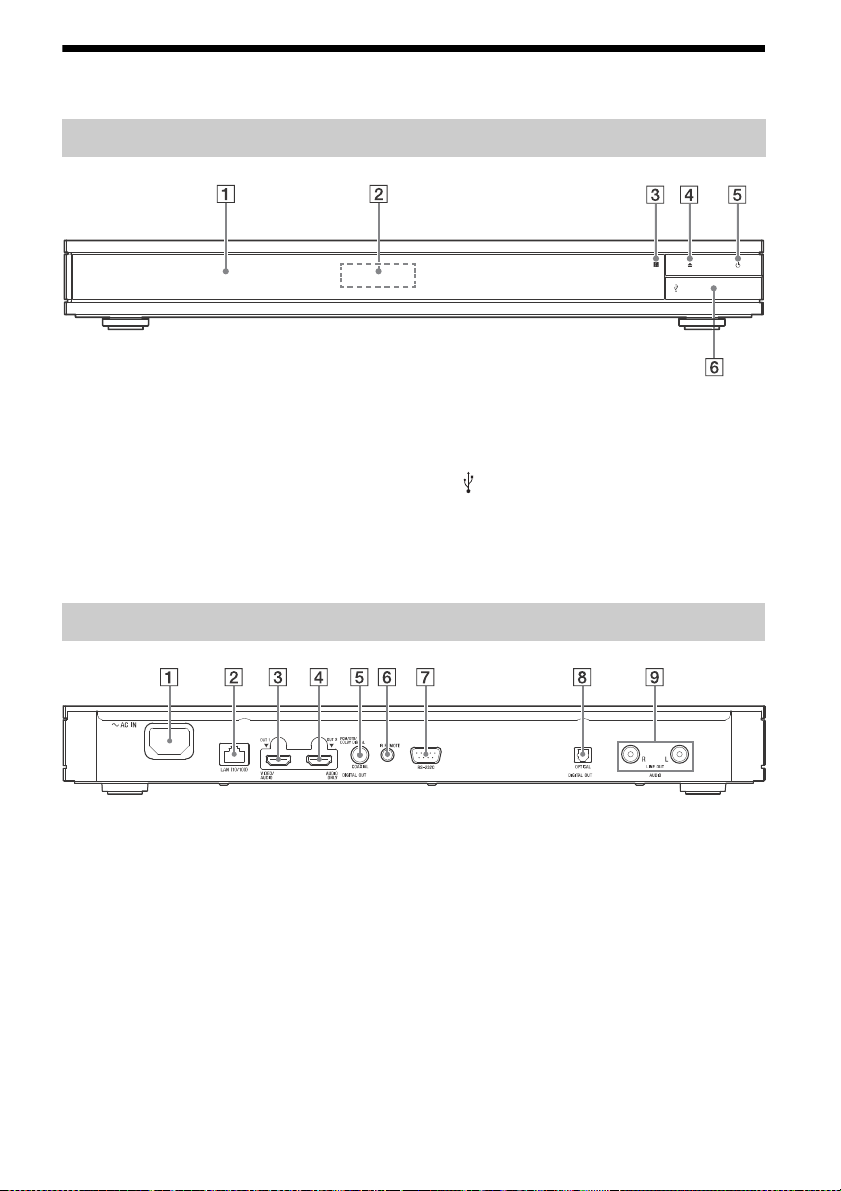
Vodič kroz dijelove i kontrole
Prednja ploča
Ladica za disk
Zaslon prednje ploče
Senzor daljinskog upravljača
(otvaranje/zatvaranje)
Stražnja ploča
AC IN priključak
LAN (10/100) terminal
HDMI OUT 1 priključak (VIDEO/AUDIO)
Služi za emitiranje digitalnih video i audio
signala.
HDMI OUT 2 priključak (AUDIO ONLY)
Samo izlazi digitalnog audio signala.
Molimo, uklonite priloženu naljepnicu
kako biste koristili priključak.
DIGITAL OUT (COAXIAL) priključak
(uključeno/stanje pripravnosti)
Uključuje uređaj za reprodukciju ili ga
postavlja u stanje pripravnosti.
(USB) poklopac priključka
Podignite poklopac kako biste priključili
USB uređaj u taj priključak. Pogledajte str.
stranica 17.
IR REMOTE utičnica
RS-232C utičnica
Ovo je terminal za kontrolu ekspanzije za
prilagođenu instalaciju.
DIGITAL OUT (OPTICAL) priključak
LINE OUT (R-AUDIO-L) priključci
HR
7
Page 92
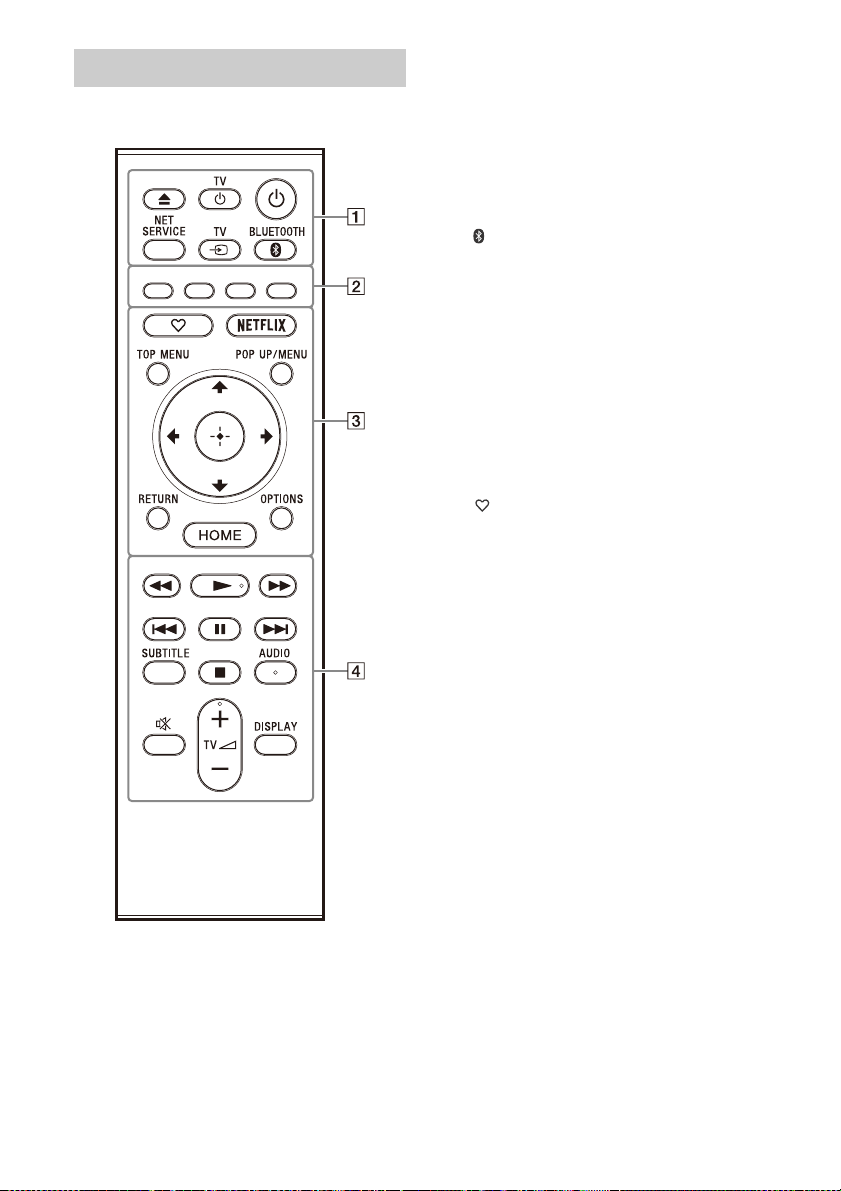
Daljinski upravljač
Dostupnost funkcija daljinskog upravljača
razlikuje se ovisno o disku ili okolnostima.
, TV +, i AUDIO postoji ispupčena točka.
Upotrijebite ispupčenu točku kao orijentir
prilikom rukovanja uređajem za reprodukciju.
(otvaranje/zatvaranje)
Otvara i zatvara ladicu diska.
TV (TV uključen/stanje pripravnosti)
Uključuje TV ili ga postavlja u stanje
pripravnosti.
HR
8
(uključeno/stanje pripravnosti)
Uključuje uređaj za reprodukciju ili ga
postavlja u stanje pripravnosti.
NET SERVICE
Služi za povratak na prethodni portal
mrežne usluge.
TV (odabir TV ulaza)
Prebacuje izvor ulaznog signala između
televizora i drugih izvora signala.
BLUETOOTH (stranica 18)
• Popis uređaja prikazat će se ako ovaj
uređaj za reprodukciju nije uparen s
nijednim Bluetooth uređajem.
• Uspostavite vezu sa zadnjim povezanim
uređajem ako ovaj uređaj za
reprodukciju ima upareni Bluetooth
uređaj. Ako povezivanje ne bude
uspješno, prikazat će se popis uređaja.
• Prekinite vezu s povezanim Bluetooth
uređajem.
Gumbi u boji (crvena/zelena/žuta/
plava)
Tipke prečaca za interaktivne funkcije.
(favorit) (stranica 15)
Pristupa aplikaciji koja je registrirana kao
omiljena.
NETFLIX
Služi za pristupanje internetskom servisu
»NETFLIX«. Dodatne informacije o
internetskom servisu NETFLIX potražite
na sljedećem web-mjestu i pogledajte
najčešća pitanja: www.sony.eu/support
TOP MENU
Služi za otvaranje ili zatvaranje opcije Top
Menu za Ultra HD Blu-ray/BD/DVD.
POP UP/MENU
Služi za otvaranje ili zatvaranje izbornika
Ultra HD Blu-ray/BD/DVD.
OPTIONS (stranica 19)
Prikazuje dostupne opcije na zaslonu.
RETURN
Povratak na prethodni prikaz.
///
Premješta isticanje radi odabira
prikazane stavke.
• / je tipka p rečaca za pokretanje prozora
za traženje pjesme i unošenja broja pjesme
tijekom reprodukcije glazbe s CD-a.
• / je tipka prečaca koja zakreće
fotografiju u smjeru kazaljke na satu/
sm je ru ob rn ut om od ka za lj ke na sa tu za 90
stupnjeva.
Page 93
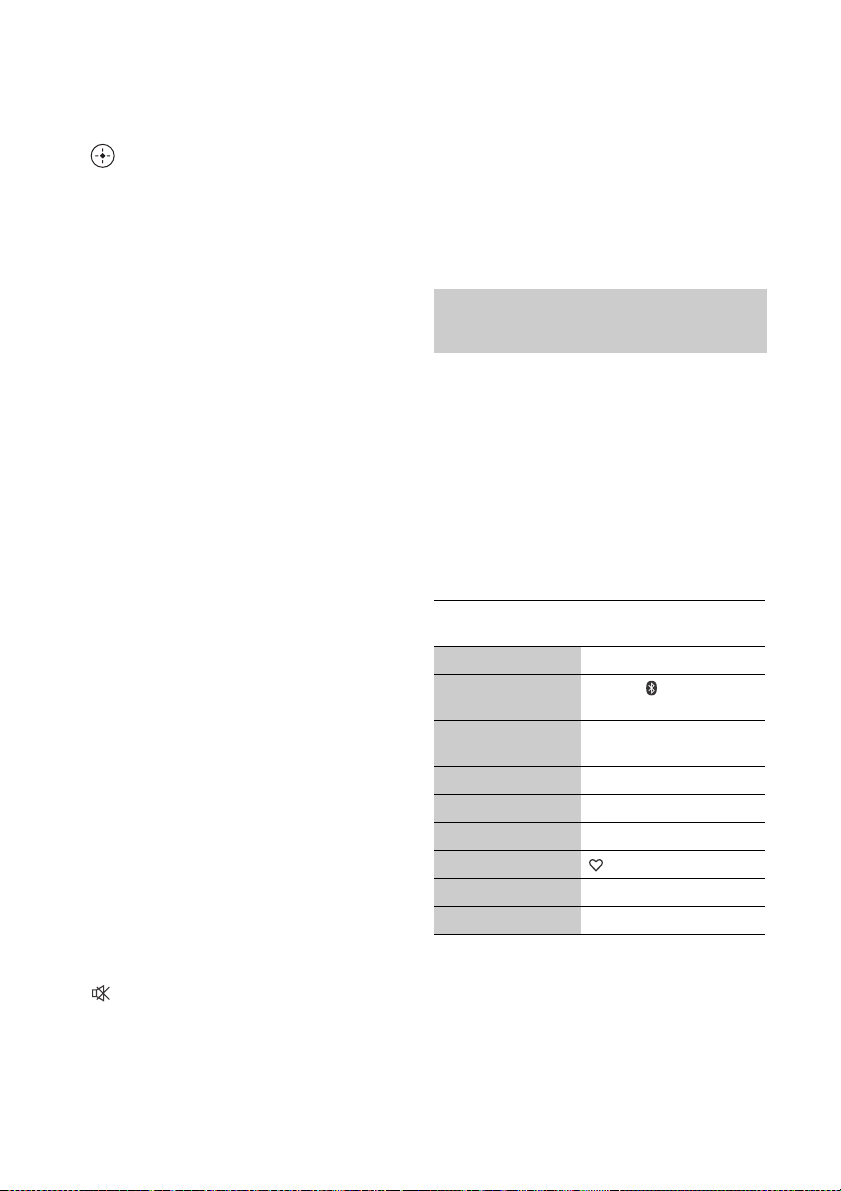
• / je tipka prečaca za funkcije traženja
tijekom reprodukcije videozapisa na
kućnoj mreži.
• / je tipka prečaca za promjenu
fotografije kada je promjena omogućena.
(ENTER)
Služi za otvaranje odabrane stavke.
HOME
Otvara početni zaslon uređaja za
reprodukciju.
/ (premotavanje unatrag/
unaprijed)
• Služi za brzo premotavanje diska prema
natrag/naprijed kada se pritisne
tijekom reprodukcije. Svaki put kada
pritisnete gumb, mijenja se brzina
pretraživanja.
• Ako se drži pritisnut dulje od jedne
sekunde u pauziranom načinu rada,
pokreće se usporena reprodukcija.
• Kada se nakratko pritisne u pauziranom
načinu rada, reproducira jedan po jedan
kadar.
(reprodukcija)
Pokreće ili ponovno pokreće
reprodukciju.
/ (prethodno/sljedeće)
Služi za prelazak na prethodno/sljedeće
poglavlje, zapis ili datoteku.
(zaustavljanje)
Pauzira ili ponovo pokreće reprodukciju.
SUBTITLE (stranica 25)
Služi za odabir jezika podnaslova kada su
na Ultra HD Blu-ray/BD/DVD disku
snimljeni podnaslovi na više jezika.
(zaustavljanje)
Zaustavlja reprodukciju i pamti mjesto
zaustavljanja (mjesto nastavka).
Mjesto nastavka za naslov/zapis zadnja
je točka koju ste reproducirali ili zadnja
fotografija za mapu s fotografijama.
AUDIO (stranica 25)
Služi za odabir jezika zapisa kada su na
Ultra HD Blu-ray/BD/DVD disk snimljeni
zapisi na više jezika.
Služi za odabir zvučnog zapisa na CDima.
(isključenje zvuka)
Privremeno isključuje zvuk TV-a.
TV (jačina zvuka) +/–
Prilagođava jačinu zvuka TV-a.
DISPLAY
Prikazuje podatke o reprodukciji na
zaslonu.
Služi za zaključavanje ladice za disk
(zaključavanje gumba)
Ladicu za disk možete zaključati da bi se
spriječilo slučajno otvaranje.
Dok je uređaj za reprodukciju uključen, na
daljinskom upravljaču pritisnite gumb
(zaustavljanje), HOME, i zatim TOP MENU
da biste zaključali ili otključali ladicu.
Šifre TV-a kojima je moguće
upravljati
Pritisnite i držite tipku TV pritisnutom, te
zatim odaberite i držite pritisnutim odabir
šifre proizvođača televizora pomoću gumba
na daljinskom upravljaču, dulje od 2 sekunde.
Ako je navedeno više gumba na daljinskom
upravljaču, pokušajte ih unositi jednu po
jednu dok ne pronađete valjanu šifru za svoj
TV.
Primjer: Ako je vaš televizor marke Hitachi,
pritisnite i držite TV , te zatim pritisnite i
držite gumb u boji (zelena) dulje od 2
sekunde.
Proizvođač Gumb na daljinskom
upravljaču
Sony (Default) NET SERVICE
Philips TV / BLUETOOTH /
POP UP/MENU
Panasonic Gumb u boji (crveni) /
NETFLIX
Hitachi Gumb u boji (zeleni)
Sharp Gumb u boji (žuti)
Toshiba Gumb u boji (plavi)
Loewe (favorit)
Samsung TOP MENU
LG/Goldstar RETURN
Daljinski upravljač ovog uređaja za reprodukciju
možda neće raditi s vašim televizorom, ovisno o
modelu ili godini modela vašeg televizora. U tom
slučaju koristite daljinski upravljač koji je došao u
paketu s vašim televizorom.
HR
9
Page 94
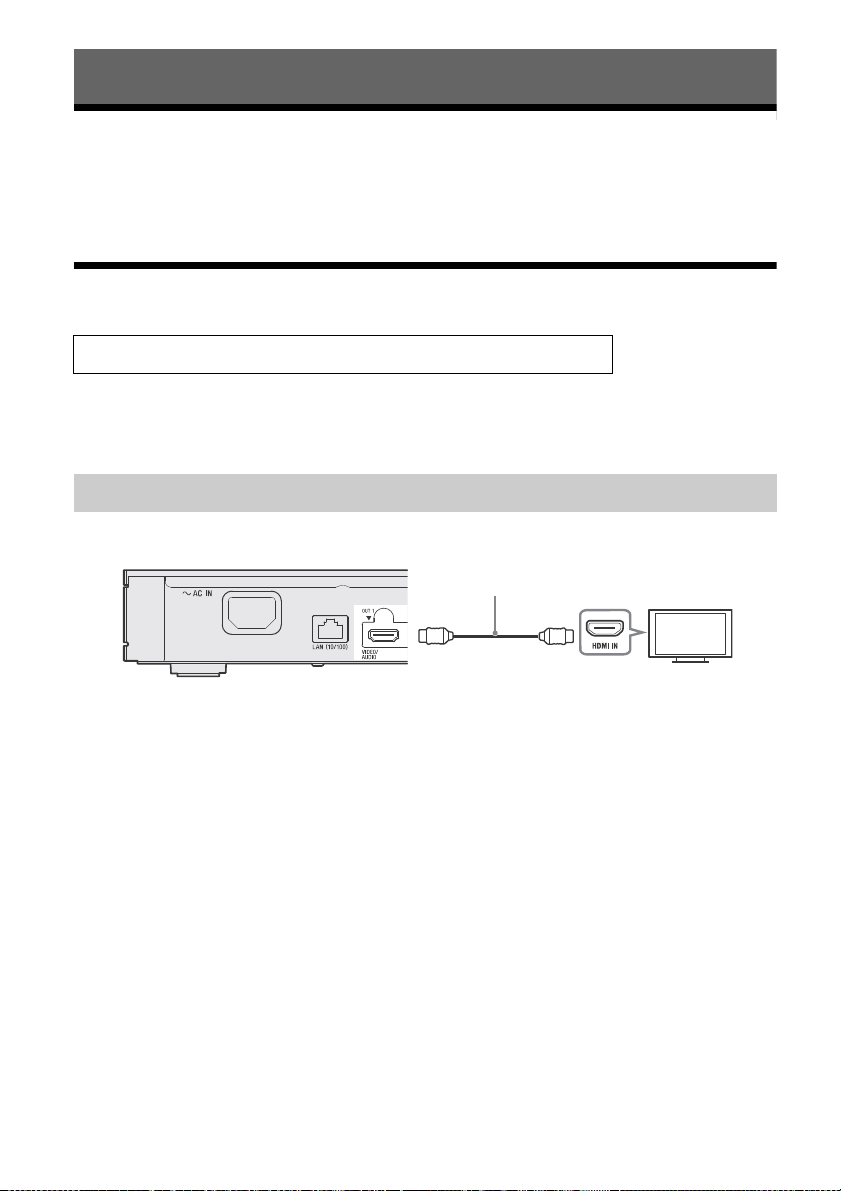
Početak rada
HDMI kabel*
(nije priložen)
U HDMI OUT 1 utičnicu
1: Provjera isporučene dodatne opreme
• Kabel za napajanje izmjeničnom strujom (1)
• Daljinski upravljač (1)
• Baterije R03 (veličine AAA) (2)
2: Povezivanje s televizorom ili zvučnom trakom/AV pojačalom
Najprije priključite sve ostale kabele, a tek potom kabel za napajanje.
Kako biste uživali u ovom reprodukcijskom uređaju, moguće su različite vrste povezivanja.
Odaberite način povezivanja sukladno funkcijama i ulaznim priključcima na vašoj zvučnoj traci/
AV pojačalu (prijemniku).
Povezivanje s vašim televizorom
* Premium HDMI kabel velike brzine ili HDMI kabel velike brzine koji podržava propusnost od 18 Gbps.
• Da biste uživali u HDMI formatima visoke rezolucije (4K 60p/Ultra HD, 4K HDR, Dolby Vision itd.),
spojite televizor koji podupire željeni video format na uređaj za reprodukciju.
• Da biste reproducirali snimke u HDMI formatima visoke rezolucije, trebate spojiti uređaj za
reprodukciju na televizor koristeći Premium HDMI kabel velike brzine koji podržava propusnost od 18
Gbps (nije priložen).
• Ako upotrebljavate BRAVIA TV, postavite postavku »HDMI signal format«. Za detalje pogledajte upu te
za upotrebu televizora.
• Da biste uživali u Dolby Vision, odaberite [Dolby Vision Output] na postavkama za sučelje [Screen
Settings] na reprodukcijskom uređaju (stranica 21).
• Ako je zvučna traka/AV pojačalo (prijemnik) izravno povezan s televizorom, pogledajte metode
povezivanja na stranici 11.
• Ako naiđete na bilo kakve probleme ili trebate dodatne informacije, pogledajte »Otklanjanje
poteškoća«
HR
(stranica 28).
10
Page 95
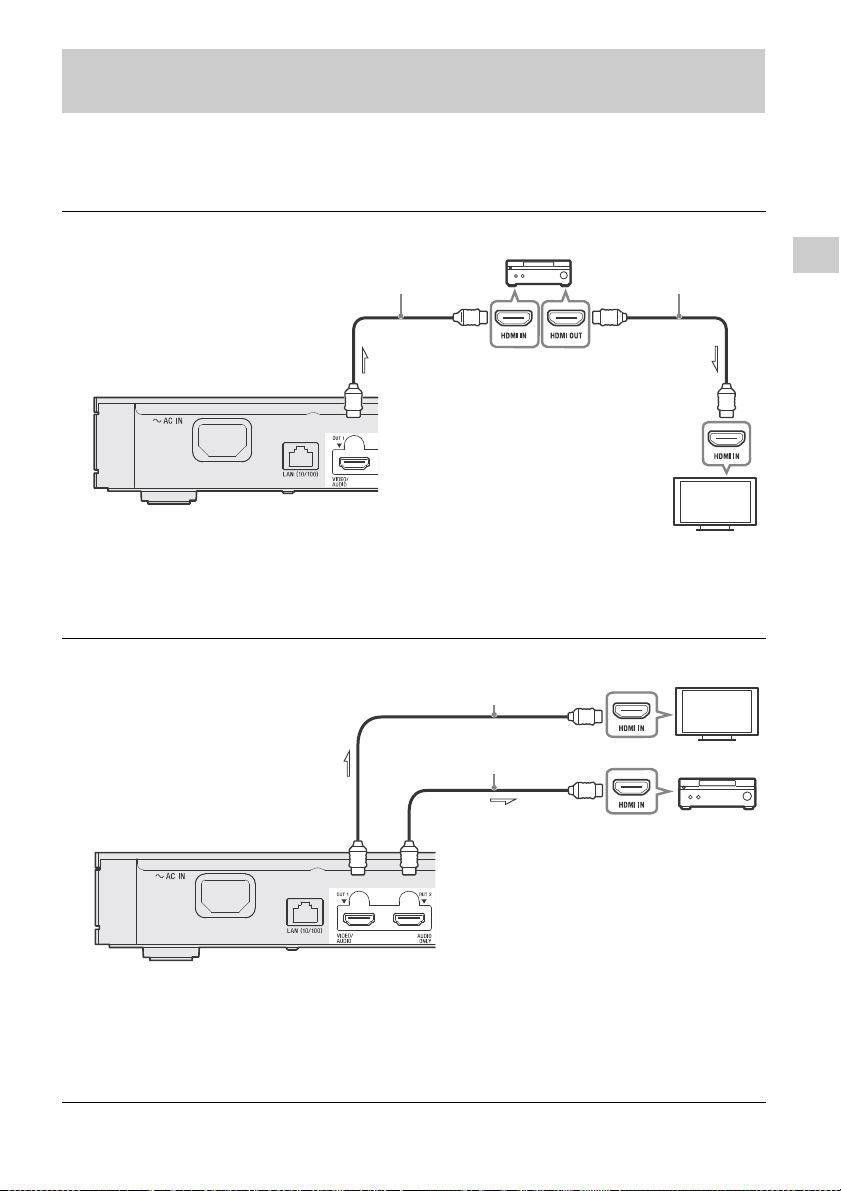
Povezivanje s vašim televizorom pomoću zvučne trake/AV pojačala
Ako odabirete ovu metodu povezivanja, namjestite [HDMI Audio Output] u
postavkama [System settings] na [HDMI1] ili [Auto] (stranica 26).
Da biste uživali u Bitstream (Dolby/DTS), namjestite [BD Secondary Audio] u
postavkama [Audio Settings] (stranica 23).
Da biste uživali u HDMI formatima visoke rezolucije (4K 60p/Ultra HD, 4K HDR,
Dolby Vision itd.), svi povezani uređaji trebaju podupirati željeni video format.
HDMI kabel*
(nije priložen)
HDMI kabel*
(nije priložen)
Audio/Video
signali
Audio/Video
signali
U HDMI OUT 1 utičnicu
High Speed HDMI kabel
(nije priložen)
HDMI kabel* (nije priložen)
U HDMI OUT 2 utičnicu
Audio signali
U HDMI OUT 1 utičnicu
Video signali
Ako odabirete ovu me todu povezivanja, namjestite [HDMI Audio Output] u postavkama [System
settings] na [HDMI2] ili [Auto] (stranica 26).
(prijemnika)
Odaberite način povezivanja sukladno funkcijama i ulaznim priključcima na vašoj zvučnoj traci/
AV pojačalu (prijemniku). Slijede primjeri glavnih metoda povezivanja.
Za više detalja o vašoj zvučnoj traci/AV pojačalu (prijemniku), pogledajte upute koje ste dobili s
vašom zvučnom trakom/AV pojačalom (prijemnikom).
4K zvučna traka/AV pojačalo (prijemnik) s funkcijom HDMI IN
Početak rada
Zvučna traka/AV pojačalo (prijemnik) koji nije 4K s funkcijom HDMI IN
Kad povezujete televizor na zvučnu traku/AV pojačalo (prijemnik) pomoću HDMI kabela (nije
priložen), možda neće izlaziti nikakav zvuk, ili nećete moći prebaciti ulaz na reprodukcijski uređaj.
Pogledajte »Otklanjanje poteškoća« (stranica 28).
HR
11
Page 96
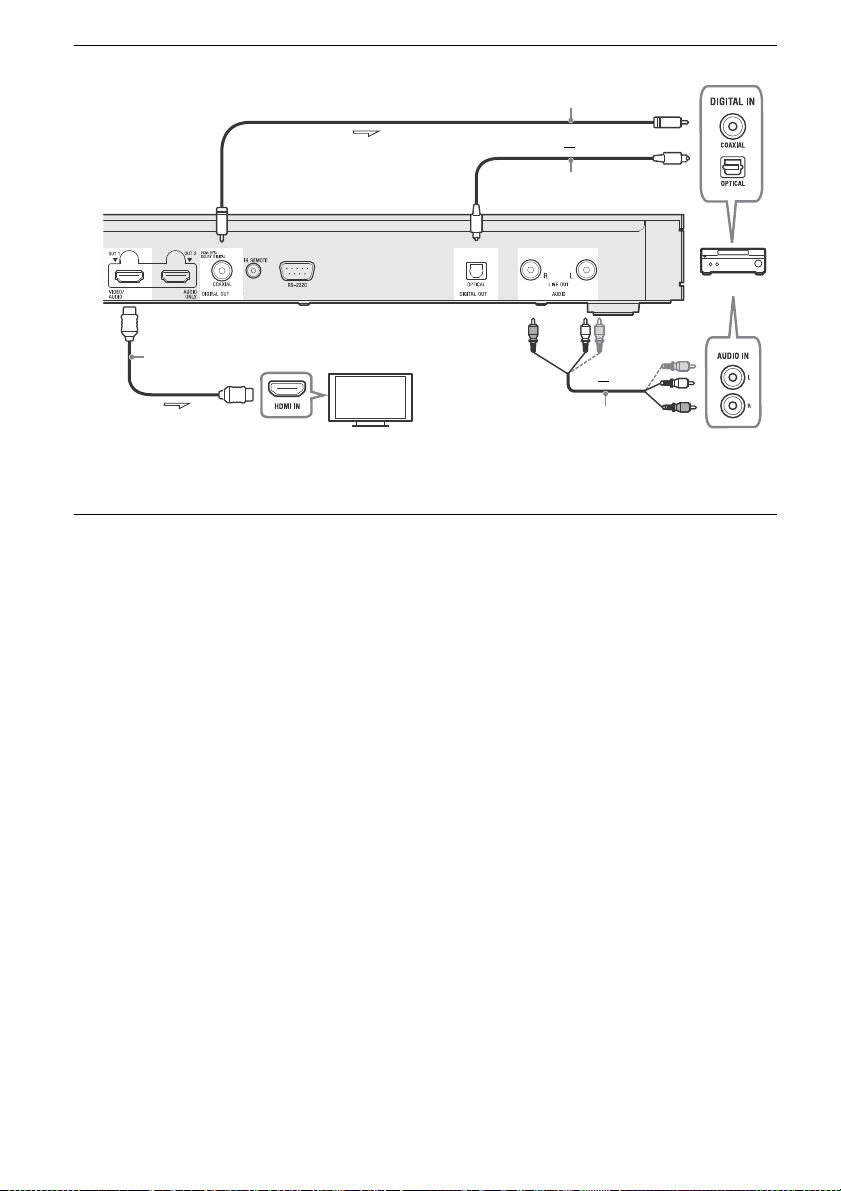
Koaksijalni digitalni kabel (nije priložen)
HDMI kabel* (nije priložen)
Optički digitalni kabel
(nije priložen)
ili
Audio/Video kabel
(nije priložen)
ili
Audio signali
U HDMI OUT 1 utičnicu
Video signali
Ako odabirete o vu metodu povezivanja , namjestite [HDMI Audio Ou tput] u postavkama [System
settings] na [HDMI1] ili [Auto] (stranica 26).
Zvučna traka/AV pojačalo (prijemnik) koji nije 4K bez funkcije HDMI IN
* Premium HDMI kabel velike brzine ili HDMI kabel velike brzine koji podržava propusnost od 18 Gbps.
• Da biste reproducirali snimke u HDMI formatima visoke rezolucije, trebate spojiti uređaj za
reprodukciju na televizor koristeći Premium HDMI kabel velike brzine koji podržava propusnost od 18
Gbps (nije priložen).
• Da biste uživali u Dolby Vision, odaberite [Dolby Vision Output] na postavkama za sučelje [Screen
Settings] na reprodukcijskom uređaju (stranica 21).
• Ako naiđete na bilo kakve probleme ili trebate dodatne informacije, pogledajte »Otklanjanje
poteškoća« (stranica 28).
HR
12
Page 97
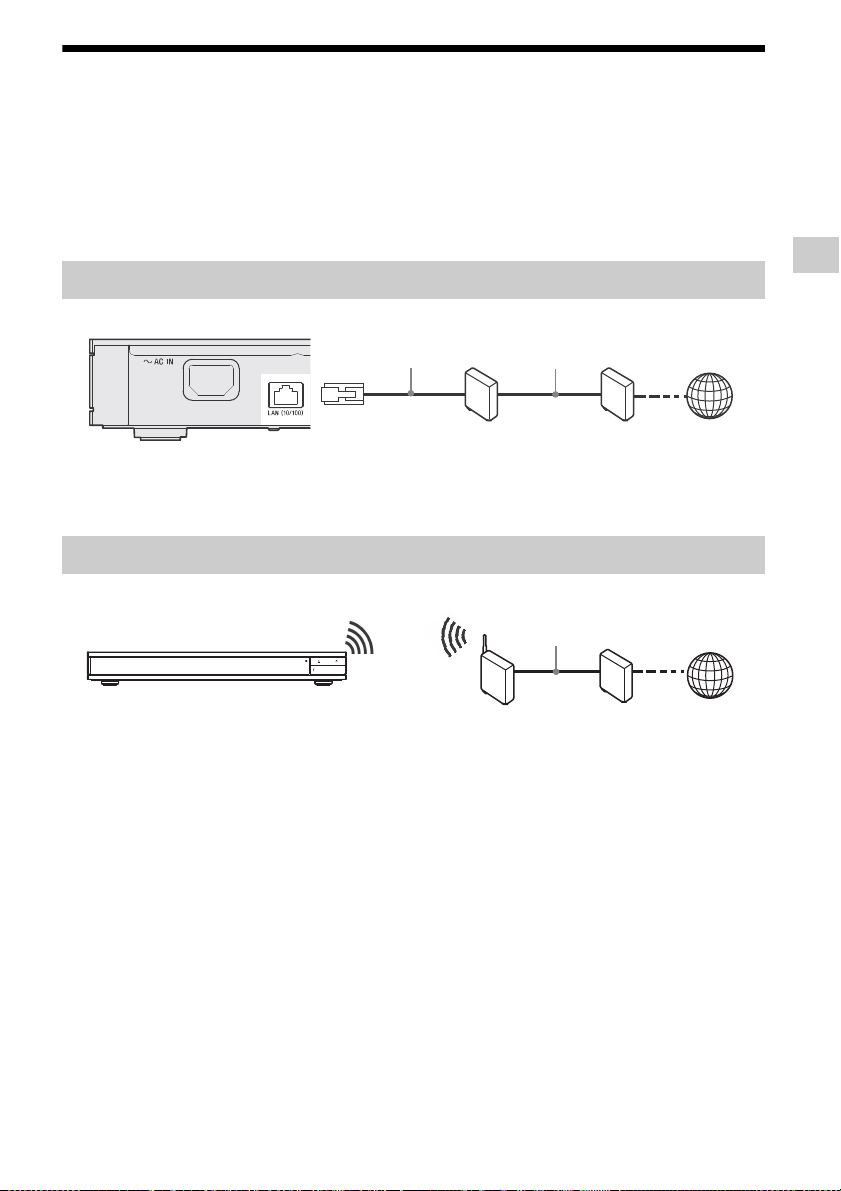
3: Mrežno povezivanje
ModemUsmjerivač Internet
LAN kabel
(nije priložen)
LAN kabel
(nije priložen)
Bežični LAN
usmjerivač
Modem Internet
LAN kabel
(nije priložen)
Ako uređaj za reprodukciju ne namjeravate povezati na mrežu, prijeđite na odjeljak »4: Easy
Setup« (stranica 14).
• Za pojedinosti o postavkama za spajanje na mrežu, pogledajte [Network Settings] (stranica 26).
• Kad je uređaj za reprodukciju spojen na Internet i potrebno je ažuriranje softvera, obavijest o
ažuriranju se automatski pojavljuje na sučelju.
Ožičeno postavljanje
Preporučujemo da upotrijebite oklopljen i ravan kabel sučelja (LAN kabel).
Bežično postavljanje
Između uređaja za reprodukciju i bežičnog LAN usmjerivača nije potreban kabel.
Početak rada
HR
13
Page 98
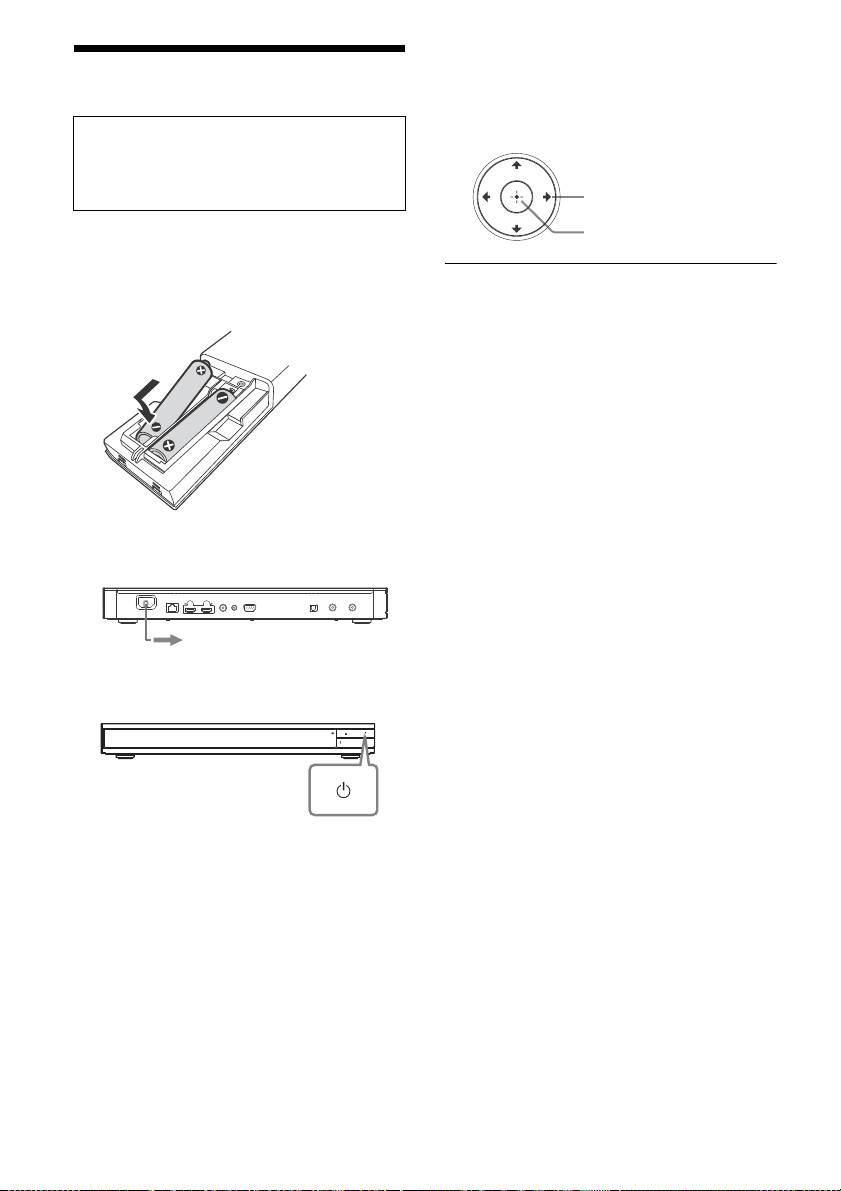
4: Easy Setup
u izvor napajanja
ENTER
///
Prilikom prvog uključivanja
Kratko pričekajte da se uređaj za
reprodukciju uključi i pokrene [Easy
Setup].
1 Umetnite dvije baterije R03 (veličina AAA)
usklađivanjem krajeva + i – na baterijama s
oznakama unutar odjeljka za bateriju
daljinskog upravljača.
2 Priključite uređaj za reprodukciju u izvor
napajanja.
5 Provedite [Easy Setup].
Slijedite upute na zaslonu da biste
konfigurirali osnovne postavke pomoću
gumba /// i pritisnite ENTER na
daljinskom upravljaču.
• Kad je [Easy Setup] dovršen, odaberite [Easy
Network Settings] kako biste upotrijebili
mrežne značajke uređaja za reprodukciju.
• Za omogućavanje bežične veze postavite
[Internet Settings] pod [Network Settings] na
[Wireless Setup].
• Za isključivanje bežične veze postavite
[Internet Settings] pod [Network Settings] na
[Wired Setup].
• Ako nema izlaza ili se prikazuje crni zaslon,
pogledajte »Otklanjanje poteškoća«
(stranica 28).
3 Pritisnite da biste uključili uređaj za
reprodukciju.
4 Uključite TV i pritisnite gumb TV na
daljinskom upravljaču kako biste postavili
kontrolu za odabir ulaznog signala. Tada
će se na TV zaslonu prikazati ulazni signal
uređaja za reprodukciju.
HR
14
Page 99
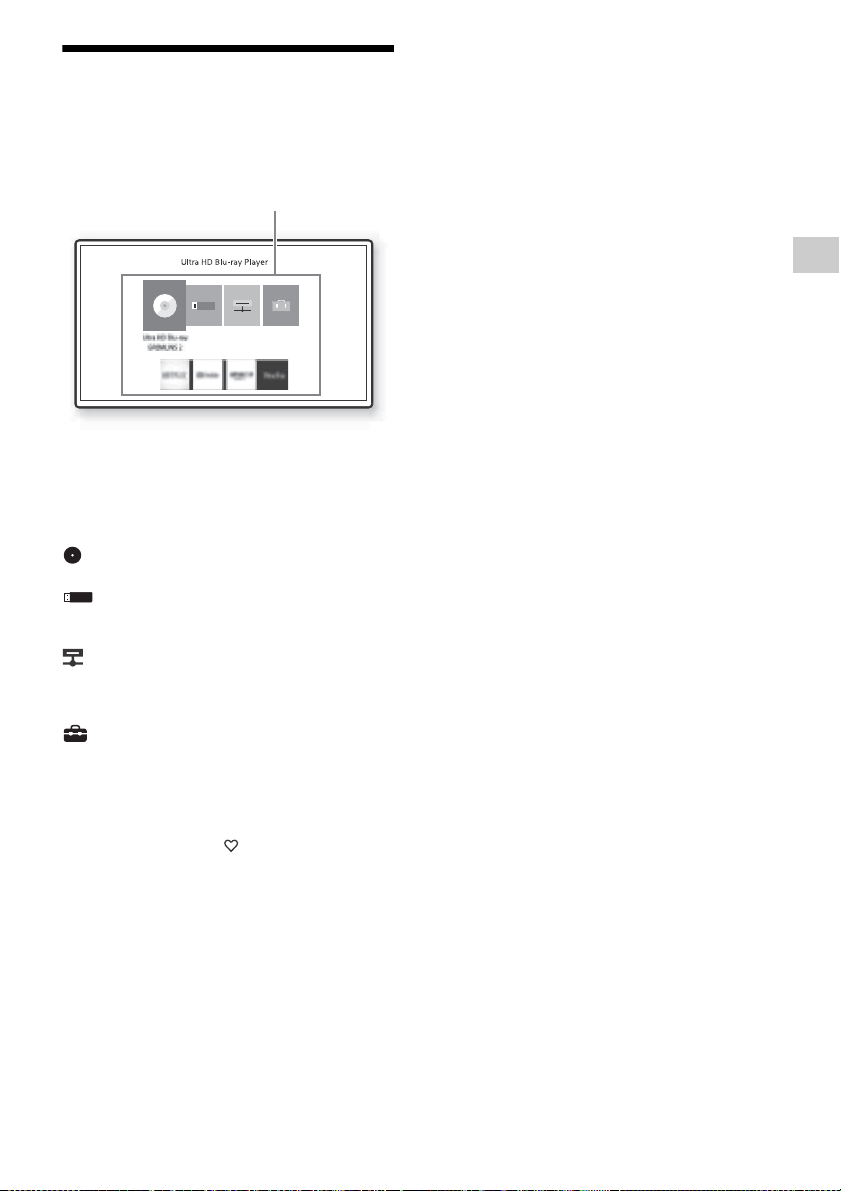
Prikaz početnog zaslona
Aplikacija
Početni zaslon prikazuje se pritiskanjem
gumba HOME. Odaberite aplikaciju pomoću
///, i pritisnite ENTER.
Sljedeće aplikacije su prikazane na početnom
zaslonu.
Ikone aplikacija mrežnih usluga prikazuju se u
donjem dijelu sučelja nakon što se uspostavi
internetska veza.
(Disk):
Reproducira disk.
[USB device]:
Reproducira sadržaj s USB uređaja
(stranica 17).
[Media Server]:
Reproducira datoteku s poslužitelja kućne
mreže Home Network pomoću uređaja za
reprodukciju (stranica 17).
[Setup]:
Namješta postavke uređaja za reprodukciju
(stranica 21).
Disk/USB uređaj/Media Server/mrežne usluge
mogu se registrirati na (favorit) gumb na
daljinskom upravljaču kao favorit.
Pri odabiranju ikone aplikacije, možete odabrati
[Register as Favourite] izbornika opcija kako
biste je registrirali.
Ako registrirate neku drugu stavku kao favorit,
prethodni favorit će biti nadomješten novim.
Početak rada
HR
15
Page 100
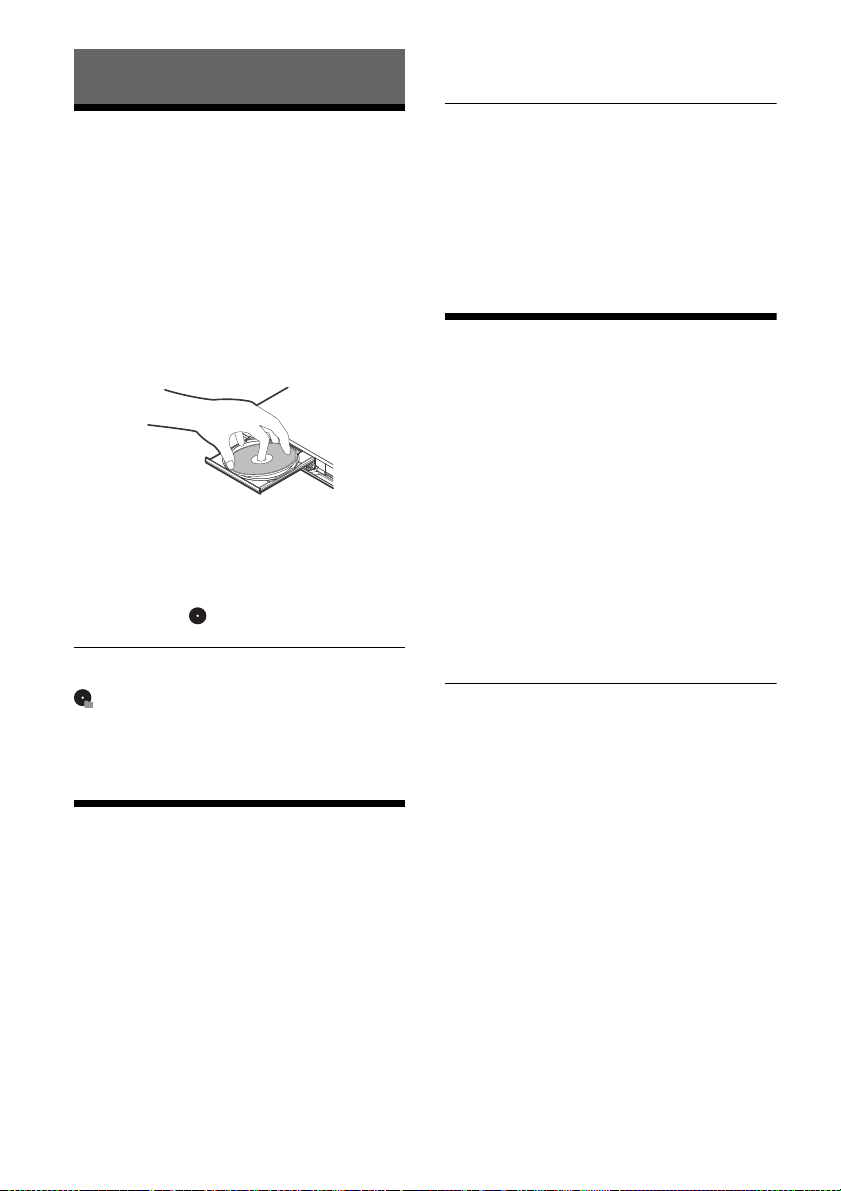
Reprodukcija
2 Umetnite Blu-ray 3D disk.
Način upotrebe ovisi o disku. Pročitajte
priručnik s uputama priložen uz disk.
Reprodukcija diska
Možete reproducirati Ultra HD Blu-ray
diskove, BD-e, DVD-e i CD-e. Za »Diskovi koji
se mogu reproducirati«, vidi stranicu 35.
1 Pritisnite (otvaranje/zatvaranje) i
stavite disk u ladicu za disk.
Okrenite disk tako da je stranica s
oznakom ili slikom okrenuta prema gore.
Za dvostrane diskove, okrenite stranu koju
želite reproducirati tako da gleda prema
dolje.
2 Pritisnite (otvori/zatvori) kako biste
zatvorili ladicu za disk.
Započinje reprodukcija.
Ako reprodukcija ne započne automatski,
odaberite kategoriju [Video], [Music], ili
[Photo] pod (Disc), i pritisnite ENTER ili
(reprodukcija).
(Disk s različitim sadržajem) sadrži podatke.
Pritisnite OPTIONS na daljinskom upravljaču i
odaberite [Data Contents] kako biste
reproducirali bilo koji dostupan sadržaj.
Uživanje u Blu-ray 3D
sadržaju
Pogledajte i priručnike s uputama priložene uz
vaš TV i povezani uređaj.
3D reproduciranje nije dostupno kada je funkcija
[Dolby Vision Output] pod [Screen Settings]
postavljena na [On].
Uživanje u 4K Ultra HD Bluray sadržaju
1 Pripremite se za reprodukciju 4K Ultra HD
Blu-ray sadržaja.
• Povežite uređaj za reprodukciju sa
svojim TV-om koji podržava 4K 60p,
pomoću Premium HDMI kabela velike
brzine koji podržava propusnost od 18
Gbps (nije priložen).
• Ako upotrebljavate BRAVIA TV,
postavite postavku »HDMI signal
format«. Za detalje pogledajte upute za
upotrebu televizora.
2 Umetnite 4K Ultra HD Blu-ray disk.
Način upotrebe ovisi o disku. Pročitajte
priručnik s uputama priložen uz disk.
Prilikom reprodukcije 4K Ultra HD Blu-ray diska
bez ključa diska možda će biti potrebno
povezivanje na mrežu, ovisno o mrežnom
okruženju i službenom poslužitelju za ključeve
(Studio).
1 Pripremite se za reprodukciju Blu-ray 3D
sadržaja.
• Povežite uređaj za reprodukciju s
uređajima koji podržavaju 3D pomoću
High Speed HDMI kabela velike brzine.
• Postavite opcije [3D Output Setting] i
[TV Screen Size Setting for 3D] pod
[Screen Settings] (stranica 22).
HR
16
 Loading...