

Page 1

取扱説明書
メニュー編
お買い上げいただき、まことにありがとうございます。
説明書をよくお読みのうえ、正しく安全にお使いください。
ご使用前に「安全上のご注意」(2~4ページ)を必ずお読みください。
Switch-M48eG
品番 PN28480
1
Page 2
安全上のご注意
人への危害、財産の損害を防止するため、必ずお守りいただくことを説明しています。
■誤った使い方をしたときに生じる危害や損害の程度を説明しています。
■お守りいただく内容を次の図記号で説明しています。
禁止
してはいけない内容です。 実行しなければならない内容です。
●交流 100V 以外では使用しない
火災・感電・故障の原因になります。
●ぬれた手で電源プラグを抜き差ししない
感電・故障の原因になります。
●雷が発生したときは、この装置や接続ケーブルに触れない
感電の原因になります。
●本装置を分解・改造しない
火災・感電・故障の原因になります。
●電源コードを傷つけたり、無理に曲げたり、引っ張ったり、ねじったり、たばね
たり、はさみ込んだり、重いものをのせたり、加熱したりしない
電源コードが破損し、火災・感電の原因になります。
●開口部やツイスト・ペア・ポート、コンソールポート、SFP 拡張スロットから内
部に金属や燃えやすいものなどの異物を差し込んだり、落とし込んだりしない
火災・感電・故障の原因になります。
●ツイスト・ペア・ポートに 10BASE-T/100BASE-TX/1000BASE-T
を接続しない
火災・感電・故障の原因になります。
●コンソールポートに別売のコンソールケーブル PN72001 RJ45-DSub9 ピン
コンソールケーブル以外を接続しない
火災・感電・故障の原因になります。
「軽傷を負うことや、財産の損害が発生するおそれがある内容」です。
必ずお守りください
以外の機器
2
Page 3
●水のある場所の近く、湿気やほこりの多い場所に設置しない
火災・感電・故障の原因になります。
●直射日光の当たる場所や温度の高い場所に設置しない
内部の温度が上がり、火災の原因になります。
●振動・衝撃の多い場所や不安定な場所に設置しない
落下して、けが・故障の原因になります。
禁止
●SFP 拡張スロットに別売の SFP モジュール(PN54021/PN54023/PN54025)
以外を実装しない
火災・感電・故障の原因になります。
●この装置を火に入れない
爆発・火災の原因になります。
3
Page 4
●付属の電源コード(交流 100V 仕様)を使う
ど
感電・誤作動・故障の原因になります。
●必ずアース線を接続する
感電・誤動作・故障の原因になります。
●電源コードを電源ポートにゆるみなどがないよう、確実に接続する
感電や誤動作の原因になります。
必ず守る
●故障時は電源プラグを抜く
電源を供給したまま長時間放置すると火災の原因になります。
●ステータス/ECO モード LED(STATUS/ECO)が橙点滅となった場合は、故障の
ため電源プラグを抜く
電源を供給したまま長時間放置すると火災の原因になります。
●ツイストペアポート、SFP 拡張スロット、コンソールポート、電源コード掛けブ
ロックで手な
を切らないよう注意の上取り扱う
4
Page 5

使用上のご注意
●内部の点検・修理は販売店にご依頼ください。
●商用電源は必ず本装置の近くで、取り扱いやすい場所からお取りください。
●本装置を設置・移動する際は、電源コードをはずしてください。
●本装置を清掃する際は、電源コードをはずしてください。
●仕様限界をこえると誤動作の原因になりますので、ご注意ください。
●RJ45 コネクタの金属端子やコネクタに接続されたツイストペアケーブルのモジュラプ
ラグの金属端子、SFP 拡張スロット内部の金属端子に触れたり、帯電したものを近づけ
たりしないでください。静電気により故障の原因になります。
●コネクタに接続されたツイストペアケーブルのモジュラプラグをカーペットなどの帯電
するものの上や近辺に放置しないでください。静電気により故障の原因になります。
●落下など強い衝撃を与えないでください。故障の原因になります。
●コンソールポートにコンソールケーブルを接続する際は、事前に本装置以外の金属製
什器などを触って静電気を除去してください。
●周囲の温度が 0~50℃(ファンを高速設定時、工場出荷時設定)、
もしくは 0~40℃(ファンを低速設定時)の場所でお使いください。
また、以下場所での保管・使用はしないでください。
(仕様の環境条件下にて保管・使用をしてください)
- 水などの液体がかかるおそれのある場所、湿気が多い場所
- ほこりの多い場所、静電気障害のおそれのある場所(カーペットの上など)
- 直射日光が当たる場所
- 結露するような場所、仕様の環境条件を満たさない高温・低温の場所
- 振動・衝撃が強い場所
上記条件を満足しない場合は、火災・感電・故障・誤動作の原因になり、保証致しかね
ますのでご注意ください。
●本装置の通風口をふさがないでください。
通風口をふさぐと内部に熱がこもり誤動作の原因になります。
5
Page 6

●装置同士を上下に重ねて設置しないでください。また、左右に並べて設置する場合は左
右の機器との間隔を 20mm 以上設けてください。
●ラックマウントする場合は、上下の機器との間隔を 20mm 以上離してお使いください。
●SFP 拡張スロットに別売の SFP 拡張モジュール(PN54021/PN54023/PN54025
を実装した場合、動作保証はいたしませんのでご注意ください。
1.お客様の本取扱説明書に従わない操作に起因する損害および本製品の故障・誤動作な
どの要因によって通信の機会を逸したために生じた損害については、弊社はその責任
を負いかねますのでご了承ください。
2.本書に記載した内容は、予告なしに変更することがあります。最新版は弊社ホームペ
ージをご覧ください。
3.万一ご不審な点がございましたら、販売店までご連絡ください。
※本文中の社名や商品名は、各社の登録商標または商標です。
)以外
6
Page 7

目次
安全上のご注意......................................................................................................... 2
使用上のご注意......................................................................................................... 5
1. はじめに .............................................................................................................9
1.1. 製品の特徴 .................................................................................................... 9
1.2. 同梱品の確認 ............................................................................................... 11
1.3. 別売オプション ............................................................................................ 11
1.4. 各部の機能と名称 ......................................................................................... 12
1.5. LEDの動作 ................................................................................................... 15
1.5.1. 起動時のLED
1.5.2. 動作中のLED
1.5.3. ループ検知・
1.6. LED表示切替ボ
1.6.1. LEDベースモ
1.6.2. LED表示切替 .......................................................................................... 19
2. 設置 .................................................................................................................20
2.1. 19 インチラック
3. 接続 .................................................................................................................21
3.1. ツイストペアポート
3.2. SFP拡張スロット
3.3. 電源の接続 .................................................................................................. 23
4. 設定 .................................................................................................................24
4.1. コンソールポー
4.2. ログイン ..................................................................................................... 25
4.3. 画面の基本的な操作 ......................................................................................27
4.4. メインメニュー(Main Menu)
の動作................................................................................. 15
の動作................................................................................. 15
遮断機能について .................................................................18
タンの動作.............................................................................. 19
ード設定 ..............................................................................19
への設置 ............................................................................... 20
を使用した接続 ................................................................. 21
を使用した接続 ..................................................................... 22
トへの接続 ............................................................................. 24
........................................................................ 29
4.5. 基本情報の表示(General Info
4.6. 基本機能の設定(Basic Switch Co
4.6.1. 管理情報の設定(System Administratio
4.6.2. IPアドレスに関する設定(System IP C
4.6.3. SNMPの設定(SNMP Co
4.6.4. 各ポートの設定(Port Confi
4.6.5. 各ポートの拡張設定(Port Configurati
4.6.6. MNOシリーズ省電力モードの設定 (Port Configuration Power Saving) ...55
4.6.7. アクセス条件の設定(System Security Co
rmation Menu) .................................................31
nfiguration) .................................................33
n Configuration) ............................ 35
onfiguration)................................. 37
nfiguration) ........................................................ 39
guration Basic) ............................................... 48
on Extend)................................... 52
nfiguration) ................................ 57
7
Page 8

4.6.8. MACアドレステーブルの参照(Forwarding Database) ................................71
4.6.9. 時刻の設定(Time Configu
4.6.10. ARPテーブルの設定(ARP
4.7. 拡張機能の設定(Advanced Switch Con
4.7.1. VLANの設定(VLAN Manage
4.7.2. リンクアグリゲーションの設定(Link Agg
ration) ............................................................. 76
Table) ............................................................. 79
figuration).......................................... 81
ment) .......................................................... 82
regation)..................................... 93
4.7.3. ポートモニタリングの設定(Port Monitoring Configuration Menu)............. 96
4.7.4. アクセスコントロールの設定(Access Control Configuration Menu)............ 98
4.7.5. QoSの設定(Quality of Se
rvice Configuration) ........................................ 122
4.7.6. ストームコントロール設定 (Storm Control Configuration Menu) ............ 126
4.7.7. ループ検知・遮断機能の設定 (Loop Detection Configuration Menu) ....... 128
4.7.8. ポートグルーピングの設定 (Port Group C
4.8. 統計情報の表示(Sta
4.9. 付加機能の設定(Switch Tools C
tistics)........................................................................... 139
onfiguration)............................................... 144
4.9.1. ファームウェアのバージョンアップ (TFTP
4.9.2. 設定情報の保存・読込(Configuration
4.9.3. 再起動(System R
4.9.4. 例外処理(Excepti
eboot)........................................................................ 150
on Handler)................................................................ 152
onfiguration Menu)................. 132
Software Upgrade) .................145
File Upload/Download) ................. 148
4.9.5. Pingの実行(Ping
4.9.6. システムログ(Sys
4.9.7. Watch Dog Timerの設定(Wat
4.10. 設定情報の保存(Save Configu
4.11. コマンドラインインターフェ
Execution) .................................................................. 154
tem Log).................................................................... 156
ch Dog Timer Menu)................................ 160
ration to Flash) ............................................161
ース(CLI) ......................................................... 163
4.12. ログアウト .............................................................................................. 164
付録A.仕様 ........................................................................................................ 165
付録B.Windowsハイパーターミナル
付録C.IPアドレス簡単設定機能に
付録D.ループ検知・遮断機能を利用した
による コンソールポート接続手順 ...................... 167
ついて ................................................................. 168
ネットワークの構成例および注意点............... 169
付録E. MIB一覧.................................................................................................. 171
故障かな?と思われたら
アフターサービスについて
........................................................................................ 175
..................................................................................... 176
8
Page 9

1. はじめに
Switch-M48eG は 44 個の 10BASE-T/100BASE-TX/1000BASE-T ポートと 4 組の排
他使用可能な 10BASE-T/100BASE-TX/1000BASE-T ポートおよび SFP 拡張スロットを
有する、管理機能付きオールギガ レイヤ 2 スイッチングハブです。
1.1. 製品の特徴
ループ検知・遮断機能により、ループが発生した場合はポートを自動的に遮断し、ル
ープ障害の発生を防ぐことが可能です。また、ポートの遮断および自動復旧の際、
SNMP トラップを送出でき、管理者に通知することが可能です。
ループヒストリー機能により、本体 LED でのループ発生通知や設定画面上からの発生
履歴の参照によってループが発生したポートの特定が可能です。
すべてのツイストペアポートがAuto MDI/MDI-X機能を搭載しています。端末、ネッ
トワーク機器の区別を意識せず、ストレートケーブルを用いて相互接続できます。
(ポート通信条件を固定に設定した場合/リンクアグリゲーション設定をした場合、本機
能は動作しません。また、工場出荷時は、ループ防止の為にポート1~44はMDI-X固
定に設定されています。)
オートネゴシエーションに対応しており、10BASE-T、100BASE-TX、1000BASE-T
の混在環境に対応できます。また、速度・通信モードの固定設定が可能です。
SFP拡張スロットを4個搭載しており、IEEE802.3z 1000BASE-SX/1000BASE-LXを
用いた高速かつ高品質な通信が可能です。(ポート45~48はツイストペアポートと
排他利用、SFPモジュールを挿入した場合はSFP拡張スロットが優先されます)
また、LX40 SFPモジュールを使用し最大40Kmの広域接続が可能です。
静音ファンコントロール機能により、動作環境に合わせたファン制御を行いますので、
静音効果が大幅に向上します。工場出荷時は、ファン速度が高速に設定されています。
MNOシリーズ省電力モードの搭載により、接続状態を自動検知し、電力消費を必要量
に抑制します。
ECO モード LED 機能により、本体 LED を消灯させることで消費電力をより抑えるこ
とが可能です。
Telnet、SSH機能により、遠隔からの設定変更・確認が容易に行えます。
通信確認のためにPingコマンドを実行することができます。
標準MIB (MIBⅡ,Bridge MIBほか)をサポートし、SNMPマネージャを用いた遠隔管
理が行えます。(詳細は付録A.および付録E.を参照ください)
IEEE802.1QのタグVLANをサポートしており、最大256個のVLANが登録可能です。
リンクアグリゲーション機能をサポートしており、最大8ポートまでマニュアルでのア
9
Page 10

グリゲーション構成が可能です。
リブートタイマー機能をサポートしており、指定した時間後(24時間以内)に再起動の
自動実行が可能です。
インターネットマンション機能を搭載しており、各戸間のセキュリティを確保するこ
とができます。
ポートグルーピング機能を搭載しており、通信を許可するポート同士を「グループ」
として割り当て、グループ間の通信を制限することができます。
10
Page 11

1.2. 同梱品の確認
開封時に必ず内容物をご確認ください。不足があった場合は、販売店にご連絡ください。
Switch-M48eG 本体 1 個
取扱説明書 1 冊
CD-ROM(本取扱説明書を含む) 1 枚
ゴム足 4 個
取付金具(19インチラックマウント用) 2 個
ねじ(19インチラックマウント用) 4 本
ねじ(取付金具と本体接続用) 8 本
電源コード(※) 1 本
(※付属の電源コードは 100V 専用コードです)
1.3. 別売オプション
PN72001
RJ45-DSub9 ピンコンソールケーブル
PN54021
SFP-1000SX 1000BASE-SX SFP モジュール
PN54023
SFP-1000LX 1000BASE-LX SFP モジュール
PN54025
SFP-LX40 LX40 SFP モジュール
11
Page 12
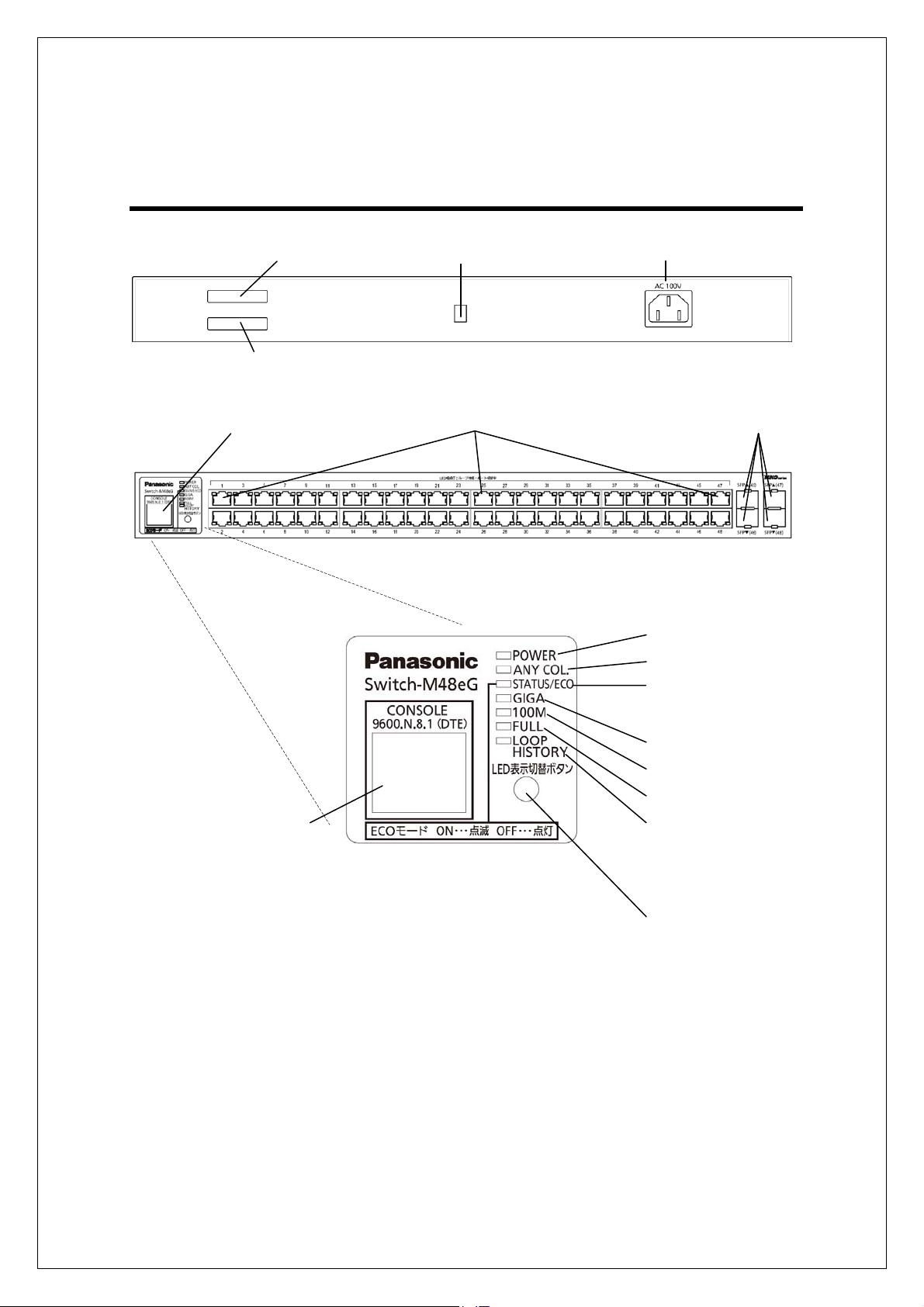
1.4. 各部の機能と名称
背面
前面
製造番号ラベル
RJ45 コンソールポート
拡大
10/100/1000BASE-T ポート
電源ポート 電源コード掛けブロックMAC アドレスラベル
SFP 拡張スロット
POWER(電源)LED
ANY COL.(コリジョン)LED
STATUS/ECO
コンソールポート(RJ45)
図 1-4-1 Switch-M48eG 外観図
(ステータス/ECO モード)LED
GIGA(GIGA モード)LED
100M(スピードモード)LED
FULL(DUPLEX モード)LED
LOOP HISTORY
(ループヒストリーモード)LED
LED 表示切替ボタン
12
Page 13

●電源ポート
付属の電源コードを接続し、電源コンセントに接続します。
●電源コード掛けブロック
付属の電源コードを引っ掛けると、電源ポートから電源コードが抜けにくくなります。
●MAC アドレスラベル
本装置の MAC アドレスが記載されています。
●製造番号ラベル
本装置の製造番号が記載されています。
●10/100/1000BASE-T ポート(ポート 1~48)
ツイストペアケーブルのケーブル長は 100m 以内に収まるように設置してください。
●SFP 拡張スロット(ポート 45~48、10/100/1000BASE-T ポートと排他利用)
対応する SFP モジュール(別売オプション)を装着可能です。
●コンソールポート
VT100 互換端末等と接続し、本機の設定および管理をします。
通信方式 : RS-232C エミュレーションモード : VT100
通信速度 : 9,600bps データ長 : 8ビット
ストップビット : 1 ビット パリティ制御 : なし
フロー制御 : なし 通信コネクタ : RJ45
コンソールケーブルは、別売オプションの RJ45-DSub9 ピンコンソールケーブル
(PN72001)をご使用ください。
13
Page 14

●LED 表示切替ボタン
LED 表示モードの切り替えを行います。各 LED 表示モードにおける詳しい表示内容および
動作につきましては第 1.5 項をご参照ください。
また、本ボタンの操作により LED ベースモード設定、およびループ検知・遮断機能の設定
(OFF/ON)が可能です。
操作 内容
3 秒以上長押し LED ベースモードの切り替えを行います。LED 表示切替ボタンの長押しが 3 秒以
上経過すると GIGA、100M、FULL の各 LED が一斉点灯しますので、ボタンを離
すと切り替え後のモードに移行します。各 LED ベースモードの詳しい動作につき
ましては 1.6.1 項をご参照ください。
工場出荷時の LED ベースモードはステータスモードに設定されています。
10 秒以上長押しループ検知・遮断機能の設定(OFF/ON)を行います。LED 表示切替ボタンの長押し
が 10 秒以上経過すると LOOP HISTORY の LED が点灯しますので、ボタンを離
すと設定が完了します。ループ検知・遮断機能の詳しい動作につきましては 1.5.3
項をご参照ください。
工場出荷時、ループ検知・遮断機能は有効に設定されています。
14
Page 15

1.5. LEDの動作
1.5.1. 起動時のLEDの動作
本装置の電源を入れると全ての LED が一時的に全点灯します。その後、ハードウェアの
自己診断を実行し、自己診断が完了すると電源 LED とステータス/ECO モード LED が緑点
灯の後、スイッチング動作を開始します。
1.5.2. 動作中のLEDの動作
本装置はポート毎に配置されている LED により動作中の各ポートの状態を確認すること
が可能です。
●LED 表示
LED 動作 内容
緑点灯 電源 ON POWER(電源)LED
消灯 電源 OFF
(コリジョン)LED
STATUS/ECO
(ステータス/ECO モー
ド) LED
GIGA(GIGA モード)
LED
100M
(スピードモード)LED
FULL
(DUPLEX モード)LED
橙点灯 半二重で動作中のいずれかのポートでパケット衝突が発生 ANY COL.
消灯 パケット衝突無し
緑点灯 ステータスモードで動作
緑点滅 ECO モードで動作
(全てのポート LED(左)が消灯します)
橙点灯 起動中
橙点滅 故障(販売店にお問い合わせ下さい)
消灯 電源 OFF
緑点灯 GIGA モードで動作
緑点灯 スピードモードで動作
緑点灯 DUPLEX モードで動作
緑点灯 ループヒストリーモードで動作 LOOP HISTORY
(ループヒストリーモー
ド) LED
緑点滅 ループ発生中、またはループ解消後 3 日以内
15
Page 16

●LED 表示切替ボタンによる表示方法
前面部にある LED 表示切替ボタンを使用して、搭載している端末との接続確認の表示(ス
テータスモード)、1000Mbps の伝送速度の表示(GIGA モード)、100Mbps または
10Mbps の伝送速度の表示(スピードモード)、全二重または半二重の伝送方式の表示
(DUPLEX モード)、ループが発生した履歴のあるポートの表示(ループヒストリーモー
ド)、全てのポート LED(左)を消灯(ECO モード)させることができます。
詳しい動作につきましては第 1.6 項をご参照ください。
●各モードとポートの LED 表示は、以下のように対応します。
ポート LED 表示モード 動作 内容
左
STATUS/ECO
(ステータスモー
ド)
(GIGA モード)
(スピードモード)
(DUPLEX モード)
LOOP HISTORY
(ループヒストリ
ーモード)
―
緑点灯 リンクが確立
緑点滅 データ送受信中
消灯 端末未接続
緑点灯 1000Mbps でリンクが確立 GIGA
消灯 100Mbps または 10Mbps でリンクが確立
もしくは端末未接続
緑点灯 100Mbps でリンクが確立 100M
消灯 1000Mbps または 10Mbps でリンクが確立
もしくは端末未接続
緑点灯 全二重でリンクが確立 FULL
消灯 半二重でリンクが確立もしくは端末未接続
緑点灯 ループ解消後 3 日以内
消灯 ループ検知履歴無し
橙点灯 ループ検知・遮断機能による遮断中 右
消灯 ループ検知・遮断機能による遮断無し
16
Page 17

ポート LED(右)
ポート LED(左)
図1-5-1 ポートLED
17
Page 18

1.5.3. ループ検知・遮断機能について
ループが発生したポートの LED を橙点灯でお知らせします。その際、該当ポートは自動
的にポートが遮断(デフォルト設定:60 秒間)され、ループを防ぎます。ループが解除され
ていない場合は、再びポートを遮断しますので、ポート遮断中にループの解除を行ってく
ださい。
ループ検知・遮断機能の設定(OFF/ON)は、LED 表示切替ボタンを 10 秒以上長押しする
か、設定画面上で設定を行うことにより切替が可能です。設定画面上での詳しい設定方法
については 4.7.7 項を参照ください。切替が正常に行われると、LOOP HISTORY LED が
点灯し切替が完了となります。
また、ループヒストリーは装置の電源を OFF/ON することによりリセットされます。
18
Page 19

1.6. LED表示切替ボタンの動作
1.6.1. LEDベースモード設定
本装置に搭載されている LED の表示方法は「ステータスモード」および「ECO モード」
の 2 種類を選択することができます。
システム起動後に選択されるモードを「ベースモード」といい、LED 表示切替ボタンを 3
秒以上長押しすることによってベースモードの切り替えが行えます。LED 表示切替ボタン
の長押しが 3 秒以上経過すると GIGA、100M、FULL の各 LED が一斉点灯し、切替後の
モードに移行します。
●ステータスモード(工場出荷時)
ポート LED 表示モードに従い、各ポートの状態をポート LED へ表示します。ステータス
モード動作時の STATUS/ECO LED は緑点灯です。
●ECO モード
省電力のため端末との接続・未接続に関わらず全てのポート LED(左)が消灯状態になりま
す。ECO モード動作時の STATUS/ECO LED は緑点滅です。
ベースモードの設定は本装置の設定画面から行うことも可能です。詳しくは 4.6.7.d 項
をご覧ください。
1.6.2. LED表示切替
前面パネルにある「LED 表示切替ボタン」を押すことにより、ポート LED の表示を以下
の順番で変更することができます。
ポート LED 表示モード 内容
STATUS/ECO リンク確立および通信状況を表示します。
GIGA 1000Mbps でのリンクアップ状況を表示します。
100M 100Mbps でのリンクアップ状況を表示します。
FULL 全二重・半二重でのリンクアップ状況を表示します。
LOOP HISTORY ループ検知履歴およびポート遮断状況を表示します。
ポート LED 表示モードを STATUS/ECO 以外に切替を行い、その後 1 分以上操作がなか
った場合は自動的にベースモードへ移行します。
19
Page 20
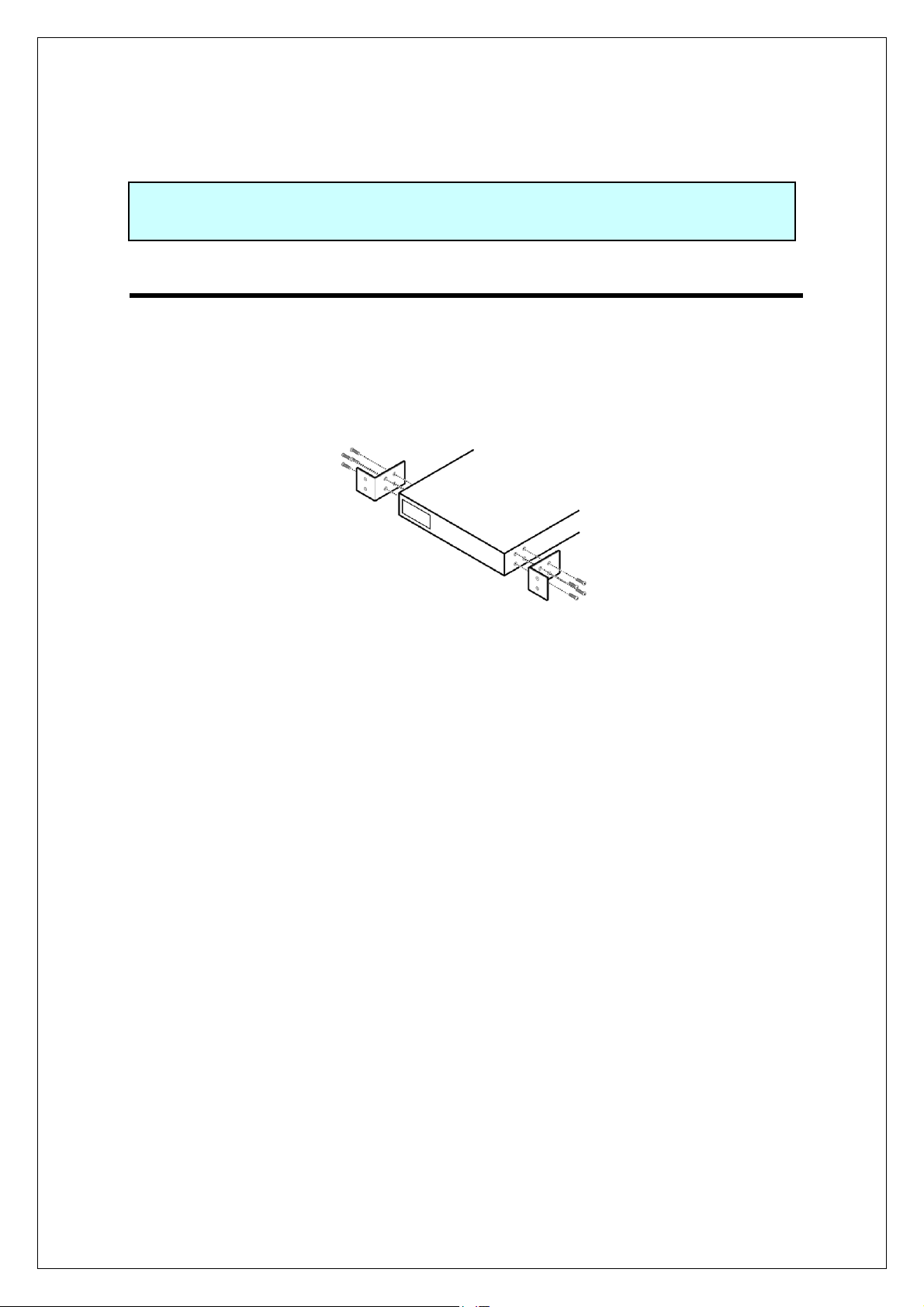
2. 設置
2.1. 19インチラックへの設置
付属品の取付金具 2 個とねじ(取付金具と本体接続用)8 本を取りだし、本装置の横に
ある 4 つの穴にねじで本装置と取付金具を接続してください。
その後、付属品のねじ(19 インチラックマウント用)4 本、またはラックに用意されて
いるねじで、しっかりと本装置をラックに設置してください。
図 2-1 19 インチラックへの設置
20
Page 21
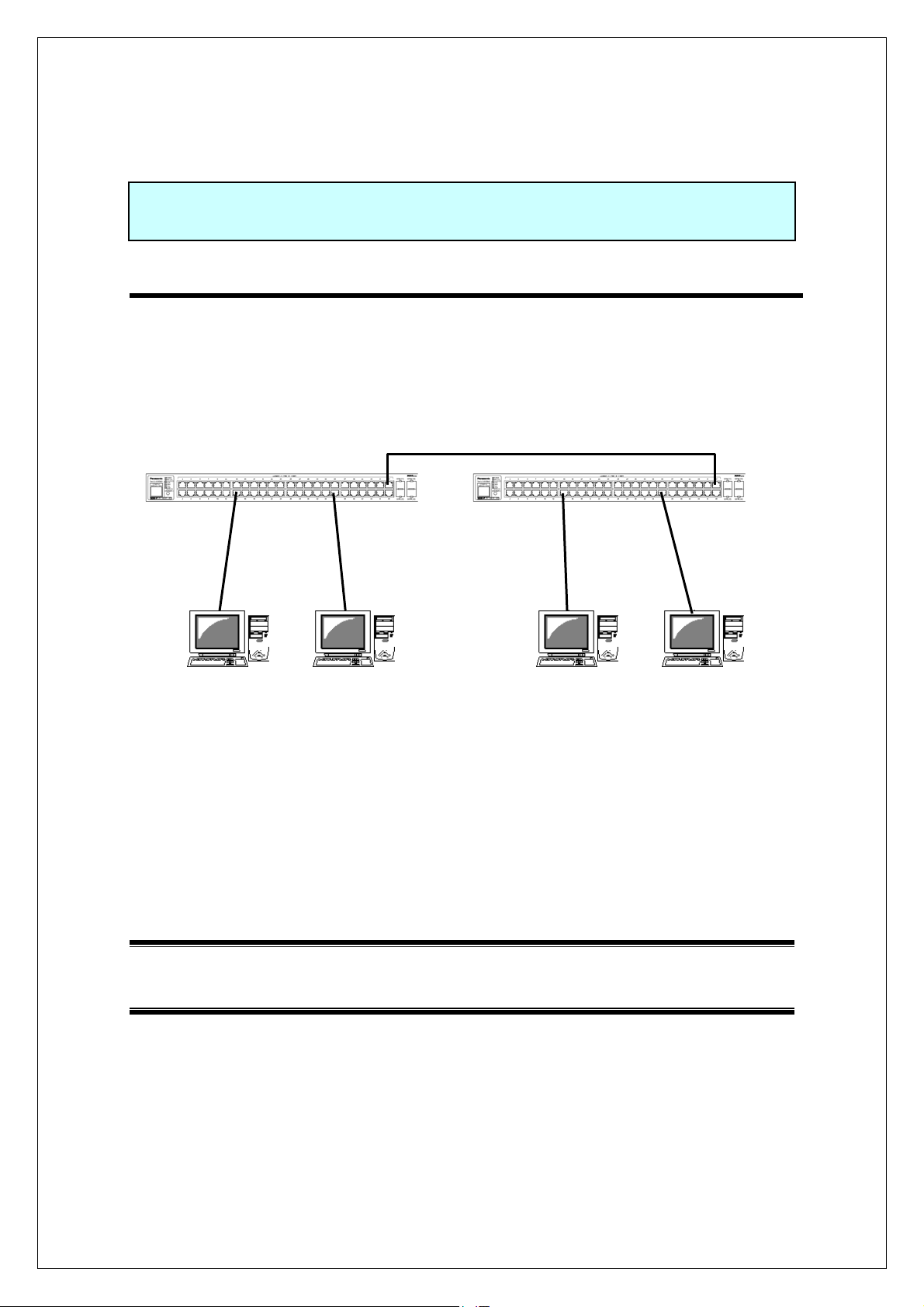
3. 接続
3.1. ツイストペアポートを使用した接続
●接続ケーブル
接続には 8 極 8 心の RJ45 モジュラプラグ付き CAT5e 以上のツイストペアケーブルを
ご使用ください。
●ネットワーク構成
100m 以内 100m 以内
図 3-1 接続構成例
各端末と本装置との間のケーブル長が 100m 以内に収まるように設置してください。オ
ートネゴシエーション機能を搭載した端末または LAN 機器を接続すると、各ポートが自動
的に最適なモードに設定されます。オートネゴシエーション機能を搭載しない機器または
端末の場合は通信速度を自動的に設定しますが、全/半二重は判定できないため半二重に設
定されます。オートネゴシエーション機能をもたない機器または端末を接続する際は、ポ
100m 以内
ートの通信条件を固定値に設定してください。
ご注意:通信条件を固定値に設定した場合はAuto MDI/MDI-X機能が動作しないため
スイッチ間の接続はクロスケーブルを使用する必要があります。
21
Page 22
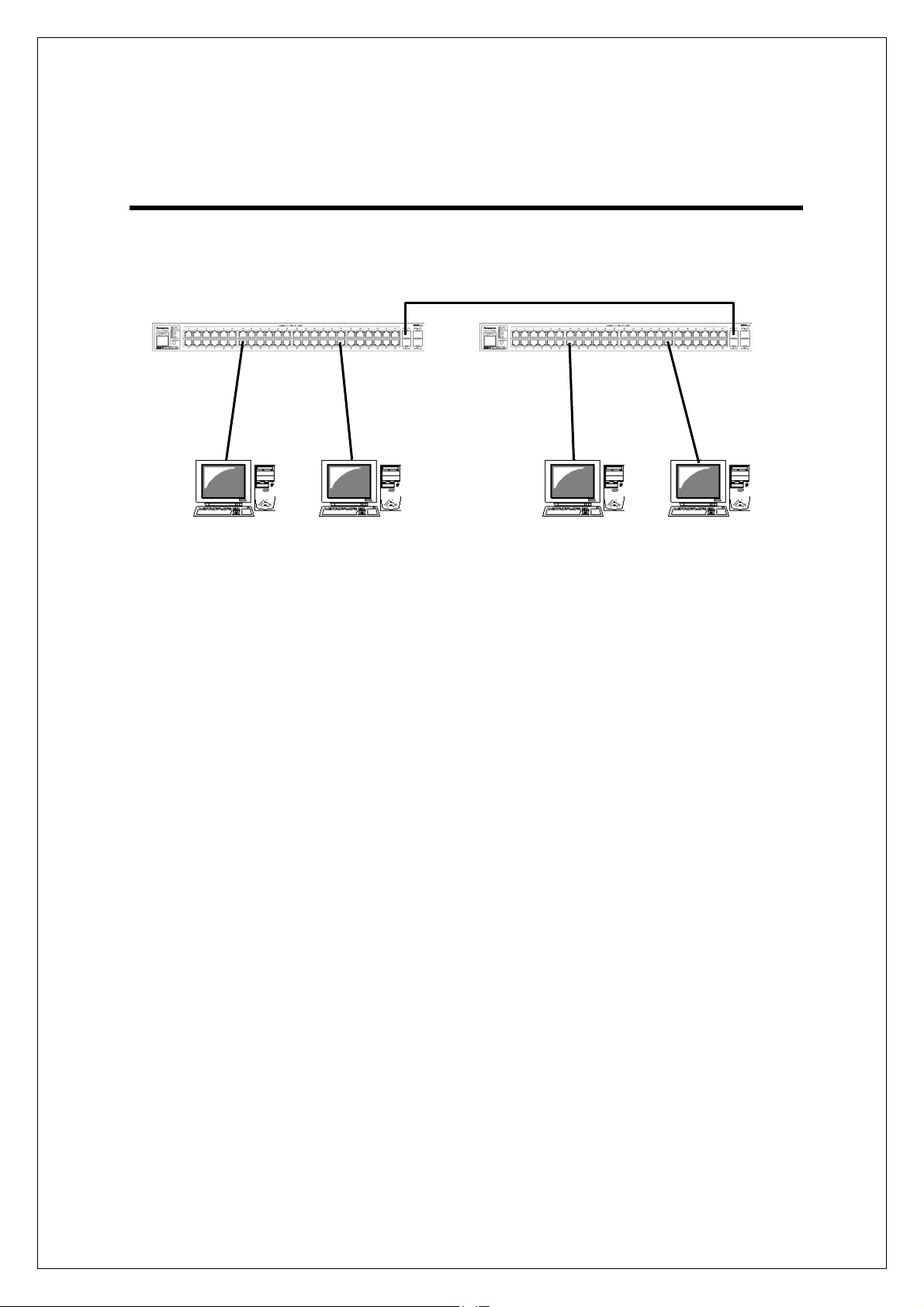
3.2. SFP拡張スロットを使用した接続
●ネットワーク構成
1000BASE-SX: 550m 以内、1000BASE-LX: 10Km 以内
100m 以内
100m 以内
図 3-2 光ファイバケーブル接続例
SFP 拡張スロットへオプションの SFP モジュールを差し込むことにより、光ファイバで
の接続が可能です。それぞれ TX ポートは相手側機器の RX ポートへ、RX ポートは相手側
機器の TX ポートへ接続してください。
ツイストペアポートと SFP モジュールが排他利用となるコンボポートへ同時に接続され
た場合は、SFP モジュールが優先的にリンクアップされます。
弊社ではオプションとして下記の SFP モジュールをお取り扱いしております。
・1000BASE-SX SFP モジュール (品番:PN54021)
・1000BASE-LX SFP モジュール (品番:PN54023)
・LX40 SFP モジュール (品番:PN54025)
22
Page 23

3.3. 電源の接続
添付の電源コードを本体の電源ポートに接続し、電源プラグをコンセントに接続します。
100V(50/60Hz)で動作します。
電源スイッチはありません。電源コードを接続すると、電源が投入され、動作を開始し
ます。電源を切る際には電源プラグをコンセントから抜いてください。
23
Page 24

4. 設定
本装置は電源投入後、通常のスイッチングハブとして動作します。SNMP 管理機能や特
有の機能を使用するには、コンソールポート、Telnet または SSH のいずれかを用いて設定
を行う必要があります。
ここでは本装置の設定方法について説明します。
ご注意: TelnetおよびSSHによるアクセスにはIPアドレスの設定が必要です。はじめにコ
ンソールポートから少なくともIPアドレスの設定を行なった後にアクセスをして
ください。
4.1. コンソールポートへの接続
DEC 社製 VT100 互換の非同期端末や Windows XP 以前に搭載されていたハイパータ
ーミナルをはじめとする VT100 互換のターミナルエミュレータが動作する端末を本装置
のコンソールポートに接続します。
非同期端末の通信条件は以下の通りに設定します。
通信方式 :RS-232C (ITU-TS V.24 準拠)
エミュレーションモード :VT100
通信速度 :9600bps
データ長 :8 ビット
ストップビット :1 ビット
パリティ制御 :なし
フロー制御 :なし
Windows XP 以前をお使いの場合は「付録 B Windows ハイパーターミナルによるコン
ソールポート接続手順」をご覧ください。
24
Page 25

4.2. ログイン
コンソールポートへ接続すると、図 4-2-1 のような画面が表示されます。
画面が表示されない場合は Enter キーなどを押して画面の更新を行うか、通信条件等の
設定に間違いがないかをよく確認してください。
==============================================================================
PN28480 Local Management System Version x.x.x.xx
MAC Address: xx:xx:xx:xx:xx:xx
==============================================================================
Login Menu
Login:
図 4-2-1 ログイン画面(コンソール)
Telnet 経由でアクセスした場合は図 4-2-2 のように画面上部へ「Remote Management
System Version」と表示された、同様のログイン画面が表示されます。
==============================================================================
PN28480 Remote Management System Version x.x.x.xx
MAC Address: xx:xx:xx:xx:xx:xx
==============================================================================
Login Menu
Login:
図 4-2-2 ログイン画面(Telnet)
25
Page 26

図 4-2-1、図 4-2-2 の画面においてログイン名およびパスワードの入力を行います。はじ
めにログイン名を入力してください。工場出荷時の設定は「manager」となっていますので、
「manager」と入力し、Enter キーを押します。すると図 4-2-3 のようにパスワードを尋ね
てきます。工場出荷時に設定されているパスワードもログイン名と同様の「manager」とな
っていますので、入力後に Enter キーを押してください。
==============================================================================
PN28480 Local Management System Version x.x.x.xx
MAC Address: xx:xx:xx:xx:xx:xx
==============================================================================
Login Menu
Login: manager
Password: *******
図 4-2-3 パスワード入力
ログイン名およびパスワードは変更することができます。変更方法の詳細は 4.6.7 項を
ご参照ください。
ご注意: パスワード入力時は全て「*」と表示されます。
ご注意: Telnetでは最大4ユーザ、SSHでは最大2ユーザまで同時にアクセス可能です。
ご注意: SSHのログイン方法については各SSHクライアントの操作手順に従って下さい。
26
Page 27
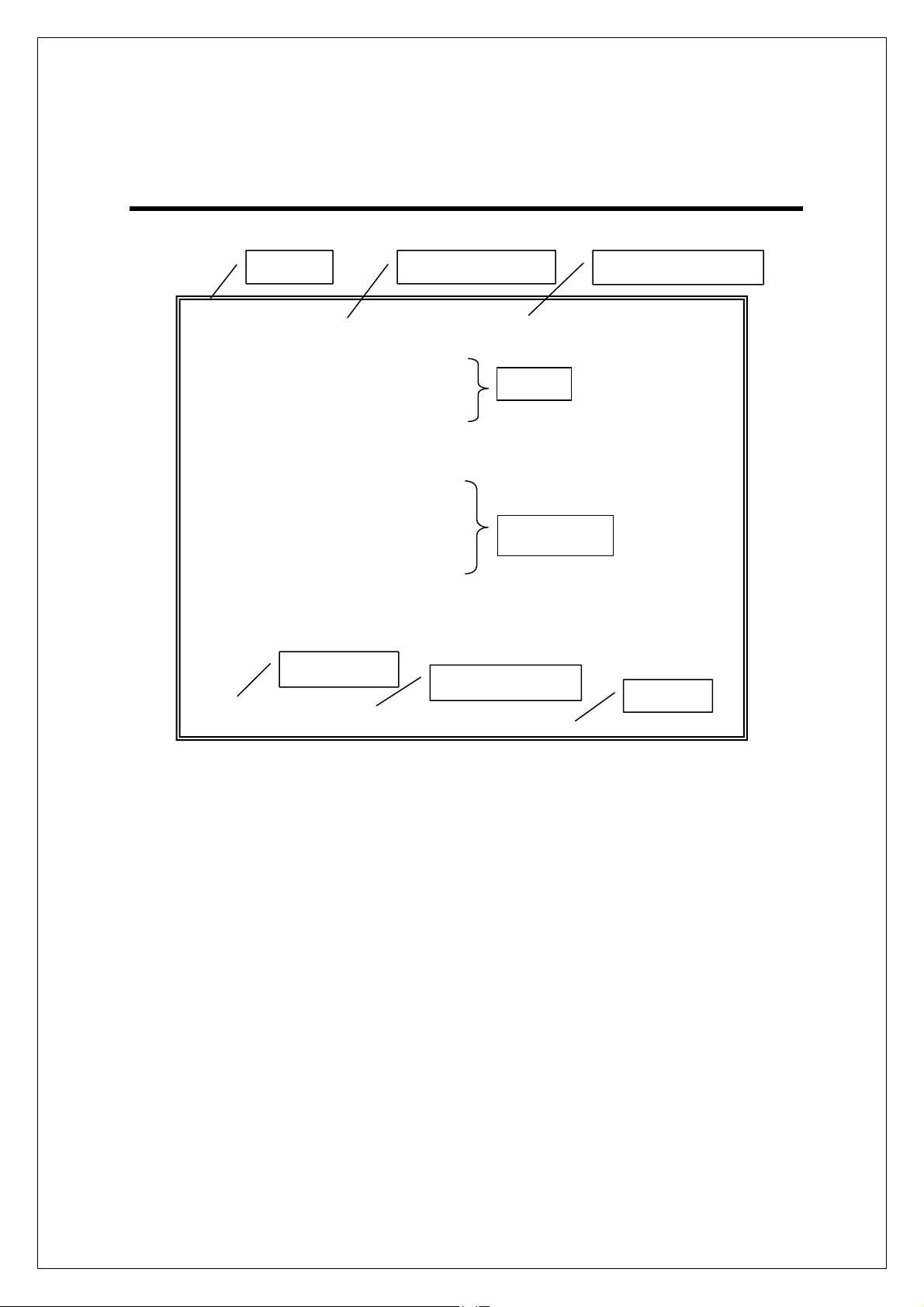
4.3. 画面の基本的な操作
本装置の各画面は、次のような構成になっています。
1.表題
PN28480 Local Management System
Basic Switch Configuration -> System Admin. Configuration Menu
Description: Switch-M48eG
Object ID: 1.3.6.1.4.1.396.5.4.2.14
Name:
Location:
Contact:
-------------------------------- <COMMAND> ---------------------------------- Set System [N]ame
Set System [L]ocation
Set System [C]ontact Information
[Q]uit to previous menu
Command>
Enter the character in square brackets to select option
6.プロンプト
2.上位メニュー名
4.内容
5.コマンド
7.コマンド入力行
図 4-3-1 画面構成
3.現在のメニュー名
8.説明欄
27
Page 28

画面の説明
1. 表題 この画面の表題です。コンソールからアクセスしている場合は
「Local Management System」、Telnet でアクセスしている場合
は「Remote Management System」と表示されます。
2. 上位メニュー名 上位のメニュー名を表示します。後述のコマンド「Q」を入力すると、
この欄に表示されているメニュー画面に移動します。
3. 現在のメニュー名 現在の画面のメニュー名を表示します。
4. 内容 現在の画面での設定されている内容を表示します。
5. コマンド 現在の画面で使用可能なコマンドを表示します。使用可能なコマン
ドは画面ごとに異なります。操作をするときはこの欄を参照してく
ださい。
6. プロンプト コマンド入力を行うと表示が切り替わり、次に入力を行う指示が表
示されます。この欄の表示に従って入力をしてください。
7. コマンド入力行 コマンドまたは設定内容を入力します。
8. 説明欄 現在の画面の説明またはエラーが表示されます。
本装置では画面の操作は文字を入力することによって行います。カーソルキー等での画
面操作は行いません。各画面で有効な文字はコマンド部分に [ ]で囲まれた文字として表示
されます。有効でないコマンドまたは設定を入力した場合は、説明欄にエラーメッセージ
が表示されます。
28
Page 29

4.4. メインメニュー(Main Menu)
ログインが完了すると、図 4-4-1 のようなメインメニューが表示されます。
本装置のメニューはメインメニューとサブメニューから成り、メインメニューを中心と
したツリー構造になっています。サブメニューに移動するには、コマンド文字を入力して
ください、戻る場合は、コマンド「Q」を入力すると上位のメニューに戻ります。現在どのメ
ニューを表示しているかは、画面の 2 行目に表示されていますので、これをご確認くださ
い。
PN28480 Local Management System
Main Menu
[G]eneral Information
[B]asic Switch Configuration...
[A]dvanced Switch Configuration...
[S]tatistics
Switch [T]ools Configuration...
Save Configuration to [F]lash
Run [C]LI
[Q]uit
Command>
Enter the character in square brackets to select option
図 4-4-1 メインメニュー
29
Page 30
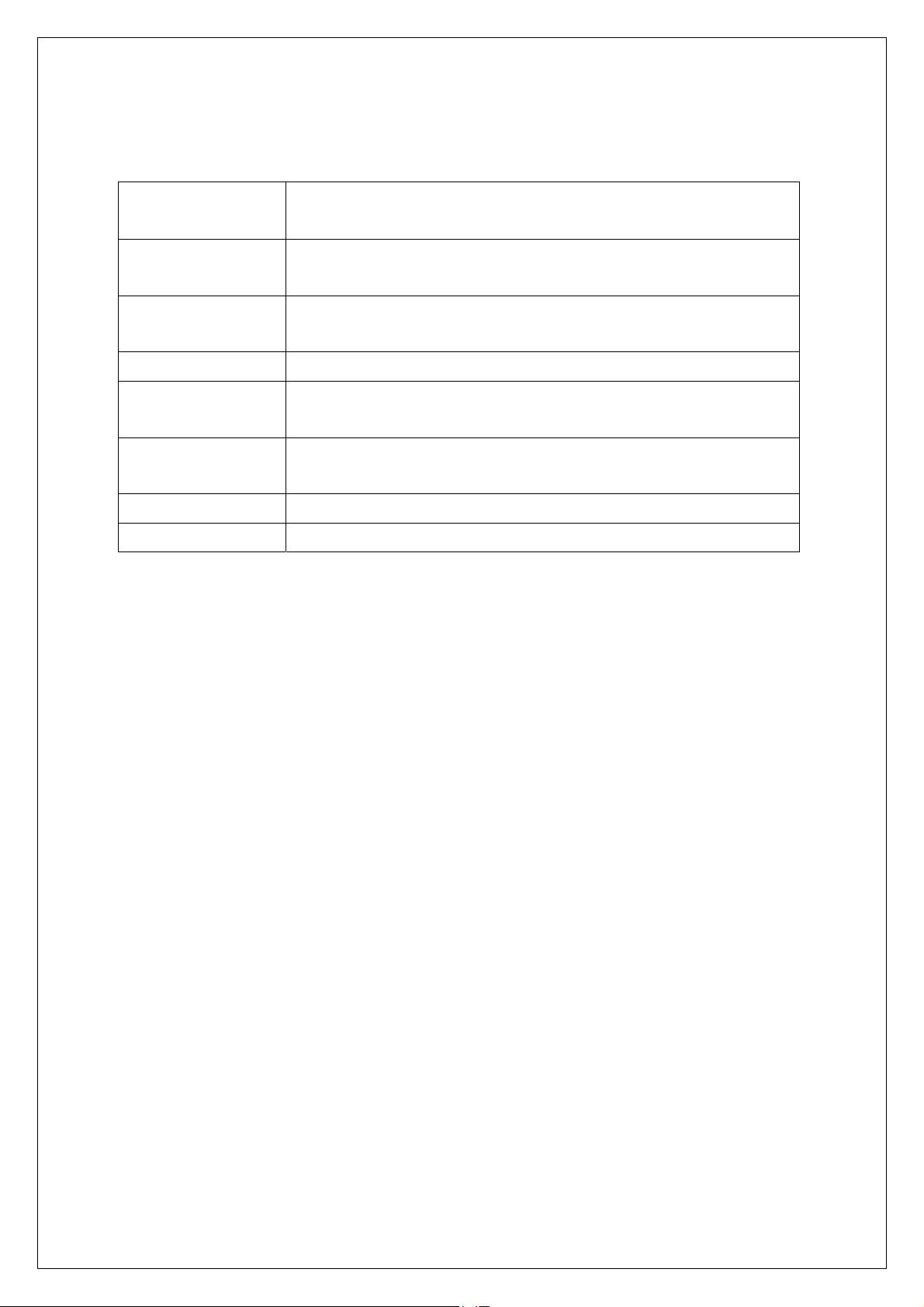
画面の説明
General Information 本装置のハードウェアおよびファームウェアの情報とアドレス設定の内容を表
示します。
Basic Switch
Configuration…
Advanced Switch
Configuration…
Statistics 本装置の統計情報を表示します。
Switch Tools
Configuration
Save Configuration to
Flash
Run CLI コマンドラインインターフェースに切り替えます。
Quit メインメニューを終了し、ログイン画面に戻ります。
本装置の基本機能(IPアドレス、SNMP、ポート設定など)の設定を行います。
本装置の拡張機能(VLAN、リンクアグリゲーション、QoSなど)の設定を行いま
す。
本装置の付加機能(ファームウェアバージョンアップ、設定の保存・読込、Ping、
システムログなど)の設定を行います。
本装置で設定した内容を内蔵メモリに書き込みます。
30
Page 31

4.5. 基本情報の表示(General Information Menu)
「Main Menu」で「G」を選択すると図 4-5-1 のような「General Information Menu」に
なります。この画面を選択すると、本装置の情報を見ることができます。この画面は表示
のみで設定する項目はありません。
PN28480 Local Management System
Main Menu -> General Information
System up for: 000day(s), 00hr(s), 00min(s), 00sec(s)
Boot Code Version: xx.xx.xx
Runtime Code Version: x.x.x.xx
Hardware Information
Version: Version1
DRAM Size: 32MB
Flash Size: 8MB
System Fan status: Good
System Temperature: CPU/xx ,System/xx, degree(s) Celsius
Administration Information
Switch Name:
Switch Location:
Switch Contact:
System Address Information
MAC Address: xx:xx:xx:xx:xx:xx
IP Address: 0.0.0.0
Subnet Mask: 0.0.0.0
Default Gateway: 0.0.0.0
Press any key to continue...
図 4-5-1 基本情報の表示
31
Page 32

画面の説明
System up for 本装置が起動してからの積算時間を表示します。
Boot Code
Version
Runtime Code
Version
Hardware
Information
Administration
Information
Boot Code のバージョンを表示します。
Runtime Code のバージョンを表示します。
(4.9.1 項に記載されている”ファームウェアのバージョンアップ”は、Runtime
Code が対象です)
ハードウェアの情報を表示します。
Version ハードウェアのバージョンを表示します。
DRAM / Flash
Size
System Fan
Status
System
Temperature
ここで表示される項目は 4.6.1 項の「System administration Configuration」で設定
を行います。
Switch Name 本装置の名前を表示します。工場出荷時には何も設定されていませ
実装されている DRAM と Flash の容量を表示します。
実装されているファンの動作状況を表示します。
正常動作時は Good、異常・停止時は Fail と表示されます。
機器内部の温度を表示します。
温度センサは CPU/System の 2 箇所を計測します。
System Address
Information
ん。
Switch Location 本装置の設置場所を表示します。工場出荷時には何も設定されてい
ません。
Switch Contact 本装置の連絡先を表示します。工場出荷時には何も設定されていま
せん。
ここで表示される項目は 4.6.2 項の「System IP Configuration」で設定を行います。
MAC address 本装置の MAC アドレスが表示されます。この値は個々の装置毎に
固有であるため、変更することはできません。
IP Address 本装置に設定されている IP アドレスを表示します。工場出荷時に
は何も設定されていないため 0.0.0.0 と表示されます。設定につい
ては 4.6.2 参照してください。
Subnet Mask 本装置に設定されているサブネットマスクを表示します。工場出荷
時には何も設定されていないため 0.0.0.0 と表示されます。設定に
ついては 4.6.2 を参照してください。
Default
Gateway
デフォルトゲートウェイとなるルータのIP アドレスを表示します。
工場出荷時には何も設定されていないため 0.0.0.0 と表示されま
す。設定については 4.6.2 を参照してください。
32
Page 33

4.6. 基本機能の設定(Basic Switch Configuration)
「Main Menu」から「B」を選択すると図4-6-1のような「Basic Switch Configuration
Menu」の画面になります。この画面ではIPアドレス、SNMP、ポートの設定、MNOシリ
ーズ省電力モード、アクセス制限等の設定を行います。
PN28480 Local Management System
Main Menu -> Basic Switch Configuration Menu
System [A]dministration Configuration
System [I]P Configuration
S[N]MP Configuration
[P]ort Configuration Basic
Port Configuration [E]xtend
Port Configuration P[o]wer Saving
[S]ystem Security Configuration
[F]orwarding Database
[T]ime Configuration
A[R]P Table
System [C]ontrol Configuration
[Q]uit to previous menu
Command>
Enter the character in square brackets to select option
図4-6-1 スイッチの基本機能設定メニュー
33
Page 34

画面の説明
System Administration
Configuration
System IP Configuration IPアドレスに関するネットワーク情報の設定を行います。
SNMP Configuration SNMPに関する設定を行います。
Port Configuration Basic 各ポートの設定を行います。
Port Configuration Extend 各ポートの名称設定等を行います。
Port Configuration Power
Saving
System Security
Configuration
Forwarding Database MACアドレステーブルを表示します。
Time Configuration SNTPを利用した時刻同期機能の設定、及びマニュアルでの時刻設定を
ARP Table ARPテーブルを表示します。
Quit to previous menu メインメニューに戻ります。
スイッチの名前、場所、連絡先の管理情報をメモできます。
MNOシリーズ省電力モードの設定を行います。
本装置へのアクセス条件等の設定を行います。
行います。
34
Page 35

4.6.1. 管理情報の設定(System Administration Configuration)
「Basic Switch Configuration Menu」でコマンド「A」を選択すると、図4-6-2のような
「System Administration Configuration Menu」の画面になります。この画面では、機器
名称等の管理情報を設定します。
PN28480 Local Management System
Basic Switch Configuration -> System Admin. Configuration Menu
Description: Switch-M48eG
Object ID: 1.3.6.1.4.1.396.5.4.2.14
Name:
Location:
Contact:
-------------------------------- <COMMAND> ---------------------------------- Set System [N]ame
Set System [L]ocation
Set System [C]ontact Information
[Q]uit to previous menu
Command>
Enter the character in square brackets to select option
図4-6-2 管理情報の設定
画面の説明
Description: システムの説明です。変更できません。
Object ID: MIBの対応するIDを表示します。変更できません。
Name: システム名を表示します。工場出荷時には何も設定されていません。
Location: 設置場所を表示します。工場出荷時には何も設定されていません。
Contact: 連絡先を表示します。工場出荷時には何も設定されていません。
35
Page 36

ここで使用できるコマンドは下記のとおりです。
システム名の設定・変更を行います。 N
「N」と入力するとプロンプトが「Enter system name>」となりますので、スイッチを区別するため
の名前を半角50文字以内で入力してください。
設置場所情報の設定・変更を行います。 L
「L」と入力するとプロンプトが「Enter system location>」となりますので、スイッチの設置場所を
区別するための名前を半角50文字以内で入力してください。
連絡先情報の設定・変更を行います。 C
「C」と入力するとプロンプトが「Enter system contact>」となりますので、連絡先や問い合わせ先
等の情報を半角50文字以内で入力してください。
Q 上位のメニューに戻ります。
36
Page 37

q
4.6.2. IPアドレスに関する設定(System IP Configuration)
「Basic Switch Configuration Menu」でコマンド「I」を選択すると、図 4-6-3 のような
「System IP Configuration Menu」の画面になります。この画面では、本装置の IP アドレ
スに関する設定を行います。
PN28480 Local Management System
Basic Switch Configuration -> System IP Configuration Menu
MAC Address: xx:xx:xx:xx:xx:xx
IP Address: 0.0.0.0
Subnet Mask: 0.0.0.0
Default Gateway: 0.0.0.0
-------------------------------- <COMMAND> ---------------------------------- Set [I]P Address
Set Subnet [M]ask
Set Default [G]ateway
Set IP P[a]rameter
[Q]uit to previous menu
Command>
Enter the character in s
uare brackets to select option
図 4-6-3 IP アドレスの設定
画面の説明
MAC Address 本装置の MAC アドレスを表示します。
個々の装置固有の値のため変更できません。
IP Address 現在設定されている IP アドレスを表示します。
工場出荷時は設定されていないため 0.0.0.0 と表示されます。
Subnet Mask 現在設定されているサブネットマスクを表示します。
工場出荷時は設定されていないため 0.0.0.0 と表示されます。
Default
Gateway
現在設定されているデフォルトゲートウェイとなるルータの IP アドレスを表示します。
工場出荷時は設定されていないため 0.0.0.0 と表示されます。
37
Page 38

ここで使用できるコマンドは下記のとおりです。
IP アドレスの設定・変更を行います。 I
「I」と入力するとプロンプトが「Enter IP address>」となりますので、スイッチの IP アドレスを入
力してください。
サブネットマスクの設定・変更を行います。 M
「M」と入力するとプロンプトが「Enter subnet mask>」となりますので、サブネットマスクを入力
してください。
デフォルトゲートウェイとなるルータの IP アドレスの設定・変更を行います。 G
「G」と入力するとプロンプトが「Enter new gateway IP address>>」となりますので、デフォルト
ゲートウェイとなるルータの IP アドレスを入力してください。
IP アドレス、サブネットマスク、デフォルトゲートウェイの設定を一括で行います。 A
「A」と入力するとプロンプトが「Enter IP address>」となりますので、スイッチの IP アドレスを入
力してください。次にプロンプトが「Enter subnet mask>」となりますので、サブネットマスクを
入力してください。次にプロンプトが「Enter new gateway IP address>」となりますので、デフ
ォルトゲートウェイとなるルータの IP アドレスを入力してください。
Q 上位のメニューに戻ります。
ご注意: この項目を設定しなければSNMP管理機能、TelnetおよびSSHによるリモート接
続が使用できないため、必ず行ってください。IPアドレスはネットワーク上の他
の装置のものと重複してはいけません。どのように設定すればよいか分からない
場合はネットワーク管理者にご相談ください。
38
Page 39

q
4.6.3. SNMPの設定(SNMP Configuration)
「Basic Switch Configuration Menu」でコマンド「N」を選択すると、図4-6-4のような
「SNMP Configuration Menu」の画面になります。この画面では、SNMPエージェントと
しての設定を行います。
PN28480 Local Management System
Basic Switch Configuration -> SNMP Configuration Menu
SNMP [M]anagement Configuration
SNMP [T]rap Receiver Configuration
[Q]uit to previous menu
Command>
Enter the character in s
uare brackets to select option
図4-6-4 SNMPの設定
画面の説明
SNMP
Management
Configuration
SNMP Trap
Receiver
Configuration
Quit to previous
menu
SNMPマネージャに関する設定を行います。
SNMPトラップ送信に関する設定を行います。
上位のメニューに戻ります。
39
Page 40

ここで使用できるコマンドは下記のとおりです。
SNMPマネージャの設定を行います。 M
「M」と入力するとSNMP Management Configuration Menuに移動します。
トラップ送信の設定を行います。 T
「T」と入力するとSNMP Trap Receiver Configuration Menuに移動します。
Q SNMP Configuration Menuを終了し、上位のメニューに戻ります。
40
Page 41

4.6.3.a. SNMPマネージャの設定(SNMP Management Configuration)
「SNMP Configuration Menu」でコマンド「M」を選択すると、図4-6-5のような「SNMP
Management Configuration Menu」の画面になります。この画面では、SNMPマネージ
ャの設定を行います。
PN28480 Local Management System
SNMP Configuration -> SNMP Management Configuration Menu
SNMP Manager List:
No. Status Privilege IP Address Community
---- -------- ----------- --------------- --------------------------- 1 Enabled Read-Only 0.0.0.0 public
2 Enabled Read-Write 0.0.0.0 private
3 Disabled Read-Only 0.0.0.0
4 Disabled Read-Only 0.0.0.0
5 Disabled Read-Only 0.0.0.0
6 Disabled Read-Only 0.0.0.0
7 Disabled Read-Only 0.0.0.0
8 Disabled Read-Only 0.0.0.0
9 Disabled Read-Only 0.0.0.0
10 Disabled Read-Only 0.0.0.0
-------------------------------- <COMMAND> -----------------------------------
Set Manager [S]tatus Set Manager [I]P
Set Manager P[r]ivilege Set Manager [C]ommunity [Q]uit to previous menu
Command>
Enter the character in square brackets to select option
図4-6-5 SNMPマネージャの設定
画面の説明
SNMP Manager
List:
現在設定されているSNMPマネージャの設定を表示します。
No. SNMPマネージャのエントリ番号です。
Status
Privilege
IP Address SNMPマネージャのIPアドレスを表示します。
Community 現在設定されているコミュニティ名を表示します。
SNMPマネージャの状態を表示します
Enabled SNMPマネージャが有効であることを表します。
Disabled SNMPマネージャは無効であることを表します。
SNMPマネージャのアクセス権限を表示します。
Read-Write 読み書きともに可能です。
Read-Only 読み取りのみ可能です。
41
Page 42

ここで使用できるコマンドは下記のとおりです。
SNMPマネージャの状態を設定します。 S
「S」と入力すると、プロンプトが「Enter manager entry number>」に変わりますので、設定を行う
SNMPマネージャのエントリ番号を入力してください。その後、プロンプトが「Enable or Disable
SNMP manager (E/D)>」に変わりますので、SNMPマネージャを有効にする場合は「E」、無効にす
る場合は「D」を入力してください。
SNMPマネージャのIPアドレスを設定します。 I
「I」と入力すると、プロンプトが「Enter manager entry number>」に変わりますので、設定を行う
SNMPマネージャのエントリ番号を入力してください。その後、プロンプトが「Enter IP Address for
manager>」に変わりますので、IPアドレスを入力してください。
SNMPマネージャのアクセス権限を設定します。 R
「R」と入力すると、プロンプトが「Enter manager entry number>」に変わりますので、設定を行う
SNMPマネージャのエントリ番号を入力してください。その後、プロンプトが「Enter the
selection>」に変わりますので、読込専用(Read-only)の場合は「1」を、読み書き可能(Read-write)
の場合は「2」を入力してください。
SNMPマネージャのコミュニティ名を設定します。 C
「C」と入力すると、プロンプトが「Enter manager entry number>」に変わりますので、設定を行う
SNMPマネージャのエントリ番号を入力してください。その後、プロンプトが「Enter community
name for manager>」に変わりますので、コミュニティ名を入力してください。
Q 上位のメニューに戻ります。
42
Page 43

q
4.6.3.b. トラップ送信の設定(SNMP Trap Receiver Configuration)
「SNMP Configuration Menu」でコマンド「T」を選択すると、図4-6-6のような「SNMP
Trap Receiver Configuration Menu」の画面になります。この画面では、SNMPトラップ
送信の設定を行います。
PN28480 Local Management System
SNMP Configuration -> SNMP Trap Receiver Configuration Menu
Trap Receiver List:
No. Status Type IP Address Community
---- -------- ----- --------------- --------------------------- 1 Disabled v1 0.0.0.0
2 Disabled v1 0.0.0.0
3 Disabled v1 0.0.0.0
4 Disabled v1 0.0.0.0
5 Disabled v1 0.0.0.0
6 Disabled v1 0.0.0.0
7 Disabled v1 0.0.0.0
8 Disabled v1 0.0.0.0
9 Disabled v1 0.0.0.0
10 Disabled v1 0.0.0.0
-------------------------------- <COMMAND> -----------------------------------
Set Receiver [S]tatus Set Receiver [I]P In[d]ividual Trap Config
Set Trap [T]ype Set Receiver [C]ommunity [Q]uit to previous menu
Command>
Enter the character in s
uare brackets to select option
図4-6-6 SNMPトラップ送信の設定
画面の説明
Trap Receiver
List:
現在設定されているトラップ送信先のIPアドレスとコミュニティ名を表示します。
No. トラップ送信先のエントリ番号です。
Status
Type
IP Address トラップ送信先のIPアドレスを表示します。
Community トラップ送信する場合の、現在設定されているコミュニティ名を表示し
トラップを送信するかどうかを表示します
Enabled トラップを送信します。
Disabled トラップを送信しません。
トラップの種類を表示します。
V1 SNMP v1のトラップを送信します。
V2 SNMP v2のトラップを送信します。
ます。
43
Page 44

ここで使用できるコマンドは下記のとおりです。
トラップ送信先の有効/無効を設定します。 S
「S」と入力すると、プロンプトが「Enter manager entry number>」に変わりますので、設定を
行うトラップ送信先のエントリ番号を入力してください。その後、プロンプトが「Enable or
Disable Trap Receiver (E/D)>」に変わりますので、SNMPマネージャを有効にする場合は「E」、
無効にする場合は「D」を入力してください。
トラップ送信先のIPアドレスを設定します。 I
「I」と入力すると、プロンプトが「Enter manager entry number>」に変わりますので、設定を
行うトラップ送信先のエントリ番号を入力してください。その後、プロンプトが「Enter IP
Address for trap receiver>」に変わりますので、IPアドレスを入力してください。
リンク状態変更時のトラップ送出について設定します。 D
「D」と入力すると、画面が「Enable/Disable Individual Trap Menu」に切り替わります。
詳細な設定については次項(4.6.3.c)を参照ください。
トラップの種類を設定します。 T
「T」と入力すると、プロンプトが「Enter manager entry number>」に変わりますので、設定を
行うトラップ送信先のエントリ番号を入力してください。その後、プロンプトが「Enter the
selection>」に変わりますので、トラップをSNMP v1とする場合は「1」を、SNMP v2とする場
合は「2」を入力してください。
トラップ送信先のコミュニティ名を設定します。 C
「C」と入力すると、プロンプトが「Enter manager entry number>」に変わりますので、設定を
行うトラップ送信先のエントリ番号を入力してください。その後、プロンプトが「Enter
community name for trap receiver>」に変わりますので、コミュニティ名を入力してくださ
い。
Q 上位のメニューに戻ります。
44
Page 45

q
4.6.3.c. トラップ送出の設定(Enable/Disable Individual Trap Menu)
「SNMP Trap Receiver Configuration」でコマンド「d」を選択すると、図4-6-7のような
「EnableDisabled Individual Trap Menu」の画面になります。この画面では、トラップ送
出の設定を行います。
PN28480 Local Management System
SNMP Trap Receiver Configuration -> Enable/Disable Individual Trap Menu
SNMP Authentication Failure : Disabled
Login Failure : Disabled
Enable Link Up/Down Port: 1-48
Temperature Trap Control: Disabled
Temperature Threshold: 69 degree(s) Celsius
FAN Failure: Enabled
-------------------------------- <COMMAND> -----------------------------------
Enable/Disable [A]uth Fail Trap
Enable/Disable [L]ogin Fail Trap
Add Link Up/Down Trap [P]orts
[D]elete Link Up/Down Trap Ports
Enable/Disable [T]emperature Trap
[S]et Temperature Threshold
Enable/Disable [F]AN Fail Trap
[Q]uit to previous menu
Command>
Enter the character in s
uare brackets to select option
図4-6-7 トラップ送出の設定
45
Page 46

画面の説明
SNMP
Authentication
Failure:
Login Failure:
Enabled Link
Up/Down Port:
Temperature
Trap Control:
Temperature
Threshold:
FAN Failure:
SNMP認証失敗時のトラップ送出の有効・無効の設定を表示します。
Enabled: トラップ送出を有効にします。
Disabled: トラップ送出を無効にします。(工場出荷時設定)
ログイン失敗時のトラップ送出の有効・無効の設定を表示します。
Enabled: トラップ送出を有効にします。
Disabled: トラップ送出を無効にします。(工場出荷時設定)
リンク状態が変更された際、トラップ送出がされる対象のポート番号を表示します。工
場出荷時は全ポートに設定されています。
内部温度が設定温度を上回った場合、下回った場合のトラップ送出の有効・無効の設定
を表示します。
Enabled トラップ送出を有効にします。
Disabled トラップ送出を無効にします。(工場出荷時設定)
トラップ送出される温度の閾値設定を表示します。
工場出荷時は69℃に設定されています。
内部ファンが故障した場合のトラップ送出の有効・無効の設定を表示します。
Enabled トラップ送出を有効にします。(工場出荷時設定)
Disabled トラップ送出を無効にします。
46
Page 47

ここで使用できるコマンドは下記のとおりです。
SNMP認証失敗時のトラップ送出の有効・無効の設定 A
「A」と入力すると、プロンプトが「Enable or Disable SNMP Authentication trap(E/D)>」に変わ
りますので、トラップ送出を有効にする場合は「E」、無効にする場合は「D」を入力してください。
ログイン失敗時のトラップ送出の有効・無効の設定 L
「L」と入力すると、プロンプトが「Enable or Disable Login failure trap (E/D)>」に変わりますの
で、トラップ送出を有効にする場合は「E」、無効にする場合は「D」を入力してください。
リンク状態変更時のトラップ送出の対象ポートを追加します。 P
「P」と入力すると、プロンプトが「Enter port number>」に変わりますので、トラップ送出の対象
としたいポート番号を入力してください。
リンク状態変更時のトラップ送出の対象ポートを削除します。 D
「D」と入力すると、プロンプトが「Enter port number>」に変わりますので、トラップ送出の対象
外としたいポート番号を入力してください。
設定温度を超えた場合のトラップ送出の有効/無効を設定します。 T
「T」と入力すると、プロンプトが「Enable or Disable Temperature trap (E/D)>」に変わります
ので、トラップ送出を有効にする場合は「E」、無効にする場合は「D」を入力してください。
機器内部の温度上昇時にトラップ送出する温度の閾値を設定します。 S
「S」と入力すると、プロンプトが「Enter temperature threshold >」に変わりますので、トラッ
プを送出する温度を 0-69 の範囲で入力してください。
内部ファンが故障した場合のトラップ送出の有効/無効を設定します。 F
「E」と入力すると、プロンプトが「Enable or Disable Fan Failure trap (E/D)>」に変わりますの
で、トラップ送出を有効にする場合は「E」、無効にする場合は「D」を入力してください。
Q 上位のメニューに戻ります。
ご注意: ループ検知・遮断トラップの個別設定項目はありません。SNMPトラップ送信の
設定(SNMP Trap Receiver Configuration)に基づいて送出されます。
47
Page 48

4.6.4. 各ポートの設定(Port Configuration Basic)
「Basic Switch Configuration Menu」でコマンド「p」を選択すると、図4-6-8のような
「Port Configuration Menu」の画面になります。この画面では、各ポートの状態表示、及
びポートの設定を行います。
PN28480 Local Management System
Basic Switch Configuration -> Port Configuration Basic Menu
Port Trunk Type Admin Link Mode Flow Ctrl Auto-MDI
---- ----- ----------- -------- ---- ------------ --------- ------- 1 --- 1000T Enabled Down Auto Disabled Disabled
2 --- 1000T Enabled Down Auto Disabled Disabled
3 --- 1000T Enabled Down Auto Disabled Disabled
4 --- 1000T Enabled Down Auto Disabled Disabled
5 --- 1000T Enabled Down Auto Disabled Disabled
6 --- 1000T Enabled Down Auto Disabled Disabled
7 --- 1000T Enabled Down Auto Disabled Disabled
8 --- 1000T Enabled Down Auto Disabled Disabled
9 --- 1000T Enabled Down Auto Disabled Disabled
10 --- 1000T Enabled Down Auto Disabled Disabled
11 --- 1000T Enabled Down Auto Disabled Disabled
12 --- 1000T Enabled Down Auto Disabled Disabled
-------------------------------- <COMMAND> -----------------------------------
[N]ext Page Set [M]ode [Q]uit to previous menu
[P]revious Page Set [F]low Control
Set [A]dmin Status [S]et Auto-MDI
Command>
Enter the character in square brackets to select option
図4-6-8 各ポートの設定
48
Page 49
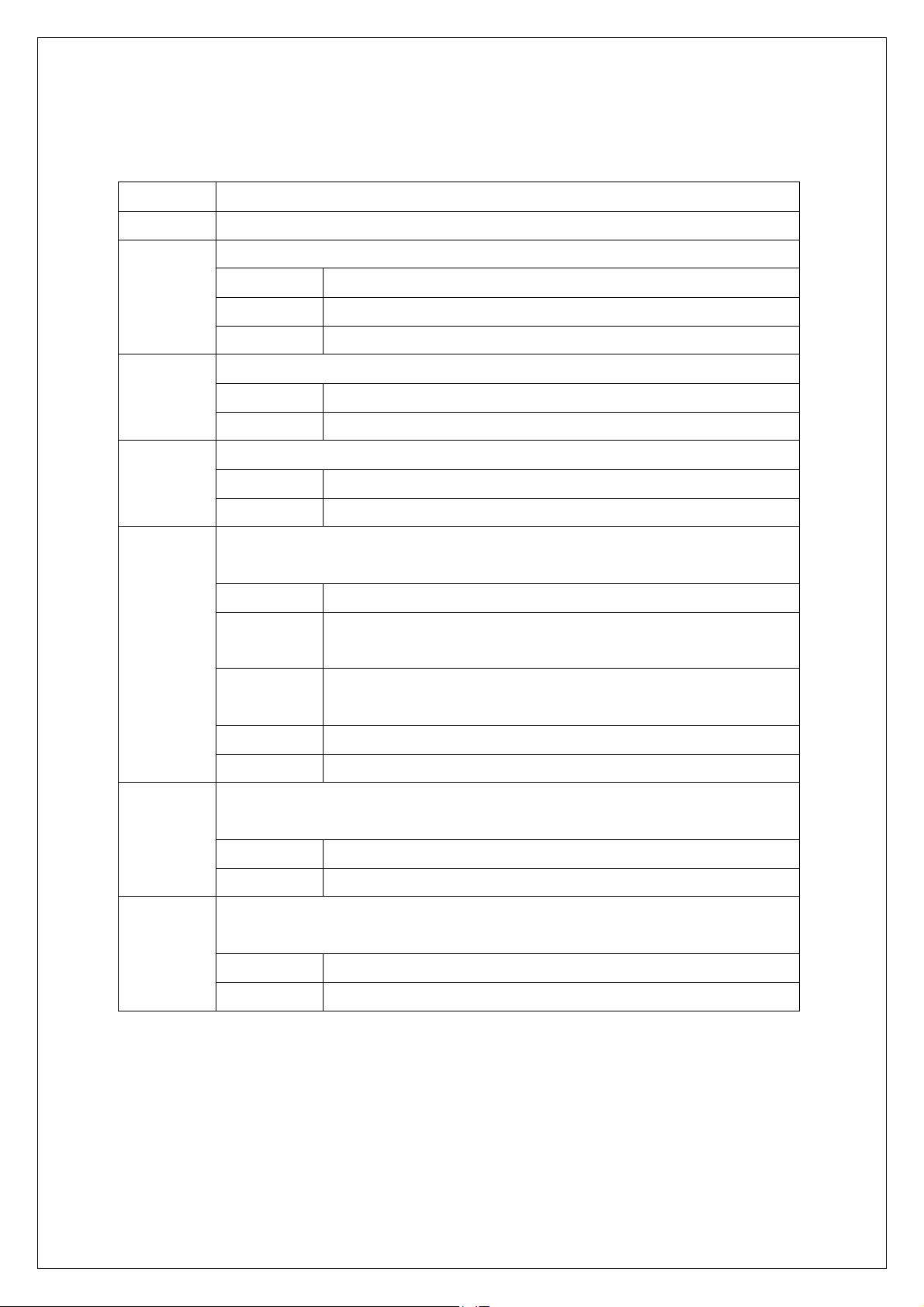
画面の説明
Port ポート番号を表します。
Trunk トランキングの設定状態をグループ番号で表示します。
Type
Admin
Link
Mode
ポートの種類を表します。
100TX 10/100BASE-TXを表します。
1000T 10/100/1000BASE-Tを表します。
1000X SFPポートを表します。
現在のポートの状態を表します。工場出荷時はすべて「Enabled」に設定されています。
Enabled ポートが使用可能です。
Disabled ポートが使用不可です。
現在のリンクの状態を表します。
Up リンクが正常に確立した状態を表します。
Down リンクが確立していない状態を表します。
通信速度、全/半二重の設定状態を表します。工場出荷時はすべて「Auto」に設定されていま
す。
Auto オートネゴシエーションモード
100-FDx
(100F)
100-HDx
100Mbps全二重
100Mbps半二重
Flow Ctrl
Auto-MDI
(100H)
10-FDx(10F) 10Mbps全二重
10-HDx(10H) 10Mbps半二重
フローコントロールの設定状態を表します。工場出荷時は全て「Disabled」に設定されてい
ます。
Enabled
Disabled
Auto MDI/MDI-X機能の設定状態を表します。工場出荷時設定はポート1-44が「Disabled」
に設定されています。
Enabled Auto MDI/MDI-X機能が有効であることを表します。
Disabled Auto MDI/MDI-X機能が無効であることを表します。
フローコントロール機能が有効であることを表します。
フローコントロール機能
が無効であることを表します。
49
Page 50

ここで使用できるコマンドは下記のとおりです。
次のページを表示します。 N
「N」と入力すると次のポートを表示します。
前のページを表示します。 P
「P」と入力すると前のポートを表示します。
各ポートを有効か無効か(Enabled/Disabled)に設定できます。 A
「A」を入力するとプロンプトが「Select port number to be changed>」となりますので、変更し
たいポート番号を入力してください。全ポートを一度に変更する場合はポート番号を「0」と入力し
てください。すると、プロンプトが「Enable or Disable port # (E/D)>」となりますので、有効
(Enabled)にする場合は「E」を無効(Disabled)にする場合は「D」を入力してください。入力が完
了し、設定が変更されると上部の表示も自動的に変更されます。
各ポートの速度と全/半二重を設定できます。
M
「M」を入力するとプロンプトが「Enter port number >」となりますので、変更したいポート番号
を入力してください。全ポートを一度に変更する場合はポート番号を「0」と入力してください。す
ると、プロンプトが「Enter mode for port # (A/N)>」となりますので、オートネゴシエーション
モードを使用する場合は「A」、使用しない場合は「N」を選択してください。「N」を選択した場合、
プロンプトが「Enter speed for port #(10/100)>」となりますので、設定したい通信速度を入力し
てください。指定するとプロンプトが「Enter duplex for port #(F/H)>」に変わりますので、全二
重の場合は「F」(Full duplex)、半二重の場合は「H」(Half duplex)を指定してください。入力が完了
し、設定が変更されると上部の表示も自動的に変更されます。
A オートネゴシエーションモードに設定 Mode
N オートネゴシエーションモードを使用しない(Giga速度の固定は未サポート)
10 10Mbpsに設定 Speed
100 100Mbpsに設定
Duplex
フローコントロールの有効/無効を設定できます。 F
「F」を入力するとプロンプトが「Select port number to be changed>」となりますので、変更し
たいポート番号を入力してください。全ポートを一度に変更する場合はポート番号を「0」と入力し
F 全二重に設定
H 半二重に設定
てください。すると、プロンプトが「Enable or Disable flow control for port # (E/D)>」となり
ますので、有効(Enabled)にする場合は「E」を、無効(Disabled)にする場合は「D」を入力して
ください。入力が完了し、設定が変更されると上部の表示も自動的に変更されます。
50
Page 51

S
Auto MDI/MDI-X機能の有効/無効を設定できます。
「S」を入力するとプロンプトが「Enter port number >」となりますので、変更したいポート番号を
1~48の間で入力してください。全ポートを一度に変更する場合はポート番号を「0」と入力してく
ださい。すると、プロンプトが「Enable or Disable Auto-MDI for port # (E/D)>」となりますの
で、有効(Enabled)にする場合は「E」を、無効(Disabled)にする場合は「D」を入力してくださ
い。設定完了後に上部の表示が更新されます。
Q 上位のメニューに戻ります。
ご注意: この画面はポートの状態を表示していますが、自動的に更新されません。最新の
状態を表示するには何らかのキー入力を行ってください。
51
Page 52

q
4.6.5. 各ポートの拡張設定(Port Configuration Extend)
「Basic Switch Configuration Menu」でコマンド「e」を選択すると、図4-6-9のような
「Port Configuration Menu」の画面になります。この画面では、各ポートの状態表示、及
びポートの設定を行います。
PN28480 Local Management System
Basic Switch Configuration -> Port Configuration Extend Menu
Port Trunk Type Link Port Name Jumbo
---- ----- ----------- ---- --------------- ------- 1 --- 1000T Down Port_1 Disabled
2 --- 1000T Down Port_2 Disabled
3 --- 1000T Down Port_3 Disabled
4 --- 1000T Down Port_4 Disabled
5 --- 1000T Down Port_5 Disabled
6 --- 1000T Down Port_6 Disabled
7 --- 1000T Down Port_7 Disabled
8 --- 1000T Down Port_8 Disabled
9 --- 1000T Down Port_9 Disabled
10 --- 1000T Down Port_10 Disabled
11 --- 1000T Down Port_11 Disabled
12 --- 1000T Down Port_12 Disabled
-------------------------------- <COMMAND> -----------------------------------
[N]ext Page Set Port N[a]me
[P]revious Page Set [J]umbo Status
[Q]uit to previous menu
Command>
Enter the character in s
uare brackets to select option
図4-6-9 各ポートの設定
52
Page 53
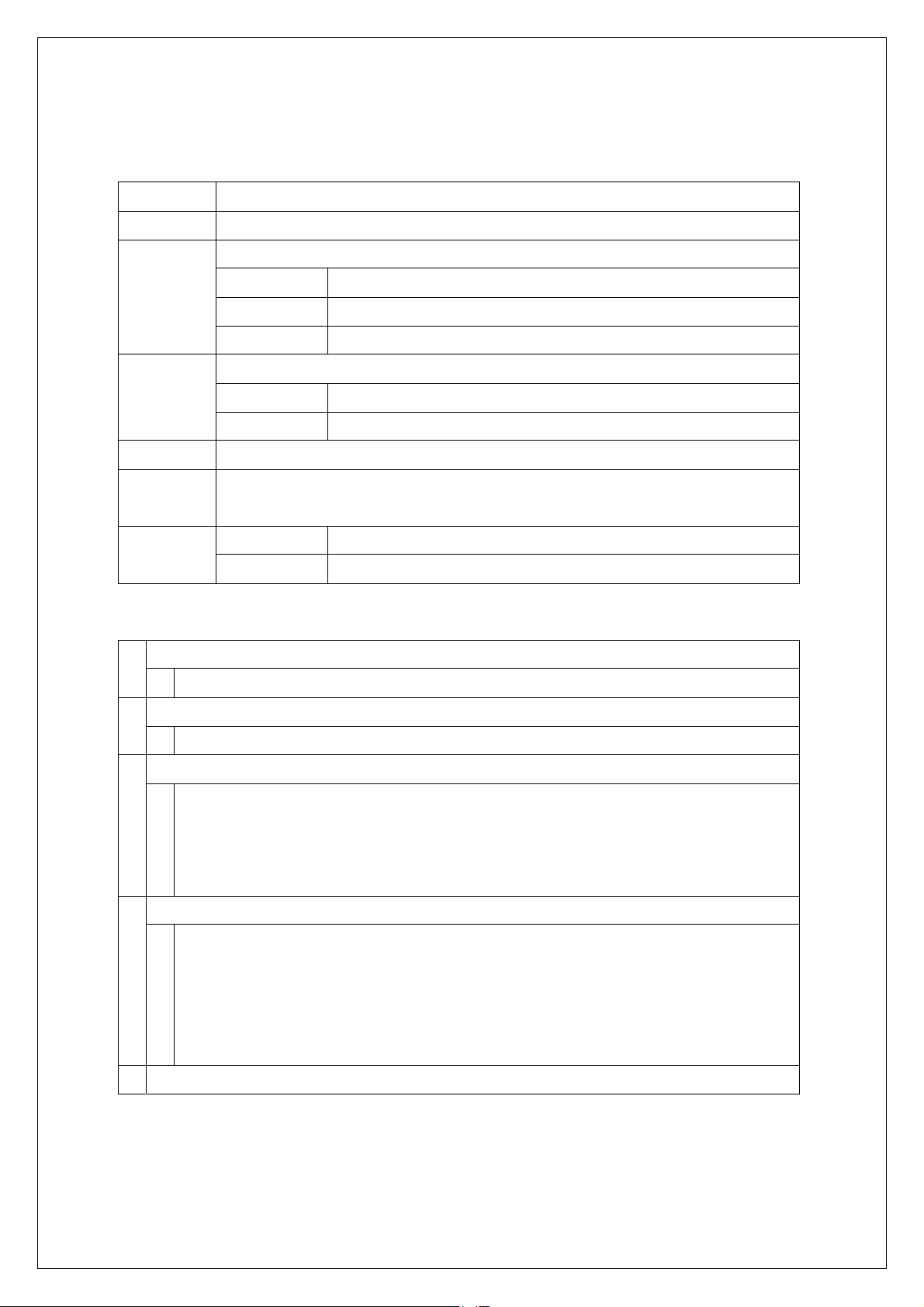
画面の説明
Port ポート番号を表します。
Trunk トランキングの設定状態をグループ番号で表示します。
Type
Link
Port Name ポートの名称を表します。
Jumbo ジャンボフレームの設定状態を表します。
ポートの種類を表します。
100TX 10/100BASE-TXを表します。
1000T 10/100/1000BASE-Tを表します。
1000X SFP拡張ポートを表します。
現在のリンクの状態を表します。
Up リンクが正常に確立した状態を表します。
Down リンクが確立していない状態を表します。
工場出荷時は全て「Disabled」に設定されています。
Enabled ジャンボフレームが有効であることを表します。
Disabled ジャンボフレームが無効であることを表します。
ここで使用できるコマンドは下記のとおりです。
次のページを表示します。 N
「N」と入力すると次のポートを表示します。
前のページを表示します。 P
「P」と入力すると前のポートを表示します。
各ポートに名称を設定できます。 A
「A」を入力するとプロンプトが「Select port number to be changed>」となりますので、変更し
たいポート番号を入力してください。全ポートを一度に変更する場合はポート番号を「0」と入力し
てください。すると、プロンプトが「Enter port name string>」となりますので、名称を入力して
ください。入力が完了し、設定が変更されると上部の表示も自動的に変更されます。
Jumboフレーム転送機能の有効/無効を設定します。 J
「J」を入力するとプロンプトが「Select port number to be changed>」となりますので、変更し
たいポート番号を入力してください。全ポートを一度に変更する場合はポート番号を「0」と入力し
てください。すると、プロンプトが「Enable or Disable jumbo status for port # (E/D)>」となり
ますので、有効(Enabled)にする場合は「E」を、無効(Disabled)にする場合は「D」を入力して
ください。設定完了後に上部の表示が更新されます。
Q 上位のメニューに戻ります。
53
Page 54

ご注意: この画面はポートの状態を表示していますが、自動的に更新されません。最新の
状態を表示するには何らかのキー入力を行ってください。
54
Page 55

4.6.6. MNOシリーズ省電力モードの設定
(Port Configuration Power Saving)
MNOシリーズ省電力モードは、ポートの接続状態を自動的に検知し、未接続の場合に
電力消費を必要量に抑制する当社独自機能です。なお、本装置は他機器との接続性を優先
する「Halfモード」および、より電力消費を抑制する「Fullモード」の2種類のモードをサ
ポートしています。
「Basic Switch Configuration Menu」でコマンド「o」を選択すると、図4-6-10のような
「Port Configuration Power Saving Menu」の画面になります。この画面では、各ポート
の状態表示、及びMNOシリーズ省電力モードの設定を行います。
PN28480 Local Management System
Basic Switch Configuration -> Port Configuration Power Saving Menu
Port Link Trunk Type Mode Power-saving
---- ---- ----- ----------- ------------ ------------- 1 Down --- 1000T Auto Half
2 Down --- 1000T Auto Half
3 Down --- 1000T Auto Half
4 Down --- 1000T Auto Half
5 Down --- 1000T Auto Half
6 Down --- 1000T Auto Half
7 Down --- 1000T Auto Half
8 Down --- 1000T Auto Half
9 Down --- 1000T Auto Half
10 Down --- 1000T Auto Half
11 Down --- 1000T Auto Half
12 Down --- 1000T Auto Half
-------------------------------- <COMMAND> ---------------------------------- [N]ext Page
[P]revious Page
Set Power [S]aving mode
[Q]uit to previous menu
Command>
Enter the character in square brackets to select option
図 4-6-10 MNO シリーズ省電力モード設定
55
Page 56
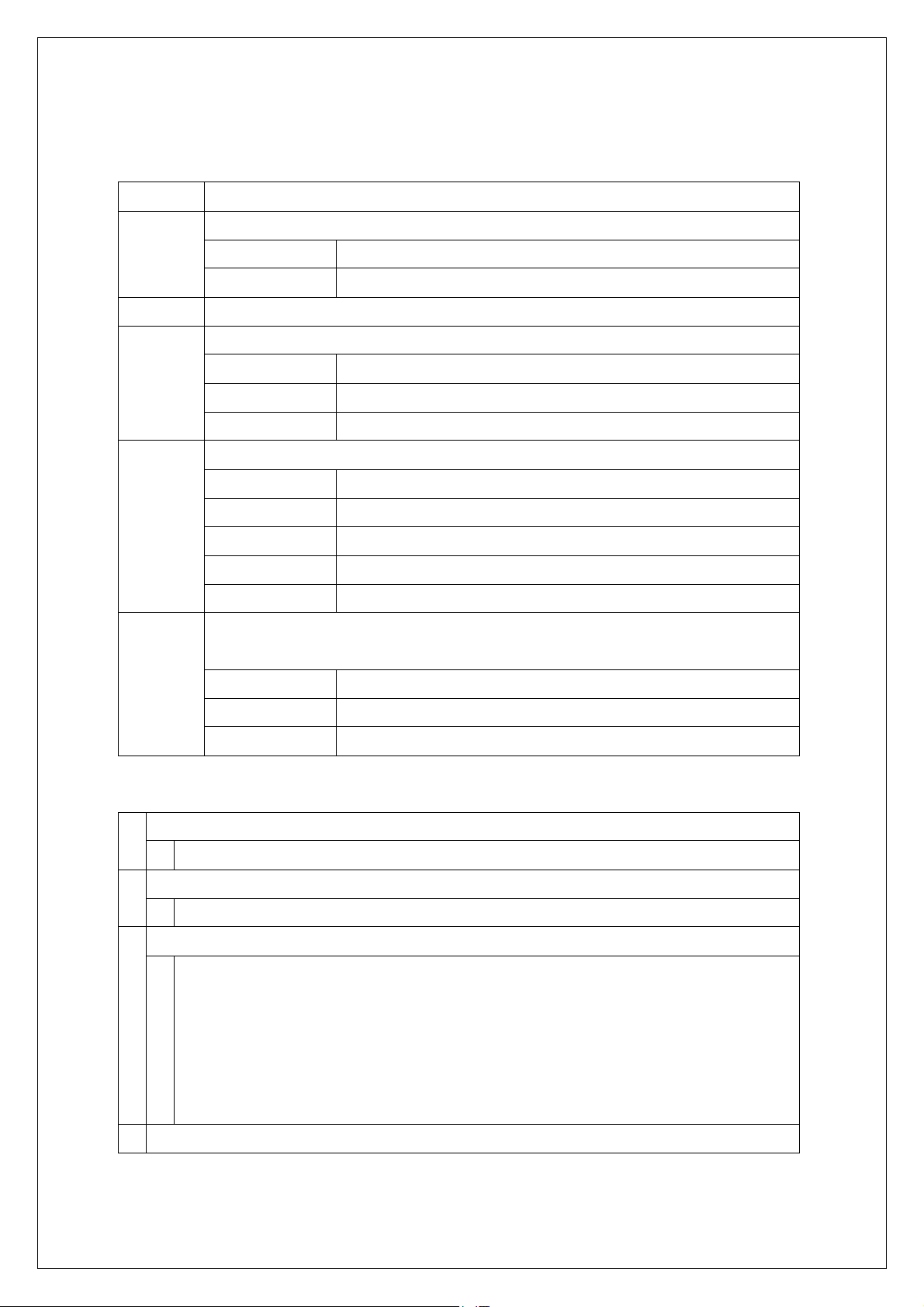
画面の説明
Port ポート番号を表します。
Link
Trunk トランキングの設定状態をグループ番号で表示します。
Type
Mode
Power-
saving
現在のリンクの状態を表します。
Up リンクが正常に確立した状態を表します。
Down リンクが確立していない状態を表します。
ポートの種類を表します。
100TX 10/100BASE-TXを表します。
1000T 10/100/1000BASE-Tを表します。
1000X SFP拡張ポートを表します。
通信速度、全/半二重の設定状態を表します。工場出荷時はすべて「Auto」に設定されています。
Auto オートネゴシエーションモード
100-FDx(100F) 100Mbps全二重
100-HDx(100H) 100Mbps半二重
10-FDx(10F) 10Mbps全二重
10-HDx(10H) 10Mbps半二重
MNOシリーズ省電力モードの状態を表します。
工場出荷時はすべて「Half」に設定されています。
Half MNOシリーズ省電力モードの状態が有効(Half)であることを表します。
Full MNOシリーズ省電力モードの状態が有効(Full)であることを表します。
Disabled MNOシリーズ省電力モードの状態が無効であることを表します。
ここで使用できるコマンドは下記のとおりです。
次のページを表示します。 N
「N」と入力すると次のポートを表示します。
前のページを表示します。 P
「P」と入力すると前のポートを表示します。
MNOシリーズ省電力モードを設定します。 S
「S」を入力するとプロンプトが「Select port number to be changed>」となりますので、変更し
たいポート番号を入力してください。全ポートを一度に変更する場合はポート番号を「0」と入力し
てください。すると、プロンプトが「Enter Power Saving mode for port (F/H/D)>」となります
ので、有効(Enabled)にする場合は「E」を、無効(Disabled)にする場合は「D」を、他装置との
接続性を優先したMNOシリーズ省電力モードにする場合は「H」を入力してください。設定完了後
に上部の表示が更新されます。
Q 上位のメニューに戻ります。
56
Page 57

4.6.7. アクセス条件の設定(System Security Configuration)
「Basic Switch Configuration Menu」でコマンド「S」を選択すると、図4-6-11のような
「System Security Configuration」の画面になります。この画面では、設定・管理時に本
装置にアクセスする際の諸設定を行います。
PN28480 Local Management System
Basic Switch Configuration -> System Security Configuration
Console UI Idle Timeout: 5 Min.
Telnet UI Idle Timeout: 5 Min.
Telnet Server: Enabled
SNMP Agent: Disabled
IP Setup Interface: Enabled
Local User Name: manager
Syslog Transmission: Disabled
Login Method 1: Local Login Method 2: None
-------------------------------- <COMMAND> ----------------------------------Set [C]onsole UI Time Out Change Local User [N]ame
Set [T]elnet UI Time Out Change Local [P]assword
Enable/Disable Te[l]net Server [R]ADIUS Configuration
Enable/Disable [S]NMP Agent Syslo[g] Transmission Configuration Page
Enable/Disable S[y]slog Transmission [I]P Setup Interface
Telnet [A]ccess Limitation L[o]gin Method
SS[H] Server Configuration LED [B]ase Mode Configuration
[Q]uit to previous menu
Command>
Enter the character in square brackets to select option
図4-6-11 アクセス条件の設定
57
Page 58

画面の説明
Console UI Idle
Time Out:
Telnet UI Idle
Time Out:
Telnet Server:
SNMP Agent:
IP Setup
Interface:
Local User
Name:
Syslog
Transmission:
Login Method
コンソールで接続しているときに、何も入力がなかった場合のセッションが切れるまで
に設定されている時間を分単位で表示します。工場出荷時は5分に設定されています。
Telnetでリモート接続しているときに、何も入力がなかった場合のセッションが切れる
までに設定されている時間を分単位で表示します。
工場出荷時は5分に設定されています。
Telnetでのアクセスを可能にするかどうかを表示します。
工場出荷時は「Enabled」に設定されています。
Enabled アクセス可
Disabled アクセス不可
SNMPでのアクセスを可能にするかどうかを表示します。
工場出荷時は「Disabled」に設定されています。
Enabled アクセス可
Disabled アクセス不可
Panasonic 製ネットワークカメラに同梱されている IP アドレス設定ソフトウェアでの
アクセスを可能にするかどうかを表示します。工場出荷時は「Enabled」に設定されて
います。※注意事項などにつきましては、付録 C をご確認ください。
Enabled: アクセス可
Disabled: アクセス不可
現在設定されているログインする際のユーザ名を表示します。
工場出荷時は「manager」に設定されています。
Syslog サーバへシステムログを送信するかどうかを表示します。
工場出荷時は「Disabled」に設定されています。
Enabled: Syslog サーバへシステムログを送信します。
Disabled: Syslog サーバへシステムログを送信しません。
ログインする際に使用するユーザ名、パスワードの確認方法を表示します。
工場出荷時は1が「Local」、2が「None」に設定されています。
Local 本装置に設定したユーザ名、パスワードでログインを行います。
RADIUS RADIUS サーバによる認証を利用してログインを行います。
None 使用しません。(Login Method2 のみ設定可)
58
Page 59

ここで使用できるコマンドは下記のとおりです。
コンソールで接続しているときの何も入力がなかった場合に自動的に接続が切断されるまでの時間を
C
設定します。
「C」と入力するとプロンプトが「Enter console idle timeout>」と変わります。ここで0~60(分)
までの値を設定してください。0と設定した場合は自動切断しなくなります。
Telnetで接続しているときの何も入力がなかった場合に自動的に接続が切断されるまでの時間を設定
T
します。
「T」と入力するとプロンプトが「Enter telnet idle timeout>」と変わります。ここで1~60(分)まで
の値を設定してください。
ログインする際のユーザ名を変更します。 N
「N」と入力するとプロンプトが「Enter current password>」と変わりますので、現在のパスワード
を入力してください。パスワードが正しい場合、プロンプトが「Enter new name>」と変わります
ので、新しいユーザ名を半角12文字で入力してください。
ログインする際のパスワードを変更します。 P
「P」と入力するとプロンプトが「Enter old password>」と変わりますので、現在のパスワードを入
力してください。パスワードが正しい場合、プロンプトが「Enter new password>」と変わります
ので、新しいパスワードを半角12文字で入力してください。入力すると確認のためプロンプトが
「Retype new password>」となりますので新しいパスワードを再入力してください。
Telnetでのアクセスを可能にするかどうかを設定します。 L
「L」と入力するとプロンプトが「Enable or Disable telnet server(E/D)>」と変わります。
アクセス可能にするには「E」を、アクセスできなくするには「D」を入力してください。
SNMPでのアクセスを可能にするかどうかを設定します。 S
「S」と入力するとプロンプトが「Enable or Disable SNMP Agent(E/D)>」と変わります。
アクセス可能にするには「E」を、アクセスできなくするには「D」を入力してください。
R
ログイン認証で使用するRADIUSサーバのアクセス設定を行います。
「R」と入力するとRADIUS Configuration Pageに移動します。ここでの設定については次項
(4.6.7.b)を参照してください。
Syslog 転送の設定を行います。 G
「G」と入力すると Syslog Transmission Configuration Menu に移動します。ここでの設定につ
いては次項(4.6.7.c)を参照してください。
Telnetでアクセス可能な端末を設定します。 A
「A」と入力するとTelnet Access Limitation Menuに移動します。ここでの設定については次項
(4.6.7.a)を参照してください。
Panasonic 製ネットワークカメラに同梱されている IP アドレス設定ソフトウェアでのアクセスを可能
I
にするかどうかを設定します。
「I」と入力するとプロンプトが「Enable or Disable IP setup interface (E/D)>」と変わります。
アクセスを可能にするには「E」を、アクセスできないようにするには「D」を入力してください。
ログイン時のユーザ名、パスワードの確認場所の設定を行います。 O
「O」と入力するとプロンプトが「Enter manager entry number>」と変わります。1番最初の確認
場所を変更する場合は「1」を、2番目の確認場所を変更する場合は「2」を入力してください。入力す
るとプロンプトが「Select the login method」と変わりますので、機器に設定したユーザ名、パス
ワードを使用する場合は「L」、RADIUSによる認証を行う場合は「R」、設定しない場合は「N」を入力
してください。
59
Page 60
H SSHサーバの設定を行います。
「H」と入力するとSSH Server Configurationに移動します。ここでの設定については次項
(4.6.7.d)を参照してください。
LEDベースモードの設定を行います。 B
「B」と入力するとLED Basic Mode Configurationに移動します。ここでの設定については次項
(4.6.7.e)を参照してください。
ファン速度の設定を行います。 F
「F」と入力するとFan Control Configurationに移動します。ここでの設定については次項
(4.6.7.f)を参照してください。
Q 上位のメニューに戻ります。
60
Page 61

4.6.7.a. Telnetアクセス制限の設定
(Telnet Access Limitation Configuration)
「System Security Configuration」でコマンド「A」を選択すると、図4-6-12のような
「Telnet Access Limitation」の画面になります。この画面ではTelnetにて本装置へアクセ
スする機器の制限を行います。
PN28480 Local Management System
System Security Configuration -> Telnet Access Limitation Menu
Telnet Access Limitation : Disabled
No. IP Address Subnet Mask
--- --------------- -------------- 1 <empty> <empty>
2 <empty> <empty>
3 <empty> <empty>
4 <empty> <empty>
5 <empty> <empty>
-------------------------------- <COMMAND> -----------------------------------
[E]nable/Disable Telnet Access Limitation
[A]dd IP Address and Subnet Mask
[D]elete IP Address and Subnet Mask
[M]odify IP Address and Subnet Mask
[Q]uit to previous menu
Command>
Enter the character in square brackets to select option
図4-6-12 Telnetアクセス制限の設定
61
Page 62

ここで使用できるコマンドは下記の通りです。
Telnetからのアクセス制限の有効・無効を設定します。
E
E アクセス制限を有効にします。
D アクセス制限を無効にします。
許可するIPアドレスを設定します。5つの範囲を設定できます。 A
「A」と入力するとプロンプトが「Enter IP address entry number>」と変わりますので1~5の間
でエントリ番号を入力してください。プロンプトが「Enter IP address>」と変わりますので、ア
クセス許可するIPアドレスを入力して下さい。IPアドレスが正しい場合、プロンプトが「Enter
subnetwork mask>」と変わりますので、アクセス許可するIPアドレスの範囲をマスクで入力し
てください。
(設定例)
No. IP Address Subnet Mask アクセス許可されたIPアドレス
--- ------------- ------------------ -------------------------------
1 192.168.1.10 255.255.255.255 192.168.1.10
(1台のみアクセスが可能)
2 192.168.1.20 255.255.255.254 192.168.1.20、192.168.1.21
(2台のアクセスが可能)
3 192.168.2.1 255.255.255.128 192.168.2.1~192.168.2.127
(127台のアクセスが可能)
4 192.168.3.1 255.255.255.0 192.168.3.1~192.168.3.254
(254台のアクセスが可能)
設定したIPアドレスの範囲を削除します。 D
「D」と入力するとプロンプトが「Enter IP address entry number>」と変わりますので削除した
いエントリ番号を入力してください。
設定したIPアドレスの範囲を変更します。 M
「M」と入力するとプロンプトが「Enter IP address entry number>」と変わりますので1~5の間
でエントリ番号を入力してください。プロンプトが「Enter IP address>」と変わりますので、設
定したIPアドレスを入力して下さい。プロンプトが「Enter subnet mask>」と変わりますので、
アクセス許可するIPアドレスの範囲をマスクで入力してください。
Q 上位のメニューに戻ります。
62
Page 63

4.6.7.b. RADIUSの設定(RADIUS Configuration)
「System Security Configuration」でコマンド「R」を選択すると、図4-6-13のような
「RADIUS Configuration Page」の画面になります。この画面では、ログインRADIUS機
能で使用するRADIUSサーバへのアクセス設定を行います。
PN28480 Local Management System
System Security Configuration -> RADIUS Configuration Menu
NAS ID: Nas1
Index Server IP address Shared Secret Response Time Max Retransmission
----- ----------------- -------------------- ------------- ----------------- 1 0.0.0.0 10 Seconds 3
2 0.0.0.0 10 Seconds 3
3 0.0.0.0 10 Seconds 3
4 0.0.0.0 10 Seconds 3
5 0.0.0.0 10 Seconds 3
-------------------------------- <COMMAND> ---------------------------------- Set [N]AS ID
Set Server [I]P
Set Shared Se[c]ret
Set [R]esponse Time
Set [M]ax Retransmission
[Q]uit to previous menu
Command>
Enter the character in square brackets to select option
図4-6-13 RADIUSの設定
画面の説明
NAS ID: 認証ID(NAS Identifier)を表示します。
Server IP
Address:
Shared Secret: 認証の際に用いる共通鍵(Shared Secret)を表示します。サーバ側とクライアント側で
Response Time: RADIUSサーバへの認証要求に対する最大待機時間を表示します。工場出荷時は10秒
Max
Retransmission:
RADIUSサーバのIPアドレスを表示します。工場出荷時は設定されていませんので、
0.0.0.0と表示されます。
同じ設定にする必要があり、通常システム管理者が設定します。工場出荷時は設定され
ていません。
に設定されています。
RADIUSサーバへの認証要求が再送される回数を表示します。工場出荷時は3回に設定
されています。
63
Page 64

ここで使用できるコマンドは下記のとおりです。
NAS IDを設定します。 N
「N」を入力するとプロンプトが「Enter NAS ID>」に変わりますので、半角16文字以内で入力してく
ださい。
RADIUSサーバのIPアドレスを設定します。 I
「I」と入力すると表示が「Enter IP Address for radius server>」となりますので、IPアドレスを入力
してください。
RADIUSサーバの共通鍵を設定します。 C
「C」と入力するとプロンプトが「Enter secret string for server>」に変わりますので、半角20文字以
内で入力してください。
認証要求に対してRADIUSサーバが応答するまでの待機時間を設定します。 R
「R」と入力するとプロンプトが「Enter response time>」に変わりますので、1~120(秒)までの値を
入力してください。
認証要求が再送される最高回数を設定します。 M
「M」と入力するとプロンプトが「Enter maximum retransmission>」に変わりますので、1~254ま
での整数を入力してください。
Q 上位のメニューに戻ります。
64
Page 65

4.6.7.c. Syslog Transmissionの設定(Syslog Transmission Configuration)
「System Security Configuration」でコマンド「G」を選択すると、図 4-6-14 のような
「Syslog Transmission Configuration Page」の画面になります。この画面では、システ
ムログの送信先とする Syslog サーバの設定を行います。
PN28480 Local Management System
System Security Configuration -> Syslog Transmission Configuration Menu
Syslog Server List:
No. Status IP Address Facility Include SysName/IP
---- ----------- --------------- ---------- ----------------- 1 Disabled 0.0.0.0 Facility0
2 Disabled 0.0.0.0 Facility0
-------------------------------- <COMMAND> ----------------------------------Set Server [S]tatus Set Server [I]P [Q]uit to previous menu
Set Server [F]acility Set S[y]sName/IP Include [C]lear Server Information
Command>
Enter the character in square brackets to select option
図 4-6-14 Syslog Transmission の設定
画面の説明
Status
IP Address Syslog サーバの IP アドレスを表示します。
Facillity Facillity の値を表示します。
Include
SysName/IP
各エントリの状態を表示します。
Enabled 対象エントリの設定が有効です。
Disabled 対象エントリの設定が無効です。
ヘッダーへ追加する情報を表示します。
SysName 送信する Syslog に本装置の SysName(Hostname)を追加します。
IP address 送信する Syslog に本装置の IP Address を追加します。
65
Page 66

ここで使用できるコマンドは下記のとおりです。
Syslog Transmission の状態を設定します。 S
「S」と入力すると表示が「Enter manager entry number>」となりますので、設定したい No.を入力
してください。するとプロンプトが「Enable or Disable Server (E/D)>」と変わりますので、有効に
する場合は「E」を、無効にする場合は「D」を入力してください。
Facillity を設定します。 F
「F」と入力すると表示が「Enter manager entry number>」となりますので、設定したい No.を入力
してください。するとプロンプトが「Enter Server Facility>」と変わりますので、0~7(Local0~
Local7)までの値を入力してください。
Syslog サーバの IP アドレスを設定します。 I
「I」と入力すると表示が「Enter manager entry number>」となりますので、設定したい No.を入力
してください。するとプロンプトが「Enter IP address for manager>」と変わりますので、Syslog
サーバの IP アドレスを入力してください。
送信するシステムログに追加する情報を設定します。 Y
「Y」と入力すると表示が「Enter manager entry number>」となりますので、設定したい No.を入力
してください。するとプロンプトが「Enter Include Information>」と変わりますので、本装置の
SysName を追加する場合は「S」を、IP アドレスを追加する場合は「I」を、追加しない場合は「N」を入
力してください。
Syslog Transmission の設定情報を削除します。 C
「C」と入力すると表示が「Enter manager entry number>」となりますので、削除したい No.を入力
してください。するとプロンプトが「Clear Syslog Server information>」と変わりますので、削除
する場合は「Y」を、削除しない場合は「N」を入力してください。
Q 上位のメニューに戻ります。
66
Page 67

4.6.7.d. SSHサーバの設定(SSH Server Configuration)
「System Security Configuration」でコマンド「H」を選択すると、図4-6-15のような「SSH
Server Configuration」の画面になります。この画面では、SSHサーバの設定を行います。
本装置はSSHv2のみサポートしております。SSHv2をサポートしているクライアントを使
用して接続して下さい。
PN28480 Local Management System
Basic Switch Configuration -> SSH Server Configuration
SSH UI Idle Timeout: 5 Min.
SSH Auth. Idle Timeout: 120 Sec.
SSH Auth. Retries Time: 5
SSH Server: Disabled
SSH Server key: Key does not exist.
-------------------------------- <COMMAND> ---------------------------------- [G]enerate SSH Server key Enable/Disable SS[H] Server
Set SSH UI Time [O]ut Set SSH [A]uthentication Time Out
Set SSH Authentication [R]etries Time [Q]uit to previous menu
Command>
Enter the character in square brackets to select option
画面の説明
SSH UI Idle
Timeout
SSH Auth. Idle
Timeout
SSH Auth.
Retries Time
SSH Server
SSH Server key
図4-6-15 SSHサーバの設定
SSHでリモート接続しているときに、何も入力がなかった場合のセッションが切れるま
でに設定されている時間を分単位で表示します。
工場出荷時は5分に設定されています。
SSH認証に対する応答時間を表示します。
工場出荷時は120秒に設定されています。
SSH認証の再送回数を表示します。
工場出荷時は5回に設定されています。
SSHでのアクセスを可能にするかどうかを表示します。
工場出荷時は「Disabled」に設定されています。
Enabled(SSH) アクセス可
Disabled アクセス不可
SSHサーバ鍵の状態を表示します。
Key exists. サーバ鍵は存在します。
Key does not exist. サーバ鍵は存在しません。
67
Page 68

ここで使用できるコマンドは下記のとおりです。
SSHサーバ鍵を生成します。 G
「G」と入力するとSSHサーバ鍵が生成されます。
SSHでのアクセスを可能にするかどうかを設定します。 H
「H」と入力するとプロンプトが「Enable or Disable SSH server (E/D)>」と変わります。
アクセス可能にするには「E」を、アクセスできなくするには「D」を入力してください。
SSHで接続しているときの何も入力がなかった場合に自動的に接続が切断されるまでの時間を設定し
O
ます。
「O」と入力するとプロンプトが「Enter SSH UI idle timeout>」と変わります。ここで1~60(分)ま
での値を設定してください。
SSH認証に対する応答時間を設定します。 A
「A」と入力するとプロンプトが「Enter SSH authentication idle timeout>」と変わります。ここで1
~120(秒)までの値を設定してください。
SSH認証の再送回数を設定します。 R
「R」と入力するとプロンプトが「Enter SSH authentication retries time>」と変わります。ここで0
~5(回)までの値を設定してください。
Q 上位のメニューに戻ります。
68
Page 69

4.6.7.e. LEDベースモードの設定(LED Base Mode Configuration)
「System Security Configuration」でコマンド「B」を選択すると、図4-6-16のような「LED
Base Mode Configuration」の画面になります。この画面では、LEDベースモードの設定
を行います。
PN28480 Local Management System
System Security Configuration -> LED Base Mode Configuration
System LED base-mode: Status
Note: Save Configuration to Flash will be executed when LED Base Mode changed.
-------------------------------- <COMMAND> -----------------------------------
Set LED [B]ase Mode
[Q]uit to previous menu
Command>
Enter the character in square brackets to select option
図4-6-16 LEDベースモードの設定
画面の説明
System LED
base-mode
ここで使用できるコマンドは下記のとおりです。
LEDベースモードを変更します。 B
「B」と入力するとプロンプトが「Select LED Base Mode (S/E)>」と変わります。LEDベースモード
をステータスモードに変更する場合は「S」を、ECOモードに変更する場合は「E」を入力して
ください。
Q 上位のメニューに戻ります。
現在のLEDベースモードを表示します。
工場出荷時はステータスモード(Status)に設定されています。
Status ステータスモードで動作中であることを表します。
Eco エコモードで動作中であることを表します。
ご注意: LEDベースモードを変更すると設定情報の保存が実行され、すべての設定内容が
内蔵メモリへ保存されます。
69
Page 70

4.6.7.f. ファン回転速度の設定(Fan Control Configuration)
「System Security Configuration」でコマンド「F」を選択すると、図4-6-17のような
「Fan Control Configuration」の画面になります。この画面では、ファン回転速度に関す
る設定を行います。
PN28480 Local Management System
System Security Configuration -> Fan Control Configuration
Fan Speed : High
-------------------------------- <COMMAND> -----------------------------------
Set [F]an Speed
[Q]uit to previous menu
Command>
Enter the character in square brackets to select option
図4-6-17 ファン回転速度に関する設定
画面の説明
Fan Speed:
ファンの回転速度を表示します。
工場出荷時は「High」に設定されています。
Low 回転速度が低速に設定されています。
(使用環境温度0~40℃対応)
High 回転速度が高速に設定されています。
(使用環境温度0~50℃対応)
ここで使用できるコマンドは下記のとおりです。
ファン回転速度を設定します。 F
「F」と入力するとプロンプトが「Select Fan Speed>」と変わりますので、Low にする場合は「1」、
High にする場合は「2」を入力してください。
Q 上位のメニューに戻ります。
70
Page 71

4.6.8. MACアドレステーブルの参照(Forwarding Database)
「Basic Switch Configuration Menu」でコマンド「F」を選択すると、図4-6-18のような
「Forwarding Database Information Menu」の画面になります。この画面では、パケッ
トの転送に必要な学習され記憶されているMACアドレスのリストを表示します。
また、静的にMACアドレスの追加・削除を行うことができます。
PN28480 Local Management System
Basic Switch Configuration -> Forwarding Database Menu
[S]tatic Address Table
M[A]C Learning
Display MAC Address by [M]AC
[Q]uit to previous menu
Command>
Enter the character in square brackets to select option
図4-6-18 MACアドレステーブルの参照
画面の説明
Static Address Table フォワーディングデータベースのMACアドレスの追加・削除を行います。
MAC Learning ポート毎にMACアドレス学習機能をAuto/OFFにする設定をします。
OFFにした場合、「Static Address Table」で登録したMACアドレスの
み通信可能となります。
Display MAC Address by
MAC
Quit to previous menu 上位のメニューに戻ります。
登録されている全てのMACアドレスを表示します。
71
Page 72

4.6.8.a. MACアドレスの追加・削除
「Forwarding Database Information Menu」でコマンド「S」を選択すると、図4-6-19
のような「Static Address Table Menu」の画面になります。この画面では、静的にMAC
アドレスの追加・削除を行えます。
PN28480 Local Management System
Forwarding Database Menu -> Static Address Table Menu
MAC Address Port VLAN ID
----------------- ------ ------ Database is empty!
-------------------------------- <COMMAND> ---------------------------------- [N]ext Page [D]elete Entry
[P]revious Page [Q]uit to previous menu
[A]dd New Entry
Command>
Enter the character in square brackets to select option
図4-6-19 MACアドレスの追加・削除
画面の説明
MAC Address MACアドレステーブル内のMACアドレスを表示します。
Port MACアドレスの属するポートを表示します。
VLAN ID MACアドレスの属するVLAN IDを表示します。
ここで使用できるコマンドは下記のとおりです。
次のページを表示します。 N
「N」と入力すると次のページを表示します。
前のページを表示します。 P
「P」と入力すると前のページを表示します。
MACアドレスを追加登録します。 A
「A」と入力すると表示が「Enter MAC Address(xx:xx:xx:xx:xx:xx)」となりますので、追加するアド
レスを入力してください。
登録されたMACアドレスを削除します。 D
「D」と入力すると表示が「Enter MAC Address(xx:xx:xx:xx:xx:xx)」となりますので、削除するアド
レスを入力してください。
Q 上位のメニューに戻ります。
72
Page 73

4.6.8.b. MACアドレスの自動学習の設定
「Forwarding Database Information Menu」でコマンド「A」を選択すると、図4-6-20
のような「MAC Learning Menu」の画面になります。この画面では、ポート毎のMACア
ドレスの自動学習の設定を行えます。
PN28480 Local Management System
Forwarding Database Menu -> MAC Learning Menu
Port MAC Learning
------ ----------- 1 Auto
2 Auto
3 Auto
4 Auto
5 Auto
6 Auto
7 Auto
8 Auto
9 Auto
10 Auto
11 Auto
12 Auto
-------------------------------- <COMMAND> ---------------------------------- [N]ext Page [S]et MAC Learning Mode
[P]revious Page [Q]uit to previous menu
Command>
Enter the character in square brackets to select option
図4-6-20 MACアドレスの学習
画面の説明
Port ポート番号を表示します。
MAC Learning
MACアドレスの自動学習の状態を表示します。
Auto MACアドレスを自動学習します。(工場出荷時)
Disabled MACアドレスを自動学習しません。
ご注意: MACアドレスの自動学習を無効にすると静的にMACアドレスを登録しない限
り通信ができません。
73
Page 74
ここで使用できるコマンドは下記のとおりです。
次のページを表示します。 N
「N」と入力すると次のポートを表示します。
前のページを表示します。 P
「P」と入力すると前のポートを表示します。
自動学習の状態を切り替えます。 S
「S」と入力するとプロンプトが「Select Port Number to be changed>」に変わりますので、設定変
更したいポート番号を入力してください。その後、プロンプトが「Change MAC Learning Mode
for port #(指定したポート番号)>」に変わりますので、自動学習の際は「A」、学習させない場合は「D」
を入力してください。
Q 上位のメニューに戻ります。
74
Page 75

4.6.8.c. 全てのMACアドレスの表示
「Forwarding Database Information Menu」でコマンド「M」を選択すると、図4-6-21の
ような「Display MAC Address by MAC」の画面になります。この画面では、本装置の全
てのMACアドレステーブルの表示を行えます。
PN28480 Local Management System
Forwarding Database Menu -> Display MAC Address by MAC
Age-Out Time: 300 Sec.
MAC Address Port
----------------- --- xx:xx:xx:xx:xx:xx CPU
-------------------------------- <COMMAND> ---------------------------------- [N]ext Page Set [A]ge-Out Time
[P]revious Page [Q]uit to previous menu
Command>
Enter the character in square brackets to select option
図4-6-21 全てのMACアドレスの表示
画面の説明
Age-Out Time MACアドレステーブルを保存する時間を表示します。最後にパケットを受信してから
の時間となります。工場出荷時は300秒(5分)に設定されています。
MAC Address MACアドレステーブル内のMACアドレスを表示します。
Port MACアドレスの属していたポートを表示します。
ここで使用できるコマンドは下記のとおりです。
次のページを表示します。 N
「N」と入力すると次のポートを表示します。
前のページを表示します。 P
「P」と入力すると前のポートを表示します。
MACアドレスの保管時間を設定します。 A
「A」と入力するとプロンプトが「Enter Age-Out time>」と変わりますので、時間を秒単位で10~
1000000の間で設定してください。
Q 上位のメニューに戻ります。
75
Page 76

4.6.9. 時刻の設定(Time Configuration)
本装置では、時刻の設定、及びSNTP(Simple Network Time Protocol)のサポートに
より、外部のSNTPサーバと内蔵時計の同期による正確な時刻設定が可能です。
「Basic Switch Configuration Menu」でコマンド「T」を選択すると、図4-6-22のような
「Time Configuration Menu」の画面になります。この画面では、時刻の設定、及びSNTP
による時刻同期の設定を行います。
PN28480 Local Management System
Basic Switch Configuration -> Time Configuration Menu
Time ( HH:MM:SS ) : 00:00:00
Date ( YYYY/MM/DD ) : 1970/01/01 Thursday
SNTP Server IP : 0.0.0.0
SNTP Polling Interval : 1440 Min
Time Zone : (GMT+09:00) Osaka,Sapporo,Tokyo
Daylight Saving : N/A
-------------------------------- <COMMAND> -----------------------------------
Set [C]lock Time
Set SNTP Server I[P]
Set SNTP [I]nterval
Set Time [Z]one
S[e]t Daylight Saving
[Q]uit to previous menu
Command>
Enter the character in square brackets to select option
図4-6-22 時刻同期機能の設定:設定前
76
Page 77

PN28480 Local Management System
Basic Switch Configuration -> Time Configuration Menu
Time ( HH:MM:SS ) : 10:20:33
Date ( YYYY/MM/DD ) : 2009/04/01 Wednesday
SNTP Server IP : 192.168.0.2
SNTP Polling Interval : 1440 Min
Time Zone : (GMT+09:00) Osaka,Sapporo,Tokyo
Daylight Saving : N/A
-------------------------------- <COMMAND> -----------------------------------
Set [C]lock Time
Set SNTP Server I[P]
Set SNTP [I]nterval
Set Time [Z]one
S[e]t Daylight Saving
[Q]uit to previous menu
Command>
Enter the character in square brackets to select option
図4-6-23 時刻同期機能の設定:設定後
画面の説明
Time(HH:MM:SS): 内蔵時計の時刻を表示します。
Date(YYYY/MM/DD): 内蔵時計の日付を設定します。
SNTP Server IP: 時刻同期を行うSNTPサーバのIPアドレスを表示します。
SNTP Polling Interval: SNTPサーバとの時刻同期間隔を表示します。
Time Zone: タイムゾーンを表示します。
Daylight Saving: Daylight Saving(夏時間)の適用状況を表示します。
77
Page 78

ここで使用できるコマンドは下記のとおりです。
本装置の内蔵時計の時刻を設定します。 C
「C」と入力するとプロンプトが「Enter Date(Year) >」と変わりますので、年を入力します。その後、
プロンプトが「Enter Date(Month) >」に変わりますので、月を入力します。その後、プロンプト
が「Enter Date(Day) >」に変わりますので、日を入力します。その後、プロンプトが「Enter
Time(Hour) >」に変わりますので、時間を入力します。その後、プロンプトが「Enter Time(Minute)
>」に変わりますので、分を入力します。その後、プロンプトが「Enter Time(Sec) >」に変わります
ので、秒を入力してください。
SNTPサーバのIPアドレスを設定します。 P
「P」と入力するとプロンプトが「Enter new IP address>」と変わりますので、SNTPサーバのIPアド
レスを入力してください。
SNTPサーバとの時刻同期間隔を設定します。 I
「I」と入力するとプロンプトが「Enter Interval Time>」と変わりますので、SNTPサーバとの時刻同
期の間隔を1~1440(分)の範囲で入力してください。
工場出荷時は1440分(1日)に設定されています。
Daylight Saving(夏時間)の適用を設定します。 E
「E」と入力するとプロンプトが「Enable or Disable daylight Saving (E/D)>」と変わりますので、
夏時間を適用する場合は「E」、しない場合は「D」を入力してください。
但し、夏時間が適用されないタイムゾーンに設定されている場合は切り替えができません。
通常、国内で使用する場合の設定は不要です。
タイムゾーンを設定します。 Z
「Z」と入力するとタイムゾーンの一覧が表示されますので、該当するタイムゾーンを指定してくだ
さい。
通常、国内で使用する場合は、工場出荷時設定の「(GMT+09:00)Osaka,Sapporo,Tokyo」からの
変更は不要です。
Q 上位のメニューに戻ります。
ご注意:SNTPサーバがファイアウォールの外部にある場合、システム管理者の設定に
よってはSNTPサーバと接続できない場合があります。
詳しくはシステム管理者にお問い合わせください。
また、時刻同期機能を無効にしたい場合は、SNTP Server IPを0.0.0.0に設定し
てください。
78
Page 79

4.6.10. ARPテーブルの設定(ARP Table)
「Basic Switch Configuration Menu」でコマンド「R」を選択すると、図4-6-24のよう
な「ARP Table」の画面になります。この画面では、ARPテーブルの参照、及び設定を行い
ます。
PN28480 Local Management System
Basic Switch Configuration -> ARP Table
Sorting Method : By IP
ARP Age Timeout : 7200 seconds
IP Address Hardware Address Type
--------------- ----------------- -------
-------------------------------- <COMMAND> ---------------------------------- [N]ext Page [S]orting Entry Method
[P]revious Page [A]dd/Modify Static Entry
Set ARP Age [T]imeout [D]elete Entry
[Q]uit to previous menu
Command>
Enter the character in square brackets to select option
図4-6-24 ARPテーブル
画面の説明
Sorting Method
ARP Age Timeout ARPテーブルのエージングタイムアウトを表示します。
IP Address ARPテーブル上にあるIP Addressを表示します。
Hardware Address ARPテーブル上にあるHardware Addressを表示します。
Type
表示する順番を表示します。
By IP IPアドレス順に表示します。
By Static 手動設定したアドレスを表示します。
By Dynamic 自動学習したアドレスを表示します。
ARPテーブル上にあるTypeを表示します。
Static 手動設定したことを表します。
Dynamic 自動学習したことを表します。
79
Page 80

ここで使用できるコマンドは下記のとおりです。
次のページを表示します。 N
「N」と入力すると表示が次のページに切り替わります。
前のページを表示します。 P
「P」と入力すると表示が前のページに切り替わります。
ARPテーブルのエージングタイムアウトを設定します。 T
「T」と入力するとプロンプトが「Enter ARP age timeout value >」と変わりますので、ARPテーブ
ルのエージングタイムアウトを30~86400(秒)で設定してください。
ARPテーブルの表示する順番を選択します。 S
「S」と入力するとプロンプトが「Select method for sorting entry to display (I/T) >」と変わりま
すので、IP Addressの順番を表示する場合は「I」を、Typeの順番を表示する場合は「T」を選択
してください。「T」を選択した場合、プロンプトが「Select type for sorting entry to display
(S/D)>」に変わりますので、手動設定したアドレスを表示する場合はを「S」を選択してください。
自動学習したアドレスを表示する場合は「D」を選択してください。
ARPテーブルのエントリーを追加/修正します。 A
「A」と入力するとプロンプトが「Enter IP address >」と変わりますので、IPアドレスを入力してく
ださい。入力後、「Enter Hardware address >」と変わりますので、MACアドレスを
「**:**:**:**:**:**」のように入力してください。
ARPテーブルのエントリーを削除します。 D
「D」と入力するとプロンプトが「Enter IP address >」と変わりますので、「Enter IP address >」
と変わりますので、IPアドレスを入力してください。
Q 上位のメニューに戻ります。
80
Page 81

q
4.7. 拡張機能の設定(Advanced Switch Configuration)
「Main Menu」から「A」を選択すると図4-7-1のような「Advanced Switch
Configuration Menu」の画面になります。この画面では、VLAN、リンクアグリゲーショ
ン、ポートモニタリング、アクセスコントロール、ストームコントロール、QoS、ループ
検知・遮断、ポートグルーピング機能の設定を行います。
PN28480 Local Management System
Main Menu -> Advaneced Switch Configuration Menu
[V]LAN Management
[L]ink Aggregation
Port [M]onitoring Configuration
[A]ccess Control Configuration
Quality of Service [C]onfiguration
St[o]rm Control Configuration
Loop [D]etection Configuration Menu
[P]ort Group Configuration
[Q]uit to previous menu
Command>
Enter the character in s
画面の説明
VLAN Management VLAN機能の設定を行います。
Link Aggregation リンクアグリゲーション機能の設定を行います。
Port Monitoring
Configuration
Access Control Configuration アクセスコントロール機能の設定を行います。
Quality of Service
Configuration
Storm Control Configuration ストームコントロール機能の設定を行います。
Loop Detection Configuration ループ検知・遮断機能の設定を行います。
Port Group Configuration ポートグルーピング機能の設定を行います。
Quit to previous menu Advanced Switch Configuration Menuを終了し、メインメニュ
uare brackets to select option
図4-7-1 拡張機能の設定
ポートモニタリング機能(ミラーリング)の設定を行います。
QoSの設定を行います。
ーに戻ります。
81
Page 82

4.7.1. VLANの設定(VLAN Management)
4.7.1.a. 特徴
● IEEE802.1Q準拠のタグVLANに対応し、フレームへVLANタグ(以下、タグという)
をつけて送信することが可能です。
● VLAN ID、PVIDの2つの異なるパラメータを持ち、このパラメータを組み合わせによ
りタグなしフレームの転送先を決定します。
● VLAN ID
タグつきフレームを取り扱う際に各フレームへつけられるVLAN識別子です。タグなし
フレームの場合にもこのIDでポートがグループ化され、このIDを参照しフレームの転
送先が決定されます。各ポートに複数設定することが可能です。
● PVID(ポートVLAN ID)
PVIDは各ポートにひとつだけ設定することができ、タグなしフレームを受信した場合
にどのVLAN IDへ送信するべきかをこのIDによって決定します。タグつきフレームの
場合はこのIDは参照されず、タグ内のVLAN IDが使用されます。
82
Page 83

4.7.1.b. VLANの設定(VLAN Management Menu)
「Advanced Switch Configuration Menu」でコマンド「V」を選択すると、図4-7-2のよう
な「VLAN Management Menu」の画面になります。この画面ではVLANに関する設定を
行います。
PN28480 Local Management System
Advanced Switch Configuration -> VLAN Management Menu
Total VLANs : 1
Internet Mansion : Disabled Uplink :
VLAN ID VLAN Name VLAN Type Mgmt
------- -------------------------------- ---------- --- 1 Permanent UP
-------------------------------- <COMMAND> ---------------------------------- [N]ext Page C[o]nfig VLAN Member Set [M]anagement Status
[P]revious Page [S]et Port Config [D]elete VLAN
[C]reate VLAN Set [I]nternet Mansion [Q]uit to previous menu
Command>
Enter the character in square brackets to select option
図4-7-2 VLAN設定メニュー
83
Page 84
画面の説明
Internet
Mansion
Uplink インターネットマンションモード有効時のアップリンクポートを表します。
VLAN ID VLANのVLAN IDを表示します。
VLAN
Name
VLAN Type
Mgmt
インターネットマンションモードの状態を表示します。
Enabled インターネットマンションモードが有効です。
Disabled インターネットマンションモードが無効です。(工場出荷時)
設定されているVLANの名前を表示します。
VLANの種類を表示します。
Permanent 初期設定のVLANであることを表します。このVLANは削除できません。
Static 新たに設定されたVLANであることを表します。
VLANが管理VLANであるか否かを表示します。
UP CPUとの通信が許可された管理VLANであることを表します。
DOWN 管理VLANでないことを表します。
ここで使用できるコマンドは下記のとおりです。
次のページを表示します。 N
「N」と入力すると表示が次のページに切り替わります。
前のページを表示します。 P
「P」と入力すると表示が前のページに切り替わります。
VLAN作成画面へ移動します。 C
「C」と入力すると画面が「VLAN Create Menu」に変わります。内容については次項(4.7.1.c)を参
照してください。
VLANを削除します。 D
「D」と入力するとプロンプトが「Enter VLAN ID >」となりますので、削除するVLAN ID
(2~4094)を入力してください。
管理VLANを設定します。 M
「M」と入力するとプロンプトが「Enter index number>」に変わりますので、管理VLANとしたい
VLAN ID(1~4094)を入力してください。
84
Page 85

I
インターネットマンションモードを設定します。
「I」と入力するとプロンプトが「Enable or Disable Internet Mansion Function? (E/D)>」に変わ
りますので、インターネットマンションモードを有効にしたい場合は「E」、無効にしたい場合は「D」
を入力して下さい。「E」を選択した場合、プロンプトが「Uplink port? >」に変わりますので、アッ
プリンクポートとするポート番号を入力してください。
この機能により、インターネットマンションの環境で使用する際に必要な設定を一括で設定するこ
とができます。アップリンクポートに指定したポート以外はダウンリンクポートと設定され、ダウ
ンリンクポート間の通信は遮断されます。このため、マンションの各戸間のセキュリティを確保す
ることができます。
(使用上の制約条件があります。「ご注意」を必ずご確認の上設定して下さい。)
VLAN設定の変更画面へ移動します。 O
「O」と入力するとプロンプトが「Enter VLAN ID>」となりますので、設定を行いたいVLAN ID(1~
4094)を入力してください。すると画面が「VLAN modification Menu」に変わります。内容につ
いては次項(4.7.1.d)を参照してください。
ポートごとのPVID設定および確認を行います。 S
「S」と入力すると画面が「VLAN Port Configuration Menu」に変わります。内容については次項
(4.7.1.e)を参照してください。
Q 上位のメニューに戻ります。
ご注意:工場出荷時はVLAN 1が設定され、全てのポートがこのVLANに属しています。
また、管理VLANは有効に設定されています。
ご注意:新たにVLANを作成する場合、後述のPVIDは連動して変更されません。必ずこの
画面で登録した後、図4-7-4、図4-7-5の設定画面での設定操作、または設定内容
の確認を行ってください。
VLANを削除する際も対象のVLANがPVIDとして設定が残っていると削除できま
せん。PVIDを別のIDに変更してから削除してください。
85
Page 86

ご注意:インターネットマンションモード有効時には下記の制約条件があります。
必ずご確認頂いた上で使用して下さい。
(1)リンクアグリゲーション機能との併用はできません。
(2)MACアドレステーブルにStaticで登録ができません。
(3)MAC Learning機能との併用はできません。
(4)アップリンクポートのみ管理VLANに属します。
86
Page 87

4.7.1.c. VLANの作成(VLAN Creation Menu)
「VLAN Management Menu」でコマンド「C」を選択すると、図4-7-3のような「VLAN
Creation Menu」の画面になります。この画面ではVLANの作成を行います。
PN28480 Local Management System
VLAN Management -> VLAN Creation Menu
VLAN ID :
VLAN Name :
Port Members :
-------------------------------- <COMMAND> ---------------------------------- Set [V]LAN ID
Set VLAN [N]ame
Select [P]ort Member
[A]pply
[Q]uit to previous menu
Command>
Enter the character in square brackets to select option
図4-7-3 VLANの作成
画面の説明
VLAN ID VLAN IDを表します。
VLAN Name VLAN名を表します。
Port Members VLANのメンバーポート番号を表します。
87
Page 88
ここで使用できるコマンドは下記のとおりです。
VLAN IDを設定します。 V
「V」と入力するとプロンプトが「Enter VLAN ID>」となりますので、VLAN IDを入力してください。
VLANの名前を設定します。 N
「N」と入力するとプロンプトが「Enter VLAN name >」となりますので、VLAN名を半角30文字以内
で入力してください。
VLANのメンバーを設定します。 P
「P」と入力するとプロンプトが「Enter egress port number >」となりますので、ポート番号を入力し
てください。ポート番号を複数入力する場合はカンマで区切るか、連続した数字の場合はハイフンで
指定してください。
VLANを作成します。 A
「A」と入力して設定を適用します。
Q 上位のメニューに戻ります。
ご注意: VLANの設定入力後は「A」を入力して必ず適用をしてください。適用せず「Q」を入
力すると設定が破棄され、VLANは作成されません。
88
Page 89

4.7.1.d. VLAN設定の変更(VLAN Modification Menu)
「VLAN Management Menu」でコマンド「o」を選択し、対象のVLAN IDを指定すると、
図4-7-4のような「VLAN Modification Menu」の画面になります。この画面ではVLANの
設定情報の変更を行います。
PN28480 Local Management System
VLAN Management -> VLAN Modification Menu
VLAN ID : 1
VLAN Name :
Port Members : 1-48
Untagged Ports : 1-48
-------------------------------- <COMMAND> ---------------------------------- Set VLAN [N]ame
Select [P]ort Member
[A]pply
[Q]uit to previous menu
Command>
Enter the character in square brackets to select option
図4-7-4 VLAN設定の変更
画面の説明
VLAN ID VLAN IDを表します。
VLAN Name VLAN名を表します。
Port Member VLANのメンバーポート番号を表します。
Untagged Ports VLANタグが付加されないポートを表します。
89
Page 90
ここで使用できるコマンドは下記のとおりです。
VLANの名前を設定します。 N
「N」と入力するとプロンプトが「Enter VLAN name >」となりますので、VLAN名を半角30文字以内
で入力してください。
VLANのメンバーを設定します。 P
「P」と入力するとプロンプトが「Enter egress port number >」となりますので、ポート番号を入力し
てください。
ポート番号を複数入力する場合はカンマで区切るか、連続した数字の場合はハイフンで指定してくだ
さい。
VLANの設定変更を適用します。 A
「A」と入力して設定を適用します。
Q 上位のメニューに戻ります。
90
Page 91

4.7.1.e. ポートVLANの設定(VLAN Port Configuration Menu)
「VLAN Management Menu」でコマンド「S」を選択すると、図4-7-5のような「VLAN
Port Configuration Menu」の画面になります。この画面で、VLANのポート毎の設定を
行います。
PN28480 Local Management System
VLAN Management -> VLAN Port Configuration Menu
Port PVID Acceptable Frame Type
---- ---- -------------------- 1 1 Admit All
2 1 Admit All
3 1 Admit All
4 1 Admit All
5 1 Admit All
6 1 Admit All
7 1 Admit All
8 1 Admit All
-------------------------------- <COMMAND> -----------------------------------
[N]ext page Set [F]rame Type
[P]revious Page Set Port [V]ID
[Q]uit
Command>
Enter the character in square brackets to select option
図4-7-5 ポートVLANの設定
画面の説明
Port ポート番号を表します。
PVID ポートに設定されているPVID(Port VLAN ID)を表示します。PVIDはタグなしのパケ
ットを受信した場合にどのVLAN IDに送信するかを表します。工場出荷時は1に設定さ
れています。
タグつきフレームを受信した場合は、この値とは関係なくタグを参照し、送信先のポー
トを決定します。
Acceptable
Frame Type
受信フレームのタイプを表します。
Admit All 全てのフレームを受信します。
Tagged Only VLANタグつきフレームのみ受信します。
91
Page 92

ここで使用できるコマンドは下記のとおりです。
次のページを表示します。 N
「N」と入力すると表示が次のページに切り替わります。
前のページを表示します。 P
「P」と入力すると表示が前のページに切り替わります。
PVIDを設定します。 V
「V」と入力するとプロンプトが「Enter port number>」となりますので、設定するポート番号を入
力してください。するとプロンプトが「Enter PVID for port #>」となりますので、PVIDを1~4094
の範囲で入力してください。
受信パケットの種別を設定します。 F
「F」と入力するとプロンプトが「Enter port number>」となりますので、設定するポート番号を入
力してください。するとプロンプトが「Select port acceptable frame type (A/T)>」となります
ので、全てのフレームを受信する場合は「A」を、タグつきフレームのみとする場合は「T」を入力して
ください。
Q 上位のメニューに戻ります。
ご注意: 本装置はひとつのポートに複数のVLANを割り当てることができます。新たに
VLANを設定した場合、それまでに属していたVLANと新しいVLANの両方に属
することになるため、ドメインを分割する場合は今まで属していたVLANから必
ず削除してください。
92
Page 93

4.7.2. リンクアグリゲーションの設定(Link Aggregation)
4.7.2.a. リンクアグリゲーションについて
リンクアグリゲーションとは複数のポートをトランクと呼ばれるグループにまとめて接
続することにより、ケーブルの冗長化およびスイッチ間の通信帯域を増やすことができる
機能です。
本装置では1グループ当たり最大8ポートまで構成でき、最大8グループまで作成可能で
す。
リンクアグリゲーション機能とアクセスコントロール機能を併用する場合は、アクセス
コントロールのポートリストへはリンクアグリゲーションで作成された論理ポートではな
く、実際の物理ポート番号を指定してください。詳しくは4.7.4項を参照してください。
ご注意: ポートの通信モードが混在した構成ではリンクアグリゲーションを設定できませ
ん。また、インターネットマンション機能との併用はできません。
ご注意: グループ内のポート数やトラフィックの条件により、全てのポートに対して均一
にトラフィックが割り振られない場合があります。
93
Page 94

4.7.2.b. リンクアグリゲーションの設定(Link Aggregation Menu)
「Advanced Switch Configuration Menu」でコマンド「L」を選択すると、図4-7-6のよ
うな「Trunk Configuration Menu」の画面になります。この画面ではリンクアグリゲーシ
ョンの設定を行います。
PN28480 Local Management System
Advanced Switch Configuration -> Link Aggregation Menu
Group Status Port Members
----- -------- ------------------------------ 1 Disabled
2 Disabled
3 Disabled
4 Disabled
5 Disabled
6 Disabled
7 Disabled
8 Disabled
-------------------------------- <COMMAND> ---------------------------------- [A]dd Trunk Group
[R]emove Trunk Group
[Q]uit to previous menu
Command>
Enter the character in square brackets to select option
図4-7-6 リンクアグリゲーションの設定
画面の説明
Group トランクのグループ番号を表します。
Status
Port Members グループの対象ポートの一覧を表します。
各グループの状態を表します。
Enabled リンクアグリゲーションが有効です。
Disabled リンクアグリゲーションが無効です。
94
Page 95
ここで使用できるコマンドは下記のとおりです。
ポートをグループのメンバへ追加します。 A
「A」と入力するとプロンプトが「Enter trunk group number>」となりますので、対象とするグル
ープ番号を1~8の範囲で入力してください。するとプロンプトが「Enter port members for
group x>」となりますので、追加するポート番号を入力してください。
ポート番号を複数入力する場合はカンマで区切るか、連続した数字の場合はハイフンで指定してく
ださい。
グループを削除します。 R
「R」と入力するとプロンプトが「Enter trunk group number>」となりますので、対象とするグル
ープ番号を1~8の範囲で入力してください。
Q 上位のメニューに戻ります。
95
Page 96

4.7.3. ポートモニタリングの設定(Port Monitoring Configur ation Menu)
「Advanced Switch Configuration Menu」でコマンド「M」を選択すると、図4-7-7の
ような「Port Monitoring Configuration Menu」の画面になります。本装置ではプロトコ
ルアナライザ等で通信の解析を行う場合に、フィルタリングされてしまい通常では取得す
ることのできない他ポート間のパケットをモニタリングすることができます。この画面で
はポートモニタリングの設定を行うことができます。
PN28480 Local Management System
Advanced Switch Configuration -> Port Monitoring Configuration Menu
Monitoring Port Be Monitored Port(s)
--------------- ---------------------------------------------------------- 1 2
Direction Status
--------- ------------ Both Disabled
-------------------------------- <COMMAND> ---------------------------------- [S]et Monitoring Port
Set Ports to be [M]onitored
Set Traffic [D]irection
[C]hange Mirror Status
[Q]uit to previous menu
Command>
Enter the character in square brackets to select option
図4-7-7 ポートモニタリングの設定
96
Page 97

画面の説明
Monitoring Port ポートモニタリングされたデータの転送先ポート番号を表します。
Be Monitored
Port(s)
Direction
Status
ポートモニタリングされる対象のポート番号を表します。
ポートモニタリングする対象パケットの通信方向を表します。
Tx 送信パケットをモニタリングします。
Rx 受信パケットをモニタリングします。
Both 送受信パケットをモニタリングします。(工場出荷時)
ポートモニタリングの状態を表します。
Enabled ポートモニタリングが有効です。
Disabled ポートモニタリングが無効です。(工場出荷時)
ここで使用できるコマンドは下記のとおりです。
モニタリングされたデータの転送先ポート(アナライザ等を接続するポート)を設定します。 S
「S」と入力するとプロンプトが「Enter port number>」となりますので、対象とするポート番号を
入力してください。
モニタリングされるポートを設定します。 M
「M」と入力するとプロンプトが「Enter port number>」となりますので、対象とするポート番号を
入力してください。
ポート番号を複数入力する場合はカンマで区切るか、連続した数字の場合はハイフンで指定してく
ださい。
モニタリングする対象パケットの通信方向を設定します。 D
「D」と入力するとプロンプトが「Select port monitoring direction (R/T/B)>」となりますので、
受信パケットをモニタリングする場合は「R」、送信の場合は「T」、送受信の場合は「B」と入力してく
ださい。
C ポートモニタリングの状態を設定します。
「C」と入力するとプロンプトが「Enter the select(E/D)>」となりますので、ポートモニタリングを
開始する場合は「E」、停止する場合は「D」を入力してください。
Q 上位のメニューに戻ります。
ご注意:Tx方向のミラーパケットには受信したVLAN IDのVLANタグが付加されます。
ご注意:本装置から送信されるPingやARPなどの管理パケットはキャプチャできません。
97
Page 98

4.7.4. アクセスコントロールの設定(Access Control Configuration Menu)
「Advanced Switch Configuration Menu」でコマンド「A」を選択すると、図 4-7-8 のよ
うな「Access Control Configuration Menu」の画面になります。この画面では Access
Control の設定を行います。
PN28480 Local Management System
Advanced Switch Configuration -> Access Control Configuration Menu
[C]lassifier
[I]n-Profile Action
[O]ut-Profile Action
Port [L]ist
[P]olicy
[Q]uit to previous menu
Command>
Enter the character in square brackets to select option
図 4-7-8 アクセスコントロールの設定
画面の説明
Classifier Classifier の設定を行います。
(最大設定可能数:256)
In-Profile action 入力パケットに対するアクションを設定します。
(最大設定可能数:81)
Out-Profile action コミットレートを超えた入力パケットに対するアクションを設定します。
(最大設定可能数:128)
Port list 適用するポートのリストを設定します。
(最大設定可能数:128)
Policy ポリシーの設定を行います。
(最大設定可能数:128)
Quit to previous menu 上位のメニュー画面に戻ります。
98
Page 99

4.7.4.a. Classifierの設定(Classifier Configuration Menu)
「Access Control Configuration Menu」の画面でコマンド「C」を選択すると図 4-7-9
のような「Classifier Configuration Menu」の画面になります。この画面では Classifier
の設定を行います。
PN28480 Local Management System
Access Control Configuration -> Classifier Configuration Menu
Multifield Classifier: Total Entries : 0
Index Src IP Addr/Mask Dst IP Addr/Mask DSCP Pro. Src L4 Port Dst L4 Port
----- ------------------ ------------------ ---- ---- ----------- -----------
-------------------------------- <COMMAND> ---------------------------------- [N]ext Page M[o]dify Classifier
[P]revious Page [M]ore Classifier Info.
[C]reate Classifier [S]how Detailed Entry Info.
[D]elete Classifier [Q]uit to previous menu
Command>
Enter the character in square brackets to select option
図 4-7-9 Classifier の設定
画面の説明
Total Entries 作成されている Classifier の数(index の数)を表示します。
Index Classifier の Index 番号を表示します。
Scr IP Addr/Mask 送信元 IP アドレスを表示します。
Dst IP Addr/Mask 宛先 IP アドレスを表示します。
DSCP 優先度情報 DSCP 値を表示します。
Pro. プロトコルを表示します。
Src L4 Port TCP/UDP の送信元ポート番号を表示します。
Dst L4 Port TCP/UDP の宛先ポート番号を表示します。
99
Page 100

ここで使用できるコマンドは次のとおりです。
次のページを表示します。 N
「N」と入力すると表示が次のページに切り替わります。
前のページを表示します。 P
「P」と入力すると表示が前のページに切り替わります。
Classifier の作成を行います。 C
「C」と入力すると、「Create Classifier Configuration Menu」に変わります。Create Classifier
Configuration Menu に関しては、次項(4.7.5.b.)を参照してください。
Classifier の削除を行います。 D
「D」と入力するとプロンプトが「Please enter classifier index>」と変わりますので、削除す
る Classifier の index を 1~65535 の範囲で入力してください。
Classifier の設定の修正を行います。 O
「O」と入力すると、プロンプトが「Modify Classifier Menu」に変わりますので、「Create
Classifier Configuration Menu」と同じように設定(修正)してください。
Classifier の追加情報を表示します。 M
「M」と入力すると、送信元 MAC アドレス、宛先 MAC アドレス、802.1p、VLAN ID、TCP
SYN Flag、ICMP タイプの情報を表示します。
Classifier の詳細情報を表示します。 S
「S」と入力すると、送信元 MAC アドレス、宛先 MAC アドレス、VLAN ID、送信元 IP アド
レス、宛先 IP アドレス、802.1p プライオリティ、DSCP,プロトコルの種類、TCP/UDP 送信
元ポート番号、TCP/UDP 宛先ポート番号、TCP SYN Flag、ICMP タイプの情報を表示します。
Q 上位のメニューに戻ります。
100
 Loading...