

Page 1

Instrukcja obsługi
SmartWatch 2
SW2
Page 2

Spis treści
Czynności przygotowawcze...........................................................3
Wprowadzenie.................................................................................... 3
Omówienie..........................................................................................3
Ładowanie.......................................................................................... 3
Włączanie i wyłączanie........................................................................ 4
Konfigurowanie zegarka SmartWatch 2...............................................4
Pasek do zegarka............................................................................... 6
Podstawy obsługi urządzenia........................................................ 8
Korzystanie z ekranu dotykowego.......................................................8
Używanie przycisków.......................................................................... 9
Ekran główny...................................................................................... 9
Stan i powiadomienia.......................................................................... 9
Ekran zegara.....................................................................................10
Ustawienia podstawowe.............................................................. 11
Ustawienia podstawowe................................................................... 11
Data i godzina................................................................................... 11
Ustawianie blokady ekranu................................................................11
Resetowanie i ponowne uruchamianie.............................................. 12
Korzystanie z zegarka SmartWatch 2.......................................... 13
Wyświetlanie powiadomień o zdarzeniach.........................................13
Połączenia........................................................................................ 13
Wiadomości...................................................................................... 14
Muzyka............................................................................................. 15
Pomoc techniczna i konserwacja.................................................16
Aktualizowanie zegarka SmartWatch 2..............................................16
Witryna pomocy technicznej..............................................................16
Ważne informacje.........................................................................17
Informacje prawne.............................................................................17
2
To jest wersja internetowa niniejszej publikacji. © Drukowanie dozwolone wyłącznie do użytku prywatnego.
Page 3

Czynności przygotowawcze
Wprowadzenie
Dzięki zegarkowi SmartWatch 2 można śledzić, co dzieje się na urządzeniu z systemem
Android™ bez wyciągania tego urządzenia z kieszeni czy torebki. Po nadejściu
połączenia, wiadomości lub powiadomienia zegarek SmartWatch 2 wibruje. Jeśli zegarek
SmartWatch 2 nie jest połączony z urządzeniem z systemem Android™, SmartWatch 2
działa jak normalny zegarek i nadal umożliwia korzystanie z części aplikacji zegarka
SmartWatch 2.
Omówienie
1. Czujnik światła
2. Przycisk zasilania
3. Przycisk akcji
4. Przycisk ekranu głównego
5. Przycisk cofania się
6. Ekran dotykowy
7. Obszar wykrywania funkcji NFC
8. Port ładowarki/przewodu USB
Ładowanie
Przed pierwszym użyciem zegarka SmartWatch 2 trzeba go ładować przez około 30
minut. Zalecane jest korzystanie z ładowarek i przewodów USB firmy Sony.
3
To jest wersja internetowa niniejszej publikacji. © Drukowanie dozwolone wyłącznie do użytku prywatnego.
Page 4

Jak naładować urządzenie SmartWatch 2
1
Podłącz jeden koniec przewodu USB do ładowarki (lub do portu USB komputera).
2
Podłącz drugi koniec przewodu do portu Micro USB zegarka SmartWatch 2.
Na niektórych rynkach ładowarka może nie być dodana w zestawie.
Włączanie i wyłączanie
Jak włączyć i wyłączyć zegarek SmartWatch 2
•
Naciśnij przycisk i przytrzymaj go, aż zegarek SmartWatch 2 zawibruje.
Konfigurowanie zegarka SmartWatch 2
Najszybszą metodą na rozpoczęcie korzystania z zegarka SmartWatch 2 jest połączenie
go z urządzeniem z systemem Android™ za pomocą funkcji NFC. Jeśli Twoje urządzenie
z systemem Android™ nie ma funkcji NFC, połączenie możesz nawiązać przy użyciu
standardowej metody tworzenia powiązania funkcji Bluetooth® w ustawieniach
urządzenia z systemem Android™.
4
To jest wersja internetowa niniejszej publikacji. © Drukowanie dozwolone wyłącznie do użytku prywatnego.
Page 5

Konfigurowanie przy użyciu funkcji NFC
Jak skonfigurować akcesorium za pomocą funkcji NFC
Aby nie ponosić opłat za transmisję danych, sprawdź, czy Twoje urządzenie z systemem
Android™ ma połączenie z siecią Wi-Fi®.
1
Urządzenie z systemem Android™: Sprawdź, czy jest włączona funkcja NFC
oraz czy ekran jest aktywny i odblokowany.
2
SmartWatch 2: Aby włączyć zegarek SmartWatch 2, naciśnij i przytrzymaj
przycisk
3
Przyłóż urządzenie z systemem Android™ do tylnej części zegarka SmartWatch 2
.
w taki sposób, aby obszary wykrywania funkcji NFC obu urządzeń stykały się ze
sobą. Jeśli masz zaktualizowaną aplikację Smart Connect™, urządzenie
automatycznie przejdzie do kroku 6.
4
Urządzenie z systemem Android™: Postępuj zgodnie z instrukcjami
wyświetlanymi na ekranie urządzenia, aby zainstalować lub zaktualizować
aplikację Smart Connect z usługi Google Play™.
5
Aby nawiązać połączenie, przyłóż urządzenie z systemem Android™ do tylnej
części zegarka SmartWatch 2 w taki sposób, aby obszary wykrywania funkcji NFC
obu urządzeń stykały się ze sobą.
6
Urządzenie z systemem Android™: Postępuj zgodnie z instrukcjami
wyświetlanymi na ekranie, aby zainstalować aplikację zegarka SmartWatch 2 z
usługi Google Play™. Zegarek SmartWatch 2 automatycznie uruchomi się
ponownie, aby zakończyć konfigurację.
Konfigurowanie zegarka przy użyciu funkcji Bluetooth
®
Jeśli Twoje urządzenie z systemem Android™ nie ma funkcji NFC, połączenie możesz
nawiązać przy użyciu standardowej metody tworzenia powiązania funkcji Bluetooth® w
ustawieniach urządzenia z systemem Android™.
Jak skonfigurować zegarek, używając funkcji Bluetooth
®
Aby nie ponosić opłat za transmisję danych, sprawdź, czy Twoje urządzenie z systemem
Android™ ma połączenie z siecią Wi-Fi®.
5
To jest wersja internetowa niniejszej publikacji. © Drukowanie dozwolone wyłącznie do użytku prywatnego.
Page 6

1
Urządzenie z systemem Android™: Sprawdź, czy na urządzeniu z systemem
Android™ masz zainstalowaną aplikację Smart Connect, która jest dostępna w
usłudze Google Play™.
2
Urządzenie z systemem Android™: Włącz funkcję Bluetooth®.
3
SmartWatch 2: Aby włączyć zegarek SmartWatch 2, naciśnij i przytrzymaj
przycisk
4
Urządzenie z systemem Android™: Przeprowadź wyszukiwanie urządzeń
Bluetooth®, a następnie wybierz zegarek SmartWatch 2 z listy dostępnych
urządzeń na ekranie Ustawienia > Bluetooth.
5
Urządzenie z systemem Android™: Postępuj zgodnie z instrukcjami
wyświetlanymi na ekranie, aby zainstalować aplikację zegarka SmartWatch 2 z
usługi Google Play™. Zegarek SmartWatch 2 automatycznie uruchomi się
ponownie, aby zakończyć konfigurację.
.
Dodawanie funkcji do zegarka SmartWatch 2
Zestaw funkcji zegarka SmartWatch 2 można rozszerzyć, instalując dodatkowe aplikacje.
Można na przykład używać zegarka SmartWatch 2 do sterowania odtwarzaczem muzyki
na urządzeniu z systemem Android™.
Jak zainstalować aplikację z urządzenia z systemem Android™
1
Przeciągnij pasek stanu w dół, a następnie stuknij pozycję SmartWatch 2.
2
Wybierz aplikację z listy. Aby wyszukać aplikację, której nie ma na liście, stuknij
pozycję Szukaj aplikacji, a następnie postępuj zgodnie z instrukcjami
wyświetlanymi na ekranie.
3
Po otwarciu usługi Google Play™ stuknij pozycję instaluj.
4
Aby zainstalować aplikację, postępuj zgodnie z instrukcjami wyświetlanymi na
ekranie. Po zakończeniu instalacji na ekranie zegarka SmartWatch 2 będzie
widoczna ikona aplikacji.
Niektóre aplikacje wymagają dodatkowych czynności
SmartWatch 2 na urządzeniu z systemem Android™.
konfiguracyjnych w aplikacji zegarka
Pasek do zegarka
Zegarek SmartWatch 2 można nosić na dowolnym standardowym pasku o szerokości
24 mm.
6
To jest wersja internetowa niniejszej publikacji. © Drukowanie dozwolone wyłącznie do użytku prywatnego.
Page 7
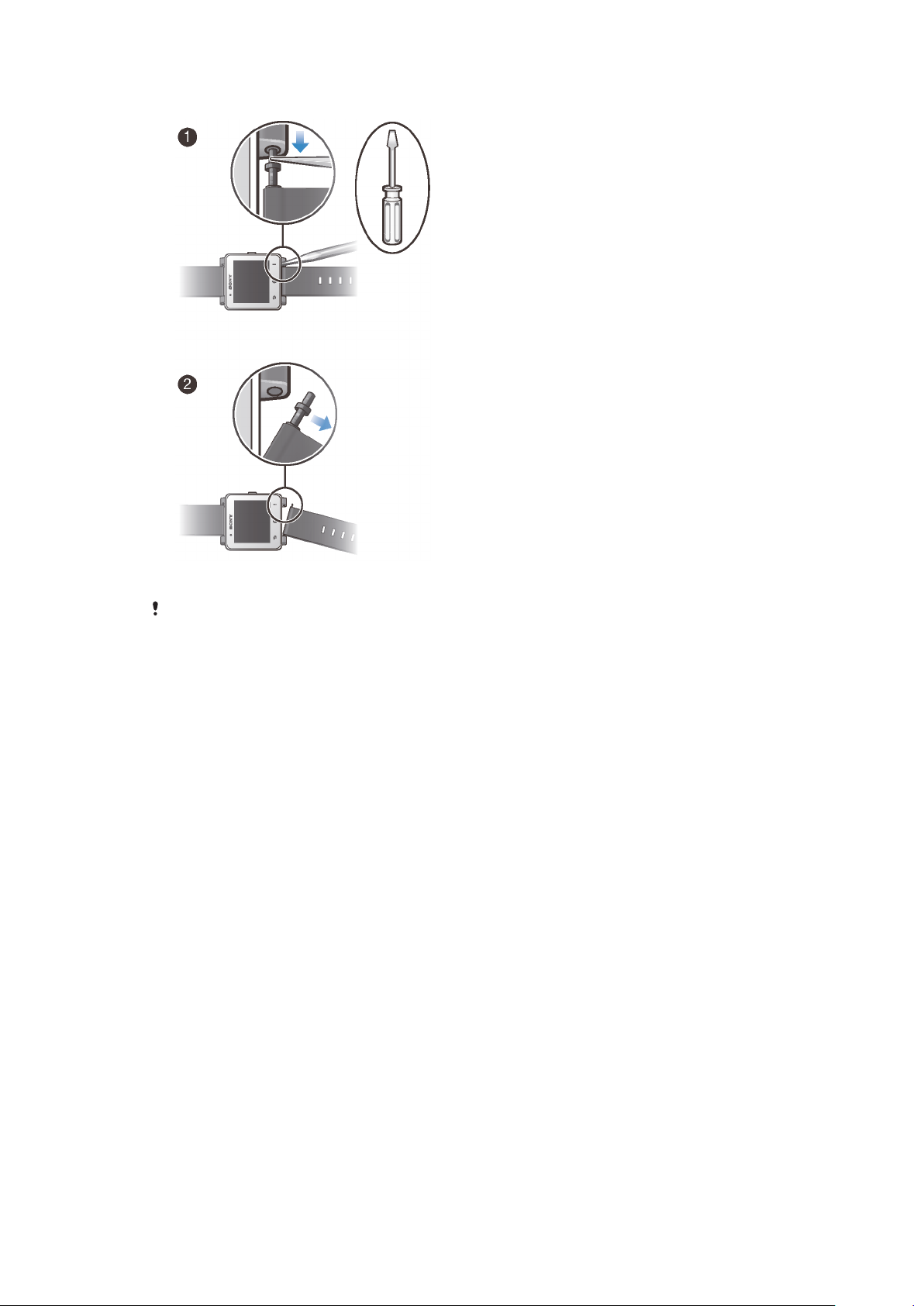
Jak wymienić pasek do zegarka
•
Aby zdjąć i założyć pasek, ściśnij teleskopy przy użyciu śrubokręta.
Operując śrubokrętem, uważaj, aby nie zarysować zegarka SmartWatch 2.
7
To jest wersja internetowa niniejszej publikacji. © Drukowanie dozwolone wyłącznie do użytku prywatnego.
Page 8
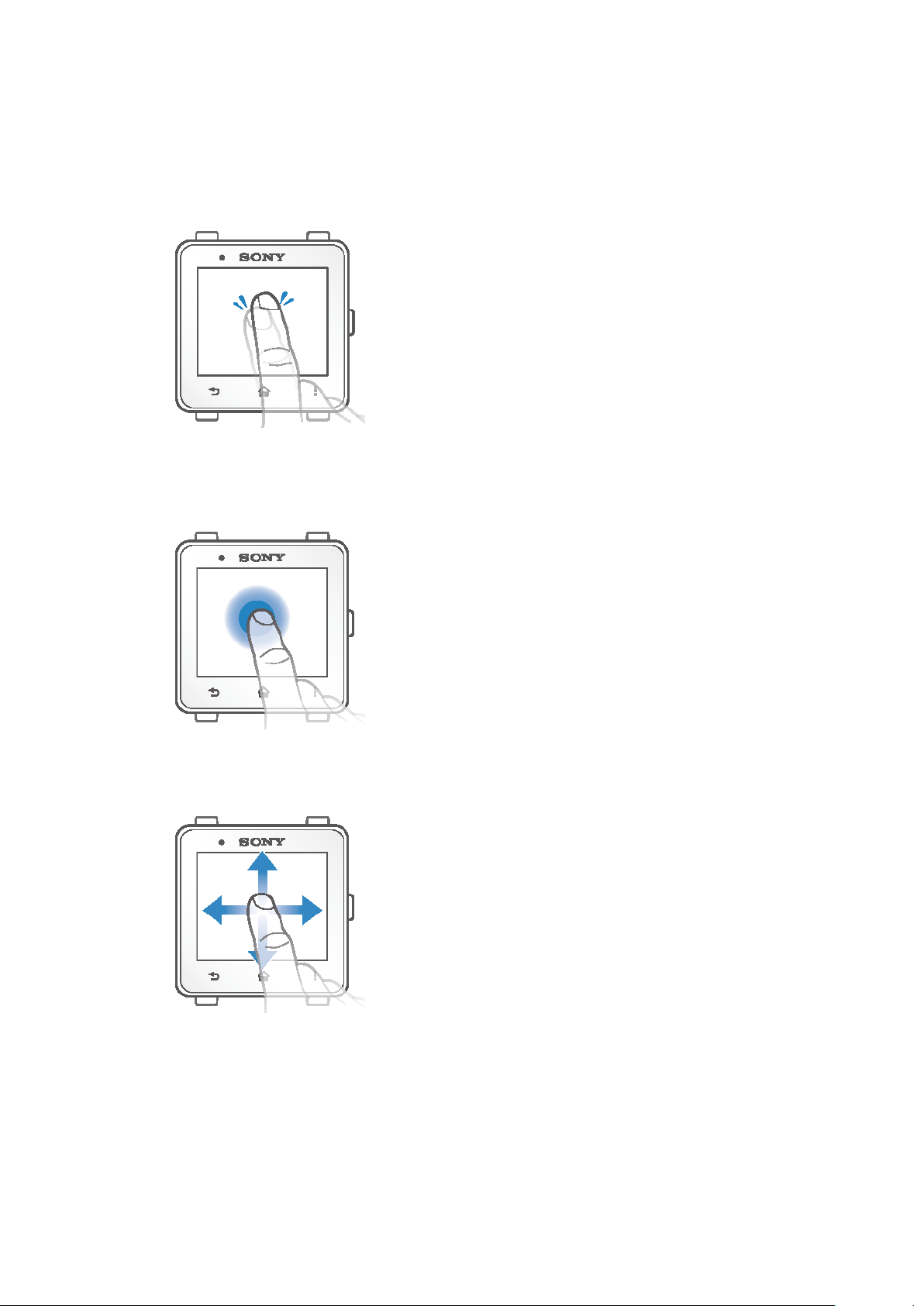
Podstawy obsługi urządzenia
Korzystanie z ekranu dotykowego
Stukanie
•
Otwieranie lub wybieranie elementu.
•
Zaznaczanie lub usuwanie zaznaczenia pola wyboru lub opcji.
Dotykanie i przytrzymywanie
•
Aktywowanie menu specyficznego dla elementu.
Przeciąganie palcem
•
Przewijanie listy w dół lub w górę.
•
Przewijanie w lewo lub w prawo, na przykład między okienkami ekranu głównego.
8
To jest wersja internetowa niniejszej publikacji. © Drukowanie dozwolone wyłącznie do użytku prywatnego.
Page 9
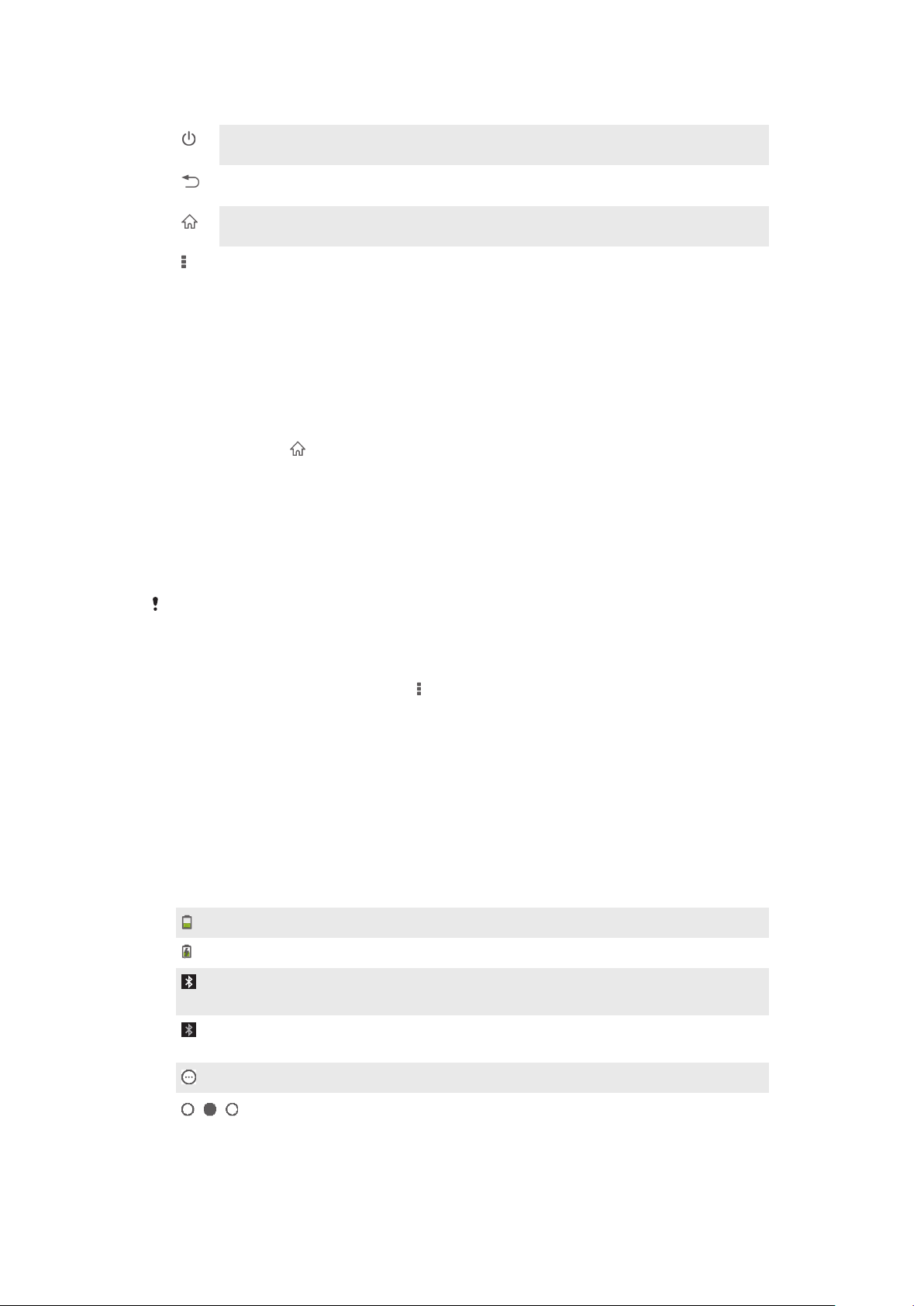
Używanie przycisków
Zasilanie
•
Służy do przełączania się między ekranem głównym i ekranem zegara.
Wstecz
•
Umożliwia powrót do wcześniejszego ekranu w aplikacji lub zamknięcie aplikacji.
Ekran główny
•
Umożliwia przejście na ekran główny.
Akcje
•
Umożliwia otwarcie listy opcji dostępnych na bieżącym ekranie lub w bieżącej aplikacji.
Ekran główny
Ekran główny zawiera wszystkie aplikacje znajdujące się na zegarku SmartWatch 2.
Układ ikon aplikacji na ekranie głównym można dowolnie zmieniać. Ikony aplikacji na
ekranie głównym można uporządkować alfabetycznie lub według częstości używania.
Jak przejść do ekranu głównego
•
Naciśnij przycisk
Jak przeglądać ekran główny
•
Przeciągnij palcem w lewo lub w prawo.
Jak otworzyć aplikację z ekranu głównego
•
Przeciągaj palcem w lewo lub w prawo, aż znajdziesz aplikację, a następnie ją
stuknij.
.
Gdy zegarek SmartWatch 2 nie ma połączenia z urządzeniem z systemem Android™, niektóre
aplikacje są niedostępne, a ich ikony są wyświetlane w kolorze szarym.
Jak rozmieścić aplikacje na ekranie głównym
1
Na ekranie głównym stuknij pozycję .
2
Wybierz jedną z opcji.
Stan i powiadomienia
Pasek stanu informuje o tym, co dzieje się w zegarku SmartWatch 2. Wyświetla na
przykład ikony powiadomień, stan baterii i stan połączenia.
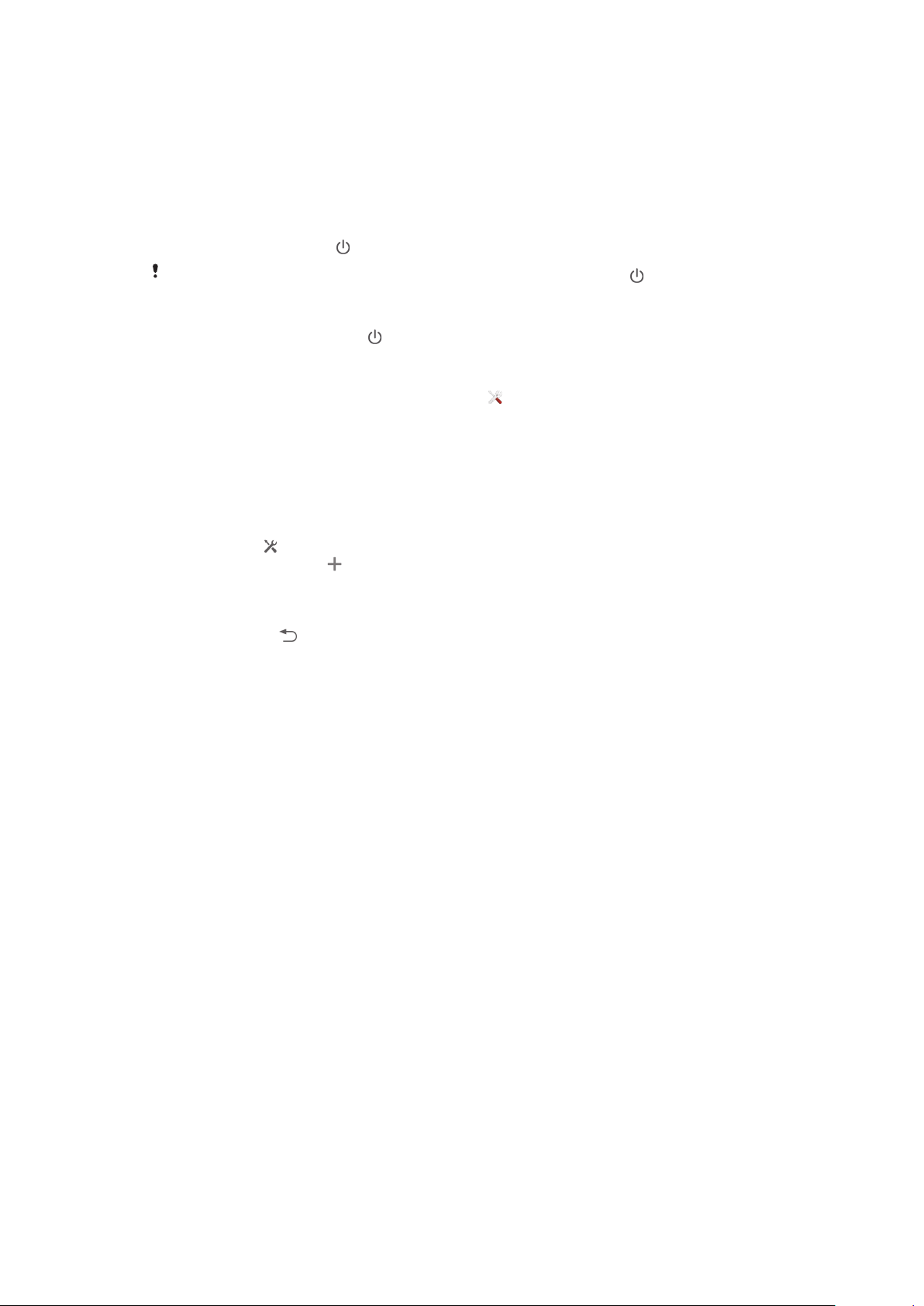
Ikony stanu i powiadomień
Następujące ikony stanu i powiadomień mogą być wyświetlane na ekranie zegarka
SmartWatch 2:
Stan baterii
Bateria jest w trakcie ładowania.
Funkcja Bluetooth® jest włączona i zegarek SmartWatch 2 jest połączony z
urządzeniem z systemem Android™.
Funkcja Bluetooth® jest włączona i zegarek SmartWatch 2 jest rozłączony z
urządzeniem z systemem Android™.
Nowe powiadomienia.
Wskaźnik okienka ekranu głównego.
9
To jest wersja internetowa niniejszej publikacji. © Drukowanie dozwolone wyłącznie do użytku prywatnego.
Page 10
Ekran zegara
Jeżeli z zegarka SmartWatch 2 nie korzysta się przez krótką chwilę, pojawia się na nim
ekran zegara. Dzięki temu może on pełnić funkcję tradycyjnego zegarka.
Można wybrać dla niego jeden z kilku dostępnych cyferblatów. Można także utworzyć
cyferblat we własnym stylu.
Jak przejść do ekranu zegara
•
Krótko naciśnij przycisk .
Podświetlenie ekranu zegara można włączyć, krótko naciskając przycisk .
Jak wyjść z ekranu zegara
•
Naciśnij dwukrotnie przycisk
Jak wybrać cyferblat
1
Na ekranie głównym odszukaj i stuknij pozycję .
2
Stuknij pozycję Cyferblaty, a następnie przeciągnij palcem w lewo lub w prawo,
aby przejrzeć dostępne cyferblaty.
3
Stuknij cyferblat, którego chcesz użyć.
Jak edytować cyferblat z urządzenia z systemem Android™
1
Przeciągnij pasek stanu w dół, a następnie stuknij pozycje SmartWatch 2 >
cyferblaty.
2
Stuknij ikonę
cyferblat, stuknij ikonę .
3
Aby dodać nowy zegarek lub widżet na cyferblacie, stuknij pozycję
Widżety i wybierz opcję.
4
Aby przenieść element na cyferblacie, przeciągnij go i upuść w żądanej lokalizacji.
5
Stuknij pozycję
obok cyferblatu, który chcesz edytować. Aby dodać nowy
. Cyferblat zostanie zapisany automatycznie.
.
Edytuj
Zegarki
lub
10
To jest wersja internetowa niniejszej publikacji. © Drukowanie dozwolone wyłącznie do użytku prywatnego.
Page 11

Ustawienia podstawowe
Ustawienia podstawowe
Ustawienia można wyświetlać i zmieniać bezpośrednio na zegarku SmartWatch 2 w
menu Ustawienia.
Jak otworzyć menu ustawień
•
Na ekranie głównym odszukaj i stuknij pozycję
Jak dostosować jasność ekranu
1
Na ekranie głównym odszukaj i stuknij pozycję .
2
Znajdź i stuknij kolejno pozycje Wyświetlacz > Jasność.
3
Przeciągnij suwak, aby dostosować jasność.
Ustawienie mniejszej jasności pozwala oszczędzać baterię.
Jak włączyć lub wyłączyć tryb wibracji
1
Na ekranie głównym odszukaj i stuknij pozycję .
2
Znajdź i stuknij pozycję Wibracje.
3
Przeciągnij suwak, aby włączyć lub wyłączyć tryb wibracji.
Data i godzina
.
Zegarek SmartWatch 2 automatycznie synchronizuje datę i godzinę z urządzeniem z
systemem Android™, ale w razie potrzeby można też wprowadzić te ustawienia ręcznie.
Jak ręcznie ustawić datę i godzinę
1
Na ekranie głównym odszukaj i stuknij pozycję .
2
Znajdź i stuknij kolejno pozycje
3
Usuń zaznaczenie pola wyboru Synchronizuj z urządzeniem, jeśli jest
zaznaczone.
4
Stuknij pozycję Ustaw datę lub Ustaw godzinę.
5
Przeciągnij palcem w dół lub górę, aby ustawić właściwą datę lub godzinę.
6
Stuknij pozycję
.
Data i godzina
>
Ustaw datę i godzinę
.
Ustawianie blokady ekranu
Na zegarku SmartWatch 2 można ustawić kod PIN wymagany do odblokowania ekranu.
Bardzo ważne jest, aby pamiętać swój kod PIN. Kilkukrotne niepoprawne wprowadzenie
kodu PIN sprawi, że trzeba będzie przywrócić zegarek SmartWatch 2 do stanu
fabrycznego, a to spowoduje usunięcie wszystkich danych użytkownika zapisanych w
zegarku SmartWatch 2.
Jak utworzyć kod PIN odblokowania ekranu
1
Na ekranie głównym odszukaj i stuknij pozycję
2
Znajdź i stuknij kolejno pozycje Bezpieczeństwo > Kod PIN, a następnie stuknij
pozycję
3
Wprowadź czterocyfrowy kod PIN, a następnie stuknij pozycję .
4
Potwierdź czterocyfrowy kod PIN, a następnie stuknij pozycję
.
.
.
Jak wyłączyć kod PIN odblokowania ekranu
1
Na ekranie głównym odszukaj i stuknij pozycję .
2
Znajdź i stuknij kolejno pozycje Bezpieczeństwo > Brak.
3
Wprowadź kod PIN, a następnie stuknij pozycję .
11
To jest wersja internetowa niniejszej publikacji. © Drukowanie dozwolone wyłącznie do użytku prywatnego.
Page 12

Resetowanie i ponowne uruchamianie
Zegarek SmartWatch 2 można zresetować w celu przywrócenia jego domyślnych
ustawień fabrycznych. Spowoduje to usunięcie z zegarka SmartWatch 2 wszelkich
danych osobistych. Jest to czasami konieczne, jeżeli zegarek SmartWatch 2 nie działa
prawidłowo.
Można też wymusić wyłączenie zegarka SmartWatch 2, jeżeli się zawiesił lub nie chce się
normalnie uruchomić ponownie. Ustawienia ani osobiste dane użytkownika nie są
usuwane przy wymuszonym wyłączaniu i stają się znowu dostępne po ponownym
uruchomieniu zegarka SmartWatch 2.
Jak przywrócić dane fabryczne
1
Na ekranie głównym odszukaj i stuknij pozycję .
2
Znajdź i stuknij pozycję Zresetuj zegarek SmartWatch.
3
Aby potwierdzić, stuknij pozycję
Jak wymusić wyłączenie zegarka SmartWatch 2
•
Naciśnij przycisk i przytrzymaj go, aż zegarek SmartWatch 2 się wyłączy.
.
12
To jest wersja internetowa niniejszej publikacji. © Drukowanie dozwolone wyłącznie do użytku prywatnego.
Page 13

Korzystanie z zegarka SmartWatch 2
Wyświetlanie powiadomień o zdarzeniach
Wiele aplikacji zegarka SmartWatch 2 po zainstalowaniu wysyła powiadomienia, które
można wyświetlać na zegarku SmartWatch 2. Po otrzymaniu powiadomienia zegarek
SmartWatch 2 wibruje, a na jego wyświetlaczu pojawia się aplikacja. Jeśli zegarek
SmartWatch 2 nie ma połączenia z urządzeniem z systemem Android™, można
wyświetlać wyłącznie powiadomienia odebrane przed zerwaniem połączenia. Zobacz
Dodawanie funkcji do zegarka SmartWatch 2
Na ekranie zegarka SmartWatch 2 można odbierać powiadomienia z urządzenia z
systemem Android™ dotyczące:
•
nieodebranych połączeń;
•
wiadomości SMS;
•
wiadomości e-mail;
•
aktualizacji z serwisów społecznościowych, takich jak Facebook™ i Twitter™;
•
przypomnień o zdarzeniach kalendarza;
•
Gmail
W przypadku niektórych aplikacji, takich jak Facebook™, trzeba najpierw zalogować się w
odpowiedniej usłudze w aplikacji zegarka SmartWatch 2 na urządzeniu z systemem Android™.
Jak wyświetlić powiadomienie o zdarzeniu
•
Po nadejściu powiadomienia stuknij ikonę aplikacji na ekranie głównym.
na stronie 6.
Połączenia
Gdy korzystasz z bezprzewodowego zestawu słuchawkowego Bluetooth®, możesz
używać zegarka SmartWatch 2 w charakterze pilota do łatwego obsługiwania połączeń
telefonicznych. Aby nawiązywać połączenia za pomocą zegarka SmartWatch 2, trzeba
zainstalować aplikację do obsługi połączeń dla zegarków SmartWatch 2. Zobacz
Dodawanie funkcji do zegarka SmartWatch 2
Aby nawiązać połączenie za pomocą zegarka SmartWatch 2, można ręcznie wprowadzić
numer telefonu, stuknąć numer zapisany na liście kontaktów lub stuknąć numer telefonu
w widoku rejestru połączeń.
Jak nawiązać połączenie przez wybranie numeru
1
Na ekranie głównym odszukaj i stuknij pozycję
2
Stuknij pozycję .
3
Wprowadź numer rozmówcy i stuknij pozycję
Jak nawiązać połączenie z aplikacji Kontakty
1
Na ekranie głównym odszukaj i stuknij pozycję .
2
Stuknij pozycję
3
Stuknij pierwszą literę nazwy kontaktu.
4
Znajdź i stuknij kontakt.
5
Stuknij pozycję
.
.
Odbieranie połączeń
na stronie 6.
.
.
Jak odebrać połączenie
•
Stuknij pozycję .
Funkcja odbierania jest widoczna na zegarku SmartWatch 2 wyłącznie wtedy, gdy jest on
połączony z urządzeniem z systemem Android™ firmy Sony. W przypadku urządzeń z
systemem Android™ firm innych niż Sony połączenie należy odebrać za pomocą zestawu
słuchawkowego lub samego urządzenia.
13
To jest wersja internetowa niniejszej publikacji. © Drukowanie dozwolone wyłącznie do użytku prywatnego.
Page 14
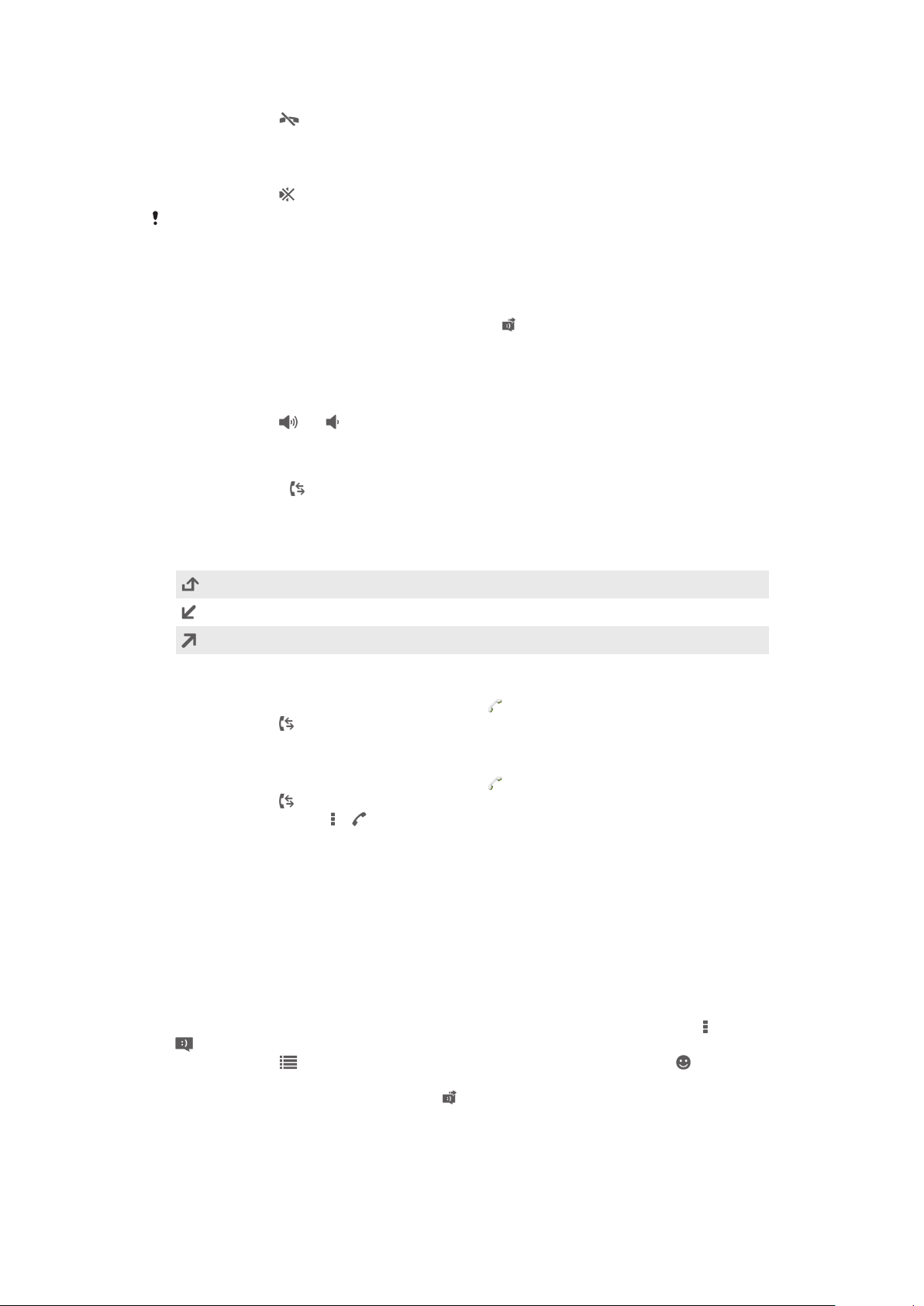
Jak odrzucić połączenie
•
Stuknij pozycję .
Jak wyciszyć urządzenie z systemem Android™ w przypadku połączenia
przychodzącego
•
Stuknij pozycję
Dzwonek emitowany przez zestaw słuchawkowy Bluetooth® można wyciszyć wyłącznie przez
stuknięcie przycisku wyciszenia na telefonie lub tablecie z systemem Android™.
Jak odrzucić połączenie z wysłaniem predefiniowanej wiadomości
1
Po nadejściu połączenia stuknij pozycję Odrzuć i wyślij wiadomość.
2
Wybierz wiadomość, a następnie stuknij pozycję
.
.
Połączenia w toku
Jak zmienić głośność słuchawki w czasie połączenia
•
Stuknij pozycję lub .
Używanie rejestru połączeń
Rejestr połączeń pozwala na sprawdzanie nieodebranych, odebranych i nawiązanych
połączeń, a także na bezpośrednie nawiązywanie połączeń z wymienionymi numerami.
Ikony rejestru połączeń
Nieodebrane połączenie
Odebrane połączenie
Nawiązane połączenie
Jak wyświetlić rejestr połączeń
1
Na ekranie głównym odszukaj i stuknij pozycję .
2
Stuknij pozycję
Jak zadzwonić pod numer z rejestru połączeń
1
Na ekranie głównym odszukaj i stuknij pozycję .
2
Stuknij pozycję , a następnie wybierz numer, pod który chcesz zadzwonić.
3
Stuknij kolejno pozycje
.
> .
Wiadomości
Aby można było czytać wiadomości SMS na zegarku SmartWatch 2, należy
zainstalować aplikację Wiadomości do zegarków SmartWatch 2. Zobacz
funkcji do zegarka SmartWatch 2
można także nawiązać połączenie z nadawcą wiadomości albo wysłać odpowiedź z
predefiniowanym tekstem lub emotikonami.
na stronie 6. Przy użyciu zegarka SmartWatch 2
Dodawanie
Jak odpowiedzieć na wiadomość
1
Z poziomu wiadomości, na którą chcesz odpowiedzieć, stuknij kolejno pozycje
.
2
Stuknij pozycję
wybierz emotikonę.
3
Aby wysłać wiadomość, stuknij pozycję .
To jest wersja internetowa niniejszej publikacji. © Drukowanie dozwolone wyłącznie do użytku prywatnego.
i wybierz predefiniowaną wiadomość lub stuknij pozycję i
14
>
Page 15

Jak zadzwonić do nadawcy wiadomości
1
Na ekranie głównym odszukaj i stuknij pozycję .
2
Stuknij wiadomość, na którą chcesz odpowiedzieć, dzwoniąc.
3
Stuknij pozycje > .
Muzyka
Po zainstalowaniu aplikacji Muzyka do zegarków SmartWatch 2 można używać zegarka
SmartWatch 2 do sterowania większością odtwarzaczy muzyki na różnych urządzeniach
z systemem Android™. Zobacz
stronie 6.
Jak odtworzyć utwór
1
Na ekranie głównym na zegarku SmartWatch 2 odszukaj i stuknij pozycję .
2
Stuknij pozycję
Jak wyregulować głośność dla zawartości audio
•
Podczas odtwarzania muzyki stuknij pozycję lub .
Jak przechodzić między utworami
•
Przeciągnij palcem w lewo lub w prawo.
.
Dodawanie funkcji do zegarka SmartWatch 2
na
15
To jest wersja internetowa niniejszej publikacji. © Drukowanie dozwolone wyłącznie do użytku prywatnego.
Page 16

Pomoc techniczna i konserwacja
Aktualizowanie zegarka SmartWatch 2
Zaktualizowanie oprogramowania zegarka SmartWatch 2 do najnowszej wersji pozwala
uzyskać optymalną wydajność i najnowsze ulepszenia.
Jak zaktualizować aplikację Smart Connect z urządzenia z systemem Android™
1
Na ekranie głównym stuknij pozycję
2
Znajdź i stuknij pozycję Smart Connect, a następnie stuknij pozycje > Informacje
o aplikacji.
3
Stuknij pozycje > Sprawdź aktualizacje.
4
Jeśli aktualizacja jest dostępna, wykonaj instrukcje wyświetlane na ekranie.
Aby zminimalizować opłaty za transmisję danych, upewnij się, że Twoje urządzenie z
systemem Android™ jest połączone z siecią Wi-Fi®.
Jak zaktualizować aplikację SmartWatch 2 z urządzenia z systemem Android™
1
Na ekranie głównym stuknij ikonę .
2
Znajdź i stuknij pozycję Sklep Play.
3
Na liście zainstalowanych aplikacji znajdź i stuknij pozycję SmartWatch 2.
4
Jeżeli aktualizacja jest dostępna, postępuj zgodnie z instrukcjami wyświetlanymi
na ekranie.
Aby zminimalizować opłaty za transmisję danych, połącz urządzenie z systemem Android™ z
siecią Wi-Fi®.
.
Witryna pomocy technicznej
Jak wyświetlić witrynę pomocy technicznej na urządzeniu z systemem Android™
1
Na ekranie głównym na zegarku SmartWatch 2 odszukaj i stuknij pozycję .
2
Znajdź i stuknij kolejno pozycje Pomoc techniczna > Witryna pomocy
technicznej
systemem Android™.
. Witryna pomocy technicznej zostanie otwarta na urządzeniu z
16
To jest wersja internetowa niniejszej publikacji. © Drukowanie dozwolone wyłącznie do użytku prywatnego.
Page 17
Ważne informacje
Informacje prawne
SonySW2
Przed użyciem należy przeczytać dostarczoną osobno ulotkę
Niniejsza instrukcja obsługi została opublikowana przez firmę Sony Mobile Communications AB lub lokalną firmę
z nią stowarzyszoną bez żadnych gwarancji. W dowolnym momencie i bez uprzedzenia firma Sony Mobile
Communications AB może wprowadzać w niej ulepszenia i zmiany wynikające z błędów typograficznych,
niedokładności bieżących informacji czy udoskonaleń programów i/lub sprzętu. Zmiany te będą uwzględniane
w następnych wydaniach instrukcji.
Wszelkie prawa zastrzeżone.
©Sony Mobile Communications AB, 2013
Numer publikacji: 1277-5622.2
Współdziałanie i zgodność między urządzeniami Bluetooth® może się różnić. Urządzenie na ogół współpracuje z
produktami korzystającymi ze specyfikacji Bluetooth 1.2 lub nowszej oraz z profilu zestawu słuchawkowego lub
zestawu głośnomówiącego.
Sony jest znakiem towarowym lub zastrzeżonym znakiem towarowym firmy Sony Corporation. Bluetooth jest
znakiem towarowym firmy Bluetooth (SIG) Inc. i jest używany na licencji. Wszystkie pozostałe znaki są własnością
ich właścicieli. Wszelkie prawa zastrzeżone.
Wszystkie wymienione w tym dokumencie nazwy produktów i firm są znakami towarowymi lub zastrzeżonymi
znakami towarowymi odpowiednich właścicieli. Wszelkie prawa, które nie zostały wyraźnie przyznane w tym
dokumencie, są zastrzeżone. Wszystkie pozostałe znaki towarowe są własnością ich właścicieli.
Więcej informacji można znaleźć na stronie
Wszystkie ilustracje mają charakter poglądowy i nie muszą odzwierciedlać faktycznego wyglądu akcesorium.
www.sonymobile.com
Ważne informacje
.
Declaration of Conformity forSW2
.
We,
Sony Mobile Communications AB
of
Nya Vattentornet
SE-221 88 Lund, Sweden
declare under our sole responsibility that our product
Sony type RD-0050
and in combination with our accessories, to which this declaration relates is in conformity
with the appropriate standards
EN 300 328:V1.7.1, EN 301 489-17:V2.1.1, EN 301
489-3:V1.4.1 and EN 60 950-1:2006 +A11:2009+A1:2010 following the provisions of,
Radio Equipment and Telecommunication Terminal Equipment directive
1999/5/EC
.
Lund, July 2013
Anders Grynge
Director, Head of Global Type Approval
We fulfil the requirements of the R&TTE Directive (1999/5/EC).
FCC Statement
This device complies with Part 15 of the FCC rules. Operation is subject to the following two
conditions: (1) This device may not cause harmful interference, and (2) This device must accept
any interference received, including interference that may cause undesired operation.
Any change or modification not expressly approved by Sony may void the user's authority to operate the
equipment.
This equipment has been tested and found to comply with the limits for a Class B digital device, pursuant to Part
15 of the FCC Rules. These limits are designed to provide reasonable protection against harmful interference in a
residential installation. This equipment generates, uses and can radiate radio frequency energy and, if not installed
and used in accordance with the instructions, may cause harmful interference to radio communications. However,
there is no guarantee that interference will not occur in a particular installation.
If this equipment does cause harmful interference to radio or television reception, which can be determined by
turning the equipment off and on, the user is encouraged to try to correct the interference by one or more of the
following measures:
17
To jest wersja internetowa niniejszej publikacji. © Drukowanie dozwolone wyłącznie do użytku prywatnego.
Page 18

•
Reorient or relocate the receiving antenna.
•
Increase the separation between the equipment and receiver.
•
Connect the equipment into an outlet on a circuit different from that to which the receiver is connected.
•
Consult the dealer or an experienced radio/TV technician for help.
AVISO IMPORTANTE PARA MÉXICO
La operación de este equipo está sujeta a las siguientes dos condiciones: (1) es posible
que este equipo o dispositivo no cause interferencia perjudicial y (2) este equipo o
dispositivo debe aceptar cualquier interferencia, incluyendo la que pueda causar su
operación no deseada.
Para consultar la información relacionada al número del certificado, refiérase a la etiqueta
del empaque y/o del producto.
Industry Canada Statement
This device complies with RSS-210 of Industry Canada.
Operation is subject to the following two conditions: (1) this device may not cause interference, and (2) this device
must accept any interference, including interference that may cause undesired operation of the device.
This Class B digital apparatus complies with Canadian ICES-003.
Avis d’industrie Canada
Le présent appareil est conforme aux CNR d'Industrie Canada applicables aux appareils radio exempts de licence.
L'exploitation est autorisée aux deux conditions suivantes:(1) l'appareil ne doit pas produire de brouillage, et, and
(2) l'utilisateur de l'appareil doit accepter tout brouillage radioélectrique subi, même si le brouillage est susceptible
d'en compromettre le fonctionnement.
Cet appareil numérique de la classe B est conforme à la norme NMB-003 du Canada.
18
To jest wersja internetowa niniejszej publikacji. © Drukowanie dozwolone wyłącznie do użytku prywatnego.
 Loading...