

Page 1
Guía del
© 2013 Sony Corporation
1
Buscar
usuario
Cómo utilizar
Solución de
problemas
Lista de temas
Computadora personal
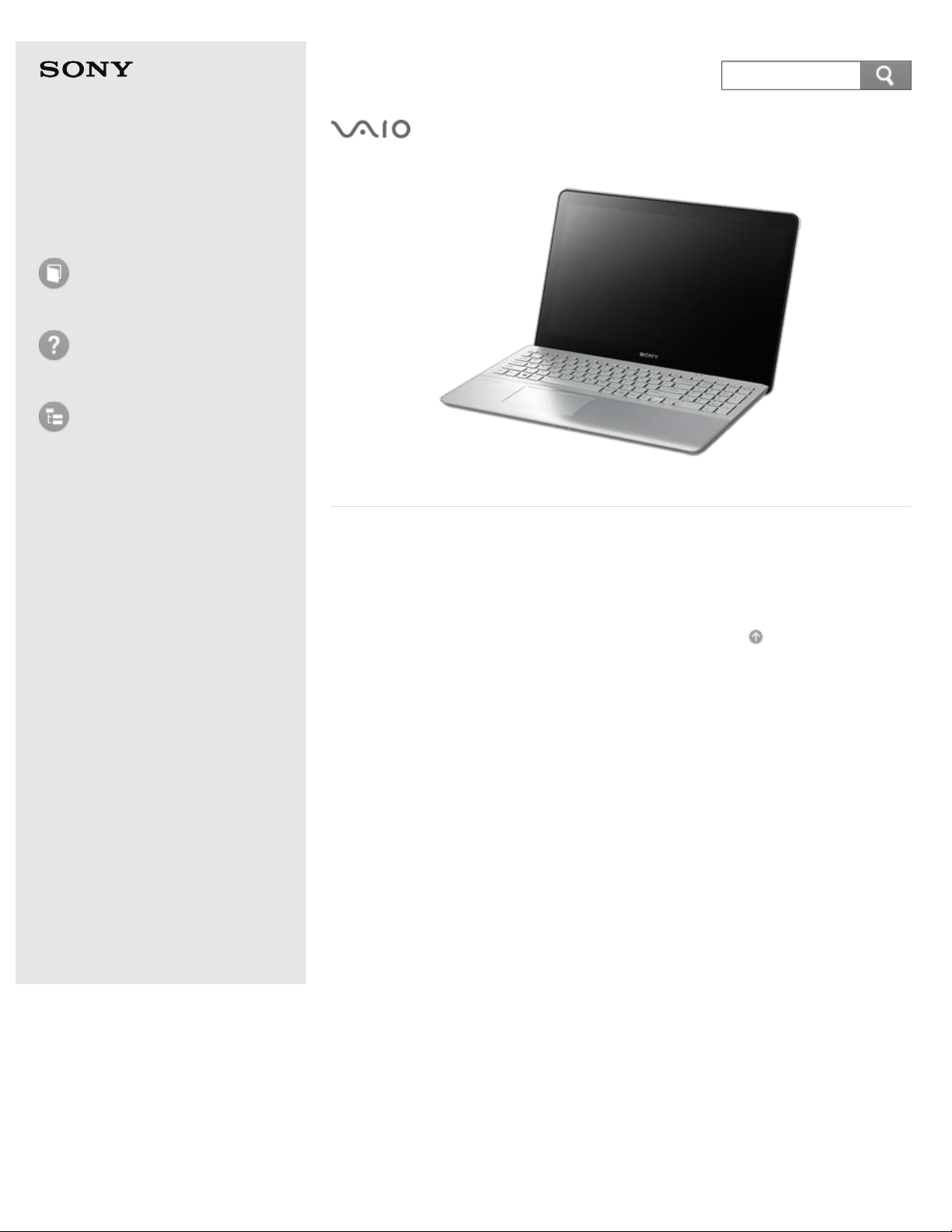
VAIO Fit 14/15 SVF14A1/SVF15A1
Utilice este manual si tiene algún problema o preguntas acerca de su
computadora VAIO.
Leer esto primero
Ir al principio de página
Page 2
Computadora personal
© 2013 Sony Corporation
2
Buscar
VAIO Fit 14/15 SVF14A1/SVF15A1
Atrás Volver al principio
Guía del
usuario
Cómo utilizar
Windows 8: Lo básico
Descripción de elementos
Configurar
Red / Internet
Conexiones
Configuración
Reproducir
Copia de seguridad /
Recuperación
Cómo utilizar
Seleccione el elemento que quiera comprobar en el panel
de navegación de la izquierda y después la palabra clave
del panel de la derecha. Se mostrará la lista de temas
relacionados con la palabra clave.
Si no puede encontrar el elemento:
En la Lista de temas, puede ver los encabezados de todos los temas de
esta guía del usuario.
Escriba la palabra clave en el cuadro de búsqueda en la parte superior de
cada página.
Ir al principio de página
Seguridad
Otras operaciones
Notificaciones
Solución de
problemas
Lista de temas
Page 3
Computadora personal
© 2013 Sony Corporation
3
Buscar
VAIO Fit 14/15 SVF14A1/SVF15A1
Atrás Volver al principio
Guía del
usuario
Cómo utilizar
Solución de problemas
Hardware
Aplicaciones
Red / Internet
Copia de seguridad /
Recuperación
Seguridad
Dispositivos periféricos
Solución de problemas
Seleccione el elemento que quiera comprobar en el panel
de navegación de la izquierda y después la palabra clave
del panel de la derecha. Se mostrará la lista de Preguntas
más frecuentes relacionadas con la palabra clave.
Visite el sitio web de asistencia de VAIO que brinda información
actualizada sobre su computadora VAIO.
http://esupport.sony.com/US/VAIO/ (Estados Unidos)
http://www.sony.ca/support/ (Canadá: inglés)
http://fr.sony.ca/support/ (Canadá: francés)
http://esupport.sony.com/LA/VAIO/ (Región de América Latina)
http://esupport.sony.com/BR/VAIO/ (Brasil)
Ir al principio de página
Lista de temas
Page 4
Computadora personal
© 2013 Sony Corporation
4
Buscar
VAIO Fit 14/15 SVF14A1/SVF15A1
Atrás Volver al principio
Guía del
usuario
Cómo utilizar
Solución de
problemas
Lista de temas
Cómo utilizar
Solución de problemas
Lista de temas
Se mostrarán los encabezados de todos los temas de esta
guía del usuario. Seleccione el elemento del panel de
navegación de la izquierda.
Ir al principio de página
Page 5

Computadora personal
5
Buscar
VAIO Fit 14/15 SVF14A1/SVF15A1
Guía del
usuario
Cómo utilizar
Windows 8: Lo básico
Descripción de elementos
Configurar
Red / Internet
Conexiones
Configuración
Reproducir
Copia de seguridad /
Recuperación
Seguridad
Atrás
Volver al principio
Imprimir
Leer esto primero
Felicitaciones por la compra de esta computadora VAIO(R).
Acerca de la configuración de la computadora VAIO
Para obtener información sobre la configuración de la computadora VAIO, visite el
sitio web de soporte técnico en línea de Sony. Consulte Acerca del sitio web de
soporte técnico para obtener más información.
Es posible que algunas funciones, opciones y elementos suministrados no estén
disponibles en su computadora VAIO.
Funciones
Las funciones disponibles varían dependiendo del modelo o de las opciones que
haya elegido. No todas las funciones en este manual están disponibles en su
modelo.
Ilustraciones
Es posible que las ilustraciones, fotos, o capturas de pantalla en este manual no se
vean exactamente iguales según del modelo o las opciones que haya elegido.
Aplicaciones
Las aplicaciones preinstaladas pueden variar según el modelo o las opciones que
haya elegido. Es posible que las aplicaciones que se describen en este manual no
estén preinstaladas en la computadora VAIO.
Otras operaciones
Notificaciones
Solución de
problemas
Lista de temas
Manuales suministrados
Los siguientes manuales son suministrados con la computadora VAIO.
Documentación en pantalla
Guía del usuario: Versión de introducción (Bienvenido)
Un manual preinstalado con información limitada sobre la computadora VAIO, el
cual se centra en el soporte técnico y en la conexión a Internet. Guía del
usuario: Versión de introducción se reemplaza con una versión completa de
Guía del usuario (este manual), después de la actualización.
Guía del usuario (este manual)
Información general e instrucciones de operación acerca de la computadora
VAIO, incluida información de soporte técnico y de solución de problemas.
Documentación impresa
Guía de Inicio Rápido
Información general sobre cómo configurar y comenzar a utilizar la
computadora VAIO.
Guía de recuperación, copia de seguridad y solución de problemas
Información para recuperar y hacer copias de seguridad en la computadora
VAIO, así como información de solución de problemas.
Reglamentación de Seguridad
Antes de activar las funciones inalámbricas, tales como la tecnología de LAN
Page 6
inalámbrico y BLUETOOTH, lea la detenidamente.
6
Buscar
Otras referencias
Ayuda y soporte técnico de Windows
Un recurso completo de asesoría, tutoriales y demostraciones prácticos para
ayudarlo a aprender a usar la computadora VAIO.
Para abrir Ayuda y soporte técnico de Windows , consulte Abrir Ayuda y
soporte técnico de Windows.
Archivos de ayuda de las aplicaciones
Es posible que los archivos de ayuda de las aplicaciones estén incluidos con las
aplicaciones preinstaladas de la computadora VAIO. Es posible que tenga
acceso a los archivos de ayuda desde el menú de ayuda.
Aviso
Copyright 2013 Sony Corporation. Todos los derechos reservados.
Este manual y el software aquí descrito no pueden reproducirse, traducirse o
reducirse a un formato para su lectura por medio de máquinas, en forma total
o parcial, sin consentimiento previo por escrito.
Sony Corporation no ofrece ninguna garantía con respecto a este manual, el
software u otra información aquí contenida y, por el presente, niega
expresamente todas las garantías implícitas de comerciabilidad o idoneidad para
un fin determinado con respecto a este manual, el software u otra información.
En ningún caso, Sony Corporation será responsable ante ningún daño
incidental, resultante o especial, independientemente de que sea de naturaleza
extracontractual, contractual o de otra clase, que derive de este manual, el
software u otra información contenida en este documento o en su uso, o que se
relacione con ellos.
En el manual, las marcas (TM) o (R) no están especificadas.
Sony Corporation se reserva el derecho de realizar cualquier modificación en
este manual o en la información aquí contenida en cualquier momento sin
previo aviso.
El software aquí descrito se rige por los términos de un contrato de licencia
independiente para el usuario.
Sony Corporation no será responsable ni compensará la pérdida de grabaciones
de su computadora VAIO, medios de grabación externos, dispositivos de
grabación u otras pérdidas relevantes, aun cuando las grabaciones no puedan
efectuarse debido a fallas en la computadora o cuando el contenido de una
grabación se pierda o resulte dañado por fallas en la computadora o
reparaciones. Sony Corporation no restaurará, recuperará ni replicará los
contenidos grabados en la computadora, medio de grabación externo o
dispositivo de grabación en ninguna circunstancia.
Las funciones y especificaciones están sujetas a cambios sin aviso.
Ir al principio de página
Temas relacionados
Acerca del sitio web de soporte técnico
Ir al principio de página
Page 7

© 2013 Sony Corporation
7
Buscar
Page 8
Computadora personal
© 2013 Sony Corporation
8
Buscar
VAIO Fit 14/15 SVF14A1/SVF15A1
Atrás Volver al principio
Guía del
usuario
Cómo utilizar
Windows 8: Lo básico
Descripción de elementos
Configurar
Red / Internet
Conexiones
Configuración
Reproducir
Copia de seguridad /
Recuperación
Windows 8: Lo básico
Alimentación
Pantalla
Internet
Contraseña
Aplicaciones
Windows
Menú
Windows 8
Tienda
Seguridad
Otras operaciones
Notificaciones
Solución de
problemas
Lista de temas
Ayuda y soporte técnico
Cuenta de usuario
Ir al principio de página
Page 9

Computadora personal
© 2013 Sony Corporation
9
Buscar
VAIO Fit 14/15 SVF14A1/SVF15A1
Atrás Volver al principio
Guía del
usuario
Cómo utilizar
Windows 8: Lo básico
Descripción de elementos
Configurar
Red / Internet
Conexiones
Configuración
Reproducir
Copia de seguridad /
Recuperación
Descripción de elementos
Computadora VAIO
Ir al principio de página
Seguridad
Otras operaciones
Notificaciones
Solución de
problemas
Lista de temas
Page 10
Computadora personal
© 2013 Sony Corporation
10
Buscar
VAIO Fit 14/15 SVF14A1/SVF15A1
Atrás Volver al principio
Guía del
usuario
Cómo utilizar
Windows 8: Lo básico
Descripción de elementos
Configurar
Red / Internet
Conexiones
Configuración
Reproducir
Copia de seguridad /
Recuperación
Configurar
Computadora VAIO
Alimentación
Batería
Elementos suministrados
Windows 8
Ir al principio de página
Seguridad
Otras operaciones
Notificaciones
Solución de
problemas
Lista de temas
Page 11
Computadora personal
© 2013 Sony Corporation
11
Buscar
VAIO Fit 14/15 SVF14A1/SVF15A1
Atrás Volver al principio
Guía del
usuario
Cómo utilizar
Windows 8: Lo básico
Descripción de elementos
Configurar
Red / Internet
Conexiones
Configuración
Reproducir
Copia de seguridad /
Recuperación
Red / Internet
Internet
LAN
Wi-Fi
Aplicaciones
Tienda
Ir al principio de página
Seguridad
Otras operaciones
Notificaciones
Solución de
problemas
Lista de temas
Page 12

Computadora personal
© 2013 Sony Corporation
12
Buscar
VAIO Fit 14/15 SVF14A1/SVF15A1
Atrás Volver al principio
Guía del
usuario
Cómo utilizar
Windows 8: Lo básico
Descripción de elementos
Configurar
Red / Internet
Conexiones
Configuración
Reproducir
Copia de seguridad /
Recuperación
Conexiones
Computadora VAIO
Alimentación
Pantalla
HDMI
Dispositivo periférico
CD/DVD/BD
Audio
Altavoces
Auriculares
Seguridad
Otras operaciones
Notificaciones
Solución de
problemas
Lista de temas
Salida digital óptica
Internet
LAN
Wi-Fi
BLUETOOTH
USB
Ir al principio de página
Page 13
Computadora personal
13
Buscar
VAIO Fit 14/15 SVF14A1/SVF15A1
Atrás Volver al principio
Guía del
usuario
Cómo utilizar
Windows 8: Lo básico
Descripción de elementos
Configurar
Red / Internet
Conexiones
Configuración
Reproducir
Copia de seguridad /
Recuperación
Configuración
Computadora VAIO
Alimentación
Pantalla
HDMI
Dispositivo periférico
CD/DVD/BD
Audio
Altavoces
Micrófono
Seguridad
Otras operaciones
Notificaciones
Solución de
problemas
Lista de temas
Salida digital óptica
Botón
Recuperación
Teclado
Panel táctil
Cámara
Internet
Contraseña
Módulo de memoria
BIOS
Servicio y soporte técnico
Page 14

Pantalla táctil
© 2013 Sony Corporation
14
Buscar
Seguridad
Menú
Windows 8
Cuenta de usuario
Ir al principio de página
Page 15

Computadora personal
© 2013 Sony Corporation
15
Buscar
VAIO Fit 14/15 SVF14A1/SVF15A1
Atrás Volver al principio
Guía del
usuario
Cómo utilizar
Windows 8: Lo básico
Descripción de elementos
Configurar
Red / Internet
Conexiones
Configuración
Reproducir
Copia de seguridad /
Recuperación
Reproducir
CD/DVD/BD
Ir al principio de página
Seguridad
Otras operaciones
Notificaciones
Solución de
problemas
Lista de temas
Page 16
Computadora personal
© 2013 Sony Corporation
16
Buscar
VAIO Fit 14/15 SVF14A1/SVF15A1
Atrás Volver al principio
Guía del
usuario
Cómo utilizar
Windows 8: Lo básico
Descripción de elementos
Configurar
Red / Internet
Conexiones
Configuración
Reproducir
Copia de seguridad /
Recuperación
Copia de seguridad / Recuperación
Computadora VAIO
CD/DVD/BD
Botón
Recuperación
BIOS
Copia de seguridad
Servicio y soporte técnico
Dispositivo de almacenamiento incorporado
Partición
Seguridad
Otras operaciones
Notificaciones
Solución de
problemas
Lista de temas
Actualizar
Ir al principio de página
Page 17
Computadora personal
© 2013 Sony Corporation
17
Buscar
VAIO Fit 14/15 SVF14A1/SVF15A1
Atrás Volver al principio
Guía del
usuario
Cómo utilizar
Windows 8: Lo básico
Descripción de elementos
Configurar
Red / Internet
Conexiones
Configuración
Reproducir
Copia de seguridad /
Recuperación
Seguridad
Computadora VAIO
Internet
Contraseña
BIOS
Servicio y soporte técnico
Ir al principio de página
Seguridad
Otras operaciones
Notificaciones
Solución de
problemas
Lista de temas
Page 18
Computadora personal
© 2013 Sony Corporation
18
Buscar
VAIO Fit 14/15 SVF14A1/SVF15A1
Atrás Volver al principio
Guía del
usuario
Cómo utilizar
Windows 8: Lo básico
Descripción de elementos
Configurar
Red / Internet
Conexiones
Configuración
Reproducir
Copia de seguridad /
Recuperación
Otras operaciones
Computadora VAIO
Alimentación
Batería
Pantalla
CD/DVD/BD
Teclado
Panel táctil
Cámara
LAN
Seguridad
Otras operaciones
Notificaciones
Solución de
problemas
Lista de temas
USB
Tarjeta de memoria
Dispositivo de almacenamiento incorporado
Pantalla táctil
Partición
NFC/Funciones one touch
Windows
Windows 8
Ayuda y soporte técnico
Ir al principio de página
Page 19

19
Buscar
Page 20
Computadora personal
© 2013 Sony Corporation
20
Buscar
VAIO Fit 14/15 SVF14A1/SVF15A1
Atrás Volver al principio
Guía del
usuario
Cómo utilizar
Windows 8: Lo básico
Descripción de elementos
Configurar
Red / Internet
Conexiones
Configuración
Reproducir
Copia de seguridad /
Recuperación
Notificaciones
Leer esto primero
Computadora VAIO
CD/DVD/BD
Cuidado y mantenimiento
Aviso importante
Servicio y soporte técnico
Registro del producto
Elementos suministrados
Seguridad
Seguridad
Otras operaciones
Notificaciones
Solución de
problemas
Lista de temas
Ir al principio de página
Page 21
Computadora personal
21
Buscar
VAIO Fit 14/15 SVF14A1/SVF15A1
Atrás Volver al principio
Guía del
usuario
Cómo utilizar
Solución de
problemas
Hardware
Aplicaciones
Red / Internet
Copia de seguridad /
Recuperación
Seguridad
Dispositivos periféricos
Hardware
Alimentación
Batería
Pantalla
HDMI
CD/DVD/BD
Audio
Micrófono
Teclado
Panel táctil
Lista de temas
Cámara
LAN
Wi-Fi
BLUETOOTH
Contraseña
BIOS
USB
Tarjeta de memoria
Software
Computadora
NFC/Funciones one touch
Page 22

Ir al principio de página
© 2013 Sony Corporation
22
Buscar
Page 23

Computadora personal
© 2013 Sony Corporation
23
Buscar
VAIO Fit 14/15 SVF14A1/SVF15A1
Atrás Volver al principio
Guía del
usuario
Cómo utilizar
Solución de
problemas
Hardware
Aplicaciones
Red / Internet
Copia de seguridad /
Recuperación
Seguridad
Dispositivos periféricos
Aplicaciones
Pantalla
Software
Ir al principio de página
Lista de temas
Page 24

Computadora personal
© 2013 Sony Corporation
24
Buscar
VAIO Fit 14/15 SVF14A1/SVF15A1
Atrás Volver al principio
Guía del
usuario
Cómo utilizar
Solución de
problemas
Hardware
Aplicaciones
Red / Internet
Copia de seguridad /
Recuperación
Seguridad
Dispositivos periféricos
Red / Internet
LAN
Wi-Fi
BLUETOOTH
Ir al principio de página
Lista de temas
Page 25

Computadora personal
© 2013 Sony Corporation
25
Buscar
VAIO Fit 14/15 SVF14A1/SVF15A1
Atrás Volver al principio
Guía del
usuario
Cómo utilizar
Solución de
problemas
Hardware
Aplicaciones
Red / Internet
Copia de seguridad /
Recuperación
Seguridad
Dispositivos periféricos
Copia de seguridad / Recuperación
Recuperación
Ir al principio de página
Lista de temas
Page 26
Computadora personal
© 2013 Sony Corporation
26
Buscar
VAIO Fit 14/15 SVF14A1/SVF15A1
Atrás Volver al principio
Guía del
usuario
Cómo utilizar
Solución de
problemas
Hardware
Aplicaciones
Red / Internet
Copia de seguridad /
Recuperación
Seguridad
Dispositivos periféricos
Seguridad
Contraseña
BIOS
Ir al principio de página
Lista de temas
Page 27

Computadora personal
© 2013 Sony Corporation
27
Buscar
VAIO Fit 14/15 SVF14A1/SVF15A1
Atrás Volver al principio
Guía del
usuario
Cómo utilizar
Solución de
problemas
Hardware
Aplicaciones
Red / Internet
Copia de seguridad /
Recuperación
Seguridad
Dispositivos periféricos
Dispositivos periféricos
USB
Impresora
Ir al principio de página
Lista de temas
Page 28
Computadora personal
28
Buscar
VAIO Fit 14/15 SVF14A1/SVF15A1
Guía del
usuario
Cómo utilizar
Solución de
problemas
Lista de temas
Cómo utilizar
Solución de problemas
Atrás
Volver al principio
Cómo utilizar
Windows 8: Lo básico
Alimentación
Control del estado de energía de la computadora VAIO (Modo de
Suspensión/Apagado)
Reinicio de la computadora VAIO
Uso del modo de Suspensión
Ingreso al modo de Suspensión, Apagado o Reinicio
Pantalla
Acerca del menú y de la pantalla de Inicio
Abrir el Escritorio
Internet
Instalar Aplicaciones desde Tienda Windows
Contraseña
Acerca de los tipos de cuentas de usuario
Alternar entre una cuenta local y una cuenta de Microsoft
Aplicaciones
Cambiar cuentas de usuario
Visualización de las Aplicaciones en ejecución
Búsqueda/Inicio de Aplicaciones, Configuración o Archivos
Instalar Aplicaciones desde Tienda Windows
Cómo cerrar las Aplicaciones
Cómo abrir el menú de la Aplicación
Seleccione Aplicaciones
Windows
Abrir Ayuda y soporte técnico de Windows
Menú
Abrir Panel de control
Acerca del menú y de la pantalla de Inicio
Cómo abrir los accesos
Abrir el Escritorio
Windows 8
Control del estado de energía de la computadora VAIO (Modo de
Suspensión/Apagado)
Reinicio de la computadora VAIO
Uso del modo de Suspensión
Tienda
Page 29

Cambiar cuentas de usuario
29
Buscar
Instalar Aplicaciones desde Tienda Windows
Ayuda y soporte técnico
Abrir Ayuda y soporte técnico de Windows
Cuenta de usuario
Acerca de los tipos de cuentas de usuario
Alternar entre una cuenta local y una cuenta de Microsoft
Descripción de elementos
Computadora VAIO
Partes y controles en el frente
Partes y controles en la parte inferior
Partes y controles en los lados
Configurar
Computadora VAIO
Establecer un ambiente de trabajo apropiado
Comprobación de los artículos suministrados
Alimentación
Control del estado de energía de la computadora VAIO (Modo de
Suspensión/Apagado)
Carga de la batería
Encendido de la computadora VAIO
Conexión a una fuente de alimentación
Batería
Carga de la batería
Notas acerca del uso de la batería
Elementos suministrados
Comprobación de los artículos suministrados
Windows 8
Control del estado de energía de la computadora VAIO (Modo de
Suspensión/Apagado)
Red / Internet
Internet
Utilización de la aplicación antivirus para su computadora VAIO
Instalar Aplicaciones desde Tienda Windows
Notas acerca de la función Wi -Fi(R) (LAN inalámbrica)
Cómo desactivar la función Wi-Fi(R) (LAN inalámbrica)
Acerca del estándar Wi-Fi(R) (LAN inalámbrica)
Cómo detener las comunicaciones Wi-Fi(R) (LAN inalámbrica)
Conectarse a Internet con una conexión de cable
Sobre los servicios de conexión a Internet
Acerca de la red (LAN)
Page 30
Acerca de la clave de seguridad para Wi-Fi(R) (LAN inalámbrica)
30
Buscar
Cómo iniciar las comunicaciones Wi -Fi(R) (LAN inalámbrica)
LAN
Acerca del estándar Wi-Fi(R) (LAN inalámbrica)
Conectarse a Internet con una conexión de cable
Sobre los servicios de conexión a Internet
Acerca de la red (LAN)
Acerca de la clave de seguridad para Wi-Fi(R) (LAN inalámbrica)
Wi-Fi
Notas acerca de la función Wi -Fi(R) (LAN inalámbrica)
Cómo desactivar la función Wi-Fi(R) (LAN inalámbrica)
Acerca del estándar Wi-Fi(R) (LAN inalámbrica)
Cómo detener las comunicaciones Wi-Fi(R) (LAN inalámbrica)
Sobre los servicios de conexión a Internet
Acerca de la clave de seguridad para Wi-Fi(R) (LAN inalámbrica)
Cómo iniciar las comunicaciones Wi -Fi(R) (LAN inalámbrica)
Aplicaciones
Instalar Aplicaciones desde Tienda Windows
Tienda
Instalar Aplicaciones desde Tienda Windows
Conexiones
Computadora VAIO
Uso del puerto LAN
Alimentación
Conexión a una fuente de alimentación
Pantalla
Conexión de un televisor con un puerto de entrada HDMI
Selección de modos de visualización
Uso de la función Monitores múltiples
Notas sobre el cuidado de la pantalla LCD
Cambiar la resolución (tamaño) de la imagen de la pantalla en un dispositivo
conectado mediante HDMI
HDMI
Conexión de un televisor con un puerto de entrada HDMI
Cambiar la resolución (tamaño) de la imagen de la pantalla en un dispositivo
conectado mediante HDMI
Dispositivo periférico
Conexión de un televisor con un puerto de entrada HDMI
Selección de modos de visualización
Uso de la función Monitores múltiples
Notas sobre el cuidado de la pantalla LCD
Cambiar el dispositivo de salida de sonido
Conectar un dispositivo de salida de sonido digital de alta calidad entre la
computadora VAIO y un televisor
Page 31
CD/DVD/BD
31
Buscar
Cómo conectar una unidad externa
Audio
Cambiar el dispositivo de salida de sonido
Conectar un dispositivo de salida de sonido digital de alta calidad entre la
computadora VAIO y un televisor
Conexión de parlantes, auriculares o auriculares con micrófono externos
Altavoces
Conexión de parlantes, auriculares o auriculares con micrófono externos
Auriculares
Conexión de parlantes, auriculares o auriculares con micrófono externos
Salida digital óptica
Conectar un dispositivo de salida de sonido digital de alta calidad entre la
computadora VAIO y un televisor
Internet
Notas acerca de la función Wi -Fi(R) (LAN inalámbrica)
Cómo desactivar la función Wi-Fi(R) (LAN inalámbrica)
Acerca del estándar Wi-Fi(R) (LAN inalámbrica)
Cómo detener las comunicaciones Wi-Fi(R) (LAN inalámbrica)
Conectarse a Internet con una conexión de cable
Sobre los servicios de conexión a Internet
Acerca de la red (LAN)
Acerca de la clave de seguridad para Wi-Fi(R) (LAN inalámbrica)
Cómo iniciar las comunicaciones Wi -Fi(R) (LAN inalámbrica)
LAN
Uso del puerto LAN
Acerca del estándar Wi-Fi(R) (LAN inalámbrica)
Conectarse a Internet con una conexión de cable
Sobre los servicios de conexión a Internet
Acerca de la red (LAN)
Acerca de la clave de seguridad para Wi-Fi(R) (LAN inalámbrica)
Wi-Fi
Notas acerca de la función Wi -Fi(R) (LAN inalámbrica)
Cómo desactivar la función Wi-Fi(R) (LAN inalámbrica)
Acerca del estándar Wi-Fi(R) (LAN inalámbrica)
Cómo detener las comunicaciones Wi-Fi(R) (LAN inalámbrica)
Sobre los servicios de conexión a Internet
Acerca de la clave de seguridad para Wi-Fi(R) (LAN inalámbrica)
Cómo iniciar las comunicaciones Wi -Fi(R) (LAN inalámbrica)
BLUETOOTH
Notas acerca de la función BLUETOOTH(R)
Acerca de la seguridad de BLUETOOTH(R)
Cómo detener las comunicaciones BLUETOOTH(R)
Cómo comunicarse con otros dispositivos BLUETOOTH(R) como un mouse
Page 32
Acerca de la función BLUETOOTH(R)
32
Buscar
USB
Conexión de un dispositivo USB
Carga de un dispositivo USB
Configuración
Computadora VAIO
Acerca del botón ASSIST
Iniciar la computadora VAIO desde un dispositivo externo
Mantenimiento de la computadora VAIO en condiciones óptimas (VAIO Care)
Actualización de la computadora VAIO
Uso de VAIO Update
Ver la Información del sistema
Personalización de la computadora VAIO
Alimentación
Selección de un plan de energía
Uso del modo de Suspensión
Notas sobre el modo de Suspensión
Acerca del uso de la fuente de alimentación
Pantalla
Formas de aumentar el tamaño del texto (PPP) (Modelos equipados con pantalla
táctil)
Notas sobre el uso de la pantalla táctil (Modelos equipados con pantalla táctil)
Cambiar la resolución (tamaño) de la imagen de la pantalla
Conexión de un televisor con un puerto de entrada HDMI
Selección de modos de visualización
Uso de la función Monitores múltiples
Notas sobre el cuidado de la pantalla LCD
Cómo usar la pantalla táctil (Modelos equipados con pantalla táctil)
Cambiar la resolución (tamaño) de la imagen de la pantalla en un dispositivo
conectado mediante HDMI
Cambiar el brillo de la pantalla LCD
HDMI
Conexión de un televisor con un puerto de entrada HDMI
Cambiar la resolución (tamaño) de la imagen de la pantalla en un dispositivo
conectado mediante HDMI
Dispositivo periférico
Conexión de un televisor con un puerto de entrada HDMI
Selección de modos de visualización
Uso de la función Monitores múltiples
Notas sobre el cuidado de la pantalla LCD
Cambiar el dispositivo de salida de sonido
Conectar un dispositivo de salida de sonido digital de alta calidad entre la
computadora VAIO y un televisor
CD/DVD/BD
Iniciar la computadora VAIO desde un dispositivo externo
Page 33
Audio
33
Buscar
Ajuste del volumen de los parlantes
Cambiar el dispositivo de salida de sonido
Conectar un dispositivo de salida de sonido digital de alta calidad entre la
computadora VAIO y un televisor
Ajuste del volumen en Windows
Ajuste del volumen del micrófono
Reproducción de sonido optimizado en la computadora VAIO mediante el modo
ClearAudio+
Altavoces
Ajuste del volumen de los parlantes
Reproducción de sonido optimizado en la computadora VAIO mediante el modo
ClearAudio+
Micrófono
Ajuste del volumen del micrófono
Salida digital óptica
Conectar un dispositivo de salida de sonido digital de alta calidad entre la
computadora VAIO y un televisor
Botón
Acerca del botón ASSIST
Recuperación
Acerca del botón ASSIST
Teclado
Cómo cambiar la configuración de la Retroiluminación del teclado (Modelos
equipados con luz de fondo de teclado)
Panel táctil
Activación o desactivación de la función de gestos
Desactivación de la función de toque en el panel táctil
Activación o desactivación del panel táctil
Uso del panel táctil
Cámara
Uso de la cámara incorporada (Modelos equipados con cámara incorporada)
Internet
Utilización de la aplicación antivirus para su computadora VAIO
Contraseña
Configuración/Cambio de la contraseña de encendido
Creación/Cambio/Eliminación de la contraseña de Windows
Quitar la contraseña de encendido
Alternar entre una cuenta local y una cuenta de Microsoft
Módulo de memoria
Ver la Información del sistema
BIOS
Acerca del botón ASSIST
Page 34
Configuración/Cambio de la contraseña de encendido
34
Buscar
Iniciar la computadora VAIO desde un dispositivo externo
Quitar la contraseña de encendido
Servicio y soporte técnico
Mantenimiento de la computadora VAIO en condiciones óptimas (VAIO Care)
Actualización de la computadora VAIO
Uso de VAIO Update
Pantalla táctil
Formas de aumentar el tamaño del texto (PPP) (Modelos equipados con pantalla
táctil)
Notas sobre el uso de la pantalla táctil (Modelos equipados con pantalla táctil)
Cómo usar la pantalla táctil (Modelos equipados con pantalla táctil)
Seguridad
Actualización de la computadora VAIO
Menú
Abrir Panel de control
Windows 8
Uso del modo de Suspensión
Cuenta de usuario
Alternar entre una cuenta local y una cuenta de Microsoft
Reproducir
CD/DVD/BD
Inserción y extracción de un disco (Modelos equipados con unidad óptica)
Acerca de los códigos de región (Modelos equipados con unidad óptica)
Discos compatibles (Modelos equipados con unidad óptica)
Copia de seguridad / Recuperación
Computadora VAIO
Acerca del botón ASSIST
Iniciar la computadora VAIO desde un dispositivo externo
Mantenimiento de la computadora VAIO en condiciones óptimas (VAIO Care)
CD/DVD/BD
Iniciar la computadora VAIO desde un dispositivo externo
Botón
Acerca del botón ASSIST
Recuperación
Acerca del botón ASSIST
Cómo eliminar el contenido de recuperación para liberar espacio en el disco
Recuperación desde Medio de Recuperación
Creación de Medio de Recuperación
Comprobación del volumen del área de recuperación
Notas sobre la recuperación
Page 35
Acerca de Recuperación
35
Buscar
Recuperación desde el área de Recuperación
Actualizar la computadora VAIO
BIOS
Acerca del botón ASSIST
Iniciar la computadora VAIO desde un dispositivo externo
Copia de seguridad
Acerca de los tipos de Copia de seguridad
Acerca de la Copia de seguridad
Creación de un punto de restauración
Restauración de archivos de sistema usando el Punto de Restauración cuando no
puede iniciar Windows
Copia de seguridad de datos cuando no puede iniciar Windows
Restauración de datos con VAIO Data Restore Tool
Servicio y soporte técnico
Mantenimiento de la computadora VAIO en condiciones óptimas (VAIO Care)
Dispositivo de almacenamiento incorporado
Cómo eliminar el contenido de recuperación para liberar espacio en el disco
Cómo crear particiones
Creación de otras unidades (modificación de las particiones)
Comprobación del volumen del área de recuperación
Partición
Cómo crear particiones
Creación de otras unidades (modificación de las particiones)
Actualizar
Acerca de Recuperación
Actualizar la computadora VAIO
Seguridad
Computadora VAIO
Mantenimiento de la computadora VAIO en condiciones óptimas (VAIO Care)
Uso de VAIO Update
Internet
Utilización de la aplicación antivirus para su computadora VAIO
Contraseña
Configuración/Cambio de la contraseña de encendido
Creación/Cambio/Eliminación de la contraseña de Windows
Quitar la contraseña de encendido
BIOS
Configuración/Cambio de la contraseña de encendido
Quitar la contraseña de encendido
Servicio y soporte técnico
Mantenimiento de la computadora VAIO en condiciones óptimas (VAIO Care)
Page 36
Uso de VAIO Update
36
Buscar
Otras operaciones
Computadora VAIO
Uso del puerto LAN
Alimentación
Control del estado de energía de la computadora VAIO (Modo de
Suspensión/Apagado)
Reinicio de la computadora VAIO
Lista de estados del indicador de carga
Uso del modo de Suspensión
Carga de la batería
Encendido de la computadora VAIO
Acerca del modo de Suspensión
Cambio de la configuración de Rapid Wake (modo de Suspensión)
Batería
Lista de estados del indicador de carga
Carga de la batería
Extensión de la duración de la batería
Acerca del modo de Suspensión
Cambio de la configuración de Rapid Wake (modo de Suspensión)
Comprobación de la capacidad de carga de la batería
Pantalla
Notas sobre el uso de la pantalla táctil (Modelos equipados con pantalla táctil)
Cómo usar la pantalla táctil (Modelos equipados con pantalla táctil)
Acerca de la Pantalla táctil (Modelos equipados con pantalla táctil)
CD/DVD/BD
Inserción y extracción de un disco (Modelos equipados con unidad óptica)
Teclado
Introducción de caracteres con las operaciones de la pantalla táctil (Modelos
equipados con pantalla táctil)
Combinaciones y funciones de la tecla Fn
Panel táctil
Uso del panel táctil
Cámara
Notas acerca de la cámara incorporada (Modelos equipados con cámara
incorporada)
Uso de la cámara incorporada (Modelos equipados con cámara incorporada)
LAN
Uso del puerto LAN
USB
Conexión de un dispositivo USB
Carga de un dispositivo USB
Tarjeta de memoria
Page 37
Inserción de tarjetas de memoria SD
37
Buscar
Notas acerca del uso de tarjetas de memoria SD
Quitar las tarjetas de memoria SD
Dispositivo de almacenamiento incorporado
Cómo crear particiones
Creación de otras unidades (modificación de las particiones)
Pantalla táctil
Notas sobre el uso de la pantalla táctil (Modelos equipados con pantalla táctil)
Cómo usar la pantalla táctil (Modelos equipados con pantalla táctil)
Acerca de la Pantalla táctil (Modelos equipados con pantalla táctil)
Introducción de caracteres con las operaciones de la pantalla táctil (Modelos
equipados con pantalla táctil)
Partición
Cómo crear particiones
Creación de otras unidades (modificación de las particiones)
NFC/Funciones one touch
Notas sobre NFC/Funciones one touch (Modelos compatibles con NFC)
Desactivar NFC/Funciones one touch (Modelos compatibles con NFC)
Acerca de Funciones one touch (Modelos compatibles con NFC)
Acerca de NFC (Modelos compatibles con NFC)
Uso de NFC/Funciones one touch (Modelos compatibles con NFC)
Windows
Abrir Ayuda y soporte técnico de Windows
Windows 8
Control del estado de energía de la computadora VAIO (Modo de
Suspensión/Apagado)
Reinicio de la computadora VAIO
Uso del modo de Suspensión
Ayuda y soporte técnico
Abrir Ayuda y soporte técnico de Windows
Notificaciones
Leer esto primero
Leer esto primero
Computadora VAIO
Establecer un ambiente de trabajo apropiado
Comprobación de los artículos suministrados
Actualización de la computadora VAIO
CD/DVD/BD
Acerca de los códigos de región (Modelos equipados con unidad óptica)
Cuidado de discos (Modelos equipados con unidad óptica)
Discos compatibles (Modelos equipados con unidad óptica)
Notas sobre el uso de discos (Modelos equipados con unidad óptica)
Page 38
Cuidado y mantenimiento
Limpieza de la computadora VAIO/pantalla LCD
© 2013 Sony Corporation
38
Buscar
Aviso importante
Información de Seguridad
Manipulación del dispositivo de almacenamiento incorporado
Acerca de la licencia del software
Marcas comerciales
Acerca del programa internacional ENERGY STAR(R)
Servicio y soporte técnico
Acerca del sitio web de soporte técnico
Actualización de la computadora VAIO
Resolver problemas con la computadora VAIO
Registro del producto
Acerca del sitio web de soporte técnico
Elementos suministrados
Comprobación de los artículos suministrados
Seguridad
Actualización de la computadora VAIO
Ir al principio de página
Page 39
Computadora personal
39
Buscar
VAIO Fit 14/15 SVF14A1/SVF15A1
Guía del
usuario
Cómo utilizar
Solución de
problemas
Lista de temas
Cómo utilizar
Solución de problemas
Atrás
Volver al principio
Solución de problemas
Hardware
Alimentación
¿Por qué aparece un mensaje y Windows no se inicia cuando enciendo la
computadora VAIO?
¿Qué debo hacer si la computadora VAIO no enciende o el botón de encendido
no funciona (el indicador luminoso de carga parpadea rápidamente)?
¿Por qué la computadora VAIO se apaga automáticamente?
¿Qué debo hacer si no puedo apagar la computadora VAIO?
¿Qué debo hacer si el indicador luminoso de energía se enciende de color verde
cuando pulso el botón de encendido pero la pantalla sigue en blanco?
¿Qué debo hacer si la computadora VAIO no enciende (el indicador luminoso de
energía no enciende de color verde)?
¿Qué debo hacer si aparece la pantalla de VAIO Care (Modo Rescate) cuando
enciendo la computadora VAIO?
¿Qué debo hacer si la computadora VAIO no regresa al modo Normal mientras
usa el teclado o el panel táctil durante el modo de Suspensión?
¿Qué debo hacer si el modo de Hibernación no está disponible o la computadora
VAIO no entra en modo de Hibernación?
Batería
¿Por qué no puedo cargar por completo la batería?
¿Por qué funciona más lento la computadora VAIO y la frecuencia del reloj de la
CPU está baja mientras la computadora funciona con la batería?
Pantalla
¿Qué debo hacer si las imágenes capturadas tienen destellos?
¿Por qué el visor de imagen no muestra imágenes o muestra imágenes de baja
calidad?
¿Qué debo hacer si las imágenes capturadas contienen fotogramas descartados e
interrupciones en el audio?
¿Por qué se producen interrupciones de sonido y/o fotogramas descartados
cuando se reproducen videos de alta definición, como los que se graban con la
cámara de video digital AVCHD?
¿Cómo hago para cambiar el brillo de la pantalla LCD?
¿Qué debo hacer si no hay imagen en la pantalla externa o pantalla de TV?
¿Qué debo hacer si los videos no se ven bien?
¿Qué debo hacer si no se muestra ninguna imagen en la pantalla del televisor o
en la pantalla externa conectada al puerto de salida HDMI?
¿Qué debo hacer si no se ven los videos en la pantalla de la computadora?
¿Qué debo hacer si la pantalla de la computadora queda en blanco?
¿Qué debo hacer si algunos elementos no caben en la pantalla de la
computadora?
HDMI
¿Qué debo hacer si no se muestra ninguna imagen en la pantalla del televisor o
en la pantalla externa conectada al puerto de salida HDMI?
Page 40
CD/DVD/BD
¿Porqué la escritura de datos en DVD grabables demora?
¿Qué debo hacer si no tengo el identificador SSID (Service Set Identifier) o la
40
Buscar
¿Qué debo hacer si no puedo quitar el disco de la unidad óptica?
¿Por qué no puedo escribir datos en un disco?
¿Qué debo hacer si no puedo reproducir un disco, o si aparecen fotogramas
descartados o interrupciones de sonido durante la reproducción?
Audio
¿Qué debo hacer si el micrófono no funciona?
¿Qué debo hacer si escucho un acople del micrófono en los parlantes cuando uso
el micrófono?
¿Qué debo hacer si no escucho el sonido de los parlantes o auriculares?
¿Qué debo hacer si ocurren interrupciones en el sonido durante la reproducción
de video o audio?
¿Qué debo hacer si no se oye sonido del dispositivo de audio digital conectado al
puerto de salida digital, por ejemplo el puerto de salida HDMI?
Micrófono
¿Qué debo hacer si el micrófono no funciona?
¿Qué debo hacer si escucho un acople del micrófono en los parlantes cuando uso
el micrófono?
Teclado
¿Qué debo hacer si la configuración del teclado es incorrecta?
¿Qué debo hacer si no puedo escribir algunos caracteres con el teclado?
¿Qué debo hacer si la pantalla de mi computadora VAIO se congela?
¿Qué debo hacer si el puntero no se mueve?
¿Qué debo hacer si no puedo usar el teclado numérico para escribir números?
Panel táctil
¿Por qué no puedo usar el panel táctil?
¿Qué debo hacer para evitar los clics no intencionales que causan los toques
ligeros sobre el panel táctil?
¿Cómo desactivo el panel táctil?
¿Qué debo hacer si la pantalla de mi computadora VAIO se congela?
¿Qué debo hacer si el puntero no se mueve?
Cámara
¿Qué debo hacer si las imágenes capturadas tienen destellos?
¿Por qué la entrada de video de la cámara incorporada se suspende
momentáneamente?
¿Por qué el visor de imagen no muestra imágenes o muestra imágenes de baja
calidad?
¿Qué debo hacer si las imágenes capturadas contienen fotogramas descartados e
interrupciones en el audio?
¿Por qué las imágenes capturadas son de baja calidad?
LAN
¿Cómo hago para encontrar la dirección física (dirección MAC, Control de acceso
al medio) de la interfaz de red inalámbrica incorporada de la computadora
VAIO?
¿Qué debo hacer si no puedo reproducir películas o pistas de audio que recibo
mediante Wi-Fi(R) (LAN inalámbrica) o se interrumpe la reproducción? ¿Por qué
la velocidad de transferencia de datos es lenta?
¿Qué debo hacer si no puedo usar la función Wi-Fi(R) (LAN inalámbrica)?
Page 41
clave de seguridad para el punto de acceso?
41
Buscar
¿Qué debo hacer si no puedo conectar la computadora VAIO a un punto de
acceso (o a Internet)?
Wi-Fi
¿Cómo hago para encontrar la dirección física (dirección MAC, Control de acceso
al medio) de la interfaz de red inalámbrica incorporada de la computadora
VAIO?
¿Qué debo hacer si no puedo reproducir películas o pistas de audio que recibo
mediante Wi-Fi(R) (LAN inalámbrica) o se interrumpe la reproducción? ¿Por qué
la velocidad de transferencia de datos es lenta?
¿Qué debo hacer si no puedo usar la función Wi-Fi(R) (LAN inalámbrica)?
¿Qué debo hacer si no tengo el identificador SSID (Service Set Identifier) o la
clave de seguridad para el punto de acceso?
¿Qué debo hacer si no puedo conectar la computadora VAIO a un punto de
acceso (o a Internet)?
BLUETOOTH
¿Por qué mi conexión BLUETOOTH(R) es lenta?
¿Por qué no puedo usar la función BLUETOOTH(R) cuando inicio sesión en la
computadora VAIO con una cuenta de usuario estándar?
¿Por qué no puedo usar dispositivos BLUETOOTH(R) cuando cambio de usuario?
¿Qué debo hacer si no puedo detectar el dispositivo BLUETOOTH(R) con el cual
deseo comunicarme?
¿Qué debo hacer si el icono de BLUETOOTH(R) no aparece en el área de
notificaciones del escritorio?
¿Qué debo hacer si otros dispositivos BLUETOOTH(R) no pueden conectarse con
mi computadora VAIO?
¿Qué debo hacer si no puedo usar la función BLUETOOTH(R)?
Contraseña
¿Qué debo hacer si aparece el mensaje Enter Onetime Password y Windows no
se inicia luego de que ingreso una contraseña de encendido incorrecta tres veces
consecutivas?
¿Qué debo hacer si olvido la contraseña de encendido para iniciar la
computadora VAIO?
¿Qué debo hacer si olvidé la contraseña de Windows?
BIOS
¿Qué debo hacer si olvido la contraseña de encendido para iniciar la
computadora VAIO?
USB
¿Qué debo hacer si no puedo cargar el dispositivo conectado al puerto USB que
admite la carga USB?
Tarjeta de memoria
¿Por qué no puedo escribir datos en una tarjeta de memoria?
Software
¿Por qué se producen interrupciones de sonido y/o fotogramas descartados
cuando se reproducen videos de alta definición, como los que se graban con la
cámara de video digital AVCHD?
Computadora
¿Por qué funciona más lento la computadora VAIO y la frecuencia del reloj de la
CPU está baja mientras la computadora funciona con la batería?
NFC/Funciones one touch
Page 42
¿Qué debo hacer si no puedo usar NFC/Funciones one touch ?
42
Buscar
Aplicaciones
Pantalla
¿Por qué se producen interrupciones de sonido y/o fotogramas descartados
cuando se reproducen videos de alta definición, como los que se graban con la
cámara de video digital AVCHD?
Software
¿Qué debo hacer si la aplicación de juegos no funciona o "se cae"
constantemente?
¿Por qué se producen interrupciones de sonido y/o fotogramas descartados
cuando se reproducen videos de alta definición, como los que se graban con la
cámara de video digital AVCHD?
Red / Internet
LAN
¿Cómo hago para encontrar la dirección física (dirección MAC, Control de acceso
al medio) de la interfaz de red inalámbrica incorporada de la computadora
VAIO?
¿Qué debo hacer si no puedo reproducir películas o pistas de audio que recibo
mediante Wi-Fi(R) (LAN inalámbrica) o se interrumpe la reproducción? ¿Por qué
la velocidad de transferencia de datos es lenta?
¿Qué debo hacer si no puedo usar la función Wi-Fi(R) (LAN inalámbrica)?
¿Qué debo hacer si no tengo el identificador SSID (Service Set Identifier) o la
clave de seguridad para el punto de acceso?
¿Qué debo hacer si no puedo conectar la computadora VAIO a un punto de
acceso (o a Internet)?
Wi-Fi
¿Cómo hago para encontrar la dirección física (dirección MAC, Control de acceso
al medio) de la interfaz de red inalámbrica incorporada de la computadora
VAIO?
¿Qué debo hacer si no puedo reproducir películas o pistas de audio que recibo
mediante Wi-Fi(R) (LAN inalámbrica) o se interrumpe la reproducción? ¿Por qué
la velocidad de transferencia de datos es lenta?
¿Qué debo hacer si no puedo usar la función Wi-Fi(R) (LAN inalámbrica)?
¿Qué debo hacer si no tengo el identificador SSID (Service Set Identifier) o la
clave de seguridad para el punto de acceso?
¿Qué debo hacer si no puedo conectar la computadora VAIO a un punto de
acceso (o a Internet)?
BLUETOOTH
¿Por qué mi conexión BLUETOOTH(R) es lenta?
¿Por qué no puedo usar la función BLUETOOTH(R) cuando inicio sesión en la
computadora VAIO con una cuenta de usuario estándar?
¿Por qué no puedo usar dispositivos BLUETOOTH(R) cuando cambio de usuario?
¿Qué debo hacer si no puedo detectar el dispositivo BLUETOOTH(R) con el cual
deseo comunicarme?
¿Qué debo hacer si el icono de BLUETOOTH(R) no aparece en el área de
notificaciones del escritorio?
¿Qué debo hacer si otros dispositivos BLUETOOTH(R) no pueden conectarse con
mi computadora VAIO?
¿Qué debo hacer si no puedo usar la función BLUETOOTH(R)?
Copia de seguridad / Recuperación
Page 43
Recuperación
© 2013 Sony Corporation
43
Buscar
¿Qué debo hacer si la computadora VAIO se vuelve inestable (Windows se
inicia)?
¿Qué debo hacer si la computadora VAIO se vuelve inestable (Windows no se
inicia)?
¿Qué debo hacer si no puedo iniciar o completar el proceso de recuperación ?
¿Qué debo hacer si no puedo crear el Medio de Recuperación?
¿Cómo hago para crear el Medio de Recuperación?
¿Qué debo hacer si no puedo recuperar mi computadora VAIO del área de
recuperación?
¿Cómo puedo restaurar el sistema de mi computadora VAIO con los valores de
configuración predeterminados de fábrica?
¿Cómo puedo volver a instalar las aplicaciones y los controladores originales?
Seguridad
Contraseña
¿Qué debo hacer si aparece el mensaje Enter Onetime Password y Windows no
se inicia luego de que ingreso una contraseña de encendido incorrecta tres veces
consecutivas?
¿Qué debo hacer si olvido la contraseña de encendido para iniciar la
computadora VAIO?
¿Qué debo hacer si olvidé la contraseña de Windows?
BIOS
¿Qué debo hacer si olvido la contraseña de encendido para iniciar la
computadora VAIO?
Dispositivos periféricos
USB
¿Qué debo hacer si no puedo imprimir un documento?
¿Qué debo hacer si la computadora VAIO no reconoce el dispositivo USB?
Impresora
¿Qué debo hacer si no puedo imprimir un documento?
¿Qué debo hacer si la computadora VAIO no reconoce el dispositivo USB?
Ir al principio de página
Page 44
Computadora personal
44
Buscar
VAIO Fit 14/15 SVF14A1/SVF15A1
Guía del
usuario
Cómo utilizar
Windows 8: Lo básico
Descripción de elementos
Configurar
Red / Internet
Conexiones
Configuración
Reproducir
Copia de seguridad /
Recuperación
Seguridad
Otras operaciones
Notificaciones
Solución de
problemas
Atrás
Volver al principio
Imprimir
Acerca del sitio web de soporte técnico
El sitio web de soporte técnico ofrece información sobre la computadora VAIO, así
como una selección de las preguntas más frecuentes.
Sitio web de soporte técnico de Sony
Estados Unidos
http://esupport.sony.com/US/VAIO/
Canadá
http://www.sony.ca/support/ (inglés)
http://fr.sony.ca/support/ (francés)
Países o regiones de América Latina donde se habla español
http://esupport.sony.com/LA/VAIO/
Brasil
http://esupport.sony.com/BR/VAIO/
Sugerencia
Si encuentra algún problema y tiene una pregunta técnica sobre la computadora
VAIO, inicie VAIO Care primero, que le ofrece varias opciones para ayudar a
resolver el problema. Consulte Mantenimiento de la computadora VAIO en condiciones
óptimas (VAIO Care) para obtener más información.
Cuando contacte al soporte técnico de VAIO, es posible que se le solicite el número
de serie y el número de modelo de la computadora VAIO. El número de serie es un
número de 15 dígitos que se puede encontrar:
en la ventana de VAIO Care;
en la parte inferior, en el panel posterior de la computadora, dentro del panel
posterior o del compartimento de la batería;
en la caja original de VAIO.
El número de modelo se encuentra en la esquina inferior derecha de la pantalla de la
computadora VAIO.
Lista de temas
Otros sitios web
Puede también encontrar información útil en los siguientes sitios de Internet.
Sony productos
http://www.sony.net/
http://www.sony.net/electronics/
Sitio web de soporte en línea para el sistema operativo
Para obtener soporte para el sistema operativo de Microsoft Windows, visite el
sitio web de soporte al cliente de Microsoft.
http://support.microsoft.com/
Servicio y soporte técnico en sucursales (solamente disponible en Estados
Unidos)
Solicite una cita con un técnico certificado de Sony en cualquier sucursal de Sony
de Estados Unidos y obtenga servicio y soporte técnico personalizados para la
Page 45
computadora VAIO. Los técnicos de Sony pueden ayudarlo en la configuración de
© 2013 Sony Corporation
45
Buscar
su nueva computadora VAIO, la optimización del sistema, la recuperación de datos
y cualquier otro servicio de reparación que necesite.
http://www.sony.com/store/
Sony Comunidad
Visite nuestro sitio de asistencia a la comunidad para solicitar ayuda y compartir
sus conocimientos.
http://community.sony.com/
Sustentabilidad ambiental
Para obtener información sobre las iniciativas ambientales de Sony y el reciclaje
de los productos, visite nuestro sitio de sustentabilidad.
http://www.sony.com/green/
Sugerencia
Puede encontrar un acceso directo para registrar la computadora en línea en VAIO
Care. Para iniciar VAIO Care, consulte Búsqueda/Inicio de Aplicaciones,
Configuración o Archivos.
Ir al principio de página
Temas relacionados
Leer esto primero
Mantenimiento de la computadora VAIO en condiciones óptimas (VAIO Care)
Ir al principio de página
Page 46
Computadora personal
46
Buscar
VAIO Fit 14/15 SVF14A1/SVF15A1
Guía del
usuario
Cómo utilizar
Solución de
problemas
Lista de temas
Atrás
Volver al principio
Imprimir
Bienvenido
Felicitaciones por la compra de esta computadora VAIO.
Esta Guía del usuario: Versión de introducción ofrece información limitada
acerca de su computadora VAIO.
Para actualizar este archivo a la versión completa de la Guía del usuario,
consulte Actualización de la Guía del usuario a la última versión para
obtener más información.
Según el modelo que haya adquirido, es posible que su computadora VAIO no
admita el funcionamiento de la pantalla táctil. En tal caso, utilice un mouse o un
panel táctil para el funcionamiento de la computadora.
El contenido de esta guía está sujeto a cambios sin previo aviso.
Leer esto primero
Actualización de la Guía del usuario a la última versión
Al actualizar esta Guía del usuario: Versión de introducción a través de
Internet, podrá recibir la versión completa de la Guía del usuario con información
detallada sobre la computadora VAIO.
Una vez que la Guía del usuario se haya actualizado a la versión completa, podrá
acceder a ella en cualquier momento, incluso si no está conectado a Internet.
Con la versión completa de la Guía del usuario puede ver información acerca de:
Descripción de las partes
Funciones e instrucciones operativas
Precauciones
Información acerca de la solución de problemas
Funcionamiento básico de Windows 8
Para actualizar la Guía del usuario a la versión completa
Para actualizar esta Guía del usuario: Versión de introducción a la versión
completa de la Guía del usuario, abra este archivo en su computadora VAIO
conectada a Internet. Después de un momento, el archivo se actualizará
automáticamente a la última versión completa de la Guía del usuario.
Para ver la Guía del usuario , actualizada, cierre este archivo y ábralo
nuevamente.
Nota
Asegúrese de usar VAIO Update antes de actualizar la Guía del usuario a la
versión completa.
Sugerencia
Puede llevar algún tiempo completar la actualización.
La Guía del usuario se verá en VAIO Care.
Para ver los archivos de ayuda del Sistema Operativo de Windows y
operaciones de aplicaciones
Page 47
Cuando tenga problemas con el funcionamiento de su computadora VAIO, consulte
47
Buscar
Ayuda y soporte técnico de Windows o los archivos de ayuda incluidos con las
aplicaciones.
Para acceder a Ayuda y soporte técnico de Windows, abra los accesos y
escriba "Ayuda y soporte técnico" en la casilla de búsqueda.
Conexión a Internet
Deberá conectar su computadora VAIO a Internet antes de obtener la versión
completa de la Guía del usuario.
Antes de conectarse a Internet
Antes de usar Internet, necesitará contratar un Proveedor de servicios de Internet
(ISP) y configurar los dispositivos requeridos para conectar su computadora VAIO
a Internet.
Su ISP podrá ofrecerle los siguientes tipos de servicios de conexión a Internet:
Fibra hasta el hogar (FTTH)
Línea de suscriptor digital (DSL)
Cable módem
Satélite
Acceso telefónico
Para obtener más información sobre los dispositivos requeridos para el acceso a
Internet y cómo conectar su computadora VAIO a Internet, consulte a su ISP.
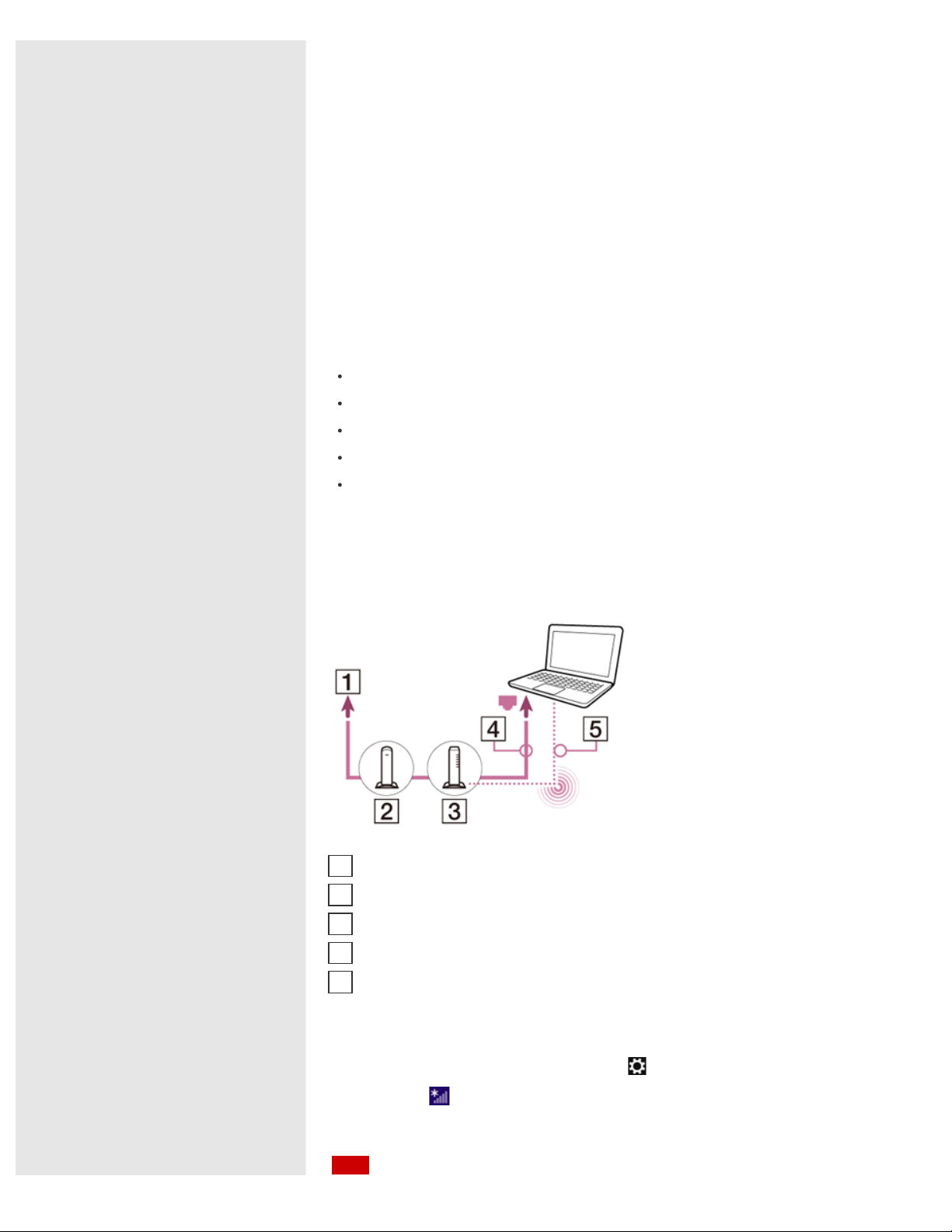
A continuación, se muestra uno de los métodos de conexión a Internet como
ejemplo.
1
Internet
2
Módem
3
Enrutador/punto de acceso
4
Cable LAN (no suministrado)
5
Wi-Fi(R) (LAN inalámbrica)
Para usar la red Wi-Fi
1. Abra los accesos y seleccione el acceso
2. Seleccione
(el ícono de red).
Configuración.
3. Seleccione la red deseada (SSID) de la lista y, luego, Conectar.
Nota
Page 48
Para obtener información detallada sobre la configuración de red y los dispositivos,
48
Buscar
consulte la información de su Proveedor de Servicios de Internet (ISP) o los manuales
de los dispositivos de red.
Para usar la red (LAN) (Modelos equipados con puerto LAN)
Puede conectar su computadora VAIO a las redes con un cable de LAN. Conecte un
extremo de un cable de LAN al puerto LAN de la computadora y el otro extremo a
su red. Para obtener detalles acerca de las configuraciones y los dispositivos
requeridos para el acceso de LAN, póngase en contacto con su administrador de
red.
Nota
La conexión, el método de configuración o los dispositivos requeridos pueden variar
de acuerdo a su entorno de red.
Actualización de la computadora VAIO
Asegúrese de actualizar la computadora VAIO para mejorar el rendimiento, la
seguridad y la funcionalidad de la computadora.
Nota
Para descargar las actualizaciones, la computadora VAIO debe estar conectada a
Internet.
Para usar Windows Update
Windows Update permite que su computadora VAIO sea más estable.
1. Abra los accesos y seleccione el acceso
Buscar.
2. Seleccione Configuración.
3. Escriba "Windows Update" en la casilla de búsqueda.
4. Seleccione Windows Update en la lista.
5. Siga las instrucciones en pantalla para completar las actualizaciones.
Para usar VAIO Update
VAIO Update le notifica automáticamente cuando haya nuevas actualizaciones
disponibles en Internet y las descarga e instala en su computadora VAIO.
1. Abra los accesos y seleccione el acceso
Buscar.
2. Seleccione Aplicaciones.
3. Escriba "VAIO Update" en la casilla de búsqueda.
4. Seleccione VAIO Update en la lista.
5. Siga las instrucciones en pantalla para completar las actualizaciones.
Para actualizar la aplicación antivirus
La aplicación antivirus ayuda a proteger su computadora VAIO contra las
amenazas a la seguridad; para ello, mantenga la aplicación actualizada con las
últimas actualizaciones. Puede descargar e instalar las actualizaciones desde el
sitio web del fabricante.
1. Abra los accesos y seleccione el acceso
Buscar.
2. Seleccione Aplicaciones.
3. Escriba el nombre de la aplicación antivirus en la casilla de búsqueda.
Page 49
4. Seleccione la aplicación antivirus de la lista.
49
Buscar
5. Siga las instrucciones en pantalla para completar las actualizaciones.
Resolución de problemas en su computadora VAIO mediante
VAIO Care
Con VAIO Care, puede realizar comprobaciones del rendimiento y ajustes del
sistema en su computadora VAIO en forma regular para mantener un nivel de
ejecución óptimo. Inicie VAIO Care cuando surja un problema. VAIO Care le
proporcionará las medidas adecuadas y la información de soporte para solucionar
el problema.
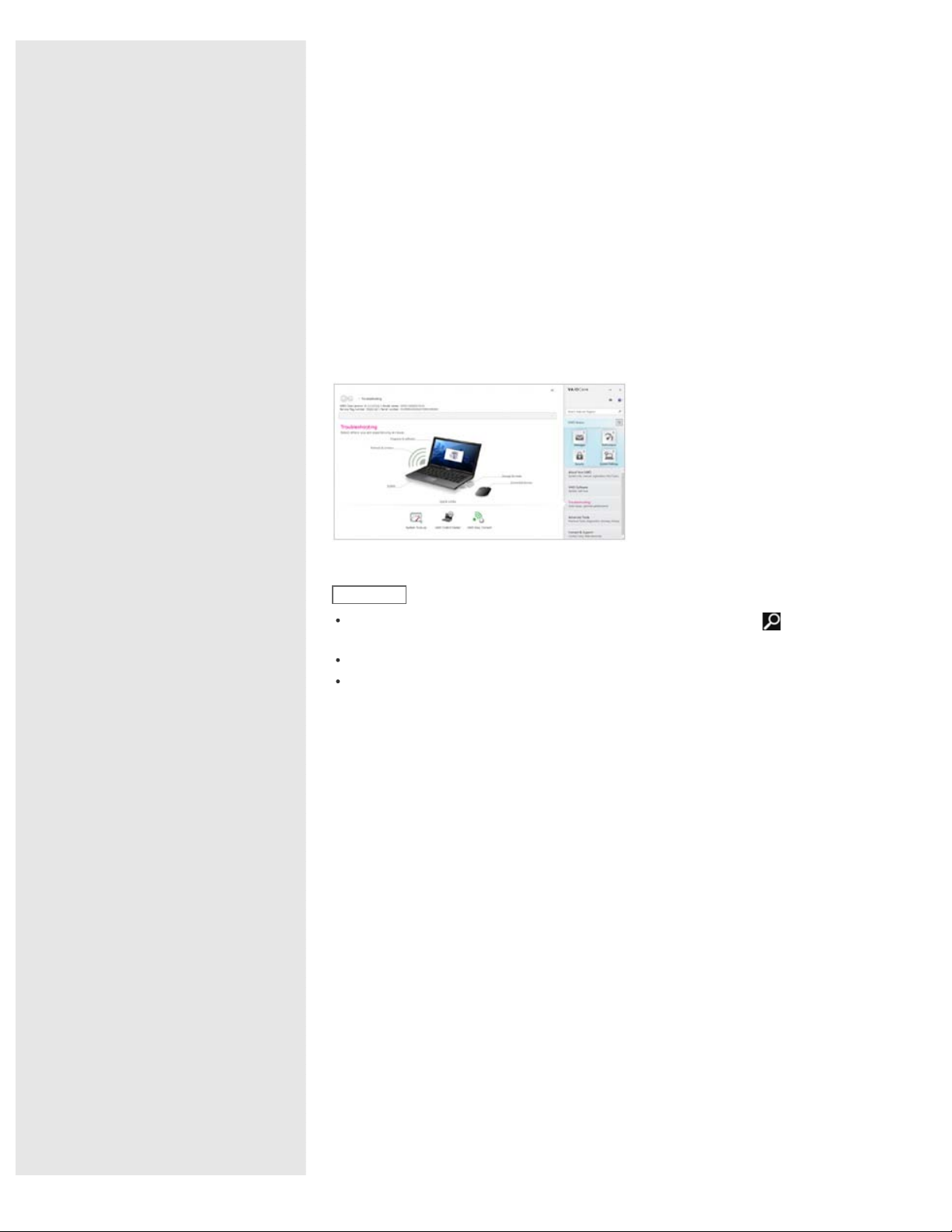
Para iniciar VAIO Care
Pulse el botón ASSIST con la computadora VAIO encendida.
A continuación, se muestra un ejemplo de una captura de pantalla en inglés.
* El diseño y el contenido de la pantalla pueden variar.
Sugerencia
Otra alternativa es buscar VAIO Care (Desktop) en el acceso Buscar para
iniciar VAIO Care.
Consulte el archivo de ayuda incluido en VAIO Care para obtener más información.
Si pulsa el botón ASSIST mientras la computadora VAIO está apagada, visualizará la
pantalla de VAIO Care (Modo Rescate). En esta pantalla, podrá iniciar el proceso
de recuperación del equipo ante una emergencia; por ejemplo, cuando Windows no
inicia.
Búsqueda de información de soporte
El sitio de Internet de asistencia en línea de Sony proporciona acceso instantáneo
a información acerca de los problemas más frecuentes. Puede encontrar
información de soporte, como la dirección URL del sitio web de soporte técnico en
Contactar con Soporte técnico en VAIO Care o en la Guía de Inicio Rápido
suministrada.
Windows 8 : Cómo comenzar
Acerca del menú y de la pantalla de Inicio
Puede usar accesos directos para las aplicaciones, el escritorio y los sitios de
Internet que usa con más frecuencia.
Información general
Page 50
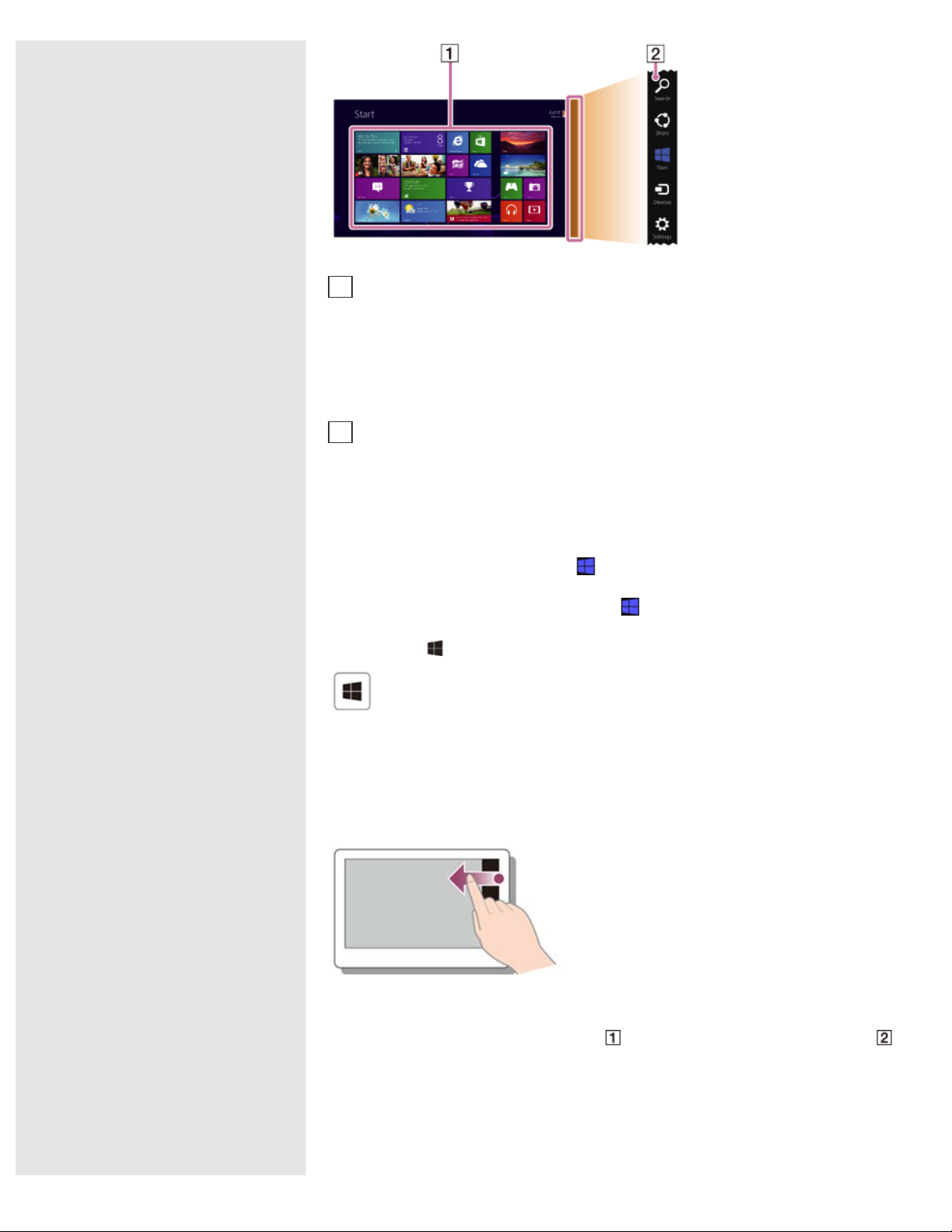
1
50
Buscar
Iconos
Funcionamiento del táctil
Toque un icono para iniciar una aplicación y personalice la pantalla de Inicio
al agregar y reorganizar iconos.
Funcionamiento del mouse/panel táctil
Haga clic en un icono para iniciar una aplicación y personalice la pantalla de
Inicio al agregar y reorganizar iconos.
2
Accesos
Busque aplicaciones y archivos, utilice contenido compartido, imprima o
reproduzca contenido en otros dispositivos y configure la computadora VAIO.
Para abrir la pantalla Inicio
Funcionamiento del táctil
Abra los accesos y toque el acceso
Funcionamiento del mouse/panel táctil
Abra los accesos y haga clic en el acceso Inicio.
Funcionamiento del teclado
Pulse la tecla
(Windows).
Inicio.
Cómo abrir los accesos
Funcionamiento del táctil
Deslice el dedo hacia adentro desde el borde derecho.
Funcionamiento del mouse
Apunte a la esquina superior derecha (
), después desplácese hacia abajo ( ).
Page 51
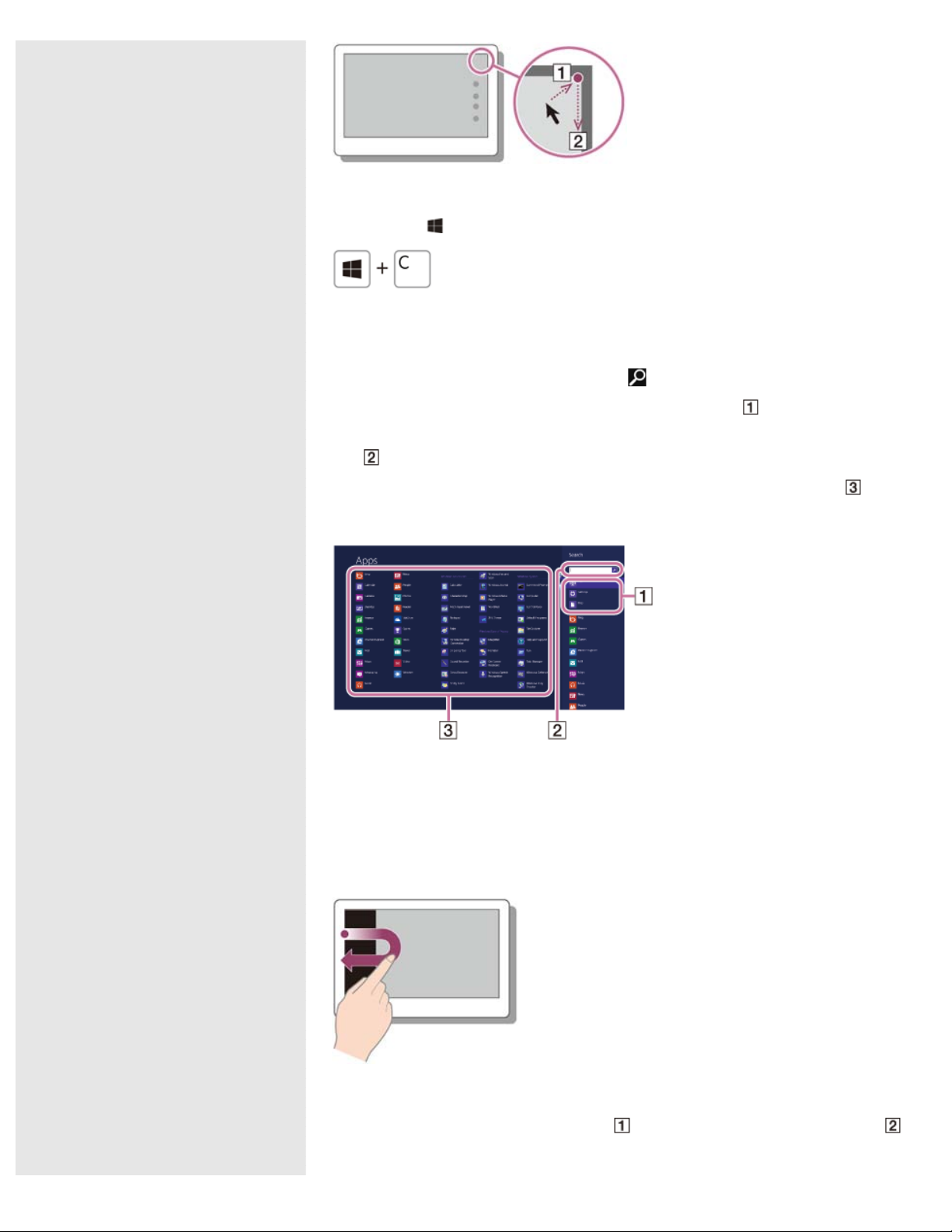
Funcionamiento del teclado
51
Buscar
Pulse la tecla
(Windows) y la tecla C al mismo tiempo.
Búsqueda/Inicio de Aplicaciones, Configuración o Archivos
1. Abra los accesos y seleccione el acceso Buscar.
2. Seleccione Aplicaciones, Configuración o Archivos (
3. Escriba una palabra clave (p. ej., Panel de control) en la casilla de búsqueda
(
).
4. Seleccione la aplicación, la configuración o el archivo que desee usar (
).
).
Visualización de las Aplicaciones en ejecución
Funcionamiento del táctil
Deslice el dedo hacia adentro desde el borde izquierdo hasta que aparezca un
ícono pequeño de aplicación. Luego, arrastre el ícono hacia el borde izquierdo.
Funcionamiento del mouse/panel táctil
Apunte a la esquina superior izquierda ( ), después desplácese hacia abajo (
).
Page 52
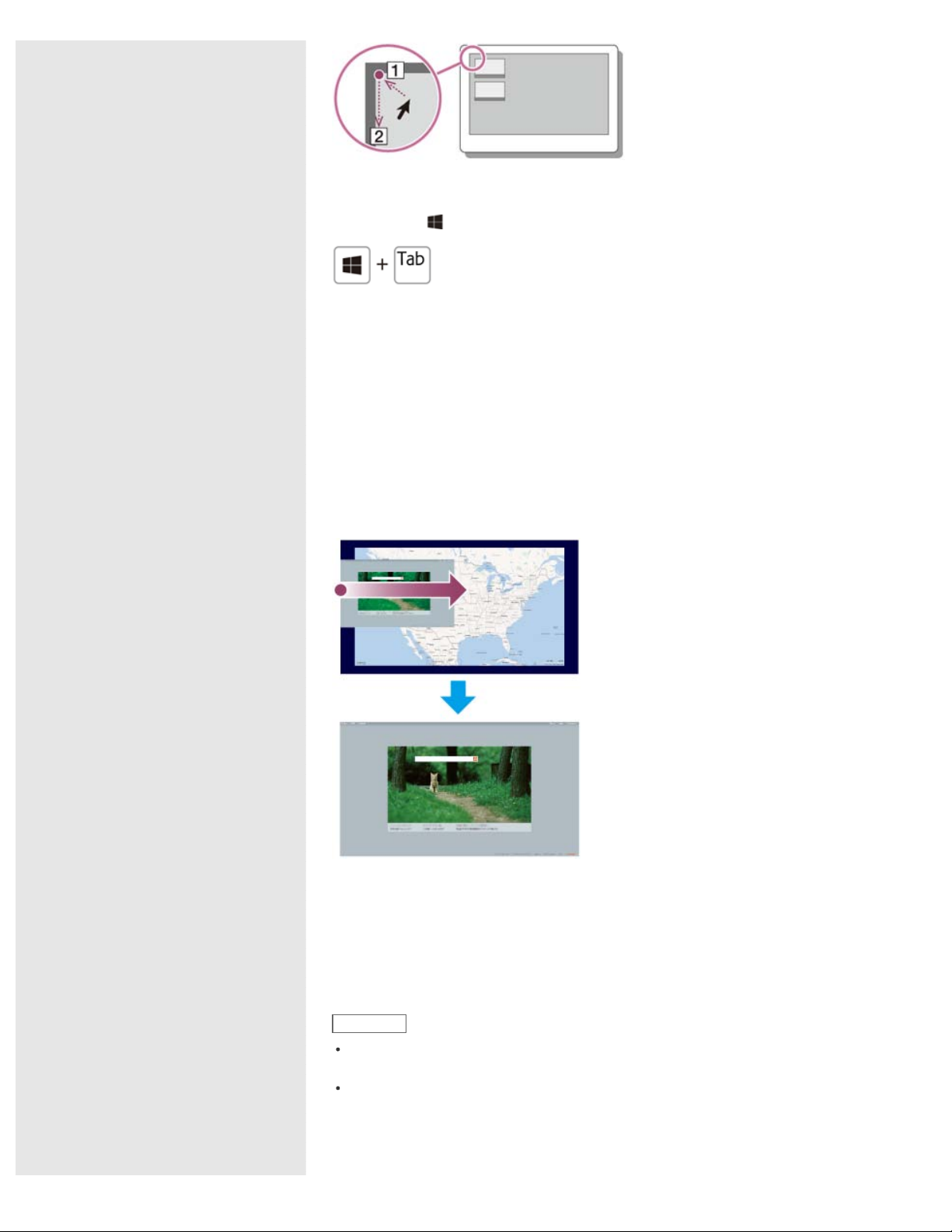
Funcionamiento del teclado
52
Buscar
Pulse la tecla
(Windows) y la tecla Tab al mismo tiempo.
Seleccione Aplicaciones
Puede alternar entre las aplicaciones que se están ejecutando.
Funcionamiento del táctil
Vea las aplicaciones en ejecución, toque el ícono de la aplicación deseada y deslice
el dedo hacia adentro desde el borde izquierdo.
Funcionamiento del mouse/panel táctil
Vea las aplicaciones en ejecución y arrastre el ícono de la aplicación deseada
desde el borde izquierdo hacia el centro.
Cómo abrir el menú de la Aplicación
Muchas aplicaciones cuentan con menús que se utilizan para controlar la
aplicación.
Siga las instrucciones que se detallan a continuación para abrir el menú de la
aplicación.
Sugerencia
Abra el menú de la aplicación cuando aparezca la aplicación en la pantalla de la
computadora.
Los comandos de la aplicación varían según la aplicación que aparezca en la pantalla
de la computadora.
Funcionamiento del táctil
Deslice el dedo hacia arriba desde el borde inferior.
Page 53
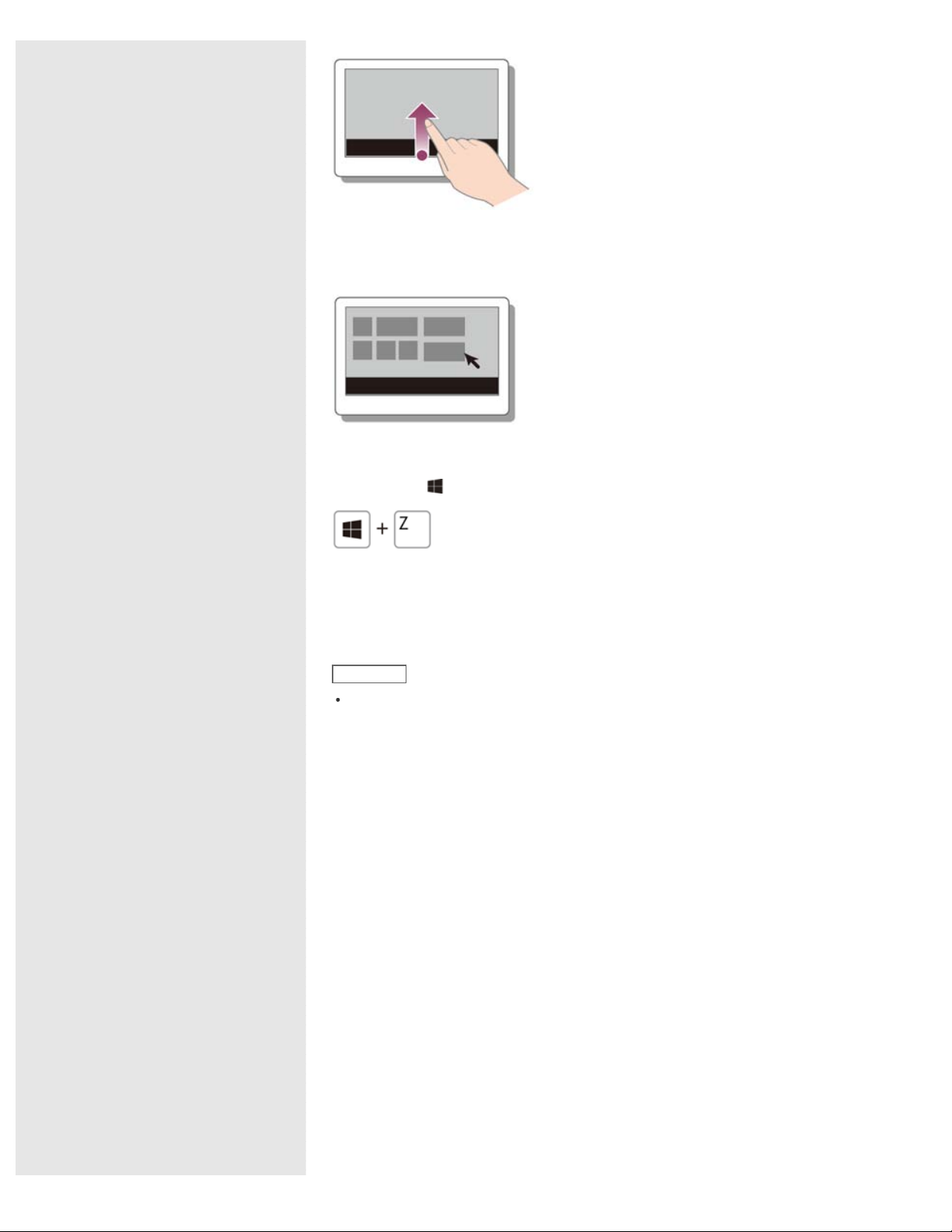
Funcionamiento del mouse/panel táctil
53
Buscar
Haga clic con el botón secundario en una aplicación.
Funcionamiento del teclado
Pulse la tecla
(Windows) y la tecla Z al mismo tiempo.
Cómo cerrar las Aplicaciones
Para cerrar las aplicaciones en ejecución, siga las instrucciones que se detallan a
continuación.
Sugerencia
La ventana de la aplicación se achica en la parte inferior de la pantalla.
Arrastre la ventana al borde inferior del centro.
Funcionamiento del táctil
1. Cuando una aplicación esté abierta, coloque el puntero en el centro superior de
la pantalla.
2. Arrastre la aplicación a la parte inferior de la pantalla hasta que desaparezca de
la pantalla.
Funcionamiento del mouse/panel táctil
1. Cuando una aplicación esté abierta, mueva el cursor al centro superior de la
pantalla hasta que aparezca el icono de la mano.
2. Arrastre la aplicación a la parte inferior de la pantalla hasta que desaparezca de
la pantalla.
Page 54
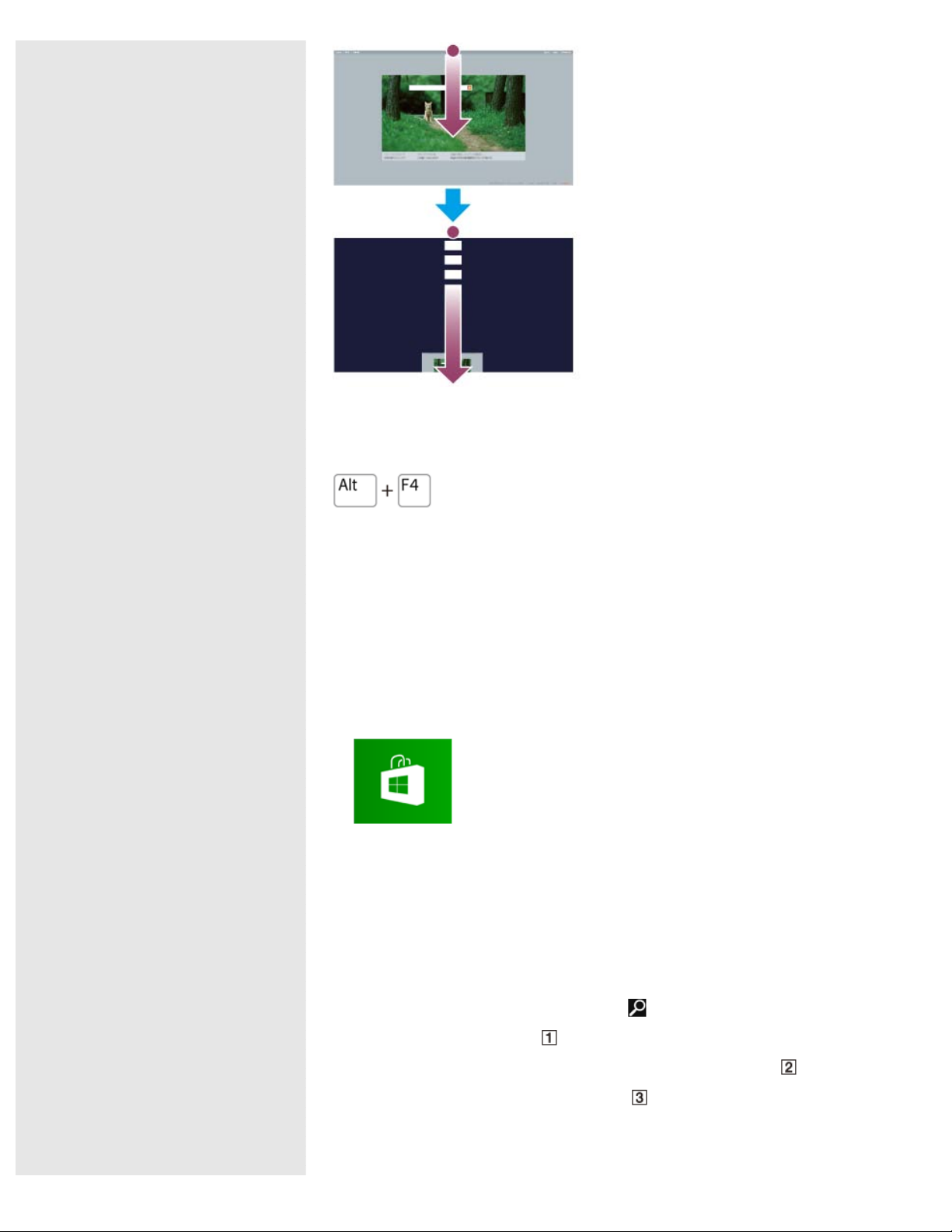
Funcionamiento del teclado
54
Buscar
Pulse la tecla Alt y la tecla F4 al mismo tiempo.
Instalar aplicaciones desde Tienda Windows
Puede agregar aplicaciones de la Tienda Windows.
Es necesario estar conectado a Internet para acceder a la Tienda Windows.
También es necesario iniciar sesión con una cuenta de Microsoft.
Para obtener más información sobre cómo crear y qué hacer con la cuenta de
Microsoft, consulte Ayuda y soporte técnico de Windows.
1. Abra la pantalla de Inicio, seleccione el archivo Tienda y, luego, busque una
aplicación para instalar.
2. Seleccione la aplicación deseada.
3. Siga las instrucciones en pantalla para descargar e instalar la aplicación.
Abrir Ayuda y soporte técnico de Windows
Puede abrir el Ayuda y soporte técnico de Windows mediante estos pasos.
1. Abra los accesos y seleccione el acceso
2. Seleccione Aplicaciones (
3. Escriba "Ayuda y soporte técnico" en la casilla de búsqueda (
4. Seleccione Ayuda y soporte técnico (
).
Buscar.
).
).
Page 55
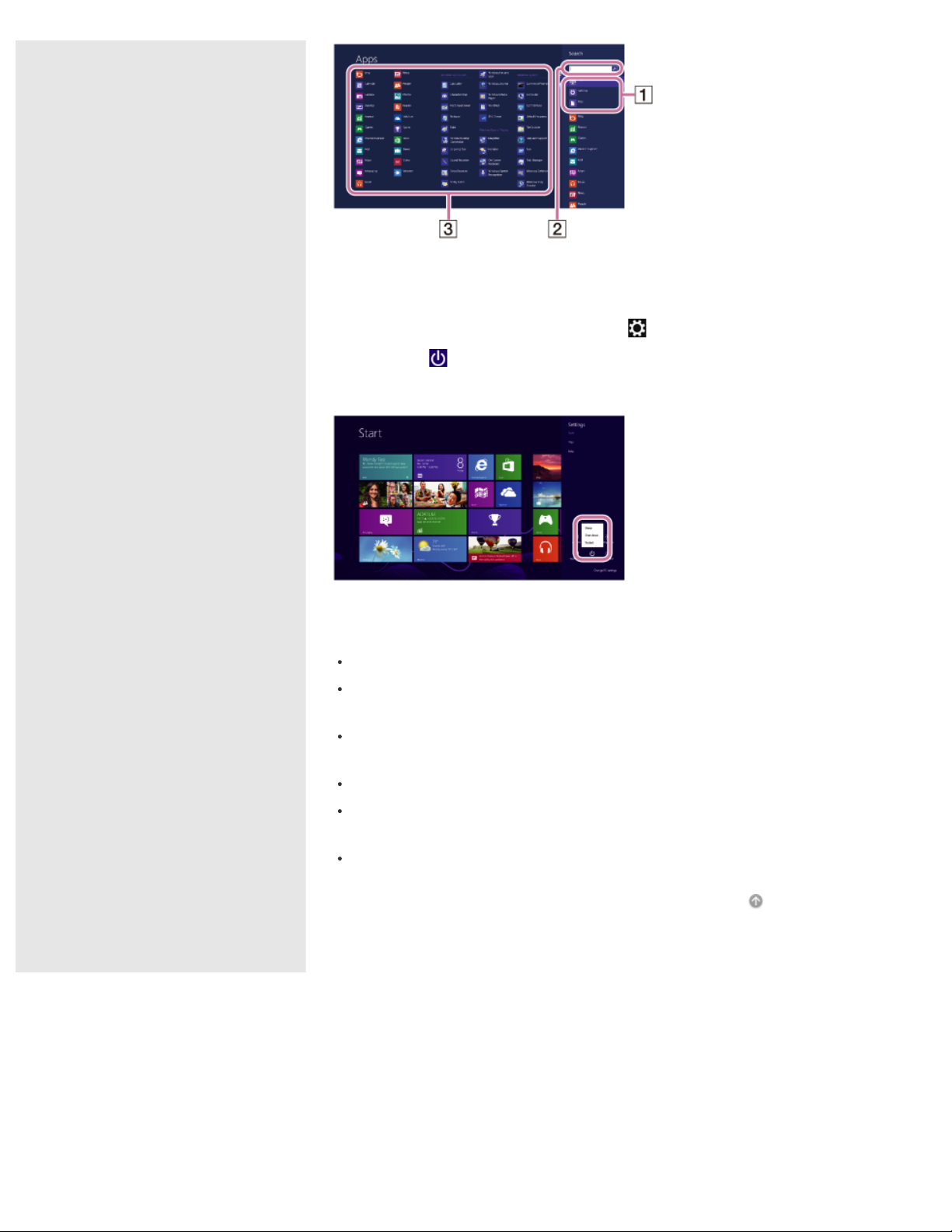
Ingreso al Suspensión o Apagado
© 2013 Sony Corporation
55
Buscar
1. Abra los accesos y seleccione el acceso Configuración.
2. Seleccione
(Iniciar/Apagar), luego Suspender, Apagar o Reiniciar.
Marcas comerciales
SONY y el logotipo de SONY son marcas registradas de Sony Corporation.
VAIO, el logotipo de VAIO y otros productos o marcas de servicio de Sony son
marcas comerciales o marcas registradas de Sony Corporation o sus afiliadas.
Windows y el logotipo de Windows son marcas comerciales o marcas
registradas de Microsoft Corporation en Estados Unidos y/o en otros países.
Wi-Fi es una marca comercial o marca registrada de Wi- Fi Alliance.
Todos los demás nombres de sistemas, productos y servicios son marcas
comerciales de sus respectivos propietarios.
En el manual, las marcas TM o (R) no están especificadas.
Ir al principio de página
Page 56
Computadora personal
© 2013 Sony Corporation
56
Buscar
VAIO Fit 14/15 SVF14A1/SVF15A1
Guía del
usuario
Cómo utilizar
Windows 8: Lo básico
Descripción de elementos
Configurar
Red / Internet
Conexiones
Configuración
Reproducir
Atrás Volver al principio
Imprimir
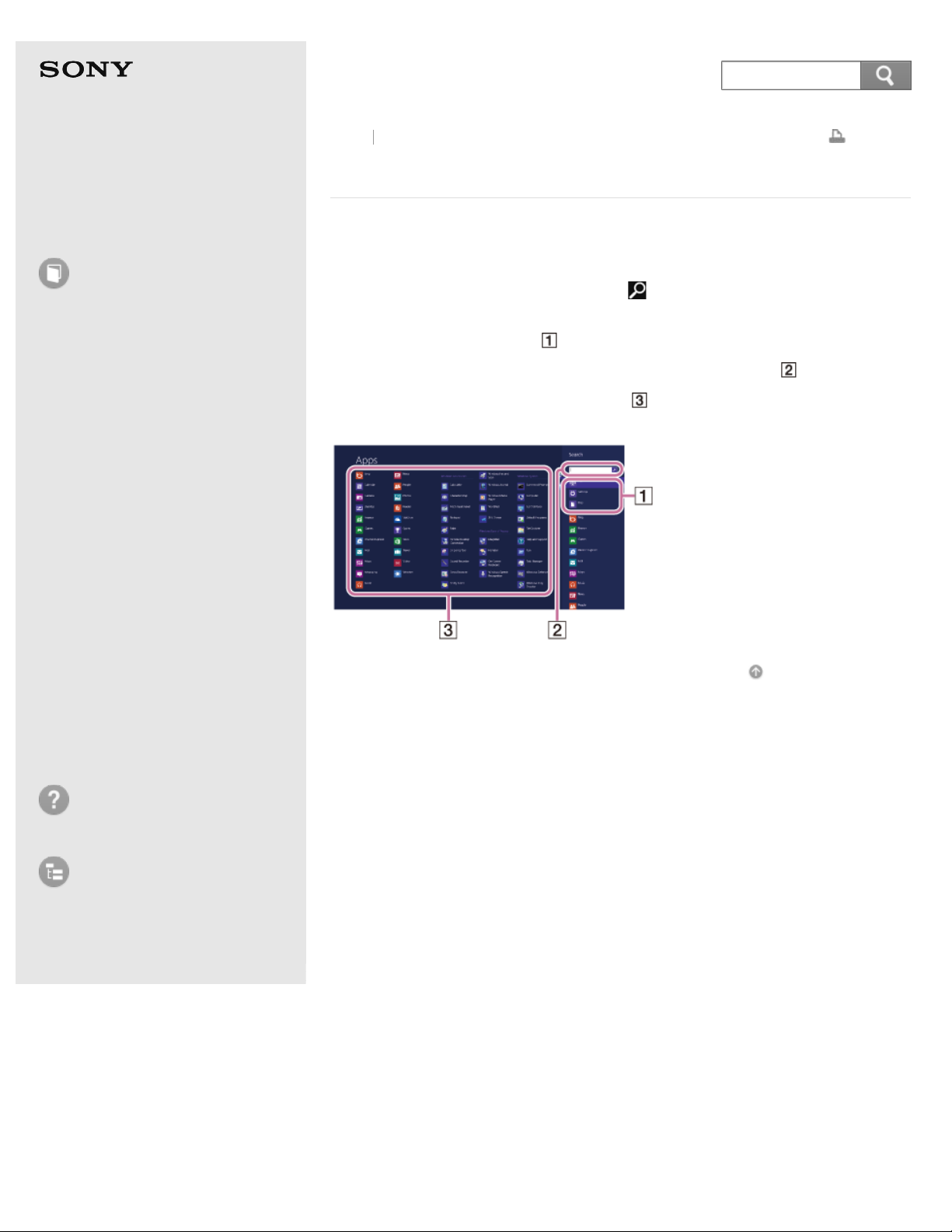
Abrir Ayuda y soporte técnico de Windows
Puede abrir el Ayuda y soporte técnico de Windows mediante estos pasos.
1. Abra los accesos y seleccione el acceso
accesos para abrir los accesos.)
2. Seleccione Aplicaciones (
3. Escriba "Ayuda y soporte técnico" en la casilla de búsqueda (
4. Seleccione Ayuda y soporte técnico (
).
Buscar. (Consulte Cómo abrir los
).
).
Copia de seguridad /
Recuperación
Seguridad
Otras operaciones
Notificaciones
Solución de
problemas
Lista de temas
Ir al principio de página
Page 57
Computadora personal
57
Buscar
VAIO Fit 14/15 SVF14A1/SVF15A1
Guía del
usuario
Cómo utilizar
Windows 8: Lo básico
Descripción de elementos
Configurar
Red / Internet
Conexiones
Configuración
Reproducir
Copia de seguridad /
Recuperación
Atrás
Volver al principio
Alimentación
Control del estado de energía de la computadora VAIO (Modo de
Suspensión/Apagado)
De forma predeterminada, la computadora VAIO ingresa automáticamente al
modo de Suspensión después de cierto tiempo de inactividad.
Reinicio de la computadora VAIO
Una vez cambiada la configuración o instalado un aplicación en la computadora
VAIO, puede que se le pida reiniciar la computadora.
Uso del modo de Suspensión
En el modo de Suspensión, puede alejarse de la computadora VAIO y mantener
el estado de la computadora, incluida la información con la que está trabajando
en el momento.
Ingreso al modo de Suspensión, Apagado o Reinicio
Puede colocar la computadora VAIO en el modo de Suspensión o
apagar/reiniciar la computadora mediante estos pasos.
Ir al principio de página
Seguridad
Otras operaciones
Notificaciones
Solución de
problemas
Lista de temas
Quizás esté buscando los siguientes temas:
Carga de la batería
Encendido de la computadora VAIO
Conexión a una fuente de alimentación
Selección de un plan de energía
Notas sobre el modo de Suspensión
Acerca del uso de la fuente de alimentación
Lista de estados del indicador de carga
Acerca del modo de Suspensión
Cambio de la configuración de Rapid Wake (modo de Suspensión)
¿Por qué aparece un mensaje y Windows no se inicia cuando enciendo la
computadora VAIO?
¿Qué debo hacer si la computadora VAIO no enciende o el botón de
encendido no funciona (el indicador luminoso de carga parpadea
rápidamente)?
¿Por qué la computadora VAIO se apaga automáticamente?
¿Qué debo hacer si no puedo apagar la computadora VAIO?
¿Qué debo hacer si el indicador luminoso de energía se enciende de color
verde cuando pulso el botón de encendido pero la pantalla sigue en blanco?
¿Qué debo hacer si la computadora VAIO no enciende (el indicador luminoso
de energía no enciende de color verde)?
Page 58

¿Qué debo hacer si aparece la pantalla de VAIO Care (Modo Rescate) cuando
© 2013 Sony Corporation
58
Buscar
enciendo la computadora VAIO?
¿Qué debo hacer si la computadora VAIO no regresa al modo Normal
mientras usa el teclado o el panel táctil durante el modo de Suspensión?
¿Qué debo hacer si el modo de Hibernación no está disponible o la
computadora VAIO no entra en modo de Hibernación?
Ir al principio de página
Page 59
Computadora personal
59
Buscar
VAIO Fit 14/15 SVF14A1/SVF15A1
Guía del
usuario
Cómo utilizar
Windows 8: Lo básico
Descripción de elementos
Configurar
Red / Internet
Conexiones
Configuración
Reproducir
Copia de seguridad /
Recuperación
Seguridad
Otras operaciones
Notificaciones
Solución de
problemas
Lista de temas
Atrás
Volver al principio
Pantalla
Acerca del menú y de la pantalla de Inicio
Es posible agregar accesos directos para las aplicaciones, el escritorio y los sitios
web que se usan con más frecuencia.
Abrir el Escritorio
Puede acceder al escritorio desde un icono, del mismo modo en que lo hace con
una aplicación. Abra el escritorio mediante la siguiente instrucción.
Ir al principio de página
Quizás esté buscando los siguientes temas:
Conexión de un televisor con un puerto de entrada HDMI
Selección de modos de visualización
Uso de la función Monitores múltiples
Notas sobre el cuidado de la pantalla LCD
Cambiar la resolución (tamaño) de la imagen de la pantalla en un dispositivo
conectado mediante HDMI
Formas de aumentar el tamaño del texto (PPP) (Modelos equipados con
pantalla táctil)
Notas sobre el uso de la pantalla táctil (Modelos equipados con pantalla
táctil)
Cambiar la resolución (tamaño) de la imagen de la pantalla
Cómo usar la pantalla táctil (Modelos equipados con pantalla táctil)
Cambiar el brillo de la pantalla LCD
Acerca de la Pantalla táctil (Modelos equipados con pantalla táctil)
¿Qué debo hacer si las imágenes capturadas tienen destellos?
¿Por qué el visor de imagen no muestra imágenes o muestra imágenes de
baja calidad?
¿Qué debo hacer si las imágenes capturadas contienen fotogramas
descartados e interrupciones en el audio?
¿Por qué se producen interrupciones de sonido y/o fotogramas descartados
cuando se reproducen videos de alta definición, como los que se graban con
la cámara de video digital AVCHD?
¿Cómo hago para cambiar el brillo de la pantalla LCD?
¿Qué debo hacer si no hay imagen en la pantalla externa o pantalla de TV?
¿Qué debo hacer si los videos no se ven bien?
¿Qué debo hacer si no se muestra ninguna imagen en la pantalla del
televisor o en la pantalla externa conectada al puerto de salida HDMI?
¿Qué debo hacer si no se ven los videos en la pantalla de la computadora?
¿Qué debo hacer si la pantalla de la computadora queda en blanco?
¿Qué debo hacer si algunos elementos no caben en la pantalla de la
Page 60

computadora?
© 2013 Sony Corporation
60
Buscar
Ir al principio de página
Page 61
Computadora personal
© 2013 Sony Corporation
61
Buscar
VAIO Fit 14/15 SVF14A1/SVF15A1
Atrás Volver al principio
Guía del
usuario
Cómo utilizar
Windows 8: Lo básico
Descripción de elementos
Configurar
Red / Internet
Conexiones
Configuración
Reproducir
Copia de seguridad /
Recuperación
Internet
Instalar Aplicaciones desde Tienda Windows
Puede instalar aplicaciones desde Tienda Windows.
Ir al principio de página
Quizás esté buscando los siguientes temas:
Utilización de la aplicación antivirus para su computadora VAIO
Notas acerca de la función Wi -Fi(R) (LAN inalámbrica)
Cómo desactivar la función Wi-Fi(R) (LAN inalámbrica)
Acerca del estándar Wi-Fi(R) (LAN inalámbrica)
Cómo detener las comunicaciones Wi-Fi(R) (LAN inalámbrica)
Conectarse a Internet con una conexión de cable
Sobre los servicios de conexión a Internet
Acerca de la red (LAN)
Acerca de la clave de seguridad para Wi-Fi(R) (LAN inalámbrica)
Cómo iniciar las comunicaciones Wi -Fi(R) (LAN inalámbrica)
Seguridad
Otras operaciones
Notificaciones
Solución de
problemas
Lista de temas
Ir al principio de página
Page 62
Computadora personal
© 2013 Sony Corporation
62
Buscar
VAIO Fit 14/15 SVF14A1/SVF15A1
Atrás Volver al principio
Guía del
usuario
Cómo utilizar
Windows 8: Lo básico
Descripción de elementos
Configurar
Red / Internet
Conexiones
Configuración
Reproducir
Copia de seguridad /
Recuperación
Seguridad
Contraseña
Acerca de los tipos de cuentas de usuario
En Windows 8, hay dos tipos de cuentas de usuario disponibles: una cuenta local
y una cuenta de Microsoft.
Alternar entre una cuenta local y una cuenta de Microsoft
En Windows 8, puede alternar entre una cuenta local y una cuenta de Microsoft.
Ir al principio de página
Quizás esté buscando los siguientes temas:
Configuración/Cambio de la contraseña de encendido
Creación/Cambio/Eliminación de la contraseña de Windows
Quitar la contraseña de encendido
¿Qué debo hacer si aparece el mensaje Enter Onetime Password y Windows
no se inicia luego de que ingreso una contraseña de encendido incorrecta
tres veces consecutivas?
¿Qué debo hacer si olvido la contraseña de encendido para iniciar la
computadora VAIO?
¿Qué debo hacer si olvidé la contraseña de Windows?
Otras operaciones
Notificaciones
Solución de
problemas
Lista de temas
Ir al principio de página
Page 63
Computadora personal
© 2013 Sony Corporation
63
Buscar
VAIO Fit 14/15 SVF14A1/SVF15A1
Atrás Volver al principio
Guía del
usuario
Cómo utilizar
Windows 8: Lo básico
Descripción de elementos
Configurar
Red / Internet
Conexiones
Configuración
Reproducir
Copia de seguridad /
Recuperación
Aplicaciones
Cambiar cuentas de usuario
Puede cambiar a otra cuenta de usuario mediante estos pasos.
Visualización de las Aplicaciones en ejecución
Es posible ver las aplicaciones en ejecución con la lista que se muestra en la
pantalla Inicio.
Búsqueda/Inicio de Aplicaciones, Configuración o Archivos
Puede buscar aplicaciones, archivos o configuraciones en los accesos y, luego,
iniciar las aplicaciones, los archivos o las configuraciones que desee usar.
Instalar Aplicaciones desde Tienda Windows
Puede instalar aplicaciones desde Tienda Windows.
Cómo cerrar las Aplicaciones
Para cerrar las aplicaciones en ejecución, siga las instrucciones que se detallan a
continuación.
Seguridad
Otras operaciones
Notificaciones
Solución de
problemas
Lista de temas
Cómo abrir el menú de la Aplicación
Muchas aplicaciones cuentan con menús que se utilizan para controlar la
aplicación. Siga las instrucciones que se detallan a continuación para abrir el
menú de la aplicación.
Seleccione Aplicaciones
Puede alternar entre las aplicaciones que se están ejecutando.
Ir al principio de página
Page 64
Computadora personal
© 2013 Sony Corporation
64
Buscar
VAIO Fit 14/15 SVF14A1/SVF15A1
Atrás Volver al principio
Guía del
usuario
Cómo utilizar
Windows 8: Lo básico
Descripción de elementos
Configurar
Red / Internet
Conexiones
Configuración
Reproducir
Copia de seguridad /
Recuperación
Windows
Abrir Ayuda y soporte técnico de Windows
Puede abrir el Ayuda y soporte técnico de Windows mediante estos pasos.
Ir al principio de página
Seguridad
Otras operaciones
Notificaciones
Solución de
problemas
Lista de temas
Page 65
Computadora personal
© 2013 Sony Corporation
65
Buscar
VAIO Fit 14/15 SVF14A1/SVF15A1
Atrás Volver al principio
Guía del
usuario
Cómo utilizar
Windows 8: Lo básico
Descripción de elementos
Configurar
Red / Internet
Conexiones
Configuración
Reproducir
Copia de seguridad /
Recuperación
Menú
Abrir Panel de control
Puede abrir el Panel de control mediante estos pasos.
Acerca del menú y de la pantalla de Inicio
Es posible agregar accesos directos para las aplicaciones, el escritorio y los sitios
web que se usan con más frecuencia.
Cómo abrir los accesos
Es posible abrir los accesos para buscar aplicaciones y archivos, utilizar
contenido compartido, imprimir o reproducir contenido en otros dispositivos y
configurar la computadora VAIO.
Abrir el Escritorio
Puede acceder al escritorio desde un icono, del mismo modo en que lo hace con
una aplicación. Abra el escritorio mediante la siguiente instrucción.
Ir al principio de página
Seguridad
Otras operaciones
Notificaciones
Solución de
problemas
Lista de temas
Page 66
Computadora personal
© 2013 Sony Corporation
66
Buscar
VAIO Fit 14/15 SVF14A1/SVF15A1
Atrás Volver al principio
Guía del
usuario
Cómo utilizar
Windows 8: Lo básico
Descripción de elementos
Configurar
Red / Internet
Conexiones
Configuración
Reproducir
Copia de seguridad /
Recuperación
Windows 8
Control del estado de energía de la computadora VAIO (Modo de
Suspensión/Apagado)
De forma predeterminada, la computadora VAIO ingresa automáticamente al
modo de Suspensión después de cierto tiempo de inactividad.
Reinicio de la computadora VAIO
Una vez cambiada la configuración o instalado un aplicación en la computadora
VAIO, puede que se le pida reiniciar la computadora.
Uso del modo de Suspensión
En el modo de Suspensión, puede alejarse de la computadora VAIO y mantener
el estado de la computadora, incluida la información con la que está trabajando
en el momento.
Ir al principio de página
Seguridad
Otras operaciones
Notificaciones
Solución de
problemas
Lista de temas
Page 67
Computadora personal
© 2013 Sony Corporation
67
Buscar
VAIO Fit 14/15 SVF14A1/SVF15A1
Atrás Volver al principio
Guía del
usuario
Cómo utilizar
Windows 8: Lo básico
Descripción de elementos
Configurar
Red / Internet
Conexiones
Configuración
Reproducir
Copia de seguridad /
Recuperación
Tienda
Cambiar cuentas de usuario
Puede cambiar a otra cuenta de usuario mediante estos pasos.
Instalar Aplicaciones desde Tienda Windows
Puede instalar aplicaciones desde Tienda Windows.
Ir al principio de página
Seguridad
Otras operaciones
Notificaciones
Solución de
problemas
Lista de temas
Page 68
Computadora personal
© 2013 Sony Corporation
68
Buscar
VAIO Fit 14/15 SVF14A1/SVF15A1
Atrás Volver al principio
Guía del
usuario
Cómo utilizar
Windows 8: Lo básico
Descripción de elementos
Configurar
Red / Internet
Conexiones
Configuración
Reproducir
Copia de seguridad /
Recuperación
Ayuda y soporte técnico
Abrir Ayuda y soporte técnico de Windows
Puede abrir el Ayuda y soporte técnico de Windows mediante estos pasos.
Ir al principio de página
Seguridad
Otras operaciones
Notificaciones
Solución de
problemas
Lista de temas
Page 69
Computadora personal
© 2013 Sony Corporation
69
Buscar
VAIO Fit 14/15 SVF14A1/SVF15A1
Atrás Volver al principio
Guía del
usuario
Cómo utilizar
Windows 8: Lo básico
Descripción de elementos
Configurar
Red / Internet
Conexiones
Configuración
Reproducir
Copia de seguridad /
Recuperación
Cuenta de usuario
Acerca de los tipos de cuentas de usuario
En Windows 8, hay dos tipos de cuentas de usuario disponibles: una cuenta local
y una cuenta de Microsoft.
Alternar entre una cuenta local y una cuenta de Microsoft
En Windows 8, puede alternar entre una cuenta local y una cuenta de Microsoft.
Ir al principio de página
Seguridad
Otras operaciones
Notificaciones
Solución de
problemas
Lista de temas
Page 70
Computadora personal
© 2013 Sony Corporation
70
Buscar
VAIO Fit 14/15 SVF14A1/SVF15A1
Atrás Volver al principio
Guía del
usuario
Cómo utilizar
Windows 8: Lo básico
Descripción de elementos
Configurar
Red / Internet
Conexiones
Configuración
Reproducir
Copia de seguridad /
Recuperación
Seguridad
Otras operaciones
Notificaciones
Solución de
problemas
Computadora VAIO
Partes y controles en el frente
Describe las funciones en el frente de la computadora VAIO, tales como los
botones e indicadores luminosos.
Partes y controles en la parte inferior
Describe las funciones en la parte inferior de la computadora VAIO.
Partes y controles en los lados
Describe las funciones en los lados de la computadora VAIO, tales como los
puertos de conexión.
Ir al principio de página
Quizás esté buscando los siguientes temas:
Establecer un ambiente de trabajo apropiado
Comprobación de los artículos suministrados
Uso del puerto LAN
Acerca del botón ASSIST
Iniciar la computadora VAIO desde un dispositivo externo
Mantenimiento de la computadora VAIO en condiciones óptimas (VAIO Care)
Actualización de la computadora VAIO
Uso de VAIO Update
Ver la Información del sistema
Personalización de la computadora VAIO
Lista de temas
Ir al principio de página
Page 71
Computadora personal
© 2013 Sony Corporation
71
Buscar
VAIO Fit 14/15 SVF14A1/SVF15A1
Atrás Volver al principio
Guía del
usuario
Cómo utilizar
Windows 8: Lo básico
Descripción de elementos
Configurar
Red / Internet
Conexiones
Configuración
Reproducir
Copia de seguridad /
Recuperación
Seguridad
Otras operaciones
Notificaciones
Computadora VAIO
Establecer un ambiente de trabajo apropiado
Este tema describe dónde colocar o no colocar la computadora VAIO y las
instrucciones ergonómicas.
Comprobación de los artículos suministrados
Compruebe todos los elementos empacados con el producto antes de usar el
equipo.
Ir al principio de página
Quizás esté buscando los siguientes temas:
Partes y controles en el frente
Partes y controles en la parte inferior
Partes y controles en los lados
Uso del puerto LAN
Acerca del botón ASSIST
Iniciar la computadora VAIO desde un dispositivo externo
Mantenimiento de la computadora VAIO en condiciones óptimas (VAIO Care)
Actualización de la computadora VAIO
Uso de VAIO Update
Ver la Información del sistema
Personalización de la computadora VAIO
Solución de
problemas
Lista de temas
Ir al principio de página
Page 72
Computadora personal
72
Buscar
VAIO Fit 14/15 SVF14A1/SVF15A1
Guía del
usuario
Cómo utilizar
Windows 8: Lo básico
Descripción de elementos
Configurar
Red / Internet
Conexiones
Configuración
Reproducir
Copia de seguridad /
Recuperación
Atrás
Volver al principio
Alimentación
Control del estado de energía de la computadora VAIO (Modo de
Suspensión/Apagado)
De forma predeterminada, la computadora VAIO ingresa automáticamente al
modo de Suspensión después de cierto tiempo de inactividad.
Carga de la batería
Se puede cargar la batería mientras utiliza la computadora VAIO si la
computadora está conectada a una fuente de energía. El tiempo de carga puede
variar de acuerdo a las condiciones de uso.
Encendido de la computadora VAIO
Encienda la computadora VAIO para iniciar Windows.
Conexión a una fuente de alimentación
Conecte la computadora VAIO a una fuente de alimentación de CA.
Ir al principio de página
Seguridad
Otras operaciones
Notificaciones
Solución de
problemas
Lista de temas
Quizás esté buscando los siguientes temas:
Reinicio de la computadora VAIO
Uso del modo de Suspensión
Ingreso al modo de Suspensión, Apagado o Reinicio
Selección de un plan de energía
Notas sobre el modo de Suspensión
Acerca del uso de la fuente de alimentación
Lista de estados del indicador de carga
Acerca del modo de Suspensión
Cambio de la configuración de Rapid Wake (modo de Suspensión)
¿Por qué aparece un mensaje y Windows no se inicia cuando enciendo la
computadora VAIO?
¿Qué debo hacer si la computadora VAIO no enciende o el botón de
encendido no funciona (el indicador luminoso de carga parpadea
rápidamente)?
¿Por qué la computadora VAIO se apaga automáticamente?
¿Qué debo hacer si no puedo apagar la computadora VAIO?
¿Qué debo hacer si el indicador luminoso de energía se enciende de color
verde cuando pulso el botón de encendido pero la pantalla sigue en blanco?
¿Qué debo hacer si la computadora VAIO no enciende (el indicador luminoso
de energía no enciende de color verde)?
¿Qué debo hacer si aparece la pantalla de VAIO Care (Modo Rescate) cuando
enciendo la computadora VAIO?
Page 73

¿Qué debo hacer si la computadora VAIO no regresa al modo Normal
© 2013 Sony Corporation
73
Buscar
mientras usa el teclado o el panel táctil durante el modo de Suspensión?
¿Qué debo hacer si el modo de Hibernación no está disponible o la
computadora VAIO no entra en modo de Hibernación?
Ir al principio de página
Page 74
Computadora personal
© 2013 Sony Corporation
74
Buscar
VAIO Fit 14/15 SVF14A1/SVF15A1
Atrás Volver al principio
Guía del
usuario
Cómo utilizar
Windows 8: Lo básico
Descripción de elementos
Configurar
Red / Internet
Conexiones
Configuración
Reproducir
Copia de seguridad /
Recuperación
Seguridad
Otras operaciones
Notificaciones
Batería
Carga de la batería
Se puede cargar la batería mientras utiliza la computadora VAIO si la
computadora está conectada a una fuente de energía. El tiempo de carga puede
variar de acuerdo a las condiciones de uso.
Notas acerca del uso de la batería
Antes de usar la batería, lea las siguientes instrucciones para su uso correcto.
Ir al principio de página
Quizás esté buscando los siguientes temas:
Lista de estados del indicador de carga
Extensión de la duración de la batería
Acerca del modo de Suspensión
Cambio de la configuración de Rapid Wake (modo de Suspensión)
Comprobación de la capacidad de carga de la batería
¿Por qué no puedo cargar por completo la batería?
¿Por qué funciona más lento la computadora VAIO y la frecuencia del reloj
de la CPU está baja mientras la computadora funciona con la batería ?
Ir al principio de página
Solución de
problemas
Lista de temas
Page 75
Computadora personal
© 2013 Sony Corporation
75
Buscar
VAIO Fit 14/15 SVF14A1/SVF15A1
Atrás Volver al principio
Guía del
usuario
Cómo utilizar
Windows 8: Lo básico
Descripción de elementos
Configurar
Red / Internet
Conexiones
Configuración
Reproducir
Copia de seguridad /
Recuperación
Elementos suministrados
Comprobación de los artículos suministrados
Compruebe todos los elementos empacados con el producto antes de usar el
equipo.
Ir al principio de página
Seguridad
Otras operaciones
Notificaciones
Solución de
problemas
Lista de temas
Page 76
Computadora personal
© 2013 Sony Corporation
76
Buscar
VAIO Fit 14/15 SVF14A1/SVF15A1
Atrás Volver al principio
Guía del
usuario
Cómo utilizar
Windows 8: Lo básico
Descripción de elementos
Configurar
Red / Internet
Conexiones
Configuración
Reproducir
Copia de seguridad /
Recuperación
Windows 8
Control del estado de energía de la computadora VAIO (Modo de
Suspensión/Apagado)
De forma predeterminada, la computadora VAIO ingresa automáticamente al
modo de Suspensión después de cierto tiempo de inactividad.
Ir al principio de página
Quizás esté buscando los siguientes temas:
Reinicio de la computadora VAIO
Uso del modo de Suspensión
Ir al principio de página
Seguridad
Otras operaciones
Notificaciones
Solución de
problemas
Lista de temas
Page 77
Computadora personal
77
Buscar
VAIO Fit 14/15 SVF14A1/SVF15A1
Guía del
usuario
Cómo utilizar
Windows 8: Lo básico
Descripción de elementos
Configurar
Red / Internet
Conexiones
Configuración
Reproducir
Copia de seguridad /
Recuperación
Atrás
Volver al principio
Internet
Utilización de la aplicación antivirus para su computadora VAIO
Proteja su computadora VAIO contra los virus mediante el uso de la aplicación
antivirus.
Instalar Aplicaciones desde Tienda Windows
Puede instalar aplicaciones desde Tienda Windows.
Notas acerca de la función Wi-Fi(R) (LAN inalámbrica)
Antes de usar la función Wi-Fi, lea las siguientes precauciones para su uso
correcto.
Cómo desactivar la función Wi-Fi(R) (LAN inalámbrica)
Para desactivar la función Wi-Fi siga estos pasos.
Acerca del estándar Wi-Fi(R) (LAN inalámbrica)
Wi-Fi le permite conectar la computadora VAIO a una red a través de una
conexión inalámbrica.
Seguridad
Otras operaciones
Notificaciones
Solución de
problemas
Lista de temas
Cómo detener las comunicaciones Wi -Fi(R) (LAN inalámbrica)
Para detener las comunicaciones Wi-Fi, siga estos pasos.
Conectarse a Internet con una conexión de cable
Antes de usar Internet, necesita contratar un Proveedor de Servicios de Internet
(ISP) y configurar los dispositivos requeridos para conectar la computadora
VAIO a Internet.
Sobre los servicios de conexión a Internet
Se encuentran disponibles los siguientes tipos de conexión a Internet.
Acerca de la red (LAN)
La red (LAN) permite conectar la computadora VAIO a Internet y transferir
información entre la computadora y otros dispositivos.
Acerca de la clave de seguridad para Wi -Fi(R) (LAN inalámbrica)
Una clave de seguridad es un protocolo de seguridad para Wi-Fi que cifra la
información transmitida por Wi-Fi. También se la conoce como una clave de
encriptación o una clave Wired Equivalent Privacy (WEP).
Cómo iniciar las comunicaciones Wi- Fi(R) (LAN inalámbrica)
Puede establecer comunicaciones Wi-Fi entre su computadora VAIO y un punto
de acceso (no suministrado).
Page 78

Ir al principio de página
© 2013 Sony Corporation
78
Buscar
Page 79
Computadora personal
© 2013 Sony Corporation
79
Buscar
VAIO Fit 14/15 SVF14A1/SVF15A1
Atrás Volver al principio
Guía del
usuario
Cómo utilizar
Windows 8: Lo básico
Descripción de elementos
Configurar
Red / Internet
Conexiones
Configuración
Reproducir
Copia de seguridad /
Recuperación
Seguridad
LAN
Acerca del estándar Wi-Fi(R) (LAN inalámbrica)
Wi-Fi le permite conectar la computadora VAIO a una red a través de una
conexión inalámbrica.
Conectarse a Internet con una conexión de cable
Antes de usar Internet, necesita contratar un Proveedor de Servicios de Internet
(ISP) y configurar los dispositivos requeridos para conectar la computadora
VAIO a Internet.
Sobre los servicios de conexión a Internet
Se encuentran disponibles los siguientes tipos de conexión a Internet.
Acerca de la red (LAN)
La red (LAN) permite conectar la computadora VAIO a Internet y transferir
información entre la computadora y otros dispositivos.
Acerca de la clave de seguridad para Wi -Fi(R) (LAN inalámbrica)
Una clave de seguridad es un protocolo de seguridad para Wi-Fi que cifra la
información transmitida por Wi-Fi. También se la conoce como una clave de
encriptación o una clave Wired Equivalent Privacy (WEP).
Otras operaciones
Notificaciones
Solución de
problemas
Lista de temas
Ir al principio de página
Quizás esté buscando los siguientes temas:
Uso del puerto LAN
¿Cómo hago para encontrar la dirección física (dirección MAC, Control de
acceso al medio) de la interfaz de red inalámbrica incorporada de la
computadora VAIO?
¿Qué debo hacer si no puedo reproducir películas o pistas de audio que
recibo mediante Wi-Fi(R) (LAN inalámbrica) o se interrumpe la reproducción?
¿Por qué la velocidad de transferencia de datos es lenta?
¿Qué debo hacer si no puedo usar la función Wi-Fi(R) (LAN inalámbrica)?
¿Qué debo hacer si no tengo el identificador SSID (Service Set Identifier) o
la clave de seguridad para el punto de acceso?
¿Qué debo hacer si no puedo conectar la computadora VAIO a un punto de
acceso (o a Internet)?
Ir al principio de página
Page 80
Computadora personal
80
Buscar
VAIO Fit 14/15 SVF14A1/SVF15A1
Atrás Volver al principio
Guía del
usuario
Cómo utilizar
Windows 8: Lo básico
Descripción de elementos
Configurar
Red / Internet
Conexiones
Configuración
Reproducir
Copia de seguridad /
Recuperación
Seguridad
Otras operaciones
Wi-Fi
Notas acerca de la función Wi-Fi(R) (LAN inalámbrica)
Antes de usar la función Wi-Fi, lea las siguientes precauciones para su uso
correcto.
Cómo desactivar la función Wi-Fi(R) (LAN inalámbrica)
Para desactivar la función Wi-Fi siga estos pasos.
Acerca del estándar Wi-Fi(R) (LAN inalámbrica)
Wi-Fi le permite conectar la computadora VAIO a una red a través de una
conexión inalámbrica.
Cómo detener las comunicaciones Wi -Fi(R) (LAN inalámbrica)
Para detener las comunicaciones Wi-Fi, siga estos pasos.
Sobre los servicios de conexión a Internet
Se encuentran disponibles los siguientes tipos de conexión a Internet.
Acerca de la clave de seguridad para Wi -Fi(R) (LAN inalámbrica)
Una clave de seguridad es un protocolo de seguridad para Wi-Fi que cifra la
información transmitida por Wi-Fi. También se la conoce como una clave de
encriptación o una clave Wired Equivalent Privacy (WEP).
Notificaciones
Solución de
problemas
Lista de temas
Cómo iniciar las comunicaciones Wi- Fi(R) (LAN inalámbrica)
Puede establecer comunicaciones Wi-Fi entre su computadora VAIO y un punto
de acceso (no suministrado).
Ir al principio de página
Quizás esté buscando los siguientes temas:
¿Cómo hago para encontrar la dirección física (dirección MAC, Control de
acceso al medio) de la interfaz de red inalámbrica incorporada de la
computadora VAIO?
¿Qué debo hacer si no puedo reproducir películas o pistas de audio que
recibo mediante Wi-Fi(R) (LAN inalámbrica) o se interrumpe la reproducción?
¿Por qué la velocidad de transferencia de datos es lenta?
¿Qué debo hacer si no puedo usar la función Wi-Fi(R) (LAN inalámbrica)?
¿Qué debo hacer si no tengo el identificador SSID (Service Set Identifier) o
la clave de seguridad para el punto de acceso?
¿Qué debo hacer si no puedo conectar la computadora VAIO a un punto de
acceso (o a Internet)?
Ir al principio de página
Page 81

© 2013 Sony Corporation
81
Buscar
Page 82
Computadora personal
© 2013 Sony Corporation
82
Buscar
VAIO Fit 14/15 SVF14A1/SVF15A1
Atrás Volver al principio
Guía del
usuario
Cómo utilizar
Windows 8: Lo básico
Descripción de elementos
Configurar
Red / Internet
Conexiones
Configuración
Reproducir
Copia de seguridad /
Recuperación
Aplicaciones
Instalar Aplicaciones desde Tienda Windows
Puede instalar aplicaciones desde Tienda Windows.
Ir al principio de página
Quizás esté buscando los siguientes temas:
Cambiar cuentas de usuario
Visualización de las Aplicaciones en ejecución
Búsqueda/Inicio de Aplicaciones, Configuración o Archivos
Cómo cerrar las Aplicaciones
Cómo abrir el menú de la Aplicación
Seleccione Aplicaciones
Ir al principio de página
Seguridad
Otras operaciones
Notificaciones
Solución de
problemas
Lista de temas
Page 83
Computadora personal
© 2013 Sony Corporation
83
Buscar
VAIO Fit 14/15 SVF14A1/SVF15A1
Atrás Volver al principio
Guía del
usuario
Cómo utilizar
Windows 8: Lo básico
Descripción de elementos
Configurar
Red / Internet
Conexiones
Configuración
Reproducir
Copia de seguridad /
Recuperación
Tienda
Instalar Aplicaciones desde Tienda Windows
Puede instalar aplicaciones desde Tienda Windows.
Ir al principio de página
Quizás esté buscando los siguientes temas:
Cambiar cuentas de usuario
Ir al principio de página
Seguridad
Otras operaciones
Notificaciones
Solución de
problemas
Lista de temas
Page 84
Computadora personal
© 2013 Sony Corporation
84
Buscar
VAIO Fit 14/15 SVF14A1/SVF15A1
Atrás Volver al principio
Guía del
usuario
Cómo utilizar
Windows 8: Lo básico
Descripción de elementos
Configurar
Red / Internet
Conexiones
Configuración
Reproducir
Copia de seguridad /
Recuperación
Seguridad
Otras operaciones
Computadora VAIO
Uso del puerto LAN
Antes de conectar un cable de LAN al puerto LAN, empuje la cubierta del puerto
hacia abajo como se ilustra a continuación.
Ir al principio de página
Quizás esté buscando los siguientes temas:
Partes y controles en el frente
Partes y controles en la parte inferior
Partes y controles en los lados
Establecer un ambiente de trabajo apropiado
Comprobación de los artículos suministrados
Acerca del botón ASSIST
Iniciar la computadora VAIO desde un dispositivo externo
Mantenimiento de la computadora VAIO en condiciones óptimas (VAIO Care)
Actualización de la computadora VAIO
Uso de VAIO Update
Ver la Información del sistema
Personalización de la computadora VAIO
Notificaciones
Solución de
problemas
Lista de temas
Ir al principio de página
Page 85
Computadora personal
© 2013 Sony Corporation
85
Buscar
VAIO Fit 14/15 SVF14A1/SVF15A1
Atrás Volver al principio
Guía del
usuario
Cómo utilizar
Windows 8: Lo básico
Descripción de elementos
Configurar
Red / Internet
Conexiones
Configuración
Reproducir
Copia de seguridad /
Recuperación
Seguridad
Otras operaciones
Notificaciones
Solución de
problemas
Lista de temas
Alimentación
Conexión a una fuente de alimentación
Conecte la computadora VAIO a una fuente de alimentación de CA.
Ir al principio de página
Quizás esté buscando los siguientes temas:
Control del estado de energía de la computadora VAIO (Modo de
Suspensión/Apagado)
Reinicio de la computadora VAIO
Uso del modo de Suspensión
Ingreso al modo de Suspensión, Apagado o Reinicio
Carga de la batería
Encendido de la computadora VAIO
Selección de un plan de energía
Notas sobre el modo de Suspensión
Acerca del uso de la fuente de alimentación
Lista de estados del indicador de carga
Acerca del modo de Suspensión
Cambio de la configuración de Rapid Wake (modo de Suspensión)
¿Por qué aparece un mensaje y Windows no se inicia cuando enciendo la
computadora VAIO?
¿Qué debo hacer si la computadora VAIO no enciende o el botón de
encendido no funciona (el indicador luminoso de carga parpadea
rápidamente)?
¿Por qué la computadora VAIO se apaga automáticamente?
¿Qué debo hacer si no puedo apagar la computadora VAIO?
¿Qué debo hacer si el indicador luminoso de energía se enciende de color
verde cuando pulso el botón de encendido pero la pantalla sigue en blanco?
¿Qué debo hacer si la computadora VAIO no enciende (el indicador luminoso
de energía no enciende de color verde)?
¿Qué debo hacer si aparece la pantalla de VAIO Care (Modo Rescate) cuando
enciendo la computadora VAIO?
¿Qué debo hacer si la computadora VAIO no regresa al modo Normal
mientras usa el teclado o el panel táctil durante el modo de Suspensión?
¿Qué debo hacer si el modo de Hibernación no está disponible o la
computadora VAIO no entra en modo de Hibernación?
Ir al principio de página
Page 86
Computadora personal
86
Buscar
VAIO Fit 14/15 SVF14A1/SVF15A1
Guía del
usuario
Cómo utilizar
Windows 8: Lo básico
Descripción de elementos
Configurar
Red / Internet
Conexiones
Configuración
Reproducir
Copia de seguridad /
Recuperación
Seguridad
Atrás
Volver al principio
Pantalla
Conexión de un televisor con un puerto de entrada HDMI
Puede conectar un televisor con un puerto de entrada HDMI a la computadora
VAIO con un cable HDMI (no suministrado).
Selección de modos de visualización
Puede cambiar la salida de la pantalla entre la pantalla de la computadora y la
pantalla externa conectada a la computadora VAIO.
Uso de la función Monitores múltiples
La función Monitores múltiples le permite distribuir partes del escritorio en
diferentes pantallas.
Notas sobre el cuidado de la pantalla LCD
Lea las siguientes precauciones para el uso correcto de la pantalla LCD.
Cambiar la resolución (tamaño) de la imagen de la pantalla en un
dispositivo conectado mediante HDMI
Puede cambiar la resolución de pantalla o el tamaño de la pantalla de la
computadora VAIO que se muestra en un dispositivo externo, como un televisor
conectado a la computadora con un cable HDMI (no suministrado).
Otras operaciones
Notificaciones
Solución de
problemas
Lista de temas
Ir al principio de página
Quizás esté buscando los siguientes temas:
Acerca del menú y de la pantalla de Inicio
Abrir el Escritorio
Formas de aumentar el tamaño del texto (PPP) (Modelos equipados con
pantalla táctil)
Notas sobre el uso de la pantalla táctil (Modelos equipados con pantalla
táctil)
Cambiar la resolución (tamaño) de la imagen de la pantalla
Cómo usar la pantalla táctil (Modelos equipados con pantalla táctil)
Cambiar el brillo de la pantalla LCD
Acerca de la Pantalla táctil (Modelos equipados con pantalla táctil)
¿Qué debo hacer si las imágenes capturadas tienen destellos?
¿Por qué el visor de imagen no muestra imágenes o muestra imágenes de
baja calidad?
¿Qué debo hacer si las imágenes capturadas contienen fotogramas
descartados e interrupciones en el audio?
¿Por qué se producen interrupciones de sonido y/o fotogramas descartados
cuando se reproducen videos de alta definición, como los que se graban con
Page 87

la cámara de video digital AVCHD?
© 2013 Sony Corporation
87
Buscar
¿Cómo hago para cambiar el brillo de la pantalla LCD?
¿Qué debo hacer si no hay imagen en la pantalla externa o pantalla de TV?
¿Qué debo hacer si los videos no se ven bien?
¿Qué debo hacer si no se muestra ninguna imagen en la pantalla del
televisor o en la pantalla externa conectada al puerto de salida HDMI?
¿Qué debo hacer si no se ven los videos en la pantalla de la computadora?
¿Qué debo hacer si la pantalla de la computadora queda en blanco?
¿Qué debo hacer si algunos elementos no caben en la pantalla de la
computadora?
Ir al principio de página
Page 88
Computadora personal
© 2013 Sony Corporation
88
Buscar
VAIO Fit 14/15 SVF14A1/SVF15A1
Atrás Volver al principio
Guía del
usuario
Cómo utilizar
Windows 8: Lo básico
Descripción de elementos
Configurar
Red / Internet
Conexiones
Configuración
Reproducir
Copia de seguridad /
Recuperación
HDMI
Conexión de un televisor con un puerto de entrada HDMI
Puede conectar un televisor con un puerto de entrada HDMI a la computadora
VAIO con un cable HDMI (no suministrado).
Cambiar la resolución (tamaño) de la imagen de la pantalla en un
dispositivo conectado mediante HDMI
Puede cambiar la resolución de pantalla o el tamaño de la pantalla de la
computadora VAIO que se muestra en un dispositivo externo, como un televisor
conectado a la computadora con un cable HDMI (no suministrado).
Ir al principio de página
Quizás esté buscando los siguientes temas:
¿Qué debo hacer si no se muestra ninguna imagen en la pantalla del
televisor o en la pantalla externa conectada al puerto de salida HDMI?
Ir al principio de página
Seguridad
Otras operaciones
Notificaciones
Solución de
problemas
Lista de temas
Page 89
Computadora personal
© 2013 Sony Corporation
89
Buscar
VAIO Fit 14/15 SVF14A1/SVF15A1
Atrás Volver al principio
Guía del
usuario
Cómo utilizar
Windows 8: Lo básico
Descripción de elementos
Configurar
Red / Internet
Conexiones
Configuración
Reproducir
Copia de seguridad /
Recuperación
Dispositivo periférico
Conexión de un televisor con un puerto de entrada HDMI
Puede conectar un televisor con un puerto de entrada HDMI a la computadora
VAIO con un cable HDMI (no suministrado).
Selección de modos de visualización
Puede cambiar la salida de la pantalla entre la pantalla de la computadora y la
pantalla externa conectada a la computadora VAIO.
Uso de la función Monitores múltiples
La función Monitores múltiples le permite distribuir partes del escritorio en
diferentes pantallas.
Notas sobre el cuidado de la pantalla LCD
Lea las siguientes precauciones para el uso correcto de la pantalla LCD.
Cambiar el dispositivo de salida de sonido
Si no escucha ningún sonido desde un dispositivo externo conectado a la
computadora VAIO, necesita cambiar el dispositivo de salida de sonido.
Seguridad
Otras operaciones
Notificaciones
Solución de
problemas
Lista de temas
Conectar un dispositivo de salida de sonido digital de alta calidad
entre la computadora VAIO y un televisor
Puede conectar un receptor de cine en casa de alta calidad u otro dispositivo
decodificador de sonido surround entre la computadora VAIO y el televisor
usando una conexión HDMI.
Ir al principio de página
Page 90
Computadora personal
© 2013 Sony Corporation
90
Buscar
VAIO Fit 14/15 SVF14A1/SVF15A1
Atrás Volver al principio
Guía del
usuario
Cómo utilizar
Windows 8: Lo básico
Descripción de elementos
Configurar
Red / Internet
Conexiones
Configuración
Reproducir
Copia de seguridad /
Recuperación
Seguridad
CD/DVD/BD
Cómo conectar una unidad externa
Conecte una unidad de disco externa o disco duro a un puerto USB en la
computadora VAIO.
Ir al principio de página
Quizás esté buscando los siguientes temas:
Iniciar la computadora VAIO desde un dispositivo externo
Inserción y extracción de un disco (Modelos equipados con unidad óptica)
Acerca de los códigos de región (Modelos equipados con unidad óptica)
Discos compatibles (Modelos equipados con unidad óptica)
Cuidado de discos (Modelos equipados con unidad óptica)
Notas sobre el uso de discos (Modelos equipados con unidad óptica)
¿Porqué la escritura de datos en DVD grabables demora?
¿Qué debo hacer si no puedo quitar el disco de la unidad óptica?
¿Por qué no puedo escribir datos en un disco?
¿Qué debo hacer si no puedo reproducir un disco, o si aparecen fotogramas
descartados o interrupciones de sonido durante la reproducción?
Otras operaciones
Notificaciones
Solución de
problemas
Lista de temas
Ir al principio de página
Page 91
Computadora personal
© 2013 Sony Corporation
91
Buscar
VAIO Fit 14/15 SVF14A1/SVF15A1
Atrás Volver al principio
Guía del
usuario
Cómo utilizar
Windows 8: Lo básico
Descripción de elementos
Configurar
Red / Internet
Conexiones
Configuración
Reproducir
Copia de seguridad /
Recuperación
Audio
Cambiar el dispositivo de salida de sonido
Si no escucha ningún sonido desde un dispositivo externo conectado a la
computadora VAIO, necesita cambiar el dispositivo de salida de sonido.
Conectar un dispositivo de salida de sonido digital de alta calidad
entre la computadora VAIO y un televisor
Puede conectar un receptor de cine en casa de alta calidad u otro dispositivo
decodificador de sonido surround entre la computadora VAIO y el televisor
usando una conexión HDMI.
Conexión de parlantes, auriculares o auriculares con micrófono
externos
Es posible conectar dispositivos de salida de sonido externos (como parlantes,
auriculares o auriculares con micrófono) a la computadora VAIO.
Ir al principio de página
Quizás esté buscando los siguientes temas:
Seguridad
Otras operaciones
Notificaciones
Solución de
problemas
Lista de temas
Ajuste del volumen de los parlantes
Ajuste del volumen en Windows
Ajuste del volumen del micrófono
Reproducción de sonido optimizado en la computadora VAIO mediante el
modo ClearAudio+
¿Qué debo hacer si el micrófono no funciona?
¿Qué debo hacer si escucho un acople del micrófono en los parlantes cuando
uso el micrófono?
¿Qué debo hacer si no escucho el sonido de los parlantes o auriculares?
¿Qué debo hacer si ocurren interrupciones en el sonido durante la
reproducción de video o audio ?
¿Qué debo hacer si no se oye sonido del dispositivo de audio digital
conectado al puerto de salida digital, por ejemplo el puerto de salida HDMI?
Ir al principio de página
Page 92
Computadora personal
© 2013 Sony Corporation
92
Buscar
VAIO Fit 14/15 SVF14A1/SVF15A1
Atrás Volver al principio
Guía del
usuario
Cómo utilizar
Windows 8: Lo básico
Descripción de elementos
Configurar
Red / Internet
Conexiones
Configuración
Reproducir
Copia de seguridad /
Recuperación
Altavoces
Conexión de parlantes, auriculares o auriculares con micrófono
externos
Es posible conectar dispositivos de salida de sonido externos (como parlantes,
auriculares o auriculares con micrófono) a la computadora VAIO.
Ir al principio de página
Quizás esté buscando los siguientes temas:
Ajuste del volumen de los parlantes
Reproducción de sonido optimizado en la computadora VAIO mediante el
modo ClearAudio+
Ir al principio de página
Seguridad
Otras operaciones
Notificaciones
Solución de
problemas
Lista de temas
Page 93
Computadora personal
© 2013 Sony Corporation
93
Buscar
VAIO Fit 14/15 SVF14A1/SVF15A1
Atrás Volver al principio
Guía del
usuario
Cómo utilizar
Windows 8: Lo básico
Descripción de elementos
Configurar
Red / Internet
Conexiones
Configuración
Reproducir
Copia de seguridad /
Recuperación
Auriculares
Conexión de parlantes, auriculares o auriculares con micrófono
externos
Es posible conectar dispositivos de salida de sonido externos (como parlantes,
auriculares o auriculares con micrófono) a la computadora VAIO.
Ir al principio de página
Seguridad
Otras operaciones
Notificaciones
Solución de
problemas
Lista de temas
Page 94
Computadora personal
© 2013 Sony Corporation
94
Buscar
VAIO Fit 14/15 SVF14A1/SVF15A1
Atrás Volver al principio
Guía del
usuario
Cómo utilizar
Windows 8: Lo básico
Descripción de elementos
Configurar
Red / Internet
Conexiones
Configuración
Reproducir
Copia de seguridad /
Recuperación
Salida digital óptica
Conectar un dispositivo de salida de sonido digital de alta calidad
entre la computadora VAIO y un televisor
Puede conectar un receptor de cine en casa de alta calidad u otro dispositivo
decodificador de sonido surround entre la computadora VAIO y el televisor
usando una conexión HDMI.
Ir al principio de página
Seguridad
Otras operaciones
Notificaciones
Solución de
problemas
Lista de temas
Page 95
Computadora personal
95
Buscar
VAIO Fit 14/15 SVF14A1/SVF15A1
Guía del
usuario
Cómo utilizar
Windows 8: Lo básico
Descripción de elementos
Configurar
Red / Internet
Conexiones
Configuración
Reproducir
Copia de seguridad /
Recuperación
Atrás
Volver al principio
Internet
Notas acerca de la función Wi-Fi(R) (LAN inalámbrica)
Antes de usar la función Wi-Fi, lea las siguientes precauciones para su uso
correcto.
Cómo desactivar la función Wi-Fi(R) (LAN inalámbrica)
Para desactivar la función Wi-Fi siga estos pasos.
Acerca del estándar Wi-Fi(R) (LAN inalámbrica)
Wi-Fi le permite conectar la computadora VAIO a una red a través de una
conexión inalámbrica.
Cómo detener las comunicaciones Wi -Fi(R) (LAN inalámbrica)
Para detener las comunicaciones Wi-Fi, siga estos pasos.
Conectarse a Internet con una conexión de cable
Antes de usar Internet, necesita contratar un Proveedor de Servicios de Internet
(ISP) y configurar los dispositivos requeridos para conectar la computadora
VAIO a Internet.
Seguridad
Otras operaciones
Notificaciones
Solución de
problemas
Lista de temas
Sobre los servicios de conexión a Internet
Se encuentran disponibles los siguientes tipos de conexión a Internet.
Acerca de la red (LAN)
La red (LAN) permite conectar la computadora VAIO a Internet y transferir
información entre la computadora y otros dispositivos.
Acerca de la clave de seguridad para Wi -Fi(R) (LAN inalámbrica)
Una clave de seguridad es un protocolo de seguridad para Wi-Fi que cifra la
información transmitida por Wi-Fi. También se la conoce como una clave de
encriptación o una clave Wired Equivalent Privacy (WEP).
Cómo iniciar las comunicaciones Wi- Fi(R) (LAN inalámbrica)
Puede establecer comunicaciones Wi-Fi entre su computadora VAIO y un punto
de acceso (no suministrado).
Ir al principio de página
Quizás esté buscando los siguientes temas:
Instalar Aplicaciones desde Tienda Windows
Utilización de la aplicación antivirus para su computadora VAIO
Page 96

Ir al principio de página
© 2013 Sony Corporation
96
Buscar
Page 97
Computadora personal
97
Buscar
VAIO Fit 14/15 SVF14A1/SVF15A1
Atrás Volver al principio
Guía del
usuario
Cómo utilizar
Windows 8: Lo básico
Descripción de elementos
Configurar
Red / Internet
Conexiones
Configuración
Reproducir
Copia de seguridad /
Recuperación
Seguridad
Otras operaciones
Notificaciones
LAN
Uso del puerto LAN
Antes de conectar un cable de LAN al puerto LAN, empuje la cubierta del puerto
hacia abajo como se ilustra a continuación.
Acerca del estándar Wi-Fi(R) (LAN inalámbrica)
Wi-Fi le permite conectar la computadora VAIO a una red a través de una
conexión inalámbrica.
Conectarse a Internet con una conexión de cable
Antes de usar Internet, necesita contratar un Proveedor de Servicios de Internet
(ISP) y configurar los dispositivos requeridos para conectar la computadora
VAIO a Internet.
Sobre los servicios de conexión a Internet
Se encuentran disponibles los siguientes tipos de conexión a Internet.
Acerca de la red (LAN)
La red (LAN) permite conectar la computadora VAIO a Internet y transferir
información entre la computadora y otros dispositivos.
Acerca de la clave de seguridad para Wi -Fi(R) (LAN inalámbrica)
Una clave de seguridad es un protocolo de seguridad para Wi-Fi que cifra la
información transmitida por Wi-Fi. También se la conoce como una clave de
encriptación o una clave Wired Equivalent Privacy (WEP).
Solución de
problemas
Lista de temas
Ir al principio de página
Quizás esté buscando los siguientes temas:
¿Cómo hago para encontrar la dirección física (dirección MAC, Control de
acceso al medio) de la interfaz de red inalámbrica incorporada de la
computadora VAIO?
¿Qué debo hacer si no puedo reproducir películas o pistas de audio que
recibo mediante Wi-Fi(R) (LAN inalámbrica) o se interrumpe la reproducción?
¿Por qué la velocidad de transferencia de datos es lenta?
¿Qué debo hacer si no puedo usar la función Wi-Fi(R) (LAN inalámbrica)?
¿Qué debo hacer si no tengo el identificador SSID (Service Set Identifier) o
la clave de seguridad para el punto de acceso?
¿Qué debo hacer si no puedo conectar la computadora VAIO a un punto de
acceso (o a Internet)?
Ir al principio de página
Page 98

© 2013 Sony Corporation
98
Buscar
Page 99
Computadora personal
99
Buscar
VAIO Fit 14/15 SVF14A1/SVF15A1
Atrás Volver al principio
Guía del
usuario
Cómo utilizar
Windows 8: Lo básico
Descripción de elementos
Configurar
Red / Internet
Conexiones
Configuración
Reproducir
Copia de seguridad /
Recuperación
Seguridad
Otras operaciones
Wi-Fi
Notas acerca de la función Wi-Fi(R) (LAN inalámbrica)
Antes de usar la función Wi-Fi, lea las siguientes precauciones para su uso
correcto.
Cómo desactivar la función Wi-Fi(R) (LAN inalámbrica)
Para desactivar la función Wi-Fi siga estos pasos.
Acerca del estándar Wi-Fi(R) (LAN inalámbrica)
Wi-Fi le permite conectar la computadora VAIO a una red a través de una
conexión inalámbrica.
Cómo detener las comunicaciones Wi -Fi(R) (LAN inalámbrica)
Para detener las comunicaciones Wi-Fi, siga estos pasos.
Sobre los servicios de conexión a Internet
Se encuentran disponibles los siguientes tipos de conexión a Internet.
Acerca de la clave de seguridad para Wi -Fi(R) (LAN inalámbrica)
Una clave de seguridad es un protocolo de seguridad para Wi-Fi que cifra la
información transmitida por Wi-Fi. También se la conoce como una clave de
encriptación o una clave Wired Equivalent Privacy (WEP).
Notificaciones
Solución de
problemas
Lista de temas
Cómo iniciar las comunicaciones Wi- Fi(R) (LAN inalámbrica)
Puede establecer comunicaciones Wi-Fi entre su computadora VAIO y un punto
de acceso (no suministrado).
Ir al principio de página
Quizás esté buscando los siguientes temas:
¿Cómo hago para encontrar la dirección física (dirección MAC, Control de
acceso al medio) de la interfaz de red inalámbrica incorporada de la
computadora VAIO?
¿Qué debo hacer si no puedo reproducir películas o pistas de audio que
recibo mediante Wi-Fi(R) (LAN inalámbrica) o se interrumpe la reproducción?
¿Por qué la velocidad de transferencia de datos es lenta?
¿Qué debo hacer si no puedo usar la función Wi-Fi(R) (LAN inalámbrica)?
¿Qué debo hacer si no tengo el identificador SSID (Service Set Identifier) o
la clave de seguridad para el punto de acceso?
¿Qué debo hacer si no puedo conectar la computadora VAIO a un punto de
acceso (o a Internet)?
Ir al principio de página
Page 100

© 2013 Sony Corporation
100
Buscar
 Loading...