

Page 1

Multi Channel AV
Receiver
4-144-907-33(1)
Manual de instrucciones
STR-DA3500ES
©2009 Sony Corporation
Page 2

ADVERTENCIA
Nombre del producto:
Receptor de AV multicanal
Modelo: STR-DA3500ES
POR FAVOR LEA DETALLADAMENTE ESTE
MANUAL DE INSTRUCCIONES ANTES DE
CONECTAR Y OPERAR ESTE EQUIPO.
RECUERDE QUE UN MAL USO DE SU APARATO
PODRÍA ANULAR LA GARANTÍA.
Para reducir el riesgo de incendios o
descargas eléctricas, no exponga la
unidad a la lluvia ni a la humedad.
Para reducir el riesgo de incendios, no cubra las
aberturas de ventilación del aparato con periódicos,
manteles, cortinas, etc. No coloque ninguna fuente
de llamas al descubierto, como velas encendidas,
sobre el aparato.
No instale el aparato en un espacio cerrado, como
una estantería para libros o un armario empotrado.
Para reducir el riesgo de incendios o descargas
eléctricas, no exponga el aparato a goteos o
salpicaduras, ni coloque recipientes con líquidos,
como jarrones, encima de éste.
Puesto que el enchufe principal se utiliza para
desconectar la unidad de la corriente, conecte la
unidad a una toma de corriente de ca de fácil acceso.
En caso observar un funcionamiento anómalo de la
unidad, desconecte inmediatamente el enchufe
principal de la toma de corriente de ca.
No exponga pilas o aparatos con pilas instaladas a
fuentes de calor excesivo, como la luz solar directa,
el fuego o similares.
Aunque haya apagado la unidad, esta continuará
recibiendo suministro eléctrico mientras esté
conectada a la toma de corriente de ca.
Una presión acústica excesiva de los auriculares
puede provocar pérdidas auditivas.
Para los clientes en los
Estados Unidos y Canadá
Este símbolo está destinado a
alertar al usuario de que es posible
que la superficie señalada se
caliente durante el
funcionamiento normal.
ENERGY STAR
mark.
As an ENERGY STAR
Corporation has determined that this
product meets the ENERGY STAR
guidelines for energy efficiency.
®
is a U.S. registered
®
partner, Sony
®
Para los clientes en los
Estados Unidos
Registro del propietario
Los números de serie y de modelo se indican en la
parte posterior de la unidad. Anote estos números en
el espacio proporcionado a continuación. Indíquelos
cuando se ponga en contacto con el distribuidor
Sony con relación a este producto.
N.º de modelo
Este símbolo tiene por objeto
advertir al usuario de la presencia de
“tensión peligrosa” no aislada en el
interior del producto que puede ser
de magnitud suficiente como para
presentar un riesgo de electrocución
para las personas.
Este símbolo tiene por objeto
advertir al usuario de la presencia de
instrucciones importantes de
funcionamiento y mantenimiento
(servicio) en la documentación que
acompaña a este dispositivo.
N.º de serie
Instrucciones importantes
sobre seguridad
1) Lea estas instrucciones.
2) Guarde estas instrucciones.
3) Tenga en cuenta todas las advertencias.
4) Siga todas las instrucciones.
5) No utilice este aparato cerca del agua.
6) Límpielo únicamente con un trapo seco.
7) No obstruya ningún orificio de ventilación.
Realice la instalación de acuerdo con las
instrucciones del fabricante.
ES
2
Page 3

8) No instale la unidad cerca de ninguna fuente
térmica como los radiadores, fuentes de calor,
estufas u otros aparatos (incluso amplificadores)
que produzcan calor.
9) No fuerce el dispositivo de seguridad de los
enchufes polarizados o con conexión a tierra. Un
enchufe polarizado presenta dos patas, una más
ancha que la otra. Un enchufe con conexión a
tierra presenta dos patas y un tercer contacto de
conexión a tierra. La pata ancha o tercer contacto
se suministra por motivos de seguridad. Si el
enchufe suministrado no encaja en la toma de
corriente, póngase en contacto con un electricista
para que sustituya la toma de corriente obsoleta.
10)Procure que nadie pise el cable de alimentación y
evite someterlo a presión, especialmente en la
parte de los enchufes, las tomas de corriente y el
punto de salida del aparato.
11)Utilice únicamente los accesorios que especifica
el fabricante.
12)Utilícelo únicamente con un carro, una mesilla,
un trípode, un soporte o una mesa que especifica
el fabricante, o que se vende con el aparato.
Cuando se utiliza un carro, tenga precaución al
mover la combinación del carro y el aparato para
evitar daños durante el recorrido.
13)Desconecte este aparato durante las tormentas
eléctricas o en caso de que no se utilice durante
períodos prolongados de tiempo.
14)Acuda a personal de asistencia técnica
cualificado para cualquier tipo de reparación. Es
necesario llevar a cabo una reparación cuando se
ha dañado el aparato de alguna manera, como en
caso de que se haya dañado un cable de
suministro de alimentación o enchufe, si se han
derramado líquidos o se han caído objetos sobre
el aparato, si se ha expuesto el aparato a la lluvia
o a la humedad, si no funciona normalmente o si
se ha caído.
La siguiente declaración de la
FCC es aplicable únicamente
a la versión de este modelo
fabricada para vender en EE.
UU. Es posible que otras
versiones no cumplan con las
normativas técnicas de la
FCC.
NOTA:
Este equipo ha sido probado y se ha comprobado que
cumple con los límites para un dispositivo digital de
Clase B de acuerdo con la sección 15 del reglamento
de la FCC. Dichos límites se han establecido para
proporcionar una protección razonable contra
interferencias dañinas en una instalación residencial.
Este equipo genera, utiliza y puede emitir energía de
radiofrecuencia y, si no se instala y utiliza según las
instrucciones, puede causar interferencias dañinas
en las radiocomunicaciones. No obstante, no se
garantiza que no se producirán interferencias en una
instalación en particular. Si este equipo causa una
interferencia dañina a la recepción de radio o
televisión, que se puede determinar al encender y
apagar el equipo, se recomienda al usuario tratar de
corregir la interferencia con una o más de las
siguientes medidas:
– Cambiar la orientación o la ubicación de la antena
receptora.
– Aumentar la distancia entre el equipo y el
receptor.
– Conectar el equipo a una toma de corriente de un
circuito distinto al que está enchufado el receptor.
– Ponerse en contacto con el distribuidor o solicitar
los servicios de un técnico experimentado en
reparaciones de radio y televisión.
PRECAUCIÓN
Se advierte que cualquier cambio o modificación
que no se apruebe de modo explícito en este manual
podría anular su autorización para utilizar este
equipo.
Para reducir el riesgo de descargas eléctricas, es
necesario conectar el cable de altavoz al aparato y a
los altavoces de acuerdo con las siguientes
instrucciones.
1) Desconecte el cable de alimentación de ca del
suministro de corriente.
2) Retire entre 10 y 15 mm del aislamiento del
cable de altavoz.
3) Conecte el cable de altavoz al aparato y a los
altavoces cuidadosamente para no tocar el
núcleo del cable de altavoz con la mano.
Asimismo, desconecte el cable de alimentación
de ca del suministro de alimentación antes de
desconectar el cable de altavoz del aparato y de
los altavoces.
ES
3
Page 4

Acerca de Este Manual
• Las instrucciones de este manual son para el
modelo STR-DA3500ES. Verifique el número de
su modelo mirando en la esquina derecha inferior
del panel frontal.
• Las instrucciones en este manual describen los
controles en el remoto proporcionado. También
puede utilizar los controles en el receptor si tienen
los mismos nombres o similares como aquellos en
el remoto.
Este receptor incorpora tecnología High-Definition
Multimedia Interface (HDMI™).
HDMI, el logo de HDMI y High-Definition
Multimedia Interface son marcas comerciales o
marcas comerciales registradas de HDMI Licensing
LLC.
SIRIUS, XM y todas las marcas y logotipos
relacionados con marcas comerciales de Sirius XM
Radio Inc. y de sus filiales. Todos los derechos
reservados.
Acerca de los derechos de autor
Este receptor incorpora Dolby* Digital y Pro Logic
Surround y el DTS** Digital Surround System.
* Fabricado bajo licencia de Dolby Laboratories.
Dolby y el símbolo double-D son marcas
comerciales de Dolby Laboratories.
** Fabricado bajo licencia de Patente de USA #:
5 451 942; 5 956 674; 5 974 380; 5 978 762;
6 226 616; 6 487 535; 7 212 872; 7 333 929;
7 392 195; 7 272 567 y otras patentes de USA y
del mundo emitidas y en trámite. DTS es una
marca comerciale registrada y los logotipos,
Símbolo de DTS, DTS-HD y DTS-HD Master
Audio son marcas comerciales de DTS, Inc. ©
1996-2008 DTS, Inc. Todos los Derechos
Reservados.
“Neural-THX” e “NEURAL-THX” introducidos en
las manual de instrucciones y mostradas en la
ventana de muestra y en el GUI medio de la pantalla
del menú Neural-THX Surround.
Este producto que utiliza Neural-THX
es fabricado bajo licencia de Neural Audio
Corporation y THX Ltd. Sony Corporation concede
al usuario un derecho limitado, no transferible, no
exclusivo de uso de este producto bajo patente de
USA y extranjera, patente en trámite y otras marcas
comerciales o tecnología de propiedad de Neural
Audio Corporation y THX Ltd. “Neural Surround”,
“Neural Audio”, “Neural” y “NRL” son marcas
comerciales y sus logos son de propiedad de Neural
Audio Corporation, THX es una marca comercial de
THX Ltd., las cuales pueden registrarse en algunas
jurisdicciones. Todos los derechos reservados.
®
Surround
El tipo de fuente (Shin Go R) instalado en este
receptor es proporcionado por MORISAWA &
COMPANY LTD.
Estos nombres son las marcas comerciales de
MORISAWA & COMPANY LTD., y los derechos
de autor de la fuente también pertenecen a
MORISAWA & COMPANY LTD.
iPod es una marca comerciale de Apple Inc.,
registrada en los USA y otros países.
Todas las otras marcas comerciales y marcas
comerciales registradas son de sus respectivos
dueños. En este manual, ™ y las marcas ® no se
especifican.
La marca de palabra Bluetooth y logotipos son
propiedad de Bluetooth SIG, Inc. y cualquier uso de
dichas marcas por Sony Corporation está bajo
licencia.
Las otras marcas y nombres comerciales son de sus
respectivos dueños.
“M-crew Server” es una marca comerciale de Sony
Corporation.
“x.v.Color (x.v.Colour)” y el logotipo “x.v.Color
(x.v.Colour)” son marcas comerciales de Sony
Corporation.
“BRAVIA” es una marca comerciale de Sony
Corporation.
ES
4
Page 5

Índice
Iniciando
Descripción y localización de partes ............ 7
1: Instalando los altavoces ......................... 17
2: Conectando los altavoces ....................... 19
3: Conectando el televisor .......................... 21
4a: Conectando los componentes de
audio ...................................................... 22
4b: Conectando los componentes de
video ...................................................... 28
5: Conectando las antenas .......................... 39
6: Preparando el receptor y el control
remoto ................................................... 40
7: Operando el receptor utilizando el GUI
(Graphical User Interface) .................... 43
8: Configurando los altavoces ....................46
9: Calibrando automáticamente los ajustes
apropiados del altavoz
(Auto Calibration) ................................. 48
Reproducción
Seleccionando un componente ................... 55
Escuchando un Super Audio CD/CD ......... 57
Viendo un DVD/disco Blu-ray ................... 58
Disfrutando de videojuegos ....................... 59
Viendo un video ......................................... 60
Operaciones del
Amplificador
Ajustes para audio
(menú de ajustes Audio) ....................... 61
Ajustes para video
(menú de ajustes Video) ........................ 62
Ajustes para HDMI
(menú de ajustes HDMI) ....................... 62
Ajustes para el sistema
(menú de ajustes System) ...................... 64
Disfrutando de Sonido
Envolvente
Disfrutando de un campo de sonido
previamente programado .......................64
Reestableciendo los campos de sonido a los
ajustes originales ...................................71
Disfrutando del efecto envolvente a niveles
de volumen bajos (NIGHT MODE) ......72
Configuración Avanzada de
Altavoces
Ajustando manualmente las configuraciones
del altavoz ..............................................72
Ajustando el ecualizador ............................78
Operaciones del
Sintonizador
Escuchando una radio FM/AM ..................79
Audición de Satellite Radio ........................ 82
Características de “BRAVIA”
Sync
Usando las características de “BRAVIA”
Sync .......................................................93
Preparando la función de Control por
HDMI ....................................................95
Reproduciendo componentes con operación
de un toque (Reproducción de
Un Toque) ..............................................96
Disfrutando del sonido del televisor desde
los altavoces conectados al receptor
(Control de Audio del Sistema) .............97
Apagando el receptor con al televisión
(Apagado del Sistema) ..........................97
Disfrutando de películas con el campo de
sonido óptimo (Theater Mode Sync) .....98
24p Auto Sound Sync .................................98
continuación
ES
5
Page 6

Usando las características
multizona
Qué puede hacer con la función
multizona ...............................................99
Haciendo una operación multizona .........100
Cambiando el ajuste de la zona del control
remoto ..................................................104
Otras Operaciones
Convirtiendo señales de entrada de vídeo
analógico ..............................................106
Disfrutando del sonido/imágenes desde los
componentes conectados al DIGITAL
MEDIA PORT .....................................107
Nombrando entradas .................................111
Cambiar entre audio analógico y digital
(INPUT MODE) ..................................112
Disfrutando el sonido/imágenes desde
otras entradas .......................................113
Cambiando la ventana de pantalla ............116
Utilizando el temporizador de reposo .......119
Grabar utilizando el receptor ....................120
Utilizando una conexión
biamplificador ......................................121
Operación sin conectar al televisor ...........122
Información Adicional
Glosario .................................................... 146
Precauciones ............................................ 149
Solución de Problemas ............................. 150
Especificaciones ....................................... 157
Índice ....................................................... 159
Utilizando el Control Remoto
Operando cada componente utilizando el
control remoto multifunción ................135
Programando el control remoto ................137
Realizando algunos comandos en secuencia
automáticamente (Macro Play) ............141
Ajustando códigos del control remoto que
no están guardados en el control
remoto ..................................................143
Borrando todo el contenido de la memoria
del control remoto ................................145
ES
6
Page 7

Iniciando
Descripción y localización de partes
Panel Frontal
Para quitar la cubierta
Presione PUSH.
Cuando quite la cubierta, manténgala
fuera del alcance de los niños.
Iniciando
Estado del botón POWER
Apagado
El receptor está apagado (la lámpara de
ON/STANDBY se apaga)
(configuración inicial).
Presione POWER para encender el
receptor. No puede encender el receptor
utilizando el control remoto.
Encendido/Modo de Espera
Presione
- encender el receptor (la lámpara de
- ponga el receptor en modo de espera
Cuando usted presiona POWER en el
receptor, el receptor se apagará.
?/1 en el control remoto para
ON/STANDBY se enciende en
verde).
(la lámpara de ON/STANDBY se
enciende en rojo).
continuación
ES
7
Page 8

Nombre Función
A POWER Presione para encender
o apagar el receptor.
ON/STANDBY
lámpara
Muestra el status del
receptor.
B TONE MODE Ajuste el grave y el
TONE +/–
agudo para los canales
frontales, centrales y
envolventes/
envolventes traseros.
Presione repetidamente
TONE MODE para
seleccionar el ítem que
quiera, luego gire
TONE +/– para ajustar
el nivel (página 126).
C TUNING MODE Presione para operar un
TUNING +/–
MEMORY/
ENTER
sintonizador (FM/AM)
y radio de satélite (XM/
SIRIUS) (página 132-
135).
D Sensor remoto Recibe señales del
control remoto.
E Mostrar
ventana
Aquí aparece el estado
actual del componente
seleccionado o una lista
de ítems seleccionables
(página 117).
F MULTI
CHANNEL
DECODING
Se enciende cuando se
decodifican señales de
audio de multicanal.
lámpara
G HD Digital
Cinema Sound
lámpara
Se enciende cuando se
selecciona un campo de
sonido con HD-D.C.S.
(página 70).
Nombre Función
H ZONE POWER/
SELECT
Presione repetidamente
ZONE SELECT para
seleccionar la zona 2, la
zona 3 o la zona
principal. Cada vez que
presione ZONE
POWER, se
encenderán o apagarán
las señales de salida de
la zona seleccionada
(página 99).
I MASTER
VOLUME
Gire para ajustar el
nivel de volumen de
todos los altavoces al
mismo tiempo.
J INPUT
SELECTOR
Gire para seleccionar la
fuente de entrada para
reproducción.
Para seleccionar la
fuente de entrada para
la zona 2 o la zona 3,
primero presione
ZONE SELECT (H)
para seleccionar la zona
2 o la zona 3, luego gire
INPUT SELECTOR
para seleccionar la
fuente de entrada.
K 2CH/A.DIRECT Presione para
seleccionar un campo
de sonido (página 131)
o para cambiar el audio
de la entrada
seleccionada a señal
analógica sin ningún
ajuste (página 131).
A.F.D. Presione para
MOVIE
(HD-D.C.S.)
seleccionar un campo
de sonido (página 64).
MUSIC
ES
8
Page 9

Nombre Función
L DISPLAY Presione repetidamente
para seleccionar la
información mostrada
en la ventana de la
pantalla.
M AUTO CAL MIC
toma
Se conecta al
micrófono optimizador
proporcionado para la
función de Digital
Cinema Auto
Calibration
(página 49).
N VIDEO 2 IN
tomas
Se conecta a un
componente de audio/
video como una
videocámara o
videojuego.
O SPEAKERS
(OFF/A/B/A+B)
Cambiar a OFF, A, B,
A+B de los altavoces
frontales (página 48).
P PHONES toma Se conecta a
auriculares.
Iniciando
ES
9
Page 10

Panel trasero
A DIGITAL INPUT/OUTPUT sección
OPTICAL IN/
OUT tomas
COAXIAL IN
tomas
HDMI IN/
OUT* tomas
Conectar a un
reproductor de DVD,
reproductor Super
Audio CD, etc. La
toma COAXIAL
proporciona una
mejor calidad de
sonido (página 21,
23, 32, 33).
Conectar a un
reproductor de DVD,
reproductor de disco
Blu-ray, o un
sintonizador de
satélite, etc. La
imagen sale a un
televisor o a un
proyector mientras
que el sonido puede
salir desde un
televisor o/y
altavoces conectados
a este receptor
(página 21, 29).
B ANTENNA sección
FM ANTENNA
toma
AM
ANTENNA
toma
XM toma Se conecta al XM
SIRIUS toma Se conecta al
C RS232C puerto
Se conecta a la
antena FM de cable
proporcionada
(página 39).
Se conecta a la
antena de AM de
cuadro
proporcionada
(página 39).
Mini Tuner and
Home Dock (no
proporcionado)
(página 83).
sintonizador
SiriusConnect Home
(no proporcionado)
(página 83).
Utilizado para
mantenimiento y
reparaciones.
10
ES
Page 11

D Tomas de control para el equipo
Sony y otros componentes
externos
IR REMOTE
IN/OUT tomas
TRIGGER
OUT toma
Conectar un
repetidor IR (página
100).
Se conecta a un
interruptor de
encendido/apagado
de la fuente de poder
de otros
componentes
compatibles con 12V
TRIGGER
(página 103).
E AUDIO INPUT/OUTPUT sección
Blanco (I)
Rojo (D)
AUDIO IN/
OUT tomas
MULTI
CHANNEL
INPUT tomas
PRE OUT
tomas
ZONE 3
AUDIO OUT
tomas
Se conecta a una
platina de casete o
platina MD, etc.
(página 21, 23, 27).
Se conecta a un
reproductor Super
Audio CD o
reproductor de DVD
con una toma de
audio analógica para
sonido de canal 7.1 o
de sonido de canal
5.1 (página 25).
Se conecta a un
amplificador de
potencia externo
(página 19).
Se conecta al
componente de la
zona 3 (página 101).
G COMPONENT VIDEO INPUT/
OUTPUT sección
Verde (Y)
Azul
B/CB)
(P
Rojo
R/CR)
(P
Y, PB/CB, PR/
C
IN/OUT*
R
tomas
Se conecta a un
reproductor de DVD,
televisor,
sintonizador de
satélite, etc.
(página 21, 32, 33,
34).
H VIDEO/AUDIO INPUT/OUTPUT
sección
Blanco (I)
Rojo (D)
Amarillo
AUDIO IN/
OUT tomas
VIDEO IN/
OUT* tomas
AUDIO OUT
tomas
VIDEO OUT
toma
Se conecta a una
videograbadora o a
un reproductor de
DVD, etc. (página
21, 32, 33, 34, 35).
Se conecta al
componente en la
zona 2 (página 100).
I DMPORT
Se conecta al
adaptador de Sony
DIGITAL MEDIA
PORT (página 23).
* Usted puede ver la imagen de entrada seleccionada
cuando conecta la toma de MONITOR OUT o
HDMI OUT a un televisor (página 21). Puede
operar este receptor utilizando un GUI (Graphical
User Interface) (página 43).
Iniciando
F SPEAKERS sección
Se conecta a
altavoces
(página 19).
11
ES
Page 12

Control remoto
Puede utilizar el control remoto proporcionado
para operar el receptor y para controlar los
componentes de audio/video Sony para los que
el control remoto está asignado operar
(página 137).
Control remoto multifunción
(RM-AAL026)
Nombre Función
A AV ?/1
(encendido/
modo de
espera)
B ?/1
(encendido/
modo de
espera)
C ZONE Presione para cambiar la
D AMP Presione para habilitar la
Presione para encender o apagar
los componentes de audio/video
para los cuales el control
remoto está asignado para
operar (página 137).
Para encender o apagar el
televisor, presione TV (Z),
luego presione AV ?/1.
Si presiona el ?/1 (B) al
mismo tiempo, apagará el
receptor y otros componentes
Sony (SYSTEM STANDBY).
Nota
La función del interruptor
AV ?/1 cambia
automáticamente cada vez que
usted presiona el botón de
entrada (E).
Presione para encender el
receptor o configurarlo en modo
de espera.
Si se ha seleccionado zona 2 o
zona 3, sólo el receptor
principal se enciende o apaga
con este botón. Para apagar
todos los componentes Sony,
incluidos un amplificador en la
zona 2 o en la zona 3, presione
?/1 y AV ?/1 (A) al mismo
tiempo (SYSTEM STANDBY).
Para ahorrar energía en el modo
de espera, ajuste “Control for
HDMI” (página 62) e “Installer
Mode” a “OFF” (página 64).
operación de la zona 2 o la zona
3 (página 104).
operación del receptor
(página 43).
12
ES
Page 13

Nombre Función
E Botones de
entrada
b)
(TV
)
SOURCE Presione para sacar las señales
Botones
numéricos
(número 5
TV INPUT Presione TV (Z), luego
WIDE Presione TV (Z), luego
D.TUNING Presione SHIFT (Y), luego
Presione uno de los botones
para seleccionar el componente
que quiera utilizar. Cuando
presiona cualquiera de los
botones de entrada, el receptor
se enciende. Los botones son
asignados en fábrica para
controlar los componentes Sony
(página 56). Puede programar
el control remoto para controlar
componentes que no sean Sony
siguiendo los pasos en
“Programando el control
remoto” (página 137).
de la entrada actual de la zona
principal a la zona 2 y la zona 3
(página 105).
Presione SHIFT (Y), luego
presione los botones numéricos
b)
)
para
– presintonizar/sintonizar
emisoras presintonizadas.
– seleccione los números de
pista del reproductor de
DVD, platina MD, etc.
Presione del 0/10 para
seleccionar el número de
pista 10.
– seleccione los números de
canal de la videograbadora,
sintonizador de satélite, etc.
Presione TV (Z), luego
presione los botones numéricos
para seleccionar los canales de
televisor.
presione TV INPUT para
seleccionar la señal de entrada
(entrada de televisor o entrada
de video).
presione repetidamente WIDE
para seleccionar el modo de
imagen ancha.
presione D.TUNING para
ingresar al modo de
sintonización directa
(página 132, 134).
Nombre Función
-/-- Presione SHIFT (Y), luego
ENT/MEM Presione SHIFT (Y), luego
CLEAR Presione SHIFT (Y), luego
F A.F.D. Presione para seleccionar un
MOVIE
MUSIC
G NIGHT
MODE
H SLEEP Presione para activar la función
I GUI MODE Presione para cambiar el modo
J
V/v/B/b
presione -/-- para seleccionar el
modo de entrada de canal, ya
sea uno o dos dígitos de la
videograbadora, sintonizador
de satélite, etc.
Pulse TV (Z), luego pulse -/-para seleccionar el modo de
entrada de canal del televisor.
presione ENT/MEM para
– ingresar el valor luego de
seleccionar un canal, disco o
pista utilizando los botones
numéricos.
– para almacenar una estación
durante la operación del
sintonizador.
Pulse TV (Z), luego pulse
ENT/MEM para introducir el
valor del televisor Sony.
presione CLEAR para
– limpiar un error cuando
presione el botón numérico
incorrecto.
– regresar a reproducción
continua, etc. del
sintonizador de satélite,
reproductor de DVD, etc.
campo de sonido (página 131).
Presione para activar la función
de NIGHT MODE (página 72).
de temporizador de reposo y la
duración con la que el receptor
se apaga automáticamente
(página 119).
de pantalla del menú entre GUI
MODE (para mostrar el menú
en la pantalla del televisor) y
DISPLAY MODE (para
mostrar el menú en la ventana
de la pantalla).
Presione V/v/B/b para
seleccionar los ítems del menú.
Luego presione para
ingresar la selección.
Iniciando
continuación
13
ES
Page 14

Nombre Función
K TOOLS/
OPTIONS
L MENU Presione AMP (D), luego
HOME Presione TV (Z), luego
M m/M
a)
x
a)
X
a) b)
N
./>
B·/·b Presione para seleccionar un
CATEGORY
+/–
CATEGORY
MODE
TUNING +/– Presione para seleccionar una
N PRESET
b)
+
/–
TV CH +
Presione para mostrar y
seleccionar los ítems del menú
de opción del receptor,
reproductor de DVD,
reproductor de disco Blu-ray,
etc.
Presione TV (Z), luego
presione TOOLS/OPTIONS
para mostrar las opciones del
televisor Sony.
presione MENU para mostrar el
menú para operar el receptor.
Presione MENU para mostrar el
menú para operar los
componentes de audio/video.
presione HOME para mostrar el
menú del televisor. Luego
utilice V/v/B/b y para
realizar operaciones del menú.
a)
Presione para operar el
reproductor de DVD,
reproductor de disco Blu-ray,
componente conectado al
a)
adaptador DIGITAL MEDIA
PORT, etc.
álbum.
Presione para seleccionar la
categoría para el sintonizador
de satélite (página 134).
Presione para seleccionar el
b)
modo de categoría para el
sintonizador de satélite
(página 134).
emisora (página 132, 134).
Presione para registrar emisoras
FM/AM/del sintonizador de
satélite o para seleccionar
emisoras presintonizadas.
b)
/– Presione TV (Z), luego
presione TV CH +/– para operar
el televisor, sintonizador de
satélite, videograbadora, etc.
Nombre Función
O F1/F2 Presione para seleccionar un
P BD/DVD
TOP MENU,
MENU
MACRO 1,
MACRO 2
Q MASTER
VOL +/–
TV VOL +/– Presione TV (Z), luego
R MUTING Presione para apagar el sonido
S DISC SKIP Presione para saltar un disco
T RETURN/
EXIT O
componente para operar.
• HDD/DISC combo
F1: HDD
F2: DVD, disco Blu-ray
• DVD/VHS combo
F1: DVD, disco Blu-ray
F2: VHS
Presione para mostrar el menú
del DVD o disco Blu-ray en la
pantalla del televisor. Luego,
utilice V/v/B/b y para
llevar a cabo operaciones del
menú (página 136).
Presione MACRO 1 o MACRO
2 para configurar la función
macro (página 141).
Presione para ajustar el nivel de
volumen de todos los altavoces
al mismo tiempo.
presione TV VOL +/– para
ajustar el nivel del volumen del
televisor.
temporalmente. Presione
nuevamente MUTING para
reestablecer el sonido.
Presione TV (Z), luego
presione MUTING para activar
la función de silencio del
televisor.
cuando se utiliza un cambiador
de discos múltiple.
Presione para regresar el menú
anterior o salir del menú
mientras se está en el menú o
mientras que la guía de
pantalla- de la videgrabadora,
reproductor de DVD, etc. se
muestra en la pantalla del
televisor.
Presione TV (Z), luego
presione RETURN/EXIT O
para regresar al menú anterior o
salir del menú del televisor
mientras que se muestra el
menú en la pantalla del
televisor.
14
ES
Page 15

Nombre Función
U DISPLAY Presione para seleccionar
V INPUT
MODE
W
RESOLUTION
X 2CH/
A.DIRECT
Y SHIFT Presione para encender el botón
Z TV Presione para encender el botón
wj THEATER Presione para encender y apagar
wk RM SET UP Presione para configurar el
información mostrada en la
ventana de la pantalla, pantalla
del televisor de la
videograbadora, sintonizador
de satélite, etc.
Presione TV (Z), luego
presione DISPLAY para
mostrar la información del
televisor en la pantalla del
televisor.
Presione para seleccionar el
modo de entrada cuando se
conectan los mismos
componentes a ambas tomas
analógica y digital
(página 112).
Presione repetidamente para
cambiar la resolución de las
señales que salen de la toma
HDMI OUT o COMPONENT
VIDEO MONITOR OUT
(página 106).
Presione para seleccionar un
campo de sonido (página 131) o
para cambiar el audio de la
entrada seleccionada a señal
analógica sin ningún ajuste
(página 131).
para activar los botones con
impreso en rosado.
para activar la operación del
televisor (botones con
impresión amarilla).
el Theater Mode cuando
conecte el receptor a productos
que digan “BRAVIA” Sync.
Nota
Este botón sólo funcionará si su
televisor es compatible con el
Theater Mode.
Refiérase a las manual de
instrucciones proporcionadas
con el televisor.
control remoto.
a)
Ver la tabla en la página 136 para información
sobre los botones que puede utilizar para controlar
cada componente.
b)
Los botones TV/5, N / CATEGORY MODE y
PRESET +/TV CH + tienen punteo táctil. Utilice
los punteos táctiles como referencias cuando opere
el receptor.
Notas
• Algunas funciones explicadas en esta sección
pueden no funcionar dependiendo del modelo.
• El propósito de la explicación anterior es sólo
servir como un ejemplo. Por lo tanto, dependiendo
del componente, la operación anterior puede no ser
posible o puede operar de modo diferente a lo
descrito.
Iniciando
continuación
15
ES
Page 16

Control remoto simple
(RM-AAU039)
Este control remoto puede sólo ser utilizado
para operar el receptor. Puede controlar las
funciones principales del receptor con
operaciones simples utilizando este control
remoto.
SLEEP
DISPLAY
Nombre Función
A ?/1
(encendido/
modo de
espera)
B A.F.D. Presione para seleccionar un
MOVIE
MUSIC
C GUI MODE Presione para mostrar el menú
D
V/v/B/b
Presione para encender o apagar
el receptor.
campo de sonido (página 131).
en la pantalla del televisor para
operar el receptor.
Luego de presionar GUI MODE
(3), presione V/v/B/b para
seleccionar el ítem del menú.
Luego presione para
ingresar la selección.
GUI MODE
Nombre Función
E OPTIONS Presione para mostrar y
F MENU Presione para mostrar el menú
G INPUT
SELECTOR
U/u
H MASTER
VOLUME +/–
I MUTING Presione para apagar el sonido
J DMPORT Presione para operar el
N Inicia la reproducción.
x Detiene la reproducción.
./> Salta las pistas.
K RETURN/
EXIT O
L DISPLAY Presione para seleccionar la
M 2CH/
A.DIRECT
N SLEEP Presione para activar la función
seleccionar ítems de los menús
de opción.
para operar el receptor.
Presione para seleccionar la
fuente de entrada para la
reproducción.
Presione para ajustar el nivel de
volumen.
temporalmente. Presione de
nuevo el botón para restaurar el
sonido.
componente conectado al
adaptador del DIGITAL
MEDIA PORT (página 55).
Presione para regresar al menú
anterior o salir del menú.
información mostrada en la
ventana de la pantalla.
Presione para seleccionar un
campo de sonido (página 131) o
para cambiar el audio de la
entrada seleccionada a señal
analógica sin ningún ajuste
(página 131).
de temporizador de reposo y la
duración con la que el receptor
se apaga automáticamente
(página 119).
16
ES
Page 17

1: Instalando los altavoces
Este receptor le permite utilizar un sistema de
canal 7.1 (7 altavoces y un altavoz de
subgraves).
Disfrutando de un sistema de
canal 5.1/7.1
Para disfrutar totalmente de un sonido
envolvente de multicanal como en un teatro se
requiere de cinco altavoces (dos altavoces
frontales, un altavoz central, y dos altavoces
envolventes) y un altavoz de subgraves
(sistema de canal 5.1).
Ejemplo de una configuración
de sistema de altavoces de
canal 5.1
Puede disfrutar de una reproducción de alta
fidelidad de sonido grabado con software
DVD o disco Blu-ray en el formato Surround
EX si conecta un altavoz envolvente trasero
adicional (sistema de canal 6.1) o dos
altavoces envolventes traseros (sistema de
canal 7.1).
Ejemplo de una configuración
de sistema de altavoces de
canal 7.1
Iniciando
AAltavoz frontal (izquierdo)
BAltavoz frontal (derecho)
CAltavoz de centro
DAltavoz envolvente (izquierdo)
EAltavoz envolvente (derecho)
HAltavoz de subgraves
AAltavoz frontal (izquierdo)
BAltavoz frontal (derecho)
CAltavoz de centro
DAltavoz envolvente (izquierdo)
EAltavoz envolvente (derecho)
FAltavoz envolvente trasero (izquierdo)
GAltavoz envolvente trasero (derecho)
HAltavoz de subgraves
continuación
17
ES
Page 18

Consejos
• El ángulo A debe ser el mismo.
• Cuando usted conecte un sistema de altavoces de
canal 6.1, coloque el altavoz envolvente trasero
detrás de la posición de sentado.
• Debido a que el altavoz de subgraves no emite altas
señales direccionales, lo puede colocar donde
quiera.
ES
18
Page 19

2: Conectando los altavoces
Antes de conectar los cables, asegúrese de
desconectar el cable de poder CA.
Iniciando
13
/32 pulgada
(10 mm)
B
H
A
B
G
B
F
B
SPEAKERS FRONT
B terminales
a)
DE
B
AC
A Cable de audio monofónico (no proporcionado)
B Cables de altavoces (no proporcionados)
AAltavoz frontal A (Izquierdo)
BAltavoz frontal A (Derecho)
CAltavoz de centro
DAltavoz envolvente (Izquierdo)
EAltavoz envolvente (Derecho)
FAltavoz envolvente trasero (Izquierdo)
GAltavoz envolvente trasero (Derecho)
HAltavoz de subgraves
c)
b)
b)
continuación
19
ES
Page 20

a)
Si usted tiene un sistema de altavoces
frontales adicional, conéctelo a las
terminales de los SPEAKERS FRONT B.
Puede seleccionar el sistema de altavoces
frontales que quiera utilizar con el botón de
SPEAKERS (OFF/A/B/A+B) en el panel
frontal (página 48).
b)
Si usted conecta solamente un altavoz
envolvente trasero, conéctelo a las
terminales de los SPEAKERS SURROUND
BACK L.
c)
Cuando conecta un altavoz de subgraves con
una función de modo en espera automático,
apague la función cuando vea películas. Si la
función de modo de espera automática esta
encendida, cambia a modo de espera
automáticamente basado en el nivel de la
señal de entrada a un altavoz de subgraves, el
sonido puede no ser de salida.
Notas
• Cuando usted conecta todos los altavoces con una
impedancia nomial de 8 ohms o más, ajuste a
“Impedance” en el menú de ajustes del Speaker
para “8 :”. En otras conexiones, póngalo en
“4 :”. Para detalles, ver “8: Configurando los
altavoces” (página 46).
• Antes de conectar el cable de poder CA, asegúrese
de que los hilos metálicos de los cables de los
altavoces no se estén tocando el uno con el otro
entre las terminales de los SPEAKERS.
Consejo
Para conectar ciertos altavoces a otro amplificador
de poder, utilice las tomas PRE OUT. La misma
señal sale de ambos, las terminales de los
SPEAKERS y las tomas PRE OUT. Por ejemplo, si
quiere conectar sólo los altavoces frontales a otro
amplificador, conecte dicho amplificador a las tomas
PRE OUT FRONT L y R.
ZONE 2 conexión
Puede asignar las terminales SPEAKERS
SURROUND BACK F y G a los altavoces
de la zona 2. Fije “Sur Back Assign” a
“ZONE2” en el menú de ajustes del Speaker.
Ver “Usando las características multizona”
(página 99) para detalles sobre la conexión y
operación en la zona 2.
20
ES
Page 21

3: Conectando el televisor
Puede ver la imagen de entrada seleccionada
cuando conecta la toma de MONITOR OUT o
la toma HDMI OUT a una televisor. Puede
operar este receptor utilizando una GUI
(Graphical User Interface).
Televisor
Señales de audio
audio/video
Iniciando
No es necesario conectar todos los cables.
Conecte los cables de audio y video de acuerdo
a las tomas de sus componentes.
Antes de conectar los cables, asegúrese de
desconectar el cable de poder CA.
Señales de videoSeñales de
AB
CD E
A Cable digital óptico (no proporcionado)
B Cable de audio (no proporcionado)
C Cable HDMI (no proporcionado)
Sony recomienda que utilice un cable HDMI autorizado o un cable HDMI Sony.
D Cable de componente de video (no proporcionado)
E Cable de video (no proporcionado)
continuación
21
ES
Page 22

Notas
• Asegúrese de encender el receptor cuando las
señales de video y audio de un componente de
reproducción estén saliendo a un televisor por
medio del receptor. A no ser que la fuente de poder
esté encendida, no se transmitirán señales de video
ni las de audio.
• Dependiendo del estado de la conexión entre la
televisor y la antena, la imagen de la pantalla del
televisor puede estar distorsionada. En este caso,
coloque la antena alejada del receptor .
• No doble o amarre los cables digitales ópticos.
• Cuando se conectan cables digitales ópticos,
inserte los conectores directamente hasta que se
fijen en el sitio.
Consejos
• El receptor tiene una función de conversión de
video. Para detalles, ver “Notas sobre conversión
de señales de video” (página 37).
• El sonido de la televisor sale desde los altavoces
conectados al receptor si usted conecta la toma de
salida de audio del televisor y las tomas TV IN del
receptor. En esta configuración, fije la toma de
salida de audio del televisor a “Fixed” si puede
conectarse entre “Fixed” o “Variable”.
• El protector de pantalla se activa cuando el menú
GUI se muestra en la pantalla del televisor y no se
ha intentado ninguna operación durante 15
minutos.
• Todas las tomas de audio digital son compatibles
con frecuencias de muestreo de 32 kHz, 44,1 kHz,
48 kHz y 96 kHz.
4a: Conectando los componentes de audio
Como conectar sus
componentes
Esta sección describe como conectar sus
componentes a este receptor. Antes de
comenzar, ver “Componente a ser conectado”
a continuación para las páginas que describen
como conectar cada componente. Antes de
conectar los cables, asegúrese de desconectar
el cable de poder CA.
Después de conectar todos sus componentes,
proceda a “5: Conectando las antenas”
(página 39).
Componente a ser conectado Página
Reproductor Super
Audio CD,
reproductor de CD
Platina MD Con salida de audio
Platina de casete, Giradiscos analógico 27
Adaptador de DIGITAL MEDIA PORT 23
Notas
• Cuando se conectan cables digitales ópticos,
inserte los conectores directamente hasta que se
fijen en el sitio.
• No doble o amarre los cables digitales ópticos.
Consejo
Todas las tomas de audio digital son compatibles
con frecuencias de muestreo de 32 kHz, 44,1 kHz,
48 kHz y 96 kHz.
Con salida de audio
digital
Con salida de audio de
multicanal
Sólo con salida de
audio analógico
digital
Sólo con salida de
audio analógico
23
25
27
23
27
22
ES
Page 23

Conectando componentes con
tomas de salida/entrada de
audio digital
La siguiente ilustración muestra como
conectar un reproductor Super Audio CD,
reproductor de CD, platina MD y adaptador de
DIGITAL MEDIA PORT.
Iniciando
DIGITAL MEDIA PORT
adaptador
Platina MD
A
Reproductor Super
Audio CD,
reproductor de CD
BBC
A Cable digital óptico (no proporcionado)
B Cable de audio (no proporcionado)
C Cable digital coaxial (no proporcionado)
continuación
23
ES
Page 24

Notas sobre conexión de
adaptador de DIGITAL MEDIA
PORT
• Cuando conecte el adaptador del DIGITAL
MEDIA PORT, asegúrese de que el conector
esté insertado con la marca de la flecha hacia
la marca de la flecha en la toma DMPORT.
• Asegúrese de hacer las conexiones
DMPORT firmemente, inserte el conector
directamente.
• Debido a que el conector del adaptador de
DIGITAL MEDIA PORT es frágil,
asegúrese de manejarlo con cuidado cuando
mueva o sitúe el receptor.
• Para desconectar el adaptador del DIGITAL
MEDIA PORT, apriete los lados del
conector, ya que el conector está bloqueado
en su sitio.
Notas sobre reproducir un
Super Audio CD en un
reproductor Super Audio CD
• No sale sonido cuando se reproduce un
Super Audio CD en un reproductor Super
Audio CD conectado solamente a la toma
COAXIAL SA-CD/CD IN en este receptor.
Cuando usted reproduce un Super Audio
CD, conecte el reproductor a MULTI
CHANNEL INPUT o a las tomas SA-CD/
CD IN en este receptor. Refiérase a las
manual de instrucciones proporcionadas con
el reproductor Super Audio CD.
• No puede hacer grabaciones digitales de un
Super Audio CD.
Si quiere conectar algunos
componentes digitales, pero no
puede encontrar una entrada no
usada
Ver “Disfrutando el sonido/imágenes desde
otras entradas” (página 113).
ES
24
Page 25

Conectando componentes con
tomas de salida de multicanal
Si su reproductor de DVD, reproductor de
disco Blu-ray o reproductor Super Audio CD
está equipado con tomas de salida multicanal,
puede conectarlas a las tomas MULTI
CHANNEL INPUT de este receptor para
disfrutar de un sonido multicanal.
Alternativamente, las tomas de entrada de
multicanal se pueden utilizar para conectar un
decodificador de multicanal externo.
A
B
Reproductor de DVD,
reproductor de disco Bluray, reproductor Super
Audio CD, etc.
Iniciando
A Cable de audio (no proporcionado)
B Cable de audio monofónico (no proporcionado)
continuación
25
ES
Page 26

Notas
• El reproductor de DVD, reproductor de disco Blu-
ray y el reproductor Super Audio CD pueden no
tener las tomas SURROUND BACK.
• Cuando “Sur Back Assign” está fijado para
“BI-AMP” o “ZONE2” en el menú de ajustes de
Speaker, la entrada para las tomas SUR BACK es
inválida.
• La entrada de señales de audio desde tomas
MULTI CHANNEL INPUT no salen a otras tomas
de salida de audio. Las señales no se pueden
registrar.
26
ES
Page 27

Conectando componentes con
tomas de audio analógicas
La siguiente ilustración muestra como
conectar un componente con tomas
analógicas, tales como platina de casete,
giradiscos, etc.
Iniciando
A
A
Reproductor
Super Audio
CD,
reproductor
de CD
A
Platina MD, platina de
casete
Giradiscos
A Cable de audio (no proporcionado)
Nota
Si su giradiscos tiene un cable al piso (tierra),
conéctelo a la terminal (U) SIGNAL GND.
27
ES
Page 28

4b: Conectando los componentes de video
Como conectar sus
componentes
Esta sección describe como conectar sus
componentes a este receptor. Antes de
comenzar, ver “Componente a ser conectado”
a continuación para las páginas que describen
como conectar cada componente.
Antes de conectar los cables, asegúrese de
desconectar el cable de poder CA.
Después de conectar todos sus componentes,
proceda a “5: Conectando las antenas”
(página 39).
Componente a ser conectado Página
Televisor 21
Con toma HDMI 29
Reproductor de DVD 32
Reproductor de disco Blu-ray 33
Sintonizador de satélite, decodificador 34
Grabadora DVD, Videograbadora 35
Videocámara, videojuego, etc. 35
Si quiere conectar algunos
componentes digitales, pero no
puede encontrar una entrada no
usada
Ver “Disfrutando el sonido/imágenes desde
otras entradas” (página 113).
Notas
• Cuando se conectan cables digitales ópticos,
inserte los conectores directamente hasta que se
fijen en el sitio.
• No doble o amarre los cables digitales ópticos.
Consejo
Todas las tomas de audio digital son compatibles
con frecuencias de muestreo de 32 kHz, 44,1 kHz,
48 kHz y 96 kHz.
Tomas de salida/entrada de
video a ser conectadas
La calidad de la imagen depende de la toma de
conexión. Refiérase a la ilustración a
continuación. Seleccione la conexión de
acuerdo a las tomas en sus componentes.
Digital Analógica
Imagen de alta calidad
Nota
Asegúrese de encender el receptor cuando las
señales de video y audio de un componente de
reproducción son de salida para una televisor por
medio del receptor. A no ser que la fuente de poder
esté encendida, no se transmitirán señales de video
ni las de audio.
28
ES
Page 29

Conectando componentes con
tomas HDMI
HDMI es el nombre abreviado para HighDefinition Multimedia Interface. Es una
interfaz que transmite señales de video y audio
en formato digital.
HDMI características
• Una señal de audio digital transmitida por
medio de HDMI puede salir de altavoces y
de las tomas PRE OUT en este receptor. Esta
señal soporta Dolby Digital, DTS y PCM
Lineal.
• Con este receptor se puede recibir PCM
Lineal (frecuencia de muestreo menor de
192 kHz) con señales de audio digital de
hasta 8 canales utilizando la toma HDMI IN.
• Las señales de video analógica de entrada a
la toma de VIDEO o tomas de
COMPONENT VIDEO pueden ser
convertidas ascendentemente en señales
HDMI. Las señales de audio no salen desde
una toma HDMI OUT cuando la imagen se
convierte.
• Este receptor soporta transmisión de audio
de High Bitrate (DTS-HD Master Audio,
Dolby TrueHD), Deep Color y x.v.Color
(x.v.Colour), ampliada por HDMI ver1.3.
• Este receptor soporta la función de Control
por HDMI. Para detalles, ver
“Características de “BRAVIA” Sync”
(página 93).
• La entrada de HDMI 3 tiene una calidad de
sonido mejor. Cuando usted necesite una
calidad de sonido más alta, conecte su
componente a la toma HDMI IN 3 (for
AUDIO) y seleccione HDMI 3 como
entrada.
Iniciando
continuación
29
ES
Page 30

Sintonizador de satélite,
decodificador
Señales de
audio/video
Reproductor de disco Blu-ray,
PS3™, grabadora de disco duro
Señales de
audio/video
Reproductor de DVD
Señales de
audio/video
A
A Cable HDMI (no proporcionado)
AA
A
Señales de audio/
video
Televisor, proyector, etc.
30
ES
Page 31

Notas sobre conectar cables
• Utilice un cable HDMI de alta velocidad. Si
utiliza un cable HDMI estándar, puede ser
que no se muestren correctamente imágenes
de 1080p o Deep Color (Deep Colour).
• Sony recomienda que utilice un cable HDMI
autorizado o un cable HDMI Sony.
• No recomendamos utilizar un cable de
conversión HDMI-DVI. Cuando usted
conecta un cable de conversión HDMI-DVI
a un componente DVI-D, el sonido y/o la
imagen pueden no salir. Conecte otros cables
de audio o cables de conexión digital, luego
fije “Input Assign” en el menú de Input
cuando el sonido no salga correctamente.
Notas sobre conexiones HDMI
• Una entrada de señal de audio a la toma
HDMI IN sale de las tomas de salida de los
altavoces, toma HDMI OUT y tomas PRE
OUT. No sale de ninguna otra toma de
audio.
• Una entrada de señal de video a la toma
HDMI IN sólo puede salir desde la toma
HDMI OUT. Una entrada de video no puede
salir desde las tomas de VIDEO OUT o
tomas MONITOR OUT.
• Las señales de audio y video de entrada
HDMI no salen desde la toma HDMI OUT
mientras que se muestra el menú del
receptor.
• Cuando quiera escuchar el sonido del
altavoz del televisor, fije “Audio Out” en
“TV+AMP” en el menú de ajustes HDMI. Si
se ajusta en “AMP”, el sonido no sale desde
el altavoz del televisor.
• Las señales DSD de Super Audio CD no
entran y salen.
• Las señales de audio (frecuencia de
muestreo, longitud de bits, etc.) transmitidas
desde una toma HDMI pueden ser
suprimidas por el componente conectado.
Verifique la configuración del componente
conectado si una imagen es de baja calidad o
el sonido no viene de un componente por
medio del cable HDMI.
• El sonido puede ser interrumpido cuando se
cambia la frecuencia de muestreo, el número
de canales o formato de audio para señales
de salida de audio desde el componente de
reproducción.
• Cuando el componente conectado no es
compatible con tecnología de protección de
derechos de autor (HDCP), la imagen y/o
sonido de la toma HDMI OUT pueden
distorsionarse o pueden no salir.
En este caso, verifique la especificación del
componente conectado.
• Usted puede disfrutar High Bitrate Audio
(DTS-HD Master Audio, Dolby TrueHD),
PCM Lineal multicanal con una conexión
HDMI.
• Configure la resolución de imagen del
componente de reproducción a más de
720p/1080i para disfrutar de High Bitrate
Audio (DTS-HD Master Audio, Dolby
TrueHD).
• La resolución de imagen del componente de
reproducción puede necesitar de ciertas
configuraciones antes de poder disfrutar de
PCM Lineal multicanal. Refiérase a las
manual de instrucciones del componente de
reproducción.
• No todo componente HDMI soporta todas
las funciones definidas por la versión
especificada HDMI. Por ejemplo, los
componentes que soportan HDMI versión
1.3a, pueden no soportar Deep Color (Deep
Colour).
• Refiérase a las manual de instrucciones de
cada componente conectado.
Iniciando
31
ES
Page 32
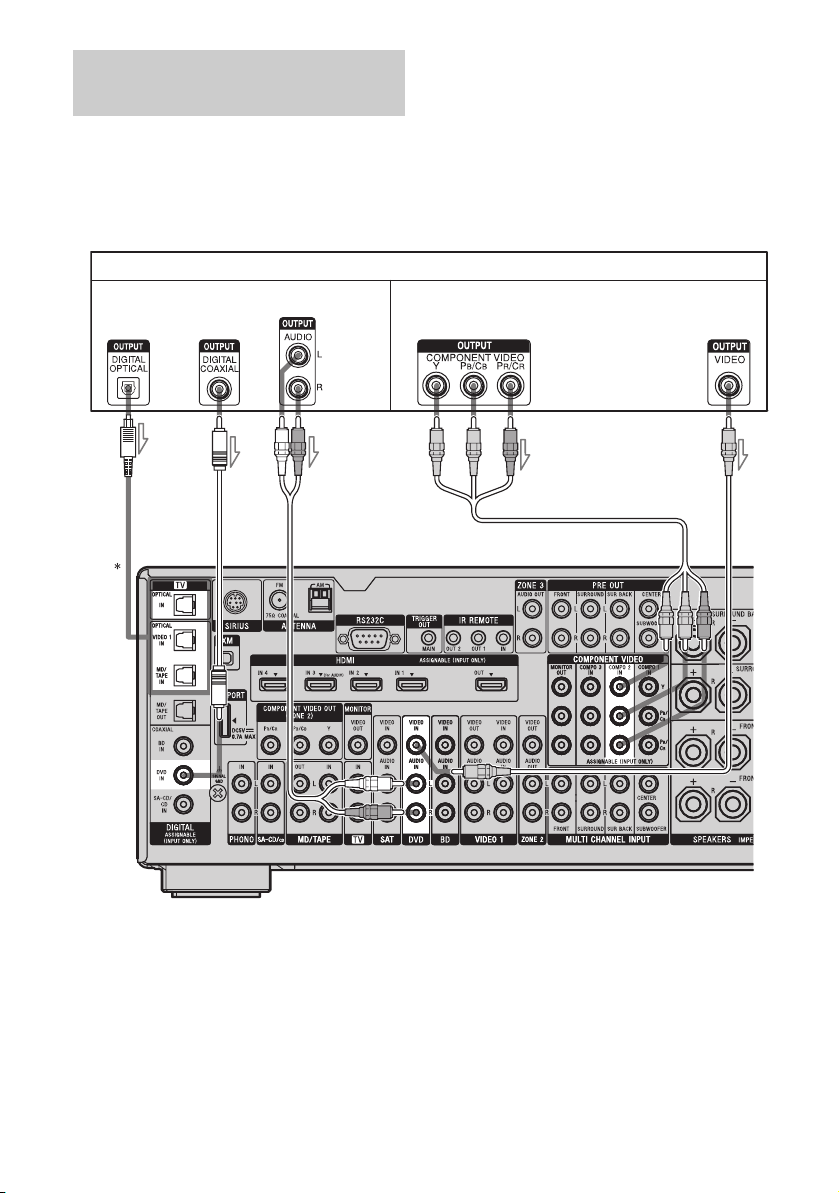
Conectando un reproductor de
DVD
La siguiente ilustración muestra como
conectar un reproductor de DVD.
No es necesario conectar todos los cables.
Conecte los cables de audio y video de acuerdo
a las tomas de sus componentes.
Reproductor de DVD
Señales de audio Señales de video
Nota
Para salida de audio digital multicanal desde el
reproductor de DVD, fije la configuración de salida
de audio digital en el reproductor de DVD. Refiérase
a las manual de instrucciones proporcionadas con el
reproductor de DVD.
ABC
A Cable digital óptico (no proporcionado)
B Cable digital coaxial (no
proporcionado)
C Cable de audio (no proporcionado)
D Cable de componente de video (no
proporcionado)
E Cable de video (no proporcionado)
* Cuando usted conecta un componente equipado
con una toma OPTICAL, fije “Input Assign” en
el menú de Input.
ES
32
D
E
Consejo
Las tomas de COMPONENT VIDEO COMPO 2 IN
se han asignado al reproductor de DVD. Si usted
conecta su reproductor de DVD a las tomas de
COMPONENT VIDEO COMPO 1 o COMPO 3 IN,
escoja “Input Assign” en el menú de Input.
Page 33
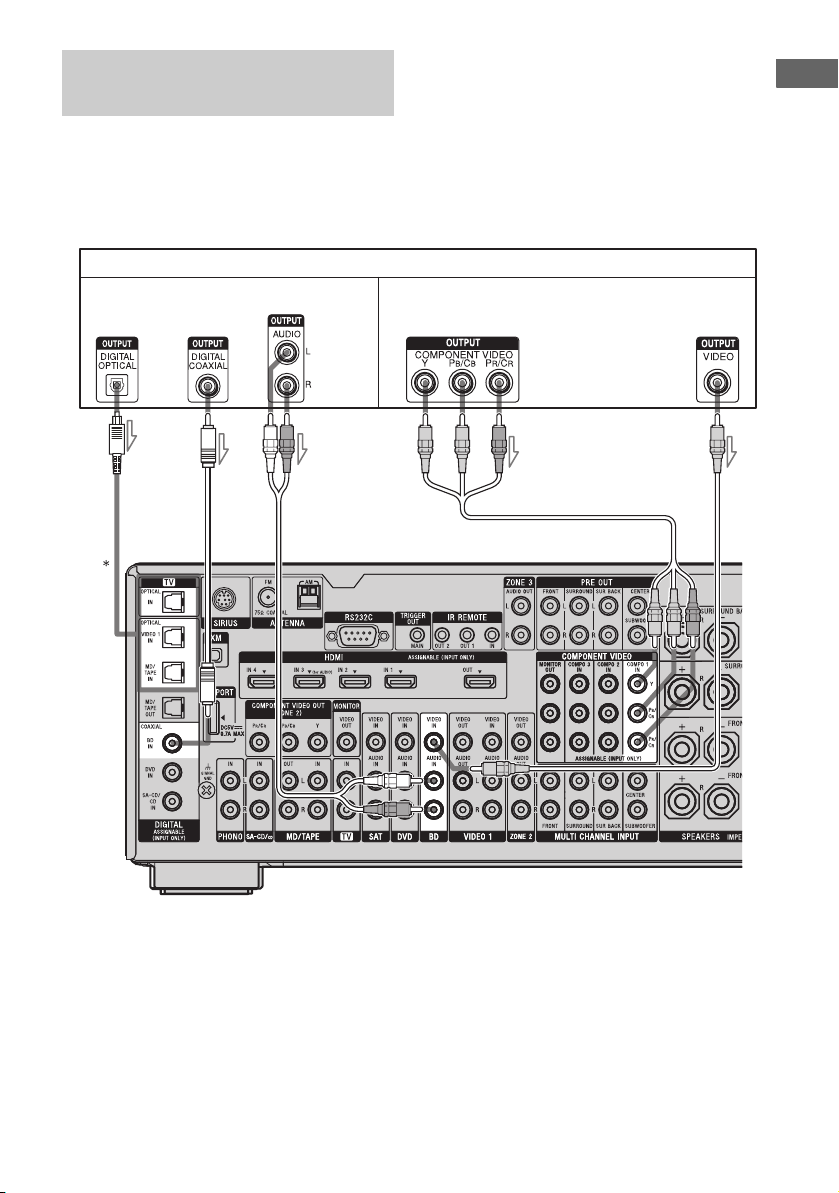
Conectando un reproductor de
disco Blu-ray
La siguiente ilustración muestra como
conectar un reproductor de disco Blu-ray.
No es necesario conectar todos los cables.
Conecte los cables de audio y video de acuerdo
a las tomas de sus componentes.
Reproductor de disco Blu-ray
Señales de audio Señales de video
Nota
Para salida de audio digital multicanal desde el
reproductor de disco Blu-ray, fije la configuración
de salida de audio digital en el reproductor de disco
Blu-ray. Refiérase a las manual de instrucciones
proporcionadas con el reproductor de disco Blu-ray.
Iniciando
ABC
A Cable digital óptico (no
proporcionado)
B Cable digital coaxial (no
proporcionado)
C Cable de audio (no proporcionado)
D Cable de componente de video (no
proporcionado)
E Cable de video (no proporcionado)
D
* Cuando usted conecta un componente equipado
con una toma OPTICAL, fije “Input Assign” en
el menú de Input.
E
Consejo
Las tomas de COMPONENT VIDEO COMPO 1 IN
se han asignado al reproductor de disco Blu-ray. Si
usted conecta su reproductor de disco Blu-ray a las
tomas de COMPONENT VIDEO COMPO 2 o
COMPO 3 IN, escoja “Input Assign” en el menú de
Input.
33
ES
Page 34

Conectando un sintonizador de
satélite, decodificador
La siguiente ilustración muestra como
conectar un sintonizador de satélite o
decodificador.
No es necesario conectar todos los cables.
Conecte los cables de audio y video de acuerdo
a las tomas de sus componentes.
Sintonizador de satélite, decodificador
Señales de audio Señales de video
AB
A Cable de audio (no proporcionado)
B Cable de componente de video (no
proporcionado)
C Cable de video (no proporcionado)
C
Consejo
Las tomas de COMPONENT VIDEO COMPO 3 IN
se han asignado al sintonizador de satélite o
decodificador. Si usted conecta su sintonizador de
satélite o decodificador a las tomas de
COMPONENT VIDEO COMPO 1 o COMPO 2 IN,
escoja “Input Assign” en el menú de Input.
34
ES
Page 35
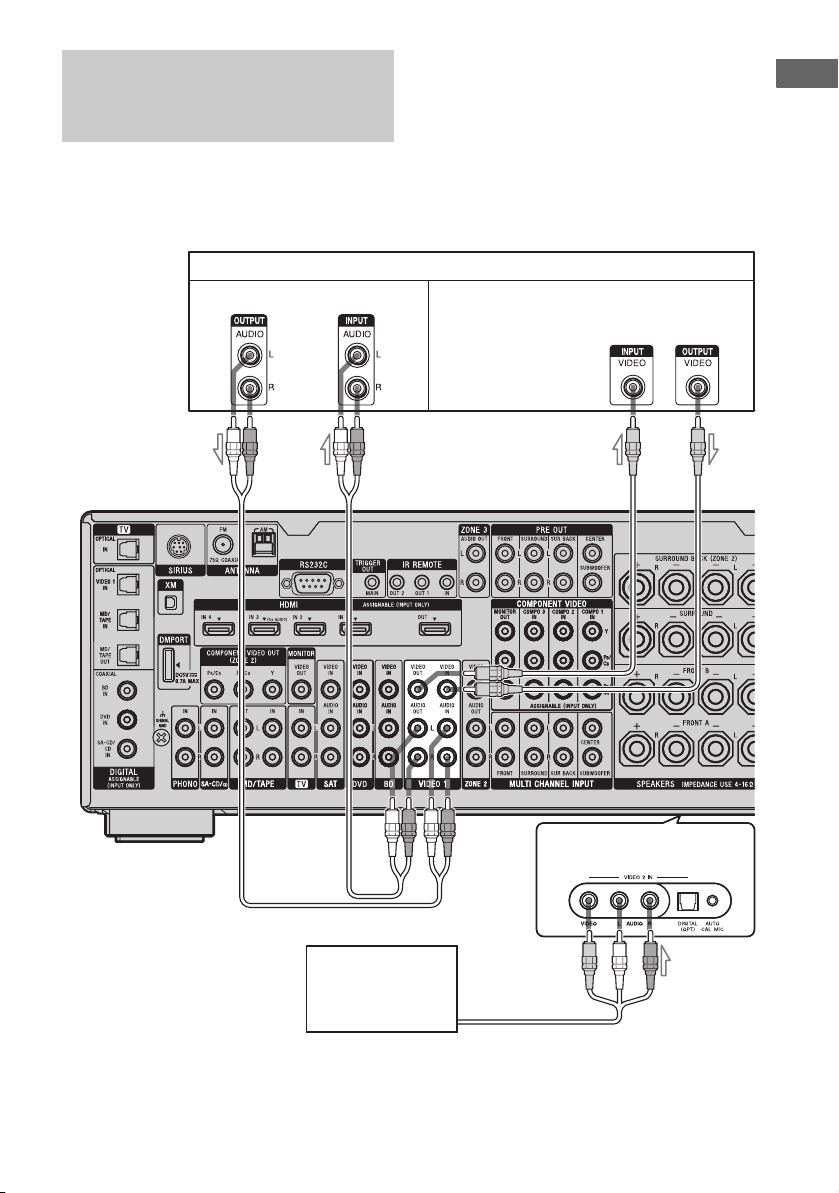
Conectando componentes con
tomas de video y audio
analógicas
La siguiente ilustración muestra como
conectar un componente que tiene tomas
analógicas, tales como grabador DVD,
videograbadora, etc.
Señales de audio Señales de video
No es necesario conectar todos los cables.
Conecte los cables de audio y video de acuerdo
a las tomas de sus componentes.
Grabador DVD, videograbadora
Iniciando
A
Videocámara,
videojuego
A Cable de audio (no proporcionado)
B Cable de video (no proporcionado)
C Cable de audio/video (no proporcionado)
B
(En el panel frontal)
C
35
ES
Page 36
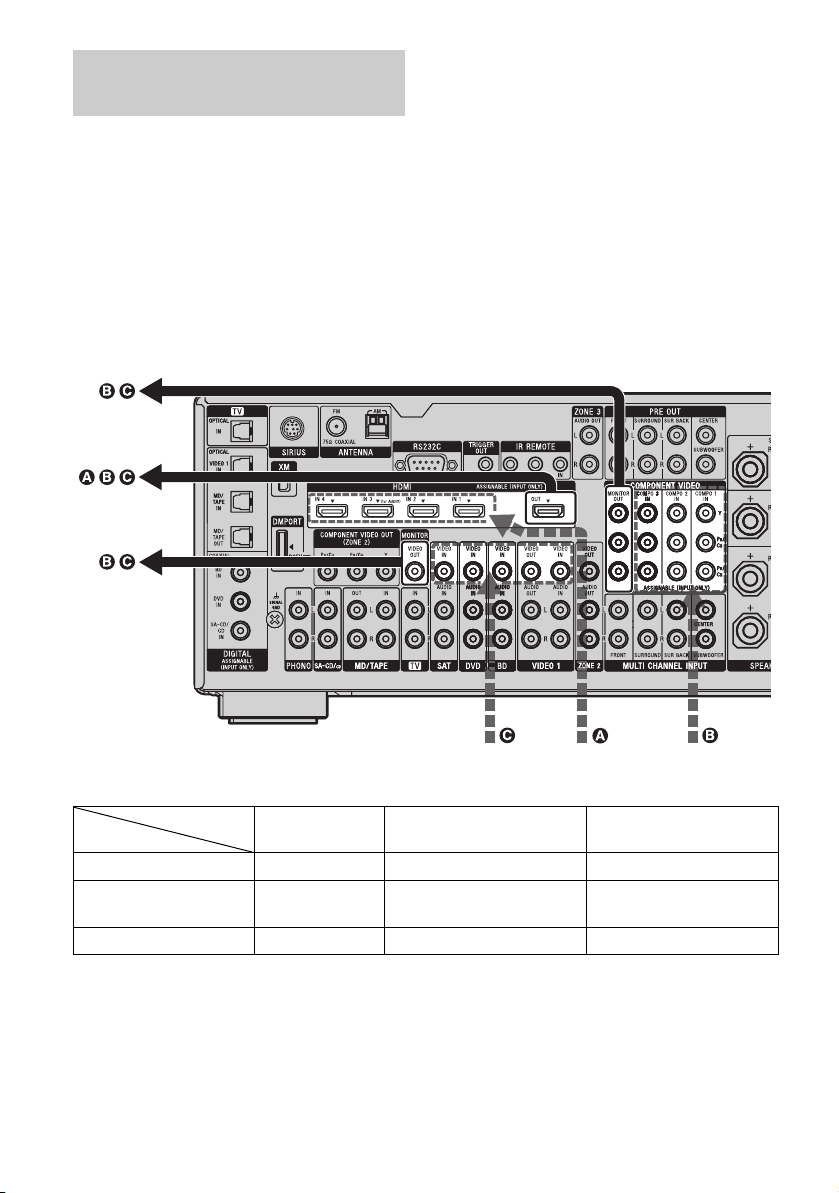
Función para conversión de
señales de video
Este receptor está equipado con una función
para convertir señales de video. Puede sacar la
ascendentemente como señales de video
HDMI y video de componente.
• Las señales de video de componentes
pueden salir como video HDMI y señales de
video.
señal de video después de conectar este
• Las señales de video pueden ser convertidas
receptor por medio de la toma MONITOR
OUT o HDMI OUT como se muestra en la
ilustración.
Para detalles sobre la función de conversión de
video, ver “En la tabla de conversión de
entrada/salida de video clasificada por las
configuraciones del menú” (página 38).
En la tabla de conversión de entrada/salida de video del receptor
Señales de Salida
Señales de Entrada
Toma de SALIDA
Toma de ENTRADA
HDMI IN 1/2/3/4 A f XX
COMPONENT VIDEO IN
B
VIDEO IN C aa a/f*
a : Las señales de video son convertidas y salen por medio del convertidor de video.
f : Sale el mismo tipo de señal que aquella de la señal de entrada. Las señales de video no son convertidas.
X : Las señales de video no salen.
* Las señales de video salen cuando “Resolution” se fija en “DIRECT” en el menú de ajustes de Video.
ES
36
HDMI OUT
aa/fa
COMPONENT VIDEO
MONITOR OUT
MONITOR VIDEO OUT
Page 37

Notas sobre conversión de señales
de video
• Cuando las señales de video de un
videograbadora, etc., son convertidas en este
receptor y luego salen a su televisor, la
imagen en la pantalla del televisor puede
presentarse horizontalmente distorsionada o
puede no haber imagen dependiendo del
estado de la salida de señal de video.
• HDMI las señales de video no pueden
convertirse a señales de video de
componente y señales de video.
• Las señales de video convertidas salen
solamente desde las tomas de MONITOR
OUT. Estas no salen desde las tomas
VIDEO OUT o la toma ZONE 2 VIDEO
OUT.
• Cuando usted reproduce una videograbadora
con un circuito de mejoramiento de imagen,
como por ejemplo un TBC (Time Base
Corrector), las imágenes pueden
distorsionarse o pueden no salir. En este
caso, ajuste la función del circuito de mejora
de imagen a apagado.
• La resolución de salida de señales a las
tomas COMPONENT VIDEO MONITOR
OUT se convierte a 1080i. La resolución de
salida de señales a las toma HDMI OUT se
convierte a 1080p.
• Las tomas de COMPONENT VIDEO
MONITOR OUT tienen restricciones en la
resolución cuando la resolución de señales
de video protegida por tecnología de
derechos de autor es convertida. La
resolución de hasta 480p puede salir a las
tomas COMPONENT VIDEO MONITOR
OUT. La toma HDMI OUT no tiene
restricción en la resolución.
• Las señales de video para las cuales se ha
convertido las resolución pueden salir ya sea
desde las tomas de COMPONENT VIDEO
MONITOR OUT o la toma de HDMI OUT.
Las señales de video salen desde la toma de
HDMI OUT cuando ambas están
conectadas.
• Ajuste la “Resolution” para “AUTO” o
“480i/576i” en el menú de ajustes de Video
para que las señales de video salgan desde la
toma MONITOR VIDEO OUT o toma
COMPONENT VIDEO MONITOR OUT
cuando ambas están conectadas.
Para mostrar Acercamiento de
Subtítulos
Ajuste la “Resolution” a “DIRECT” en el
menú de ajustes de Video cuando reciba una
señal que soporte Acercamiento de Subtítulos.
Utilice el mismo tipo de cables para las señales
de entrada/salida.
Para conectar un componente
de grabación
Cuando grabe, conecte el componente de
grabación a las tomas VIDEO OUT del
receptor. Conecte los cables de las señales de
entrada y salida al mismo tipo de toma, ya que
las tomas VIDEO OUT no tienen la función de
conversión ascendente.
Nota
Puede ser que las señales que salen de las tomas
HDMI OUT o MONITOR OUT no se graben
correctamente.
Iniciando
continuación
37
ES
Page 38
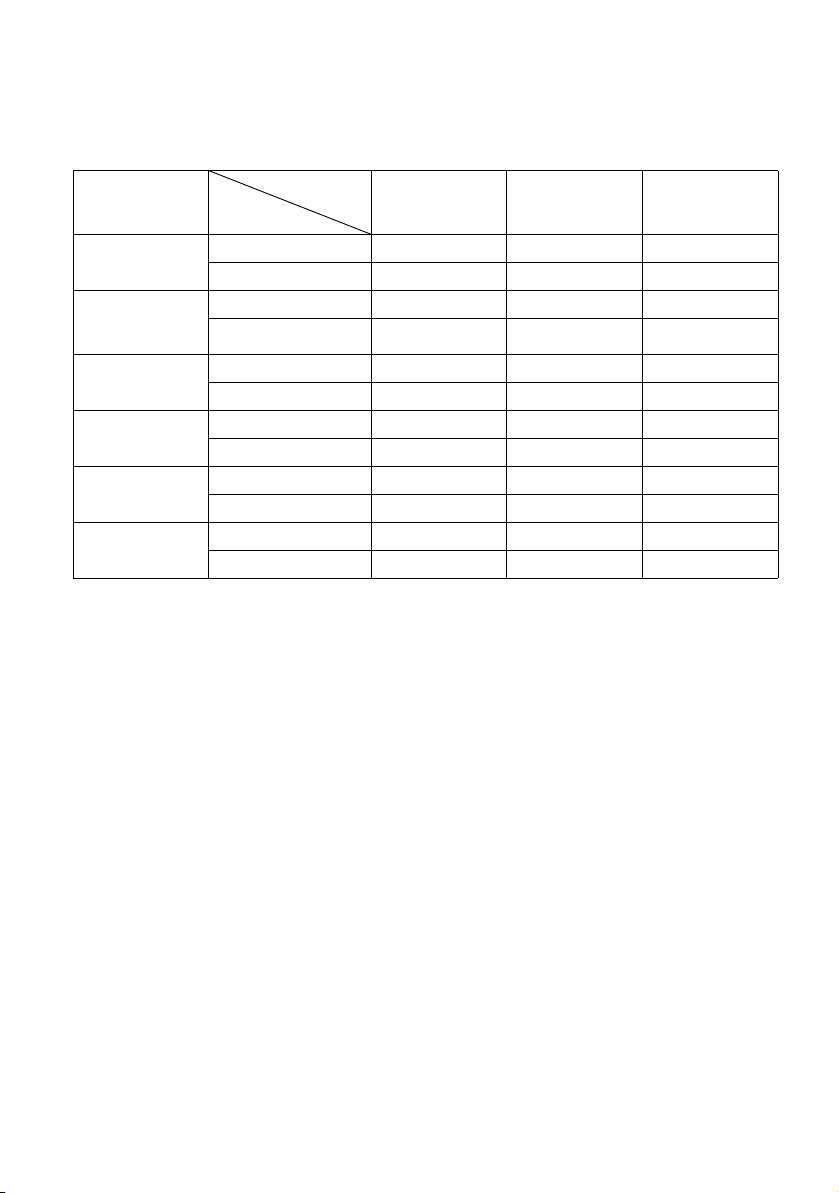
En la tabla de conversión de entrada/salida de video clasificada por
las configuraciones del menú
Para detalles sobre el menú de configuración de “Resolution”, ver “Ajustes para video (menú de
ajustes Video)” (página 62) y de operación, ver “Convirtiendo señales de entrada de vídeo
analógico” (página 106).
“Resolution”
configuración
del menú
Señales de
entrada
Salida desde
HDMI OUT toma COMPONENT
VIDEO MONITOR
OUT tomas
MONITOR VIDEO
OUT toma
DIRECT Video componente X f X
Vid eo XXf
AUTO
(configuración
inicial)
Video componente a
Vid eo a
480i/576i Video componente a
Vid eo a
a)
a)
c)
c)
b)
a
b)
a
b)
a
b)
a
aa
aa
480p/576p Video componente aaX
Vid eo aaf
720p, 1080i Video componente aa
Vid eo aa
d)
d)
X
f
1080p Video componente afX
Vid eo a X f
a : Las señales de video son convertidas y salen por medio del convertidor de video.
f : Sale el mismo tipo de señal como aquella de la señal de entrada. Las señales de video no son convertidas.
X : Las señales de video no salen.
a)
Esta resolución se fija automáticamente, dependiendo del televisor conectado.
b)
Cuando el televisor está conectado a otras tomas además de las tomas HDMI, señales 480i/576i salen cuando
“Resolution” se fija en “AUTO”.
c)
Las señales 480p/576p salen aún si se fija 480i/576i.
d)
Las señales de video sin protección de derechos de autor salen basadas en el menú de configuración. Las
señales de video con protección de derechos de autor salen como 480p.
Notas
• Las señales de video no salen del de las tomas COMPONENT VIDEO MONITOR OUT o de las tomas
MONITOR VIDEO OUT cuando el televisor, etc., está conectado a la toma HDMI OUT.
• Si selecciona en el menú “Resolution” una resolución no soportada por la televisor conectada, las imágenes
de la televisor no podrán salir correctamente.
• Las señales de salida de imagen HDMI convertidas no soportan “x.v.Color (x.v.Colour)” y Deep Color (Deep
Colour).
38
ES
Page 39

5: Conectando las antenas
Conecte la antena de AM de cuadro y la antena
de FM de cable proporcionadas.
Antes de conectar las antenas, asegúrese de
desconectar el cable de poder CA.
Iniciando
Antena de FM de cable (proporcionada)
Notas
• Para prevenir la recepción de ruido, mantenga
alejada la antena de AM de cuadro del receptor y
otros componentes.
• Asegúrese de extender totalmente la antena de FM
de cable.
• Luego de conecta la antena de FM de cable,
manténgala tan horizontal como sea posible.
Antena de AM de cuadro (proporcionada)
39
ES
Page 40
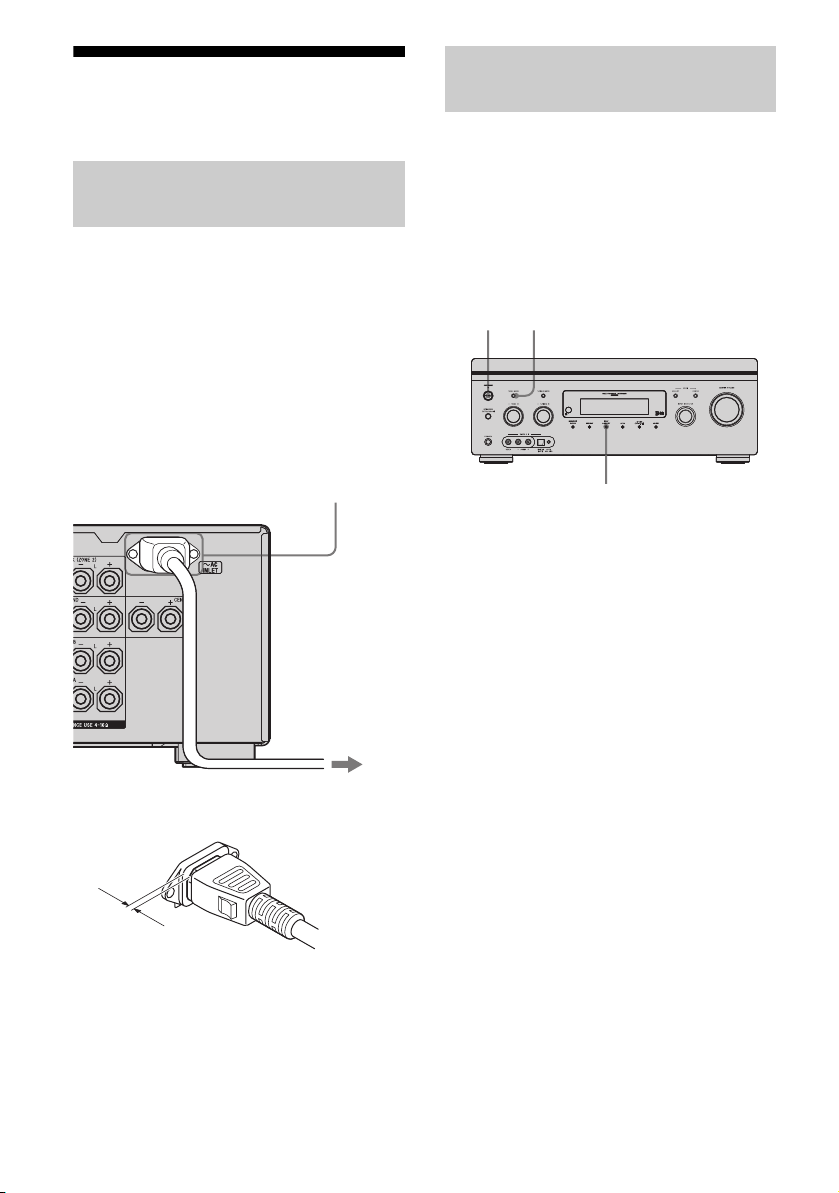
6: Preparando el receptor y el control remoto
Conectando el cable de poder
CA
Conecte el cable de poder CA proporcionado a
la terminal de AC INLET en el receptor, luego
conecte el cable de poder CA a un enchufe de
pared.
Notas
• Antes de conectar el cable de poder CA, asegúrese
de que los hilos metálicos de los cables de los
altavoces no se estén tocando el uno con el otro
entre las terminales de los SPEAKERS.
• Conecte firmemente el cable de poder CA.
Llevando a cabooperaciones de
configuración inicial
Antes de utilizar el receptor por primera vez,
inicialice el receptor llevando a cabo el
siguiente procedimiento. Este procedimiento
también se puede utilizar para retornar
configuraciones que haya hecho a las
predeterminadas en fábrica.
Asegúrese de utilizar los botones en el
receptor para esta operación.
POWER TONE MODE
Terminal de AC INLET
Al enchufe de pared
Cable de poder CA
(proporcionado)
Se deja algo de espacio entre el conector y el
panel trasero aún cuando el cable de poder se
inserte firmemente. Se supone que el cable se
conecte de esta manera. Esto no es un mal
funcionamiento.
2CH/A.DIRECT
1 Presione POWER para apagar
el receptor.
2 Mientras que mantiene
presionado TONE MODE y 2CH/
A.DIRECT, presione POWER
para encender el receptor.
3 Suelte TONE MODE y 2CH/
A.DIRECT después de unos
segundos.
Después de que aparezca “CLEARING”
por un momento en la ventana de la
pantalla, aparece “CLEARED!”.
Todas las configuraciones que haya
cambiado o ajustado son reestablecidas a
sus configuraciones iniciales.
40
ES
Page 41
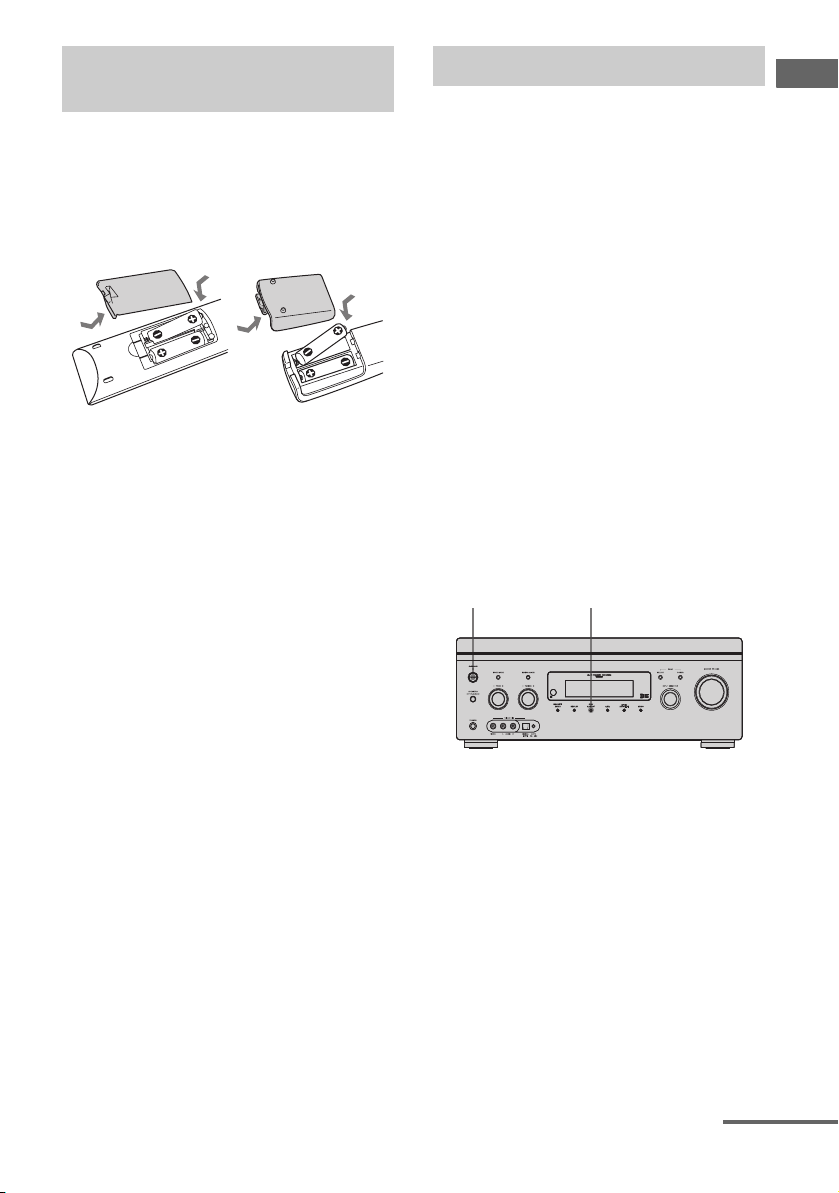
Insertando baterías en el
control remoto
Inserte dos baterías R6 (tamaño-AA) en el
control remoto RM-AAL026.
Inserte dos baterías R6 (tamaño-AA) en el
control remoto RM-AAU039.
Observe la polaridad correcta cuando instale
las baterías.
RM-AAL026 RM-AAU039
Notas
• No deje el control remoto en un sitio
extremadamente húmedo o caliente.
• No utilice una batería nueva con una vieja.
• No combine baterías de manganeso con otro tipo
de baterías.
• No exponga el sensor remoto directamente a la luz
del sol o aparatos de alumbrado. El hacerlo puede
causar un mal funcionamiento.
• Si no pretende utilizar el control remoto por un
período de tiempo extendido, quite las baterías
para evitar un posible daño por el derramamiento o
corrosión de las baterías.
• Cuando reemplace las baterías, se pueden borrar
los códigos programados del control remoto. Si
esto ocurre, programe nuevamente los códigos
remotos (página 137).
• Cuando el control remoto no opere más el receptor,
reemplace todas las baterías con unas nuevas.
Acerca del modo de comando
El receptor y el control remoto utilizan el
mismo modo de comando.
Si los modos de comando del receptor y el
control remoto son diferentes, no puede
utilizar el control remoto para operar el
receptor.
Si los modos de comando de ambos el receptor
y el control remoto son los de la configuración
original (AV SYSTEM 2), no es necesario
reiniciarlos.
Puede cambiar el modo de comando (AV
SYSTEM 1 o AV SYSTEM 2) del receptor y
el control remoto. Si ambos el receptor y el
otro componente Sony responden al mismo
comando remoto, cambie el modo de comando
ya sea del receptor o del componente a otro
modo de comando de modo que el
componente no responda al mismo comando
remoto del receptor.
Para cambiar el modo de
comando del receptor
2CH/A.DIRECTPOWER
Mientras que mantiene presionado
2CH/A.DIRECT, presione POWER
para encender el receptor.
Cuando el modo de comando esté configurado
a “AV2”, “C. MODE AV2” aparece en la
ventana de la pantalla.
Cuando el modo de comando esté configurado
a “AV1”, “C. MODE AV1” aparece en la
ventana de la pantalla.
Iniciando
continuación
41
ES
Page 42
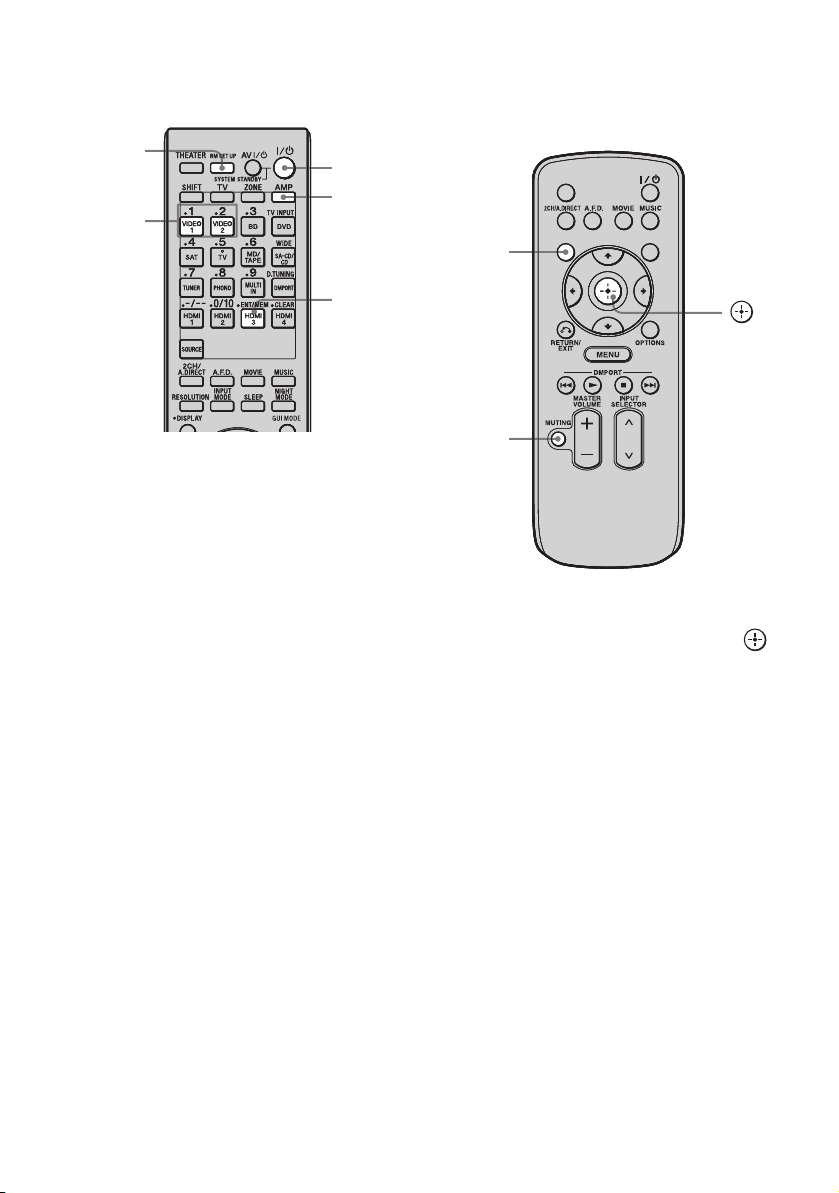
Para cambiar el modo de
comando del control remoto
multifunción
RM SET
UP
1, 2
Mientras mantiene presionado RM
1
?/1
AMP
ENT/MEM
SET UP, pulse ?/1.
Los botones de AMP y ZONE brillan.
2 Presione AMP.
El botón ZONE deja de brillar, el botón de
AMP sigue brillando y el botón SHIFT se
enciende.
3 Presione 1 o 2 mientras que el botón de
AMP está brillando.
Cuando presiona 1, el modo de comando
está configurado a AV SYSTEM 1. Cuando
presiona 2, el modo de comando está
configurado a AV SYSTEM 2.
El botón AMP se enciende.
4 Pulse ENT/MEM antes de que el botón
AMP se apague.
El botón AMP brilla dos veces, cuando se
completa el proceso de configuración del
modo de comando.
Para cambiar el modo de
comando del control remoto
simple
SLEEP
DISPLAY
MUTING
DISPLAY
Presione y mantenga presionado
DISPLAY, luego presione MUTING y
al mismo tiempo.
GUI MODE
42
ES
Page 43
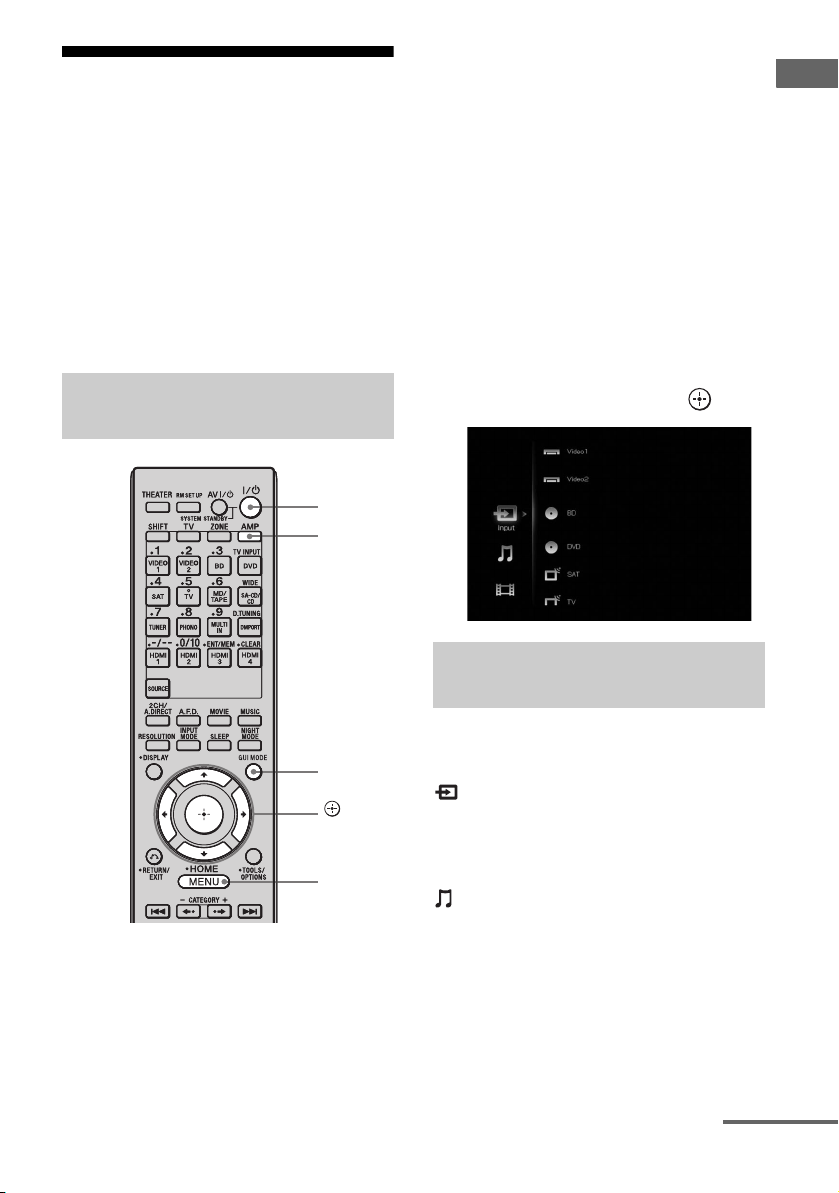
7: Operando el receptor
utilizando el GUI
(Graphical User Interface)
2 Encienda el receptor y el
televisor.
3 Pulse AMP para activar el
funcionamiento del receptor.
Iniciando
Puede cambiar el modo de muestra del menú al
modo de pantalla utilizando los siguientes
procedimientos.
Utilizando el menú GUI, puede realizar varias
configuraciones y ajustes.
Ver “Operación sin conectar al televisor”
(página 122) si no va a utilizar un menú GUI.
Mostrando el menú GUI en la
pantalla del televisor
?/1
AMP
GUI
MODE
,
V/v/B/b
MENU
1 Conecte una televisor a este
receptor.
Ver “3: Conectando el televisor”
(página 21).
4 Presione repetidamente GUI
MODE para seleccionar “GUI
ON”.
El menú GUI aparece en la pantalla del
televisor. Presione MENU si el menú GUI
no aparece en la pantalla del televisor.
5 Presione repetidamente V/v
para seleccionar un menú que
quiera, luego presione o b.
Información general de los
menús
Los siguientes ítems de menú están
disponibles en cada menú de ajustes.
Input
Selecciona la entrada al receptor.
Para detalles sobre cada entrada, ver
“Seleccionando un componente” (página 55).
Music
Puede escuchar música desde un componente
de audio conectado al adaptador DIGITAL
MEDIA PORT.
Para detalles sobre la función de Music, ver
“Disfrutando del sonido/imágenes desde los
componentes conectados al DIGITAL MEDIA
PORT” (página 107).
continuación
43
ES
Page 44

Video
Seleccione las imágenes del componente de
vídeo conectado al adaptador DIGITAL
MEDIA PORT (página 62).
FM/AM/XM/SIRIUS
Puede escuchar al radio utilizando el receptor.
Para detalles sobre la operación del
Sintonizadador, ver “Operaciones del
Sintonizador” (página 79).
Settings
Puede utilizar el menú de Configuraciones
para configurar y ajustar este receptor.
Auto Calibration
Puede utilizar el menú de ajustes de Auto
Calibration para ajustar los altavoces
automáticamente.
Para detalles, ver “9: Calibrando
automáticamente los ajustes apropiados del
altavoz (Auto Calibration)” (página 48).
Speaker
Puede utilizar el menú de ajustes de Speaker
para ajustar los altavoces manualmente para
la posición actual, y para configurar la
impedancia del altavoz. Para detalles, ver
“Ajustando la impedancia de los altavoces”
(página 46) y “Ajustando manualmente las
configuraciones del altavoz” (página 72).
Surround
Puede utilizar el menú de adjustes de
Surround para seleccionar el campo de
sonido que quiere para su deleite auditivo.
Para detalles sobre ajustes de los parámetros,
ver “Disfrutando de un campo de sonido
previamente programado” (página 64).
Multi Zone
Puede utilizar el menú de ajustes de Multi
Zone para operar componentes en la
multizona. Para detalles sobre ajustes de los
parámetros, ver “Usando las características
multizona” (página 99).
Audio
Para detalles sobre ajustes del audio
utilizando el menú de ajustes de Audio, ver
“Ajustes para audio (menú de ajustes
Audio)” (página 61).
Video
Para detalles sobre ajustes del video
utilizando el menú de ajustes de Video, ver
“Ajustes para video (menú de ajustes
Video)” (página 62).
HDMI
Puede utilizar el menú de ajustes de HDMI
para operar los componentes conectados a
las tomas HDMI. Para detalles sobre ajustes
de los parámetros, ver “Ajustes para HDMI
(menú de ajustes HDMI)” (página 62).
System
Para detalles sobre ajustes del sistema
utilizando el menú de ajustes de System, ver
“Ajustes para el sistema (menú de ajustes
System)” (página 64).
EQ
Puede utilizar el menú de ajustes de EQ para
ajustar el ecualizador. Para detalles, ver
“Ajustando el ecualizador” (página 78).
ES
44
Page 45
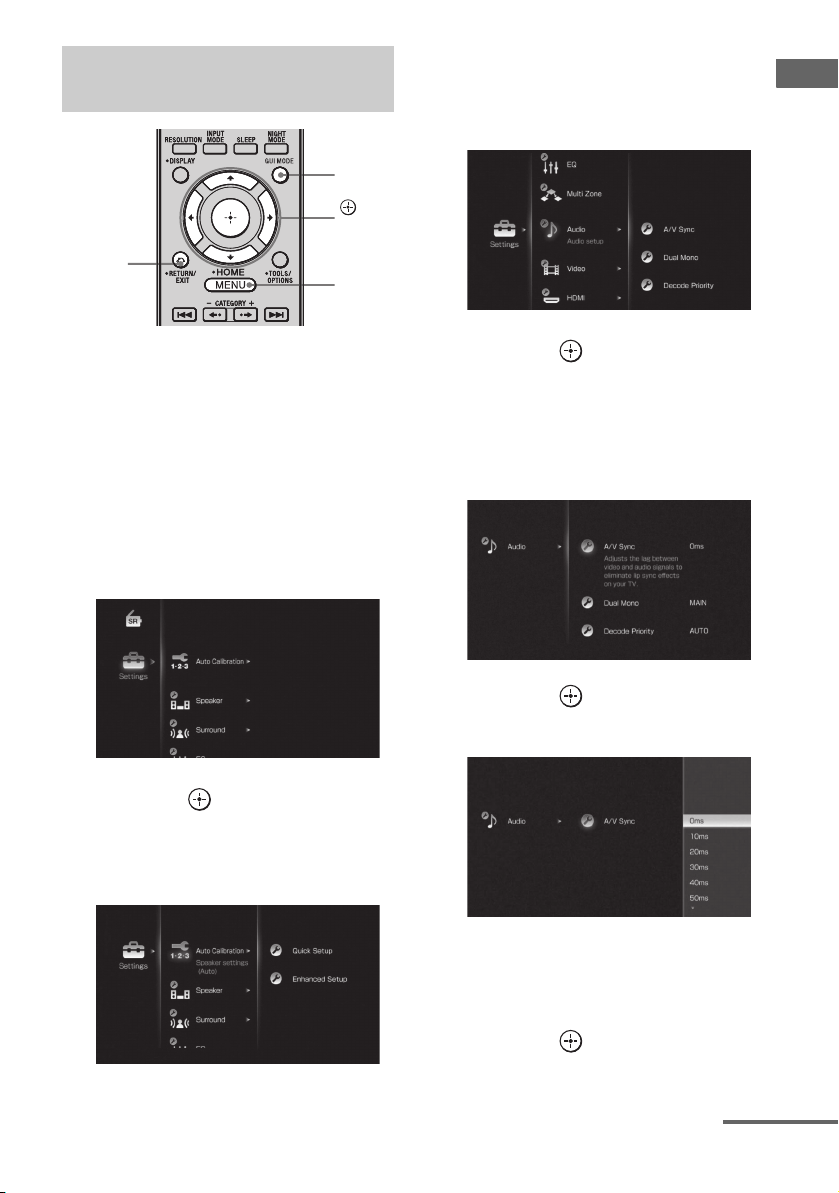
Navegando por los menús en el
GUI
GUI
MODE
V/v/B/b
RETURN/
EXIT O
MENU
4 Presione repetidamente V/v
para seleccionar un ítem del
menú que quiera ajustar.
,
Iniciando
1 Presione repetidamente GUI
MODE para seleccionar “GUI
ON”.
El menú GUI aparece en la pantalla del
televisor. Presione MENU si el menú GUI
no aparece en la pantalla del televisor.
2 Presione repetidamente V/v
para seleccionar un menú que
quiera.
3 Presione o b para ingresar
al menú.
La lista de ítems del menú aparece en la
pantalla del televisor.
5 Presione o b para ingresar
al ítem del menú.
6 Presione repetidamente V/v
para seleccionar el parámetro
que quiera.
7 Presione para ingresar el
parámetro.
8 Presione repetidamente V/v
para seleccionar los ajustes
que quiera.
9 Presione para ingresar los
ajuste.
continuación
45
ES
Page 46

Para regresar a la pantalla
anterior
Presione B o RETURN/EXIT O.
Para salir del menú
Presione MENU.
Para salir “GUI MODE”
Presione repetidamente GUI MODE para
seleccionar “GUI OFF”.
8: Configurando los altavoces
Ajustando la impedancia de los
altavoces
Ajuste la impedancia apropiada de los
altavoces para los altavoces que esté
utilizando.
GUI
MODE
,
V/v/B/b
MENU
1 Presione repetidamente GUI
MODE para seleccionar “GUI
ON”.
El menú GUI aparece en la pantalla del
televisor. Presione MENU si el menú GUI
no aparece en la pantalla del televisor.
46
2 Presione repetidamente V/v
para seleccionar “Settings”,
luego presione o b.
La lista del menú Settings aparece en la
pantalla del televisor.
ES
Page 47

3 Presione repetidamente V/v
para seleccionar “Speaker”,
luego presione o b.
4 Presione repetidamente V/v
para seleccionar “Impedance”,
luego presione .
Notas
• Si no está seguro de la impedancia de los altavoces,
refiérase a las manual de instrucciones
proporcionadas con sus altavoces. (A menudo esta
información está en la parte de atrás del altavoz.)
• Cuando usted conecta todos los altavoces con una
impedancia normal de 8 ohms o más, ponga
“Impedance” a “8 :”. Cuando se conectan otros
tipos de altavoces, fíjelos en “4 :”.
• Cuando usted conecta los altavoces frontales a
ambos terminales SPEAKERS A y B, conecte los
altavoces con una impedancia normal de 8 ohmios
o más.
– Cuando usted conecta altavoces con una
impedancia de 16 ohmios o más en ambas
configuraciones “A” y “B”:
Ajuste “Impedance” a “8 :” en el menú de
ajustes de Speaker.
– Para otros tipos de altavoces en otras
configuraciones:
Ajuste “Impedance” a “4 :” en el menú de
ajustes de Speaker.
Iniciando
5 Presione repetidamente V/v
para seleccionar “4 :” o “8 :”
dependiendo de los altavoces
que esté utilizando, luego
presione .
47
ES
Page 48
Seleccionando los altavoces
frontales
Puede selecccionar los altavoces frontales que
quiera controlar.
9: Calibrando
automáticamente los
ajustes apropiados del
SPEAKERS (OFF/A/B/A+B)
Presione repetidamente
SPEAKERS (OFF/A/B/A+B) para
seleccionar el sistema de altavoces
frontales que quiera controlar.
Nota
Este ajuste no está disponible cuando están
conectados los auriculares.
Para seleccionar Encender
Los altavoces conectados a los
terminales FRONT SPEAKERS
A.
Los altavoces conectados a los
terminales FRONT SPEAKERS
B.
Los altavoces conectados a ambas
terminales FRONT SPEAKERS
A y B (conexión paralela).
SP A
SP B
SP A+B
Para apagar la salida del altavoz
Presione repetidamente SPEAKERS (OFF/A/
B/A+B) hasta que los indicadores “SP A”, “SP
B” y “SP A+B” se apaguen en la ventana de la
pantalla.
“ALL OFF” aparece en la ventana de la
pantalla.
altavoz
La función DCAC (Digital Cinema Auto
Calibration) le permite realizar una calibración
automática como se indica a continuación:
• Verifique la conexión entre cada altavoz y el
receptor.
• Mida la polaridad de los altavoces.
• Mida automáticamente la distancia de cada
altavoz desde su posición de sentado.
• Mida el tamaño del altavoz.
• Ajuste el nivel del altavoz.
• Mida las características de la frecuencia.
a)
El resultado de la medición no se utiliza en los
siguientes casos.
– Se selecciona la entrada multicanal.
– Se está utilizando “2ch Analog Direct”.
b)
La medida no se utiliza en los siguientes casos.
– Se están recibiendo señales Dolby TrueHD con
una frecuencia de muestreo de 176,4 kHz o
superior.
– Se están recibiendo señales PCM con una
frecuencia de muestreo de 176,4 kHz o
superior.
El DCAC está diseñado para obtener un
balance de sonido apropiado en su habitación.
Sin embargo, puede ajustar los niveles de
altavoz y balancear manualmente de acuerdo a
su preferencia. Para detalles, ver “Haciendo
ajustes con el menú de Test Tone” (página 75).
(Auto Calibration)
a)
a)
a)
a)b)
48
ES
Page 49
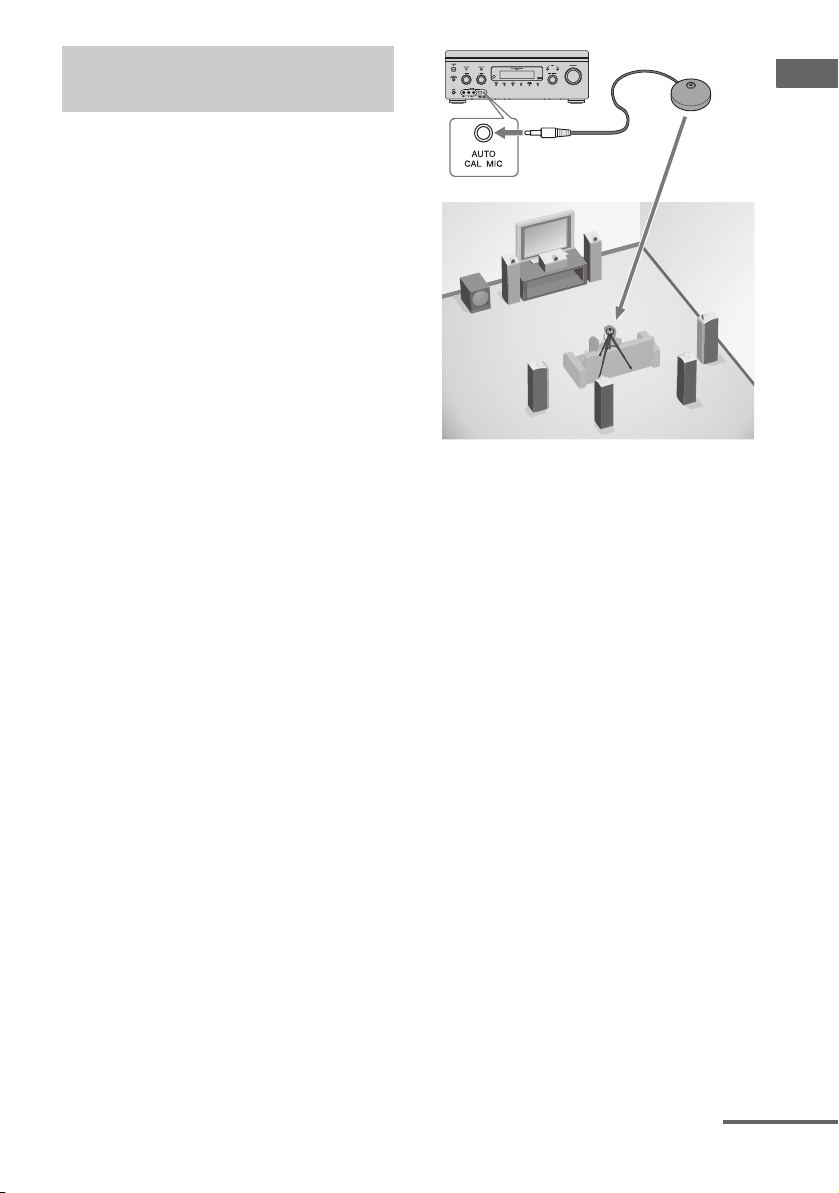
Antes de realizar la Calibración
Automática
Antes de realizar la Calibración Automática,
ajuste y conecte los altavoces (página 17-20).
• La toma AUTO CAL MIC es utilizada
solamente para el micrófono optimizador
proporcionado. No conecte otros
micrófonos. El hacerlo puede dañar el
receptor y el micrófono.
• Durante la medición, el sonido que viene de
los altavoces es muy alto. El volumen del
sonido no puede ajustarse. Ponga atención a
la presencia de niños o al efecto en su
vecindario.
• Lleve a cabo la medición en un entorno
callado para evitar el efecto del ruido y
obtenga una medición más precisa.
• Si hay algún obstáculo en la ruta entre el
micrófono optimizador y los altavoces, no se
podrá realizar la calibración correctamente.
Quite cualquier obstáculo del área de
medición para evitar un error de medición.
• Cuando utilice una conexión biamplificador,
ajuste a “Sur Back Assign” para “BI-AMP”
en el menú de ajustes de Speaker antes de
que realice la calibración automática.
Notas
• La función de Calibración Automática no funciona
si
– los auriculares están conectados.
– los SPEAKERS (OFF/A/B/A+B) están
apagados.
• Si la función de silencio se ha activado antes de
realizar la Calibración Automática, la función de
silencio se apagará automáticamente.
Micrófono optimizador
Iniciando
1 Conecte el micrófono
optimizador proporcionado a la
toma AUTO CAL MIC.
2 Configure el micrófono
optimizador.
Coloque el micrófono optimizador en su
posición sentado. Utilice una tarima o
trípode de modo que el micrófono
optimizador permanezca a la misma
altura de sus oídos.
continuación
49
ES
Page 50
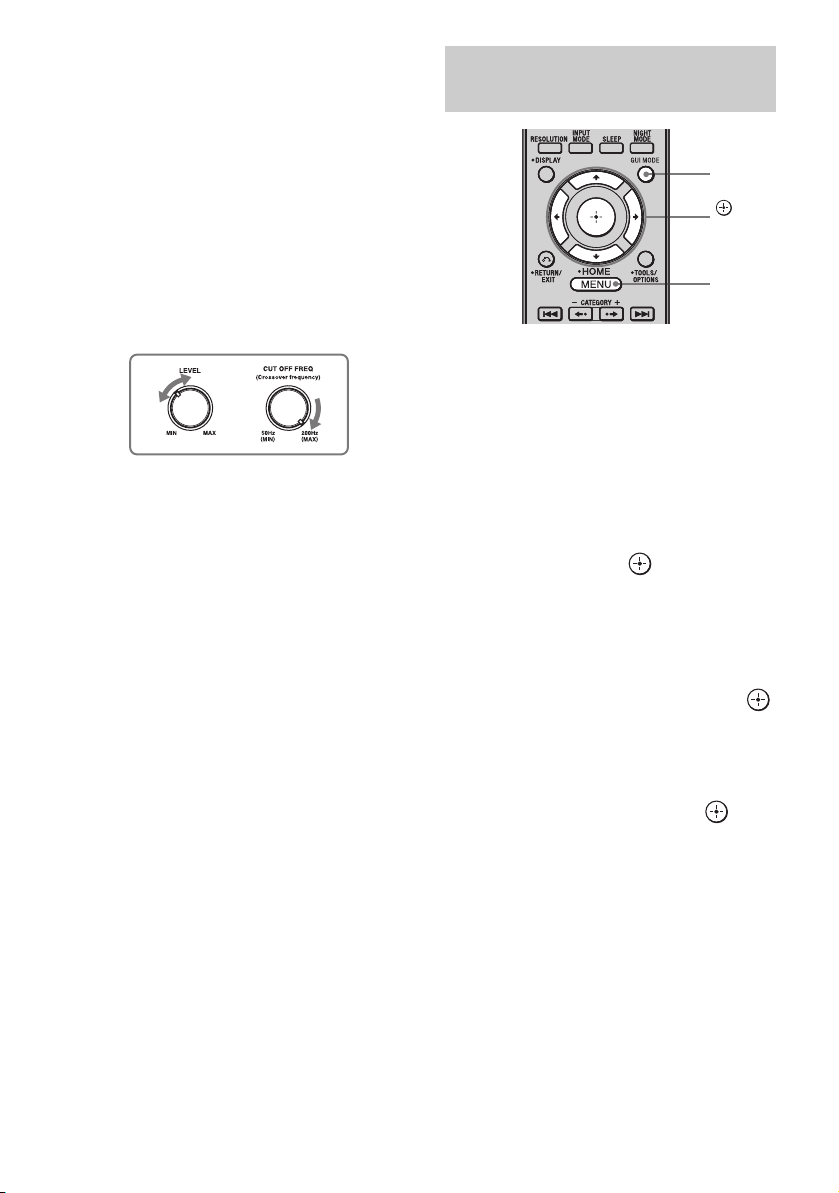
Al configurar el altavoz de
subgraves activo
• Cuando se conecta un altavoz de subgraves,
encienda el altavoz de subgraves y de
antemano suba el volumen. Gire la perilla
del MASTER VOLUME a un poco antes del
punto medio.
• Si conecta un altavoz de subgraves con la
función de frecuencia de cruce, ajuste el
valor al máximo.
• Si conecta un altavoz de subgraves con una
función automática de modo de espera,
apáguelo (desactivado).
Nota
Dependiendo de las características del altavoz de
subgraves que esté utilizando, el valor de la distancia
configurada puede estar muy alejado de la posición
actual.
Utilizando el receptor como un
pre-amplificador
Puede utilizar la función de Calibración
Automática cuando utilice el receptor como un
pre-amplificador.
En este caso, el valor de la distancia mostrado
en la pantalla puede diferir del valor de
distancia actual. Sin embargo, no habrá
problemas aún si usted continúa utilizando el
receptor con ese valor.
Realizando la Calibración
Automática
GUI
MODE
,
V/v/B/b
MENU
1 Presione repetidamente GUI
MODE para seleccionar “GUI
ON”.
El menú GUI aparece en la pantalla del
televisor. Presione MENU si el menú GUI
no aparece en la pantalla del televisor.
2 Presione repetidamente V/v
para seleccionar “Settings”,
luego presione o b.
La lista del menú Settings aparece en la
pantalla del televisor.
3 Presione repetidamente V/v
para seleccionar “Auto
Calibration”, luego presione
o b.
4 Presione repetidamente V/v
para seleccionar “Quick
Setup”, luego presione .
50
ES
Page 51

5 Presione repetidamente V/v y
presione para
deseleccionar los ítems que no
desea medir.
• Speaker Distance
• Speaker Level
• Frequency Characteristic
6 Presione b.
7 Presione para seleccionar
“Start”.
8 La medición se inicia en cinco
segundos.
9 Se inicia la medición.
El proceso de medición tomará
aproximadamente 30 segundos con un
tono de prueba. Espere hasta que se
complete el proceso de medición.
Consejos
• Otras operaciones además de encender o apagar el
receptor se desactivan durante la medición.
• En las siguientes situaciones, las mediciones no se
han hecho correctamente o la Calibración
Automática no se puede realizar.
– cuando se conectan altavoces especiales, tales
como altavoces dipolo.
– cuando se utiliza la función de zona 2/zona 3 en
la zona 2/zona 3.
Para cancelar la medición
La medición se cancelará cuando usted haga lo
siguiente:
– Presione ?/1, botones de entrada o
MUTING.
– Presione SPEAKERS (OFF/A/B/A+B) en el
receptor.
– Cambie el nivel del volumen.
– Conecte los auriculares.
– Presione GUI MODE.
Iniciando
51
ES
Page 52
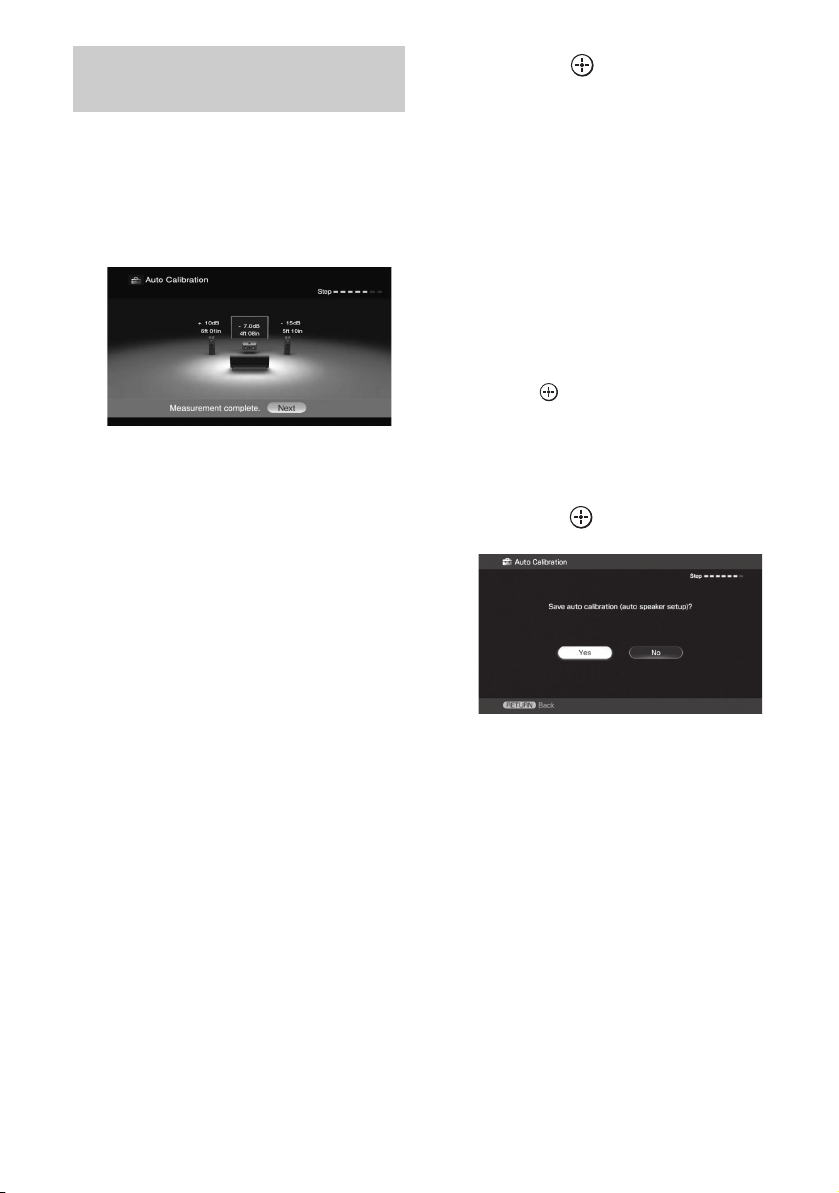
Confirmando/guardando los
resultados de medición
1 Confirmando el resultado de
medición.
Cuando termina la medición, suena un
pitido y el resultado de la medición
aparece en la pantalla del televisor.
Nota
Cuando el(los) altavoz(ces) está(n) fuera de
fase, se muestra “Out Phase” en la pantalla del
televisor. Las terminales “+” y “–” del altavoz
pueden estar conectadas contrariamente. Sin
embargo, dependiendo de los altavoces, “Out
Phase” aparece en la pantalla del televisor a
pesar de que los altavoces están conectados
apropiadamente. Esto es debido a las
especificaciones de los altavoces. En este caso,
puede continuar utilizando el receptor.
Consejo
La distancia de unidad mostrada es pies. Puede
cambiar la unidad de distancia a metros en
“Distance Unit” el menú de ajustes de Speaker.
2 Presione para seleccionar
“Next”.
Cuando “Save auto calibration (auto
speaker setup)?” aparece en la pantalla
del televisor, puede seleccionar ya sea
confirmar la advertencia (“Yes”) o no
(“No”).
Siga las instrucciones de la pantalla del
televisor cuando seleccione “Yes”.
Para detalles sobre códigos de error y
advertencia, ver “Lista de mensajes
después de la medición de Calibración
Automática” (página 54).
Consejo
Presione en el control remoto cuando
aparezca “Please Press ENTER.” en la pantalla
del televisor.
3 Presione repetidamente B/b
para seleccionar “Yes”, luego
presione .
52
ES
Page 53

4 Presione repetidamente V/v
para seleccionar el tipo de
Calibración Automática, luego
presione .
Los resultados de medición se guardan.
Parámetro Explicación
Full Flat Realiza la medición de
frecuencia de cada base de
los altavoces.
Engineer Establece la frecuencia a
una que coincida con la de la
norma del cuarto de escucha
Sony.
Front Reference Ajusta las características de
todos los altavoces para
coincidir con las
características del altavoz
frontal.
OFF Establece la Calibración
Automática EQ a apagado.
Nota
El resultado de la medición de respuesta de
frecuencia no se utiliza en los siguientes casos.
– Se selecciona la entrada multicanal.
– Se está utilizando “2ch Analog Direct”.
– Se están recibiendo señales Dolby TrueHD con
una frecuencia de muestreo de 176,4 kHz o
superior.
– Se están recibiendo señales PCM con una
frecuencia de muestreo de 176,4 kHz o superior.
Consejo
El tamaño del altavoz (LARGE/SMALL) es
determinado por las características bajas. Los
resultados de medición pueden variar, dependiendo
de la posición del micrófono optimizador y
altavoces, y la forma del cuarto. Se recomienda que
siga los resultados de medición. Sin embargo, puede
cambiar aquellos ajustes en el menú de ajustes de
Speaker. Guarde primeramente los resultados de
medición, luego trate de cambiar los ajustes si lo
desea.
Iniciando
5 Presione b.
La pantalla de salir aparece.
6 Presione para salir.
53
ES
Page 54
Lista de mensajes después de la medición de Calibración Automática
Aparece un
mensaje en el
menú GUI
[Mostrar
ventana]
Error Code: 31
[E-xxx: 31]*
Error Code: 32
[E-xxx: 32]*
Error Code: 33
[E-xxx: 33]*
Warning Code:
40
[W-xxx: 40]*
Warning Code:
41
[W-xxx: 41]*
Warning Code:
42
[W-xxx: 42]*
Warning Code:
43
[W-xxx: 43]*
NO WARNING No hay información de advertencia.
* xxx representa un canal de altavoz.
FFrontal
FL Frontal Izquierdo
FR Frontal Derecho
CNT Centro
SL Envolvente Izquierdo
SR Envolvente Derecho
SB Envolvente Trasero
SBL Envolvente Trasero Izquierdo
SBR Envolvente Trasero Derecho
SW Altavoz de Subgraves
Explicación
SPEAKERS (OFF/A/B/A+B) se ajusta como apagado. Configúrelo para otros y realice
nuevamente la medición.
No se detectaron ninguno de los altavoces. Asegúrese de que el micrófono optimizador esté
conectado apropiadamente y vuelva a realizar la medición.
Si el micrófono optimizador está conectado apropiadamente pero aparece el código de error,
el cable del micrófono optimizador puede estar dañado o conectado incorrectamente.
• Ninguno de los altavoces frontales está conectado o sólo uno de los altavoces frontales está
conectado.
• El micrófono optimizador no está conectado.
• No están conectados ya sea el altavoz envolvente derecho o izquierdo.
• Los altavoces envolventes traseros están conectados a pesar de que los altavoces
envolventes no están conectados. Conecte los altavoces envolventes a las terminales
SURROUND.
• El altavoz envolvente trasero está conectado solamente a las terminales SPEAKERS
SURROUND BACK R. Cuando usted sólo conecta un altavoz envolvente trasero,
conéctelo a las terminales SPEAKERS SURROUND BACK L.
La medición se ha completado. Sin embargo, el nivel de ruido es alto. Puede poder llevar a
cabo la medición apropiadamente si lo intenta nuevamente, a pesar de que no se puede
realizar la medición en todos los ambientes. Intente realizar la medición en un ambiente
callado.
La entrada del micrófono está muy alta.
• La distancia entre el altavoz y el micrófono podría ser muy corta. Vuelva a intentar la
medición después de separarlos entre sí.
• El volumen podría estar demasiado alto si utiliza el receptor como un pre-amplificador.
No se puede detectar la distancia y posición de un altavoz de subgraves. Esto puede ser
causado por el ruido. Intente realizar la medición en un ambiente callado.
•Error Code: 31, 32, 33
Presione B/b para seleccionar “Retry”, luego
1
presione .
2 Presione para seleccionar “Start”.
3 Siga las instrucciones desde el paso 7 de
“Realizando la Calibración Automática”.
54
ES
Page 55
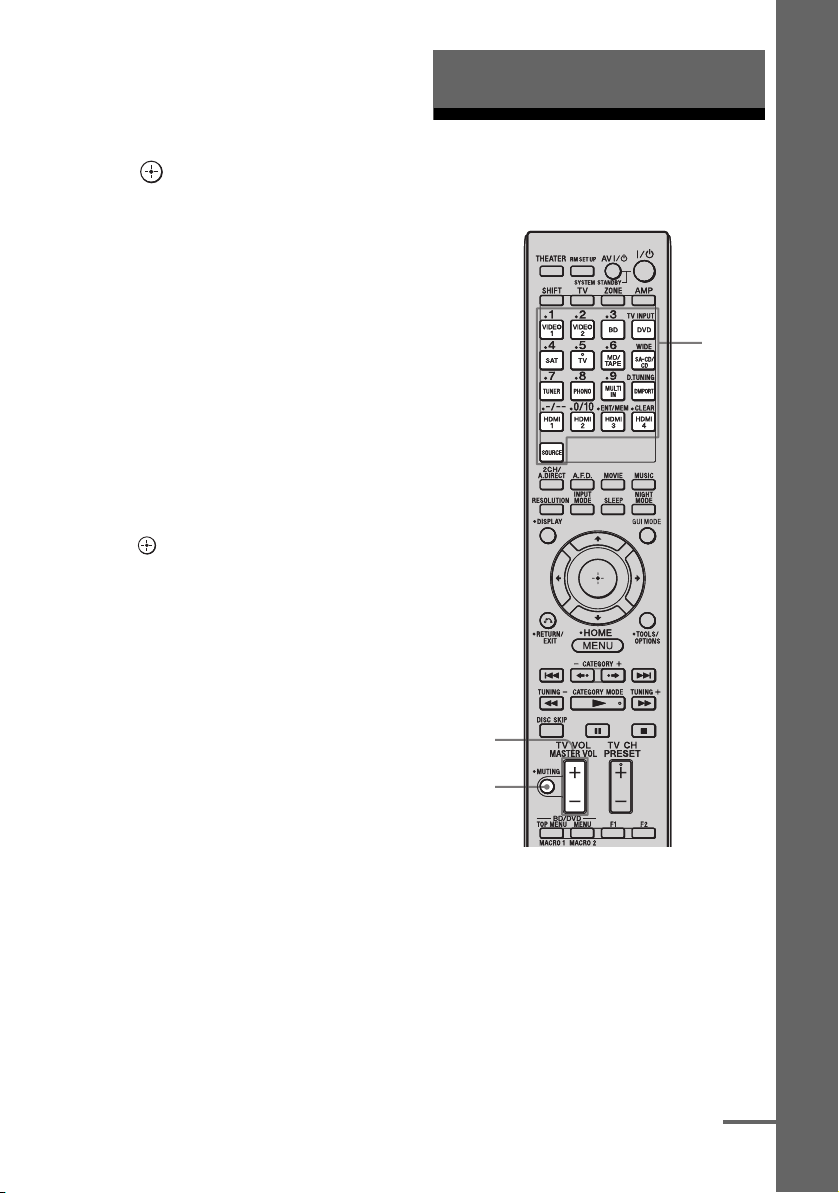
Cuando aparece un código de
advertencia
Si se presenta una advertencia en el resultado
de medición, se muestra información
detallada.
Presione para regresar al paso 1 de
“Confirmando/guardando los resultados
de medición” (página 52).
Consejo
Dependiendo de la posición del altavoz de
subgraves, los resultados de medición para la
polaridad pueden variar. Sin embargo, no habrá
problemas aún si usted continúa utilizando el
receptor con ese valor.
Para ajustar los ítems de
Calibración Automática de
modo más preciso (Enhanced
Setup)
En el menú de Auto Calibration,
seleccione “Enhanced Setup”, luego
presione .
• Seating Position
Puede registrar tres rutas como posición 1, 2,
y 3, dependiendo de la posición de sentado,
ambiente de escucha, y condiciones de la
medición.
• Calibration Type
Para detalles, ver la tabla sobre página 53.
Parámetros de menú
Opcionales para ajustes de
Enhanced Setup
•EQ Curve
Se muestra la medición de la curva del
ecualizador.
• Name Input
Puede volver a nombrar el número de
posición. Para detalles, ver “Nombrando
entradas” (página 111).
Reproducción
Seleccionando un componente
MASTER
VOL +/–
MUTING
1
Presione uno de los botones de
entrada para seleccionar el
componente que quiera.
También puede utilizar INPUT
SELECTOR en el receptor.
Botones
de
entrada
Reproducción
continuación
55
ES
Page 56

Entrada
seleccionada
VIDEO1 Videograbadora, etc.,
VIDEO2 Videocámara y videojuego,
BD Reproductor de disco Blu-ray,
DVD Reproductor de DVD, etc.,
SAT Sintonizador de satélite, etc.
TV Televisor conectado a la toma
MD/TAPE Platina de MD o casete, etc.,
SA-CD/CD Reproductor Super Audio CD
TUNER
(FM TUNER o
AM TUNER)
TUNER
(XM RADIO o
SIRIUS)
PHONO Giradiscos, etc., conectado a
MULTI IN Componente conectado a la
DMPORT Audio portátil, etc., conectado
HDMI1, 2, 3, 4 Componentes HDMI
Componentes que
pueden reproducirse
conectado a la toma VIDEO
1.
etc., conectados a la toma
VIDEO 2 IN.
etc., conectado a la toma BD.
conectado a la toma DVD.
conectado a la toma SAT.
TV.
conectado a la toma MD/
TA PE .
o reproductor de CD, etc.,
conectado a la toma SA-CD/
CD.
Sintonizador de radio
incorporado.
Mini-sintonizador XM y
puerto doméstico conectado a
la toma XM o sintonizador
SiriusConnect Home
conectado a la toma SIRIUS.
la toma PHONO.
toma MULTI CHANNEL
INPUT.
al adaptador DIGITAL
MEDIA PORT conectado al
receptor.
conectados a la toma HDMI
IN 1, HDMI IN 2, HDMI IN 3
o HDMI IN 4.
2 Encienda el componente e
inicie la reproducción.
3 Presione MASTER VOL +/– para
ajustar el volumen.
También puede utilizar MASTER
VOLUME en el receptor.
Consejos
• Puede ajustar el volumen diferentemente
dependiendo de la velocidad con la que gire la
perilla del MASTER VOLUME.
Para subir o bajar rápidamente el volumen: gire la
perilla rápidamente.
Para hacer un ajuste fino: gire la perilla lentamente.
• Puede ajustar el volumen diferentemente
dependiendo de la duración de tiempo que presione
y mantenga presionado el botón de MASTER VOL
+/- en el control remoto.
Para subir o bajar rápidamente el volumen:
presione y mantenga presionado el botón.
Para hacer un ajuste fino: presione el botón y
suéltelo inmediatamente.
Para activar la función de
silencio
Presione MUTING en el control remoto. Para
cancelar, presione nuevamente MUTING en el
control remoto o gire el MASTER VOLUME
en sentido del reloj para subir el volumen.
Para evitar dañar sus altavoces
Antes de apagar el receptor, asegúrese de bajar
el nivel del volumen.
56
ES
Page 57
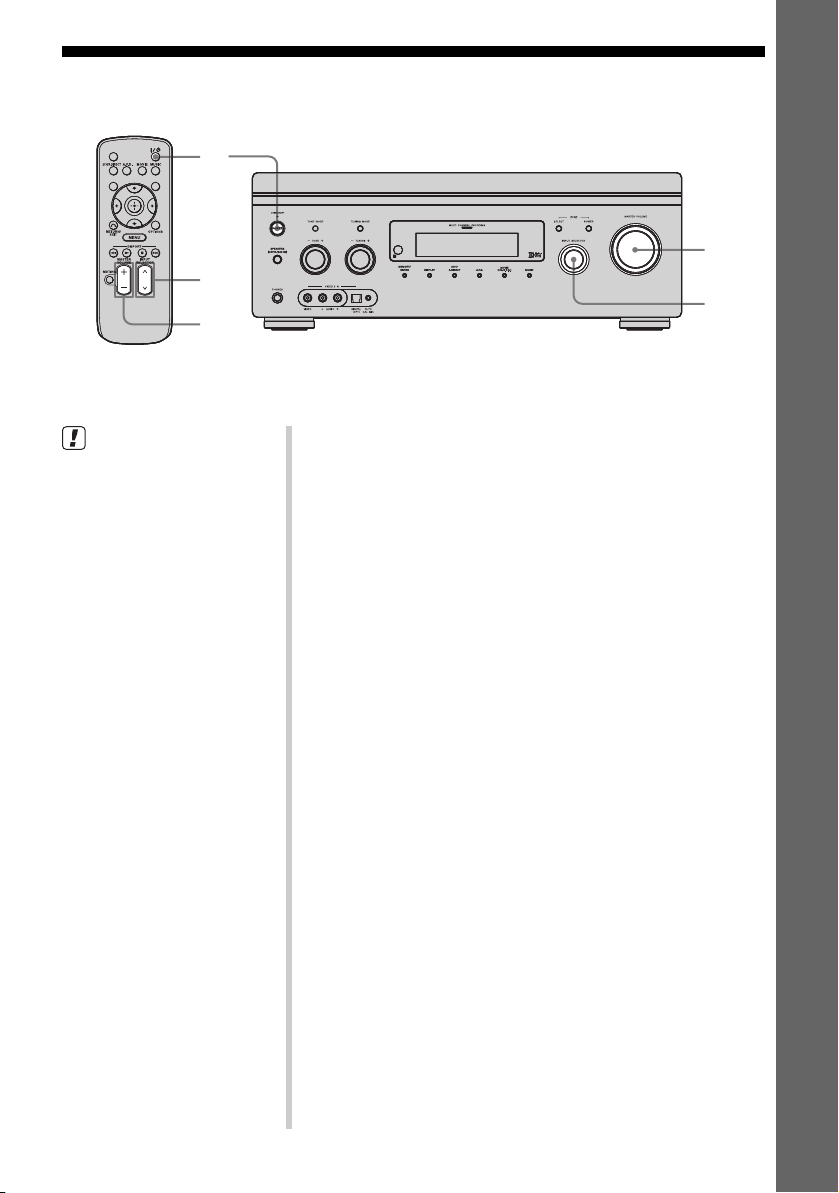
Escuchando un Super Audio CD/CD
SLEEP
DISPLAY
GUI MODE
2
3
5
• La operación es descrita para un
reproductor Super Audio CD
Sony.
• Refiérase a las manual de
instrucciones proporcionadas
con el reproductor Super Audio
CD o reproductor de CD .
z
Puede seleccionar el campo de
sonido para adecuar la música.
Para detalles ver página 70 .
Reproducción
5
3
1 Encienda el reproductor Super Audio CD o
reproductor de CD, luego coloque el disco
en la bandeja.
2 Encienda el receptor.
3 Presione INPUT SELECTOR U/u para
seleccionar “SA-CD/CD”.
También puede utilizar INPUT SELECTOR en este
receptor para seleccionar “SA-CD/CD”.
4 Reproducir el disco.
5 Ajustar a un volumen adecuado.
6 Después de que haya terminado de escuchar
un Super Audio CD o CD, expulse el disco y
apague el receptor y el reproductor Super
Audio CD o reproductor de CD.
57
ES
Page 58

Viendo un DVD/disco Blu-ray
SLEEP
DISPLAY
GUI MODE
2
3
6
• Refiérase a las manual de
instrucciones proporcionadas con
el televisor y el reproductor de
DVD o el reproductor de disco
Blu-ray.
• Verifique lo siguiente si no puede
escuchar el sonido multicanal.
– Asegúrese de que la fuente de
sonido corresponda al formato
multicanal (la lámpara MULTI
CHANNEL DECODING en el
panel frontal se enciende
durante la reproducción).
– Asegúrese de que este receptor
esté conectado al reproductor
de DVD o reproductor de disco
Blu-ray por medio de una
conexión digital.
– Asegúrese de que la salida de
audio digital del reproductor
de DVD o reproductor de disco
Blu-ray esté colocada
adecuadamente.
z
• Seleccione el formato de sonido
del disco a reproducirse, si es
necesario.
• Puede seleccionar el campo de
sonido para adecuar la película o
la música. Para detalles ver
página 70.
6
3
MULTI CHANNEL DECODING lámpara
1 Encienda el televisor y el reproductor de
DVD o el reproductor de disco Blu-ray.
2 Encienda el receptor.
3 Presione INPUT SELECTOR U/u para
seleccionar “DVD” o “BD”.
También puede utilizar INPUT SELECTOR en este
receptor para seleccionar “DVD” o “BD”.
4 Cambie la entrada del televisor de modo que
se muestre una imagen del DVD o el disco
Blu-ray.
5 Reproducir el disco.
6 Ajustar a un volumen adecuado.
7 Después de que haya terminado de ver un
DVD o disco Blu-ray, expulse el disco y
apague el receptor, el televisor y el
reproductor de DVD o reproductor de disco
Blu-ray.
58
ES
Page 59

Disfrutando de videojuegos
SLEEP
DISPLAY
GUI MODE
2
3
6
Refiérase a las manual de
instrucciones proporcionadas con
el televisor y el videojuego.
Reproducción
6
3
VIDEO 2 IN
1 Encienda el televisor y el videojuego.
2 Encienda el receptor.
3 Presione INPUT SELECTOR U/u para
seleccionar “VIDEO 2”*.
También puede utilizar INPUT SELECTOR en este
receptor para seleccionar “VIDEO 2”*.
* Cuando conecte un videojuego a la toma de VIDEO 2 IN en el
panel frontal.
4 Cambie la entrada de el televisor de modo
que se muestre una imagen del videojuego.
5 Coloque el disco en la bandeja y
reprodúzcalo en el videjuego.
6 Ajustar a un volumen adecuado.
7 Después de que haya terminado de jugar un
juego, expulse el disco y apague el receptor,
el televisor, y el videojuego.
59
ES
Page 60
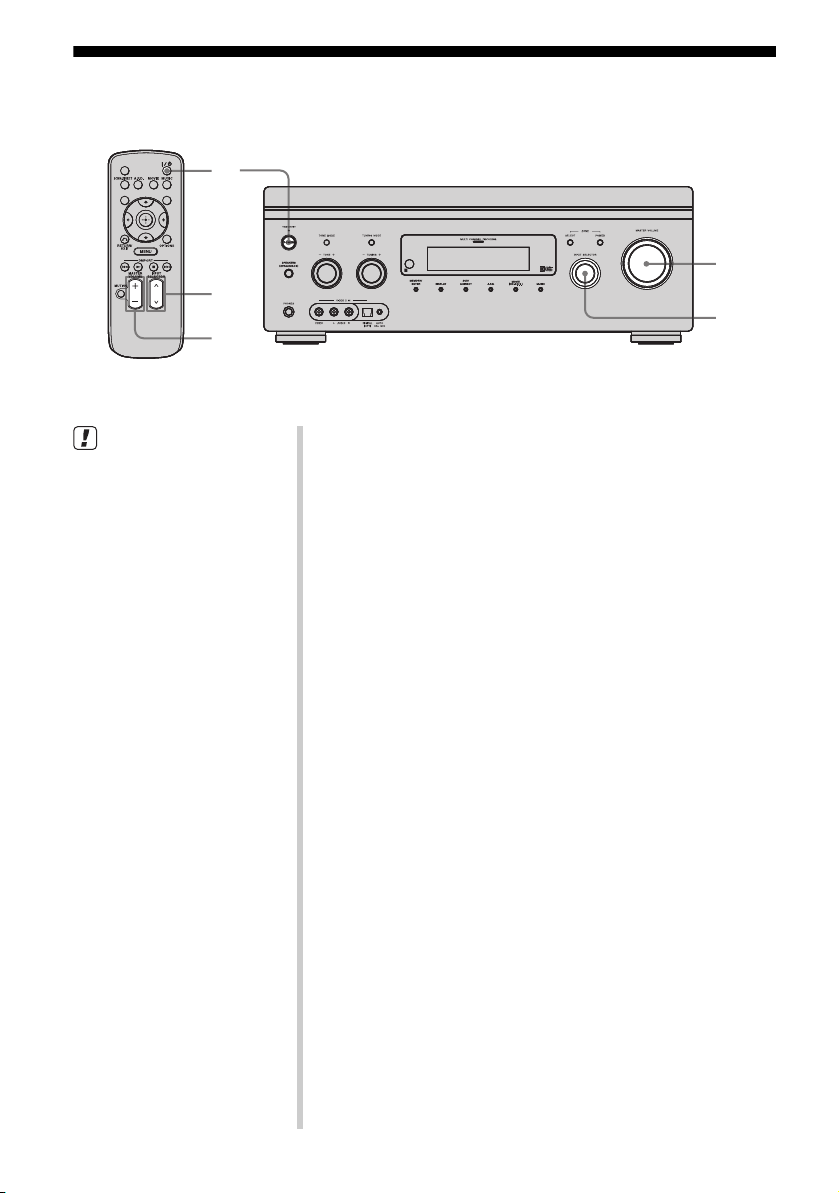
Viendo un video
SLEEP
DISPLAY
GUI MODE
2
3
6
Refiérase a las manual de
instrucciones proporcionadas con
el televisor y la videograbadora.
6
3
1 Encienda la videograbadora.
2 Encienda el receptor.
3 Presione INPUT SELECTOR U/u para
seleccionar “VIDEO 1”*.
También puede utilizar INPUT SELECTOR en este
receptor para seleccionar “VIDEO 1”*.
* Cuando conecte la videograbadora a la toma de VIDEO 1.
4 Cambie la entrada de el televisor de modo
que se muestre una imagen de la
videograbadora.
60
5 Reproduzca la cinta en la videograbadora.
6 Ajustar a un volumen adecuado.
7 Después de que haya terminado de ver un
video, expulse la cinta y apague el receptor,
el televisor, y la videograbadora.
ES
Page 61

Operaciones del Amplificador
Ajustes para audio
(menú de ajustes Audio)
Puede utilizar el menú de ajustes Audio para
hacer ajustes para que el audio se adapte a sus
preferencias. Seleccione “Audio” en el menú
de Settings. Para detalles sobre ajustes de los
parámetros, ver “7: Operando el receptor
utilizando el GUI (Graphical User Interface)”
(página 43).
Parámetros del menú de ajustes
Audio
x A/V Sync
(Audio con sincronización de
salida de video)
Le permite retardar la salida de audio para
minimizar el espacio de tiempo entre la salida
de audio y la presentación visual. Puede
ajustar el retraso desde 0 ms a 300 ms en
10 ms pasos .
Notas
• Esta función es útil cuando utiliza un monitor de
LCD o de plasma grande o un proyector.
• Esta operación no funciona en los siguientes casos.
– Se selecciona la entrada multicanal.
– Se está utilizando “2ch Analog Direct”.
x Dual Mono
(Selección de lenguaje de
transmisión digital)
Le permite seleccionar el lenguaje que quiera
escuchar durante una transmisión digital. Esta
característica sólo funciona para fuentes para
Dolby Digital.
• MAIN/SUB
El sonido del lenguaje principal saldrá a
través del altavoz izquierdo frontal, y el
sonido del lenguaje secundario saldrá
simultáneamente a través del altavoz
derecho frontal.
•MAIN
El sonido del lenguaje principal saldrá.
•SUB
El sonido del lenguaje secundario saldrá.
x Decode Priority
(Prioridad de decodificación de
entrada de audio digital)
Le permite especificar el modo de entrada para
la entrada de señal digital para las tomas
HDMI IN.
•PCM
Cuando se seleccionan señales de la toma
HDMI IN, sólo las señales PCM salen desde
el reproductor conectado. Para prevenir la
interrupción cuando se inicia la
reproducción, escoja “PCM”. Cuando se
reciben las señales en cualquier otro
formato, ponga este ítem en “AUTO”.
•AUTO
Cambia automáticamente el modo de
entrada entre Dolby Digital, DTS o PCM.
Nota
Incluso cuando la “Decode Priority” se ajuste en
“PCM”, el sonido podrá verse interrumpido al
comienzo de la primera pista dependiendo del CD
en reproducción.
Operaciones del Amplificador
61
ES
Page 62

Ajustes para video
Ajustes para HDMI
(menú de ajustes Video)
Puede utilizar el menú de ajustes Video para
hacer ajustes para el video. Seleccione
“Video” en el menú de Settings. Para detalles
sobre ajustes de los parámetros, ver “7:
Operando el receptor utilizando el GUI
(Graphical User Interface)” (página 43).
Parámetros del menú de ajustes
Video
x Resolution
(Conversión de señales de
video)
Le permite convertir la resolución de señales
de entrada de video analógico.
•DIRECT
•AUTO
• 480i/576i
• 480p/576p
• 720p
• 1080i
• 1080p
Para detalles sobre la operación, ver “En la
tabla de conversión de entrada/salida de video
clasificada por las configuraciones del menú”
(página 38).
(menú de ajustes HDMI)
Puede utilizar el menú de ajustes HDMI para
hacer los ajustes requeridos para los
componentes conectados a la toma HDMI.
Seleccione “HDMI” en el menú de Settings.
Para detalles sobre ajustes de los parámetros,
ver “7: Operando el receptor utilizando el GUI
(Graphical User Interface)” (página 43).
Parámetros del menú de ajustes
HDMI
x Control for HDMI
(Control por HDMI)
Le permite encender los componentes
conectados a la toma HDMI utilizando un
cable HDMI de encendido o apagado.
•OFF
•ON
Para detalles sobre la operación, ver “Usando
las características de “BRAVIA” Sync”
(página 93).
Nota
Cuando ajuste la función “Control for HDMI” a
“ON”, puede que “Audio Out” cambie
automáticamente.
62
ES
Page 63

x Audio Out (HDMI configuración
de entrada de audio)
Le permite fijar la salida de audio para HDMI
desde el componente de reproducción
conectado al receptor por medio de una
conexión HDMI.
• TV+AMP
El sonido sale desde los altavoces del
televisor y de los altavoces conectados al
receptor.
Notas
• La calidad de sonido del componente de
reproducción depende de la calidad de sonido del
televisor, como el número de canales y la
frecuencia de muestreo, etc. Cuando el televisor
tiene altavoces estéreo, el sonido que sale del
receptor es también estéreo como el del televisor,
aún si reproduce una fuente multicanal.
• Cuando usted conecta el receptor a un
componente de video (proyector, etc.), el sonido
puede no salir desde el receptor. En este caso,
seleccione “AMP”.
• Cuando usted selecciona la entrada a la cual ha
asignado la entrada HDMI, no sale sonido desde
el televisor.
•AMP
Las señales de audio HDMI del componente
de reproducción solamente saldrán por
altavoces conectados al receptor. El sonido
multicanal puede reproducirse tal como es.
Nota
Las señales de audio no salen desde los altavoces
del televisor cuando “Audio Out” se ajusta a
“AMP”.
x 24p Auto Sound Sync
(24p Auto Sound Sync)
Le permite encender o apagar la función “24p
Auto Sound Sync”. Esto le permite seleccionar
HD-D.C.S. como el campo de sonido óptimo
automáticamente cuando una señal 24p (24
fotogramas por segundo) entra desde un
componente de reproducción, como un
reproductor de disco Blu-ray.
•OFF
•ON
Nota
Cuando “Control for HDMI” está ajustado a “ON”,
el receptor detecta las señales 24p a través de
“BRAVIA” Sync. Por lo tanto, si un reproductor no
compatible con “BRAVIA” Sync envía señales 24p,
el receptor no cambiará el campo de sonido a HDD.C.S. Por otro lado, si “Control for HDMI” está
ajustado a “OFF”, el receptor detecta las señales 24p
por sí mismo.
x Subwoofer Level
(Nivel de altavoz de subgraves
para HDMI)
Le permite ajustar el nivel del altavoz de
subgraves a 0 dB o +10 dB cuando las señales
PCM entran por medio de una conexión
HDMI. Puede ajustar el nivel para cada
entrada HDMI independientemente.
•0 dB
• +10 dB
•AUTO
El nivel del altavoz de subgraves se ajusta
automáticamente a 0 dB o +10 dB
dependiendo de la frecuencia.
Operaciones del Amplificador
63
ES
Page 64
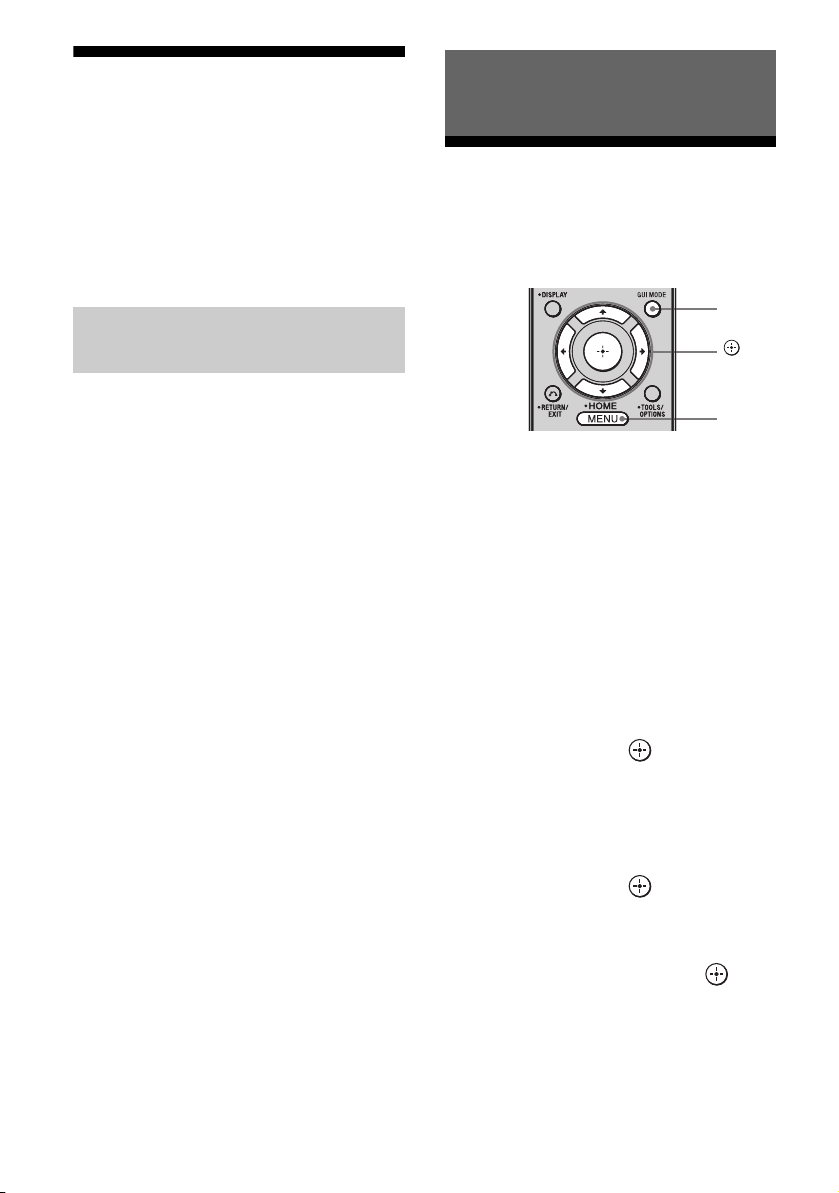
Ajustes para el sistema
(menú de ajustes System)
Disfrutando de Sonido Envolvente
Puede utilizar el menú de ajustes System para
personalizar los ajustes del receptor.
Seleccione “System” en los menús de Settings.
Para detalles sobre ajustes de los parámetros,
ver “7: Operando el receptor utilizando el GUI
(Graphical User Interface)” (página 43).
Parámetros del menú de ajustes
System
x Screen Saver (Protector de
Pantalla)
Le permite activar la función de protector de
pantalla para el menú GUI en el televisor
conectado al receptor.
•OFF
Se desactiva la función del protector de
pantalla.
•ON
Cuando no se ha intentado una operación
durante 15 minutos, la función del protector
de pantalla es activada automáticamente.
x Installer Mode
(Modo Instalación)
Le permite seleccionar el modo de control para
el mantenimiento y la reparación.
•OFF
• RS232C
Disfrutando de un campo de sonido previamente programado
GUI
MODE
,
V/v/B/b
MENU
1
Comenzar a reproducir una
fuente de sonido que quiera
escuchar en (CD, DVD, etc.).
2 Presione repetidamente GUI
MODE para seleccionar “GUI
ON”.
El menú GUI aparece en la pantalla del
televisor. Presione MENU si el menú GUI
no aparece en la pantalla del televisor.
3 Presione repetidamente V/v
para seleccionar “Settings”,
luego presione o b.
La lista del menú Settings aparece en la
pantalla del televisor.
x Language (Lenguaje)
Le permite seleccionar el lenguaje para el
menú GUI en el televisor conectado al
receptor.
• English
• Español
• Français
•Deutsch
ES
64
4 Presione repetidamente V/v
para seleccionar “Surround”,
luego presione o b.
5 Presione repetidamente V/v
para seleccionar “Sound Field
Setup”, luego presione .
Page 65

6 Presione repetidamente V/v
para seleccionar el campo de
sonido que quiera.
Para seleccionar el modo
Envolvente Mejorado
1
Seleccionar “Enhanced Sur Mode” en
el paso 5.
2 Presione repetidamente V/v para
seleccionar el sonido envolvente
mejorado que quiera.
3 Presione .
Nota
El modo seleccionado Envolvente Mejorado sólo se
puede aplicar si ha seleccionado “Enhanced
Surround” como un campo de sonido en el
parámetro “Sound Field Setup”.
Para seleccionar el tipo de
efecto para HD-D.C.S.
1
Presione repetidamente V/v para
seleccionar “Sound Field Setup”, luego
presione .
2 Presione repetidamente V/v para
seleccionar “HD-D.C.S.”, luego
presione b.
3 Presione V/v para seleccionar el tipo
de efecto que desea, luego presione B.
HD-D.C.S. tiene tres tipos: Theater,
Dynamic y Studio. Cada tipo tiene niveles
distintos de mezcla de reverberación y
reflexión de sonido y está optimizado para
ajustarse al gusto, disposición y unicidad
de la sala.
•Theater
El tipo de teatro (configuración
predeterminada) mezcla reflexión y
reverberación del sonido con lo que se
crean las características de un estudio de
masterización. Además, este tipo mezcla
características de frecuencia que se suelen
encontrar en estudios profesionales y en
salas de cine. Es ideal para ver películas
en un cuarto de escucha que tiene menos
reverberación.
•Dynamic
¿Quiere disfrutar de los efectos de sonido
en toda su dimensión, igual que en las
salas de cine?
El tipo dinámico destaca en el sonido
reflejado. Sin HD-D.C.S., muchas salas
tienen algo de reverberación pero carecen
de una sensación de espaciosidad. Este
tipo abre acústicamente esos tipos de
salas y aporta una sensación de
espaciosidad y dinamismo equivalente a
la de un estudio de masterización.
• Studio
En el tipo estudio, los efectos se
mantienen en el mínimo, aunque siguen
ofreciendo una experiencia de cine
fantástica. Este tipo proporciona la
precisión de la grabación original.
4 Presione RETURN/EXIT O.
Disfrutando de Sonido Envolvente
65
ES
Page 66

Tipos de modo 2CH
x 2ch Stereo
El receptor emite el sonido solamente desde
los altavoces frontales izquierdo/derecho. No
hay sonido del altavoz de subgraves.
Las fuentes de estéreo de 2 canales estándar
dejan pasar completamente el procesamiento
del campo de sonido y los formatos
envolventes multicanal son mezclados en 2
canales excepto las señales LFE.
Nota
No se escucha sonido desde el altavoz de subgraves
en el modo 2ch Stereo. Para escuchar fuentes en
estéreo de 2 canales utilizando los altavoces
frontales izquierdo/derecho y un altavoz de
subgraves, seleccione “A.F.D. Auto”.
Este receptor generará una señal de frecuencia baja
para salida en el altavoz de subgraves cuando no
haya señal LFE, la cual es una salida de efecto de
sonido de paso bajo desde un altavoz de subgraves a
una señal de 2 canales.
x 2ch Analog Direct
Puede cambiar el audio de la entrada
seleccionada a una entrada analógica de 2
canales. Esta función le permite disfrutar de
fuentes analógicas de alta calidad.
Cuando utiliza esta función, solamente se
pueden ajustar el volumen y el balance del
altavoz frontal.
66
ES
Page 67
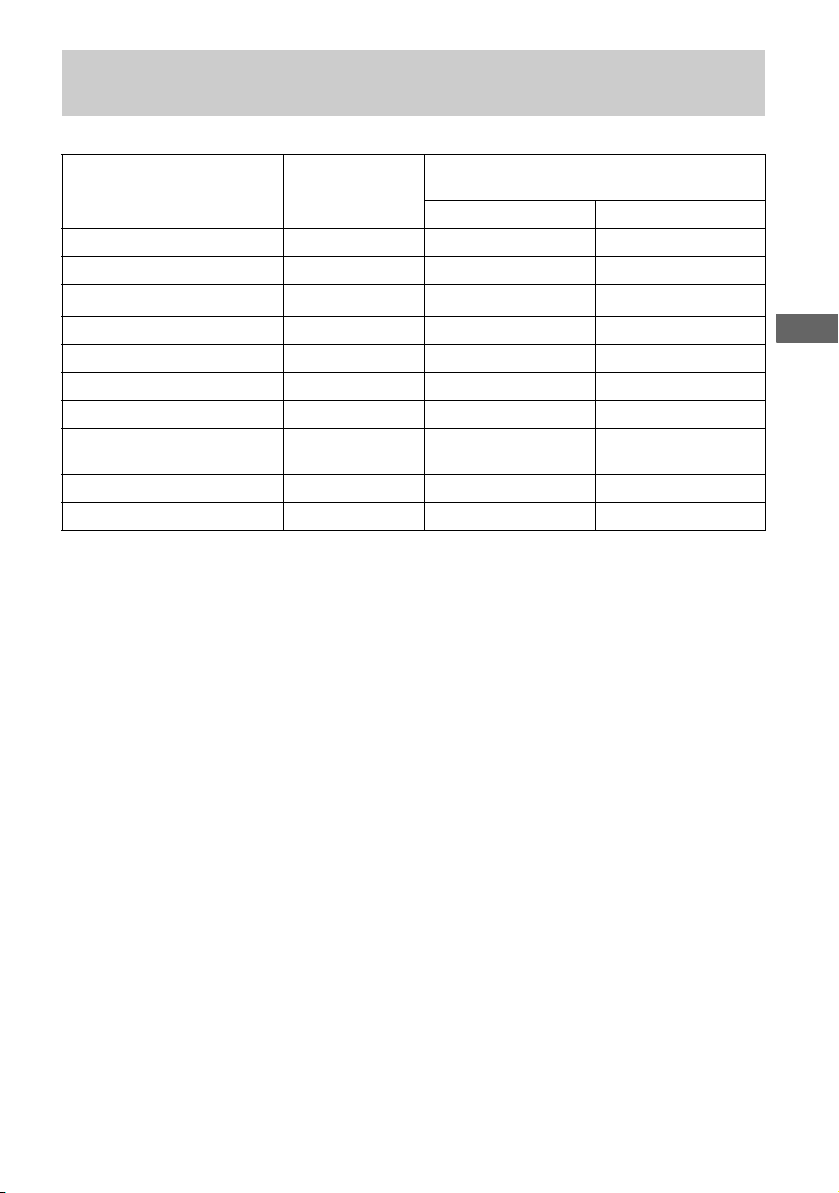
Cuando se conectan reproductores de discos Blu-ray y otros
reproductores HD de próxima generación
Este receptor soporta los siguientes formatos de audio.
Formato de audio
Número máximo
de canales
Dolby Digital 5.1can aa
Dolby Digital EX 6.1can aa
Dolby Digital Plus
Dolby TrueHD
a)
a)
7.1can
7.1can × a
DTS 5.1can aa
DTS-ES 6.1can aa
DTS 96/24 5.1can aa
DTS-HD High Resolution
a)
Audio
DTS-HD Master Audio
PCM Multicanal Lineal
a)
Las señales de audio salen en otro formato si el componente de reproducción no corresponde al formato. Para
detalles, refiérase a las manual de instrucciones del componente de reproducción.
b)
Se están reproduciendo a 96 kHz las señales con una frecuencia de muestreo de 176,4 kHz o superior.
a) b)
a)
7.1can
7.1can × a
7.1can × a
Conexión del componente de reproducción
y el receptor
COAXIAL/OPTICAL HDMI
× a
Disfrutando de Sonido Envolvente
× a
67
ES
Page 68

Tipos de modo A.F.D.
El modo Auto Format Direct (A.F.D.) le
permite escuchar un sonido con fidelidad más
alta y seleccionar el modo de decodificación
para escuchar un sonido en stereo de 2 canales
como sonido multicanal.
A.F.D. modo Audio
multicanal
después de
decodificar
A.F.D. Auto (Detectando
automáticamente)
Envolvente Mejorado
Pro Logic II* Señales de
5-canales
Pro Logic IIx* Señales de
7-canales
Neo:6 Cinema Señales de
7-canales
Neo:6 Music Señales de
7-canales
Neural-THX Señales de
7-canales
Multi Estéreo (Multi Estéreo) Salen 2 señales de canal izquierdo/derecho desde
Efecto
Preajusta el sonido como si fuera grabado/codificado
sin agregar ningún efecto envolvente.
Llevar a cabo una decodificación Dolby Pro Logic II.
Llevar a cabo una decodificación Dolby Pro Logic
IIx.
Llevar a cabo una decodificación en modo DTS
Neo:6 Cinema.
Llevar a cabo una decodificación en modo DTS
Neo:6 Music. Esta configuración es ideal para
fuentes de estéreo normal tales como CD.
Siguiente generación de Neural-THX
Además del procesamiento para mejoramiento en
estéreo y sonido envolvente 5.1 discreto y puro, ahora
capaz de una reproducción en sonido envolvente 7.1
total de 360° de contenido codificado Neural-THX
Surround.
todos los altavoces. Sin embargo, el sonido puede no
salir desde ciertos altavoces dependiendo de los
ajustes de los altavoces.
®
Surround.
®
* Dependiendo de la configuración de ruta del altavoz, aparece el modo Envolvente Mejorado apropiado.
Notas
• Esta operación no funciona en los siguientes casos.
– Se selecciona la entrada multicanal.
– Se están recibiendo señales DTS-HD con una
frecuencia de muestreo de 88,2 kHz o superior.
– Se están recibiendo señales Dolby TrueHD con
una frecuencia de muestreo de 88,2 kHz o
superior.
– Se están recibiendo señales PCM con una
frecuencia de muestreo de 88,2 kHz o superior.
ES
68
• Neural-THX no es efectivo cuando se están
recibiendo señales con una frecuencia de muestreo
de 88,2 kHz o superior o entra una señal analógica
de 2 canales. El procesamiento de Neural-THX se
apagará automáticamente cuando entre otro tipo de
señal. El inicio del sonido puede decaer cuando se
apague o encienda el procesamiento SURROUND.
Consejos
• Puede identificar el formato de codificación de
software de DVD, etc., viendo el logotipo en el
paquete.
• Dolby Pro Logic IIx decodificar es efectivo cuando
se ingresa una señal multicanal.
Page 69

Si conecta un altavoz de
subgraves
Este receptor generará una señal de frecuencia
baja para salida en el altavoz de subgraves
cuando no haya señal LFE, la cual es una
salida de efecto de sonido de paso bajo desde
un altavoz de subgraves a una señal de 2
canales. Sin embargo, la señal de baja
frecuencia no es generada para “Neo:6
Cinema” o “Neo:6 Music” cuando todos los
altavoces están ajustados para “LARGE”. Para
aprovechar al máximo la circuitería de
redireccionamiento de bajo de Dolby Digital,
recomendamos ajustar la frecuencia de corte
del altavoz de subgraves tan alta como sea
posible.
Disfrutando de Sonido Envolvente
69
ES
Page 70
Tipos de modo de música/
película
Puede aprovechar al máximo el sonido
envolvente simplemente seleccionando uno de
los campos de sonido previamente
Campo de
sonido para
Película HD-D.C.S. El HD-D.C.S. puede reproducir con precisión los efectos de
Música Hall Reproduce la acústica de una sala de concierto clásica.
Auriculares* Headphone (2ch) El modo es seleccionado automáticamente si utiliza los
* Puede seleccionar este modo de campo de sonido si los auriculares están conectados al receptor.
Campo sonoro Efecto
sonido de las películas cuando se ven a través de software Bluray y DVD, etc. exactamente como pretendían los ingenieros
de sonido de la película. Puede seleccionar el tipo de efecto
para HD-D.C.S. Para detalles, ver “Disfrutando de un campo
de sonido previamente programado” (página 64).
Jazz Club Reproduce la acústica de un club de jazz.
Live Concert Reproduce la acústica de una sala de 300 asientos en vivo.
Stadium Reproduce la sensación de un estadio grande al aire libre.
Sports Reproduce la sensación de transmisión de deportes.
Portable Audio Reproduce una imagen de sonido mejorada y clara de su
dispositivo de audio portátil. Este modo es ideal para MP3 y
otra música comprimida.
auriculares cuando el modo “2ch Stereo” o el modo A.F.D. son
seleccionados. Las fuentes de estéreo de 2 canales estándar
dejan pasar completamente el procesamiento del campo de
sonido y los formatos envolventes multicanal son mezclados
en 2 canales excepto las señales LFE.
Headphone (Direct) Emite las señales analógicas sin procesamiento por el tono,
campo de sonido, etc.
Headphone (Multi) El modo es seleccionado automáticamente si utiliza los
auriculares cuando se selecciona la entrada multicanal. Emite
las señales analógicas frontales desde las tomas MULTI
CHANNEL INPUT.
programados del receptor. Estos brindan el
sonido potente y emocionante de los cines y
salas de concierto dentro de su hogar.
70
ES
Page 71

Notas
• Los campos de sonido para música y películas no
funcionan en los siguientes casos.
– Se selecciona la entrada multicanal.
– Se están recibiendo señales DTS-HD con una
frecuencia de muestreo de 88,2 kHz o superior.
– Se están recibiendo señales Dolby TrueHD con
una frecuencia de muestreo de 88,2 kHz o
superior.
– Se están recibiendo señales PCM con una
frecuencia de muestreo de 88,2 kHz o superior.
• Cuando se selecciona uno de los campos de sonido
para música, no se emite ningún sonido desde el
altavoz de subgraves si todos los altavoces están
fijados como “LARGE” en el menú de ajustes de
Speaker. Sin embargo, el sonido saldrá desde el
altavoz de subgraves si la señal de entrada digital
contiene señales LFE, o si los altavoces frontales o
envolventes están fijados como “SMALL”, el
campo de sonido para películas es seleccionado, o
se selecciona “Portable Audio”.
• Si se produce algún ruido, este puede ser distinto
dependiendo del campo de sonido que seleccione.
Consejos
• Para detalles sobre la tecnología HD-D.C.S., ver
“Glosario” (página 146).
• Cuando se selecciona un campo de sonido con HDD.C.S., la lámpara HD-D.C.S. se enciende en la
ventana de la pantalla.
Para apagar el efecto
envolvente para MOVIE/MUSIC
Seleccione “2ch Stereo” o “A.F.D. Auto” en el
menú de ajustes de Surround.
Reestableciendo los campos de sonido a los ajustes originales
Asegúrese de utilizar los botones en el
receptor para esta operación.
POWER
Disfrutando de Sonido Envolvente
MUSIC
1 Presione POWER para apagar
el receptor.
2 Mientras que mantiene
presionado MUSIC, presione
POWER.
“S.F. CLEAR” aparece en la ventana de la
pantalla y se reestablecen todos los
campos de sonido a sus ajustes originales.
71
ES
Page 72
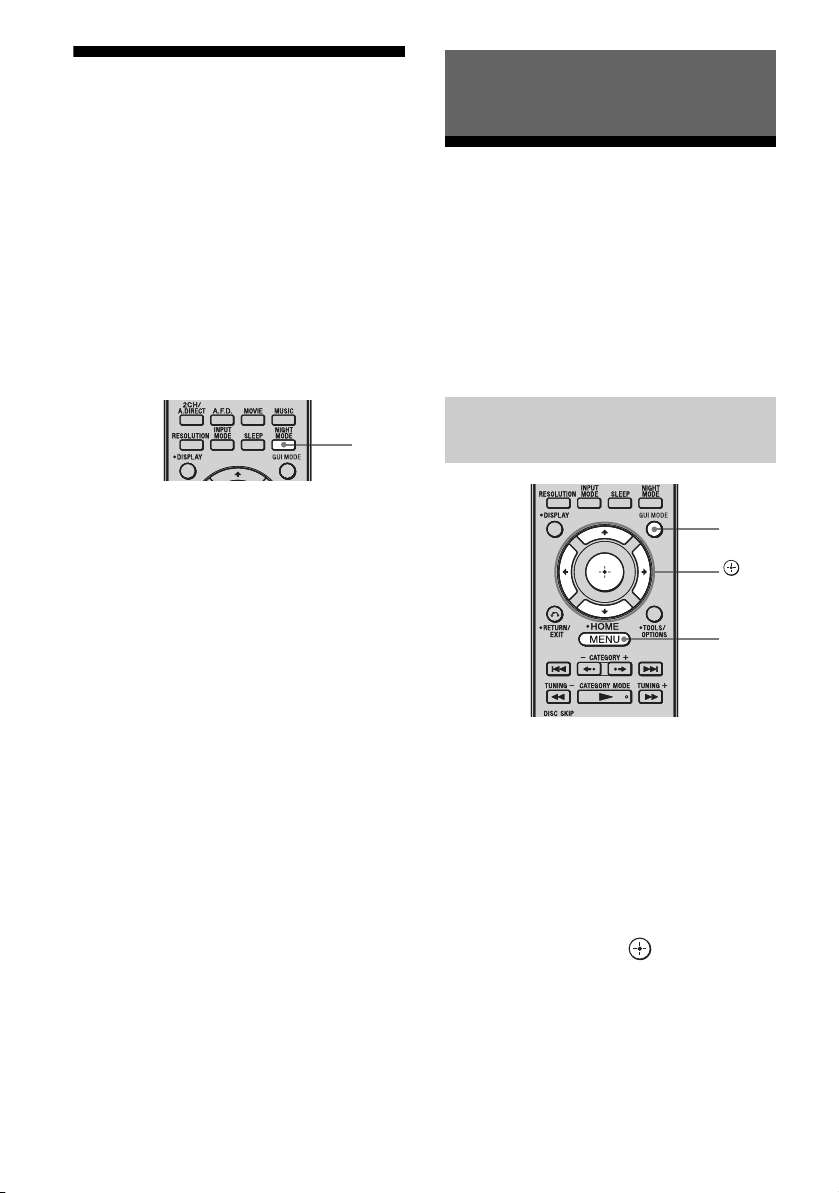
Disfrutando del efecto
envolvente a niveles de
Configuración Avanzada de Altavoces
volumen bajos
(NIGHT MODE)
Esta función le permite mantener un entorno
similar a un teatro a niveles de volumen bajos.
Esta función puede usarse con otros campos de
sonido.
Cuando vea una película tarde en la noche,
podrá escuchar claramente el diálogo aún a un
nivel de volumen bajo.
NIGHT
MODE
Presione NIGHT MODE.
Se activa la función NIGHT MODE . El
NIGHT MODE se coloca en encendido y
apagado cuando usted presiona NIGHT
MODE.
Nota
Esta operación no funciona en los siguientes casos.
– Se selecciona la entrada multicanal.
– Se están recibiendo señales Dolby TrueHD con
una frecuencia de muestreo de 176,4 kHz o
superior.
– Se están recibiendo señales PCM con una
frecuencia de muestreo de 176,4 kHz o superior.
Ajustando manualmente las configuraciones del altavoz
Puede ajustar manualmente cada altavoz.
Usted también puede ajustar los niveles de los
altavoces después de completar la Calibración
Automática.
Haciendo ajustes con el menú
Manual Setup
GUI
MODE
,
V/v/B/b
MENU
1 Presione repetidamente GUI
MODE para seleccionar “GUI
ON”.
El menú GUI aparece en la pantalla del
televisor. Presione MENU si el menú GUI
no aparece en la pantalla del televisor.
2 Presione repetidamente V/v
para seleccionar “Settings”,
luego presione o b.
La lista del menú Settings aparece en la
pantalla del televisor.
72
ES
Page 73
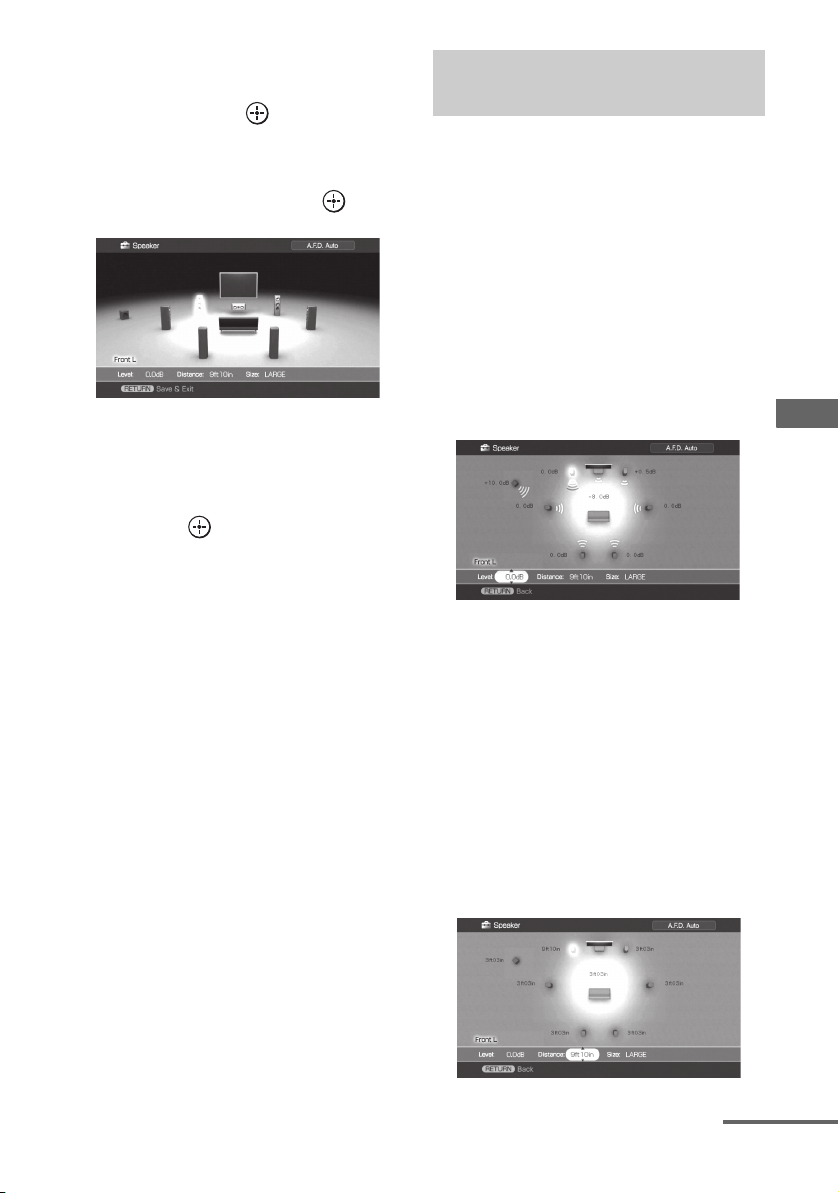
3 Presione repetidamente V/v
para seleccionar “Speaker”,
luego presione o b.
4 Presione repetidamente V/v
para seleccionar “Manual
Setup”, luego presione .
5 Presione repetidamente V/v/B/
b para seleccionar el altavoz
que quiera ajustar.
6 Presione .
7 Presione repetidamente B/b
para seleccionar el parámetro
que quiera.
8 Presione repetidamente V/v
para ajustar la configuración.
Parámetros del menú Manual
Setup
x Level
(Nivel del altavoz)
Puede ajustar el nivel de cada altavoz (centro,
envolvente izquierdo/derecho, envolvente
trasero izquierdo/derecho, altavoz de
subgraves). Puede ajustar el nivel desde –20
dB a +10 dB en 0,5 dB pasos.
Para los altavoces frontales izquierdo/derecho,
puede ajustar el balance en cualquier lado.
Puede ajustar el nivel frontal izquierdo desde
-10.0 dB a +10.0 dB en 0,5 dB pasos. También
puede ajustar el nivel frontal derecho desde
-10.0 dB a +10.0 dB en 0,5 dB pasos.
Configuración Avanzada de Altavoces
x Distance
(Distancia desde la posición de
sentado a cada altavoz)
Puede ajustar la distancia desde la posición de
sentado a cada altavoz (frontal izquierdo/
derecho, centro, envolvente izquierd/derecho,
envolvente trasero izquierdo/derecho, altavoz
de subgraves).
Puede ajustar la distancia desde 3 pies
3 pulgadas a 32 pies 9 pulgadas (1,00 metros a
10,00 metros) en pasos de 1 pulgada (0,01
metro).
continuación
73
ES
Page 74
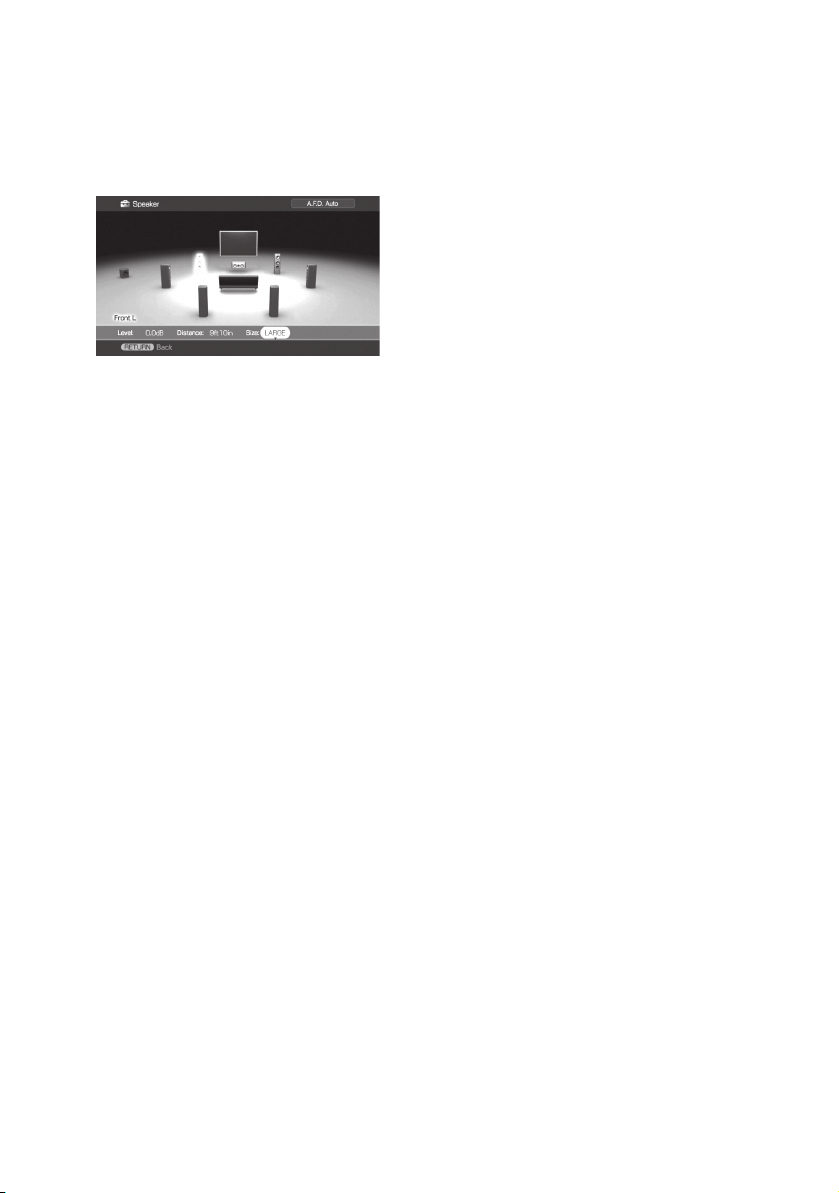
x Size
(Tamaño de cada altavoz)
Puede ajustar el tamaño de cada altavoz
(frontal izquierdo/derecho, centro, envolvente
izquierdo/derecho, envolvente trasero
izquierdo/derecho).
• LARGE
Si conecta altavoces grandes que
reproducirán efectivamente frecuencias de
graves, seleccione “LARGE”.
Normalmente, seleccione “LARGE”.
•SMALL
Si el sonido se distorsiona, o siente una falta
de efectos envolventes cuando se utiliza el
sonido envolvente multicanal, seleccione
“SMALL” para activar la circuitería de
redirección de bajo y emitir las frecuencias
de graves de cada canal desde el altavoz de
subgraves a otros altavoces “LARGE”.
Nota
Cuando se selecciona uno de los campos de sonido
para música, no se emite ningún sonido desde el
altavoz de subgraves si todos los altavoces están
fijado en “LARGE”. Sin embargo, el sonido saldrá
desde el altavoz de subgraves si la señal de entrada
digital contiene señales LFE, o si los altavoces
frontales o envolventes están fijados como
“SMALL”, el campo de sonido para películas es
seleccionado, o se selecciona “Portable Audio”.
Consejos
• Las configuraciones “LARGE” y “SMALL” para
cada altavoz determinan si el procesador de sonido
interno cortará la señal de graves de este canal.
Cuando se corta el bajo de un canal, la circuitería
de redirección de graves envía las frecuencias de
bajo correspondientes al altavoz de subgraves u
otros altavoces “LARGE”.
Sin embargo, en vista de que el sonido de graves
tiene cierta cantidad de direccionalidad, es mejor
no cortarlo, si es posible. Por lo tanto, aún cuando
se utilizan altavoces pequeños, los puede fijar en
“LARGE” si quiere que las frecuencias de graves
salgan de este altavoz. Por otro lado, si está
utilizando un altavoz grande, pero prefiere no tener
salida de frecuencias de bajo de este altavoz, fíjelo
en “SMALL”.
Si el nivel de sonido total es más bajo del que usted
prefiere, fije todos los altavoces en “LARGE”. Si
no hay suficientes graves, puede utilizar el
ecualizador para amplificar los niveles de graves.
• Los altavoces envolventes traseros se fijarán en la
misma configuración que la de los altavoces
envolventes.
• Cuando los altavoces frontales se fijan en
“SMALL”, los altavoces de centro, envolventes, y
envolventes traseros son tambíen automáticamente
fijados en “SMALL”.
• Si usted no utiliza el altavoz de subgraves, los
altavoces frontales se fijan automáticamente en
“LARGE
”.
74
ES
Page 75
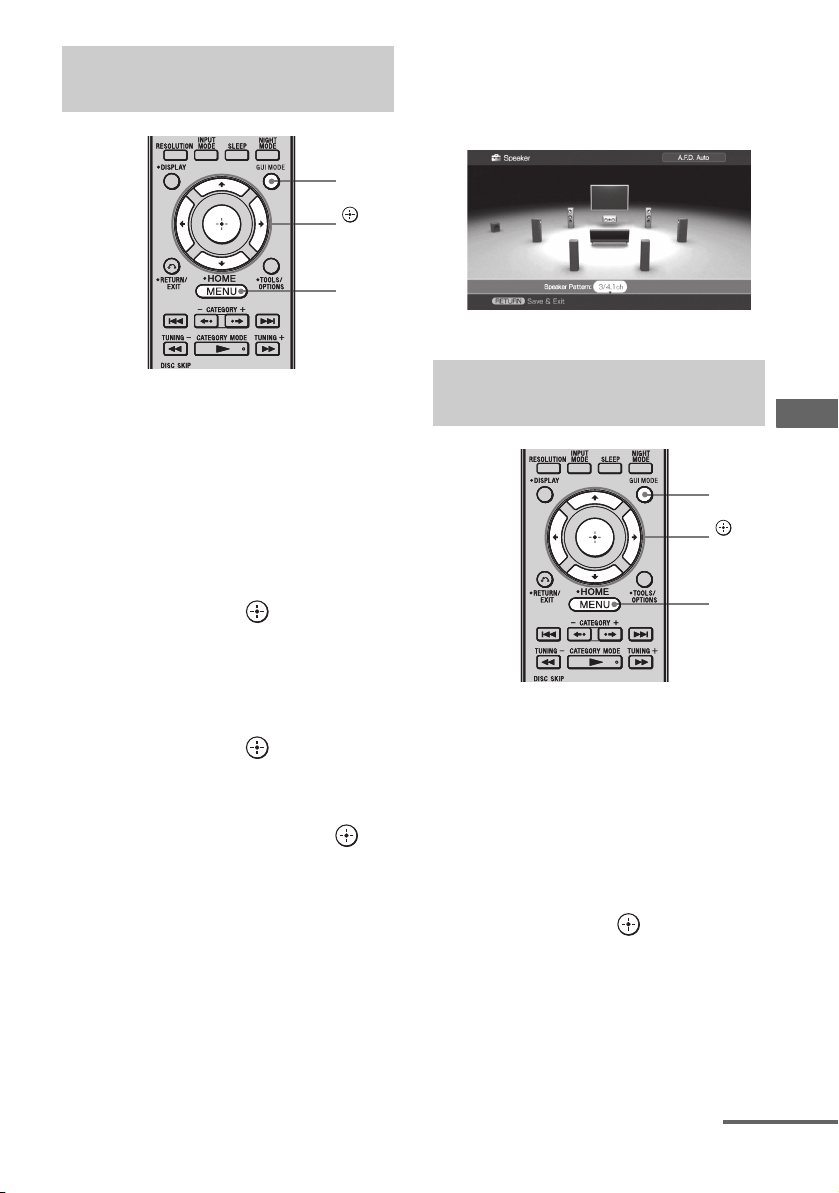
Haciendo ajustes con el menú
de Speaker Pattern
GUI
MODE
V/v/B/b
MENU
1 Presione repetidamente GUI
MODE para seleccionar “GUI
ON”.
El menú GUI aparece en la pantalla del
televisor. Presione MENU si el menú GUI
no aparece en la pantalla del televisor.
2 Presione repetidamente V/v
para seleccionar “Settings”,
luego presione o b.
La lista del menú Settings aparece en la
pantalla del televisor.
5 Presione repetidamente V/v
para seleccionar la ruta de
altavoces que quiera.
,
Haciendo ajustes con el menú
de Test Tone
Configuración Avanzada de Altavoces
GUI
MODE
,
V/v/B/b
MENU
3 Presione repetidamente V/v
para seleccionar “Speaker”,
luego presione o b.
4 Presione repetidamente V/v
para seleccionar “Speaker
Pattern”, luego presione .
Seleccione “Speaker Pattern” de acuerdo
al sistema de altavoces que esté
utilizando. No necesita seleccionar la ruta
de altavoces después de la Calibración
Automática.
1 Presione repetidamente GUI
MODE para seleccionar “GUI
ON”.
El menú GUI aparece en la pantalla del
televisor. Presione MENU si el menú GUI
no aparece en la pantalla del televisor.
2 Presione repetidamente V/v
para seleccionar “Settings”,
luego presione o b.
La lista del menú Settings aparece en la
pantalla del televisor.
continuación
75
ES
Page 76
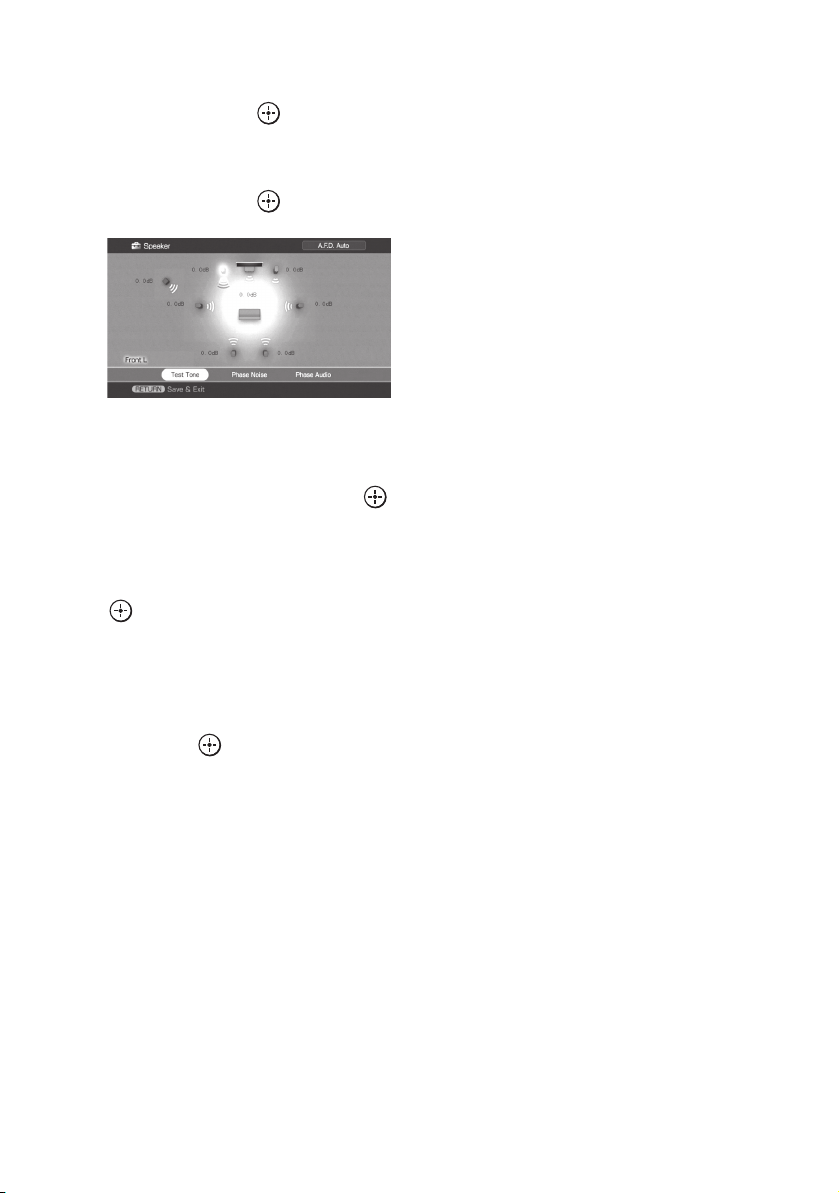
3 Presione repetidamente V/v
para seleccionar “Speaker”,
luego presione o b.
4 Presione repetidamente V/v
para seleccionar “Test Tone”,
luego presione .
5 Presione repetidamente B/b
para seleccionar el tipo de tono
de prueba, luego presione .
6 Presione repetidamente V/v
para seleccionar el altavoz que
quiera ajustar, luego presione
.
El tono de prueba sale de cada altavoz en
secuencia.
Cuando un tono de prueba no
sale desde los altavoces
• Los cables de los altavoces pueden no estar
conectados fijamente. Verifique para ver si
están conectados fijamente y no se pueden
desconectar halándolos ligeramente.
• Los cables de los altavoces pueden tener el
problema de un corto circuito.
Cuando un tono de prueba sale
de un altavoz diferente que el
altavoz mostrado en la pantalla
La ruta del altavoz al altavoz conectado no está
correctamente ajustada. Asegúrese de que la
conexión de altavoces y la ruta de altavoces
coincidan.
7 Presione repetidamente V/v
para fijar el parámetro, luego
presione .
Consejos
• Para ajustar el nivel de todos los altavoces al
mismo tiempo, presione MASTER VOL +/–.
• El valor ajustado se muestra en la pantalla
durante el ajuste.
ES
76
Page 77

Parámetros del menú Test Tone Otros parámetros del menú de
ajustes de Speaker
x Test Tone (Probar tono)
•OFF
•AUTO
El tono de prueba sale desde cada altavoz en
secuencia.
• L, C, R, SR, SB, SBR, SBL, SL, SW
Usted puede seleccionar cuales altavoces
emitirán el tono de prueba.
Puede que no se muestren algunos ítems,
dependiendo de la configuración de la ruta
de altavoz.
x Phase Noise (Ruido de Fase)
•OFF
• L/C, C/R, L/R, R/SL, R/SR, SR/SL, SR/
SBR, SBR/SBL, SR/SB, SBL/SL, SB/SL,
SL/L, L/SR
Le permite emitir el tono de prueba
secuencialmente desde altavoces
adyacentes.
Puede que no se muestren algunos ítems,
dependiendo de la configuración de la ruta
de altavoz.
x Phase Audio (Audio de Fase)
•OFF
• L/C, C/R, L/R, R/SL, R/SR, SR/SL, SR/
SBR, SBR/SBL, SR/SB, SBL/SL, SB/SL,
SL/L, L/SR
Le permite emitir secuencialmente un
sonido de fuente de 2 canales frontales (en
lugar del tono de prueba) desde altavoces
adyacentes.
Puede que no se muestren algunos ítems,
dependiendo de la configuración de la ruta
de altavoz.
x Sur Back Assign
(Ajustes del(los) altavoz(ces)
envolventes traseros)
•OFF
Si no ha conectado altavoces envolventes
traseros, seleccione “OFF”.
• BI-AMP
Si conecta altavoces frontales en una
configuración biamplificador, seleccione
“BI-AMP”.
• ZONE2
Si está utilizando los altavoces envolventes
traseros en la zona 2, seleccione “ZONE2”.
Cuando usted selecciona “ZONE2”, la
entrada a las tomas SUR BACK de MULTI
CHANNEL INPUT es inválida.
Nota
Ponga “Sur Back Assign” en “OFF”, luego conecte
los altavoces envolventes traseros a este receptor
cuando quiera cambiar la conexión desde una
conexión biamplificador a una conexión de zona 2 a
una conexión de altavoces envolventes traseros.
Ajuste nuevamente los altavoces luego de conectar
los altavoces envolventes traseros. Ver “9:
Calibrando automáticamente los ajustes apropiados
del altavoz (Auto Calibration)” (página 48) o
“Ajustando manualmente las configuraciones del
altavoz” (página 72).
x Crossover Freq
(Frecuencia de cruce del altavoz)
Le permite fijar la frecuencia de cruce de
graves de los altavoces que se ha fijado en
“SMALL” en el menú de ajustes de Speaker.
Se establece el cruce de frecuencia de
altavoces medido para cada altavoz luego de la
Calibración Automática.
Se establece el valor ajustado para cada
altavoz cuando ajusta la frecuencia de cruce de
altavoz utilizando “Crossover Freq” después
de la Calibración Automática.
Configuración Avanzada de Altavoces
continuación
77
ES
Page 78

x D. Range Comp
(Compresor de Gama Dinámica)
Le permite comprimir la gama dinámica de la
banda sonora. Esto puede ser útil cuando
quiera ver películas a volúmenes bajos tarde en
la noche. La compresión de gama dinámica es
posible solamente con fuentes Dolby Digital.
•OFF
La gama dinámica no se comprime.
•AUTO
La gama dinámica se aplica
automáticamente con una fuente Dolby
TrueHD y se fija en “OFF” con otras fuentes.
•STD
La gama dinámica se comprime como lo
intenta el ingeniero de grabación.
•MAX
La gama dinámica se comprime
dramáticamente.
Consejos
• El compresor de gama dinámica le permite
comprimir la gama dinámica de la banda sonora
basado en la información de gama dinámica
incluida en la señal Dolby Digital.
• “STD” es la configuración regular, pero sólo
permite una compresión ligera. Por lo tanto,
recomendamos utilizar la configuración “MAX”.
Esto comprime ampliamente la gama dinámica y le
permite ver películas tarde en la noche a volúmenes
bajos. A diferencia de los limitadores analógicos,
los niveles están predeterminados y proporcionan
una compresión muy natural.
Ajustando el ecualizador
Puede utilizar los siguientes parámetros para
ajustar la calidad de la tonalidad (nivel de
graves/agudos) de todos los altavoces.
Graves Agudos
Nivel
(dB)
Frecuencia
(Hz)
Nota
Esta operación no funciona en los siguientes casos.
– Se selecciona la entrada multicanal.
– Se está utilizando “2ch Analog Direct”.
– Se están recibiendo señales Dolby TrueHD con
una frecuencia de muestreo de 176,4 kHz o
superior.
– Se están recibiendo señales PCM con una
frecuencia de muestreo de 176,4 kHz o superior.
GUI
MODE
,
V/v/B/b
MENU
x Distance Unit (Unidad de
distancia)
Le permite seleccionar la unidad de medida
para establecer distancias.
• meter
La distancia se muestra en metros.
•feet
La distancia se muestra en pies.
ES
78
1 Presione repetidamente GUI
MODE para seleccionar “GUI
ON”.
El menú GUI aparece en la pantalla del
televisor. Presione MENU si el menú GUI
no aparece en la pantalla del televisor.
Page 79
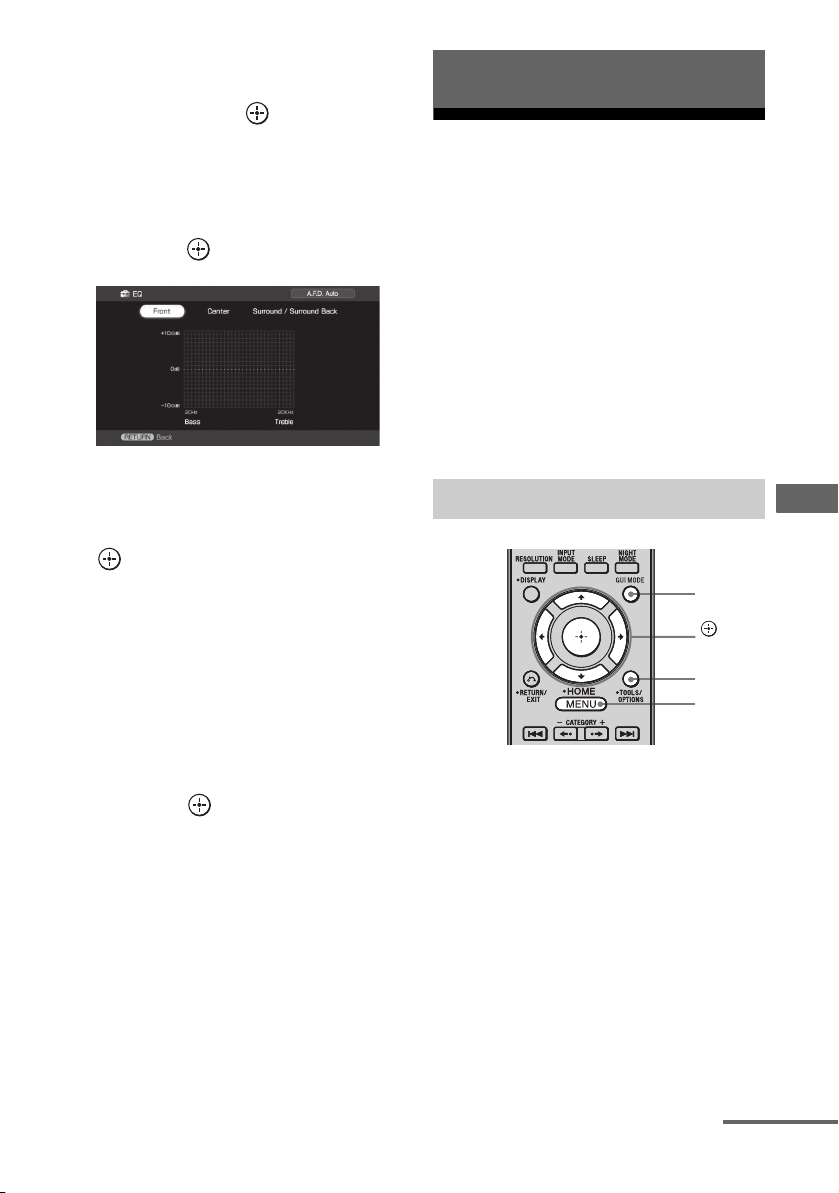
2 Presione repetidamente V/v
para seleccionar “Settings”,
luego presione o b.
La lista del menú Settings aparece en la
pantalla del televisor.
3 Presione repetidamente V/v
para seleccionar “EQ”, luego
presione .
Operaciones del Sintonizador
Escuchando una radio FM/AM
Puede escuchar transmisiones de FM y AM a
través del sintonizador incorporado. Antes de
la operación, asegúrese de que haya conectado
las antenas FM y AM al receptor (página 39).
Consejo
La escala de sintonía para sintonización directa se
muestra a continuación.
• Banda FM 100 kHz
• Banda AM 10 kHz*
* La escala de sintonía AM se puede cambiar
(página 158).
4 Presione repetidamente B/b
para seleccionar el altavoz que
quiera adjustar, luego presione
.
5 Presione repetidamente B/b
para seleccionar “Bass” o
“Treble”, luego presione V/v
para fijar el parámetro.
Consejo
Puede ajustar los graves del altavoz frontal y
nivel de agudos con TONE MODE y TONE
+/– en el receptor.
6 Presione para ingresar la
ajuste.
Sintonización automática
GUI
MODE
,
V/v/B/b
OPTIONS
MENU
1 Presione repetidamente GUI
MODE para seleccionar “GUI
ON”.
El menú GUI aparece en la pantalla del
televisor. Presione MENU si el menú GUI
no aparece en la pantalla del televisor.
Operaciones del Sintonizador
continuación
79
ES
Page 80
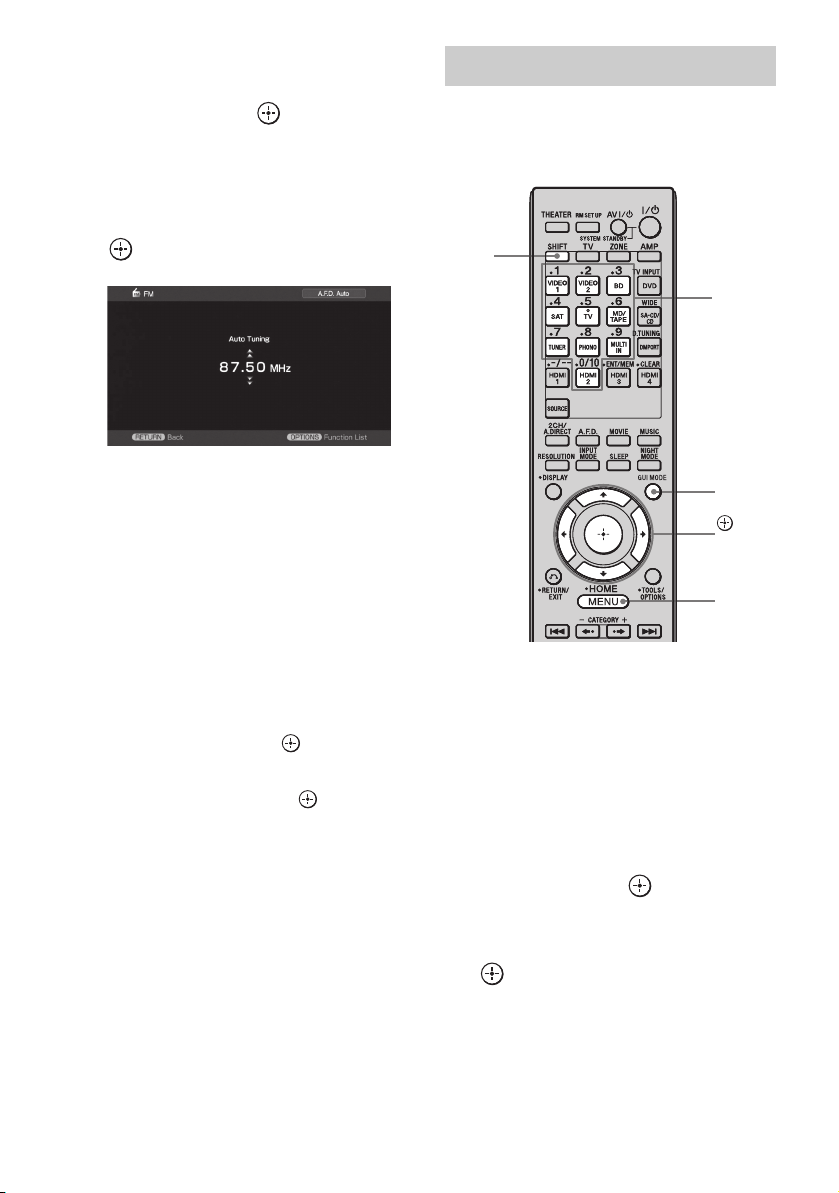
2 Presione repetidamente V/v
s
para seleccionar “FM” o “AM”,
luego presione o b.
La lista del menú FM o AM aparece en la
pantalla del televisor.
3 Presione V/v para seleccionar
“Auto Tuning”, luego presione
.
Sintonización directa
Ingrese la frecuencia de una emisora
directamente utilizando los botones
numéricos.
SHIFT
Botones
numérico
4 Presione V/v.
Presione V para buscar desde bajo a alto,
presione v para buscar desde alto a bajo.
El receptor detiene la búsqueda siempre
que se reciba una emisora.
En caso de una recepción pobre
en estéreo FM
1
Presione OPTIONS.
2 Presione V/v para seleccionar “FM
Mode”, luego presione o b.
3 Presione V/v para seleccionar
“MONO”, luego presione .
GUI
MODE
,
V/v/B/b
MENU
1 Presione repetidamente GUI
MODE para seleccionar “GUI
ON”.
El menú GUI aparece en la pantalla del
televisor. Presione MENU si el menú GUI
no aparece en la pantalla del televisor.
2 Presione repetidamente V/v
para seleccionar “FM” o “AM”,
luego presione o b.
3 Presione V/v para seleccionar
“Direct Tuning”, luego presione
.
80
ES
Page 81
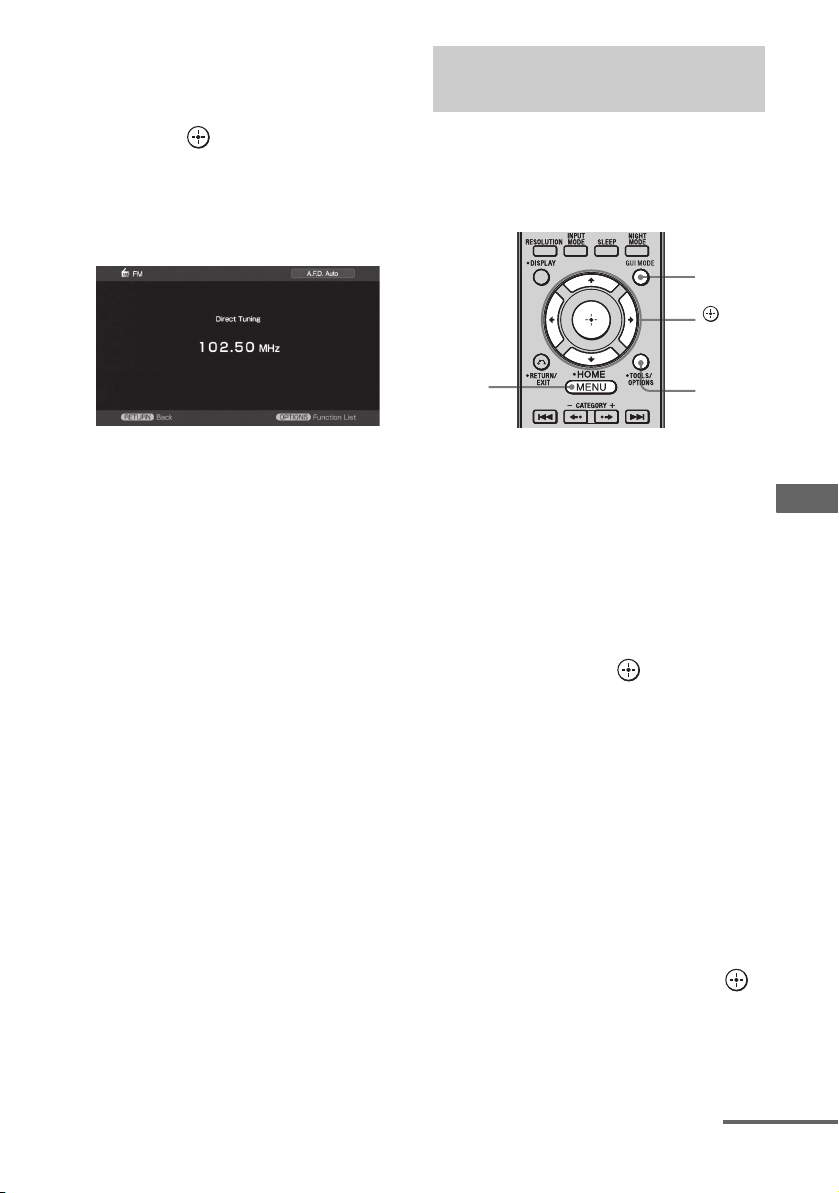
4 Presione SHIFT, luego presione
los botones numéricos para
ingresar la frecuencia, luego
presione .
Ejemplo 1: FM 102,50 MHz
Seleccione 1 b 0 b 2 b 5
Ejemplo 2: AM 1.350 kHz
Seleccione 1 b 3 b 5 b 0
Presintonizando emisoras de
radio
Puede presintonizar hasta 30 emisoras AM y
30 emisoras FM. Entonces puede sintonizar
fácilmente las emisoras que escucha a
menudo.
GUI
MODE
,
V/v/B/b
Consejo
Si ha sintonizado una emisora en AM,
ajuste la dirección de la antena AM de
cuadro para una recepción óptima.
Si no puede sintonizar una
emisora
Aparece “– – – .– – MHz” y luego la pantalla
vuelve a la frecuencia actual.
Asegúrese de haber ingresado la frecuencia
correcta. Si no, repita el paso 4. Si aún no
puede sintonizar una emisora, la frecuencia no
se utiliza en su área.
MENU
OPTIONS
1 Presione repetidamente GUI
MODE para seleccionar “GUI
ON”.
El menú GUI aparece en la pantalla del
televisor. Presione MENU si el menú GUI
no aparece en la pantalla del televisor.
2 Presione repetidamente V/v
para seleccionar “FM” o “AM”,
luego presione o b.
3 Sintonice la emisora que quiera
presintonizar utilizando
Sintonización Automática
(página 79) o Sintonización
Directa (página 80).
En caso de una recepción pobre de estéreo
FM, cambie el modo de recepción FM
(página 80).
4 Presione OPTIONS.
5 Presione V/v para seleccionar
“Memory”, luego presione .
Operaciones del Sintonizador
continuación
81
ES
Page 82

6 Presione V/v para seleccionar
un número de presintonización.
7 Presione .
La emisora es almacenada como el
número de presintonización
seleccionado.
8 Repita los pasos 3 al 7 para
presintonizar otras emisoras.
Audición de Satellite Radio
Para escuchar la Satellite Radio, necesitará
conectarse al sintonizador de SIRIUS o XM
Satellite Radio (se vende por separado) a su
receptor preparado para el satélite. Satellite
Radio está disponible para los habitantes de
EE. UU. (excepto Alaska y Hawaii) y Canadá.
Para sintonizar emisoras
presintonizadas
Repita los pasos del 1 y 2 de
1
“Presintonizando emisoras de radio”.
2 Presione V/v para seleccionar la
emisora presintonizada que quiera.
Puede seleccionar una emisora
presintonizada como se indica a
continuación:
• Banda AM: AM 1 a AM 30
• Banda FM: FM 1 a FM 30
Para nombrar emisoras
presintonizadas
Seleccione una emisora
1
presintonizada que quiera nombrar.
2 Presione OPTIONS luego seleccione
“Name Input”.
Para detalles sobre nombrar las
operaciones, ver “Nombrando entradas”
(página 111).
Satellite Radio ofrece una variedad de
programas musicales sin publicidad de
categorías como, por ejemplo, Pop, Rock,
Country, R&B, Dance, Jazz, Clásica, entre
muchas otras, además de cobertura de los
principales deportes profesionales y
universitarios, incluidos los partidos jugada a
jugada de ligas y equipos selectos. Otra
programación adicional incluye debates
deportivos con expertos, entretenimiento sin
censura, comedias, programación familiar,
información de tráfico local e información
meteorológica, y noticias de las fuentes más
fiables.
Ya compre un sintonizador SIRIUS o XM,
necesitará activarlo y suscribirse para empezar
a disfrutar del servicio. Se ofrecen
instrucciones de instalación y configuración
fáciles de seguir con los sintonizadores vía
satélite. Sea cual sea el servicio que escoja,
existe una variedad de paquetes de
programación disponibles, incluida la opción
de añadir la programación “The Best of
SIRIUS” a su sintonizador XM o la
programación “The Best of XM” a su
sintonizador SIRIUS, que le permitirá
disfrutar la programación más popular de
ambos servicios. En estos momentos los
paquetes “Best of” no están disponibles para
los suscriptores de SIRIUS o XM de Canadá.
82
También se ofrecen paquetes ideales para
familias, que permiten la restricción de canales
que emiten contenido inadecuado para los
niños.
ES
Page 83
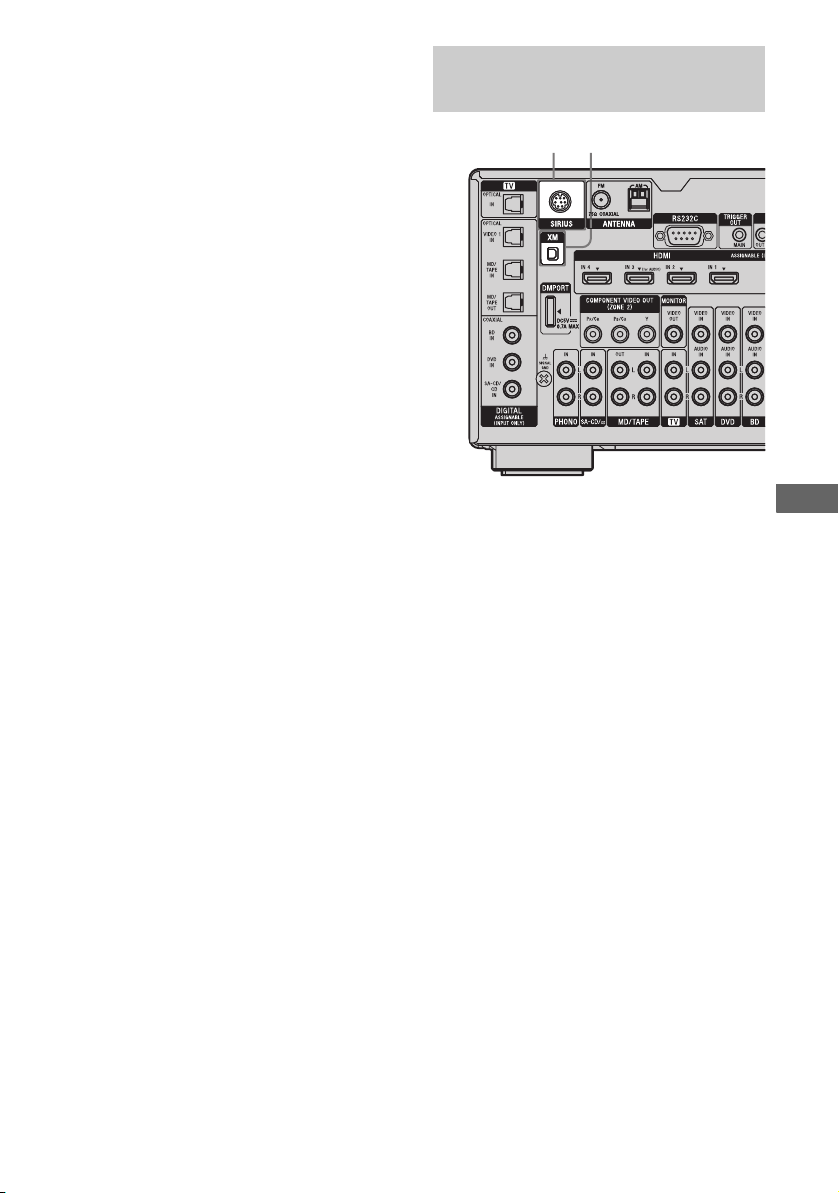
Para suscribirse a XM, los clientes de EE. UU.
deberían consultar xmradio.com o llamar al
1-800-XMRADIO (1-800-967-2346); los
clientes canadienses deberían visitar
xmradio.ca o llamar al servicio de atención al
oyente al 1-877-GETXMSR (1-877-438-
9677).
Para suscribirse a SIRIUS, los clientes de los
EE. UU. y Canadá pueden llamar al
1-888-539-SIRI (1-888-539-7474) o visitar
sirius.com (EE. UU.) o siriuscanada.ca
(Canadá).
SIRIUS, XM y todas las marcas y logotipos
relacionados son marcas comerciales de Sirius XM
Radio Inc. y sus empresas filiales. Las demás marcas
y logotipos pertenecen a sus respectivos
propietarios. Todos los derechos reservados. Las
suscripciones de SIRIUS y XM se venden por
separado. Es posible que haya asociado una tarifa
por activación e impuestos. Se necesitan los
sintonizadores XM y los puertos domésticos o los
sintonizadores de SIRIUS (se venden por separado)
para recibir el servicio de radio vía satélite SIRIUS
o XM. Toda la programación y las tarifas son
susceptibles de modificación. Está prohibido copiar,
decompilar, desmontar, practicar la ingeniería
inversa, piratear, manipular o poner a la disposición
cualquier tecnología o software incorporado en los
receptores compatibles con los sistemas SIRIUS o
XM Satellite Radio.
El servicio no está disponible en Alaska o Hawaii.
Conectando la Radio XM o Radio
Satelital SIRIUS
XM tomaSIRIUS toma
Para conectarse a la toma XM
Antes de operar el sistema, conecte el XM
Mini Tuner and Home Dock a la toma XM.
Nota
Para asegurar una recepción óptima de la señal de
satélite de XM, mueva su antena a varias
ubicaciones de la ventana alrededor de su casa para
ver donde se recibe la mejor recepción. La mayoría
de clientes XM colocan la antena en una ventana con
dirección al sur con una vista clara del cielo.
Operaciones del Sintonizador
Para conectarse a la toma
SIRIUS
Conecte el sintonizador SiriusConnect Home.
Cuando utilice el sintonizador SiriusConnect
Home con este receptor, asegúrese de conectar
el adaptador de corriente CA proporcionado
con el sintonizador a un enchufe de pared.
Mantenga el sintonizador SiriusConnect
Home, antena y adaptador de corriente CA
alejado de los cables de los altavoces y el cable
de poder para evitar recoger ruido.
83
ES
Page 84

Dirigiendo la antena de XM
Radio o SIRIUS
GUI
MODE
,
V/v/B/b
OPTIONS
MENU
1 Presione repetidamente GUI
MODE para seleccionar “GUI
ON”.
El menú GUI aparece en la pantalla del
televisor. Presione MENU si el menú GUI
no aparece en la pantalla del televisor.
2 Presione repetidamente V/v
para seleccionar “XM” o
“SIRIUS”, luego presione o
b.
3 Presione OPTIONS, luego
presione repetidamente V/v
para seleccionar “Antenna
Aiming”, luego presione .
XM
SIRIUS
4 Mientras que verifica los
parámetros en la pantalla del
televisor, dirija su antena a
donde se reciba la mejor
recepción.
XM
SIRIUS
84
ES
Page 85
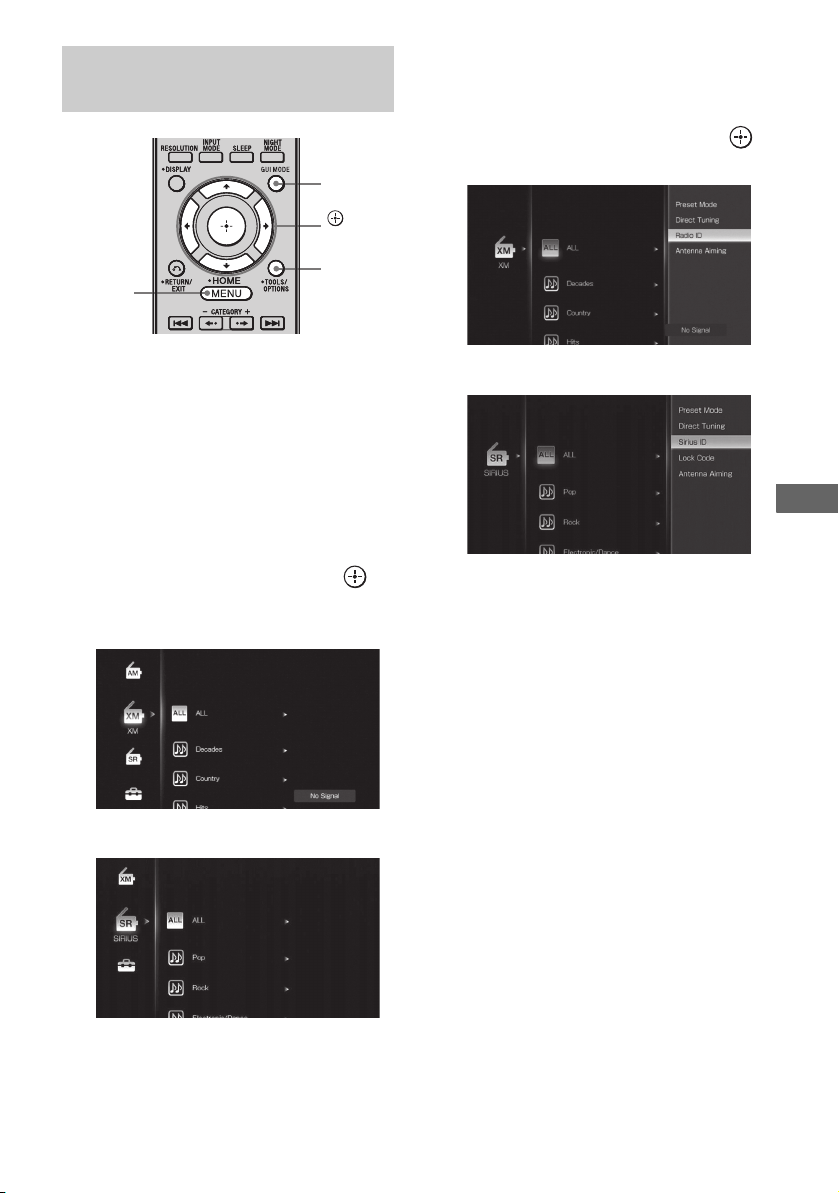
Verificando la XM Radio ID o
número de SIRIUS ID
GUI
MODE
V/v/B/b
OPTIONS
MENU
3 Presione OPTIONS, luego
presione repetidamente V/v
para seleccionar “Radio ID” o
“Sirius ID”, luego presione .
XM
,
1 Presione repetidamente GUI
MODE para seleccionar “GUI
ON”.
El menú GUI aparece en la pantalla del
televisor. Presione MENU si el menú GUI
no aparece en la pantalla del televisor.
2 Presione repetidamente V/v
para seleccionar “XM” o
“SIRIUS”, luego presione o
b.
XM
SIRIUS
SIRIUS
Operaciones del Sintonizador
4 Verifique la XM Radio ID o la
Sirius ID en la pantalla del
televisor y escriba en el
espacio proporcionado aquí.
XM Radio ID:_____________________
SIRIUS ID:_______________________
También puede verificar la XM Radio ID
y la SIRIUS ID utilizando la pantalla en el
receptor.
85
ES
Page 86
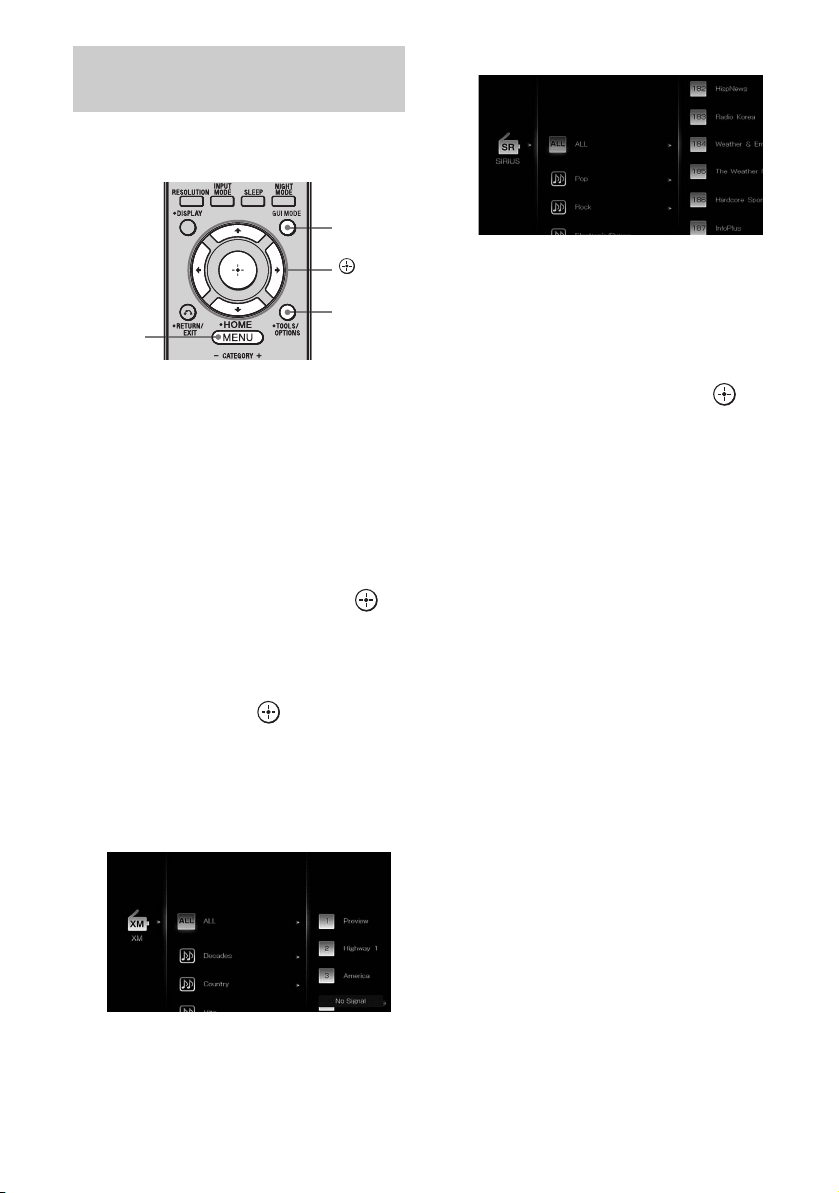
Seleccionando un canal por
Category Mode
Puede seleccionar un canal de una categoría o
todas las categorías.
GUI
MODE
,
V/v/B/b
OPTIONS
MENU
1 Presione repetidamente GUI
MODE para seleccionar “GUI
ON”.
El menú GUI aparece en la pantalla del
televisor. Presione MENU si el menú GUI
no aparece en la pantalla del televisor.
2 Presione repetidamente V/v
para seleccionar “XM” o
“SIRIUS”, luego presione o
b.
SIRIUS
Cuando se muestra la pantalla de “Preset
Mode”, presionado OPTIONS, luego
presione repetidamente V/v para
seleccionar “Category Mode”.
4 Presione V/v para seleccionar
el canal, luego presione .
El canal seleccionado está siendo
recibido. La información del canal se
muestra en la pantalla del televisor.
Nota
Cuando seleccione un canal en el “Category Mode”,
el canal que seleccione puede no ser aquel en la
categoría que usted quería. Esto se debe a que un
canal puede pertenecer a más de una categoría.
3 Presione repetidamente V/v
para seleccionar la categoría,
luego presione .
• ALL: Usted puede seleccionar un canal
de todas las categorías.
• (nombre de la categoría): Puede
seleccionar un canal de una categoría.
XM
ES
86
Page 87
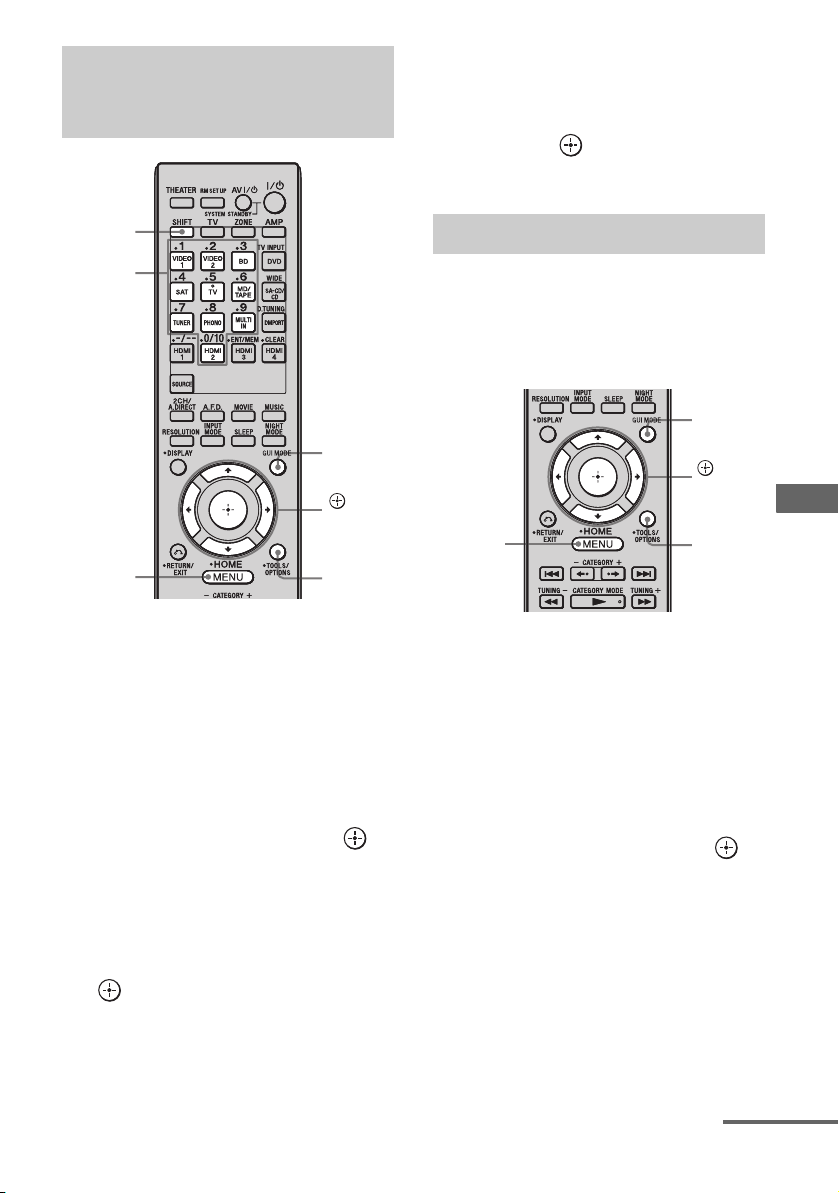
Seleccionando un canal
ingresando el número del canal
directamente
5 Presione SHIFT, luego presione
los botones numéricos para
ingresar el número del canal.
6 Presione .
El canal seleccionado está en sintonía.
SHIFT
Botones
numéricos
GUI
MODE
,
V/v/B/b
MENU
OPTIONS
1 Presione repetidamente GUI
MODE para seleccionar “GUI
ON”.
El menú GUI aparece en la pantalla del
televisor. Presione MENU si el menú GUI
no aparece en la pantalla del televisor.
2 Presione repetidamente V/v
para seleccionar “XM” o
“SIRIUS”, luego presione o
b.
3 Presione OPTIONS.
4 Presione V/v para seleccionar
“Direct Tuning”, luego presione
.
Presintonizando los canales
Puede seleccionar los canales que quiera
directamente presintonizándolos utilizando los
números presintonizados.
Puede presintonizar hasta 30 XM canales de
Radio y 30 canales de Radio Satelital SIRIUS .
GUI
MODE
,
V/v/B/b
MENU
OPTIONS
1 Presione repetidamente GUI
MODE para seleccionar “GUI
ON”.
El menú GUI aparece en la pantalla del
televisor. Presione MENU si el menú GUI
no aparece en la pantalla del televisor.
2 Presione repetidamente V/v
para seleccionar “XM” o
“SIRIUS”, luego presione o
b.
3 Seleccione un canal que quiera
presintonizar utilizando la
Sintonización de Categoría
(página 86) o Sintonización
Directa (página 87).
Operaciones del Sintonizador
continuación
87
ES
Page 88
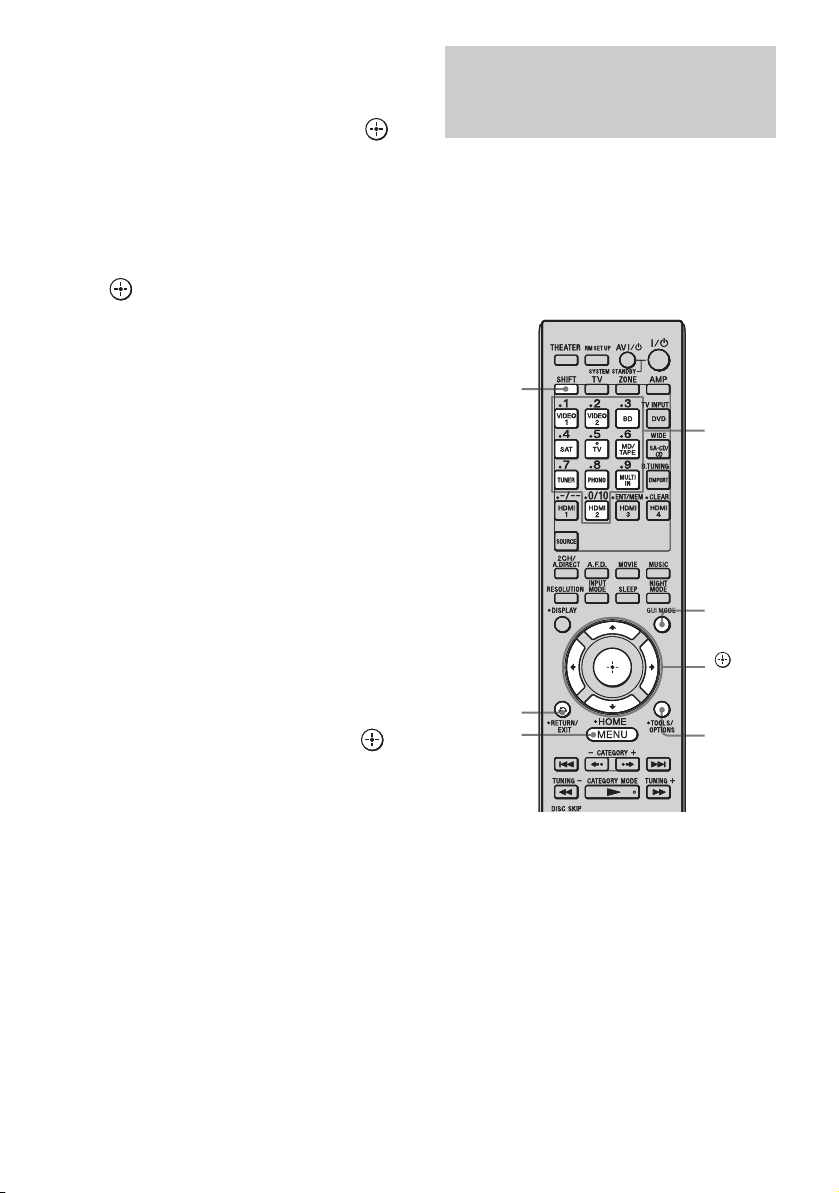
4 Presione OPTIONS.
5 Presione V/v para seleccionar
“Memory”, luego presione .
6 Presione repetidamente V/v
para seleccionar el canal
presintonizado que quiera
utilizar como el canal
presintonizado, luego presione
.
Los canales presintonizados del 1 al 30
están disponibles, y se presintoniza un
canal predeterminado para todos los
canales persintonizados cuando usted
compra el receptor.
El canal seleccionado se registra como el
canal presintonizado que seleccionó en el
paso 3.
7 Repita los pasos del 3 al 6 para
presintonizar otro canal.
Restringiendo el acceso a
canales específicos (Parental
Lock) (sólo en SIRIUS)
Puede restringir el acceso a ciertos canales
utilizando su propio código de bloqueo. El
código de bloqueo se establece como “0000”
predeterminado.
Cambie el código de bloqueo antes de utilizar
esta función por primera vez (ver “Para
cambiar el código de bloqueo” (página 89)).
SHIFT
Botones
numéricos
Para selecciona los canales
presintonizados
Repita los pasos del 1 y 2 de
1
“Presintonizando los canales”.
2 Presione V/v para seleccionar el
número presintonizado de la lista de
presintonización, luego presione .
Puede seleccionar los canales de
presintonización guardados del 1 al 30.
Notas
• La información de canal que ha presintonizado
puede cambiarse si XM Satellite Radio Inc. o
SIRIUS Satellite Radio Inc. cambian su
programación de canales.
• Cuando se muestra la pantalla de “Category
Mode”, presione OPTIONS, luego presione V/v
para seleccionar “Preset Mode”.
ES
88
GUI
MODE
,
V/v/B/b
RETURN/
EXIT O
MENU
OPTIONS
1 Presione repetidamente GUI
MODE para seleccionar “GUI
ON”.
El menú GUI aparece en la pantalla del
televisor. Presione MENU si el menú GUI
no aparece en la pantalla del televisor.
Page 89
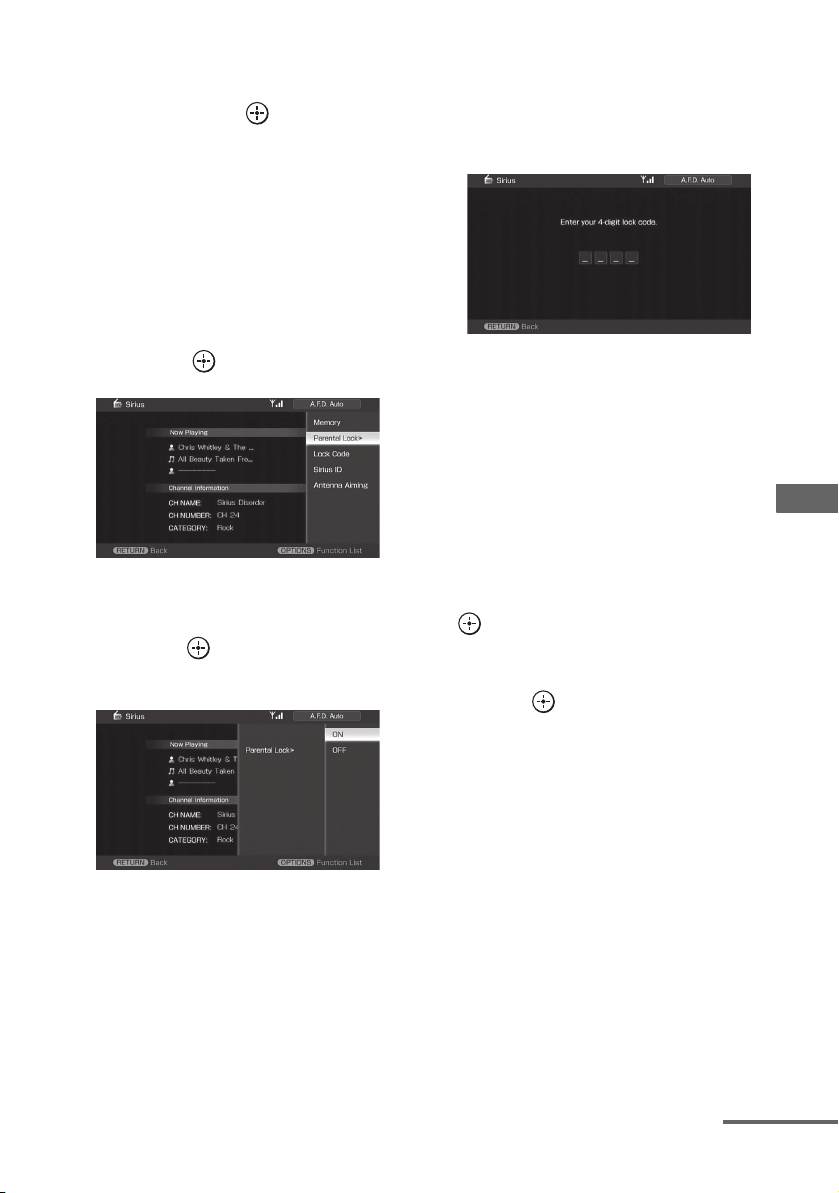
2 Presione repetidamente V/v
para seleccionar “SIRIUS”,
luego presione o b.
3 Seleccione un canal que quiera
bloquear utilizando
Sintonización de Categoría
(página 86) o Sintonización
Directa (página 87).
4 Presione OPTIONS, luego
presione V/v para seleccionar
“Parental Lock”, luego
presione o b.
6 Presione SHIFT, luego presione
los botones numéricos para
ingresar su código de bloqueo
de 4 dígitos.
“The channel has been locked.” aparece y
el Parental Lock se establece.
Para eliminar los números que ha
ingresado, regrese al paso 4 presionando
RETURN/EXIT O, y luego repita el
procedimiento anterior desde el paso 4.
5 Presione repetidamente V/v
para seleccionar “ON”, luego
presione .
“Enter your 4-digit lock code.” aparece.
Para cambiar el código de
bloqueo
Presione repetidamente V/v para
1
seleccionar “SIRIUS”, luego presione
o b.
2 Presione OPTIONS, luego presione V/
v para seleccionar “Lock Code”, luego
presione .
“Enter your 4-digit lock code.” aparece.
3 Presione SHIFT, luego presione los
botones numéricos para ingresar su
código de bloqueo de 4 dígitos.
“Enter a new lock code.” aparece.
4 Ingrese un nuevo código de bloqueo de
4 dígitos utilizando los botones
numéricos.
“To confirm, enter your new lock code
again.” aparece.
5 Reingrese el nuevo código de bloqueo
con los botones numéricos.
“The lock code has been changed.”
aparece.
Operaciones del Sintonizador
continuación
89
ES
Page 90

Para escuchar los canales
bloqueados
1
Presione repetidamente V/v para
seleccionar “SIRIUS”, luego presione
o b.
2 Seleccione un canal bloqueado que
quiera escuchar utilizando “Direct
Tuning” (página 87).
“The channel is locked. Enter your 4-digit
lock code.” aparece.
3 Presione SHIFT, luego presione los
botones numéricos para ingresar su
código de bloqueo de 4 dígitos.
El canal está en sintonía.
Para cancelar el Parental Lock
1
Presione repetidamente V/v para
seleccionar “SIRIUS”, luego presione
o b.
2 Sintonice el canal que quiera
desbloquear utilizando “Direct Tuning”
(página 87).
3 Presione OPTIONS, luego presione
V/v para seleccionar “Parental Lock”,
luego presione o b.
4 Presione repetidamente V/v para
seleccionar “OFF”, luego presione .
“Enter your 4-digit lock code.” aparece.
5 Presione SHIFT, luego presione los
botones numéricos para ingresar su
código de bloqueo de 4 dígitos.
“The channel has been unlocked.” aparece
y el canal se desbloquea.
Notas
• Cuando selecciona un canal utilizando
Sintonización de Categoría, los canales bloqueados
se omiten.
• Cuando el receptor se reinicia a los ajustes de
fábrica, el código de bloqueo regresa al (0000)
predeterminado, pero los ajustes de Parental Lock
no se quitan.
• No puede presintonizar canales bloqueados. Si
establece el Parental Lock para un canal
presintonizado, la información presente para dicho
canal vuelve a predeterminarse.
• No puede ajustar el Parental Lock para el canal 0 el
canal 184.
90
ES
Page 91
XM Lista de Mensaje de Radio
Aparece un
mensaje en el
menú GUI
[Mostrar
ventana]
Check Antenna
[ANTENNA]
CH Unauthorized
[UNAUTH]
No Signal
[NO SIGNAL]
Loading
[LOADING]
Off Air
[OFF AIR]
[––––––] No hay un nombre de artista o título
CH Unavailable
[CH UNAVL]
Check XM Tuner
[XM TUNER]
Explicación Soluciones
La antena XM no está conectada al
XM Mini-Tuner and Home Dock o el
cable de la antena XM está averiado.
Usted ha seleccionado un canal XM
que está bloqueado o no se puede
recibir con su paquete de suscripción
XM.
El XM Mini-Tuner no está recibiendo
la señal satelital de XM. La vista de los
satélites de la antena XM puede estar
bloqueada o la antena no está dirigida
apropiadamente.
El XM Mini-Tuner no está
adquiriendo información de programa
o audio de la señal satelital XM. Este
mensaje también puede ocurrir en
condiciones de una señal XM débil.
Usted ha seleccionado un canal XM
que no está transmitiendo actualmente.
disponible para esta selección.
El canal seleccionado no está
disponible. El puede haber sido
reasignado a un diferente número de
canal. Este mensaje puede ocurrir
inicialmente con un nuevo radio o un
radio que no ha recibido señal XM
durante un período extendido.
El XM Mini-Tuner no está instalado o
no está totalmente colocado en el XM
Mini-Tuner Home Dock o el XM
Mini-Tuner Home Dock no está
conectado al receptor.
Verifique que la antena XM esté conectada al XM
Mini-Tuner and Home Dock de modo fijo y
verifique si hay averías en el cable de la antena.
Reemplace la antena XM si el cable está averiado.
Consulte la guía de canales más actualizada en
www.xmradio.com (residentes en USA) o
www.xmradio.ca (residentes de Canadá) para la
lista actual de canales.
Para información sobre recibir este canal, visite
www.xmradio.com (residentes en USA) o
www.xmradio.ca (residentes de Canadá). También
puede contactar a XM Satellite Radio al 1-800967-2346 (residentes de USA) o al 1-877-4389677 (residentes de Canadá).
Verifique si hay obstrucciones en la antena y
reposicione la antena XM para obtener una mejor
recepción de señal. Para optimizar la posición de
la antena, ver “Dirigiendo la antena de XM Radio
o SIRIUS” (página 84).
Refiérase a las manual de instrucciones
proporcionadas con el XM Mini-Tuner and Home
Dock para información sobre la instalación de la
antena.
Este mensaje debe desaparecer en unos cuantos
segundos cuando la señal es fuerte.
Si ve este mensaje a menudo, reposicione la antena
XM para una mejor recepción de señal.
Para optimizar la posición de la antena, ver
“Dirigiendo la antena de XM Radio o SIRIUS”
(página 84).
Verifique este canal XM en lo posterior. Mientras
tanto, seleccione otro canal.
—
Consulte la guía de canales más actualizada en
www.xmradio.com (residentes en USA) o
www.xmradio.ca (residentes de Canadá) para la
lista actual de canales. Para un nuevo radio o un
radio que no haya recibido señal XM durante un
período de tiempo extendido, permita que el radio
reciba la señal satelital XM por lo menos durante
5 minutos y luego seleccione nuevamente el canal.
Confirme que el XM Mini-Tuner esté totalmente
colocado en el acoplamiento y verifique que el
cable del XM Mini-Tuner and Home Dock esté
conectado al receptor.
Operaciones del Sintonizador
continuación
91
ES
Page 92

SIRIUS Lista de Mensaje de Radio Satelital
Aparece un
mensaje en el
menú GUI
[Mostrar
ventana]
Antenna Error
[ANTENNA]
Acquiring Signal
[ACQUIRING]
CALL 888, 539SIRI
[CALL 888, 539SIRI]
Check Sirius
Tuner
[SR TUNER]
Invalid Channel
[INVALID]
Locked Channel
[LOCKED CH]
Subscription
Updated
[SUB UPDT]
Updating
Channels
xx% Completed
(xx son para
números enteros)
[UPDATING]
Firmware
Updating
[FW UPDT]
[–––––] No hay información de texto en el
Explicación Soluciones
La antena no está conectada
apropiadamente.
La condición de recepción no es
buena.
No se ha suscrito para el canal
seleccionado.
El sintonizador SiriusConnect Home
no está conectado apropiadamente.
Ha ingresado un número de canal
inválido.
El canal seleccionado está bloqueado. —
La información de suscripción ha sido
actualizada.
Se está actualizando la información
del canal.
El soporte lógico del sintonizador
SiriusConnect Home está siendo
actualizado.
canal.
Verifique la conexión entre el sintonizador
SiriusConnect Home y la antena.
Intente moviendo la antena a otra ubicación. Para
detalles sobre la ubicación de la antena, refiérase a
las instrucciones proporcionadas con el
sintonizador SiriusConnect Home.
—
Verifique todas las conexiones, y luego encienda el
sistema nuevamente. También asegúrese de que el
adaptador CA proporcionado con el sintonizador
SiriusConnect Home esté conectado a un enchufe
de pared.
El canal a ser sintonizado es inválido debido al
cambio en el servicio de transmisión, o la
condición de recepción no es buena.
—
—
—
Esto no es un error. La información de texto puede
no mostrarse dependiendo de la condición del
sistema, por ejemplo, justo después de que el
sistema ha recibido una señal.
92
ES
Page 93

Características de “BRAVIA” Sync
Usando las características de “BRAVIA” Sync
¿Qué es “BRAVIA” Sync?
“BRAVIA” Sync es compatible con un
televisor, reproductor de disco Blu-ray/DVD,
amplificador AV Sony, etc., equipado con la
función de Control por HDMI.
Conectando componentes Sony que son
compatibles con “BRAVIA” Sync con un
cable HDMI (no proporcionado), la operación
se simplifica como se indica a continuación:
• Reproducción de Un Toque (página 96)
• Control de Audio del Sistema (página 97)
• Apagado del Sistema (página 97)
• Theater Mode Sync (página 98)
• 24p Auto Sound Sync (página 98)
Nota
Dependiendo del componente conectado, la función
de Control por HDMI puede no funcionar. Refiérase
a las manual de instrucciones del componente.
Características de “BRAVIA” Sync
El Control por HDMI es un estándar de
función de control mutuo utilizado por HDMI
CEC (Control de la Electrónica del
Consumidor) para la HDMI (Interfaz
Multimedia de Alta Definición).
La función de Control por HDMI
no funciona en los siguientes
casos:
• Cuando usted conecta el receptor a un
componente que no corresponde con la
función de Control por HDMI de Sony.
• Cuando usted conecta el receptor y
componentes utilizando otra conexión
además de la HDMI.
Recomendamos que conecte el receptor a
productos que digan “BRAVIA” Sync.
93
ES
Page 94
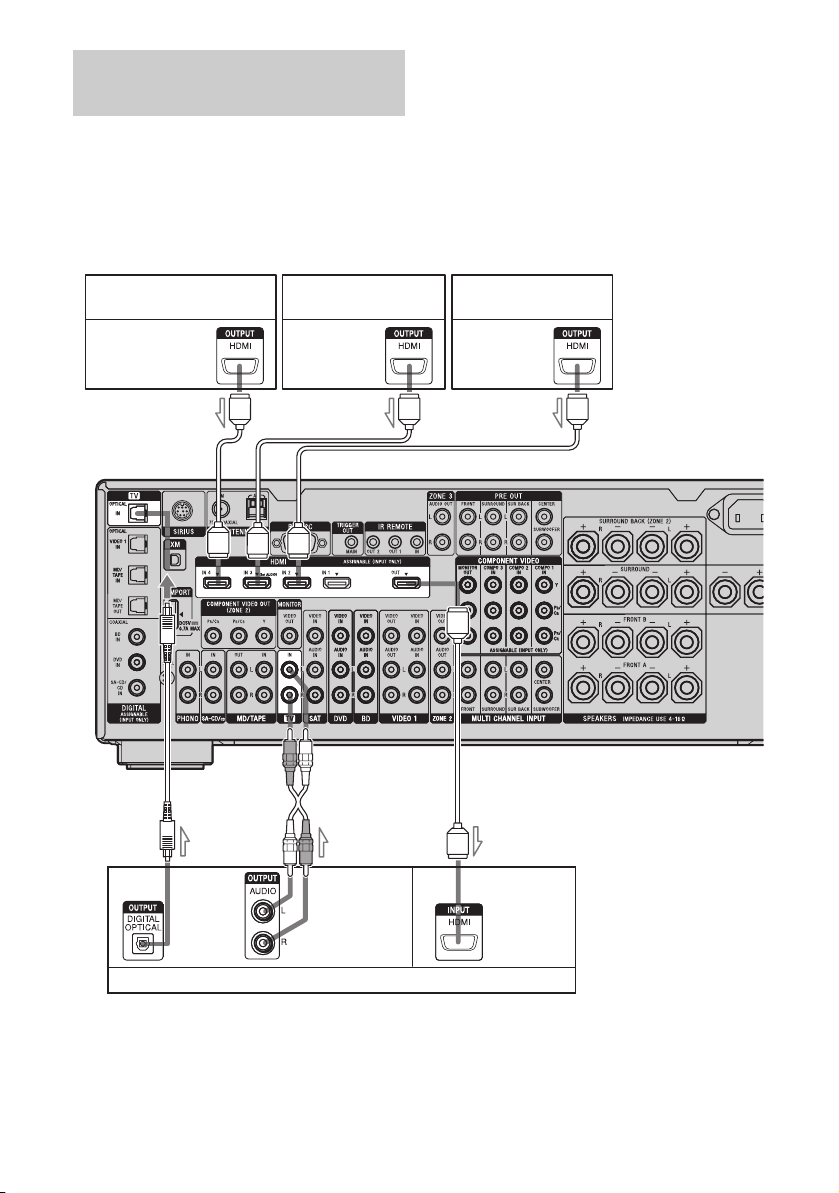
Conectando un televisor y otros
componentes
Antes de conectar los cables, asegúrese de
desconectar el cable de poder CA.
Sintonizador de satélite,
decodificador
Señales de
audio/video
AAA
Reproductor de disco
Blu-ray
Señales de
audio/video
Para disfrutar de una
transmisión con sonido
envolvente multicanal para
televisor
Puede escuchar una transmisión con sonido
envolvente multicanal para televisor desde los
altavoces conectados al receptor.
Conecte la toma de salida OPTICAL del
televisor a la toma de OPTICAL IN del
receptor.
Reproductor de DVD
Señales de
audio/video
BA
C
Señales de
audio
Televisor, etc.
Señales de
audio/video
A Cable HDMI (no proporcionado)
Sony recomienda que utilice un cable HDMI autorizado o un cable HDMI Sony.
B Cable digital óptico (no proporcionado)
C Cable de audio (no proporcionado)
a)
Conecte por lo menos uno de los cables de audio (B o C).
ES
94
a)
a)
Page 95

Preparando la función de Control por HDMI
Este receptor soporta la función de Control por
HDMI-Easy Setting.
Esta función sólo está disponible para ciertos
tipos del TV. Cuando lleva a cabo el Control
por HDMI-Easy Setting desde el TV, el ajuste
de Control por HDMI en este receptor
cambiará automáticamente de modo acorde.
Durante el Control por HDMI-Easy Setting la
operación, “SCANNING” se ilumina en la
ventana de la pantalla.
Este receptor cambiará automáticamente la
entrada para la entrada HDMI. Cuando se
complete la configuración, aparece
“COMPLETE” en la ventana de la pantalla.
Para detalles, refiérase a las manual de
instrucciones del TV.
Si su TV no soporta la función de Control por
HDMI-Easy Setting, realice los siguientes
procedimientos. Para detalles sobre ajustes del
TV y los componentes conectados, refiérase a
las manual de instrucciones de los
componentes respectivos.
1 Asegúrese de que el receptor esté conectado
al TV y sus componentes (compatible con la
función de Control por HDMI) por medio de
una conexión HDMI.
2 Encienda el receptor, TV y los componentes
conectados.
3 Fije la función de Control por HDMI para el
receptor y TV en encendido. Ver “Para
ajustar el Control por HDMI” (página 96).
Cuando se muestra el menú del receptor en
la pantalla del TV en el modo de pantalla,
presione repetidamente GUI MODE para
seleccionar “GUI OFF” para ingresar al
modo de pantalla, luego verifique la imagen
de pantalla del TV del componente
conectado al receptor.
Para detalles sobre ajustes de la TV,
refiérase a las manual de instrucciones del
TV.
4 Seleccione la entrada HDMI del receptor y
TV para coincidir la entrada HDMI del
componente conectado, de modo que la
imagen del componente conectado se
muestre.
5 Fije la función de Control por HDMI para el
componente conectado en encendido.
Si la función de Control por HDMI para el
componente conectado ya está en
encendido, no necesita cambiar la
configuración.
6 Repita los pasos 4 y 5 para otros
componentes que quiera utilizar con la
función de Control por HDMI.
Notas
• Si desconecta y reconecta el cable HDMI,
asegúrese de repetir los pasos del 1 al 6 anteriores.
• No puede llevar a cabo la Reproducción de Un
Toque y el Control de Audio del Sistema durante el
la operación Control por HDMI-Easy Setting.
• Antes de hacer el Control por HDMI-Easy Setting
desde la TV, asegúrese de encender la TV,
componentes conectados y receptor.
• Si los componentes de reproducción no pueden
funcionar después de que ha hecho los ajustes para
el Control por HDMI-Easy Setting, verifique el
ajuste de Control por HDMI en su TV.
• Si los componentes conectados no soportan
Control por HDMI-Easy Setting, necesita fijar la
función de Control por HDMI para los
componentes conectados en encendido antes de
realizar Control por HDMI-Easy Setting desde la
TV.
Características de “BRAVIA” Sync
95
ES
Page 96
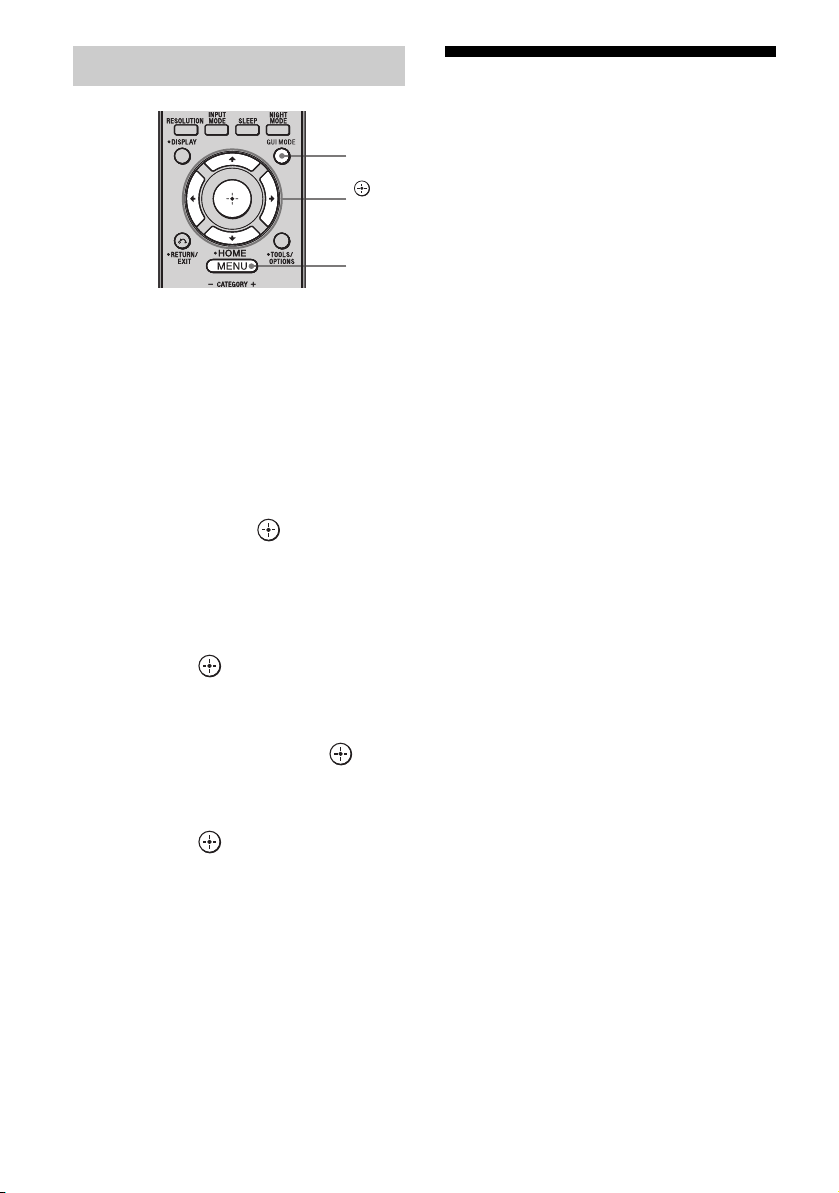
Para ajustar el Control por HDMI
GUI
MODE
V/v/B/b
MENU
1 Presione repetidamente GUI
MODE para seleccionar “GUI
ON”.
El menú GUI aparece en la pantalla del
televisor. Presione MENU si el menú GUI
no aparece en la pantalla del televisor.
2 Presione repetidamente V/v
para seleccionar “Settings”,
luego presione o b.
La lista del menú Settings aparece en la
pantalla del televisor.
3 Presione repetidamente V/v
para seleccionar “HDMI”, luego
presione o b.
Reproduciendo
componentes con
operación de un toque
,
(Reproducción de Un Toque)
Con una simple operación (un toque), los
componentes conectados al receptor por
medio de conexiones HDMI empezarán
automáticamente. Puede disfrutar del sonido y
la imagen desde los componentes conectados.
Reproducir un componente
conectado.
El receptor y el televisor se encienden
simultáneamente, y el sonido y la imagen salen
desde el receptor y el televisor.
Nota
Dependiendo del televisor, el inicio del contenido
puede no salir.
4 Presione repetidamente V/v
para seleccionar “Control for
HDMI”, luego presione .
5 Presione repetidamente V/v
para seleccionar “ON”, luego
presione .
La función de Control por HDMI está
activado.
ES
96
Page 97

Disfrutando del sonido
Apagando el receptor con
del televisor desde los
altavoces conectados al
receptor
(Control de Audio del Sistema)
Puede disfrutar del sonido del televisor desde
altavoces conectados al receptor por medio de
una simple operación.
Dependiendo de los ajustes del televisor,
mientras usted esté viéndolo, el receptor se
enciende y cambia automáticamente a la
función “TV”.
El sonido del televisor sale desde los altavoces
conectados al receptor, y el volumen del
televisor es simultáneamente minimizado.
También puede utilizar la función de Control
de Audio del Sistema como se indica a
continuación.
• El sonido del televisor sale desde los
altavoces conectados al receptor cuando
usted enciende el receptor mientras el sonido
sale del altavoz del televisor.
• Puede ajustar el volumen del receptor
cuando ajuste el volumen del televisor.
Puede operar esta función utilizando el menú
del televisor. Para detalles, refiérase a las
manual de instrucciones del televisor.
Notas
• Si el Control de Audio del Sistema no funciona de
acuerdo a la configuración de su televisor, refiérase
a las manual de instrucciones del televisor.
• Cuando el “Control for HDMI” esté en “ON”, los
ajustes de “Audio Out” en el menú de ajustes
HDMI se ajustarán automáticamente dependiendo
de las configuraciones del Control de Audio del
Sistema.
• Cuando usted conecta un televisor que no tiene la
función de Control de Audio del Sistema, la
función de Control de Audio del Sistema no
funcionará.
• Si se enciende el televisor antes de encender el
receptor, el sonido del televisor no saldrá por un
momento.
al televisión
(Apagado del Sistema)
Cuando usted apaga el televisor utilizando el
botón POWER en el control remoto del
televisor, el receptor y los componentes
conectados se apagan automáticamente.
También puede utilizar el control remoto del
receptor para apagar el televisor.
AV ?/1
TV
Presione TV, luego presione
AV ?/1.
El televisor, receptor y los componentes
conectados por medio de HDMI se apagan.
Notas
• Fije la Sincronización en Modo de Espera del
televisor a “ON” antes de utilizar la función de
Apagado del Sistema. Para detalles, refiérase a las
manual de instrucciones del televisor.
• Dependiendo del estado, puede ser que los
componentes conectados no se apaguen. Para
detalles, refiérase a las manual de instrucciones de
los componentes conectados.
Características de “BRAVIA” Sync
97
ES
Page 98

Disfrutando de películas
24p Auto Sound Sync con el campo de sonido óptimo
(Theater Mode Sync)
Presione el botón THEATER en el
control remoto del receptor, el
televisor o el reproductor de disco
Blu-ray, mientras apunta con el
control remoto hacia el televisor.
El campo de sonido cambia a HD-D.C.S.
Para regresar al campo de sonido anterior,
presione nuevamente el botón THEATER.
Nota
Puede que el campo de sonido no cambie
dependiendo del televisor.
Consejo
Puede que el campo de sonido cambie al anterior
cuando cambie la entrada del televisor.
Esta función cambia automáticamente el
campo del sonido a HD-D.C.S. cuando las
señales 24p (24 fotogramas por segundo)
entran desde un componente de reproducción,
como un reproductor de disco Blu-ray.
Reproducción de contenido con
señales 24p en un componente de
reproducción.
El campo de sonido cambia a HD-D.C.S.
Si quiere que el campo de sonido cambie
automáticamente a HD-D.C.S., ajuste “24p
Auto Sound Sync” a “ON” (página 128).
Notas
• Esta función no funciona si un reproductor no es
compatible con 24p Auto Sound Sync.
• Cuando “Control for HDMI” esté ajustado a “ON”,
dependiendo del reproductor, puede que el campo
de sonido no cambie a HD-D.C.S.
Cuando “Control for HDMI” esté ajustado a “ON”,
el receptor detecta las señales 24p a través de
“BRAVIA” Sync. Por lo tanto, si un reproductor no
compatible con “BRAVIA” Sync envía señales
24p, el receptor no cambiará el campo de sonido a
HD-D.C.S. En este caso, ajuste “Control for
HDMI” a “OFF”. Si “Control for HDMI” está
ajustado a “OFF”, el receptor detecta las señales
24p por sí mismo.
98
ES
Page 99

Usando las características multizona
Qué puede hacer con la función multizona
Puede disfrutar de imágenes y sonidos en la
zona 2 (distinta de la zona principal) y sonidos
en la zona 3 desde un componente conectado
al receptor.
Por ejemplo, puede ver el DVD en la zona
principal y escuchar el CD en la zona 2 o la
zona 3.
Cuando utilice un repetidor IR (no
proporcionado), puede operar tanto un
componente en la zona principal y el receptor
Sony en la zona 2 o en la zona 3 desde la zona
2 o la zona 3.
Utilice el control remoto multifunción en la
zona 2 o en la zona 3. No puede utilizar el
control remoto simple en una zona (zona 2 o
zona 3) distinta de la zona principal.
Para operar el receptor desde la
zona 2 o la zona 3
Puede operar el receptor sin apuntar el control
remoto hacia el sensor remoto del receptor, si
conecta el repetidor IR (no proporcionado) a la
toma IR REMOTE.
Utilice un repetidor IR cuando instale el
receptor en un lugar al que no lleguen las
señales del control remoto.
STR-DA3500ES
Repetidor IR
(no
proporcionado)
Usando las características multizona
Control remoto
multifunción
99
ES
Page 100

Haciendo una operación multizona
1: Conexiones Zona 2
1 Emite sonido desde los altavoces en zona 2 utilizando las terminales de
SPEAKERS SURROUND BACK del receptor.
Zona principal Zona 2
A
B
ZONE 2 VIDEO
OUT*
SURROUND BACK
SPEAKERS
IR REMOTE IN
STR-DA3500ES
TV
(Televisor)
C
D
Control remoto
multifunción
D
2 Emite sonido desde los altavoces en zona 2 utilizando el receptor y otro
amplificador.
Zona principal Zona 2
A
DD
IR REMOTE IN
B
STR-DA3500ES
ZONE 2 VIDEO
OUT*
TV
(Televisor)
E
C
ZONE 2 AUDIO
OUT
Control remoto multifunción
A Componente de audio
B Componente de vídeo
C Repetidor IR (no proporcionado)
D Altavoces
E Sony Amplificador/Receptor
* También puede conectarlo a la toma COMPONENT VIDEO OUT (ZONE 2).
ES
100
 Loading...