

Page 1

Mitme kanaliga
AV-vastuvõtja
Kasutusjuhend
Lugege kõigepealt vastuvõtjaga kaasas olnud kiirseadistusjuhendit.
Selle abil saate ühendustest ja vastuvõtja kasutamisest paremini aru.
4-429-113-31(3) (EE)
STR-DA2800ES
Page 2
HOIATUS
Tulekahju vältimiseks ärge katke seadme õhuava
ajalehe, laudlina, kardina või muu sarnasega.
Ärge asetage seadmele lahtise leegiga esemeid
(nt süüdatud küünlaid).
Ärge paigaldage seadet suletud ruumi, nagu
raamaturiiul või integreeritud kapp.
Tulekahju või elektrilöögi vältimiseks ärge asetage
seadme lähedusse tilkuvaid või pritsivaid esemeid
ega seadmele vedelikega täidetud anumaid, näiteks
vaase.
Kuna põhipistikut kasutatakse seadme vooluvõrgust
eemaldamiseks, ühendage seade hõlpsasti
juurdepääsetavasse vahelduvvoolukontakti. Kui
märkate seadme töös hälbeid, eemaldage põhipistik
kohe vahelduvvoolukontaktist.
Ärge asetage akusid või akuga seadet liigse kuumuse
kätte, nagu päikesepaiste ja tuli.
Seade on vooluvõrgus seni, kuni see
pole vahelduvvoolukontaktist eemaldatud,
isegi kui seade ise on välja lülitatud.
Liigne helirõhk kuularitest või kõrvaklappidest võib
kahjustada kuulmist.
See sümbol hoiatab kasutajat
kuuma pinna eest, mis võib
tavatöös puudutamisel kõrvetada.
Seadet on testitud ja see vastab elektromagnetilise
ühilduvuse direktiivis toodud piirangutele, kui
kasutatakse alla 3 meetri pikkust ühenduskaablit.
Teatis klientidele:
järgmine teave kehtib ainult seadmetele,
mida müüakse riikides, kus kehtivad EL-i
direktiivid.
See toode on toodetud ettevõttes Sony Corporation,
1-7-1 Konan Minato-ku Tokyo, 108-0075 Jaapan või
ettevõtte tellimusel. Küsimusi seoses toote
ühilduvuse kohta Euroopa Liidu õigusaktidega võite
küsida volitatud esindajalt, ettevõttelt
Sony Deutschland GmbH, Hedelfinger Strasse 61,
70327 Stuttgart, Saksamaa. Hooldus- või
garantiiprobleemide korral võtke ühendust
aadressil, mille leiate eraldi hooldus- või
garantiidokumentidest.
Vanade elektri- ja
elektroonikaseadmete
utiliseerimine (kehtib
Euroopa Liidus ja teistes
Euroopa riikides, kus
on eraldi toimivad
kogumissüsteemid)
See sümbol tootel või selle
pakendil näitab, et seda toodet
ei tohi olmejäätmena käidelda. See tuleb viia
spetsiaalsesse kogumispunkti, kus see
taastöödeldakse elektri- ja elektroonikaseadmetele
kohaselt. Tagades toote reeglitepärase utiliseerimise,
aitate ära hoida võimalikke keskkonda ja tervist
mõjutavaid negatiivseid tagajärgi, mis selle toote
ebakorrektse käitlemise tõttu võivad tekkida.
Materjalide taastöötlemine aitab säästa
loodusressursse. Täpsema teabe saamiseks toote
taastöötlemise kohta võtke ühendust kohaliku
omavalitsuse, lähedalasuva jäätmekäitluse
teenusepunkti või kauplusega, kust selle toote
ostsite.
Kasutatud akude
utiliseerimine (kehtib
Euroopa Liidus ja teistes
Euroopa riikides, kus
on eraldi toimivad
kogumissüsteemid)
See sümbol akul või pakendil
näitab, et tootega kaasas olevat akut ei tohi
olmejäätmetena käidelda. Teatud akudel võidakse
seda sümbolit kasutada koos keemilise sümboliga.
Elavhõbeda (Hg) või tina (Pb) keemiline sümbol
lisatakse, kui aku sisaldab enam kui 0,0005%
elavhõbedat või 0,004% tina. Tagades akude
reeglitepärase utiliseerimise, aitate ära hoida
võimalikke keskkonda ja tervist mõjutavaid
EE
2
Page 3

negatiivseid tagajärgi, mis aku ebakorrektse
jätkub
käitlemise tõttu võivad tekkida. Materjalide
taastöötlemine aitab säästa loodusressursse. Toodete
puhul, mis nõuavad ohutuse, jõudluse või andmete
terviklikkuse tõttu alalist ühendust kaasatud akuga,
peab aku vahetama vaid kvalifitseeritud
hoolduspersonal. Aku reeglitepärase käitlemise
tagamiseks viige toode kasutusea lõppedes
spetsiaalsesse kogumispunkti, kus see
taastöödeldakse elektri- ja elektroonikaseadmetele
kohaselt. Kõigi teiste akude puhul vaadake jaotist,
kus räägitakse aku ohutust eemaldamisest tootest.
Viige aku spetsiaalsesse kogumispunkti, kus see
taastöödeldakse kasutatud akudele kohaselt.
Täpsema teabe saamiseks toote või aku
taastöötlemise kohta võtke ühendust kohaliku
omavalitsuse, lähedalasuva jäätmekäitluse
teenusepunkti või kauplusega, kust selle
toote ostsite.
Teave selle juhendi kohta
• Juhised selles juhendis käivad mudeli
STR-DA2800ES (vastuvõtja) kohta. Vaadake
mudeli numbrit, mille leiate esipaneeli paremast
alanurgast.
• Selles juhendis olevad juhised kirjeldavad
peamiselt vastuvõtja ja kaasasoleva
kaugjuhtimispuldi kasutust. Võite kasutada
ka vastuvõtjal olevaid nuppe, kui neil on
kaugjuhtimispuldil olevate nuppudega samad
või sarnased nimed.
Autoriõigustest
Vastuvõtja sisaldab tehnoloogiaid Dolby* Digital
ja Pro Logic Surround ning helisüsteemi
DTS** Digital Surround System.
* Toodetud ettevõtte Dolby Laboratories
litsentsi alusel.
Do lby , Pr o Lo gi c, S urr oun d EX ja t op elt D s ümb oli d
on ettevõtte Dolby Laboratories kaubamärgid.
** Toodetud järgmiste USA patentide litsentside
alusel: 5,956,674, 5,974,380, 5,978,762, 6,487,535,
6,226,616, 7,212,872, 7,003,467, 7,272,567,
7,668,723, 7,392,195, 7,333,929, 7,548,853 ja teised
USA-s ning mujal maailmas kehtivad ja
ootelolevad patendid. DTS-HD, selle sümbol ja
DTS-HD ning selle sümbol koos on registreeritud
kaubamärgid ning DTS-HD Master Audio on
ettevõtte DTS, Inc. kaubamärk. Toode sisaldab
tarkvara. © DTS, Inc. Kõik õigused kaitstud.
Vastuvõtja sisaldab Kõrglahutusega
multimeediumliides (HDMI™)-tehnoloogiat.
Terminid HDMI, HDMI Kõrglahutusega
multimeediumliides ja HDMI logo on ettevõtte
HDMI Licensing LLC kaubamärgid või
registreeritud kaubamärgid USA-s ja teistes riikides.
Vastuvõtjasse installitud fondi tüübi (Shin Go R) on
loonud MORISAWA & COMPANY LTD.
Need nimed on ettevõtte MORISAWA &
COMPANY LTD. kaubamärgid ja fondi
autoriõigused kuuluvad samuti ettevõttele
MORISAWA & COMPANY LTD.
EE
3
Page 4
iPhone, iPod, iPod classic, iPod nano ja iPod touch
on ettevõtte Apple Inc. kaubamärgid, mis on
registreeritud USA-s ja teistes riikides.
Kõik teised kaubamärgid on nende vastavate
omanike regi streeritud kaubamärgid. Selles juhendis
märkidest ™ ja ® ei räägita.
Kirjed Loodud iPodile ja Loodud iPhone'ile
tähendavad, et elektrooniline tarvik on spetsiaalselt
mõeldud ühendamiseks vastavalt iPodi või
iPhone'iga ja arendaja on esitanud sertifikaadi, et see
vastab ettevõtte Apple jõudluse standarditele. Apple
ei vastuta selle seadme töö ega selle ühilduvuse eest
ohutus- ja regulatiivstandarditega. Pange tähele,
et tarviku kasutamine iPodi või iPhone'iga võib
mõjutada juhtmeta ühenduse jõudlust.
DLNA™, DLNA logo ja DLNA CERTIFIED™
on ühingu Digital Living Network Alliance
kaubamärgid, teenindusmärgid või sertifikaadid.
Helikodeerimise tehnoloogia MPEG Layer-3 ja
patent on litsentsitud ettevõtetelt Fraunhofer IIS
ja Thomson.
Sisuomanikud kasutavad Microsoft PlayReady™-i
sisu juurdepääsu tehnoloogiat selleks, et kaitsta oma
intellektuaalomandit, sh autoriõigustega kaitstud
sisu. See seade kasutab PlayReady-tehnoloogiat, et
juurde pääseda PlayReady-ga kaitstud sisule ja/või
WMDRM-iga kaitstud sisule. Kui seade ei suuda sisu
kasutamisel piiranguid korralikult jõustada, võivad
sisu omanikud taotleda Microsoftilt seadme võime
tarbida PlayReady-ga kaitstud sisu tühistamist.
Tühistamine ei tohiks mõjutada kaitsmata sisu või
sisu, mida kaitsevad muud sisu juurdepääsu
tehnoloogiad. Sisu omanikud võivad teilt nende
sisule juurdepääsemiseks nõuda PlayReady
täiustamist. Kui sellest keeldute, ei pääse te
täiustamist nõudvale sisule juurde.
WAL K MA N j a WA LK MA N- i l ogo on et t ev õtt e
Sony Corporation registreeritud kaubamärgid.
Android on ettevõtte Google Inc. registreeritud
kaubamärk või kaubamärk.
InstaPrevue™ on ettevõtte Silicon Image, Inc.
kaubamärk või registreeritud kaubamärk USA-s ja/
või teistes riikides.
See toode sisaldab tarkvara, mille kohta kehtib GNU
üldine avalik litsents (GPL) või GNU vähem üldine
avalik litsents (LGPL). Nende litsentside järgi on
kliendil õigus GPL-i või LGPL-i tingimuste kohaselt
antud tarkvara lähtekood endale saada, seda muuta
ja jagada.
BRAVIA Sync on ettevõtte Sony Corporation
kaubamärk.
x.v.Color ja x.v.Colori logo on ettevõtte
Sony Corporation kaubamärgid.
®
PlayStation
on ettevõtte Sony Computer
Entertainment Inc. registreeritud kaubamärk.
AVCHD ja AVCHD logo on ettevõtete Panasonic
Corporation ja Sony Corporation kaubamärgid.
Windows Media on ettevõtte Microsoft Corporation
registreeritud kaubamärk või kaubamärk USA-s ja/
või teistes riikides.
Sellel tootel on tehnoloogilisi omadusi, millele
kehtivad ettevõtte Microsoft intellektuaalse omandi
õigused. Selle tehnoloogia kasutamine või
levitamine väljaspool seda toodet on ilma ettevõtte
Microsoft vastava(te) litsentsi(de)ta keelatud.
EE
4
Täpsemat teavet GPL-i, LGPL-i ja muude
tarkvaralitsentside kohta leiate vastuvõtja menüü
Settings valikust System Settings t Software
License.
Tootes kasutatud tarkvara lähtekoodi suhtes
kehtivad GPL ja LGPL ning lähtekood on veebis
kättesaadav. Allalaadimiseks minge järgmisele
veebilehele.
URL: http://www.sony.net/Products/Linux
Pange tähele, et Sony ei saa vastata ühelegi
küsimusele selle lähtekoodi sisu kohta.
Page 5

Vastuvõtja põhifunktsioonid
Ühildub erinevate ühenduste ja vormingutega
Funktsioon Kirjeldus Lk
7.2 kanalit Vastuvõtja saab väljastada kuni 7.2 kanalit.
Ühildub erinevate
standarditega
HDMI (8 sisendit,
2väljundit,
1tsooniväljund)
HDMI eelvaade Vastuvõtjaga saate kuvada HDMI-sisendiga ühendatud sisu pilt-
Võrk Vastuvõtjal on neli kommuteeriva jaoturi funktsiooniga LAN-
USB iPod/iPhone'iga kasutatav USB-port
Mitme tsooni funktsioon Lisaks peamisele toale saate teises toas nautida sellest erinevat
Vastuvõtja toetab esimese kõlari topeltvõimendi ühendust.
Vastuvõtja ühildub erinevate helivormingutega, nagu Dolby
TrueHD, DTS-HD Master Audio, DSD, mitme kanaliga lineaarne
PCM, FLAC jne.
Vastuvõtja tagapaneelil on 8 HDMI-sisendpesa (neist kaks,
HDMI IN 2- ja IN 3-pesad, onfor AUDIO-pesad, mis arvestavad
helikvaliteeti). Erinevaid seadmeid saate ühendada HDMIühendusega.
Vastuvõtja ühildub erinevate HDMI-standarditega, nagu
Deep Color, x.v.Color või 4K* ja 3D-edastus,
Helitagastuskanal (ARC) jne.
* Pesad HDMI IN 1 ja IN 2 toetavad 4K-edastust.
4K
Vastuvõtjaga saab 4K-signaale edastada HDMI-väljundpesadest.
Fast View
Saate valida HDMI-sisendmeetodi, mis on tavavalikust (Fast View)
kiirem. Pesad HDMI IN 1, IN 2, IN 3 ja IN 4 toetavad funktsiooni
Fast View.
Control for HDMI
Saate vastuvõtjat ja teist seadet juhtida üksteisega kooskõlas,
kasutades HDMI-funktsiooni juhtelementi.
pildis otse-eelvaate. Eelvaateaknad kuvatakse ainult sisenditele
HDMI IN 1/IN 2/IN 3/IN 4.
Iga HDMI-sisendi eelvaate saate valida kaugjuhtimispuldi abil.
(Seda funktsiooni võimaldab tehnoloogia Silicon Image
InstaPrevue™ .)
porti.
Vastuvõtjaga saab Internetist voogedastusega videoid vaadata. 51
Vastuvõtja võimaldab teil DLNA-ga ühilduva koduvõrgu
funktsiooni abil sisu koduvõrgus taasesitada.
Saate vastuvõtjaga hõlpsalt taasesitada iPod/iPhone'i/, kasutades
USB-ühendust.
Saate vastuvõtjaga hõlpsalt taasesitada USB-seadmes/
WALKMAN-is olevat sisu, kasutades USB-ühendust.
muusikat ja videoid.
HDMI-signaale saab HDMI IN-pesast saata
HDMI ZONE 2 OUT-pesasse.
22, 24
20
26, 28, 30,
31, 35
34, 72
19, 34
96
68, 96
75
39
49
48
47
62
19, 62, 65
EE
5
Page 6

Parem pildi- ja helikvaliteet
Funktsioon Kirjeldus Lk
Pildi üleskonversioon Vastuvõtja skaleerib analoogvideo signaale üles või alla. Signaali
Funktsioon Digital Cinema
Auto Calibration (D.C.A.C.)
Heliväljad Sõltuvalt kõlariühendustest või sisendallikatest saate valida
Keskmise kõlari helide
seadmine sobivale
kõrgusele (Center
Speaker Lift Up)
Pakitud helifailide kõrge
kvaliteediga taastootmine
saab skaleerida 4k-ni, kasutades HDMI-väljundpesa. Vastuvõtja
skaleerib analoogvideo signaale üles või alla ka 2. tsooni jaoks.
Vastuvõtjal on funktsioon Digital Cinema Auto Calibration
(D.C.A.C.). Selle funktsiooniga saate optimaalse heli jaoks
automaatselt kalibreerida ja heliparameetreid seadistada.
erinevate helivälja režiimide vahel.
Vastuvõtjal on ka järgmine helivõimalus.
– Kolm režiimi tuntud kontserdisaalide sarnase heli esitamiseks:
Berlin Philharmonic Hall, Concertgebouw Amsterdam
või Musikverein Vienna.
Eesmisi seinakõlareid kasutades saate keskmise kõlari helid
ekraanil sobivale kõrgusele tõsta. Selle funktsiooniga
(Center Speaker Lift Up) saate nautida loomulikku
esitust ilma ebamugavustundeta.
Saate taasesitada pakitud helifaile kõrge kvaliteediga, kasutades
funktsiooni D.L.L. (Digital Legato Linear).
Kasulikud funktsioonid
Funktsioon Kirjeldus Lk
Lihtsad ja hõlpsalt
kättesaadavad
kasutusfunktsioonid
Paindlikud funktsioonid Funktsioon Sound Optimizer optimeerib heliväljundit kooskõlas
Vastuvõtjal on funktsioon GUI (Graphical User Interface). Saate
vastuvõtjat juhtida vaistlikult, kasutades teleriekraanil kuvatud
menüüd.
Vastuvõtja põhisätteid saate hõlpsalt seada funktsiooniga
Easy Setup.
Ühendatud seadmete ja mitme tsooni funktsi ooni kasutamiseks on
vastuvõtjaga kaasas kaugjuhtimispult.
Saate korraga esile kutsuda vastuvõtja erinevaid sätteid vaid
ühekordse nupu EASY AUTOMATION vajutusega.
helitugevusega.
Funktsioon A/V Sync reguleerib heliväljundi ja kuva vahelist
ajaviivitust.
Funktsioon Pass Through väljastab HDMI-signaali telerisse ka siis,
kui vastuvõtja on ooterežiimis.
19
85, 86
57, 59
87
89
44
41
15
76
60
91
71
Muud
Funktsioon Kirjeldus Lk
Keskkonnahoidlik
funktsioon
EE
6
Funktsioon Auto Standby lülitab vastuvõtja automaatselt
ooterežiimi, kui te vastuvõtjat teatud perioodi vältel ei kasuta
või kui vastuvõtjasse ei sisene signaali.
101
Page 7

Funktsioon Kirjeldus Lk
Veel kasulikku Saate vastuvõtjat kasutada nutitelefoniga, millel on
rakendustarkvara ES Remote*.
* Ühildub seadmetega iPod touch/iPhone ja Android-telefon.
76
EE
7
Page 8

Sisukord
Vastuvõtja põhifunktsioonid ........................... 5
Osade kirjeldus ja asukoht ............................10
Alustamine
Enne seadmete ühendamist lugege
järgmist teavet ........................................... 18
1: Kõlarite paigaldamine ................................ 22
2: Monitori ühendamine ............................... 26
3: Videoseadme ühendamine ........................ 28
4: Heliseadme ühendamine ........................... 35
5: Võrguga ühendamine ................................39
6: Vastuvõtja ja kaugjuhtimispuldi
ettevalmistamine ....................................... 40
7: Vastuvõtja seadmine funktsiooniga
Easy Setup .................................................. 41
8: Ühendatud seadme seadistamine ............. 43
9: Arvuti ettevalmistamine kasutamiseks
serverina ..................................................... 44
Ekraanikuva kasutuse juhend ....................... 44
Pildi/heli nautimine
Pildi/heli nautimine ühendatud
seadmest ..................................................... 46
USB-seade/WALKMAN ................................ 47
iPod/iPhone ..................................................... 48
Koduvõrk (DLNA) ......................................... 49
Interneti-video ................................................ 51
FM/AM ............................................................ 52
Heliefektide nautimine
Helivälja valimine ........................................... 56
Funktsiooni Sound Optimizer
kasutamine ................................................. 60
Ekvalaiseri kohandamine .............................. 61
Mitmetsooniliste
funktsioonide kasutamine
Mida saab mitme tsooni
funktsioonidega teha? ...............................62
Mitme tsooni ühenduse loomine ..................62
Kõlarite seadmine 2. tsoonis .........................65
HDMI-väljundi seadistamine 2. tsoonis ......65
Vastuvõtja kasutamine mõnest teisest
tsoonist (Kasutamine 2. tsoonis) .............66
Teiste funktsioonide
kasutamine
BRAVIA Synci funktsioonide
kasutamine .................................................68
HDMI-videosignaale väljastava kuvari
vahetamine .................................................71
HDMI-signaali väljundi andmine isegi
siis, kui vastuvõtja on ooterežiimis
(Pass Through) ..........................................71
Digi- ja analoogheli vahetamine ...................72
Teiste video-/helisisendi pistikute
kasutamine .................................................73
HDMI eelvaade ...............................................75
Vastuvõtja kasutamine nutitelefoniga ..........76
Vastuvõtja erinevate seadistuste
salvestamine ja nende korraga
esilekutsumine (Easy Automation) .........76
Unetaimeri kasutamine ..................................78
Vastuvõtjaga salvestamine .............................78
Vastuvõtja ja kaugjuhtimispuldi
juhtimisrežiimi vahetamine .....................78
Topeltvõimendi ühenduse kasutamine ........80
Kõigi seadistuste lähtestamine tehase
vaikeväärtustele .........................................81
EE
8
Page 9

Sätete kohandamine
Sätete menüü kasutamine ............................. 82
Easy Setup ....................................................... 85
Speaker Settings .............................................. 85
Audio Settings ................................................. 89
Video Settings ................................................. 92
HDMI Settings ................................................ 95
Input Settings .................................................. 97
Network Settings ............................................ 98
Internet Services Settings .............................. 99
Zone Settings ................................................ 100
System Settings ............................................. 101
Network Update ........................................... 102
Ilma GUI-ta kasutamine ............................. 103
Kaugjuhtimispuldi kasutamine
Seadmete juhtimine
kaugjuhtimispuldiga ............................... 110
Kõigi ühendatud seadmete väljalülitamine
(SYSTEM STANDBY) ............................ 111
Kaugjuhtimispuldi programmeerimine .... 111
Mitmeotstarbelise kaugjuhtimispuldi
mälu kustutamine ................................... 115
Lisateave
Ettevaatusabinõud ........................................ 116
Tõrkeotsing ................................................... 117
Spetsifikatsioonid ......................................... 128
Indeks ............................................................. 132
EE
9
Page 10
Osade kirjeldus ja asukoht
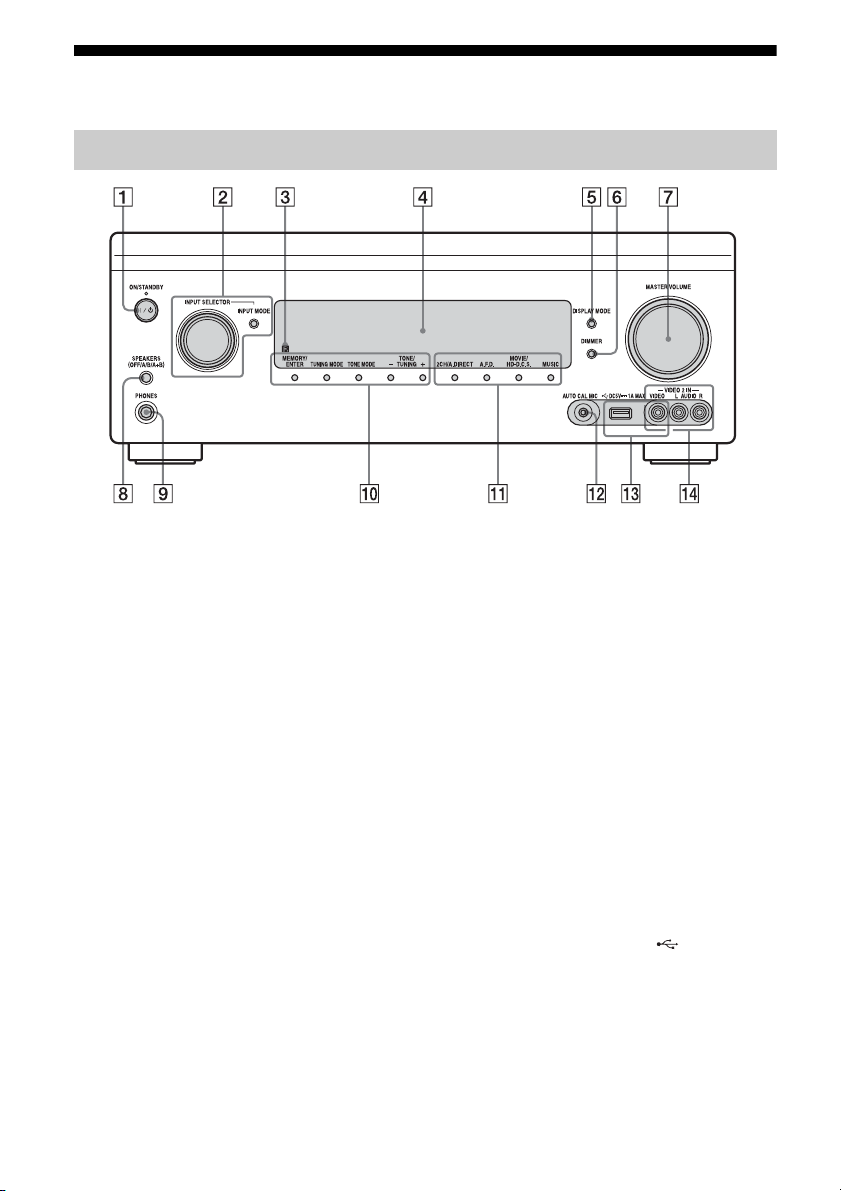
Esipaneel
A ?/1 ON/STANDBY
Lülitab vastuvõtja sisse või välja.
Nuppude kohal olev lamp süttib
järgmiselt.
Roheline: vastuvõtja on sisse lülitatud.
Kollane: vastuvõtja on ooterežiimis ja
kehtib üks järgmistest.
– Funktsiooni „Control for HDMI”
(leht 96) või „Network Standby”
(leht 98) olek on On.
– Funktsiooni „Pass Through”
(leht 96)olek on On või Auto.
– 2. tsooni vastuvõtja on sisselülitatud.
Lamp kustub, kui vastuvõtja on
ooterežiimis ja kõik ülalolevad sätted
on väljas.
B INPUT SELECTOR (leht 46)
INPUT MODE (leht 72)
C Kaugjuhtimise vastuvõtuandur
Võtab vastu kaugjuhtimispuldi signaale.
D Ekraan (leht 11)
E DISPLAY MODE (leht 109)
F DIMMER
Vajutage korduvalt nuppu DIMMER,
et reguleerida ekraani heledust.
G MASTER VOLUME (leht 46)
H SPEAKERS (OFF/A/B/A+B) (leht 42)
I PHONES-pistik
Ühendab kõrvaklapid.
J MEMORY/ENTER, TUNING MODE,
TONE MODE, TONE/TUNING +/–
Kõlari ja vahemiku valimiseks vajutage
korduvalt nuppu TONE MODE. Siis
vajutage TONE/TUNING +/–, et
reguleerida kõlari bassi / kõrgete helide
taset.
K 2CH/A.DIRECT, A.F.D., MOVIE/
HD-D.C.S., MUSIC (leht56, 57)
L AUTO CAL MIC-pistik (leht 85)
Ühendage funktsiooni Auto Calibration
kaasasolev optimeerija mikrofon sellesse
pesasse.
M Seadme iPod/iPhone ( (USB) -port
ja VIDEO IN-pistik) (leht 33, 47, 48)
N VIDEO 2 IN-pesad (leht 33)
EE
10
Page 11
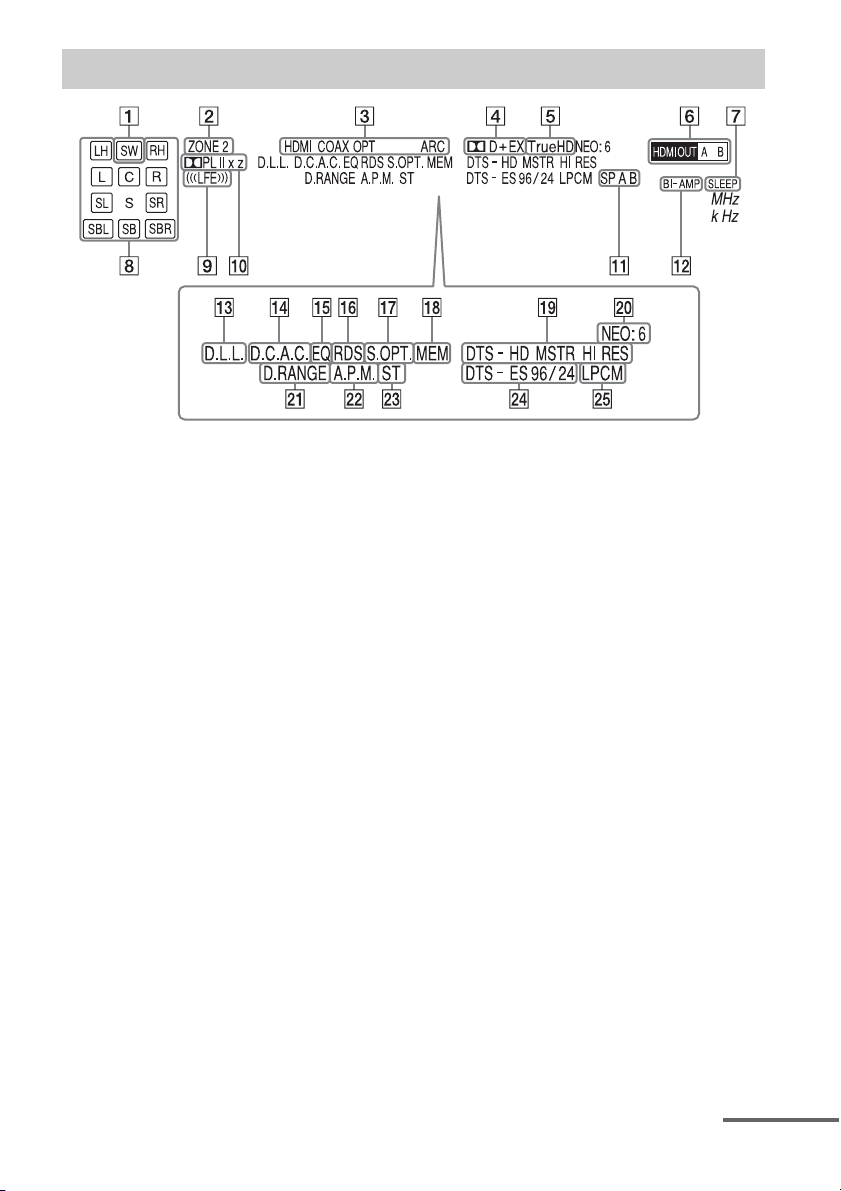
Ekraanil olevad kuvad
jätkub
A SW
Süttib, kui bassikõlar(id) ühendatakse ja
helisignaal väljastatakse SUBWOOFERpistiku(te)st.
B ZONE 2 (leht 62)
C Funktsiooni INPUT näidik
Süttib, et näidata praegust sisendit.
HDMI
COAX
OPT
ARC (leht 72)
D Funktsiooni Dolby Digital Surround
näidik
Süttib koos mõne vastava ekraaniga,
kui vastuvõtja dekodeerib kindlaid
Dolby Digital-vormingus signaale.
;D
Dolby Digital
;D+
Dolby Digital Plus
;D EX
Dolby Digital Surround EX
E ;Tr ue HD
Süttib, kui vastuvõtja dekodeerib
Dolby TrueHD-vormingut.
F HDMI OUT A/B (leht 71)
G SLEEP (leht 78)
H Taasesituse kanali ekraan
Tähistab kõlarit, mis on seatud heli
väljastamiseks. Näitab sõltuvalt kõlari
seadistustest, kuidas vastuvõtja allika
heli suurendab või vähendab.
L
Eesmine vasak kõlar
R
Eesmine parem kõlar
C
Keskmine kõlar
LH
Vasa k s e in akõ l ar
RH
Parem seinakõlar
SL
Vasak ruumilise heli kõlar
SR
Parem ruumilise heli kõlar
SBL
Tagumine vasak ruumilise heli kõlar
SBR
Tagumine parem ruumilise heli kõlar
EE
11
Page 12

SB
Tagumine ruumilise heli kõlar
Näid e.
Salvestusvorming: 5.1
Kõlarite jaotus: 3/0.1
Heliväli: A.F.D. Auto
I LFE
Süttib, kui taasesitatavad sisendsignaalid
sisaldavad kanalit LFE (Low Frequency
Effects).
J Funktsiooni Dolby Pro Logic näidik
Süttib koos mõne vastava ekraaniga,
kui vastuvõtja töötleb funktsiooniga
Dolby Pro Logic. See maatriksi ruumilise
heli dekodeerimise tehnoloogia võib
muuta sisendsignaale.
;PL
Dolby Pro Logic
;PLII
Dolby Pro Logic II
;PLIIx
Dolby Pro Logic IIx
;PLIIz
Dolby Pro Logic IIz
K Kõlarisüsteemi ekraan (leht 42)
L BI-AMP (leht 80)
M D.L.L. (leht 89)
N D.C.A.C. (leht 85)
Süttib, kui rakendatakse funktsiooni
Auto Calibration mõõtmistulemused.
O EQ
Süttib ekvalaiseri aktiveerimisel.
P RDS (leht 55)
Raadioandmejaama vastuvõtt
Q S.OPT.
Süttib heli optimeerimise funktsiooni
aktiveerimisel (leht 60).
R MEM
Süttib eelhäälestatud mälu funktsiooni
aktiveerimisel.
S Funktsiooni DTS-HD näidik
Süttib, kui vastuvõtja dekodeerib
DTS-HD-vormingut.
DTS-HD
Süttib koos mõne järgmise näidikuga.
MSTR
DTS-HD Master Audio
HI RES
DTS-HD High Resolution Audio
T NEO:6
Süttib valiku DTS Neo:6 Cinema /
Muusika dekodeerimise aktiveerimisel.
U D.R ANGE
Süttib dünaamika diapasooni pakkimise
aktiveerimisel.
V A.P.M. (leht 86)
Süttib funktsiooni A.P.M. (Automaatne
faasi sobitamine) aktiveerimisel.
W Häälestamise näidik
Süttib, kui vastuvõtja häälestab
raadiojaamale.
ST
Stereo vastuvõtt
X Funktsiooni DTS(-ES) näidik
Süttib DTS- või DTS-ES-signaalide
sisestamisel.
DTS
Süttib, kui vastuvõtja dekodeerib
DTS-signaale.
DTS-ES
Süttib koos ühe järgmise ekraaniga,
olenevalt sisendsignaali
dekodeerimisvormingust.
96/24
DTS 96/24 (96 kHz / 24 bitti)
dekodeerimine
Y LPCM
Süttib lineaarsete PCM (Pulse Code
Modulation) -signaalide sisestamisel.
EE
12
Page 13
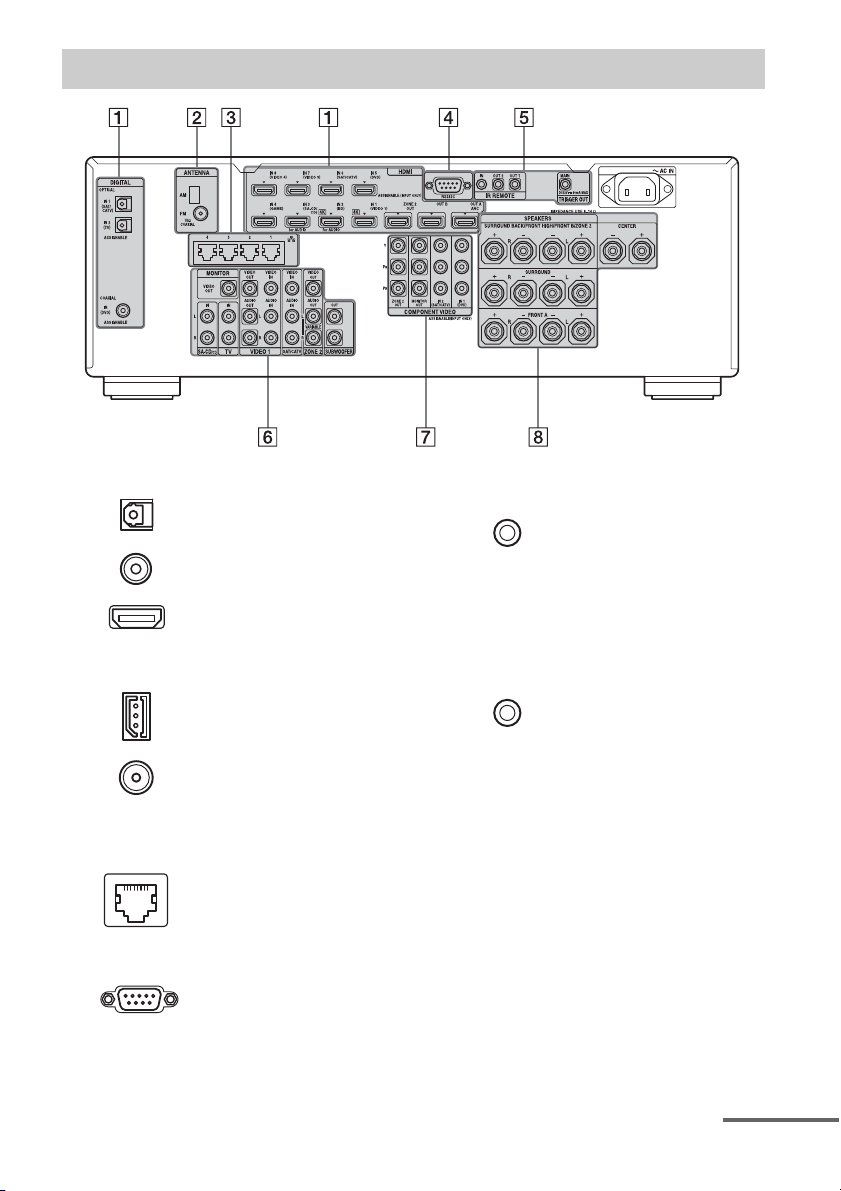
Taga pane el
jätkub
A Jaotis DIGITAL INPUT / OUTPUT
OPTICAL IN-pesad
(leht 26, 30, 31)
COAXIAL IN-pesad
(leht 29, 36)
HDMI IN/OUT-pesad*
(leht 26, 28, 30, 31)
B Jaotis ANTENNA
AM ANTENNA-pistik
(leht 38)
FM ANTENNA-pistik
(leht 38)
C LAN-pordid (kommuteerivad
jaoturid) (leht 39)
D RS232C-port
Kasutatakse hooldamiseks ja remondiks.
E Kontrollpesad Sony seadmetele
ja teistele välisseadmetele
IR REMOTE IN/OUT-pesad
(leht 62)
Mitme tsooni funktsiooni kasutamiseks
ühendage IR-järgur (pole komplektis)
ja IN.
Ühendage IR blaster (pole kaasas)
pistikuga OUT. IN-pistikust sisestatud
signaalid väljastatakse OUT-pistikust.
TRIGGER OUT-pesad
(leht 101)
Ühendage muu 12V TRIGGER-ühilduva
seadme toite lukustusseadme on/off
osaga.
EE
13
Page 14
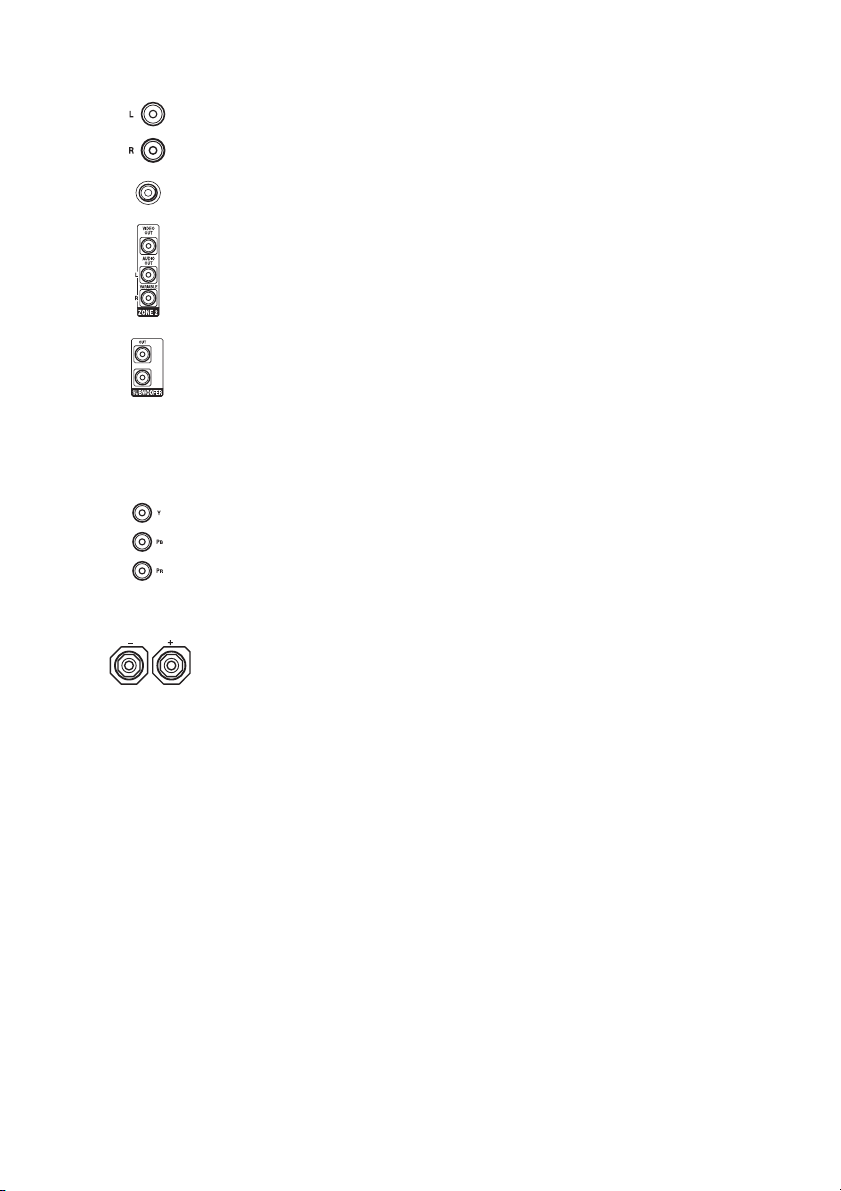
F VIDEO/AUDIO INPUT/OUTPUT
osa (leht 26, 29, 30, 31, 32, 36)
AUDIO IN/OUT-pistikud
VIDEO IN/OUT-pistikud*
AUDIO OUT-pesad
VIDEO OUT-pistik
(leht 62)
SUBWOOFER-pesad
Ühendage välis(t)e bassikõlari(te)ga.
G Jaotis COMPONENT VIDEO INPUT/
OUTPUT (leht 26, 29, 31)
, PR IN/OUT-pistikud*
Y, P
B
H Jaotis SPEAKERS (leht 24)
* Valitud sisestatud pildi vaatamiseks peate
teleri ühendama HDMI OUT- või MONITOR
OUT-pistikuga (leht 26).
EE
14
Page 15

Kaugjuhtimispult (RM-AAP082)
jätkub
Kasutage vastuvõtja ja teiste seadmete
juhtimiseks kaasasolevat kaugjuhtimispulti.
Märkus
Ärge jätke kaugjuhtimise andurit otsese
päikesevalguse kätte või valgustusseadmete
lähedusse. See võib põhjustada talitlushäire.
Nõuanne
Kui vastuvõtja enam kaugjuhtimispuldile ei reageeri,
vahetage kõik patareid uute vastu.
A ?/1 (sees/ootel)
Lülitab vastuvõtja sisse või välja.
B AV ?/1 (sees/ootel)
Lülitab sisse või välja video-/heliseadmed,
mida kaugjuhtimispult on seatud juhtima.
C ZONE (leht62)
D AMP
Aktiveerib põhitsooni vastuvõtja töö.
E (sisendi valimine)
Vajut a ge n u ppu T V (ws), seejärel
vajutage sisendsignaali (teler või video)
valimiseks nuppu (sisendi valimine).
(teksti hoidmine)
Tekstirežiimis: hoiab praeguse
lehe kuvatuna.
F (kava)
Vajut a ge n u ppu S HIF T ( wd), seejärel
vajutage nuppu (kava), et ekraanil
telekava kuvada.
G D.TUNING (leht 53)
Vajut a ge n u ppu S HIF T ( wd),
seejärel vajutage nuppu D.TUNING,
et otsehäälestamise režiimi siseneda.
H ENT/MEM
Vaju ta ge nu pp u S HI FT (wd), siis vajutage
nuppu ENT/MEM, et sisestada väärtus
või lugu numbrinuppudega (wg) või
vajutage ENT/MEM ja seejärel vajutage
numbrinuppe (wg), et valida tuuneriga
salvestatud jaama number.
I SEN
Avab Sony pakutud võrguteenuse Sony
Entertainment Network (SEN) kodulehe.
J WATCH , LISTEN (leht 46)
K SOUND FIELD +/– (leht 56, 57, 59)
L Värvilised nupud
Töötavad teleriekraanil kuvatud juhiste
järgi.
M AMP MENU (leht 103)
N V/v/B/b
Vajutage menüü-üksuste valimiseks
nuppe V/v/B/b. Seejärel vajutage valiku
sisestamiseks nuppu .
EE
15
Page 16

O TOOLS/OPTIONS (leht 45, 52, 55)
Kuvab ja valib valikumenüü valikuid.
P HOME (leht 45)
Kuvab teleriekraanil avamenüü.
Q m/M
./>
1)
, x 1), X 1), N
1)
1) 2)
,
Vajutage nuppe, et juhtida DVD-, Blu-ray
Disc-, või CD-, minidiski- või
kassetimängijat, (USB)-pordi või
võrguga ühendatud seadet, interneti
videoseadet jne.
TUNING +/–
Jaama valimiseks vajutage nuppuSHIFT
(wd) ja seejärel nuppu TUNING +/–.
PREVIEW (HDMI) (leht 75)
Vajutage nuppu PREVIEW (HDMI),
et avada pilt pildis kuvad nelja HDMI INpesa sisendi eelvaateks.
B·/·b
Vajut a ge n u ppu B·/·b, et
– taasesitada eelmine stseen või praegune
stseen edasi kerida.
– liikuda eelmise või järgmise albumi
juurde, kui kasutate seadet iPod/
iPhone.
2)
R PRESET +
/–
Valib eelhäälestatud jaama.
PROG +
2)
/–
Vajutage nuppu TV (ws), seejärel vajutage
teleri, satelliidituuneri ja muude seadmete
kasutamiseks nuppu PROG +/–.
c 2)/C
Tekstirežiimis: valib järgmise või eelmise
lehe.
S EASY AUTOMATION 1, 2 (leht 76)
/ (tekst)
Vajut a ge n u ppu T V (ws), seejärel
vajutage nuppu / (tekst), et kuvada
tekstiteave.
T RM SET UP (leht 78)
U FAVOR ITES (leht 51 )
V TV
Muudab kaugjuhtimispuldi nupu
funktsiooni selleks, mis on märgitud
kollasena, et teleri kasutamine lubada.
W SHIFT
Muudab kaugjuhtimispuldi nupu
funktsiooni, aktiveerides roosa
tähistusega nupud.
X Sisendi nupud
Vajutage ühte nuppudest, et valida
kasutatav seade. Kui vajutate mõnda
sisendi nuppudest, lülitatakse
vastuvõtja sisse.
Y Numbrinupud
Vajut a ge n uppu S HI F T ( wd), seejärel
vajutage numbrite sisestamiseks
numbrinuppe.
Vajutage numbrinuppe, et valida
teleri kanalinumbrid.
Z -/--
Vajut a ge n uppu S HI F T ( wd), seejärel
vajutage nuppu -/--, et
– valida CD-mängija, DVD-mängija,
Blu-ray Disc-mängija või
minidiskimängija loo numbrid,
mis on suuremad kui 10.
– valida teleri, satelliidituuneri või VCR-i
kanalinumbrid, mis on suuremad
kui 10.
wj SOUND OPTIMIZER (leht 60)
wk HDMI OUTPUT (leht 71)
wl DISPLAY
Kuvab teleriekraanil juhtpaneeli, kui
esitate sisu Interneti-video või koduvõrgu
kaudu.
, (teabe, teksti avaldamine)
Kuvab teabe, nagu praegune
kanalinumber ja ekraanirežiim.
Tekstirežiimis: avaldab peidetud teabe (nt
vastused viktoriiniküsimustele).
e; RETURN/EXIT O
Naaseb eelmisesse menüüsse või väljub
menüüst.
ea (helitugevus) +/– (leht 46)
(vaigistus) (leht 46)
Pärast nupu TV (ws) vajutamist saate
ka teleri helitugevust reguleerida selle
ajutiselt välja lülitada.
EE
16
Page 17

es SLEEP (leht 78)
TOP MENU
Avab või sulgeb BD-ROM-i või DVD
ülemise menüü.
AUDIO
Vaj u t age nuppu S H IF T (wd), seejärel
vajutage helivormingu/-raja valimiseks
nuppu AUDIO.
ed DIMMER
Reguleerib ekraani heledust.
POP UP/MENU
Avab või sulgeb BD-ROM-i hüpikmenüü
või DVD menüü.
SUBTITLE
Vaj u t age nuppu S H IF T (wd), seejärel
vajutage subtiitrite keele valimiseks
nuppu SUBTITLE, kui BD-ROM-ile /
DVD VIDEO-le on salvestatud
mitmekeelsed subtiitrid.
1)
Vt tabelist leht 110 teavet nuppude kohta, mida
saab kasutada eri seadmetüüpide juhtimiseks.
2)
Nendel nuppude l on puutepunkt (5/ VIDEO 2, N,
PRESET +). Kasutage seda juhtimisel orientiirina.
Märkus
Ülalolevad selgitused on mõeldud näidetena.
EE
17
Page 18
Alustamine
v
v
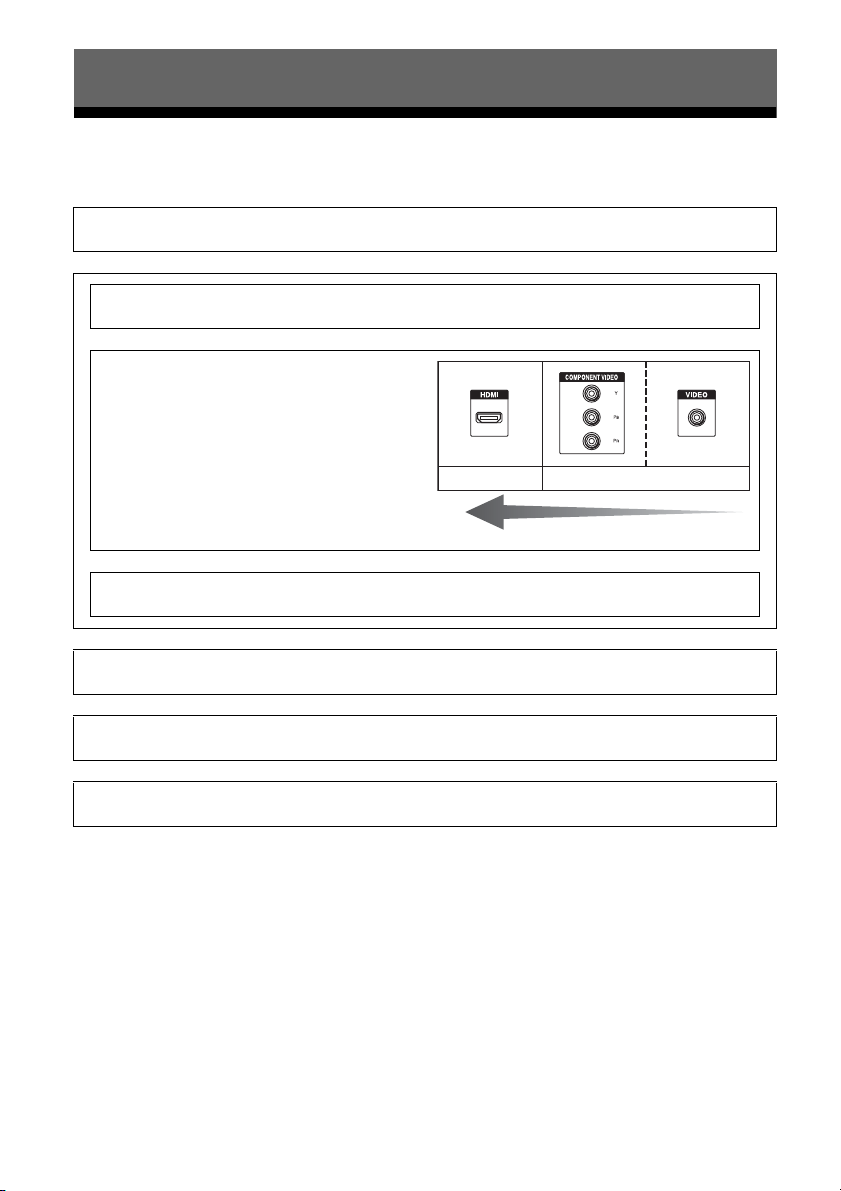
Kõrge kvaliteediga pilt
Digitaalne Analoog
vvv
v
Enne seadmete ühendamist lugege järgmist teavet
Enne juhtmete ühendamist eemaldage vahelduvvoolu toitejuhe (toiteallikas).
Kõlarite paigaldamine
Vt jaotist „1: Kõlarite paigaldamine” (leht 22).
Monitori ühendamine
Vt jaotist „2: Monitori ühendamine” (leht 26).
Videoseadme ühendamine
Pildikvaliteet sõltub ühenduspesast. Vt paremal olevat
joonist. Valige ühendus vastavalt seadmel olevatele
pistikutele.
Vastuvõtjal on videokonversiooni funktsioon. Üksikasju
vaadake jaotisest „Videosignaalide konversiooni
funktsioon” (leht 19).
Vt jaotist „3: Videoseadme ühendamine” (leht 28).
Heliseadme ühendamine
Vt jaotist „4: Heliseadme ühendamine” (leht 35).
Vastuvõtja ja kaugjuhtimispuldi ettevalmistamine
Vt jaotist „6: Vastuvõtja ja kaugjuhtimispuldi ettevalmistamine” (leht 40).
Vastuvõtja seadistamine
Vt jaotist „7: Vastuvõtja seadmine funktsiooniga Easy Setup” (leht 41).
Ühendatud seadmes heliväljundi sätete seadistamine
Vt jaotist „8: Ühendatud seadme seadistamine” (leht 43).
Mitmetsoonilise ühenduse kohta lisateabe saamiseks vt leht 62.
Topeltvõimendi ühenduse kohta lisateabe saamiseks vt leht 80.
EE
18
Page 19
Videosignaalide konversiooni funktsioon
Pistik INPUT
Pistik OUTPUT
Sellel vastuvõtjal on videosignaalide konversiooni funktsioon.
• Komposiitvideo signaale saab väljastada HDMI-video ja komponentvideo signaalidena.
• Komponentvideo signaale saab väljastada HDMI-video ja videosignaalidena.
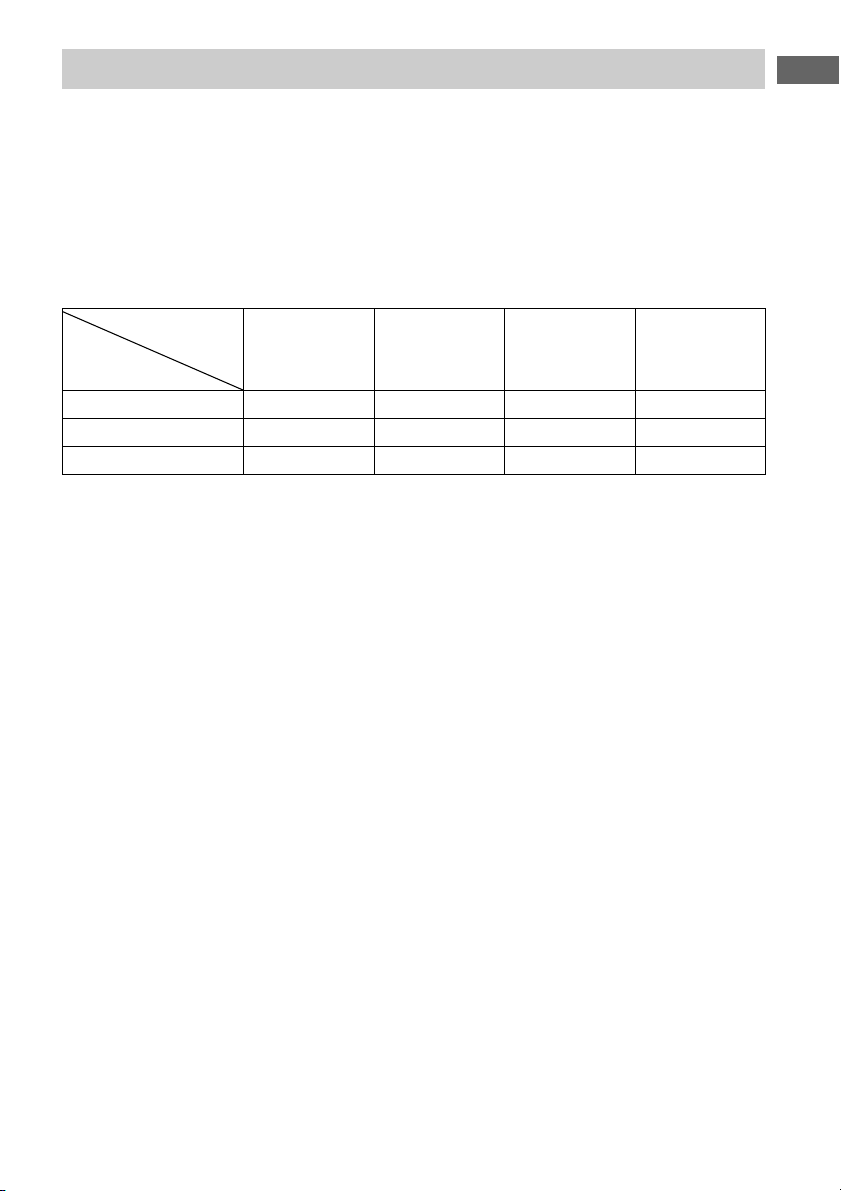
Tehase vaikesättena väljastatakse ühendatud seadmest sisenevaid videosignaale pistikust
HDMI OUT või MONITOR OUT, nagu näidatud allolevas tabelis.
Soovitame teil video konversiooni funktsiooni seadistada, et video vastaks kasutatava monitori
eraldusvõimele.
Lisateavet videokonversiooni funktsiooni kohta leiate jaotisest Video Settings (leht 92).
Alustamine
COMPO NENT
HDMI OUT A/B
(kuni 4K)
HDMI IN a –––
VIDEO IN a* a** a** a
COMPONENT VIDEO IN a* a** a** –
a : videosignaale väljastatakse.
– : videosignaale ei väljastata.
* Kui suvandi Resolution valikuks on Auto, on lubatud skaleerimine kuni 4K-ni.
4K-signaalide nautimiseks peab ühendatud olema 4K-ga ühilduv monitor.
** Videosignaale ei pruugita väljastada sõltuvalt menüü Resolution seadistusest (leht 92).
Märkus videosignaalide
konversiooni kohta
Videosignaale, mille jaoks eraldusvõime
on konverteeritud, ei pruugita korraga
COMPONENT VIDEO MONITOR OUTpistikutest või HDMI OUT-pistikutest
VIDEO MONITOR
OUT
(kuni 1080i)
Suletud tiitri kuvamine
Seadistage suvand Resolution menüüs
Video Settings valikule Direct, kui võtate
vastu signaali, mis toetab suletud tiitreid.
Kasutage sisend-/väljundsignaalide puhul
sama tüüpi juhtmeid.
MONITOR VIDEO
OUT
VIDEO 1 OUT
väljastada. Kui ühendate seadme nii
COMPONENT VIDEO MONITOR OUTpesade kui ka HDMI OUT-pesadega,
eelistatakse HDMI OUT-pesadest
väljastatud sisu.
Salvestusseadme ühendamine
Salvestamisel ühendage salvestusseade
vastuvõtja VIDEO OUT-pesadesse. Ühendage
sisend- ja väljundsignaalide juhtmed sama
tüüpi pessa, kuna pesadel VIDEO OUT
Märkus 2. tsooni HDMIvideoväljundi kohta
HDMI ZONE 2 OUT-pesast saab väljastada
pole üleskonversiooni funktsiooni.
HDMI OUT- ja MONITOR OUT-pistikuid
ei saa salvestamiseks kasutada.
ainult HDMI IN-sisendsignaale.
EE
19
Page 20
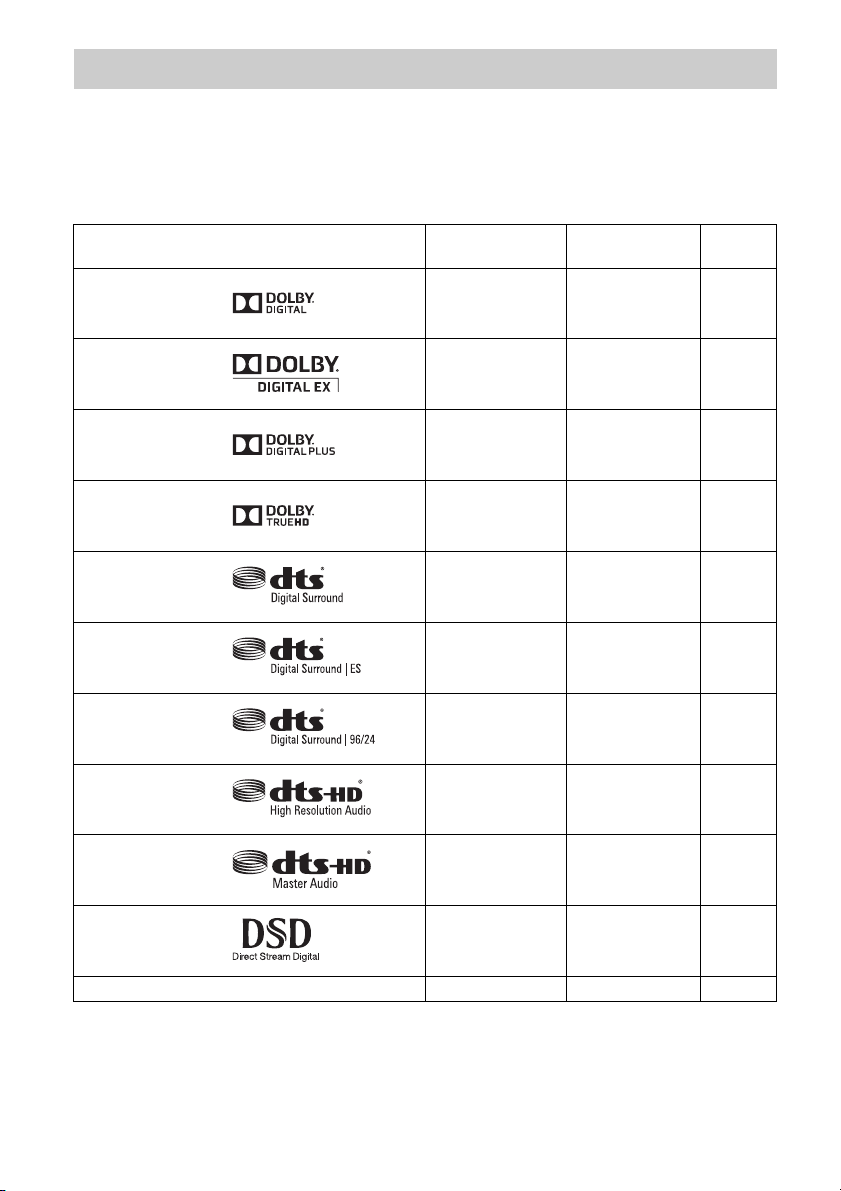
Vastuvõtja toetatud digitaalsed helivormingud
Digitaalsed helivormingud, mida vastuvõtja suudab dekodeerida, olenevad seadmega ühendatud
digitaalse helisisendi pistikutest.
Vastuvõtja toetab järgmisi helivorminguid.
Taasesitusseadme ja vastuvõtja vaheline ühendus
Helivorming
Maksimaalne
kanalite arv
COAX IAL/
OPTICAL
HDMI
Dolby Digital
Dolby Digital EX
Dolby Digital Plus*
Dolby TrueHD*
DTS
DTS-ES
DTS 96/24
DTS-HD
High Resolution
Audi o*
DTS-HD
Master Audio*
5.1 kanalit
6.1 kanalit
7.1 kanalit
7.1 kanalit
5.1 kanalit
6.1 kanalit
5.1 kanalit
7.1 kanalit
7.1 kanalit
aa
aa
– a
– a
aa
aa
aa
– a
– a
DSD*
Mitmekanaliline lineaarne PCM*
5.1 kanalit
7.1 kanalit
– a
– a
* Helisignaalid väljastatakse teises vormingus, kui taasesitusseade ei vasta vormingule. Üksikasju vaadake
taasesitusseadme kasutusjuhendist.
EE
20
Page 21
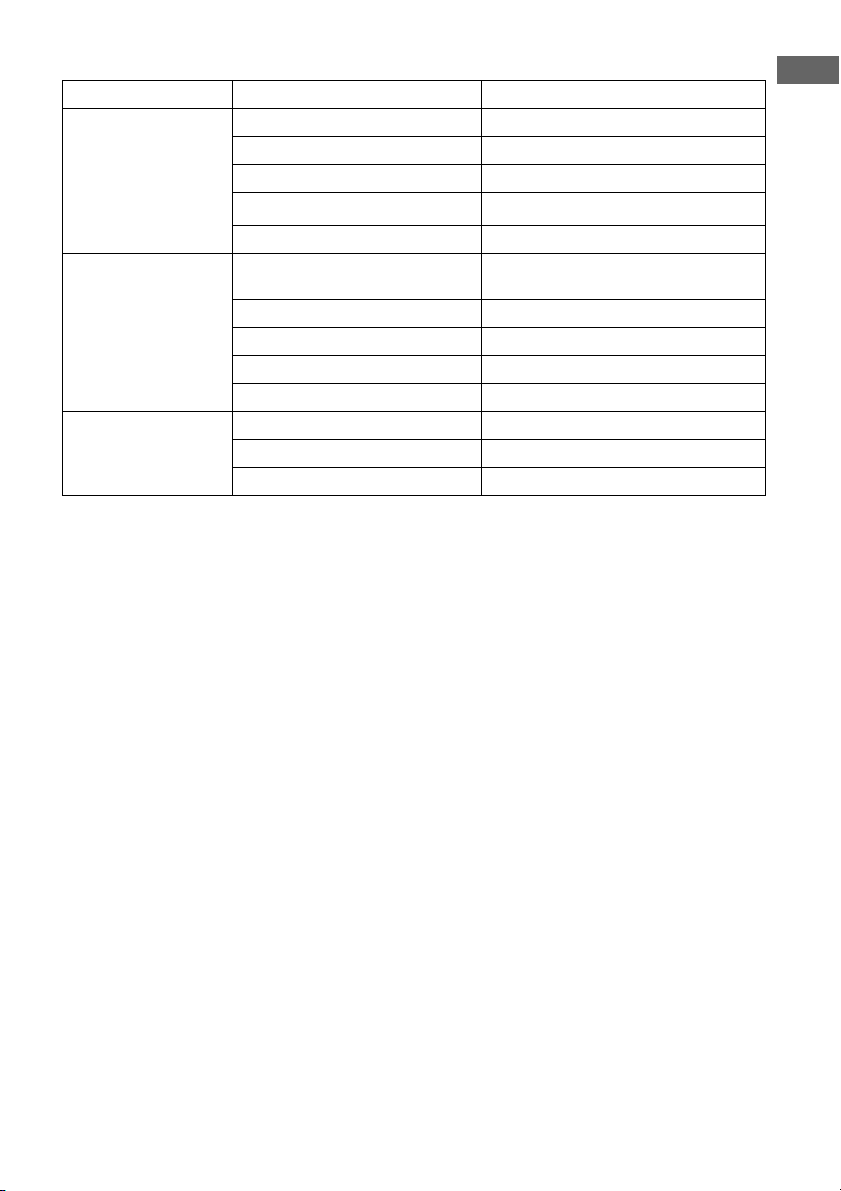
Võrk/U SB
Sisu tüüp Failivorming Laiendid
6)
Muusika WAV
„.wav”
1) 2) 5)
WMA
„.wma”
MP3
1) 2) 5)
AAC
„.mp3”
„.m4a”
FLAC6) „.flac”
1) 2)
Vide o MPEG-1 Video/PS
MPEG-2 Video/PS, TS
MPEG-4 AVC
1) 2)
WMV9
AVC H D
„.wmv,” „.asf”
2)
1) 3)
1) 2)
„.mkv,” „.mp4,” „.m4v,” „.m2ts,” „.mts”
„.mpg,” „.mpeg,” „.m2ts,” „.mts”
4)
Xvid „.avi”
Foto JPEG „.jpg,” „.jpeg,” „.mpo”
PNG „.png”
GIF „.gif”
1)
Vastuvõtja ei esita kodeeritud faile, nagu DRM.
2)
Vastuvõtja ei pruugi selles vormingus faili DLNA serveris esitada.
3)
Vastuvõtja saab DLNA serveris esitada ainult standardlahutusega videoid.
4)
Vastuvõtja esitab AVCHD-vormingus faile, mis on salvestatud digivideokaamera ja muude
sarnaste seadmetega.
5)
Vastuvõtja ei esita krüptitud faile, nagu kadudeta fail.
6)
Ühilduv diskreetimissagedus/bitisügavus: kuni 192 kHz / 24 bit
Märkused
• Mõnda faili ei pruugita esitada sõltuvalt
failivormingust, faili kodeeringust,
salvestamistingimustest või DLNA-serverist.
• Mõnda arvutis redigeeritud faili ei pruugita esitada.
• Vastuvõtja suudab USB-seadmel tuvastada
järgmised failid või kaustad:
– kuni kolmanda puu kaustadeni;
– kuni 500 faili ühes puus.
• Vastuvõtja suudab tuvastada järgmised DLNAserverisse salvestatud failid või kaustad:
– kuni 18. puu kaustadeni;
– kuni 999 faili ühes puus.
• DLNA juhendis määratletud vormingute puhul
peab server pakkuma sisu, millele on DLNA
juhendis määratletud vormingu teave õigesti
lisatud.
Alustamine
EE
21
Page 22

1: Kõlarite paigaldamine
See vastuvõtja võimaldab kasutada kuni 7.2
kanaliga süsteemi (7 kõlarit ja kaks
bassikõlarit).
Kõlarisüsteemi konfigureerimise
näited
7.1 kanaliga kõlarisüsteem, mis
kasutab ruumilise heli tagumisi
kõlareid
Saate nautida DVD-le või Blu-ray Disctarkvarasse 6.1 või 7.1 kanaliga vormingus
salvestatud heli loomutruud taasesitust.
AEesmine vasak kõlar
BEesmine parem kõlar
CKeskmine kõlar
DRuumilise heli vasak kõlar
ERuumilise heli parem kõlar
FRuumilise heli tagumine vasak kõlar
GRuumilise heli tagumine parem kõlar
JBassikõlar
7.1 kanaliga kõlarisüsteem, mis
kasutab eesmisi seinakõlareid
Saate nautida vertikaalseid heliefekte (nt
režiim Pro Logic IIz).
AEesmine vasak kõlar
BEesmine parem kõlar
CKeskmine kõlar
DRuumilise heli vasak kõlar
ERuumilise heli parem kõlar
HVa sa k s ei n ak õ lar
IParem seinakõlar
JBassikõlar
5.1 kanaliga kõlarisüsteem
Kinosarnase mitmekanalilise ruumilise heli
täielikuks nautimiseks on vaja viite kõlarit
(kahte eesmist kõlarit, keskmist kõlarit ja
kahte ruumilise heli kõlarit) ja bassikõlarit
(5.1 kanaliga süsteem).
AEesmine vasak kõlar
BEesmine parem kõlar
CKeskmine kõlar
DRuumilise heli vasak kõlar
ERuumilise heli parem kõlar
JBassikõlar
EE
22
Page 23
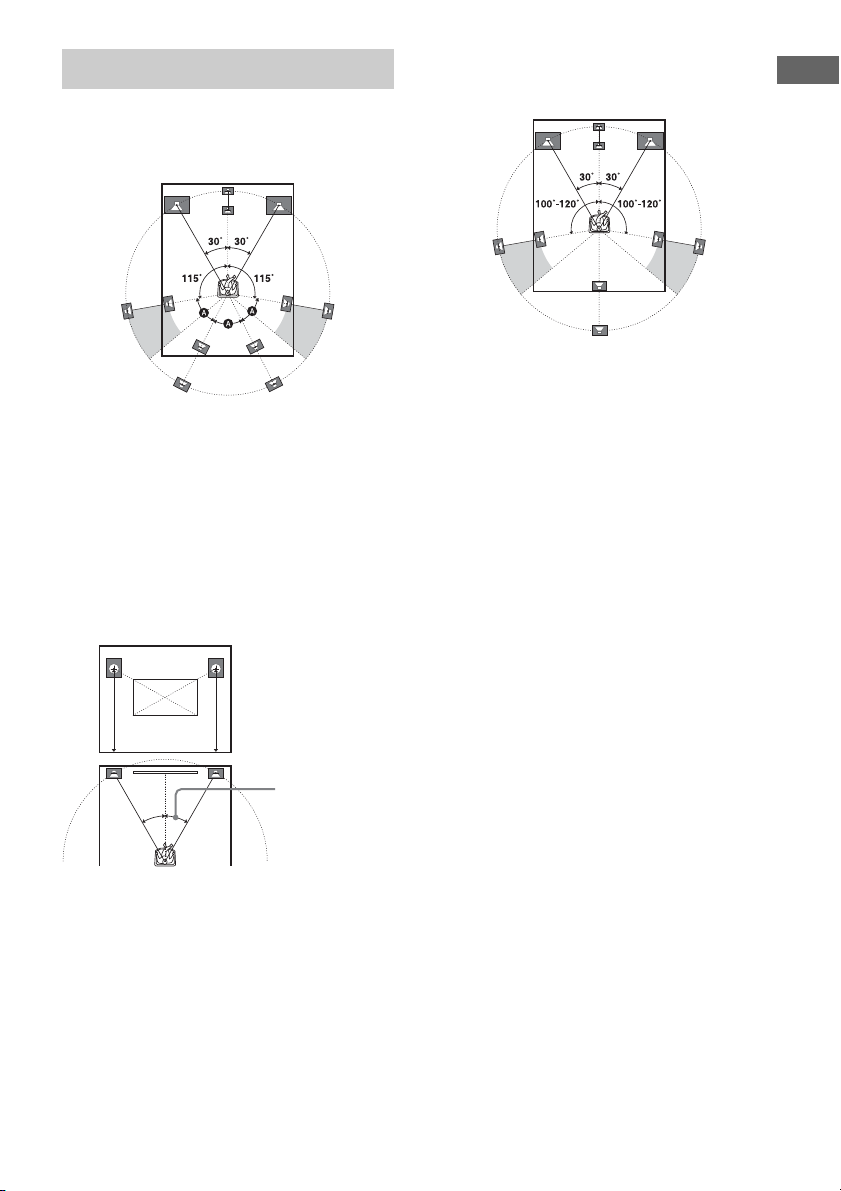
Soovituslik kõlarite asetus
Sama nurgaga kui
eesmine kõlar.
7 kanaliga kõlarisüsteem
• Joonisel näidatud nurk A peaks olema
sama.
• Kui te ei saa kõlareid paigutada optimaalse
nurga alla, eraldage vastavalt ruumilise heli
kõlarid ja ruumilise heli tagumised kõlarid
ning paigutage need võimalikult
sümmeetriliselt.
• Paigaldage eesmised seinakõlarid eesmiste
kõlaritega sama nurga alla. Kõlarid peaksid
olema teleriekraanist või monitorist
tõmmatud diagonaalse joone kõrgusel või
kõrgemal.
6 kanaliga kõlarisüsteem
• Asetage ruumilise heli tagumine
kõlar istekoha taha.
Nõuanne
Kuna bassikõlar ei väljasta väga konkreetselt
suunatud signaale, võite selle paigutada kuhu tahes.
Alustamine
EE
23
Page 24
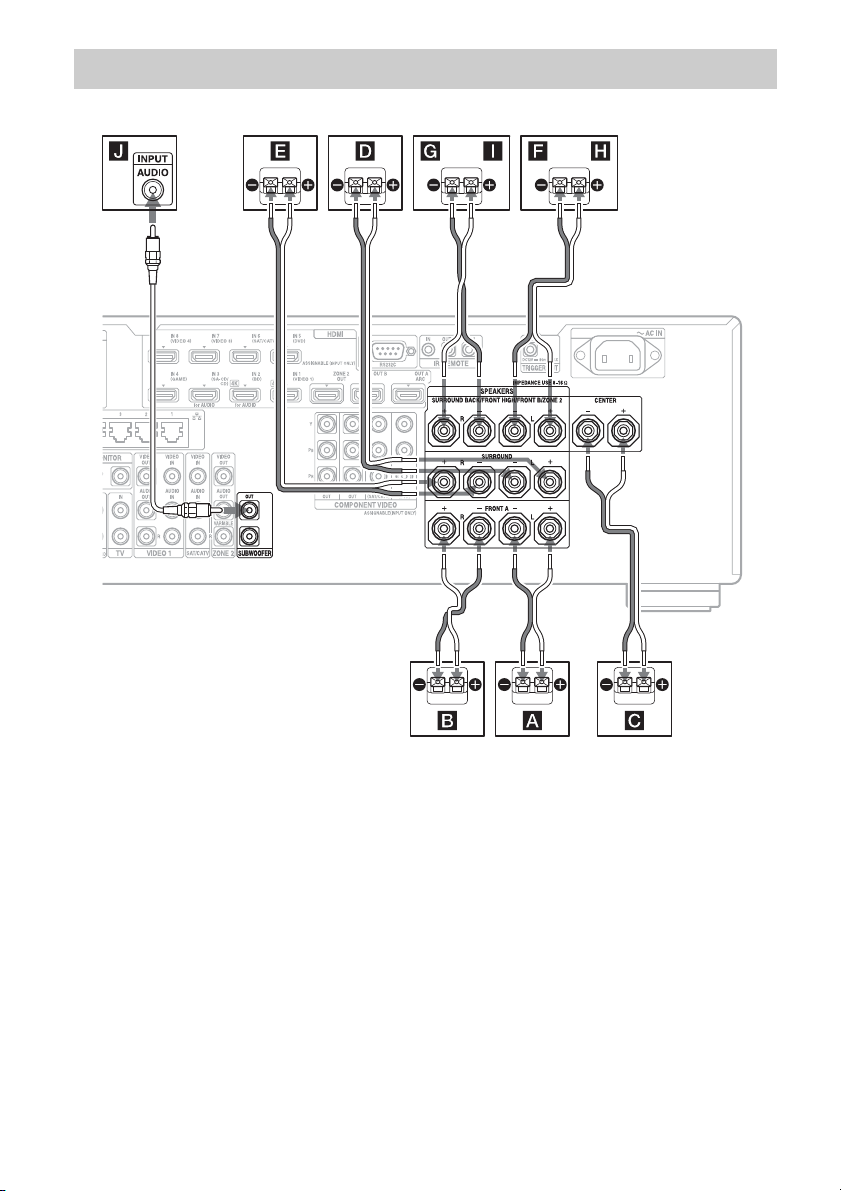
Kõlarite ühendamine
AB
B
B
B
1)
Enne juhtmete ühendamist eemaldage vahelduvvoolu toitejuhe (toiteallikas).
A Monofooniline helijuhe (pole
komplektis)
B Kõlarijuhtmed (pole komplektis)
AEesmine kõlar A (L)
BEesmine kõlar A (R)
CKeskmine kõlar
DRuumilise heli kõlar (L)
ERuumilise heli kõlar (R)
FTagumine ruumilise heli kõlar (L)
GTagumine ruumilise heli kõlar (R)
HEesmine seinakõlar (L)
IEesmine seinakõlar (R)
JBassikõlar
EE
24
4)
1)
Kui te tagumisi ruumilise heli kõlareid ei
kasuta või kui teil on täiendav eesmiste
kõlarite süsteem, ühendage see klemmidega
SURROUND BACK/FRONT HIGH/
FRONT B/ZONE 2. Kasutatava eesmiste
kõlarite süsteemi saate valida esipaneelil
oleva nupuga SPEAKERS (leht 10).
2)
Kui ühendate ainult ühe ruumilise heli
2)
2)
3)
3)
tagumise kõlari, ühendage see SURROUND
BACK/FRONT HIGH/FRONT B/
ZONE 2 L-liidesesse.
3)
Kui kasutate eesmisi seinakõlareid,
ühendage need klemmidega SURROUND
BACK/FRONT HIGH/FRONT B/ZONE 2.
Page 25

4)
Kui ühendate bassikõlari
automaatse ooterežiimi funktsiooniga,
lülitage funktsioon filme vaadates välja.
Kui bassikõlari automaatse ooterežiimi
funktsioon on sisse lülitatud, lülitub
bassikõlar sisendsignaali taseme põhjal
automaatselt ooterežiimi ja heli ei pruugita
väljastada.
Vastuvõtjaga saate ühendada kaks
bassikõlarit. Mõlemast SUBWOOFER-i
pesast väljastatakse sama signaal.
ZONE 2-ühendus
Ainult juhul, kui te tagumisi ruumilise heli
kõlareid ja eesmisi seinakõlareid ei kasuta,
saate klemmid SURROUND BACK/FRONT
HIGH/FRONT B/ZONE 2 L ja R siduda
2. tsooni kõlaritega. Seadke klemmid
SURROUND BACK/FRONT HIGH/
FRONT B/ZONE 2 sättele Zone2 Speakers
menüü Speaker Settings valikus Speaker
Connection(leht 86).
Lisateavet 2. tsoonis ühendamise ja kasutamise
kohta leiate jaotisest „Mitmetsooniliste
funktsioonide kasutamine” (leht 62).
Alustamine
Eesmise kõlari B ühendus
Kui te tagumisi ruumilise heli kõlareid ja
eesmisi seinakõlareid ei kasuta, saate klemmid
SURROUND BACK/FRONT HIGH/
FRONT B/ZONE 2 L ja R siduda eesmise
kõlariga B.
Seadke klemmid SURROUND BACK/FRONT
HIGH/FRONT B/ZONE 2 sättele Front B
menüü Speaker Settings valikus Speaker
Connection (leht 86).
Eesmised kõlarid saate valida vastuvõtja
esiküljel nupuga SPEAKERS (OFF/A/B/A+B).
EE
25
Page 26
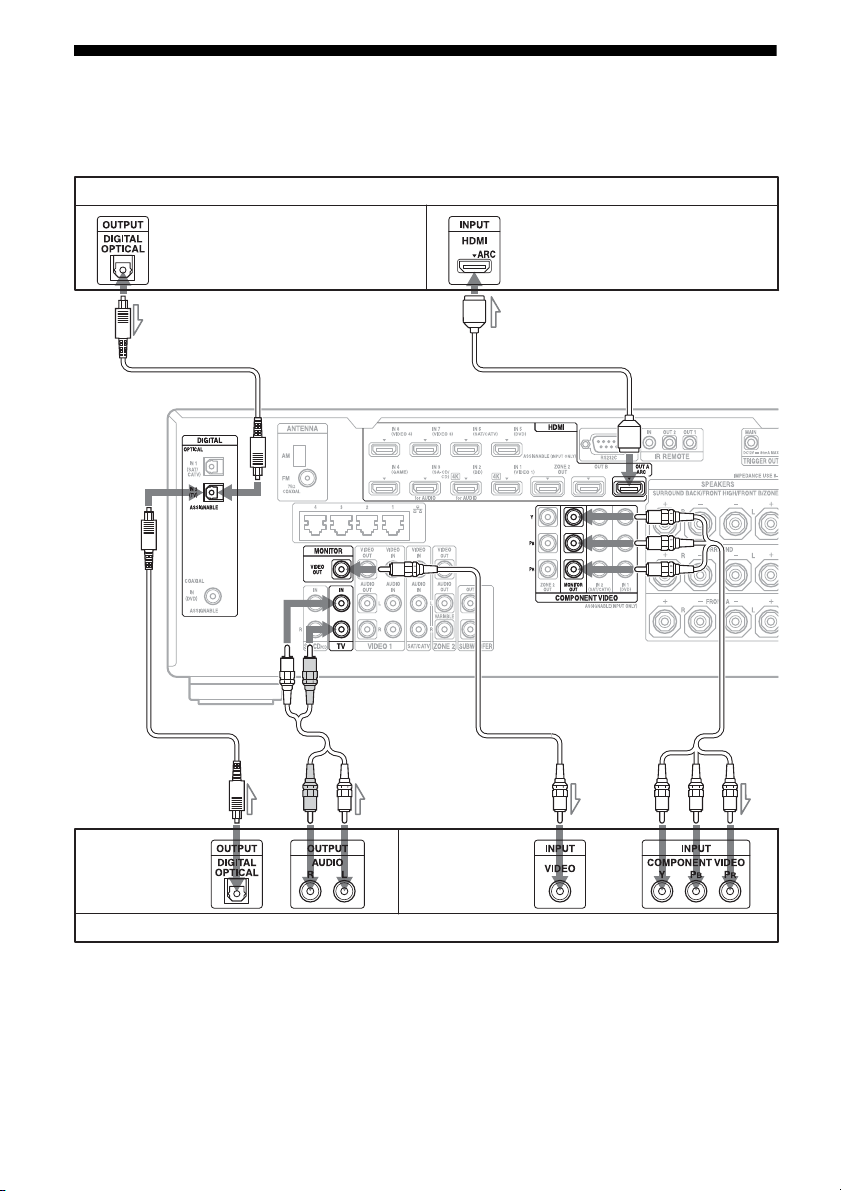
2: Monitori ühendamine
* Kui ühendate vastuvõtja Helitagastuskanal
(ARC)-vorminguga ühilduva teleri HDMIpesasse HDMI-kaabliga, on see ühendus
ebavajalik.
** Kui ühendate vastuvõtja Helitagastuskanal
(ARC)-vorminguga ühilduva teleriga,
ühendage see teleri HDMI-märgistusega
HDMI-pessa.
HDMI-pesaga teleri monitor
AB
Helisignaalid*
CD
E
Videosignaalid**
Ilma HDMI-pesata teleri monitor
Helisignaalid Videosignaalid
või
või
A
Saate vaadata valitud sisestatud pilti, kui ühendate pesa HDMI OUT või MONITOR OUT teleriga.
Saate seda vastuvõtjat kasutada ekraaniliidesega GUI (Graphical User Interface).
Kõiki juhtmeid pole vaja ühendada. Ühendage juhtmed seadme pesade järgi.
A Optiline digitaalne juhe (pole kaasas)
B Helijuhe (pole kaasas)
C Videojuhe (pole kaasas)
D Komponentvideo juhe (pole kaasas)
EE
26
E HDMI-kaabel (pole kaasas)
Soovitame teil kasutada Sony HDMI-kaablit.
Page 27

Teleri tüüp Helitagastuskanal (ARC) Nõutav kaabel (juhe)
Vide o H eli
HDMI-ga varustatud Ühilduv* E –
Ühildumatu EA või B**
Pole HDMI-ga
varustatud
* Saate väljastada teleri heli (mitmekanaliline ruumiline heli) vastuvõtjast vaid siis, kui ühendate teleri
HDMI-kaabliga.
** Kui soovite väljastada mitmekanalilist ruumilist heli vastuvõtjast, kasutage heliühenduseks kaablit A.
– D või CA või B**
Märkused
• Kui ühendate teleri vastuvõtjaga videojuhtme abil,
määrake suvandi Playback Resolution väärtuseks
480i/576i (leht 94).
• Kui ühendate optilised digitaalsed juhtmed,
sisestage pistikud otse, kuni need paigale
klõpsatavad.
• Ärge väänake ega siduge optilisi digitaalseid
juhtmeid kokku.
Nõuanne
Kui ühendate teleri heliväljundi pistiku ja vastuvõtja
TV IN-pistikud, väljastatakse teleri heli vastuvõtjaga
ühendatud kõlaritest. Selle konfiguratsiooni puhul
seadistage teleri heliväljundi pistik väärtusele
„Fixed” (fikseeritud), kui seda saab lülitada valikute
„Fixed” (fikseeritud) ja „Variable” (muutuv) vahel.
Alustamine
EE
27
Page 28
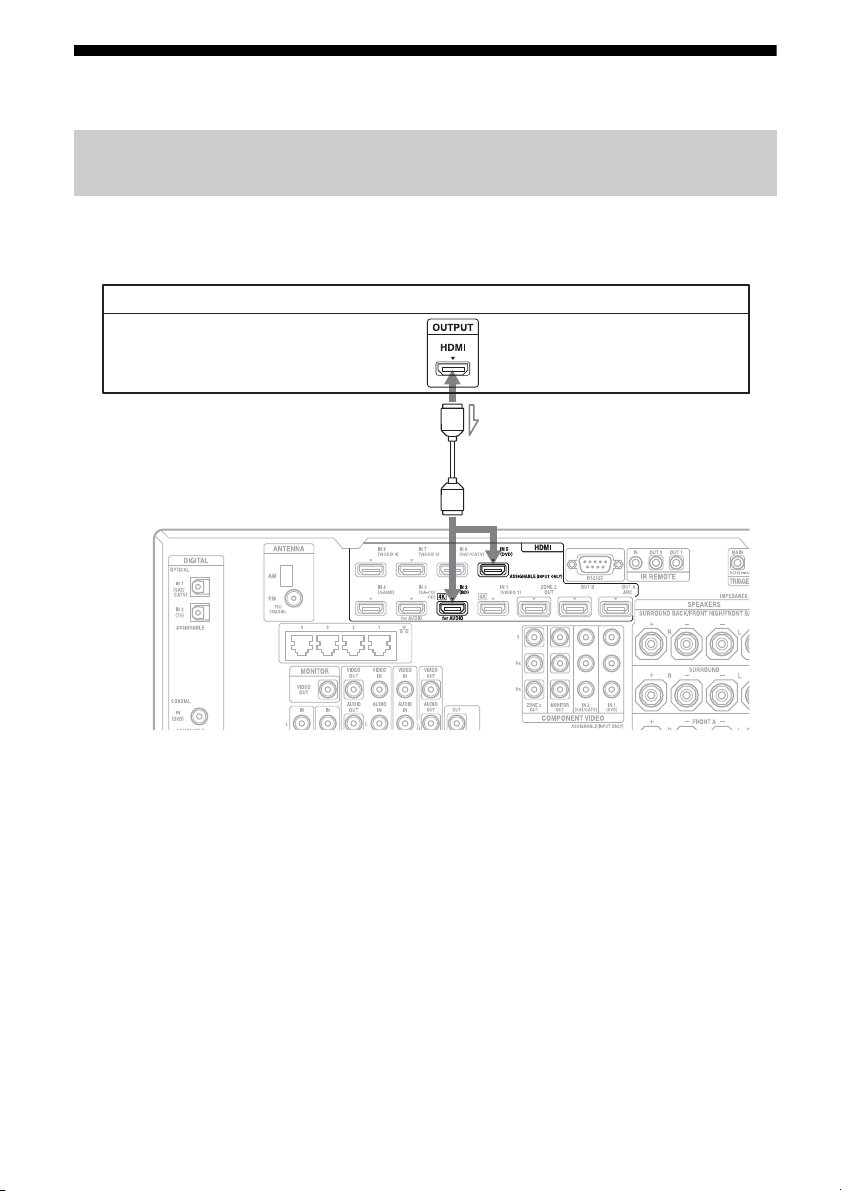
3: Videoseadme ühendamine
DVD-mängija, Blu-ray Disc-mängija
Video-/helisignaalid
A
*
Blu-ray Disc-kettale või DVD-dele salvestatud sisu vaatamiseks vajalikud
ühendused
Seadme ühendamine HDMI-pesadega
Kui seadmel pole HDMI-pesa, vt leht 29.
A HDMI-kaabel (pole kaasas)
Soovitame teil kasutada Sony HDMI-kaablit.
* Saate mis tahes HDMI-väljundpistikutega seadme
ühendada vastuvõtja HDMI IN-pistikutega.
EE
28
Page 29
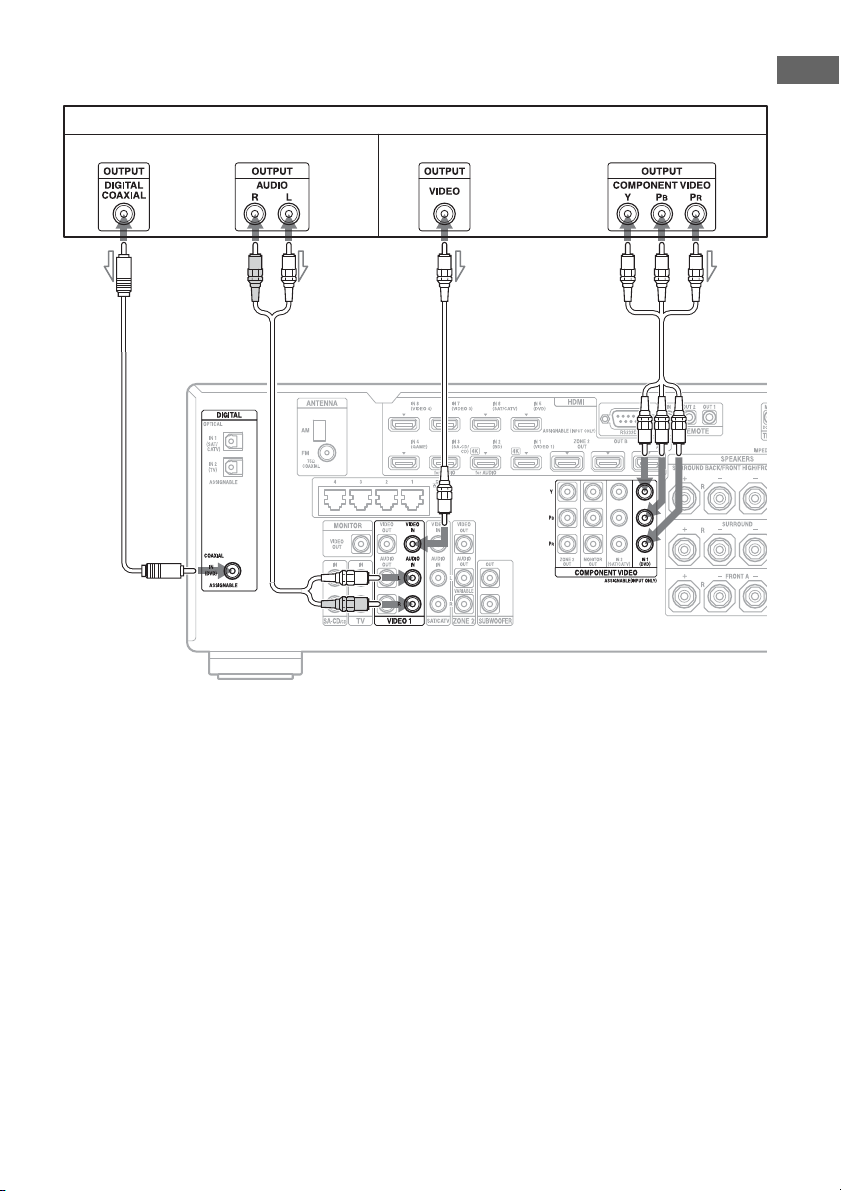
Seadme ühendamine HDMI-pistikutest erinevate pistikutega
DVD-mängija, Blu-ray-mängija
Helisignaali d Videosignaalid
või või
ADBC
**
Kõiki juhtmeid pole vaja ühendada. Ühendage juhtmed seadme pesade järgi.
Alustamine
A Koaksiaalne digitaalne juhe (pole
komplektis)
C Videojuhe (pole kaasas)
D Komponentvideo juhe (pole kaasas)
B Helijuhe (pole kaasas)
* Kui ühendate seadme analoogheli pesaga ja analoogvideo pesaga, seadke menüü Input Settings sätteks
Audio Input Assign ja Video Input Assign (leht 73).
EE
29
Page 30
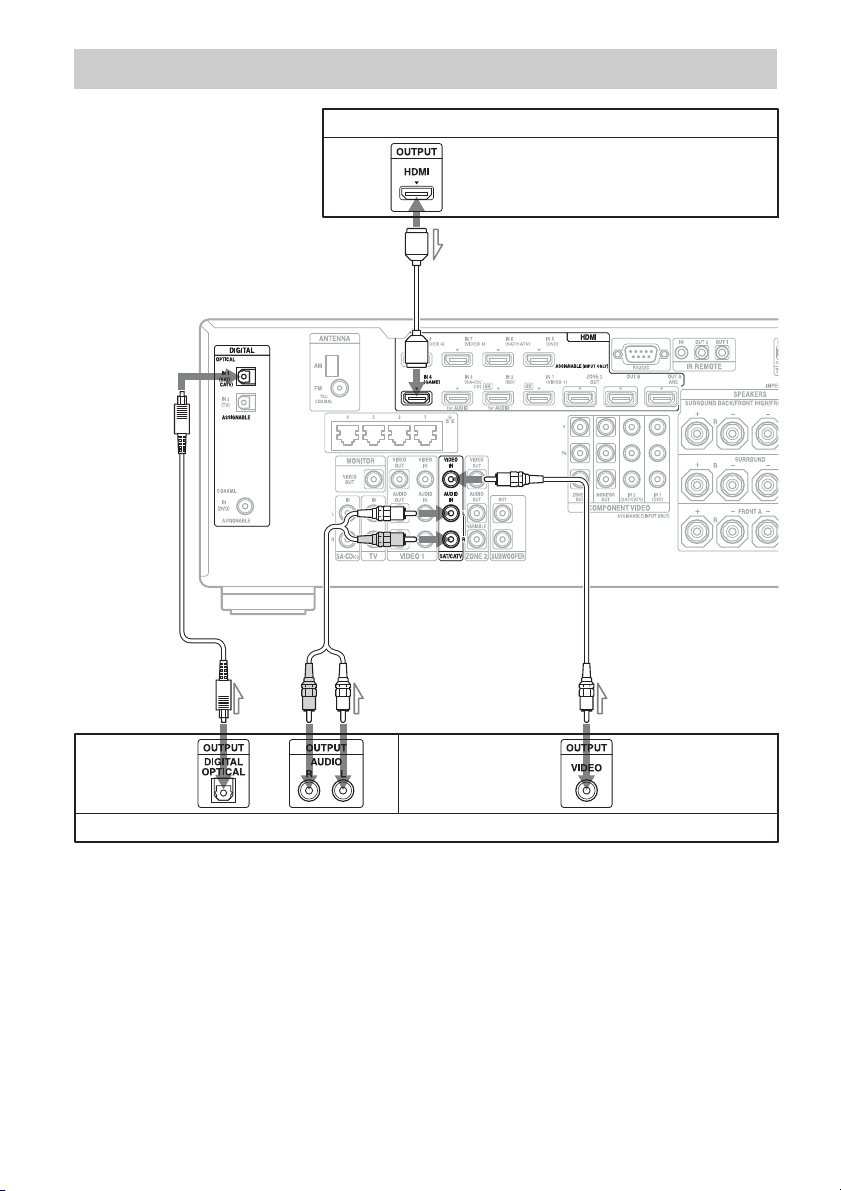
Videomängude mängimiseks vajalikud ühendused
PlayStation 3 (videomäng HDMI-pistikuga)
A
Video-/helisignaalid
või
BC D
Helisignaalid Videosignaalid
Videomäng ilma HDMI-pesata
*
**
Kõiki juhtmeid pole vaja ühendada. Ühendage juhtmed seadme pesade järgi.
A HDMI-kaabel (pole kaasas)
B Optiline digitaalne juhe (pole kaasas)
* Kui ühendate seadme optilisdigitaalse pistikuga, analoogheli pistikutega või komposiitvideo pistikuga,
seadke menüü Input Settings sätteks Audio Input Assign ja Video Input Assign (leht 73).
EE
30
C Helijuhe (pole kaasas)
D Videojuhe (pole kaasas)
Page 31
Videomängu tüüp Nõutav kaabel ( juhe)
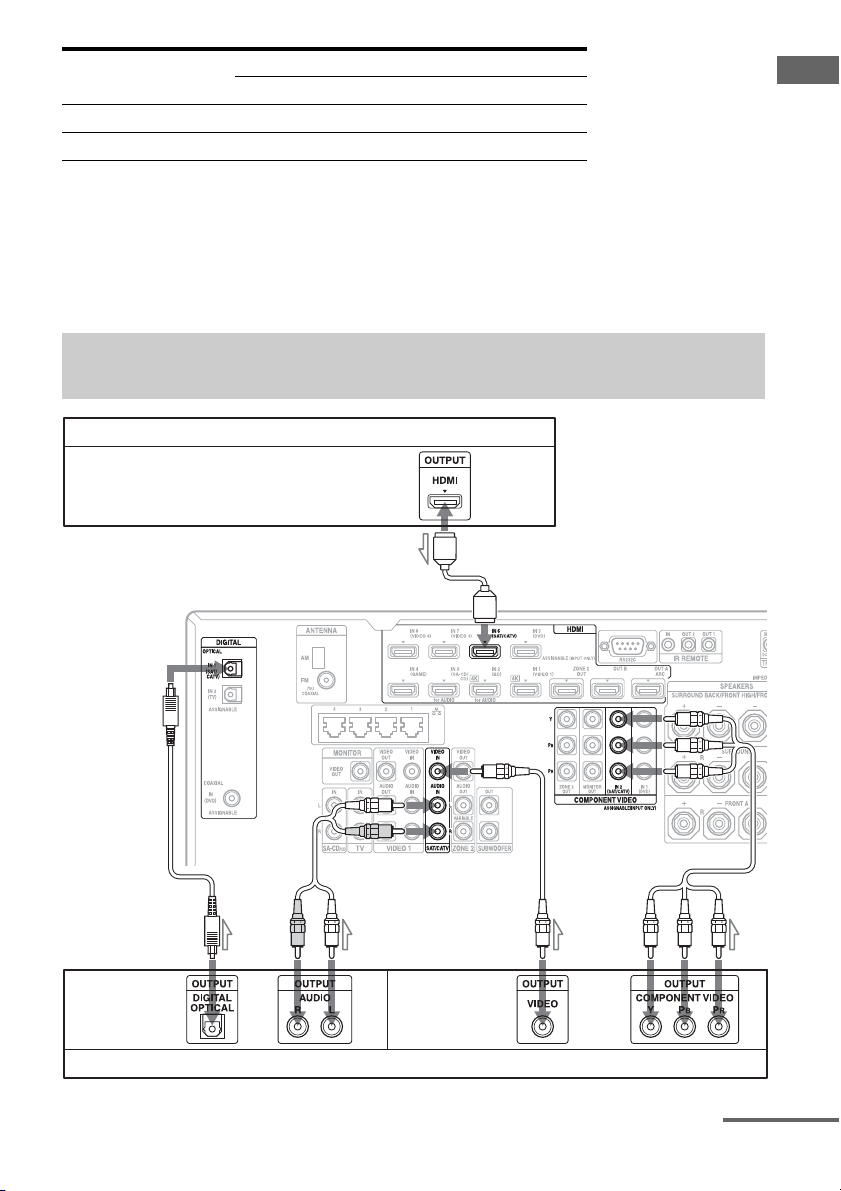
Satelliidituuner, HDMI-pistikuga kaabliboks
Video-/helisignaalid
või või
Helisignaalid Videosignaalid
A
BC D E
Satelliidituuner, HDMI-liideseta kaabliboks
jätkub
Vide o H eli
HDMI-ga varustatud* A –
Pole HDMI-ga varustatud DB või C**
* Saate väljastada videomängu heli (mitmekanaliline ruumiline heli) vastuvõtjast vaid siis, kui ühendate
videomängu HDMI-kaabliga.
** Kui soovite väljastada mitmekanalilist ruumilist heli vastuvõtjast, kasutage heliühenduseks kaablit B.
Märkused
•Kui ühendate optilised digitaalsed juhtmed, sisestage pistikud otse, kuni need paigale klõpsatavad.
• Ärge väänake ega siduge optilisi digitaalseid juhtmeid kokku.
Satelliitülekande või kaabel-TV vahendusel programmide vaatamiseks
vajalikud ühendused
Alustamine
Kõiki juhtmeid pole vaja ühendada. Ühendage juhtmed vastavalt seadme pesadele.
EE
31
Page 32
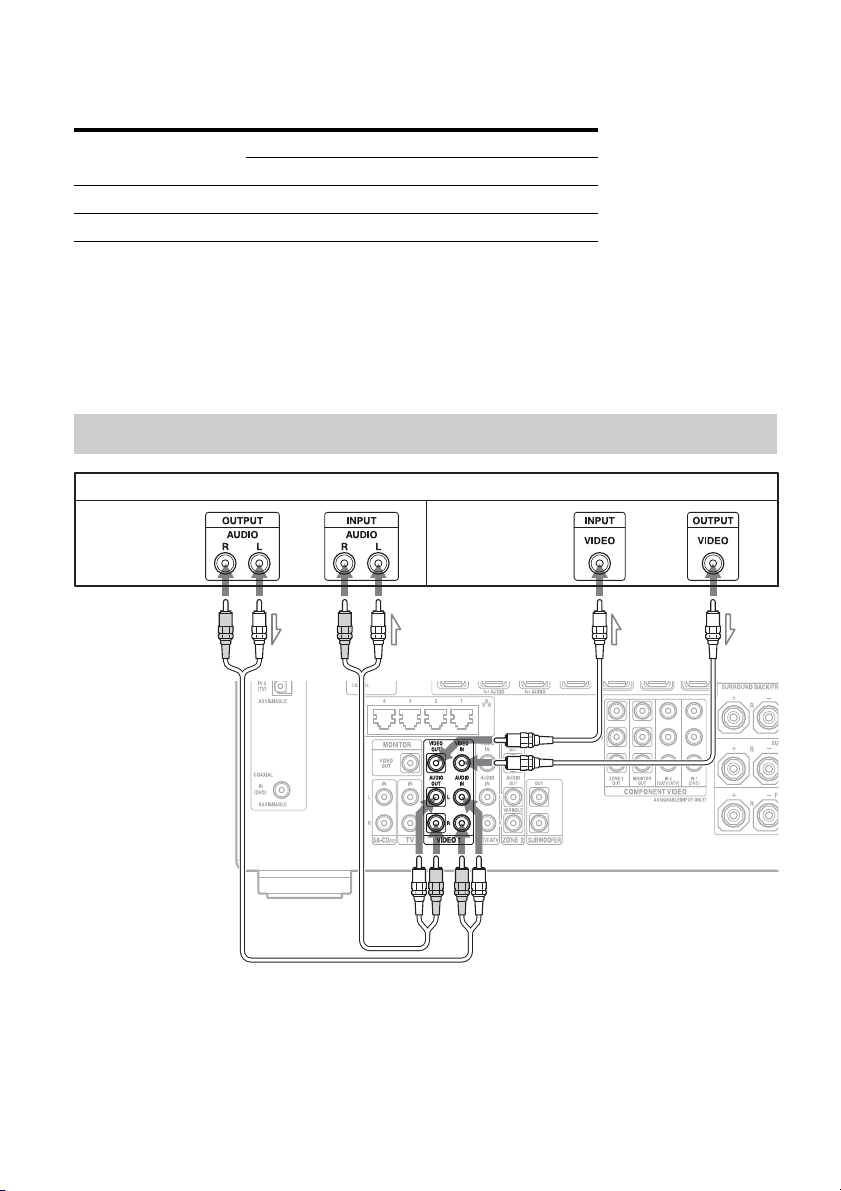
A HDMI-kaabel (pole kaasas)
VCR
AB
Helisignaalid Videosignaalid
B Optiline digitaalne juhe (pole kaasas)
C Helijuhe (pole kaasas)
D Videojuhe (pole kaasas)
E Komponentvideo (pole kaasas)
Satelliidituuneri/
kaabliboksi tüüp
HDMI-ga varustatud* A –
Pole HDMI-ga varustatud E või DB või C**
* Saate väljastada satelliidituuneri/kaabliboksi heli (mitmekanaliline ruumiline heli) vastuvõtjast vaid siis,
kui ühendate satelliidituuneri/kaabliboksi HDMI-kaabliga.
** Kui soovite väljastada mitmekanalilist ruumilist heli vastuvõtjast, kasutage heliühenduseks kaablit B.
Nõutav kaabel (juhe)
Video Heli
Märkused
•Kui ühendate optilised digitaalsed juhtmed, sisestage pistikud otse, kuni need paigale klõpsatavad.
• Ärge väänake ega siduge optilisi digitaalseid juhtmeid kokku.
Videokassettidele salvestatud sisu vaatamiseks vajalikud ühendused
A Helijuhe (pole kaasas)
B Videojuhe (pole kaasas)
EE
32
Page 33
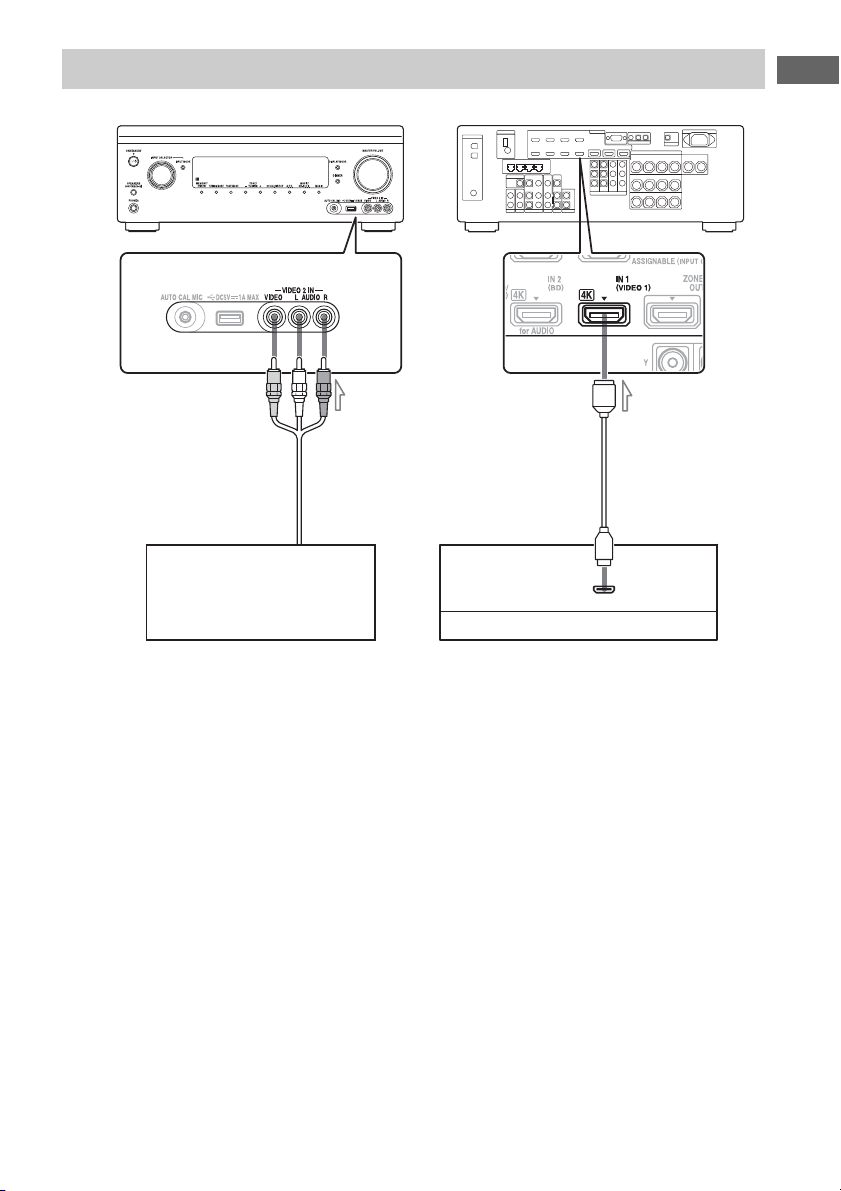
Videokaamera sisu vaatamiseks vajalikud ühendused
VIDEO 2 IN-pistikutesse
HDMI-pistikuta
videokaamera
AB
Video-/helisignaalid
HDMI-pistikuga videokaamera
Alustamine
A Video-/helijuhe (pole kaasas)
B HDMI-kaabel (pole kaasas)
EE
33
Page 34

HDMI-funktsioonid
• HDMI kaudu edastatavaid digitaalseid
helisignaale saab väljastada kõlaritest. See
signaal toetab vorminguid Dolby Digital,
DTS, DSD ja lineaarne PCM. Üksikasju
vaadake jaotisest „Vastuvõtja toetatud
digitaalsed helivormingud” (leht 20).
• VIDEO-pistikusse või COMPONENT
VIDEO-pistikutesse sisestatud
analoogvideosignaale saab väljastada
HDMI-signaalidena. Pildi konverteerimise
ajal helisignaale HDMI OUT-pesadest ei
väljastata.
• Analoogvideo sisendit ei saa 2. tsoonis
HDMI OUT-pesade kaudu väljastada.
• See vastuvõtja toetab järgmisi edastusi: High
Bitrate Audio (DTS-HD Master Audio,
Dolby TrueHD), Deep Color, x.v.Color
ja 3D või 4K.
• Vastuvõtja HDMI-pesad toetavad HDMIfunktsiooni juhtimist. Pesad HDMI OUT B
ja HDMI ZONE 2 OUT ei toeta HDMIfunktsiooni juhtimist.
• 3D-pildi nautimiseks ühendage vastuvõtjaga
3D-ga ühilduv teler ja videoseade (Blu-ray
Disc-mängija, Blu-ray Disc-salvesti,
PlayStation 3 jne), kasutades High Speed
HDMI-kaableid, pange ette 3D-prillid ja
esitage seejärel 3D-ga ühilduvat sisu.
• Vastuvõtjaga saab 4K-signaale edastada
HDMI-väljundpesadest. Analoogvideo
sisendsignaale saab skaleerida kuni
väärtuseni 4K. 4K-sisendsignaale
väljastatakse 4K-ühilduva mängija tagaosa
HDMI IN 1/IN 2 kaudu, kuna need on 4Ksignaalid. 4K-piltide vaatamiseks ühendage
HDMI-väljundpesaga 4K-ga ühilduv teler
või projektor.
• Sisendit pesadest HDMI IN 1/IN 2/IN 3/
IN 4 saate vaadata pilt-pildis
eelvaateakendest.
Märkused kaablite ühendamise
kohta
• Kasutage High Speed HDMI-kaablit. Kui
kasutate Standard HDMI-kaablit, ei pruugita
4K, 1080p, Deep Color või 3D-pilti õigesti
kuvada.
• Sony soovitab kasutada HDMI volitusega
kaablit või Sony HDMI-kaablit.
Märkus HDMI-DVIkonversioonikaabli kasutamise
kohta
Me ei soovita HDMI-DVIkonversioonikaablit kasutada. Kui ühendate
HDMI-DVI-konversioonikaabli DVI-Dseadmega, võib heli ja/või pilt kaduda. Kui heli
õigesti ei väljastata, ühendage eraldiolevad
helijuhtmed või digitaalsed ühendusjuhtmed,
seejärel seadke sättkeks Video Input Assign
ja Audio Input Assign menüüs Input Settings.
EE
34
Page 35
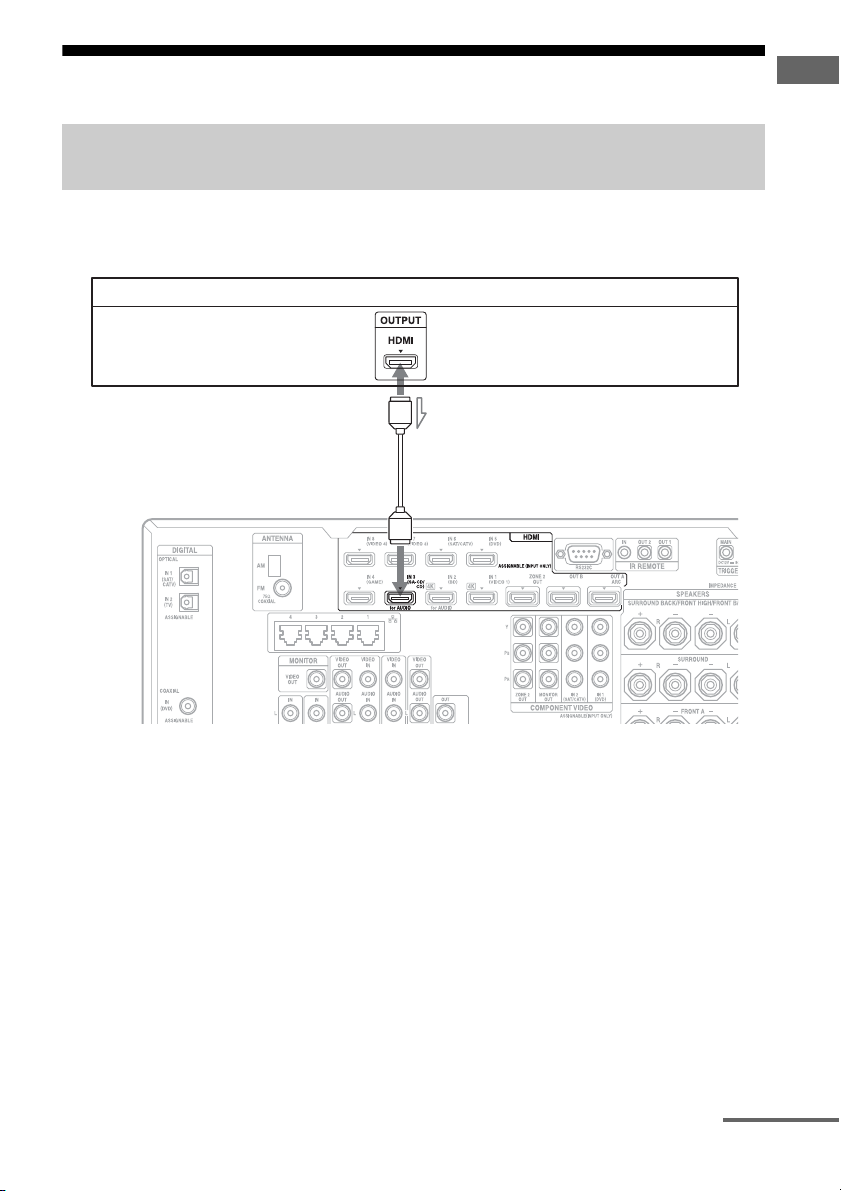
4: Heliseadme ühendamine
CD-mängija, Super Audio CD-mängija
A
Video-/helisignaalid
*
jätkub
Super Audio CD-dele või tavalistele CD-dele salvestatud sisu kuulamiseks
vajalikud ühendused
Seadme ühendamine HDMI-pesadega
Kui seadmel pole HDMI-pesa, vt leht 36.
Alustamine
A HDMI-kaabel (pole kaasas)
Soovitame teil kasutada Sony HDMI-kaablit.
* Saate mis tahes HDMI-väljundpistikutega seadme
ühendada vastuvõtja HDMI IN-pistikutega.
EE
35
Page 36
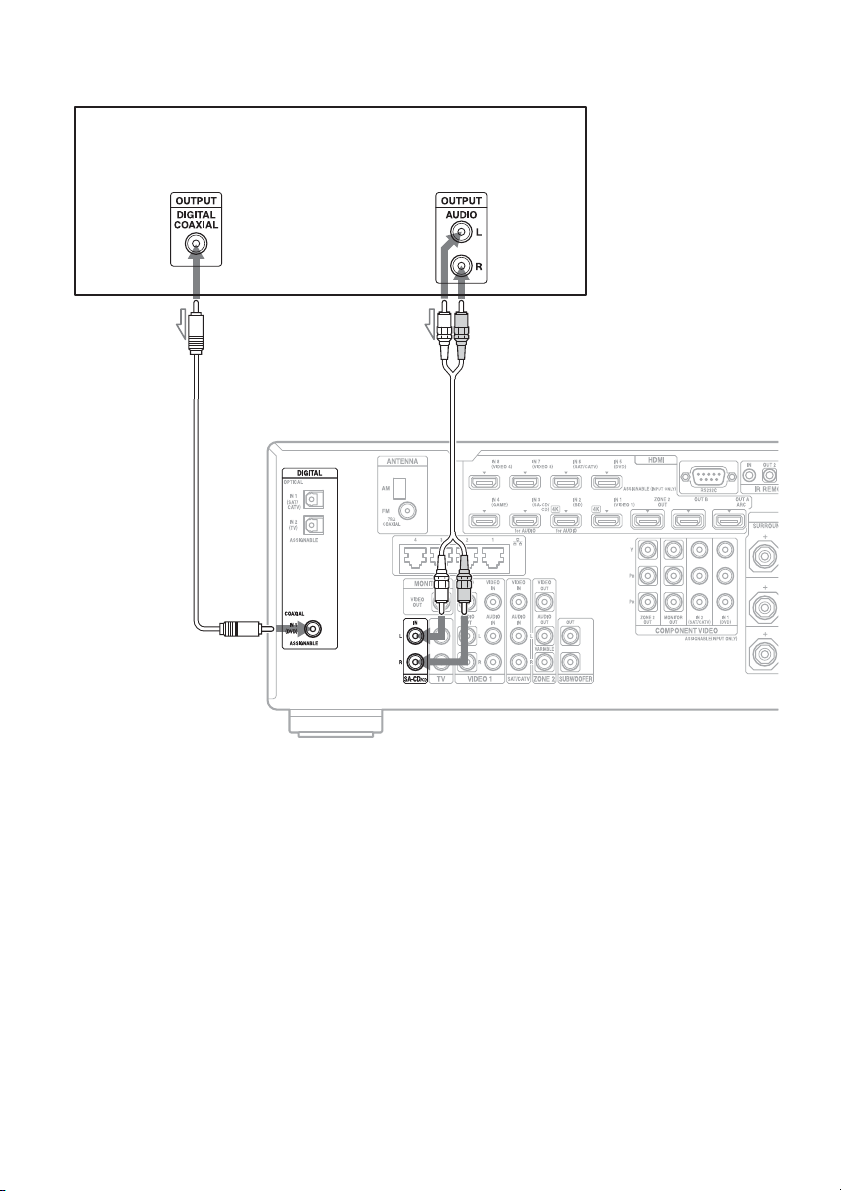
Seadme ühendamine HDMI-pistikutest erinevate pistikutega
CD-mängija, Super Audio CD-mängija
AB
või
*
Kõiki juhtmeid pole vaja ühendada. Ühendage juhtmed seadme pesade järgi.
A Koaksiaalne digitaalne juhe
(pole komplektis)
B Helijuhe (pole kaasas)
* Kui ühendate seadme koaksiaaldigitaalse
pistikuga, seadke menüü Input Settings sätteks
Audio Input Assign (leht 73).
Nõuanne
Kõik digitaalheli pistikud ühilduvad
diskreetimissagedustega 32 kHz, 44,1 kHz, 48 kHz,
88,2 kHz ja 96 kHz. COAXIAL IN-sisendid
ühilduvad ka 192 kHz diskreetimissagedusega.
EE
36
Page 37

Märkus Super Audio CD esitamise
kohta Super Audio CD-mängijas
Kui esitate Super Audio CD-d Super Audio
CD-mängijas, mis on ühendatud ainult
vastuvõtja COAXIAL-pistikusse, siis heli ei
väljastata. Super Audio CD esitamisel
ühendage mängija SA-CD/CD IN-pistikutesse
või ühendage mängija, mis suudab väljastada
DSD-signaale HDMI-pistikust vastuvõtjasse,
kasutades HDMI-kaablit. Vaadake Super
Audio CD-mängijaga kaasas olevat
kasutusjuhendit.
Soovite ühendada mitu
digitaalset seadet, kuid ei leia
vaba sisendit
Vt jaotist „Teiste video-/helisisendi pistikute
kasutamine” (leht 73).
Alustamine
EE
37
Page 38
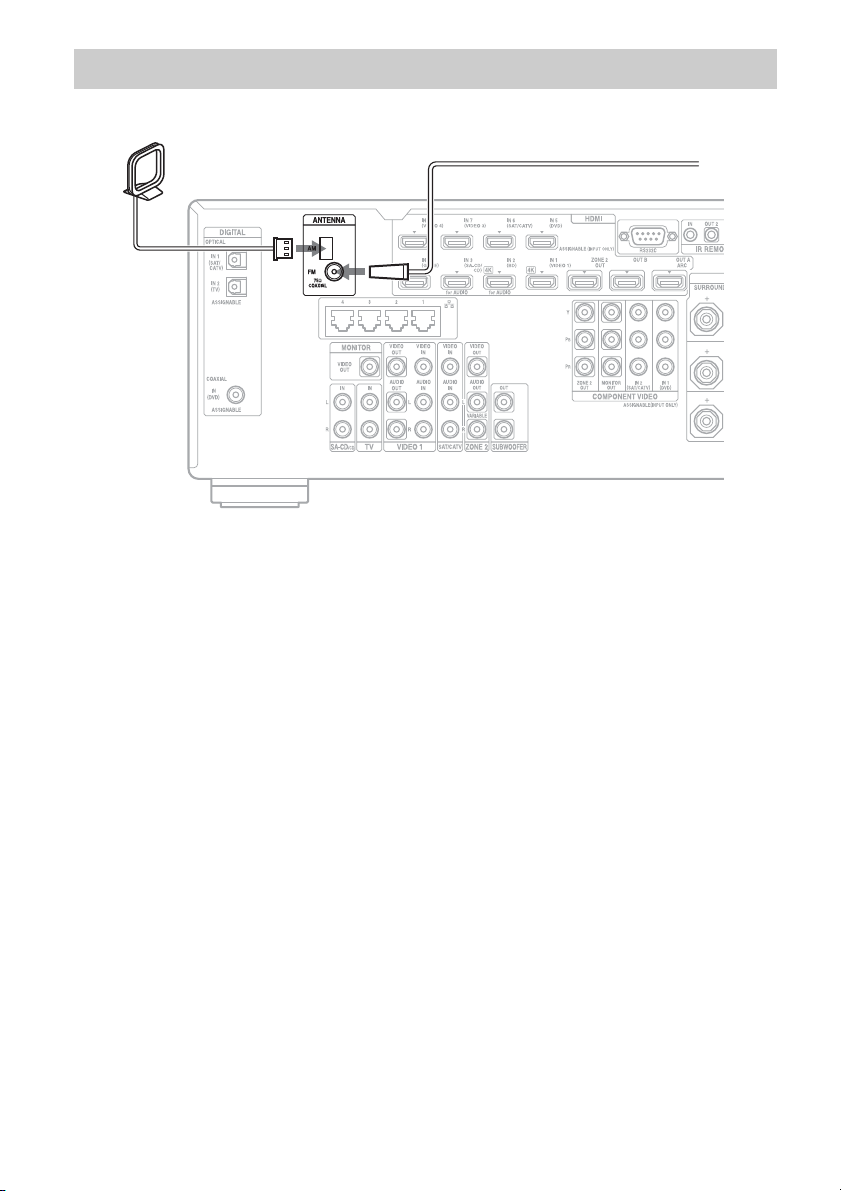
Raadio kuulamiseks vajalikud ühendused
FM-traatantenn (õhuantenn) (kaasas)
AM-raamantenn (õhuantenn)
(kaasas)
Märkused
•Müra vastuvõtmise vältimiseks hoidke AMraamantenni (õhuantenn) vastuvõtjast ja teistest
seadmetest eemal.
• Tõmmake FM-traatantenn (õhuantenn)
täielikult välja.
• Pärast FM-traatantenni (õhuantenn) ühendamist
hoidke seda võimalikult horisontaalses asendis.
EE
38
Page 39
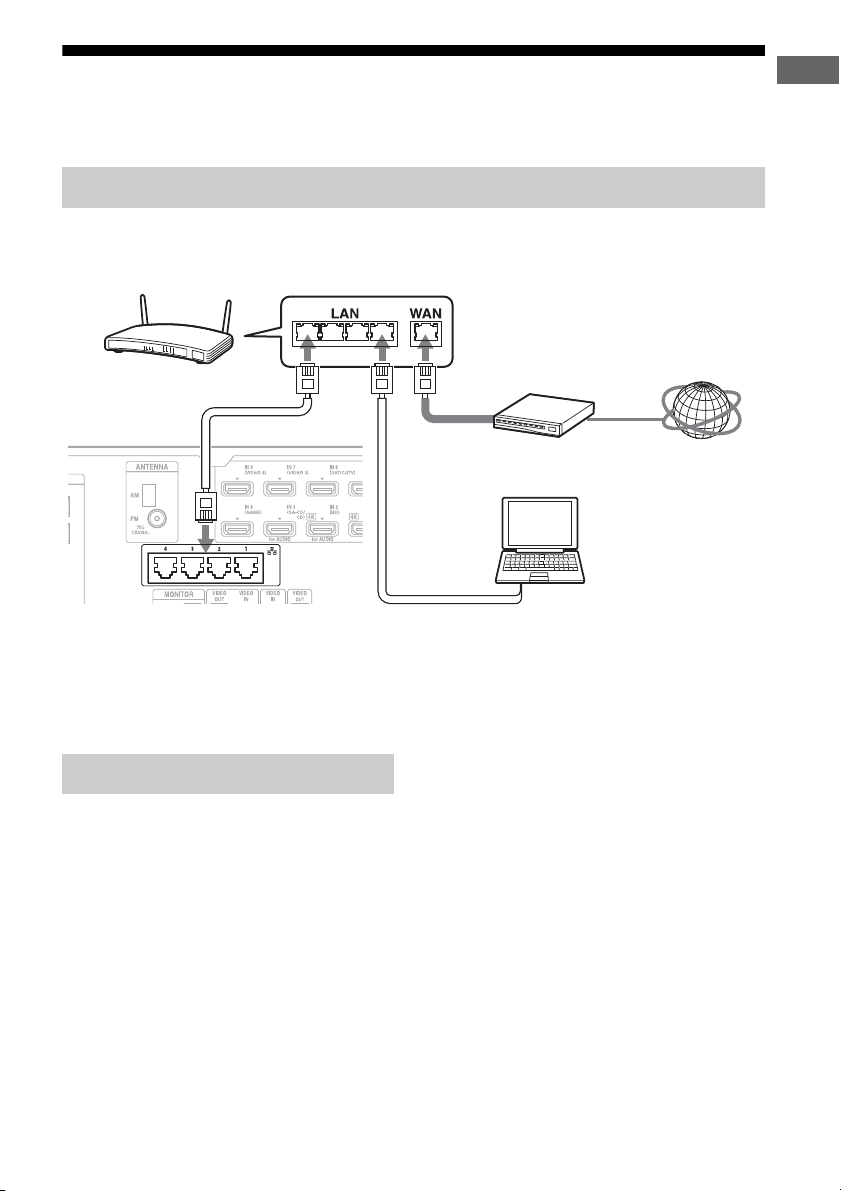
5: Võrguga ühendamine
Modem Internet
Arvuti
Ruuter
LAN-kaabel
(pole kaasas)
LAN-kaabel
(pole kaasas)
Kui teil on internetiühendus, saate selle vastuvõtja ühendada internetti.
Konfiguratsiooni näide
Järgmisel joonisel on näide selle vastuvõtja koduvõrgu konfiguratsioonist arvutis. Soovitame teil
kasutada juhtmega ühendust.
Alustamine
Märkus
Ühendage ruuter ühte 4-st vastuvõtja pordist,
kasutades ainult ühte LAN-kaablit. Ärge ühendage
sama ruuterit vastuvõtjaga mitme LAN-kaabliga.
See võib põhjustada talitlushäire.
Süsteeminõuded
Vastuvõtja võrgufunktsiooni kasutamiseks on
vajalik järgmine süsteemi keskkond.
Laiaribaline liiniühendus
Internetist videote nautimiseks või vastuvõtja
tarkvaravärskenduse funktsiooni
kasutamiseks on vajalik Interneti laiaribaline
liiniühendus.
Modem
See on seade, mis ühendatakse laiaribalise
liiniga, et Internetiga ühendus luua. Mõned
neist seadmetest on ruuterisse sisse ehitatud.
Ruuter
• Koduvõrgus sisu nautimiseks kasutage
100 Mb/s ühendusega ühilduvat ruuterit.
• Soovitame teil kasutada ruuterit, millel
on integreeritud DHCP (Dynamic Host
Configuration Protocol) server.
See funktsioon määrab LAN-võrgus
IP-aadressid automaatselt.
• Vastuvõtja ei toeta võrguühendust, mille
edastuskiirus ületab 1 Gbit/s.
LAN-kaabel (CAT5)
• Soovitame teil seda tüüpi kaablit kasutada
juhtmega LAN-ühenduse puhul.
Mõned lamedat tüüpi LAN-kaablid
on mürale väga vastuvõtlikud. Soovitame
teil kasutada tavatüüpi kaableid.
• Kui vastuvõtjat kasutatakse mürarikkas
võrgukeskkonnas või keskkonnas, kus
elektriseadmed tekitavad toiteallikast
tulenevat müra, kasutage varjestatud
LAN-kaablit.
EE
39
Page 40
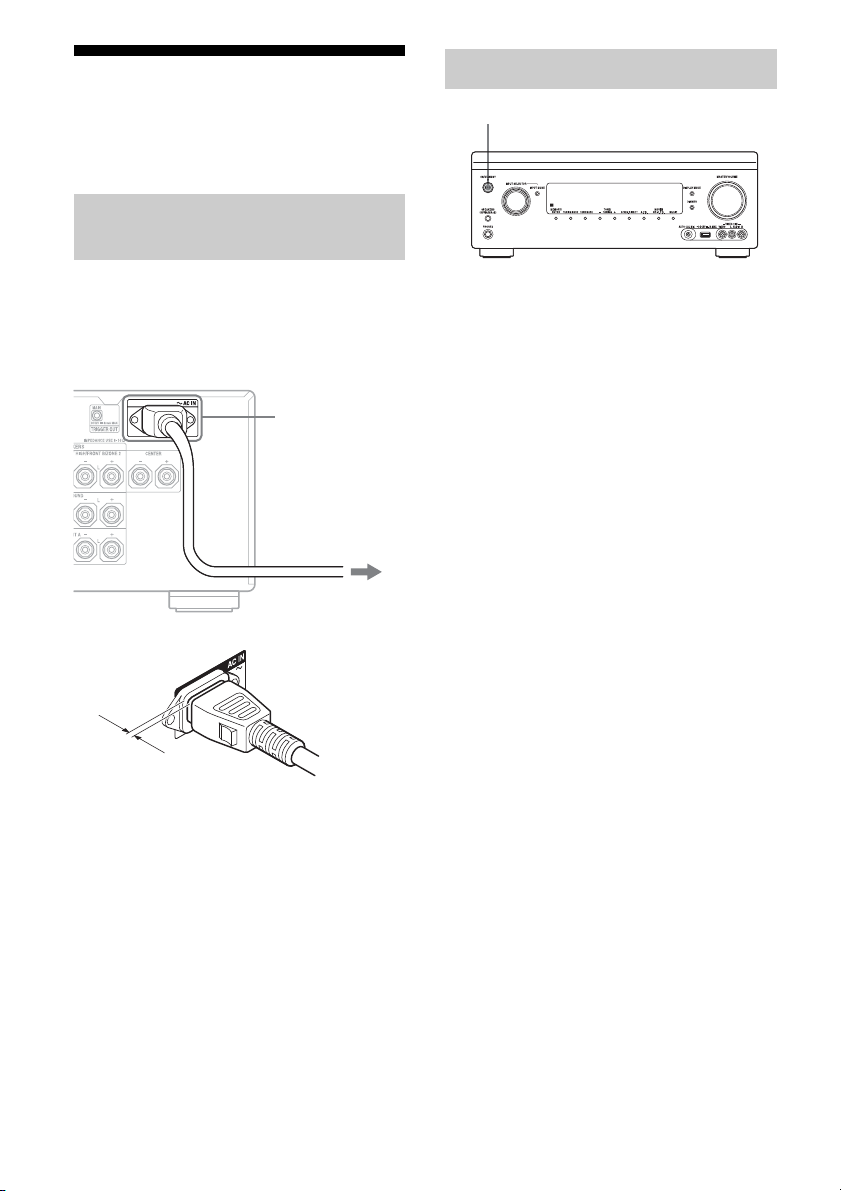
6: Vastuvõtja ja
AC IN-liides
Seinakontakti
Vahelduvvoolu
toitejuhe
(toiteallikas) (kaasas)
?/1
kaugjuhtimispuldi
ettevalmistamine
Vahelduvvoolu toitejuhtme
ühendamine (toiteallikas)
Vastuvõtja sisselülitamine
Ühendage kaasasolev vahelduvvoolu toitejuhe
(toiteallikas) kindlalt vastuvõtja AC INliidesega, seejärel ühendage vahelduvvoolu
toitejuhe (toiteallikas) seinakontakti.
Pistiku ja tagapaneeli vahele jääb küllaldaselt
ruumi ka siis, kui toitejuhe (toiteallikas) on
kindlalt sisestatud. Juhe peabki olema nii
ühendatud. See ei viita talitlushäirele.
Vajutage vastuvõtja sisselülitamiseks
nuppu ?/1.
Vastuvõtja saate sisse lülitada ka
kaugjuhtimispuldi nupuga ?/1.
Vastuvõtja väljalülitamiseks vajutage uuesti
nuppu ?/1. Ekraanil vilgub kiri STANDBY.
Ärge eemaldage vahelduvvoolu toitejuhet
(toiteallikat), kui kiri STANDBY vilgub.
See võib põhjustada talitlushäire.
Toite säästmine ooterežiimis
Seadke „Control for HDMI” (leht 96), „Pass
Through” (leht 96), „Network Standby”
(leht 98) ja „RS232C Control” (leht 102)
olekusse Off või Auto (ainult Pass Through
korral) ning lülitage välja 2. tsooni toide.
Kui funktsioon „Control for HDMI” (leht 96),
„Pass Through” (leht 96) või „Network
Standby” (leht 98) on lülitatud olekusse
On või 2. tsooni toide on sisselülitatud, süttib
lamp nupu ?/1 kohal kollasena põlema.
Märkus
Kui vastuvõtja on ooterežiimis, võib vastuvõtja
pealmine pind soojeneda. See juhtub, kuna
vastuvõtja sisemises vooluringis liigub elektrivool.
See ei viita seadme talitlushäirele.
EE
40
Page 41
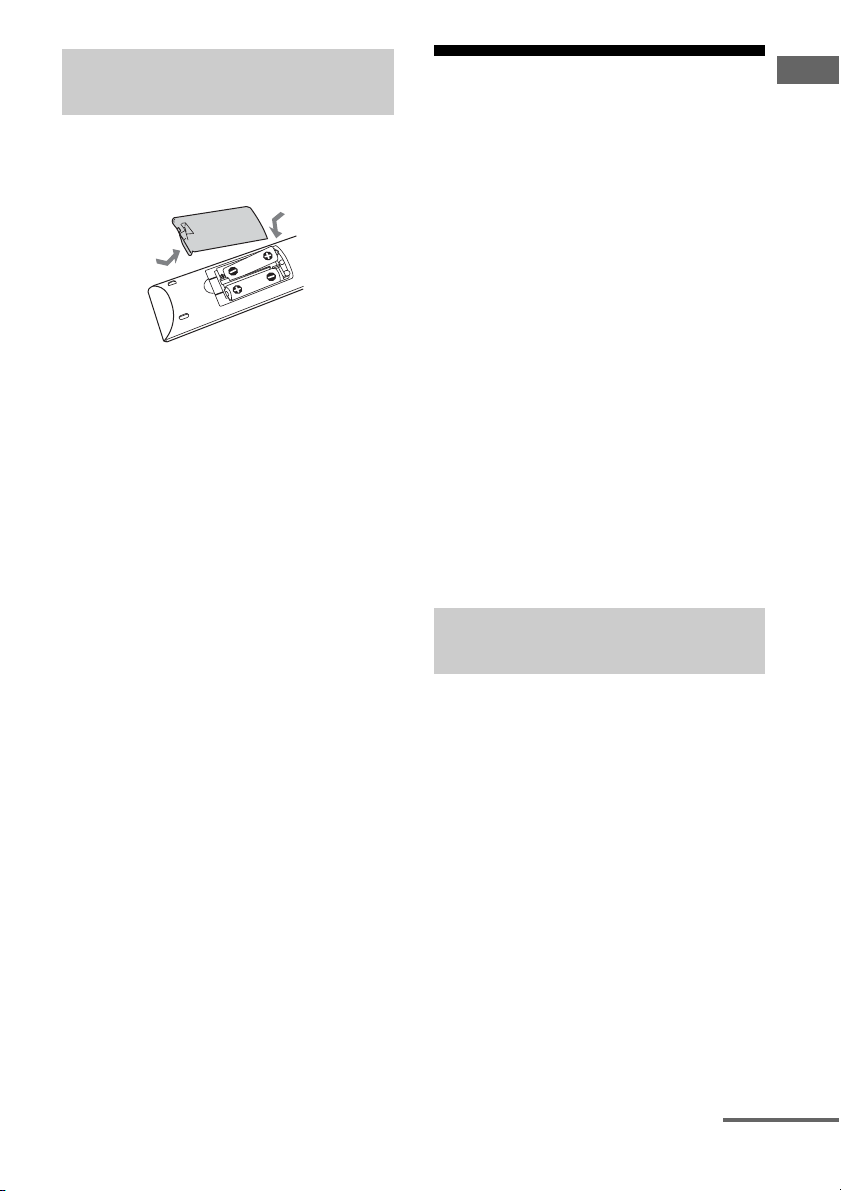
Patareide sisestamine
RM-AAP082
jätkub
kaugjuhtimispulti
Sisestage kaks R6 (AA-suuruses) akut
kaugjuhtimispulti RM-AAP082.
Jälgige akude paigaldamisel õigeid pooluseid.
Märkused
• Ärge jätke kaugjuhtimispulti väga sooja või
niiskesse kohta.
•Ärge kasutage uusi patareisid koos vanadega.
• Ärge kasutage mangaanpatareisid koos teist tüüpi
patareidega.
• Kui te kaugjuhtimispulti pikema aja jooksul ei
kasuta, eemaldage patareid, et vältida patareide
lekkimisest ja korrosioonist tekkivaid võimalikke
kahjustusi.
7: Vastuvõtja seadmine funktsiooniga Easy Setup
Saate hõlpsalt seada vastuvõtja põhisätteid,
kasutades vastuvõtjat teleriekraanil kuvatud
juhiste järgi.
Valige teleris sisend, millega vastuvõtja
ühendatud on.
Kui lülitate vastuvõtja esimest korda sisse,
kuvatakse teleriekraanil EULA ekraan.
Nõustuge EULA-ga, et liikuda edasi
funktsiooni Easy Setup ekraanile, seejärel
seadistage vastuvõtja funktsiooni Easy Setup
ekraanil kuvatud juhiste kohaselt.
Saate funktsiooniga Easy Setup seadistada
järgmised funktsioonid.
– Network Settings
– Input Settings
– Speaker Settings
Nõuanne
Iga seadistatud funktsiooniüksuse kõrval kuvatakse
märkeruut.
Märkused funktsiooni Speaker
Settings (Auto Calibration) kohta
Alustamine
Sisestage optimeerija mikrofoni pistik
tervenisti AUTO CAL MIC-pesasse.
Aktiivse bassikõlari seadistuse
kinnitamine
• Kui bassikõlar on ühendatud, lülitage
bassikõlar sisse ja suurendage helitugevust
enne bassikõlari aktiveerimist. Keerake nupp
LEVEL asendisse veidi enne keskpunkti.
• Kui ühendate ületussageduse funktsiooniga
bassikõlari, seadistage väärtus maksimumile.
41
EE
Page 42
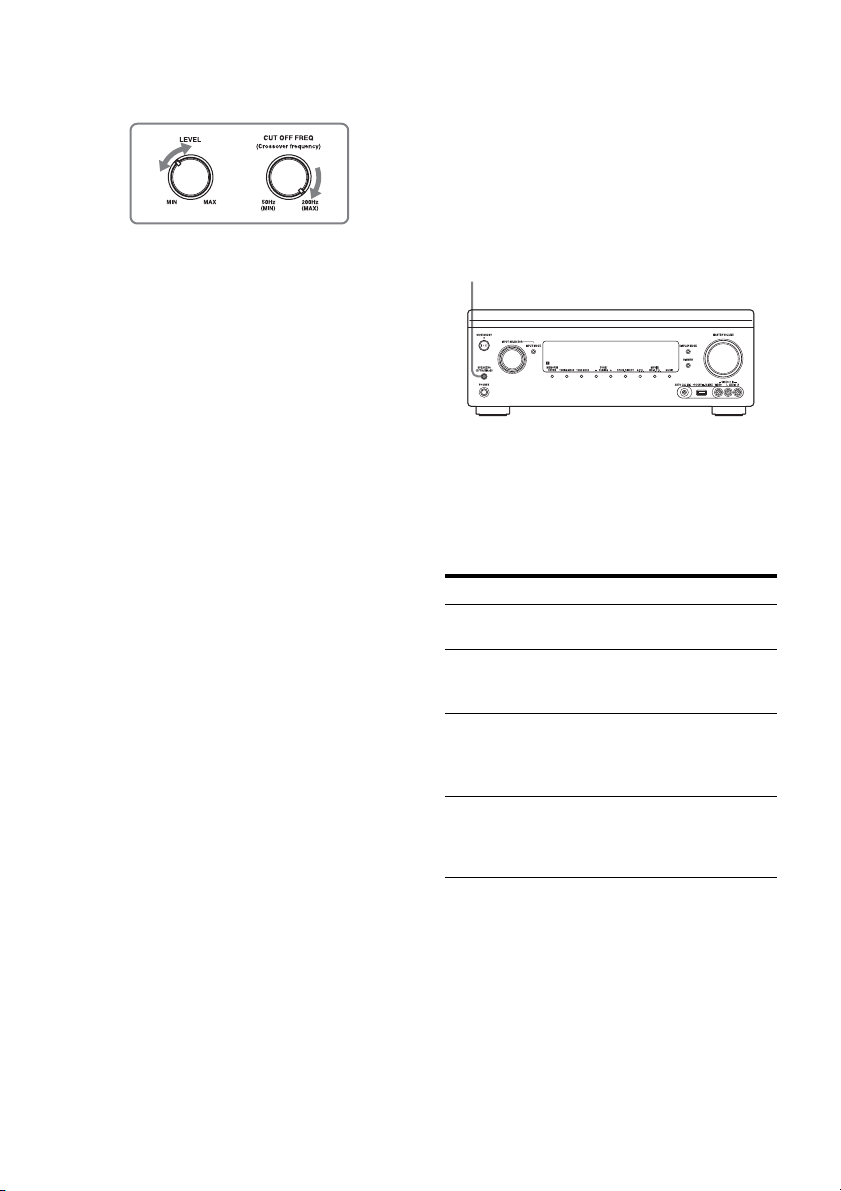
• Kui ühendate automaatse ooterežiimi
SPEAKERS (OFF/A/B/A+B)
funktsiooniga bassikõlari, lülitage
funktsioon välja (inaktiveeritud).
Märkused
• Sõltuvalt kasutatava bassikõlari omadustest võib
seadistusvahemaa väärtus tegelikust asendist
erineda.
• Kui teete toimingu Speaker Settings (Auto
Calibration), kasutades funktsiooni Easy Setup,
kirjutatakse mõõtmistu lemused üle ja salvestatakse
praegu valitud asendisse (Pos.1 on valitud tehase
vaikeseadistusena).
Nõuanded
• Sõltuvalt bassikõlari asendist võivad polaarsuse
mõõtmistulemused erineda. Probleeme siiski ei
esine, isegi kui vastuvõtjat selle väärtusega edasi
kasutate.
• Olenevalt kõlaritest võidakse teade Out Phase
kuvada isegi siis, kui kõlarite ühendusega
probleemi ei ole. Selle põhjuseks on kõlarite
spetsifikatsioonid ja ühtegi probleemi ei ole,
isegi kui kõlareid samamoodi edasi kasutate.
Kahe bassikõlari ühendamine
vastuvõtjaga
Kui te ei saa funktsiooni Auto Calibration
õigeid mõõtmistulemusi, saate sõltuvalt
keskkonnast, või kui soovite kasutada
peenhäälestust, bassikõlarid seadistada käsitsi.
Üksikasju vaadake menüü Speaker Settings
jaotisest Speaker Setup (leht 87).
Märkused kõlari näivtakistuse
kohta
• Kui te ei tea, millised on kõlarite
näivtakistused, vt kõlaritega kaasasolevat
kasutusjuhendit. (Selle teabe leiab tavaliselt
kõlari tagaküljelt.)
• Kui ühendate eesmised kõlarid nii klemmiga
FRONT A kui ka SURROUND BACK/
FRONT HIGH/FRONT B/ZONE 2,
ühendage kõlarid nimitakistusega vähemalt
8 oomi.
Eesmiste kõlarite valimine
Saate valida eesmised kõlarid, mida soovite
juhtida.
Eesmiste kõlarite juhitava süsteemi
valimiseks vajutage korduvalt nuppu
SPEAKERS (OFF/A/B/A+B).
Seda, milline klemmikomplekt on valitud
(A või B), saate kontrollida ekraani
indikaatoritelt.
Näidikud Valitud kõlarid
SP A Kõlarid on ühendatud klemmidega
FRONT A.
SP B Kõlarid on ühendatud klemmidega
SURROUND BACK/FRONT HIGH/
FRONT B/ZONE 2.
SP AB Kõlarid on ühendatud nii klemmiga
FRONT A kui ka SURROUND
BACK/FRONT HIGH/FRONT B/
ZONE 2 (paralleelühendus).
Ekraanil kuvatakse kirje
SPEAKERS OFF.
Kõlariklemmidelt helisignaale ei
väljastata.
Märkus
Eesmiste kõlarite B valimiseks peate
häälestama klemmid SURROUND BACK/
FRONT HIGH/FRONT B/ZONE 2 kasutades
menüü Speaker Settings valikut Speaker
Connection.
EE
42
Page 43

Mõõtmisprotseduuri tühistamine
Mõõtmisprotseduuri saab tühistada järgmiste
toimingutega.
–toite väljalülitamine;
– helitugevuse muutmine;
– sisendite vahetamine;
– suvandi SPEAKERS (OFF/A/B/A+B)
sätete muutmine;
–kõrvaklappide ühendamine.
Mõõtmisprotseduuri ajal on lubatud kasutada
ainult ülalolevaid toiminguid.
Vastuvõtja käsitsi seadistamine
Vt jaotist „Sätete kohandamine” (leht 82).
8: Ühendatud seadme seadistamine
Mitmekanalilise digitaalheli väljastamiseks
kontrollige ühendatud seadme digitaalse
heliväljundi seadistusi.
Sony Blu-ray Disc-mängija puhul kontrollige,
et suvandid Audio (HDMI), DSD Output
Mode, Dolby Digital/DTS, Dolby Digital ja
DTS on seadistatud valikutele , Auto, On,
Bitstream, Dolby Digital ja DTS (2012. aasta
1. augusti seisuga).
Kui olete PlayStation 3 ja vastuvõtja HDMIkaabliga ühendatud, valige suvandist Sound
Settings Audio Output Settings ja valige
HDMI ning Automatic (süsteemi
tarkvaraversiooniga 4.21).
Lisateavet leiate ühendatud seadmega
komplektis olevast kasutusjuhendist.
Alustamine
EE
43
Page 44
9: Arvuti ettevalmistamine
V/v/B/b,
HOME
RETURN/
EXIT O
TOOLS /
OPTIONS
Sisendi
nupud
AMP
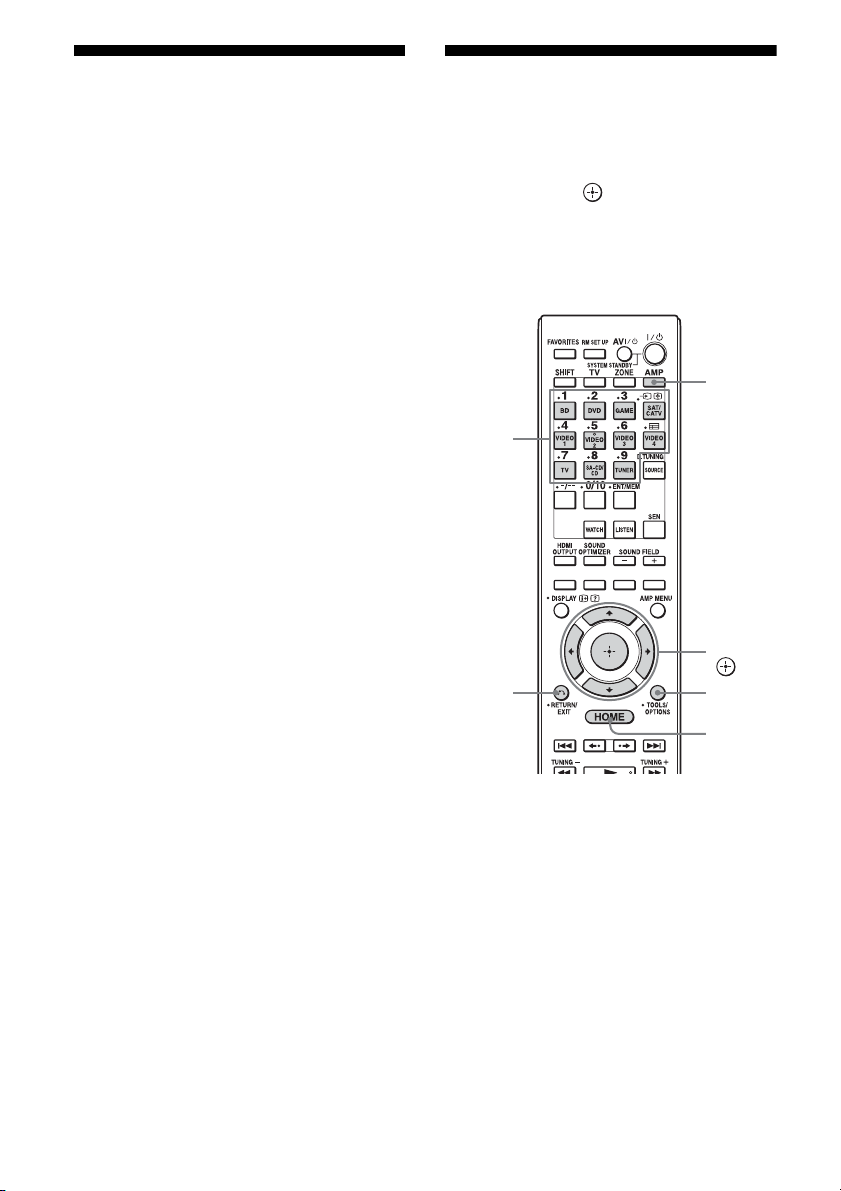
Ekraanikuva kasutuse juhend
kasutamiseks serverina
Server on seade, mis edastab sisu
(muusikat, fotosid ja videoid)
koduvõrgus DLNA-seadmesse.
Saate võrgu kaudu koduvõrgus selle
vastuvõtjaga taasesitada arvutisse salvestatud
sisu, kui olete installinud rakendustarkvara*,
millel on DLNA-ga ühilduv serveri
funktsioon.
* Kui kasutate arvutit operatsioonisüsteemiga
Windows 7, kasutage operatsioonisüsteemiga
Windows 7kaasasolevat tarkvara Windows
®
Player 12.
Media
Kui kasutate Windows 8-põhist arvutit, ei pruugi
uus kasutajaliidese süsteem vastuvõtjat ära tunda.
Sellisel juhul valige seadistuse olekuks Desktop UI.
Saate vastuvõtja menüü kuvada teleriekraanil
ja valida seal funktsiooni, mida soovite
kasutada, vajutades kaugjuhtimispuldil
nuppe V/v/B/b ja .
Kui alustate vastuvõtja kasutamist, siis vajutage
kindlasti kõigepealt kaugjuhtimispuldil nuppu
AMP. Vastasel juhul ei pruugi järgnevad
toimingud vastuvõtjani jõuda.
EE
44
Page 45
Menüü kasutamine
1 Valige teleris sisend, millega
vastuvõtja ühendatud on.
2 Vajutage nuppu AMP.
3 Vajutage nuppu HOME.
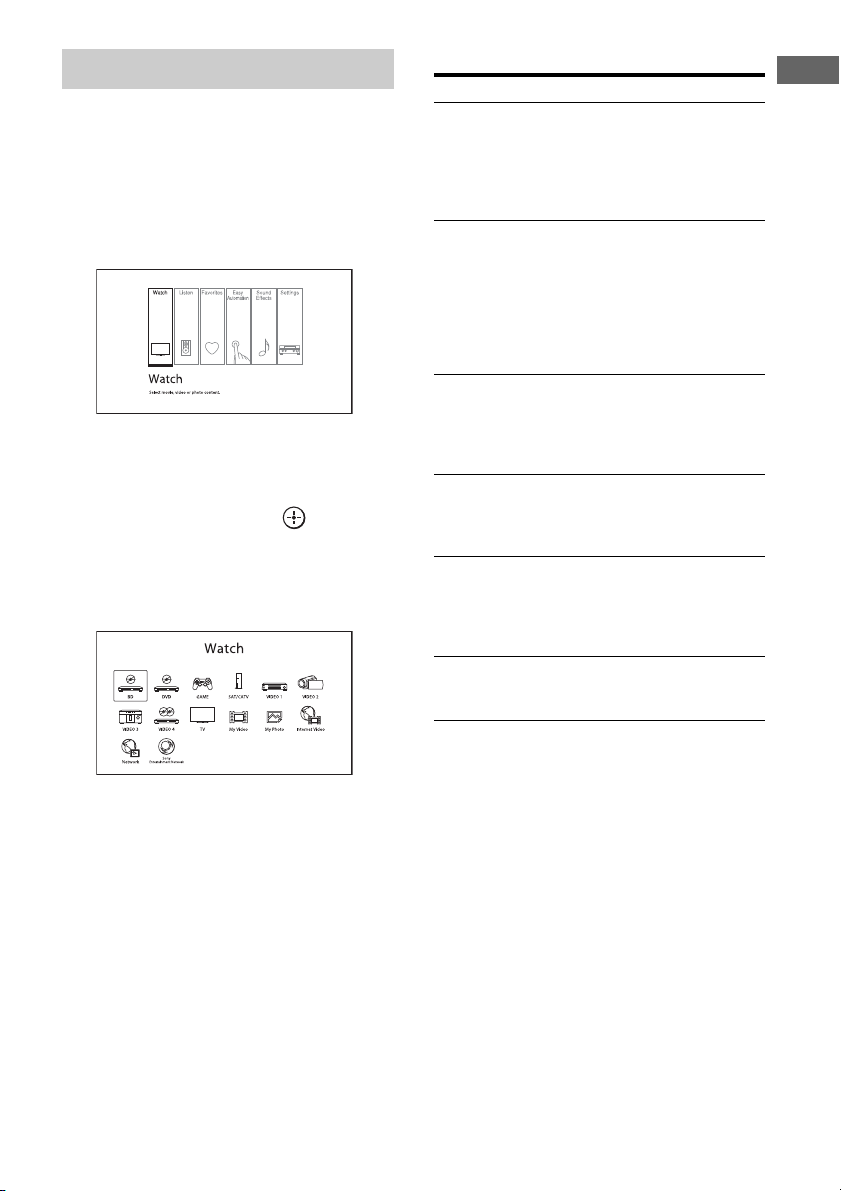
Teleriekraanil kuvatakse avamenüü.
4 Soovitud menüü valimiseks
vajutage korduvalt nuppu B/b,
seejärel vajutage menüürežiimi
sisenemiseks nuppu .
Teleriekraanil kuvatakse menüü-üksuste
loend.
Näide: kui valite funktsiooni Watch.
Avamenüü ülevaade
Menüü Kirjeldus
Watch Valib video- või fotoallika,
mis vastuvõtjasse
sisestatakse, või video- või
fotosisu, mis kantakse USBpesast või koduvõrgu kaudu
(leht 46).
Listen Valib muusikaallika, mis
vastuvõtjasse sisestatakse, või
muusikasisu, mis kantakse
üle Interneti video või
koduvõrgu kaudu (leht 46).
Samuti saate kasutada
integreeritud vastuvõtja FM/
AM-raadiot.
Favorites Kuvab loendisse Favorites
List lisatud Interneti-sisu.
Saate salvestada kuni 18
Interneti-sisu lemmiküksust
(leht 51).
Easy Automation Võimaldab vastuvõtjaga
salvestada erinevaid sätteid ja
kutsuda need korraga esile
(leht 76).
Sound Effects Võimaldab teil nautida
heliarendust, mida pakuvad
erinevad Sony omandusse
kuuluvad tehnoloogiad või
funktsioonid (leht 56).
Settings Võimaldab reguleerida
vastuvõtja seadistusi
(leht 82).
Alustamine
Nõuanne
Kui ekraani paremas alanurgas kuvatakse suvand
OPTIONS, saate kuvada funktsioonide loendi,
vajutades nuppu TOOLS/OPTIONS ja valides
seotud funktsiooni.
Eelmisele ekraanile naasmine
Vajutage nuppu RETURN/EXIT O.
Menüüst väljumine
Vajutage avamenüü kuvamiseks nuppu
HOME, seejärel vajutage nuppu HOME
uuesti.
EE
45
Page 46
Pildi/heli nautimine
ZONE
HOME
V/v/B/b,
Sisendi
nupud
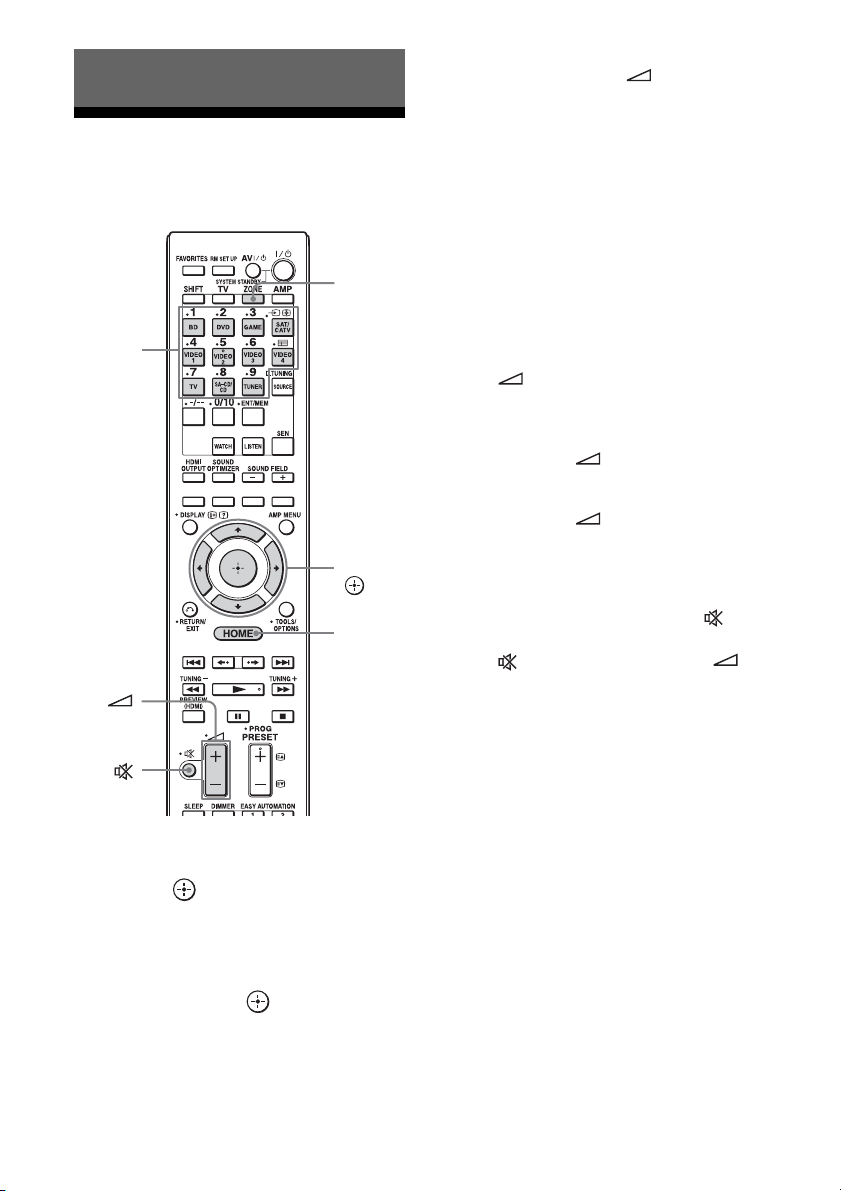
4 Helitugevuse reguleerimiseks
vajutage nuppu +/–.
Pildi/heli nautimine ühendatud seadmest
Sisendi allika valimine
Soovitud seadme valimiseks võite pöörata
vastuvõtja nuppu INPUT SELECTOR või
vajutada kaugjuhtimispuldi sisendi nuppe.
2. tsooni sisendallika valimiseks vajutage
kaugjuhtimispuldil nuppu ZONE, et valida
kõigepealt 2. tsoon (ekraanil ilmub kuva
ZONE 2 [sisendi nimi]).
Nõuanded
Helitugevust saab reguleerida vastuvõtja nupuga
MASTER VOLUME või kaugjuhtimispuldi
nupuga +/–.
• Helitugevuse kiirelt suurendamine või
vähendamine
– Pöörake kiirelt nuppu MASTER VOLUME.
– Vajutage nuppu +/– ja hoidke seda all.
• Peenhäälestamine
– Pöörake nuppu MASTER VOLUME aeglaselt.
– Vajutage nuppu +/– ja laske see kohe lahti.
Vaigistuse funktsiooni
aktiveerimine
Vajutage kaugjuhtimispuldil nuppu .
Tühistamiseks vajutage kaugjuhtimispuldil
nuppu uuesti või vajutage nuppu +,
et helitugevust suurendada. Kui lülitate
vastuvõtja välja ajal, kui heli on vaigistatud,
tühistatakse vaigistus.
Valige avamenüüst Watch või
1
Listen, seejärel vajutage
nuppu .
Teleriekraanil kuvatakse menüü-üksuste
loend.
2 Valige soovitud seade ja vajutage
seejärel nuppu .
3 Lülitage seade sisse ja alustage
taasesitust.
EE
46
Kõlarite kahjustamise vältimine
Enne vastuvõtja väljalülitamist keerake
helitugevus kindlasti madalamaks.
Page 47
USB-seade/WALKMAN
USB-seade
Saate ühendatud USB-seadmest esitada
video-/muusika-/fotofaile.
Esitatavate failitüüpide kohta leiate teavet
jaotisest „Võrk/USB” (leht 21).
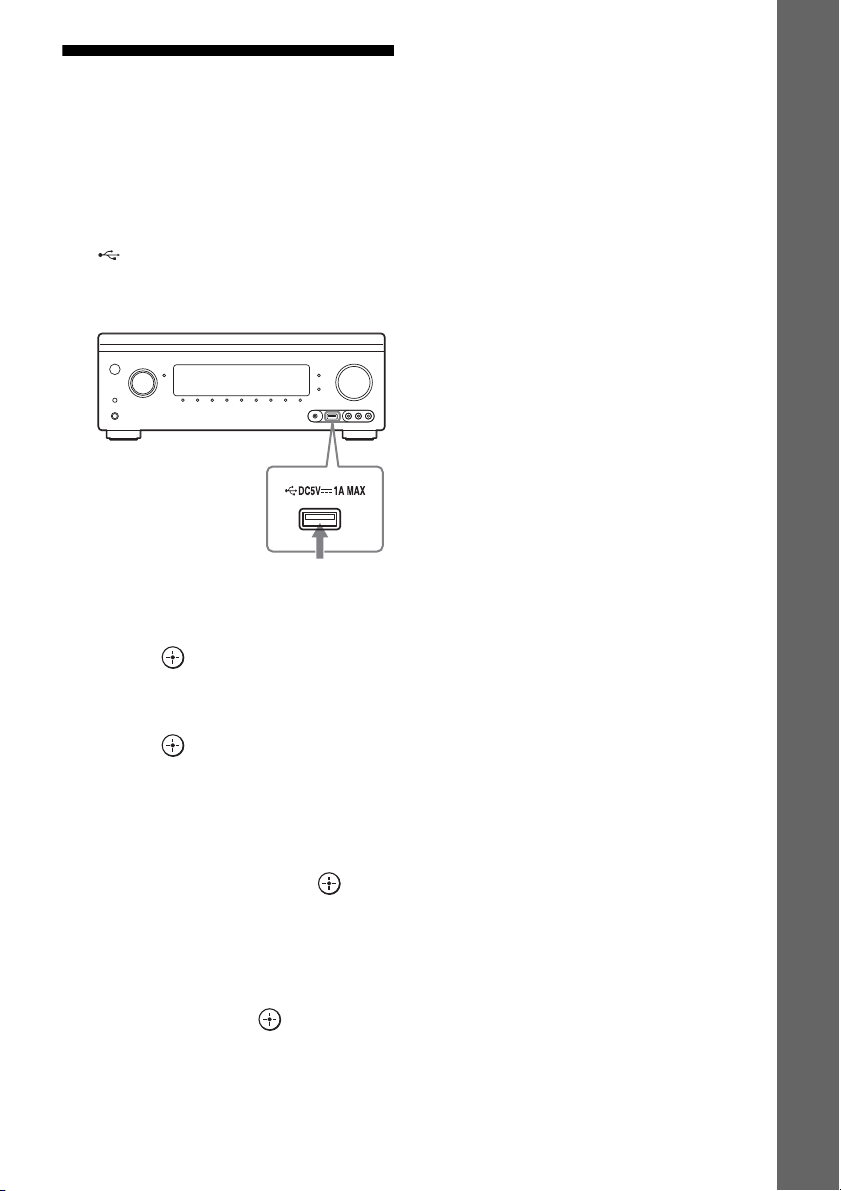
1 Ühendage USB-seade vastuvõtja
(USB-) porti.
Enne ühendamist vaadake USB-seadme
kasutusjuhendit.
2 Valige avamenüüstWatch või
Listen, seejärel vajutage
nuppu .
Märkused
•Ärge eemaldage USB-seadet kasutamise ajal.
Andmete rikkumise või USB-seadme kahjustamise
vältimiseks lülitage vastuvõtja USB-seadme
eemaldamisel välja.
• Kui ühendate vastuvõtjaga WALKMAN-i, kasutage
WALKMAN-i vastuvõtja kaugjuhtimispuldiga
samal viisil, nagu kasutate teisi vastuvõtjaga
ühendatud USB-seadmeid. Te ei saa WALKMAN-i
juhtnuppe kasutada.
• Kõik USB-seadmed ei pruugi selle vastuvõtjaga
töötada.
• Vastuvõtja tuvastab massmäluseadmed
(nt välkmälu või kõvakettaajam) (üksnes
eesmine USB-pesa).
Pildi/heli nautimine
3 Valige My Video, My Music või
My Photo, seejärel vajutage
nuppu .
Märkus
Kui pilti ei väljastata, muutke funktsiooni
„Playback Resolution” (leht 94) sätteid.
4 Valige USB device (front) ja
vajutage seejärel nuppu .
Kaustad ja video-/muusika-/fotofailid
kuvatakse teleriekraanil.
5 Soovitud faili valimiseks
ja esitamiseks vajutage
nuppe V/v/B/b ja .
Vastuvõtjas esitatakse USB-seadmest
pärinev pilt või heli.
EE
47
Page 48
iPod/iPhone
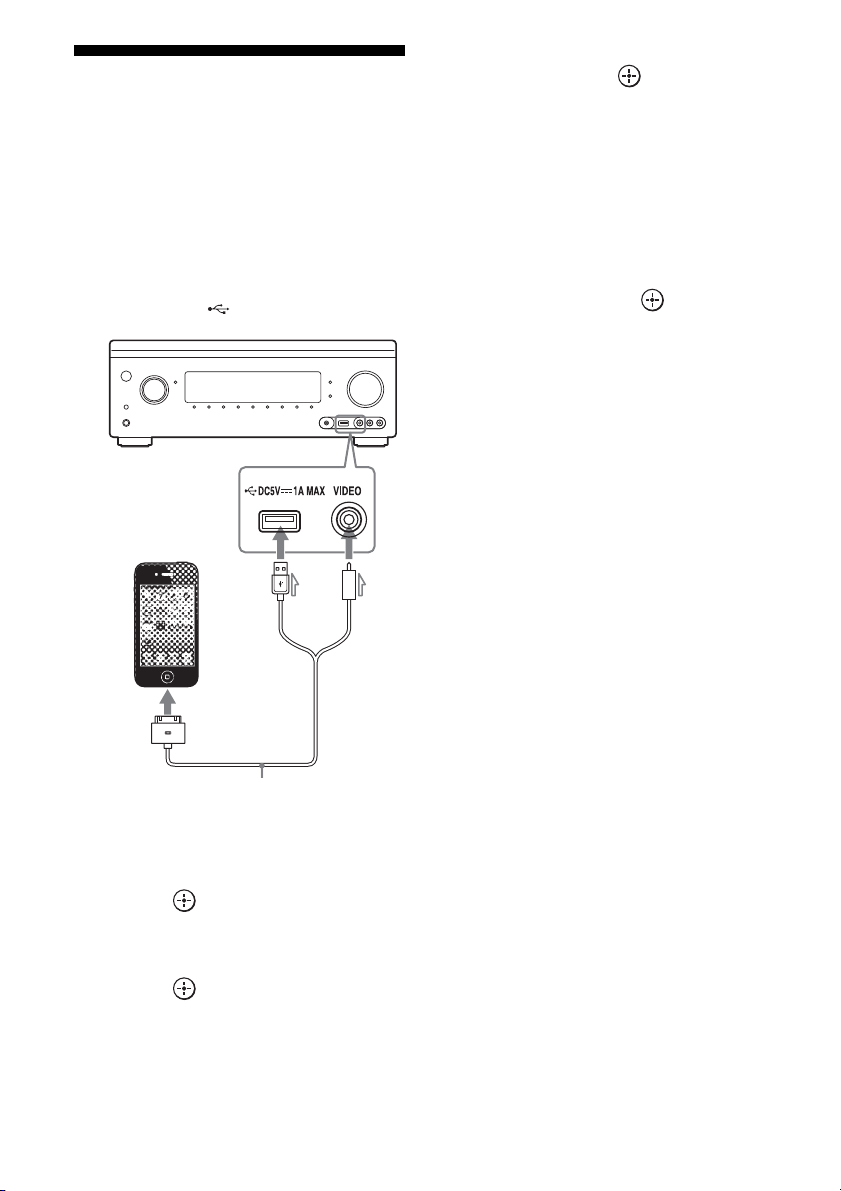
iPod/iPhone
(pole kaasas)
Apple Komposiit-AV-kaabel
(pole kaasas)
Saate vastuvõtjaga nautida muusikat/videoid/
fotosid ja laadida seadme iPod/iPhone akut.
Lisateavet selle funktsiooniga ühilduvate iPod/
iPhone'i mudelite kohta leiate jaotisest leht 48.
Märkus
Te ei saa taasesituse ajal kasutada kõrvaklappe.
1 Ühendage iPod/iPhone
vastuvõtja (USB) -porti.
4 Valige iPod (eesmine) ja vajutage
seejärel nuppu .
Video-/muusikafailid kuvatakse
teleriekraanil.
Kui valite menüüs My Photo suvandi iPod
(eesmine), valige fotofail, kasutades
seadme iPod/iPhone juhtnuppe (te ei
pea 5. sammu juurde minema).
5 Soovitud faili valimiseks
ja esitamiseks vajutage
nuppe V/v/B/b ja .
Vastuvõtjas taasesitatakse iPod/
iPhone'ist pärinev pilt või heli.
Saate iPod/iPhone'i kasutada
kaugjuhtimispuldi nuppudega.
Lisateavet seadme iPod/iPhone
kasutamise kohta leiate ka seadme iPod/
iPhone kasutusjuhendist.
Tehtud seadme iPod/iPhone
mudelitele
Ühilduvad seadme iPod/iPhone mudelid
on järgmised. Enne seadme iPod/iPhone
kasutamist vastuvõtjaga värskendage see
uusima tarkvaraga.
2 Valige avamenüüst Watch või
Listen, seejärel vajutage
nuppu .
3 Valige My Video, My Music või
My Photo, seejärel vajutage
nuppu .
Märkus
Kui pilti ei väljastata, muutke funktsiooni
„Playback Resolution” (leht 94) sätteid.
EE
48
Ühilduvad mudelid on järgmised.
•iPod touch
4. põlvkonna iPod touch/3. põlvkonna iPod
touch/2. generatsiooni iPod touch
• iPod nano
6. generatsiooni iPod nano/5. generatsiooni
iPod nano (videokaamera)/4. generatsiooni
iPod nano (video)/3. generatsiooni iPod
nano (video)
•iPod
iPod classic
•iPhone
iPhone 4S/iPhone 4/iPhone 3GS/iPhone 3G
Page 49

iPod/iPhone'i kasutamine
kaugjuhtimispuldiga
Saate iPod/iPhone'i kasutada
kaugjuhtimispuldi nuppudega. Järgmises
tabelis on näide nuppudest, mida saab
kasutada. (Olenevalt seadme iPod/iPhone
mudelist võib kasutusviis olla erinev.)
Menüü My Video / My Music korral
Vajutage Toiming
N Alustab esitust.
X Seiskab esituse.
x Peatab esituse.
m või M Kerib kiiresti tagasi või edasi.
. või > Liigub eelmise/järgmise faili või
Menüü My Photo puhul
Vajutage Toiming
N, X Alustab/seiskab esituse.
x Seiskab esituse.
m või M Kerib kiiresti tagasi või edasi.
. või >
Märkused
• Te ei saa sellest vastuvõtjast lugusid iPod/iPhone'i
üle kanda.
•Sony ei võta endale vastutust juhul kui iPod/
iPhone'i salvestatud andmed kaovad või neid
kahjustatakse, kui kasutate iPod/iPhone'i
ühendatuna selle vastuvõtjaga.
• See toode on loodud spetsiaalselt töötamiseks koos
iPod/iPhone'iga ja selle sertifikaat kinnitab, et
see vastab ettevõtte Apple jõudluse standarditele.
• Ärge eemaldage iPod/iPhone'i kasutamise ajal.
Andmete rikkumise või iPod/iPhone'i/
kahjustamise vältimiseks lülitage vastuvõtja iPod/
iPhone'i ühendamisel või eemaldamisel välja.
• Kui ühendate iPodi, mis ei ühildu video väljastuse
funktsiooniga, ja valite menüüs My Video või My
Photo üksuse iPod (eesmine), kuvatakse
teleriekraanil hoiatussõnum.
Nõuanded
• Kui vastuvõtja on sisse lülitatud ja ühendate
vastuvõtjaga iPod/iPhone'i, hakatakse seda laadima.
• Vastuvõtja suudab tuvastada kuni 3000 faili (sh
kaustad).
peatüki juurde (kui neid on).
Liigub eelmise/järgmise faili juurde.
Koduvõrk (DLNA)
Saate teistes DLNA-sertifikaadiga seadmetes
video-/muusika-/fotofaile, ühendades
esitada
need oma koduvõrku.
Seda vastuvõtjat saab kasutada mängija ja
renderdajana.
• Server: salvestab ja saadab faile.
• Mängija: võtab faile serverist vastu ja
esitab neid.
• Renderdaja: võtab faile serverist vastu
ja esitab neid. Seda saab juhtida teise
seadmega (kontrolleriga).
• Kontroller: juhib renderdaja komponenti.
DLNA-funktsiooni kasutamise
ettevalmistus
• Ühendage vastuvõtja oma koduvõrku
(leht 39).
• Valmistage ette muud DLNA-sertifikaadiga
seadmed. Üksikasju vaadake seadmete
kasutusjuhenditest.
1 Valige avamenüüst Watch või
Listen, seejärel vajutage
nuppu .
2 Valige My Video, My Music või
My Photo, seejärel vajutage
nuppu .
Märkus
Kui pilti ei väljastata, muutke funktsiooni
„Playback Resolution” (leht 94) sätteid.
3 Valige DLNA-serveri ikoon,
seejärel vajutage nuppu .
Kaustad ja video-/muusika-/fotofailid
kuvatakse teleriekraanil.
4 Soovitud faili valimiseks ja
esitamiseks vajutage nuppe V/v/
B/b ja .
Vastuvõtjas taasesitatakse DLNAserverist pärinev pilt või heli.
Pildi/heli nautimine
EE
49
Page 50
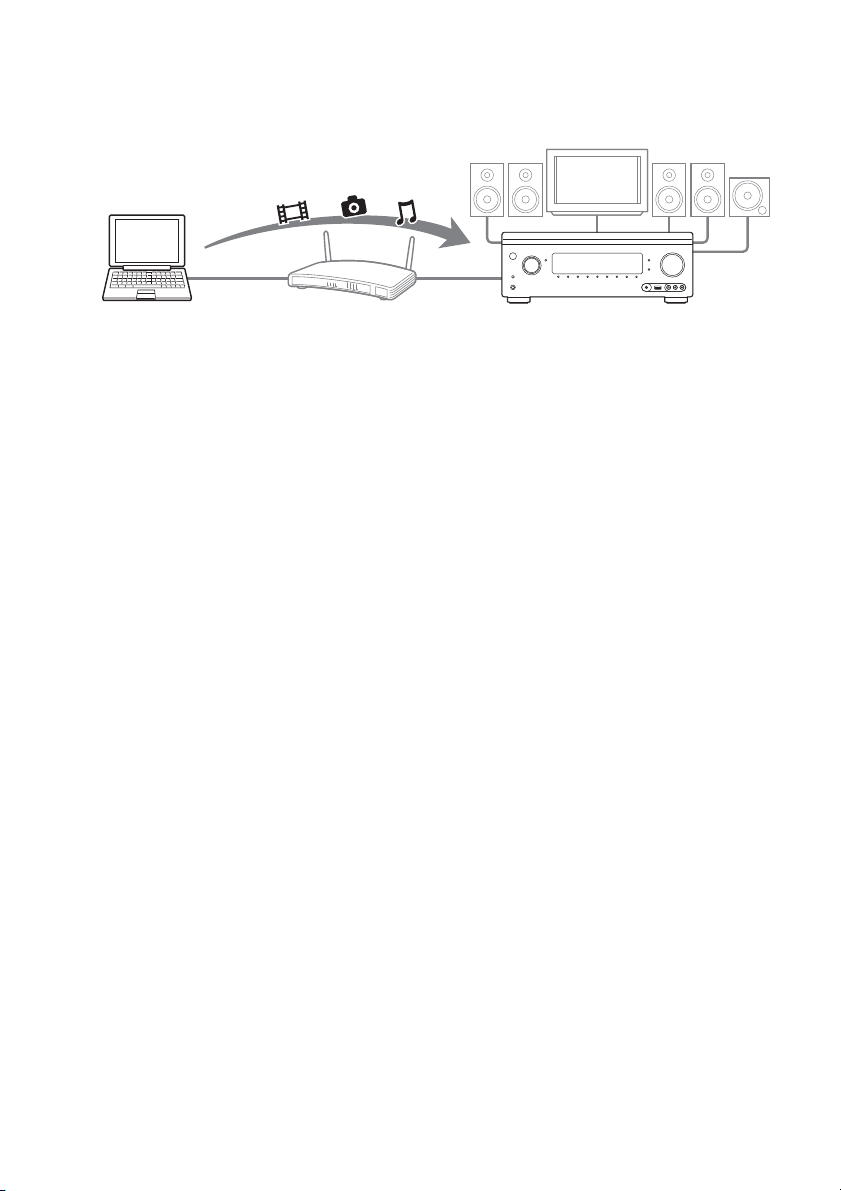
Vastuvõtjaga (renderdajaga) teises seadmes olevate failide esitamine
See vastuvõtja
(renderdaja)
Arvuti
(server, kontroller)
DLNA-kontrolleri abil
Saate vastuvõtjat juhtida DLNA-sertifitseeritud kontrolleriga, nagu Windows Media® Player 12,
kui esitate DLNA-serverisse salvestatud faile.
Juhtige vastuvõtjat DLNA-kontrolleriga.
Kasutamise üksikasju vaadake DLNA-kontrolleri
kasutusjuhendist.
Märkus
Ärge juhtige vastuvõtjat korraga nii kaasasoleva
kaugjuhtimispuldi kui ka DLNA-kontrolleriga.
Nõuanne
Vastuvõtja ühildub rakenduse Windows Media®
Player 12 funktsiooniga Play To, mis on
operatsioonisüsteemiga Windows 7 standardina
kaasas.
EE
50
Page 51
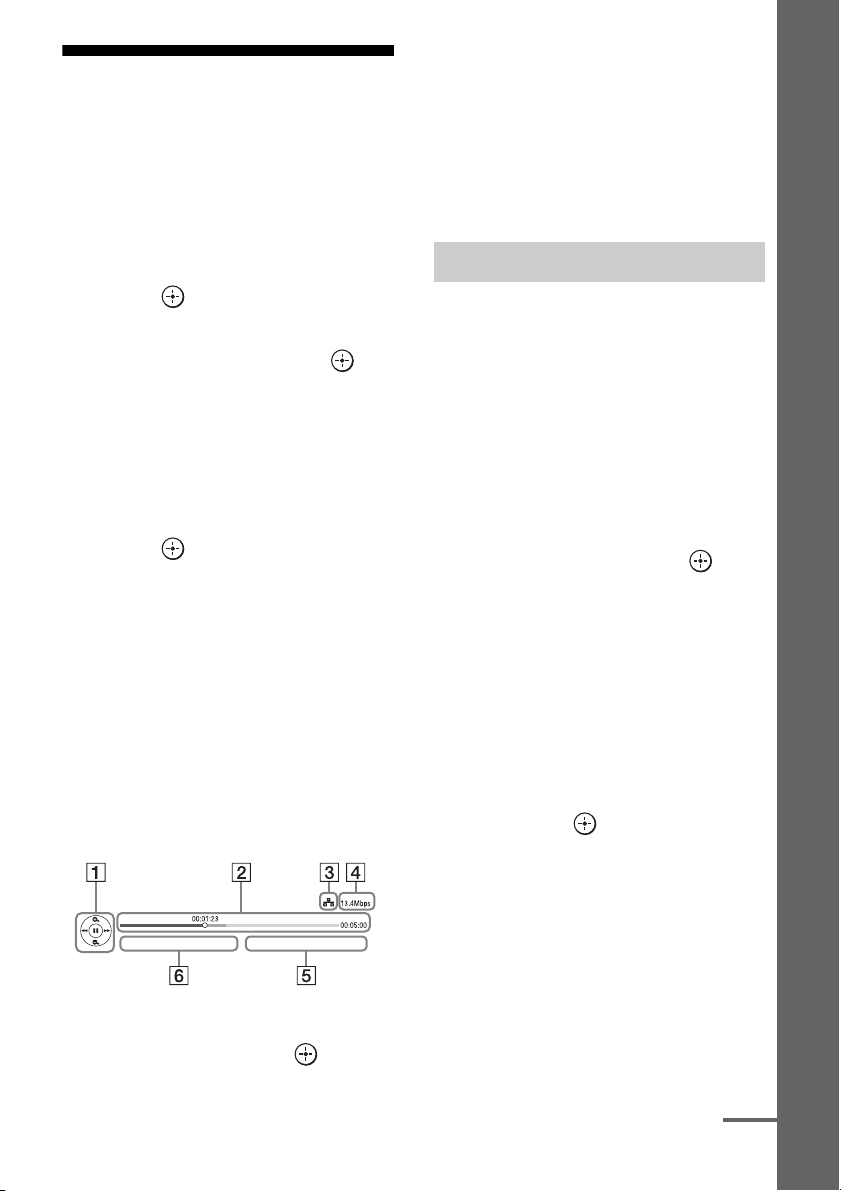
Interneti-video
jätkub
Saate vastuvõtjaga taasesitada mitmesugust
internetisisu.
1 Ühendage vastuvõtja võrku
(leht 39).
B Esituse olekuriba
Olekuriba, hetkeasukohta näitav kursor,
esitusaeg, videofaili kestus
C Võrgu seisundi näidik
D Võrgu edastuskiirus
E Järgmise videofaili nimi
F Praegu valitud videofaili nimi
Pildi/heli nautimine
2 Valige avamenüüst Watch või
Listen, seejärel vajutage
nuppu .
3 Valige Internet Video või Internet
Music ja seejärel vajutage .
Kuvatakse Interneti-sisu ekraan.
Märkus
Kui pilti ei väljastata, muutke funktsiooni
„Playback Resolution” (leht 94) sätteid.
4 Valige Interneti-sisu pakkuja
ikoon, seejärel vajutage
nuppu .
Kui Interneti-sisu loendit ei õnnestu
saada, näitab seda hankimise nurjumise
ikoon või uus ikoon.
Märkus
Interneti-sisu võidakse etteteatamata eemaldada või
muuta.
Juhtpaneeli kasutamine
Juhtpaneel kuvatakse videofaili käivitamisel.
Kuvatud üksused võivad sõltuvalt Internetiteenuse pakkujast erineda.
Uuesti kuvamiseks vajutage nuppu DISPLAY.
Lemmiksisu registreerimine
Lemmik Interneti-sisu saate registreerida
loendis Favorites List.
1 Kuvage Interneti-sisu ekraan.
2 Valige Interneti-sisu pakkuja
ikoon, kelle soovite loendisse
Favorites List registreerida,
seejärel vajutage nuppu TOOLS/
OPTIONS.
3 Valige Add to Favorites ja
vajutage seejärel nuppu .
Sisu eemaldamine loendist
Favorites List
Vajutage nuppu FAVORITES.
1
Kuvatakse loend Favorites List.
2
Valige Interneti-sisu pakkuja ikoon, kelle
soovite loendist Favorites List eemaldada,
seejärel vajutage nuppu TOOLS/OPTIONS.
3 Valige Remove from Favorites ja vajutage
seejärel nuppu .
A Juhtnuppude kuvamine
Taasesituse juhtnuppude kasutamiseks
vajutage nuppe V/v/B/b või .
EE
51
Page 52
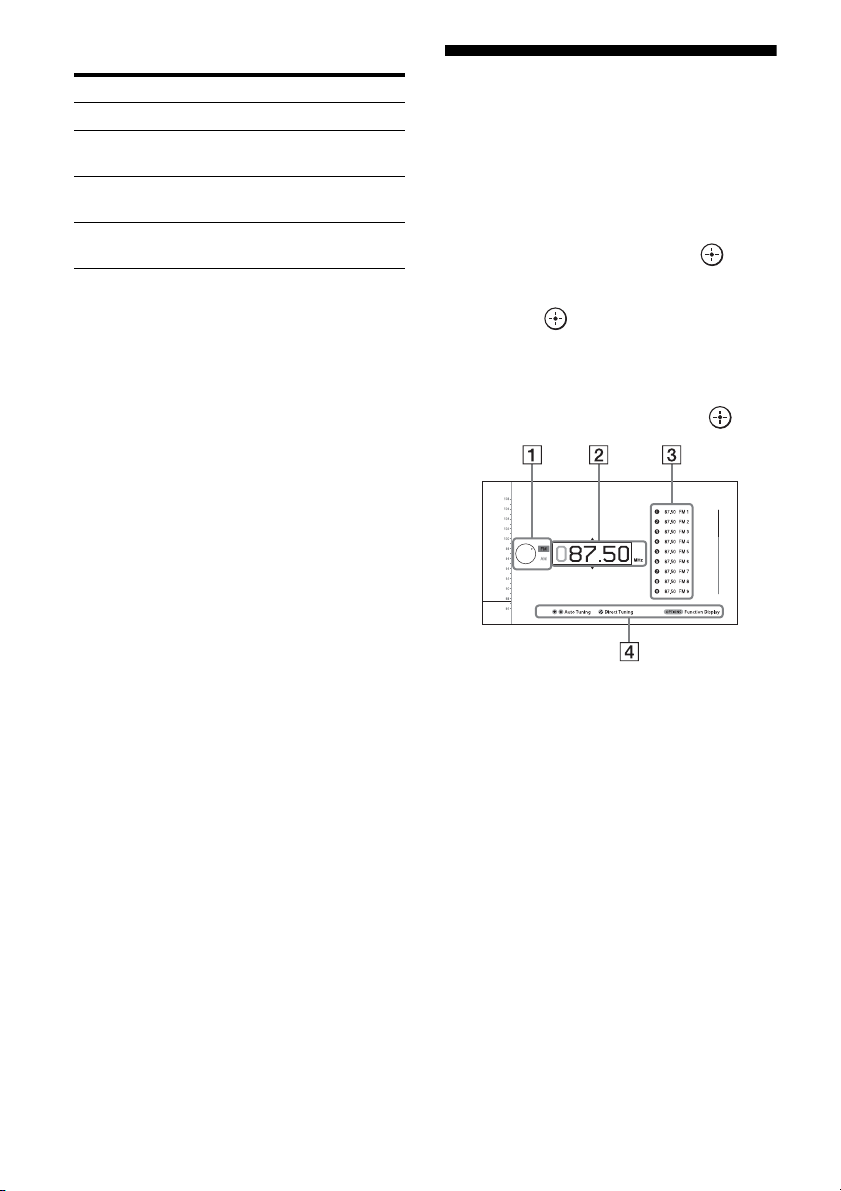
Võimalikud valikud
Üksus Üksikasjad
Favorites List Kuvab loendi Favorites List.
Add to Favorites Lisab Interneti-sisu loendisse
Remove from
Favorites
IP Content Noise
Reduction
Favorites List.
Eemaldab Interneti-sisu
loendist Favorites List.
Reguleerib Interneti
videosisu pildikvaliteeti.
FM/AM
Võite integreeritud tuuneri kaudu kuulata
FM- ja AM-raadiojaamu. Enne kasutamist
veenduge, et vastuvõtjaga on ühendatud
FM- ja AM-antennid (õhuantennid) (leht 38).
1 Valige avamenüüst Listen ja
vajutage seejärel nuppu .
2 Valige FM/AM ja vajutage seejärel
nuppu .
Ekraan FM/AM
Saate valida ja kasutada igat ekraanil kuvatud
üksust, vajutades nuppe V/v/B/b ja .
A Laineala lüliti (leht 53)
B Sageduse näidik (leht 53)
C Eelhäälestatud jaamade loend (leht 54)
D Eelhäälestatud jaama nimi (leht 54)
EE
52
Page 53
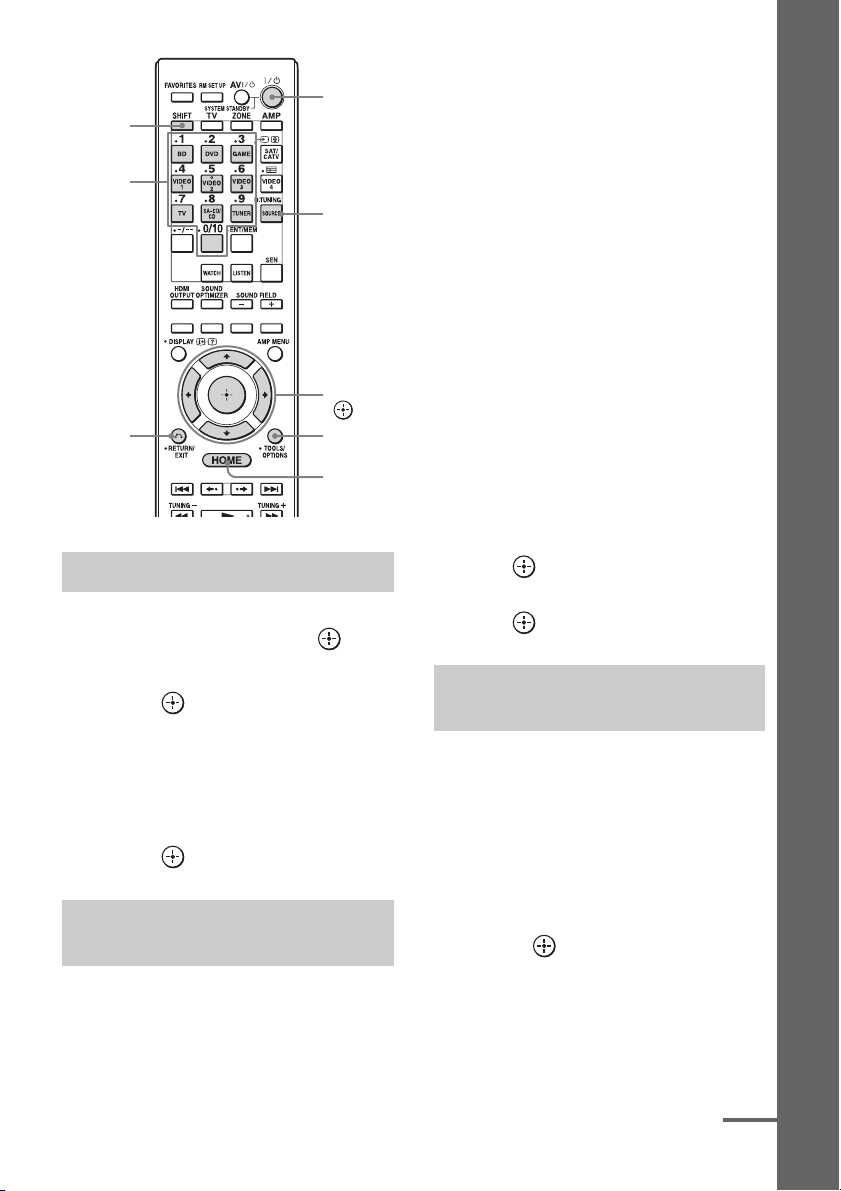
FM- ja AM-raadio vahel vahetamine
V/v/B/b,
HOME
TOOLS /
OPTIONS
D.TUNING
Numbrinu
pud
SHIFT
?/1
RETURN/
EXIT O
jätkub
1 Valige avamenüüst Listen ja
vajutage seejärel nuppu .
2 Vajutage nuppu V/v.
Va l ik V skannib madalama sagedusega
jaamadest kõrgemateni ja valik v
kõrgema sagedusega jaamadest
madalamateni.
Jaama leidmisel peatab vastuvõtja
skannimise.
Kui FM-stereo vastuvõtt on kehv
Häälestage jaamale, mida soovite
1
kuulata, kasutades funktsiooni
Automaathäälestus, Otsehäälestus
või valige soovitud eelhäälestatud jaam
(leht 54).
2 Vajutage nuppu TOOLS/OPTIONS.
Kuvatakse valikumenüü.
Märkus
Valikumenüüs saate seadistada valiku FM Mode,
kui valitud on sageduse näidik või kui mõnes
teises olukorras on seda vaja.
3 Valige FM Mode ja vajutage seejärel
nuppu .
4 Valige Monaural ja vajutage seejärel
nuppu .
Pildi/heli nautimine
2 Valige FM/AM ja vajutage seejärel
nuppu .
Kuvatakse ekraan FM/AM.
3 Valige ribalaius.
4 Vajutage nuppu V/v, et valida
FM või AM, seejärel vajutage
nuppu .
Automaatselt jaa male häälestamine
(Automaathäälestus)
1 Valige ekraanil FM/AM sageduse
näidik.
Otse jaamale häälestamine
(Otsehäälestus)
Sisestage jaama sagedus otse, kasutades
kaugjuhtimispuldi numbrinuppe.
1 Vajutage nuppu SHIFT,
seejärel nuppu D.TUNING
ekraanil FM/AM.
2 Sageduse sisestamiseks vajutage
numbrinuppe, seejärel vajutage
nuppu .
Näide 1: FM 102,50 MHz
Valige 1 b 0 b 2 b 5 b 0
Näide 2: AM 1350 kHz
Valige 1 b 3 b 5 b 0
53
EE
Page 54

Nõuanded
• AM-jaama häälestamisel reguleerige parima
vastuvõtu leidmiseks AM-raamantenni
(õhuantenn) suunda.
• Otsehäälestuse häälestamisskaala on kuvatud all.
–FM-riba 50kHz
–AM-riba 9kHz
5
Korrake teise jaama
programmeerimiseks samme 1–4.
Jaamasid saate salvestada järgmiselt.
• FM-riba: FM1 kuni FM30
• AM-riba: AM1 kuni AM30
Kui jaamale ei saa häälestada
Kuvatakse – – – ,– – MHz või – – – – kHz ja
ekraan naaseb seejärel praegusele sagedusele.
Veenduge, et olete sisestanud õige sageduse.
Kui ei ole, korrake 2. sammu. Kui jaamale
ei saa ikka häälestada, ei pruugi sagedus
teie piirkonnas olla kasutuses.
FM-/AM-raadiojaamade
programmeerimine
Saate oma lemmikjaamadena eelhäälestatuna
programmeerida kuni 30 FM- ja 30 AMjaama.
1 Häälestage jaamale, mida soovite
programmeerida, kasutades
funktsiooni Automaathäälestus
(leht 53) või Otsehäälestus
(leht 53).
Kui FM-stereo vastuvõtt on kehv,
vahetage FM-vastuvõturežiimi (leht 53).
2 Vajutage nuppu TOOLS/
OPTIONS.
Kuvatakse valikumenüü.
Märkus
Valikumenüüs saate seadistada valiku Preset
Memory, kui valitud on sageduse näidik või kui
mõnes teises olukorras on seda vaja.
3 Valige Preset Memory ja vajutage
seejärel nuppu .
4 Valige eelhäälestuse number,
seejärel vajutage nuppu .
Jaam salvestatakse valitud eelhäälestuse
numbrina.
Eelhäälestatud jaamadele
häälestamine
1 Valige avamenüüst Listen ja
vajutage seejärel nuppu .
2 Valige FM/AM, seejärel vajutage
nuppu .
3 Valige loendist eelhäälestatud
number, seejärel vajutage
nuppu .
Saadaval on eelhäälestatud numbrid
vahemikus 1 kuni 30.
Eelhäälestatud jaamadele nime
andmine (Nime sisestamine)
Valige eelhäälestatud number,
1
millele soovite nime määrata.
2 Vajutage nuppu TOOLS/OPTIONS.
Kuvatakse valikumenüü.
3 Valige Nime sisestamine ja vajutage
seejärel nuppu .
Ekraanil kuvatakse ekraaniklaviatuur.
4 Vajutage nuppe V/v/B/b ja ,
et nime sisestamiseks ükshaaval
tähemärgid valida.
5 Valige Sisestamine ja vajutage seejärel
nuppu .
Sisestatud nimi registreeritakse.
Nime sisestamise tühistamine
Vajutage nuppu RETURN/EXIT O või HOME.
EE
54
Page 55

RDS-ülekannete vastuvõtmine
Radio Data System (RDS) on ülekandeteenus,
mis võimaldab raadiojaamadel saata
tavapärase programmisignaaliga koos
täiendavat teavet. See tuuner pakub mugavaid
RDS-funktsioone, näiteks jaama nime
kuvamine. RDS on saadaval vaid FMjaamade puhul.*
* Kõik FM-jaamad ei paku RDS-teenust ega sama
tüüpi teenuseid. Kui te pole RDS-süsteemiga
tuttav, saate teie piirkonnas pakutavate RDSteenuste kohta lisateavet kohalikest
raadiojaamadest.
Valige FM-ribalt lihtsalt jaam.
Kui häälestate jaamale, mis pakub RDSteenuseid, kuvatakse jaama nimi*
teleriekraanil ja ekraani aknas.
* Kui RDS-ülekannet vastu ei võeta, siis ekraanil
jaama nime ei kuvata.
Märkus
Mõnda tähte, mis kuvatakse ekraani aknas,
ei saa kuvada teleriekraanil.
Nõuanne
Kui kuvatakse jaama nimi, saate sagedust
kontrollida, vajutades vastuvõtjal mitu korda
nuppu DISPLAY MODE.
Pildi/heli nautimine
Võimalikud valikud
Üksus Üksikasjad
FM Mode Lülitab FM-vastuvõturežiimi
stereo- või monofoonilisele
helile.
Preset Memory Salvestab raadiojaama teatud
eelhäälestuse numbrile.
Nime sisestamine Annab eelhäälestatud
jaamale nime.
EE
55
Page 56

Heliefektide nautimine
Helivälja valimine
Valige avamenüüst Sound Effects ja vajutage seejärel nuppu .
1
2 Valige Sound Field ja vajutage seejärel nuppu .
3 Valige soovitud heliväli.
Taasesitamine 2-kanalilise heliga
Heliväljundi saab vahetada 2-kanalilise heli vastu hoolimata kasutatava tarkvara
salvestusvormingust, ühendatud taasesituse seadmetest või vastuvõtja helivälja sätetest.
2-kanaliline režiim Efekt
2ch Stereo Vastuvõtja edastab heli ainult eesmisse vasakusse/paremasse kõlarisse.
2ch Analog Direct Valitud sisendi heli saate ümber lülitada 2-kanaliliseks analoogsisendiks.
Muusika kuulamine vastuvõtjaga ühendatud kõrvaklappidest
Bassikõlarist heli ei tule.
Standardsed 2-kanalilised stereoallikad mööduvad helivälja töötlemisest
täielikult ja mitmekanalilised ruumilise heli vormingud vähendatakse 2
kanalini.
Selle funktsiooniga saate nautida kõrge kvaliteediga analoogallikate sisu.
Seda funktsiooni kasutades saate reguleerida ainult helitugevust ja eesmise
kõlari helitugevust.
Heliväli Efekt
Headphone (2ch) See režiim valita kse kõrvaklappide kasutamisel automaatselt ja kui valitud ei ole
Headphone (Direct) Analoogsignaal edastatakse tooni, helivälja või muude funktsioonidega
EE
56
režiim 2ch Analog Direct. Standardsed 2-kanalilised stereoallikad mööduvad
helivälja töötlemisest täielikult ja mitmekanalilised ruumilise heli vormingud
vähendatakse 2 kanalini.
töötlemata. See režiim valitakse automaatselt, kui valitud on 2ch Analog Direct.
Page 57

Taasesitamine mitme kanaliga ruumilise heliga
jätkub
Režiim Auto Format Direct (A.F.D.) võimaldab kuulata kvaliteetset heli ja valida
dekodeerimisrežiimi, et kahe kanaliga stereoheli või monofoonilist heli mitme kanaliga helina
kuulata.
A.F.D. režiim Efekt
A.F.D. Auto Eelhäälestab heli, et see oleks nagu salvestatud/kodeeritud ruumilise heli efekte
lisamata.
Multi Stereo Edastab kõigist kõlaritest 2-kanalilised vasakud/paremad või monofoonilised
signaalid.
Nõuanne
Soovituslik on kasutada režiimi A.F.D. Auto.
Filmide nautimine ruumilise heli efektiga
Ruumilist heli saate kasutada, valides lihtsalt ühe vastuvõtja eelprogrammeeritud helivälja. See toob
kinode kaasakiskuva ja võimsa heli teile koju.
Heliväli Efekt
HD-D.C.S. HD Digital Cinema Sound (HD-D.C.S.) on Sony uus kaasaegne kodukino
tehnoloogia, mis kasutab kõige uuemaid akustilise ja digisignaali töötlemise
tehnoloogiaid. See põhineb helistuudio täpsetel vastuse mõõtmiste andmetel.
Režiimiga HD-D.C.S. saate Blu-ray- ja DVD-filme kodus nautida mitte ainult
parima helikvaliteediga, vaid ka parima ümbritseva heliga, just nagu
helitehnikul originaali valmistamise ajal mõttes oli.
Režiimi HD-D.C.S. jaoks saate valida efekti tüübi. Üksikasju vaadake jaotisest
„Teave efektirüüpide HD-D.C.S. kohta” (leht 58).
PLII Movie Dekodeerib režiimi Dolby Pro Logic II Movie. See säte sobib väga hästi Dolby
Surroundiga kodeeritud filmide puhul. Lisaks on selle režiimi puhul võimalik
esitada 5.1 kanali heli, et vaadata üle dubleeritud videoid või vanu filme.
PLIIx Movie Dekodeerib režiimi Dolby Pro Logic IIx Movie. See säte laiendab Dolby Pro
Logic II Movie või Dolby Digital 5.1 diskreetseks 7.1 filmikanaliks.
PLIIz Height Dekodeerib režiimi Dolby Pro Logic IIz. Selle sättega saab allika heli laiendada
kuni 7.1 kanalini, mille puhul kasutatakse vertikaalset komponenti ja mis annab
kohaleoleku ja sügavuse mõõtme. PLIIz Height on sama heliväli, mida
kirjeldatakse leht 59. Režiimi PLIIz Height korral saate reguleerida võimenduse
taset. Üksikasju vaadake jaotisest „Teave režiimi PLIIz Height võimenduse
taseme kohta” (leht 60).
Neo:6 Cinema Dekodeerib režiimi DTS Neo:6 Cinema. Kahe kanali vormingus salvestatud
allikat täiustatakse kuni seitsme kanalini.
Heliefektide nautimine
EE
57
Page 58

Teave efektirüüpide HD-D.C.S.
kohta
HD-D.C.S.-il on kolm erinevat tüüpi:
Dynamic, Theater ja Studio. Igal tüübil on
erinev peegelduse ja järelkaja segunemise tase.
See optimeeritakse kuulaja maitse ja tuju ning
toa eripärade järgi.
x Dynamic
Säte Dynamic sobib keskkonda, mis kajab
vastu, aga kus puudub ruumilisuse tunne (kus
heli neeldumine ei ole piisav). Säte rõhutab heli
peegeldumist ja esitab suure, klassikalise kino
heli. Seega tuuakse esile kino avar tunne ja
luuakse unikaalne akustiline väli.
x Theater
Tehase vaikesäte. Säte Theater sobib tavalisele
elutoale. Sättega esitatakse täpselt samasugune
järelkajaga heli nagu kinos. See sobib kõige
paremini Blu-ray Discile salvestatud sisu
vaatamiseks, kui tahate kinoatmosfääri luua.
x Studio
Säte Studio sobib asjakohase helisüsteemiga
elutoale. Selle sättega luuakse heli järelkaja, kui
kinoheli allikas remiksitakse Blu-ray Disci
jaoks sellisele helitugevusele, mis sobib
koduseks kasutamiseks. Peegelduse tase ja heli
järelkaja hoitakse minimaalsel tasemel.
Dialoogid ja ruumilise heli efektid esitatakse
väljendusrikkalt.
EE
58
Page 59

Muusika nautimine ruumilise heli efektiga
jätkub
Ruumilist heli saate kasutada, valides lihtsalt ühe vastuvõtja eelprogrammeeritud helivälja. See toob
kontserdisaalide kaasakiskuva ja võimsa heli teile koju.
Heliväli Efekt
Berlin Philharmonic Hall Esitab Berliini filharmoonia kontserdisaalile omase heli. Töötab automaatselt
ka koos interneti-teenusega The Berliner Philharmoniker’s Digital
Concert Hall.
Concertgebouw Amsterdam Taasesitab Amsterdamis (Holland) olevale kontserdisaalile omase heli, mille
juurde kuulub võimas helilava.
Musikverein Vienna Taasesitab Viinis (Austria) olevale kontserdisaalile omase heli, mille juurde
kuulub resoneeriv ja omapärase järelkõlaga heli.
Jazz Club Loob džässklubi akustika.
Live Concert Taasesitab 300-kohalises saalis toimuva kontserdi akustika.
Stadium Taasesitab suure, vabaõhulava tunde.
Sports Taasesitab spordiülekande tunde.
Portable Audio Taasesitab kaasaskantava heliseadme selge ja täiustatud heli. Režiim sobib väga
hästi MP3-vormingus või muu pakitud muusika esitamiseks.
PLII Music Dekodeerib režiimi Dolby Pro Logic II Music. See säte sobib väga hästi
tavalistele stereoallikatele, nagu CD-dele.
PLIIx Music Dekodeerib režiimi Dolby Pro Logic IIx Music. See säte sobib väga hästi
tavalistele stereoallikatele, nagu CD-dele.
PLIIz Height Dekodeerib režiimi Dolby Pro Logic IIz. Selle sättega saab allika heli laiendada
kuni 7.1 kanalini, mille puhul kasutatakse vertikaalset komponenti ja mis annab
kohaleoleku ja sügavuse mõõtme. PLIIz Height on sama heliväli, mida
kirjeldatakse leht 57. Režiimi PLIIz Height korral saate reguleerida võimenduse
taset. Üksikasju vaadake jaotisest „Teave režiimi PLIIz Height võimenduse
taseme kohta” (leht 60).
Neo:6 Music Dekodeerib režiimi DTS Neo:6 Music. Kahe kanali vormingus salvestatud
allikat täiustatakse kuni seitsme kanalini.
Heliefektide nautimine
EE
59
Page 60
Teave režiimi PLIIz Height
võimenduse taseme kohta
Režiimis Pro Logic IIz (tavaline filmide
ja muusika korral) saate eesmiste kõrgheli
kanalite võimenduse taset reguleerida.
x Low
Võimendust ei kasutata.
x Mid
Rakendatakse +3 dB (tehase vaikesäte).
x High
Rakendatakse +5 dB.
Märkused heliväljade kohta
• Olenevalt riigist või piirkonnast ei
pruugi režiimi Berlin Philharmonic Hall
internetiteenus olla saadaval.
• Kui taasesitate sisu USB-seadmest,
koduvõrgust või vaatate internetivideot,
ei saa valida režiimi 2ch Analog Direct.
• Režiim Multi Stereo ei tööta
mitmekanaliliste helisignaalide
vastuvõtmise korral.
• Sõltuvalt valitud sisendist või kõlarite
jaotusest või helivormingutest ei pruugi filmi
ja muusika heliväljad töötada.
• Vastuvõtja võib signaale taasesitada
sisendsignaali tegelikust
diskreetimissagedusest madalamal
sagedusel, olenevalt helivormingust.
• KuvadPLIIx Movie/Music ja PLIIz Height
ei pruugi ilmuda, see oleneb valitavast
kõlarite jaotusest.
• Olenevalt helivälja sättest ei pruugi mõned
kõlarid või bassikõlar heli väljastada.
• Müra korral võib see olenevalt valitud
heliväljast erineda.
Funktsiooni Sound Optimizer kasutamine
Funktsioon Sound Optimizer annab
hoolimata vastuvõtja helitugevusest edasi
valjult taasesitatava heli intensiivsuse.
Saate isegi madala helitugevusega nautida
selget ja dünaamilist heli, näiteks õhtusel ajal.
Teie keskkonnaga sobiv optimaalne efekt
saadakse funktsiooni Auto Calibration
kasutades.
1 Valige avamenüüst Settings
ja vajutage seejärel nuppu .
2 Valige Audio Settings ja vajutage
seejärel nuppu .
3 Valige Sound Optimizer ja
vajutage seejärel nuppu .
4 Valige Normal või Low ja
seejärel vajutage .
Funktsioon Sound Optimizer aktiveeritakse.
Filmi sihttaseme reguleerimiseks valige
Normal. CD või muu tarkvara
reguleerimiseks, mille keskmine helirõhu tase
on märgatavalt töödeldud, valige Low. Samuti
võite funktsiooni Sound Optimizer seada
olekusse Normal, Low või Off, kasutades
puldil funktsiooni SOUND OPTIMIZER.
Märkused
• See funktsioon ei tööta järgmistel juhtudel.
– Kui kasutatakse režiimi 2ch Analog Direct.
– Kui kasutatakse kõrvaklappe.
• Vastuvõtja võib signaale taasesitada sisendsignaali
tegelikust diskreetimissagedusest madalamal
sagedusel, olenevalt helivormingust.
Nõuanne
Kasutades ekvalaiseri funktsiooni ja reguleerides
korraga kõiki kõlareid, saate peenhäälestada valikut
Sound Optimizer.
EE
60
Page 61
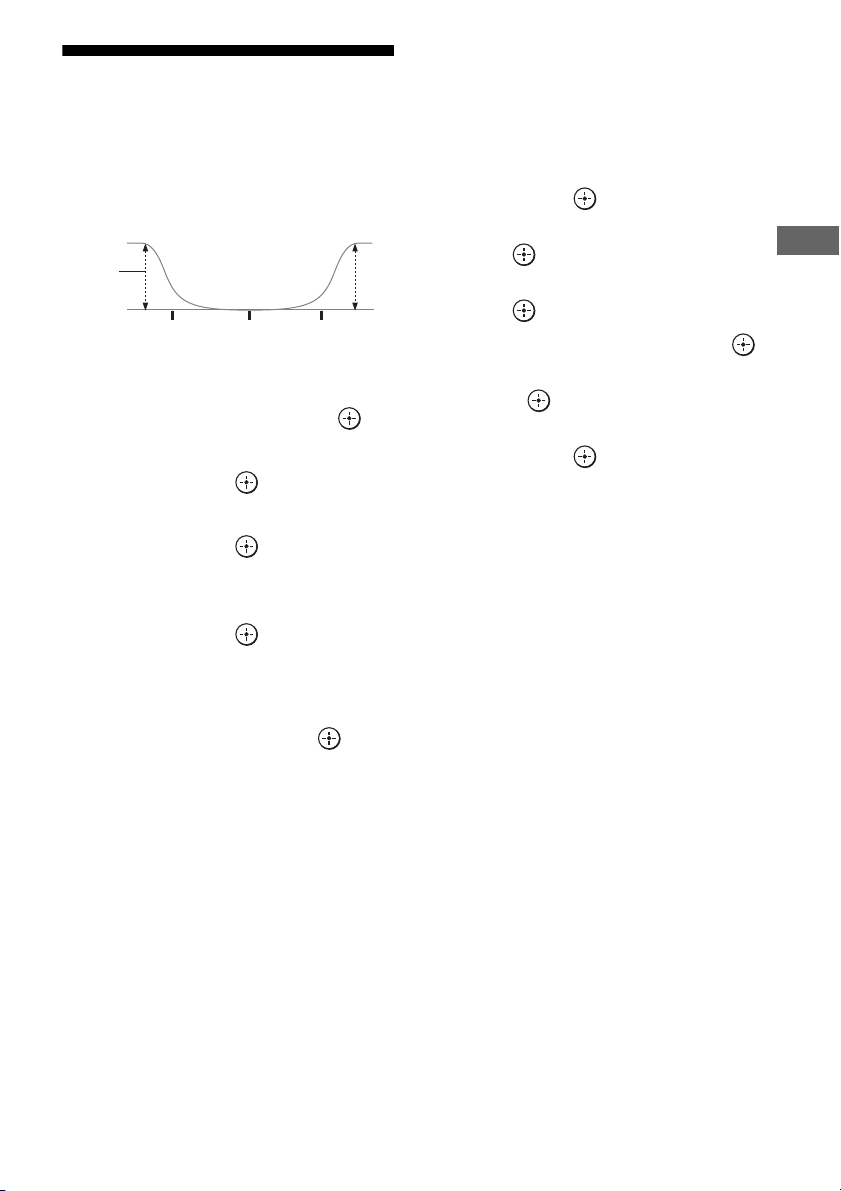
Ekvalaiseri kohandamine
Tas e
(dB)
Bass Kõrged
Sagedus
(Hz)
Järgmiste parameetrite abil saate reguleerida
eesmiste, ruumilise heli / tagumiste ruumilise
heli ja eesmiste seinakõlarite kõla kvaliteeti
(bassi / kõrgete toonide taset).
Kõikide kõlarite korraga
reguleerimine (All EQ Adjustment)
Saate reguleerida kõikide kõlarite kõla
kvaliteeti (bassi / kõrgete toonide taset)
korraga.
1 Valige avamenüüst Settings ja vajutage
seejärel nuppu .
2 Valige Audio Settings ja vajutage seejärel
nuppu .
3 Valige Equalizer ja vajutage seejärel
nuppu .
4 Valige All ja vajutage seejärel nuppu .
Heliefektide nautimine
1 Valige avamenüüst Settings
ja vajutage seejärel nuppu .
2 Valige Audio Settings ja vajutage
seejärel nuppu .
3 Valige Equalizer ja vajutage
seejärel nuppu .
4 Valige Front, Keskmine kõlar,
SUR/SB või Front High ja vajutage
seejärel nuppu .
5 Valige Bass või Treble.
6 Reguleerige võimendust ja
vajutage seejärel nuppu .
Märkused
• See funktsioon ei tööta järgmisel juhul.
– Kui kasutatakse režiimi2ch Analog Direct.
• Häälestuste Bass ja Treble sagedused on fikseeritud.
•Olenevalt helivormingust võib vastuvõtja signaale
taasesitada sisendsignaali algsest
diskreetimissagedusest madalamal sagedusel.
5 Valige Bass või Treble ja seejärel
vajutage .
6 Reguleerige võimendust ja vajutage
seejärel nuppu .
Märkus
Olenevalt iga kanali ekvalaiseri sättest võivad
valikuga All EQ Adjustment seatud tegelikud
tasemed olla määratud väärtustest madalamad
või kõrgemad.
EE
61
Page 62
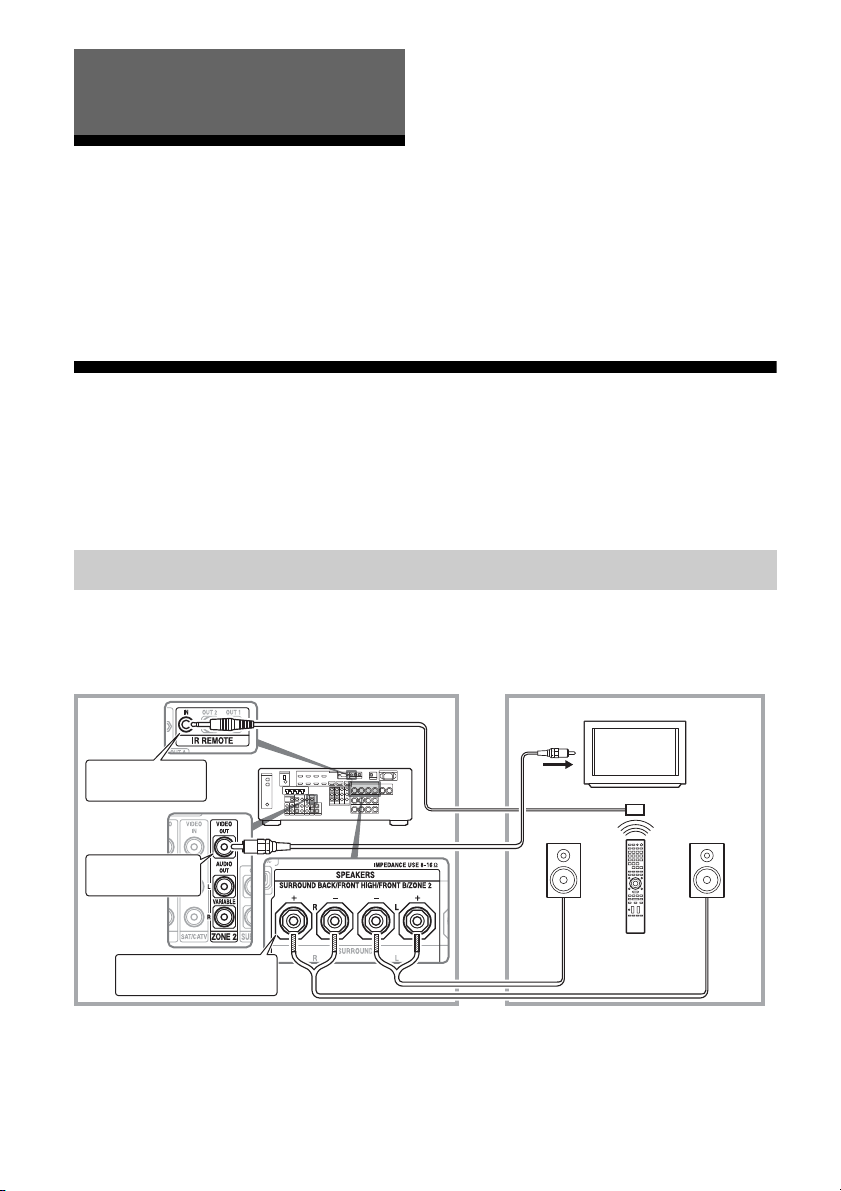
IR-järgurit kasutades (pole komplektis) saate
Põhitsoon 2. tsoon
Te le ri
monitor
ZONE 2 VIDEO
OUT*
B
STR-DA2800ES
B
SURROUND BACK/FRONT
HIGH/FR ONT B/ZONE 2
A
Kaugjuhtimispult
IR REMOTE IN
Mitmetsooniliste funktsioonide kasutamine
Mida saab mitme tsooni
2. tsoonist kaugjuhtimispuldiga juhtida nii
põhitsooni seadet kui kaSony vastuvõtjat
2. tsoonis.
Kasutage infrapunajärgurit, kui paigaldate
vastuvõtja kohta, kuhu kaugjuhtimispuldi
signaal ei ulatu.
funktsioonidega teha?
Saate vastuvõtjaga ühendatud seadmest
vaadata pilte ja kuulata heli ka väljaspool
põhitsooni. Näiteks saate vaadata põhitsoonis
DVD-d ja kuulata 2. tsoonis CD-d.
Mitme tsooni ühenduse loomine
Läbi komponentpistiku ZONE 2 VIDEO/AUDIO OUT või ZONE 2 OUT väljastatakse
analoogsisendi pistikutesse ühendatud seadme signaalid. Komponentpistik ZONE 2 VIDEO/
AUDIO OUT või ZONE 2 OUT ei saa väljastada signaale HDMI IN-pistikutest. HDMI-signaalide
väljastamiseks kasutage HDMI ZONE 2 OUT-pistikuid.
2. tsooni ühendused
1 Väljastab heli läbi kõlarite 2. tsoonis, kasutades vastuvõtja
SURROUND BACK/FRONT HIGH/FRONT B/ZONE 2-klemme.
EE
62
Page 63
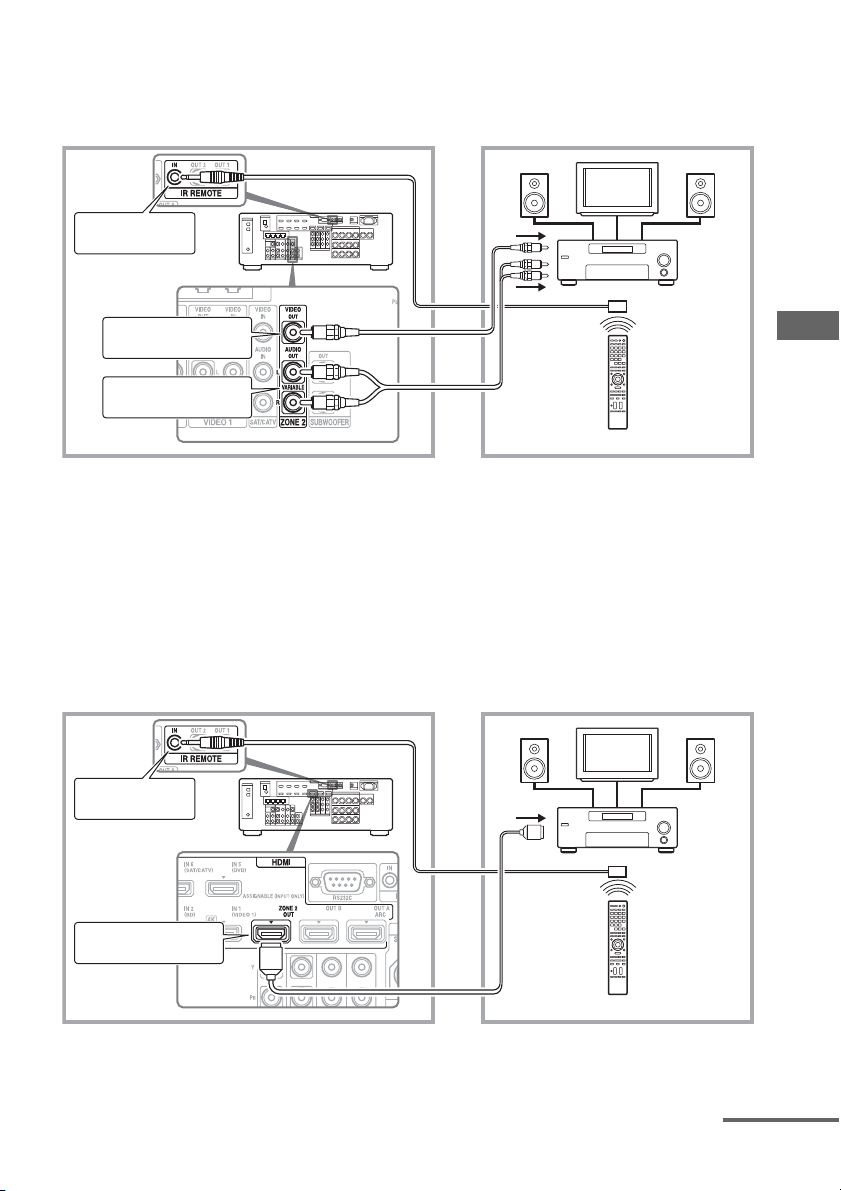
2 Väljastab heli läbi kõlarite 2. tsoonis, kasutades vastuvõtjat ja teist
Põhitsoon 2. tsoon
Tel er i
monitor
ZONE 2 AUDIO OUT
A
BB
C
STR-DA2800ES
Kaugjuhtimispult
IR REMOTE IN
ZONE 2 VIDEO OUT*
Põhitsoon 2. tsoon
Tel er i
monitor
HDMI ZONE 2 OUT
A
STR-DA2800ES
Kaugjuhtimispult
IR REMOTE IN
BB
C
jätkub
võimendit.
Vajalik on kõlarite seadistamine 2. tsoonis (leht 65).
A Infrapunarepiiter (pole kaasas)
B Kõlarid
C Muu võimendi/vastuvõtja
* Saate ühendada ka pistikusse ZONE 2 COMPONENT VIDEO OUT.
3 2. tsooni ühenduse loomine HDMI-pistikuga
Väljastab HDMI-sisendi video-/helisignaalid 2. tsoonis, kasutades vastuvõtja HDMI ZONE 2
OUT-pistikut.
Vajalik võib olla HDMI-väljundi seadistamine 2. tsoonis (leht 65).
Mitmetsooniliste funktsioonide kasutamine
A Infrapunarepiiter (pole kaasas)
B Kõlarid
C Muu võimendi/vastuvõtja
EE
63
Page 64

Märkus
Saate ühendada HDMI ZONE 2 OUT-pistiku otse teleriga 2. tsoonis (ilma võimendi/vastuvõtjata). Kuid
paremateks heli-/videovõimalusteks on siiski soovitatav ühendada teler võimendi/vastuvõtja kaudu, mis
vähendab võimalikke mõjusid põhitsoonile. Kui valite sama HDMI-sisendi nii põhitsooni kui ka 2. tsooni jaoks,
on heli-/videovõimalused põhitsoonis piiratud võrreldes 2. tsooniga.
EE
64
Page 65
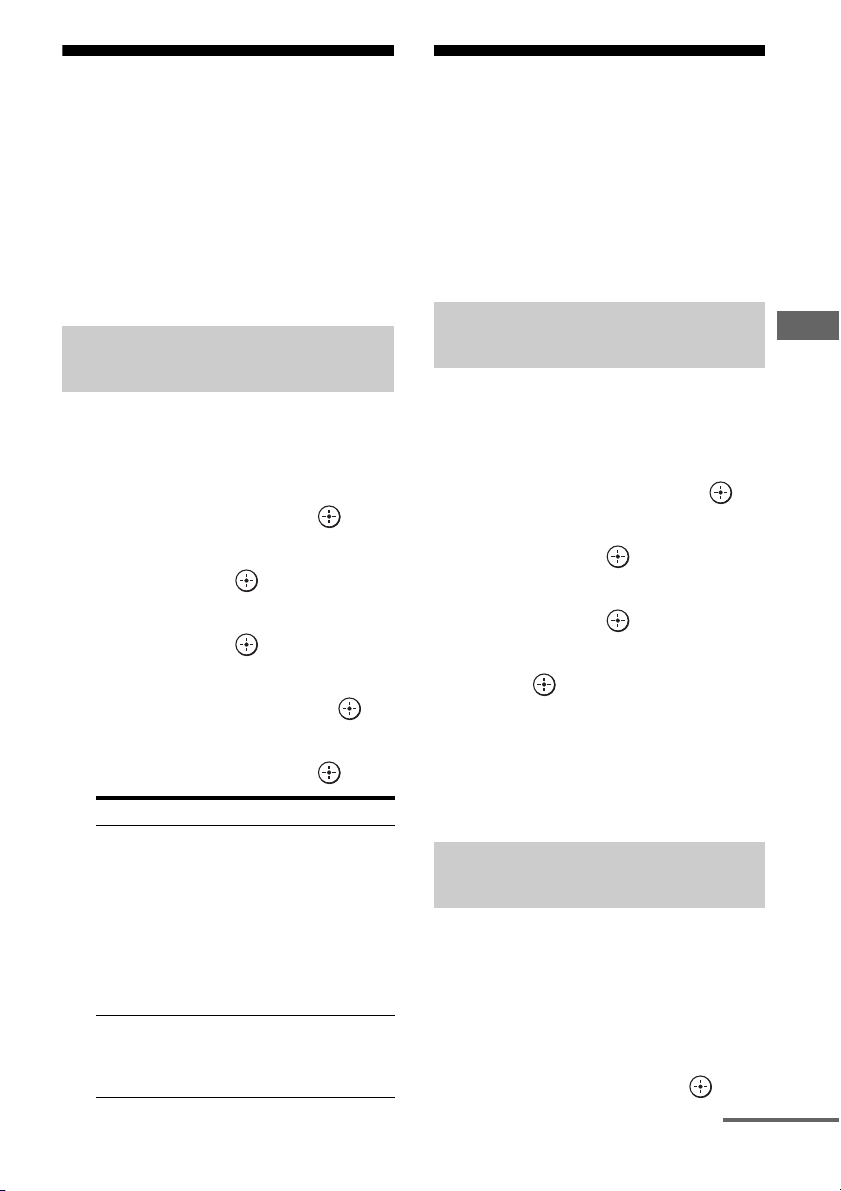
Kõlarite seadmine 2. tsoonis
jätkub
HDMI-väljundi seadistamine
Kui 2. tsoonis olevad kõlarid ühendatakse
vastuvõtja SURROUND BACK/FRONT
HIGH/FRONT B/ZONE 2-klemmidega
(leht 62), seadke säte nii, et 2. tsoonis valitud
heli väljastatakse SURROUND BACK/
FRONT HIGH/FRONT B/ZONE 2klemmidega ühendatud kõlarite kaudu.
Üksikasju vaadake menüü Speaker Settings
jaotisest Speaker Connection (leht 86).
Helitugevuse seadistamine
2. tsoonis
Pistikute ZONE 2 AUDIO OUT helitugevuse
muutmise väärtuse saate määrata muutuvaks
või fikseerituks.
1 Valige avamenüüst Settings ja
vajutage seejärel nuppu .
2 Valige Zone Settings ja vajutage
seejärel nuppu .
3 Valige Zone Setup ja vajutage
seejärel nuppu .
4 Valige Väljundliin suvandis Zone2
ja vajutage seejärel nuppu .
5 Valige soovitud parameeter ja
vajutage seejärel nuppu .
Parameeter Selgitus
Variable Algselt on helitugevuseks
Fixed
määratud –40 dB.
Kui valite selle parameetri, saab
ZONE 2 AUDIO OUT- ja
SURROUND BACK/FRONT
HIGH/FRONT B/ZONE 2liideste helitugevust muuta
üksteisega kooskõlas.
See on võimendit kasutades
soovituslik.
Algselt on helitugevus fikse eritud
väärtusel ±0 dB. See on erinevate
helitugevustega seadmete
kasutamisel soovituslik.
2. tsoonis
Kui seade, näiteks teler või A/V-võimendi on
ühendatud HDMI ZONE 2 OUT-pistikuga,
saate väljastada HDMI-signaalid seadmest
2. tsoonis.
Üksikasju vaadake jaotisest „3 2. tsooni
ühenduse loomine HDMI-pistikuga” (leht 63).
HDMI-väljundi seadistamine
2. tsoonis
Signaalid HDMI IN-pistikutest saate
väljastada 2. tsooni seadmesse HDMI ZONE 2
OUT-pistikute kaudu järgmiselt.
1 Valige avamenüüst Settings
ja vajutage seejärel nuppu .
2 Valige HDMI Settings ja vajutage
seejärel nuppu .
3 Valige Zone2 Out ja vajutage
seejärel nuppu .
4 Valige On ja vajutage seejärel
nuppu .
Märkus
• Kui funktsioon Zone2 Out on lubatud, on
järgmised funktsioonid keelatud.
– HDMI juhtimise funktsioon (BRAVIA Sync)
– Fast View (Sh HDMI eelvaade On)
Eelistuse seadmine põhitsoonile ja
2. tsoonile
Kui funktsioon Zone2 Out on lubatud ja valite
sama HDMI-sisendi nii põhitsooni kui ka 2.
tsooni jaoks, võib põhitsoonis tekkida heli- ja
videosignaalides häireid. Võimalike häirete
vältimiseks saate määrata põhitsooni eelistuse
HDMI-sisendile.
1 Valige avamenüüst Settings ja
vajutage seejärel nuppu .
Mitmetsooniliste funktsioonide kasutamine
EE
65
Page 66
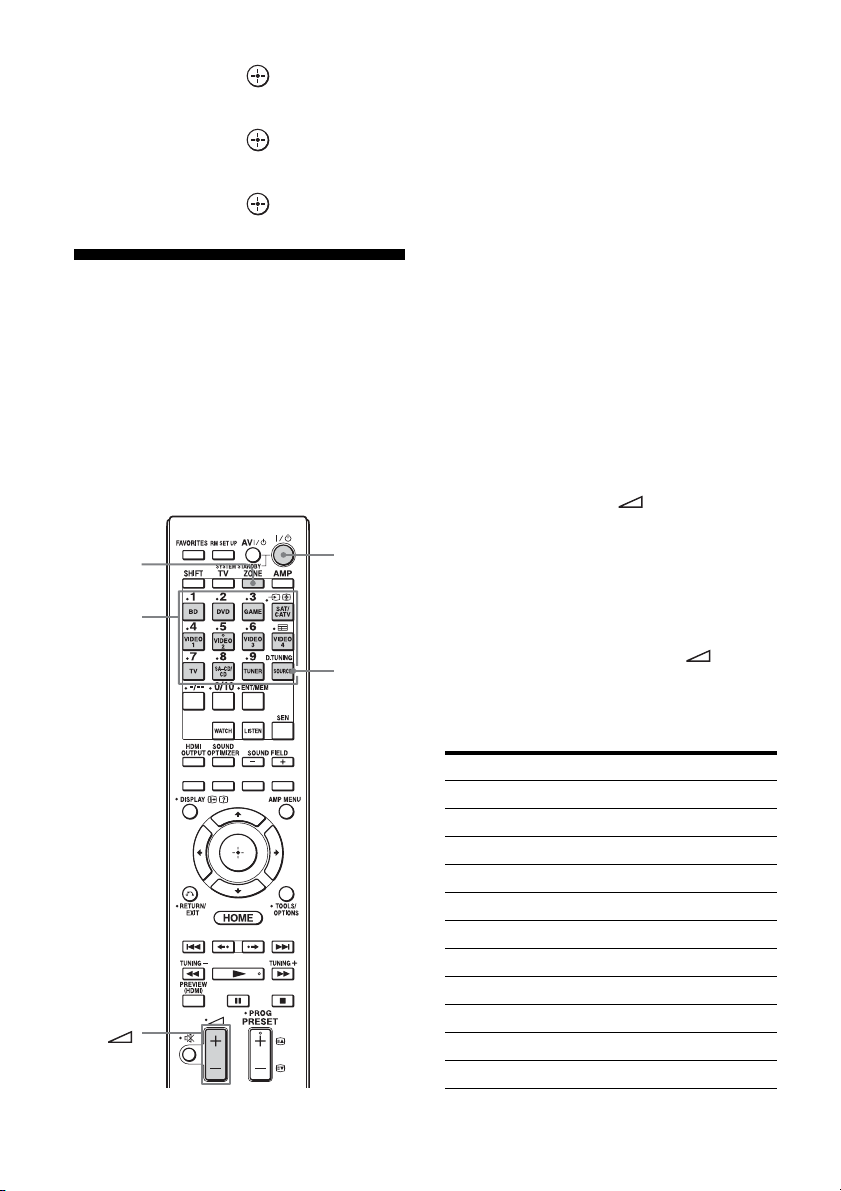
2 Valige HDMI Settings ja vajutage
ZONE
?/1
Sisendi
nupud
SOURCE
seejärel nuppu .
3 Valige Priority ja vajutage
seejärel nuppu .
4 Valige Main Only ja vajutage
seejärel nuppu .
Vastuvõtja kasutamine
mõnest teisest tsoonist
(Kasutamine 2. tsoonis)
Vastuvõtjat saab juhtida 2. tsoonist. Selle jaotise
toimingud kirjeldavad tegevust juhul, kui
ühendatud on IR-järgur (kasulik mitme tsooni
funktsioonide puhul). Kui infrapunarepiiter ei
ole ühendatud, kasutage vastuvõtjat põhitsoonis.
1 Lülitage võimendi 2. tsoonis
sisse.
Joonise 2. tsooni ühendused-1 (leht 62)
korrall jätke see samm vahele.
2 Vajutage nuppu ZONE.
Kaugjuhtimispult lülitub 2. tsoonile.
3 Vajutage nuppu ?/1.
Tsooni funktsioon aktiveeritakse.
4 Vajutage ühte kaugjuhtimispuldi
sisendnuppudest, et valida allika
signaalid, mida soovite
väljastada.
5 Reguleerige helitugevus
sobivaks.
• Joonise 2. tsooni ühendused-1
(leht 62) korral reguleerige helitugevust
puldi nuppudega +/–.
• Joonise 2. tsooni ühendused-2
(leht 63) korral reguleerige helitugevust
2. tsooni vastuvõtjaga. Kui seate
valikuZone2 jaoks jaotise Väljundliin
väärtusele Variable, saate 2. tsooni
helitugevust reguleerida ka
kaugjuhtimispuldi nupuga +/–
(leht 65).
Saadaolevad 2. tsooni toimingud
EE
66
INPUT ZONE 2
SOURCE a
BD a
DVD a
GAME a
SAT/CATV a
VIDEO 1 a
VIDEO 2 a
VIDEO 3 a
VIDEO 4 a
2)
TV
SA-CD/CD a
1)
Page 67

INPUT ZONE 2
3)
FM
3)
AM
My Music
My Video
My Photo
Internetisisu
1)
4)
4)
4)
4)
2. tsooni jaoks väljastatakse HDMI-signaalid,
1)
a
a
a
a
a
a
komponentvideo signaalid ning analoogvideo
ja -heli signaalid. Kui valite üksuse SOURCE,
väljastatakse praeguse sisendi signaale
põhitsoonis.
2)
TV on valitav ainult põhitsoonis.
3)
FM või AM on valitav põhitsoonis või 2. tsoonis.
Kui mitmes tsoonis on valitud eri programmid,
eelistatakse sisendit, mille te viimasena valisite.
4)
Põhitsoonis vaadatavat sisu saab 2. tsoonis nautida
ainult juhul, kui 2. tsoonis on valitud SOURCE.
2. tsoonis kasutamise lõpetamine
Vajutage ZONE ja seejärel vajutage ?/1.
Mitmetsooniliste funktsioonide kasutamine
EE
67
Page 68

Teiste funktsioonide kasutamine
BRAVIA Synci funktsioonide kasutamine
Mis on BRAVIA Sync?
BRAVIA Sync on Sony toodetega kasutatava
funktsiooni nimi, mis võimaldab ühilduvad
seadmed HDMI-kaabliga ühendada, et neid
kõiki saaks BRAVIA kaugjuhtimispuldiga
kasutada.
See vastastikune töö on võimaldatud HDMI
juhtimise funktsiooniga, mis kasutab HDMI
(High-Definition Multimedia Interface) jaoks
standardiseeritud funktsiooni HDMI CEC
(Consumer Electronics Control).
Kui ühendate BRAVIA Synciga ühilduva Sony
seadme HDMI-kaabliga (pole kaasas),
muutub kasutus lihtsamaks, nagu järgmistes
peatükkides kirjeldatud.
• Süsteemi väljalülitamine (leht 69)
• Ühe puutega esitus (leht 69)
• Süsteemi heli juhtimine (leht 69)
• Helitagastuskanal (ARC) (leht 70)
• Scene Select (Stseeni valik) (leht 70)
• Home Theater Control (leht 70)
• Kaugjuhtimispult (leht 70)
HDMI juhtimise funktsioon ei
tööta järgmistel juhtudel.
• Kui ühendate vastuvõtja seadmega, mis ei
ühildu Sony HDMI juhtimise funktsiooniga.
• Kui te ei ühenda vastuvõtjat ja seadet HDMIkaabliga.
• HDMI juhtimise funktsioon ei tööta
seadmel, mis on ühendatud vastuvõtja pessa
HDMI OUT B.
• Kui seate suvandi Zone2 Out menüüs HDMI
Settings olekusse On, ei saa te funktsiooni
Control for HDMI kasutada.
Soovitame vastuvõtja ühendada toodetega,
millel on BRAVIA Synci funktsioon.
Märkused
• Järgmised funktsioonid ei pruugi mitte-Sony
seadmetega töötada. Ühilduvus kõigi mitte-Sony
seadmetega ei ole garanteeritud.
– Süsteemi väljalülitamine
– Ühe puutega esitus
– Süsteemi heli juhtimine
• Järgmised funktsioonid on Sony omandiõigusega
kaitstud. Need ei tööta muude, kui Sony
seadmetega.
–Scene Select
– Home Theater Control
• Neid funktsioone ei saa aktiveerida seadmetega,
mis ei ühildu funktsiooniga BRAVIA Sync.
Funktsiooni BRAVIA Sync
kasutamiseks ettevalmistumine
BRAVIA Synci kasutamiseks lülitage nii
vastuvõtja kui ka ühendatud seadme
HDMI juhtimise funktsioon sisse.
Lülitage vastuvõtja ja ühendatud seadme
HDMI juhtimise funktsioon eraldi sisse.
1 Valige avamenüüst Settings ja
vajutage seejärel nuppu .
2 Valige HDMI Settings ja vajutage
seejärel nuppu .
3 Valige Control for HDMI ja
vajutage seejärel nuppu .
4 Valige On ja vajutage seejärel
nuppu .
Aktiveeritakse vastuvõtja HDMI
juhtimise funktsioon.
5 Lülitage ühendatud seadme
HDMI juhtimise funktsioon sisse.
Ühendatud seadme seadistuse üksikasju
vaadake selle kasutusjuhendist.
6 Korrake HDMI juhtimise
funktsiooni sammu 5, et kuvada
kõigi nende taasesituse seadmete
pilt, mida kasutada tahate.
EE
68
Page 69

Märkus
Kui tõmbate HDMI-kaabli välja või vahetate
ühendust, toimige järgmiselt.
Neid samme ei ole vaja teha, kui kasutate pistikut
HDMI IN 1, IN 2 või IN 3.
Süsteemi väljalülitamine
Kui lülitate teleri välja teleri
kaugjuhtimispuldist, lülitatakse vastuvõtja
ja ühendatud seade automaatselt välja.
Kaugjuhtimispulti saab kasutada ka teleri
väljalülitamiseks.
Vajutage TV ja seejärel vajutage ?/1.
Teler, vastuvõtja ja ühendatud seade
lülitatakse välja.
Märkused
• Enne süsteemi väljalülitamise funktsiooni
kasutamist lülitage teleri toiteallika blokeeringu
funktsioon sisse. Üksikasju vaadake teleri
kasutusjuhendist.
• Sõltuvalt ühendatud seadme olekust ei pruugi
see välja lülituda. Üksikasju vaadake ühendatud
seadme kasutusjuhendist.
• Kui kasutate süsteemi väljalülitamise funktsiooni
mitte-Sony teleriga, programmeerige
kaugjuhtimispult teleri tootja juhiste kohaselt.
Ühe puutega esitus
Kui esitate sisu vastuvõtjaga ühendatud
seadmest HDMI-ühenduse kaudu, lülitatakse
vastuvõtja automaatselt sisse ja see lülitub
õigele HDMI-sisendile.
Kui seate suvandi Pass Through olekusse On
või Auto, tulevad heli ja pilt ainult telerist ning
vastuvõtja jääb ooterežiimi.
Alustage taasesitust vastavalt
seadmelt.
Videokaamera ühe puutega
esituse kasutamine
Lülitage nii vastuvõtja kui ka
1
videokaamera HDMI-juhtimise
funktsioon sisse.
2 Ühendage videokaamera pesaga
HDMI IN 1, IN 2 või IN 3 (leht 33).
Kui kasutate Sony videokaamerat ja teler
lülitatakse koos vastuvõtjaga sisse, alustab
videokaamera automaatselt taasesitust. Kui
te ei kasuta Sony videokaamerat, taasesitage
videokaamera sisu järjest.
Märkused
• Olenevalt telerist ei pruugita sisu algust kuvada.
•Ühendage seade (nt ühe puutega esituse
funktsiooniga Sony videokaamera) lihtsalt
pesadega HDMI HDMI IN 1, IN 2 ja IN 3.
Kui kasutate teisi HDMI IN-pesasid, ei pruugi
vastuvõtja õige sisendi peale lülitatud olla. Sellisel
juhul valige käsitsi sisend, millega videokaamera
ühendatud on.
Süsteemi heli juhtimine
Teleri heli saate hõlpsalt kuulata vastuvõtjaga
ühendatud kõlaritest. Teleri
kaugjuhtimispuldist saate ka helitugevust
reguleerida ja vastuvõtja heli välja lülitada.
Süsteemi heli juhtimise funktsiooni saate
kasutada järgmiselt.
• Kui lülitate vastuvõtja sisse ajal, kui heli tuleb
teleri kõlaritest, suunatakse teleri heli
vastuvõtjaga ühendatud kõlaritesse. Kui
vastuvõtja välja lülitate, suunatakse heli teleri
kõlaritesse.
• Teleri helitugevust reguleerides muudab
süsteemi heli juhtimise funktsioon samal
ajal ka vastuvõtja helitugevust.
Seda funktsiooni saate kasutada ka teleri
menüüst. Üksikasju vaadake teleri
kasutusjuhendist.
Teiste funktsioonide kasutamine
Märkus
Kui funktsioon Control for HDMI on seatud
olekusse On, muudetakse menüüs HDMI Settings
suvandi Audio Out seadistusi automaatselt süsteemi
heli kontrollimise seadistuste kohaselt.
69
EE
Page 70

Helitagastuskanal (ARC)
Home Theater Control
Kui teler ühildub funktsiooniga
Helitagastuskanal (ARC), saadab HDMIkaabli ühendus telerist vastuvõtjasse ka
digitaalse helisignaali. Teleri heli kuulamiseks
vastuvõtjast ei pea olema eraldi heliühendust.
Üksikasju vaadake jaotisest „Digija analoogheli vahetamine” (leht 72).
Scene Select (Stseeni valik)
Pildi optimaalne kvaliteet ja heliväli valitakse
automaatselt teleris valitud stseeni järgi.
Kasutamise üksikasju vaadake teleri
kasutusjuhendist.
Märkus
Olenevalt telerist ei pruugita helivälja vahetada.
Vastavustabel
Stseeni säte teleris Heliväli
Cinema HD-D.C.S.
Sports SPORTS
Muusika Live Concert
Animation A.F.D. Auto
Foto A.F.D. Auto
Game A.F.D. Auto
Graphics A.F.D. Auto
Kui funktsiooniga Home Theater Control
ühilduv teler on ühendatud vastuvõtjaga,
ilmub ühendatud teleris internetipõhiste
rakenduste ikoon.
Teleri kaugjuhtimispuldist saate vahetada
vastuvõtja sisendit või heliväljasid. Lisaks saate
reguleerida keskmise kõlari või bassikõlari
helitugevust või seada funktsioone, nagu
Sound Optimizer (leht 60), Dual Mono
(leht 90) või A/V Sync (leht 91).
Funktsiooni Home Theater Control
kasutamiseks peab teleril olema võimalus
ühenduda lairibateenusega.
Kaugjuhtimispult
Vastuvõtja menüüd saate juhtida teleri
kaugjuhtimispuldi abil.
Valige teleri tuvastatud vastuvõtja
(AV AMP).
Märkused
• Teler tuvastas vastuvõtja nime all Tuner (AV AMP).
• Teie teler peab ühilduma lingimenüüga.
• Olenevalt teleri tüübist ei pruugi kõik toimingud
olla saadaval.
EE
70
Page 71
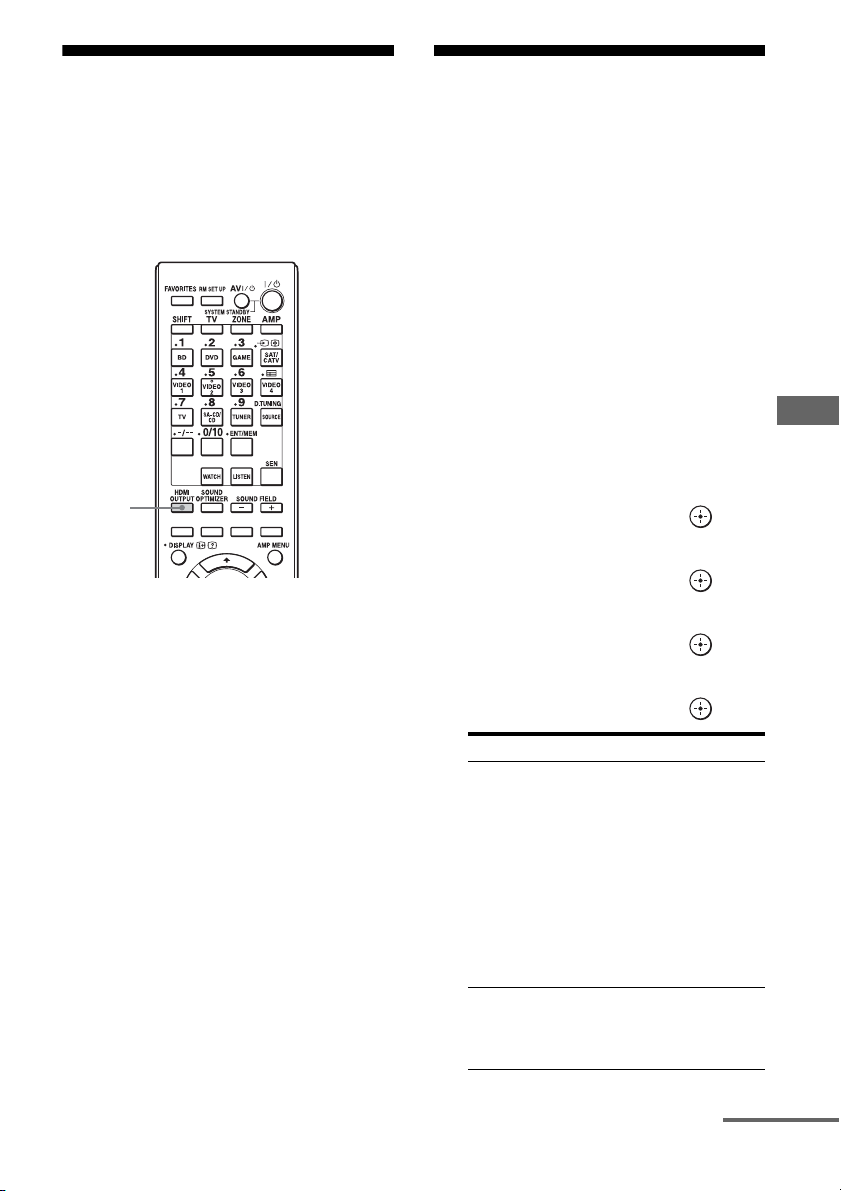
HDMI-videosignaale
HDMI
OUTPUT
jätkub
HDMI-signaali väljundi
väljastava kuvari vahetamine
Kui teil on pesadesse HDMI OUT A ja HDMI
OUT B ühendatud kaks ekraani, saate
vahetada nende ekraanide väljundit
kaugjuhtimispuldi nupuga HDMI OUTPUT.
1 Lülitage vastuvõtja ja kaks
monitori sisse.
2 Vajutage nuppu HDMI OUTPUT.
Igal nupuvajutusel vahetub väljund
järgmiselt:
HDMI A t HDMI B t OFF t
HDMI A…
Samuti saate kasutada vastuvõtja
nuppu HDMI OUT.
andmine isegi siis, kui
vastuvõtja on ooterežiimis
(Pass Through)
Pistikust HDMI IN saate video- ja helisignaali
edastada pistikuga HDMI OUT A ühendatud
telerisse isegi siis, kui vastuvõtja on
ooterežiimis.
Kui selle funktsiooni kasutamise ajal
on suvandi Control for HDMI olek On,
vahetatakse vastuvõtja sisendit ühendatud
seadme kasutamise põhjal, isegi kui vastuvõtja
on ooterežiimis.
Kui selle funktsiooni aktiveerite, seadistage
funktsioon Pass Through järgmiselt.
1 Valige avamenüüst Settings ja
vajutage seejärel nuppu .
2 Valige HDMI Settings ja
vajutage seejärel nuppu .
3 Valige Pass Through ja
vajutage seejärel nuppu .
4 Valige soovitud parameeter ja
vajutage seejärel nuppu .
Parameeter Selgitus
Auto Kui teler on sisse lülitatud,
aga vastuvõtja on
ooterežiimis, edastatakse
HDMI-signaali pidevalt
vastuvõtja pesast HDMI
OUT A. Sony soovitab
kasutada seda seadistust,
kui teil on funktsiooniga
BRAVIA Sync ühilduv teler.
See seadistus hoiab
seadistusega On võrreldes
ooterežiimis elektrit kokku.
On Vastuvõtja annab
ooterežiimis HDMIväljundsignaali vastuvõtja
pesast HDMI OUT A.
Teiste funktsioonide kasutamine
EE
71
Page 72
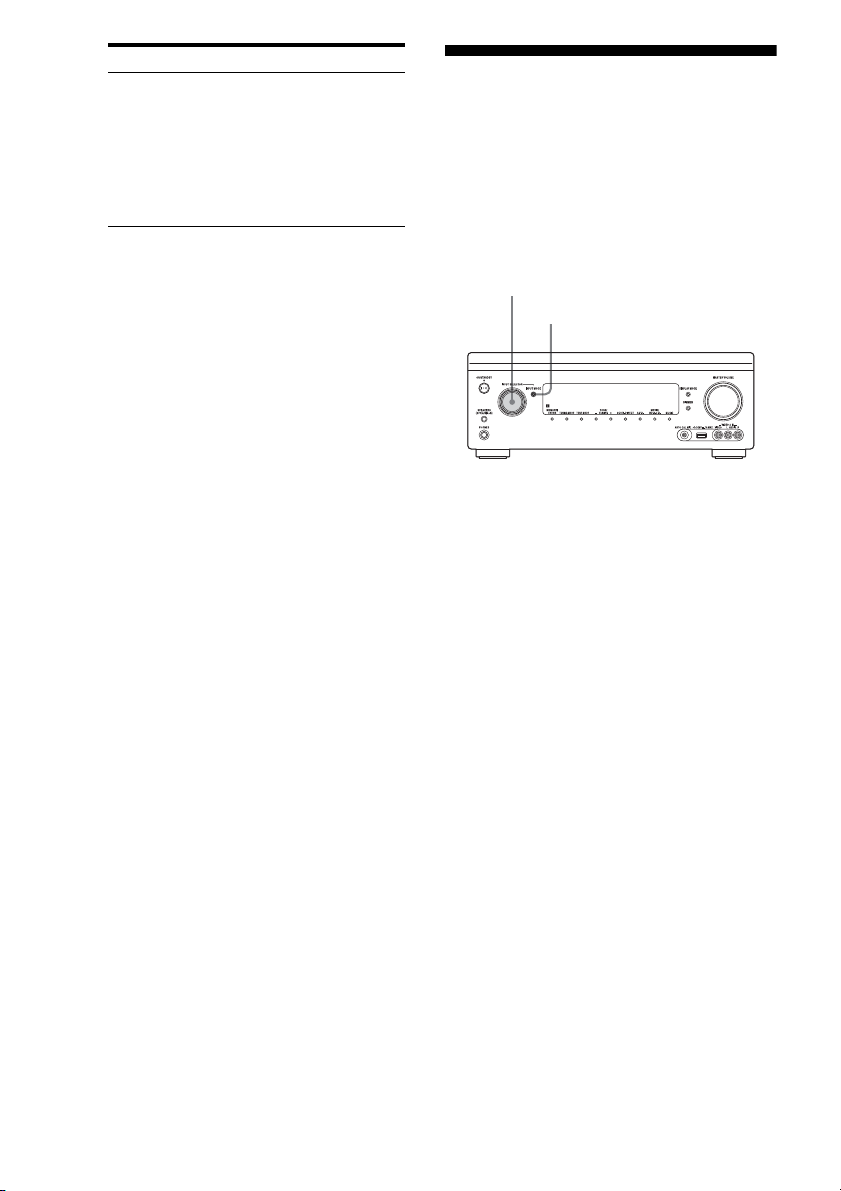
Parameeter Selgitus
INPUT MODE
INPUT SELECTOR
Off Vastuvõtja ei anna
ooterežiimis HDMIväljundsignaali. Ühendatud
seadme allika nautimiseks
telerist lülitage vastuvõtja
sisse. See säte hoiab sättega
On võrreldes ooterežiimis
elektrit kokku.
Märkused
• Säte Auto kohaldub ainult siis, kui valik Control for
HDMI on seatud olekusse On. Kui valik Control
for HDMI on olekus Off, teeb vastuvõtja olekus
Auto samu toiminguid mis olekus On.
• Kui ooterežiimis töötab mõni muu funktsioon,
näiteks Network Standby, ei vähene
voolutarbimine, isegi kui suvand Pass Through
on seatud olekusse Auto.
Digi- ja analoogheli vahetamine
Kui ühendate seadme vastuvõtja digi- ja
analoogheli sisendiga, saate helisisendi režiimi
seadistada nii, et kasutatakse ühte neist või
saate ühelt teisele vahetada, olenevalt
vaadatava sisu tüübist.
1 Valige vastuvõtja nupu INPUT
SELECTOR abil sisendi allikas.
2 Vajutage vastuvõtja nuppu
INPUT MODE.
Ekraanil kuvatakse valitud helisisendi
režiim.
•AUTO
Annab nii digi- kui ka
analoogühenduste korral eelistuse
digitaalsele helisignaalile.
Digitaalse helisignaali puudumisel
valitakse analoogsignaal.
Kui valitud on telerisisend, on eelistatud
funktsiooni Helitagastuskanal (ARC)
signaalid. Kui teler ei ühildu
funktsiooniga Helitagastuskanal (ARC),
valitakse optilised digitaalsed
helisignaalid.
Kui vastuvõtja ega teleri HDMIjuhtimise funktsioon pole aktiveeritud,
siis funktsioon Helitagastuskanal (ARC)
ei tööta.
•OPT
Kuvatakse ainult siis, kui sisendiks
on seatud optiline pistik ja optiline
sisendpistik valitakse automaatselt.
EE
72
Page 73
•COAX
jätkub
Kuvatakse ainult siis, kui sisendiks
on määratud koaksiaalpistik ja see
sisendpistik valitakse automaatselt.
•ANALOG
Määrab pistiku AUDIO IN (L/R)
analoogheli signaali sisendi.
Märkused
• Olenevalt sisendist kuvatakse ekraanil ------ ja teisi
režiime ei saa valida.
• Funktsiooni 2ch Analog Direct kasutades
määratakse helisisendiks Analoog. Teisi režiime
ei saa valida.
Teiste video-/helisisendi pistikute kasutamine
Video- ja/või helisignaalid saate ümber
määrata teistesse sisendpistikutesse.
Näide: ühendage DVD-mängija pistik
OPTICAL OUT vastuvõtja pistikuga
OPTICAL IN 1, kui tahate DVD-mängijast
ainult optilise digitaalse helisignaali sisendit.
Kui tahate esitada DVD-mängija
videosignaali, ühendage DVD-mängija
komponentvideo pistik vastuvõtja pistikuga
COMPONENT VIDEO IN 1 või
COMPONENT VIDEO IN 2.
Märkused
• Kui määrate funktsioonide Video Input Assign või
Audio Input Assign sisendiks pistiku HDMI IN 1
kuni IN 8, määratakse nii video- kui ka
helisisendiks sama HDMI sisendpistik. Kui tahate
video- või helisisendiks määrata pistiku HDMI IN,
määrake kõigepealt funktsiooni Video Input
Assign või Audio Input Assign sisendiks üks
pistikutest HDMI IN 1 kuni IN 8. Seejärel seadke
pistiku HDMI IN määranguks None funktsioonis
Video Input Assign või Audio Input Assign selle
funktsiooni jaoks, millele te ei taha pistikut HDMI
IN määrata.
•Kui kasutate vastuvõtjat ilma GUI-ta, saate pistiku
HDMI IN määrangut muuta funktsiooni H.V.
ASSIGN või H.A. ASSIGN seadistust INPUT
kasutades (leht 107).
•Kui muudate pistiku HDMI IN määrangut HDMI
juhtimise funktsiooni kasutamise ajal, lülitage
vastuvõtja sisend ümber sellele pistikule, millega
HDMI seade ühendatud on. Vastasel juhul ei
pruugi HDMI juhtimise funktsioon korralikult
töötada.
• Kui määrate nii funktsioonis Video Input Assign
kui ka funktsioonis Audio Input Assign pistiku
HDMI IN seadistuseks None, ei saa
sisendsignaalide jaoks valida HDMI-sisendit.
Sellisel juhul töötab funktsioon Control for HDMI
muudel seadmetel v.a vastuvõtjal. See ei viita siiski
talitlushäirele.
Teiste funktsioonide kasutamine
1 Valige avamenüüst Settings
ja vajutage seejärel nuppu .
2 Valige Input Settings ja vajutage
seejärel nuppu .
3 Valige Video Input Assign või
Audio Input Assign ja seejärel
vajutage .
4 Valige iga sisendi jaoks heli- ja/
või videosignaalid.
EE
73
Page 74

Sisendi nimi BD DVD GAME SAT/CATV VIDEO 1 VIDEO 2 VIDEO 3 VIDEO4 SA-CD/CD
Seat avad
videosisendi
pisti kud
Seatavad heli
sisendpesad
COMPONENT IN 1
(DVD)
COMPONENT IN 2
(S AT/ CAT V)
HDMI IN 1
(VIDEO 1)
HDMI IN 2 (BD) a* aaa a a a a a
HDMI IN 3
(SA-CD/CD)
HDMI IN 4 (GAME) aaa* aa a a aa
HDMI IN 5 (DVD) aa* aaaaaaa
HDMI IN 6
(S AT/ CAT V)
HDMI IN 7
(VIDEO 3)
HDMI IN 8
(VIDEO 4)
OPTICAL IN 1
(S AT/ CAT V)
OPTICAL IN 2 (TV) aaaa a a a a a
COAXIAL (DVD) aa* aaaaaaa
HDMI IN 1
(VIDEO 1)
HDMI IN 2 (BD) a* aaa a a a a a
HDMI IN 3
(SA-CD/CD)
HDMI IN 4 (GAME) aaa* aa a a aa
HDMI IN 5 (DVD) aa* aaaaaaa
HDMI IN 6
(S AT/ CAT V)
HDMI IN 7
(VIDEO 3)
HDMI IN 8
(VIDEO 4)
aa* aaaaaaa
aaaa* aaaaa
aaaa a* aaaa
aaaa a a a a a*
aaaa* aaaaa
aaaa a a a* aa
aaaa a a a a* a
aaaa* aaaaa
aaaa a* aaaa
aaaa a a a a a
aaaa* aaaaa
aaaa a a a* aa
aaaa a a a a* a
* Tehase vaikesäte
Märkused
• Digiheli sisendi määramisega võib säte INPUT
MODE automaatselt muutuda.
• Kui määrate komponent- või komposiitsisendile
videosisendi ja sisendile HDMI helisisendi, ei anta
komponent- või komposiitvideo signaale
• Sisendi video- ja helisisendi pesade eraldamiseks
ei saa määrata erinevaid HDMI-pesasid.
• Samale HDMI IN-pesale saate määrata mitu
sisendit. Kui kasutate pesaga HDMI IN ühendatud
seadmes ühe puutega esitust, on eelisvalikus
viimati määratud sisend.
pistikutest HDMI OUT. Komponent- või
komposiitvideo signaale antakse pistikutest
COMPONENT VIDEO MONITOR OUT või
MONITOR VIDEO OUT.
EE
74
Page 75
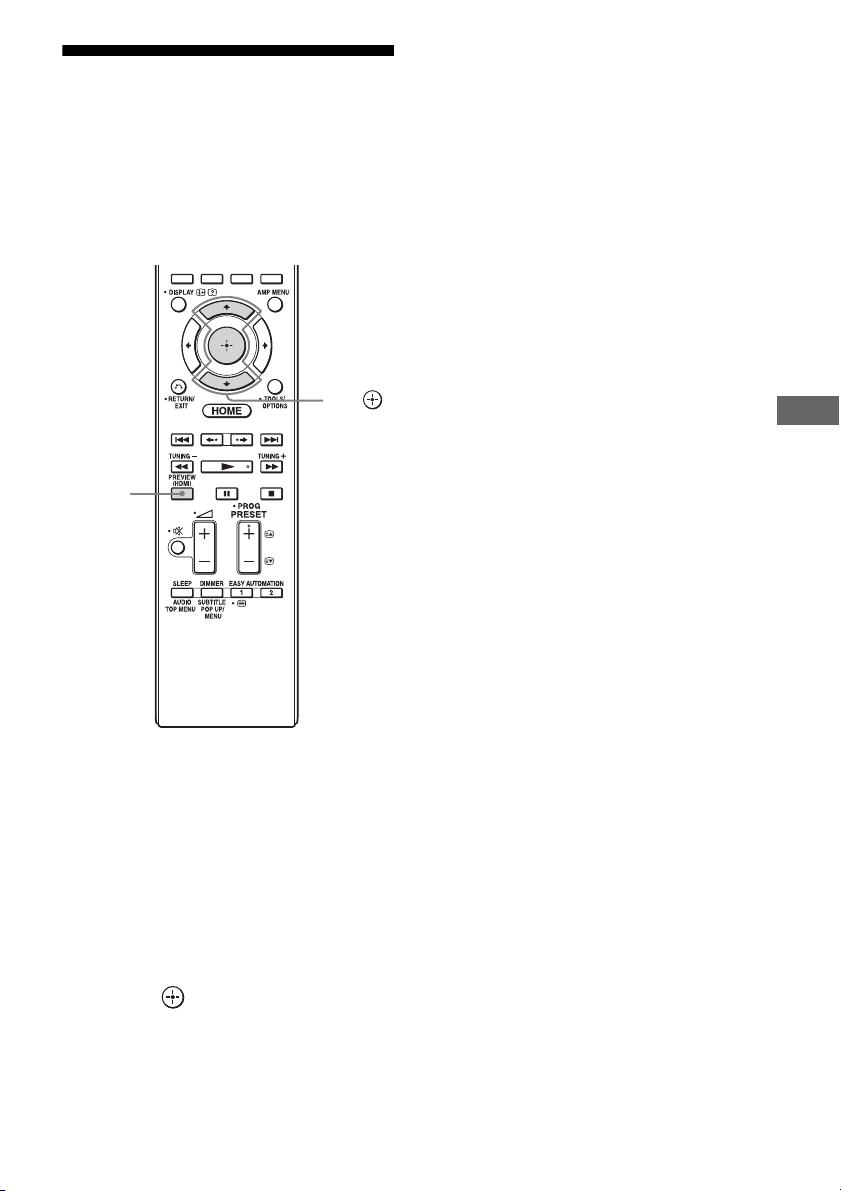
HDMI eelvaade
PREVIEW
(HDMI)
V/v,
Saate selle vastuvõtjaga ühendatud HDMIsisendite pilt-pildis otse-eelvaate sisse lülitada.
Sisendi HDMI IN 1/IN 2/IN 3/IN 4 kohta
kuvatakse kuni neli eelvaateakent.
Iga HDMI-sisendi eelvaate saate valida
kaugjuhtimispuldi abil.
Nõuanded
•See funktsioon ei tööta järgmistel juhtudel.
– HDMI-seade pole ühendatud.
– Teatud HDMI-seade on ühendatud, kuid
selle toide on väljas.
– Sisendiks on toetuseta HDMI-videovorming
(nt VGA, 480i, 576i, 4K, teatud tüüpi 3D-
signaalid, videokaamera signaal jms).
– Praegune sisend pole HDMI-sisend.
– GUI-menüü kuvamisel
– Funktsioon Zone2 Out on olekus On.
–Funktsioon Fast View on olekus Off.
• HDMI-sisendi reaalajas pilt pildis eelvaatekuva
näitab musta ekraani järgmistel tingimustel.
– Sisendiks on toetuseta HDMI-signaal (nt 4K,
teatud tüüpi 3D-signaalid jms).
• Seda funktsiooni võimaldab tehnoloogia
Silicon Image InstaPrevue™.
Teiste funktsioonide kasutamine
1 Vajutage nuppu PREVIEW (HDMI).
Kuvatakse kuni neli PIP-akent, millest
igaüks kuvab HDMI IN-pesade
sisendpilte.
2 PIP-aknas olevate piltide
vahetamiseks avaekraanil
olevate piltide vastu vajutage
nuppu V/v, et valida soovitud
PIP-aken, seejärel vajutage
nuppu .
Valitud PIP-akna HDMI-sisend
kuvatakse põhiaknas.
EE
75
Page 76
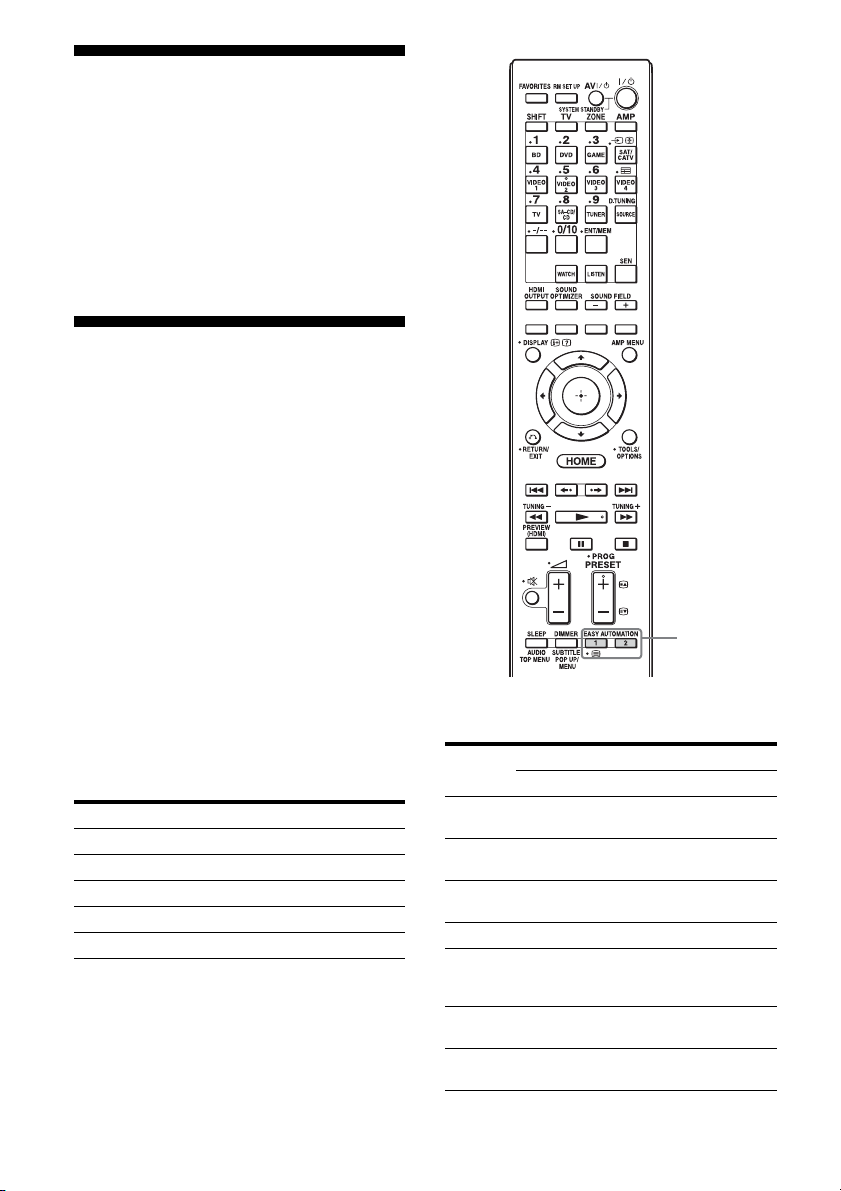
Vastuvõtja kasutamine
EASY
AUTOMATIO N
nutitelefoniga
Vastuvõtjat saate kasutada nutitelefoniga,
millel on rakenduseES Remote tarkvara.
Rakenduse ES Remote tarkvara saab tasuta
alla laadida App Store'ist (iPod touch'ile/
iPhone'ile) või Google Playst (Androidi
telefonile).
Vastuvõtja erinevate
seadistuste salvestamine
ja nende korraga
esilekutsumine
(Easy Automation)
Nagu vastuvõtja töö sätteid, saab salvestada ka
erinevaid esitaja ja teleri sätteid. Võite need
sätted one-touch-toimingute jaoks
registreerida ja seejärel kutsuda seatud sättega
loodud olustiku hõlpsalt esile, et nautida
kuulamist ja vaatamist kodus.
Näiteks kui salvestada seadistused järgmise
kirjelduse kohaselt stseenis 1: Movie, saate
kõik vastuvõtja seadistused korraga, lihtsalt
ühe puutega ära muuta, ilma et peaksite eraldi
muutma iga režiimi seadistusi Sisend,
Calibration Type, Sound Field ja HDMI Out.
Seadistatav üksus Väärtus stseenis 1: Movie
Sisend BD
Calibration Type No Change
Sound Field HD-D.C.S.
HDMI Out HDMI OUT B
Party Mode ON
Stseenid, mille jaoks sätteid salvestada saate,
ja iga stseeni vaikeväärtused on järgmised.
Seadistata
v üksus
Sisend
Tu ne r
Preset
Mängija
juhtimine
Interval 30 s 10 s 10 s –
Sound Field HD-D.C.S.
Sleep No
Vol u m e N o
Vaikeväärtus
1:Movie 2:Music 3:Party 4:Night
BD SA-CD/CD
––––
Play Play Play –
Berlin
Philharmonic
Hal l
Change
Change
No
Change
No
Change
No
Change
Multi
Stereo
Off 30 min
–10 dB –30 dB
No
Change
No
Change
EE
76
Page 77
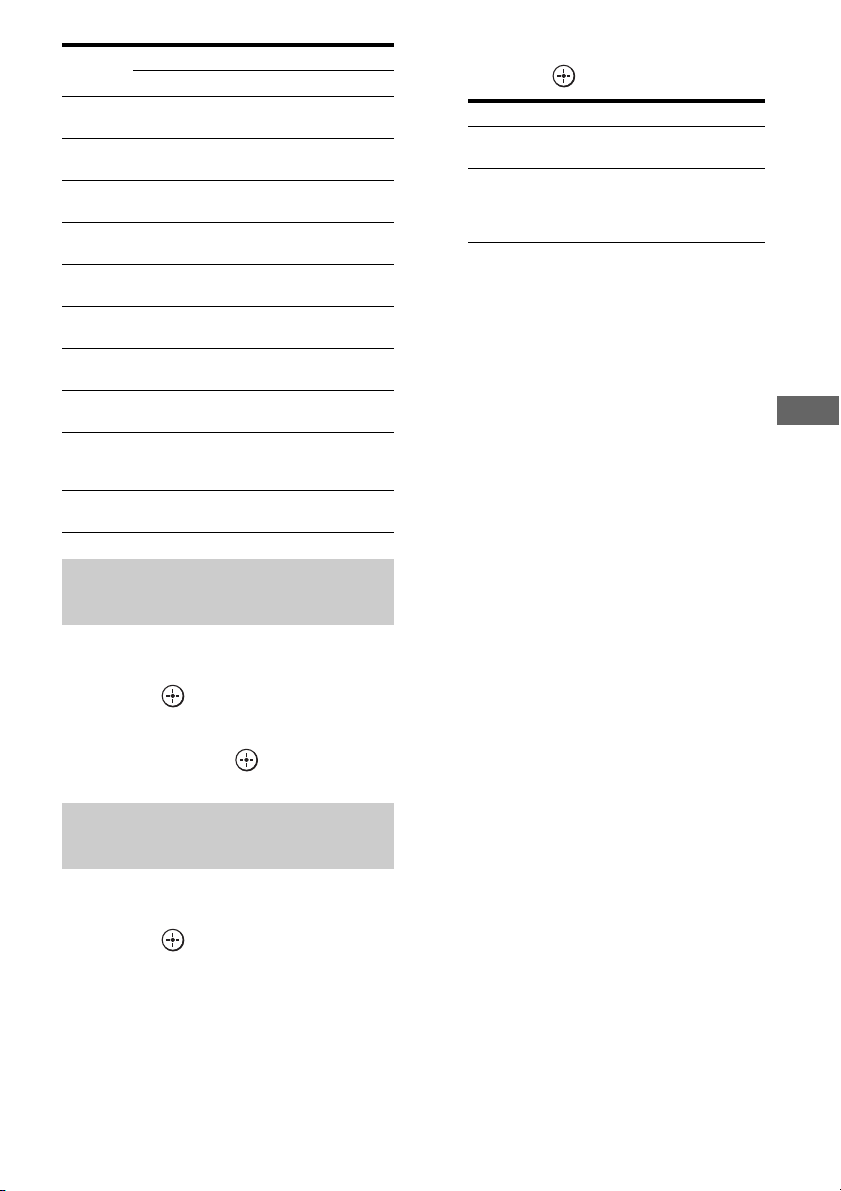
Seadistata
v üksus
HDMI Out No
Party Mode No
Calibration
Typ e
Sound
Optimizer
Equalizer
(All)
Equalizer
(Front)
Equalizer
(Center)
Equalizer
(SUR/SB)
Equalizer
(Front
High)
Main Zone
12V Trigger
Vaikeväärtus
1: Movie 2: Music 3: Party 4: Night
Change
Change
No
Change
No
Change
No
Change
No
Change
No
Change
No
Change
No
Change
No
Change
No
Change
No
Change
No
Change
No
Change
No
Change
No
Change
No
Change
No
Change
No
Change
No
Change
No
Change
On No
No
Change
Off Normal
No
Change
No
Change
No
Change
No
Change
No
Change
No
Change
Režiimis Scene salvestatud
seadistuste esilekutsumine
1 Valige avamenüüst Easy
Automation ja vajutage seejärel
nuppu .
No
Change
Change
No
Change
No
Change
No
Change
No
Change
No
Change
No
Change
No
Change
3 Valige soovitud menüü ja seejärel
vajutage .
Menüü Selgitus
Edit a saved
Scene
Import Current
Settings
Märkused
• Olekuga No Change salvestatud sätteid ei muudeta
praeguste sätetega isegi siis, kui kutsute esile
funktsiooni Scene. Valige Edit a saved Scene,
seejärel tühistage sätete valik redigeerimisekraanil,
et selle olekuks määrata No Change.
• Funktsiooni Scene esile kutsudes eiratakse sätteid,
mida rakendada ei saa.
• Kui valiku Main Zone 12V Trigger olekuks on
kas ON või OFF, mitte No Change, seatakse valiku
Zone Setup jaotise 12 V päästik sätteks
automaatselt Ctrl.
Nõuanne
Funktsioonide 1: Movie või 2: Music salvestatud
sätteid saate otse esile kutsuda, vajutades
kaugjuhtimispuldil nuppu EASY AUTOMATION 1
või EASY AUTOMATION 2. Funktsiooni 1: Movie
või 2: Music praegused sätted saate üle kirjutada,
hoides puldil 3 sekundit all nuppu EASY
AUTOMATION 1 või EASY AUTOMATION 2
samamoodi, kui menüüst Import Current Settings
valimise korral.
Võimaldab sätteid oma eelistuste
kohaselt kohandada ja salvestada.
Laadib vastuvõtja prae gused sätted
ja salvestab need funktsiooni
Scene alla. Suvandite Sisend ja
Volume olek on No Change.
Teiste funktsioonide kasutamine
2 Valige soovitud Scene ja vajutage
seejärel nuppu .
Seadistuste salvestamine režiimis
Scene
1 Valige avamenüüst Easy
Automation ja vajutage seejärel
nuppu .
2 Valige režiim Scene, mille jaoks
soovite seadistusi salvestada:
1: Movie, 2:Music, 3: Party või
4: Night. Seejärel vajutage nuppu
TOOLS/OPTIONS.
EE
77
Page 78
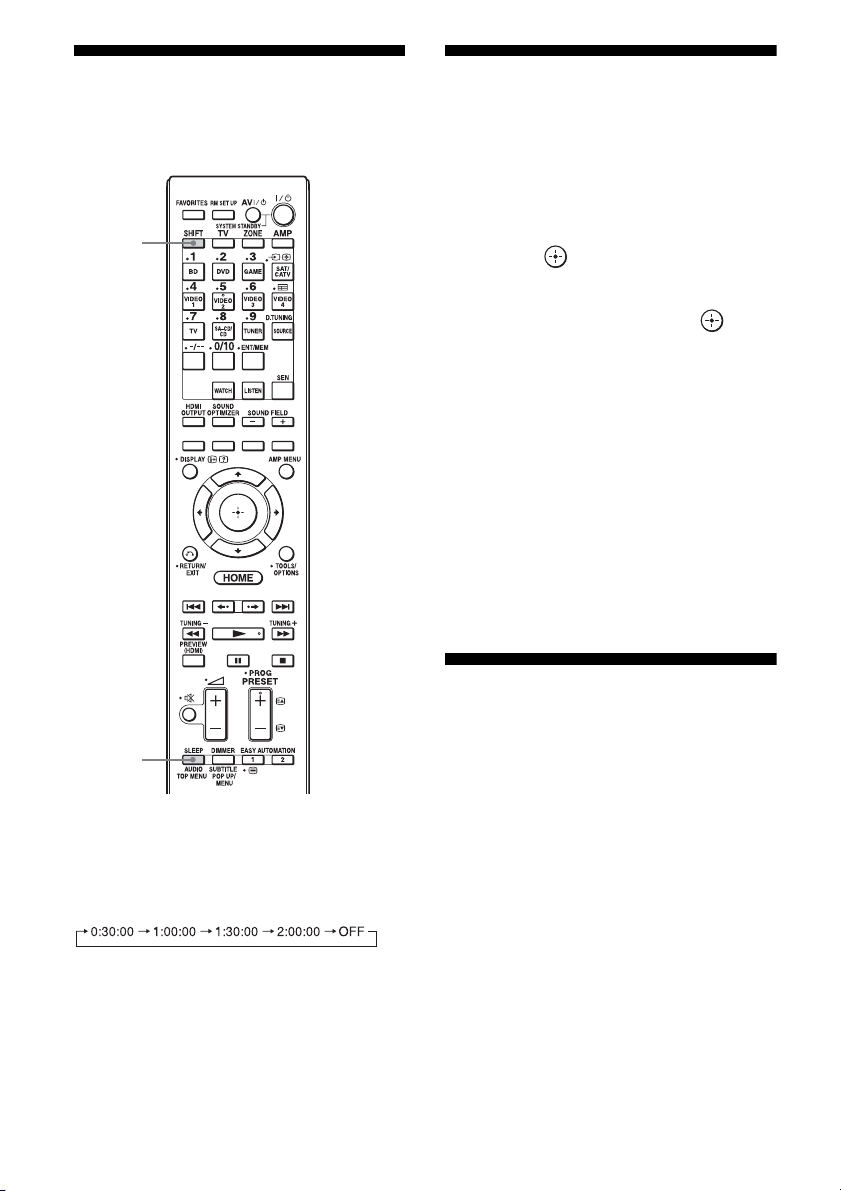
Unetaimeri kasutamine
SLEEP
SHIFT
Vastuvõtjaga salvestamine
Saate määrata, et vastuvõtja lülituks
automaatselt kindlaks määratud ajal välja.
Vastuvõtjaga saate salvestada video-/
heliseadmelt. Vaadake salvestusseadmega
kaasas olevaid kasutusjuhiseid.
1 Valige avamenüüst Watch või
Listen, seejärel vajutage
nuppu .
2 Valige taasesituse seade ja
seejärel vajutage nuppu .
3 Valmistage seade esituseks ette.
Näiteks sisestage kopeeritav
videokassett VCR-i.
4 Valmistage seade
salvestamiseks ette.
Sisestage tühi videokassett vms
salvestamiseks seadmesse (VIDEO 1).
5 Alustage salvestusseadmes
salvestamist, seejärel käivitage
taasesitusseade.
Vastuvõtja ja
Vajutage SHIFT ja seejärel vajutage
SLEEP.
Iga kord nuppu SLEEP vajutades vahetub
ekraani kuva tsükliliselt.
Unetaimerit kasutades läheb vastuvõtja
ekraanil põlema SLEEP.
Vastuvõtja väljalülitamiseni jäänud aja
kontrollimiseks vajutage nuppu SLEEP. Ekraanil
kuvatakse allesjäänud aeg. Kui vajutate nuppu
SLEEP uuesti, lülitatakse unetaimer välja (OFF).
EE
78
kaugjuhtimispuldi
juhtimisrežiimi vahetamine
Vastuvõtja ja kaugjuhtimispuldi
juhtimisrežiimi (COMMAND MODE AV1
või COMMAND MODE AV2) saate vahetada.
Vahetage juhtimisrežiimi tehase vaikesäte
sobiva sätte vastu, kui vastuvõtjaga tarnitud
kaugjuhtimispuldiga juhitakse vastuvõtja
kasutamise ajal kogemata ka teisi Sony
seadmeid.
Nii vastuvõtja kui ka kaugjuhtimispuldi
juhtimisrežiimil on tehase vaikesäte
(COMMAND MODE AV2).
Page 79
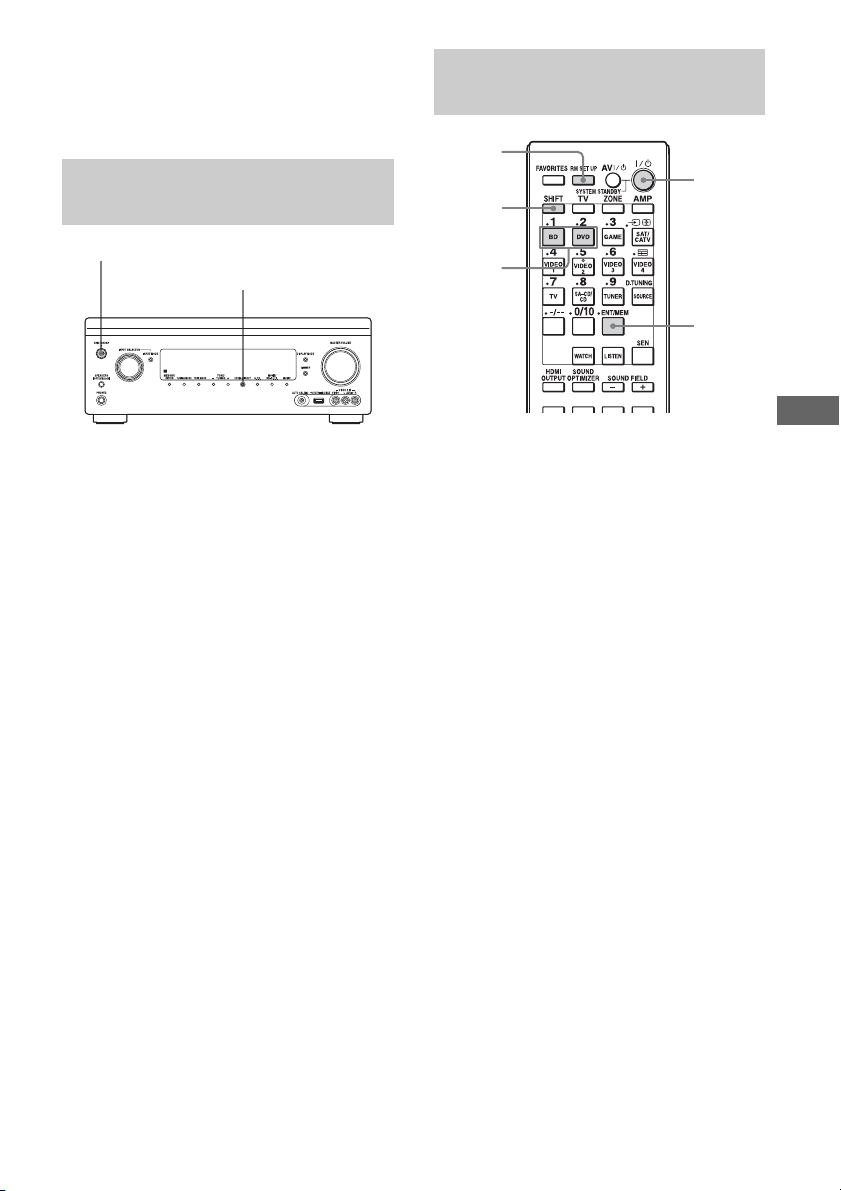
Vastuvõtja ja kaugjuhtimispult peavad sama
2CH/A.DIRECT
?/1
?/1
ENT/MEM
1, 2
RM SET UP
SHIFT
juhtimisrežiimi kasutama. Kui vastuvõtja
ja kaugjuhtimispuldi juhtimisrežiimid on
erinevad, ei saa vastuvõtjat puldi abil kasutada.
Vastuvõtja juhtimisrežiimi
vahetamine
Kaugjuhtimispuldi juhtimisrežiimi
vahetamine
1 Vajutage vastuvõtja
väljalülitamiseks nuppu ?/1.
2 Vastuvõtja sisselülitamiseks
hoidke all nuppu 2CH/A.DIRECT
ja vajutage nuppu ?/1.
Kui juhtimisrežiim on AV2, kuvatakse
ekraanil C. MODE AV2.
Kui juhtimisrežiim on AV1, kuvatakse
ekraanil C. MODE AV1.
1 Vajutage samaaegselt nuppe ?/1
ja RM SET UP.
Nupp SHIFT süttib ja nupp RM SET UP
vilgub.
2 Vajutage nuppu 1 või 2, kui
nupp RM SET UP vilgub.
Nuppu 1 vajutades seatakse
juhtimisrežiimiks COMMAND MODE
AV1. Nuppu 2 vajutades määratakse
juhtimisrežiimiks COMMAND MODE
AV 2 .
Nupp RM SET UP läheb põlema.
3 Vajutage nuppu ENT/MEM.
Nupp RM SET UP vilgub kaks korda
ja seejärel lõpeb juhtimisrežiimi
seadistamine.
Teiste funktsioonide kasutamine
EE
79
Page 80
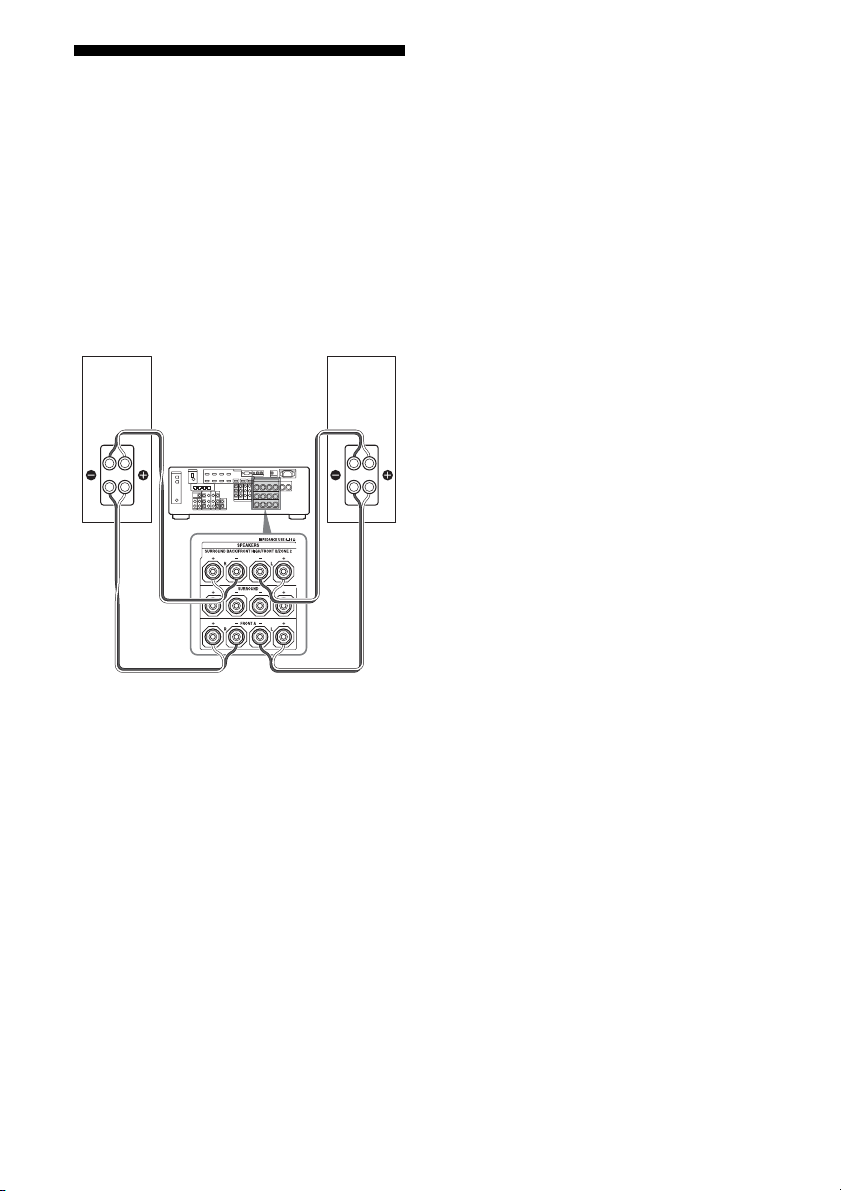
Topeltvõimendi ühenduse
Eesmine kõl ar
(P)
Eesmine kõlar
(V)
Hi
Lo
Hi
Lo
kasutamine
Kui te tagumisi ruumilise heli kõlareid ja
eesmisi seinakõlareid ei kasuta, saate kasutada
klemme SURROUND BACK/FRONT HIGH/
FRONT B/ZONE 2 esikõlarite rakendamiseks
kaksikvõimendi ühendusega.
Kõlarite ühendamine
Kõlarite seadistamine
Üksikasju vaadake menüü Speaker Settings
jaotisest Speaker Connection (leht 86).
Märkused
• Seadke topeltvõimendi sätted enne funktsiooni
Auto Calibration kasutamist.
• Kui seadistate kaksikvõimendit, muutub tagumiste
ruumiliste kõlarite ja eesmiste seinakõlarite
helitaseme, tasakaalu ja ekvalaiseri säte kehtetuks
ning kasutatakse eesmiste kõlarite seadistust.
• Kui kõlarite jaotus on seatud tagumiste ruumilise
heli kõlarite ja eesmiste seinakõlarite vahel, ei
saa klemme SURROUND BACK/FRONT HIGH/
FRONT B/ZONE 2 kaksikvõimendi ühendusega
seadistada.
• Kui kasutate vastuvõtjat ilma GUI-ta, seadke
menüüs SPEAKER funktsiooni SB ASSIGN
sätteks BI-AMP (leht 106).
Ühendage pistikud eesmiste kõlarite Lo
(või Hi) küljel klemmidega FRONT A ning
ühendage pistikud eesmiste kõlarite Hi
(või Lo) küljel klemmidega SURROUND
BACK/FRONT HIGH/FRONT B/ZONE 2.
Veenduge, et kõlarite Hi/Lo metall-liitmikud
on eemaldatud, et vastuvõtja talitlushäiret
vältida.
EE
80
Page 81
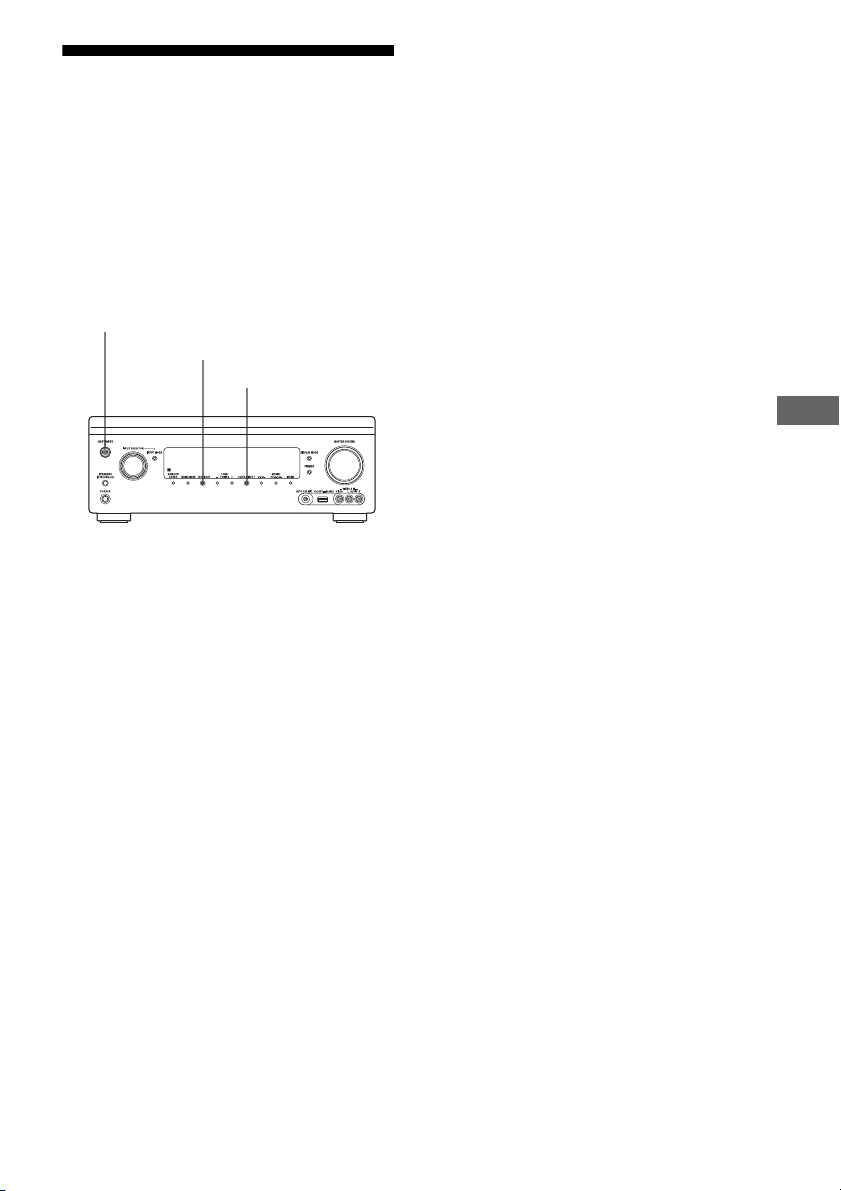
Kõigi seadistuste
?/1
TONE MODE
2CH/A.DIRECT
lähtestamine tehase
vaikeväärtustele
Kõigi mällusalvestatud seadistuste
kustutamiseks ja vastuvõtja tehaseseadistuste
taastamiseks toimige järgmiselt. Selle
toimingu abil saab vastuvõtja lähtestada
ka enne selle esmakordset kasutamist.
1 Vajutage vastuvõtja
väljalülitamiseks nuppu ?/1.
2 Vajutage vastuvõtja
sisselülitamiseks nuppu ?/1,
hoides all nuppe TONE MODE
ja 2CH/A.DIRECT.
Teiste funktsioonide kasutamine
3 Vabastage nupud TONE MODE
ja 2CH/A.DIRECT mõne sekundi
pärast.
Ekraanil kuvatakse hetkeks kirje
CLEARING..., seejärel muutub see kirjeks
CLEARED!
Seadistustes tehtud muudatused või
reguleerimised on nüüd lähtestatud
vaikeväärtustele.
Märkus
Mälu täielikuks kustutamiseks kulub mõni minut.
Ärge lülitage vastuvõtjat välja, kuni ekraanil
kuvatakse kirje CLEARED!.
EE
81
Page 82
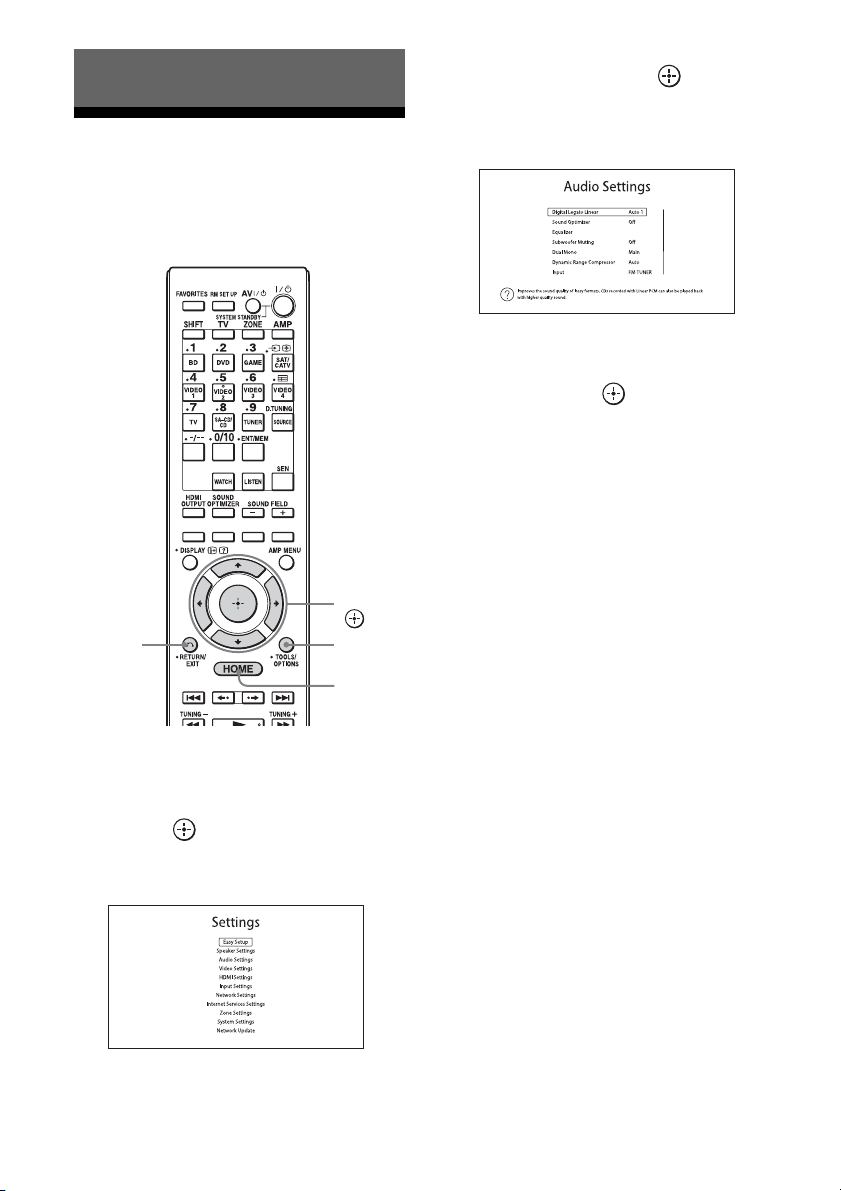
Sätete kohandamine
V/v/B/b,
HOME
RETURN/
EXIT O
TOOLS /
OPTIONS
2 Valige soovitud menüüelement
ja seejärel vajutage , et sellele
juurde pääseda.
Sätete menüü kasutamine
Seadistuste menüü abil reguleerida
mitmesugused kõlarite, ruumilise heli
efektide, mitme tsooni jms seadisusi.
Näide: kui valite Audio Settings.
3 Valige vajalik parameeter ja
seejärel vajutage
sisenemiseks .
Eelmisele ekraanile naasmine
Vajutage nuppu RETURN/EXIT O.
Menüüst väljumine
Vajutage avamenüü kuvamiseks
nuppu HOME, seejärel vajutage
nuppu HOME uuesti.
1 Valige avamenüüst Settings
ja seejärel vajutage
menüürežiimi sisenemiseks
nuppu .
Teleriekraanil kuvatakse sätete
menüü loend.
EE
82
Page 83
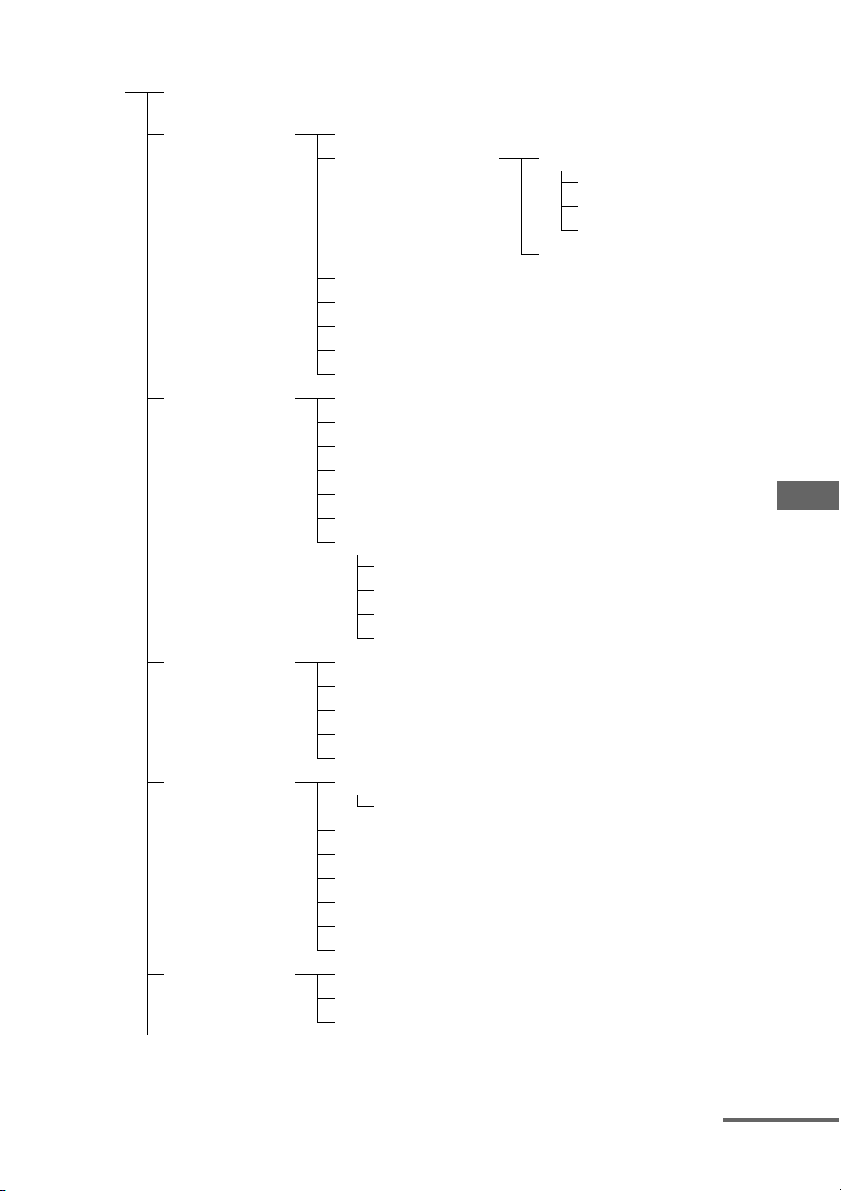
Sätete menüü loend
jätkub
Settings Easy Setup
(leht 85)
Speaker Settings
(leht 85)
Audio Settings
(leht 89)
Vid eo Sett ings
(leht 92)
HDMI Settings
(leht 95)
Input Settings
(leht 97)
Auto Calibration
Auto Calibration Setup Position
Automatic Phase Matching
Speaker Connection
Center Speaker Lift Up
Speaker Setup
Test Tone
Distance Unit
Digital Legato Linear
Sound Optimizer
Equalizer
Subwoofer Muting
Dual Mono
Dynamic Range Compressor
(Sisendi nimi)
Subwoofer Low Pass Filter
A/V Sync
Decode Priority
Sound Field
Resolution
Playback Resolution
3D Output Settings
TV Type
Screen Format
(Sisendi nimi)
Subwoofer Level
Audio Out
Control for HDMI
Pass Through
Zone2 Out
Priority
Fast View
Input Edit
Audio Input Assign
Vide o Inpu t Ass ign
Calibration Type
Front Reference Type
Name In
Sätete kohandamine
EE
83
Page 84

Network Settings
(leht 98)
Internet Services
Settings
(leht 99)
Zone Settings
(leht 100)
System Settings
(leht 101)
Network Update
(leht 102)
Internet Settings
Connection Server Settings
Renderer Options
Renderer Access Control
External Control
Network Standby
Parental Control Password
Parenta l Control Area Co de
Internet Video Parental Control
Internet Video Unrated
Zone Control
Zone Setup
Language
Auto Standby
Settings Lock
RS232C Control
Software Update Notification
Initialize Personal Information
System Information
EULA
Software License
EE
84
Page 85

Easy Setup
jätkub
Speaker Settings
Käivitab uuesti funktsiooni Easy Setup,
et seada põhisätteid. Järgige ekraanil
kuvatavaid juhiseid (leht 41).
Saate kas automaatselt või käsitsi seadistada
vaatamise keskkonna (koos kasutatava
kõlarisüsteemiga).
Auto Calibration
Rakendab funktsiooni D.C.A.C. (Digital
Cinema Auto Calibration). See funktsioon
võimaldab teha automaatse kalibreerimise,
mis teeb automaatselt näiteks järgmist:
kontrollib iga kõlari ja vastuvõtja vahelist
ühendust, kohandab kõlari helitugevust ning
mõõdab kauguse teie istumiskoha ja iga kõlari
vahel.
Calibration Matching
Funktsiooni Auto Calibration käivitamisel
töötab see funktsioon automaatselt,
vastendades parem- ja vasakpoolsete kõlarite
kauguse ja taseme. Saate selle funktsiooni
määrata alles pärast DCAC-mõõtmise
protsessi lõpuleviimist ja DCAC-mõõtmise
tulemuste salvestamist. Seadistus kehtivad
seni, kuni neid muudate.
Märkus
Eelmised mõõtmistulemused kirjutatakse üle ja
praegused tulemused salvestatakse praegu valitud
asendisse.
Lugege jaotist „Märkused funktsiooni Speaker
Settings (Auto Calibration) kohta” „7: Vastuvõtja
seadmine funktsiooniga Easy Setup” (leht 41).
Sätete kohandamine
Auto Calibration Setup
Võimaldab suvandi Position jaoks salvestada
kolm valikut olenevalt istumiskohast,
kuulamiskeskkonnast ja mõõtmistingimustest.
Valida saate ka kalibreerimise tüübi, mis
kompenseerib iga kõlarit.
85
EE
Page 86

Position
Kuulamiskeskkonna jaoks saate registreerida
rohkem kui ühe sätete kogumi või sätete
kogumi esile kutsuda.
Valige ekraanil Auto Calibration
SetupPosition, mille kohta
mõõtmistulemused registreerida tahate.
•Pos.1
•Pos.2
•Pos.3
Kõlarite kompenseerimistüübi
seadmine
Kõlaritega kasutatava kompenseerimistüübi
saate valida iga asendi Position jaoks.
1 Valige Position, mille jaoks kõlarite
kompenseerimistüübi määrata tahate,
seejärel vajutage .
2 Valige soovitud Calibration Type
ja seejärel vajutage .
• Full Flat
Muudab iga kõlari sageduse mõõtmise
madalaks.
• Engineer
Määrab, et sagedus vastab Sony
kuulamisruumi standardile.
• Front Reference
Kohandab kõigi kõlarite omadusi, et need
vastaksid eesmiste kõlarite omadustele.
•Off
Lülitab Auto Calibration EQ välja.
Märkus
Kalibreerimistüüpi Calibration Type ei saa määrata
asendi Position jaoks, mille kohta ei ole
mõõtmistulemusi registreeritud.
Asendile Position nime panemine
1 Valige Position, millele tahate nime
määrata, ja seejärel vajutage .
2 Valige Name In ja vajutage seejärel
nuppu .
Ekraanil kuvatakse ekraaniklaviatuur.
Automatic Phase Matching
Võimaldab funktsioonis D.C.A.C. (Digital
Cinema Auto Calibration) seada funktsiooni
A.P.M. (Automaatne faasi sobitamine)
(leht 85).
Kalibreerib kõlarite faasiomadused ja tagab
ühtse ruumilise heliga ruumi.
x Off
Ei aktiveeri funktsiooni A.P.M..
x Auto
Lülitab funktsiooni A.P.M. automaatselt sisse
või välja.
Märkused
• See funktsioon ei tööta järgmistel juhtudel.
– Kui kasutatakse režiimi2ch Analog Direct.
– Kui kõrvaklapid on ühendatud.
– Kui funktsiooni Auto Calibration pole
rakendatud.
• Vastuvõtja võib signaale taasesitada sisendsignaali
tegelikust diskreetimissagedusest madalamal
sagedusel, olenevalt helivormingust.
Speaker Connection
Võimaldab iga kõlarit käsitsi kohandada.
Kõlarite helitugevust saate reguleerida ka siis,
kui olete funktsiooniga Easy Setup
seadistamise lõpetanud.
Seadistused Speaker Settings kehtivad ainult
praeguse asendi Position kohta.
Viisardiga saate määrata järgmised
seadistused.
Kõlarite paigutus
Võimaldab teil valida kasutatava
kõlarisüsteemi kõlarite jaotuse seadistused.
Surround Back Assign
Võimaldab seada klemmid SURROUND
BACK/FRONT HIGH/FRONT B/ZONE 2
topeltvõimendi või 2. tsooni ühenduse jaoks.
3 Vajutage nuppu V/v/B/b ja , et
tähemärgid ükshaaval valida.
EE
86
x Zone2 Speakers
x Bi-Amplifier
Page 87
x Front B
jätkub
x No Assign
Märkus
Kui kõlarid on jaotatud nii, et aktiivsed on
tagumised ruumilise heli kõlarid või eesmised
seinakõlarid, ei saa SURROUND BACK/FRONT
HIGH/FRONT B/ZONE 2-klemmidega
topeltvõimendi ega 2. tsooni ühendust kasutada.
Center Speaker Lift Up
Eesmisi seinakõlareid kasutades saate
keskmise kõlari helid ekraanil sobivale
kõrgusele seada, võimaldades nautida
loomulikku esitust ilma ebamugavustundeta.
x 1~10
x Off
Märkus
• See funktsioon ei tööta järgmistel juhtudel.
– Kui kõrvaklapid on ühendatud.
– Keskmist kõlarit pole.
– Eesmisi seinakõlareid pole.
– Kasutatakse 2CH režiimi helivälja.
– Kasutatakse muusika helivälja.
– Kasutatakse helivälja Multi Stereo.
Speaker Setup
Võimaldab käsitsi seadmise ekraanil kõlareid
käsitsi kohandada. Kõlarite helitugevust saate
reguleerida ka siis, kui olete funktsiooniga
Auto Calibration seadistamise lõpetanud.
Valige Level/Distance/Size ja
vajutage seejärel nuppu .
Kõlarite helitugevuse
reguleerimine
Iga kõlari helitugevust saab reguleerida
(keskmine, ruumilise heli vasak/parem,
tagumine ruumilise heli vasak/parem, eesmine
vasak/parem seinakõlar, bassikõlar).
1 Valige ekraanil kõlar, mille helitugevust
reguleerida tahate, ja seejärel
vajutage .
2 Valige Level ja vajutage seejärel
nuppu .
Helitugevust saate reguleerida 0,5 dB
intervallides vahemikus –20 dB kuni
+10 dB.
Reguleerida saab eesmise vasaku kõlari
helitugevust 0 ,5 dB intervallide s vahemikus
FL –10,0 dB kuni FL +10,0 dB. Samuti saate
reguleerida eesmise parema kõlari
helitugevust 0 ,5 dB intervallide s vahemikus
FR –10,0 dB kuni FR +10,0 dB.
Kauguse kohandamine
istumiskohast iga kõlari suhtes
Võite reguleerida iga kõlari kaugust
istumiskohast (eesmine vasak/parem,
keskmine, ruumilise heli vasak/parem,
tagumine ruumilise heli vasak/parem, eesmine
ülemine vasak/parem, bassikõlar).
1 Valige ekraanil kõlar, mille kaugust
reguleerida tahate, ja seejärel vajutage
nuppu .
2 Valige Distance ja seejärel vajutage .
Kaugust saate reguleerida 1 cm
intervallidega vahemikus 1 meeter
kuni 10 meetrit.
Iga kõlari suuruse reguleerimine
Reguleerida saab iga kõlari suurust (eesmine
vasak/parem, keskmine, ruumilise heli vasak/
parem, tagumine ruumilise heli vasak/parem,
eesmine vasak/parem seinakõlar).
1 Valige ekraanil kõlar, mille suurust
reguleerida tahate, ja seejärel
vajutage .
2 Valige Size ja seejärel vajutage .
•Large
Kui ühendate suured kõlarid, mis
mängivad bassisagedusi normaalselt,
valige Large. Tavaliselt tuleb valida Large.
Sätete kohandamine
EE
87
Page 88

•Small
Kui heli on moonutatud või tunnete
mitmekanalilist ruumilist heli kasutades,
et ruumilise heli efektidest jääb puudu,
valige Small, et aktiveerida bassi
ümbersuunamine ja et bassisagedusi iga
kanali bassikõlarist või muudest Largekõlaritest esitataks.
Märkused
•Kui kõrvaklapid on ühendatud, ei saa seadistusi
Size ja Distance määrata.
• Tagumiste ruumilise heli kõlarite puhul
kasutatakse sama seadistust kui ruumilise heli
kõlaritel.
•Kui eesmiste kõlarite seadistuseks on määratud
Small, määratakse ka keskmiste, ruumilise heli,
tagumiste ruumilise heli ja eesmiste seinakõlarite
seadistuseks automaatselt Small.
• Kui te ei kasuta bassikõlarit, määratakse eesmiste
kõlarite seadistuseks automaatselt Large.
Iga kõlari ületussageduse
reguleerimine
Võimaldab määrata nende kõlarite bassi
ületussagedust, mille puhul on menüüs Size
määratud seadistuseks Small. Kõlari
mõõdetud ületussagedus määratakse iga kõlari
jaoks pärast kalibreerimise Auto Calibration
tegemist.
1 Valige Crossover Frequency ja vajutage
seejärel nuppu .
2 Valige ekraanil kõlar, mille ületussagedust
reguleerida tahate.
3 Seadke valitud kõlari ületussagedus.
Märkused
• See funktsioon ei tööta, kui kõrvaklapid
on ühendatud.
• Tagumiste ruumilise heli kõlarite puhul
kasutatakse sama seadistust kui ruumilise
heli kõlaritel.
Test Tone
Võimaldab ekraanilt Test Tone valida
testitooni tüübi.
Testitooni esitamine igast kõlarist
Testitooni saate kõlaritest kordamööda
esitada.
1 Valige Test Tone ja vajutage seejärel
nuppu .
Kuvatakse ekraan Test Tone.
2 Kohandage parameetrit ja seejärel
vajutage .
•Off
•Auto
Igast kõlarist kõlab järjestikku testitoon.
• L, C, R, SR, SL, SB*, SBL, SBR, LH, RH, SW
* SB kuvatakse siis, kui ühendatud on ainult
üks tagumine ruumilise heli kõlar.
Saate valida, millistest kõlaritest testitooni
esitatakse.
3 Kohandage parameetrit Level ja seejärel
vajutage .
Testitooni esitamine kõrvuti
olevatest kõlaritest
Testitooni saate esitada kõrvuti olevatest
kõlaritest, et kõlarite vahelist tasakaalu
reguleerida.
1 Valige Phase Noise ja vajutage seejärel
nuppu .
Kuvatakse ekraan Phase Noise.
2 Kohandage parameetrit ja seejärel
vajutage .
•Off
• FL/FR, FL/CNT, CNT/FR, FR/SR,
SR/SBR, SR/SB*, SBR/SBL, SR/SL, SB/
SL*, SBL/SL, SL/FL, LH/RH, FL/SR,
SL/FR, FL/RH, LH/FR
*SR/SB ja SB/SL kuvatakse siis, kui ühendatud
on ainult üks tagumine ruumilise heli kõlar.
EE
88
Page 89

Võimaldab testitooni esitada järjestikku
kõrvuti olevatest kõlaritest.
Olenevalt kõlarite jaotuse sätetest
ei pruugita kõiki üksusi kuvada.
3 Kohandage parameetrit Level ja seejärel
vajutage .
Audio Settings
Võimaldab heli sätteid oma eelistuste kohaselt
kohandada.
Heli esitamine allikast kõrvuti
olevatest kõlaritest
Heli saate allikast esitada kõrvuti olevatest
kõlaritest, et kõlarite vahelist tasakaalu
reguleerida.
1 Valige Phase Audio ja vajutage seejärel
nuppu .
Kuvatakse ekraan Phase Audio.
2 Kohandage parameetrit ja seejärel
vajutage .
•Off
• FL/FR, FL/CNT, CNT/FR, FR/SR,
SR/SBR, SR/SB*, SBR/SBL, SR/SL, SB/
SL*, SBL/SL, SL/FL, LH/RH, FL/SR,
SL/FR, FL/RH, LH/FR
* SR/SB ja SB/SL kuvatakse siis, kui ühendatud
on ainult üks tagumine ruumilise heli kõlar.
Võimaldab testitooni asemel esitada
eesmise 2-kanalilise allika heli järjestikku
kõrvuti olevatest kõlaritest.
Olenevalt kõlarite jaotuse sätetest ei
pruugita kõiki üksusi kuvada.
3 Kohandage parameetrit Level ja seejärel
vajutage .
Distance Unit
Võimaldab valida kauguse sätte mõõtühiku.
Digital Legato Linear (D.L.L.)
Funktsioon D.L.L. on Sony omandiõigusega
kaitstud tehnoloogia, mis võimaldab madala
kvaliteediga digitaalseid helisignaale ja
analoogheli signaale taasesitada kvaliteetse
helina.
x Off
x Auto 1
See funktsioon on saadaval kadudega pakitud
helivormingute ja analoogheli signaalide
puhul.
x Auto 2
See funktsioon on saadaval lineaarsete PCMsignaalide, aga ka kadudega pakitud
helivormingute ja analoogheli signaalide puhul.
Märkused
• Olenevalt USB-seadme või koduvõrgu sisust ei
pruugi see funktsioon töötada.
• Funktsioon töötab, kui valitud on A.F.D. Auto.
See funktsioon ei tööta järgmistel juhtudel.
– Vastuvõtjale edastatakse lineaarseid PCM-
signaale muul diskreetimissagedusel kui
44,1 kHz.
– Vastuvõtjale edastatakse järgmisi signaale: Dolby
Digital Plus, Dolby Digital EX, Dolby TrueHD,
DTS 96/24, DTS-ES Matrix 6.1, DTS-HD Master
Audio või DTS-HD High Resolution Audio.
Sätete kohandamine
x meter
Kaugus kuvatakse meetrites.
x feet
Kaugus kuvatakse jalgades.
Sound Optimizer
Võimaldab seadistada helioptimeerija
funktsiooni (leht 60).
x Off
x Low
x Normal
EE
89
Page 90

Equalizer
Dynamic Range Compressor
Võimaldab kohandada iga kõlari bassi
ja kõrgete toonide taset (leht 61).
Subwoofer Muting
Võimaldab takistada signaalide
väljastamistSUBWOOFER-pistikutest.
x Off
SUBWOOFER-pistikutest väljastatakse
signaale.
x On
SUBWOOFER-pistikutest ei edastata signaale.
Märkus
• See funktsioon ei tööta järgmistel juhtudel.
– Kui kõrvaklapid on ühendatud.
– Kui valitud on 2ch Analog Direct.
–Kui valitud on 2ch Stereo.
– Kui valitud on ilma basskõlarita kõlarijaotus.
Dual Mono
Võimaldab valida, mis keeles kahe heliga
digiülekannet kuulata. See funktsioon töötab
ainult Dolby Digitali allikatega.
Võimaldab heliriba dünaamilise ulatuse kokku
pakkida. See võib olla kasulik, kui tahate öösiti
filme vaikselt vaadata. Dünaamilise ulatuse
pakkimine on võimalik ainult Dolby Digitali
ja Dolby TrueHD allikatega.
x Off
Dünaamilist ulatust ei pakita.
x Auto
Dünaamiline ulatus pakitakse automaatselt,
kui heliallika juures on lipuke, mis soovitab
kasutada funktsiooni Dynamic Range
Compressor.
x On
Dünaamiline ulatus pakitakse selle järgi,
kuidas helitehnik selle seadnud on.
Subwoofer Low Pass Filter
Võimaldab bassikõlari väljundi
madalpääsufiltri sisse või välja lülitada. Saate
määrata iga sisendi funktsiooni, millele
määratakse eraldi helisisendi pesa. Lülitage
funktsioon sisse, kui ühendate bassikõlari,
millel ei ole ületussageduse funktsiooni.
x Main/Sub
Põhikeel tuleb eesmisest vasakust kõlarist ja
teist keelt mängib samal ajal eesmine parem
kõlar.
x Main
Esitatakse põhikeelt.
x Sub
Esitatakse teist keelt.
EE
90
x Off
Madalpääsufiltrit ei aktiveerita.
x On
Madalpääsufilter aktiveeritakse alati
piirsagedusega 120 Hz.
Märkus
• See funktsioon ei tööta järgmisel juhul.
– Kui kasutatakse režiimi 2ch Analog Direct.
Page 91

A/V Sync (sünkroonib helija videoväljundi)
Võimaldab heli mängimisega viivitada,
vähendamaks heliväljundi ja kuva vahelist
viivitust.
See funktsioon on kasulik, kui kasutate suurt
LCD- või plasmamonitori või projektorit.
Funktsiooni saate eraldi iga sisendi jaoks
seadistada.
x HDMI Auto
HDMI kaudu ühendatud monitori kuva ja
heliväljundi viivitus kohandatakse
automaatselt telerist saadava teabe kohaselt.
Funktsioon on saadaval ainult siis, kui monitor
toetab funktsiooni A/V Sync.
x 0–300 ms
Viivitust saate reguleerida 10 ms intervallidega
vahemikus 0 ms kuni kuni 300 ms.
Märkus
Olenevalt helivormingust võib vastuvõtja signaale
taasesitada sisendsignaali tegelikust
diskreetimissagedusest madalamal sagedusel.
x PCM
Kui valite pistikustDIGITAL IN edastatavad
signaalid, on eelistatud PCM-signaalid
(katkestuste ennetamiseks, kui taasesitus on
alanud). Teiste signaalide edastamise korral ei
pruugi vormingust olenevalt heli olla. Sellisel
juhul määrake funktsiooni olekuks Auto.
Kui valite pistikust HDMI IN tulevad
signaalid, edastatakse ühendatud mängijast
ainult PCM-signaale. Mis tahes muus
vormingus signaalide jaoks määrake
funktsiooni olekuks Auto.
x Auto
Vahetab sisendrežiimi automaatselt signaalide
Dolby Digital, DTS või PCM vahel.
Märkused
•See funktsioon ei tööta järgmistel juhtudel.
– Kui valitud on analoogsisendrežiim.
– Kui kasutatakse režiimi 2ch Analog Direct.
• Isegi kui funktsiooni Decode Priority sätteks on
seatud PCM, ei pruugi te algushelisid taasesitatava
CD signaalide tõttu kuulda.
Sound Field
Sätete kohandamine
Decode Priority (digitaalse
helisisendi prioriteetne
dekodeerimine)
Võimaldab määratleda pistikute DIGITAL IN
või HDMI IN digitaalse signaali sisendi
sisendrežiimi.
Funktsiooni saate eraldi iga sisendi jaoks
seadistada.
Võimaldab valida sisendsignaalidele
rakendatava heliefekti. Üksikasju vaadake
jaotisest „Heliefektide nautimine” (leht 56).
Funktsiooni saate eraldi iga sisendi jaoks
seadistada.
EE
91
Page 92
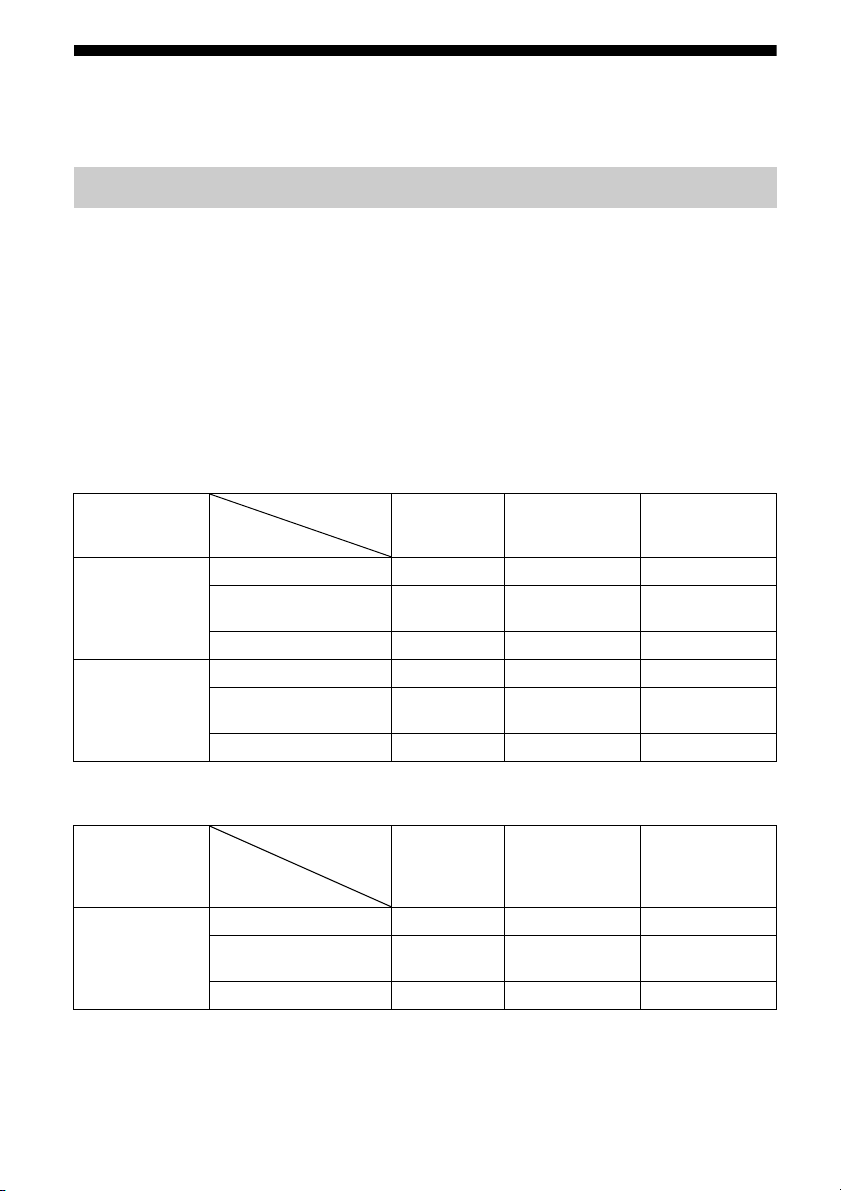
Video Settings
Sisend
Väl jun d
Sisend
Väl jun d
Selles menüüs saate kohandada video sätteid.
Resolution (videosignaalide teisendamine)
Võimaldab teisendada analoogvideo sisendsignaalide eraldusvõimet ja edastada teisendatud
signaale.
x Direct
x 480p/576p
Võimaldab otse edastada analoogvideo
sisendsignaale.
x Auto
x 480i/576i
x 720p
x 1080i
x 1080p
Millal ühendatakse HDMI-monitor pesaga HDMI OUT ON?
Menüü Resolution
seadistus
Direct, Auto HDMI IN-pesad z ––
Pesad COMPONENT
VIDEO IN
VIDEO IN-pesad a
480i/576i,
480p/576p, 720p,
1080i, 1080p
HDMI IN-pesad z ––
COMPONENT VIDEO
IN-pesad
VIDEO IN-pesad a
HDMI OUT-
pesad
a)
a
a)
b)
a
b)
MONITOR
COMP ONE NT
VIDEO OUT-pesad
z –
– z
z –
– z
MONITOR VIDEO
OUT-pesa
Millal pole HDMI-monitor pesaga HDMI OUT OFF ühendatud?
Menüü Resolution
seadistus
Direct HDMI IN-pesad – – –
COMPONENT VIDEO
IN-pesad
VIDEO IN-pesad – – z
Pistikud HDMI
OUT
– z –
Pistikud
MONITOR
COMP ONE NT
VIDEO OUT
Pistik MONITOR
VIDEO OUT
EE
92
Page 93
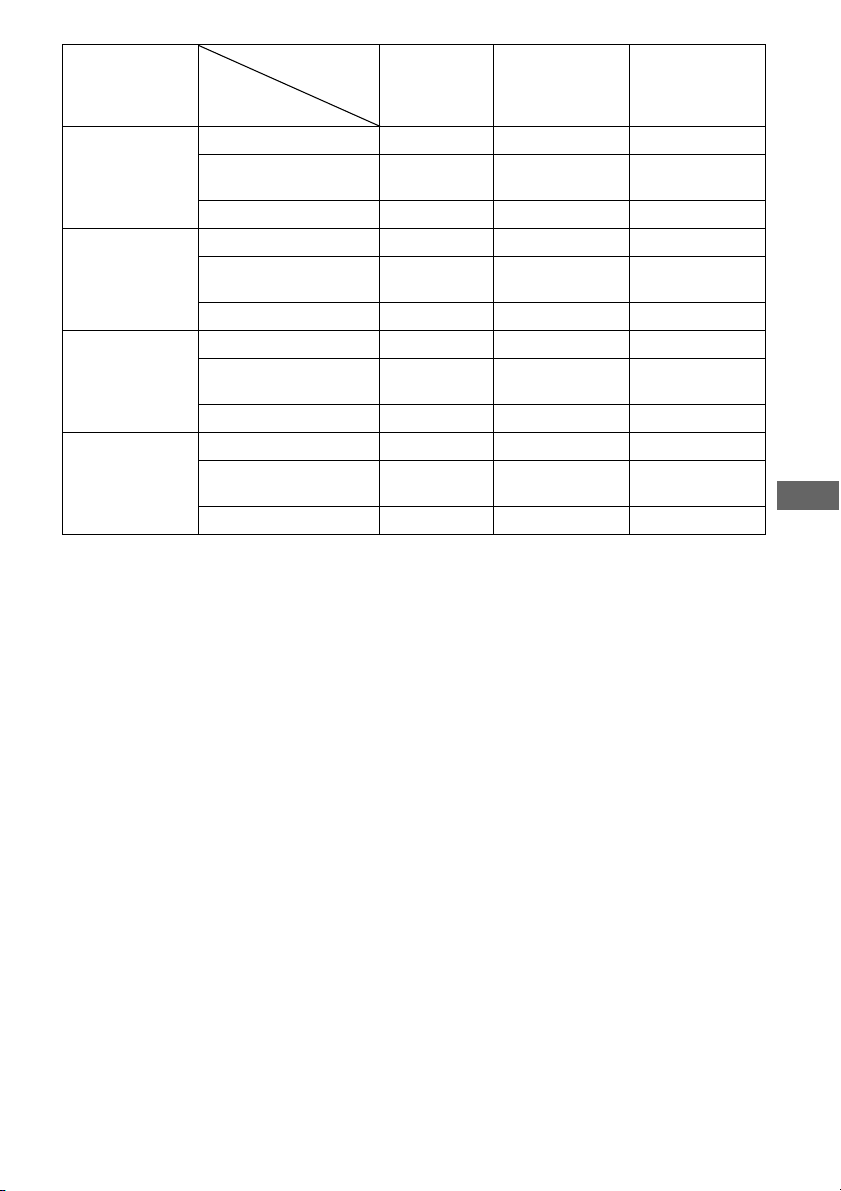
Menüü Resolution
Sisend
Väl jun d
seadistus
Pistikud HDMI
OUT
Pistikud
MONITOR
Pistik MONITOR
VIDEO OUT
COMPO NENT
VIDEO OUT
Auto HDMI IN-pesad – – –
COMPONENT VIDEO
– 480i/576i a
IN-pesad
VIDEO IN-pesad – 480i/576i z
480i/576i,
480p/576p
HDMI IN-pesad – – –
COMPONENT VIDEO
– a
b)
a
IN-pesad
VIDEO IN-pesad – a
b)
z
720p, 1080i HDMI IN-pesad – – –
COMPONENT VIDEO
– a
c)
–
IN-pesad
VIDEO IN-pesad – a
c)
z
1080p HDMI IN-pesad – – –
COMPONENT VIDEO
– z –
IN-pesad
VIDEO IN-pesad – – z
z : videosignaalid väljastatakse ilma video teisenduse või töötlemiseta.
a : videosignaale väljastatakse. (Eraldusvõime väärtused kuvatakse, kui videosignaalid väljastatakse määratud
eraldusvõime juures.)
a)
: videosignaalid teisendatakse automaatselt optimaalsele eraldusvõimele, mida ühendatud monitor toetab,
a
seejärel need väljastatakse.
b)
: videosignaalid väljastatakse menüüs Resolution määratud eraldusvõimega.
a
c)
: videosignaalid väljastatakse menüüs Resolution määratud eraldusvõimega. Macrovisioni
a
kaitstega videosignaale väljastatakse 480p/576p eraldusvõimega.
– : videosignaale ei väljastata.
Märkused
• Kui valite menüüst Resolution eraldusvõime, mida
teler ei toeta, ei saa teleripilti korralikult edastada.
• HDMI kaudu konverteeritud pildi edastamine ei
toeta funktsioone x.v.Color, Deep Color ja 3D.
Sätete kohandamine
EE
93
Page 94
Playback Resolution
Menüü
Playback
Resolution
seadistus
Välj undvi deo
eraldusvõime
See funktsioon on mõeldud USB-seadme, koduvõrgu ja Interneti-video jaoks.
x 480i/576i
x 480p/576p
x 1080i
x 1080p
x 720p
Pistikud
HDMI OUT
480i/576i 480i/576i 480i/576i* 480i/576i* 480i/576i* 480i/576i*
480p/576p 480p/576p 480p/576p* 480i/576i* 480p/576p* 480i/576i*
720p (tehase vaikesäte) 720p 720p* – 720p* –
1080i 1080i 1080i* – 1080i* –
1080p 1080p 1080i* – 1080i* –
* Kui taasesitate Macrovisioniga kaitstud sisu, võib vastuvõtja anda pilti edasi madala eraldusvõimega või
kuvada hoiatusteate, et videosignaali ei saa edastada.
Märkused
• Hoiatusteate Video cannot be output from this jack.
(Sellest liidesest ei saa videot edastada.) kuvamisel
toimige järgmiselt.
1Valige põhitsooni sisendiks BD.
2Valige funktsiooni Playback Resolution
väärtuseks 480i/576i või 480p/576p.
• Kui pilti ei kuvata sisu mängimisel USB-seadmelt,
koduvõrgust või Interneti-videost, toimige
menüüd Watch/Listen kasutades järgmiselt.
1Valige põhitsooni sisendiks BD.
2Valige funktsioonis Playback Resolution
madalam eraldusvõime.
Pistikud
MONITOR
COMPO NENT
VIDEO OUT
Pistik
MONITOR
VIDEO OUT
Pistikud
ZONE 2
COMP ONENT
VIDEO OUT
Pistik ZONE 2
VIDEO OUT
EE
94
Page 95

3D Output Settings
jätkub
See funktsioon on mõeldud USB-seadme,
koduvõrgu ja Interneti-video jaoks.
x Auto
Valige see, kui tahate 3D-ga ühilduva sisu
kuvada 3D-s.
x Off
Valige see, kui tahate sisu kuvada 2D-s.
TV Type
HDMI Settings
Pistikuga HDMI ühendatud seadmete sätteid
saate soovi kohaselt kohandada.
Subwoofer Level
Võimaldab määrata bassikõlari helitugevuseks
0 dB või +10 dB, kui HDMI ühenduse kaudu
PCM-signaale edastatakse. Saate määrata iga
sisendi helitugevuse, millele määratakse eraldi
HDMI sisendpistik.
See funktsioon on mõeldud USB-seadme,
koduvõrgu ja Interneti-video jaoks.
x 16:9
Valige see, kui ühendate laiekraanteleri või
laiekraani funktsiooniga teleri.
x 4:3
Valige see, kui ühendate 4:3 kuvasuhtega teleri
ilma laiekraani funktsioonita.
Screen Format
See funktsioon on mõeldud USB-seadme,
koduvõrgu ja Interneti-video jaoks.
x Original
Valige see, kui ühendate laiekraani
funktsiooniga teleri. 4:3 pilt kuvatakse ka
laiekraaniga teleril kuvasuhtega 16:9.
x Fixed Aspect Ratio
Muudab pildi suurust, et ekraani suurus
esialgse kuvasuhtega sobiks.
x 0 dB
x Auto
Määrab helivoost sõltuvalt helitugevuseks
automaatselt 0 dB või +10 dB.
x +10 dB
Audio Out
Võimaldab HDMI helisignaali väljundi
määrata vastuvõtjaga HDMI ühenduse
kaudu ühendatud taasesituse seadmest.
x TV+AMP
Heli tuleb teleri kõlaritest ja vastuvõtjaga
ühendatud kõlaritest.
Märkused
•Taasesituse seadme helikvaliteet sõltub teleri
helikvaliteedist, nt kanalite arvust ja
diskreetimissagedusest jne. Kui teleril
on stereokõlarid, edastatakse ka vastuvõtjast
teleriga sarnaselt stereoheli, isegi kui esitate
mitmekanaliliselt allikalt.
• Kui ühendate vastuvõtja videoseadmega (projektor
jne), ei pruugita heli vastuvõtjast edastada. Sellisel
juhul valige AMP.
• Kui te ei vali menüüs Input Settings valiku Audio
Input Assign all helisisendiks HDMI
sisendpistikut, ei mängi teler heli.
Sätete kohandamine
EE
95
Page 96

x AMP
Taasesituse seadme HDMI helisignaalid
edastatakse ainult vastuvõtjaga ühendatud
kõlaritesse. Mitmekanalilist heli saab esitada
olemasolevas seisus.
Märkus
Kui Control for HDMI on olekus On, võidakse
väärtust Audio Out automaatselt vahetada.
Priority
Võimaldab määrata eelistuse, kui valite
põhitsoonile ja 2. tsoonile sama sisendi.
x Main & Zone 2
Võite sama sisendit nautida nii põhi- kui ka
2. tsoonis. Põhitsoonis ja 2. tsoonis võib siiski
esineda heli- ja videosignaalide häireid.
Control for HDMI
Võimaldab sisse või välja lülitada funktsiooni,
mis juhib HDMI-pistikuga HDMI-kaabliga
ühendatud seadmeid.
x Off
x On
Märkus
see funktsioon on lubatud vaid juhul, kui Zone2 Out
on seatudolekusse Off.
Pass Through
Võimaldab HDMI-signaali telerisse saata ka
siis, kui vastuvõtja on ooterežiimis. Üksikasju
vaadake jaotisest „HDMI-signaali väljundi
andmine isegi siis, kui vastuvõtja on
ooterežiimis (Pass Through)” (leht 71).
x Off
x On
x Auto
x Main Only
Saate head heli- ja videokvaliteeti nautida
põhitsoonis. 2. tsoonis väljund puudub.
Märkus
See funktsioon on lubatud vaid juhul, kui Zone2 Out
on seatudolekusse On.
Fast View (Kiire HDMI vahetamine)
Võimaldab seada funktsiooni Fast View töö.
HDMI IN 1, IN 2, IN 3 ja IN 4 toetavad
funktsiooni Fast View.
x Auto
Saate valida HDMI-sisendi kiiremini kui
tavavalikuga.
x Off
See funktsioon ja HDMI eelvaatefunktsioon
pole saadaval.
Märkus
see funktsioon on lubatud vaid juhul, kui Zone2 Out
on seatudolekusse Off.
Zone2 Out
Võimaladb HDMI ZONE 2 OUT-pesasid
lubada või keelata.
x Off
x On
EE
96
Page 97

Input Settings
x Analoog
Tehas e va i kes e adi stus
Selle menüü alt saate kohandada vastuvõtja
ja teiste seadmete ühenduse seadistusi.
Input Edit
Võimaldab iga sisendi jaoks määrata järgmised
üksused.
x Watch/Listen
Määrab, kas sisend kuvatakse menüüs Watch
või menüüs Listen.
– Watch: Kuvab sisendi menüüs Watch.
– Listen: Kuvab sisendi menüüs Listen.
– Watch/Listen: Kuvab sisendi nii menüüs
Watch kui ka me nüüs Li ste n.
– Hidden: Ei kuva sisendit menüüdes Watch ja
Listen. Sisendit valides saate vahele jätta
sisendi, mille olekuks on määratud Hidden.
x Icon
Määrab menüüs Watch/Listen kuvatava
ikooni.
x Nimi
Määrab menüüs Watch/Listen kuvatava nime.
Märkus
GUI-d kasutamata ei saa te valida sis endit, mille olek
on Hidden või HIDDEN menüü INPUT seadistuses
INPUT SKIP ? (leht 107), isegi kui kasutate
vastuvõtja funktsiooni INPUT SELECTOR.
Video Input Assign
Võimaldab määrata igale sisendile määratud
videosisendi pesasid.
Üksikasju vaadake jaotisest „Teiste video-/
helisisendi pistikute kasutamine” (leht 73).
x HDMI
HDMI IN 1/2/3/4/5/6/7/8, None
x Component
COMPONENT IN 1/2, None
x Analoog
Tehas e va i kes e adi stus
Sätete kohandamine
Audio Input Assign
Võimaldab määrata igale sisendile määratud
helisisendi pesasid.
Üksikasju vaadake jaotisest „Teiste video-/
helisisendi pistikute kasutamine” (leht 73).
x HDMI
HDMI IN 1/2/3/4/5/6/7/8, None
x Digitaalne
OPT IN 1/2, COAX IN, None
EE
97
Page 98

Network Settings
Selles menüüs saate kohandada võrgusätteid.
Renderer Access Control
Võimaldab seada, kas DLNA-kontrollerilt
võetakse käske vastu või mitte.
Internet Settings
Selles menüüs saate kontrollida või muuta
võrgusätteid.
Käsitsi või automaatselt saate muuta järgmiste
üksuste sätteid.
– IP Address
–DNS
–Proxy Server
Ühendage vastuvõtja enne võrku. Üksikasju
vaadake jaotisest „5: Võrguga ühendamine”
(leht 39).
LAN Port Activation
Võimaldab määrata, kas iga LAN-port
tagapaneelil aktiveeritakse või mitte.
Märkige nelja tagapaneelil oleva LAN-pordi
seast pordid, mida soovite aktiveerida.
Vastuvõtja kasutab võrku pääsemiseks
aktiveeritud porte.
Kasutamata portide keelamisega saate elektrit
kokku hoida. Pordid, mis pole ruuteri või
jaoturiga ühendatud, kuvatakse hallina.
Connection Server Settings
External Control
Võimaldab funktsiooni, mis juhib vastuvõtjat
koduvõrgus ES Remote'iga, sisse või välja
lülitada.
x Off
x On
Network Standby
Võimaldab sisse ja välja lülitada funktsiooni,
mis aktiveerib vastuvõtja taga olevad
kommuteerivad jaoturid, ja võimaldab
võrgukontrolleritel, ES Remote'il jne
vastuvõtjat juhtida, isegi kui vastuvõtja
on ooterežiimis. Võrgu ooterežiimis
vähendatakse GUI ja võrgufunktsiooni
sisselülitusaega pärast vastuvõtja
sisselülitamist.
x Off
Režiim Network Standby keelatakse ja
vastuvõtja siseneb tavalisse ooterežiimi,
kui see on ooterežiimis.
Võimaldab seada, kas ühendatud DLNAserver kuvatakse või mitte.
Renderer Options
x Renderer Name
Kuvab vastuvõtja renderdaja nime.
x Auto Access Permission
Määrab, kas uutele tuvastatud DLNAkontrolleritele lubatakse automaatne
juurdepääs või ei.
EE
98
x On
Režiim Network Standby lubatakse ja
vastuvõtja siseneb režiimi Network Standby,
kui see on ooterežiimis.
Page 99

Internet Services Settings
Parental Control Password
Võimaldab määrata või muuta vanemliku
järelevalve funktsiooni parooli. Parooliga saate
piirata videote taasesitust Internetis.
Internet Video Parental Control
Mõnede videote taasesitust Internetis saab
piirata vanuse põhjal. Stseenid võidakse
blokeerida või asendata teiste stseenidega.
Seadistage funktsioon ekraanil kuvatud
juhiste järgi.
Internet Video Unrated
Parental Control Area Code
Mõnede videote taasesitust Internetis saab
piirata geograafilise alaga. Stseenid võidakse
blokeerida või asendada teiste stseenidega.
Seadistage funktsioon ekraanil kuvatud juhiste
järgi.
Kood Piirkond Kood Piirkond
2044 Argentina 2363 Malaisia
2046 Austria 2379 Norra
2057 Belgia 2427 Pakistan
2093 Colombia 2428 Poola
2424 Filipiini
Vabariik
2149 Hispaania 2499 Rootsi
2219 Hong Kong 2501 Singapur
2239 Iirimaa 2165 Soome
2248 India 2086 Šveits
2238 Indoneesia 2115 Taani
2254 Itaalia 2528 Tai
2304 Korea 2543 Taiwan
2200 Kreeka 2090 Tšiili
2333 Luxembourg 2390 Uus-Meremaa
2376 Madalmaad 2489 Venemaa
2436 Portugal
Võimaldab määrata, kas hindamata Internetivideote taasesitus on lubatud või ei.
x Allow
Lubab hindamata Interneti-videote
taasesituse.
x Block
Blokeerib hindamata Interneti-videote
taasesituse.
Sätete kohandamine
EE
99
Page 100
Zone Settings
Saate reguleerida põhitsooni ja 2. tsooni
sätteid.
Zone Control
1 Valige tsoon, mille helitugevust
reguleerida tahate, ja seejärel
vajutage .
2 Valige Volume ja vajutage seejärel
nuppu .
3 Reguleerige helitugevust ja seejärel
vajutage .
2. tsooni sisse- või väljalülitamine
2. tsooni töö saab sisse või välja lülitada.
1 Valige tsoon, mille tahate sisse või välja
lülitada, ja seejärel vajutage .
2 Valige On või Off ja seejärel vajutage .
•On
•Off
Väljundallika valimine iga tsooni
jaoks
Saate valida allika, mis tsooni edastatakse.
Heli- ja videosignaalid edastatakse 2. tsooni.
1 Valige tsoon, kuhu tahate video-/
helisignaalid edastada, ja seejärel
vajutage .
2 Valige Sisend ja vajutage seejärel
nuppu .
3 Valige sisend ja seejärel vajutage .
2. tsooni helitugevuse
reguleerimine
Kui liideseid SURROUND BACK/FRONT
HIGH/FRONT B/ZONE 2 kasutatakse 2.
tsooni ühendusega, saate 2. tsooni helitugevust
reguleerida.
Kui määrate funktsiooni Väljundliin olekuks
Variable, saate helitugevust reguleerida ka
funktsiooniga Zone Control.
Kui tahate 2. tsooni helitugevust reguleerida
2. tsoonis kaugjuhtimispuldiga, vaadake jaotist
„Vastuvõtja kasutamine mõnest teisest tsoonist
(Kasutamine 2. tsoonis)” (leht 66).
Zone Setup
Põhitsooni/2. tsooni helitugevuse
eelhäälestus
Helitugevuse saate eelhäälestada, keerates
iga tsooni toite sisse.
1 Valige tsoon, mille helitugevust
eelhäälestada tahate, ja seejärel
vajutage .
2 Valige Preset Volume ja vajutage seejärel
nuppu .
3 Reguleerige helitugevust ja seejärel
vajutage .
Reguleerimise ajal mängitakse heli sellel
tugevusel, millele selle reguleerinud olete,
hoolimata juhtelemendi MASTER
VOLUME väärtusest.
Kui valite väärtuse Off, aktiveeritakse kõik
tsoonid viimase väljalülitamise ajal
kehtinud helitugevusega.
Märkus
• Helitugevust ei saa eelhäälestada järgmistel
juhtudel.
– Tagumiste ruumilise heli kõlarite ja eesmiste
seinakõlarite jaoks kasutatakse liidest
SURROUND BACK/FRONT HIGH/
FRONT B/ZONE 2 või topeltvõimendi
ühendust.
– Funktsiooni Väljundliin väärtus on Fixed.
Väljundliin
Pistikute ZONE 2 AUDIO OUT helitugevuse
muutmise väärtuseks saate määrata Variable
või Fixed. Üksikasju vaadake jaotisest
„Helitugevuse seadistamine 2. tsoonis”
(leht 65).
100
EE
 Loading...