

Page 1
Home Audio System
Operating Instructions
Mode d’emploi
US
FR
Manual de
instrucciones
ES
SHAKE-X30/SHAKE-X10
Page 2
For the customers in the USA
Owner’s Record
The model and serial numbers are
located on the rear of the unit. Record
these numbers in the spaces provided
below. Refer to them whenever you
call upon your Sony dealer regarding
this product.
Model No.
Serial No.
WARNING
To reduce the risk of fire or
electric shock, do not expose this
apparatus to rain or moisture.
To reduce the risk of fire, do not
cover the ventilation opening of
the appliance with newspapers,
tablecloths, curtains, etc.
Do not expose the appliance to naked
flame sources (for example, lighted
candles).
To reduce the risk of fire or electric
shock, do not expose this appliance
to dripping or splashing, and do not
place objects filled with liquids, such as
vases, on the appliance.
As the main plug is used to disconnect
the unit from the mains, connect the
unit to an easily accessible AC outlet.
Should you notice an abnormality in
the unit, disconnect the main plug
from the AC outlet immediately.
Do not install the appliance in a
confined space, such as a bookcase or
built-in cabinet.
Do not expose batteries or appliances
with battery-installed to excessive
heat, such as sunshine and fire.
The unit is not disconnected from the
mains as long as it is connected to the
AC outlet, even if the unit itself has
been turned off.
Indoor use only.
US
2
CAUTION
The use of optical instruments with
this product will increase eye hazard.
This appliance is classified as a CLASS 1
LASER product under IEC 60825-1:2007.
This marking is located on the rear
exterior of the unit.
FOR UNITED STATES
CUSTOMERS. NOT APPLICABLE
IN CANADA, INCLUDING IN THE
PROVINCE OF QUEBEC.
POUR LES CONSOMMATEURS
AUX ÉTATS-UNIS. NON
APPLICABLE AU CANADA, Y
COMPRIS LA PROVINCE DE
QUÉBEC.
For the customers in the USA
This symbol is intended to
alert the user to the
presence of uninsulated
“dangerous voltage” within
the product’s enclosure
that may be of sufficient
magnitude to constitute a
risk of electric shock to
persons.
This symbol is intended to
alert the user to the
presence of important
operating and maintenance
(servicing) instructions in
the literature
accompanying the
appliance.
Page 3

Important Safety Instructions
1) Read these instructions.
2) Keep these instructions.
3) Heed all warnings.
4) Follow all instructions.
5) Do not use this apparatus near
water.
6) Clean only with dry cloth.
7) Do not block any ventilation
openings. Install in accordance
with the manufacturer’s
instructions.
8) Do not install near any heat
sources such as radiators,
heat registers, stoves, or other
apparatus (including amplifiers)
that produce heat.
9) Do not defeat the safety purpose
of the polarized or grounding-type
plug. A polarized plug has two
blades with one wider than the
other. A grounding type plug has
two blades and a third grounding
prong. The wide blade or the
third prong are provided for your
safety. If the provided plug does
not fit into your outlet, consult an
electrician for replacement of the
obsolete outlet.
10) Protect the power cord from being
walked on or pinched particularly
at plugs, convenience receptacles,
and the point where they exit from
the apparatus.
11) Only use attachments/accessories
specified by the manufacturer.
12) Use only with the cart, stand,
tripod, bracket, or table specified
by the manufacturer, or sold with
the apparatus. When a cart is used,
use caution when moving the cart/
apparatus combination to avoid
injury from tip-over.
13) Unplug this apparatus during
lightning storms or when unused
for long periods of time.
14) Refer all servicing to qualified
service personnel. Servicing is
required when the apparatus has
been damaged in any way, such
as power-supply cord or plug is
damaged, liquid has been spilled
or objects have fallen into the
apparatus, the apparatus has been
exposed to rain or moisture, does
not operate normally, or has been
dropped.
NOTE:
This equipment has been tested
and found to comply with the limits
for a Class B digital device, pursuant
to Part 15 of the FCC Rules. These
limits are designed to provide
reasonable protection against
harmful interference in a residential
installation. This equipment generates,
uses and can radiate radio frequency
energy and, if not installed and used in
accordance with the instructions, may
cause harmful interference to radio
communications. However, there is no
guarantee that interference will not
occur in a particular installation.
If this equipment does cause harmful
interference to radio or television
reception, which can be determined
by turning the equipment off and on,
the user is encouraged to try to correct
the interference by one or more of the
following measures:
— Reorient or relocate the receiving
antenna.
— Increase the separation between
the equipment and receiver.
— Connect the equipment into an
outlet on a circuit different from that
to which the receiver is connected.
— Consult the dealer or an
experienced radio/TV technician
for help.
US
3
Page 4

CAUTION
You are cautioned that any changes or
modifications not expressly approved
in this manual could void your
authority to operate this equipment.
Properly shielded and grounded
cables and connectors must be used
for connection to host computers
and/or peripherals in order to meet
FCC emission limits.
This equipment must not be
co-located or operated in conjunction
with any other antenna or transmitter.
This equipment complies with FCC
radiation exposure limits set forth
for an uncontrolled environment and
meets the FCC radio frequency (RF)
Exposure Guidelines. This equipment
should be installed and operated
keeping the radiator at least 20 cm or
more away from person’s body.
For the customers in Canada
Properly shielded and grounded
cables and connectors must be used
for connection to host computers
and/or peripherals.
This device complies with Industry
Canada’s licence-exempt RSSs.
Operation is subject to the following
two conditions:
(1) This device may not cause
interference; and
(2) This device must accept any
interference, including interference
that may cause undesired operation of
the device.
This equipment complies with IC
radiation exposure limits set forth
for an uncontrolled environment
and meets RSS-102 of the IC radio
frequency (RF) Exposure rules. This
equipment should be installed and
operated keeping the radiator at least
20 cm or more away from person’s
body.
US
4
License and Trademark Notice
• “CD” logo is trademark.
• WALKMAN® and WALKMAN® logo
are registered trademarks of Sony
Corporation.
• MPEG Layer-3 audio coding
technology and patents licensed
from Fraunhofer IIS and Thomson.
• Windows Media is either a
registered trademark or trademark
of Microsoft Corporation in
the United States and/or other
countries.
• This product is protected by
certain intellectual property rights
of Microsoft Corporation. Use or
distribution of such technology
outside of this product is prohibited
without a license from Microsoft or
an authorized Microsoft subsidiary.
• LDAC™ and LDAC logo are
trademarks of Sony Corporation.
• The BLUETOOTH® word mark and
logos are registered trademarks
owned by Bluetooth SIG, Inc. and
any use of such marks by Sony
Corporation is under license. Other
trademarks and trade names are
those of their respective owners.
• The N-Mark is a trademark or
registered trademark of NFC Forum,
Inc. in the United States and in other
countries.
• Android™ is a trademark of Google
Inc.
• Google Play is a trademark of
Google Inc.
• Apple, iPhone, iPod, and iPod
touch are trademarks of Apple Inc.,
registered in the U.S. and other
countries. App Store is a service
mark of Apple Inc., registered in the
U.S. and other countries.
Page 5

• Use of the Made for Apple badge
means that an accessory has been
designed to connect specifically to
the Apple product(s) identified in
the badge, and has been certified
by the developer to meet Apple
performance standards. Apple is not
responsible for the operation of this
device or its compliance with safety
and regulatory standards.
• All other trademarks are trademarks
of their respective owners.
• In this manual, ™ and ® marks are
not specified.
About this manual
••
The instructions in this manual
are for models SHAKE-X30 and
SHAKE-X10. In this manual, the
SHAKE-X30 is used for illustration
purpose unless stated otherwise.
••
This manual mainly explains
operations using the remote
control, but the same operations
can also be performed using the
buttons on the unit having the
same or similar names.
••
Icons, such as , listed at the
top of each explanation indicate
the type of media that can be used
with the function being explained.
••
Some illustrations are presented
as conceptual drawings, and
may be different from the actual
products.
••
The text enclosed in double
quotation mark (“--”) appears on
the display.
US
5
Page 6
Table of Contents
About this manual ................. 5
Unpacking .............................. 8
Playable discs or files on
discs/USB device ...................8
Websites for compatible
devices ................................. 10
Guide to parts and
controls ................................. 11
Getting Started
Hooking up the system
securely .................................15
Deactivating the
demonstration ......................17
Inserting batteries ................17
Positioning the speakers ......17
Listening to TV sound via the
system ...................................18
Changing the display
mode .....................................19
Disc/USB Playback
Before using the USB
device ....................................19
Basic playback ......................19
Using play mode .................. 20
Viewing information on the
display ...................................21
USB Transfer
Before using the USB
device ....................................21
Transferring music ................21
US
6
Tuner
Listening to the radio ........... 24
BLUETOOTH
About the BLUETOOTH
wireless technology ............. 25
Pairing this system with a
BLUETOOTH device .............. 26
Listening to music on a
BLUETOOTH device .............. 27
One Touch BLUETOOTH
Connection by NFC ..............28
Setting the BLUETOOTH
audio codecs ........................29
Setting the BLUETOOTH
standby mode ......................29
Turning on or off the
BLUETOOTH signal ............... 30
Controlling the system using
a smartphone or tablet
(SongPal) ..............................30
Getting frenzied parties with
the “Fiestable” app ................31
Sound Adjustment
Adjusting the sound ............ 32
Selecting the Virtual Football
mode .................................... 32
Creating your own sound
effect .................................... 32
Creating a party atmosphere
(DJ Effect) ............................. 33
Page 7

Other Operations
Using the Party Chain
function ................................34
Singing along: Karaoke ........ 37
Using the Voice Guidance .... 38
Enjoying sound from a
guitar ....................................38
Enjoying music with the
Party Light and Speaker
Light ..................................... 39
Using the Sleep Timer .......... 39
Using optional equipment ...39
Deactivating the buttons on
the unit (Child Lock) ............. 39
Setting the automatic
standby function..................40
Updating the software .........40
Additional Information
Troubleshooting ...................41
Precautions .......................... 47
Specifications .......................49
US
7
Page 8

Unpacking
••
Remote control (1)
••
R03 (size AAA) batteries (2)
••
FM lead antenna (1)
••
AC power cord (mains lead) (1)
SHAKE-X30 only
••
Unit: HCD–SHAKE30 (1)
••
Speaker system: SS–SHAKE30 (2)
SHAKE-X10 only
••
Unit: HCD–SHAKE10 (1)
••
Speaker system: SS–SHAKE10 (2)
Note
When unpacking or handling a big
and/or heavy speaker, be sure to handle
the speaker with two or more persons.
Dropping the speaker may cause
personal injury and/or property damage.
Playable discs or files
on discs/USB device
Playable discs
••
AUDIO CD
••
CD-R/CD-RW in AUDIO CD format
Playable files on discs
MP3 files (.mp3)*1*
Playable files on USB device
MP3 files (.mp3)*1*2, WMA files
2
(.wma)*
.3gp)*
, AAC files (.m4a/.mp4/
2
, WAV files (.wav)*
Note
••
The CD-ROM/-R/-RW must be in DATA
CD format that contains the MP3*
files, and conforms to ISO 9660*
1/Level 2 or Joliet (extended format).
2
2
1*2
3
Level
••
The system will attempt to play back
any data with the extensions above,
even if it is not in the supported format.
Playing this data may generate a
loud noise which could damage your
speaker system.
1
*
MP3 (MPEG 1 Audio Layer 3) is a
standard format defined by ISO/
MPEG for compressed audio data. MP3
files must be in MPEG 1 Audio Layer 3
format.
2
*
Files with copyright protection (Digital
Rights Management) cannot be played
back by the system.
3
*
A logical format of files and folders
on CD-ROMs, defined by ISO
(International Organization for
Standardization).
Discs/files that cannot be played
back
••
You cannot play back the
following discs
•—
CD-ROMs recorded in PHOTO CD
format
•—
Data part of CD-Extra or Mixed
Mode CDs*
•—
CD Graphics disc
•—
Super Audio CDs
•—
DATA CD that is created in Packet
Write format
•—
DATA CD which has not been
correctly finalized
•—
A disc that has a non-standard
shape (e.g., heart, square, star)
•—
A disc that has adhesive tape,
paper, or a sticker attached to it
••
You cannot play back the
following files
•—
A WMA file in WMA DRM, WMA
Lossless, or WMA PRO format.
•—
An AAC file in AAC DRM or AAC
Lossless format.
•—
The AAC files which is encoded
at 96 kHz.
•—
Files that are encrypted or
protected by passwords.
US
8
Page 9

•—
Files with DRM (Digital Rights
Management) copyright
protection.
••
The MP3 PRO audio file can be
played back as MP3 file.
* Mixed Mode CD: This format records
data on the first track and audio (AUDIO
CD data) on the second and subsequent
tracks of a session.
Notes on CD-R/-RW
In some cases, a CD-R/-RW cannot
be played back on this system
due to the recording quality or
physical condition of the disc, or
the characteristics of the recording
device and authoring software.
For more information, refer to
the operating instructions of the
recording device.
Notes on discs
••
This product is designed to play
back discs that conform to the
Compact Disc (CD) standard.
••
DualDisc and some music discs
encoded with copyright protection
technologies do not conform to
the CD standard. Therefore, these
discs may not be compatible with
this product.
Note on multisession disc
••
This system can play back
multisession discs when an
MP3 file is contained in the first
session. Any subsequent MP3 files
recorded in later sessions can also
be played back (If later sessions
contain AUDIO CD format, the
system cannot play back this
multisession discs).
••
If the first session is recorded in
AUDIO CD format, only the first
session will be played back.
Notes on playable files
••
Playback may take a longer time
to start when:
•—
a DATA CD/USB device is
recorded with a complicated
tree structure.
•—
the audio files in another folder
have just been played back.
••
The system can play back a DATA
CD or a USB device in the following
conditions:
•—
up to a depth of 8 folders
•—
up to 300 folders
•—
up to 999 files in a disc
•—
up to 2,000 files in a USB device
•—
up to 650 files in a folder
These numbers may vary
depending on the file or folder
configuration.
••
Folders that have no audio files
are skipped.
••
Files transferred by a device such
as a computer may not be played
back in the order in which they
were transferred.
••
The playback order may not be
applicable depending on the
software used for creating the
audio file.
••
Compatibility with all encoding/
writing software of the supported
formats, recording devices,
and recording media cannot be
guaranteed.
Notes about USB devices
••
This system is not guaranteed to
operate with all USB devices.
••
Although there are a variety
of complex functions for USB
devices, the playable contents
of USB devices connected to the
system are music contents only.
For details, refer to the operating
instructions of the USB device.
US
9
Page 10

••
When a USB device is inserted,
the system reads all the files on
the USB device. If there are many
folders or files on the USB device,
it may take a long time to finish
reading the USB device.
••
Do not connect the system and
the USB device through a USB hub.
••
With some connected USB
devices, there may be a delay
before an operation is performed
by this system.
••
The playback order for the system
may differ from the playback order
of the connected USB device.
••
Before using a USB device, make
sure that no virus-ridden files are
on the USB device.
Websites for
compatible devices
Check the websites below for the
latest information about compatible
USB and BLUETOOTH devices.
For customers in the United States:
<https://esupport.sony.com/US/>
For customers in Canada:
<http://esupport.sony.com/CA/>
••
iPhone 5c
••
iPhone 5
••
iPhone 4s
••
iPod touch (6th generation)
••
iPod touch (5th generation)
Compatible iPhone/iPod models
The compatible iPhone/iPod models
are as follows. Update your iPhone/
iPod with the latest software before
using with the system.
Made for
••
iPhone 7
••
iPhone 7 Plus
••
iPhone SE
••
iPhone 6s
••
iPhone 6s Plus
••
iPhone 6
••
iPhone 6 Plus
••
iPhone 5s
US
10
Page 11
Guide to parts and controls
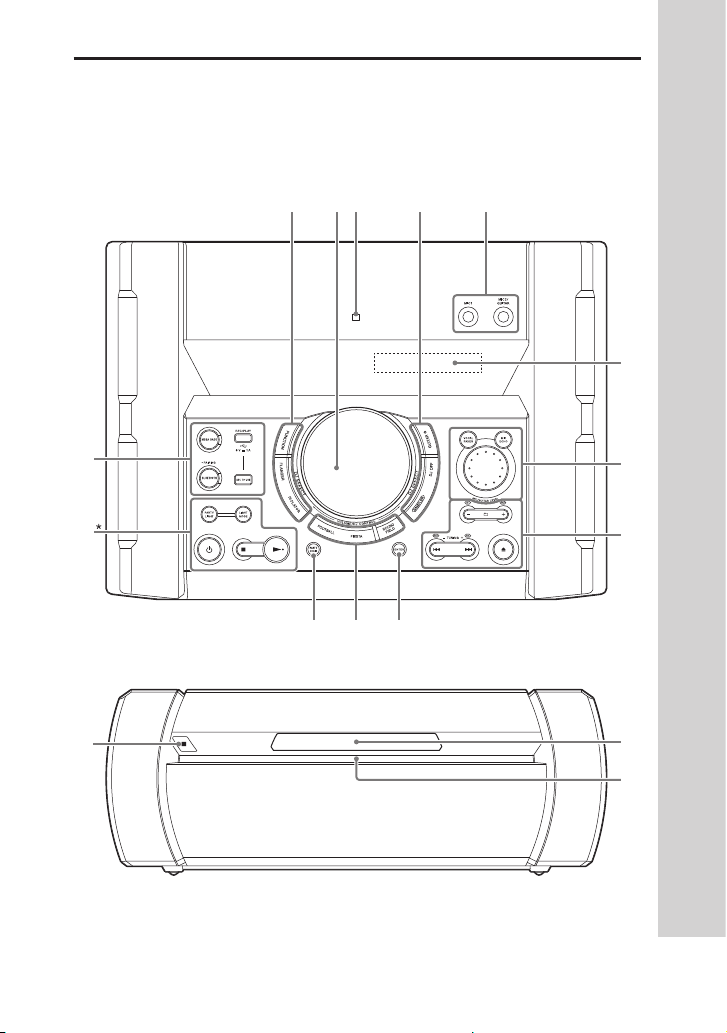
You can lock the keys except (power) on the unit to prevent them from
being operated by mistake (page39).
Unit (Top)
Unit (Front)
* The button has a tactile dot. Use the tactile dot as a reference when operating the
system.
11
US
Page 12

(power)
Turns on the system, or sets it to
standby mode.
(stop)
— Stops playback.
When pressed twice, resume
playback can be canceled.
— Stops transfer during music
transfer.
— Stops the built-in sound
demonstration.
(play)
Starts playback.
Hold down for more than
2 seconds, the built-in sound
demonstration will be played
back. To stop the demonstration,
press .
PARTY LIGHT (page 19, 39)
LIGHT MODE (page 39)
BLUETOOTH
Selects BLUETOOTH function.
BLUETOOTH indicator
(page25)
PAIRING
Hold down to activate
BLUETOOTH pairing during
BLUETOOTH function.
REC TO USB
Transfers music to the USB
device connected to the
(USB) port.
MEGA BASS (page 32)
MEGA BASS indicator
Lights up when MEGA BASS
sound effect is selected.
(USB) (REC/PLAY) port
Use to connect a USB device.
This port can be used for both
playback and music transfer.
FUNCTION
Selects a function.
FLANGER (page 33)
ISOLATOR (page 33)
•VOLUME/DJ CONTROL knob
Adjusts the volume.*
Adjusts the FLANGER and
ISOLATOR effect or outputs
the SAMPLER sound effect
continuously (page 33).
* You cannot use this knob to adjust
the volume when DJ Effect is
selected.
(N-Mark) (page 28)
GUITAR (page 37)
GUITAR indicator
Lights up when guitar mode is
turned on.
DJ OFF (page 33)
SAMPLER (page 33)
MIC1 jack
Use to connect the microphone.
MIC2/GUITAR jack
Use to connect the microphone
or guitar.
Display
VOCAL FADER (page 37)
MIC ECHO (page 37)
12
US
Page 13
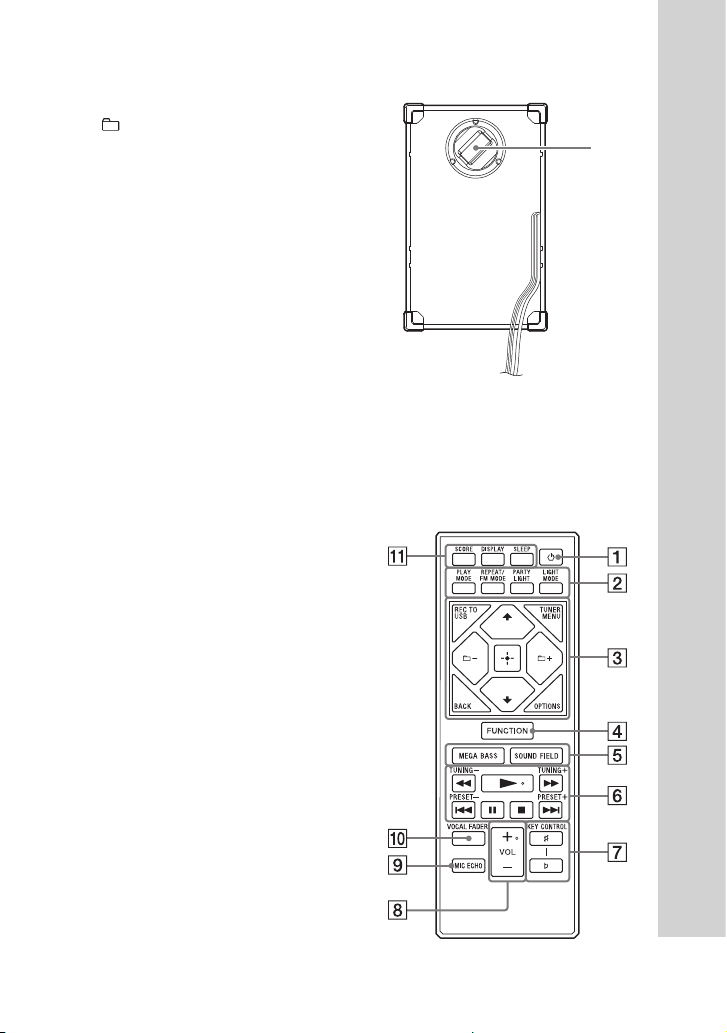
MIC/GUITAR LEVEL knob
(page 37, 38)
+/– (select folder)
Selects a folder on a data disc or
a USB device.
S1, S2, S3, S4 (page 33)
(open/close)
Opens or closes the disc tray.
/ (go backward/go
forward) (page 20)
TUNING+/– (page 24)
ENTER
Enters the settings.
FOOTBALL (page 32)
FIESTA (page 32)
SOUND FIELD (page 32)
PARTY CHAIN (page 36)
Remote control sensor
(page17)
Speaker (Rear)
Example:
Party Light
Do not look directly at the light
emitting part when the Party
Light is turned on.
Remote control
Disc tray
Front panel lighting
If the front panel lighting is
glaring, do not look directly at it.
13
US
Page 14
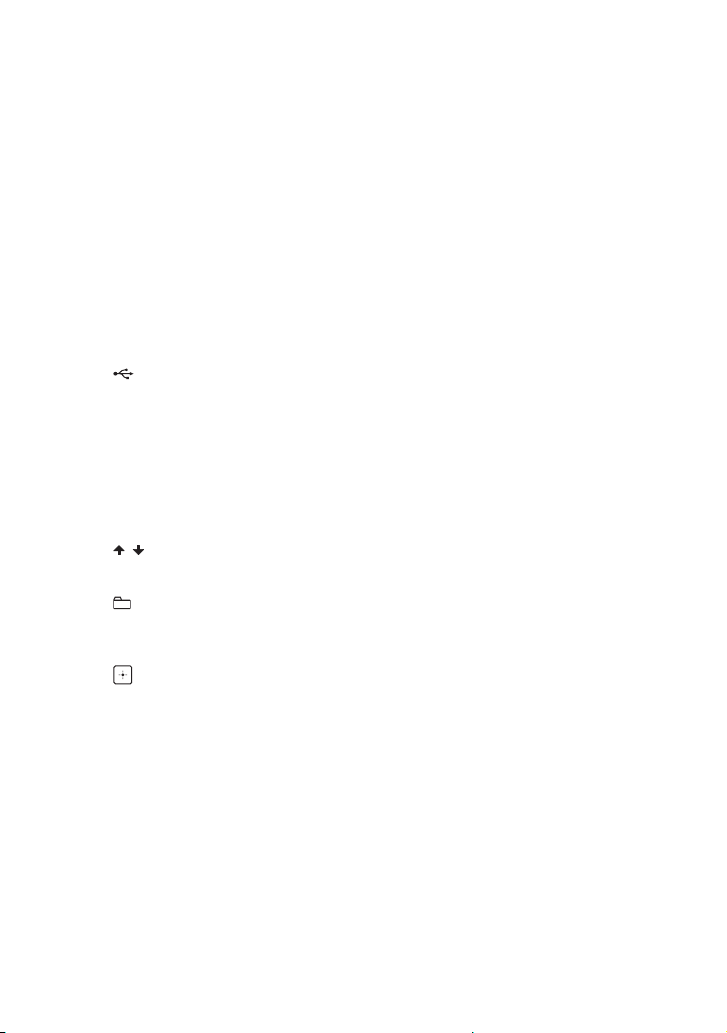
(power)
Turns on the system, or sets it to
standby mode.
PLAY MODE (page 20, 22)
REPEAT/FM MODE (page
21, 24)
PARTY LIGHT (page 19, 39)
LIGHT MODE (page 39)
REC TO USB
Transfers music to the USB
device connected to the
(USB) port.
TUNER MENU (page 24)
BACK
Returns to the previous display.
OPTIONS
Enters or exits options menu.
/
Selects the menu items.
+/– (select folder)
Selects a folder on a data disc or
a USB device.
(enter)
Enters or confirms the settings.
FUNCTION
Selects a function.
MEGA BASS (page 32)
SOUND FIELD (page 32)
/ (fast reverse/fast
forward) (page 20)
(play)*
Starts playback.
/ (go backward/go
forward) (page 20)
PRESET+/– (page 25)
(pause)
Pauses playback. To resume
playback, press .
(stop)
— Stops playback.
When pressed twice, resume
playback can be canceled.
— Stops transfer during music
transfer.
— Stops the built-in sound
demonstration.
KEY CONTROL / (page 37)
VOL (volume) +/–*
Adjusts the volume.
MIC ECHO (page 37)
VOCAL FADER (page 37)
SCORE (page 37)
DISPLAY (page 17, 19,
21, 26)
Changes the information on the
display.
SLEEP (page 39)
* The VOL + and buttons have a tactile
dot. Use the tactile dot as a reference
when operating the system.
14
TUNING+/– (page 24)
US
Page 15
Getting Started
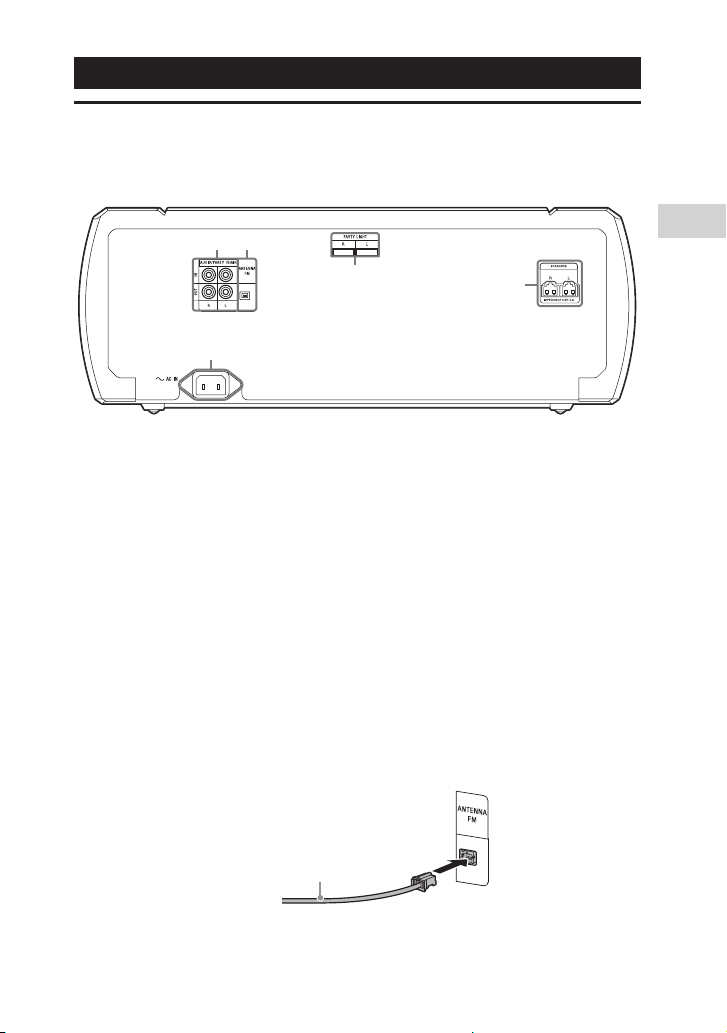
Hooking up the system securely
Unit (Rear)
Audio input and output jacks
Use an audio cable (not supplied) to make either connection as follows:
••
AUDIO/PARTY CHAIN IN L/R jacks
•—
Connect to the audio output jacks of a TV or an audio/video
equipment. The sound is output through this system.
•—
Connect to another audio system to enjoy the Party Chain function
(page34).
••
AUDIO/PARTY CHAIN OUT L/R jacks
•—
Connect to the audio input jacks of an optional equipment.
•—
Connect to another audio system to enjoy the Party Chain function
(page34).
FM ANTENNA terminal
Find a location and an orientation that provide good reception when you
set up the antennas.
Keep the antenna away from the speaker cables, the AC power cord (mains
lead) and the USB cable to avoid picking up noise.
Getting Started
Extend the FM lead
antenna horizontally
15
US
Page 16
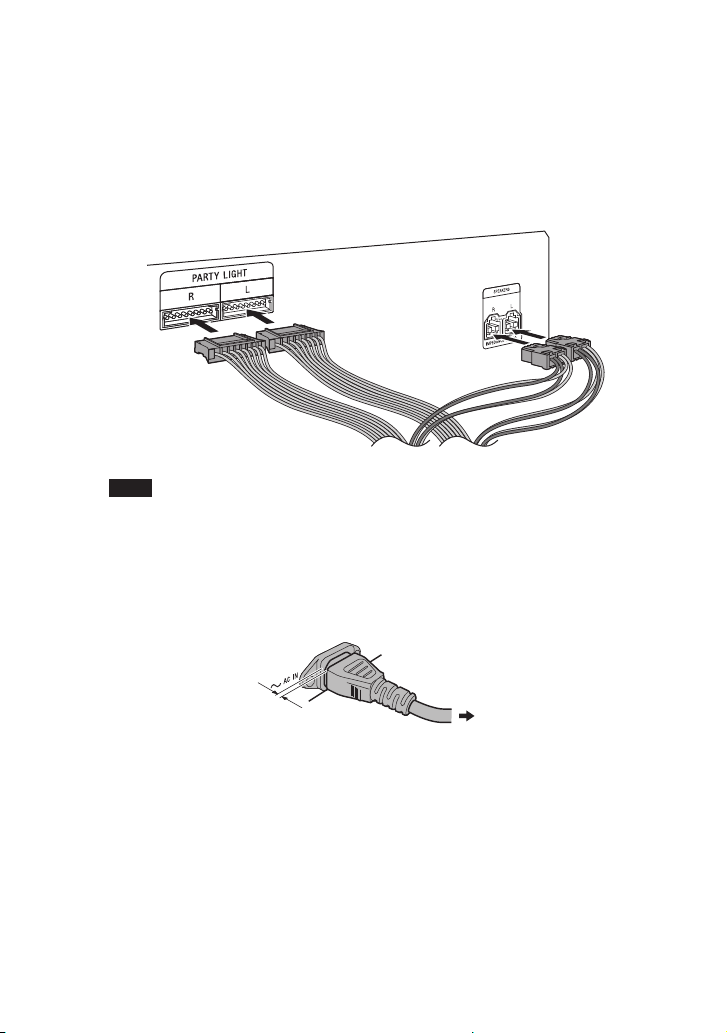
Speakers
••
PARTY LIGHT L/R terminals
Connect the Party Light connector of the speaker to this terminal. The
lighting on the speakers will react according to the music source. You can
select the Party Light and Speaker Light according to your preference
(page 39).
••
SPEAKERS L/R terminals
Connect the speaker connector of the speaker to this terminal.
Note
••
Be sure to use only the supplied speakers.
••
When connecting speaker cables, insert the connector straight into the terminals.
AC power cord (mains lead)
Connect the AC power cord (mains lead) (supplied) to the unit, then plug it
into a wall outlet.
AC power cord
(mains lead)
(supplied)
16
To the wall outlet
A small space is left between the plug and the unit even when the AC
power cord (mains lead) is inserted firmly. The cord is supposed be
connected this way. This is not a malfunction.
When the AC power cord (mains lead) is connected, the demonstration
(page 19) starts automatically. If you press (power) to turn on the
system, the demonstration ends.
US
Page 17
Deactivating the
demonstration
Positioning the
speakers
To deactivate the demonstration
while the system is turned off, press
DISPLAY repeatedly to select the no
display mode (Power Saving Mode)
(page19).
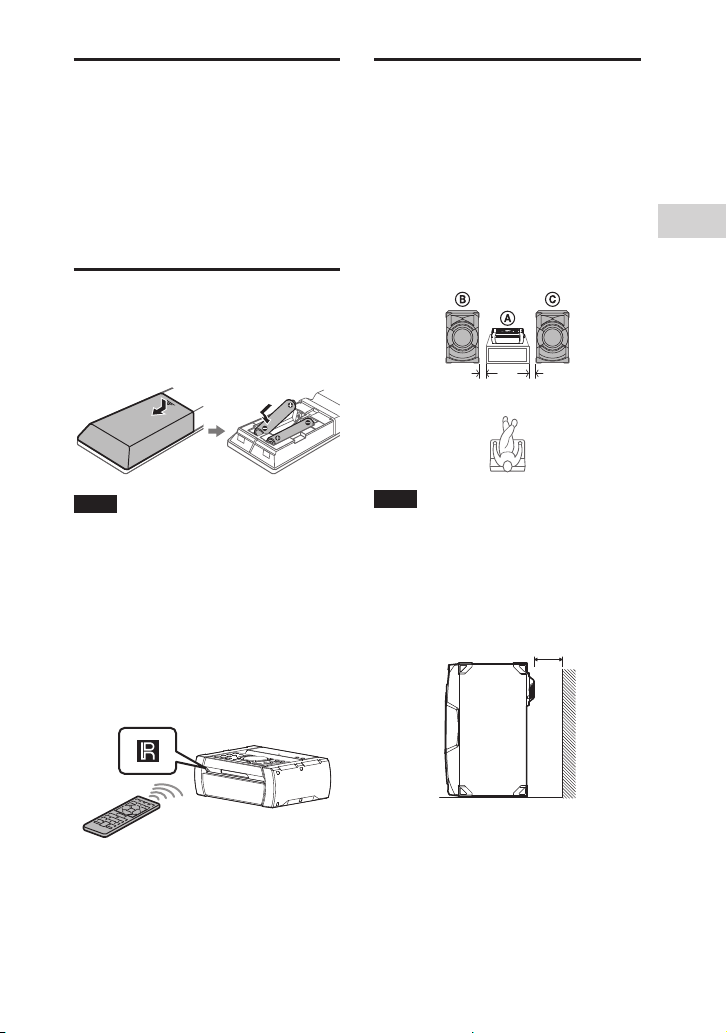
Inserting batteries
Insert the two supplied R03 (size
AAA) batteries, matching the
polarities shown below.
Note
••
Do not mix an old battery with a new
one or mix different types of batteries.
••
If you do not use the remote control
for a long period of time, remove the
batteries to avoid damage from battery
leakage and corrosion.
To operate the system using the
remote control
Point the remote control at the unit’s
remote control sensor.
To obtain optimum performance
from the system, we recommend
you to place the speakers as shown
below.
Unit
Left speaker (L)
Right speaker (R)
0.3 m
(1 ft)
Note
••
Check the speaker type by referring to
the speaker label (“L” or “R”) on the rear
panel of the speaker.
••
To obtain optimum Party Light effects,
we recommend you to place the
speakers from the wall as shown below.
0.3 m
(1 ft)
45 cm
(1.5 ft)
Getting Started
17
US
Page 18
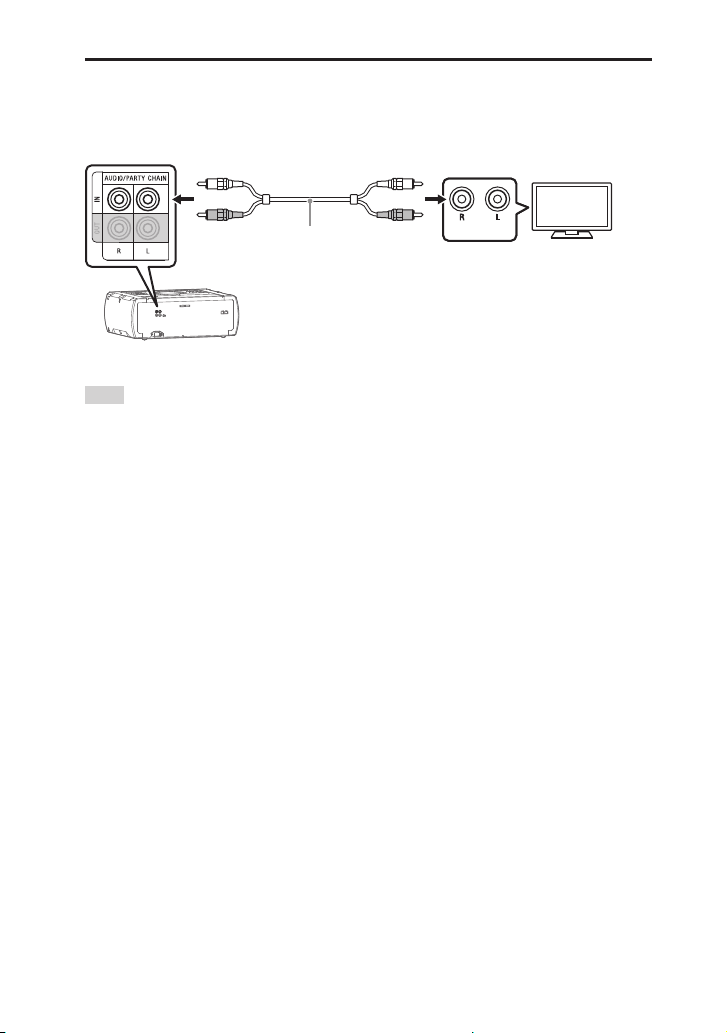
Listening to TV sound via the system
Before connecting cables, be sure to disconnect the AC power cord (mains
lead).
Audio cable (not supplied)
AUDIO OUT
To listen to TV sound, press FUNCTION repeatedly to select “AUDIO IN”.
Hint
••
You can also enjoy the sound of external equipment (DVD players, etc.) via the system
by connecting to the AUDIO/PARTY CHAIN IN jacks. For details, refer to the operating
instructions of your equipment.
••
If the audio output level from the system is low when connecting the external
equipment, try adjusting the audio output settings on the connected equipment. It
may improve the audio output level. For details, refer to the operating instructions of
your equipment.
18
US
Page 19
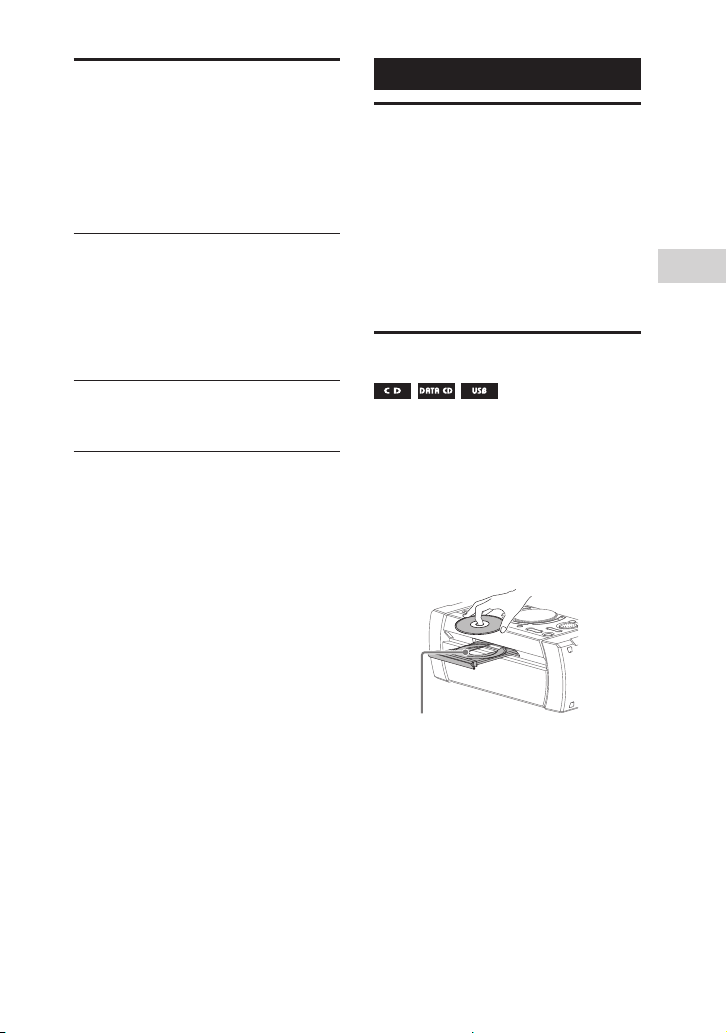
Changing the display
mode
Press DISPLAY repeatedly while
the system is turned off.
Each time you press the button, the
display mode changes as follows.
Demonstration
The messages about the main
features of this system scrolls across
the display and the illumination
turns on.
To turn off the illumination, press
PARTY LIGHT.
No display (Power Saving Mode)
The display is turned off to conserve
power.
Disc/USB Playback
Before using the USB
device
For compatible USB devices, see
“Websites for compatible devices”
(page10).
(You can use your Apple devices
with this system via BLUETOOTH
connection only.)
Basic playback
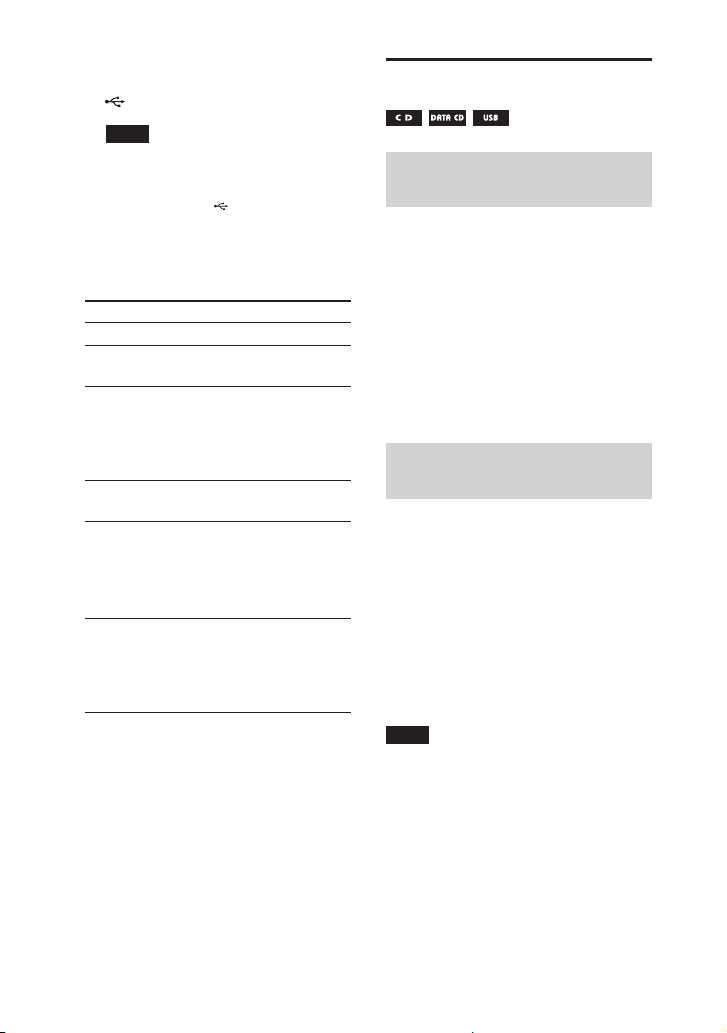
1 Press FUNCTION repeatedly to
select “CD” or “USB”.
2 Prepare the playback source.
For CD function:
Press on the unit to open the disc
tray and load a disc with the label
facing up.
Disc/USB Playback
When you play back an 8 cm disc
such as a CD single, place it on
the inner circle of the tray.
Press on the unit again to close
the disc tray.
Do not forcibly push the disc tray to
close it as this may cause a
malfunction.
19
US
Page 20
For USB function:
Connect a USB device to the
(USB) port.
Note
You can use a USB adaptor (not
supplied) to connect the USB device
to the unit if the USB device cannot be
plugged into the
(USB) port.
3 Press to start playback.
Other operations
To Do this
Stop playback Press .
Pause
playback
Resume
playback or
return to
normal
playback
Cancel the
resume point
Select a track
or file
Locate a point
quickly in fast
forward or fast
reverse (Lock
Search)
Press .
Press .
Press twice.
Press or
during playback.
(Operation might be
prohibited by disc or
USB device.)
Press or
during playback.
Using play mode
Playing in sequential order
(Normal Play)
When playback is stopped, press
PLAY MODE repeatedly.
The following indicator lights up on
the display.
••
(None): plays the disc or USB
device.
••
“FLDR”*: plays all playable files in
the specified folder on the disc or
USB device.
* Cannot be selected for AUDIO CD.
Playing in random order
(Shuffle Play)
When playback is stopped, press
PLAY MODE repeatedly.
The following indicators light up on
the display.
••
“SHUF”: shuffles all playable files
on the disc or USB device.
••
“FLDR SHUF”*: shuffles all playable
files in the specified folder on the
disc or USB device.
* Cannot be selected for AUDIO CD.
Note
••
Shuffle Play is canceled when you:
— open the disc tray.
— perform Synchronized Transfer.
••
Shuffle Play may be canceled when you
select a folder or a track to play back.
20
US
Page 21
Playing repeatedly (Repeat
Play)
Press REPEAT repeatedly.
The following indicators light up on
the display.
••
“ ”: repeats all tracks or audio
files on a folder/disc/USB device.
••
“ ”: repeats a track or audio file.
Note
Repeat Play is canceled when you:
— open the disc tray.
— perform Synchronized Transfer.
Viewing information on
the display
Press DISPLAY repeatedly when
the system is turned on.
You can view the information as
follows:
•—
playing time/remaining time of
track, file, disc
•—
file name, folder name
•—
title, artist name, and album name
Note
••
The disc name or track name may
not be displayed depending on the
characters.
••
Playing time of audio files may not be
displayed correctly.
••
The elapsed playing time for an audio
file encoded using a VBR (variable bit
rate) is not displayed correctly.
USB Transfer
Before using the USB
device
For compatible USB devices, see
“Websites for compatible devices”
(page10).
(You can use your Apple devices
with this system via BLUETOOTH
connection only.)
Transferring music
You can transfer music from a
disc (AUDIO CD or MP3 disc only)
to a USB device connected to the
(USB) port.
The audio format of files transferred
by this system is MP3.
Note
••
Do not remove the USB device during
transfer or erase operations. Doing so
may corrupt the data on the USB device
or damage the USB device itself.
••
MP3 files are transferred with the same
bit rate as the original files.
••
When transferring from AUDIO CD,
you may select the bit rate before
transferring.
••
USB transfer and erase operations are
prohibited when the disc tray is opened.
Note on copyright-protected content
The transferred music is limited to private
use only. Use of the music beyond this
limit requires permission of the copyright
holders.
USB Transfer
To select the bit rate
You can select a higher bit rate to
transfer music with better quality.
1 Press OPTIONS.
21
US
Page 22
2 Press / repeatedly to select
“BIT RATE”, then press .
3 Press / repeatedly to select
the bit rate you want, then press
.
••
“128 KBPS”: encoded MP3 files
have smaller file size and lower
audio quality.
••
“256 KBPS”: encoded MP3 files
have bigger file size but higher
audio quality.
To exit the options menu, press
OPTIONS.
Transferring music from a disc
You can transfer music to a USB
device connected to
(USB) port
as follows:
••
Synchronized Transfer: Transfer
all tracks or MP3 files from a disc
to USB.
••
REC1 Transfer: Transfer a single
track or MP3 file during playback.
Use the buttons on the unit to
perform this operation.
1 Connect a transferable USB
device to the (USB) port.
Note
You can use a USB adaptor (not
supplied) to connect the USB device
to the unit if the USB device cannot be
plugged into the
(USB) port.
2 Press FUNCTION repeatedly to
select “CD” then load a disc.
3 Prepare the sound source.
Synchronized Transfer:
If the system starts playback
automatically, press twice to stop
the playback fully.
When playback is stopped, press
PLAY MODE on the remote control
repeatedly to select the play mode
you want.
Note
If you start transferring in Shuffle Play
or Repeat Play, the selected play mode
changes to Normal Play automatically.
REC1 Transfer:
Select the track or MP3 file you want
to transfer, then start playback.
4 Press REC TO USB.
“PUSH ENTER” appears on the
display.
5 Press ENTER.
The transfer starts, then “DO NOT
REMOVE” appears on the display.
Do not remove the USB device until
the transfer is complete.
When the transfer is complete, the
system performs as follows:
Synchronized Transfer:
The disc stops automatically.
REC1 Transfer:
The disc continues to play the next
track or file.
To stop transfer
Press .
Notes on transfer
••
While transferring, no sound is output.
••
CD-TEXT information is not transferred
to the created MP3 files.
22
US
Page 23
••
The transfer stops automatically if:
— the USB device runs out of space
during transfer.
— the number of audio files or folders
on the USB device reaches the limit
that the system can recognize.
••
If a folder or file that you are trying
to transfer already exists on the
USB device with the same name, a
sequential number is added after the
name without overwriting the original
folder or file.
••
You cannot perform the following
operations during transfer:
— Eject the disc.
— Select another track or file.
— Pause playback or find a point in the
track or file.
— Change the function.
••
When transferring music to a
WALKMAN® using “Media Manager for
WALKMAN”, be sure to transfer in MP3
format.
••
When connecting a WALKMAN® to
the system, be sure to connect after
the display “Creating Library” or
“Creating Database” on the WALKMAN®
has disappeared.
Synchronized Transfer
When transferring CD-DA tracks
from an AUDIO CD
Folder name: “CDDA0001”*
File name: “TRACK001”*
When transferring MP3 files
from a disc
Folder name: Same as the source
File name: Same as the source
REC1 Transfer
When transferring a CD-DA track
from an AUDIO CD
Folder name: “REC1-CD”
File name: “TRACK001”*
When transferring an MP3 file
from a disc
Folder name: “REC1-MP3”
File name: Same as the source
* Folder and file numbers are assigned
serially thereafter.
USB Transfer
Folder and file generation
rules
Maximum number of MP3 files
that can be generated
••
298 folders
••
650 files in a folder
••
650 files in REC1-CD or REC1-MP3
folder.
These numbers may vary depending
on the file or folder configuration.
When transferring to a USB device,
a “MUSIC” folder is created directly
below “ROOT”. Folders and files are
generated within this “MUSIC” folder
according to the transfer method
and source as follows:
Erasing audio files or folders
on the USB device
1 Press FUNCTION repeatedly to
select “USB”.
2 When playback is stopped,
press OPTIONS.
3 Press / repeatedly to select
“ERASE”, then press .
4 Press / repeatedly to select a
folder, then press .
23
US
Page 24

5 Press / repeatedly to select
an audio file you want to erase,
then press .
If you want to erase all the audio
files in the folder, select “ALL
TRACKS”.
“FLDR ERASE” or “TRK ERASE” and
“PUSH ENTER” appear on the
display.
To cancel erase operations, press .
6 Press .
“COMPLETE” appears on the display.
To exit the options menu, press
OPTIONS.
Note
••
You can erase the supported audio file,
MP4 format file, and 3GP format file
only.
••
You cannot erase audio files or folders
when Shuffle Play has been selected.
Set the play mode to Normal Play
before erasing.
••
Erase operation is prohibited when the
disc tray is opened.
Tuner
Listening to the radio
Press FUNCTION repeatedly to
1
select “TUNER FM”.
2 Tune to a station.
For automatic scanning:
Hold down TUNING+/– until the
frequency begins to change on the
display.
Scanning stops automatically when
a station is tuned in. “STEREO” (for
FM stereo programs only) lights up
on the display.
If scanning does not stop, press
to stop scanning. Then, perform
manual tuning (below).
For manual tuning:
Press TUNING+/– repeatedly to tune
to the station you want.
Hint
To reduce static noise on a weak FM
stereo station, press FM MODE repeatedly
until “MONO” lights up on the display. You
will lose the stereo effect, but reception
will improve.
24
Presetting radio stations
You can store up to 20 FM stations
as your favorite stations.
1 Tune to the station you want.
2 Press TUNER MENU.
US
Page 25
3 Press / repeatedly to select
the preset number you want,
then press .
“COMPLETE” appears on the display
and the station is stored.
If another station is already
assigned to the selected preset
number, that station is replaced by
the new one.
To listen to the preset station
Press PRESET+/– repeatedly to
select the preset number you want.
BLUETOOTH
About the BLUETOOTH
wireless technology
BLUETOOTH wireless technology is
a short-range wireless technology
that enables wireless data
communication between digital
devices.
Supported BLUETOOTH version,
profiles and codecs
For details, see “BLUETOOTH
section” (page50).
Compatible BLUETOOTH devices
For details, see “Websites for
compatible devices” (page10).
About the BLUETOOTH
indicator
The BLUETOOTH indicator on the
unit lights up or flashes in blue to
show the BLUETOOTH status.
System status Indicator status
BLUETOOTH
standby
BLUETOOTH
pairing
BLUETOOTH
connection is
established
Flashes slowly
Flashes quickly
Lights up
Tuner / BLUETOOTH
25
US
Page 26

Pairing this system
with a BLUETOOTH
device
Pairing is an operation where
BLUETOOTH devices register with
each other beforehand. Once a
pairing operation is performed, it
does not need to be performed
again.
If your device is an NFC-compatible
smartphone, the manual pairing
procedure is not necessary. (See
“One Touch BLUETOOTH Connection
by NFC” (page28).)
1 Place the BLUETOOTH device
within 1meter (3.3 feet) from
the unit.
2 Press BLUETOOTH on the unit to
select the BLUETOOTH function.
“BLUETOOTH” appears on the
display.
Hint
••
When there is no pairing information
on the system (for example, when
you use the BLUETOOTH function
for the first time after purchase),
“PAIRING” flashes on the display and
the system enters the pairing mode.
Proceed to step 4.
••
If the system is connected to
a BLUETOOTH device, press
BLUETOOTH on the unit to
disconnect the BLUETOOTH device.
3 Hold down PAIRING on the
unit for 2seconds or more.
“PAIRING” flashes on the display.
US
26
4 Perform the pairing procedure
on the BLUETOOTH device.
For details, refer to the operating
instructions of your BLUETOOTH
device.
5 Select the system’s name (for
example, “SHAKE-X30”) on the
display of the BLUETOOTH
device.
Perform this step within 5 minutes,
otherwise pairing will be canceled.
In this case, repeat from step 3.
Note
If passkey is required on the
BLUETOOTH device, enter “0000”.
“Passkey” may be called “Passcode”,
“PIN code”, “PIN number”, or
“Password”.
6 Establish connection with the
BLUETOOTH device.
When pairing is completed and the
BLUETOOTH connection is
established, BLUETOOTH device
name appears on the display.
Depending on the BLUETOOTH
device, connection may start
automatically after pairing is
completed.
You can check the BLUETOOTH
device address by pressing DISPLAY
repeatedly.
Note
••
You can pair up to 9 BLUETOOTH
devices. If the 10th BLUETOOTH device
is paired, the oldest paired device will
be deleted.
••
If you want to pair with another
BLUETOOTH device, repeat steps 1 to 6.
To cancel the pairing operation
Hold down PAIRING on the
unit for 2seconds or more until
“BLUETOOTH” appears on the
display.
Page 27

To erase pairing information
Use the buttons on the unit to
perform this operation.
1 Press BLUETOOTH to select
BLUETOOTH function.
“BLUETOOTH” appears on the
display.
If the system is connected to a
BLUETOOTH device, the BLUETOOTH
device name appears on the display.
Press BLUETOOTH to disconnect the
BLUETOOTH device.
2 Hold down ENTER and LIGHT
MODE for about 3 seconds.
“BT HISTORY CLEAR” appears on the
display and all the pairing
information is erased.
Listening to music on a
BLUETOOTH device
You can operate a BLUETOOTH
device by connecting the system
and the BLUETOOTH device using
AVRCP.
Check the following before playing
music:
•—
The BLUETOOTH function of the
BLUETOOTH device is turned on.
•—
Pairing has been completed
(page26).
Once the system and the
BLUETOOTH device are connected,
you can control playback by
pressing , , , / and
/.
1 Press BLUETOOTH on the unit to
select the BLUETOOTH function.
“BLUETOOTH” appears on the
display.
2 Establish connection with the
BLUETOOTH device.
Press BLUETOOTH on the unit to
connect to the last connected
BLUETOOTH device.
Perform the BLUETOOTH connection
from the BLUETOOTH device if the
device is not connected.
Once the connection is established,
the BLUETOOTH device name
appears on the display.
3 Press to start playback.
Depending on the BLUETOOTH
device,
— you may need to press twice.
— you may need to start playing an
audio source on the BLUETOOTH
device.
4 Adjust the volume.
Adjust the volume of the
BLUETOOTH device first. If the
volume level is still too low, adjust
the volume level on the system.
Note
••
When the system is not connected to
any BLUETOOTH device, the system
will connect to the last connected
BLUETOOTH device automatically when
you press BLUETOOTH or on the
unit.
••
If you try to connect another
BLUETOOTH device to the system, the
current connected BLUETOOTH device
will be disconnected.
To terminate the BLUETOOTH
connection
Press BLUETOOTH on the unit.
“BLUETOOTH” appears on the
display.
Depending on the BLUETOOTH
device, the BLUETOOTH connection
may be terminated automatically
when you stop playback.
BLUETOOTH
27
US
Page 28
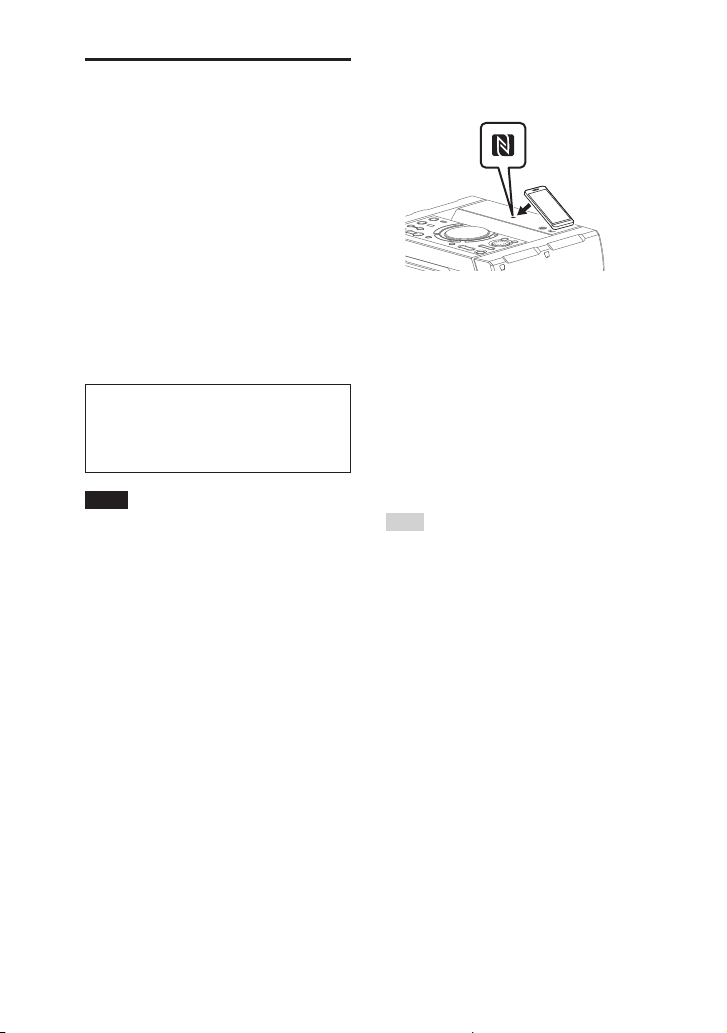
One Touch BLUETOOTH
Connection by NFC
NFC (Near Field Communication)
is a technology enabling shortrange wireless communication
between various devices, such as
smartphones and IC tags.
When you touch the system with an
NFC-compatible smartphone, the
system automatically:
•—
turns on in the BLUETOOTH
function.
•—
completes the pairing and
BLUETOOTH connection.
Compatible smartphones
Smartphones with a built-in NFC
function (OS: Android 2.3.3 or
later, excluding Android 3.x)
Note
••
The system can only recognizes and
connects to one NFC-compatible
smartphone at a time. If you try to
connect another NFC-compatible
smartphone to the system, the currently
connected NFC-compatible smartphone
will be disconnected.
••
Depending on your NFC-compatible
smartphone, you may need to perform
the following steps on your NFCcompatible smartphone in advance.
— Turn on the NFC function. For details,
refer to the operating instructions of
the NFC-compatible smartphone.
— If your NFC-compatible smartphone
has an OS version that is older than
Android 4.1.x, download and start
the “NFC Easy Connect” application.
“NFC Easy Connect” is a free
application for Android smartphones
that can be obtained from Google
Play. (The application may not be
available in some countries/regions.)
1 Touch the smartphone to the
N-Mark on the unit until the
smartphone vibrates.
Complete the connection by
following the instructions displayed
on the smartphone.
When the BLUETOOTH connection is
established, the BLUETOOTH device
name appears on the display.
2 Start playback of an audio
source on the smartphone.
For details, refer to the operating
instructions of your BLUETOOTH
device.
Hint
If pairing and the BLUETOOTH connection
fail, do the following.
— Remove the case from the smartphone
if using a commercially available
smartphone case.
— Touch the smartphone to the N-Mark
on the unit again.
— Relaunch the “NFC Easy Connect”
application.
To terminate the BLUETOOTH
connection
Touch the smartphone to the
N-Mark on the unit again.
28
US
Page 29
Setting the BLUETOOTH
audio codecs
You can enable AAC, LDAC or SBC
codec reception from BLUETOOTH
device. AAC/LDAC can be selected
only when the BLUETOOTH device
supports AAC/LDAC.
1 Press OPTIONS.
2 Press / repeatedly to select
“BT CODEC”, then press .
3 Press / repeatedly to select
the setting, then press .
••
“AUTO”: Enable reception in AAC
or LDAC codec format.
••
“SBC”: Receive in SBC codec
format.
To exit the options menu, press
OPTIONS.
Note
••
You can enjoy high quality sound if AAC
or LDAC is selected. If you cannot listen
to AAC or LDAC sound from your device
or the sound is interrupted, select “SBC”.
••
If you change this setting while the
system is connected to a BLUETOOTH
device, the BLUETOOTH device will
be disconnected. To connect to the
BLUETOOTH device, perform the
BLUETOOTH connection again.
Hint
LDAC is an audio coding technology
developed by Sony that enables the
transmission of High-Resolution (Hi-Res)
Audio content, even over a BLUETOOTH
connection. Unlike other BLUETOOTH
compatible coding technologies
such as SBC, it operates without any
down-conversion of the Hi-Res Audio
1
content*
, and allows approximately
three times more data*
other technologies to be transmitted
over a BLUETOOTH wireless network
with unprecedented sound quality, by
means of efficient coding and optimized
packetization.
1
*
Excluding DSD format contents.
2
*
In comparison with SBC (Subband
Coding) when the bitrate of 990 kbps
(96/48 kHz) or 909 kbps (88.2/44.1 kHz)
is selected.
2
than those
Setting the BLUETOOTH
standby mode
The BLUETOOTH standby mode
enables the system to turn on
automatically when you establish
a BLUETOOTH connection from a
BLUETOOTH device.
1 Press OPTIONS.
2 Press / repeatedly to select
“BT STBY”, then press .
BLUETOOTH
3 Press / repeatedly to select
the setting, then press .
••
“ON”: The system turns on
automatically even when the
system is in standby mode.
••
“OFF”: Turns off this function.
To exit the options menu, press
OPTIONS.
29
US
Page 30
Turning on or off the
BLUETOOTH signal
You can connect to the system
from a paired BLUETOOTH device
in all functions when the system’s
BLUETOOTH signal is set to on. The
BLUETOOTH signal is turned on by
default.
Hold down ENTER and on the
unit for about 3 seconds.
“BT ON” or “BT OFF” appears on the
display.
Note
••
You cannot perform the following
operations when BLUETOOTH signal is
set to off:
— Pair and/or connect with BLUETOOTH
device
— Erase the pairing information
— Use “SongPal”
— Change the BLUETOOTH audio
codecs
••
If you touch the N-Mark on the unit with
an NFC-compatible smartphone or set
the BLUETOOTH standby mode to on,
the BLUETOOTH signal will be set to on
automatically.
Controlling the
system using a
smartphone or
tablet (SongPal)
“SongPal” is a dedicated app for
operating “SongPal”-compatible
audio devices manufactured by
Sony using a smartphone or tablet.
Search for “SongPal” on Google
Play™ or App Store and download it
using your smartphone or tablet.
“SongPal” allows you to:
•—
change the function of the system,
control the playback of the disc/
USB device and tune to an FM
station.
•—
browse the music content of disc/
USB device.
•—
view the information of disc/USB
such as playing time and title.
•—
adjust the volume and change
sound setting.
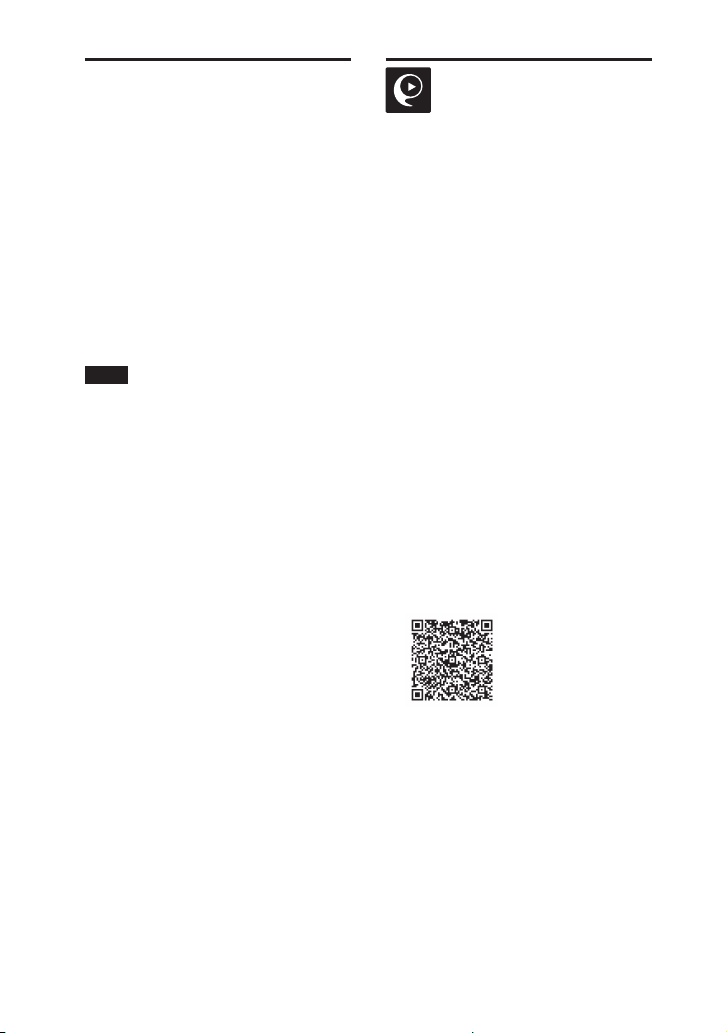
1 Search for “SongPal” or scan the
two-dimensional code below.
30
2 Download “SongPal” app on
your device.
3 Connect the system and device
by BLUETOOTH connection
(page 25).
4 Launch “SongPal” and follow
the on-screen instructions.
US
Page 31
Note
••
We recommend you to use the latest
“SongPal” version.
••
If the “SongPal” application does not
work properly, press BLUETOOTH on
the unit to terminate the BLUETOOTH
connection, then perform the
BLUETOOTH connection again so that
the BLUETOOTH connection functions
normally.
••
Available operations via “SongPal” may
differ depending on the audio devices.
••
For more details on “SongPal”, refer to
the following URL.
http://info.songpal.sony.net/help/
••
Specifications and display design
of “SongPal” are subject to change
without notice.
Getting frenzied
parties with the
“Fiestable” app
You can control the party features
of Sony’s Home Audio System with
intuitive and fancy user interface
with the “Fiestable” app. “Fiestable”
allows you to control features
such as DJ Effect, illumination and
Karaoke.
Even if “Fiestable” is installed, the
“Fiestable” icon is not displayed
on the smartphone or tablet home
screen. It is embedded in the
“SongPal” app as a plug-in.
3 Connect the system and device
by BLUETOOTH connection
(page 25).
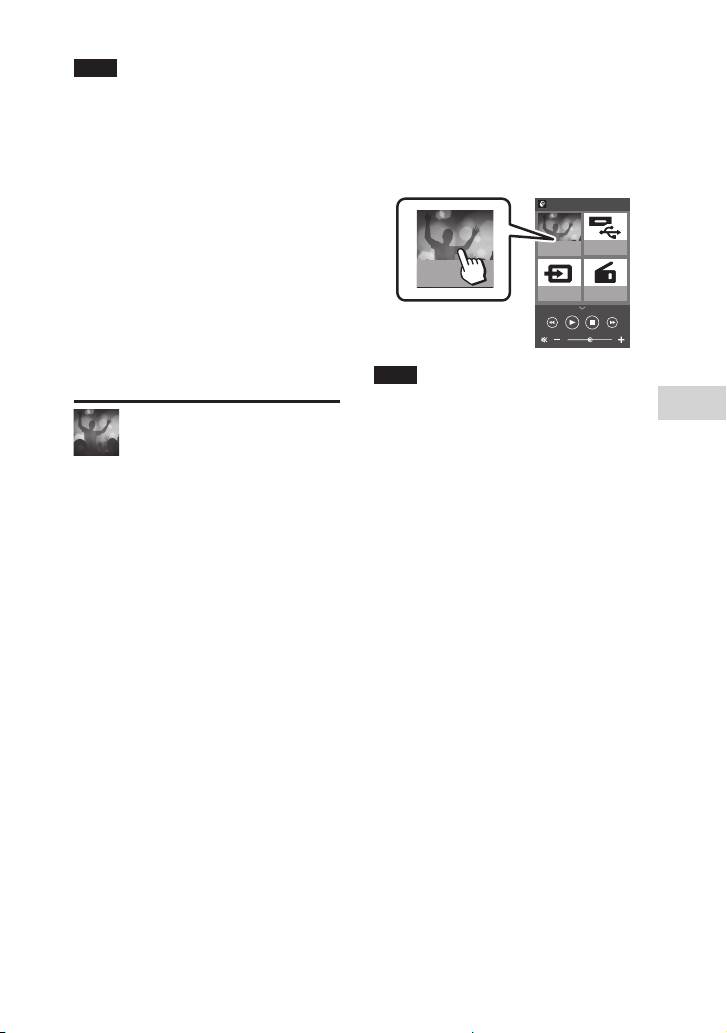
4 Launch “SongPal” and touch the
“Fiestable” icon at the top left
corner.
Note
For more details on “SongPal”, refer to the
following URL.
http://info.songpal.sony.net/help/
BLUETOOTH
1 Search and download “SongPal”
app on your device (page 30).
2 Search and download
“Fiestable” app from Google
Play or App Store using your
device.
31
US
Page 32
Sound Adjustment
Adjusting the sound
To Do this
Reinforce bass
sound and create
more powerful
sound (MEGA
BASS)
Reproduce the
sound effect of a
party hall (Fiesta)
Select a sound
field
Press MEGA BASS
on the unit to select
“BASS ON”. The
MEGA BASS
indicator lights up.
To cancel, press
MEGA BASS again
to select “BASS
OFF”.
Press FIESTA on the
unit. “FIESTA” lights
up on the display.
To cancel, press
SOUND FIELD
repeatedly to select
“FLAT”.
Press SOUND FIELD
repeatedly. To
cancel, press
SOUND FIELD
repeatedly to select
“FLAT”.
Selecting the Virtual
Football mode
You can experience the feeling of
being in the stadium when watching
a football match broadcast.
Note that you can only select Virtual
Football mode during AUDIO IN
function.
Press FOOTBALL on the unit
repeatedly while watching a
football match broadcast.
••
“ON NARRATION”: You can enjoy an
immersive feeling of being in a
football stadium through enhanced
stadium cheers.
••
“OFF NARRATION”: You can enjoy a
more immersive feeling of being in a
football stadium by minimizing the
volume level of narration in addition
to the enhancement of cheers.
To cancel the Virtual Football
mode
Press SOUND FIELD repeatedly to
select “FLAT”.
Note
••
We recommend that you select the
Virtual Football mode when watching a
football match broadcast.
••
If you hear unnatural sounds in the
content when “OFF NARRATION”
is selected, “ON NARRATION” is
recommended.
••
This feature does not support monaural
sound.
Creating your own
sound effect
You can raise or lower the levels
of specific frequency bands, then
store the setting in the memory as
“CUSTOM EQ”.
1 Press OPTIONS.
2 Press / repeatedly to select
“CUSTOM EQ”, then press .
32
3 Press / repeatedly to adjust
the equalizer level, then press
.
US
Page 33

4 Repeat step 3 to adjust the level
of other frequency bands and
surround effect.
To exit the options menu, press
OPTIONS.
To select the custom equalizer
setting
Press SOUND FIELD repeatedly to
select “CUSTOM EQ”.
Creating a party
atmosphere (DJ Effect)
Use the buttons on the unit to
perform this operation.
1 Press the following button to
select the effect type.
••
FLANGER: Creates a deep flanging
effect that is similar to the roar of
a jet plane.
••
ISOLATOR: Isolates a specific
frequency band by adjusting the
other frequency bands. For
example, when you want to focus
on vocals.
••
SAMPLER: Provides a series of
special sound effects.
To turn off the effect
••
Press DJ OFF.
••
Press the selected effect button
again (for FLANGER and ISOLATOR
only).
Note
••
The DJ Effect is automatically turned off
when you:
— turn off the system.
— change the function.
— activate or deactivate the PARTY
CHAIN function.
— change sound effect.
— use the Vocal Fader.
— change the key (Key Control).
••
If you activate the DJ Effect during
transferring, the sound effect will not be
transferred onto the USB device.
••
You cannot use VOLUME/DJ CONTROL
knob on the unit to adjust the volume
when the DJ Effect is activated.
Press VOL +/– on the remote control to
adjust the volume.
Sound Adjustment
2 Change the sound effect.
For FLANGER and ISOLATOR:
Turn the VOLUME/DJ CONTROL
knob to adjust the effect level.
For SAMPLER:
Press SAMPLER repeatedly to select
the SAMPLER mode you want, then
press S1, S2, S3 or S4 to output the
SAMPLER sound effect.
To output other SAMPLER sound
effect continuously, turn the
VOLUME/DJ CONTROL knob.
33
US
Page 34
Other Operations
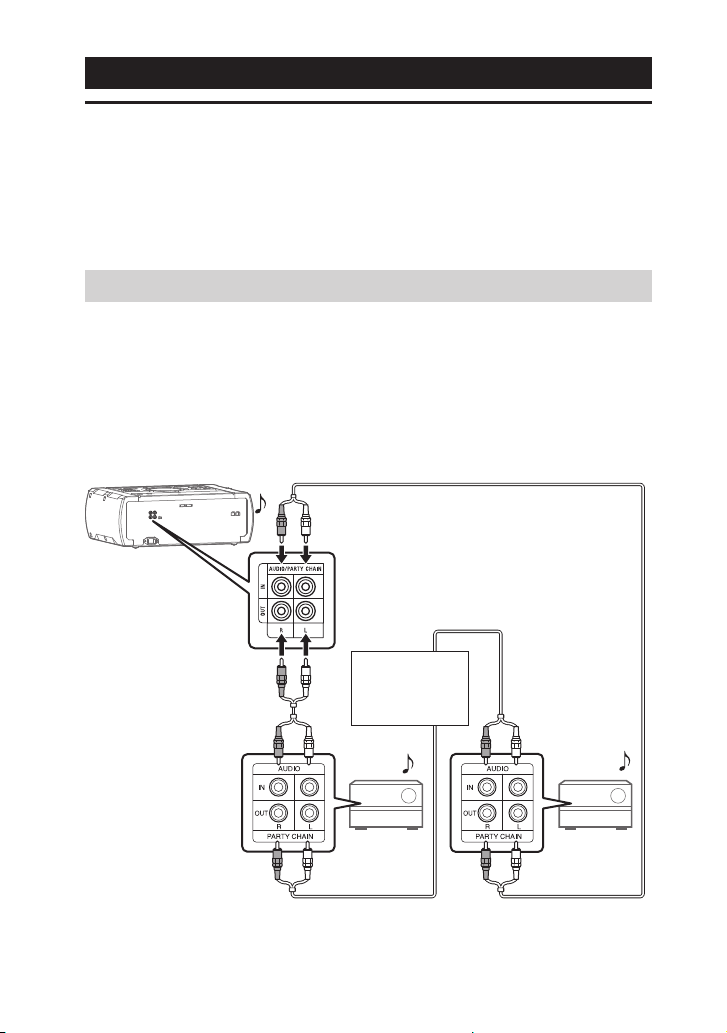
Using the Party Chain function
You can connect multiple audio systems in a chain to create a more
interesting party environment and to produce higher sound output.
An activated system in the chain will be the “Party Host” and share the music.
Other systems will become “Party Guests” and play the same music as that
being played by the “Party Host”.
Setting up the Party Chain
Set up a Party Chain by connecting all the systems using audio cables (not
supplied).
Before connecting cables, be sure to disconnect the AC power cord (mains
lead).
If all the systems are equipped with Party Chain function
Example: When connecting using this system as the first system
First system
34
Continue the
connection until
the last system
Second
system
••
The last system must be connected to the first system.
••
Any system can become a Party Host.
US
Last system
Page 35
••
You can change the Party Host to another system in the chain. For details,
see “To select a new Party Host (when all the systems are equipped with
Party Chain function)” (page36).
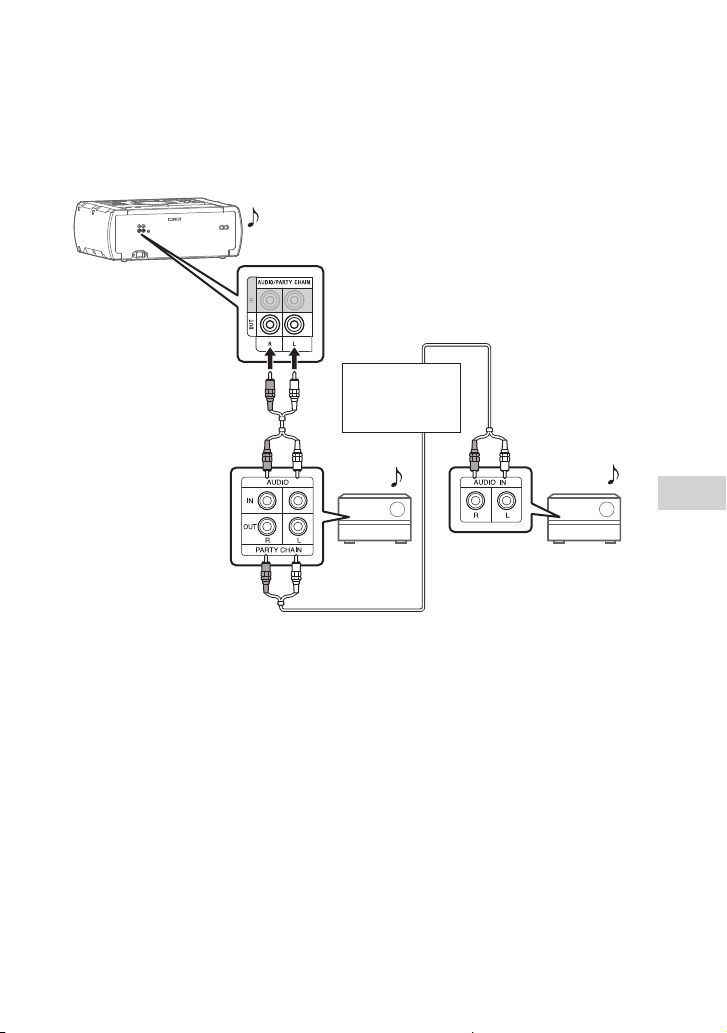
If one of the systems is not equipped with Party Chain function
Example: When connecting using this system as the first system
First system
Continue the
connection until
the last system
Other Operations
Second
system
* Connect the system which is not equipped with Party Chain function at the last system,
otherwise the chain will stop at that system. Be sure to select the Audio In function on
this last system.
••
The last system is not connected to the first system.
••
You must select the first system as Party Host so that all systems are playing
Last system*
the same music when Party Chain function is activated.
35
US
Page 36

Enjoying the Party Chain
1 Plug in the AC power cord
(mains lead) and turn on all the
systems.
2 Adjust the volume on each
system.
3 Activate the Party Chain
function on the system to be
used as the Party Host.
Example: When using this system
as the Party Host
Press FUNCTION repeatedly on the
unit to select the function you want
(except when the AUDIO IN function
is used in connection
(page34)). Start playing the
music, then press PARTY CHAIN on
the unit.
“PARTY CHAIN” appears on the
display. The Party Host starts the
Party Chain, and other systems
become Party Guests automatically.
All systems play the same music as
that being played by the Party Host.
Note
••
Depending on the total unit of systems
you have connected, Party Guests may
take some time to start playing the
music.
••
Changing the volume level and sound
effect on the Party Host will not affect
the output on the Party Guests.
••
The Party Guest continues playing the
music source as Party Host even when
you change the function on Party Guest.
However, you can adjust the volume
and change the sound effect on Party
Guest.
••
When you use the microphone or play
the guitar on Party Host, the sound will
not be output from Party Guests.
••
When one of the systems in the chain
is performing USB transfer, wait for the
system to complete or stop the transfer
before you activate the Party Chain
function.
••
For detailed operation on other
systems, refer to the operating
instructions of the systems.
To select a new Party Host (when
all the systems are equipped
with Party Chain function)
Repeat step 3 of “Enjoying the Party
Chain” on the system to be used
as a new Party Host. The current
Party Host becomes Party Guest
automatically. All systems play the
same music as that being played by
the new Party Host.
Note
••
You can select another system as the
new Party Host only after the Party
Chain function of all the systems in the
Chain has been activated.
••
If the selected system does not become
a new Party Host after a few seconds,
repeat step 3 under “Enjoying the Party
Chain”.
To deactivate the Party Chain
Press PARTY CHAIN on the Party
Host.
Note
If the Party Chain function is not
deactivated after a few seconds, press
PARTY CHAIN on the Party Host again.
36
US
Page 37
Singing along: Karaoke
Preparing for Karaoke
1 Turn MIC/GUITAR LEVEL knob
on the unit anticlockwise to
reduce the microphone volume
level.
2 Press GUITAR on the unit
repeatedly until GUITAR
indicator lights off.
3 Connect an optional
microphone to MIC1 or MIC2/
GUITAR jack on the unit.
Connect another optional
microphone if you want to sing in
duet.
4 Start playing the music and
adjust the microphone volume.
Press MIC ECHO repeatedly to
adjust the echo effect.
5 Start singing along with the
music.
Note
••
If howling occurs:
— move the microphone away from the
speakers.
— change the direction of the
microphone.
— turn MIC/GUITAR LEVEL knob on the
unit anticlockwise.
— press MIC ECHO repeatedly to adjust
the echo level.
••
Microphone sound will not be
transferred to the USB device during
USB transfer.
••
You cannot adjust the microphone
volume level using the VOLUME/DJ
CONTROL knob on the unit or VOL+/−
button on the remote control. Turn
MIC/GUITAR LEVEL knob on the unit
clockwise or anticlockwise to adjust the
microphone volume level.
Using Vocal Fader
You can reduce the sound of the
vocal in stereo source.
Press VOCAL FADER repeatedly to
select “ON V
To cancel Vocal Fader effect, press
VOCAL FADER repeatedly to select
“OFF”.
FADER”.
Changing the key (Key Control)
Press KEY CONTROL / to suit
your vocal range.
Activating the Karaoke scoring
mode (Score Mode)
You only can use scoring function
when the microphone is connected.
Your score is calculated from a scale
of 0 to 99 by comparing your voice
with the music source.
1 Start playing the music.
2 Press SCORE before singing a
song.
3 After singing for more than a
minute, press SCORE again to
view your score.
Other Operations
37
US
Page 38
Using the Voice
Guidance
Enjoying sound from a
guitar
You can hear English Voice Guidance
on the following situations via the
system.
•—
When entering BLUETOOTH
pairing.
•—
When a BLUETOOTH device is
connected.
•—
When a BLUETOOTH device is
disconnected.
1 Press OPTIONS.
2 Press / repeatedly to select
“VOICE GUIDANCE”, then press
.
3 Press / repeatedly to select
“ON”, then press .
The Voice Guidance is activated.
To exit the options menu, press
OPTIONS.
Note
••
The Voice Guidance and the SAMPLER
sound effect cannot be output at the
same time. If you select SAMPLER
sound effect while using the Voice
Guidance, the Voice Guidance will be
stopped automatically, and if you use
the Voice Guidance during SAMPLER
sound effect output, the SAMPLER
sound effect will stop automatically.
••
The Voice Guidance volume level
change according to the system’s
volume level. However, in some cases,
the Voice Guidance volume level may
not change.
••
In some cases, there may be a delay in
Voice Guidance output.
You can listen to the sound from the
guitar by connecting a guitar to the
MIC2/GUITAR jack on the unit.
You can also play the guitar and sing
along by connecting a microphone
to the MIC1 jack on the unit.
Use the buttons on the unit to
perform this operation.
1 Turn MIC/GUITAR LEVEL knob
anticlockwise to reduce the
guitar volume level.
2 Use an instrument cable (not
supplied) to connect a guitar
(not supplied) to MIC2/GUITAR
jack on the unit.
3 Press GUITAR repeatedly until
GUITAR indicator lights up.
4 Start playing the guitar and
adjust the guitar volume.
The guitar sound is output from the
system.
Note
••
If the guitar sound is distorted, reduce
the guitar volume level on your guitar
until the distorted sound disappears. If
the guitar volume level is too low, turn
MIC/GUITAR LEVEL knob on the unit
clockwise to adjust the guitar volume.
••
While playing the guitar, you can adjust
the echo effect by pressing MIC ECHO
repeatedly.
To turn off the guitar mode
Press GUITAR repeatedly until
GUITAR indicator lights off.
38
US
Page 39
Enjoying music with the
Party Light and Speaker
Light
Press PARTY LIGHT repeatedly
1
to select “LED ON”.
2 Press LIGHT MODE repeatedly to
select the illumination mode
you want.
To turn off Party Light and
Speaker Light
Press PARTY LIGHT repeatedly to
select “LED OFF”.
Note
••
Do not look directly at the light-emitting
part when the Party Light and Speaker
Light are turned on.
••
If the illumination brightness is glaring,
switch on the room lights or turn off the
illumination.
••
You can turn on or off the Party Light
and Speaker Light when demonstration
is turned on.
Using optional
equipment
Press VOL – repeatedly until
1
“VOLUME MIN” appears on the
display.
2 Connect an optional equipment
(page15).
3 Press FUNCTION repeatedly to
select “AUDIO IN”.
4 Start playing the connected
equipment.
5 Press VOL + repeatedly to adjust
the volume.
Note
The system may enter standby mode
automatically if the volume level of the
connected equipment is too low. Adjust
the volume level of the equipment.
To turn off automatic standby function,
see “Setting the automatic standby
function” (page40).
Other Operations
Using the Sleep Timer
The system turns off automatically
after the preset time.
Press SLEEP repeatedly to select
the time you want.
To cancel Sleep Timer, press SLEEP
repeatedly to select “OFF”.
Hint
To check the remaining time before the
system turns off, press SLEEP.
Deactivating the
buttons on the unit
(Child Lock)
You can deactivate the buttons
(except ) on the unit to prevent
misoperation, such as child mischief.
Hold down on the unit for more
than 5 seconds.
“CHILD LOCK ON” appears on the
display.
39
US
Page 40
You can only operate the system using
the buttons on the remote control.
To turn off the Child Lock function,
hold down on the unit for more
than 5seconds until “CHILD LOCK OFF”
appears on the display.
Note
••
Child Lock function will be turned off
automatically when you disconnect the
AC power cord (mains lead).
••
Child Lock function cannot be activated
when you open the disc tray.
Setting the automatic
standby function
The system enters standby mode
automatically in about 15 minutes
when there is no operation or audio
signal output.
By default, the automatic standby
function is turned on.
1 Press OPTIONS.
2 Press / repeatedly to select
“AUTO STBY”, then press .
3 Press / repeatedly to select
“ON” or “OFF”, then press .
To exit the options menu, press
OPTIONS.
Note
••
“AUTO STBY” flashes on the display
about 2 minutes before entering
standby mode.
••
The automatic standby function does
not work in the following cases:
— during tuner function.
— when the Sleep Timer is activated.
— when microphone or guitar is
connected.
Updating the software
The software of this system may be
updated in the future.
You can update your system’s preinstalled software from the websites
below.
Follow the online instructions to
update the software.
For customers in the United States:
<https://esupport.sony.com/US/>
For customers in Canada:
<http://esupport.sony.com/CA/>
40
US
Page 41
Additional Information
Troubleshooting
Should you encounter a problem
with your system, find your problem
in the troubleshooting checklist
below and take the corrective
action.
If the problem persists, consult your
nearest Sony dealer.
Note that if the service personnel
changes some parts during repair,
these parts may be retained.
If “PROTECT XX” (X is a
number) appears on the
display
Immediately unplug the AC
power cord (mains lead), and
check the following items.
••
Are you using only the supplied
speakers?
••
Is anything blocking the
ventilation holes of the unit?
After you have checked and
found no problems, reconnect
the AC power cord (mains lead),
and turn on the system. If the
issue persists, contact your
nearest Sony dealer.
General
The power does not turn on.
••
Check that the AC power cord
(mains lead) is connected securely.
The system has entered standby
mode.
••
This is not a malfunction. The
system enters standby mode
automatically in about 15 minutes
when there is no operation or
audio signal output (page40).
There is no sound.
••
Adjust the volume.
••
Check the speaker connections
(page 16).
••
Check the connection of the
optional equipment, if any
(page15).
••
Turn on the connected equipment.
••
Unplug the AC power cord (mains
lead), then plug in the AC power
cord (mains lead) again and turn
on the system.
There is no microphone sound.
••
Adjust the microphone volume
level.
••
Make sure the microphone is
connected to the MIC1 or MIC2/
GUITAR jack on the unit correctly.
••
Make sure the microphone is
turned on.
There is severe hum or noise.
••
Move the system away from
sources of noise.
••
Connect the system to a different
wall outlet.
••
Install a noise filter (not supplied)
to the AC power cord (mains lead).
••
Turn off surrounding electrical
equipment.
••
The noise generated by the
cooling fans of the system may be
heard when the system is turned
on. This is not a malfunction.
••
Move the unit away from the neon
signs or fluorescent light.
Additional Information
41
US
Page 42

The remote control does not
function.
••
Remove the obstacles between
the remote control and the unit.
••
Move the remote control closer to
the unit.
••
Point the remote control at the
unit’s sensor (page 17).
••
Replace the batteries (R03/size
AAA).
••
Move the unit away from the
fluorescent light.
There is acoustic feedback.
••
Reduce the volume.
••
Move the microphone and guitar
away from the system or change
the direction of the microphone.
“PLEASE CONNECT ALL SPK”
appears.
••
Check that all speakers are
connected.
“CHILD LOCK” appears when you
press any button on the unit.
••
Set the Child Lock function to off
(page39).
A clicking sound is heard when
turning the power on.
••
This is the operating sound and it
occurs when the power is turned
on or off, for example. This is not a
malfunction.
Speakers
Sound comes from only one
channel or the left and right
volume is unbalanced.
••
Place the speakers as
symmetrically as possible.
••
Check that the speakers are
connected securely and correctly.
••
The source being played back is
monaural.
There is no sound from a specific
speaker.
••
Check that the speaker is
connected securely and correctly.
Disc player
The disc tray does not open and
“LOCKED” appears on the display.
••
Consult your nearest Sony dealer
or local authorized Sony service
facility.
The disc tray does not close.
••
Load the disc correctly.
The disc does not eject.
••
You cannot eject the disc during
Synchronized Transfer or REC1
Transfer. Press to cancel the
transfer, then press on the unit
to eject the disc.
••
Consult your nearest Sony dealer.
Playback does not start.
••
Wipe the disc clean (page47).
••
Reload the disc.
••
Load the disc that this system can
play back (page8).
••
Remove the disc and wipe away
the moisture on the disc, then
leave the system turned on for
a few hours until the moisture
evaporates.
The sound skips.
••
Wipe the disc clean (page47).
••
Reload the disc.
••
Move the unit to a place with no
vibration.
••
Move the speakers away from the
unit. When you listen to a track
with bass sounds at high volume,
the speaker vibration may cause
the sound to skip.
42
US
Page 43

Playback does not start from the
first track.
••
Set the play mode to Normal Play
(page20).
••
Resume Play has been selected.
Press twice. Then, press to
start playback.
The MP3 disc cannot be played
back.
••
The data is not stored in the
supported format.
The folder name, track name, file
name and ID3 tag characters do
not appear properly.
••
The ID3 tag is not Version 1 (1.0/1.1)
or Version 2 (2.2/2.3).
••
The character codes that can be
displayed by this system are as
follows:
•—
Upper cases (A to Z)
•—
Numbers (0 to 9)
•—
Symbols (< > * +, [ ] \ _)
Other characters appear as “_”.
The sound loses stereo effect
when you play back an AUDIO CD
or audio file.
••
Turn off the Vocal Fader
(page37).
••
Make sure the system is
connected properly.
••
Check the speaker connections
(page 16).
USB device
Transferring results in an error.
••
You are using an unsupported USB
device. Check the information on
the website about compatible USB
devices (page10).
••
The USB device is not formatted
correctly. Refer to the operating
instructions of the USB device on
how to format.
••
Turn off the system and remove
the USB device. If the USB device
has a power switch, turn the USB
device off and on again after
removing it from the system. Then,
perform the transfer again.
••
If the transfer and erase
operations are repeated multiple
times, the file structure within the
USB device becomes fragmented.
Refer to the operating instructions
of the USB device on how to deal
with this problem.
••
The USB device was disconnected
or the power was turned off
during transfer. Delete the
partially-transferred file, and
perform the transfer again. If this
does not fix the problem, the USB
device may be broken. Refer to the
operating instructions of the USB
device on how to deal with this
problem.
Audio files or folders on the USB
device cannot be erased.
••
Check if the USB device is writeprotected.
••
The USB device was disconnected
or the power was turned off
during the erase operation. Delete
the partially-erased file. If this
does not fix the problem, the USB
device may be broken. Refer to the
operating instructions of the USB
device on how to deal with this
problem.
There is no sound.
••
The USB device is not connected
correctly. Turn off the system and
reconnect the USB device, then
turn on the system and check if
“USB” appears on the display.
Additional Information
43
US
Page 44

There is noise, skipping, or
distorted sound.
••
You are using an unsupported USB
device. Check the information on
the website about compatible USB
devices (page10).
••
Turn off the system and reconnect
the USB device, then turn on the
system.
••
The music data itself contains
noise, or the sound is distorted.
Noise may have entered during
the transfer process. Delete the
file, and try transfer again.
••
The bit rate used in encoding an
audio file was low. Send an audio
file with higher bit rate to the USB
device.
“READING” is displayed for an
extended time, or it takes a long
time before playback starts.
••
The reading process can take a
long time in the following cases.
•—
There are many folders or files
on the USB device (page9).
•—
The file structure is extremely
complex.
•—
The memory capacity is
excessive.
•—
The internal memory is
fragmented.
“NO FILE” appears on the display.
••
The system has entered the
software update mode, and
all buttons (except ) are
deactivated. Press on the unit to
cancel the software update.
US
44
“OVER CURRENT” appears on the
display.
••
A problem has been detected
with the level of electrical current
from the
(USB) port. Turn off
the system and remove the USB
device from the port. Make sure
there is no problem with the USB
device. If this display pattern
persists, contact your nearest Sony
dealer.
Erroneous display.
••
The data stored in the USB
device may have been corrupted,
perform the transfer again.
••
The character codes that can be
displayed by this system are as
follows:
•—
Upper cases (A to Z)
•—
Numbers (0 to 9)
•—
Symbols (< > * +, [ ] \ _)
Other characters appear as “_”.
The USB device is not recognized.
••
Turn off the system and reconnect
the USB device, then turn on the
system.
••
Check the information on the
website about compatible USB
devices (page10).
••
The USB device is not working
properly. Refer to the operating
instructions of the USB device on
how to deal with this problem.
Playback does not start.
••
Turn off the system and reconnect
the USB device, then turn on the
system.
••
Check the information on the
website about compatible USB
devices (page10).
Playback does not start from the
first file.
••
Set the play mode to Normal Play
(page20).
Page 45

Files cannot be played back.
••
USB devices formatted with file
systems other than FAT16 or FAT32
are unsupported.*
••
If you use a partitioned USB
device, only files on the first
partition can be played back.
* This system supports FAT16 and FAT32,
but some USB devices may not support
all of these FAT. For details, refer to the
operating instructions of each USB
device or contact the manufacturer.
Tuner*
There is severe hum or noise, or
stations cannot be received.
••
Connect the antenna properly.
••
Change antenna location and
its orientation to obtain good
reception.
••
Turn off nearby electrical
equipment.
* Radio may not be received depending
on the radio wave conditions or the
housing environment in your area.
BLUETOOTH device
Pairing cannot be performed.
••
Move the BLUETOOTH device
closer to the system.
••
Pairing may not be possible if
other BLUETOOTH devices are
present around the system.
In this case, turn off the other
BLUETOOTH devices.
••
Make sure to enter the correct
passkey when selecting the
system’s name (this system) on
the BLUETOOTH device.
The BLUETOOTH device cannot
detect the system, or “BT OFF”
appears on the display.
••
Set the BLUETOOTH signal to “BT
ON” (page30).
Connection is not possible.
••
The BLUETOOTH device you
attempted to connect does not
support the A2DP profile, and
cannot be connected with the
system.
••
Enable the BLUETOOTH function of
the BLUETOOTH device.
••
Establish a connection from the
BLUETOOTH device.
••
The pairing registration
information has been erased.
Perform the pairing operation
again.
••
Erase the pairing registration
information of the BLUETOOTH
device (page 27) and perform
the pairing operation again (page
26).
The sound skips or fluctuates, or
the connection is lost.
••
The system and the BLUETOOTH
device are too far apart.
••
If there are obstacles between
the system and your BLUETOOTH
device, remove or avoid the
obstacles.
••
If there is equipment that
generates electromagnetic
radiation, such as a wireless LAN,
other BLUETOOTH device, or a
microwave oven nearby, move
them away.
The sound of your BLUETOOTH
device cannot be heard on this
system.
••
Increase the volume on your
BLUETOOTH device first, then
adjust the volume using VOL +/–.
There is severe hum, noise, or
distorted sound.
••
If there are obstacles between
the system and your BLUETOOTH
device, remove or avoid the
obstacles.
45
Additional Information
US
Page 46

••
If there is equipment that
generates electromagnetic
radiation, such as a wireless LAN,
other BLUETOOTH device, or a
microwave oven nearby, move
them away.
••
Turn down the volume of the
connected BLUETOOTH device.
Party Chain
Party Chain function cannot be
activated.
••
Check the connections
(page34).
••
Make sure the audio cables are
connected correctly.
“PARTY CHAIN” is flashing on the
display.
••
You cannot select AUDIO IN
function if you make connection
(page 34) during Party Chain
function. Select other function
(page 36).
••
Press PARTY CHAIN on the unit.
••
Restart the system.
Party Chain function does not
work properly.
••
Turn off the system. Then, turn it
back on again to activate the Party
Chain function.
Resetting the system
If the system still does not operate
properly, reset the system to factory
default settings.
Use the buttons on the unit to
perform this operation.
1 Unplug the AC power cord (mains
lead), then plug it back in.
2 Press to turn on the system.
3 Hold down DJ OFF and for
about 3 seconds.
“RESET” appears on the display.
After the reset completes, the
system automatically reboots. Press
to turn on the system.
All user-configured settings, such as
preset radio stations are reset to
factory default setting.
Messages
One of the following messages may
appear or flash on the display during
operation.
CANNOT PLAY
A disc that cannot be played back
was inserted.
DATA ERROR
••
The file is created in unsupported
format.
••
The file extensions does not match
the file format.
DEVICE ERROR
The USB device could not be
recognized or an unknown device is
connected.
DEVICE FULL
The memory of the USB device is
full.
ERASE ERROR
Erase of audio files or folders on the
USB device failed.
FATAL ERROR
The USB device was removed during
transfer or erase operation, and may
have been damaged.
FOLDER FULL
You cannot transfer onto the USB
device because the number of
folders has reached its maximum.
46
US
Page 47
GUEST
The system has become a Party
Guest as the Party Chain function
has been activated by a Party Host.
HOST
The system activated the Party
Chain function and has become a
Party Host.
NO DEVICE
No USB device is connected or
unsupported device is connected.
NO DISC
There is no disc in the unit.
NO MUSIC
No supported audio files exist in the
playback source.
NOT IN USE
You tried to perform a specific
operation under conditions where
that operation is prohibited.
NOT SUPPORTED
An unsupported USB device is
connected, or the USB device is
connected through a USB hub.
OVER CURRENT
An over current from the
(USB)
port was detected.
PROTECTED
The USB device is write-protected.
PUSH STOP
You tried to perform an operation
that can be performed only when
the playback is stopped.
READING
The system is reading information
of the disc or USB device. Some
operations are not available.
REC ERROR
The transfer did not start, stopped
partway, or otherwise could not be
performed.
TRACK FULL
You cannot transfer onto the USB
device because the number of files
has reached its maximum.
Precautions
When carrying the unit
To avoid damaging the disc
mechanism, perform the following
procedure before carrying the unit.
Use the buttons on the unit to
perform this operation.
1 Press to turn on the system.
2 Press FUNCTION repeatedly to
select “CD”.
3 Remove the disc.
Press to open and close the disc
tray.
Wait until “NO DISC” appears on the
display.
4 Unplug the AC power cord (mains
lead).
Notes on discs
••
Before playing, wipe the disc with a
cleaning cloth from the center outward
to the edge.
••
Do not clean discs with solvents, such
as benzine, thinner, or commercially
available cleaners or anti-static spray
intended for vinyl LPs.
••
Do not expose discs to direct sunlight
or heat sources such as hot air ducts,
nor leave them in a car parked in direct
sunlight.
Additional Information
47
US
Page 48

On safety
••
Completely disconnect the AC power
cord (mains lead) from the wall outlet
(mains) if it is not going to be used
for an extended period of time. When
unplugging the unit, always grip the
plug. Never pull the cord itself.
••
Should any solid object or liquid get
into the system, unplug the system, and
have it checked by qualified personnel
before operating it again.
••
AC power cord (mains lead) must be
changed only at the qualified service
shop.
On handling the system
This system is not drip-proof or
waterproof. Make sure not to splash water
on the system or clean it with water.
On placement
••
Do not place the system in an inclined
position or in locations that are
extremely hot, cold, dusty, dirty, or
humid or lacking adequate ventilation,
or subject to vibration, direct sunlight or
a bright light.
••
Be careful when placing the unit or
speakers on surfaces that have been
specially treated (for example, wax, oil,
polish) as staining or discoloration of
the surface may result.
••
If the system is brought directly from
a cold to a warm location or is placed
in a very damp room, moisture may
condense on the lens inside the unit,
and cause the system to malfunction.
In this situation, remove the disc, and
leave the system turned on for about an
hour until the moisture evaporates.
On heat buildup
••
Heat buildup on the unit during
operation is normal and is not a cause
for alarm.
••
Do not touch the cabinet if it has been
used continuously at a high volume
because the cabinet may have become
hot.
••
Do not obstruct the ventilation holes.
On the speaker system
The speaker system is not magnetically
shielded, and the picture on nearby TV
sets may become magnetically distorted.
In this situation, turn off the TV, wait 15 to
30 minutes, and turn it back on. If there is
no improvement, move the speakers far
away from the TV.
Cleaning the cabinet
Clean this system with a soft cloth slightly
moistened with a mild detergent solution.
Do not use any type of abrasive pad,
scouring powder, or solvent, such as
thinner, benzine, or alcohol.
On BLUETOOTH communication
••
BLUETOOTH devices should be used
within approximately 10 meters (33feet)
(unobstructed distance) of each
other. The effective communication
range may become shorter under the
following conditions.
— When a person, metal object, wall
or other obstruction is between
the devices with a BLUETOOTH
connection
— Locations where a wireless LAN is
installed
— Around microwave ovens that are
in use
— Locations where other
electromagnetic waves are
generated
••
BLUETOOTH devices and wireless LAN
(IEEE 802.11b/g/n) equipment use the
same frequency band (2.4GHz). When
using your BLUETOOTH device near
a device with wireless LAN capability,
electromagnetic interference may
occur. This could result in lower data
transfer rates, noise, or inability to
connect. If this happens, try the
following remedies:
— Use this system at least 10 meters
(33 feet) away from the wireless LAN
equipment.
— Turn off the power of the wireless
LAN equipment when using your
BLUETOOTH device within 10 meters
(33 feet).
48
US
Page 49

— Use this system and BLUETOOTH
device as closer to each other as
possible.
••
The radio waves broadcast by this
system may interfere with the operation
of some medical devices. Since this
interference may result in malfunction,
always turn off the power on this
system and BLUETOOTH device in the
following locations:
— In hospitals, on trains, in airplanes,
at gas stations, and any place where
flammable gases may be present
— Near automatic doors or fire alarms
••
This system supports security
functions that comply with BLUETOOTH
specifications to ensure secure
connections during communication
using BLUETOOTH technology. However,
this security may be insufficient
depending on the setting contents
and other factors, so always be careful
when performing communication using
BLUETOOTH technology.
••
Sony cannot be held liable in any way
for damages or other loss resulting
from information leaks during
communication using BLUETOOTH
technology.
••
BLUETOOTH communication is not
necessarily guaranteed with all
BLUETOOTH devices that have the same
profile as this system.
••
BLUETOOTH devices connected with
this system must comply with the
BLUETOOTH specification prescribed
by the Bluetooth SIG, Inc., and must
be certified to comply. However, even
when a device complies with the
BLUETOOTH specification, there may
be cases where the characteristics or
specifications of the BLUETOOTH device
make it impossible to connect, or may
result in different control methods,
display or operation.
••
Noise may occur or the audio may
cut off depending on the BLUETOOTH
device connected with this system,
the communications environment, or
surrounding conditions.
Specifications
AUDIO POWER
SPECIFICATIONS
POWER OUTPUT AND TOTAL
HARMONIC DISTORTION:
(USA models only)
SHAKE-X30 only
With 4 ohm loads, both channels
driven, from 150 Hz – 20,000 Hz; rated
90 watts per channel minimum RMS
power, with no more than 0.7% total
harmonic distortion from
250milliwatts to rated output.
SHAKE-X10 only
With 4 ohm loads, both channels
driven, from 150 Hz – 20,000 Hz; rated
80 watts per channel minimum RMS
power, with no more than 0.7% total
harmonic distortion from
250milliwatts to rated output.
Inputs
AUDIO/PARTY CHAIN IN L/R:
Voltage 2 V, impedance
47kilohms
MIC1:
Sensitivity 1 mV, impedance
10kilohms
MIC2/GUITAR:
Sensitivity 1 mV, impedance
10kilohms (When guitar mode is
turned off.)
Sensitivity 200 mV, impedance
1Megaohm (When guitar mode is
turned on.)
Outputs
AUDIO/PARTY CHAIN OUT L/R:
Voltage 2 V, impedance 1kilohm
Additional Information
49
US
Page 50

Disc player section
System:
Compact disc and digital audio
system
Laser Diode Properties
Emission Duration: Continuous
Laser Output*: Less than 44.6 μW
* This output is the value
measurement at a distance of
200 mm from the objective lens
surface on the Optical Pick-up
Block with 7 mm aperture.
Frequency response:
20Hz – 20kHz
USB section
Supported USB device:
Mass Storage Class
Maximum current:
1A
(USB) port:
Type A
FM tuner section
FM stereo, FM superheterodyne tuner
Antenna:
FM lead antenna
Tuning range:
87.5MHz – 108.0MHz (100kHz
step)
BLUETOOTH section
Communication system:
BLUETOOTH Standard version 3.0
Output:
BLUETOOTH Standard Power
Class 2
Maximum communication range:
Line of sight approx. 10 m (33 ft)*
Frequency band:
2.4 GHz band (2.4000 GHz –
2.4835GHz)
Modulation method:
FHSS (Freq Hopping Spread
Spectrum)
Compatible BLUETOOTH profiles*
A2DP (Advanced Audio
Distribution Profile)
AVRCP (Audio Video Remote
Control Profile)
SPP (Serial Port Profile)
Supported codecs:
SBC (Subband Codec)
AAC (Advanced Audio Coding)
LDAC
*1 The actual range will vary depending
on factors such as obstacles between
devices, magnetic fields around a
microwave oven, static electricity,
reception sensitivity, antenna’s
performance, operating system,
software application, etc.
2
*
BLUETOOTH standard profiles
indicate the purpose of BLUETOOTH
communication between devices.
Supported audio formats
Supported bit rate and sampling
frequencies:
MP3:
32/44.1/48kHz, 32 kbps –
320kbps (VBR)
AAC:
44.1 kHz, 48 kbps – 320kbps
(CBR/VBR)
WMA:
44.1 kHz, 48 kbps – 192 kbps
(CBR/VBR)
WAV:
44.1/48 kHz (16 bit)
Speaker System
1
SS–SHAKE30
Speaker system:
2-way, Sound Pressure Horn
Speaker unit:
Tweeters: 25 mm (1 in), horn type
Subwoofers: 250 mm (9 7/8 in),
cone type
Rated impedance:
4 ohms
2
:
50
US
Page 51

Dimensions (w/h/d) (Approx.):
368 mm × 585 mm × 391 mm
(141/2 in × 23 1/8 in × 15 1/2 in)
Mass (Approx.):
16.1 kg (35 lb 8 oz)
SS–SHAKE10
Speaker system:
2-way, Sound Pressure Horn
Speaker unit:
Tweeters: 25 mm (1 in), horn type
Subwoofers: 200 mm (7 7/8 in),
cone type
Rated impedance:
4 ohms
Dimensions (w/h/d) (Approx.):
315 mm × 490 mm × 388 mm
(121/2 in × 19 3/8 in × 15 3/8 in)
Mass (Approx.):
12 kg (26 lb 8 oz)
General
Power requirements:
AC 120 V, 60 Hz
Power consumption:
220 W
Dimensions (w/h/d) (excl. speakers)
(Approx.):
455 mm × 165 mm × 330 mm
(18 in × 6 1/2 in × 13 in)
Mass (excl. speakers) (Approx.):
5.8 kg (12 lb 13 oz)
Additional Information
Design and specifications are subject
to change without notice.
51
US
Page 52
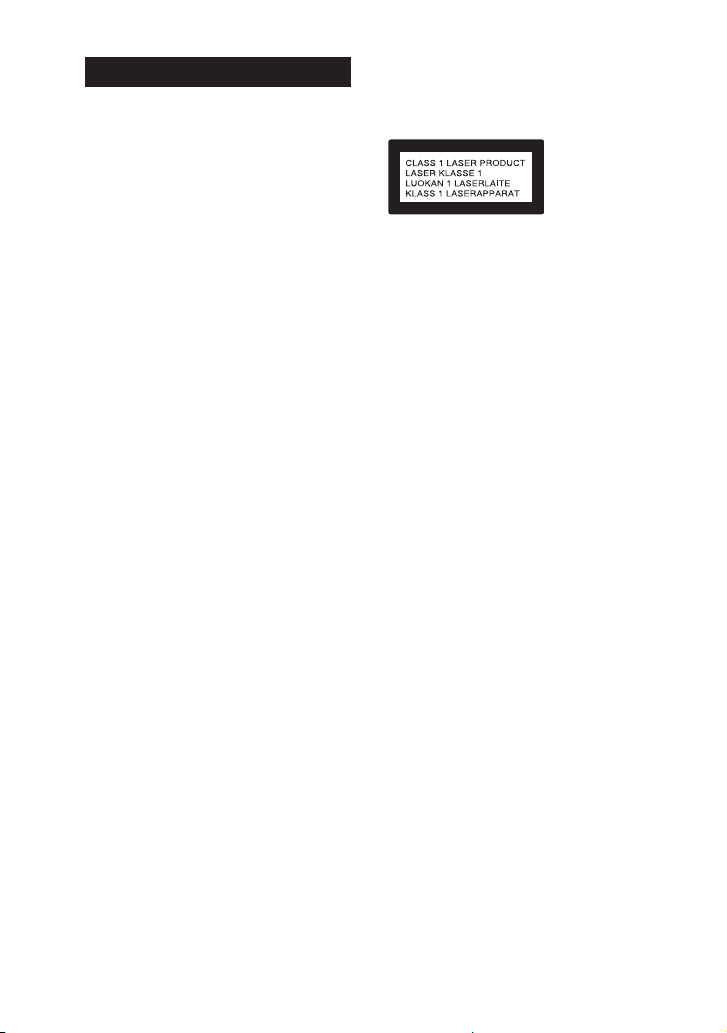
AVERTISSEMENT
Pour réduire tout risque
d’incendie ou de choc électrique,
n’exposez pas l’appareil à la pluie
ou à l’humidité.
Pour réduire tout risque d’incendie, ne
couvrez pas les ailettes de ventilation
de cet appareil avec des papiers
journaux, des nappes, des rideaux, etc.
N’exposez pas l’appareil à des sources
de flammes nues (par exemple, des
bougies allumées).
Pour réduire tout risque d’incendie
ou de choc électrique, n’exposez pas
l’appareil à des gouttelettes ou à des
éclaboussures et ne posez pas d’objets
contenant du liquide, comme des
vases, sur l’appareil.
La fiche principale étant utilisée
pour débrancher l’appareil de la
source d’alimentation secteur,
raccordez l’appareil sur une prise
secteur facilement accessible. Si vous
constatez que l’appareil ne fonctionne
pas normalement, débranchez
immédiatement la fiche principale de
la prise secteur.
N’installez pas l’appareil dans
un espace confiné, tel qu’une
bibliothèque ou un meuble encastré.
Les piles ou les appareils dans lesquels
des piles sont insérées ne doivent pas
être exposés à une chaleur excessive
comme la lumière du soleil et le feu.
L’appareil n’est pas débranché de la
source d’alimentation secteur tant qu’il
reste raccordé à la prise secteur, même
s’il est éteint.
Usage en intérieur uniquement.
ATTENTION
L’utilisation d’instruments optiques
avec ce produit augmentera les
risques oculaires.
Cet appareil est classé comme un
produit CLASS 1 LASER par l’IEC608251:2007. Cette mention est indiquée
au dos, à l’extérieur du support de
l’appareil.
Pour les clients au Canada
Des connecteurs et des câbles
convenablement protégés et reliés
à la terre doivent être utilisés pour le
raccordement aux périphériques et/ou
aux ordinateurs hôtes.
Le présent appareil est conforme aux
CNR d’Industrie Canada applicables
aux appareils radio exempts de licence.
L’exploitation est autorisée aux deux
conditions suivantes :
(1) l’appareil ne doit pas produire de
brouillage;
(2) l’utilisateur de l’appareil
doit accepter tout brouillage
radioélectrique subi, même si le
brouillage est susceptible d’en
compromettre le fonctionnement.
Cet équipement est conforme aux
limites d’exposition aux rayonnements
énoncées pour un environnement
non contrôlé et respecte les règles
d’exposition aux fréquences
radioélectriques (RF) CNR-102 de l’IC.
Cet équipement doit être installé et
utilisé en gardant une distance de
20 cm ou plus entre le radiateur et le
corps humain.
FR
2
Page 53

Avis de licence et de marque
commerciale
• Le logo « CD » est une marque
commerciale.
• WALKMAN® et le logo WALKMAN®
sont des marques déposées de
Sony Corporation.
• Technologie d’encodage audio
MPEG Layer-3 et brevets concédés
sous licence par Fraunhofer IIS et
Thomson.
• Windows Media est soit une
marque déposée soit une marque
commerciale de Microsoft
Corporation aux États-Unis et/ou
dans d’autres pays.
• Ce produit est protégé par certains
droits de propriété intellectuelle de
Microsoft Corporation. L’utilisation
ou la distribution de cette
technologie en dehors du cadre de
ce produit est interdite sans une
licence concédée par Microsoft ou
une filiale autorisée de Microsoft.
• LDAC™ et le logo LDAC sont des
marques commerciales de Sony
Corporation.
• Le nom de marque et les logos
BLUETOOTH® sont des marques
déposées appartenant à Bluetooth
SIG, Inc. et tout usage de ces
marques par Sony Corporation
s’inscrit dans le cadre d’une licence.
Les autres marques commerciales et
noms commerciaux appartiennent à
leurs propriétaires respectifs.
• Le N-Mark est une marque
commerciale ou une marque
déposée de NFC Forum, Inc. aux
États-Unis et dans d’autres pays.
• Android™ est une marque
commerciale de Google Inc.
• Google Play est une marque
commerciale de Google Inc.
• Apple, iPhone, iPod et iPod touch
sont des marques commerciales
d’Apple Inc., déposées aux ÉtatsUnis et dans d’autres pays. App
Store est une marque de service
d’Apple Inc.
• L’utilisation du badge Made for
Apple signifie qu’un accessoire
a été conçu pour être raccordé
spécifiquement au produit ou aux
produits Apple identifiés dans
le badge, et a été certifié par le
constructeur pour satisfaire les
normes de performance d’Apple.
Apple n’est pas responsable du
fonctionnement de cet appareil ni
de sa conformité avec les consignes
et normes de sécurité.
• Toutes les autres marques
commerciales appartiennent à leurs
propriétaires respectifs.
• Dans ce mode d’emploi, les
marques ™ et ® ne sont pas
spécifiées.
FR
3
Page 54

À propos de ce mode
d’emploi
••
Les instructions de ce mode
d’emploi couvrent les modèles
SHAKE-X30 et SHAKE-X10. Dans
ce mode d’emploi, le modèle
SHAKE-X30 est utilisé à des fins
d’illustration sauf lorsqu’il en est
indiqué autrement.
••
Bien que ce mode d’emploi
explique principalement
les opérations à l’aide de la
télécommande, les mêmes
opérations peuvent également
être effectuées à l’aide des
touches de l’appareil portant des
noms identiques ou similaires.
••
Les icônes, telles que , listées
au-dessus de chaque explication
indiquent le type de support
pouvant être utilisé avec la
fonction expliquée.
••
Certaines illustrations sont
présentées comme des dessins
conceptuels et peuvent être
différentes des produits réels.
••
Le texte entre guillemets (« -- »)
apparaît sur l’afficheur.
FR
4
Page 55

Table des matières
À propos de ce mode
d’emploi .................................4
Déballage ............................... 7
Disques ou fichiers lisibles
sur disques/périphérique
USB ......................................... 7
Sites Web relatifs aux
périphériques compatibles ...9
Guide des pièces et des
commandes ......................... 10
Préparatifs
Raccordement du système
en tout sécurité .....................15
Désactivation de la
démonstration ......................17
Insertion des piles ................. 17
Positionnement des
enceintes ..............................17
Pour écouter le son émis par
le téléviseur via le système ...18
Modification du mode
d’affichage ............................19
Lecture de disque/USB
Avant d’utiliser le
périphérique USB ..................19
Lecture de base.....................19
Utilisation du mode de
lecture .................................. 20
Affichage d’informations sur
l’afficheur ..............................21
Transfert USB
Avant d’utiliser le
périphérique USB ................. 22
Transfert de musique ........... 22
Tuner
Écoute de la radio ................25
BLUETOOTH
À propos de la technologie
sans fil BLUETOOTH ............. 26
Appairage de ce système
avec un périphérique
BLUETOOTH ......................... 27
Écoute de musique sur un
périphérique BLUETOOTH ... 28
Connexion BLUETOOTH une
touche par NFC ....................29
Réglage des codecs audio
BLUETOOTH .........................30
Réglage du mode de veille
BLUETOOTH ..........................31
Mise sous-hors tension du
signal BLUETOOTH ................31
Commande du système à
l’aide d’un smartphone ou
d’une tablette (SongPal) ...... 32
Organiser des fêtes
déchaînées avec
l’application «Fiestable » ..... 32
FR
5
Page 56

Réglage du son
Réglage du son .................... 33
Sélection du mode Football
Virtuel ..................................34
Création de vos propres
effets sonores ......................34
Création d’une ambiance de
fête (DJEffect) ...................... 35
Autres opérations
Utilisation de la fonction
Chaîne Party ......................... 36
Chant : Karaoké .................... 39
Pour utiliser les instructions
vocales .................................40
Pour écouter le son d’une
guitare ..................................40
Écoute de musique avec
Lumière Party et Lumière
Speaker .................................41
Utilisation de la minuterie
de mise en veille ...................41
Utilisation d’appareils en
option ...................................41
Désactivation des touches
de l’appareil (Child Lock) ...... 42
Réglage de la fonction de
mise en veille
automatique ........................ 42
Mise à jour du logiciel .......... 43
Informations
complémentaires
Dépannage .......................... 43
Précautions ...........................51
Spécifications ....................... 53
FR
6
Page 57
Déballage
••
Télécommande (1)
••
Piles R03 (format AAA) (2)
••
Antenne fil FM (1)
••
Cordon d’alimentation secteur (1)
SHAKE-X30 uniquement
••
Appareil: HCD–SHAKE30 (1)
••
Système d’enceintes :
SS–SHAKE30 (2)
SHAKE-X10 uniquement
••
Appareil: HCD–SHAKE10 (1)
••
Système d’enceintes :
SS–SHAKE10 (2)
Remarque
Lors du déballage ou de la manipulation
d’une enceinte grande et/ou lourde,
veillez à manipuler l’enceinte à deux
personnes ou plus. La chute de l’enceinte
peut provoquer des blessures corporelles
et/ou des dommages matériels.
Disques ou fichiers
lisibles sur disques/
périphérique USB
Disques lisibles
••
AUDIO CD
••
CD-R/CD-RW au format AUDIO CD
Fichiers lisibles sur disques
Fichiers MP3 (.mp3)*1*
Fichiers lisibles sur périphérique
USB
Fichiers MP3 (.mp3)*1*2, fichiers
WMA (.wma)*
.mp4/.3gp)*
2
, fichiers WAV (.wav)*
2
2
, fichiers AAC (.m4a/
2
Remarque
••
Le CD-ROM/-R/-RW doit avoir un
format DATA CD contenant les fichiers
1*2
MP3*
et conformes à ISO 9660*3
niveau 1/niveau 2 ou Joliet (format
d’expansion).
••
Le système essaiera de lire toute
donnée portant l’une des extensions
ci-dessus, même si elle a un autre
format non compatible. La lecture de
ces données peut générer un bruit fort
pouvant endommager votre système
d’enceintes.
1
*
MP3 (MPEG 1 Audio Layer 3) est un
format standard défini par l’ISO/MPEG
pour la compression des données
audio. Les fichiers MP3 doivent être au
format MPEG 1 Audio Layer-3.
2
*
Les fichiers dotés d’une protection
contre la copie (Digital Rights
Management) ne peuvent pas être lus
par le système.
3
*
Un format logique de fichiers et de
dossiers sur CD-ROM, défini par
l’ISO (Organisation de normalisation
internationale).
Disques/fichiers illisibles
••
Vous ne pouvez pas lire les
disques suivants
•—
CD-ROM enregistrés au format
PHOTO CD
•—
Données appartenant à des
CD-Extra ou Mixed Mode CD*
•—
Disque CD Graphics
•—
Super Audio CD
•—
DATA CD créés au format Packet
Write
•—
DATA CD qui n’ont pas été
correctement finalisés
•—
Un disque avec une forme
non-standard (p. ex. cœur, carré,
étoile, etc.)
•—
Un disque portant du scotch, du
papier ou une étiquette
FR
7
Page 58

••
Vous ne pouvez pas lire les fichiers
suivants
•—
Les fichiers WMA au format
WMA DRM, WMA Lossless ou
WMA PRO.
•—
Les fichiers AAC au format AAC
DRM ou AAC Lossless.
•—
Les fichiers AAC encodés à
96kHz.
•—
Les fichiers cryptés ou protégés
par des mots de passe.
•—
Les fichiers dotés d’une
protection contre la copie DRM
(Digital Rights Management).
••
Les fichiers audio MP3 PRO
peuvent être lus en tant que
fichiers MP3.
* Mixed Mode CD : Ce format permet
d’enregistrer des données sur la
première plage et du son (données
AUDIO CD) sur la deuxième plage et les
plages suivantes d’une session.
Remarques sur les CD-R/-RW
Dans certains cas, il est impossible
de lire un CD-R/-RW sur ce
système en raison de la qualité
d’enregistrement ou de l’état du
disque, ou des caractéristiques
de l’appareil d’enregistrement
ou du logiciel auteur. Pour plus
d’informations, reportez-vous au
mode d’emploi de l’enregistreur.
Remarques sur disques
••
Ce produit est conçu pour lire les
disques conformes à la norme
Compact Disc (CD).
••
Les DualDisc et certains disques
musicaux encodés avec des
technologies de protection contre
la copie ne sont pas conformes à
la norme CD. Par conséquent, il est
possible que ces disques ne soient
pas compatibles avec ce produit.
FR
8
Remarque sur le disque
multisession
••
Ce système peut lire les disques
multisession si un fichier MP3 est
contenu dans la première session.
Tous les fichiers MP3 enregistrés
par la suite dans les sessions
ultérieures pourront aussi être
lus (Si des sessions ultérieures
contiennent le format AUDIO CD,
le système ne peut pas lire ces
disques multisession).
••
Si la première session est
enregistrée au format AUDIO CD,
seule celle-ci sera lue.
Remarques sur les fichiers
lisibles
••
Le démarrage de la lecture peut
parfois prendre un peu plus de
temps lorsque :
•—
un DATA CD/périphérique USB
est enregistré avec une structure
d’arborescence compliquée.
•—
Les fichiers audio contenus dans
un autre dossier viennent tout
juste d’être lus.
••
Le système peut lire un DATA CD
ou un périphérique USB dans les
cas suivants :
•—
jusqu’à une profondeur de
8dossiers
•—
jusqu’à 300 dossiers
•—
jusqu’à 999 fichiers sur un
disque
•—
jusqu’à 2000 fichiers sur un
périphérique USB
•—
jusqu’à 650 fichiers dans un
dossier
Ces chiffres peuvent varier selon la
configuration du fichier ou dossier.
••
Les dossiers qui ne contiennent
pas de fichiers audio sont ignorés.
••
Il est possible que les fichiers
transférés par un dispositif tel
qu’un ordinateur ne puissent pas
être lus dans l’ordre dans lequel ils
ont été transférés.
Page 59

••
Il est possible que l’ordre de
lecture ne soit pas appliqué selon
le logiciel utilisé pour créer le
fichier audio.
••
La compatibilité avec tous les
logiciels d’encodage/de gravure
aux formats compatibles, les
appareils d’enregistrement et les
supports d’enregistrement ne
peut pas être garantie.
Remarques sur les
périphériques USB
••
Le fonctionnement du système
avec des périphériques USB n’est
pas garanti.
••
Bien qu’il existe plusieurs
fonctions complexes pour
les périphériques USB,
les contenus lisibles des
périphériques USB connectés
au système sont uniquement
les contenus musique. Pour plus
d’informations, reportez-vous au
mode d’emploi du périphérique
USB.
••
Lorsqu’un périphérique USB est
inséré, le système lit tous les
fichiers sur le périphérique USB. Si
ce dernier contient de nombreux
dossiers ou fichiers, le système
peut mettre longtemps à terminer
la lecture du périphérique USB.
••
Ne raccordez pas le système
et le périphérique USB via un
concentrateur USB.
••
Lorsque certains périphériques
USB sont raccordés, il peut y avoir
un délai avant que ce système
n’exécute une opération.
••
L’ordre de lecture du système
peut être différent de celui du
périphérique USB raccordé.
••
Avant d’utiliser un périphérique
USB, vérifiez qu’aucun fichier
comportant des virus ne se trouve
sur le périphérique USB.
Sites Web relatifs aux
périphériques
compatibles
Consultez les sites Web indiqués
ci-dessous pour obtenir les
informations les plus récentes
sur les périphériques USB et
BLUETOOTH compatibles.
Pour les clients aux États-unis :
<https://esupport.sony.com/US/>
Pour les clients au Canada :
<http://esupport.sony.com/CA/>
Modèles d’iPhone/iPod
compatibles
Les modèles d’iPhone/iPod
compatibles sont les suivants. Avant
d’utiliser votre iPhone/iPod avec le
système, mettez à jour son logiciel
vers la version la plus récente.
Conçu pour
••
iPhone 7
••
iPhone 7 Plus
••
iPhone SE
••
iPhone 6s
••
iPhone 6s Plus
••
iPhone 6
••
iPhone 6 Plus
••
iPhone 5s
••
iPhone 5c
••
iPhone 5
••
iPhone 4s
••
iPod touch (6ème génération)
••
iPod touch (5ème génération)
FR
9
Page 60
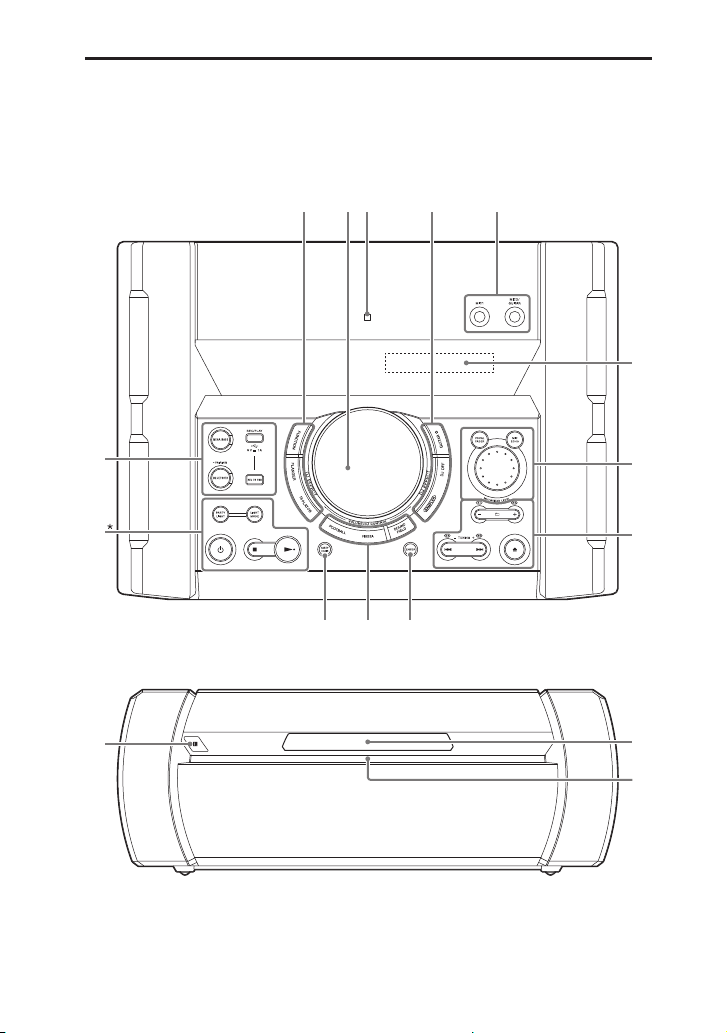
Guide des pièces et des commandes
Vous pouvez verrouiller les touches sauf (alimentation) sur l’appareil pour
éviter qu’elles soient activées par erreur (page42).
Appareil (Haut)
Appareil (Avant)
* La touche a un point tactile. Utilisez ce point tactile comme repère lorsque vous
utilisez le système.
FR
10
Page 61

• (alimentation)
Allume le système ou le met en
mode veille.
(arrêt)
— Arrête la lecture.
Si vous l’appuyez deux fois, la
reprise de la lecture peut être
annulée.
— Arrête le transfert durant le
transfert de musique.
— Arrête la démonstration du
son intégrée.
(lecture)
Commence la lecture.
Maintenez enfoncée
pendant plus de 2 secondes et la
démonstration de son intégrée
s’exécutera. Pour arrêter la
démonstration, appuyez sur .
PARTY LIGHT (page 19, 41)
LIGHT MODE (page 41)
BLUETOOTH
Sélectionne la fonction
BLUETOOTH.
Indicateur BLUETOOTH
(page26)
PAIRING
Maintenez enfoncé pour
activer l’appairage BLUETOOTH
pendant que la fonction
BLUETOOTH est activée.
REC TO USB
Transfère la musique vers le
périphérique USB raccordé au
port
(USB).
MEGA BASS (page 33)
Indicateur MEGA BASS
S’allume lorsque l’effet sonore
MEGA BASS est sélectionné.
Port (USB) (REC/PLAY)
Utilisez pour raccorder un
périphérique USB.
Ce port peut être utilisé pour
la lecture et le transfert de
musique.
FUNCTION
Sélectionne une fonction.
FLANGER (page 35)
ISOLATOR (page 35)
Bouton VOLUME/DJ CONTROL
Règle le volume.*
Règle l’effet FLANGER et
ISOLATOR ou émet l’effet
sonore SAMPLER en continu
(page35).
* Vous ne pouvez pas utiliser ce
bouton pour régler le volume
lorsque DJ Effect est sélectionné.
(N-Mark) (page 30)
GUITAR (page 39)
Indicateur GUITAR
S’allume lorsque le mode
guitare est activé.
DJ OFF (page 35)
SAMPLER (page 35)
Prise MIC1
Utilisez-la pour raccorder le
microphone.
Prise MIC2/GUITAR
Utilisez-la pour raccorder le
microphone ou la guitare.
11
FR
Page 62
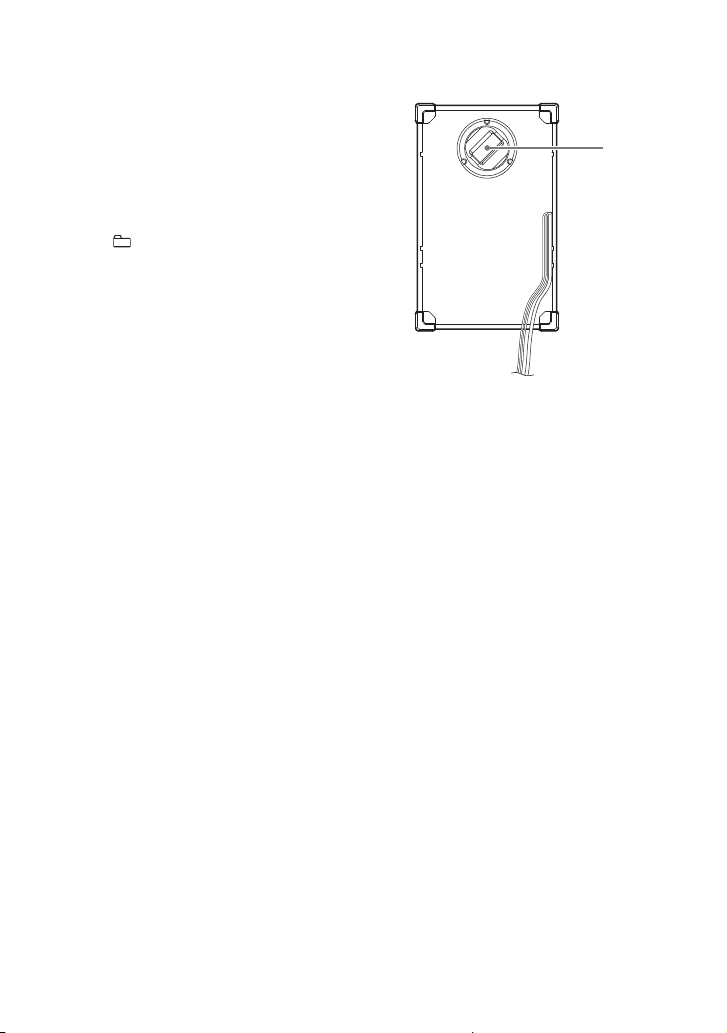
Afficheur
VOCAL FADER (page 39)
Enceinte (Arrière)
Exemple :
MIC ECHO (page 39)
Bouton MIC/GUITAR LEVEL
(page 39, 40)
+/– (sélectionner un
dossier)
Sélectionne un dossier sur
un disque de données ou un
périphérique USB.
S1, S2, S3, S4 (page 35)
(ouvrir/fermer)
Ouvre ou ferme le plateau de
disque.
/ (revenir en arrière/
avancer) (page 20)
TUNING+/– (page 25)
ENTER
Valide les réglages.
FOOTBALL (page 34)
FIESTA (page 33)
SOUND FIELD (page 33)
Lumière Party
Ne regardez pas directement la
partie émettant de la lumière
quand la fonction Lumière Party
est activée.
PARTY CHAIN (page 38)
Capteur de télécommande
(page17)
Plateau de disque
Éclairage du panneau avant
Si l’éclairage du panneau avant
est éblouissant, ne le regardez
pas directement.
FR
12
Page 63
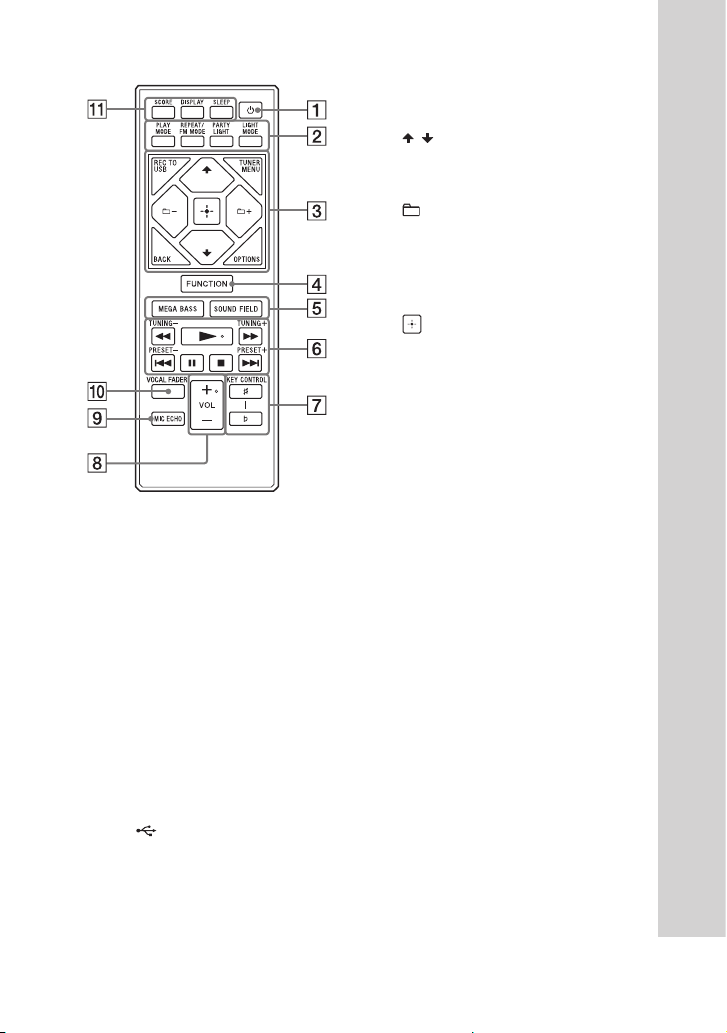
Télécommande
OPTIONS
Basculez vers le menu des
options ou quittez-le.
/
Sélectionne les options de
menu.
+/– (sélectionner un
dossier)
Sélectionne un dossier sur
un disque de données ou un
périphérique USB.
(entrée)
Valide ou confirme les réglages.
FUNCTION
Sélectionne une fonction.
MEGA BASS (page 33)
SOUND FIELD (page 33)
• (alimentation)
Allume le système ou le met en
mode veille.
•PLAY MODE (page 20, 23)
REPEAT/FM MODE (page
21, 25)
PARTY LIGHT (page 19, 41)
LIGHT MODE (page 41)
REC TO USB
Transfère la musique vers le
périphérique USB raccordé au
port
(USB).
TUNER MENU (page 26)
BACK
Retourne à l’affichage
précédent.
•/ (rembobinage/
avance rapide) (page 20)
TUNING+/– (page 25)
(lecture)*
Commence la lecture.
/ (revenir en arrière/
avancer) (page 20)
PRESET+/– (page 26)
(pause)
Met en pause la lecture. Pour
reprendre la lecture, appuyez
sur .
(arrêt)
— Arrête la lecture.
Si vous l’appuyez deux fois, la
reprise de la lecture peut être
annulée.
13
FR
Page 64

— Arrête le transfert durant le
transfert de musique.
— Arrête la démonstration du
son intégrée.
•KEY CONTROL / (page 39)
VOL (volume) +/–*
Règle le volume.
MIC ECHO (page 39)
VOCAL FADER (page 39)
SCORE (page 40)
DISPLAY (page 17, 19,
21, 27)
Modifie les informations sur
l’afficheur.
SLEEP (page 41)
* Les boutons VOL + et ont un point
tactile. Utilisez ce point tactile comme
repère lorsque vous utilisez le système.
14
FR
Page 65
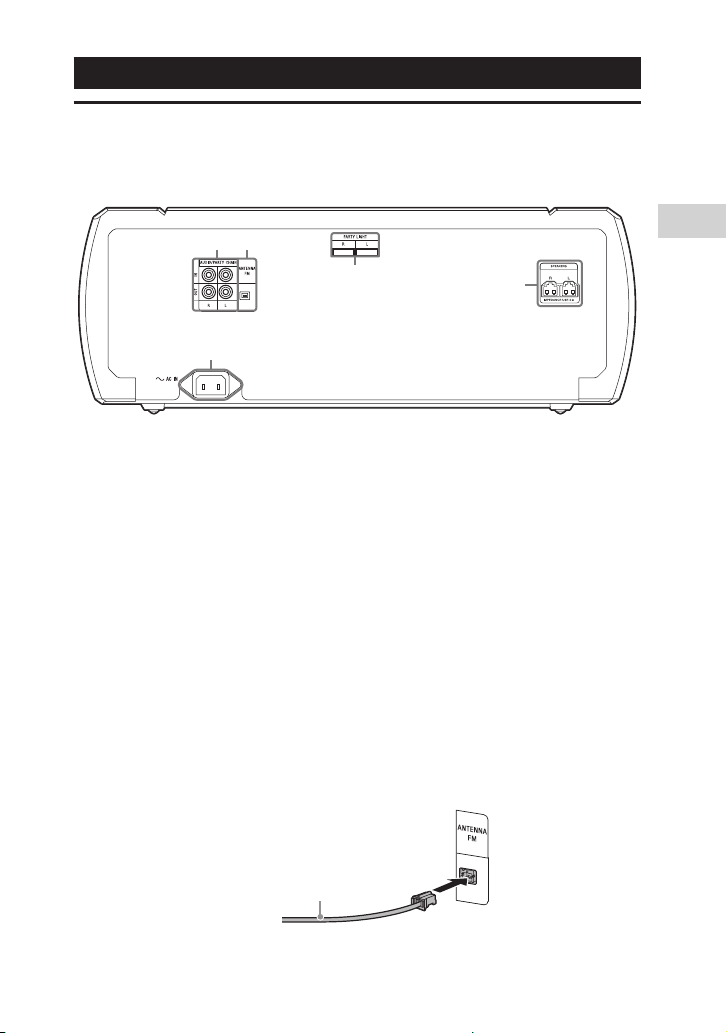
Préparatifs
Raccordement du système en tout sécurité
Appareil (Arrière)
Prises d’entrée et de sortie audio
Utilisez un cordon audio (non fourni) pour établir l’une ou l’autre
connexion comme suit:
••
Prises AUDIO/PARTY CHAIN IN L/R
•—
Raccordez aux prises de sortie audio d’un téléviseur ou d’un appareil
audio/vidéo. Le son est émis via ce système.
•—
Raccordez à un autre système audio pour profiter de la fonction Chaîne
Party (page36).
••
Prises AUDIO/PARTY CHAIN OUT L/R
•—
Raccordez aux prises d’entrée audio d’un appareil en option.
•—
Raccordez à un autre système audio pour profiter de la fonction Chaîne
Party (page36).
Borne FM ANTENNA
Recherchez un emplacement et une orientation qui assurent une bonne
réception quand vous installez les antennes.
Gardez l’antenne à distance des câbles d’enceintes, du cordon
d’alimentation secteur et du câble USB afin d’éviter les parasites.
Préparatifs
Étendre l’antenne fil
FM à l’horizontale
15
FR
Page 66
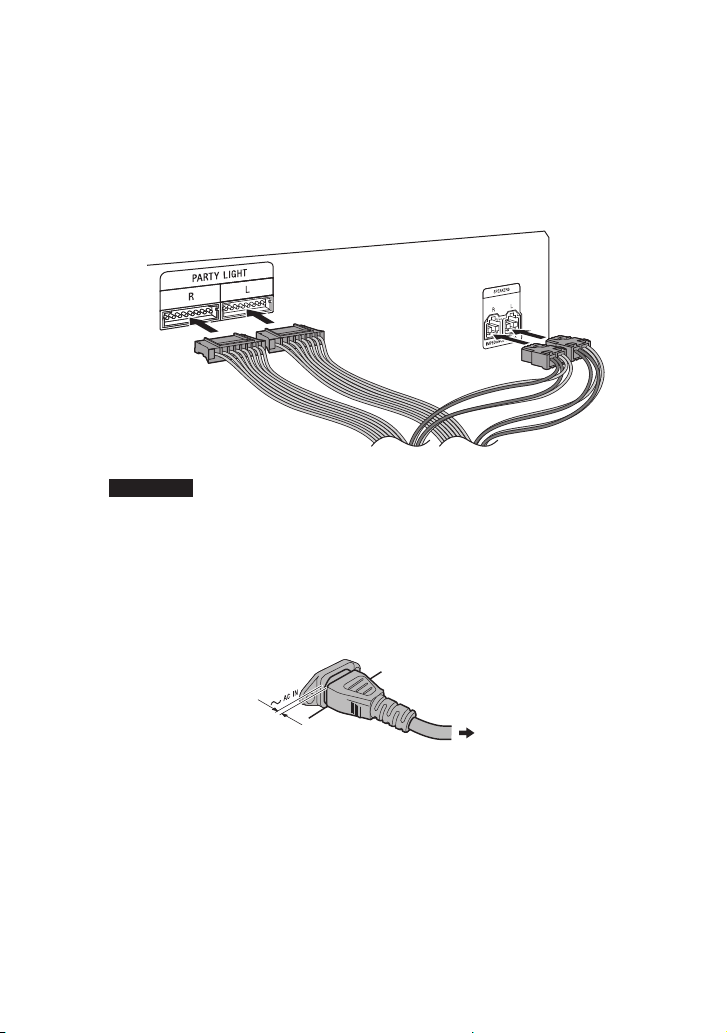
Enceintes
••
Bornes PARTY LIGHT L/R
Raccordez le connecteur Lumière Party de l’enceinte à cette borne.
L’éclairage sur les enceintes réagira en fonction de la source musicale.
Vous pouvez sélectionner les fonctions Lumière Party et Lumière
Speaker selon vos préférences (page 41).
••
Bornes SPEAKERS L/R
Raccordez le connecteur d’enceinte de l’enceinte à cette borne.
Remarque
••
Veillez à n’utiliser que les enceintes fournies.
••
Lorsque vous raccordez les câbles d’enceinte, insérez les connecteurs bien droits
dans les bornes.
Cordon d’alimentation secteur
Raccordez le cordon d’alimentation secteur (fourni) à l’appareil, puis
branchez-le à une prise murale.
Cordon
d’alimentation
secteur (fournie)
16
Vers la prise murale
Un petit espace est laissé entre la prise et l’appareil, y compris lorsque le
cordon d’alimentation secteur est fermement inséré. Le cordon est censé
être raccordé de cette manière. Ceci n’est pas un dysfonctionnement.
Lorsque le cordon d’alimentation secteur est branché, la démonstration
(page 19) se lance automatiquement. Si vous appuyez sur
(alimentation) pour mettre sous tension le système, la démonstration
termine.
FR
Page 67
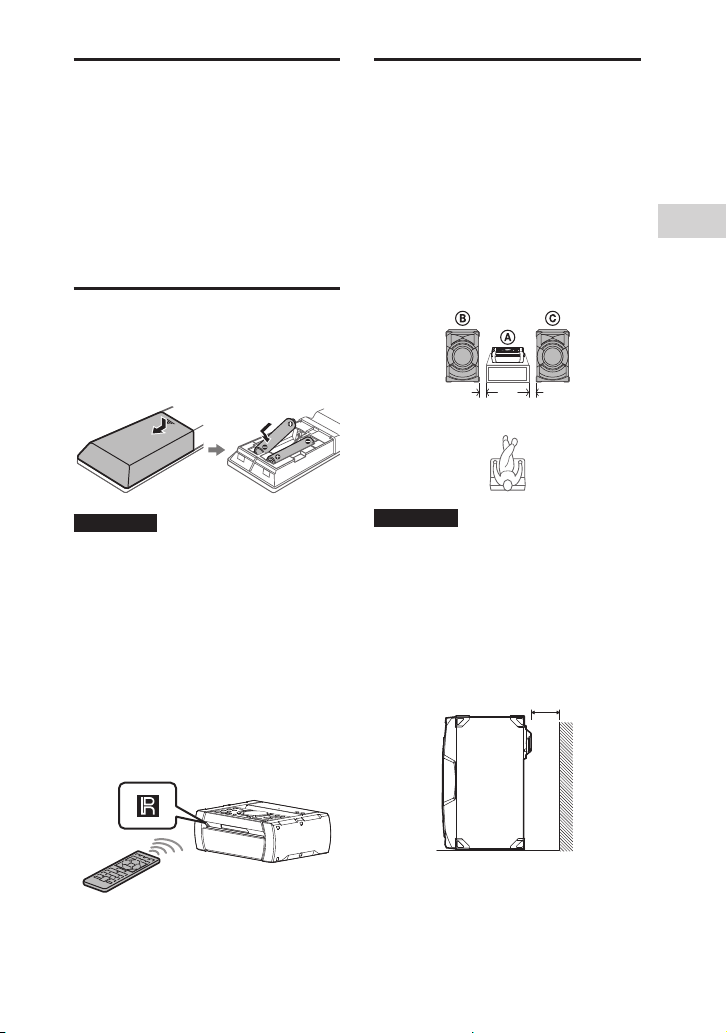
Désactivation de la
démonstration
Positionnement des
enceintes
Pour désactiver la démonstration
lorsque le système est éteint,
appuyez plusieurs fois sur DISPLAY
pour sélectionner le mode Pas
d’afficheur (Mode d’économie
d’énergie) (page19).
Insertion des piles
Insérez les deux piles R03 (format
AAA) fournies, en respectant les
polarités indiquées ci-dessous.
Remarque
••
Ne mélangez pas une vieille pile et une
pile neuve, ni différents types de piles.
••
Si vous n’utilisez pas la télécommande
pendant un certain temps, retirez les
piles pour éviter qu’elles ne coulent et
ne provoquent des dommages ou une
corrosion.
Pour utiliser le système à l’aide
de la télécommande
Orientez la télécommande vers le
capteur de la télécommande de
l’appareil.
Pour obtenir des performances
optimales du système, nous vous
recommandons de placer les
enceintes comme indiqué
ci-dessous.
Appareil
Enceinte gauche (L)
Enceinte droite (R)
0,3 m
(1 pieds)
Remarque
••
Vérifiez le type de l’enceinte en vous
reportant à son étiquette (« L » ou « R »)
sur le panneau arrière de l’enceinte.
••
Pour obtenir un effet optimal de la
fonction Lumière Party, nous vous
recommandons de placer les enceintes
comme indiqué ci-dessous par rapport
au mur.
0,3 m
(1 pieds)
45 cm
(1,5 pieds)
Préparatifs
17
FR
Page 68
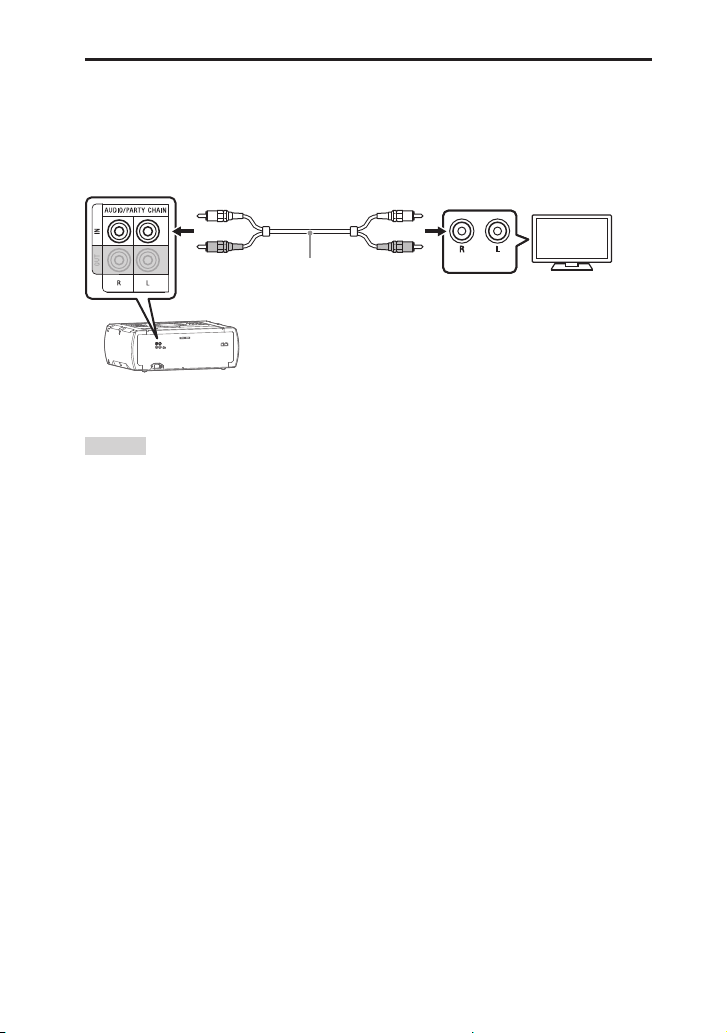
Pour écouter le son émis par le téléviseur via le
système
Veillez à débrancher le cordon d’alimentation secteur avant de raccorder les
cordons.
Câble audio (non fourni)
AUDIO OUT
Pour écouter le son émis par le téléviseur, appuyez plusieurs fois sur
FUNCTION pour sélectionner « AUDIO IN ».
Conseil
••
Vous pouvez également écouter le son émis par un appareil externe (lecteurs de DVD,
etc.) via le système en le raccordant aux prises AUDIO/PARTY CHAIN IN. Pour plus
d’informations, reportez-vous au mode d’emploi de votre appareil.
••
Si le niveau de la sortie audio émis par le système est bas lors du raccordement des
appareils externes, essayez d’ajuster les réglages de la sortie audio sur les appareils
raccordés. Cela peut améliorer le niveau de la sortie audio. Pour plus d’informations,
reportez-vous au mode d’emploi de votre appareil.
18
FR
Page 69
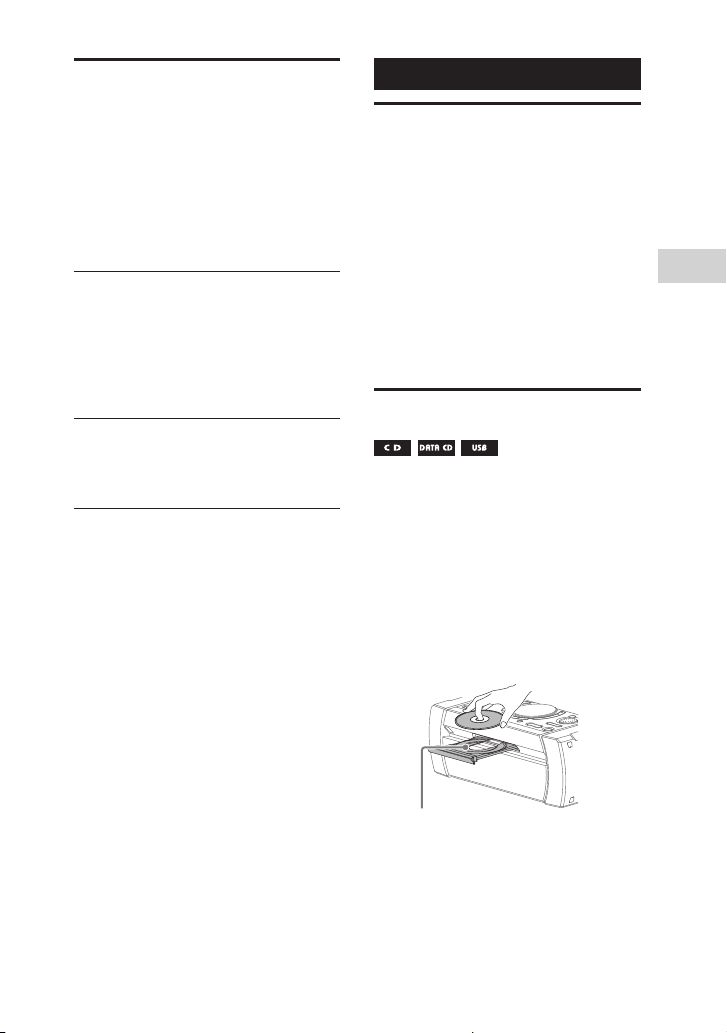
Modification du mode
d’affichage
Appuyez plusieurs fois sur
DISPLAY pendant que le système
est éteint.
Chaque fois que vous appuyez sur
cette bouton, le mode d’affichage
change comme suit.
Démonstration
Les messages sur les
caractéristiques principales du
système défilent à l’écran et
l’illumination s’active.
Pour éteindre l’illumination,
appuyez sur PARTY LIGHT.
Pas d’afficheur (Mode d’économie
d’énergie)
L’afficheur est éteint pour
économiser l’énergie.
Lecture de disque/USB
Avant d’utiliser le
périphérique USB
Pour connaître la liste des
périphériques USB compatibles,
consultez « Sites Web relatifs
aux périphériques compatibles »
(page9).
(Vous pouvez utiliser vos
périphériques Apple avec ce
système par connexion BLUETOOTH
uniquement.)
Lecture de base
1 Appuyez plusieurs fois sur
FUNCTION pour sélectionner
«CD » ou « USB ».
2 Préparez la source de lecture.
Pour la fonction CD :
Appuyez sur sur l’appareil pour
ouvrir le plateau de disque et
charger un disque avec l’étiquette
orientée vers le haut.
Lecture de disque/USB
Lors de la lecture d’un disque de 8 cm,
tel qu’un CD single, placez ce dernier
sur le cercle intérieur du plateau.
Appuyez sur sur l’appareil de
nouveau pour fermer le plateau de
disque.
19
FR
Page 70
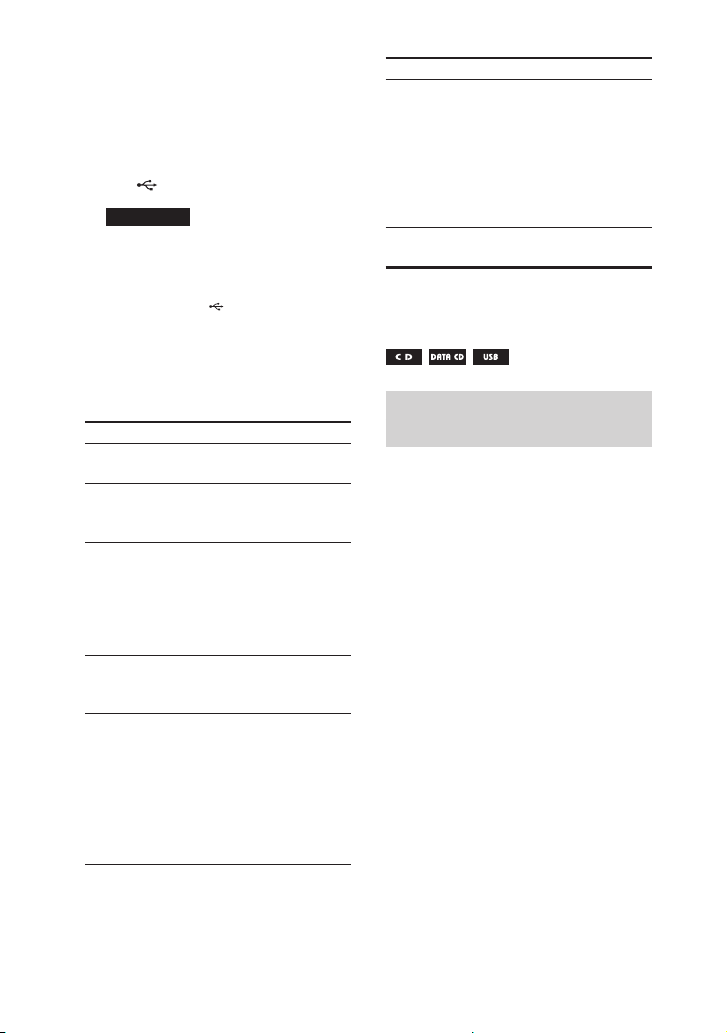
Ne forcez pas le plateau de disque
pour le fermer, car vous risqueriez
d’entraîner un dysfonctionnement
de l’appareil.
Pour la fonction USB :
Raccordez un périphérique USB au
(USB).
port
Remarque
Vous pouvez utiliser un adaptateur
USB (non fourni) pour raccorder le
périphérique USB à l’appareil si le
périphérique USB ne peut pas être
branché au port
(USB).
3 Appuyez sur pour démarrer
la lecture.
Pour Action
Rechercher un
point
rapidement en
avance rapide
ou retour
rapide
(recherche
figée)
Appuyez sur ou
pendant la lecture.
Utilisation du mode de
lecture
Autres opérations
Pour Action
Arrêter la
lecture
Mettre en
pause la
lecture
Pour
reprendre la
lecture ou
revenir à la
lecture
normale
Annuler le
point de
reprise
Sélectionner
une plage ou
un fichier
FR
20
Appuyez sur .
Appuyez sur .
Appuyez sur .
Appuyez sur deux
fois.
Appuyez sur ou
pendant la
lecture.
(Il est possible que
l’opération soit
interdite par le disque
ou le périphérique
USB.)
Lecture dans l’ordre séquentiel
(Lecture normale)
Lorsque la lecture est arrêtée,
appuyez plusieurs fois sur PLAY
MODE.
Le voyant suivant s’allume sur
l’afficheur.
••
(Aucun) : lecture du disque ou du
périphérique USB.
••
« FLDR »* : lecture de tous les
fichiers lisibles contenus dans le
dossier spécifié sur le disque ou le
périphérique USB.
* Ne peut pas être sélectionné pour
AUDIO CD.
Page 71
Lecture dans un ordre aléatoire
(Lecture aléatoire)
Lorsque la lecture est arrêtée,
appuyez plusieurs fois sur PLAY
MODE.
Les voyants suivants s’allument sur
l’afficheur.
••
« SHUF » : lecture aléatoire de tous
les fichiers lisibles sur le disque ou
le périphérique USB.
••
« FLDR SHUF »* : lecture aléatoire
de tous les fichiers lisibles
contenus dans le dossier spécifié
sur le disque ou le périphérique
USB.
* Ne peut pas être sélectionné pour
AUDIO CD.
Remarque
••
La Lecture aléatoire est annulée lorsque
vous:
— ouvrez le plateau de disque.
— effectuez le Transfert synchronisé.
••
La Lecture aléatoire peut être annulée
lorsque vous sélectionnez un dossier ou
une plage à lire.
Lecture répétée (Lecture
répétée)
Affichage
d’informations sur
l’afficheur
Appuyez plusieurs fois sur
DISPLAY pendant que le système
est allumé.
Vous pouvez afficher les
informations comme suit :
•—
temps de lecture/temps restant
de la plage, du fichier, du disque
•—
nom de fichier, nom de dossier
•—
titre, nom de l’artiste et nom de
l’album
Remarque
••
Il est possible que le nom du disque ou
le nom de la plage ne s’affichent pas
selon les caractères.
••
Il est possible que le temps de lecture
des fichiers audio ne s’affiche pas
correctement.
••
Le temps de lecture écoulé pour un
fichier audio encodé à l’aide d’un VBR
(débit binaire variable) ne s’affiche pas
correctement.
Lecture de disque/USB
Appuyez plusieurs fois sur REPEAT.
Les voyants suivants s’allument sur
l’afficheur.
••
« » : répète tous les fichiers
audio ou plages contenus dans un
dossier/disque/périphérique USB.
••
« » : répète une plage ou un
fichier audio.
Remarque
La Lecture répétée est annulée lorsque
vous:
— ouvrez le plateau de disque.
— effectuez le Transfert synchronisé.
21
FR
Page 72
Transfert USB
Avant d’utiliser le
périphérique USB
Pour connaître la liste des
périphériques USB compatibles,
consultez « Sites Web relatifs
aux périphériques compatibles »
(page9).
(Vous pouvez utiliser vos
périphériques Apple avec ce
système par connexion BLUETOOTH
uniquement.)
Transfert de musique
Vous pouvez transférer de la
musique d’un disque (AUDIO CD ou
disque MP3 uniquement) vers un
périphérique USB raccordé au port
(USB).
Le format audio des fichiers
transférés par ce système est le
format MP3.
Remarque
••
Ne débranchez pas le périphérique USB
pendant une opération de transfert
ou d’effacement. Vous risqueriez
d’endommager les données stockées
sur le périphérique USB ou d’abîmer le
périphérique USB proprement dit.
••
Les fichiers MP3 sont transférés selon
le même débit binaire que les fichiers
d’origine.
••
En cas de transfert à partir d’un AUDIO
CD, vous pouvez sélectionner le débit
binaire avant de lancer le transfert.
••
Les opérations d’effacement et de
transfert USB sont interdites lorsque le
plateau de disque est ouvert.
Remarque sur les contenus protégés
contre la copie
La musique transférée est exclusivement
réservée à un usage privé. Pour utiliser
des productions musicales en dehors
de cette limite, vous devez obtenir
l’autorisation des détenteurs des droits
d’auteur.
Pour sélectionner le débit
binaire
Vous pouvez sélectionner un débit
binaire supérieur pour transférer
de la musique avec une meilleure
qualité.
1 Appuyez sur OPTIONS.
2 Appuyez plusieurs fois sur /
pour sélectionner « BIT RATE »,
puis appuyez sur .
3 Appuyez plusieurs fois sur /
pour sélectionner le débit binaire
souhaité, puis appuyez sur .
••
« 128 KBPS » : les fichiers MP3
encodés ont une taille de fichier
et une qualité audio inférieures.
••
« 256 KBPS » : les fichiers MP3
encodées ont une plus grande
taille de fichier mais une qualité
audio supérieure.
Pour quitter le menu des options,
appuyez sur OPTIONS.
Transfert de musique à partir
d’un disque
Vous pouvez transférer de la
musique vers un périphérique
USB connecté au port
procédant comme suit :
••
Transfert synchronisé : Transfert
de toutes les plages ou tous les
fichiers MP3 enregistrés sur un
disque vers le périphérique USB.
(USB) en
22
FR
Page 73
••
Transfert REC1: Transfert d’une
plage ou d’un fichier MP3 unique
en cours de lecture.
Utilisez les touches de l’appareil
pour effectuer cette opération.
1 Raccordez un périphérique USB
transmissible au port (USB).
Remarque
Vous pouvez utiliser un adaptateur
USB (non fourni) pour raccorder le
périphérique USB à l’appareil si le
périphérique USB ne peut pas être
branché au port
(USB).
2 Appuyez plusieurs fois sur
FUNCTION pour sélectionner
«CD », puis chargez un disque.
3 Préparez la source audio.
Transfert synchronisé :
Si le système démarre la lecture
automatiquement, appuyez sur
deux fois pour arrêter
complètement la lecture.
Lorsque la lecture est arrêtée,
appuyez plusieurs fois sur PLAY
MODE sur la télécommande pour
sélectionner le mode de lecture de
votre choix.
Remarque
Si vous lancez le transfert en mode
de Lecture aléatoire ou Répétée, le
mode de Lecture normal est rétabli
automatiquement.
Transfert REC1:
Sélectionnez la plage ou le fichier
MP3 à transférer, puis démarrez la
lecture.
4 Appuyez sur REC TO USB.
« PUSH ENTER » apparaît sur
l’afficheur.
5 Appuyez sur ENTER.
Le transfert commence et « DO NOT
REMOVE » apparaît sur l’afficheur.
Ne débranchez pas le périphérique
USB lorsqu’une opération de
transfert est en cours.
À la fin du transfert, le système se
comporte comme suit :
Transfert synchronisé :
Le disque s’arrête
automatiquement.
Transfert REC1:
Le disque continue à lire la plage ou
le fichier suivants.
Pour arrêter le transfert
Appuyez sur .
Remarques sur le transfert
••
Pendant le transfert, aucun son n’est
émis.
••
Les informations CD-TEXT ne sont pas
transférées vers les fichiers MP3 créés.
••
Le transfert s’arrête automatiquement
si:
— l’espace disponible sur le
périphérique USB est insuffisant
pendant le transfert.
— le nombre de fichiers audio ou de
dossiers sur le périphérique USB
atteint la limite que peut reconnaître
le système.
••
Si un dossier ou un fichier que vous
essayez de transférer existe déjà sur le
périphérique USB sous le même nom,
un numéro séquentiel est ajouté après
le nom sans écraser le dossier ou le
fichier d’origine.
••
Vous ne pouvez pas effectuer les
opérations suivantes pendant le
transfert:
— Éjecter un disque.
— Sélectionner un autre fichier ou
plage.
— Pause la lecture ou rechercher un
point dans la plage ou le fichier.
— Vous changez la fonction.
Transfert USB
23
FR
Page 74
••
Lorsque vous transférez de la musique
vers un WALKMAN® à l’aide de « Media
Manager for WALKMAN », veillez à
utiliser le format MP3.
••
Lorsque vous raccordez un WALKMAN®
au système, veillez à le faire après
que le message «Creating Library»
ou «Creating Database» a disparu de
l’afficheur du WALKMAN®.
Règles de génération de
dossiers et de fichiers
Nombre maximum de fichiers
MP3 pouvant être générés
••
298 dossiers
••
650fichiers dans un dossier
••
650fichiers dans le dossier
REC1-CD ou REC1-MP3.
Ces chiffres peuvent varier selon la
configuration du fichier ou dossier.
Lors d’un transfert vers un
périphérique USB, un dossier
«MUSIC » est créé directement
au-dessous du dossier « ROOT ». Les
dossiers et les fichiers sont générés
dans ce dossier « MUSIC » selon la
méthode et la source de transfert
comme suit :
Transfert synchronisé
Lorsque vous transférez des
plages CD-DA depuis un AUDIO
CD
Nom du dossier : « CDDA0001 »*
Nom du fichier : « TRACK001 »*
Lorsque vous transférez des
fichiers MP3 depuis un disque
Nom du dossier : Identique à la
source
Nom du fichier : Identique à la
source
Transfert REC1
Lorsque vous transférez une
plage CD-DA depuis un AUDIO
CD
Nom du dossier : « REC1-CD »
Nom du fichier : « TRACK001 »*
Lorsque vous transférez un
fichier MP3 depuis un disque
Nom du dossier : « REC1-MP3 »
Nom du fichier : Identique à la
source
* Les numéros de dossiers et de fichiers
sont ensuite attribués de façon
séquentielle.
Effacement de fichiers audio ou
de dossiers sur le périphérique
USB
1 Appuyez plusieurs fois sur
FUNCTION pour sélectionner
«USB ».
2 Lorsque la lecture est arrêtée,
appuyez sur OPTIONS.
3 Appuyez plusieurs fois sur /
pour sélectionner « ERASE »,
puis appuyez sur .
4 Appuyez plusieurs fois sur /
pour sélectionner un dossier,
puis appuyez sur .
24
FR
Page 75
5 Appuyez plusieurs fois sur /
pour sélectionner un fichier
audio que vous voulez effacer,
puis appuyez sur .
Si vous souhaitez effacer tous les
fichiers audio dans le dossier,
sélectionnez «ALL TRACKS».
« FLDR ERASE » ou « TRK ERASE » et
«PUSH ENTER » apparaissent sur
l’afficheur.
Pour annuler les opérations
d’effacement, appuyez sur .
6 Appuyez sur .
«COMPLETE» apparaît sur
l’afficheur.
Pour quitter le menu des options,
appuyez sur OPTIONS.
Remarque
••
Vous ne pouvez effacer que le fichier
audio pris en charge, le fichier au format
MP4 et le fichier au format 3GP.
••
Vous ne pouvez pas effacer des fichiers
audio ou des dossiers lorsque le mode
de Lecture aléatoire a été sélectionné.
Réglez le mode de Lecture normal
avant d’effacer.
••
L’opération d’effacement est interdite
pendant que le plateau de disque est
ouvert.
Tuner
Écoute de la radio
Appuyez plusieurs fois sur
1
FUNCTION pour sélectionner
«TUNER FM ».
2 Syntonisez une station.
Pour le balayage automatique :
Maintenez TUNING+/– enfoncée
jusqu’à ce que la fréquence
commence à changer sur l’afficheur.
Le balayage s’arrête
automatiquement lorsqu’une
station est syntonisée, puis
«STEREO » (uniquement pour les
programmes stéréo FM) s’allume
sur l’afficheur.
Si le balayage ne s’arrête pas,
appuyez sur pour l’arrêter.
Effectuez ensuite la syntonisation
manuelle (ci-dessous).
Pour la syntonisation manuelle :
Appuyez plusieurs fois sur
TUNING+/– pour syntoniser la
station de votre choix.
Conseil
Pour réduire le bruit statique sur une
station stéréo FM faible, appuyez
plusieurs fois sur FM MODE jusqu’à ce que
« MONO » s’allume sur l’afficheur. Vous
perdrez l’effet stéréo, mais la réception
sera améliorée.
Tuner
25
FR
Page 76
Préréglage des stations de
radio
Vous pouvez stocker jusqu’à
20stations FM en tant que stations
favorites.
1 Syntonisez la station de votre
choix.
2 Appuyez sur TUNER MENU.
3 Appuyez plusieurs fois sur /
pour sélectionner le numéro
préréglé de votre choix, puis
appuyez sur .
L’indication « COMPLETE » apparaît
sur l’afficheur et la station est
sauvegardée.
Si une autre station est déjà
affectée au numéro préréglé
sélectionné, elle est remplacée par
la nouvelle station.
Pour écouter la station préréglée
Appuyez plusieurs fois sur
PRESET+/– pour sélectionner le
numéro préréglé de votre choix.
BLUETOOTH
À propos de la
technologie sans fil
BLUETOOTH
La technologie sans fil BLUETOOTH
est une technologie sans fil de
courte portée qui permet la
communication de données
sans fil entre des périphériques
numériques.
Versions, profils et codecs
BLUETOOTH pris en charge
Pour plus d’informations, reportezvous à la section « Section
BLUETOOTH » (page54).
Périphériques BLUETOOTH
compatibles
Pour plus d’informations, reportezvous à la section « Sites Web relatifs
aux périphériques compatibles »
(page9).
À propos de l’indicateur
BLUETOOTH
26
L’indicateur BLUETOOTH sur
l’appareil s’allume ou clignote
en bleu pour indiquer l’état de la
connexion BLUETOOTH.
État du système État de
Veille BLUETOOTH Clignote
Appairage
BLUETOOTH
La connexion
BLUETOOTH est
établie
FR
l’indicateur
lentement
Clignote
rapidement
S’allume
Page 77

Appairage de ce
système avec un
périphérique
BLUETOOTH
L’appairage est une opération
dans le cadre de laquelle des
périphériques BLUETOOTH
s’enregistrent les uns auprès
des autres au préalable. Une fois
l’appairage effectué, il n’est plus
nécessaire de le réeffectuer.
Si votre périphérique est un
smartphone compatible avec NFC,
la procédure d’appairage manuelle
n’est pas nécessaire. (Reportezvous à « Connexion BLUETOOTH une
touche par NFC » (page29).)
1 Placez le périphérique
BLUETOOTH à 1 mètre (3,3 pieds)
de l’appareil.
2 Appuyez sur BLUETOOTH sur
l’appareil pour sélectionner la
fonction BLUETOOTH.
«BLUETOOTH» apparaît sur
l’afficheur.
Conseil
••
Si aucune information d’appairage
n’est disponible sur le système (par
exemple, quand vous utilisez la
fonction BLUETOOTH pour la toute
première après l’achat), « PAIRING »
clignote sur l’afficheur et le système
entre en mode d’appairage. Passez
à l’étape 4.
••
Si le système est connecté à un
périphérique BLUETOOTH, appuyez
sur BLUETOOTH sur l’appareil
pour déconnecter le périphérique
BLUETOOTH.
3 Maintenez PAIRING enfoncé
sur l’appareil pendant plus de
2secondes.
« PAIRING » clignote sur l’afficheur.
4 Effectuez la procédure
d’appairage sur le périphérique
BLUETOOTH.
Pour plus d’informations, reportezvous au mode d’emploi de votre
périphérique BLUETOOTH.
5 Sélectionnez le nom du système
(par exemple, « SHAKE-X30 »)
sur l’écran du périphérique
BLUETOOTH.
Effectuez cette étapedans les
5minutes qui suivent, sinon
l’appairage sera annulé. Dans ce
cas, répétez à partir de l’étape3.
Remarque
Si la clé d’accès est requise sur le
périphérique BLUETOOTH, saisissez
«0000». La « clé d’accès » peut être
appelée « mode de passe», «code
PIN», « numéro PIN» ou « Mot de
passe».
6 Établissez la connexion avec le
périphérique BLUETOOTH.
Quand l’appairage est terminé et la
connexion BLUETOOTH établie, le
nom du périphérique BLUETOOTH
apparaît sur l’afficheur.
Selon le périphérique BLUETOOTH,
la connexion peut être établie
automatiquement aussitôt
l’appairage terminé.
Vous pouvez vérifier l’adresse du
périphérique BLUETOOTH en
appuyant plusieurs fois sur DISPLAY.
BLUETOOTH
27
FR
Page 78

Remarque
••
Vous pouvez appairer jusqu’à
9périphériques BLUETOOTH. Lorsque
le 10ème périphérique BLUETOOTH est
appairé, le périphérique appairé le plus
ancien sera supprimé.
••
Si vous voulez effectuer l’appairage
avec un autre périphérique BLUETOOTH,
répétez les étapes 1 à 6.
Pour annuler l’opération
d’appairage
Maintenez PAIRING enfoncé
sur l’appareil pendant plus
de 2 secondes, jusqu’à ce que
«BLUETOOTH » apparaisse sur
l’afficheur.
Pour effacer les informations
d’appairage
Utilisez les touches de l’appareil
pour effectuer cette opération.
1 Appuyez sur BLUETOOTH pour
sélectionner la fonction
BLUETOOTH.
«BLUETOOTH» apparaît sur
l’afficheur.
Si le système est connecté à un
périphérique BLUETOOTH, le nom
du périphérique BLUETOOTH
apparaît sur l’afficheur. Appuyez sur
BLUETOOTH pour déconnecter le
périphérique BLUETOOTH.
2 Maintenez ENTER et LIGHT MODE
enfoncés pendant 3secondes
environ.
« BT HISTORY CLEAR » apparaît sur
l’afficheur et toutes les informations
d’appairage sont effacées.
Écoute de musique sur
un périphérique
BLUETOOTH
Vous pouvez utiliser un périphérique
BLUETOOTH en lui connectant le
système à l’aide d’AVRCP.
Vérifiez les éléments suivants avant
de lire de la musique:
•—
La fonction BLUETOOTH du
périphérique BLUETOOTH est
activée.
•—
L’appairage est terminé
(page27).
Une fois que le système et le
périphérique BLUETOOTH sont
connectés, vous pouvez commander
la lecture en appuyant sur , , ,
/ et /.
1 Appuyez sur BLUETOOTH sur
l’appareil pour sélectionner la
fonction BLUETOOTH.
«BLUETOOTH» apparaît sur
l’afficheur.
2 Établissez la connexion avec le
périphérique BLUETOOTH.
Appuyez sur BLUETOOTH sur
l’appareil pour le connecter au
dernier périphérique BLUETOOTH
connecté.
Établissez la connexion BLUETOOTH
à partir du périphérique
BLUETOOTH si le périphérique n’est
pas connecté.
Une fois la connexion établie, le
nom du périphérique BLUETOOTH
apparaît sur l’afficheur.
28
FR
Page 79
3 Appuyez sur pour démarrer
la lecture.
Selon le périphérique BLUETOOTH,
— vous devrez peut-être appuyer
sur deux fois.
— vous devrez peut-être lancer la
lecture d’une source audio sur le
périphérique BLUETOOTH.
4 Réglez le volume.
Réglez d’abord le volume du
périphérique BLUETOOTH. Si le
volume est toujours trop faible,
réglez le volume du système.
Remarque
••
Si le système n’est connecté à aucun
périphérique BLUETOOTH, il se
connecte automatiquement au dernier
périphérique BLUETOOTH connecté
lorsque vous appuyez sur BLUETOOTH
ou sur l’appareil.
••
Si vous essayez de connecter un
autre périphérique BLUETOOTH au
système, le périphérique BLUETOOTH
actuellement connecté sera
déconnecté.
Pour terminer la connexion
BLUETOOTH
Appuyez sur BLUETOOTH sur
l’appareil. «BLUETOOTH» apparaît
sur l’afficheur.
Selon le périphérique BLUETOOTH,
la connexion BLUETOOTH peut
terminer automatiquement quand
vous arrêtez la lecture.
Connexion BLUETOOTH
une touche par NFC
NFC (Near Field Communication)
est une technologie qui permet
la communication sans fil à
courte portée entre différents
périphériques, par exemple des
smartphones et des balises IC.
Lorsque vous touchez le système
avec un smartphone compatible
avec NFC, le système:
•—
s’allume lorsque la fonction
BLUETOOTH est activée.
•—
effectue l’appairage et établit la
connexion BLUETOOTH.
Smartphones compatibles
Smartphones intégrant
une fonction NFC (Système
d’exploitation : Android 2.3.3
ou toute version ultérieure, à
l’exception d’Android 3.x)
Remarque
••
Le système ne peut reconnaître et se
connecter qu’à un seul smartphone
compatible avec NFC à la fois. Si
vous essayez de connecter un autre
smartphone compatible avec NFC au
système, le smartphone compatible
avec NFC actuellement connecté sera
déconnecté.
••
Selon votre smartphone compatible
avec NFC, vous devrez peut-être
effectuer tout d’abord les étapes
suivantes sur votre smartphone
compatible avec NFC.
— Activez la fonction NFC. Pour plus
d’informations, reportez-vous au
mode d’emploi du smartphone
compatible avec NFC en question.
BLUETOOTH
29
FR
Page 80
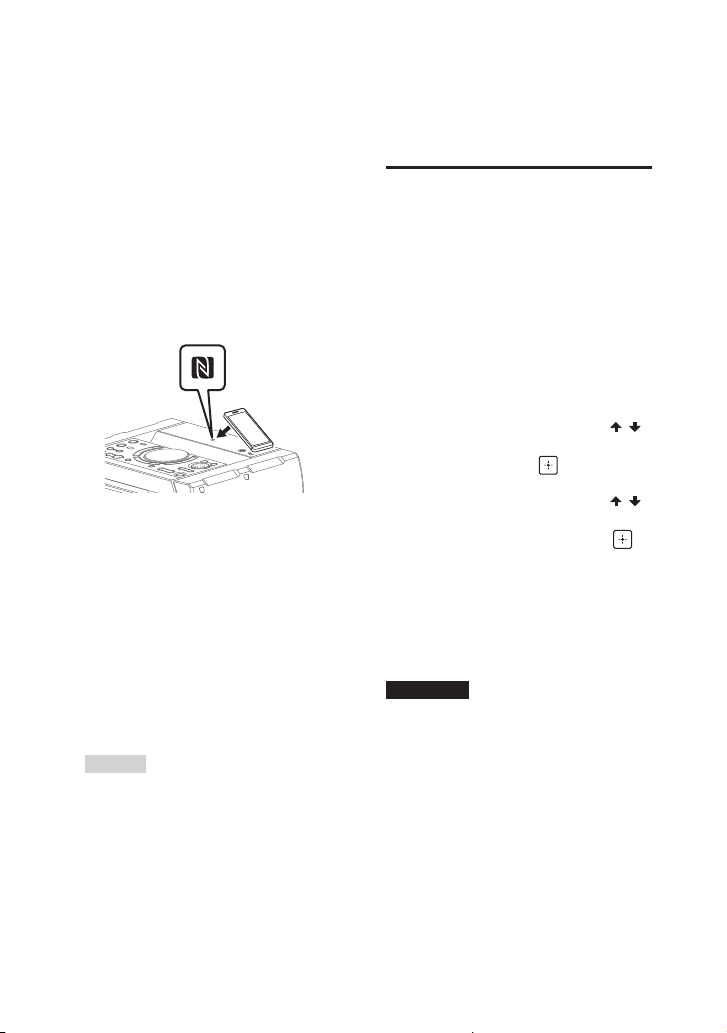
— Si un smartphone compatible avec
NFC a un système d’exploitation
dont la version est antérieure à
Android 4.1.x, téléchargez et lancez
l’application « NFC Easy Connect».
« NFC Easy Connect » est une
application gratuite pour
smartphones Android que vous
pouvez vous procurer sur Google
Play. (Il est possible que l’application
ne soit pas disponible dans certains
pays/régions.)
1 Avec le smartphone, touchez la
N-Mark sur l’appareil jusqu’à ce
que le smartphone vibre.
Pour terminer la connexion
BLUETOOTH
Avec le smartphone, touchez à
nouveau la N-Mark sur l’appareil.
Réglage des codecs
audio BLUETOOTH
Vous pouvez activer la réception du
codec AAC, LDAC ou SBC depuis le
périphérique BLUETOOTH.
AAC/LDAC ne peut être sélectionné
que si le périphérique BLUETOOTH
est compatible avec AAC/LDAC.
1 Appuyez sur OPTIONS.
2 Appuyez plusieurs fois sur /
pour sélectionner «BT CODEC»,
puis appuyez sur .
Terminez la connexion en suivant
les instructions affichées sur le
smartphone.
Une fois la connexion BLUETOOTH
établie, le nom du périphérique
BLUETOOTH apparaît sur l’afficheur.
2 Démarrez la lecture d’une
source audio source sur le
smartphone.
Pour plus d’informations, reportezvous au mode d’emploi de votre
périphérique BLUETOOTH.
Conseil
Si l’appairage et la connexion BLUETOOTH
échouent, procédez comme suit.
— Retirez le boîtier du smartphone en
cas d’utilisation d’un boîtier pour
smartphone disponible dans le
commerce.
— Avec le smartphone, touchez à
nouveau la N-Mark sur l’appareil.
— Lancez de nouveau l’application
«NFC Easy Connect ».
FR
30
3 Appuyez plusieurs fois sur /
pour sélectionner le réglage
souhaité, puis appuyez sur .
••
« AUTO » : Activez la réception en
format codec AAC ou LDAC.
••
« SBC » : Recevoir en format codec
SBC.
Pour quitter le menu des options,
appuyez sur OPTIONS.
Remarque
••
Vous pouvez profiter d’un son de
haute qualité si AAC ou LDAC est
sélectionné. Si vous ne pouvez pas
écouter de son AAC ou LDAC à partir
de votre périphérique ou si le son est
interrompu, sélectionnez « SBC ».
••
Si vous modifiez ce réglage pendant
que le système est connecté à un
périphérique BLUETOOTH, ce dernier
se déconnectera. Pour connecter le
périphérique BLUETOOTH, rétablissez sa
connexion.
Page 81
Conseil
LDAC est une technologie d’encodage
audio développée par Sony qui permet
la transmission de contenus audio haute
résolution (Hi-Res), y compris sur une
connexion BLUETOOTH. Contrairement
à d’autres technologies d’encodage
compatibles avec BLUETOOTH, telles que
SBC, LDAC opère sans aucune conversion
descendante des contenus audio haute
résolution*
d’environ trois fois plus de données*
ces autres technologies sur un réseau
sans fil BLUETOOTH avec une qualité
de son sans précédent, au moyen d’un
encodage efficace et d’une mise en
paquet optimisée.
1
*
À l’exclusion des contenus au format
2
*
1
, et permet la transmission
DSD.
Par comparaison avec SBC (Codage
par sous-bandes) quand un débit
binaire de 990 kbits/s (96/48 kHz)
ou de 909kbits/s (88,2/44,1 kHz) est
sélectionné.
2
que
Réglage du mode de
veille BLUETOOTH
Le mode de veille BLUETOOTH
permet au système de s’allumer
automatiquement quand
vous établissez une connexion
BLUETOOTH à partir d’un
périphérique BLUETOOTH.
1 Appuyez sur OPTIONS.
2 Appuyez plusieurs fois sur /
pour sélectionner «BT STBY»,
puis appuyez sur .
3 Appuyez plusieurs fois sur /
pour sélectionner le réglage
souhaité, puis appuyez sur .
••
«ON» : Le système s’active
automatiquement même lorsque
le système est en mode de veille.
••
«OFF» : Désactive cette fonction.
Pour quitter le menu des options,
appuyez sur OPTIONS.
Mise sous-hors tension
du signal BLUETOOTH
Vous pouvez vous connecter au
système à partir d’un périphérique
BLUETOOTH appairé dans toutes
les fonctions dès que le signal
BLUETOOTH du système est activé.
Le signal BLUETOOTH est activé par
défaut.
Maintenez ENTER et enfoncés
sur l’appareil pendant 3 secondes
environ.
« BT ON » ou « BT OFF » apparaît sur
l’afficheur.
Remarque
••
Vous ne pouvez pas effectuer les
opérations suivantes si le signal
BLUETOOTH est désactivé:
— Réalisez l’appairage et/ou la
connexion au périphérique
BLUETOOTH
— Effacez les informations d’appairage
— Utilisez «SongPal»
— Modification des codecs audio
BLUETOOTH
••
Si vous touchez la N-Mark sur l’appareil
avec un smartphone compatible avec
NFC ou si vous activez le mode de veille
BLUETOOTH, le signal BLUETOOTH sera
activé automatiquement.
BLUETOOTH
31
FR
Page 82
Commande du
système à l’aide
d’un smartphone
ou d’une tablette
(SongPal)
« SongPal » est une application
dédiée pour commander les
périphériques audio compatibles
avec « SongPal » fabriqués par Sony
à l’aide d’un smartphone ou d’une
tablette. Recherchez « SongPal »
sur Google Play™ ou l’App Store et
téléchargez l’application avec votre
smartphone ou tablette.
« SongPal » vous permet de :
•—
changer la fonction du système,
contrôler la lecture du disque/
périphérique USB et de syntoniser
une station FM.
•—
parcourir les contenus musicaux
du disque/périphérique USB.
•—
visualiser les informations du
disque/périphérique USB, telles
que le temps de lecture et le titre.
•—
régler le volume et changer les
réglages de son.
1 Cherchez « SongPal » ou scannez
le code bidimensionnel
ci-dessous.
2 Téléchargez l’application
«SongPal » sur votre
périphérique.
3 Connectez le système et le
périphérique en établissant une
connexion BLUETOOTH
(page26).
4 Lancez « SongPal » et suivez les
instructions à l’écran.
Remarque
••
Nous vous recommandons d’utiliser la
version la plus récente de « SongPal ».
••
Si l’application « SongPal » ne
fonctionne pas correctement, appuyez
sur BLUETOOTH sur l’appareil pour
interrompre la connexion BLUETOOTH
et réaliser de nouveau la connexion
BLUETOOTH pour que la connexion
BLUETOOTH fonctionne normalement.
••
Les opérations disponibles via
« SongPal » peuvent varier selon les
périphériques audio.
••
Pour plus d’informations sur
«SongPal», veuillez vous reporter à
l’URL suivante.
http://info.songpal.sony.net/help/
••
Les spécifications et la conception de
l’affichage de « SongPal » peuvent faire
l’objet de modifications sans préavis.
Organiser des
fêtes déchaînées
avec l’application
«Fiestable »
Vous pouvez contrôler les
caractéristiques des fêtes du
système audio domestique de Sony
à l’aide d’une interface intuitive
et raffinée avec l’application
«Fiestable». « Fiestable » vous
permet de contrôler des fonctions
telles que l’effet DJ Effect,
l’illumination et Karaoke.
32
FR
Page 83
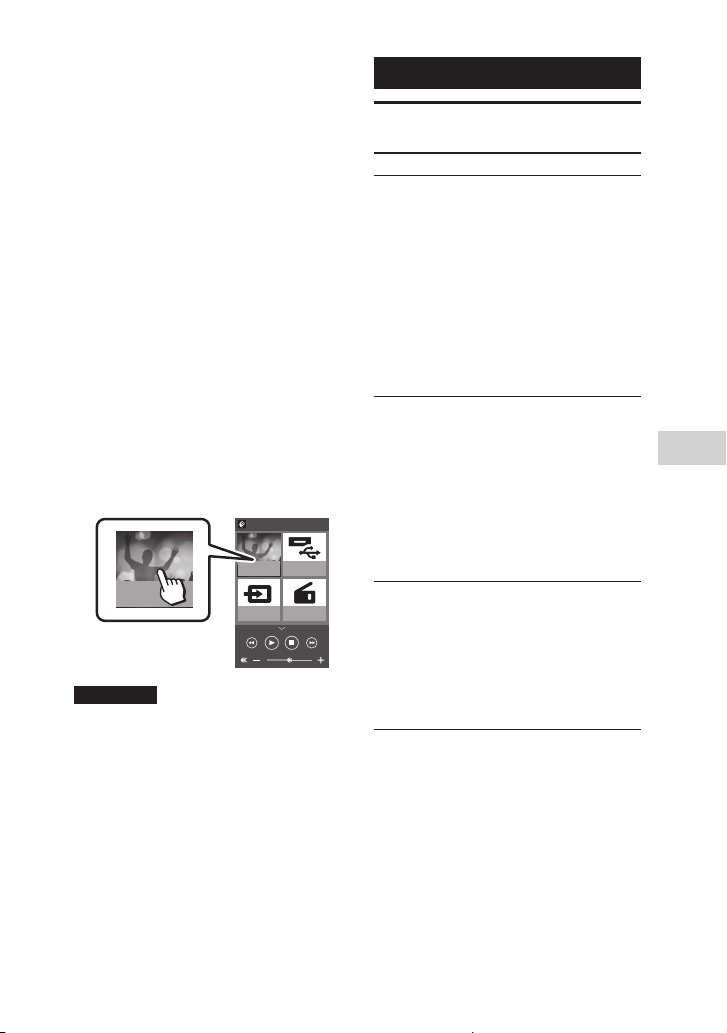
Même si « Fiestable » est installé,
l’icône de « Fiestable » n’est pas
affichée à l’écran d’accueil du
smartphone ou de la tablette. Il est
intégré à l’application « SongPal »
comme module d’extension.
1 Cherchez et téléchargez
l’application « SongPal » sur
votre périphérique (page 32).
2 Cherchez et téléchargez
l’application « Fiestable » depuis
Google Play ou l’App Store sur
votre périphérique.
3 Connectez le système et le
périphérique en établissant une
connexion BLUETOOTH
(page26).
4 Lancez « SongPal » et touchez
l’icône « Fiestable » dans le coin
supérieur gauche.
Remarque
Pour plus d’informations sur «SongPal»,
veuillez vous reporter à l’URL suivante.
http://info.songpal.sony.net/help/
Réglage du son
Réglage du son
Pour Action
Renforcer le son
des graves et
créez un son
plus puissant
(MEGA BASS)
Reproduire
l’effet sonore
d’une fête
(Fiesta)
Sélectionnez un
champ sonore
Appuyez sur MEGA
BASS sur l’appareil
pour sélectionner
«BASS ON ».
L’indicateur MEGA
BASS s’illumine.
Pour annuler,
appuyez de
nouveau sur MEGA
BASS pour
sélectionner « BASS
OFF ».
Appuyez sur FIESTA
sur l’appareil.
«FIESTA» s’allume
dans l’afficheur.
Pour annuler,
appuyez plusieurs
fois sur SOUND
FIELD afin de
sélectionner
«FLAT».
Appuyez plusieurs
fois sur SOUND
FIELD. Pour annuler,
appuyez plusieurs
fois sur SOUND
FIELD afin de
sélectionner
«FLAT».
Réglage du son
33
FR
Page 84
Sélection du mode
Football Virtuel
Création de vos propres
effets sonores
Vous pouvez avoir l’impression de
vous trouver dans un stade pendant
que vous regardez la diffusion d’un
match de football.
Veuillez remarquer que vous ne
pouvez sélectionner le mode
Football Virtuel que si AUDIO IN est
sélectionné.
Appuyez plusieurs fois FOOTBALL
sur l’appareil pendant le
visionnage de la diffusion d’un
match de football.
••
« ON NARRATION » : Vous pouvez
profiter d’une ambiance de stade
immersive à travers des chants de
supporters d’une meilleure qualité.
••
« OFF NARRATION » : Vous pouvez
profiter d’une ambiance de stade
davantage immersive en minimisant
le volume de la voix des
commentateurs, en plus de
l’amélioration des chants des
supporters.
Pour annuler le mode Football
Virtuel
Appuyez plusieurs fois sur SOUND
FIELD pour sélectionner « FLAT ».
Remarque
••
Nous vous conseillons de sélectionner
le mode Football Virtuel lors du
visionnage de la diffusion d’un match
de football.
••
Si vous entendez des sons peu
naturels dans le contenu lorsque « OFF
NARRATION » est sélectionné, « ON
NARRATION » est conseillé.
••
Cette fonctionnalité ne prend pas en
charge le son mono.
Vous pouvez augmenter ou
baisser les niveaux de bandes
de fréquences spécifiques, puis
enregistrer en mémoire ce réglage
en tant que «CUSTOM EQ».
1 Appuyez sur OPTIONS.
2 Appuyez plusieurs fois sur /
pour sélectionner «CUSTOM
EQ», puis appuyez sur .
3 Appuyez plusieurs fois sur /
pour régler le niveau de
l’égaliseur, puis appuyez sur .
4 Répétez les étapes 3 pour régler
le niveau d’autres bandes de
fréquences et effets surround.
Pour quitter le menu des options,
appuyez sur OPTIONS.
Pour sélectionner le réglage
d’égaliseur personnalisé
Appuyez plusieurs fois sur SOUND
FIELD pour sélectionner « CUSTOM
EQ ».
34
FR
Page 85

Création d’une
ambiance de fête
(DJEffect)
Utilisez les touches de l’appareil
pour effectuer cette opération.
1 Appuyez sur la touche suivante
pour sélectionner le type
d’effet.
••
FLANGER : Crée un effet flanger
profond similaire au bruit d’un
réacteur d’avion.
••
ISOLATOR : Isole une bande de
fréquences spécifique en ajustant
les autres bandes de fréquences.
Par exemple, si vous voulez vous
focaliser sur les voix.
••
SAMPLER : Fournit une série
d’effets sonores spéciaux.
2 Modifiez l’effet sonore.
Pour FLANGER et ISOLATOR:
Tournez le bouton VOLUME/DJ
CONTROL pour régler le niveau
d’effet.
Pour SAMPLER :
Appuyez plusieurs fois sur SAMPLER
pour sélectionner le mode
SAMPLER de votre choix, puis
appuyez sur S1, S2, S3 ou S4 pour
émettre l’effet sonore SAMPLER.
Pour émettre un autre effet sonore
SAMPLER en continu, tournez le
bouton VOLUME/DJ CONTROL.
Remarque
••
La fonction DJ Effect est
automatiquement désactivée lorsque
vous :
— éteignez le système.
— vous changez la fonction.
— activez ou désactivez la fonction
PARTY CHAIN.
— modification de l’effet sonore.
— utilisez l’atténuateur vocal.
— modification de la clé (Commande
clé).
••
Si vous activez DJ Effect en cours de
transfert, l’effet sonore ne sera pas
transféré vers le périphérique USB.
••
Vous ne pouvez pas utiliser le bouton
VOLUME/DJ CONTROL sur l’appareil
pour régler le volume lorsque DJ Effect
est activé.
Appuyez sur VOL +/– sur la
télécommande pour régler le volume.
Réglage du son
Pour désactiver l’effet
••
Appuyez sur DJ OFF.
••
Appuyez à nouveau sur le
bouton de l’effet sélectionné
(pour FLANGER et ISOLATOR
uniquement).
35
FR
Page 86
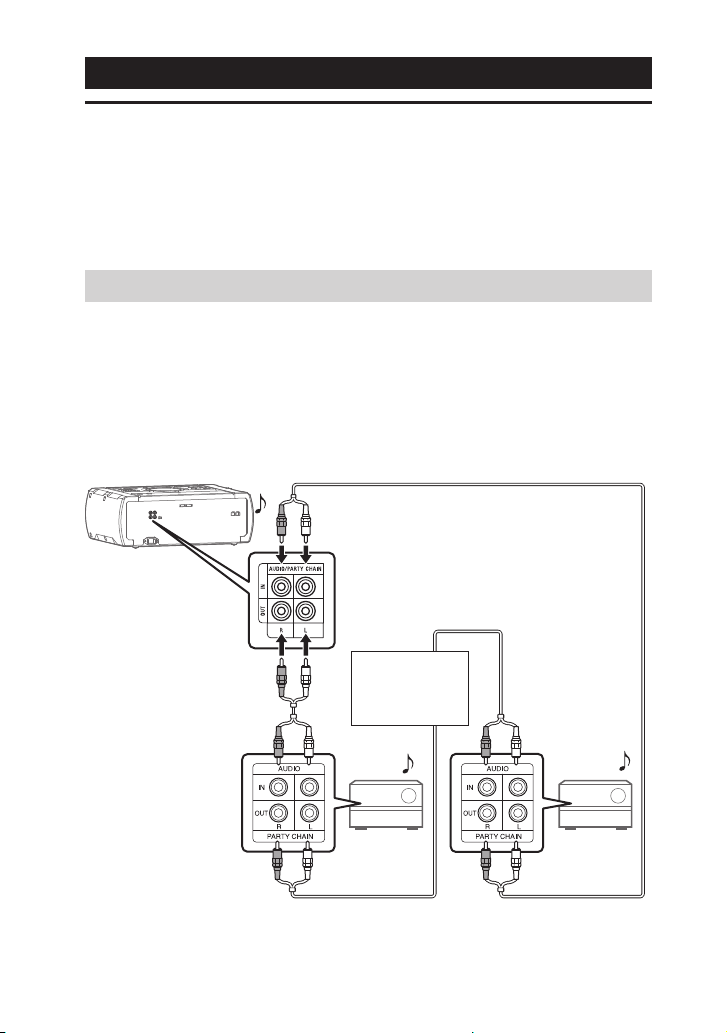
Autres opérations
Utilisation de la fonction Chaîne Party
Vous pouvez connecter plusieurs systèmes audio dans une chaîne pour créer
un environnement festif plus intéressant et produire un son plus fort.
Un système activé de la chaîne sera le « Hôte Party », qui partagera la musique.
Les autres systèmes deviennent « Invités Party » et lisent la même musique
que celle qui est lue par le système « Hôte Party ».
Configuration de la Chaîne Party
Configurez une Chaîne Party en raccordant tous les systèmes à l’aide de
cordons audio (non fournis).
Veillez à débrancher le cordon d’alimentation secteur avant de raccorder les
cordons.
Si tous les systèmes sont équipés de la fonction Chaîne Party
Exemple : Lors de la connexion, veuillez utiliser ce système comme premier système
Premier
système
36
Poursuivez le
raccordement
jusqu’au dernier
système
Deuxième
système
••
Le dernier système doit être raccordé au premier système.
••
Tout système peut devenir un Hôte Party.
FR
Dernier
système
Page 87
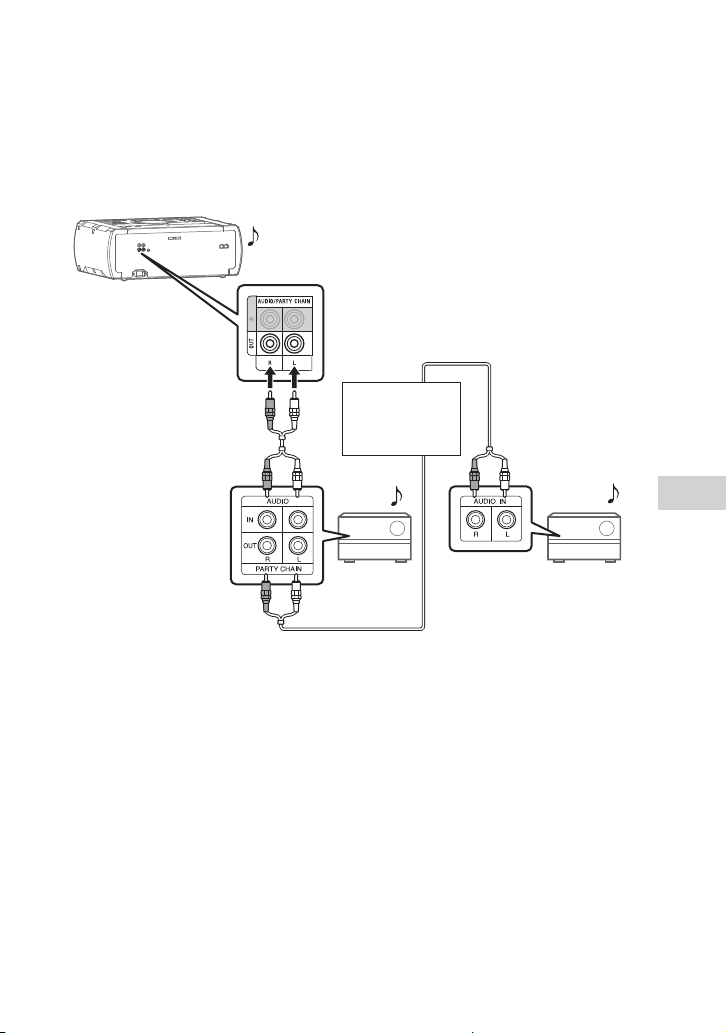
••
Vous pouvez remplacer le système Hôte Party par un autre système dans
la chaîne. Pour plus d’informations, reportez-vous à la section « Pour
sélectionner un nouvel Hôte Party (lorsque tous les systèmes sont équipés
de la fonction Chaîne Party) » (page38).
Si un des systèmes n’est pas équipé de la fonction Chaîne Party
Exemple : Lors de la connexion, veuillez utiliser ce système comme premier système
Premier
système
Poursuivez le
raccordement
jusqu’au dernier
système
Autres opérations
Deuxième
système
* Raccordez le système qui n’est pas équipé de la fonction Chaîne Party au dernier
système ; autrement, la chaîne s’arrêtera sur ce système-là. Veillez à sélectionner la
fonction d’entrée audio sur ce dernier système.
••
Le dernier système n’est pas raccordé au premier système.
••
Vous devez sélectionner le premier système en tant que Hôte Party de sorte
Dernier
système*
que tous les systèmes lisent la même musique quand la fonction Chaîne
Party est activée.
37
FR
Page 88
Profiter de la fonction Chaîne
Party
1 Branchez le cordon
d’alimentation secteur et
allumez tous les systèmes.
2 Réglez le volume sur chaque
système.
3 Activez la fonction Chaîne Party
sur le système que vous voulez
utiliser comme Hôte Party.
Exemple: Pour utiliser ce système
comme Hôte Party
Appuyez plusieurs fois sur
FUNCTION de l’appareil pour
sélectionner la fonction de votre
choix (sauf lorsque la fonction
AUDIO IN est utilisée dans la
connexion (page36)).
Commencez la lecture de la
musique, puis appuyez sur PARTY
CHAIN de l’appareil.
« PARTY CHAIN » apparaît sur
l’afficheur. Le système Hôte Party
commence la Chaîne Party et les
autres systèmes deviennent
automatiquement des Invités Party.
Tous les systèmes lisent la même
musique que celle qui est lue par le
système Hôte Party.
Remarque
••
Selon le nombre total de systèmes que
vous avez raccordés, le système Invités
Party peut mettre du temps à démarrer
la lecture de la musique.
••
La modification du niveau de volume
et de l’effet sonore sur le système Hôte
Party n’affectera pas la sortie sur le
système Invités Party.
FR
38
••
Le système Invité Party continue de lire
la musique source du système Hôte
Party, y compris quand vous modifiez
la fonction sur le système Invité Party.
Toutefois, vous pouvez régler le volume
et modifier l’effet sonore sur le système
Invité Party.
••
Quand vous utilisez le microphone
ou jouez de la guitare sur le système
Hôte Party, le son n’est pas émis par le
système Invités Party.
••
Quand l’un des systèmes dans la chaîne
effectue un transfert USB, attendez
que ce système termine ou arrête le
transfert avant d’activer la fonction
Chaîne Party.
••
Pour plus d’informations sur l’opération
sur d’autres systèmes, reportez-vous au
mode d’emploi des systèmes.
Pour sélectionner un nouvel
Hôte Party (lorsque tous les
systèmes sont équipés de la
fonction Chaîne Party)
Répétez l’étape 3 de « Profiter
de la fonction Chaîne Party »
sur le système qui sera utilisé
comme nouvel Hôte Party. Le
système Hôte Party actuel devient
automatiquement le système Invité
Party. Tous les systèmes lisent la
même musique que le nouveau
système Hôte Party.
Remarque
••
Vous ne pouvez sélectionner un autre
système comme Hôte Party qu’une fois
que la fonction Chaîne Party de tous les
systèmes de la Chaîne est activée.
••
Si le système sélectionné ne devient
pas un nouveau système Hôte Party
après quelques secondes, répétez
l’étape 3 sous « Profiter de la fonction
Chaîne Party ».
Pour désactiver la fonction
Chaîne Party
Appuyez sur PARTY CHAIN sur le
système Hôte Party.
Page 89
Remarque
Si la fonction Chaîne Party n’est pas
désactivée après quelques secondes,
appuyez de nouveau sur PARTY CHAIN
sur le système Hôte Party.
Chant : Karaoké
Préparation pour le karaoké
1 Tournez le bouton MIC/GUITAR
LEVEL sur l’appareil dans le sens
inverse des aiguilles d’une
montre pour baisser le niveau
sonore du microphone.
2 Appuyez plusieurs fois sur
GUITAR sur l’appareil jusqu’à ce
que le voyant GUITAR s’éteigne.
3 Raccordez un microphone en
option à la prise MIC1 ou
MIC2/GUITAR de l’appareil.
Raccordez un autre microphone en
option si vous voulez chanter en
duo.
— appuyez plusieurs fois sur MIC ECHO
pour régler le niveau d’écho.
••
Le son du microphone ne sera pas
transféré vers le périphérique USB
pendant le transfert USB.
••
Vous ne pouvez pas régler le niveau
du volume du microphone à l’aide de
la bouton VOLUME/DJ CONTROL de
l’appareil ou des bouton VOL +/– de
la télécommande. Tournez le bouton
MIC/GUITAR LEVEL sur l’appareil dans
le sens des aiguilles d’une montre ou
dans le sens inverse des aiguilles d’une
montre pour régler le niveau sonore du
microphone.
Utilisation de l’atténuateur
vocal
Vous pouvez baisser le son des voix
dans la source stéréo.
Appuyez plusieurs fois sur
VOCALFADER pour sélectionner
«ON V
FADER».
Pour annuler l’effet de l’atténuateur
vocal, appuyez plusieurs fois sur
VOCAL FADER pour sélectionner
«OFF».
Autres opérations
4 Démarrez la lecture de la
musique et réglez le volume du
microphone.
Appuyez plusieurs fois sur MIC
ECHO pour régler l’effet écho.
5 Commencez à chanter avec la
musique.
Remarque
••
Des ronronnements sont audibles :
— éloignez le microphone des
enceintes.
— changez le sens du microphone.
— tournez le bouton MIC/GUITAR LEVEL
sur l’appareil dans le sens inverse des
aiguilles d’une montre.
Modification de la clé
(Commande clé)
Appuyez sur KEY CONTROL /
selon l’étendue de votre voix.
Activation du mode score
Karaoké (Mode score)
Vous ne pouvez utiliser le mode
score que lorsque le microphone est
connecté.
Votre score est calculé sur une
échelle de 0 à 99 en comparant
votre voix à celle de la musique
d’origine.
39
FR
Page 90
1 Démarrez la lecture de la
musique.
2 Appuyez sur SCORE avant de
chanter une chanson.
3 Après avoir chanté pendant
plus d’une minute, appuyez de
nouveau sur SCORE pour voir
votre score.
Pour utiliser les
instructions vocales
Vous pouvez entendre les
instructions vocales en anglais
dans les situations suivantes via le
système.
•—
Lors de l’entrée d’un appairage
BLUETOOTH.
•—
Lorsqu’un périphérique
BLUETOOTH est connecté.
•—
Lorsqu’un périphérique
BLUETOOTH est déconnecté.
1 Appuyez sur OPTIONS.
2 Appuyez plusieurs fois sur /
pour sélectionner «VOICE
GUIDANCE», puis appuyez sur
.
3 Appuyez plusieurs fois sur /
pour sélectionner « ON », puis
appuyez sur .
Les instructions vocales sont
activées.
Pour quitter le menu des options,
appuyez sur OPTIONS.
Remarque
••
Les instructions vocales et l’effet sonore
SAMPLER ne peuvent pas être émis
en même temps. Si vous sélectionnez
l’effet sonore SAMPLER alors que
vous utilisez les instructions vocales,
les instructions vocales s’arrêteront
automatiquement, et si vous utilisez
les instructions vocales lorsque l’effet
sonore SAMPLER est émis, l’effet sonore
SAMPLER s’arrêtera automatiquement.
••
Le niveau de volume des instructions
vocales change en fonction du niveau
de volume du système. Toutefois, dans
certains cas, il est possible que le niveau
de volume des instructions vocales ne
change pas.
••
Dans certains cas, il peut y avoir un
délai dans l’émission des instructions
vocales.
Pour écouter le son
d’une guitare
Vous pouvez écouter le son de la
guitare en raccordant une guitare à
la prise MIC2/GUITAR de l’appareil.
Vous pouvez également jouer de
la guitare et chanter en raccordant
un microphone à la prise MIC1 de
l’appareil.
Utilisez les touches de l’appareil
pour effectuer cette opération.
1 Tournez le bouton MIC/GUITAR
LEVEL dans le sens inverse des
aiguilles d’une montre pour
baisser le niveau du volume de
la guitare.
2 Utilisez le câble de l’instrument
(non fourni) pour raccorder une
guitare (non fournie) à la prise
MIC2/GUITAR de l’appareil.
40
FR
Page 91

3 Appuyez plusieurs fois sur
GUITAR jusqu’à ce que le voyant
GUITAR s’allume.
4 Commencez à jouer de la
guitare et réglez le volume de la
guitare.
Le son de la guitare est émis par le
système.
Remarque
••
Si le son de la guitare est déformé,
réduisez le volume sur votre guitare
jusqu’à ce que le son déformé
disparaisse. Si le volume de la guitare
est trop bas, tournez le bouton MIC/
GUITAR LEVEL sur l’appareil dans le sens
des aiguilles d’une montre pour régler
le volume de la guitare.
••
En jouant de la guitare, vous pouvez
ajuster l’effet écho en appuyant
plusieurs fois sur MIC ECHO.
Pour désactiver le mode guitare
Appuyez plusieurs fois sur GUITAR
jusqu’à ce que le voyant GUITAR
s’éteigne.
Écoute de musique avec
Lumière Party et
Lumière Speaker
Remarque
••
Ne regardez pas directement la partie
émettant de la lumière quand les
fonctions Lumière Party et Lumière
Speaker sont activées.
••
Si la luminosité de l’illumination est
éblouissante, éclairez la pièce ou
éteignez l’illumination.
••
Vous pouvez activer ou désactiver
la fonction Lumière Party et Lumière
Speaker quand la démonstration est
activée.
Utilisation de la
minuterie de mise en
veille
Le système s’éteint
automatiquement après l’heure
préréglée.
Appuyez plusieurs fois sur SLEEP
pour sélectionner l’heure de votre
choix.
Pour annuler la minuterie de mise en
veille, appuyez plusieurs fois sur SLEEP
pour sélectionner « OFF ».
Conseil
Pour vérifier le temps restant avant que le
système ne s’éteigne, appuyez sur SLEEP.
Autres opérations
Appuyez plusieurs fois sur
1
PARTY LIGHT pour sélectionner
« LED ON».
2 Appuyez plusieurs fois sur
LIGHT MODE pour sélectionner
le mode d’illumination de votre
choix.
Pour désactiver Lumière Party et
Lumière Speaker
Appuyez plusieurs fois sur PARTY
LIGHT pour sélectionner « LED OFF».
Utilisation d’appareils
en option
Appuyez plusieurs fois sur
1
VOL– jusqu’à ce que « VOLUME
MIN » apparaisse sur l’afficheur.
2 Raccordez un appareil en option
(page15).
41
FR
Page 92
3 Appuyez plusieurs fois sur
FUNCTION pour sélectionner
«AUDIO IN ».
4 Démarrez la lecture de l’appareil
raccordé.
5 Appuyez plusieurs fois sur
VOL+ pour régler le volume.
Remarque
Le système peut basculer
automatiquement en mode de veille si le
niveau de volume de l’appareil raccordé
est trop bas. Réglez le niveau de volume
de l’appareil.
Pour désactiver la fonction de mise en
veille automatique, reportez-vous à la
section « Réglage de la fonction de mise
en veille automatique » (page42).
Désactivation des
touches de l’appareil
(Child Lock)
Vous pouvez désactiver les boutons
(sauf ) sur l’appareil pour éviter les
erreurs de manipulation, comme les
bêtises d’un enfant.
Maintenez enfoncé sur l’appareil
pendant plus de 5 secondes.
« CHILD LOCK ON » apparaît sur
l’afficheur.
Vous ne pouvez commander le
système qu’à l’aide des boutons de la
télécommande.
Pour désactiver la fonction de
verrouillage parental (Child Lock),
maintenez enfoncée sur l’appareil
pendant plus de 5 secondes jusqu’à ce
que « CHILD LOCK OFF » apparaisse sur
l’afficheur.
FR
42
Remarque
••
La fonction de verrouillage parental
(Child Lock) sera automatiquement
désactivée quand vous débranchez le
cordon d’alimentation secteur.
••
La fonction de verrouillage parental
(Child Lock) ne peut pas être activée
lorsque vous ouvrez le plateau de
disque.
Réglage de la fonction
de mise en veille
automatique
Le système bascule
automatiquement en mode de veille
au bout de 15 minutes environ si
aucune opération n’est exécutée ou
aucun son n’est émis.
Par défaut, la fonction de mise en
veille automatique est activée.
1 Appuyez sur OPTIONS.
2 Appuyez plusieurs fois sur /
pour sélectionner «AUTO
STBY», puis appuyez sur .
3 Appuyez plusieurs fois sur /
pour sélectionner « ON » ou
«OFF », puis appuyez sur .
Pour quitter le menu des options,
appuyez sur OPTIONS.
Remarque
••
« AUTO STBY » clignote sur l’afficheur
environ 2 minutes avant que le système
bascule en mode de veille.
••
La fonction de mise en veille
automatique est inopérante dans les
cas suivants :
— lorsque la fonction tuner est
sélectionnée.
— lorsque la minuterie de mise en veille
est activée.
— lorsque le microphone ou la guitare
sont raccordés.
Page 93
Mise à jour du logiciel
Le logiciel de ce système peut être
mis à jour à l’avenir.
Vous pouvez mettre à jour le logiciel
préinstallé de votre système à partir
des sites Web ci-dessous.
Suivez les instructions en ligne pour
mettre à jour le logiciel.
Pour les clients aux États-unis :
<https://esupport.sony.com/US/>
Pour les clients au Canada :
<http://esupport.sony.com/CA/>
Informations
complémentaires
Dépannage
En cas de problème avec votre
système, identifiez votre problème
dans la liste de contrôle du
dépannage ci-dessous et exécutez
l’action corrective indiquée.
Si le problème persiste, consultez
votre revendeur Sony le plus proche.
Notez que si les techniciens
changent certaines pièces lors de
la réparation, celles-ci peuvent être
conservées.
Si « PROTECT XX » (X est un
nombre) apparaît sur
l’afficheur
Débranchez immédiatement le
cordon d’alimentation secteur et
vérifiez les éléments suivants.
••
Utilisez-vous uniquement les
enceintes fournies?
••
Les orifices de ventilation de
l’appareil sont-ils obstrués?
Après avoir constaté qu’il n’y a
pas de problèmes, rebranchez
le cordon d’alimentation secteur
et rallumez le système. Si le
problème persiste, contactez
votre revendeur Sony le plus
proche.
Informations complémentaires
Général
L’alimentation ne démarre pas.
••
Assurez-vous que le cordon
d’alimentation secteur est
fermement raccordé.
43
FR
Page 94

Le système a basculé en mode de
veille.
••
Ceci n’est pas un
dysfonctionnement. Le système
bascule automatiquement
en mode de veille au bout de
15 minutes environ si aucune
opération n’est exécutée ou aucun
son n’est émis (page42).
Aucun son n’est émis.
••
Réglez le volume.
••
Vérifiez les raccordements
d’enceintes (page 16).
••
Vérifiez le raccordement de
l’appareil en option éventuel
(page15).
••
Allumez l’appareil raccordé.
••
Débranchez le cordon
d’alimentation secteur, puis
rebranchez-le et allumez le
système.
Le microphone n’émet aucun son.
••
Réglez le niveau de volume du
microphone.
••
Vérifiez que le microphone
est correctement raccordé à la
prise MIC1 ou MIC2/GUITAR de
l’appareil.
••
Vérifiez que le microphone est
allumé.
Ronflements ou parasites
importants.
••
Éloignez le système des sources
de parasites.
••
Raccordez le système à une autre
prise murale.
••
Installez un filtre de parasites
(non fourni) sur le cordon
d’alimentation secteur.
••
Éteignez les équipements
électriques environnants.
••
Le bruit émis par les ventilateurs
de refroidissement du système est
perceptible lorsque le système est
mis sous tension. Ceci n’est pas un
dysfonctionnement.
••
Éloignez l’appareil des enseignes
aux néons ou de la lumière
fluorescente.
La télécommande ne fonctionne
pas.
••
Éliminez les obstacles entre la
télécommande et l’appareil.
••
Rapprochez la télécommande de
l’appareil.
••
Orientez la télécommande vers le
capteur de l’appareil (page 17).
••
Remplacez les piles (R03/format
AAA).
••
Éloignez l’appareil de la lumière
fluorescente.
Présence d’un retour acoustique.
••
Baissez le volume.
••
Éloignez le microphone et la
guitare du système ou changez
l’orientation du microphone.
«PLEASE CONNECT ALL SPK»
apparaît.
••
Assurez-vous que toutes les
enceintes sont raccordées.
« CHILD LOCK » apparaît lorsque
vous appuyez sur n’importe quelle
touche de l’appareil.
••
Désactivez la fonction Child Lock
(page42).
Un clic est audible lors de la mise
sous tension.
••
Il s’agit du son de fonctionnement
et il se produit lors de la mise sous
ou hors tension, par exemple. Ceci
n’est pas un dysfonctionnement.
44
FR
Page 95

Enceintes
Le son est émis par un seul canal
ou le volume gauche et droit est
asymétrique.
••
Placez les enceintes de façon aussi
symétrique que possible.
••
Assurez-vous que les enceintes
sont correctement et fermement
raccordées.
••
La source lue est mono.
Aucun son n’est émis par une
enceinte spécifique.
••
Vérifiez que l’enceinte est
correctement et fermement
raccordée.
Lecteur de disques
Le plateau de disque ne s’ouvre
pas et « LOCKED » apparaît sur
l’afficheur.
••
Consultez votre revendeur Sony
le plus proche ou un centre de
service après-vente agréé Sony
local.
Le plateau de disque ne se ferme
pas.
••
Chargez le disque correctement.
Le disque ne s’éjecte pas.
••
Vous ne pouvez pas éjecter le
disque pendant un Transfert
synchronisé ou un Transfert REC1.
Appuyez sur pour annuler le
transfert, puis appuyez sur sur
l’appareil pour éjecter le disque.
••
Consultez votre revendeur Sony le
plus proche.
La lecture ne démarre pas.
••
Nettoyez le disque (page51).
••
Rechargez le disque.
••
Chargez un disque que ce système
est capable de lire (page7).
••
Retirez le disque et nettoyez
l’humidité dessus, puis laissez le
système allumé pendant quelques
heures jusqu’à ce que l’humidité
s’évapore.
Le son est entrecoupé.
••
Nettoyez le disque (page51).
••
Rechargez le disque.
••
Déplacez l’appareil vers un endroit
exempt de vibrations.
••
Éloignez les enceintes de
l’appareil. Lorsque vous écoutez
une plage comprenant des graves
à un volume élevé, il est possible
que la vibration des enceintes
entrecoupe le son.
La lecture ne commence pas à
partir de la première plage.
••
Réglez le mode de Lecture normal
(page20).
••
L’option de reprise de la lecture
a été sélectionnée. Appuyez sur
deux fois. Puis appuyez sur
pour démarrer la lecture.
Impossible de lire le disque MP3.
••
Les données ne sont pas
mémorisées au format pris en
charge.
Les caractères des noms de
dossiers, de plages et de fichiers et
des balises ID3 ne s’affichent pas
correctement.
••
La balise ID3 n’est pas de la
version1 (1.0/1.1) ou 2 (2.2/2.3).
••
Les codes de caractères qui
peuvent être affichés par ce
système sont les suivants:
•—
Majuscules (A à Z)
•—
Chiffres (0 à 9)
•—
Symboles (< > * +, [ ] \ _)
D’autres caractères apparaissent
comme « _ ».
Informations complémentaires
45
FR
Page 96

Le son perd l’effet stéréo quand
vous lisez un AUDIO CD ou un
fichier audio.
••
Éteignez l’atténuateur vocal
(page39).
••
Vérifiez que les système est
correctement raccordé.
••
Vérifiez les raccordements
d’enceintes (page 16).
Périphérique USB
Le transfert génère une erreur.
••
Vous utilisez un périphérique USB
non pris en charge. Consultez
les informations relatives aux
périphériques USB compatibles
sur le site Web (page9).
••
Le périphérique USB n’est pas
correctement formaté. Reportezvous au mode d’emploi du
périphérique USB pour savoir
comment le formater.
••
Éteignez le système et débranchez
le périphérique USB. Si le
périphérique USB est doté d’un
interrupteur d’alimentation,
éteignez le périphérique USB, puis
rallumez-le après l’avoir retiré
du système. Ensuite, effectuez à
nouveau le transfert.
••
Si les opérations de transfert
et d’effacement sont répétées
plusieurs fois, la structure des
fichiers sur le périphérique USB
est fragmentée. Reportez-vous au
mode d’emploi du périphérique
USB pour savoir comment
résoudre ce problème.
••
Le périphérique USB a été
déconnecté ou éteint en cours
de transfert. Supprimez le fichier
partiellement transféré, puis
effectuez à nouveau le transfert.
Si le problème persiste, il est
possible que le périphérique
USB soit endommagé. Reportezvous au mode d’emploi du
périphérique USB pour savoir
comment résoudre ce problème.
Impossible d’effacer des fichiers
audio ou des dossiers stockés sur
le périphérique USB.
••
Vérifiez si le périphérique USB est
protégé contre l’écriture.
••
Le périphérique USB a été
déconnecté ou éteint pendant
l’opération d’effacement.
Supprimez le fichier partiellement
effacé. Si le problème persiste, il
est possible que le périphérique
USB soit endommagé. Reportezvous au mode d’emploi du
périphérique USB pour savoir
comment résoudre ce problème.
Aucun son n’est émis.
••
Le périphérique USB n’est pas
correctement raccordé. Éteignez
le système et raccordez à nouveau
le périphérique USB, puis rallumez
le système et vérifiez que « USB »
s’allume sur l’afficheur.
Parasites, entrecoupements ou
distorsions.
••
Vous utilisez un périphérique USB
non pris en charge. Consultez
les informations relatives aux
périphériques USB compatibles
sur le site Web (page9).
••
Éteignez le système et raccordez à
nouveau le périphérique USB, puis
rallumez le système.
46
FR
Page 97

••
Les données musicales
proprement dites contiennent des
parasites ou le son est déformé.
Il est possible que des parasites
se soient infiltrés pendant le
processus de transfert. Supprimez
le fichier, puis réessayez
d’effectuer le transfert.
••
Le débit binaire utilisé lors de
l’encodage du fichier audio était
faible. Envoyez un fichier audio au
périphérique USB avec un débit
binaire supérieur.
« READING » s’affiche pendant une
période prolongée ou la lecture
tarde à démarrer.
••
Le processus de lecture peut être
long dans les cas suivants :
•—
le périphérique USB contient de
nombreux dossiers ou fichiers
(page8) ;
•—
la structure des fichiers est
extrêmement complexe ;
•—
la capacité de mémoire est
excessive ;
•—
la mémoire interne est
fragmentée.
« NO FILE » apparaît sur l’afficheur.
••
Le système a basculé en mode
de mise à jour du logiciel et tous
les boutons (excepté ) sont
désactivés. Appuyez sur sur
l’appareil pour mettre à jour le
logiciel.
« OVER CURRENT » apparaît sur
l’afficheur.
••
Un problème de niveau du courant
électrique a été détecté sur le
port
(USB). Éteignez le système
et débranchez le périphérique
USB du port. Assurez-vous que
le périphérique USB ne pose
aucun problème. Si le problème
d’affichage persiste, contactez
votre revendeur Sony le plus
proche.
Affichage erroné.
••
Il est possible que les données
stockées sur le périphérique
USB aient été endommagées.
Effectuez à nouveau le transfert.
••
Les codes de caractères qui
peuvent être affichés par ce
système sont les suivants:
•—
Majuscules (A à Z)
•—
Chiffres (0 à 9)
•—
Symboles (< > * +, [ ] \ _)
D’autres caractères apparaissent
comme « _ ».
Le périphérique USB n’est pas
reconnu.
••
Éteignez le système et raccordez à
nouveau le périphérique USB, puis
rallumez le système.
••
Consultez les informations
relatives aux périphériques USB
compatibles sur le site Web
(page9).
••
Le périphérique USB ne
fonctionne pas correctement.
Reportez-vous au mode d’emploi
du périphérique USB pour savoir
comment résoudre ce problème.
La lecture ne démarre pas.
••
Éteignez le système et raccordez à
nouveau le périphérique USB, puis
rallumez le système.
Informations complémentaires
47
FR
Page 98

••
Consultez les informations
relatives aux périphériques USB
compatibles sur le site Web
(page9).
La lecture ne commence pas à
partir du premier fichier.
••
Réglez le mode de Lecture normal
(page20).
Impossible de lire les fichiers.
••
Les périphériques USB formatés
avec des systèmes de fichiers
autres que FAT16 ou FAT32 ne sont
pas pris en charge.*
••
Si vous utilisez un périphérique
USB partitionné, seuls les fichiers
présents sur la première partition
peuvent être lus.
* Ce système prend en charge FAT16 et
FAT32, mais il est possible que certains
périphériques USB ne prennent pas en
charge tous ces systèmes FAT. Pour plus
d’informations, reportez-vous au mode
d’emploi de chaque périphérique USB
ou contactez le fabricant.
Tuner*
Présence de ronflements ou
parasites importants ou réception
de stations impossible.
••
Raccordez correctement l’antenne.
••
Modifiez l’emplacement et
l’orientation de l’antenne pour
obtenir une bonne réception.
••
Éteignez les équipements
électriques environnants.
* Il est possible que la radio ne soit pas
reçue en fonction des conditions des
ondes radio ou de l’environnement
domestique dans votre région.
FR
48
Périphérique BLUETOOTH
L’appairage n’a pas pu être
effectué.
••
Rapprochez le périphérique
BLUETOOTH du système.
••
L’appairage ne sera peutêtre pas possible si d’autres
périphériques BLUETOOTH sont
présents autour du système.
Dans ce cas, désactivez les autres
périphériques BLUETOOTH.
••
Assurez-vous de saisir le mot
de passe correct au moment de
sélectionner le nom du système
(ce système) sur le périphérique
BLUETOOTH.
Le périphérique BLUETOOTH ne
peut pas détecter le système ou
«BT OFF » apparaît sur l’afficheur.
••
Réglez le signal BLUETOOTH sur
«BT ON» (page31).
La connexion n’est pas possible.
••
Le périphérique BLUETOOTH que
vous avez essayé de connecter ne
prend pas en charge le profil A2DP,
et ne peut pas être connecté au
système.
••
Activez la fonction BLUETOOTH du
périphérique BLUETOOTH.
••
Établissez une connexion à partir
du périphérique BLUETOOTH.
••
Les informations d’enregistrement
de l’appairage ont été effacées.
Réeffectuez l’appairage.
••
Effacez les informations
d’enregistrement de l’appairage
d’un périphérique BLUETOOTH
(page 28) et réeffectuez
l’appairage (page 27).
Le son est entrecoupé ou fluctue,
ou la connexion est perdue.
••
Le système et le périphérique
BLUETOOTH sont trop éloignés
l’un de l’autre.
Page 99

••
S’il y a des obstacles entre le
système et votre périphérique
BLUETOOTH, retirez-les ou évitezles.
••
Si un appareil générant des ondes
électromagnétiques, par exemple
un périphérique LAN sans fil, un
autre périphérique BLUETOOTH ou
un four micro-ondes se trouve à
proximité, éloignez-le.
Le son de votre périphérique
BLUETOOTH est inaudible sur ce
système.
••
Augmentez d’abord le volume sur
votre périphérique BLUETOOTH,
puis réglez le volume à l’aide de
VOL +/–.
Il y a des distorsions du son, des
ronflements ou des parasites
importants.
••
S’il y a des obstacles entre le
système et votre périphérique
BLUETOOTH, retirez-les ou évitezles.
••
Si un appareil générant des ondes
électromagnétiques, par exemple
un périphérique LAN sans fil, un
autre périphérique BLUETOOTH ou
un four micro-ondes se trouve à
proximité, éloignez-le.
••
Baissez le volume du périphérique
BLUETOOTH connecté.
Chaîne Party
La fonction Chaîne Party ne peut
pas être activée.
••
Vérifiez les raccordements
(page36).
••
Vérifiez que les cordons audio
sont correctement raccordés.
« PARTY CHAIN » clignote sur
l’afficheur.
••
Vous ne pouvez pas sélectionner
la fonction AUDIO IN si vous
établissez la connexion
(page36) pendant que
la fonction Chaîne Party est
sélectionnée. Pour sélectionner
une autre fonction (page 38).
••
Appuyez sur PARTY CHAIN sur
l’appareil.
••
Redémarrez le système.
La fonction Chaîne Party ne
fonctionne pas correctement.
••
Éteignez le système. Allumez
ensuite le système de nouveau
pour activer la fonction Chaîne
Party.
Réinitialisation du système
Si le système ne fonctionne toujours
pas correctement, rétablissez les
réglages par défaut d’usine.
Utilisez les touches de l’appareil
pour effectuer cette opération.
1 Débranchez le cordon
d’alimentation secteur et
rebranchez-le.
2 Appuyez sur pour allumer le
système.
3 Maintenez DJ OFF et
enfoncés pendant 3secondes
environ.
«RESET» apparaît sur l’afficheur.
Une fois la réinitialisation terminée,
le système redémarre
automatiquement. Appuyez sur
pour allumer le système.
Les valeurs d’usine par défaut de
tous les réglages configurés par
l’utilisateur, par exemple les stations
de radio préréglées, sont rétablies.
49
Informations complémentaires
FR
Page 100

Messages
Un des messages suivants peut
s’afficher ou clignoter sur l’afficheur
pendant l’opération.
CANNOT PLAY
Tous les disques ne pouvant pas
êtres lus ont été insérés.
DATA ERROR
••
Le fichier a été créé dans un
format non compatible.
••
Les extensions de fichier ne
correspondent pas au format de
fichier.
DEVICE ERROR
Le périphérique USB n’a pas pu être
reconnu ou un périphérique inconnu
est raccordé.
DEVICE FULL
La mémoire du périphérique USB est
pleine.
ERASE ERROR
L’effacement des fichiers audio ou
des dossiers sur le périphérique USB
a échoué.
FATAL ERROR
Le périphérique USB a été
débranché pendant une opération
de transfert ou d’effacement et a
peut-être été endommagé.
FOLDER FULL
Vous ne pouvez pas effectuer le
transfert vers le périphérique USB
car le nombre de dossiers a atteint
sa limite maximale.
GUEST
Le système est devenu un Invité
Party car la fonction de Chaîne Party
a été activée par un Hôte Party.
HOST
Le système a activé la fonction
Chaîne Party et est devenu un Hôte
Party.
NO DEVICE
Aucun périphérique USB n’est
raccordé ou un périphérique non
pris en charge est raccordé.
NO DISC
Il n’y a pas de disque dans l’appareil.
NO MUSIC
Il n’y a pas de fichiers audio
compatibles dans la source de
lecture.
NOT IN USE
Vous avez essayé d’effectuer une
opération spécifique dans des
conditions où elle est interdite.
NOT SUPPORTED
Un périphérique USB non pris
en charge est raccordé ou le
périphérique USB est raccordé par le
biais d’un concentrateur USB.
OVER CURRENT
Une surtension au niveau du port
(USB) a été détectée.
PROTECTED
Le périphérique USB est protégé
contre l’écriture.
PUSH STOP
Vous avez essayé d’effectuer une
opération qui n’est possible que
lorsque la lecture est arrêtée.
READING
Le système est en train de lire
les informations du disque ou
du périphérique USB. Certaines
opérations ne sont pas disponibles.
50
FR
 Loading...