

Page 1
4-093-064-32(1)
TFT LCD Color
Computer Display
Instrucja obsługi
Navodila za uporabo
Kezelési útmutató
Pokyny k provozu
Kullanma Talimatlarý
Инструкция по эксплуатации
PL
SI
HU
CZ
TU
RU
SDM-S51R
SDM-S71R
SDM-S81R
© 2002 Sony Corporation
Page 2
Owner’s Record
The model and serial numbers are located at the rear of the unit.
Record these numbers in the spaces provided below. Refer to them
whenever you call upon your dealer regarding this product.
Model No.
Serial No.
WARNING
To prevent fire or shock hazard, do not expose the
unit to rain or moisture.
Dangerously high voltages are present inside the
unit. Do not open the cabinet. Refer servicing to
qualified personnel only.
FCC Notice
This equipment has been tested and found to comply with the limits
for a Class B digital device, pursuant to Part 15 of the FCC Rules.
These limits are designed to provide reasonable protection against
harmful interference in a residential installation. This equipment
generates, uses, and can radiate radio frequency energy and, if not
installed and used in accordance with the instructions, may cause
harmful interference to radio communications. However, there is no
guarantee that interference will not occur in a particular installation.
If this equipment does cause harmful interference to radio or
television reception, which can be determined by turning the
equipment off and on, the user is encouraged to try to correct the
interference by one or more of the following measures:
– Reorient or relocate the receiving antenna.
– Increase the separation between the equipment and receiver.
– Connect the equipment into an outlet on a circuit different from
that to which the receiver is connected.
– Consult the dealer or an experienced radio/TV technician for help.
You are cautioned that any changes or modifications not expressly
approved in this manual could void your authority to operate this
equipment.
NOTICE
This notice is applicable for USA/Canada only.
If shipped to USA/Canada, install only a UL LISTED/CSA
LABELLED power supply cord meeting the following
specifications:
SPECIFICATIONS
Plug Type Nema-Plug 5-15p
Cord Type SVT or SJT, minimum 3 × 18 AWG
Length Maximum 15 feet
Rating Minimum 7 A, 125 V
NOTICE
Cette notice s’applique aux Etats-Unis et au Canada
uniquement.
Si cet appareil est export* aux Etats-Unis ou au Canada, utiliser
le cordon d’alimentation portant la mention UL LISTED/CSA
LABELLED et remplissant les conditions suivantes:
SPECIFICATIONS
Type de fiche Fiche Nema 5-15 broches
Cordon Type SVT ou SJT, minimum 3 × 18 AWG
Longueur Maximum 15 pieds
Tension Minimum 7 A, 125 V
As an
ENERGY STAR Partner, Sony
Corporation has determined that this
product meets the
guidelines for energy efficiency.
ENERGY STAR
If you have any questions about this product, you may call:
Sony Customer Information Center
1-800-222-SONY (7669)
or write to:
Sony Customer Information Center
1 Sony Drive, Mail Drop #T1-11, Park Ridge, NJ 07656
Declaration of Conformity
Trade Name: SONY
Model No.: SDM-S51R/S71R/S81R
Responsible Party: Sony Electronics Inc.
Address: 680 Kinderkamack Road, Oradell,
NJ 07649 USA
Telephone No.: 201-930-6972
This device complies with Part 15 of the FCC Rules. Operation is
subject to the following two conditions: (1) This device may not
cause harmful interference, and (2) this device must accept any
interference received, including interference that may cause
undesired operation.
This monitor complies with the
TCO’99 guidelines.
(for the white model)
This monitor complies with the
TCO’95 guidelines.
(for the black model)
2
Page 3
Spis treści
Środki ostrożności . . . . . . . . . . . . . . . . . . . . . . . . . . . . . . . . . . . . . . 4
Identyfikacja części i elementów . . . . . . . . . . . . . . . . . . . . . . . . . . . 5
Konfiguracja. . . . . . . . . . . . . . . . . . . . . . . . . . . . . . . . . . . .7
Krok 1: Podłącz monitor do komputera. . . . . . . . . . . . . . . . . . . . . . 7
Krok 2: Podłącz przewód zasilania . . . . . . . . . . . . . . . . . . . . . . . . . 8
Krok 3: Zabezpiecz przewody i zamknij tylną pokrywę . . . . . . . . . . 8
Krok 4: Włącz monitor i komputer . . . . . . . . . . . . . . . . . . . . . . . . . . 9
Regulacja nachylenia ekranu . . . . . . . . . . . . . . . . . . . . . . . . . . . . . . 9
Regulacja ustawień monitora. . . . . . . . . . . . . . . . . . . . .10
Nawigacja . . . . . . . . . . . . . . . . . . . . . . . . . . . . . . . . . . . . . . . . . . . . 10
Regulacja kontrastu (CONTRAST) . . . . . . . . . . . . . . . . . . . . . . . . . 11
Regulacja poziomu czerni obrazu (BRIGHTNESS). . . . . . . . . . . . . 11
Eliminacja migotania lub rozmycia obrazu (PHASE/PITCH). . . . . . 12
Regulacja położenia obrazu (H CENTER/V CENTER) . . . . . . . . . . 12
Regulacja temperatury barwowej (COLOR) . . . . . . . . . . . . . . . . . . 13
Zmiana położenia menu (MENU POSITION) . . . . . . . . . . . . . . . . . 14
Automatyczna regulacja jakości obrazu
(SCREEN RESET – Resetowanie ekranu)/
Przywrócenie domyślnych wartości ustawień
(ALL RESET – Resetuj wszystko) . . . . . . . . . . . . . . . . . . . . . . . . . . 14
Ustawienia dodatkowe . . . . . . . . . . . . . . . . . . . . . . . . . . . . . . . . . . 14
PL
• Macintosh jest znakiem towarowym
firmy Apple Computer, Inc.,
zastrzeżonym w Stanach
Zjednoczonych i innych krajach.
• Windows
zastrzeżonymi znakami firmy
Microsoft Corporation w Stanach
Zjednoczonych i innych krajach.
• IBM PC/AT i VGA są zastrzeżonymi
znakami towarowymi firmy IBM
Corporation ze Stanów
Zjednoczonych.
• VESA i DDC
towarowymi Stowarzyszenia
Producentów Elektronicznych
Standardów Wideo (VESA).
•
ENERGY STAR jest znakiem
zastrzeżonym w Stanach
Zjednoczonych.
• Wszelkie inne nazwy produktów
wspomniane w niniejszej instrukcji
obsługi mogą być znakami
towarowymi lub zastrzeżonymi
znakami towarowymi odpowiednich
firm.
• Ponadto, symbole „” i „” nie są
podawane za każdym razem w
niniejszym dokumencie.
i MS-DOS są
są znakami
Funkcje techniczne . . . . . . . . . . . . . . . . . . . . . . . . . . . . .16
Funkcja oszczędzania energii. . . . . . . . . . . . . . . . . . . . . . . . . . . . . 16
Funkcja automatycznej regulacji jakości obrazu . . . . . . . . . . . . . . 16
Rozwiązywanie problemów . . . . . . . . . . . . . . . . . . . . . .17
Komunikaty ekranowe . . . . . . . . . . . . . . . . . . . . . . . . . . . . . . . . . . 17
Objawy i działania zaradcze . . . . . . . . . . . . . . . . . . . . . . . . . . . . . . 18
Funkcja autodiagnostyki. . . . . . . . . . . . . . . . . . . . . . . . . . . . . . . . . 20
Specyfikacje. . . . . . . . . . . . . . . . . . . . . . . . . . . . . . . . . . .21
TCO’99 Eco-document (for the white model) . . . . . . . . . . . . . . . . . . .i
TCO’95 Eco-document (for the black model) . . . . . . . . . . . . . . . . . . ii
3
Page 4
Środki ostrożności
Ostrzeżenie dotyczące podłączenia do źródła
zasilania
• Do podłączenia monitora używać dołączonego kabla.
W przypadku korzystania z innego kabla zasilania
sprawdzić, czy może być użyty do podłączania do sieci
energetycznej.
Uwaga klienci w Stanach Zjednoczonych
W przypadku korzystania z niewłaściwego kabla, monitor
nie będzie spełniał obowiązujących standardów Federalnej
Komisji ds. Łączności.
Uwaga klienci w Wielkiej Brytanii
W przypadku korzystania z monitora w Wielkiej Brytanii
stosować kabel zasilający właściwy dla tego kraju.
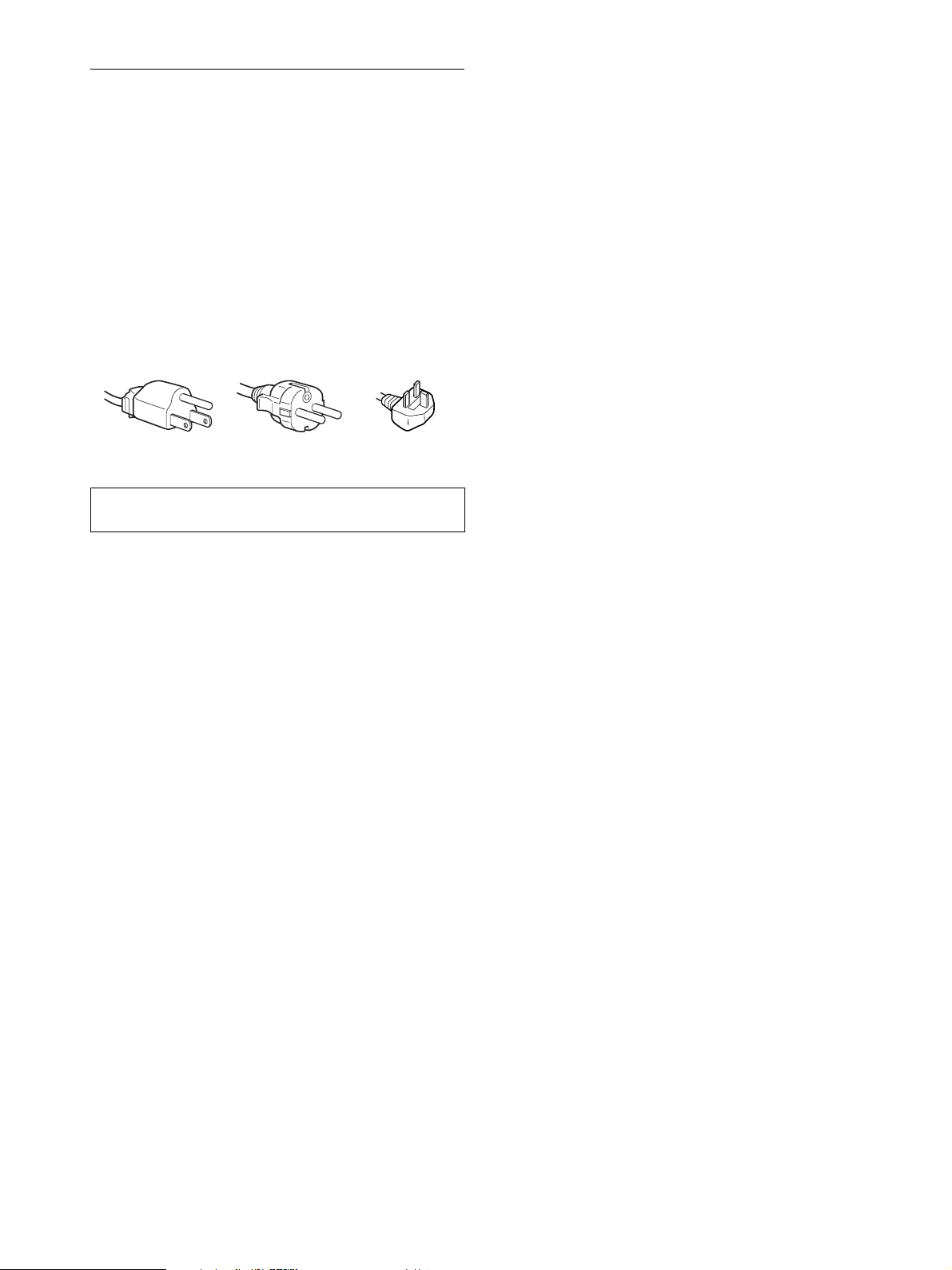
Rodzaje wtyczek
• W przypadku użytkowania monitora w niskiej
temperaturze, na ekranie może pojawić się obraz
szczątkowy. Nie świadczy to jednak o nieprawidłowym
działaniu. Po podniesieniu się temperatury ekran powraca
do normalnego działania.
• Jeżeli przez dłuższy czas wyświetlany jest zatrzymany
obraz, na ekranie może pojawić się obraz szczątkowy.
Obraz szczątkowy z czasem zniknie.
• Panel LCD nagrzewa się w trakcie pracy. Nie świadczy to
jednak o nieprawidłowym działaniu.
Uwagi dotyczące monitorów LCD
(ciekłokrystalicznych)
Przy produkcji monitorów LCD wykorzystywana jest
najnowsza technologia. Mimo to, na ekranie mogą
pojawiać się ciemne lub jasne punkty światła
(czerwone, niebieskie lub zielone), nieregularne
kolorowe pasy lub jasność. Nie świadczy to jednak o
nieprawidłowym działaniu.
(Punkty aktywne: powyżej 99.99%)
od 100 do 120 V AC od 200 do 240 V AC wyłącznie do 240 V
AC
Urządzenie instalować w pobliżu łatwo dostępnego gniazda
sieciowego.
Umiejscowienie
Monitora nie należy umieszczać ani pozostawiać:
• w pobliżu źródeł ciepła, np. grzejników czy kanałów
wentylacyjnych, jak również w miejscach wystawionych na
bezpośrednie działanie promieni słonecznych. Narażenie
urządzenia na działanie skrajnych temperatur, np.
w samochodzie zaparkowanym w nasłonecznionym
miejscu lub w pobliżu instalacji grzewczej, może
powodować odkształcenia obudowy lub wadliwe działanie
monitora.
• w miejscach narażonych na wibracje lub wstrząsy
mechaniczne;
• w pobliżu urządzeń wytwarzających silne pole
magnetyczne, np. odbiorników telewizyjnych czy innych
urządzeń wykorzystywanych w gospodarstwie domowym;
• w miejscach, gdzie występuje duża ilość kurzu,
zanieczyszczeń lub piasku, np. w pobliżu otwartego okna
lub wyjścia z pomieszczenia na zewnątrz. W przypadku
krótkotrwałego użytkowania monitora na zewnątrz należy
podjąć stosowne środki ostrożności dla przeciwdziałania
gromadzeniu się kurzu i zanieczyszczeń. W przeciwnym
wypadku, może dojść do nieodwracalnego uszkodzenia
monitora.
Konserwacja
• Przed przystąpieniem do czyszczenia monitora należy
upewnić się, że przewód zasilania jest wyjęty z gniazda
sieciowego.
• Ekran LCD czyścić miękką szmatką. W przypadku
stosowania płynu do mycia szkła, nie używać środka
antystatycznego lub podobnego, gdyż może to
spowodować zarysowanie powierzchni ochronnej ekranu.
• Obudowę, panel oraz przyciski regulacji należy czyścić
miękką szmatką, zwilżoną łagodnym detergentem. Nie
używać materiałów ściernych, środków szorujących ani
rozpuszczalników, takich jak alkohol lub benzyna.
• Powierzchni ekranu nie należy pocierać, dotykać ani
stukać w nią ostrymi przedmiotami, takimi jak długopisy
czy śrubokręty. Może to spowodować zarysowanie
kineskopu.
• W przypadku długotrwałego kontaktu z gumą lub
materiałami winylowymi oraz wystawienia monitora na
działanie rozpuszczalników lotnych, np. środków
owadobójczych, może dojść do pogorszenia jakości lub
degradacji powłoki ochronnej ekranu LCD.
Transport
• Przy przenoszeniu monitora należy odłączyć wszystkie
kable i obiema rękami przytrzymać podstawę urządzenia.
Upuszczenie monitora grozi uszkodzeniem ciała lub
urządzenia.
• Przy transporcie monitora do serwisu lub do dalszej
wysyłki, korzystać z oryginalnego opakowania.
Użytkowanie monitora z ekranem LCD
• Nie narażać ekranu LCD na bezpośrednie działanie
promieni słonecznych, ponieważ może on ulec
uszkodzeniu. Zwrócić uwagę na właściwe umieszczenie
monitora przy oknie.
• Nie wywierać nacisku ani nie rysować ekranu LCD. Na
ekranie LCD nie należy umieszczać ciężkich przedmiotów.
Może to spowodować utratę jednolitości ekranu lub
wadliwe działanie panelu LCD.
4
Składowanie zużytego monitora
• Nie należy składować monitora razem z ogólnymi
odpadkami pochodzącymi z gospodarstwa
domowego.
• Kineskop fluorescencyjny monitora zawiera rtęć.
Składowanie monitora musi odbywać się zgodnie z
zaleceniami miejscowych władz sanitarnych.
Page 5
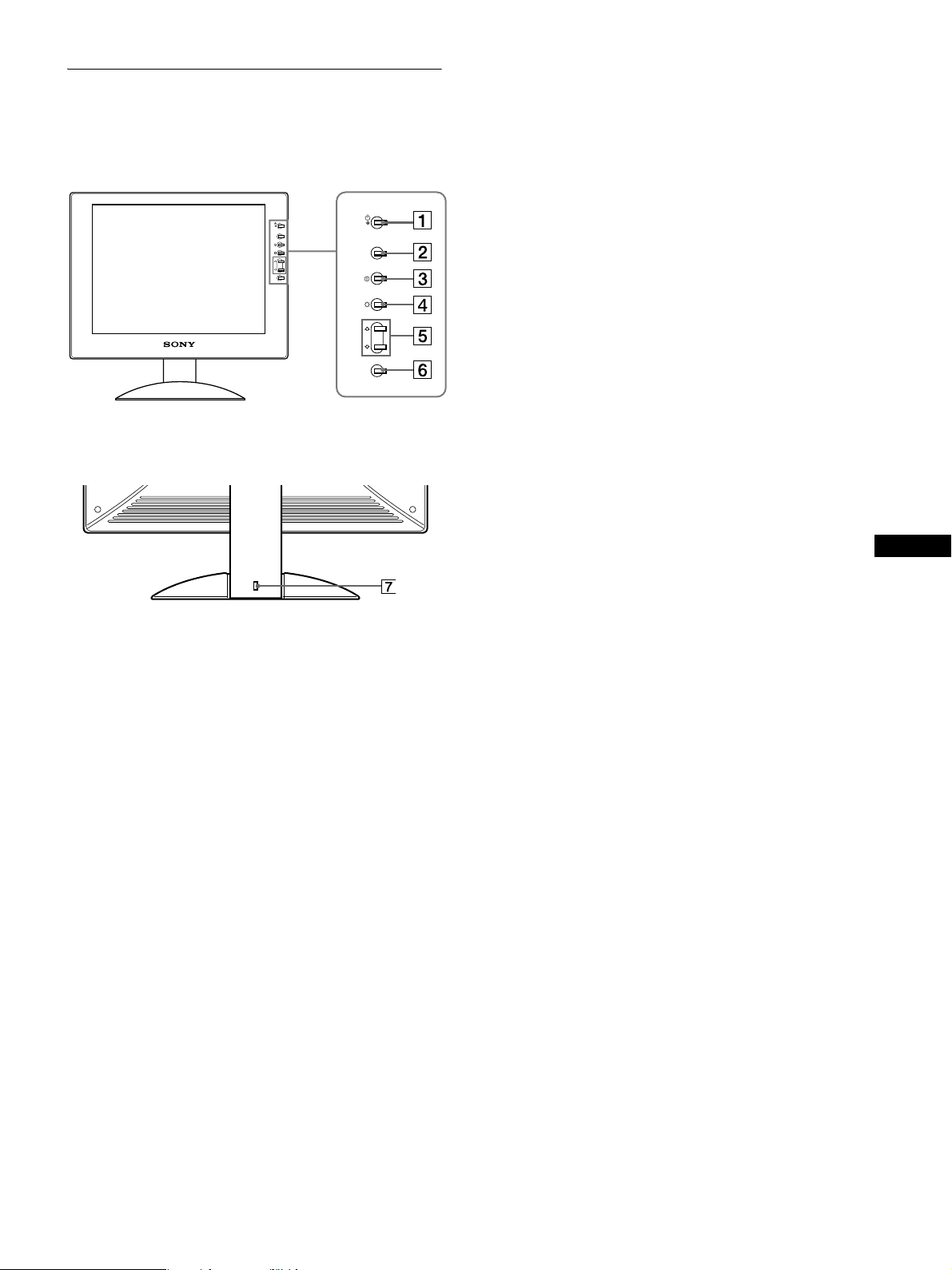
Identyfikacja części i elementów
Dodatkowe informacje można uzyskać na stronach
podanych w nawiasach.
Przód monitora LCD
1 1 Przycisk zasilania (Power) i wskaźnik zasilania
(strony 9, 16, 20)
Przycisk zasilania umożliwia włączanie i wyłączania
monitora.
Gdy monitor jest włączony, wskaźnik zasilania świeci się
na zielono, a gdy monitor znajduje się w trybie
oszczędności energii, wskaźnik miga na zielono lub
pomarańczowo, bądź też świeci się na pomarańczowo.
Tył podstawy monitora
MENU
MENU
OK
2 Przycisk MENU (strony 10, 11)
Naciśnięcie tego przycisku powoduje wyświetlenie menu
głównego.
3 6 Przycisk kontrastu (contrast) (strona 11)
Naciśnięcie tego przycisku powoduje wyświetlenie menu
CONTRAST.
OK
4 8 Przycisk jasność (brightness) (strona 11)
Naciśnięcie tego przycisku powoduje wyświetlenie menu
BRIGHTNESS.
OPEN
5 Przyciski M/m (strona 11)
Przyciski te pełnią rolę przycisków M/m przy wybieraniu
pozycji z menu i regulacji ustawień.
6 Przycisk OK (strona 11)
Naciśnięcie tego przycisku wybiera pozycję z menu i
wprowadza dokonane zmiany.
PL
7 Otwór blokady bezpieczeństwa
Otwór blokady bezpieczeństwa powinien być używany
wraz z systemem bezpieczeństwa Micro Saver Security
Function firmy Kensington.
Micro Saver Security System jest znakiem zastrzeżonym
firmy Kensington.
(ciąg dalszy)
5
Page 6
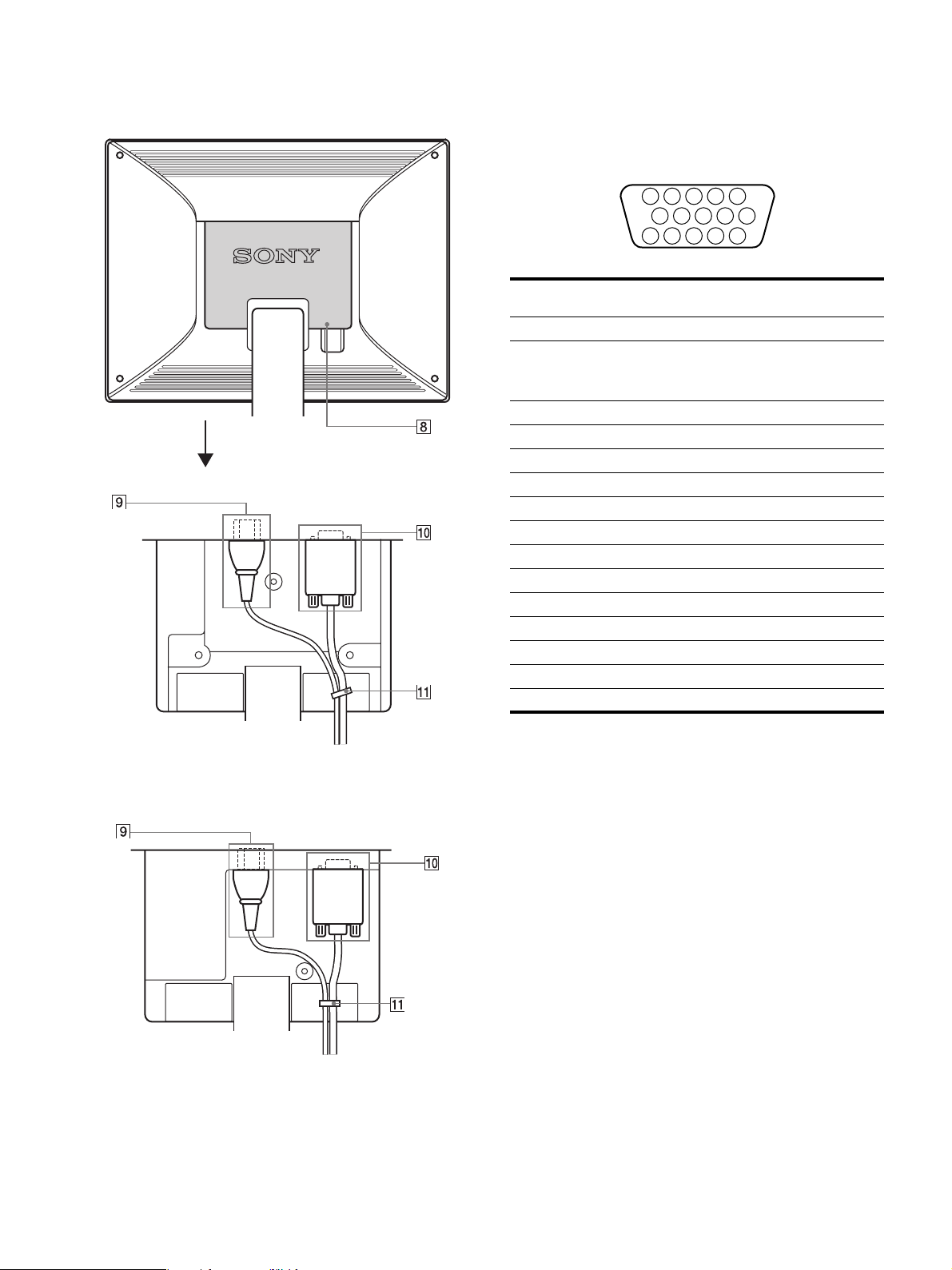
Tył monitora LCD
9 Złącze AC IN (strona 8)
Podłącz przewód zasilania (w zestawie).
q; Złącze wejściowe D15 (RGB) (strona 7)
Przez złącze to doprowadzane są sygnały wizyjne (0,7
Vp-p, dodatnie) i sygnały SYNC (synchronizacji).
SDM-S51R
Otwórz tylną pokrywę.
5 4 3 2
1
678910
1112131415
Nr
Sygnał
końcówki
OPEN
1Czerwony
2 Zielony (SDM-S51R)
Zielony (Sync on Green – synchronizacja
zieleni) (SDM-S71R/S81R)
3 Niebieski
4ID (Masa)
5 DDC (Masa)*
6 Masa czerwonego
7 Masa zielonego
8 Masa niebieskiego
9 DDC + 5V*
10 Masa
11 ID (Masa)
12 Dane dwukierunkowe (SDA)*
13 Synchronizacja pozioma
14 Synchronizacja pionowa
15 Sygnał danych taktujących (SCL)*
SDM-S71R/S81R
Ten rysunek tyłu monitora dotyczy modelu SDM-S71R.
8 Tylna pokrywa (strona 8)
Otwórz tę pokrywę przy podłączaniu/odłączaniu kabli
lub przewodów.
* DDC (Display Data Channel) jest standardem stowarzyszenia
VESA.
qa Uchwyt do przewodów (strona 8)
Element ten zabezpiecza kable i przewody podłączone
do monitora.
6
Page 7
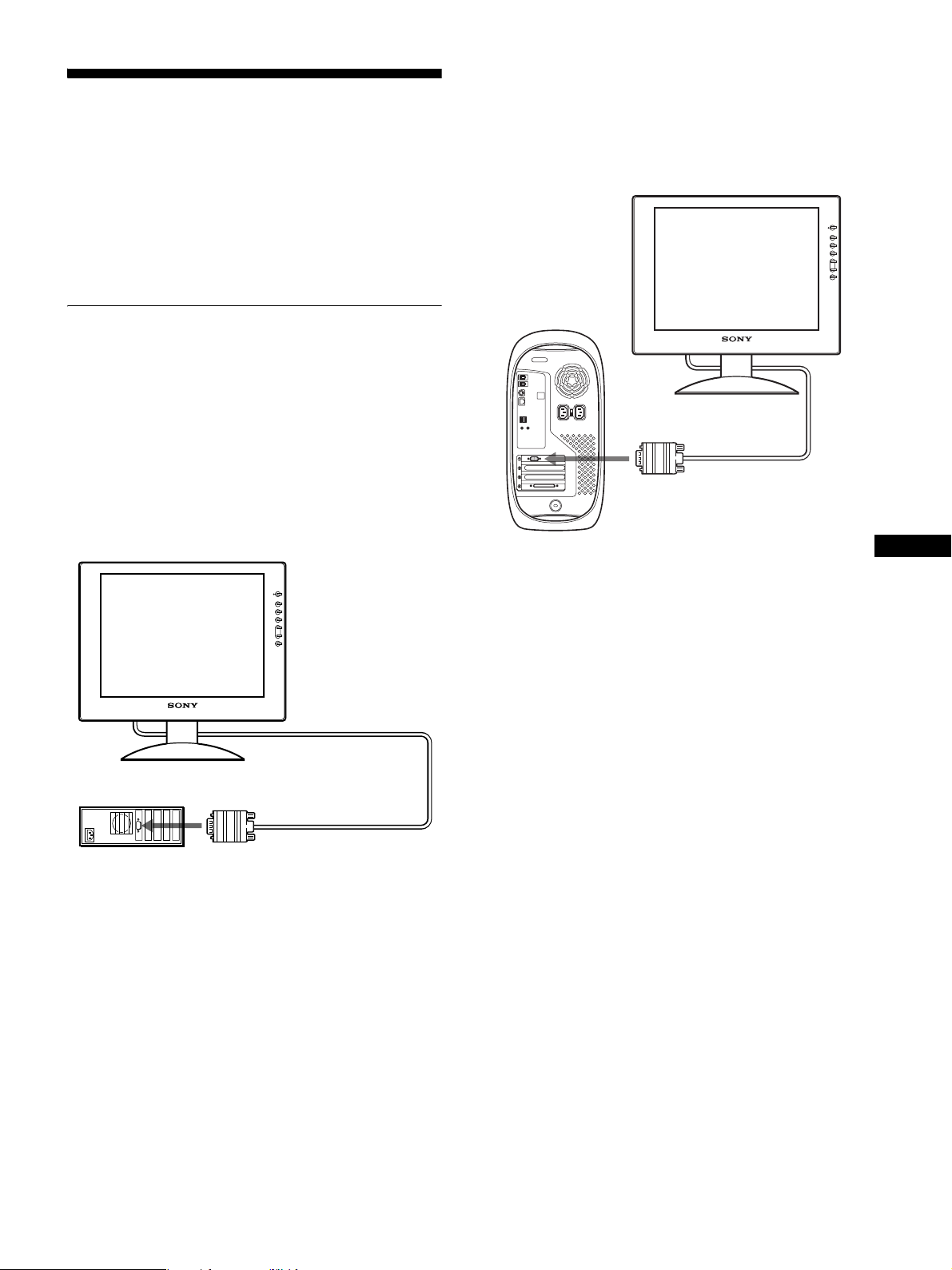
Konfiguracja
Przed rozpoczęciem użytkowania monitora należy upewnić
się, że w kartonie znajdują się następujące elementy:
• Monitor LCD
• Kabel zasilania
• Kabel sygnału wideo HD15 (RGB)
• Zapinka do przewodów
• Dysk Windows Utility/Macintosh Utility
• Karta gwarancyjna
• Instrukcja obsługi
Krok 1:Podłącz monitor do
komputera
Przed podłączeniem wyłącz obydwa urządzenia.
Uwaga
• Nie dotykaj wtyków złącza kabla sygnału wideo, gdyż mogą ulec
wygięciu.
• Sprawdź dopasowanie złącza HD15, aby zapobiec wygięciu
końcówek złącza kabla sygnału wideo.
x Podłączanie do komputera IBM PC/AT lub
kompatybilnego
x Podłączanie do komputera Macintosh lub
kompatybilnego
Przy podłączaniu monitora do komputera Macintosh, w razie
potrzeby użyj przejściówki do komputera Macintosh (nie
dołączona do zestawu) Podłącz przejściówkę do komputera
przed podłączeniem kabla.
do wyjścia wideo
Komputer Macintosh
lub kompatybilny
Kabel sygnału wideo
HD15 (w zestawie)
PL
do wyjścia VIDEO
komputer IBM PC/AT lub
kompatybilny
HD15 (RGB) kabel
sygnału wideo (w zestawie)
(ciąg dalszy)
7
Page 8
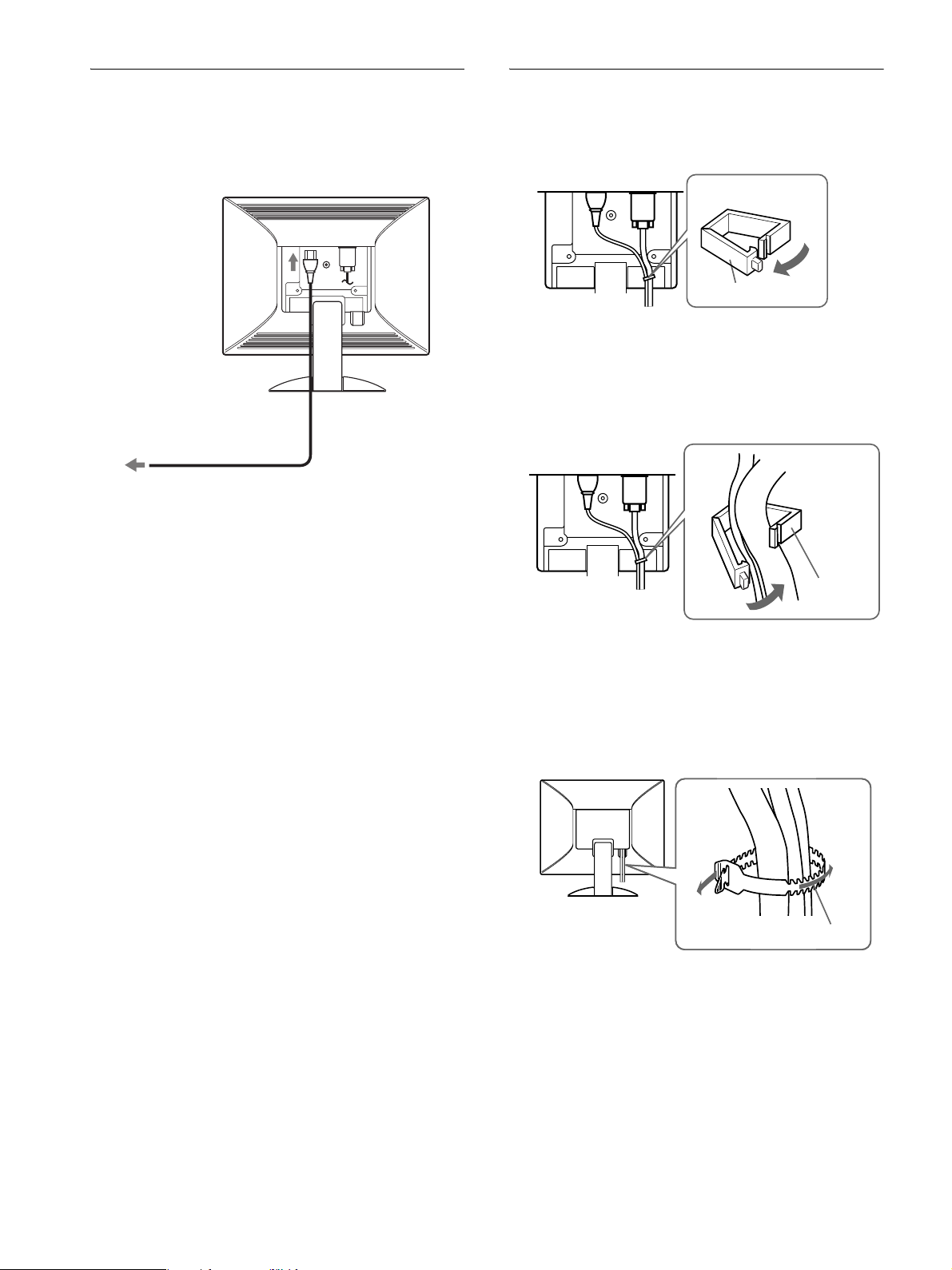
Krok 2: Podłącz przewód zasilania
Krok 3: Zabezpiecz przewody i
Po wcześniejszym wyłączeniu monitora, podłącz do
monitora przewód zasilania, a następnie podłącz go do
gniazda sieciowego.
do AC IN
OPEN
do gniazda sieciowego
przewód zasilania (w zestawie)
Ten rysunek tyłu monitora dotyczy modelu SDM-S51R.
Model SDM-S71R/S81R jest analogiczny.
zamknij tylną pokrywę
1 Usuń uchwyt do przewodów
Uchwyt do przewodów
Rysunki tyłu monitora dotyczą modelu SDM-S51R.
Model SDM-S71R/S81R jest analogiczny.
2 Zabezpiecz przewody i kable uchwytem.
Aby dokładnie zamknąć tylną pokrywę, zbierz kable i
przewody w wiązkę, w sposób pokazany na rysunku.
Uchwyt
do
przewodów
3 Zamknij tylną pokrywę.
Zbierz kable i przewody
Możesz zebrać kable i przewody w wiązkę za pomocą
dołączonej zapinki.
Zapinka do przewodów
8
Page 9
Krok 4: Włącz monitor i komputer
Regulacja nachylenia ekranu
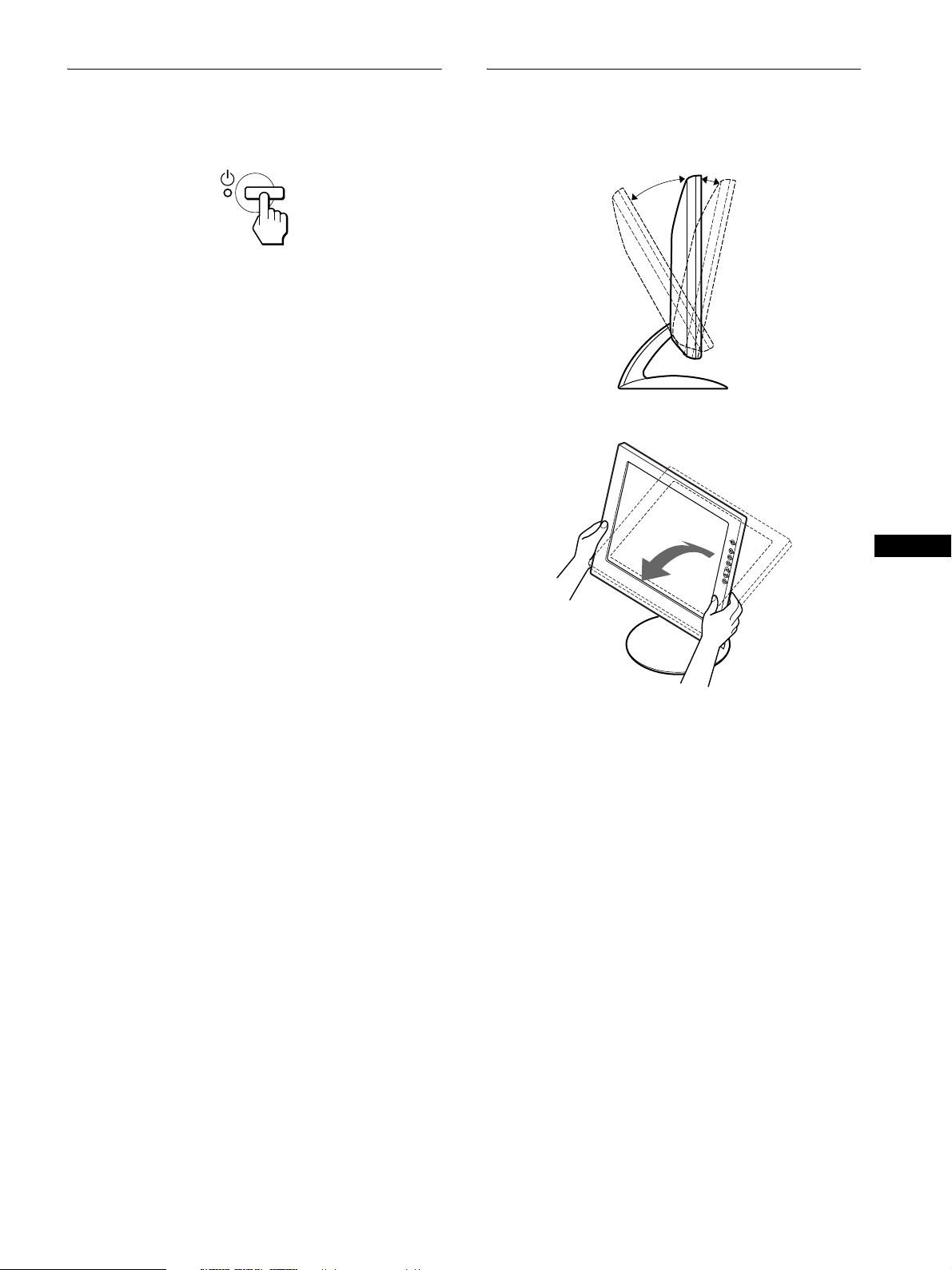
1 Naciśnij przycisk 1 (zasilanie).
Wskaźnik monitora zapali się na zielono
2 Włącz komputer.
Instalacja monitora jest zakończona. W razie potrzeby,
wyreguluj obraz przy pomocy odpowiednich przycisków.
Jeżeli na ekranie nie pojawia się żaden obraz
• Sprawdź, czy przewód zasilania i kabel sygnału wideo
zostały prawidłowo podłączone do komputera.
• Jeżeli na ekranie pojawi się komunikat NO INPUT
SIGNAL (Brak sygnału wejściowego), oznacza to, że
komputer pozostaje w trybie oszczędzania energii.
Naciśnij dowolny klawisz na klawiaturze lub poruszaj
myszką.
• Jeżeli na ekranie pojawi się komunikat CABLE
DISCONNECTED (Odłączony kabel), upewnij się, czy
kabel sygnału wideo został podłączony prawidłowo.
• Jeżeli na ekranie pojawi się komunikat OUT OF SCAN
RANGE (Poza zakresem), ponownie podłącz stary
monitor. Następnie ustaw kartę graficzną komputera na
częstotliwość poziomą 28 – 61 kHz (SDM-S51R), 28 – 80
kHz (SDM-S71R/S81R), a częstotliwość pionową 48 – 75
Hz.
Nachylenie ekranu można regulować w zakresie kątów
pokazanych poniżej.
30°
Uchwyć dolną krawędź panelu LCD, a następnie wyreguluj
nachylenie ekranu.
5°
PL
Dodatkowe informacje na temat komunikatów
wyświetlanych na ekranie można znaleźć w Objawy i
działania zaradcze na stronie 18.
Monitor nie wymaga specjalnych sterowników
Monitor jest zgodny ze standardem DDC Plug & Play i wszystkiego
jego parametry są wykrywane automatycznie. Nie zachodzi
konieczność instalowania w komputerze dodatkowych
sterowników.
Przy pierwszym włączeniu komputera po podłączeniu monitora, na
ekranie może pojawić się Kreator instalacji. W takim przypadku,
postępuj zgodnie z instrukcjami pojawiającymi się na ekranie.
Automatycznie wybrany zostanie monitor Plug & Play,
umożliwiając korzystanie z tego monitora.
Częstotliwość pionowa zostaje ustawiona na 60 Hz.
Ponieważ migotanie nie jest szkodliwe dla monitora, można go
używać przy takim ustawieniu. Ustawianie częstotliwości pionowej
na określoną, wysoką wartość nie jest konieczne.
Wygoda użytkowania monitora
Konstrukcja monitora umożliwia ustawienie ekranu pod
kątem zapewniającym komfort pracy. Dostosuj kąt
nachylenia monitora do wysokości biurka i krzesła, oraz tak,
aby światło nie odbijało się od ekranu.
9
Page 10
Regulacja ustawień
monitora
Przed dokonaniem regulacji
Podłącz monitor i komputer, a następnie włącz oba
urządzenia.
W celu osiągnięcia najlepszych wyników, odczekaj 30
minut przed dokonaniem ustawień.
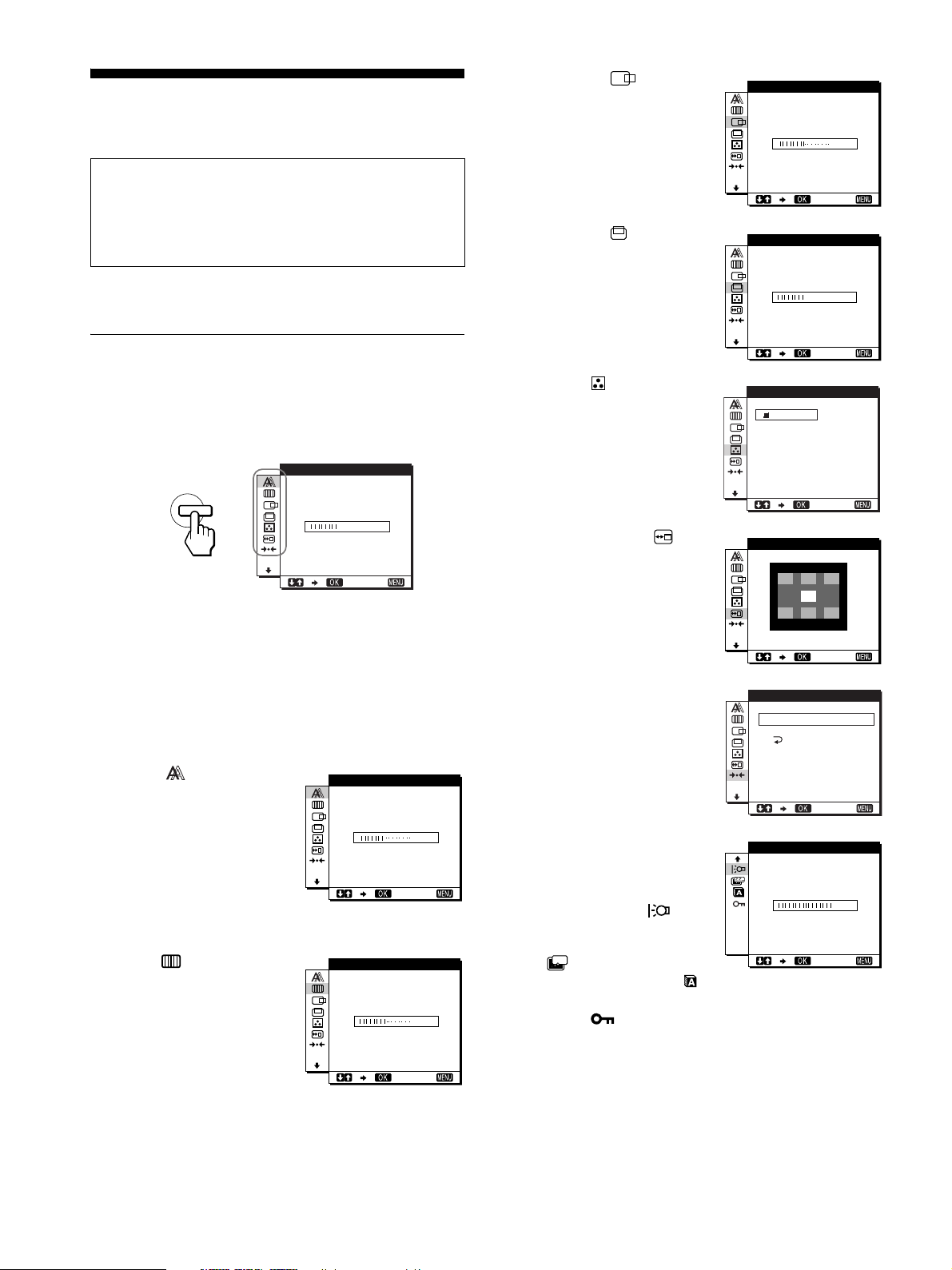
Przy pomocy menu ekranowego można przeprowadzić wiele
regulacji.
3 H CENTER
(strona 12)
Menu H CENTER
umożliwia regulację
położenia obrazu w
poziomie.
4 V CENTER
(strona 12)
Menu V CENTER
(Położenie w poziomie)
umożliwia regulację
położenia obrazu w pionie.
HCENTER
50
EXIT
VCENTER
50
Nawigacja
W celu wyświetlenia głównego menu ekranowego, naciśnij
przycisk MENU. Dodatkowe informacje na temat
korzystania z przycisku MENU znajdują się na stronie 11.
PHAS E
MENU
Za pomocą przycisków M/m i przycisku OK wybieraj ikony z
powyższej ilustracji menu głównego. Pojawi się następujące
menu 1~8. Naciskaj przycisk m w celu przewijania menu,
aż pojawią się ikony w menu 8. Dodatkowe informacje na
temat użytkowania przycisków M/m i przycisku OK
strona 11.
1 PHASE (strona 12)
Menu PHASE (Faza)
umożliwia regulację fazy
sygnału w przypadku, gdy
znaki lub obrazy są
rozmyte na całym ekranie.
Regulację fazy należy
przeprowadzać po
dokonaniu regulacji
plamki.
2 PITCH (strona 12)
Menu PITCH (Plamka)
umożliwia regulację
plamki w przypadku, gdy
znaki lub obrazy są
niewyraźne w niektórych
częściach ekranu.
,
3 0
EXIT
PHAS E
30
EXIT
PITCH
1344
EXIT
5 COLOR (strona 13)
Menu COLOR (Barwa)
umożliwia regulację
temperatury barwowej
obrazu. Ta regulacja
powoduje zmianę odcienia
barw na ekranie.
6 MENU POSITION
(strona 14)
Menu MENU POSITION
(Położenie menu)
umożliwia zmianę
położenia menu
ekranowego.
7 RESET (Resetowanie)
(strona 14)
Wybierz opcję RESET,
aby dokonać
automatycznej regulacji
jakości obrazu lub
przywrócić domyślne
wartości ustawień.
8 Inne menu (strona 14)
Ustawianie następujących
pozycji menu.
•BACKLIGHT
(Podświetlenie)
•POWER SAVE
(Oszczędność energii)
ZZ...
•LANGUAGE (Język)
•MENU LOCK (Blokada
menu)
COL OR
9300K
0K
650
USER
ALDJUST
MEN NUP
OS I I OT
RESET
SCREEN
RESET
ALL
BACKL IGHT
EXIT
EXI
EXIT
RESET
EXIT
010
EXIT
T
10
Page 11
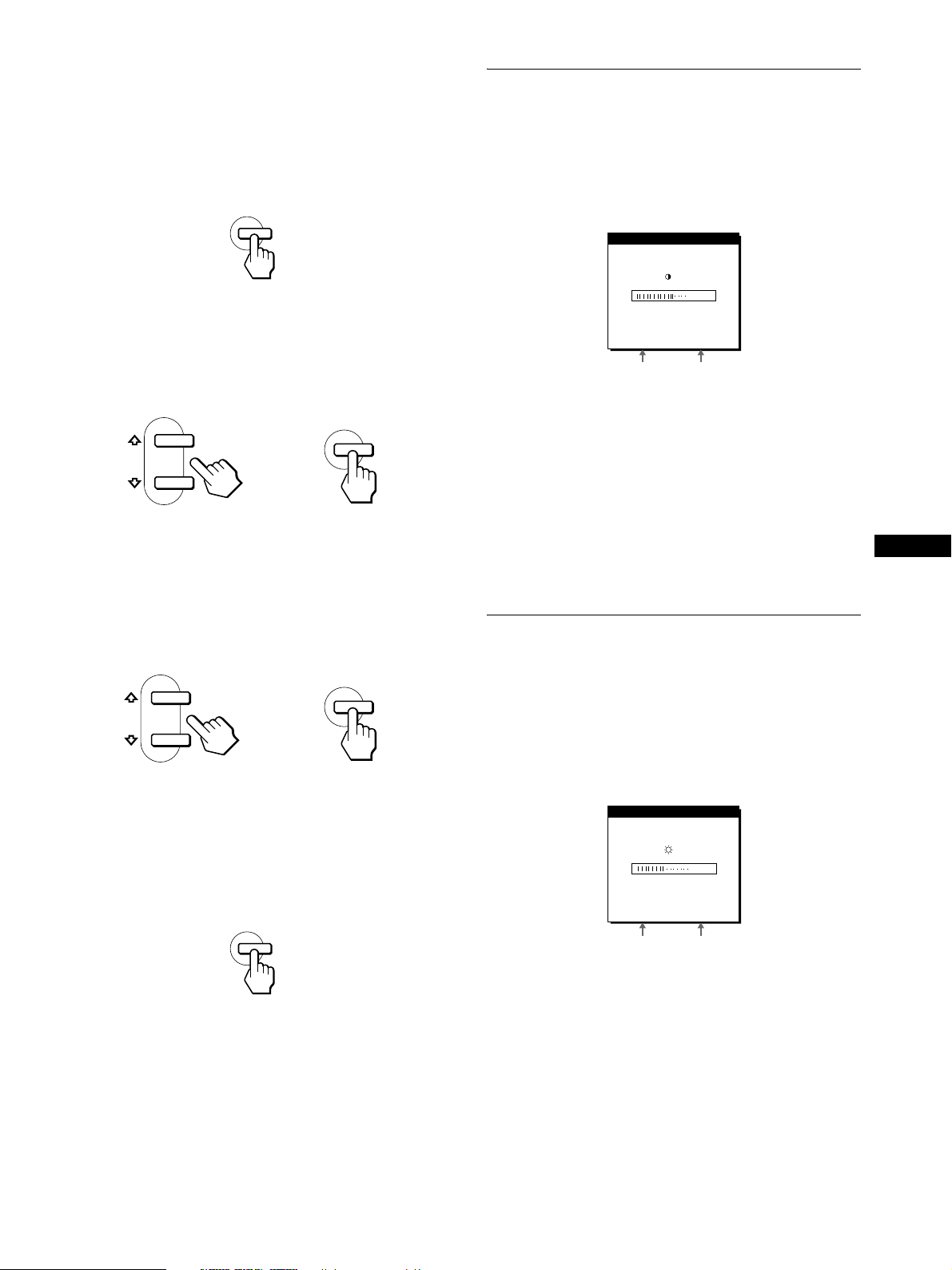
x Korzystanie z przycisków MENU, M/m oraz
przycisku OK
1 Wyświetl menu główne.
Naciśnij przycisk MENU w celu wyświetlenia na ekranie
menu głównego.
MENU
Regulacja kontrastu (CONTRAST)
Regulacja kontrastu odbywa się przy pomocy oddzielnego
menu CONTRAST znajdującego się w menu głównym
(strona 10).
1 Naciśnij przycisk kontrast 6 (contrast).
Na ekranie wyświetlone zostanie menu CONTRAST.
CONTRAST
70
2 Wybierz menu, którego ustawienia chcesz zmienić.
Posługując się przyciskami M/m , wybierz żądane menu.
Naciśnij przycisk OK w celu wybrania żądanej opcji
menu.
OK
,
3 Regulacja ustawień menu.
Posługując się przyciskami M/m wyreguluj ustawienia, a
następnie naciśnij przycisk OK.
Po naciśnięciu przycisku OK zmienione ustawienia
zostaną zachowane, a na ekranie zostanie wyświetlone
poprzednie menu.
,
OK
48.4kHz/ 60Hz
Częstotliwość pozioma
bieżącego sygnału
wejściowego.
Wyświetlanie parametrów bieżącego sygnału wejściowego
Częstotliwość pozioma i pionowa dla bieżącego sygnału
wejściowego są wyświetlane w menu CONTRAST i
BRIGHTNESS.
Częstotliwość pionowa
bieżącego sygnału
wejściowego.
2 Posługując się przyciskami M/m , wyreguluj
kontrast.
Po ok. 5 sekundach od wyregulowania kontrastu, menu
zniknie automatycznie.
Regulacja poziomu czerni obrazu
(BRIGHTNESS)
Regulacja jasności odbywa się przy pomocy oddzielnego
menu BRIGHTNESS znajdującego się w menu głównym
(strona 10).
1 Naciśnij przycisk jasność 8 (brightness).
Na ekranie wyświetlone zostanie menu BRIGHTNESS.
PL
4 Zamykanie menu.
Naciśnij raz przycisk MENU, aby powrócić do
normalnego obrazu. Menu zamknie się automatycznie,
jeżeli przez ok. 30 sekund nie zostanie naciśnięty żaden
przycisk.
MENU
x Resetowanie ustawień
Przy pomocy menu RESET można przywrócić ustawienia
fabryczne. Dodatkowe informacje na temat resetowania
ustawień znajdują się na stronie 14.
B NESSRIGHT
50
48.4kHz/ 60Hz
Częstotliwość
pozioma bieżącego
sygnału
Częstotliwość
pionowa bieżącego
sygnału
2 Posługując się przyciskami M/m , wyreguluj
jasność.
Po ok. 5 sekundach od wyregulowania jasności, menu
zniknie automatycznie.
(ciąg dalszy)
11
Page 12
Jeśli ekran jest zbyt jasny
Wyreguluj podświetlenie obrazu. Dodatkowe informacje na
temat regulacji podświetlenia obrazu znajdują się w
Regulacja podświetlenia obrazu. na stronie 14.
7 Naciśnij przycisk OK.
Na ekranie wyświetlone zostanie menu główne.
Jeżeli na całym ekranie widoczne są poziome paski, w
następnym kroku przeprowadź regulację fazy.
Uwaga
Nie możesz regulować kontrastu ani jasności, gdy na ekranie
wyświetlane jest menu główne.
Eliminacja migotania lub rozmycia
obrazu (PHASE/PITCH)
W chwili odbierania sygnału wejściowego, funkcja
automatycznej regulacji jakości obrazu automatycznie
ustawia położenie, fazę i plamkę obrazu oraz zapewnia
odpowiednią ostrość obrazu. Dodatkowe informacje na
temat tej funkcji znajdują się w Funkcja automatycznej
regulacji jakości obrazu na stronie 16.
W przypadku niektórych sygnałów wejściowych funkcja ta
może nie wyregulować dokładnie położenia, fazy i plamki
obrazu. W takim przypadku należy wyregulować te
parametry ręcznie, stosując się do poniższych instrukcji. Jeśli
ustawiasz te parametry ręcznie, będą one zachowane w
pamięci i są automatycznie przywoływane za każdym razem,
gdy monitor odbierze te same sygnały wejściowe.
Jeśli po ponownym podłączeniu komputera sygnał
wejściowy ulegnie zmianie, może wystąpić konieczność
ponownego dokonania tych ustawień.
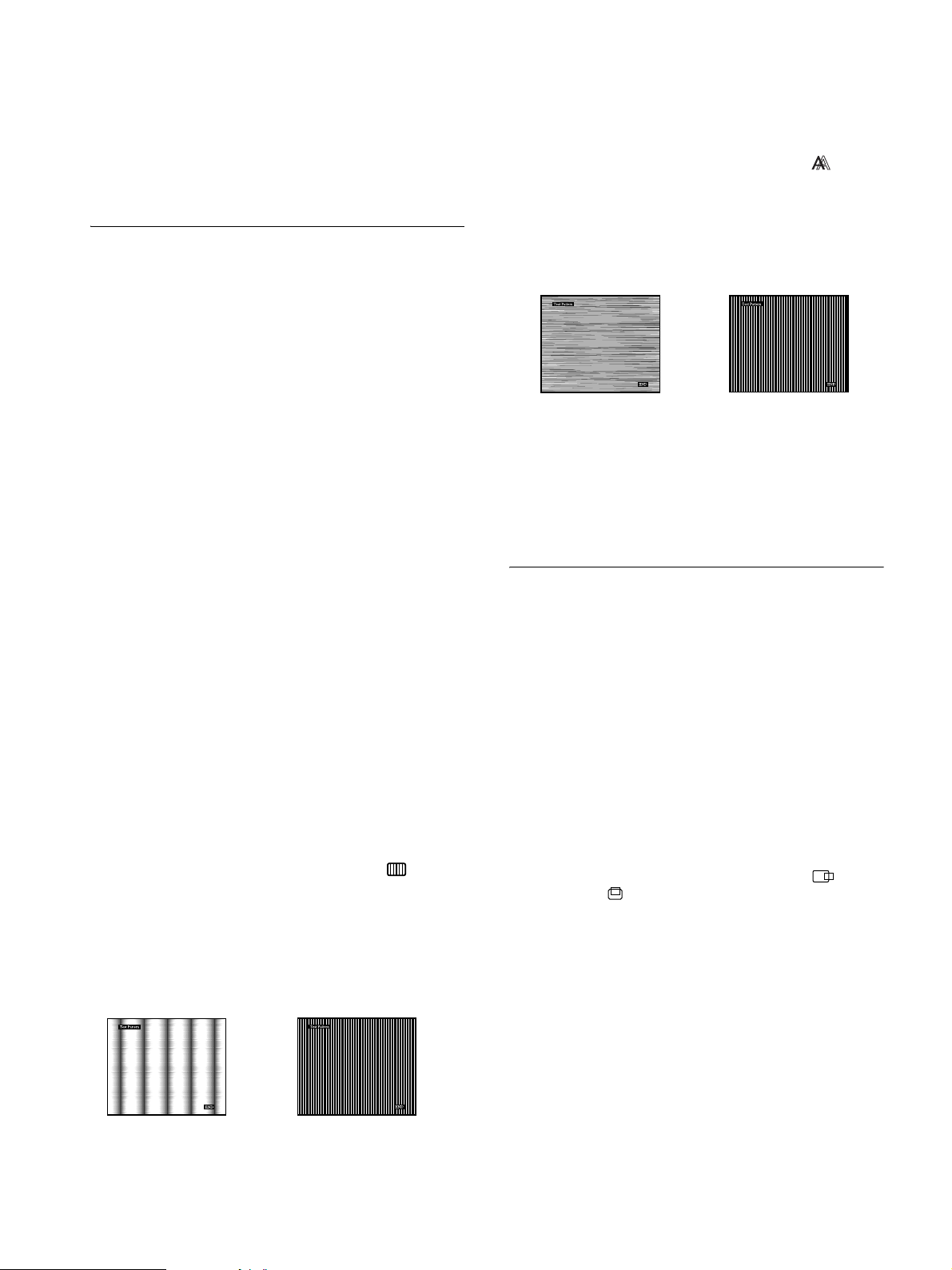
1 Ustaw rozdzielczość na 1024 × 768 (SDM-S51R),
1280 × 1024 (SDM-S71R/S81R).
2 Włóż do napędu dysk z programami użytkowymi
(Utility Disk)
3 Uruchom Utility Disk i wyświetl obraz kontrolny.
W systemie operacyjnym Windows
Kliknij [Utility]
W systemie operacyjnym Macintosh
Kliknij [Utility]
t [Windows]/[Win Utility.exe].
t [Mac]/[Mac Utility.exe].
8 Posługując się przyciskami M/m wybierz
(PHASE) i naciśnij przycisk OK.
Na ekranie wyświetlone zostanie menu PHASE.
9 Naciskaj przyciski M/m, aż do zmniejszenia
szerokości poziomych pasków.
Paski poziome powinny mieć jak najmniejszą szerokość.
,
10 Kliknij przycisk [END] na ekranie w celu wyłączenia
obrazu kontrolnego.
Resetowanie automatycznych ustawień jakości obrazu
Wybierz opcję SCREEN RESET (Resetowanie ekranie) i
uaktywnij ją przy pomocy menu RESET. Dodatkowe informacje na
temat korzystania z menu RESET znajdują się na stronie 14.
Regulacja położenia obrazu
(H CENTER/V CENTER)
Jeżeli obraz nie jest wyśrodkowany, wyreguluj jego
położenie w następujący sposób.
Jeśli po ponownym podłączeniu komputera sygnał
wejściowy ulegnie zmianie, może wystąpić konieczność
ponownego dokonania tych ustawień.
1 Uruchom Utility Disk i wyświetl obraz kontrolny.
Powtórz kroki 2 i 3 z punktu „Eliminacja migotania lub
rozmycia obrazu (PHASE/PITCH).”
4 Naciśnij przycisk MENU.
Na ekranie wyświetlone zostanie menu główne.
5 Posługując się przyciskami M/m wybierz (PITCH)
i naciśnij przycisk OK.
Na ekranie wyświetlone zostanie menu PITCH.
6 Naciskaj przyciski M/m, aż do zniknięcia pionowych
pasków.
Przy prawidłowym ustawieniu pionowe paski powinny
zniknąć.
,
12
2 Naciśnij przycisk MENU.
Na ekranie wyświetlone zostanie menu główne.
3 Posługując się przyciskami M/m wybierz (H
CENTER) i (V CENTER), a następnie naciśnij
przycisk OK.
Na ekranie wyświetlone zostanie menu H CENTER lub
V CENTER.
4 Przesuwaj obraz w górę, w dół, w lewo lub prawo,
aż do zniknięcia obramowania obrazu kontrolnego.
Posługując się przyciskami M/m wyreguluj
położenie obrazu, korzystając z menu H CENTER
dla regulacji położenia w poziomie i V CENTER dla
regulacji położenia w pionie.
5 Kliknij przycisk [END] na ekranie w celu wyłączenia
obrazu kontrolnego.
Page 13
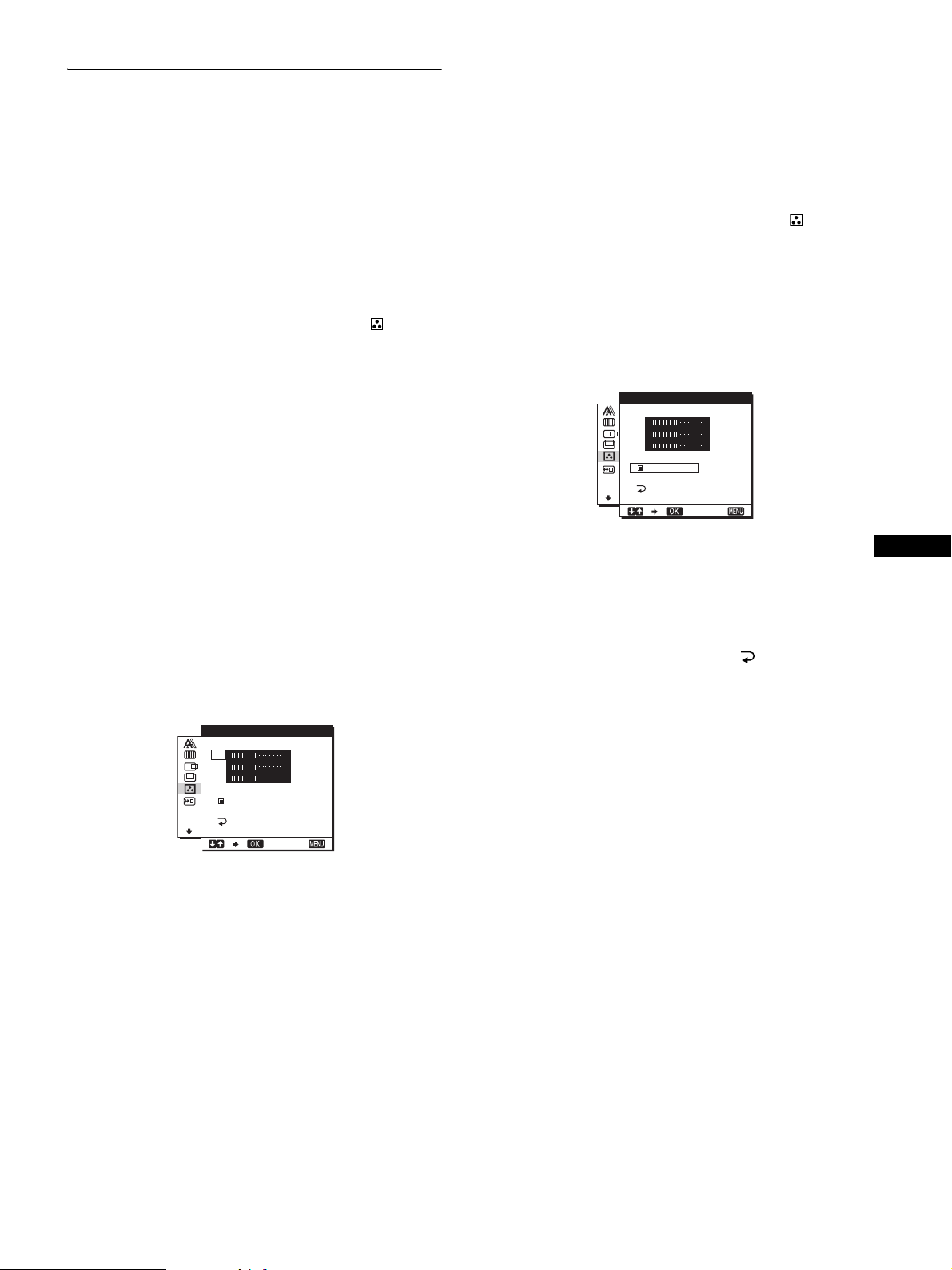
Regulacja temperatury barwowej
(COLOR)
Menu COLOR umożliwia regulację temperatury barwowej
obrazu poprzez zmianę odcienia barwy w polu białym. Przy
niskiej temperaturze barwowej odcienie barw są czerwone, a
wysokiej – niebieskie.
Dostępne ustawienia temperatury barwowej to 9300K,
6500K lub ustawienie użytkownika.
1 Naciśnij przycisk MENU.
Na ekranie wyświetlone zostanie menu główne.
2 Posługując się przyciskami M/m wybierz
(COLOR) i naciśnij przycisk OK.
Na ekranie wyświetlone zostanie menu COLOR.
Zmiana ustawienia GAMMA
Możesz wybrać ustawienie GAMMA spośród ustawień
„GAMMA 1” – „GAMMA 3”. Najwyższym ustawieniem
jest „GAMMA 3”.
1 Naciśnij przycisk MENU.
Na ekranie wyświetlone zostanie menu główne.
2 Posługując się przyciskami M/m wybierz
(COLOR) i naciśnij przycisk OK.
Na ekranie wyświetlone zostanie menu COLOR.
3 Zmień ustawienie GAMMA.
Posługując się przyciskami M/m wybierz ADJUST i
naciśnij przycisk OK. Posługując się przyciskami M/m
wybierz od GAMMA 1 do GAMMA 3 i naciśnij przycisk
OK.
3 Posługując się przyciskami M/m wybierz żądaną
temperaturę barwową i naciśnij przycisk OK.
Zaprogramowane ustawienia temperatury barwowej to
9300K i 6500K. Przy zmniejszaniu temperatury barwowej
z 9300K (ustawienie fabryczne) do 6500K, biel zmieni
odcień z niebieskiego na czerwony.
4 W razie potrzeby dokonaj dokładnej regulacji
temperatury barwowej.
Posługując się przyciskami M/m wybierz ADJUST i
naciśnij przycisk OK. Następnie naciskaj przyciski M/m,
aby wybrać R (Red – czerwony) or B (Blue – niebieski) i
naciśnij przycisk OK, a następnie naciskaj przyciski M/m,
aby wyregulować temperaturę barwową i naciśnij
przycisk OK. Ponieważ regulacja temperatury barwowej
dokonywana jest poprzez zmniejszanie lub zwiększanie
poziomu składowej R i B w odniesieniu do składowej G
(green – zielony), poziom tej ostatniej jest stały.
USER ADJ UST TMEN
R50
G50
B
GAMMA
GAMMA 2
GAMMA 3
1
EXIT
0
5
USER ADJ UST TMEN
R50
G50
B
GAMMA
GAMMA 2
GAMMA 3
1
EXIT
0
5
Po zmianie ustawienia GAMMA, nowe ustawienie
będzie automatycznie przywoływane po każdorazowym
wybraniu opcji USER.
Powrót do menu głównego
Posługując się przyciskami M/m wybierz i naciśnij
przycisk OK.
PL
W przypadku dokładnej regulacji ustawienia
temperatury barwowej, ustawienie takie zostanie
zachowane w pamięci jako USER ADJUSTMENT
(Ustawienie użytkownika) i jest automatycznie
przywoływane po każdorazowym wybraniu opcji USER.
(ciąg dalszy)
13
Page 14

Zmiana położenia menu (MENU
Ustawienia dodatkowe
POSITION)
Możesz zmienić położenie menu, jeśli zasłania ono obraz na
ekranie.
1 Naciśnij przycisk MENU.
Na ekranie wyświetlone zostanie menu główne.
2 Posługując się przyciskami M/m wybierz (MENU
POSITION) i naciśnij przycisk OK.
3 Posługując się przyciskami M/m wybierz żądaną
pozycję i naciśnij przycisk OK.
Dostępne są trzy położenia menu u góry ekranu, trzy u
dołu i jedno w środku ekranu.
Automatyczna regulacja jakości
obrazu (SCREEN RESET –
Resetowanie ekranu)/
Przywrócenie domyślnych
wartości ustawień (ALL RESET –
Resetuj wszystko)
1 Naciśnij przycisk MENU.
Na ekranie wyświetlone zostanie menu główne.
2 Posługując się przyciskami M/m wybierz 0 (RESET)
i naciśnij przycisk OK.
3 Posługując się przyciskami M/m wybierz żądany
tryb i naciśnij przycisk OK.
Dostępne są trzy położenia menu u góry ekranu, trzy u
dołu i jedno w środku ekranu.
• SCREEN RESET (Resetowanie obrazu) (Funkcja
automatycznej regulacji jakości obrazu): Funkcja ta
automatycznie ustawia fazę, plamkę i położenie w
poziomie/pionie na najodpowiedniejszą wartość i
zapamiętuje dokonane zmiany.
• ALL RESET (Resetuj wszystko): Przywrócenie
domyślnych wartości wszystkich ustawień; ustawienia
menu LANGUAGE zostaną zachowane. Funkcja ta
przywraca wartości domyślne ustawień automatycznej
regulacji zapamiętanych w funkcji SCREEN RESET.
• : Anulowanie przywrócenia wartości domyślnych i
powrót do ekranu menu.
Monitor umożliwia również regulację następujących opcji.
• BACKLIGHT (Podświetlenie)
• POWER SAVE (Oszczędność energii)
• LANGUAGE (Język)
• MENU LOCK (Blokada menu)
1 Naciśnij przycisk MENU.
Na ekranie wyświetlone zostanie menu główne.
2 Naciskaj przycisk m, aż do wyświetlenia ikony
żądanej opcji.
3 Posługując się przyciskami M/m wybierz żądaną
opcję i naciśnij przycisk OK.
Wyreguluj wybraną opcję zgodnie z poniższą instrukcją.
ZZ...
x Regulacja podświetlenia obrazu.
Jeśli ekran jest zbyt jasny, dostosuj podświetlenie obrazu.
Posługując się przyciskami M/m wybierz
(BACKLIGHT) i naciśnij przycisk OK. Następnie,
posługując się przyciskami M/m , wybierz żądany
poziom jasności.
x Ustawienie trybu oszczędzania energii
Monitor posiada funkcję umożliwiającą automatyczne
wprowadzanie go w tryb oszczędności energii, zgodnie z
ustawieniami oszczędzania energii w komputerze. Aby
monitor nie przechodził w tryb oszczędzania energii, dla
poniższej opcji wybierz ustawienie OFF (Wył).
Dodatkowe informacje na temat trybu oszczędzania energii
znajdują się na stronie 16.
Posługując się przyciskami M/m wybierz (POWER
SAVE) i naciśnij przycisk OK. A następnie, posługując
się przyciskami
M/m , wybierz ON lub OFF.
ZZ...
x Wybór języka ekranowego
Menu ekranowe dostępne jest w wersji angielskiej,
niemieckiej, francuskiej, hiszpańskiej, włoskiej i japońskiej.
Domyślnym ustawieniem jest język angielski.
Posługując się przyciskami M/m wybierz
(LANGUAGE) i naciśnij przycisk OK. Posługując się
przyciskami M/m wybierz język i naciśnij przycisk OK.
• ENGLISH: angielski
• DEUTSCH: niemiecki
• FRANÇAIS: francuski
• ESPAŃOL: hiszpański
• ITALIANO: włoski
• : japoński
14
Page 15
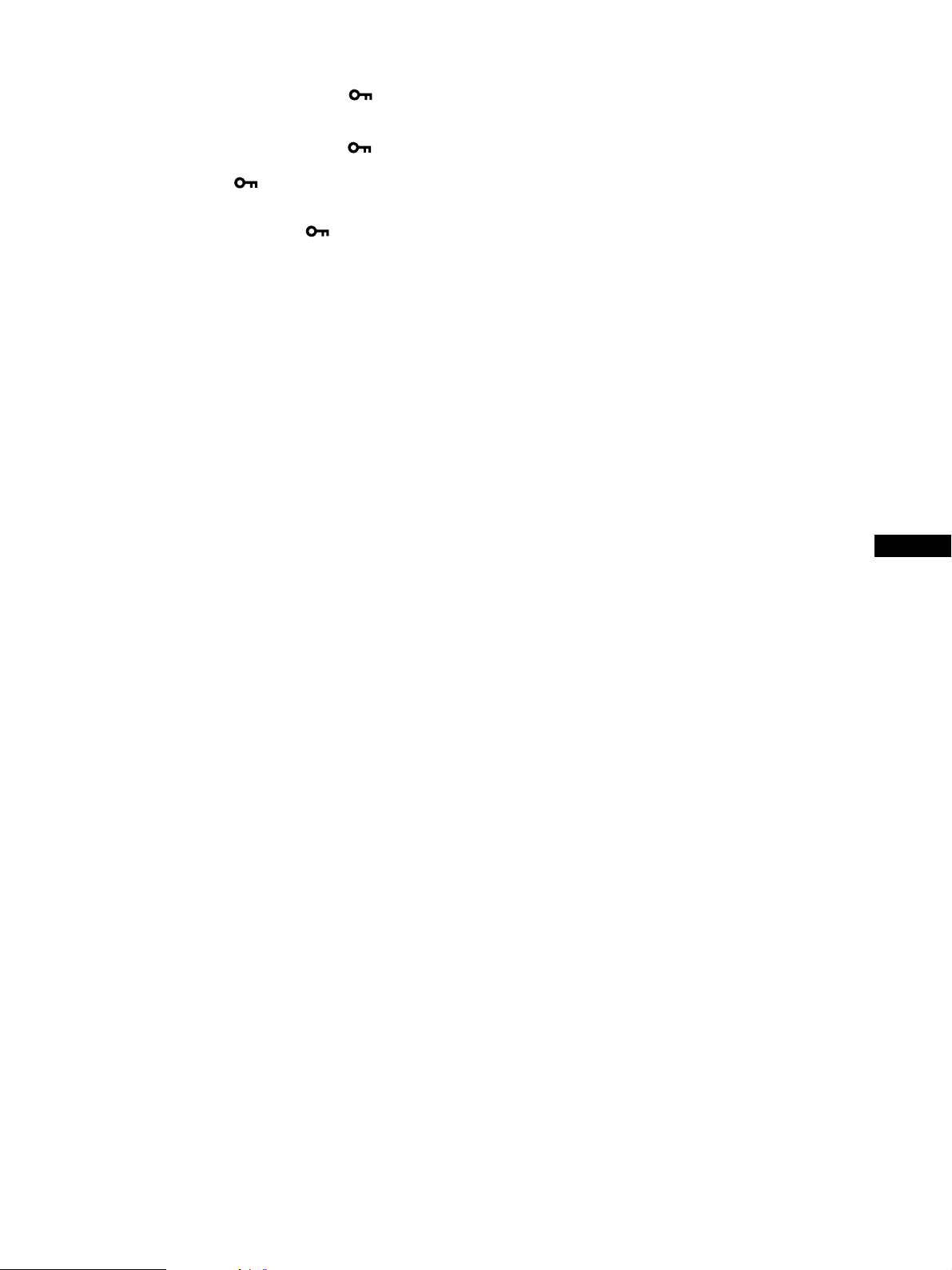
x Blokowanie menu i elementów sterujących
Posługując się przyciskami M/m wybierz (MENU
LOCK) i naciśnij przycisk OK. Posługując się
przyciskami M/m wybierz ON.
Działać będzie tylko przycisk 1 (zasilanie) i opcja
(MENU LOCK). W przypadku wybrania innej pozycji, na
ekranie pojawi się symbol .
Anulowanie blokady menu
Powtórz powyższą procedurę i ustaw opcję (MENU LOCK) w
pozycji OFF.
PL
15
Page 16
Funkcje techniczne
Funkcja automatycznej regulacji
jakości obrazu
Funkcja oszczędzania energii
Niniejszy monitor spełnia wytyczne dotyczące oszczędzania
energii określone przez VESA, ENERGY STAR, oraz
NUTEK. Jeśli monitor jest podłączony do komputera lub
graficznej karty wideo zgodnej z DPMS (Display Power
Management Signaling), automatyczne ograniczy on pobór
mocy, w sposób przedstawiony poniżej.
SDM-S51R
Tr y b
zasilania
normalna
praca
urządzenia
aktywny wył*
(uśpienie)**
zasilanie wył 2 W (maks.) wył
SDM-S71R
Tr y b
zasilania
normalna
praca
urządzenia
aktywny wył*
(uśpienie)**
zasilanie wył 2 W (maks.) wył
Pobór mocy 1 (zasilanie)
25 W (maks.) zielony
3 W (maks.) pomarańczowy
Pobór mocy
45 W (maks.) zielony
3 W (maks.) pomarańczowy
wskaźnik
1 (zasilanie)
wskaźnik
Gdy monitor odbiera sygnał wejścia, jest on automatycznie
dopasowywany do jednego z trybów ustawień fabrycznych
przechowywanych w pamięci monitora, aby zapewnić
wysoką jakość obrazu w centralnej części ekranu.
W przypadku sygnałów nie odpowiadających żadnemu z
trybów fabrycznych, funkcja automatycznej regulacji jakości
obrazu automatycznie dobiera jego położenie, fazę i plamkę
oraz zapewnia odpowiednią jego ostrość dla każdego
zakresu częstotliwości (poziome: 28 – 61 kHz (SDM-S51R),
28 – 80 kHz (SDM-S71R/S81R), pionowe: 48 – 75 Hz).
Co za tym idzie, gdy monitor odbiera sygnały wejścia, które
nie odpowiadają żadnemu z trybów ustawień fabrycznych,
wyświetlenie obrazu na ekranie może potrwać dłużej niż
zwykle. Dane te są automatycznie przechowywane w
pamięci, więc następnym razem, gdy monitor odbierze taki
sygnał, będzie on funkcjonował jak w przypadku sygnału
odpowiadającego trybom ustawień fabrycznych.
We wszystkich wymienionych powyżej trybach, zmienione
ustawienia obrazu zostają zapisane w pamięci jako tryb
użytkownika i są automatycznie przywoływane za każdym
razem, gdy odbierany jest sygnał tego rozdziału.
Uwaga
Po uaktywnieniu funkcji automatycznej regulacji jakości obrazu ,
działa tylko przycisk 1 (zasilanie).
SDM-S81R
Tr y b
zasilania
normalna
praca
urządzenia
aktywny wył*
(uśpienie)**
zasilanie wył 2 W (maks.) wył
* Gdy komputer wejdzie w tryb „aktywnego wyłączenia”, sygnał
wejścia jest odcinany i na ekranie pojawia się komunikat NO
INPUT SIGNAL (Brak sygnału wejściowego). Po 20
sekundach, monitor przechodzi w tryb oszczędzania energii.
** „Uśpienie” to tryb oszczędzania energii określony przez
Agencję Ochrony Środowiska (EPA).
Pobór mocy
55 W (maks.) zielony
3 W (maks.) pomarańczowy
1 (zasilanie)
wskaźnik
16
Page 17
Rozwiązywanie problemów
Zanim skontaktujesz się z serwisem technicznym, zajrzyj do
tego rozdziału.
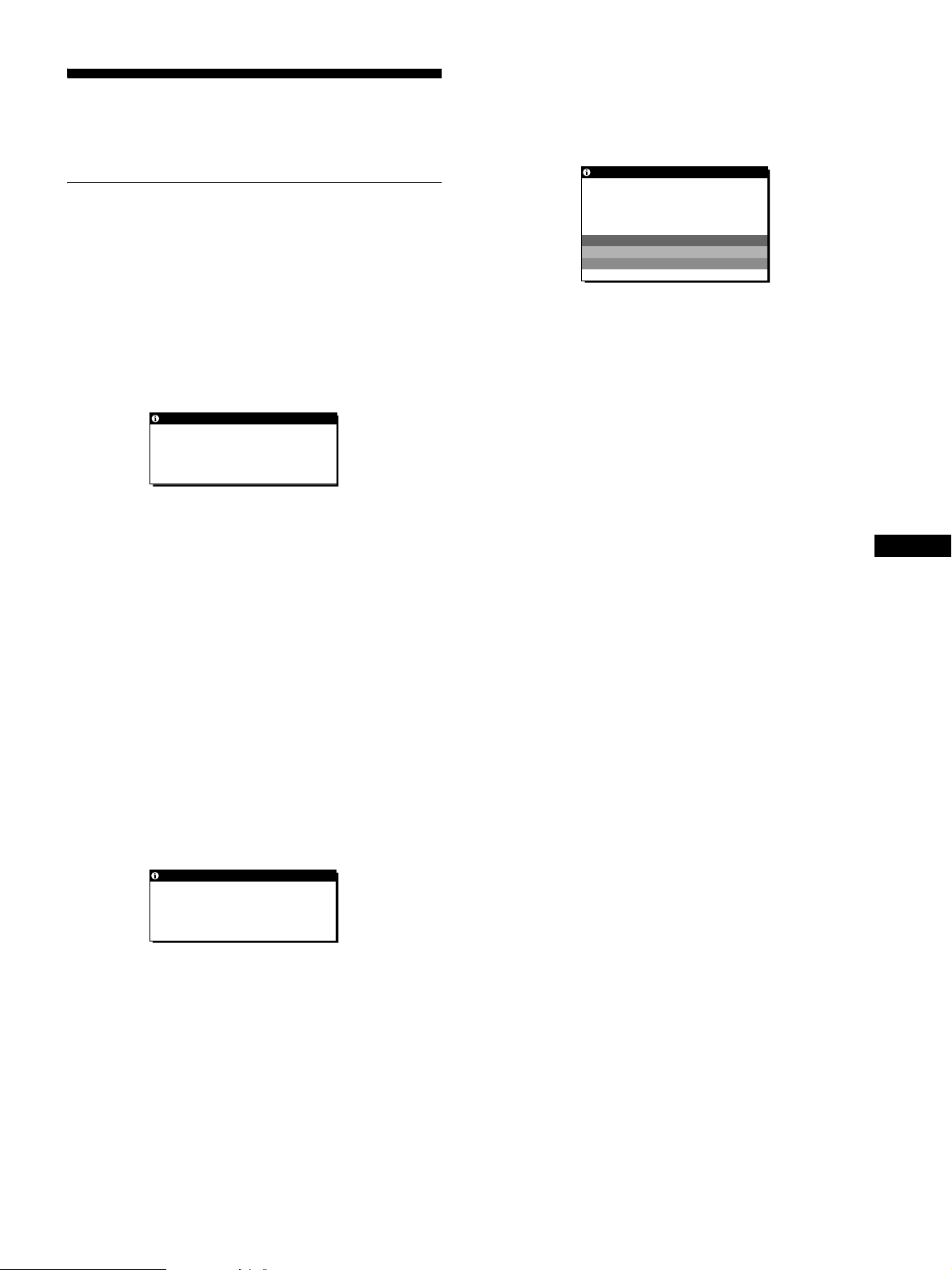
Komunikaty ekranowe
Jeśli z sygnałem wejściowym jest coś nie w porządku, na
ekranie wyświetlany jest jeden z poniższych komunikatów.
Aby rozwiązać problem, Objawy i działania zaradcze na
stronie 18.
Jeśli na ekranie wyświetlany jest komunikat
CABLE DISCONNECTED (Odłączony kabel)
Oznacza to, że kabel sygnału wideo został odłączony od
obecnie wybranego złącza.
INFORMATION
CABLE D I SCONNECT ED
GO TO POWER SAVE
Jeśli na ekranie pojawi się komunikat OUT OF
SCAN RANGE (Poza zakresem)
Oznacza to, że sygnał wejściowy nie jest obsługiwany przez
monitor. Sprawdź następujące elementy.
INFORMATION
OUT OF SCAN RANGE
xx. xkHz / x xHz
Jeśli wyświetlony jest komunikat „xx.x kHz/xx Hz”
Oznacza to, że pozioma lub pionowa częstotliwość nie
jest obsługiwana przez monitor.
Cyfry wskazują poziome oraz pionowe częstotliwości
bieżącego sygnału wejścia.
Jeśli wyświetlany jest komunikat „RESOLUTION >
XGA” (Rozdzielczość XGA) (SDM-S51R)
Oznacza to, że ta rozdzielczość nie jest obsługiwana przez
monitor.
Jeśli wyświetlany jest komunikat „RESOLUTION >
SXGA” (Rozdzielczość SXGA) (SDM-S71R/S81R)
Oznacza to, że ta rozdzielczość nie jest obsługiwana przez
monitor.
GO TO POWER SAVE (Przejdź w tryb oszczędności
energii)
Po ok. 5 sekundach od wyświetlenia komunikatu monitor
przejdzie w tryb oszczędzania energii.
PL
Jeśli na ekranie wyświetlany jest komunikat NO
INPUT SIGNAL (Brak sygnału wejściowego)
Oznacza to, że brak sygnału na wejściu monitora.
INFORMATION
NO I NPUT S IGNAL
GO TO POWER SAVE
GO TO POWER SAVE (Przejdź w tryb oszczędności
energii)
Po ok. 5 sekundach od wyświetlenia komunikatu monitor
przejdzie w tryb oszczędzania energii.
(ciąg dalszy)
17
Page 18

Objawy i działania zaradcze
Jeśli źródłem problemu jest podłączony komputer lub inne urządzenie, zajrzyj do instrukcji obsługi tego urządzenia.
Jeśli poniższe zalecenia nie spowodują rozwiązania problemu, skorzystaj z funkcji autodiagnostyki (strona 20).
Objaw Sprawdź następujące elementy
Brak obrazu
Jeśli wskaźnik 1 (zasilanie) nie
świeci się, lub jeśli wskaźnik 1
(zasilanie) nie zapala się po
naciśnięciu przełącznika 1
(zasilanie),
Jeśli wskaźnik 1 (zasilanie)
świeci się na zielono lub miga na
pomarańczowo
Jeśli na ekranie wyświetlany jest
komunikat CABLE
DISCONNECTED (Odłączony
kabel)
Jeśli na ekranie pojawi się
komunikat NO INPUT SIGNAL
(Brak sygnału wejściowego) lub
wskaźnik 1 (zasilanie) zmieni
kolor na pomarańczowy, albo
będzie migał raz na zielono, raz na
pomarańczowo.
Jeśli na ekranie pojawi się
komunikat OUT OF SCAN
RANGE (Poza zakresem)
Jeśli korzystasz z Windows, • Jeśli wymieniłeś stary monitor na ten monitor, podłącz ponownie stary monitor i
Jeśli korzystasz z systemu
Macintosh
• Sprawdź, czy kabel zasilania jest prawidłowo podłączony.
• Sprawdź, czy przełącznik 1 (zasilanie) znajduje się w położeniu „on”.
• Skorzystaj z funkcji autodiagnostyki (strona 20).
• Sprawdź, czy kabel sygnału wideo jest prawidłowo podłączony i czy wszystkie
wtyczki są mocno osadzone w gniazdach (strona 7).
• Sprawdź, czy wtyki złącza wejścia wideo nie są powyginane lub wepchnięte do
wewnątrz.
• Podłączony jest inny kabel sygnału wideo niż ten, który został dostarczony wraz z
monitorem. Jeśli podłączysz inny kabel sygnału wideo niż dostarczony, na ekranie
może pojawić się komunikat CABLE DISCONNECTED przed wejściem w tryb
oszczędzania energii. Nie świadczy to jednak o nieprawidłowym działaniu.
• Sprawdź, czy kabel sygnału wideo jest prawidłowo podłączony i czy wszystkie
wtyczki są mocno osadzone w gniazdach (strona 7).
• Sprawdź, czy wtyki złącza wejścia wideo nie są powyginane lub wepchnięte do
wewnątrz.
xProblemy spowodowane przez podłączony komputer lub inne urządzenie
• Komputer znajduje się w trybie oszczędzania energii. Naciśnij dowolny klawisz na
klawiaturze lub poruszaj myszką.
• Sprawdź, czy karta graficzna jest prawidłowo podłączona do komputera.
• Sprawdź, czy włączone jest zasilanie komputera.
xProblemy spowodowane przez podłączony komputer lub inne urządzenie
• Sprawdź czy zakres częstotliwości wideo mieści się w zakresie określonym dla
monitora. Jeśli wymieniłeś stary monitor na ten monitor, podłącz ponownie stary
monitor i wyreguluj zakres częstotliwości w poniższy sposób.
Pozioma: 28 – 61 kHz (SDM-S51R), 28 – 80 kHz (SDM-S71R/S81R)
Częstotliwość pionowa: 48 – 75 Hz
wykonaj następujące czynności. Wybierz „SONY” z listy producentów, a z listy
modeli wybierz „SDM-S51R” lub „SDM-S71R” lub „SDM-S81R” z listy modeli w
ekranie wyboru urządzenia systemu Windows. Jeśli SDM-S51R lub SDM-S71R lub
SDM-S81R nie figuruje na liście modeli, spróbuj użyć funkcji Plug & Play.
• Jeśli korzystasz z przejściówki (nie dołączonej do zestawu), upewnij się, że
przejściówka i kabel sygnału wideo zostały poprawnie podłączone (strona 7).
18
Page 19
Objaw Sprawdź następujące elementy
Migotanie, odbicia, oscylacje lub
zakłócenia obrazu
Obraz jest rozmyty. • Wyreguluj jasność i kontrast (strona 11).
Występuje zjawisko powidoku. • Usuń przedłużacze kabla wideo i/lub przełączniki.
Obraz nie jest wyśrodkowany lub
jego wielkość jest niewłaściwa
Obraz jest zbyt mały xProblemy spowodowane przez podłączony komputer lub inne urządzenie
Obraz jest ciemny • Wyreguluj jasność obrazu (strona 11).
Widoczne są faliste lub eliptyczne
wzory (mora)
Kolor nie jest jednolity • Wyreguluj wielkość plamki oraz fazę (strona 12).
Biały posiada przebarwienia • Wyreguluj temperaturę barwową (strona 13).
Przyciski monitora nie działają
(na ekranie pojawia się )
Monitor po chwili wyłącza się • Ustaw tryb oszczędzania energii na OFF (strona 14).
• Wyreguluj wielkość plamki oraz fazę (strona 12).
• Spróbuj podłączyć monitor do innego gniazda sieciowego, a w miarę możliwości do
innego obwodu.
• Zmień położenie monitora.
xProblemy spowodowane przez podłączony komputer lub inne urządzenie
• Sprawdź podręcznik karty graficznej w celu uzyskania informacji na temat ustawień
monitora.
• Upewnij się, że tryb grafiki (VESA, Macintosh 19" Color, itd.) oraz częstotliwość
sygnału wejściowego są obsługiwane przez ten monitor. Nawet jeśli częstotliwość
mieści się w odpowiednim zakresie, impuls synchronizujący niektórych kart
graficznych może być zbyt wąski, uniemożliwiając pomyślną synchronizację
monitora.
• Zmień częstotliwość odświeżania komputera (częstotliwość pionowa) w celu
uzyskania najlepszej jakości obrazu.
• Wyreguluj wielkość plamki oraz fazę (strona 12).
xProblemy spowodowane przez podłączony komputer lub inne urządzenie
• Ustaw rozdzielczość w komputerze na XGA (1024 × 768) (SDM-S51R).
• Ustaw rozdzielczość w komputerze na XGA (1280 × 1024) (SDM-S71R/S81R).
• Sprawdź, czy wszystkie wtyczki są mocno osadzone w gniazdach.
• Wyreguluj wielkość plamki oraz fazę (strona 12).
• Wyreguluj położenie obrazu (strona 12). Zwróć uwagę, że niektóre tryby wideo nie
wypełniają całego ekranu.
• Dostosuj rozdzielczość komputera do rozdzielczości ekranu.
• Wyreguluj podświetlenie obrazu (strona 14).
• Wyświetlacz zostaje rozjaśniany kilka minut po włączeniu monitora.
• Wyreguluj wielkość plamki oraz fazę (strona 12).
• Jeśli blokada menu ustawiona jest w pozycji ON, zmień ustawienie na OFF
(strona 15).
PL
xProblemy spowodowane przez podłączony komputer lub inne urządzenie
• Wyłącz ustawienie oszczędzania energii w komputerze.
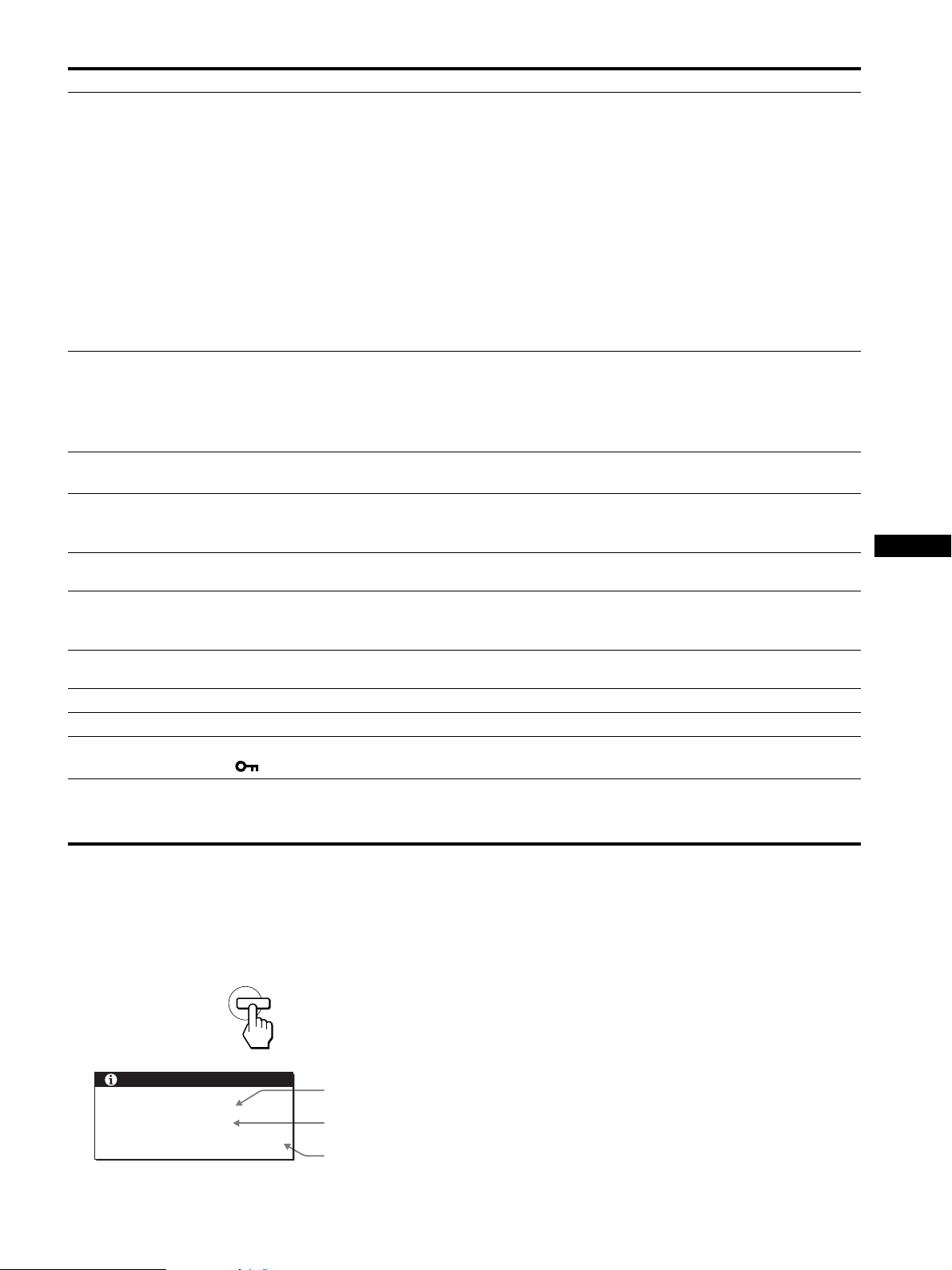
Wyświetlanie nazwy, numeru seryjnego oraz daty
produkcji monitora.
Gdy monitor odbiera sygnał wideo, naciśnij i
przytrzymaj przycisk MENU przez ponad 5 sekund.
Pojawi się okno informacji o monitorze. Naciśnij ponownie
przycisk MENU, aby zamknąć ramkę.
MENU
Przykład
INFORMATION
MODEL : SDM-S51R
SER NO : 1234567
MANUFACTURED : 2002-40
Nazwa modelu
Numer seryjny
Tydzień i rok
produkcji
Jeśli nie udało się wyeliminować któregoś z problemów,
skontaktuj się z autoryzowanym sprzedawcą Sony i podaj
następujące informacje:
• Nazwa modelu: SDM-S51R lub SDM-S71R lub SDMS81R
• Numer seryjny
• Nazwa i specyfikacje Twojego komputera oraz karty
graficznej.
(ciąg dalszy)
19
Page 20
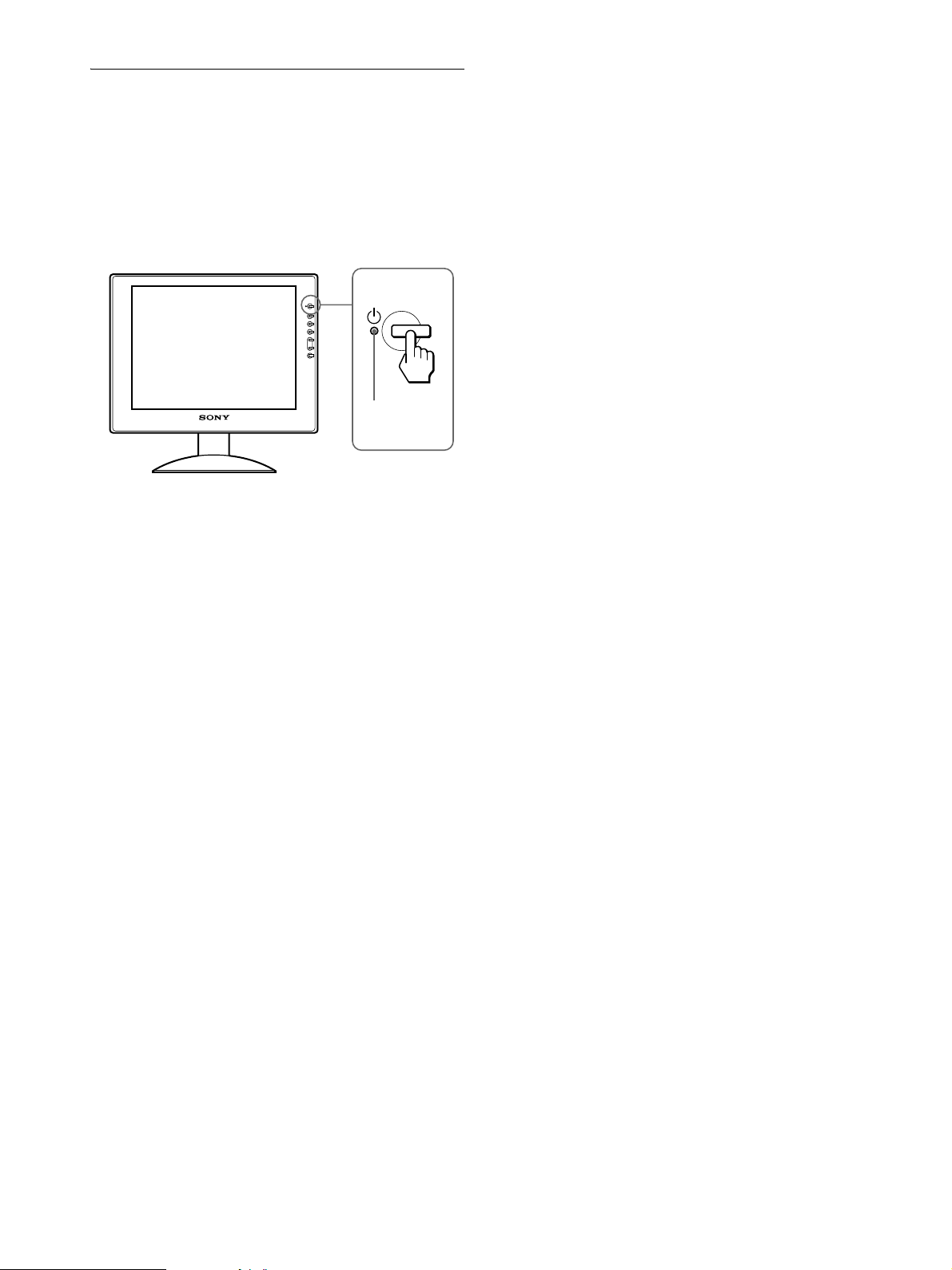
Funkcja autodiagnostyki
Ten monitor wyposażony został w funkcję autodiagnostyki.
Jeśli wystąpi problem z monitorem lub komputerem(ami),
ekran wygaśnie, a wskaźnik 1 (zasilanie) zapali się na
zielono lub zacznie migać w kolorze pomarańczowym. Jeśli
wskaźnik 1 (zasilanie) świeci się na pomarańczowo,
komputer znajduje się w trybie oszczędzania energii.
Naciśnij dowolny klawisz na klawiaturze lub poruszaj
myszką.
1 (zasilanie)
wskaźnik
Jeśli wskaźnik 1 (zasilanie) świeci się na zielono
1 Wyłącz przycisk 1 (POWER) i odłącz przewód
sygnału wideo od monitora.
2 Włącz monitor poprzez naciśnięcie przycisku 1
(POWER).
Jeśli na ekranie pojawią się wszystkie kolorowe paski (biały,
czerwony, zielony, niebieski), monitor działa prawidłowo.
Podłącz ponownie kable sygnału wideo i sprawdź stan
komputera(-ów).
Jeśli kolorowe paski nie pojawią się, oznacza to potencjaną
awarię urządzenia. Powiadom autoryzowanego
przedstawiciela firmy Sony o stanie monitora.
Jeśli wskaźnik 1 (zasilanie) świeci się na
pomarańczowo
Dwukrotnie naciśnij przycisk 1 (zasilania), aby
wyłączyć, a następnie włączyć komputer.
Jeśli wskaźnik 1 (zasilanie) świeci się na zielono, monitor
działa prawidłowo.
Jeśli wskaźnik 1 (zasilanie) nadal miga, oznacza to
potencjalną awarię urządzenia. Policz sekundy pomiędzy
kolejnymi mignięciami wskaźnika 1 (zasilanie) i poinformuj
autoryzowanego przedstawiciela firmy Sony o stanie
monitora. Zanotuj nazwę modelu i numer seryjny monitora.
Zanotuj również markę i model komputera oraz karty
graficznej.
20
Page 21
Specyfikacje
SDM-S51R
Panel LCD Typ panelu: Aktywna matryca a-Si
TFT
Rozmiar obrazu: 15,0 cali
Format sygnału wejścia Częstotliwość operacyjna RGB*
Pozioma: 28 – 61 kHz
Pionowa: 48 – 75 Hz
Rozdzielczość Pozioma: Maks.1024 punktów
Pionowa: Maks.768 wierszy
Poziomy sygnału wejścia Analogowy sygnał wideo RGB
0,7 Vp-p, 75 Ω, dodatni
sygnał SYNC (synchronizacji)
poziom TTL, 2,2 kΩ,
dodatni lub ujemny
(Oddzielnie pozioma i
pionowa, lub synchronizacja
złożona)
Wymagania odnośnie zasilania
100 – 240 V, 50 – 60 Hz,
Maks. 0,6 A
Pobór mocy Maks. 25 W
Temperatura operacyjna 5 – 35
Rozmiary (szerokość/wysokość/głębokość)
Waga Ok. 3,6 kg (7 lb 15 oz) (ze
Plug & Play DDC2B
Akcesoria na stronie 7.
°C
Wyświetlacz (wyprostowany):
Ok. 387 × 330 × 175 mm
1
/4 × 13 × 7 cali)
(15
(ze stojakiem)
Ok. 387 × 281 × 48 mm
1
/4 × 11 1/8 × 1 15/16 cali)
(15
(bez stojaka)
stojakiem)
Ok. 2,9 kg (6 lb 6 oz)
(bez stojaka)
SDM-S71R/S81R
Panel LCD Typ panelu: Aktywna matryca a-Si
TFT
Rozmiar obrazu: 17,0 cali
(SDM-S71R)
Rozmiar obrazu: 18,1 cali
(SDM-S81R)
Format sygnału wejścia Częstotliwość operacyjna RGB*
Pozioma: 28 – 80 kHz
Pionowa: 48 – 75 Hz
Rozdzielczość Pozioma: Maks.1280 punktów
Pionowa: Maks.1024 wierszy
Poziomy sygnału wejścia Analogowy sygnał wideo RGB
0,7 Vp-p, 75 Ω, dodatni
sygnał SYNC (synchronizacji)
poziom TTL, 2,2 kΩ,
dodatni lub ujemny
(Oddzielnie pozioma i
pionowa, lub synchronizacja
złożona)
0,3 Vp-p, 75 Ω, ujemny
(Synchronizacja zieleni)
Wymagania mocy 100 – 240 V, 50 – 60 Hz,
Maks. 1,0 A
Pobór mocy Maks. 45 W (SDM-S71R)
Maks. 55 W (SDM-S81R)
Temperatura operacyjna 5 – 35
Rozmiary (szerokość/wysokość/głębokość)
Waga Ok. 5,7 kg (12 lb 9 oz)
Plug & Play DDC2B
Akcesoria na stronie 7.
°C
Wyświetlacz (wyprostowany):
Ok. 423 × 399 × 233 mm
3
/4 × 15 3/4 × 9 1/4 cali)
(16
(ze stojakiem) (SDM-S71R)
Ok. 439 × 416 × 233 mm
3
/8 × 16 1/2 × 9 1/4 cali)
(17
(ze stojakiem) (SDM-S81R)
Ok. 423 × 340 × 62 mm
3
/4 × 13 1/2 × 2 1/2 cale)
(16
(bez stojaka) (SDM-S71R)
Ok. 439 × 357 × 70 mm
3
/8 × 14 1/8 × 2 7/8 cali)
(17
(bez stojaka) (SDM-S81R)
(ze stojakiem) (SDM-S71R)
Ok. 6,9 kg (15 lb 3 oz)
(ze stojakiem) (SDM-S81R)
Ok. 4,4 kg (9 lb 11 oz)
(bez stojaka) (SDM-S71R)
Ok. 5,6 kg (12 lb 6 oz)
(bez stojaka) (SDM-S81R)
PL
(ciąg dalszy)
21
Page 22

* Zalecane warunki taktowania w poziomie i w pionie
• Minimalna szerokość impulsu synchronizacji poziomej
powinna być większa niż 4,8% całkowitego czasu
poziomego lub 0,8 µs, w zależności od tego, który jest
większy.
• Szerokość impulsu wygaszenia poziomego powinna być
większa niż 2,5 µs.
• Szerokość impulsu wygaszania pionowego powinna być
większa niż 450 µs.
Projekt oraz specyfikacje mogą ulec zmianie bez
uprzedzenia.
22
Page 23
Kazalo
Pozor . . . . . . . . . . . . . . . . . . . . . . . . . . . . . . . . . . . . . . . . . . . . . . . . 4
Deli monitorja in elementi za nastavljanje. . . . . . . . . . . . . . . . . . . . . 5
Nastavitev. . . . . . . . . . . . . . . . . . . . . . . . . . . . . . . . . . . . . .7
Korak 1: Priključite monitor na vaš računalnik. . . . . . . . . . . . . . . . . 7
Korak 2: Priključite napajalni kabel . . . . . . . . . . . . . . . . . . . . . . . . . 8
Korak 3: Zavarujte kable in zaprite pokrov hrbtišča. . . . . . . . . . . . . 8
Korak 4: Vklopite monitor in računalnik . . . . . . . . . . . . . . . . . . . . . . 9
Nastavitev naklona . . . . . . . . . . . . . . . . . . . . . . . . . . . . . . . . . . . . . . 9
Prilagajanje vašega monitorja . . . . . . . . . . . . . . . . . . . .10
Izbiranje menijev . . . . . . . . . . . . . . . . . . . . . . . . . . . . . . . . . . . . . . . 10
Nastavitev kontrasta (CONTRAST). . . . . . . . . . . . . . . . . . . . . . . . . 11
Nastavitev črnega nivoja slike (BRIGHTNESS). . . . . . . . . . . . . . . . 11
Odstranitev migetanja ali zamegljenosti (PHASE/PITCH). . . . . . . . 12
Nastavitev položaja slike (H CENTER/V CENTER) . . . . . . . . . . . . . 12
Nastavitev temperature barve (COLOR). . . . . . . . . . . . . . . . . . . . . 13
Spreminjanje položaja menija (MENU POSITION) . . . . . . . . . . . . . 14
Samodejna nastavitev kakovosti slike (SCREEN RESET)/
Vrnitev nastavljenih podatkov v izhodišče (ALL RESET) . . . . . . . . 14
Dodatne nastavitve. . . . . . . . . . . . . . . . . . . . . . . . . . . . . . . . . . . . . 14
SI
• Macintosh je blagovna znamka
Apple Computer, Inc., registrirana v
ZDA in drugih državah.
• Windows
znamki Microsoft Corporation v
ZDA in drugih državah.
• IBM PC/AT in VGA sta blagovni
zanamki IBM Corporation iz ZDA.
• VESA in DDC
Video Electronics Standards
Association.
•
ENERGY STAR je v ZDA
registrirana blagovna znamka.
• Vsa druga imena proizvodov
omenjenih v tem besedilu so lahko
blagovne znamke ali registrirane
blagovne znamke ustreznih podjetij.
• Nadalje, »« in »« v tem priročniku
nista vedno omenjena.
in MS-DOS sta blagovni
sta blagovni znamki
Tehnične značilnosti . . . . . . . . . . . . . . . . . . . . . . . . . . . .16
Funkcija varčevanja energije. . . . . . . . . . . . . . . . . . . . . . . . . . . . . . 16
Funkcija samodejne nastavitve kakovosti slike . . . . . . . . . . . . . . . 16
Odpravljanje napak . . . . . . . . . . . . . . . . . . . . . . . . . . . . .17
Sporočila na zaslonu . . . . . . . . . . . . . . . . . . . . . . . . . . . . . . . . . . . 17
Simptomi težav in njihovo odpravljanje . . . . . . . . . . . . . . . . . . . . . 18
Funkcija samodiagnostike . . . . . . . . . . . . . . . . . . . . . . . . . . . . . . . 20
Specifikacije. . . . . . . . . . . . . . . . . . . . . . . . . . . . . . . . . . .21
TCO’99 Eco-document (for the white model). . . . . . . . . . . . . . . . . . .i
TCO’95 Eco-document (for the black model). . . . . . . . . . . . . . . . . . ii
3
Page 24
Pozor
Opozorilo glede omrežnih priključkov
• Uporabite dobavljen napajalni kabel. Če uporabite drugi
kabel, se prepričajte, da ustreza lokalnemu omrežju.
Za uporabnike v ZDA.
Če ne uporabite ustreznega kabla, ta monitor ne bo
ustrezal obveznim standardom FCC.
Za uporabnike v Veliki Britaniji
Če uporabljate monitor v Veliki Britaniji, se prepričajte,
da uporabljate ustrezni napajalni kabel za Veliko
Britanijo.
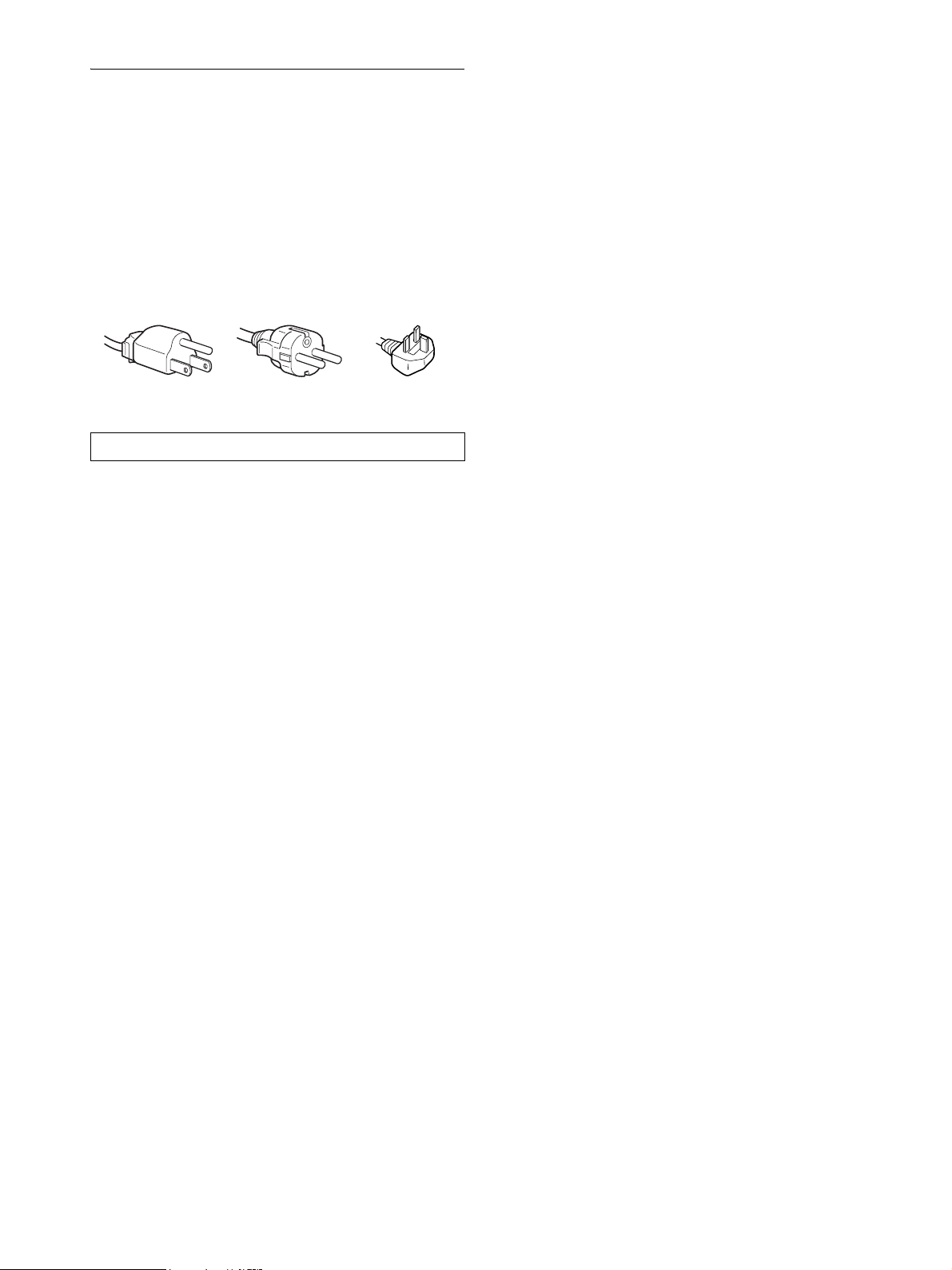
Primeri vrst vtikačev
za 100 do 120 V~ za 200 do 240 V~ samo za 240 V ~
Oprema naj bo nameščena blizu lahko dostopne vtičnice.
Instalacija
Ne montirajte in ne puščajte monitorja:
• Na mestih, ki so izpostavljena izjemnim temperaturam,
npr. blizu radiatorja, ogrevanja ali neposredno na soncu.
Izpostavljanje monitorja izjemnim temperaturam, kot npr.
v avtomobilih parkiranih neposredno na soncu ali blizu
ogrevanja, lahko povzročijo deformacije ohišja ali
nepravilno delovanje.
• Na mestih izpostavljena mehanskim vibracijam ali sunkom
• V bližini opreme, ki proizvaja močna magnetna polja, kot
so TV ali razni drugi gospodinjski aparati.
• Na krajih, kjer so pretirane količine prahu, umazanije ali
peska, npr. blizu odprtega okna ali izhoda na prosto. Če
monitor začasno postavite na prosto, zagotovite ustrezno
zaščito proti prahu in umazaniji v zraku.
V nasprotnem primeru lahko pride do napak pri
delovanju.
Rokovanje z LCD zaslonom
• Ne izpostavljajte LCD zaslona soncu, ker se zaslon lahko
poškoduje. Pazite kadar postavljate zaslon v bližino okna.
• Ne pritiskajte in ne praskajte LCD zaslona. Ne postavljajte
težkih predmetov na LCD zaslon. To lahko povzroči, da
zaslon izgubi enotnost ali pa napake pri delovanju LCD
plošče.
• Če monitor uporabljate na hladnem prostoru, se na
zaslonu lahko pojavijo ostanki slike. To ni napaka
v delovanju. Zaslon se vrne v normalno stanje, ko se
temperatura dvigne do običajne delovne višine.
• Če je na zaslonu za dlje časa prikazana ista slika, se lahko
za nekaj časa pojavijo ostanki slike. Ostanki slike počasi
izginejo.
• LCD plošča se med delovanjem segreje. To ni napaka
v delovanju.
Opomba glede LCD (Prikazovalnik s tekočimi
kristali)
Prosimo upoštevajte, da je LCD zaslon izdelan z zelo
natančno tehnologijo. Lahko se dogodi, da se na LCD
zaslonu trajno pojavijo temne ali svetle točke ( rdeče,
modre ali zelene), nepravilni barvni ali pa svetli pasovi.
To ni napaka v delovanju.
(Efektivne točke: več kot 99,99%)
Vzdrževanje
• Pred pričetkom čiščenja monitorja, izvlecite napajalni
kabel iz vtičnice.
• LCD zaslon očistite z mehko krpo. Če uporabljate
tekočino za čiščenje stekla, ne uporabljajte čistil, ki
vsebujejo protistatične raztopine ali podobne dodatke, ker
ti lahko opraskajo premaz LCD zaslona.
• Čistite ohišje, ploščo in upravljalni del z mehko krpo, rahlo
navlaženo s blago raztopino detergenta. Ne uporabljajte
hrapavih blazinic, zrnatih praškov ali raztopin, kot sta
alkohol in bencin.
• Ne drgnite, ne dotikajte se in ne trkajte po površini zaslona
z ostrimi ali hrapavimi predmeti, kot so kemični svinčniki
ali izvijači. Tak stik lahko povzroči praske na slikovni cevi.
• Upoštevajte, da se kakovost materiala ali premaza LCD
zaslona lahko poslabša, če je monitor izpostavljen
hlapljivim raztopinam kot so insekticidi ali pa daljšemu
stiku z gumo ali polivinilnimi materiali.
Transport
• Izklopite vse kable iz monitorja in primite nosilec in
osnovo monitorja ter ga čvrsto držite z obema rokama,
medtem, ko ga prenašate. Če vam monitor pade iz rok, se
lahko poškodujete vi ali monitor.
• Kadar transportirate monitor zaradi popravila ali dostave,
uporabite originalno embalažo.
Odlaganje monitorja v odpadke
• Monitorja ne smete odložiti med druge gospodinjske
odpadke.
• Fluorescenčna cev v monitorju vsebuje namreč živo
srebro. Odstranitev monitorja mora biti opravljena
skladno s predpisi vašega lokalnega sanitarnega
organa.
4
Page 25
Deli monitorja in elementi za
nastavljanje
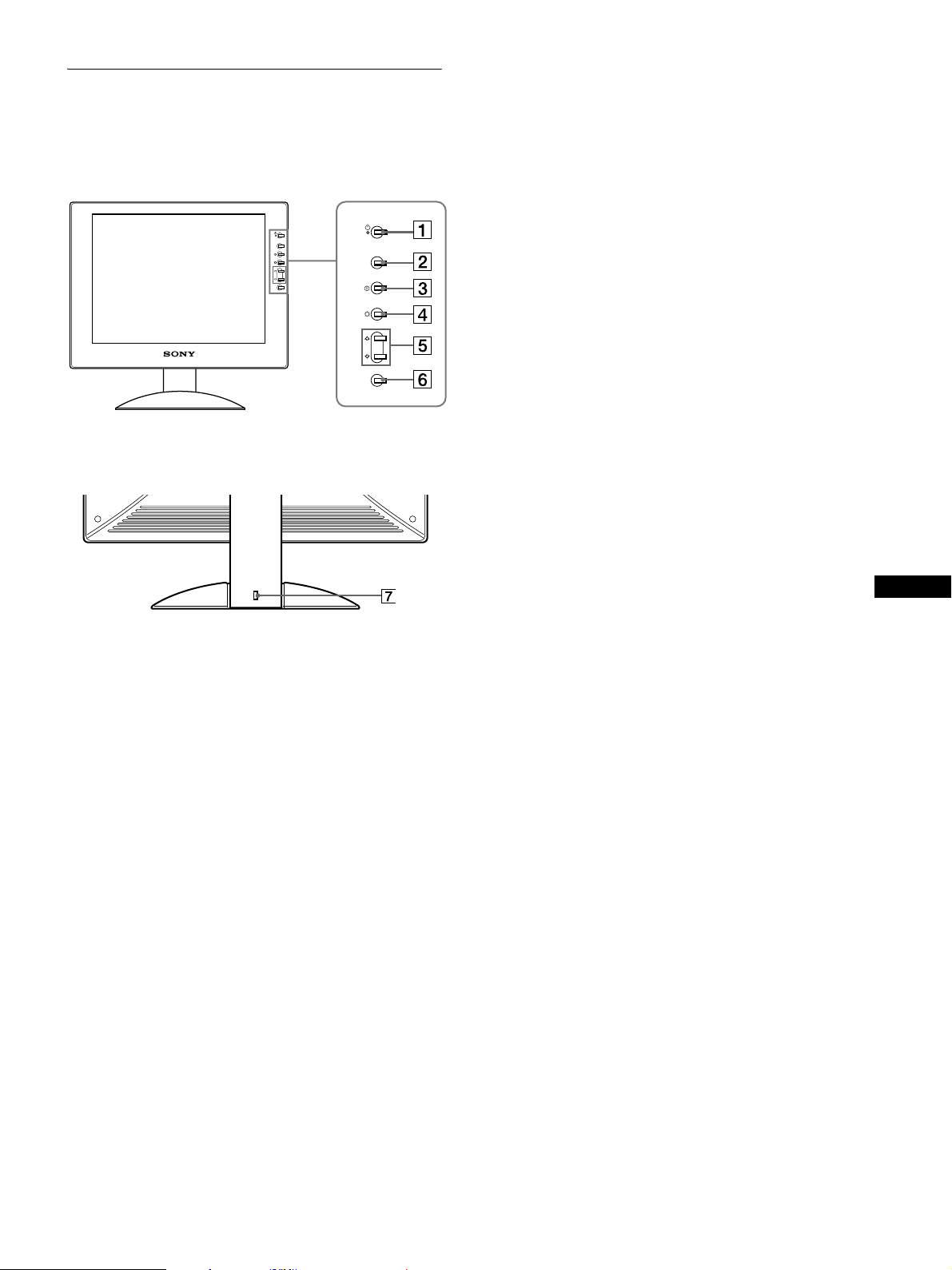
Glej strani v oklepajih za nadaljnje detajle.
Čelna stran LCD monitorja
1 1 Stikalo (napajanja) in indikator (strani 9, 16, 20)
To stikalo vklaplja in izklaplja monitor.
Ko je monitor prižgan, indikator sveti zeleno, ko je
monitor v stanju varčevanja energije, indikator sveti
rumeno.
2 MENU gumb (strani 10, 11)
Ta gumb odpre ali zapre glavni meni.
MENU
OK
Hrbtna stran stojala za monitor
3 6 tipka (kontrast) (stran 11)
MENU
Ta gumb odpre CONTRAST meni.
4 8 tipka (svetlost) (stran 11)
Ta gumb odpre BRIGHTNESS meni.
5 M/m gumbi (stran 11)
Ti gumbi delujejo kot M/m gumbi, ko je izbran ustrezni
OK
element menija in ko opravljate nastavitve.
6 OK gumb (stran 11)
Ta gumb izbere element ali opravi nastavitve v meniju.
OPEN
7 Odprtina za varnostno ključavnico
V odprtino za varnostno ključavnico se namesti varnostni
sistem Kensington Micro Saver .
Micro Saver Security System je blagovna znamka
podjetja Kensington.
SI
(nadaljevanje)
5
Page 26
Hrbtna stran LCD monitorja
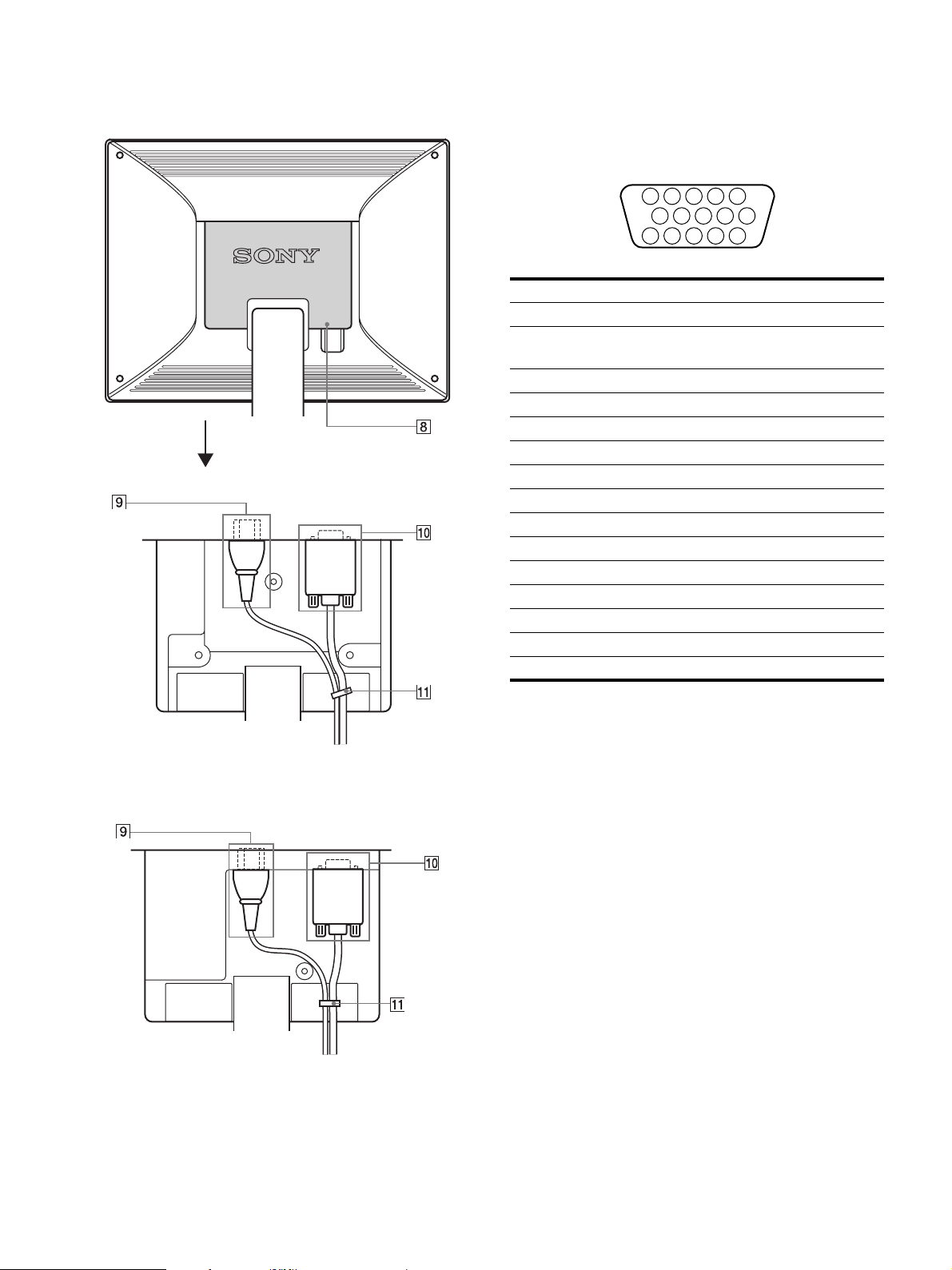
9 ACIN konektor (stran 8)
Priklopite napajalni kabel (dobavljen).
q; HD15 (RGB) vhodni konektor (stran 7)
Ta konektor dovede RGB video signale (0,7 Vp-p,
pozitivne) in SYNC signale
SDM-S51R
OPEN
Odpiranje pokrova hrbtišča.
5 4 3 2
1
678910
1112131415
št. nožice signal
1rdeča
2 zelena (SDM-S51R)
zelena (sinhr. na zeleni) (SDM-S71R/S81R)
3modra
4 ID (ozemljitev)
5 DDC ozemljitev*
6 rdeča ozemljitev
7 zelena ozemljitev
8 modra ozemljitev
9 DDC + 5V*
10 ozemljitev
11 ID (ozemljitev)
12 dvosmerni podatki (SDA)*
13 h. sinh.
14 v. sinh.
15 dajalnik takta (SCL)*
SDM-S71R/S81R
Ta ilustracija hrbtne strani monitorja velja za SDM-S71R.
8 Hrbtna stran(stran 8)
Odprite ta pokrov kadar priklopite/odklopite kable.
* DDC (Display Data Channel) je standard orgnizacije VESA.
qa Nosilec kabla (stran 8)
Ta del pritrdi kable na monitor.
6
Page 27
Nastavitev
Škatla, ki ste jo prejeli, mora vsebovati naslednje:
• LCD monitor
• Napajalni kabel
• HD15 (RGB) kabel za video signal
• Kabelska vezica
• Windows disk/Macintosh disk
• Garancijski karton
• To navodilo za uporabo
Korak 1:Priključite monitor na vaš
računalnik
Pred priključitvijo izklopite monitor in računalnik.
Opombe
• Ne dotikajte se nožic kabla konektorja za video signal, ker boste
lahko zvili nožice.
• Preverite, če se HD15 konektor prilega, da se boste tako izognili
zvijanju nožic na konektorju video signala.
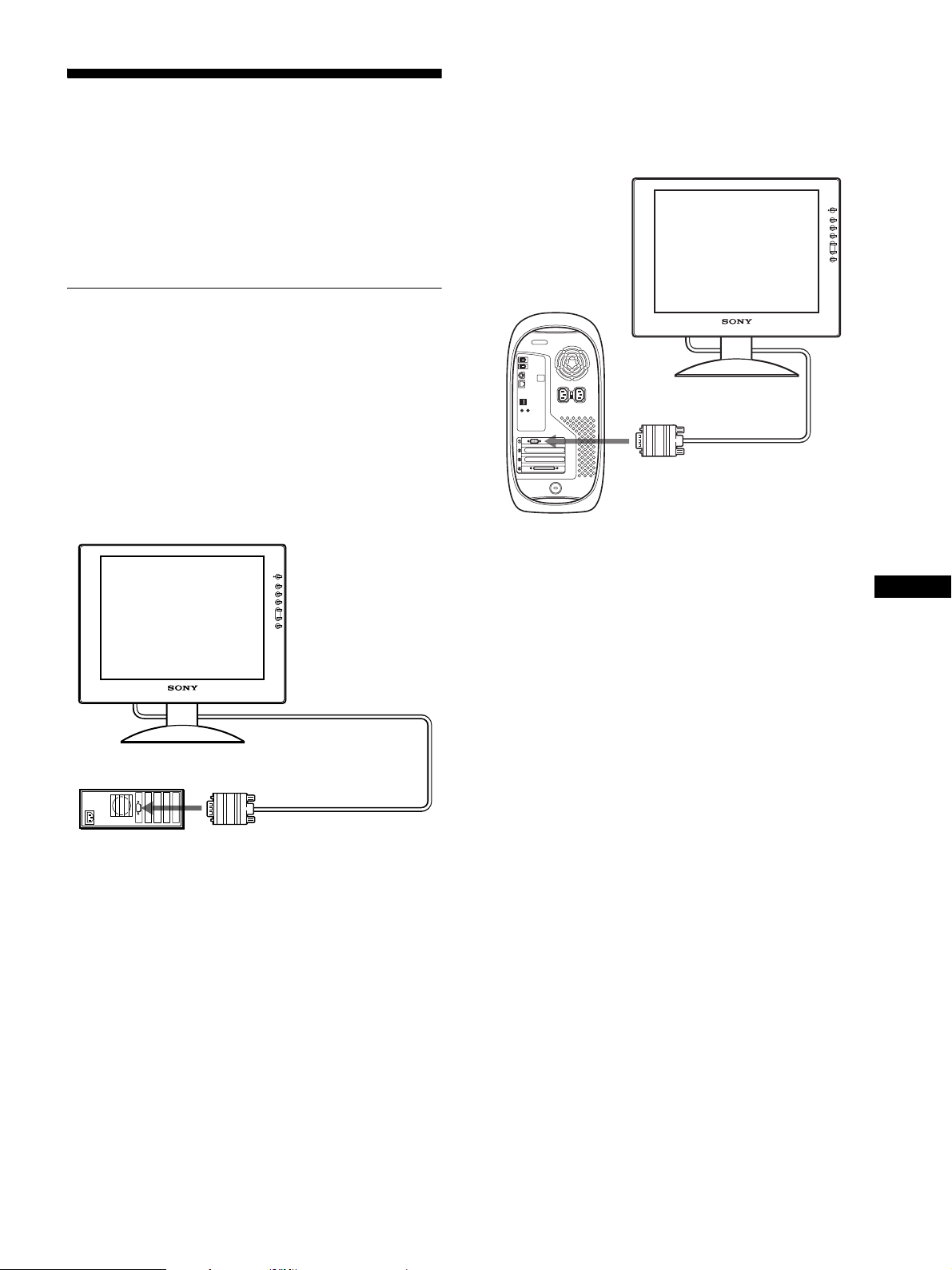
x Priključitev na IBM PC/AT ali kompatibilen
računalnik.
x Priključitev na Macintosh ali kompatibilen
računalnik
Če priključite ta monitor na Macintosh računalnik, uporabite
po potrebi Macintosh adapter ( ni dobavljen). Priključite
Macintosh adapter na računalnik preden priključite kabel.
na video izhod
Macintosh kompatibilen
računalnik
HD15 (RGB) kabel za
video signal (dobavljen)
na video izhod
IBM PC/AT ali
kompatibilni računalnik
HD15 (RGB) video
signalni kabel (dobavljen)
SI
7
Page 28
Korak 2:Priključite napajalni kabel
Korak 3:Zavarujte kable in zaprite
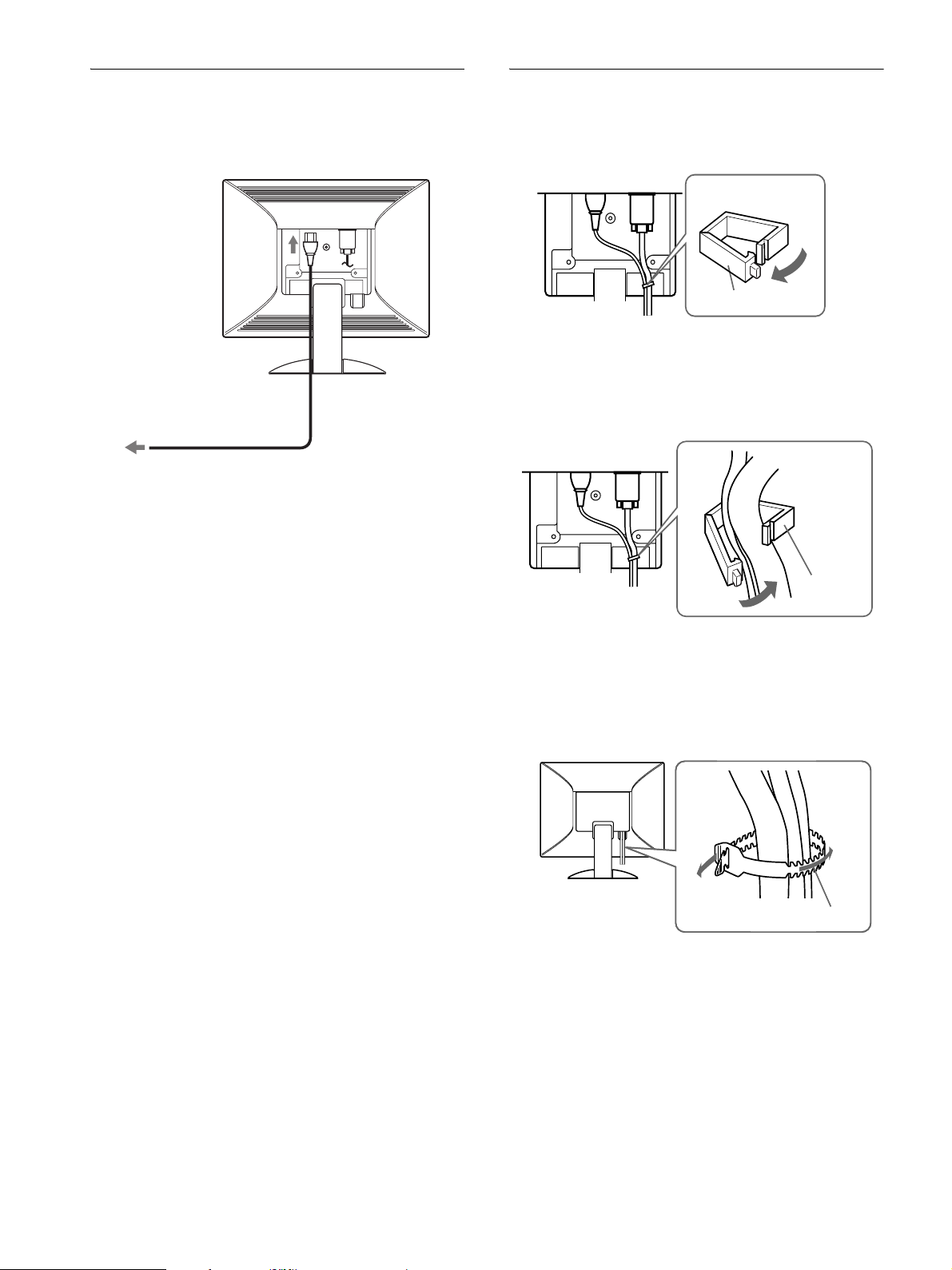
Potem, ko ste izklopili monitor in računalnik, najprej
priključite napajalni kabel na monitor, potem pa v vtičnico.
v ACIN
OPEN
v vtičnico
napajalni kabel (dobavljen).
Ta ilustracija hrbtne strani monitorja velja za SDM-S51R.
Isto velja za SDM-S71R/S81R model.
pokrov hrbtišča.
1 Odstranite nosilec kabla.
Nosilec kabla
Ilustracije hrbtne strani monitorja veljajo za SDM-S51R.
Isto velja za SDM-S71R/S81R model.
2 Pritrdite kable s kabelskim nosilcem.
Za varno zapiranje pokrova hrbtišča, povežite kable kot
je narisano.
3 Zaprite pokrov hrbtišča.
Povežite kable
Kable povežete s kabelsko vezico.
Nosilec
kabla
Kabelska vezica
8
Page 29
Korak 4:Vklopite monitor in
Nastavitev naklona
računalnik
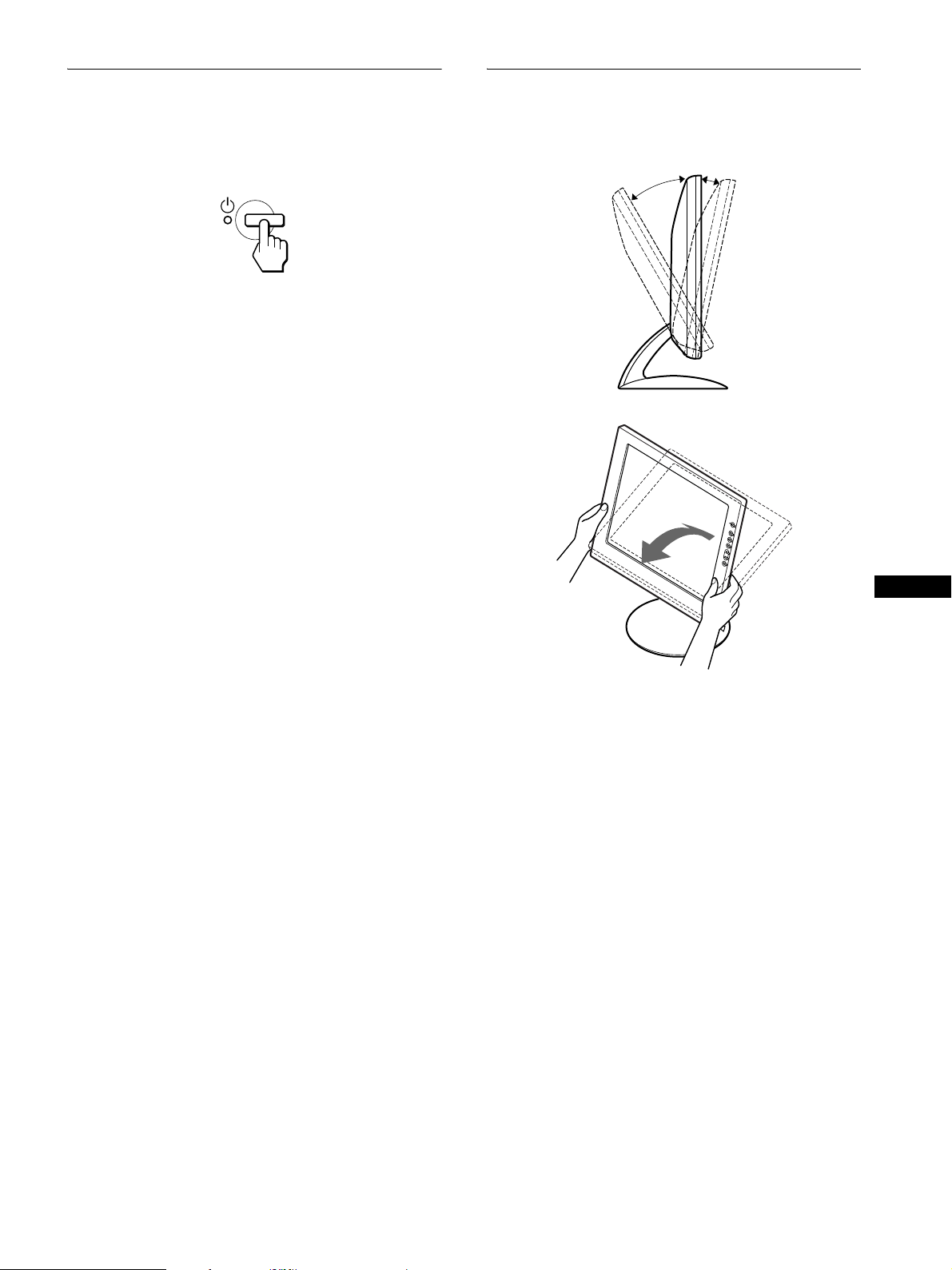
1 Pritisnite 1 (napajalno) stikalo.
Indikator monitorja sveti zeleno.
2 Vklopite računalnik.
Instalacija vašega monitorja je končana. Po potrebi nastavite
sliko.
Če se na zaslonu ne pojavi slika:
• Preverite, če sta napajalni kabel in video signalni kabel
pravilno priključena.
• Če se na zaslonu pojavi NO INPUT SIGNAL je
računalnik v stanju varčevanja energije. Pritisnite tipko na
tipkovnici ali premaknite miško.
• Če se na zaslonu pojavi CABLE DISCONNECTED ,
preverite, če je kabel za video vhod pravilno priključen.
• Če se na zaslonu pojavi OUT OF SCAN RANGE,
priključite stari monitor. Nato nastavite grafično kartico
računalnika tako, da bo horizontalna frekvenca med 28 in
61 kHz (SDM-S51R), 28 in 80 kHz (SDM-S71R/S81R), in
vertikalna frekvenca med 48 in 75 Hz.
Ta zaslon lahko nastavljamo med kotoma navedenima
spodaj.
30°
Primite spodnji del LCD plošče in nato nastavite naklon.
5°
SI
Za nadaljnje informacije o sporočilih na zaslonu glej
»Simptomi težav in njihovo odpravljanje« na strani 18.
Ni potrebe po dodatnih gonilnikih
Monitor je skladen z »DDC« Plug & Play standardom in samodejno
zazna vse informacije o monitorju. Na računalnik ni potrebno
namestiti dodatnega gonilnika.
Ko boste prvič vključili vaš računalnik, potem ko ste priklopili
monitor, se na zaslonu lahko prikaže čarovnik za nastavitev. V tem
primeru sledite navodilom na zaslonu. Samodejno se izbere Plug &
Play monitor , tako da je možna takojšnja uporaba tega monitorja.
Vertikalna frekvenca se nastavi na 60 Hz.
Ker migetanje monitorja ni opazno, ga lahko uporabite takšnega kot
je. Ni potrebno nastavljati vertikalne frekvence na kakšno posebej
visoko vrednost.
Za udobno uporabo zaslona
Ta zaslon je oblikovan tako, da lahko nastavite ustrezen kot
gledanja. Nastavite kot gledanja vašega zaslona glede na
višino mize in stola tako, da se zaslon ne blešči.
9
Page 30
Prilagajanje vašega
monitorja
Pred pričetkom nastavljanja
Priključite monitor in računalnik in ju vklopite;
Počakajte najmanj 30 minut preden pričnete
z nastavljanjem.
Glej stran 11 za detaljne informacije o uporabi gumba
MENU.
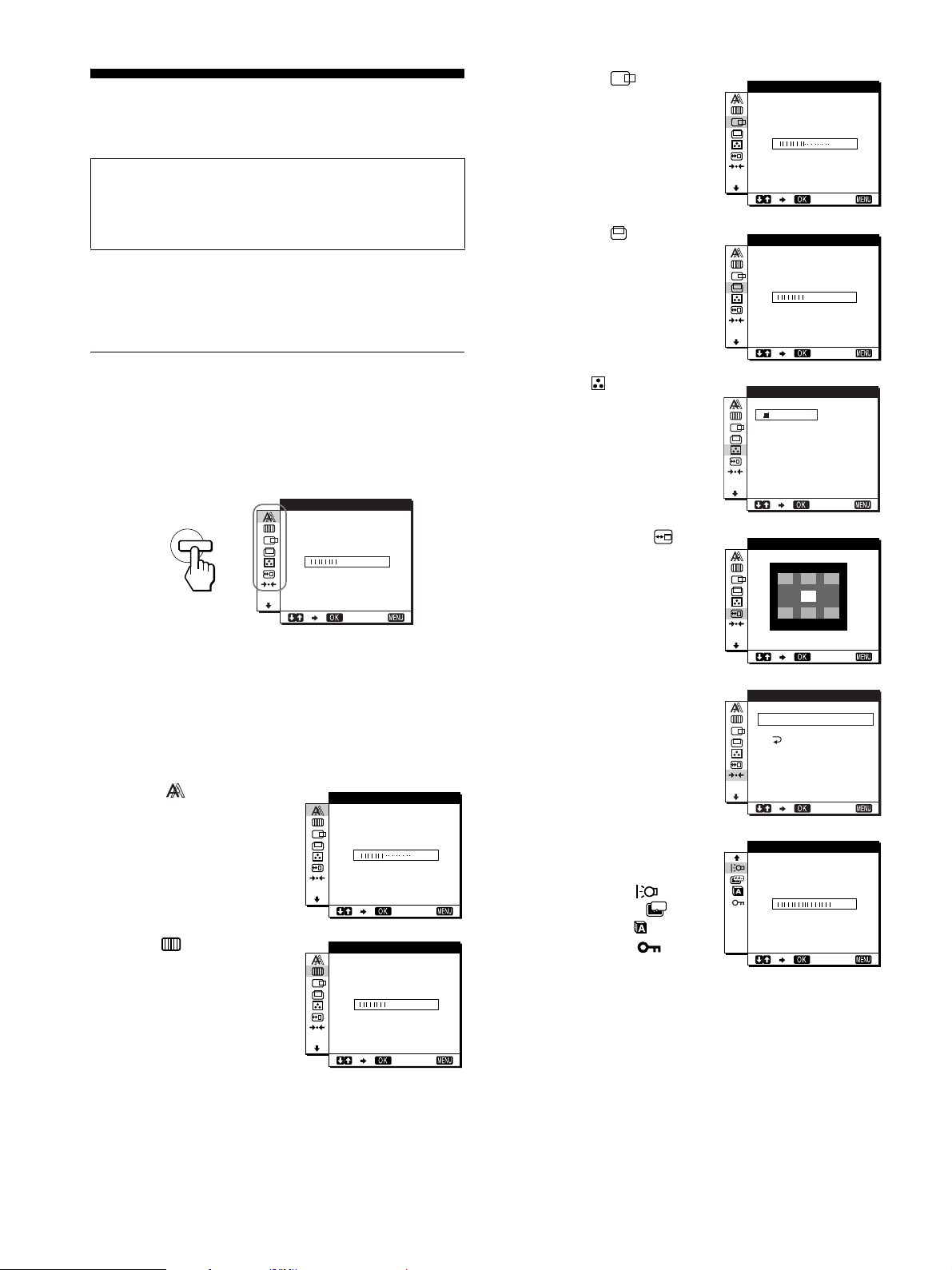
Številne nastavitve lahko opravite s pomočjo menijev na
zaslonu.
Izbiranje menijev
Za prikaz glavnega menija na vašem zaslonu pritisnite gumb
MENU.
Glej stran 11 za detaljne informacije o uporabi gumba
MENU.
3 H CENTER
(stran 12)
Za vodoravno nastavitev
slike v sredino zaslona
uporabite meni
H CENTER.
4 V CENTER (stran 12)
Za navpično nastavitev
slike v sredino zaslona
uporabite meni
V CENTER.
5 COLOR (stran 13)
Za nastavitev temperature
barve uporabite meni
COLOR. Tako nastavite
odtenek zaslona.
HCENTER
VCENTER
COL OR
9300K
0K
650
USER
ALDJUST
50
EXIT
50
EXIT
PHAS E
MENU
,
3 0
EXIT
Uporabite M/m in gumb OK za izbiro ikon v zgornji sliki
menija. Prikaže se naslednji 1~8 meni. Pritiskajte m in se
pomikajte po meniju navzdol, dokler se ne prikaže 8. Glej
stran 11 za nadaljnje informacije o uporabi gumbov M/m in
OK.
1 PHASE (stran 12)
Za nastavitev faze, ko so
PHAS E
znaki in slike motne po
vsem zaslonu, izberite
meni PHASE . Potem, ko
30
ste nastavili razločljivost,
nastavite še fazo.
EXIT
2 PITCH (stran 12)
PITCH
Za nastavitev
razločljivosti, ko so znaki
ali slike nejasne, izberite
meni PITCH.
1344
6 MENU POSITION
(stran 14)
Če želite spremeniti
položaj menija na zaslonu
izberite MENU
POSITION.
7 RESET (stran 14)
Izberite RESET za
samodejno nastavitev
kakovosti slike ali vrnite
podatke na privzete
vrednosti.
8 Drugi meniji (stran 14)
Nastavitev naslednjih
elementov z menija.
•BACKLIGHT
•POWER SAVE
ZZ...
•LANGUAGE
•MENU LOCK
MEN NUP
OS I I OT
RESET
SCREEN
RESET
ALL
BACKL IGHT
EXI
EXIT
RESET
EXIT
010
EXIT
T
10
EXIT
Page 31
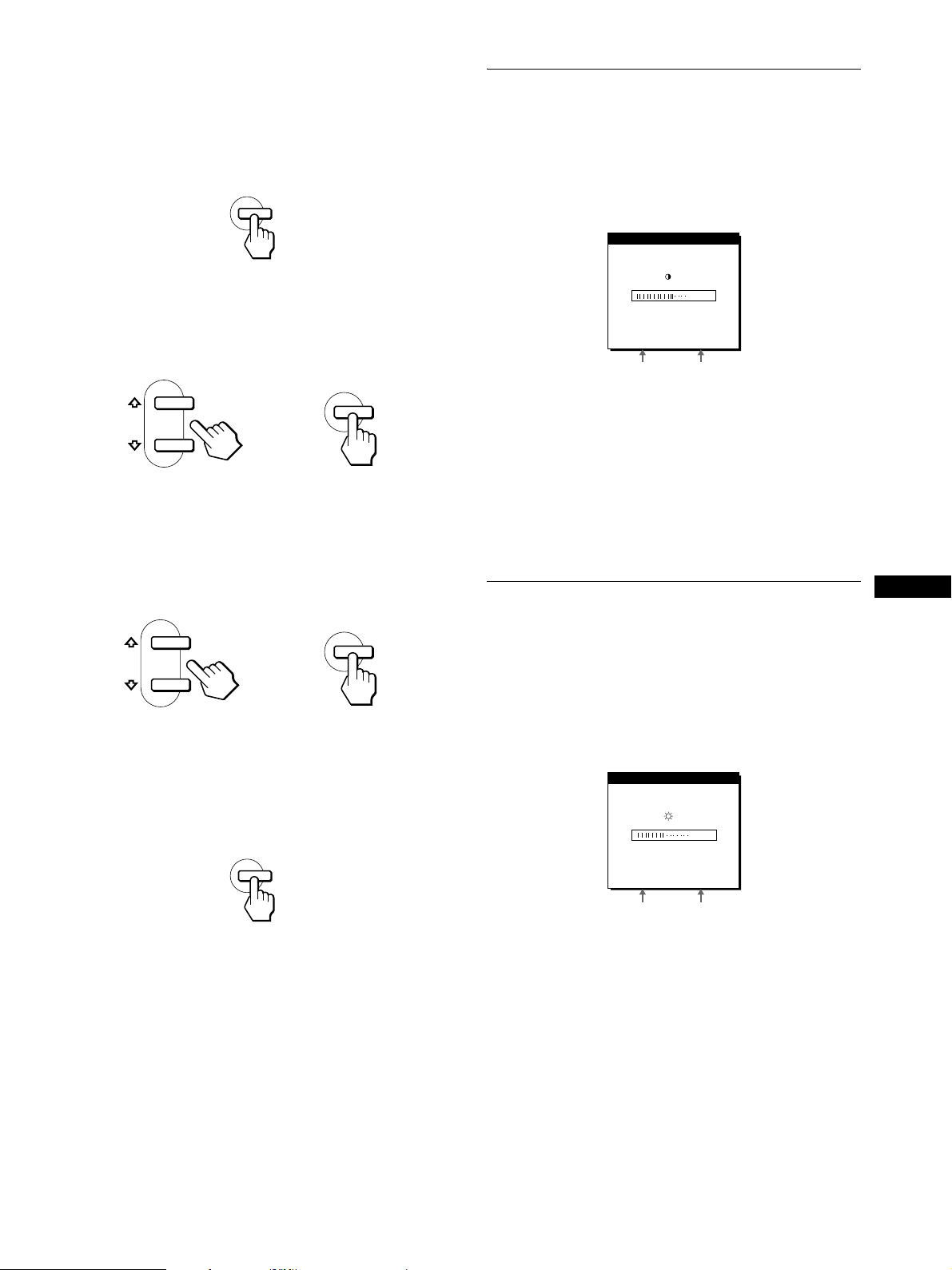
x Uporabite gumbe MENU, M/m in OK.
1 Prikažite glavni meni.
Za prikaz glavnega menija na vašem zaslonu , pritisnite
gumb MENU.
MENU
Nastavitev kontrasta (CONTRAST)
Za nastavitev kontrasta se uporablja poseben meni
CONTRAST, do katerega pridemo iz glavnega menija
(stran 10).
1 Pritisnite6 gumb (kontrast).
Na zaslonu se pojavi meni CONTRAST.
CONTRAST
2 Izberite meni s katerim želite nastavljati.
Za prikaz želenega menija pritisnite gumba M/m. Za
izbiro elementa menija pritisnite gumb OK .
OK
,
3 Urejenje menijev
Pritisnite gumba M/m za urejanje menijev, nato pritisnite
gumb OK.
Ko pritisnete gumb OK, se shranijo nastavitve, nato se
prikaže prejšnji meni.
,
OK
4 Zapiranje menija
Z enkratnim pritiskom na gumb MENU se vrnite
v normalni prikaz. Če gumba ne pritisnete, se meni po
cca. 30 s zapre sam.
70
48.4kHz/ 60Hz
Horizontalna
frekvenca trenutnega
vhodnega signala.
Prikaz trenutnega vhodnega signala
Horizontalne in vertikalne frekvence trenutnega vhodnega signala
so prikazane v menijih CONTRAST in BRIGHTNESS.
Vertikalna frekvenca
trenutnega vhodnega
signala.
2 Za nastavitev kontrasta pritisnite gumba M/m .
Meni samodejno izgine po cca. 5 s po koncu nastavljanja
kontrasta.
Nastavitev črnega nivoja slike
(BRIGHTNESS)
Za nastavitev osvetlitve se uporablja poseben meni
BRIGHTNESS , do katerega pridemo iz glavnega menija
(stran 10).
1 Pritisnite gumb 8 (osvetlitev).
Na zaslonu se pojavi meni BRIGHTNESS .
B NESSRIGHT
50
SI
MENU
x Vračanje nastavitev na izhodiščne vrednosti
Nastavitve lahko vrnete na izhodiščne vrednosti z uporabo
menija RESET. Glej stran 14 za dodatne informacije glede
vračanja na izhodiščne vrednosti.
48.4kHz/ 60Hz
Horizontalna
frekvenca trenutnega
vhodnega signala.
Vertikalna frekvenca
trenutnega vhodnega
signala.
2 Za nastavitev osvetlitve pritisnite gumba M/m .
Meni samodejno izgine po cca. 5 s po koncu nastavljanja
osvetlitve.
Če je zaslon presvetel
Nastavite osvetlitve ozadja. Za več informacij o nastavitvi
osvetlitve ozadja glej »Nastavite osvetlitve ozadja« na
strani 14.
11
Page 32
Opozorilo
Med prikazovanjem glavnega menija na zaslonu ni možno
nastavljati kontrasta ali osvetlitve.
8 Pritisnite gumba M/m za izbiro (PHASE) ter
pritisnite gumb OK.
Na zaslonu se pojavi meni PHASE.
Odstranitev migetanja ali
zamegljenosti (PHASE/PITCH)
Ko monitor prejme vhodni signal, funkcija samodejne
nastavitve monitorja nastavi položaj slike, fazo razločljivost
in zagotovi jasno sliko na zaslonu. Za več informacij o tej
funkciji glej »Funkcija samodejne nastavitve kakovosti
slike« na strani 16.
Za nekatere vhodne signale ta funkcija ne izvede nastavitve
položaja, faze in razločljivosti slike. V takem primeru lahko
opravite ročno nastavitev upoštevajoč naslednja navodila.
Če te nastavitve opravite ročno, se shranijo v pomnilnik in se
samodejno prikličejo, kadarkoli monitor sprejme iste
vhodne signale.
Te nastavitve je potrebno ponoviti, če spremenite vhodni
signal po ponovni priključitvi računalnika.
1 Nastavite razločljivost računalnika na 1024 × 768
(SDM-S51R), 1280 × 1024 (SDM-S71R/S81R).
2 Naložite uporabniški disk.
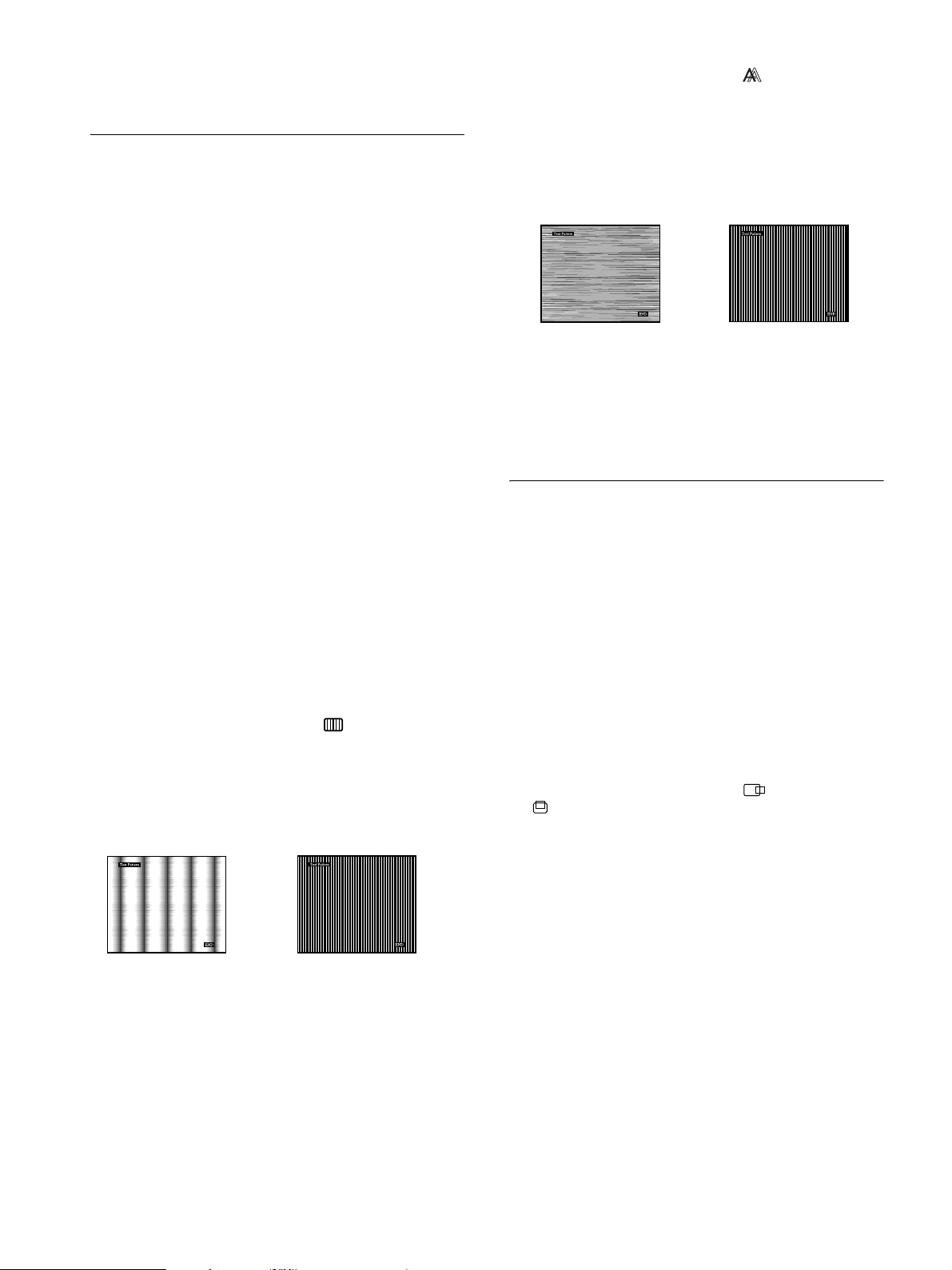
3 Zaženite uporabniški disk in prikažite preskusni
vzorec.
Za Windows
Kliknite [Utility]
Za Macintosh
Kliknite [Utility]
4 Pritisnite gumb MENU.
Na zaslonu se pojavi glavni meni.
5 Pritisnite gumba M/m za izbiro (PITCH) ter
pritisnite gumb OK.
Na zaslonu se pojavi meni PITCH.
t [Windows]/[Win Utility.exe].
t [Mac]/[Mac Utility].
9 Pritisnite gumba M/m tolikokrat, da so vodoravni
pasovi minimalni.
Nastavljajte toliko časa, da so vodoravni pasovi
minimalni.
,
10 Za izklop preskusnega vzorca, na zaslonu kliknite
[END].
Za vrnitev v samodejno nastavitev kakovosti slike
Za več informacij glede uporabe menija RESET izberite SCREEN
RESET ter ga aktivirajte preko menija RESET. Glej stran 14 .
Nastavitev položaja slike
(H CENTER/V CENTER)
Če slika ni na sredini zaslona, jo postavite v središče s spodaj
opisanim postopkom.
Te nastavitve je potrebno ponoviti, če spremenite vhodni
signal po ponovni priključitvi računalnika.
1 Zaženite uporabniški disk in prikažite preskusni
vzorec.
Ponovite koraka 2 in 3 »Odstranitev migetanja ali
zamegljenosti (PHASE/PITCH).«
2 Pritisnite gumb MENU.
Na zaslonu se pojavi glavni meni.
6 Pritisnite gumba M/m tolikokrat, da izginejo
navpični pasovi.
Nastavljajte toliko časa, da navpični pasovi izginejo.
,
7 Pritisnite gumb OK
Na zaslonu se pojavi glavni meni.
Če se preko vsega zaslona pojavijo vodoravni pasovi,
v naslednjem koraku nastavite fazo.
12
3 Pritisnite gumba M/m za izbiro (H CENTER) ali
(V CENTER) ter pritisnite gumb OK.
Na zaslonu se pojavi meni H CENTER ali V CENTER .
4 Premaknite sliko navzgor, navzdol, desno ali levo,
dokler okvir v perimetru preskusnega vzorca ne
izgine.
Za nastavitev slike v sredino z uporabo menija
H CENTER za vodoravno nastavitev in menija
V CENTER za navpično nastavitev, pritisnite gumba
M/m.
5 Za izklop preskusnega vzorca, na zaslonu kliknite
[END].
Page 33
Nastavitev temperature barve
(COLOR)
Za spreminjanje GAMMA nastavitve
Izberite GAMMA nastavitev med »GAMMA 1« in
»GAMMA 3.« Najvišja nastavitev je »GAMMA 3.«
Nastavitve COLOR dovoljujejo nastavitev temperature
barve s spreminjanjem nivoja bele barve. Barve so rdečkaste,
če je temperatura nizka in modrikaste, če je temperatura
visoka.
Temperaturo barve lahko nastavite na 9300K, 6500K ali na
uporabniško nastavitev.
1 Pritisnite gumb MENU.
Na zaslonu se pojavi glavni meni.
2 Za izbiro (COLOR), pritisnte gumba M/m ter
pritisnite gumb OK.
Na zaslonu se pojavi meni COLOR.
3 Za izbiro želene temperature barve pritisnite gumba
M/m ter pritisnete gumb OK.
Vnaprej nastavljeni temperaturi sta 9300K in 6500K. Ker
je osnovna nastavitev 9300K, se belina spreminja od
modrikastega odtenka proti rdečkastemu odtenku, ko
temperaturo znižujemo proti 6500K.
4 Nastavitev temperature barve po potrebi.
Za izbiro ADJUST pritisnite gumba M/m nato pa gumb
OK. Za izbiro R (rdeče) ali B (modre) barve pritisnite
gumba M/m nato pa gumb OK ter gumba M/m s katerima
nastavite temperaturo barve ter gumb OK. Ker ta
nastavitev z dviganjem in spuščanjem R in B komponent
spreminja temperaturo barve , je G komponenta fiksna.
1 Pritisnite gumb MENU.
Na zaslonu se pojavi glavni meni.
2 Za izbiro (COLOR), pritisnte gumba M/m nato pa
gumb OK.
Na zaslonu se pojavi meni COLOR.
3 Spremenite GAMMA nastavitev.
Za izbiro ADJUST pritisnite gumba M/m nato pa gumb
OK. Za izbiro GAMMA 1 do GAMMA 3 pritisnite
gumba M/m nato pa gumb OK.
USER ADJ UST TMEN
R50
G50
B
GAMMA
GAMMA 2
GAMMA 3
1
EXIT
0
5
Če spremenite nastavitev GAMMA, se nova nastavitev
prikliče vedno, ko izberete USER.
Za vrnitev v glavni meni
Pritisnite gumba M/m za izbiro nato pa pritisnite gumb
OK.
SI
USER ADJ UST TMEN
R50
G50
B
GAMMA
GAMMA 2
GAMMA 3
1
EXIT
0
5
Če temperaturo barve fino nastavljate, se nova
nastavitev barv shrani v pomnilnik za kot USER
ADJUSTMENT in se prikliče vedno, ko izberete USER.
13
Page 34

Spreminjanje položaja menija
Dodatne nastavitve
(MENU POSITION)
Položaj menija na zaslonu lahko spremenite, če vam zastira
sliko na zaslonu.
1 Pritisnite gumb MENU.
Na zaslonu se pojavi glavni meni.
2 Za izbiro (MENU POSITION), pritisnte gumba
M/m nato pa gumb OK.
3 Za izbiro želenega položaja pritisnite gumba M/m
nato pa gumb OK.
Obstajajo po trije položaji za zgornji, spodnji in osrednji
del zaslona.
Samodejna nastavitev kakovosti
slike (SCREEN RESET)/
Vrnitev nastavljenih podatkov v
izhodišče (ALL RESET)
1 Pritisnite gumb MENU.
Na zaslonu se pojavi glavni meni.
2 Pritisnite gumba M/m za izbiro 0 (RESET) in
pritisnite gumb OK.
3 Za izbiro želenega načina pritiskajte gumba M/m
nato pa gumb OK.
Obstajajo po trije položaji za zgornji, spodnji in osrednji
del zaslona.
Nastavite lahko naslednje izbire:
• BACKLIGHT
•POWER SAVE
•LANGUAGE
• MENU LOCK
ZZ...
1 Pritisnite gumb MENU.
Na zaslonu se pojavi glavni meni.
2 Pritiskajte gumb m dokler se ne pojavi ikona
z želenim elementom za izbiro.
3 Za izbiro želenega položaja pritisnite gumba M/m
nato pa gumb OK.
Nastavite izbrani element v skladu z naslednjimi
navodili.
x Nastavite osvetlitve ozadja
Če je zaslon presvetel, nastavite osvetlitev ozadja.
Za izbiro (BACKLIGHT) pritisnite gumba M/m nato
pa gumb OK. Za prikaz želenega nivoja osvetlitve
pritisnite gumba M/m.
x Nastavitev načina varčevanja energije
Ta monitor ima funkcijo, ki omogoča samodejen vstop
v način varčevanja energije, odvisno od nastavitve
varčevanja energije v računalniku. Vstop monitorja v način
varčevanje energije lahko preprečite tako, da izberete
varčevanje energije OFF.
Za nadaljnje informacije o varčevanju energije glej stran 16.
Za izbiro (POWER SAVE) pritisnite gumba M/m nato
pa gumb OK. Nato pritisnite M/m gumba za ON ali OFF.
ZZ...
• SCREEN RESET (Funkcija za samodejno nastavitev
kakovosti slike): Samodejno nastavi ustrezno fazo slike,
razločljivost ter vodoravni/navpični položaj za trenutni
vhodni signal ter shrani te podatke.
• ALL RESET: Vrne vse nastavitve na izhodiščne podatke,
razen nastavitev menija LANGUAGE. Ta funkcija vrne
podatke za samodejno nastavitev shranjene v SCREEN
RESET v izhodiščne vrednosti.
• : Preklic vrnitve izhodiščnih podatkov in povratek
v glavni meni.
x Izbira jezika zaslonskega menija
Obstajajo izvedbe zaslonskih menijev za angleščino,
nemščino, francoščino, španščino, italijanščino in japonščino.
Osnovna nastavitev je angleška.
Za izbiro (LANGUAGE) pritisnite gumba M/m nato pa
gumb OK. Za izbiro jezika pritisnite gumba M/m nato pa
gumb OK.
•ENGLISH
•DEUTSCH: nemško
• FRANÇAIS: francosko
• ESPAŃOL: špansko
• ITALIANO: italijansko
• : japonsko
14
Page 35
x Zapora manijev in upravljanja
Za izbiro (MENU LOCK) pritisnite gumba M/m nato
pa gumb OK. Pritisnite gumba M/min izberite ON.
Delovalo bo le 1 (napajalno) stikalo in (MENU
LOCK). Če izberete katerokoli drug element, se na zaslonu
prikaže oznaka .
Za preklic zaklepa menija
Ponovite zgornji postopek in nastavite (MENU LOCK) na
OFF.
SI
15
Page 36
Tehnične značilnosti
Funkcija samodejne nastavitve
kakovosti slike
Funkcija varčevanja energije
Ta monitor izpolnjuje priporočila za varčevanje energije
določenih s strani VESA, ENERGY STAR, in NUTEK. Če
je monitor priključen na računalnik ali grafično kartico, ki je
skladna z DPMS (Display Power Management Signaling), bo
monitor samodejno zmanjšal porabo energije, kot je
prikazano spodaj.
SDM-S51R
Način
napajanja
normalno
delovanje
aktivna
izklopljena*
(globoko
spanje)**
napajanje
izklopljeno
SDM-S71R
Način
napajanja
normalno
delovanje
aktivno
izklopljeno*
(globoko
spanje)**
napajanje
izklopljeno
Poraba energije 1 indikator
25 W (max.) zelena
3 W (max.) oranžna
2 W (max.) izklop
Poraba energije
45 W (max.) zelena
3 W (max.) oranžna
2 W (max.) izklop
(napajanja)
1 indikator
(napajanja)
Ko monitor sprejme vhodni signal, samodejno uskladi signal
na enega od tovarniško nastavljenih načinov, shranjenega
v pomnilniku monitorja in tako zagotovi visoko kakovostno
sliko na sredini zaslona.
Za vhodne signale, ki ne ustrezajo tovarniško nastavljenim
načinom, funkcija samodejne nastavitve monitorja
samodejno nastavi položaj slike, fazo, razločljivost in
zagotovi jasno sliko na zaslonu za časovne razmere znotraj
frekvenčnega območja monitorja ( horizontalno: 28 – 61 kHz
(SDM-S51R), 28 – 80 kHz (SDM-S71R/S81R), vertikalno: 48
– 75 Hz).
Ko monitor prvič sprejme vhodne signale, ki ne ustrezajo
tovarniško nastavljenim načinom, lahko monitor potrebuje
več časa za prikaz slike na zaslonu kot običajno. Podatki za
nastavitev so samodejno shranjeni v pomnilnik, tako da bo
monitor naslednjič deloval na enak način, kot če monitor
sprejme signal, ki ustreza tovarniško nastavljenemu načinu.
V vseh zgoraj omenjenih načinih, se takrat, ko se nastavlja
slika, podatki za nastavljanje shranijo kot uporabniški način
in se samodejno prikličejo, kadarkoli monitor sprejme enak
vhodni signal.
Opozorilo
Ko je aktivirana funkcija samodejne nastavitve kakovosti slike,
deluje le 1 (napajalno) stikalo.
SDM-S81R
Način
napajanja
normalno
delovanje
aktivna
izklopljena*
(globoko
spanje)**
napajanje
izklopljeno
* Ko vaš računalnik vstopi v način »aktivno izklopljen«, je vhodni
signal prekinjen in na zaslonu se pojavi sporočilo NO INPUT
SIGNAL. Po 20 s monitor vstopi v način varčevanja energije.
** »globoko spanje« je način varčevanja energije določen s strani
Environmental Protection Agency.
Poraba energije 1 indikator
(napajanja)
55 W (max.) zelena
3 W (max.) oranžna
2 W (max.) izklop
16
Page 37
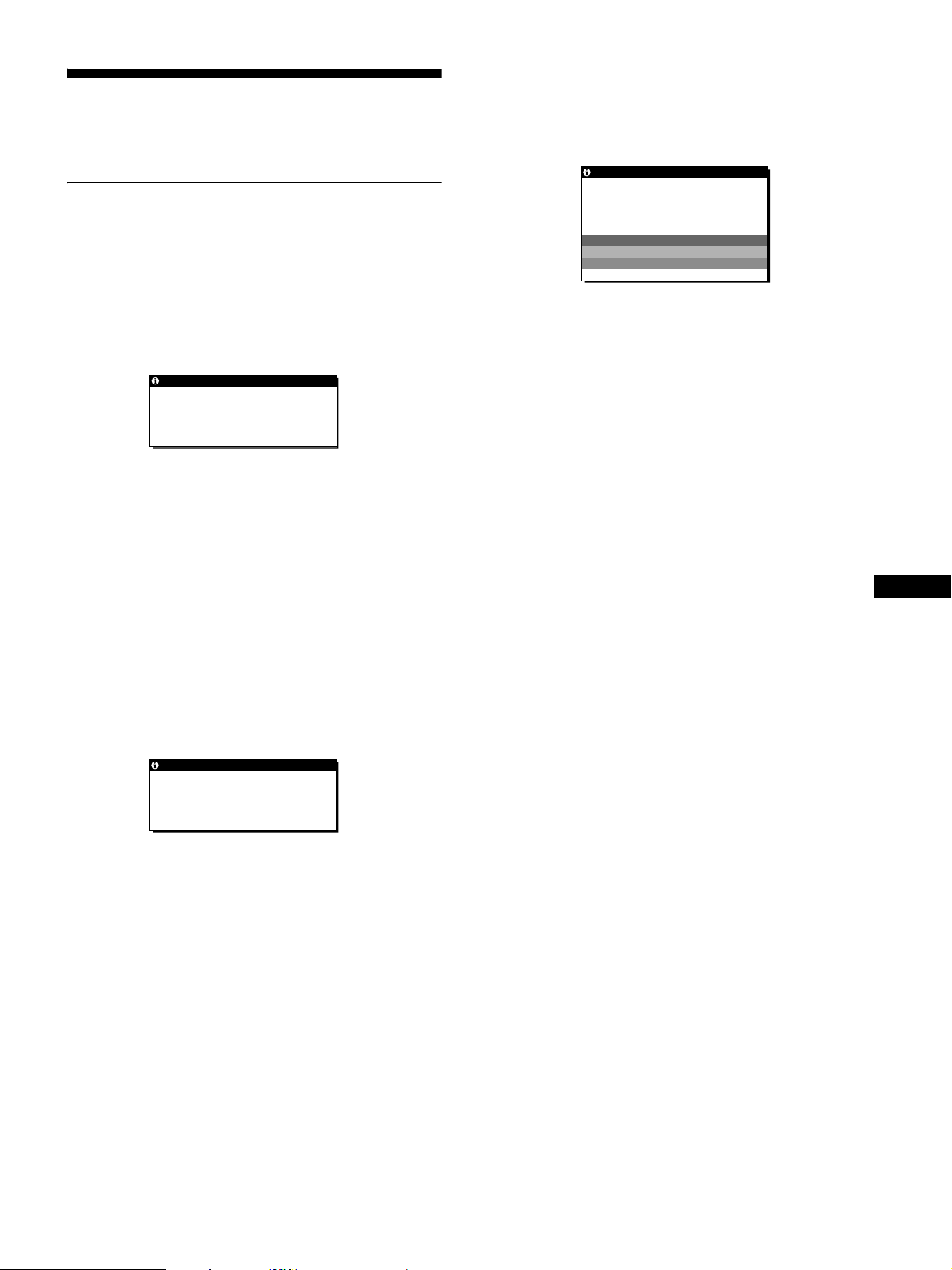
Odpravljanje napak
Preden vzpostavite stik s tehnično pomočjo, si oglejte to
poglavje.
Sporočila na zaslonu
V primeru težav z vhodnim signalom, se na zaslonu prikaže
eno od naslednjih sporočil. Za rešitev problema glej
»Simptomi težav in njihovo odpravljanje« na strani 18.
Če se na zaslonu prikaže CABLE
DISCONNECTED
To pomeni, da je bil kabel odstranjen iz trenutno izbranega
konektorja.
INFORMATION
CABLE D I SCONNECT ED
GO TO POWER SAVE
Če se na zaslonu prikaže OUT OF SCAN RANGE
to pomeni, da monitor ne podpira vhodnega signala.
Preverite naslednje elemente.
INFORMATION
OUT OF SCAN RANGE
xx. xkHz / x xHz
Če se prikaže »xx.x kHz/xx Hz«
to pomeni, da monitor ne podpira horizontalne ali
vertikalne frekvence.
Slike prikazujejo horizontalne in vertikalne frekvence
trenutnega vhodnega signala.
Če se prikaže »RESOLUTION > XGA« (SDM-S51R)
to pomeni, da monitor ne podpira vhodnega signala.
Če se prikaže »RESOLUTION > SXGA« (SDM-S71R/
S81R)
to pomeni, da monitor ne podpira vhodnega signala.
Če se na zaslonu prikaže NO INPUT SIGNAL
to pomeni, da ni vhodnega signala.
INFORMATION
NO I NPUT S IGNAL
GO TO POWER SAVE
GO TO POWER SAVE
Monitor bo v ca. 5 s po prikazu sporočila vstopil v način
varčevanje energije.
SI
GO TO POWER SAVE
Monitor bo v cca. 5 s po prikazu sporočila vstopil v način
varčevanje energije.
17
Page 38

Simptomi težav in njihovo odpravljanje
Če problem povzroči priključeni računalnik ali druga oprema, poglejte v ustrezna navodila za to opremo.
Uporabite samodiagnostično funkcijo (stran 20) , če naslednja priporočila ne pomagajo pri rešitvi problema.
Simptom Preverite naslednje elemente
Ni slike
Če 1 indikator (napajanja) ne
sveti, ko je vklopljeno 1 stikalo
(napajanja)
Če 1 indikator (napajanja) sveti
zeleno ali utripa oranžno
Na zaslonu se pojavi meni
CABLE DISCONNECTED
Če se na zaslonu pojavi NO
INPUT SIGNAL ali če 1
indikator (napajanja) sveti
oranžno ali utripa zeleno in
oranžno
Na zaslonu se pojavi meni OUT
OF SCAN RANGE
Če uporabljate Windows • Če ste stari monitor nadomestili s tem, priključite stari monitor in napravite
Če uporabljate sistem Macintosh • Če uporabljate Macintosh adapter (ni dobavljen), preverite, da sta Macintosh
Slika migeta, se odbija, niha ali je
popačena
• Preverite ali je napajalni kabel priključen pravilno.
• Preverite ali je 1 stikalo (napajanja) vklopljeno.
• Uporabite samodiagnostično funkcijo (stran 20).
• Preverite, če je video kabel pravilno priključen in če so vsi konektorji trdno v svojih
vtičnicah (stran 7).
• Preverite, če niso nožice na konektorjih ukrivljene ali zmečkane.
• Priključen je video kabel, ki ni bil dobavljen v naši pošiljki. Če priključite kabel, ki
ga nismo dobavili mi, se lahko na zaslonu pojavi sporočilo CABLE
DISCONNECTED, še preden monitor vstopi v način varčevanje energije. To ni
napaka v delovanju.
• Preverite, če je video kabel pravilno priključen in če so vsi konektorji trdno v svojih
vtičnicah (stran 7).
• Preverite, če niso nožice na konektorjih ukrivljene ali zmečkane.
xProblemi, ki jih povzroči priključeni računalnik ali druga oprema
• Računalnik je v načinu varčevanje energije. Pritisnite tipko na tipkovnici ali
premaknite miško.
• Preverite, če je vaša grafična kartica pravilno priključena na računalnik.
• Preverite ali je računalnik vklopljen.
xProblemi, ki jih povzroči priključeni računalnik ali druga oprema
• Preverite ali je frekvenčno področje znotraj frekvenčnega področja monitorja. Če
ste stari monitor nadomestili s tem, priključite stari monitor in takole nastavite
frekvenčno področje :
horizontalno: 28 – 61 kHz (SDM-S51R), 28 – 80 kHz (SDM-S71R/S81R)
vertikalno: 48 – 75 Hz
naslednje: Izberite »SONY« s seznama »Proizvajalci« in izberite »SDM-S51R« ali
»SDM-S71R«ali »SDM-S81R« iz seznama »Modeli« zaslona za izbiro naprav v
Windowsih. Če se ne prikaže »SDM-S51R« ali »SDM-S71R«ali »SDM-S81R« v
seznamu »Modeli« , poskusite »Plug & Play«.
adapter in kabel za video signal pravilno priključena (stran 7).
• Nastavite razločljivost in fazo (stran 12).
• Poskusite vtakniti monitor v drugo omrežno vtičnico, po možnosti v drugem
tokokrogu.
• Spremenite položaj zaslona.
xProblemi, ki jih povzroči priključeni računalnik ali druga oprema
• Poglejte v priročnik vaše grafične kartice kako je potrebno nastaviti monitor.
• Potrdite, da monitor podpira grafični način (VESA, Macintosh 19" Color itd.) in
frekvenco izhodnega signala . Čeprav je frekvenca znotraj ustreznega področja, imajo
nekatere grafične kartice preozek sinhronizacijski impulz, ki onemogoča pravilno
sinhronizacijo monitorja.
• Nastavite osveževanje računalnika (vertikalno frekvenco) tako, da dobite najboljšo
možno sliko.
18
Page 39
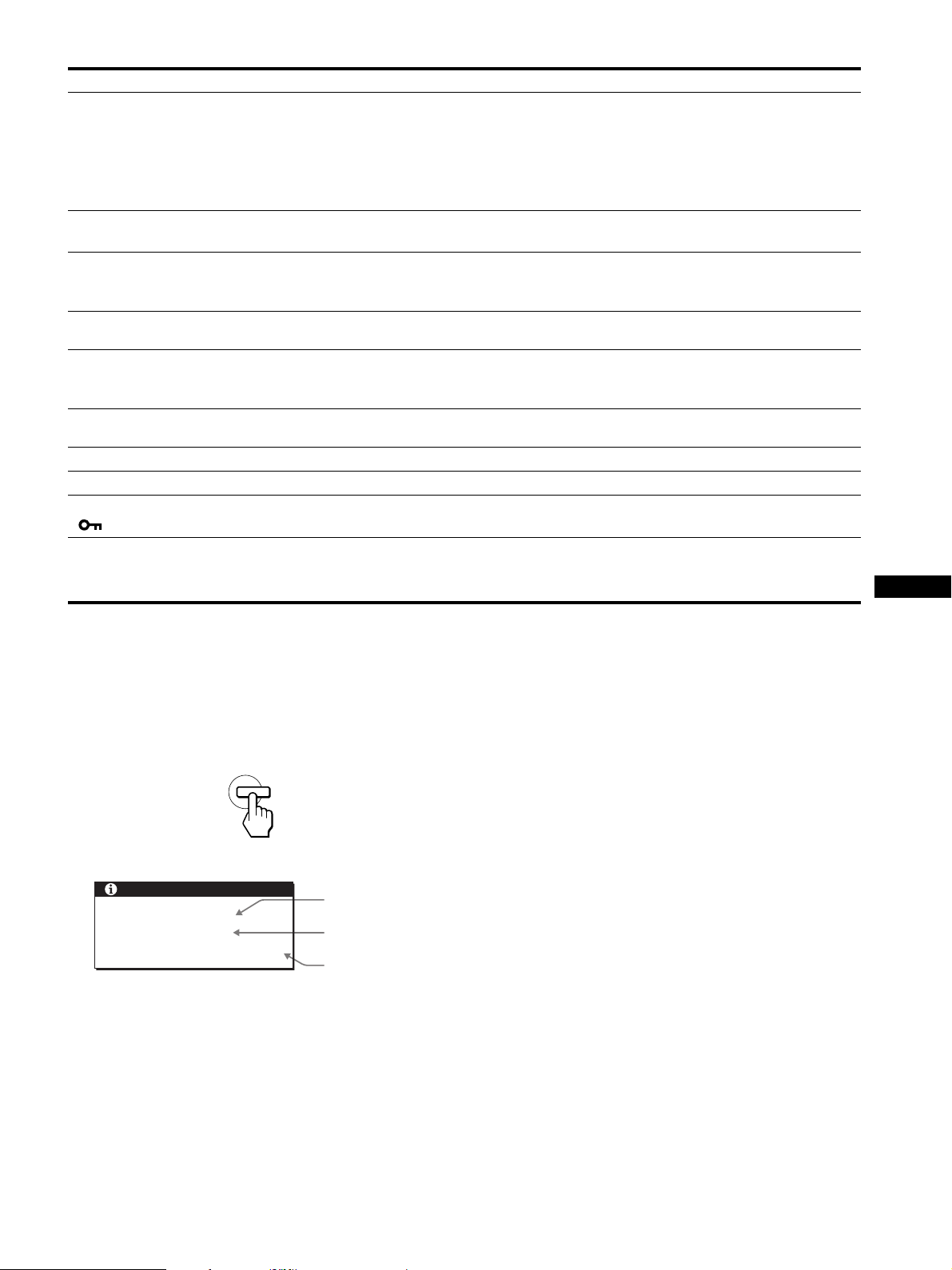
Simptom Preverite naslednje elemente
Slika ni ostra • Nastavite osvetlitev in kontrast (stran 11).
• Nastavite razločljivost in fazo (stran 12).
xProblemi, ki jih povzroči priključeni računalnik ali druga oprema
• Nastavite razločljivost SXGA (1024 × 768) na vašem računalniku (SDM-S51R).
• Nastavite razločljivost SXGA (1280 × 1024) na vašem računalniku (SDM-S71R/
S81R).
Slika ima sence • Odstranite kabelske podaljške za video kable in/ali video stikalne omarice.
• Preverite ali so vsi konektorji trdno v svojih vtičnicah.
Slika ni v sredini oz. ni pravilne
velikosti
Slika je premajhna xProblemi, ki jih povzroči priključeni računalnik ali druga oprema
Slika je temna • Nastavite osvetlitev (stran 11).
Na zaslonu je viden valovit ali
elipsasti vzorec
Barva ni enotna • Nastavite razločljivost in fazo (stran 12).
Bela barva ne izgleda belo • Nastavite temperaturo barve (stran 13).
Gumbi monitorja ne delujejo
( se pojavi na zaslonu)
Monitor se po določenem času
izključi
• Nastavite razločljivost in fazo (stran 12).
• Nastavite položaj slike (stran 12). Upoštevajte, da nekateri video načini ne
zapolnijo zaslona do vogalov.
• Nastavite razločljivost računalnika na razločljivost zaslona.
• Nastavite osvetlitev ozadja (stran 14).
• Monitor potrebuje po vklopu nekaj minut, da zaslon postane svetel.
• Nastavite razločljivost in fazo (stran 12).
• Če je zapora menija vključena (ON), jo izključite (OFF) (stran 15).
• Nastavite funkcijo varčevanje energije v OFF (stran 14).
xProblemi, ki jih povzroči priključeni računalnik ali druga oprema
• Izključite funkcijo varčevanje energije v računalniku.
SI
Prikaz naziva tega monitorja, serijske številke in
datuma proizvodnje.
Ko monitor sprejema video signal pritisnite in držite
gumb MENU za več kot 5 s.
Prikaže se informacijsko okno monitorja. S ponovnim
pritiskom na gumb MENU okno izgine.
MENU
Primer
INFORMATION
MODEL : SDM-S51R
SER NO : 1234567
MANUFACTURED : 2002-40
Naziv modela
Serijska številka
Teden in leto
proizvodnje
Če ne morete odpraviti problema, pokličite pooblaščenega
prodajalca SONY opreme in mu posredujte naslednje
informacije:
• Naziv modela: SDM-S51R ali SDM-S71R ali SDM-S81R
• Serijsko številko
• Naziv in tehnične podatke vašega računalnika in grafične
kartice.
19
Page 40
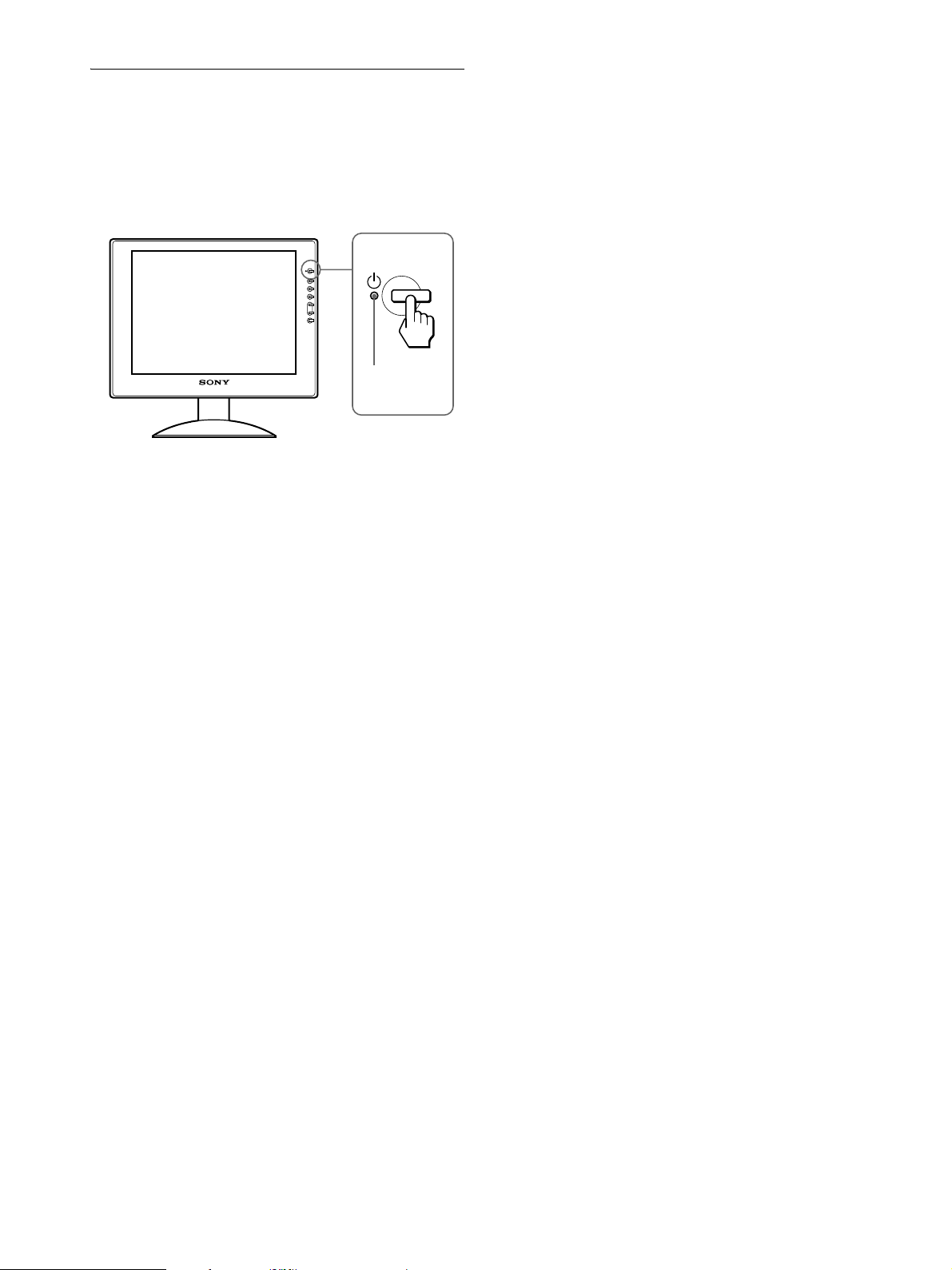
Funkcija samodiagnostike
Ta monitor je opremljen s samodiagnostično funkcijo. Če
nastopi problem z vašim monitorjem ali računalnikom, bo
zaslon postal temen 1 in indikator (napajanja) bo svetil
zeleno ali oranžno. Če 1 indikator (napajanja) sveti
oranžno, je računalnik v načinu varčevanja energije.
Pritisnite tipko na tipkovnici ali premaknite miško.
1 indikator
(napajanja)
Če 1 indikator (napajanja) sveti zeleno
Izklopite 1 stikalo (POWER) in odstranite kable za
1
video signal iz monitorja.
2 Vklopite monitor s pritiskom na 1 stikalo (POWER).
Če se pojavijo vsi barvni pasovi (bel, rdeč, zelen, moder),
monitor deluje pravilno. Ponovno priključite kable na video
vhode in preverite pogoje v vašem računalniku.
Če se barvni pasovi ne pojavijo, potem je napaka verjetno
v monitorju. Obvestite vašega pooblaščenega prodajalca
SONY opreme o stanju vašega monitorja.
Če 1 indikator (napajanja) utripa oranžno
Dvakrat pritisnete 1 stikalo (napajanja) in s tem
vklopite in izklopite monitor.
Če 1 indikator (napajanja) sveti zeleno, monitor deluje
Če 1 indikator (napajanja) mirno utripa, obstaja možnost
potencialne napake monitorja. Preštejte število sekund med
utiripanjem oranžnega 1 indikatorja (napajanja) in
obvestite vašega prodajalca SONY opreme o stanju
monitorja. Zapišite si naziv modela in serijsko številko
monitorja. Ravno tako si zapišite znamko in model vašega
računalnika in grafične kartice.
20
Page 41
Specifikacije
SDM-S51R
LCD panel Tip panela: a-Si TFT aktivna
matrika
Velikost slike: 15,0''
Oblika vhodnega signala
Delovna frekvenca RGB*
Horizontalna: 28 – 61 kHz
Vertikalna: 48 – 75 Hz
Razločljivost Horizontalna: Maks. 1024 točk
Vertikalna: Maks. 768 vrstic
Nivo vhodnega signala RGB video signal
0,7 Vp-p, 75 Ω, pozitiven
SYNC signal
TTL nivo, 2,2 kΩ,
pozitiven ali negativen
(Ločen horizontalen in
vertikalen)
Napajanje 100 – 240 V, 50 – 60 Hz,
Maks. 0,6 A
Porabljena moč Maks. 25 W
Delovna temperatura 5 – 35
Dimenzije (širina/višina/globina)
Masa Pribl. 3,6 kg (s podstavkom)
Plug & Play DDC2B
Dodatki Glej stran 7.
°C
Zaslon (pokončen):
Pribl. 387 × 330 × 175 mm
1
/4 × 13 × 7 '')
(15
(s podstavkom)
Pribl. 387 × 281 × 48 mm
1
/4 × 11 1/8 × 1 15/16 '')
(15
(brez podstavka)
Pribl. 2,9 kg
(brez podstavka)
SDM-S71R/S81R
LCD panel Tip panela: a-Si TFT aktivna
matrika
Velikost slike: 17,0 '' (SDM-S71R)
Velikost slike: 18,1'' (SDM-S81R)
Oblika vhodnega signala
Delovna frekvenca RGB*
Horizontalna: 28 -80 kHz
Vertikalna: 48 – 75 Hz
Razločljivost Horizontalna: Maks. 1280 točk
Vertikalna: Maks. 1024 vrstic
Nivo vhodnega signala RGB video signal
0,7 Vp-p, 75 Ω, pozitiven
SYNC signal
TTL nivo, 2,2 kΩ,
pozitiven ali negativen
(Ločen horizontalen in
vertikalen
ali kompozitni sync)
0,3 Vp-p, 75 Ω, negativen
(Sync na zeleni)
Napajanje 100 – 240 V, 50 – 60 Hz,
Maks. 1,0 A
Porabljena moč Maks. 45 W (SDM-S71R)
Maks. 55 A (SDM-S81R)
Delovna temperatura 5 – 35
Dimenzije (širina/višina/globina)
Masa Pribl. 5,7 kg (s podstavkom)
Plug & Play DDC2B
Dodatki Glej stran 7.
°C
Zaslon (pokončen):
Pribl. 423 × 399 × 233 mm
3
/4 × 15 3/4 × 9 1/4 '')
(16
(s podstavkom) (SDM-S71R)
Pribl. 439 × 416 × 233 mm
3
/8 × 16 1/2 × 9 1/4 '')
(17
(s podstavkom) (SDM-S81R)
Pribl. 423 × 340 × 62 mm
3
/4 × 13 1/2 × 2 1/2 '')
(16
(brez podstavka) (SDM-S71R)
Pribl. 439 × 357 × 70 mm
3
/8 × 14 1/8 × 2 7/8 '')
(17
(brez podstavka) (SDM-S81R)
(SDM-S71R)
Pribl. 6,9 kg (s podstavkom)
(SDM-S81R)
Pribl. 4,4 kg
(brez podstavka) (SDM-S71R)
Pribl. 5,6 kg
(brez podstavka) (SDM-S81R)
SI
* Priporočeni horizontalni in vertikalni časovni pogoji
• Širina horizontalnega delovnega signala mora biti večja
od 4,8% od skupnega horizontalnega časa ali 0,8 µs, kar
koli je daljše.
• Horizontalna širina brisanja naj bo več kot 2,5 µs.
• Vertikalna širina brisanja naj bo več kot 450 µs.
Oblikovanje in specifikacije so predmet sprememb brez
obvestila.
21
Page 42

22
Page 43
Tartalomjegyzék
Óvintézkedések . . . . . . . . . . . . . . . . . . . . . . . . . . . . . . . . . . . . . . . . 4
Alkatrészek és kezelőelemek . . . . . . . . . . . . . . . . . . . . . . . . . . . . . . 5
Üzembe helyezés. . . . . . . . . . . . . . . . . . . . . . . . . . . . . . . .7
1. lépés: Csatlakoztassa a monitort a számítógéphez. . . . . . . . . . . 7
2. lépés: Csatlakoztassa a tápkábelt . . . . . . . . . . . . . . . . . . . . . . . . 8
3. lépés: Rögzítse a kábeleket, és csukja be a hátsó fedőlapot . . . 8
4. lépés: Kapcsolja be a monitort és a számítógépet . . . . . . . . . . . 9
A dőlésszög beállítása . . . . . . . . . . . . . . . . . . . . . . . . . . . . . . . . . . . 9
A monitor beállítása. . . . . . . . . . . . . . . . . . . . . . . . . . . . .10
A menü használata . . . . . . . . . . . . . . . . . . . . . . . . . . . . . . . . . . . . . 10
A kontraszt beállítása (CONTRAST) . . . . . . . . . . . . . . . . . . . . . . . . 11
A kép feketeszintjének beállítása (BRIGHTNESS) . . . . . . . . . . . . . 11
Villódzás vagy elmosódottság megszüntetése
(PHASE/PITCH) . . . . . . . . . . . . . . . . . . . . . . . . . . . . . . . . . . . . . . . 12
A kép helyének beállítása (H CENTER/V CENTER) . . . . . . . . . . . . 12
A színhőmérséklet beállítása (COLOR). . . . . . . . . . . . . . . . . . . . . . 13
A menü helyének megváltoztatása (MENU POSITION) . . . . . . . . . 14
A képminőség-beállítások automatikus visszaállítása
(SCREEN RESET)/A beállított értékek visszaállítása az
alapértelmezettre (ALL RESET). . . . . . . . . . . . . . . . . . . . . . . . . . . . 14
További beállítások. . . . . . . . . . . . . . . . . . . . . . . . . . . . . . . . . . . . . 14
HU
• A Macintosh az Apple Computer,
Inc. USA-ban és más országokban
bejegyzett védjegye.
• A Windows
Microsoft Corporation USA-ban és
más országokban bejegyzett
védjegye.
• Az IBM PC/AT és a VGA az IBM
Corporation USA-ban bejegyzett
védjegye.
• A VESA és a DDC
Electronics Standards Association
védjegye.
•Az
bejegyzett védjegy.
• Minden más itt említett terméknév a
megfelelő cégek védjegye vagy
bejegyzett védjegye lehet.
• Továbbá a „” és a „” szimbólum
nincs minden esetben feltüntetve a
kézikönyvben.
és az MS-DOS a
a Video
ENERGY STAR az USA-ban
Műszaki jellemzők . . . . . . . . . . . . . . . . . . . . . . . . . . . . . .16
Energiatakarékos funkció . . . . . . . . . . . . . . . . . . . . . . . . . . . . . . . . 16
Automatikus képminőség-beállító funkció . . . . . . . . . . . . . . . . . . . 16
Hibaelhárítás . . . . . . . . . . . . . . . . . . . . . . . . . . . . . . . . . .17
Képernyőn megjelenő üzenetek . . . . . . . . . . . . . . . . . . . . . . . . . . . 17
Hibajelenségek és elhárításuk . . . . . . . . . . . . . . . . . . . . . . . . . . . . 18
Öndiagnosztika funkció . . . . . . . . . . . . . . . . . . . . . . . . . . . . . . . . . 20
Műszaki adatok . . . . . . . . . . . . . . . . . . . . . . . . . . . . . . . .21
TCO’99 Eco-document (for the white model). . . . . . . . . . . . . . . . . . .i
TCO’95 Eco-document (for the black model). . . . . . . . . . . . . . . . . . ii
3
Page 44
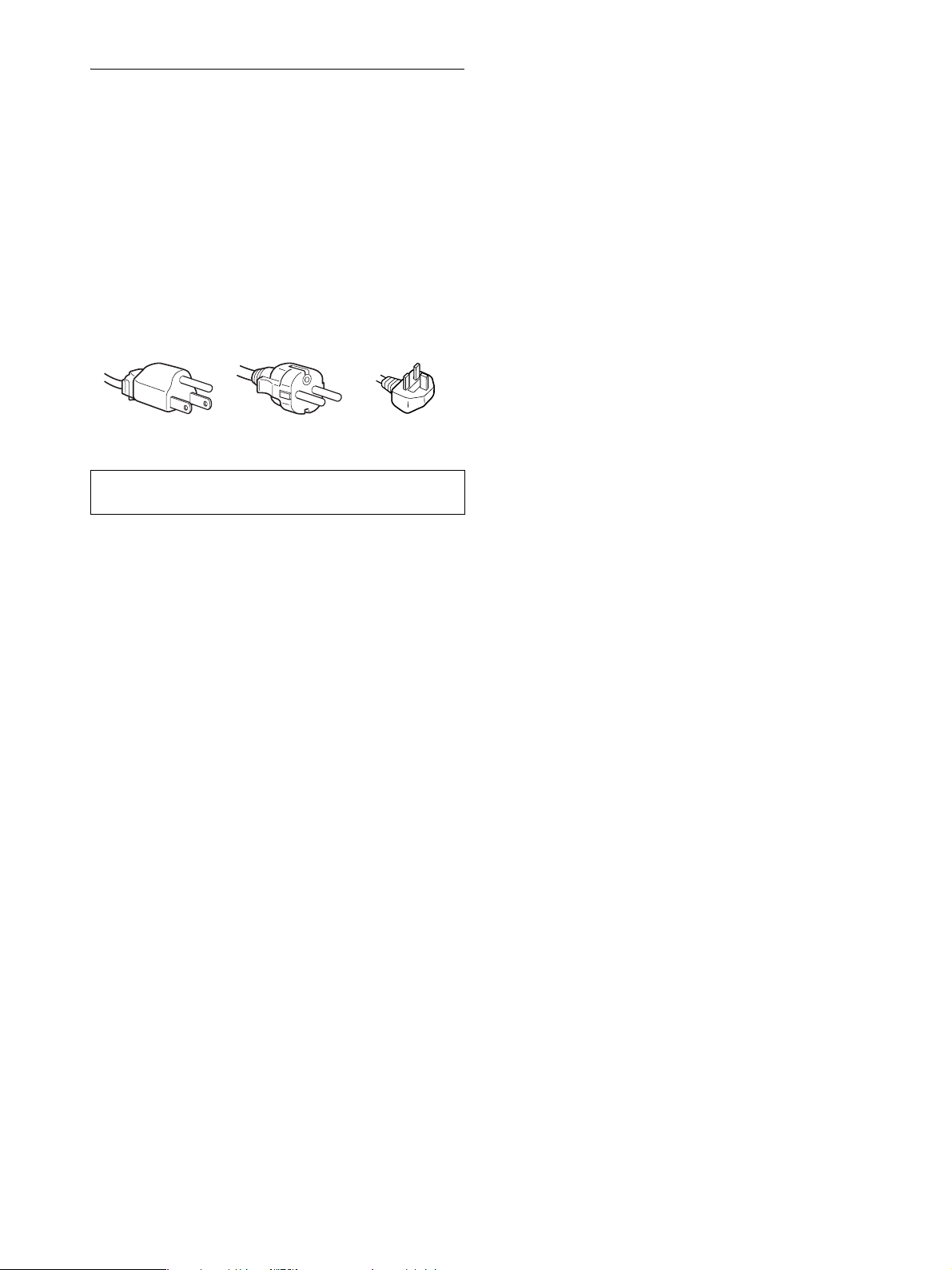
Óvintézkedések
z
Az elektromos csatlakoztatásra vonatkozó
figyelmeztetések
• Használja a készülékkel szállított hálózati tápkábelt. Ha
másik tápkábelt használ, ellenőrizze, hogy az megfelel-e a
helyi elektromos hálózat követelményeinek.
Az Egyesült Államokban élő vásárlók számára:
Ha nem a megfelelő tápkábelt használja, akkor a monitor
nem fogja kielégíteni az előírt FCC szabványokat.
Az Egyesült Királyságban élő vásárlók számára:
Ha a monitort az Egyesült Királyságban használja, akkor a
helyi szabványnak megfelelő hálózati tápkábelt kell
használni.
Különböző típusú hálózati dugaszok
100–120 V váltakozó
feszültséghez
A készüléket egy könnyen megközelíthető elektromos aljzat
közelében kell elhelyezni.
Elhelyezés
Ne használja vagy tárolja a monitort ott, ahol:
• Ahol a hőmérsékleti értékek szélsőségesek lehetnek,
például radiátor, fűtőventilátor közelében, vagy ahol
közvetlen napfény éri. Ha a monitor szélsőséges
hőmérsékletnek van kitéve, például tűző napon álló
autóban vagy fűtőventilátor közelében, akkor
deformálódhat a háza, vagy nem fog megfelelően
működni.
• Ahol mechanikus rezgések vagy ütés érheti.
• Ahol erős mágneses mezőt keltő berendezés van a
közelben, például televízió vagy egyéb háztartási gép.
• Ahol füstös, poros, homokos a környezet, például nyitott
ablak vagy bejárati ajtó mellett. Ha a monitort átmenetileg
a szabadban használja, akkor tegye meg a szükséges
óvintézkedéseket a levegőben szálló por és egyéb
szennyeződés elleni védekezéshez. Ellenkező esetben
javíthatatlan meghibásodások következhetnek be.
200–240 V váltakozó
feszültséghez
csak 240 V váltako
feszültséghez
Megjegyzés az LCD (folyadékkristályos
megjelenítő) képernyővel kapcsolatban
Az LCD képernyő gyártása nagy pontosságú
technológiával történik. Előfordulhat azonban, hogy
fekete vagy világos fénypontok (vörös, kék vagy zöld)
és furcsa színes csíkok vagy fények láthatók tartósan
az LCD képernyőn. Ez nem jelent hibás működést.
(Effektív képpontok: több, mint 99,99%)
Karbantartás
• A monitor tisztítása előtt a tápkábelt húzza ki a
konnektorból.
• Az LCD képernyőt puha törlőkendővel tisztítsa meg. Ha
üvegtisztító folyadékot használ, akkor ügyeljen arra, hogy
a tisztítószer ne tartalmazzon antisztatikus oldatot vagy
adalékot, mert megkarcolhatja az LCD képernyő
bevonatát.
• A házat, a panelt és a kezelőelemeket híg, semleges hatású
tisztítószerrel megnedvesített puha törlőkendővel tisztítsa
meg. Ne használjon semmiféle dörzsölő anyagot,
súrolóport vagy oldószert (pl. alkoholt vagy benzint).
• Ne dörzsölje, érintse vagy nyomja meg a képernyő
felületét éles vagy dörzshatású tárgyakkal, például
golyóstollal vagy csavarhúzóval. Az ilyen tárgyak
megkarcolhatják a képcsövet.
• Fontos megjegyezni, hogy anyagfáradás vagy az LCD
képernyő védőbevonatának kopása következhet be, ha a
monitort illékony oldószerek, például rovarirtó szerek
vagy gőzeik érik, vagy ha a monitor tartósan gumit vagy
vinilt tartalmazó anyagokkal érintkezik.
Szállítás
• Áthelyezés közben húzza ki a monitorból az összes kábelt,
és fogja meg két kézzel erősen a monitortartó talapzatot.
Ha leejti a monitort, Ön és a monitor is megsérülhet.
• Amikor a monitort javításra viszi vagy szállítja, használja
az eredeti dobozt és csomagolóanyagokat.
A feleslegessé vált monitor elhelyezése
• Ne tegye a feleslegessé vált monitort a háztartási
hulladék közé.
• A monitorban lévő fénycső higanyt tartalmaz. A
feleslegessé vált monitort a helyi környezetvédelmi
hatóság előírásainak megfelelően kell elhelyezni.
Az LCD képernyő kezelése
• Ne hagyja a monitort olyan pozícióban, hogy az LCD
képernyő a nappal szemben álljon, mert károsodhat.
Legyen körültekintő, ha a monitort ablak mellé helyezi.
• Ne nyomja vagy karcolja meg az LCD képernyőt. Ne
tegyen nehéz tárgyat az LCD képernyőre. Ellenkező
esetben megszűnhet a képernyő egységessége, illetve
meghibásodhat az LCD panel.
• Ha a monitort hideg helyen használja, akkor a képernyőn
visszamaradó képek jelenhetnek meg. Ez nem jelent hibás
működést. Ha a hőmérséklet visszaáll a szokásos üzemi
értékre, a képernyő működése is helyreáll.
• Ha egy képrészlet hosszú időn keresztül mozdulatlanul
jelenik meg, akkor nyomot hagyhat maga után a
képernyőn. Ez a visszamaradó kép kis idő múlva eltűnik.
• Működés közben az LCD panel felmelegszik. Ez nem
jelent hibás működést.
4
Page 45
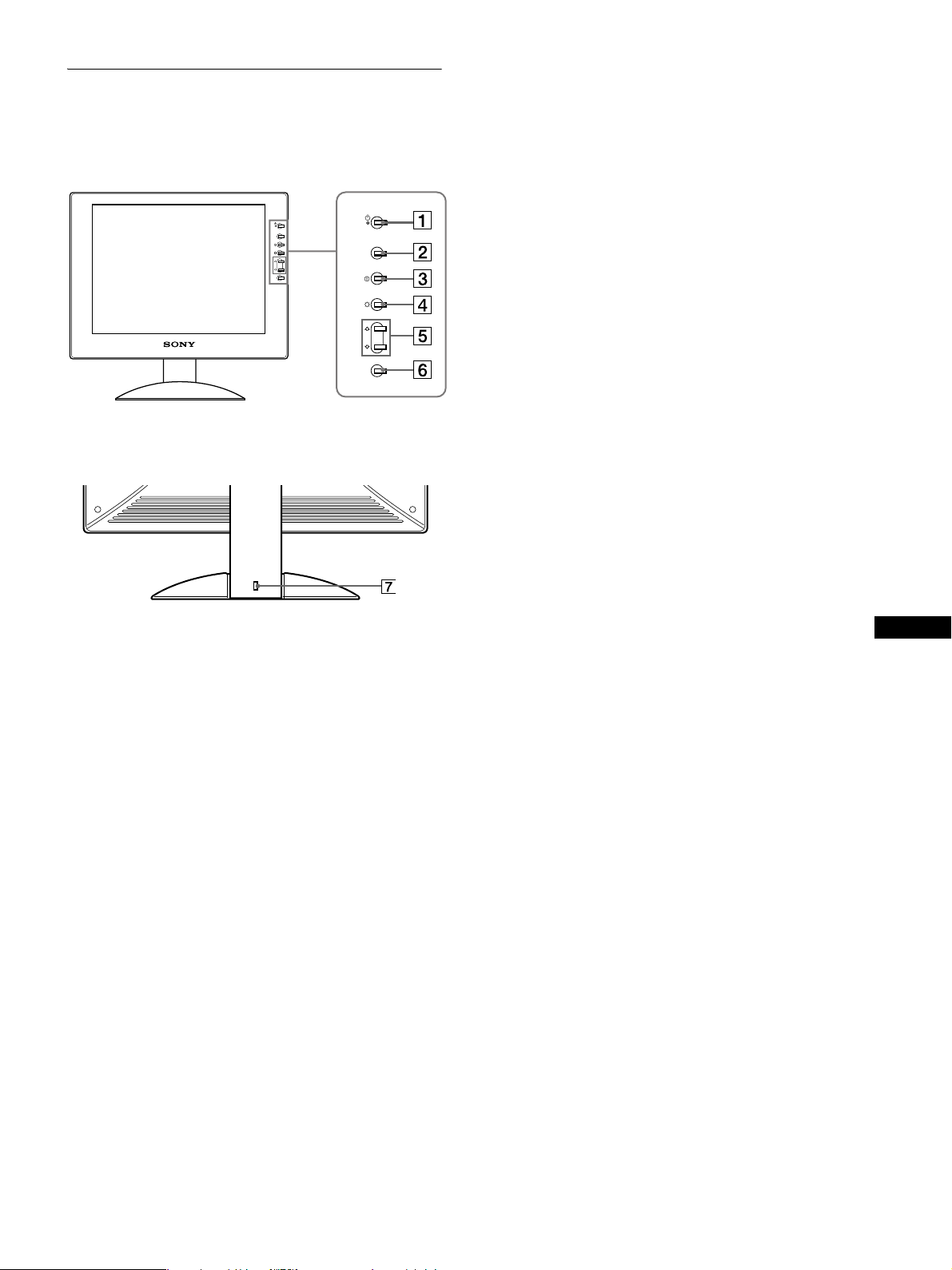
Alkatrészek és kezelőelemek
További részletekért lásd a zárójelek között álló
oldalszámokat.
Az LCD monitor előlapja
MENU
MENU
OK
1 1 Tápkapcsoló és feszültségjelző lámpa
(9., 16., 20. oldal)
Ezzel a kapcsolóval lehet a monitort be- és kikapcsolni.
A feszültségjelző lámpa zölden világít, amikor a monitor
be van kapcsolva, és narancssárgán világít, ha a monitor
energiatakarékos üzemmódban van.
2 MENU gomb (10., 11. oldal)
Ezzel a gombbal jeleníthető meg a főmenü.
3 6 (kontraszt) gomb (11. oldal)
Ezzel a gombbal jeleníthető meg a CONTRAST menü.
4 8 (fényerősség) gomb (11. oldal)
Ezzel a gombbal jeleníthető meg a BRIGHTNESS
menü.
A monitortartó talapzat hátoldala
OPEN
OK
5 M/m gombok (11. oldal)
Ezek a gombok M/m léptető gombokként működnek a
menüpontok kiválasztásakor és a beállítások
elvégzésekor.
6 OK gomb (11. oldal)
Ezzel a gombbal választható ki a tétel, vagy nyugtázható
a menüben végzett beállítás.
7 Biztonsági zárónyílás
A biztonsági zárónyílást a Kensington Micro Saver
Security System nevű rendszerrel együtt kell alkalmazni.
A Micro Saver Security System a Kensington védjegye.
HU
(folytatás)
5
Page 46
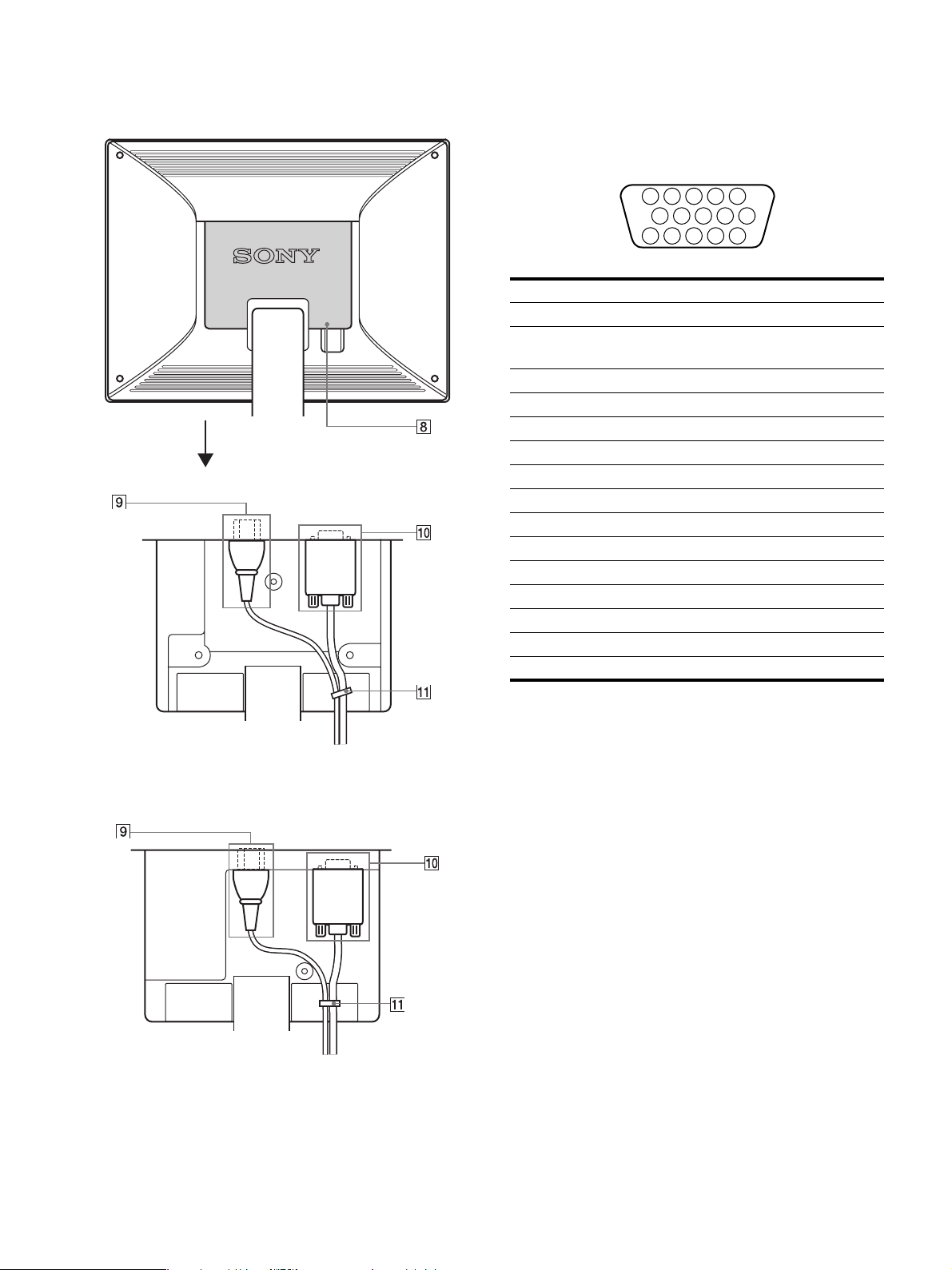
Az LCD monitor hátoldala
9 AC IN csatlakozó (8. oldal)
Csatlakoztassa a tápkábelt (tartozék).
q; HD15 (RGB) bemenet csatlakozó (7. oldal)
Erre a csatlakozóra érkeznek az RGB videojelek (0,7
Vp-p, pozitív) és a szinkronjelek.
SDM-S51R
OPEN
Nyissa ki a hátsó fedőlapot.
5 4 3 2
1112131415
Tű sz. Je l
1Vörös
2 Zöld (SDM-S51R)
Zöld (szinkron a zöldön) (SDM-S71R/S81R)
3Kék
4 ID (föld)
5 DDC föld*
6Vörös föld
7 Zöld föld
8Kék föld
9 DDC + 5V*
10 Föld
11 ID (föld)
12 Kétirányú adat (SDA)*
13 Vízsz. szink.
14 Függ. szink.
15 Adatóra (SCL)*
1
678910
SDM-S71R/S81R
Ez az ábra az SDM-S71R típusú monitor hátoldalát szemlélteti.
8 Hátsó fedőlap (8. oldal)
Nyissa ki ezt a fedőlapot, ha csatlakoztatja vagy kihúzza
a kábeleket.
* A DDC (Display Data Channel) egy VESA szabvány.
qa Kábeltartó (8. oldal)
Ez az alkatrész rögzíti a kábeleket a monitorhoz.
6
Page 47
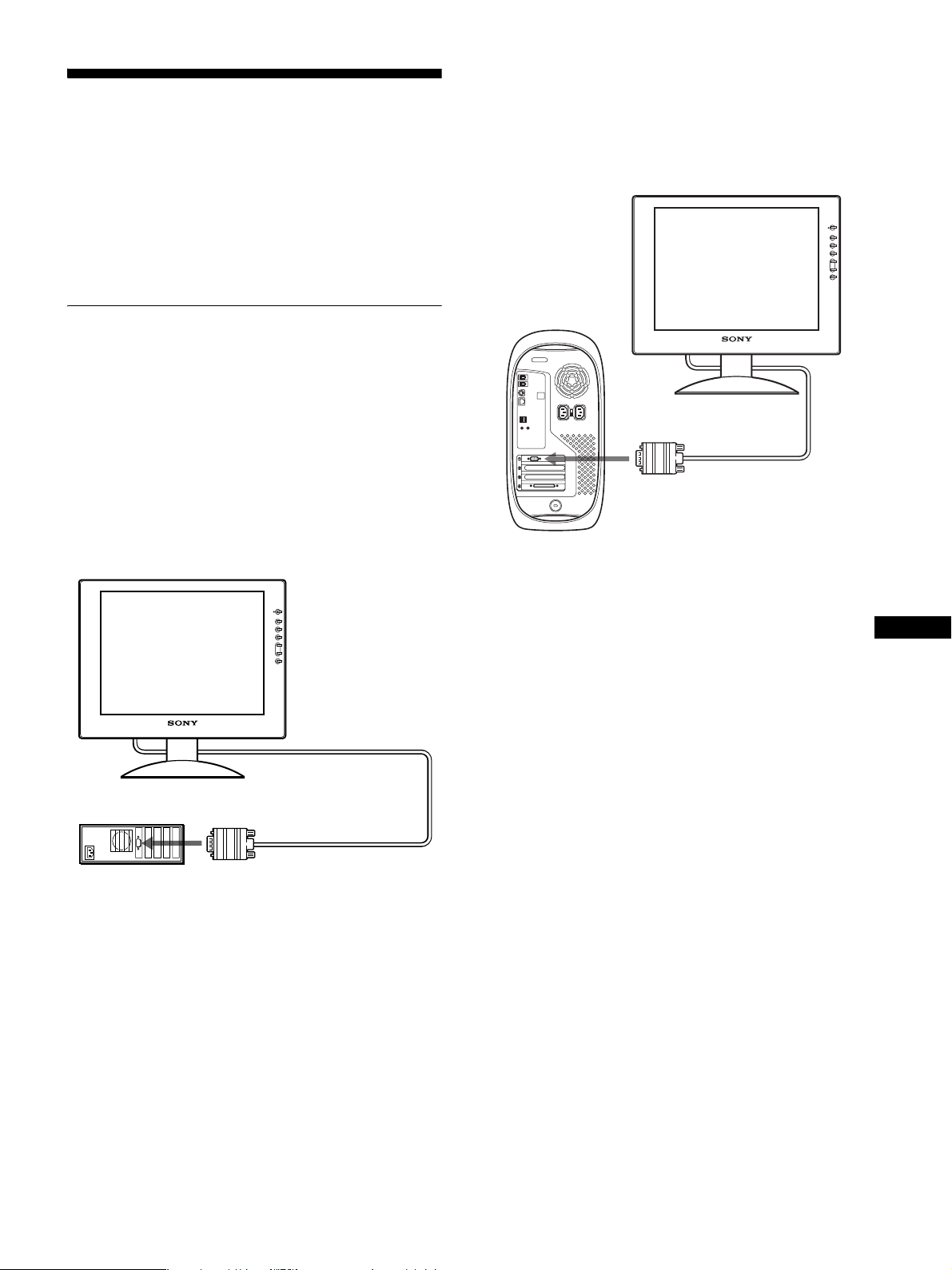
Üzembe helyezés
Mielőtt használatba venné a monitort, ellenőrizze, hogy
benne vannak-e az alábbi tételek a csomagoló dobozban:
•LCD képernyő
• Tápkábel
• HD15 (RGB) videojelkábel
• Kábelkötöző
• Windows Utility/Macintosh Utility lemez
• Garanciakártya
• Jelen kezelési útmutató
1. lépés: Csatlakoztassa a monitort
a számítógéphez
A csatlakoztatás előtt kapcsolja ki a monitort és a
számítógépet.
Megjegyzések
• Ne érjen hozzá a videojelkábel csatlakozójának tűihez, mert azok
elferdülhetnek.
• Vizsgálja meg a HD15 csatlakozó elrendezését, nehogy az
erőltetés miatt elhajoljanak a videojelkábel tűi.
x Csatlakoztatás Macintosh vagy azzal
kompatibilis számítógéphez
Ha a monitort Macintosh számítógéphez csatlakoztatja,
akkor használja a Macintosh adaptert, ha szükséges (nem
tartozék). Először csatlakoztassa a Macintosh adaptert a
számítógéphez, utána a jelkábelt monitorhoz.
a videokimenethez
HD15 (RGB)
videojelkábel (tartozék)
x Csatlakoztatás IBM PC/AT vagy azzal
kompatibilis számítógéphez
a video kimenethez
IBM PC/AT vagy
kompatibilis számítógép
HD15 (RGB)
videojelkábel (tartozék)
Macintosh vagy
kompatibilis számítógép
HU
(folytatás)
7
Page 48
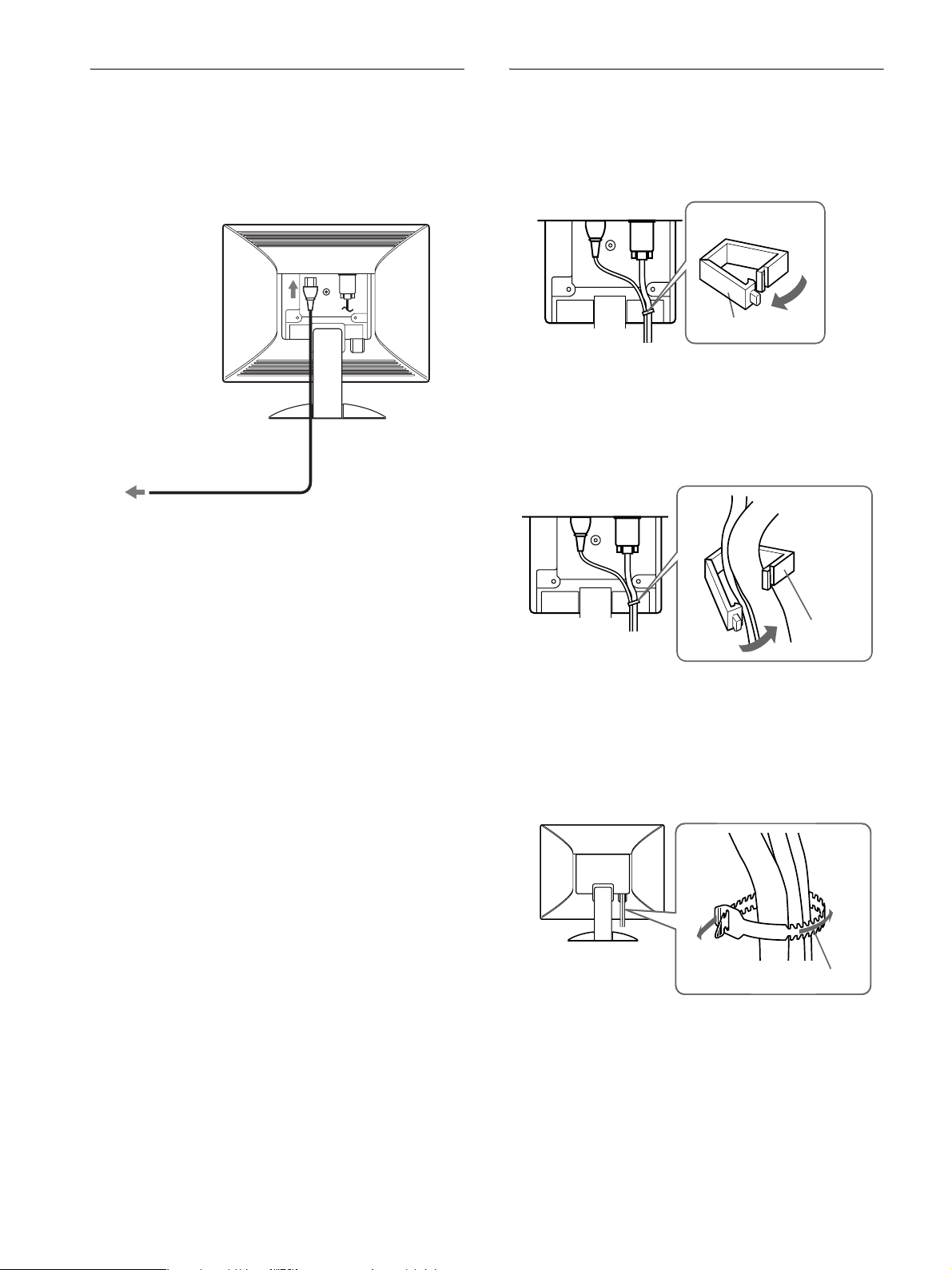
2. lépés:Csatlakoztassa a
3. lépés:Rögzítse a kábeleket, és
tápkábelt
A monitor és a számítógép kikapcsolt állapotában
csatlakoztassa a hálózati tápkábelt először a monitorhoz,
majd a hálózati aljzathoz.
a AC IN csatlakozóba
OPEN
a konnektorhoz
hálózati tápkábel (tartozék)
Ez az ábra az SDM-S51R típusú monitor hátoldalát szemlélteti.
Ugyanez vonatkozik az SDM-S71R/S81R modellre is.
csukja be a hátsó
fedőlapot
1 Távolítsa el a kábeltartót.
Kábeltartó
Ez az ábrák az SDM-S51R típusú monitor hátoldalát szemléltetik.
Ugyanez vonatkozik az SDM-S71R/S81R modellre is.
2 Rögzítse a kábeleket és a zsinórokat a
kábeltartóval.
A hátsó fedőlap becsukásához rendezze el a kábeleket az
ábrán látható módon.
Kábeltartó
3 Csukja le a hátsó fedőlapot.
A kábelek összekötözése
A kábeleket és a zsinórokat összefoghatja a tartozékként
mellékelt kábelkötözővel.
Kábelkötöző
8
Page 49
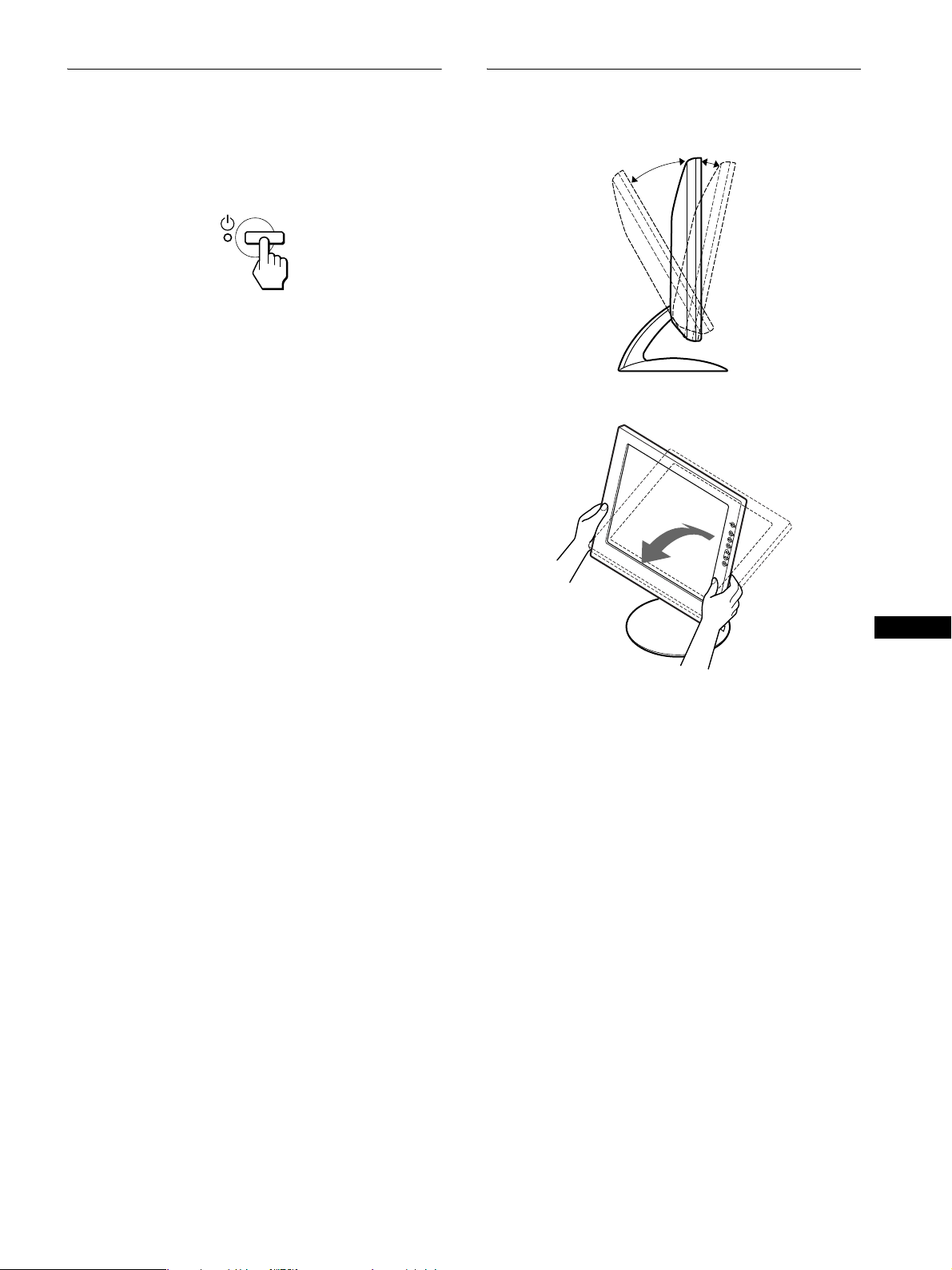
4. lépés:Kapcsolja be a monitort
A dőlésszög beállítása
és a számítógépet
1 Nyomja meg a 1 tápkapcsolót.
A monitor bekapcsolt állapotát jelző lámpa zölden
világít.
2 Kapcsolja be a számítógépet.
A monitor üzembe helyezése ezzel befejeződött. Ha kell,
állítsa be a képet a monitor kezelőgombjaival.
Ha nem jelenik meg kép a képernyőn
• Ellenőrizze, hogy a tápkábel és a videojelkábel
megfelelően van-e csatlakoztatva.
• Ha a NO INPUT SIGNAL (NINCS BEMENŐ JEL)
üzenet jelenik meg a képernyőn, akkor a számítógép
energiatakarékos üzemmódban van. Nyomjon le egy
billentyűt a billentyűzeten, vagy mozgassa az egeret.
• Ha a CABLE DISCONNECTED (NINCS
CSATLAKOZTATVA KÁBEL) üzenet jelenik meg a
képernyőn, akkor ellenőrizze, hogy a videobemenet kábel
megfelelően van-e csatlakoztatva.
• Ha az OUT OF SCAN RANGE (FRISSÍTÉSI
FREKVENCIA TARTOMÁNYON KÍVÜL) üzenet
jelenik meg a képernyőn, akkor csatlakoztassa ismét a régi
monitort. Ezután állítsa be a számítógép grafikus kártyáját
úgy, hogy a vízszintes frekvencia 28–61 kHz (SDM-S51R),
illetve 28–80 kHz között (SDM-S71R/S81R), a függőleges
frekvencia pedig 48–75 Hz között legyen.
A képernyőn megjelenő üzenetekkel kapcsolatos további
információkat lásd: „Hibajelenségek és elhárításuk”,
18. oldal.
A monitor az alább látható szögtartományban dönthető.
30°
Fogja meg alul az LCD panel szélét, és állítsa be a
dőlésszöget.
5°
A monitor kényelmes használata
A monitort úgy tervezték meg, hogy kényelmes látószöget
lehessen beállítani. Igazítsa a monitor látószögét a székének
és asztalának magasságához úgy, hogy ne tükrözze vissza a
szemébe a ráeső fényeket.
HU
Nincs szükség külön illesztőprogramokra
A monitor eleget tesz a „DDC” Plug & Play (magától működő)
szabványnak, így a számítógép automatikusan kiolvassa a szükséges
adatokat. A számítógépre nem kell külön illesztőprogramot
telepíteni.
Amikor a monitor csatlakoztatását követően először kapcsolja be a
számítógépet, a beállítás varázslója megjelenhet a képernyőn.
Ebben az esetben járjon el a képernyőn megjelenő útmutatások
szerint. A varázsló automatikusan kijelöli a Plug & Play monitort,
amelyet azonnal használhat is.
A függőleges frekvencia 60 Hz-re áll be.
Mivel a monitor villódzása nem feltűnő, elfogadhatja ezt az értéket.
Nincs szükség arra, hogy bármilyen nagyobb értékre állítsa be a
függőleges frekvenciát.
9
Page 50
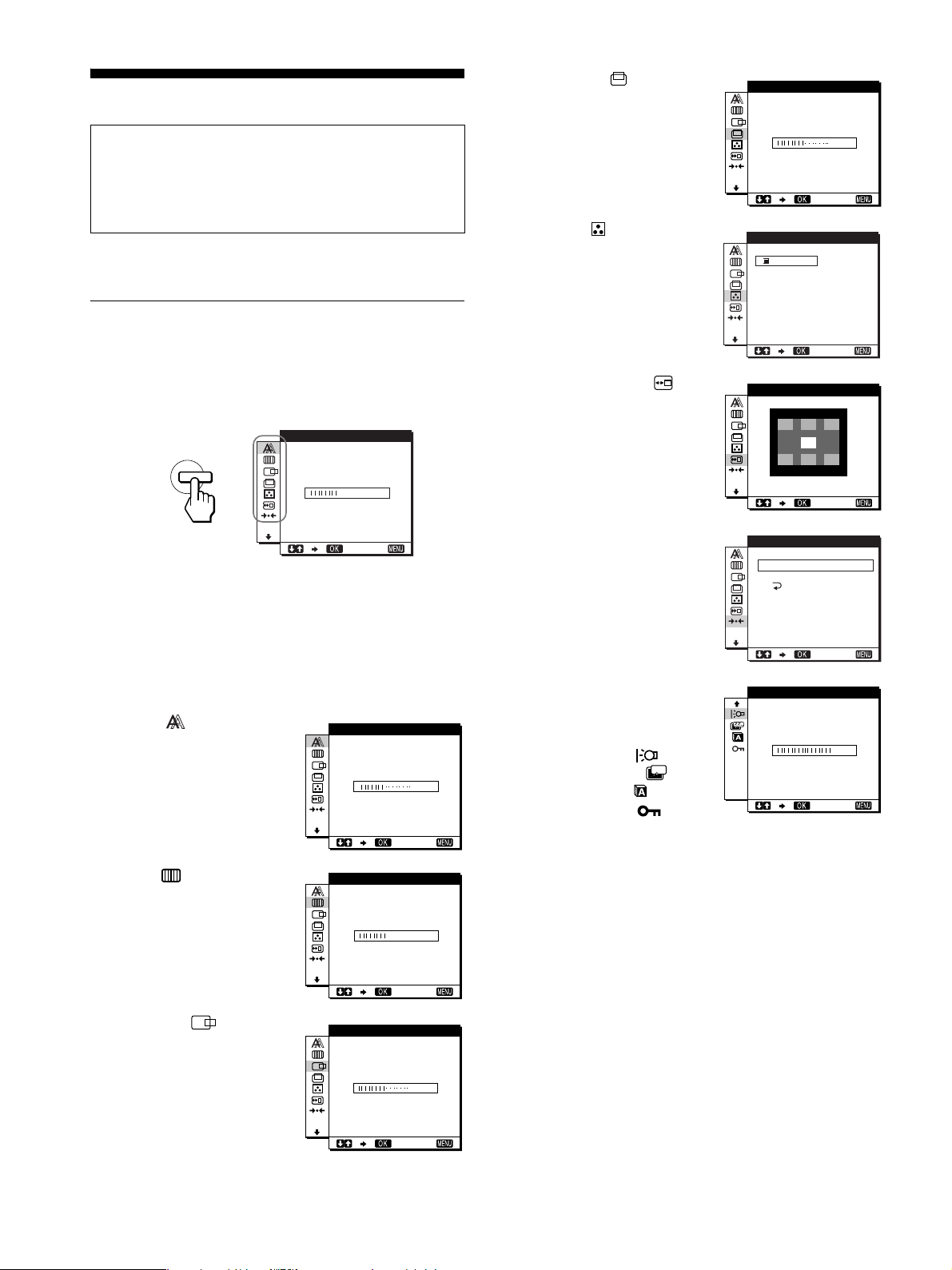
A monitor beállítása
Mielőtt módosítaná a beállításokat
Csatlakoztassa a monitort és a számítógépet, és kapcsolja
be mindkettőt.
A legjobb eredmény érdekében várjon legalább 30 percig,
mielőtt bármit is megváltoztatna.
A képernyőn megjelenő menü segítségével a monitor
számos jellemzőjét beállíthatja.
A menü használata
Nyomja meg a MENU gombot, hogy megjelenjen a főmenü
a képernyőn. A MENU gombbal kapcsolatos további
tudnivalókat lásd: 11 oldal.
PHAS E
MENU
,
3 0
4 V CENTER (12. oldal)
Válassza a V CENTER
menüt a kép függőleges
irányú középre állításához.
5 COLOR (13. oldal)
Válassza a COLOR menüt
a kép
színhőmérsékletének
igazításához. Ezzel a
képernyő tónusait állítja
be.
6 MENU POSITION
(14. oldal)
A MENU POSITION
menüben a képernyőn
megjelenő menü helyét
lehet módosítani.
VCENTER
COL OR
9300K
0K
650
USER
ALDJUST
MEN NUP
OS I I OT
EXIT
EXI
EXIT
50
T
EXIT
A M/m és az OK gombbal válassza ki a kívánt ikont a
főmenüben (fenti ábra). A következő 1~8 menü jelenik
meg. A m gombot lenyomva tartva haladjon lefelé, hogy a 8
menü ikonjai megjelenjenek. A M/m és az OK gombbal
kapcsolatos további tudnivalókat lásd: 11. oldal.
1 PHASE (12. oldal)
Válassza a PHASE menüt
PHAS E
a fázis igazításához, ha
homályosan jelennek meg
a karakterek és a képek a
30
képernyő teljes felületén.
A fázist a sorköz (PITCH)
beállítása után állítsa be.
2 PITCH (12. oldal)
PITCH
EXIT
Válassza a PITCH menüt a
sorköz beállításához, ha a
karakterek vagy a képek a
képernyő egyes részein
1344
homályosan jelennek meg.
EXIT
7 RESET (14. oldal)
A RESET menüponttal a
képminőség
automatikusan beállítható,
illetve a beállítási értékek
visszaállíthatók az
alapértelmezett értékekre.
8 Egyéb menük (14. oldal)
Segítségükkel az alábbi
menüpontokat állíthatja
be.
•BACKLIGHT
•POWER SAVE
ZZ...
•LANGUAGE
•MENU LOCK
RESET
SCREEN
RESET
ALL
BACKL IGHT
RESET
EXIT
010
EXIT
3 H CENTER
(12. oldal)
Válassza a H CENTER
menüt a kép vízszintes
irányú középre állításához.
10
HCENTER
50
EXIT
Page 51
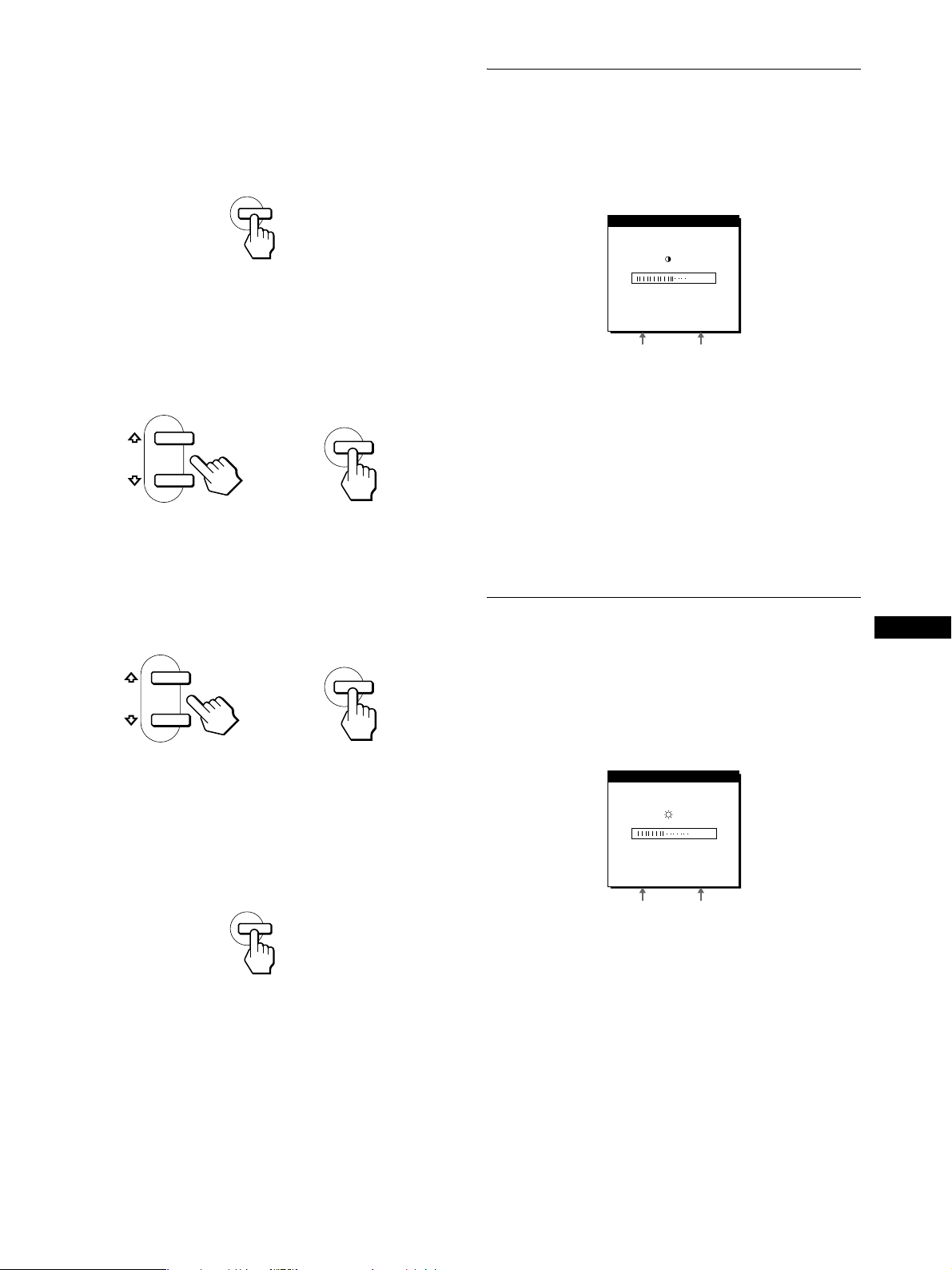
x A MENU, a M/m és az OK gomb használata
1 Jelenítse meg a főmenüt.
Nyomja meg a MENU gombot, hogy megjelenjen a
főmenü a képernyőn.
MENU
A kontraszt beállítása (CONTRAST)
A kontraszt a főmenü önálló CONTRAST menüjében
állítható be (10. oldal).
1 Nyomja meg a 6 (kontraszt) gombot.
A képernyőn megjelenik a CONTRAST menü.
CONTRAST
70
2 Válassza ki azt a menüt, amelyben módosításokat
szeretne végezni.
Nyomja meg a M/m gombot a kívánt menü
megjelenítéséhez. Az OK gomb megnyomásával válassza
ki a menüpontot.
OK
,
3 Állítsa be a menüt.
A beállításhoz nyomja meg a M/m gombot, majd nyomja
meg az OK gombot.
Ha megnyomja az OK gombot, a beállítást a monitor
rögzíti, majd visszatér az előző menübe.
,
OK
48.4kHz/ 60Hz
Az aktuális bemenő
jel vízszintes
frekvenciája
Az aktuális bemenő jel megjelenítése
Az aktuális bemenő jel vízszintes és függőleges frekvenciái a
CONTRAST és a BRIGHTNESS (fényerősség) menüben jelennek
meg.
Az aktuális bemenő
jel függőleges
frekvenciája
2 Nyomja meg a M/m gombot a kontraszt
beállításához.
A menü a kontrasztállítás után kb. 5 másodperccel magától
eltűnik.
A kép feketeszintjének beállítása
(BRIGHTNESS)
A fényerősség a főmenü önálló BRIGHTNESS menüjében
állítható be (10. oldal).
1 Nyomja meg a 8 (fényerősség) gombot.
A képernyőn megjelenik a BRIGHTNESS menü.
HU
4 Lépjen ki a menüből.
Nyomja meg egyszer a MENU gombot a normál
kijelzéshez való visszatéréshez. Ha semmilyen gombot
sem nyom meg, a menü kb. 30 másodperc múlva magától
eltűnik.
MENU
x A beállítások visszaállítása az
alapértékekre
A RESET menü segítségével visszaállíthatja az
alapértékeket. Az alapértékek visszaállításával kapcsolatos
további tudnivalókat lásd: 14 oldal.
B NESSRIGHT
50
48.4kHz/ 60Hz
Az aktuális bemenő
jel vízszintes
frekvenciája
Az aktuális bemenő
jel függőleges
frekvenciája
2 Nyomja meg a M/m gombot a fényerősség
beállításához.
A menü a fényerősség állítása után kb. 5 másodperccel
magától eltűnik.
Ha a képernyő túl világos
Állítsa be a háttérvilágítást. A háttérvilágítás beállításával
kapcsolatos további tudnivalókat lásd: „A háttérvilágítás
beállítása”, 14. oldal.
(folytatás)
11
Page 52
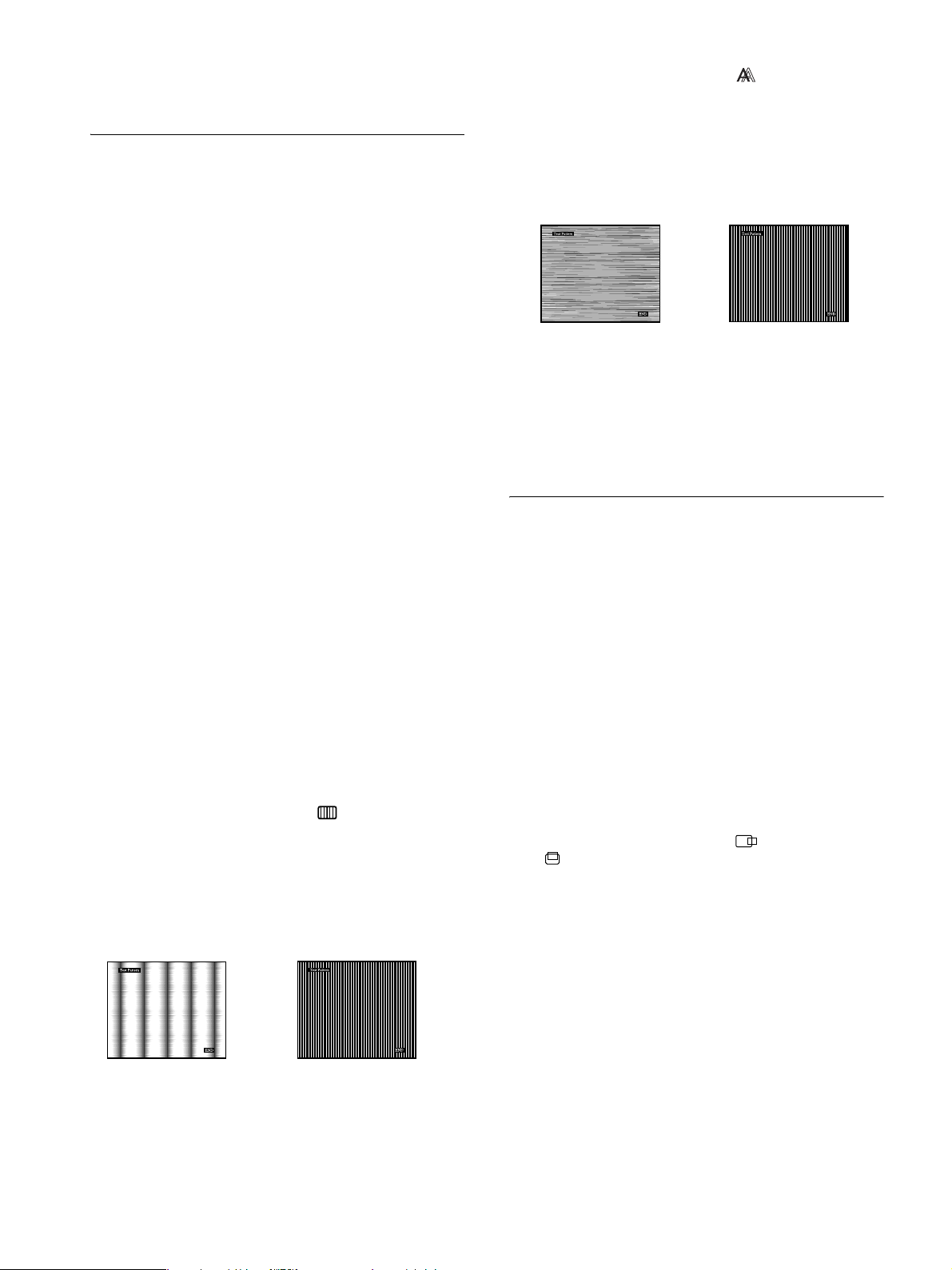
Megjegyzés
Sem a kontraszt, sem a fényerősség nem állítható be akkor, amikor
a főmenü látható a képernyőn.
8 Nyomja meg a M/m gombot a (PHASE) menü
kiválasztásához, majd nyomja meg az OK gombot.
A képernyőn megjelenik a PHASE menü.
Villódzás vagy elmosódottság
megszüntetése (PHASE/PITCH)
Amikor a monitorra bemenő jel érkezik, a monitor
automatikus képminőség-beállító funkciója úgy állítja be a
kép helyét, fázisát és sorközét, hogy tiszta kép jelenjen meg
a képernyőn. A funkcióval kapcsolatos további tudnivalókat
lásd: „Automatikus képminőség-beállító funkció”, 16. oldal.
Bizonyos bemenő jelek esetén előfordulhat, hogy ez a
funkció nem állítja be tökéletesen a kép helyét, fázisát és
sorközét. Ilyen esetben kézi úton végezhetők el ezek a
beállítások, az alábbi útmutatás szerint. Ha kézzel adja meg
ezeket a beállításokat, akkor a beállítások a monitor
memóriájában eltárolódnak, és a monitor automatikusan
alkalmazza azokat, amikor ugyanilyen bemenő jelek
érkeznek.
Előfordulhat, hogy újra el kell végeznie ezeket a
beállításokat, ha a számítógép ismételt csatlakoztatását
követően megváltozik a bemenő jel.
1 Állítsa a felbontást a számítógépen 1024 × 768
(SDM-S51R), 1280 × 1024 (SDM-S71R/S81R)
értékre.
2 Helyezze be a Utility Disk nevű lemezt.
3 Indítsa el a Utility Disk lemezt, és jelenítse meg a
tesztmintát.
Windows rendszerben
Kattintson a [Utility]
tételre.
Macintosh rendszerben
Kattintson a [Utility]
4 Nyomja meg a MENU gombot.
A képernyőn megjelenik a főmenü.
5 Nyomja meg a M/m gombot a (PITCH) menü
kiválasztásához, majd nyomja meg az OK gombot.
A képernyőn megjelenik a PITCH menü.
6 Nyomja addig a M/m gombot, amíg el nem tűnnek a
függőleges csíkok.
Állítsa be úgy a monitort, hogy a függőleges csíkok
eltűnjenek.
t [Windows]/[Win Utility.exe]
t [Mac]/[Mac Utility] tételre.
,
9 Nyomja addig a M/m gombot, amíg a vízszintes
csíkozódás a legkisebb mértékűre nem csökken.
Állítsa be a monitort úgy, hogy a vízszintes csíkok a
legkevésbé látszódjanak.
,
10 Kattintson a képernyőn látható [END] gombra a
tesztminta kikapcsolásához.
Az automatikus képminőség-beállítás alapértékeinek
visszaállítása
Válassza a RESET menüben a SCREEN RESET pontot. A RESET
menüvel kapcsolatos további tudnivalókat lásd: 14 oldal.
A kép helyének beállítása
(H CENTER/V CENTER)
Ha a kép nem a képernyő közepén jelenik meg, akkor állítsa
be a kép középhelyzetét az alábbiak szerint.
Előfordulhat, hogy újra el kell végeznie ezeket a
beállításokat, ha a számítógép ismételt csatlakoztatását
követően megváltozik a bemenő jel.
1 Indítsa el a Utility Disk lemezt, és jelenítse meg a
tesztmintát.
Ismételje meg a „Villódzás vagy elmosódottság
megszüntetése (PHASE/PITCH)” című fejezet 2. és 3.
lépését.
2 Nyomja meg a MENU gombot.
A képernyőn megjelenik a főmenü.
3 Nyomja meg a M/m gombot a (H CENTER) vagy
a (V CENTER) menü kiválasztásához, majd
nyomja meg az OK gombot.
A képernyőn megjelenik a H CENTER vagy a V
CENTER menü.
4 Vigye felfelé, lefelé, balra vagy jobb a képet, amíg a
tesztminta szélein lévő keret el nem tűnik.
Nyomja meg a M/m gombot a kép középre
állításához: a vízszintes irányú igazítást a H
CENTER menüben, a függőleges irányú igazítást a V
CENTER menüben végezheti el.
7 Nyomja meg az OK gombot.
A képernyőn megjelenik a főmenü.
Ha vízszintes csíkok figyelhetők meg a képernyő teljes
felületén, akkor következő lépésként állítsa be a fázist.
12
5 Kattintson a képernyőn látható [END] gombra a
tesztminta kikapcsolásához.
Page 53
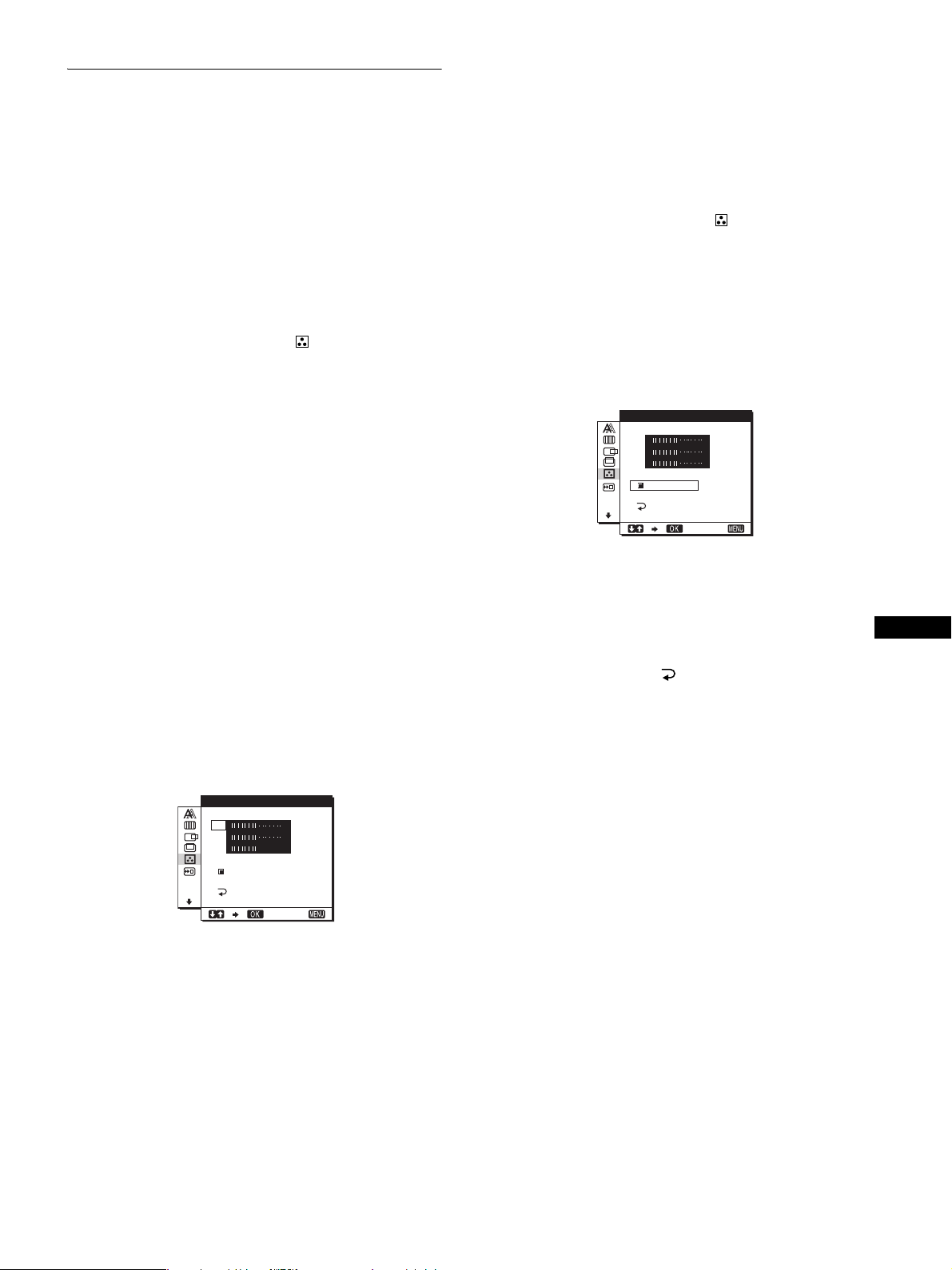
A színhőmérséklet beállítása
(COLOR)
A COLOR menüpont értékeivel a kép színhőmérsékletét
állíthatja be a fehér színmező szintjének módosítása révén.
Ha a színhőmérséklet alacsony, akkor a színek vöröses
árnyalatban, ha magas, akkor kékes árnyalatban jelennek
meg.
A színhőmérsékletet 9300K és 6500K értékre, illetve
felhasználói értékre állíthatja be.
A GAMMA beállítás megváltoztatása
A GAMMA beállítást a „GAMMA 1” – „GAMMA 3”
értékek közül választhatja ki. A legmagasabb érték a
„GAMMA 3” .
1 Nyomja meg a MENU gombot.
A képernyőn megjelenik a főmenü.
2 Nyomja meg a M/m gombot a (COLOR) menü
kiválasztásához, majd nyomja meg az OK gombot.
A képernyőn megjelenik a COLOR menü.
1 Nyomja meg a MENU gombot.
A képernyőn megjelenik a főmenü.
2 Nyomja meg a M/m gombot a (COLOR) menü
kiválasztásához, majd nyomja meg az OK gombot.
A képernyőn megjelenik a COLOR menü.
3 Nyomja meg a M/m gombot a kívánt
színhőmérséklet kiválasztásához, majd nyomja
meg az OK gombot.
A színhőmérséklet 9300K és 6500K értékei előre be
vannak állítva. Mivel a 9300K a beállított alapérték, a
fehéres színek kékes árnyalatból vöröses árnyalatba
mennek át, ha a színhőmérsékletet a 6500K értékre
csökkenti.
4 Ha kell, végezze el a színhőmérséklet
finomhangolását.
Először a M/m gomb megnyomásával válassza ki az
ADJUST menüpontot, majd nyomja meg az OK gombot.
Ezt követően nyomja meg a M/m gombot az R (vörös)
vagy a B (kék) kiválasztásához, majd nyomja meg az OK
gombot, utána nyomja meg a M/m gombot a
színhőmérséklet beállításához, és végül nyomja meg az
OK gombot. Mivel ez a művelet a színhőmérsékletet úgy
változtatja meg, hogy az R és a B összetevő értékét a G
(zöld) összetevőhöz viszonyítva növeli vagy csökkenti, a
G összetevő értéke rögzítve van.
3 Változtassa meg a GAMMA beállítást.
Először a M/m gomb megnyomásával válassza ki az
ADJUST menüpontot, majd nyomja meg az OK gombot.
Ezt követően nyomja meg a M/m gombot a GAMMA 1,
GAMMA2 vagy a GAMMA 3 érték kiválasztásához, és
nyomja meg az OK gombot.
USER ADJ UST TMEN
R50
G50
B
GAMMA
GAMMA 2
GAMMA 3
1
EXIT
0
5
Ha megváltoztatja a GAMMA beállítást, akkor az új
beállítás automatikusan betöltődik, ha a USER
menüpontot választja.
Visszatérés a főmenühöz
A M/m gombbal jelölje ki a ikont, majd nyomja meg az
OK gombot.
HU
USER ADJ UST TMEN
R50
G50
B
GAMMA
GAMMA 2
GAMMA 3
1
EXIT
0
5
Ha finomhangolja a színhőmérsékletet, akkor az új
színbeállítások beíródnak a memóriába a USER
ADJUSTMENT (FELHASZNÁLÓI BEÁLLÍTÁS)
értékeként, és automatikusan betöltődnek, ha a USER
(FELHASZNÁLÓ) menüpontot választja.
(folytatás)
13
Page 54

A menü helyének megváltoztatása
További beállítások
(MENU POSITION)
A menüt át lehet helyezni, ha az éppen eltakar egy
képernyőn megjelenő képet.
1 Nyomja meg a MENU gombot.
A képernyőn megjelenik a főmenü.
2 Nyomja meg a M/m gombot a (MENU POSITION)
menü kiválasztásához, majd nyomja meg az OK
gombot.
3 Nyomja meg a M/m gombot a kívánt hely
kiválasztásához, majd nyomja meg az OK gombot.
A képernyő tetején és alján három-három pozíció közül
választhat, és a képernyő közepén is elhelyezheti a
menüt.
A képminőség-beállítások
automatikus visszaállítása
(SCREEN RESET)/
A beállított értékek visszaállítása
az alapértelmezettre (ALL RESET)
1 Nyomja meg a MENU gombot.
A képernyőn megjelenik a főmenü.
2A M/m gombbal jelölje ki a 0 (RESET) tételt, majd
nyomja meg az OK gombot.
3 Nyomja meg a M/m gombot a kívánt mód
kiválasztásához, majd nyomja meg az OK gombot.
A képernyő tetején és alján három-három pozíció közül
választhat, és a képernyő közepén is elhelyezheti a
menüt.
• SCREEN RESET: A monitor automatikus képminőség-
beállító funkciója a kép helyét, fázisát és sorközét
automatikusan az aktuális bemenő jelnek legmegfelelőbb
értékekre állítja be, és a beállítási értékeket elmenti.
• ALL RESET: Az összes beállítás visszaállítása az
alapértékekre, a nyelv (LANGUAGE) kivételével. Ez a
funkció a SCREEN RESET (KÉPERNYŐ
VISSZAÁLLÍTÁSA) funkcióval mentett, automatikusan
beállított értékeket is visszaállítja alapértelmezés
szerintire.
• : Visszaállítás megszakítása és visszatérés a menühöz.
Az alábbi beállításokat is elvégezheti:
• BACKLIGHT (HÁTTÉRVILÁGÍTÁS)
• POWER SAVE (ENERGIATAKARÉKOSSÁG)
• LANGUAGE (NYELV)
• MENU LOCK (MENÜZÁROLÁS)
1 Nyomja meg a MENU gombot.
A képernyőn megjelenik a főmenü.
2A m gombot lenyomva tartva jelenítse meg a kívánt
menüpont ikonját.
3 Nyomja meg a M/m gombot a kívánt menüpont
kiválasztásához, majd nyomja meg az OK gombot.
Állítsa be a kiválasztott menüpontot az alábbi útmutatás
szerint.
ZZ...
x A háttérvilágítás beállítása
Ha a képernyő túl világos, állítsa be a háttérvilágítást.
Először a M/m gomb megnyomásával válassza ki a
(BACKLIGHT) menüpontot, majd nyomja meg az
OK gombot. Ezután a M/m gomb megnyomásával
állítsa be a kívánt fényerőt.
x Az energiatakarékos üzemmód beállítása
A monitornak olyan funkciója is van, amely lehetővé teszi,
hogy a számítógép energiatakarékos beállításainak
megfelelően automatikusan átkapcsoljon energiatakarékos
üzemmódba. Letilthatja a monitor energiatakarékos
üzemmódba történő átkapcsolását, ha az alábbi
menüpontban az OFF (KI) beállítást választja.
Az energiatakarékos üzemmóddal kapcsolatos további
információkat lásd: 16 oldal.
Először a M/m gomb megnyomásával válassza ki a
(POWER SAVE) menüpontot, majd nyomja meg az OK
gombot. Ezután a
M/m gombbal válassza ki az ON (BE) vagy az OFF (KI)
értéket.
ZZ...
x A képernyőn megjelenő menü nyelvének
kiválasztása
A képernyőn megjelenő menü nyelvét angol, német, francia,
spanyol, olasz vagy japán nyelvre állíthatja be. A menü
alapbeállítás szerint angol nyelvű.
Először a M/m gomb megnyomásával válassza ki a
(LANGUAGE) menüpontot, majd nyomja meg az OK
gombot. Ezután nyomja meg az M/m gombot a kívánt
nyelv kiválasztásához, majd nyomja meg az OK
gombot.
• ENGLISH: angol
•DEUTSCH: német
• FRANÇAIS: francia
• ESPAŃOL: spanyol
• ITALIANO: olasz
•: japán
14
Page 55
x A menük és a kezelőelemek zárolása
Először a M/m gomb megnyomásával válassza ki a
(MENU LOCK) menüpontot, majd nyomja meg az OK
gombot. Ezután nyomja meg a M/m gombot, és
válassza az ON (BE) beállítást.
Ettől kezdve csak a 1 tápkapcsoló és a (MENU
LOCK) menüpont használható. Ha bármilyen más
menüpontot választ ki, a jel látható a képernyőn.
A menüzárolás feloldása
Ismételje meg a fenti műveletsort, és a (MENU LOCK)
menüben válassza az OFF (KI) beállítást.
HU
15
Page 56

Műszaki jellemzők
Automatikus képminőség-beállító
funkció
Energiatakarékos funkció
Ez a monitor megfelel a VESA, az ENERGY STAR és a
NUTEK energiatakarékosságra vonatkozó irányelveinek.
Ha a monitor olyan számítógéphez vagy videografikus
kártyához van csatlakoztatva, amely megfelel a DPMS
(Display Power Management Signaling) előírásainak, akkor
a monitor automatikusan csökkenti a teljesítményfelvételt, az
alábbiak szerint.
SDM-S51R
Energiamód Teljesítményfelvétel 1
normál
működés
aktív
kikapcsolt*
(mélyen
alvó)**
kikapcsolva 2 W (max.) nem ég
25 W (max.) zöld
3 W (max.) narancssárga
SDM-S71R
Energiamód Teljesítményfelvétel
normál
működés
aktív
kikapcsolt*
(mélyen
alvó)**
kikapcsolva 2 W (max.) nem ég
45 W (max.) zöld
3 W (max.) narancssárga
feszültségjelző
lámpa
1
feszültségjelző
lámpa
Amikor bemenő jel érkezik a monitorra, a monitor a jel
alapján automatikusan kiválasztja a memóriájában gyárilag
előre beállított és tárolt módok valamelyikét, hogy jó
minőségű képet jelenítsen meg a képernyő közepén.
Olyan bemenő jelek esetén, amelyek a gyárilag beállított
módok egyikének sem felelnek meg, a monitor automatikus
képminőség-beállító funkciója automatikusan beállítja a kép
helyét, fázisát és sorközét, és tiszta képet jelenít meg a
képernyőn a monitor frekvenciatartományán belüli
bármilyen képfrissítésnél (vízszintes: 28–61 kHz (SDMS51R), 28–80 kHz (SDM-S71R/S81R), függőleges: 48–75
Hz).
Ebből adódóan, amikor először érkezik a monitorra olyan
bemenő jel, amely nem felel meg a gyárilag beállított módok
egyikének sem, a monitornak a szokásoshoz képest hosszabb
időre lehet szüksége a kép megjelenítéséhez a képernyőn. A
monitor az alkalmazkodáshoz szükséges adatokat
automatikusan tárolja a memóriájában, és amikor a
következő alkalommal ilyen jeleket kap, ugyanúgy fog
működni, mintha a gyárilag beállított módok
valamelyikének megfelelő jelet kapna.
A fenti módok mindegyikére vonatkozik, hogy ha
módosították a beállításokat, a beállított adatok bekerülnek
a felhasználói módba, ahonnan a monitor automatikusan
előhívja őket, ha ugyanolyan bemenő jel érkezik a
monitorra.
Megjegyzés
Amíg engedélyezve van az automatikus képminőség-beállító
funkció, csak a 1 tápkapcsoló használható.
SDM-S81R
Energiamód Teljesítményfelvétel 1
normál
működés
aktív
kikapcsolt*
(mélyen
alvó)**
kikapcsolva 2 W (max.) nem ég
* Amikor a számítógép „aktív kikapcsolt” üzemmódba lép,
megszűnik a bemenő jel, és a NO INPUT SIGNAL (NINCS
BEMENŐ JEL) üzenet jelenik meg a képernyőn. 20 másodperc
elteltével a monitor energiatakarékos üzemmódba lép.
**A „deep sleep” (mélyen alvó) energiatakarékos üzemmódot az
Environmental Protection Agency nevű szervezet definiálta.
55 W (max.) zöld
3 W (max.) narancssárga
feszültségjelző
lámpa
16
Page 57
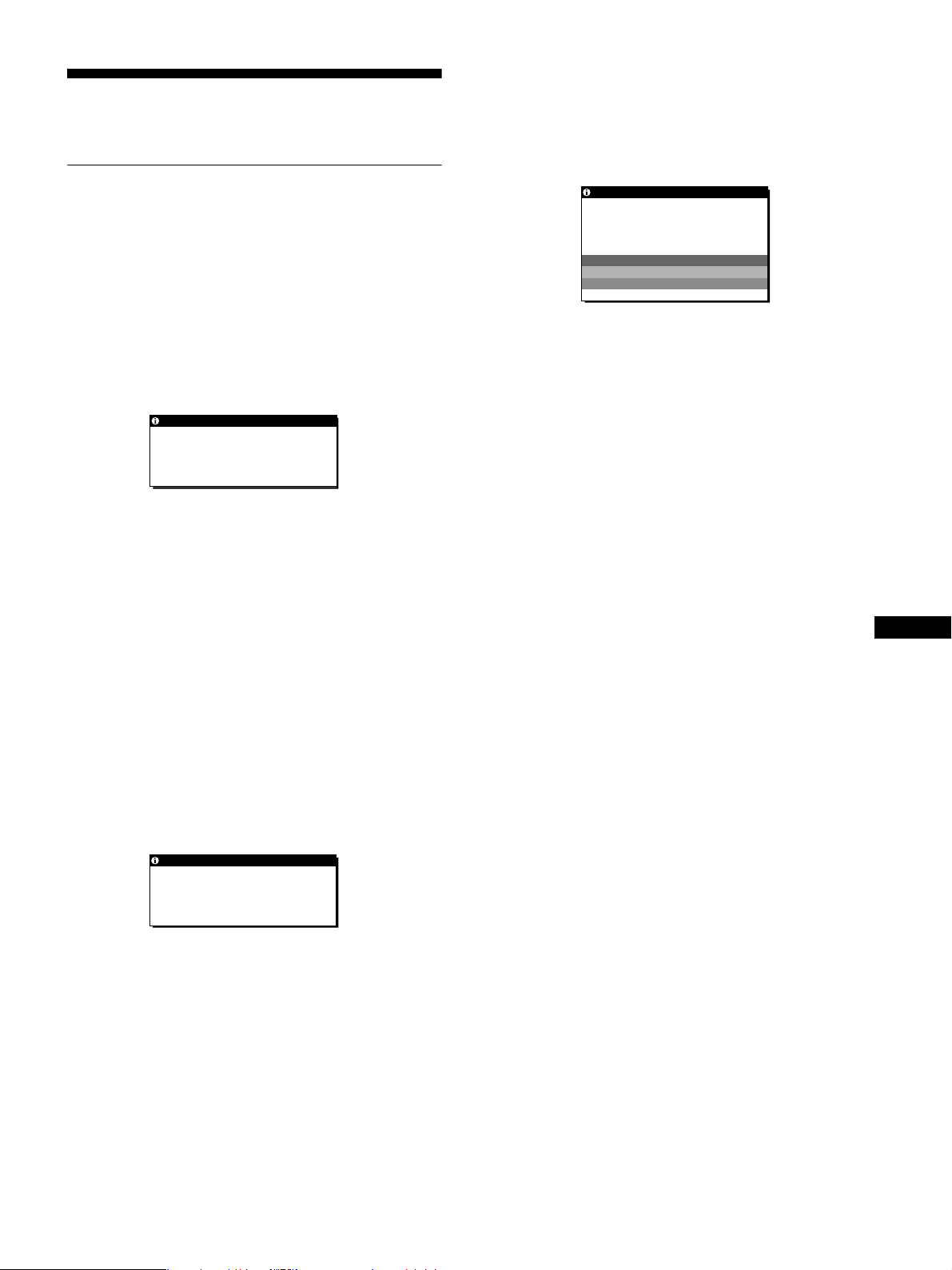
Hibaelhárítás
Mielőtt műszaki segítséget kérne, olvassa el az alábbi részt.
Ha a CABLE DISCONNECTED (NINCS
CSATLAKOZTATVA KÁBEL) üzenet jelenik meg a
képernyőn
Ez azt jelzi, hogy a videojelkábel ki lett húzva a kiválasztott
csatlakozóból.
Képernyőn megjelenő üzenetek
Ha valamilyen probléma van a bemenő jellel, akkor az alábbi
üzenetek valamelyike jelenik meg a képernyőn. A probléma
megoldásához lásd: „Hibajelenségek és elhárításuk”,
18. oldal.
Ha az OUT OF SCAN RANGE (FRISSÍTÉSI
FREKVENCIA TARTOMÁNYON KÍVÜL) üzenet
jelenik meg a képernyőn
Ez azt jelzi, hogy a bemenő jel nem felel meg a monitor
paramétereinek. Ellenőrizze a következőket.
INFORMATION
OUT OF SCAN RANGE
xx. xkHz / x xHz
Ha „xx.x kHz/xx Hz” jelenik meg
Ez azt jelzi, hogy a vízszintes vagy a függőleges
frekvencia nem felel meg a monitor paramétereinek.
A számok az aktuális bemenő jel vízszintes és függőleges
frekvenciáját mutatják.
Ha „RESOLUTION > XGA” jelenik meg (SDM-S51R)
Ez azt jelzi, hogy a felbontás nem felel meg a monitor
paramétereinek.
INFORMATION
CABLE D I SCONNECT ED
GO TO POWER SAVE
GO TO POWER SAVE (ÁTKAPCSOLÁS
ENERGIATAKARÉKOS MÓDBA)
A monitor az üzenet megjelenése után kb. 5
másodperccel átkapcsol energiatakarékos módba.
HU
Ha „RESOLUTION > SXGA” jelenik meg
(SDM-S71R/S81R)
Ez azt jelzi, hogy a felbontás nem felel meg a monitor
paramétereinek.
Ha a NO INPUT SIGNAL (NINCS BEMENŐ JEL)
üzenet jelenik meg a képernyőn
Ez azt jelzi, hogy nincs bemenő jel.
INFORMATION
NO I NPUT S IGNAL
GO TO POWER SAVE
GO TO POWER SAVE (ÁTKAPCSOLÁS
ENERGIATAKARÉKOS MÓDBA)
A monitor az üzenet megjelenése után kb. 5
másodperccel átkapcsol energiatakarékos módba.
(folytatás)
17
Page 58

Hibajelenségek és elhárításuk
Ha a problémát a csatlakoztatott számítógép vagy egyéb készülék okozza, akkor nézze át a csatlakoztatott készülék használati
útmutatóját.
Használja az öndiagnosztika funkciót (20. oldal), ha az alábbi javaslatok nem segítenek megoldani a problémát.
Jelenség Ellenőrizze az alábbiakat
Nincs kép
Ha a 1 feszültségjelző lámpa
nem világít, vagy ha a 1
feszültségjelző lámpa nem gyullad
ki, amikor megnyomja a 1
tápkapcsolót
Ha a 1 feszültségjelző lámpa
zölden világít vagy narancssárgán
villog
Ha a CABLE DISCONNECTED
(NINCS CSATLAKOZTATVA
KÁBEL) üzenet jelenik meg a
képernyőn
Ha a NO INPUT SIGNAL
(NINCS BEMENŐ JEL) üzenet
jelenik meg a képernyőn, vagy a
1 feszültségjelző lámpa
narancssárgán, vagy felváltva
zölden és narancssárgán világít
Ha az OUT OF SCAN RANGE
(FRISSÍTÉSI FREKVENCIA
TARTOMÁNYON KÍVÜL)
üzenet jelenik meg a képernyőn
Windows rendszerben • Ha egy régi monitort cserélt le erre a monitorra, akkor csatlakoztassa ismét a régi
Macintosh rendszerben • Ha Macintosh adaptert használ (nincs a tartozékok között), akkor ellenőrizze, hogy
• Ellenőrizze, hogy a tápkábel jól van-e csatlakoztatva.
• Ellenőrizze, hogy a 1 tápkapcsoló „on” (be) állásban van-e.
• Használja az öndiagnosztika funkciót (20. oldal).
• Ellenőrizze, hogy a videojelkábel jól van-e csatlakoztatva, és az összes csatlakozó
stabilan van-e bedugva a foglalatába (7. oldal).
• Ellenőrizze, hogy a bemenő videojel csatlakozójának tűi nincsenek-e elhajolva vagy
benyomódva.
• A tartozékként kapott videojelkábel van csatlakoztatva? Ha nem a tartozékként
megkapott videojelkábelt csatlakoztatja, akkor a CABLE DISCONNECTED
(NINCS CSATLAKOZTATVA KÁBEL) üzenet jelenhet meg a képernyőn,
mielőtt a monitor átkapcsolna energiatakarékos módba. Ez nem jelent hibás
működést.
• Ellenőrizze, hogy a videojelkábel jól van-e csatlakoztatva, és az összes csatlakozó
stabilan van-e bedugva a foglalatába (7. oldal).
• Ellenőrizze, hogy a bemenő videojel csatlakozójának tűi nincsenek-e elhajolva vagy
benyomódva.
xA csatlakoztatott számítógép vagy egyéb készülék által okozott problémák
• A számítógép energiatakarékos módban működik. Nyomjon le egy billentyűt a
billentyűzeten, vagy mozgassa az egeret.
• Ellenőrizze, hogy helyesen van-e beillesztve a grafikus kártya a számítógépbe.
• Ellenőrizze, hogy a számítógép be van-e kapcsolva.
xA csatlakoztatott számítógép vagy egyéb készülék által okozott problémák
• Ellenőrizze, hogy a videojel frekvenciatartománya a monitor megengedett
tartományán belül van-e. Ha egy régi monitort cserél le erre a monitorra, akkor
csatlakoztassa ismét a régi monitort, és állítsa be a frekvenciát az alábbiak szerint:
Vízszintes: 28–61 kHz (SDM-S51R), 28–80 kHz (SDM-S71R/S81R)
Függőleges frekvencia: 48–75 Hz
monitort, és járjon el az alábbiak szerint. Válassza a Windows illesztőprogramválasztó képernyőjén a „SONY” tételt a „Gyártók” listában, és az „SDM-S51R”, az
„SDM-S71R” vagy az „SDM-S81R” tételt a „Modellek” listában. Ha az „SDMS51R”, az „SDM-S71R” vagy az „SDM-S81R” nem látható a „Modellek” listában,
próbálja meg a „Plug & Play” tételt.
jól van-e csatlakoztatva a Macintosh adapter és a videojelkábel (7. oldal).
18
Page 59
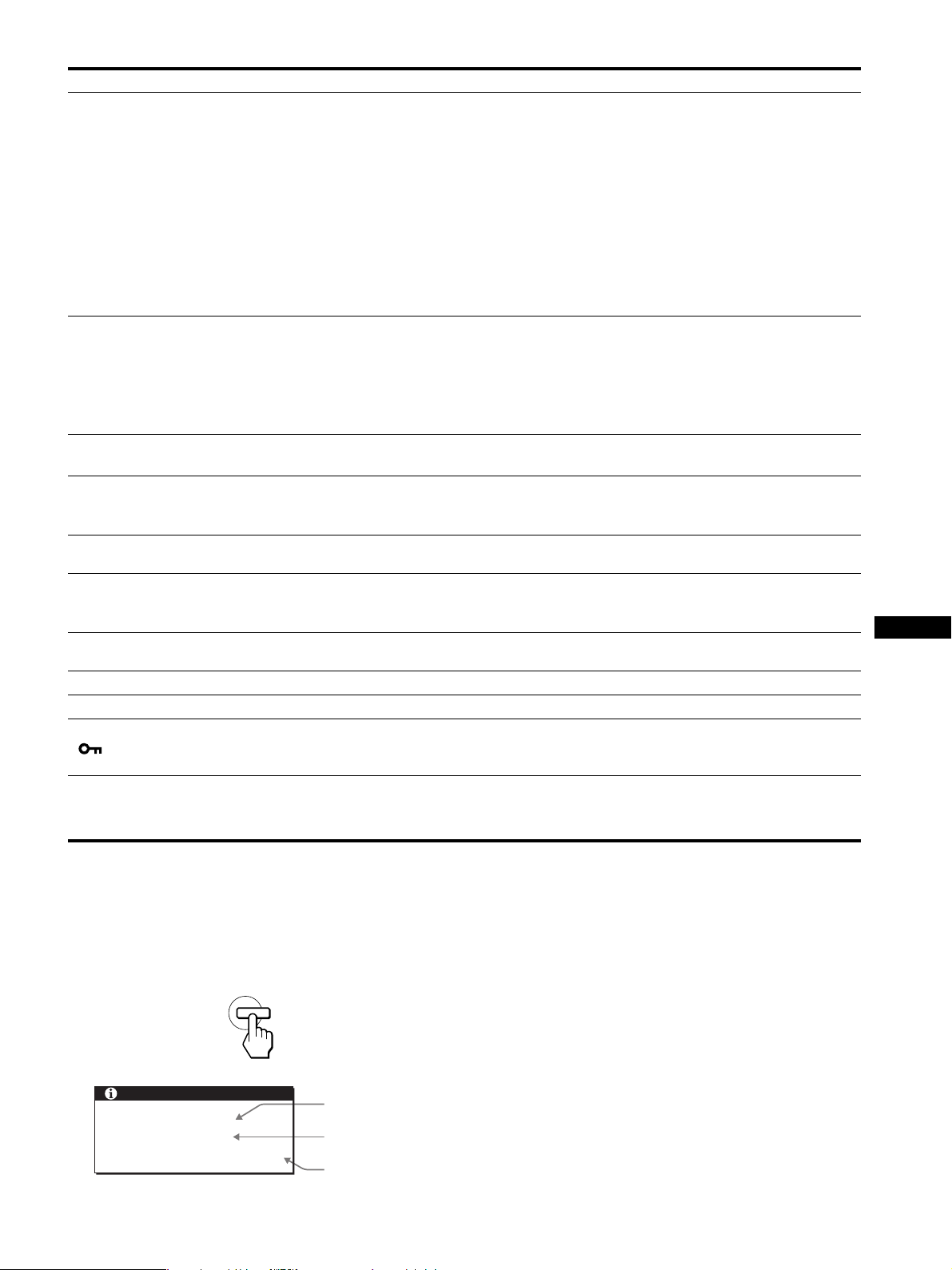
Jelenség Ellenőrizze az alábbiakat
Villódzó, ugráló, remegő vagy
zavaros kép
Homályos a kép • Állítsa be a fényerősséget és a kontrasztot (11. oldal).
Szellemképes a kép • Iktassa ki a videokábel meghosszabbítását és/vagy a videojel-elosztó dobozt.
Nincs középen a kép, vagy nem
megfelelő méretű
Túl kicsi a kép xA csatlakoztatott számítógép vagy egyéb készülék által okozott problémák
Sötét a kép • Állítsa be a fényerősséget (11. oldal).
Hullámos vagy elliptikus minta
(moaré) látható
Nem egyformák a színek • Állítsa be a sorközt és a fázist (12. oldal).
A fehér nem fehérnek látszik • Állítsa be a színhőmérsékletet (13. oldal).
A monitor gombjai nem működnek
( ikon jelenik meg a
képernyőn)
Egy idő után kikapcsol a monitor • Állítsa az energiatakarékos funkciót OFF (KI) állásba (14. oldal).
• Állítsa be a sorközt és a fázist (12. oldal).
• Próbálja másik, lehetőség szerint más áramkörhöz tartozó váltakozó feszültségű
hálózati aljzathoz csatlakoztatni a monitort.
• Változtassa meg a monitor helyzetét.
xA csatlakoztatott számítógép vagy egyéb készülék által okozott problémák
• A grafikus kártya kézikönyvében nézzen utána a helyes monitorbeállításnak.
• Ellenőrizze, hogy a grafikus módot (VESA, Macintosh 19” Color stb.) és a bemenő
jel frekvenciáját támogatja-e a monitor. Még abban az esetben is, ha a frekvencia a
kívánt tartományon belül van, egyes grafikus kártyáknak olyan szinkronizáló
impulzusuk lehet, amely túlságosan rövid a monitor megfelelő szinkronizálásához.
• Állítsa be a számítógép frissítési gyakoriságát (függőleges frekvenciáját) úgy, hogy a
lehető legjobb képet kapja.
• Állítsa be a sorközt és a fázist (12. oldal).
xA csatlakoztatott számítógép vagy egyéb készülék által okozott problémák
• A számítógépen a felbontást állítsa be XGA (1024 × 768) értékre (SDM-S51R).
• A számítógépen a felbontást állítsa be SXGA (1280 × 1024) értékre (SDM-S71R/
S81R).
• Ellenőrizze, hogy mindegyik csatlakozó stabilan van-e a foglalatába dugva.
• Állítsa be a sorközt és a fázist (12. oldal).
• Állítsa be a kép helyét (12. oldal). Ne feledje, hogy egyes videomódokban a kép
nem tölti ki a képernyő teljes felületét.
• Állítsa a számítógép felbontását a képernyő felbontására.
• Állítsa be a háttérvilágítást (14. oldal).
• A monitor bekapcsolását követően több perc is eltelik, amíg világos lesz a kijelző.
• Állítsa be a sorközt és a fázist (12. oldal).
• Ha a menüzárolás az ON (BE) állásban van, állítsa át OFF (KI) állásba (15. oldal).
xA csatlakoztatott számítógép vagy egyéb készülék által okozott problémák
• Kapcsolja ki a számítógép energiatakarékos módját.
HU
A monitor nevének, sorozatszámának és gyártási
idejének megjelenítése.
Miközben videojel érkezik a monitorra, nyomja meg, és
5 másodpercnél hosszabb ideig tartsa lenyomva a
MENU gombot.
Megjelenik a monitor tájékoztató ablaka. Nyomja meg még
egyszer a MENU gombot, és az ablak eltűnik.
MENU
Példa
INFORMATION
MODEL : SDM-S51R
SER NO : 1234567
MANUFACTURED : 2002-40
Modell neve
Sorozatszám
Gyártás hete és éve
Ha valamilyen hibát nem sikerül megszüntetni, hívja fel a
Sony márkakereskedőt, és adja meg számára a következő
adatokat:
• Modell neve: SDM-S51R, SDM-S71R vagy SDM-S81R
• Sorozatszám
• A számítógép és a grafikus kártya neve és paraméterei.
(folytatás)
19
Page 60
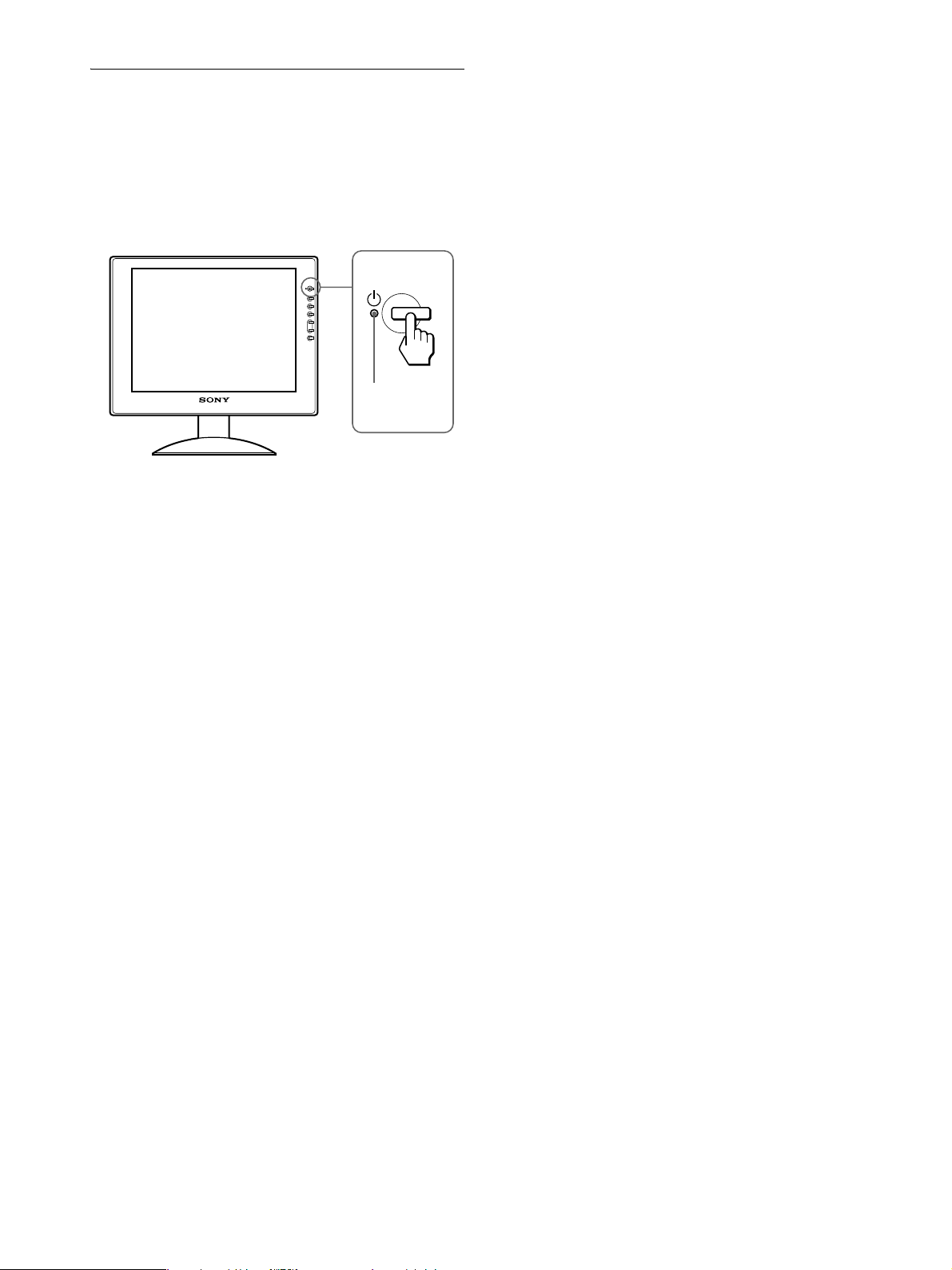
Öndiagnosztika funkció
A monitorba be van építve egy öndiagnosztika funkció. Ha
valamilyen probléma van a monitorral vagy a számítógéppel/
gépekkel, akkor a képernyő elsötétül, és a 1 feszültségjelző
lámpa zölden világít vagy narancssárgán villog. Ha a 1
feszültségjelző lámpa narancssárgán világít, akkor a
számítógép energiatakarékos üzemmódban van. Nyomjon le
egy billentyűt a billentyűzeten, vagy mozgassa az egeret.
1
feszültségjelző
lámpa
Ha a 1 feszültségjelző lámpa zölden világít
1 Kapcsolja ki a 1 tápkapcsolót, és húzza ki a
monitorból a videojelkábelt.
2 Kapcsolja be a monitort a 1 tápkapcsoló
megnyomásával.
Ha mind a négy színsáv (fehér, vörös, zöld és kék)
megjelenik, akkor a monitor helyesen működik.
Csatlakoztassa ismét a videokábelt, és ellenőrizze a
számítógép/gépek működését.
Ha a színsávok nem jelennek meg, akkor feltehetően
meghibásodott a monitor. Tájékoztassa a Sony
márkakereskedőt a monitor állapotáról.
Ha a 1 feszültségjelző lámpa narancssárgán
villog
Nyomja meg kétszer a 1 tápkapcsolót a monitor ki-,
majd bekapcsolásához.
Ha a 1 feszültségjelző lámpa zöld fénnyel gyullad ki, akkor
a monitor helyesen működik.
Ha a 1 feszültségjelző lámpa továbbra is villog, akkor
feltehetően meghibásodott a monitor. Számolja meg a 1
feszültségjelző lámpa narancssárga színű felvillanásai között
eltelt másodperceket, és tájékoztassa a Sony
márkakereskedőt a monitor állapotáról. Előtte azonban
jegyezze fel a monitor típusát és sorozatszámát. Jegyezze fel
a számítógépe és a grafikus kártyája gyártóját és típusát is.
20
Page 61
Műszaki adatok
SDM-S51R
LCD panel Paneltípus: a-Si TFT aktív mátrix
Képméret: 15,0 hüvelyk
Bemeneti jelformátum RGB üzemi frekvencia*
Vízszintes: 28–61 kHz
Függőleges: 48–75 Hz
Felbontás Vízszintes: max. 1024 képpont
Függőleges: max. 768 sor
Bemeneti jelszintek RGB videojel
0,7 Vp-p, 75 Ω, pozitív
Szinkronjel
TTL-szint, 2,2 kΩ,
pozitív vagy negatív
(külön vízszintes és
függőleges)
Tápfeszültség 100–240 V, 50–60 Hz,
Max. 0,6 A
Teljesítményfelvétel Max. 25 W
Üzemi hőmérséklet 5–35
Méretek (szélesség/magasság/mélység)
Súly Kb. 3,6 kg (talapzattal)
Plug & Play DDC2B
Tartozékok Lásd 7. oldal
°C
Monitor (állítva):
Kb. 387 × 330 × 175 mm
1
/4 × 13 × 7 hüvelyk)
(15
(talapzattal együtt)
Kb. 387 × 281 × 48 mm
1
/4 × 11 1/8 × 1 15/16 hüvelyk)
(15
(talapzat nélkül)
Kb. 2,9 kg
(talapzat nélkül)
SDM-S71R/S81R
LCD panel Paneltípus: a-Si TFT Active
Matrix
Képméret: 17,0 hüvelyk
(SDM-S71R)
Képméret: 18,1 hüvelyk
(SDM-S81R)
Bemeneti jelformátum RGB üzemi frekvencia*
Vízszintes: 28–80 kHz
Függőleges: 48–75 Hz
Felbontás Vízszintes: max. 1280 képpont
Függőleges: max. 1024 sor
Bemeneti jelszintek RGB videojel
0,7 Vp-p, 75 Ω, pozitív
Szinkronjel
TTL-szint, 2,2 kΩ,
pozitív vagy negatív
(Külön vízszintes és
függőleges,
vagy kompozit szinkron)
0,3 Vp-p, 75 Ω, negatív
(szinkron a zöld szín alapján)
Tápfeszültség 100–240 V, 50–60 Hz,
Max. 1,0 A
Teljesítményfelvétel Max. 45 W (SDM-S71R)
Max. 55 W (SDM-S81R)
Üzemi hőmérséklet 5–35
Méretek (szélesség/magasság/mélység)
Súly Kb. 5,7 kg (talapzattal)
Plug & Play DDC2B
Tartozékok Lásd 7. oldal
°C
Monitor (állítva):
Kb. 423 × 399 × 233 mm
3
/4 × 15 3/4 × 9 1/4 hüvelyk)
(16
(talapzattal együtt)
(SDM-S71R)
Kb. 439 × 416 × 233 mm
3
/8 × 16 1/2 × 9 1/4 hüvelyk)
(17
(talapzattal együtt)
(SDM-S81R)
Kb. 423 × 340 × 62 mm
3
/4 × 13 1/2 × 2 1/2 hüvelyk)
(16
(talapzat nélkül) (SDM-S71R)
Kb. 439 × 357 × 70 mm
3
/8 × 14 1/8 × 2 7/8 hüvelyk)
(17
(talapzat nélkül) (SDM-S81R)
(SDM-S71R)
Kb. 6,9 kg (talapzattal)
(SDM-S81R)
Kb. 4,4 kg
(talapzat nélkül) (SDM-S71R)
Kb. 5,6 kg
(talapzat nélkül) (SDM-S81R)
HU
(folytatás)
21
Page 62

* Javasolt függőleges és vízszintes szinkronizálási mód
• A vízszintes szinkronjel szélességének nagyobbnak kell
lennie a teljes vízszintes idő 4,8 %-ánál vagy 0,8 µs-nál (a
kettő közül a nagyobb érvényes).
• A vízszintes kioltás szélességének meg kell haladnia a
2,5 µs-ot.
• A függőleges kioltás szélességének meg kell haladnia a
450 µs-ot.
A kialakítás és a műszaki adatok külön értesítés nélkül
változhatnak.
22
Page 63
Obsah
Bezpečnostní opatření . . . . . . . . . . . . . . . . . . . . . . . . . . . . . . . . . . . 4
Díly a ovládací prvky. . . . . . . . . . . . . . . . . . . . . . . . . . . . . . . . . . . . . 5
Instalace . . . . . . . . . . . . . . . . . . . . . . . . . . . . . . . . . . . . . . .7
Krok 1: Připojte displej k počítači . . . . . . . . . . . . . . . . . . . . . . . . . . 7
Krok 2: Připojte napájecí kabel . . . . . . . . . . . . . . . . . . . . . . . . . . . . 8
Krok 3: Zajistěte kabely a zavřete zadní kryt . . . . . . . . . . . . . . . . . . 8
Krok 4: Zapněte monitor a počítač . . . . . . . . . . . . . . . . . . . . . . . . . 9
Nastavení náklonu . . . . . . . . . . . . . . . . . . . . . . . . . . . . . . . . . . . . . . 9
Nastavení monitoru . . . . . . . . . . . . . . . . . . . . . . . . . . . . .10
Ovládání nabídky . . . . . . . . . . . . . . . . . . . . . . . . . . . . . . . . . . . . . . 10
Nastavení kontrastu (CONTRAST) . . . . . . . . . . . . . . . . . . . . . . . . . 11
Nastavení jasu zobrazení (BRIGHTNESS) . . . . . . . . . . . . . . . . . . . 11
Odstranění blikání nebo chvění (PHASE/PITCH) . . . . . . . . . . . . . . 12
Nastavení polohy obrazu (H CENTER/V CENTER). . . . . . . . . . . . . 12
Nastavení teploty barev (COLOR). . . . . . . . . . . . . . . . . . . . . . . . . . 13
Změna polohy nabídek (MENU POSITION) . . . . . . . . . . . . . . . . . . 14
Automatické nastavení kvality obrazu (SCREEN RESET)/
Obnovení výchozích hodnot dat nastavení (ALL RESET). . . . . . . . 14
Další nastavení . . . . . . . . . . . . . . . . . . . . . . . . . . . . . . . . . . . . . . . . 14
• Macintosh je ochranná známka
společnosti Apple Computer, Inc.,
registrovaná v USA a v jiných
zemích.
• Windows
registrované ochranné známky
společnosti Microsoft Corporation v
USA a jiných zemích.
• IBM PC/IT a VGA jsou registrované
ochranné známky společnosti IBM
Corporation v USA.
• VESA a DDC
známky sdružení Video Electronics
Standards Association.
•
E
známka v USA.
• Všechny ostatní uvedené názvy
produktů mohou být ochrannými
známkami nebo registrovanými
ochrannými známkami příslušných
vlastníků.
•Značky „“ a „“ nejsou uváděny v
této příručce ve všech případech.
a MS-DOS jsou
jsou ochranné
NERGY STAR je registrovaná
Technické funkce. . . . . . . . . . . . . . . . . . . . . . . . . . . . . . .16
Úsporný režim. . . . . . . . . . . . . . . . . . . . . . . . . . . . . . . . . . . . . . . . . 16
Funkce automatického nastavení kvality obrazu . . . . . . . . . . . . . . 16
Odstraňování problémů. . . . . . . . . . . . . . . . . . . . . . . . . .17
Zprávy na obrazovce . . . . . . . . . . . . . . . . . . . . . . . . . . . . . . . . . . . 17
Příznaky problémů a jejich odstranění . . . . . . . . . . . . . . . . . . . . . . 18
Funkce vnitřní kontroly . . . . . . . . . . . . . . . . . . . . . . . . . . . . . . . . . . 20
Technické údaje. . . . . . . . . . . . . . . . . . . . . . . . . . . . . . . .21
TCO’99 Eco-document (for the white model). . . . . . . . . . . . . . . . . . .i
TCO’95 Eco-document (for the black model). . . . . . . . . . . . . . . . . . ii
CZ
3
Page 64
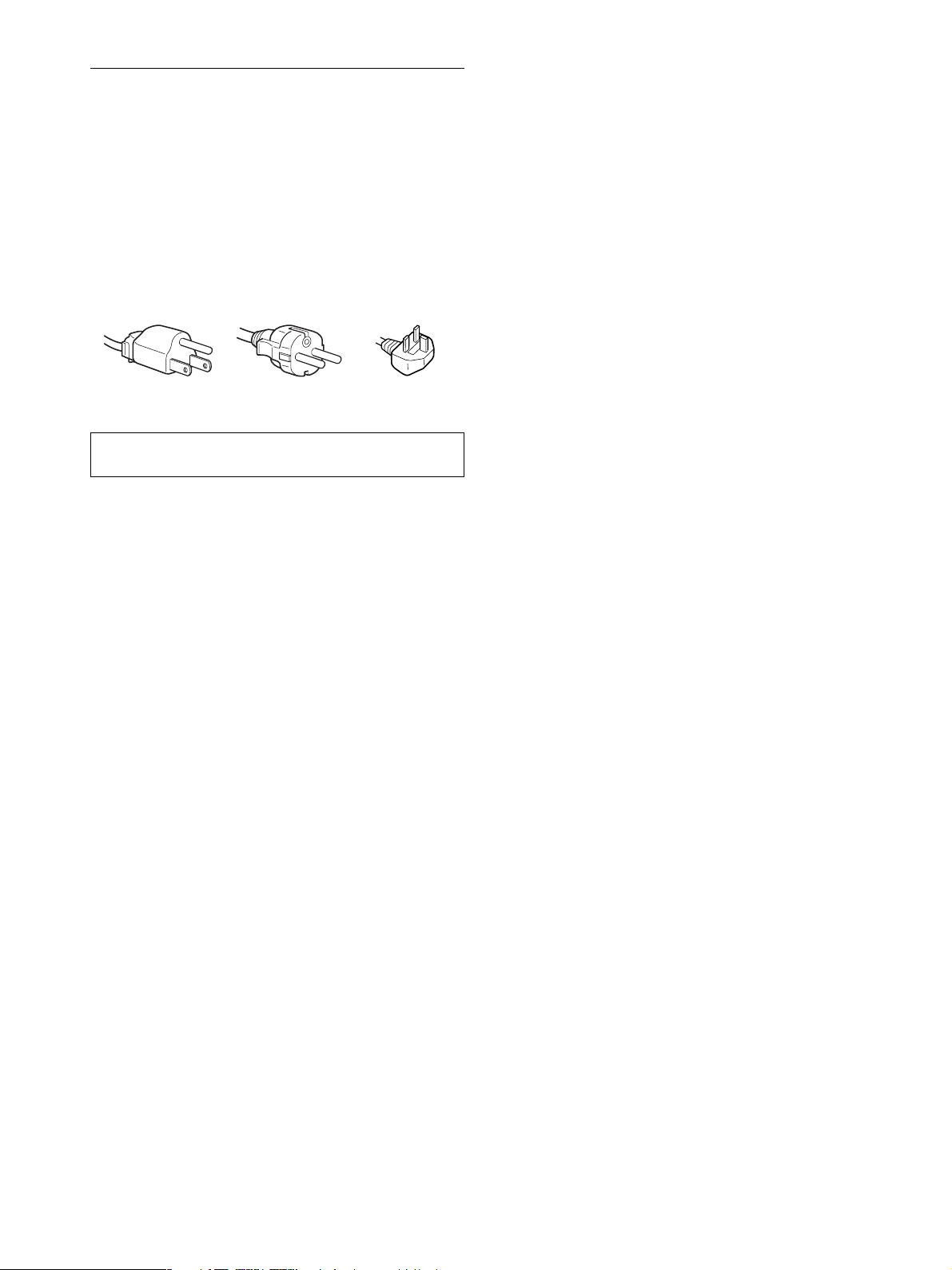
Bezpečnostní opatření
Upozornění týkající se napájení
• Použijte dodaný napájecí kabel. Pokud použijete jiný
napájecí kabel, přesvědčte se, že je slučitelný s vaší místní
rozvodnou sítí.
Pro zákazníky v USA
Pokud nepoužijete odpovídající kabel, tento monitor
nebude splňovat povinné standardy FCC.
Pro zákazníky ve Velké Británii
Pokud monitor používáte ve Velké Británii, ujistěte se, že
používáte odpovídající napájecí kabel pro Velkou Británii.
Příklad typů zástrček
pro 100 až 120 V stř. pro 200 až 240 V stř. pouze pro 240 V stř.
Toto zařízení by mělo být nainstalováno blízko snadno
dosažitelné zásuvky.
Umístění
Neinstalujte nebo neponechávejte monitor na následujících
místech:
• Na místech vystavovaných extrémním teplotám, například
blízko radiátorů, topení nebo na přímém slunečním světle.
Vystavování monitoru extrémním teplotám, například v
automobilu zaparkovaném na přímém slunečním světle
nebo v blízkosti topení, může způsobit deformace skříně
nebo poruchy.
• Na místa vystavená mechanickým vibracím nebo otřesům.
• Blízko zařízení vytvářejících silné magnetické pole,
například televizorů nebo dalších domácích spotřebičů.
• Na místa s velkým výskytem prachu, nečistot či písku,
například v blízkosti otevřeného okna nebo dveří. Pokud
bude monitor dočasně umístěn ve venkovním prostředí,
učiňte odpovídající opatření proti prachu a nečistotám ze
vzduchu. V opačném případě by mohlo dojít k
neopravitelné poruše.
Zacházení s displejem LCD
• Displej LCD neumíst’ujte směrem ke slunci, mohlo by
dojít k jeho poškození. Buďte opatrní při umíst’ování
monitoru v blízkosti okna.
• Netlačte na displej LCD a neškrábejte po něm.
Neumíst’ujte na něj žádné těžké předměty. Mohlo by dojít
ke ztrátě linearity nebo k poruchám displeje LCD.
• Pokud se tento monitor bude používat na studeném místě,
může se na displeji objevit zbytkový obraz. Nejedná se o
poruchu. Jakmile teplota vzroste na běžnou provozní
hodnotu, obnoví se běžné zobrazení.
• Pokud bude na displeji zobrazen statický obraz po
dlouhou dobu, může se na chvíli objevit zbytkový obraz.
Tento zbytkový obraz časem zmizí.
• LCD panel se během provozu zahřívá. Nejedná se o
poruchu.
Informace o LCD (Liquid Crystal Display)
Povšimněte si, že LCD obrazovka je vyrobena pomocí
vysoce přesné technologie. Nicméně se na LCD
obrazovce mohou objevovat konstantní černé body
nebo svítící body (červené, modré nebo zelené) a
nepravidelné barevné pruhy nebo pruhy různého jasu.
Nejedná se o poruchu.
(Efektivní body: více než 99,99%)
Údržba
• Před čištěním monitoru nezapomeňte vytáhnout napájecí
kabel ze zásuvky.
• Čistěte LCD obrazovku pomocí jemného hadříku. Pokud
používáte tekutý čistič na sklo, nepoužívejte žádný typ
čistidla obsahující antistatické činidlo nebo podobné
příměsi – může se tím poškrábat ochranná vrstva
obrazovky LCD.
• Čistěte skříň monitoru, panel a ovládací prvky pomocí
měkkého hadříku navlhčeného jemným čisticím
roztokem. Nepoužívejte abrazivní houbičku, čisticí prášek
nebo rozpouštědla jako je líh nebo benzín.
• Nejezděte po obrazovce, nedotýkejte se nebo net’ukejte
na povrch obrazovky ostrými nebo drsnými předměty jako
je propisovačka nebo šroubovák. Tento typ dotyku může
způsobit poškrábání obrazovky.
• Uvědomte si, že pokud je tento monitor vystaven těkavým
roztokům jako jsou insekticidy, nebo pokud dojde k
dlouhodobému styku s gumovými materiály nebo
materiály z PVC, může dojít ke změnám v materiálu nebo
k degradaci ochranné vrstvy displeje LCD.
Přeprava
• Odpojte od monitoru všechny kabely a pevně uchopte
stojan a základnu monitoru oběma rukama. Pokud
monitor upustíte, můžete se zranit nebo může dojít k
poškození monitoru.
• Při přepravě nebo zasílání tohoto monitoru do opravy
použijte původní lepenkovou krabici a balicí materiál.
Likvidace monitoru
• Nelikvidujte tento monitor vyhozením do běžného
domácího odpadu.
• Prosvětlovací zářivka použitá v monitoru obsahuje
rtut’. Likvidace monitoru musí být provedena v
souladu s místními předpisy pro nakládání s
nebezpečným odpadem.
4
Page 65
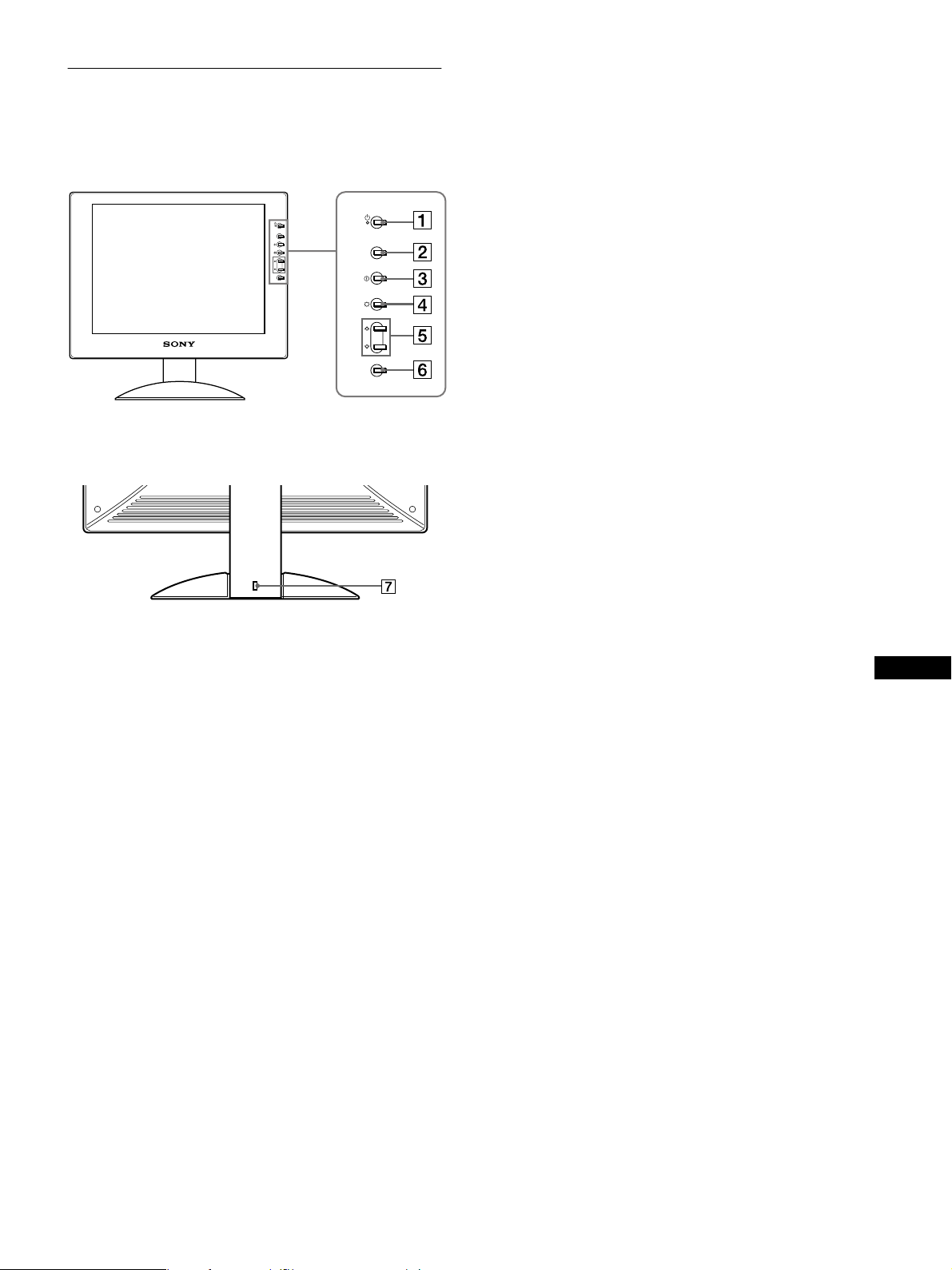
Díly a ovládací prvky
Podrobné informace najdete na stranách uvedených v
závorkách.
Přední strana displeje LCD
MENU
MENU
OK
OK
Zadní strana stojanu monitoru
OPEN
1 1 Vypínač a indikátor (napájení) (strany 9, 16, 20)
Tímto vypínačem se displej zapíná a vypíná.
Je-li displej zapnutý, indikátor napájení svítí zeleně a jeli monitor v úsporném režimu, indikátor svítí oranžově.
2 Tlačítko MENU (strany 10, 11)
Toto tlačítko zobrazuje nebo zavírá hlavní nabídku.
3 6 tlačítko (kontrastu) (strana 11)
Toto tlačítko zobrazí nabídku CONTRAST.
4 8 tlačítko (jasu) (strana 11)
Toto tlačítko zobrazí nabídku BRITGHTNESS.
5 M/m tlačítka (strana 11)
Tato tlačítka slouží jako tlačítka M/m při výběru položek
nabídek a při provádění nastavení.
6 Tlačítko OK (strana 11)
Tímto tlačítkem se vybírá položka nebo potvrzují
nastavení v nabídce.
7 Otvor bezpečnostního zámku
Otvor bezpečnostního zámku je určen pro použití
bezpečnostního systému Kensington Micro Saver
Security System.
Micro Saver Security System je ochranná známka
společnosti Kensington.
CZ
(pokračování)
5
Page 66
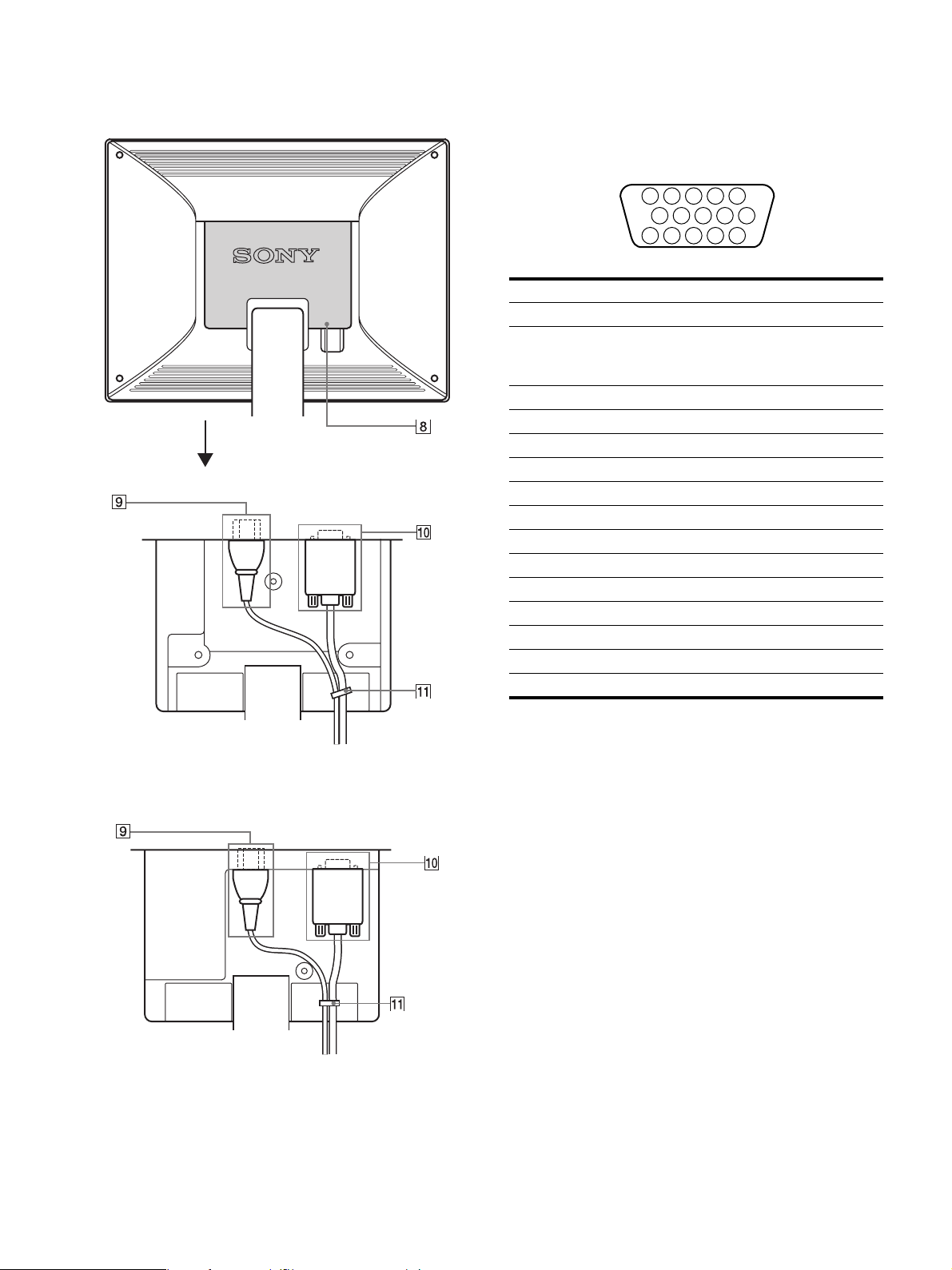
Zadní strana displeje LCD
9 Konektor střídavého napájení AC IN (strana 8)
Připojte napájecí kabel (dodaný).
q; Vstupní konektor HD15 (RGB) (strana 7)
Tento konektor slouží pro vstup videosignálu RGB (0,7
Vp-p, pozitivní) a signálů SYNC.
SDM-S51R
Otevřete zadní kryt.
5 4 3 2
1
678910
1112131415
Č. kolíku Signál
OPEN
1 Červená
2 Zelená (SDM-S51R)
Zelená (synchronizace v signálu zelené)
(SDM-S71R/S81R)
3 Modrá
4ID (uzemnění)
5Uzemnění DDC*
6 Uzemnění červené
7Uzemnění zelené
8 Uzemnění modré
9 DDC + 5V*
10 Uzemnění
11 ID (uzemnění)
12 Obousměrná data (SDA)*
13 H. synchronizace
14 V. synchronizace
15 Data Clock (SCL)*
SDM-S71R/S81R
Toto zobrazení zadní strany displeje je SDM-S71R.
8 Zadní kryt (strana 8)
Otevřete tento kryt, pokud připojujete/odpojujete
kabely nebo přívody.
* DDC (Display Data Channel – kanál pro přenos dat mezi
monitorem a PC) je standardem VESA.
qa Držák kabelu (strana 8)
Tento díl zajišt’uje kabely a přívody k monitoru.
6
Page 67
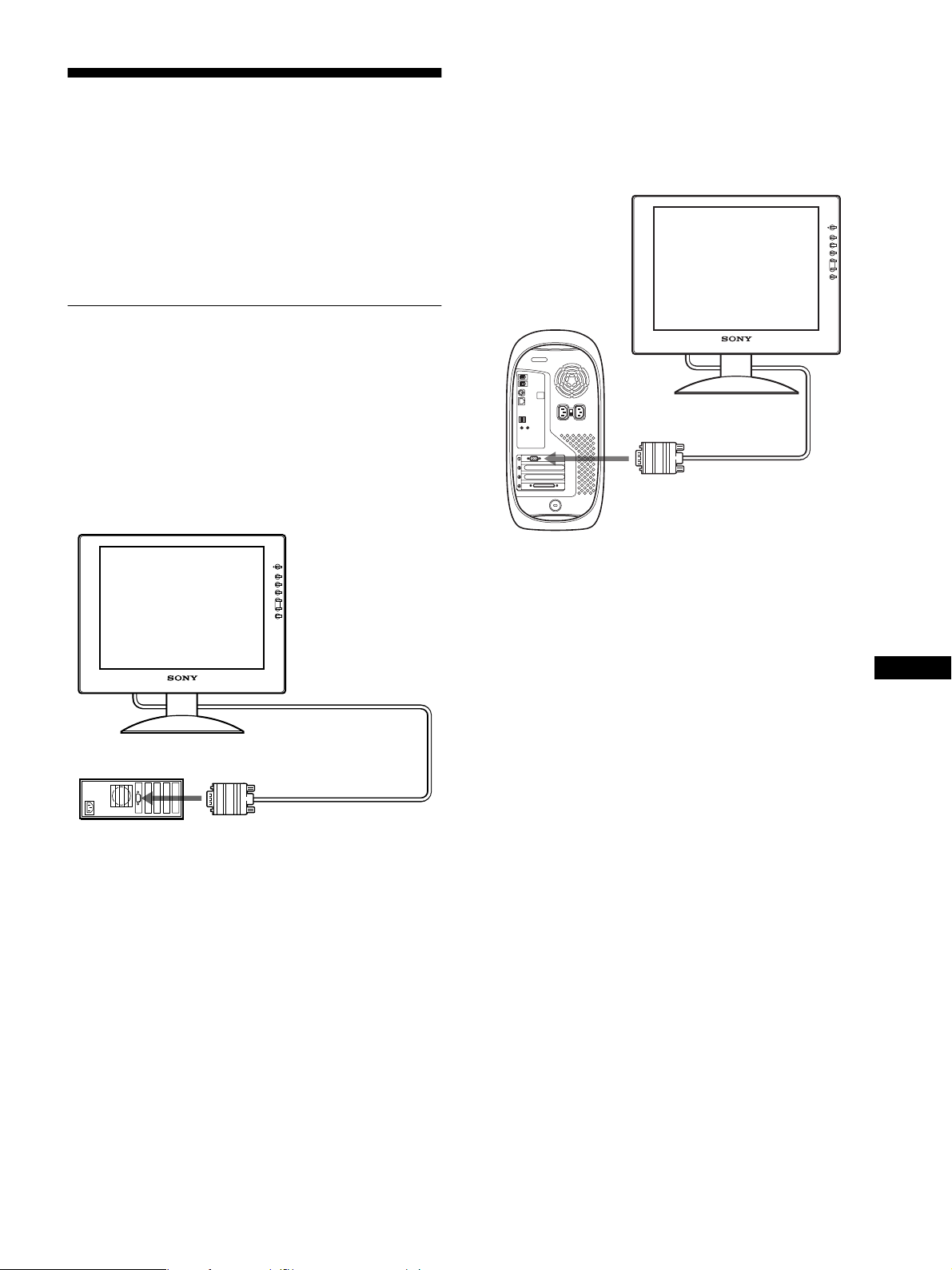
Instalace
Než začnete monitor používat, zkontrolujte, zda balení
obsahuje následující položky:
• Displej LCD
• Napájecí kabel
• Kabel videosignálu HD15 (RGB)
• Pásek na kabely
• Disk s nástroji Windows/nástroji Macintosh
• Záruční list
• Tuto příručku
Krok 1:Připojte displej k počítači
Monitor i počítač před připojením vypněte.
Poznámky
• Nedotýkejte se kolíků konektoru kabelu videosignálu, mohlo by
dojít k jejich ohnutí.
• Zkontrolujte orientaci konektoru HD15, předejdete tak
nebezpečí ohnutí kolíků konektoru kabelu videosignálu.
x Připojení k počítači IBM PC/AT nebo
kompatibilnímu počítači
x Připojení k počítači Macintosh nebo
kompatibilnímu počítači
V případě potřeby použijte při připojování tohoto monitoru
k počítači Macintosh adaptér Macintosh (není součástí
dodávky). Adaptér pro Macintosh připojte k počítači před
připojením kabelu.
do výstupu video
Kabel video signálu
HD15 (RGB) (dodaný)
IBM PC/AT nebo
kompatibilní počítač
do výstupu video
kabel video signálu HD15 (RGB)
(dodaný)
Macintosh nebo
kompatibilní počítač
CZ
7
Page 68
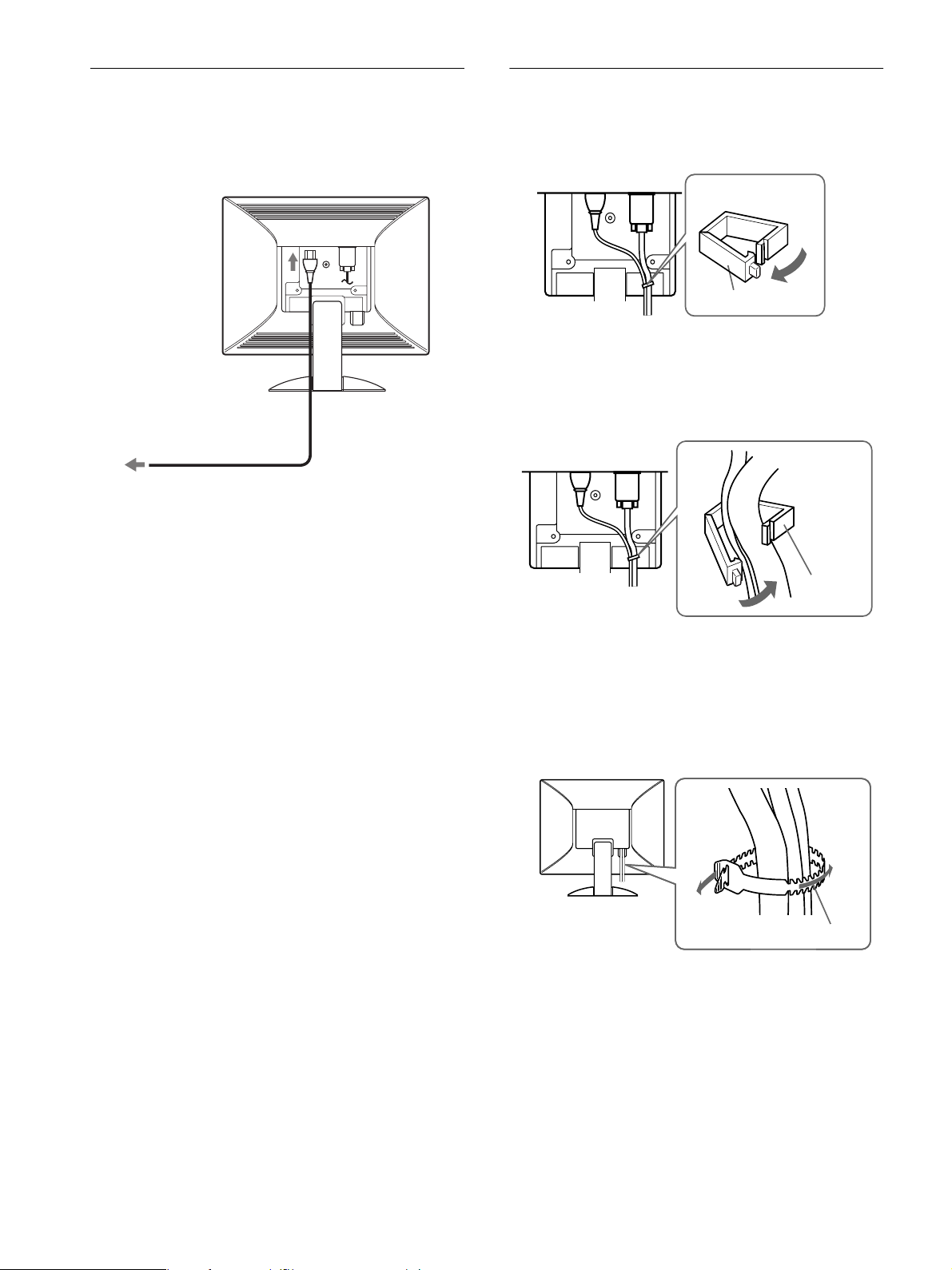
Krok 2:Připojte napájecí kabel
Ujistěte se, že monitor i počítač je vypnutý. Připojte nejdříve
napájecí kabel k monitoru a poté ho zapojte do elektrické
zásuvky.
do zdířky
Krok 3:Zajistěte kabely a zavřete
zadní kryt
1
Vyjměte držák kabelu.
OPEN
do sít’ové zásuvky
napájecí kabel (dodaný)
Na obrázku je zadní strana monitoru SDM-S51R.
Totéž platí pro model SDM-S71R/S81R .
Držák kabelu
Na obrázcích je zadní strana monitoru SDM-S51R.
Totéž platí pro model SDM-S71R/S81R.
2
Zajistěte kabely a přívody pomocí držáku kabelu.
Svažte kabely a přívody dle obrázku, aby bylo možné
bezpečně zavřít zadní kryt.
Držák
kabelu
3
Zavřete zadní kryt.
Svázání kabelů a přívodů
Můžete svázat kabely a přívody pomocí dodaného pásku na
kabely.
pásek na kabely
8
Page 69
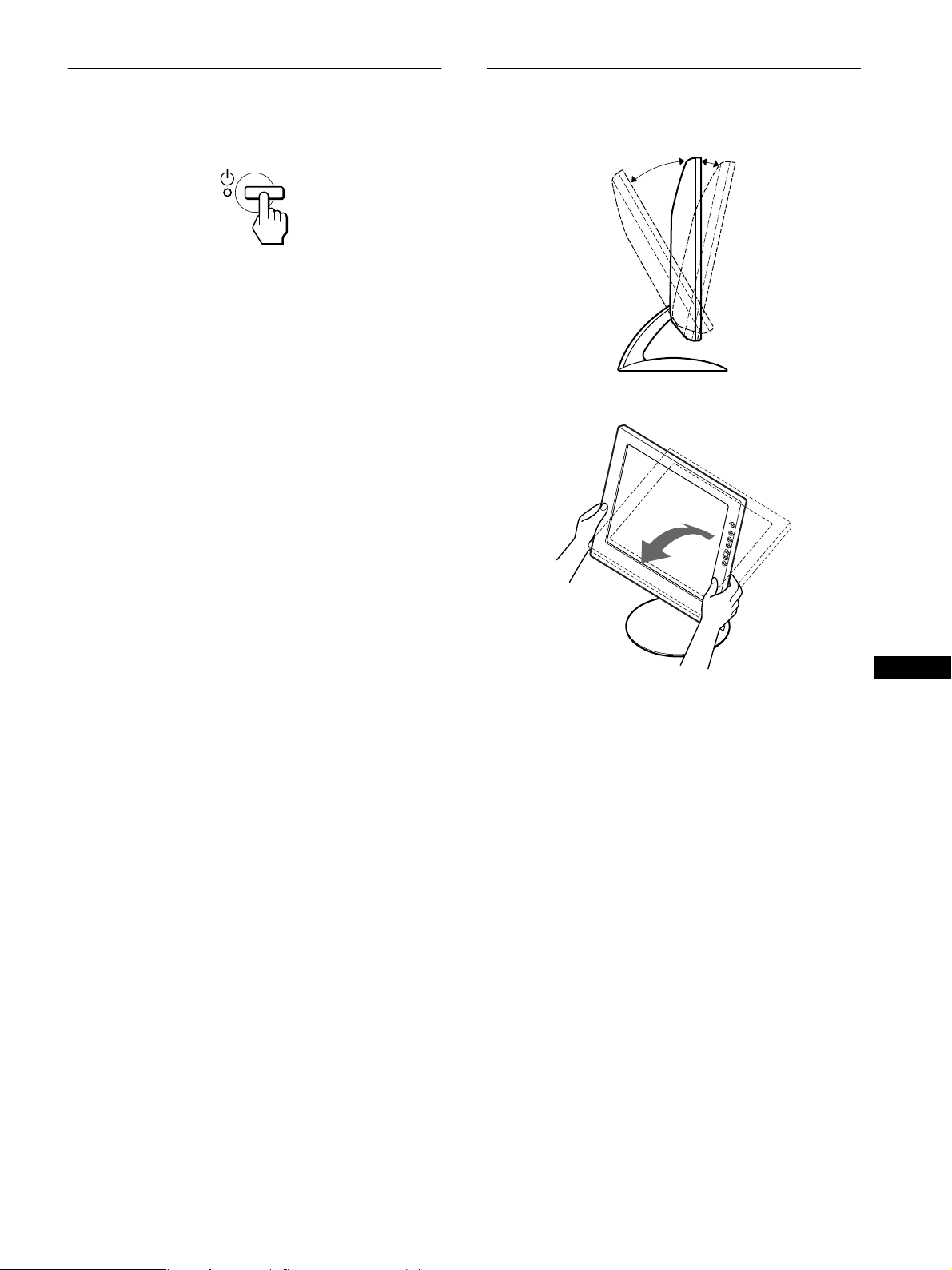
Krok 4:Zapněte monitor a počítač
Nastavení náklonu
1
Stiskněte vypínač 1 (napájení).
Indikátor na monitoru se rozsvítí zeleně.
2
Zapněte počítač.
Instalace monitoru je dokončena. V případě potřeby
nastavte obraz ovládacími prvky monitoru.
Pokud se na obrazovce neobjeví žádný obraz
• Zkontrolujte, zda je správně připojen napájecí kabel a
kabel video signálu.
• Zobrazí-li se na obrazovce zpráva NO INPUT SIGNAL,
počítač je v úsporném režimu. Zkuste stisknout
libovolnou klávesu na klávesnici nebo pohnout myší.
• Zobrazí-li se na obrazovce zpráva CABLE
DISCONNECTED, zkontrolujte, zda je videokabel
správně připojen.
• Pokud se na obrazovce zobrazí zpráva OUT OF SCAN
RANGE, připojte znovu starý monitor. Poté nastavte
grafickou kartu počítače tak, aby hodnota horizontální
frekvence byla v rozsahu 28 – 61 kHz (SDM-S51R), 28 – 80
kHz (SDM-S71R/S81R) a vertikální frekvence v 48 – 75
Hz.
Tento displej je možné upravit v rozsahu následujících úhlů.
30°
Uchopte spodní strany panelu LCD a nastavte náklon
monitoru.
5°
Další informace o zprávách na obrazovce viz „Příznaky
problémů a jejich odstranění“ na straně 18.
Použití specifických ovladačů není nutné
Tento monitor vyhovuje standardu „DDC“ Plug & Play a umožňuje
automaticky detekovat veškeré informace o monitoru. Do počítače
není nutné instalovat specifické ovladače.
Při prvním zapnutí počítače se může na obrazovce zobrazit okno
Průvodce instalací. V takovém případě postupujte dle zobrazených
pokynů. Automaticky bude vybrán monitor Plug & Play, takže tento
monitor můžete použít.
Vertikální frekvence se nastaví na 60 Hz.
Vzhledem k tomu, že se neprojevuje blikání obrazu, můžete
používat toto nastavení. Nemusíte nastavovat vertikální frekvenci
na vysoké hodnoty.
CZ
Pohodlné používání monitoru
Tento displej je navržen tak, abyste ho mohli nastavit na
pohodlný pozorovací úhel. Nastavte úhel vašeho displeje dle
výšky stolu a židle a také tak, aby se vám do očí neodráželo
okolní světlo.
9
Page 70
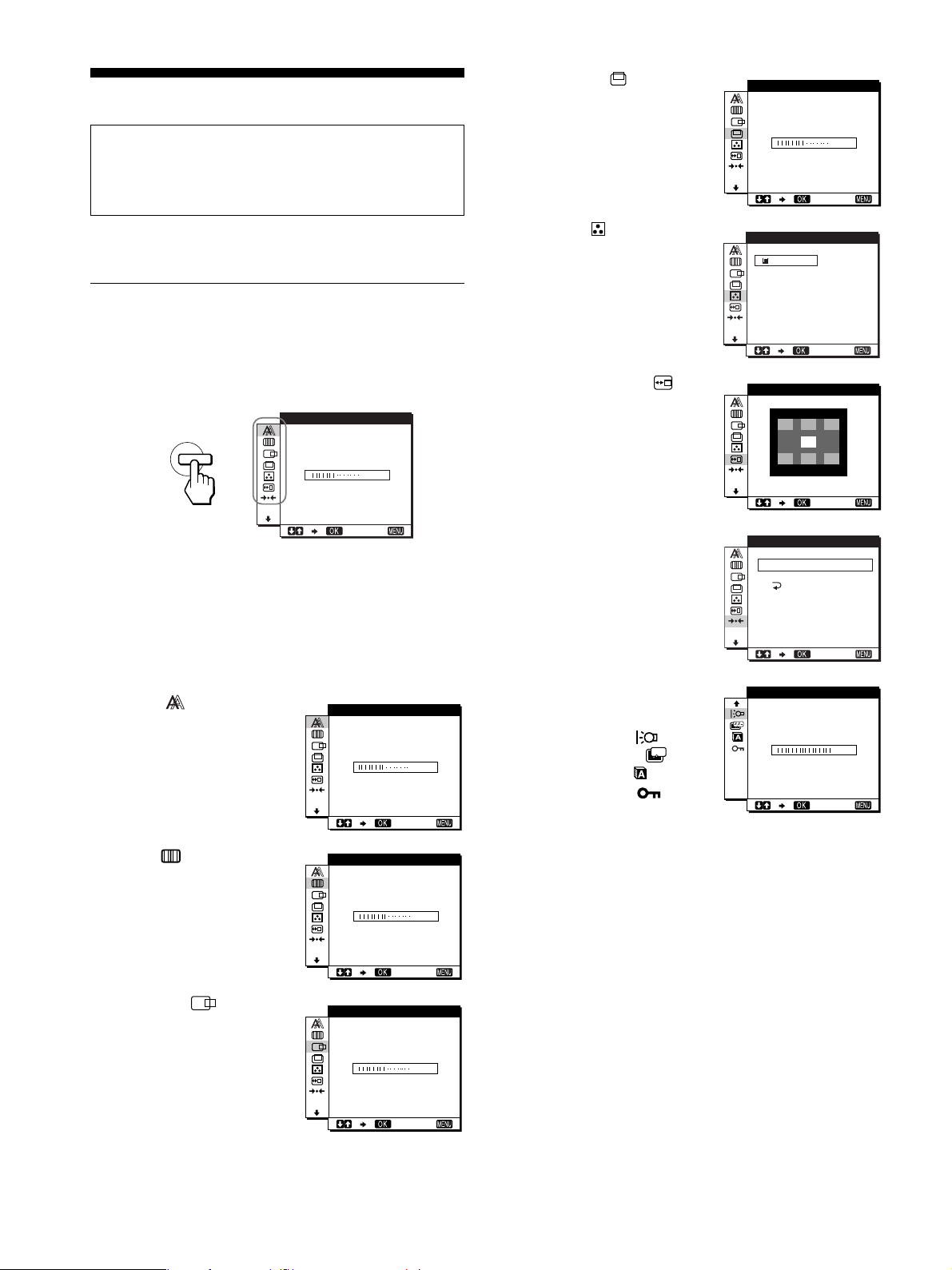
Nastavení monitoru
Před provedením nastavení
Připojte monitor k počítači a zapněte je.
Nejlepších výsledků dosáhnete, pokud před
nastavováním vyčkáte alespoň 30 minut.
4 V CENTER
(strana 12)
Chcete-li nastavit
vertikální vystředění,
vyberte nabídku V
CENTER.
VCENTER
50
EXIT
Četná nastavení monitoru můžete provádět pomocí nabídky
na monitoru.
Ovládání nabídky
Po stisknutí tlačítka MENU se na obrazovce zobrazí hlavní
nabídka. Viz strana 11 pro další informace o používání
tlačítka MENU.
PHAS E
MENU
3
Pomocí tlačítek M/m a OK vyberete ikony z předchozího
obrázku hlavní nabídky. Zobrazí se následující
nabídka1~8. Držte stisknuté m , dokud se neobjeví ikony
v nabídce 8. Viz strana 11 pro více informací o používání
tlačítek M/m a OK.
1 PHASE (strana 12)
Pokud jsou znaky nebo
obrázky po celé obrazovce
zobrazeny rozmazaně,
vyberte nabídku PHASE a
nastavte fázi. Fázi nastavte
po nastavení rozteče.
,
3 0
EXIT
PHAS E
30
EXIT
5 COLOR (strana 13)
Chcete-li nastavit teplotu
barev, vyberte nabídku
COLOR. Toto změní
odstín obrazovky.
6 MENU POSITION
(strana 14)
Chcete-li změnit polohu
zobrazované nabídky,
vyberte nabídku MENU
POSITION.
7 RESET (strana 14)
vyberte RESET, chcete-li
přizpůsobit kvalitu obrazu
nebo vrátit data
přizpůsobení na výchozí
hodnotu.
8 Další nabídky (strana 14)
Nastavte následující
položky nabídky.
•BACKLIGHT
•POWER SAVE
ZZ...
•LANGUAGE
•MENU LOCK
COL OR
9300K
0K
650
USER
ALDJUST
MEN NUP
OS I I OT
RESET
SCREEN
RESET
ALL
BACKL IGHT
EXI
EXIT
RESET
EXIT
010
EXIT
T
2 PITCH (strana 12)
Pokud jsou znaky nebo
obrázky v některých
oblastech obrazovky
nejasné, vyberte nabídku
PITCH a nastavte rozteč.
3 H CENTER
(strana 12)
Chcete-li nastavit
horizontální vystředění,
vyberte nabídku H
CENTER.
10
PITCH
1344
EXIT
HCENTER
50
EXIT
Page 71
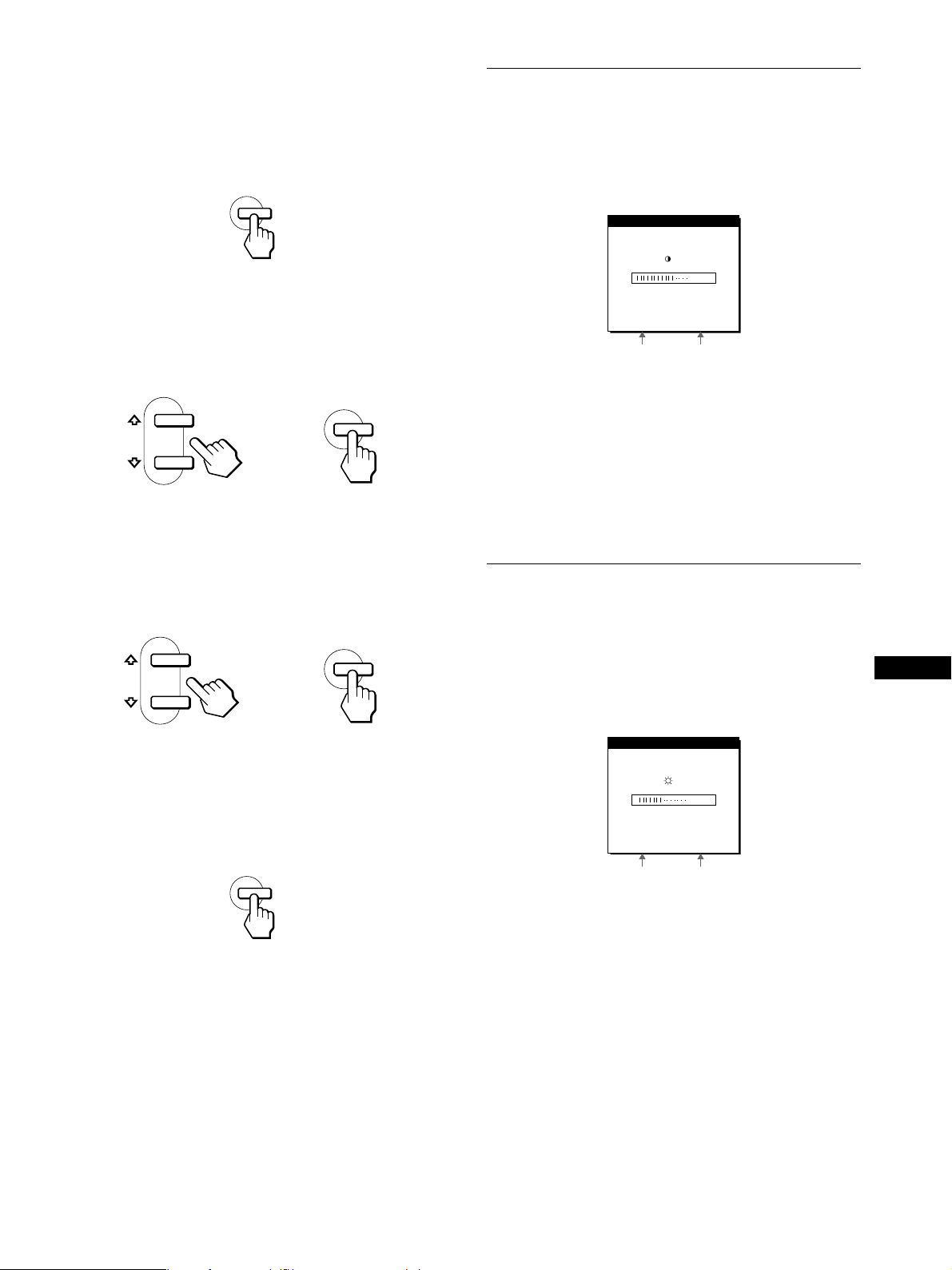
x Používání tlačítek MENU, M/ma OK
1
Zobrazte hlavní nabídku.
Hlavní nabídka se na displeji zobrazí po stisknutí tlačítka
MENU.
MENU
2
Zvolte nabídku, ve které chcete provést změnu
nastavení.
Pomocí tlačítek M/m zobrazte požadovanou nabídku.
Stisknutím tlačítka OK vyberte položku nabídky.
OK
,
3
Přizpůsobte nabídku.
Pro změnu nastavení stiskněte tlačítka M/m , a poté
stiskněte tlačítko OK.
Stisknutím tlačítka OK se provedená nastavení uloží a
displej se vrátí k předchozí nabídce.
Nastavení kontrastu (CONTRAST)
Nastavení kontrastu se provádí pomocí zvláštní podnabídky
CONTRAST z hlavní nabídky (strana 10).
1
Stiskněte tlačítko 6 (kontrast).
Na obrazovce se zobrazí nabídka CONTRAST.
CONT RAS T
70
48.4kHz/ 60Hz
Horizontální
frekvence aktuálního
vstupního signálu
Zobrazení aktuálního vstupního signálu
Horizontální a vertikální frekvence aktuálního vstupního signálu se
zobrazí v nabídce CONTRAST a BRIGHTNESS.
2
Pomocí tlačítek M/m upravte kontrast.
Po přibližně 5 sekundách po upravení kontrastu nabídka
automaticky zmizí.
Vertikální frekvence
aktuálního vstupního
signálu
Nastavení jasu zobrazení
(BRIGHTNESS)
,
4
Zavřete nabídku.
Jedním stisknutím tlačítka MENU se vrátíte do
normálního zobrazení. Nestisknete-li žádné tlačítko,
nabídka se asi po 30 sekundách automaticky zavře.
MENU
OK
x Obnovení původního nastavení
Pomocí nabídky RESET můžete obnovit původní nastavení.
Viz strana 14 pro další informace o obnovení původního
nastavení.
Nastavení jasu se provádí pomocí zvláštní podnabídky
BRIGHTNESS z hlavní nabídky (strana 10).
1
Stiskněte tlačítko 8 (jas).
Na obrazovce se zobrazí nabídka BRIGHTNESS.
B NESSRIGHT
50
48.4kHz/ 60Hz
Horizontální
frekvence aktuálního
vstupního signálu
2
Pomocí tlačítek M/m upravte jas.
Po 5 sekundách po upravení jasu nabídka automaticky zmizí.
Vertikální frekvence
aktuálního vstupního
signálu
Je-li obrazovka příliš jasná
Upravte podsvícení. Pro další informace o nastavení
podsvícení viz „Nastavení podsvícení.“ na straně 14.
Poznámka
Kontrast ani jas nelze upravovat, je-li na obrazovce zobrazena hlavní
nabídka.
CZ
11
Page 72
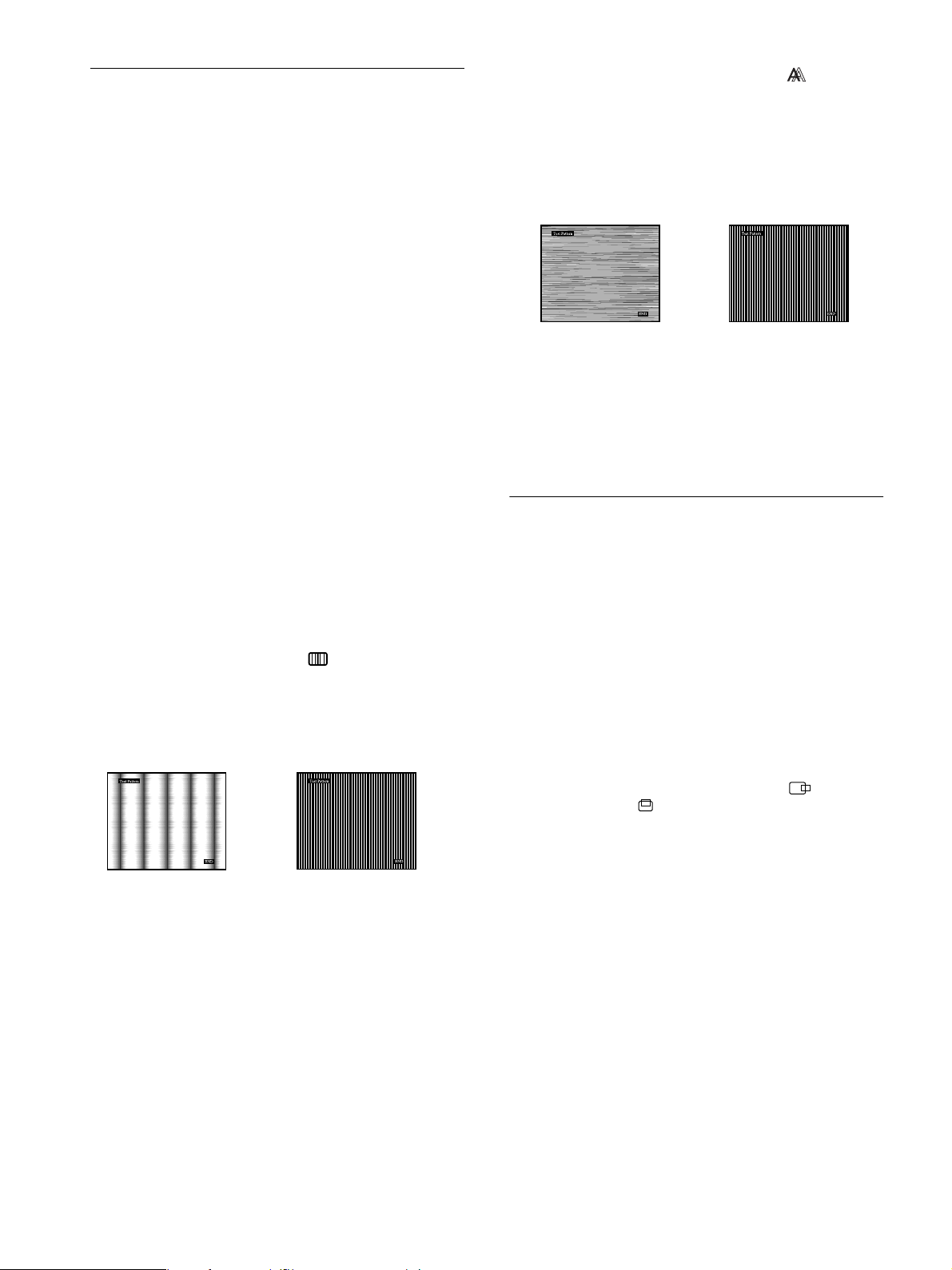
Odstranění blikání nebo chvění
(PHASE/PITCH)
Jakmile monitor přijme vstupní signál, funkce
automatického nastavení kvality obrazu automaticky nastaví
umístění, fázi a rozteč obrazu a zajistí, aby se na obrazovce
zobrazil jasný obraz. Pro více informací o této funkci viz
„Funkce automatického nastavení kvality obrazu“ na
straně 16.
Pro určitý druh vstupního signálu nemusí tato funkce
dokonale nastavit umístění obrazu, fázi a rozteč. V takovém
případě můžete tato nastavení změnit ručně podle
následujících pokynů. Pokud tato nastavení změníte ručně,
uloží se do paměti a automaticky se obnoví, přijme-li
monitor tentýž vstupní signál.
Změny nastavení bude možná nutné zopakovat, pokud
změníte vstupní signál po opětovném připojení počítače.
1
Nastavte rozlišení v počítači na 1024 × 768 (SDMS51R), 1280 × 1024 (SDM-S71R/S81R).
2
Vložte disk s nástroji.
3
Spust’te disk s nástroji a zobrazte zkušební vzorek.
Pro Windows
Klepněte na [Utility] t [Windows]/[Win Utility.exe].
Pro Macintosh
t
Klepněte na [Utility]
4
Stiskněte tlačítko MENU.
Na obrazovce se zobrazí hlavní nabídka.
[Mac]/[Mac Utility].
8
Pomocí tlačítek M/m vyberte položku (PHASE) a
stiskněte tlačítko OK.
Na obrazovce se zobrazí nabídka PHASE.
9
Tiskněte tlačítka M/m tak dlouho, dokud nejsou
vodorovné pruhy viditelné co nejméně.
Změňte nastavení tak, aby byly vodorovné pruhy
viditelné co nejméně.
,
10
Klepnutím na [END] na obrazovce vypněte zkušební
vzorek.
Obnovení automatického nastavení kvality obrazu
Vyberte SCREEN RESET a aktivujte tento příkaz prostřednictvím
nabídky RESET. Viz strana 14 pro více informací o používání
nabídky RESET.
Nastavení polohy obrazu
(H CENTER/V CENTER)
Není-li obraz ve středu obrazovky, nastavte vystředění
obrazu podle následujících pokynů.
Změny nastavení bude možná nutné zopakovat, pokud
změníte vstupní signál po opětovném připojení počítače.
5
Pomocí tlačítek M/m vyberte (PITCH) a stiskněte
tlačítko OK.
Na obrazovce se zobrazí nabídka PITCH.
6
Tiskněte tlačítka M/m , dokud svislé pruhy nezmizí.
Změňte nastavení tak, aby svislé pruhy zmizely.
,
7
Stiskněte tlačítko OK.
Na obrazovce se zobrazí hlavní nabídka.
Pokud se na celé obrazovce objevují vodorovné pruhy,
nastavte v dalším kroku fázi.
1
Spust’te disk s nástroji a zobrazte zkušební vzorek.
Opakujte kroky 2 a 3 z„Odstranění blikání nebo chvění
(PHASE/PITCH).“
2
Stiskněte tlačítko MENU.
Na obrazovce se zobrazí hlavní nabídka.
3
Pomocí tlačítek M/m vyberte položku (H
CENTER) nebo (V CENTER) a stiskněte tlačítko
OK.
Zobrazí se nabídka H CENTER nebo V CENTER.
4
Posunujte obraz nahoru, dolů, doleva nebo doprava,
dokud rámeček po obvodu zkušebního vzorku
nezmizí.
Pomocí tlačítek M/m upravte vystředění obrazu. Pro
horizontální vystředění použijte nabídku H CENTER,
pro vertikální vystředění nabídku V CENTER.
5
Klepnutím na [END] na obrazovce vypněte zkušební
vzorek.
12
Page 73
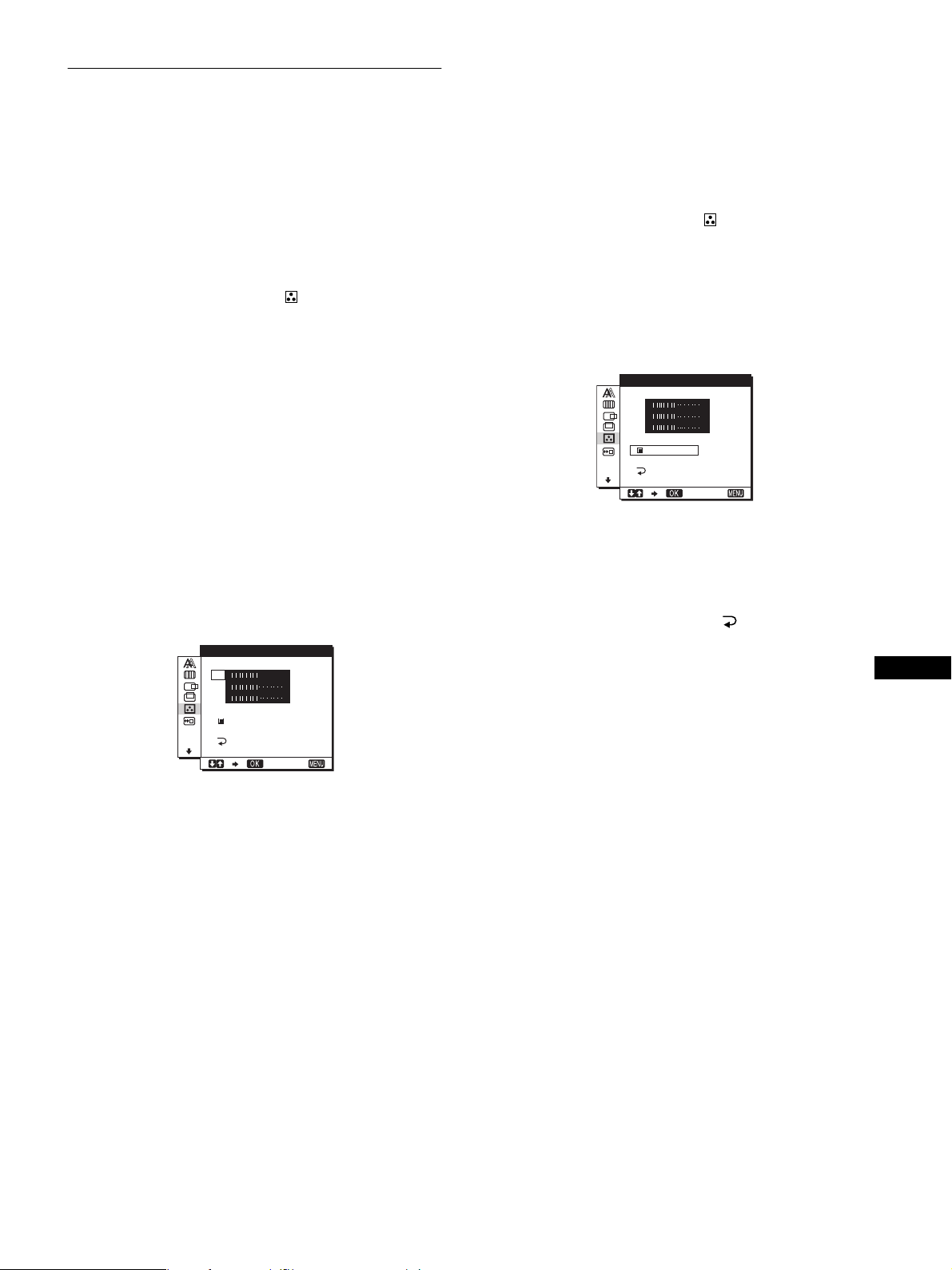
Nastavení teploty barev (COLOR)
Nastavení COLOR umožňuje změnit teplotu barev obrazu
pomocí změny úrovně barvy v poli bílé barvy. Je-li teplota
nízká, barvy jsou načervenalé, je-li teplota vysoká, jsou barvy
namodralé.
Teplotu barev můžete nastavit na 9300K, 6500K nebo podle
volby uživatele.
1
Stiskněte tlačítko MENU.
Na obrazovce se zobrazí hlavní nabídka.
2
Pomocí tlačítek M/m vyberte (COLOR) a stiskněte
tlačítko OK.
Na obrazovce se zobrazí nabídka COLOR.
3
Pomocí tlačítek M/m vyberte požadovanou teplotu
barev a stiskněte tlačítko OK.
Předvolené hodnoty pro teplotu barev jsou 9300K a
6500K. Vzhledem k tomu, že výchozí nastavení je 9300K,
u bílé barvy se při snížení teploty na hodnotu 6500K
změní namodralý odstín na načervenalý.
4
V případě potřeby teplotu barev jemně dolaďte.
Nejprve pomocí tlačítek M/m vyberte (ADJUST) a
stiskněte tlačítko OK. Poté pomocí tlačítek M/m vyberte
R (červená) nebo B (modrá), stiskněte tlačítko OK,
potom pomocí tlačítek M/m nastavte teplotu barev a
stiskněte OK. Vzhledem k tomu, že toto nastavení mění
teplotu barev přidáním nebo ubráním složek R a B ve
vztahu ke složce G (zelená), je složka G pevná.
USER ADJ UST TMEN
R50
G50
B
GAMMA
GAMMA 2
GAMMA 3
0
5
1
Změna nastavení GAMMA
Nastavení položky GAMMA můžete zvolit z hodnot
„GAMMA 1“ – „GAMMA 3“. Nejvyšší nastavení je
„GAMMA 3“.
1
Stiskněte tlačítko MENU.
Na obrazovce se zobrazí hlavní nabídka.
2
Pomocí tlačítek M/m vyberte (COLOR) a stiskněte
tlačítko OK.
Na obrazovce se zobrazí nabídka COLOR.
3
Změňte nastavení GAMMA.
Nejprve pomocí tlačítek M/m vyberte (ADJUST) a
stiskněte tlačítko OK. Poté pomocí tlačítek M/m vyberte
GAMMA 1 to GAMMA 3 a stiskněte tlačítko OK.
USER ADJ UST TMEN
R50
G50
B
GAMMA
GAMMA 2
GAMMA 3
1
EXIT
0
5
Změníte-li nastavení GAMMA, nové nastavení se
automaticky obnoví při každém výběru položky USER.
Návrat do hlavní nabídky
Pomocí tlačítek M/m vyberte položku a stiskněte tlačítko
OK.
CZ
EXIT
Pokud teplotu barev jemně doladíte, nové nastavení
barev se uloží do paměti jako hodnota parametru USER
ADJUSTMENT a po každém výběru položky USER se
automaticky obnoví.
13
Page 74

Změna polohy nabídek (MENU
POSITION)
Pokud nabídka zakrývá obraz na obrazovce, můžete změnit
její umístění.
1
Stiskněte tlačítko MENU.
Na obrazovce se zobrazí hlavní nabídka.
2
Pomocí tlačítek M/m vyberte položku (MENU
POSITION) a stiskněte tlačítko OK.
3
Pomocí tlačítek M/m vyberte požadované umístění a
stiskněte tlačítko OK.
K dispozici jsou tři umístění: horní strana obrazovky,
spodní strana obrazovky a střed obrazovky.
Automatické nastavení kvality
obrazu (SCREEN RESET)/
Obnovení výchozích hodnot dat
nastavení (ALL RESET)
1
Stiskněte tlačítko MENU.
Na obrazovce se zobrazí hlavní nabídka.
2
Stiskněte tlačítka M/m pro výběr 0 (RESET) a poté
stiskněte tlačítko OK.
3
Stiskněte tlačítka M/m pro výběr požadovaného
režimu a poté stiskněte tlačítko OK.
K dispozici jsou tři umístění: horní strana obrazovky,
spodní strana obrazovky a střed obrazovky.
Další nastavení
Můžete nastavit následující volby:
• BACKLIGHT
•POWER SAVE
•LANGUAGE
• MENU LOCK
1
Stiskněte tlačítko MENU.
Na obrazovce se zobrazí hlavní nabídka.
2
Tiskněte tlačítko m, dokud se neobjeví ikona
požadované položky volby.
3
Pomocí tlačítek M/m vyberte požadovanou položku
volby a stiskněte tlačítko OK.
Podle následujících pokynů nastavte vybranou položku
volby.
x Nastavení podsvícení.
Je-li obrazovka příliš jasná, upravte podsvícení.
Nejprve pomocí tlačítek M/m vyberte (BACKLIGHT)
a stiskněte tlačítko OK. Poté pomocí tlačítek M/m
nastavte požadovanou úroveň světla.
x Nastavení úsporného režimu
Tento monitor je vybaven funkcí, která mu umožňuje přejít
do úsporného režimu automaticky v závislosti na
nastaveních úsporného režimu počítače. Pokud následující
volbu nastavíte na hodnotu OFF, zabráníte monitoru
přecházet do úsporného režimu.
Pro více informací o úsporném režimu viz viz strana 16.
Nejprve pomocí tlačítek M/m vyberte (POWER
SAVE) a stiskněte tlačítko OK. Poté pomocítlačítek
M/m vyberte ON nebo OFF.
ZZ...
ZZ...
• SCREEN RESET (Funkce automatického nastavení
kvality obrazu): Nastaví automaticky odpovídající fázi,
rozteč a horizontální/vertikální pozici pro aktuální vstupní
signál a uloží do paměti data nastavení.
• ALL RESET: Obnoví výchozí hodnoty všech nastavení
kromě nastavení nabídky LANGUAGE. Tato funkce
obnoví automatická data nastavení uložená pomocí
SCREEN RESET na výchozí nastavení.
• : Zrušení obnovení nastavení a návrat do hlavní
nabídky.
x Výběr jazyka nabídky na obrazovce
K dispozici jsou verze nabídky na obrazovce v angličtině,
němčině, francouzštině, španělštině, italštině a japonštině.
Výchozím nastavením je angličtina.
Nejprve pomocí tlačítek M/m vyberte (LANGUAGE) a
stiskněte tlačítko OK. Poté pomocí tlačítek M/m vyberte
jazyk a stiskněte tlačítko OK.
•ENGLISH
•DEUTSCH: němčina
• FRANÇAIS: francouzština
• ESPAŃOL: španělština
• ITALIANO: italština
• : japonština
14
Page 75
x Uzamčení nabídek a ovládacích prvků
Nejprve pomocí tlačítek M/m vyberte (MENU LOCK)
a stiskněte tlačítko OK. Poté stiskněte tlačítka M/m
vyberte ON.
Funkční bude pouze vypínač 1 (napájení) a (MENU
LOCK) z nabídky voleb. Při výběru jakýchkoli jiných
položek se zobrazí symbol .
Zrušení uzamčení nabídky
Zopakujte postup popsaný výše a nastavte položku (MENU
LOCK) na OFF (vypnuto).
CZ
15
Page 76
Technické funkce
Funkce automatického nastavení
kvality obrazu
Úsporný režim
Tento monitor vyhovuje směrnicím o úspoře energie VESA,
E
NERGY STAR a NUTEK. Pokud je monitor připojen k
počítačové nebo video grafické kartě standardu DPMS
(Display Power Management Signaling), bude monitor
automaticky snižovat spotřebu energie následujícím
způsobem.
SDM-S51R
Režim
spotřeby
běžný provoz 25 W (max.) zelená
aktivní
vypnuto*
(hluboký
spánek)**
vypnuto 2 W (max.) vypnuto
Spotřeba energie
3 W (max.) oranžová
SDM-S71R
Režim
spotřeby
běžný provoz 45 W (max.) zelená
Spotřeba energie
1
Indikátor
(napájení)
1
Indikátor
(napájení)
Jakmile monitor přijme vstupní signál, automaticky jej sladí
s předvolenými režimy uloženými v paměti monitoru, aby se
uprostřed obrazovky mohl objevit vysoce kvalitní obraz.
Pokud vstupní signál nevyhovuje žádnému režimu
předvolenému od výrobce, funkce automatického nastavení
kvality obrazu automaticky nastaví umístění obrazu, fázi a
rozteč a zajistí, aby se na obrazovce zobrazil zřetelný obraz
pro každou hodnotu v rámci následujícího rozsahu frekvencí
monitoru (horizontálně: 28 – 61 kHz (SDM-S51R), 28 – 80
kHz (SDM-S71R/S81R), vertikálně: 48 – 75 Hz).
V důsledku toho může zobrazení obrazu na obrazovce
monitoru trvat déle než obvykle, pokud poprvé přijímá
vstupní signál, který neodpovídá žádnému z předvolených
režimů. Tato informace o nastavení se automaticky uloží do
paměti, takže příště bude monitor reagovat stejně, jako
kdyby přijímal signál, který odpovídá některému z režimů
předvolených od výrobce.
Ve všech režimech popsaných výše platí, že při nastavení
obrazu se informace o nastavení uloží jako v uživatelském
režimu a automaticky se obnoví při přijetí téhož vstupního
signálu.
Poznámka
Je-li aktivována funkce automatického nastavení kvality obrazu,
bude funkční pouze vypínač 1 (napájení).
aktivní
vypnuto*
(hluboký
spánek)**
vypnuto 2 W (max.) vypnuto
3 W (max.) oranžová
SDM-S81R
Režim
spotřeby
běžný provoz 55 W (max.) zelená
aktivní
vypnuto*
(hluboký
spánek)**
vypnuto 2 W (max.) vypnuto
* Přejde-li počítač do režimu „aktivní vypnutí“, vstupní signál se
přeruší a na obrazovce se zobrazí zpráva NO INPUT SIGNAL.
Po 20 sekundách monitor přejde do úsporného režimu.
**„Hluboký spánek“ je úsporný režim definovaný agenturou
Enviromental Protection Agency.
Spotřeba energie
3 W (max.) oranžová
1
Indikátor
(napájení)
16
Page 77
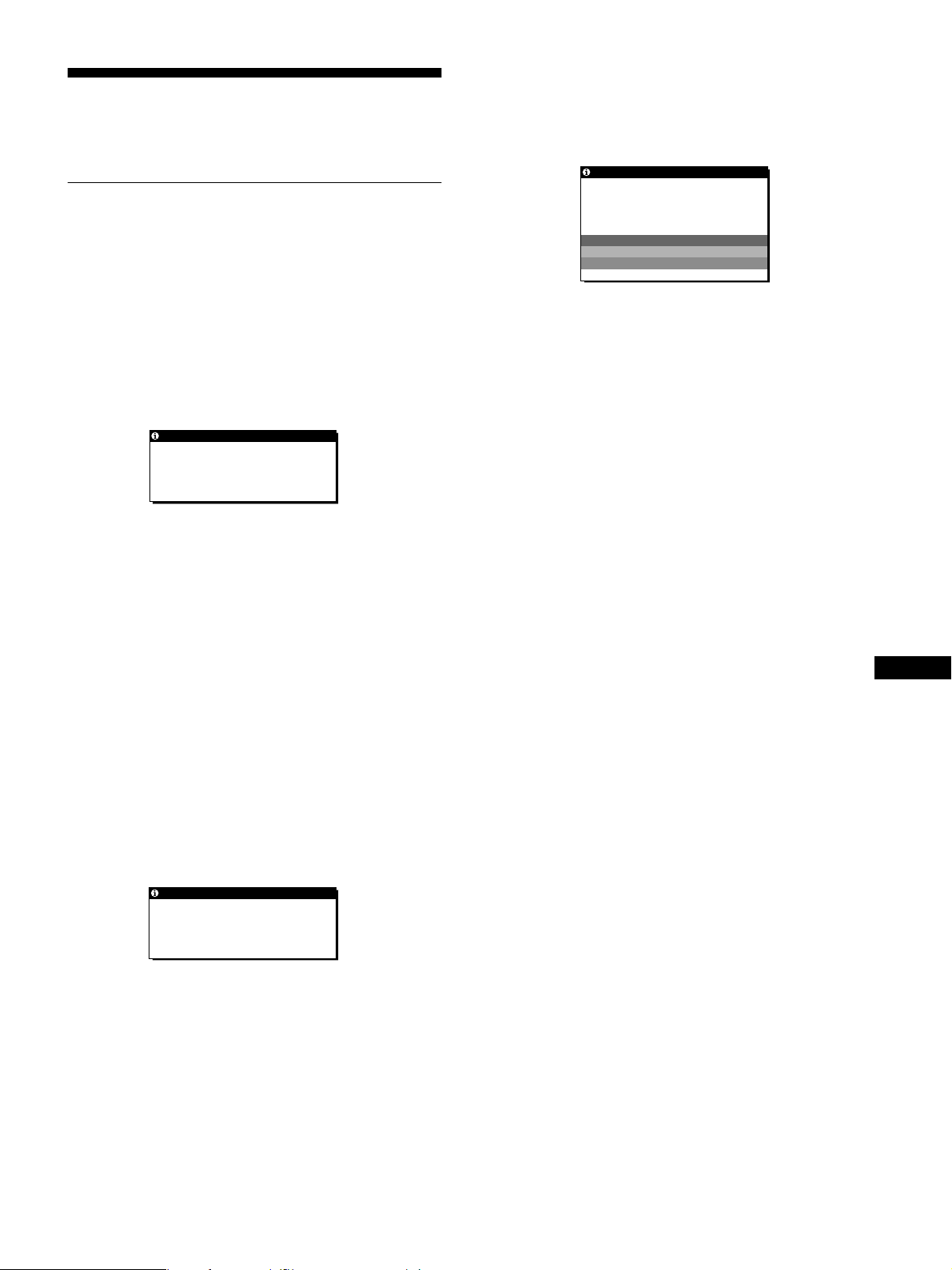
Odstraňování problémů
Předtím, než se obrátíte na technickou podporu, přečtěte si
tuto část.
Zprávy na obrazovce
Není-li v pořádku vstupní signál, zobrazí se na obrazovce
jedna z následujících zpráv. Informace o odstranění
problému viz „Příznaky problémů a jejich odstranění“ na
straně 18.
Pokud se na obrazovce zobrazí zpráva CABLE
DISCONNECTED
Toto znamená, že kabel video signálu byl odpojen od
aktuálně vybraného konektoru.
INFORMATION
CABLE D I SCONNECT ED
GO TO POWER SAVE
Pokud se na obrazovce zobrazí zpráva OUT OF
SCAN RANGE
Toto znamená, že vstupní signál není podporován
technickými parametry monitoru. Ověřte následující
položky.
INFORMATION
OUT OF SCAN RANGE
xx. xkHz / x xHz
Pokud se zobrazí zpráva „xx.x kHz/xx Hz“
Toto znamená, že horizontální nebo vertikální frekvence
není podporována technickými parametry monitoru.
Hodnoty vyjadřují horizontální a vertikální frekvence
aktuálního vstupního signálu.
Pokud se zobrazí zpráva „RESOLUTION > XGA“
(SDM-S51R)
Toto znamená, že rozlišení není podporováno
technickými parametry monitoru.
Pokud se zobrazí zpráva „RESOLUTION > SXGA“
(SDM-S71R/S81R)
Toto znamená, že rozlišení není podporováno
technickými parametry monitoru.
GO TO POWER SAVE
Monitor přejde do úsporného režimu asi po 5 sekundách
po zobrazení této zprávy.
CZ
Pokud se na obrazovce zobrazí zpráva NO INPUT
SIGNAL
Toto znamená, že není žádný vstupní signál.
INFORMATION
NO I NPUT S IGNAL
GO TO POWER SAVE
GO TO POWER SAVE
Monitor přejde do úsporného režimu asi po 5 sekundách
po zobrazení této zprávy.
17
Page 78

Příznaky problémů a jejich odstranění
Pokud je problém způsoben připojeným počítačem nebo jiným zařízením, vyhledejte informace v příručce k připojenému
zařízení.
Pokud se problém nepodaří vyřešit pomocí následujících opatření, použijte funkci vnitřní kontroly (strana 20).
Příznak Zkontrolujte tyto položky
Žádný obraz
Nesvítí-li indikátor 1(napájení)
nebo pokud se indikátor 1
(napájení) nerozsvítí po stisknutí
vypínače 1 (napájení)
Je-li indikátor 1 (napájení)
zelený nebo bliká-li oranžově
Pokud se na obrazovce zobrazí
zpráva CABLE
DISCONNECTED
Zobrazí-li se zpráva NO INPUT
SIGNAL nebo svítí-li indikátor 1
(napájení) oranžově nebo střídavě
zeleně a oranžově
Pokud se na obrazovce zobrazí
zpráva OUT OF SCAN RANGE
Používáte-li Windows • Pokud jste tímto monitorem nahradili starý monitor, znovu připojte starý monitor a
Používáte-li systém Macintosh • Používáte-li adaptér pro Macintosh (nedodaný), zkontrolujte, zda je správně
Obraz bliká, skáče, chvěje se nebo
je porušený
• Zkontrolujte, zda je správně připojen kabel napájení.
• Zkontrolujte, zda je vypínač 1 (napájení) v poloze „on“ (zapnuto).
• Použijte funkci vnitřní kontroly (strana 20).
• Zkontrolujte, zda je kabel obrazového signálu správně připojen a zda jsou všechny
konektory pevně zastrčeny do zdířek (strana 7).
• Zkontrolujte, zda konektory vstupu video nejsou ohnuté nebo zatlačené dovnitř.
• Je připojen nedodaný kabel video signálu. Připojíte-li nedodaný kabel video
signálu, před přechodem do úsporného režimu se na obrazovce může zobrazit
zpráva CABLE DISCONNECTED. Nejedná se o poruchu.
• Zkontrolujte, zda je kabel obrazového signálu správně připojen a zda jsou všechny
konektory pevně zastrčeny do zdířek (strana 7).
• Zkontrolujte, zda konektory vstupu video nejsou ohnuté nebo zatlačené dovnitř.
xProblémy způsobené připojeným počítačem nebo jiným zařízením
• Počítač přešel do úsporného režimu Zkuste stisknout libovolnou klávesu na
klávesnici nebo pohnout myší.
• Zkontrolujte, zda je k počítači připojena správně grafická karta.
• Zkontrolujte, zda je vypínač v poloze „on“ (zapnuto).
xProblémy způsobené připojeným počítačem nebo jiným zařízením
• Zkontrolujte, zda je rozsah frekvencí obrazového vstupu v rozsahu specifikovaném
pro monitor. Pokud jste tímto monitorem nahradili starý monitor, znovu připojte
starý monitor a nastavte rozsah frekvencí následujícím způsobem:
Horizontálně: 28 – 61 kHz (SDM-S51R), 28 – 80 kHz (SDM-S71R/S81R)
Vertikálně: 48 – 75 Hz
proveďte následující kroky. Vyberte ze seznamu „Výrobci“ „SONY“ a vyberte
„SDM-S51R“ nebo „SDM-S71R“nebo „SDM-S81R“ ze seznamu „Modely“ na
obrazovce s výběrem zařízení v systému Windows. Pokud se „SDM-S51R“ nebo
„SDM-S71R“nebo „SDM-S81R“ neobjeví v seznamu „Modely“, zkuste „Plug &
Play“.
připojený adaptér pro Macintosh a kabel video signálu (strana 7).
• Nastavte rozteč a fázi (strana 12).
• Zkuste monitor zapojit do jiné zásuvky střídavého proudu, nejlépe v jiném okruhu.
• Změňte orientaci displeje.
xProblémy způsobené připojeným počítačem nebo jiným zařízením
• V příručce ke grafické kartě vyhledejte správné nastavení monitoru.
• Ujistěte se, že grafický režim (VESA, Macintosh 19" Color, atd.) a frekvence
vstupního signálu jsou tímto monitorem podporovány. I v případě, že je frekvence
ve správném rozsahu, některé grafické karty mohou využívat synchronizační pulsy,
které jsou pro synchronizaci monitoru příliš úzké.
• Nastavte hodnotu obnovovací frekvence počítače (vertikální frekvence) tak, aby
byl obraz co nejlepší.
18
Page 79
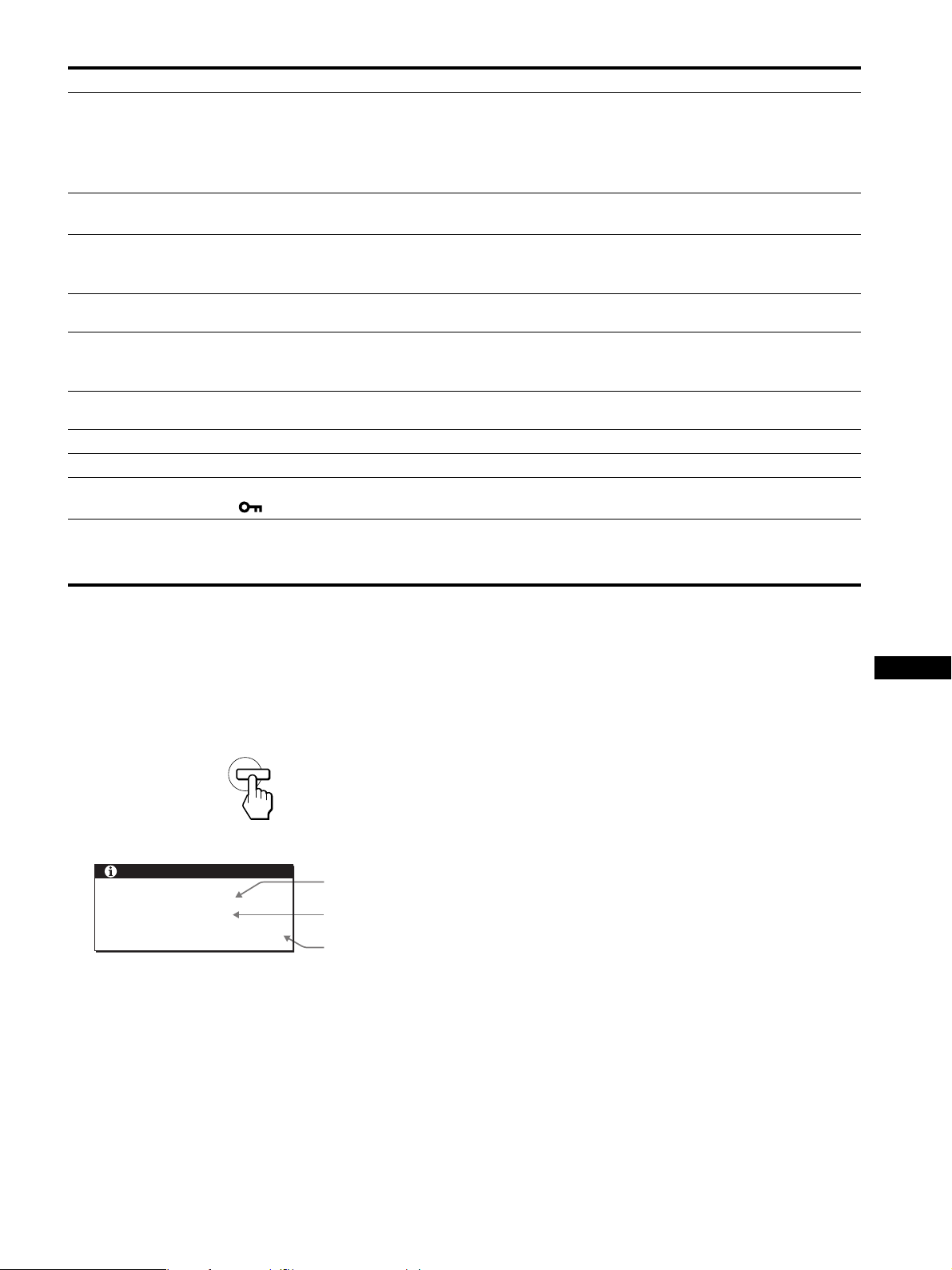
Příznak Zkontrolujte tyto položky
Obraz je rozmazaný • Nastavte jas a kontrast (strana 11).
• Nastavte rozteč a fázi (strana 12).
xProblémy způsobené připojeným počítačem nebo jiným zařízením
• V počítači nastavte rozlišení na XGA (1024 × 768) (SDM-S51R).
• V počítači nastavte rozlišení na SXGA (1280 × 1024) (SDM-S71R/S81R).
Obraz je rušen duchy • Nepoužívejte prodlužovací kabel videa ani spínací skříňky pro video.
• Zkontrolujte, zda jsou všechny konektory pevně zasunuty do zdířek.
Obraz není správně vystředěn
nebo nemá správné rozměry
Obraz je příliš malý xProblémy způsobené připojeným počítačem nebo jiným zařízením
Obraz je tmavý • Nastavte jas (strana 11).
Zobrazuje vlnitý nebo elipsovitý
vzorek (moaré)
Barva není stejnoměrná • Nastavte rozteč a fázi (strana 12).
Bílá barva se nezobrazuje jako bílá • Nastavte teplotu barev (strana 13).
Tlačítka monitoru nefungují
(na obrazovce se objeví )
Monitor se pochvíli vypne • Nastavte funkci úspory energie na OFF (vypnuto) (strana 14).
• Nastavte rozteč a fázi (strana 12).
• Nastavte polohu obrazu (strana 12). Uvědomte si, že při některých video režimech
není obrazovka vyplněna až do krajů.
• Nastavte rozlišení počítače tak, aby odpovídalo rozlišení obrazovky.
• Upravte podsvícení (strana 14).
• Po zapnutí monitoru displeji trvá několik minut, než se rozjasní.
• Nastavte rozteč a fázi (strana 12).
• Je-li uzamčení nabídky nastaveno na ON (zapnuto), nastavte jej na OFF (vypnuto)
(strana 15).
xProblémy způsobené připojeným počítačem nebo jiným zařízením
• Nastavte úsporný režim počítače na off (vypnuto).
Zobrazení názvu, sériového čísla a data výroby
monitoru.
Zatímco monitor přijímá video signál, držte stisknuté
tlačítko MENU po dobu delší než 5 sekund.
Zobrazí se okno s informacemi o monitoru. Opětovným
stisknutím tlačítka MENU okno zmizí.
MENU
Příklad
INFORMATION
MODEL : SDM-S51R
SER NO : 1234567
MANUFACTURED : 2002-40
Název modelu
Sériové číslo
Týden a rok
výroby
Přetrvává-li jakýkoli problém, obrat’te se na autorizovaného
prodejce výrobků Sony a předejte mu následující informace:
• Název modelu: SDM-S51R nebo SDM-S71R nebo SDMS81R
• Sériové číslo
• Název a technické parametry počítače a grafické karty.
CZ
19
Page 80
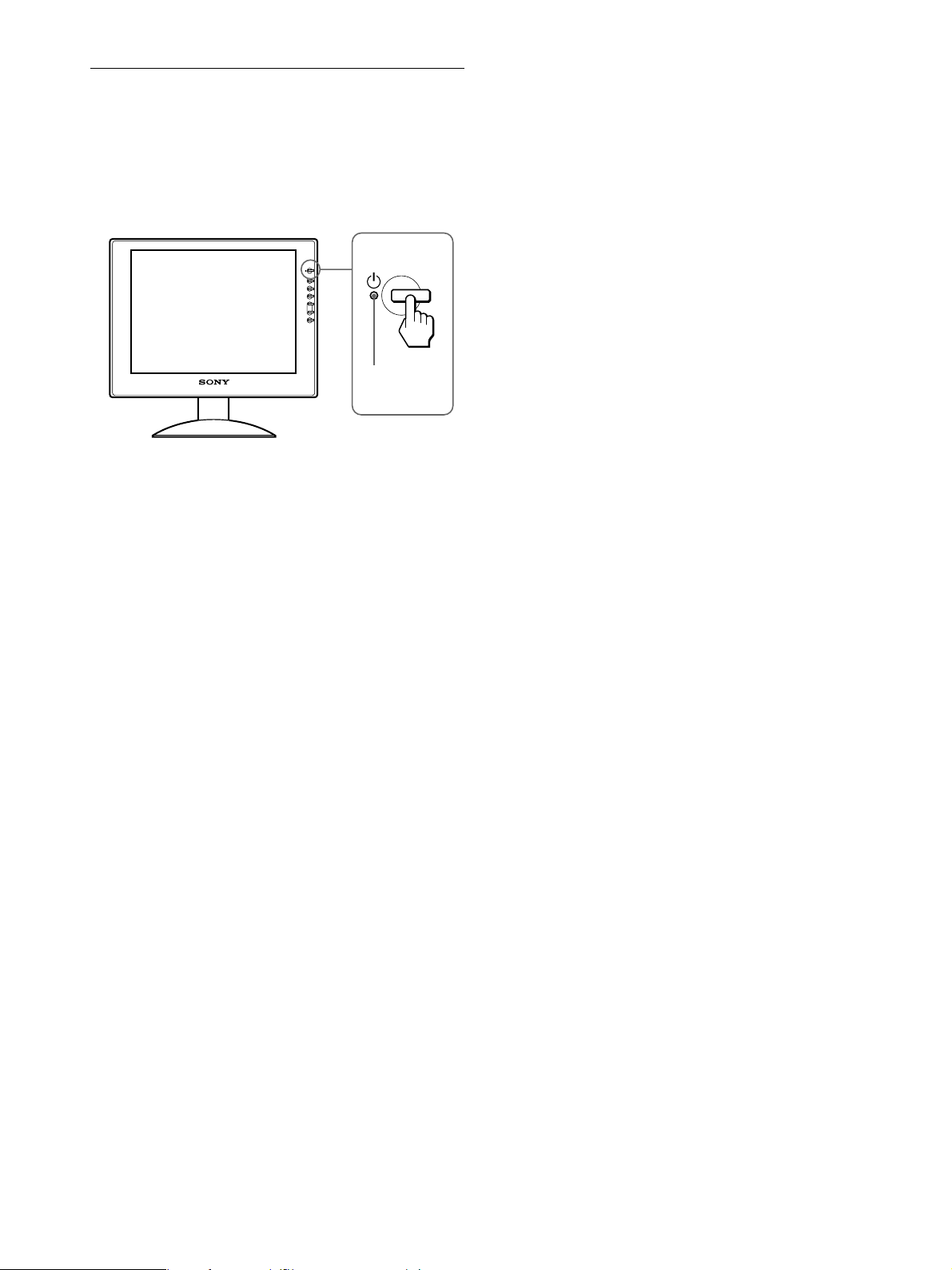
Funkce vnitřní kontroly
Tento monitor je vybaven funkcí vnitřní kontroly. Nastane-li
problém s monitorem nebo počítačem (počítači), obrazovka
potemní a indikátor 1 (napájení) bude svítit zeleně nebo
blikat oranžově. Svítí-li indikátor 1 (napájení) oranžově,
počítač je v úsporném režimu. Zkuste stisknout libovolnou
klávesu na klávesnici nebo pohnout myší.
1Indikátor
(napájení)
Je-li indikátor 1 (napájení) zelený
1
Vypněte vypínač 1 (NAPÁJENÍ) a odpojte kabely
video signálu od monitoru.
2
Stisknutím tlačítka 1 (NAPÁJENÍ) monitor zapnete.
Zobrazí-li se všechny čtyři barevné pruhy (bílý, červený,
zelený, modrý), pracuje monitor správně. Znovu připojte
kabely video vstupu a zkontrolujte stav počítače (počítačů).
Pokud se barevné pruhy nezobrazí, je možné, že se jedná o
závadu monitoru. Informujte o stavu monitoru vašeho
autorizovaného prodejce Sony.
Bliká-li indikátor 1 (napájení) oranžově
Stiskněte dvakrát vypínač 1 (napájení), aby se monitor
vypnul a zapnul.
Svítí-li indikátor 1 (napájení) zeleně, monitor pracuje
správně.
Pokud indikátor 1 (napájení) stále bliká, je možné, že jde o
závadu monitoru. Odpočítejte, kolik sekund uplyne mezi
jednotlivými oranžovými záblesky indikátoru 1 (napájení) a
informujte o stavu monitoru vašeho autorizovaného
prodejce Sony. Nezapomeňte si poznamenat název modelu a
sériové číslo monitoru. Také si poznamenejte značku a
model počítače a grafické karty.
20
Page 81
Technické údaje
SDM-S51R
Panel LCD Typ panelu: a-Si TFT Active
Matrix
Velikost obrazu: 15,0 palců
Formát vstupního signálu
RGB pracovní frekvence*
Horizontálně: 28 – 61 kHz
Vertikálně: 48 – 75 Hz
Rozlišení Horizontálně: Max.1024 bodů
Vertikálně: Max.768 řádků
Úrovně vstupního signálu
Obrazový signál RGB
0.7 Vp-p, 75 Ω, pozitivní
Signál SYNC
úroveň TTL, 2,2 kΩ,
pozitivní nebo negativní
(oddělená horizontální a
vertikální)
Napájení 100 – 240 V, 50 – 60 Hz,
Max. 0,6 A
Příkon Max. 25 W
°
Pracovní teplota 5 – 35
Rozměry (šířka/výška/hloubka)
Hmotnost Přibl. 3,6 kg (7 lb 15 oz) (se
Plug & Play DDC2B
Příslušenství Viz strana 7.
C
Displej (ve svislé poloze):
přibl. 387 × 330 × 175 mm
1
×
(15
/4 × 13
7 palců)
(včetně stojanu)
přibl. 387 × 281 × 48 mm
(15
1
/4 × 11 1/
×
8
1 15/16 palců)
(bez stojanu)
stojanem)
Přibl. 2,9 kg (6 lb 6 oz)
(bez stojanu)
SDM-S71R/S81R
Panel LCD Typ panelu: a-Si TFT Active
Matrix
Velikost obrazu: 17,0 palců (SDMS71R)
Velikost obrazu: 18,1 palce (SDMS81R)
Formát vstupního signálu
RGB pracovní frekvence*
Horizontálně: 28 - 80 kHz
Vertikálně: 48 – 75 Hz
Rozlišení Horizontálně: Max.1280 bodů
Vertikálně: Max.1024 řádků
Úrovně vstupního signálu
Obrazový signál RGB
0.7 Vp-p, 75 Ω, pozitivní
Signál SYNC
úroveň TTL, 2,2 kΩ,
pozitivní nebo negativní
(oddělená horizontální a
vertikální,
nebo kompozitní
synchronizace)
0,3 Vp-p, 75 Ω, negativní
(synchronizacé v signálu
zelené)
Napájení 100 – 240 V, 50 – 60 Hz,
Max. 1,0 A
Příkon Max. 45 W (SDM-S71R)
Max. 55 W (SDM-S81R)
°
Pracovní teplota 5 – 35
Rozměry (šířka/výška/hloubka)
Hmotnost Přibl. 5,7 kg (12 lb 9 oz) (se
Plug & Play DDC2B
Příslušenství Viz strana 7.
C
Displej (ve svislé poloze):
přibl. 423 × 399 × 233 mm
(16
3
/4 × 15 3/
×
4
9 1/4 palců)
(včetně stojanu) (SDM-S71R)
přibl. 439 × 416 × 233 mm
(17
3
/8 × 16 1/
2
× 9
1
/4 palců)
(včetně stojanu) (SDM-S81R)
přibl. 423 × 340 × 62 mm
(16
3
/4 × 13 1/
×
2
2 1/2 palců)
(bez stojanu) (SDM-S71R)
přibl. 439 × 357 × 70 mm
(17
3
/8 × 14 1/
8
× 2
7
/8 palců)
(bez stojanu) (SDM-S81R)
stojanem) (SDM-S71R)
Přibl. 6,9 kg (15 lb 3 oz) (se
stojanem) (SDM-S81R)
Přibl. 4,4 kg (9 lb 11 oz)
(bez stojanu) (SDM-S71R)
Přibl. 5,6 kg (12 lb 6 oz)
(bez stojanu) (SDM-S81R)
CZ
* Doporučené nastavení horizontálního a vertikálního
časování
21
Page 82

• Šířka horizontálních synchronizačních puls by měla být
více než 4,8% celkového horizontálního intervalu nebo
0,8 µs podle toho, která hodnota je větší.
• Šířka horizontálních zatemňovacích pulsů by měla být
více než 2,5 µs.
• Vertikální zatemňovací šířka by měla být více než 450
µs.
Vzhled a technické údaje se mohou měnit bez předchozího
upozornění.
22
Page 83
İçindekiler
Uyarılar . . . . . . . . . . . . . . . . . . . . . . . . . . . . . . . . . . . . . . . . . . . . . . . . 4
Bölümlerin ve kontrol düğmelerinin tanımlanması. . . . . . . . . . . . . . 5
Kurulum. . . . . . . . . . . . . . . . . . . . . . . . . . . . . . . . . . . 7
Adım 1: Ekranı bilgisayarınıza bağlayın . . . . . . . . . . . . . . . . . . . . . . 7
Adım 2: Güç kablosunu bağlayın . . . . . . . . . . . . . . . . . . . . . . . . . . 8
Adım 3: Kabloları sağlamlayın ve arka kapağı kapatın . . . . . . . . . . 8
Adım 4: Monitörü ve bilgisayarı açın . . . . . . . . . . . . . . . . . . . . . . . . 9
Eğikliği ayarlama . . . . . . . . . . . . . . . . . . . . . . . . . . . . . . . . . . . . . . . . 9
Monitörün kullanıcıya bağlı ayarı. . . . . . . . . . . . . . .10
Menüyü kullanma . . . . . . . . . . . . . . . . . . . . . . . . . . . . . . . . . . . . . . 10
Kontrastı ayarlama (CONTRAST) . . . . . . . . . . . . . . . . . . . . . . . . . . 11
Görüntünün siyah seviyesini ayarlama (BRIGHTNESS) . . . . . . . . 11
Titremeyi ve bulanıklığı giderme (PHASE/PITCH) . . . . . . . . . . . . . 12
Görüntü konumu ayarlama (H CENTER/V CENTER) . . . . . . . . . . . 12
Renk ısısını ayarlama (COLOR). . . . . . . . . . . . . . . . . . . . . . . . . . . .13
Menü konumunu değiştirme (MENU POSITION). . . . . . . . . . . . . . 14
Görüntü kalitesini otomatik olarak ayarlama (SCREEN RESET)/
Tüm ayar verilerini fabrika ayarlarına sıfırlama (ALL RESET) . . . . 14
İlave ayarlar . . . . . . . . . . . . . . . . . . . . . . . . . . . . . . . . . . . . . . . . . . . 14
• Macintosh Apple Computer, Inc.’in
tescilli markasıdır, A.B.D ve diğer
ülkeler tarafından tescil edilmiştir.
•Windows
diğer ülkelerde Microsoft
Corporation’ın tescilli markasıdır.
• IBM PC/AT ve VGA, A.B.D. IBM
Corporation’ın tescilli markalarıdır.
•VESA ve DDC
Standards Association’ın tescilli
markalarıdır.
•
E
markasıdır.
• Burada adı geçen diğer bütün ürün
isimleri, tescilli veya kendi
şirketlerinin tescilli markalarıdır.
•Ayrıca, “” and “” bu el kitabında
her yerde söz edilmez.
ve MSDOS, A.B.D. ve
Video Electronics
NERGY STAR A.B.D. tescilli
Teknik Özellikler . . . . . . . . . . . . . . . . . . . . . . . . . . . 16
Enerji tasarrufu fonksiyonu . . . . . . . . . . . . . . . . . . . . . . . . . . . . . . . 16
Otomatik görüntü kalitesi fonksiyonu. . . . . . . . . . . . . . . . . . . . . . .16
Sorun giderme. . . . . . . . . . . . . . . . . . . . . . . . . . . . .17
Görüntülü mesajlar . . . . . . . . . . . . . . . . . . . . . . . . . . . . . . . . . . . . . 17
Hata belirtileri ve olası giderme yöntemleri . . . . . . . . . . . . . . . . . . 18
Otomatik hata tespiti fonksiyonu . . . . . . . . . . . . . . . . . . . . . . . . . . 20
Özellikler . . . . . . . . . . . . . . . . . . . . . . . . . . . . . . . . .21
TCO’99 Ecodocument (for the white model) . . . . . . . . . . . . . . . . . .i
TCO’95 Ecodocument (for the black model) . . . . . . . . . . . . . . . . . ii
TU
3
Page 84
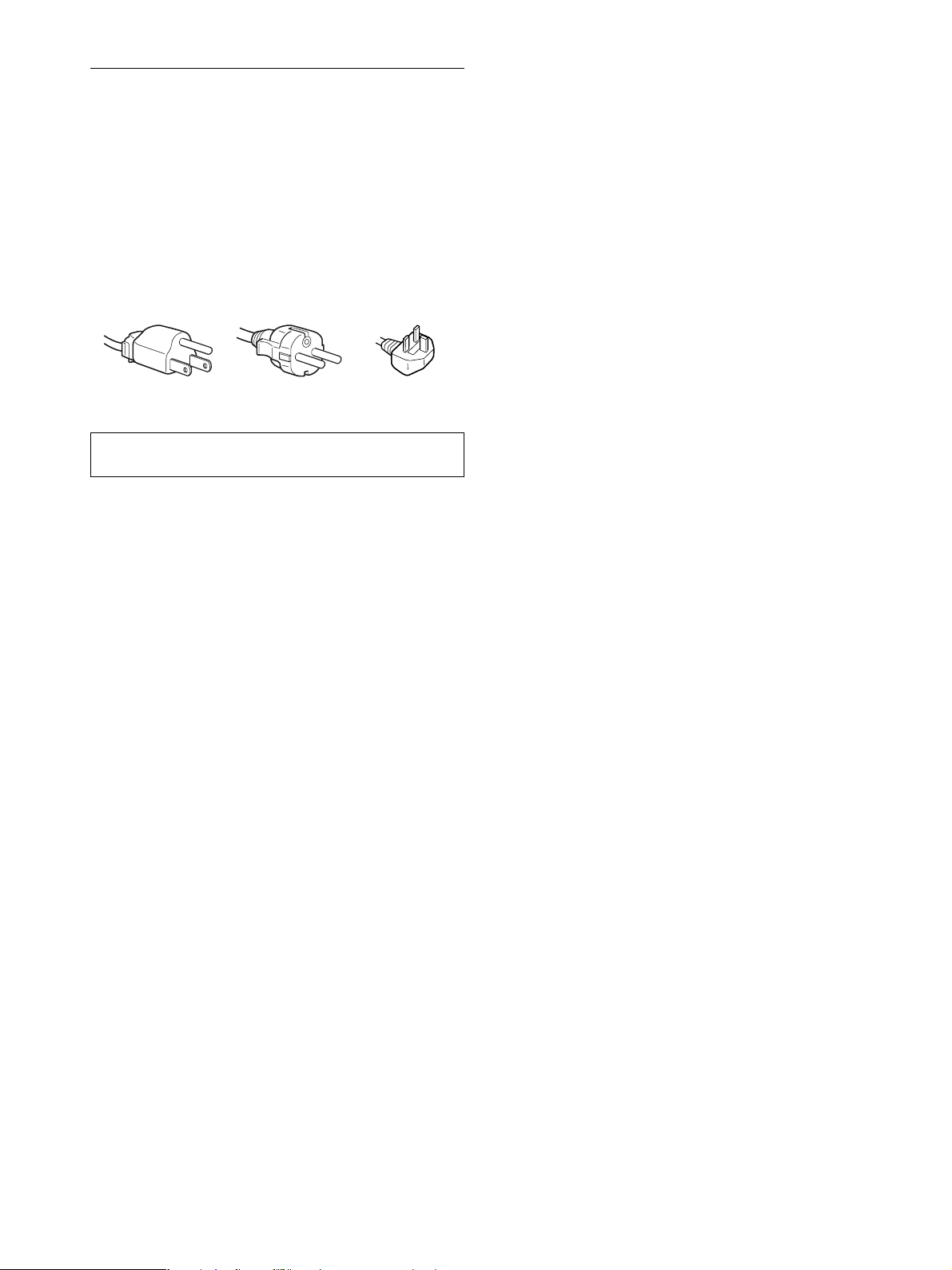
Uyarılar
n
Güç bağlantıları ile igili uyarı
• Verilen güç kablosunu kullanın. Eğer farklı bir güç kablosu
kullanıyorsanız, güç kaynağınızla uyumlu olduğundan emin
olun.
A.B.D. deki müşteriler için
Eğer uygun kablo kullanmazsanız, bu monitör zorunlu FCC
standartlarına uygun olmayacaktır.
İngiltere’deki müşteriler için
Eğer bu monitörü İngiltere’de kullanıyorsanız, İngiltere’ye
uygun güç kablosu kullanın.
Fiş tiplerinin örnekleri
100 ila 120 V AC için 200 ila 240 V AC için sadece 240 V AC içi
Cihaz, kolaylıkla erişilebilen bir prize yakın olarak
yerleştirilmelidir.
Kurulum
Monitörü aşağıdaki yerlerde kurmayın veya bırakmayın:
• Aşırı sıcak yerler, örneğin radyatör yanı, ısıtıcı yanı veya
doğrudan güneş ışığı alan yerler. Monitörü aşırı sıcağa maruz
bırakmak, mesela güneş altında parkedilmiş araba içinde
veya ısıtıcı yanında, kasada deformasyona ve arızalara sebep
olabilir.
• Mekanik vibrasyon veya şoka açık yerlerde.
• TV veya diğer ev aletleri gibi güçlü manyetik alan yaratan
cihazların yakınında.
• Aşırı derecede toz, kir veya kum olan yerlerde, örneğin açık
pencere kenarı veya çıkış kapısı gibi. Eğer geçici olarak dış
ortamda kullanılması gerekiyorsa, havadaki toza ve kire karşı
gerekli önlemleri almalısınız. Aksi takdirde tamiri mümkün
olmayan arızalar oluşabilir.
LCD ekranı kullanma
• LCD ekranı güneşe bakar şekilde bırakmayın, bu LCD
ekrana zarar verebilir. Monitörü pencere yanına
yerleştirirken dikkatli olun.
• LCD ekrana bastırmayın ve ekranı çizmeyin. LCD ekran
üzerine ağır nesneler koymayın. Bu ekranın aynılığını
kaybetmesine ve LCD panel arızasına sebep olabilir.
• Eğer monitör soğuk bir yerde kullanılırsa, ekranda hayalet
görüntü oluşabilir. Bu bir arıza değildir. Sıcaklık normal
çalışma seviyesine döndüğünde, ekran normale döner.
• Eğer sabit bir resim uzun süre gösterilirse, bir süre için
hayalet görüntü oluşabilir. Hayalet görüntü daha sonra yok
olur.
• LCD panel çalışma sırasında ısınır. Bu bir arıza değildir.
LCD ile ilgili not (Sıvı Kristal Ekran)
Lütfen LCD ekranın yüksek hassasiyet teknolojisi ile
yapıldığını unutmayın.. Bununla birlikte, LCD ekran
üzerinde sabit siyah noktalar veya parlak ışık
noktaları (kırmızı, mavi veya yeşil) ve düzensiz renkli
şeritler ya da parlaklık belirebilir. Bu bir arıza
değildir.
(Etkili noktalar: %99.99 dan fazla)
Bakım
• Monitörünüzü temizlemeden önce güç kablosunu elektrik
prizinden çekin.
• LCD ekranı yumuşak bir bez ile temizleyin. Eğer cam
temizleyici bir sıvı kullanacaksanız, anti statik çözelti veya
benzeri katkı içeren bir temizleyici kullanmayın, bu LCD
ekranın kaplamasını çizebilir.
• Kasayı, paneli ve kontrolleri hafif deterjanlı solüsyonla
ıslatılmış yumuşak bir bez ile temizleyin. Aşındırıcı ped,
temizleme tozu veya alkol ya da benzin gibi çözücüler
kullanmayın.
• Ekran yüzeyini tükenmez kalem veya tornavida gibi keskin
veya aşındırıcı maddelerle, silmeyin, dokunmayın ve temas
etmeyin. Bu tür bir temas resim tüpünde çizilmeye yol açar.
• Eğer monitör böcek ilaçları gibi güçlü solventlere maruz kalır
veya kauçuk yada vinil malzemelerle sert temasta bulunursa
malzemede bozulma veya LCD ekran kaplamasında
bozulma meydana gelebilir.
Taşıma
• Taşıma esnasında monitördeki tüm kabloları ayırın ve
ekranın tutma ve destek kısımlarından iki elle sıkıca kavrayın.
Eğer monitörü düşürürseniz yaralanabilirsiniz veya monitör
hasar görebilir.
• Bu monitörü tamir veya gönderi için taşırken orjinal
kutusunu ve ambalaj malzemelerini kullanın.
Monitörün atılması
• Bu monitörü genel ev atıkları ile birlikte atmayın.
• Bu monitörde kullanılan floresan tüpte cıva
bulunmaktadır. Bu monitörün atılmasında yerel
temizlik idarenizin yönetmeliklerini uyulması
gereklidir.
4
Page 85
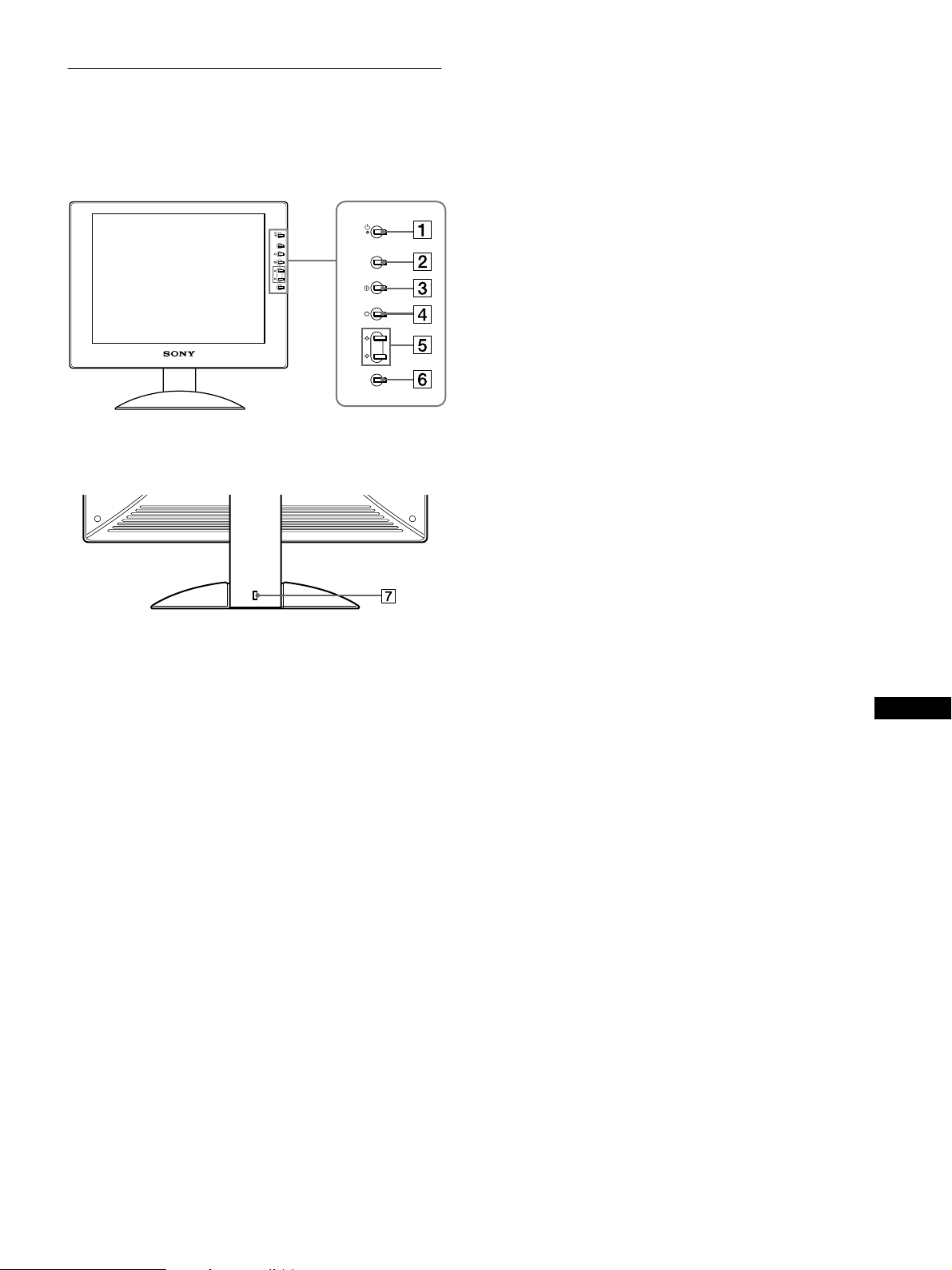
Bölümlerin ve kontrol
düğmelerinin tanımlanması
Daha fazla detay için parantez içindeki sayfalara bakınız.
LCD monitörün ön yüzü
MENU
MENU
OK
OK
Monitör ayağının arka kısmı
OPEN
1 1 (Güç) düğmesi ve ışığı (sayfalar 9, 16, 20)
Güç düğmesi monitörü açar ve kapatır.
Güç ışığı, monitör açıldığında yeşil yanar, monitör enerji
tasarrufu modundayken ise turuncu olarak yanar.
2 MENU düğmesi (sayfalar 10, 11)
Bu düğme ana menüyü ekrana getirir veya kapatır.
3 6 (contrast) düğmesi (sayfa 11)
Bu düğme CONTRAST (kontrast) menüsünü ekrana
getirir.
4 8 (brightness) düğmesi (sayfa 11)
Bu düğme BRITGHTNESS (parlaklık) menüsünü ekrana
getirir.
5 M/m düğmeleri (sayfa 11)
Bu düğmeler menü bölümleri seçildiğinde M/m düğmeleri
olarak işlev görürler ve ayar yaparken kullanılırlar.
6 OK düğmesi (sayfa 11)
Bu düğme menü bölümlerini seçmeye ve yapılan ayarları
uygulamaya yarar.
7 Güvenlik Kilidi Boşluğu
Güvenlik kilidi boşluğu Kensington Micro Saver Security
System ile birlikte kullanılmaya uyumludur.
Micro Saver Security System, Kensington’un tescilli
markasıdır.
TU
(devam)
5
Page 86
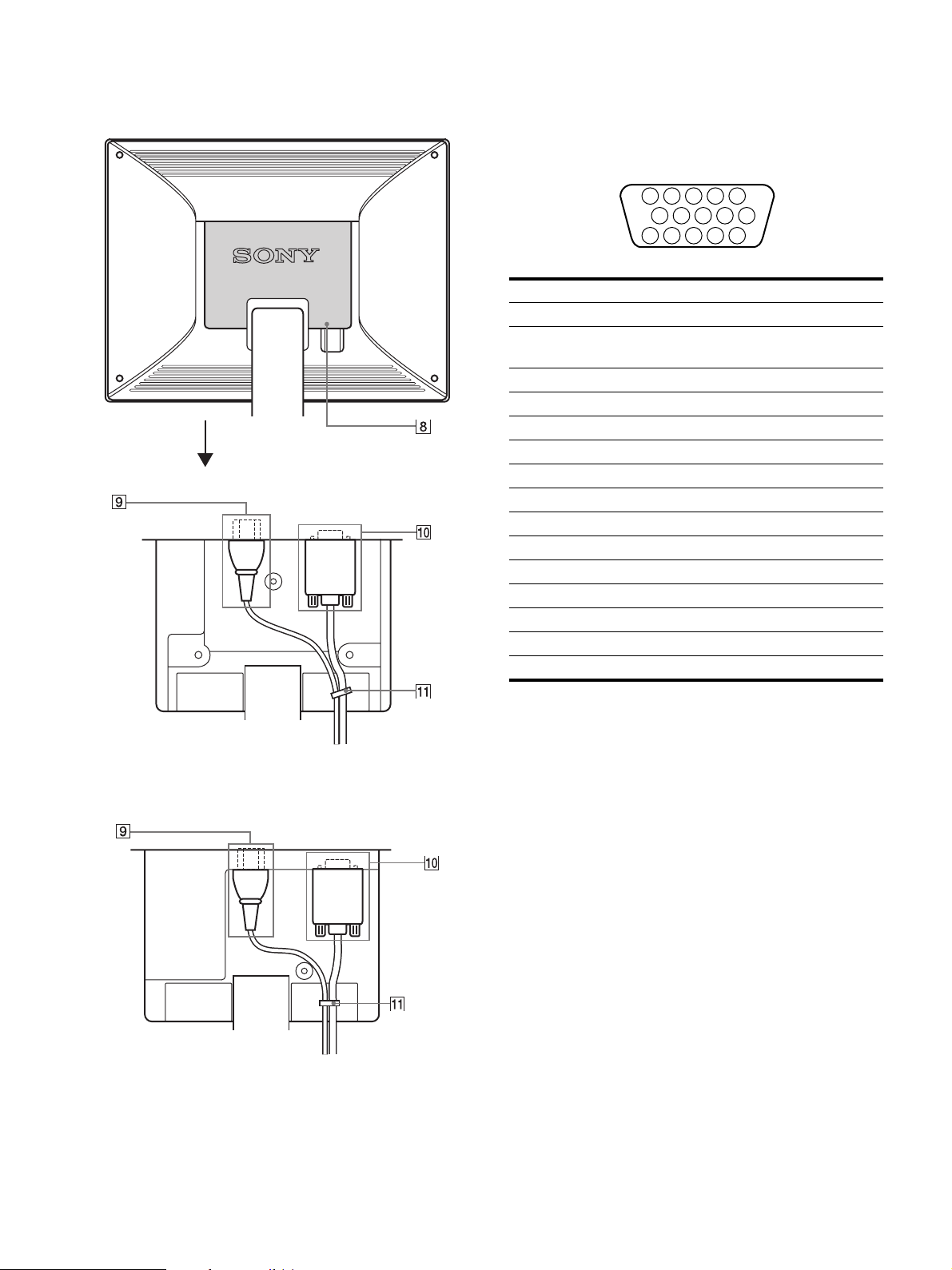
LCD monitörün arka yüzü
9 AC IN soketi (sayfa 8)
Güç kablosunu bağlayın (sağlanmıştır).
q; HD15 (RGB) giriş soketi (sayfa 7)
Bu soket RGB video (0.7 Vpp, positif) ve SYNC
sinyallerini verir.
SDMS51R
Arka kapağı açın.
5 4 3 2
1
678910
1112131415
Pin No. Sinyal
OPEN
1Kırmızı
2Yeşil (SDMS51R)
Yeşil (Yeşil Sync) (SDMS71R/S81R)
3Mavi
4ID (Toprak)
5DDC Toprak*
6Red Toprak
7 Green Toprak
8 Mavi Toprak
9DDC + 5V*
10 Toprak
11 ID (Toprak)
12 BiDirectional Data (SDA)*
13 H. Sync
14 V. Sync
15 Data Clock (SCL)*
SDMS71R/S81R
Bu şekil SDMS71R model monitörün arka yüzeyini gösterir.
8 Arka kapak (sayfa 8)
Bu kapağı, kabloları veya ağ kablolarını takıp çıkarırken
açınız.
* DDC (Display Data Channel) bir VESA standardıdır.
qa Kablo tutucu (sayfa 8)
Bu parça, kabloları ve ağ kablolarını monitöre sabitler.
6
Page 87
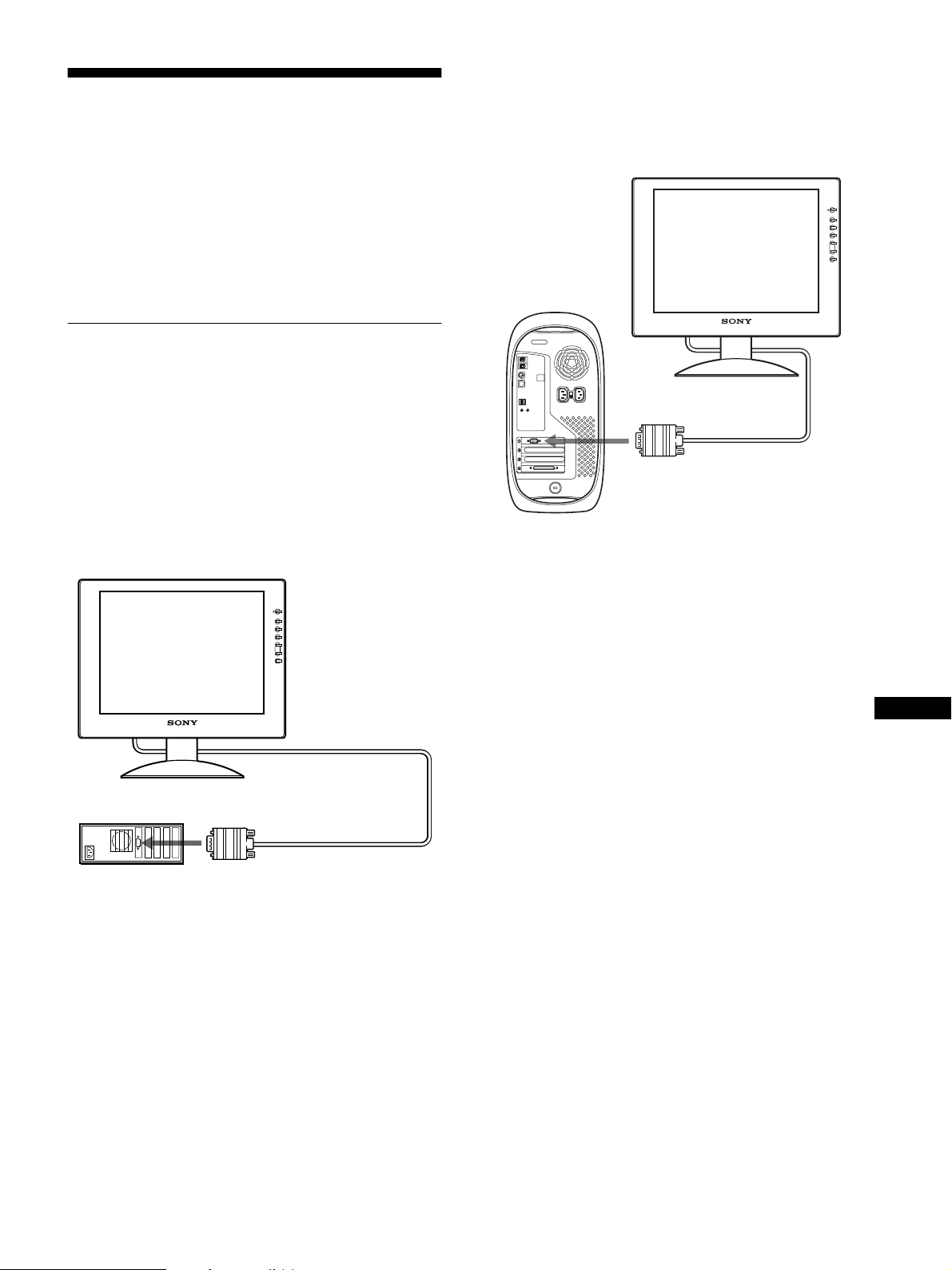
Kurulum
Monitörünüzü kullanmaya başlamadan önce, aşağıdakilerin
kutuda bulunduğundan emin olun.
•LCD ekran
•Güç kablosu
• HD15 (RGB) video sinyal kablosu
• Ağ kablosu bandı (tutturucusu)
• Windows Yardımcı Programı/ Macintosh Yardımcı
Programı
• Garanti kartı
• Kullanım kılavuzu
Adım 1:Ekranı bilgisayarınıza
bağlayın
Bağlamadan önce monitörü ve bilgisayarınızı kapatın.
Notlar
• Video sinyal kablosu bağlayıcısının pinlerine dokunmayın,
dokunmak pinlerin eğilmesine yol açabilir.
• Video sinyal kablosu soketinin (bağlantısı) bükülmesini engellemek
için HD 15 soketinin yönünü kontrol ediniz.
x IBM PC/AT ve uyumlu bir bilgisayara
bağlama
x Macintosh veya uyumlu bir bilgisayara
bağlama
Bu monitörü Macintosh bilgisayara bağlayacaksanız, gerekirse
Machintosh adaptörü (sağlanmamıştır) kullanın. Kabloyu
bağlamadan önce Macintosh adaptörünü bilgisayara bağlayın.
VIDEO çıkışına
Macintosh veya
uyumlu bilgisayar
HD15 (RGB) video sinya
kablosu (sağlanmıştır)
IBM PC/AT veya
uyumlu bilgisayar
VIDEO çıkışına
HD 15 (RGB) video
sinyal kablosu (sağlanmıştır)
TU
7
Page 88
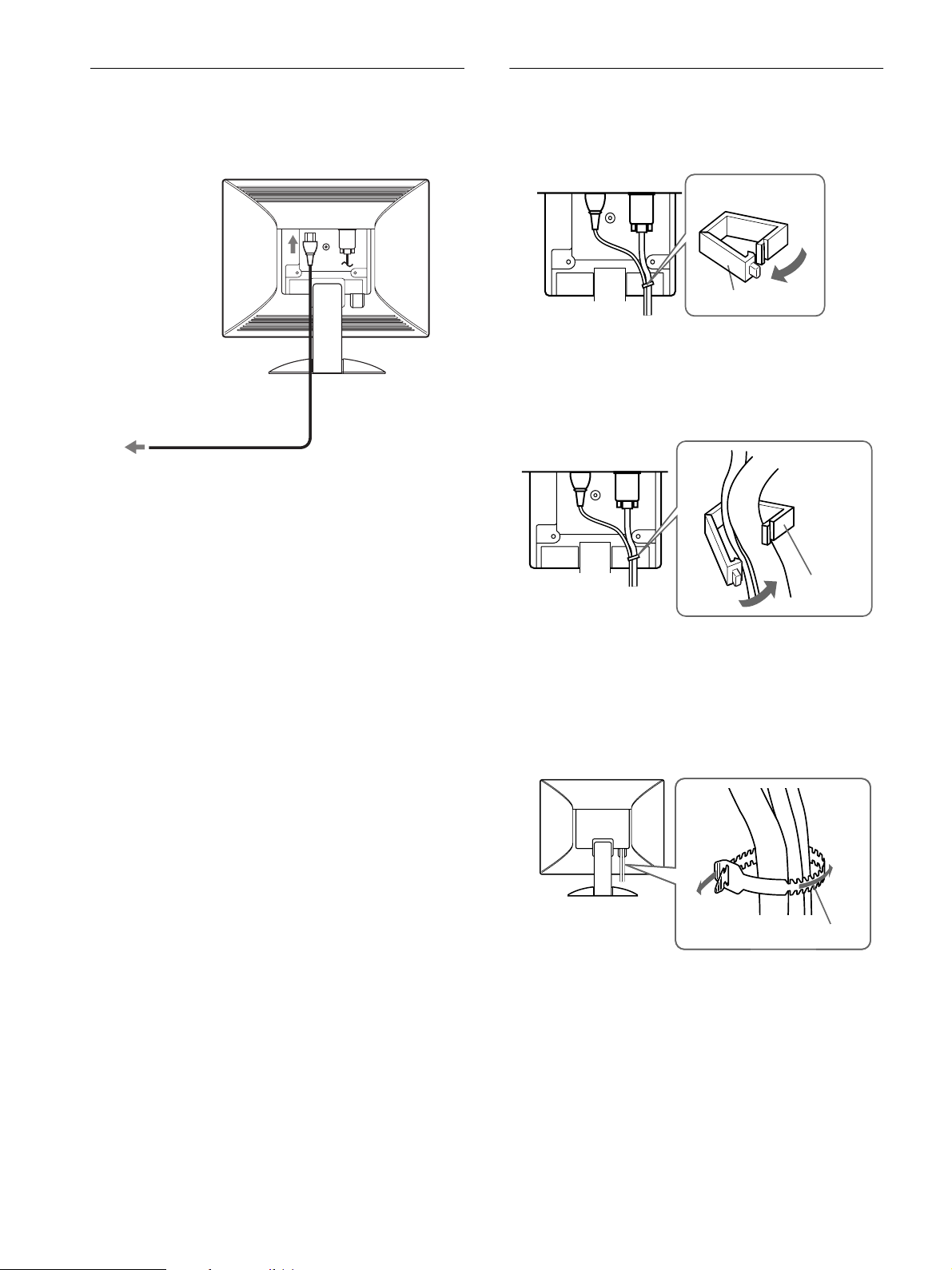
Adım 2: Güç kablosunu bağlayın
Monitör ve bilgisayar kapalıyken, önce AC adaptörü ve güç
kablosunu monitöre bağlayın, daha sonra prize takın.
AC IN girişine
Adım 3:Kabloları sağlamlayın ve
arka kapağı kapatın
1 Kablo tutucuyu çıkarın.
OPEN
güç çıkışına
güç kablosu (sağlanmıştır)
Bu şekil SDMS51R model monitörün arka yüzeyini gösterir.
Aynı şekil SDMS71R/S81R modeli içinde geçerlidir.
Kablo tutucu
Bu şekil SDMS51R model monitörün arka yüzeyini gösterir.
Aynı şekil SDMS71R/S81R modeli içinde geçerlidir.
2 Kabloları kablo tutucu ile sağlamlayın.
Arka kapağı güvenli bir şekilde kapamak için kabloları
şekilde gösterildiği gibi bağlayın.
Kablo
tutucu
3 Arka kapağı kapatın.
Kabloları düzeltin
Kabloları sağlanan kablo bandı (tutturucusu) ile
düzeltebilirsiniz.
Ağ kablosu bandı (tutturucusu)
8
Page 89
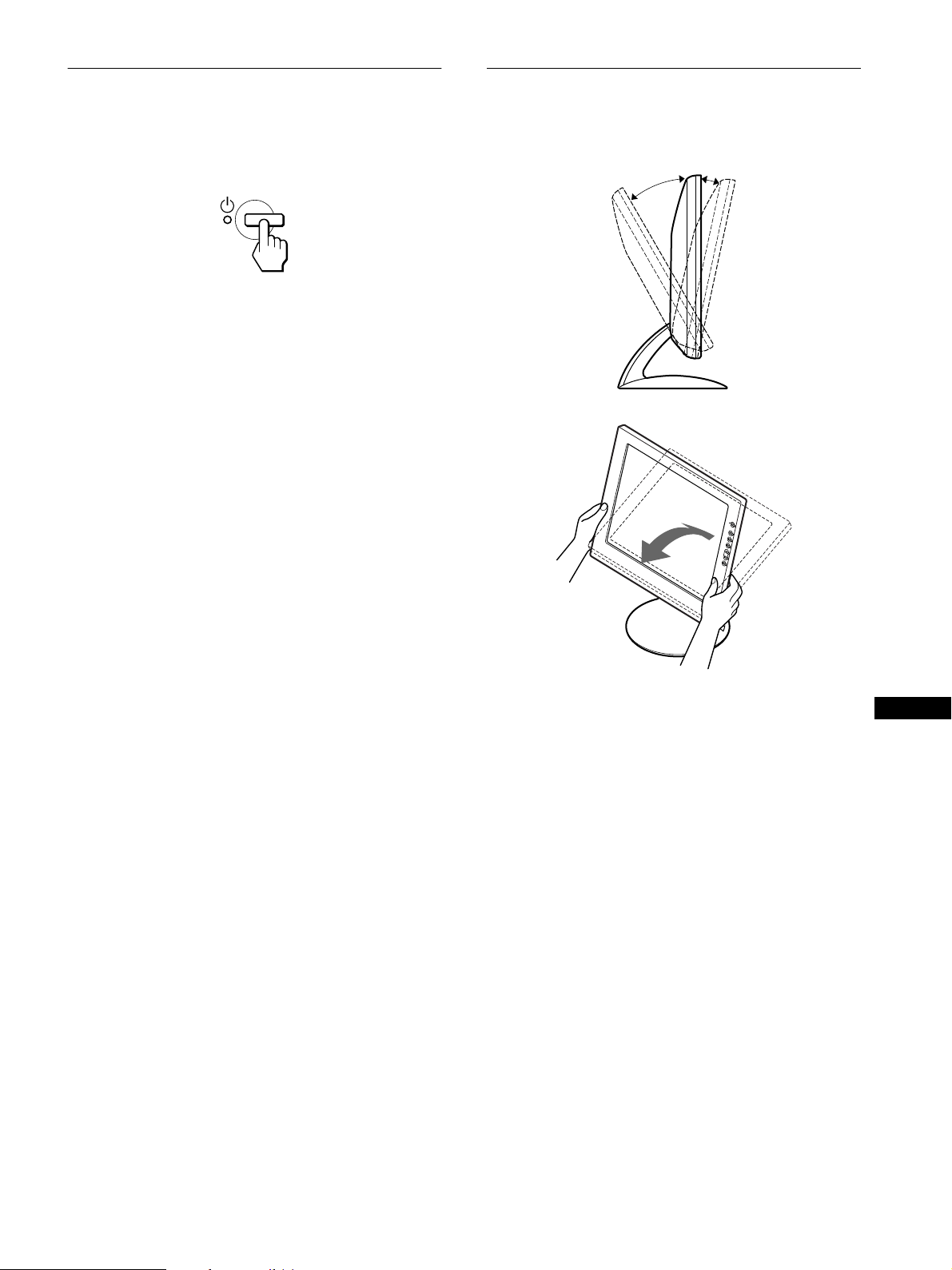
Adım 4:Monitörü ve bilgisayarı
açın
1 1 (güç) düğmesine basın.
Monitör ışığı yeşil yanacaktır.
2 Bilgisayarı açın.
Monitörünüzün kurulumu tamamlanmıştır. Eğer gerekliyse
görüntüyü ayarlamak için monitörün kontrol düğmelerini
kullanın.
Eğer ekranınızda görüntü yoksa
• Monitörün bilgisayarınıza düzgün olarak bağlandığından
emin olun.
• Eğer ekranınızda SİNYAL YOK belirirse bilgisayar güç
tasarrufu modundadır. Klavyede herhangi bir tuşa basmayı
veya fareyi hareket ettirmeyi deneyin.
• Eğer ekranda KABLO BAĞLI DEĞİL belirirse, video giriş
kablosunun düzgün şekilde bağlı olup olmadığını kontrol
edin.
• Eğer ekranınızda TARAMA ARALIĞI DIŞINDA belirirse,
eski monitörü tekrar bağlayın. Daha sonra bilgisayarın grafik
kartını ayarlayarak, yatay frekansın 28 61 kHz (SDM
S51R), 28 – 80 kHz (SDMS71R/S81R ) ve dikey frekansın
48 75 Hz olmasını sağlayın.
Eğikliği ayarlama
Monitörün ayarı alt kısımda görünen menü içerisinde
yapılabilir.
30°
LCD panelin alt kısmından kavrayın ve eğikliği ayarlayın.
5°
Görüntülü mesaj hakkında daha geniş bilgi için, bkz “Hata
belirtileri ve olası giderme yöntemleri” sayfa 18.
Özel sürücülere gerek yoktur
Bu monitör “DDC” Tak ve Çalıştır (Plug & Play) standartlarına
uygundur ve otomatik olarak monitör bilgilerini algılar. Bilgisayarınıza
özel bir sürücü yüklenmesine gerek duyulmaz.
Monitörü PC'nize bağladıktan sonra PC'yi ilk kez çalıştırdığınızda
Kurulum Sihirbazı ekranda belirebilir. Bu durumda, ekranda beliren
talimatları takip edin. Tak ve Kullan Monitör otomatik olarak seçilir,
böylece monitörü kullanabilirsiniz.
Dikey frekans 60 Hz seviyesine geçer.
Titremeler ortadan kalktığında monitörü bu haliyle kullanabilirsiniz.
Ayrı bir yüksek değer için dikey frekansı ayarlamanıza gerek yoktur.
Monitörü rahat bir şekilde kullanmak için
Bu monitör, en rahat görüş açısına ayarlanabilecek şekilde
tasarlanmıştır. Monitörünüzün görüş açısını, üzerinde
bulunduğu masa ve kullandığınız sandalyenin yüksekliğine göre
ve ışık monitörden gözünüze yansımayacak şekilde ayarlayın.
TU
9
Page 90
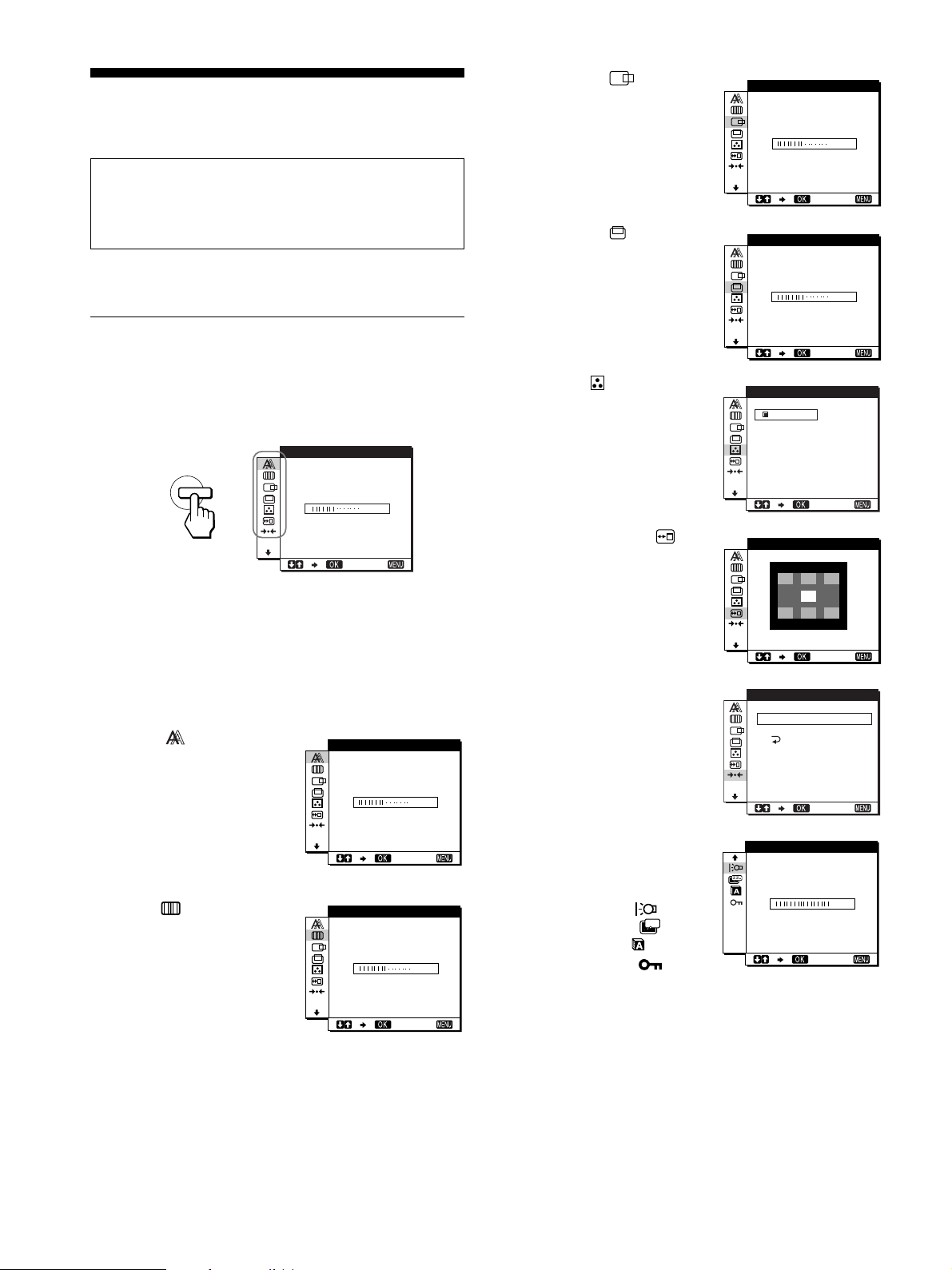
Monitörün kullanıcıya
bağlı ayarı
Ayarları yapmadan önce
Monitörü bilgisayara bağlayın ve ikisini de çalıştırın.
En iyi sonucu almak için ayar yapmadan önce en az 30
dakika bekleyin.
Ekranda beliren menüyü kullanarak monitörünüzde pek çok
ayar değişikliği yapabilirsiniz.
Menüyü kullanma
Ekrandaki ana menüyü göstermek için MENU düğmesine
basınız. MENU düğmesini kullanmakla ilgili daha fazla bilgi
için Bkz sayfa 11.
PHAS E
3 H CENTER
(sayfa 12)
Ekranın yatay
merkezlemesini ayarlamak
için H CENTER menüsünü
seçiniz.
4 V CENTER
(sayfa 12)
Ekranın dikey
merkezlemesini ayarlamak
için V CENTER menüsünü
seçiniz.
5 COLOR (sayfa 13)
Ekranın renk ayarlarını
yapmak için COLOR
menüsünü seçiniz. Bu,
ekranın tonunu ayarlar.
HCENTER
VCENTER
COL OR
9300K
0K
650
USER
ALDJUST
50
EXIT
50
EXIT
MENU
,
3 0
EXIT
Yukarıdaki ana menü şeklindeki simgelerden birini seçmek için
M/m ve OK düğmelerini kullanın. Aşağıdaki 1~8 menüsü
belirir. 8 menüsündeki simgeler belirinceye kadar m
düğmesine basmaya devam edin. M/m ve OK düğmelerini
kullanmakla ilgili daha geniş bilgi için sayfa 11 bakınız.
1 PHASE (sayfa 12)
Tüm ekran yüzeyinde
PHAS E
karakter ve resimler
(şekiller) bulanık
göründüğünde ayar yapmak
30
için PHASE menüsünü
seçiniz. Dereceyi (aralığı)
ayarladıktan sonra fazı
EXIT
ayarlayın.
2 PITCH (sayfa 12)
PITCH
Ekranın bazı bölümlerinde
karakterler ve resimler
(şekiller) net olarak
görüntülenmediğinde ilgili
1344
ayarı yapmak için PITCH
(aralık) menüsünü seçiniz.
EXIT
6 MENU POSITION
(sayfa 14)
Ekran menüsünün
konumunu değiştirmek için
MENU POSITION’ı
seçiniz.
7 RESET (SIFIRLA)
(sayfa 14)
Resim kalitesini otomatik
olarak ayarlamak veya ayar
verilerini varsayılan ayarlara
getirmek için RESET
(SIFIRLA) yı seçin.
8 Diğer menüler
(sayfa 14)
Aşağıdaki menülere de
bakınız.
•BACKLIGHT
•POWER SAVE
ZZ...
•LANGUAGE
•MENU LOCK
MEN NUP
OS I I OT
RESET
SCREEN
RESET
ALL
BACKL IGHT
EXI
EXIT
RESET
EXIT
010
EXIT
T
10
Page 91
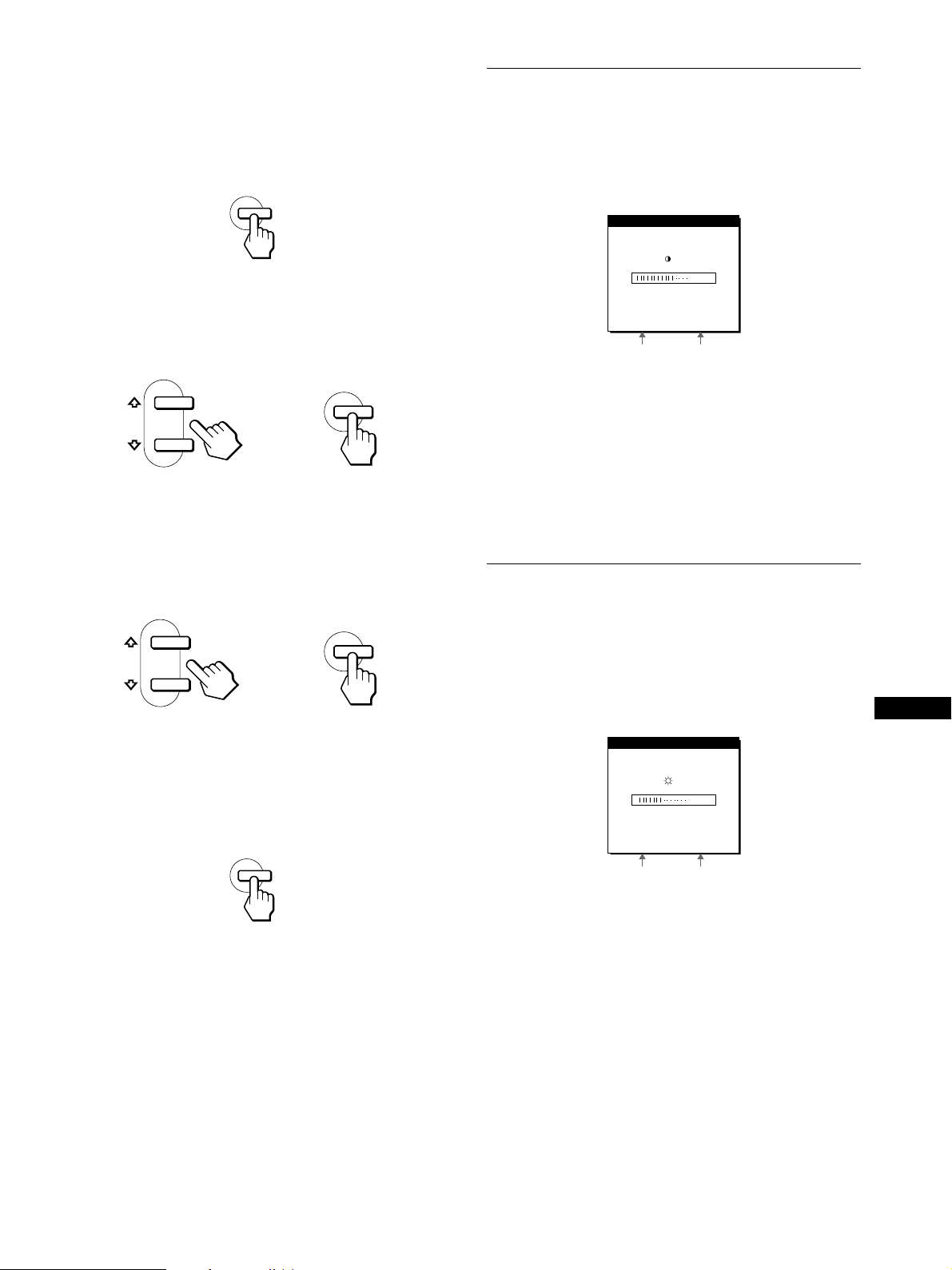
x MENU, M/m, ve OK düğmelerini kullanma
1Ana menüyü gösterme.
Ekrandaki ana menüyü göstermek için MENU düğmesine
basınız.
MENU
Kontrastı ayarlama (CONTRAST)
Kontrast ayarları ana menüdeki CONTRAST menüsünden
ayrıca yapılır (sayfa 10).
1 6 (contrast) düğmesine basın.
CONTRAST menüsü ekranda görüntülenir.
CONT RAS T
70
2 Ayarlamak istediğiniz menüyü seçin.
İstediğiniz menüyü görmek için M/m düğmelerine basın.
Menü bölümlerini seçmek için OK düğmesine basın.
OK
,
3 Menü ayarlama.
Ayarlamaları yapmak için M/m düğmelerine daha sonra da
OK düğmesine basın.
OK düğmesine bastığınızda ayarlar saklanır ve ekran bir
önceki menüye döner.
,
OK
4 Menüyü kapama.
Normal görüntüye dönmek için MENU düğmesine bir kez
basın. Eğer herhangi bir düğmeye basılmazsa menü 30
saniye içinde otomatik olarak kapanır.
48.4kHz/ 60Hz
Güncel giriş
sinyalinin yatay
frekansı
Güncel giriş sinyalini görüntüleme
Güncel giriş sinyalinin dikey ve yatay frekansları CONTRAST ve
BRIGHTNESS menülerinde görüntülenir.
Güncel giriş
sinyalinin dikey
frekansı
2 Kontrastı ayarlamak için M/m düğmelerine basın.
Kontrastı ayarladıktan yaklaşık 5 saniye sonra menü otomatik
olarak kaybolur.
Görüntünün siyah seviyesini
ayarlama (BRIGHTNESS)
Parlaklık ayarları ana menüdeki BRIGHTNESS menüsünden
ayrıca yapılır (sayfa 10).
1 8 (brightness) düğmesine basın.
BRIGHTNESS menüsü ekranda görüntülenir.
B NESSRIGHT
50
48.4kHz/ 60Hz
TU
MENU
x Ayarları sıfırlama
RESET menüsünü kullanarak ayarları sıfırlayabilirsiniz.
Ayarları sıfırlama konusunda daha fazla bilgi için Bkz sayfa 14
bakınız.
Güncel giriş
sinyalinin yatay
frekansı
Güncel giriş
sinyalinin dikey
frekansı
2 Parlaklığı ayarlamak için M/m düğmelerine basın.
Parlaklığı ayarladıktan yaklaşık 5 saniye sonra menü otomatik
olarak kaybolur.
Eğer görüntünün parlaklığı çok yüksek ise
Arka ışığı ayarlayın. Arka ışığı ayarlamak konusunda daha fazla
bilgi için bkz “Arka ışığı ayarlama” sayfa 14.
Not
Ekranda ana menü görüntülenirken kontrast ve parlaklık ayarı
yapılamaz.
11
Page 92
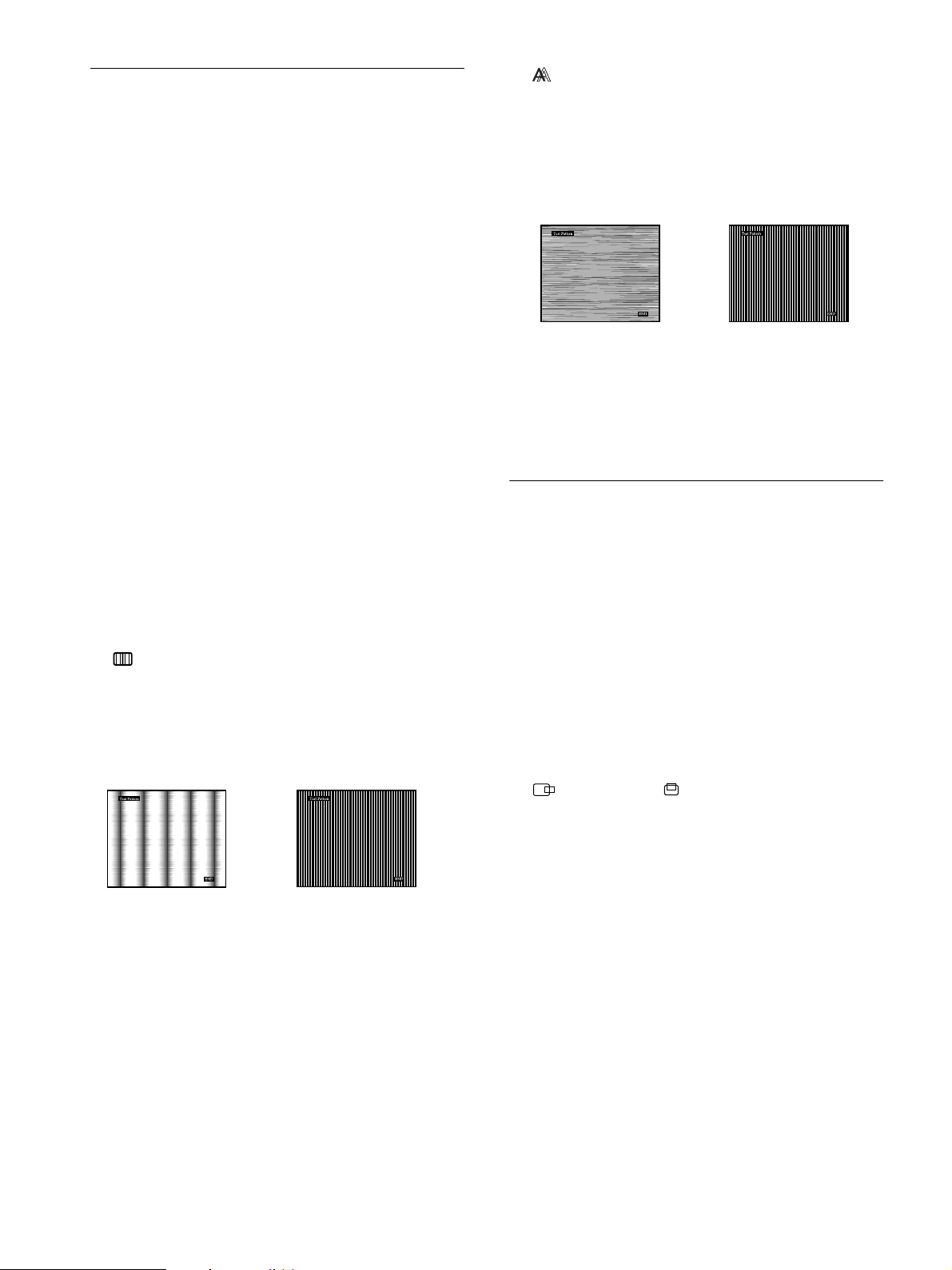
Titremeyi ve bulanıklığı giderme
(PHASE/PITCH)
8 (PHASE)’i seçmek için M/m düğmelerine ve
sonra da OK düğmesine basın.
PHASE menüsü ekranda görüntülenir.
Monitör bir giriş sinyali algıladığında, otomatik görüntü kalite
ayarlama fonksiyonu, direkt olarak görüntü kalitesini, fazı ve
aralığı ayarlar ve ekranda net bir görüntü elde edilmesini sağlar.
Bu fonksiyon ile ilgili daha fazla bilgi için, bkz “Otomatik
görüntü kalitesi fonksiyonu” sayfa 16.
Bu fonksiyon, bazı giriş sinyallerinde görüntü konumunu, fazı
ve aralığı tam olarak ayarlayamayabilir. Bu durumda, ilgili
ayarları manuel olarak aşağıdaki talimatlara uygun olarak
yapabilirsiniz. Yaptığınız manuel ayarlar hafızada saklanır ve
monitör aynı giriş sinyalini algıladığında yeniden kullanır.
Bilgisayar yeniden açıldığında giriş sinyalleri değiştirilirse, biraz
önce yapılan manuel ayarların tekrarlanması gerekebilir.
1 Bilgisayarda çözünürlüğü 1024 × 768 (SDM
S51R), 1280 × 1024 (SDMS71R/S81R) olarak
ayarlayın.
2 Yardım Diskini yükleyin.
3 Yardım Diskini başlatın ve örnek testi
görüntüleyin.
Windows için
t
[Utility]
Macintosh için
[Utility]
4 MENU düğmesine basın.
Ana menü ekranda görüntülenir.
5 (PITCH)’i seçmek için M/m düğmelerine ve
sonra da OK düğmesine basın.
PITCH menüsü ekranda görüntülenir.
[Windows]/[Win Utility.exe]’ye tıklayın.
t
[Mac]/[Mac Utility]’e tıklayın.
9 Yatay çizgiler minimum seviyeye inene kadar M/m
düğmelerine basın.
Ayarı, yatay çizgiler minimum seviyede olacak şekilde
yapın.
,
10 Örnek testi sona erdirmek için ekrandaki [END]’e
basın.
Otomatik görüntü kalitesi ayarlamasını sıfırlamak için
SCREEN RESET seçin ve RESET menüsünü kullanarak aktif hale
getirin. RESET menüsü ile ilgili daha fazla bilgi için Bkz sayfa 14.
Görüntü konumu ayarlama
(H CENTER/V CENTER)
Görüntü ekranın merkezinde bulunmuyorsa görüntüyü
merkezlemek için aşağıdaki adımları takip edin.
Bilgisayar yeniden açıldığında giriş sinyalleri değiştirilirse, biraz
önce yapılan manuel ayarların tekrarlanması gerekebilir.
1 Yardım Diskini başlatın ve örnek testi
görüntüleyin.
“Titremeyi ve bulanıklığı giderme (PHASE/PITCH)” 2. ve
3. adımlarını tekrarlayın.
6 Dikey çizgiler kaybolana kadar M/m düğmelerine
basın.
Ayarı, dikey çizgiler kaybolacak şekilde yapın.
,
7 OK düğmesine basın.
Ana menü ekranda görüntülenir.
Yatay çizgiler ekranın tümünde görünüyorsa bir sonraki
adım olarak faz ayarını yapın.
2 MENU düğmesine basın.
Ana menü ekranda görüntülenir.
3 (H CENTER) or (V CENTER)’i seçmek için M/
m düğmelerine ve sonra da OK düğmesine basın.
H CENTER ya da V CENTER menüsü ekranda
görüntülenir.
4 Örnek testin çerçevesi kayboluncaya kadar,
görüntüyü yukarı, aşağı, sola ve sağa doğru
hareket ettirin.
Yatay ayarlama için H CENTER menüsünü veya
dikey ayarlama için V CENTER menüsünü
kullanarak görüntü merkezlemesini ayarlamak
için M/m düğmelerine basın.
5 Örnek testi sona erdirmek için ekrandaki [END]’e
basın.
12
Page 93
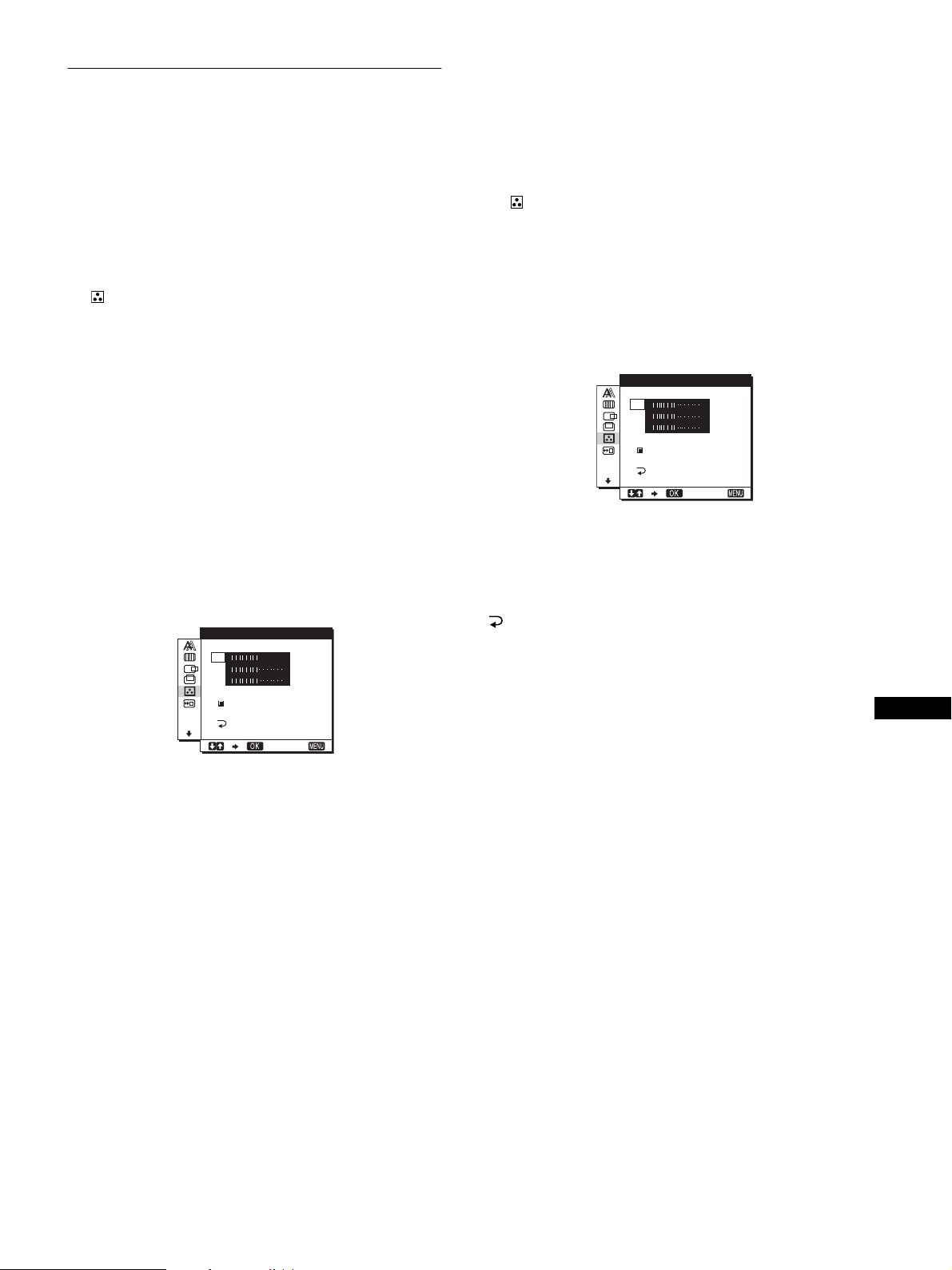
Renk ısısını ayarlama (COLOR)
COLOR ayarları, beyaz renk alanının renk seviyesini
değiştirerek, görüntünün renk ısısını ayarlayabilmenizi sağlar.
Eğer ısı düşükse renkler kırmızımsı ve eğer ısı yüksekse mavimsi
görülür.
Renk ısısını 9300K, 6500K veya kullanıcı ayarlı olarak
ayarlayabilirsiniz..
1 MENU düğmesine basın.
Ana menü ekranda görüntülenir.
2 (COLOR)’ı seçmek için M/m düğmelerine ve
sonra da OK düğmesine basın.
COLOR menüsü ekranda görüntülenir.
3 İstediğiniz renk ısısını seçmek için M/m
düğmelerine ve sonra da OK düğmesine basın.
Ayarlı renk ısıları 9300K ve 6500K’dır. Varsayılan ayar
9300K olduğu için, ısı 6500K’ya indirildiğinde, beyaz
renkler mavimsi renkten kırmızımsı renge döner.
4 Eğer gerekirse renk ısısını hassas ayarlayın.
Ön ce ADJ UST’ı se çme k i çin M/m düğmelerine ve sonra da
OK düğmesine basın. Sonra, R (Kırmızı) veya B (Mavi)
seçmek için M/m düğmelerine ve OK düğmesine basın, ve
daha sonra renk ısısını ayarlamak içinM/m düğmelerine
basın ve OK düğmesine basın. Bu ayar renk ısısını R ve B
bölümlerini G (yeşil) bölümüne göre arttırarak veya
azaltarak değiştirdiğinden, G bölümü sabittir.
USER ADJ UST TMEN
R50
G50
B
GAMMA
GAMMA 2
GAMMA 3
0
5
1
GAMMA ayarını değiştirmek için
GAMMA ayarını “GAMMA 1” – “GAMMA 3” arasında
değiştirebilirsiniz. En yüksek ayar “GAMMA 3”tür.
1 MENU düğmesine basın.
Ana menü ekranda görüntülenir.
2 (COLOR)’ı seçmek için M/m düğmelerine ve
sonra da OK düğmesine basın.
COLOR menüsü ekranda görüntülenir.
3 GAMMA ayarını değiştirin.
Önce ADJUST’ı seçmek için M/m düğmelerine ve sonra da
OK düğmesine basın. Sonra GAMMA 1 ila GAMMA 3
arasında seçim yapnmak için M/m düğmelerine ve sonra da
OK düğmesine basın.
USER ADJ UST TMEN
R50
G50
B
GAMMA
GAMMA 2
GAMMA 3
1
EXIT
0
5
Eğer GAMMA ayarını değiştirirseniz, yeni ayar USER her
seçildiğinde otomatik olarak aktif olur.
Ana menüye dönmek için
seçmek için M/m düğmelerine ve sonra da OK düğmesine
basın.
TU
EXIT
Eğer renk ısısına hassas ayar yaparsanız, yeni renk ayarı
USER ADJUSTMENT hafızasında saklanır ve USER
seçildiğinde otomatik olarak tekrar aktif hale gelir.
13
Page 94

Menü konumunu değiştirme
(MENU POSITION)
Eğer ekrandaki bir nesneyi görmenizi engelliyorsa, menü
konumunu değiştirebilirsiniz.
1 MENU düğmesine basın.
Ana menü ekranda görüntülenir.
2 (MENU POSITION)’ı seçmek için M/m
düğmelerine ve sonra da OK düğmesine basın.
3 İstediğiniz konumu seçmek için M/m düğmelerine
ve sonra da OK düğmesine basın.
Ekranın üstü ve altı için üçer konum ve ekranın merkezi
için bir konum bulunmaktadır.
Görüntü kalitesini otomatik
olarak ayarlama (SCREEN
RESET)/Tüm ayar verilerini
fabrika ayarlarına sıfırlama
(ALL RESET)
İlave ayarlar
Aşağıdaki seçenekleri ayarlayabilirsiniz:
•BACKLIGHT
• POWER SAVE
• LANGUAGE
•MENU LOCK
1 MENU düğmesine basın.
Ana menü ekranda görüntülenir.
2 İstediğiniz seçeneğin simgesi belirene kadar m
düğmesine basmaya devam edin.
3 İstediğiniz seçeneği seçmek için M/m
düğmelerine ve sonra da OK düğmesine basın.
Seçilen seçeneğin ayarını aşağıdaki talimatlara göre
yapınız.
x Arka ışığı ayarlama
Eğer ekran çok parlaksa, arka ışığı ayarlayın.
Önce (BACKLIGHT)’ı seçmek için M/m
düğmelerine ve sonra da OK düğmesine basın. Daha
sonra istediğiniz ışık seviyesini ayarlamak için M/m
düğmelerine basın.
ZZ...
1 MENU düğmesine basın.
Ana menü ekranda görüntülenir.
2 0 (RESET)’i seçmek için M/m düğmelerine basın
ve sonra OK düğmesine basın.
3 İstediğiniz modu seçmek için M/m düğmelerine
basın ve sonra OK düğmesine basın.
Ekranın üstü ve altı için üçer konum ve ekranın merkezi
için bir konum bulunmaktadır.
• SCREEN RESET (Otomatik görüntü kalitesi ayarlama
fonksiyonu): Mevcut giriş sinyali için, görüntünün uygun
faz, aralık ve yatay/dikey konumunu otomatik olarak ayarlar
ve ayar verisini hafızaya alır.
• ALL RESET: LANGUAGE menüsü ayarı dışında tüm
ayarları ve ayar verilerini fabrika ayarlarına döndürür. Bu
fonksiyon SCREEN RESET ile hafızaya alınan otomatik
ayar verisini varsayılan ayara döndürür.
• : Sıfırlamayı iptal etmek ve menü ekranına dönmek için.
x Enerji tasarrufu modunu ayarlama
Bu monitörün bilgisayarın enerji tasarrufu moduna bağlı olarak
enerji tasarrufu moduna otomatik geçmesini sağlayan bir
fonksiyonu vardır. Aşağıdaki seçeneklerden OFF’u seçerek
monitörün otomatik oalrak enerji tasarrufu moduna geçmesini
önleyebilirsiniz.
Enerji tasarrufu modu hakkında daha fazla bilgi için, bkz
sayfa 16.
Önce (POWER SAVE)’i seçmek için M/m
düğmelerine ve sonra da OK düğmesine basın.
SonraON veya OFF seçmek için
M/m düğmelerine basın.
ZZ...
x Ekran menüsü dilini seçmek
Ekran menülerinin English (İngilizce), German (Almanca),
French (Fransızca), Spanish (İspanyolca), Italian (İtalyanca)
ve Japanese (Japonca) versiyonları bulunmaktadır. Ayarlı olan
dil İngilizce’dir.
Önce (LANGUAGE)’ı seçmek için M/m düğmelerine
ve sonra da OK düğmesine basın. Sonra dili seçmek
için M/m düğmelerine ve sonra da OK düğmesine
basın.
• ENGLISH: İngilizce
•DEUTSCH: Almanca
•FRANÇAIS: Fransızca
• ESPAÑOL: İspanyolca
• ITALIANO: İtalyanca
•: Japonca
14
Page 95
x Menüleri ve kontrol düğmelerini kilitleme
Önce (MENU LOCK)’ı seçmek için M/m
düğmelerine ve sonra da OK düğmesine basın. Daha
sonra M/m düğmelerine basın ve ON seçin.
Menünün sadece 1 (güç) düğmesi ve (MENU LOCK)
seçeneği aktif durumda kalacaktır. Diğer bölümler seçildiğinde,
ekranda işareti belirir.
Menü kilidini iptal etmek için
Yukarıdaki işlemi tekrarlayın ve (MENU LOCK)’ı OFF’a
getirin.
TU
15
Page 96

Teknik Özellikler
Otomatik görüntü kalitesi
fonksiyonu
Enerji tasarrufu fonksiyonu
Bu monitör VESA, ENERGY STAR, ve NUTEK. enerji
tasarrufu standartlarına uygundur. Monitör eğer DPMS
(Display Power Management Signaling) özelliğine sahip bir
bilgisayara veya video grafik kartına bağlı ise, monitör aşağıda
gösterilen şekilde otomatik olarak enerji tüketimini azaltacaktır.
SDMS51R
Enerji modu Enerji tüketimi
normal
çalışma
active off*
(deep sleep)**
power off 2 W (maks.) off
25 W (maks.) yeşil
3 W (maks.) turuncu
SDMS71R
Enerji modu Enerji tüketimi
normal
çalışma
active off*
(deep sleep)**
power off 2 W (maks.) off
45 W (maks.) yeşil
3 W (maks.) turuncu
1
(enerji)
göstergesi
1
(enerji)
göstergesi
Eğer monitör, temel ayarlarından birine otomatik olarak
uyumlu olan bir giriş sinyali alırsa, bu, monitör merkezinde
yüksek kalitede görüntü elde edebilmek için hafızada saklanır.
Eğer monitör hafızasındaki temel (fabrika ayarlı) modlardan
birine uymayan bir giriş sinyali elde ederse otomatik görüntü
kalitesi ayarı fonksiyonu, otomatik olarak görüntü konumunu,
fazı ve aralığı ayarlar ve ekranda monitörün frekans sırası içinde
(yatay: 28 – 61 kHz (SDMS51R), 28 – 80 kHz (SDMS71R/
S81R), dikey: 48 – 75 Hz).
Sonuç olarak, monitör ilk defa, temel ayarlarına (fabrika ayarı)
uymayan bir giriş sinyali aldığında monitörün ekranda
görüntüyü göstermesi normalden daha uzun sürebilir. Bu ayar
verisi otomatik olarak hafızada saklanır ve daha sonra tekrar
algılandığında sanki monitör temel ayarlarına uyan bir giriş
sinyali almış gibi işlem görür.
Yukarda olduğu gibi tüm modlarda görüntü ayarı yapıldığında
ayar verisi user (kullanıcı) modu olarak saklanır ve ne zaman
aynı sinyal elde edilse tekrar aktif olarak kullanılır.
Not
Otomatik görüntü kalitesi fonksiyonu aktif durumda olduğunda sadece
1 (güç) düğmesi çalışır.
SDMS81R
Enerji modu Enerji tüketimi
normal
çalışma
active off*
(deep sleep)**
power off 2 W (maks.) off
* Eğer bilgisayarınız “active off” moduna geçerse, giriş sinyali kesilir
ve ekranda NO INPUT SIGANL (giriş sinyali yok) görüntülenir.
20 saniye sonra monitör enerji tasarrufu moduna geçer.
** “deep sleep” (derin uyku) Environmental Protection Agency
tarafından tanımlanan enerji tasarrufu modudur.
55 W (maks.) yeşil
3 W (maks.) turuncu
1
(enerji)
göstergesi
16
Page 97
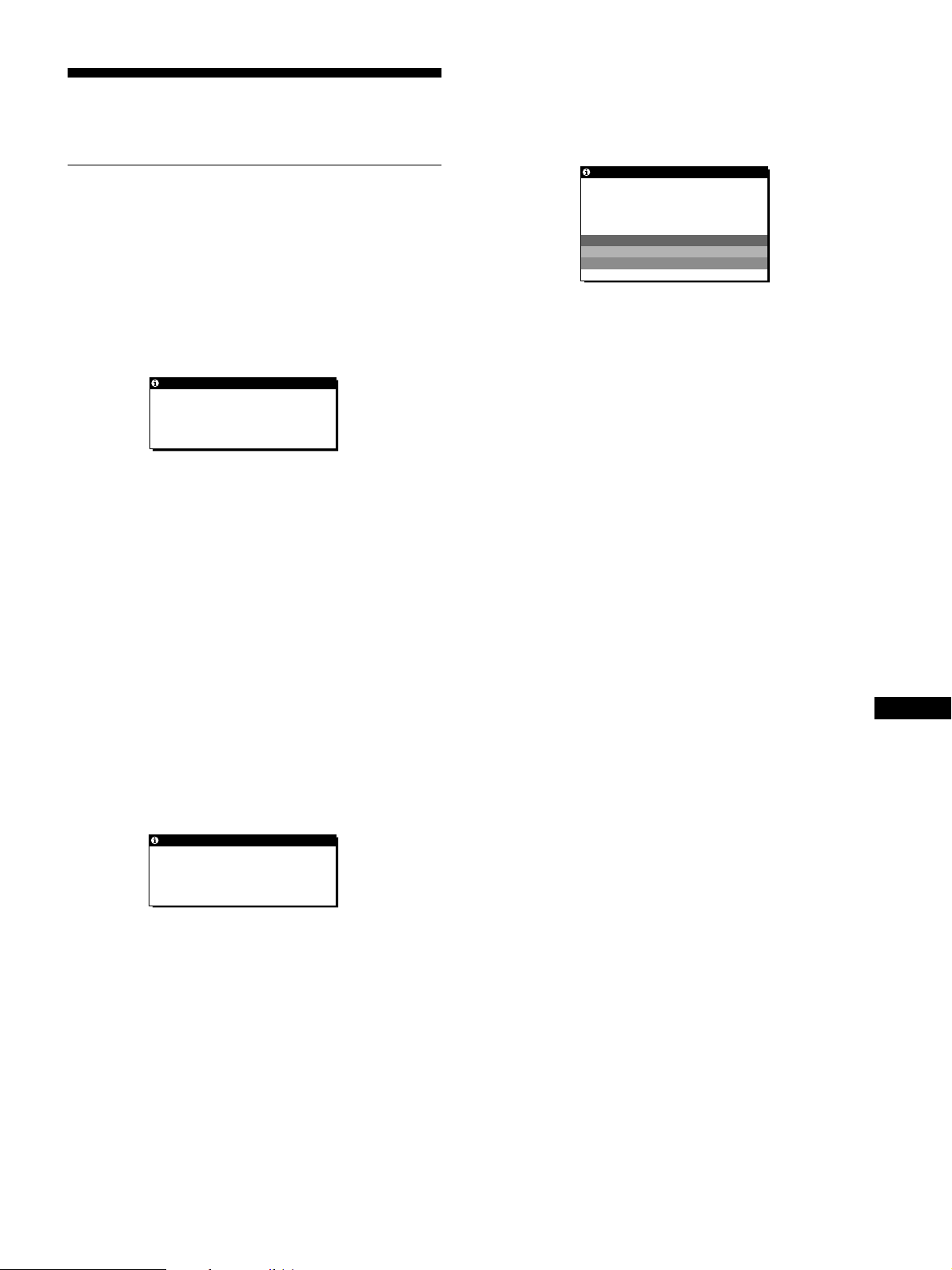
Sorun giderme
Teknik destekle kontak kurmadan önce bu bölüme bakın.
Ekranda CABLE DISCONNECTED (kablo takılı
değil) mesajı ekranda görüntülenirse
Bu, video sinyal kablosunun geçerli soketten çıkarıldığı (sokete
takılı olmadığı) anlamına gelir.
Görüntülü mesajlar
Eğer giriş sinyalinde sorun yaşanıyorsa, aşağıdaki mesajlardan
bir tanesi ekranda görüntülenir. Sorunu gidermek için, bkz
“Hata belirtileri ve olası giderme yöntemleri” sayfa 18.
Ekranda OUT OF SCAN RANGE (ekran alanının
dışında) mesajı görüntülenirse
Bu, giriş sinyalinin monitör özellikleri tarafından
desteklenmediğini gösterir. Aşağıdaki bölümleri kontrol edin.
INFORMATION
OUT OF SCAN RANGE
xx. xkHz / x xHz
Eğer “xx.x kHz/xx Hz” ekrana gelirse
Bu, yatay ve dikey frekansların ikisinin de monitör
tarafından desteklenmediği anlamına gelir.
Rakamlar, geçerli giriş sinyalinin yatay ve dikey
frekanslarını gösterir.
Eğer “RESOLUTION > XGA” görüntülenirse (SDM
S51R)
Bu, çözünürlüğün monitör özellikleri tarafından
desteklenmediğini gösterir.
INFORMATION
CABLE D I SCONNECT ED
GO TO POWER SAVE
GO TO POWER SAVE
Monitör, ekranda mesaj belirdikten yaklaşık 5 saniye sonra
enerji tasarrufu moduna girer
Eğer “RESOLUTION > SXGA” görüntülenirse
(SDMS71R/S81R)
Bu, çözünürlüğün monitör özellikleri tarafından
desteklenmediğini gösterir.
Eğer NO INPUT SIGNAL (giriş sinyali yok) mesajı
ekranda görüntülenirse
Bu mesaj, giriş sinyali olmadığı anlamına gelir.
INFORMATION
NO I NPUT S IGNAL
GO TO POWER SAVE
GO TO POWER SAVE
Monitör, ekranda mesaj belirdikten yaklaşık 5 saniye sonra
enerji tasarrufu moduna girer
TU
17
Page 98

Hata belirtileri ve olası giderme yöntemleri
Eğer sorun bağlı bulunan bilgisayara veya diğer ekipmandan kaynaklanıyorsa lütfen ilgili donanının kullanım talimatlarına bakınız.
Aşağıdaki talimatlar problemi çözmez ise otomatik hata tespit fonksiyonunu (sayfa 20 ) çalıştırın.
Belirti Bu bölümü kontrol edin
No picture (görüntü yok)
1 (güç) düğmesine basıldığında 1
(güç) göstergesi veya eğer 1 (güç)
yanmazsa
Eğer 1 (güç) ışığı yeşilse veya
turuncu yanıp sönüyorsa
Ekranda CABLE
DISCONNECTED (kablo takılı
değil) mesajı ekranda
görüntülenirse
Eğer ekranda NO INPUT
SIGNAL (giriş sinyali yok) mesajı
görüntülenirse yada 1 (güç) ışığı
ne turuncu ne de yeşil ve turuncu
arasında gidip gelmiyorsa
Ekranda OUT OF SCAN RANGE
(ekran alanının dışında) mesajı
görüntülenirse
Eğer Windows kullanıyorsanız • Eğer monitörünüzü eski monitör ile değiştirirseniz aşağıdaki talimatları uygulayınız.
Eğer Macintosh sistem
kullanıyorsanız
Görüntü titremesi, oynaması,
sallanması ya da karışması
• Güç kablosunun takılı olup olmadığını kontrol edin.
• 1 (Güç) düğmesinin “on” (açık) durumda olup olmadığını kontrol edin.
• Otomatik hata tespiti fonksiyonunu kullanın (sayfa 20 ).
• Video sinyal kablosunun ve diğer donanımların ilgili soketlerde takılı durumlarda olup
olmadığını kontrol edin. (sayfa 7 )
• Video giriş soketinin bükülmemiş olduğundan emin olun.
• Sağlanmamış bir video sinyal kablosu takılı. Eğer sağlanmamış bir video sinyal kablosu
takılı durumda ise, CABLE DISCONNECTED mesajı enerji tasarruf moduna
geçmeden önce ekranda görüntülenebilir. Bu bir arıza değildir.
• Video sinyal kablosunun ve diğer donanımların ilgili soketlerde takılı durumlarda olup
olmadığını kontrol edin. (sayfa 7 )
• Video giriş soketinin bükülmemiş olduğundan emin olun.
xProblem bilgisayar yada diğer donanımlar ile olan bağlantıdan
kaynaklanıyor
• Bilgisayar enerji tasarrufu modunda. Klavyede herhangi bir tuşa basmayı veya fareyi
hareket ettirmeyi deneyin.
• Grafik kartının bilgisayara düzgün takılı olup olmadığını kontrol edin.
• Bilgisayarın “on.” (açık) konumda olup olmadığını kontrol edin.
xProblem bilgisayar yada diğer donanımlar ile olan bağlantıdan
kaynaklanıyor
• Video (görüntü) frekansının monitörün desteklediği özellikler içinde olup olmadığını
kontrol edin. Eğer monitörü eski bir monitör ile değiştirirseniz frekans ayarlarını
aşağıda gösterildiği gibi yapın.
Yatay: 28 – 61 kHz (SDMS51R), 28 – 80 kHz (SDMS71R/S81R)
Dikey: 48 – 75 Hz
Windows donanın seçimi penceresinde “Manufactures” (üretici) listesinden
“SONY”i ve “Models” (modeller) listesinden “SDMS51R” veya “SDMS71R”ya da
“SDMS81R” seçin. Eğer “SDMS51R” veya “SDMS71R”ya da “SDMS81R”
“Models”(modeller) listesinde bulunmuyorsa,“Plug & Play”ı (tak ve kullan) deneyin.
• Eğer Macintosh adaptörü (sağlanmamıştır) kullanıyorsanız adaptörü kontrol edin ve
video sinyal kablosunun doğru takılı olduğundan emin olun (sayfa 7 ).
• Aralığı (pitch) ve fazı (phase) ayarlayın (sayfa 12 )
• Monitörü AC girişine takmayı deneyin, gerekirse farklı bir elektrik devresi kullanın.
• Monitörün yönünü değiştirin.
xProblem bilgisayar yada diğer donanımlar ile olan bağlantıdan
kaynaklanıyor
• Grafik kartının monitöre uygun şekilde ayarlanmış olduğundan emin olun.
• Grafik modunun, (VESA, Macintosh 19" Color, vs.) ve giriş sinyali frekansının bu
monitör tarafından desteklendiğinden emn olun. Frekans uygun aralıkda olsa bile, bazı
grafik kartları bu monitörün doğru sync yapabilmesi için çok dar sync pulslarına sahip
olabilir.
• Mümkün olan en iyi kalitedeki görüntü kalitesi için bilgisayarın tazeleme oranını
(dikey frekans) ayarlayın.
18
Page 99
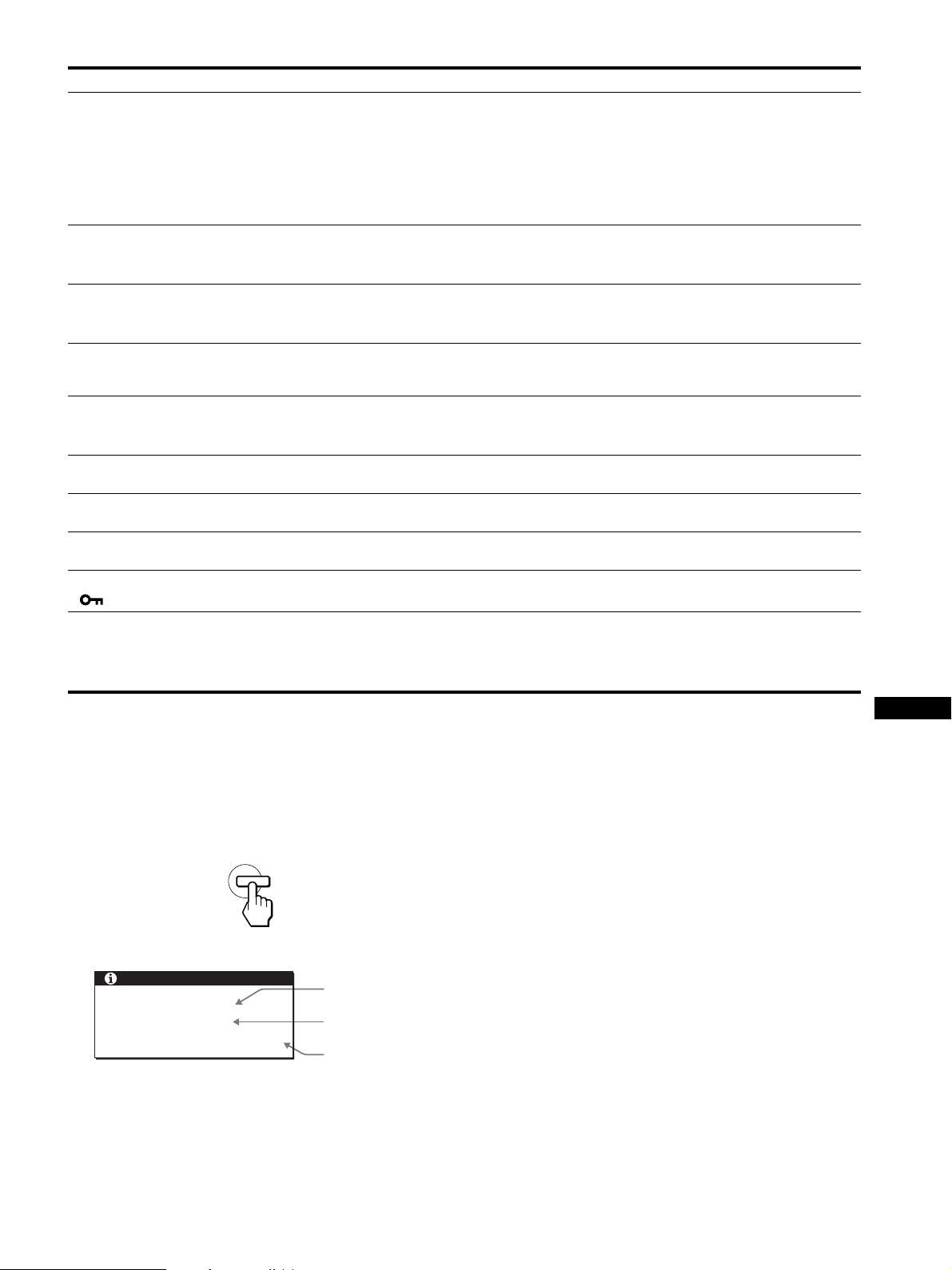
Belirti Bu bölümü kontrol edin
Görüntü bulanık • Parlaklığı ve kontrastı ayarlayın (sayfa 11).
• Aralığı (pitch) ve fazı (phase) ayarlayın (sayfa 12 )
xProblem bilgisayar yada diğer donanımlar ile olan bağlantıdan
kaynaklanıyor
• Bilgisayarınızda çözünürlüğü XGA (1024 × 768) olarak ayarlayın (SDMS51R).
• Bilgisayarınızda çözünürlüğü SXGA (1280 × 1024) olarak ayarlayın (SDMS71R/
S81R).
Hayalet görüntü • Video kablosunun ya da video yönlendiricinin uzatma kablosunu iptal edin.
• Tüm parçaların (donanımların) ilgili soketlerde doğru bir şekilde takılı olduğundan
emin olun.
Görüntü ortalanmadı veya
düzgün ebatlarda değil
Görüntü çok ufak xProblem bilgisayar yada diğer donanımlar ile olan bağlantıdan
Görüntü karanlık • Parlaklığı ayarlayın (sayfa 11).
Dalgalı veya oval (moire) bir
görüntü var
Renk düzenli değil Renk düzenli
değil
Beyaz renk tam olarak beyaz
görüntülenemiyor
Monitör düğmeleri çalışmıyor
( ekranda görüntülenir)
Monitör kısa bir zamandan sonra
kapanıyor
• Aralığı (pitch) ve fazı (phase) ayarlayın (sayfa 12 )
• Görüntü konumunu ayarlayın (sayfa 12 ) Bazı video modlarının ekranı tam olarak
doldurmadığını unutmayın.
kaynaklanıyor
• Bilgisayardaki çözünürlük ayarını monitörün çözünürlüğüne göre ayarlayın.
• Arka ışığı ayarlayın (sayfa 14 ).
• Monitör açıldıktan sonra parlaklığın gelmesi birkaç dakika sürebilir.
• Aralığı (pitch) ve fazı (phase) ayarlayın (sayfa 12 )
• Aralığı (pitch) ve fazı (phase) ayarlayın (sayfa 12 )
• Renk ısısını ayarlayın (sayfa 13).
• Menü kilidi ON durumda ise OFF’a getirin (sayfa 15 ).
• Enerji tasarruf (power saving )fonksiyonunu OFF’a getirtiniz (sayfa 14 ).
xProblem bilgisayar yada diğer donanımlar ile olan bağlantıdan
kaynaklanıyor
• Bilgisayarda enerji tasarrufu modunu kapatın.
Monitör modelinin, seri numarasının ve üretim
tarihinin görüntülenmesi.
Monitör bir giriş sinyali algılarken MENU düğmesine
basınız ve 5 saniyeden biraz daha fazla basılı tutunuz.
Monitör bilgi görüntüsü ekrana gelir. Bilgi kutusunu kaldırmak
için MENU düğmesine tekrar basın.
MENU
Örnek
INFORMATION
MODEL : SDM-S51R
SER NO : 1234567
MANUFACTURED : 2002-40
Model ismi
Seri numarası
Üretim yılı ve
haftası
Eğer sorun devam ederse yetkili Sony satıcısına başvurun ve
aşağıdaki bilgileri verin:
• Model ismi: SDMS51R veya SDMS71R ya da SDMS81R
•Seri numarası
• Bilgisayarınızın ve grafik kartınızın ismi ve özellikleri.
TU
19
Page 100
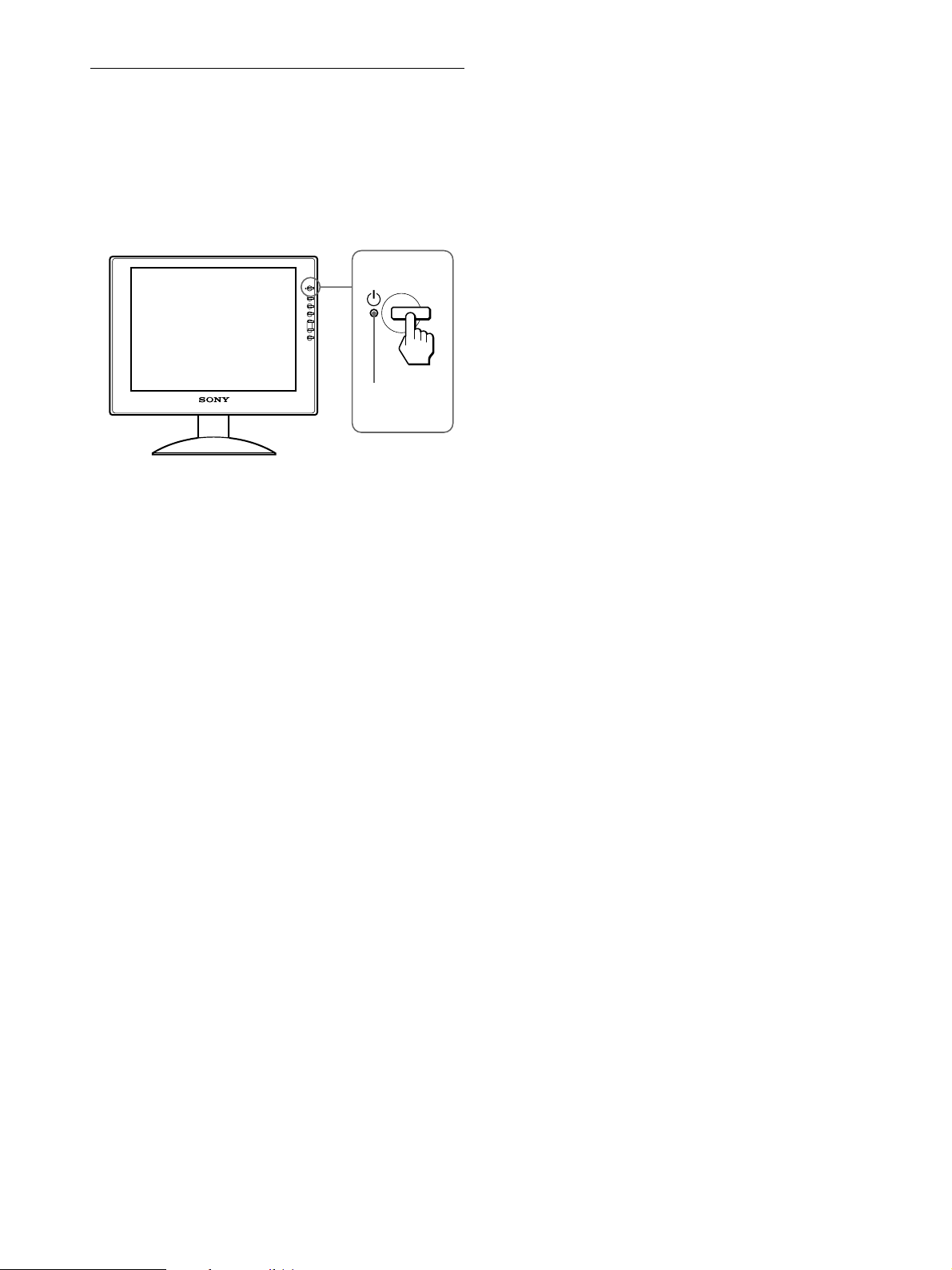
Otomatik hata tespiti fonksiyonu
Bu monitör otomatik hata tespit özelliğine sahiptir.
Bilgisayarınız yada monitörünüzde bir problem meydana
geldiğinde monitörünüzde bir şey görüntülenmeyecek ve
1(güç) ışığı yeşil ya da turuncu renkte yanmayacak. Eğer 1
(güç) ışığı turuncu renkte yanıyorsa, bu bilgisayarınızın enerji
tasarrufu (power saving) modunda olduğunu gösterir. Klavyede
herhangi bir tuşa basmayı veya fareyi hareket ettirmeyi deneyin.
1 (enerji)
göstergesi
Eğer 1 (güç) ışığı yeşil yanıyorsa
1 1 (GÜÇ) düğmesini kapatın ve video sinyal
kablosunu monitörden çıkarın.
2 Monitörü 1 (GÜÇ) düğmesine basarak açın.
Eğer dört renk çubuğunun tümü görüntüleniyorsa (beyaz,
kırmızı, yeşil, mavi) monitör düzgün çalışıyor demektir. Video
giriş kablosunu tekrar takınız ve bilgisayarınızın durumunu
kontrol ediniz.
Eğer renk çubuğu görüntülenmiyorsa monitörünüzde bir sorun
bulunmaktadır. Yetkili Sony satıcınız başvurun ve
monitörünüzün durumu hakkında bilgi verin.
Eğer 1 (güç) ışığı turuncu yanıp sönüyorsa
1 (güç) düğmesine iki defa basarak monitörü kapatıp
açın.
Eğer 1 (güç) ışığı yeşil yanıyorsa monitör düzgün çalışıyor
demektir.
Eğer 1 (güç) ışığı halen yanıp sönüyorsa monitörünüzde bir
sorun bulunmaktadır. 1 (güç) ışığındaki turuncu renkte olan
yanıp sönmelerin sayısını not edip bunu yetkili Sony satıcınıza
bildirin. Monitörünüzün modelini ve seri numarasını not
etmeyi unutmayın. Aynı şekilde bilgisayarınızın ve grafik
kartınızın da modelini not ediniz.
20
 Loading...