

Page 1

4-084-256-12(1)
TFT LCD Color
Computer Display
Operating Instructions
Mode d’emploi
Bedienungsanleitung
Manual de i nstrucciones
Istruzioni per l’uso
GB
FR
DE
ES
IT
SDM-M61
© 2001 Sony Corporation
Page 2
Owner’s Record
The model and serial numbers are located at the rear of the unit.
Recordthese numbers in the spaces provided below. Refertothem
whenever you call upon your dealer regarding this product.
Model No.
Serial No.
WARNING
Toprevent fireor shockhazard, donot exposethe
unit to rain or moisture.
Dangerously high voltages are present inside the
unit. Do not open the c abinet. Refer servicing to
qualified personnel only.
FCC Notice
This equipment has been tested and found to comply with the limits
for a Class B digital device, pursuant to Part 15 of the FCC Rules.
These limits are designed t o provide r easonable protection against
harmful interference in a residential installation. This equipment
generates, uses, and can radiate radio frequency ener gy and, if not
installed and used in accordance with the instructions, may cause
harmfulinterference to radio communications. However, there isno
guarantee that interference willnot occur in a particular installation.
If this equipment does cause harmful interference to radio or
television reception, which can be determined by turning the
equipment off and on, the user is encouraged to try to correct the
interference by one or more of the following m easures:
– Reorient or relocate the receiving antenna.
– Increase the separation between the equipment and receiver.
– Connect the equipment into an outlet on a circuit different from
that to which the receiver is connected.
– Consultthedealeroranexperiencedradio/TV technicianforhelp.
You are cautioned that any changes or modifications not express ly
approved in this manual could void your authority to operate t his
equipment.
NOTICE
This notice is applicable for USA/Canada only.
If shipped to USA/Canada, install only a UL LISTED/CSA
LABELLED power supply cord meeting the f ollowing
specifications:
SPECIFICATIONS
Plug Type Nema-Plug 5-15p
Cord Type SVT or SJT, minimum 3 × 18 AWG
Length Maximum 15 feet
Rating Minimum 7 A, 125 V
NOTICE
Cette notice s’applique aux Etats-Unis et au Canada
uniquement.
Si cet appareil est exporté aux Etats-Unis ouau Canada, utiliser
le cordon d’alimentation portant la mention UL LISTED/CSA
LABELLED et remplissant les conditions suivantes:
SPECIFICATIONS
Type de fiche Fiche Nema 5-15 broches
Cordon Type SVT ou SJT, minimum 3 × 18 AWG
Longueur Maximum 15 pieds
Tension Minimum 7 A, 125 V
ENERGY STAR Partner, Sony
As an
Corporation has determined that this
product meets the
guidelines for energy efficiency.
If you have any questions about this product, you may call:
Sony Customer Information Center
1-800-222-SONY (7669)
or write to:
Sony Customer Information Center
1 Sony Drive, Mail Drop #T1-11, Park Ridge, NJ 07656
NERGYSTAR
E
Declaration of Conformity
Trade Name: SONY
Model No.: SDM-M61
Responsible Party: Sony Electronics Inc.
Address: 680 Kinderkamack Road,Oradell,NJ 07649
Telephone No.: 201-930-6972
This device complies with Part 15 of the FCC Rules. Operation is
subject to the following two conditions: (1) This device may not
cause harmful interference, and (2) this device must accept any
interference received, including interference that may cause
undesired operation.
USA
This monitor complies with the
TCO’99 guidelines.
2
Page 3
Table of Contents
Precautions............................................4
Identifyingpartsandcontrols..............................5
Setup..........................................7
Step 1: Connectthedisplaytoyourcomputer.................7
Step 2: Checkthedigital/analogselectswitch.................7
Step 3: Connect the audio cord . . . . . . . . . . . . ................8
Step 4: Connectthepowercord............................8
Step 5: Securethecordsandclosethebackcover.............8
Step 6: Turnonthemonitorandcomputer ...................9
Usingthestereospeakers................................9
Selectingtheinputsignal.................................9
Adjustingthetiltandheight...............................10
CustomizingYourMonitor.......................11
Navigatingthemenu....................................11
Adjustingthecontrast(CONTRAST).......................12
Adjusting the black level of an image (BRIGHTNESS). . . . . . . . . . 12
Eliminating flicker or blurring (PHASE/PITCH)
(AnalogRGBsignalonly)................................13
Adjusting the picture position (H CENTER/V CENTER)
(AnalogRGBsignalonly)................................13
Adjustingthecolortemperature(COLOR)...................14
Changing the picture size according to the signal (ZOOM) . . . . . . 15
Smoothingthepicture(SMOOTHING)......................15
Changing the menu’s position (MENU POSITION) . . . . . . . . . . . . 15
Additionalsettings......................................16
GB
• Macintosh is a trademark licensed to
Apple Computer, Inc., registered in the
U.S.A. and other countries.
• Windows
Microsoft Corporation in the United
States and other countries.
• IBM PC/AT and VGA are registered
trademarks of IBM Corporation of the
U.S.A.
• VESA and DDC
Video Electronics Standards
Association.
ENERGY STAR is a U.S. registered
•
mark.
• All other product names mentioned
herein may be the trademarks or
registeredtrademarksof theirrespective
companies.
•Furthermore,“”and“”arenot
mentionedineachcaseinthismanual.
is registered trademark of
are trademarks of the
TechnicalFeatures .............................17
Powersavingfunction...................................17
Automaticpicturequalityadjustmentfunction ................17
Troubleshooting................................18
On-screenmessages...................................18
Troublesymptomsandremedies..........................19
Self-diagnosis function . . . . . . ............................21
Specifications..................................21
Appendix......................................i
Presetmodetimingtable ..................................i
TCO’99Eco-document ..........................BackCover
3
Page 4
Precautions
Warning on power connections
• Usethe supplied power cord. If you use a different power cord,
be sure that it is compatible with your local power supply.
For the customers in the U.S.A.
If you do not use the appropriate cord, this monitor will not
conform to mandatory FCC standards.
For the customers in the UK
If you use the monitor in the UK, be sure to use the appropriate
UK power cord.
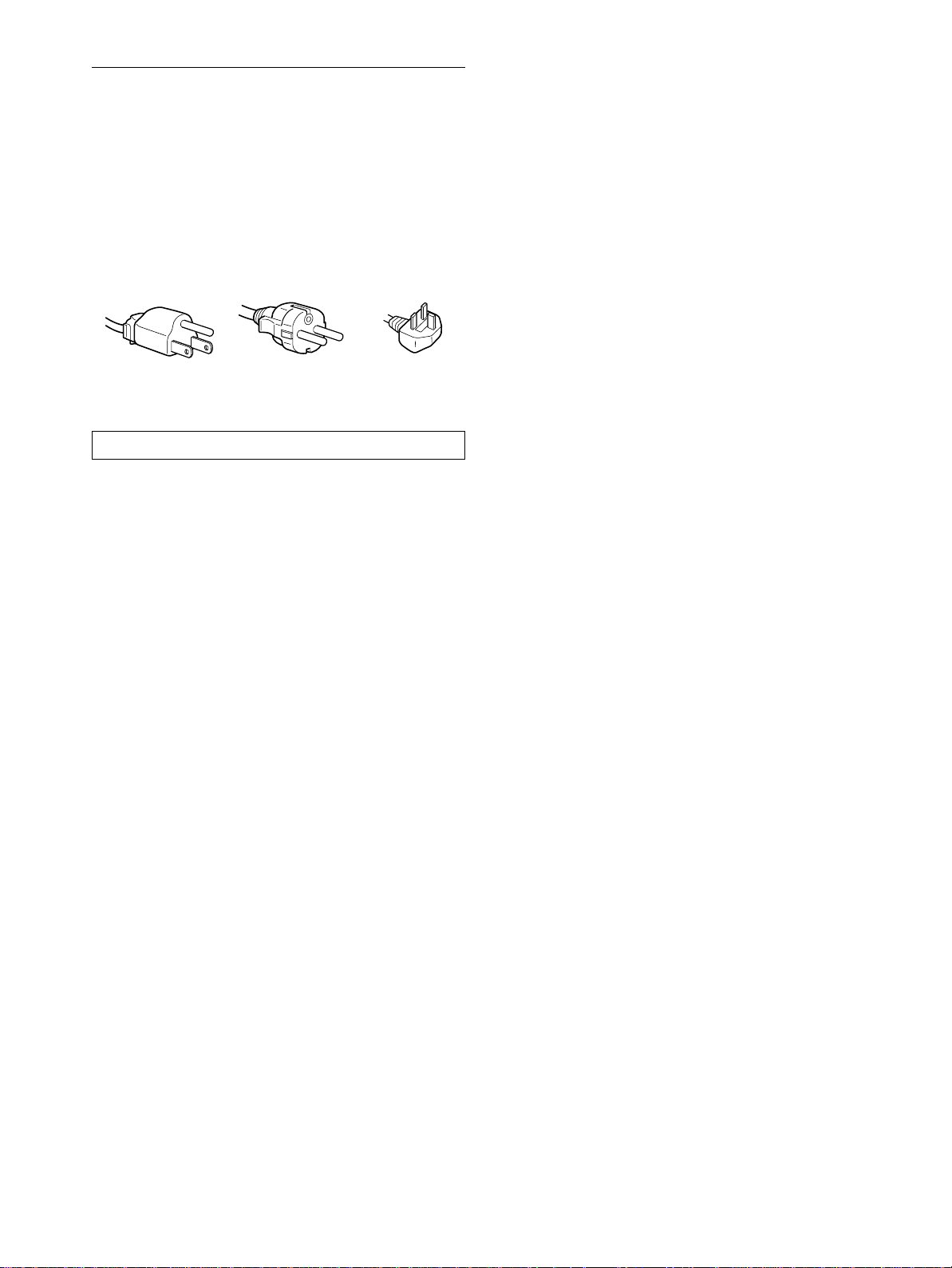
Example of plug types
for 100 to 120 V AC for 200 to 240 V AC for 240 V AC only
For use only with AC adapter, SONY AC-V018
About the built-in stereo speakers
Be sure to keep magnetic recording equipment, tapes, and floppy
discs away from the speaker’s opening as the speakers generate a
magnetic field. This magnetic field may affect data stored on
magnetic tapes and discs.
Note on the LCD (Liquid Crystal Display)
Please note that the LCD screen is made with highprecision technology. However, black points or bright
points of light (red, blue, or green) may appear
constantly on the LCD screen, and irregular colored
stripes or brightness may appear on the LCD screen.
This is not malfunction.
(Effective dots: more than 99.99%)
Replacement of the fluorescent tube
A specially designed fluorescent tube is installed as the lighting
apparatus for this monitor. If the screen becomes dark, unstable,
or does not turn on, replace the fluorescent tube with a new one.
Consult your Sony dealer when replacing the fluorescent tube.
The equipment should be installed near an easily accessible outlet.
Installation
Do not install or leave the monitor:
• In places subject to extreme temperatures, for example near a
radiator, heating vent, or in direct sunlight. Subjecting the
monitor to extreme temperatures, such as in an automobile
parked in direct sunlight or near a heating vent, could cause
deformations of the casing or malfunctions.
• In places subject to mechanical vibration or shock.
• Near any equipment that generates a strong magnetic field,
such as a TV or various other household appliances.
• Inplaces subject to inordinate amounts of dust, dirt, or sand, for
example near an open window or an outdoor exit. If setting u p
temporarily in an outdoor environment, be sure to take
adequate precautions against airborne dust and dirt. Otherwise
irreparable malfunctions could occur.
Handling the LCD screen
• Do not leave the LCD screen facing the sun as it can damage
theLCDscreen.Takecarewhenyouplacethemonitorbya
window.
• Donot push on or scratch the LCD screen. Do notplace a heavy
object on the LCD screen. This may cause the screen to lose
uniformity or cause LCD panel malfunctions.
• If the monitor is used in a cold place, a residual image may
appear on the screen. This is not a malfunction. The screen
returns to normal as the temperature rises to a normal operating
level.
• If a still picture is displayed for a long time, a residual image
may appear for a while. The residual image will eventually
disappear.
• The LCD panel becomes warm during operation. This is not a
malfunction.
Maintenance
• Be sure to unplug the power cord from the power outlet before
cleaning your monitor.
• CleantheLCDscreenwithasoftcloth.Ifyouuseaglass
cleaning liquid, do not use any type of cleaner containing an
anti-static solution or similar additive as this may scratch the
LCD screen’s coating.
• Clean the cabinet, panel, and controls with a soft cloth lightly
moistened with a mild detergent solution. Do not use any type
of abrasive pad, scouring powder, or solvent, such as alcohol or
benzine.
• Do not rub, touch, or tap the surface of the screen with sharp or
abrasive items such as a ballpoint pen or screwdriver. This type
of contact may result in a scratched picture tube.
• Note that material deterioration or LCD screen coating
degradation may occur if the monitor is exposed to volatile
solvents such as insecticide, or if prolonged contact is
maintained with rubber or vinyl materials.
Transportation
• Disconnect all cables from the monitor and grasp the support
and base sections of the display stand firmly with both hands
whentransporting.If you drop the monitor, you may be injured
or the monitor may be damaged.
• Whenyou transport this monitor for repair or shipment, use the
original carton and packing materials.
Disposal of the monitor
• Do not dispose of this monitor with general
household waste.
• The fluorescent tube used in this monitor contains
mercury.Disposalof this monitor mustbe carried out
in accordance to the regulations of your local
sanitation authority.
4
Page 5
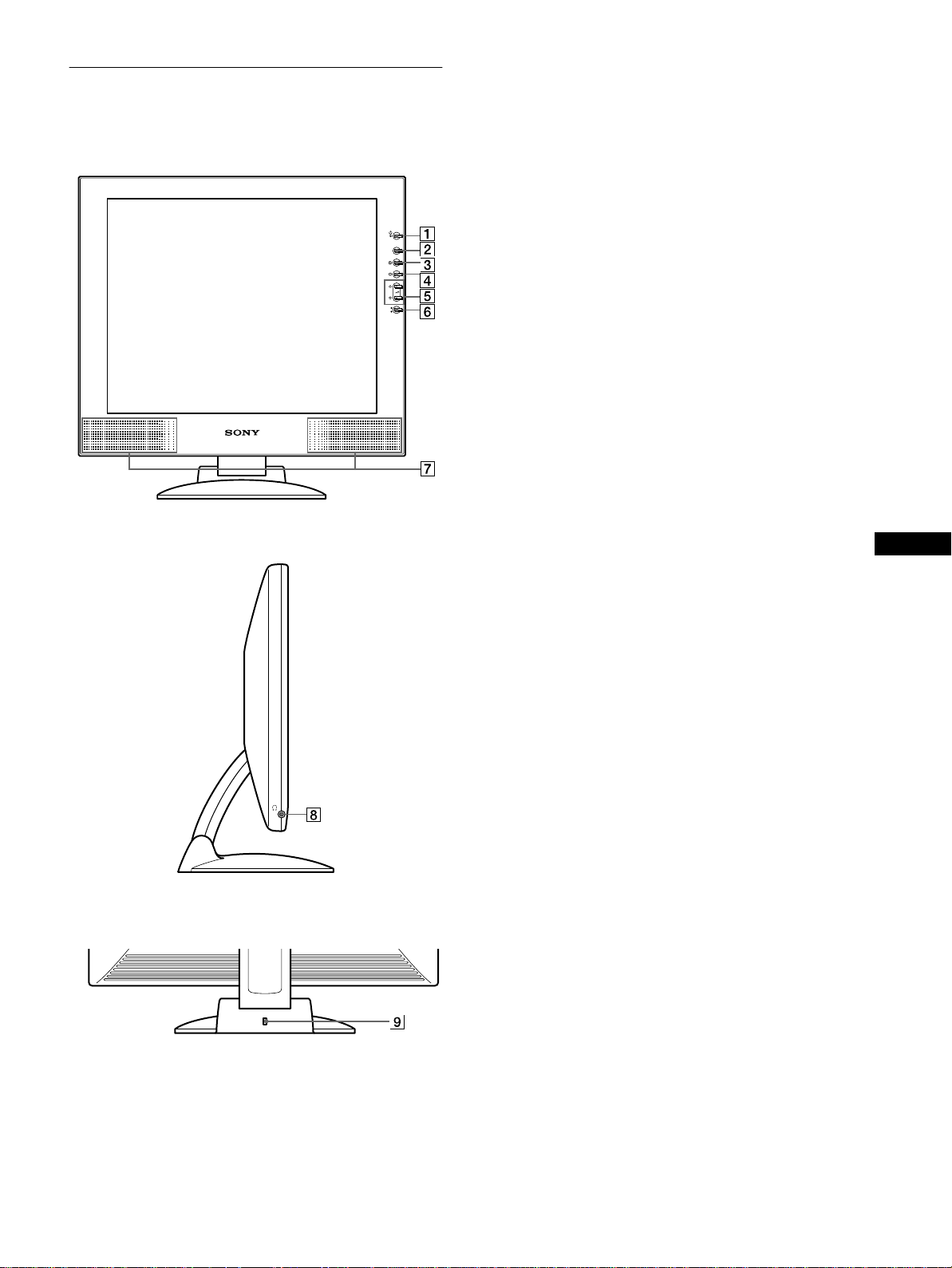
Identifying parts and controls
See the pages in parentheses for further details.
Front of the LCD display
Side view of the LCD display
1 1 (Power) switch and indicator (pages 9, 17, 21)
This switch turns the display on and off.
The power indicator lights up in green when the display is
turned on, and either flashes in green and orange, or lights up
in orange when the monitor is in power saving mode.
2 MENU button (pages 11, 12)
This button displays the main menu.
3 6 (contrast) button (page 12)
MENU
This button displays the CONTRAST menu.
4 8 (brightness) button (page 12)
INPUT
1
2
OK
This button displays the BRIGHTNESS menu.
5 2 (volume) +/– and M(+)/m(–) buttons (pages 9, 12)
These buttons display the VOLUME menu and function as
the M(+)/m(–) buttons when selecting the menu items and
making adjustments.
6 INPUT and OK button, and indicator (pages 9, 12)
This button selects the INPUT1 (DVI-I (digital/analog RGB)
connector) or INPUT2 (HD15 (analog RGB) connector)
video input signal. The input signal and correspondinginput
indicator change each time you press this button.
This button also functions as the OK button when displaying
the menu on the screen.
GB
7 Stereo speakers (page 9)
This outputs the audio signals as sound.
Rear of the display stand
8 Headphones jack (page 9)
This jack outputs audio signals to the headphones.
9 Security Lock Hole
The security lock hole should be applied with the Kensington
Micro Saver Security System.
Micro Saver Security System is a trademark of Kensington.
(continued)
5
Page 6

Rear of the LCD display
Open the back cover.
qf HD15 (analog RGB) input connector (INPUT2)
(page 7)
Thisconnectorinputs analogRGB video signals(0.700Vp-p,
positive) and SYNC signals.
qg Cable holder (page 8)
This part secures cables and cords to the monitor.
qh Digital/analog select switch (page 7)
Whenconnectingthe DVI-I inputconnectorqd to a computer
equippedwith an HD15(analogRGB) outputconnectorusing
the DVI-HD15 (analog RGB) video signal cable (supplied),
setthisswitchtoA– the right position.
When connecting it to a computer equipped with a DVI
(digital RGB) output connector using a DVI-DVI (digital
RGB) video signal cable (not supplied), set this switch to D –
the left position.
The switch is set to the right position (for analog RGB signal
input) as the default setting.
D
A
DA
0 Back cover (page 8)
Openthiscoverwhenyouconnect/disconnect cables or cords.
qa AUDIO IN jacks (AUDIO1, AUDIO2) (page 8)
These jacks input audio signals when connected to the audio
output jack of the computer or other audio equipment.
qs DC IN connector (page 8)
This connectorprovides DC power to the display. Connect the
AC adapter to this connector.
qdDVI-I (digital/analog RGB) input connector (INPUT1)
(page 7)
Thisconnectorinputs analogRGBvideosignals (0.700 Vp-p,
positive) with sync signals or digital RGB video signals that
comply with DVI Rev. 1.0. You can switch between digital
RGB signals and analog RGB signals with the digital/analog
select switch qh.
6
Page 7
Setup
Before using your monitor, check that the following items are
included in your carton:
• LCD display
• Power cord
• AC adapter
• DVI-HD15 (analog RGB) video signal cable
• Audio cord (stereo miniplug)
• Cord strap
• Windows Monitor Information/WindowsUtility/Macintosh
Utility Disk
• Warranty card
• This instruction manual
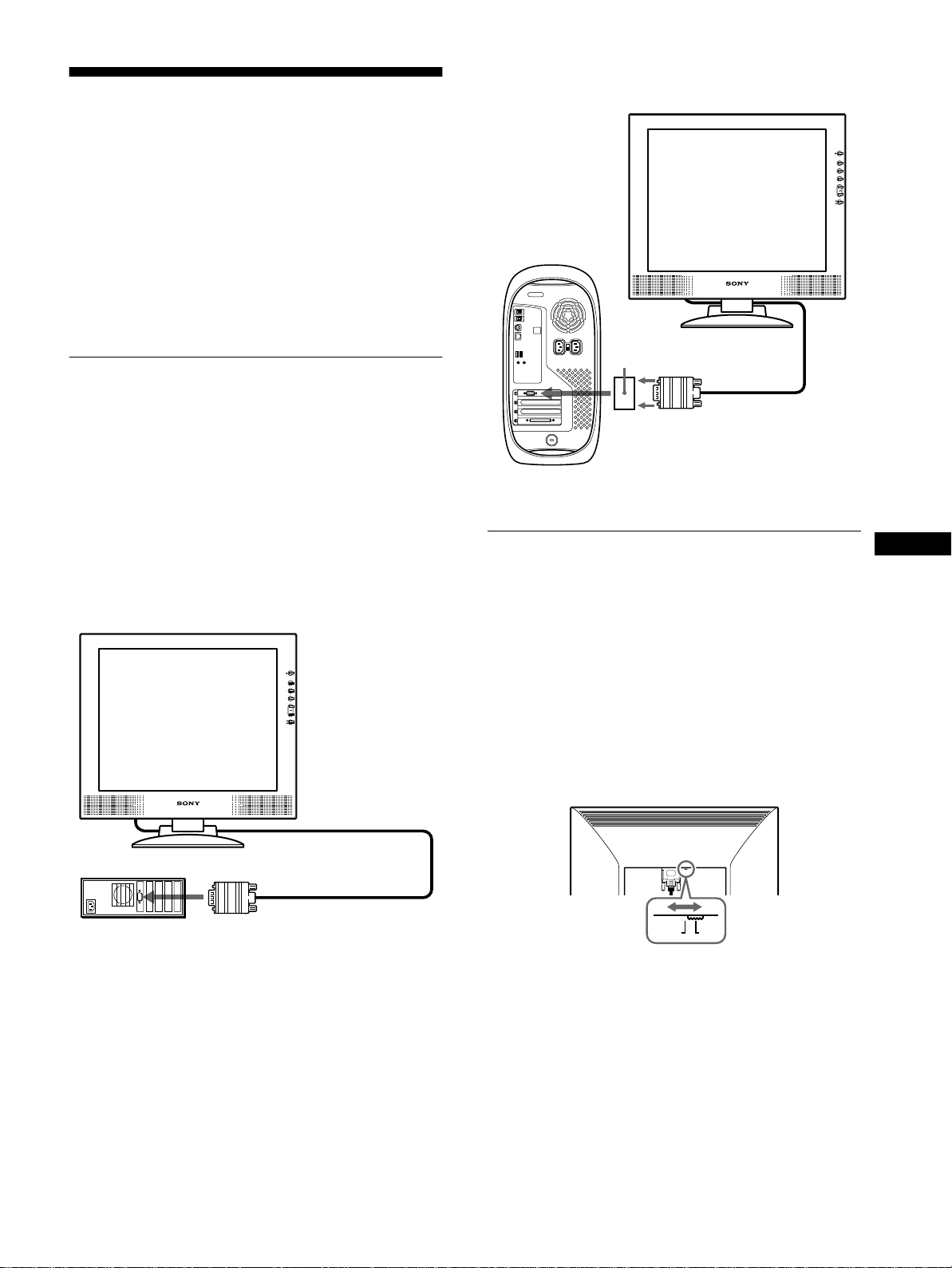
Step 1:Connect th e display to your
Connecting to a Macintosh
x
If necessary, use a Macintosh adapter (not supplied).
Macintosh adapter
(not supplied)
computer
Turn off the monitor and computer before connecting.
If you connect the monitor to a computer equipped with a DVI
(digital RGB) output connector that complies with DVI Rev. 1.0,
use a DVI-DVI (digital RGB) video signal cable (not supplied).
Note
Do not touch the pins of the video signal cable connector as this might
bend the pins.
Connecting to an IBM PC/AT or compatible
x
computer
to video output
Macintosh
DVI-HD15 (analog RGB)
video signal cable
(supplied)
Step 2:Check the digital/analog
select switch
Before turning on the monitor, be sure to check the switch setting.
When connecting the DVI-I input connector on the monitor to a
computer equipped withan HD15 (analog RGB) output connector
usingtheDVI-HD15(analog RGB) videosignalcable(supplied),
set the switch to A – the right position.
When connecting it to a computer equipped with a DVI (digital
RGB) output connector using a DVI-DVI (digital RGB) video
signal cable (not supplied), set the switch to D – the left position.
The switch is set to the right position (for analog RGB signal
input) as the default setting.
GB
IBM PC/AT or
compatible computer
to video output
DVI-HD15(analogRGB)video
signal cable (supplied)
DA
(continued)
7
Page 8
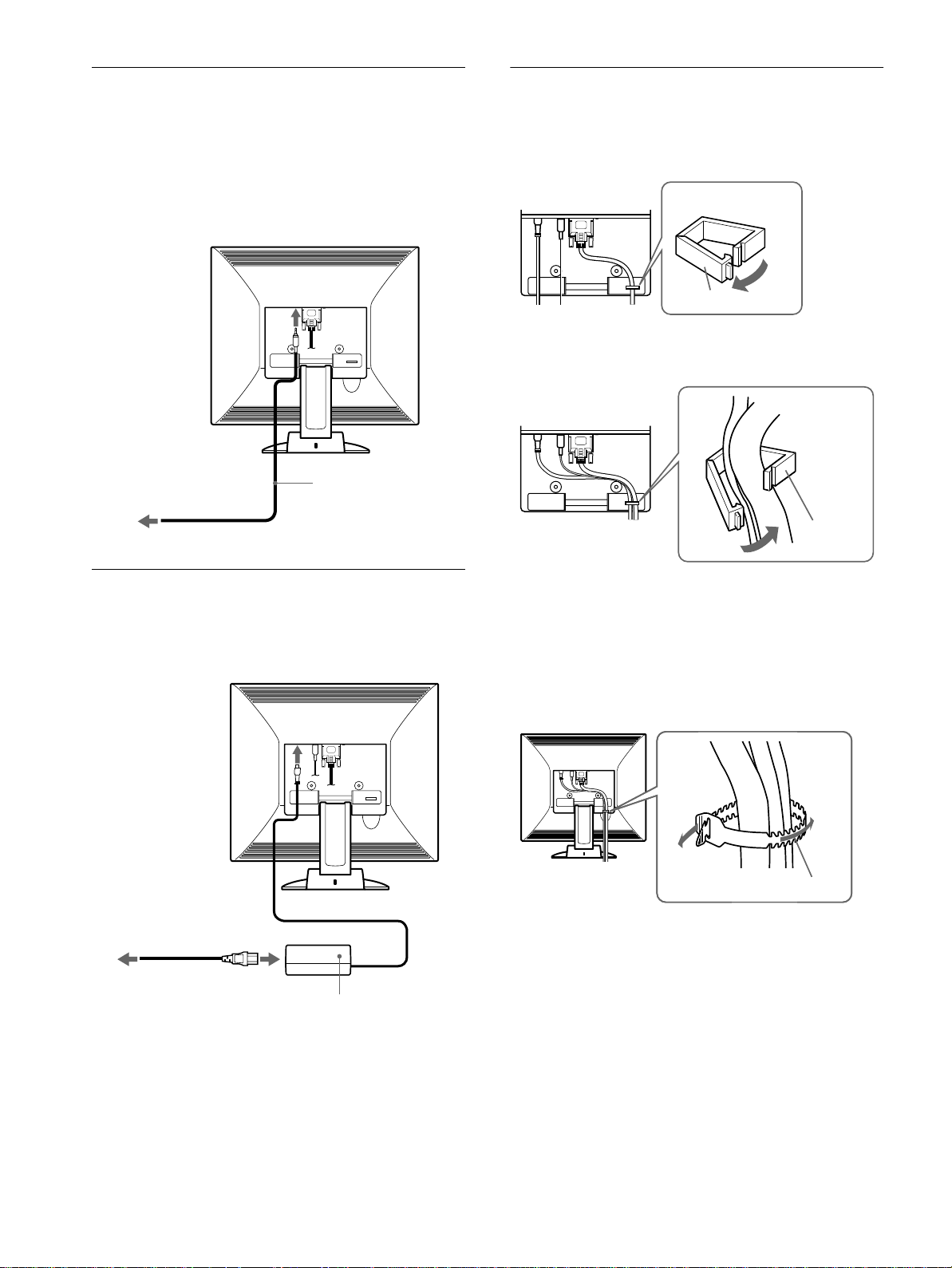
Step 3:Connect the audio cord
Step 5:Secure the cords and close
Openthe back cover and turn off the displayandcomputerbefore
connecting.
Note
Do not open the back cover more than 90 degrees, otherwise damage may
result to the back cover or latch.
to audio input
to audio output of the
computer or other audio
equipment
audio cord (supplied)
the back cover
1
Remove the cable holder.
Cable holder
2
Secure the cables and cords with the cable holder.
Cable
holder
Step 4:Connect the power cord
Withthe monitor and computer switched off, first connect the AC
adapter and power cord to the monitor, then connect it to a power
outlet.
to DC IN
to a power outlet
power cord (supplied)
AC adapter (supplied)
3
Close the back cover.
Bundle the cables and cords
You can bundle the cables and cords by using the supplied cord
strap.
Cord strap
8
Page 9
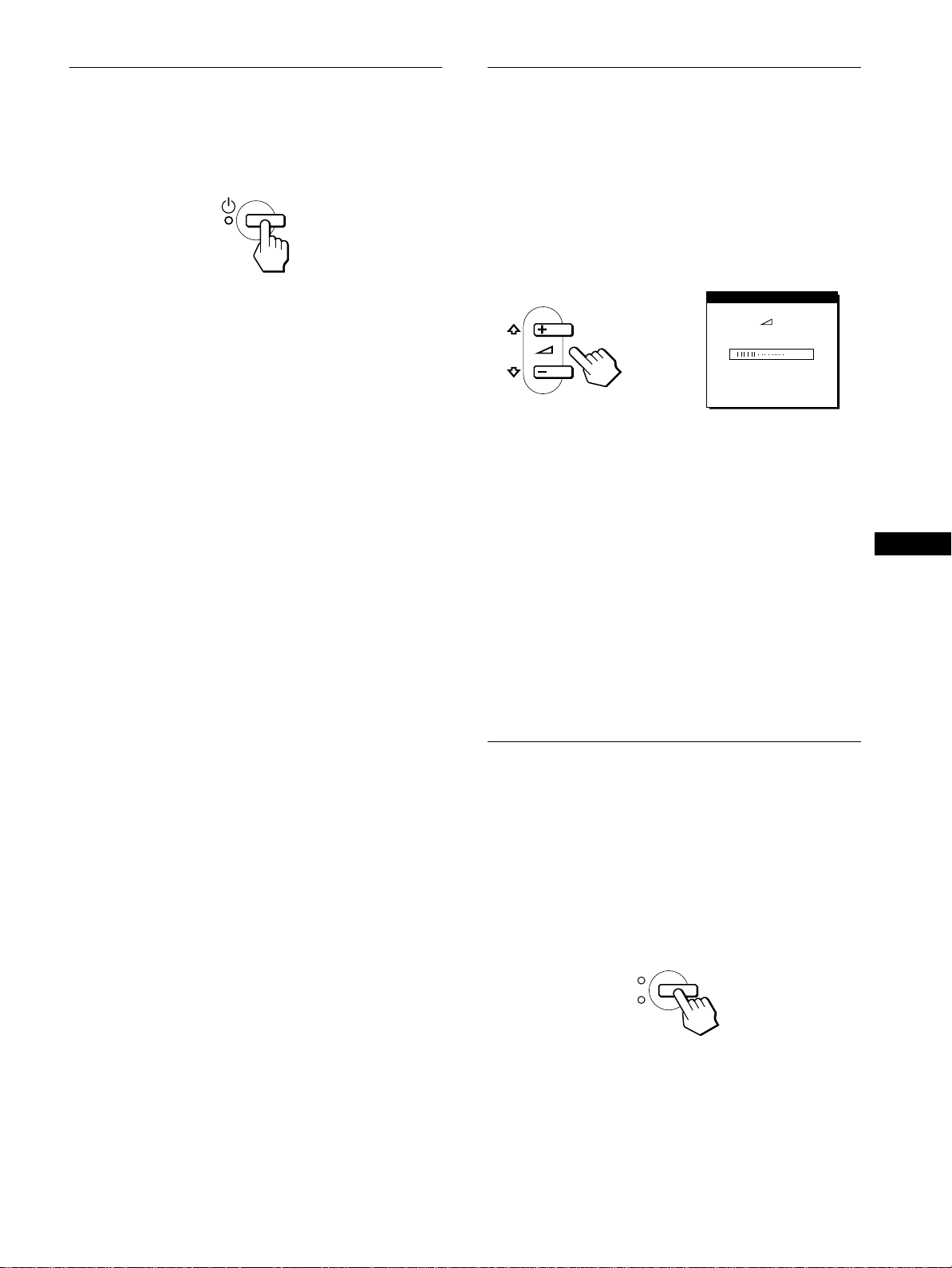
Step 6:Turn on the monitor and
Using the stereo speakers
computer
Press the 1 (power) switch.
1
The indicator of the monitor lights up in green.
Turn on the computer.
2
The installation of your monitor is complete. If necessary, use the
monitor’s controls to adjust the picture.
If no picture appears on your screen
• Check that the monitor is correctly connected to the computer.
• If NO INPUT SIGNAL appears on the screen:
– The computer is in the power saving mode. Try pressing any
key on the keyboard or moving the mouse.
– Check that the input signal setting is correct.
– Check that the digital/analog select switch setting is correct.
• If CABLE DISCONNECTED appears on the screen:
– Check that the video signal cable is properly connected.
– Check that the input signal setting is correct.
• If OUT OF SCAN RANGE appears on the screen, reconnect
the old monitor. Then adjust the computer’sgraphicsboardso
that the h orizontal frequency is between 28 – 92 kHz, and the
vertical frequency is between 48 – 85 Hz.
For more information about on-screen messages, see “Trouble
symptoms and remedies” on page 19.
No need for specific drivers
The monitor complies with the “DDC” Plug & Play standard and
automatically detects all the monitor’s information. No specificdriver
needs to be installed to the computer.
The firsttime you turn on your computerafter connecting themonitor,the
setup Wizard may appear on the screen. In this case, follow the on-screen
instructions.The Plug & Play monitor is automaticallyselected so that
you can use this monitor.
You can listen to music, sound, and other audio files using the
stereo speakers of your monitor.
Adjusting the volume
Volume adjustments are made using a separate VOLUME menu
from the main menu (page 11).
Press the 2 +/– buttons.
1
The VOLUME menu appears on the screen.
VOL UME
40
Press the 2 +/– buttons to adjust the volume.
2
The menu automatically disappears after about 5 seconds.
Using the headphones jack
You can listen to the audio signals from your computer or other
audio equipment using headphones. Connect your headphones to
the headphones jack. The speakers turn off when headphones are
connected to the headphones jack. Adjust the volume of the
headphones using the VOLUME menu.
Notes
• You cannot adjust the volume when displaying the main menu on the
screen.
• When your monitor is in power saving mode, no sound comes from the
speakers or the headphones.
Selecting the input signal
Youcanconnecttwocomputerstothis monitor using the INPUT1
and INPUT2 connectors. To select one of the two computers, use
the INPUT button.
GB
The vertical frequency turns to 60 Hz.
Since flickers are unobtrusive on the monitor, you can use it as it is. You
do not need to set the vertical frequency to any particular high value.
If your computer or graphics board has difficulty communicating with this
monitor, install the information file for this monitor using the Windows
Monitor Information Disk. For details on installing, refer to the ReadMe
file on the disk.
Press the INPUT button.
The input signal and corresponding input indicator change each
time you press this button.
• 1: Input via the DVI-I (digital/analog RGB) input connector
• 2: Input via the HD15 (analog RGB) input connector
INPUT
1
2
OK
Note
You cannot select the input signal when displaying the main menu on the
screen.
9
Page 10

Adjusting the tilt and height
This display can be adjusted within the angles shown below.
70°
30°
40°
60°
To adjust the angles, follow the procedure of the steps below.
1
Grasp the lower middle part of the display while
holding the display stand, then, tilt the LCD panel
adequately backward.
3
Grasp the lower sides of the LCD panel, then adjust
screen height.
Note
When adjusting the screen tilt and height, proceed slowly and carefully,
being sure not to hit the LCD panel against the desk or the base of the
display stand.
To use the display comfortably
This display is designed so that you can set it up at a comfortable
viewing angle. Adjust the viewing angle of your display
according to the height of the desk and chair, and so that light is
not reflected from the screen to your eyes.
2
Grasp the lower sides of the LCD panel, then adjust
screen tilt.
10
Page 11

Customizing Your Monitor
Before making adjustments
Connect the monitor and the computer, and turn them on.
Wait for at least 30 minutes before making adjustments for the
best results.
4 V CENTER (Analog RGB
signal only) (page 13)
Select the V CENTER menu
toadjustthe picture’svertical
centering.
VCENTER
50
EX I T
You can make numerous adjustments to your monitor using the
on-screen menu.
Navigating the menu
Pressthe MENU button to display the main menu on your screen.
For more information on using the MENU button, see “Using the
MENU, M(+)/m(–), and OK buttons” on page 12 .
PHASE
MENU
Use the M(+)/m(–) and OK buttons to select one of the following
menus. For more information on using the M(+)/m(–)andOK
buttons, see “Using the MENU, M(+)/m(–), and OK buttons” on
page 12.
1 PHASE (Analog RGB
signal only) (page 13)
Select the PHASE menu to
adjust the phase when the
characters or pictures appear
fuzzy throughout the entire
screen. Adjust the phaseafter
adjusting the pitch.
2 PITCH (Analog RGB
signal only) (page 13)
Select the PITCH menu to
adjust the pitch when the
characters or pictures are
unclear in some areas of the
screen.
3 H CENTER (Analog RGB
signal only) (page 13)
Select the H CENTER menu
to adjust the picture’s
horizontal centering.
,
PHASE
30
EX I T
PITCH
1688
EX I T
HCENTER
50
5 COLOR (page 14)
Select the COLOR menu to
adjust the color temperature
of the picture. This adjusts
thetoneofthescreen.
6 ZOOM (page 15)
Select the ZOOM menu to
adjust the picture’ssize
accordingtotheinput
signal’s aspect ratio or
resolution.
7 SMOOTHING (page 15)
Select the SMOOTHING
menu to adjust the picture’s
sharpness according to the
type of an object displayed
on the screen.
8 MENU POSITION
(page 15)
Select the MENU
POSITION menu to change
the on-screen menu position.
9 Other menus (page 16)
Select the m to adjust other
settings listed below.
• RESET
• AUDIO SELECT
• BACKLIGHT
• POWER SAVE
• LANGUAGE
• MENU LOCK
COLOR
ZOOM
SMOOT H I NG
MEN NUP
0
9300K
650
5000K
USER
ADJ U ST
FULL 2
FULL 1
REAL
TEXT
STA
GRAPH
RESET
S CREEN
ALL
0K
ND
ARD
ICS
OS I I OT
RESET
EX I T
EX I T
GB
EX I T
EX I T
RESET
EX I T
EX I T
11
Page 12
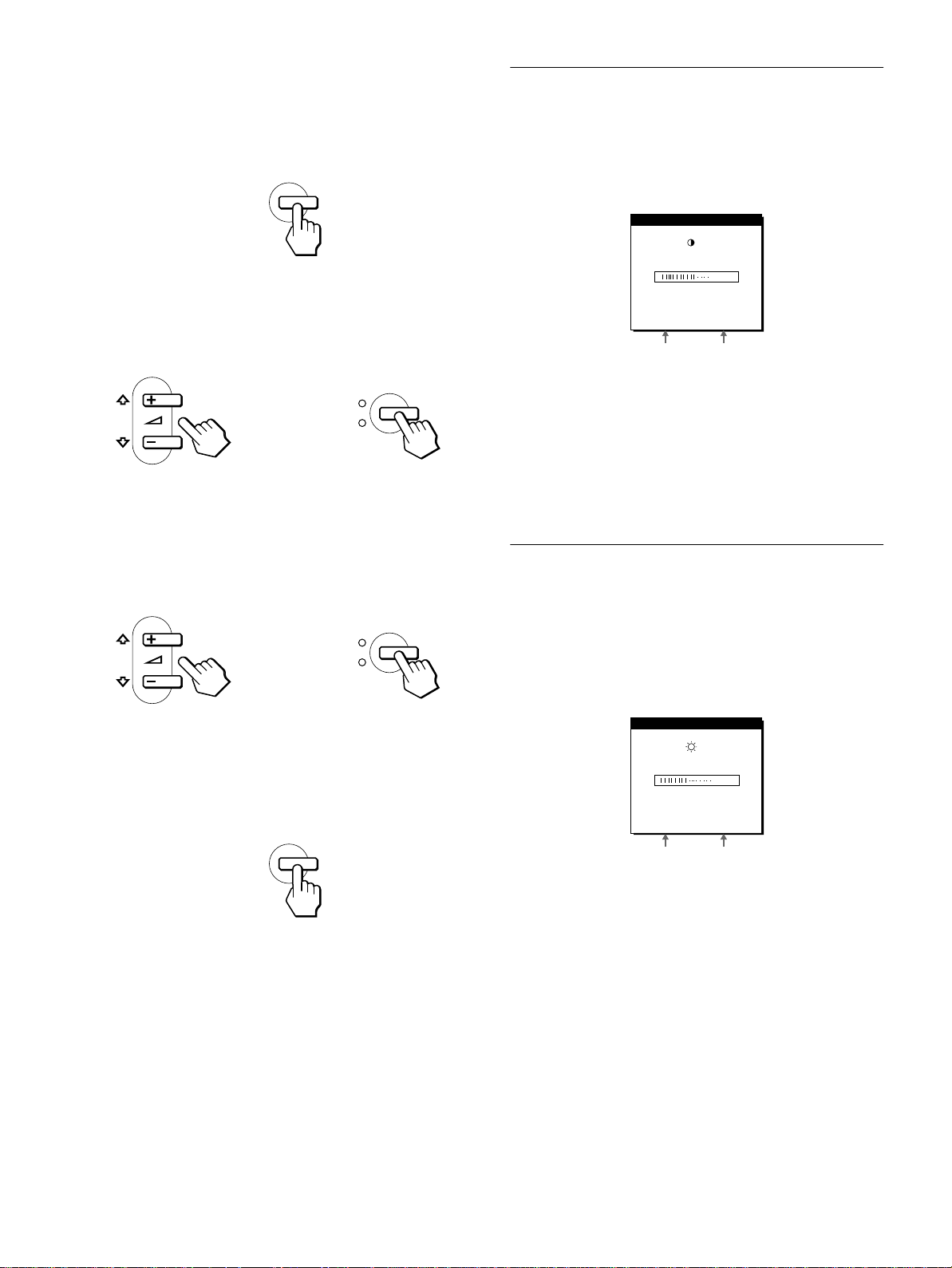
Using the MENU,M(+)/m(–), and OK buttons
x
1
Display the main menu.
Press the MENU button to display the main menu on your
screen.
MENU
2
Select the menu you want to adjust.
Press the M(+)/m(–) buttons to display the desired menu.
Press the OK button to select the menu item.
INPUT
1
3
Adjust the menu.
,
2
OK
Press the M(+)/m(–) buttons to make the adjustment, then
press the OK button.
When you press the OK button, the setting is stored, then the
display returns to the previous menu.
Adjusting the contrast (CONTRAST)
Contrast adjustment is made using a separate CONTRAST menu,
different from the main menu (page 11).
1
Press the 6 (contrast) button.
The CONTRAST menu appears on the screen.
CONTRAST
70
64.0kHz/ 60Hz
Horizontal frequency
of the current input
signal
Displaying the current input signal
The horizontal and vertical frequencies of the current input signal are
displayed in the CONTRAST and BRIGHTNESS menus.
2
Press the M(+)/m(–) buttons to adjust the contrast.
Vertical frequency of
the current input
signal
The menu automatically disappears after about 5 seconds.
Adjusting the black level of an image (BRIGHTNESS)
INPUT
1
2
OK
4
Close the menu.
,
Press the MENU button once to return to normal viewing. If
no buttons are pressed, the menu closes automatically after
about 30 seconds.
MENU
Resetting the adjustments
x
You can reset the adjustments using the RESET menu. For more
information on resetting the adjustments, see “Resetting the
adjustments (RESET)” on page 16.
Brightness adjustment is made using a separate BRIGHTNESS
menu, different from the main menu (page 11).
1
Press the 8 (brightness) button.
The BRIGHTNESS menu appears on the screen.
B NESSRIGHT
50
64.0kHz/ 60Hz
Horizontal frequency
of the current input
signal
2
Press the M(+)/m(–) buttons to adjust the
Vertical frequency of
the current input
signal
brightness.
The menu automatically disappears after about 5 seconds.
If the screen is too bright
Adjust the backlight. For more information about adjusting the
backlight, see “Adjusting the backlight” on page 16.
Note
You can adjust neither contrast nor brightness when displaying the main
menu on the screen.
12
Page 13

Eliminating flicker or blurring
(PHASE/PITCH) (Analog RGB
Press the M(+)/m(–) buttons to select (PHASE)
8
and press the OK button.
The PHASE menu appears on the screen.
signal only)
When the monitor receives an input signal, the automatic picture
quality adjustment function of this monitor automatically adjusts
the p icture position, phase, and pitch, and ensures that a clear
picture appears on the screen. For more information about this
function,see “Automatic picture quality adjustment function” on
page 17.
For some input signals, this function may not completely adjust
the picture position, phase, and pitch. In this case, you can
manually set these adjustments according the following
instructions. If you manually set these adjustments, they are
stored in memory and automatically recalled whenever the
monitor receives the same input signals.
Thesesettingsmayhavetoberepeatedifyouchangetheinput
signal after reconnecting your computer.
Set the resolution to 1280 × 1024 on the computer.
1
Load the Utility Disk.
2
Start the Utility Disk and display the test pattern.
3
For Windows
[Windows]/[Win Utility.exe].
Click [Utility]
For Macintosh
Click [Utility]t[Mac]/[Mac Utility].
Press the MENU button.
4
The main menu appears on the screen.
Press the M(+)/m(–) buttons to select (PITCH)
5
and press the OK button.
The PITCH menu appears on the screen.
Press the M(+)/m(–) buttons until the vertical stripes
6
disappear.
Adjust so that the vertical stripes disappear.
t
Press the M(+)/m(–) buttons until the horizontal
9
stripes are at a minimum.
Adjust so that the horizontal stripes are at a minimum.
,
Click [END] on the screen to turn off the test pattern.
10
To reset the automatic picture qua lity adjustment
Select SCREEN RESET and activate it using the RESET menu. For more
information on using the RESET menu, see “Resetting the adjustments
(RESET)” on page 16.
Note
When using digital RGB signals, you do not need to set the PHASE or
PITCH.
Adjusting the picture position
(H CENTER/V CENTER) (Analog
RGB signal only)
If the picture is not in the center of the screen, adjust the picture’s
centering as follows.
These settings may have to be repeated if you change the input
signal after reconnecting your computer.
Start the Utility Disk and display the test pattern.
1
Repeat steps 2 and 3 of “Eliminating flicker or blurring
(PHASE/PITCH) (Analog RGB signal only).”
Press the MENU button.
2
The main menu appears on the screen.
GB
,
Press the OK button.
7
The main menu appears on the screen.
If horizontal stripes are observed over the entire screen, adjust
the phase as the next step.
Press the M(+)/m(–) buttons to select (H
3
CENTER) or (V CENTER) and press the OK
button.
The H CENTER or V CENTER menu appears on the screen.
Move the picture up, down, left, or right until the
4
frame at the perimeter of the test pattern
disappears.
Press the M(+)/m(–) buttons to adjust the picture’s
centering using the H CENTER menu for horizontal
adjustment, or the V CENTER menu for vertical
adjustment.
Click [END] on the screen to turn off the test pattern.
5
Note
When using digital RGB signals, you do not need to set the H CENTER
or V CENTER.
13
Page 14
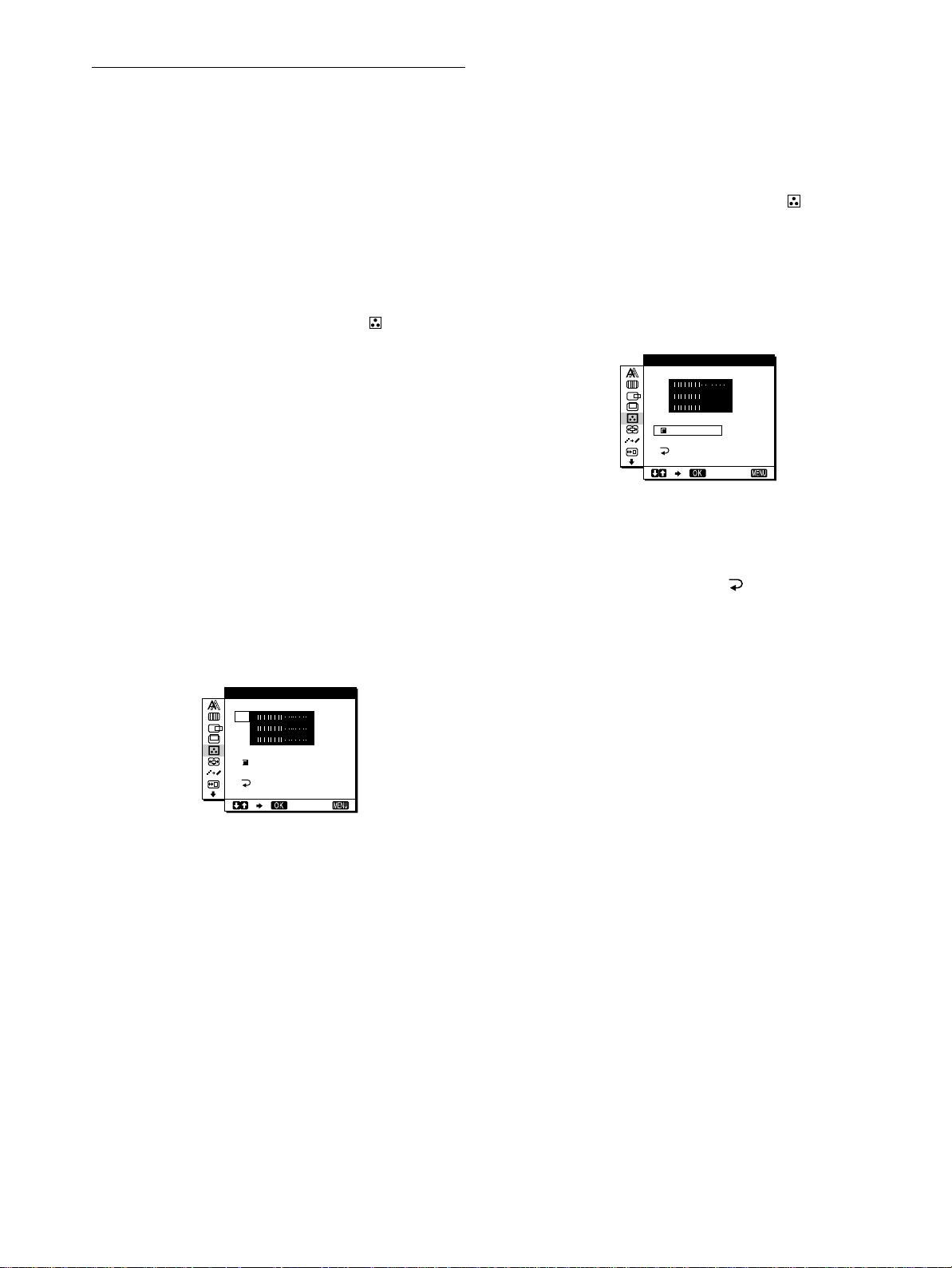
Adjusting the color temperature (COLOR)
To c hange the GAMMA setting
You can select the GAMMA setting from “GAMMA 1”–
“GAMMA 3.” The highest setting is “GAMMA 3.”
The COLOR settings allow you to adjust the picture’s color
temperature by changing the color le vel of the white color field.
Colors appear reddish if the temperature is low, and bluish if the
temperature is high.
You can set the color temperature to 9300K, 6500K, 5000K or
user adjustment.
1
Press the MENU button.
The main menu appears on the screen.
2
Press the M(+)/m(–) buttons to select (COLOR)
and press the OK button.
The COLOR menu appears on the screen.
3
Press the M(+)/m(–) buttons to select the desired
color temperature and press the OK button.
Thepresetcolortemperaturesare 9300K,6500K,and 5000K.
Since the default setting is 9300K, the whites will change
from a bluish hue to a reddish hue as the temperature is
loweredto6500Kand5000K.
4
If necessary, fine tune the color temperature.
Firstpress the M(+)/m(–) buttons to select ADJUST and press
the OK button. Then press the M(+)/m(–) buttons to select R
(Red) or B (Blue) and press the OK button. Then press the
M(+)/m(–) buttons to adjust the color temperature a nd press
the OK button. Since this adjustment changes the color
temperature by increasing or decreasing the R and B
components with respect to G (green), the G component is
fixed.
1
Press the MENU button.
The main menu appears on the screen.
2
Press the M(+)/m(–) buttons to select (COLOR)
and press the OK button.
The COLOR menu appears on the screen.
3
Change the GAMMA setting.
First press the M(+)/m(–) buttons to select ADJUST and press
the OK button. Then press the M(+)/m(–) buttons to select
GAMMA 1 to GAMMA 3 and press the OK button.
USER AD J UST TMEN
R50
G50
B
GAMMA 1
GAMMA 2
GAMMA 3
50
EX I T
If you change the GAMMA setting, the new setting is
automatically recalled whenever USER is selected.
To return to the main menu
Press the M(+)/m(–) buttons to select , then press the OK
button.
USER AD J UST TMEN
R50
G50
B
GAMMA 1
GAMMA 2
GAMMA 3
50
EX I T
If you fine tune the color temperature,thenew color setting is
stored in memory for USER ADJUSTMENT and
automatically recalled whenever USER is selected.
The USER ADJUSTMENT setting is common to both the
input signals. If you change the user adjustment setting for
one input signal, the setting for the other input signal is also
changed.
14
Page 15

Changing the picture size
Changing the menu’sposition
according to the signal (ZOOM)
The monitor is set to display the picture on the screen in full,
irrespective of the picture’s mode or resolution in the default
setting. You can also view the picture at its actual aspect ratio or
resolution.
Press the MENU button.
1
The main menu appears on the screen.
PresstheM(+)/m(–) buttons to select (ZOOM)and
2
press the OK button.
The ZOOM menu appears on the screen.
Press the M(+)/m(–) buttons to select the desired
3
mode.
1280 × 1024 resolution signals fill the entire screen and
ZOOM is not possible regardless of these settings.
• FULL2: The input signal is displayed on the screen in full,
irrespective of the picture’s mode or resolution.
• FULL1: The input signal is displayed on the screen at its
actual aspect ratio. Therefore, black bands may appear at
the top and bottom of the picture depending on the signal.
• REAL: The input signal is displayed on the screen at its
actual resolution. Sub-SXGA signals are displayed at the
center of the screen surrounded by a black frame.
(MENU POSITION)
You can change the menu position if it is blocking an image on
the screen.
Press the MENU button.
1
The main menu appears on the screen.
Press the M(+)/m(–) buttons to select (MENU
2
POSITION) and press the OK button.
The MENU POSITION menu appears on the screen.
Press the M(+)/m(–) buttons to select the desired
3
position.
There are three positions each for the top of the screen and the
bottom of the screen, and one for the screen center.
GB
To restore the default setting (displayed on the screen in full)
Select “FULL2” in step 3.
Smoothing the picture (SMOOTHING)
If the picture displayed at the FULL2 or FULL1 mode of ZOOM
is not smooth, use the picture smoothing function. Note that 1280
× 1024 resolution signals are shown only in REAL mode and
SMOOTHING is not possible.
Press the MENU button.
1
The main menu appears on the screen.
Press the M(+)/m(–) buttons to select
2
(SMOOTHING), and press the OK button.
The SMOOTHING menu appears on the screen.
Press the M(+)/m(–) buttons to select the desired
3
mode.
The smoothing effect becomes stronger in the order of
TEXTtSTANDARDtGRAPHICS.
• TEXT:To make the characters appear clear. (This mode is
suited for text-based applications.)
• STANDARD: Standard smoothing effect (factory preset
smoothing effect)
• GRAPHICS: To make the pictures appear clean. (This
mode is suited for CD-ROM software such as photo
images or illustrations.)
Note
When you set the ZOOM menu to R EAL, the SMOOTHING menu is not
available.
15
Page 16

Additional settings
You can adjust the following menus:
• RESET
• AUDIO SELECT
• BACKLIGHT
• POWER SAVE
• LANGUAGE
• MENU LOCK
1
Press the MENU button.
The main menu appears on the screen.
2
Press the M(+)/m(–) buttons to select m.
Other menu icons appear on the menu screen.
3
Press the M(+)/m(–) buttons to select the desired
menu and press the OK button.
Adjust the selected menu according to the following
instructions.
Resetting the adjustments (RESET)
x
First press the M(+)/m(–) buttons to select 0 (RESET)
and press the OK button. Then press the M(+)/m(–)
buttons to select the desired mode.
• SCREEN RESET: The automatic picture quality adjustment
function of this monitor automatically adjusts the picture
position, phase and pitch, to the most appropriate value (for
analog RGB signal only).
• ALL RESET: To reset all of the adjustment data to the default
setting. The setting of the LANGUAGE menu is retained.
• : To cancel resetting and return to the menu screen.
Setting the audio input
x
This monitor is equipped with two audio input jacks. The
effective audio input switches depending on this menu setting.
First press the M(+)/m(–) buttons to select (AUDIO
SELECT) and press the OK button. Then press the M(+)/
m(–) buttons to select the desired mode.
• AUTO: To select either audio input by switching with the
INPUT button.
• INPUT1: To select audio input via the AUDIO1 jack.
• INPUT2: To select audio input via the AUDIO2 jack.
Setting up the power saving mode
x
This monitor has a function which enables it to enter the power
saving mode automatically according to the power saving settings
of the computer. You can prevent the monitor from entering the
power saving mode by setting the following option to OFF.
For more information of the power saving mode, see page 17.
First press the M(+)/m(–) buttons to select (POWER
SAVE) and press the OK button. Then press the
M(+)/m(–) buttons to select either ON or OFF.
Selecting the on-screen menu l anguage
x
English, German, French, Spanish, Italian and Japanese versions
of the on-screen menus are available. The default setting is
English.
First press the M(+)/m(–) buttons to select
(LANGUAGE) and press the OK button. Then press
the M(+)/m(–) buttons to select a language.
• ENGLISH
• DEUTSCH:German
• FRANÇAIS:French
• ESPAÑOL:Spanish
• ITALIANO: Italian
• : Japanese
Locking the menus and controls
x
First press the M(+)/m(–) buttons to select (MENU
LOCK) and press the OK button. Then press the M(+)/
m(–) buttons and select ON.
Only the 1 (power) switch and (MENU LOCK) will
operate. If any other items are selected, the mark appears on
the screen.
To cancel the menu lock
Repeat the procedure above and set (MENU LOCK) to OFF.
ZZ...
Note
When you set this menu to INPUT1 or INPUT2, the audio input does not
switch even if the video input is switched with the INPUT button. If you
want to link the audio input to switching with the INPUT button, set the
menu to AUTO.
Adjusting the backlight
x
If the screen is too bright, adjust the backlight.
First press the M(+)/m(–) buttons to select
(BACKLIGHT) and press the OK button. Then press
the M(+)/m(–) buttons to adjust the desired light level.
16
Page 17
Technical Features
Automatic picture quality adjustment function
Power saving function
This monitor meets the power-saving guidelines set by VESA,
NERGYSTAR, and NUTEK. If the monitor is connected to a
E
computer or video graphics board that is DPMS (Display Power
Management Signaling) compliant, the monitor will automatically
reduce power consumption as shown below.
Power mode Power consumption1(power)
normal
operation
active off*
(deep sleep)**
power off 3 W (max.) off
* Whenyour computer entersthe “active off” mode, the input signal is
cut and NO INPUT SIGNAL appears on the screen. After 20 seconds,
the monitor enters the power saving mode.
** “Deep sleep” is a power saving mode defined by the Environmental
Protection Agency.
35 W (max.) green
3 W (max.) orange /
indicator
green and orange
alternate
When the monitor receives an input signal, it automatically
matches the signal to one of the factory preset modes stored in the
monitor’s memory to provide a high quality picture at the center
of the screen. (See the Appendix for a list of the factory preset
modes.)
For input signals that do not match one of the factory preset
modes, the automatic picture quality adjustment function of this
monitor automatically adjusts the picture position, phase, and
pitch, and ensures that a clear picture appears on the screen for
any timingwithinthemonitor’sfrequency range (horizontal: 28 –
92 kHz, vertical: 48 – 85 Hz).
Consequently, the first time the monitor receives input signals
that do not match one of the factory preset modes, the monitor
may take a longer time than normal for displaying the picture on
the screen. This adjustment data is automatically stored in
memory so that next time, the monitor will function in the same
way as when the monitor receives the signals that match one of
the factory preset modes.
In all modes mentioned above, if the picture is adjusted, the
adjustment data is stored as a user mode and automatically
recalled whenever the same input signal is received.
Note
While the automatic picture quality adjustment function is activated, only
1
the
(power) switch will operate.
GB
17
Page 18

Troubleshooting
Before contacting technical support, refer to this section.
On-screen messages
If there is something wrong with the input signal, one of the
followingmessages appears on the screen. To solve the problem,
see “Trouble symptoms and remedies” on page 19.
If CABLE DISCONNECTED appears on the screen
This indicates that the video signal cable has been disconnected
from the currently selected connector.
INFORMATION
CAB L E D I SCONNECTED
INPUT:1
GO TO POWER SAVE
If OUT OF SCAN RANGE appears on the screen
This indicates that the input signal is not supported by the
monitor’s specifications. Check the following items.
INFORMATION
OUT OF SCAN RANGE
x x . x kHz / x xHz
If “xx.x kHz/xx Hz” is displayed
This indicates that either the horizontal or vertical frequency
is not supported by the monitor’sspecifications.
The figures indicate the horizontal and vertical frequencies of
the current input signal. The horizontal frequencies above
100 kHz and the vertical frequencies above 100 Hz are
representedby99.9kHzand99Hz,respectively.
If “RESOLUTION > SXGA” is displayed
This indicates that the resolution is not supported by the
monitor’s specifications.
If NO INPUT SIGNAL appears on the screen
This indicates that no signal is being input via the currently
selected connector.
GO TO POWER SAVE
The monitor will enter the power saving mode after about 5
seconds from the time the message is displayed.
INFORMATION
NO INPUT S IGNA L
INPU T : 1
GO TO POWER SAVE
GO TO POWER SAVE
The monitor will enter the power saving mode after about 5
seconds from the time the message is displayed.
18
Page 19

Trouble symptoms and remedies
If a problem is caused by the connected computer or other equipment, please refer to the connected equipment’s instruction manual.
Use the self-diagnosis function (page 21) if the following recommendations do not resolve the problem.
Symptom Check these items
No picture
If the 1 (power) indicator is not lit,
or if the 1 (power) indicator will not
light up when the 1 (power) switch
is pressed
If the 1 (power) indicator is green
or flashing orange
If CABLE DISCONNECTED
appears on the screen
If NO INPUT SIGNAL appears on
the screen, or the 1 (power)
indicator is either orange or
alternating between green and
orange
• Check that the power cord is properly connected.
• Check that the monitor’spoweris“on” (page 9).
• Use the self-diagnosis function (page 21).
• Check that the video signal cable is properly connected and all plugs are firmly seated in
their sockets (page 7).
• Check that the video input connector’s pins are not bent or pushed in.
• Check that the input select setting is correct (page 9).
• A non-supplied video signal cable is connected. If you connect a non-supplied video
signal cable, CABLE DISCONNECTED may appear on the screen before entering the
power saving mode. This is not a malfunction.
• Check that the video signal cable is properly connected and all plugs are firmly seated in
their sockets (page 7).
• Check that the video input connector’s pins are not bent or pushed in.
• Check that the input select setting is correct (page 9).
• Set the digital/analog select switch to an appropriate position according to the type of
signals input via the DVI-I (digital/analog RGB) input connector (page 7).
GB
xProblems caused by the connected computer or other equipment
• The computer is in the power saving mode. Try pressing any key on the keyboard or
moving the mouse.
• Check that your graphics board is attached to the computer properly.
• Check that the computer’spoweris“on.”
If OUT OF SCAN RANGE appears
on the screen
If using Windows • If you replaced an old monitor with this monitor,reconnect the old monitor and do the
Picture flickers, bounces,
oscillates, or is scrambled
xProblems caused by the connected computer or other equipment
• Check that the video frequency range is within that specified for the monitor. If you
replaced an old monitor with this monitor, reconnect the old monitor and adjust the
frequency range to the following:
Horizontal frequency: 28 – 92 kHz, Vertical frequency: 48 – 85 Hz
following. Select “SONY” from the “Manufactures” list and select “SDM-M61” from the
“Models” list in the Windows device selection screen. If “SDM-M61” does not appear in
the “Models” list, try “Plug & Play” or install the information file for this monitor using
the Windows Monitor Information Disk (page 9).
• Adjust the pitch and phase (Analog RGB signal only) (page 13).
• Isolate and eliminate any potential sources of electric or magnetic fields such as other
monitors, laser printers, electric fans, fluorescent lighting, or televisions.
• Move the monitor away from power lines or place a magnetic shield near the monitor.
• Try plugging the monitor into a different AC outlet, preferably on a different circuit.
• Change the orientation of the display.
xProblems caused by the connected computer or other equipment
• Check your graphics board manual for the proper monitor setting.
• Confirm that the graphics mode (VESA, Macintosh 19'' Color, etc.) and the frequencyof
the input signal are supported by this monitor (Appendix). Even if the frequency is within
the proper range, some graphics boards may have a sync pulse that is too narrow for the
monitor to sync correctly.
• Adjust the computer’s refresh rate (vertical frequency) to obtain the best possible picture.
19
Page 20

Symptom Check these items
Pictureisfuzzy • Adjust the brightness and contrast (page 12).
• Adjust the pitch and phase (Analog RGB signal only) (page 13).
xProblems caused by the connected computer or other equipment
• Set the resolution to SXGA (1280 × 1024) on your computer.
Pictureisghosting • Eliminate the use of video cable extensions and/or video switch boxes.
• Check that all plugs are firmly seated in their sockets.
Picture is not centered or sized
properly
• Adjust the pitch and phase (Analog RGB signal only) (page 13).
• Adjust the picture position (Analog RGB signal only) (page 13). Note that some video
modes do not fill the screen to the edges.
Pictureistoosmall • Set the zoom setting to FULL2 (page 15).
xProblems caused by the connected computer or other equipment
• Set the computer’sresolutiontothescreen’s resolution.
Pictureisdark • Adjust the brightness (page 12).
• Adjust the backlight (page 16).
• It takes a few minutes for the display to become bright after turning on the monitor.
Wavy or elliptical pattern (moire)
• Adjust the pitch and phase (Analog RGB signal only) (page 13).
is visible
Color is not uniform • Adjust the pitch and phase (Analog RGB signal only) (page 13).
White does not look white • Adjust the color temperature (page 14).
Monitor buttons do not operate
• IfthemenulockissettoON,setittoOFF(page16).
( appears on the screen)
The monitor turns off after a while • SetthepowersavingfunctiontoOFF(page16).
xProblems caused by the connected computer or other equipment
• Set the computer’s power saving setting to off.
Displaying this monitor’s name, serial number,
and date of manufacture.
While the monitor is receiving a video signal, press and
hold the MENU button for more than 5 seconds.
The monitor’s information box appears.
MENU
Example
INFORMATION
MODEL : SDM-M61
SER NO : 1234567
MANUFACTURED : 2001-40
Model name
Serial number
Week and year
of manufacture
If any problem persists, call your authorized Sony dealer and give
the following information:
• Model name: SDM-M61
• Serial number
• Name and specifications of your computer and graphics board.
• Type of input signals (analog RGB/digital RGB)
20
Page 21

Self-diagnosis function
Thismonitorisequippedwith a self-diagnosisfunction.Ifthereis
a problem with your monitor or computer(s), the screen will go
blank and the 1 (power) indicator will either light up green or
flash orange. If the 1 (power) indicator is lit in orange, the
computer is in power saving mode. Try pressing any key on the
keyboard or moving the mouse.
1 (power)
indicator
If the 1 (power) indicator is green
Turn off the 1 (POWER) switch and disconnect the
1
video signal cables from the monitor.
Turn the monitor on by pressing the 1 (POWER)
2
switch.
If all four color bars appear (white, red, green, blue), the monitor
is working properly. Reconnect the video input cables and check
the condition of your computer(s).
If the color bars do not appear, there is a potential monitor failure.
Inform your authorized Sony dealer of the monitor’s condition.
If the 1 (power) indicator is flashing orange
Pressthe 1 (power)switchtwice to turn the monitor off
and then on.
If the 1 (power) indicator lights up green, the monitor is working
properly.
If the 1 (power)indicator is still flashing, there is a potential
monitor failure. Count the number of seconds between orange
flashes of the 1 (power) indicator and inform your authorized
Sony dealer of the monitor’s condition. Be sure to note the model
name and serial number of your monitor. Also note the make and
model of your computer and graphics board.
Specifications
LCD panel Panel type: a-Si TFT Active Matrix
Picture size: 16.0 inch
Input signal format RGB operating frequency*
Horizontal: 28 – 92 kHz
Vertical: 48 – 85 Hz
Resolution Horizontal: Max.1280 dots
Vertical: Max.1024 lines
Video input connector Analog RGB: HD15
Digital/analog RGB: DVI-I 29 pins
Input signal levels Analog RGB video signal:
0.7 Vp-p, 75 Ω, positive
SYNC signal:
TTL level, 2.2 kΩ,
positive or negative
(Separate horizontal and vertical,
or composite sync)
0.3 Vp-p, 75 Ω, negative
(Sync on green)
Digital RGB (DVI) video signal:
TMDS (Single link)
Audio output 1 W × 2
Headphones jack Stereo minijack
Accepts impedance of 16 – 48 Ω
AUDIO IN jack Stereo minijack × 2
Accepts impedance of 47 kΩ
Accepts level 0.5 Vrms
Power requirements 100 – 240 V, 50 – 60 Hz,
0.7 – 0.35 A
Power consumption Max. 35 W
Operating temperature 5 – 35
Dimensions (w/h/d) Display (upright):
Mass Approx. 5.4 kg (11 lb 14 oz) (with
Plug & Play DDC2B
Accessories See page 7.
* Recommended horizontal and vertical timing condition
• Horizontalsync width duty should be more than 4.8% of total
horizontal time or 0.8 µs, whichever is larger.
• Horizontal blanking width should be more than 2.5 µsec.
• Vertical blanking width should be more than 450 µsec.
Design and specifications are subject to change without notice.
°C
Approx. 400 × 357 × 180 mm
3
1
/4
(15
× 14
(with stand)
Approx. 400 × 318 × 57 mm
3
/4
(15
× 12
(without stand)
stand)
1
/8
× 7
5
1
/8
× 2
/8 inches)
/4 inches)
GB
21
Page 22

Page 23
Table des matières
• Macintoshest une marque commerciale
sous licence d’Apple Computer, Inc.,
déposée aux Etats-Unis et dans d’autres
pays.
•Windows
déposée de Microsoft Corporation aux
Etats-Unis et dans d’autres pays.
• IBM PC/AT et VGA sont des marques
commerciales déposées d’IBM
Corporation of the U.S.A.
• VESA et DDC
commerciales de Video Electronics
StandardsAssociation.
ENERGY STAR est une marque
•
déposée aux Etats-Unis.
• Tous les autres noms de produit
mentionnés dans le présent mode
d’emploi peuvent être des marques
commercialesou des marques
commerciales déposées de leurs
entreprisesrespectives.
• De plus, les symboles “ ”et“”ne
sont pas systématiquement mentionnés
dans ce mode d’emploi.
estune marquecommerciale
sont des marques
Précautions............................................4
Identification des composants et des commandes. . . . . . . . . . . . . . 5
Installation.....................................7
Etape 1: Raccordezl’écranàvotreordinateur.................7
Etape 2: Vérifiez le commutateur de sélection
numérique/analogique ...................................7
Etape 3: Raccordez le cordon audio . . . . . . . . ................8
Etape 4: Branchezlecâbled’alimentation....................8
Etape 5: Vérifiez que tous les câbles et cordons sont bien
raccordésetrefermezlecapotarrière.......................8
Etape 6: Mettez le moniteur et l’ordinateur sous tension . . . . . . . . . 9
Utilisationdeshaut-parleursstéréo .........................9
Sélectiondusignald’entrée...............................9
Réglagedel’inclinaisonetdelahauteur....................10
Personnalisationdevotremoniteur................11
Pilotageparmenu......................................11
Réglageducontraste(CONTRASTE)......................12
Réglage du niveau de noir de l’image (LUMINOSITE) . . . . . . . . . . 12
Suppression du scintillement ou du flou (PHASE/HORLOGE)
(signalRVBanalogiqueuniquement).......................13
Réglage de la position de l’image (CENTRAGE H/CENTRAGE V)
(signalRVBanalogiqueuniquement).......................13
Réglage de la température des couleurs (COULEUR). . . . . . . . . . 14
Modification de la taille de l’image selon le signal (ZOOM) . . . . . . 15
Lissagedel’image(SMOOTHING) ........................15
Changement de la position du menu (POSITION MENU) . . . . . . . 15
Réglagesadditionnels ..................................16
Spécificationstechniques........................17
Fonctiond’économied’énergie............................17
Fonction de réglage automatique de la qualité de l’image . . . . . . . 17
Dépannage....................................18
Messagesaffichés.....................................18
Symptômesdedéfaillanceetremèdes......................19
Fonctiond’autodiagnostic................................21
Spécifications..................................21
Appendix.......................................i
Presetmodetimingtable ..................................i
TCO’99Eco-document .......................Couverturedos
FR
3
Page 24

Précautions
Avertissement sur les connexions d’alimentation
• Utilisezle câble d’alimentation fourni. Si vous utilisez un câble
d’alimentation différent, assurez-vous qu’il est compatible
avec la tension secteur locale.
Pour les clients aux Etats-Unis
Si vous n’utilisez pas le câble approprié, ce moniteur ne sera
pas conforme aux normes FCC obligatoires.
Pour les clients au Royaume-Uni
Si vous utilisez le moniteur au Royaume-Uni, veuillez utiliser
le câble d’alimentation adapté au Royaume-Uni.
Exemples de types de fiches
pour 100 à 120 V CA pour 200 à 240 V CA pour 240 V CA
uniquement
An’utiliser qu’avec l’adaptateur secteur SONY AC-V018
L’appareil doit être installéàproximité d’une prise de courant
aisément accessible.
Installation
N’installez pas et ne laissez pas le moniteur:
• A des endroits exposés à des températures extrêmes, par
exemple à proximité d’un radiateur, d’un conduit de chauffage
ou exposé directementau soleil. L’exposition du moniteuràdes
températures extrêmes, comme dans l’habitacle d’une voiture
garée en plein soleil ou à proximité d’un conduit de chauffage,
risque d’entraîner des déformations du châssis ou des
dysfonctionnements.
• A des endroits soumis à des vibrations mécaniques ou à des
chocs.
• Aproximité d’appareils générant de puissants champs
magnétiques, comme un téléviseur ou d’autres appareils
électroménagers.
• A des endroit soumis à des quantités inhabituelles de poussière,
de saletés ou de sable, par exemple à côté d’une fenêtre ouverte
ou d’une porte donnant sur l’extérieur. En cas d’installation
temporaire à l’extérieur, veillez à prendre les précautions
requisescontre la poussièreet les saletésensuspensiondans l’air.
Fautede quoi des dommages irréparablesrisquent de se produire.
Manipulation d e l’écran LCD
• Ne laissez pas l’écran LCD face au soleil, car vous risquez
sinon de l’endommager. Faites donc attention si vous installez
le moniteur à côté d’une fenêtre.
• N’appuyez pas sur la surface de l’écran LCD et veillez à ne pas
l’érafler. Ne posez pas d’objets lourds sur l’écran LCD. Vous
risquez sinon d’altérer l’uniformité de l’écran ou de provoquer
un dysfonctionnement de l’écran LCD.
• Lorsque le moniteur est utilisé dans un environnementfroid, il
est possible qu’une image rémanente apparaisse sur l’écran. Il
ne s’agit pas d’un dysfonctionnement. L’écran recouvre sa
condition normale dès que la température est revenue à un
niveau normal.
• Siune image fixe reste affichée pendant une longue durée, il se
peut qu’une image rémanente apparaisse pendant un certain
temps. Cette image rémanente finira par disparaître.
• Le panneau LCD s’échauffe en cours d’utilisation. Il ne s’agit
pas d’un dysfonctionnement.
A propos des haut-parleurs stéréointégrés
Assurez-vous de tenir vos équipements d’enregistrement
magnétique, vos cassettes et vos disquettes à l’écart des
ouvertures des haut-parleurs qui génèrent des champs
magnétiques. Ces champs magnétiques sont susceptibles
d’effacer ou d’endommager les données stockées sur vos
cassettes ou disquettes.
Remarque sur l’affichage à cristaux liquides (LCD
- Liquid Crystal Display)
Veuillez noter que l’écran LCD est issu d’une
technologie de haute précision.Toutefois,ilest
possibleque des points noirs ou des points brillants de
lumière (rouge, bleu o u vert) apparaissent
constammentsur l’écran LCD, ainsi que des bandes de
couleurs irrégulières ou une certaine luminosité.Ilne
s’agit pas d’un dysfonctionnement.
(Points effectifs : supérieurs à 99,99%)
Remplacement du tube fluorescent
Un tube fluorescent de conception spéciale est installé dans ce
moniteur comme source lumineuse. Si l’écran s’assombrit, est
instableou ne s’allume pas, remplacez le tube fluorescent. Pour le
remplacementdu tube fluorescent, consultez votre revendeur
Sony.
Entretien
• Débranchez le câble d’alimentationde la prise secteur avant de
procéder au nettoyage de votre moniteur.
• Nettoyezl’écranLCD avec un chiffon doux. Si vous utilisez un
liquide de nettoyage pour le verre, n’utilisez pas de nettoyant
contenant une solution antistatique ou tout autre additif
similaire, car vous risquez sinon de griffer le revêtement de
l’écran LCD.
• Nettoyez le châssis, le panneau et les commandes à l’aide d’un
chiffondouxlégèrement imprégné d’une solution détergente
neutre. N’utilisez aucun type de tampon abrasif, de poudre à
récurer ou de solvant tel que de l’alcool ou de la benzine.
• Ne frottez pas, ne touchez pas et ne tapotez pas la surface de
l’écran avec des objets pointus ou abrasifs comme un stylo à
bille ou un tournevis. Ce type de contact risque de rayer le tube
image.
• Sachezqu’une détériorationdesmatériauxoudurevêtement de
l’écran LCD risque de se produire si le moniteur est exposéà
des solvants volatiles comme des insecticides ou en cas de
contact prolongé avec des objets en caoutchouc ou en vinyle.
Transport
• Débranchez tous les câbles du moniteuret saisissezlemoniteur
fermement des deux mains par son support et sa base. Si vous
laissez tomber le moniteur, vous risquez de vous blesser ou
d’endommager le moniteur.
• Pour transporter ce moniteur en vue de réparations ou de son
expédition, utilisez le carton et les matériaux de
conditionnement originaux.
Elimination d u moniteur
• N’éliminez pas ce moniteur avec les ordures
ménagères.
• Letube fluorescent utilisé dans ce moniteur contient
du mercure. L’élimination de ce moniteur doit être
effectuée conformément aux réglementations des
autoritéslocalescompétentesenmatièrede propreté
publique.
4
Page 25

Identification des co mposants et des commandes
Pour plus de détails, reportez-vous aux pages entre parenthèses.
Avant de l’affichage à cristaux liquides
1 Commutateur et indicateur 1 (alimentation)
(pages 9, 17, 21)
Ce commutateur sert à la mise sous et hors tension de l’écran.
L’indicateur d’alimentation s’allume en vert lorsque le
moniteur est sous tension et clignote en vert et en orange ou
s’allume en orange lorsque le moniteur se trouve en mode
d’économie d’énergie.
2 Touche MENU (menu) (pages 11, 12)
Cettetoucheactivel’affichage du menu principal.
MENU
INPUT
1
2
Vue latérale de l’affichage à cristaux liquides
3 Touche 6 (contraste) (page 12)
Cettetoucheactivel’affichage du menu CONTRASTE.
4 Touche 8 (luminosité)(page12)
OK
Cettetoucheactivel’affichage du menu LUMINOSITE.
5 Touches 2 (volume) +/– et M(+)/m(–) (pages 9, 12)
Ces touches activent l’affichage du menu VOLUME et
servent de touches fléchées M(+)/m(–)poursélectionner des
paramètres de menu et effectuer des réglages.
6 Touche INPUT et OK, et indicateur (pages 9, 12)
Cettetouchepermetdesélectionner le signal d’entréevidéo
INPUT1 (connecteur DVI-I (RVB numérique/analogique))
ou INPUT2 (connecteur HD15 (RVB analogique)). Le signal
d’entréeetl’indicateur correspondant changent à chaque
pression sur cette touche.
Cettetouchesertégalement de touche (de validation) OK
lorsque le menu est affichéàl’écran.
FR
7 Haut-parleurs stéréo(page9)
Ce haut-parleurs diffusent les signaux audio sous forme de
sons.
8 Prise pour casque d’écoute (page 9)
Cette prise sort les signaux audio vers un casque d’écoute.
Arrière du support d’écran
9 Orificedeverrouillagedesécurité
L’orifice de verrouillage de sécurité doit être utilisé avec le
système Kensington Micro Saver Security System.
Micro Saver Security System est une marque commerciale de
Kensington.
(suite page suivante)
5
Page 26

Arrière de l’affichage à cristaux liquides
Ouvrez le capot arrière.
qf Connecteur d’entrée HD15 (RVB analogique)
(INPUT2) (page 7)
Ce connecteur admet des signaux vidéoRVBanalogiques
(0,700 Vp-p, positifs) et des signaux SYNC.
qg Maintien du câble (page 8)
Cette pièce permet de maintenir les câbles et les cordons à
l’appareil.
qh Commutateur de sélection numérique/analogique
(page 7)
Lorsque vous raccordez le connecteur qd d’entréeDVI-Ià un
ordinateur équipé d’une sortie HD15 (RVB analogique) à
l’aidedu câbledesignalvidéo DVI-HD15 (RVB analogique)
(fourni), positionnez ce commutateur sur A - à droite.
Lorsque vous le raccordez à un ordinateur équipé d’une sortie
DVI (RVB numérique) avec un câbledesignalvidéoDVIDVI (RVB numérique) (non fourni), positionnez ce
commutateur sur D - à gauche.
Ce commutateur est positionné par défaut sur la droite (pour
le signal d’entrée analogique RVB).
D
A
DA
0 Capot arrière (page 8)
Ouvrez ce capot lorsque vous branchez ou débranchez des
câbles ou des cordons.
qa Prises AUDIO IN (AUDIO1, AUDIO2) (page 8)
Ces prises reçoivent les signaux audio en entréelorsqu’elles
sont raccordées à la prise de sortie audio de l’ordinateur ou
d’un autre appareil audio.
qs Connecteur DC IN (page 8)
Ce connecteur fournit une alimentation CC à l’écran.
Raccordez l’adaptateur secteur à ce connecteur.
qd Connecteur d’entrée DVI-I (RVB numérique/
analogique) (INPUT1) (page 7)
Ce connecteur entre des signaux vidéo analogiques RVB
(0,700 Vp-p, positif) avec des signaux de synchronisation ou
des signaux vidéonumériques RVB conformes au DVI Rev.
1.0. Vous pouvez passer des signaux numériques RVB aux
signaux analogiques RVB à l’aide du commutateur qh de
sélection numérique/analogique.
6
Page 27

Installation
Avant d’utiliser votre moniteur, vérifiez si les accessoires
suivants se trouvent bien dans le carton d’emballage:
• Ecran LCD
• Câble d’alimentation
• Adaptateur secteur
• Câbledesignalvidéo DVI-HD15 (RVB analogique)
• Câble audio (minifiche stéréo)
• Attache du cordon
• Windows Monitor Information/WindowsUtility/Macintosh
Utility Disk
• Cartedegarantie
• Ce mode d’emploi
Etape 1:Raccordez l’écran à votre
ordinateur
Eteignez le moniteur et l’ordinateur avant d’effectuer le
raccordement.
Si vous raccordez le moniteur à un ordinateur équipé d’une sortie
DVI (RVB numérique) conforme à DVI Rev. 1.0, utilisez un
câbledesignalvidéo DVI-DVI (RVB numérique) (non fourni).
Raccordement à un Macintosh
x
Si nécessaire, utilisez un adaptateur Macintosh (non fourni).
Adaptateur Macintosh
(non fourni)
versla sortievidéo
Ordinateur Macintosh
Câble de signal vidéo
DVI-HD15 (RVB
analogique) (fourni)
Remarque
Ne touchez pas les broches du connecteur du câbledesignalvidéo, car
vous risquez sinon de plier les broches.
Raccordement à un ordinateur IBM PC/AT
x
ou compatible
vers la sortie vidéo
Câble de signal vidéo DVI-HD15
Ordinateur IBM PC/AT
Ordinateur IBM PC/AT
ou compatible
ou compatible
(RVB analogique) (fourni)
Etape 2:Vérifiezle commutateurde
sélection numérique/
analogique
Avant de mettre le moniteur sous tension, vérifiez le réglage du
commutateur.
Lorsque vous raccordez leconnecteur d’entrée DVI-Idumoniteur
à un ordinateur équipé d’une sortie HD15 (RVB analogique) à
l’aide du câbledesignalvidéo DVI-HD15 (RVB analogique)
(fourni), positionnez ce commutateur sur A - à droite.
Lorsque vous le raccordez à un ordinateur équipé d’une sortie
DVI (RVB numérique) avec un câbledesignalvidéo DVI-DVI
(RVB numérique) (non fourni), positionnez ce commutateur sur
D-à gauche.
Le commutateur est positionné par défaut sur la droite (pour
l’entrée du signal analogique RVB).
DA
FR
(suite page suivante)
7
Page 28
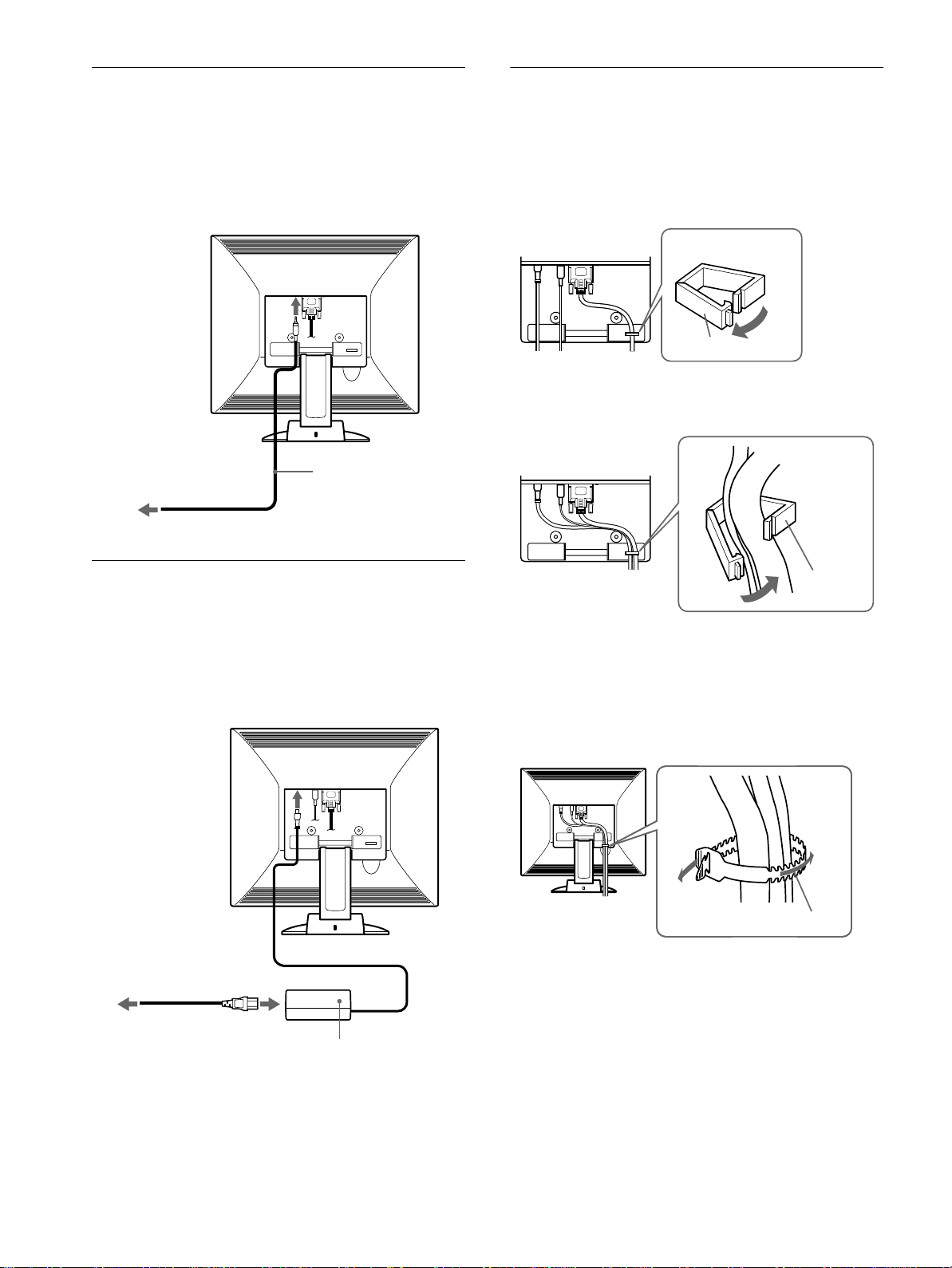
Etape 3:Raccordez le cordon audio
Etape 5:Vérifiez que tous les
Ouvrez le capot arrière et mettez l’écran et l’ordinateur hors
tension avant de procéder au raccordement.
Remarque
N’ouvrez pas le capot arrière à un angle supérieur à 90 degrés. Vous
risquez en effet d’endommager le capot ou son ergot de fermeture.
vers l’entrée audio
aux prises de sortie de
l’ordinateur ou à tout autre
équipement audio
Câble audio (fourni)
câbles et cordons sont
bienraccordés et refermez
le capot arrière
1
Retirez le maintien du câble.
Maintien du câble
2
Maintenez tous les câbles et cordons en place avec
ce maintien.
Etape 4:Branchez le câble
d’alimentation
Après avoir mis le moniteur et l’ordinateur hors tension,
connectez d’abord l’adaptateur secteur et le cordon
d’alimentation au moteur, puis connectez celui-ci à une prise
secteur.
vers DC IN
vers une prise secteur
Câble d’alimentation (fourni)
Adaptateur secteur (fourni)
Maintien du
câble
3
Refermez le capot arrière.
Regroupez les câbles et les c ordons
Vous pouvez regrouper les câbles et les cordons en utilisant
l’attache de cordon fournie.
Attache du cordon
8
Page 29
Etape 6:Mettez le moniteur et
Utilisation des haut-parleurs stéréo
l’ordinateur sous tension
1
Appuyez sur le commutateur 1 (alimentation).
L’indicateur de l’appareil s’allume en vert.
2
Mettez l’ordinateur sous tension.
L’installation de votre moniteur est à présent terminée. Si
nécessaire, utilisez les commandes du moniteur pour régler
l’image.
Si aucune image n’apparaîtsurl’écran
• Vérifiez que le moniteur est correctement raccordéà
l’ordinateur.
• Si l’indication PAS ENTREE VIDEO apparaîtsurl’écran :
– l’ordinateur est en mode d’économie d’énergie. Appuyez sur
n’importe quelle touche du clavier ou déplacez la souris ;
– vérifiezqueleparamétrage du signal d’entrée est correct ;
– vérifiezqueleparamétrage du commutateur de sélection
numérique/analogique est correct.
• Si CABLE DECONNECT apparaîtsurl’écran :
– vérifiez que le câbled’entréevidéo est branché correctement;
– vérifiezqueleparamétrage du signal d’entrée est correct.
• Si l’indication HORS PLAGE DE BALAYAGE apparaîtsur
l’écran, reconnectez l’ancien moniteur. Réglez ensuite la carte
graphiquede l’ordinateur de façon à cequelafréquence
horizontale soit comprise entre 28 – 92 kHz, et la fréquence
verticale entre 48 – 85 Hz.
Pour des informations plus détaillées sur les messages à l’écran,
voir “Symptômes de défaillance et remèdes”àla page 19.
Vous n’avez besoin d ’aucu n pilote p o ur ce moniteur
Le moniteur prend en charge la fonction Plug & Play “DDC” et détecte
automatiquement toutes les autres informations relatives au moniteur. Il
n’est pas nécessaire d’installer de pilote pour cet ordinateur.
Lapremière fois que vous mettez sous tension votre ordinateur après avoir
raccordé le moniteur, l’assistant de réglage peut s’afficher sur l’écran.
Dans ce cas, suivez les instructions indiquées sur l’écran. Le moniteur
Plug & Play est automatiquement sélectionné afin que vous puissiez
l’utiliser.
La fréquence verticale devient 60 Hz.
Etant donné que les scintillements sur le moniteur sont discrets, vous
pouvez l’utiliser tel quel. Vous n’avez pas besoin de régler la fréquence
verticale sur une valeur particulièrement élevée.
Si votre ordinateur ou votre carte graphique rencontre des difficultésde
communication avec ce moniteur, installez le fichier d’informations de ce
moniteurà l’aide de Windows Monitor Information Disk. Pour obtenir de
plus amples informations sur l’installation, consultez le fichier ReadMe
sur le disque.
Vous pouvez écouter de la musique, des sons et d’autres fichiers
audio via les haut-parleurs stéréo de votre moniteur.
Réglage du volume
Le réglage du volume se fait via un menu VOLUME distinct du
menu principal (page 11).
1
Appuyez sur les touches 2 +/–.
Le menu VOLUME apparaîtsurl’écran.
VOL UME
40
2
Appuyez sur les touches 2 +/– pour régler le
volume.
Le menu disparaît automatiquement au bout d’environ
5 secondes.
Utilisation de la prise pour casque d’écoute
Vous pouvez écouter les signaux audio de votre ordinateur ou
d’un autre appareil audio à l’aide d’un casque d’écoute.
Raccordezvotre casque d’écoute à la prise pour casque d’écoute.
Les haut-parleurs sont désactivé dès que vous branchez un casque
d’écoute sur la prise pour casque d’écoute. Réglez le volume du
casque d’écoute à l’aide du menu VOLUME.
Remarques
• Vous ne pouvez pas régler le volume lorsque le menu principal est
affiché sur l’écran.
• Lorsque votre moniteur est en mode économie d’énergie, aucun son
n’est émis par les haut-parleurs ou le casque d’écoute.
Sélection du signal d’entrée
Vous pouvez raccorder deux ordinateurs à ce moniteur à l’aide
des connecteurs INPUT1 et INPUT2. Pour sélectionner l’un des
deux ordinateurs, utilisez la touche INPUT.
Appuyez sur la touche INPUT.
Le signal d’entréeetl’indicateur d’entrée correspondant change à
chaque fois que vous appuyez sur cette touche.
• 1:entrée via le connecteur d’entrée DVI-I (RVB numérique/
analogique)
• 2:entrée via le connecteur d’entrée HD15 (RVB analogique)
INPUT
1
2
OK
FR
Remarque
Vous ne pouvez pas sélectionner le signal d’entrée lorsque le menu
principal est affichéàl’écran.
9
Page 30

Réglage de l’inclinaison et de la hauteur
Cet écran peut être réglé selon les angles illustrés ci-dessous.
70°
30°
40°
60°
3
Saisissez les côtésinférieurs de l’écran à cristaux
liquides, puis ajustez la hauteur de l’écran.
Pour régler les angles, suivez la procédure suivante.
1
Saisissezlapartiemédianeinférieurede l’écran tout
en maintenant le support d’écran, puis inclinez
l’écran à cristaux liquides vers l’arrière.
2
Saisissez les côtésinférieurs de l’écran à cristaux
liquides, puis ajustez l’inclinaison de l’écran.
Remarque
Lors du réglage de l’inclinaison et de la hauteur de l’écran, procédez
lentement et délicatement en veillant à ne pas cogner le panneau LCD
contre le bureau ou la base du support d’écran.
Pour utiliser l’écran confortablement
Cet écran est conçudemanière à ce que vous puissiez le régler
suivant un angle de visualisation confortable. Ajustez l’angle de
visualisationde votre écran en fonction de la hauteur du bureau et
de votre chaise, de manière à ce que l’écran ne réfléchisse pas la
lumière dans les yeux.
10
Page 31
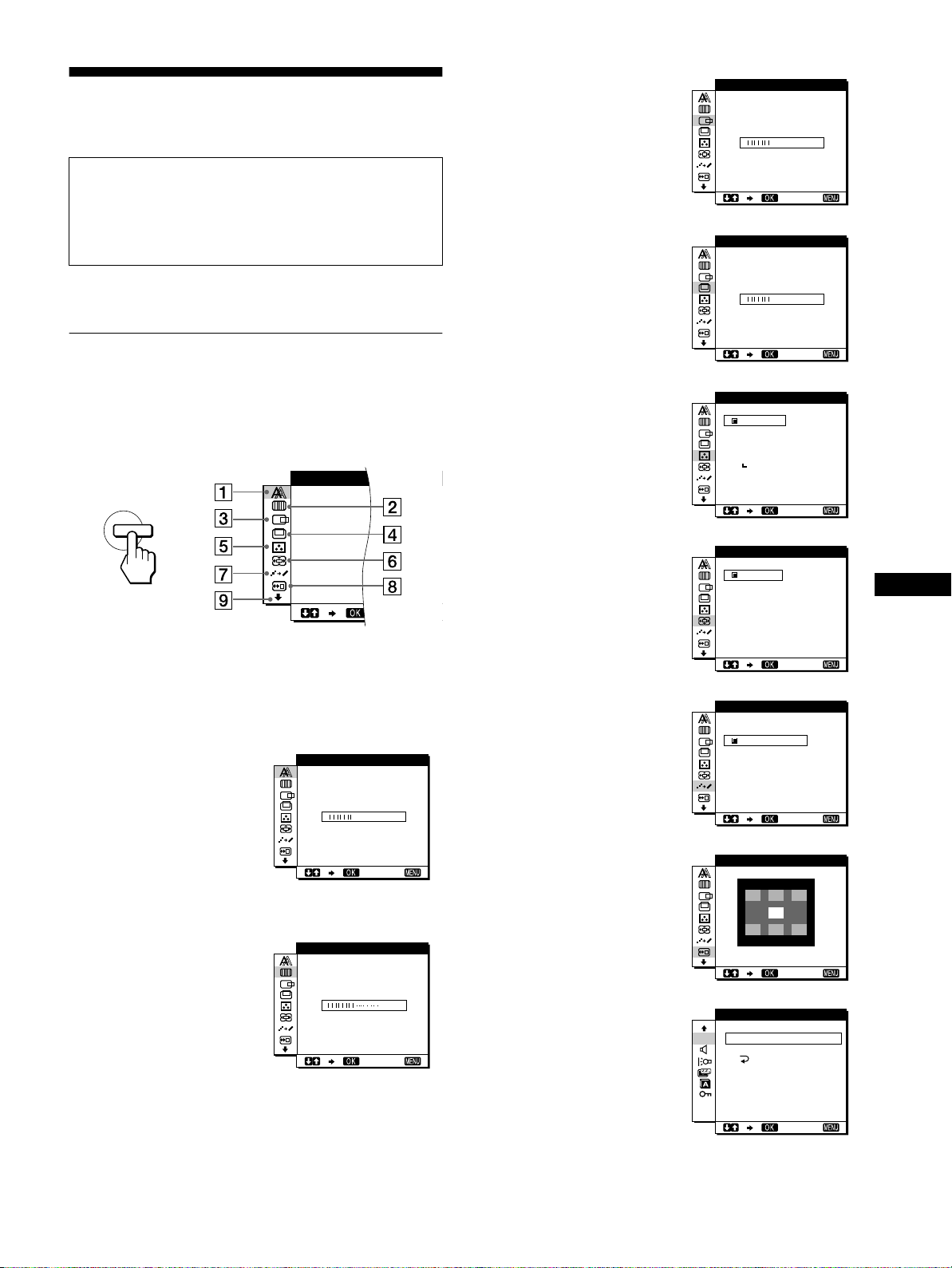
Personnalisation de votre moniteur
Avant de procéder aux réglages
Raccordez le moniteur et l’ordinateur et mettez-les sous
tension.
Pour obtenir les meilleurs résultats, attendez au moins
30 minutes avant d’effectuer les réglages.
Vous pouvez effectuer de nombreux réglages l’aide des menus
d’affichage.
Pilotage par menu
3 CENTRAGE H (signal
RVB analogique
uniquement) (page 13)
Sélectionnez le menu
CENTRAGE H pour ajuster
le centrage horizontal de
l’image.
4 CENTRAGE V (signal
RVB analogique
uniquement) (page 13)
Sélectionnez le menu
CENTRAGE V pour ajuster
le centrage vertical de
l’image.
CENT R A GE H
50
EX I T
CENT R A GE V
50
EX I T
Appuyez sur la touche MENU pour afficher le menu principal sur
votre écran. Pour plus de détails sur l ’utilisation de la touche
MENU, voir “Utilisation des touches MENU, M(+)/m(–)etOK”
à la page 12.
PHASE
MENU
,
Utilisez les touches M(+)/m(–)etOKpoursélectionner l’un des
menus suivants. Pour plus de détails sur l’utilisation des touches
M(+)/m(–) et OK, reportez-vous à“Utilisation des touches
MENU, M(+)/m(–)etOK”àla page 12.
1 PHASE (signal RVB
PHASE
analogiqueuniquement)
(page 13)
Sélectionnez le menu
PHASE pour ajuster la phase
30
lorsque les caractères ou les
imagesapparaissentfloussur
toutelasurfacedel’écran.
EX I T
Ajustezlaphaseaprèsavoir
réglé le pas.
2 HORLOGE (signal RVB
analogiqueuniquement)
HORLOGE
(page 13)
Sélectionnez le menu
HORLOGE pour régler le
1688
pas lorsque les caractères ou
lesimagesmanquentde
clarté dans certaines parties
EX I T
de l’écran.
5 COULEUR (page 14)
Sélectionnez le menu
COULEUR pour ajuster la
température des couleurs de
l’image. Ce réglageajustela
tonalité de l’écran.
6 ZOOM (page 15)
Choisissez le menu ZOOM
pour régler la taille de
l’image en fonction du
rapport hauteur/largeur ou de
la résolution du signal
d’entrée.
7 SMOOTHING (page 15)
Choisissez le menu
SMOOTHING pourrégler la
netteté de l’image en
fonctiondutyped’un objet
affiché sur l’écran.
8 POSITION MENU
(page 15)
Sélectionnez le menu
POSITION MENU pour
changer la position
d’affichage du menu sur
l’écran.
9 Autres menus (page 16)
Sélectionnez m pour ajuster
lesautresréglages cidessous.
• RESTAUR
• AUDIO SELECT
• RETROECLAIRAGE
• MODE ECO
• LANGUAGE
• VERROU REGLAGES
COUL EUR
ZOOM
SMOOT H I NG
GRAPH
POS UTIION ENM
REST AUR
0
9300K
0K
650
5000K
UT I L I SA TEUR
REGLER
EX I T
FULL 2
FULL 1
REAL
EX I T
TEXT
ND
STA
ARD
ICS
EX I T
EX I T
RESTAUR
REST AUR TOT A L
ECRAN
EX I T
FR
11
Page 32
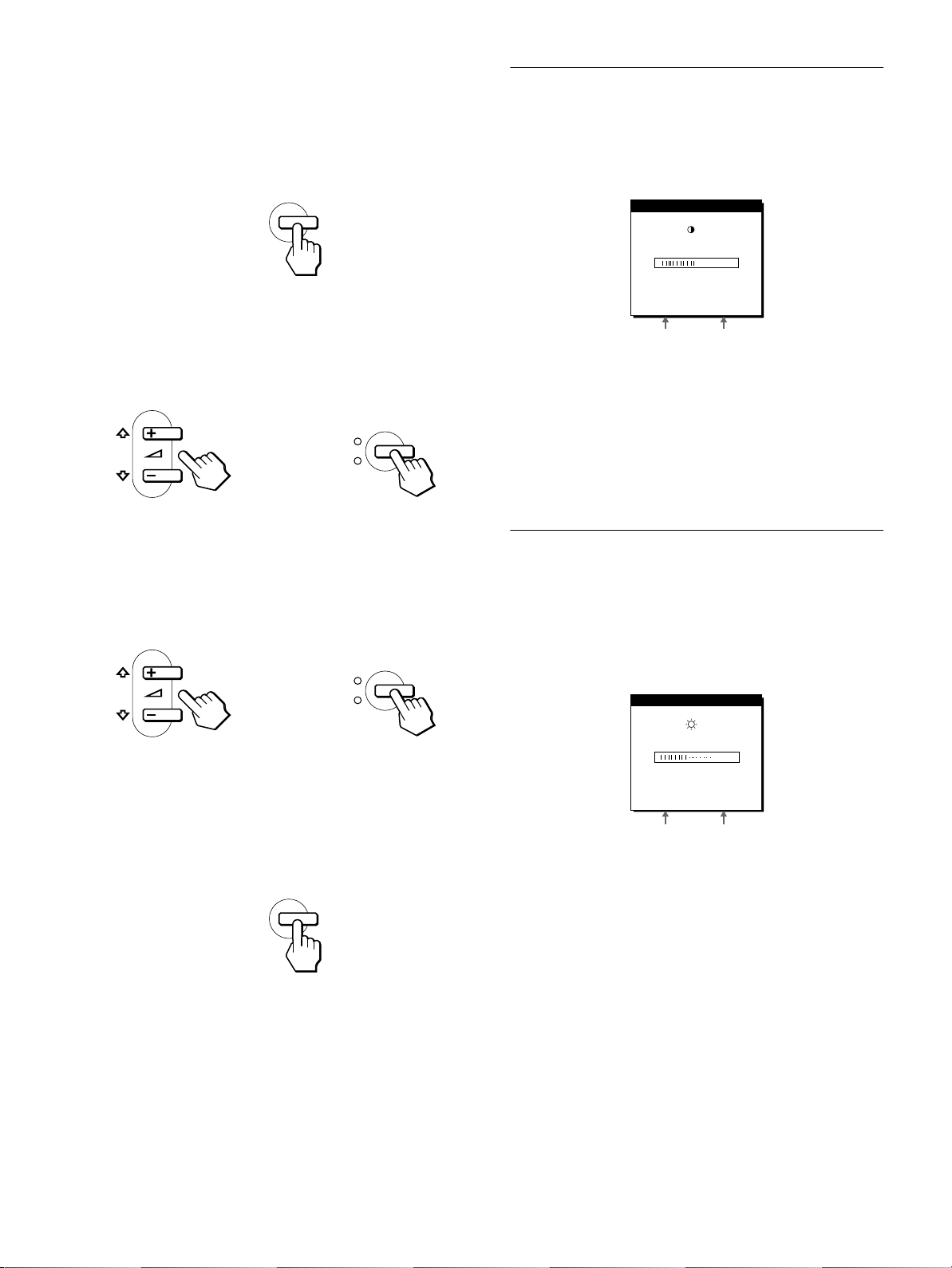
Utilisation des touches MENU,M(+)/m(–)et
x
OK
1
Affichez le menu principal.
Appuyez sur la touche MENU pour afficher le menu principal
sur votre écran.
MENU
2
Sélectionnez le menu que vous voulez régler.
Appuyez sur les touches M(+)/m(–) pour afficher le menu de
votre choix. Appuyez sur la touche OK pour sélectionner un
élément de ce menu.
INPUT
1
,
2
OK
Réglage du contraste (CONTRASTE)
Le réglage du contraste s’effectue via un menu CONTRASTE
distinct du menu principal (page 11).
1
Appuyez sur la touche 6 (contraste).
Le menu CONTRASTE apparaîtsurl’écran.
CONTRASTE
70
64.0kHz/ 60Hz
Fréquencehorizontaledu
signal d’entréeencours
Affichage du signal d’entréeencours
Les fréquences horizontale et verticale du signal d’entrée en cours sont
affichées dans les menus CONTRASTE et LUMINOSITE.
2
Appuyez sur les touches M(+)/ m(–) pour régler le
contraste.
Le menu disparaît automatiquement au bout d’environ
5 secondes.
Fréquence verticale du
signal d’entréeencours
3
Réglez le menu.
Appuyez sur les touches M(+)/m(–)poureffectuervotre
réglage puis appuyez sur la touche OK.
Lorsque vous appuyez sur OK, le réglage est mémorisé et
l’appareil revient au menu précédent.
INPUT
,
4
Quittez le menu.
Appuyez une fois sur la touche MENU pour revenir en mode
de visualisation normale. Si vous n’actionnez aucune touche,
le menu se referme automatiquementau bout d’environ
30 secondes.
MENU
Réinitialisation des réglages
x
Vous pouvez réinitialiser les réglages à l’aide du menu
RESTAUR. Pour plus d’informations sur la réinitialisation des
réglages, reportez-vous à“Réinitialisation des réglages
(RESTAUR)ӈla page 16.
1
2
OK
Réglage du niveau de noir de l’image (LUMINOSITE)
Le réglagedelaluminosité s’effectue via un menu
LUMINOSITE distinct du menu principal (page 11).
1
Appuyez sur la touche 8 (luminosité).
Le menu LUMINOSITE apparaîtsurl’écran.
LSITEUM I NO
50
64.0kHz/ 60Hz
Fréquence horizontale du
signal d’entrée en cours
2
Appuyez sur les touches M(+)/ m(–) pour régler la
luminosité.
Le menu disparaît automatiquement au bout d’environ
5 secondes.
Si l’écran est trop lumineux
Ajustezlerétroéclairage. Pour des informations plus détaillées
sur le réglage du rétroéclairage,voir “Réglage d u rétroéclairage”
à la page 16.
Remarque
Vous ne pouvez pas régler le contraste ni la luminosité lorsque le menu
principal est affiché sur l’écran.
Fréquence verticale du
signal d’entréeencours
12
Page 33
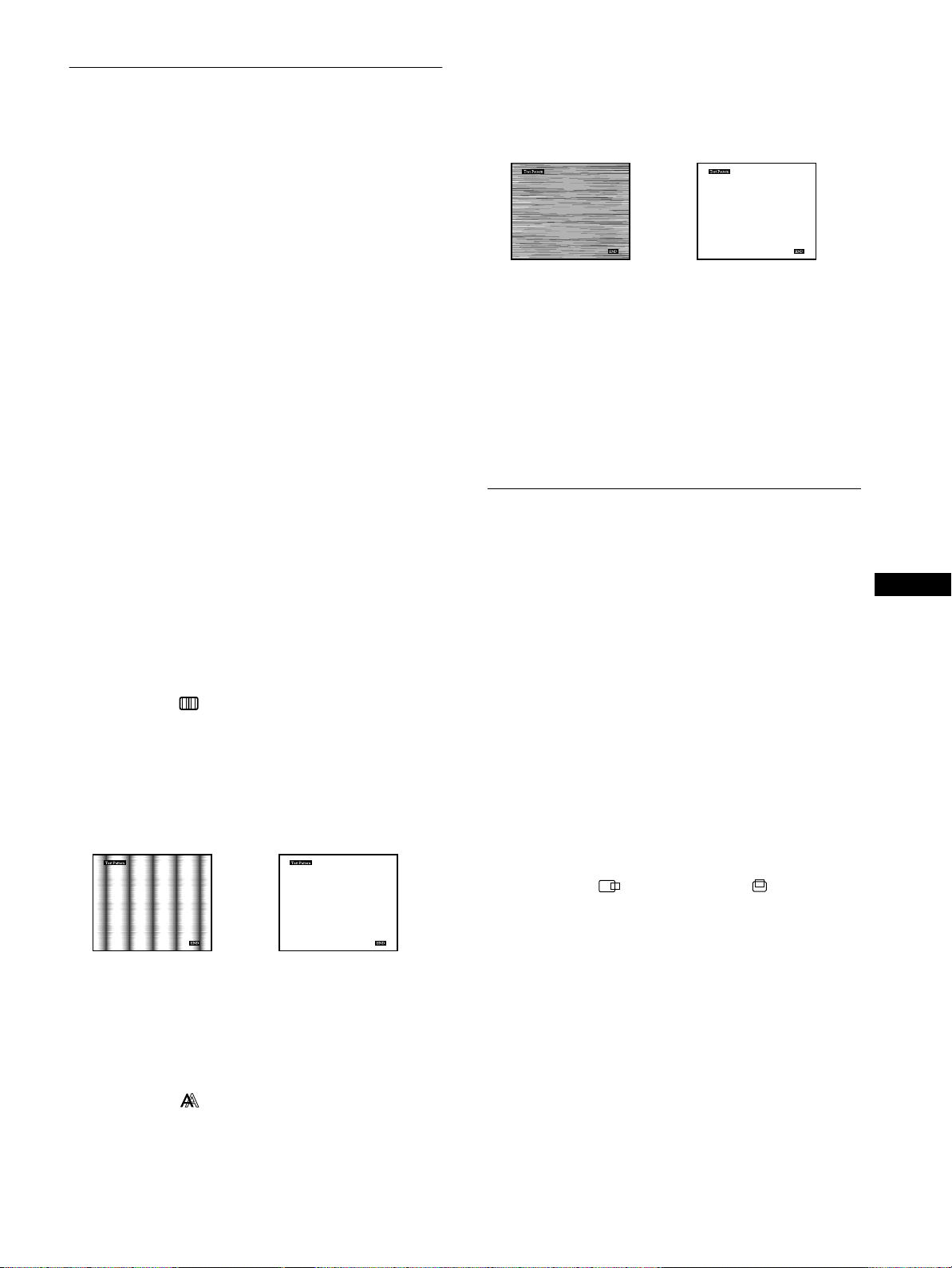
Suppression du scintillement ou du flou (PHASE/HORLOGE) (signal RVB analogique uniquement)
Lorsque le moniteur reçoit un signal d’entrée, la fonction de
réglageautomatiquede la qualité de l’image de ce moniteur ajuste
automatiquement la position de l’image, la phase et le pas, et
veille à ce qu’une image nette apparaisse à l’écran. Pour plus
d’informations sur cette fonction, reportez-vous à“Fonction de
réglage automatique de la qualité de l’image”àla page 17.
Pour certains signaux d’entrée, il se peut que cette fonction
n’ajuste pas complètement la position, la phase et le pas de
l’image. Dans ce cas, vous pouvez effectuer ces ajustements
manuellementen appliquant les instructions suivantes. Si vous
effectuez ces ajustements manuellement, ils sont mémoriséset
automatiquement rappelés chaque fois que le moniteur reçoit les
mêmes signaux d’entrée.
Il se peut que ces réglages doivent être répétéssivouschangezle
signal d’entréeaprèsavoirreconnecté votre ordinateur.
1
Réglez la résolution de l’ordinateur sur 1280 ×××× 1024.
2
Chargez la disquette d’utilitaire.
3
Démarrez la disquette d’utilitaire et affichez la mire
de test.
Pour Windows
Cliquez sur [Utility]
Pour Macintosh
Cliquez sur [Utility]t[Mac]/[Mac Utility].
4
Appuyez sur la touche MENU.
Le menu principal apparaîtsurl’écran.
5
Appuyez sur les touches M(+)/m(–) pour
sélectionner (HORLOGE)et appuyez ensuite sur
la touche OK.
Le menu HORLOGE apparaîtsurl’écran.
6
Appuyez sur les touches M(+)/m(–) jusqu’à ce que
les bandes verticales disparaissent.
Ajustezlavaleurjusqu’à ce que les rayures verticales aient
disparu.
[Windows]/[Win Utility.exe].
t
9
Appuyez sur les touches M(+)/m(–) jusqu’à ce que
les bandes horizontales soient réduites au
minimum.
Réglez la valeur de façon à ce que les rayures horizontales
soient réduites au minimum.
,
10
Cliquez sur [END] à l’écran pour désactiver la mire
de test.
Pour réinitialiser le réglage automatique de la qualité d’image
SélectionnezRESTAURECRAN et activez-ledans le menu RESTAUR.
Pour plus d’informations sur l’utilisationdumenuRESTAUR,reportezvous à“Réinitialisation des réglages (RESTAUR)”àla page 16.
Remarque
Lorsque vous utilisez les signaux RVB numériques, vous n’avez pas
besoin de régler PHASE ou HORLOGE.
Réglage de la position de l’image (CENTRAGE H/CENTRAGE V) (signal RVB analogique uniquement)
Si l’image n’est pas centréesurl’écran, ajustez le centrage de
l’image en procédant comme suit.
Il se peut que ces réglages doivent être répétéssivouschangezle
signal d’entréeaprès avoir reconnecté votre ordinateur.
1
Démarrez la disquette d’utilitaire et affichez la mire
de test.
Répétez les étapes2et3delaprocédure “Suppression du
scintillement ou du flou (PHASE/HORLOGE) (signal RVB
analogique uniquement).”
2
Appuyez sur la touche MENU.
Le menu principal apparaîtsurl’écran.
FR
,
7
Appuyez sur la touche OK.
Le menu principal apparaîtsurl’écran.
Si vous observez des rayures horizontales sur toute la surface
de l’écran, ajustez la phase à l’étape suivante.
8
Appuyez sur les touches M(+)/m(–) pour
sélectionner (PHASE) et appuyez ensuite sur la
touche OK.
Le menu PHASE apparaîtsurl’écran.
3
Appuyez sur les touches M(+)/m(–) pour
sélectionner (CENTRAGE H) ou (CENTRAGE
V) et appuyez ensuite sur la touche OK.
Le menu CENTRAGE H ou CENTRAGE V apparaîtsur
l’écran.
4
Déplacez l’image vers le haut, le bas, la gauche ou
la droite jusqu’à cequelecadrematérialisant le
contour de la mire de test ait disparu.
Appuyez sur les touches M(+)/m(–) pour ajuster le
centrage de l’image à l’aide du menu CENTRAGE H
pour le réglage horizontal ou du menu CENTRAGE
V pour le réglage vertical.
5
Cliquez sur [END] à l’écran pour désactiver la mire
de test.
Remarque
Lorsque vous utilisez les signaux RVB, vous n’avez pas besoin de régler
CENTRAGE H ou CENTRAGE V.
13
Page 34
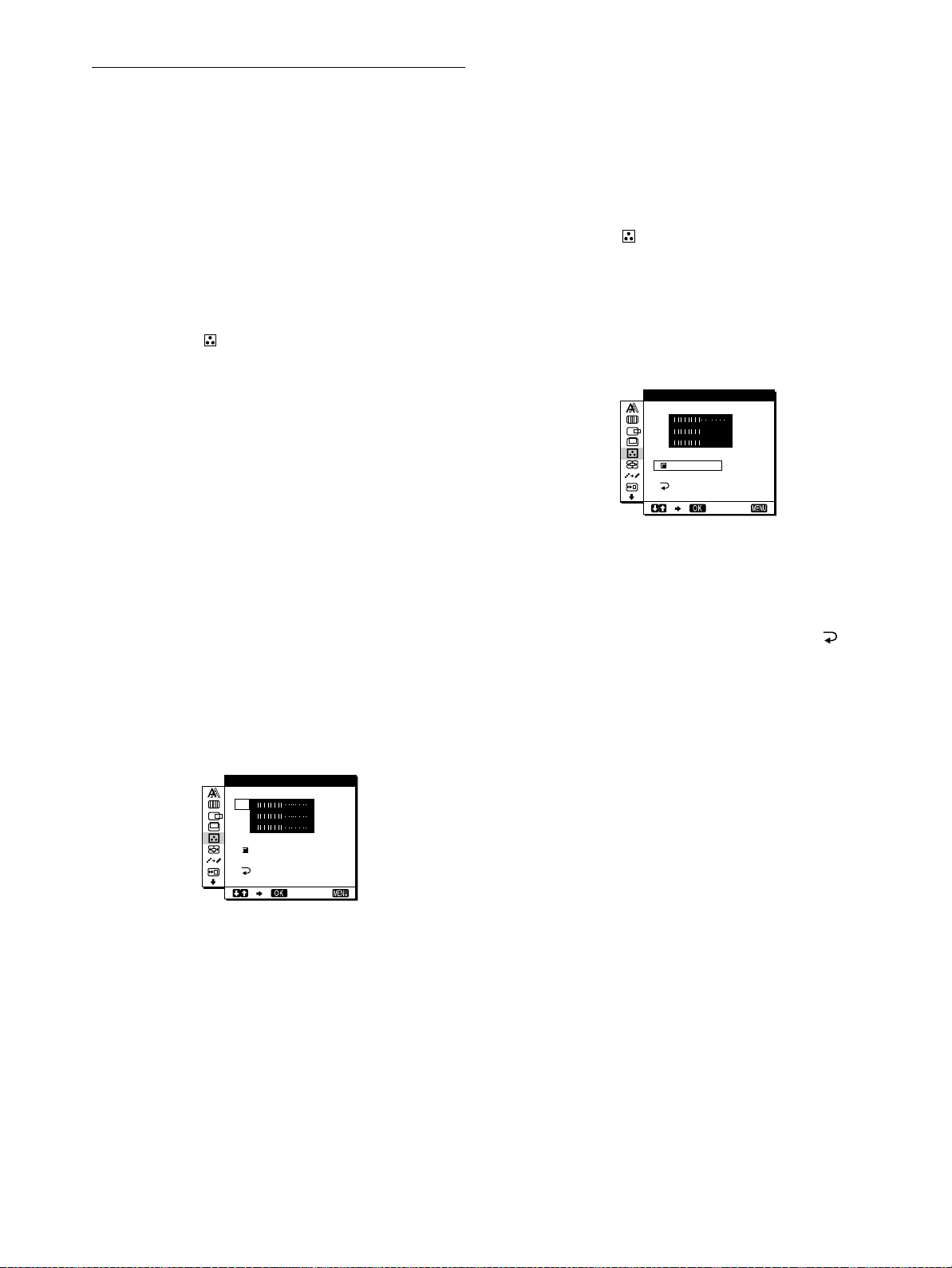
Réglagedelatempérature des couleurs (COULEUR)
LesréglagesCOULEUR vouspermettentd’ajusterla température
des couleurs de l’image en changeant le niveau de couleur des
zonesde couleur blanche. Les couleurs apparaissentrougeâtressi
la température est basse et bleuâtres si la température est élevée.
Vous pouvez régler la température des couleurs sur 9300K,
6500K, 5000K ou personnaliser votre réglage.
1
Appuyez sur la touche MENU.
Le menu principal apparaîtsurl’écran.
2
Appuyez sur les touches M(+)/m(–) pour
sélectionner (COULEUR) et appuyez ensuite sur
la touche OK.
Le menu COULEUR apparaît à l’écran.
3
Appuyez sur les touches M(+)/m(–) pour
sélectionner la température des couleurs de votre
choix et appuyez ensuite sur la touche OK.
Les températures des couleurs présélectionnées sont 9300K,
6500Ket 5000K. Etant donné queleréglage par défaut est de
9300K, les blancs virent d’une nuance bleuâtre à une nuance
rougeâtre lorsque la température est abaissée à 6500K et
5000K.
4
Si nécessaire, réglez précisément la température
des couleurs.
Appuyez d’abord sur les touchesM(+)/m(–)poursélectionner
REGLER et appuyez ensuite sur la touche OK. Appuyez
ensuite sur les touches M(+)/m(–)poursélectionner R (rouge)
ou B (bleu) et puis sur la touche OK, puis appuyez sur les
touchesM(+)/m(–)pourajusterlatempérature des couleurs et
appuyez ensuite sur la touche OK. Etant donné queceréglage
change la température des couleurs en augmentant ou en
diminuant les composantes R et B par rapport à V (vert), la
composante V est fixe.
Pour changer le réglage GAMMA
Vous pouvez sélectionner un réglage GAMMA compris dans la
plage “GAMMA 1”–“GAMMA 3”.Leréglage le plus haut est
“GAMMA 3”.
1
Appuyez sur la touche MENU.
Le menu principal apparaît à l’écran.
2
Appuyez sur les touches M(+)/ m(–) pour
sélectionner (COULEUR) puis appuyez sur OK.
Le menu COULEUR apparaît à l’écran.
3
Changezle réglage GAMMA.
Appuyez d’abord sur les touchesM(+)/m(–)poursélectionner
REGLER puis appuyez sur OK. Appuyez ensuite sur les
touches M(+)/m(–)poursélectionner de GAMMA 1 à
GAMMA 3 et appuyez sur OK.
REGL UTILISAT
R50
V50
B
GAMMA 1
GAMMA 2
GAMMA 3
50
EX I T
Si vous modifiez le réglage GAMMA, le nouveau réglage est
chargé automatiquement lorsque vous sélectionnez
UTILISATEUR.
Pour revenir au menu principal
Appuyez sur les touches M(+)/m(–)poursélectionner , puis
appuyez sur la touche OK.
REGL UTILISAT
R50
V50
B
GAMMA 1
GAMMA 2
GAMMA 3
50
EX I T
Si vous réglez la température des couleurs, le nouveau réglage
des couleurs est enregistré dans la mémoire sous REGL
UTILISAT, puis est repris automatiquement lorsque
UTILISATEUR est sélectionné.
Le réglage REGL UTILISAT est commun aux deux signaux
d’entrée. Si vous modifiez le réglagedel’utilisateur pour un
signal d’entrée, le réglagedel’autre signal d’entréeest
également modifié.
14
Page 35
Modification de la taille de l’image
Changement de la position du
selon le signal (ZOOM)
Le moniteur est défini pour afficher l’image en plein écran, quel
quesoitlemodeoularésolution de l’image dans le réglage par
défaut. Vous pouvez également visualiser l’image en fonction des
paramétrages en cours du rapport hauteur/largeur ou de la
résolution.
1
Appuyez sur la touche MENU.
Le menu principal apparaîtsurl’écran.
2
Appuyez sur les touches M(+)/m(–) pour
sélectionner (ZOOM), puis appuyez sur OK.
Le menu ZOOM apparaîtsurl’écran.
3
Appuyez sur les touches M(+)/m(–) pour
sélectionner le mode souhaité.
Les signaux de résolution 1280 × 1024 remplissent
l’intégralité de l’écran et la fonction ZOOM ne peut pas
s’appliquer, quels que soient ces réglages.
• FULL2:Lesignald’entrées’affiche en plein écran, quel
que soit le mode ou la résolution de l’image.
• FULL1:Lesignald’entrées’affiche sur l’écran en
fonction du rapport hauteur/largeur en cours. Par
conséquent, des bandes noires peuvent apparaître en haut
et en bas de l’image, selon le signal.
• REAL:Lesignald’entrées’affiche sur l’écran en fonction
de la résolutionencours.Lessignauxsous-SXGA
s’affichent au centre de l’écran, entourésd’un cadre noir.
menu (POSITION MENU)
Vous pouvez changer la position du menu s’il masque une image
à l’écran.
1
Appuyez sur la touche MENU.
Le menu principal apparaîtsurl’écran.
2
Appuyez sur les touches M(+)/m(–) pour
sélectionner (POSITION MENU) et appuyez
ensuite sur la touche OK.
Le menu POSITION MENU apparaîtsurl’écran.
3
Appuyez sur les touches M(+)/m(–) pour afficher la
position de votre choix.
Vous avez le choix entre trois positions pour le haut et pour le
bas de l’écran, et une position pour le centre de l’écran.
FR
Pour rétablir les réglages par défaut (affichage en plein écran)
Sélectionnez “FULL2”àl’étape 3.
Lissagedel’image (SMOOTHING)
Si l’image affichée en mode FULL2 ou FULL1 de la fonction
ZOOM n’est pas lisse, utilisez la fonction de lissage de l’image.
Notez que les signaux de résolution 1280 × 1024 s’affichent
uniquement en mode REAL et que la fonction SMOOTHING ne
s’applique pas.
1
Appuyez sur la touche MENU.
Le menu principal apparaîtsurl’écran.
2
Appuyez sur les touches M(+)/m(–) pour
sélectionner (SMOOTHING), puis sur OK.
Le menu SMOOTHING apparaîtsurl’écran.
3
Appuyez sur les touches M(+)/m(–) pour
sélectionner le mode souhaité.
L’effet de lissage est plus visible dans ce sens:
TEXTtSTANDARDtGRAPHICS.
• TEXT: Caractère en clair. (Ce mode convient aux
applications de traitement de texte.)
• STANDARD:Effet de lissage standard (effet prédéfini en
usine)
• GRAPHICS: Images nettes. (Ce mode convient aux CD-
ROM contenant des photos ou des illustrations.)
Remarque
Lorsque vous réglez le menu ZOOM sur REAL, le menu SMOOTHING
n’est pas disponible.
15
Page 36

Réglages additionnels
Vous pouvez régler les menu suivantes:
• RESTAUR
• AUDIO SELECT
• RETROECLAIRAGE
• MODE ECO
• LANGUAGE
• VERROU REGLAGES
1
Appuyez sur la touche MENU.
Le menu principal apparaîtsurl’écran.
2
Appuyez sur les touches M(+)/m(–) pour
sélectionner m.
D’autres icônes apparaissent dans l’écran des menus.
3
Appuyez sur les touches M(+)/m(–) pour
sélectionner l’option de menu de votre choix, puis
appuyez sur OK.
Réglez l’option de menu sélectionnée en appliquant les
instructions suivantes.
Réinitialisation des réglages (RESTAUR)
x
Appuyez d’abord sur les touches M(+)/m(–) pour
sélectionner 0 (RESTAUR), puis sur OK. Appuyez
ensuite sur les touches M(+)/m(–) pour sélectionner le
mode souhaité.
• RESTAURECRAN:Lafonctionderéglage automatiquede la
qualité de l’imagedecemoniteurrègle automatiquement la
position de l’image, la phase et le pas à la valeur la plus
appropriée (uniquement pour un signal analogique RVB).
• RESTAURTOTAL:Réinitialise toutes les données de réglage
afin de rétablir la configuration par défaut. Le réglage du menu
LANGUAGE est conservé.
• : Annule la réinitialisation et retourne à l’écran du menu.
Réglage du rétroéclairage
x
Si l’écran est trop lumineux, ajustez le rétroéclairage.
Appuyez d’abord sur les touches M(+)/m(–) pour
sélectionner (RETROECLAIRAGE) et appuyez
ensuite sur la touche OK. Appuyez ensuite sur les
touches M(+)/m(–) pour ajuster le niveau de luminosité
de votre choix.
Activation du mode d’économie d’énergie
x
Ce moniteur est équipé d’une fonction qui lui permet de passer
automatiquement en mode d’économie d’énergie suivant les
réglages d’économie d’énergie de l’ordinateur. Vous pouvez
empêcherle moniteurdepasseren mode d’économied’énergie en
réglant l’option suivante sur NON.
Pour obtenir plus d’informations sur le mode d’économie
d’énergie, voir page 17.
Appuyez d’abord sur les touches M(+)/m(–) pour
sélectionner (MODEECO)et appuyez ensuite sur la
touche OK. Appuyez ensuite sur les touches M(+)/m(–)
pour sélectionner OUI ou NON.
Sélectiondelalangued’affichage des
x
ZZ...
menus
Vous avez le choix entre l’anglais, l’allemand, le français,
l’espagnol,l’italien et le japonais pour l’affichage des menus. La
langue par défaut est l’anglais.
Appuyez d’abord sur les touches M(+)/m(–) pour
sélectionner (LANGUAGE) et appuyez ensuite sur la
touche OK. Appuyez ensuite sur les touches M(+)/m(–)
pour sélectionner une langue.
• ENGLISH: Anglais
• DEUTSCH:Allemand
• FRANÇAIS:Français
• ESPAÑOL:Espagnol
• ITALIANO: Italien
• :Japonais
Configuration de l’entréeaudio
x
Ce moniteur est équipé de deux prises d’entréeaudio.L’entrée
audio effective commute en fonction de la configuration de c e
menu.
Pour sélectionner (AUDIO SELECT), appuyez
d’abord sur les touches M(+)/m(–), puis sur la touche
OK. Pour sélectionner le mode souhaité, appuyez sur
les touches M(+)/m(–).
• AUTO:permetd’activer l’entréeaudio en commutant la touche
INPUT.
• INPUT1:permetd’activer l’entrée audio via la prise AUDIO1.
• INPUT2:permetd’activer l’entrée audio via la prise AUDIO2.
Remarque
Lorsque vous configurez ce menu sur INPUT1 ou INPUT2, l’entréeaudio
ne commute pas même si l’entréevidéo est commutée sur la touche
INPUT. Si vous souhaitez lier l’entréeaudioà la commutation avec la
touche INPUT, réglez le menu sur AUTO.
Verrouillage des menus et des commandes
x
Appuyez d’abord sur les touches M(+)/m(–) pour
sélectionner (VERROU REGLAGES) et appuyez
ensuite sur la touche OK. Appuyez ensuite sur les
touches M(+)/m(–)poursélectionner OUI.
Seul le commutateur 1 (alimentation) et (VERROU
REGLAGES) seront opérants. Si vous s électionnez d’autres
éléments, le symbole apparaît à l’écran.
Pour désactiver le verrouillage des réglages
Répétez la procédure ci-dessus et réglez (VERROU REGLAGES)
sur NON.
16
Page 37
Spécifications techniques
Fonction de réglage automatique de la qualité de l’image
Fonction d’économie d’énergie
Ce moniteur satisfait aux critères d’économie d’énergie VESA,
NERGYSTAR et NUTEK. Lorsque le moniteur est raccordéà
E
un ordinateurou une carte graphique v idéo compatible DPMS
(Display Power Management Signaling), le moniteur réduit
automatiquement sa consommation d’énergie comme indiqué cidessous.
Mode
d’alimentation
fonctionnement
normal
inactif*
(sommeil profond)**
hors tension 3 W (max.) désactivé
* Lorsque votre ordinateur passe en mode “inactif”, le signal d’entrée
est coupé et l’indicationPAS ENTREEVIDEOapparaît à l’écran. Au
bout de 20 secondes, le moniteur passe en mode d’économie
d’énergie.
** “Sommeil profond” est un mode d’économie d’énergie définis par
l’Environmental Protection Agency.
Consommation
d’énergie
35 W (max.) vert
3 W (max.) orange /
L’indicateur 1
(alimentation)
vert et orange
alternativement
Lorsque le moniteur reçoit un signal d’entrée, il fait
automatiquement correspondrele signal à l’un des modes
présélectionnéspardéfaut enregistrésdanslamémoire du
moniteurafin de produire une image de haute qualité au centre de
l’écran.(Voir Appendixpour une liste des modes présélectionnés
par défaut.)
Pour les signaux d’entrée qui ne correspondent pas à l’un des
modes présélectionnéspardéfaut,lafonctionderéglage
automatiquedelaqualité de l’image de ce moniteur ajuste
automatiquementla position, la phase, le pas de l’image et assure
l’affichage d’une image claire sur l’écran quelle que soit la
synchronisation dans la plage de fréquence du moniteur
(horizontalement:28 – 92 kHz, verticalement: 48 – 85 Hz).
En conséquence, la première fois que le moniteur reçoit des
signaux d’entrée qui ne correspondent pas à l’un des modes
présélectionnéspardéfaut, il se peut que le moniteur prenne un
peu plus de temps que d’habitude pour afficher l’image à l’écran.
Ces données de réglages sont automatiquement enregistrées dans
la mémoire de sorte que le moniteur fonctionnera de la même
manière la prochaine fois qu’il recevra des signaux correspondant
à l’un des modes présélectionnéspardéfaut.
Dans tous les modes décrits ci-dessus, si l’image est réglée, les
donnéessont enregistrées en tant que mode utilisateur et rappelées
automatiquement chaque fois que le même signal d’entréeest
reçu.
Remarque
Pendant que la fonction de réglagedelaqualité d’image automatique est
activée, seul le commutateur
1 (alimentation) fonctionne.
FR
17
Page 38
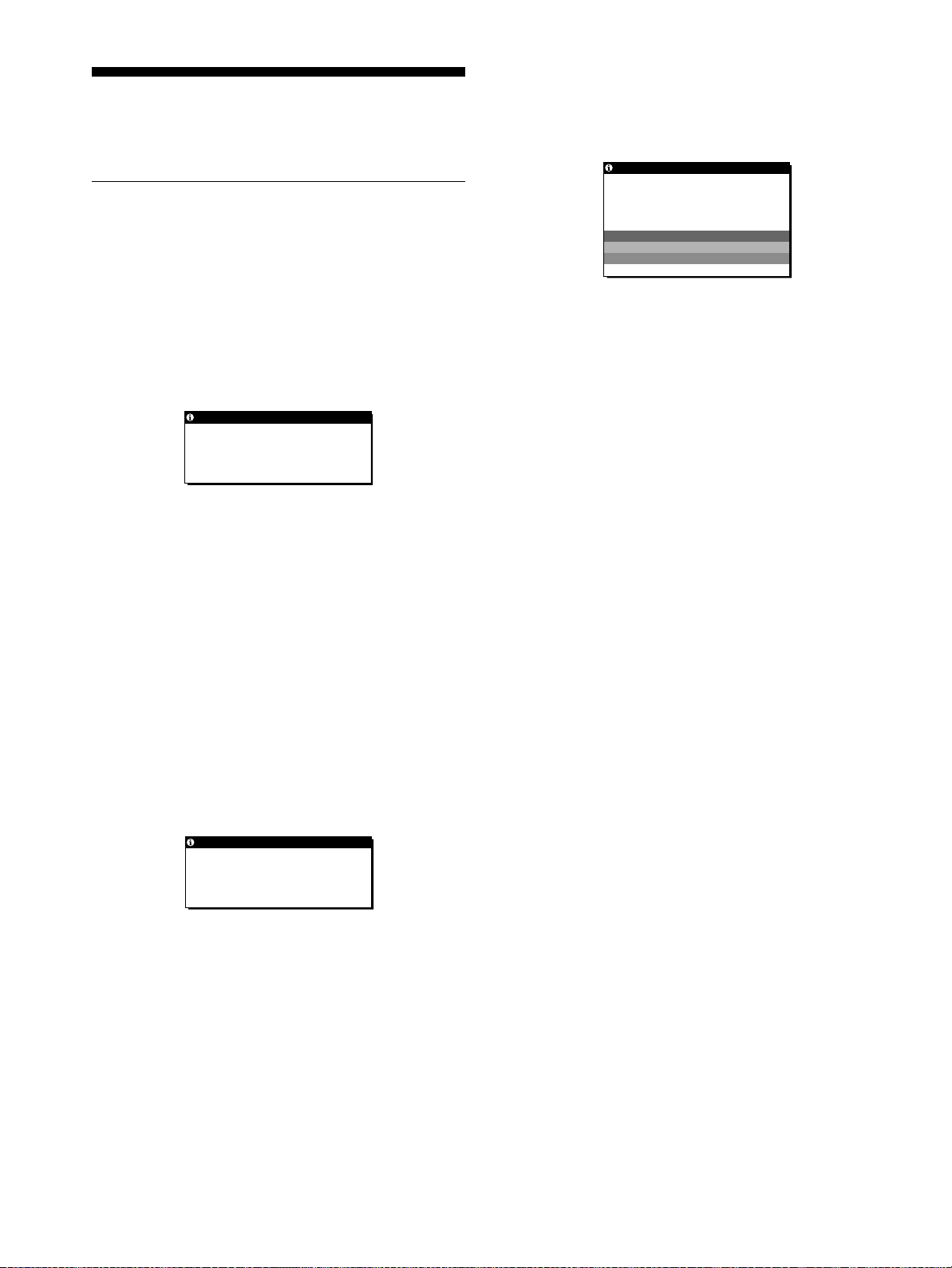
Dépannage
Avant de prendre contact avec l’assistance technique, consultez
les informations présentées dans cette section.
Messages affichés
S’il se produit une anomalie au niveau du signal d’entrée,l’un des
messages suivants apparaîtsurl’écran. Pour résoudre le
problème, voir “Symptômes de défaillance et remèdes”àla
page 19.
Si l’indication CABLE DECONNECT apparaîtsur
l’écran
Cela signifie que le câble de signal vidéoaété déconnecté du
connecteur actuellement sélectionné.
INFORMATIONS
CAB L E DECONNECT
ENTREE : 1
PASSER EN MODE ECO
Si l’indication HORS PLAGE DE BALAYAGE
apparaîtsurl’écran
Cela signifie que le signald’entréen’est pas pris en charge par les
spécifications du moniteur. Vérifiez les éléments suivants.
IN FORMA T I ONS
HORS PLAGE DE BALAY EGA
x x . x kHz / x xHz
Si “xx.x kHz/xx Hz” est affiché
Cela signifie que la fréquence horizontale ou verticale n’est
pas prise en charge par les spécifications du moniteur.
Les chiffres indiquent les fréquences horizontales et
verticales du signal d’entrée en cours. Les fréquences
horizontales supérieures à 100 kHz et les fréquences
verticales supérieures à 100 Hz sont respectivement
représentées par 99,9 kHz et 99 Hz.
Si “RESOLUTION > SXGA” est affiché
Cela signifieque la résolution n’est pas prise en charge par les
spécifications du moniteur.
Si l’indication PAS ENTREE VIDEO apparaîtsur
l’écran
Cela signifie qu’aucun signal n’est détecté en entrée via le
connecteur actuellement sélectionné.
PASSER EN MODE ECO
Lemoniteursemettraen mode d’économie d’énergieenviron
5 secondes aprèsl’affichage du message.
IN FORMA T I ONS
PAS ENTREE VI DEO
ENTERE E : 1
PASSER EN MODE ECO
PASSER EN MODE ECO
Lemoniteurse mettra en mode d’économie d’énergieenviron
5 secondes aprèsl’affichage du message.
18
Page 39
Symptômesdedéfaillance et remèdes
Si un problème est causé par l’ordinateur ou tout autre appareil connecté, reportez-vous au mode d’emploi de l’appareil connecté.
Utilisez la fonction d’autodiagnostic (page 21) si les recommandations suivantes ne permettent pas de résoudre le problème.
Symptôme Vérifiez ces éléments
Pas d’image
Si l’indicateur1(alimentation) n’est pas
(alimentation)
alluméou si l’indicateur
ne s’allume pas lorsque vous appuyez sur
le commutateur
Si l’indicateur 1 (alimentation) est
allumé en vert ou clignote en orange
Si CABLE DECONNECT apparaît
sur l’écran
Si le message PAS ENTREE
VIDEO apparaît à l’écran ou si
l’indicateur 1 (alimentation) est
allumé en orange ou alterne entre le
vert et l’orange
Si l’indication HORS PLAGE DE
BALAYAGE apparaîtsurl’écran
Si vous utilisez Windows
L’image scintille, sautille, oscille
ou est brouillée
1
(alimentation)
1
• Vérifiez si le câble d’alimentation est correctement raccordé.
• Vérifiez si le commutateur d’alimentation du moniteur est réglé sur la position “on”
(page 9).
• Utilisez la fonction d’autodiagnostic (page 21).
• Vérifiez si le câbledesignalvidéo est correctement raccordé et si toutes les fiches sont
correctement branchées sur leur prise (page 7).
• Vérifiez si les broches du connecteur d’entréevidéo ne sont pas pliées ou enfoncées.
• Vérifiez si le réglagedesélection d’entrée est correct (page 9).
• Un câbledesignalvidéo non fourni est connecté. Si vous raccordez un câble de vidéo non
fourni, l’indication CABLE DECONNECT apparaîtsurl’écran avant le passage au mode
d’économie d’énergie. Il ne s’agit pas d’un dysfonctionnement.
• Vérifiez si le câbledesignalvidéo est correctement raccordé et si toutes les fiches sont
correctement branchées sur leur prise (page 7).
• Vérifiez si les broches du connecteur d’entréevidéo ne sont pas pliées ou enfoncées.
• Vérifiez si le réglagedesélection d’entrée est correct (page 9).
• Réglez le commutateur de sélection numérique/analogique sur une position appropriéeau
type d’entréedesignauxvialeconnecteurd’entrée DVI-I (RVB numérique/analogique)
(page 7).
xProblèmes causésparl’ordinateur ou tout autre équipement connecté
• L’ordinateur se trouve en mode d’économie d’énergie. Appuyez sur une touche
quelconque du clavier ou déplacez la souris.
• Vérifiez que votre carte graphique est correctement connectée à votre ordinateur.
• Vérifiez si l’alimentation de l’ordinateur est régléesur“on”.
xProblèmes causésparl’ordinateur ou tout autre équipement connecté
• Vérifiez si la plage de fréquence vidéo est comprise dans la plage spécifiéepourle
moniteur. Si vous avez remplacé un ancien moniteur par ce moniteur, rebranchez l’ancien
moniteur et ajustez la plage de fréquences comme suit:
Fréquence horizontale: 28 – 92 kHz, Fréquence verticale: 48 – 85 Hz
• Si vous avez remplacé votre ancien moniteur par ce moniteur, rebranchez l’ancien moniteur et
suivez la procédure suivante. Sélectionnez “SONY” dans la liste “Fabricants” et sélectionnez
“SDM-M61” depuis la liste “Modèles” dans l’écran de sélection de périphérique Windows. Si
“SDM-M61” n’apparaît pas dans la liste des modèles, essayez “Plug & Play” ou installez le fichier
d’informationsde ce moniteur à l’aide de Windows Monitor Information Disk (page 9).
• Réglez le pas et la phase (signal RVB analogique uniquement) (page 13).
• Isolez et supprimez les sources potentielles de champs électriquesou magnétiques telles
que d’autres moniteurs, des imprimantes laser, des ventilateurs électriques, des éclairages
fluorescentsou des téléviseurs.
• Eloignez le moniteur des lignes à haute tension ou placez un blindage magnétique à
proximité du moniteur.
• Branchez le moniteur sur une autre prise secteur, de préférence reliée à un autre circuit.
• Changez l’orientation de l’écran.
xProblèmes causésparl’ordinateur ou tout autre équipement connecté
• Consultez le mode d’emploi de votre carte graphique pour le réglage approprié du moniteur.
• Assurez-vous que le mode graphique (VESA, Macintosh 19" Color, etc.) et la fréquence du
signal d’entrée sont supportés par ce moniteur (Appendix). Même si la fréquence est
comprise dans la plage a ppropriée, il se peut que certaines cartes vidéo offrent une
impulsion de synchronisation trop étroite pour que le moniteur se synchronise correctement.
• Ajustezletauxderégénération de l’ordinateur (fréquence verticale) de manière à obtenir
la meilleure image possible.
FR
19
Page 40
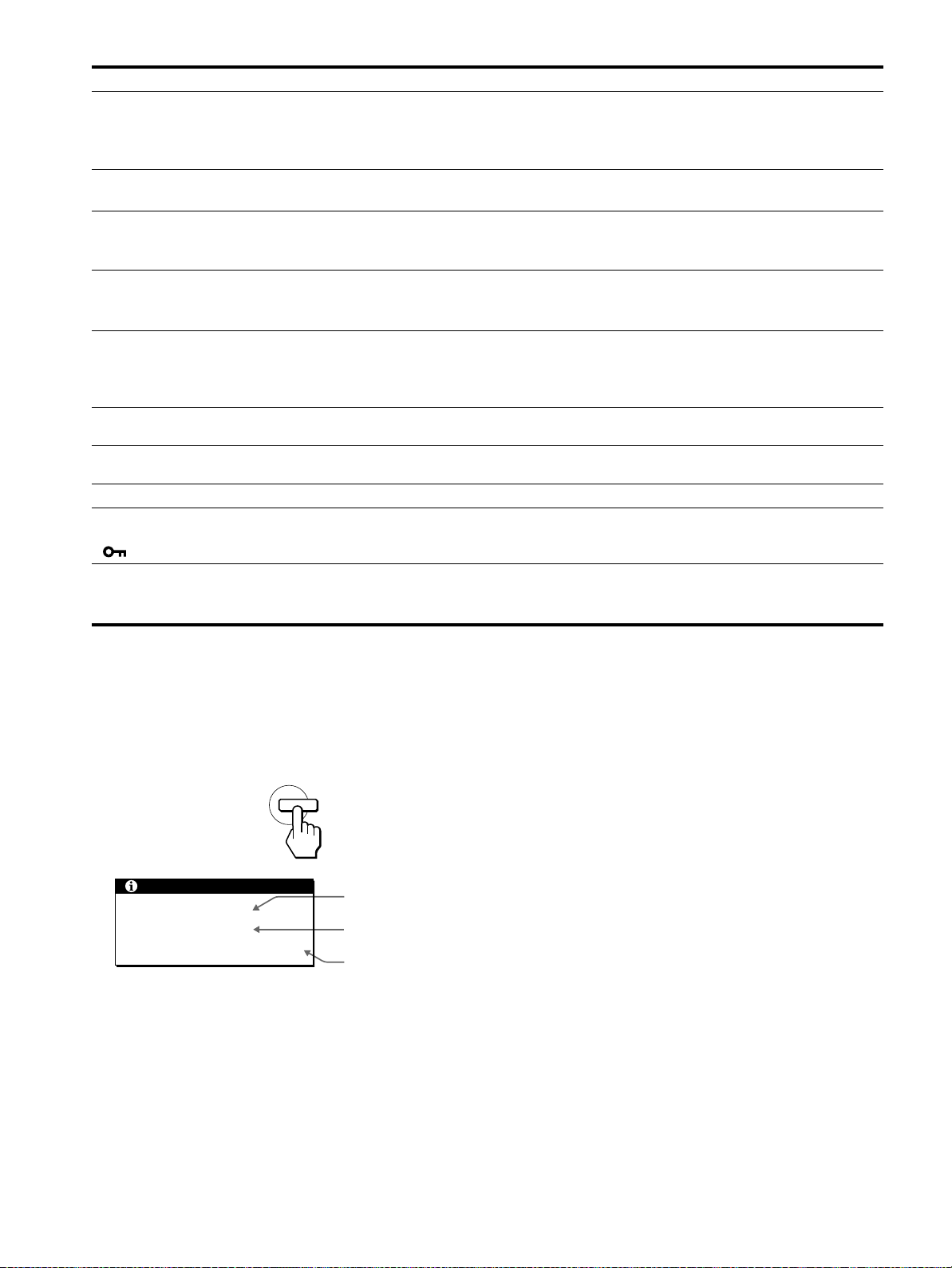
Symptôme Vérifiez ces éléments
L’image est floue • Réglez la luminosité et le contraste (page 12).
• Réglez le pas et la phase (signal RVB analogique uniquement) (page 13).
xProblèmes causésparl’ordinateur ou tout autre équipement connecté
• Réglez la résolution de votre ordinateur sur SXGA (1280 × 1024).
Apparition d’images fantômes • N’utilisez pas de prolongateurs de câble v idéo et/ou de boîtiers de commutation vidéo.
• Vérifiez si toutes les fiches sont correctement branchéessurleurprise.
L’image n’est pas centrée
correctement, ni du bon format
• Réglez le pas et la phase (signal RVB analogique uniquement) (page 13).
• Ajustez la position de l’image (signal RVB analogique uniquement) (page 13). Notez que
certains modes vidéo ne remplissent pas l’écran jusqu’aux bords.
L’image est trop petite • Réglez le paramètre zoom sur FULL2 (page 15).
xProblèmes occasionnésparl’ordinateur raccordé ou tout autre équipement
• Réglez la résolution de l’ordinateur en fonction d e celle de l’écran.
L’image est sombre • Réglez la luminosité (page 12).
• Réglez le rétroéclairage (page 16).
• Plusieurs minutes sont nécessaires avant que l’écran ne devienne lumineux aprèssamise
sous tension.
Apparition d’un motif ondulatoire
• Ajustez l’horloge et la phase (signal RVB analogique uniquement) (page 13).
ou elliptique (moiré)
Les couleurs ne sont pas
• Ajustez l’horloge et la phase (signal RVB analogique uniquement) (page 13).
uniformes
Le blanc ne semble pas blanc • Réglez la température des couleurs (page 14).
Les touches du moniteur sont
• Si le verrouillage des réglages est réglé sur OUI, réglez-le sur NON (page 16).
inopérantes
(apparaîtsurl’écran)
Le moniteur se met hors tension
au bout d’un moment
• Réglez la fonction d’économie d’énergie sur NON (page 16).
xProblèmes causésparl’ordinateur ou tout autre équipement connecté
• Désactivez le mode d’économie d’énergie de l’ordinateur.
Affichagedeladésignation, du numérode série et
de la date de fabrication de ce moniteur.
Pendant que l’écran reçoit un signal vidéo, maintenez
la touche MENU enfoncée pendant plus de cinq
secondes.
La zone d’informations de l’écran apparaît.
MENU
Exemple
INFORMATIONS
MODEL : SDM-M61
SER NO : 1234567
MANUFACTURED : 2001-40
Désignation
Numéro de série
Semaine et année
de fabrication
Si le problème persiste, appelez votre revendeur Sony agréé et
fournissez-lui les informations suivantes:
• Désignation: SDM-M61
• Numéro de série
• Nom et spécifications de votre ordinateur et de votre carte
graphique.
• Type de signaux d’entrée (RVB analogique/RVB numérique)
20
Page 41
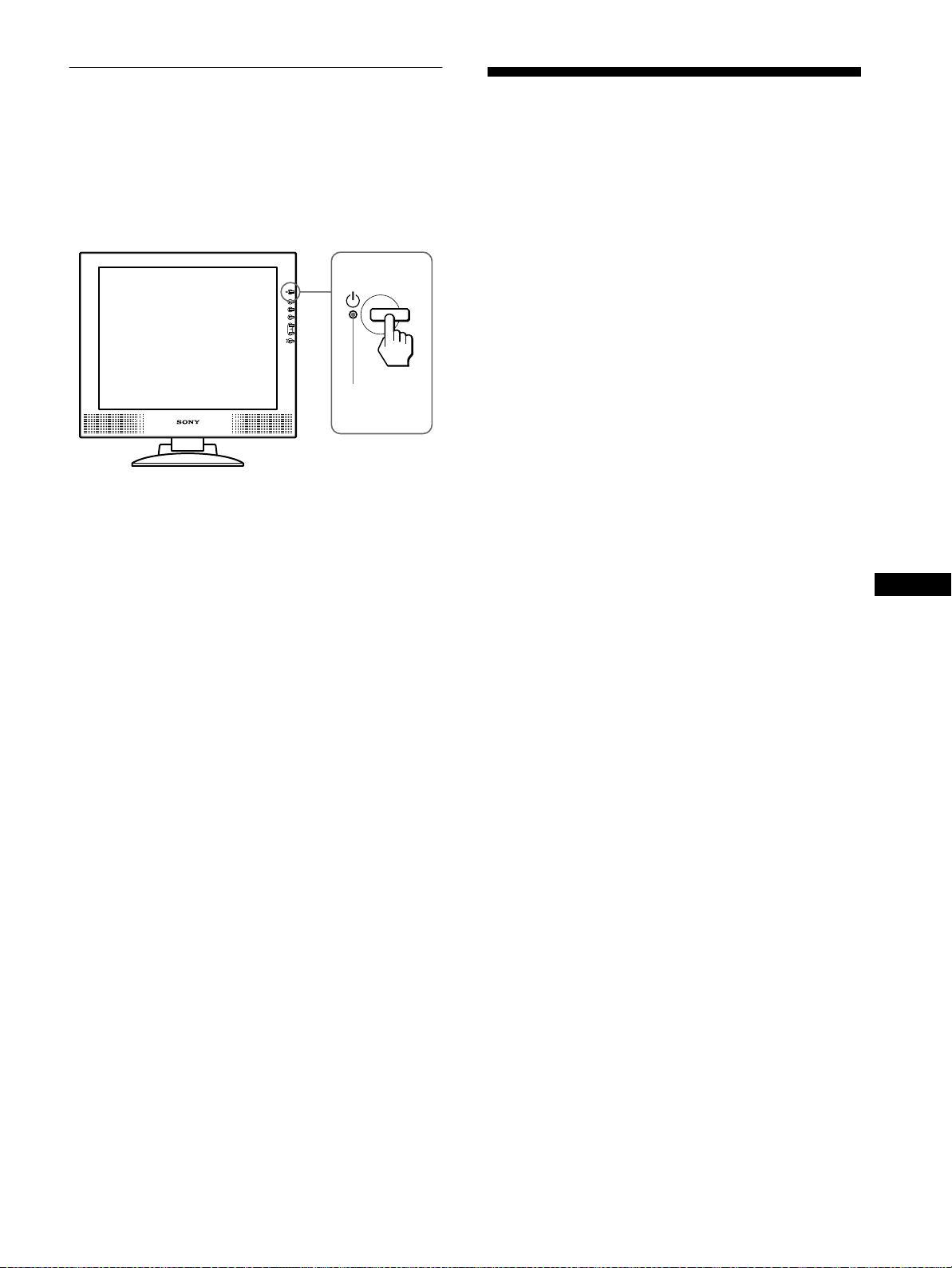
Fonction d’autodiagnostic
Ce moniteur est équipé d’une fonction d’autodiagnostic. En cas
de problème avec votre moniteur ou votre (vos) ordinateur(s),
l’écran se vide et l’indicateur 1 (alimentation) s’allume en vert
ou clignoteen orange. Si l’indicateur1 (alimentation) est allumé
en orange, cela signifie que l’ordinateur se trouve en mode
d’économie d’énergie. Appuyez sur une touche quelconque du
clavier ou déplacez la souris.
Indicateur
1
Si l’indicateur 1 (alimentation) est allum é en vert
1
Coupez le commutateur1(alimentation) et
débranchez les câbles de signal vidéodel’appareil.
2
Mettez le moniteur sous tension e n appuyant sur le
1
commutateur
Si les quatre barres de couleur apparaissent (blanche, rouge, verte
et bleue), c’est que le moniteur fonctionne correctement.
Rebranchez les câbles d’entréevidéoetcontrôlez le statut de
votre (vos) ordinateur(s).
Silesbarresdecouleurn’apparaissent pas, c’est peut-être en
raison d’une défaillance du moniteur. Informez votre revendeur
Sony agréé de la condition du moniteur.
(alimentation).
Si l’indicateur 1 (alimentation) clignote en
orange
Appuyez deux fois sur le commutateur
1
(alimentation) pour mettre le moniteur hors et puis
de nouveau sous tension.
Si l’indicateur 1 (alimentation) est allumé en vert, c’est que le
moniteur fonctionne correctement.
Si l’indicateur 1 (alimentation) clignote toujours, c’est peut-être
en raison d’une défaillance du m oniteur. Comptez le nombre de
secondes entre les clignotements oranges de l’indicateur
1 (alimentation) et informez votre revendeur Sony agréé de la
conditiondu moniteur. N’oubliez pas de consigner la désignation
et le numéro de série de votre moniteur. Consignez également la
marque et la désignation de votre ordinateur et de votre carte
graphique.
(alimentation)
Spécifications
Panneau LCD Type de panneau: a-Si TFT à matrice
active
Taille de l’image: 16,0 pouces
Format du signal d’entréeFréquence opérationnelle RVB*
Horizontale: 28 – 92 kHz
Verticale: 48 – 85 Hz
Résolution Horizontale: Max.1280 points
Verticale: Max.1024 lignes
Connecteur d’entréevidéo RVB analogique: HD15
RVB numérique/analogique:
DVI-I 29 broches
Niveaux des signaux d’entrée
Signal vidéo RVB analogique:
0,7 Vp-p, 75 ohms, positif
Signal SYNC:
Niveau TTL, 2,2 kohms,
positif ou négatif
(Horizontalet verticalséparément,
ou synchro composite)
0,3 Vp-p, 75 ohms, négatif
(synchro sur le vert)
Signal vidéo RVB (DVI) numérique:
TMDS (Liaison unique)
Sortie audio 1 W × 2
Prise écouteurs Miniprise stéréo
Accepte une impédancede16– 48
ohms
Prise AUDIO IN Miniprise stéréo × 2
Accepte une impédancede47kohms
Accepteun niveau de 0,5 Vrms
Puissance de raccordement 100 – 240 V, 50 – 60 Hz,
0,7 – 0,35 A
Consomamtion électrique Max. 35 W
Température de fonctionnement
°C
5 – 35
Dimensions (l/h/p) Ecran (verticalement):
Approx. 400 × 357 × 180 mm
3
1
/4
(15
× 14
(avec support)
Approx. 400 × 318 × 57 mm
3
4
/
(15
× 12
(sans support)
Masse Approx. 5,4 kg (11 lb 14 oz) (avec
support)
Plug & Play DDC2B
Accessoires Voir page 7.
* Condition de synchronisation horizontale et verticale
recommandée
• La largeur de synchronisationhorizontale doit être
supérieure de plus de 4,8% à la duréehorizontaletotaleou
0,8 µs, suivant la plus grande valeur.
• La largeur de suppression horizontale doit être supérieure à
2,5 µs.
• La largeur de suppression verticale doit être supérieure à
450 µs.
La conception et les spécifications sont sujettes à modifications
sans préavis.
1
/8
/8 pouces)
× 7
5
1
8
/
/4pouces)
× 2
FR
21
Page 42

Page 43
Inhalt
• Macintosh ist ein Warenzeichen der
Apple Computer, Inc., in den USA und
anderen Ländern.
•Windows
Warenzeichen der Microsoft
Corporation in den USA und anderen
Ländern.
• IBM PC/AT und VGA sind
eingetragene Warenzeichen der IBM
CorporationindenUSA.
• VESA und DDC
der Video Electronics Standards
Association.
E
•
Warenzeichen in den USA.
• Alle anderen in diesem Handbuch
erwähnten Produktnamen können
Warenzeichen oder eingetragene
Warenzeichen der jeweiligen
Eigentümer sein.
• Im Handbuch sind die Warenzeichen
und eingetragenen Warenzeichennicht
überallausdrücklich durch „“und„“
gekennzeichnet.
ist ein eingetragenes
sind Warenzeichen
NERGYSTAR ist ein eingetragenes
Sicherheitsmaßnahmen..................................4
Lage und Funktion der Teile und Bedienelemente . . . . . . . . . . . . . . 5
Installation.....................................7
Schritt 1: Anschließen des Bildschirms an den Computer . . . . . . . 7
Schritt 2: Überprüfen des Digital/Analog-Wählschalters . . . . . . . . . 7
Schritt 3: AnschließendesAudiokabels.....................8
Schritt 4: AnschließendesNetzkabels......................8
Schritt 5: Befestigen der Kabel und Schließen der hinteren
Abdeckung............................................8
Schritt 6: EinschaltenvonMonitorundComputer..............9
DerStereolautsprecher...................................9
AuswählendesEingangssignals ...........................9
EinstellenvonNeigungundHöhe .........................10
EinstellendesMonitors..........................11
NavigierenindenMenüs ................................11
EinstellendesKontrasts(KONTRAST) .....................12
Einstellen des Schwarzwerts für das Bild (HELLIGKEIT). . . . . . . . 12
Korrigieren eines flimmernden oder verschwommenen Bildes
(PHASE/PITCH) (nur bei analogem RGB-Signal) . . . . . . . . . . . . . 13
Einstellen der Bildposition (BILDLAGE H/BILDLAGE V)
(nurbeianalogemRGB-Signal)...........................13
EinstellenderFarbtemperatur(FARBE).....................14
ÄndernderBildgrößejenachSignal(ZOOM)................15
GlättendesBildes(SMOOTHING).........................15
ÄndernderMenüposition(POSITIONMENU)................15
WeitereEinstellungen...................................16
TechnischeMerkmale...........................17
DieEnergiesparfunktion.................................17
AutomatischeEinstellungderBildqualität....................17
Störungsbehebung.............................18
Bildschirmmeldungen...................................18
FehlersymptomeundAbhilfemaßnahmen...................19
Selbstdiagnosefunktion..................................21
TechnischeDaten ..............................21
Anhang(Appendix)..............................i
Presetmodetimingtable ..................................i
TCO’99Eco-document .................HintereUmschlagseite
DE
3
Page 44
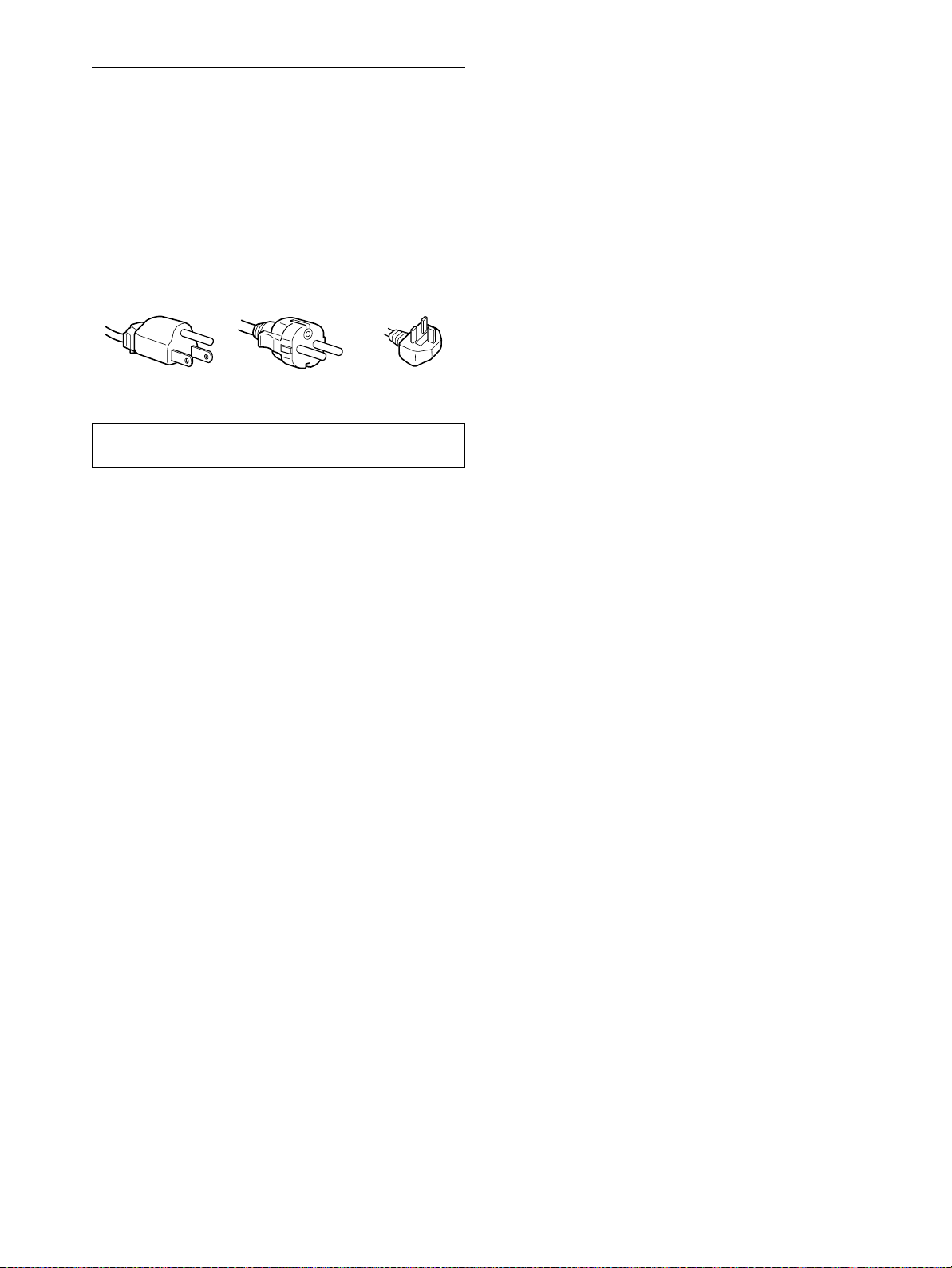
Sicherheitsmaßnahmen
Warnhinweis zum Netzanschluß
• Verwenden Sie ausschließlich das mitgelieferte Netzkabel.
Wenn Sie ein anderes Netzkabel verwenden, achten Sie darauf,
daß es für die Stromversorgung in Ihrem Land geeignet ist.
FürKundenindenUSA
Wenn Sie kein geeignetes Netzkabel verwenden, entspricht
dieser Monitor nicht den obligatorischen FCC-Standards.
Für Kunden in Großbritannien
WennSiedenMonitorin Großbritannienverwenden,benutzenSie
bitte das Kabel mit dem fürGroßbritannien geeigneten Stecker
Beispiele für Steckertypen
für 100 bis 120 V
Wechselstrom
Nur zur Verwendung mit dem Netzteil SONY AC-V018
Die Netzsteckdose sollte sich in der Nähe des Geräts befinden
und leicht zugänglich sein.
für 200 bis 240 V
Wechselstrom
nur f ür 240 V
Wechselstrom
Aufstellort
Achten Sie darauf, daß der Monitor am Aufstell- oder Lagerort
vor folgenden Bedingungengeschützt ist:
• Vor extremen Temperaturen, wie sie zum Beispiel in der Nähe
eines Heizkörpers, eines Warmluftauslasses oder in direktem
Sonnenlicht auftreten. Extreme Temperaturen, zum Beispiel in
einem in der Sonne geparkten Auto oder in der Nähe eines
Warmluftauslasses, können bei dem Monitor zu einer
Verformung des Gehäuses oder zu Fehlfunktionenführen.
• Vor mechanischen Vibrationen oder Stößen.
• Vor starken Magnetfeldern. Stellen Sie den Monitor daher
nicht in der Nähe von Geräten auf, die solche Magnetfelder
erzeugen, zum Beispiel Fernsehgeräten oder Haushaltsgeräten.
• Vor übermäßig viel Staub, Schmutz oder Sand, wie sie zum
Beispiel an einem offenen Fenster oder einer TürinsFreie
auftreten können. Wenn Sie den Monitor vorübergehend im
Freien benutzen müssen, treffen Sie geeignete
VorsorgemaßnahmengegenStaub-undSchmutzpartikel in der
Luft. Andernfalls kann es zu irreparablen Schäden am Gerät
kommen.
Hinweise zum LCD-Bildschirm
• Stellen Sie das Gerät nicht so auf, daß der LCD-Bildschirm auf
die Sonne gerichtet ist. Andernfalls könnte der LCDBildschirm beschädigt werden. Achten Sie darauf besonders,
wenn Sie den Monitor in der Nähe eines Fensters aufstellen.
• Stoßen Sie nicht gegen den LCD-Bildschirm, und zerkratzen
Sie ihn nicht. Stellen Sie keine schweren Gegenstände auf den
LCD-Bildschirm. Dadurch könnte die Gleichmäßigkeit des
Bildes beeinträchtigt werden, oder am LCD-Bildschirm
könnten Fehlfunktionen auftreten.
• Wenn Sie den Monitor in einer kalten Umgebung benutzen,
kann ein Nachbild auf dem LCD-Bildschirm zu sehen sein.
Dies ist keine Fehlfunktion. Das Phänomen verschwindet,
sobald wieder eine normale Umgebungstemperatur erreicht ist.
• WennSie über längere Zeit ein Standbild anzeigen lassen, kann
eine Zeit lang ein Nachbild zu sehen sein. Dieses Nachbild
verschwindet nach einer Weile wieder.
• Der Bildschirm erwärmt sich bei Betrieb. Dies ist keine
Fehlfunktion.
.
Hinweis zum integrierten Stereolautsprecher
Der Lautsprecher erzeugt ein Magnetfeld. Halten Sie Bänder/
Disketten und andere magnetische Datenträger von den
Öffnungen des Lautsprechers fern. Das Magnetfeld des
Lautsprechers kann magnetische Datenträger wie Magnetbänder
oder Disketten beschädigen.
Hinweis zum LCD-Display
(Flüssigkristallbildschirm)
Bitte beachten Sie, daß der LCD-Bildschirm in einer
Hochpräzisionstechnologiehergestellt wird. Schwarze
oder helle Lichtpunkte (rot, blau oder grün) können
jedoch permanent auf dem LCD-Bildschirm zu sehen
sein, und unregelmäßige Farbstreifen oder helle
Bereiche können auf dem LCD-Bildschirm erscheinen.
Dies ist keine Fehlfunktion.
(Effektive Bildpunkte: über 99,99 %)
Austauschen der Leuchtstoffröhre
Eine spezielle Leuchtstoffröhre dient in diesem Monitor als
Lichtquelle. Wenn die Anzeige auf dem Bildschirm dunkel oder
instabil wird oder gar nicht mehr erscheint, muß die
Leuchtstoffröhre gegen eine neue ausgetauscht werden. Wenden
Sie sich dazu an Ihren Sony-Händler.
Wartung
• Trennen Sie unbedingt das Netzkabel von der Netzsteckdose, bevor
Sie den Monitor reinigen.
• Reinigen Sie den LCD-Bildschirm mit einem weichen Tuch. Wenn
Sie ein Glasreinigungsmittel verwenden, achten Sie darauf, daß es
keine Antistatik-Lösung oder ähnliche Zusätze enthält, da diese zu
Kratzern auf der Beschichtung des LCD-Bildschirms führen könnten.
• Reinigen Sie Gehäuse, Bedienfeld und Bedienelemente mit einem
weichen Tuch, das Sie leicht mit einem milden Reinigungsmittel
angefeuchtet haben. Verwenden Sie keine Scheuermittel,
Scheuerschwämme oder Lösungsmittel wie Alkohol oder Benzin.
• Berühren Sie die LCD-Bildschirmoberfläche nicht mit scharfen,
rauhen oder spitzen Gegenständen wie zum Beispiel Kugelschreibern
oder Schraubenziehern. Andernfalls könnte die LCDBildschirmoberfläche zerkratzt werden.
• Beachten Sie bitte, daß es zu Materialschäden oder zu Schäden an der
LCD-Bildschirmbeschichtung kommen kann, wenn der Monitor
flüchtigen Lösungsmitteln wie zum Beispiel Insektiziden ausgesetzt
istoderwennerlängere Zeit mit Gummi- oder Vinylmaterialien in
Berühung kommt.
Transport
• Wenn Sie den Monitor transportieren wollen, lösen Sie alle
Kabel vom Monitor, und fassen Sie den Fuß und den Arm des
Bildschirmständers fest mit beiden Händen. Wenn Sie den
Monitor fallenlassen, könnten Sie sich verletzen, und der
Monitor könnte beschädigt werden.
• Wenn Sie den Monitor zur Reparatur oder bei einem Umzug
transportieren müssen, verpacken Sie ihn mit Hilfe der
Originalverpackungsmaterialien wieder im Originalkarton.
Entsorgen des Monitors
• Entsorgen Sie den Monitor nicht im normalen
Hausmüll.
• Die Leuchtstoffröhre in diesem Monitor enthält
Quecksilber. Der Monitor muß in Übereinstimmung
mit den Vorschriften der lokalen Umwelt- und
Entsorgungsbehörden entsorgt werden.
4
Page 45
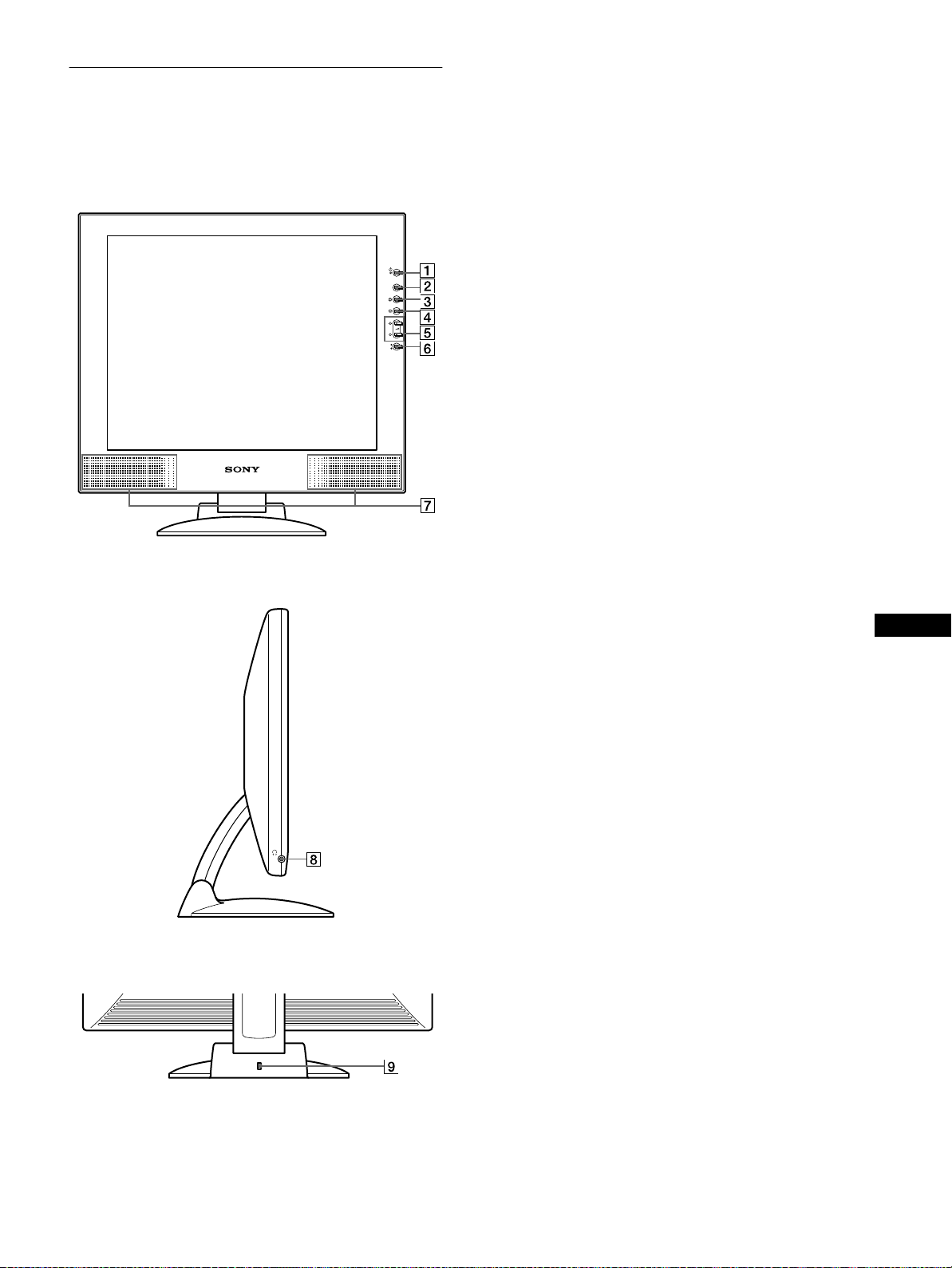
Lage und Funktion der Teile und Bedienelemente
Weitere Informationen finden Sie auf den in Klammern
angegebenen Seiten.
Vorderseite des LCD-Bildschirms
MENU
INPUT
1
2
OK
Seitenansicht des LCD-Bildschirms
1 Netzschalter und Netzanzeige 1 (Seite 9, 17, 21)
Dieser Schalter dient zum Ein- und Ausschalten des
Bildschirms.
Die Netzanzeige leuchtet grün, wenn der Monitor
eingeschaltet ist, und blinkt grün und orange bzw. leuchtet
orange, wenn sich der Monitor im Energiesparmodus
befindet.
2 Menütaste MENU (Seite 11, 12)
Diese Taste dient zum Aufrufen des Hauptmenüs.
3 Kontrasttaste 6 (Seite 12)
Diese Taste dient zum Aufrufen des Menüs KONTRAST.
4 Helligkeitstaste 8 (Seite 12)
Diese Taste dient zum Aufrufen des Menüs HELLIGKEIT.
5 Lautstärketasten 2 +/– und Tasten M(+)/m(–)
(Seite 9, 12)
DieseTastendienenzumAufrufendesMenüs
LAUTSTÄRKE und fungieren beim Auswählen von
Menüoptionen und beim Einstellen von Werten als Tasten
M(+)/m(–).
6 Taste und Anzeige INPUT und OK (Seite 9, 12)
Diese Taste dient zum Auswählen des Videoeingangssignals
INPUT1 (DVI-I-Anschluß (digitales/analoges RGB)) oder
INPUT2 (HD15-Anschluß (analoges RGB)). Mit jedem
Tastendruck wechseln das Eingangssignal und die
entsprechende Eingangsanzeige.
Wenn das Menü auf dem Bildschirm angezeigt wird, fungiert
diese Taste als Taste OK.
7 Stereolautsprecher (Seite 9)
Dieser Lautsprecher gibt Tonsignale aus.
DE
Rückseite des Bildschirmständers
8 Kopfhörerbuchse (Seite 9)
Hier werden Tonsignale an den Kopfhörer ausgegeben.
9 Aussparung für die Sicherheitssperre
Die Aussparung für die Sicherheitssperre ist füreinMicro
Saver Security-System von Kensington gedacht. Micro Saver
Security System ist ein Warenzeichen von Kensington.
(Fortsetzung)
5
Page 46
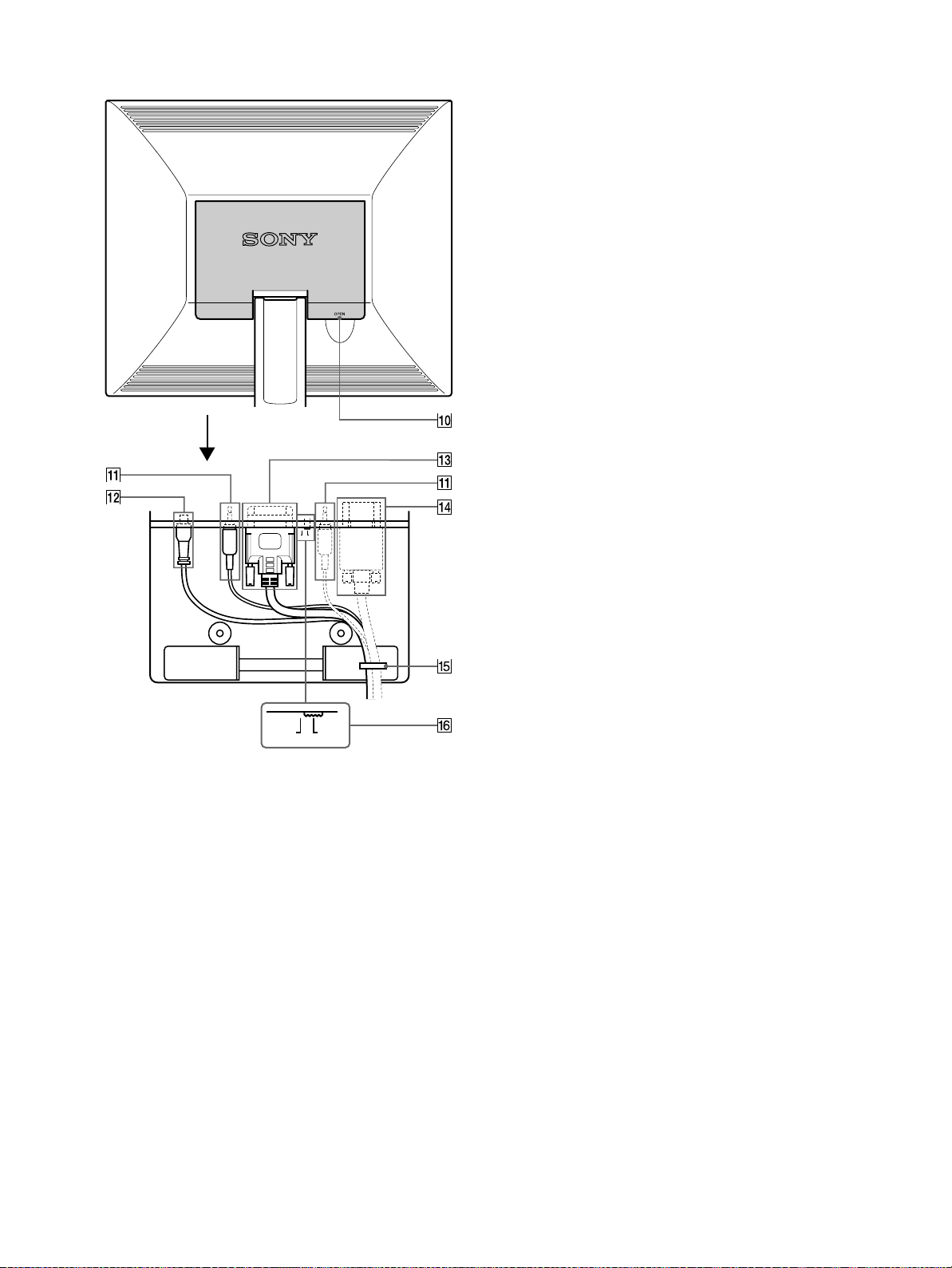
Rückseite des LCD-Bildschirms
Öffnen Sie die hintere Abdeckung.
D
A
qf HD15-Eingang (analoges RGB) (INPUT2) (Seite 7)
Dieser Anschluß dient zum Einspeisen von analogen RGBVideosignalen (0,700 Vp-p, positiv) und
Synchronisationssignalen.
qg Kabelhalter (Seite 8)
Mit diesem Halter können Sie Kabel sicher am Gerät
befestigen.
qh Digital/Analog-Wählschalter (Seite 7)
Wenn Sie den DVI-I-Eingang qd über das DVI-HD15Videosignalkabel (RGB, analog) (mitgeliefert) mit einem
Computer verbinden, der mit einem HD15-Ausgang
(analoger RGB-Ausgang) ausgestattetist, schieben Sie diesen
Schalter nach rechts auf A.
Wenn Sie den Eingang über ein DVI-DVI-Videosignalkabel
(RGB, digital) (nicht mitgeliefert) mit einem Computer
verbinden, der mit einem DVI-Ausgang (digitaler RGBAusgang) ausgestattet ist, schieben Sie diesen Schalter nach
links auf D.
Standardmäßig ist dieser Schalter auf die rechte Position für
analogen RGB-Signaleingang eingestellt.
DA
0 Hintere Abdeckung (Seite 8)
Öffnen Sie diese Abdeckung, wenn Sie Kabel anschließen
bzw. lösen wollen.
qa AUDIO IN-Buchsen (AUDIO1, AUDIO2) (Seite 8)
Überdiese Buchsen werden Tonsignaleeingespeist,wenn das
Gerät an den Audioausgang eines Computers oder an ein
anderes Audiogerät angeschlossen ist.
qs Gleichstromeingang CD IN (Seite 8)
Dieser Anschluß dient zur Versorgung des Monitors mit
Wechselstrom.SchließenSiedas Netzteil an diesen Anschluß
an.
qd DVI-I-Eingang (digitales/analoges RGB) (INPUT1)
(Seite 7)
Dieser Anschluß dient zum Einspeisen analoger RGBVideosignale (0,700 Vp-p, positiv) mit
Synchronisationssignalen oder digitaler RGB-Videosignale,
die der Norm DVI Rev. 1.0 entsprechen. Mit dem Digital/
Analog-Wählschalter qh können Sie zwischen digitalen
RGB-Signalen und analogen RGB-Signalen u mschalten.
6
Page 47
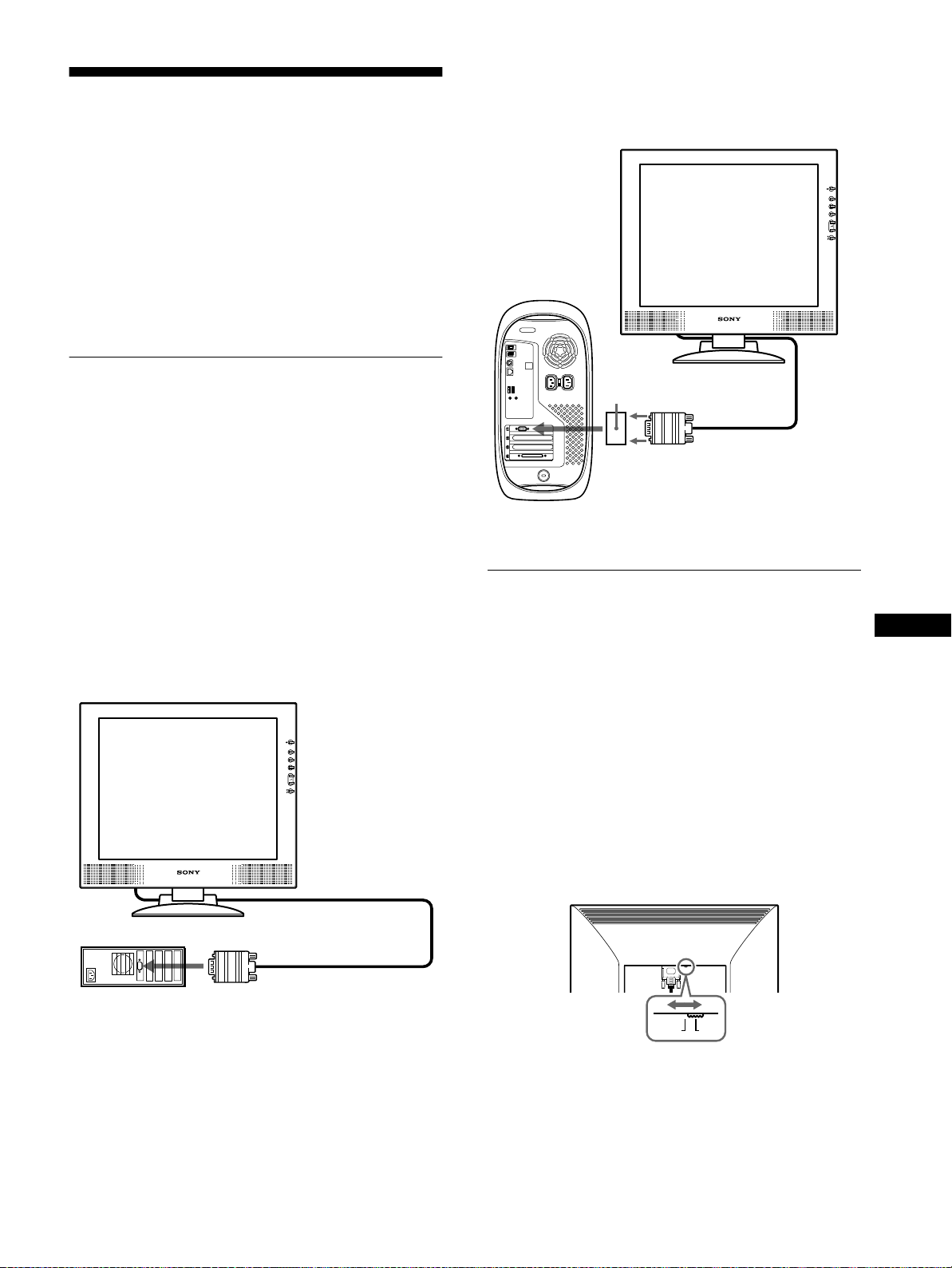
Installation
,
BevorSiemitdemMonitorarbeiten,überprüfen Sie bitte, ob
folgende Teile mitgeliefert wurden:
• LCD-Bildschirm
• Netzkabel
• Netzteil
• DVI-HD15-Videosignalkabel (RGB, analog)
• Audiokabel (Stereoministecker)
• Kabelklemme
• Windows Monitor Information/WindowsUtility/Macintosh
Utility Disk
• Garantiekarte
• Diese Bedienungsanleitung
Anschließen an einen Macintosh
x
Verwenden Sie gegebenenfalls einen Macintosh-Adapter (nicht
mitgeliefert).
Schritt 1:Anschließen des
Bildschirms an den
Computer
Schalten Sie vor dem Anschließen den Monitor und den
Computeraus.
Wenn Sie den Monitor an einen Computer mit einem DVIAusgang (digitaler RGB-Ausgang) anschließen, der der Norm
DVI Rev. 1.0 entspricht, verwenden Sie ein DVI-DVIVideosignalkabel (RGB, digital) (nicht mitgeliefert).
Hinweis
Berühren Sie die Stifte des Videosignalkabelanschlusses nicht. Sie
könntendieStiftesonstmöglicherweise verbiegen.
Anschließen an einen IBM PC/AT oder
x
kompatiblen Computer
Macintosh-Adapter
(nicht mitgeliefert)
an Videoausgang
Macintosh
DVI-HD15Videosignalkabel (RGB,
analog) (mitgeliefert)
Schritt 2:Überprüfen des Digital/
Analog-Wählschalters
Überprüfen Sie vor dem Einschalten des Monitors unbedingt die
Schaltereinstellung.
Wenn Sie den DVI-I-Eingang des Monitors über das DVI-HD15Videosignalkabel (RGB, analog) (mitgeliefert) mit einem
Computer verbinden, der mit einem HD15-Ausgang (analoger
RGB-Ausgang) ausgestattet ist, schieben Sie den Schalter nach
rechts auf A.
Wenn Sie den Eingang über ein DVI-DVI-Videosignalkabel
(RGB, digital) (nicht mitgeliefert) mit einem Computer
verbinden, der mit einem DVI-Ausgang (digitaler RGBAusgang) ausgestattet ist, schieben Sie diesen Schalter nach links
auf D.
Standardmäßig ist dieser Schalter auf die rechte Position für
analogen RGB-Signaleingang eingestellt.
DE
IBM PC/AT oder
IBM PC/AT oder
kompatibler Computer
kompatibler Computer
an Videoausgang
DVI-HD15Videosignalkabel(RGB
analog) (mitgeliefert)
DA
(Fortsetzung)
7
Page 48
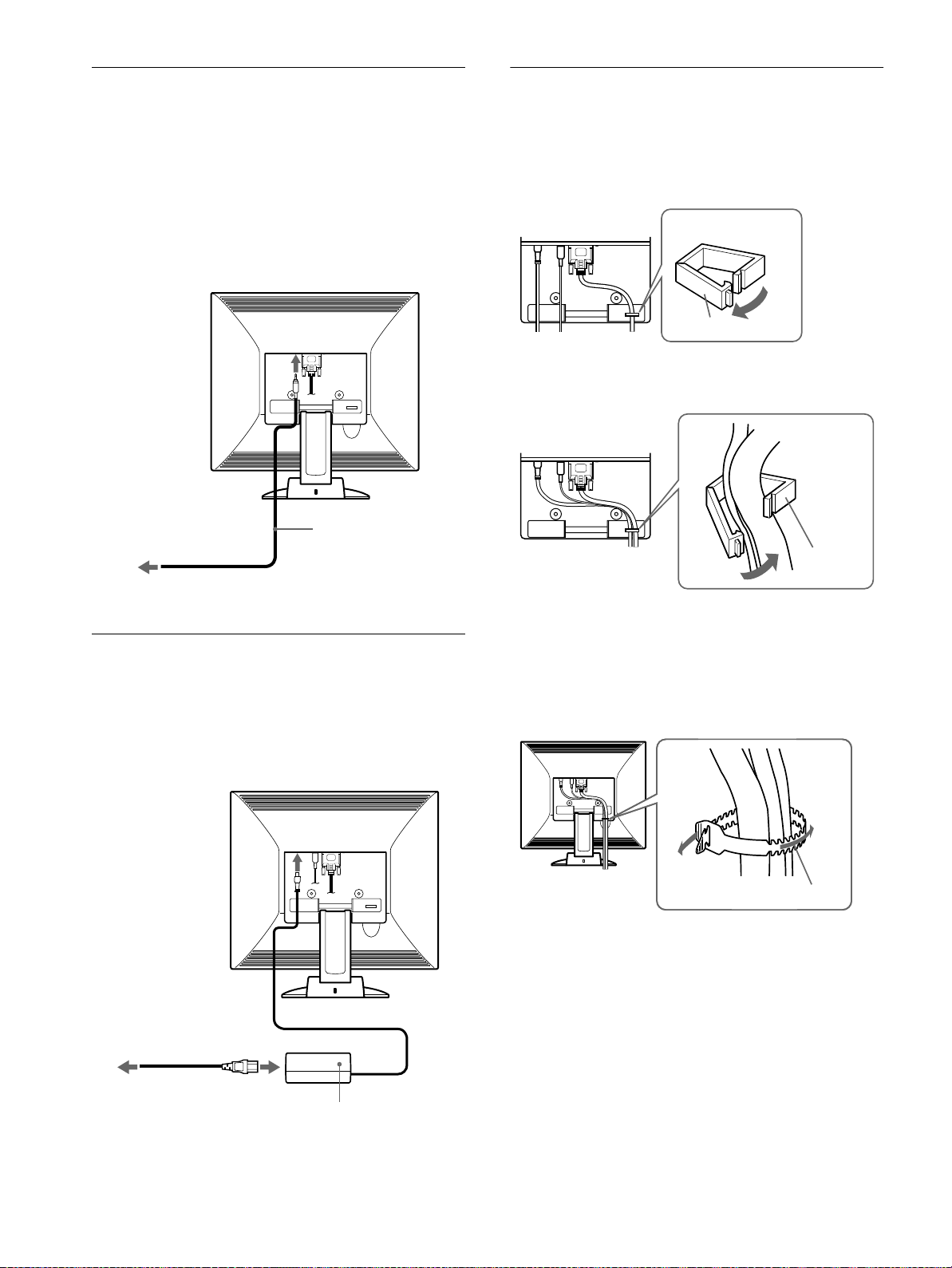
Schritt 3:Anschließen des
Schritt 5:Befestigen der Kabel und
Audiokabels
Öffnen Sie die hintere Abdeckung, und schalten Sie Bildschirm
und Computer aus, bevor Sie das Kabel anschließen.
Hinweis
Klappen Sie die Abdeckung hinten nicht weiter auf als 90 Grad.
Andernfalls kann die Abdeckung oder die Verriegelung beschädigt
werden.
an Audioeingang
an den Audioausgang des
Computers oder eines
anderen Audiogeräts
Audiokabel
(mitgeliefert)
Schließen der hinteren
Abdeckung
1
Nehmen Sie den Kabelhalter ab.
Kabelhalter
2
Befestigen Sie alle Kabel mit dem Kabelhalter.
Kabelhalter
Schritt 4:Anschließen des
Netzkabels
Bildschirm und Computer müssen ausgeschaltet sein. Schließen
Sie zuerst das Netzteil und das Netzkabel an den Monitor an, und
stecken Sie dann den Netzstecker in eine Netzsteckdose.
an DC IN
an Netzsteckdose
Netzkabel
(mitgeliefert)
Netzteil (mitgeliefert)
3
Schließen Sie die hintere Abdeckung.
Bündeln der Kabel
Mit der mitgelieferten Kabelklemme können Sie die Kabel
problemlos bündeln.
Kabelklemme
8
Page 49
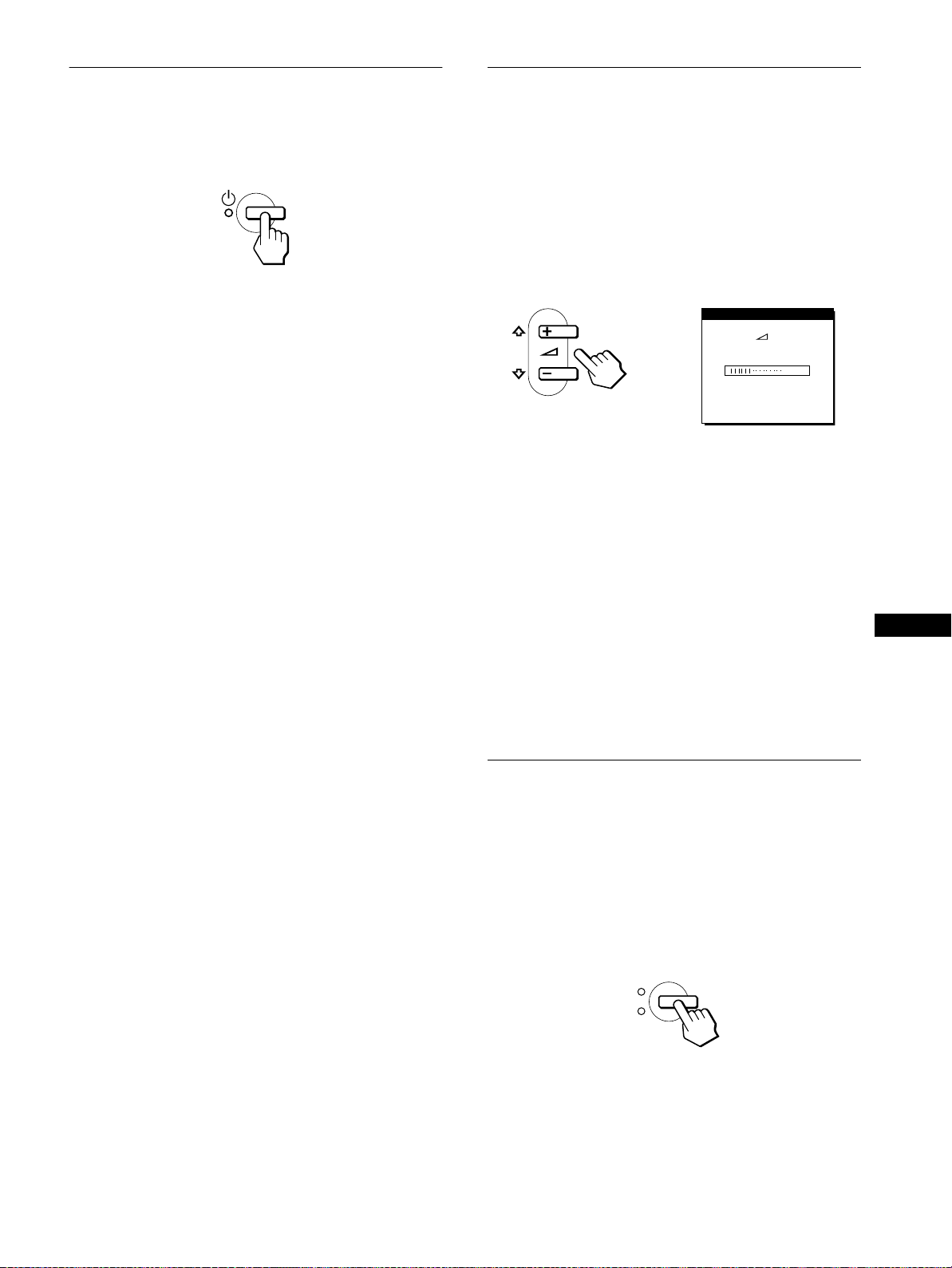
Schritt 6:Einschalten von Monitor
Der Stereolautsprecher
und Computer
1
Drücken Sie den Netzschalter 1.
Die Anzeige am Gerät leuchtet grünauf.
2
Schalten Sie den Computer ein.
Die Installation des Monitors ist damit abgeschlossen. Stellen Sie
gegebenenfalls das Bild mit den Bedienelementen des Monitors
nach Ihren Wünschen ein.
Wenn auf dem Bildschirm kein Bild erscheint
•Überprüfen Sie, ob der Monitor korrekt an den Computer
angeschlossen ist.
• Die Meldung KEW EING SIGNAL erscheint auf dem
Bildschirm:
– Der Computer befindet sich im Stromsparmodus. Drücken
Sie eine beliebige Taste auf der Computer-Tastatur, oder
bewegen Sie die Maus.
– Das Eingangssignal muß korrekt ausgewählt sein.
– Der Digital/Analog-Wählschaltermuß korrekt eingestellt
sein.
• Die Meldung KABEL NICHT VERBUNDEN erscheint auf
dem Bildschirm:
– Das Videosignalkabel muß richtig angeschlossen sein.
– Das Eingangssignal muß korrekt ausgewählt sein.
• Wenndie Meldung NICHT IM ABTASTBEREICHerscheint,
schließen Sie wieder Ihren alten Bildschirm an. Stellen Sie
dann die Grafikkarte des Computers auf eine
Horizontalfrequenz zwischen 28 und 92 kHz und eine
Vertikalfrequenz zwischen 48 und 85 Hz ein.
Sie können Musik, Geräusche und Tondateien über den
Stereolautsprecher in Ihrem Monitor wiedergeben lassen.
Einstellen der Lautstärke
Die Lautstärke wird in einem separaten Menü LAUTSTÄRKE
eingestellt, das Sie nicht über das Hauptmenü aufrufen können
(Seite 11).
1
Drücken Sie die Tasten 2 +/–.
Das Menü LAUTSTÄRKE erscheint auf dem Bildschirm.
ÄRKE
LAUTST
40
2
Stellen Sie mit den Tasten 2 +/– die Lautstärke ein.
Nach etwa 5 Sekunden wird das Menü automatisch ausgeblendet.
Wiedergabe über Kopfhörer
Sie können die Tonsignale des Computersoder Audiogerätsauch
über Kopfhörer wiedergeben lassen. Schließen Sie die Kopfhörer
an die Kopfhörerbuchse an. Der Lautsprecher wird ausgeschaltet,
wenn Kopfhörer an die Kopfhörerbuchse angeschlossen werden.
Auch die Lautstärke der Kopfhörer können Sie im Menü
LAUTSTÄRKE einstellen.
Hinweise
• Wenn dasHauptmenüauf dem Bildschirmangezeigtwird, läßtsichdie
Lautstärke nicht einstellen.
• Wenn sich der Monitor im Stromsparmodus befindet, wird über den
Lautsprecher oder die Kopfhörer kein Ton ausgegeben.
DE
Schlagen Sie bitte unter den weiteren Informationen über
Bildschirmmeldungen nach (siehe „Fehlersymptome und
Abhilfemaßnahmen“ auf Seite 19).
Spezielle Treiber werden nicht benötigt
Dieser Monitor entsprichtdem Plug-and-Play-Standard „DDC“,sodaß
alle Daten des Monitors automatisch erkannt werden. Daher muß kein
spezifischer Treiber auf dem Computer installiert werden.
Wenn Sie den Monitor an den Computer anschließenunddiesendann
zum ersten Mal starten,wird möglicherweise der Hardware-Assistent auf
dem Bildschirm angezeigt. Gehen Sie in diesem Fall nach den
Anweisungen auf dem Bildschirm vor.
Der Plug-and-Play-Monitor ist automatisch ausgewählt, so daß Sie ohne
weitere Vorbereitungen mit diesem Monitor arbeiten können.
Die Vertikalfrequenzwechselt zu 60 Hz.
Da das Flimmern auf dem Monitor fast nicht sichtbar ist, können Sie die
Einstellung unverändert lassen. Sie brauchen die Vertikalfrequenz nicht
auf einen besonders hohen Wert einzustellen.
Wenn bei der Kommunikation zwischen Ihrem Computer bzw. Ihrer
Grafikkarte und diesem Monitor Probleme auftreten, installieren Sie die
Informationsdatei zu diesem Monitor von der „Windows Monitor
Information Disc“.Näheres zur Installation finden Sie in der ReadMeDatei auf der Diskette.
Auswählen des Eingangssignals
Über die Eingänge INPUT1 und INPUT2 können Sie zwei
Computer an diesen Monitor anschließen. Mit der Taste INPUT
schalten Sie zwischen den beiden Computern um.
Drücken Sie die Taste INPUT.
Mit jedem Tastendruck wechseln das Eingangssignal und die
entsprechende Eingangsanzeige.
• 1:Eingangüber den DVI-I-Eingang (digitales/analoges RGB)
• 2:Eingangüber den HD15-Eingang (analoges RGB)
INPUT
1
2
OK
Hinweis
Wenn das H auptmenü auf dem Bildschirm angezeigt wird, läßtsichdas
Eingangssignal nicht auswählen.
9
Page 50
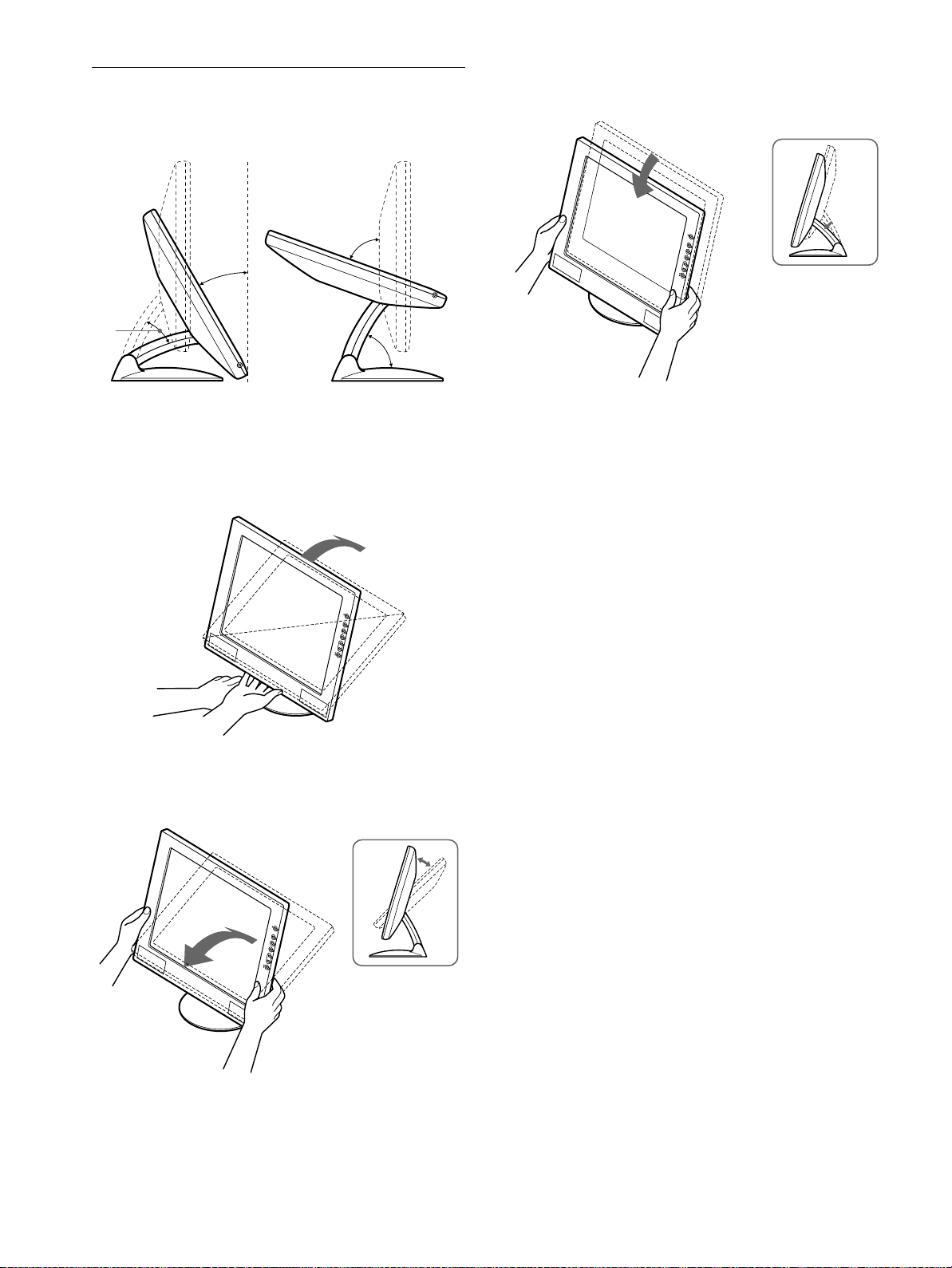
Einstellen von Neigung und Höhe
Mit dem Ständer können Sie den Bildschirm innerhalb der unten
abgebildeten Winkel nach Bedarf einstellen.
70°
30°
40°
60°
3
Fassen Sie den LCD-Bildschirm unten an den
Seiten, und stellen Sie die Höhe des Bildschirms
wie gewünscht ein.
Gehen Sie zum Einstellen des Bildschirms wie unten beschrieben
vor.
1
Halten Sie den Bildschirmständer fest. Fassen Sie
den Bildschirm unten in der Mitte, und neigen Sie
den LCD-Bildschirm weit genug nach hinten.
2
Fassen Sie den LCD-Bildschirm unten an den
Seiten, und stellen Sie die Neigung des Bildschirms
wie gewünscht ein.
Hinweis
WennSieNeigungundHöhe des Bildschirms einstellen, gehen Sie
langsam und vorsichtig vor. Achten Sie darauf, den
LCD-Bildschirm nicht gegen die Schreibtischplatte oder den Fuß des
Bildschirmständers zu stoßen.
So können Sie ergonomisch mit dem Bildschirm
arbeiten
Der Bildschirm ist so konstruiert, daß er sich auf einen
angenehmen Sichtwinkel einstellen läßt. Berücksichtigen Sie
beim Einstellen des Bildschirmwinkels die Höhe von
Schreibtisch und Stuhl, und achten Sie darauf, daß auf dem
Bildschirm keine Lichtreflexe auftreten.
10
Page 51
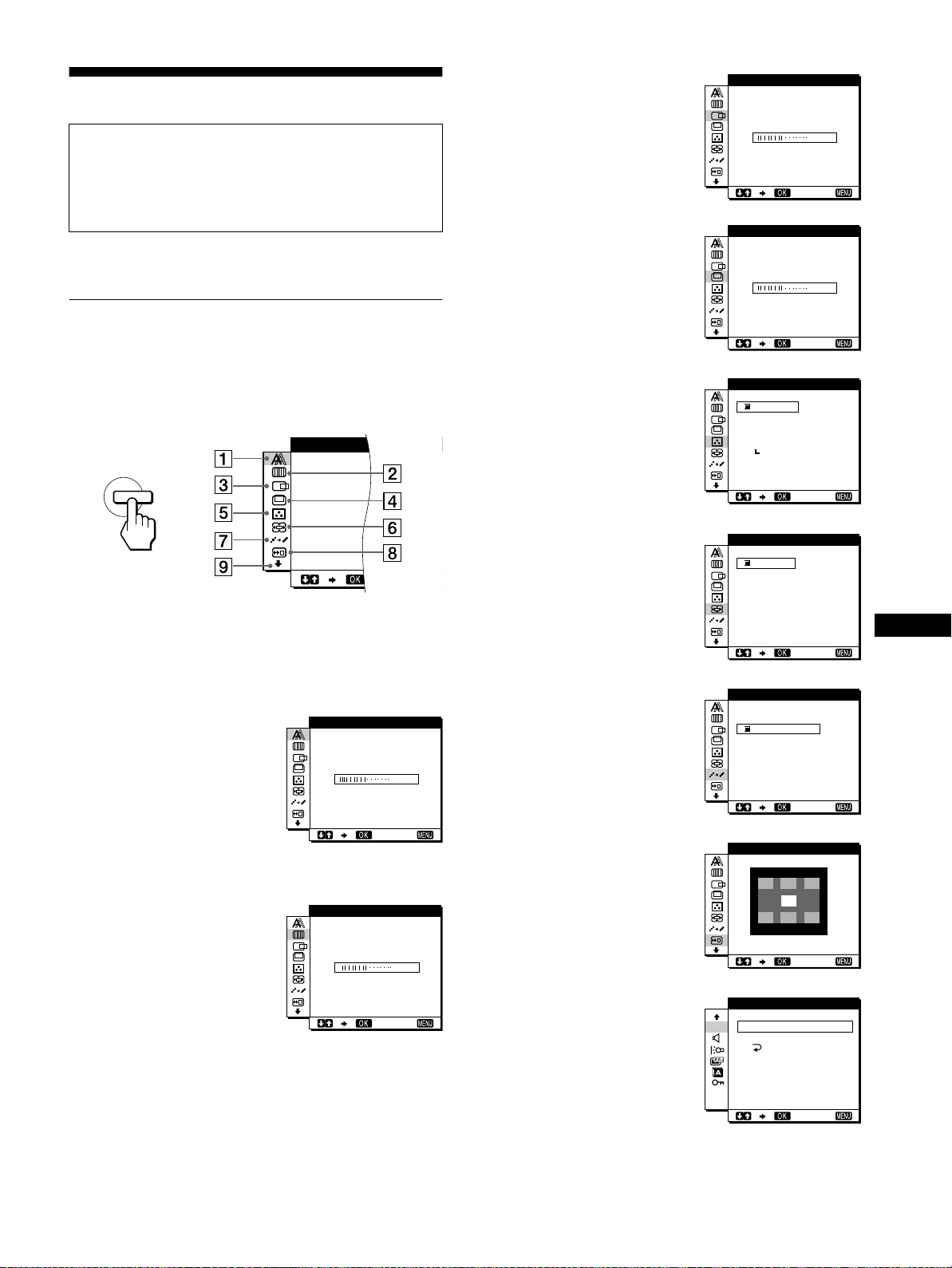
Einstellen des Monitors
Vor dem Einstellen
Verbinden Sie den Monitor mit dem Computer, und schalten
Sie beide Geräte ein.
Die besten Ergebnisse erzielen Sie, wenn Sie mindestens
30 Minuten warten, bevor Sie Einstellungen vornehmen.
Mit den Bildschirmmenüskönnen Sie eine Vielzahl von
Einstellungen vornehmen.
Navigieren in den Menüs
Um das Hauptmenüauf dem Bildschirm aufzurufen, drücken Sie
dieTasteMENU.WeitereInformationenzur Taste MENU finden
Sie unter „Verwenden der Tasten MENU, M(+)/m(–)undOK“
auf Seite 12.
PHASE
MENU
,
3 BILDLAGE H (nur bei
analogem RGB-Signal)
(Seite 13)
Im Menü BILDLAGE H
können Sie die horizontale
Position des Bildes
einstellen.
4 BILDLAGE V (nur bei
analogem RGB-Signal)
(Seite 13)
Im Menü BILDLAGE V
können Sie die vertikale
Position des Bildes
einstellen.
5 FARBE (Seite 14)
ImMenüFARBEkönnenSie
die Farbtemperaturdes
Bildes e instellen. Damit
legen Sie fest, ob die Farben
auf dem Bildschirm eher
bläulich oder eher rötlich
erscheinen.
BILDLAGE H
BILDLAGE V
FARBE
9300K
0K
650
5000K
BENU
TZER
EINSTE
50
EX I T
50
EX I T
LLEN
EX I T
WählenSiemitden TastenM(+)/m(–)undOK einsderfolgenden
Menüs aus. Weitere Informationen zu den Tasten M(+)/m(–)und
OK finden Sie unter „Verwenden der Tasten MENU, M(+)/m(–)
und OK“ auf Seite 12.
1 PHASE (nur bei
PHASE
analogem RGB-Signal)
(Seite 13)
Im Menü PHASE stellen Sie
30
die Phase ein, wenn die
Zeichen oder Bilder auf dem
gesamten Bildschirm
verschwommen erscheinen.
EX I T
Stellen Sie die Phase nach
dem Einstellen des Pitch ein.
2 PITCH (nur bei
PITCH
analogem RGB-Signal)
(Seite 13)
Im Menü PITCH stellen Sie
1688
den Pitch ein, wenn die
Zeichen oder Bilder in
bestimmten
Bildschirmbereichen
EX I T
verschwommen erscheinen.
6 ZOOM (Seite 15)
Im Menü ZOOM können Sie
die Bildgrößejenach
Bildseitenverhältnis oder
Auflösung des
Eingangssignals einstellen.
7 SMOOTHING (Seite 15)
Im Menü SMOOTHING
stellen Sie die Bildschärfe
entsprechend der auf dem
Bildschirm angezeigten
Elemente ein.
8 POSITION MENU
(Seite 15)
ImMenüPOSITIONMENU
können Sie die Position des
Bildschirmmenüs einstellen.
9 Sonstige Menüs
(Seite 16)
Wählen Sie m,wennSiedie
unten genannten Optionen
einstellen wollen.
• ZURÜCK
• AUDIO SELECT
• HINTERGRUNDBEL.
• STROMSPARMODUS
• LANGUAGE
• TASTATUR-SPERRE
ZOOM
SMOOT H I NG
POS UTIION ENM
ZURÜCK
0
FULL 2
FULL 1
REAL
TEXT
ND
STA
GRAPH
BS ZURÜ
E
SZURÜCK
ALL
ARD
ICS
DE
EX I T
EX I T
EX I T
CK
EX I T
11
Page 52
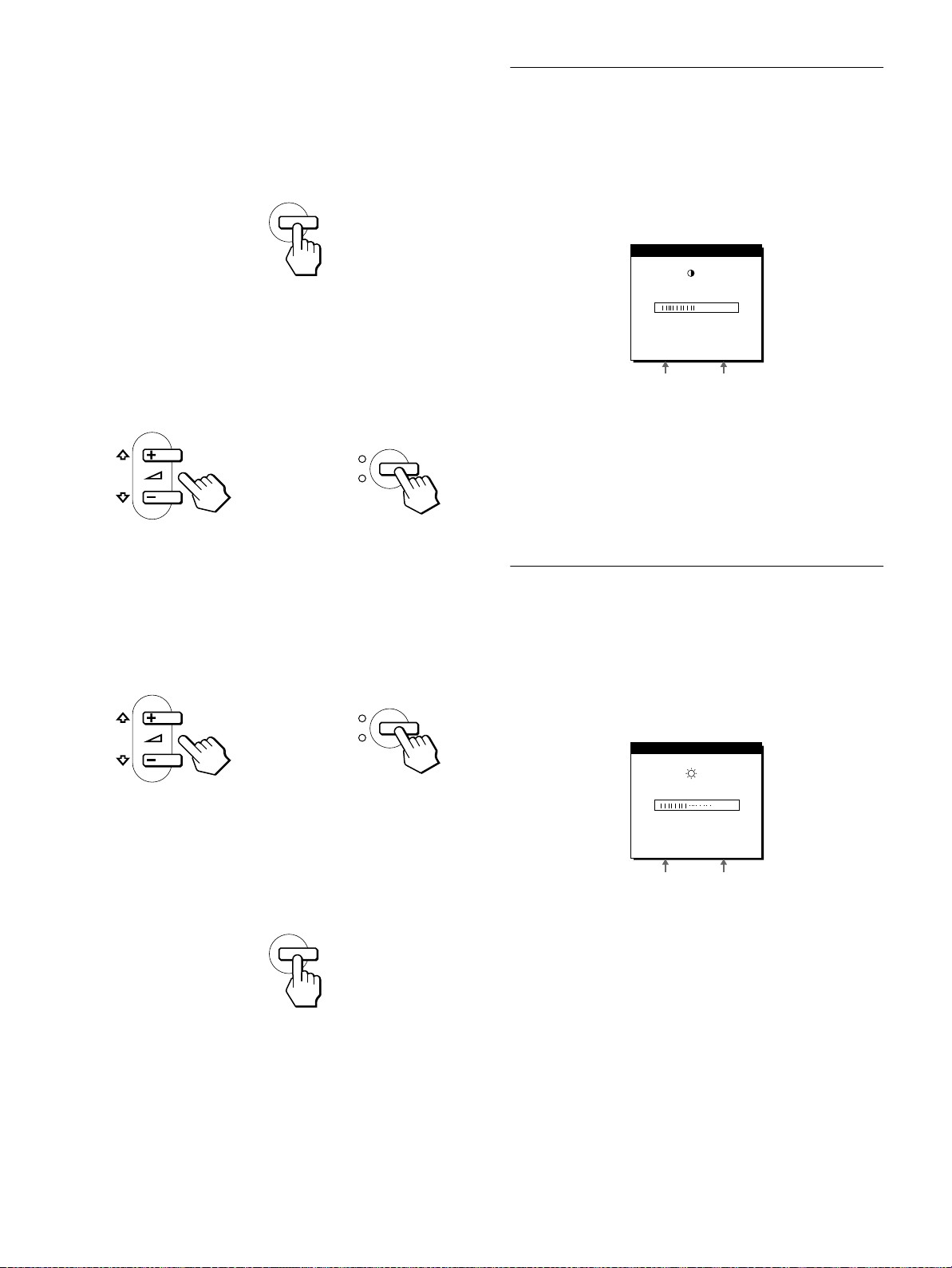
Verwenden der Tasten MENU,M(+)/m(–)und
x
OK
1
Rufen Sie das Hauptmenü auf.
DrückenSiedieTasteMENU,umdasHauptmenü auf dem
Bildschirm aufzurufen.
MENU
2
Wählen Sie das Menü aus, in dem Sie Einstellungen
vornehmen wollen.
Wählen Sie mit den Tasten M(+)/m(–)dasgewünschte Menü
aus. Wählen Sie mit der Taste OK die gewünschte
Menüoption aus.
INPUT
1
,
2
OK
Einstellen des Kontrasts (KONTRAST)
Der Kontrast wird in einem separaten Menü KONTRAST
eingestellt, das Sie nicht über das Hauptmenü aufrufen können
(Seite 11).
1
Drücken Sie die Taste 6 (Kontrast).
Das Menü KONTRAST erscheint auf dem Bildschirm.
KONTRAST
70
64.0kHz/ 60Hz
Horizontalfrequenz
des aktuellen
Eingangssignals
Anzeigen des aktuellen Eingangssignals
Die Horizontal- und die Vertikalfrequenz des aktuellen Eingangssignals
werden in den Menüs KONTRAST und HELLIGKEIT angezeigt.
2
StellenSieden Kontrast mit denTasten M(+)/m(–)ein.
Nach etwa 5 Sekunden wird das Menü automatisch ausgeblendet.
Vertikalfrequenz des
aktuellen
Eingangssignals
3
Nehmen Sie im Menü die gewünschten
Einstellungen vor.
Nehmen Sie die Einstellung mit den Tasten M(+)/m(–)vor,
und drückenSiedanndieTasteOK.SobaldSiedieTasteOK
drücken, wird die Einstellung gespeichert, und das vorherige
Menü wird wieder angezeigt.
INPUT
,
4
Schließen Sie das Menü.
Wenn Sie die Taste MENU einmal drücken, erscheint wieder
die normale Anzeige. Wenn Sie keine weitere Taste drücken,
wird das Bildschirmmenü nach etwa 30 Sekunden
automatisch ausgeblendet.
MENU
Zurücksetzen der Einstellungen
x
Sie können die Einstellungen im Menü ZURÜCK zurücksetzen.
Weitere Informationen zum Zurücksetzen der Einstellungen
finden Sie unter „Zurücksetzen der Einstellungen (ZURÜCK)“
auf Seite 16.
1
2
OK
Einstellen des Schwarzwerts für das Bild (HELLIGKEIT)
Die Helligkeit wird in einem separaten Menü HELLIGKEIT
eingestellt, das Sie nicht über das Hauptmenü aufrufen können
(Seite 11).
1
Drücken Sie die Taste 8 (Helligkeit).
Das Menü HELLIGKEIT erscheint auf dem Bildschirm.
HKEITELL I G
50
64.0kHz/ 60Hz
Horizontalfrequenz
des aktuellen
Eingangssignals
2
StellenSie die Helligkeit mitden Tasten M(+)/m(–)ein.
Nach etwa 5 Sekunden wird das Menü automatisch ausgeblendet.
Wenn der Bildschirm zu hell ist
Stellen Sie die Hintergrundbeleuchtung ein. Schlagen Sie dazu
unter den Erläuterungen zur Hintergrundbeleuchtungnach (siehe
„Einstellen der Hintergrundbeleuchtung“ auf Seite 16).
Hinweis
Wenn das Hauptmenü auf dem Bildschirm angezeigt wird, lassen sich
Helligkeit und Kontrast nicht einstell en.
Vertikalfrequenz des
aktuellen
Eingangssignals
12
Page 53
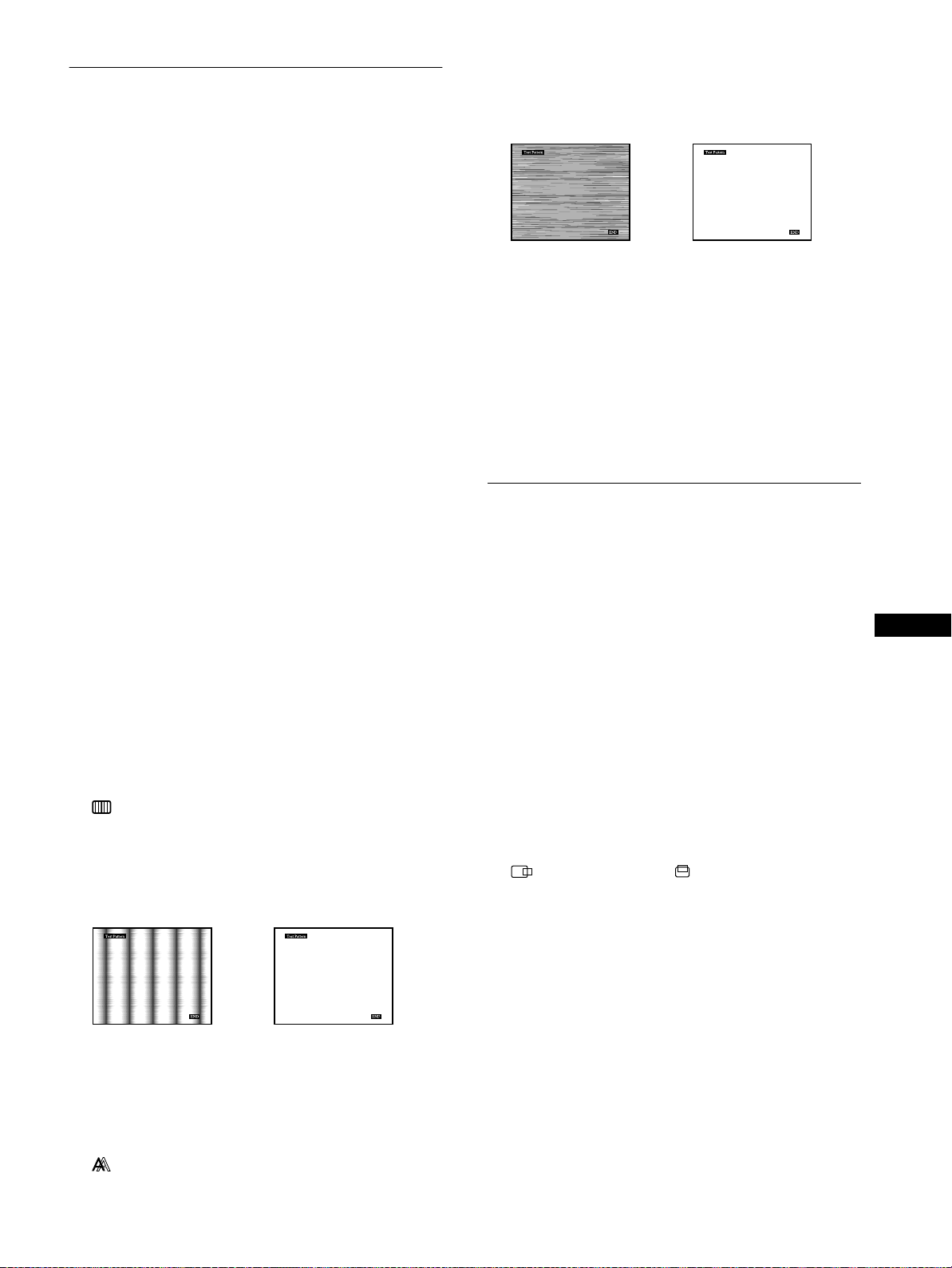
Korrigieren eines flimmernden oder verschwommenen Bildes (PHASE/PITCH) (nur bei analogem RGB-Signal)
Wenn am Monitor ein Eingangssignal eingeht, stellt der Monitor
mit Hilfe seiner automatischen Einstellfunktion fürdie
Bildqualität die Bildposition sowie Phase und Pitch automatisch
ein und stellt damit sicher, daß das Bild auf dem Bildschirm
scharfundinguterQualität angezeigt wird. Erläuterungen zu
dieser Funktion finden Sie unter „Automatische Einstellung der
Bildqualität“ auf Seite 17.
Bei einigen Eingangssignalen werden Bildposition, Phase und
Pitch unter Umständen nicht optimal eingestellt. In diesem Fall
können Sie die Einstellungen von Hand vornehmen. Gehen Sie
wie im folgenden erläutertvor.WennSiedieseEinstellungen von
Hand vornehmen, werden sie im Gerät gespeichert und
automatisch abgerufen, wenn am Monitor wieder die gleichen
Eingangssignale eingehen.
Diese Einstellungen müssen Sie unter Umständen erneut
vornehmen,wenn Sie nach dem Anschließen des Computers das
Eingangssignal wechseln.
1
Stellen Sie die Auflösung am Computer auf 1280 ××××
1024 ein.
2
LegenSie die Dienstprogrammdiskette(Utility Disk)
ein.
3
Starten Sie die Dienstprogrammdiskette, und rufen
Sie das Testmuster auf.
Für Windows
Klicken Sie auf [Utility]
FürMacintosh
Klicken Sie auf [Utility]
4
Drücken Sie die Taste MENU.
Das Hauptmenü erscheint auf dem Bildschirm.
5
Wählen Sie mit den Tasten M(+)/m(–)dieOption
(PITCH), und drücken Sie dann OK.
Das Menü PITCH erscheint auf dem Bildschirm.
[Windows]/[Win Utility.exe].
t
[Mac]/[Mac Utility].
t
9
Reduzieren Sie mit den Tasten M(+)/m(–)die
horizontalen Streifen auf ein Minimum.
Stellen Sie das Bild so ein, daß die horizontalen Streifen a uf
ein Minimum reduziert werden.
,
10
Klicken Sie abschließend auf dem Bildschirm auf
[END].
So setzen Sie die automatische Einstellung der Bildqualität
zurück
Aktivieren Sie im Menü ZURÜCK die Option BS ZURÜCK. Weitere
Informationen zum Menü ZURÜCK finden Sie unter „Zurücksetzen der
Einstellungen (ZURÜCK)“ auf Seite 16.
Hinweis
Wenn digitale RGB-Signale eingespeist werden, brauchen Sie PHASE
und PITCH nicht einzustellen.
Einstellen der Bildposition (BILDLAGE H/BILDLAGE V) (nur bei analogem RGB-Signal)
Wenn sich das Bild nicht in der Bildschirmmitte befindet, stellen
Sie die Bildposition folgendermaßen ein.
Diese Einstellungen müssen Sie unter Umständen erneut
vornehmen,wenn Sie nach dem Anschließen des Computers das
Eingangssignal wechseln.
1
Starten Sie die Dienstprogrammdiskette (Utility
Disk), und rufen Sie das Testmuster auf.
Führen Sie Schritt 2 und 3 unter „Korrigieren eines
flimmernden oder verschwommenen Bildes (PHASE/
PITCH) (nur bei analogem RGB-Signal)“ aus.
2
Drücken Sie die Taste MENU.
Das Hauptmenü erscheint auf dem Bildschirm.
DE
6
Korrigieren Sie mit den Tasten M(+)/m(–)die
vertikalen Streifen.
Stellen Sie das Bild so ein, daß die vertikalen Streifen
verschwinden.
,
7
Drücken Sie die Taste OK.
Das Hauptmenü erscheint auf dem Bildschirm.
Wenn auf dem gesamten Bildschirm horizontale Streifen zu
sehen sind, stellen Sie im nächsten Schritt die Phase ein.
8
Wählen Sie mit den Tasten M(+)/m(–)dieOption
(PHASE), und drücken Sie dann OK.
Das Menü PHASE erscheint auf dem Bildschirm.
3
Wählen Sie mit den Tasten M(+)/m(–)dieOption
(BILDLAGE H) oder (BILDLAGE V), und
drücken Sie dann OK.
Das Menü BILDLAGE H oder BILDLAGE V erscheint auf
dem Bildschirm.
4
Verschieben Sie das Bild nach oben, unten, links
oder rechts, bis der Rahmen um das Testmuster
verschwindet.
StellenSie mit den TastenM(+)/m(–)die Bildposition
ein. Im Menü BILDLAGE H können Sie die
horizontale Bildposition korrigieren, im Menü
BILDLAGE V die vertikale.
5
Klicken Sie abschließend auf dem Bildschirm auf
[END]. Damit wird das Testmuster ausgeschaltet.
Hinweis
Wenn digitale RGB-Signale eingespeist werden, brauchen Sie
BILDLAGE H und BILDLAGE V nicht einzustellen.
13
Page 54
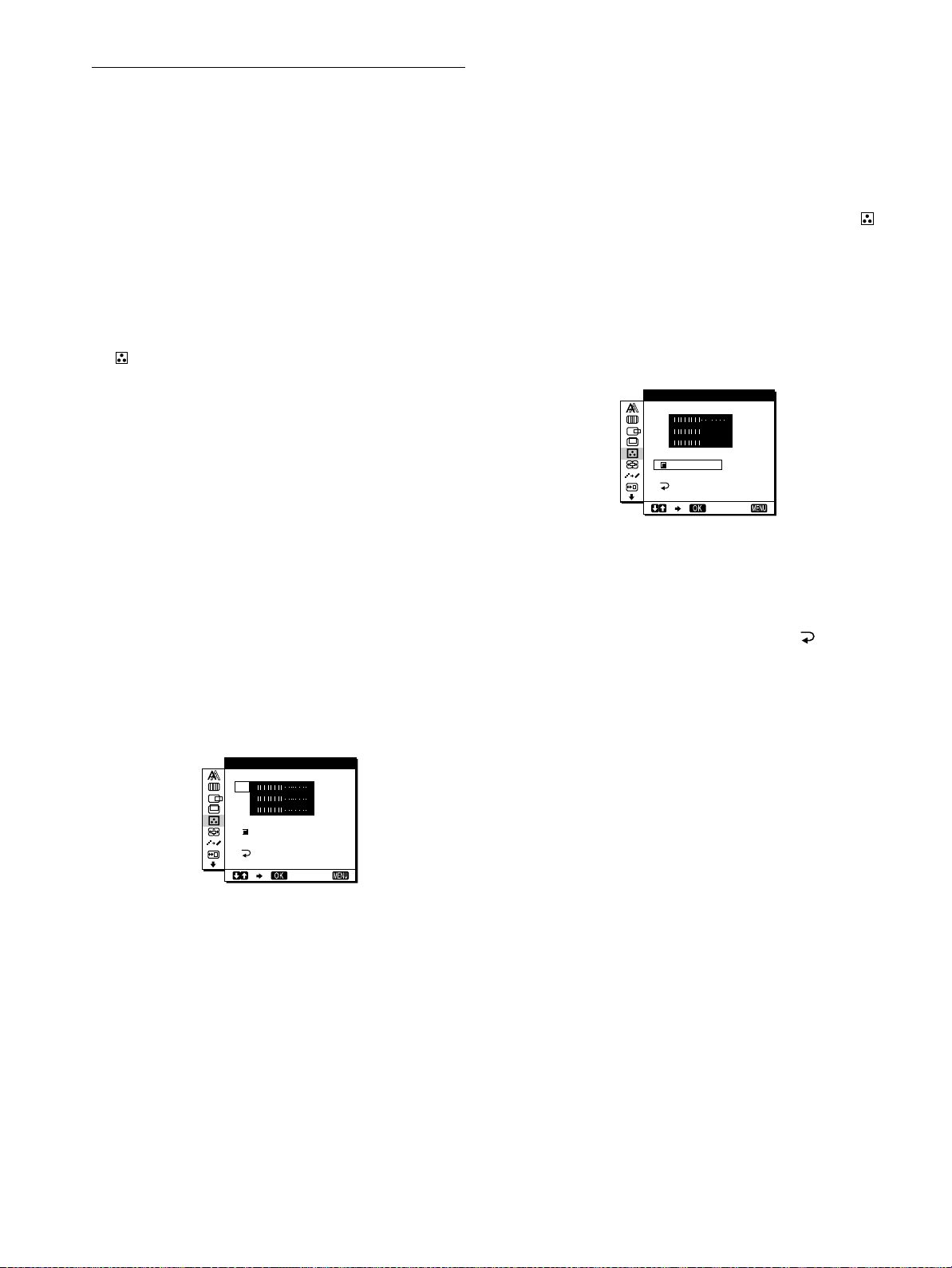
Einstellen der Farbtemperatur (FARBE)
Mit den Optionen im Menü FARBE können Sie die
Farbtemperatur des Bildes einstellen. Dabei ändert sich der
Farbwert im weißen Farbfeld. Farben erscheinen bei einer
niedrigen Farbtemperatur rötlich, bei einer hohen Farbtemperatur
bläulich.
Siekönnen die Farbtemperaturauf die Werte „9300K“, „6500K“,
„5000K“ oder „BENUTZEREINST.“ einstellen.
1
Drücken Sie die Taste MENU.
Das Hauptmenü erscheint auf dem Bildschirm.
2
Wählen Sie mit den Tasten M(+)/m(–)dieOption
(FARBE), und drücken Sie dann OK.
Das Menü FARBE erscheint auf dem Bildschirm.
3
Wählen Sie mit den Tasten M(+)/m(–)die
gewünschte Farbtemperatur aus, und drücken Sie
dann OK.
9300K, 6500K und 5000K sind die voreingestellten
Farbtemperaturen. Der Standardwert ist9300K. Wenn Sie die
Farbtemperatur auf 6500K und 5000K senken, erscheinen
weißeFlächen nicht mehr bläulich, sondern rötlich.
So ändern Sie die GAMMA-Einstellung
Sie können eine GAMMA-Einstellung zwischen „GAMMA 1“
und „GAMMA 3“ wählen. Die höchste Einstellung ist „GAMMA
3
“.
1
Drücken Sie die Taste MENU.
Das Hauptmenü erscheint auf dem Bildschirm.
2
Wählen Sie mit den Tasten M(+)/m(–)dieOption
(FARBE), und drücken Sie dann OK.
Das Menü FARBE erscheint auf dem Bildschirm.
3
Ändern Sie die GAMMA-Einstellung.
Wählen Sie zunächst mit den Tasten M(+)/m(–) die Option
EINSTELLEN, und drücken Sie dann OK. Wählen Sie dann mit
denTastenM(+)/m(–)dieOption GAMMA 1 bis GAMMA3 aus,
und drücken Sie OK.
BENUTZERE I NST .
R50
G50
B
GAMMA 1
GAMMA 2
GAMMA 3
50
EX I T
4
Nehmen Sie bei Bedarf eine Feineinstellung der
Farbtemperatur vor.
Wählen Sie mit den Tasten M(+)/m(–)zunächst die Option
EINSTELLEN, und drücken Sie dann OK. Wählen Sie dann
mit den Tasten M(+)/m(–) die Option R (Rot) oder B (Blau)
wurde. Stellen Sie dann mit den Tasten M(+)/m(–)die
Farbtemperatur ein, und drücken Sie dann OK. Bei dieser
Einstellung wird die Farbtemperatur verändert, indem die
Rot- oder die Blaukomponente im Vergleich zur
Grünkomponente (G) verstärkt oder abgeschwächt wird. Die
Grünkomponente bleibt dabei unverändert.
BENUTZERE I NST .
R50
G50
B
GAMMA 1
GAMMA 2
GAMMA 3
50
EX I T
Wenn Sie die Farbtemperatur feineinstellen, werden die
neuen Farbeinstellungen, die Sie unter BENUTZEREINST.
vorgenommen haben, gespeichert und automatisch
abgerufen, wenn Sie BENUTZER auswählen.
DieEinstellungunter BENUTZEREINST. gilt fürdieSignale
von beiden Eingängen. Wenn Sie die Benutzereinstellung für
einen Signaleingang ändern, ändert sich daher auch die
Einstellung für den anderen Signaleingang.
Wenn Sie die GAMMA-Einstellung ändern, wird die neue
Einstellung automatisch abgerufen, wenn Sie BENUTZER
auswählen.
So rufen Sie wieder das Hauptmenü auf
Wählen Sie mit den Tasten M(+)/m(–) die Option , und
drücken Sie dann OK.
14
Page 55
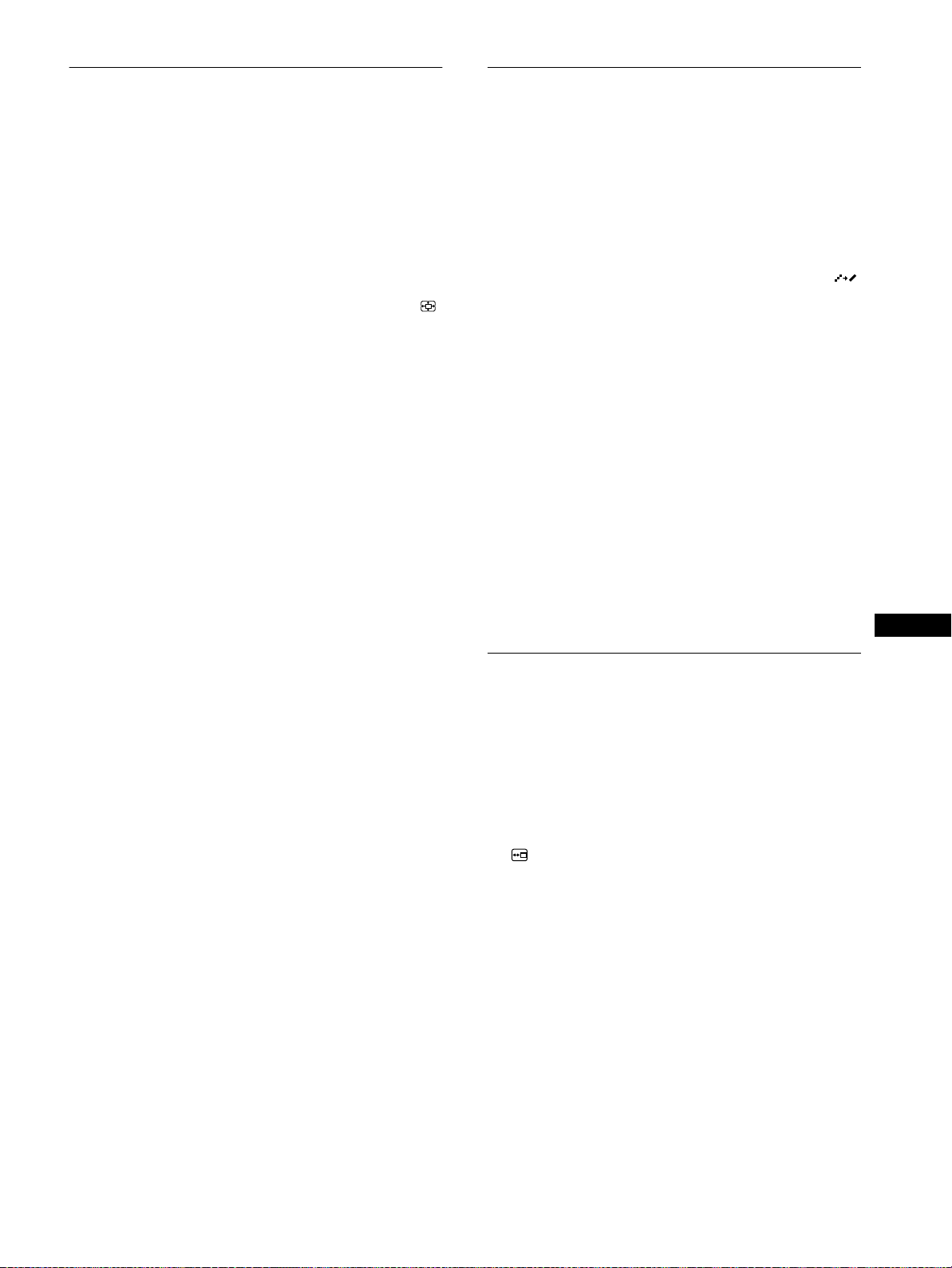
Ändern der Bildgrößejenach
Glätten des Bildes (SMOOTHING)
Signal (ZOOM)
Standardmäßig ist der Monitor so eingestellt, daß das Bild in
vollerGrößeaufdemBildschirmangezeigt wird, unabhängig von
dem Modus oder der Auflösung des Bildes. Sie können das Bild
aber auch im tatsächlichen Bildseitenverhältnis oder in der
tatsächlichen Auflösung anzeigen lassen.
1
Drücken Sie die Taste MENU.
Das Hauptmenü erscheint auf dem Bildschirm.
2
Wählen Sie mit den Tasten M(+)/m(–)dieOption
(ZOOM), und drücken Sie OK.
Das Menü ZOOM erscheint auf dem Bildschirm.
3
Wählen Sie mit den Tasten M(+)/m(–)den
gewünschten Modus aus.
Signale mit einer Auflösung von 1280 × 1024 füllen den
ganzen Bildschirm, und ZOOM ist unabhängig von diesen
Einstellungen nicht möglich.
• FULL2: Das Eingangssignal wird in vollerGrößeaufdem
Bildschirm angezeigt, unabhängig von dem Modus oder
der Auflösung des Bildes.
• FULL1: Das Eingangssignal wird im tatsächlichen
Bildseitenverhältnisaufdem Bildschirm angezeigt. Daher
können je nach Signal schwarze Streifen oben und unten
am Bildrand erscheinen.
• REAL: Das Eingangssignal wird mit der tatsächlichen
Auflösung auf dem Bildschirm angezeigt. Signale mit
einer niedrigeren Auflösung als SXGA werden in der
Bildschirmmitte und umgeben von einem schwarzen
Rahmen angezeigt.
Wenn wieder die Standardeinstellungen gelten sollen
(Anzeige in voller Bildschirmgröße)
Wählen Sie in Schritt 3
„FULL2“.
Wenn das im Modus FULL2 oder FULL1 der Option ZOOM
angezeigte Bild nicht störungsfrei ist, verwenden Sie die
Bildglättungsfunktion. Beachten Sie, daß Signale mit einer
Auflösung von 1280 × 1024 nur im Modus REAL angezeigt
werden und SMOOTHING nicht möglich ist.
1
Drücken Sie die Taste MENU.
Das Hauptmenü erscheint auf dem Bildschirm.
2
Wählen Sie mit den Tasten M(+)/m(–)dieOption
(SMOOTHING), und drücken Sie OK.
Das Menü SMOOTHING wird auf dem Bildschirm
angezeigt.
3
Wählen Sie mit den Tasten M(+)/m(–)den
gewünschten Modus aus.
Der Glättungseffekt wird in der Reihenfolge
TEXTtSTANDARDtGRAPHICS stärker.
• TEXT: Damit werden Zeichen mit scharfen Konturen
angezeigt. Dieser Modus ist für textorientierte
Anwendungen geeignet.
• STANDARD:Standardglättungseffekt (werkseitig
eingestellt).
• GRAPHICS: Damit werden Bilder scharf angezeigt.
Dieser Modus eignet sich für CD-ROM-Software wie
Fotos oder Abbildungen.
Hinweis
Wenn Sie ZOOM auf REAL setzen, steht das Menü SMOOTHING nicht
zur Verfügung.
Ändern der Menüposition (POSITION MENU)
Sie können das Menü verschieben,wenn es das Bild auf dem
Bildschirm verdeckt.
DE
1
Drücken Sie die Taste MENU.
Das Hauptmenü erscheint auf dem Bildschirm.
2
Wählen Sie mit den Tasten M(+)/m(–)dieOption
(POSITION MENU), und drücken Sie dann OK.
Das Menü POSITION MENU wird auf dem Bildschirm
angezeigt.
3
Wählen Sie mit den Tasten M(+)/m(–)die
gewünschte Menüposition aus.
Sie können das Menü an eine von drei möglichen Positionen
im oberen bzw. im unteren Bildschirmbereich oder in die
Bildschirmmitte stellen.
15
Page 56

Weitere Einstellungen
Sie können folgende Menüoptionen einstellen:
• ZURÜCK
• AUDIO SELECT
• HINTERGRUNDBEL.
• STROMSPARMODUS
• LANGUAGE
• TASTATUR-SPERRE
1
Drücken Sie die Taste MENU.
Das Hauptmenü erscheint auf dem Bildschirm.
2
Wählen Sie mit den Tasten M(+)/m(–)dasSymbolm
aus.
Weitere Menüsymbole erscheinen auf dem Menübildschirm.
3
Wählen Sie mit den Tasten M(+)/m(–)die
gewünschte Menüoption aus, und drücken Sie OK.
Stellen Sie die ausgewählten Menüoption dann anhand der
folgenden Anweisungen ein.
Zurücksetzen der Einstellungen (ZURÜCK)
x
Wählen Sie zunächst mit den Tasten M(+)/m(–)die
Option 0 (ZURÜCK), und drücken Sie OK. Wählen Sie
dann mit den Tasten M(+)/ m(–)dengewünschten
Modus aus.
• BS ZURÜCK: Bei der automatischen Einstellung der
Bildqualität setzt dieser Monitor automatisch Bildposition,
Phase und Pitch auf die geeignetsten Werte (nur bei analogen
RGB-Signalen).
• ALLES ZURÜCK:ZumZurücksetzen aller Einstellungen auf
die werkseitigen Werte. Die Einstellung des Menüs
LANGUAGE wird beibehalten.
• : Zum Abbrechen des Zurücksetzens und zum
Zurückschalten zum Menübildschirm.
Einstellen des Audioeingangs
x
Dieser Monitor ist mit zwei Audioeingangsbuchsen ausgestattet.
Welcher Audioeingang aktiv ist, hängt von dieser
Menüeinstellung ab.
Wählen Sie zunächst mit den Tasten M(+)/m(–)die
Option (AUDIO SELECT), und drücken Sie dann OK.
Wählen Sie dann mit den Tasten M(+)/m(–)den
gewünschten Modus aus.
• AUTO: Beide Audioeingänge können mit der Taste INPUT
aktiviert werden.
• INPUT1: Die Audioeingangsbuchse AUDIO1 wird
ausgewählt.
• INPUT2: Die Audioeingangsbuchse AUDIO2 wird
ausgewählt.
Einstellen der Hintergrundbeleuchtung
x
Wenn der Bildschirm zu hell ist, muß die
Hintergrundbeleuchtung eingestellt werden.
Wählen Sie mit den Tasten M(+)/m(–)zunächst die
Option (HINTERGRUNDBEL.), und drücken Sie
dann OK. Stellen Sie dann mit den Tasten M (+)/m(–)die
gewünschte Hintergrundhelligkeit ein.
Einstellen des Stromsparmodus
x
DerMonitorverfügtüber eine Funktion, die ihn gesteuert über die
Stromsparkonfiguration des Computers automatisch in den
Stromsparmodus schaltet. Wenn Sie die Stromsparoption auf
AUS setzen, schaltet der Monitor nicht in den Stromsparmodus.
Weitere Informationen zum Stromsparmodus finden Sie auf
Seite 17.
Wählen Sie mit den Tasten M(+)/m(–)zunächst die
Option (STROMSPARMODUS), und drücken Sie
dann OK. Wählen Sie dann mit den TastenM(+)/m(–)die
Einstellung EIN oder AUS.
x
ZZ...
Auswählen der Sprache fürdie
Bildschirmmenüs
Für die Bildschirmmenüs stehen die Sprachen Englisch, Deutsch,
Französisch, Spanisch, Italienisch und Japanisch zur Verfügung.
Die Standardeinstellung ist Englisch.
Wählen Sie mit den Tasten M(+)/m(–)dieOption
(LANGUAGE), und drücken Sie dann OK. Wählen Sie
dann mit den Tasten M(+)/m(–) eine Sprache aus.
• ENGLISH: Englisch
• DEUTSCH
• FRANÇAIS:Französisch
• ESPAÑOL:Spanisch
• ITALIANO: Italienisch
• : Japanisch
Sperren der Menüs und Bedienelemente
x
Wählen Sie mit den Tasten M(+)/m(–)dieOption
(TASTATUR-SPERRE), und drücken Sie dann OK.
Wählen Sie dann m it den Tasten M(+)/m(–)die
Einstellung EIN.
Wenn die Bedienelemente gesperrt sind, funktionieren nur noch
der Netzschalter 1 und (TASTATUR-SPERRE). Wenn Sie
etwasanderes auswählen, erscheint die Markierung auf dem
Bildschirm.
So heben Sie die Sperrung der Bedienelemente und Menüs
wieder auf
Gehen Sie wie oben erläutert vor, und setzen Sie (TASTATURSPERRE) auf AUS.
Hinweis
Wenn Sie diese Option auf INPUT1 oder INPUT2 setzen, wechselt der
Audioeingang nicht, auch wenn Sie den Videoeingang mit der Taste
INPUT wechseln. Wenn Sie den Audioeingang mit der Taste INPUT
wechseln wollen, se tzen Sie die Option auf AUTO.
16
Page 57
Technische Merkmale
Automatische Einstell ung der Bildqualität
Die Energiesparfunktion
Dieser Monitor erfüllt die Energiesparrichtlinien der VESA, des
NERGYSTAR-Programmsund des NUTEK-Standards. Wenn
E
der Monitor an einen Computer oder eine Grafikkarte
angeschlossen ist, der bzw. die DPMS (Display Power
Management Signaling) unterstützt, wird der Stromverbrauch des
Geräts wie unten erläutert reduziert.
Betriebsmodus Leistungsaufnahme Netzanzeige 1
Normalbetrieb bis zu 35 W grün
Deaktiviert*
(Tiefschlaf)**
Ausgeschaltet bis zu 3 W aus
* Wenn der Computer in den Modus „Deaktiviert“ wechselt, geht kein
Eingangssignal mehr ein, und KEIN EING SIGNAL erscheint auf
dem Bildschirm. Nach 20 Sekunden schaltet der Monitor in den
Energiesparmodus.
** „Tiefschlaf“ ist ein Energiesparmodus, der von der
EPA (Environmental Protection Agency - Umweltbehörde der USA)
definiert wurde.
bis zu 3 W orange /
abwechselnd
grün und orange
Wenn ein Eingangssignal in den Monitor eingespeist wird,
vergleicht der Monitor dieses Signal mit den werkseitig
vordefinierten Modi im Speicher des Monitors und wählt
automatisch den Modus aus, bei dem sich in der Bildschirmmitte
eine hohe Bildqualität erzielen läßt. Eine Liste der werkseitig
vordefinierten Modi finden Sie im Anhang (Appendix).
BeiEingangssignalen,diekeinemderwerkseitigvoreingestellten
Modi entsprechen, legt der Monitor mit Hilfe der
Bildeinstellfunktion automatisch Einstellungen für Bildposition,
Phase und Pitch fest, die bei einem beliebigen Timing innerhalb
des fürdenMonitorgültigen Frequenzbereichs füreinscharfes
Bild nötig sind (horizontal: 28 – 92 kHz, vertikal:48 – 85 Hz).
WennderMonitor zum erstenMalEingangssignaleempfängt,die
nicht einem der werkseitig voreingestellten Modi entsprechen,
dauertesdaher in der Regel länger als im Normalfall, bis ein Bild
auf dem Bildschirm erscheint. Die bei diesem Prozeß
eingestellten Daten werden automatisch im Gerätgespeichert,so
daß der Monitor beim nächsten Mal, wenn das entsprechende
Signal eingeht, genauso schnell reagiert wie bei einem werkseitig
voreingestellten Signal.
Wenn Sie das Bild für einen der Modi einstellen, werden die
Einstellungen als Benutzermodus automatisch gespeichert und
abgerufen, wann immer das betreffende Eingangssignal eingeht.
Hinweis
Wenn die automatische Einstellung der Bildqualität aktiviert ist,
funktioniert nur noch der Netzschalter
1
.
DE
17
Page 58
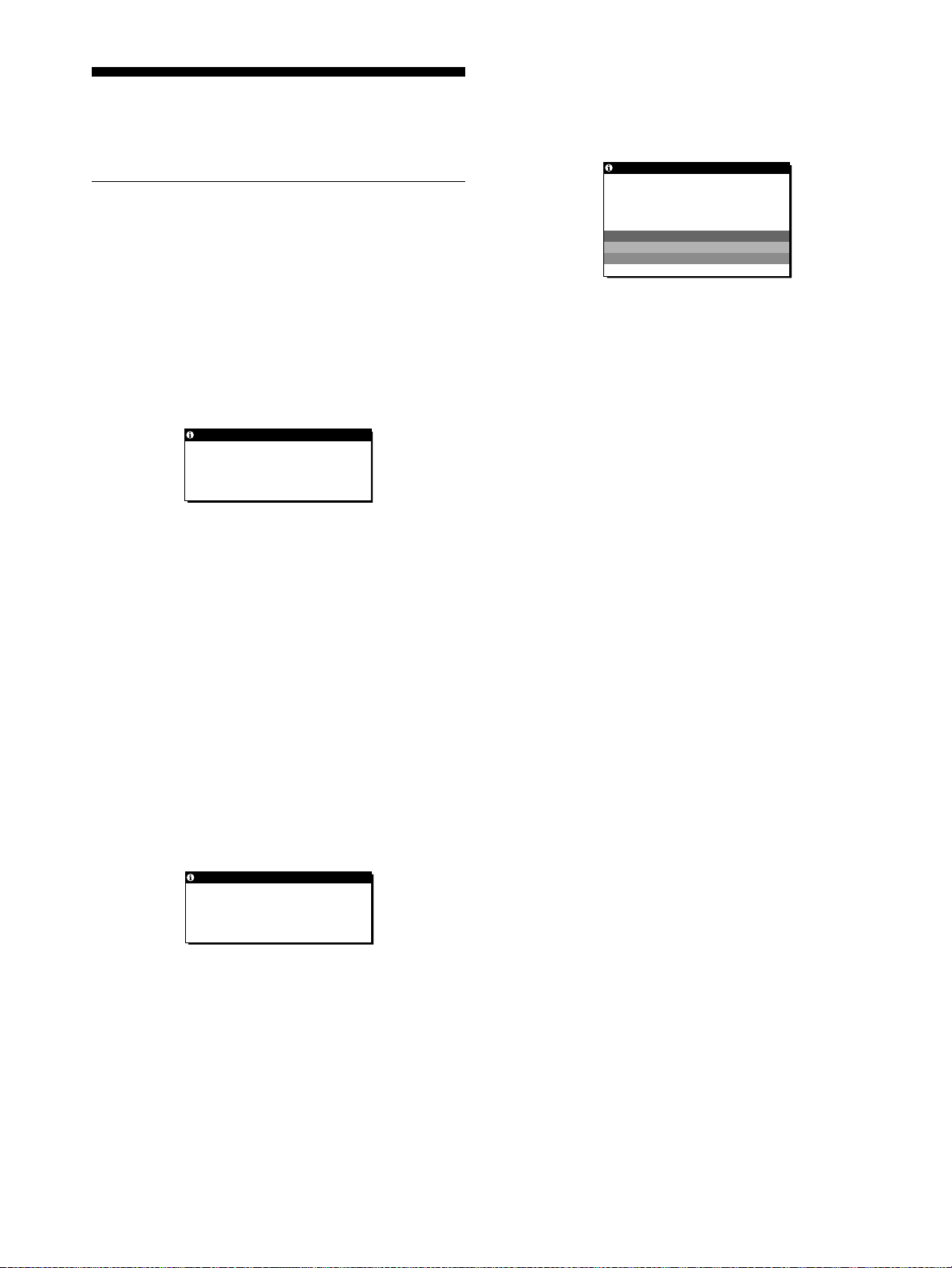
Störungsbehebung
Lesen Sie bitte im folgenden Abschnitt nach, bevor Sie sich an
den Kundendienst wenden.
Bildschirmmeldungen
Wenn am Eingangssignal ein Fehler vorliegt,erscheinteine der
folgenden Warnmeldungen auf dem Bildschirm. Schlagen Sie
bitte die zugehörige Abhilfemaßnahme nach (siehe
„Fehlersymptome und Abhilfemaßnahmen“ auf Seite 19).
Wenn KABEL NICHT VERBUNDEN auf dem
Bildschirm erscheint
Diese Meldung gibt an, daß das Videosignalkabel nicht mehr an
den zur Zeit ausgewählten Eingang angeschlossen ist.
INFORMATION
KABEL N ICHT VERBUND NE
EINGANG:1
I N S TROMSPARMODUS
Wenn NICHT IM ABTASTBEREICH auf dem
Bildschirm erscheint
Diese Meldung gibt an, daß das Eingangssignal nicht den
technischen Daten des Monitors entspricht. Überprüfen Sie
folgendes.
INFORMATION
N I CHT IM ABTASTBERE HCI
x x . x kHz / x xHz
Wenn „xx.xkHz/xxHz“ auf dem Bildschirm
erscheint
Diese Meldung gibt an, daß der Monitor die Horizontal- oder
Vertikalfrequenz nicht unterstützt.
Die Zahlen geben die Horizontal- und Vertikalfrequenz des
aktuellen Eingangssignals an. Horizontalfrequenzen von über
100 kHz und Vertikalfrequenzen von über 100 Hz erscheinen
als 99,9 kHz bzw. 99 Hz.
Wenn „AUFLÖSUNG > SXGA“ auf dem Bildschirm
erscheint
Diese Meldung gibt an, daß der Monitor die Auflösung nicht
unterstützt.
IN STROMSPARMODUS
Etwa 5 Sekunden, nachdem die Meldung erscheint, wechselt
der Monitor in den Stromsparmodus.
Wenn KEIN EING SIGNAL auf dem Bildschirm
erscheint
Diese Meldung gibt an, daß am zur Zeit ausgewählten Eingang
kein Eingangssignal eingeht.
INFORMATION
KEIN EING SIGNAL
EINGANG:1
I N S TROMSPARMODUS
IN STROMSPARMODUS
Etwa 5 Sekunden, nachdem die Meldung erscheint,wechselt
der Monitor in den Stromsparmodus.
18
Page 59
Fehlersymptome und Abhilfemaßnahmen
Wenn ein Problem auf den angeschlossenen Computer oder andere Geräte zurückzuführen ist, schlagen Sie bitte in der Dokumentation zu
dem angeschlossenen Gerätnach.
Führen Sie die Selbstdiagnosefunktion (Seite 21) aus, wenn sich ein Problem mit den im folgenden empfohlenen Maßnahmen nicht beheben läßt.
Symptom Überprüfen Sie bitte folgendes:
Es wird kein Bild angezeigt
Die Netzanzeige 1 leuchtet nicht, oder
die Netzanzeige 1 leuchtet nicht auf,
wenn der Netzschalter 1 gedrückt wird
Die Netzanzeige 1 leuchtet grün
oder blinkt orange
KABEL NICHT VERBUNDEN
erscheint auf dem Bildschirm
Die Meldung KEIN EING SIGNAL
erscheint auf dem Bildschirm, oder
die Netzanzeige 1 leuchtet orange
oder wechselt zwischen grünund
orange
• Das Netzkabel muß korrekt angeschlossen sein.
•Überprüfen Sie, ob der Monitor eingeschaltet ist (Seite 9).
• Verwenden Sie die Selbstdiagnosefunktion (Seite 21).
•Überprüfen Sie, ob das Videosignalkabel korrekt angeschlossen ist und alle Stecker fest in
den Buchsen sitzen (Seite 7).
• Achten Sie darauf, daß am Videoeingangsanschluß keine Stifte verbogen oder eingedrückt sind.
•Überprüfen Sie, ob das Eingangssignal korrekt ausgewählt ist (Seite 9).
• Ein nicht mitgeliefertes Videosignalkabel ist angeschlossen. Wenn Sie ein nicht mitgeliefertes
Videosignalkabel anschließen, erscheint KABEL NICHT VERBUNDENauf dem Bildschirm,
und dann schaltet das Gerät in den Stromsparmodus.Dies ist keine Fehlfunktion.
•Überprüfen Sie, ob das Videosignalkabel korrekt angeschlossen ist und alle Stecker fest in
den Buchsen sitzen (Seite 7).
• Achten Sie darauf, daß am Videoeingangsanschluß keine Stifte verbogen oder eingedrückt sind.
•Überprüfen Sie, ob das Eingangssignal korrekt ausgewählt ist (Seite 9).
• Stellen Sie den Digital/Analog-Wählschalter je nach Typ der über den DVI-I-Eingang
(digitale/analoge RGB-Signale) eingespeisten Signale in die geeignete Position (Seite 7).
Wenn NICHT IM
ABTASTBEREICH auf dem
Bildschirm erscheint
Sie arbeiten mit einem WindowsSystem
Das Bild flimmert, springt,
oszilliert oder ist gestört
xDurch den angeschlossenen Computer oder andere Geräte verursachte
Probleme
• DerComputerbefindetsich im Stromsparmodus.Drücken Sie eine beliebige Taste auf der
Computer-Tastatur, oder bewegen Sie die Maus.
•Überprüfen Sie, ob die Grafikkarte korrekt in den Computer eingebaut ist.
•Überprüfen Sie, ob der Computer eingeschaltet ist.
xDurch den angeschlossenen Computer oder andere Geräte verursachte
Probleme
• Stellen Sie sicher, daß die Videofrequenzim für den Monitor angegebenen Bereich liegt.
Wenn Sie einen älteren Monitor durch diesen Monitor ersetzt haben, schließen Sie den
alten Monitor wieder an und stellen eine Frequenz im folgenden Bereich ein:
Horizontalfrequenz: 28 – 92 kHz, Vertikalfrequenz: 48 – 85 Hz
•
Wenn Sie einen älteren Monitor durch diesen Monitor ersetzt haben, schließen Sie den alten
„
Monitor wieder an und gehen folgendermaßen vor: Wählen Sie in der Liste
„
SONY“, und wählen Sie dann in der Liste„Modelle“im Geräteauswahlbildschirm von Windows
die Option
probieren Sie es mit „Plug & Play“, oder installieren Sie die Informationsdatei zu diesem
Monitor von der „Windows Monitor Information Disk“ (
• Stellen Sie Pitch und Phase e in (nur bei analogem RGB-Signal) (Seite 13).
• Entfernen Sie alle möglichen Quellen elektrischer oder magnetischer Felder wie andere Monitore,
Laserdrucker, Ventilatoren, Leuchtstoffröhren oder Fernsehgeräte aus der Nähe des Monitors.
• Halten Sie den Monitor von Stromleitungen fern, oder schützen Sie den Monitor durch
eine Magnetabschirmung.
• Schließen Sie das Netzkabel des Monitors an eine andere Netzsteckdose, möglichst an
einem anderen Stromkreis, an.
•Ändern Sie die Ausrichtung des Bildschirms.
x Durch den angeschlossenen Computer oder andere Geräte verursachte Probleme
• Schlagen Sie in der Anleitung zur Grafikkarte die korrekte Monitoreinstellung nach.
•Überprüfen Sie, ob der Grafikmodus (VESA, Macintosh 19 Zoll Farbe usw.) und die Frequenz des
Eingangssignals von diesem Monitor unterstützt werden (siehe Anhang/Appendix). Auch wenn die
Frequenz innerhalb des unterstützten Bereichs liegt, arbeiten einige Grafikkarten möglicherweise
mit einem Synchronisationsimpuls, der für eine korrekte Synchronisation des Monitors zu kurz ist.
• Stellen Sie die Auffrischungsrate am Computer (Vertikalfrequenz) auf den Wert ein, mit
dem Sie die b esten Bilder erzielen.
„SDM-M61“.Wenn „SDM-M61“ in der Liste „Modelle“ nicht angezeigt wird,
Seite 9
).
Hersteller“die Option
DE
19
Page 60
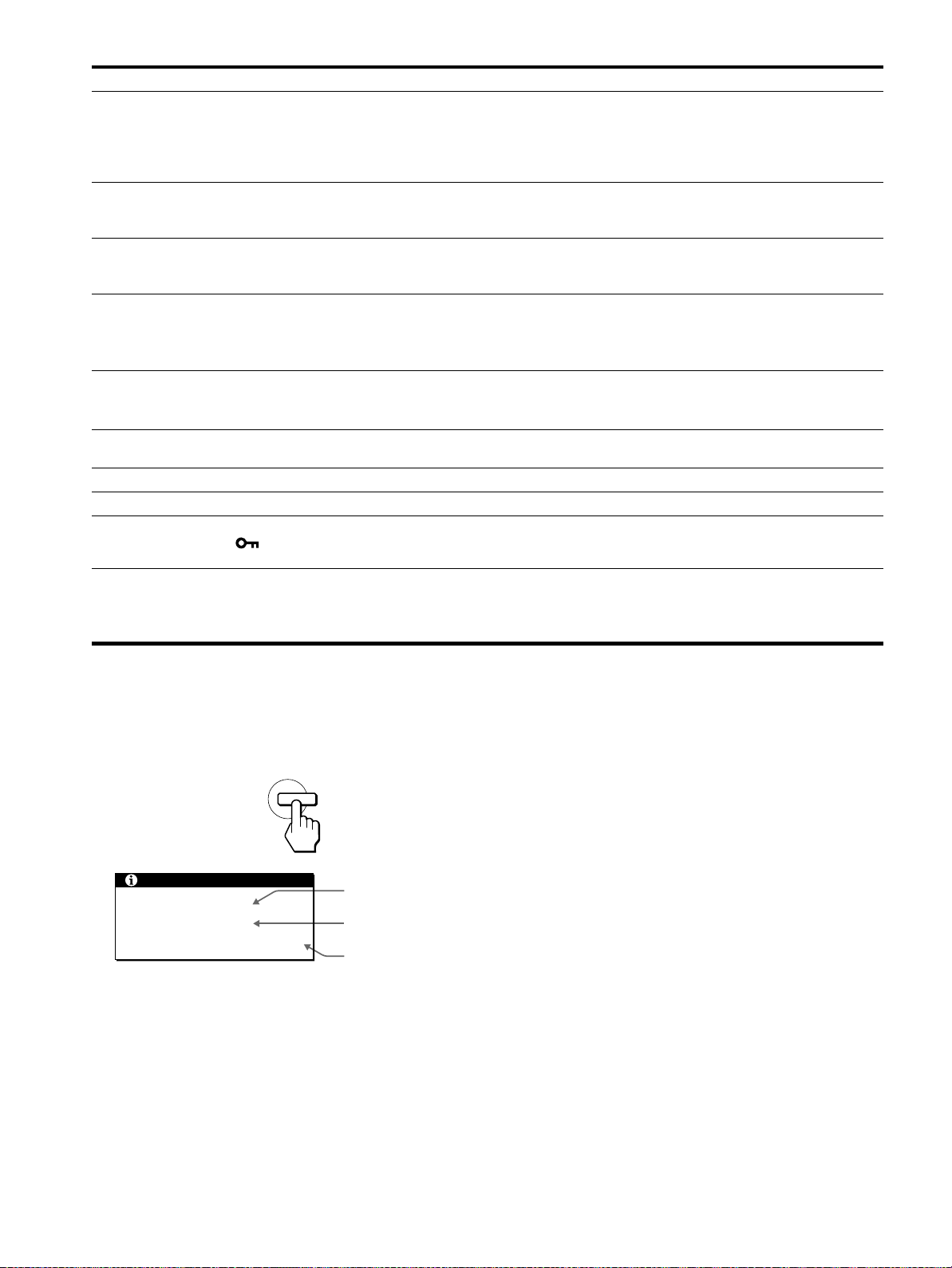
Symptom Überprüfen Sie bitte folgendes:
Das Bild ist verschwommen • Stellen Sie Helligkeit und Kontrast ein (Seite 12).
• Stellen Sie Pitch und Phase ein (nur bei analogem RGB-Signal) (Seite 13).
xDurch den angeschlossenen Computer oder andere Geräte verursachte
Probleme
• Stellen Sie die Auflösung am Computer auf SXGA (1280 × 1024) ein.
Doppelbilder sind zu sehen • Verwenden Sie keine Bildschirmverlängerungskabel und/oder Videoschaltboxen, wenn
dieses Phänomen auftritt.
•Überprüfen Sie, ob alle Stecker fest in den jeweiligen Buchsen sitzen.
Das Bild ist nicht zentriert, oder
die Bildgröße ist nicht korrekt
• Stellen Sie Pitch und Phase ein (nur bei analogem RGB-Signal) (Seite 13).
• Stellen Sie die Bildposition ein (nur bei analogem RGB-Signal) (Seite 13). Beachten Sie,
daß bei bestimmten Videomodi die Anzeige nicht den gesamten Bildschirm füllt.
Das Bild ist zu klein • Setzen Sie die Option ZOOM auf FULL2 (Seite 15).
xDurch den angeschlossenen Computer oder andere Geräte verursachte
Probleme
• Stellen Sie die Auflösung des Computers und des Bildschirms aufeinander ein.
Das Bild ist dunkel • Stellen Sie die Helligkeit ein (Seite 12).
• Stellen Sie die Hintergrundbeleuchtung ein (Seite 16).
• Nach dem Einschalten des Geräts dauert es einige Minuten, bis der Bildschirm hell wird.
Wellenförmige oder elliptische
• Stellen Sie Pitch und Phase ein (nur bei analogem RGB-Signal) (Seite 13).
Moiré-Effekte sind sichtbar
Die Farbe ist nicht gleichmäßig • Stellen Sie Pitch und Phase ein (nur bei analogem RGB-Signal) (Seite 13).
Weiß sieht nicht weiß aus • Stellen Sie die Farbtemperatur ein (Seite 14).
Die Bedienelemente am Monitor
• Wenn die Menüsperre auf EIN gesetzt ist, setzen Sie sie auf AUS (Seite 16).
funktionieren nicht ( erscheint
auf dem Bildschirm.)
Der Monitor schaltet sich nach
einer Weile aus
• Setzen Sie die Stromsparfunktion auf AUS (Seite 16).
xDurch den angeschlossenen Computer oder andere Geräte verursachte
Probleme
• Deaktivieren Sie die Stromsparfunktion des Computers.
Anzeigen des Namens, der Seriennummer und
des Herstellungsdatums des Monitors
WährendVideosignaleamMonitoreingehen,haltenSie
die Taste MENU mehr als fünf Sekunden lang gedrückt.
Ein Feld mit Informationen zum Monitor wird angezeigt.
MENU
Beispiel
INFORMATION
MODEL : SDM-M61
SER NO : 1234567
MANUFACTURED : 2001-40
Modellname
Seriennummer
Woche und Jahr
der Herstellung
Läßt sich ein Problem mit den oben angegebenen Maßnahmen
nicht beheben, wenden Sie sich an einen autorisierten SonyHändler. Halten Sie die folgenden Informationen bereit:
• Modellname:
SDM-M61
• Seriennummer
• Modellbezeichnung und technische Daten des Computers und
der Grafikkarte
• Typ der eingespeisten Signale (analoge RGB-Signale/digitale
RGB-Signale)
20
Page 61
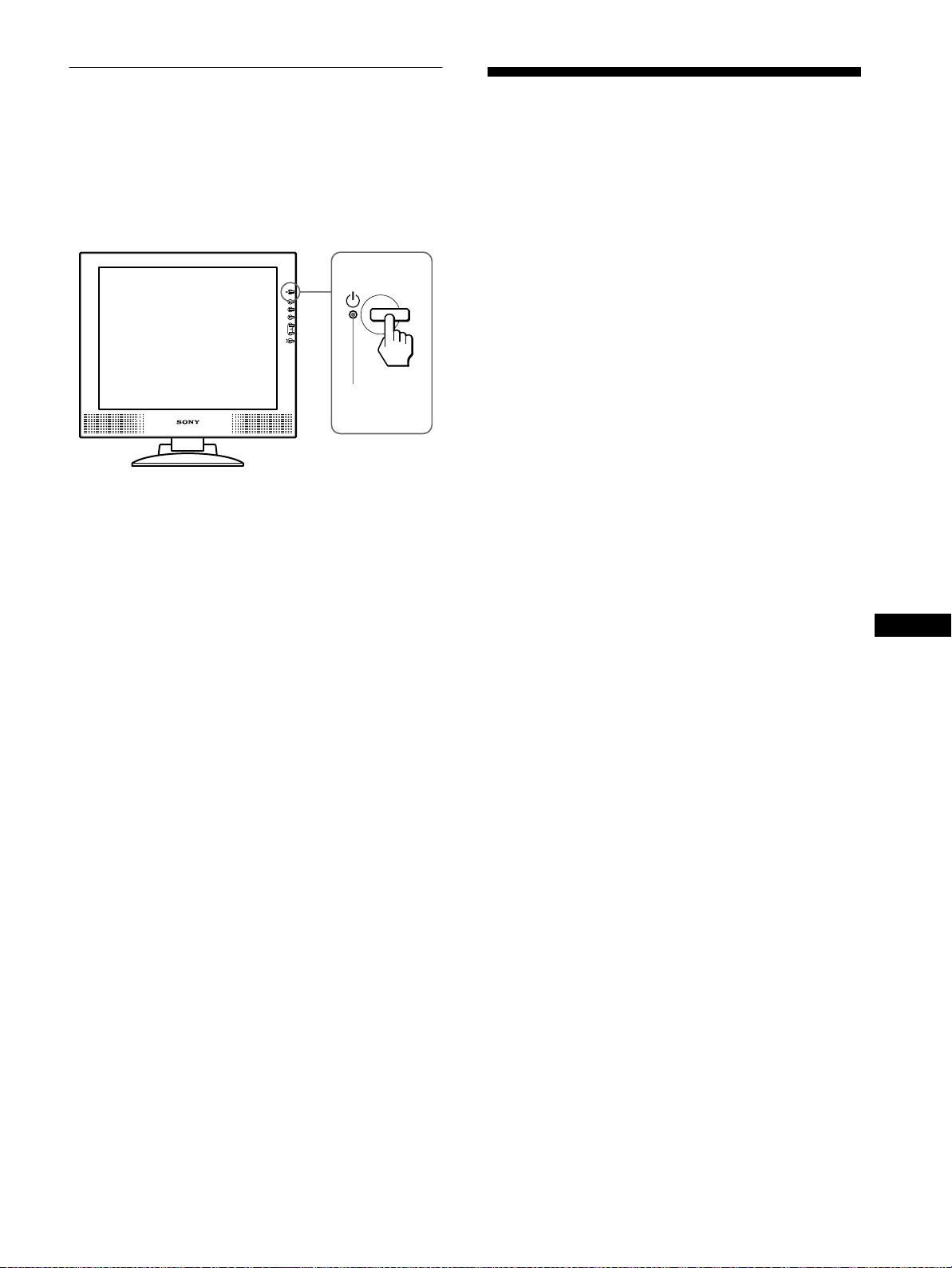
Selbstdiagnosefunktion
Dieser Monitor verfügt über eine Selbstdiagnosefunktion. Wenn
an dem Monitor oder am Computer (an den Computern) ein
Problem auftritt, erscheint ein leerer Bildschirm, und die
Netzanzeige 1 leuchtet grün auf oder blinkt orange. Wenn die
Netzanzeige 1 orange leuchtet, befindet sich der Computer im
Stromsparmodus. DrückenSieeinebeliebigeTasteaufder
Computer-Tastatur, oder bewegen Sie die Maus.
Netzanzeige
Wenn die Netzanzeige 1 grünleuchtet
1
Schalten Sie das Gerät am Netzschalter 1 aus, und
lösen Sie die Videosignalkabel vom Gerät.
2
Schalten Sie den Monitor mit dem Netzschalter 1
ein.
Wenn alle vier Farbbalken (weiß,rot,grün, blau) angezeigt
werden, funktioniert der Monitor ordnungsgemäß. Schließen Sie
die Videoeingangskabel wieder an, und überprüfen Sie den
Zustand des/der Computer(s).
Wenn die Farbbalken nicht erscheinen, liegt möglicherweise ein
Fehler am Monitor vor. Wenden Sie sich mit der Beschreibung
des Problems an einen autorisierten Sony-Händler.
Wenn die Netzanzeige 1 orange blinkt
Schalten Sie den Monitor am Netzschalter 1 aus und
dann wieder ein.
Wenn die Netzanzeige 1 jetzt grün leuchtet, funktioniert der
Monitor ordnungsgemäß.
Wenn die Netzanzeige 1 immer noch blinkt, liegt
möglicherweise ein Fehler am Monitor vor. Ermitteln Sie das
Intervall, in dem die Netzanzeige 1 orange blinkt (in Sekunden),
undwendenSie sich mit der BeschreibungdesProblemsan einen
autorisierten Sony-Händler. Notieren Sie sich unbedingt die
Modellbezeichnung und die Seriennummer des Monitors.
NotierenSie sich außerdem das Fabrikat und Modell Ihres
Computers und der Grafikkarte.
1
Technische Daten
LCD-Bildschirm Bildschirmtyp: a-Si-TFT-
Aktivmatrix
Bildgröße: 40,7 cm
Eingangssignalformat RGB-Betriebsfrequenz*
Horizontal: 28 – 92 kHz
Vertikal: 48 – 85 Hz
Auflösung Horizontal: bis zu 1280 Punkte
Vertikal: bis zu 1024 Zeilen
Videoeingang Analoges RGB: HD15
Digitales/analoges RGB:
DVI-I, 29polig
Eingangssignalpegel Analoges RGB-Videosignal:
0,7 Vp-p, 75 Ω, positiv
Synchronisationssignal:
TTL-Pegel, 2,2 kΩ,
positiv oder negativ
(separates horizontales und
vertikales Signal oder
zusammengesetztes
Synchronisationssignal)
0,3 Vp-p, 75 Ω, negativ
(Grünsignal mit Synchronisation)
Digitales RGB (DVI)-Videosignal:
TMDS (einfache Verbindung)
Audioausgang 1 W × 2
Kopfhörerbuchse Stereominibuchse
geeignet für Impedanz von 16 – 48 Ω
Buchse AUDIO IN Stereominibuchse × 2
fürImpedanzvon47kΩ
für 0,5 V effektiven Mittelwert
Betriebsspannung 100 bis 240 V, 50 – 60 Hz,
0,7 – 0,35 A
Leistungsaufnahme bis zu 35 W
Betriebstemperatur 5 – 35 °C
Abmessungen (B/H/T) Bildschirm (aufrecht stehend):
ca. 400 × 357 × 180 mm
(mit Ständer)
ca. 400 × 318 × 57 mm
(ohne Ständer)
Gewicht ca. 5,4 kg (mit Ständer)
Plug & Play DDC2B
Zubehör Siehe Seite 7.
* Empfohlene Werte für das horizontale und vertikale Timing
• Das horizontale Synchronbreitenverhältnis sollte bei mehr
als4,8 % des horizontalen Gesamt-Timing oder bei 0,8µSek.
liegen, je nachdem, welcher Wert höher ist.
• Die horizontale Austastbreite sollte über 2,5 µSek. liegen.
• Die vertikale Austastbreite sollte über 450 µSek. liegen.
Änderungen, die dem technischen Fortschritt dienen, bleiben
vorbehalten.
DE
21
Page 62

Page 63
Índice
Precauciones..........................................4
Identificacióndecomponentesycontroles....................5
Configuración...................................7
Paso 1: Conexióndelapantallaalordenador.................7
Paso 2: Comprobación del interruptor de selección
digital/analógica........................................7
Paso 3: Conexióndelcabledeaudio........................8
Paso 4: Conexióndelcabledealimentación..................8
Paso 5: Asegure los cables y cierre la cubierta trasera. . . . . . . . . . 8
Paso 6: Encendidodelmonitoryelordenador ................9
Usodelosaltavocesestéreo..............................9
Seleccióndelaseñaldeentrada...........................9
Ajustedelainclinaciónylaaltura..........................10
Personalizacióndelmonitor......................11
Navegación por el menú. . . . . ............................11
Ajustedelcontraste(CONTRASTE)........................12
Ajuste del nivel de negro de la imagen (BRILLO). . . . . . . . . . . . . . 12
Eliminación del parpadeo o de la borrosidad de la imagen
(FASE/ANCHO)(SóloseñalRGBanalógica).................13
Ajuste de la posición de la imagen (CENTRADO H/CENTRADO V)
(SóloseñalRGBanalógica)..............................13
Ajustedelatemperaturadelcolor(COLOR).................14
Cambio del tamaño de la imagen de acuerdo con la señal
(ZOOM)..............................................15
Uniformidaddelaimagen(SMOOTHING)...................15
Cambiodelaposicióndelmenú(POSICIONMENU)..........15
Ajustesadicionales.....................................16
ES
• Macintosh es una marca comercial con
licencia de Apple Computer, Inc.,
registrada en EE.UU. y en otros países.
•Windows
registrada de MicrosoftCorporation en
Estados Unidos y en otros países.
• IBM PC/AT y VGA son marcas
comerciales registradas de IBM
Corporation de EE.UU.
•VESAyDDC
de Video Electronics Standards
Association.
ENERGY STAR es una marca
•
registrada de EE .UU.
• El resto de nombres de productos
mencionados pueden ser marcas
comercialeso marcas comerciales
registradas de sus respectivas
compañías.
• Además,“”y“”nosemencionanen
cada caso en este manual.
es una marca comercial
son marcas comerciales
Característicastécnicas.........................17
Funcióndeahorrodeenergía ............................17
Función de ajuste automático de la calidad de imagen . . . . . . . . . 17
Solucióndeproblemas..........................18
Mensajesenpantalla...................................18
Problemasysoluciones.................................19
Función de autodiagnóstico . . ............................21
Especificaciones...............................21
Appendix.......................................i
Presetmodetimingtable ..................................i
TCO’99Eco-document .....................Cubiertaposterior
3
Page 64
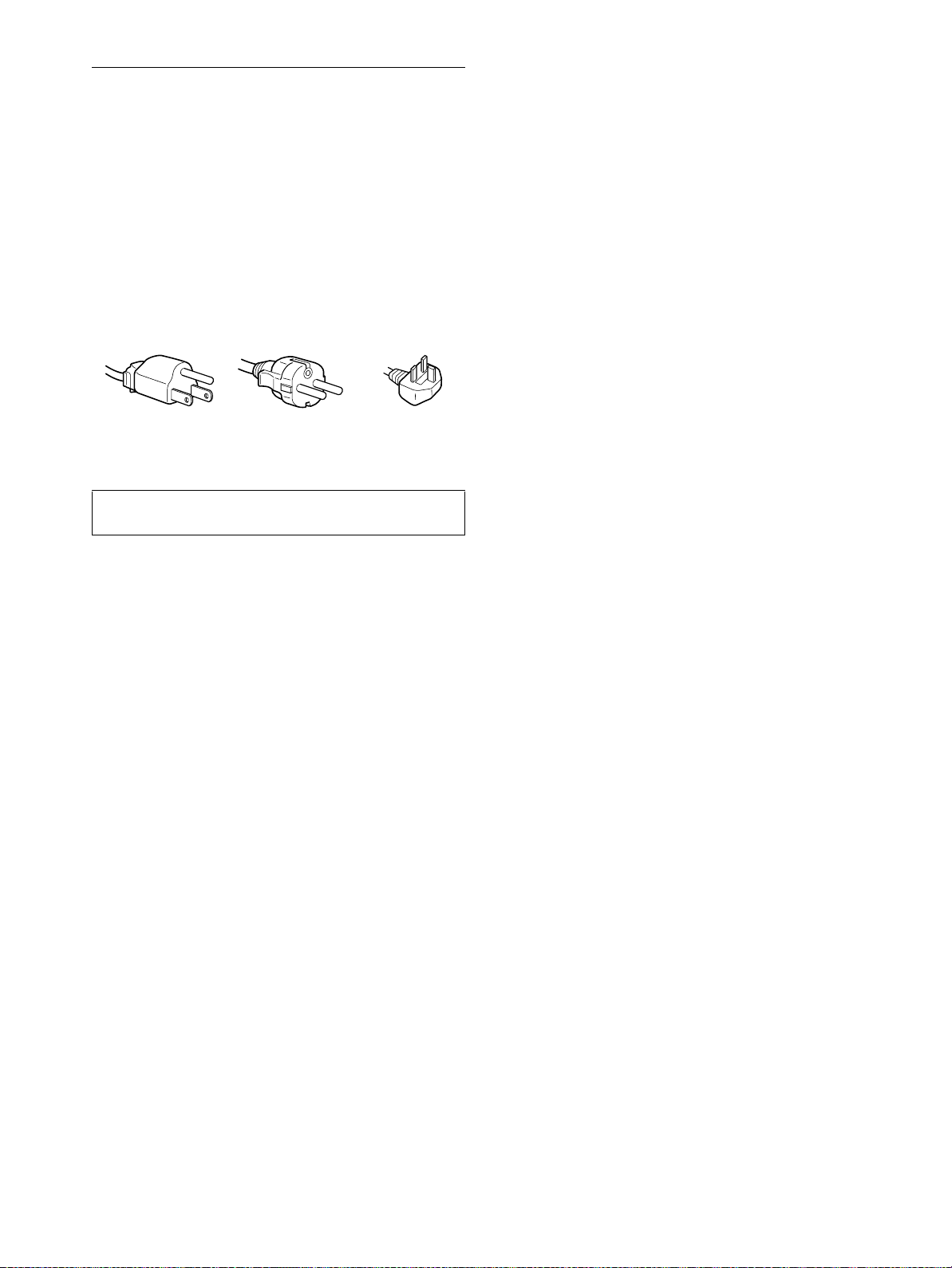
Precauciones
Advertencia sobre las conexiones de la
alimentación
• Utilice el cable de alimentación suministrado. Si utiliza un
cable de alimentación diferente, asegúrese de que es
compatible con el suministro eléctrico local.
Para los usuarios en EE.UU.
Si no utiliza el cable adecuado, este monitor no conformará las
normas obligatorias de la FCC.
Para los usuarios en el Reino Unido
Si emplea el monitor en el Reino Unido, utilice el cable de
alimentación apropiado para dicho país.
Ejemplo de tipos de enchufe
para 100 a 120 V CA para 200 a 240 V CA para 240 V CA
solamente
Para utilizarse sólo con el adaptador de CA SONY AC-V018
El equipo debe instalarse cerca de una toma de corriente de
fácil acceso.
Instalación
No instale ni deje el monitor:
• En lugares sujetos a temperaturas extremas, por ejemplo cerca
deunradiador,ounasalidadeairecalienteobajolaluzsolar
directa. Expuesto a temperaturas extremas, como en un
automóvil aparcado bajo la luz solar directa o cerca de una
salida de aire caliente, ya que podrían producirse
deformacionesdel exterior o fallos de funcionamiento.
• En lugares sujetos a vibraciones mecánicas o golpes.
• Cercadeequiposquegenerancamposmagnéticos intensos,
como un TV o demás electrodomésticos.
• Enlugares expuestos a grandes cantidades de polvo, suciedad o
arena, por ejemplo cerca de una ventana abierta o de una salida
al exterior. Si lo instala temporalmente en un lugar exterior,
asegúrese de tomar las precauciones adecuadas contra polvo y
suciedad. En caso contrario, podrían producirse fallos de
funcionamiento irreparables.
Manejo de la pantalla LCD
• Nodeje la pantalla LCD orientada al sol, ya que puede dañarse.
Tenga cuidado cuando coloque el monitor cerca de una
ventana.
• Nopresione ni arañelapantallaLCD.Nositúe objetos pesados
sobre la pantalla LCD. Si lo hace, la pantalla puede perder
uniformidad o podrían producirse fallos de funcionamiento en
el panel LCD.
• Si utiliza el monitor en un lugar frío, es posible que aparezca
unaimagenresidualenlapantalla.Estonoesunfallode
funcionamiento. La pantalla recuperará el nivel de
funcionamiento normal al aumentar la temperatura.
• Si una imagen fija permanece en pantalla durante mucho
tiempo, es posible que aparezca una imagen residual durante un
tiempo. Dicha imagen residual desaparecerá eventualmente.
• Elpanel LCD se calienta durante el funcionamiento. Esto no es
un fallo de funcionamiento.
Acerca del altavoz estéreo incorporado
Asegúrese de mantener alejados disquetes, cintas y equipos
magnéticos de grabacióndelaaberturadelaltavoz,yaquelos
altavoces generan un campo magnético. Dicho campo puede
afectar a los datos almacenados en discos y cintas magnéticas.
Nota sobre la pantalla LCD (Pantalla de cristal
líquido)
Tengaen cuenta que la pantalla LCD está fabricada con
tecnologíadealtaprecisión. No obstante, pueden
aparecer de forma constante en la misma puntos
negros o brillantes de luz (rojos, azules o verdes) y
ocasionalmente brillos o rayas de color irregular. Esto
no es un fallo de funcionamiento.
(Puntos efectivos: más del 99,99%)
Sustitución del tubo fluorescente
Este monitor dispone de un tubo fluorescente especialmente
diseñado para el mismo como dispositivo de iluminación. Si la
pantalla se oscurece, es inestable o no se enciende, sustituya el
tubo fluorescente por uno nuevo. Consulte con el proveedor Sony
para sustituir el tubo fluorescente.
Mantenimiento
• Asegúrese de desenchufar el cable de alimentacióndelatoma
de corriente antes de limpiar el monitor.
• Limpie la pantalla LCD con un paño suave. Si utiliza un
producto líquido de limpieza de cristales, no emplee ningún
producto que contenga soluciones antiestáticas ni aditivos
similares, ya que puede dañar el revestimiento de la pantalla.
• Limpie el exterior, el panel y los controles con un paño suave
ligeramente humedecido con una solución detergente poco
concentrada. No utilice estropajos abrasivos, detergente en
polvo ni disolventes, como alcohol o bencina.
• No frote, toque ni golpee la superficie de la pantalla LCD con
objetos afilados o abrasivos, como un bolígrafooun
destornillador. Este tipo de contacto puede rayar el tubo de
imagen.
• Tenga en cuenta que el material podría deteriorarse o el
revestimiento de la pantalla LCD degradarse si expone el
monitor a disolventes volátiles, como insecticidas, o si está en
contacto durante mucho tiempo con materiales de caucho o de
vinilo.
Transporte
• Desconecte todos los cables del monitor y agarre firmemente
las secciones de apoyo y base del soporte de pantalla con ambas
manos cuando lo transporte. Si deja caer el monitor, pueden
producirse daños físicos o podríadañar dicho monitor.
• Cuando transporte este monitor para su reparacióno
desplazamiento, utilice la caja de cartón y los materiales de
embalaje originales.
Desecho del monitor
• No deseche este monitor en basuras domésticas
ordinarias.
• El tubo fluorescente utilizado en este monitor
contiene mercurio. El desecho de este monitor debe
realizarse de acuerdo con las normas de las
autoridades sanitarias locales.
4
Page 65
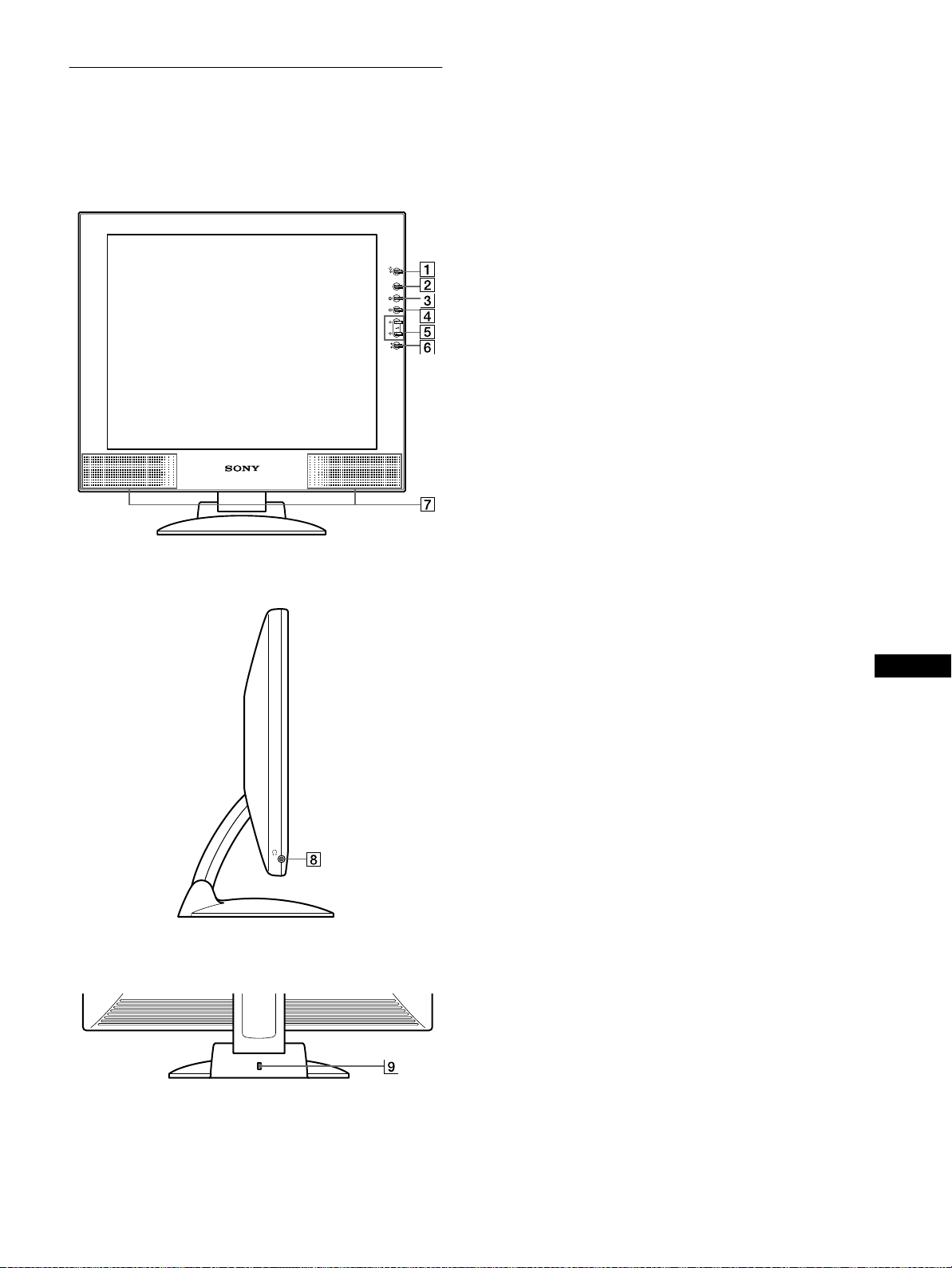
Identificación de componentes y controles
Consulte las páginas que aparecen entre paréntesis para obtener
información detallada.
Parte frontal de la pantalla LCD
MENU
INPUT
1
2
OK
Vista lateral de la pantalla LCD
1 Interruptor e indicador 1 (alimentación)
(páginas 9, 17, 21)
Este interruptor enciende y apaga la pantalla.
El indicador de alimentación se ilumina en verde cuando el
monitor está encendido, y parpadea en verde y en naranja, o
se ilumina en naranja cuando dicho monitor se encuentra en
el modo de ahorro de energía.
2 BotónMENU(menú)(páginas 11, 12)
Este botónmuestraelmenú principal.
3 Botón 6 (contraste) (página 12)
Este botónmuestraelmenú CONTRASTE.
4 Botón 8 (brillo) (página 12)
Este botónmuestraelmenú BRILLO.
5 Botones 2 (volumen) +/– y M(+)/m(–)
(páginas 9, 12)
Estos botones muestran el menú VOLUMEN y funcionan
como los botones M(+)/m(–) al seleccionar los elementos de
menú y realizar ajustes.
6 Botón INPUT y OK, e indicador (páginas 9, 12)
Este botón selecciona la señal de entrada de vídeo INPUT1
(conector DVI-I (RGB digital/analógico)) o INPUT2
(conector HD15 (RGB analógico)). La señal de entrada y el
indicador de entradacorrespondiente cambiancada vez que se
pulsaestebotón.
Este botóntambién funciona como el botón OK al visualizar
el menú en pantalla.
Parte posterior del soporte de pantalla
7 Altavoces estéreo (página 9)
Emite las señales de audio como sonido.
8 Toma de auriculares (página 9)
Esta toma envíalasseñales de audio a los auriculares.
9 Orificio de bloqueo de seguridad
El orificio de bloqueo de seguridad debe aplicarse con el
sistema de seguridad Kensington Micro Saver Security
System.
Micro Saver Security System es una marca comercial de
Kensington.
ES
(continúa)
5
Page 66
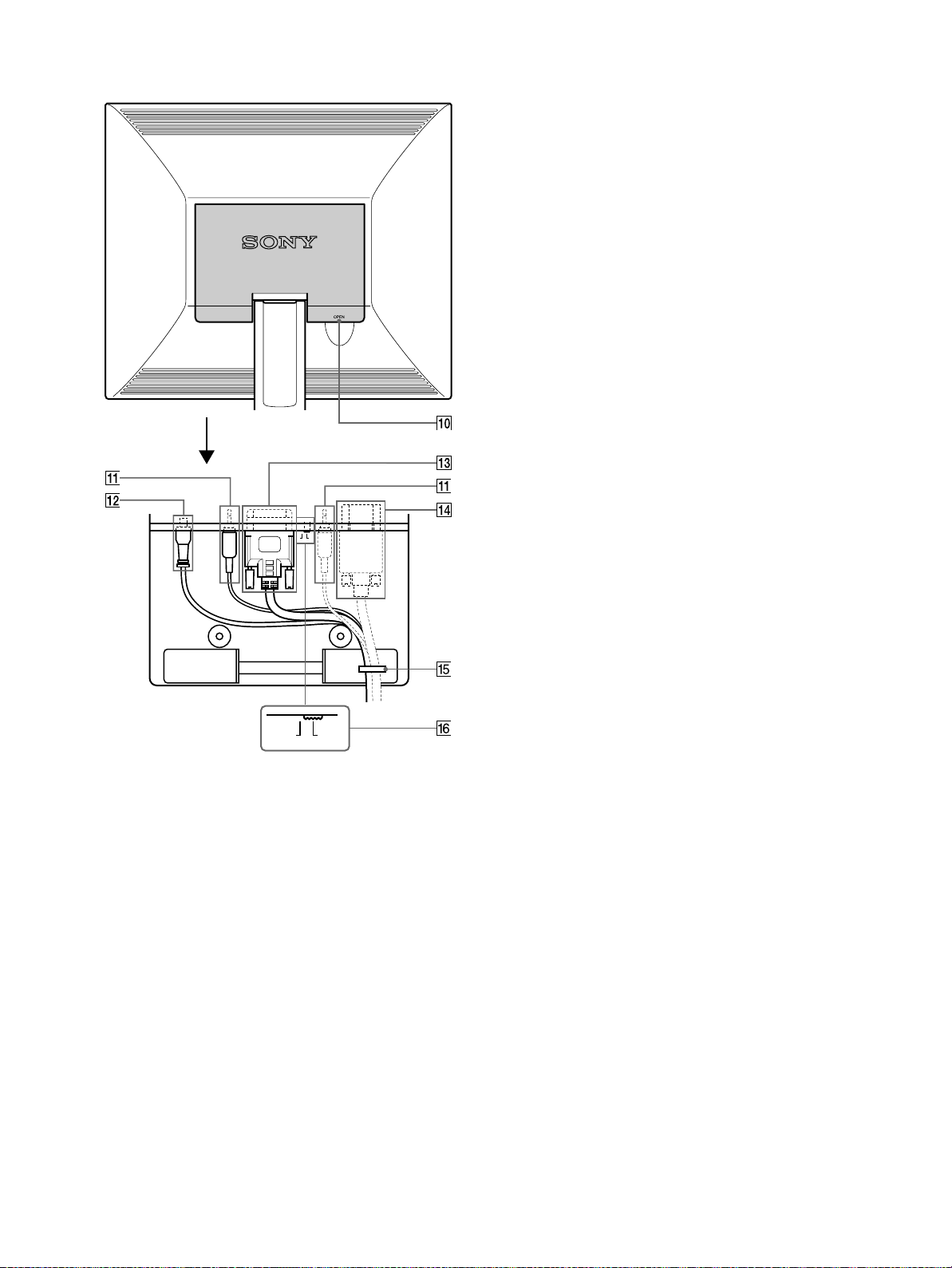
Parte posterior de la pantalla LCD
Abra la cubierta trasera.
qf Conector de entrada HD15 (RGB analógica)
(INPUT2) (página 7)
Este conector introduce las señales de vídeo RGB analógica
(0,700 Vp-p, positivas) y las SYNC (sincronización).
qg Portacables (página 8)
Esta pieza fija los cables a la unidad.
qh Interruptor de selección digital/analógica (página 7)
Cuando conecte el conector de entrada DVI-I qd aun
ordenador equipado con conector de salida HD15 (RGB
analógico) utilizando el cable de señal de vídeo DVI-HD15
(RGB analógico) (suministrado), ajuste este interruptor en A
(la posiciónderecha).
Cuando lo conecte a un ordenador equipado con conector de
salida DVI (RGB digital) utilizando un cable de señal de
vídeo DVI-DVI (RGB digital) (no suministrado), ajuste este
interruptor en D (la posición izquierda).
El interruptor está ajustado de fábricaenlaposición derecha
(para entrada de señal RGB analógica).
D
A
DA
0 Cubierta posterior (página 8)
Abra esta cubierta cuando conecte y desconecte cables.
qa Tomas AUDIO IN (AUDIO1, AUDIO2) (página 8)
Estas tomas introducen las señales de audio al conectarse a la
toma de salida de audio del ordenador o de otro equipo de
audio.
qs Conector DC IN (página 8)
Este conector proporciona alimentación de CC a la pantalla.
Conecte el adaptador de CA a este conector.
qd Conector de entrada DVI-I (RGB digital/analógico)
(INPUT1) (página 7)
Este conector introduce señales de vídeo RGB analógicas
(0,700 Vp-p, positivo) con señales de sincronizaciónode
vídeo RGB digitales que cumplen con DVI Rev. 1.0. Puede
cambiarentre señales RGB digitales y analógicas con el
interruptorde selección digital/analógica qh.
6
Page 67
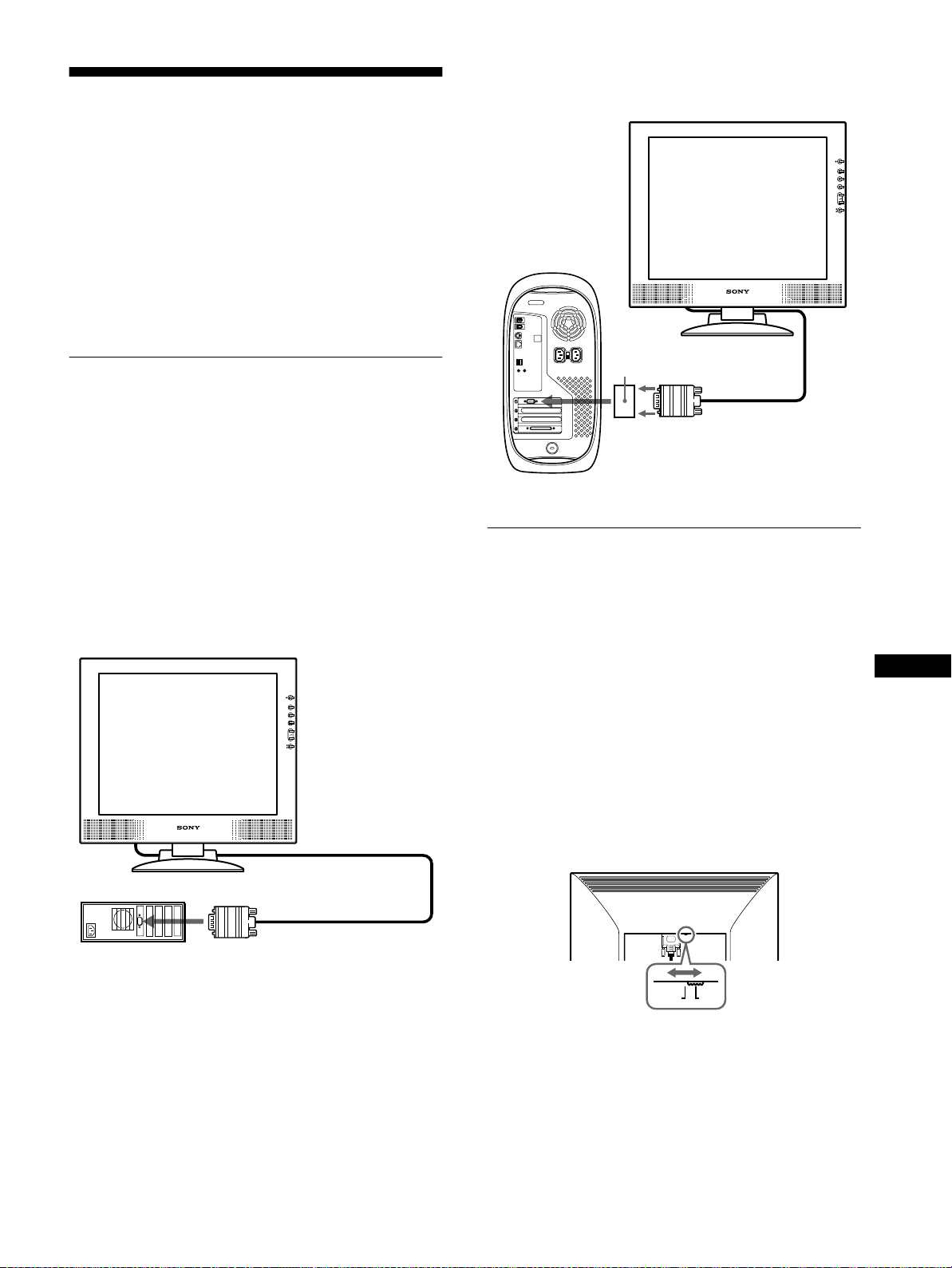
Configuración
Antes de utilizar el monitor, compruebe que los siguientes
artículos se incluyen en la caja:
• Pantalla LCD
• Cable de alimentación
• Adaptador de CA
• Cabledeseñal de vídeo DVI-HD15 (RGB analógico)
• Cable de audio (minienchufe estéreo)
• Correa de cables
• Windows Monitor Information/WindowsUtility/Macintosh
Utility Disk
• Tarjeta de garantía
• Este manual de instrucciones
Paso 1: Conexióndelapantallaal
Conexión a un Macintosh
x
Si es necesario, utilice un adaptador Macintosh (no suministrado).
Adaptador Macintosh
(no suministrado)
ordenador
Apague el monitor y el ordenador antes de conectarlos.
Si conecta el monitor a un ordenador equipado con conector de
salidaDVI(RGB digital)quecumplaconDVIRev.1.0,utiliceun
cabledeseñal de vídeo DVI-DVI (RGB digital) (no
suministrado).
Nota
No toque los terminales del conector del cable de señal de vídeo, ya que
podrían doblarse.
Conexión a un ordenador IBM PC/AT o
x
compatible
Cable de señal de
asalidadevídeo
Ordenador Macintosh
vídeo DVI-HD15 (RGB
analógico)
(suministrado)
Paso 2: Comprobacióndel
interruptor de selección
digital/analógica
Antes de encender el monitor, asegúrese de comprobar el ajuste
del interruptor.
Cuando conecte el conector de entrada DVI-I del monitor a un
ordenador equipado con conector de salida HD15 (RGB
analógico) utilizando el cable de señalde vídeo DVI-HD15 (RGB
analógico) (suministrado), ajuste el interruptor en A (la posición
derecha).
Cuando lo conecte a un ordenador equipado con conector de
salida DVI (RGB digital) utilizando un cable de señal de vídeo
DVI-DVI (RGB digital) (no suministrado), ajuste el interruptor
en D (la posición izquierda).
El interruptor está ajustado de fábricaenlaposición derecha (para
entrada de señal RGB analógica).
ES
Ordenador IBM PC/AT
Ordenador IBM PC/AT
o compatible
o compatible
asalidadevídeo
Cable de señal de vídeo DVIHD15 (RGB analógico)
(suministrado)
DA
(continúa)
7
Page 68
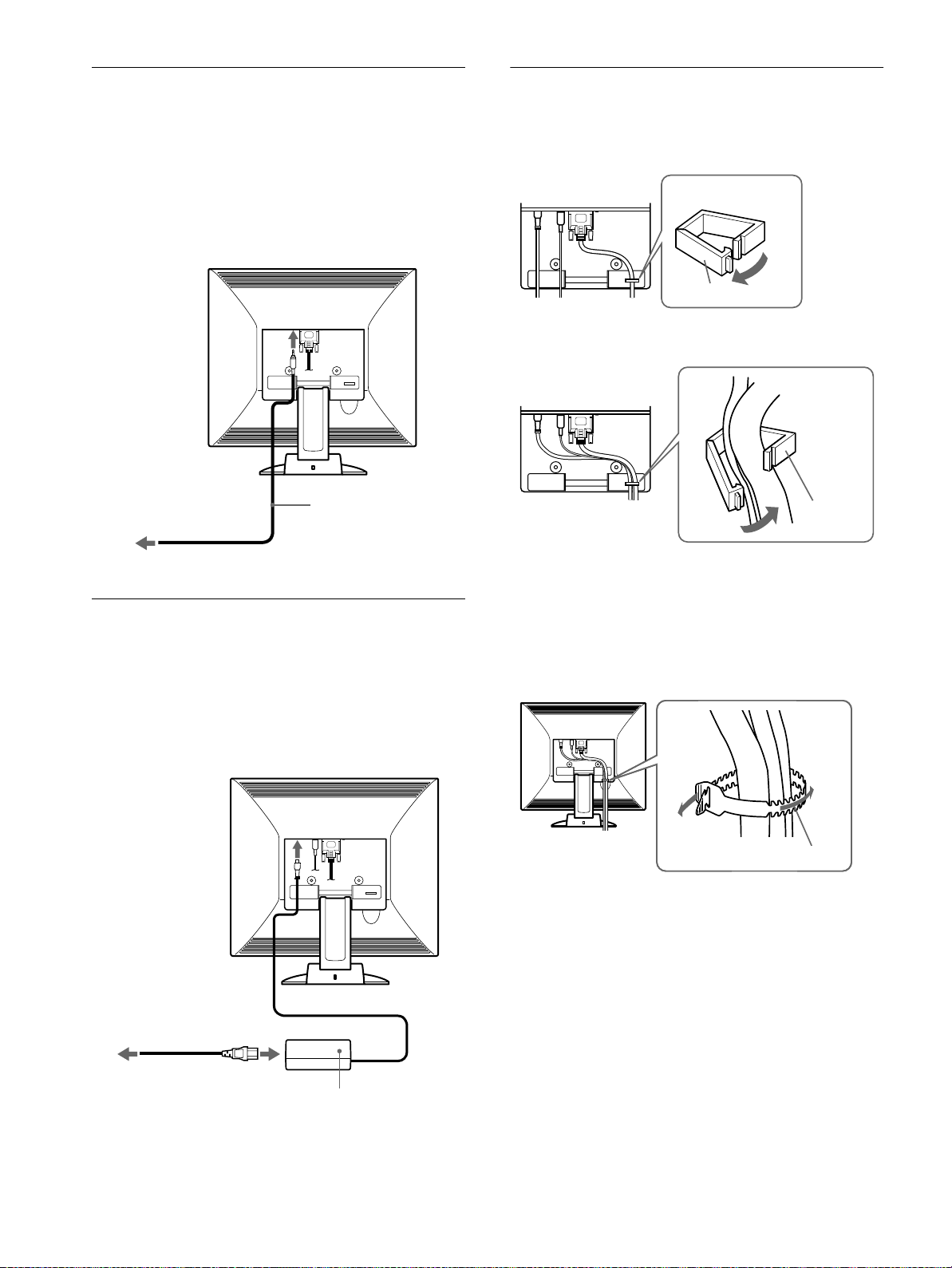
Paso 3: Conexión del cable d e
Paso 5: Asegure los cablesy cierre
audio
Abra la cubierta trasera y apague la pantalla y el ordenador antes
de la conexión.
Nota
Noabrala cubiertatrasera más de 90 grados, ya que si lo hace puede dañar
dicha cubierta o el cierre.
a entrada de audio
a la salida de audio del
ordenador o de otro equipo
de audio
Cable de audio
(suministrado)
la cubierta trasera
1
Extraiga el portacables.
Portacables
2
Asegure los cables con el portacables.
Portacables
Paso 4: Conexión del cable d e
alimentación
Con la unidad y el ordenador apagados, conecte primero el
adaptador de CA y el cable de alimentación a la unidad de
dispositivode medios y, a continuación, conéctelo a una toma de
corriente.
aDCIN
a una toma de corriente
3
Cierre la cubierta trasera.
Agrupe los cables
Puede agrupar los cables mediante la correa de cables
suministrada.
Correa de cables
Cable de alimentación
(suministrado)
8
Adaptador de CA
(suministrado)
Page 69
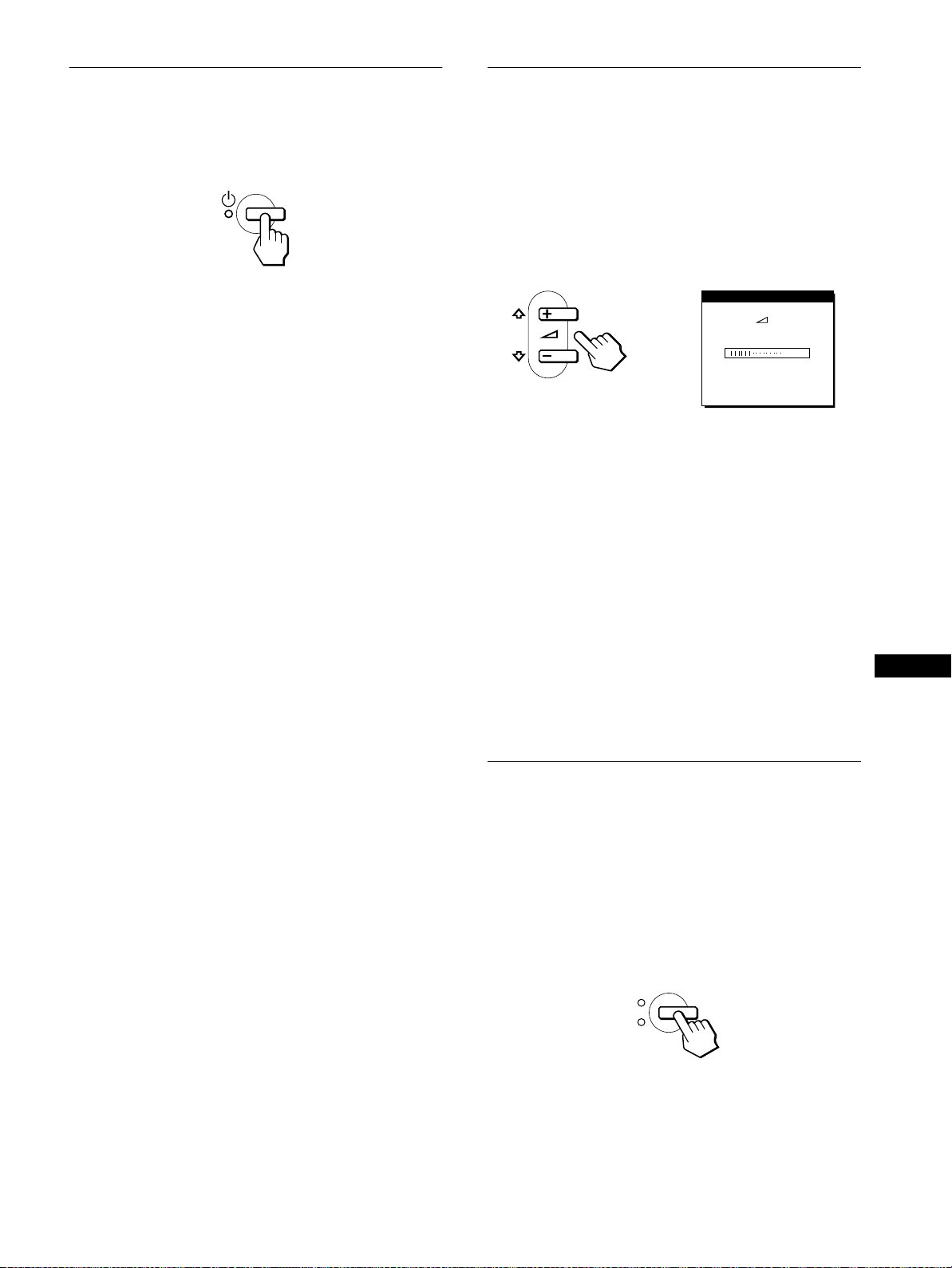
Paso 6: Encendido del monitor y el
Uso de los altavoces estéreo
ordenador
1
Pulse el interruptor 1 (alimentación).
El indicador de la unidad se ilumina en verde.
2
Encienda el ordenador.
La instalación del monitor ha finalizado. Si es necesario, utilice
los controles del monitor para ajustar la imagen.
Si no aparece ninguna imagen en pantalla
• Compruebe que el monitor está correctamente conectado al
ordenador.
• Si NO SEÑAL aparece en pantalla:
– El ordenador está en el modo de ahorro de energía. Pulse
cualquier tecla del teclado o mueva el ratón.
– Compruebe que el ajuste de señal de entrada es correcto.
– Compruebe que el ajuste del interruptor de selección digital/
analógico es correcto.
• Si CABLE DESCONECTADO aparece en pantalla:
– Compruebequeelcabledeseñal de vídeo está correctamente
conectado.
– Compruebe que el ajuste de señal de entrada es correcto.
• SiFUERA DE RANGO EXPLORACION aparece en pantalla,
vuelva a conectar el monitor antiguo. A continuación, ajuste la
tarjeta gráfica del ordenador de forma que la frecuencia
horizontal se encuentre entre 28 – 92 kHz, y la vertical entre
48 – 85 Hz.
Para obtener más información sobre los mensajes en pantalla,
consulte “Problemas y soluciones” en la página 19.
Es posible escuchar música, sonidos y otros archivos de audio
mediante los altavoces estéreo del monitor.
Ajuste del volumen
Los ajustes de volumen se realizan mediante u n menú
VOLUMEN independiente del menú principal (página 11).
1
Pulse los botones 2 +/–.
El menú VOLUMEN aparecerá en pantalla.
N
VOL UME
40
2
Pulse los botones 2 +/– para ajustar el volumen.
El menú desaparece automáticamente transcurridos unos
5 s egundos.
Uso de la toma de auriculares
Es posible escuchar las señales de audio del ordenador o de otro
equipo de audio mediante auriculares. Conecte los auriculares a la
toma correspondiente. El altavoz se desactiva cuando hay
auriculares conectados a la toma de auriculares. Ajuste el
volumen de los auriculares con el menú VOLUMEN.
Notas
• No es posible ajustar el volumen mientras se visualiza el menú
principal en pantalla.
• Cuando el monitor se encuentra en el modo de ahorro de energía, el
sonido no se oye por el altavoz o los auriculares.
ES
No es necesario instalar controladores específicos
El monitor cumple con el estándar Plug & Play “DDC” y detecta
automáticamentetoda la información de dicho monitor. No es preciso
instalar ningún controlador específico en el ordenador.
La primera vez que encienda el ordenador después de conectar el monitor,
es posible que aparezca el asistente de instalación en pantalla. En este
caso, siga las instrucciones en pantalla. El monitor Plug & Play se
selecciona automáticamente, por lo que puede utilizar este monitor.
La frecuencia vertical se ajusta en 60 Hz.
Puesto que apenas se aprecian parpadeos en el monitor, puede utilizarlo
talcual.No es necesarioajustar la frecuencia verticalen ningún valor alto
específico.
Si el ordenador o la tarjeta gráfica presenta dificultades de comunicación
con este monitor, instale el archivo de información p ara este monitor
utilizando el disco Windows Monitor Information Disk. Para obtener
información detallada sobre la instalación, consulte el archivo ReadMe
del disco.
Seleccióndelaseñal de entrada
Es posible conectar dos ordenadores a este monitor utilizando los
conectores INPUT1 e INPUT2. Para seleccionar uno de los dos
ordenadores, utilice el botónINPUT.
Pulse el botón INPUT.
La señal de entrada y el indicador de entrada correspondiente
cambian cada vez que se pulsa este botón.
• 1:Entradamedianteel conectorDVI-I (RGB digital/analógico)
• 2: Entrada mediante el conector HD15 (RGB analógico)
INPUT
1
2
OK
Nota
Noesposible seleccionar la señal de entradamientras se visualizael menú
principal en pantalla.
9
Page 70
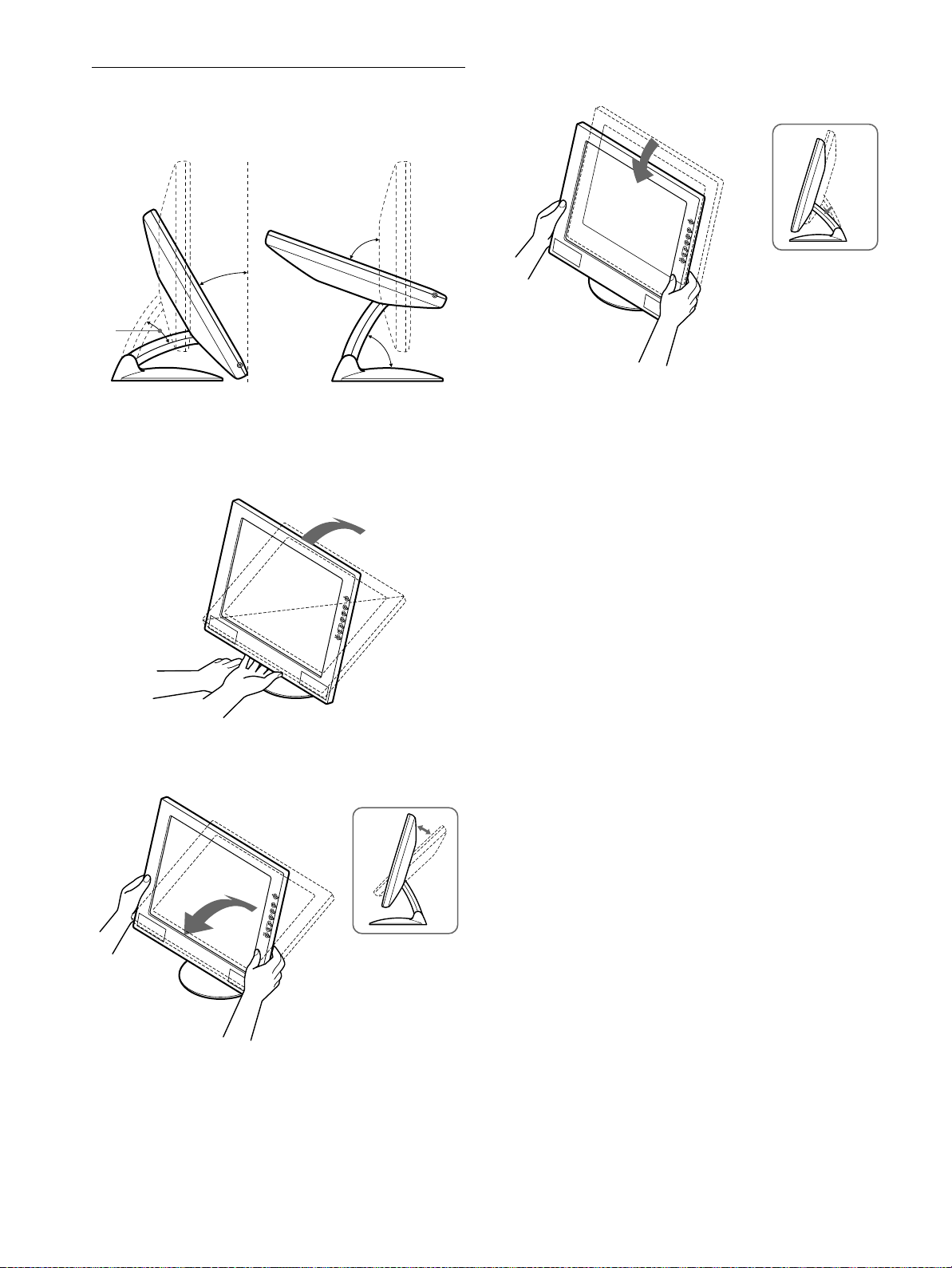
Ajuste de la inclinaciónylaaltura
Esta pantalla puede ajustarse en los ángulos que se muestran a
continuación.
70°
30°
40°
60°
3
Agarre los laterales inferiores del panel LCD y
ajuste la altura de la pantalla.
Para ajustar los ángulos, realice los siguientes pasos.
1
Agarre la parte de la mitad inferior de la pantalla
mientrassujetael soporte deésta y, a continuación,
incline el panel LCD de forma adecuada hacia atrás.
2
Agarre los laterales inferiores del panel LCD y
ajuste la inclinacióndelapantalla.
Nota
Cuando ajuste la altura y la inclinación de la pantalla, realícelo lenta y
cuidadosamente, asegu rándose de no golpear el panel LCD contra la mesa
olabasedesoportedelapantalla.
Para utilizar la pantalla cómodamente
Esta pantalla está diseñada de forma que pueda instalarse en un
cómodo ángulo de visualización. Ajuste el ángulo de
visualización de la pantalla de acuerdo con la altura de la mesa y
la silla, y de forma que la luz no se refleje de la pantalla a sus ojos.
10
Page 71
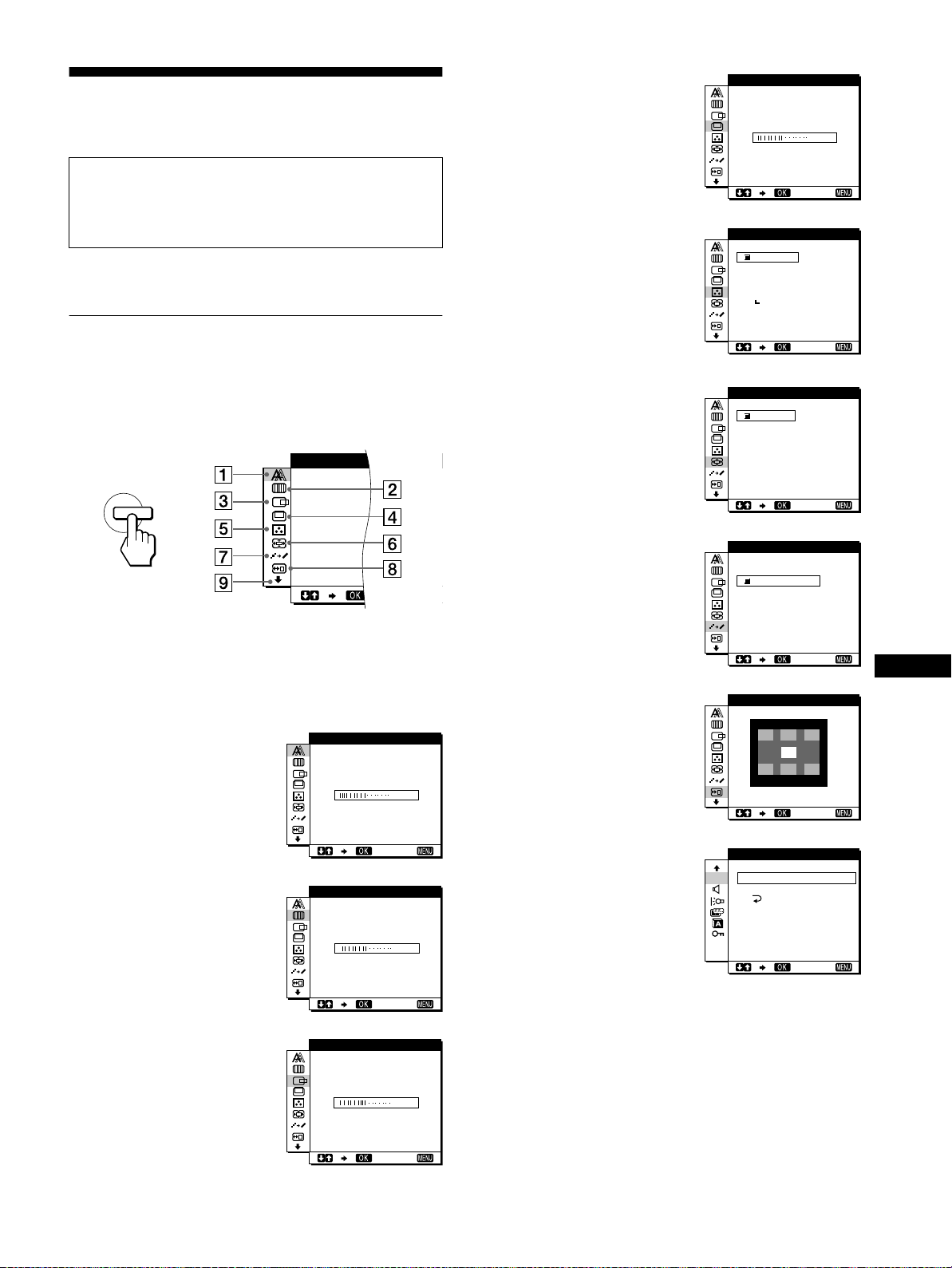
Personalizacióndel monitor
Antes de realizar ajustes
Conecte el monitor y el ordenador, y enciéndalos.
Espera al menos 30 minutos antes de realizar los ajustes con el
fin de obtener los mejores resultados posibles.
Es posible realizar diversos ajustes en el monitor mediante el
menú en pantalla.
Navegaciónporelmenú
Pulse el botón MENU para que el menú principal aparezca en
pantalla. Para obtener másinformación sobre el uso del botón
MENU, consulte “Uso de los botones MENU, M(+)/m(–)yOK”
en la página 12.
FASE
MENU
,
4 CENTRADO V (Sólo
señal RGB analógica)
(página 13)
Seleccione el menú
CENTRADO V para ajustar
el centrado vertical de la
imagen.
5 COLOR (página 14)
Seleccione el menú COLOR
para ajustar la temperatura
del color de la imagen. Este
menú permite ajustar el tono
de la pantalla.
6 ZOOM (página 15)
Seleccione el menú ZOOM
para ajustar el tamañodela
imagen en funcióndela
resolución o la relaciónde
aspecto de la señal de
entrada.
CENT R ADO V
COLOR
9300K
0K
650
5000K
USUA
RIO
AJUSTA
ZOOM
FULL 2
FULL 1
REAL
50
EX I T
R
EX I T
EX I T
Utilice los botones M(+)/m(–) OK para seleccionar uno de los
siguientes menús. Para obtener más información sobre el uso de
los botones M(+)/m(–) OK, consulte “Uso delos botonesMENU,
M(+)/m(–)yOK” en la página 12.
1 FASE (Sólo señal RGB
FASE
analógica) (página 13)
Seleccione el menú FASE
para ajustar la fase si los
30
caracteres o las imágenes
aparecen borrosas en toda la
pantalla. Ajuste la fase
después de ajustar el paso.
2 ANCHO (Sólo señal RGB
ANCHO
EX I T
analógica) (página 13)
Seleccione el menú ANCHO
paraajustarelpasosilos
1688
caracteres o las imágenes no
aparecen nítidamente en
algunas partes de la pantalla.
EX I T
7 SMOOTHING
(página 15)
Seleccione el menú
SMOOTHINGpara ajustar
la nitidez de la imagen según
el tipo de objeto mostrado en
pantalla.
8 POSICION MENU
(página 15)
Seleccione el menú
POSICION MENU para
cambiar la posicióndelmenú
en pantalla.
9 Otros menús(página 16)
Seleccione m para ajustar
otros valores enumerados a
continuación.
• REST
• AUDIO SELECT
• RETROILUMIN.
• AHORRO ENERGÍA
• LANGUAGE
• BLOQ. DE AJUSTES
SMOOT H I NG
POS UCIION ENM
REST
0
TEXT
ND
STA
ARD
GRAPH
ICS
EX I T
EX I T
REST PA
REST TODO
NTAL LA
EX I T
ES
3 CENTRADO H (Sólo
señal RGB analógica)
(página 13)
Seleccione el menú
CENTRADO H para ajustar
el centrado horizontal de la
imagen.
CENT R ADO H
50
EX I T
11
Page 72
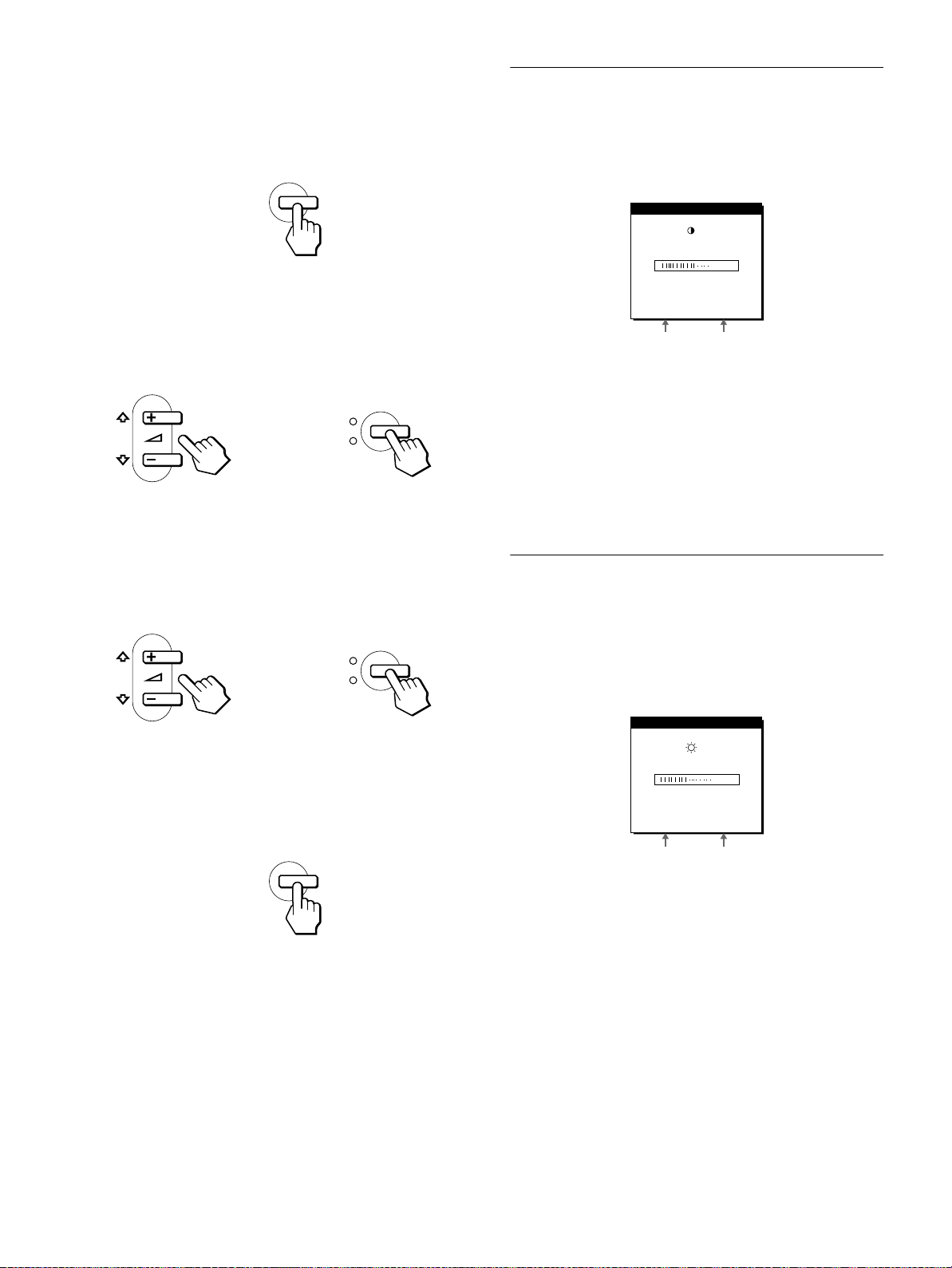
Uso de los botones MENU,M(+)/m(–)yOK
x
1
Muestre el menú principal.
Pulse el botón MENU para que el menú principalaparezca en
pantalla.
MENU
Ajuste del contraste (CONTRASTE)
El ajuste de contraste se realiza mediante un menú CONTRASTE
independiente, diferente del menú principal (página 11).
1
Pulse el botón 6 (contraste).
El menú CONTRASTE aparecerá en pantalla.
CONTRASTE
70
2
Seleccione el menú que desee ajustar.
Pulse los botones M(+)/m(–) para que aparezca el menú
deseado. Pulse el botón OK para seleccionar el elemento de
menú.
INPUT
1
2
OK
3
Ajuste el menú.
,
Pulse los botones M(+)/m(–) para realizar el ajuste y, a
continuación, pulse el botón OK.
Al pulsar el botón OK, el ajuste se almacena y, a
continuación, la unidad vuelve al menú anterior.
INPUT
1
,
2
OK
64.0kHz/ 60Hz
Frecuenciahorizontal
de la señal de
entrada actual
Visualizacióndelaseñal de entrada actual
Lasfrecuencias horizontaly verticalde la señaldeentrada actualaparecen
en el menú CONTRASTE y BRILLO.
2
Pulse los botones M(+)/m(–) para ajustar el
Frecuencia vertical
de la señal de
entrada actual
contraste.
El menú desaparece automáticamentetranscurridos unos
5 segundos.
Ajuste del nivel de negro de la imagen (BRILLO)
El ajuste de brillo se realiza mediante un menú BRILLO
independiente, diferente del menú principal (página 11).
1
Pulse el botón 8 (brillo).
El menú BRILLO aparecerá en pantalla.
BR I LLO
4
Cierre el menú.
Pulse el botón MENU una vez para recuperar la visualización
normal. Si no pulsa ningúnbotón, el menú se cerrará
automáticamente despuésdeunos30segundos.
MENU
Restauración de los ajustes
x
Es posible restaurar los ajustes mediante el menú REST. Para
obtener más información sobre la restauración de los ajustes,
consulte “Restauracióndelosajustes(REST)” en la página 16.
12
50
64.0kHz/ 60Hz
Frecuenciahorizontal
de la señal de
entrada actual
2
Pulse los botones M(+)/m(–) para ajustar el brillo.
Frecuencia vertical
de la señal de
entrada actual
El menú desaparece automáticamentetranscurridos unos
5 segundos.
Si la pantalla es demasiado brillante
Ajustelaluzdefondo.Paraobtenermás informaciónsobreel
ajuste de la luz de fondo, consulte “Ajuste de la luz de fondo” en
la página 16.
Nota
No es posible ajustarelcontrasteni el brillo mientras se visualiza el menú
principal en pantalla.
Page 73
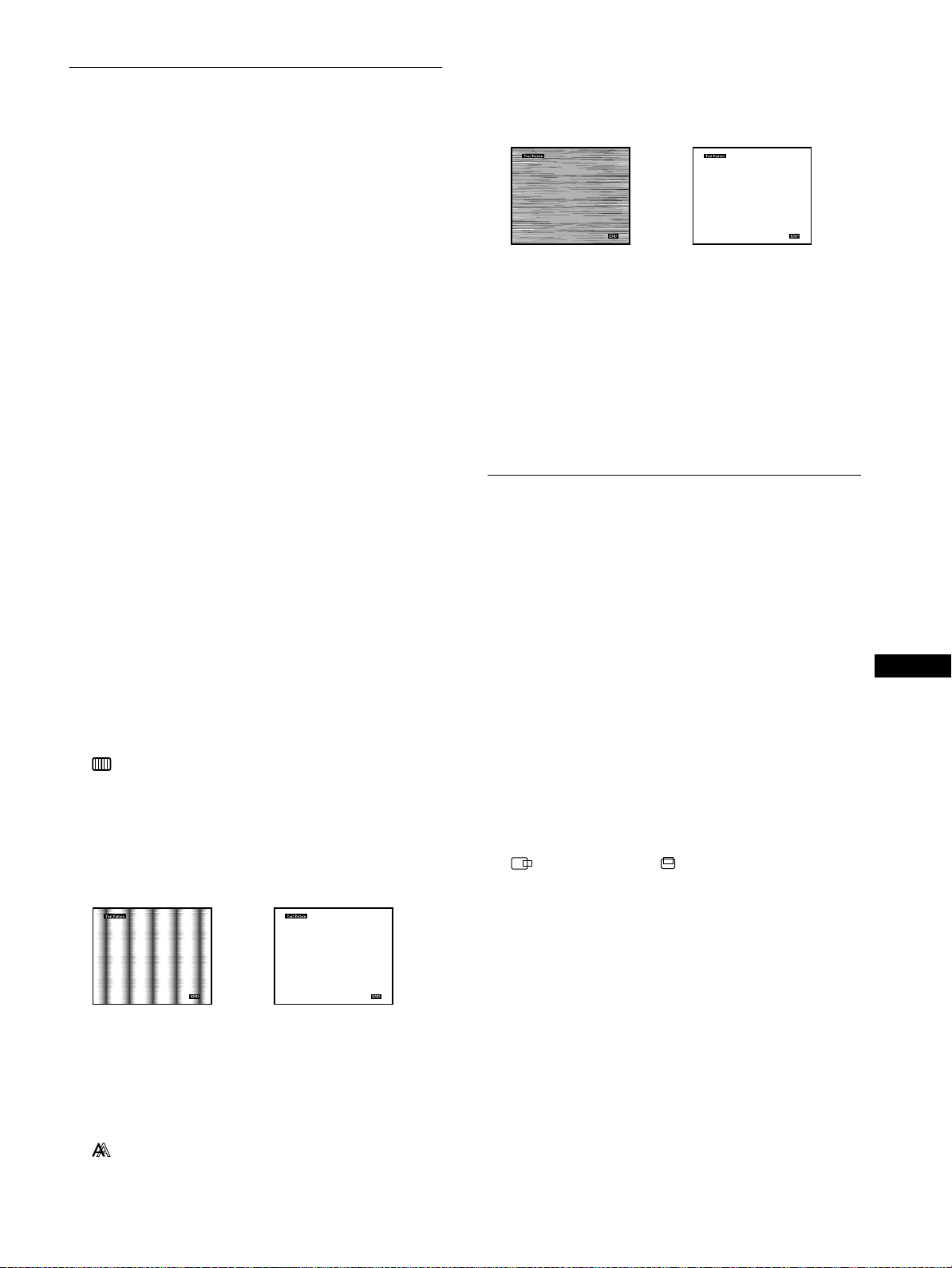
Eliminación del parpadeo o de la borrosidad de la imagen (FASE/ ANCHO) (Sólo señal RGB analógica)
9
Pulse los botones M(+)/m(–) hasta que las rayas
horizontales sean mínimas.
Realiceelajustedeformaquelasrayashorizontalessean
mínimas.
Cuando el monitor recibe una señal de entrada, la funciónde
ajuste automático de la calidad de la imagen del monitor ajusta
automáticamente la posición,lafaseyelpasodelaimagenconel
fin de garantizar la visualizaciónenpantalladeunaimagennítida.
Para obtener más información sobre esta función, consulte
“Función de ajuste automático de la calidad de imagen” en la
página 17.
Es posible que esta función no ajuste por completo la posición, la
fase y el paso de algunas señales recibidas. En este caso, puede
realizar estos ajustes de forma manual conforme a las
instrucciones indicadas a continuación. Los ajustes manuales se
almacenan en la memoria y se recuperan de forma automática
siempre que el monitor recibe las mismas señales de entrada.
Es posible que sea necesario volver a realizar estos ajustes si
cambia la señal de entrada después de conectar de nuevo el
ordenador.
1
Ajuste la resoluciónen1280×××× 1024 en el ordenador.
2
Cargue el disco de utilidades (Utility Disk).
3
Inicie el disco de utilidades y muestre el patrónde
prueba.
Para Windows
[Windows]/[Win Utility.exe].
Haga clic en [Utility]
Para Macintosh
Haga clic en [Utility]
4
Pulse el botón MENU.
El menú principal aparecerá en pantalla.
5
Pulse los botones M(+)/m(–) para seleccionar
(ANCHO) y pulse el botónOK.
El menú ANCHO aparecerá en pantalla.
6
Pulse los botones M(+)/m(–) hasta que las rayas
verticales desaparezcan.
Realice el ajuste de forma que las rayas verticales
desaparezcan.
t
[Mac]/[Mac Utility].
t
,
10
Haga clic en [END] en pantalla para desactivar el
patrón de prueba.
Para restaurar el ajuste automático de l a cal idad de imagen
Seleccione REST PANTALLA y active esta opción mediante el menú
REST. Para obtener más informaciónsobreelusodelmenú REST,
consulte “Restauración de los ajustes (REST)” en la página 16.
Nota
Cuandose utilizan señales RGB digitales, no es necesario ajustar la FASE
ni el ANCHO.
Ajuste de la posicióndelaimagen (CENTRADO H/CENTRADO V) (Sólo señal RGB analógica)
Si la imagen no aparece en el centro de la pantalla, ajuste el
centrado de la imagen de la siguiente forma.
Es posible que sea necesario volver a realizar estos ajustes si
cambia la señal de entrada después de conectar de nuevo el
ordenador.
1
Inicie el disco de utilidades y muestre el patrónde
prueba.
Repitalospasos2y3de“Eliminación del parpadeo o de la
borrosidad de la imagen (FASE/ANCHO) (Sólo señal RGB
analógica)”.
2
Pulse el botónMENU.
El menú principal aparecerá en pantalla.
3
Pulse los botones M(+)/m(–) para seleccionar
(CENTRADO H) o (CENTRADO V) y pulse el
botónOK.
El menú CENTRADO H o CENTRADO V aparecerá en
pantalla.
ES
,
7
Pulse el botónOK.
El menú principal aparecerá en pantalla.
Si se observan rayas horizontales en toda la pantalla, ajuste la
fase como el paso siguiente.
8
Pulse los botones M(+)/m(–) para seleccionar
(FASE) y pulse el botónOK.
El menú FASE aparecerá en pantalla.
4
Desplace la imagen hacia arriba, abajo, izquierda o
derechahastaque el marco del perímetrodel patrón
de prueba desaparezca.
Pulse los botones M(+)/m(–) para ajustar el centrado
de la imagen mediante el menú CENTRADO H para
el ajuste horizontal, o el menú CENTRADO V para el
vertical.
5
Haga clic en [END] en pantalla para desactivar el
patrón de prueba.
Nota
Cuando se utilizan señales RGB digitales, no es necesario ajustar el
CENTRADO H ni el CENTRADO V.
13
Page 74
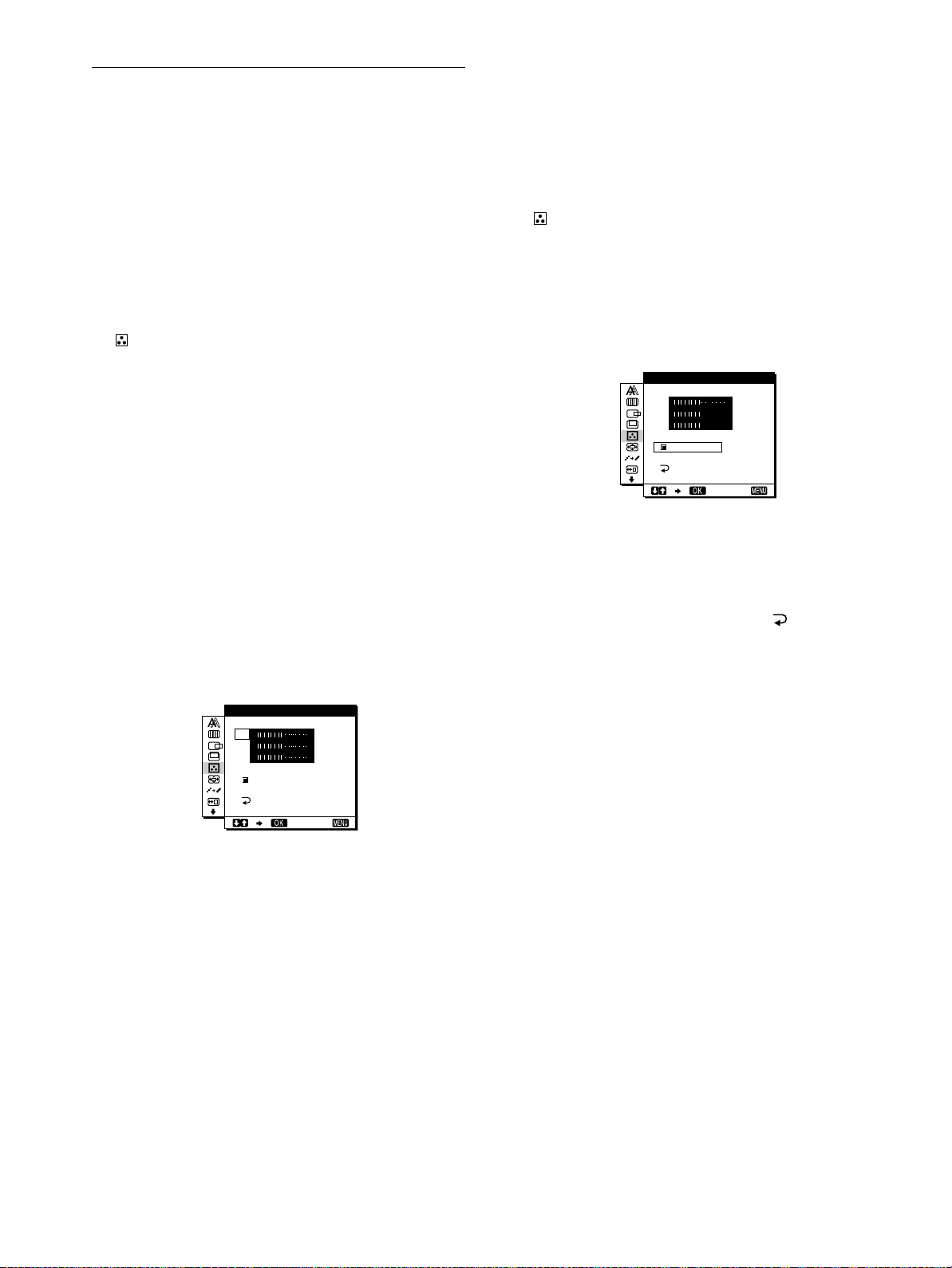
Ajuste de la temperatura del color (COLOR)
Para cambiar el ajuste GAMMA
Puede seleccionar el ajuste GAMMA entre “GAMMA 1” y
“GAMMA 3”.Elajustemás alto es “GAMMA 3”.
Los ajustes COLOR permiten definir la temperatura del color de
la imagen cambiando el nivel de color del campo de color blanco.
Los colores aparecerán con un tono rojizo si la temperatura es
baja,yconuntonoazuladosiesalta.
Es posible ajustar la temperatura del color en 9300K, 6500K,
5000K o según ajustes de usuario.
1
Pulse el botónMENU.
El menú principal aparecerá en pantalla.
2
Pulse los botones M(+)/m(–) para seleccionar
(COLOR) y pulse el botónOK.
El menú COLOR aparece en pantalla.
3
Pulse los botones M(+)/m(–) para seleccionar la
temperatura del color deseada y pulse el botónOK.
Las temperaturas del color predefinidas son 9300K, 6500K y
5000K. Puesto que el ajuste de fábrica es 9300K, el tono del
color blanco cambiará de azulado a rojizo al disminuir la
temperaturahasta 6500K y 5000K.
4
Si es necesario,ajuste con precisión la temperatura
del color.
Primero pulse los botones M(+)/m(–) para seleccionar
AJUSTAR y pulse el botón OK. Despuéspulselosbotones
M(+)/m(–) para seleccionar R (Rojo) o A (Azul) y pulse el
botón OK; a continuación, pulse los botones M(+)/m(–)para
ajustar la temperatura del color y pulse el botón OK. Puesto
que este ajuste cambia la temperatura del color aumentando o
disminuyendo los componentes R y A con respecto a V
(verde), el componente V será fijo.
1
Pulse el botón MENU.
El menú principal aparece en pantalla.
2
Pulse los botones M(+)/m(–) para seleccionar
(COLOR) y pulse el botónOK.
El menú COLOR aparece en pantalla.
3
Cambie el ajuste GAMMA.
Primero pulse los botones M(+)/m(–) para seleccionar
AJUSTAR y pulse el botón OK. A continuaciónpulselos
botones M(+)/m(–) para seleccionar GAMMA 1 a GAMMA
3 y pulse el botón OK.
AJUSTE USUARIO
R50
V50
A
GAMMA 1
GAMMA 2
GAMMA 3
50
EX I T
Si cambia el ajuste GAMMA, el nuevo ajuste se almacenará en la
memoria y se recuperará automáticamente siempre que se
seleccione USUARIO.
Para volver al menú principal
Pulse los botonesM(+)/m(–) para seleccionar y, a
continuación, pulse el botón OK.
AJUSTE USUARIO
R50
V50
A
GAMMA 1
GAMMA 2
GAMMA 3
50
EX I T
Si afina con precisiónla temperatura del color, el nuevo ajuste
de color se almacenará en la memoria para AJUSTE
USUARIO y se recuperará automáticamente siempre que se
seleccione USUARIO.
El valor AJUSTE USUARIO es comúnaambasseñales de
entrada.Si cambiaelvalordel ajuste deusuariopara una señal
de entrada, el valor para la otra señal de entrada también
cambiará.
14
Page 75
Cambio del tamañodelaimagen
Uniformidad de la imagen
de acuerdo con la señal (ZOOM)
El monitor está ajustado para mostrar la imagen en pantalla
completa, independientemente del modo o la resolucióndela
imagen en el valor por omisión. También puede ver la imagen con
su relacióndeaspectooresoluciónreal.
1
Pulse el botón MENU.
El menú principal aparece en pantalla.
2
Pulse los botones M(+)/m(–) para seleccionar
(ZOOM) y pulse el botónOK.
El menú ZOOM aparecerá en pantalla.
3
Pulse los botones M(+)/m(–) para seleccionar el
modo deseado.
Las señales de resolución1280× 1024 llenan toda la pantalla
y no es posible utilizar ZOOM independientemente de estos
ajustes.
• FULL2:Laseñal de entrada se muestra en pantalla
completa, sin tener en cuenta la resoluciónomododela
imagen.
• FULL1:Laseñal de entrada se muestra en pantalla con su
relación de aspecto real. Por tanto, pueden aparecer bandas
negras en las partes superior e inferior de la imagen en
funcióndelaseñal.
• REAL:Laseñal de entrada se muestra en pantalla con su
resoluciónreal.Lasseñales SXGA secundarias aparecen
en el centro de la pantalla con un marco negro alrededor.
Para restaurar el valor por omisión (mostrado en pantalla
completa)
Seleccione “FULL2” en el paso 3.
(SMOOTHING)
Si la imagen mostrada en el modo FULL2 o FULL1 de ZOOM no
es uniforme, utilice la función de uniformidad de imagen. Tenga
en cuenta que las señales de resoluciónde1280× 1024 aparecen
solamente en el modo REAL y no es posible emplear
SMOOTHING.
1
Pulse el botónMENU.
El menú principal aparece en pantalla.
2
Pulse los botones M(+)/m(–) para seleccionar
(SMOOTHING), y pulse el botónOK.
El menú SMOOTHING aparece en pantalla.
3
Pulse los botones M(+)/m(–) para seleccionar el
modo deseado.
El efecto de uniformidad se potencia segúnelordende
TEXTtSTANDARDtGRAPHICS.
• TEXT: Para que los caracteres aparezcan con nitidez.
(Este modo es adecuado para aplicaciones basadas en
texto.)
• STANDARD: Efecto de uniformidad estándar
(predefinido en fábrica)
• GRAPHICS:Paraquelasimágenes aparezcan con
nitidez. (Este modo es adecuado para software de CDROM como imágenes fotográficas o ilustraciones.)
Nota
Al ajustar el menú ZOOM en REAL, e l menú SMOOTHING no se
encuentra disponible.
Cambio de la posicióndelmenú
ES
(POSICION MENU)
Esposible cambiar la posicióndelmenú si bloquea alguna imagen
en pantalla.
1
Pulse el botónMENU.
El menú principal aparecerá en pantalla.
2
Pulse los botones M(+)/m(–) para seleccionar
(POSICION MENU) y pulse el botónOK.
El menú POSITION MENU aparece en pantalla.
3
Pulse los botones M(+)/m(–) para seleccionar la
posición deseada.
Existen tres posiciones para cada una de las partes superior e
inferior de la pantalla, y una para el centro de ésta.
15
Page 76

Ajustes adicionales
Es posible ajustar los siguientes menús:
• REST
• AUDIO SELECT
• RETROILUMIN.
• AHORRO ENERGÍA
• LANGUAGE
• BLOQ. DE AJUSTES
1
Pulse el botónMENU.
El menú principal aparecerá en pantalla.
2
Pulse los botones M(+)/m(–) para seleccionar m.
Aparecen otros iconos de menú en la pantalla de menú.
3
Pulse los botones M(+)/m(–) para seleccionar el
menú deseado y pulse el botónOK.
Ajuste el menú seleccionado según las siguientes
instrucciones.
Restauración de los ajustes (REST)
x
Primero pulse los botones M(+)/m(–) para seleccionar
0 (REST) y pulse el botón OK. A continuación pulse
los botones M(+)/m(–) para s eleccionar el modo
deseado.
• REST PANTALLA:Lafuncióndeajusteautomático de la
calidaddeimagendeestemonitorajustaautomáticamente la
posicióndelaimagen,lafaseyelpasoenelvalormás
adecuado (sólo para señal RGB analógica).
• RESTTODO: Para recuperar el valor por omisióndetodoslos
datos de ajuste. El ajuste del menú LANGUAGE se conserva.
• : Para cancelar la restauración y volver a la pantalla de
menú.
Ajuste del modo de ahorro de energía
x
Este monitor dispone de una función que le permite entrar en el
modo de ahorro de energía automáticamente en funcióndelos
ajustesdeahorrodeenergía del ordenador. Puede evitar que el
monitor entre en el modo de ahorro de energía ajustando la
siguiente opción en NO.
Paraobtenermás informaciónsobreel modo de ahorro de energía,
consulte la página 17.
Primero pulse los botones M(+)/m(–) para seleccionar
ZZ...
(AHORROENERGÍA)y pulse el botón OK. Después
pulse los botones M(+)/m(–) para seleccionar SI o NO.
Selección del idioma de los menúsen
x
pantalla
Puede disponer de versiones en inglés, alemán, francés, español,
italianoo japonésdelosmenús en pantalla. El ajuste de fábrica es
el idioma inglés.
Primero pulse los botones M(+)/m(–) para seleccionar
(LANGUAGE) y pulse el botón OK. Después pulse el
botón M(+)/m(–) para seleccionar un idioma.
• ENGLISH:Inglés
• DEUTSCH:Alemán
• FRANÇAIS:Francés
• ESPAÑOL
• ITALIANO: Italiano
• :Japonés
Bloqueo de los menúsyloscontroles
x
Primero pulse los botones M(+)/m(–) para seleccionar
(BLOQ. DE AJUSTES) y pulse el botónOK.
Después pulse los botones M(+)/m(–) y seleccione SI.
Sólo funcionarán el interruptor 1 (alimentación)y (BLOQ.
DE AJUSTES). Si se selecciona algún otro elemento, la marca
aparecerá en pantalla.
Ajuste de la entrada de audio
x
Este monitor está equipado con dos tomas de entrada de audio. La
entrada de audio efectiva cambia en funcióndeesteajustede
menú.
Primero pulse los botones M(+)/m(–) para seleccionar
(AUDIO SELECT) y pulse el botónOK.A
continuación pulse los botones M(+)/m(–)para
seleccionar el modo deseado.
• AUTO: Para seleccionar cualquier entrada de audio
cambiándola con el botónINPUT.
• INPUT1:Para seleccionar la entrada de audio mediante la toma
AUDIO1.
• INPUT2:Para seleccionar la entrada de audio mediante la toma
AUDIO2.
Nota
Cuando ajuste este menú en INPUT1 o INPUT2, la entrada de audio no
cambiará aunque la de vídeo se cambie con el botón INPUT. Si desea
enlazar la entrada de audio para cambiarla con el botón INPUT, ajuste el
menú en AUTO.
Ajuste de la luz de fondo
x
Si la pantalla presenta demasiado brillo, ajuste la luz de fondo.
Primero pulse los botones M(+)/m(–) para seleccionar
(RETROILUMIN.) y pulse el botón OK. Después
pulse los botones M(+)/m(–) para ajustar el nivel de luz
que desee.
Para cancelar el bloqueo del menú
Repita el procedimiento anterior y ajuste (BLOQ. DE AJUSTES)
en NO.
16
Page 77
Características técnicas
Funcióndeajusteautomático de la calidad de imagen
Funcióndeahorrodeenergía
Este monitor cumple las directrices de ahorro de energía
establecidas por VESA,
monitor está conectado a un ordenador o tarjeta gráfica de vídeo
compatible con DPMS (Display Power Management Signaling),
dicho monitor reducirá automáticamente el consumo de energía
como se muestra a continuación.
Modo de
alimentación
funcionamiento
normal
activo inactivo*
(deep sleep)**
alimentación
desactivada
* Cuando el ordenador entra en el modo “activo-inactivo”,laseñal de
entrada se interrumpe y la pantalla muestra NO SEÑAL.
Transcurridos 20 segundos, el monitor entra en el modo de ahorro de
energía.
** “Deep sleep” el modo de ahorro de energía definidos por la Agencia
de protección del medio ambiente (Environmental Protection
Agency).
NERGYSTAR y NUTEK. Si el
E
Consumo de
energía
35 W (máx.) verde
3W(máx.) naranja /
3W(máx.) apagado
Indicador 1
(alimentación)
verde y naranja
alternativamente
Cuando el monitor recibe una señal de entrada, hace coincidir
automáticamentelaseñal con uno de los modos predefinidos en
fábrica almacenados en la memoria del monitor para mostrar una
imagen de alta calidad en el centro de la pantalla. (Consulte
Appendix para ver la lista de los modos predefinidos en fábrica.)
Con respecto a las señales de entrada que no coinciden con
ningunode los modospredefinidosen fábrica,lafuncióndeajuste
automático de la calidad d e imagen de este monitor ajusta
automáticamentelaposición, fase y paso de la imagen, y
garantiza la presentación en pantalla de imágenes nítidas para
cualquier sincronización dentro del margen de frecuencias del
monitor (horizontal: 28 – 92 kHz, vertical: 48 – 85 Hz).
Como consecuencia, la primera vez que el monitor reciba señales
de entrada que no coincidan con ninguno de los modos
predefinidos en fábrica, dicho monitor podrá tardar más tiempo
del normal en mostrar la imagenen pantalla. Estos datos de ajuste
se almacenan automáticamenteenlamemoria,paraquela
próximavezelmonitorfuncionedelamismaformaquecuando
recibe señales que coinciden con uno de los modos predefinidos
en fábrica.
En todos los modos anteriores, si la imagen se ajusta, los datos de
ajuste se almacenaráncomounmododeusuarioyserecuperarán
automáticamentesiempre que se reciba la misma señal de entrada.
Nota
Mientras la funcióndeajusteautomático de la calidad de imagen esté
activada,sólo funcionarán el interruptor
1
(alimentación).
ES
17
Page 78
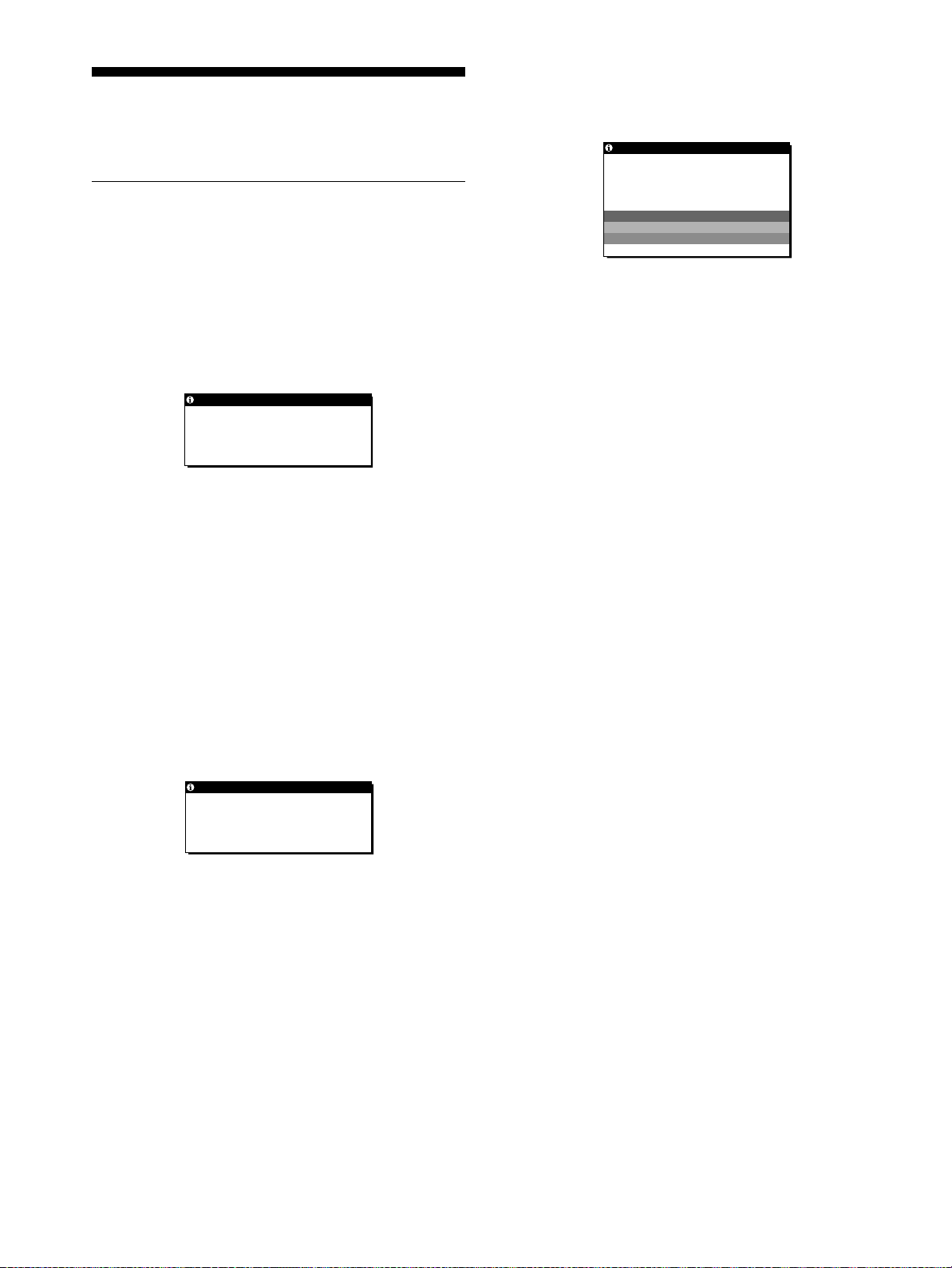
Solucióndeproblemas
Antes de ponerse en contacto con el soporte técnico, consulte esta
sección.
Mensajes en pantalla
Si la señal de entrada presenta algún problema, la pantalla
mostrará uno de los siguientes mensajes. Para solucionar el
problema, consulte “Problemas y soluciones” en la página 19.
Si FUERA DE RANGO EXPLORACION aparece en
pantalla
Esto indica que la señal de entrada no cumple las especificaciones
del monitor. Compruebe lo siguiente.
IN FORMAC ION
FUERA DE RANGO
EXPLORACI ON
x x . x kHz / x xHz
Si aparece “xx.x kHz/xx Hz”
Esto indica que la frecuencia horizontal o la vertical no
cumple las especificaciones del monitor.
Las cifras indican las frecuencias horizontal y vertical de la
señal de entrada actual. Las frecuencias horizontales
superiores a 100 kHz y las verticales superiores a 100 Hz se
representan mediante 99,9 kHz y 99 Hz respectivamente.
Si CABLE DESCONECTADO aparece en pantalla
Esto indica que el cable de señal de vídeo se ha desconectado del
conector actualmente seleccionado.
INFORMACION
CAB L E DE SCONECTADO
ENTRADA : 1
I R A AHORRO ENERG Í A
IR A AHORRO ENERGÍA
El monitor entrará en el modo de ahorro de energía
transcurridos unos 5 segundos después de aparecer el
mensaje.
Si aparece “RESOLUCIÓN > SXGA”
Esto indica que la resolución no cumple las especificaciones
del monitor.
Si NO SEÑAL aparece en pantalla
Esto indica que no s e recibe ninguna señal mediante el conector
actualmente seleccionado.
INFORMACION
NO SEÑAL
ENTRADA : 1
IR A AHORRO ENERGÍ A
IR A AHORRO ENERGÍA
El monitor entrará en el modo de ahorro de energía
transcurridos unos 5 segundos despuésdeaparecerel
mensaje.
18
Page 79
Problemas y so luciones
Si el ordenador u otro equipo conectado causa algún problema, consulte el manual de instrucciones del equipo conectado.
Utilice la función de autodiagnóstico (página 21) si el problema no se soluciona mediante las siguientes recomendaciones.
Problema Compruebe lo siguiente
No aparece la imagen
Si el indicador 1 (alimentación) no
se ilumina, o si el indicador
1 (alimentación) no se ilumina al
pulsar el interruptor
1 (alimentación)
Si el indicador 1 (alimentación) se
iluminaenverdeoparpadeaennaranja
Si CABLE DESCONECTADO
aparece en pantalla
Si el mensaje NO SEÑAL aparece
en pantalla, o si el indicador 1
(alimentación) está iluminado en
naranja o alterna entre verde y
naranja
• Compruebe que el cable de alimentaciónestá correctamente conectado.
• Compruebe que la alimentacióndelmonitorestá activada (página 9).
• Utilice la función de autodiagnóstico (página 21).
• Compruebe que el cable de señal de vídeo está correctamente conectado y que todos los
enchufes están perfectamente insertados en sus receptáculos (página 7).
• Compruebe que los terminales del conector de entrada de vídeonoestán doblados ni
aplastados.
• Compruebe que el ajuste de selección de entrada es correcto (página 9).
• Ha conectado un cable de señal de vídeo no suministrado. Si conecta un cable de señal de
vídeo no suministrado, CABLE DESCONECTADO aparecerá en pantalla antes de entrar
en el modo de ahorro de energía. Esto no es un fallo de funcionamiento.
• Compruebe que el cable de señal de vídeo está correctamente conectado y que todos los
enchufes están perfectamente insertados en sus receptáculos (página 7).
• Compruebe que los terminales del conector de entrada de vídeonoestán doblados ni aplastados.
• Compruebe que el ajuste de selección de entrada es correcto (página 9).
• Ajuste el interruptor de selección digital/analógica en la posiciónadecuadasegún el tipo
de señales introducidas mediante el conector de entrada DVI-I (RGB digital/analógico)
(página 7).
Si FUERA DE RANGO
EXPLORACION aparece en
pantalla
Si utiliza Windows
La imagen parpadea, se ondula,
oscila o aparece codificada
xProblemas causados por el ordenador u otro equipo conectado
• El ordenador está en el modo de ahorro de energía. Pulse cualquier tecla del teclado o
mueva el ratón.
• Compruebe que la tarjeta gráfica está correctamente instalada en el ordenador.
• Compruebe que la alimentación del ordenador está activada.
xProblemas causados por el ordenador u otro equipo conectado
• Compruebe que el rango de frecuencia de vídeo se encuentra dentro del especificado para
el monitor. Si ha sustituido un monitor antiguo por éste, vuelva a conectar el antiguo y
ajuste el margen de frecuencias en los siguientes valores:
Frecuencia horizontal: 28 – 92 kHz, Frecuencia vertical: 48 – 85 Hz
• Si ha sustituido un monitor antiguo por este, vuelva a conectar el antiguo y realice lo siguiente.
Seleccione “SONY” en la lista “Manufactures” y elija “SDM-M61” en la lista “Models” de la
pantalla de selección de dispositivos de Windows. Si “SDM-M61” no aparece en la lista “Models”,
intente con “Plug & Play” o instale el archivo de información para este monitor utilizando el disco
Windows Monitor Information Disk (página 9).
• Ajuste el paso y la fase (Sólo señal RGB analógica) (página 13).
• Aísle y elimine las fuentes potenciales de campos eléctricos o magnéticos, como otros
monitores, impresoras láser, ventiladores eléctricos, luces fluorescentes o televisores.
• Aleje el monitor de líneas eléctricas o instale una protecciónmagnética cerca del monitor.
• Enchufe el monitor en una toma de CA diferente, preferiblemente de un circuito diferente.
• Cambie la orientacióndelapantalla.
xProblemas causados por el ordenador u otro equipo conectado
• Consulteel manual de la tarjeta gráfica para obtener informaciónsobre el ajuste adecuado
para el monitor.
"
• Compruebeque este monitor admite el modo gráfico (VESA, Macintosh 19
lafrecuenciadelaseñal de entrada (Appendix).Aunque la frecuenciase encuentre dentro
del margenadecuado,algunas tarjetas de vídeo pueden tener un impulso de sincronización
demasiado estrecho para que el monitor se sincronice correctamente.
• Ajuste la frecuencia de barrido (frecuencia vertical) del ordenador para obtener la mejor
imagen posible.
Color, etc.) y
ES
19
Page 80
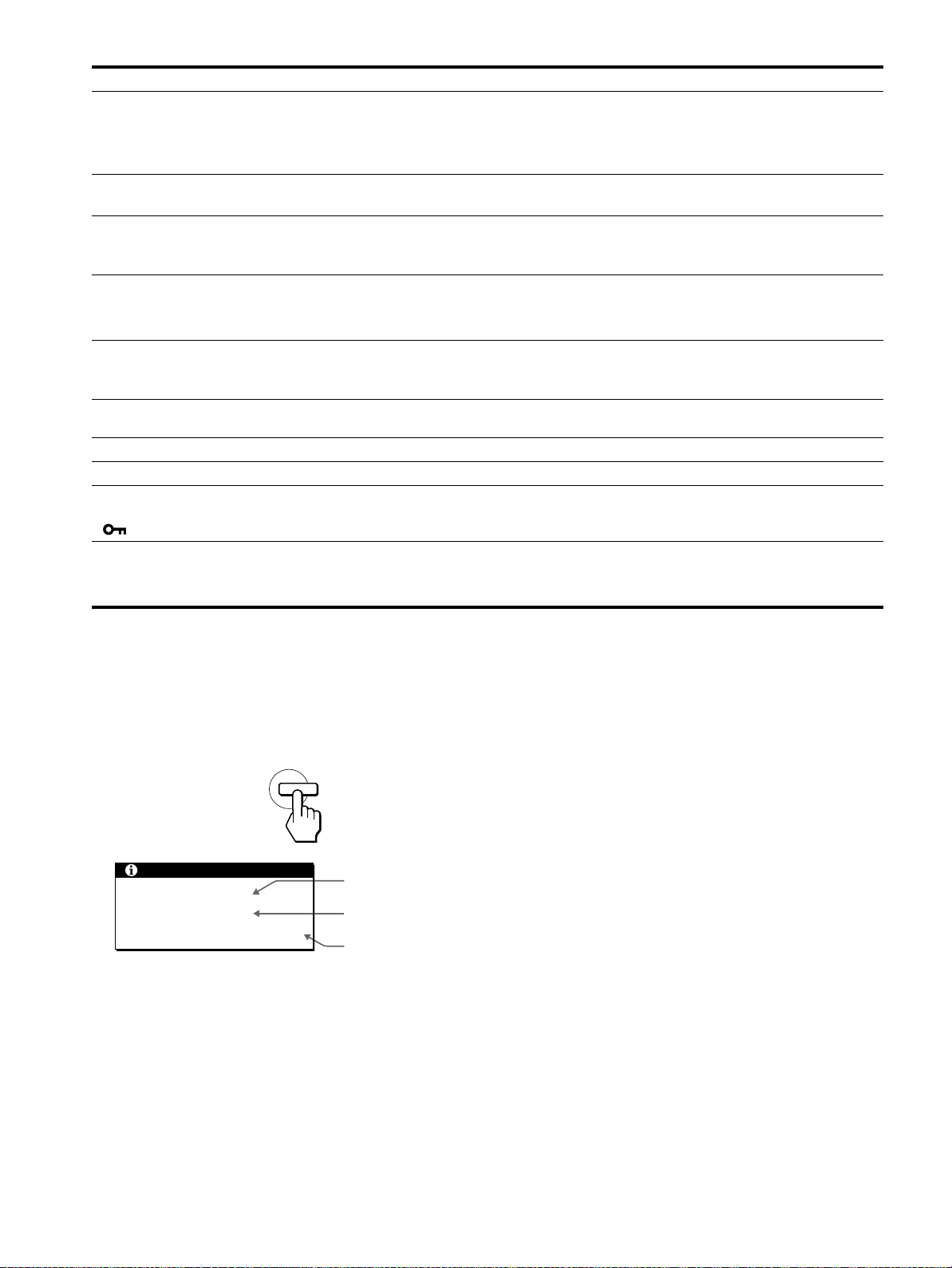
Problema Compruebe lo siguiente
La imagen es borrosa • Ajuste el brillo y el contraste (página 12).
• Ajuste el paso y la fase (Sólo señal RGB analógica) (página 13).
xProblemas causados por el ordenador u otro equipo conectado
• Ajuste la resoluciónenSXGA(1280× 1024) en el ordenador.
Aparecen imágenes fantasma • Deje de utilizar cables prolongadores de vídeo y/o dispositivos de conmutacióndevídeo.
• Compruebe que todos los enchufes están firmemente insertados en sus receptáculos.
La imagen no está centrada o su
tamaño no es correcto
• Ajuste el paso y la fase (Sólo señal RGB analógica) (página 13).
• Ajuste la posicióndelaimagen(Sólo señal RGB analógica) (página 13). Tenga en cuenta
que algunos modos de vídeo no llenan la pantalla hasta los bordes.
La imagen es demasiado pequeña • Establezca el valor del zoom en FULL2 (página 15).
xProblemas causados por el ordenador u otro equipo conectado
• Ajuste la resolucióndelordenadorenladelapantalla.
La imagen es oscura • Ajuste el brillo (página 12).
• Adjust the backbite (página 16).
• La pantalla tarda unos minutos en iluminarse tras encender la unidad.
Aparece un patrón ondulado o
• Ajuste el paso y la fase (Sólo señal RGB analógica) (página 13).
elíptico (muaré)
El color no es uniforme • Ajuste el paso y la fase (Sólo señal RGB analógica) (página 13).
El blanco no parece blanco • Ajuste la temperatura del color (página 14).
Los botones del monitor no
• Si el bloqueo del menú está ajustado en SI, ajústelo en NO (página 16).
funcionan
( aparece en pantalla)
El monitor se apaga tras un
tiempo
• Ajuste la función de ahorro de energíaenNO(página 16).
xProblemas causados por el ordenador u otro equipo conectado
• Desactiveelajustedeahorrodeenergía del ordenador.
Visualizacióndelnombre,número de serie y
fecha de fabricación de este monitor.
Mientras el monitor recibe una señal de vídeo, pulse y
mantenga pulsado el botón MENU durante másde5
segundos.
Aparece el cuadro de información del monitor.
MENU
Ejemplo
INFORMACION
MODEL : SDM-M61
SER NO : 1234567
MANUFACTURED : 2001-40
Nombre del modelo
Número de serie
Semana y año
de fabricación
Si algún problema no se soluciona, póngase en contacto con un
proveedor Sony autorizado y proporciónele la siguiente
información:
• Nombre del modelo: SDM-M61
• Número de serie
• Nombre y especificaciones del ordenador y tarjeta gráfica.
• Tipo de señales de entrada (RGB analógico/RGB digital)
20
Page 81
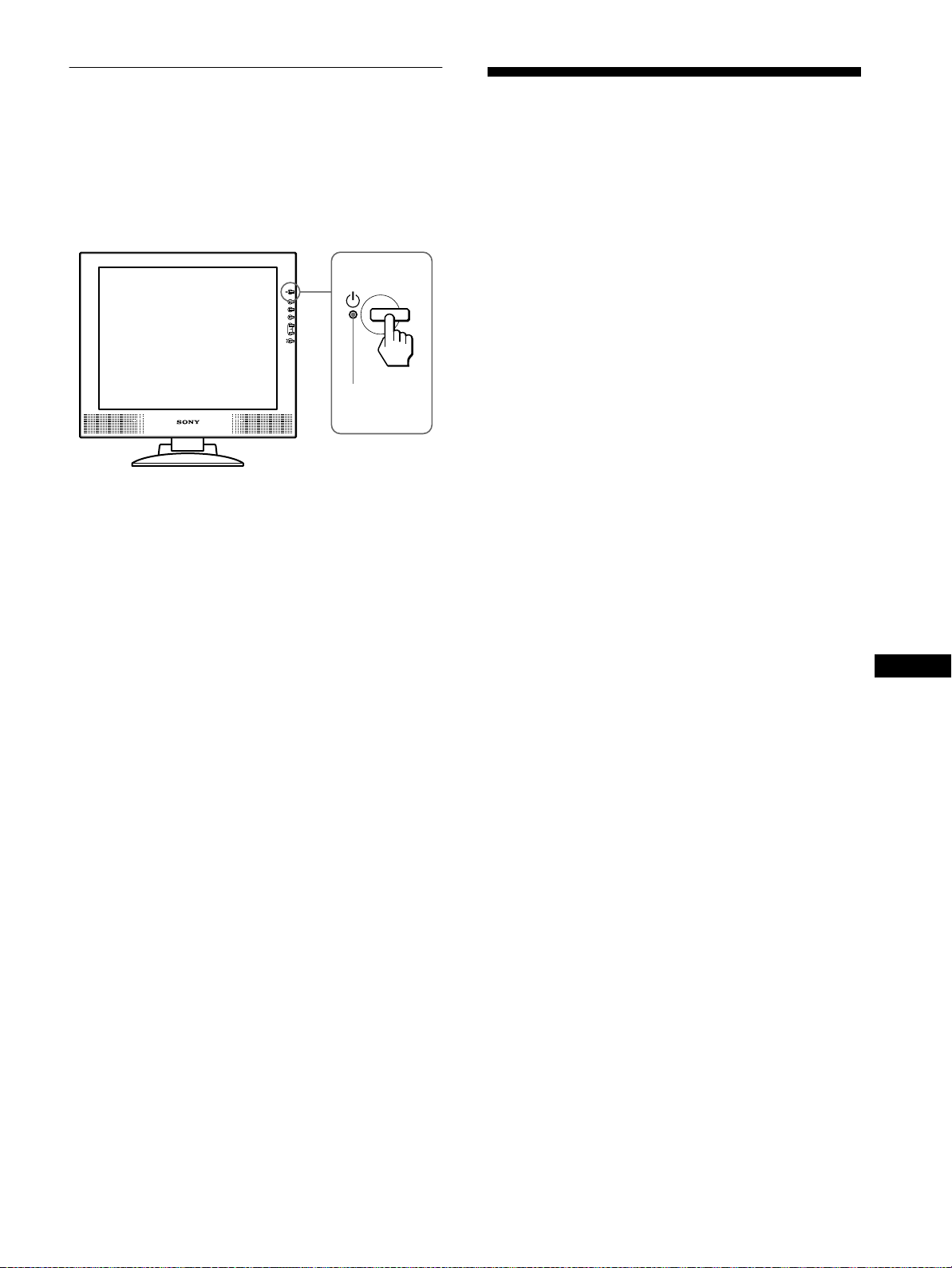
Función de autodiagnóstico
Este monitor dispone de una función de autodiagnóstico.Si existe
algún problema con el monitor o el ordenador, la pantalla
aparecerá en blanco y el indicador 1 (alimentación)se iluminará
en verde o parpadeará en naranja. Si el indicador
1 (alimentación) se ilumina en naranja, significa que el
ordenadorestá en el modo de ahorro de energía. Pulse cualquier
tecla del teclado o mueva el ratón.
Indicador
1
(alimentación)
Si el indicador 1 (alimentación) se ilumina en
verde
1
Desactive el interruptor1(alimentación) y
desconecte los cables de señal de vídeo de la
unidad.
2
Encienda el monitor pulsando el interruptor
(alimentación).
Si aparecen cuatro barras de color (blanco, rojo, verde, azul),
significa que el monitor funciona correctamente. Vuelva a
conectar los cables de entrada de vídeo y compruebe el estado del
ordenador.
Si las barras de color no aparecen, significa que existe un fallo
potencial del monitor. Informe a un proveedor Sony autorizado
sobre el estado del monitor.
Si el indicador 1 (alimentación) parpadea en
naranja
Pulse el interruptor 1 (alimentación) dos veces para
apagar el monitor y volver a encenderlo.
Si el indicador 1 (alimentación) se ilumina en verde, significa
que el monitor funciona correctamente.
Si el indicador 1 (alimentación) aún parpadea, significa que
existe un fallo potencial del monitor. Cuente el número de
segundos entre los parpadeos en naranja del indicador
1 (alimentación) e informe a un proveedor Sony autorizado del
estado del monitor. Asegúrese de anotar el nombre del modelo y
el número de serie del monitor. Igualmente, tome nota del
fabricante y del modelo del ordenador y de la tarjeta gráfica.
1
Especificaciones
Panel LCD Tipo de panel: Matriz activa
a-Si TFT
Tamaño de imagen: 16,0 pulgadas
Formatodelaseñal de entrada
Frecuencia de funcionamiento RGB*
Horizontal: 28 – 92 kHz
Vertical: 48 – 85 Hz
Resolución Horizontal: Máx. 1280 puntos
Vertical: Máx. 1024 líneas
Conector de entrada de vídeo
RGB analógico: HD15
RGB digital/analógico:
DVI-I 29 pines
Niveles de señal de entrada
Señal de vídeo RGB analógica:
0,7 Vp-p, 75 Ω, positiva
Señal SYNC:
Nivel TTL, 2,2 kΩ,
positiva o negativa
(Horizontal y vertical
independiente, o sincronización
compuesta)
0,3 Vp-p, 75 Ω, negativa
(Sincronizaciónenverde)
Señal de vídeo RGB (DVI) digital:
TMDS (enlace único)
Salida de audio 1 W × 2
Toma auriculares Minitoma estéreo
Acepta impedancia de 16 – 48 Ω
Toma AUDIO IN Minitoma estéreo × 2
Admite impedancia de 47 kΩ
Admite nivel de 0,5 Vrms
Requisitos de alimentación100– 240 V, 50 – 60 Hz,
0,7 – 0,35 A
Consumo de energíaMáx. 35 W
Temperatura de funcionamiento
°C
5 – 35
Dimensiones (a/a/p) Pantalla (vertical):
Aprox. 400 × 357 × 180 mm
3
1
/4
(15
× 14
(con soporte)
Aprox. 400 × 318 × 57 mm
3
/4
(15
× 12
(sin soporte)
Peso Aprox. 5,4 kg (11 lb 14 oz) (con
soporte)
Plug & Play DDC2B
Accesorios Consulte la página 7.
* Condición de sincronización horizontal y vertical recomendada
• La anchura de sincronización horizontal de empleo debe ser
superior al 4,8% del tiempo total horizontal o 0,8 µs, segúnel
que sea mayor.
• Laanchuradesupresión horizontal debe ser superior a
2,5 µseg.
• Laanchuradesupresión vertical debe ser superior a
450 µseg.
/8
5
/8
1
/8 pulgadas)
× 7
1
/4 pulgadas)
× 2
ES
Diseño y especificaciones sujetos a cambios sin previo aviso.
21
Page 82

Page 83
Indice
Precauzioni............................................4
Identificazionedellepartiedeicomandi......................5
Installazione....................................7
Punto 1: Collegamento del display al computer . . . . . . . . . . . . . . . 7
Punto 2: Controllodelselettoredigitale/analogico..............7
Punto 3: Collegamentodelcavoaudio......................8
Punto 4: Collegamento del cavo di alimentazione. . . . . . . . . . . . . . 8
Punto 5: Fissare cavi e fili e chiudere il coperchio posteriore . . . . . 8
Punto 6: Accensionedelmonitoredelcomputer ..............9
Utilizzodeidiffusoristereo................................9
Selezione del segnale di ingresso . . . . . . . . . . ................9
Regolazionedell’inclinazioneedell’altezza..................10
Personalizzazionedelmonitor....................11
Comespostarsiall’internodelmenu........................11
Regolazionedelcontrasto(CONTRASTO) ..................12
Regolazione del livello del nero di un’immagine (LUMINOSITA) . . 12
Eliminazione dello sfarfallio e della sfocatura di un’immagine
(FASE/REGOLAZ. PIXEL) (solo segnale RGB analogico). . . . . . . 13
Regolazione della posizione dell’immagine (CENTRATURA ORIZ/
CENTRATURAVERT)(solosegnaleRGBanalogico)..........13
Regolazione della temperatura di colore (COLORE) . . . . . . . . . . . 14
Modifica delle dimensioni dell’immagine in base al segnale
(ZOOM)..............................................15
Uniformitàdell’immagine(SMOOTHING)....................15
Modifica della posizione dei menu (POSIZ MENU) . . . . . . . . . . . . 15
Impostazioniaggiuntive .................................16
IT
• Macintosh è un marchio di fabbrica
concesso in licenza a Apple Computer,
Inc.,registrato negli Stati Uniti e in altri
paesi.
•Windows
Microsoft Corporation negli Stati Uniti
e in altri paesi.
• IBM PC/AT e VGA sono marchi di
fabbrica registrati di IBM Corporation
degli Stati Uniti.
• VESA e DDC
della Video Electronics Standards
Association.
ENERGY STAR è un marchio
•
registrato degli Stati Uniti.
• Tutti gli altri nomi di prodotti citati nel
presente manuale potrebbero essere i
marchi di fabbrica o i marchi di fabbrica
registrati delle rispettive società.
• Inoltre, “”e“” non sempre vengono
citati nel presente manuale.
è un marchio di fabbrica di
sono marchi di fabbrica
Funzioni ......................................17
Funzionedirisparmioenergetico..........................17
Funzione di regolazione automatica della qualità dell’immagine . . 17
Guidaallasoluzionedeiproblemi.................18
Messaggiaschermo....................................18
Sintomiesoluzionideiproblemi...........................19
Funzionediautodiagnostica..............................21
Caratteristichetecniche .........................21
Appendix.......................................i
Presetmodetimingtable ..................................i
TCO’99Eco-document .....................Pannelloanteiore
3
Page 84
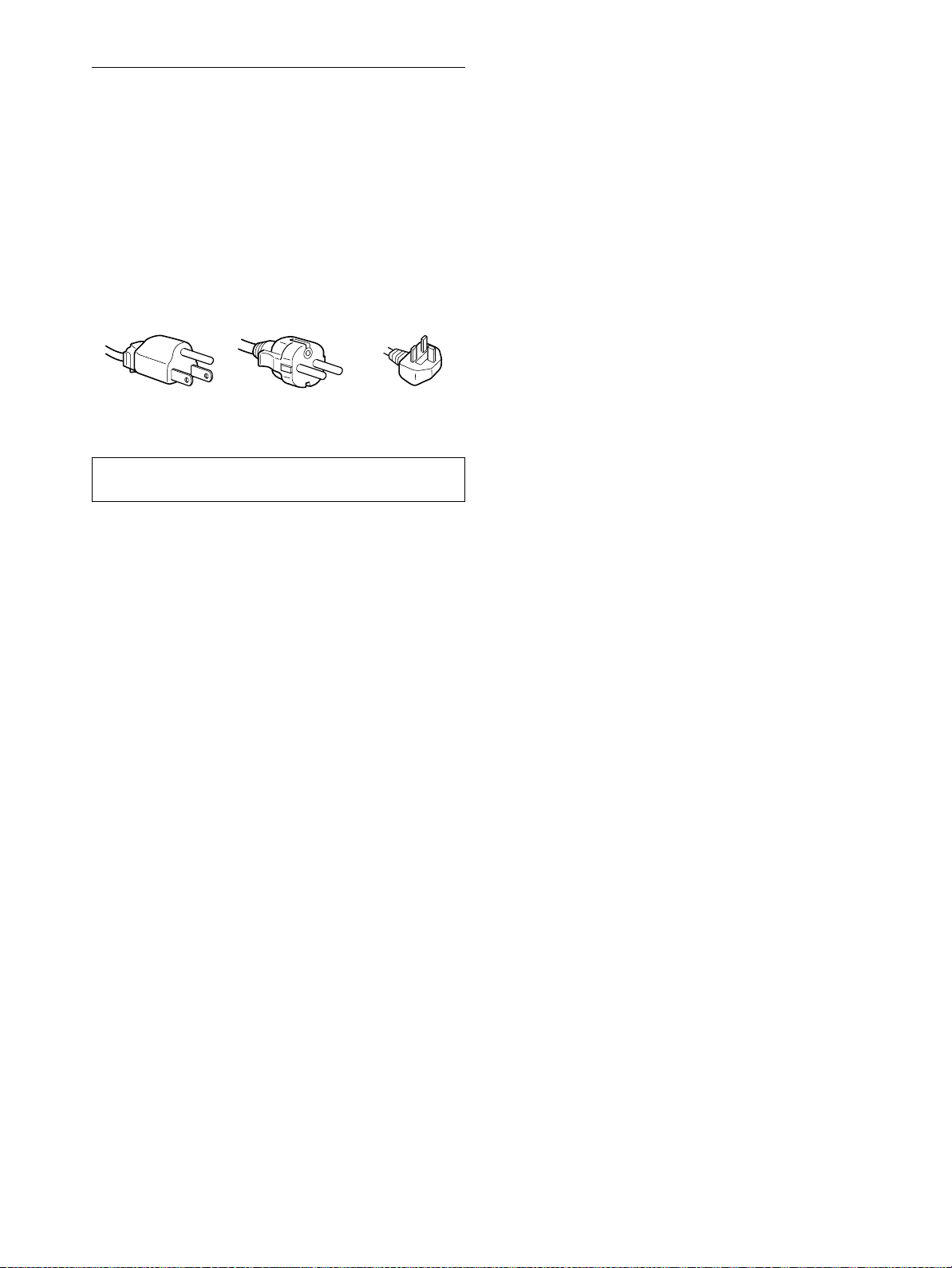
Precauzioni
Avvertimento sui collegamenti dell’alimentazione
• Utilizzare il cavo di alimentazione in dotazione. In caso
contrario, assicurarsi che il cavo utilizzato sia compatibile con
la tensione operativa locale.
Per gli utenti negli Stati Uniti
Se non viene utilizzato il cavo adeguato, il monitor non sarà
conforme agli standard FCC.
Per g li utenti nel Regno Unito
Seilmonitorviene utilizzato nel Regno Unito, utilizzare il cavo
di alimentazione appropriato per il Regno Unito.
Esempio di tipi di spine
da 100 a 120 V CA da 200 a 240 V CA solo 240 V CA
Da utilizzare esclusivamente con l’adattatore CA SONY AC-V018
Informazioni sui diffusori incorporati
Assicurarsi di tenere le apparecchiature di registrazione
magnetiche, i nastri e i dischetti floppy lontano dalle aperture dei
diffusori, in quanto i diffusori generano un campo magnetico che
potrebbe danneggiare i dati memorizzati su dischi e nastri
magnetici.
Nota sullo schermo LCD (display a cristalli liquidi)
Nonostante lo schermo LCD sia stato costruito
seguendo una tecnologia ad alta precisione, è
possibile che presenti costantemente piccoli punti neri
o luminosi (rossi, blu o verdi) oppure strisce colorate
irregolari o fenomeni di luminosità. Non si tratta di un
problema di funzionamento.
(Punti effettivi: oltre 99,99%)
Sostituzione del tubo a fluorescenza
Per il sistema luminoso di questo monitor, è stato appositamente
progettato un tubo a fluorescenza. Se lo schermo diventa s curo,
instabile o se non si accende, sostituire il tubo a fluorescenza con
uno nuovo. Per la sostituzione, consultare un rivenditore Sony.
L’apparecchio deve essere installato vicino ad una presa
facilmente accessibile.
Installazione
Non installare né lasciare il monitor:
• in luoghi soggetti a temperature eccessivamente elevate, ad
esempioinprossimità di radiatori, condotti d’aria calda o alla
luce solare diretta. L’esposizione del monitor a temperature
elevate, come in prossimità di condottid’aria calda o all’interno
di un’auto parcheggiata al sole, potrebbe causare la
deformazione del rivestimento del m onitor o problemi di
funzionamento.
• in luoghi soggetti a scosse o vibrazioni meccaniche.
• in prossimità di apparecchiature che generano forti campi
magnetici, quali televisori o altri apparecchi ad uso domestico.
• in luoghi soggetti a sporco, polvere o sabbia eccessivi, ad
esempioinprossimità di finestre aperte o di uscite. Se il
monitor viene installato temporaneamente in un luogo a perto,
assicurarsi di prendere le adeguate precauzioni contro sporco e
polvere.Diversamente, è possibile che si verifichino problemi
di funzionamento irreparabili.
Manutenzione dello schermo LCD
• Non lasciare lo schermo LCD rivolto verso il sole poiché
potrebbe venire danneggiato. Prendere le dovute precauzioni se
il monitor viene posizionato in prossimità di una finestra.
• Non esercitare alcuna pressione sullo schermo LCD né
graffiarlo. Non appoggiare oggetti pesanti sullo schermo LCD,
onde evitare che perda uniformità o che si verifichino problemi
di funzionamento.
• Seil monitorviene utilizzato in un luogo freddo,è possibile che
sullo schermo appaia un’immagine residua. Ciò non indica un
problema di funzionamento, lo schermo torna alle condizioni
normali non appena la temperatura raggiunge un livello di
utilizzo normale.
• Se un fermo immagine viene visualizzato per un periodo
prolungato,potrebbeappariremomentaneamenteun’immagine
residua che sparirà in poco tempo.
• Durante il funzionamento, il pannello LCD si scalda. Ciò non
indica un problema di funzionamento.
Manutenzione
• Prima di pulire il monitor, assicurarsi di scollegare il cavo di
alimentazione dalla presa di rete.
• Per pulire lo schermo LCD, utilizzare un panno morbido. Se
viene utilizzata una soluzione detergente per vetri, assicurarsi
che non contenga soluzioni antistatiche o additivi simili onde
evitare di graffiare il rivestimento dello schermo LCD.
• Per pulire il rivestimento, il pannello e i comandi, utilizzare un
panno morbido leggermente inumidito con una soluzione
detergente neutra. Non utilizzare alcun tipo di polvere o
spugnetta abrasiva né solventi come alcool o benzene.
• Non strofinare, toccare o tamburellare sulla superficie dello
schermo LCD con oggetti abrasivi o appuntiti come una penna
a sfera o un cacciavite onde evitare di graffiare il cinescopio a
colori.
• Sinoti che i materiali impiegati e il rivestimento dello schermo
LCD potrebbero deteriorarsi se il monitor viene esposto a
solventi volatili quali gli insetticidi o se rimane in contatto a
lungo con gomma o materiali in vinile.
Trasporto
• Durante il trasporto, scollegare tutti i cavi dal monitor e
afferrare saldamente il supporto e la base del display con
entrambe le mani. Se il monitor viene fatto cadere, si
potrebbero causare danni alle persone o al monitor stesso.
• Per trasportare il monitor o inviarlo in riparazione, utilizzare il
materiale di imballaggio originale.
Smaltimento del monitor
• Non smaltire il monitor insieme ai normali rifiuti
domestici.
• Il tubo a fluorescenza utilizzato per questo monitor
contiene mercurio. Lo smaltimento del monitor deve
quindi essere effettuato in conformità alle norme
sanitarie locali.
4
Page 85
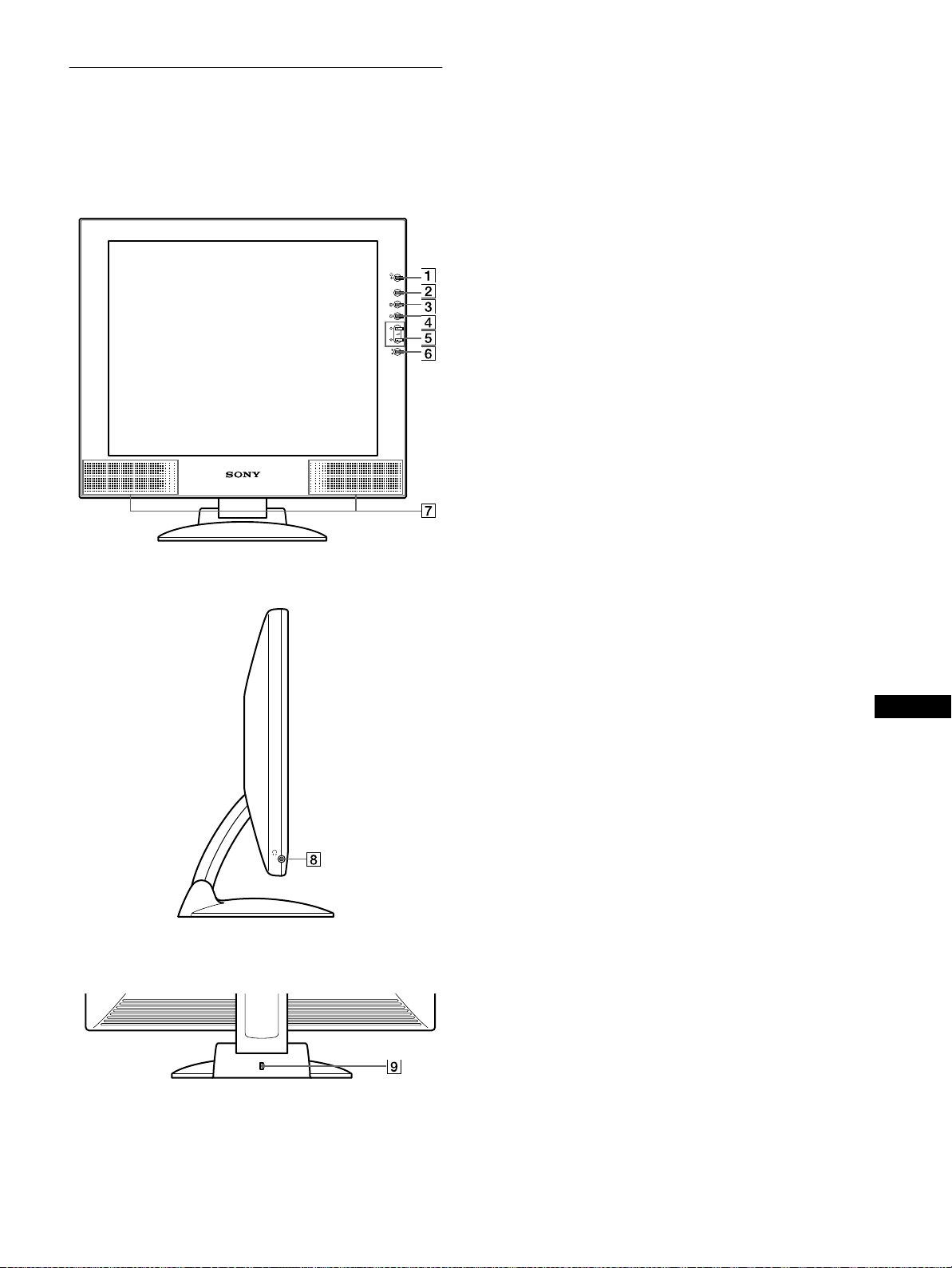
Identificazione delle parti e dei comandi
Per ulteriori informazioni, consultare le pagine indicate tra
parentesi.
Parte anteriore del display LCD
1 Interruttore e indicatore di accensione
1 (alimentazione) (pagine 9, 17, 21)
Utilizzare questo interruttore per accendere e spegnere il
display.
Quando il monitor viene acceso, l’indicatore di accensione si
illumina in verde, quindi lampeggia in verde o in arancione;
si illumina in arancione quando il monitor entra nel modo di
risparmio energetico.
2 Tasto MENU (menu) (pagine 11, 12)
Utilizzare questo tasto per visualizzare il menu principale.
Vista laterale del display LCD
MENU
3 Tasto 6 (contrasto) (pagina 12)
Utilizzare questo tasto per visualizzare il menu
CONTRASTO.
INPUT
1
2
OK
4 Tasto 8 (luminosità) (pagina 12)
Utilizzare questo tasto per visualizzare il menu
LUMINOSITA.
5 Tasti 2 (volume) +/– etastoM(+)/m(–) (pagine 9, 12)
Utilizzare questi tasti per visualizzare il menu VOLUME;
questi tasti funzionano inoltre come i tasti M(+)/m(–)durante
la selezione delle voci dei menu e durante le regolazioni.
6 Tasto e indicatore INPUT e OK (pagine 9, 12)
Utilizzare questo tasto per selezionare il segnale di ingresso
video INPUT1 (connettore DVI-I (RGB digitale/analogico))
o INPUT2 (connettore HD15 (RGB analogico)). Ad ogni
pressione di questo tasto, il segnale di ingresso e il relativo
indicatore cambiano.
Inoltre,questotasto hala stessa funzionedel tastoOKdurante
la visualizzazione del menu sullo schermo.
7 Diffusori stereo (pagina 9)
Tramite questa uscita vengono emessi i segnali audio come
suono.
IT
8 Presa per le cuffie (pagina 9)
Tramite questa presa vengono trasmessi i segnali audio alle
cuffie.
Parte posteriore del supporto del display
9 Foro di protezione
Utilizzare il foro di protezione con il sistema di sicurezza
Micro Saver Kensington.
Il sistema di sicurezza Micro Saver è un marchio di fabbrica
di Kensington.
(continua)
5
Page 86
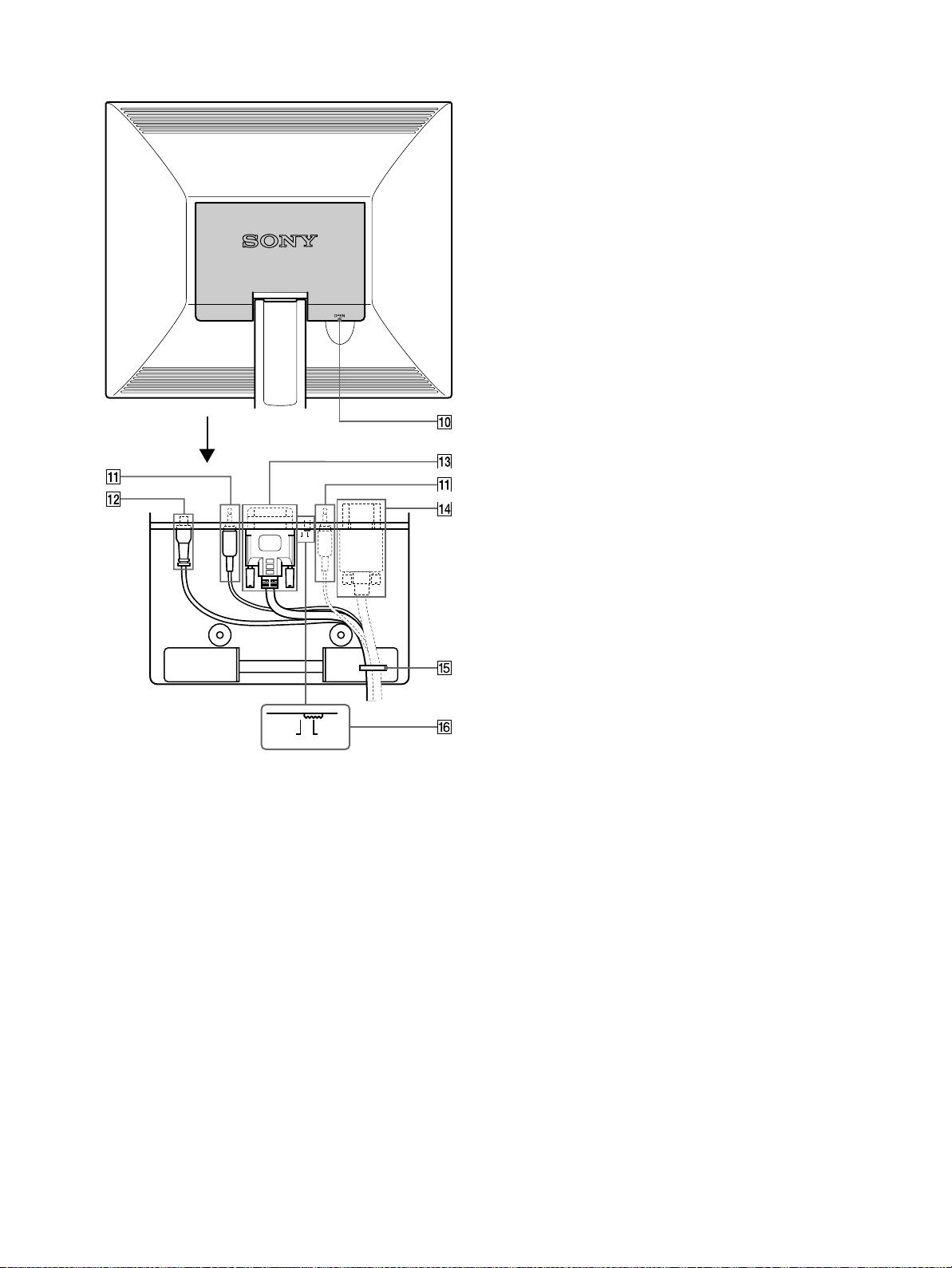
Parte posteriore del display LCD
Aprire il coperchio posteriore.
D
A
qf Connettore di ingresso HD15 (RGB analogico)
(INPUT2) (pagina 7)
Tramite questo connettore vengono immessi i segnali video
RGB analogici (0,700 Vp-p, positivo) e i segnali SYNC.
qg Fermacavo (pagina 8)
Utilizzare questo accessorio per fissare cavi e fili
all’apparecchio.
qh Selettore digitale/analogico (pagina 7)
Sesi collegailconnettorediingressoDVI-Iqd auncomputer
dotato di connettore di uscita HD15 (RGB analogico)
mediante il cavo di segnale video DVI-HD15 (RGB
analogico) (in dotazione), impostare questo interruttore su A,
la posizione di destra.
Se si collega a un computer dotato di connettoredi uscita DVI
(RGB digitale) mediante un cavo di segnale video DVI-DVI
(RGB digitale) (non in dotazione), impostare questo
interruttore su D, la posizione di sinistra.
Come impostazione di fabbrica, il selettore è impostato sulla
posizionedi destra (per l’ingresso di segnali RGB analogici).
DA
0 Coperchio posteriore (pagina 8)
Aprire questo coperchio quando si collegano o scollegano
cavi o fili.
qa Presa AUDIO IN (AUDIO1, AUDIO2) (pagina 8)
Tramite questa presa vengono immessi i segnali audio quando
si effettua il collegamento alla presa di uscita audio del
computer o di altri apparecchi audio.
qs Connettore DC IN (pagina 8)
Tramite questo connettore viene fornita alimentazione CC al
display. Collegare l’adattatore CA a questo connettore.
qd Connettore di ingresso (RGB digitale/analogico)
DVI-I (INPUT1) (pagina 7)
Tramite questo connettore vengono immessi i segnali video
RGB analogici (0,700 Vp-p, positivo) con segnali sincronici
oppurei segnali video RGB digitali conformi a DVI Rev. 1.0.
È possibile passare dai segnali RGB digitali ai segnali RGB
analogici e viceversa tramite il selettore digitale/analogico
qh.
6
Page 87
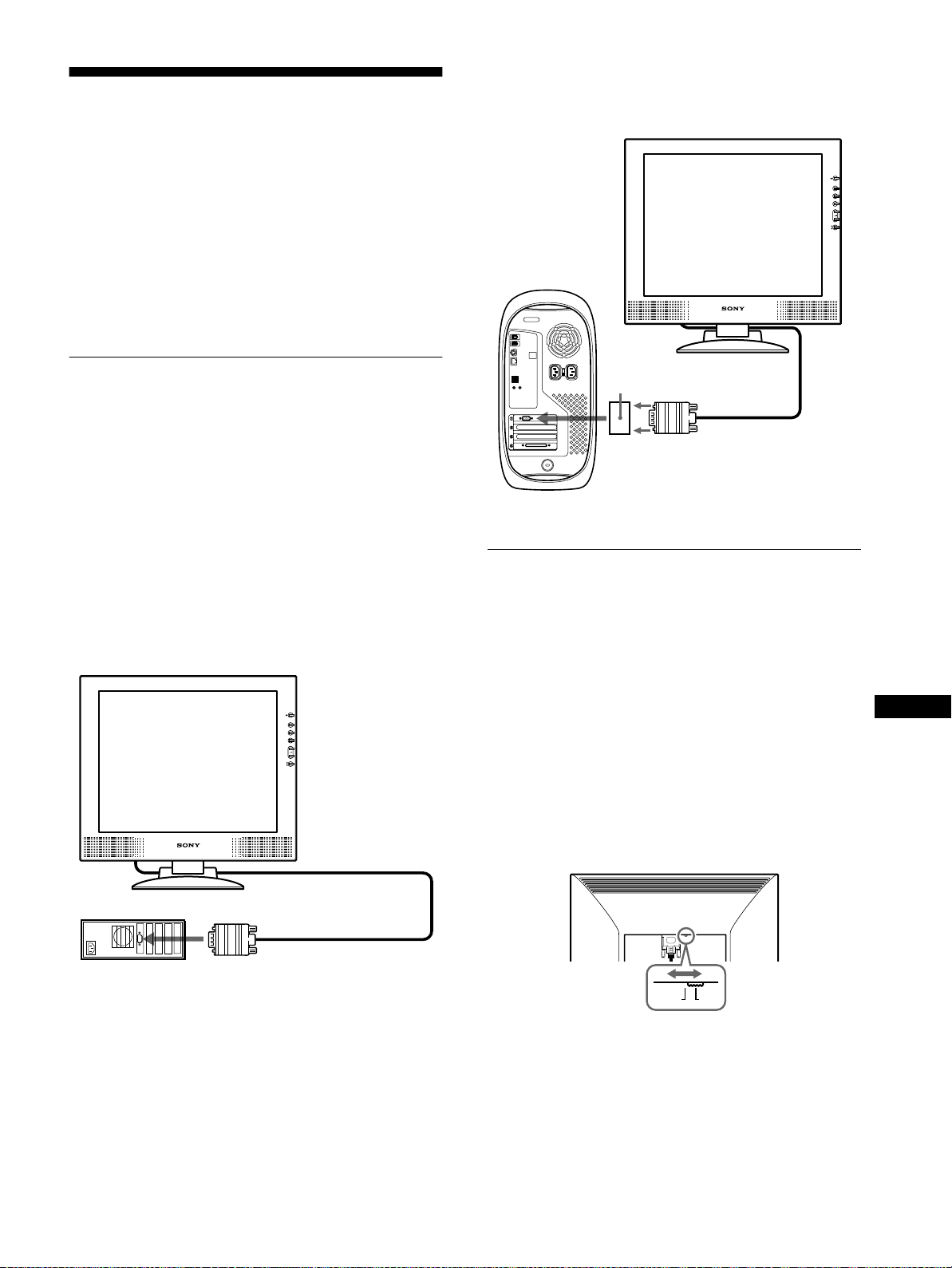
Installazione
Prima di utilizzare il monitor, controllare che nella confezione
siano contenuti i seguenti articoli:
• Display LCD
• Cavo di alimentazione
• Adattatore CA
• Cavo del segnale video DVI-HD15 (RGB analogico)
• Cavo audio (minipresa stereo)
• Fermaglio per cavi
• Windows Monitor Information/WindowsUtility /Macintosh
Utility Disk
• Garanzia
• Il presente manuale delle istruzioni
Collegamento ad un Macintosh
x
Se necessario, utilizzare un adattatore Macintosh (non in
dotazione).
Punto 1:Collegamento del display
al computer
Prima di effettuare i collegamenti, spegnere il monitor e il
computer.
Se si collega il monitor a un computer dotato di connettore di
uscitaDVI (RGB digitale) conforme a DVI Rev.1.0,utilizzareun
cavo di segnale video DVI-DVI (RGB digitale) (non in
dotazione).
Nota
Non toccare i piedini del connettore del cavo del segnale video onde
evitare di piegarli.
Collegamento ad un computer IBM PC/AT o
x
compatibile
Adattatore Macintosh
(non in dotazione)
all’uscita video
Computer Macintosh
Cavo del segnale video
DVI-HD15 (RGB
analogico) (in
dotazione)
Punto 2:Controllo del selettore
digitale/analogico
Prima di accendere il monitor, assicurarsi di controllare
l’impostazione del selettore.
Se si collega il connettore di ingresso DVI-I del monitor a un
computer dotato di connettore di uscita HD15 (RGB analogico)
mediante il cavo di segnale video DVI-HD15 (RGB analogico)
(in dotazione), impostare l’interruttore su A, la posizione di
destra.
Se si collega a un computer dotato di connettore di uscita DVI
(RGB digitale) mediante un cavo di segnale video DVI-DVI
(RGB digitale) (non in dotazione), impostare l’interruttore su D,
la posizione di sinistra.
Come impostazione di fabbrica, il selettore è impostato sulla
posizione di destra (per l’ingresso di segnali RGB analogici).
IT
Computer IBM PC/AT o
Computer IBM PC/AT o
compatibile
compatibile
all’uscita video
Cavo del segnale video
DVI-HD15 (RGB
analogico) (in dotazione)
DA
(continua)
7
Page 88
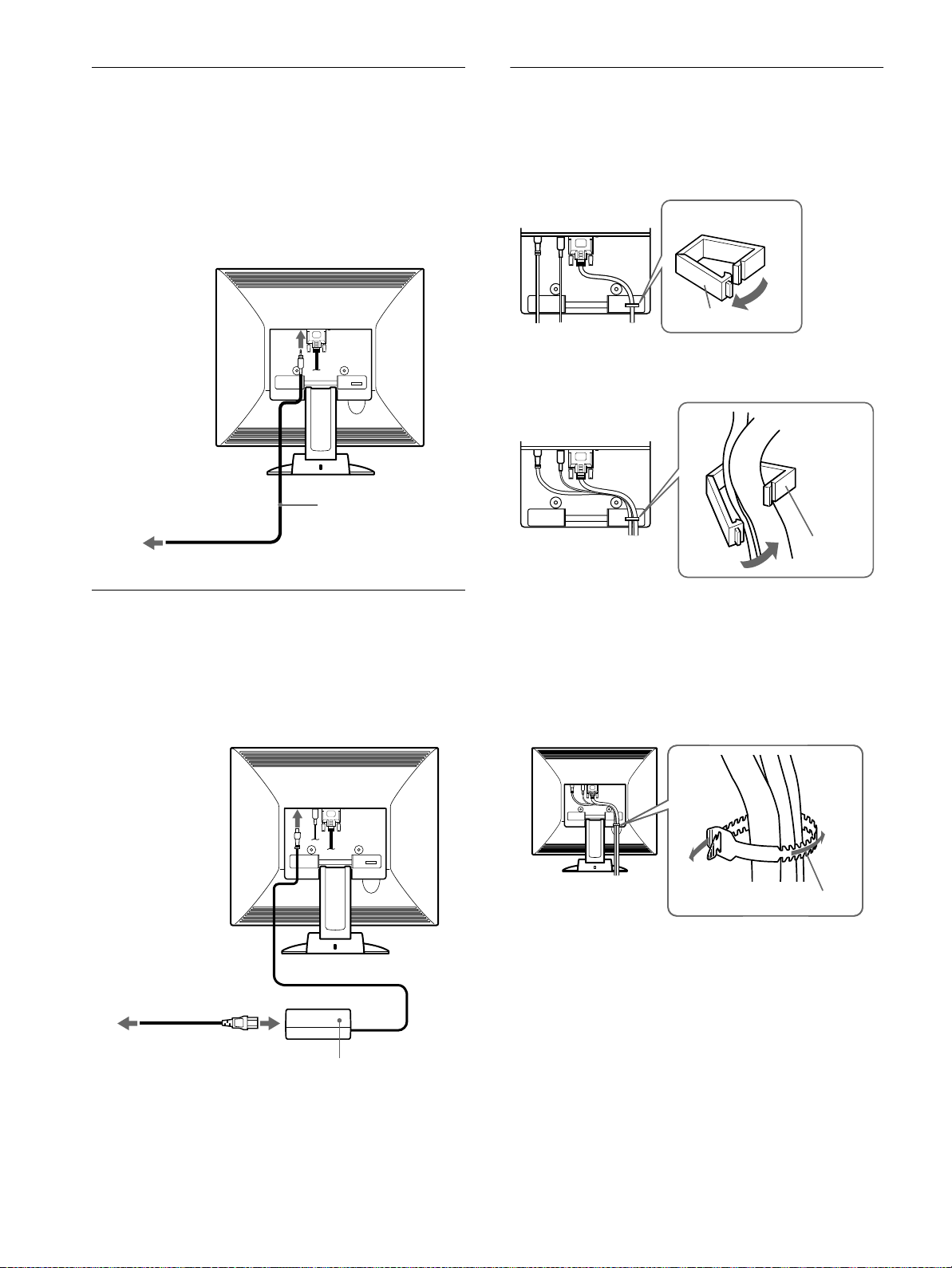
Punto 3:Collegamento del cavo
Punto 5:Fissare cavi e fili e
audio
Aprire il coperchio posteriore e spegnere il monitor e il computer
prima di eseguire i collegamenti.
Nota
Non aprire il coperchio posteriore oltre i 90 gradi, onde evitare di causare
danni al coperchio o al dispositivo di chiusura.
all’ingresso audio
all’uscita audio del
computer o ad altro
apparecchio audio
Cavo audio
(in dotazione)
chiudere il coperchio
posteriore
1
Rimuovere il fermacavo.
Fermacavo
2
Fissare cavi e fili con il fermacavo.
Fermacavo
Punto 4:Collegamento del cavo di
alimentazione
Con il display e il computer spenti, collegare prima l’adattatore
CAeilcavodialimentazioneall’unità di collegamento, quindi
collegarlo ad una presa di rete.
alle DC IN
ad una presa di rete
Cavo di alimentazione
(in dotazione)
Adattatore CA
(in dotazione)
3
Chiudere il coperchio posteriore.
Fissaggio di cavi e fili
Èpossibile raccogliere i vari cavi utilizzandol’apposito fermaglio
in dotazione.
Fermaglio per cavi
8
Page 89
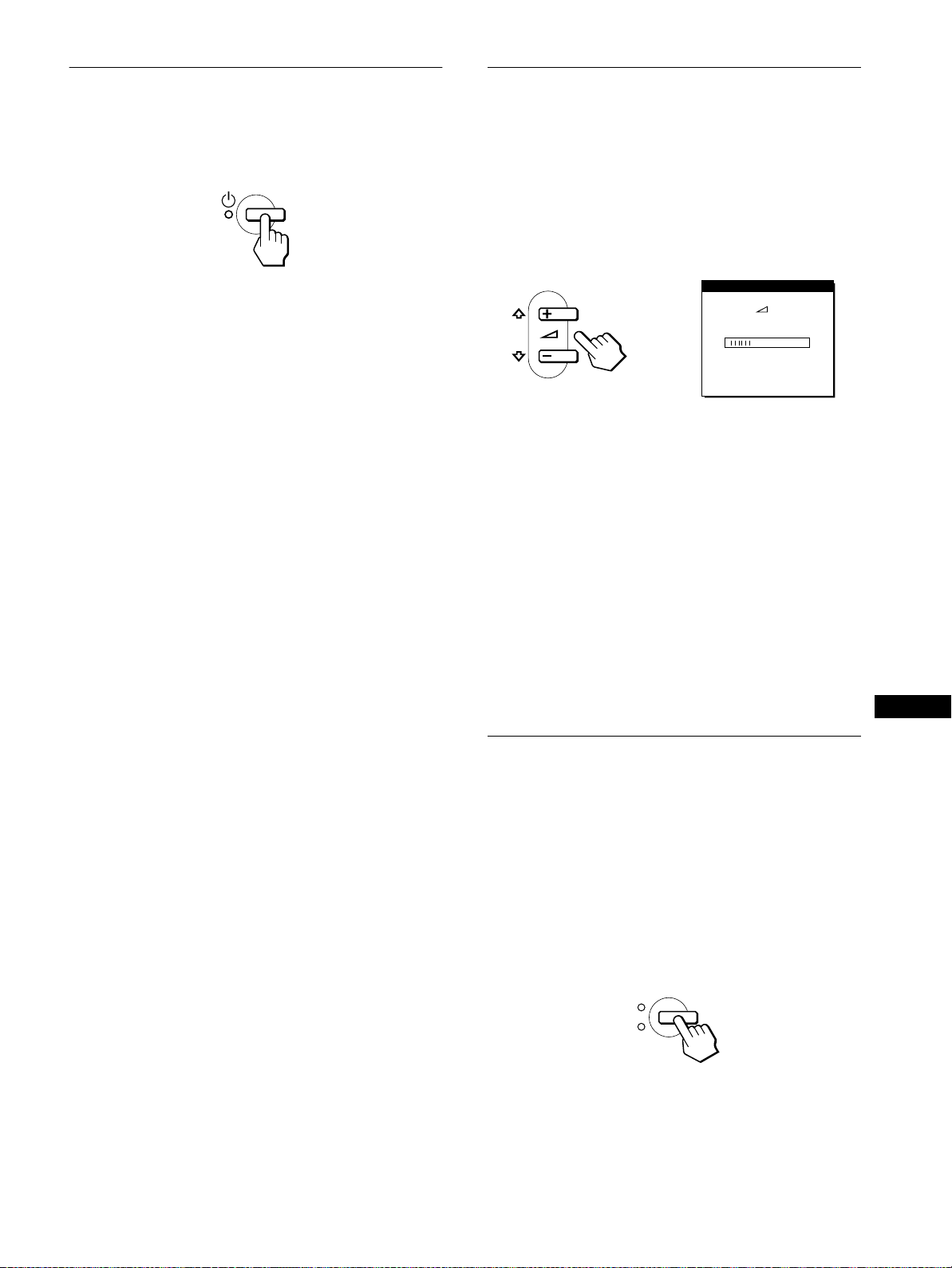
Punto 6:Accensione del monitor e
Utilizzo dei diffusori stereo
del computer
1
Premere l’interruttore 1 (accensione).
L’indicatore dell’apparecchio si illumina in verde.
2
Accendere il computer.
L’installazionedel monitor è completa. Se necessario, utilizzare i
comandi del monitor per regolare l’immagine.
Se sullo schermo non appare alcuna immagine
• Controllare che il monitor sia stato collegato correttamente al
computer.
• Se sullo schermo appare il messaggio NO SEGNALE INGR:
– Il computer si trova nel modo di risparmio energetico.
Provarea premere un tasto qualsiasi della tastiera o a
spostare il mouse.
– Verificare che il segnale di ingresso sia corretto.
– Verificare che l’impostazione dell’interruttore di selezione
digitale/analogicosia corretta.
• Se sullo schermo appare il messaggio CAVO SCOLLEGATO:
– Verificare che il cavo del segnale video sia collegato
correttamente.
– Verificare che l’impostazione del segnale di ingresso sia
corretta.
• Se sullo schermo appare il messaggio FUORI GAMMA
SCANS, collegare di nuovo il vecchio monitor. Quindi regolare
la scheda grafica del computer in modo che la frequenza
orizzontalesiacompresatra28e92kHzelafrequenza
verticale sia compresa tra 48 e 85 Hz.
Tramite i diffusori del monitorè possibile ascoltare musica, suoni
ealtrifilesonori.
Regolazione del volume
Le regolazioni del volume vengono effettuate tramite un menu
VOLUME separato dal menu principale (pagina 11).
1
Premere i tasti 2 +/–.
Sullo schermo appare il menu VOLUME.
VOL UME
40
2
Premere i tasti 2 +/– per regolare il volume.
Il menu scompare automaticamente dopo circa 5 secondi.
Utilizzo della presa per le cuffie
Èpossibileascoltareisegnaliaudioprovenienti dal computer o da
altri apparecchi audio utilizzando le cuffie. Collegare le cuffie
all’apposita presa. Se vengono collegate le cuffie, il diffusore si
spegne. Regolare il volume delle cuffie tramite il menu
VOLUME.
Note
• Non è possibile regolare il volume se sullo schermo è visualizzato il
menu principale.
• Se il monitor si trovan el modo di risparmioenergetico, il diffusoreo le
cuffie non emettono alcun suono.
IT
Per ulteriori informazioni sui messaggi a schermo, vedere
“Sintomi e soluzioni dei problemi” apagina19.
Non sono richiesti driver specifici
Il monitor supporta lo standard Plug & Play (DDC) e rileva
automaticamentetutte le informazioni video. Non è richiesta
l’installazione di driver specifici sul computer.
Alla prima accensione del computer dopo il collegamento del monitor, è
possibile che venga visualizzata la procedura guidata di configurazione.
In tal caso, seguire le istruzioni a schermo. Viene selezionato
automaticamenteil monitor Plug & Play in modo che sia possibile
utilizzarlo.
La frequenza verticale passa a 60 Hz.
Poiché un eventuale sfarfallio dell’immagine non indica problemi di
funzionamento del monitor, è possibile procedere all’utilizzo. Non è
necessarioimpostare la frequenza verticale su valori alti specifici.
Se la comunicazione tra il computer o la scheda grafica e il monitor
presenta problemi, installare il file di informazioni per questo monitor
mediante Windows Monitor Information Disk. Per informazioni
sull’installazione, fare riferimento al file ReadMe contenuto nel disco.
Selezione del segnale di ingresso
È possibile collegare due computera questo monitor u tilizzando i
connettori INPUT1 e INPUT2. Per selezionare uno dei due
computer, utilizzare il tasto INPUT.
Premere il tasto INPUT.
Il segnale di ingresso e l’indicatore di ingresso corrispondente
cambiano ad ogni pressione di questo tasto.
• 1: ingresso tramite il connettore di ingresso DVI-I(RGB
digitale/analogico)
• 2: ingresso tramite il connettore di ingresso HD15(RGB
analogico)
INPUT
1
2
OK
Nota
Non è possibile selezionare il segnale di ingresso quando sullo schermo è
visualizzato il menu principale.
9
Page 90
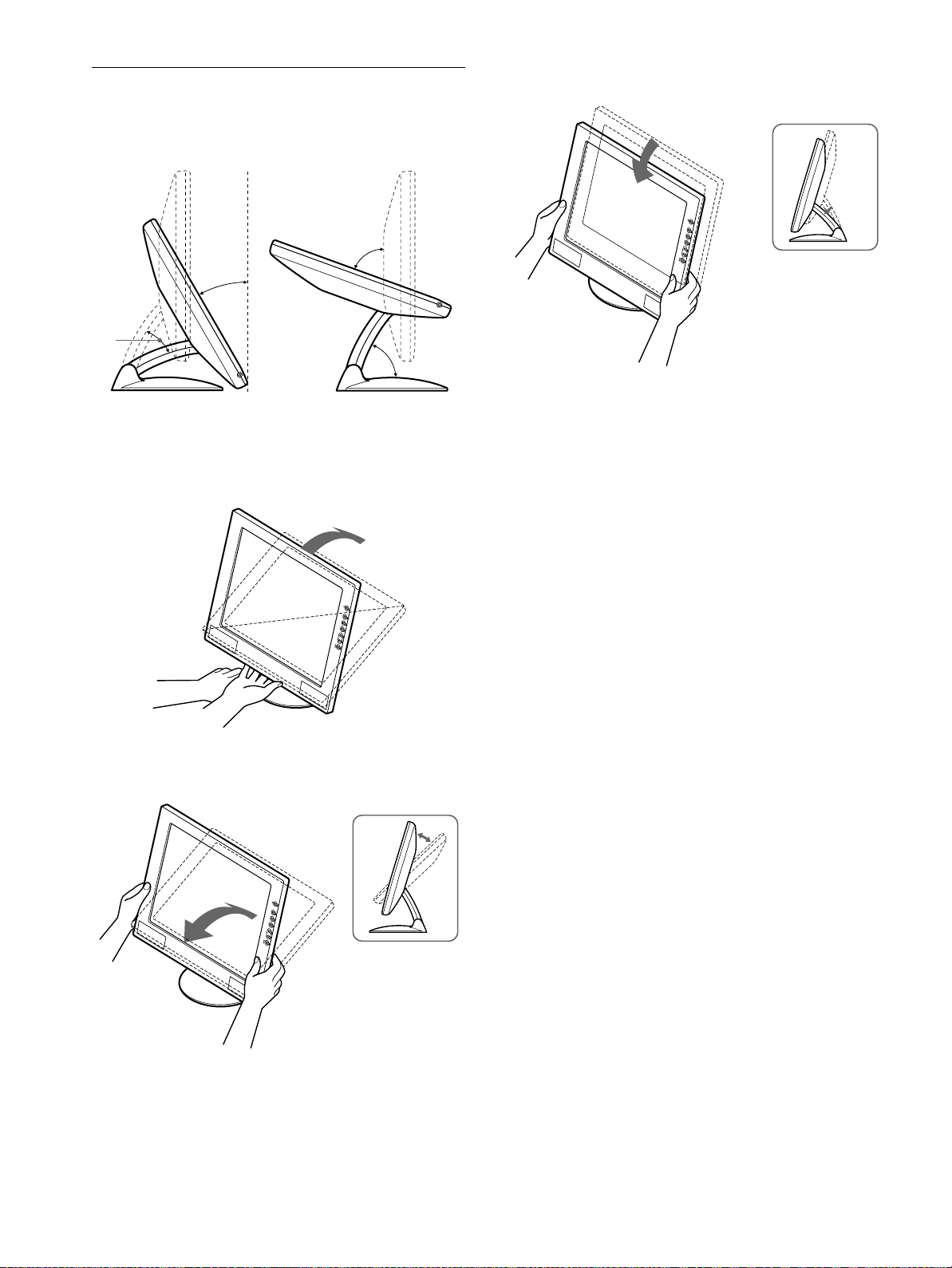
Regolazione dell’inclinazione e dell’altezza
È possibile regolare il display entro gli angoli mostrati di seguito.
70°
30°
40°
60°
Per regolare gli angoli, seguire la procedura descritta di seguito.
1
Afferrare la parte centrale inferiore del display
tenendo il supporto del display, quindi inclinare il
pannello LCD all’indietro in modo adeguato.
3
Afferrare i lati inferiori del pannello LCD, quindi
regolare l’altezza dello schermo.
Nota
Procedere alla regolazione dell’altezza e dell’inclinazione dello schermo
lentamente, assicurandosi di non urtare il pannello LCD sulla scriva nia o
sulla base del supporto del display.
Utilizzo ottimale del display
Questo display è sta to progettato in modo da poter ottenere una
posizione visiva ottimale. Regolare l’angolazione visiva del
displayinbaseall’altezza della scrivania e della sedia e in modo
da non avere il riflesso della luce direttamente negli occhi.
2
Afferrare i lati inferiori del pannello LCD, quindi
regolare l’inclinazione dello schermo.
10
Page 91
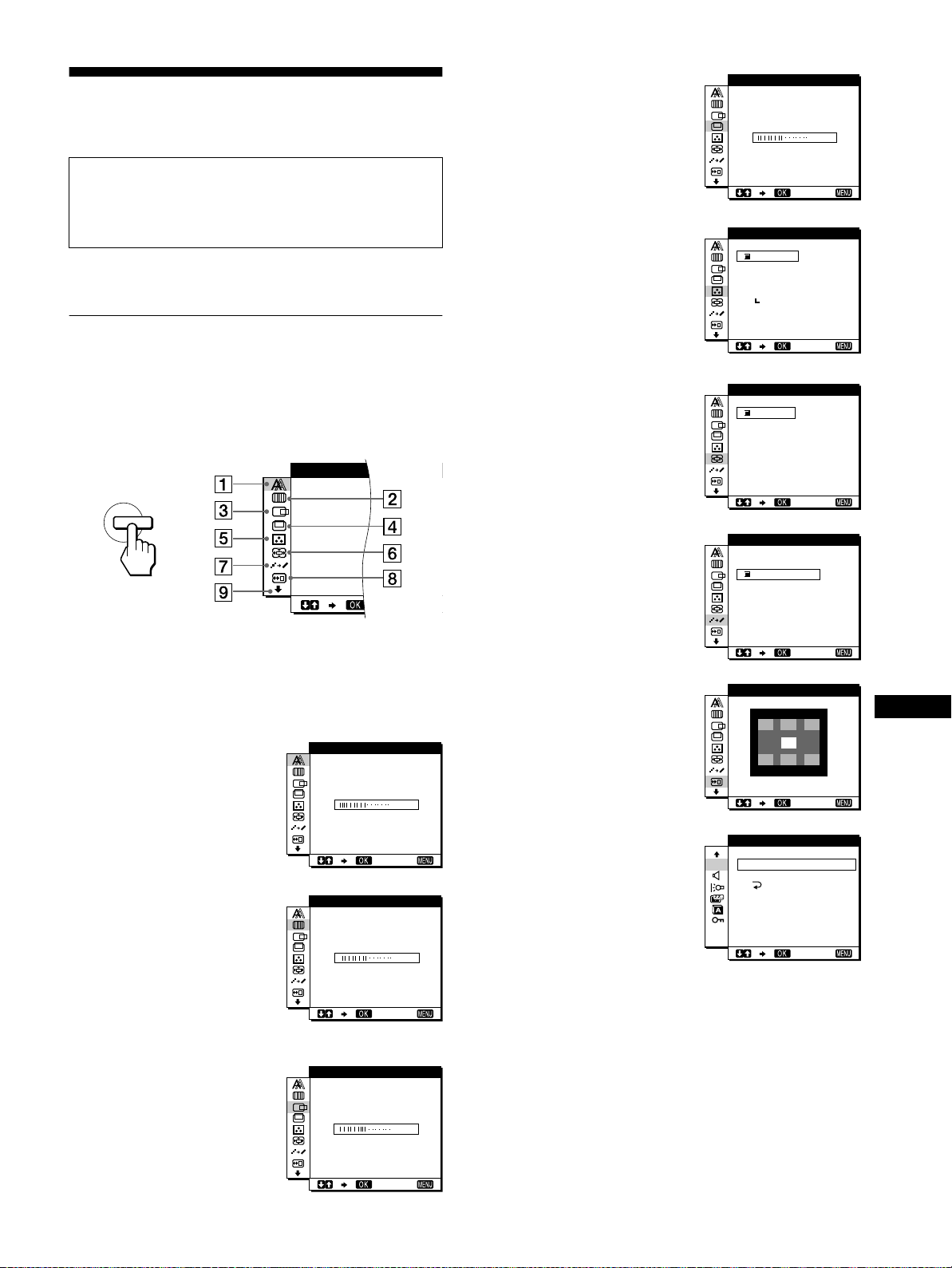
Personalizzazione del monitor
Prima di procedere alle regolazioni
Collegare il monitor e il computer, quindi accenderli.
Per ottenere i migliori risultati, attendere almeno 30 minuti
primadieffettuareleregolazioni.
Tramite il m enu a schermo è possibile effettuare numerose
regolazioni.
Come spostarsi all’interno del menu
Per visualizzare il menu principale, premere il tasto MENU. Per
ulteriori informazioni sull’utilizzo del tasto MENU, vedere
“Utilizzo dei tasti MENU, M(+)/m(–), e OK” apagina12.
FASE
MENU
Utilizzarei tasti M(+)/m(–) e OK per selezionareuno deiseguenti
menu. Per ulteriori informazioni sull’utilizzo dei tasti M(+)/m(–)
e OK, vedere “Utilizzo dei tasti MENU, M(+)/m(–), e OK” a
pagina 12.
1 FASE(solosegnaleRGB
analogico) (pagina 13)
Selezionare il menu FASE
perregolarelafasesei
caratteri o le i mmagini
appaiono sfocati sull’intero
schermo. Regolare la fase
dopo avere regolato i pixel.
2 REGOLAZ. PIXEL (solo
segnale RGB analogico)
(pagina 13)
Selezionare il menu
REGOLAZ. PIXEL per
regolarei pixel se i caratteri o
le immagini non vengono
visualizzati inmodo chiaro in
alcune parti dello schermo.
,
FASE
30
EX I T
REGOLA Z . P I XE L
1688
EX I T
4 CENTRATURA VERT
(solo segnale RGB
analogico) (pagina 13)
Selezionare il menu
CENTRATURA VERT per
regolare la centratura
verticale dell’immagine.
5 COLORE (pagina 14)
Selezionare il menu
COLORE per regolare la
temperaturadi colore
dell’immagine. Tramite
questo menu viene regolato il
tono dello schermo.
6 ZOOM (pagina 15)
Selezionare il menu ZOOM
per regolare le dimensioni
dell’immagine in base al
formato video o alla
risoluzione del segnale di
ingresso.
7 SMOOTHING
(pagina 15)
Selezionare il menu
SMOOTHINGper regolare
lanitidezzadell’immagine in
base al tipo di oggetto
visualizzato a schermo.
8 POSIZ MENU (pagina 15)
Selezionare il menu POSIZ
MENU per modificare la
posizionedei menu a
schermo.
9 Altri menu (pagina 16)
Selezionare m per regolare le
altre impostazioni elencate
qui sotto.
• RIPR.
• AUDIO SELECT
• RETROILLUMINAZ
• RISPARMIO ENER.
• LANGUAGE
• BLOCCO MENU
CENTRATURA VERT
COLORE
9300K
0K
650
5000K
UTEN
REGOLATEZIONI
ZOOM
FULL 2
FULL 1
REAL
SMOOT H I NG
TEXT
ND
STA
GRAPH
POS ZI
MENU
RIPR.
RIPR. S
0
RIPR. TUTTO
EX I T
EX I T
EX I T
ARD
ICS
EX I T
EX I T
CHERMO
EX I T
50
IT
3 CENTRATURA ORIZ
(solo segnale RGB
analogico) (pagina 13)
Selezionare il menu
CENTRATURA ORIZ per
regolare la centratura
orizzontale dell’immagine.
CENT R AT URA OR I Z
50
EX I T
11
Page 92
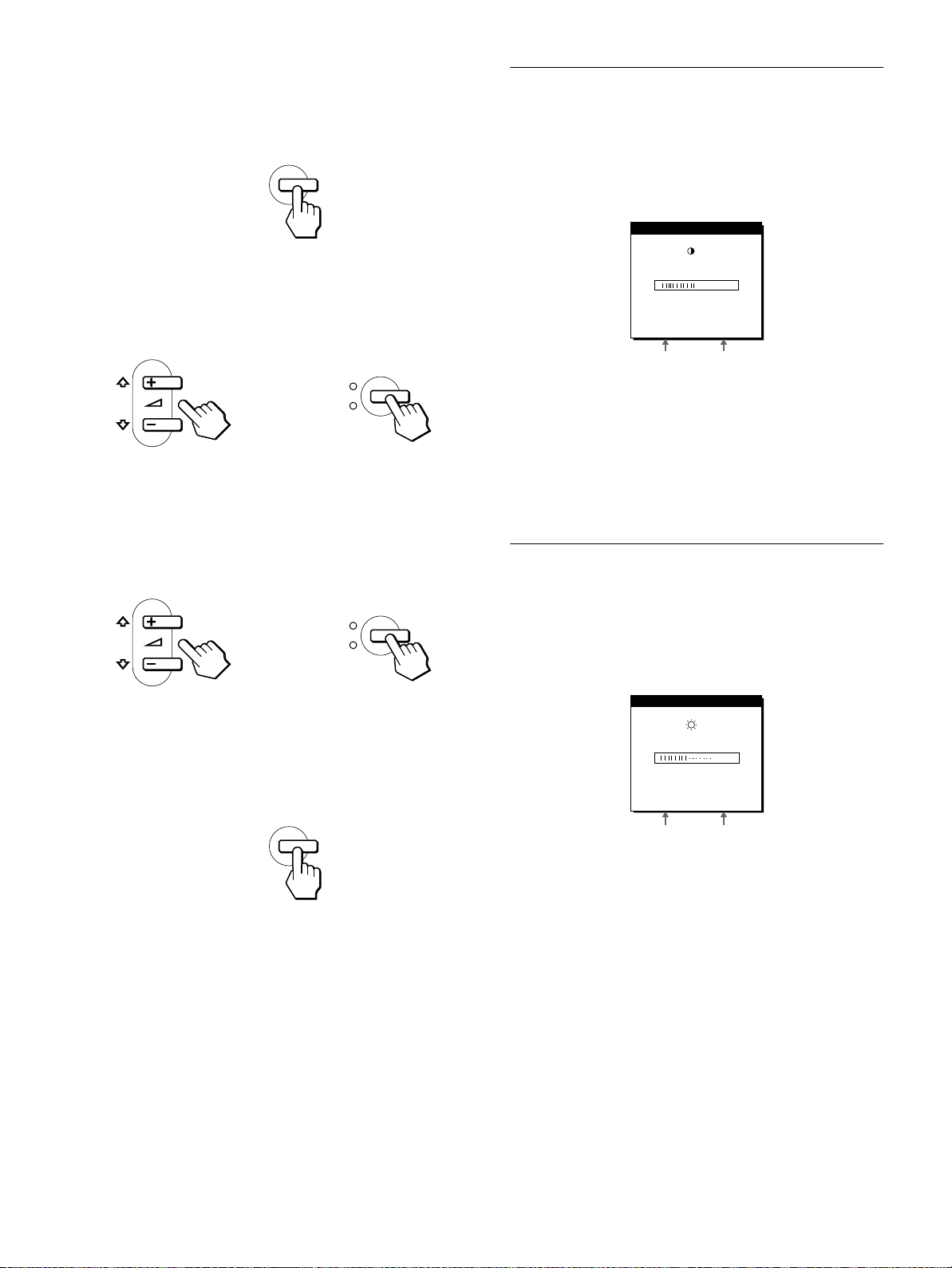
Utilizzo dei tasti MENU,M(+)/m(–), e OK
x
1
Visualizzazione del menu principale.
Per visualizzare il menu principale, premere il tasto MENU.
MENU
Regolazione del contrasto (CONTRASTO)
La regolazionedel contrasto viene effettuata tramite un menu
CONTRASTO a parte, diverso dal menu principale (pagina 11).
1
Premere il tasto 6 (contrasto).
Sullo schermo appare il menu CONTRASTO.
CONTRASTO
2
Selezione del menu che si desidera regolare.
Per visualizzare il menu desiderato, premere i tasti
M(+)/m(–). Per selezionare la voce di menu, premere OK.
INPUT
,
3
Regolazione del menu.
Per effettuare le regolazioni, premereitasti M(+)/m(–),quindi
premere il tasto OK.
Quando viene premuto il tasto OK, l’impostazione viene
memorizzata, quindi l’apparecchio torna al menu precedente.
,
4
Chiusura del menu.
Per tornare alla visualizzazione normale, premere una volta il
tasto MENU. Se non viene premuto alcun tasto il menu si
chiude automaticamente dopo circa 30 secondi.
1
2
OK
INPUT
1
2
OK
70
64.0kHz/ 60Hz
Frequenza orizzontale
delsegnalediingresso
corrente
Visualizzazione del segnale di ingresso corrente
Le frequenze verticale e orizzontale del segnale di ingresso corrente
vengono visualizzate nel menu CONTRASTO e LUMINOSITA.
2
Per regolare il contrasto premere i tasti M(+)/m(–).
Il menu scompare automaticamente dopo circa 5 secondi.
Frequenza verticale
del segnale di
ingresso corrente
Regolazione del livello del nero di un’immagine (LUMINOSITA)
La regolazione della luminosità viene effettuata tramite un menu
LUMINOSITA a parte, diverso dal menu principale (pagina 11).
1
Premere il tasto 8 (luminosità).
Sullo schermo appare il menu LUMINOSITA.
LSITAUM I NO
50
64.0kHz/ 60Hz
MENU
Ripristino delle regolazioni
x
Tramite il menu RIPR. è possibile ripristinare le regolazioni. Per
ulteriori informazioni sul ripristino delle regolazioni, vedere
“Ripristino delle regolazioni (RIPR.)” apagina16.
12
Frequenza orizzontale
delsegnalediingresso
corrente
2
Per regolare la luminosità premere i tasti M(+)/m(–).
Il menu scompare automaticamente dopo circa 5 secondi.
Frequenza verticale
del segnale di
ingresso corrente
Se lo schermo è troppo luminoso
Regolare la retroilluminazione. Per ulteriori informazione sulla
regolazione della retroilluminazione, vedere “Regolazione della
retroilluminazione” apagina16.
Nota
Non è possibile regolare né il contrasto né la luminosità se sullo schermo
è visualizzato il menu principale.
Page 93
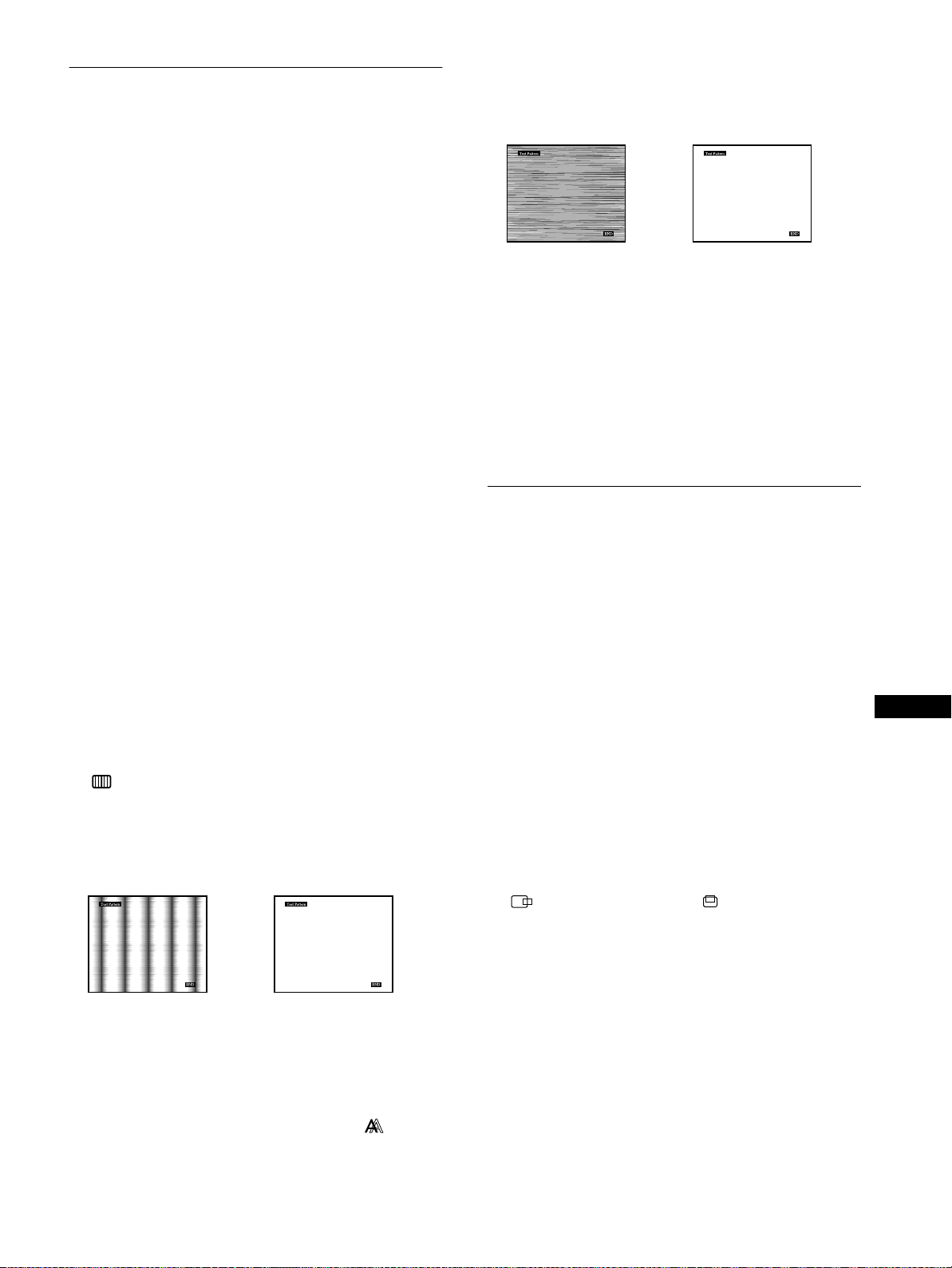
Eliminazione dello sfarfallio e della
sfocatura di un’immagine (FASE/
REGOLAZ. PIXEL) (solo segnale
RGB analogico)
Quando il monitor riceve un segnale di ingresso, la funzione di
regolazione automatica della qualità dell’immagine regola
automaticamentelaposizione,lafaseeipixeldell’immagine,
assicurando che sullo schermo appaia un’immagine nitida. Per
ulteriori informazioni su questa funzione, vedere “Funzione di
regolazione automatica della qualità dell’immagine”apagina17.
Per alcuni segnali di ingresso, questa funzione potrebbe non
regolarecompletamentelaposizione,lafaseeipixel
dell’immagine. In questo caso, è possibile impostare queste
regolazioni manualmente in base alle seguenti istruzioni. Se le
regolazioni vengono effettuate manualmente, vengono
memorizzate e richiamate automaticamente ogni volta che il
monitor riceve gli stessi segnali di ingresso.
È possibile che queste impostazioni debbano essere ripetute se
viene cambiato il segnale di ingresso dopo che il computer è stato
collegato di nuovo.
1
Impostare la risoluzione su 1280 ×××× 1024 sul
computer.
2
Caricare il disco di utilità (Utility Disk).
3
Avviare il disco di utilità e visualizzare il modello di
prova.
Per Windows
[Windows]/[Win Utility.exe].
Fare clic su [Utility]
Per Macintosh
Fare clic su [Utility]t[Mac]/[Mac Utility].
4
Premere il tasto MENU.
Sullo schermo appare il menu principale.
5
Premere i tasti M(+)/m(–) per selezionare
(REGOLAZ. PIXEL), quindi premere il tasto OK.
Sullo schermo appare il menu REGOLAZ. PIXEL.
t
9
Premere i tasti M(+)/m(–)finché le strisce orizzontali
non vengono ridotte al minimo.
Regolare in modo che le strisce orizzontali vengano ridotte al
minimo.
,
10
Fare clic su [END] sullo schermo per disattivare il
modello di prova.
Per ripristinare la regolazione automatica d ella q ualità
dell’immagine
Selezionare RIPR. SCHERMO e attivarlo utilizzando il menu RIPR. Per
ulteriori informazioni sull’utilizzo del menu RIPR., vedere “Ripristino
delle regolazioni (RIPR.)” apagina16.
Nota
Se si utilizzano segnali RGB digitali, non è necessario impostare FASE o
REGOLAZ. PIXEL.
Regolazione della posizione
dell’immagine (CENTRATURA
ORIZ/CENTRATURA VERT) (solo
segnale RGB analogico)
Se l’immagine non si trova nella parte centrale dello schermo,
regolarnelacentraturacomeindicatodiseguito.
È possibile che queste impostazioni debbano essere ripetute se
viene cambiato il segnale di ingresso dopo che il computer è stato
collegato di nuovo.
1
Avviare il disco di utilità e visualizzare il modello di
prova.
Ripetere i punti 2 e 3 di “Eliminazione dello sfarfallio e della
sfocatura di un’immagine (FASE/REGOLAZ. PIXEL) (solo
segnale RGB analogico).”
IT
6
Premere i tasti M(+)/m(–)finché non scompaiono le
strisce verticali.
Regolare in modo che le strisce verticali scompaiano.
,
7
Premere il tasto OK.
Sullo schermo appare il menu principale.
Se sull’intero schermo sono presenti delle strisce orizzontali,
come procedimento successivo regolare la fase.
8
Premere i tasti M(+)/m(–) per selezionare (FASE),
quindi premere il tasto OK.
Sullo schermo appare il menu FASE.
2
Premere il tasto MENU.
Sullo schermo appare il menu principale.
3
Premere i tasti M(+)/m(–) per selezionare
(CENTRATURA ORIZ) o (CENTRATURA
VERT), quindi premere il tasto OK.
Sullo schermo appare il menu CENTRATURA ORIZ o
CENTRATURA VERT.
4
Spostare l’immagine verso l’alto, verso il basso,
verso sinistra o verso destra finché il bordo attorno
al modello di prova non scompare.
Premere i tasti M(+)/m(–) per regolare la centratura
utilizzando il menu CENTRATURA ORIZ per la
regolazione orizzontale o il menu CENTRATURA
VERT per la regolazione verticale.
5
Fare clic su [END] sullo schermo per disattivare il
modello di prova.
Nota
Se si utilizzano segnali RGB digitali, non è necessario impostare
CENTRATURA ORIZ o CENTRATURA VERT.
13
Page 94
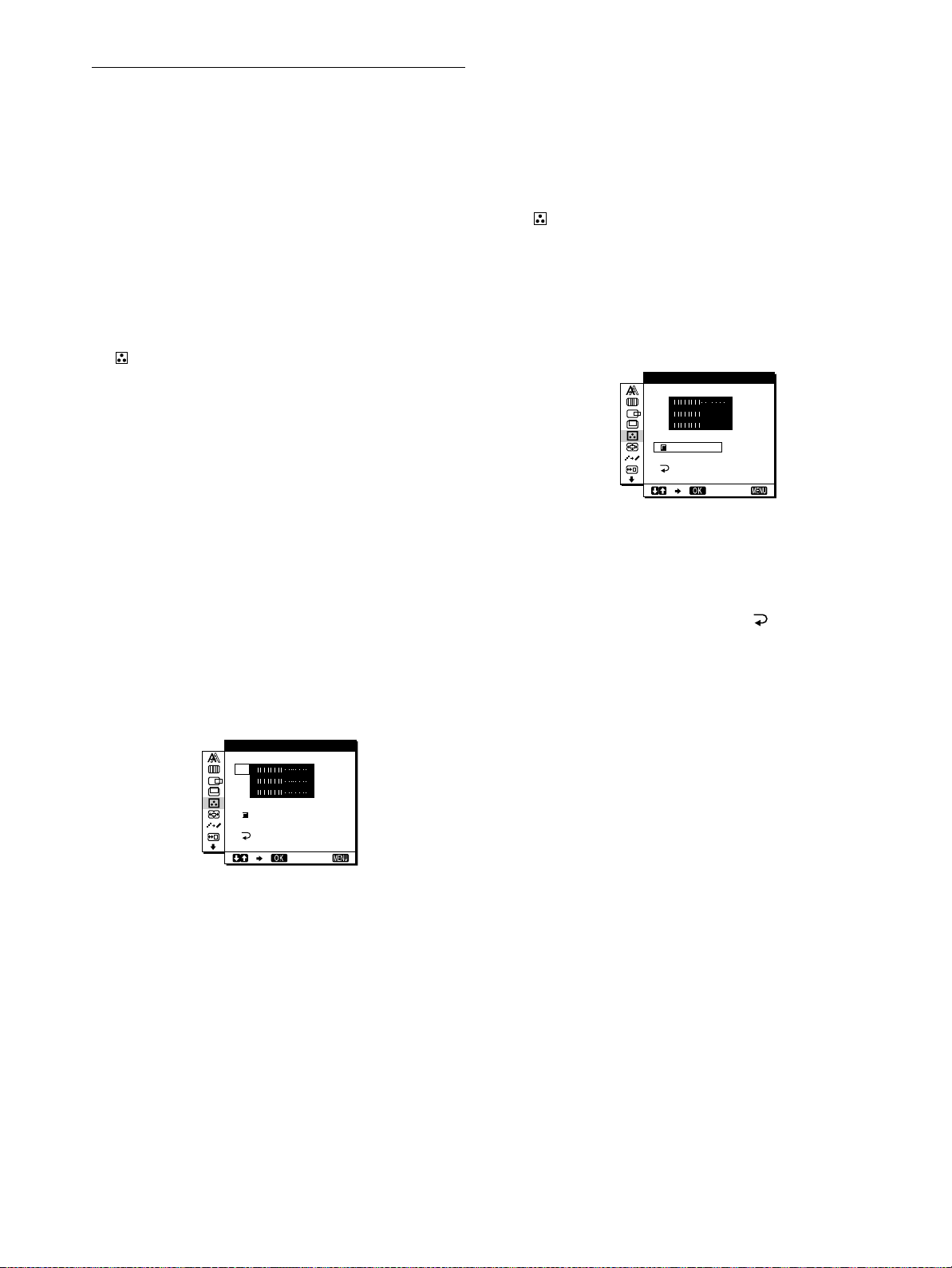
Regolazione della temperatura di colore (COLORE)
Per modificare l’impostazione GAMMA
È possibile selezionare l’impostazione GAMMA da “GAMMA
1” a “GAMMA 3”.L’impostazione più alta è“GAMMA 3”.
Le impostazioni del menu COLORE permettono di regolare la
temperatura del colore dell’immagine modificando il livello del
colore del campo del bianco. Se la temperatura è bassa i colori
appaiono rossastri, se la temperatura è alta i colori appaiono
bluastri.
È possibile impostarela temperaturadi colore su 9300K, 6500K,
5000K oppure sulla regolazione dell’utente.
1
Premere il tasto MEN U.
Sullo schermo appare il menu principale.
2
Premere i tasti M(+)/m(–) per selezionare
(COLORE), quindi premere il tasto OK.
Sullo schermo appare il menu COLORE.
3
Premere i tasti M(+)/m(–) per selezionare la
temperatura di colore desiderata, quindi premere il
tasto OK.
Le temperature di colore preimpostatesono 9300K, 6500K e
5000K. Poiché l’impostazione predefinita è 9300K, i bianchi
passeranno gradualmenteda una tinta bluastra ad una tinta
rossastra abbassando la temperatura a 6500K e a 5000K.
4
Se necessario, effettuare la sintonia fine della
temperatura di colore.
Premere prima i tasti M(+)/m(–) per selezionare
REGOLAZIONIe premere il tasto OK. Quindi premere i tasti
M(+)/m(–) per selezionare R (rosso) o B (blu) e il tasto OK,
infinepremere i tastiM(+)/m(–) per regolare la temperatura di
colore, quindi premere il tasto OK. Poiché questa
impostazionemodifica la temperaturadicoloreaumentandoo
diminuendo i componenti R e B rispetto a V (verde),
quest’ultimocomponenteè fisso.
1
Premere il tasto MENU.
Sullo schermo appare il menu principale.
2
Premere i tasti M(+)/m(–) per selezionare
(COLORE), quindi premere il tasto OK.
Sullo schermo appare il menu COLORE.
3
Modificare l’impostazione GAMMA.
Premere prima i tasti M(+)/m(–) per selezionare
REGOLAZIONI e premere il tasto OK. Premere quindi i tasti
M(+)/m(–) per selezionare da GAMMA 1 a GAMMA 3 e
premere il tasto OK.
REGOLAZ . UT EENT
R50
V50
B
GAMMA 1
GAMMA 2
GAMMA 3
50
EX I T
Se si modifica l’impostazione GAMMA, la nuova impostazione
viene richiamata automaticamente ogni volta che viene
selezionato UTENTE.
Per tornare al menu principale
Premere i tasti M(+)/m(–) per selezionare , quindi premere il
tasto OK.
REGOLAZ . UT EENT
R50
V50
B
GAMMA 1
GAMMA 2
GAMMA 3
50
EX I T
Se si effettua la sintonia fine della temperatura di colore, la
nuova impostazione del colore viene m emorizzata come
REGOLAZ. UTENTE e richiamata automaticamente ogni
volta che viene selezionato UTENTE.
L’impostazione REGOLAZ. UTENTE è comune a entrambi
i segnali di ingresso. Se tale impostazione viene modificata
per un solo segnale di ingresso, anche l’impostazione
dell’altro segnale di ingresso verrà modificata.
14
Page 95
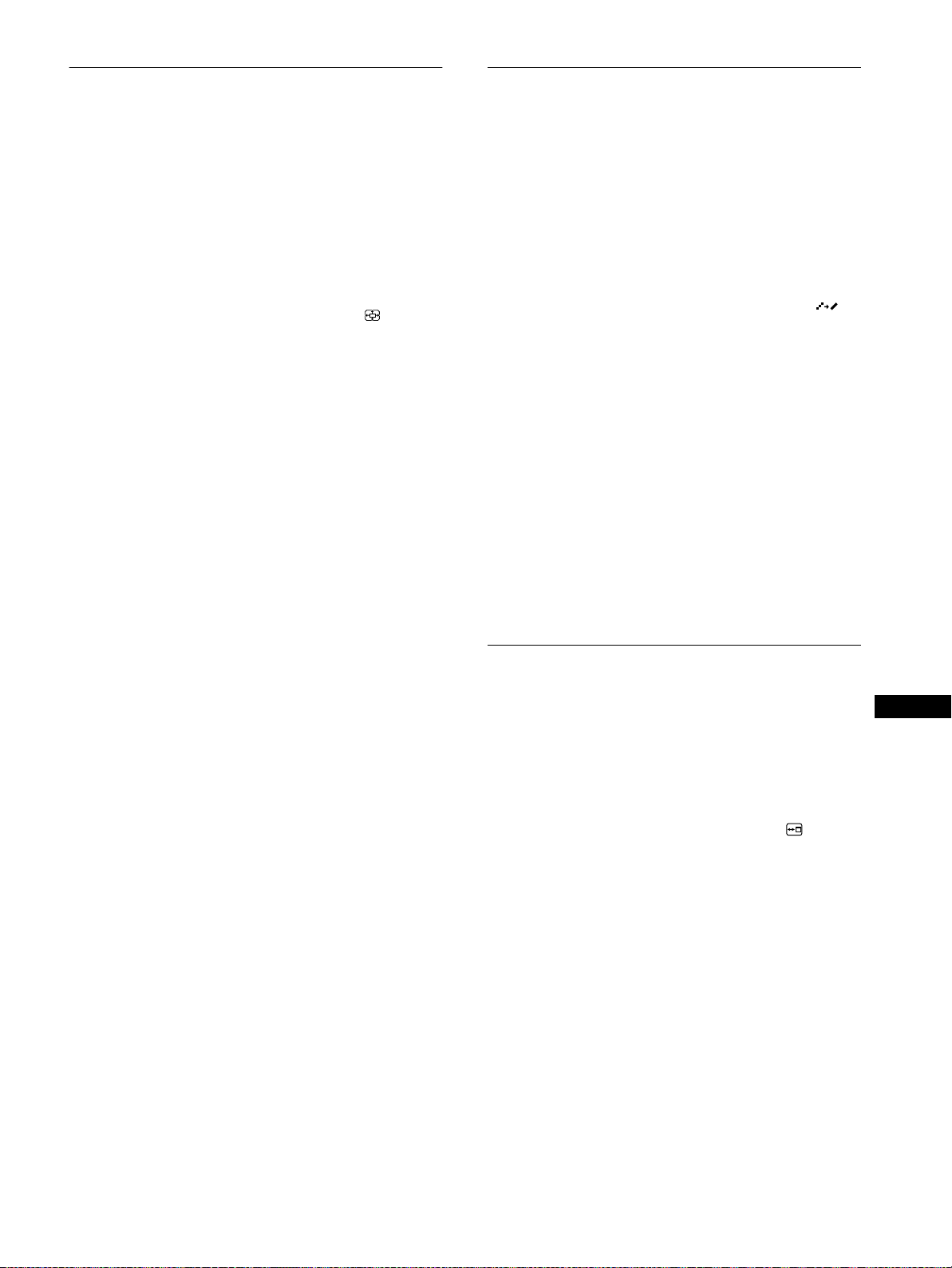
Modifica delle dimensioni
Uniformità dell’immagine
dell’immagine in base al segnale
(ZOOM)
Il monitor è configuratoinmododamostrarel’immagine a
schermo intero, indipendentemente dal modo dell’immagine o
dalla risoluzione predefiniti. È inoltre possibile visualizzare
l’immagine con il formato e la risoluzione effettivi.
1
Premere il pulsante MENU.
Viene visualizzato il menu principale.
2
Premerei tasti M(+)/m(–) per selezionare (ZOOM)
e premere il tasto OK.
Viene visualizzato il menu ZOOM.
3
Premere i tasti M(+)/m(–) per selezionare il modo
desiderato.
I segnali con risoluzione 1280 × 1024 riempiono l’intero
schermo; in tal caso, la funzione ZOOM non è disponibile a
prescindere da queste impostazioni.
• FULL2: il segnale di ingresso viene visualizzato a
schermo intero, indipendentemente dal modo
dell’immagine o dalla risoluzione.
• FULL1: il segnale di ingresso viene visualizzato nel
formato effettivo. Pertanto, nella parte superiore e in
quellainferiore dell’immagine può apparire una barra nera
a seconda del segnale.
• REAL: il segnale di ingresso viene visualizzato con la
risoluzione effettiva. I segnali Sub-SXGA vengono
visualizzati al centro dello schermo delimitati da un
riquadro nero.
Per ripristinare l’impostazione predefinita (visualizzata a
schermo intero)
Selezionare “FULL2” al punto 3.
(SMOOTHING)
Se l’immagine visualizzata nei modi FULL2 o FULL1 di ZOOM
non è uniforme, utilizzare la funzione di uniformità
dell’immagine.Notare come i segnali con risoluzione 1280 ×
1024 vengano visualizzati soltanto in modo REAL e come la
funzione SMOOTHING non sia possibile.
1
Premere il pulsante MENU.
Viene visualizzato il menu principale.
2
Premere i pulsanti M(+)/m(–) per selezionare
(SMOOTHING) e premere il pulsante OK.
Viene visualizzato il menu SMOOTHING.
3
Premere i pulsanti M(+)/m(–) per selezionare il modo
desiderato.
L’effetto di uniformità diventa più evidente nell’ordine
TEXTtSTANDARDtGRAPHICS.
• TEXT: rende i caratteri più chiari (questo modo è ideale
per le applicazioni basate su testo).
• STANDARD: effetto di uniformità standard (predefinito
in fabbrica).
• GRAPHICS:rendel’immagine più nitida (questo modo è
ideale per software su CD-ROM come immagini
fotografiche o illustrazioni).
Nota
Se si imposta il menu ZOOM su REAL, il menu SMOOTHING non è
disponibile.
Modifica della posizione dei menu
(POSIZ MENU)
Se il menu visualizzato copre l’immagine sullo schermo, la
posizionedel menu può essere cambiata.
IT
1
Premere il tasto MENU.
Sullo schermo appare il menu principale.
2
Premere i tasti M(+)/m(–) per selezionare (POSIZ
MENU), quindi premere il tasto OK.
Viene visualizzato il menu POSIZ MENU.
3
Premere i tasti M(+)/m(–) per selezionare la
posizione desiderata.
Esistonotre posizioniper la parte superiore dello schermo, tre
per la parte inferiore e una per la parte centrale.
15
Page 96

Impostazioni aggiuntive
È possibile regolare i seguenti menu:
• RIPR.
• AUDIO SELECT
• RETROILLUMINAZ
• RISPARMIO ENER.
• LANGUAGE
• BLOCCO MENU
1
Premere il tasto MEN U.
Sullo schermo appare il menu principale.
2
Premere i tasti M(+)/m(–) per selezionare m.
Nella schermata del menu appaiono altre icone di menu.
3
Premere i tasti M(+)/m(–) per selezionare il menu
desiderato, quindi premere il tasto OK.
Regolare il menu selezionato in base alle istruzioni riportate
di seguito.
Ripristino delle regolazioni (RIPR.)
x
Premere innanzi tutto i tasti M(+)/m(–) per selezionare
0 (RIPR.)e premere il tasto OK. Premere quindi i tasti
M(+)/m(–) per selezionare il modo desiderato.
• RIPR. SCHERMO: la funzione di impostazione della qualità
dell’immagine di questo monitor esegue la regolazione
automatica di posizione, fase e densità dell’immagineai valori
più appropriati (soltanto per segnali RGB analogici).
• RIPR. TUTTO: ripristina l’impostazione predefinita di tutti i
dati di regolazione. L’impostazione del menu LANGUAGE
viene mantenuta.
• : per annullare il ripristino e ritornare alla schermata del
menu.
Impostazione del modo di risparmio
x
energetico
Il monitor è dotato di una funzione che attiva automaticamente il
modo di risparmio energetico in base alle impostazioni di
risparmio energetico del computer. È possibile evitare che il
monitor entri nel modo di risparmio energetico impostando la
seguente opzione su NO.
Per ulteriori informazioni sul modo di risparmio energetico,
vedereapagina17.
Premere prima i tasti M(+)/m(–) per selezionare
ZZ...
(RISPARMIO ENER.) e premere il tasto OK. Quindi
premere i tasti M(+)/m(–) per selezionare SI o NO.
Selezione della lingua per i menu a schermo
x
Le lingue disponibili per i menu a schermo sono l’inglese, il
tedesco, il francese, lo spagnolo, l’italiano e il giapponese. La
lingua preimpostata è l’inglese.
Premere prima i tasti M(+)/m(–) per selezionare
(LANGUAGE) e premere il tasto OK. Quindi premere
il tasto M(+)/m(–) per selezionare una lingua.
• ENGLISH:Inglese
• DEUTSCH: Tedesco
• FRANÇAIS: Francese
• ESPAÑOL: Spagnolo
• ITALIANO
• : Giapponese
Bloccaggio dei menu e dei comandi
x
Premere prima i tasti M(+)/m(–) per selezionare
(BLOCCO MENU) e premere il tasto OK. Quindi
premere i tasti M(+)/m(–) e selezionare SI.
Funzionerannosolo l’interruttore 1 (alimentazione) e
(BLOCCO MENU). Se vengono selezionate altre voci, sullo
schermo apparirà il contrassegno .
Impostazione dell’ingresso audio
x
Il presente monitor dispone di due prese di ingresso audio.
L’ingresso audio cambia in base all’impostazionedi questomenu.
Per prima cosa, premere i tasti M(+)/m(–)per
selezionare (AUDIO SELECT), quindi premere il
tasto OK, infine premere i tasti M(+)/m(–)per
selezionare il modo desiderato.
• AUTO: seleziona uno dei due ingressi audio mediante
l’impostazione del pulsante INPUT.
• INPUT1: seleziona l’ingresso audio dalla presa AUDIO1.
• INPUT2: seleziona l’ingresso audio dalla presa AUDIO2.
Nota
SesiimpostaquestomenusuINPUT1oINPUT2,l’ingresso audio non
cambia anche se l’ingresso video viene cambiato tramite il tasto INPUT.
Se si desidera che anche l’ingresso audio venga cambiato con il tasto
INPUT,impostareilmenusuAUTO.
Regolazione della retroilluminazione
x
Se lo schermo è troppo luminoso, regolare la retroilluminazione.
Premere prima i tasti M(+)/m(–) per selezionare
(RETROILLUMINAZ) e premere il tasto OK. Quindi
premere i tasti M(+)/m(–) per regolare il livello di
luminosità desiderato.
Per annullare la funzione di bloccaggio dei menu
Ripetere la procedura descritta sopra, quindi impostare (BLOCCO
MENU) su NO.
16
Page 97
Funzioni
Funzione di regolazione
automatica della qualità
Funzione di risparmio energetico
Questomonitor è conforme alle direttive sul risparmio energetico
di VESA,
computer o ad una scheda grafica conforme allo standard DPMS
(Display Power Management Signaling), il monitor è in grado di
ridurre automaticamente il consumo energetico come mostrato di
seguito.
Modo di
alimentazione
Funzionamento
normale
attivo-spento*
(deep sleep)**
spento 3 W (massimo) spento
* Quandoil computer entra nel modo “attivo-spento”,ilsegnaledi
** “Deep sleep”èuna modalità di risparmio energetico definita dalla
NERGYSTAR e NUTEK. Se collegato ad un
E
Consumo
energetico
35 W (massimo) verde
3 W (massimo) arancione /
ingresso viene interrotto e sullo schermo appare il messaggio NO
SEGNALE INGR. Dop o circa 20 secondi, il mon itor entra nel modo
di risparmio energetico.
Environmental Protection Agency.
Indicatore di
accensione 1
(alimentazione)
verde e arancione
in alternanza
dell’immagine
Quando viene trasmesso un segnale di ingresso al monitor, il
segnale viene fatto corrispondere automaticamente ad uno dei
modi preimpostati in fabbrica memorizzati nel monitor in modo
da fornire un’immagine di alta qualità al centro dello schermo
(per un elenco dei modi preimpostati in fabbrica, vedere
Appendix).
Per i segnali di ingresso che non corrispondono ad alcuno dei
modi preimpostati in fabbrica, la funzione di regolazione
automatica della qualità dell’immagine del monitor regola
automaticamentelaposizione,lafaseeipixeldell’immagine ed
assicura sempre la visualizzazione di un’immagine chiara entro la
gamma di frequenza del monitor (orizzontale: tra 28 e 92 kHz,
verticale: tra 48 e 85 Hz).
Di conseguenza, la prima volta che vengono immessi segnali di
ingresso che non corrispondono ad alcuno dei modi preimpostati
in fabbrica, è possibile che il monitor impieghi più tempo del
solito per visualizzare l’immagine.Questidatidiregolazione
vengono memorizzati automaticamente in modo che la volta
successiva il monitor funzioni come quando vengono ricevuti i
segnali che corrispondono ad uno dei modi preimpostati in
fabbrica.
In tutti i modi di cui sopra, se l’immagine viene regolata, i dati di
regolazionevengono memorizzaticome modo utente e richiamati
automaticamente ogni volta che viene ricevuto lo stesso segnale
di ingresso.
Nota
Mentre è attivata la funzione di regolazione automatica della qualità
dell’immagine,solo l’interruttore
1
(alimentazione) funziona.
IT
17
Page 98
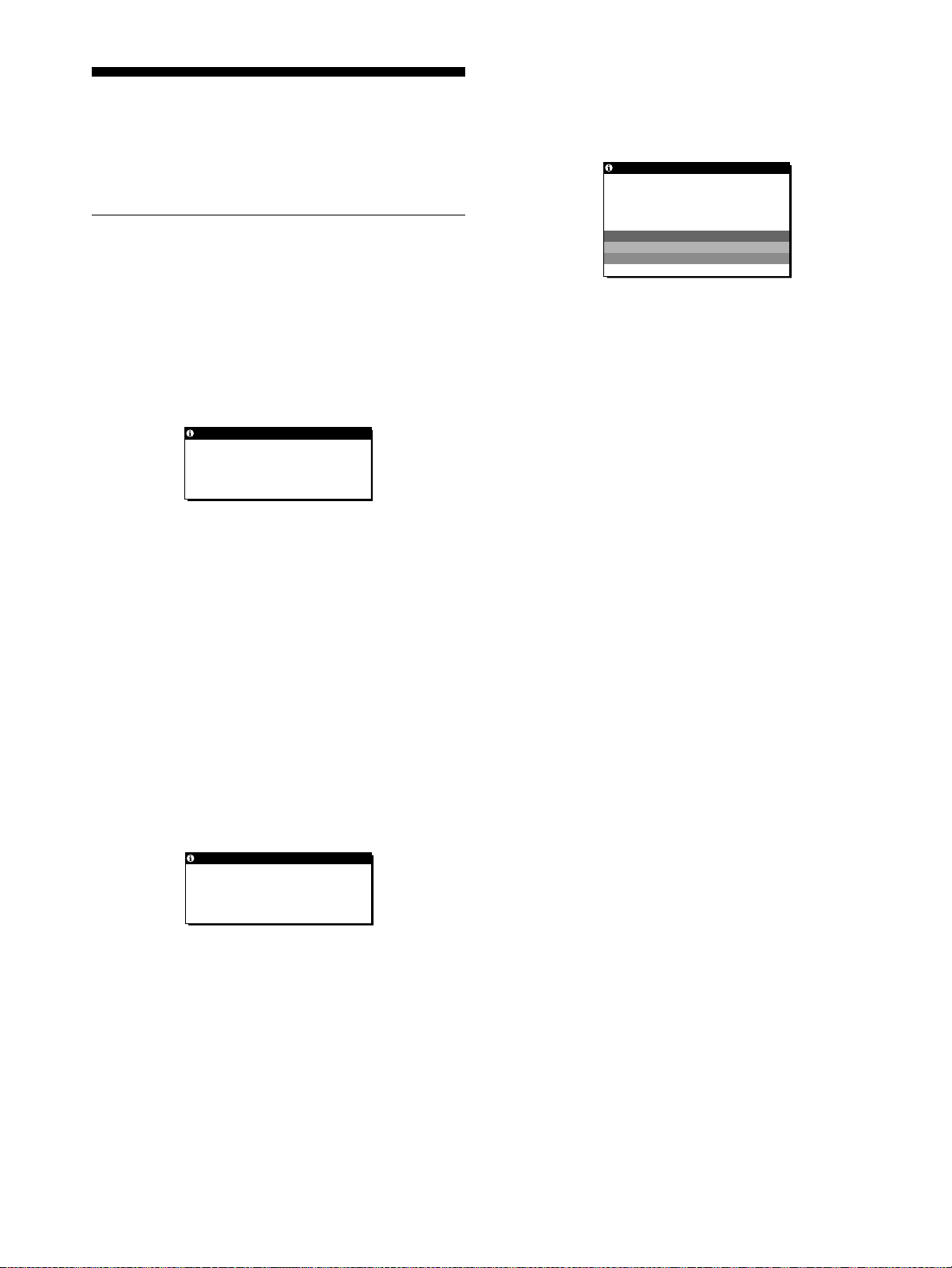
Guida alla soluzione dei problemi
Se sullo schermo appare il messaggio CAVO
SCOLLEGATO
Significa che il cavo del segnale video è stato scollegato dal
connettore correntemente selezionato.
Prima di contattare l’assistenza tecnica, consultare la seguente
sezione.
Messaggi a schermo
Se si presenta qualche problema relativo al segnale di ingresso,
sullo schermo appare uno dei seguenti messaggi. Per risolvere il
problema, vedere “Sintomi e soluzioni dei problemi” apagina19.
Se sullo schermo appare il messaggio FUORI
GAMMA SCANS
Significa che il segnale di ingresso non è supportato dalle
caratteristiche tecniche del monitor. Controllare le seguenti voci.
IN FORMA Z I ONE
FUOR I GAMMA SCANS
x x . x kHz / x xHz
Se viene visualizzato “xx.x kHz/xx Hz”
Significa che la frequenza orizzontale o la frequenza verticale
nonsonosupportatedallecaratteristiche tecnichedel monitor.
Le cifre indicano le frequenze orizzontali e verticali del
segnale di ingresso corrente. Le frequenze orizzontali
superiori a 100 kHz e le frequenze verticali superiori a 100 Hz
vengono rappresentate rispettivamente da 99,9 kHz e da 99
Hz.
INFORMAZIONE
CAVO SCOL L EGATO
INGRESSO:1
VA I A R I SPARM I O ENE .R
VAI A RISPARMIO ENER.
Il monitor entrerà nel modo di risparmio energetico dopo
circa 5 secondi dalla visualizzazione del messaggio.
Se viene visualizzato “RISOLUZIONE > SXGA”
Significa che la risoluzione non è supportata dalle
caratteristiche tecniche del monitor.
Se sullo schermo appare il messaggio NO
SEGNALE INGR
Indica che non viene immesso alcun segnale tramite il connettore
correntemente selezionato.
IN FORMA Z I ONE
NO SEGNALE I NGR
I NGRESSO : 1
VAI A R I SPARM I O ENE .R
VAI A RISPARMIO ENER.
Il monitor entrerà nel modo di risparmio energetico dopo
circa 5 secondi dalla visualizzazione del messaggio.
18
Page 99
Sintomi e soluzioni dei problemi
Se un problema è causato dal computer o da altri apparecchi collegati, consultare il manuale delle istruzioni dell’apparecchio collegato.
Se il problema persiste, utilizzare la funzione di autodiagnostica (pagina 21).
Sintomo Controllare quanto segue
L’immagine non viene visualizzata
Se l’indicatore 1 (alimentazione)
non si illumina o se non si illumina
quando l’interruttore
1 (alimentazione) viene premuto
Se l’indicatore 1 (alimentazione) si
illumina in verde o lampeggia in
arancione
Se sullo schermo appare il
messaggio CAVO SCOLLEGATO
Se sullo schermo appare il
messaggio NO SEGNALE INGR o
se l’indicatore di accensione
1 (alimentazione) è di colore
arancione o si alterna tra il verde e
l’arancione
Se sullo schermo appare il
messaggio FUORI GAMMA
SCANS
Se si utilizza Windows
L’immagine è tremolante, salta,
oscilla o non è chiara
• Controllare che il cavo di alimentazione sia collegato correttamente.
• Verificare che il monitor sia acceso (pagina 9).
• Utilizzare la funzione di autodiagnostica (pagina 21).
• Controllare che il cavo del segnale video sia collegato correttamente e che tutte le spine
siano saldamente inserite nelle rispettiveprese (pagina 7).
• Controllare che i piedini del connettore di ingresso video non siano piegati o rientranti.
• Verificare che l’impostazione di selezione di ingresso sia corretta (pagina 9).
•Èstato utilizzato un cavo del segnale video diverso da quello in dotazione. Se viene
collegato un cavo del segnale video diverso da quello in dotazione, sullo schermo viene
visualizzato il messaggio CAVO SCOLLEGATO prima che venga attivato il modo di
risparmio energetico. Ciò non indica un problema di funzionamento.
• Controllare che il cavo del segnale video sia collegato correttamente e che tutte le spine
siano saldamente inserite nelle rispettiveprese (pagina 7).
• Controllare che i piedini del connettore di ingresso video non siano piegati o rientranti.
• Verificare che l’impostazione di selezione di ingresso sia corretta (pagina 9).
• Impostare il selettore digitale/analogico sulla posizione corretta in base al tipo di segnali
immessi tramite il connettore di ingresso DVI-I (RGB digitale/analogico) (pagina 7).
xProblemi causati dal computer o da altri apparecchi collegati
• Il computer è nel modo di risparmio energetico. Tentare premendo un tasto qualsiasi della
tastiera o muovendo il mouse.
• Controllare che la scheda grafica sia collegata correttamente al computer.
• Controllare che il computer sia acceso.
xProblemi causati dal computer o da altri apparecchi collegati
• Controllareche la gamma di frequenza video rientri in quella specificata per il monitor. Se
conquestomonitorè stato sostituito un vecchio monitor, ricollegare il vecchio monitor e
regolare la gamma di frequenza come indicato di seguito:
Frequenza orizzontale: tra 28 e 92 kHz, Frequenza verticale: tra 48 e 85 Hz
• Se con questo monitor è stato sostituito un vecchio monitor, ricollegare il vecchio monitor ed eseguire
quanto elencato di seguito. Selezionare “SONY” dall’elenco delle marche, quindi selezionare “SDMM61” dall’elenco dei modelli nella schermata di selezione dei dispositivi Windows. Se l’elenco dei
modelli non contiene il modello “SDM-M61”, provare “Plug & Play” o installare il file di
informazioni per questo monitor mediante Windows Monitor Information Disk (pagina 9).
• Regolare i pixel e la fase (solo segnale RGB analogico) (pagina 13).
• Isolare ed eliminare qualsiasi fonte potenziale di campi magnetici o elettrici quali altri
monitor, stampanti laser, ventilatori elettrici, luci a fluorescenza o televisori.
• Allontanareil monitor dalle linee di alimentazione oppure posizionare uno schermo
magnetico vicino al monitor.
• Te ntarecollegando il monitor ad un’altra presa di rete CA, preferibilmente su un circuito diverso.
• Modificare l’orientamento del display.
IT
xProblemi causati dal computer o da altri apparecchi collegati
• Per l’impostazione più adatta del monitor,consultare il manuale della scheda grafica.
"
• Assicurarsi che il modo grafico (VESA, Macintosh 19
segnaledi ingresso siano supportati dal monitor (Appendix). Anche se la frequenza rientra
nella gamma adatta, alcune schede video potrebbero avere un impulso sincronico troppo
basso perché il monitor possa sincronizzarsi correttamente.
• Regolare la frequenza di refresh del computer (frequenza verticale) per ottenere la
migliore immagine possibile.
Color, ecc.) e la frequenza del
19
Page 100
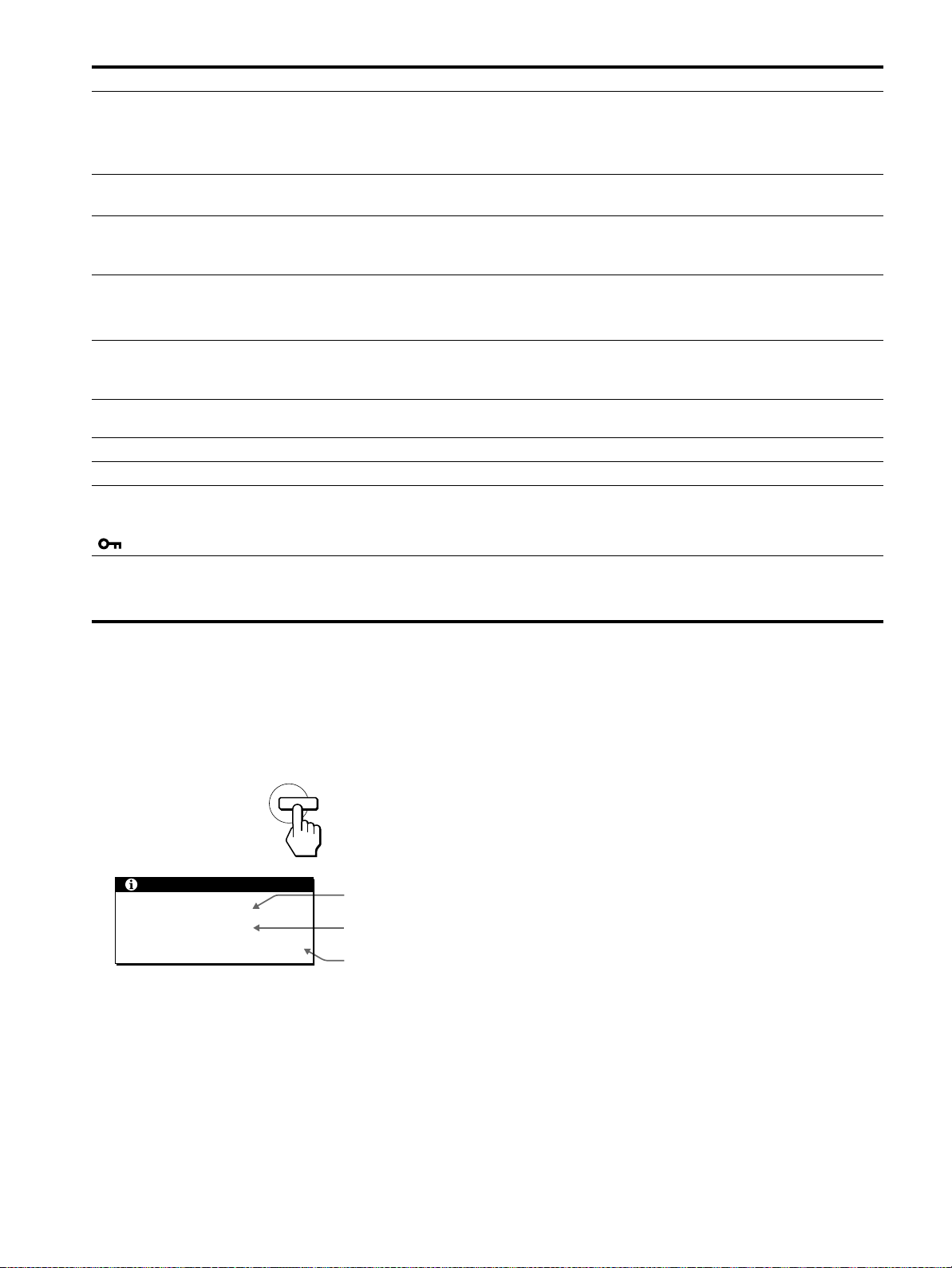
Sintomo Controllare quanto segue
L’immagine è sfocata • Regolarela luminosità e il contrasto (pagina 12).
• Regolare i pixel e la fase (solo segnale RGB analogico) (pagina 13).
xProblemi causati dal computer o da altri apparecchi collegati
• Impostare la risoluzione su SXGA (1280 × 1024) sul computer.
L’immagine è sdoppiata • Eliminare eventuali prolunghe del cavo video e/o di scatole di commutazione video.
• Controllare che tutte le spine siano inserite saldamente nelle rispettive prese.
L’immagine non è centrata o non è
delle dimensioni corrette
• Regolare i pixel e la fase (solo segnale RGB analogico) (pagina 13).
• Regolarela posizione dell’immagine (solo segnale RGB analogico) (pagina 13). Si noti
che alcuni modi video non riempiono lo schermo fino ai bordi.
L’immagine è troppo piccola • Regolare l’impostazione di zoom su FULL2 (pagina 15).
xProblemi causati da un altro computer o un altro apparecchio collegato
• Impostare la risoluzione del computer su quella di visualizzazione.
L’immagine è scura • Regolarela luminosità (pagina 12).
• Regolare il contrasto (pagina 16).
• Dopo l’accensione, occorrono alcuni minuti prima che il display si illumini.
Sono visibili disturbi ondulati o
• Regolare i pixel e la fase (solo segnale RGB analogico) (pagina 13).
ellittici (effetto moiré)
Il colore non è uniforme • Regolare i pixel e la fase (solo segnale RGB analogico) (pagina 13).
Il colore bianco non è perfetto • Regolare la temperatura di colore (pagina 14).
I tasti del monitor non sono
• Se il bloccaggio dei menu è impostato su SI, impostarlo su NO (pagina 16).
operativi
(sullo schermo appare il simbolo
)
Il monitor si s pegne dopo poco • Impostare la funzione di risparmio energetico su NO (pagina 16).
xProblemi causati dal computer o da altri apparecchi collegati
• Disattivare l’impostazione di risparmio energetico del computer.
Visualizzazionedel nome del monitor, del numero
di serie e della data di fabbricazione.
Durante la ricezione di un segnale video nel monitor,
premere e tenere premuto il tasto MENU per oltre 5
secondi.
Sullo schermo appare la finestra di informazioni del monitor.
MENU
Esempio
INFORMAZIONE
MODEL : SDM-M61
SER NO : 1234567
MANUFACTURED : 2001-40
Nome del modello
Numero di serie
Settimana e anno
di fabbricazione
Se il problema persiste, consultare un rivenditore Sony
autorizzato e fornire le seguenti informazioni:
• Nomedelmodello:SDM-M61
• Numero di serie
• Nome e caratteristiche tecniche del computer e della scheda
grafica.
• Tipo di segnali di ingresso (RGB analogico/RGB digitale)
20
 Loading...