

Page 1
2-629-952-21(3)
DVD Recorder
使用說明書
RDR-GX310
© 2005 Sony Corporation
Page 2

警語
為防止火災或電擊危險,切勿將本
裝置暴露在雨中或潮濕中。
為避免電擊,切勿打開外殼。只能
由專業人員進行維修。
電源線只能在專業維修店進行更
換。
本設備屬於 CLASS 1 LASER 類產品。
CLASS 1 LASER PRODUCT MARKING
(一類鐳射產品標誌)位於機器外
殼內部鐳射防護罩上。
小心
本產品所使用的光學裝置將增加對
眼睛的傷害。由於本 DVD 錄影機所
使用的雷射束對眼睛有傷害,所以
切勿試圖拆解外殼。
只能由專業人員進行維修。
此標籤位於外殼內部雷射防護罩
上。
注意事項
• 本裝置工作電壓為 220-240V AC,
50/60Hz。請確認本裝置的工作電
壓是否與當地電源一致。
• 為防止火災或電擊危險,切勿將
裝滿液體的花瓶之類物體放在本
設備上。
G-CODE 為 Gemstar Development
Corporation 所採用之註冊商標。
易錄系统 (G-CODE system)是在
Gemstar Development Corporation
授權 / 許可下生產。
注意事項
本裝置已經經過檢測並証明,在
使用小於 3 米連接電纜的情況
下,符合 EMC 指示中所制定的限
制。
關於安全
一旦有任何固體或液體進入外
殼,請拔掉錄影機的電源插頭,
並交由專業人員檢查後方可繼續
使用。
關於電源
• 只要錄影機仍然連接著電源插
座,即使錄影機本身已經關
閉,錄影機還是與交流電源
(總電源)未斷開連接。
• 如果您將長時間不使用錄影
機,則必須拔掉錄影機的電源
插頭。若要拔掉交流電源線
(總電源線),請抓住電源插
頭,切勿拉電線。
關於放置
• 請將錄影機放置在通風良好的
地方,以防止錄影機內部聚熱。
• 切勿將錄影機放置在地毯等柔
軟的表面,否則會堵塞通風
孔。
• 切勿將錄影機放置在書架或類
似物的狹窄空間內。
• 切勿將錄影機放置在熱源附
近,或受陽光直射、過多灰塵
或機械沖擊影響的場所。
• 切勿將錄影機放置在傾斜位
置。本機的設計僅為在水平位
置工作。
• 請將錄影機和光碟遠離帶有強
磁體的裝置,如微波爐或大功
率擴音器。
• 切勿在錄影機上放置重物。
2
Page 3

關於錄影
• 請注意,在任何情況下,對錄
影的內容都不予賠償,包括可
能由本裝置故障所引起的情
況。
• 在進行實際錄影之前請先進行
試錄。
版權
• 電視節目、電影、錄影帶、光
碟和其它資料可能具有版權。
未經授權對這類資料進行錄製
可能違反版權法的規定。另
外,本錄影機配合有線電視傳
送使用可能需要得到有線電視
傳送商和 / 或節目所有者的授
權。
• 本產品含有版權保護技術,此
技術受到美國專利權和其它知
識產權的保護。本版權保護技
術的使用必須得到
Macrovision 的授權,除非由
Macrovision 的另外授權,否
則只能供家庭和其它有限制觀
看使用。也禁止反向工程或分
解。
複製保護功能
由於本錄影機具有複製保護功
能,通過外部調諧器 (不提供)
接收到的節目可能含有複製保護
信號 (複製保護功能),視信號
的類型而定,可能無法錄製。
重要注意事項
小心:本錄影機可以無限期在
您的電視螢幕上保留靜止視頻
影像或畫面顯示影像。如果您
將靜止視頻影像或畫面顯示影
像長時間顯示在電視機螢幕
上,則對您的電視機螢幕有永
久性損壞的危險。等離子顯示
面板和投影電視特別易受此影
響。
如果您有任何有關錄影機的問題
或困難,請聯絡您附近的 Sony
經銷商。
關於本手冊
• 在本說明書中,“碟片”是 DVD
或 CD 光碟的通稱,除非使用圖
文另有說明。
• 本手冊中的用法說明為使用遙
控器操作。如果錄影機上有與
遙控器上相同或相似名稱的控
制鍵,則您也可以使用。
• 本手冊中所使用的畫面顯示插
圖可能與您電視螢幕上的顯示
不一致。
• 本手冊中有關 DVD 的說明只涉及
本錄影機製作的 DVD。此說明
不適用於在其它錄影機上製作
而在本錄影機上播放的 DVD。
3
Page 4

目錄
警語 . . . . . . . . . . . . . . . . . . . . . . . . . . . . . . . . . . .2
注意事項 . . . . . . . . . . . . . . . . . . . . . . . . . . . . . . . . .2
DVD 錄影機的使用方法 . . . . . . . . . . . . . . . . . . . . . . . . . . . .7
快速指導光碟類型 . . . . . . . . . . . . . . . . . . . . . . . . . . . . .8
可錄製和播放光碟 . . . . . . . . . . . . . . . . . . . . . . . . . . . .8
可播放光碟 . . . . . . . . . . . . . . . . . . . . . . . . . . . . . . 10
線路連接和設定 . . . . . . . . . . . . . . . . . . . . . . . .12
連接錄影機 . . . . . . . . . . . . . . . . . . . . . . . . . . . . . . . 12
步驟 1:打開包裝 . . . . . . . . . . . . . . . . . . . . . . . . . . . . . 12
步驟 2:連接天線電纜 . . . . . . . . . . . . . . . . . . . . . . . . . . . 13
步驟 3:連接視頻線 . . . . . . . . . . . . . . . . . . . . . . . . . . . . 14
使用 PROGRESSIVE 按鈕 . . . . . . . . . . . . . . . . . . . . . . . . . 15
步驟 4:連接音頻線 . . . . . . . . . . . . . . . . . . . . . . . . . . . . 16
步驟 5:連接電源線 . . . . . . . . . . . . . . . . . . . . . . . . . . . . 17
步驟 6:準備遙控器 . . . . . . . . . . . . . . . . . . . . . . . . . . . . 18
用遙控器控制電視機 . . . . . . . . . . . . . . . . . . . . . . . . . . 18
用遙控器控制 AV 放大器 (接收機)音量 . . . . . . . . . . . . . . . . . 19
如果您有一台 Sony DVD 播放機或多台 Sony DVD 錄影機 . . . . . . . . . . . 20
步驟 7:簡單設定 . . . . . . . . . . . . . . . . . . . . . . . . . . . . . 21
連接 VCR (盒式錄影機)或類似設備 . . . . . . . . . . . . . . . . . . . . 22
連接至 LINE IN 1 或 3 插孔 . . . . . . . . . . . . . . . . . . . . . . . 22
連接至前面板上的 LINE 2 IN 插孔 . . . . . . . . . . . . . . . . . . . . 23
連接至衛星或數碼調諧器 . . . . . . . . . . . . . . . . . . . . . . . . . 24
七種基本操作 -開始熟悉您的 DVD 錄影機
1. 插入和格式化 DVD 光碟 (Disc Info) . . . . . . . . . . . . . . . . . . . 25
插入光碟 . . . . . . . . . . . . . . . . . . . . . . . . . . . . . . . 25
格式化 DVD 光碟 (Disc Info). . . . . . . . . . . . . . . . . . . . . . 25
2. 錄製節目 . . . . . . . . . . . . . . . . . . . . . . . . . . . . . . . 27
錄製時查看碟片狀態 . . . . . . . . . . . . . . . . . . . . . . . . . . 27
3. 播放錄製的節目 (Title List) . . . . . . . . . . . . . . . . . . . . . 28
4. 顯示播放時間和播放資訊 . . . . . . . . . . . . . . . . . . . . . . . . 30
查看播放 / 剩餘時間 . . . . . . . . . . . . . . . . . . . . . . . . . . 31
5. 更改已錄製節目的名稱 . . . . . . . . . . . . . . . . . . . . . . . . . 32
6. 給光碟命名和保護光碟 . . . . . . . . . . . . . . . . . . . . . . . . . 33
給光碟命名 . . . . . . . . . . . . . . . . . . . . . . . . . . . . . . 33
保護碟片 . . . . . . . . . . . . . . . . . . . . . . . . . . . . . . . 34
7. 在其他 DVD 設備上播放碟片 (Finalize) . . . . . . . . . . . . . . . . . 34
取消碟片的最終化 . . . . . . . . . . . . . . . . . . . . . . . . . . . 35
4
Page 5

定時錄製 . . . . . . . . . . . . . . . . . . . . . . . . . . 36
錄製前 . . . . . . . . . . . . . . . . . . . . . . . . . . . . . . . . . 36
錄製模式 . . . . . . . . . . . . . . . . . . . . . . . . . . . . . . . 36
錄製立體聲和雙語節目 . . . . . . . . . . . . . . . . . . . . . . . . . 36
不能錄製的影像 . . . . . . . . . . . . . . . . . . . . . . . . . . . . 37
定時錄製 (標準 /G-Code) . . . . . . . . . . . . . . . . . . . . . . . . . 37
手動設置定時 (標準) . . . . . . . . . . . . . . . . . . . . . . . . . 37
使用 G-Code 系統錄製電視節目 . . . . . . . . . . . . . . . . . . . . . . 39
使用 Quick Timer 功能 . . . . . . . . . . . . . . . . . . . . . . . . . 40
調節錄製影像品質和大小 . . . . . . . . . . . . . . . . . . . . . . . . 40
在標題中創建章節 . . . . . . . . . . . . . . . . . . . . . . . . . . . 41
檢視 / 更改 / 取消定時設定 (Timer List) . . . . . . . . . . . . . . . . . 42
從外接設備進行錄製 . . . . . . . . . . . . . . . . . . . . . . . . . . . 43
從所連接的帶有定時功能的裝置進行錄製 (Synchro Rec). . . . . . . . . . 43
從所連接的無定時功能的裝置錄製 . . . . . . . . . . . . . . . . . . . . 44
播放 . . . . . . . . . . . . . . . . . . . . . . . . . . . . 45
播放 . . . . . . . . . . . . . . . . . . . . . . . . . . . . . . . . . . 45
播放選項 . . . . . . . . . . . . . . . . . . . . . . . . . . . . . . . 47
調節影像品質 . . . . . . . . . . . . . . . . . . . . . . . . . . . . . 49
調節聲音品質 . . . . . . . . . . . . . . . . . . . . . . . . . . . . . 49
從您正在錄製的節目開頭播放 (跟蹤播放) . . . . . . . . . . . . . . . . 50
在錄製其它內容時播放之前錄製的內容 (同時錄製和播放) . . . . . . . . . 50
搜尋標題 / 章節 / 軌跡等 . . . . . . . . . . . . . . . . . . . . . . . . . 51
按縮略圖搜尋 (視覺搜尋) . . . . . . . . . . . . . . . . . . . . . . . 51
按標題編號或時間代碼搜尋 . . . . . . . . . . . . . . . . . . . . . . . 51
播放 MP3 音頻軌跡或 JPEG 影像檔案 . . . . . . . . . . . . . . . . . . . . . 52
選擇一個 MP3 專輯或軌跡 . . . . . . . . . . . . . . . . . . . . . . . . 52
選擇一個 JPEG 專輯或影像 . . . . . . . . . . . . . . . . . . . . . . . . 53
關於 MP3 音頻軌跡和 JPEG 影像檔案 . . . . . . . . . . . . . . . . . . . . 54
本錄影機可以播放的 MP3 音頻軌跡或 JPEG 影像檔案 . . . . . . . . . . . . . 54
關於專輯、軌跡、和檔案的播放順序 . . . . . . . . . . . . . . . . . . . 55
刪除和編輯 . . . . . . . . . . . . . . . . . . . . . . . . . 56
編輯之前 . . . . . . . . . . . . . . . . . . . . . . . . . . . . . . . . 56
DVD-RW (VR 模式)的編輯選項 . . . . . . . . . . . . . . . . . . . . . . 56
DVD+RW/DVD-RW (視頻模式)/DVD+R/DVD-R 的編輯選項 . . . . . . . . . . . 57
刪除和編輯標題 . . . . . . . . . . . . . . . . . . . . . . . . . . . . . 57
刪除一個章節 (Delete Chapter) . . . . . . . . . . . . . . . . . . . . 58
刪除標題的一個部分 (A-B Erase). . . . . . . . . . . . . . . . . . . . 58
刪除多個標題 (Erase Titles) . . . . . . . . . . . . . . . . . . . . . 59
刪除碟片上的所有標題 . . . . . . . . . . . . . . . . . . . . . . . . . 59
刪除標題以擴大光碟空間 (Disc Map) . . . . . . . . . . . . . . . . . . 59
手動創建章節 . . . . . . . . . . . . . . . . . . . . . . . . . . . . . 60
創建和編輯 Playlist . . . . . . . . . . . . . . . . . . . . . . . . . . . 60
移動 Playlist 標題 (Change Order). . . . . . . . . . . . . . . . . . . 61
合併多個 Playlist 標題 (Combine) . . . . . . . . . . . . . . . . . . . 62
划分 Playlist 標題 (Divide). . . . . . . . . . . . . . . . . . . . . . 62
,
續
5
Page 6

DV 複製 . . . . . . . . . . . . . . . . . . . . . . . . . . .63
DV 複製之前 . . . . . . . . . . . . . . . . . . . . . . . . . . . . . . . 63
DV 複製之前 . . . . . . . . . . . . . . . . . . . . . . . . . . . . . . 63
錄製整盤 DV 格式錄影帶 (One Touch Dubbing) . . . . . . . . . . . . . . . 64
節目編輯 . . . . . . . . . . . . . . . . . . . . . . . . . . . . . . . . 65
設定和調節 . . . . . . . . . . . . . . . . . . . . . . . . . .67
天線接收和語言設定 (Settings) . . . . . . . . . . . . . . . . . . . . . 67
Channel Setting (頻道設定). . . . . . . . . . . . . . . . . . . . . . 67
Channel List (更改 / 停止頻道) . . . . . . . . . . . . . . . . . . . . 70
TV Guide Page (電視引導頁). . . . . . . . . . . . . . . . . . . . . . 71
Clock (時鐘). . . . . . . . . . . . . . . . . . . . . . . . . . . . . 71
Language (語言) . . . . . . . . . . . . . . . . . . . . . . . . . . . 72
影像設定 (Video) . . . . . . . . . . . . . . . . . . . . . . . . . . . . 72
聲音設定 (Audio) . . . . . . . . . . . . . . . . . . . . . . . . . . . . 74
錄製和視聽者年齡控制設定 (Features) . . . . . . . . . . . . . . . . . . 76
光碟和遙控設定 / 出廠設定 (Options) . . . . . . . . . . . . . . . . . . . 78
Easy Setup (重設錄影機) . . . . . . . . . . . . . . . . . . . . . . . . 79
附加信息 . . . . . . . . . . . . . . . . . . . . . . . . . . .80
故障排除 . . . . . . . . . . . . . . . . . . . . . . . . . . . . . . . . 80
自檢功能 (當顯示幕中出現字母 / 數字時) . . . . . . . . . . . . . . . . . 85
關於本錄影機注意事項 . . . . . . . . . . . . . . . . . . . . . . . . . . 85
規格 . . . . . . . . . . . . . . . . . . . . . . . . . . . . . . . . . . 86
關於 i.LINK . . . . . . . . . . . . . . . . . . . . . . . . . . . . . . . 87
認識部件和控制器 . . . . . . . . . . . . . . . . . . . . . . . . . . . . 88
術語 . . . . . . . . . . . . . . . . . . . . . . . . . . . . . . . . . . 92
語言代碼列表 . . . . . . . . . . . . . . . . . . . . . . . . . . . . . . 94
地域代碼 . . . . . . . . . . . . . . . . . . . . . . . . . . . . . . . . 94
索引 . . . . . . . . . . . . . . . . . . . . . . . . . . . . . . . . . . 95
6
Page 7
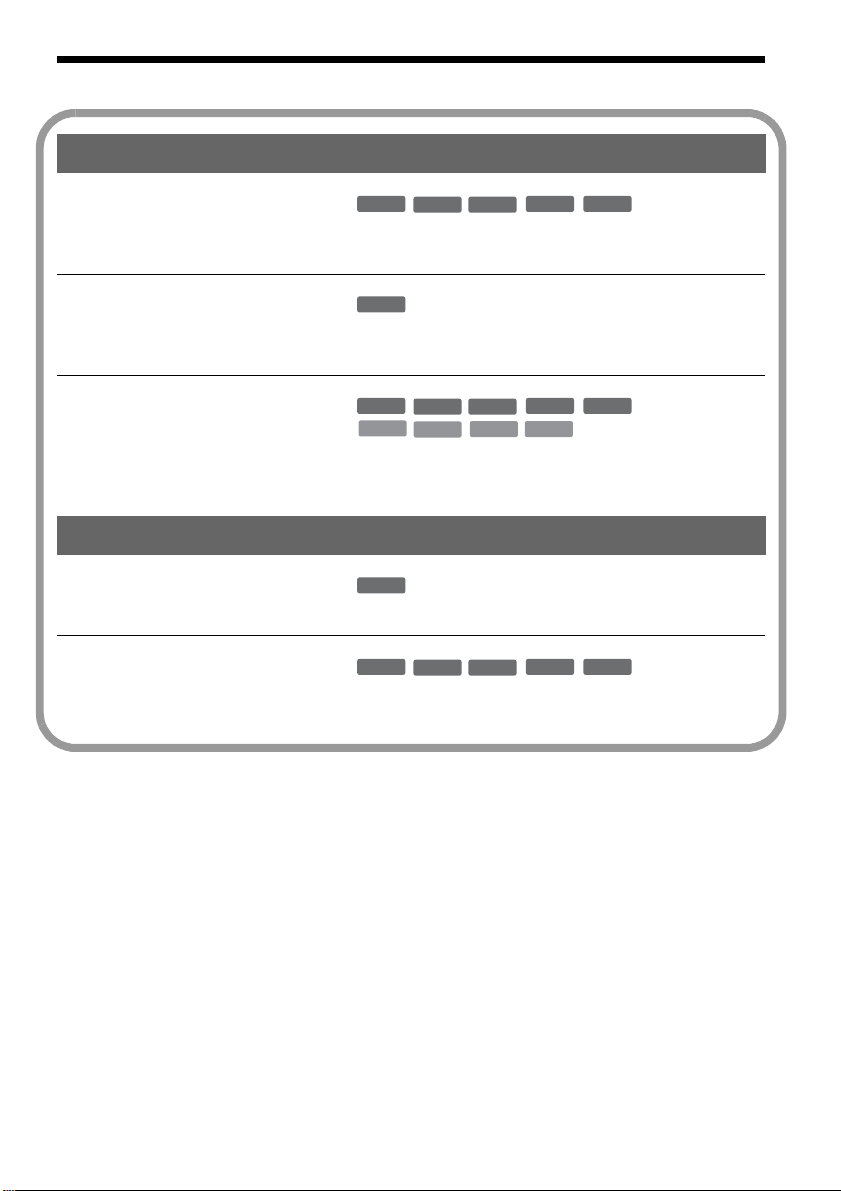
DVD 錄影機的使用方法
錄製 / 播放 相容媒體和參考頁碼
+
-
-
RWVR
快速訪問錄製的標題
- Title List (標題列表)
RW
,
在第 28 頁上的 “3. 播放錄製的節目 (Title
RW
List)”
-
在錄製標題時播放標題的開頭
- Chasing Playback (跟蹤
播放)
在錄製某個標題時觀看另一個
標題
- Simultaneous Rec and
Play (同時錄製和播放)
RWVR
,
在第 50 頁上的 “從您正在錄製的節目開頭播放 (跟
蹤播放)”
+
-
RWVR-RW
RW
,
VCD
CD
DATA DVD
在第 50 頁上的 “在錄製其它內容時播放之前錄製的
內容 (同時錄製和播放)”
複製 / 編輯 相容媒體和參考頁碼
-
創建您自己的節目
-播放列表
DV 錄影帶的自動複製
-DV複製
可錄製和播放的光碟列表在第 8 頁上。
RWVR
,
在第 60 頁上的 “創建和編輯 Playlist”
+
-
RWVR-RW
RW
,
在第 63 頁上的 “DV 複製”
Video
Video
Video
+
R
+
R
DATA CD
+
R
-
R
-
R
-
R
7
Page 8
快速指導光碟類型
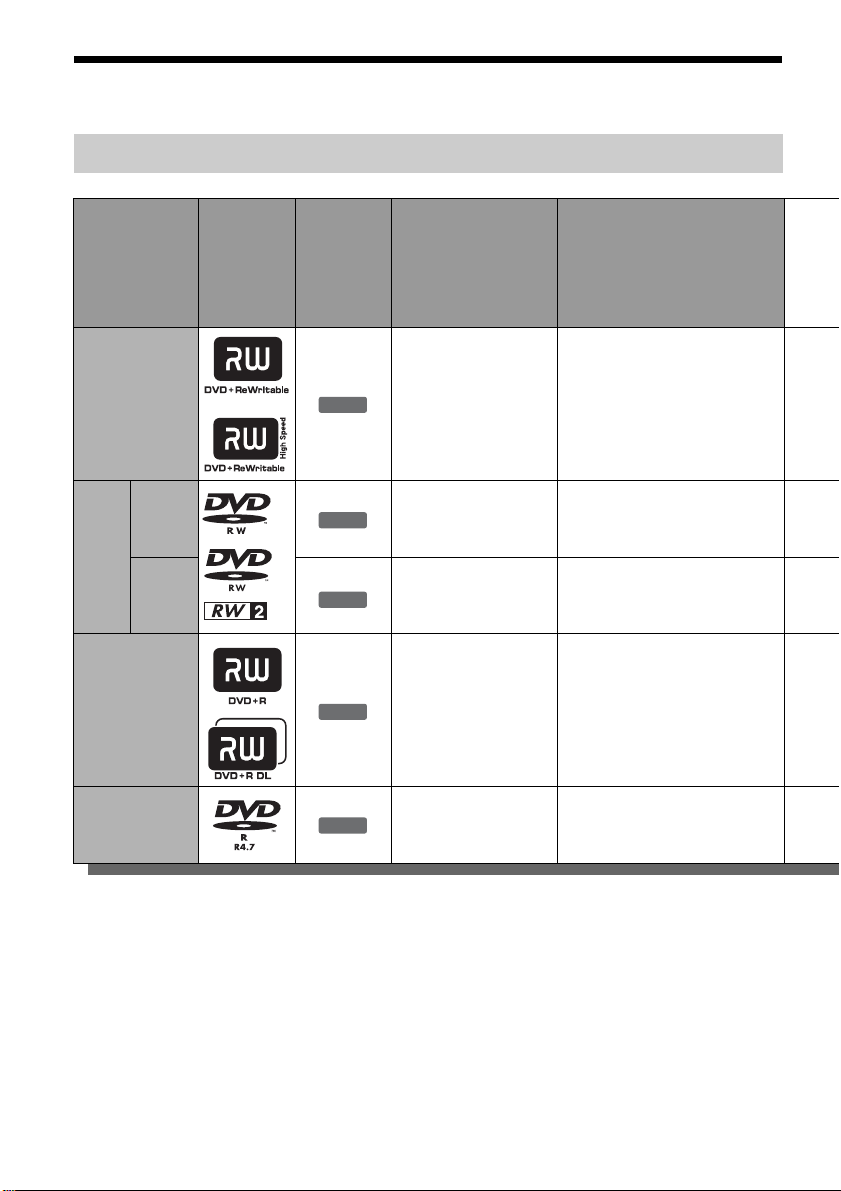
可錄製和播放光碟
類型 碟片標誌
DVD+RW
VR 模式
DVDRW
视频
模式
本手冊使用
的圖示
*2
+
RW
-
RWVR
-
RW
格式化
(新碟片)
以 +VR 模式自動被格式化可以在 DVD+RW 相容播放機上
以 VR 模式格式化
(第 25 頁)
以視頻模式格式化
Video
(第 25 頁)
DVD+R
+
R
自動被格式化
DVD+R DL
DVD-R 自動被格式化
-
R
與其他 DVD 播放機的相容性
(最終化)
播放 (自動最終化)
只能在 VR 模式相容播放機上
播放 (不需要最終化)
可以在大部分 DVD 播放機上播
放 (需要最終化)
(第 34 頁)
可以在大部分 DVD 播放機上播
放 (需要最終化)
(第 34 頁)
可以在大部分 DVD 播放機上播
放 (需要最終化)
(第 34 頁)
可用光碟版本 (2005 年 3 月止)
• 8 倍速或更低 DVD+RW
• 6 倍速或更低 DVD-RW (1.1 版,带 CPRM
1.2 版)
• 16 倍速或更低 DVD+R
• 16 倍速或更低 DVD-R (2.0 版、2.1 版)
• 2.4 倍速 DVD+R DL (Dual Layer)(雙層光
碟)
8
“DVD+RW”、“DVD-RW”、“DVD+R”、“DVD+R DL”
和 “DVD-R”為商標。
*1
的
*1
CPRM (可錄製媒體的內容保護)為保護影像版權
的編碼技術。
*2
此標誌適用於 4 倍速和 6 倍速 DVD-RW 光碟。
Page 9
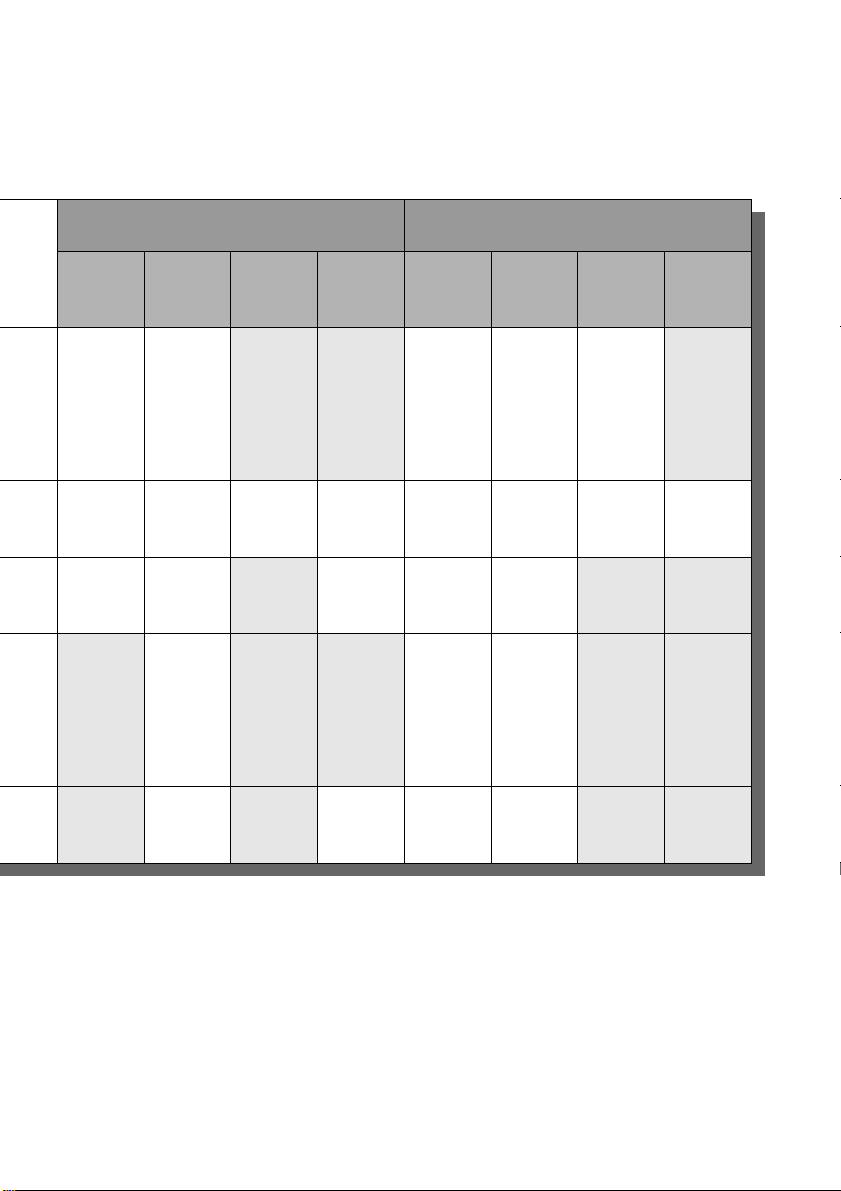
錄製特徵 編輯特徵
重寫
(第 36 頁)
章節自動
(第 76 頁)
章節手動
(第 60 頁)
錄製 16:9
尺寸
(第 40 頁)
更改標題名
稱
(第 57 頁)
刪除標題
(第 59 頁)
A-B 刪除
(第 58 頁)
播放列表
(第 60 頁)
是是否 否是是是否
是是是是是是是是
是是否是*3是是否 否
否是否 否是是*4否 否
否是否是*3是是*4否 否
不能錄製的光碟
• 8 釐米光碟
• VR 模式中的 DVD-R 光碟 (視頻錄製格式)
*3
僅適用於錄製模式為 LSP、SP、HSP 或 HQ,且
“DVD Rec. Picture Size”(DVD 錄製影像大小)
設定為 “16:9”。
*4
刪除標題不會空出光碟空間。
,
續
9
Page 10
可播放光碟
類型 光碟標誌
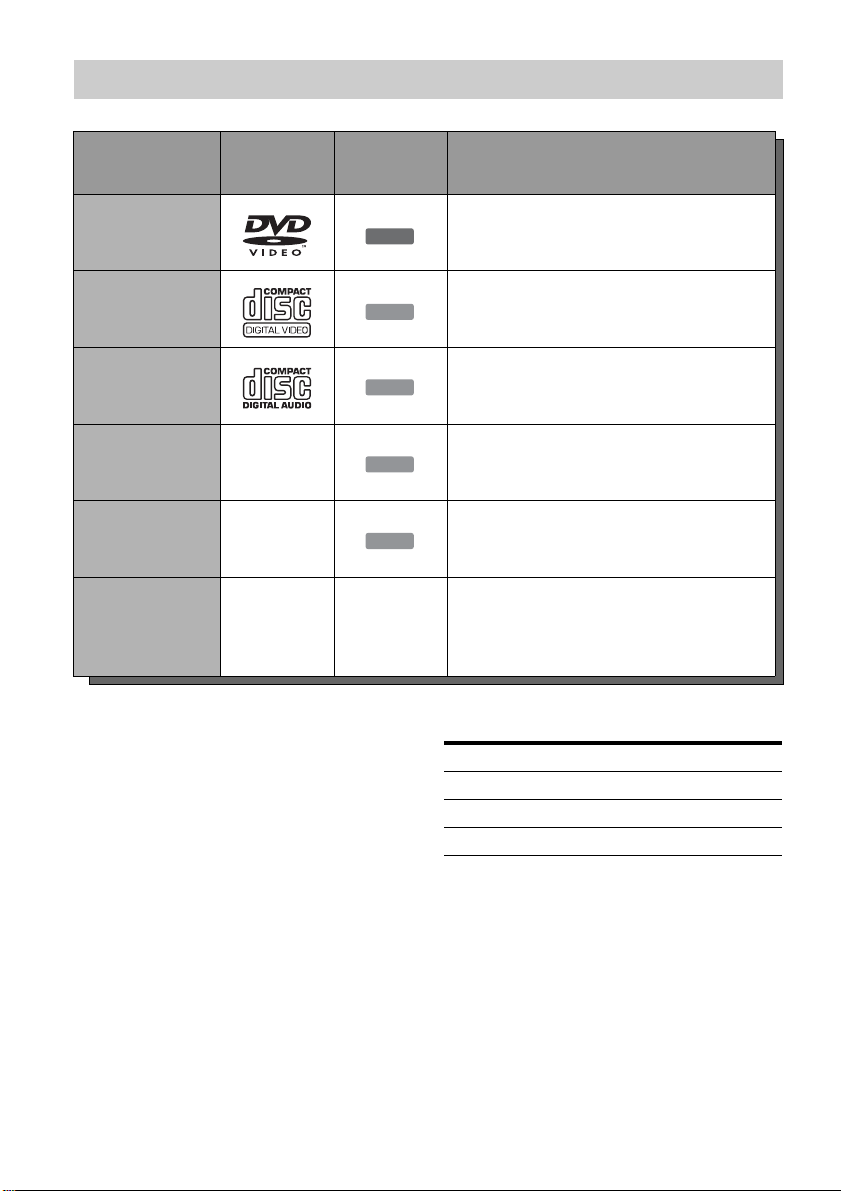
DVD VIDEO 可以購買或租用的光碟,例如電影
VIDEO CD
CD
DATA DVD —
DATA CD —
8cm DVD+RW/DVDRW/DVD-R
“DVD VIDEO”和 “CD”是商標。
——
不能播放的光碟
• 相片 CD (PHOTO CD)
• 非音樂 CD或 VIDEO CD 格式錄製的,或者不包
含 MP3 或 JPEG 檔案的 CD-ROM/CD-R/CD-RW
光碟
• CD-Extra 的資料部分
• 不包含 JPEG 檔案的,或者非 DVD Video 格式
本手冊使用
的圖示
DVD
VCD
CD
DATA DVD
DATA CD
特性
VIDEO CD/Super VIDEO CD 格式的 VIDEO CD
或 CD-R/CD-RW 光碟
可以購買的音樂 CD 格式的音樂 CD 或 CD-R/
CD-RW 光碟
包含 JPEG 影像檔案的 DVD+RW/DVD+R/DVDRW/DVD-R/DVD-ROM 光碟
包含 MP3 音頻軌跡或 JPEG 影像檔案的 CDROM/CD-R/CD-RW 光碟
使用 DVD 攝影機錄製的 8 釐米 DVD+RW,
DVD-RW 和 DVD-R 光碟。
(使用 DVD 攝影機錄製的靜止圖像不能夠被
播放。)
可錄製標題的最大數目
碟片 標題數目
DVD-RW/DVD-R 99
DVD+RW/DVD+R 49
DVD+R DL 49
* 每一標題的最大時長是 8 個小時。
的 DVD-ROM 光碟
• DVD 音頻光碟
• DVD-RAM
• Super Audio CD 上的 HD 層
• 具有不同地區代碼的 DVD VIDEO(第 11 頁)。
• 以 VR 模式(視頻錄製格式)錄製的 DVD-R 光
碟
*
10
Page 11

關於 DVD VIDEO/VIDEO CD 播放操作的注意
事項
有些 DVD VIDEO/VIDEO CD 的播放操作可能被
軟體生產商有意設置。由於本錄影機根據軟
體生產商所設計的光碟內容播放 DVD VIDEO/
VIDEO CD,因此有些播放功能可能無效。另
外,請參閱隨 DVD VIDEO/VIDEO CD 提供的說
明。
地區代碼 (僅適用於 DVD VIDEO)
您的錄影機具有一個地區代碼,印在裝置的
背後,並只能播放標有相同地區代碼的 DVD
VIDEO (僅播放)。本系統用於保護版權。
標有 的 DVD VIDEO 也可以在本錄影機上播
ALL
放。
如果您試圖播放任何其它 DVD VIDEO,則電視
螢幕上將出現 “Playback prohibited by
region code.”(地區代碼禁止播放)信息。
視 DVD VIDEO 而定,即使 DVD VIDEO 播放受到
地區限制,但也可能未標有地區代碼指示。
X
RDR–XXXX
00V 00Hz
NO.
00W
地區代碼
0-000-000-00
以版權保護技術編碼的音樂光碟
本產品設計可播放符合 Compact Disc (CD)
標準的光碟。
最近,一些唱片公司正在市場上銷售用版權
保護技術編碼的各種音樂光碟。請注意在這
些光碟中,有一些不符合 CD 標準,且本產品
可能無法播放。
b 注意
• 由於錄製品質或光碟的實際狀況,或錄製設備和
創作軟體的特性,本錄影機可能無法某些 DVD+RW/
DVD+R、DVD-RW/DVD-R 或 CD-RW/CD-R。如果光碟
未正確最終化,則將無法播放。更多信息,請參
閱錄製設備的使用說明書。
• 您不能在同一盤 DVD-RW 上混有 VR 模式和視頻模
式。若要更改光碟格式,請重新對光碟格式化
(第 25 頁)。請注意,光碟的內容在格式化後將
被刪除。
• 即使使用高速光碟,您也無法縮短錄製所需要的
時間。
• 建議使用包裝上印有 “For Video”(用於視頻)
的光碟。
• 您無法在含有用其它 DVD 裝置錄製內容的 DVD+R、
DVD-R 或 DVD-RW (視頻模式)上增加新的錄製內
容。
• 在某些情況中,您可能無法在含有用其它 DVD 裝置
錄製內容的 DVD+RW 上增加新的錄製內容。如果您
硬要增加新的錄製內容,請注意,本錄影機將重
寫 DVD 選單。
• 對於其他 DVD 設備製作的 DVD+RW、DVD-RW(視頻模
式)、DVD+R、或 DVD-R 光碟,您不能夠編輯其錄
製內容。
• 如果光碟含有本錄影機不能識別的電腦資料,則
此資料可能被刪除。
• 依據碟片的不同,您有可能不能在某些可錄製碟
片上進行錄製。
有關雙面光碟的說明
雙面光碟是一種雙面光碟產品,它將 DVD 錄
製材料錄製在一面,而數碼音頻材料錄製在
另外一面上。
但是,因為音頻材料錄製面不符合 CD 標準,
因此不能保證正常播放這種產品。
11
Page 12

線路連接和設定
連接錄影機
按照步驟 1 至 7 連接並調節錄影機設定。
b 注意
• 將連接線插頭牢固插入,以防雜訊。
• 請參閱隨所連接裝置提供的說明書。
• 您不能將本錄影機連接至無視頻輸入插孔的電視機。
• 在連接之前,請一定斷開每個元件的電源線。
步驟 1:打開包裝
檢查是否具有以下物品:
• 音頻 / 視頻導線 (遮罩電纜插頭 × 3 y 遮罩電纜插頭 × 3)(1)
• 電源線 (1)
• 天線電纜 (1)
• 遙控器 (遙控)(1)
• R6 (AA 號)電池 (2)
12
Page 13
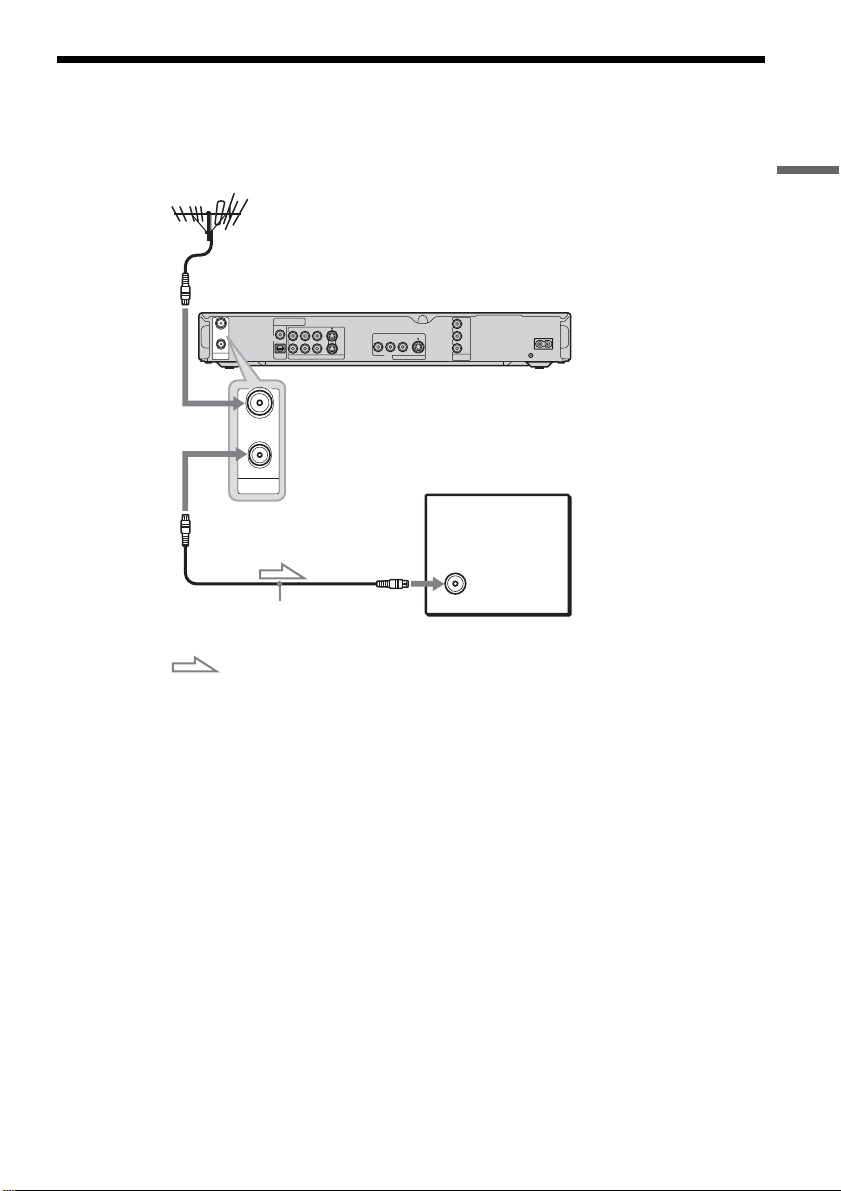
步驟 2:連接天線電纜
按照以下步驟連接天線電纜。在完成在第 17 頁上的 “步驟 5:連接電源線”之前切勿連接電源
線。
線路連接和設定
COMPONENT
VIDEO OUT
Y
PB/CB
R/CR
P
DVD 錄影機
~ AC IN
至 AERIAL IN
IN
OUT
AERIAL
IN
OUT
AERIAL
DIGITAL OUT
PCM/DTS/MPEG/DOLBY DIGITAL
COAXIAL
OPTICAL
S VIDEO
VIDEO
R-AUDIO-L
1
3
LINE IN
VIDEO
R-AUDIO-L
S VIDEO
LINE OUT
電視機
至 AERIAL OUT
天線電纜 (隨機提供)
:訊號流
1 斷開天線電纜與電視機的連接,然後將其連接至錄影機後面板上的 AERIAL IN。
2 使用隨機提供的天線電纜,將錄影機的 AERIAL OUT 連接至電視機的天線輸入端子。
13
Page 14

步驟 3:連接視頻線
根據您電視機、投影機或 AV 放大器 (接收機)上的輸入插孔,選擇以下 A 至 C 其中一個樣
式。如此連接能讓您觀看影像。
A 連接至視頻輸入插孔
您將欣賞到標準品質的影像。
B 連接至 S VIDEO 輸入插孔
您將欣賞到高品質的影像。
C 連接至分量視頻輸入插孔 (Y,PB/CB,PR/CR)
您將欣賞到精確彩色重現和高品質影像。
如果您的電視機接受逐行 525p/625p 格式信號,您必須使用此連接。然後按遙控器上的
PROGRESSIVE 發送逐行視頻訊號。詳細說明,請參閱第 15 頁上的 “使用 PROGRESSIVE 按鈕”。
A
INPUT
VIDEO
L
AUDIO
R
電視機、投影機或 AV
放大器 (接收機)
IN
OUT
AERIAL
S 視頻線
音頻/視頻
線 (隨機提供)
(不隨機提供)
(黄色)
至 LINE OUT (VIDEO) 至 LINE OUT (S VIDEO)
DIGITAL OUT
PCM/DTS/MPEG/DOLBY DIGITAL
COAXIAL
OPTICAL
R-AUDIO-L
VIDEO
S VIDEO
1
3
LINE IN
R-AUDIO-L
VIDEO
S VIDEO
LINE OUT
(紅色) (藍色)
Y
PB/PB
R/CR
P
COMPONENT
VIDEO OUT
(綠色)
分量視頻線
(不隨機提供)
INPUT
S VIDEO
電視機、投影機或 AV
放大器 (接收機)
DVD 錄影機
~ AC IN
COMPONENT
VIDEO IN
Y
PB/CB
PR/CR
電視機、投影機或 AV
放大器 (接收機)
B
C
(綠色)
(藍色)
(紅色)
14
:訊號流
Page 15

播放 “寬屏”影像時
有些錄製的影像可能不適合您的電視機螢幕
大小。如果要改變影像大小,參閱第 72 頁。
如果您連接至盒式錄影機
將您的盒式錄影機連接至本錄影機的 LINE IN
插孔 (第 22 頁)。
b 注意
• 在錄影機和電視機之間,切勿同時連接多種視頻
線。
• 對於連接A 和 B,您不能使用 PROGRESSIVE 按鈕。
使用 PROGRESSIVE 按鈕
使用 PROGRESSIVE (逐行)按鈕,您可以選
擇錄影機輸出視頻信號所採用的信號格式:
隔行或逐行。
1 使用 COMPONENT VIDEO OUT 插孔連接錄影
機(第14頁上樣式C)。
2 按 PROGRESSIVE 按鈕。
在錄影機輸出逐行信號時,前面板顯示幕
上出現 “PROGRESSIVE”。
Progressive (逐行)
以下情況選擇此項:
– 您的電視機接受逐行信號,並且
– 電視機連接至 COMPONENT VIDEO OUT 插孔。
請注意,如果在以上條件未同時符合時選擇
逐行信號輸出,則影像可能不清晰或不出現
影像。
隔行
以下情況設定至此位置:
– 您的電視機不接受逐行信號,或
– 您的電視機連接在 COMPONENT VIDEO OUT 插
孔之外的其他插孔上 (LINE OUT (VIDEO 或
S VIDEO))。
z 提示
當您選擇逐行訊號輸出時,您可以根據正在觀看軟
體的類型微調信號 (第 73 頁)。
線路連接和設定
15
Page 16
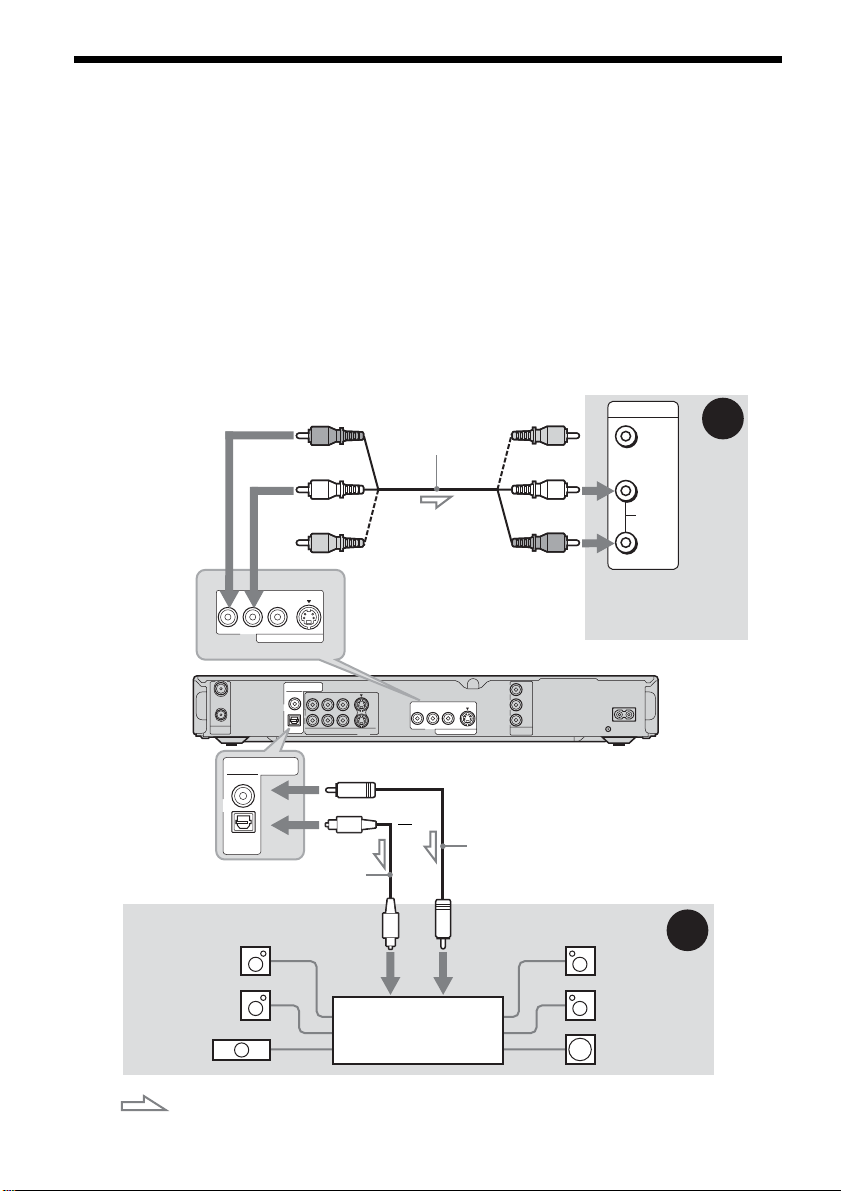
步驟 4:連接音頻線
根據您電視機、投影機或 AV 放大器 (接收機)上的輸入插孔,選擇以下 A 或 B 其中一個樣
式。這樣您便能聽到聲音。
A 連接至音頻 L/R 輸入插孔
此連接將使用電視機或立體聲放大器 (接收機)的兩個揚聲器。您可以欣賞到以下環繞聲效果
(第 47 頁)。
• 電視機:Dynamic、Wide、Night
• 立體聲放大器 (接收機):Standard、Night
B 連接至數位音頻輸入插孔
如果您的 AV 放大器 (接收機)具有 Dolby*1 Digital、DTS*2或 MPEG 音頻解碼器和數碼輸入插
孔,則使用此連接。您可以欣賞到 Dolby Digital (5.1 聲道)、DTS (5.1 聲道)和 MPEG 音頻
(5.1 聲道)環繞聲音效。
(紅色)
(白色)
(黄色)
*
音頻 / 視頻線
(隨機提供)
(黄色)
(白色)
(紅色)
INPUT
VIDEO
L
AUDIO
R
A
R-AUDIO-L
IN
OUT
AERIAL
DIGITAL OUT
PCM/DTS/MPEG/DOLBY DIGITAL
COAXIAL
OPTICAL
光學數位線 (不隨機提供)
[ 揚聲器 ]
後置 (左)
前置 (左)
中置
:訊號流
* 視頻信號使用黃色插頭 (第 14 頁)。
16
VIDEO
S VIDEO
3
LINE OUT
至 LINE OUT (R-AUDIO-L)
DIGITAL OUT
DIGITAL OUT
PCM/DTS/MPEG/DOLBY DIGITAL
PCM/DTS/DOLBY DIGITAL
COAXIAL
COAXIAL
OPTICAL
OPTICAL
R-AUDIO-L
S VIDEO
VIDEO
1
3
LINE IN
R-AUDIO-L
VIDEO
至 DIGITAL OUT (COAXIAL 或 OPTICAL)
或
至光學數碼
輸入
帶解碼器的 AV 放大器
(接收機)
Y
COMPONENT
VIDEO OUT
PB/CB
R/CR
P
S VIDEO
LINE OUT
同軸數位線 (不隨機提供)
至同軸數碼
輸入
電視機,投影機或 AV
放大器 (接收機)
DVD 錄影機
~ AC IN
[揚聲器]
B
後置 (右)
前置 (右)
超低音
Page 17
z 提示
有關揚聲器的正確放置位置,請參閱隨所連接裝置
提供的使用說明書。
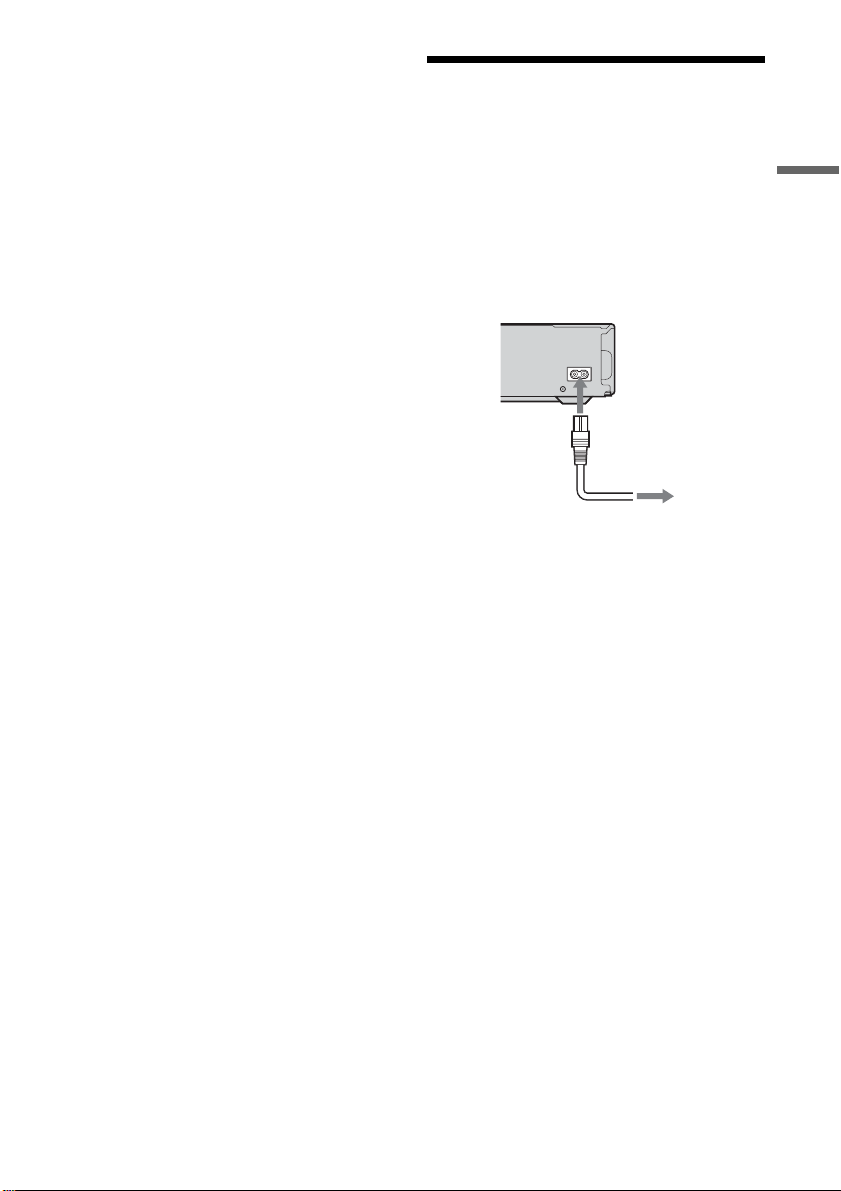
步驟 5:連接電源線
b 注意
• 切勿同時將電視機的音頻輸出插孔連接到 LINE IN
(R-AUDIO-L)插孔。否則電視機的揚聲器將產生
多餘的噪音。
• 在連接 A 中,不要同時將 LINE IN (R-AUDIO-L)
和 LINE OUT (R-AUDIO-L)插孔連接到電視機的
音頻輸出插孔上。否則電視機的揚聲器將產生多
餘的噪音。
• 在連接 B 中,在您完成連接之後,在 “Easy
Setup”中的 “Audio Connection”下麵進行正確
的設定(第21頁)。否則,揚聲器將沒有聲音或
發出很響的噪音。
• 對於連接 B,不能使用本錄影機的環繞聲音效。
*1
由 Dolby Laboratories 授權製造。
“Dolby”與雙 D 記號是 Dolby Laboratories 的商
標。
*2
“DTS”和 “DTS Digital Out”是 Digital
Theater Systems,Inc. 的商標。
將隨機提供的電源線連接至錄影機的 AC IN 端
子。然後將錄影機和電視機的電源線插頭插
入電源插座。連接電源線後,在操作錄影機
之前您必須等待片刻。當前面板顯示幕亮起
且錄影機進入待機模式,則您可以操作錄影
機。
如果您將其它裝置連接到本錄影機 (第 22
頁),則必須在完成所有連接後再連接電源
線。
~ AC IN
1
至 AC IN
2
至電源
線路連接和設定
17
Page 18

步驟 6:準備遙控器
您可以使用隨機提供的遙控器控制錄影機。
將電池上的 3 和 # 端與電池艙內的標誌相對
應,插入兩節 R6 (AA 號)電池。在使用遙控
器時,請將遙控器對準錄影機上的遙控感應
器。
b 注意
• 如果隨機提供的遙控器干擾其它 Sony DVD 錄影機
或播放機,請更改本錄影機的命令模式號碼 (第
20 頁)。
• 請正確使用電池,以免電池滲漏和腐蝕。一旦發
生滲漏,切勿用手接觸液體。請遵守以下事項:
– 切勿混用新舊電池,或不同品牌的電池。
– 切勿試圖對電池充電。
– 如果您不打算長期使用遙控器,請取出電池。
– 如果發生電池滲漏,請擦去電池艙內的所有液
體,然後插入新的電池。
• 切勿將遙控感應器 (前面板上標有 標誌)暴露
在強光下,如直射陽光或照明裝置。錄影機對遙
控訊號可能沒有反應。
用遙控器控制電視機
您可以調節遙控器信號來控制您的電視機。
如果將錄影機連接至 AV 放大器 (接收機),
則您可以使用隨機提供的遙控器控制 AV 放大
器 (接收機)的音量。
b 注意
• 視所連接的裝置而定,以下有些或全部按鈕可能
無法控制您的電視機或 AV 放大器 (接收機)。
• 如果您輸入新的代碼號,之前輸入的代碼號將被
消除。
• 當您更換遙控器電池時,代碼號可能重設至預設
設定。請重新設定適當的代碼號。
1 2 3
4 6
數字按鈕,SET,
-/--
5
7 8 9
0
TV/DVD 轉換
開關
[/1
PROG +/-
2 +/-
t TV/VIDEO
18
1 將 TV/DVD 轉換開關滑到 TV。
2 按住 [/1。
3 使用數字按鈕輸入您電視機的製造商代
碼 (參閱以下 “可控制電視機代碼
號”)。
Page 19
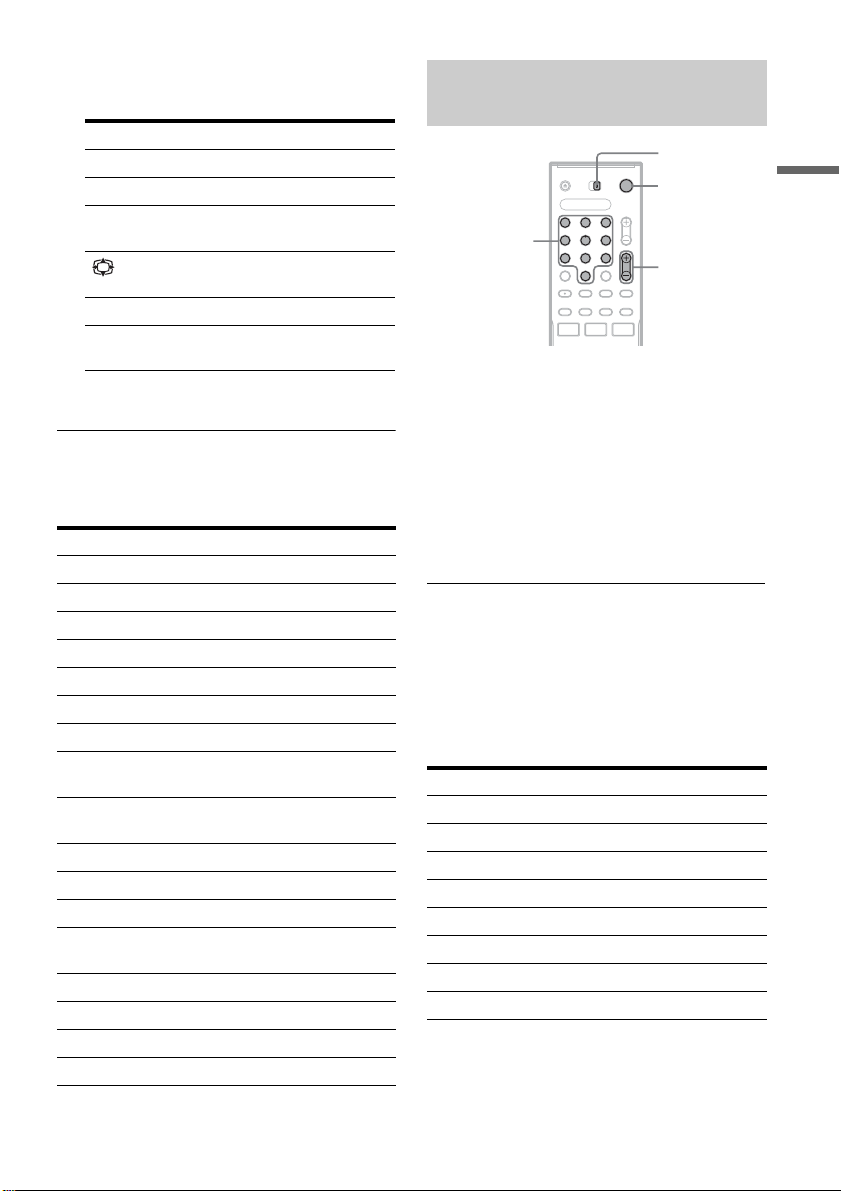
4 鬆開 [/1。
當 TV/DVD 轉換開關設定在 TV 時,遙控器
執行下列操作:
按鈕 操作
[/1 打開或關閉電視機
2 (音量)+/- 調節電視機音量
PROG +/- 選擇電視機上的節目
(寬屏模式) 來回切換 Sony 寬屏電
t TV/VIDEO 切換電視機的輸入源
數字按鈕和 SET,
*
-/--
* 如果您使用數字按鈕選擇電視節目位置,對
於兩位數數字,先按 -/--,再按數字按鈕。
可控制電視機代碼號
如果列出多個代碼號,請逐個嘗試,直至找
到對您電視機有效的一個。
製造商 代碼號
Sony 01 (預設)
Aiwa 01 (預設)
Grundig 11
Hitachi 23, 24, 72
Loewe 06, 45
Nokia 15, 16, 69, 73
Panasonic 17, 49
Philips 06, 07, 08, 23, 45,
Saba 12, 13, 36, 43, 74,
Samsung 06, 22, 23, 71, 72
Sanyo 25
Sharp 29
Telefunken 12, 13, 36, 43, 74,
Thomson 12, 13, 43, 74, 75
Toshiba 38
LG 06
JVC 33
位置
視的寬屏模式
選擇電視機上的節目
位置
72
75
75
用遙控器控制 AV 放大器 (接收 機)音量
TV/DVD 轉換
開關
[/1
1 2 3
4 6
數字按鈕
5
7 8 9
0
2 +/-
1 將 TV/DVD 轉換開關滑到 DVD。
2 按住 [/1,然後使用數字按鈕輸入 AV 放
大器 (接收機)的製造商代碼 (參見
下表)。
3 鬆開 [/1。
2 (音量)+/- 按鈕控制 AV 放大器的音
量。
如果您想要控制電視機的音量,則將 TV/
DVD 轉換開關滑到 TV。
z 提示
如果當 TV/DVD 轉換開關設定在 DVD 時您仍想控制電
視機的音量,則重複以上步驟並輸入代碼號 90 (預
設設定)。
可控制 AV 放大器 (接收機)代碼號
如果列出多個代碼號,請逐個嘗試,直至找
到對您 AV 放大器 (接收機)有效的一個。
製造商 代碼號
Sony 78, 79, 80, 91
Denon 84, 85, 86
Kenwood 92, 93
Onkyo 81, 82, 83
Pioneer 99
Sansui 87
Technics 97, 98
Yamaha 94, 95, 96
線路連接和設定
,
續
19
Page 20
如果您有一台 Sony DVD 播放機 或多台 Sony DVD 錄影機
如果隨機提供的遙控器干擾您其它 Sony DVD
錄影機或播放機,請將本錄影機和隨機提供
遙控器的命令模式號碼設定至與其它 Sony
DVD 錄影機或播放機不同的號碼。
本錄影機和隨機提供遙控器的預設命令模式
設定為 DVD3。
1 2 3
4 6
5
7 8 9
0
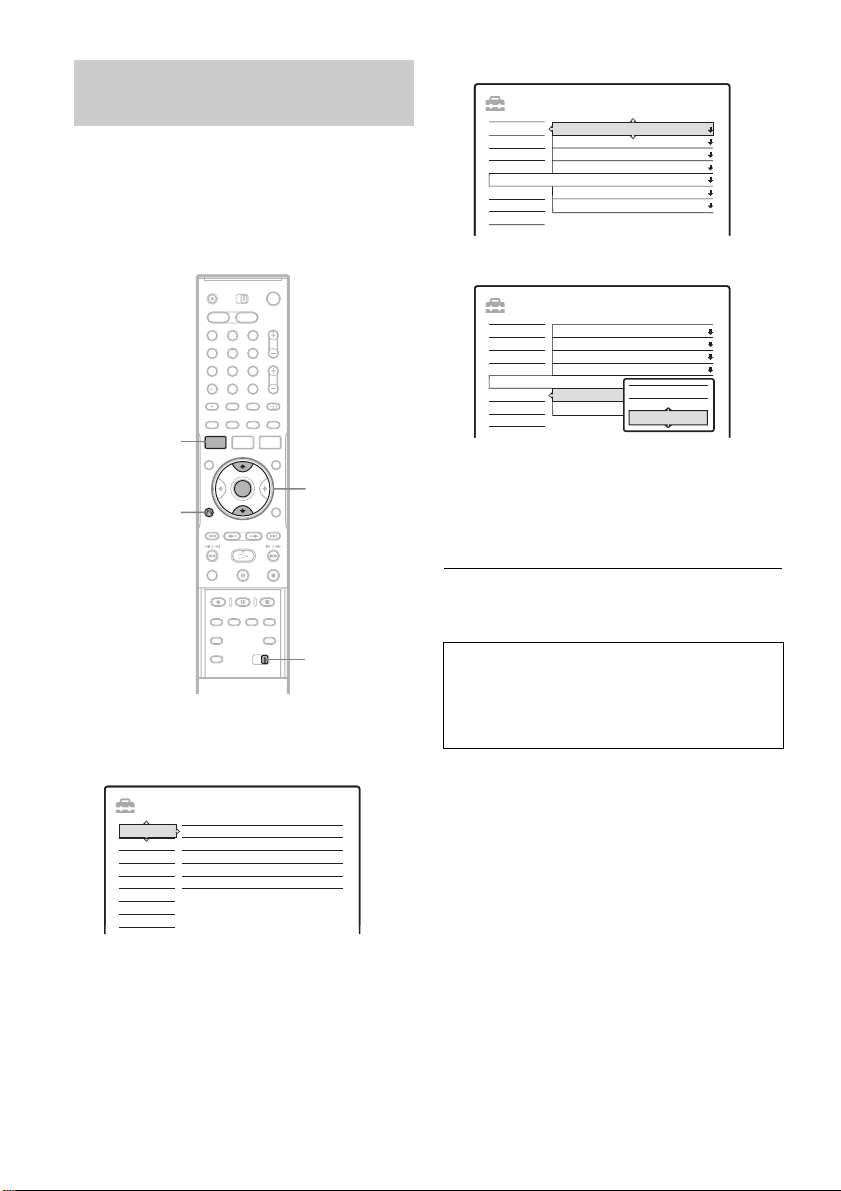
SYSTEM MENU
M/m,
O RETURN
ENTER
COMMAND MODE
轉換開關
1 按 SYSTEM MENU。
出現 System Menu (系統選單)。
2 選擇 “SETUP”,然後按 ENTER。
3 選擇 “Options”,然後按 ENTER。
SETUP
Settings
Video
Audio
Features
Options
Easy Setup
Format DVD-RW : VR
DVD Bilingual Rec. :
Dimmer :
Power Save :
Auto Display :
Command Mode :
Factory Setup
Main
Normal
Off
On
DVD3
4 選擇“Command Mode”,然後按 ENTER。
SETUP
Settings
Video
Audio
Features
Options
Easy Setup
Format DVD-RW : VR
DVD Bilingual Rec. :
Dimmer :
Power Save :
Auto Display :
Command Mode :
Factory Setup
DVD1
DVD2
DVD3
Main
Normal
Off
On
DVD3
5 選擇 Command mode (DVD1、DVD2 或
DVD3),然後按 ENTER。
6 滑動遙控器上的 COMMAND MODE 轉換開
關,使之與您以上選擇的模式一致。
若要返回上一步驟
按 O RETURN。
在您試圖更改錄影機的命令模式之前,請檢
視遙控器上的命令模式切換開關是否被設定
為 DVD3 的默認設定。如果遙控器上的命令模
式被改成 DVD1 或 DVD2,您就不能操作本錄
影機。
20
SETUP
Settings
Video
Audio
Features
Options
Easy Setup
Channel Setting
Channel List
TV Guide Page
Clock
Language
Page 21
步驟 7:簡單設定
按照 “Easy Setup”中的螢幕上的指示,進
行基本的調整。
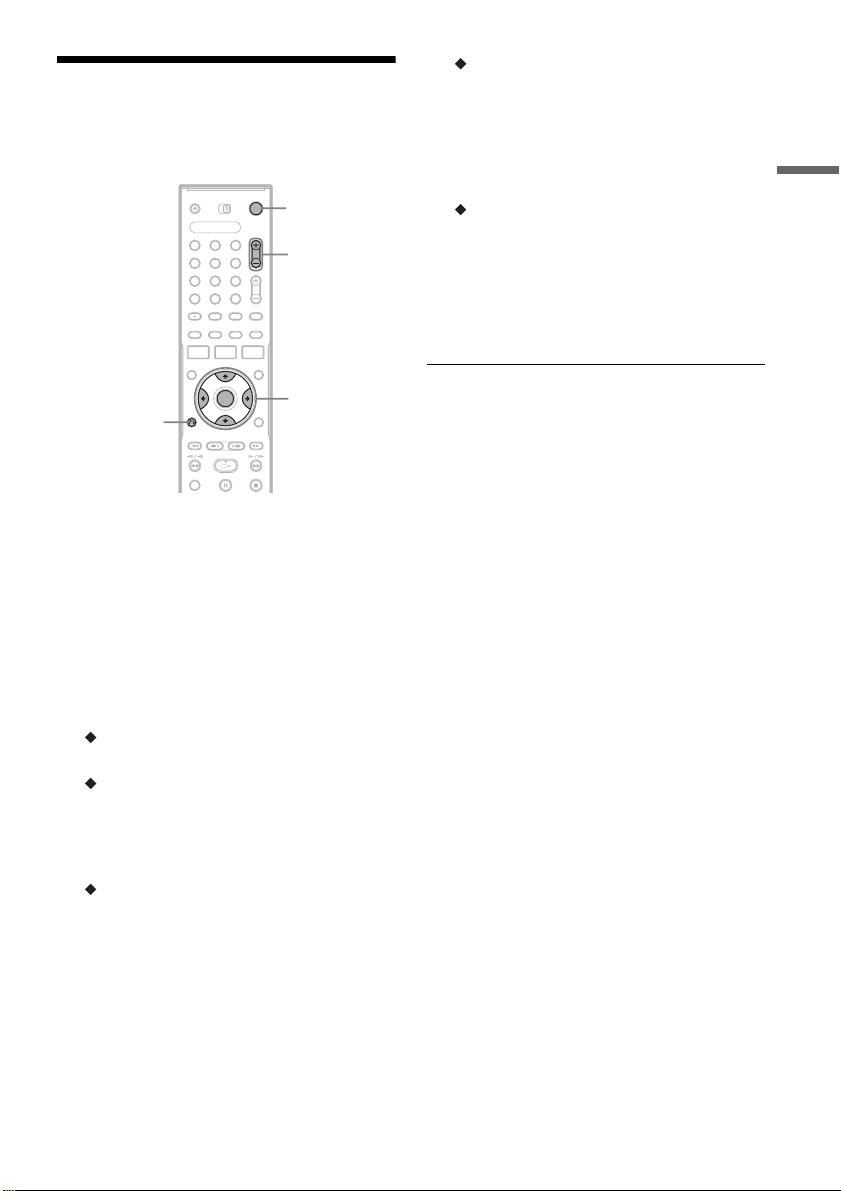
[/1
1 2 3
4 6
5
7 8 9
0
PROG +/-
TV Type
如果您有寬屏電視,選擇 “16:9”。如果
您的電視是標準電視,請選擇 “4:3
Letter Box”(縮小畫面來適合螢幕)或
“4:3 Pan Scan”(拉伸畫面來適合螢
幕)。這會決定在電視機上 “寬屏”影像
的顯示方式。
Audio Connection
如果您使用數碼光學或同軸線連接了 AV
放大器 (接收機),請選擇 “Yes:
DIGITAL OUT”然後設定數碼輸出信號
(第 75 頁)。
3 當出現 “Finish”時按 ENTER。
“Easy Setup”即告完成。
線路連接和設定
</M/m/,,
O RETURN
ENTER
1 打開錄影機,切換電視機上的輸入選擇
器,使來自錄影機的信號出現在電視螢
幕上。
出現有關初始設定值的資訊。
• 如果不出現此信息,請在 System Menu 的
“SETUP”中選擇 “Easy Setup”執行
“Easy Setup”功能 (在第 67 頁上的
“設定和調節”)。
2 按 ENTER。
按照螢幕上的指示,進行下面的設定。
OSD
選擇螢幕上顯示的語言。
Tuner System
無論您的地區或語言,選擇 “ELSE English”。
節目位置順序將會被設定。
如果要手動設定節目位置,參閱第 67 頁。
Clock
使用
</M/m/, 手動設定時鐘,然後按下
ENTER。
若要返回上一步驟
按 O RETURN。
z 提示
• 如果您的 AV 放大器(接收機)具有 MPEG 音頻解碼
器,則將 “MPEG”設定至 “MPEG”(第 75 頁)。
• 如果您希望再次運行 “Easy Setup”,請在系統
選單 (第 79 頁)中從 “SETUP”中選擇 “Easy
Setup”。
21
Page 22

連接 VCR (盒式錄影機)或類似設備
斷開錄影機電源連接之後,將 VCR 或類似錄影設備連接至本錄影機的 LINE IN 插孔。
如果設備帶有 DV 輸出插孔 (i.LINK 插孔),就使用前面板上的 DV IN 插孔 (第 63 頁)。
也請參閱隨所連接裝置提供的使用說明書。
若要在本錄影機上進行錄製,請參閱第 44 頁上的 “從所連接的無定時功能的裝置錄製”。
連接至 LINE IN 1 或 3 插孔
將 VCR 或類似錄影設備連接至本錄影機的 LINE IN 1 或 3 插孔。如果該裝置具有 S 視頻插孔,
則您可以使用 S 視頻線代替音頻 / 視頻線。
VCR 等
S 視頻線
(不隨機提供)
RL
音頻 / 視頻線
(不隨機提供)
AUDIO
LINE OUTPUT
VIDEO
S Video
至 LINE IN 1 或 3
R-AUDIO-L
LINE IN
1
3
S VIDEO
VIDEO
DVD 錄影機
DIGITAL OUT
PCM/DTS/MPEG/DOLBY DIGITAL
COAXIAL
VIDEO
R-AUDIO-L
IN
OUT
AERIAL
OPTICAL
S VIDEO
1
3
LINE IN
VIDEO
R-AUDIO-L
LINE OUT
Y
PB/CB
S VIDEO
R/CR
COMPONENT
VIDEO OUT
P
~ AC IN
:訊號流
b 注意
• 不能錄製含有禁止任何複製的複製保護信號的影像。
• 如果通過 VCR 傳送錄影機信號,則在電視機螢幕上可能無法接收到清晰的影像。
DVD 錄影機 電視機VCR
必須按以下說明的順序將 VCR 連接至 DVD 錄影機和電視機。若要觀看錄影帶,則通過電視機上第二線路輸
入觀看錄影帶。
DVD 錄影機VCR 電視機
線路輸入 1
線路輸入 2
• 如果您斷開本錄影機的電源線,您將不能從連接到本機的 VCR 上檢視信號。
22
Page 23

連接至前面板上的 LINE 2 IN 插孔
將 VCR 或類似錄影設備連接至本錄影機的 LINE 2 IN 插孔。如果該裝置具有 S 視頻插孔,則您
可以使用 S 視頻線代替音頻 / 視頻線。
VCR 等
音頻 / 視頻線
(不隨機提供)
DVD 錄影機
S 視頻線
(不隨機提供)
至 LINE 2 IN
S VIDEO
:訊號流
OUTPUT
VIDEO
S VIDEO VIDEO AUDIO RL (MONO)
AUDIO
LR
z 提示
當外接設備只輸出單聲道聲音時,請只連接到錄影機前面的 L (MONO)和 VIDEO 輸入插孔上。不要連接到 R
輸入插孔上。
線路連接和設定
b 注意
• 當使用 S 視頻線時,切勿連接黃色的 LINE IN (VIDEO)插孔。
• 在其它裝置的輸出插孔連接在本錄影機的輸入插孔時,切勿將本錄影機的輸出插孔連接至另一裝置的輸入
插孔。可能會產生噪音 (反饋)。
• 在錄影機和電視機之間,切勿同時連接多種視頻線。
23
Page 24
連接至衛星或數碼調諧器
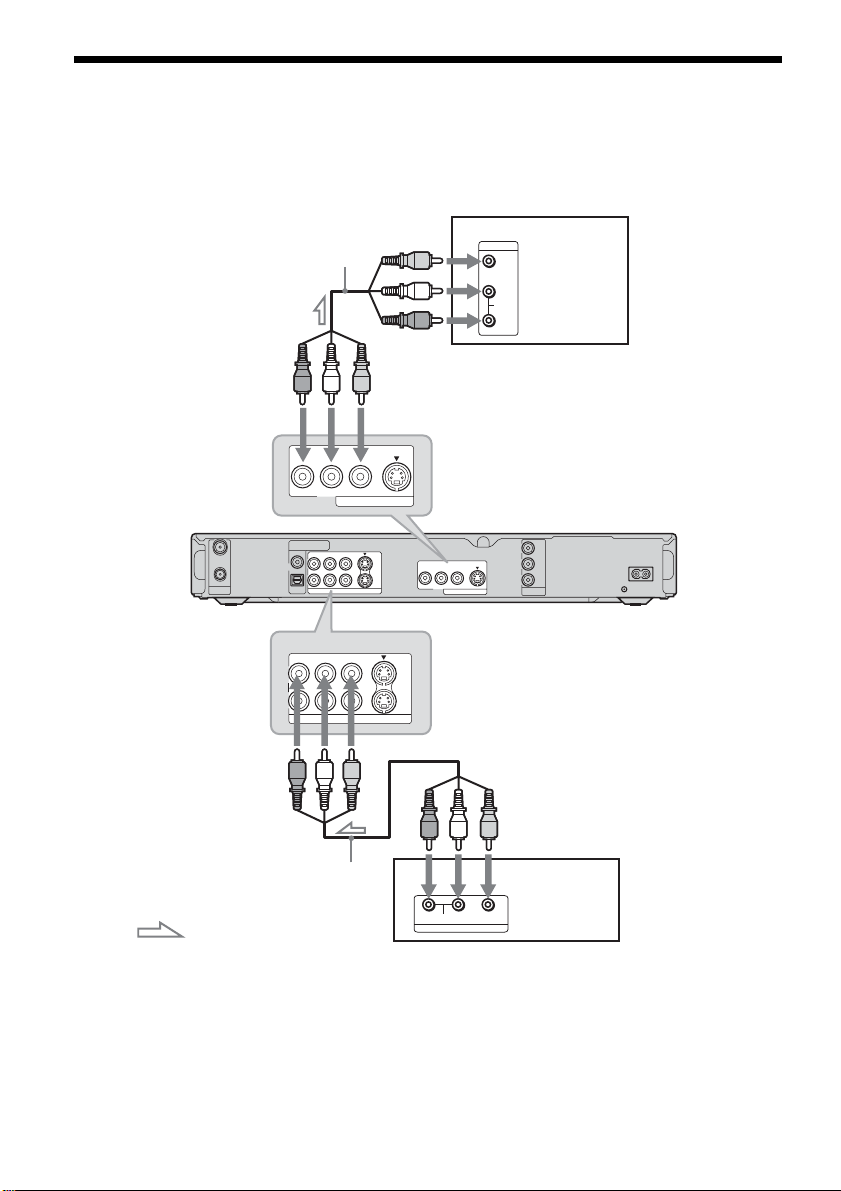
使用 LINE IN 1 插孔將衛星或數碼調諧器連接至本錄影機。連接調諧器時切斷錄影機的電源連
接。
如果要使用同步錄製功能,請參閱下面。
電視機
INPUT
VIDEO
L
AUDIO
R
至 LINE OUT
VIDEO
S VIDEO
LINE OUT
至 LINE IN 1
COMPONENT
VIDEO OUT
DVD 錄影機
Y
PB /CB
R/CR
P
~ AC IN
IN
OUT
AERIAL
音頻/視頻線
(隨機提供)
R-AUDIO-L
DIGITAL OUT
PCM/DTS/MPEG/DOLBY DIGITAL
COAXIAL
R-AUDIO-L
OPTICAL
R-AUDIO-L
VIDEO
LINE IN
VIDEO
LINE IN
VIDEO
LINE OUT
S VIDEO
S VIDEO
1
R-AUDIO-L
3
S VIDEO
1
3
音頻/視頻線
(不隨機提供)
: 訊號流
如果您要使用同步錄製功能
此連接對於使用同步錄製功能來說是必要的。
參閱第 43 頁上的 “從所連接的帶有定時功能
的裝置進行錄製 (Synchro Rec)”。
24
衛星調諧器等
L
VIDEO
R
AUDIO
OUTPUT
b 注意
• 對於有些調諧器,無法使用同步錄影。詳細說明,
請參閱調諧器的使用說明書。
• 如果斷開本錄影機的電源連接,則您將無法觀看
來自所連接調諧器的信號。
Page 25

七種基本操作
-開始熟悉您的 DVD 錄影機
格式化 DVD 光碟 (Disc Info)
+
-
RW
RWVR-RW
Video
1. 插入和格式化 DVD 光碟
(Disc Info)
插入光碟
+
RW
VCD
-
RWVR-RW
CD
Z
DATA DVD
Video
1 2 3
4 6
5
7 8 9
0
+
R
DATA CD
-
DVD
R
1 按 Z (打開 / 關閉),然後將光碟放入
光碟托盤。
將錄製 / 播放面向下
新光碟在插入時會被自動格式化。如果必要,
您可以手動再次格式化 DVD+RW 或 DVD-RW 光
碟以製作一張空白光碟。對於 DVD-RW 光碟,
您可以依據需要選擇錄製格式 (VR 模式或視
頻模式)(第 8 頁)。
1 2 3
4 6
5
7 8 9
0
</M/m/,,
ENTER
TOOLS
1 插入光碟。
參閱第 25 頁上的 “插入光碟”。
2 按 TOOLS。
出現 TOOLS 選單。
Close
Stop
Erase
Protect
Disc Info
七種基本操作 -開始熟悉您的 DVD 錄影機
2 按 Z (打開 / 關閉)關閉光碟托盤。
請等待,直至前面板顯示幕上 “LOAD”消
失。
自動對未使用過的 DVD 格式化。
碟片或圖片的選項
TOOLS 選單顯示適用於整個碟片的選項
(例如碟片保護),錄影機 (例如錄製過
程中的音頻設定),或者列表選單上的多
個項目 (例如刪除多個標題)。顯示的選
項視情況和光碟類型而異。
,
續
25
Page 26

3 將遊標指標順著 TOOLS 選單向下移動,
直到 “Disc Info”被選擇,然後按下
ENTER。
例如:當 DVD-RW 光碟 (VR 模式)被插入
時。
Disc Information
DiscName Movie
Media DVD-RW Format VR
Original 3 / Playlist
Title no. 2
13.10.2005 ~ 28.10.2005
Date Off
HQ : 0H30M HSP : 0H45M SP : 1H00M
Remainder
LSP : 1H15M LP : 1H30M EP : 2H00M
SLP : 3H00M SEP : 4H00M
1“Disc Name”(僅適用於 DVD)
2“Media”:碟片類型
3“Format”:錄製格式類型 (僅適用於
DVD-RW)
4 “On”/ “Off”:指示是否已設定保
護 (只適用於 VR 模式中的 DVD-RW 光
碟)
5“Title no.”:標題總數
6“Date”:最久和最新錄製標題的日期
(僅適用於 DVD)
7“Continuous Rem. Time”/
“Remainder”(大約數)
• 每一錄製模式中的剩餘錄製時間
• 光碟空間條
• 剩餘光碟空間 / 總光碟空間
8 光碟設定按鈕
“
Disc Name”(第 33 頁)
“Protect Disc”(第 34 頁)
“Finalize”/ “Unfinalize”(第 34
頁)
“Erase All”(第 59 頁)
“Format”
2. 3 / 4. 7
GB
Close
Disc Name
Protect Disc
Finalize
Erase All
Format
z 提示
• 通過重新格式化,您可以更改 DVD-RW 上的錄製格
式,或在已經最終化的 DVD-RW 上重新錄製。
• 對於 DVD+RW 和 DVD-RW (視頻模式),您可以使用
Disc Map 顯示查看光碟上剩餘空間和標題位置
(第 59 頁)。
b 注意
在本機型中,1 GB (讀作 “gigabyte”)相當於 10
億字節。數字越大,光碟空間越大。
有效的設定視光碟類型而異。
4 選擇 “Format”,然後按 ENTER。
5 選擇 “OK”,然後按 ENTER。
對於 DVD-RW,選擇 “VR”或 “Video”,
然後按 ENTER。
碟片上的所有內容被刪除。
26
Page 27
2. 錄製節目
+
-
RW
RWVR-RW
Video
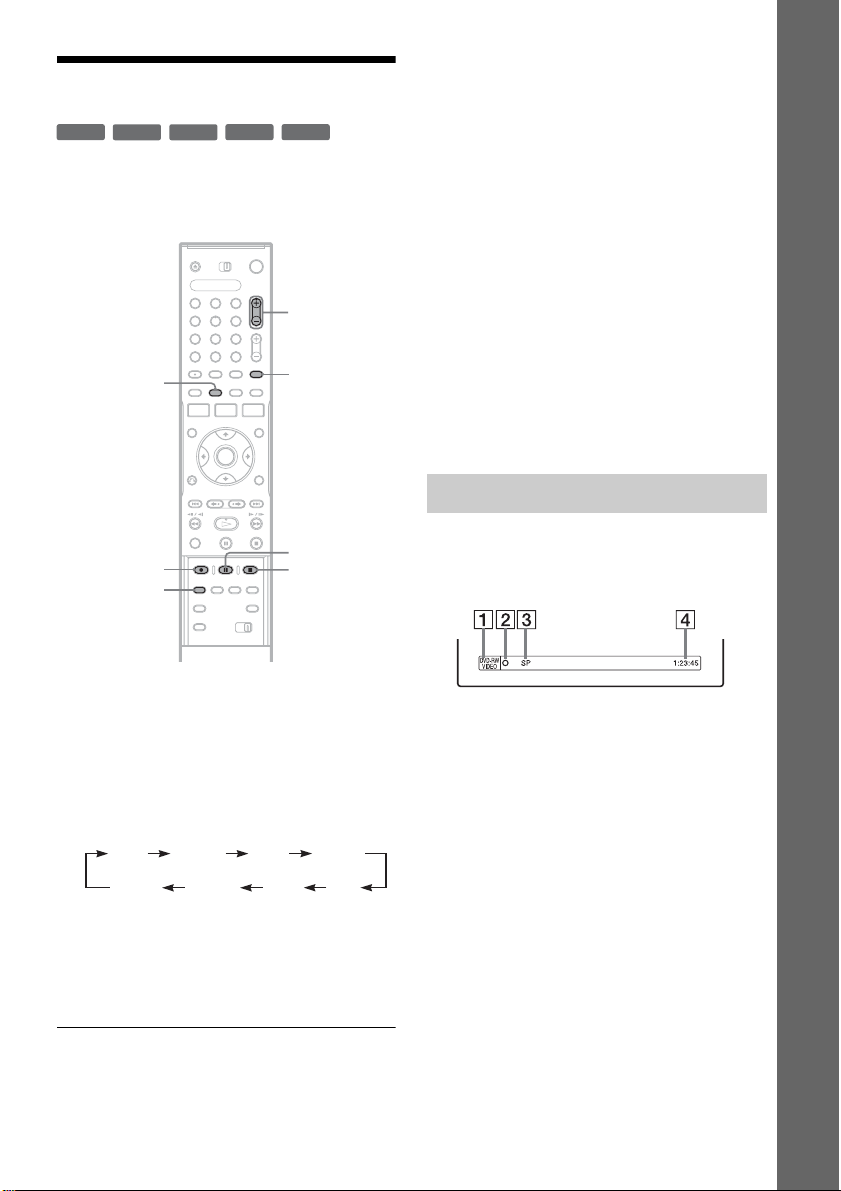
這一部分介紹將當前電視節目錄製到光碟
(DVD)上的基本操作。有關使用定時器錄製
方法的說明,參閱第 36 頁。
-
+
R
R
若要停止錄製
按位於遙控器蓋下方的 x REC STOP。
請注意,錄影機停止錄製需要幾秒鐘時間。
若要暫停錄製
按位於遙控器蓋下方的 X REC PAUSE。
若要重新開始錄製,則再按此按鈕。
若要在錄製時觀看其它電視節目
使用 t TV/VIDEO 按鈕將您的電視機設定為
電視輸入 (第 18 頁)。
七種基本操作 -開始熟悉您的 DVD 錄影機
DISPLAY
REC MODE
1 2 3
4 6
5
7 8 9
0
PROG +/-
t TV/VIDEO
X REC PAUSE
x REC STOPz REC
1 插入一張可錄製的 DVD 光碟。
請參閱第 25 頁上的 “插入光碟”。
2 按 PROG +/- 選擇您想要錄製的節目位置
或輸入源。
3 反覆按 REC MODE 選擇錄製模式。
每按一次此鈕,電視螢幕上的顯示如下改
變:
HQ SPHSP
SEP EPSLP
LSP
LP
有關錄製模式的詳細說明,參閱第 36 頁。
4 按 z REC。
錄製開始。
在連續錄製 8 小時之後,或者當 DVD 光碟
空間已滿時,錄製自動停止。
z 提示
如果在錄製過程中您不想觀看電視,則您可以關閉
電視機。當使用解碼器時,請確保解碼器開啟。
b 注意
• 按 z REC 後,可能要花片刻時間才開始錄製。
• 在錄製或處於錄製暫停時,您無法更改錄製模式。
• 如果電源出現故障,您正在錄製的節目可能被刪
除。
錄製時查看碟片狀態
您可以查看錄製時間或碟片類型等錄製信息。
在錄製過程中按兩次 DISPLAY。
出現錄製信息。
A 碟片類型 / 格式
B 錄製狀態
C 錄製模式
D 錄製時間
按 DISPLAY 關閉顯示。
27
Page 28

3. 播放錄製的節目
(Title List)
+
-
-
RWVR
RW
RW
Video
如果要播放錄製的標題,從 Title List 中選
擇標題。
1 2 3
4 6
5
7 8 9
0
TITLE LIST
/
-
+
R
R
M/m,
ENTER
TOOLS
Mm
H/X/x
1 插入一張 DVD。
請參閱第 25 頁上的 “插入光碟”。
依據碟片,播放自動開始。
2 按 TITLE LIST。
如果要顯示標題擴展列表,按下 TOOLS 來
選擇 “Display List”,然後按下
ENTER。
帶有縮略圖片的 Title List (示例:VR 模式
中 DVD-RW)
TITLE LIST
ORIGINAL
12
Tennis
28.10. 2005 13:00 (0H30M) LSP GB0.9
Fri
11
Tra ve l
26.10. 2005 20:00 (0H30M) SEP
Wed
10
Mystery
25.10. 2005 9:00 (1H00M) SLP
Tue
9
World Sports
19.10. 2005 20:00 (1H00M) SEP
Wed
GB4.3 / 4.7
AAB
DEF
GB0.3
AAB
GB0.8
GHI
GB0.6
m
標題擴展列表
TITLE LIST
12
11
10
ORIGINAL
Tennis 28.10
Tra ve l
Mystery
World Sports
9
Family
8
Nature
7
News
6
Weather
5
A 標題類型:
顯示 DVD-RW (VR 模式)的標題類型
(Original 或 Playlist)。
B 光碟空間 (剩餘 / 總量)
C 標題信息:
顯示標題編號、標題名稱和錄製日期。標
題尺寸顯示在縮略圖 Title List 中。
z (紅色):表示當前正在錄製標題。
: 表示受保護的標題。
D 滾動條:
當列表中無法顯示全部標題時出現。若要
觀看隱藏的標題,則按 M/m。
E 標題縮略圖
每個標題的靜止影像被顯示出來。
4.3 / 4.7GB
AAB
Fri
26.10
Wed
DEF
25.10
Tue
AAB
Wed
GHI
19.10
Mon
DEF
17.10
Sat
L3
15.10
Fri
GHI
14.10
Thu
L3
13.10
28
Page 29
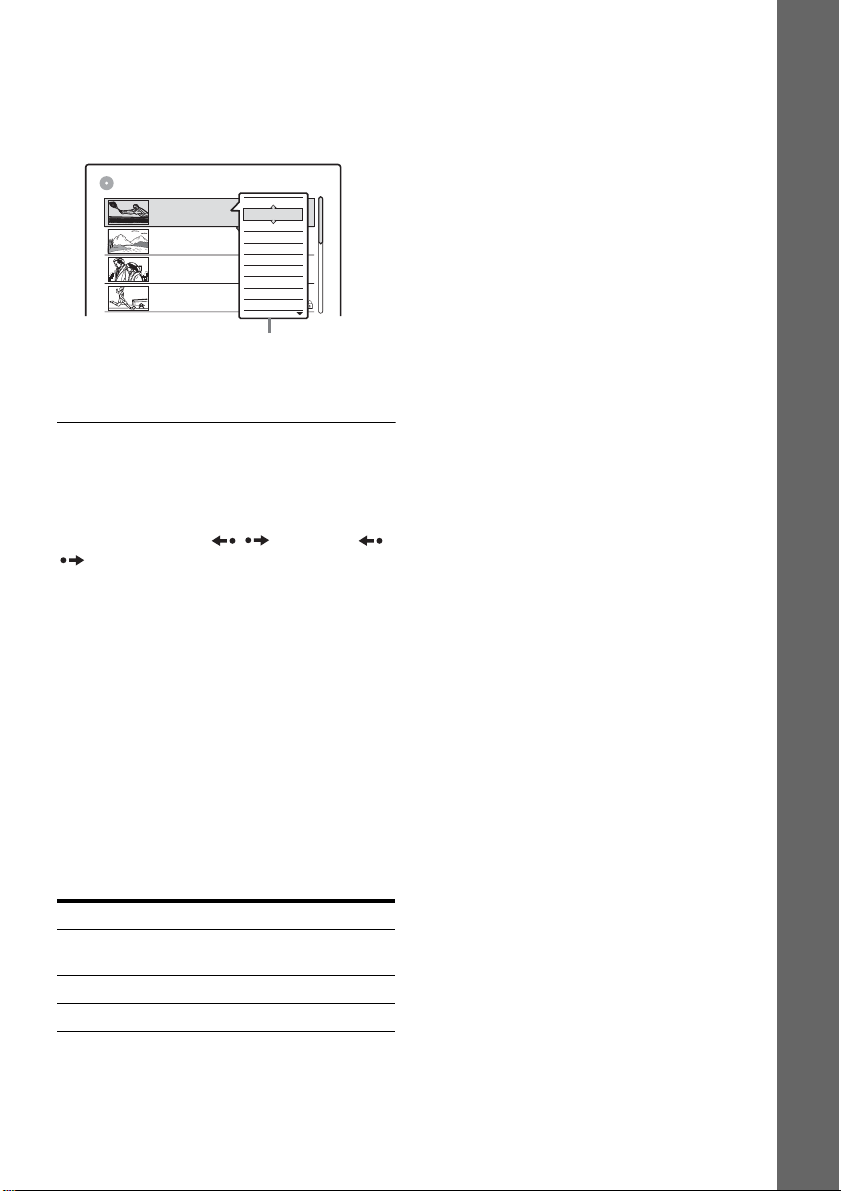
3 選擇標題,然後按下 ENTER。
出現子選單。
子選單顯示僅適用於所選擇項目的選項。
依據型號、情況和碟片類型的不同,顯示
出來的選項也不同。
TITLE LIST
12
11
10
9
ORIGINAL
Tennis
Fri
Tra ve l
Wed
Mystery
Tue
World Sports
Wed
28.10. 2005 13:00
26.10. 2005 20:00
25.10. 2005 9:00
19.10. 2005 20:00
(0H30M) LSP GB0.9
(0H30M) SEP
(1H00M) SLP
(1H00M) SEP
Close
Play
Play Beginning
Erase
Protect
Visual Search
Title Name
Delete Chapter
A-B Erase
Set Thumbnail
子選單
GB4.3 / 4.7
AAB
DEF
GB0.3
AAB
GB0.8
GHI
GB0.6
4 選擇 “Play”,然後按 ENTER。
播放從所選擇的標題開始。
若要更改標題縮略圖 (縮略圖)(僅適用
於 VR 模式中的 DVD-RW)
您可以選擇喜愛的場景作為縮略圖顯示在
Title List 選單中。
1 停止模式時按 TITLE LIST。
2 選擇您想要更改其縮略圖的標題,然後按
ENTER。
出現子選單。
3 選擇 “Set Thumbnail”,然後按 ENTER。
在背景中開始播放所選擇的標題。
4 在觀看播放的影像時按 H 、 X 或 m/
M 選擇您想要設定為縮略圖的場景,然
後按 ENTER。
顯示要求確認。
5 選擇 “OK”,然後按 ENTER。
此場景被設定為該標題的縮略圖。
七種基本操作 -開始熟悉您的 DVD 錄影機
若要停止播放
按 x。
若要按頁滾動列表顯示 (頁模式)
在列表顯示開啟時按 / 。每按一次 /
,整個 Title List 變為標題的上一頁 /
下一頁。
關於 DVD-RW (VR 模式)的 Title List
(標題列表)
您可以切換 Title List 顯示 Original 或
Playlist。
在 Title List 選單開啟時,按 TOOLS 並選擇
“Original”或 “Playlist”,然後按
ENTER。
詳細說明,請參閱第 56 頁上的 “DVD-RW
(VR 模式)的編輯選項”。
若要更改標題順序 (排序)
當 Title List 選單被打開的時候,按下
TOOLS 來選擇 “Sort Titles”。按 M/m 選擇
項目,然後按 ENTER。
順序 排列順序
By Date 光碟錄製時間順序。最新錄製
的標題列在最上方。
By Title 字母順序。
By Number 所錄製標題編號順序。
若要關閉 Title List
按 TITLE LIST。
z 提示
• 錄製後,所錄製 (標題)的第一個場景設定為縮
略圖。
• 您可以從 System Menu 選擇 “TITLE LIST”。
b 注意
• 對於其他 DVD 錄影機上創建的 DVD 光碟,可能不顯
示標題名稱。
• 無法顯示的字母或符號用 “
• 顯示縮略圖可能需要幾秒鐘。
• 編輯後,標題縮略圖可能變為錄製 (標題)的第
一個場景。
• 複製後,設定在原錄製內容上的標題縮略圖將被
取消。
*
”代替。
29
Page 30
4. 顯示播放時間和播放資 訊
+
-
RWVR-RW
RW
VCD
CD
DATA DVD
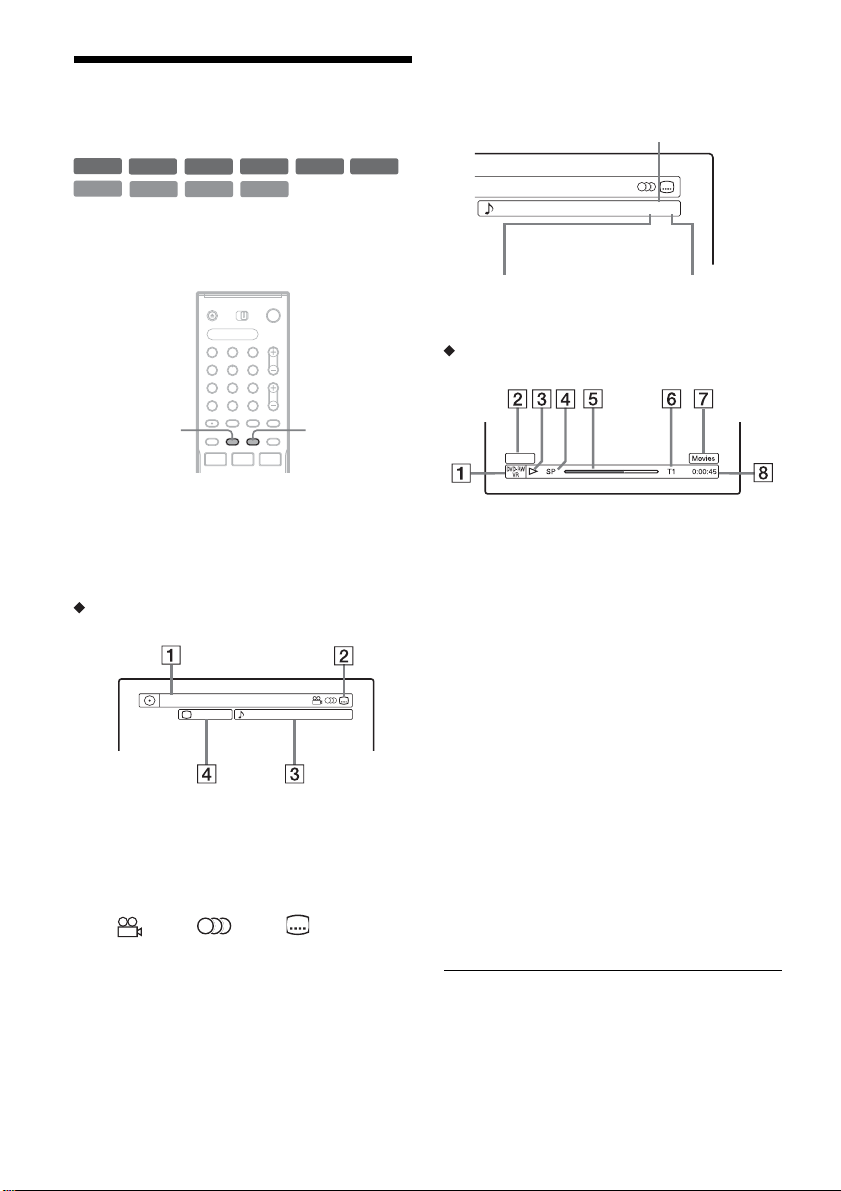
您可以查看當前標題、章節或軌跡的播放時
間和剩餘時間。另外,您還可以查看 DVD/CD
光碟上錄製的碟片名稱。
Video
1 2 3
4 6
5
7 8 9
0
+
R
DATA CD
-
DVD
R
TIME/TEXTDISPLAY
C 當前選擇的功能或音頻設定 (只是暫
時出現)
示例:Dolby Digital 5.1 ch
後置 (左 / 右)
3/2.11 : English DolbyDigital
前置 (左 / 右)+ 中置 LFE (低頻效果)
D 當前選擇的角度
顯示 2
例如:播放 DVD-RW (VR 模式)時
反覆按 DISPLAY。
每按一次此鈕,顯示如下改變:
顯示 1 t 顯示 2 t 顯示關
顯示視光碟類型或播放狀態而異。
顯示 1
例如:播放 DVD VIDEO 時
Title
Angle 13(5)
1 : DolbyDigitalEnglish
2/0
A 標題編號 / 名稱
(或者顯示軌跡編號、軌跡名稱、場景編
號,或者顯示 CD、VIDEO CD、DATA DVD、
DATA CD 的檔案名稱。)
B 對於 DVD VIDEO 光碟可供使用的功能
( 角度 / 聲道 / 字幕,等
等),或者 DATA DVD 和 DATA CD 的播放
資料
A 光碟類型*1/格式(第8頁)
B 標題類型 (
列
表)(第 56 頁)
只對於這個項目顯示:播放
C 播放模式
D 錄製模式 (第 36 頁)
E 播放狀態條
*2
F 標題編號 (章節編號*3)(第 51 頁)
(或者顯示軌跡編號、場景編號、專輯編
號*3,或者顯示 CD、VIDEO CD、DATA
DVD、DATA CD 的檔案編號。)
G 當您重複按下 TIME/TEXT 時,對於帶有
CD 文字的 CD
、DATA DVD 或者 DATA CD,
出現專輯名稱。
*3
H 播放時間 (剩餘時間
*1
Super VIDEO CD 顯示為“SVCD”、DATA CD 顯示為
“CD”和 DATA DVD 顯示為 “DVD”。
*2
播放 VIDEO CD、DATA DVD 和 DATA CD 時不出現。
*3
當反覆按 TIME/TEXT 時顯示。
)
30
Page 31

z 提示
• 如果在 “Audio”設定中將 “DTS”設定為
“Off”,則即使光碟含有 DTS 軌跡,螢幕上也不
出現 DTS 軌跡選擇選項 (第 75 頁)。
• 當在 “Options”設定中將 “Auto Display”設
定為 “On”(預設設定)(第 78 頁),則當錄影
機打開時將自動出現播放信息。
b 注意
無法顯示的字母或符號用 “
*
”代替。
查看播放 / 剩餘時間
您可以觀看顯示在電視機螢幕和前面板顯示
幕上的播放或時間信息。
反覆按 TIME/TEXT。
顯示視光碟類型或播放狀態而異。
前面板顯示幕
例如:播放 DVD 時
當前標題的播放時間和編號
當前標題的剩餘時間
例如:播放 CD 時
軌跡播放時間和當前軌跡 / 索引編號
m
當前軌跡的剩餘時間
m
光碟的播放時間
m
光碟的剩餘時間
m
CD 文字 (有效時)
例如:當播放 MP3 音頻軌跡時
當前軌跡的播放時間和編號
m
當前專輯編號
例如:當檢視 JPEG 影像時
當前專輯中的當前檔案編號和檔案總數
m
當前專輯編號和專輯總數
b 注意
• 錄影機只能顯示 CD文字的第一層,諸如光碟名稱。
• 無法顯示的字母或符號用 “
• MP3 音頻軌跡的播放時間可能無法正確顯示。
*
”代替。
七種基本操作 -開始熟悉您的 DVD 錄影機
當前章節的播放時間和編號
當前標題的剩餘時間
例如:當播放 VIDEO CD 時
當前場景或軌跡的播放時間和編號
31
Page 32

5. 更改已錄製節目的名稱
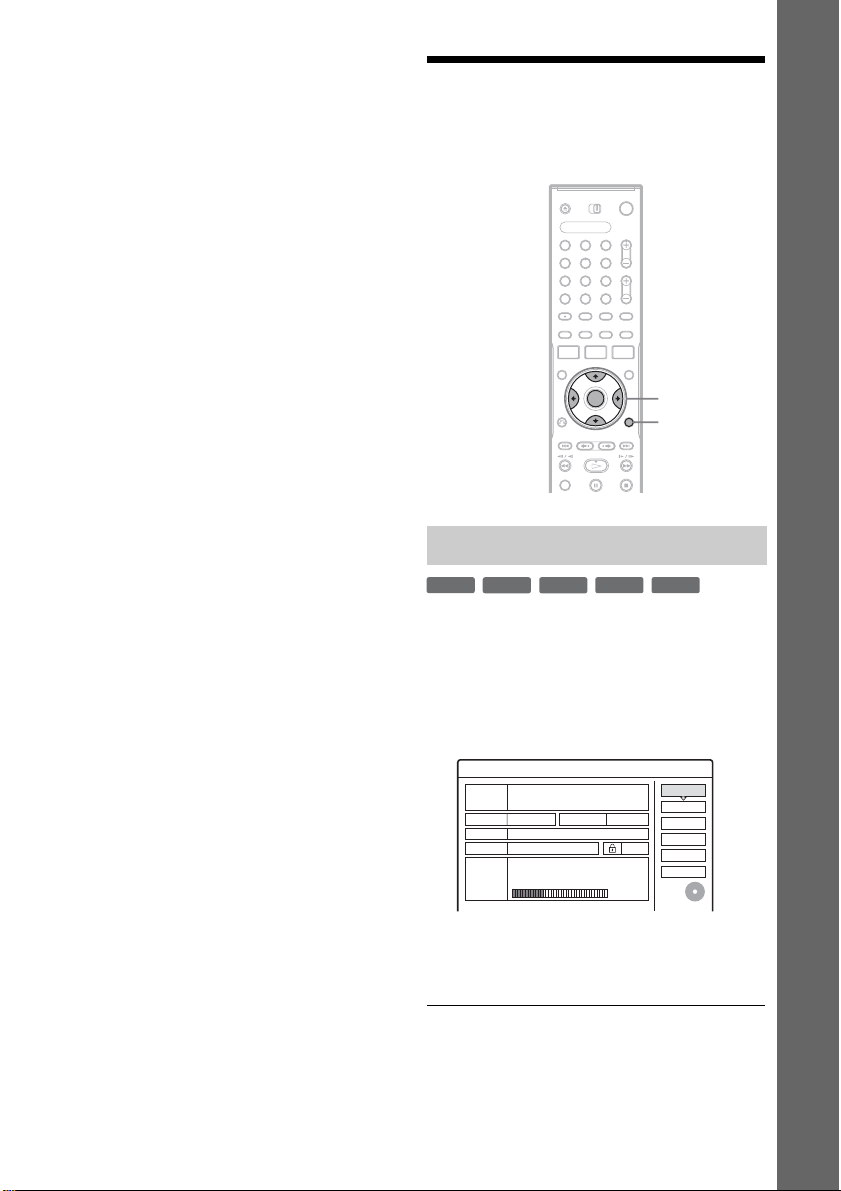
您可以通過輸入字元標註 DVD、標題或節目。
標題或光碟名稱最多可輸入 64 個字元,但諸
如 Title List 等選單中顯示的實際字元數將
會有變化。下麵的步驟說明怎樣更改已錄製
節目的名稱。
數字按鈕,SET
TITLE LIST
1 2 3
4 6
5
7 8 9
0
</M/m/,,
ENTER
5 按 </M/m/, 選擇您想要輸入的字,
然後按 ENTER。
所選擇的字元出現在顯示畫面的上方。
例如:Input Title Name
Input Title Name
1
2
3
4
5
Back
Clear All
Space
6
7
8
9
0
"A"
"a"
Symbol
Cancel
Finish
字元的類型將根據您在 “Easy Setup”中
選擇的語言而改變。有些語言允許輸入重
音標誌。
若要輸入帶有重音標誌的字母,則先選擇
重音,然後選擇字母。
例如:選擇 “`”,然後選擇 “a”,即輸
入“à”。
若要插入空格,則選擇 “Space”。
6 重複步驟 4 和步驟 5 輸入其餘字元。
輸入行
1 按 TITLE LIST。
2 選擇標題,然後按下 ENTER。
出現子選單。
3 選擇 “Title Name”,然後按 ENTER。
出現輸入字符顯示。
4 按 </M/m/, 將光標移動到螢幕的右
邊,並選擇 “A”(大寫)、“a”(小
寫)或 “Symbol”,然後按 ENTER。
顯示所選擇類型的字元。
Input Title Name
Back
Clear All
Space
6
7
8
9
0
"A"
"a"
Symbol
Cancel
Finish
-
1
2
c
f
3
4
5
若要刪除字元,則輸入行中將光標移動到
字元的右側。選擇 “Back”,然後按
ENTER。
若要插入字元,則將光標移動到您想要插
入字元位置的右側。選擇字元,然後按
ENTER。
若要刪除全部字元,則選擇 “Clear
All”,然後按 ENTER。
7 選擇 “Finish”,然後按 ENTER。
若要取消設定,選擇 “Cancel”。
32
Page 33
若要使用數字按鈕
您也可以使用數字按鈕輸入字元。
1 在上述步驟 5 中,反覆按數字按鈕選擇一
個字元。
例如:
按一次數字 3 按鈕則輸入 “D”。
按三次數字 3 按鈕則輸入 “F”。
2 按 SET,然後選擇下一個字元。
3 選擇 “Finish”,然後按 ENTER。
z 提示
• 透過按住 CLEAR 兩秒鐘以上,您就可以刪除所有顯
示的字元。
• 如果您按下 INPUT SELECT,您就可以在 “A”(大
寫)、“a”(小寫)或者 “Symbol”之間進行切
換輸入。
6. 給光碟命名和保護光碟
您可以使用 Disc Information 顯示執行對整
張光碟有效的選項。
1 2 3
4 6
5
7 8 9
0
</M/m/,,
ENTER
TOOLS
給光碟命名
+
RW
-
RWVR-RW
Video
-
+
R
R
1 插入光碟。
參閱第 25 頁上的 “插入光碟”。
2 按下 TOOLS 來選擇 “Disc Info”,然 後
按下 ENTER。
例如:當所插入的光碟為 DVD-RW (VR 模
式)。
Disc Information
DiscName
Media DVD-RW Format VR
Title no. / Playlist 2
Original 3
Date
13.10.2005 ~ 28.10.2005
HQ : 0H30M HSP : 0H45M SP : 1H00M
LSP : 1H15M LP : 1H30M EP : 2H00M
Remainder
SLP : 3H00M SEP : 4H00M
2. 3 / 4. 7
Close
Disc Name
Protect Disc
Finalize
Off
Erase All
Format
GB
七種基本操作 -開始熟悉您的 DVD 錄影機
3 選擇 “Disc Name”,然後按 ENTER。
在 “Input Disc Name”顯示中輸入光碟
名稱 (第 32 頁)。
b 注意
對於一個 DVD 光碟的名稱,您最多可以輸入 64 個字
元。在其它 DVD 錄影機上播放光碟時,可能不出現
光碟名稱。
,
續
33
Page 34
保護碟片
-
RWVR
1 插入光碟。
參閱第 25 頁上的 “插入光碟”。
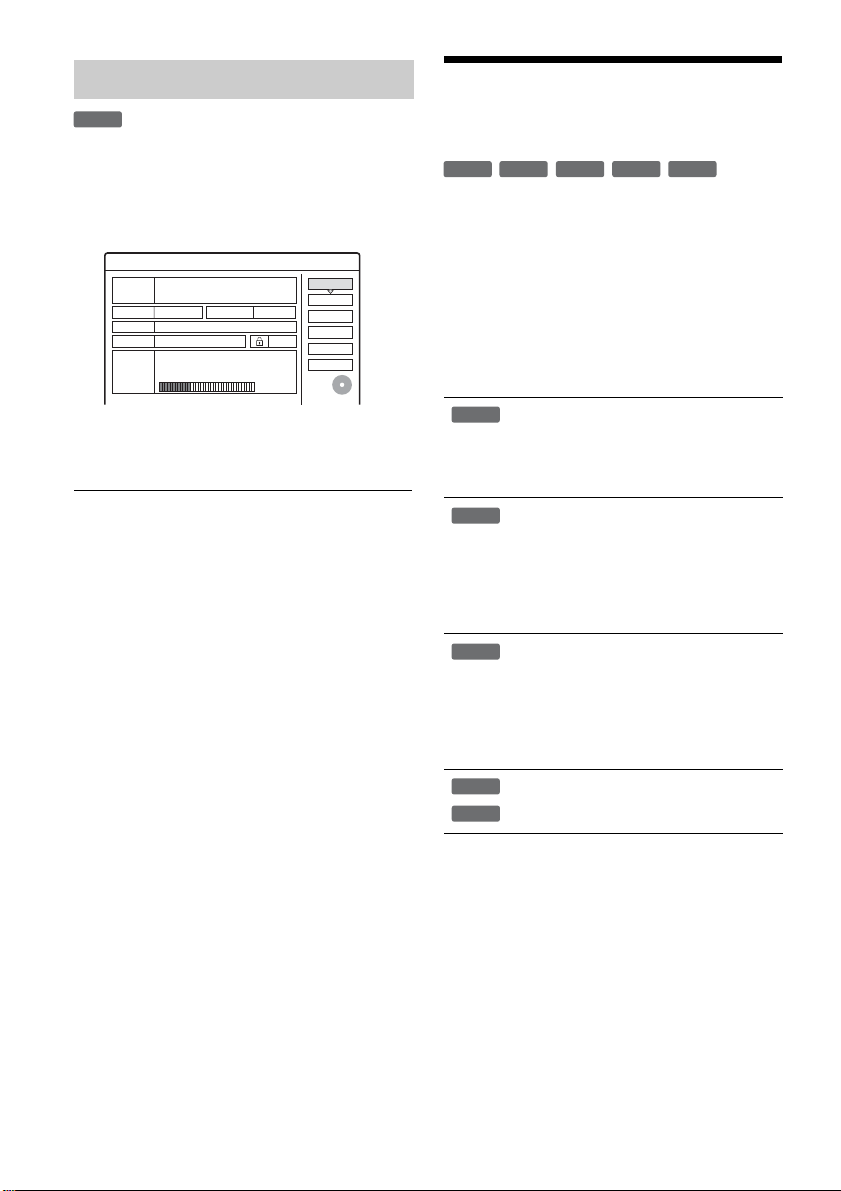
2 按下 TOOLS 來選擇 “Disc Info”,然後
按下 ENTER。
Disc Information
DiscName
Media DVD-RW Format VR
Title no. / Playlist 2
Original 3
Date
13.10.2005 ~ 28.10.2005
HQ : 0H30M HSP : 0H45M SP : 1H00M
LSP : 1H15M LP : 1H30M EP : 2H00M
Remainder
SLP : 3H00M SEP : 4H00M
2. 3 / 4. 7
Close
Disc Name
Protect Disc
Finalize
Off
Erase All
Format
GB
3 選擇“Protect Disc”,然後按 ENTER。
4 選擇 “Protect”,然後按 ENTER。
若要取消保護
步驟 4 中請選擇 “Don't Protect”。
z 提示
您可以對單獨標題設置保護 (第 57 頁)。
7. 在其他 DVD 設備上播放 碟片 (Finalize)
-
+
-
RWVR-RW
RW
當您將本錄影機上錄製的光碟在其它 DVD 裝
置上播放時,則需要進行最終化。
當您對 DVD+RW、DVD-RW (視頻模式)、DVD+R
或 DVD-R 進行最終化時,將會自動建立一個
DVD 選單,此選單可以在其它 DVD 裝置上顯
示。
在開始最終化之前,請在下表中確認光碟類
型之間的差異。
光碟類型之間的差異
+
-
RWVR
-
RW
光碟在從錄影機中取出時將被自動最
RW
終化。但是,對於某些 DVD 裝置,或
錄製時間太短,則您可能需要對光碟
進行最終化。即使最終化後,您仍然
可以在光碟上進行編輯或錄製。
當在 VR 格式相容裝置上播放光碟
時,則不需要進行最終化。
即使其它 DVD 裝置可相容 VR 格式,
您可能仍然需要對光碟進行最終化,
特別是錄製時間很短的情況。即使最
終化後,您仍然可以在光碟上進行編
輯或錄製。
當在本錄影機以外的其他設備上播放
Video
時需要進行最終化。最終化後,您無
法在光碟上編輯或錄製。如果您想要
在光碟上重新錄製,請對光碟取消最
終化或重新格式化(第25頁)。但
是,如果您重新格式化碟片,所有錄
製的內容都會被刪除。
當在本錄影機以外的任何裝置上播放
+
R
都需要進行最終化。最終化後,您無
-
R
法在光碟上編輯或錄製。
Video
+
R
R
34
Page 35
1 2 3
4 6
5
7 8 9
0
</M/m/,,
ENTER
TOOLS
取消碟片的最終化
-
RWVR-RW
對於 DVD-RW 光碟 (視頻模式)
已經被最終化以防止進一步錄製或編輯的
DVD-RW 光碟 (視頻模式)可以被取消最終
化,以允許進一步錄製或編輯。
對於 DVD-RW 光碟 (VR 模式)
對於在其他 DVD 設備上被最終化的 DVD-RW 光
碟 (VR 模式),如果您不能錄製或編輯,可
能會顯示 “This disc was finalized.
Unfinalize it.”(該光碟已被最終化。請取
消最終化)。
Video
七種基本操作 -開始熟悉您的 DVD 錄影機
1 插入光碟。
參閱第 25 頁上的 “插入光碟”。
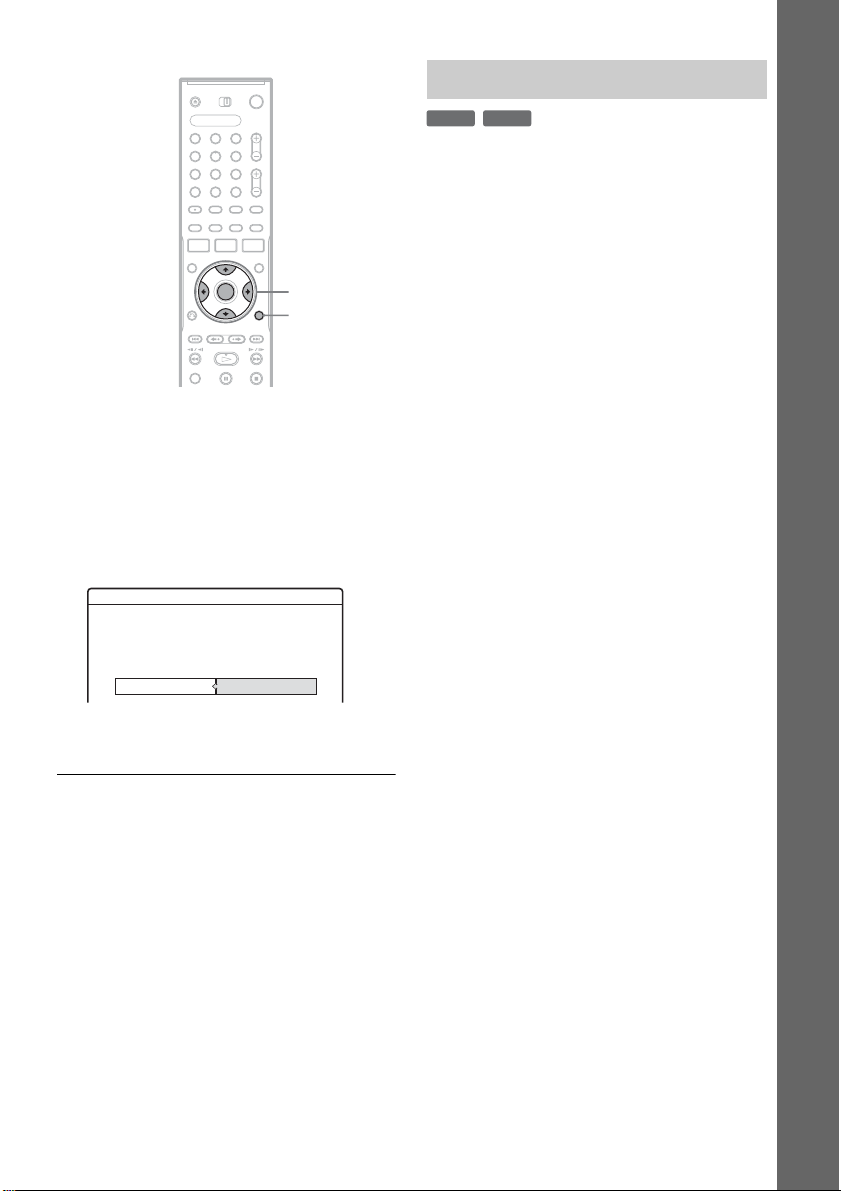
2 按下 TOOLS 來選擇 “Disc Info”,然後
按下 ENTER。
出現 “Disc Information”顯示。
3 選擇 “Finalize”,然後按 ENTER。
畫面上顯示最終化所需的近似時間,並要
求確認。
Finalize
About xx min is needed for finalizing this disc.
Cannot cancel finalizing during transaction.
Do you want to finalize?
OK Cancel
4 選擇 “OK”,然後按 ENTER。
錄影機開始對光碟進行最終化。
z 提示
您可以檢查光碟是否已經進行了最終化。如果在上
述步驟 3 中您無法選擇 “Finalize”,則此光碟已
經最終化。
b 注意
• 視光碟、錄製或 DVD 裝置的狀況而定,即使光碟已
經最終化,也可能無法播放。
• 如果光碟是在其它錄影機上錄製,則本錄影機可
能無法對其進行最終化。
b 注意
對於在其他 DVD 設備上被最終化的 DVD-RW 光碟
(視頻模式),本錄影機不能取消最終化。
1 插入光碟。
參閱第 25 頁上的 “插入光碟”。
2 按下 TOOLS 來選擇 “Disc Info”,然 後
按下 ENTER。
出現 “Disc Information”顯示。
3 選擇 “Unfinalize”,然後按 ENTER。
錄影機開始取消碟片的最終化。
取消最終化可能要花費幾分鐘的時間。
35
Page 36

定時錄製
錄製前
開始錄製之前…
• 本錄影機可以錄製各種光碟。根據需要選擇
光碟類型 (第 8 頁)。
• 檢查光碟是否有足夠的錄製空間 (第 25
頁)。對於 DVD+RW 和 DVD-RW 碟片,您可以
通過刪除標題 (第 59 頁)來釋放碟片空
間。
• 如果需要,可調節錄製影像的品質和影像大
小(第40頁)。
z 提示
無論錄影機是否開啟,都將進行定時錄製。即使錄
製開始後您也可以關閉錄影機而不會影響錄製。
b 注意
如果要在其他 DVD 設備上播放錄製後的碟片,就將
碟片最終化 (第 34 頁)。
錄製模式
如同 VCR 的 SP 或 LP 錄製模式,本錄影機具
有八種不同的錄製模式。
請根據您需要的時間和影像品質選擇一種錄
製模式。例如,如果畫面品質是您最優先考
慮的條件,就選擇 High Quality 模式
(HQ)。如果錄製時間是您的首選,您可以選
擇 Super Extended Play 模式 (SEP)。請注
意下表中的錄製時間是大約時間,與實際時
間可能會有出入。同時請注意對於單個標題
的連續最長錄製時間是八小時。超出時間的
內容部分不會被錄製。
反覆按 REC MODE 切換錄製模式。
錄製時間 (小時)
錄製模式
HQ (高品質) 1
HSP R
SP (標準模式) 2
LSP r
LP r 3
EP r 4
SLP r 6
SEP (長時間) 8
注意
b
以下情況可能會造成錄製時間產生輕微誤差。
– 錄製接收狀況較差的節目,或錄製影像品質較低
的節目或原錄影
– 錄製在經過編輯的光碟上
– 僅錄製靜止影像或聲音
DVD
1小時
30 分鐘
2小時
30 分鐘
DVD+R DL
(雙層)
1小時
48 分鐘
2小時
42 分鐘
3小時
37 分鐘
4小時
31 分鐘
5小時
25 分鐘
7小時
14 分鐘
10 小時
51 分鐘
14 小時
28 分鐘
錄製立體聲和雙語節目
錄影機自動接收並錄製基於 ZWEITON 系統或
NICAM 系統的立體聲和雙語節目。
DVD-RW (VR 模式)光碟可以既錄製主音頻,
又錄製次音頻。當播放碟片時,您可以在主
次之間進行切換。
DVD+RW、DVD-RW (視頻模式)、DVD+R 或
DVD-R 一次只能錄製一個聲音軌跡 (主音或
副音)。在開始錄製之前,請使用 Setup
Display 選擇聲音軌跡。在 “Options”設定
中將 “DVD Bilingual Rec.”設定為
“Main”(預設設定)或 “Sub”(第 78
頁)。
36
ZWEITON (德國立體聲)系統
當基於立體聲的節目被接收到時,會顯示
“Stereo”。
當接收基於 ZWEITON 的雙語節目時,會顯示
“Main”、“Sub”或 “Main/Sub”。
Page 37
NICAM 系統
當接收基於 NICAM 的立體聲或雙語節目時,
前面板顯示幕中出現 “NICAM”。
如果要錄製 NICAM 節目,請一定在
“Settings”設定中將 “Channel Setting”
的 “Audio”設定為 “NICAM”(預設設定)。
如果在聽 NICAM 廣播時聲音不清晰,則將
“Audio”設定為 “Standard”(請參閱第 67
頁上的 “Channel Setting (頻道設定)”)。
z 提示
在錄製雙語節目時,您可以使用 (音頻)按鈕
選擇音頻 (主音或副音)。這不會影響錄製的聲
音。
不能錄製的影像
本錄影機不能錄製具有複製保護的影像。
當錄影機接收複製防護信號時,錄影機繼續
錄製,但只錄下空白、灰色畫面。
定時錄製 (標準 / G-Code)
+
-
-
RWVR
RW
RW
Video
您可以最多提前一個月設定總共 30 個節目的
定時。
有兩種方法設置定時:標準方法和 G-Code 方
法。
• 標準:手動設定日期、時間和節目位置。
• G-Code:輸入專為每個電視節目設置的 G-
Code 號 (第 39 頁)。請注意,此功能在某
些地區可能無效。
手動設置定時 (標準)
-
+
R
R
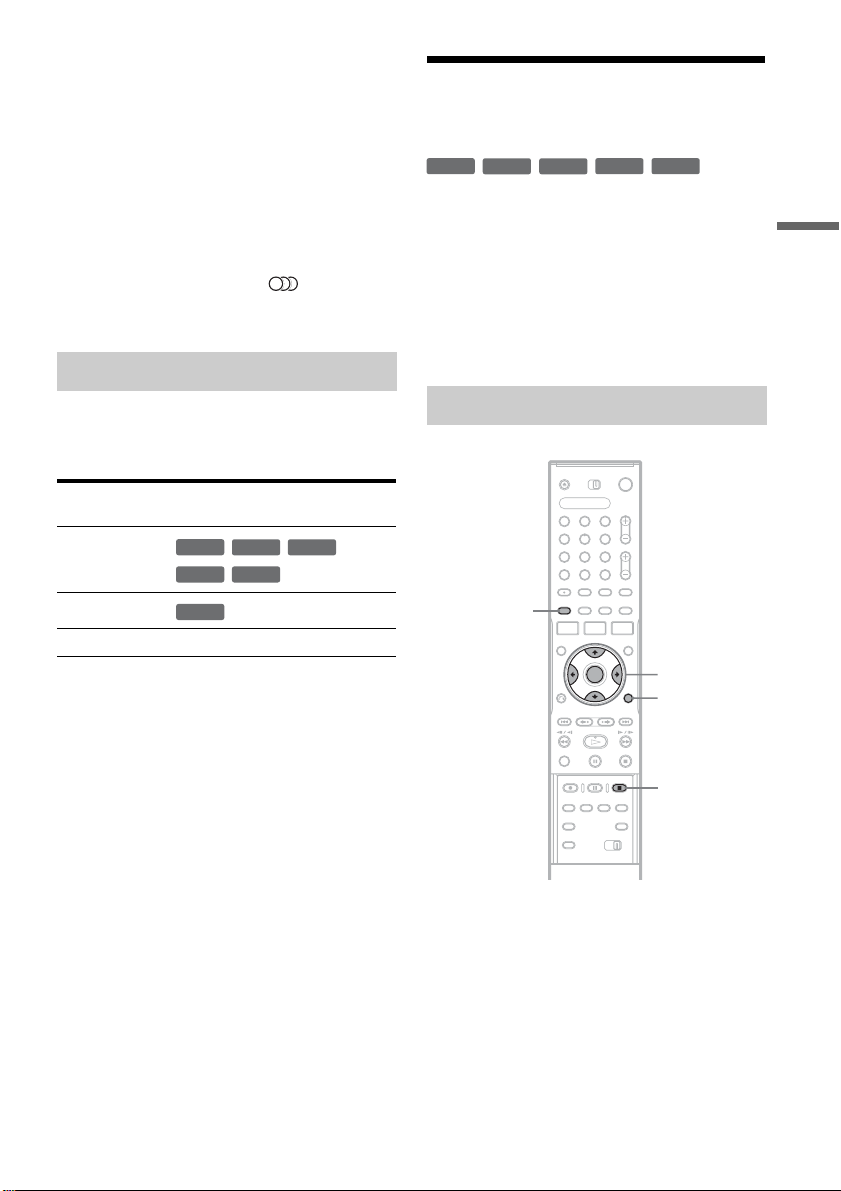
定時錄製
複製控制
可錄製光碟
信號
自由複製
複製一次
+
RW
+
-
RWVR
R
-
RWVR-RW
-
R
(CPRM
Video
*
)
禁止複製 無 (錄下空白畫面)
* 錄製所錄製的光碟只能在 CPRM 相容裝置上播放
(第8頁)。
[TIMER]
1 2 3
4 6
5
7 8 9
0
</M/m/,,
ENTER
TOOLS
x REC STOP
,
續
37
Page 38
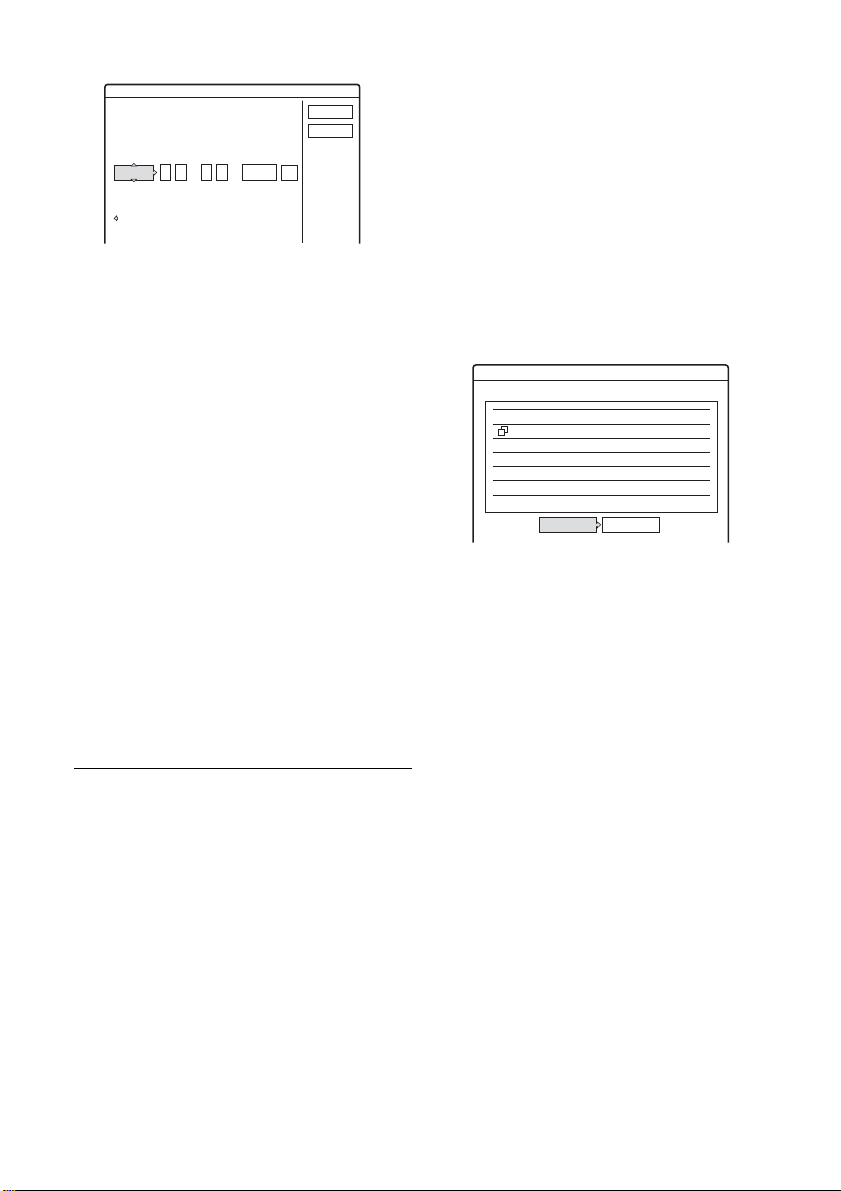
1 按 [TIMER]。
Timer - Standard
Set the timer manually.
Date
Tod a y
G-Code
Start:Stop
:
Prog.
• 如果出現 “Timer - G-Code”,按下 <
將顯示切換成 “Standard”。
OK
Cancel
Mode
2 使用 </,,然後使用 M/m進行調節。
“Date”:設定日期。
項目如下改變:
Today y Tomorrow y …… y
Thu28.10 (一個月之後) y Sun (每星
期日) y …… y Sat (每星期六)
y Mon-Fri (星期一至星期五) y
Mon-Sat (星期一至星期六) y Sun-
Sat (星期日至星期六 )y Today
若要在定時錄製過程中停止錄製
打開遙控器蓋,按 x REC STOP。請注意,錄
影機停止錄製需要幾秒鐘時間。
錄製模式調節 (Rec Mode Adjust)
如果光碟沒有足夠的有效錄製空間,錄影機
將自動調節錄製模式,以便能錄下整個節目。
此功能通常設定在 “On”。
若要取消此功能,請在顯示 Timer List 時按
TOOLS。選擇 “Rec Mode Adjust”,然後按
ENTER。選擇 “Off”,然後按 ENTER。
如果定時設定重疊
重疊的定時設定顯示如下。
Timer
These timer settings overlap.
Wed 21:00-22:00 AAB SP
Wed
Do you want to continue?
29.10
29.10 20:30-22:00 DEF SP
“Start”:設定開始時間。
“Stop”:設定停止時間。
“Prog.”:選擇節目位置或輸入源。
“Mode”:選擇錄製模式 (第 36 頁)。
• 如果操作有誤,請選擇此項目並更改設
定。
3 選擇 “OK”,然後按 ENTER。
出現 Timer List (定時列表)(第 42
頁)。前面板上的 TIMER REC 指示燈亮
起,錄影機做好開始錄製準備。
與 VCR 不同,在開始定時錄製之前不需要
關閉錄影機。
OK Cancel
若要保存顯示的設定,請選擇 “OK”。首先
開始的節目具有優先,其次開始的節目只能
在第一個節目完成之後才開始錄製。
如果要取消有重複的設定,選擇 “Cancel”。
若要確認、更改或取消定時錄製
參閱第 42 頁上的 “檢視 / 更改 / 取消定時設
定 (Timer List)”。
38
Page 39
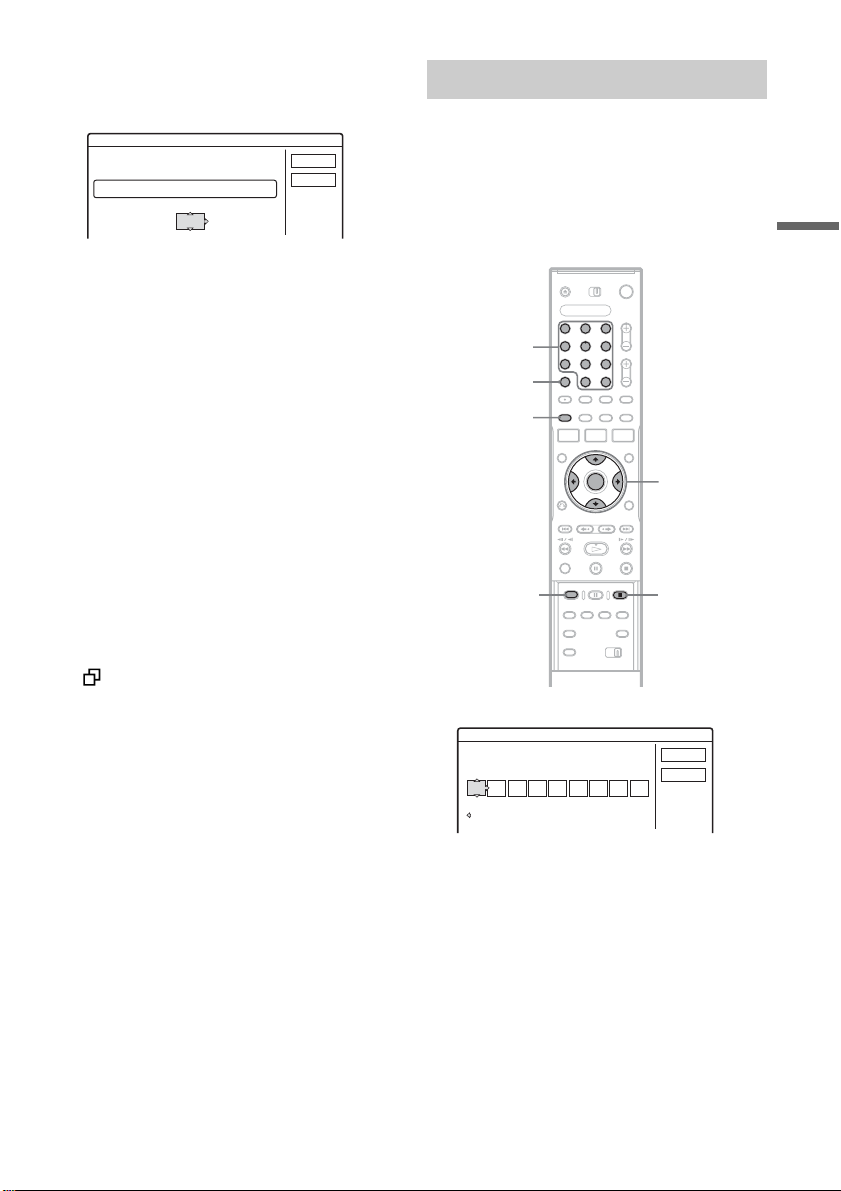
若要在錄製過程中延長錄製持續時間
1 在錄製過程中按下 TOOLS 來選擇“Extend
Rec”,然後按下 ENTER。
Extend Rec. Time
Set the timer extend function.
Wed
Extend Time
SP28.9 10:00-11:30 AAB
Off
OK
Cancel
2 按 M/m 選擇持續時間。
您可以以 10 分鐘遞增設定持續時間,最
長為 60 分鐘。
3 選擇 “OK”,然後按 ENTER。
z 提示
透過在 Title List 中選擇節目標題,您可以播放錄
製的節目。
b 注意
• 如果螢幕上出現一條資訊指示碟片空間已滿,請
更換碟片,或者為錄製準備出可供使用的空間
(僅限 DVD+RW/DVD-RW)(第 59 頁)。
• 在設定定時錄製之前檢查時鐘是否設定正確。如
果不正確,則無法進行定時錄製。
若要錄製衛星節目,則打開衛星調諧器並選擇您
想要錄製的衛星節目。將衛星調諧器置於開啟狀
態,直至錄影機完成錄製。如果所連接的裝置帶
有定時功能,則您可以使用 Synchro Rec 功能
(第 43 頁)。
• 即使定時設定相同的每日節目或每周節目,如果
與有優先的節目重疊,則也無法進行定時錄製。
“ ”將在 Timer List 的重疊設定旁出現。請查
看設定的優先順序。
• 即使設定了定時,當正在錄製具有優先的節目時
也無法進行定時錄製。
• 只有使用計時器錄製時,Rec Mode Adjust (錄製
模式調節)才起作用。此功能與 Quick Timer 或
Synchro Rec 一起使用則無效。
使用 G-Code 系統錄製電視節目
G-Code 是一種簡單化定時設定的功能。只需
輸入電視節目指南中所列的 G-Code 號。日
期、時間、節目的頻道編程位置自動被設定。
請注意,此功能在某些地區可能無效。
檢查在 “Settings”設定中的 “Channel
Setting”中,節目位置是否被正確地設定
(第 67 頁)。
數字按鈕,SET
CLEAR
[TIMER]
z REC
1 2 3
4 6
5
7 8 9
0
</M/m/,,
ENTER
x REC STOP
1 按 [TIMER]。
Timer - G-Code
Set the timer by entering the timer code.
G-Code No.
Standard
OK
Cancel
定時錄製
• 如果出現 “Timer - Standard”,按下
< 將顯示切換為 “G-Code”。
2 按數字按鈕輸入 G- Code 號,然後按
SET。
• 如果操作有誤,按 CLEAR,然後重新輸入
正確的數字。
,
續
39
Page 40

3 選擇 “OK”,然後按 ENTER。
出現日期、開始和停止時間、節目位置,
錄製模式等設定。
Timer - G-Code
Is the following timer setting correct? To modify,
adjust each item or re-enter the G-Code.
Start
21 00
Stop
22 00
Prog.
:
AAB
Date
28.9
Wed :
Mode
SP
OK
Cancel
Change
• 如果您想要更改設定,則按 </, 選擇
項目,然後按 M/m 更改設定。
若要重新輸入 G-Code 號,請選擇
“Change”。
4 選擇 “OK”,然後按 ENTER。
前面板上的 TIMER REC 指示燈亮起,錄影
機做好開始錄製準備。
使用 Quick Timer 功能
您可以設定錄影機的錄製時間,以 30 分鐘遞
增。
反覆按 z REC 設定持續時間。
每按一次,時間向前遞增 30 分鐘。最長持續
時間為六小時。
0:30 1:00 5:30 6:00
計時器按分鐘減少至 0:00,然後錄影機停止
錄製 (電源不關閉)。即使在錄製過程中您
關閉錄影機,錄製也將繼續,直至計時器走
完。
若要取消 Quick Timer
反覆按 z REC,直至前面板顯示幕中出現計
時器。錄影機返回正常錄製模式。
(正常錄製)
若要在定時錄製過程中停止錄製
打開遙控器蓋,按 x REC STOP。請注意,錄
影機停止錄製需要幾秒鐘時間。
如果定時設定重疊
請參閱第 38 頁。
若要在錄製過程中延長錄製持續時間
請參閱第 39 頁。
若要確認、更改或取消定時錄製
參閱第 42 頁上的 “檢視 / 更改 / 取消定時設
定 (Timer List)”。
z 提示
Rec Mode Adjust 功能也可以與此定時方法一起使用
(第 38 頁)。
調節錄製影像品質和大小
您可以調節錄製影像品質和影像大小。
1 2 3
4 6
5
7 8 9
0
</M/m/,,
ENTER
TOOLS
40
Page 41
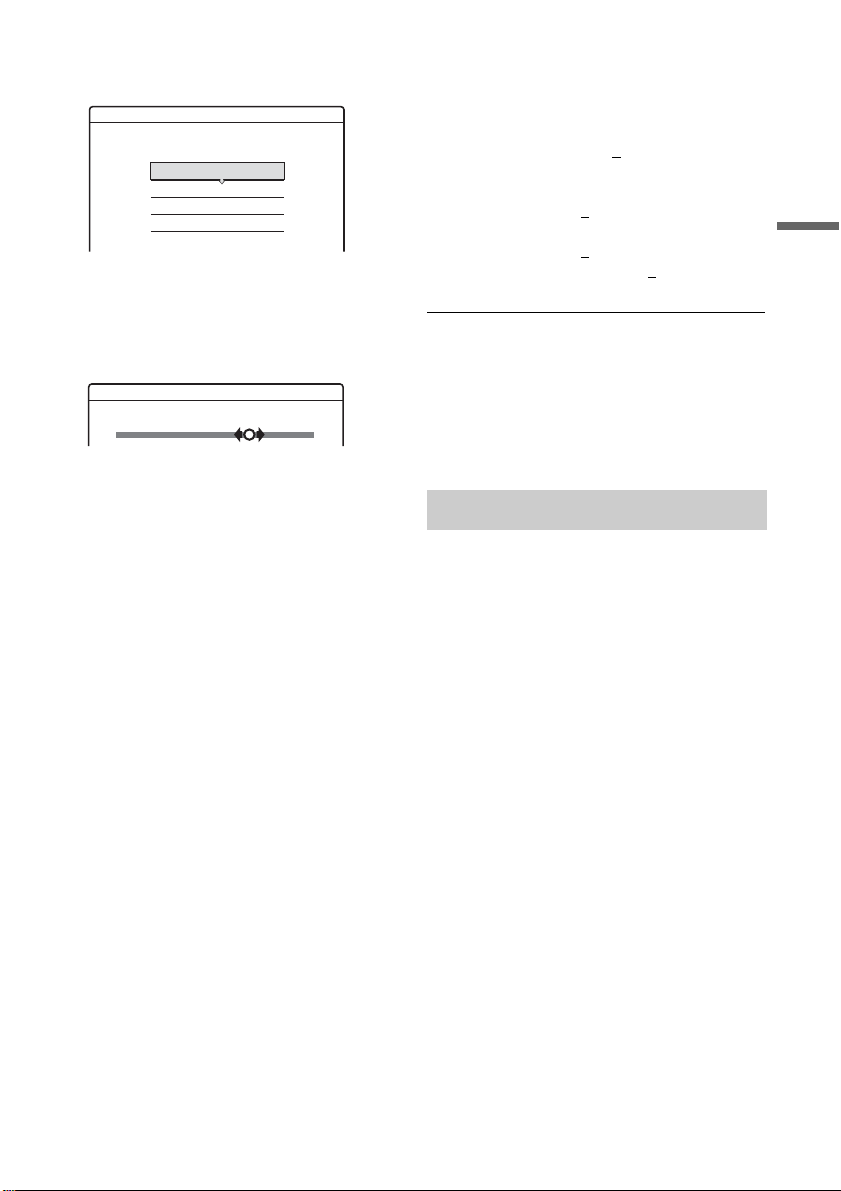
1 在錄製開始之前,按下 TOOLS 來選擇
“Rec Settings”,然後按下 ENTER。
Rec. Settings
Select the item you want to change.
Rec Mode : SP
DVD Rec. Picture Size:
Rec NR :
Rec Video Equalizer
4 : 3
2
2 選擇您想要調節的項目,然後按
ENTER。
出現調節顯示。
例如:Rec NR
Rec NR
Off
“Rec Mode”:選擇針對所需錄製時間和
影像品質的錄製模式。詳細信息,請參閱
第 36 頁上的 “錄製模式”。
“DVD Rec. Picture Size”:設定要錄製
節目的影像大小。
• 4:3 (預設):將影像大小設定為 4:3。
• 16:9:將影像大小設定為 16:9 (寬屏模
式)。
當錄製模式被設定為 HQ、HSP、SP 或 LSP
時,“DVD Rec. Picture Size”對於 DVDR 和 DVD-RW (視頻模式)光碟起作用。對
於所有其它錄製模式,畫面大小固定在
“4:3”。
對於 DVD-RW (VR 模式),無論設定如何,
都將以實際影像大小進行錄製。例如,如
果接收 16:9 影像,則即使 “DVD Rec.
Picture Size”設定為 “4:3”,光碟也
將以 16:9 錄製影像。
對於 DVD+RW/DVD+R,畫面大小固定在
“4:3”。
123
3 使用 </M/m/, 調節設定,然後按
ENTER。
預設設定有下划線。
“Rec NR”:
(弱)Off 1 ~ 2
“Rec Video Equalizer”:
• Contrast:
(弱)-3 ~ 0
• Brightness:
(暗)-3 ~ 0
• Colour: (淡)-3 ~ 0 ~ 3 (深)
重複步驟 2 和 3 調節其它項目。
b 注意
• 如果一個節目含有兩個影像尺寸,則將錄製所選
擇的尺寸。但是,如果 16:9 信號無法作為 16:9
錄製,則將作為 4:3 錄製。
• 當使用 “Rec NR”時,螢幕上可能出現殘影。
• “Rec Video Equalizer”不影響 DV IN 插孔的輸
入。
在標題中創建章節
本錄影機可以自動地將錄影 (一個標題)分
成多個章節,方法是在錄製過程中插入章節
標記。如果不想使用這個功能,就在
“Features”設定中將 “Auto Chapter”設定
為 “Off”(第 76 頁)。
當在 DVD-RW (VR 模式)碟片上錄製時
本錄影機能夠檢測到影音的變化,並且自動
插入章節標記。您也可以手動插入或刪除章
節標記 (第 60 頁)。
當在其他可錄製碟片上進行錄製時
在錄製過程中,大約以六分鐘的間隔插入章
節標記。
~ 3 (強)
~ 3 (強)
~ 3 (亮)
定時錄製
“Rec NR”(減少雜訊):減少視頻信號中
所含的干擾。
“Rec Video Equalizer”:使影像的細節
更加突出。
按 M/m 選擇您想要調節的項目,然後按
ENTER。
• Contrast:更改對比度。
• Brightness:更改總亮度。
• Colour:使顏色更深或更淡。
41
Page 42
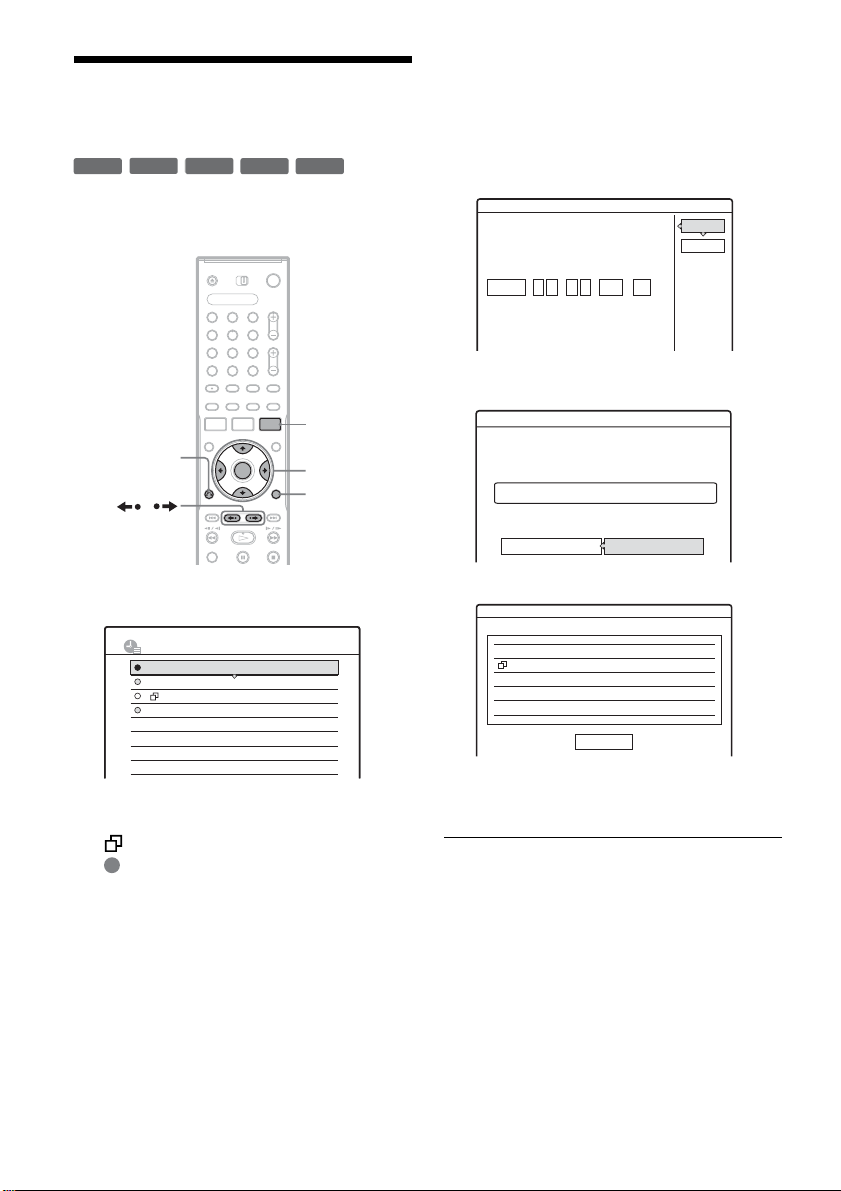
檢視 / 更改 / 取消定時設 定 (Timer List)
-
RWVR
/
-
+
RW
Video
R
1 2 3
4 6
7 8 9
-
+
5
0
R
R
TIMER LIST
</M/m/,,
ENTER
TOOLS
+
RW
您可以使用 Timer List 檢視、更改或取消定
時設定。
O RETURN
2 選擇您想要檢視 / 更改 / 取消的定時設
定,然後按 ENTER。
出現子選單。
3 選擇其中選項,然後按 ENTER。
“Modify”:更改定時設定。
使用 </,,然後使用 M/m 進行調節。
Modify
Modify the timer setting.
Date
Mon-Sat
Start
22 00
Stop
:
22 15
Mode
Prog.
:
AAB
“Erase”:刪除定時設定。選擇 “OK”,
然後按 ENTER。
Erase
Are you sure you want to erase this timer setting?
22:00-22:15 AABMon-Sat
OK Cancel
OK
Cancel
SP
1 按 TIMER LIST。
出現 Timer List (定時列表)。
TIMER LIST
定時信息顯示錄製日期、時間、錄製模式
等。
:表示設定被其它設定重疊。
(綠色):表示可以錄製的設定。
(紅色):表示當前正在錄製的設定。
z
(灰色):表示以所選擇錄製模式無法
a
錄製的設定。
當列表上未能顯示出所有定時器設定時,
出現捲軸。
如果要檢視隱藏的定時器設定,按下 M/
m。
42
Mon-Sat
Fri 29.10
Fri 29.10
Sat 30.10
22:00-22:15
20:30-21:30
21:00-22:00
16:00-17:00
“Check Overlap”:檢視重疊設定。
Check Overlap
These timer settings overlap.
AAB
DEF
GHI
DEF
10:30
SP
SP
SLP
SLP
29.10 20:30-21:30 DEF SP
Fri
29.10 21:00-22:00 GHI
Fri SLP
Close
選擇 “Close”返回 Timer List。
若要更改或取消設定,則重複上述步驟 2
和3。
Page 43

當定時設定重疊
首先開始的節目具有優先,其次開始的節目
只能在第一個節目完成之後才開始錄製。
7:00 8:00 9:00 10:00
A
從外接設備進行錄製
-
RWVR-RWVR
-
+
RW
Video
R
-
+
R
R
+
RW
將被切除
B
當同時開始錄製時
最後設定的節目具有優先。在本例中,B 定時
在 A 之後設定,因此將不錄製 A 定時設定的
第一部分。
7:00 8:00
A
B
9:00 10:00
當一項錄製的結束時間與另一項錄製的開始
時間相同
完成上一錄製後,其它錄製可能延遲。
7:00 9:00 10:00
A
B
若要按頁滾動列表顯示 (頁模式)
在列表顯示開啟時按 / 。每按一次
/ ,整個 Timer List 變為定時器設定
的上一頁 / 下一頁。
若要關閉 Timer List
按 TIMER LIST 或 O RETURN。
z 提示
在錄製過程中,您無法修改當前錄製的定時設定,
但您可以延長錄製持續時間 (第 39 頁)。
b 注意
• 即使設定了定時,當正在錄製具有優先的節目時
也無法進行定時錄製。
• 即使定時設定相同的每日節目或每周節目,如果
與有優先的節目重疊,則也無法進行定時錄製。
“ ”將在 Timer List 的重疊設定旁出現。請查
看設定的優先順序。
1 2 3
4 6
5
7 8 9
0
REC MODE
SYNCHRO REC
INPUT SELECT
</M/m/,,
ENTER
TOOLS
X REC PAUSE
x REC STOP
從所連接的帶有定時功能的裝置 進行錄製 (Synchro Rec)
您可以設定錄影機從所連接的帶有定時功能
的裝置 (如衛星調諧器)自動錄製節目。將
設備連接到本錄影機的 LINE IN
1 插孔上
(第 24 頁)。
當打開所連接的裝置,錄影機開始錄製來自
LINE IN
1 插孔的節目。
1 插入一張可錄製的 DVD 光碟。
請參閱第 25 頁上的 “插入光碟”。
2 反覆按 INPUT SELECT 選擇 “L1”。
3 當在 DVD-RW (VR 模式)碟片上錄製雙
語言節目時,選擇線性輸入音頻。
按下 TOOLS 來選擇 “Line Audio
Input”,然後按下 ENTER。然後選擇
“Bilingual”,然後按 ENTER。
有關雙語言錄製的詳細資訊,參閱第 36
頁。
4 反覆按 REC MODE 選擇錄製模式。
有關錄製模式的詳細說明,參閱第 36 頁。
定時錄製
,
續
43
Page 44

5 將所連接裝置上的定時設定至您想要錄
製節目的時間,然後將其關閉。
6 按 SYNCHRO REC。
SYNCHRO REC 指示燈亮起在前面板上。錄
影機已做好開始同步錄製準備。
當錄影機接收到來自所連接裝置的輸入訊
號時將自動開始錄製。當所連接裝置關閉
時,錄影機停止錄製。
若要停止錄製
按 x REC STOP 或 SYNCHRO REC。
若要取消 Synchro Rec
按 SYNCHRO REC。
錄影機上的 SYNCHRO REC 指示燈關閉。
b 注意
• 只有在檢測到來自所連接裝置的視頻訊號後錄影
機才開始錄製。無論錄影機電源開啟或關閉,節
目的開頭都可能未被錄製。
• 在同步錄製過程中,諸如正常錄製等其它操作都
無法進行。
• 若要在錄影機處於同步錄製待機狀態時使用所連
接裝置,則按 SYNCHRO REC 取消同步錄製。在開
始定時錄製之前,必須關閉所連接裝置,並按
SYNCHRO REC 重新設定同步錄製。
• 對於某些調諧器,Synchro Rec 功能無效。詳細說
明,請參閱調諧器的使用說明書。
• 若要使用 Synchro Rec 功能,則您必須先正確設定
錄影機的時鐘。
如果同步錄製的定時設定與另一個定時錄
製重疊
無論節目是否是 Synchro Rec 節目,首先開始
的節目具有優先,而第二個節目只有在第一
個節目完成後才開始錄製。
7:00 8:00 9 :00 10:00
第一個節目
第二個節目
將被切除
從所連接的無定時功能的裝置 錄製
您可以從所連接的 VCR 或類似設備進行錄製。
若要連接 VCR 或類似設備,請參閱第 22 頁上
的 “連接 VCR (盒式錄影機)或類似設備”。
如果設備帶有 DV 輸出插孔 (i.LINK 插孔),
就使用前面板上的 DV IN 插孔。
1 插入一張可錄製的 DVD 光碟。
請參閱第 25 頁上的 “插入光碟”。
2 按 INPUT SELECT,根據您所作的連接選
擇輸入源。
前面板顯示幕如下變化:
節目位置
DVL2L1 L3
3 當在 DVD-RW (VR 模式)碟片上錄製雙
語言節目時,選擇線性輸入音頻。
按下 TOOLS 來選擇 “Line Audio
Input”,然後按下 ENTER。然後選擇
“Bilingual”,然後按 ENTER。
有關雙語言錄製的詳細資訊,參閱第 36
頁。
4 反覆按 REC MODE 選擇錄製模式。
有關錄製模式的詳細說明,參閱第 36 頁。
5 按 X REC PAUSE 將本錄影機設定為錄製
暫停。
6 將源錄影帶插入所連接裝置,並設定為
播放暫停。
7 同時按本錄影機上的 X REC PAUSE 和所
連接裝置上的暫停或播放按鈕。
錄製開始。
若要停止錄製,則按本錄影機上的 x REC
STOP。
如果連接帶有 DV IN 插孔的數碼攝影機
有關如何從 DV IN 插孔進行錄製的說明,參閱
第 63 頁上的 “DV 複製”。
44
z 提示
開始錄製前,您可以調節錄製影像設定。參閱第 40
頁上的 “調節錄製影像品質和大小”.
b 注意
• 當錄製視頻游戲影像時,螢幕可能不清晰。
• 無法錄製任何含有禁止複製的複製保護訊號的節
目。錄影機繼續錄製,但將錄下空白畫面。
Page 45

播放
播放
+
RW
VCD
TITLE LIST
PROGRESSIVE
-
RWVR-RW
CD
Z
TOP MENU
/
.
Video
DATA DVD
1 2 3
4 6
7 8 9
DATA CD
5
0
1 插入光碟。
• 請參閱第 25 頁上的 “插入光碟”。
• 如果插入了 DVD VIDEO、VIDEO CD 或 CD,
則按 H。播放開始。
2 按 TITLE LIST。
+
-
R
R
PROG
DVD
+/-
INPUT SELECT
SUR
MENU
</M/m/,,
ENTER
TOOLS
>
H/X/x
有關 Title List 的詳細資訊,請參閱第
28 頁上的 “3. 播放錄製的節目 (Title
List)”。
例如:DVD-RW (VR 模式)光碟
TITLE LIST
ORIGINAL
12
Tennis
28.10. 2005 13:00 (0H30M) LSP GB0.9
Fri
11
Tra ve l
26.10. 2005 20:00 (0H30M) SEP
Wed
10
Mystery
25.10. 2005 9:00 (1H00M) SLP
Tue
9
World Sports
19.10. 2005 20:00 (1H00M) SEP
Wed
GB4.3 / 4.7
AAB
DEF
GB0.3
AAB
GB0.8
GHI
GB0.6
3 選擇標題,然後按下 ENTER。
出現子選單。
4 選擇 “Play”,然後按 ENTER。
播放從所選擇的標題開始。
若要使用 DVD 選單
當播放 DVD VIDEO,或最終化的 DVD+RW、DVDRW (視頻模式)、DVD+R 或 DVD-R,則按 TOP
MENU 或 MENU 可顯示光碟選單。
若要播放具有 PBC 功能的 VIDEO CD
PBC (播放控制)功能能讓您使用電視螢幕上
的選單交互式播放 VIDEO CD。
當開始播放具有 PBC 功能的 VIDEO CD 時,即
出現選單。
使用數字按鈕選擇一個項目,然後按 ENTER。
然後,按照選單中的說明操作 (當出現
“Press SELECT”時,請按
Super VIDEO CD 的 PBC 功能在本錄影機上不
起作用。Super VIDEO CD 只能以連續播放模
式進行播放。
H)。
播放
若要停止播放
按 x。
,
續
45
Page 46

若要從停止位置恢復播放 (恢復播放)
在您停止播放之後,當您再次按下 H 時,
本錄影機從您按下
若要從開頭播放,則按 TOOLS,選擇 “Play
Beginning”(從頭播放),然後按 ENTER。播
放從標題 / 軌跡 / 場景的開頭開始。
下列情況時,停止播放的位置將被消除:
– 您開啟光碟托盤。
– 您播放另一個標題。
– 將 Title List 選單切換到 Original 或
Playlist (僅適用於 VR 模式中的 DVDRW)。
– 停止播放後編輯標題。
– 更改錄影機上的設定。
– 您關閉本錄影機 (只限 VIDEO CD/CD/DATA
DVD/DATA CD)。
– 您進行錄製 (只限 VR 模式中的 DVD-RW)。
– 您在 JPEG 和 MP3 之間進行切換。
x 時的那一點恢復播放。
若要播放受限制的 DVD (視聽者年齡控制)
如果播放受限制的 DVD,則電視螢幕上將出現
信息 “Do you want temporarily change
parental control to
者年齡控制臨時更改為
*
?”(您是否要將視聽
*
?)。
1 選擇 “OK”,然後按 ENTER。
出現輸入密碼顯示。
2 使用數字按鈕輸入您的四位數密碼。
3 按 ENTER 選擇 “OK”。
錄影機開始播放。
若要鎖定光碟托盤 (童鎖)
您可以鎖定光碟托盤,以防兒童退出光碟。
當本錄影機電源被開啟時,按住 x 直到
“LOCKED”出現在前面板顯示屏上。當設定了
童鎖, Z (打開 / 關閉)按鈕無效。
如果要對光碟托盤解除鎖定,就在本錄影機
電源被開啟時,按住 x 直到 “UNLOCKED”出
現在前面板顯示屏上。
z 提示
• 您也可以在步驟 3(第 45 頁)中使用 H 按鈕開始
播放。
• 即使在 “Options”設定中選擇 “Factory
Setup”(第 78 頁),童鎖仍保持設置。
若要登錄或更改密碼,請參閱第 76 頁上的
“Parental Control (僅適用於 DVD
VIDEO)”。
46
Page 47

播放選項
如果要檢視下面按鈕的位置,參閱第 45 頁上的插圖。
按鈕
操作
(音頻) 反覆按時選擇光碟上錄製的音頻軌跡之一。
: 選擇語言。
-
RWVR
CD
DVD
VCD
DVD
-
RWVR
: 選擇主或副聲音。
VCD
CD
: 選擇立體聲或單聲道音頻軌跡。
(字幕) 反覆按時選擇字幕語言。
DVD
(角度) 反覆按時選擇角度。
DVD
SUR (環繞) 反覆按時選擇一種 TVS 效果。
-
-
+
RW
+
R
RWVR
-
R
RW
DVD
Video
如果光碟上對一個場景錄製了多種角度,則前面板顯示幕上將出現
“”。
*
(電視虛擬環繞)能讓您從前置左右揚聲器欣賞到虛擬環繞聲效
TVS
果。所選擇的設定在前面板顯示幕中顯示幾秒鐘。
“TVS OFF”:無環繞效果
“TVS DYNAMIC”:創建一對虛擬後置揚聲器。
“TVS WIDE”:創建五對虛擬後置揚聲器。
“TVS NIGHT”:創建五對虛擬後置揚聲器。在低音量時有效。
“TVS STANDARD”:創建三對虛擬後置揚聲器。當使用兩個單獨前置揚
聲器時有效。
* TVS 是由 Sony 研發,僅用一個立體聲電視機產生家庭環繞聲。
PROGRESSIVE 將視頻輸出信號類型切換到隔行或逐行格式 (第 15 頁)。
-
+
RW
+
R
RWVR-RW
-
R
Video
DVD
VCD
/
重放場景 / 瞬時快進場景。
(瞬時重放 / 瞬時向前)
-
+
RW
+
R
RWVR-RW
-
R
Video
DVD
播放
. (上一個)/
> (下一個)
(快退 / 快進)
轉到上一個/下一個標題/章節/場景/軌跡的開頭。
在播放過程中按下後可快退 / 快進光碟。
搜尋速度改變如下:
快退 快進
m1 T t 1M
m2 T T t t 2M
*
T T T t t t 3M
m3
*
當按住此按鈕,則將以所選擇的速度連續快進 / 快退,直至鬆開按鈕。
* m3和3M 只對 DVD 光碟可以使用。
,
續
47
Page 48
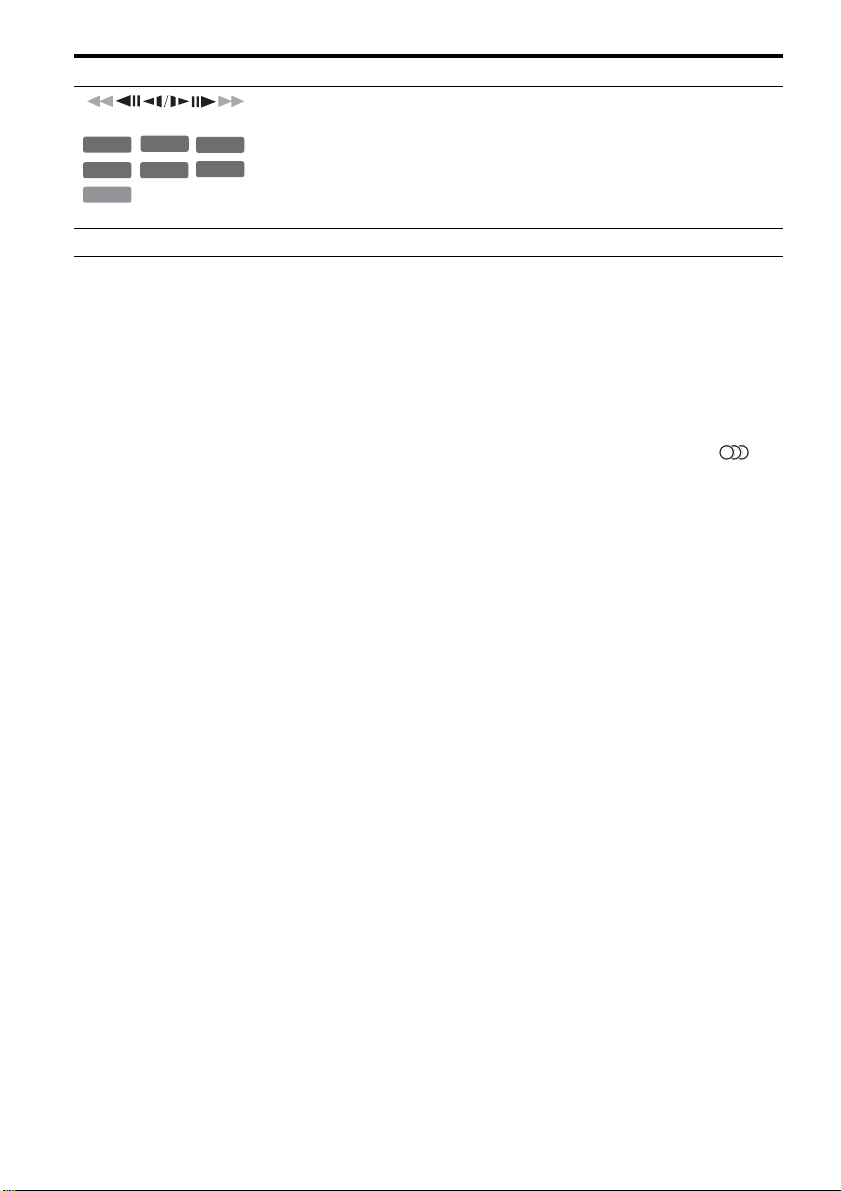
按鈕
(慢,凍結畫面)
-
+
VCD
* 僅適用於播放方向
RW
+
R
*
RWVR
-
R
-
RW
DVD
Video
操作
當在暫停模式中按住超過一秒鐘,則以慢動作播放。
當在暫停模式中短暫按一下,則一次播放一幀畫面。
X (暫停) 暫停播放。
若要恢復正常播放,則按 H。
b 注意
• 若要欣賞 TVS 功能,則在 “Audio”設定中將
“Digital Out”設定為 “On”、將 “Dolby
Digital”設定為 “D-PCM”以及將 “MPEG”設定
為 “PCM”。
• 當設定了環繞聲效果後,音量可能會變小。
• 當播放訊號不含有後置揚聲器信號,則環繞效果
將很難聽到。
此外,由於播放的標題和錄影機使用環境的原因,
可能也很難聽出環繞聲效果。
• 當您選擇一種環繞模式,請關閉所連接電視機或
放大器 (接收機)的環繞設定。
• 確保您的收聽位置在各揚聲器之間,並且與各揚
聲器的距離相等,同樣確保揚聲器都位於相似的
環境。
• 對於本錄影機錄製的標題,角度和字幕不能更改。
• 當您使用 DIGITAL OUT(COAXIAL 或 OPTICAL)插孔
收聽 MPEG 音頻訊號,並在 “Audio”設定中將
“MPEG”設定為 “MPEG”,則如果您選擇 TVS 模式
之一,揚聲器將不發出聲音。
• 96 kHz PCM 音頻和 DTS 音頻沒有環繞聲效果。
關於播放 CD 上 DTS 聲音軌跡的注意事項
• 當播放 DTS 編碼 CD 時,將聽到來自模擬立體聲插孔
的額外噪音。為了避免可能損壞音頻系統,當錄
影機的模擬立體聲插孔連接到放大系統時,使用
者應采取正確的預防措施。若要欣賞 DTS Digital
TM
Surround
接 5.1 聲道解碼器系統。
• 當播放 CD 上的 DTS 聲音軌跡時,請使用 (音
頻)按鈕將聲音設定為 “Stereo”(第 47 頁)。
播放,必須在錄影機的數碼插孔上外
關於播放具有 DTS 聲音軌跡 DVD 的注意事
項
DTS 音頻信號僅通過 DIGITAL OUT (COAXIAL 或
OPTICAL)插孔輸出。
當您播放帶有 DTS 聲音軌跡的 DVD 光碟時,請在
“Audio”設定中將 “DTS”設定為 “On”(第 75
頁)。
48
Page 49
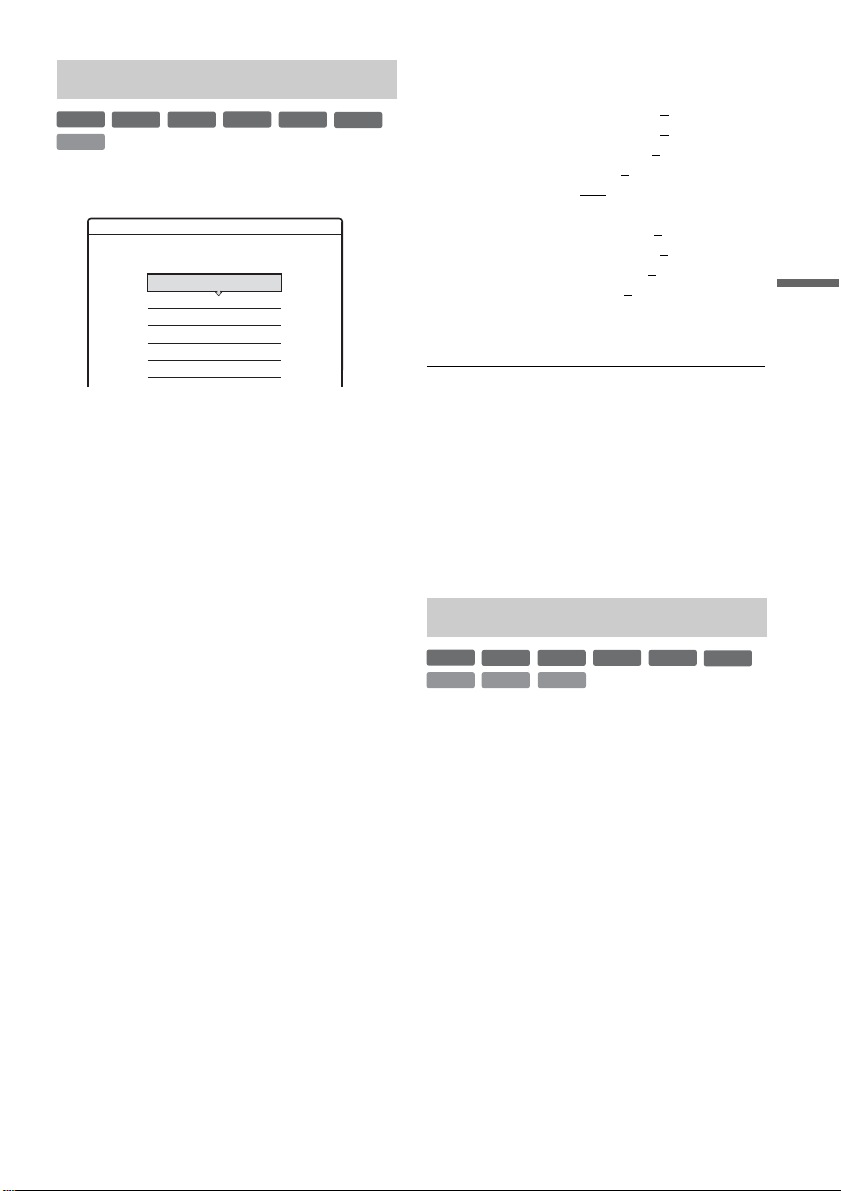
調節影像品質
+
RW
VCD
-
RWVR-RW
Video
+
-
R
R
1 在播放過程中按下 TOOLS 來選擇
“Video Settings”,然後按下 ENTER。
Video Settings
Select the item you want to change.
Y NR : 2
C NR :
BNR :
MNR :
DVE :
PB Video Equalizer
2
2
1
Off
DVD
3 按 </, 調節設定,然後按 ENTER。
預設設定有下划線。
“Y NR”:(弱)Off 1 2 3 (強)
“C NR”:(弱)Off 1 2 3 (強)
“BNR”:(弱)Off 1 2 3 (強)
“MNR”:(弱)Off 1 2 3 (強)
*
“DVE”
“PB Video Equalizer”:
• Contrast:(弱)-3 ~ 0 ~ 3(強)
•
• Colour:(淡)-3 ~ 0 ~ 3 (深)
• Hue:(紅)-3 ~ 0 ~ 3 (綠)
重複步驟 2 和 3 調節其它項目。
*“1”使影像的輪廓柔和。“2”增強輪廓、
:(弱)Off 1 2 3 (強)
Brightness:(暗)-3 ~ 0 ~ 3(亮)
“3”的增強程度超過 “2”。
播放
2 選擇一個選項,然後按下 ENTER。
出現調節顯示。
“Y NR”(減少亮度雜訊):減少視頻信號
的亮度元素中所含的雜訊。
“C NR”(減少色度雜訊):減少視頻信號
的顏色元素中所含的雜訊。
“BNR”(減少塊狀雜訊):減少影像中
“塊狀干擾”或類似馬賽克圖案。
“MNR”(減少飛蚊雜訊):減少影像周邊
出現的輕微雜訊。依據視頻位元率和其他
因素,雜訊減少效果在每一設定之內自動
進行調節。
“DVE”(數碼影像增強器):銳化影像的
輪廓。
“PB Video Equalizer”(播放視頻等化
器):使影像的細節更加突出。
選擇一個選項,然後按下 ENTER。
• Contrast: 更改對比度。
• Brightness: 更改總亮度。
• Colour: 使顏色更深或更淡。
• Hue: 更改色彩平衡。
b 注意
• 如果螢幕上影像的輪廓變得模糊,則將 “BNR”和
/ 或 “MNR”設定為 “Off”。
• 視所播放的光碟或場景而定,以上 BNR、MNR、
Y NR 或 C NR 效果可能難以察覺。並且,這些功能
對於某些場景尺寸可能無效。
• 當使用 DVE 功能時,標題中出現的雜噪可能會變得
更加明顯。在此情況下,建議將 BNR 功能與 DVE
功能一起使用。如果情況仍無改善,則將 DVE 等
級設定為 “1”或 “Off”。
調節聲音品質
+
RW
VCD
-
RWVR-RW
CD
DATA CD
Video
+
-
R
R
DVD
1 在播放過程中按下TOOLS 來選擇“Audio
Settings”,然後按下 ENTER。
2 選擇一個選項,然後按下 ENTER。
“Surround”(TVS):選擇一種環繞模
式。詳細信息,請參閱第 47 頁上的 “播
放選項”。
“Audio Filter”:選擇數碼過濾器以減
少超出 22.05 kHz (Fs
24 kHz (Fs 為 48 kHz)或 48 kHz (Fs 為
96 kHz 以上)的噪音。
• Sharp (預設):提供寬頻範圍和空間
感。
• Slow: 提供流暢而又親切的聲音。
*
為 44.1kHz)、
,
續
49
Page 50

“AV SYNC”:當視頻被延後時,此功能使
音頻延後與視頻同步 (0 到 120 毫秒)。
較大的數值指示更長的音頻延後與視頻同
步。當複製到盒式錄影機或其他視頻錄製
設備上時,請一定將此設定恢復到 0 毫秒
(預設設定)。
* 音源的採樣頻率。此功能只調節從 LINE OUT
(R-AUDIO-L)輸出的信號。
3 按 </M/m/, 選擇選項,然後按
ENTER。
b 注意
視光碟或播放環境而定,更改音頻過濾器可能沒什
麼效果。
從您正在錄製的節目開頭播放
(跟蹤播放)
-
RWVR
“Chasing Playback”( 跟蹤播放 ) 功能使您
能在錄製節目的同時,觀看節目的已錄製部
分。您不需要等到錄製完成。
在錄製的過程中按下 TOOLS 來選擇
“Chasing Playback”,然後按下 ENTER。
從您正在錄製的節目開頭開始播放。
當您快進到正在錄製的位置,跟蹤播放將回
到正常播放。
在錄製其它內容時播放之前錄製 的內容 (同時錄製和播放)
-
RWVR
當在碟片上錄製時,您可以播放早先錄製在
這張碟片上的一個節目。即使是使用計時器
錄製,播放也會繼續。
1 當進行錄製時,按下 TITLE LIST。
出現 Title List。
2 選擇您想要播放的標題,然後按下
ENTER。
出現子選單。
3 選擇 “Play”,然後按下 ENTER。
從被選擇的標題開始播放。
b 注意
• 當進行下面的錄製時,這項功能不起作用:
– 在 1 倍速 DVD-RW (可重寫 DVD 光碟)上錄製時。
– 在 HQ 或 HSP 錄製模式中錄製時。
• 當播放以 HQ 或 HSP 錄製模式錄製的標題時,可能
會由於錄製條件的原因在畫面上出現雜訊。
• 由於錄製條件的原因,或者當播放以HQ 或 HSP 錄製
模式錄製的標題時,在畫面上可能會出現雜訊。
當您使用快進 / 快退或者瞬時重放 / 向前播放時,
畫面可能會暫停幾秒鐘。
b 注意
• 對於 DVD-RW (VR 模式)光碟,當進行下面的錄製
時,此功能不起作用:
– 在 1 倍速 DVD-RW 上錄製。
– 以 HQ 或 HSP 錄製模式錄製。
• 當您快進 / 快退播放,或者瞬時重放 / 向前播放錄
製內容時,在電視機螢幕上播放的 DVD 影像會凍
結幾秒鐘。
• 在錄製開始後的一分鐘或更多時間,您可以使用
“Chasing Playback”( 跟蹤播放 ) 功能。
• 即使您快進播放錄製節目,在錄製的節目和當前
電視廣播之間,也總存在著一分鐘或更多的時間
差。
50
Page 51
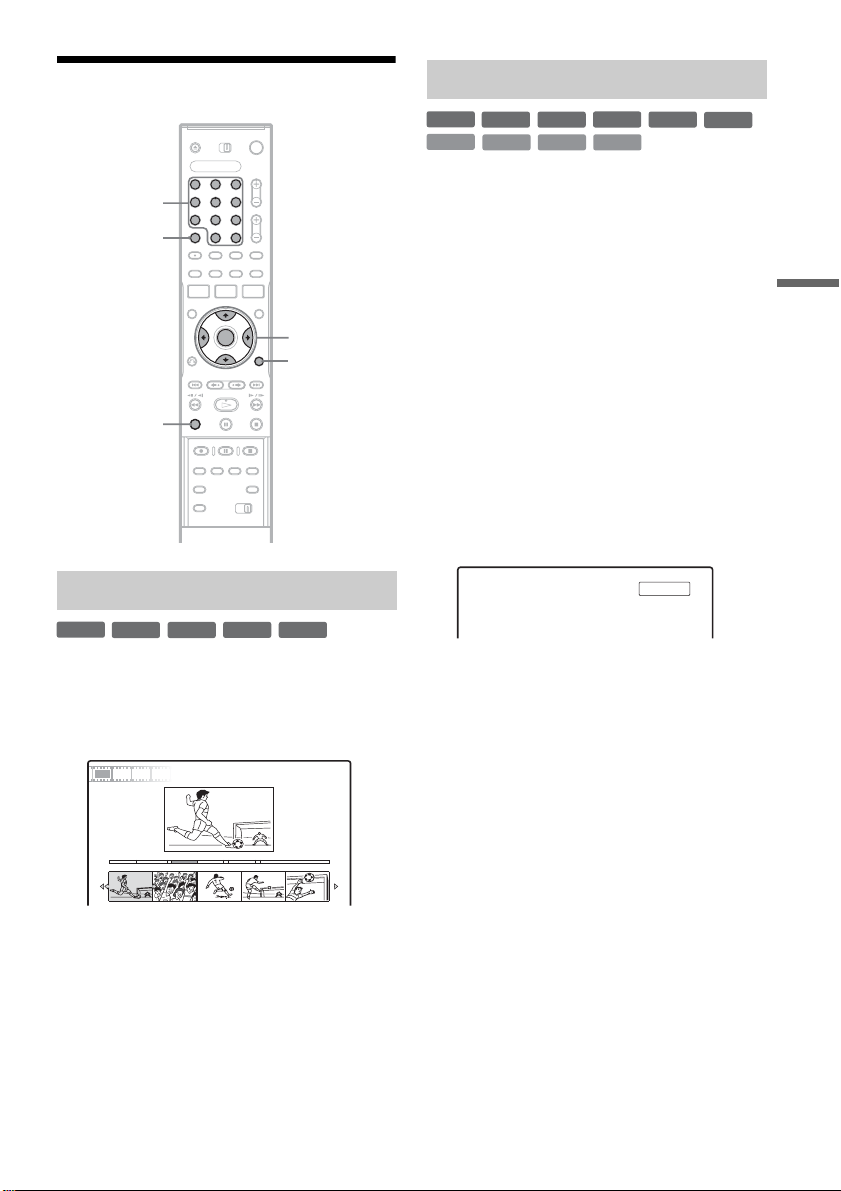
搜尋標題 / 章節 / 軌跡等
數字按鈕,SET
CLEAR
VISUAL SEARCH
1 2 3
4 6
5
7 8 9
0
</M/m/,,
ENTER
TOOLS
按標題編號或時間代碼搜尋
+
-
RWVR-RW
RW
VCD
CD
DATA DVD
您可以按標題、章節、場景或軌跡搜尋一張
碟片。由於標題和軌跡指定了單獨的編號,
輸入其號碼便能選擇標題或軌跡。您也可以
使用時間代碼搜尋場景。
Video
+
R
DATA CD
-
R
DVD
1 在播放過程中按下 TOOLS 來選擇一種搜
尋方式,然後按下 ENTER。
“Title Search”(適用於 DVD)
“Chapter Search”(適用於 DVD)
“Track Search”(適用於 CD/DATA CD)
“Search”(適用於 VIDEO CD)
“Album Search”(適用於 DATA DVD/DATA
CD)
“Time Search”(適用於 DVD):透過輸
入時間代碼從一個起始點開始搜尋。
“File Search”(適用於 DATA DVD/DATA
CD)
出現輸入號碼顯示。
例如:Title Search
播放
按縮略圖搜尋 (視覺搜尋)
+
-
RWVR-RW
RW
每個章節被顯示為一個縮略圖。您可以視覺
搜尋想要的場景。
Video
+
-
R
R
1 在播放過程中按 VISUAL SEARCH (視覺
搜尋)。
VISUAL SEARCH
9 World Sports
Chapter
0:12:45
4(30)
2 使用 </, 選擇一個場景,然後按下
ENTER。
開始播放被選擇的場景。
: -- (21)Title
括號中的數字表示標題、軌跡等的總數。
2 按數字按鈕選擇您想要的標題、章節、
軌跡、時間代碼等的號碼。
示例:Time Search
若要找到在 2 小時 10 分 20 秒的場景,則
輸入 “21020”。
如果操作有誤,則按 CLEAR 取消數字,然
後選擇另一個數字。
3 按SET。
錄影機從所選擇的號碼開始播放。
51
Page 52
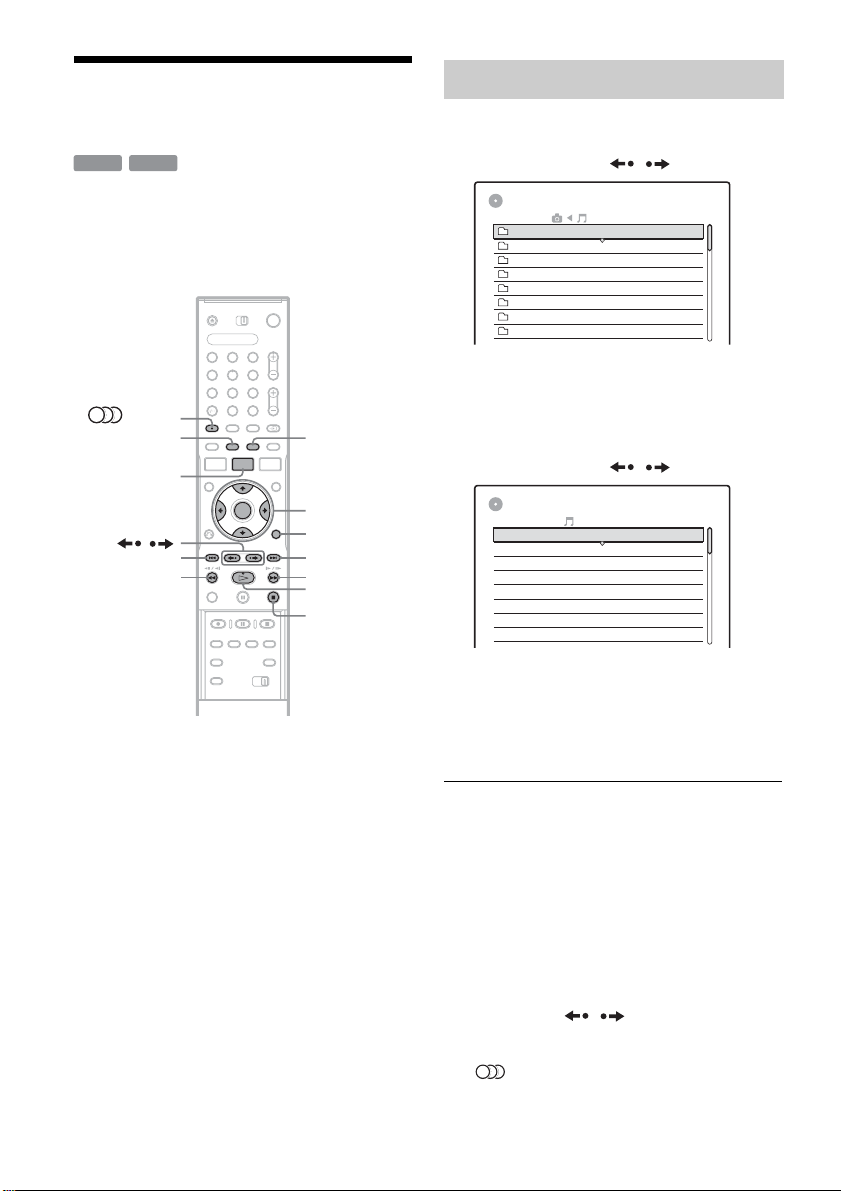
播放 MP3 音頻軌跡或 JPEG 影像檔案
DATA CD
DATA DVD
選擇一個 MP3 專輯或軌跡
1 按 TITLE LIST。
出現專輯列表。
如果要換頁,按下
/ 。
您可以播放 DATA CD (CD-ROM/CD-R/CD-RW)
上的 MP3 音頻軌跡和 JPEG 影像檔案,或者
DATA DVD (DVD-ROM/DVD+RW/DVD+R/DVD-RW/
DVD-R)上的 JPEG 影像檔案。
1 2 3
4 6
5
7 8 9
(音頻)
0
TIME/TEXTDISPLAY
TITLE LIST
</M/m/,,
ENTER
/
.
m
TOOLS
>
M
H
x
1 插入光碟。
參閱第 25 頁上的 “插入光碟”。
2 按 H。
對於 MP3 碟片,播放從碟片上第一個 MP3
音頻軌跡開始。
對於 JPEG 檔案,會開始播放碟片上影像
的幻燈片。
如果 DATA CD 上既有 MP3 音頻軌跡又有
JPEG 影像檔案,播放就會在 H 第一次被
按下時,從 JPEG 影像檔案開始。
TITLE LIST
1
2
3
4
5
6
7
8
Opera
Symphony
Samba
Live
Piano
My heart
Paradise
The Best
Music Album
Classic
Classic
Dance
Jazz
Jazz
Pop music
Pop music
Pop music
2 選擇一個專輯,然後按下 ENTER。
出現子選單。
3 選擇 “View Album”,然後按 ENTER。
出現軌跡列表。
如果要換頁,按下 / 。
TITLE LIST
1 01 Holiday
2 02 Lonely
3 03 Candy
4 04 Rainy day
5 05 Station
6 06 Magic
7 07 Moon
8 08 Butterfly
8 The Best
4 選擇一個軌跡,然後按下 ENTER。
“Play”: 播放軌跡。
“Play Beginning”: 播放軌跡的開始。
“Track Data”: 顯示軌跡資料,例如藝
人和專輯名稱。
若要停止播放
按 x。
快進或檢視軌跡
在播放過程中按 m/M。
轉到上一個或下一個 MP3 音頻軌跡
在播放過程中按 . 或 >。如果重複按下
. 或 >,將會轉到上一個或下一個專輯。
轉到上一個或下一個專輯
在播放過程中按 / 。
52
z 提示
按下 (音頻)按鈕
跡之間切換。
在立體聲或單聲道音頻軌
Page 53

選擇一個 JPEG 專輯或影像
1 按 TITLE LIST。
出現專輯列表。
如果要換頁,按下
TITLE LIST
1 Flowers
4 Hiking
5 Tennis match
7 Consert
8 Party
Photo Album
/ 。
ROOT
Summer2 Aquarium
Summer3 Festival
Summer
Summer
Summer6 Zoo
Winter
Winter
2 選擇一個專輯,然後按下 ENTER。
出現子選單。
3 選擇 “View Album”,然後按 ENTER。
出現影像列表。
如果要換頁,按下
TITLE LIST
6 Zoo
1
5
9
/ 。
2
3
6
7
10
11
DSC00029 25.11.2005 15:50
4
8
12
4 選擇一個影像,然後按下 ENTER。
“View Image”:在整個螢幕上顯示影像。
“Slideshow”:將專輯中的影像進行幻燈
片播放。
“Image Data”:顯示有關影像拍攝時間
的資料。
更改幻燈片演示速度
當專輯列表或圖像列表被顯示時,按下 TOOLS
來選擇 “Slideshow Speed”,然後按下
ENTER。然後從中 “Fast”(快速),
“Normal”和 “Slow”選擇速度。
轉到上一個或下一個專輯
當 JPEG 影像被顯示時,按下 / 。
z 提示
• 如果您正在播放的DATA CD 既有MP3 又有JPEG檔案,
當專輯列表出現時,您可以使用 </, 按鈕在相
片和音樂專輯之間切換。
• 當 JPEG 影像被顯示出來時,您可以使用 </, 按
鈕來旋轉影像。
• 重複按下 DISPLAY,可以在您的電視螢幕上顯示
JPEG 專輯或影像的資訊。然後按下 TIME/TEXT 在
當前選擇的影像編號與專輯編號之間進行切換。
b 注意
• 如果 DVD 光碟,例如 DVD 攝影機製作的光碟,既包
含視頻又包含 JPEG 影像,則只有視頻會被播放。
• 有些 JPEG 檔案,特別是含有三百萬以上圖元的檔
案,可能會使幻燈片演示時間間隔變長。
• 當您按下 x 或切換到另一個資料夾時,旋轉後的
JPEG 影像不會被保存。
• 超過 720 × 480 的影像在顯示時會被縮減到 720 ×
480。
• 大小超過 4 MB 的影像不能被顯示。
• 逐行 JPEG 影像不能被顯示。
• 當您試圖播放破損的檔案或者不滿足播放條件的
檔案時,出現 ,但是本錄影機不能播放此檔
案。
播放
停止檢視 JPEG 影像
按 x。
檢視上一個或下一個影像
當影像被顯示時,按下 ./>。
旋轉影像
當影像被顯示時,按下 TOOLS 來選擇
“Rotate Right”或 “Rotate Left”,然後
按下 ENTER。
,
續
53
Page 54

關於 MP3 音頻軌跡和 JPEG 影像 檔案
本錄影機可以播放的 MP3 音頻軌 跡或 JPEG 影像檔案
MP3 是滿足某些 ISO/MPEG 規則的音頻壓縮技
術。JPEG 是影像壓縮技術。
您可以播放 DATA CD (CD-ROM/CD-R/CD-RW)
上的 MP3 (MPEG1 Audio Layer 3)格式音頻
軌跡和 JPEG 影像檔案,或者 DATA DVD (DVDROM/DVD+RW/DVD+R/DVD-RW/DVD-R)上的 JPEG
影像檔案。
DATA CD 必須根據 ISO9660 Level 1 、Level
2 或 Joliet 格式錄製,以便錄影機能識別
MP3 軌跡。DATA DVD 必須以通用碟片格式
(UDF)錄製。您也可以播放以 MultiSession
(多時間段)錄製的光碟。
有關錄製格式的詳細說明,請參閱隨 CD-R/
CD-RW/DVD-R/DVD-RW 光碟機和錄製軟體 (不
隨機提供)提供的使用說明。
關於 MultiSession/ 段落碟片的說明
如果 MP3 音頻軌跡或 JPEG 影像檔案被錄製在
第一時間段 / 段落上,本錄影機也會播放其
他時間段 / 段落上 MP3 音頻軌跡或 JPEG 影像
檔案。如果音樂 CD 格式或 VIDEO CD 格式的音
頻軌跡或影像被錄製在第一時間段 / 段落上,
則只有第一時間段 / 段落會被播放。
b 注意
錄影機可能無法播放某些以 Packet Write 格式創建
的 DATA CD/DATA DVD。
本錄影機可以播放下面的音軌和檔案:
– 副檔名是 “.MP3”、“.mp3”或 “.Mp3”的
MP3 音頻軌跡
– 副檔名是 “.JPEG”、“.jpg”、“.JPG”、
“.Jpg”、“.jpeg”或 “.Jpeg”的 JPEG 影
像檔案
– 符合 DCF
*“相機檔案系統的設計規則”:JEITA (日本電子
和資訊技術工業協會)規定的數碼相機影像標準。
*
影像檔案格式的 JPEG 影像檔案
b 注意
• 本錄影機會播放任何副檔名是 “.MP3”
“.mp3”、“.Mp3”、“.JPEG”、“.jpg”、
“.JPG”、“.Jpg”、“.jpeg”或 “.Jpeg”的資
料,即使其格式不是 MP3 或 JPEG。播放此資料可
能會產生損壞揚聲器系統的喧鬧噪音。
• 錄影機不符合 mp3PRO 格式的音頻軌跡。
• 有些檔案不能被播放。
• 無法顯示的字母或符號用 “
*
”代替。
、
54
Page 55
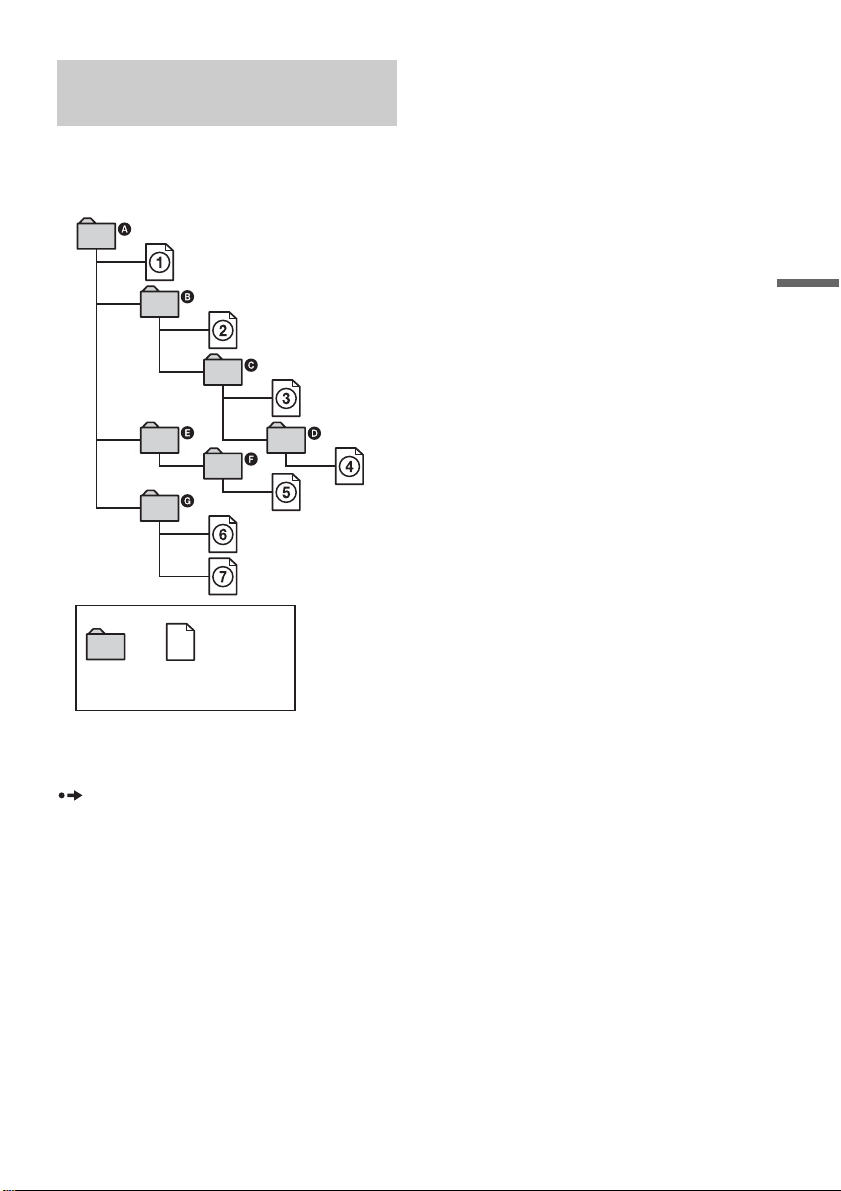
關於專輯、軌跡、和檔案的播放 順序
專輯按下麵的順序播放:
z 提示
• 當您在光碟中保存軌跡(或檔案)時在軌跡 / 檔案
名稱的前面添加編號 (01、02、03 等),則軌跡
和檔案將按此順序播放。
• 由於帶有很多樹級的光碟要花較長時間才能開始
播放,因此建議您創建選集不要超過兩個樹級。
碟片內容的結構
樹1 樹2 樹3 樹4 樹5
ROOT
專集
MP3 音頻軌跡 /
JPEG 影像檔案
當您插入 DATA CD/DATA DVD 碟片並按下 H
時,被編號的軌跡 (或檔案)從 1 至 7 按
照順序播放。對於 JPEG 圖像檔案,請按下
轉到下一個專輯
到
2 時。)當前所選擇選集中所包含的任何
。(例如,當您想從 1 轉
子專集 / 軌跡 (或檔案)將優先於同一樹級
中的下一個專集。(示例:C 含有 D,因此
4在5 之前播放。)當您按下TITLE LIST並且
專輯名稱列表出現時 (第 28 頁),專輯名稱
按照下面的順序排列:A t B t C t
D t F t G。不包含軌跡 (或檔案)的
專輯 (例如專輯 E)不會出現在列表中。
b 注意
• 視您創建 DATA DVD/DATA CD 所使用的軟體而定,播
放順序可能與上述圖示不同。
• 最多可以播放總計 199 個單獨的資料夾。(不包含
JPEG/MP3 檔案的資料夾也會被計入在內。)
• 最多可以播放總計 999 個資料夾和檔案。(JPEG/
MP3 之外的檔案,以及不包含 JPEG/MP3 檔案的資
料夾也會被計入在內。)
• 在單個資料夾中,最多可以識別 200 個資料夾和檔
案。(不包含 JPEG/MP3 檔案的資料夾也會被計入
在內。)
• 進入下一個或另一個選集可能要花一些時間。
• 本錄影機支持 MP3 音頻位元率最高可達 160 kbps。
播放
55
Page 56

刪除和編輯
編輯之前
本錄影機對各種光碟類型提供了各種編輯選
項。編輯之前,請在前面板顯示幕中查看碟片
類型,然後為碟片選擇合適的選項 (第 8
頁)。
b 注意
• 如果在編輯過程中取出光碟或定時錄製開始,則
可能丟失已編輯的內容。
• DVD 攝影機創建的 DVD 光碟不能在本錄影機上進行
編輯。
若要創建和編輯 Playlist 標題
Playlist 是以編輯為目的,從原標題創建的
一組 Playlist 標題。當您創建 Playlist 時,
只有播放順序等播放所需要的控制信息保存在
光碟中。由於保留了未更改的原標題,因此可
以反覆編輯 Playlist 標題。
示例:您已將足球錦標賽決賽的幾場比賽錄製
在 DVD-RW 上 (VR 模式)。您想要創建一個具
有進球場景和其它精彩場面的集錦,但您也想
保留原錄影。
Original
DVD-RW (VR 模式)的編輯選項
-
RWVR
您可以欣賞到進階編輯功能。對於 DVD-RW
(VR 模式)光碟,您有兩種選項可供選擇:或
者編輯原始的錄製 (稱為 “Original”),或
者編輯從原始的錄製創建的播放資訊 (稱為
“Playlist”)。由於性質上各不相同,並有
不同的優點,因此請閱讀以下內容並選擇較適
合您需要的選項。
若要編輯原標題
對原標題所作的編輯是不能改變的。如果您打
算保留未更改的原錄影,請創建和編輯一個
Playlist (請參閱以下內容)。適用於原標題
的編輯功能有:
– 標註標題 (第 57 頁)。
– 設定保護以防刪除 (第 57 頁)。
– 刪除標題 (第 57 頁)。
– 刪除多個標題 (第 59 頁)。
– 刪除標題的一個部分 (A-B Erase)(第 58
頁)。
– 刪除碟片上的所有標題 (第 59 頁)。
– 刪除一個章節 (第 58 頁)。
Playlist
在此情況下,您可以匯集精彩場面作為
Playlist 標題。您甚至可以在 Playlist 標題
中重新排列場景順序 (在第 60 頁上的 “創建
和編輯 Playlist”)。
適用於 Playlist 標題的進階編輯功能有:
– 標註標題 (第 57 頁)。
– 刪除標題 (第 57 頁)。
– 刪除多個標題 (第 59 頁)。
– 刪除標題的一個部分 (A-B Erase)(第 58
頁)。
– 重新排列標題的順序 (僅限 (VR 模式)的
DVD-RW 光碟)(第 61 頁)。
– 將多個標題組合為一個標題 (第 62 頁)。
– 刪除一個章節 (第 58 頁)。
z 提示
您可以在 Title List (Playlist)中顯示光碟的
Playlist 標題,或在 Title List (Original)中顯
示原標題。若要切換兩個 Title List,則在顯示
Title List 時按 TOOLS,然後選擇 “Original”或
“Playlist”。
b 注意
• Playlist 標題從原標題中調出資料進行播放。當
一個原標題用於 Playlist 標題,則該原標題將無
法刪除。
• 如果出現一條資訊指示碟片的控制資訊已滿,請
刪除或編輯不需要的標題。
56
Page 57
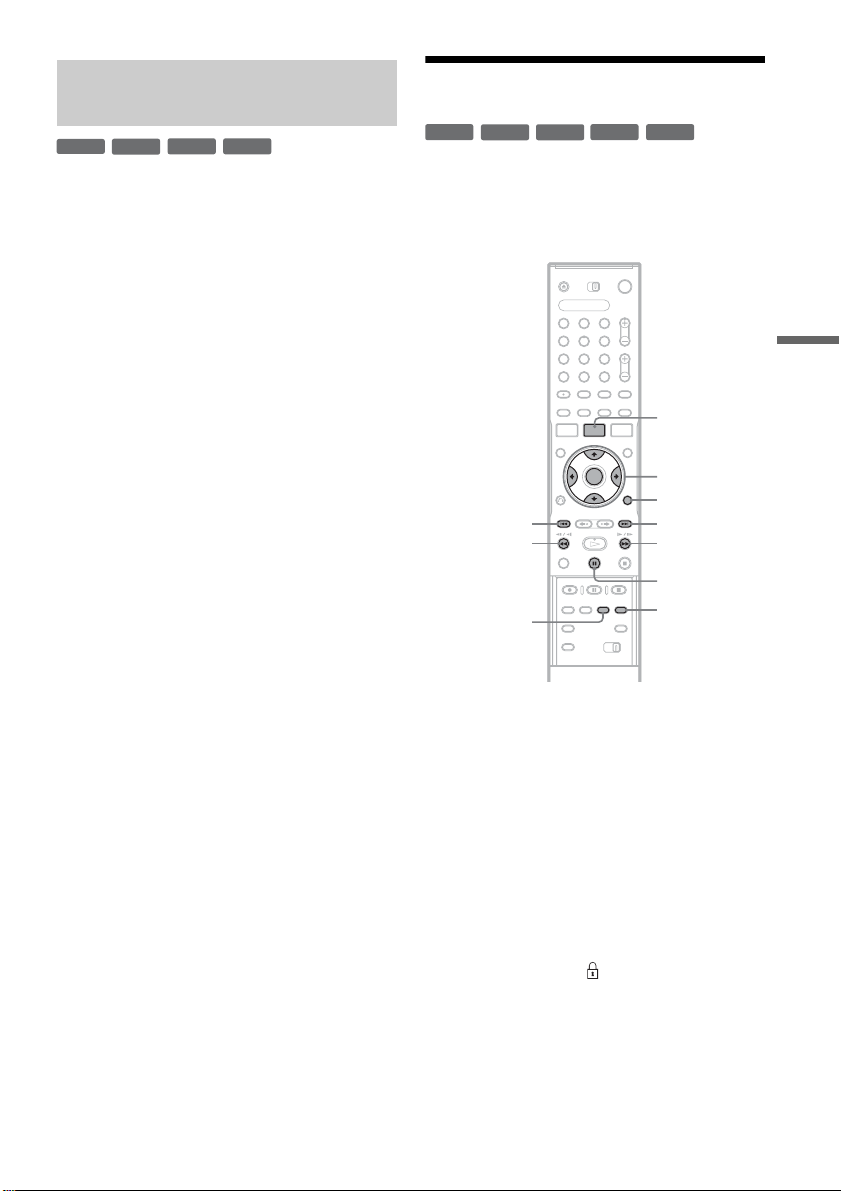
DVD+RW/DVD-RW (視頻模式)/ DVD+R/DVD-R 的編輯選項
+
-
RW
RW
Video
您可以進行簡單編輯。由於視頻模式標題是光
碟上的實際錄製內容,因此無法取消您所作的
任何編輯。適用於視頻模式標題的編輯功能
有:
– 設定保護以防刪除 (第 57 頁)。
– 標註標題 (第 57 頁)。
– 刪除標題 (第 57 頁)。
– 刪除多個標題 (第 59 頁)。
– 刪除標題的一個部分 (A-B Erase)(僅適
用於 DVD+RW)(第 58 頁)。
– 刪除碟片上的所有標題 (第 59 頁)。
– 刪除標題以擴大光碟空間 (Disc Map)(僅
適用於 DVD+RW 和 DVD-RW (視頻模式))
(第 59 頁)。
b 注意
• 當編輯 DVD+R 或 DVD-R 時,請在光碟最終化之前完
成所有編輯。您無法編輯已最終化的光碟。
• 即使當您刪除了 DVD+R 和 DVD-R 光碟上的標題,可
供使用的碟片空間也不會增加。
• 如果出現一條資訊指示碟片的控制資訊已滿,請
刪除或編輯不需要的標題。
-
+
R
R
刪除和編輯標題
+
-
RW
RWVR-RW
Video
本章節講解基本編輯功能。請注意,編輯是不
能還原的。如果要不改變原始的錄製而編輯
DVD-RW (VR 模式)光碟,就需創建一個
Playlist 標題 (第 60 頁)。
1 2 3
4 6
5
7 8 9
0
.
CHAPTER
MARK
-
+
R
R
TITLE LIST
</M/m/,,
ENTER
TOOLS
>
Mm
X
CHAPTER MARK
ERASE
刪除和編輯
1 按 TITLE LIST。
對於 DVD-RW (VR 模式)光碟,如果需要
的話 , 按下 TOOLS 然後從 TOOLS 選單中選
擇 “Original”或 “Playlist”,從而切
換 Title List (標題列表)。
2 選擇標題,然後按下 ENTER。
出現子選單。
3 選擇一個選項,然後按下 ENTER。
您可以對標題進行以下編輯。
“Erase”:刪除所選擇的標題。當要求確
認時按 “OK”。
“Protect”:保護標題。當出現保護顯示
時選擇 “On”。“ ”出現在受保護標題
旁。若要取消保護,選擇 “Off”。
,
續
57
Page 58

“Title Name”:允許您輸入或重新輸入
標題名稱(第32頁)。
“Set Thumbnail”:更改 Title List 中出
現的標題縮略圖 (第 29 頁)。
“A-B Erase”:刪除標題的一個部分 (第
58 頁)。
“Delete Chapter”:當檢視縮略圖時,
刪除標題的章節單位 (參閱下麵)。
z 提示
• 您可以一次刪除多個標題 (第 59 頁),或同時刪
除光碟上全部標題 (第 59 頁)。
• 您可以自動刪除已經播放過的標題。
• 您可以標註或重複標註 DVD (第 33 頁)。
b 注意
DVD-RW (VR 模式)Playlist 標題不能被保護。
刪除一個章節 (Delete Chapter)
-
RWVR
縮略圖對應每一個章節標記顯示。您可以很容
易地選擇和刪除標題中的一個章。
請注意章節刪除後無法恢復。
1 在 “刪除和編輯標題”的步驟 2 後,選
擇 “Delete Chapter”然後按下
ENTER。
2 使用 </, 選擇章節對應的縮略圖,然
後按下 ENTER。
Delete Selected Chapters 9 World Spor ts
4(30)
Chapter
0:12:45
OK Cancel
• 若要取消選擇,再次按 ENTER。
• 如果要刪除多個章節,重複步驟 2。
• 如果要重新設定所有的選擇,請選擇
“Reset All”。
Reset All
3 選擇 “OK”,然後按 ENTER。
顯示要求確認。
4 選擇 “Yes”,然後按 ENTER。
刪除標題的一個部分(A-B Erase)
+
-
RWVR
RW
您可以在一個標題中選擇一個部分 (場景),
然後將其刪除。請注意,標題中刪除的場景將
無法恢復。
1 在 “刪除和編輯標題”的步驟 2 後,選
擇 “A-B Erase”然後按下 ENTER。
出現設定 A 點顯示。
• 如果要返回標題的開始,按下
下 .。
A–B Erase (Set point A) 5 Weather
播放點
X 然後按
2 按 m/M 選擇 A 點,然後按 ENTER。
出現設定 B 點顯示。
3 按 m/M 選擇 B 點,然後按 ENTER。
顯示要求確認。
• 若要重新設定 A 點或 B 點,則選擇
“Change A”或 “Change B”,然後進入
步驟2或3。
• 如果要預覽標題而不刪除場景,請選擇
“Preview”(僅限 DVD+RW 光碟)。
4 選擇 “OK”,然後按 ENTER。
此場景被刪除,顯示問您是否要刪除其它
場景。
• 若要繼續,則選擇 “Yes”,然後從步驟
2 開始重複操作。
• 若要結束,則選擇 “No”。
z 提示
刪除場景後將插入一個章節標誌。章節標誌在標誌
的兩側將標題划分為單獨的章節。
b 注意
• 在您刪除標題部分內容的位置,影像或聲音可能
被暫時打斷。
• 少於五秒鐘的部分可能無法刪除。
• 對於 DVD+RW,所刪除的部分可能與您選擇的位置
稍有差異。
58
Page 59

刪除多個標題 (Erase Titles)
+
RW
-
RWVR-RW
Video
-
+
R
R
刪除碟片上的所有標題
+
RW
-
RWVR-RW
Video
+
R
-
R
您可以使用 TOOLS 選單一次選擇並刪除多個標
題。
1 按 TITLE LIST。
2 按下 TOOLS 來選擇 “Erase Titles”,
然後按下 ENTER。
出現選擇標題並刪除的顯示。
3 選擇標題,然後按下 ENTER。
所選擇標題旁核取方塊中出現一個核選標
記。
• 若要消除核選標記,則再按 ENTER。
• 若要消除全部核選標記,則選擇
“Reset All”。
Erase Titles
Select the titles to erase.
12
Tennis
11
Tra ve l
10
Mystry
9
World Sports
8
Family
28.10
26.10
25.10
19.10
17.10
OK
Cancel
Reset All
4 重複步驟3選擇您想要刪除的全部標題。
5 當完成選擇標題時,選擇 “OK”,然後
按 ENTER。
出現要刪除的標題清單進行確認。
• 若要更改選擇,則選擇 “Change”,然
後從步驟 3 開始重複操作。
6 選擇 “OK”,然後按 ENTER。
標題被刪除。
1 按下 TOOLS 來選擇 “Disc Info”,然後
按下 ENTER。
出現 “Disc Information”顯示。
2 選擇 “Erase All”,然後按 ENTER。
3 選擇 “OK”,然後按 ENTER。
碟片上的所有標題被刪除 (被保護的標題
除外)。
刪除標題以擴大光碟空間
(Disc Map)
+
-
RW
RW
當在 DVD+RW 或 DVD-RW (視頻模式)上進行錄
製時,錄影機搜尋最大的空間並錄製在此空
間。開始之前,請使用 Disc Map 檢查光碟狀
況,並刪除標題以建立錄製所需要的足夠空
間。
Video
1 插入光碟並按 TITLE LIST。
2 按下 TOOLS 來選擇 “Disc Map”,然後
按下 ENTER。
出現 “Disc Map”顯示。
• 若要檢視空間,則按 </, 選擇空間。
Disc Map
Empty Title
HQ: 0H30M
LP : 1H30M
HSP: 0H45M
EP : 2H00M
SP : 1H00M
SLP: 3H00M
2.3
LSP: 1H15M
SEP: 4H00M
GB
刪除和編輯
Erase Cancel
• 當螢幕的兩側出現
</,。
b 或 B,則您可以按
,
續
59
Page 60

3 按 </, 選擇標題,然後按 ENTER。
出現選擇標題並刪除的顯示。
• 若要取消選擇,再次按 ENTER。
• 如果要刪除更多的標題,重複步驟 3。
Disc Map
2 Journey
17.9.2004 20:00 (1H00M) GBFri SP 0.6
Erase Cancel
所選擇的標題
4 選擇 “Erase”,然後按 ENTER。
顯示要求確認。
5 選擇 “OK”,然後按 ENTER。
所選擇的標題被刪除,光碟空間被擴大。
• 若要更改選擇,請選擇 “Change”。
手動創建章節
-
RWVR
創建和編輯 Playlist
-
RWVR
Playlist 編輯允許您編輯或重新編輯,而不
改變實際錄影。您最多可以創建 97 個
Playlist 標題。
b 注意
一旦您從原標題創建了 Playlist 標題,則將無法刪
除或編輯原標題。
1 按 TITLE LIST。
2 按下 TOOLS 來選擇 “Create
Playlist”,然後按下 ENTER。
Create Playlist
Select a title to start capturing.
ORIGINAL
12
Tennis
11
Tra ve l
10
Mystry
9
World Sports
Family
8
Nature
7
28.10
26.10
25.10
19.10
17.10
15.10
Scene List
Cancel
您可以在播放或錄製過程中在任何您想要的位
置手動插入章節標記。
在您想要將標題划分為章節的位置按
CHAPTER MARK。
每按一次此按鈕,螢幕上出現
“Marking...”,標記左邊和右邊的場景成為
單獨的章節。
若要刪除章節標記
在播放過程中,您可以通過刪除章節標記將兩
個章節合併。
按
./> 搜尋章節編號,當顯示含有您想
要刪除章節標記的章節時,按 CHAPTER MARK
ERASE。
當前章節與上一章節合併。
b 注意
在錄製過程中如果要手動插入一個章節標記,請將
“Features”設定中的 “Auto chapter”設定為
“Off”。
3 選擇您想要在 Playlist 標題中包含的標
題,然後按 ENTER。
出現子選單。
“Capture”:將標題的一個部分添加到
Playlist 標題中作為一個場景。
“Capture All”:將整個標題添加到
Playlist 標題中作為一個場景。在擷取標
題之後,轉到步驟 8。
4 選擇 “Capture”,然後按 ENTER。
出現設定開始點 (IN)的顯示。在背景中
開始播放標題。
• 如果要返回標題的開始,按下
X 然後按
下 .。
Capture(Set IN point) 9 World Sports
5 按 m/M 選擇 IN 點,然後按 ENTER。
出現設定結束點 (OUT)的顯示,背景中
繼續播放標題。
60
Page 61
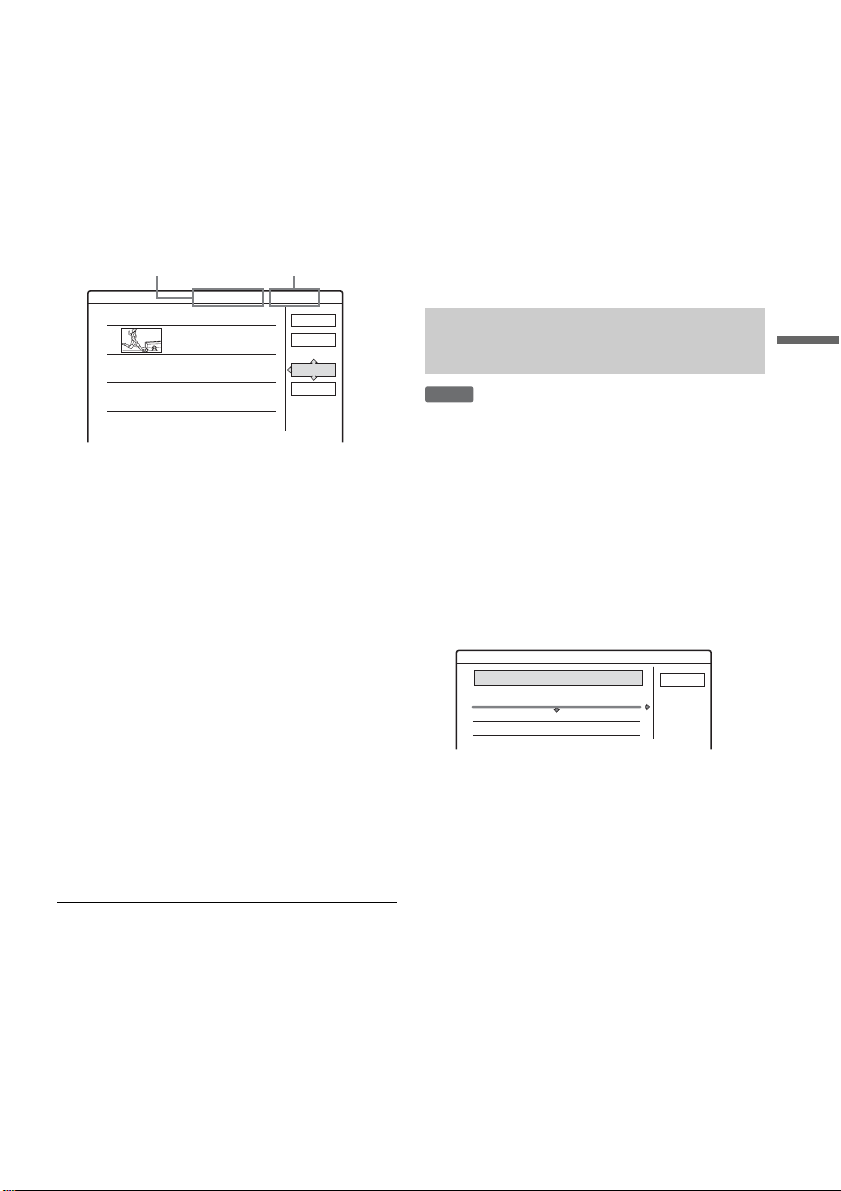
6 按 m/M 選擇 OUT 點,然後按 ENTER。
顯示要求確認。
若要重新設定 IN 或 OUT 點,則選擇
“Change IN”或 “Change OUT”,然後重
複步驟 5 或 6。若要查看所選擇的場景,
則選擇 “Preview”。
7 選擇 “OK”,然後按 ENTER。
出現含有全部所選擇場景的 Scene List
選單。
總場景數被選場景的總時長
0:13:19 1Scene List
Total Scenes
World Sports
1
0:10:26 - 0:23:45
OK
Quit
Add
Preview
• 若要添加更多的場景,選擇 “Add”並
進入步驟 3 操作。
• 若要按所列的順序預覽全部擷取的場
景,選擇 “Preview”。
8 選擇您想重新編輯的場景,然後按下
ENTER。
出現子選單。
“Move”:更改場景順序。
“Erase”:刪除場景。選擇被刪除。
“Preview”:顯示場景縮略圖。
“Change IN”:允許您更改 IN 點,並從
步驟 5 重新開始操作。
“Change OUT”:允許您更改 OUT 點,並
從步驟 6 重新開始操作。
9 當完成編輯 Scene List 時,選擇
“OK”,然後按 ENTER。
出現輸入標題名稱顯示。若要輸入新的名
稱,選擇 “Enter”(第 32 頁)。
10
選擇 “OK”則使用預設名稱,然後按
ENTER。
若要播放 Playlist 標題
在 Title List 選單開啟時按 TOOLS。然後選
擇 “Playlist”,並按 ENTER。當出現
Title List (Playlist)選單時,選擇一個
標題並按
z 提示
當創建了 Playlist 標題,IN 和 OUT 點將成為章節
標記,每個場景將成為一個章節。
H。
b 注意
當播放編輯後的場景時,影像可能出現暫停。
移動 Playlist 標題 (Change Order)
-
RWVR
您可以更改 Title List (Playlist) 中的
Playlist 標題順序。
1 按 TITLE LIST 打開 Title List
(Playlist)選單。
如果出現 Title List (Original)選單,
則按 TOOLS 並選擇 “Playlist”。
2 選擇您想移動的標題,然後按下 ENTER。
出現子選單。
3 選擇 “Change Order”,然後按 ENTER。
Change Order
1 Vacation
Where do you want to move this title?
2 Journey
15.9
Cancel
17.9
4 按 M/m 選擇標題的新位置,然後按
ENTER。
標題移動到新的位置。
刪除和編輯
,
續
61
Page 62
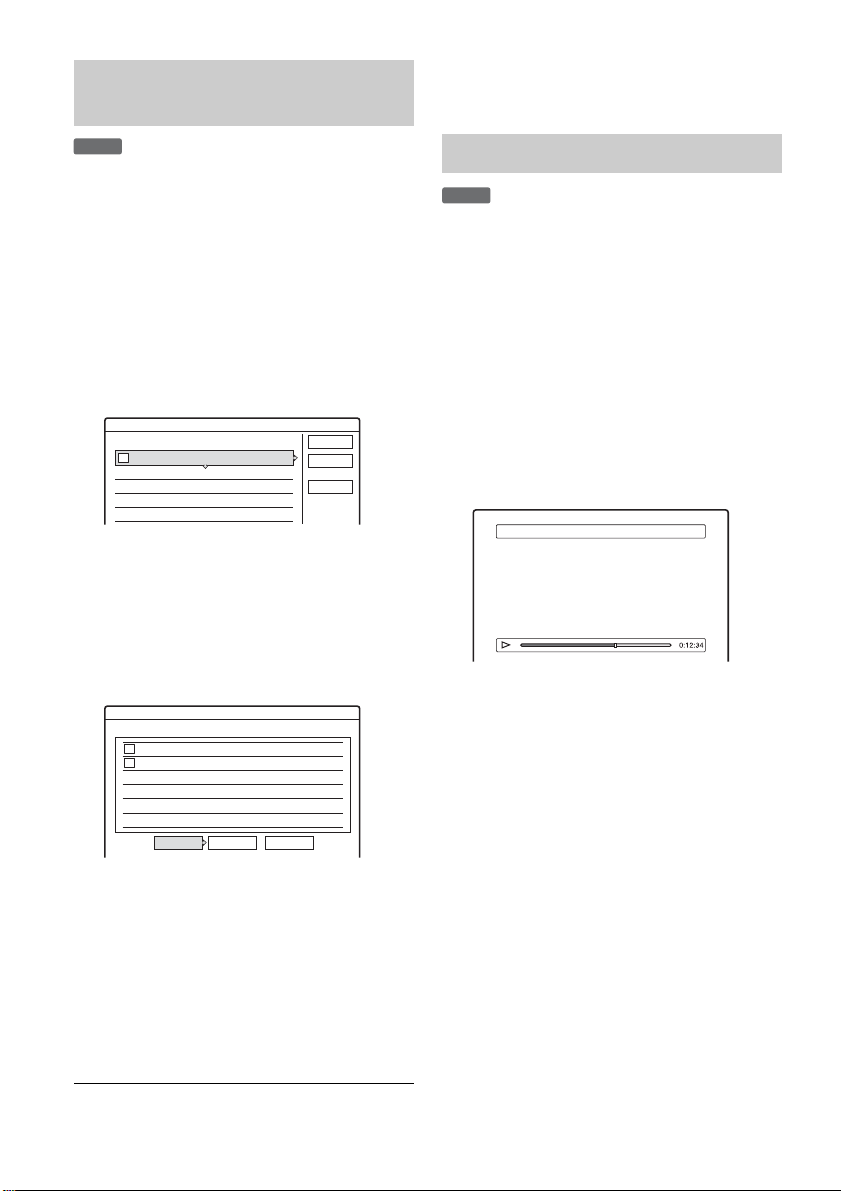
合併多個 Playlist 標題
(Combine)
-
RWVR
1 按 TITLE LIST 打開 Title List
(Playlist)選單。
如果出現 Title List (Original)選單,
則按 TOOLS 並選擇 “Playlist”。
2 按下 TOOLS 來選擇 “Combine”,然後按
下 ENTER。
出現選擇標題顯示。
3 選擇標題,然後按下 ENTER。
出現表示您選擇標題順序的號碼。
若要取消選擇,再次按 ENTER。
Combine
Select the titles to combine.
4 Yacht 25. 9
1
3 Cruising 25. 9
2 Journey 17. 9
1 Vacation 15. 9
OK
Cancel
Reset All
4 重複步驟3選擇您想要合併的全部標題。
若要取消全部選擇,則選擇 “Reset
All”。
5 選擇 “OK”,然後按 ENTER。
出現要合併的標題清單。
若要更改選擇,則選擇 “Change”,然後
進入步驟 3 操作。
Combine
Combine the titles in the following order.
4 Yacht 25. 9
1
3 Cruising 25. 9
2
OK Change Cancel
6 選擇 “OK”,然後按 ENTER。
出現從所選擇標題中選擇一個標題名稱的
顯示。
若要輸入新的名稱,則選擇 “Enter
Text”,然後按照第 32 頁上的說明操作。
若要更改選擇,則選擇 “Change”,然後
進入步驟 3 操作。
7 選擇一個名稱,然後按 ENTER。
標題被合併。
b 注意
當標題中要組合在一起的章節數超出限定時,尾端
的那些章節會組合成一個章節。
划分 Playlist 標題 (Divide)
-
RWVR
您可以划分一個 Playlist 標題。
1 按 TITLE LIST。
按下 TOOLS 然後從 TOOLS 選單中選擇
“Original”或 “Playlist”,以切換
Title Lists,如果必要的話。
2 選擇標題,然後按下 ENTER。
出現子選單。
3 選擇 “Divide”,然後按 ENTER。
出現設定划分點顯示。在背景中開始播放
標題。
• 如果要返回標題的開始,按下
下 .。
Divide 1 Vacation
X 然後按
4 按 m/M 選擇划分點,然後按 ENTER。
顯示要求確認。
• 若要更改划分點,請選擇 “Change”。
5 選擇 “OK”,然後按 ENTER。
出現輸入標題名稱顯示。
• 若要使用與之前相同的名稱,則選擇
“No”。
6 選擇 “Yes”,然後按 ENTER 輸入新的名
稱。
請按照第 32 頁上的說明操作。輸入新的
名稱後,標題被划分為兩部分。
62
Page 63
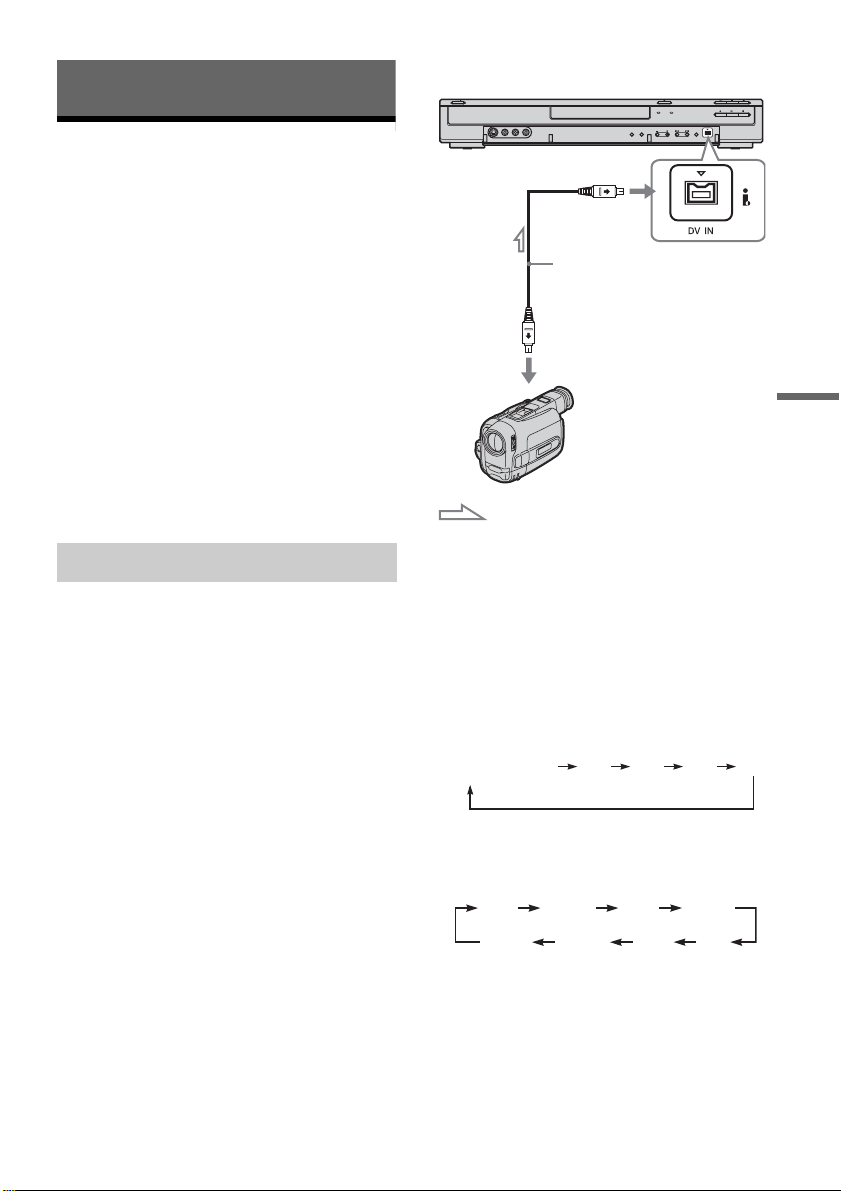
DV 複製
連接
DVD 錄影機
DV 複製之前
本章節說明如何使用數位攝影機,通過前面
板上的 DV IN 插孔進行複製。如果您想要通過
LINE IN 插孔進行複製,請參閱第 44 頁上的
“從所連接的無定時功能的裝置錄製”。
若要從 DV IN 插孔錄製
本錄影機上的 DV IN 插孔符合 i.LINK 標準。
您可以連接任何其他具有 i.LINK (DV)插孔
的設備,然後錄製數碼信號。
按照 “DV 複製之前”中的說明操作,然後進
入複製部分操作。關於 i.LINK 的詳細信息,
請參閱第 87 頁上的 “關於 i.LINK”。
z 提示
在碟片上進行初始複製之後,如果您計畫做進一步
的編輯,請使用 DV IN 插孔然後錄製在 DVD-RW (VR
模式)光碟上。
DV 複製之前
您可以將數碼攝影機連接到本錄影機上的 DV
IN 插孔,以便從 DV/Digital8 格式磁帶進行
錄製或編輯。由於錄影機能進行錄影帶快進
和倒帶,因此您不需要操作數碼攝影機,操
作非常簡單。進行以下操作,開始使用本錄
影機的 “DV Edit”功能。
連接之前請參閱隨數碼攝影機提供的使用說
明書。
b 注意
• DV IN 插孔僅用於輸入。該插孔不輸出信號。
• 以下情況不能使用 DV IN 插孔:
– 您的數位攝影機無法與本錄影機一起使用。將攝
影機連接至 LINE IN 插孔,並按照在第 44 頁上
的 “從所連接的無定時功能的裝置錄製”的說
明進行操作。
– 輸入訊號不是 DVC-SD格式。不要連接 MICRO MV 格
式的數碼攝影機,即使其具有 i.LINK 插孔。
– 錄影帶上的影像含有複製保護訊號,該訊號限制
錄製。
• 如果您想要在其它 DVD 裝置上播放光碟,請將光碟
最終化(第34頁)。
至 DV IN
i.LINK 電纜 (不隨機提供)
DV 輸出
數位攝影機
:訊號流
1 插入光碟。
參閱第 25 頁上的 “插入光碟”。
2 將源 DV/Digital8 格式錄影帶插入您的
數碼攝影機。
要使錄影機進行錄製或編輯,您的數碼攝
影機必須設定為視頻播放模式。
3 重複按下遙控器上的 INPUT SELECT 來選
擇“DV”。
前面板顯示幕如下變化:
節目位置
L2L1 L3 DV
4 反覆按遙控器上的 REC MODE 選擇錄製模
式。
錄製模式如下變化:
HQ SPHSP
SEP EPSLP
有關錄製模式的詳細說明,參閱第 36 頁。
LSP
LP
DV 複製
,
續
63
Page 64

5 按下遙控器上的 TOOLS 來選擇 “DV
Audio Input”,然後選擇 ENTER。然
後,選擇音頻輸入設定。
“Stereo1”(預設):只錄製原始的聲
音。當對 DV 格式錄影帶複製時通常選擇
此項。
“Mix”:錄製立體聲 1 和 2。
“Stereo2”:僅錄製附加音頻。
只有在用數位攝影機進行錄製時已經添加
了第二個音頻聲道才選擇 “Mix”或
“Stereo2”。
您已作好複製準備。在以下各頁中選擇一
種複製方法。
z 提示
• 您可以在複製過程中關閉錄影機。即使錄影機關
閉,錄影機也將完成複製。
• 開始錄製前,您可以調節錄製影像設定。參閱第
40 頁上的 “調節錄製影像品質和大小”。
b 注意
• 您不能將多個數碼視頻裝置連接到錄影機。
• 您無法使用其它設備或另外相同型號的錄影機控
制本錄影機。
• 您無法在光碟上錄製日期、時間或錄影帶記憶體
的內容。
• 如果作為錄製來源的 DV/Digital8 格式磁帶是用多
聲音軌跡錄製的,例如用多個取樣率
(48 kHz、44.1 kHz 或 32 kHz)錄製的磁帶,則
播放碟片上採樣頻率切換點時,不會聽到聲音,
或者有不自然的聲音輸出。
• 為了使用本錄影機上的 “Auto Chapter”設定
(第 64、65 頁),請一定在攝影之前正確設定數
碼攝影機上的時鐘。
• 如果原影像的影像大小發生改變,或錄影帶上未
錄製任何內容,所錄製的影像可能會受到短暫的
影響。
錄製整盤 DV 格式錄影帶
(One Touch Dubbing)
+
-
RW
RWVR-RW
Video
只需簡單按一下本錄影機上的 ONE-TOUCH DUB
按鈕,您就可以將 DV/Digital8 格式磁帶上
的全部內容錄製到碟片上。錄影機整個過程
控制數碼攝影機,並完成錄製。
如何創建章節
複製到 DVD 上的內容變成一個單獨的標題。
當 “Features”設定的 “Auto Chapter”被
設定為 “On”時,此標題被划分成多個章
節。當複製 DVD-RW (VR 模式)光碟時,磁帶
上每個錄影的時間段變成碟片上的一個章節。
對於其他碟片,本錄影機會將此標題划分成
多個章節,每個章節時長大約 6 分鐘。
按照在第 63 頁上的 “DV 複製之前”的步
驟 1 至 5 進行操作,然後按下本錄影機上
的 ONE-TOUCH DUB。
錄影機倒帶,然後開始錄製錄影帶內容。
當錄製完成時,錄影機使數碼攝影機倒帶。
若要在錄製過程中停止
打開遙控器蓋,按 x REC STOP。請注意,錄
影機停止錄製需要幾秒鐘時間。
z 提示
如果在 “Features”中將 “One Touch Dubbing”
的 “Finalize Disc”設定為 “Auto”(第 77
頁),所錄製的光碟 (DVD-RW (VR 模式)除外)在
錄製結束後自動最終化。
-
+
R
R
64
b 注意
• 當錄影帶上的錄影之間空白段持續時間超過五分
鐘,則 One Touch Dubbing 將自動結束。
• 錄影機在停止複製之前錄製五分鐘空白段。如果
要停止空白錄製,按下 x REC STOP。
Page 65

節目編輯
+
-
RWVR-RW
RW
Video
2 選擇 “DV EDIT”,然後按 ENTER。
顯示詢問您是否要開始選擇場景。
-
+
R
R
Scenes Selection
Do you want to select a scene?
您可以從 DV/Digital8 格式磁帶上選擇場景,
然後將被選擇的場景自動錄製到 DVD 上。
如要使用此項功能,您需要進行如下操作:
連接數碼攝影機並作好錄製準備
m
選擇並編輯您想要複製的場景
使用錄影機的遙控器快進或倒帶錄影帶選擇
場景。此時,所選擇的場景不複製到光碟。
錄影機僅記住您選擇要複製場景的 IN 和 OUT
位置。您也可以重新設定、刪除或更改場景
的順序。
m
複製被選擇的場景
在您選擇場景完畢之後,錄影機會自動快進
並倒帶,然後將場景錄製到 DVD 上。
如何創建章節
複製到 DVD 上的內容變成一個單獨的標題。
當 “Features”設定的 “Auto Chapter”被
設定為 “On”時,此標題被划分成多個章
節。當複製 DVD-RW (VR 模式)光碟時,磁帶
上每個錄影的時間段變成碟片上的一個章節。
對於其他碟片,本錄影機會將此標題划分成
多個章節,每個章節時長大約 6 分鐘。
1 按照在第 63 頁上的 “DV 複製之前”的
步驟 1 至 5 進行操作,然後按 SYSTEM
MENU。
Start Cancel
• 如果先前已經保存了一個節目,顯示將
詢問您是否要編輯已有的節目或創建一
個新的節目。若要繼續編輯已有的節
目,則選擇 “Saved Data”並進入步驟
6 操作。
3 選擇 “Start”,然後按 ENTER。
出現設定 IN 點 (場景的開始)顯示。
在背景中開始播放標題。
Select scene(Set IN point)
Controlling...
4 按 m/M 選擇 IN 點,然後按 ENTER。
出現設定 OUT 點 (場景的結尾)顯示。在
背景中開始從 IN 點播放場景。
5 按 m/M選擇 OUT 點,然後按 ENTER。
顯示詢問您是否要將所選擇的場景添加到
Scene List 選單。
若要預覽場景,則選擇 “Preview”。
若要重新設定 IN 或 OUT 點,則選擇
“Change IN”或 “Change OUT”,然後從
步驟 4 重新操作。
Scenes Selection
Do you want to capture the scene
0:00:30between IN and OUT 0:00:52?
OK Cancel
Preview Change IN Change OUT
DV 複製
,
續
65
Page 66
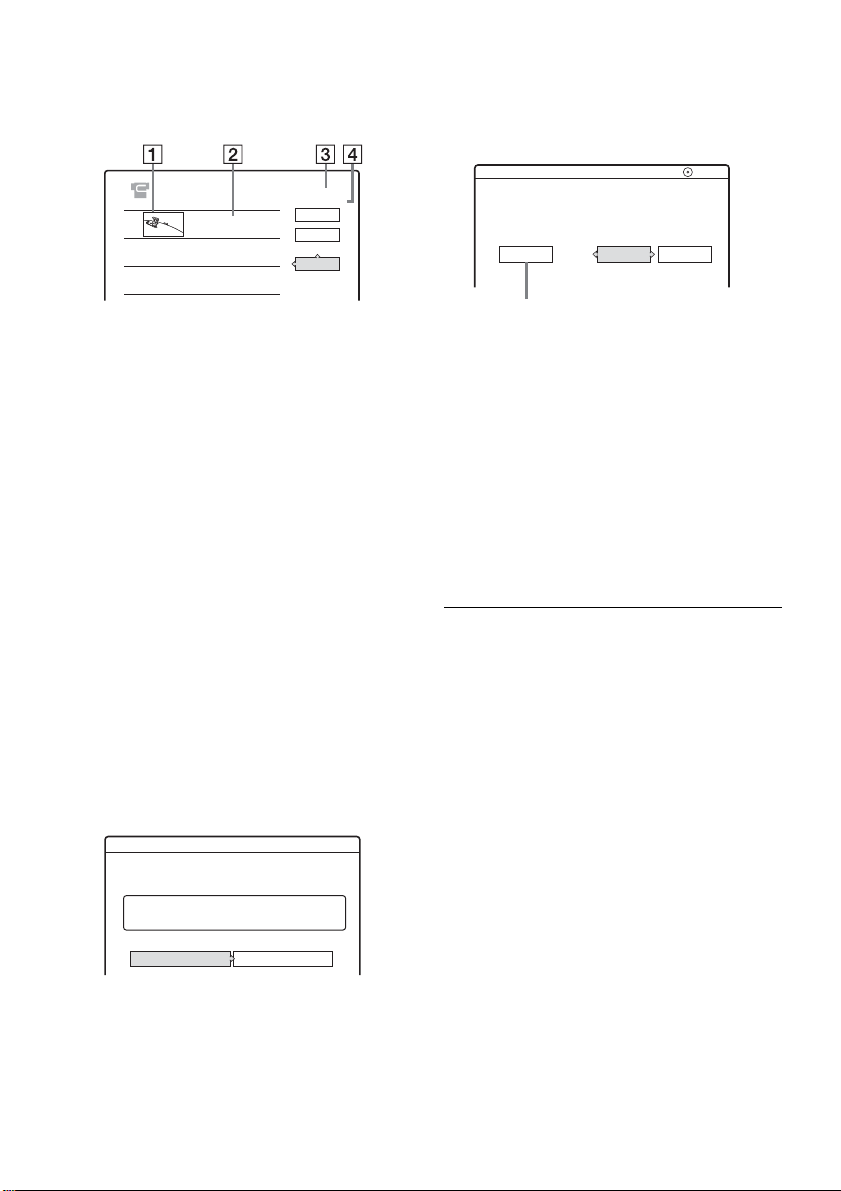
6 選擇 “OK”,然後按 ENTER。
出現含有所選擇場景的新的 Scene List
選單。
如果要添加場景,選擇 “Add”。
0:00:22
DV EDIT
SCENE LIST
1
0:00:30-0:00:52
0H00M22S
Tot a l
1
Scenes
OK
Quit
Add
A 縮略圖
B 時間信息
C 節目的總持續時間
D 所選擇的場景總持續時間
7 當結束添加場景時,請選擇您想要編輯
的場景,然後按 ENTER。
出現子選單。
“Move”:更改場景順序。按照螢幕上的
說明,按下 M/m 然後按下 ENTER 來更改
順序。
“Erase”:刪除場景。當要求確認時,選
擇“OK”。
“Preview”:播放所選擇的場景。
“Change IN”:更改場景的起點。從步驟
4 重新操作。
“Change OUT”:更改場景的結尾。從步
驟 5 重新操作。
8 當完成編輯 Scene List 時,選擇
“OK”,然後按 ENTER。
出現輸入標題名稱顯示。若要輸入新的名
稱,則選擇 “Enter”,然後按照第 32 頁
上的說明操作。
Title Name
Enter the title name.
11.10.03 13:30 - 12.11.03 16:46
DV
OK Enter
9 選擇 “OK”,然後按 ENTER。
預設標題名稱被固定,顯示詢問您是否開
始錄製。
若要更改複製模式,請選擇 “Dub
Mode”,然後按 M/m。
2.6
DV Dubbing
Change the dubbing mode if necessary.
Select "Start" to start dubbing.
Dub Mode
GB
SP 0.8
複製所需要的資料容量
10
選擇 “Start”,然後按 ENTER。
Start
錄影機按照所編的程序開始錄製錄影帶內
容。
• 如果由於所選擇的複製模式錄製不能正
常進行,則顯示將詢問您是否要繼續。
若要更改複製模式,則選擇 “Reset”,
然後從步驟 9 開始重新操作。
若要讓錄影機調節複製模式,則選擇
“Auto Dub Mode”。
• 如果即使更改複製模式後仍沒有足夠的
空間,顯示將詢問您是否僅錄製到中
間。
若要繼續,則選擇 “OK”。
若要在錄製過程中停止
打開遙控器蓋,按 x REC STOP。請注意,錄
影機停止錄製需要幾秒鐘時間。
b 注意
• 如果磁帶的時間碼不按順序,或者磁帶上錄製內
容之間有空白間隔,則錄製到 DVD 上的內容可能
不會按照編程那樣錄製。在此情況下,請參閱第
44 頁上的 “從所連接的無定時功能的裝置錄
製”。
• 如果原 DV/Digital8 格式錄影帶處於以下任何狀
況,則節目的起點和結尾可能與您設定的不同:
– 在錄製過程中更改了錄製模式。
– 在錄影帶已錄製部分中有空白空間。
• 如果您將磁帶的開始設定為 IN 點,將磁帶的結束
點設定為 OUT 點,則 IN 點和 OUT 點在複製過程中
可能會輕微移動。
• 您無法設定短於一秒鐘的場景。
GB
Cancel
66
Page 67
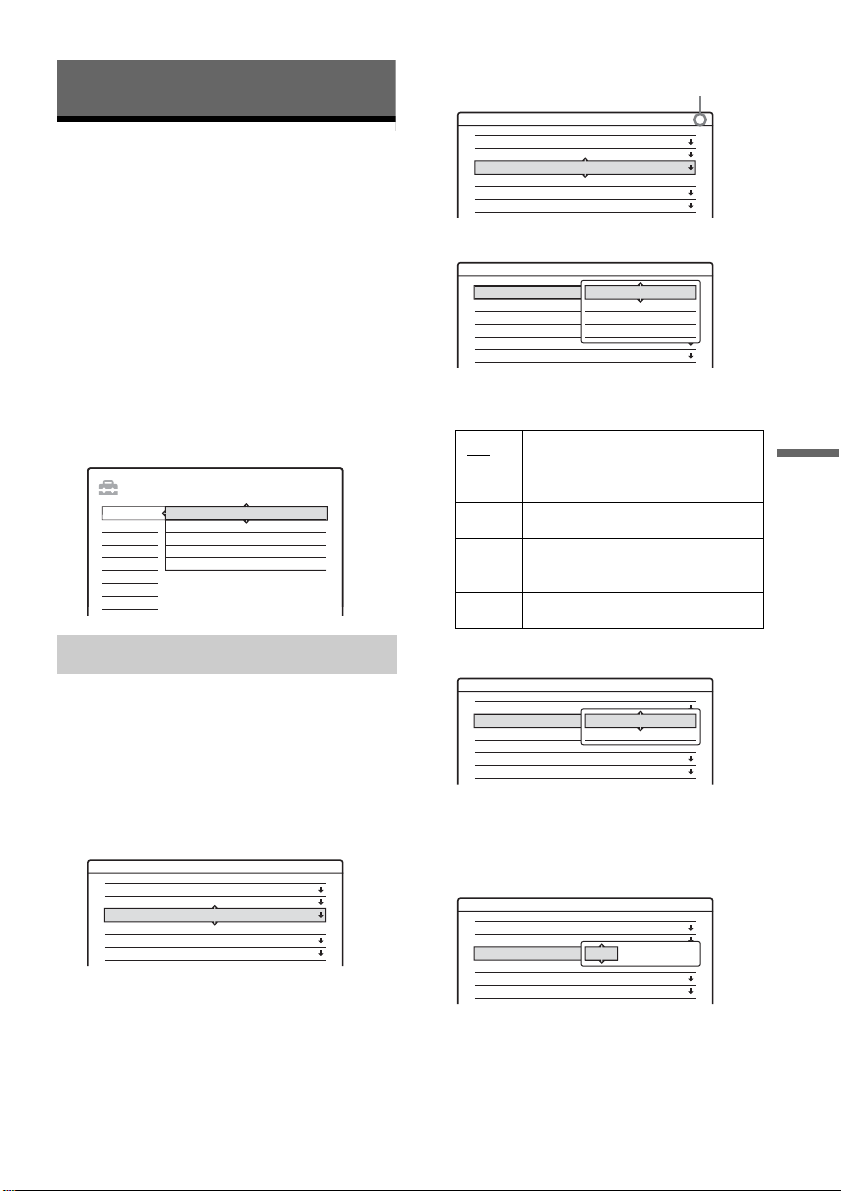
設定和調節
天線接收和語言設定
(Settings)
“Settings”設定説明您設定本錄影機上的調
諧器、時鐘、和節目位置。
1 在錄影機處於停止模式時按 SYSTEM
MENU。
2 選擇 “SETUP”,然後按 ENTER。
3 選擇 “Settings”,然後按 ENTER。
出現 “Settings”的選項。預設設定有下
划線。
若要關閉顯示,則反覆按 SYSTEM MENU。
SETUP
Settings
Channel Setting
Channel List
Video
Audio
TV Guide Page
Features
Clock
Options
Language
Easy Setup
2 按 PROG +/- 選擇節目位置。
所選擇的節目位置
Settings - Channel Setting 8Prog.
System :
Normal / CATV :
Channel Set :
Station Name :
Audio :
AFT : On
BG
Normal
2
C
CDE
NICAM
3 選擇 “System”,然後按 ENTER。
Settings - Channel Setting 8Prog.
System :
Normal / CATV :
Channel Set :
Station Name :
Audio :
AFT : On
BG
BG
Normal
DK
3
C
I
AAB
L
NICAM
4 選擇一個可供使用的電視制式,BG、DK、
I 或 L,然後按下 ENTER (第 68 頁)。
BG
DK
I
L
• 馬來西亞、新加坡、泰國
• 中東
• 澳洲、紐西蘭
請勿選擇此項。
• 香港
• 南非
請勿選擇此項。
設定和調節
Channel Setting (頻道設定)
手動預設節目位置。
如果有些節目位置不能透過使用 “Easy
Setup”進行設定,您可以手動進行設定。
如果沒有聲音或影像失真,則可能在 “Easy
Setup”中預設了錯誤的調諧器系統。請按照
以下步驟手動設定正確的調諧器系統。
1 在 “Settings”中選擇 “Channel
Setting”,然後按下 ENTER。
Settings - Channel Setting 1Prog.
System :
Normal / CATV :
Channel Set :
Station Name :
Audio :
AFT : On
BG
Normal
3
C
AAB
NICAM
5 選擇 “Normal/CATV”,然後按 ENTER。
Settings - Channel Setting 8Prog.
System :
Normal / CATV :
Channel Set :
Station Name :
Audio :
AFT : On
BG
Normal
Normal
3
C
CATV
CDE
NICAM
6 選擇 “Normal”,然後按 ENTER。
若要設定 CATV (有線電視)頻道,請選
擇 “CATV”。
7 選擇 “Channel Set”,然後按 ENTER。
Settings - Channel Setting 8Prog.
System :
Normal / CATV :
Channel Set :
Station Name :
Audio :
AFT : On
BG
Normal
3
C
C2
CDE
NICAM
,
續
67
Page 68
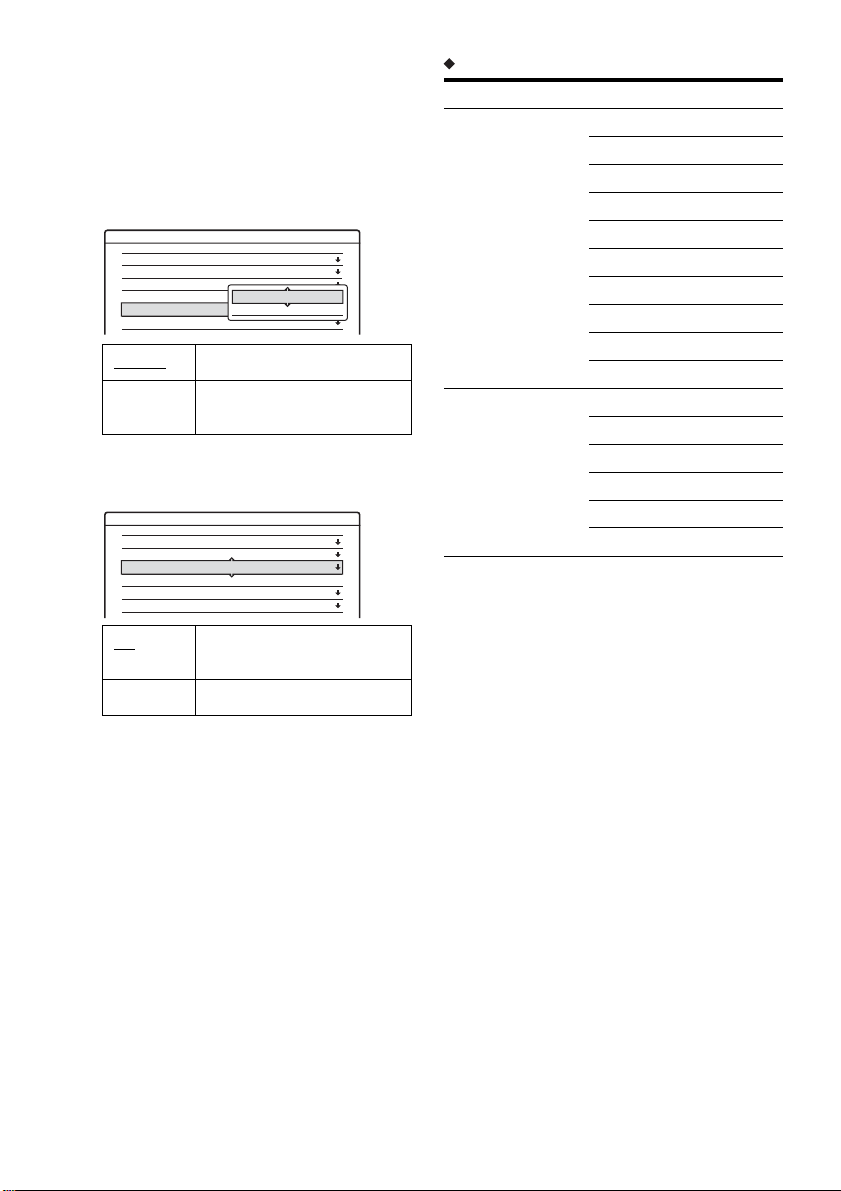
反覆按 M/m,直至顯示您想要的頻道,然
8
後按 ENTER。
按照在第 68 頁上中表格內所顯示的順序
掃描頻道。
• 如果您知道所需頻道的號碼,則按數字
按鈕。例如,5 頻道,先按 “0”,然後
按 “5”。然後按 ENTER。
9 選擇 “Audio”,然後按 ENTER。
Settings - Channel Setting
System :
Normal / CATV :
Channel Set :
Station Name :
Audio :
AFT : On
NICAM
Standard
BG
Normal
5
C
5
CDE
NICAM
NICAM
Standard
通常選擇此項。
如果來自 NICAM 廣播的聲
音不清晰,則選擇此項。
10 選擇 “NICAM”,然後按 ENTER。
11 選擇 “AFT”,然後按 ENTER。
Settings - Channel Setting 1Prog.
System :
Normal / CATV :
Channel Set :
Station Name :
Audio :
AFT : On
BG
Normal
3
C
AAB
NICAM
可接收頻道
TV 系統 頻道範圍
BG
• 馬來西亞、新加
坡、泰國
• 中東
• 澳洲、紐西蘭
8Prog.
E2 - E12 VHF
A - H VHF
AS0 - AS12 VHF
NZ1 - NZ11 VHF
E21 - E69 UHF
AS28 - AS69 UHF
S1 - S20 CATV
S1 - S46 CATV
S21 - S41 HYPER
S01 - S05 CATV
I
• 香港
• 南非
A - J VHF
4 - 13 VHF
B21 - B69 UHF
S1 - S20 CATV
S21 - S41 HYPER
S01 - S05 CATV
On
打開 Auto Fine Tuning 功
能。通常選擇此項。
Off
允許您手動調節影像。
12 選擇 “On”打開 AFT,然後按 ENTER。
• 如果 Auto Fine Tuning(AFT,自動精細
調諧)功能無效,則選擇 “Off”,然後
按 ENTER。當出現調諧橫條時,按 </
, 以獲得更清晰的影像,然後按 ENTER。
• 若要預設其它頻道,請從步驟 2 開始重新
操作。
68
Page 69

對於澳洲和紐西蘭用戶
• 澳洲
頻道設定號碼 頻道
C2 AS0
C3 AS1
C4 AS2
S44 AS3
S46 AS4
S1 AS5
S6 AS5A
C5 AS6
C6 AS7
C7 AS8
C8 AS9
C9 AS9A
C10 AS10
C11 AS11
C12 AS12
C28 AS28
C29 AS29
C30 AS30
C31 AS31
C31, C32 AS32
C32 AS33
C33 AS34
C34 AS35
C35 AS36
C36 AS37
C37 AS38
C38 AS39
C38, C39 AS40
C39 AS41
C40 AS42
C41 AS43
C42 AS44
C43 AS45
C44 AS46
C45 AS47
C45, C46 AS48
頻道設定號碼 頻道
C46 AS49
C47 AS50
C48 AS51
C49 AS52
C50 AS53
C51 AS54
C52 AS55
C52, C53 AS56
C53 AS57
C54 AS58
C55 AS59
C56 AS60
C57 AS61
C58 AS62
C59 AS63
C59, C60 AS64
C60 AS65
C61 AS66
C62 AS67
C63 AS68
C64 AS69
S1 - S20 S1 - S20
• 紐西蘭
頻道設定號碼 頻道
C2 NZ1
C3 NZ2
C4 NZ3
C5 NZ4
C6 NZ5
C7 NZ6
C8 NZ7
C9 NZ8
C10 NZ9
C11 NZ10
C12 NZ11
C21 - C69 E21 - E69
S1 - S46 S1 - S46
,
設定和調節
續
69
Page 70
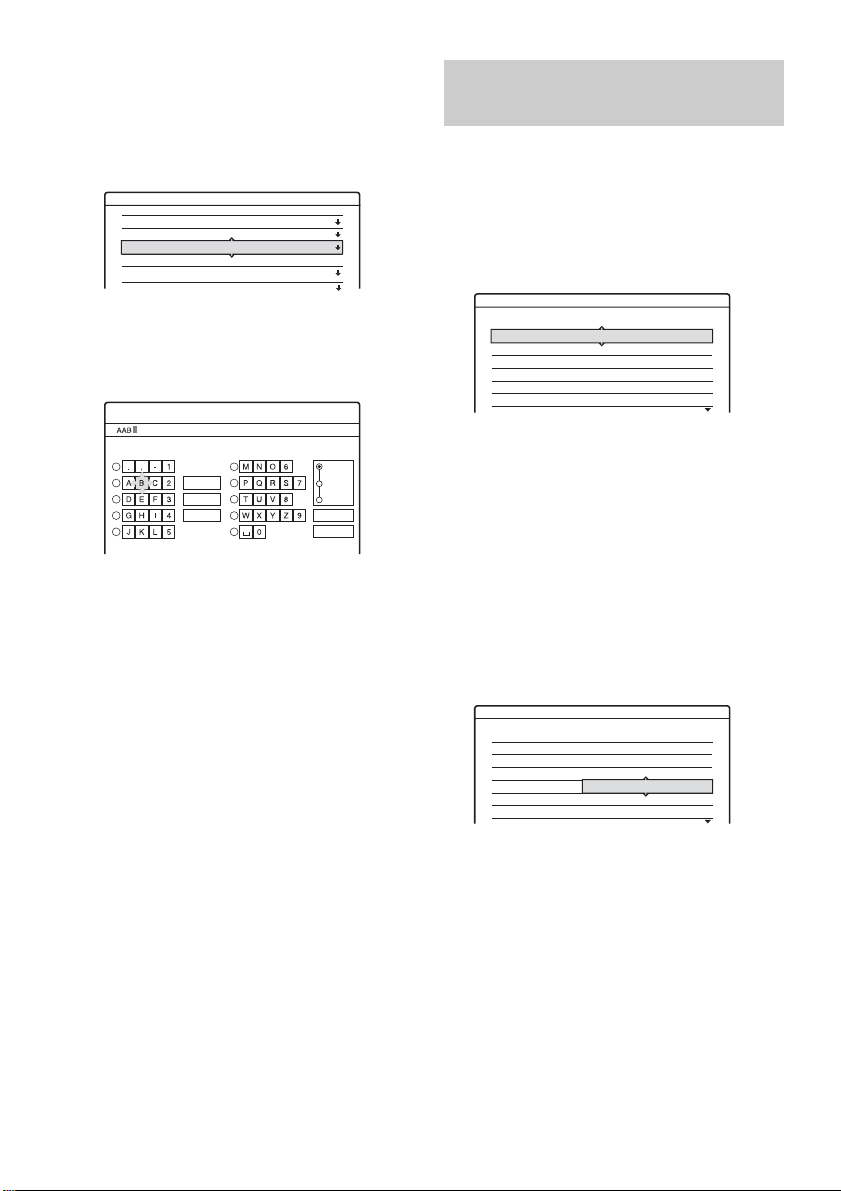
Station Name (電視台名稱)
更改或輸入新的電視台名稱 (最多 5 個字
元)。本錄影機必須接收頻道資訊才能自動顯
示電視臺名稱。
1 選擇 “Settings”中的 “Channel
Setting”,然後按 ENTER。
Settings - Channel Setting 1Prog.
System :
Normal / CATV :
Channel Set :
Station Name :
Audio :
AFT :
BG
Normal
3
C
AAB
NICAM
On
2 按 PROG +/- 選擇您要更改或輸入電視台名
稱的節目位置。
3 選擇 “Station Name”,然後按 ENTER。
出現輸入字元顯示。
Input Station Name
1
2
3
4
5
Back
Clear All
Space
6
7
8
9
0
"A"
"a"
Symbol
Cancel
Finish
若要輸入字元,參閱第 32 頁。
4 選擇 “Finish”,然後按 ENTER。
Channel List (更改 / 停止頻 道)
設定頻道後更改或停用節目位置。如果有些
頻道位置已不再使用或含有不想要的頻道,
則您可以停用這些頻道。
您也可以更改電視台名稱。如果未顯示電視
台名稱,則您可以手動輸入。
1 選擇 “Settings”中的 “Channel
List”,然後按下 ENTER。
Settings - Channel List
Prog
1
2
3
4
5
6
Channel
C3
C5
C12
C21
C23
C24
Name
AAB
FGH
PQR
2 按M/m選擇含有您想要更改或停用的節目
位置的行。
若要更改,則按 ENTER 並進入步驟 3 操
作。
若要停用,則按 CLEAR 並進入步驟 5 操
作。當您按 PROG +/- 時,停用的位置將
被跳過。
若要顯示其它頁面上 7 至 99 節目位置,
則反覆按 M/m。
3 按 M/m,直至所選擇的頻道行移動到想要
的節目位置。
所選擇的頻道被插入新的節目位置。
Settings - Channel List
Prog
1
2
3
4
5
6
Channel Name
C3
C12
C21
C5
C23
C24
AAB
FGH
PQR
70
4 按 ENTER 確認設定。
5 若要更改或停用另一個電視台的節目位
置,請從步驟 2 重新操作。
b 注意
必須正確選擇您想要停用的節目位置。如果由於失
誤而錯誤地停用了某個節目位置,則您需要重新手
動設定頻道。
Page 71
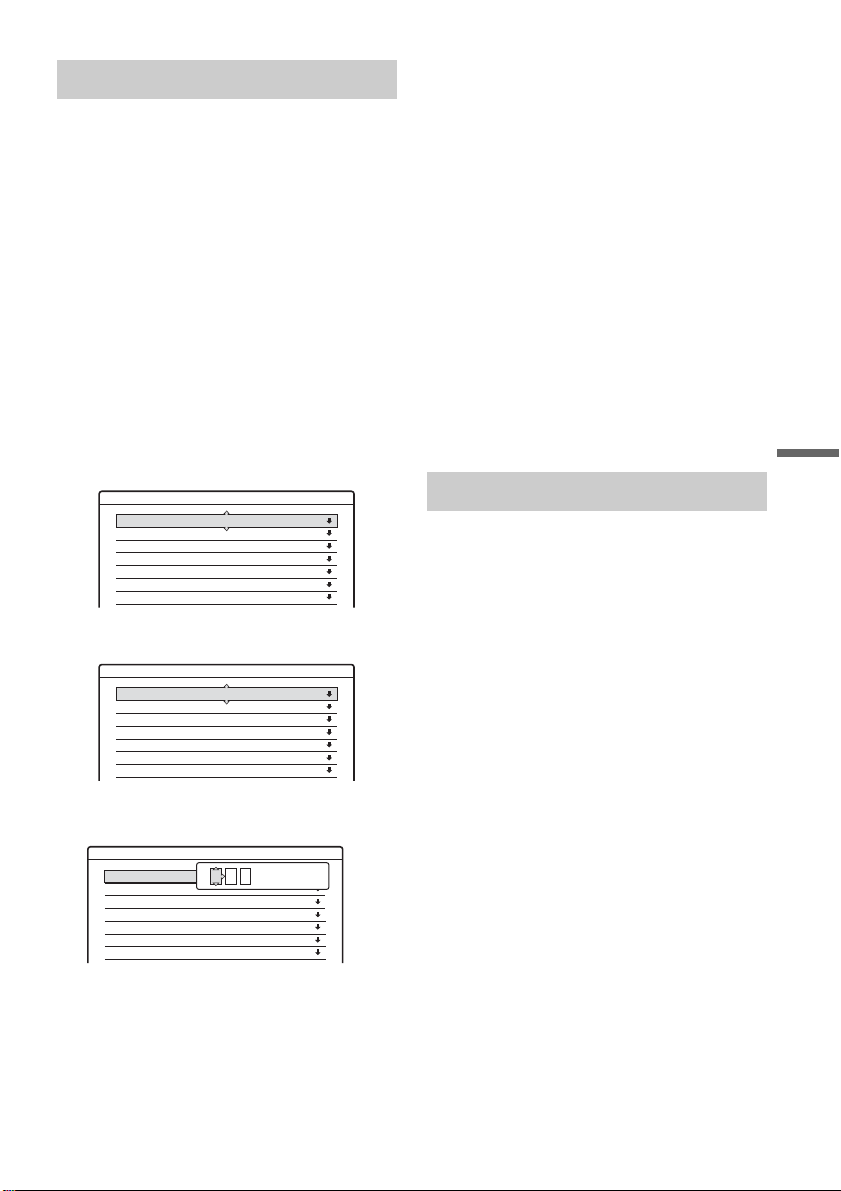
TV Guide Page (電視引導頁)
有些廣播系統提供圖文電視服務*,在此服務
中,所有節目及其資料 (標題、日期、頻
道、錄製開始時間等)都將逐日保存。TV 引
導頁面與星期的每一天一致。錄製節目時,
錄影機從圖文頁中自動取一個節目名稱,並
將其作為標題名稱保存。TV 引導頁面編號完
全取決於廣播本身,並可能經常被改變。要
是如此,您可能不得不在 TV Guide Page 選單
中手動設定 TV 引導頁面編號。
* 此功能很可能無法使用,因為只有有限的地區提
供此功能所要求的服務。
1 選擇 “Settings”中的 “TV Guide
Page”,然後按下 , 或 ENTER。
出現 TV Guide Page 選單。
2 按 PROG +/-選擇您想要設定或更改TV引導
頁面的節目位置。
• 當錄影機檢測到 TV 引導頁面號碼時,這
些號碼 (如:P301)將自動出現。
Settings - TV Guide Page
Sun P 301
Mon
Tue
Wed
Thu
Fri
Sat
P 302
P 303
P 304
P 305
P 306
P 307
Prog.
4
• 如果未檢測到頁碼 (P000),則您必須
手動設定適當的 TV 引導頁面號碼。
Settings - TV Guide Page
Sun
Mon
Tue
Wed
Thu
Fri
Sat
P 000
P 000
P 000
P 000
P 000
P 000
P 000
Prog.
4
3 選擇您想要修改的 TV 引導頁面號碼,然後
按 ENTER。
Settings - TV Guide Page
Sun
Mon
Tue
Wed
Thu
Fri
Sat
P
P 000
0 0 0
P 000
P 000
P 000
P 000
P 000
P 000
Prog.
4
z 提示
若要在廣播時在電視螢幕上觀看圖文電視信息,則
按 t TV/VIDEO (第 18 頁)(電視 / 錄影)切換
到電視調諧器。
b 注意
• 在上述步驟 4 中,如果您不想使用 TV 引導頁面號碼
進行自動標註,則輸入 “000”。錄影機將以保存
預設標題名稱作為代替 (節目位置,開始時間 停止時間)。
• 查閱電視螢幕上的圖文電視信息,以獲得含有節
目標題和開始時間的 TV 引導頁面編號。
• 如果圖文電視的TV引導有一頁始終顯示當日節目,
則應輸入此頁用於每一天。
• 如果您在節目確定開始時間前三分鐘以上便開始
錄製,則可能無法傳送正確的標註信息。
• 請注意,此功能對於某些電視台播放的節目可能
無效。
• 如果播放系統在錄製開始的時刻更新圖文電視信
息,則標題標註可能無法反映到所錄製的節目中。
在此情況下,您可能需手動輸入正確的標題 (第
32 頁)。
設定和調節
Clock (時鐘)
Auto Adjust (自動時鐘設定)
在您所在的地區不能使用此功能。
Present Time (手動時鐘設定)
手動設定時鐘。
1 選擇 “Settings”中的 “Clock”,然後
按 ENTER。
2 選擇 “Present Time”然後按 ENTER。
3 按下 M/m 來設定月份,然後按下 ,。
按順序設定日、年、小時和分鐘。按 </
, 選擇要設定的項目,然後按 M/m 設定
數字。星期為自動設定。
4 按 ENTER 啟動時鐘。
z 提示
如果要更改步驟 3 中的數字,按下 < 返回到要更
改的項目,然後通過按下 M/m 來選擇數字。
4 按數字按鈕或 </M/m/, 輸入TV 引導頁
面號碼,然後按 ENTER 確認設定。
• 如果操作有誤,按 CLEAR,然後重新輸入
正確的數字。
若要設定或更改另一個 TV 引導頁面號碼,
則重複操作上述步驟 3 和 4。
,
續
71
Page 72

Language (語言)
OSD (畫面顯示)
切換螢幕上的顯示語言。
DVD Menu (僅適用於 DVD VIDEO)
切換 DVD 選單語言。
影像設定 (Video)
Video 設定將調節與影像有關的項目,如大小
和色彩。
根據與 DVD 錄影機連接的電視機、調諧器或
解碼器的類型選擇設定。
Audio (僅適用於 DVD VIDEO)
切換聲音軌跡語言。
當選擇 “Original”時,將選擇光碟中優先
的語言。
Subtitle (僅適用於 DVD VIDEO)
切換光碟上錄製的字幕語言。
當選擇 “Audio Follow”時,字幕語言將根
據您所選擇的聲音軌跡語言而改變。
z 提示
如果在 “DVD Menu”、“Subtitle”或 “Audio”中
選擇 “Others”,請使用數字按鈕按照在第 94 頁上
的 “語言代碼列表”進行選擇並輸入語言代碼。
b 注意
如果在 “DVD Menu”、“Subtitle”或 “Audio”中
選擇未錄製在 DVD VIDEO 上的一種語言,則將自動
選擇已錄製語言中的一種。
1 在錄影機處於停止模式時按 SYSTEM
MENU。
2 選擇 “SETUP”,然後按 ENTER。
3 選擇 “Video”,然後按 ENTER。
出現 “Video”設置及以下選項。預設設
定有下划線。
SETUP
Settings
Video
Audio
Features
Options
Easy Setup
TV Type
當播放透過 16:9 尺寸視頻錄製的標題 (第
40 頁)或者市場上出售的 16:9 尺寸 DVD
video 光碟時,設定影像大小。
依據所連接電視的類型 (寬屏 / 寬模式電視
或者常規 4:3 尺寸電視),選擇播放影像大
小。
16:9
4:3 Letter
Box
4:3 Pan
Scan
TV Type : 16 : 9
Pause Mode :
Progressive Mode :
Line Input
Auto
Auto
當連接至寬屏電視或具有寬螢
幕模式功能的電視機時選擇此
項。
當連接至 4:3 螢幕電視機時選
擇此項。顯示寬屏影像時,螢
幕上方和下方帶有寬帶。
當連接至 4:3 螢幕電視機時選
擇此項。在整個螢幕上自動顯
示寬屏影像,並切除多餘部
分。
72
Page 73
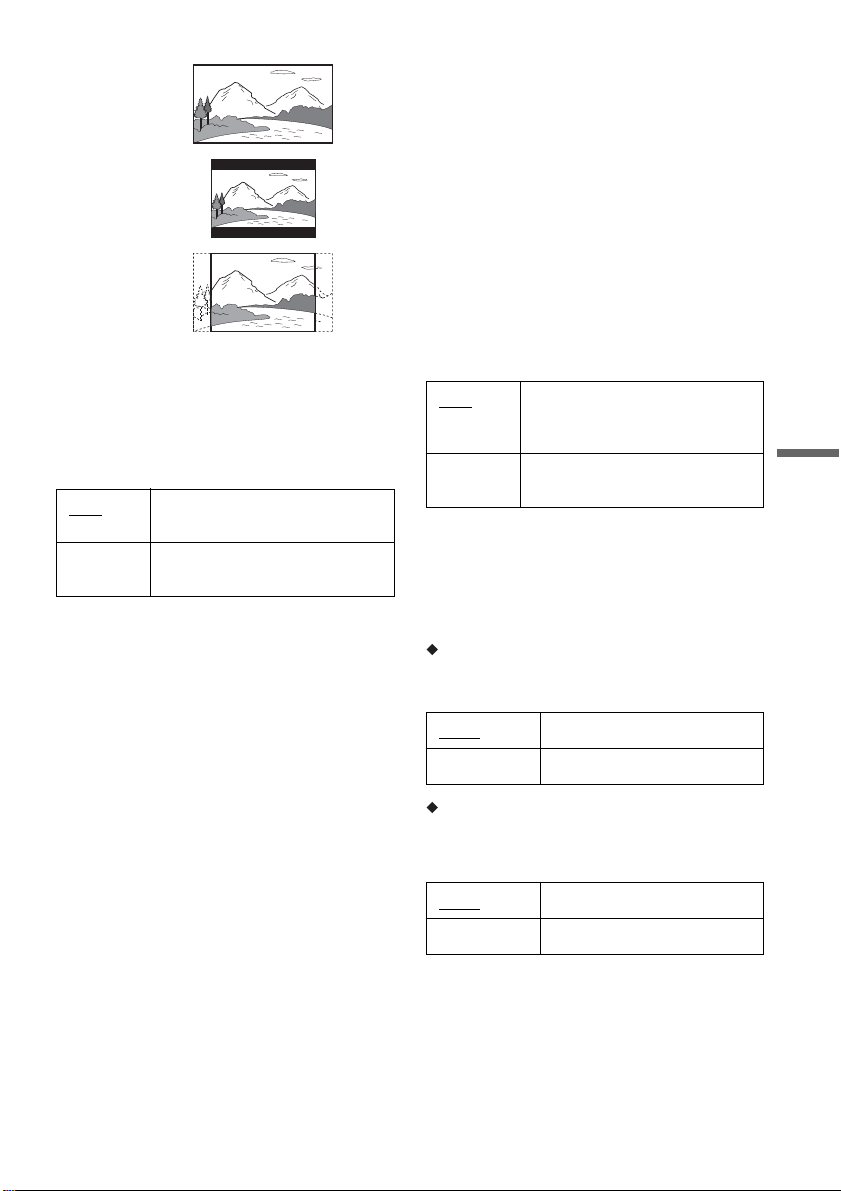
16:9
4:3 Letter Box
4:3 Pan Scan
b 注意
依據碟片,本機可能會自動選擇 “4:3 Letter
Box”,而不選擇 “4:3 Pan Scan”,或者正好相
反。
Pause Mode (只限 DVD)
選擇暫停模式中的影像品質。
Auto
Frame
包含動態運動物體的影像無抖
動輸出。通常選擇此位置。
包含非動態運動物體的影像以
高解析度輸出。
Progressive Mode
DVD 軟體可以分為兩種類型:基於電影的軟體
和基於視頻的軟體。基於視頻的軟體源自電
視,如電視劇和情景喜劇,並以每秒鐘 30 幀
/60 半幀 (25 幀 /50 半幀)顯示影像。基於
電影的軟體則源自電影,並以每秒鐘 24 幀顯
示影像。有些 DVD 軟體同時含有視頻和電影。
當使用
逐行模式 (50 或 60 幀 / 秒)輸出時,
為了使這些影像在您的螢幕上顯示得比較自
然,逐行視頻信號需要被轉換成適合您正在
觀看的 DVD 軟體的類型。
當您按 PROGRESSIVE 時,您可以精確調整輸
出的逐行 525p/625p 視頻信號
(“PROGRESSIVE”亮起)。請注意,您必須使
用 COMPONENT VIDEO OUT 插孔連接到逐行格式
電視機 (第 14 頁)。
Auto
Video
自動檢測軟體類型 (基於電影
或基於視頻)並選擇適當的轉
換模式。通常選擇此位置。
將轉換模式固定在用於基於視
頻軟體的模式。
Line Input
設定透過本錄影機後面板上 LINE IN 插孔輸入
的視頻信號的方式。根據插孔的組合和您打
算使用的方法,對以下每個項目選擇一個選
項。
Line1 Input
設定從錄影機後面板上的 LINE IN 1 插孔輸入
視頻信號的方式。
設定和調節
Video
S Video
輸入視頻訊號。
輸入S視頻訊號。
Line3 Input (Line 3 輸入)
設定從錄影機後面板上的 LINE IN 3 插孔輸入
視頻訊號的方式。如果此項設定不符合視頻
輸入訊號的類型,則影像可能不清晰。
Video
S Video
輸入視頻訊號。
輸入S視頻訊號。
73
Page 74
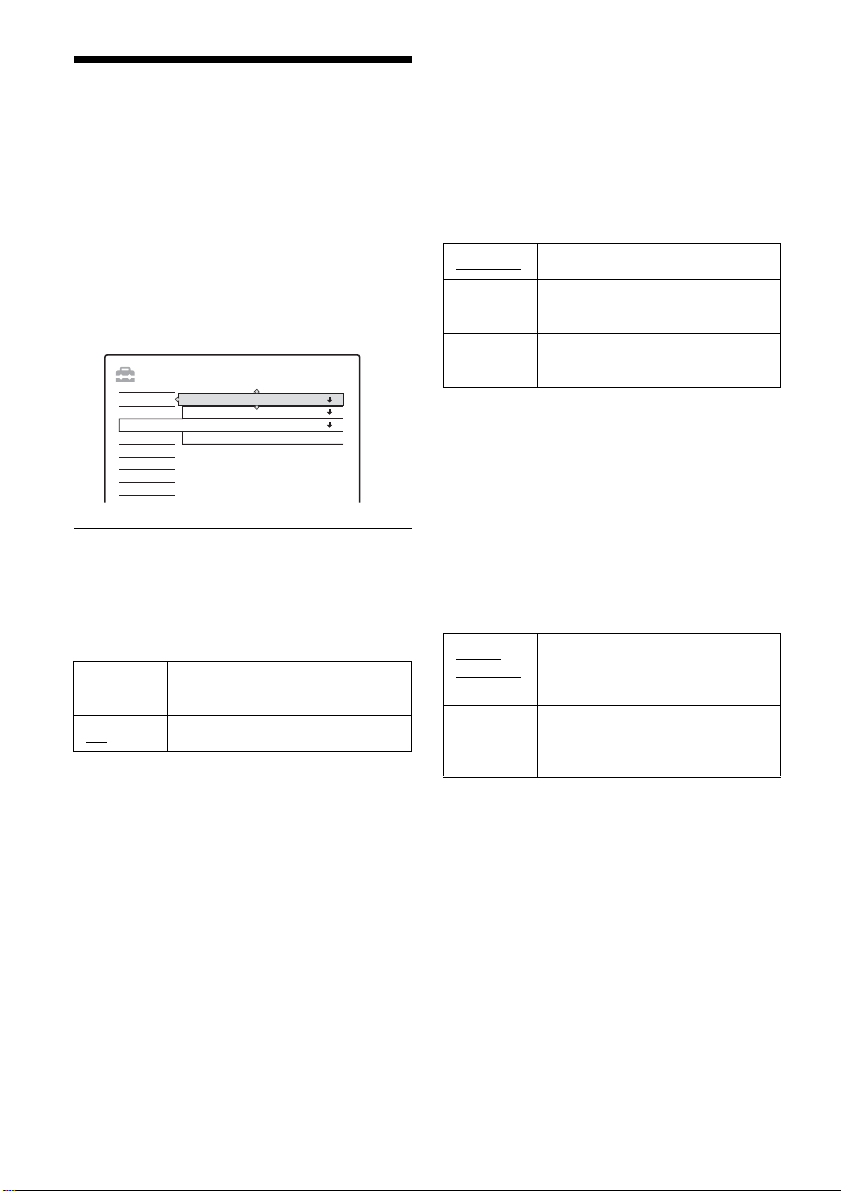
聲音設定 (Audio)
“Audio”設置許您根據播放和連接情況調節
聲音。
1 在錄影機處於停止模式時按 SYSTEM
MENU。
2 選擇 “SETUP”,然後按 ENTER。
3 選擇 “Audio”,然後按 ENTER。
出現 “Audio”設置及以下選項。預設設
定有下划線。
SETUP
Settings
Video
Audio
Features
Options
Easy Setup
Audio DRC :
Downmix :
Audio Connection
Audio ATT (衰減)
如果播放的聲音失真,則將此項目設定為
“On”。錄影機將降低音頻輸出等級。
此功能將影響到以下插孔的輸出:
– LINE OUT R-AUDIO-L 插孔
On
當從揚聲器放出的聲音失真時
選擇此項。
Off
通常選擇此位置。
OffAudio ATT :
Standard
Dolby Surround
Audio DRC (動態範圍控制)(僅適用於
DVD)
當正在播放符合 “Audio DRC”的 DVD 時,在
調低音量時使聲音清晰。此功能將影響到以
下插孔的輸出:
– LINE OUT R-AUDIO-L 插孔
– 只有當 “Dolby Digital”設定為 “D-PCM”
時 (第 75 頁)才影響 DIGITAL OUT
(OPTICAL 或 COAXIAL)插孔。
Standard
TV Mode
通常選擇此位置。
即使您調低音量也能使低音量
聲音清晰。
Wide
給您帶來現場演出的感覺。
Range
Downmix (只限 DVD)
當您播放具有後置聲音成分 (聲道)或以
Dolby Digital 格式錄製的 DVD 時,切換混合
為兩個聲道的方法。關於後置信號分量的詳
細說明,請參閱第 30 頁上的 “4. 顯示播放
時間和播放資訊”。此功能將影響到以下插孔
的輸出:
– LINE OUT R-AUDIO-L 插孔
– 只有當 “Dolby Digital”設定為 “D-PCM”
時 (第 75 頁)才影響 DIGITAL OUT
(OPTICAL 或 COAXIAL)插孔。
Dolby
Surround
通常選擇此位置。
為了欣賞環繞聲,多聲道音頻
信號輸出到兩個聲道。
Normal
多聲道音頻信號被混合到兩個
聲道,以使用您的立體聲裝
置。
74
Page 75
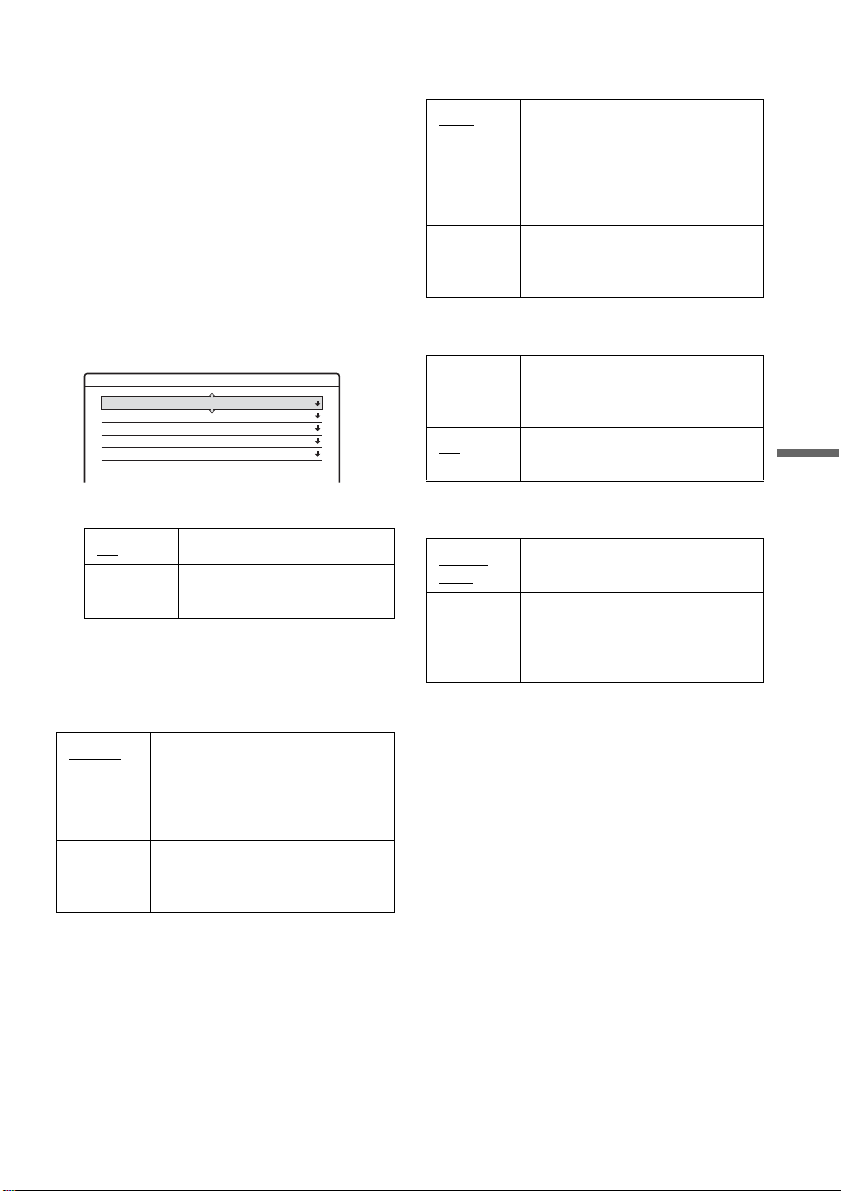
Audio Connection (音頻連接)
當連接放大器 (接收機)等具有數位輸入插
孔的裝置時,以下設定項目可切換輸出音頻
信號的方式。
有關連接詳細資訊,請參閱第 16 頁上的 “步
驟 4:連接音頻線”。
在將 “Digital Out”設定為 “On”後,請選
擇 “Dolby Digital”、“MPEG”、“DTS”和
“48kHz/96kHz PCM”。
如果連接不接受所選擇音頻信號的裝置,喧
鬧的噪音 (或無聲音)將從揚聲器傳出,並
可能影響您的聽力或造成揚聲器損壞。
1 選擇 “Audio”中的 “Audio
Connection”,然後按 ENTER。
Audio - Audio Connection
Digital Out : On
Dolby Digital :
MPEG : PCM
DTS :
48kHz/96kHz PCM : 48kHz/16bit
D-PCM
Off
• MPEG (僅適用於 DVD VIDEO)
選擇 MPEG 音頻訊號的類型。
PCM
當錄影機連接到無內建 MPEG 解
碼器的音頻裝置時選擇此項。
如果播放 MPEG 音頻聲音軌跡,
則錄影機通過 DIGITAL OUT
(OPTICAL 或 COAXIAL)插孔輸
出立體聲訊號。
MPEG
當錄影機連接到具有內建 MPEG
解碼器的音頻裝置時選擇此
項。
• DTS (僅適用於 DVD VIDEO)
選擇是否輸出 DTS 訊號。
On
當錄影機連接到具有內建 DTS
解碼器的音頻裝置時選擇此
項。
Off
當錄影機連接到無內建 DTS 解
碼器的音頻裝置時選擇此項。
設定和調節
2 選擇 “Digital Out”,然後按 ENTER。
On
Off
通常選擇此位置。
數字電路對模擬電路的影
響為最小。
3 選擇 “On”,然後按 ENTER。
4 設定數碼輸出信號。
• Dolby Digital (只限 DVD)
選擇 Dolby Digital 訊號的類型。
D-PCM
Dolby
Digital
當錄影機連接到無內建 Dolby
Digital 解碼器的音頻裝置時
選擇此項。輸出信號的環繞聲
效果由 “Audio”設定中的
“Downmix”設定項目決定。
當錄影機連接到具有內建
Dolby Digital 解碼器的音頻裝
置時選擇此項。
• 48kHz/96kHz PCM (僅適用於 DVD VIDEO)
選擇音頻信號的採樣頻率。
48kHz/
16bit
96kHz/
24bit
DVD 影音信號被轉換成 48kHz/
16bit 並輸出。
包含有 96kHz/24bit 的所有信
號都不經轉換而輸出。但是,
如果包含有版權保護信號,信
號就會以 48kHz/16bit 輸出。
b 注意
• 音頻訊號從 LINE OUT (R-AUDIO-L)插孔輸出時,
“48kHz/96kHz PCM”設定沒有效用。如果採樣頻
率是 96kHz,信號只會簡單地被轉換成 96kHz 類
比信號並輸出。
• 當您使用 DIGITAL OUT(OPTICAL 或 COAXIAL)插孔
收聽 MPEG 音頻信號,並在 “Audio”設定中將
“MPEG”設定為 “MPEG”,則如果您選擇 TVS 模式
之一,揚聲器將不發出聲音。
75
Page 76

錄製和視聽者年齡控制設 定 (Features)
“Features”設置允許您調節錄製和視聽者年
齡控制設定。
1 在錄影機處於停止模式時按 SYSTEM
MENU。
2 選擇 “SETUP”,然後按 ENTER。
3 選擇 “Features”,然後按 ENTER。
出現 “Features”設置及以下選項。預設
設定有下划線。
SETUP
Settings
Video
Audio
Features
Options
Easy Setup
Parental Control
One Touch Dubbing
Colour System
Screen Saver
Auto Chapter
選擇是否在錄製或複製過程中自動划分錄製
(一個標題)。
On
對於 DVD-RW (VR 模式)光碟,
錄影機將檢測到影音變化並自
動插入章節標記。
對於其他可錄製的碟片,章節
標記就會以大約 6 分鐘的時間
間隔自動被插入。
Off
不插入章節標記。
OnAuto Chapter :
PAL
On
Parental Control (僅適用於 DVD VIDEO)
某些 DVD VIDEO 的播放可能根據事先確定的等
級被加以限制,諸如使用者年齡。場景可能
被阻擋或用其他場景替換。
1 選擇 “Features”中的 “Parental
Control”,然後按 ENTER。
• 如果還未輸入密碼,則出現用於註冊新
密碼的顯示。
Features - Parental Control
Enter a new password.
OK
Cancel
• 當您已經註冊過密碼,則出現用於輸入
密碼的顯示。
Features - Parental Control
Enter your password.
OK
Cancel
2 使用數字按鈕輸入四位數密碼,然後選擇
“OK”,並按 ENTER。
Features - Parental Control
Level : Off
Standard : USA
Password
3 選擇 “Standard”,然後按 , 或 ENTER。
顯示 “Standard”的選擇項目。
Features - Parental Control
Level : Off
Standard : USA
Password
USA
Others
b 注意
• 依據要被錄製的視頻包含的資訊量,插入章節標
記的實際時間間隔可能會有不同。
• 在從磁帶 DV 複製到 DVD-RW(VR 模式)光碟上的過
程中,如果 “Auto Chapter”被設定為 “On”,
就會從磁帶上錄製開始的地方,自動在 DVD 上對
應處插入章節標記。
76
4 選擇地理區域作為播放限制等級,然後按
ENTER。
該地域被選擇。
• 當您選擇 “Others”,則按數字按鈕選
擇並輸入表格中的地域代碼 (第 94
頁)。然後選擇 “OK”,並按 ENTER。
Page 77
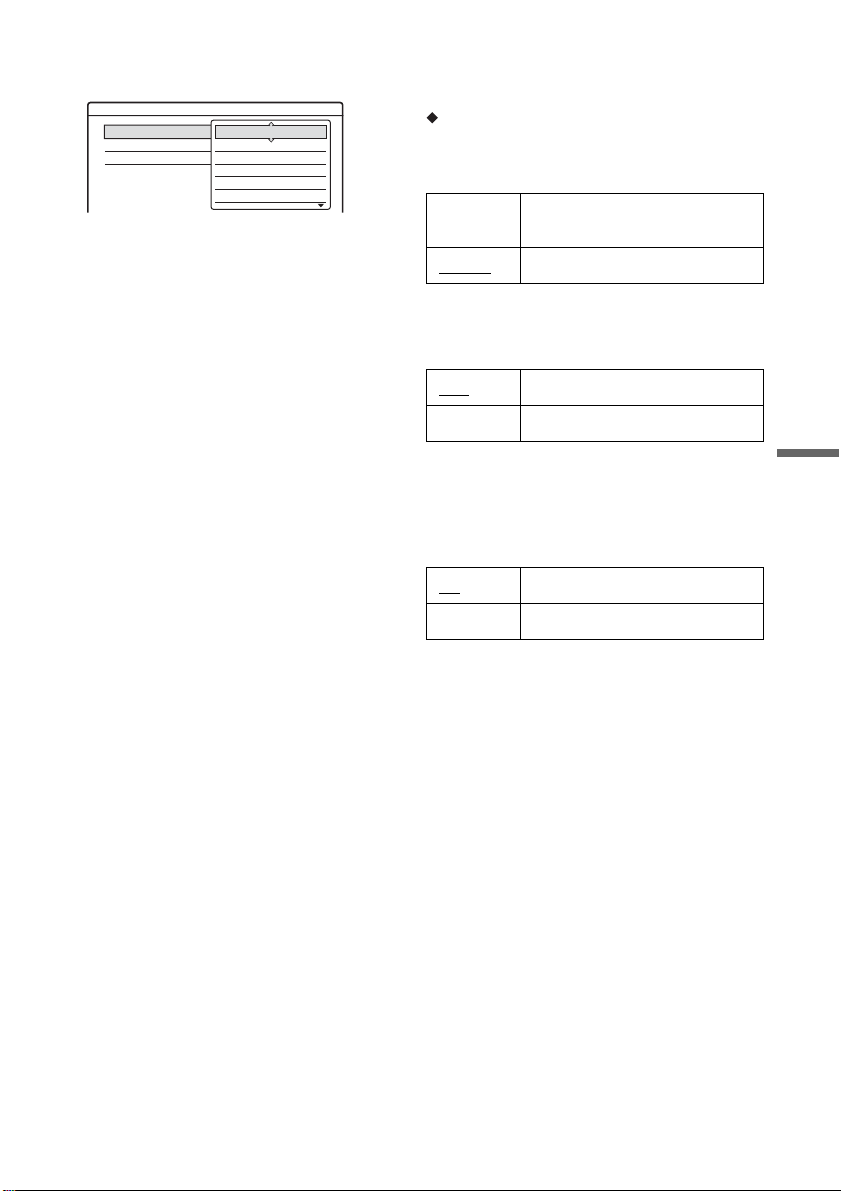
5 選擇 “Level”,然後按 ENTER。
顯示 “Level”的選擇項目。
Features - Parental Control
Level :
Standard :
Password
Off
8
7
6
5
4
數值越低,限制越嚴格。
級別高于被選擇級別的碟片會被限制。
6 選擇等級,然後按 ENTER。
Parental Control 設定即告完成。
若要取消光碟的 Parental Control 設定,
則在步驟 6 中將 “Level”設定為
“Off”。
若要更改密碼,則在步驟 3 中選擇
“Password”,然後按 ENTER。當出現用於
註冊密碼的顯示時,請使用數字按鈕輸入
新的四位數密碼,然後選擇 “OK”並按
ENTER。
b 注意
• 如果您忘記密碼,您需要重新設定,方法是在
“Options”設定中選擇 “Factory Setup”的
“Parental Control”(第 79 頁)。
• 當您播放無 Parental Control 功能的光碟時,在
本錄影機上播放將不能被限制。
• 視光碟而定,在播放光碟時您可能被要求更改
Parental Control 等級。在此情況下,輸入密
碼,然後更改等級。
One Touch Dubbing
顯示 One Touch Dubbing 功能的以下選項。
Finalize Disc (對於 VR 模式的 DVD-RW 以
外的全部可錄製光碟)
選擇在 One Touch Dubbing 之後是否對光碟自
動最終化 (第 64 頁)。
Auto
在 One Touch Dubbing 之後對
光碟自動最終化。
Manual
允許您對光碟手動最終化。
Colour System
當播放 VIDEO CD (包括 Super VIDEO CD)時
選擇色彩制式。
PAL
NTSC
播放 PAL 色彩制式的光碟。
播放 NTSC 色彩制式的光碟。
Screen Saver
當電視機螢幕上顯示系統選單等畫面顯示影
像時,如果您未使用錄影機超過 10 分鐘,則
將出現螢幕節能影像。螢幕節能影像將有助
於防止顯示設備損壞 (重影)。
On
Off
打開螢幕節能功能。
關閉此功能。
設定和調節
77
Page 78

光碟和遙控設定 / 出廠設 定 (Options)
“Options”設置允許您設定其它操作設定。
Dimmer
調節前面板顯示幕的照明。
Normal
Power
Save
照明變亮。
照明變暗。當電源關閉時關閉
照明。
1 在錄影機處於停止模式時按 SYSTEM
MENU。
2 選擇 “SETUP”,然後按 ENTER。
3 選擇 “Options”,然後按 ENTER。
出現 “Options”設置及以下選項。預設
設定有下划線。
SETUP
Settings
Video
Audio
Features
Options
Easy Setup
Format DVD-RW (僅適用於 DVD-RW)
無論選擇以下哪一項,當插入新的、未格式
化的 DVD-RW,錄影機都將自動以 VR 模式或視
頻模式開始格式化。
VR
Video
DVD Bilingual Rec.(對於 VR 模式的 DVDRW 以外的全部可錄製光碟)
選擇要錄製在可錄製光碟上的聲音。當錄製
在可以同時錄製主、副聲音的 DVD-RW (VR 模
式)上時,不再需要此設定。
Main
Sub
Format DVD-RW : VR
DVD Bilingual Rec. :
Dimmer :
Power Save :
Auto Display :
Command Mode :
Factory Setup
Main
Normal
Off
On
DVD3
自動以 VR 模式對光碟進行。
自動以視頻模式對光碟進行格
式化。
錄製雙語節目的主音。
錄製雙語節目的副音。
b 注意
當 “Options”設定中的 “Power Save”被設定為
“On”時,在本機待機過程中前面板顯示屏會關閉,
不論此設定如何。
Power Save
選擇當電源關閉時本錄影機是否進入省電模
式(待機)。
On
設定為省電模式。當本錄影機
待機時,前面板顯示屏關閉。
Off
不設定為省電模式。通常選擇
此項。
b 注意
當設定了 Synchro Recording (同步錄製)時,省
電模式不起作用,即使當 “Power Save”被設定為
“On”時。
Auto Display
On
Off
在錄影機打開等情況下,在螢
幕上自動顯示信息。
僅在按 DISPLAY 時顯示信息。
Command Mode
如果其它 DVD 裝置被賦予相同的 Command
Mode,請更改錄影機的 Command Mode。必須
使遙控器上的 Command Mode 切換開關與在此
進行的設定相一致。詳細說明,請參閱第 20
頁上的 “如果您有一台 Sony DVD 播放機或多
台 Sony DVD 錄影機”。
DVD1
如果預設 Command Mode 與其它
DVD 裝置相沖突,則選擇此項。
DVD2
如果預設 Command Mode 與其它
DVD 裝置相沖突,則選擇此項。
DVD3
錄影機的預設 Command Mode。
78
Page 79

Factory Setup
允許您按組選擇設定,並將這些設定返回各
自的預設設定。請注意,之前的全部設定都
將丟失。
1 選擇 “Options”中的 “Factory
Setup”,然後按下 , 或 ENTER。
出現用於選擇一組設定的顯示。
2 從 “Settings”、“Video”、“Audio”、
“Features”、“Options”、“Parental
Control”和 “All”中選擇您想要返回預
設設定的一組設定,然後按 , 或
ENTER。
3 選擇 “Start”,然後按 ENTER。
所選擇的設定返回各自的預設設定。
4 當出現 “Finish”時按 ENTER。
Easy Setup (重設錄影 機)
選擇此項執行 “Easy Setup”(簡單設置)程
式。
1 在錄影機處於停止模式時按 SYSTEM
MENU。
2 選擇 “SETUP”,然後按 ENTER。
3 選擇 “Easy Setup”,然後按 ENTER。
SETUP
Settings
Video
Audio
Features
Options
Easy Setup
Easy Setup
4 按 ENTER。
5 選擇 “Start”。
6 按照 “Easy Setup”(第 21 頁)步驟 2
開始的說明進行操作。
設定和調節
79
Page 80

附加信息
故障排除
如果您在使用本錄影機時遇到以下任何問題,
請在要求修理之前使用本故障排除指導來幫
助糾正問題。如果問題仍然存在,請聯絡附
近的 Sony 經銷商。
電源
電源不能打開。
, 請檢查電源線的連接是否安全牢固。
電視節目接收未充滿螢幕。
, 在 “Settings”的 “Channel Setting”中
手動設定頻道(第67頁)。
, 使用 INPUT SELECT 按鈕選擇正確的節目源,
或使用 PROG +/- 按鈕選擇某個電視節目頻
道。
電視節目影像失真。
, 重新定位電視天線。
, 調節影像 (請參閱電視機使用說明書)。
, 將錄影機和電視機更分開放置。
, 將電視機和所有綁住的天線電纜線更分開放
置。
, RF 電纜線連接在錄影機上的 AERIAL OUT 插
孔。將此電纜線連接至 AERIAL IN 插孔。
影像
沒有影像。
, 重新牢固連接全部連接線。
, 連接線損壞。
, 檢查到電視機的連接 (第 13 頁)。
, 切換電視機上的輸入選擇器 (例如切換到
“VCR”),使來自錄影機的信號出現在電視
螢幕上。
, 本錄影機不能錄製 NTSC 信號。
, 當播放 DVD DL (雙層)光碟時,在層的切換
點,影音可能會有片刻的中斷。
出現影像雜訊。
, 如果您錄影機的影像輸出信號通過您的 VCR
到達電視機,或者連接到 TV/VIDEO 組合播
放機,應用在某些 DVD 節目上的複製保護訊
號將會影響影像品質。如果您將錄影機直接
連接至電視機後仍然遇到此類問題,請嘗試
將錄影機連接至電視機的 S VIDEO 輸入端。
, 盡管您的電視機無法接受逐行訊號,您還是
將錄影機設定至逐行格式 (PROGRESSIVE 指
示燈亮起)。在這種情況下,按下
PROGRESSIVE 直到 PROGRESSIVE 指示燈熄
滅。
, 即使您的電視機與逐行格式 (525p/625p)
訊號相容,當您將錄影機設定為逐行格式
時,影像仍可能受到影響。在此情況下,按
PROGRESSIVE,使 PROGRESSIVE 指示燈關閉,
並使錄影機設定為普通 (隔行)格式。
, 您正在播放用與您的電視不同的彩色制式錄
製的 DVD。
, 當播放 DVD DL (雙層)光碟時,在層的切換
點,影音可能會有片刻的中斷。
無法改變電視頻道。
, 頻道被停用 (第 70 頁)。
, 定時錄製開始,這會改變頻道。
來自與錄影機輸入插孔連接的裝置的影像
未出現在螢幕上。
, 如果此裝置連接在LINE IN 1插孔,請按PROG
+/- 或 INPUT SELECT 按鈕在前面板顯示幕中
選擇 “L1”。
如果此裝置連接在 LINE 2 IN 插孔,請按
PROG +/- 或 INPUT SELECT 按鈕在前面板顯
示幕中選擇 “L2”。
如果此裝置連接在 LINE IN 3 插孔,請按
PROG +/- 或 INPUT SELECT 按鈕在前面板顯
示幕中選擇 “L3”。
如果此裝置連接在 DV IN 插孔,(此插孔通
常用於數位攝影機連接),請按 PROG +/- 或
INPUT SELECT 按鈕在前面板顯示幕中選擇
“DV”。
80
Page 81

來自通過錄影機所連接的裝置的播放影像
或電視節目失真。
, 如果從 DVD 播放機、VCR 或者調諧器輸出的播
放影像在到達電視機之前先通過您的錄影
機,則應用於某些節目的複製保護訊號將會
影響影像品質。斷開有問題的播放裝置連
接,然後將其直接連接至電視機。
影像未充滿螢幕。
, 將 “Video”設定中的 “TV Type”設定為與
您電視機的大小一致 (第 72 頁)。
影像不會填滿螢幕,即使在 “Video”設定
中的 “TV Type”裏已經設定了影像大小。
, 標題的影像大小是固定的。
聲音
沒有聲音。
, 重新牢固連接全部連接線。
, 連接線損壞。
, 放大器上的輸入源設定或至放大器的連接不
正確。
, 錄影機處於反向播放、快進、慢動作或暫停
模式。
, 如果音頻信號未通過 DIGITAL OUT (OPTICAL
或 COAXIAL)插孔傳出,請檢查 “Audio
Connection”設定中的 “Audio”設定 (第
75 頁)。
音量低。
, 某些 DVD 上的音量較低。
如果將 “Audio”中的 “Audio DRC”設定為
“TV Mode”,則音量可能會提高 (第 74
頁)。
, 在 “Audio”設定中將 “Audio ATT”設定為
“Off”(第 74 頁)。
, TVS 效果中的其中一種被選擇 (第 47 頁)。
無法錄製交替音頻軌跡。
, 當從所連接的裝置進行錄製,請將 TOOLS 選
單中的 “Line Audio Input”設定為
“Bilingual”(第 44 頁)。
, 多種語言軌跡 (主和副)無法錄製到
DVD+RW、DVD-RW (視頻模式)、DVD+R 或
DVD-R。若要錄製語言,請在錄製之前在
“Options”中選擇 “DVD Bilingual Rec.”
的 “Main”或 “Sub”(第 78 頁)。若要同
時錄製主、副聲音,請錄製在 DVD-RW (VR
模式)。
, 除 DVD-RW(VR 模式)之外的任何碟片都不能
用來既錄製主音頻又錄製副音頻。
, 如果您已經將 AV 放大器連接到 DIGITAL OUT
(OPTICAL 或 COAXIAL)插孔,並想要在播放
過程中更改 DVD-RW (VR 模式)的音頻軌
跡,則將 “Audio”設定中的 “Audio
Connection”設置中的 “Dolby Digital”
設定為 “D-PCM”(第 75 頁)。
附加信息
發生聲音失真。
, 在 “Audio”設定中將 “Audio ATT”設定為
“On”(第 74 頁)。
聲音嘈雜。
, 當播放含有 DTS 聲音軌跡的 CD 時,LINE OUT
R-AUDIO-L 插孔將會傳出噪音 (第 48 頁)。
,
續
81
Page 82

播放
錄影機不播放任何類型的碟片。
, 光碟顛倒放置。將光碟的標籤面朝上插入。
, 光碟未正確插入。
, 錄影機內部有濕氣凝結。取出光碟並將錄影
機電源打開擱置半小時左右,直至濕氣蒸
發。
, 如果光碟是在另一部錄影機上錄製,且該光
碟未最終化,則本播放機無法播放此光碟
(第 34 頁)。
錄影機未從頭開始播放。
, 恢復播放功能處於啟用狀態 (第 46 頁)。
, 您插入的 DVD 在第一次插入時,電視螢幕上
會自動出現標題選單或 DVD 選單。請使用選
單開始播放。
錄影機自動開始播放。
, DVD VIDEO 具有自動播放功能。
播放自動停止。
, 如果 DVD 有一個自動暫停信號,則錄影機在
自動暫停訊號處停止播放。
無法執行停止、搜尋或慢動作播放等一些
功能。
, 視 DVD 而定,您可能無法操作上述某些功能。
請參閱隨光碟提供的使用說明書。
無法更改或關閉字幕語言。
, DVD VIDEO 上未錄製多種語言的字幕。
, DVD VIDEO 禁止字幕的更改。
, 嘗試使用 DVD VIDEO 選單更改字幕。
, 對於在本錄影機上錄製的標題,無法更改字
幕。
無法更改角度。
, 正在播放的 DVD VIDEO 上未錄製多角度。
, 當 “ ”未出現在電視螢幕上時,您試圖
更改角度(第47頁)。
, DVD VIDEO 禁止更改角度。
, 嘗試使用 DVD VIDEO 選單更改角度。
, 對於在本錄影機上錄製的標題,無法更改角
度。
MP3 音頻軌跡無法播放。
, MP3 音頻軌跡未以本錄影機可以播放的格式
錄製 (第 52 頁)。
JPEG 影像檔案不播放。
, JPEG 影像檔案的錄製格式不是錄影機可以播
放的格式(第52頁)。
, 逐行 JPEG 影像檔案不能被播放。
無法更改聲音軌跡語言。
, 正在播放的 DVD 未錄製多種語言。
, DVD VIDEO 禁止聲音軌跡語言更改。
, 嘗試使用 DVD VIDEO 選單更改語言。
82
Page 83

錄製 / 定時錄製 / 編輯 從帶有定時器的設備上錄製
不能從您錄製的節目位置更改節目位置。
, 將電視機的輸入源設定為 “TV”。
按 z REC 後未立即開始錄製。
, 只有當 “LOAD”、“FORMAT”或
“INFOWRITE”從前面板顯示幕上消失,才能
操作錄影機。
雖然正確設置了定時設定,但仍未錄製下
內容。
, 在錄製過程中出現電源故障。
, 由於電源故障持續超過 1 小時,錄影機的內
部時鐘停止。重新設定時鐘 (第 71 頁)。
, 定時錄製設定後,頻道被停用。參閱第 67 頁
上的 “Channel Setting (頻道設定)”。
, 從電源插座移除錄影機的電源插頭 (電源
線)
, 節目含有限制複製的複製保護信號。
, 其它定時設定與此定時設定重疊 (第 43
頁)。
, 錄影機內沒有 DVD。
, 光碟上沒有足夠的錄製空間。
, 錄影機正處於 DV 複製過程中。
按 x REC STOP 後未立即停止錄製。
, 錄製停止前錄影機需要幾秒鐘的時間輸入光
碟資料。
雖然正確設置了 Synchro-Rec 設定,但仍
未錄製下內容。
, 您忘了關閉所連接的裝置。請關閉所連接的
裝置,並將錄影機設定至 Synchro-Rec 待機
模式 (第 43 頁)。
, 錄影機未設定在同步錄製待機模式。按
SYNCHRO REC 將錄影機設定為錄製等待。確
認 SYNCHRO REC 指示燈亮起在前面板上 (第
43 頁)。
, 錄影機連接在所連接裝置的 TV 輸出插孔。
同步錄製未完成。
, 所連接裝置的定時設定與錄影機的定時設定
重疊 (第 44 頁)。
, 在錄製過程中出現電源故障。
當衛星接收機打開時錄影機自動開始錄製。
, Synchro-Rec 功能已經啟動。關閉衛星接收
機並取消 Synchro-Rec 功能 (第 43 頁)。
附加信息
顯示
時鐘停止。
, 重新設定時鐘 (第 71 頁)。
, 由於電源故障持續超過1小時而使時鐘停止。
重新設定時鐘 (第 71 頁)。
按 x 後未停止錄製。
, 打開遙控器蓋,按 x REC STOP。
定時錄製不完整或未從頭開始。
, 在錄製過程中出現電源故障。如果在有定時
錄製時電源恢復,則錄影機將繼續錄製。
一旦電源故障持續超過 1 小時,請重新設定
時鐘 (第 71 頁)。
, 其它定時設定與此定時設定重疊 (第 43
頁)。
, 光碟空間不足。
先前錄製的內容被刪除。
, 用 PC 錄製在 DVD 上的資料將在光碟插入時被
從光碟上刪除。
, 此標題已被更新並被蓋寫錄製 (第 37 頁)。
TIMER REC 指示燈閃爍。
, 光碟沒有足夠空間。
, 將可錄製光碟插入錄影機。
錄製模式指示錯誤。
, 當錄製或複製少於三分鐘,錄製模式指示可
能顯示錯誤。實際錄製還是以所選擇的錄製
模式進行。
, 在播放 SLP 和 SEP模式下錄製的標題之後,錄
製模式指示可能會依據錄製的節目而改變。
前面板顯示幕中未出現時鐘。
, 在 “Options”設定中將 “Dimmer”設定為
“Power Save”(第 78 頁)。
, “Options”設定中的 “Power Save”被設定
為 “On”,並且本錄影機處於待機狀態 (第
78 頁)。
,
續
83
Page 84

遙控器
遙控器無效。
, 電池微弱。
, 遙控器離錄影機太遠。
, 在更換電池時,遙控器制造商代碼已經返回
到預設設定。重新設定代碼 (第 18 頁)。
, 打開錄影機。
, 遙控器未對準錄影機上的遙控感應器。
, 錄影機和遙控器上設定了不同的命令模式。
請設定相同的命令模式 (第 20 頁)。本錄
影機和隨機提供遙控器的預設命令模式設定
為 DVD3。
, 將 TV/DVD 轉換開關滑到 DVD (第 19 頁)。
其它 Sony 裝置對遙控器有反應。
, 該裝置和錄影機設定了相同的命令模式。請
對錄影機設定不同的命令模式 (第 20 頁)。
其它
錄影機運行不正常。
, 重新啟動錄影機。按下錄影機上的 [/1 保持
十秒鐘,直至前面板顯示幕中出現
“WELCOME”。
, 當靜電等原因造成錄影機運行反常時,請關
閉錄影機並等待,直至前面板顯示幕中出現
時鐘。然後,拔掉錄影機電源插頭,在處於
關閉狀態片刻後重新插上電源插頭。
光碟托盤未打開,並且前面板顯示幕中出
現 “TRAY LOCKED”。
, 請聯絡您的Sony經銷商或當地授權Sony服務
機構。
“RECOVERY”出現在前面板顯示幕中。
, 由於在錄製過程中電源被關閉或電源出現故
障,當電源再打開時錄影機的恢復功能啟
動。將錄影機保持開啟,直至前面板顯示幕
中的 “RECOVERY”消失。
前面板顯示幕中出現 “FAN ERROR”。
, 請檢查錄影機後面的通風孔是否被堵塞。立
即從插座處移除交流電源插頭 (電源線)。
將錄影機置於關閉狀態片刻,然後重新連接
電源線,並按錄影機上的 [/1。
按 Z (打開 / 關閉)後光碟托盤未打開,
無法取出光碟。
, 關閉錄影機。一旦前面板顯示幕中出現時
鐘,立即斷開電源線連接。(如果錄影機不
能關閉或者時鐘沒有出現在前面板顯示幕
上,還是要斷開電源線的連接。)一邊按住
錄影機上的 A 一邊將電源線連接回去,當光
碟托盤打開時鬆開按鈕。然後,按下錄影機
上的 [/1 約十秒鐘,直至前面板顯示幕中出
現 “WELCOME”。
“LOCKED”出現在前面板顯示幕中。
, 光碟托盤被鎖定。取消童鎖 (第 46 頁)。
前面板顯示幕中顯示五個數字或字母。
, 自檢功能啟動 (請參閱第 85 頁上的表格)。
按 Z (打開 / 關閉)後光碟托盤未打開。
, 在您錄製或編輯 DVD 完成之後,碟片托盤開
啟可能要花費幾秒鐘。這是因為本錄影機正
在將碟片資料添加到碟片上。
84
Page 85

自檢功能
關於本錄影機注意事項
(當顯示幕中出現字母 /
數字時)
當自檢功能啟動,以防止錄影機故障時,前
面板顯示幕中出現由一個字母和四個數字組
成的服務編號 (如,C 13 00)。在此情況
下,請查看下表。
服務編號的前三
個字元
C 13
C 31
E XX
(xx 為數字)
原因和 / 或糾正操作
DVD 髒了。
, 用軟布清潔光碟。
DVD/CD 未正確插入。
, 重新正確插入光碟。
為了防止故障,錄影機已經
執行了自檢功能。
, 聯絡和您最近的Sony經銷
商,或者當地被授權的
Sony 服務機構,並且提
供五位元字元的服務編
號。
例如:E 61 10
關於操作
• 如果將錄影機直接從寒冷的場所帶到溫暖的
場所,或放在非常潮濕的房間內,錄影機內
部的鏡頭上可能會產生濕氣凝結。一旦發生
此現象,錄影機可能無法正確運行。在此情
況下,請取出光碟並將錄影機打開擱置半小
時左右,直至濕氣蒸發。
• 當移動錄影機時,請取出光碟。如果不取出
光碟,則可能損壞光碟。
關於調節音量
當正在聽電平輸入非常低或無音頻訊號的部
分時,切勿調高音量。如果調高音量,則當
播放到峰值電平部分時可能會損壞揚聲器。
關於清潔
請使用軟布,稍稍沾點溫和的清潔劑溶液清
潔外殼、面板和控制器。切勿使用任何類型
的研磨墊、擦洗粉或溶劑,如酒精或汽油。
關於清潔光碟
切勿使用另購的清潔光碟。這種清潔光碟可
能會引起故障。
關於光碟注意事項
• 為保持光碟清潔,請拿光碟的邊緣。切勿觸
摸光碟表面。光碟上的灰塵、指印或划痕可
能會造成光碟無法使用。
附加信息
• 切勿將光碟暴露在直射陽光下或熱氣管道等
熱源下,或將其遺留在停泊在直射陽光下的
車內,因為車內的溫度會很高。
• 播放後,請將光碟存放在光碟匣內。
• 用清潔布清潔光碟。從中心向外擦拭光碟。
• 切勿使用汽油、稀釋劑、另購的清潔器或用
於塑膠密紋唱片的防靜電噴霧器。
• 切勿使用下列光碟。
–非標準形狀的光碟 (如卡片形,心形)。
–貼有標籤或粘帖紙的光碟。
–貼有玻璃膠帶或帶有粘帖紙黏膠的光碟。
85
Page 86

規格
系統
鐳射:半導體鐳射
頻道範圍:
PAL/SECAM (B/G, D/K, I, L)
VHF:E2 至 E12、R1 至 R12、F2 至 F10、
義大利 A 至 H、愛爾蘭 A 至 J、南非 4
至 13/UHF:E21 至 E69、R21 至 R69、
B21 至 B69、F21 至 F69/CATV:S01 至
S05、S1 至 S20、法國 B 至 Q/HYPER:
S21 至 S41
詳細說明,請參閱 “可接收頻道”(第 68
頁)。
以上頻道範圍僅僅保証在這些範圍內的頻道
接收。並不能保証在所有環境下都有接收訊
號的能力。
視頻接收:頻率合成器系統
音頻接收:分離載波系統
天線輸出:75 歐姆不對稱天線插孔
定時器:時鐘:石英鎖定 / 定時器指示:
24 小時循環 (數字)/ 電源持續時間:
1小時
視頻錄製格式:MPEG 視頻
音頻錄製格式 / 適用位元率:Dolby
Digital 2 ch/256 kbps
輸入和輸出
LINE OUT
(AUDIO):音頻插孔 /2 Vrms/10 千歐姆
(VIDEO): 音頻插孔 /1.0 Vp- p
(S VIDEO):4 針微型 DIN/Y:1.0 Vp- p,
C:0.3 Vp- p (PAL)
LINE IN 1/2/3
(AUDIO):音頻插孔 /2 Vrms/
大于 22 千歐姆
(VIDEO): 音頻插孔 /1.0 Vp-p
(S VIDEO):4 針微型 DIN/Y:1.0 Vp-p,
C:0.3 Vp-p (PAL)
DV IN:4- 針 /i.LINK S100
DIGITAL OUT (OPTICAL): 光學輸出插孔 /
-18 dBm (波長:660 nm)
DIGITAL OUT (COAXIAL): 音頻插孔 /
0.5 Vp- p/75 歐姆
COMPONENT VIDEO OUT
B/CB, PR/CR):
(Y, P
音頻插孔 /Y:1.0 Vp-p、
PB/CB: 0.7 Vp-p、PR/CR: 0.7 Vp-p
綜合
電源要求:220-240 V AC,50/60 Hz
功率消耗: 31 W
尺寸 (約):430 × 65 × 328 mm (寬 / 高
/ 深)包括突出部分
質量 (約):4.1 kg
工作溫度: 5 ℃至 35 ℃
工作濕度:25% 至 80%
附件:
音頻 / 視頻線 (1)
電源線 (1)
天線電纜 (1)
遙控器 (遙控)(1)
R6 (AA 號)電池 (2)
規格和設計如有更改,恕不另行通知。
86
相容色彩制式
本錄影機設計為使用 PAL 色彩制式錄製,使
用 PAL 或 NTSC 色彩制式播放。
可以接收或錄製 SECAM 色彩制式訊號,但只
能以 PAL 色彩制式播放。不能保証能錄製其
它色彩制式的視頻源。
Page 87

關於 i.LINK
本錄影機上的 DV IN 插孔為 i.LINK 相容 DV
IN 插孔。本段落將說明 i.LINK 標準及其特
性。
何謂 i.LINK?
i.LINK 是一種雙向在具有 i.LINK 插孔的裝置
之間處理數碼視頻、數碼音頻和其它資料,
以及用來控制其它設備的數碼串行接口。
i.LINK 相容的設備可以透過一條 i.LINK 電纜
進行連接。可以與各種數碼 AV 裝置進行操作
和資料傳輸。當以雛菊鏈形式將兩個或多個
i.LINK 相容裝置連接到本錄影機時,則不僅
可以與本錄影機連接的裝置進行操作和資料
傳輸,還可以與通過直接連接裝置連接的其
它設備進行。
但是請注意,操作方法有時會根據所連接裝
置的特性和規格而改變,並且有時在某些連
接的裝置上不能進行操作和資料傳輸。
本錄影機上的 i.LINK 功能
關於當本錄影機連接到具有 DV 插孔的其它視
頻裝置時如何進行複製的詳細說明,參閱第
63 頁。
本錄影機上的 DV 插孔只能輸入 DVC-SD 信號。
此插孔不能輸出信號。DV 插孔將不接受來自
帶 i.LINK 插孔的 MICRO MV 數碼攝影機等裝置
的 MICRO MV 訊號。
更多注意事項,請參閱第 63 頁上的注意事
項。
有關連接本錄影機時的注意事項的詳細說明,
也請參閱所連接裝置的使用說明書。
必要的 i.LINK 電纜
請使用 Sony i.LINK 4 針對 4 針電纜 (DV 複
製時)。
i.LINK 和 是商標。
b 注意
通常,本錄影機只能使用 i.LINK 電纜 (DV 連接電
纜)連接一台裝置。當將本錄影機連接到具有兩個
或多個 i.LINK 插孔 (DV 插孔)的 i.LINK 相容裝
置,請參閱所連接裝置的使用說明書。
關於 “i.LINK”名稱
i.LINK 是由 SONY 提議的 IEEE 1394 資料傳送
總線的更常用的術語,是經許多公司認可的
商標。
IEEE 1394 是由電氣和電子工程師協會制定的
國際標準。
i.LINK 波特率
i.LINK 的最大波特率根據裝置而改變。三個
最大波特率定義如下:
S100 ( 約 100 Mbps*)
S200 ( 約 200 Mbps*)
S400 ( 約 400 Mbps*)
在每個裝置的使用說明書 “規格”下都列出
波特率。在某些裝置的 i.LINK 插孔旁也會有
指示。
裝置上未指示最大波特率的裝置,其最大波
特率為 “S100”,如本裝置。
當裝置連接到具有不同最大波特率的裝置時,
波特率有時與所指示的波特率不同。
* 何謂 Mbps?
Mbps 表示每秒兆,或一秒鐘可發送或接收的資料
量。例如,100 Mbps 的波特率表示一秒鐘內可以
發送 100 兆資料。
附加信息
87
Page 88

認識部件和控制器
詳細信息,請參閱括號中的頁。
遙控器
1 2 3
4 6
5
7 8 9
0
A TV/DVD 轉換開關 (18)
B Z (打開 / 關閉)按鈕 (25)
C [/1 (開機 / 待機)按鈕 (21)
D PROG (節目)+/- 按鈕 (27)
+ 按鈕有一個觸覺點*。
E 數字按鈕 (39、51)
SET 按鈕 (39)
數字 5 按鈕有一個觸覺點*。
F 2 (音量)+/- 按鈕 (18)
G CLEAR/-/-- (十位數)按鈕
(39)
H (音頻)按鈕 (47)
(字幕)按鈕 (47)
(音頻)按鈕有一個觸覺點
*
。
I INPUT SELECT 按鈕 (44、63)
t TV/VIDEO 按鈕 (18)
J DISPLAY 按鈕 (30)
TIME/TEXT 按鈕 (30)
K [TIMER] 按鈕 (37、39)
L SUR (環繞)按鈕 (47)
M SYSTEM MENU 按鈕 (65、67)
TITLE LIST 按鈕 (28、45、52、57)
TIMER LIST 按鈕 (42)
N TOP MENU 按鈕 (45)
O MENU 按鈕 (45)
P </M/m/,/ENTER 按鈕 (21)
Q O RETURN 按鈕 (42)
R TOOLS 按鈕 (25)
S (瞬時重放)/ (瞬時向前)按鈕
(28, 52)
T ./> (上一個 / 下一個)按鈕
(47)
U mc / CM (搜尋)按鈕
(47)
V VISUAL SEARCH 按鈕 (51)
88
Page 89

W H (播放)按鈕 (45)
X (暫停)按鈕 (47)
x (停止)按鈕 (45)
H 按鈕有一個觸覺點*。
X z REC 按鈕 (27)
X REC PAUSE 按鈕 (27)
x REC STOP 按鈕 (27)
Y REC MODE 按鈕 (27)
Z CHAPTER MARK/CHAPTER MARK ERASE按鈕
(60)
wj SYNCHRO REC 按鈕 (43)
wk (寬屏模式)按鈕 (18)
wl (角度)按鈕 (47)
e; COMMAND MODE 轉換開關 (DVD 1、2、
3)(20)
ea PROGRESSIVE 按鈕 (15)
* 操作錄影機時使用觸覺點作為參照。
附加信息
,
續
89
Page 90
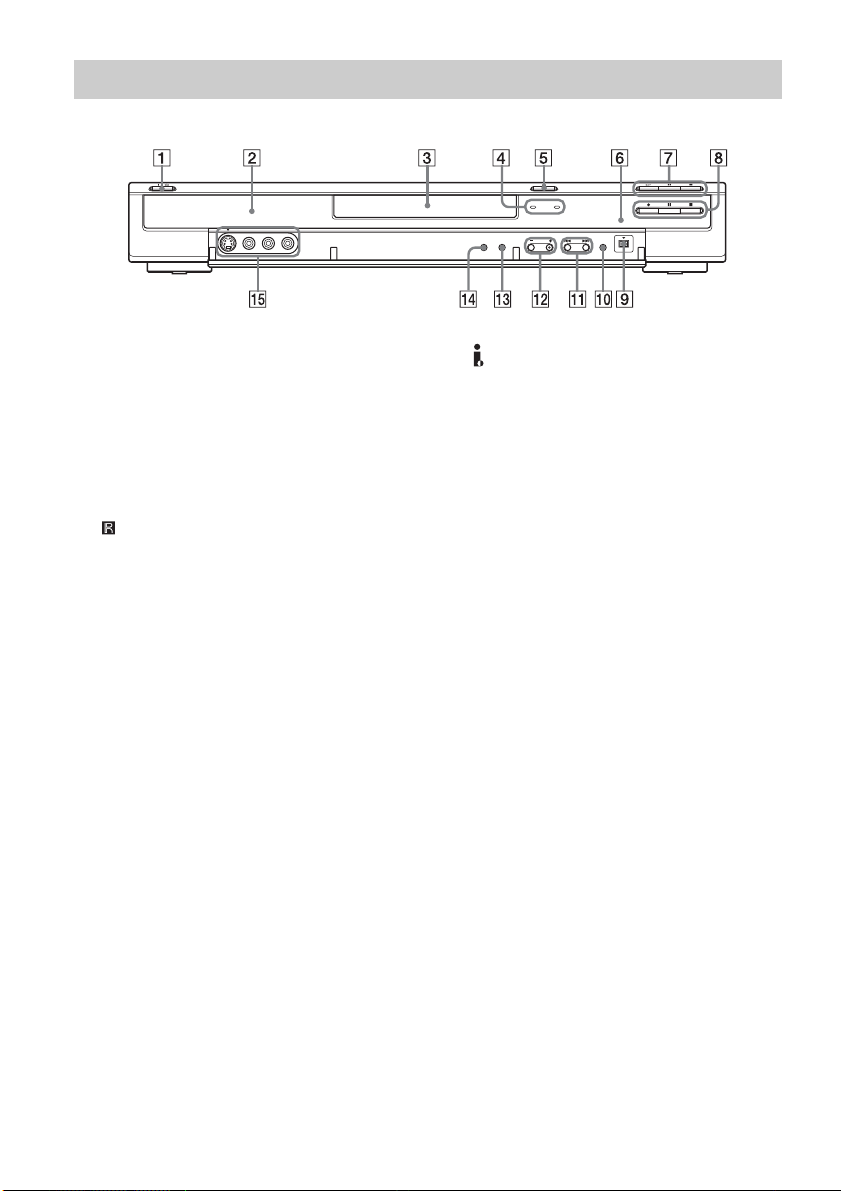
前面板
A [/1 (開機 / 待機)按鈕 (21)
B 前面板顯示幕 (31、91)
C 光碟托盤 (25)
D TIMER REC 指示燈 (37)
SYNCHRO REC 指示燈 (43)
E A (打開 / 關閉)按鈕 (25)
F (遙控感應器) (18)
G H (播放)按鈕 (45)
X (暫停)按鈕 (47)
x (停止)按鈕 (45)
H z REC 按鈕 (27)
X REC PAUSE 按鈕 (27)
x REC STOP 按鈕 (27)
I DV IN 插孔 (63)
J ONE-TOUCH DUB 按鈕 (64)
K ./> (上一個 / 下一個)按鈕
(47)
L PROGRAM +/- 按鈕 (27)
+ 按鈕有一個觸覺點*。
M INPUT SELECT 按鈕 (44、63)
N REC MODE 按鈕 (36)
O LINE 2 IN (S VIDEO/VIDEO/L(MONO)
AUDIO R)插孔 (22)
* 操作錄影機時使用觸覺點作為參照。
90
Page 91
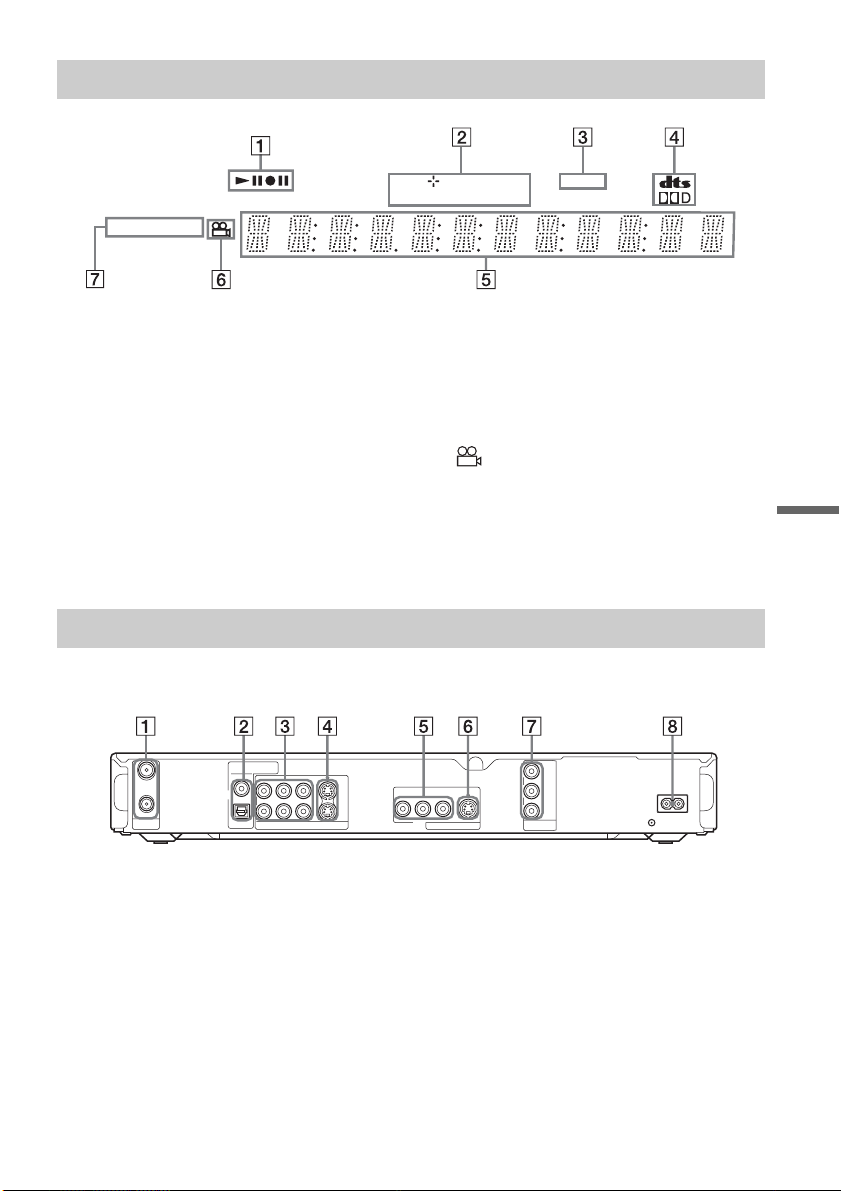
前面板顯示幕
DVD RW VCD
NICAM
VR
PROGRESSIVE
A 播放 / 錄製狀態
*
B 光碟類型
/ 錄製格式
C NICAM 指示燈 (36)
D 音頻訊號指示燈 (30)
E 顯示下列內容 (31):
• 播放時間 / 剩餘時間
• 當前標題 / 章節 / 軌跡 / 索引編號
• 錄製時間 / 錄製模式
• 時鐘
• 節目位置
F (角度)指示燈 (47)
G PROGRESSIVE 指示燈 (15)
* DATA CD 顯示為 “CD”。
z 提示
通過將 “Options”設定中的 “Dimmer”設定為 “Power Save”,則在關閉錄影機時,您可以關閉前面板顯
示幕 (第 78 頁)。
後面板
附加信息
DIGITAL OUT
PCM/DTS/MPEG/DOLBY DIGITAL
OUT
IN
AERIAL
COAXIAL
OPTICAL
R-AUDIO-L
LINE IN
VIDEO
S VIDEO
1
3
A AERIAL IN/OUT 插孔 (13)
B DIGITAL OUT(COAXIAL/OPTICAL)插孔
(16)
C LINE IN 1/3(R-AUDIO-L/VIDEO)插孔
(22)
D LINE IN 1/3 (S VIDEO)插孔 (22)
Y
P
B
/ C
COMPONENT
VIDEO OUT
B
P
R
/ C
R
~ AC IN
R-AUDIO-L
VIDEO
S VIDEO
LINE OUT
E LINE OUT (R-AUDIO-L/VIDEO)插孔
(14、16)
F LINE OUT (S VIDEO)插孔 (14)
G COMPONENT VIDEO OUT(Y、P
B/CB、PR/CR)
插孔 (14)
H AC IN 端子 (17)
91
Page 92

術語
章節 (第 51 頁)
比標題小的影像或音樂部分。一個標題由幾
個章節組成。視光碟而定,可能未錄製章節。
複製保護訊號 (第 37 頁)
由版權所有者等設置的複製限制。這些訊號
包含在一些軟體中或電視節目中,並限制在
本錄影機上錄製。
Dolby Digital (第 75 頁)
由 Dolby Laboratories 研發的數碼音頻壓縮
技術。此技術符合多聲道環繞聲。後置聲道
為立體聲,並且在此格式中有獨立的超低音
揚聲器聲道。Dolby Digital 可提供與
“Dolby Digital”劇院環繞聲系統中相同的
高品質數碼音頻獨立聲道。
因為所有的聲道資料均單獨錄製,因此實現
了良好的聲道分離,又因為所有的聲道資料
均經過數碼處理,所以幾乎沒有損耗。
DVD-RW (第 8 頁)
DVD-RW 是一種可錄製和可重寫光碟,此光碟
與 DVD VIDEO 具有相同的大小。DVD-RW 有兩
種不同的模式:VR 模式和視頻模式。在視頻
模式中創建的 DVD 有與 DVD VIDEO 相同的格
式,而在 VR (視頻錄製)模式中創建的光碟
則允許對其內容進行編排或編輯。
DVD VIDEO (第 10 頁)
一種光碟,在直徑與 CD 相同的光碟上最多能
含有八小時的動畫。
單層單面 DVD 的資料容量為 4.7GB (千兆字
節),是 CD 的 7 倍。雙層單面 DVD 的資料容
量為 8.5GB,單層雙面 DVD 為 9.4GB,雙層雙
面 DVD 為 17GB。
影像資料使用 MPEG 2 格式,這是數碼壓縮技
術的全球標準。影像資料被壓縮到原大小的
1/40 左右 (平均)。DVD 也使用可變速率編
碼技術,能根據影像的狀態改變分配的資料。
音頻信息以多聲道格式錄製,如 Dolby
Digital,能讓您享受到更真實的音響現場。
此外,DVD 上還提供了各種先進的功能,如多
角度、多語言和視聽者年齡控制等功能。
DTS(第75頁)
由 Digital Theater Systems,Inc. 開發的數
碼音頻壓縮技術。此技術符合多聲道環繞聲。
後置聲道為立體聲,並且在此格式中有獨立
的超低音揚聲器聲道。DTS 能提供相同的高品
質數碼音頻獨立聲道。
因為所有的聲道資料均單獨錄製,因此實現
了良好的聲道分離,又因為所有的聲道資料
均經過數位處理,所以幾乎沒有損耗。
DVD+R (第 8 頁)
DVD+R (讀作 “plus R”)是一種可錄製光
碟,此光碟與 DVD VIDEO 大小相同。DVD+R 上
只能錄製一次內容,並且有與 DVD VIDEO 相同
的格式。
DVD+RW (第 8 頁)
DVD+RW (讀作 “plus RW”)是一種可錄製和
可重寫光碟。DVD+RW 使用與 DVD VIDEO 格式
相當的錄製格式。
DVD-R (第 8 頁)
DVD-R 是一種可錄製碟,此光碟與 DVD VIDEO
具有相同的大小。DVD-R 上只能錄製一次內
容,並且有與 DVD VIDEO 相同的格式。
隔行格式 (第 15 頁)
隔行格式每隔一行顯示影像作為單獨的 “半
幀”,這是在電視機上顯示影像的標準方式。
偶數半幀顯示影像的偶數行,奇數半幀顯示
影像的奇數行。
MPEG 音频 (第 75 頁)
經 ISO/IEC 認可的用於壓縮音頻數位訊號的
國際標準編碼系統。DVD 上使用的 MPEG 2 最
多符合 7.1 聲道環繞。
Original (第 56 頁)
DVD-RW (VR 模式)上實際錄製的標題。刪除
原始標題可空出光碟空間。
Playlist (第 56 頁)
從 DVD-RW (VR 模式)光碟上實際錄製內容創
建的播放資訊。Playlist 按原樣保留原始標
題,並僅含有控制播放需要的信息。
Playlist 標題占用非常小的光碟空間。
92
Page 93

逐行格式 (第 15 頁)
與每隔一行交替顯示影像 (半幀)創建一個
畫面相比,逐行格式為同時顯示整個影像作
為單個畫面。這就表示,當隔行格式每秒鐘
能顯示 25-30 幀 /50-60 半幀時,逐行格式能
在一秒鐘內顯示 50/60 幀。整體影像品質提
高,並且靜止影像、文字和水平線顯示更清
晰。
標題 (第 51 頁)
視頻軟體中 DVD,電影等上面影像或音樂的最
長部分,或音頻軟體中整個專輯。
軌跡 (第 51 頁)
CD/VIDEO CD 上音樂特征的各部分 (一首歌曲
的長度)。
附加信息
93
Page 94

語言代碼列表
詳細說明,參閱第 72 頁。
語言拼寫符合 ISO 639:1988 (E/F)標準。
代碼 語言 代碼 語言 代碼 語言 代碼 語言
1027 Afar
1028 Abkhazian
1032 Afrikaans
1039 Amharic
1044 Arabic
1045 Assamese
1051 Aymara
1052 Azerbaijani
1053 Bashkir
1057 Byelorussian
1059 Bulgarian
1060 Bihari
1061 Bislama
1066 Bengali;
Bangla
1067 Tibetan
1070 Breton
1079 Catalan
1093 Corsican
1097 Czech
1103 Welsh
1105 Danish
1109 German
1130 Bhutani
1142 Greek
1144 English
1145 Esperanto
1149 Spanish
1150 Estonian
1151 Basque
1157 Persian
1165 Finnish
1166 Fiji
1171 Faroese
1174 French
1181 Frisian
1183 Irish
1186 Scots Gaelic
1194 Galician
1196 Guarani
1203 Gujarati
1209 Hausa
1217 Hindi
1226 Croatian
1229 Hungarian
1233 Armenian
1235 Interlingua
1239 Interlingue
1245 Inupiak
1248 Indonesian
1253 Icelandic
1254 Italian
1257 Hebrew
1261 Japanese
1269 Yiddish
1283 Javanese
1287 Georgian
1297 Kazakh
1298 Greenlandic
1299 Cambodian
1300 Kannada
1301 Korean
1305 Kashmiri
1307 Kurdish
1311 Kirghiz
1313 Latin
1326 Lingala
1327 Laothian
1332 Lithuanian
1334 Latvian;
Lettish
1345 Malagasy
1347 Maori
1349 Macedonian
1350 Malayalam
1352 Mongolian
1353 Moldavian
1356 Marathi
1357 Malay
1358 Maltese
1363 Burmese
1365 Nauru
1369 Nepali
1376 Dutch
1379 Norwegian
1393 Occitan
1403 (Afan)Oromo
1408 Oriya
1417 Punjabi
1428 Polish
1435 Pashto;
Pushto
1436 Portuguese
1463 Quechua
1481 Rhaeto-
Romance
1482 Kirundi
1483 Romanian
1489 Russian
1491 Kinyarwanda
1495 Sanskrit
1498 Sindhi
1501 Sangho
1502 Serbo-
Croatian
1503 Singhalese
1505 Slovak
1506 Slovenian
1507 Samoan
1508 Shona
1509 Somali
1511 Albanian
1512 Serbian
1513 Siswati
1514 Sesotho
1515 Sundanese
1516 Swedish
1517 Swahili
1521 Tamil
1525 Telugu
1527 Tajik
1528 Thai
1529 Tigrinya
1531 Turkmen
1532 Tagalog
1534 Setswana
1535 Tonga
1538 Turkish
1539 Tsonga
1540 Tatar
1543 Twi
1557 Ukrainian
1564 Urdu
1572 Uzbek
1581 Vietnamese
1587 Volap k
1613 Wolof
1632 Xhosa
1665 Yoruba
1684 Chinese
1697 Zulu
1703
未指定
地域代碼
詳細說明,參閱第 76 頁。
代碼 地域 代碼 地域 代碼 地域 代碼 地域
2044 阿根廷
2047 澳洲
2046 奧地利
2057 比利時
2070 巴西
2079 加拿大
2090 智利
2092 中國
2115 丹麥
94
2165 芬蘭
2174 法國
2109 德國
2248 印度
2238 印度尼西亞
2254 義大利
2276 日本
2304 韓國
2363 馬來西亞
2362 墨西哥
2376 荷蘭
2390 紐西蘭
2379 挪威
2427 巴基斯坦
2424 菲律賓
2436 葡萄牙
2489 俄羅斯
2501 新加坡
2149 西班牙
2499 瑞典
2086 瑞士
2528 泰國
2184 英國
Page 95

索引
引號中的詞語出現在螢幕顯
示上。
數字
16:9 21, 72
4:3 Letter Box
4:3 Pan Scan
“48kHz/96kHz PCM”
A
“A-B Erase” 58
“AFT”
“Album Search”
“Audio”
“Audio Connection”
“Audio DRC”
“Audio Filter”
“Audio Settings”
“Auto”
“Auto Chapter”
“Auto Display”
“AV SYNC”
68
71
B
保護
光碟
title
56, 60
編輯
DV 編輯
標題
30, 93
標題編號
標題列表
排序
縮略圖
標註
33
“Bilingual”
“BNR”
49
21, 72
21, 72
75
51
72
21
74
49
49
76
78
50
33
57
63
30
28, 45
29
29
43, 44
播放 10, 30, 45, 47
凍結畫面
恢復播放
JPEG 影像檔案
快進
快退
慢動作播放
MP3 音頻軌跡
瞬時重放
瞬時向前
播放模式
播放狀態條
“Brightness”
部件和控制器
48
46
52
47
47
48
52
47
47
30
30
41, 49
88
C
“C NR” 49
“Capture All”
“Capture”
“CATV”
CD
“Change IN”
“Change OUT”
“Channel List”
“Channel Setting”
CHAPTER MARK
CHAPTER MARK ERASE
“Chapter Search”
“Check Overlap”
重設錄影機
創建章節
“Colour”
“Colour System”
“Combine”
“Command Mode”
“Contrast”
CPRM
“Create Playlist”
67
10
8
60
60
61, 66
61, 66
70
60
43
79
60
41, 49
77
62
20, 78
41, 49
D
DATA CD 10
18
電池
電源線
17
“Digital Out”
“Dimmer”
75
78
51
67
60
60
定時錄製
39
G-Code
檢視 / 更改 / 取消
錄製模式調節
手動設置
地區代碼
“Disc Info”
Disc Map
“Divide”
地域代碼
Dolby Digital
凍結畫面
“Downmix”
DTS
75, 92
“Dub Mode”
63
DV
“DV Audio Input”
“DV EDIT”
63
DV IN
“DVD Bilingual Rec.”
“DVD Menu”
“DVD Rec. Picture Size”
41
DVD VIDEO
DVD+R
8, 92
DVD+RW
8, 92
DVD-R
DVD-RW
DVD-RWs ( 視頻模式 )
“DVE”
DV 複製
節目編輯
One Touch Dubbing
37
11
33, 59
59
59
94
16, 75, 92
48
74
66
65
72
10, 92
8, 92
8, 92
49
63
65
77
42
38
64
78
57
64,
E
Easy Setup 21, 79
“Erase All”
“Erase Titles”
“Erase”
“Extend Rec”
59
59
42, 57, 61, 66
39
,
續
95
Page 96

F
“Factory Setup” 79
“Features”
分量視頻輸入
“File Search”
Finalize
“Finalize Disc”
“Finalize”
“Format DVD-RW”
複製保護
複製控制訊號
複製一次
76
14
51
34, 35
77
35
78
92
37
37
G
GB 26
39
G-Code
隔行
92
隔行格式
跟蹤播放
格式化
光碟空間
光碟類型
光碟設定
關於光碟注意事項
軌跡
故障排除
92
50
25
26
8
33, 59, 78
85
93
80
H
畫面顯示
“OSD”語言
47
環繞
“Hue”
恢復播放
後面板
49
91
21, 72
46
I
i.LINK 87
INPUT SELECT
44, 63
J
檢視 / 更改 / 取消定時設定
(Timer List)
47
角度
節目編輯
禁止複製
JPEG 影像檔案
42
65
37
52
K
可播放光碟 10
可錄製光碟
可用光碟
快速指導光碟類型
8
8, 10
8
L
連接 14
14
視頻線
天線電纜
音頻線
LINE 2 IN
“Line Audio Input”
LINE IN 1 或 3
“Line Input”
“Line1 Input”
“Line3 Input”
36, 43, 76
錄製
在觀看其它電視節目時
錄製格式
錄製模式
錄製時間
影像調節
錄製模式調節
錄製時間
13
16
23
43, 44
22
73
73
73
27
8
27, 36
27
40
38
36
M
慢動作播放 48
45
MENU
33
命名
“Mix”
64
49
“MNR”
“Modify”
“Move”
MP3 音頻軌跡
MPEG
42
61, 66
52
75, 92
N
年齡控制 46, 76
37, 68
NICAM
“Normal”
67
O
One Touch Dubbing 64, 77
“Options”
Original
78
29, 56, 92
P
排序 29
“Pause Mode”
“PB Video Equalizer”
46
PBC
“Play Beginning”
Playlist
“Power Save”
“Preview”
Progressive
“Progressive Mode”
“Protect Disc”
“Protect”
72
29, 56, 60, 92
78
61, 66
15, 93
57
Q
前面板 90
前面板顯示幕
清潔光碟
Quick Timer
取消最終化
31, 91
85
40
35
R
REC 27
“Rec Mode”
“Rec NR”
REC PAUSE
“Rec Settings”
REC STOP
“Rec Video Equalizer”
RECOVERY
41
41
27
64
84
S
S VIDEO 14
Scene List
“Search”
色彩制式
SET
19, 33
“Set Thumbnail”
“Settings”
聲音品質
剩餘時間
視覺搜尋
视频模式
視頻輸入
視頻線
時鐘
手動時鐘設定
雙語錄製
61
51
86
67
49
30
51
8
14
14
21, 71
71
36
49
46
73
34
41
41
58
96
Page 97

輸入字元 32
數位攝像機
數字按鈕
搜尋
“Station Name”
“Stereo1”
“Stereo2”
縮略圖
Super VIDEO CD
Synchro Rec
“System”
63
33, 39
標題 / 章節 / 場景 / 軌
跡的開頭
快退 / 快進
視覺搜尋
搜尋模式
47
47
51
51
70
64
64
29
10
43
67
T
天線 13
調節
播放聲音
播放影像
錄製影像
“Time Search”
TIME/TEXT
38
TIMER
Timer List
TITLE LIST
“Title Name”
“Title Search”
同時錄製和播放
46
童鎖
TOP MENU
“Track Search”
Tuner System
圖文電視
“TV Guide Page”
“TV Type”
TV/DVD 轉換開關
TV/VIDEO
TVS (電視虛擬環繞)
TV 系統
49
49
40
51
31
42
45
58
51
50
45
51
21
27, 71
71
21, 72
18
27
67
47
V
VIDEO CD 10
“Video Settings”
“Video”
VR 模式
72
8, 56
X
顯示
前面板顯示幕
選單
DVD 選單 45
TOP MENU
45
Y
“Y NR” 49
遙控器
18, 88
29
頁模式
螢幕節能
影像大小
影像品質
音頻
音頻線
用遙控器控制電視機
原始節目
語言
77
40
40, 49
47, 74
16
56
72
Z
章節 30, 41, 60, 92
章節編號
專輯
專輯編號
自動時鐘設定
字幕
自由複製
ZWEITON
30
31, 55
31
71
47, 72
37
36
49
31, 91
18
U
“Unfinalize” 35
97
Page 98

Page 99

Page 100

使用基於不含有 VOC (揮發性有機成分)的植物
油的油墨在 100% 回收紙上印刷。
Sony Corporation Printed in Malaysia
 Loading...