

Page 1

4-261-477-21(1)
DVD Recorder
Bedienungsanleitung
Weitere Hinweise, Tipps und Informationen über Sony Produkte und
Dienstleistungen finden Sie unter: www.sony-europe.com/myproduct/
RDR-DC100/DC105/DC200/DC205
© 2009 Sony Corporation
Page 2
ACHTUNG
Um die Gefahr eines Brands oder
elektrischen Schlags zu
reduzieren, darf dieses Gerät
weder Regen noch Feuchtigkeit
ausgesetzt werden.
Um einen elektrischen Schlag zu
vermeiden, öffnen Sie das
Gehäuse nicht. Überlassen Sie
Wartungsarbeiten stets nur
qualifiziertem Fachpersonal.
Das Netzkabel darf nur von einem
qualifizierten Kundendienst
ausgetauscht werden.
Batterien oder Geräte mit
eingesetzten Batterien dürfen
keiner übermäßigen Wärme, z. B.
durch Sonnenbestrahlung, Feuer
und dergleichen, ausgesetzt
werden.
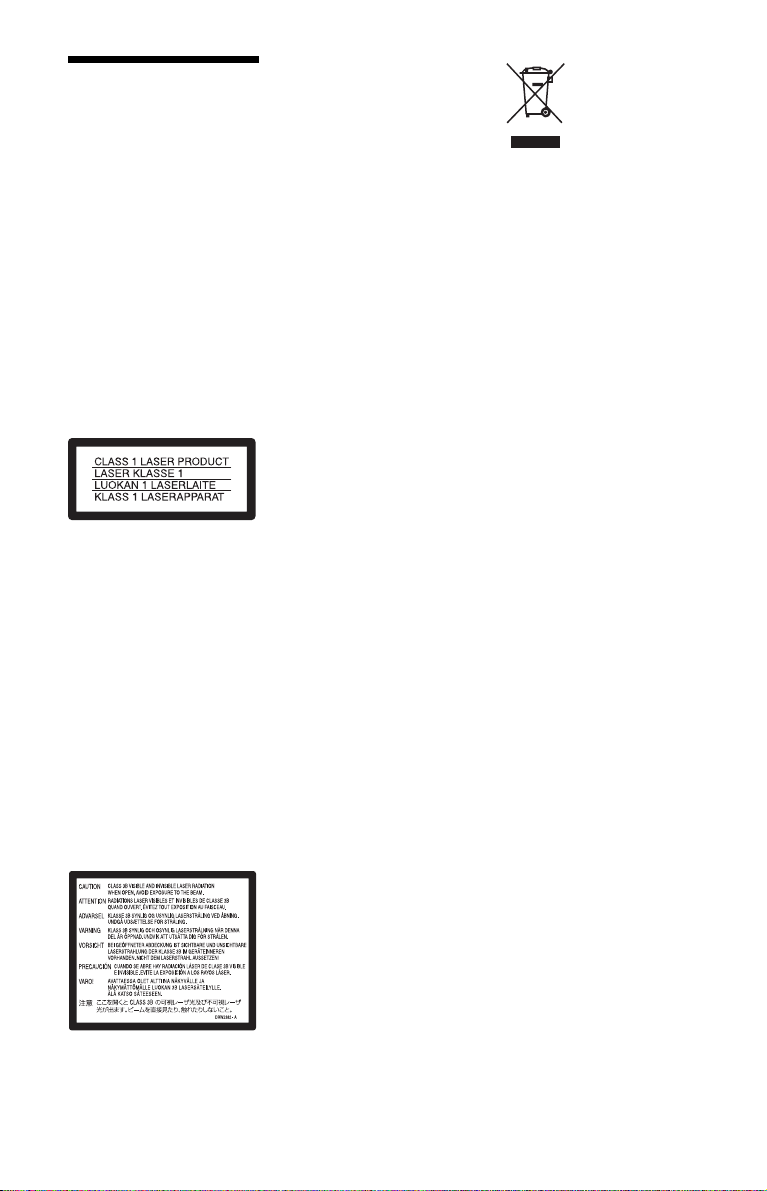
Dieses Gerät wurde als LaserGerät der Klasse 1 (LASER
KLASSE 1) klassifiziert. Die
KENNZEICHNUNG
LASERPRODUKT DER
KLASSE 1 befindet sich auf der
Rückseite des Gerätes.
VORSICHT
Die Verwendung optischer
Instrumente zusammen mit
diesem Produkt stellt ein
Gesundheitsrisiko für die Augen
dar. Der Laser-Strahl, den dieser
DVD-Recorder erzeugt, kann die
Augen schädigen. Versuchen Sie
daher nicht, das Gerät zu zerlegen.
Überlassen Sie Wartungsarbeiten
stets nur qualifiziertem
Fachpersonal.
Sicherheitsmaßnahmen
• Dieses Gerät arbeitet mit 220 –
240 V Wechselstrom bei
50/60 Hz. Achten Sie darauf,
dass die Betriebsspannung des
Geräts der lokalen
Stromversorgung entspricht.
• Um Feuergefahr und die Gefahr
eines elektrischen Schlags zu
vermeiden, stellen Sie keine
Gefäße mit Flüssigkeiten darin,
wie z. B. Vasen, auf das Gerät.
• Installieren Sie dieses Gerät so,
dass das Netzkabel im
Störungsfall sofort von der
Netzsteckdose abgezogen
werden kann.
GUIDE Plus+ sind (1)
eingetragene Warenzeichen oder
Warenzeichen der, (2) hergestellt
unter Lizenz der und (3)
Bestandteil verschiedener
internationaler Patente und
Patentanmeldungen im Eigentum
oder lizensiert von, Gemstar-TV
Guide International, Inc. und/oder
einer ihrer Tochtergesellschaften.
GEMSTAR-TV GUIDE
INTERNATIONAL, INC. UND/
ODER EINE IHRER
TOCHTERGESELLSCHAFTEN
HAFTEN IN KEINSTER WEISE
FÜR DIE GENAUIGKEIT DER
PROGRAMMDATEN DES
GUIDE PLUS+ SYSTEMS.
AUCH KANN GEMSTAR-TV
GUIDE INTERNATIONAL,
INC. UND/ODER EINE IHRER
TOCHTERGESELLSCHAFTEN
IN KEINSTER WEISE FÜR
ENSTEHENDE
SCHADENSANSPRÜCHE AUS
GEWINNVERLUSTEN,
GESCHÄFTSVERLUSTEN
ODER ANDEREN
SPEZIELLEN ODER
INDIREKTEN SCHÄDEN, DIE
AUFGRUND DES GUIDE
PLUS+ SYSTEMS
ENTSTANDEN SIND,
HAFTBAR GEMACHT
WERDEN.
Entsorgung von
gebrauchten
elektrischen und
elektronischen Geräten
(anzuwenden in den
Ländern der
Europäischen Union und
anderen europäischen
Ländern mit einem
separaten
Sammelsystem für diese
Geräte)
Das Symbol auf dem Produkt oder
seiner Verpackung weist darauf
hin, dass dieses Produkt nicht als
normaler Haushaltsabfall zu
behandeln ist, sondern an einer
Annahmestelle für das Recycling
von elektrischen und
elektronischen Geräten abgegeben
werden muss. D urch Ihren Beitrag
zum korrekten Entsorgen dieses
Produkts schützen Sie die Umwelt
und die Gesundheit Ihrer
Mitmenschen. Umwelt und
Gesundheit werden durch falsches
Entsorgen gefährdet.
Materialrecycling hilft, den
Verbrauch von Rohstoffen zu
verringern. Weitere
Informationen über das Recycling
dieses Produkts erhalten Sie von
Ihrer Gemeinde, den kom munalen
Entsorgungsbetrieben oder dem
Geschäft, in dem Sie das Produkt
gekauft haben.
Dieses Etikett befindet sich auf
dem Laser-Schutzgehäuse
innerhalb des Recorder-Gehäuses.
2
Page 3
Entsorgung von
gebrauchten Batterien
und Akkus (anzuwenden
in den Ländern der
Europäischen Union und
anderen europäischen
Ländern mit einem
separaten
Sammelsystem für diese
Produkte)
Das Symbol auf der Batterie/dem
Akku oder der Verpackung weist
darauf hin, dass diese nicht als
normaler Haushaltsabfall zu
behandeln sind.
Ein zusätzliches chemisches
Symbol Pb (Blei) oder Hg
(Quecksilber) unter der
durchgestrichenen Mülltonne
bedeutet, dass die Batterie/der
Akku einen Anteil von mehr als
0,0005% Quecksilber oder
0,004% Blei enthält.
Durch Ihren Beitrag zum
korrekten Entsorgen dieser
Batterien/Akkus schützen Sie die
Umwelt und die Gesundheit Ihrer
Mitmenschen. Umwelt und
Gesundheit werden durch falsches
Entsorgen gefährdet.
Materialrecycling hilft, den
Verbrauch von Rohstoffen zu
verringern.
Bei Produkten, die auf Grund ihrer
Sicherheit, der Funktionalität oder
als Sicherung vor Datenverlust
eine ständige Verbindung zur
eingebauten Batterie benötigen,
sollte die Batterie nur durch
qualifiziertes Servicepersonal
ausgetauscht werden.
Um sicherzustellen, dass die
Batterie korrekt entsorgt wird,
geben Sie das Produkt zwecks
Entsorgung an einer
Annahmestelle für das Recycling
von elektrischen und
elektronischen Geräten ab.
Für alle anderen Batterien
entnehmen Sie die Batterie bitte
entsprechend dem Kapitel über
die sichere Entfernung der
Batterie. Geben Sie die Batterie an
einer Annahmestelle für das
Recycling von Batterien/Akkus
ab.
Weitere Informationen über das
Recycling dieses Produkts oder
der Batterie erhalten Sie von Ihrer
Gemeinde, den kommunalen
Entsorgungsbetrieben oder dem
Geschäft, in dem Sie das Produkt
gekauft haben.
Der Hersteller dieses
Produktes ist Sony
Corporation, 1-7-1 Konan
Minato-ku Tokio, 108-0075
Japan. Bevollmächtigter für
EMV und Produktsicherheit
ist Sony Deutschland
GmbH, Hedelfinger Strasse
61, 70327 Stuttgart,
Deutschland. Für
Kundendienst- oder
Garantieangelegenheiten
wenden Sie sich bitte an die
in Kundendienst- oder
Garantiedokumenten
genannten Adressen.
Sicherheitsmaßnahmen
Dieses Gerät wurde geprüft und
erfüllt die EMV-Richtlinie,
sofern ein Verbindungskabel
von unter 3 m Länge verwendet
wird.
Sicherheit
Sollten Fremdkörper oder
Flüssigkeiten in das Gerät
gelangen, trennen Sie e s von der
Netzsteckdose. Lassen Sie den
Recorder von qualifiziertem
Fachpersonal überprüfen, bevor
Sie ihn wieder benutzen.
Das Festplattenlaufwerk
Dank ihrer hohen
Speicherdichte bietet die
Festplatte eine lange
Aufnahmedauer und schnellen
Zugriff auf die darauf
aufgezeichneten Daten. Sie
kann jedoch durch Stöße,
Vibrationen oder Staub leicht
beschädigt werden und muss
von Magneten ferngehalten
werden. Beachten Sie folgende
Vorsichtsmaßnahmen, um den
Verlust wichtiger Daten zu
vermeiden.
• Schützen Sie den Recorder
vor heftigen Stößen.
• Stellen Sie den Recorder nicht
an einem Ort auf, an dem er
mechanischen Vibrationen
ausgesetzt ist oder instabil
steht.
• Stellen Sie den Recorder nicht
auf eine heiße Unterlage, wie
z.B. einen Videorecorder od er
Verstärker (Receiver).
• Verwenden Sie den Recorder
nicht an einem Ort, der
extremen
Temperaturschwankungen
ausgesetzt ist
(Temperaturschwankungen
von unter 10°C/Stunde).
• Stellen Sie den Recorder nicht
um, wenn das Netzkabel
eingesteckt ist.
• Lösen Sie das Netzkabel
nicht, solange der Recorder
eingeschaltet ist.
,Fortsetzung
3
Page 4

• Bevor Sie das Netzkabel
abtrennen, schalten Sie das
Gerät aus, und vergewissern
Sie sich, dass das
Festplattenlaufwerk still steht
(die Uhrzeit wird mindestens
30 Sekunden lang im
Frontplattendisplay
angezeigt, und alle
Aufnahme- oder
Überspielvorgänge sind
gestoppt).
• Bewegen Sie den Recorder
nach dem Lösen des
Netzkabels eine Minute lang
nicht.
• Versuchen Sie nicht, die
Festplatte selbst
auszuwechseln oder zu
erweitern, weil dies zu einer
Funktionsstörung führen
kann.
Falls das Festplattenlaufwerk
ausfällt, sind verlorene Daten
nicht wiederherstellbar. Das
Festplattenlaufwerk dient nur
als Zwischenspeicher.
Reparatur des
Festplattenlaufwerks
• Im Falle einer Reparatur oder
Inspektion bei einer
Funktionsstörung oder
Modifizierung kann der Inhalt
des Festplattenlaufwerks
überprüft werden. Der Inhalt
wird jedoch nicht von Sony
gesichert oder gespeichert.
• Falls die Festplatte formatiert
oder ausgewechselt werden
muss, erfolgt dies auf
Ermessen von Sony. Der
gesamte Inhalt des
Festplattenlaufwerks, auch
Material, das gegen das
Urheberrecht verstößt, wird
gelöscht.
Stromversorgung
• Der Recorder bleibt auch in
ausgeschaltetem Zustand mit
dem Stromnetz verbunden,
solange das Netzkabel mit der
Netzsteckdose verbunden ist.
• Wenn Sie den Recorder
längere Zeit nicht benutzen
wollen, trennen Sie ihn von
der Netzsteckdose. Ziehen Sie
dabei immer am Stecker des
Netzkabels, niemals am Kabe l
selbst.
Aufstellung
• Stellen Sie den Recorder an
einem Ort mit ausreichender
Luftzufuhr auf, sodass sich im
Inneren des Geräts kein
Wärmestau bildet.
• Stellen Sie den Recorder nicht
auf eine weiche Oberfläche
wie zum Beispiel einen
Teppich. Dadurch könnten die
Lüftungsöffnungen des
Geräts blockiert werden.
• Stellen Sie den Recorder nicht
in einem geschlossenen
Bücherregal, einem
Einbauschrank u. ä. auf, wo
eine ausreichende Belüftung
nicht gegeben ist.
• Stellen Sie den Recorder nicht
in der Nähe von
Wärmequellen oder an Orten
auf, an denen er direktem
Sonnenlicht,
außergewöhnlich viel Staub
oder mechanischen
Erschütterungen ausgesetzt
ist.
• Stellen Sie den Recorder nicht
in geneigter Position auf. Er
darf nur in waagrechter
Position benutzt werden.
• Halten Sie den Recorder und
die Discs von Geräten fern,
die starke Magnetfelder
erzeugen, zum Beispiel
Mikrowellenherden oder
großen Lautsprechern.
• Stellen Sie keine schweren
Gegenstände auf den
Recorder.
Aufnahme
Machen Sie vor der
eigentlichen Aufnahme eine
Probeaufnahme.
Entschädigung für
verlorene Aufnahmen
Sony übernimmt keine Haftung
und leistet keine Entschädigung
für verlorene Aufnahmen oder
relevante Verluste,
einschließlich Fällen, in denen
aus bestimmten Gründen, wie
z.B. Recorderausfall, keine
Aufnahmen durchgeführt
werden können, oder wenn der
Inhalt einer Aufnahme a ufgrund
eines Recorderausfalls oder
einer am Recorder
vorgenommenen Reparatur
verloren geht oder beschädigt
wird. Unter keinen Umständen
wird Sony den Aufnahmeinhalt
wiederherstellen,
wiedergewinnen oder
wiederholen.
Urheberrechte
• Fernsehsendungen, Filme,
Videoaufnahmen, Discs und
anderes Material können
urheberrechtlich geschützt
sein. Das unberechtigte
Aufzeichnen solchen
Materials verstößt unter
Umständen gegen die
Bestimmungen des
Urheberrechts. Darüber
hinaus bedarf die
Verwendung dieses
Recorders im Zusamm enhang
mit Kabelfernsehprogramme n
unter Umständen der
Genehmigung des
Kabelfernsehsenders und/
oder des
Programmeigentümers.
4
Page 5

• Dieses Produkt enthält eine
Urheberrechtsschutztechnologie, die durch USPatente und andere R echte auf
geistiges Eigentum geschützt
ist. Diese
Urheberrechtsschutztechnologie darf nur mit
Genehmigung von
Macrovision verwendet
werden und ist nur für den
Heimgebrauch und
nichtöffentlichen Gebrauch
bestimmt, es sei denn, es liegt
eine Genehmigung von
Macrovision vor. Reverse
Engineering oder Zerlegung
ist untersagt.
• Jeglicher Gebrauch dieses
Produkts außer für
persönliche
Verbraucherzwecke in einer
Weise, die dem MPEG-2Standard zur Codierung von
Videodaten für verpackte
Medien entspricht, ist
ausdrücklich verboten, ohne
eine Lizenz unter
zutreffenden Patenten im
MPEG-2-Patentbestand zu
besitzen. Diese Lizenz ist von
MPEG LA, L.L.C., 250 Steele
Street, Suite 300, Denver,
Colorado 80206 erhältlich.
• „PhotoTV HD“ und das
„PhotoTV HD“-Logo sind
Markenzeichen der Sony
Corporation.
Kopierschutzfunktion
Der Recorder verfügt über eine
Kopierschutzfunktion.
Programme, die über einen
externen Tuner (nicht
mitgeliefert) empfangen
werden, enthalten
möglicherweise
Kopierschutzsignale und
können daher je nach Signaltyp
unter Umständen nicht
aufgenommen werden.
WICHTIGER HINWEIS
Vorsicht: Dieser Recorder
kann ein Videostandbild
oder eine Bildschirmanzeige
für unbegrenzte Zeit auf dem
Fernsehschirm anzeigen.
Wenn ein Videostandbild
oder eine Bildschirmanzeige
aber sehr lange Zeit
unverändert auf dem
Fernsehschirm angezeigt
wird, besteht die Gefahr
einer dauerhaften
Schädigung der
Mattscheibe.
Plasmabildschirme und
Projektionsfernsehgeräte
sind in dieser Hinsicht
besonders empfindlich.
Sollten an Ihrem Recorder
Probleme auftreten oder sollten
Sie Fragen haben, wenden Sie
sich bitte an Ihren SonyHändler.
Zu dieser
Bedienungsanleitung
Welches Modell haben
Sie erworben?
Die Anweisungen in dieser
Bedienungsanleitung
beziehen sich auf 4 Modelle:
RDR-DC100, RDR-DC105,
RDR-DC200, und RDRDC205. Die Modellnummer
befindet sich an der
Vorderseite des Recorders.
• In dieser Anleitung wird das
interne Festplattenlaufwerk
als „HDD“ bezeichnet. „Disc“
wird als allgemeine
Bezeichnung für das HDD,
DVDs und CDs verwendet, es
sei denn, im Text oder in
Abbildungen wird explizit
etwas anderes angegeben.
• Die am Anfang jeder
Erläuterung aufgeführten
Symbole, wie z.B. ,
geben an, welche
Medientypen mit der
erläuterten Funktion
verwendet werden können.
Für Einzelheiten siehe
„Bespielbare Discs“ auf Seite
122 und „Abspielbare Discs“
auf Seite 124.
• Die Anweisungen in dieser
Anleitung beziehen sich auf
die Bedienelemente auf der
Fernbedienung. Sie können
jedoch auch die
Bedienelemente am Recorder
verwenden, sofern sie die
gleiche oder eine ähnliche
Bezeichnung tragen wie die
Bedienelemente auf der
Fernbedienung.
• Die Abbildungen der
Bildschirmanzeigen in
diesem Handbuch stimmen
möglicherweise nicht mit den
Anzeigen am Fernsehschirm
überein.
• Wichtige Informationen (zur
Verhütung von
Fehlbedienung) sind unter
dem Symbol b aufgeführt.
Wissenswerte Informationen
(Tipps und andere nützliche
Informationen) sind unter
dem Symbol z aufgeführt.
• RDR-DC105/DC205 wird für
Abbildungszwecke
verwendet.
• Die Erläuterungen zu DVDs
in diesem Handbuch beziehen
sich auf mit diesem Recorder
bespielte DVDs. Sie gelten
nicht für DVDs, die mit
anderen Recordern bespielt
wurden und auf diesem
Recorder wiedergegeben
werden.
DVD
5
Page 6

Inhaltsverzeichnis
ACHTUNG . . . . . . . . . . . . . . . . . . . . . . . . . . . . . . . . . . . . . . . . . . . . . . . . . .2
Sicherheitsmaßnahmen . . . . . . . . . . . . . . . . . . . . . . . . . . . . . . . . . . . . . . . .3
Lage der Teile und Bedienelemente . . . . . . . . . . . . . . . . . . . . . . . . . . . . .10
Anschlüsse und Einstellungen
Anschließen des Recorders . . . . . . . . . . . . . . . . . . . . . . . . . . . . . . . . . . . .15
Schritt 1: Anschließen des Antennenkabels . . . . . . . . . . . . . . . . . . . . . . . . 16
Schritt 2: Anschließen von Fernsehgerät und Audiokomponenten . . . . . . 17
Anschließen eines SCART-Kabels . . . . . . . . . . . . . . . . . . . . . . . . . .17
Anschließen eines HDMI-Kabels . . . . . . . . . . . . . . . . . . . . . . . . . . . .17
Anschließen weiterer Kabel . . . . . . . . . . . . . . . . . . . . . . . . . . . . . . . .18
Info zu den Funktionen „Steuerung für HDMI“ für BRAVIA Sync
(nur für HDMI-Verbindungen) . . . . . . . . . . . . . . . . . . . . . . . . . . .20
Schritt 3: Einsetzen eines Conditional Access Module (CAM)
(nur RDR-DC105/DC205) . . . . . . . . . . . . . . . . . . . . . . . . . . . . . . . . .21
Schritt 4: Anschließen des Netzkabels . . . . . . . . . . . . . . . . . . . . . . . . . . . .21
Schritt 5: Vorbereiten der Fernbedienung . . . . . . . . . . . . . . . . . . . . . . . . .22
Steuern eines Fernsehgerätes mit der Fernbedienung . . . . . . . . . . . 22
Ändern der Programmpositionen des Recorders mit der
Fernbedienung . . . . . . . . . . . . . . . . . . . . . . . . . . . . . . . . . . . . . . .23
Schritt 6: Schnellkonfiguration . . . . . . . . . . . . . . . . . . . . . . . . . . . . . . . . . .24
Anschließen eines Videorecorders oder ähnlichen Gerätes . . . . . . . . . . .26
Anschluss an die Buchse LINE 1/DECODER . . . . . . . . . . . . . . . . . .26
Anschluss an die Buchsen LINE 2 IN an der Frontplatte . . . . . . . . . .27
Anschließen eines externen Decoders . . . . . . . . . . . . . . . . . . . . . . . . . . .29
Anschluss eines Decoders . . . . . . . . . . . . . . . . . . . . . . . . . . . . . . . .29
Einstellen von Programmpositionen eines externen Decoders
(analoger PAY-TV/Canal Plus-Decoder) . . . . . . . . . . . . . . . . . . .30
Grundlegende Bedienung
Verwendung des Systemmenüs . . . . . . . . . . . . . . . . . . . . . . . . . . . . . . . . 31
Aufnehmen eines Fernsehprogramms auf HDD . . . . . . . . . . . . . . . . . . . .32
Verwendung der Schnelltimer-Funktion . . . . . . . . . . . . . . . . . . . . . . .33
Wiedergeben des aufgenommenen Programms (Titelliste) . . . . . . . . . . . .33
Betrachten von Fernsehprogrammen . . . . . . . . . . . . . . . . . . . . . . . . . . . .35
Anzeigen der Programm-/Wiedergabeinformation . . . . . . . . . . . . . . 36
Verwendung der Favoritenliste (nur für digitale Sendungen) . . . . . .37
6
Page 7

Aufnahme auf HDD („GUIDE Plus+“)
Benutzung der GUIDE Plus+-Anzeige . . . . . . . . . . . . . . . . . . . . . . . . . . . .38
Auflisten Ihrer bevorzugten Programminformationen (Mein TV) . . . . 39
Ein-Tasten-Aufnahme (GUIDE Plus+) . . . . . . . . . . . . . . . . . . . . . . . . . . . .41
Serienaufnahme von Programmen . . . . . . . . . . . . . . . . . . . . . . . . . . . . . .43
Manuelle Timereinstellung (Planer) . . . . . . . . . . . . . . . . . . . . . . . . . . . . . .44
Manuelle Timereinstellung (Timerliste) . . . . . . . . . . . . . . . . . . . . . . .45
Überprüfen/Ändern/Annullieren von Timereinstellungen (Planer) . . . . . . . 46
Überprüfen/Ändern von Timereinstellungen . . . . . . . . . . . . . . . . . . .46
Annullieren von Timereinstellungen . . . . . . . . . . . . . . . . . . . . . . . . . .47
Ändern der GUIDE Plus+ Systemeinstellungen (Installation) . . . . . . . . . .48
Einstellungen für Sprache/Aufnahmezeiten/Übernacht-Download
(Persönliche Präferenzen) . . . . . . . . . . . . . . . . . . . . . . . . . . . . . . 48
Zurücksetzen der GUIDE Plus+ Systemeinstellungen (Starten der
Installationssequenz) . . . . . . . . . . . . . . . . . . . . . . . . . . . . . . . . . .49
Aufnehmen von angeschlossenen Geräten . . . . . . . . . . . . . . . . . . . . . . . .49
Aufnahme auf HDD („Führer (Digital)“)
Benutzung der EPG-(Electronic Program Guide)-Anzeige . . . . . . . . . . . . 51
Benutzung der digitalen Favoritenliste . . . . . . . . . . . . . . . . . . . . . . . . 52
Ein-Tasten-Aufnahme mithilfe des EPG . . . . . . . . . . . . . . . . . . . . . . . . . .53
Aufnehmen von Fernsehprogrammen mit dem EPG . . . . . . . . . . . . . . . . . 54
Aufnehmen von Programmen mit Serienaufnahme (nur Modelle für
Großbritannien) . . . . . . . . . . . . . . . . . . . . . . . . . . . . . . . . . . . . . . . . .55
Manuelle Timereinstellung (Manuell) . . . . . . . . . . . . . . . . . . . . . . . . . . . . .56
Aufnehmen von Stereo- und Zweisprachen-Programmen . . . . . . . .58
Überprüfen/Ändern/Annullieren von Timereinstellungen (Timerliste) . . . . 58
Überprüfen/Ändern von Timereinstellungen . . . . . . . . . . . . . . . . . . .58
Annullieren von Timereinstellungen . . . . . . . . . . . . . . . . . . . . . . . . . .59
Aufnehmen von angeschlossenen Geräten . . . . . . . . . . . . . . . . . . . . . . . .59
Wiedergabe
Wiedergabe von Discs und aufgezeichneten Programmen . . . . . . . . . . . .60
Unterbrechen einer Fernsehsendung
(TV Pause/Pause Live TV) . . . . . . . . . . . . . . . . . . . . . . . . . . . . .62
Wiedergabe ab dem Anfang des in Aufnahme befindlichen
Programms (Chase Play) . . . . . . . . . . . . . . . . . . . . . . . . . . . . . .63
Wiedergabe einer vorherigen Aufnahme während der Durchführung
einer anderen (Gleichzeitige Aufnahme und Wiedergabe) . . . . . 63
Suchen nach Zeit/Titel/Kapitel/Track usw. . . . . . . . . . . . . . . . . . . . . .64
Wiederholte Wiedergabe (Wiederholung) . . . . . . . . . . . . . . . . . . . . .64
Wiedergabe von DivX-/Musik-/Fotodateien . . . . . . . . . . . . . . . . . . . . . . . . 65
Kopieren von DivX-/Musik-/Fotodateien zur Festplatte . . . . . . . . . . .65
Wiedergabe von DivX-Videodateien . . . . . . . . . . . . . . . . . . . . . . . . .67
Wiedergabe von Audio-CDs und MP3 . . . . . . . . . . . . . . . . . . . . . . . . 69
Wiedergabe von Fotodateien . . . . . . . . . . . . . . . . . . . . . . . . . . . . . . .71
Wiedergabe von einem USB-Gerät . . . . . . . . . . . . . . . . . . . . . . . . . . 73
Kopieren von DivX-/Musik-/Fotodateien zu einer Disc . . . . . . . . . . .73
,Fortsetzung
7
Page 8

Löschen und Bearbeiten
Vor dem Bearbeiten . . . . . . . . . . . . . . . . . . . . . . . . . . . . . . . . . . . . . . . . . .75
Löschen und Bearbeiten eines Titels . . . . . . . . . . . . . . . . . . . . . . . . . . . . .75
Löschen eines Titels (Löschen) . . . . . . . . . . . . . . . . . . . . . . . . . . . . .76
Löschen eines Titelabschnitts (A-B Löschen) . . . . . . . . . . . . . . . . . .76
Unterteilen eines Titels (Unterteilen) . . . . . . . . . . . . . . . . . . . . . . . . . 77
Benennen eines Titels (Umbenennen) . . . . . . . . . . . . . . . . . . . . . . .77
Erstellen und Bearbeiten einer Playliste . . . . . . . . . . . . . . . . . . . . . . . . . .78
Erstellen eines Playlistentitels . . . . . . . . . . . . . . . . . . . . . . . . . . . . . .78
Löschen eines Playlistentitels . . . . . . . . . . . . . . . . . . . . . . . . . . . . . . 79
Bearbeiten eines Playlistentitels . . . . . . . . . . . . . . . . . . . . . . . . . . . .79
Überspielen (HDD y DVD)
Vor dem Überspielen . . . . . . . . . . . . . . . . . . . . . . . . . . . . . . . . . . . . . . . . .81
Überspielen von der Festplatte auf eine DVD (HDD t DVD) . . . . . . . . . .82
Überspielen von einer finalisierten DVD auf die Festplatte
(DVD t HDD) . . . . . . . . . . . . . . . . . . . . . . . . . . . . . . . . . . . . . . . . . . 84
Abspielen einer Disc auf anderen DVD-Geräten (Finalisieren) . . . . . . . . . 85
HDD/DV-Camcorder-Überspielung
Überspielen von einem HDD-Camcorder . . . . . . . . . . . . . . . . . . . . . . . . . .86
Vorbereitung für HDD-Camcorder-Überspielung . . . . . . . . . . . . . . . .87
Ein-Tasten-Überspielung vom HDD-Camcorder
(ONE-TOUCH DUB) . . . . . . . . . . . . . . . . . . . . . . . . . . . . . . . . . .87
Überspielen vom HDD-Camcorder mithilfe der Bildschirmanzeige
(HDD-Cam-Überspielung) . . . . . . . . . . . . . . . . . . . . . . . . . . . . . .88
Überspielen von einem DV-Camcorder . . . . . . . . . . . . . . . . . . . . . . . . . . .89
Vorbereitung für DV-Camcorder-Überspielung . . . . . . . . . . . . . . . . .89
Ein-Tasten-Überspielung von einem DV-Camcorder
(ONE-TOUCH DUB) . . . . . . . . . . . . . . . . . . . . . . . . . . . . . . . . . .91
Überspielen von einem DV-Camcorder mithilfe der
Bildschirmanzeige (DV-Kopie) . . . . . . . . . . . . . . . . . . . . . . . . . . .91
Einstellungen und Justierungen
Verwendung der Disc-Setup-Menüs (Disc Einstellungen) . . . . . . . . . . . . . 93
Disc-Einstellungen (Disc-Informationen) . . . . . . . . . . . . . . . . . . . . . . . . . .93
Formatieren der Festplatte (HDD formatieren) . . . . . . . . . . . . . . . . . . . . .94
Verwendung der Setup-Menüs (Grundeinstellungen) . . . . . . . . . . . . . . . .95
Zeit einstellen . . . . . . . . . . . . . . . . . . . . . . . . . . . . . . . . . . . . . . . . . . . . . . .95
Antennenempfangs-Einstellungen (Kanal) . . . . . . . . . . . . . . . . . . . . . . . . .96
Recorder-Einstellungen (System 1) . . . . . . . . . . . . . . . . . . . . . . . . . . . . .100
Recorder-Einstellungen (System 2) . . . . . . . . . . . . . . . . . . . . . . . . . . . . .102
Spracheinstellungen (Sprache) . . . . . . . . . . . . . . . . . . . . . . . . . . . . . . . .103
Video-Einstellungen (Video Ein/Aus) . . . . . . . . . . . . . . . . . . . . . . . . . . . .104
Audioeingangs-Einstellungen (Audio-Eingang) . . . . . . . . . . . . . . . . . . . .107
Audioausgangs-Einstellungen (Audio-Ausgang) . . . . . . . . . . . . . . . . . . . 109
Beschränkungseinstellungen (Kindersicherung) . . . . . . . . . . . . . . . . . . .111
Schnellkonfiguration (Rückstellung des Recorders) . . . . . . . . . . . . . . . . 112
8
Page 9

Zusatzinformationen
Fehlersuche . . . . . . . . . . . . . . . . . . . . . . . . . . . . . . . . . . . . . . . . . . . . . . .113
Rückstellung des Recorders . . . . . . . . . . . . . . . . . . . . . . . . . . . . . . . . . . 121
Bespielbare Discs . . . . . . . . . . . . . . . . . . . . . . . . . . . . . . . . . . . . . . . . . . 122
Abspielbare Discs . . . . . . . . . . . . . . . . . . . . . . . . . . . . . . . . . . . . . . . . . . 124
Info zum Aufnahmemodus . . . . . . . . . . . . . . . . . . . . . . . . . . . . . . . . . . . . 126
Liste der Sprachencodes . . . . . . . . . . . . . . . . . . . . . . . . . . . . . . . . . . . . .128
Hinweise zu diesem Recorder . . . . . . . . . . . . . . . . . . . . . . . . . . . . . . . . .129
Hinweise zu MP3-Dateien, JPEG-Bilddateien, DivX-Videodateien und
i.Link . . . . . . . . . . . . . . . . . . . . . . . . . . . . . . . . . . . . . . . . . . . . . . . .130
Technische Daten . . . . . . . . . . . . . . . . . . . . . . . . . . . . . . . . . . . . . . . . . .132
Index . . . . . . . . . . . . . . . . . . . . . . . . . . . . . . . . . . . . . . . . . . . . . . . . . . . .134
9
Page 10
Lage der Teile und Bedienelemente
Weitere Informationen finden Sie auf den in Klammern angegebenen Seiten.
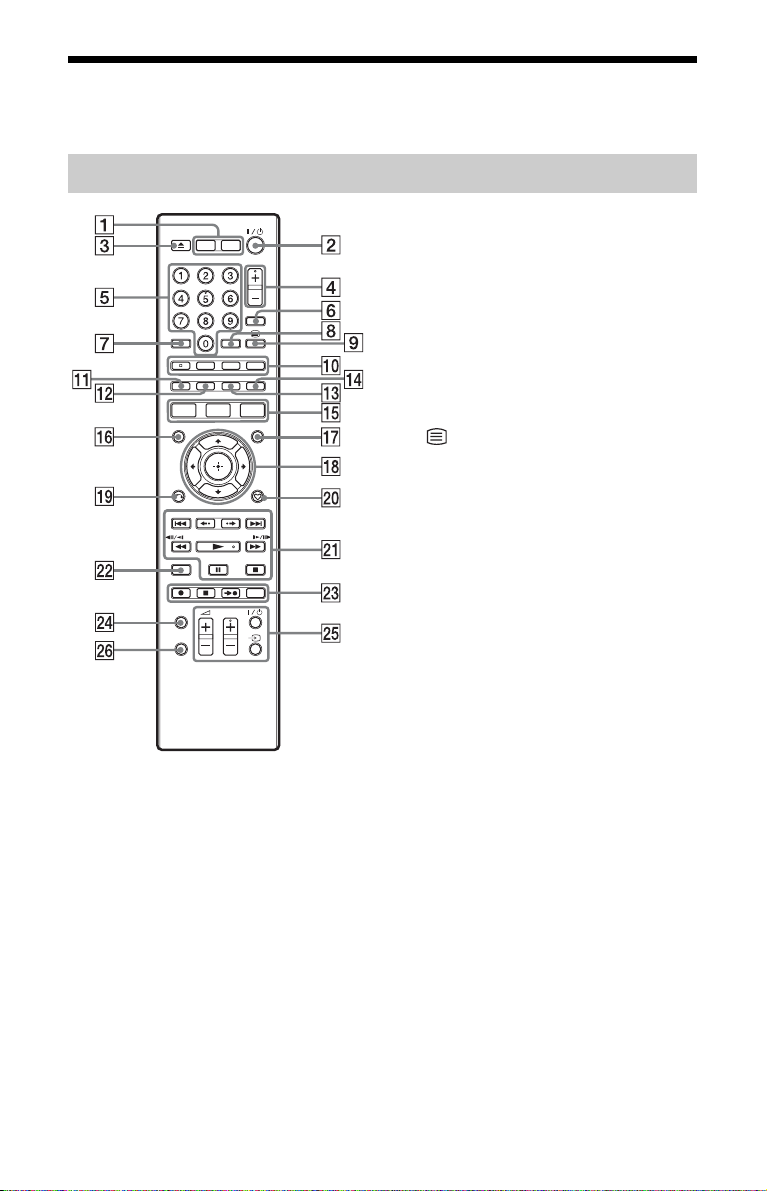
Fernbedienung
E Zifferntasten (64)
Die Zifferntaste 5 besitzt einen
A HDD (60)
Dient zum Umschalten auf HDD.
DVD (60)
Dient zum Umschalten auf DVD.
B [/1 (Ein/Bereitschaft) (24)
Dient dem Ein- oder Ausschalten des
Recorders.
C Z (Öffnen/Schließen) (60)
Dient dem Öffnen oder Schließen der
Disclade.
D PROG (Programm) +/– (32)
Die Taste + besitzt einen Tastpunkt*.
Tastpunkt
F INPUT (Eingangswahl) (49)
Dient der Wahl einer Eingangsquelle.
G CLEAR (65)
H ZOOM (72)
Dient zum Einzoomen eines Bilds in
Vollansicht.
I (Text) (36)
Diese Tastenfunktion ist in manchen
Gebieten nicht verfügbar.
J AUDIO (61)
Die Taste AUDIO besitzt einen
Tastpunkt*.
SUBTITLE (61)
Dient der Wahl der Untertitelsprache.
MENU (61)
Dient der Anzeige des Discmenüs.
TIMER (44, 46, 56, 58)
K Rot (41, 51)
L Grün (38, 51)
M Gelb (38, 51)
N Blau (38, 51)
O SYSTEM MENU (31, 93)
TITLE LIST (33, 60, 75)
TOP MENU (61)
GUIDE (38, 51)
Dient der Anzeige des GUIDE Plus+®Systembildschirms oder des EPGBildschirms.
P MARKER (33, 64)
Q INFO (Information) (38, 51)
Dient der Anzeige der
Programminformation.
*.
10
Page 11

R </M/m/,/ (enter) (24)
Dient der Wahl des gewünschten
Postens.
S O RETURN (24)
T (Favoriten) (37, 52)
Zeigt die Favoritenliste an.
U ./> (zurück/weiter) (61)
PAGE +/– (38, 51)
Dient dem Wechseln der Programmliste
nach Seite.
/ (Instant Replay/Instant
Advance) (61)
mc / CM (Suchlauf/
Zeitlupe/Standbild) (61)
DAY +/– (38, 51)
Dient dem Wechseln der Programmliste
nach Tag.
N (Wiedergabe) (60)
X (Pause) (32, 61)
x (Stopp) (60)
Die Taste N besitzt einen Tastpunkt*.
V DISPLAY (36)
Dient der Anzeige des
Wiedergabestatus.
W z REC (32)
x REC STOP (32)
cz SYNCHRO REC
Diese Tastenfunktion ist nicht
verfügbar.
REC MODE (32)
Dient der Wahl des Aufnahmemodus.
X TV/RADIO (35)
Dient der Umschaltung zwischen
Fernseh- und Radiokanälen.
Y TV [/1 (Ein/Bereitschaft) (22)
TV t (Eingangswahl) (22)
2 (Lautstärke) +/– (22)
TV
TV PROG (Programm) +/– (22)
Die Taste + besitzt einen Tastpunkt*.
Z TV/DVD (22)
Dient der Umschaltung zwischen TVModus und DVD-Modus.
* Benutzen Sie den Tastpunkt als Anhaltspunkt
bei der Bedienung des Recorders.
,Fortsetzung
11
Page 12
Frontplatte
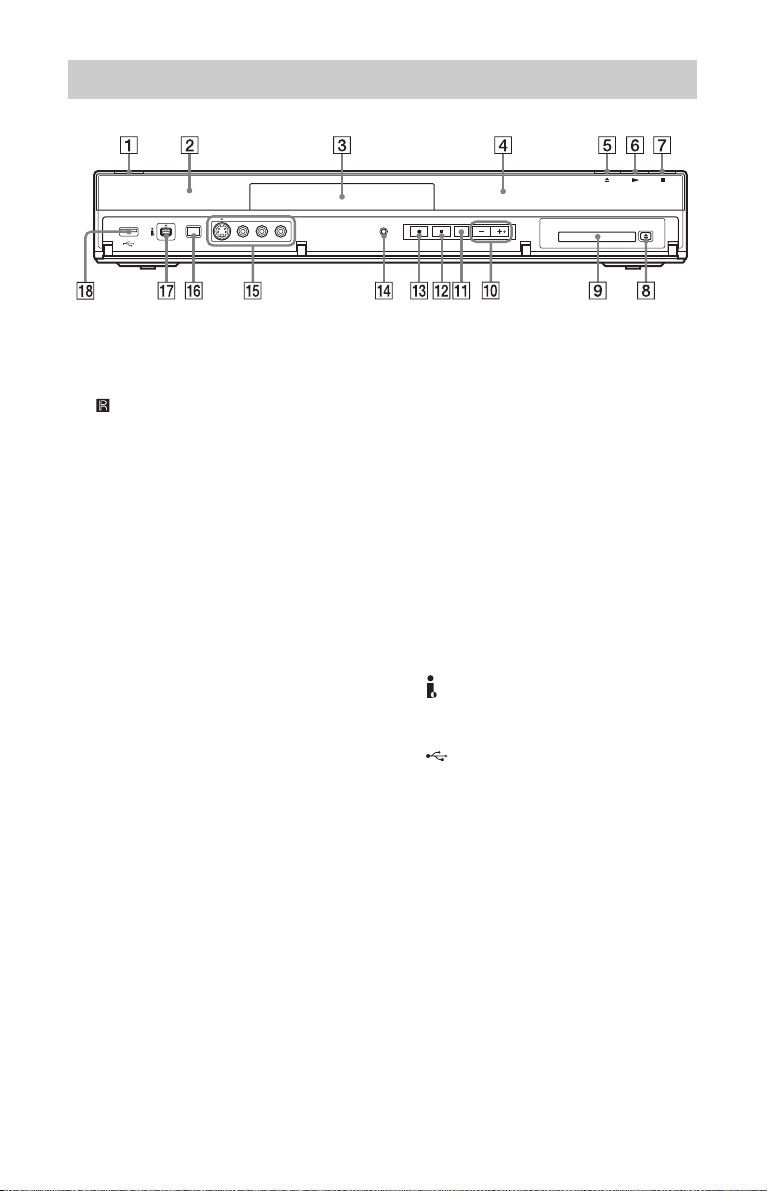
A [/1 (Ein/Bereitschaft) (24)
Dient dem Ein- oder Ausschalten des
Recorders.
B (Fernbedienungssensor) (22)
C Disclade (60)
D Frontplattendisplay (13)
E Z (Öffnen/Schließen) (60)
Dient dem Öffnen oder Schließen der
Disclade.
F N (Wiedergabe) (60)
Die Taste N besitzt einen Tastpunkt*.
G x (Stopp) (60)
H Z (Auswerfen) (nur RDR-DC105/
DC205) (21)
Dient dem Auswerfen des CAM aus
dem CAM-Schacht.
I CAM-(Conditional Access
Module)-Schacht (nur RDRDC105/DC205) (21)
Schalten Sie den Recorder aus, bevor
Sie ein CAM einschieben oder
herausnehmen.
J PROGRAM +/– (32)
Die Taste + besitzt einen Tastpunkt*.
K INPUT (Eingangswahl) (49)
Dient der Wahl einer Eingangsquelle.
L x REC STOP (32)
M z REC (32)
N RESET
Falls der Recorder nicht richtig
funktioniert, drücken Sie die Taste
RESET.
O Buchsen LINE 2 IN (S VIDEO/
VIDEO/L(MONO) AUDIO R) (27)
Schließen Sie einen Videorecorder oder
ein ähnliches Aufnahmegerät an diese
Buchsen an.
P ONE-TOUCH DUB (87, 91)
Dient dem Starten des
Überspielvorgangs von einer
angeschlossenen Digital-Videokamera.
Q DV IN-Buchse (89)
Schließen Sie einen DV-Camcorder an
diese Buchse an.
R USB-Buchse (65, 86)
Schließen Sie ein USB-Gerät an diese
Buchse an.
* Benutzen Sie den Tastpunkt als Anhaltspunkt
bei der Bedienung des Recorders.
12
Page 13
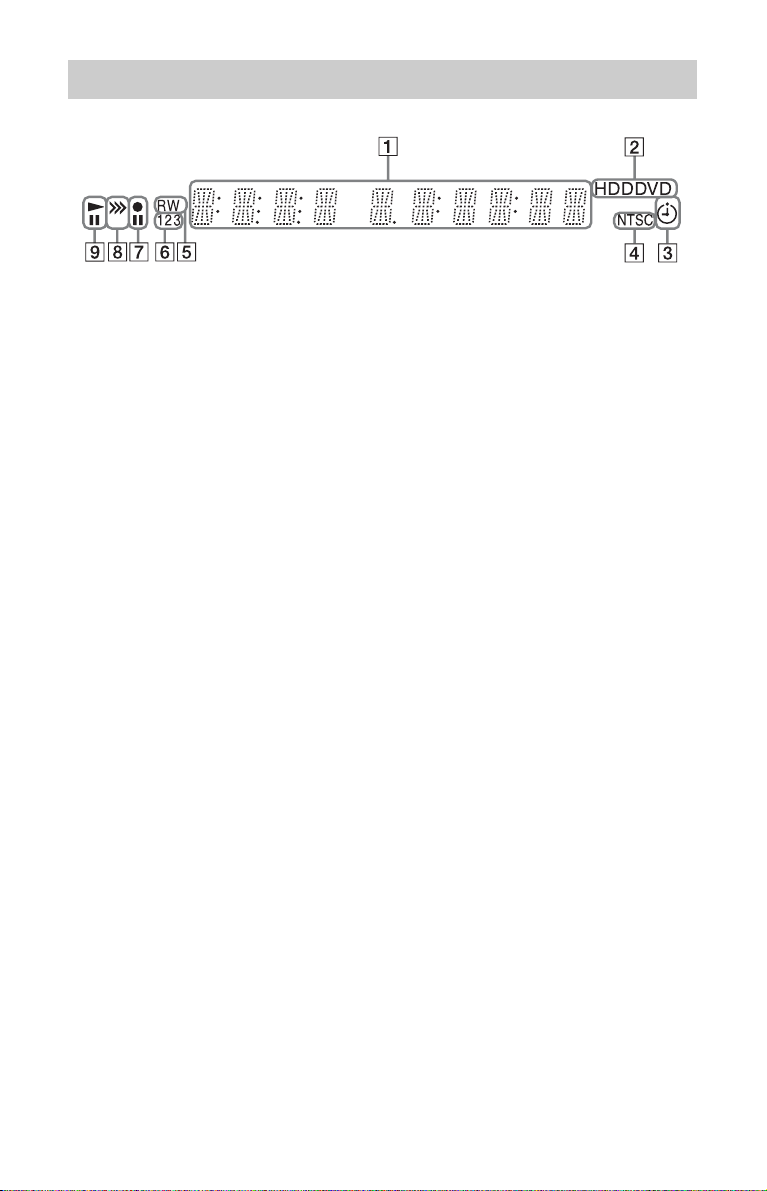
Frontplattendisplay
A Hier erscheinen folgende
Anzeigen:
• Wiedergabe-/Aufnahmezeit
• Aktuelle Titelnummer
•Uhrzeit
• Programmposition
• Anzeige UPDATE
„UPDATE“ erscheint, wenn der
Recorder Informationen aktualisiert.
B HDD
Leuchtet auf, wenn HDD gewählt wird.
DVD
Leuchtet auf, wenn DVD gewählt wird.
C Timeranzeige (56)
Leuchtet auf, wenn der Aufnahmetimer
aktiviert wird.
D NTSC-Anzeige (106)
Leuchtet auf, wenn eine NTSC-Disc
abgespielt wird.
E Disctyp
„RW“ leuchtet auf, wenn eine
DVD+RW/DVD-RW-Disc eingelegt
wird.
„R“ leuchtet auf, wenn eine DVD+R/
DVD-R-Disc eingelegt wird.
F Befehlsmodusanzeige (101)
Zeigt die aktuelle
Befehlsmodusnummer für den Recorder
an.
G Aufnahmestatus
H Überspielrichtungsanzeige
I Wiedergabestatus
,Fortsetzung
13
Page 14
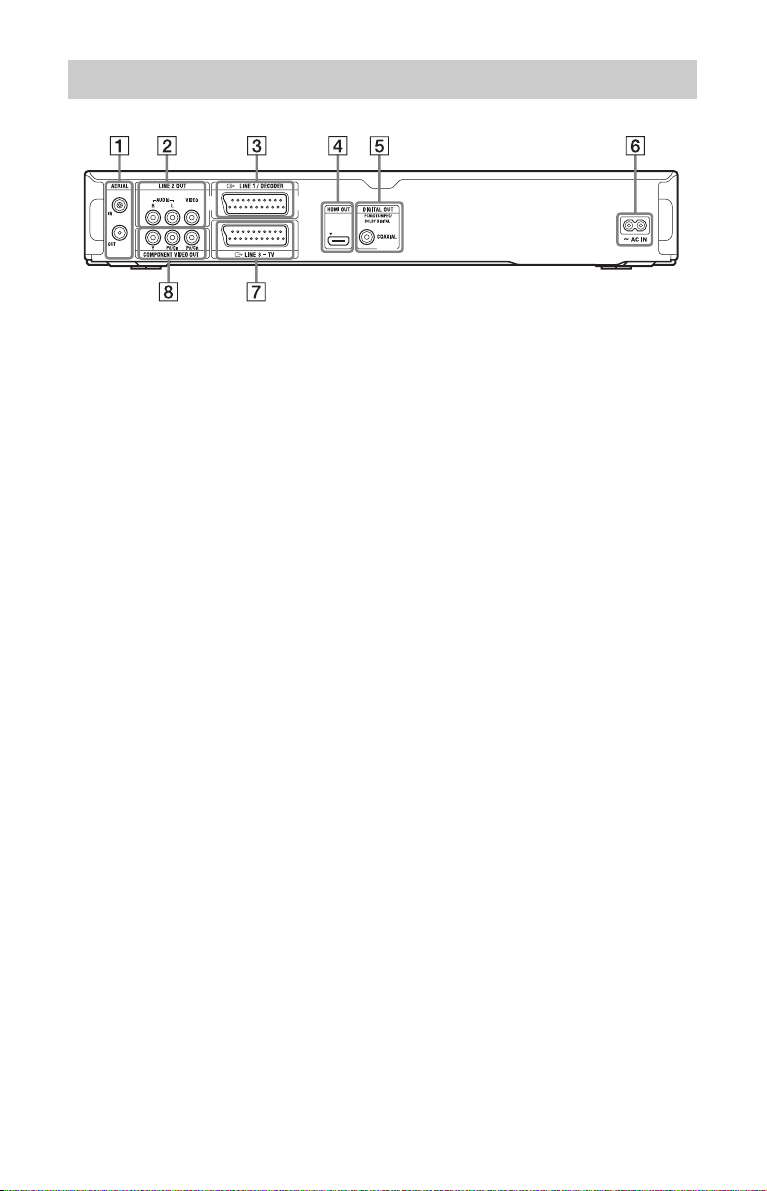
Rückwand
A Buchsen AERIAL IN/OUT (16)
B Buchsen LINE 2 OUT (R-AUDIO-
L/VIDEO) (18)
C Buchse LINE 1/DECODER (26)
D Buchse HDMI OUT (17)
E Buchse DIGITAL OUT
(COAXIAL) (18)
F Anschluss AC IN (21)
G Buchse LINE 3 – TV (17)
H Buchsen COMPONENT VIDEO
OUT (Y, P
B/CB, PR/CR) (18)
14
Page 15

Anschlüsse und Einstellungen
Anschließen des Recorders
Führen Sie die Schritte 1 bis 6 aus, um den Recorder anzuschließen und die Einstellungen
vorzunehmen. Schließen Sie das Netzkabel erst an, wenn Sie „Schritt 4: Anschließen des
Netzkabels“ auf Seite 21 erreicht haben.
b
• Siehe „Technische Daten“ auf Seite 132 für eine Liste der mitgelieferten Zubehörteile.
• Schließen Sie die Kabel einwandfrei an, um unerwünschtes Rauschen zu vermeiden.
• Schlagen Sie in den Bedienungsanleitungen der anzuschließenden Komponenten nach.
• Sie können diesen Recorder nicht an ein Fernsehgerät anschließen, das keine SCART- oder
Videoeingangsbuchse besitzt.
• Ziehen Sie vor dem Anschließen die Netzkabel der einzelnen Komponenten ab.
Anschlüsse und Einstellungen
15
Page 16
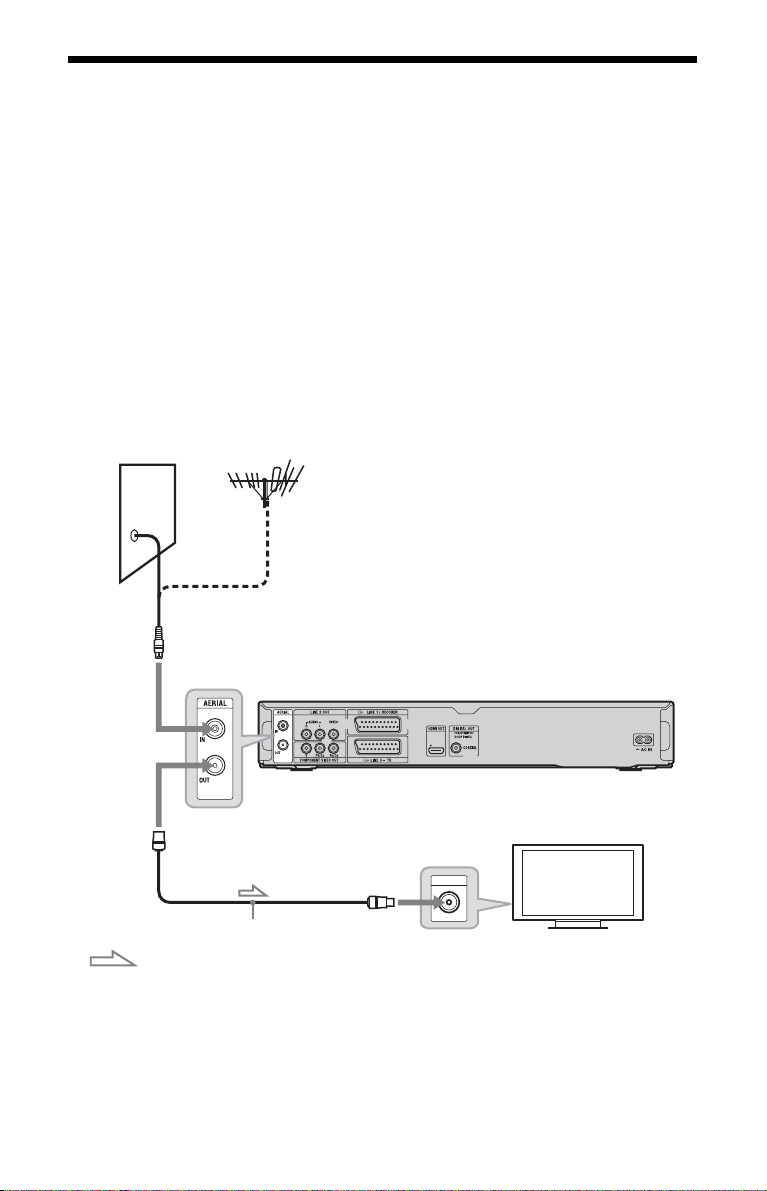
Schritt 1: Anschließen des Antennenkabels
Führen Sie zum Anschließen des Antennenkabels die folgenden Schritte aus.
„Bereitschaftsmodus“ wird im Setup-Menü „System 1“ auf „Modus1“ (Vorgabe) eingestellt,
und es erscheint kein Bild auf dem Fernsehgerät, wenn sich der Recorder im
Bereitschaftsmodus befindet.
Um Fernsehprogramme im Bereitschaftsmodus zu sehen, setzen Sie „Bereitschaftsmodus“ in
„Schritt 6: Schnellkonfiguration“ auf Seite 24 auf „Modus2“, oder verwenden Sie einen
Splitter, um die Antennen-Eingangssignale zwischen dem Fernsehgerät und dem Recorder
aufzuteilen.
z
Sie können „Bereitschaftsmodus“ im Setup-Menü „System 1“ (Seite 100) auch auf „Modus2“ setzen.
b
• Wenn Sie ein Flachkabel (300-Ohm-Doppellitze) als Antennenkabel verwenden, schließen Sie die
Antenne über einen Außenantennenstecker (nicht mitgeliefert) an den Recorder an.
• Wenn Sie getrennte Kabel für AERIAL-Antennen verwenden, schließen Sie die Antenne über eine
AERIAL UHF/VHF-Weiche (nicht mitgeliefert) an den Recorder an.
Wand
an AERIAL IN
DVD-Recorder
an AERIAL OUT
Antenneneingang
Antennenkabel
(mitgeliefert)
: Signalfluss
zum
Fernsehgerät
1 Trennen Sie das Antennenkabel von Ihrem Fernsehgerät ab, und schließen Sie es
an die Buchse AERIAL IN an der Rückwand des Recorders an.
2 Verbinden Sie AERIAL OUT am Recorder über das mitgelieferte Antennenkabel mit
dem Antenneneingang Ihres Fernsehgerätes.
16
Page 17
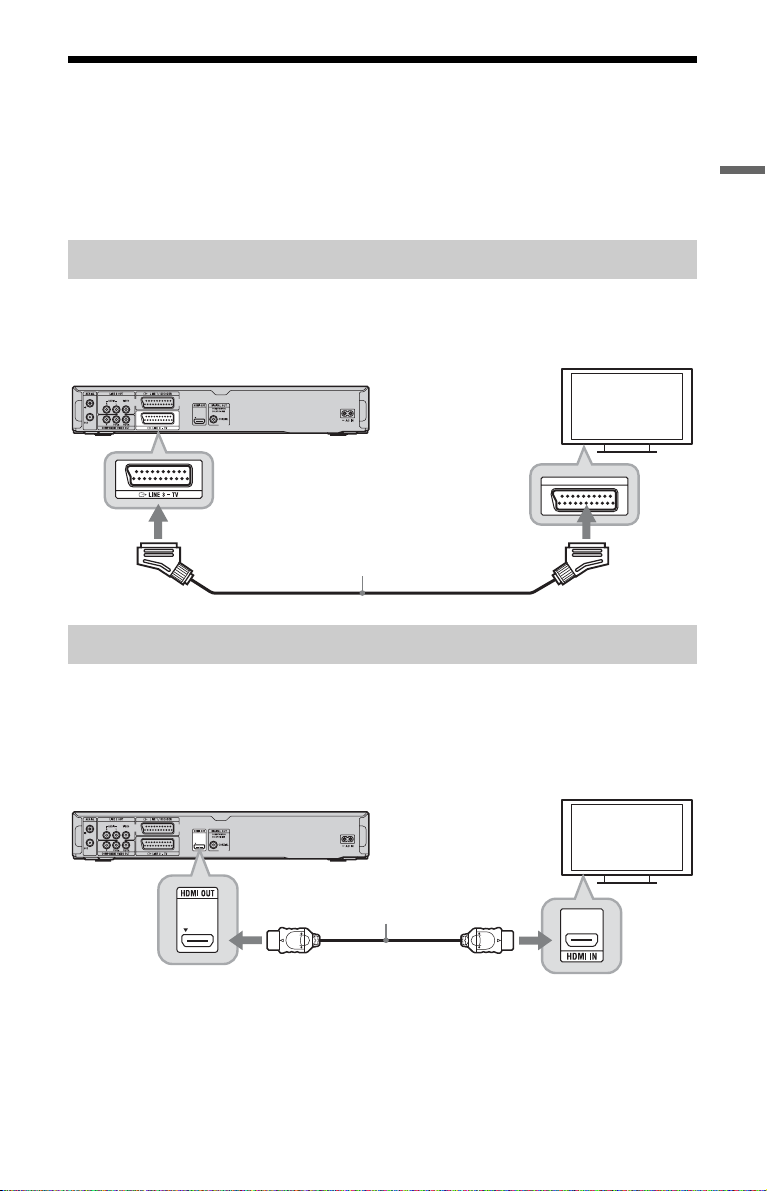
Schritt 2: Anschließen von Fernsehgerät und Audiokomponenten
Wählen Sie eine der folgenden Anschlussarten entsprechend der Eingangsbuchse an Ihrem
TV-Monitor, Projektor oder der Audiokomponente, wie z. B. einem AV-Verstärker
(Receiver).
Anschließen eines SCART-Kabels
Wenn Sie „LINE 3-Ausgang [LINE 1 In]“ im Setup-Menü „Video Ein/Aus“ (Seite 105) auf
„S-Video [S-Video]“, „RGB [Video/RGB]“ oder „RGB [Decoder]“ setzen, verwenden Sie
ein SCART-Kabel, das mit dem gewählten Signal kompatibel ist.
DVD-Recorder
SCART-Kabel (nicht mitgeliefert)
Fernsehgerät
Anschließen eines HDMI-Kabels
Verwenden Sie ein geprüftes HDMI-Kabel, um digitale Bild- und Tonwiedergabe in hoher
Qualität über die Buchse HDMI OUT zu genießen.
Angaben zum Anschluss eines Sony-Fernsehgerätes/einer Audiokomponente, das/die mit der
Funktion „Steuerung für HDMI“ kompatibel ist, finden Sie auf Seite 20.
Anschlüsse und Einstellungen
Anschluss eines Fernsehgerätes
DVD-Recorder
Fernsehgerät
HDMI-Kabel (nicht mitgeliefert)
,Fortsetzung
17
Page 18
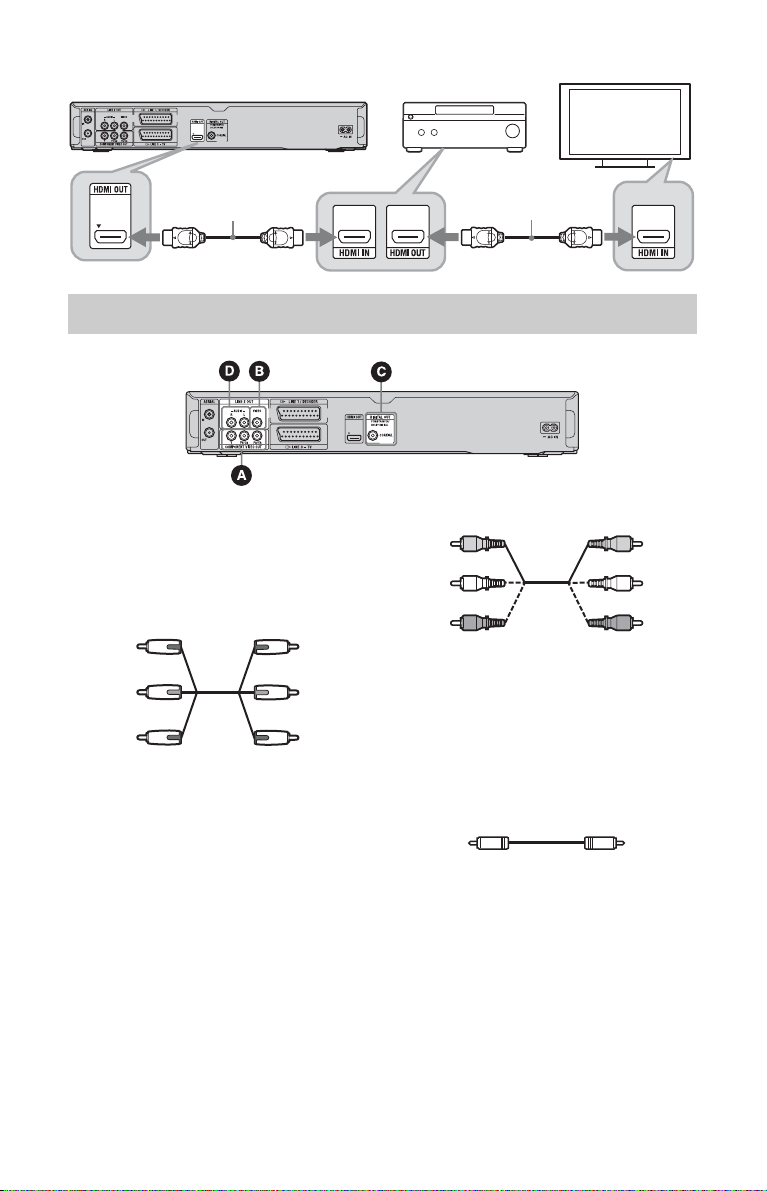
Anschluss eines Fernsehgerätes über eine Audiokomponente
DVD-Recorder
Audiokomponente
HDMI-Kabel
(nicht mitgeliefert)
Anschließen weiterer Kabel
Anschluss an Videobuchsen
Der Anschluss an Videobuchsen ermöglicht
Bildwiedergabe.
A KomponentenVideoausgangsbuchsen (Y, P
Rot
Blau
Grün
Dadurch kommen Sie in den Genuss einer
exakten Farbwiedergabe und einer hohen
Bildqualität.
Wenn Ihr Fernsehgerät Signale des
Progressivformats 525p/625p akzeptiert und
Sie die HDMI-Verbindung nicht benutzen,
verwenden Sie diese Anschlussart, und
setzen Sie „Progressiv“ im Setup-Menü
„Schnellkonfiguration“ (Seite 24) auf
„Kompatibel“. Oder setzen Sie „Komp.Video-Ausgang“ im Setup-Menü „Video
Ein/Aus“ auf „Progressiv“, um ProgressivVideosignale zu übertragen. Einzelheiten
hierzu finden Sie unter „Komp.-VideoAusgang“ auf Seite 105.
B/CB, PR/CR)
Rot
Blau
Grün
Fernsehgerät
HDMI-Kabel
(nicht mitgeliefert)
B Videoausgangsbuchse
Gelb
Gelb
Sie können Bilder in Standardqualität
genießen.
Anschluss an Audiobuchsen
Der Anschluss an Audiobuchsen ermöglicht
Tonwiedergabe.
C Digitale Audioausgangsbuchse
(COAXIAL)
Wenn Ihre Audiok omponente einen Dolby*1
Digital-, DTS-*2 oder MPEG-Audiodecoder
und eine digitale Eingangsbuchse besitzt,
verwenden Sie diesen Anschluss. Die
Surroundeffekte Dolby Digital (5.1ch), DTS
(5.1ch) und MPEG Audio (5.1ch) sind
verfügbar.
18
Page 19
*1
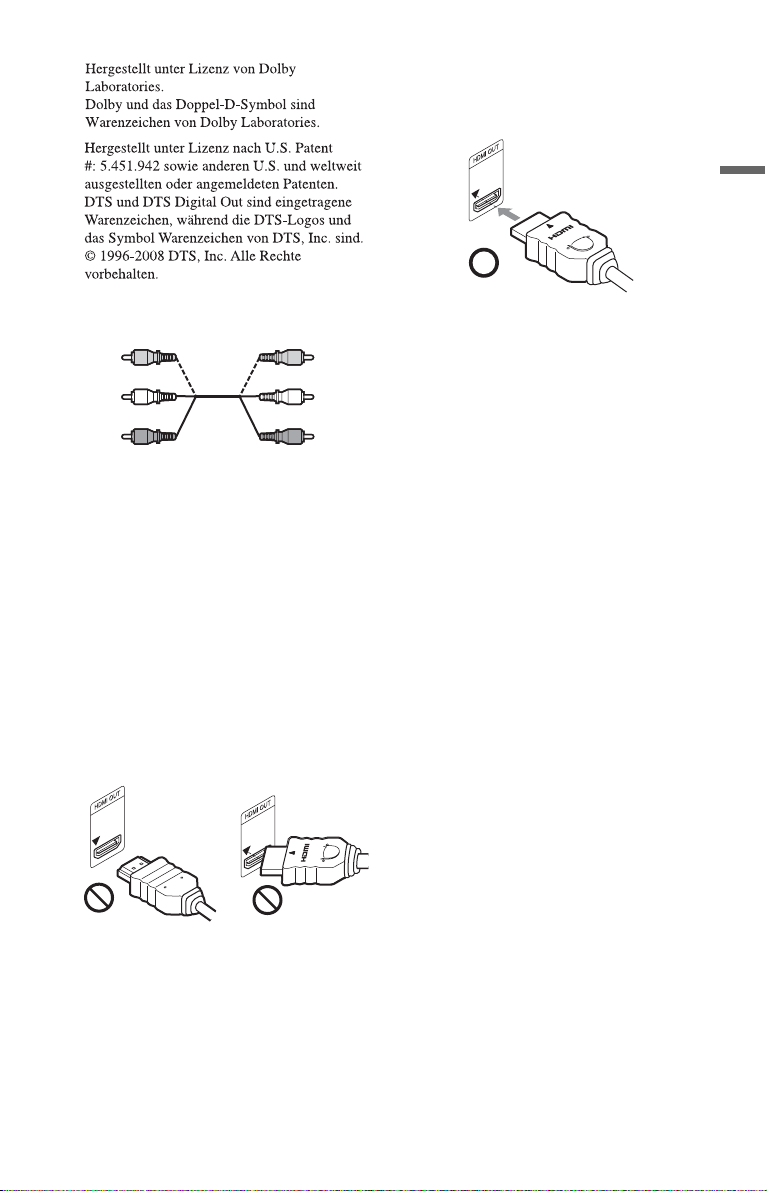
2 Führen Sie den HDMI-Stecker gerade in
die HDMI-Buchse ein.
Vermeiden Sie Biegen oder
*2
Druckausübung auf den HDMI-Stecker.
Anschlüsse und Einstellungen
D Audioausgangsbuchsen L/R (links/
rechts)
Weiß
(L)
Rot (R)
Weiß
(L)
Rot (R)
Bei diesem Anschluss werden die zwei
Lautsprecher Ihres Fernsehgerätes bzw.
Ihrer Audiokomponente für die
Tonwiedergabe verwendet.
Bei Anschluss an die HDMI-Buchse
Führen Sie die nachstehenden Schritte aus.
Durch unsachgemäße Behandlung können
HDMI-Buchse und -Stecker beschädigt
werden.
1 Richten Sie den HDMI-Stecker unter
Beachtung seiner Form genau auf die
HDMI-Buchse an der Rückseite des
Recorders aus.
Vergewissern Sie sich, dass der Stecker
nicht umgedreht oder schief ist.
b
• Ziehen Sie das HDMI-Kabel vor dem
Transportieren des Recorders ab.
• Drücken Sie den Recorder nicht gegen die
Schrankwand, wenn Sie den Recorder mit
angeschlossenem HDMI-Kabel in einen
Schrank stellen. Anderenfalls kann die HDMIBuchse oder das HDMI-Kabel beschädigt
werden.
• Verdrehen Sie den HDMI-Stecker beim
Anschließen an die bzw. Abziehen von der
HDMI-Buchse nicht, um eine Beschädigung der
HDMI-Buchse und des Steckers zu vermeiden.
Bei Wiedergabe von „Breitwand“-Bildern
Manche aufgenommenen Bilder passen
eventuell nicht auf Ihren Fernsehschirm.
Angaben zum Ändern der Bildgröße finden
Sie auf Seite 104.
Bei Anschluss an einen Videorecorder
Schließen Sie Ihren Videorecorder an die
Buchse LINE 1/DECODER am Recorder an
(Seite 26).
z
Angaben zur korrekten Lautsprecheranordnung
entnehmen Sie bitte den Bedienungsanleitungen
der angeschlossenen Komponenten.
umgedreht
SchiefStecker ist
,Fortsetzung
19
Page 20

b
• Schließen Sie den Recorder nicht mit einem
SCART-Kabel und einem HDMI-Kabel an Ihr
Fernsehgerät an.
• Verbinden Sie den Recorder und Ihr
Fernsehgerät nicht mit mehr als einem
Videokabeltyp gleichzeitig.
• Wenn Sie den Recorder über die SCARTBuchse an Ihr Fernsehgerät anschließen, wird
die Eingangssignalquelle des Fernsehgerätes
automatisch auf den Recorder eingestellt, sobald
Sie die Wiedergabe starten. Drücken Sie
nötigenfalls die Taste TV t an der
Fernbedienung, um den Eingang auf TV
umzuschalten.
• Die Buchse HDMI OUT kann nicht mit DVIBuchsen verbunden werden, die nicht HDCPkompatibel sind (z. B. DVI-Buchsen an PCDisplays).
• Bei Verwendung der HDMI-Verbindung
werden keine Komponenten-Progressivsignale
ausgegeben.
• Verbinden Sie die Audioausgangsbuchsen Ihres
Fernsehgerätes nicht gleichzeitig mit den
Buchsen LINE 2 IN (R-AUDIO-L). Dadurch
erzeugen die Lautsprecher Ihres Fernsehgerätes
unerwünschtes Rauschen.
• Wenn Sie den Anschluss an die
Audioeingangsbuchsen L/R vornehmen,
verbinden Sie nicht gleichzeitig die Buchsen
LINE 2 IN (R-AUDIO-L) und LINE 2 OUT (RAUDIO-L) mit den Audioausgangsbuchsen
Ihres Fernsehgerätes. Dadurch erzeugen die
Lautsprecher Ihres Fernsehgerätes
unerwünschtes Rauschen.
• Wenn Sie den Anschluss an die Buchse HDMI
OUT oder DIGITAL OUT (COAXIAL)
vornehmen, nachdem Sie den Anschluss beendet
haben, führen Sie die entsprechenden
Einstellungen im Setup-Menü „AudioAusgang“ (Seite 109) durch. Anderenfalls geben
Ihre Lautsprecher keinen Ton oder lautes
Rauschen ab.
* Dieser DVD-Recorder ist mit High-Definition
Multimedia Interface (HDMI™)-Technologie
ausgestattet.
HDMI, das HDMI-Logo und High-Definition
Multimedia Interface sind Markenzeichen oder
eingetragene Markenzeichen von HDMI
Licensing LLC.
Info zu den Funktionen
„Steuerung für HDMI“ für
BRAVIA Sync (nur für HDMIVerbindungen)
Wenn Sie Sony-Komponenten, die mit der
Funktion „Steuerung für HDMI“ kompatibel
sind, mit einem HDMI-Kabel (nicht
mitgeliefert) anschließen, vereinfacht sich
die Bedienung wie folgt:
• One-Touch Play (Seite 61)
• Systemausschaltung
Wenn Sie das Fernsehgerät mit der EinAus-Taste an der Fernbedienung des
Fernsehgerätes ausschalten, schalten sich
die mit der Funktion „Steuerung für
HDMI“ kompatiblen Komponenten
automatisch aus. Während des Aufnahmeoder Überspielbetriebs schaltet sich der
Recorder jedoch nicht aus, selbst wenn Sie
das Fernsehgerät ausschalten.
• BRAVIA Sync-Anzeige
Sie können den Recorder steuern, indem
Sie die Taste SYNC MENU an der
Fernbedienung des Fernsehgerätes
drücken.
b
• Je nach der angeschlossenen Komponente ist die
Funktion „Steuerung für HDMI“ eventuell
unwirksam. Schlagen Sie in der
Bedienungsanleitung der Komponente nach.
• Sie können die BRAVIA Sync-Anzeigefunktion
nur benutzen, wenn das angeschlossene
Fernsehgerät über die Taste SYNC MENU
verfügt. Einzelheiten zu BRAVIA Sync
entnehmen Sie bitte der Bedienungsanleitung
des Fernsehgerätes.
• Um die BRAVIA Sync-Funktionen zu benutz en,
setzen Sie „Steuerung für HDMI“ im SetupMenü „System 1“ (Seite 101) auf „Ein“
(Vorgabe).
20
Page 21
Schritt 3: Einsetzen
Schritt 4: Anschließen
eines Conditional
Access Module (CAM)
(nur RDR-DC105/DC205)
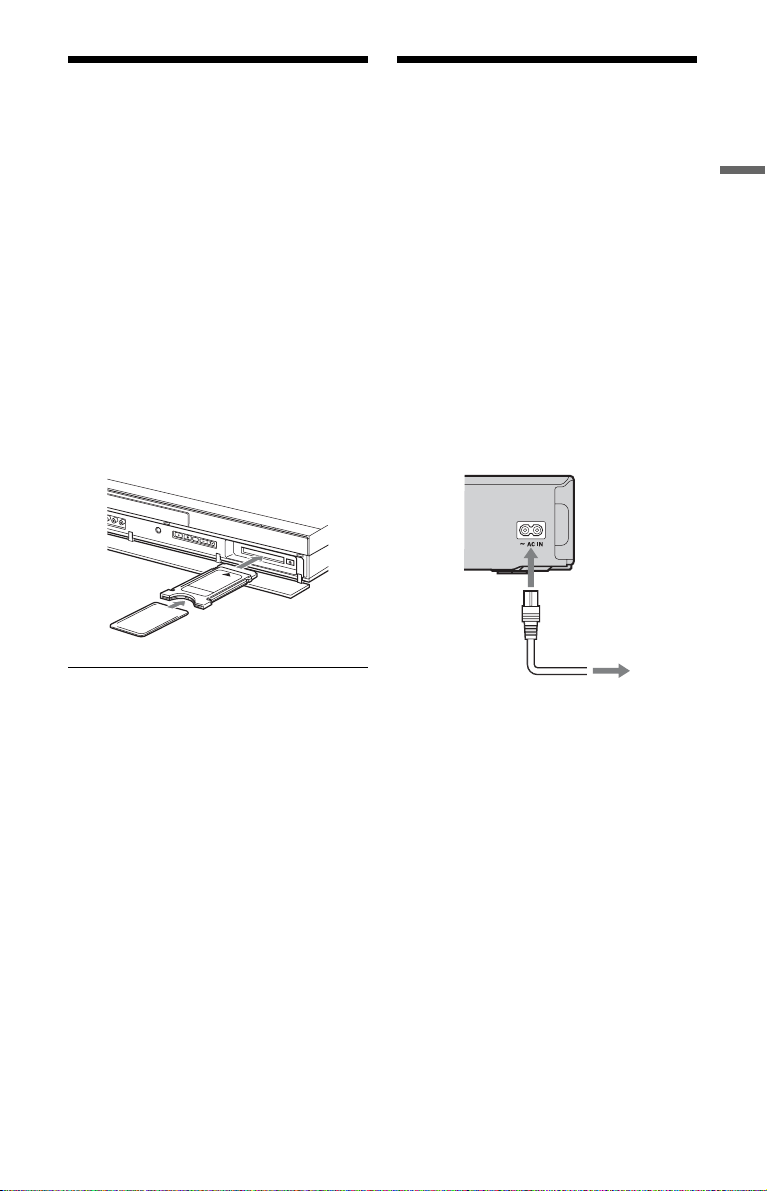
Setzen Sie das von Ihrem Diensteanbieter
gelieferte Conditional Access Module
(CAM) ein, um verschlüsselte
Digitalsendungen zu empfangen. Dieser
Recorder ist für den Einsatz mit Modulen
ausgelegt, die den DVB-Standard
unterstützen. Wenden Sie sich an Ihren
Diensteanbieter, um das korrekte CAM zu
erhalten.
Schieben Sie das CAM bis zum Anschlag
in den CAM-Schacht ein.
So entnehmen Sie das CAM
Drücken Sie Z rechts vom CAM-Schacht.
des Netzkabels
Schließen Sie das mitgelieferte Netzkabel an
den Eingang AC IN des Recorders an.
Schließen Sie dann die Netzkabel von
Recorder un d Fernsehgerät an das Str omnetz
an. Nachdem Sie das Netzkabel
angeschlossen haben, müssen Sie einen
Moment warten, bevor Sie den
Recorder bedienen. Sie können den
Recorder bedienen, sobald das
Frontplattendisplay aufleuchtet und der
Recorder den Bereitschaftsmodus erreicht.
Wenn Sie zusätzliche Geräte an diesen
Recorder anschließen (Seite 26), schließen
Sie das Netzkabel erst an, nachdem alle
Anschlüsse abgeschlossen sind.
an AC IN
1
2
an Stromnetz
Anschlüsse und Einstellungen
b
• Der CAM-Schacht akzeptie rt nur PC-Karten von
Type I und Type II. Führen Sie keine anderen
Karten oder unzulässige Objekte in den CAMSchacht ein.
• Unterlassen Sie das Entnehmen oder Einsetzen
des CAM während des Empfangs von
Sendungen. Dies führt dazu, dass kein Bild
angezeigt wird.
21
Page 22
Schritt 5: Vorbereiten der Fernbedienung
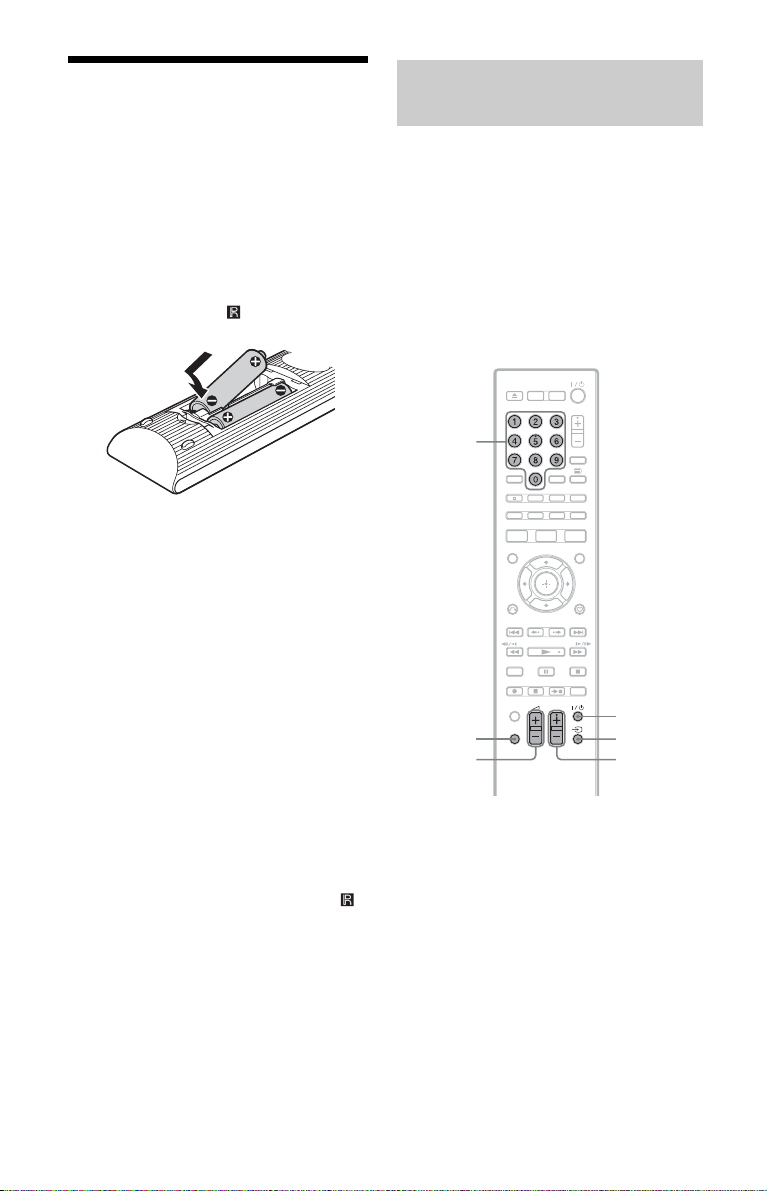
Sie können den Recorder mit der
mitgelieferten Fernbedienung steuern.
Legen Sie zwei R6-Batterien (Größe AA) so
ein, dass die Markierungen 3 und # der
Batterien gemäß den Markierungen im
Batteriefach ausgerichtet sind. Richten Sie
die Fernbedienung zur Benutzung auf den
Fernbedienungssensor am Recorder.
b
• Falls die mitgelieferte Fernbedienung andere
Sony DVD-Recorder oder -Player beeinflusst,
ändern Sie die Befehlsmodusnummer für diesen
Recorder (Seite 101).
• Legen Sie die Batterien korrekt ein, um
mögliches Auslaufen und Korrosion zu
vermeiden. Berühren Sie ausgelaufene
Batterieflüssigkeit nicht mit bloßen Händen.
Beachten Sie Folgendes:
– Verwenden Sie keine neue Batterie mit einer
alten, oder Batterien unterschiedlicher
Hersteller zusammen.
– Versuchen Sie nicht, die Batterien aufzuladen.
– Wenn Sie die Fernbedienung voraussichtlich
längere Zeit nicht benutzen, nehmen Sie die
Batterien heraus.
– Falls die Batterien auslaufen, wischen Sie die
Flüssigkeit im Batteriefach restlos aus, und
legen Sie neue Batterien ein.
• Setzen Sie den Fernbedienungssensor (mit
an der Frontplatte markiert) keinem starken
Licht, wie z. B. direktem Sonnenlicht oder dem
Licht eines Leuchtkörpers, aus. Anderenfalls
reagiert der Recorder möglicherweise nicht auf
die Fernbedienung.
• Wenn Sie die Batterien der Fernbedienung
auswechseln, werden Codenummer und
Befehlsmodus möglic herweise auf die Vorgaben
zurückgestellt. Stellen Sie die korrekte
Codenummer und den Befehlsmodus erneut ein.
Steuern eines Fernsehgerätes mit der Fernbedienung
Sie können das Signal der Fernbedienung
zur Steuerung Ihres Fernsehgerätes
einstellen.
b
• Je nach dem angeschlossenen Gerät sind Sie
eventuell nicht in der Lage, Ihr Fernsehgerät mit
einigen oder allen der nachstehenden Tasten zu
steuern.
• Wenn Sie eine neue Codenummer eingeben,
wird die vorher eingegebene Codenummer
gelöscht.
Zifferntasten
TV [/1
TV/DVD
TV 2 +/–
TV t
TV PROG
+/–
1 Halten Sie die Taste TV [/1 am
unteren Ende der Fernbedienung
gedrückt.
Drücken Sie nicht die Taste [/1 am
oberen Ende der Fernbedienung.
2 Während Sie TV [/1 gedrückt halten,
geben Sie den Herstellercode des
Fernsehgerätes mithilfe der
Zifferntasten ein.
Um beispielsweise „09“ einzugeben,
drücken Sie erst „0“, dann „9“.
Nachdem Sie die letzte Ziffer
eingegeben haben, lassen Sie die Taste
TV [/1 los.
22
Page 23

Codenummern von steuerbaren
Fernsehgeräten
Wenn mehr als eine Codenummer
aufgelistet ist, geben Sie die Nummern
nacheinander ein, bis Sie die Nummer
gefunden haben, die mit Ihrem
Fernsehgerät funktioniert.
Hersteller Codenummer
Sony 01 (Vorgabe)
Grundig 11
Hitachi 24
ITT 15, 16
JVC 33
LG/Goldstar 76
Loewe 45
Nokia 15, 16, 69, 73
Panasonic 17, 49
Philips 06, 07, 08, 72
Saba 12, 13, 74
Samsung 22, 23, 71
Sanyo 25
Sharp 29
Telefunken 36
Thomson 43, 75
Toshiba 38
So benutzen Sie die Taste TV/DVD (nur
für SCART-Verbindungen)
Die Taste TV/DVD schaltet zwischen TVModus und DVD-Modus um. Drücken Sie
die Taste TV/DVD, wenn sich der Recorder
im Stoppmodus befindet oder kein Menü auf
dem Fernsehschirm erscheint. Richten Sie
Ihre Fernbedienung auf den Recorder, wenn
Sie diese Taste drücken.
TV-Modus: Wählen Sie diese Position,
wenn Sie hauptsächlich den Tuner des
Fernsehgerätes verwenden. Wenn Sie die
Wiedergabe starten, wird die
Eingangssignalquelle für das Fernsehgerät
automatisch auf den Recorder eingestellt.
DVD-Modus: Wählen Sie diese Position,
wenn Sie hauptsächlich den Tuner des
Recorders verwenden.
Ändern der Programmpositionen des Recorders mit der Fernbedienung
Sie können die Programmpositionen des
Recorders mithilfe der Zifferntasten ändern.
Beispiel: für Kanal 50
Drücken Sie „5“, „0“ und dann .
Anschlüsse und Einstellungen
Die Fernbedienung führt die folgenden
Funktionen aus:
Tasten Funktionen
TV [/1 Ein- und
TV
2 (Lautstärke)
+/–
TV PROG +/– Wahl der
TV t
(Eingangswahl)
Ausschalten Ihres
Fernsehgerätes.
Einstellen der
Lautstärke Ihres
Fernsehgerätes.
Programmposition
an Ihrem
Fernsehgerät.
Umschalten der
Eingangssignalquelle
Ihres Fernsehgerätes.
23
Page 24
Schritt 6: Schnellkonfiguration
Nehmen Sie die Grundeinstellungen vor,
indem Sie die Bildschirmanweisungen unter
„Schnellkonfiguration“ befolgen.
Achten Sie darauf, dass während dieses
Vorgangs keine Kabel abgetrennt werden
und die Funktion „Schnellkonfiguration“
nicht beendet wird.
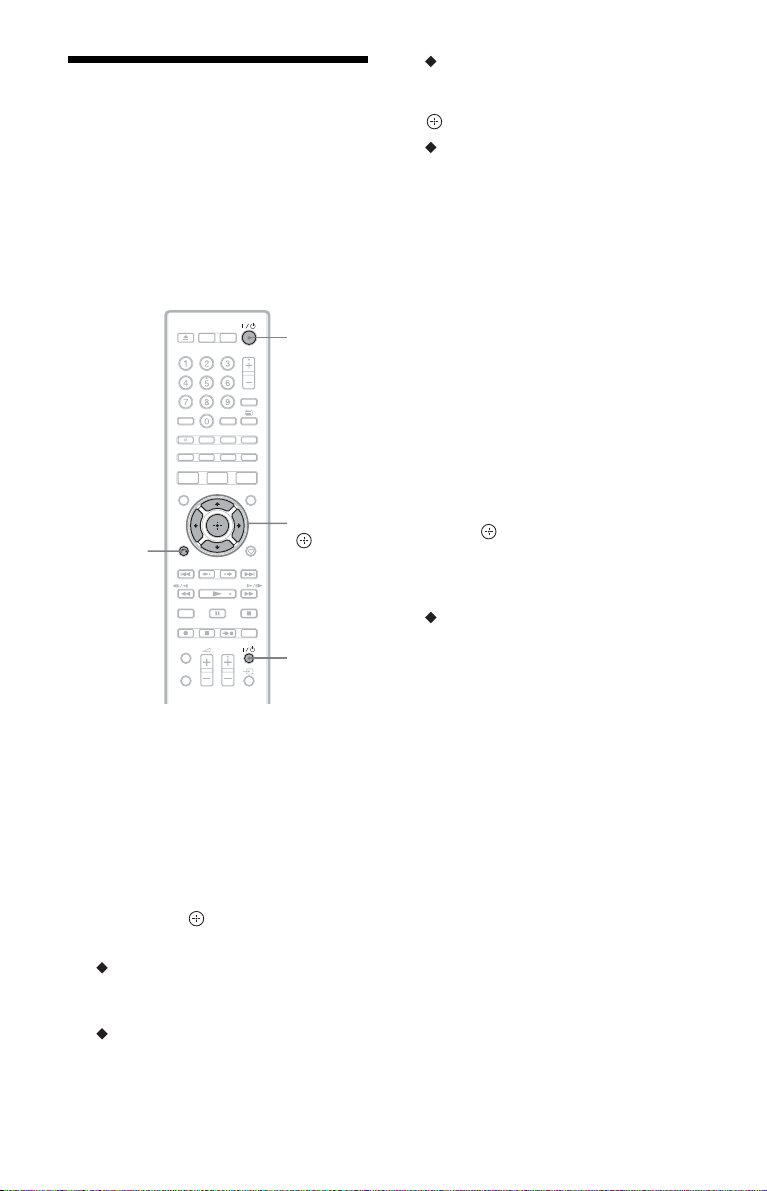
[/1
</M/m/,,
O
RETURN
TV [/1
1 Schalten Sie den Recorder und Ihr
Fernsehgerät ein. Stellen Sie dann
den Eingang Ihres Fernsehgerätes so
ein, dass das Signal des Recorders
auf dem Fernsehschirm erscheint.
2 Folgen Sie den
Bildschirmanweisungen zur
Durchführung jeder Einstellung, und
drücken Sie oder , um
fortzufahren.
Sprache (Sprache)
Wählen Sie die Sprache für die
Bildschirmanzeigen mit M/m aus.
Land
Wählen Sie Ihr Land/Ihre Region mit
M/m aus.
Postleitzahl
Geben Sie Ihre Postleitzahl von links
mit </M/m/, ein, und drücken Sie
.
Automatische Kanaleinstellung
(Seite 96)
1 Wählen Sie den abzutastenden
Kanaltyp mit </, aus, und
drücken Sie m.
„Alle“: Es werden sowohl digitale
als auch analoge Kanäle gesucht.
„Digital“: Nur digitale Kanäle
werden abgetastet.
„Analog“: Nur analoge Kanäle
werden abgetastet.
Wenn Sie „Analog“ wählen, gehen
Sie zu Schritt 3.
2 Wählen Sie den abzutastenden
Diensttyp „Alle Dienste“ oder
„Freie Dienste“ mit </, aus, und
drücken Sie m.
3 Wählen Sie „Start“, und drücken
Sie .
Der Recorder beginnt mit der
Abtastung der
Programmpositionen.
TV-Typ (Seite 104)
• Wenn Sie ein Breitbild-Fernsehgerät
haben, wählen Sie „16:9“.
• Wenn Sie ein Standard-Fernsehgerät
haben, wählen Sie „4:3 Letter Box“
oder „4:3 Pan Scan“. Damit wird
festgelegt, w ie „Breitwand“-Bilder a uf
Ihrem Fernsehgerät angezeigt werden.
24
Page 25
Progressiv
Wenn Sie ein mit dem Progressivformat
kompatibles Fernsehgerät über die
Buchsen COMPONENT VIDEO OUT
an diesen Recorder anschließen, wählen
Sie „Kompatibel“.
Wenn Sie die HDMI-Verbindung
benutzen (Seite 17), überspringt der
Recorder die Einstellung von
„Progressiv“.
Bereitschaftsmodus (Seite 100)
Wählen Sie den Modus für den
ausgeschalteten Zustand des Recorders.
• „Ja (Modus 2)“: Es werden
Eingangssignale ausgegeben, wenn
sich der Recorder im
Bereitschaftsmodus befindet.
• „Nein (Modus 1)“: Es werden keine
Eingangssignale ausgegeben, wenn
sich der Recorder im
Bereitschaftsmodus befindet.
Manuelle Zeiteinstellung
Der Recorder stellt die Uhr automatisch
ein. Wenn das Signal nicht auffindbar
ist, stellen Sie die Uhr manuell ein.
Stellen Sie Tag, Monat, Jahr, Stunde
und Minute mit </M/m/, ein, und
drücken Sie , um die Uhr zu starten.
3 Drücken Sie , wenn „Beenden“
erscheint.
„Schnellkonfiguration“ ist beendet.
So kehren Sie zum vorhergehenden
Schritt zurück
Drücken Sie O RETURN.
z
Wenn Sie „Schnellkonfiguration“ erneut
ausführen wollen, drücken Sie SYSTEM MENU,
und wählen Sie „Schnellkonfiguration“ in
„Grundeinstellungen“ (Seite 112).
Anschlüsse und Einstellungen
Um GUIDE Plus+ Systemdaten zu
empfangen, muss Ihr Recorder
ausgeschaltet sein, wenn er nicht
benutzt wird. Nach der
Anfangseinrichtung kann es bis zu
24 Stunden dauern, bis die
Fernsehprogramminformationen
empfangen werden.
25
Page 26
Anschließen eines Videorecorders oder ähnlichen Gerätes
Nachdem Sie das Netzkabel des Recorders von der Netzsteckdose abgezogen haben,
schließen Sie einen Videorecorder oder ein ähnliches Aufnahmegerät an die Buchsen LINE
IN dieses Recorders an.
Um das Bild des angeschlossenen Videorecorders oder eines ähnlichen Gerätes über den
Recorder anzusehen, während sich der Recorder im Bereitschaftsmodus befindet, setzen Sie
„Bereitschaftsmodus“ im Setup-Menü „System 1“ (Seite 100) auf „Modus2“. Anderenfalls
erscheint kein Bild.
Benutzen Sie die Buchse DV IN an der Frontplatte, wenn das Gerät über eine DVAusgangsbuchse (Buchse i.LINK) verfügt (Seite 89).
Einzelheiten entnehmen Sie bitte der Bedienungsanleitung des angeschlossenen Gerätes.
Angaben zum Aufnehmen auf diesem Recorder finden Sie unter „Aufnehmen von
angeschlossenen Geräten“ auf Seite 49.
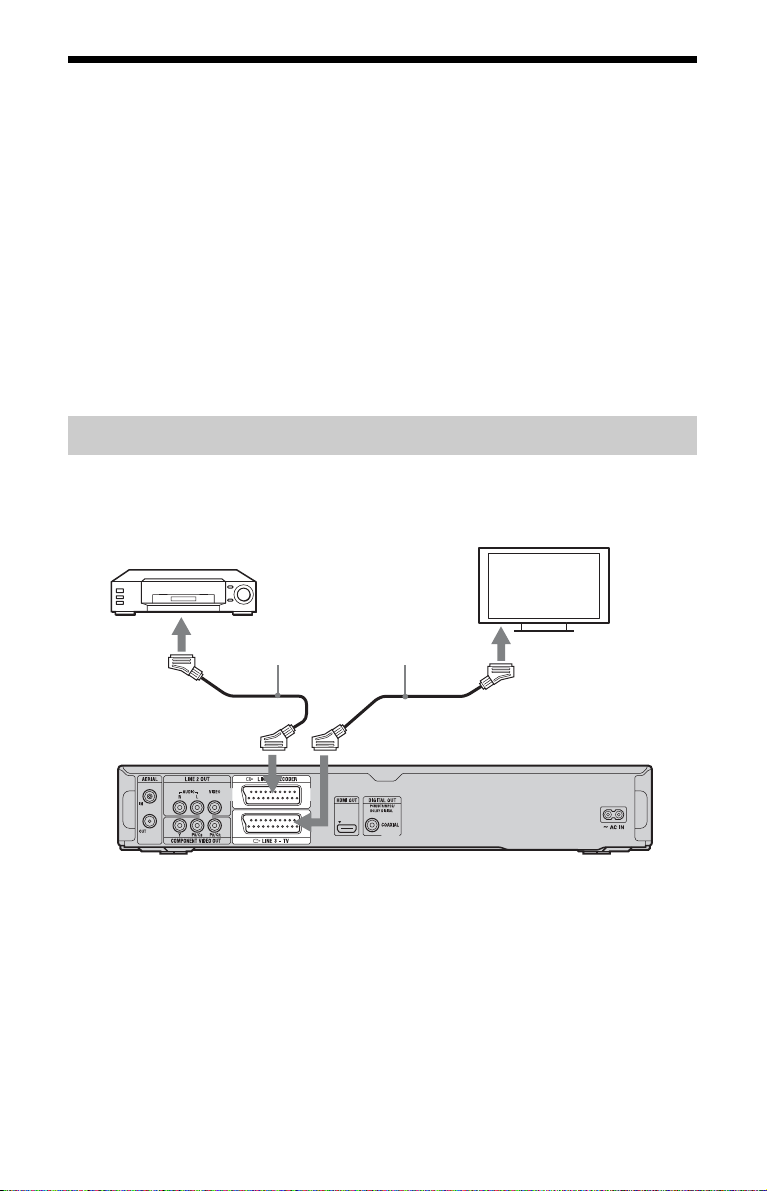
Anschluss an die Buchse LINE 1/DECODER
Schließen Sie einen Videorecorder oder ein ähnliches Aufnahmegerät an die Buchse LINE 1/
DECODER dieses Recorders an.
Videorecorder
an i LINE 1/DECODER
SCART-Kabel (nicht mitgeliefert)
an T LINE 3 – TV
Fernsehgerät
an SCART-Eingang
DVD-Recorder
26
Page 27
b
• Bilder, die Kopierschutzsignale zur Verhinderung von Kopieren enthalten, können nicht aufgenommen
werden.
• Wenn Sie die Recordersignale durch einen Videorecorder leiten, erhalten Sie u. U. kein klares Bild auf
Ihrem Fernsehschirm.
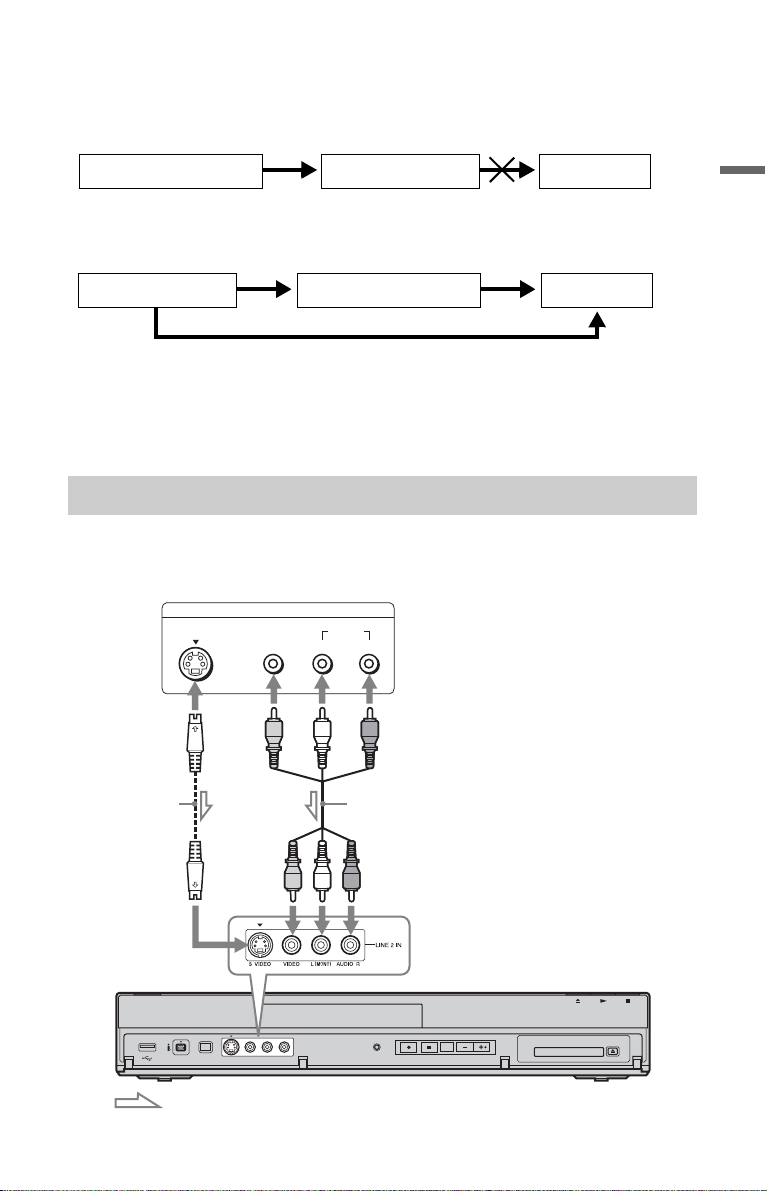
VideorecorderDVD-Recorder Fernsehgerät
Schließen Sie Ihren Videorecorder in der unten gezeigten Reihenfolge an den DVD-Recorder und Ihr
Fernsehgerät an. Um Videobänder zu betrachten, geben Sie das Signal des Videorecorders über einen
zweiten Line-Eingang Ihres Fernsehgerätes ein.
Line-Eingang 1
Videorecorder Fernsehgerät
DVD-Recorder
Line-Eingang 2
• Wenn Sie von diesem DVD-Recorder auf einen Videorecorder aufnehmen, schalten Sie die
Eingangssignalquelle nicht durch Drücken der Taste TV/DVD an der Fernbedienung auf TV um.
• Wenn Sie das Netzkabel des Recorders abziehen, können die Signale vom angeschlossenen
Videorecorder nicht wiedergegeben werden.
Anschluss an die Buchsen LINE 2 IN an der Frontplatte
Schließen Sie einen Videorecorder oder ein ähnliches Aufnahmegerät an die Buchsen LINE
2 IN dieses Recorders an. Wenn das Gerät eine S-Video-Buchse besitzt, können Sie anstelle
eines Audio/Video-Kabels ein S-Video-Kabel verwenden.
Videorecorder usw.
S VIDEO
OUTPUT
VIDEO
AUDIO
LR
Anschlüsse und Einstellungen
S-Video-Kabel
(nicht mitgeliefert)
an LINE 2 IN
: Signalfluss
Audio/Video-Kabel
(nicht mitgeliefert)
DVD-Recorder
,Fortsetzung
27
Page 28

z
Wenn das anzuschließende Gerät nur monauralen Ton ausgibt, nehmen Sie den Anschluss nur an die
Eingangsbuchsen L(MONO) und VIDEO an der Frontplatte des Recorders vor. Lassen Sie die
Eingangsbuchse R unbenutzt.
b
• Lassen Sie die gelbe Buchse LINE IN (VIDEO) unbenutzt, wenn Sie ein S-Video-Kabel verwenden.
• Verbinden Sie die Ausgangsbuchse dieses Recorder nicht mit der Eingangsbuchse eines anderen
Gerätes, wenn die Ausgangsbuchse des anderen Gerätes mit der Eingangsbuchse dieses Recorders
verbunden ist. Anderenfalls kann es zu Störgeräuschen (Rückkopplung) kommen.
• Verbinden Sie den Recorder und Ihr Fernsehgerät nicht mit mehr als einem Videokabeltyp gleichzeitig.
28
Page 29
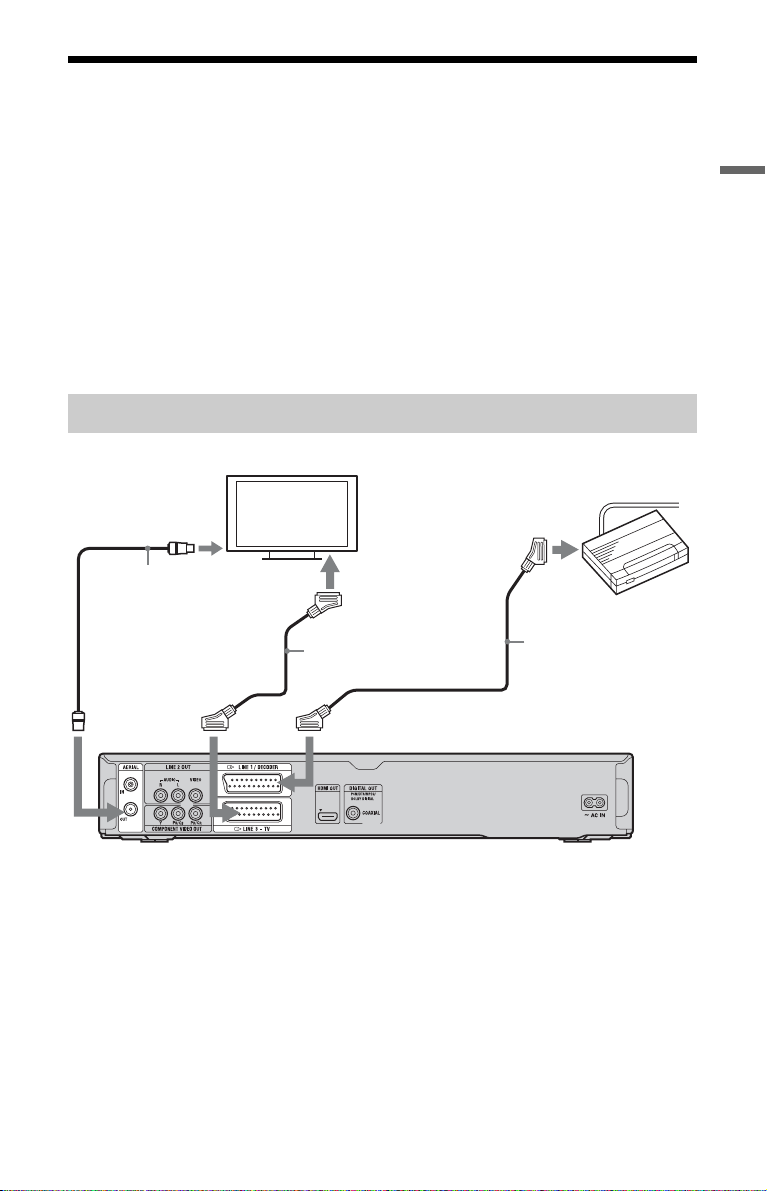
Anschließen eines externen Decoders
Sie können Programme eines externen Decoders (analoger PAY-TV/Canal Plus-Decoder)
sehen oder aufnehmen, wenn Sie einen Decoder (nicht mitgeliefert) an den Recorder
anschließen. Ziehen Sie das Netzkabel des Recorders von der Netzsteckdose ab, wenn Sie den
Decoder anschließen.
Um die Programme des angeschlossenen externen Decoders (analoger PAY-TV/Canal PlusDecoder) anzusehen, während sich der Recorder im Bereitschaftsmodus befindet, setzen Sie
„Bereitschaftsmodus“ im Setup-Menü „System 1“ (Seite 100) auf „Modus2“. Anderenfalls
erscheint kein Bild.
Beachten Sie, dass Sie „L1“ nicht wählen können, wenn Sie „LINE 3-Ausgang [LINE 1 In]“
in Schritt 5 von „Einstellen von Programmpositionen eines externen Decoders (analoger
PAY-TV/Canal Plus-Decoder)“ (Seite 30) auf „Video [Decoder]“ oder „RGB [Decoder]“
setzen, weil Line 1 als dedizierte Leitung für den Decoder reserviert wird.
Anschluss eines Decoders
Anschlüsse und Einstellungen
Fernsehgerät
an AERIAL IN
Antennenkabel
(mitgeliefert)
an T LINE 3 – TV
an AERIAL OUT an i LINE 1/DECODER
an SCARTEingang
SCART-Kabel
(nicht mitgeliefert)
Externer Decoder (analoger
PAY-TV/Canal Plus-Decoder)
SCART-Kabel
(nicht
mitgeliefert)
DVD-Recorder
,Fortsetzung
29
Page 30

Einstellen von Programmpositionen eines externen Decoders (analoger PAY-TV/Canal Plus-Decoder)
Um analoge PAY-TV/Canal PlusProgramme zu sehen oder aufzunehmen,
stellen Sie Ihren Recorder mithilfe der
Bildschirmanzeige auf Empfang der
Programmpositionen ein.
Um die Programmpositionen korrekt
einzustellen, führen Sie unbedingt alle
nachstehenden Schritte aus.
1 Drücken Sie SYSTEM MENU.
Das Systemmenü erscheint.
2 Wählen Sie „Grundeinstellungen“
mit M/m, und drücken Sie .
3 Wählen Sie „Video Ein/Aus“ mit
M/m, und drücken Sie .
4 Wählen Sie „LINE 3-Ausgang [LINE 1
In]“ mit M/m, und drücken Sie .
5 Drücken Sie M/m zur Wahl von
„Video [Decoder]“ oder „RGB
[Decoder]“, und drücken Sie dann
.
6 Drücken Sie O RETURN, um auf
„Grundeinstellungen“
zurückzuschalten.
7 Wählen Sie „Kanal“ mit M/m, und
drücken Sie .
8 Wählen Sie „Man. Einst. für An. TV“
mit M/m, und drücken Sie .
9 Wählen Sie die gewünschte
Programmposition mit M/m aus, und
drücken Sie die rote Taste
(„Bearbeiten“).
10
Wählen Sie „Kanal“ mit M/m, und
wählen Sie dann die
Programmposition des externen
Decoders mit </,.
11
Wählen Sie „Tonformat“ mit M/m,
und wählen Sie dann eines der
verfügbaren TV-Systeme B/G, D/K, I
oder L mit </,.
Um Sendungen in Frankreich zu
empfangen, wählen Sie „L“.
12
Wählen Sie „Decoder“ mit M/m, und
wählen Sie dann „Ein“ mit </,.
13
Drücken Sie die rote Taste
(„Speichern“).
So kehren Sie zum vorhergehenden
Schritt zurück
Drücken Sie O RETURN.
b
• Wenn Sie das Netzkabel des Recorders
abziehen, können die Signale vom
angeschlossenen Decoder nicht wiedergegeben
werden.
• Um die Programme des angeschlossenen
externen Decoders (analoger PAY-TV/Canal
Plus-Decoder) anzusehen, während sich der
Recorder im Bereitschaftsmodus befindet,
setzen Sie „Bereitschaftsmodus“ im SetupMenü „System 1“ (Seite 100) auf „Modus2“.
30
Page 31
Grundlegende Bedienung
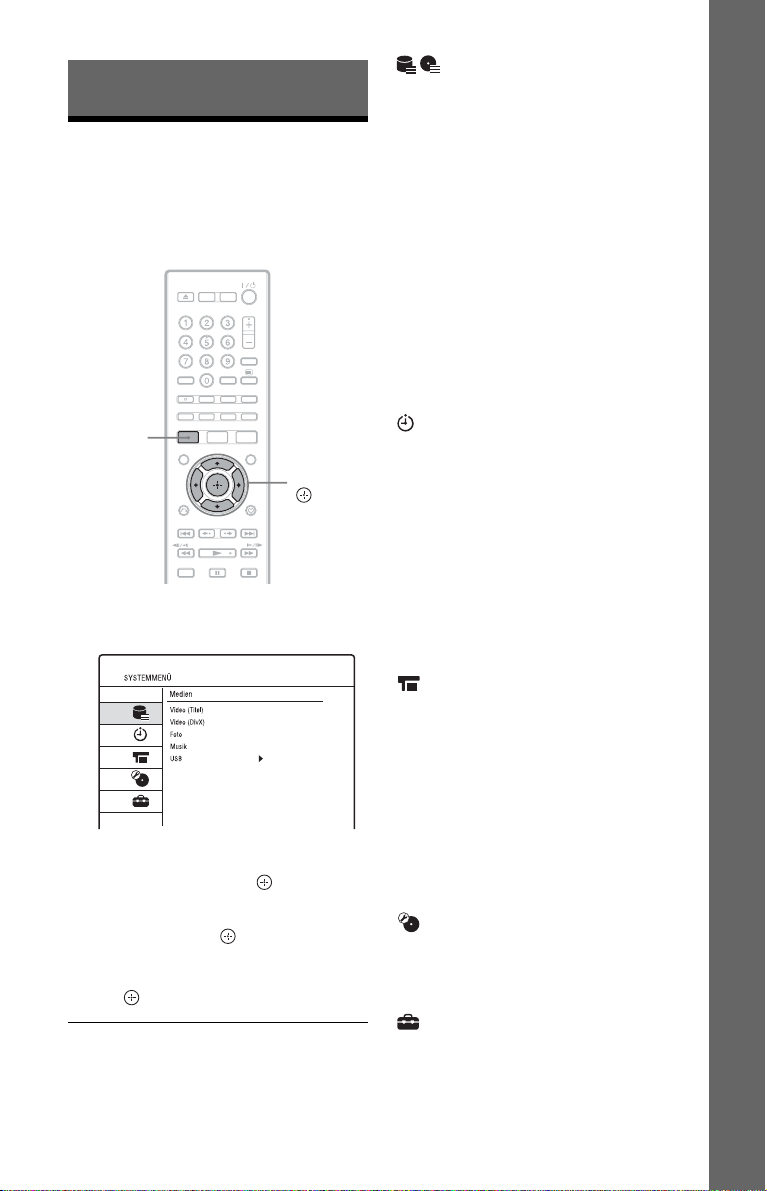
Verwendung des Systemmenüs
Das Systemmenü bietet Zugang zu den
Funktionen des Recorders.
Medien
Zeigt den Inhalt der Festplatte, einer Disc
oder des angeschlossenen USB-Gerätes an.
„Video (Titel)“: Zeigt die Titelliste auf der
Festplatte oder einer DVD an (Seite 33).
„Video (DivX)“: Zeigt die DivX-Liste auf
der Festplatte, einer DATA-DVD oder
DATA-CD an (Seite 67).
„Musik“: Zeigt die Musikliste auf der
Festplatte, einer CD, DATA-DVD oder
DATA-CD an (Seite 69).
„Foto“: Zeigt die Fotoliste auf der Festplatte,
einer DATA-DVD oder DATA-CD an
(Seite 71).
„USB“: Zeigt die DivX-Liste/Musikliste/
Fotoliste auf dem angeschlossenen USBGerät an (Seite 73).
Grundlegende Bedienung
SYSTEM
MENU
</M/m/,,
1 Drücken Sie SYSTEM MENU.
Das Systemmenü erscheint.
2 Wählen Sie ein Menüsymbol mit M/m
aus, und drücken Sie .
3 Wählen Sie eine Option mit M/m aus,
und drücken Sie .
Wählen Sie nötigenfalls eine
Unteroption mit M/m aus, und drücken
Sie .
So verlassen Sie das Systemmenü
Drücken Sie SYSTEM MENU.
Timer-Aufnahme
Zeigt ein Menü für Timeraufnahme an.
„Programmführer“: Gestattet die
Einstellung des aufzunehmenden
Programms auf der Basis der vom EPG
(Electronic Program Guide = Elektronischer
Programmführer) bereitgestellten
Informationen (Seite 41, 53).
„Timerliste“: Gestattet die manuelle
Einstellung des Datums, der Uhrzeit und der
Programmposition des Programms
(Seite 56).
HDD-/DV-Cam
Zeigt die Überspielliste an.
„HDD-Cam-Überspielung“: Gestattet das
Überspielen des Inhalts eines Sony HDDCamcorders auf das Festplattenlaufwerk des
Recorders über die USB-Buchse an der
Frontplatte (Seite 86).
„DV-Kopie“: Gestattet das Überspielen des
Inhalts eines DV-Camcorders auf das
Festplattenlaufwerk des Recorders über die
Buchse DV IN an der Frontplatte (Seite 89).
Disc Einstellungen (Seite 93)
Zeigt das Menü Disc-Setup zur
Durchführung HDD/DVD-bezogener
Einstellungen an.
Grundeinstellungen (Seite 95)
Zeigt das Menü Grundeinstellungen an, um
den Recorder nach Ihrer Bevorzugung
einzurichten.
31
31
Page 32
Aufnehmen eines Fernsehprogramms auf HDD
HDD
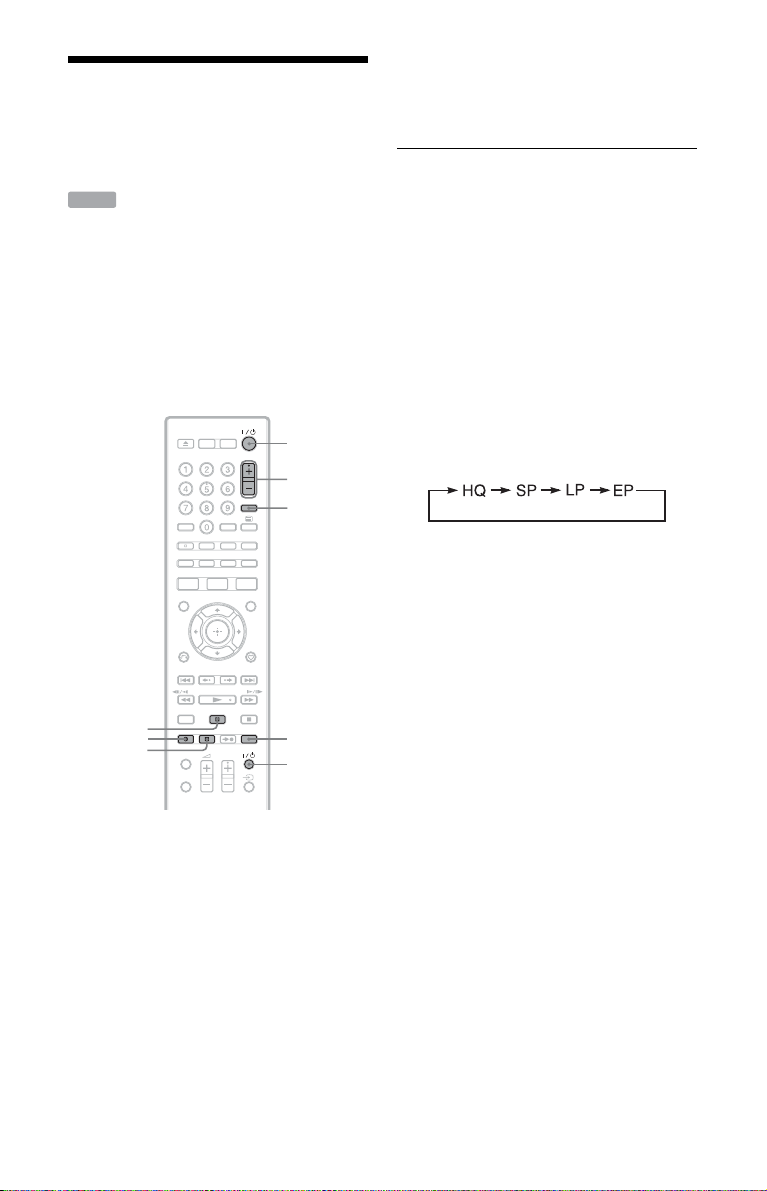
3 Drücken Sie z REC.
Der Aufnahmemodus wird automatisch
auf den DR-Modus eingestellt, und die
Aufnahme beginnt.
So stoppen Sie die Aufnahme
Drücken Sie x REC STOP.
Dieser Abschnitt stellt die grundlegende
Bedienung zum Aufnehmen des aktuellen
Fernsehprogramms auf die Festplatte
(HDD) vor. Eine Erläuterung des
Timeraufnahmeverfahrens finden Sie auf
Seite 41 oder Seite 53.
b
Als Aufnahmeziel ist nur HDD verfügbar.
[/1
PROG +/–
INPUT
X
z REC
x REC
STOP
REC MODE
TV [/1
1 Schalten Sie den Recorder und Ihr
Fernsehgerät ein. Stellen Sie dann
den Eingang Ihres Fernsehgerätes so
ein, dass das Signal des Recorders
auf dem Fernsehschirm erscheint.
2 Drücken Sie PROG +/–, um die
Programmposition oder die
aufzunehmende
Eingangssignalquelle zu wählen.
So unterbrechen Sie die Aufnahme
Drücken Sie X (Pause).
Um die Aufnahme fortzusetzen, drücken Sie
z REC.
So ändern Sie den Aufnahmemodus (nur
für analoge Sendungen)
Drücken Sie REC MODE mehrmals, um den
Aufnahmemodus vor Beginn der Aufnahme
zu wählen.
Mit jedem Drücken der Taste ändert sich die
Anzeige auf dem Fernsehschirm wie folgt:
Weitere Einzelheiten zum Aufnahmemodus
finden Sie auf Seite 126.
So betrachten Sie ein anderes
Fernsehprogramm während der
Aufnahme
Wenn Ihr Fernsehgerät an die Buchse T
LINE 3 – TV angeschlossen ist, stellen Sie
es mit der Taste TV/DVD auf den TVEingang ein, und wählen Sie das Programm
aus, das Sie ansehen möchten. Wenn Ihr
Fernsehgerät an die Buchsen LINE 2 OUT
oder COMPONENT VIDEO OUT
angeschlossen ist, stellen Sie das
Fernsehgerät mit der Taste TV
auf den TV-Eingang ein.
t (Seite 22)
b
• Nach dem Drücken der Taste z REC kann es
einen Moment dauern, bis die Aufnahme
beginnt.
• Es kann einen Moment dauern, bis der Recorder
auf Stopp oder Aufnahmepause schaltet.
• Der Aufnahmemodus kann nicht während der
Aufnahme geändert werden.
• Bei einem Stromausfall wird das aufgen ommene
Programm u. U. gelöscht.
• Sie können kein PAY-TV/Canal Plus-Programm
betrachten, während Sie ein anderes PAY-TV/
Canal Plus-Programm aufnehmen.
32
Page 33
Verwendung der SchnelltimerFunktion
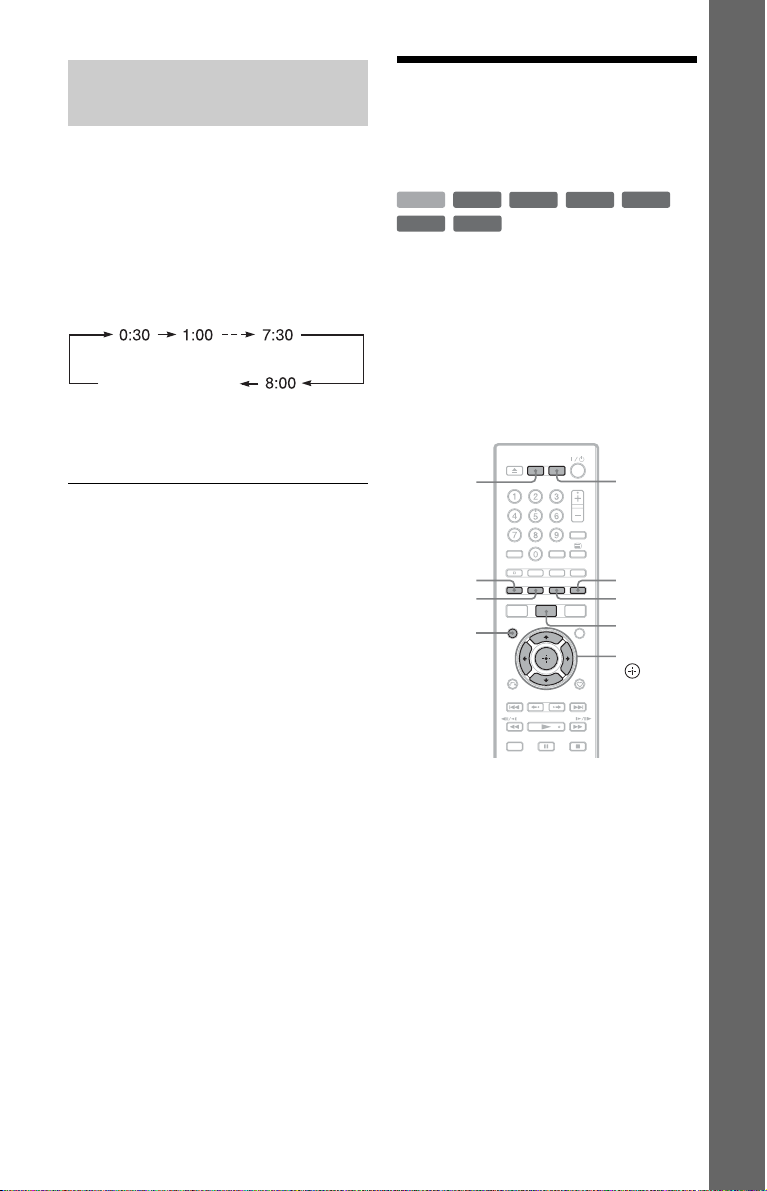
Sie können den Recorder auf Aufnahme in
30-Minuten-Schritten schalten.
Drücken Sie z REC mehrmals, um die
Aufnahmedauer einzustellen.
Mit jedem Tastendruck wird die
Aufnahmezeit in 30-Minuten-Schritten
verlängert. Die maximale Dauer ist
8 Stunden.
(normale Aufnahme)
Der Zeitzählerwert verringert sich Minute
um Minute bis 0:00, und dann beendet der
Recorder die Aufnahme.
So schalten Sie den Schnelltimer ab
Drücken Sie z REC mehrmals, bis der
Zeitzähler ausgeblendet wird. Der Recorder
schaltet auf den normalen Aufnahmemodus
zurück.
Zum Stoppen der Aufnahme drücken Sie
x REC STOP.
Wiedergeben des aufgenommenen Programms (Titelliste)
+
-
HDD
-
RVR-R
RW
Video
RWVR-RW
Um einen aufgenommenen Titel
abzuspielen, wählen Sie den Titel in der
Titelliste aus.
b
Der Recorder zeichnet Fernsehprogramme nur auf
HDD auf. Um Programme auf DVD
aufzubewahren, nehmen Sie die Programme auf
HDD auf, und überspielen Sie diese dann auf DVD
(Seite 82).
HDD
Rote Taste
Grüne Taste
MARKER
Video
DVD
Blaue Taste
Gelbe Taste
TITLE LIST
</M/m/,,
+
R
Grundlegende Bedienung
1 Drücken Sie HDD oder DVD.
Wenn Sie DVD wählen, legen Sie eine
DVD ein (siehe „Wiedergabe von Discs
und aufgezeichneten Programmen“ auf
Seite 60).
Je nach dem Disctyp beginnt die
Wiedergabe automatisch.
,Fortsetzung
33
33
Page 34
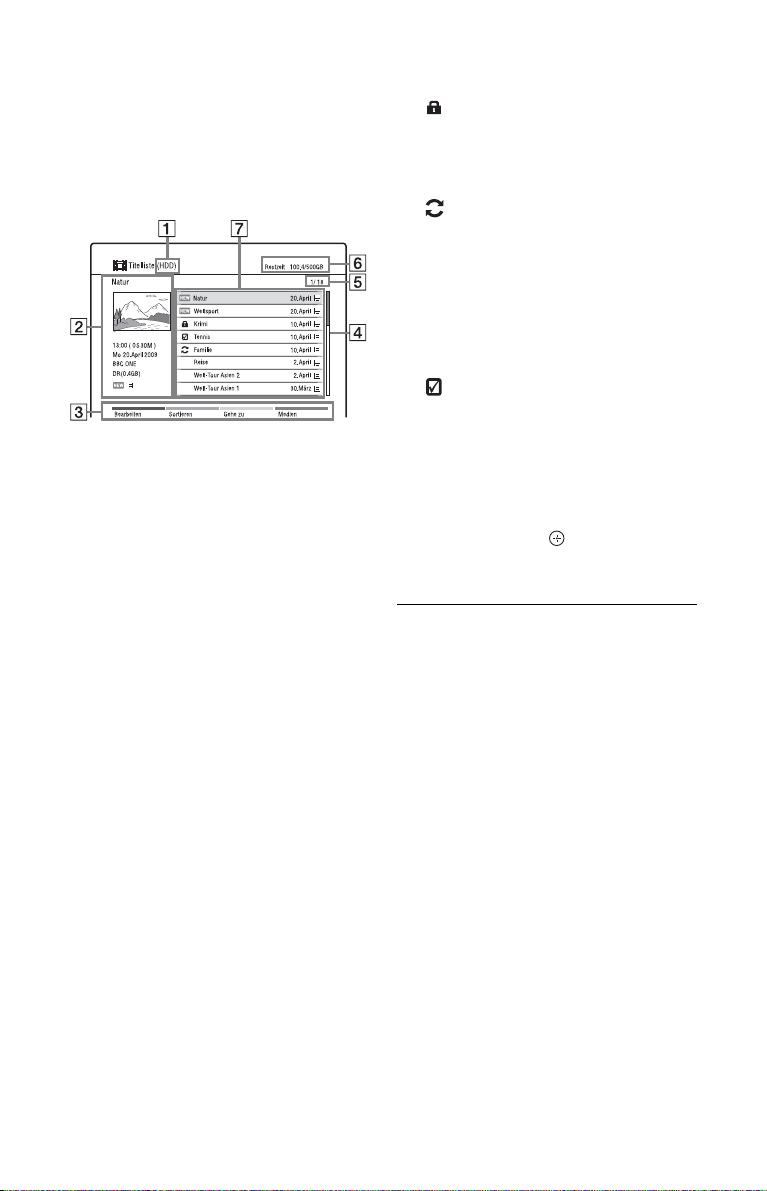
2 Drücken Sie TITLE LIST.
• Nur die für das ausgewählte Medium
zutreffenden Optionen werden
angezeigt.
• Nur die während der Aufnahme
verfügbaren Optionen werden
angezeigt.
Beispiel: HDD
A Medientyp: HDD oder DVD
B Vorschau des ausgewählten Titels:
Hier wird die Vorschau des
ausgewählten Titels mit Informationen
(Titelname, Aufnahmedatum und -zeit,
Sendername oder Programmnummer,
Aufnahmemodus, Titelgröße und
Symbole) angezeigt. Einzelheiten zu
den Symbolen finden Sie nachstehend
unter „Symbole/Titelname/
Aufnahmedatum:“.
C Farbtasten:
Drücken Sie die gleichfarbige Taste an
der Fernbedienung.
Rote Taste („Bearbeiten“): Gestattet das
Löschen/Überspielen von Titeln usw.
Grüne Taste („Sortieren“): Sortiert Titel
nach verschiedenen Optionen.
Gelbe Taste („Gehe zu“): Dient zum
Umschalten der Titelliste, um Playlisten
(Seite 78) oder „Visuelle Suche“
anzuzeigen.
Blaue Taste („Medien“): Dient zum
Umschalten der Liste auf DivX-Liste,
Musikliste oder Fotoliste.
D Bildlaufleiste:
Erscheint, wenn die Liste noch mehr
Titel enthält. Um die verborgenen Titel
anzuzeigen, drücken Sie M/m.
E Titelnummer/Gesamtzahl der Titel
F Restkapazität/Gesamtkapazität (ca.)
G Symbole/Titelname/
Aufnahmedatum:
: Kennzeichnet einen geschützten
Titel.
„NEW“: Kennzeichnet einen neu
aufgenommenen (nicht
wiedergegebenen) Titel.
: Zeigt an, dass der Titel mit der
Update-Funktion aufgenommen wurde.
Genresymbole: Zeigt das Genre des
Titels nur dann an, wenn der Titel
Genre-Informationen aufweist.
Sie können die einzelnen GenreSymbolnamen überprüfen. Siehe „So
suchen Sie Programme nach Genre
(Genre)“ auf Seite 54.
: Wählen Sie einen Titel aus, und
drücken Sie MARKER. Ein
Häkchensymbol erscheint neben dem
ausgewählten Titel. Sie können dann
alle ausgewählten Titel auf einmal
bearbeiten.
3 Wählen Sie einen Titel mit M/m aus,
und drücken Sie .
Die Wiedergabe beginnt ab dem
ausgewählten Titel.
So stoppen Sie die Wiedergabe
Drücken Sie x (Stopp).
So scrollen Sie die Listenanzeige
seitenweise (Seitenmodus)
Drücken Sie ./>, während die
Titelliste angezeigt wird. Bei jedem
Drücken von ./> wird die Titelliste
auf die vorherige/nächste Titelseite
umgeschaltet.
34
Page 35
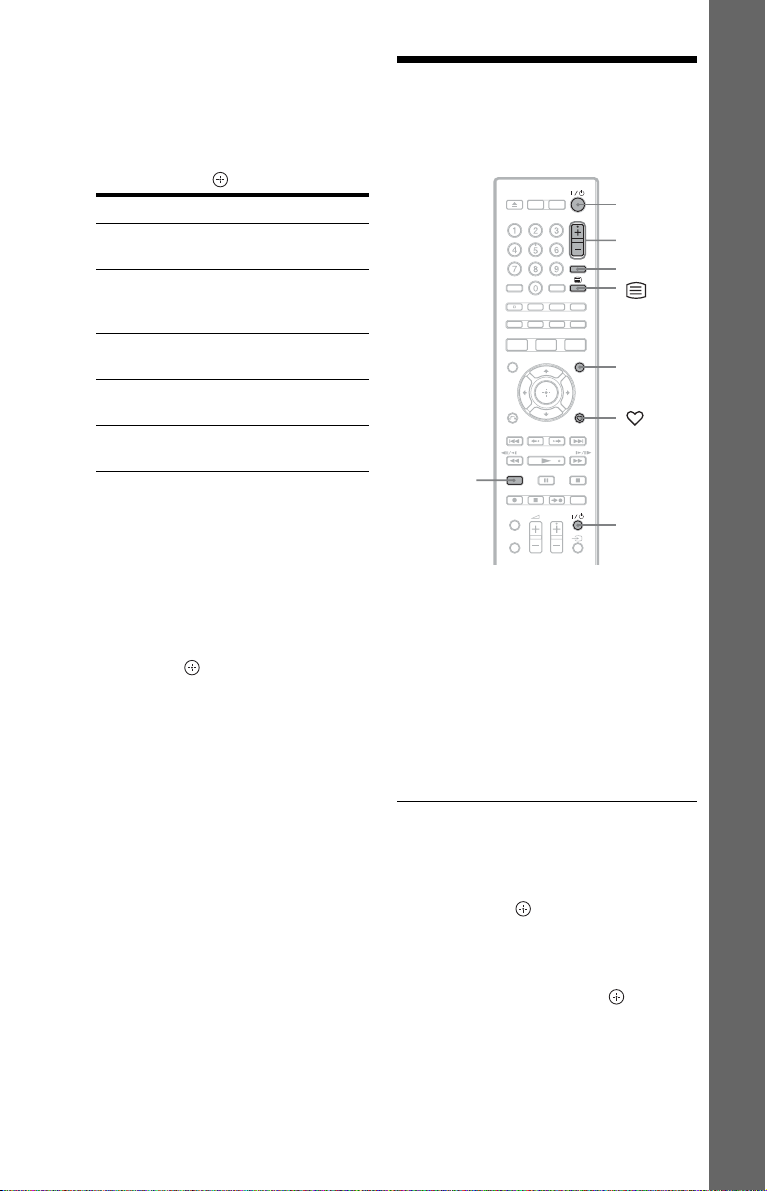
So ändern Sie die Titelreihenfolge
1 Drücken Sie die grüne Taste
(„Sortieren“), während die Titelliste
angezeigt wird.
2 Wählen Sie einen Posten mit M/m aus,
und drücken Sie .
Reihenfolge Sortiert
Nach Datum In der Reihenfolge der
Aufnahme der Titel.
Neu* In der Reihenfolge der
Aufnahme ungesehener
Titel.
Nach Genre* In der Reihenfolge des
Genres.
Nach Name In alphabetischer
Reihenfolge.
Nach Länge In der Reihenfolge der
Aufnahmelänge.
* Nur HDD
Betrachten von Fernsehprogrammen
[/1
PROG +/–
INPUT
INFO
DISPLAY
Grundlegende Bedienung
Visuelle Suche
Wählen Sie einen Titel in der Titelliste aus,
und drücken Sie die gelbe Taste „Gehe zu“,
um „Visuelle Suche“ zu wählen.
Kapitel im ausgewählten Titel werden in der
Anzeige „Visuelle Suche“ angezeigt.
Wählen Sie ein Kapitel mit </M/m/, aus,
und drücken Sie für Wiedergabe.
So schalten Sie die Titelliste aus
Drücken Sie TITLE LIST.
z
Jedes Mal, wenn Sie Titel nach derselben
Sortiermethode sortieren, werden die Titel in
aufsteigender/absteigender Reihenfolge sortiert.
b
• Für DVDs, die auf anderen DVD-Recordern
erzeugt wurden, werden keine Titelnamen
angezeigt.
• Es kann ein paar Sekunden dauern, bis die
Miniaturbilder angezeigt werden.
• Je nach der DVD sind manche Funktionen nicht
verfügbar.
TV [/1
1 Schalten Sie den Recorder und Ihr
Fernsehgerät ein. Stellen Sie dann
den Eingang Ihres Fernsehgerätes so
ein, dass das Signal des Recorders
auf dem Fernsehschirm erscheint.
2 Drücken Sie PROG +/–, um die
Programmposition oder die zu
betrachtende Eingangssignalquelle
zu wählen.
So wählen Sie eine Programmposition
mithilfe der Kanalliste (nur für digitale
Sendungen)
1 Drücken Sie , während Sie ein
Fernsehprogramm anschauen.
Die Kanalliste erscheint.
2 Wählen Sie eine Programmposition mit
M/m aus, und drücken Sie .
Das ausgewählte Programm wird
angezeigt.
,Fortsetzung
35
35
Page 36
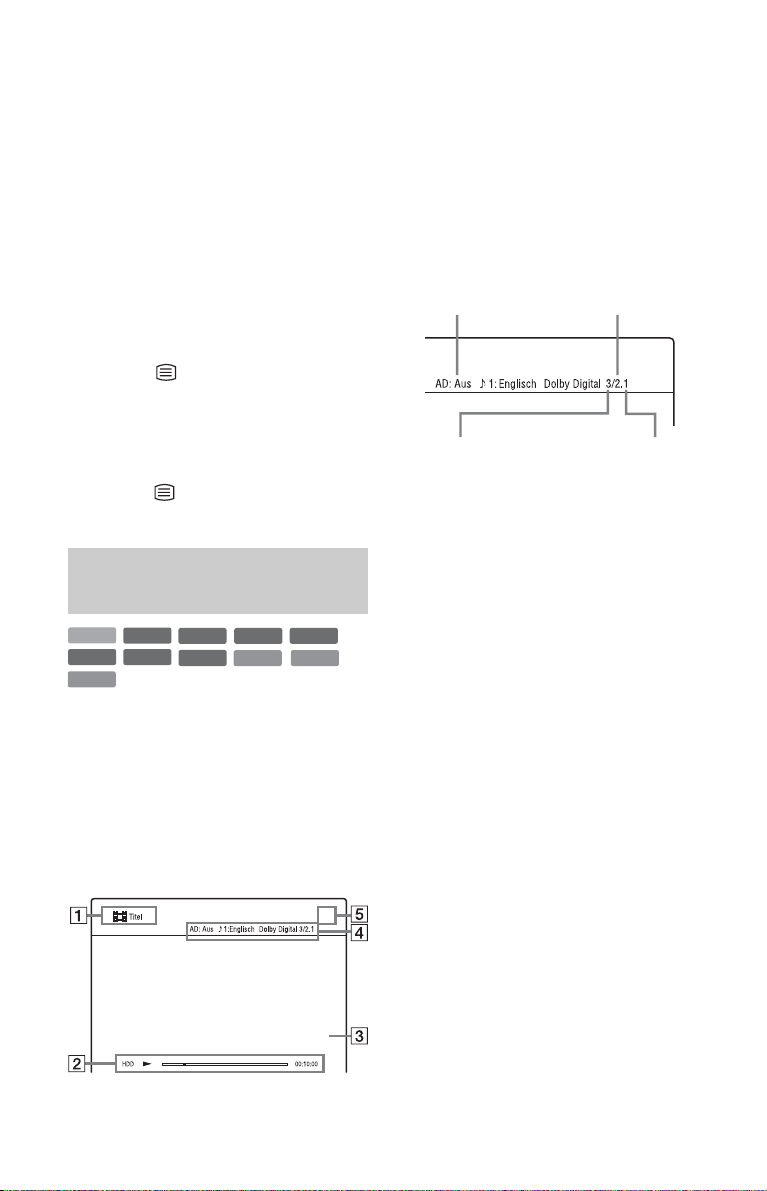
So zeigen Sie die Programminformation
an (nur für digitale Sendungen)
Drücken Sie INFO, während Sie ein
Fernsehprogramm anschauen.
Die Informationsanzeige erscheint, um eine
Beschreibung des aktuell gesendeten
Programms anzuzeigen.
Um die Anzeige zwischen den
Beschreibungen des aktuellen und des
nächsten Program ms umzuschalten, drücken
Sie </,.
So betrachten Sie einen Digitaltextdienst
(nur für digitale Sendungen (in manchen
Gebieten nicht verfügbar))
Drücken Sie (Text) oder die vom Sender
auf dem Bildschirm angezeigte Taste.
Sie können den mit bestimmten
Programmen simultan gesendeten Teletext
anzeigen.
Um den Teletext-Dienst zu beenden,
drücken Sie , oder folgen Sie den
Bildschirmanweisungen.
Anzeigen der Programm-/ Wiedergabeinformation
+
-
-
RW
R
Video
RWVR-RW
DVD
VCD
HDD
-
RVR
DATA CD
Sie können verschiedene Informationen
zum/zur aktuellen Programm, Titel, Kapitel,
Track, Datei oder Disc überprüfen.
Video
+
R
DATA DVD
B Statusinformation
Zeigt Medientyp/Statusbalken/Spielzeit
an.
C Verschiedene Informationen
(abhängig von der Situation)
D Gegenwärtig gewählte Funktion oder
Audioeinstellung (erscheint nur
vorübergehend)
Beispiel: Dolby Digital 5.1ch
Tonbeschreibung
(Kommentar) von
visuellen Informationen*
Frontlautsprecher (L/R)
+ Centerlautsprecher
* Nur wenn Tonbeschreibungen geboten
werden. Um die Tonbeschreibung in der
gewünschten Sprache zu wählen, drücken
Sie AUDIO wiederholt.
„Ein“ erscheint, wenn die Tonbeschreibung
ausgegeben wird.
Rücklautsprecher (L/R)
LFE-Kanal (Low
Frequency Effect)
E Kanalnummer
Drücken Sie DISPLAY.
Die Anzeigen sind je nach der Situation
unterschiedlich.
Beispiel: bei Wiedergabe eines Titels auf
HDD
A Programmname/Titelname
36
Page 37
Verwendung der Favoritenliste (nur für digitale Sendungen)
Die Favoritenfunktion bietet folgende
Optionen:
• Speichern Ihrer Favoritenkanäle in einer
von vier Fernseh- oder Radiolisten.
• Hinzufügen oder Löschen von Kanälen in
der Favoritenliste.
• Schnelles Anzeigen eines Favoritenkanals.
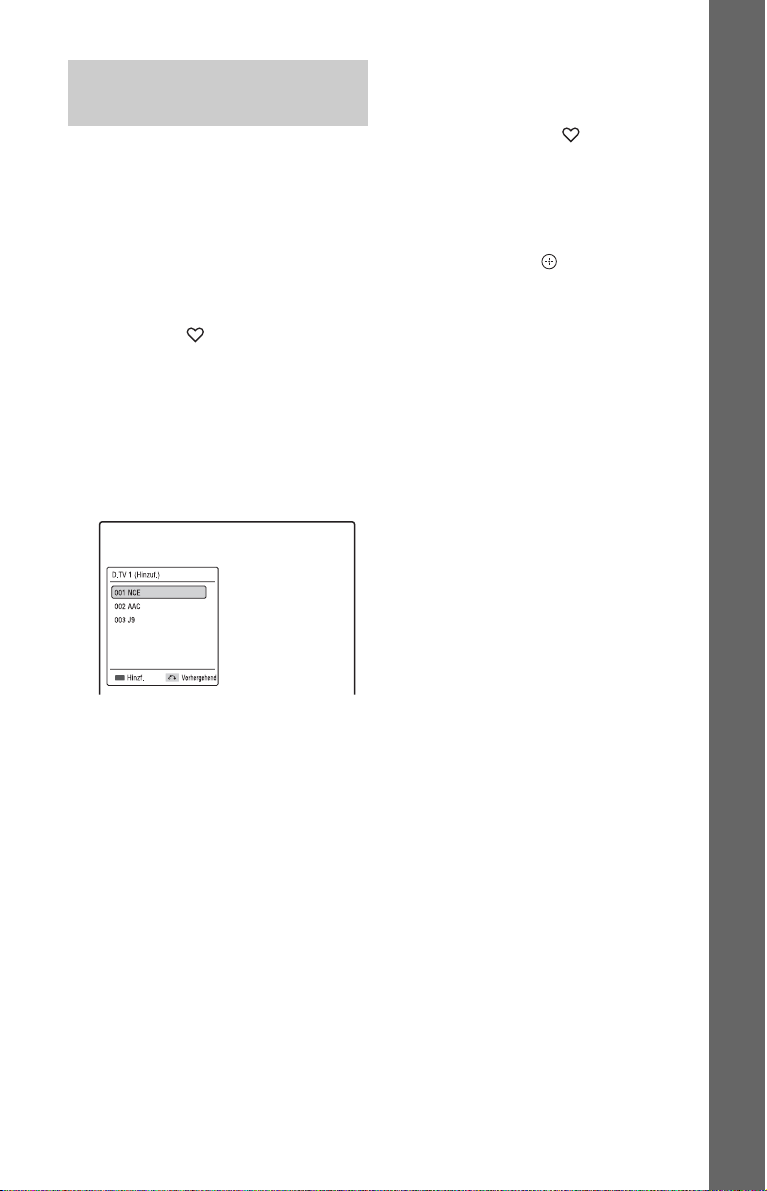
So stellen Sie die Favoritenliste ein
1 Drücken Sie (Favoriten) mehrmals,
um eine Favoritenliste auszuwählen.
Um die Favoritenliste auf die Fernsehoder Radioliste umzuschalten, drücken
Sie TV/RADIO.
2 Drücken Sie die grüne Taste („Hinzf.“).
Alle Fernseh- oder Radiokanäle, die
nicht in der Favoritenliste enthalten
sind, werden angezeigt.
So sehen oder hören Sie einen
Favoritenkanal
1 Drücken Sie während eines
Fernsehprogramms mehrmals, um
eine Favoritenliste auszuwählen.
Um die Favoritenliste auf die Fernsehoder Radioliste umzuschalten, drücken
Sie TV/RADIO.
2 Wählen Sie einen Kanal mit M/m aus,
und drücken Sie .
• Um die Favoritenlistenanzeige
seitenweise zu scrollen, drücken Sie
./>.
• Um die Favoritenliste zu verlassen,
drücken Sie O RETURN.
Grundlegende Bedienung
3 Wählen Sie einen Kanal, den Sie der
Favoritenliste hinzufügen wollen, mit
M/m aus, und drücken Sie die grüne
Taste („Hinzf.“).
Der ausgewählte Kanal wird der
Favoritenliste hinzugefügt.
• Um einen Kanal von der Favoritenliste
zu entfernen, drücken Sie die rote
Taste („Entfernen“) nach Schritt 1.
Wählen Sie dann einen Kanal, den Sie
aus der Favoritenliste entfernen
wollen, mit M/m aus, und drücken Sie
die rote Taste („Entfernen“) erneut.
• Um die Listenanzeige seitenweise zu
scrollen, drücken Sie ./>.
• Um zur Favoritenliste
zurückzukehren, drücken Sie
O RETURN.
37
37
Page 38
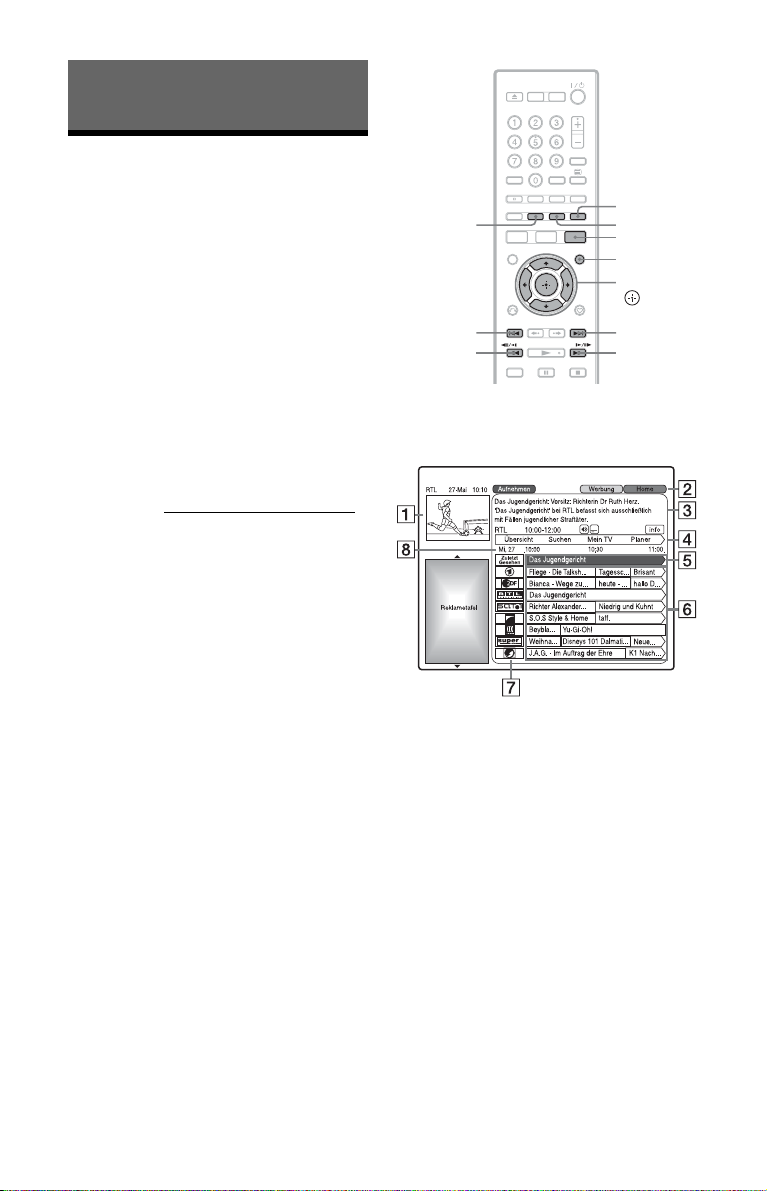
Aufnahme auf HDD („GUIDE Plus+“)
Benutzung der GUIDE Plus+-Anzeige
Das GUIDE Plus+® System ist ein
kostenloser interaktiver Programmführer
(nur für Digitalsendungen). Es zeigt
Programminformationen, einschließlich
Programmtitel, Werbung und
Sendeinformationen, für bis zu 8 Tage an.
GUIDE Plus+ arbeitet nur dann mit voller
Funktionalität, wenn GUIDE Plus+ Daten
über Digital Feed verfügbar sind. Bitte
prüfen Sie anhand der GUIDE Plus+
Website, ob GUIDE Plus+ (für
Digitalsendungen) in Ihrem Land bereits
verfügbar ist oder nicht.
Besuchen Sie www.europe.guideplus.com
um eine Liste aller europäischen Hostkanäle
zu erhalten.
Das GUIDE Plus+ System bietet
verschiedene Nutzungsmöglichkeiten.
– Sie können das gewünschte Programm
suchen, indem Sie die Programme nach
Kategorien (z. B. Filme oder Sport)
auflisten oder die SchlüsselwortSuchfunktion benutzen (Seite 41).
– Nachdem Sie das gewünschte Programm
gefunden haben, können Sie mithilfe des
GUIDE Plus+ Systems den Timer für die
Aufnahme einstellen (Seite 41).
– Sie können das System so einstellen, dass
Ihre Lieblingsprogramme gemäß den von
Ihnen vorgegebenen Bedingungen, wie z.
B. Kategorie und Schlüsselwort, angezeigt
werden (Seite 39).
Grüne Taste
PAGE –
DAY – DAY +
Drücken Sie GUIDE.
Der „Home“-Bildschirm des GUIDE Plus+
Systems erscheint.
,
A Video-Fenster: Hier wird das
Programm angezeigt, das Sie beim
Drücken von GUIDE gesehen haben.
B Aktionsleiste: Wenn Sie die
gleichfarbige Taste an der
Fernbedienung drücken, wird die
Aktionsleiste funktionsfähig. Die
Funktion der Aktionsleiste hängt vom
jeweiligen Bildschirm ab.
C Informationsbox: Zeigt
Informationen zu dem ausgewählten
Programm an, wenn der „Home“Bildschirm angezeigt wird. Die
Inhalte sind je nach dem angezeigten
Bildschirm unterschiedlich.
Blaue Taste
Gelbe Taste
GUIDE
INFO
</M/m/,,
(enter)
PAGE +
38
Page 39
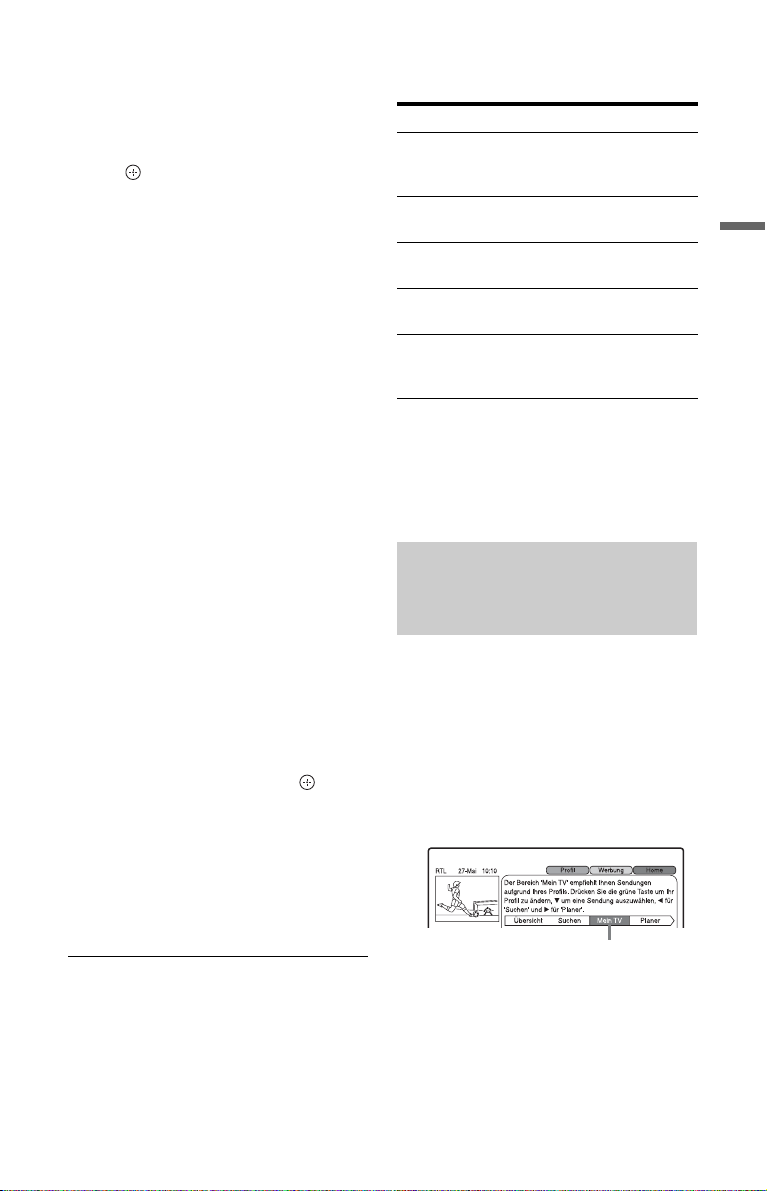
D Menüleiste: Drücken Sie die blaue
Taste („Home“) und dann M, um den
Cursor zur Menüleiste zu bewegen.
Wählen Sie dann eine der folgenden
Funktionen mit </,, und drücken
Sie oder m.
„Übersicht“: Hier werden die
Programme für das aktuelle
Zeitfenster und die nächsten 8 Tage
angezeigt.
„Suchen“: Gestattet die Titelsuche
nach Kategorie oder Schlüsselwort
(Seite 41). Die angezeigte Kategorie
hängt von den Programmdaten ab, die
von diesem Recorder empfangen
werden. Filme, Sport und Kinder sind
Beispiele möglicher Kategorien.
„Mein TV“: Damit stellen Sie das
Profil für Ihre Lieblingsprogramme
ein (Seite 39).
„Planer“: Zeigt die Liste der
Timereinstellungen an (Seite 46).
„Installation“: Gestattet Ihnen,
Sprache, Land/Region, Postleitzahl
oder Aufnahmezeitpunkt zu ändern
(Seite 48).
E „Home“-Position: Wenn Sie die blaue
Taste („Home“) drücken, springt der
Cursor zur ersten Seite auf dem
„Übersicht“.
F Kacheln: Zeigt die Programmtitel an.
Wählen Sie ein Programm mit </M/
m/, aus, und drücken Sie , um
das Programm anzusehen.
G Senderlogo: Zeigt das Senderlogo an.
H Zeitfenster: Zeigt das gegenwärtig
gewählte Zeitfenster an. Benutzen Sie
</, , um ein anderes Zeitfenster zu
wählen.
Auf dem „Home“-Bildschirm des GUIDE
Plus+ Systems verfügbare Tasten
Tasten Funktionen
Blaue Taste
(„Home“)
GUIDE Schließt das GUIDE Plus+
PAGE +/– Dient dem Wechseln der
DAY +/– Dient dem Wechseln der
INFO Hier werden Informationen
So ändern Sie die GUIDE Plus+
Einstellungen
Siehe „Ändern der GUIDE Plus+
Systemeinstellungen (Installation)“ auf
Seite 48.
Schaltet auf die Position
„Home“ im „Übersicht“
zurück.
System.
Programmliste nach Seite.
Programmliste nach Tag.
zum ausgewählten
Programm angezeigt.
Auflisten Ihrer bevorzugten Programminformationen (Mein TV)
Sie können ein Profil erstellen und nur Ihre
bevorzugten Programminformationen
auflisten lassen.
1 Drücken Sie GUIDE.
2 Drücken Sie M, um den Cursor zur
Menüleiste zu bewegen.
3 Wählen Sie „Mein TV“ mit </,.
„Mein TV“
Aufnahme auf HDD („GUIDE Plus+“)
,Fortsetzung
39
Page 40
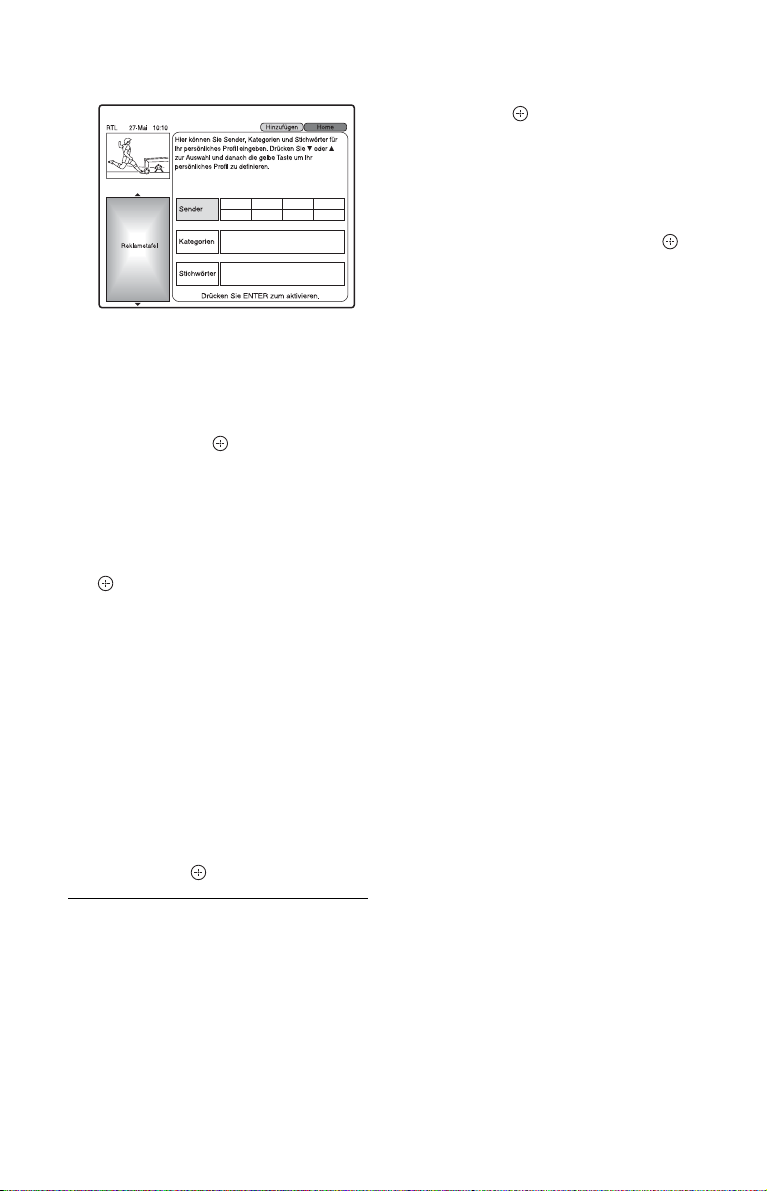
4 Drücken Sie die grüne Taste
(„Profil“).
5 Wählen Sie „Sender“, „Kategorien“
oder „Stichwörter“, und drücken Sie
die gelbe Taste („Hinzufügen“).
„Sender“: Wählen Sie die
Programmposition mit </M/m/, aus,
und drücken Sie . Um weitere
Programmpositionen hinzuzufügen,
drücken Sie die gelbe Taste
(„Hinzufügen“). Sie können bis zu
16 Programmpositionen registrieren.
„Kategorien“: Wählen Sie die Kategorie
mit </M/m/, aus, und drücken Sie
. Um weitere Kategorien
hinzuzufügen, drücken Sie die gelbe
Taste („Hinzufügen“). Sie können bis zu
4 Kategorien registrieren.
„Stichwörter“: Geben Sie ein
Schlüsselwort ein. Siehe „So geben Sie
ein neues Schlüsselwort ein“ auf
Seite 42. Um weitere Schlüsselwörter
hinzuzufügen, drücken Sie die gelbe
Taste („Hinzufügen“). Sie können bis zu
16 Schlüsselwörter registrieren.
Um die Registrierung aufzuheben,
wählen Sie einen Posten aus, und
drücken Sie die rote Taste („Löschen“).
6 Drücken Sie .
So wählen und betrachten Sie ein
Programm über „Mein TV“
1 Drücken Sie nach dem obigen Schritt
3.
Die Programme, welche die
Profilbedingungen erfüllen, werden
angezeigt.
2 Wählen Sie ein Programm mit
</M/m/, aus, und drücken Sie .
So ändern Sie die Profileinstellungen
Wiederholen Sie den Vorgang ab dem
obigen Schritt 3.
40
Page 41
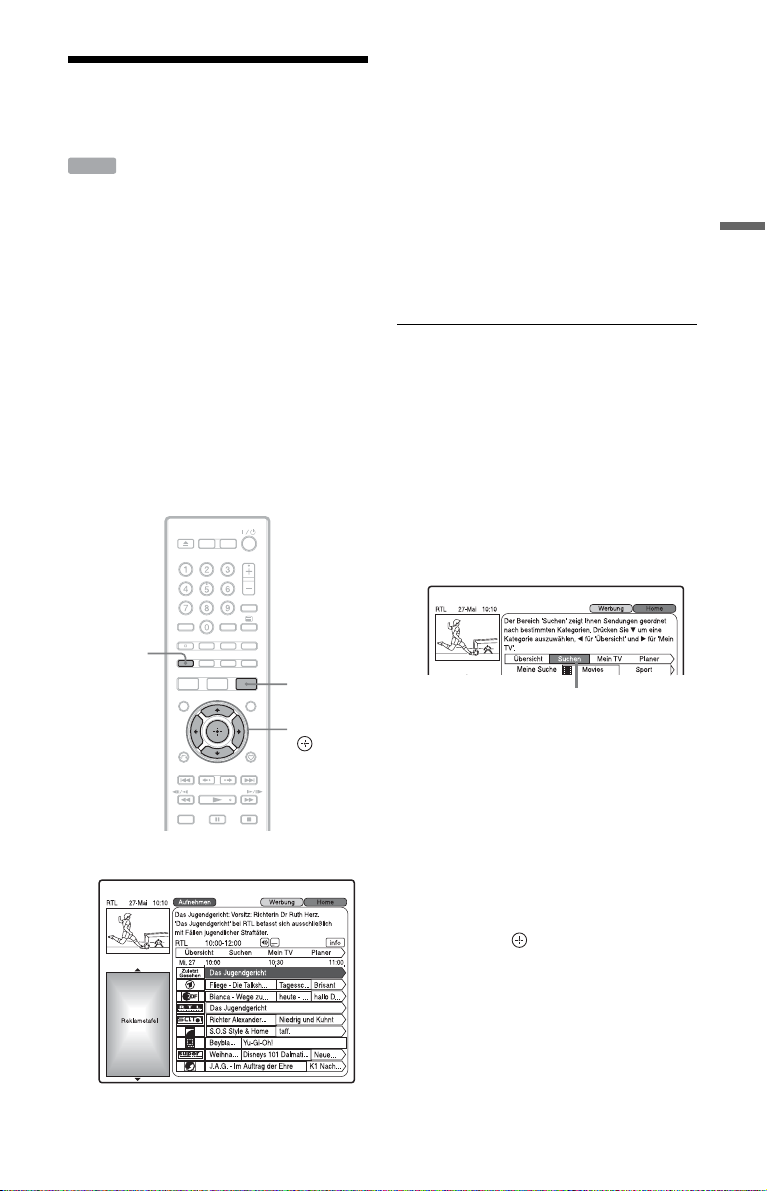
Ein-Tasten-Aufnahme
,
(GUIDE Plus+)
HDD
Mit dem GUIDE Plus+ System können Sie
den Timer bis zu 8 Tage im Voraus auf die
Aufnahme eines Programms einstellen.
Mithilfe des GUIDE Plus+ Systems und der
Timerliste (Seite 56) können Sie den Timer
für insgesamt 32 Programme einstellen.
2 Wählen Sie ein Programm mit
</M/m/, aus.
3 Drücken Sie die rote Taste
(„Aufnehmen“).
Die Farbe des eingestellten Programms
und des Zeitfensters ändert sich, und der
Recorder wird auf
Aufnahmebereitschaft geschaltet.
Im Gegensatz zu einem Videorecorder
braucht der Recorder vor Beginn der
Timeraufnahme nicht ausgeschaltet zu
werden.
Aufnahme auf HDD („GUIDE Plus+“)
Vor Aufnahmebeginn...
• Prüfen Sie, ob auf der Festplatte genügend
Platz für die Aufnahme vorhanden ist
(Seite 94). Sie können Discplatz
freisetzen, indem Sie Titel löschen
(Seite 76).
b
Als Aufnahmeziel ist nur HDD verfügbar.
Rote Taste
GUIDE
</M/m/,
1 Drücken Sie GUIDE.
z
Um die Timeraufnahme abzubrechen, wählen Sie
das für Timeraufna hme eingestellte Programm aus
und drücken die rote Taste („Abbrechen“).
So suchen Sie nach einem Programm
1 Drücken Sie M, um den Cursor zur
Menüleiste zu bewegen, während der
„Home“-Bildschirm des GUIDE Plus+
Systems angezeigt wird.
2 Wählen Sie „Suchen“ mit </,.
„Suchen“
3 Drücken Sie m.
4 Wählen Sie eine Kategorie oder „Meine
Suche“ mit </,.
Wenn Sie „Meine Suche“ wählen,
können Sie ein Programm nach
Schlüsselwort suchen. Informationen
zur Eingabe eines neuen Schlüsselworts
finden Sie auf Seite 42.
5 Wählen Sie eine Unterkategorie oder ein
Schlüsselwort mit M/m aus, und
drücken Sie .
Alle Programme, welche die
Bedingungen erfüllen, werden
aufgelistet.
Bei der Suche nach Schlüsselwort
werden Programme, die das
Schlüsselwort im Titel und in der
Informationsbox des Programms
enthalten, aufgelistet.
,Fortsetzung
41
Page 42
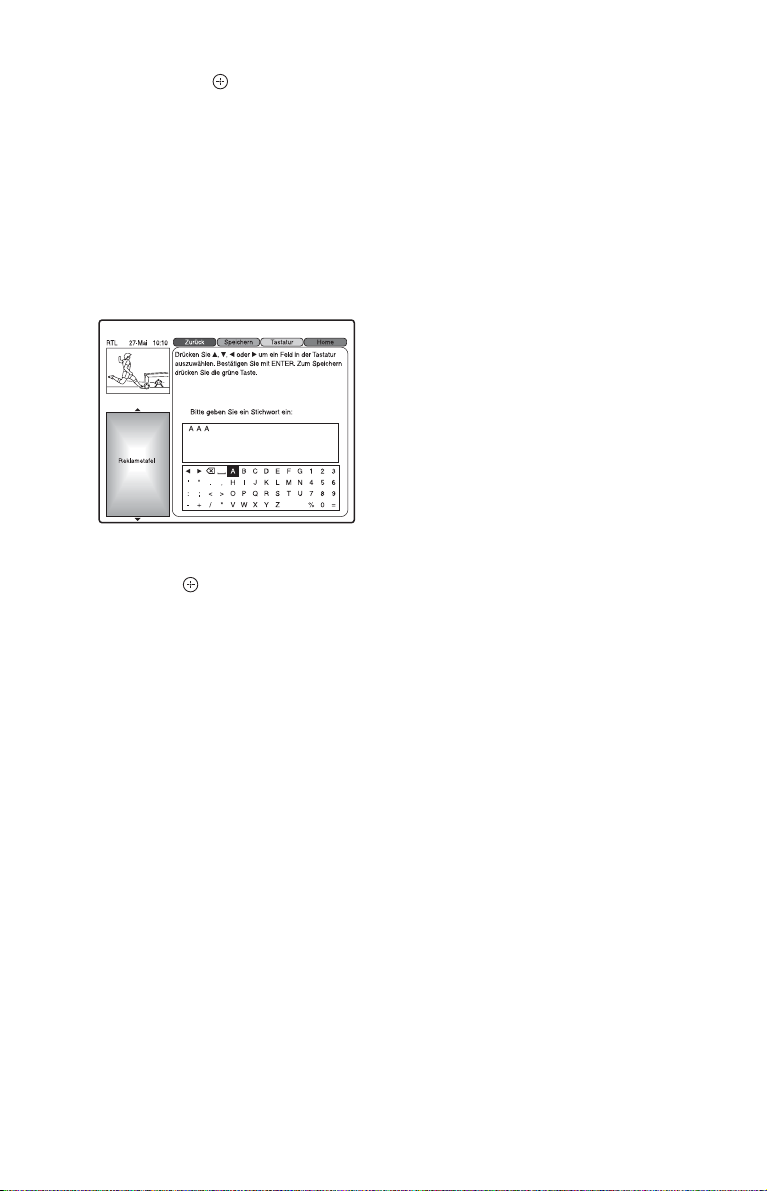
Wählen Sie ein Programm mit M/m aus,
6
und drücken Sie .
So geben Sie ein neues Schlüsselwort
ein
1 Nach Schritt 3 von „So suchen Sie nach
einem Programm“ wählen Sie „Meine
Suche“ mit </,.
2 Drücken Sie die gelbe Taste
(„Hinzufügen“).
Die Anzeige für Zeicheneingabe
erscheint.
3 Wählen Sie das gewünschte Zeichen im
Zeichensatz mit </M/m/, aus, und
drücken Sie .
Um zwischen Großbuchstaben,
Kleinbuchstaben oder Zeichen mit
Akzent umzuschalten, drücken Sie die
gelbe Taste („Tastatur“) wiederholt.
Um die Eingabe eines neuen
Schlüsselworts abzubrechen, drücken
Sie die rote Taste („Zurück“).
4 Wiederholen Sie Schritt 3, um das
Schlüsselwort einzugeben.
5 Drücken Sie die grüne Taste
(„Speichern“).
Das eingegebene Schlüsselwort wird
registriert.
Um das Schlüsselwort zu löschen,
wählen Sie das zu löschende
Schlüsselwort aus, und drücken Sie die
rote Taste („Löschen“).
Um das Schlüsselwort zu ändern,
wählen Sie das zu ändernde
Schlüsselwort aus, und drücken Sie die
grüne Taste („Bearbeiten“).
6 Gehen Sie zu Schritt 5 von „So suchen
Sie nach einem Programm“ auf Seite 41.
z
Wenn zwei oder mehr Schlüsselwörter für „Meine
Suche“ festgelegt werden, können Sie „Alle“ als
Unterkategorie wählen.
So überprüfen, ändern oder annullieren
Sie eine Timeraufnahme
Siehe „Überprüfen/Ändern/Annullieren von
Timereinstellungen (Planer)“ auf Seite 46.
So stoppen Sie die Aufnahme während
der Timeraufnahme
Drücken Sie x REC STOP.
Beachten Sie, dass es einige Sekunden
dauern kann, bis der Recorder die Aufnahme
stoppt.
42
Page 43

Serienaufnahme von Programmen
HDD
Serienaufnahme ist eine Funktion, die es
Ihnen ermöglicht, Programme in einer Serie
unter Ausnutzung der vom GUIDE Plus+
System bereitgestellten Informationen zu
suchen.
b
Diese Funktion ist unwirksam, wenn das GUIDE
Plus+ System keine Serieninformationen in die
Programmdaten einbezieht.
1 Drücken Sie GUIDE.
2 Wählen Sie ein Programm mit </M/
m/, aus, und drücken Sie INFO.
Detaillierte Programminformationen
werden angezeigt. Sie können prüfen,
ob das ausgewählte Programm
Serieninformationen enthält oder nicht.
3 Drücken Sie die gelbe Taste
(„Mehr“).
Weitere Informationen sind verfügbar.
Die Taste „Mehr“ in der
Bildschirmanzeige ist je nach dem
Programm eventuell nicht aktiviert.
4 Drücken Sie die rote Taste
(„Aufnehmen“).
Um die Timereinstellung zu ändern,
siehe Seite 46.
5 Drücken Sie GUIDE, um das GUIDE
Plus+ System zu verlassen.
Der Recorder ist aufnahmebereit.
Aufnahme auf HDD („GUIDE Plus+“)
,Fortsetzung
43
Page 44
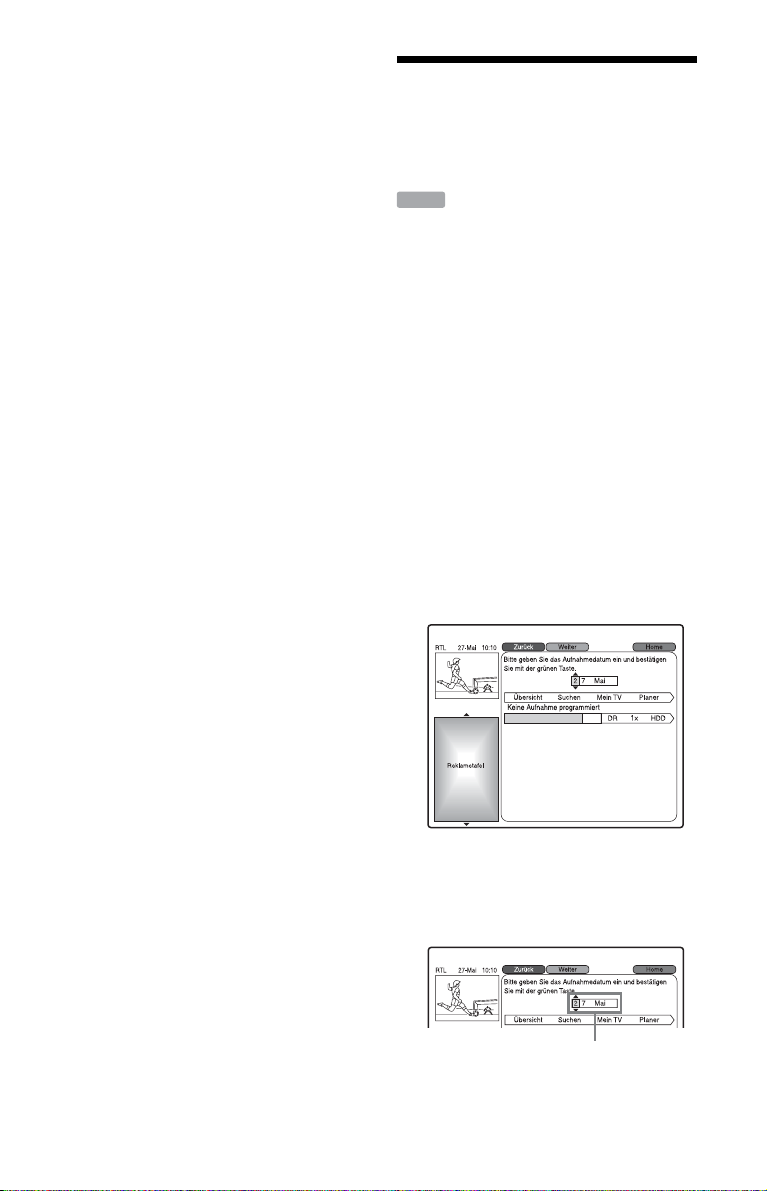
So suchen Sie auf die
Timereinstellungen bezogene
Programme
Wenn Sie die Timeraufnahme für ein
Programm aktivieren, das
Serieninformationen enthält, können Sie
nach bezogenen Programmen, wie den unten
aufgelisteten, suchen.
Um diese Funktion zu benutzen, drücken Sie
die gelbe Taste („Mehr“) im obigen Schritt
3.
• Wiederholungssendungen: Sie können
nach Wiederholungssendungen des für
Timeraufnahme eingestellten Programms
suchen (Alternative Sendezeiten).
• Programme in einer Serie: Sie können
nach der nächsten Folge in der Serie eines
Programms suchen, das für
Timeraufnahme eingestellt wurde
(Nächste Episoden).
• Empfohlene Programme: Sie können nach
empfohlenen Programmen suchen, die mit
dem für Timeraufnahme eingestellten
Programm verbunden sind
(Empfehlungen).
• Split-Programme: Sie können nach
anderen Teilen des für Timeraufnahme
eingestellten Split-Programms suchen
(Teile).
Manuelle Timereinstellung (Planer)
HDD
Mithilfe des GUIDE Plus+ Systems und der
Timerliste (Seite 56) können Sie den Timer
bis zu 30 Tage im Voraus auf insgesamt
32 Programme einstellen.
Vor Aufnahmebeginn...
• Prüfen Sie, ob auf der Festplatte genügend
Platz für die Aufnahme vorhanden ist
(Seite 94). Sie können Discplatz
freisetzen, indem Sie Titel löschen
(Seite 76).
b
Als Aufnahmeziel ist nur HDD verfügbar.
1 Drücken Sie TIMER.
Die Zeitplanliste erscheint.
2 Drücken Sie die grüne Taste
(„Manuell“).
44
3 Stellen Sie das blau hervorgehobene
Datum mit den Zifferntasten und mit
</M/m/, ein. Drücken Sie dann
die grüne Taste („Weiter“).
Datum
Page 45

4 Stellen Sie die Startzeit mit den
Zifferntasten und mit </M/m/,
ein. Drücken Sie dann die grüne
Taste („Weiter“).
5 Stellen Sie die Stoppzeit mit den
Zifferntasten und mit </M/m/,
ein. Drücken Sie dann die grüne
Taste („Weiter“).
6 Überprüfen Sie die
Eingangssignalquelle, und drücken
Sie ,. Wählen Sie dann die
Programmposition mit den
Zifferntasten oder mit M/m.
7 Drücken Sie die grüne Taste
(„Weiter“).
Die Anzeige für Zeicheneingabe
erscheint. Bei Bedarf können Sie den
Titelnamen ändern.
8 Drücken Sie die grüne Taste
(„Speichern“).
Die Einstellungen für Datum, Start- und
Stoppzeiten, Programmposition usw.
erscheinen.
9 Drücken Sie die grüne Taste
(„Häufigkeit“) mehrmals, um die
Aufnahmefrequenz einzustellen.
10
Drücken Sie ,, um „Zeit“
anzuzeigen, und drücken Sie dann
die gelbe Taste („Zeit“) mehrmals,
um die Start-/Stoppzeit der Aufnahme
einzustellen.
Wenn „Zeit“ auf „<5/20>“ eingestellt
wird, beginnt die Aufnahme 5 Minuten
vor der geplanten Aufnahmestartzeit
und endet 20 Minuten nach der
geplanten Aufnahmestoppzeit.
11
Drücken Sie GUIDE, um das GUIDE
Plus+ System zu verlassen.
Der Recorder ist aufnahmebereit.
• Um die Timereinstellung zu ändern,
siehe Seite 46.
So stoppen Sie die Aufnahme während
der Timeraufnahme
Drücken Sie x REC STOP.
Beachten Sie, dass es einige Sekunden
dauern kann, bis der Recorder die Aufnahme
stoppt.
b
Der in der Titelliste angezeigte Titelname kann
von dem bei der Timereinstellung angezeigten
Titelnamen abweichen.
Manuelle Timereinstellung (Timerliste)
Sie können auch die Timerliste für die
manuelle Timereinstellung benutzen.
1 Drücken Sie INPUT, um zwischen
Digital- und Analogsendung
umzuschalten.
2 Drücken Sie SYSTEM MENU.
Das Systemmenü erscheint.
3 Wählen Sie „Timer-Aufnahme“ mit
M/m, und drücken Sie .
4 Wählen Sie „Timerliste“ mit M/m,
und drücken Sie .
Die Anzeige „Timerliste“ erscheint.
5 Führen Sie die Schritte 3 bis 5 von
„Manuelle Timereinstellung
(Manuell)“ auf Seite 56 aus.
b
Wenn eine Timereinstellung in der Timerliste mit
einer anderen Timereinstellung überlappt,
überprüfen Sie die Timereinstellung auf der
Zeitplanliste (Seite 46).
Aufnahme auf HDD („GUIDE Plus+“)
,Fortsetzung
45
Page 46
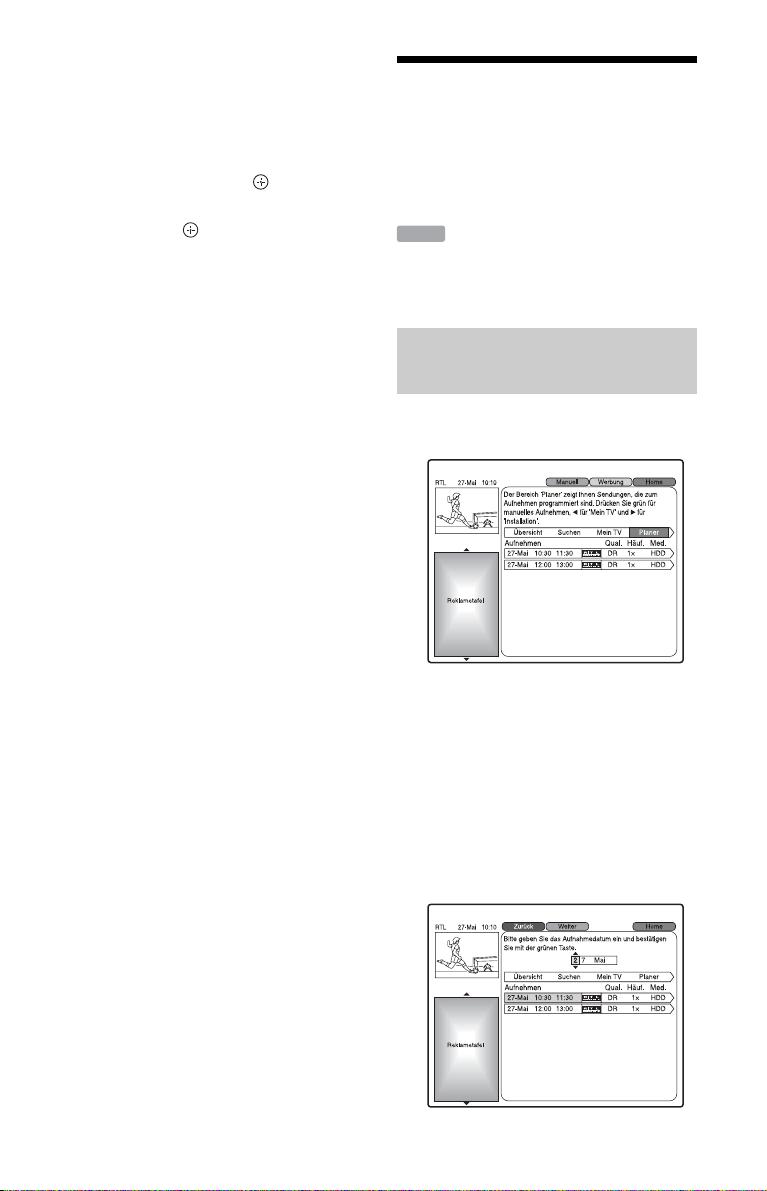
So überprüfen/ändern/annullieren Sie
Timereinstellungen (Timerliste)
1 Drücken Sie SYSTEM MENU.
Das Systemmenü erscheint.
2 Wählen Sie „Timer-Aufnahme“ mit
M/m, und drücken Sie .
3 Wählen Sie „Timerliste“ mit M/m, und
drücken Sie .
Die Anzeige „Timerliste“ erscheint.
4 Führen Sie die Schritte 2 bis 4 von
„Überprüfen/Ändern von
Timereinstellungen“ auf Seite 58 aus,
um eine Timereinstellung zu
überprüfen/ändern.
Führen Sie die Schritte 2 und 3 von
„Annullieren von Timereinstellungen“
auf Seite 59 aus, um eine
Timereinstellung zu annullieren.
Überprüfen/Ändern/ Annullieren von Timereinstellungen (Planer)
HDD
Mithilfe der Zeitplanliste können Sie
Timereinstellungen ändern oder annullieren.
Überprüfen/Ändern von Timereinstellungen
1 Drücken Sie TIMER.
Die Zeitplanliste erscheint.
46
2 Fahren Sie die zu ändernde
Timereinstellung mit m an.
Die ausgewählte Timereinstellung wird
hervorgehoben.
Um die Einstellung zu ändern, gehen Sie
zu Schritt 3.
Soll die Einstellung nicht geändert
werden, gehen Sie zu Schritt 6.
3 Drücken Sie die grüne Taste
(„Bearbeiten“).
Page 47

4 Wählen Sie in der linken Spalte einen
Posten mit der roten („Zurück“) oder
der grünen Taste („Weiter“) aus, und
nehmen Sie die Einstellung mit den
Zifferntasten oder mit </M/m/,
vor.
5 Drücken Sie die entsprechende
Farbtaste mehrmals, um die
Einstellungen zu ändern.
Um das Aufnahmemuster festzulegen,
drücken Sie die grüne Taste
(„Häufigkeit“).
6 Drücken Sie ,, um „Zeit“
anzuzeigen.
7 Drücken Sie die gelbe Taste („Zeit“)
mehrmals, um die Zeitdauer zu
ändern.
8 Drücken Sie GUIDE, um das GUIDE
Plus+ System zu verlassen.
Die neuen Einstellungen werden
wirksam.
Annullieren von Timereinstellungen
So schließen Sie die Zeitplanliste
Drücken Sie GUIDE.
Wenn Timereinstellungen überlappen
• Das Programm, das zuerst beginnt, hat den
Vorrang, und das ganze Programm wird
aufgezeichnet.
• Nach Abschluss der vorhergehenden
Aufnahme beginnt die andere Aufnahme
mit einer Verzögerung von mehreren zehn
Sekunden (wenn die Stoppzeit der einen
und die Startzeit der anderen Aufnahme
identisch sind).
• Bei identischen Startzeiten wird nur eine
der beiden Aufnahmen aufgezeichnet.
Annullieren Sie die Timereinstellung für
das Programm, das Sie nicht aufnehmen
werden.
Aufnahme auf HDD („GUIDE Plus+“)
Wählen Sie in Schritt 2 unter
„Überprüfen/Ändern von
Timereinstellungen“ die zu
annullierende Timereinstellung mit M/m
aus, und drücken Sie die rote Taste
(„Löschen“).
47
Page 48
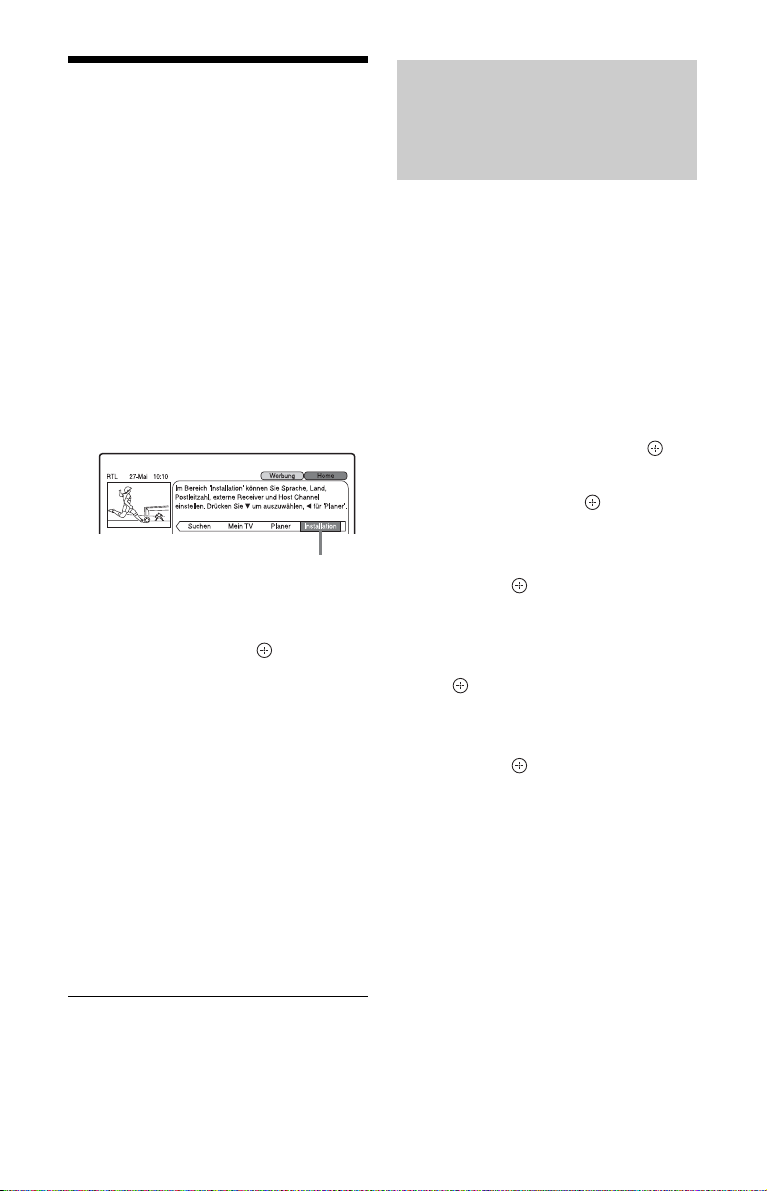
Ändern der GUIDE Plus+ Systemeinstellungen (Installation)
Einstellungen für Sprache/
Aufnahmezeiten/ÜbernachtDownload (Persönliche
Präferenzen)
Sie können die GUIDE Plus+
Systemeinstellungen ändern oder
zurücksetzen.
1 Drücken Sie GUIDE.
2 Drücken Sie M, um den Cursor zur
Menüleiste zu bewegen.
3 Wählen Sie „Installation“ mit
</,.
Das GUIDE Plus+ Setup-Menü
erscheint.
„Installation“
4 Drücken Sie m.
5 Wählen Sie einen Posten mit M/m
aus, und drücken Sie .
„Persönliche Präferenzen“:
Siehe „Einstellungen für Sprache/
Aufnahmezeiten/Übernacht-Download
(Persönliche Präferenzen)“ auf Seite 48.
„Starten der Installationssequenz“:
Siehe „Zurücksetzen der GUIDE Plus+
Systemeinstellungen (Starten der
Installationssequenz)“ auf Seite 49.
„Manueller Download“:
Benutzen Sie diese Funktion, um die
GUIDE Plus+ Daten manuell
herunterzuladen, wenn die GUIDE
Plus+ Daten nicht angezeigt werden.
„GUIDE Plus+ System Informationen“:
Sie können die GUIDE Plus+
Systeminformationen überprüfen.
Sie können die Sprache für die
Bildschirmanzeigen wählen, die
Aufnahmezeiten einstellen, um zu
verhindern, dass Programme am Anfang/
Ende der Aufnahme abgeschnitten werden,
oder wählen, ob die GUIDE Plus+ Daten
nachts heruntergeladen werden sollen.
1 Wählen Sie „Persönliche
Präferenzen“ in Schritt 5 von „Ändern
der GUIDE Plus+
Systemeinstellungen (Installation)“
auf Seite 48, und drücken Sie .
2 Wählen Sie einen Posten mit M/m
aus, und drücken Sie . Stellen Sie
dann die einzelnen Posten ein.
„Sprache“: Wählen Sie die Sprache für
die Bildschirmanzeige mit M/m aus, und
drücken Sie .
„Aufnahme ExtraZeit“: Stellen Sie die
zusätzliche Aufnahmezeit vor/nach der
Start-/Stoppzeit der geplanten
Aufnahme mit M/m ein, und drücken
Sie .
„Über Nacht laden“: Wählen Sie mit
M/m, ob die GUIDE Plus+ Daten nachts
heruntergeladen werden sollen, und
drücken Sie .
So annullieren Sie die Einstellungen
Drücken Sie die rote Taste („Zurück“).
48
Page 49

Zurücksetzen der GUIDE Plus+ Systemeinstellungen (Starten der Installationssequenz)
Um die GUIDE Plus+ Systemeinstellungen
zurückzusetzen, empfehlen wir,
„Schnellkonfiguration“ unter
„Grundeinstellungen“ (Seite 112) erneut
auszuführen. Sie können auch Land/Region
und Postleitzahl nach dem folgenden
Verfahren zurücksetzen.
www.europe.guideplus.com
1 Wählen Sie „Starten der
Installationssequenz“ in Schritt 5 von
„Ändern der GUIDE Plus+
Systemeinstellungen (Installation)“
auf Seite 48, und drücken Sie .
Das Display fordert Sie zur Bestätigung
auf.
2 Wählen Sie „Ja“ mit M/m, und
drücken Sie .
3 Wählen Sie ein Land/eine Region mit
M/m aus, und drücken Sie .
4 Geben Sie Ihre Postleitzahl mit
</M/m/, ein, und drücken Sie .
Der Recorder beginnt mit dem
Download der GUIDE Plus+ Daten.
Eine Meldung erscheint, wenn der
Download beendet ist.
5 Drücken Sie .
Aufnehmen von angeschlossenen Geräten
HDD
Sie können von einem angeschlossenen
Videorecorder oder einem ähnlichen Gerät
aufnehmen. Angaben zum Anschluss eines
Videorecorders oder eines ähnlichen
Gerätes finden Sie unter „Anschließen eines
Videorecorders oder ähnlichen Gerätes“ auf
Seite 26.
1 Drücken Sie INPUT, um die
Eingangssignalquelle („L1“ oder
„L2“) entsprechend der hergestellten
Verbindung auszuwählen.
2 Wählen Sie das gewünschte
Audiosignal, wenn Sie ein
zweisprachiges Programm
aufnehmen.
Setzen Sie „Externes Audio“ im SetupMenü „Audio-Eingang“ (Seite 107) auf
„Zweisprachiges Progr“ und
„Zweisprachige Aufn.“ auf „A/L“ oder
„B/R“.
3 Drücken Sie REC MODE mehrmals zur
Wahl des Aufnahmemodus.
Einzelheiten zum Aufnahmemodus
finden Sie auf Seite 126.
4 Legen Sie das Quellenband in das
angeschlossene Gerät ein, und
schalten Sie dieses auf
Wiedergabepause.
5 Drücken Sie z REC.
Dieser Recorder beginnt mit der
Aufnahme.
Aufnahme auf HDD („GUIDE Plus+“)
,Fortsetzung
49
Page 50

6 Drücken Sie die Pausetaste (oder
Wiedergabetaste) am
angeschlossenen Gerät, um den
Wiedergabepausenzustand
aufzuheben.
Das angeschlossene Gerät beginnt mit
der Wiedergabe, und das
Wiedergabebild wird von diesem
Recorder aufgezeichnet.
Um die Aufnahme zu stoppen, drücken
Sie x REC STOP an diesem Recorder.
Wenn Sie einen DV-Camcorder mit DV
IN-Buchse anschließen
Siehe „Überspielen von einem DVCamcorder“ auf Seite 89.
Wenn Sie einen HDD-Camcorder mit
USB-Buchse anschließen
Siehe „Überspielen von einem HDDCamcorder“ auf Seite 86.
b
• Wenn Sie das Bild eines Videospiels
aufnehmen, ist das Bild eventuell unscharf.
• Programme, die ein „Copy-Never“Kopierschutzsignal enthalten, können nicht
aufgenommen werden.
• Wenn „Zweispr. Aufn.modus (HDD)“ im SetupMenü „Audio-Eingang“ (Seite 107) auf „Aus“
gesetzt wird, wird nur das in Schritt 2 („A/L“
oder „B/R“) gewählte Audiosignal
aufgezeichnet. Es ist nicht möglich, das andere
Audiosignal während der Wiedergabe zu
wählen.
• Sie können nicht „L1“ in Schritt 1 wählen, wenn
„LINE 3-Ausgang [LINE 1 In]“ im Setup-Menü
„Video Ein/Aus“ (Seite 105) auf „Video
[Decoder]“ oder „RGB [Decoder]“ gesetzt wird.
50
Page 51
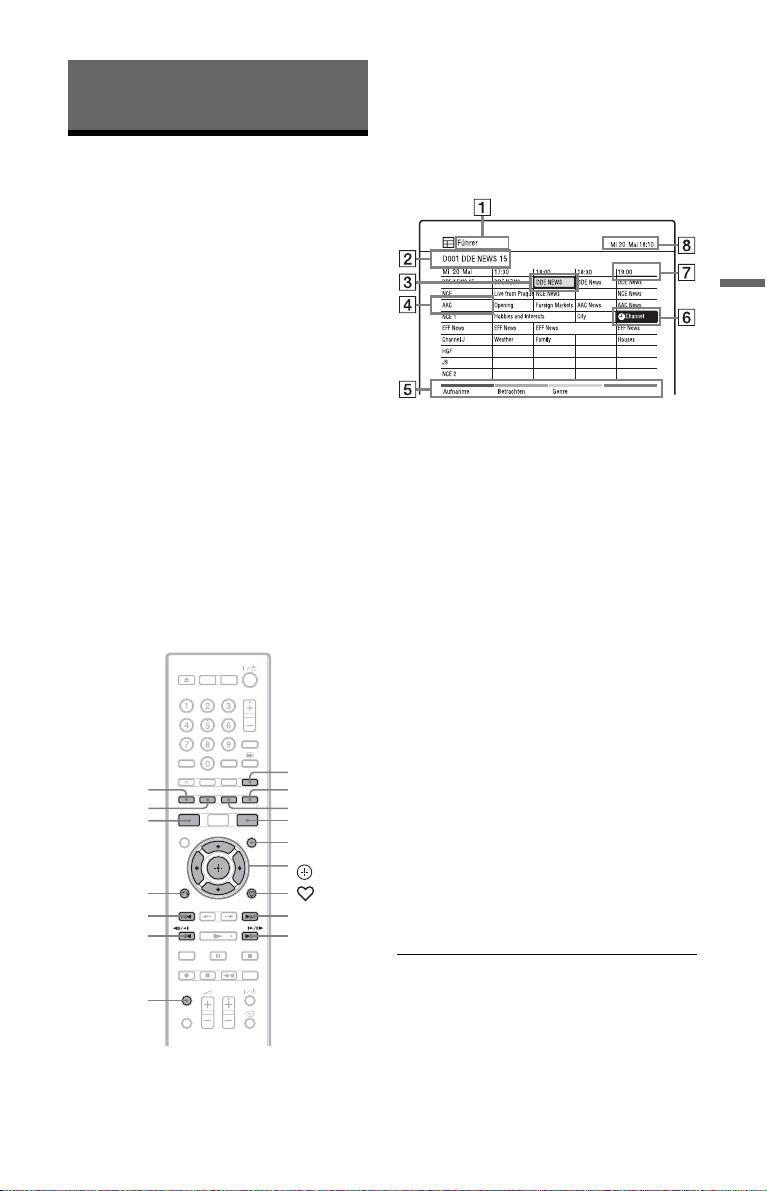
Aufnahme auf HDD („Führer (Digital)“)
Benutzung der EPG(Electronic Program
Guide)-Anzeige
Drücken Sie GUIDE.
Diese Anzeige besteht aus einer
Informationsbox und einer 9-KanalProgrammliste, die einen Zeitraum von
30 Minuten umfasst.
Beispiel der EPG-Anzeige:
Der Elektronische Programmführer zeigt
den Fernsehprogrammplan jeweils für
mindestens einen Tag auf Ihrem
Fernsehgerät an.
Der EPG ermöglicht Folgendes auf schnelle
und einfache Weise:
• Anzeigen einer vollständigen Liste aller
verfügbaren Kanäle.
• Anzeigen einer Kanalliste für ein
gewähltes Datum oder Genre.
• Einstellen des aufzunehmenden
Programms (Seite 53).
b
• Verfügbarkeit und Inhalt der Digitaldienste
hängen vom jeweiligen Sender ab.
• Beim ersten Einschalten des Recorders sind die
Digitaldienste nicht sofort verfügbar.
TIMER
Rote Taste
Grüne Taste
SYSTEM
MENU
O
RETURN
PAGE –
DAY –
Blaue Taste
Gelbe Taste
GUIDE
INFO
</M/m/,,
PAGE +
DAY +
Aufnahme auf HDD („Führer (Digital)“)
A Aktuelles Genre/Favoritenliste/TV/
Radiomodus
B Zeigt die gegenwärtig gewählte
Kanalnummer und den Sendernamen
an.
C Zeigt das gegenwärtig ausgewählte
Programm an und gestattet die
Navigation in der Liste.
Drücken Sie die grüne Taste
(„Betrachten“), um das ausgewählte
Programm anzusehen.
D Sendername
E Farbtasten
Drücken Sie die gleichfarbige Taste an
der Fernbedienung („Aufnahme“,
„Betrachten“ und „Genre“).
F Zeigt an, ob eine Timeraufnahme mit
dem Programm verbunden ist
(Seite 53).
G Zeitfenster
H Zeigt die aktuelle Uhrzeit und das
Datum an.
TV/RADIO
,Fortsetzung
51
Page 52
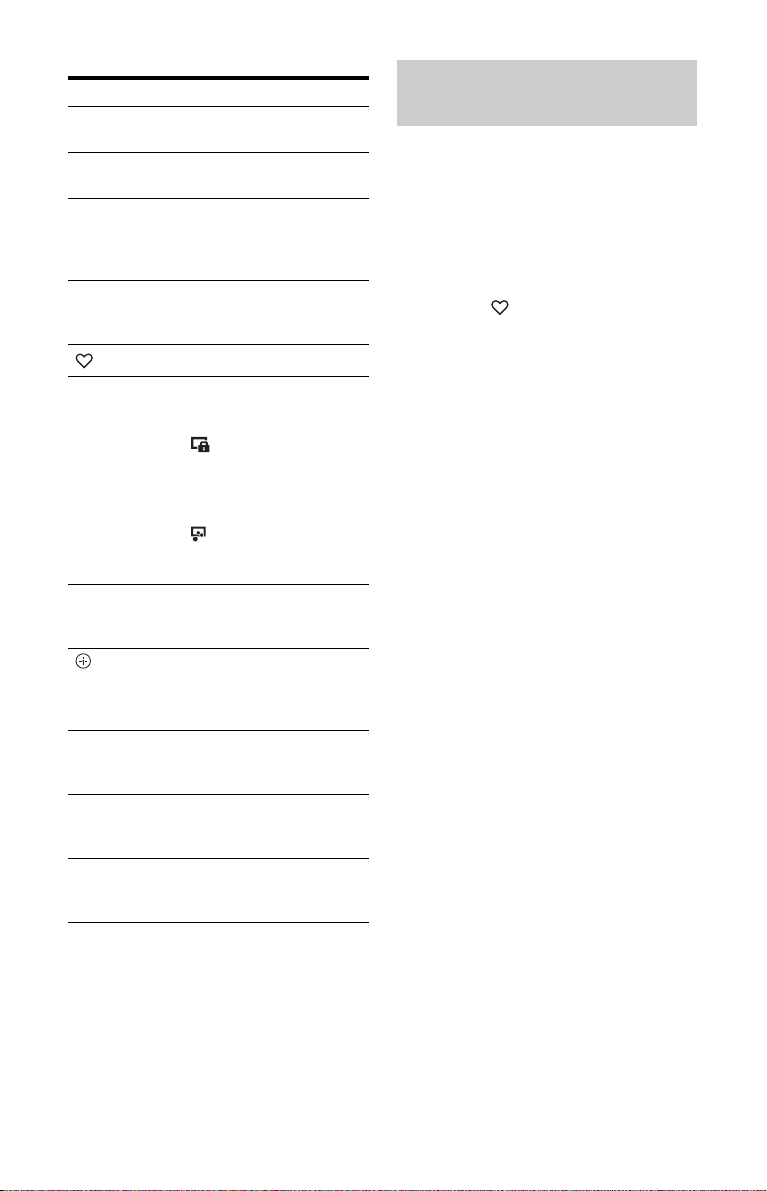
Verfügbare Tasten in der Programmliste
Tasten Funktionen
</M/m/, Auswählen des
PAGE +/– Anzeigen der vorherigen/
DAY +/– Anzeigen der
TV/RADIO Dient der Umschaltung
INFO Anzeigen von detaillierten
Farbtasten (rot,
gelb, grün,
blau)
TIMER Zeigt die Timerliste an, um
O
RETURN Schließt die EPG-Anzeige
GUIDE/
SYSTEM
MENU
gewünschten Postens.
nächsten 9 Kanäle.
Programmliste des
vorherigen/nächsten
Tages.
zwischen Fernseh- und
Radiokanälen.
Zeigt die Favoritenliste an.
Informationen des
ausgewählten Programms.
: Zeigt an, dass das
Programm
Kindersicherungsinformationen enthält
(Seite 111).
: Zeigt an, dass es sich
um ein Pay-per-ViewProgramm handelt.
Aktivieren der
gleichfarbigen Funktion
auf dem Bildschirm.
Zeigt die ausgewählte
Programmaufnahmeinformation an, die
aufgenommen werden soll.
Timereinstellungen zu
ändern.
und schaltet auf die
vorherige Anzeige zurück.
Schließt die EPG-Anzeige.
Benutzung der digitalen Favoritenliste
Sie können die in der Favoritenliste auf der
EPG-Anzeige eingestellten Favoritenkanäle
anzeigen.
Um Ihre bevorzugten Kanäle der
Favoritenliste hinzuzufügen, siehe
„Verwendung der Favoritenliste (nur für
digitale Sendungen)“ auf Seite 37.
Drücken Sie während der EPGAnzeige mehrmals, um eine
Favoritenliste auszuwählen.
Die Anzeige der ausgewählten
Favoritenliste erscheint.
Um die Favoritenliste auf die Fernseh- oder
Radioliste umzuschalten, drücken Sie TV/
RADIO.
52
Page 53
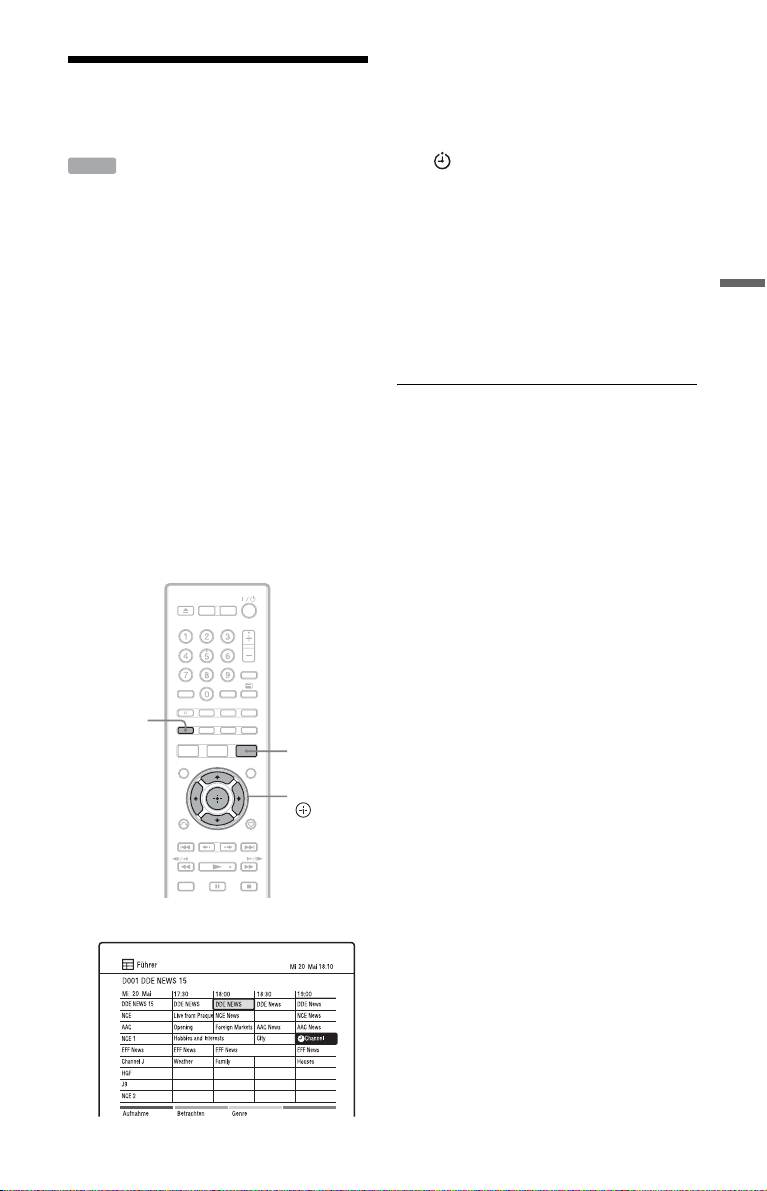
Ein-Tasten-Aufnahme mithilfe des EPG
HDD
Die EPG-Funktion vereinfacht die
Timereinstellung. Wählen Sie einfach das
aufzunehmende Programm auf der EPGAnzeige aus. Datum, Uhrzeit und Kanal des
betreffenden Programms werden
automatisch eingestellt.
Sie können den Timer bis zu 8 Tage im
Voraus für insgesamt 32 Programme
einstellen.
2 Wählen Sie ein Programm mit
</M/m/, aus.
3 Drücken Sie die rote Taste
(„Aufnahme“).
„ “ erscheint neben dem für
Timeraufnahme eingestellten
Programm. Ihr Recorder beginnt
automatisch mit der Aufnahme, wenn
das Programm gesendet wird.
Im Gegensatz zu einem Videorecorder
braucht der Recorder vor Beginn der
Timeraufnahme nicht ausgeschaltet zu
werden.
• Um die Timereinstellung zu ändern,
siehe Seite 58.
Aufnahme auf HDD („Führer (Digital)“)
Vor Aufnahmebeginn...
• Prüfen Sie, ob auf der Festplatte genügend
Platz für die Aufnahme vorhanden ist
(Seite 94). Sie können Discplatz
freisetzen, indem Sie Titel löschen
(Seite 76).
b
Als Aufnahmeziel ist nur HDD verfügbar.
Rote Taste
GUIDE
</M/m/,,
1 Drücken Sie GUIDE.
So stoppen Sie die Aufnahme während
der Timeraufnahme
Drücken Sie x REC STOP.
Beachten Sie, dass es einige Sekunden
dauern kann, bis der Recorder die Aufnahme
stoppt.
z
• Um die Timeraufnahme abzubrechen, wählen
Sie das für Timeraufnahme eingestellte
Programm aus und drücken die rote Taste
(„Abbrechen“).
• Sie können die in der Favoritenliste auf der EPGAnzeige (Seite 52) eingestellten
Favoritenkanäle anzeigen.
• Dieser Recorder passt die Start-/Stoppzeit der
Aufnahme des für EPG-Timeraufnahme
vorgemerkten Prog ramms automatisch an, selbs t
wenn sich die Start-/Stoppzeit des Programms
geändert hat.
53
Page 54
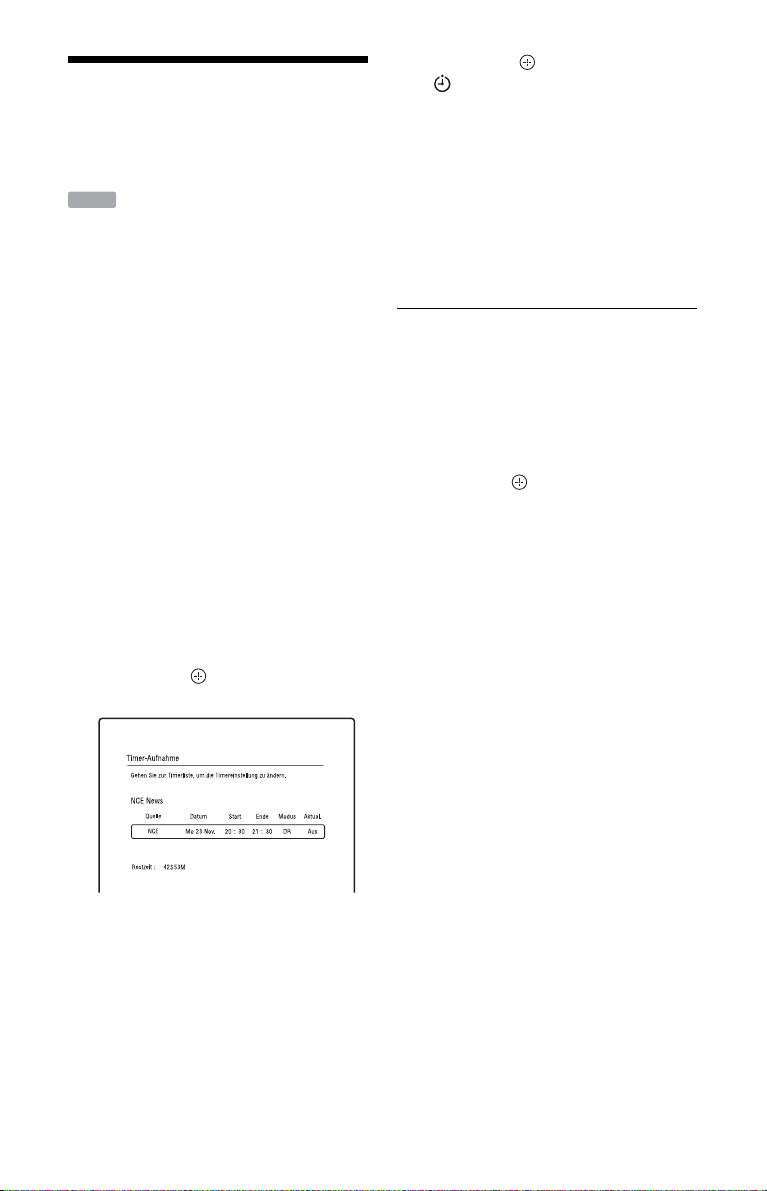
Aufnehmen von Fernsehprogrammen mit dem EPG
HDD
Nachdem Sie das aufzunehmende
Programm auf der EPG-Anzeige ausgewählt
haben, können Sie die detaillierten
Einstellungen für den Timer überprüfen.
Sie können den Timer bis zu 8 Tage im
Voraus für insgesamt 32 Programme
einstellen.
Vor Aufnahmebeginn...
• Prüfen Sie, ob auf der Festplatte genügend
Platz für die Aufnahme vorhanden ist
(Seite 94). Sie können Discplatz
freisetzen, indem Sie Titel löschen
(Seite 76).
b
Als Aufnahmeziel ist nur HDD verfügbar.
1 Drücken Sie GUIDE.
2 Wählen Sie ein Programm mit
</M/m/, aus.
3 Drücken Sie .
Die Aufnahmeinformation erscheint.
Sie können die Einstellungen für
Datum, Start- und Stoppzeiten,
Programmposition usw. überprüfen.
4 Drücken Sie .
„ “ erscheint neben dem für
Timeraufnahme eingestellten
Programm. Ihr Recorder beginnt
automatisch mit der Aufnahme, wenn
das Programm gesendet wird.
Im Gegensatz zu einem Videorecorder
braucht der Recorder vor Beginn der
Timeraufnahme nicht ausgeschaltet zu
werden.
• Um die Timereinstellung zu ändern,
siehe Seite 58.
So suchen Sie Programme nach Genre
(Genre)
1 Drücken Sie die gelbe Taste („Genre“),
während die Programmliste angezeigt
wird.
2 Wählen Sie ein Genre mit M/m aus, und
drücken Sie .
Programme, die dem ausgewählten
Genre angehören, werden in der
Programmliste angezeigt.
So stoppen Sie die Aufnahme während
der Timeraufnahme
Drücken Sie x REC STOP.
Beachten Sie, dass es einige Sekunden
dauern kann, bis der Recorder die Aufnahme
stoppt.
z
• Um die Timeraufnahme abzubrechen, wählen
Sie das für Timeraufnahme eingestellte
Programm aus und drücken die rote Taste
(„Abbrechen“).
• Sie können die in der Favoritenliste auf der EPGAnzeige (Seite 52) eingestellten
Favoritenkanäle anzeigen.
• Dieser Recorder passt die Start-/Stoppzeit der
Aufnahme des für EPG-Timeraufnahme
vorgemerkten Prog ramms automatisch an, selbs t
wenn sich die Start-/Stoppzeit des Programms
geändert hat.
54
Page 55
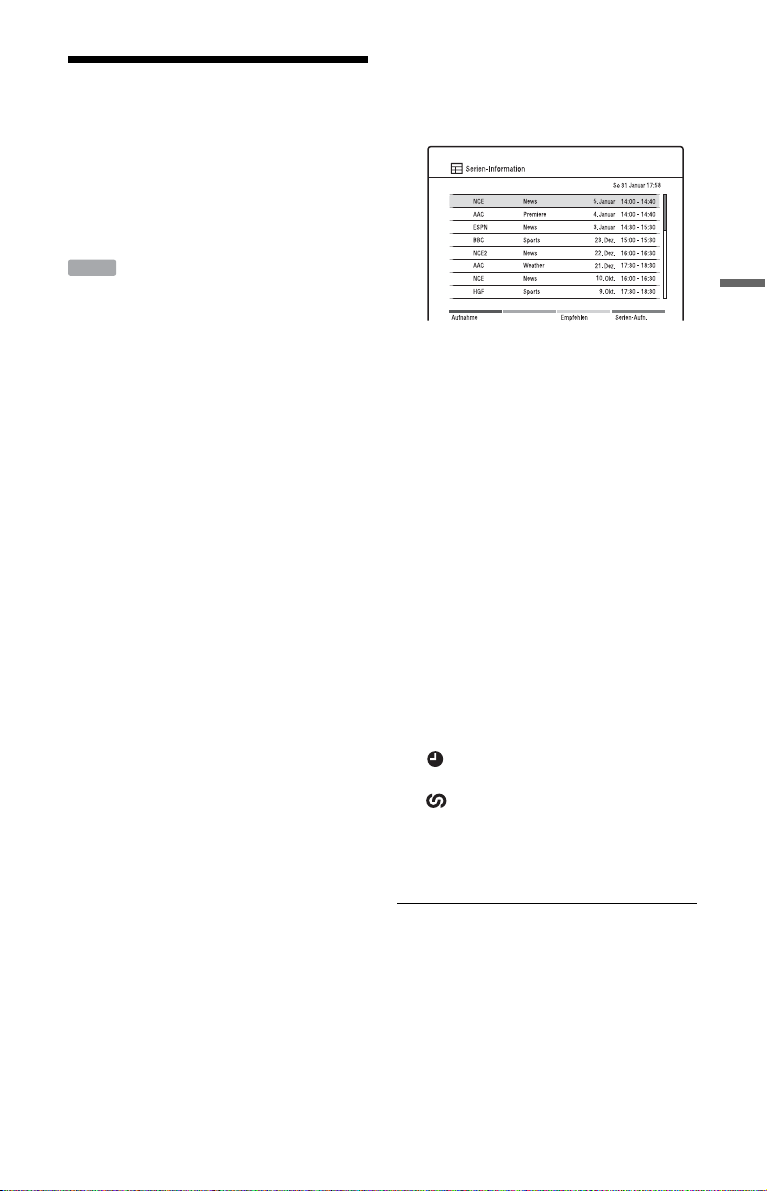
Aufnehmen von Programmen mit Serienaufnahme (nur Modelle für Großbritannien)
HDD
Serienaufnahme ist eine Funktion, die es
Ihnen ermöglicht, Programme in einer Serie
unter Ausnutzung der vom EPG
bereitgestellten Informationen automatisch
aufzunehmen. Sie können auch auf die
Timereinstellungen bezogene Programme
suchen.
b
Diese Funktion ist unwirksam, wenn der Sender
keine Serieninformationen in die Programmdaten
einbezieht.
1 Drücken Sie GUIDE.
2 Wählen Sie ein Programm, das
Serieninformationen enthält, mit
</M/m/, aus.
Die blaue Taste („Serien-Info“) in der
Bildschirmanzeige wird aktiviert, wenn
das ausgewählte Programm
Serieninformationen enthält.
3 Drücken Sie die blaue Taste
(„Serien-Info“).
Die Serieninformationsanzeige
erscheint.
Aufnahme auf HDD („Führer (Digital)“)
„Empfohlene Liste“:
Drücken Sie die gelbe Taste
(„Empfehlen“), wenn die Taste
„Empfehlen“ auf der Bildschirmanzeige
aktiviert ist.
Das Ereignis wird vom Sender als
Verbindung für aktuelle Serien
empfohlen. Beachten Sie, dass
empfohlene Programme nicht
automatisch für Serienaufnahme
eingestellt werden.
4 Drücken Sie die blaue Taste
(„Serien-Aufn.“).
Das ausgewählte Programm wird für
Aufnahme festgelegt und in der
Timerliste angezeigt. Die übrigen
Programme der Serie werden für
Aufnahme festgelegt (in der Timerliste
angezeigt), wenn die jeweils
vorhergehende Aufnahme beendet ist.
: Zeigt an, dass das Programm für
Aufnahme eingestellt ist.
: Zeigt an, dass das Programm für
Aufnahme im Serienaufnahmemodus
festgelegt ist.
• Um die Timereinstellung zu ändern,
siehe Seite 58.
Info zu Split-Programmen
Filme und andere Programme, die in 2 oder
mehr Teile aufgeteilt werden, nennt man
Split-Programme. Wenn ein Teil eines SplitProgramms für Aufnahme vorgemerkt ist,
werden die anderen Teile automatisch
aufgenommen.
b
Nur der früheste Teil des Split-Programms wird in
der Timerliste angezeigt.
,Fortsetzung
55
Page 56
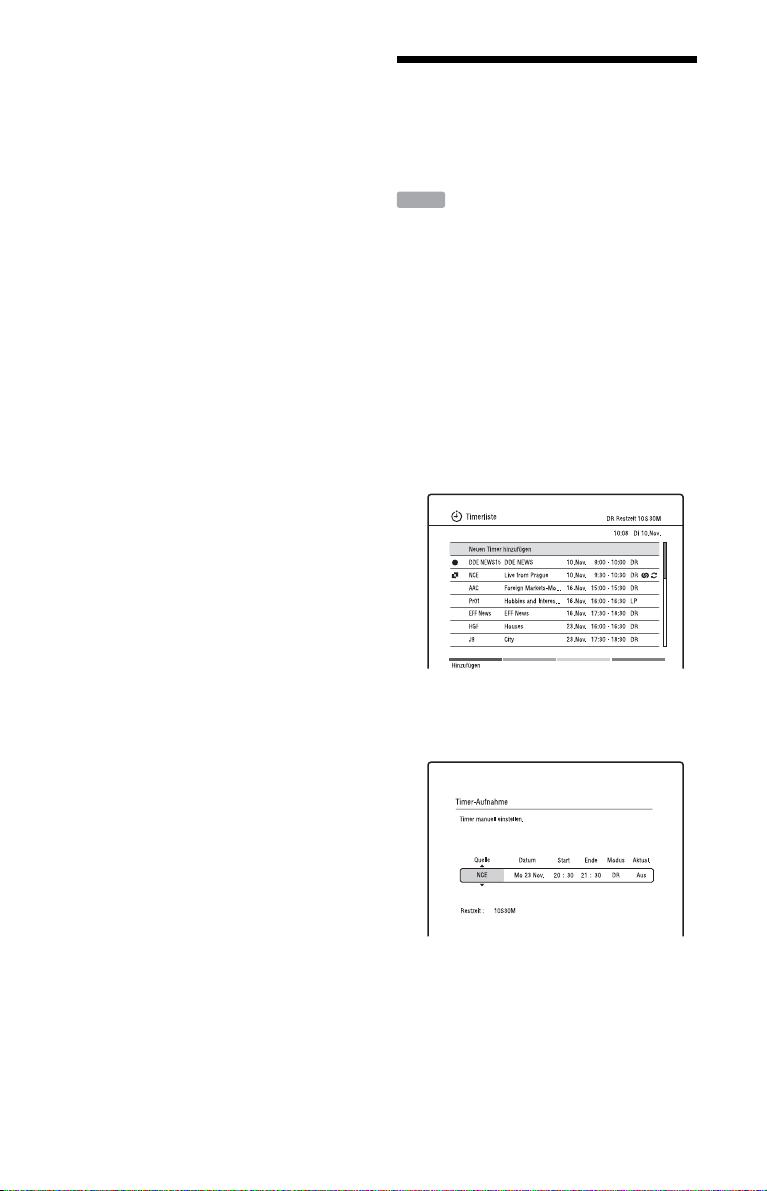
Info zu Alternativprogrammen
Wenn Sie versuchen, eine Timeraufnahme
für ein Programm einzustellen, das
Serieninformationen enthält, und falls der
Timer mit einer anderen Timereinstellung
überlappt, fragt der Recorder, ob ein
Alternativprogramm gesucht werden soll.
Wählen Sie „Ja“, um eine alternative
Timeraufnahme in der „Liste der
Alternativprogramme“ einzustellen.
b
Die Meldung „Suche läuft...“ erscheint auf der
Timerliste, wenn die Serieninformationen
aktualisiert werden. Die Meldung wird
ausgeblendet, wenn keine Serieninformationen
empfangen werden können.
z
Um die Timeraufnahme abzubrechen, wählen Sie
das für Timeraufnahme e ingestellte Programm aus
und drücken die rote Taste („Abbrechen“).
Manuelle Timereinstellung (Manuell)
HDD
Sie können den Timer bis zu 30 Tage im
Voraus für insgesamt 32 Programme
einstellen.
Stellen Sie Datum, Uhrzeit und
Programmposition des Programms manuell
ein.
1 Drücken Sie INPUT, um zwischen
Digital- und Analogsendung
umzuschalten.
2 Drücken Sie TIMER.
Die Anzeige „Timerliste“ erscheint.
56
3 Wählen Sie „Neuen Timer
hinzufügen“, und drücken Sie die
rote Taste („Hinzufügen“).
Page 57

4 Wählen Sie einen Posten mit </,
aus, und nehmen Sie die Einstellung
mit M/m vor.
Die einstellbaren Posten sind unten
aufgelistet.
„Quelle“: Damit stellen Sie die
Programmposition ein.
Um zwischen digitalen Fernseh- und
Radiokanälen umzuschalten, drücken
Sie TV/RADIO.
Um die Eingangssignalquelle
umzuschalten, drücken Sie INPUT
mehrmals.
„Datum“: Damit stellen Sie das Datum
ein (bis zu 30 Tage im Voraus). Wählen
Sie das Aufnahmemuster durch
wiederholtes Drücken von
M aus, um
den Timer auf dasselbe tägliche oder
wöchentliche Programm einzustellen.
„Start“: Legt die Startzeit fest.
„Ende“: Legt die Stoppzeit fest.
„Modus“: Legt den Aufnahmemodus
(nur für analoge Sendungen) fest
(Seite 126).
„Aktual.“: Stellt den Recorder
automatisch ein und ersetzt die
vorherige Timeraufnahme durch die
neue (nur wenn „Datum“ auf ein
tägliches oder wöchentliches Ereignis
eingestellt wird).
• Falls Ihnen ein Fehler unterläuft,
wählen Sie den Posten an, und ändern
Sie die Einstellung.
5 Drücken Sie .
Die Anzeige „Timerliste“ erscheint.
Die Timeraufnahmeanzeige leuchtet auf
dem Frontplattendisplay auf, und der
Recorder wird auf
Aufnahmebereitschaft geschaltet.
• Um ein Satellitenprogramm
aufzunehmen, schalten Sie den
Satellitentuner ein, und wählen Sie das
aufzunehmende Satellitenprogramm
aus. Lassen Sie den Satellitentuner
eingeschaltet, bis der Recorder die
Aufnahme beendet.
• Um die Timereinstellung zu ändern,
siehe Seite 58.
So stoppen Sie die Aufnahme während
der Timeraufnahme
Drücken Sie x REC STOP.
Beachten Sie, dass es einige Sekunden
dauern kann, bis der Recorder die Aufnahme
stoppt.
So nehmen Sie die detaillierten
Einstellungen vor
Drücken Sie die entsprechende Farbtaste im
obigen Schritt 4.
• Rote Taste („Umnennen“): Die Anzeige
für Zeicheneingabe erscheint. Zum
Eingeben eines Zeichens siehe „Benennen
eines Titels (Umbenennen)“ auf Seite 77.
z
Durch Drücken der Taste INFO können Sie die
detaillierten Programminformationen auf der
„Timerliste“ anzeigen.
b
• Prüfen Sie, ob die Uhr korrekt eingestellt ist,
bevor Sie die Timeraufnahme einstellen.
Anderenfalls kann die Timeraufnahme nicht
durchgeführt werden.
• Selbst wenn der Timer auf das gleiche tägliche
oder wöchentliche Programm eingestellt ist,
kann die Timeraufnahme nicht durchgeführt
werden, falls das Programm mit einem anderen
Programm überlappt, das Vorrang hat. „ “
erscheint neben der überlappenden Einstellung
in der Timerliste. Überprüfen Sie die
Prioritätsfolge der Einstellungen (Seite 58).
• Selbst wenn der Timer eingestellt ist, können
keine Timeraufnahmen durchgeführt werden,
während ein Programm mit Vorrang
aufgenommen wird.
Aufnahme auf HDD („Führer (Digital)“)
,Fortsetzung
57
Page 58

Aufnehmen von Stereo- und Zweisprachen-Programmen
Der Recorder führt Empfang und Aufnahme
von Stereo- und Z weisprachen-Programmen
automatisch auf der Basis des ZWEITONSystems oder des NICAM-Systems durch.
Wenn „Zweispr. Aufn.modus (HDD)“ im
Setup-Menü „Audio-Eingang“ (Seite 107)
auf „Ein“ gesetzt wird, können Haupt- und
Nebenton auf die Festplatte aufgezeichnet
werden. Bei der Wiedergabe des Titels
können Sie zwischen Haupt- und Nebenton
umschalten.
Wenn „Zweispr. Aufn.modus (HDD)“ im
Setup-Menü „Audio-Eingang“ (Seite 107)
auf „Aus“ gesetzt wird, kann nur jeweils
eine Tonspur (Haupt- oder Nebenton) auf
die Festplatte aufgezeichnet werden.
Setzen Sie „Zweisprachige Aufn.“ vor
Aufnahmebeginn auf „A/L“ (Vorgabe)
oder „B/R“ im Setup-Menü „AudioEingang“ (Seite 108).
Informationen zum HDD-Aufnahmeformat
finden Sie auf Seite 107.
ZWEITON-System (deutsches
Stereosystem)
Wenn ein Stereo-Programm empfangen
wird, erscheint „Stereo“.
Wenn ein zweisprachiges ZWEITONProgramm empfangen wird, erscheint „A“,
„B“ oder „A+B“.
NICAM-System
Um ein NICAM-Programm aufzunehmen,
setzen Sie „NICAM Auswahl“ im SetupMenü „Audio-Eingang“ auf „NICAM“
(Vorgabe). Falls der Ton bei der Wiedergabe
von NICAM-Sendungen undeutlich ist,
setzen Sie „NICAM Auswahl“ auf
„Standard“ (Seite 107).
Überprüfen/Ändern/ Annullieren von Timereinstellungen (Timerliste)
HDD
Mithilfe der Timerliste können Sie die
Timereinstellungen überprüfen, ändern oder
annullieren.
Überprüfen/Ändern von Timereinstellungen
b
Wenn Sie die EPG-Timereinstellungen ändern,
wird die Update-Funktion automatisch
abgeschaltet.
1 Drücken Sie TIMER.
Die Anzeige „Timerliste“ erscheint.
Wenn nicht alle Timereinstellungen im
Display sichtbar sind, drücken Sie M/m,
um die verborgenen Timereinstellungen
anzuzeigen.
2 Wählen Sie die zu überprüfende/
ändernde Timereinstellung aus, und
drücken Sie .
3 Wählen Sie einen Posten mit </,
aus, und ändern Sie die Einstellung
mit M/m.
Wenn Sie die Timereinstellung nicht
ändern, drücken Sie O RETURN, um
zur Timerliste zurückzugehen.
• (Nur Modelle für Großbritannien) Um
die Serienaufnahme-Einstellung zu
ändern, drücken Sie die blaue Taste
(„Serie“), wenn die Taste „Serie“ auf
der Bildschirmanzeige aktiviert ist.
Wenn Sie das Datum oder die Startund Stoppzeiten ändern, wird die
Serienaufnahmefunktion aufgehoben.
4 Drücken Sie .
58
Page 59

Annullieren von Timereinstellungen
1 Drücken Sie TIMER.
Die Anzeige „Timerliste“ erscheint.
Wenn nicht alle Timereinstellungen im
Display sichtbar sind, drücken Sie M/m,
um die verborgenen Timereinstellungen
anzuzeigen.
2 Wählen Sie die zu annullierende
Timereinstellung aus, und drücken
Sie die grüne Taste („Löschen“).
3 Wählen Sie „OK“, und drücken Sie
.
So schalten Sie die Timerliste aus
Drücken Sie SYSTEM MENU.
Wenn Timereinstellungen überlappen
• Das Programm, das zuerst beginnt, hat den
Vorrang, und das ganze Programm wird
aufgezeichnet.
• Nach Abschluss der vorhergehenden
Aufnahme beginnt die andere Aufnahme
mit einer Verzögerung von mehreren zehn
Sekunden (wenn die Stoppzeit der einen
und die Startzeit der anderen Aufnahme
identisch sind).
• Bei identischen Startzeiten wird nur eine
der beiden Aufnahmen aufgezeichnet.
Annullieren Sie die Timereinstellung für
das Programm, das Sie nicht aufnehmen
werden.
Aufnehmen von angeschlossenen Geräten
Sie können von einem angeschlossenen
Videorecorder oder einem ähnlichen Gerät
aufnehmen. Angaben zum Anschluss eines
Videorecorders oder eines ähnlichen
Gerätes finden Sie unter „Anschließen eines
Videorecorders oder ähnlichen Gerätes“ auf
Seite 26.
Einzelheiten dazu auf Seite 49.
Aufnahme auf HDD („Führer (Digital)“)
z
• Während der Aufnahme (Seite 58) können Sie
die Timereinstellung für die aktuelle Aufnahme
nicht ändern, aber Sie können die Dauer der
Aufnahme in der „Timerliste“ verlängern.
• Mithilfe von ./> können Sie zur
vorhergehenden/nächsten Seite der Timerliste
springen, während die Liste angezeigt wird.
59
Page 60
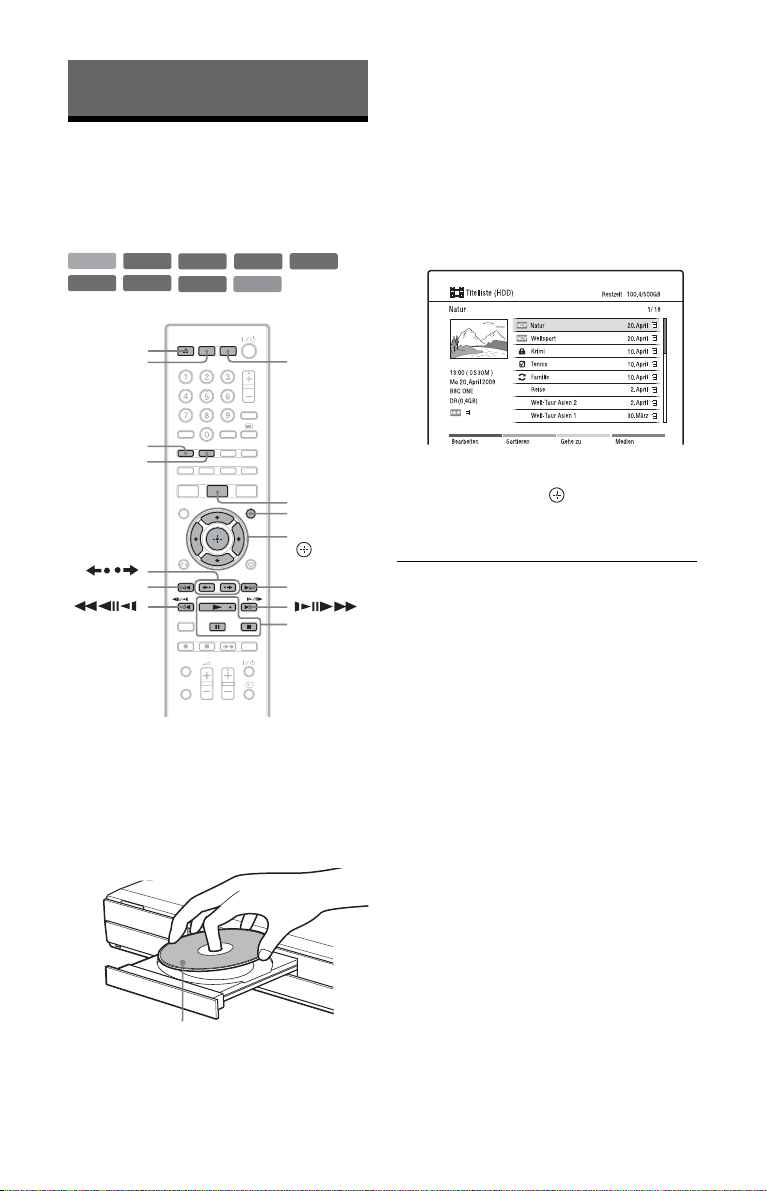
Wiedergabe
Wiedergabe von Discs und aufgezeichneten Programmen
HDD
-
RVR
Z (Öffnen/
Schließen)
HDD
AUDIO
SUBTITLE
/
.
+
-
RW
R
Video
-
RWVR-RW
DVD
VCD
Video
+
R
DVD
TITLE LIST
INFO
</M/m/,,
>
X/x
N/
1 Drücken Sie HDD oder DVD.
Wenn Sie HDD drücken, gehen Sie zu
Schritt 4.
2 Drücken Sie Z (Öffnen/Schließen),
und legen Sie eine Disc auf die
Disclade.
3 Drücken Sie Z (Öffnen/Schließen),
um die Disclade einzufahren.
Warten Sie, bis „LOADING“ vom
Frontplattendisplay ausgeblendet wird.
• Wenn Sie eine DVD-VIDEO oder
VIDEO-CD einlegen, drücken Sie
N. Die Wiedergabe beginnt.
4 Drücken Sie TITLE LIST.
Beispiel: HDD
5 Wählen Sie einen Titel mit M/m aus,
und drücken Sie oder N.
Die Wiedergabe beginnt ab dem
ausgewählten Titel.
So stoppen Sie die Wiedergabe
Drücken Sie x (Stopp).
So verriegeln Sie die Disclade
(Kindersperre)
Sie können die Disclade verriegeln, um
versehentliches Öffnen zu verhüten.
Wenn der Recorder ausgeschaltet ist, halten
Sie x (Stopp) am Recorder gedrückt, bis
„LOCKED“ auf dem Frontplattendisplay
erscheint. Die Disclade wird verriegelt.
Um die Disclade zu entriegeln, halten Sie
x (Stopp) am Recorder gedrückt, bis
„UNLOCKED“ auf dem
Frontplattendisplay erscheint.
60
b
Wenn die Kindersperre nicht aktiviert werden
kann, prüfen Sie, ob „Display am Gerät“ im SetupMenü „System 2“ (Seite 103) auf „Ein“ (Vorgabe)
gesetzt ist.
Abspielseite nach unten
Page 61

So benutzen Sie das DVD-Menü
Wenn Sie eine DVD-VIDEO, DVD+RW,
DVD+R oder eine finalisierte DVD-RW
(Videomodus) oder DVD-R (Videomodus)
abspielen, können Sie das Disc-Menü durch
Drücken von TOP MENU oder MENU
anzeigen.
So geben Sie VIDEO-CDs/Super-VIDEOCDs mit PBC-(Playback Control)Funktionen wieder
1 Drücken Sie TOP MENU, um das Menü
der VIDEO-CD/Super-VIDEO-CD zu
öffnen.
2 Wählen Sie einen Posten mit den
Zifferntasten aus.
3 Folgen Sie den Anweisungen im Menü.
Drücken Sie N, wenn „Press
SELECT“ erscheint.
So spielen Sie DVDs mit
Wiedergabeeinschränkung ab
(Kindersicherung)
Wenn Sie eine DVD mit
Wiedergabeeinschränkung abspielen
wollen, erscheint die Anzeige zur Eingabe
Ihres Passworts auf dem Fernsehschirm.
Geben Sie Ihr vierstelliges Passwort mit den
Zifferntasten ein.
Der Recorder startet die Wiedergabe.
Angaben zum Registrieren oder Ändern des
Passworts finden Sie unter
„Beschränkungseinstellungen
(Kindersicherung)“ auf Seite 111.
One-Touch-Wiedergabe
(nur für HDMI-Verbindung)
Drücken Sie N. Durch einfaches Antippen
der Taste N können Sie den Recorder und
Ihr Fernsehgerät automatisch einschalten
und den Eingang des Fernsehgerätes auf den
Recorder umschalten. Die Wiedergabe
beginnt automatisch.
b
• Bei Verwendung der HDMI-Verbindung kann
eine Verzögerung auftreten, bevor das
Wiedergabebild auf dem Fernsehschirm
erscheint, und der Anfang des Wiedergabebilds
wird möglicherweise nicht angezeigt.
• Um die One-Touch-Wiedergabefunktion zu
benutzen, setzen Sie „Steuerung für HDMI“ im
Setup-Menü „System 1“ (Seite 101) auf „Ein“
(Vorgabe).
Wiedergabe
Verschiedene Video-Wiedergabeoptionen
Tasten
AUDIO Wählt durch mehrmaliges Drücken eine der auf der Disc aufgezeichneten
SUBTITLE Wählt bei mehrmaligem Drücken die Untertitelsprache aus.
/ (Instant
Replay/Instant
Advance)
./> (zurück/
weiter)
Funktionen
Tonspuren aus.
Wählt bei DVD-VIDEOs oder auf der Festplatte aufgezeichneten digitalen
Fernsehprogrammen die Sprache aus.
Wählt bei DVD-RWs/DVD-Rs (VR-Modus) oder auf der Festplatte
aufgezeichneten analogen Fernsehprogrammen den Haupt- oder Nebenton
aus.
Wählt bei digitalen Fernsehprogrammen, die mit Tonbeschreibungen
aufgezeichnet wurden, die Tonbeschreibung in der gewünschten Sprache
aus. „Ein“ erscheint, wenn die Tonbeschreibung ausgegeben wird.
Wenn ein vierstelliger Sprachencode angezeigt wird, siehe „Liste der
Sprachencodes“ auf Seite 128.
Dienen zum Wiederholen/kurzen Vorspulen der Szene.
Sprung an den Anfang des vorhergehenden/aktuellen/nächsten Titels/
Kapitels/Tracks.
,Fortsetzung
61
Page 62

Tasten
m/M
(Schnellrücklauf/
Schnellvorlauf)
c / C*
(Zeitlupe, Standbild)
X (Pause) Unterbricht die Wiedergabe.
Funktionen
Führt Schnellrücklauf/Schnellvorlauf der Disc aus.
Die Suchgeschwindigkeit ändert sich wie folgt:
Schnellvorlauf
*1
M×1,5
Schnellrücklauf
m 1 t m 2 t m 3
Wird die Taste gedrückt gehalten, werden Schnellvorlauf/Schnellrücklauf
mit der gewählten Geschwindigkeit fortgesetzt, bis die Taste losgelassen
wird.
*1
*2
Um die normale Wiedergabe fortzusetzen, drücken Sie N.
Die Wiedergabe erfolgt in Zeitlupe, wenn die Taste im Pausenmodus länger
als eine Sekunde gedrückt wird.
Durch kurzes Antippen im Pausenmodus erfolgt Einzelbildwiedergabe.
Um die normale Wiedergabe fortzusetzen, drücken Sie N.
* Für VIDEO-CDs/Super-VIDEO-CDs nur in Wiedergaberichtung.
Um die normale Wiedergabe fortzusetzen, drücken Sie N.
t M 1 t M 2 t M 3*2 t M 4
Durch Antippen von M während der Wiedergabe können Sie eine schnelle
Wiedergabe mit Ton durchführen (Scan Audio) (nicht verfügbar für VIDEOCDs/Super-VIDEO-CDs).
Nicht verfügbar für VIDEO-CDs/Super-VIDEO-CDs.
*2
t m 4
*2
*2
So setzen Sie die Wiedergabe ab dem
Stopppunkt fort (Resume Play)
Wenn Sie N nach dem Stoppen der
Wiedergabe erneut drücken, setzt der
Recorder die Wiedergabe ab dem Punkt fort,
an dem Sie x gedrückt haben.
Um die Wiedergabe von Anfang an zu
starten, drücken Sie die rote Taste
(„Bearbeiten“) in der Titelliste zur Wahl von
„Fortsetzen Aus“, und drücken Sie dann .
Drücken Sie dann N, um die Wiedergabe
ab dem Anfang des Titels/Tracks/Kapitels
zu starten.
b
Der Punkt, an dem die Wiedergabe unterbrochen
wurde, wird aus dem Speicher gelöscht, wenn:
– die Disclade ausgefahren wird (außer HDD).
– der Recorder ausgeschaltet wird.
– ein anderer Titel wiedergegeben wird (außer
HDD).
– sie während der Aufnahme einen anderen Titel
als den aktuell aufgenommenen wiedergeben.
Unterbrechen einer Fernsehsendung (TV Pause/ Pause Live TV)
Sie können die aktuelle Fernsehsendung, die
vom Recorder empfangen wird,
unterbrechen und das Programm zu einem
späteren Zeitpunkt weiter anschauen. Diese
Funktion ist praktisch, wenn Sie während
der Sendung einen unerwarteten Anruf oder
Besuch erhalten.
1 Drücken Sie X, während Sie eine mit
dem Recorder empfangene
Fernsehsendung anschauen.
Das Bild wird angehalten.
2 Drücken Sie N, um die Wiedergabe
des Programms fortzusetzen.
Es kann einen Moment dauern, bis die
Wiedergabe beginnt.
62
Page 63

z
Sie können das Programm bis zu 3 Stunden lang
aufnehmen.
b
• Unterbrochene Titel werden nicht auf der
Festplatte gespeichert.
• Diese Funktion wird aufgehoben, wenn:
– x (Stopp) gedrückt wird.
– PROG +/– gedrückt wird.
– DVD gedrückt wird.
– SYSTEM MENU gedrückt wird.
– TITLE LIST gedrückt wird.
– INPUT gedrückt wird.
– der Recorder ausgeschaltet wird.
– eine Timeraufnahme gestartet wird.
– Z (Öffnen/Schließen) gedrückt wird.
Wiedergabe ab dem Anfang des in Aufnahme befindlichen Programms (Chase Play)
HDD
„Chase Play“ gestattet Ihnen, den bereits
aufgenommenen Teil eines Programms auf
der Festplatte anzuschauen, während die
Aufnahme noch läuft. Sie brauchen nicht zu
warten, bis die Aufnahme beendet ist.
Drücken Sie N während der Aufnahme.
Die Wiedergabe beginnt ab dem Anfang des
in Aufnahme befindlichen Programms.
Wenn Sie einen Schnellvorlauf bis zum
aktuellen Aufnahmepunkt durchführen,
wird „Chase Play“ auf Normalwiedergabe
umgeschaltet.
Wiedergabe einer vorherigen Aufnahme während der Durchführung einer anderen (Gleichzeitige Aufnahme und Wiedergabe)
+
-
HDD
-
RVR-R
„Gleichzeitige Aufnahme und Wiedergabe“
gestattet Ihnen, eine Disc oder ein vorher auf
der Festplatte aufgenommenes Programm
abzuspielen, während Sie andere
Programme aufnehmen. Die Wiedergabe
wird fortgesetzt, selbst wenn eine
Timeraufnahme beginnt.
RW
Video
RWVR-RW
DVD
VCD
Video
+
R
1 Drücken Sie TITLE LIST während der
Aufnahme.
Die Titelliste erscheint.
• Um eine Disc abzuspielen, drücken
Sie DVD, nachdem Sie die Disc
eingelegt haben.
2 Wählen Sie einen wiederzugebenden
Titel aus, und drücken Sie .
Die Wiedergabe beginnt ab dem
ausgewählten Titel.
Wiedergabe
,Fortsetzung
63
Page 64

Suchen nach Zeit/Titel/ Kapitel/Track usw.
+
-
-
RW
R
Video
RWVR-RW
DVD
VCD
HDD
-
RVR
Sie können eine Disc nach Titel, Kapitel
oder Track durchsuchen. Da Titeln und
Tracks individuelle Nummern zugewiesen
werden, treffen Sie Ihre Wahl, indem Sie die
entsprechende Nummer eingeben. Sie
können auch eine Szene mithilfe des
Timecodes suchen.
Video
+
R
1 Drücken Sie INFO während der
Wiedergabe.
2 Wählen Sie die Suchmethode mit
M/m aus.
„Titelsuche“ (für HDD/DVDs)
„Kapitelsuche“ (für HDD/DVDs)
„Tracksuche“ (für VIDEO-CDs*)
„Zeitsuche“ (für HDD/DVDs/VIDEOCDs*): Sucht einen Anfangspunkt
durch Eingabe des Timecodes auf.
* Wenn Sie eine Quelle mit PBC-Funktionen
wiedergeben, heben Sie die Funktionen auf,
indem Sie TITLE LIST vor Schritt 1
drücken.
3 Wählen Sie die Nummer des
gewünschten Titels, Kapitels bzw.
den Zeitcode usw. mithilfe der
Zifferntasten oder mit </,.
Beispiel: Zeitsuche
Um eine Szene bei 2 Stunden,
10 Minuten und 20 Sekunden zu suchen,
geben Sie „21020“ ein.
Falls Ihnen ein Fehler unterläuft, wählen
Sie eine andere Nummer.
4 Drücken Sie .
Die Wiedergabe beginnt ab der
ausgewählten Nummer.
So schließen Sie das „Info“-Menü
Drücken Sie INFO, O RETURN oder
SYSTEM MENU.
So markieren Sie eine bevorzugte Szene
(nur HDD)
Sie können den Recorder veranlassen,
bestimmte Abschnitte des Titels
abzuspeichern und jederzeit sofort
wiederzugeben. Bis zu 99 Markierungen
können gesetzt werden.
1 Drücken Sie MARKER während der
Wiedergabe.
Das Markierungsmenü erscheint um
unteren Bildschirmrand.
2 Wählen Sie die zu markierende Szene
mit N, X oder m/M aus.
3 Drücken Sie die rote Taste
(„Hinzufügen“) an der zu markierenden
Szene.
Die Markierung wird hinzugefügt.
Um die markierte Szene aufzusuchen,
drücken Sie </, oder ./>.
Um eine M arkierung zu löschen, w ählen
Sie die Markierung mit </, oder
./> aus, und drücken Sie die
grüne Taste („Löschen“).
Um das Markierungsmenü zu verlassen,
drücken Sie MARKER erneut.
Wiederholte Wiedergabe (Wiederholung)
Sie können alle Tracks oder einzelne Titel/
Kapitel/Tracks auf der Festplatte oder einer
Disc wiederholt wiedergeben.
1 Drücken Sie INFO während der
Normalwiedergabe.
2 Wählen Sie „Wiederholung“ mit
M/m.
3 Wählen Sie den zu wiederholenden
Posten mit </, aus.
„Titel“ (für HDD/DVDs): Der aktuelle
Titel wird wiederholt.
„Kapitel“ (für HDD/DVDs): Das
aktuelle Kapitel wird wiederholt.
„Track“ (für VIDEO-CDs): Der aktuelle
Track wird wiederholt.
„Disc“ (für VIDEO-CDs): Die ganze
Disc wird wiederholt.
64
Page 65
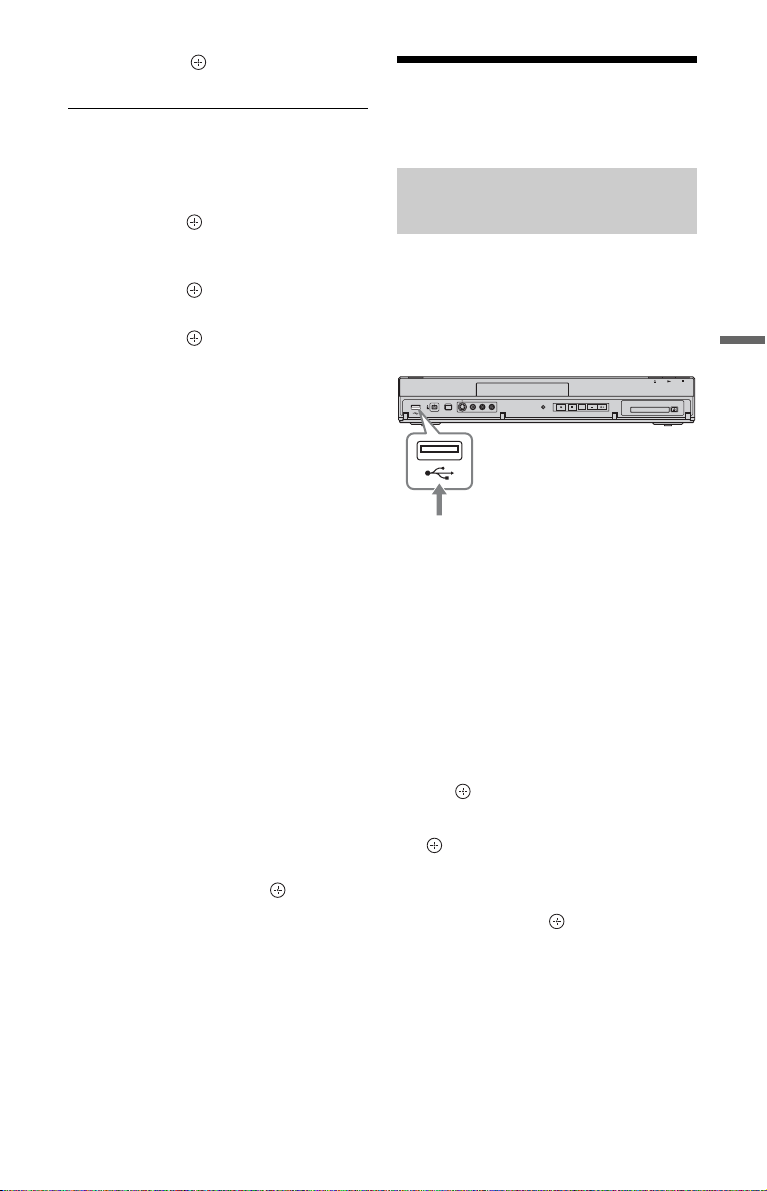
4 Drücken Sie .
Repeat Play beginnt.
Wiedergabe von DivX-/
Wiederholen eines bestimmten
Abschnitts (Wiederholung A-B)
1 Wählen Sie „A-B“ in Schritt 3.
2 Drücken Sie .
Die Anzeige „Wiederholung A-B“
erscheint.
3 Drücken Sie erneut, um den
Anfangspunkt (Punkt A) zu setzen.
4 Drücken Sie erneut, um den
Endpunkt (Punkt B) zu setzen.
Die A-B-Wiederholung beginnt.
So heben Sie Repeat Play auf
Drücken Sie CLEAR, oder setzen Sie
„Wiederholung“ im „Info“-Menü auf „Aus“.
So schließen Sie das „Info“-Menü
Drücken Sie INFO, O RETURN oder
SYSTEM MENU.
z
Um VIDEO-CDs wiederholt abzuspielen, heben
Sie die PBC-Funktionen auf, indem Sie TITLE
LIST vor Schritt 1 drücken.
b
• Setzen Sie den Anfangs- und Endpunkt für
„Wiederholung A-B“ innerhalb desselben Titels.
• Abschnitte, die kürzer als 7 Sekunden sind,
können nicht für „Wiederholung A-B“
verwendet werden.
So wechseln Sie den Blickwinkel
1 Drücken Sie INFO während der
Wiedergabe zur Wahl von „Winkel“.
2 Ändern Sie den Blickwinkel mit
</,, und drücken Sie .
b
Sie können den Blickwinkel nur dann ändern,
wenn mehrere Blickwinkel auf der DVD
aufgezeichnet sind.
Musik-/Fotodateien
Kopieren von DivX-/Musik-/ Fotodateien zur Festplatte
1 Schließen Sie das USB-Gerät an die
USB-Buchse des Recorders an.
Schlagen Sie vor dem Anschluss in der
Bedienungsanleitung des USB-Gerätes
nach.
DVD-Recorder
an USB-Buchse
USB-Gerät
b
• Manche USB-Geräte funktionieren
eventuell nicht mit diesem Recorder.
• Der Recorder kann Geräte der Mass Storage
Class (MSC) erkennen, die FATkompatibel sind.
2 Drücken Sie HDD.
3 Drücken Sie SYSTEM MENU.
Das Systemmenü erscheint.
4 Wählen Sie „Medien“, und drücken
Sie .
5 Wählen Sie „USB“, und drücken Sie
.
6 Wählen Sie den Dateityp („Video
(DivX)“, „Foto“ oder „Musik“) aus,
und drücken Sie .
Wählen Sie gegebenenfalls eine USBPartition aus.
Die DivX-Liste, Fotoliste oder
Musikliste erscheint.
Wiedergabe
,Fortsetzung
65
Page 66

7 Drücken Sie die rote Taste
(„Bearbeiten“) zur Wahl von
„Kopieren“, und drücken Sie dann
.
Die Kopierliste erscheint.
Wenn Sie Fotodateien von einem USBGerät kopieren, fragt eine
Displaymeldung, ob die Daten nach
Datum kategorisiert werden sollen.
Wählen Sie „Ja“ oder „Nein“.
8 Wählen Sie den/die zu kopierende(n)
Ordner oder Datei/Track aus, und
drücken Sie MARKER.
Der ausgewählte Posten wird mit einem
Häkchensymbol markiert.
• Um das Häkchensymbol zu löschen,
drücken Sie MARKER erneut.
• Um alle Posten auszuwählen/
abzuwählen, drücken Sie die gelbe
Taste („Auswahl“) wiederholt.
• Um die Postenreihenfolge zu ändern,
drücken Sie die grüne Taste
(„Sortieren“) zur Wahl von „Name“,
„Größe“ oder „Datum“ (nur für
Fotodateien), und drücken Sie dann
.
9 Wiederholen Sie Schritt 8, um alle zu
kopierenden Ordner oder Dateien/
Tracks auszuwählen.
Wenn Sie keinen Zielordner auswählen,
überspringen Sie die Schritte 10 und 11.
10
Drücken Sie ,.
11
Wählen Sie das Kopierziel (einen
Ordner) mit M/m aus, und drücken
Sie .
Um einen neuen Ordner anzulegen,
drücken Sie die grüne Taste („Neuer
Ordner“).
Um den Ordnernamen zu ändern,
drücken Sie die gelbe Taste
(„Umbenennen“) (Seite 77).
12
Drücken Sie die rote Taste
(„Kopierstart“).
Die Posten werden zur Festplatte
kopiert.
So kopieren Sie DivX-/Musik-/
Fotodateien zur Festplatte
(DISC t HDD)
1 Drücken Sie DVD, und legen Sie eine
Disc ein.
2 Drücken Sie SYSTEM MENU.
Das Systemmenü erscheint.
3 Wählen Sie „Medien“, und drücken Sie
.
4 Führen Sie die Schritte 6 bis 12 von
„Kopieren von DivX-/Musik-/
Fotodateien zur Festplatte“ auf Seite 65
aus.
Hinweise zum Kopieren von Dateien
• Musikdateien von einer CD werden in das MP3Format umgewandelt. Musikdateien erhalten
automatisch die Namen „TRACK01“,
„TRACK02“ usw.
• Während des Kopierens von Dateien sind a ndere
Vorgänge, einschließlich Timeraufnahmen,
nicht verfügbar. Fällt ein Timerstart mit dem
Kopiervorgang zusammen, startet der Recorder
die Timeraufnahme, nachdem der
Kopiervorgang beendet worden ist.
• Manche Discs können nicht auf die Festplatte
kopiert werden.
• Falls die Festplatte während des Kopiervorgangs
voll wird, erscheint eine Warnmeldung. Um
unnötige Posten auf der DivX-/Foto-/Musikliste
zu löschen, wählen Sie den Posten aus, und
drücken Sie die rote Taste („Bearbeiten“) zur
Wahl von „Löschen“. Drücken Sie dann .
• Das Kopieren von Musikdateien von einer CD
dauert länger als die tatsächliche Spielzeit, weil
die Dateien in das MP3-Format umgewandelt
werden. So dauert z. B. das Kopieren einer 60Minuten-Audio-CD etwa 70 Minuten.
66
Page 67
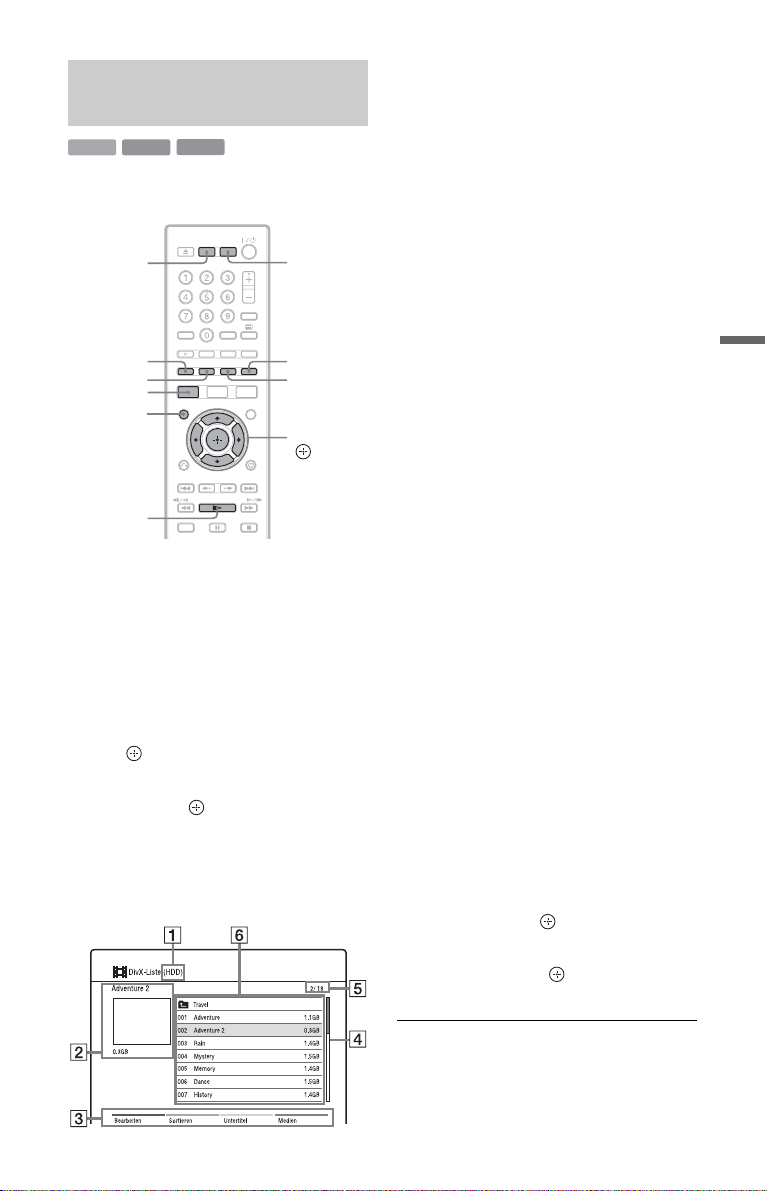
Wiedergabe von DivXVideodateien
DATA CD
DATA DVD
HDD
Zur Wiedergabe von einem USB-Gerät
siehe Seite 73.
DVDHDD
Rote Taste
Grüne Taste
SYSTEM
MENU
MARKER
N
Blaue Taste
Gelbe Taste
</M/m/,,
1 Drücken Sie HDD oder DVD.
Wenn Sie DVD wählen, legen Sie eine
Disc ein (siehe „Wiedergabe von Discs
und aufgezeichneten Programmen“ auf
Seite 60).
2 Drücken Sie SYSTEM MENU.
Das Systemmenü erscheint.
3 Wählen Sie „Medien“, und drücken
Sie .
4 Wählen Sie „Video (DivX)“, und
drücken Sie .
Die DivX-Liste erscheint.
Nur die für das ausgewählte Medium
zutreffenden Optionen werden
angezeigt.
Beispiel: HDD
A Medientyp: HDD, DVD, CD oder
USB
B Aktueller Ordner/Dateiname und
Dateigröße
C Farbtasten:
Drücken Sie die gleichfarbige Taste
an der Fernbedienung.
Rote Taste („Be arbeiten“): Gestattet
Löschen/Kopieren von Ordnern/
Dateien usw.
Grüne Taste („Sortieren“): Sortiert
Ordner/Dateien nach Name oder
Größe.
Gelbe Taste („Untertitel“): Gestattet
die Wahl der Untertitel-Schriftart.
Wählen Sie z. B. „Kyrillisch
(CP1251)“ für Osteuropäische
Sprache, wenn der Text unkenntlich
ist.
Blaue Taste („Medien“): Schaltet
die Liste auf Titelliste, Musikliste
oder Fotoliste um.
D Bildlaufleiste:
Erscheint, wenn die Liste noch
mehr Ordner/Dateien enthält. Um
die verborgenen Posten anzuzeigen,
drücken Sie M/m.
E Dateinummer/Gesamtzahl von
Dateien
F Ordnername/Dateiname/
Dateigröße:
Wählen Sie einen Ordner/eine Datei
aus, und drücken Sie MARKER.
Ein Häkchensymbol erscheint
neben dem/der ausgewählten
Ordner/Datei. Sie können dann alle
ausgewählten Ordner/Dateien auf
einmal bearbeiten.
Um eine Dateiliste anzuzeigen,
wählen Sie einen Ordner aus, und
drücken Sie .
5 Wählen Sie eine Datei mit M/m aus,
und drücken Sie oder N.
Die Wiedergabe beginnt.
Wiedergabe
,Fortsetzung
67
Page 68
So stoppen Sie die Wiedergabe
Drücken Sie x (Stopp).
So scrollen Sie die Listenanzeige
seitenweise (Seitenmodus)
Siehe „So scrollen Sie die Listenanzeige
seitenweise (Seitenmodus)“ auf Seite 34.
Verschiedene Wiedergabeoptionen
Tasten
AUDIO* Wählt durch mehrmaliges
SUBTITLE* Wählt bei mehrmaligem
/*
(Instant Replay/
Instant Advance)
./>*
(zurück/weiter)
m/M
(Schnellrücklauf/
Schnellvorlauf)
Funktionen
Drücken eine der auf der
Disc aufgezeichneten
Tonspuren aus.
Drücken die
Untertitelsprache aus.
Wenn eine DivX-Datei
Untertitel enthält, können
Sie keine Untertitel in
anderen Dateien wählen.
Dienen zum
Wiederholen/kurzen
Vorspulen der Szene.
Sprung an den Anfang der
vorhergehenden/
aktuellen/nächsten Datei.
Schnellrücklauf/
Schnellvorlauf der Disc
bei Betätigung während
der Wiedergabe.
Die Suchgeschwindigkeit
ändert sich wie folgt:
Schnellvorlauf
M 1 t M 2
Schnellrücklauf
m 1 t m 2
Wird die Taste gedrückt
gehalten, werden
Schnellvorlauf/
Schnellrücklauf mit der
gewählten
Geschwindigkeit
fortgesetzt, bis die Taste
losgelassen wird.
Um die normale
Wiedergabe fortzusetzen,
drücken Sie N.
Tasten
C*
(Zeitlupe,
Standbild)
X (Pause) Unterbricht die
* Nur DivX-Dateien
Funktionen
Die Wiedergabe erfolgt in
Zeitlupe, wenn die Taste
im Pausenmodus länger
als eine Sekunde gedrückt
wird.
Durch kurzes Antippen
im Pausenmodus erfolgt
Einzelbildwiedergabe.
Um die normale
Wiedergabe fortzusetzen,
drücken Sie N.
Wiedergabe.
Um die normale
Wiedergabe fortzusetzen,
drücken Sie N.
So suchen Sie eine Datei/Zeit auf (nur
DivX-Dateien)
1 Drücken Sie INFO während der
Wiedergabe.
2 Wählen Sie die Suchmethode mit M/m
aus.
„Dateisuche“
„Zeitsuche“: Sucht einen Anfangspunkt
durch Eingabe des Timecodes auf.
3 Wählen Sie die Nummer der
gewünschten Datei oder den Timecode
mit den Zifferntasten oder </, aus.
Beispiel: Zeitsuche
Um eine Szene bei 2 Stunden,
10 Minuten und 20 Sekunden zu suchen,
geben Sie „21020“ ein.
Falls Ihnen ein Fehler unterläuft, wählen
Sie eine andere Nummer.
4 Drücken Sie .
Die Wiedergabe beginnt ab der
ausgewählten Nummer.
68
Page 69
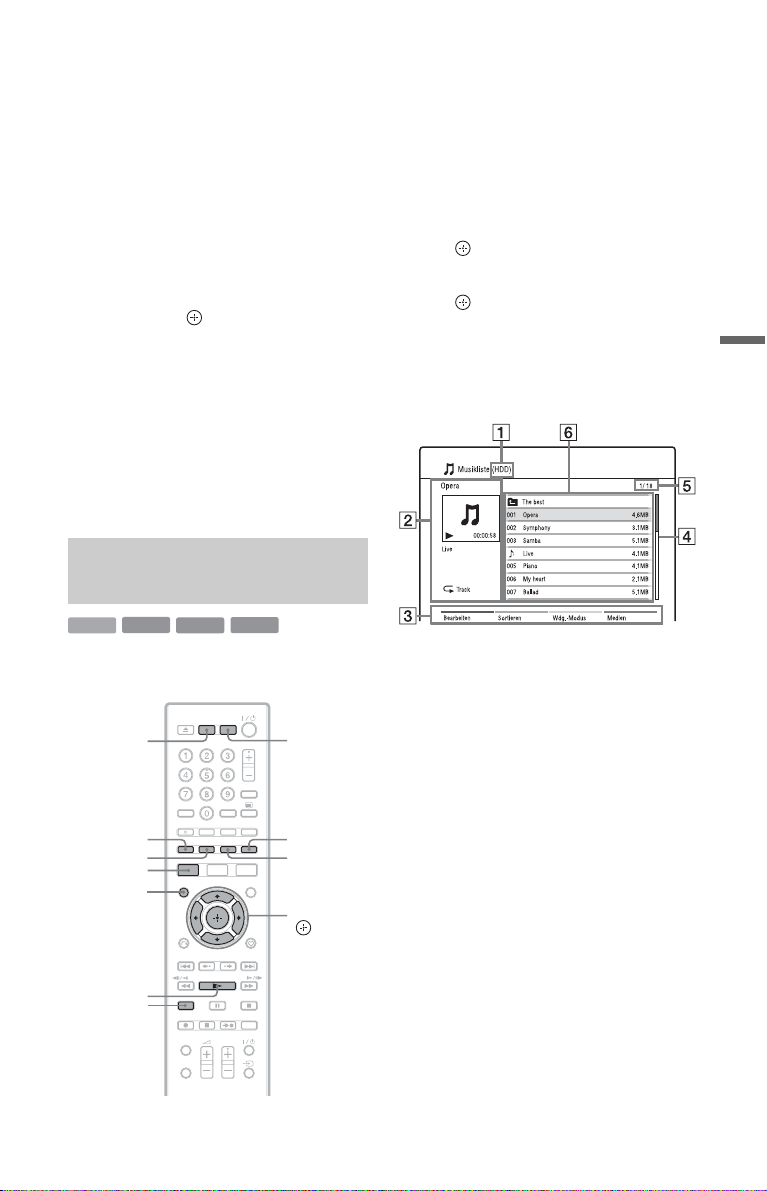
So geben Sie einen Ordner/eine Datei
wiederholt wieder (nur DivX-Dateien)
1 Drücken Sie INFO während der
Wiedergabe.
2 Wählen Sie „Wiederholung“ mit M/m.
3 Wählen Sie den zu wiederholenden
Posten mit </, aus.
„Ordner“: Der aktuelle Ordner wird
wiederholt.
„Titel“: Die aktuelle Datei wird
wiederholt.
4 Drücken Sie .
Repeat Play beginnt.
Um Repeat Play aufzuheben, wählen
Sie „Aus“ in Schritt 3, oder drücken Sie
CLEAR.
So zeigen Sie Wiedergabeinformationen
an
Siehe „Anzeigen der Programm-/
Wiedergabeinformation“ auf Seite 36.
Wiedergabe von Audio-CDs und MP3
1 Drücken Sie HDD oder DVD.
Wenn Sie DVD wählen, legen Sie eine
Disc ein (siehe „Wiedergabe von Discs
und aufgezeichneten Programmen“ auf
Seite 60).
2 Drücken Sie SYSTEM MENU.
Das Systemmenü erscheint.
3 Wählen Sie „Medien“, und drücken
Sie .
4 Wählen Sie „Musik“, und drücken
Sie .
Die Musikliste erscheint.
Nur die für das ausgewählte Medium
zutreffenden Optionen werden
angezeigt.
Beispiel: HDD
Wiedergabe
HDD
SYSTEM
MENU
MARKER
N
DISPLAY
CD
HDD
Zur Wiedergabe von einem USB-Gerät
siehe Seite 73.
Rote Taste
Grüne Taste
DATA DVD
DATA CD
DVD
Blaue Taste
Gelbe Taste
</M/m/,,
A Medientyp: HDD, DVD, CD oder
USB
B Aktueller Ordner-/Track-/
Dateiname und
Wiedergabeinformation
C Farbtasten:
Drücken Sie die gleichfarbige Taste
an der Fernbedienung.
Rote Taste („Be arbeiten“): Gestattet
Löschen/Kopieren von Ordnern/
Tracks/Dateien, Umschalten auf die
Playliste (Seite 70) usw.
Grüne Taste („Sortieren“): Sortiert
Dateien nach Name oder Größe.
Gelbe Taste („Wdg.-Modus“):
Gestattet die Wahl des
Wiedergabemodus (Repeat Play
oder Shuffle Play).
Blaue Taste („Medien“): Schaltet
die Liste auf Titelliste, DivX-Liste
oder Fotoliste um.
,Fortsetzung
69
Page 70

D Bildlaufleiste:
Erscheint, wenn die Liste noch
mehr Ordner/Tracks/Dateien
enthält. Um die verborgenen
Ordner/Tracks/Dateien anzuzeigen,
drücken Sie M/m.
E Track-/Dateinummer/Gesamtzahl
von Tracks/Dateien
F Ordnername/Track-/Dateiname/
Spielzeit oder Dateigröße:
„9“: Zeigt den/die gegenwärtig
laufende(n) Track/Datei an.
„ “: Wählen Sie einen/eine
Ordner/Track/Datei aus, und
drücken Sie MARKER. Ein
Häkchensymbol erscheint neben
dem/der ausgewählten Ordner/
Track/Datei. Sie können dann alle
ausgewählten Ordner/Tracks/
Dateien auf einmal bearbeiten.
Um eine Track-/Dateiliste
anzuzeigen, wählen Sie einen
Ordner mit M/m aus, und drücken
Sie .
5 Wählen Sie einen/eine Track/Datei
aus, und drücken Sie oder N.
Die Wiedergabe beginnt.
So erstellen Sie eine Playliste
Sie können Playlisten auf der Festplatte
erstellen.
1 Drücken Sie die rote Taste
(„Bearbeiten“) in der Musikliste, um
„Neue Playliste“ auszuwählen, und
drücken Sie dann .
Die Anzeige „Neue Playliste“ erscheint.
2 Wählen Sie eine Datei, die Sie der
Playliste hinzufügen wollen, in der
Musikliste (links) aus, und drücken Sie
.
Um eine Datei von der Playliste zu
entfernen, wählen Sie mit , die Datei
in der Playliste (rechts) aus, und drücken
Sie .
Um den Cursor zur Musikliste (links)
zurückzuführen, drücken Sie <.
3 Wiederholen Sie Schritt 2, um alle
Dateien auszuwählen, die Sie der
Playliste hinzufügen wollen.
4 Drücken Sie die rote Taste
(„Speichern“).
Die Playliste wird gespeichert, und das
Display schaltet auf die Playliste um.
Um zur Musikliste zurückzugehen,
drücken Sie die blaue Taste
(„Musikliste“).
So stoppen Sie die Wiedergabe
Drücken Sie x (Stopp).
So scrollen Sie die Listenanzeige
seitenweise (Seitenmodus)
Siehe „So scrollen Sie die Listenanzeige
seitenweise (Seitenmodus)“ auf Seite 34.
Verschiedene Wiedergabeoptionen
Siehe „Verschiedene Wiedergabeoptionen“
auf Seite 68.
So zeigen Sie die ID3-Tag-Information an
Wählen Sie eine MP3-Datei in der
Musikliste aus, und drücken Sie DISPLAY.
Drücken Sie DISPLAY erneut, um den
Vorgang zu beenden.
70
Hinweise zum Abspielen von Discs mit
DTS-Soundtrack
DTS-Audiosignale werden nur durch die Buchse
DIGITAL OUT (COAXIAL) oder die Buchse
HDMI OUT ausgegeben.
Wenn Sie eine Disc mit DTS-Soundtracks
abspielen, setzen Sie „DTS“ im Setup-Menü
„Audio-Ausgang“ (Seite 109) auf „Ein“.
Page 71
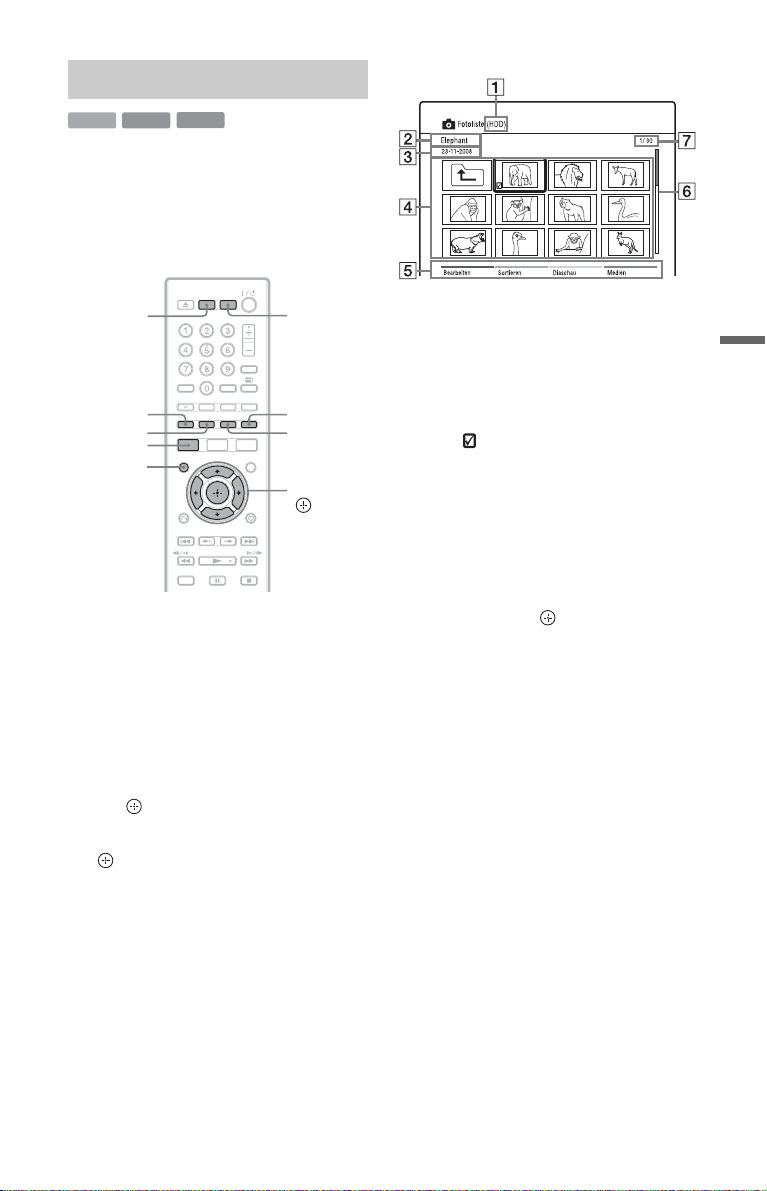
Wiedergabe von Fotodateien
DATA CD
DATA DVD
HDD
Zur Wiedergabe von Fotodateien auf einem
USB-Gerät siehe Seite 73.
Wenn Sie ein Sony-Fernsehgerät besitzen,
das mit „PhotoTV HD“ kompatibel ist,
können Sie Bilder in höchster Qualität
genießen.
Beispiel: HDD
DVDHDD
Rote Taste
Grüne Taste
SYSTEM
MENU
MARKER
Blaue Taste
Gelbe Taste
</M/m/,,
1 Drücken Sie HDD oder DVD.
Wenn Sie DVD wählen, legen Sie eine
Disc ein (siehe „Wiedergabe von Discs
und aufgezeichneten Programmen“ auf
Seite 60).
2 Drücken Sie SYSTEM MENU.
Das Systemmenü erscheint.
3 Wählen Sie „Medien“, und drücken
Sie .
4 Wählen Sie „Foto“, und drücken Sie
.
Die Fotoliste erscheint.
Nur die für das ausgewählte Medium
zutreffenden Optionen werden
angezeigt.
A Medientyp: HDD, DVD, CD oder
USB
B Fotoordner/Dateiname
C Datum des Fotoordners/der Datei
D Fotoordner/Dateien
„ “: Wählen Sie einen Ordner/eine
Datei aus, und drücken Sie
MARKER. Ein Häkchensymbol
erscheint an dem/der ausgewählten
Ordner/Datei. Sie können dann alle
ausgewählten Ordner/Dateien auf
einmal bearbeiten.
Um eine Fotodateiliste anzuzeigen,
wählen Sie einen Ordner aus, und
drücken Sie .
E Farbtasten:
Drücken Sie die gleichfarbige Taste
an der Fernbedienung.
Rote Taste („Be arbeiten“): Gestattet
Löschen/Kopieren von Ordnern/
Dateien usw.
Grüne Taste („Sortieren“): Sortiert
Dateien nach Name, Datum oder
Größe.
Gelbe Taste („Diaschau“): Gestattet
das Starten einer Diaschau. Sie
können die Diaschau auch mit Ton
wiedergeben (Seite 72).
Blaue Taste („Medien“): Schaltet
die Liste auf Titelliste, Musikliste
oder DivX-Liste um.
F Bildlaufleiste:
Erscheint, wenn die Liste noch
mehr Ordner/Dateien enthält. Um
die verborgenen Posten anzuzeigen,
drücken Sie M/m.
G Fotodateinummer/Gesamtzahl
von Fotodateien
Wiedergabe
,Fortsetzung
71
Page 72

5 Wählen Sie eine Fotodatei aus, und
drücken Sie .
Die Fotodatei wird in Vollansicht
angezeigt.
• Um das vorherige/nächste Bild
anzuzeigen, drücken Sie ./>.
• Um das Bild zu drehen, drücken Sie
die grüne Taste („Drehen“).
• Um die Diaschau ab dem aktuellen
Bild zu starten, drücken Sie N.
• Um zur Fotoliste zurückzugehen,
drücken Sie O RETURN.
z
Wenn Sie Fotodateien mit der Taste MARKER
auswählen, werden nur die ausgewählten
Fotodateien in Vollansicht oder in einer Diaschau
angezeigt.
b
• Miniaturbilder von manchen Fotodateien
werden u. U. nicht angezeigt.
• Bei Videodateien eines DVD-Camcorders, die
JPEG-Bilddateien und Filme enthalten, kann der
Recorder nur die Filmteile wiedergeben.
So scrollen Sie die Listenanzeige
seitenweise (Seitenmodus)
Siehe „So scrollen Sie die Listenanzeige
seitenweise (Seitenmodus)“ auf Seite 34.
So zoomen Sie ein Bild ein
1 Drücken Sie ZOOM in Vollansicht.
2 Drücken Sie ZOOM oder mehrmals,
um die Vergrößerung zu ändern.
Mit jedem Drücken von ZOOM oder
ändert sich der Vergrößerungsfaktor,
wie unten angegeben.
2× t 4× t normale Vergrößerung
Info zu „PhotoTV HD“
„PhotoTV HD“ ermöglicht eine detailreiche,
fotoähnliche Wiedergabe feiner Textur- und
Farbnuancen. Wenn Sie mit „PhotoTV HD“
kompatible Sony-Geräte über ein HDMIKabel anschließen, können Sie eine neue
Welt der Fotografie in atemberaubender
Full-HD-Qualität genießen. So kann
beispielsweise die zarte Textur von
menschlicher Haut, Blumen, Sand und
Wellen in bestechend schöner fotoähnlicher
Qualität auf einem großen Bildschirm
wiedergegeben werden.
1 Schließen Sie den Recorder über ein
HDMI-Kabel (nicht mitgeliefert) an das
Fernsehgerät an.
2 Setzen Sie „HDMI-Auflösung“ im
Setup-Menü „Video Ein/Aus“
(Seite 106) auf „Automatisch (1080p)“
oder „1080i“.
3 Stellen Sie die Bildschirmauflösung des
Fernsehgerätes auf 1080p oder 1080i
ein.
Wenn Ihr Fernsehgerät mit dem Modus
[VIDEO-A] kompatibel ist, setzen Sie
die Video/Foto-Einstellung des
Fernsehgerätes auf den Modus
[VIDEO-A].
Einzelheiten entnehmen Sie bitte der
Bedienungsanleitung des
Fernsehgerätes.
So geben Sie eine Diaschau mit Ton
wieder (nur HDD)
Sie können eine Diaschau genießen,
während Sie den auf der Festplatte
gespeicherten Ton hören. Bereiten Sie zuerst
Musik-Playlisten vor, indem Sie
Audiotracks hinzufügen (siehe „So erstellen
Sie eine Playliste“ auf Seite 70).
1 Drücken Sie nach Schritt 4 von
„Wiedergabe von Fotodateien“ auf
Seite 71 die gelbe Taste („Diaschau“),
während eine Datei hervorgehoben ist,
um „Effekt-Einstellung“ zu wählen, und
drücken Sie dann .
Die Anzeige „Effekt-Einstellung“
erscheint.
2 Wählen Sie „BGM“ oder „Geschw.“.
72
Page 73

3 Wählen Sie die gewünschte Musik-
Playliste oder die Geschwindigkeit mit
</M/m/, aus.
Wenn keine Musik-Playliste auf der
Festplatte vorhanden ist, kann keine
Musik-Playliste gewählt werden.
Wählen Sie „Alle wiederholen“, um alle
Dateien wiederzugeben.
4 Wählen Sie „Start“, und drücken Sie .
Die Diaschau mit Ton beginnt.
Um die Diaschau zu stoppen, drücken
Sie O RETURN oder x (Stopp).
b
• Wenn die ausgewählte Musik-Playliste keine
Musikdatei enthält, wird die Diaschau ohne Ton
wiedergegeben.
• Die Einstellung von „Effekt-Einstellung“ wird
bei der Wiedergabe der nächsten Diaschau
ebenfalls wirksam. Um eine Diaschau ohne Ton
wiederzugeben, setzen Sie „BGM“ auf „Aus“.
So zeigen Sie die Fotoinformationen an
1 Drücken Sie DISPLAY in Vollansicht
oder während der Diaschau.
Fotodateiname und Nummer werden
angezeigt.
Die Farbtasten werden ebenfalls
angezeigt.
2 Drücken Sie die entsprechende
Farbtaste, um das Foto zu drehen, die
Geschwindigkeit der Diaschau
einzustellen usw.
3 Drücken Sie DISPLAY erneut, um die
Informationsanzeige abzuschalten.
Wiedergabe von einem USBGerät
Sie können DivX-/Musik-/Fotodateien in
einem angeschlossenen USB-Gerät
wiedergeben.
1 Führen Sie die Schritte 1 bis 6 von
„Kopieren von DivX-/Musik-/
Fotodateien zur Festplatte“ auf Seite
65 aus.
2 Wählen Sie eine Datei aus, und
drücken Sie .
• Für Einzelheiten zur Wiedergabe von
DivX-Videodateien siehe Seite 67.
• Für Einzelheiten zur Wiedergabe von
Musikdateien siehe Seite 69.
• Für Einzelheiten zur Wiedergabe von
Fotodateien siehe Seite 71.
b
Trennen Sie das USB-Gerät nicht während des
Betriebs ab. Stoppen Sie die Wiedergabe, und
schalten Sie vorher das Listenmenü aus.
Kopieren von DivX-/Musik-/ Fotodateien zu einer Disc
Sie können bearbeitete DivX-/Musik-/
Fotodateien zu einer Disc kopieren.
1 Legen Sie eine DVD-RW/DVD-R
(Videomodus) ein.
2 Drücken Sie HDD.
3 Drücken Sie SYSTEM MENU.
Das Systemmenü erscheint.
4 Wählen Sie „Medien“, und drücken
Sie .
5 Wählen Sie den Dateityp („Video
(DivX)“, „Foto“ oder „Musik“) aus,
und drücken Sie .
Die DivX-Liste, Fotoliste oder
Musikliste erscheint.
Wiedergabe
,Fortsetzung
73
Page 74

6 Drücken Sie die rote Taste
(„Bearbeiten“) zur Wahl von
„Kopieren“, und drücken Sie dann
.
Die Kopierliste erscheint.
7 Wählen Sie den/die zu kopierende(n)
Ordner/Datei aus, und drücken Sie
MARKER.
Der ausgewählte Posten wird mit einem
Häkchensymbol markiert.
• Um das Häkchensymbol zu löschen,
drücken Sie MARKER erneut.
• Um alle Posten auszuwählen/
abzuwählen, drücken Sie die gelbe
Taste („Auswahl“) wiederholt.
• Um die Postenreihenfolge zu ändern,
drücken Sie die grüne Taste
(„Sortieren“) zur Wahl von „Name“,
„Größe“ oder „Datum“ (nur für
Fotodateien), und drücken Sie dann
.
8 Wiederholen Sie Schritt 7, um alle zu
kopierenden Ordner oder Dateien
auszuwählen.
9 Drücken Sie die rote Taste
(„Kopierstart“).
Die Posten werden zur Disc kopiert.
• Um die Disc auf anderen DVDGeräten abzuspielen, finalisieren Sie
die Disc. Für Einzelheiten siehe die
Schritte 2 bis 7 von „Abspielen einer
Disc auf anderen DVD-Geräten
(Finalisieren)“ auf Seite 85.
z
Zum Formatieren von DVD-RWs/DVD-Rs siehe
Seite 93.
b
• Auf der Festplatte gespeicherte Dateien können
nicht zu USB-Geräten kopiert werden.
• Sie können keine Dateien zu einer bespielbaren
DVD kopieren, die mit anderen Recordern/
Geräten bespielt worden ist.
• Auf diesem Recorder finalisierte DATA-DVDs
können eventuell nicht auf anderen Geräten
wiedergegeben werden.
• Eine Diaschau kann nicht auf eine Disc kopiert
werden.
• Wenn Sie beabsichtigen, mehrere Ordnerebenen
zu kopieren, können Sie nur bis zu 2
Ordnerebenen auf die Disc kopieren.
74
Page 75

Löschen und Bearbeiten
Vor dem Bearbeiten
Sie können Titel auf der Festplatte
bearbeiten.
b
• Titel auf DVDs können nicht bearbeitet werden.
Für DVD-RWs/DVD-Rs (VR-Modus) können
Titel gelöscht werden.
• Der Bearbeitungsinhalt kann verloren gehen,
wenn Sie die Disc entnehmen, oder falls eine
Timeraufnahme während der Bearbeitung
beginnt.
• Falls eine Meldung erscheint, die besagt, dass
der Steuerdatenbereich der Disc voll ist, löschen
oder bearbeiten Sie unnötige Titel.
• Der auf dem Bildschirm angezeigte restliche
Discplatz kann von dem tatsächlich
vorhandenen Discplatz abweichen.
• Titel können nicht während der Aufnahme
gelöscht oder bearbeitet werden.
Löschen und Bearbeiten eines Titels
Dieser Abschnitt erläutert die
grundlegenden Bearbeitungsfunktionen.
Beachten Sie, dass eine Bearbeitung
irreversibel ist. Um Titel zu bearbeiten, ohne
die Originalaufnahmen zu ändern, erstellen
Sie einen Playlistentitel (Seite 78).
1 Drücken Sie TITLE LIST.
2 Wählen Sie einen Titel aus, und
drücken Sie die rote Taste
(„Bearbeiten“).
Das Untermenü erscheint.
3 Wählen Sie eine Option aus, und
drücken Sie .
Sie können die folgenden
Bearbeitungen am Titel vornehmen.
„Löschen“: Löscht die ausgewählten
Titel (Seite 76).
„Überspielen“: Zeigt die Überspielliste
an (Seite 82).
„Umbenennen“: Gestattet eine
Änderung des Titelnamens (Seite 77).
„Schutz“: Schützt die ausgewählten
Titel. „ “ erscheint neben geschützten
Titeln.
„A-B Löschen“: Löscht einen Abschnitt
des Titels (Seite 76).
„Unterteilen“: Unterteilt einen Titel in
zwei Titel (Seite 77).
„Neue Playliste“: Erstellt eine Playliste
(Seite 78).
„Alle auswählen“: Wählt alle Titel aus.
„Alle abwählen“: Löscht alle
Häkchensymbole.
Löschen und Bearbeiten
,Fortsetzung
75
Page 76
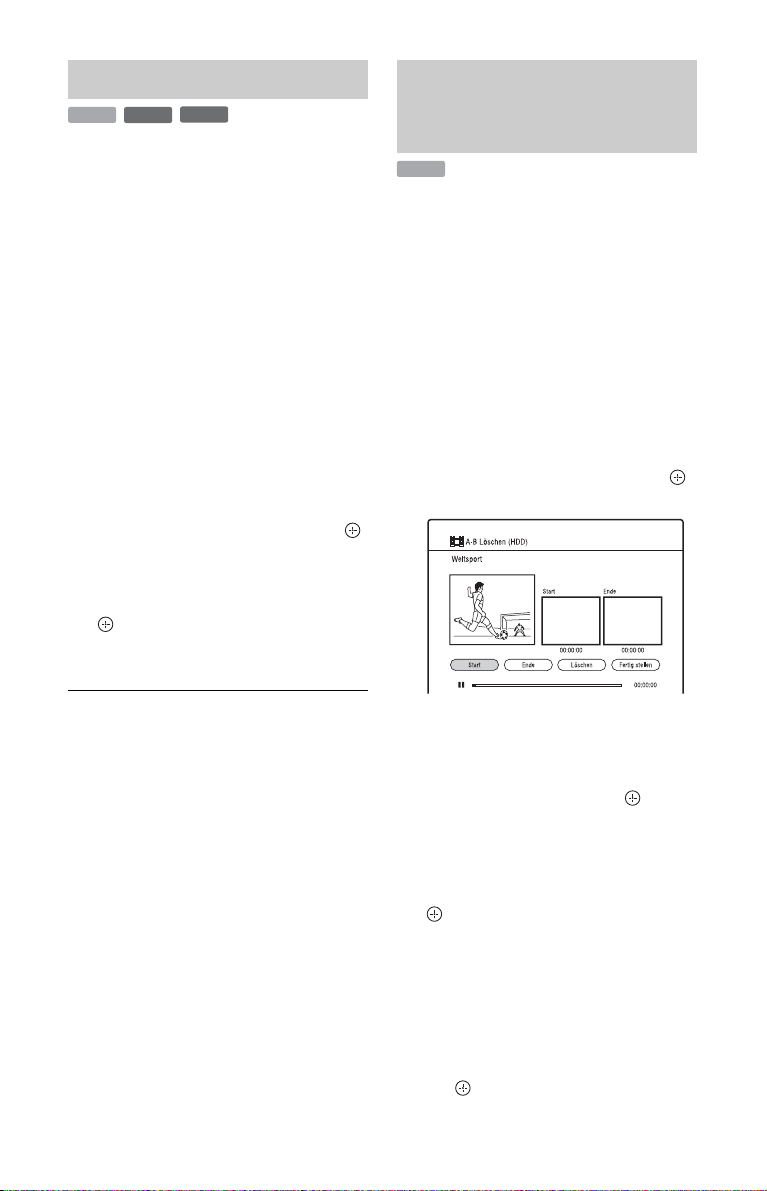
Löschen eines Titels (Löschen)
HDD
-
RWVR
-
RVR
1 Drücken Sie TITLE LIST.
2 Wählen Sie den zu löschenden Titel
mit M/m aus.
Um nur den ausgewählten Titel zu
löschen, gehen Sie zu Schritt 5.
3 Drücken Sie MARKER.
Ein Häkchensymbol erscheint neben
dem ausgewählten Titel.
• Um das Häkchensymbol zu löschen,
drücken Sie MARKER erneut.
4 Wiederholen Sie die Schritte 2 und 3,
um alle Titel, die Sie löschen wollen,
auszuwählen.
5 Drücken Sie die rote Taste
(„Bearbeiten“) zur Wahl von
„Löschen“, und drücken Sie dann .
Das Display fordert Sie zur Bestätigung
auf.
6 Wählen Sie „Ja“, und drücken Sie
.
Die ausgewählten Titel werden
gelöscht.
Löschen eines Titelabschnitts (A-B Löschen)
HDD
Sie können einen Abschnitt (Szene) in
einem Titel auswählen und löschen.
Beachten Sie, dass die Löschung von S zenen
in einem Titel nicht rückgängig gemacht
werden kann.
1 Drücken Sie TITLE LIST.
2 Wählen Sie den Titel, den Sie
teilweise löschen wollen, mit M/m
aus.
3 Drücken Sie die rote Taste
(„Bearbeiten“) zur Wahl von „A-B
Löschen“, und drücken Sie dann .
Die Anzeige „A-B Löschen“ erscheint.
b
Titel auf DVD+RWs/DVD+Rs oder DVD-RWs/
DVD-Rs (Videomodus) können nicht gelöscht
werden.
76
4 Drücken Sie N, um die Wiedergabe
zu starten.
5 Wählen Sie Punkt A mit m/M,
usw. aus, und drücken Sie
(„Start“).
Der Anfangspunkt (Punkt A) wird
gesetzt.
6 Wählen Sie Punkt B, und drücken Sie
(„Ende“).
Der Endpunkt (Punkt B) wird gesetzt.
• Um entweder Punkt A oder Punkt B
zurückzusetzen, wählen Sie „Start“
oder „Ende“ mit </,, und
wiederholen Sie den Vorgang ab
Schritt 5 oder 6.
7 Wählen Sie „Löschen“, und drücken
Sie .
Das Display fordert Sie zur Bestätigung
auf.
Page 77
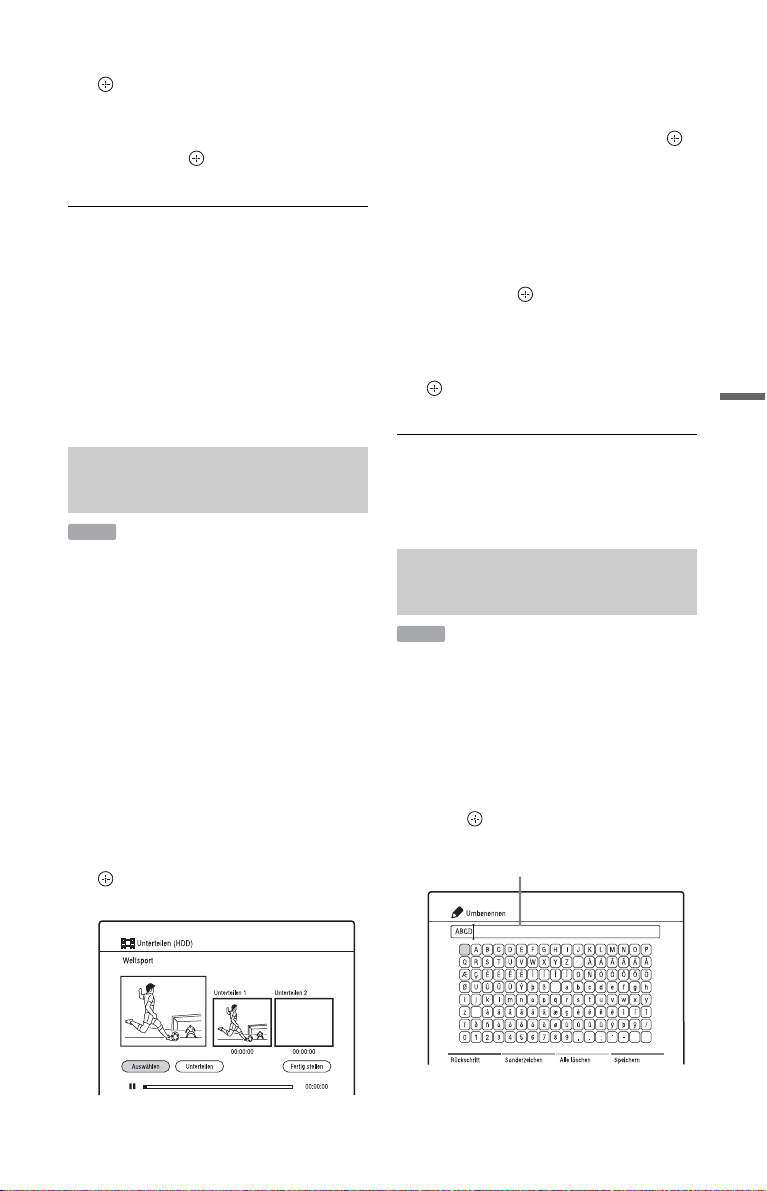
8 Wählen Sie „Ja“, und drücken Sie
.
Die Szene wird gelöscht.
9 Wählen Sie „Fertig stellen“, und
drücken Sie , um den Vorgang zu
beenden.
So annullieren Sie „A-B Löschen“
Drücken Sie O RETURN. Die Titelliste
erscheint.
b
• An dem Punkt, an dem Sie einen Titelabschnitt
gelöscht haben, können kurzzeitige Bild- oder
Tonaussetzer auftreten.
• Abschnitte, die kürzer als etwa 3 Sekunden sind,
werden u. U. nicht gelöscht.
4 Drücken Sie N, um die Wiedergabe
zu starten.
5 Wählen Sie den Trennpunkt mit m/
M, usw. aus, und drücken Sie
(„Auswählen“).
Der Trennpunkt wird gesetzt.
• Um den Trennpunkt zurückzusetzen,
wählen Sie „Auswählen“ mit <, und
wiederholen Sie diesen Schritt.
6 Wählen Sie „Unterteilen“, und
drücken Sie .
Das Display fordert Sie zur Bestätigung
auf.
7 Wählen Sie „Ja“, und drücken Sie
.
Der Titel wird in zwei Teile unterteilt.
Löschen und Bearbeiten
Unterteilen eines Titels (Unterteilen)
HDD
Wenn Sie einen langen Titel ohne Einbuße
der Bildqualität auf eine Disc überspielen
wollen, unterteilen Sie den Titel in zwei
kürzere Titel. Beachten Sie, dass die
Unterteilung eines Titels nicht rückgängig
gemacht werden kann.
1 Drücken Sie TITLE LIST.
2 Wählen Sie den Titel, den Sie in zwei
Titel unterteilen wollen, mit M/m
aus.
3 Drücken Sie die rote Taste
(„Bearbeiten“) zur Wahl von
„Unterteilen“, und drücken Sie dann
.
Die Anzeige „Unterteilen“ erscheint.
So annullieren Sie „Unterteilen“
Drücken Sie O RETURN. Die Titelliste
erscheint.
Benennen eines Titels (Umbenennen)
HDD
1 Drücken Sie TITLE LIST.
2 Wählen Sie den Titel, den Sie
umbenennen wollen, mit M/m aus.
3 Drücken Sie die rote Taste
(„Bearbeiten“) zur Wahl von
„Umbenennen“, und drücken Sie
dann .
Sie können bis zu 31 Zeichen eingeben.
Eingabezeile: aktueller Name
,Fortsetzung
77
Page 78
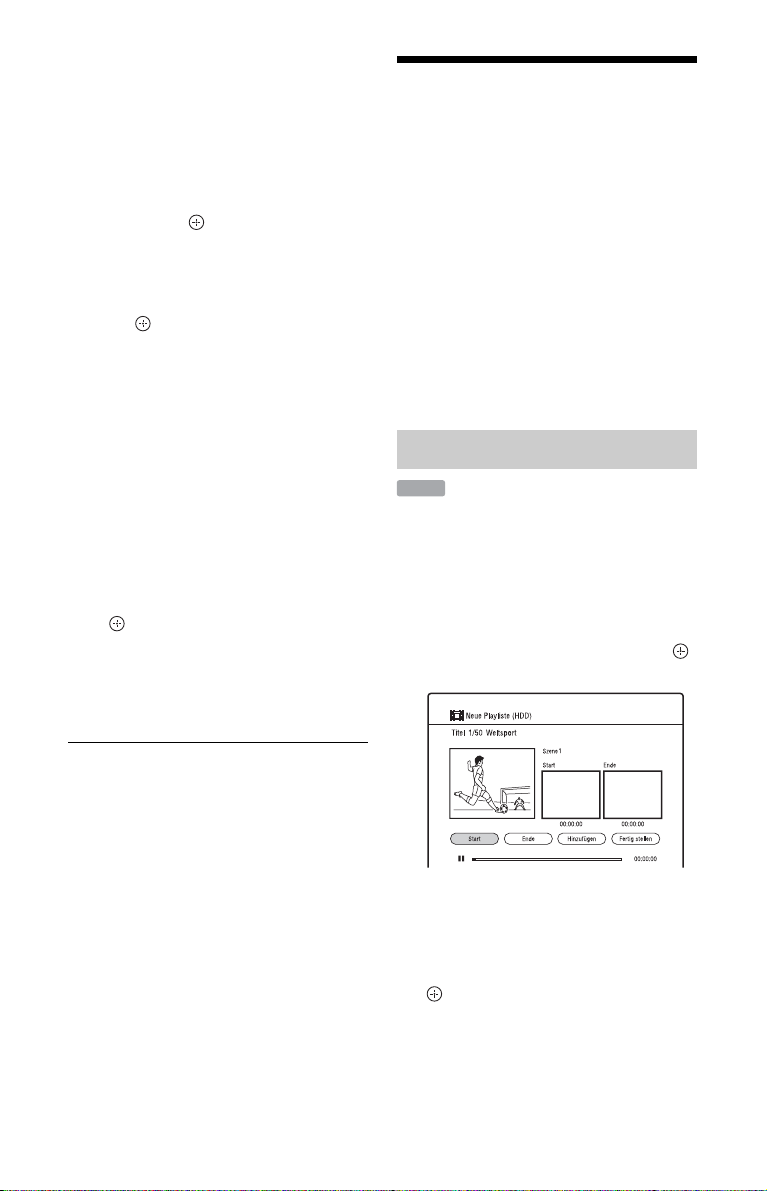
4 Bewegen Sie den Cursor mit
</M/m/, zu dem Punkt, an dem
Sie das Zeichen eingeben wollen.
• Um alle Zeichen zu löschen, drücken
Sie die gelbe Taste („Alle löschen“).
5 Wählen Sie das einzugebende
Zeichen mit </M/m/, aus, und
drücken Sie .
Das ausgewählte Zeichen erscheint in
der Eingabezeile.
• Um eine Leerstelle einzugeben,
wählen Sie die Leertaste, und drücken
Sie .
• Um zwischen Buchstaben und
Sonderzeichen um zuschalten, drücken
Sie die grüne Taste („ABC abc“/
„Sonderzeichen“).
• Um ein Zeichen zu löschen, bewegen
Sie den Cursor zu der Position rechts
vom Zeichen in der Eingabezeile, und
drücken Sie die rote Taste
(„Rückschritt“).
• Um ein Zeichen einzufügen, bewegen
Sie den Cursor zu der Position rechts
von dem Punkt, an dem Sie das
Zeichen einfügen wollen. Wählen Sie
dann das Zeichen aus, und drücken Sie
.
6 Drücken Sie die blaue Taste
(„Speichern“).
Um die Einstellung zu annullieren,
drücken Sie O RETURN.
Erstellen und Bearbeiten einer Playliste
Die Playlistenbearbeitung ermöglicht es
Ihnen, Abschnitte zu bearbeiten oder zu
überarbeiten, ohne die eigentlichen
Aufnahmen zu ändern. Sie können bis zu 99
Playlistentitel erstellen.
b
Playlistentitel, die mit dem „Copy-Once“Kopierschutzsignal au fgezeichnet wurden, können
nicht überspielt oder verschoben werden
(Seite 126).
Erstellen eines Playlistentitels
HDD
1 Drücken Sie TITLE LIST.
2 Wählen Sie den Titel aus, den Sie als
Playlistentitel hinzufügen wollen.
3 Drücken Sie die rote Taste
(„Bearbeiten“) zur Wahl von „Neue
Playliste“, und drücken Sie dann .
Die Anzeige „Neue Playliste“ erscheint.
b
Nur die auf der Bildschirmtastatur angezeigten
Zeichen können mit diesem Recorder eingegeben
werden.
78
4 Drücken Sie N, um die Wiedergabe
zu starten.
5 Wählen Sie den Anfangspunkt mit
m/M, usw. aus, und drücken Sie
(„Start“).
Der Anfangspunkt wird gesetzt.
Page 79

6 Wählen Sie den Endpunkt aus, und
drücken Sie („Ende“).
Der Endpunkt wird gesetzt.
• Um entweder den Anfangspunkt oder
den Endpunkt zurückzusetzen, wählen
Sie „Start“ oder „Ende“ mit </,,
und wiederholen Sie den Vorgang ab
Schritt 5 oder 6.
7 Wählen Sie „Hinzufügen“, und
drücken Sie .
Eine Szene für einen Playlistentitel wird
erzeugt.
• Um weitere Szenen hinzuzufügen,
wiederholen Sie die Schritte 5 bis 7.
• Um weitere Szenen von einem
anderen Titel hinzuzufügen, wechseln
Sie die Titel mit ./>.
8 Wählen Sie „Fertig stellen“, und
drücken Sie .
Ein Playlistentitel wird der Playliste
hinzugefügt.
So annullieren Sie „Neue Playliste“
Drücken Sie O RETURN. Die Titelliste
erscheint.
So geben Sie einen Playlistentitel wieder
Sie können einen Playlistentitel auf der
Festplatte oder einer DVD-RW/DVD-R
(VR-Modus) wiedergeben.
1 Drücken Sie die gelbe Taste („Gehe
zu“), während die Titelliste angezeigt
wird.
2 Wählen Sie „Playliste“ mit M/m, und
drücken Sie .
Um zur Titelliste zurückzugehen,
drücken Sie die gelbe Taste
(„Titelliste“) erneut.
3 Wählen Sie einen Playlistentitel mit
M/m aus, und drücken Sie .
Die Wiedergabe beginnt ab dem
ausgewählten Titel.
So ändern Sie die PlaylistentitelReihenfolge
1 Drücken Sie die grüne Taste
(„Sortieren“), während die Playliste
angezeigt wird.
2 Wählen Sie „Nach Datum“ oder „Nach
Name“ mit M/m, und drücken Sie .
b
Sie können keinen Playlistentitel erzeugen, der
Szenen sowohl von Titeln im DR-Modus als auch
von Titeln in anderen Aufnahmemodi enthält.
Löschen eines Playlistentitels
HDD
1 Drücken Sie TITLE LIST, und schalten
Sie auf die Playliste um.
Einzelheiten zum Umschalten auf die
Playliste finden Sie unter „So geben Sie
einen Playlistentitel wieder“ auf
Seite 79.
2 Führen Sie die Schritte 2 bis 6 von
„Löschen eines Titels (Löschen)“ auf
Seite 76 aus.
Bearbeiten eines Playlistentitels
HDD
1 Drücken Sie TITLE LIST, und schalten
Sie auf die Playliste um.
Einzelheiten zum Umschalten auf die
Playliste finden Sie unter „So geben Sie
einen Playlistentitel wieder“ auf
Seite 79.
2 Wählen Sie den zu bearbeitenden
Playlistentitel mit M/m aus.
Löschen und Bearbeiten
z
Sie können einen Playlistentitel mit der Taste
INFO während der Wiedergabe
(„Playlistensuche“) suchen.
,Fortsetzung
79
Page 80
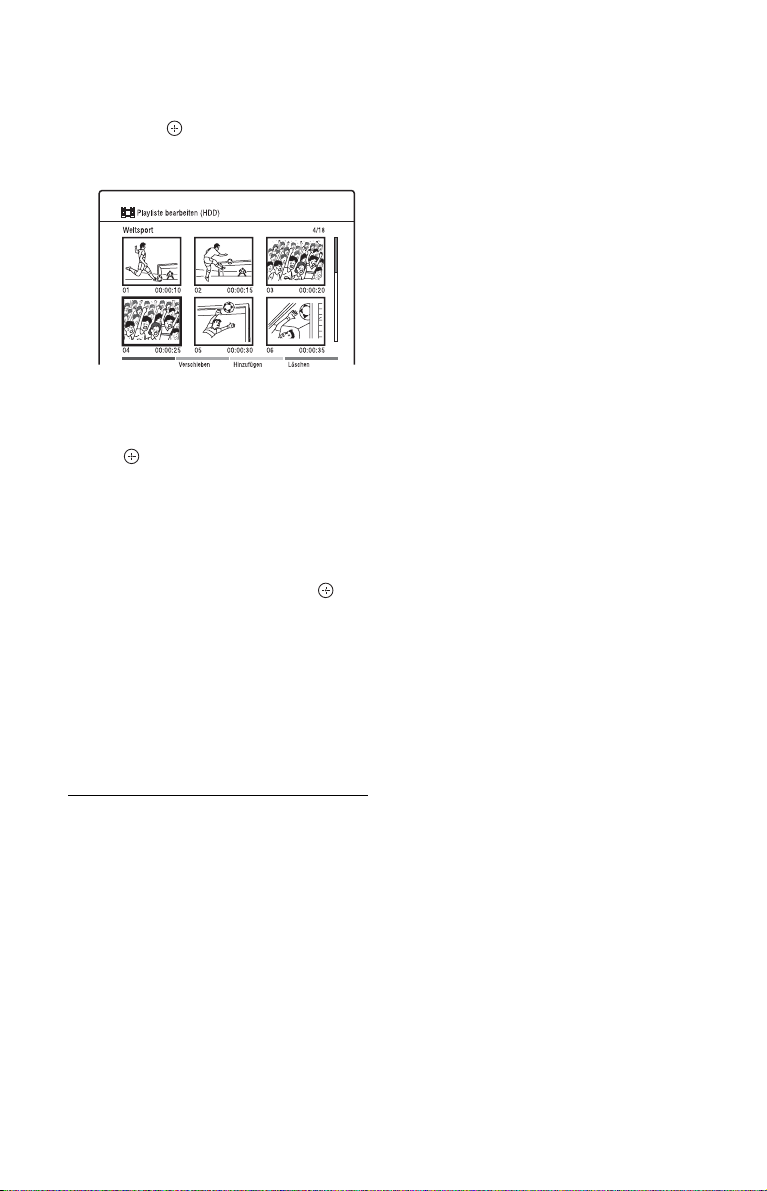
3 Drücken Sie die rote Taste
(„Bearbeiten“) zur Wahl von
„Playliste bearbeiten“, und drücken
Sie dann .
Das Menü „Playliste bearbeiten“
erscheint.
4 Wählen Sie die zu bearbeitende
Szene mit </M/m/, aus.
Um eine Szene vorzuschauen, drücken
Sie .
5 Drücken Sie die entsprechende
Farbtaste.
• Grüne Taste („Verschieben“): Ändert
die Szenenreihenfolge. Wählen Sie
eine neue Position für die Szene mit
</M/m/,, und drücken Sie .
• Gelbe Taste („Hinzufügen“): Fügt
eine Szene hinzu. Wählen Sie die
Position, an der Sie die Szene einfügen
wollen, mit </M/m/, aus, und
führen Sie dann die Schritte 5 bis 7
unter „Erstellen eines Playlistentitels“
auf Seite 78 aus.
• Blaue Taste („Löschen“): Löscht die
Szene.
So annullieren Sie „Playliste
bearbeiten“
Drücken Sie O RETURN. Die Playliste
erscheint.
80
Page 81

Überspielen (HDD y DVD)
Vor dem Überspielen
In diesem Abschnitt bezieht sich
„Überspielen“ auf „Kopieren eines auf das
interne Festplattenlaufwerk (HDD)
aufgenommenen Titels auf eine andere Disc
oder umgekehrt“.
Bevor Sie beginnen, sollten Sie die
folgenden Vorsichtshinweise durchlesen,
die für alle Überspielmethoden gelten.
Bevor Sie beginnen...
• Nachdem Sie einen Titel auf der Festplatte
zu einer DVD überspielt haben, kann der
Titel auf der DVD nicht bearbeitet werden.
Bearbeiten Sie den Titel vorher auf der
Festplatte.
• Wenn Sie einen Playlistentitel überspielen,
der Szenen in verschiedenen
Aufnahmemodi enthält, und „Original“ als
Überspielmodus wählen, wird der
ausgewählte Titel im aktuellen
Aufnahmemodus für analoge Sendungen
überspielt (die Standardeinstellung ist SP).
Um den Aufnahmemodus zu ändern,
wählen Sie einen anderen Überspielmodus
als „Original“.
• Wenn Sie Titel, die Szenen mit
verschiedenen Seitenverhältnissen
enthalten, von der Festplatte auf DVDs
überspielen wollen, verwenden Sie
DVD-RWs/DVD-Rs (VR-Modus).
b
• Titel, die Kopierschutzsigna le enthalten, werden
verschoben. Einzelheiten zur Funktion
„Verschieben“ finden Sie unter
„Überspieleinschränkung“ auf Seite 126.
• Während des Überspielens sind keine anderen
Operationen verfügbar.
• Timeraufnahmen können nicht während des
Überspielvorgangs gestartet werden.
Überprüfen Sie die Timerliste vor Beginn der
Überspielung auf etwaige Timeraufnahmen,
deren Start während einer Überspielung
vorgesehen ist.
• Je nach der DVD kann sich das Seitenverhältnis
ändern, wenn der Titel überspielt wird.
Überspielen (HDD y DVD)
z
Wenn Sie einen Playlistentitel überspielen, w ird er
als Originaltitel aufgezeichnet.
81
Page 82
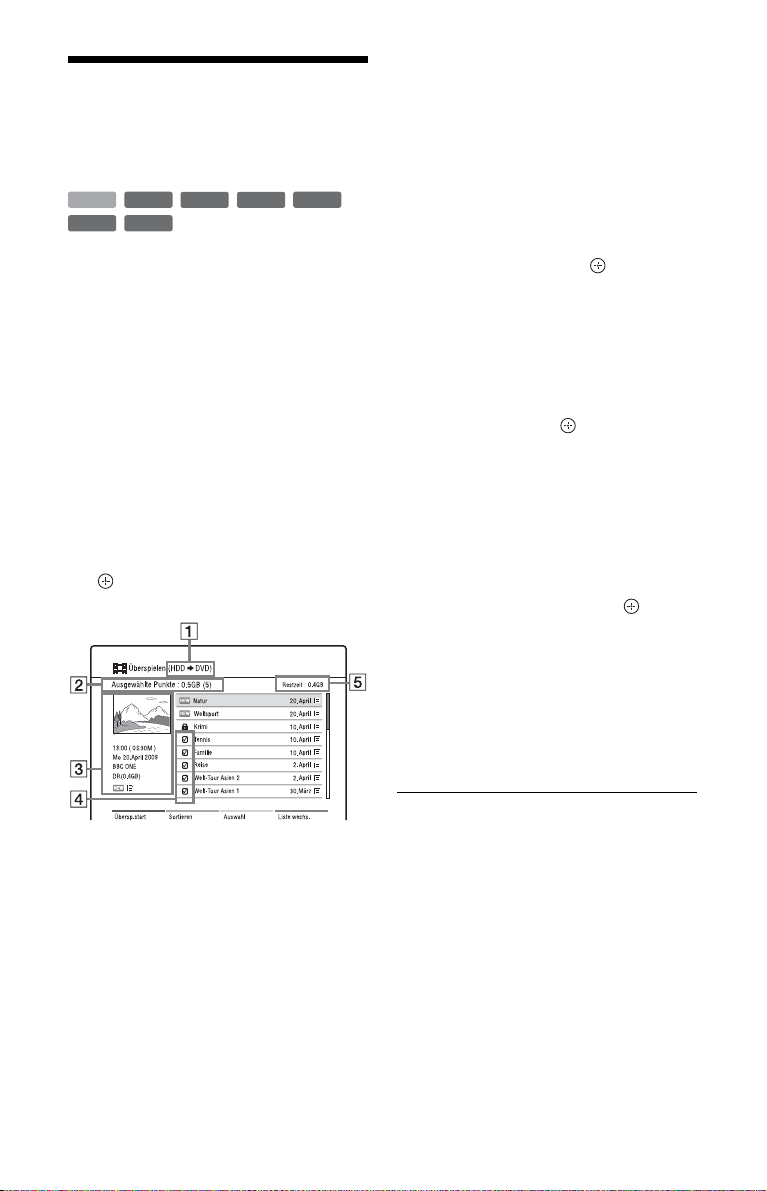
Überspielen von der Festplatte auf eine DVD (HDD t DVD)
+
-
-
RW
R
RWVR-RW
Video
HDD
-
RVR
Sie können die mit 1×-Geschwindigkeit zu
überspielenden Titel mithilfe der
Überspielliste auswählen.
Video
+
R
1 Legen Sie die DVD ein, auf die Sie
überspielen möchten.
Siehe „Wiedergabe von Discs und
aufgezeichneten Programmen“ auf
Seite 60.
2 Drücken Sie HDD.
3 Drücken Sie TITLE LIST.
4 Drücken Sie die rote Taste
(„Bearbeiten“) zur Wahl von
„Überspielen“, und drücken Sie dann
.
Die Überspielliste erscheint.
5 Wählen Sie den zu überspielenden
Titel aus, und drücken Sie MARKER.
Ein Häkchensymbol erscheint neben
dem ausgewählten Titel.
• Um die Auswahl aufzuheben, drücken
Sie MARKER erneut.
• Um alle Posten auszuwählen/
abzuwählen, drücken Sie die gelbe
Taste („Auswah l“) zur Wahl von „Alle
auswählen“ oder „Alle abwählen“,
und drücken Sie dann .
• Um zwischen der Titelliste und der
Playliste umzuschalten, drücken Sie
die blaue Taste („Liste wechs.“).
• Um die Titelreihenfolge zu ändern,
drücken Sie die grüne Taste
(„Sortieren“) zur Wahl von „Nach
Name“, „Nach Länge“ usw., und
drücken Sie dann .
6 Wiederholen Sie Schritt 5, um alle zu
überspielenden Titel auszuwählen.
7 Drücken Sie die rote Taste
(„Übersp.start“).
Die Überspielmodusliste erscheint.
8 Wählen Sie den Überspielmodus mit
M/m aus, und drücken Sie .
Der Überspielvorgang beginnt.
Im Falle von DVD-RWs/DVD-Rs
(Videomodus)/DVD+Rs erscheint die
Aufforderung auf dem Display, die
Finalisierung nach der Überspielung zu
bestätigen. Wenn Sie „Ja“ wählen, wird
die Disc nach Abschluss der
Überspielung finalisiert.
82
A Überspielrichtung
B Gesamtgröße (Anzahl) der
ausgewählten Titel
C Detaillierte Informationen zum
ausgewählten Titel
D Häkchensymbol
E Verfügbarer Platz auf der Zieldisc
(ungefähr)
z
Angaben zum Formatieren einer neuen DVD
finden Sie unter „Unterschiede zwischen den
Disctypen“ auf Seite 85.
Page 83

Info zum Überspielmodus
• Wenn Sie „Original“ in Schritt 8 wählen:
– Titel, die im DR-Modus aufgenommen
wurden, oder Playlistentitel, die Szenen
nur im DR-Modus enthalten, werden vor
dem Überspielen alle zu 6 Mbit/s
umgewandelt.
– Titel, die in einem anderen
Aufnahmemodus als dem DR-Modus
aufgenomme n wurden, werden im selben
Modus wie der Aufnahmemodus
überspielt.
– Playlistentitel, die Szenen in
verschiedenen Aufnahmemodi enthalt en,
werden im aktuellen Aufnahmemodus
für analoge Sendungen überspielt (die
Standardeinstellung ist SP).
• Wenn Sie einen anderen Überspielmodus
als „Original“ in Schritt 8 wählen, werden
alle ausgewählten Titel im gewählten
Überspielmodus überspielt. Wenn Sie für
jeden Titel einen anderen Überspielmodus
wählen wollen, überspielen Sie die Titel
einzeln.
• Die maximale Überspielgeschwindigkeit
dieses Recorders wird nicht überschritten,
selbst wenn Sie Discs verwenden, die
höhere Überspielgeschwindigkeiten
unterstützen. Außerdem ist der Recorder je
nach dem Disczustand u. U. nicht in der
Lage, mit der maximalen
Überspielgeschwindigkeit zu überspielen.
So zeigen Sie Überspielinformationen an
Während der Überspielung können Sie eine
Vorschau des Titels sehen und ständig die
Überspielinformation überprüfen. Drücken
Sie DISPLAY, um die Überspielinformation
auszublenden.
So brechen Sie den Überspielvorgang ab
1 Drücken Sie x REC STOP.
Das Display fordert Sie zur Bestätigung
auf.
2 Wählen Sie „Ja“, und drücken Sie .
Wenn der Überspielvorgang vorzeitig
gestoppt wird, wird kein Teil des Titels
auf die DVD überspielt. Beachten Sie
jedoch, dass dadurch der freie Platz für
DVD+Rs/DVD-Rs abnimmt.
b
• Zweisprachige Titel we rden in Stereo überspielt.
Nur das in „Zweisprachige Aufn.“ im SetupMenü „Audio-Eingang“ (Seite 108) gewählte
Audiosignal („A/L“ (Vorgabe) oder „B/R “) wird
zur DVD überspielt. Um einen zweisprachigen
Titel in einem anderen Aufnahmemodus als DR
mit Haupt- und Nebenton zu überspielen,
überspielen Sie jeden Titel im Modus „Original“
einzeln auf eine DVD-VR.
• Das Überspielen von Titeln auf finalisierte
DVD-RWs/DVD-Rs/DVD+Rs ist nicht
möglich. Auf diesem Recorder finalisierte DVDRWs können jedoch erneut als Überspielziel
verwendet werden, wenn Sie die Discs vorher
entfinalisieren (Seite 94).
• Tonbeschreibungen und Untertitel werden nicht
auf DVDs überspielt.
• Auf diesem Recorder aufgezeichnete Radiotitel
können nicht auf eine DVD überspielt werden.
• Die in der Überspielquelle enthaltenen
Kapitelmarkierungen werden überspielt. Die
Positionen der Kapitelmarkierungen können
sich gegenüber dem Original geringfügig
ändern.
Überspielen (HDD y DVD)
83
Page 84

Überspielen von einer
finalisierten DVD auf die
10
Wählen Sie den Überspielmodus mit
M/m aus, und drücken Sie .
Der Überspielvorgang beginnt.
Festplatte (DVD t HDD)
+
-
-
RW
R
RWVR-RW
Video
HDD
-
RVR
Sie können Titel von einer finalisierten
DVD auf die Festplatte überspielen.
Video
+
R
1 Legen Sie die finalisierte DVD ein,
von der Sie überspielen möchten.
Siehe „Wiedergabe von Discs und
aufgezeichneten Programmen“ auf
Seite 60.
2 Drücken Sie DVD.
3 Drücken Sie SYSTEM MENU.
Das Systemmenü erscheint.
4 Wählen Sie „Medien“, und drücken
Sie .
5 Wählen Sie „Video (Titel)“, und
drücken Sie .
6 Drücken Sie die rote Taste
(„Bearbeiten“) zur Wahl von
„Überspielen“, und drücken Sie dann
.
Die Überspielliste erscheint.
7 Wählen Sie den zu überspielenden
Titel aus, und drücken Sie MARKER.
Ein Häkchensymbol erscheint neben
dem ausgewählten Titel.
• Um die Auswahl aufzuheben, drücken
Sie MARKER erneut.
• Um alle Posten auszuwählen/
abzuwählen, drücken Sie die gelbe
Taste („Auswahl“) zur Wahl von „Alle
auswählen“ oder „Alle abwählen“,
und drücken Sie dann .
8 Wiederholen Sie Schritt 7, um alle zu
überspielenden Titel auszuwählen.
9 Drücken Sie die rote Taste
(„Übersp.start“).
Die Überspielmodusliste erscheint.
z
Wenn Sie „Original“ in Schritt 10 wählen, werden
Titel im selben Modus wie der Aufnahmemodus
überspielt.
So brechen Sie den Überspielvorgang ab
1 Drücken Sie x REC STOP.
Das Display fordert Sie zur Bestätigung
auf.
2 Wählen Sie „Ja“, und drücken Sie .
Wenn der Überspielvorgang vorzeitig
gestoppt wird, wird kein Teil des Titels
auf die Festplatte überspielt.
b
• Überspielen von DVD-VIDEOs auf die
Festplatte ist nicht möglich.
• Zweisprachige Titel we rden in Stereo überspielt.
Nur das in „Zweisprachige Aufn.“ im SetupMenü „Audio-Eingang“ (Seite 108) gewählte
Audiosignal („A/L“ (Vorgabe) oder „B/R “) wird
zur Festplatte überspielt.
84
Page 85

Abspielen einer Disc auf anderen DVD-Geräten (Finalisieren)
+
-
-
RWVR-RW
Video
R
Finalisieren ist notwendig, wenn Sie mit
diesem Recorder überspielte Discs auf
anderen DVD-Geräten abspielen wollen.
Überprüfen Sie vor der Finalisierung die
Unterschiede zwischen den Disctypen in der
nachstehenden Tabelle.
Unterschiede zwischen den Disctypen
Finalisieren ist unnötig.
+
RW
-
-
Finalisieren ist unnötig, wenn Sie
RWVR
eine Disc auf einem mit dem VRFormat kompatiblen Gerät
abspielen.
Nach der Finalisierung kann die
Disc nicht mehr bearbeitet oder
bespielt werden. Eine auf diesem
Recorder finalisierte Disc kann
jedoch erneut bearbeitet werden,
wenn Sie die Disc vorher
entfinalisieren (Seite 94) oder neu
formatieren (Seite 93). Beachten
Sie jedoch, dass bei einer
Neuformatierung der Disc der
gesamte überspielte Inhalt gelöscht
wird.
Selbst wenn das andere DVD-Gerät
mit dem VR-Format kompatibel ist,
müssen Sie die Disc u. U.
finalisieren, besonders bei kurzer
Aufnahmezeit.
Finalisieren ist notwendig, wenn
RW
Video
die Disc auf einem anderen Gerät
als diesem Recorder abgespielt
werden soll.
Nach der Finalisierung kann die
Disc nicht mehr bespielt werden.
Eine auf diesem Recorder
finalisierte Disc kann jedoch erneut
bespielt werden, wenn Sie die Disc
vorher entfinalisieren (Seite 94)
oder neu formatieren (Seite 93).
Beachten Sie jedoch, dass bei einer
Neuformatierung der Disc der
gesamte überspielte Inhalt gelöscht
wird.
RVR
-
R
Video
Finalisieren ist notwendig. Die
-
RVR
Disc kann nur auf einem Gerät
abgespielt werden, das DVD-R im
VR-Modus unterstützt.
Die Disc kann nach der
Finalisierung nicht mehr bearbeitet
oder bespielt werden.
Finalisieren ist notwendig, wenn
+
R
die Disc auf einem anderen Gerät
-
R
Video
als diesem Recorder abgespielt
werden soll.
Nach der Finalisierung kann die
Disc nicht mehr bespielt werden.
1 Legen Sie eine Disc ein.
Siehe „Wiedergabe von Discs und
aufgezeichneten Programmen“ auf
Seite 60.
2 Drücken Sie SYSTEM MENU.
Das Systemmenü erscheint.
3 Wählen Sie „Disc Einstellungen“,
und drücken Sie .
4 Wählen Sie „Disc-Informationen“,
und drücken Sie .
Die Disc-Informationsanzeige
erscheint.
5 Wählen Sie „Finalisieren“, und
drücken Sie .
6 Wählen Sie „Ja“, und drücken Sie
.
Der Recorder beginnt mit der
Finalisierung der Disc.
7 Drücken Sie SYSTEM MENU, um den
Vorgang zu beenden.
z
Für DVD+RWs/DVD+R oder DVD-RW/DVD-R
(Videomodus) werden DVD-Menüs erstellt.
b
• Je nach dem Zustand der Disc oder des DVDGeräts werden selbst finalisierte Discs u. U.
nicht abgespielt.
• Der Recorder ist u. U. nicht in der Lage, die Disc
zu finalisieren, wenn diese auf einem anderen
Recorder bespielt wurde.
• Wird eine nicht finalisierte Disc in ein anderes
DVD-Gerät eingelegt, kann der überspielte
Inhalt beschädigt werden.
Überspielen (HDD y DVD)
85
Page 86

HDD/DV-CamcorderÜberspielung
Überspielen von einem HDD-Camcorder
Sie können den Inhalt eines Sony HDDCamcorders über die USB-Buchse an der
Frontplatte auf das Festplattenlaufwerk
überspielen.
Die folgenden Überspielmethoden vom
HDD-Camcorder sind verfügbar:
– Ein-Tasten-Überspielung
– Überspielen mithilfe der
Bildschirmanzeige
Folgen Sie den Anweisungen unter
„Vorbereitung für HDD-CamcorderÜberspielung“, und fahren Sie dann mit dem
Abschnitt über das Überspielen fort.
Bevor Sie die HDD-CamcorderÜberspielung beginnen…
• Prüfen Sie, ob auf der Festplatte des
Recorders genügend Platz für die
Überspielung vorhanden ist (Seite 94). Sie
können Discplatz freisetzen, indem Sie
Titel löschen (Seite 76).
• Der Inhalt wird im aktuellen
Aufnahmemodus für analoge Sendungen
und externe Eingänge überspielt (die
Standardeinstellung ist SP). Wenn Sie den
Aufnahmemodus überprüfen oder ändern
wollen, drücken Sie INPUT, um die
Eingangssignalquelle auf analoge Sendung
oder externen Eingang umzuschalten, und
drücken Sie REC MODE mehrmals.
z
• Angaben zum Überspielen über die Buchsen
LINE IN finden Sie unter „Aufnehmen von
angeschlossenen Geräten“ auf Seite 49.
• Wenn Sie den Inhalt des HDD-Camcorders auf
eine DVD überspielen wollen, überspielen Sie
den Inhalt zunächst auf die Festplatte des
Recorders, bevor Sie den Titel auf der Festplatte
bearbeiten und auf eine DVD überspielen.
• Die fertig überspielten Teile bleiben im
Recorder erhalten, wenn der Discplatz des
Recorders voll wird oder der Überspielvorgang
vorzeitig abgebrochen wird.
• Der im HDD-Camcorder aufgezeichnete Dolby
Digital 5.1ch-Ton wird beim Überspielen zum
Recorder auf 2-Kanal-Ton abwärts konvertiert.
b
• Beim Überspielen vom HDD-Camcorder sind
Timeraufnahmen oder andere Operationen nicht
verfügbar.
• Das unterstützte Gerät ist ein Sony HDD SD(Standard-Definition)-Camcorder, der im April
2009 oder vorher herausgebracht wurde.
• Der Recorder unterstützt nicht das AVCHDFormat (HD-(High Definition)-Bildqualität).
Nur Bilder des Formats MPEG-2 (SD-(Standard
Definition)-Bilder) können überspielt werden.
• Wenn der HDD-Camcorder sowohl Standbilder
als auch Bewegtbilder enthält, können nur
Bewegtbilder zum Recorder überspielt werden.
• Eine mit dem HDD-Camcorder erstellte
Playliste kann nicht zum Recorder überspielt
werden.
• Beim Überspielen vom HDD-Camcorder
erkennt und benutzt der Recorder die im HDDCamcorder enthaltenen Informatione n zu Datum
und Uhrzeit der Aufnahme. Falls die Uhr des
HDD-Camcorders nicht richtig eingestellt ist,
wird der Inhalt möglicherweise nicht korrekt
zum Recorder überspielt. Stellen Sie die Uhr des
HDD-Camcorders vor der Aufnahme korrekt
ein.
• Datum, Uhrzeit oder der Speicherinhalt des
HDD-Camcorders können nicht im Recorder
aufgezeichnet werden.
• Wird der im Hochqualitätsmodus
aufgezeichnete Inhalt des HDD-Camcorders auf
den Recorder überspielt, kann der
Überspielvorgang länger als die Aufnahme
dauern.
• Stellen Sie Recorder und HDD-Camcorder auf
dasselbe Farbsystem ein.
• Wenn die Gesamtzahl der Titel auf der Festplatte
des Recorders 999 überschreitet, können Sie den
Inhalt des HDD-Camcorders nicht zum
Recorder überspielen.
Verfahren zum Erstellen von Titeln und
Kapiteln
Bei jedem Überspielvorgang wird der auf
den Recorder überspielte Inhalt in Titel nach
dem Aufnahmedatum unterteilt. Wenn sich
das Datum während einer AufnahmeSession auf das des nächsten Tages geändert
hat, wird das aufgenommene Bild in den
Titel des Datums zu Beginn der AufnahmeSession einbezogen.
Der Titel wird in Kapitel unterteilt. Jede
Aufnahme-Session auf dem HDDCamcorder wird zu einem Titel.
z
Die Titelnamen werden automatisch als „USB ***
(Startzeit der ersten Aufnahme-Session)“ erstellt.
86
Page 87
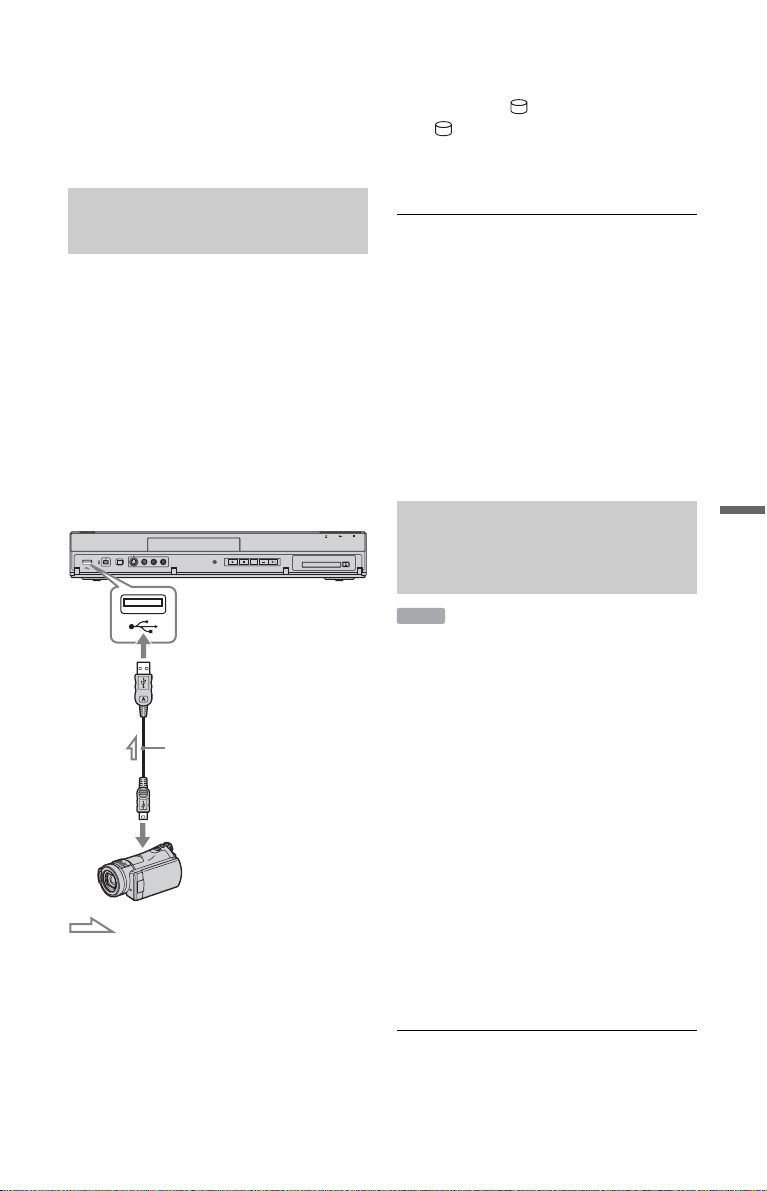
b
Selbst wenn die Szenen am selben Tag
aufgenommen wurden, werden sie beim
Überspielen in zwei oder mehr Titel unterteilt,
wenn die gesamte Aufnahmezeit 8 Stunden oder
die Gesamtzahl der Szenen 99 überschreitet.
Vorbereitung für HDDCamcorder-Überspielung
Schließen Sie den HDD-Camcorder an die
USB-Buchse des Recorders an.
Nehmen Sie vor dem Anschließen auch die
Bedienungsanleitung des HDD-Camcorders
zur Hand.
1 Schalten Sie Ihren HDD-Camcorder
und den Recorder ein.
2 Schließen Sie Ihren HDD-Camcorder
an die Buchse USB an der Frontplatte
an.
DVD-Recorder
an USB-Buchse
USB-Kabel
(nicht
mitgeliefert)
USB-Ausgabe
HDD-Camcorder
: Signalfluss
3 Schalten Sie Ihren HDD-Camcorder
auf den USB-Verbindungsmodus
(Beispiel: „ COMPUTER“ oder
„ USB-ANSCHL.“).
Einzelheiten entnehmen Sie bitte der
Bedienungsanleitung des HDDCamcorders.
b
• Schließen Sie den HDD-Camcorder direkt an
den Recorder an.
• Trennen Sie während des Überspielvorgangs
nicht das USB-Kabel ab.
• Falls bei Verwendung eines HDD-Camcorders
die Signaleingabe in die USB-Buchse an der
Frontplatte oder der Recorderbetrieb nicht
korrekt durchgeführt werden können, schließen
Sie den HDD-Camcorder an die Buchse LINE
IN an, und befolgen Sie die Anweisungen unter
„Aufnehmen von angeschlossenen Geräten“ auf
Seite 49.
Ein-Tasten-Überspielung vom HDD-Camcorder (ONE-TOUCH DUB)
HDD
Mit einem einzigen Druck auf die Taste
ONE-TOUCH DUB des Recorders können
Sie den Inhalt Ihres HDD-Camcorders auf
die Festplatte des Recorders überspielen.
Wenn Sie zum ersten Mal vom HDDCamcorder überspielen, wird der gesamte
Inhalt auf den Recorder überspielt. Ab dem
nächsten Mal werden nur die noch nicht
überspielten, neu aufgenommenen Sessions
zum Recorder überspielt.
Führen Sie die Schritte 1 bis 3 unter
„Vorbereitung für HDD-CamcorderÜberspielung“ auf Seite 87 aus, und
drücken Sie ONE-TOUCH DUB am
Recorder.
Der Recorder beginnt mit der Überspielung
des HDD-Camcorder-Inhalts zur HDDTitelliste des Recorders.
HDD/DV-Camcorder-Überspielung
,Fortsetzung
87
Page 88

So stoppen Sie den Überspielvorgang
Drücken Sie x REC STOP.
Beachten Sie, dass es einige Sekunden
dauern kann, bis der Recorder die
Überspielung stoppt.
b
• Die One-Touch-Dubbing-Taste am HDDCamcorder funktioniert nicht mit dem Recorder.
• Bei Ein-Tasten-Überspielung kann der bereits
zum Recorder überspielte Inhalt nicht erneut
überspielt werden, selbst nachdem er vom
Recorder gelöscht worden ist. Um denselben
Inhalt erneut zum Recorder zu überspielen,
stellen Sie Datum und Uhrzeit für Ein-TastenÜberspielung neu ein, indem Sie „Ein-TastenKopie Reset“ im Setup-Menü „System 2“
(Seite 102) durchführen, und wiederholen Sie
dann die Ein-Tasten-Überspielung.
• Die gesamten Daten des überspielten Inhalts
werden gelöscht, wenn Sie eine Rückstellung
des Recorders durchführen (Seite 121).
Überspielen vom HDDCamcorder mithilfe der
Bildschirmanzeige (HDD-CamÜberspielung)
HDD
Sie können den Inhalt Ihres HDDCamcorders mithilfe der Bildschirmanzeige
auf die Festplatte des Recorders überspielen.
1 Führen Sie die Schritte 1 bis 3 unter
„Vorbereitung für HDD-CamcorderÜberspielung“ auf Seite 87 aus.
2 Drücken Sie SYSTEM MENU.
Das Systemmenü erscheint.
3 Wählen Sie „HDD-/DV-Cam“, und
drücken Sie .
4 Wählen Sie „HDD-Cam-
Überspielung“, und drücken Sie .
5 Wählen Sie „Ja“ oder „Nein“ mit
</, aus, und drücken Sie .
Wenn Sie „Ja“ wählen, werden alle
Szenen auf dem HDD-Camcorder nach
dem Datum sortiert und in einem Ordner
mit dem Datum als Namen abgelegt.
Wenn Sie „Nein“ wählen, wird eine
Liste aller im HDD-Camcorder
enthaltenen Szenen angezeigt.
6 Wählen Sie die/den zum Recorder zu
überspielende(n) Szene/Ordner mit
</M/m/, aus, und drücken Sie
MARKER.
Ein Häkchensymbol erscheint neben
dem ausgewählten Posten.
• Um das Häkchensymbol zu löschen,
drücken Sie MARKER erneut.
• Um alle Posten auszuwählen/
abzuwählen, drücken Sie die gelbe
Taste („Auswah l“) zur Wahl von „Alle
auswählen“ oder „Alle abwählen“,
und drücken Sie dann .
• Um die Vorschau einer Szene ohne
Ton anzuzeigen, drücken Sie . Um
die Vorschau zu beenden, drücken Sie
x (Stopp).
7 Wiederholen Sie Schritt 6, um alle zu
überspielenden Szenen/Ordner
auszuwählen.
8 Drücken Sie die rote Taste
(„Übersp.start“).
Der Recorder beginnt mit der
Überspielung des HDD-CamcorderInhalts zur HDD-Titelliste des
Recorders.
So stoppen Sie den Überspielvorgang
Drücken Sie x REC STOP. Oder wählen
Sie „Abbrechen“, und drücken Sie .
z
Sie können bis zu 999 Szenen auswählen, die auf
einmal zum Recorder überspielt werden sollen.
88
Page 89

Überspielen von einem DV-Camcorder
Dieser Abschnitt erläutert das Überspielen
mit einem DV-Camcorder über die Buchse
DV IN an der Frontplatte. Angaben zum
Überspielen über die Buchsen LINE IN
finden Sie unter „Aufnehmen von
angeschlossenen Geräten“ auf Seite 49.
Die Buchse DV IN an diesem Recorder
entspricht dem Standard i.LINK.
Folgen Sie den Anweisungen unter
„Vorbereitung für DV-CamcorderÜberspielung“, und fahren Sie dann mit dem
Abschnitt über das Überspielen fort. Weitere
Informationen über i.LINK finden Sie unter
„Info zu i.LINK“ auf Seite 131.
Bevor Sie die DV-CamcorderÜberspielung beginnen…
• Prüfen Sie, ob auf der Festplatte des
Recorders genügend Platz für die
Überspielung vorhanden ist (Seite 94). Sie
können Discplatz freisetzen, indem Sie
Titel löschen (Seite 76).
Wie Kapitel erzeugt werden
Der auf die Festplatte überspielte Inhalt wird
als Einzeltitel aufgezeichnet. Dieser Titel
wird in Kapitel unterteilt. Für jede
Aufnahmesitzung auf dem Band und jede
Pause während des Überspielvorgangs wird
ein Kapitel erzeugt.
Um die Einstellung von Kapitelautomatik
dieses Recorders zu benutzen, müssen Sie
die Uhr Ihres DV-Camcorders vor der
Aufnahme korrekt einstellen.
Vorbereitung für DVCamcorder-Überspielung
Sie können einen DV-Camcorder an die
Buchse DV IN des Recorders anschließen,
um Material von einem DV/Digital8-Band
aufzunehmen oder zu bearbeiten. Die
Bedienung ist einfach, weil der Recorder das
Band für Sie vor- und zurückspult – eine
Bedienung Ihres DV-Camcorders erübrigt
sich.
Nehmen Sie vor dem Anschließen auch die
Bedienungsanleitung des DV-Camcorders
zur Hand.
b
• Während der DV-Camcorder-Überspielung
kann keine Aufnahme durchgeführt werden.
• Die Buchse DV IN ist nur als Eingang
vorgesehen. Sie gibt keine Signale aus.
• Die Buchse DV IN kann nicht benutzt werden,
wenn:
– die Signaleingabe in die Buchse DV IN an der
Frontplatte des Recorders oder der
Recorderbetrieb bei Verwendung einer
Digital-Videokamera nicht korrekt
durchgeführt werden kann (siehe „Info zu
i.LINK“ auf Seite 131). Schließen Sie die
Kamera an die Buchse LINE IN an, und folgen
Sie den Anweisungen unter „Aufnehmen von
angeschlossenen Geräten“ auf Seite 49.
– das Eingangssignal nicht dem DVC-SD-
Format entspricht. Schließen Sie keine DigitalVideokamera des Formats MICRO MV an,
selbst wenn sie eine i.LINK-Buchse besitzt.
– die Bilder auf dem Band Kopierschutzsignale
enthalten, die eine Aufnahme einschränken.
• Stellen Sie den Recorder und den DVCamcorder auf dasselbe Farbsystem ein
(Seite 106).
• Wenn die Gesamtzahl der Titel auf der Festplatte
des Recorders 999 überschreitet, können Sie den
Inhalt des DV-Camcorders nicht zum Recorder
überspielen.
HDD/DV-Camcorder-Überspielung
,Fortsetzung
89
Page 90
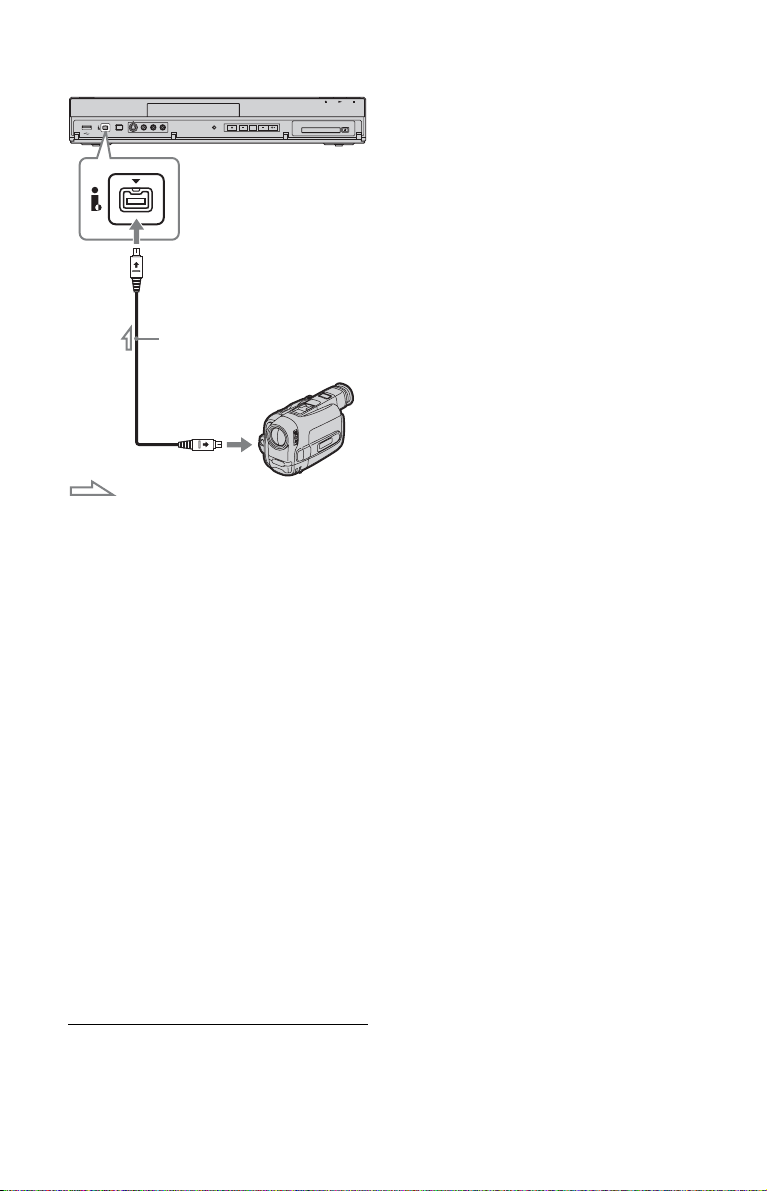
Anschlüsse
DVD-Recorder
an DV IN
i.LINK-Kabel
(nicht
mitgeliefert)
DV-Ausgabe
: Signalfluss
DV-Camcorder
1 Legen Sie das Quellenband des
Formats DV/Digital8 in Ihren DVCamcorder ein, und schalten Sie den
DV-Camcorder auf VideoWiedergabemodus.
2 Drücken Sie REC MODE an der
Fernbedienung mehrmals zur Wahl
des Aufnahmemodus.
Wenn Sie den Aufnahmemodus ändern
wollen, drücken Sie INPUT, um die
Eingangssignalquelle vorher auf
analoge Sendung oder den externen
Eingang umzuschalten.
Einzelheiten zum Aufnahmemodus
finden Sie auf Seite 126.
3 Stellen Sie den Posten „DV-Eingang“
im Setup-Menü „Audio-Eingang“
(Seite 108) ein.
Der Überspielvorgang kann gestartet
werden. Wählen Sie eine der auf den
folgenden Seiten beschriebenen
Überspielmethoden aus.
b
• Sie können nicht mehr als jeweils ein digitales
Videogerät an den Recorder anschließen.
• Sie können den Recorder nicht mit einem
anderen Gerät oder einem anderen Recorder des
gleichen Modells steuern.
• Datum, Uhrzeit oder der Inhalt des
Kassettenspeichers können nicht auf die
Festplatte überspielt werden.
• Wenn Sie von einem DV/Digital8-Band
überspielen, das mehrere Tonspuren enthält, z.
B. ein Band mit mehreren Abtastfrequenzen
(48 kHz, 44,1 kHz oder 32 kHz), wird bei der
Wiedergabe des AbtastfrequenzÜbergangspunkts auf der Disc kein Ton oder ein
unnatürlicher Ton ausgegeben.
• Das aufgezeichnete Bild kann vorübergehend
beeinflusst werden, oder die Anfangs- und
Endpunkte eines Titels können von Ihrer
Einstellung abweichen, wenn das Quellenband
im DV/Digital8-Format eine der folgenden
Bedingungen aufweist. Schließen Sie Ihren DVCamcorder in diesem Fall an die Buchse LINE
IN an, und folgen Sie den Anweisungen unter
„Aufnehmen von angeschlossenen Geräten“ auf
(Seite 49):
– Der bespielte Teil des Bands enthält einen
Leerabschnitt.
– Der Timecode des Bands ist nicht sequentiell.
– Falls sich die Bildgröße oder der
Aufnahmemodus auf dem für die
Überspielung verwendeten Band ändert.
• Ein leeres oder schwarzes Bild wird überspielt,
wenn der Recorder auf ein anderes Farbsystem
als das des DV-Bandinhalts eingestellt ist.
Stellen Sie „Farbsystem am Eingang“ im SetupMenü „Video Ein/Aus“ auf das gleiche
Farbsystem wie das des DV-Bandinhalts ein
(Seite 106).
• Wenn Sie zweisprachige Titel auf dem Band des
DV/Digital8-Formats überspielen wollen, setzen
Sie „Zweisprachige Aufn.“ im Setup-Menü
„Audio-Eingang“ (Seite 108) entweder auf „A/
L“ (Vorgabe) oder „B/R“.
90
Page 91

Ein-Tasten-Überspielung von
einem DV-Camcorder (ONETOUCH DUB)
HDD
Sie können den gesamten Inhalt eines DV/
Digital8-Bands mit einem einzigen Druck
auf die Taste ONE-TOUCH DUB am
Recorder auf die Festplatte aufnehmen. Der
Recorder steuert den DV-Camcorder
während des gesamten Vorgangs und führt
die Überspielung durch.
Führen Sie die Schritte 1 bis 3 unter
„Vorbereitung für DV-CamcorderÜberspielung“ auf Seite 89 aus, und
drücken Sie ONE-TOUCH DUB am
Recorder.
Der Recorder spult das Band zurück und
startet dann den Überspielvorgang des
Bandinhalts.
Nach Abschluss des Überspielvorgangs
spult der Recorder das Band an den Anfang
zurück.
So stoppen Sie den Überspielvorgang
Drücken Sie SYSTEM MENU.
Beachten Sie, dass es einige Sekunden
dauern kann, bis der Recorder die
Überspielung stoppt.
b
• Der Recorder unterbricht den Üb erspielvorgang,
wenn das Band einen Leerabschnitt, ein Bild mit
Kopierschutzsignalen oder Signale aufweist,
deren Farbsystem von dem des Recorders
abweicht. Der Recorder setzt die Überspielung
automatisch fort, sobald er innerhalb von
5 Minuten ein aufnahmefähiges Signal
empfängt. Anderenfalls endet die DV-EinTasten-Überspielung automatisch.
• Die DV-Ein-Tasten-Überspielung endet
automatisch, wenn der Recorder am Ba ndanfang
12 Sekunden lang kein aufnahmefähiges Signal
empfängt.
• Wenn außerdem ein HDD-Camcorder an die
USB-Buchse angeschlossen ist, beginnt der
Überspielvorgang vom HDD-Camcorder, wenn
Sie die Taste ONE-TOUCH DUB drücken.
Trennen Sie den HDD-Camcorder von der USBBuchse ab, um vom DV-Camcorder zu
überspielen.
• Wenn während der DV-Ein-TastenÜberspielung der Startzeitpunkt einer
Timeraufnahme erreicht wird, erscheint eine
Meldung. Folgen Sie den
Bildschirmanweisungen.
Überspielen von einem DVCamcorder mithilfe der
Bildschirmanzeige (DV-Kopie)
HDD
Sie können Szenen während der Wiedergabe
eines DV/Digital8-Bands auswählen und
überspielen.
HDD/DV-Camcorder-Überspielung
1 Führen Sie die Schritte 1 bis 3 unter
„Vorbereitung für DV-CamcorderÜberspielung“ auf Seite 89 aus.
2 Drücken Sie SYSTEM MENU.
Das Systemmenü erscheint.
,Fortsetzung
91
Page 92
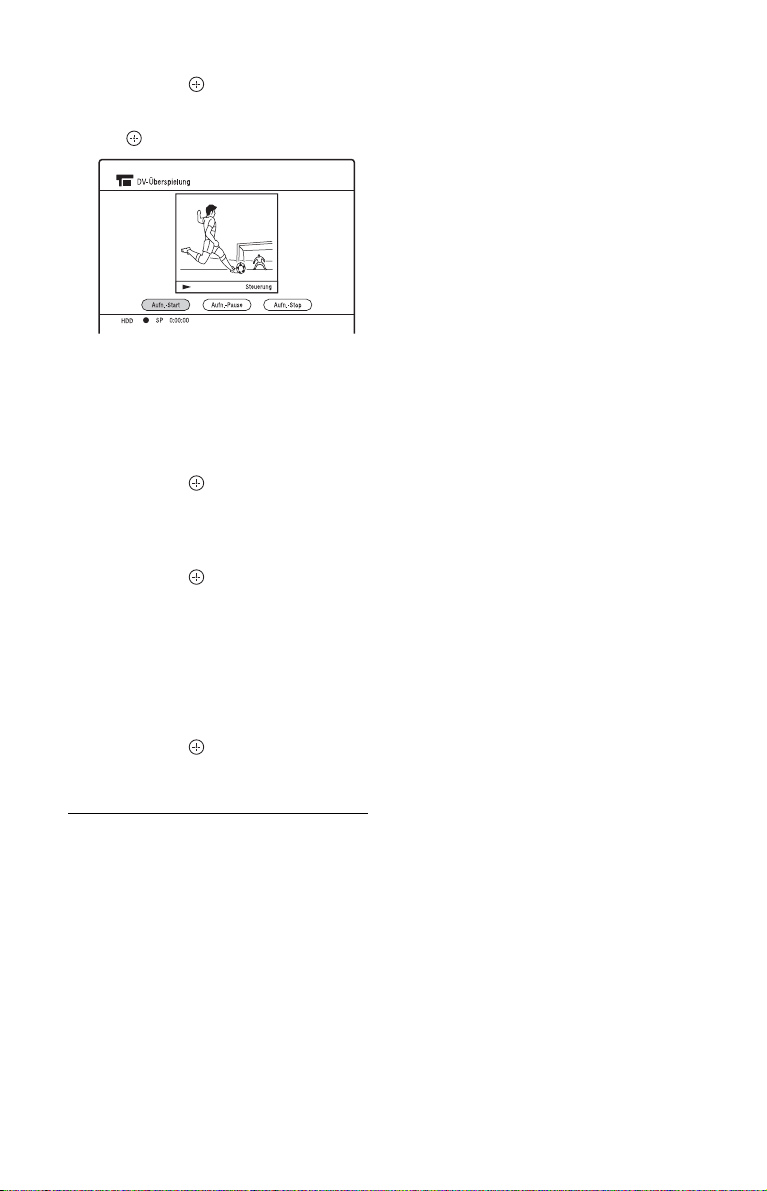
3 Wählen Sie „HDD-/DV-Cam“, und
drücken Sie .
4 Wählen Sie „DV-Kopie“, und drücken
Sie .
5 Suchen Sie mit m/M usw. den
Punkt auf dem DV/Digital8-Band auf,
ab dem Sie den Überspielvorgang
starten wollen, und drücken Sie X.
6 Wählen Sie „Aufn.-Start“, und
drücken Sie .
Der Recorder beginnt mit der
Überspielung.
7 Wählen Sie „Aufn.-Pause“, und
drücken Sie .
Der Recorder unterbricht die
Überspielung.
8 Drücken Sie N, und wiederholen
Sie die Schritte 5 bis 7, um weitere
Szenen zu überspielen.
9 Wählen Sie „Aufn.-Stop“, und
drücken Sie .
Die ausgewählten Szenen werden als
zusammenhängender Titel überspielt.
So beenden Sie „DV-Überspielung“
Drücken Sie SYSTEM MENU.
b
• Eine Szene kann nicht kürzer als eine Sekunde
eingestellt werden.
• Der Recorder unterbricht die Aufnahme, wenn
das Band einen Leerabschnitt, ein Bild mit
Kopierschutzsignalen oder Signale aufweist,
deren Farbsystem von dem des Recorders
abweicht. Der Recorder setzt die Aufnahme
automatisch fort, sobald er innerhalb von
5 Minuten ein aufnahmefähiges Signal
empfängt. Anderenfalls stoppt der Recorder die
DV-Überspielung und schaltet auf das
Systemmenü um.
92
Page 93
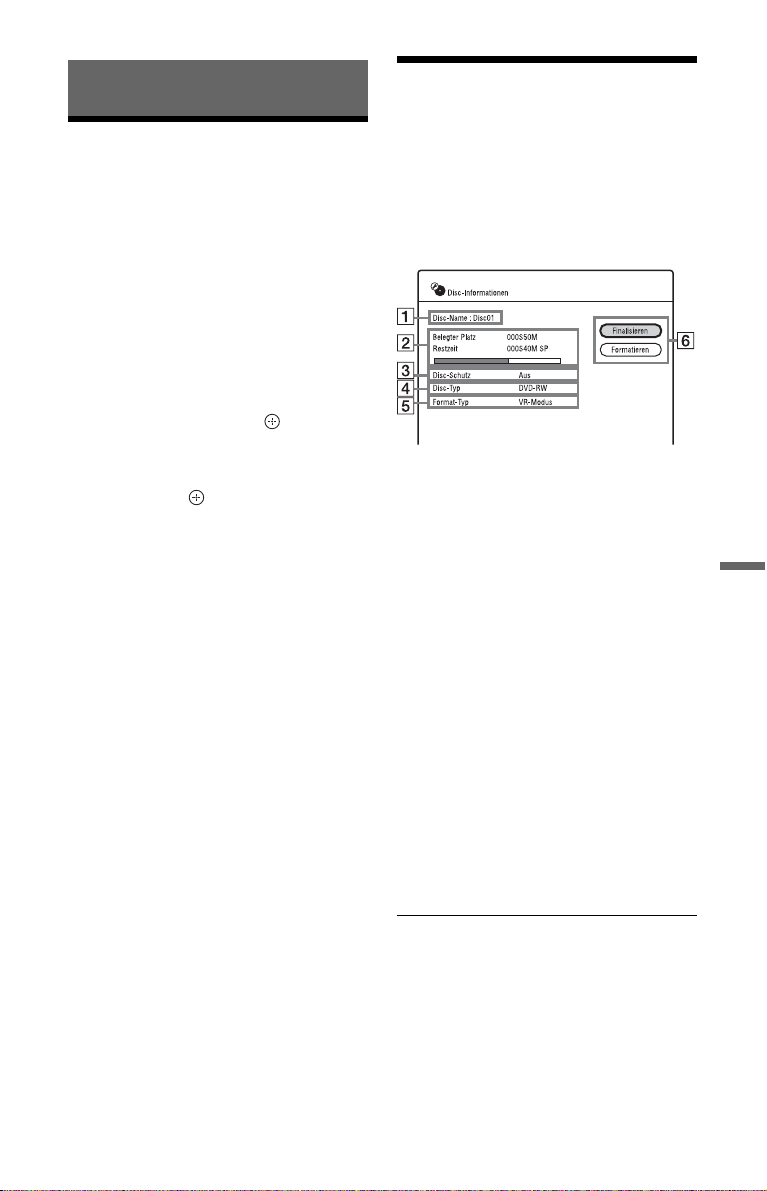
Einstellungen und Justierungen
Verwendung der DiscSetup-Menüs (Disc
Einstellungen)
Sie können auf HDD/DVD bezogene
Einstellungen ändern.
1 Drücken Sie SYSTEM MENU im
Stoppmodus des Recorders oder
während der Wiedergabe.
2 Wählen Sie „Disc Einstellungen“ mit
M/m, und drücken Sie .
3 Wählen Sie den gewünschten Setup-
Menüposten mit M/m aus, und
drücken Sie .
Siehe die Erläuterungen in den
folgenden Abschnitten.
Disc-Einstellungen (Disc-Informationen)
Sie können die Disc-Information überprüfen
und die folgenden Funktionen benutzen.
Beispiel: Wenn eine DVD-RW (VR-Modus)
eingelegt ist.
1 „Disc-Name“
2 „Belegter Platz“/„Restzeit“
(ungefähr): Zeigt die verbrauchte/
restliche Zeit der Disc im aktuellen
Aufnahmemodus an (Beispiel: SPModus).
3 „Disc-Schutz“: Zeigt an, ob der
Schutz aktiviert ist.
4 „Disc-Typ“
5 „Format-Typ“: Zeigt das
Aufnahmeformat an.
6 Disc-Einstelltasten
Die verfügbaren Einstellungen sind je
nach Disctyp unterschiedlich.
„Finalisieren“ (Seite 85)/
„Entfinalisieren“ (Seite 94)
„Formatieren“: Dient zum Formatieren
einer Disc. Wählen Sie für DVD-RWs
das Aufnahmeformat (VR-Modus oder
Videomodus) (Seite 85).
Einstellungen und Justierungen
b
Für DVDs, die auf einem anderen DVD-Gerät
erzeugt wurden, ist die Funktion „DiscInformationen“ eventuell nicht verfügbar.
,Fortsetzung
93
Page 94
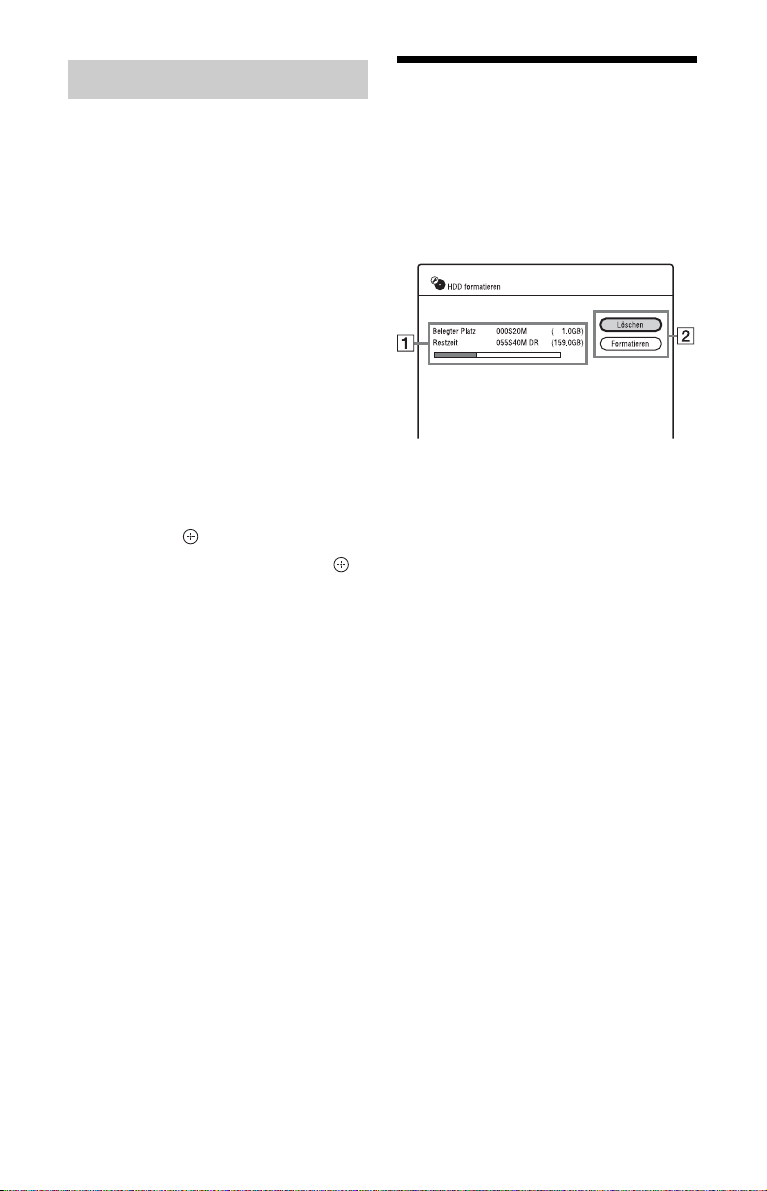
Entfinalisieren
Sie können eine finalisierte Disc
entfinalisieren.
Für DVD-RWs (Videomodus)
DVD-RWs (Videomodus), die finalisiert
worden sind, um eine zusätzliche
Überspielung zu verhindern, können
entfinalisiert werden, um weitere
Überspielung zu gestatten.
Für DVD-RWs (VR-Modus)
Falls sich eine DVD-RW (VR-Modus), die
mit einem anderen DVD-Gerät finalisiert
wurde, nicht bearbeiten lässt, entfinalisieren
Sie die Disc.
b
DVD-RWs (Videomodus), die auf einem anderen
Recorder finalisiert wurden, können von diesem
Recorder eventuell nicht entfinalisiert werden.
1 Wählen Sie „Entfinalisieren“, und
drücken Sie .
2 Wählen Sie „Ja“, und drücken Sie .
Der Recorder beginnt mit der
Entfinalisierung der Disc.
Die Entfinalisierung kann mehrere
Minuten dauern.
3 Drücken Sie SYSTEM MENU, um den
Vorgang zu beenden.
Formatieren der Festplatte (HDD formatieren)
Sie können den verbrauchten/restlichen
Platz auf der Festplatte überprüfen und die
folgenden Funktionen benutzen.
A „Belegter Platz“/„Restzeit“
(ungefähr): Zeigt die verbrauchte/
restliche Zeit im aktuellen
Aufnahmemodus (Beispiel: DRModus) und den verbrauchten/
restlichen Platz auf der Festplatte an.
B HDD-Einstelltasten
„Löschen“: Dient zum Löschen aller
Titel (außer geschützten Titeln) auf der
Festplatte.
„Formatieren“: Dient zum Formatieren
der Festplatte, um ein Problem zu
beheben, wenn ein Festplattenfehler
aufgetreten ist. Der gesamte
Aufnahmeinhalt der Festplatte wird
gelöscht.
94
Page 95

Verwendung der Setup-
Zeit einstellen
Menüs
(Grundeinstellungen)
Sie können die Einstellungen des Recorders,
z. B. Kanaleinstellungen, Toneinstellungen
usw., ändern.
1 Drücken Sie SYSTEM MENU im
Stoppmodus des Recorders oder
während der Wiedergabe.
2 Wählen Sie „Grundeinstellungen“
mit M/m, und drücken Sie .
3 Wählen Sie den gewünschten Setup-
Menüposten mit M/m aus, und
drücken Sie .
Siehe die Erläuterungen in den
folgenden Abschnitten.
Die Standardeinstellung ist
unterstrichen.
Der Recorder stellt automatisch die Uhr ein,
wenn digitale Kanäle vorgefunden und
gespeichert worden sind.
Automat. Zeiteinst.
Damit wird die automatische
Uhreinstellfunktion aktiviert, wenn eine
Programmposition in Ihrem Gebiet ein
Zeitsignal sendet.
Wählen Sie „Ein“, und drücken Sie .
• Falls der Recorder kein Zeitsignal von
einem Sender empfängt, wählen Sie
„Aus“, und stellen Sie die Uhr manuell ein.
Zeit manuell einstellen
Stellen Sie Tag, Monat, Jahr, Stunde und
Minute mit </M/m/, ein, und drücken
Sie , um die Uhr zu starten.
Einstellungen und Justierungen
Sommerzeit
Wählen Sie „Ein“, wenn momentan
Sommerzeit besteht, und drücken Sie .
95
Page 96
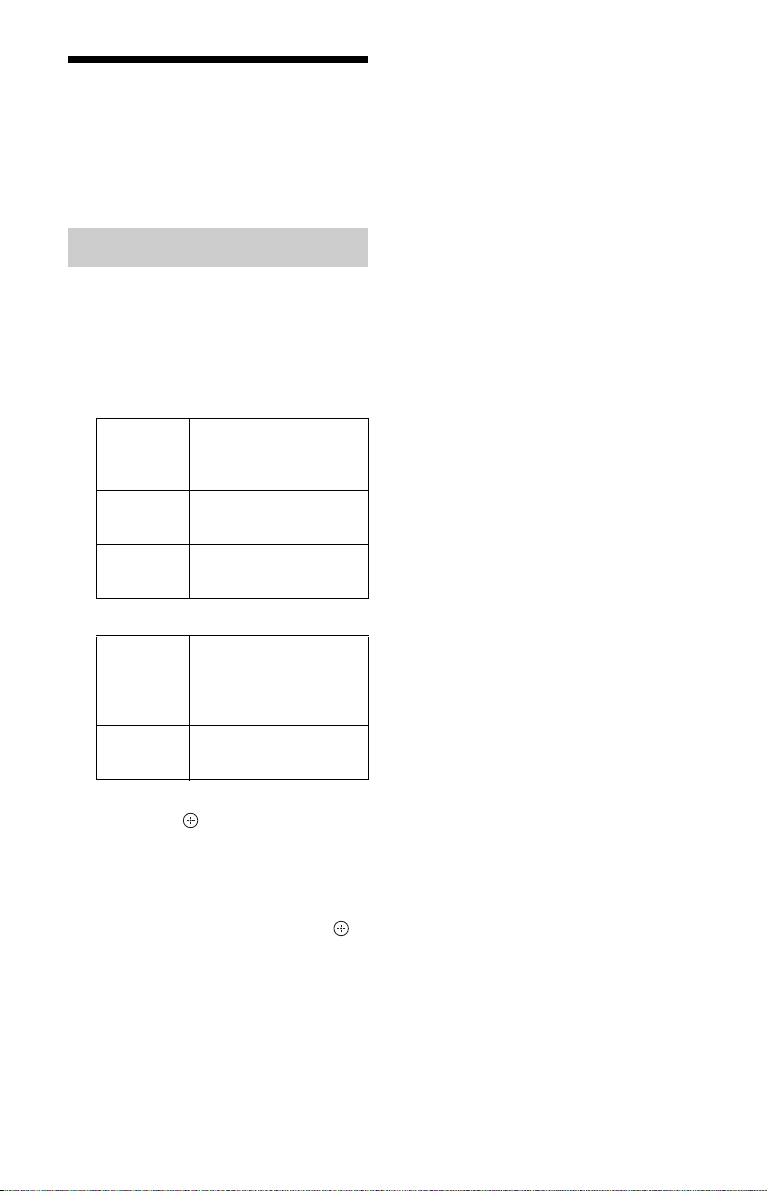
AntennenempfangsEinstellungen (Kanal)
So brechen Sie den Suchlauf ab
Drücken Sie O RETURN. Wenn eine
Ergebnisanzeige erscheint, wählen Sie „Ja“,
um das Ergebnis zu speichern.
Sie können Tuner- und Kanaleinstellungen
für den Recorder vornehmen.
Autom. Kanaleinstell.
Die Kanäle werden automatisch
voreingestellt.
1 Wählen Sie den jeweiligen Posten mit
</, aus, und drücken Sie m, um
fortzufahren.
Kanaltyp
Alle Es werden sowohl
Digital Nur digitale Kanäle
Analog Nur analoge Kanäle
Diensttyp
Alle
Dienste
digitale als auch analoge
Kanäle gesucht.
werden abgetastet.
werden abgetastet.
Alle Kanäle,
einschließlich Pay-perView-Digitalkanäle,
werden abgetastet.
b
Wenn Sie Kanäle mit „Autom. Kanaleinstell.“
einstellen, werden die Timereinstellungen in der
Timerliste gelöscht.
Freie
Dienste
Nur freie Kanäle werden
abgetastet.
2 Wählen Sie „Start“ mit M/m, und
drücken Sie .
Der Recorder beginnt mit der Abtastung
der Kanäle. Die Abtastung kann je nach
Ihrem Land/Ihrer Region oder den
Einstellungen länger dauern.
3 Wählen Sie „Ja“, und drücken Sie .
Wenn Sie „Kanaltyp“ in Schritt 1 auf
„Alle“ gesetzt haben, fährt der Recorder
mit der Abtastung analoger Kanäle fort.
96
Page 97

Man. Einst. für Digi TV
Digitale Kanäle auf einer bestimmten
Frequenz werden voreingestellt.
Falls einige digitale terrestrische Kanäle
nicht mit „Autom. Kanaleinstell.“ eingestellt
werden können, benutzen Sie diese
Funktion, um sie manuell einzustellen.
1 Wählen Sie „Diensttyp“ mit </,,
und drücken Sie m (Seite 96).
2 Stellen Sie die „Kanalnummer“ mit
</, ein.
Die Posten „Frequenz“ und
„Bandbreite“ werden entsprechend
eingestellt. Wenn Sie „Frequenz“ und
„Bandbreite“ manuell einstellen wollen,
wählen Sie den Posten mit M/m aus, und
ändern Sie die Einstellung mit </,
oder den Zifferntasten.
3 Wählen Sie „Start“ mit M/m, und
drücken Sie .
Der Recorder beginnt mit der Abtastung
der digitalen Kanäle.
4 Wählen Sie „Ja“, und drücken Sie .
So brechen Sie den Suchlauf ab
Drücken Sie O RETURN. Wenn eine
Ergebnisanzeige erscheint, wählen Sie „Ja“,
um das Ergebnis zu speichern.
• Blaue Taste („Signal“): Zeigt die
Signalstärke und Signalqualität an.
b
Um die aktuelle Kanallisten-Einstellung auf
„Tauschen“ usw. beizubehalten, setzen Sie
„Dienste Aktualisieren“ auf „Aus“ (Seite 99).
Man. Einst. für An. TV
Damit können Sie die analogen Kanäle
bearbeiten, löschen oder umordnen.
1 Wählen Sie einen Kanal mit M/m aus,
und drücken Sie die rote Taste
(„Bearbeiten“).
2 Wählen Sie den zu ändernden Posten
mit M/m aus, und ändern Sie die
Einstellungen mit </,.
3 Drücken Sie die rote Taste
(„Speichern“).
• Um weitere Kanäle voreinzustellen,
wiederholen Sie den Vorgang ab
Schritt 1.
• Um einen Kanal zu löschen, wählen
Sie den Kanal aus, und drücken Sie die
grüne Taste („Löschen“).
• Um die Kanalreihenfolge zu ändern,
siehe „Digitalkanalliste“ auf Seite 97.
Einstellungen und Justierungen
Digitalkanalliste
Damit können Sie die digitalen Kanäle
deaktivieren/aktivieren oder umordnen.
Wählen Sie einen Kanal mit M/m aus, und
drücken Sie die entsprechende Farbtaste.
• Grüne Taste („Deaktivier.“): Deaktiviert
den ausgewählten Kanal. Der deaktivierte
Kanal erscheint nicht auf der EPGAnzeige und wird übersprungen, wenn Sie
PROG +/– drücken. Drücken Sie die rote
Taste („Aktivieren“), um den Kanal
wieder zu aktivieren.
• Gelbe Taste („Tauschen“): Ändert die
Kanalreihenfolge. Wählen Sie den zu
verschiebenden Kanal aus, und drücken
Sie die gelbe Taste („Tauschen“). Wählen
Sie dann einen anderen Kanal aus, mit dem
die Position getauscht werden soll, und
drücken Sie die gelbe Taste („Tauschen“).
,Fortsetzung
97
Page 98

Kanalsystem
Wählen Sie die Region aus, um den besten
Senderempfang zu erhalten.
FR Wählen Sie diese Option in
Westeuropa Wählen Sie diese Option in
UK Wählen Sie diese Option in
Osteuropa Wählen Sie diese Option in
Frankreich.
westeuropäischen Ländern.
Großbritannien.
osteuropäischen Ländern.
Kanal
Drücken Sie </, mehrmals, bis der
gewünschte Kanal angezeigt wird.
• Um einen Kabel- oder Satellitenkanal
auszuwählen, drücken Sie </,, bis der
gewünschte Kanal angezeigt wird.
Empfangbare Kanäle
TV-System Kanalbereich
BG
(Westeuropäische
Länder, außer den
unten aufgelisteten)
DK (Osteuropäische
Länder)
I (Großbritannien) B21 – B69 UHF
L* (Frankreich) F2 – F10 VHF
* Um Sendungen in Frankreich zu empfangen,
wählen Sie „L“.
E2 – E12 VHF
Italien A – H VHF
E21 – E69 UHF
S1 – S20 CATV
S21 – S41 HYPER
S01 – S05 CATV
R1 – R12 VHF
R21 – R69 UHF
S1 – S20 CATV
S21 – S41 HYPER
S01 – S05 CATV
S1 – S20 CATV
S21 – S41 HYPER
S01 – S05 CATV
F21 – F69 UHF
B – Q CATV
S21 – S41 HYPER
Einstellen der französischen CATV-
Kanäle
Dieser Recorder kann die CATV-Kanäle B
bis Q und die HYPER-Frequenzkanäle S21
bis S41 abtasten. Im Kanalwahlmenü sind
die Kanäle als CC1 bis CC44
gekennzeichnet. Kanal B wird
beispielsweise durch die Kanalwahlnummer
CC1, und Kanal Q durch die
Kanalwahlnummer CC23 angezeigt (siehe
nachstehende Tabelle). Falls der CATVKanal, den Sie voreinstellen wollen, durch
seine Frequenz angezeigt wird (z. B.
152,75 MHz), suchen Sie die entsprechende
Kanalnummer in der nachstehenden Tabelle.
Entspre-
chender
Kanal
B CC1 116,75–124,75
C CC2 124,75–132,75
D CC3 132,75–140,75
D CC4 140,75–148,75
E CC5 148,75–156,75
F CC6 156,75–164,75
F CC7 164,75–172,75
G CC8 172,75–180,75
H CC9 180,75–188,75
H CC10 188,75–196,75
I CC11 196,75–204,75
J CC12 204,75–212,75
J CC13 212,75–220,75
K CC14 220,75–228,75
L CC15 228,75–236,75
L CC16 236,75–244,75
M CC17 244,75–252,75
N CC18 252,75–260,75
N CC19 260,75–268,75
O CC20 268,75–276,75
P CC21 276,75–284,75
P CC22 284,75–292,75
Q CC23 292,75–300,75
S21 CC24 299,25–307,25
S22 CC25 307,25–315,25
Kanal-
wahl-
nummer
Empfangbarer
Frequenzbe-
reich (MHz)
98
Page 99
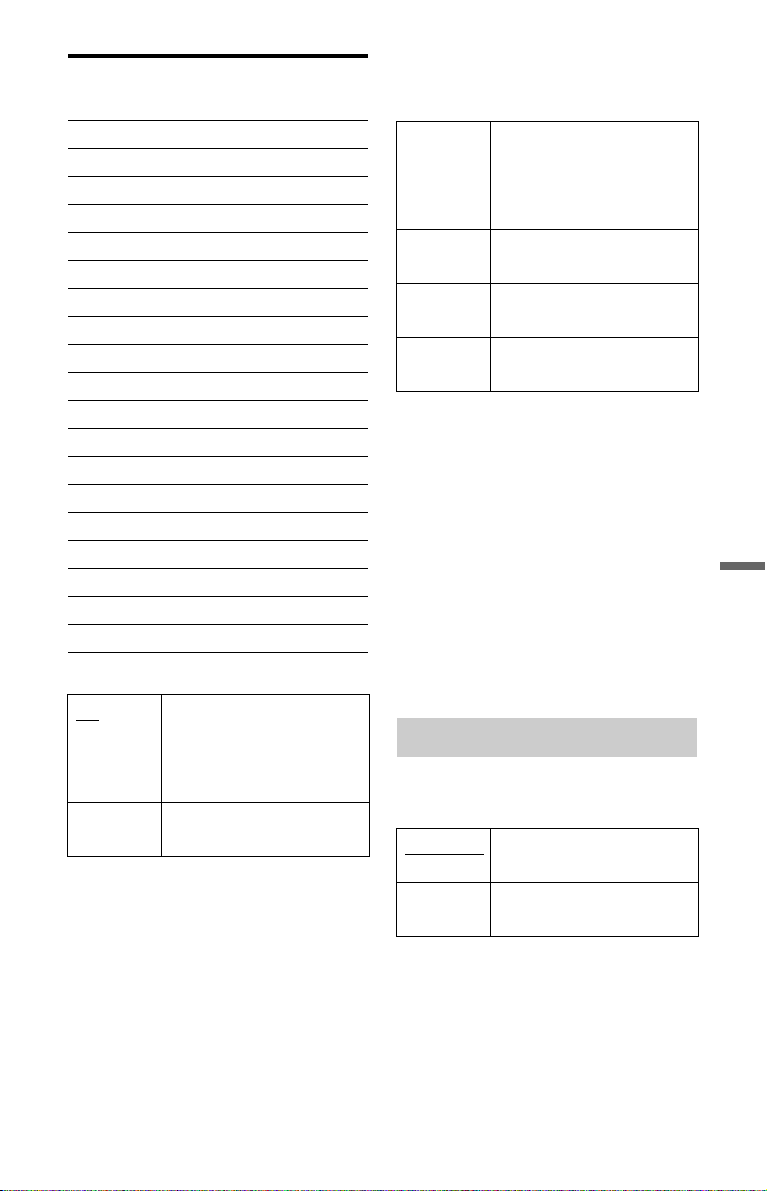
Entspre-
chender
Kanal
S23 CC26 315,25–323,25
S24 CC27 323,25–331,25
S25 CC28 331,25–339,25
S26 CC29 339,25–347,25
S27 CC30 347,25–355,25
S28 CC31 355,25–363,25
S29 CC32 363,25–371,25
S30 CC33 371,25–379,25
S31 CC34 379,25–387,25
S32 CC35 387,25–395,25
S33 CC36 395,25–403,25
S34 CC37 403,25–411,25
S35 CC38 411,25–419,25
S36 CC39 419,25–427,25
S37 CC40 427,25–435,25
S38 CC41 435,25–443,25
S39 CC42 443,25–451,25
S40 CC43 451,25–459,25
S41 CC44 459,25–467,25
Kanal-
wahl-
nummer
Empfangbarer
Frequenzbe-
reich (MHz)
AFT
Ein
Aus Gestattet eine manuelle
Die automatische
Feinabstimmung wird
aktiviert.
Wählen Sie normalerweise
diese Position.
Bildeinstellung.
• Falls die automatische Feinabstimmung
nicht effektiv funktioniert, wählen Sie
„Aus“, und drücken Sie m zur Wahl von
„Niveau“. Drücken Sie </,, um ein
schärferes Bild zu erhalten.
Tonformat
Wählen Sie ein verfügbares TV-System aus
(Seite 98).
B/G Wählen Sie diese Einstellung
D/K Wählen Sie diese Option in
I Wählen Sie diese Option in
L Wählen Sie diese Option in
für westeuropäische Länder,
außer den unter „Empfang bare
Kanäle“ auf Seite 98
aufgelisteten.
osteuropäischen Ländern.
Großbritannien.
Frankreich.
Name
Drücken Sie </,, um den Sendernamen
zu ändern oder einen neuen Sendernamen
einzugeben. Der Recorder muss
Kanalinformationen empfangen, damit
Sendernamen automatisch erscheinen.
Informationen zur Eingabe von Zeichen
finden Sie auf Seite 77.
Decoder
Damit stellen Sie die Kanäle eines externen
Decoders (analoger PAY-TV/Canal PlusDecoder) ein.
Einzelheiten dazu auf Seite 30.
Dienste Aktualisieren
Ermöglicht die Wahl, ob die Kanalliste
automatisch auf die neuste Version
aktualisiert wird oder nicht.
Automatisch
Aus Die Kanalliste wird nicht
Die Kanalliste wird
automatisch aktualisiert.
automatisch aktualisiert.
Einstellungen und Justierungen
99
Page 100
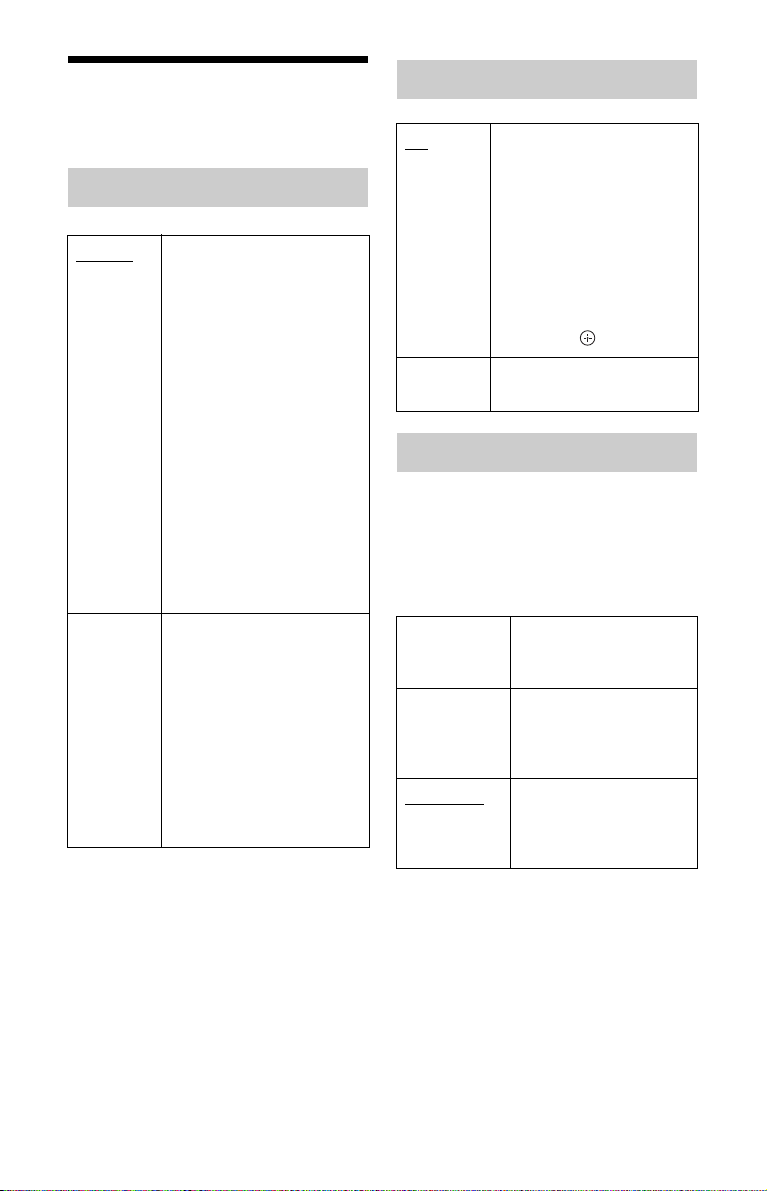
Recorder-Einstellungen
Abschaltautomatik
(System 1)
Bereitschaftsmodus
Modus1 Wenn der Recorder
ausgeschaltet ist:
– Eingangssignale von der
Buchse LINE 1/DECODER
werden nicht über die
Buchse LINE 3 – TV
(Seite 26) ausgegeben, und
der angeschlossene externe
Decoder kann nicht benutzt
werden (Seite 29).
– Antennen-Eingangssignale
werden nicht an das
angeschlossene
Fernsehgerät ausgegeben.
Um Fernsehprogramme zu
sehen, verwenden Sie einen
Splitter, der die AntennenEingangssignale zwischen
Fernsehgerät und Recorder
aufteilt (Seite 16).
Modus2 Wenn der Recorder
ausgeschaltet ist, werden die
Eingangssignale von der
Buchse LINE 1/DECODER
über die Buchse LINE 3 – TV
ausgegeben, und die
Antennen-Eingangssignale
werden an das angeschlossene
Fernsehgerät ausgegeben. Der
Bereitschafts-Stromverbrauch
ist höher als der von
„Modus1“.
Ein Der Recorder schaltet sich
automatisch aus, wenn im
Stoppmodus 6 Stunden lang
keine Tasten gedrück t werden.
Das Display verlangt etwa
eine Minute vor dem
Ausschalten des Recorders
nach einer Bestätigung. Wenn
Sie den Recorder
eingeschaltet lassen wollen,
wählen Sie „Abbrechen“, und
drücken Sie .
Aus Die Funktion wird
abgeschaltet.
Kapitelautomatik
Durch Einfügen von Kapitelmarkierungen
kann der Recorder eine Aufnahme (Titel)
automatisch in Kapitel unterteilen. Sie
können die Intervalle der
Kapitelmarkierungen wählen oder diese
Funktion deaktivieren.
Aus Es wird keine
Kapitelmarkierung
eingefügt.
10 Minuten Kapitelmarkierungen
werden in Intervallen von
ungefähr 10 Minuten
eingefügt.
15 Minuten Kapitelmarkierungen
werden in Intervallen von
ungefähr 15 Minuten
eingefügt.
100
b
• Das tatsächliche Kapitelmarkierungsintervall
kann je nach der im aufzunehmenden
Videomaterial enthaltenen Datenmenge
unterschiedlich sein.
• Die Funktion „Kapitelautomatik“ ist während
der Überspielung nicht verfügbar.
 Loading...