

Page 1
Instruction Manual
Руководство по эксплуатации
SCPH-75008
Before using this product, carefully read this manual and retain it for future reference.
Перед началом эксплуатации внимательно прочитайте данное руководство и сохраните его для дальнейшего использования.
GB
RU
2-650-066-52(1)
Page 2
ПPEДУПPEЖДEHИE
Чтобы снизить риск возгорания и поражения
электрическим током, берегите телевизор от дождя и
влаги.
Для пpeдотвpaщeния возгоpaния или поpaжeния
элeктpичecким током нe cтaвьтe нa конcоль eмкоcти,
нaполнeнныe жидкоcтями.
Bо избeжaниe поpaжeния элeктpичecким током нe
откpывaйтe коpпyc aппapaтa. Для peмонтa обpaщaйтecь
только к квaлифициpовaнномy cпeциaлиcтy.
Пpeдyпpeждeниe
Использование, регулировка или обслуживание изделия
способами, не упомянутыми в данном руководстве, может
привести к воздействию опасного излучения.
Иcпользовaниe оптичecкиx пpибоpов c дaнным издeлиeм
являeтcя пpичиной повышeнной опacноcти для зpeния.
CLASS 1 LASER PRODUCT
LUOKAN 1 LASERLAITE
KLASS 1 LASERAPPARAT
Bнимaтeльно пpочтитe пepeд иcпользовaниeм
конcоли PlayStation®2
Heкотоpыe люди могyт быть подвepжeны эпилeптичecким пpипaдкaм,
когдa видят мигaющиe огни или цвeтовыe пятнa в обычной жизни. Эти
люди могyт быть подвepжeны пpипaдкaм пpи пpоcмотpe тeлeвизоpa или
игpe в видeоигpы, в том чиcлe пpи пpоcмотpe диcков DVD-видeо или во
вpeмя игpы нa конcоли PlayStation®2. Oднaко игpоки, нe подвepжeнныe
пpипaдкaм, могyт тaкжe иcпытывaть cкpытыe эпилeптичecкиe
cоcтояния. Пpeждe чeм иcпользовaть конcоль PlayStation®2, обpaтитecь
к вpaчy, ecли вы подвepжeны эпилeптичecким пpиcтyпaм или
иcпытывaeтe любыe из cлeдyющиx cимптомов пpи пpоcмотpe
тeлeвизионныx пpогpaмм или пpи игpe в видeоигpы: измeнeниe зpeния,
подepгивaниe мышц, дpyгиe peфлeктивныe cоcтояния, потepя контaктa c
окpyжaющeй cpeдой, помyтнeниe cознaния и/или конвyльcии.
Некоторое программное обеспечение формата PlayStation® или
PlayStation®2 на этой консоли может работать иначе, нежели на
консолях предыдущих версий PlayStation®2 и PlayStation®, или работать
некорректно. Для получения более подробной информации посетите
наш сайт: www.playstation.com
Изделие относится к 1 КЛАССУ ЛАЗЕРОВ согласно IEC60825-1: 2001.
ПPEДУПPEЖДEHИE
54
Page 3
Содержание
ПPEДУПPEЖДEHИE........................................................... 54
Меры предосторожности....................................................... 56
Подготовительные операции
Начало работы.........................................................................59
Названия компонентов........................................................... 60
Подсоединение к телевизору ................................................ 61
Подсоединение цифрового аудиооборудования...............64
Подключение контроллера...................................................65
Подсоединение адаптера AC (переменного тока)
и шнура питания AC (переменного тока)....................65
Включение и выключение консоли .................................... 67
Игры
Игры ........................................................................................... 68
Использование MEMORY CARD (карт памяти) ............72
Аудио CD
Воспроизведение аудио CD................................................... 74
Диски DVD
Воспроизведение DVD-видео............................................... 76
Использование режимов воспроизведения........................81
Нaстройкa установок DVD проигрывателя ...................... 83
Главное меню
Вызов главного меню .............................................................90
Использование экрана браузера...........................................90
Использование меню Конфигурация системы..................91
Использование экрана Информация о версии ..................94
Работа в сети
Подключение к сети................................................................97
Сетевые настройки..................................................................99
Дополнительная информация
Совместимое программное обеспечение..........................100
Аксессуары..............................................................................101
ГАРАНТИЯ ............................................................................102
Технические характеристики ..............................................103
Устранение неисправностей ................................................105
RU
Содержание
55
Page 4

Меры предосторожности
При разработке данного изделия учтены все требования к обеспечению
полной безопасности пользователя. Однако любой электрический
прибор при неправильном использовании является потенциальным
источником возгорания, поражения электрическим током или травмы.
Для обеспечения безопасной работы изделия следуйте данной
инструкции.
• Ознакомьтесь со всеми предупреждениями, мерами предосторожности
и инструкциями.
• Немедленно прекратите использование и отключите шнур питания AC
(переменного тока) от электрической сети, если Вы заметили, что
изделие не работает должным образом, издает необычные звуки или
запахи.
• Если консоль работает неправильно, обратитесь в соответствующую
службу технической поддержки PlayStation®, адреса которой можно
найти в каждом руководстве по программному обеспечению формата
PlayStation® и PlayStation®2.
Безопасность
• Не снимайте внешние панели консоли и не разбирайте консоль.
Лазерный луч, генерируемый данн ым изделием, может быть опасен для
зрения.
• Не используйте консоль вблизи водоемов.
• Храните консоль, соединительные шнуры и кабели вне досягаемости
маленьких детей.
• Не касайтесь мокрыми руками штепселя шнура питания AC
(переменного тока).
• Не касайтесь консоли и подсоединенных к ней дополнительных
устройств во время грозы.
• Избегайте длительного контакта с включенной консолью или
адаптером AC (переменного тока), это может привести к
низкотемпературным ожогам.
• Не устанавливайте консоль и дополнительные устройства на полу или
в местах, где о них можно споткнуться.
• Перед началом использования проигрывателя DVD произведите его
необходимую настройку в соответствии с прилагаемыми к нему
инструкциями. Если настройки проведены неправильно,
проигрыватель может издать громкий звук, который может
травмировать Ваш слух или повредить наушники.
• Не касайтесь руками диска в момент вращения, это может стать
причиной травмы или повреждения диска.
• Закрывая крышку диска, соблюдайте осторожность, чтобы рука или
пальцы не попали под крышку - это может стать причиной травмы или
повреждения консоли.
Здоровье
Немедленно прекратите использование консоли, если у Вас появились
какие-либо из следующих симптомов. Если такое состояние не проходит,
обратитесь к врачу.
– Головокружение, тошнота или ощущение, аналогичное укачиванию
– Усталость, дискомфорт или боль в руках
– Усталость, сухость или резь в глазах
• Используйте изделие в хорошо освещенной комнате и сохраняйте
безопасное расстояние от телевизионного экрана.
• С тарайтесь не использовать консоль чересчур долго. Через каждый ча с
игры устраивайте 15-минутный перерыв.
• Не пользуйтесь консолью, если чувствуете усталость или не выспались.
• Продолжительное воздействие громкого звука может негативно
повлиять на Ваш слух. Будьте особенно осторожны, используя
наушники. Отрегулируйте громкость так, чтобы были слышны и
окружающие звуки.
Использование и управление
• Не бросайте и не роняйте консоль или дополнительные устройства к
ней и не подвергайте их механическому воздействию.
• Не устанавливайте консоль и дополнительные устройства на
неустойчивые, наклонные или вибрирующие поверхности.
• Не подвергайте консоль воздействию высоких температур, высокой
влажности или прямых солнечных лучей (используйте изделие при
температуре от 5 °C до 35 °C).
• Не располагайте консоль и дополнительные устройства в местах,
подверженных резким изменени ям температуры (например, изменения
температуры в течение часа на 10 °C и более).
Меры предосторожности
56
Page 5

• Не оставляйте консоль или дополнительные устройства в машине с
закрытыми окнами (особенно в летнее время).
• Не устанавливайте консоль в местах с недостаточным доступом
воздуха, например, в маленьких закрытых пространствах, вплотную к
стене, на толстом ковре или на постели.
• Не подвергайте консоль воздействию сигаретного дыма или пыли или
пара. Это может привести к неисправности консоли.
• Не допускайте попадания внутрь консоли жидкости или мелких частиц.
• Ничего не кладите на поверхность консоли.
• Не касайтесь разъемов консоли или дополнительных устройств, не
вставляйте в них инородные предметы.
• Не располагайте консоль вблизи магнитных полей, создаваемых
магнитами или громкоговорителями.
• Устанавливайте консоль только в вертикальном или горизонтальном
положении. Устанавливая консоль в вертикальном положении,
используйте совместимую с ней вертикальную подставку (для
PlayStation®2) (продается отдельно). Не меняйте положения консоли в
момент ее работы.
Использование адаптера AC (переменного тока) и
шнура питания AC (переменного тока)
• С целью обеспечения безопасности работы изделия, регулярно
проверяйте адаптер AC (переменного тока) и шнур питания AC
(переменного тока). При обнаружении повреждения немедленно
прекратите его использование и обратитесь в соответствующую
службу технической поддержки PlayStation®, адреса которой можно
найти в каждом руководстве по программному обеспечению формата
PlayStation® и PlayStation®2.
• Используйте адаптер AC (переменного тока) и шнур питания AC
(переменного тока) только из комплекта поставки.
• Прежде чем вставить штепсель электропитания в розетку, убедитесь,
что на штепселе нет пыли и волокон. Есл и штепсель загрязнился, перед
включением протрите его сухой тканью.
• Перед очисткой или перемещением консоли, или если Вы не намерены
использовать ее в ближайшее время, извлеките шнур питания AC
(переменного тока) из розетки.
Вынимая шнур питания из розетки, держитесь за его штепсель и тяните
его прямо. Запрещается тянуть за шнур и вытаскивать штепсель под
углом к розетке.
• Не подсоединяйте адаптер AC (переменного тока) и/или шнур питания
AC (переменного тока) к трансформатору напряжения или
преобразователю.
Примечания по технике безопасности при
использовании аналогового контроллера
(DUALSHOCK
• Немедленно прекратите пользоваться консолью, если почувствуете
усталость или начнете испытывать дискомфорт или боль в кистях или
других частях рук при использовании Аналогового контроллера
(DUALSHOCK®2). Если такое состояние не проходит, обратитесь к
врачу.
• Аналоговый контроллер (DUALSHOCK®2) предназначен к
использованию только руками. Не прижимайте его к голове, лицу или
другим участкам тела.
• Вибрирующее воздействие Аналогового контроллера
(DUALSHOCK®2) может причинить травму. Не используй те функцию
вибрации, если у вас есть заболевание или повреждения костей,
суставов или мышц кистей или рук. Обратите внимание, что некоторые
диски программного обеспечения формата PlayStation®2 и PlayStation®
включают функцию вибрации по умолчанию. В большинстве случаев
функцию вибрации можно отключить в меню параметров
программного обеспечения. Для проигрывания таких дисков
пользуйтесь Аналоговым контроллером (DUALSHOCK®2) только с
отключенной функцией вибрации.
• Избегайте длительного использования Аналогового контроллера
(DUALSHOCK®2). Устраивайте перерывы примерно через каждые
30 минут.
* Данные примечания также относятся и к другим контроллерам.
®2)*
Подключение с помощью сетевого кабеля
Не подсоединяйте к сетевому разъему сетевые кабели и телефонные
шнуры следующих типов:
• Стандартные домашние телефонные линии
• Сетевые кабели, не предназначенные для использования в сети 10BaseT/100Base-TX
RU
Меры предосторожности
57
Page 6

• Любая телефонная линия или канал передачи данных, совместимые с
ISDN (цифровая)
• Телефонные линии мини-АТС
• Другие “незнакомые” типы телефонных линий
Обращение с дисками
• При обращении с дисками не прикасайтесь к их поверхности; держите
их за края.
• Не приклеивайте на диски бумагу или скотч, не делайте на дисках
надписей.
• Отпечатки пальцев, пыль, грязь или царапины на диске могут привести
к искажению изображения или ухудшению качества звука.
Обращайтесь с дисками аккуратно, а перед использованием убедитесь,
что диски чистые.
• Не оставляйте диски рядом с источниками тепла, под воздействием
прямых солнечных лучей или высокой влажности.
• Когда диски не используются, храните их в коробках.
• Чистить диски следует мягкой тканью, по направлению от центра к
краям. Не используйте растворители, например, бензин, доступные в
продаже чистящие средства, не предназначенные для компакт-дисков,
или антистатические аэрозоли, предназначенные для виниловых
пластинок.
• Не оставляйте диск в консоли, когда передвигаете ее или меняете ее
положение.
• Не используйте диски неправильной формы (например, в форме сердца
или звезды), поврежденные диски, диски с измененной формой или
диски, подвергавшиеся ремонту.
Запрещается разбирать консоль и прилагаемые
дополнительные устройства
Используйте консоль PlayStation®2 и дополнительные устройства в
соответствии с инструкциями в данном руководстве. Не разрешен анализ
или изменение модификации консоли, а также анализ и использование
конфигурации ее схем. Внутри консоли PlayStation®2 отсутствуют
компоненты, обслуживание которых может выполнить пользователь. В
случае разборки консоли гарантия на нее будет аннулирована. Кроме
того, существует опасность подвергнуться воздействию (лазерного)
излучения, а также поражению электрическим током.
При подключении консоли к плазменному или
проекционному* телевизору.
Не оставляйте на долгое время статическое изображение на экране
телевизора, так как от него может остаться след на экране.
* За исключением ЖК-экранов.
Конденсация влаги
Если консоль или диск переносятся с холода в теплое помещение, то на
линзе внутри консоли или на диске может сконденсироваться влага. Это
может привести к неправильной работе консоли. В этом случае
извлеките диск, выключите консоль и извлеките штепсель из розетки.
Не вставляйте диск, пока влага не испарится (это может занять
несколько часов). Если консоль по-прежнему работает неправильно,
обратитесь в соответствующую службу технической поддержки
PlayStation®, адреса которой можно найти в каждом руководстве по
программному обеспечению формата PlayStation® и PlayStation®2.
Очистка
• В целях безопасности перед началом очистки консоли или
подсоединенных к ней дополнительных устройств 1) отключите
консоль, 2) извлеките штепсель консоли из электрической розетки и
3) отсоедините сетевой кабель от сетевого разъема.
• Для чистки консоли пользуйтесь мягкой сухой тканью. Не используйте
для чистки устройства растворители, разбавители, другие химические
вещества или салфетки с специальной пропиткой.
• Если на вентиляционных отверстиях консоли скопилась пыль, удалите
ее с помощью маломощного пылесоса.
• Не касайтесь линз под крышкой диска. Чтобы линзы не запылились,
держите крышку диска закрытой, за исключением случаев, когда Вы
вставляете или извлекаете диск.
Защита от внешних повреждений
Во избежание повреждения окрашенных частей необходимо соблюдать
следующие меры предосторожности:
• Не проливайте на устройство такие жидкости, как спирт, бензол,
растворитель, и прочие химические вещества.
• Не оставляйте на длительное время резиновые, виниловые или
пластиковые предметы на окрашенных поверхностях устройства.
Меры предосторожности
58
Page 7
Подготовительные операции
Установка консоли
Начало работы
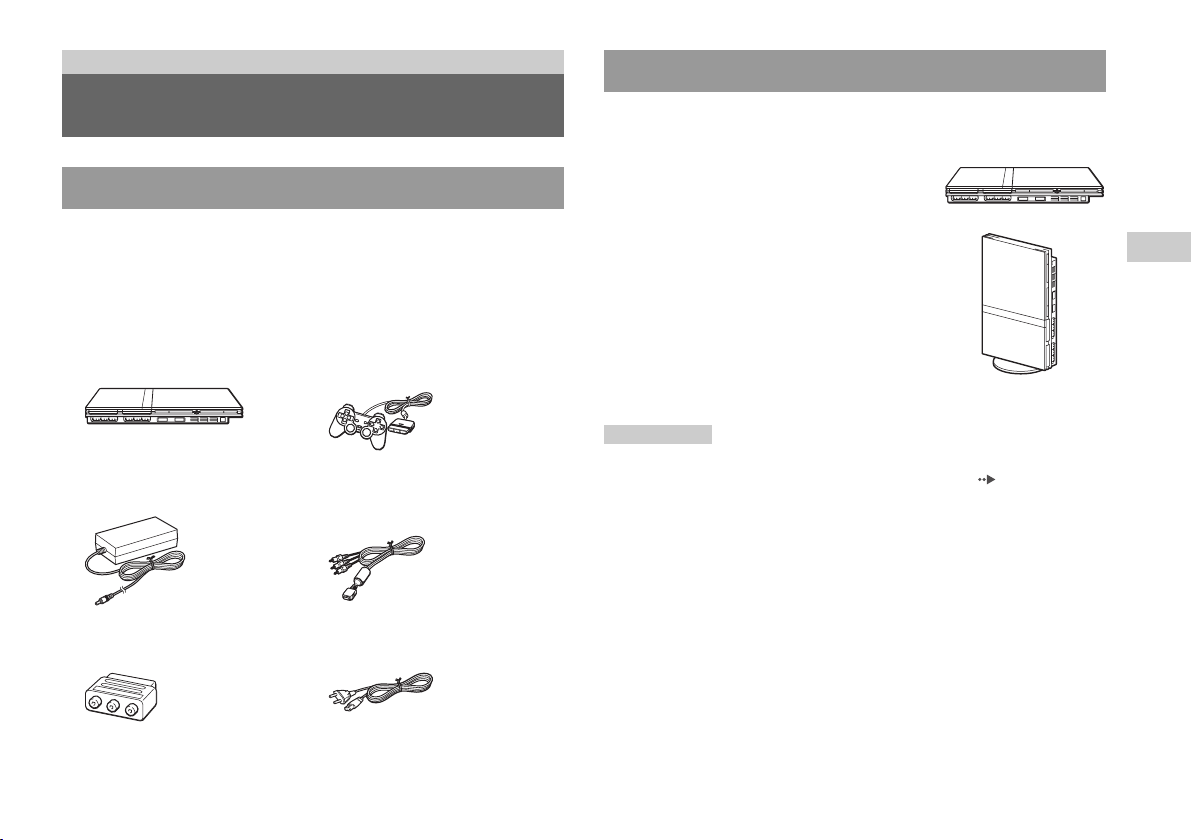
Проверка содержимого упаковки
Проверьте наличие следующих предметов. Если какие-либо из
предметов отсутствуют, обращайтесь в соответствующую
службу техническое поддержки PlayStation
находятся в каждом руководстве по программному обеспечению
формата PlayStation
s Консоль PlayStation®2...1 s Аналоговый контроллер
s Адаптер АС
(переменного тока)…1
s Соединительный разъем
Euro-AV (аудио/видео)…1
® и PlayStation®2.
(DUALSHOCK
s Кабель AV
(интегрированный аудио/
видео)…1
s Шнур питания АС
(переменного тока)…1
®, адреса которой
®2)...1
Консоль можно установить в горизонтальном или вертикальном
положении.
Горизонтальное положение
Установите консоль горизонтально.
Вертикальное положение
При установке консоли в вертикальное
положение используйте SCPH-70110 E –
вертикальную подставку (для
PlayStation
Примечание
Некоторые вертикальные подставки (для PlayStation®2) не могут быть
использованы с этой моделью консоли PlayStation®2 ( стр. 101).
Приобретая вертикальную подставку, выбирайте модель SCPH-70110E.
®2) (продается отдельно).
RU
Подготовительные операции
s Руководство по эксплуатации…1
Начало работы
59
Page 8
Предупреждение
RESET
1
Не устанавливайте консоль в местах, где возможно возникновение
следующих условий:
• Густой сигаретный дым или пыль. Сигаретный дым или пыль,
оседающие на внутренних компонентах, например, линзе, могут
стать причиной неисправности консоли.
• Слишком высокая или низкая температура, прямой солнечный
свет, источники тепла или автомобиль, в котором закрыты окна
(особенно летом). Это может привес ти к повреждению корпуса или
стать причиной неисправности консоли.
• Магнитные поля – например, созданные магнитами или
громкоговорителями.
• Вибрация.
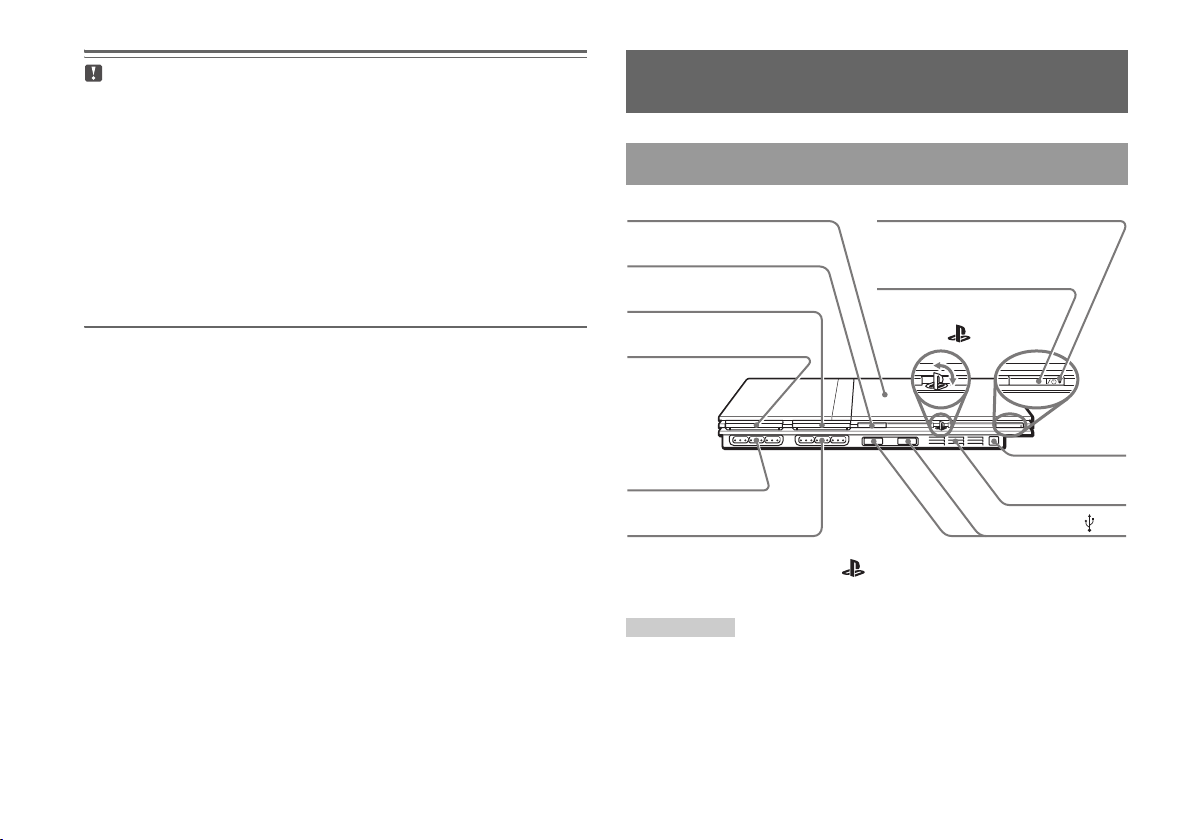
Названия компонентов
Передняя панель консоли PlayStation®2
Крышка диска
Кнопка A (открывание)
гнездо MEMORY CARD 2
гнездо MEMORY CARD 1
Порт контроллера 1
Порт контроллера 2
индикатор ]/
Кнопка ]/1 RESET(вкл./
готовность/перезапуск)
Логотип семейства
изделий “ ”*
* Логотип семейства изделий “ ” можно поворачивать в соответс твии
с горизонтальным или вертикальным положением консоли.
Примечание
Существует возможность подключения USB-устройств, совместимых с
консолью PlayStation®2. Не все USB-совместимые изделия работают с
консолью PlayStation
®2. Дополнительную информацию см. также в
руководстве пользователя подключаемого изделия.
(вкл./готовность)
Инфракрасн
ый приемник
Переднее
вентиляционное
отверстие
Разъем USB
Названия компонентов
60
Page 9
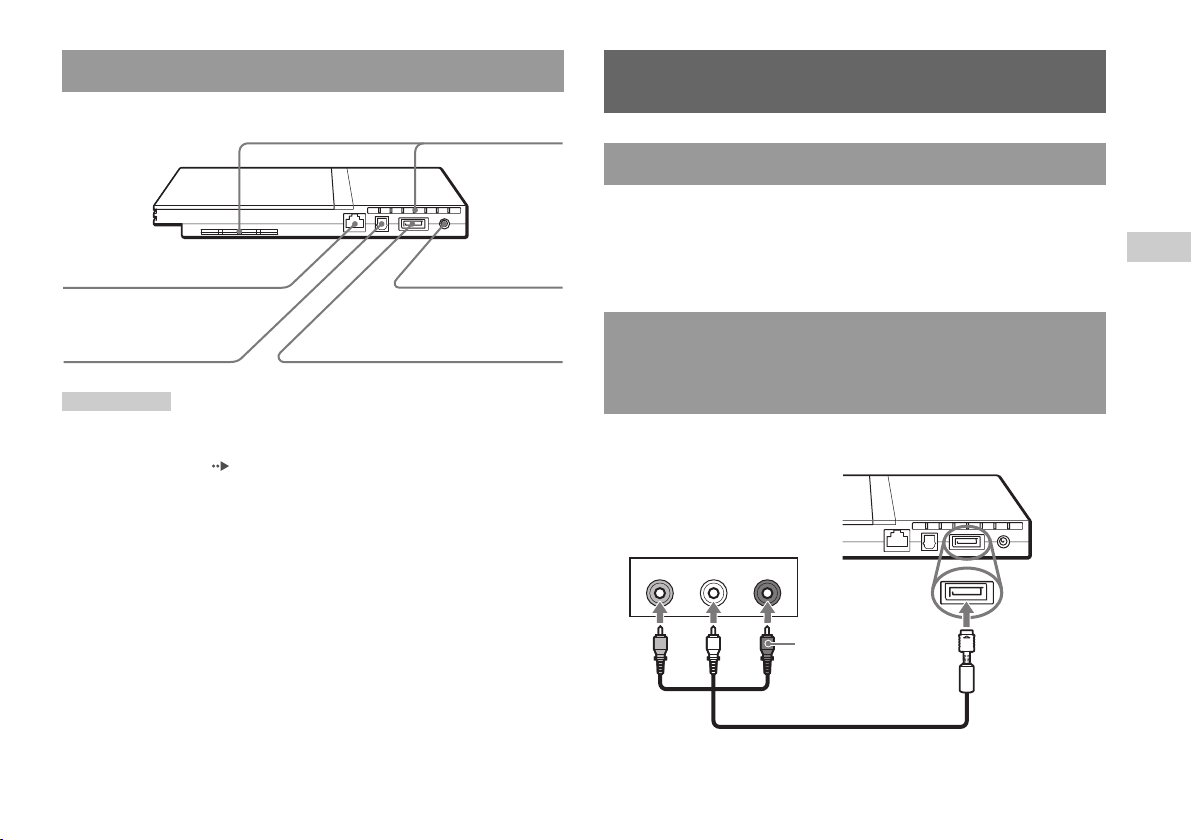
Задняя панель консоли PlayStation®2
Заднее вентиляционное отверстие
Подсоединение к телевизору
Перед подключением
!
Разъем
DC IN 8,5V
(входа
Разъем NETWORK (сети)
Разъем DIGITAL OUT
(OPTICAL) (цифрового
оптического выхода)
Примечание
Названия компонентов Аналогового контроллера (DUALSHOCK®2)
см. в разделе “Использование Аналогового контроллера
(DUALSHOCK®2)” ( стр. 70).
Разъем AV MULTI OUT
(аудио/видео мульти-выхода)
постоянного
тока 8,5 В)
• Не включайте шнур питания АС (переменного тока) консоли
в электрическую розетку до тех пор, пока не произведете все
необходимые подсоединения.
• Убедитесь в том, что телевизор выключен.
Подсоединение к телевизору используя
прилагаемый Кабель AV (интегрированный
аудио/видео)
Подсоедините консоль к телевизору, как показано ниже.
Задняя панель консоли
Аудио- и видеовходы телевизора
VIDEO L-AUDIO-R
Желтое
Белое
Красное
Кабель AV (интегрированный аудио/видео)
Не используйте при
подсоединении к
монофоническому
телевизору.
К разъему AV
MULTI OUT
(аудио/видео
мульти-выхода)
RU
Подготовительные операции
Подсоединение к телевизору
61
Page 10
Предупреждение
При продолжительном отображении одного кадра на плазменном
или проекционном* телеэкране может возникнуть ореол. Это
особенность указанных типов телевизоров. При отображении в
течение длительного времени статичных, неподвижных
изображений – например, меню настроек консоли, меню DVD или
изображений в режиме паузы, они могут оставлять на экране
телевизора остаточное изображение. Для получения более
подробной информации см. инструкцию по эксплуатации,
прилагаемую к телевизору.
* кроме телевизоров с жидкокристаллическим экраном
Примечание
Консоль можно подсоединить к видеомагнитофону или видеодвойке.
Обратите внимание, что при воспроизведении DVD с защитой от
копирования качество изображения может ухудшиться.
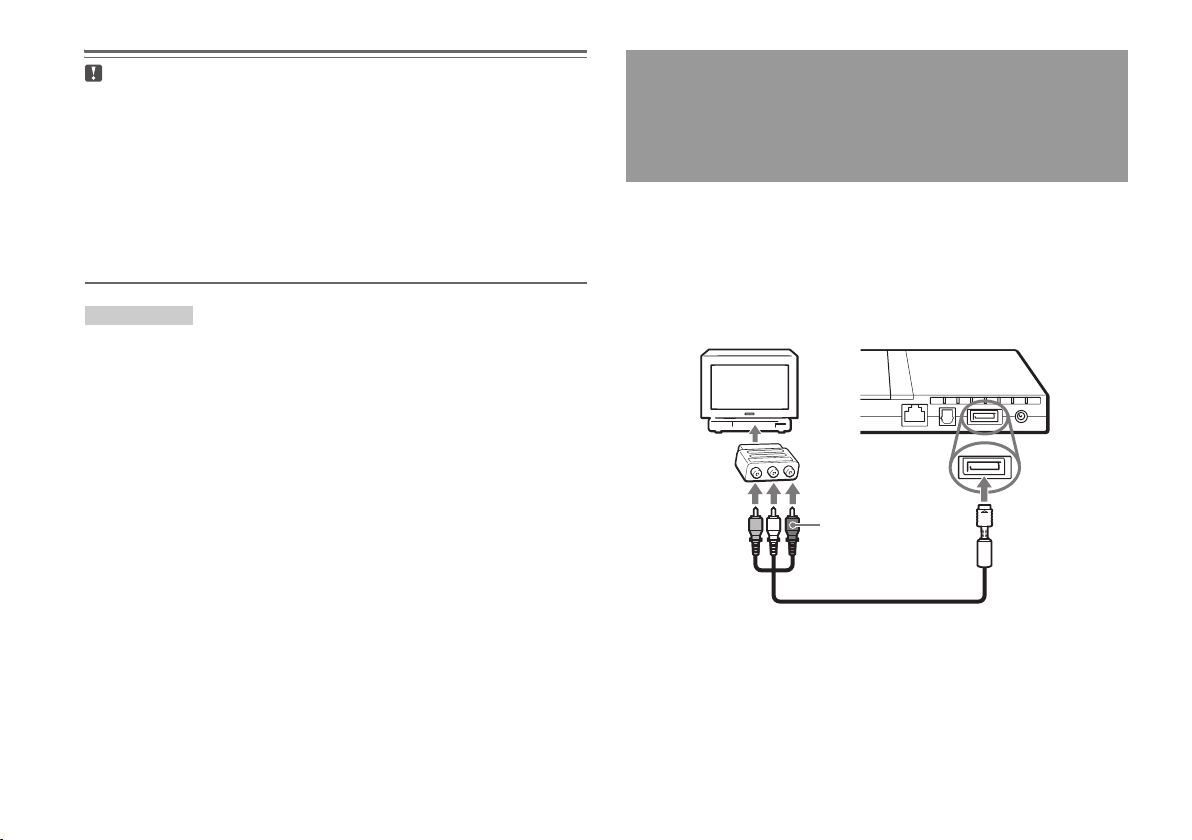
Подсоединение к телевизору с разъемом
Euro-AV (аудио/видео) с помощью
Соединительного разъема Euro-AV (аудио/
видео)
Подсоедините консоль PlayStation®2 к разъему Euro-AV (аудио/
видео) (SCART) телевизора с помощью Соединительного
разъема Euro-AV (аудио/видео) и Кабеля AV
(интегрированного аудио/видео), совместив цветные штекеры
Кабеля AV с гнездами соответствующего цвета на
Соединительном разъеме.
Задняя панель консоли
Соединительный
разъем Euro-AV
(аудио/видео)
К разъему EuroAV (аудио/видео)
Кабель AV (интегрированный аудио/видео)
К разъему AV
MULTI OUT
(аудио/видео
мульти-выхода)
Подсоединение к телевизору
62
После подсоединения
Установите для телевизора правильный режим видеовхода. См.
руководство по эксплуатации телевизора.
Page 11
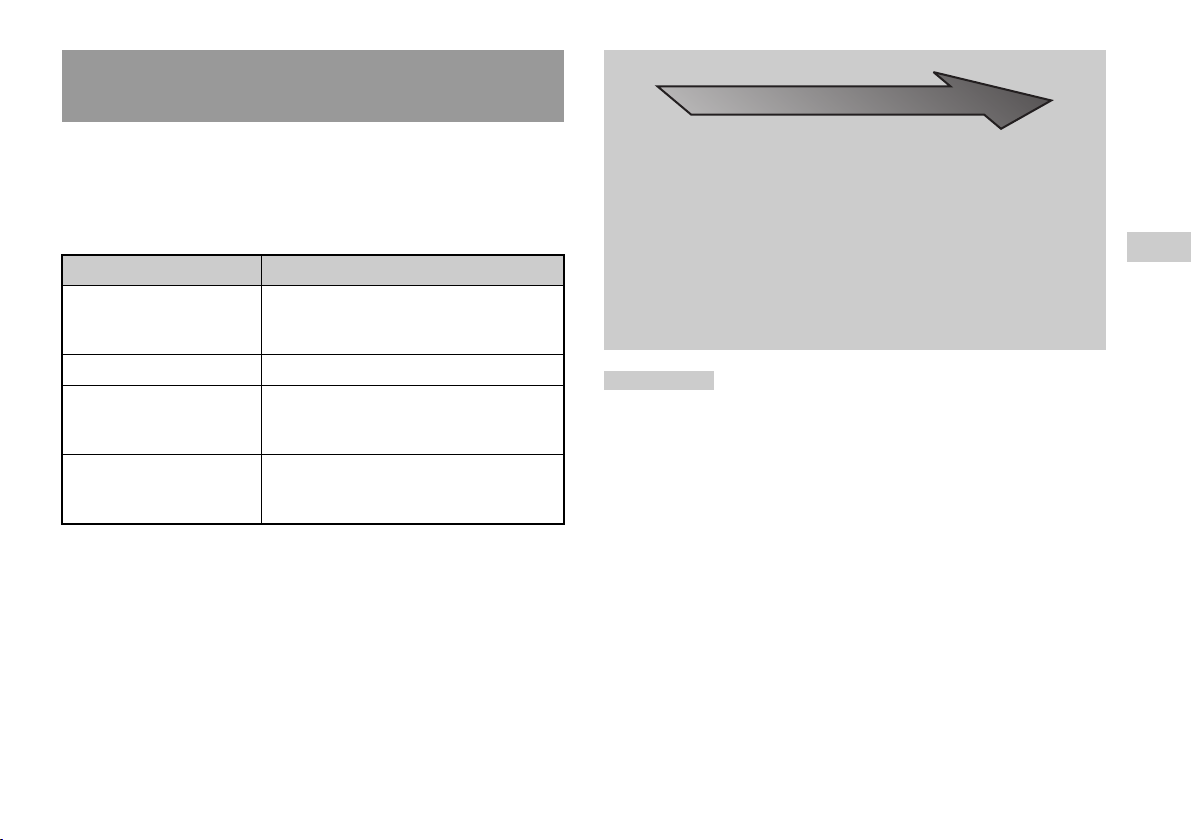
Использование кабелей, продаваемых
отдельно
Шкала качества изображения
Высокое
качество
Качество изображения зависит от типа используемого кабеля.
Используйте приведенную ниже информацию для определения
оптимального способа подсоединения.
При использовании кабеля, продаваемого отдельно, изучите
прилагаемые к нему инструкции.
Телевизор Тип кабеля
Телевизор с входным
разъемом S VIDEO
(S видео)
Aдaптep RFU SCPH-10072 C
Телевизор с разъемом
Euro-AV (аудио/видео)
(SCART)
Телевизор с
компонентным разъемом
видеовходов
Кабель S VIDEO (S видео)
(SCPH-10060 E)
Кабель Euro-AV (аудио/видео)
(SCPH-10142)
Компонентный кабель AV (аудио/видео)
(для PlayStation®2) (SCPH-10100 E)
x Кабель AV
(прилагается)
x Адаптер RFU
Данная шкала приведена только для справки. Качество изображения
может разниться в зависимости от изделия или состояния телевизора.
При использовании кабеля Euro-AV качество изображений может
различаться в зависимости от соединения AV телевизора.
Для оптимального качества изображения подключите кабель Euro-AV
(аудио/видео) к гнезду, поддерживающему сигнал RGB на телевизоре.
Подробности см. в инструкции по эксплуатации, прилагаемой к
телевизору.
x Кабель S VIDEO
(S видео)
x Компонентный кабель AV
(аудио/видео)
Примечания
• Режим прогрессивного сканирования проигрывателя DVD доступен
только при воспроизведении дисков, записанных в формате NTSC и
воспроизведенных на экране телевизора, поддерживающего
прогрессивное сканирование (480р).
• Невозможно подсоединить консоль к телевизору с компонентными
видеовходами, предназначенными исключительно для использования с
HDTV (Y PB PR). Для получения более подробной информации см.
инструкцию по эксплуатации, прилагаемую к телевизору.
RU
Подготовительные операции
Подсоединение к телевизору
63
Page 12
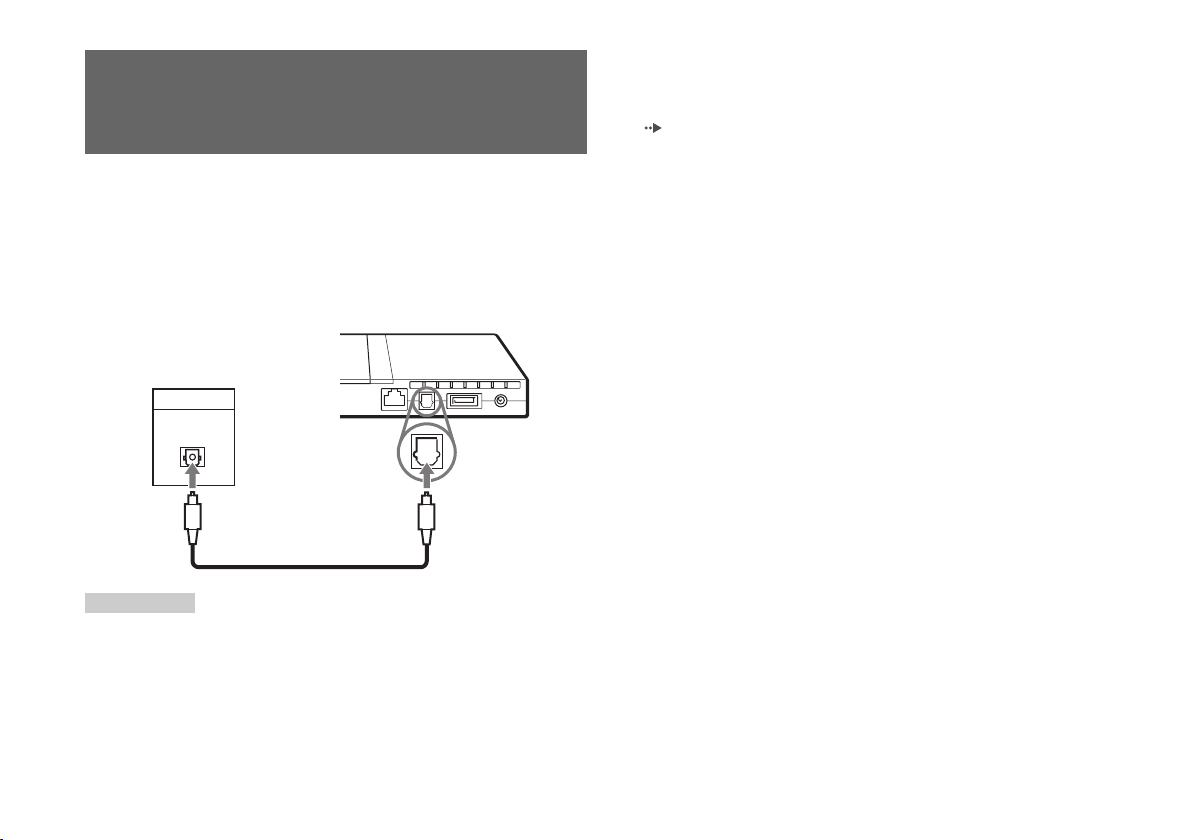
Подсоединение цифрового
аудиооборудования
Используя продающийся отдельно цифровой оптический
кабель, можно воспроизводить звук с эффектами,
аналогичными прослушиванию в кинотеатре или концертном
зале. При подключении консоли к аудиооборудованию с
цифровыми разъемами следуйте инструкциям, прилагаемым к
подключаемому устройству.
Задняя панель консоли
Подключаемое устройство
DIGITAL IN
OPTICAL
Отдельно продающийся
оптический цифровой кабель
Примечания
• При подключении консоли к аудиооборудованию с помощью
оптического цифрового кабеля может отсутствовать звук при
использовании некоторых форматов программного обеспечения
PlayStation®2. В таком случае используйте прилагаемый кабель AV
(интегрированный аудио/видео) и подсоедините его к разъему консоли
AV MULTI OUT (аудио/видео мульти-выхода). Не используйте
оптический цифровой кабель.
• После подсоединения цифрового аудиооборудования установите для
параметра “DIGITAL OUT (OPTICAL) (цифровой оптический
выход)” значение “Вкл.” в меню Конфигурация системы. Подробнее
см. “DIGITAL OUT (OPTICAL) (цифровой оптический выход)”
( стр. 93).
Подсоединение цифрового аудиооборудования
64
Page 13
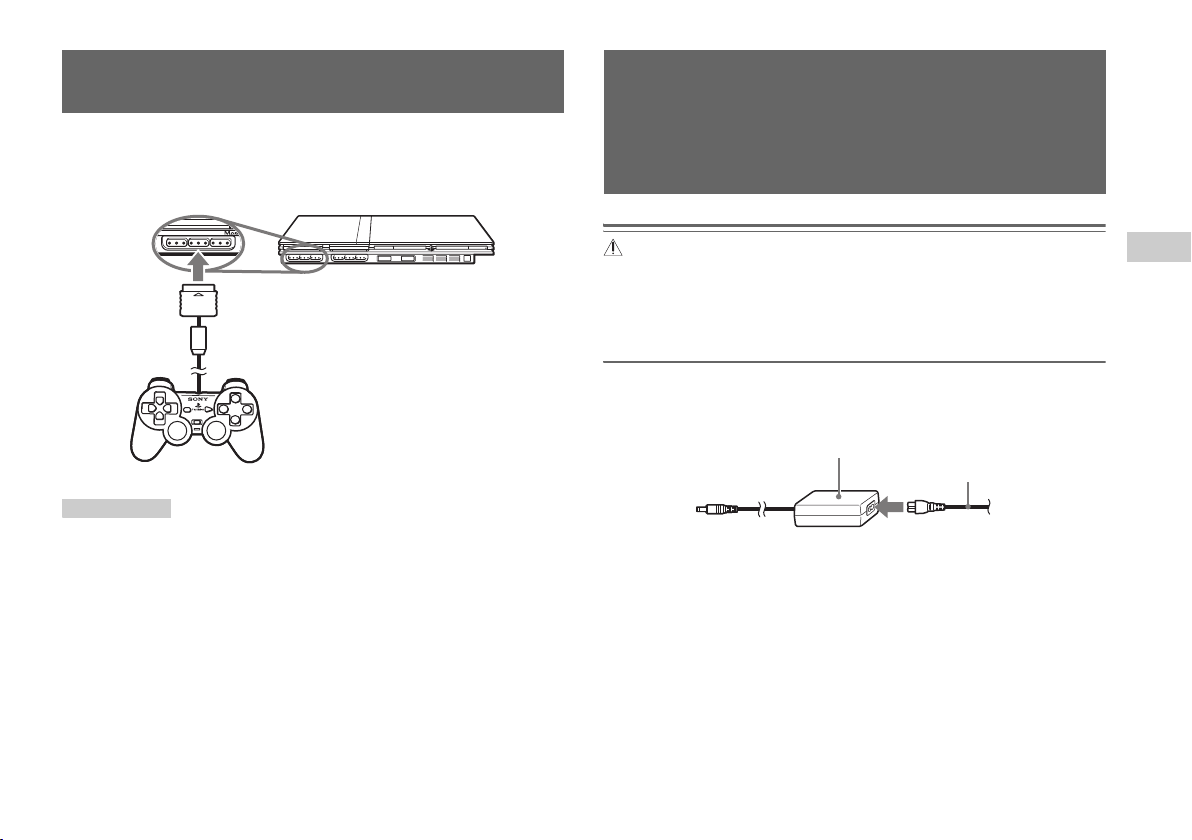
Подключение контроллера
MEMORY CARD
1 Вставьте Аналоговый контроллер (DUALSHOCK®2) в порт
контроллера на консоли.
Передняя панель консоли
Подсоединение адаптера AC
(переменного тока) и шнура
питания AC (переменного тока)
Аналоговый контроллер
(DUALSHOCK
Примечание
Некоторые приложения требуют использования конкретного порта
контроллера. Для получения более подробной информации см.
инструкцию по эксплуатации, прилагаемую к программному
обеспечению.
®2)
Предупреждения
• Электрическая розетка должна быть расположена рядом с
оборудованием в легкодоступном месте.
• Не включайте шнур питания АС (переменного тока) консоли в
электрическую розетку до тех пор, пока не произведете все
необходимые подсоединения.
1 Подсоедините шнур питания АС (переменного тока) к
адаптеру АС (переменного тока).
Адаптер АС (переменного тока)
Шнур питания АС (переменного тока)
Подключение контроллера
RU
Подготовительные операции
65
Page 14
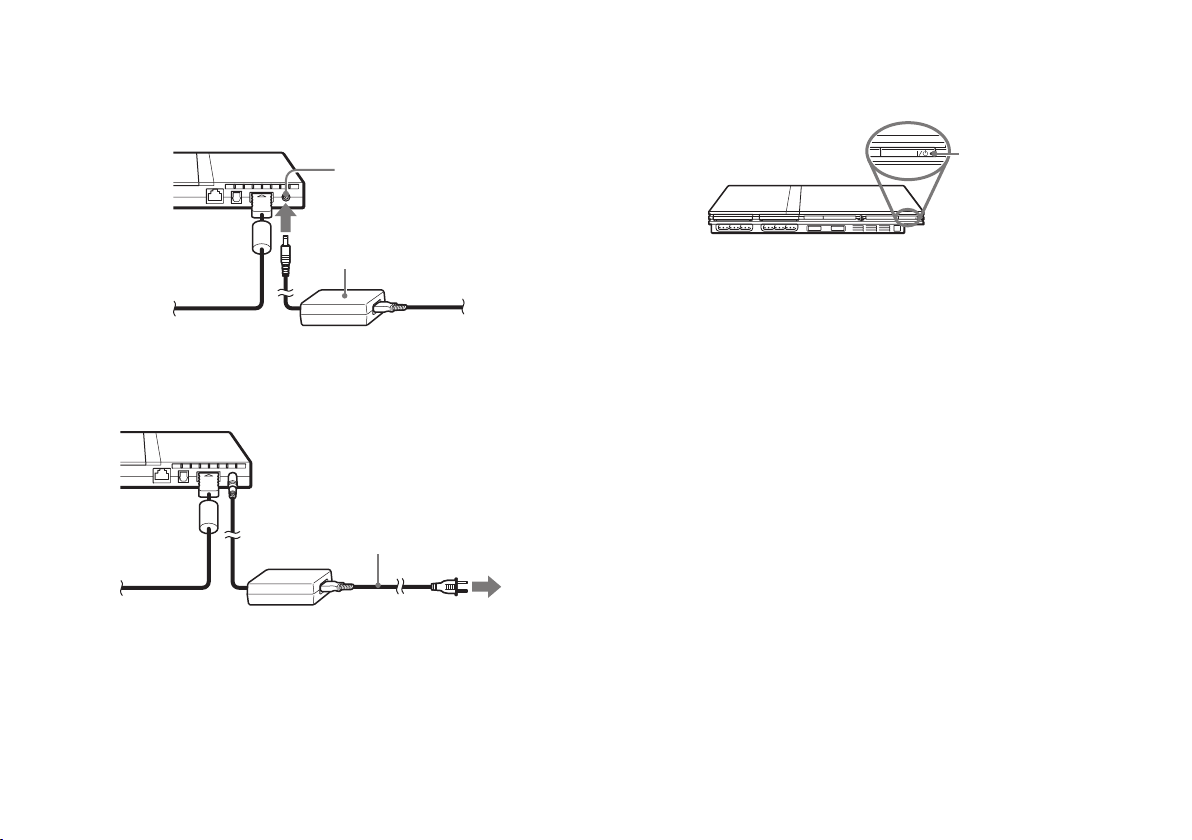
2 Подключите разъем адаптера AC (переменного тока) к
RESET
разъему
задней стороне консоли.
! DC IN 8,5V (вход постоянного тока 8,5 В) на
Задняя панель консоли
Разъем
! DC IN 8,5V
(входа постоянного тока 8,5 В)
Адаптер АС (переменного тока)
3 Подключите шнур питания АС (переменного тока) к
розетке электропитания.
Задняя панель консоли
Шнур питания АС (переменного тока)
К розетке электропитания
В некоторых странах и регионах
для подключения к электросети
используются вилки, отличные от
изображенной на иллюстрации.
Индикатор =/1 (вкл./готовность) на передней панели
консоли загорится красным цветом, показывая, что консоль
находится в режиме ожидания.
Передняя панель
консоли
Индикатор ]/1
Подсоединение адаптера AC (переменного тока) и шнура питания AC (переменного тока)
66
Page 15
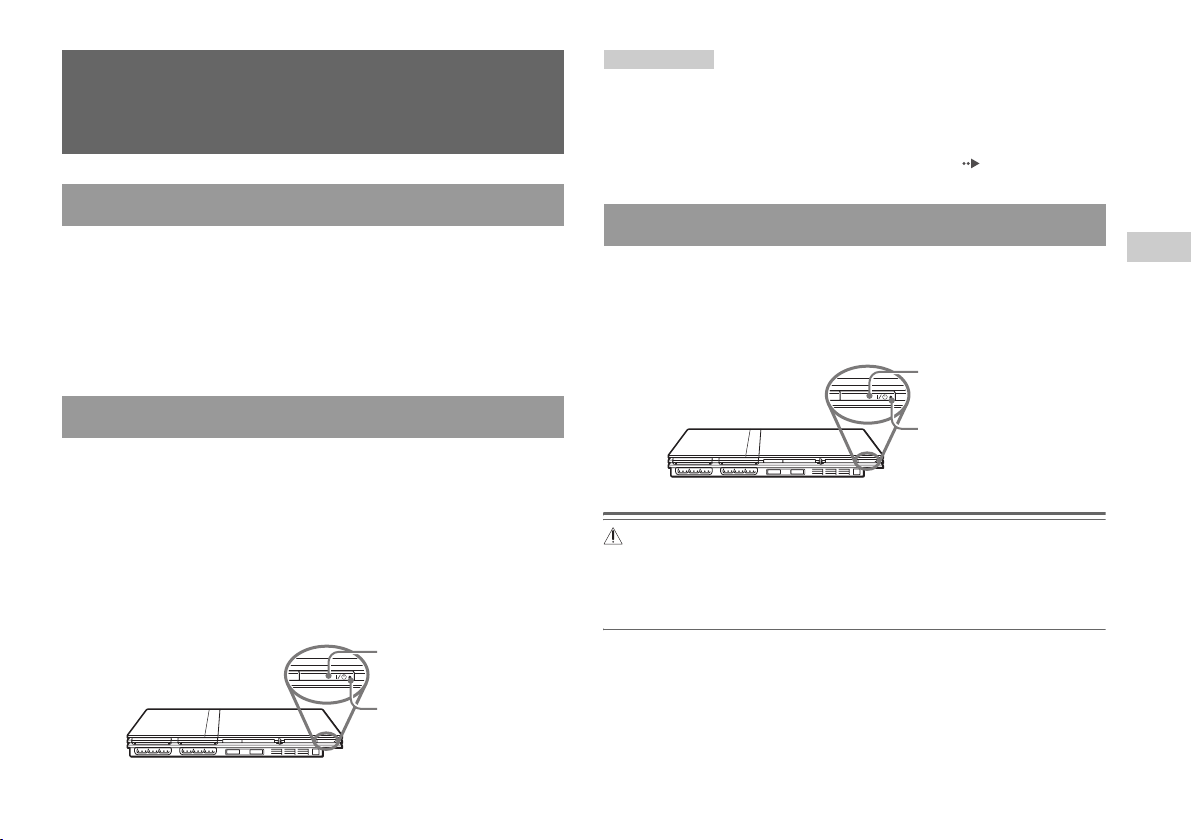
Включение и выключение
RESET
RESET
консоли
Перед включением консоли
Не включайте консоль, пока не выполнили следующие
действия. Для получения более подробной информации см.
инструкцию по эксплуатации, прилагаемую к телевизору.
• Включите телевизор.
• Переключите телевизор на отображение сигналов от входа, к
которому подключена консоль.
Включение консоли
1 Проверьте, чтобы индикатор =/1 (вкл./готовность) на
передней панели консоли горел красным цветом.
Примечания
• При первом включении консоли появятся экраны установки языка,
часового пояса и летнего времени. Установите значения параметров в
соответствии с инструкциями на экране.
• При подключении консоли к широкоэкранному телевизору установите
“Размер экрана” в меню Конфигурация системы ( стр. 92).
Выключение консоли
1 Нажмите кнопку =/1/RESET и держите ее нажатой более
трех секунд.
Индикатор =/1 загорится красным, показывая, что консоль
перешла в режим ожидания.
Кнопка =/1/RESET
Передняя панель
консоли
Индикатор =/1
RU
Подготовительные операции
2 Нажмите кнопку =/1 RESET/ (вкл./готовность/перезапуск)
на передней панели консоли.
Индикатор =/1 на передней панели консоли загорится
зеленым, и на экране телевизора появится изображение с
консоли.
Кнопка =/1/RESET
Передняя панель
консоли
Индикатор =/1
Предупреждение
Если консоль находится в режиме ожидания, питание полностью не
отключается. Если вы не собираетесь использовать консоль в
ближайшее время, отключите шнур питания АС (переменного тока)
от электрической розетки.
Включение и выключение консоли
67
Page 16
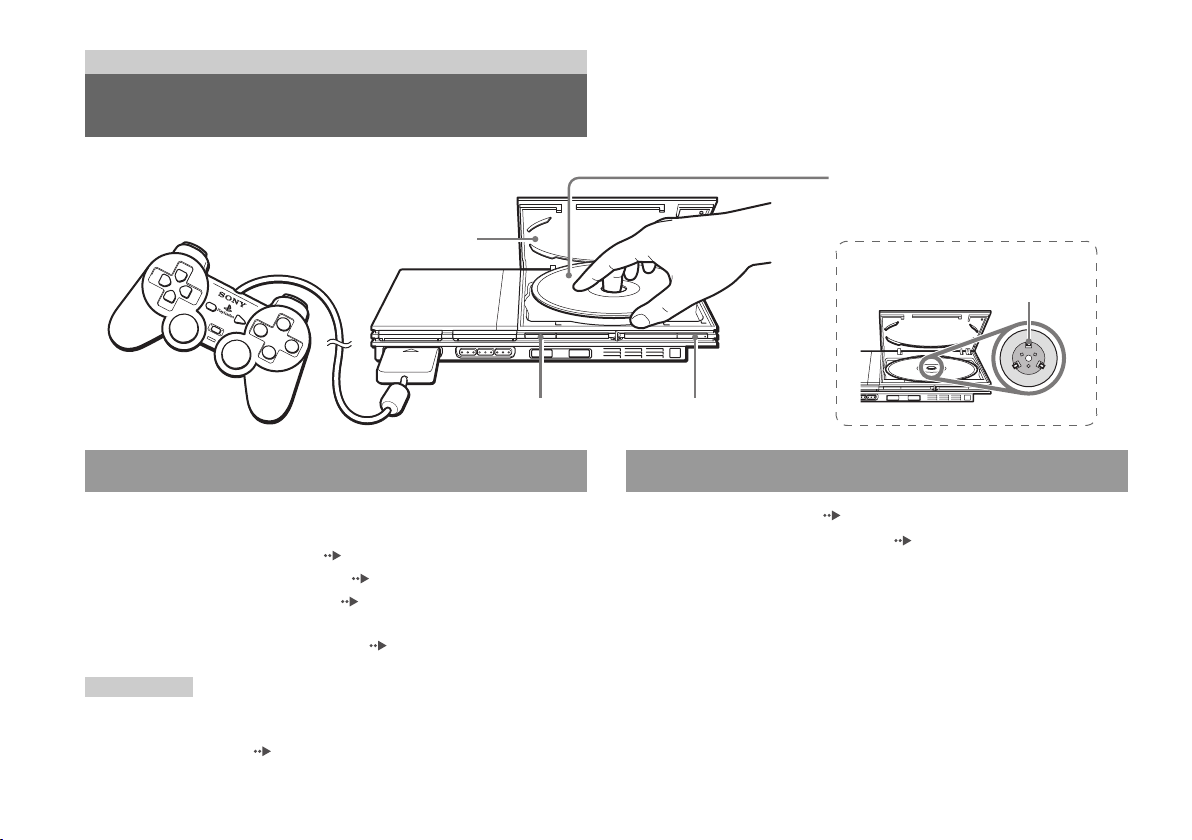
Игры
Игры
Крышка диска
Кнопка =/1/RESETКнопка A (открывание)
Перед началом игры Запуск игры
Поместите диск в консоль этикеткой
вверх.
Уcтaновитe диcк тaким обpaзом,
чтобы тpи выcтyпa нaxодилиcь
вышe eго плоcкоcти.
68
Убедитесь в том, что телевизор и аудиооборудование
подсоединены верно и все меры безопасности соблюдены.
• “Меры предосторожности” ( стр. 56)
• “Подсоединение к телевизору” ( стр. 61)
• “Подключение контроллера” ( стр. 65)
• “Подсоединение адаптера AC (переменного тока) и шнура
питания AC (переменного тока)” ( стр. 65)
Примечание
Чтобы играть в сетевые игры, сначала необходимо создать сеть и
подключиться к ней. Дополнительную информацию см. в разделе
“Подключение к сети” ( стр. 97).
Игры
1 Включите консоль ( стр. 67).
Отображается главное меню ( стр. 90).
2 Нажмите кнопку A (открыть) на передней панели
консоли.
Откроется крышка диска.
3 Поместите диск в консоль.
Поместите диск в лоток этикеткой вверх.
Page 17
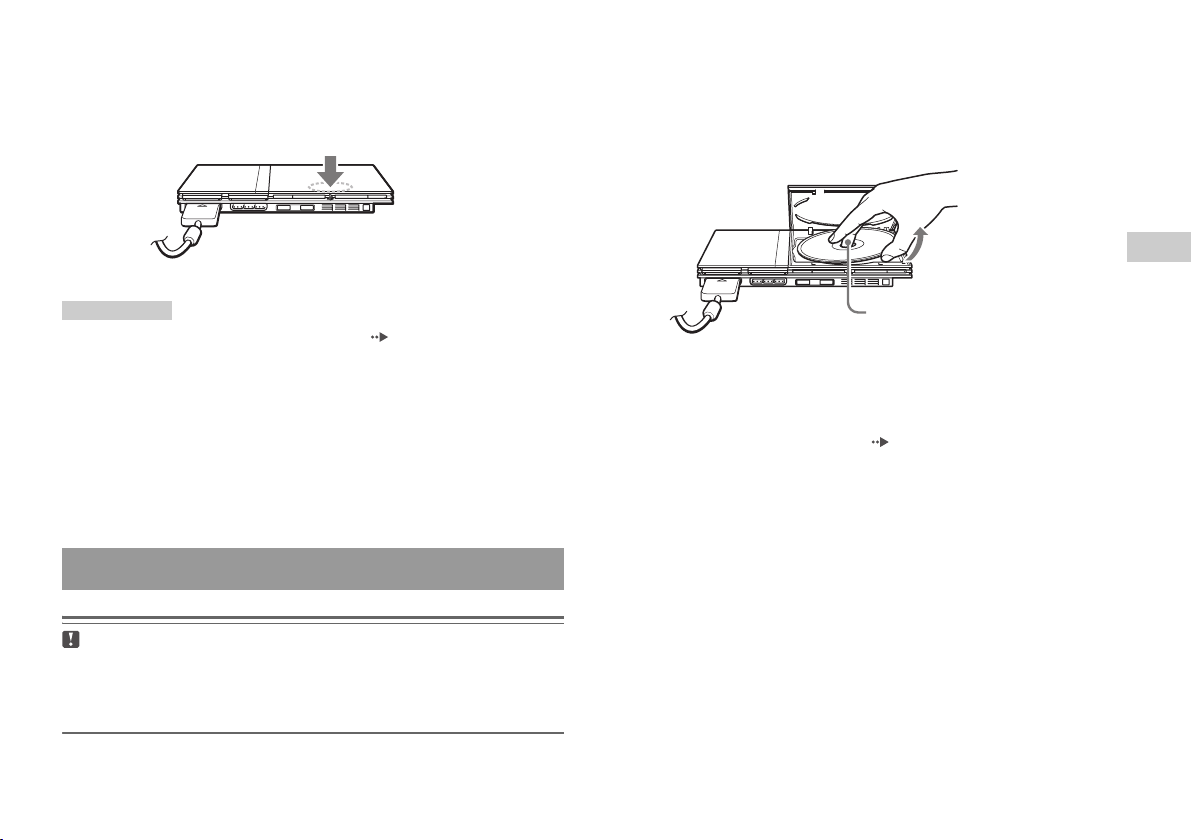
4 Закройте крышку диска.
Чтобы зaкpыть кpышкy диcкa, нaжмитe в ee цeнтpe кaк
покaзaно нa pиcyнкe.
Haжмитe в cepeдинe кpышки диcкa.
1 Нажмите кнопку A на передней панели консоли.
2 Извлеките диск.
Придерживая черную центральную часть консоли,
поднимите диск за края.
RU
Игры
Примечания
• Игру можно также запустить из браузера ( стр. 90).
• При включении консоли с вставленным диском игра запустится
автоматически.
Перезапуск игры
Нажмите кнопку \/1/RESET (включение/готовность/
перезапуск) на передней панели консоли. Случайно не нажмите
кнопку @/1/RESET (перезапуск) во время игры, поскольку в
этом случае игра будет запущена заново.
Завершение игры
Предупреждение
Перед извлечением диска убедитесь, что он полностью остановился.
Не касайтесь диска, если он вращается, поскольку это может
привести к травме или порче диска, или стать причиной
неисправности консоли.
Нажмите на черную центральную
часть держателя дисков.
3 Закройте крышку диска.
4 Нажмите кнопку =/1/RESET (перезапуск).
Отображается главное меню ( стр. 90).
Смена игр
1 Откройте крышку диска и извлеките диск.
При извлечении диска из консоли удерживайте черную
центральную часть держателя дисков и поднимите диск за
края.
2 Поместите новый диск.
3 Закройте крышку диска и перезагрузите консоль.
Новая игра запустится.
Игры
69
Page 18
Примечание
Нет необходимости выключать консоль, когда требуется сменить игру.
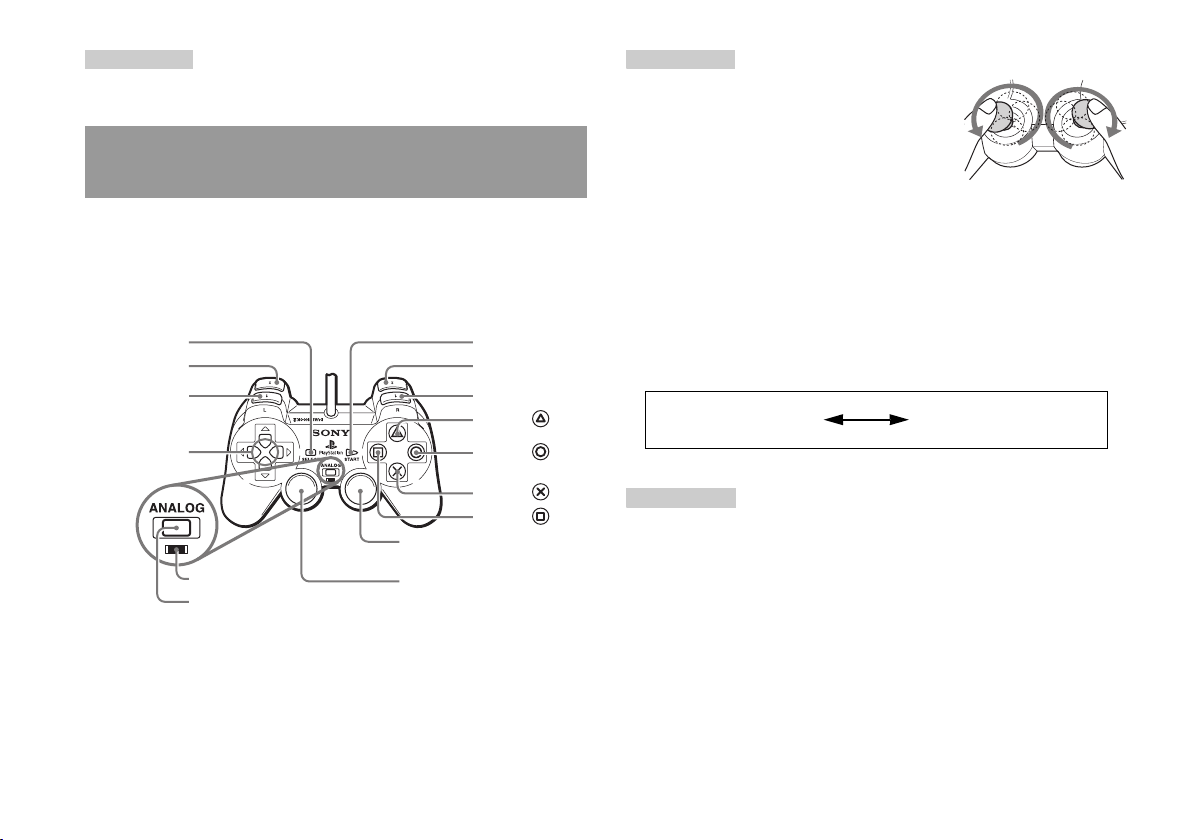
Использование Аналогового контроллера
(DUALSHOCK®2)
Кнопки Аналогового контроллера (DUALSHOCK®2)
чувствительны к силе нажатия. Он также предоставляет
функцию вибрации.
Названия компонентов
Кнопка SELECT
(выбор)
Кнопка L2
Кнопка L1
Кнопки
направлений
Правый аналоговый
Индикатор
режима
Кнопка ANALOG
(аналогового режима)
* Левый и правый аналоговые джойстики или кнопки L3 и R3 работают
только в аналоговом режиме (индикатор: красный).
* Кнопки L3 и R3 работают только когда нажаты аналоговые
джойстики.
джойстик/ Кнопка R3*
Левый аналоговый
джойстик/ Кнопка L3*
Кнопка START
(пуск)
Кнопка R2
Кнопка R1
Кнопка
Кнопка
Кнопка
Кнопка
Примечание
Перед использованием Аналогового
Контроллера (DUALSHOCK®2), после
включения питания консоли поверните левый
и правый аналоговые джойстики большими
пальцами на один оборот перед тем, как
приступить к игре. Не перекручивайте
аналоговые джойстики, а вращайте их, как бы рисуя круг (см. рисунок).
Переключение режимов
Аналоговый контроллер можно переключать из цифрового
режима в аналоговый и наоборот путем нажатия кнопки
ANALOG (аналогового режима). Переключитесь в
подходящий для пользования режим. Следует иметь в виду, что
некоторое программное обеспечение будет выполнять такое
переключение автоматически.
Цифровой режим
(индикатор: выкл.)
Аналоговый режим
(индикатор: красный)
Примечания
• При использовании Аналогового контроллера в цифровом режиме
левый и правый аналоговые джойстики не работают. Функция
чувствительности кнопок к силе нажатия также отключена.
• При использовании некоторого программного обеспечения
переключать режимы невозможно даже при нажатии кнопки
ANALOG (аналогового режима).
Аналоговые органы управления
• При использовании программного обеспечения формата
PlayStation
®2 в аналоговом режиме можно использовать все
кнопки, кроме START (пуск) и SELECT (выбор), L3 и R3.
70
Игры
Page 19

• При использовании программного обеспечения формата
PlayStation
® в аналоговом режиме можно использовать только
левый и правый аналоговые джойстики.
Примечание
В зависимости от программного обеспечения использование кнопок в
аналоговом режиме может быть ограничено. Для получения более
подробной информации см. инст рукцию по эксплуатации, прилагаемую к
программному обеспечению.
Функция вибрации
Функцию вибрации можно включать или выключать на экране
параметров программного обеспечения.
Примечание
В зависимости от программного обеспечения функция вибрации может
включаться (ВКЛ.) автоматически.
Использование Аналогового контроллера
(DUALSHOCK®) (SCPH-110 E)
Аналоговый контроллер (DUALSHOCK®) (SCPH-110 E)
можно использовать с консолью PlayStation
кнопок в аналоговом режиме могут отличаться от функций в
Аналоговом контроллере (DUALSHOCK
режиме могут использоваться только левый и правый
аналоговые джойстики.
®2, но функции
®2). В аналоговом
Примечание
Не все форматы программного обеспечения PlayStation®2
поддерживают использование Аналогового контроллера
(DUALSHOCK®) (SCPH-110 E). В таких случаях необходимо
использовать Аналоговый контроллер (DUALSHOCK®2).
RU
Игры
Игры
71
Page 20
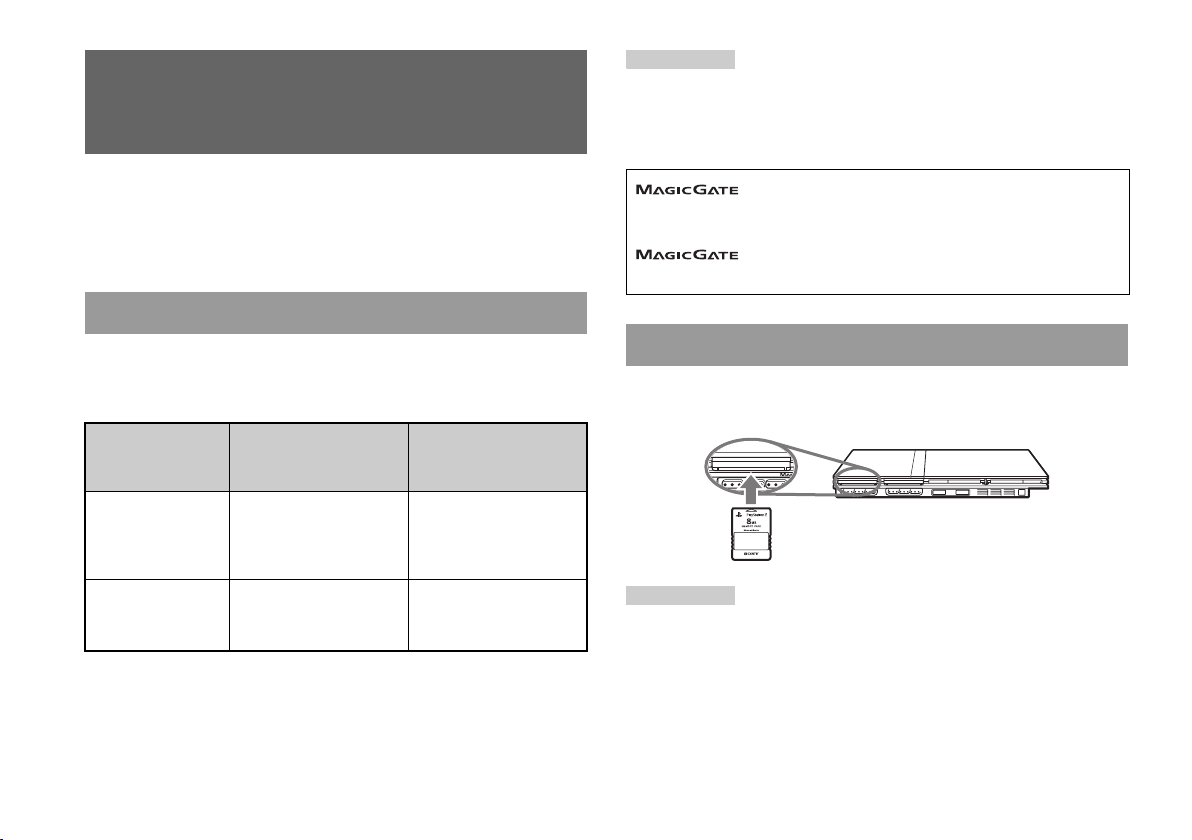
Использование MEMORY CARD
MEMORY CARD
(карт памяти)
Примечание
Для MEMORY CARD (кapты пaмяти) (для PlayStation®2) иcпользyeтcя
“MagicGate” - тexнология зaщиты оxpaняeмого aвтоpcкими пpaвaми
cодepжaния c помощью шифpовки дaнныx и yдоcтовepeния aппapaтного
обecпeчeния.
Можно сохранять и загружать игру или другие данные,
используя MEMORY CARD (карту памяти). Можно также
удалить игровые данные или скопировать их с одной MEMORY
CARD (карты памяти) на другую.
Типы MEMORY CARD (карт памяти)
Существует два типа MEMORY CARD (карт памяти).
Выберите MEMORY CARD (карту памяти), наиболее
подходящую для используемого программного обеспечения.
Тип MEMORY
CARD (карты
памяти)
MEMORY CARD
(8Mб) (для
PlayStation®2)
(SCPH-10020 E)
MEMORY CARD
(карта памяти)
(SCPH-1020 E)
Совместимое
программное
обеспечение
Программное
обеспечение формата
PlayStation®2
Программное
обеспечение формата
PlayStation®
Объем памяти
Прибл. 8 Мб
15 блоков памяти
(прибл. 120 Кб)
являeтcя тepмином, ознaчaющим тexнологию
зaщиты aвтоpcкиx пpaв, paзpaботaннyю гpyппой компaний
Sony.
нe гapaнтиpyeт cовмecтимоcть c дpyгими
издeлиями, имeющими товapный знaк “MagicGate”.
Вставка MEMORY CARD (карты памяти)
Вставьте Memory Card (карту памяти) в гнездо MEMORY
CARD на передней панели консоли.
Передняя панель консоли
Примечание
Некоторые приложения требуют использования конкретного гнездо
MEMORY CARD. Для получения более подробной информации см.
инструкцию по эксплуатации, прилагаемую к программному
обеспечению.
Использование MEMORY CARD (карт памяти)
72
Page 21

Сохранение или загрузка игровых данных
В зависимости от программного обеспечения процедура
сохранения или загрузки может варьироваться. Для получения
более подробной информации см. инструкцию по эксплуатации,
прилагаемую к программному обеспечению.
Копирование или удаление игровых данных
1 Используйте кнопки направлений на экране браузера
( стр. 90), чтобы выбрать значок нужной MEMORY CARD
(карты памяти) для копирования или удаления данных,
затем нажмите кнопку .
2 Выберите значок данных, которые необходимо
копировать или удалить, затем нажмите кнопку .
3 Выберите “Копирование” или “Удаление”, затем
нажмите кнопку .
При копировании игровых данных убедитесь в том, что
MEMORY CARD (карты памяти) вставлены в консоль.
Если вы выбрали “Удаление”, перейдите к шагу 5.
4 Выберите место назначения, затем нажмите кнопку .
6 После завершения копирования или удаления нажмите
кнопку .
Примечания
• Для просмотра информации об элементе игровых данных выберите
значок данных и нажмите кнопку для получения подробных
сведений.
• Совместимость программного обеспечения и Memory Card (карт
памяти):
– Программное обеспечение формата PlayStation®2 не может быть
сохранено на Memory Card (карту памяти) (SCPH-1020 E).
– Игровые данные формата PlayStation® не могут быть сохранены на
Memory Card (карту памяти) (8 Mб) (для PlayStation®2). Однако
игровые данные формата PlayStation® могут быть скопированы с
Memory Card (карты памяти) (SCPH-1020 E) д ля хранения на Memory
Card (карте памяти) (8 Mб) (для PlayStation®2). Обратите внимание,
что такие игровые данные не могут быть загружены
непосредственно с Memory Card (карты памяти) (8 Mб)
(для PlayStation®2).
RU
Игры
5 Выберите “Да”, затем нажмите кнопку .
Во время копирования или удаления данных не извлекайте
MEMORY CARD (карты памяти).
Использование MEMORY CARD (карт памяти)
73
Page 22
Аудио CD
Воспроизведение аудио CD
Воспроизведение аудио CD
1 Включите консоль и вставьте диск ( стр. 68).
Выполните действия с 1 по 4 раздела “Запуск игры”.
Отобразятся номера композиций.
2 Используя кнопки направлений, выберите номер
композиции для прослушивания и нажмите кнопку .
Начнется воспроизведение.
Примечания
• При включении консоли с вставленным диском номера дорожек
отобразятся автоматически.
• Воспроизведение можно также включить с экрана браузера
( стр. 90).
Предупреждение
Чтобы воспроизвести аудио CD, записанный в формате DTS,
необходимо подсоединить устройство с декодером DTS к разъему
DIGITAL OUT (OPTICAL) (цифрового оптического выхода)
( стр. 64). Следует иметь в виду, что если устройство не
оборудовано декодером DTS или если оно подсоединено к разъему
AV MULTI OUT (аудио/видео мульти-выхода), может возникнуть
очень громкий шум.
Управление проигрывателем CD во время
воспроизведения
Используя кнопки направлений, выберите значок требуемой
композиции и нажмите кнопку .
Значок (кнопка*) Функция
. (Кнопка L1) Перейти к началу текущей или
m (Кнопка L2) Ускоренное возвращение назад
M (Кнопка R2) Ускоренное воспроизведение
> (Кнопка R1) Перейти к началу следующей
N (Кнопка START (пуск)) Начало воспроизведения
X (Кнопка START (пуск)) Пауза воспроизведения
x (Кнопка SELECT
(выбор))
* Проигрывателем CD можно управлять непосредственно кнопками
Аналогового контроллера DUALSHOCK®2).
Примечание
Проигрывателем CD можно также управлять с помощью Пульта
дистанционного управления DVD (для PlayStation®2), который
продается отдельно.
предыдущей дорожки
вперед
композиции
Остановка воспроизведения
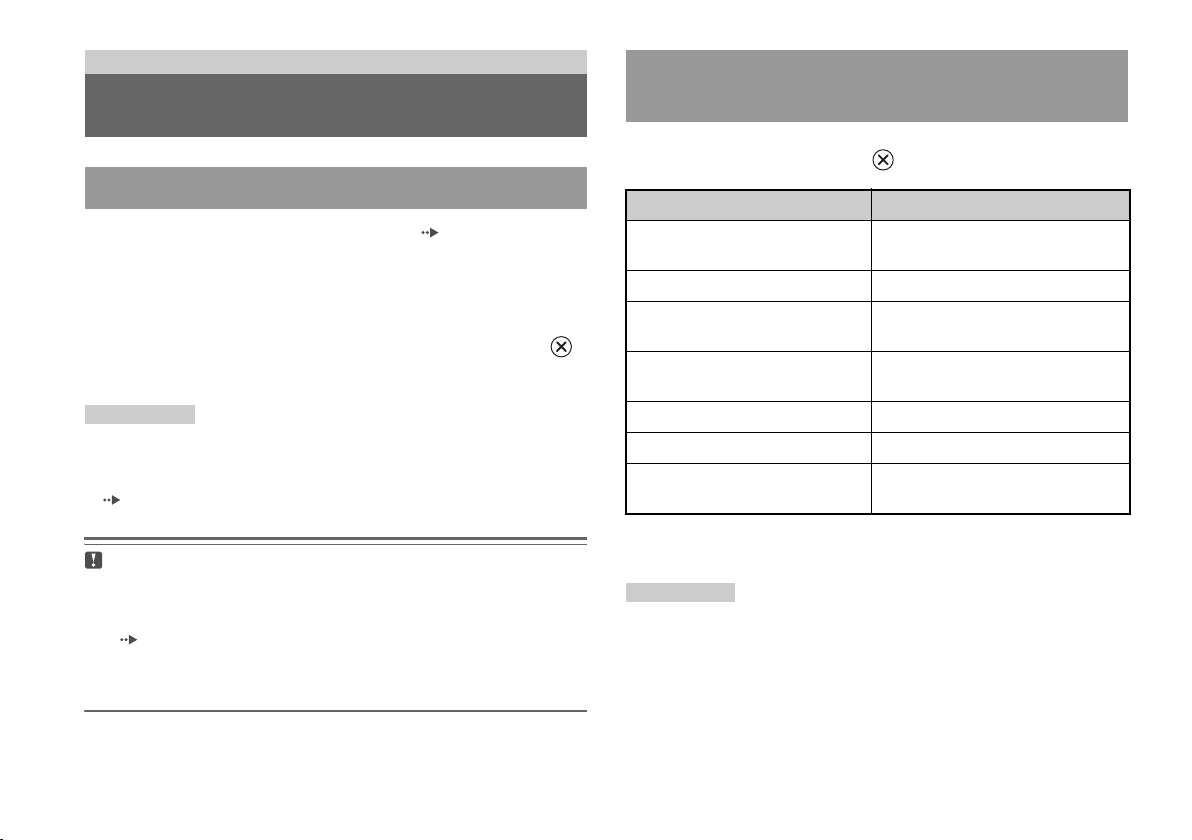
Воспроизведение аудио CD
74
Page 23
Завершение воспроизведения аудио CD
1 Используя кнопки направлений, выберите x, затем
нажмите кнопку .
Воспроизведение завершится. Нажмите кнопку A
(открывание) на передней панели консоли, чтобы извлечь
диск.
2 Выберите “Режим воспроизведения” или “Повтор”,
затем нажмите кнопку .
3 Выберите желаемое значение, затем нажмите кнопку
.
При выборе “Программа” отобразится экран для указания
порядка дорожек. Выберите дорожки для воспроизведения.
Воспроизведение в различных режимах
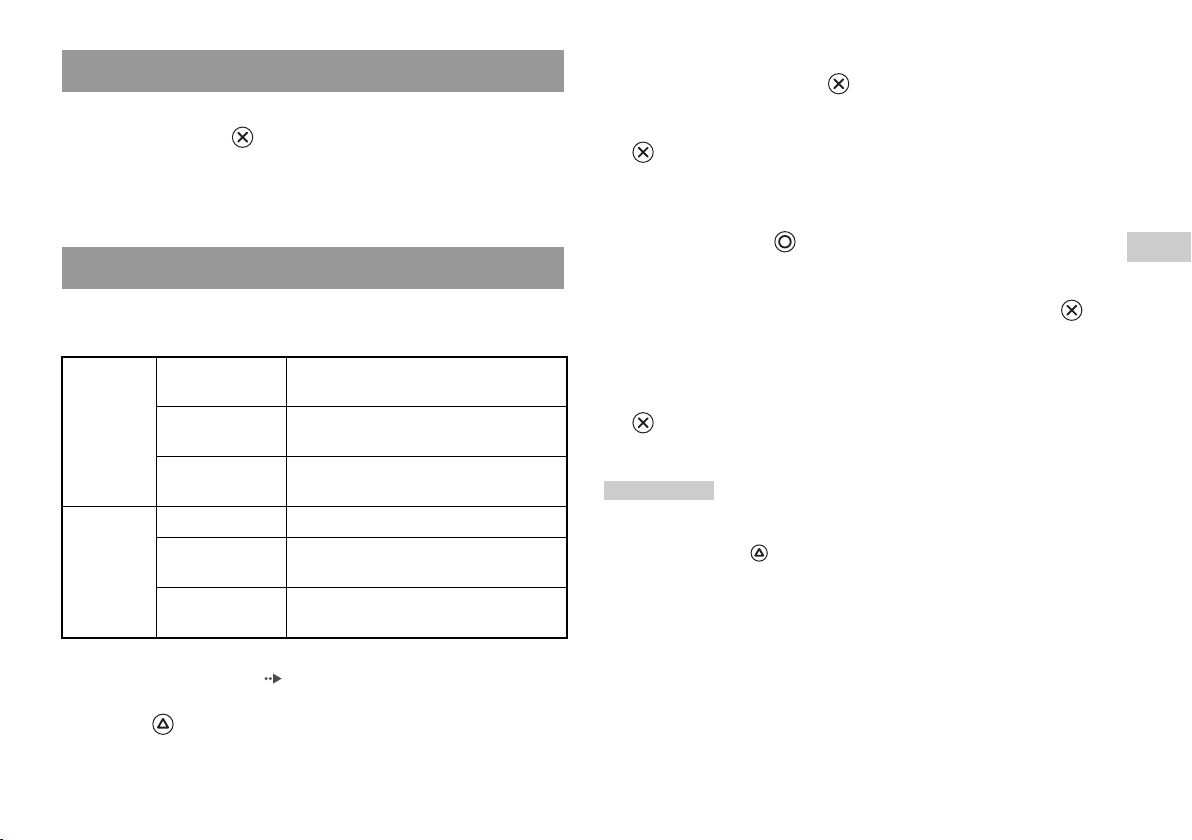
Можно настроить параметры “Режим воспроизведения” и
“Повтор”.
Режим
воспроизведения
Повтор Выкл. Не воспроизводит CD повторно
Обычный Воспроизводит композиции в порядке
Программа Воспроизведение дорожек в у казанном
Произвольное
воспроизведение
Все Повторное воспроизведение всех
1 Повторное воспроизведение одной
их расположения на компакт-диске
порядке
Воспроизведение дорожек в случа йной
последовательности
дорожек
дорожки
1 На экране браузера ( стр. 90) с помощью кнопок
направлений выберите значок аудио CD и нажмите
кнопку .
Отобразится экран Варианты воспроизведения.
4 Нажмите кнопку .
Отобразится экран браузера.
5 Выберите значок аудио CD, затем нажмите кнопку .
Отобразятся номера дорожек, и в левом нижнем углу экрана
появится вариант настройки.
6 Выберите желаемую дорожку, затем нажмите кнопку
.
Начнется воспроизведение.
Примечания
• К экрану Варианты воспроизведения можно также перейти из экрана,
отображающего дорожки, выбрав в верхнем левом углу экрана значок
Audio CD и нажав кнопку xx.
• “Режим воспроизведения” и “Повтор” можно настроить одновременно.
Воспроизведение аудио CD
RU
Аудио CD
75
Page 24
Диски DVD
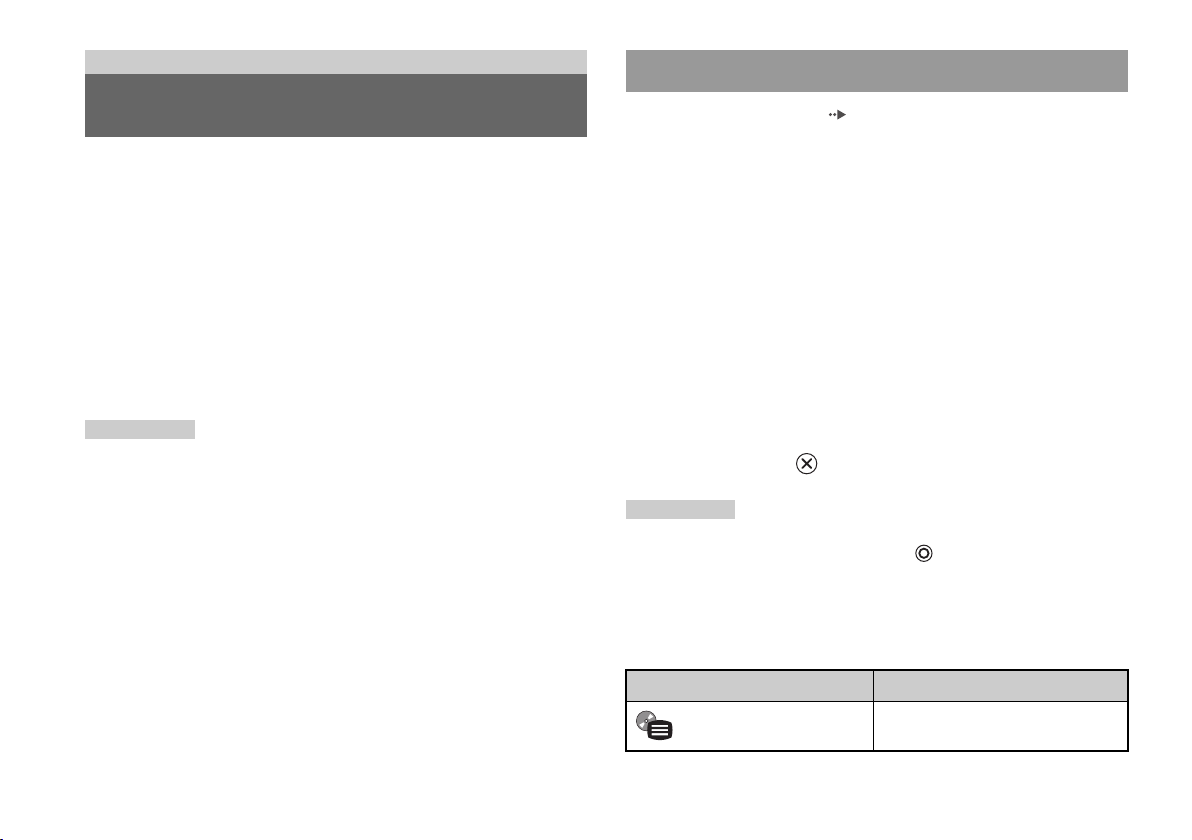
Использование Панели управления
Воспроизведение DVD-видео
Проигрывателем DVD можно управлять следующими
способами.
• С экрана Панели управления
• Непосредственно, с помощью Аналогового контроллера
(DUALSHOCK
• С помощью пульта дистанционного управления DVD (для
PlayStation
Ниже приведены инструкции по управлению проигрывателем
DVD с помощью Панели управления. Некоторые операции
могут разниться в зависимости от используемого метода.
Примечания
• Для получения более подробной информации см. инструкцию по
эксплуатации, прилагаемую к DVD.
• Консоль PlayStation®2 воспроизводит содержание диска согласно
программному обеспечению DVD. Некоторые функции могут быть
недоступны для отдельных DVD.
®2)
®2) (продается отдельно)
1 Воспроизвести DVD ( стр. 78).
2 Нажмите кнопку SELECT (выбор).
Появится изображение Панели управления. Повторное
нажатие кнопки SELECT (выбор) изменит положение
Панели на экране.
3 Используя кнопки направлений, выберите значок, затем
нажмите кнопку .
Примечание
Для отключения Панели управления нажмите кнопку SELECT (выбор)
один или два раза, или нажмите кнопку .
Список элементов Панели управления
С Панели управления можно получить доступ к следующим
элементам.
Значок Функция
Меню
Вызывает на экран меню диска
DVD-видео
Воспроизведение DVD-видео
76
Page 25
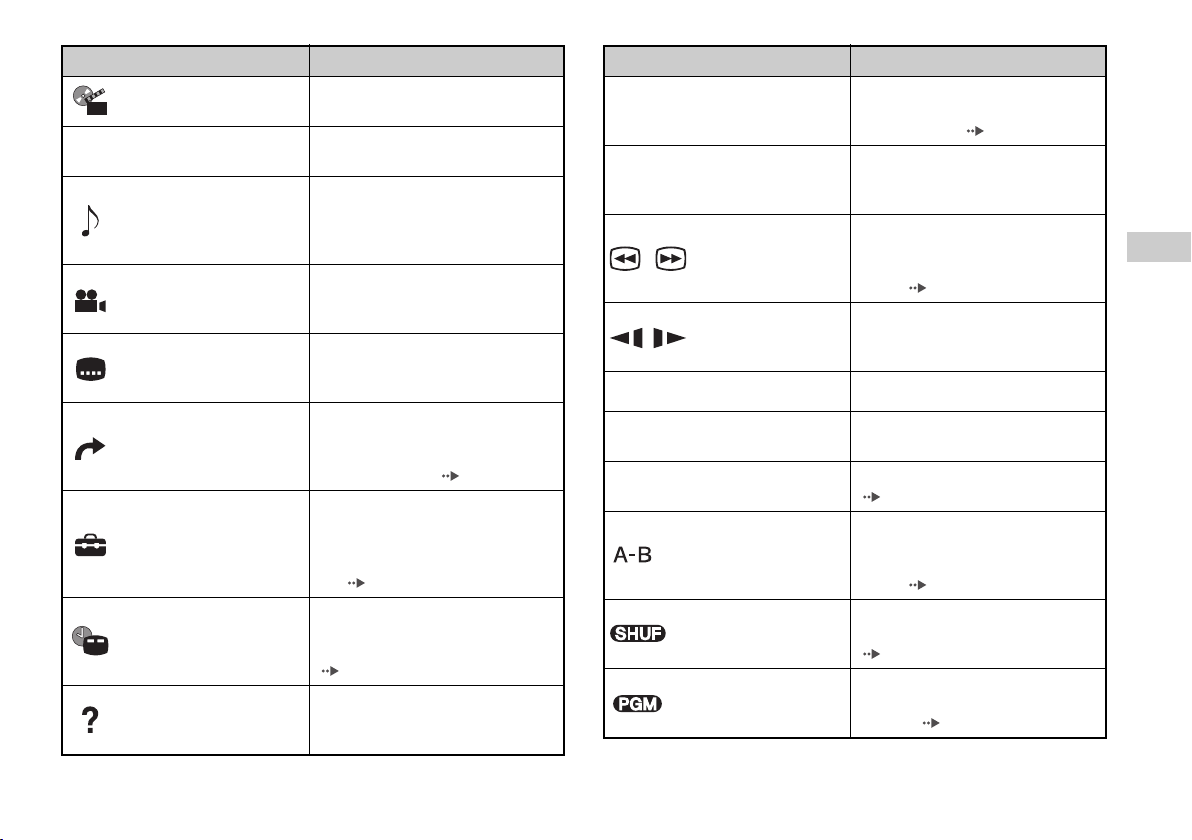
Значок Функция
Вызывает на экран меню диска
DVD-видео
Возвращает к ранее выбранному
экрану меню DVD
Вызывает на экран и меняет
параметры звука DVD с
несколькими звуковыми
дорожками
Вызывает на экран и меняет
варианты ракурсов DVD,
записанных с разных ракурсов
Вызывает на экран и меняет
варианты субтитров DVD с
функцией субтитров
Переходит к номеру выбранной
главы или раздела, либо к
временному участку и начинает
воспроизведение ( стр. 79)
Вызывает на экран и меняет
установки языка, качества
изображения, уровня
Родительского контроля, звука и
т.д. ( стр. 83)
Вызывает на экран номер текущей
главы или раздела, время,
прошедшее от начала диска, и т.д.
( стр. 80)
Вызывает на экран изображение
прямых функций Аналогового
контроллера (DUALSHOCK®2)
O
Главное меню
Возврат
Варианты звука
Варианты
ракурсов
Варианты
субтитров
Переход
Установка
Индикация
времени
Справка
Значок Функция
Используйте для ввода номера
раздела, который необходимо
воспроизвести ( стр. 79)
Возврат/переход к началу
текущего, предыдущего или
следующего раздела
Ускоренно воспроизводит
изображение на экране назад/
вперед для поиска определенной
сцены ( стр. 79)
Переходит к воспроизведению
вперед/назад в режиме
замедленного воспроизведения
Приостанавливает и вновь
запускает воспроизведение
Останавливает воспроизведение
( стр. 78)
Выбирает сцену для
воспроизведения и начинает
воспроизведение установленной
сцены ( стр. 82)
Начинает воспроизведение глав и
разделов в произвольном порядке
( стр. 81)
Начинает воспроизведение глав и
разделов в запрограммированном
порядке ( стр. 81)
0~9
./>
/ Поиск
/ Медленно
N
X
x
Переход к
разделу
Предыдущий/
Следующий
Воспроизведение Запускает воспроизведение
Пауза
Стоп
Повтор A-В
Произвольное
воспроизведение
Программа
RU
Диски DVD
Воспроизведение DVD-видео
77
Page 26
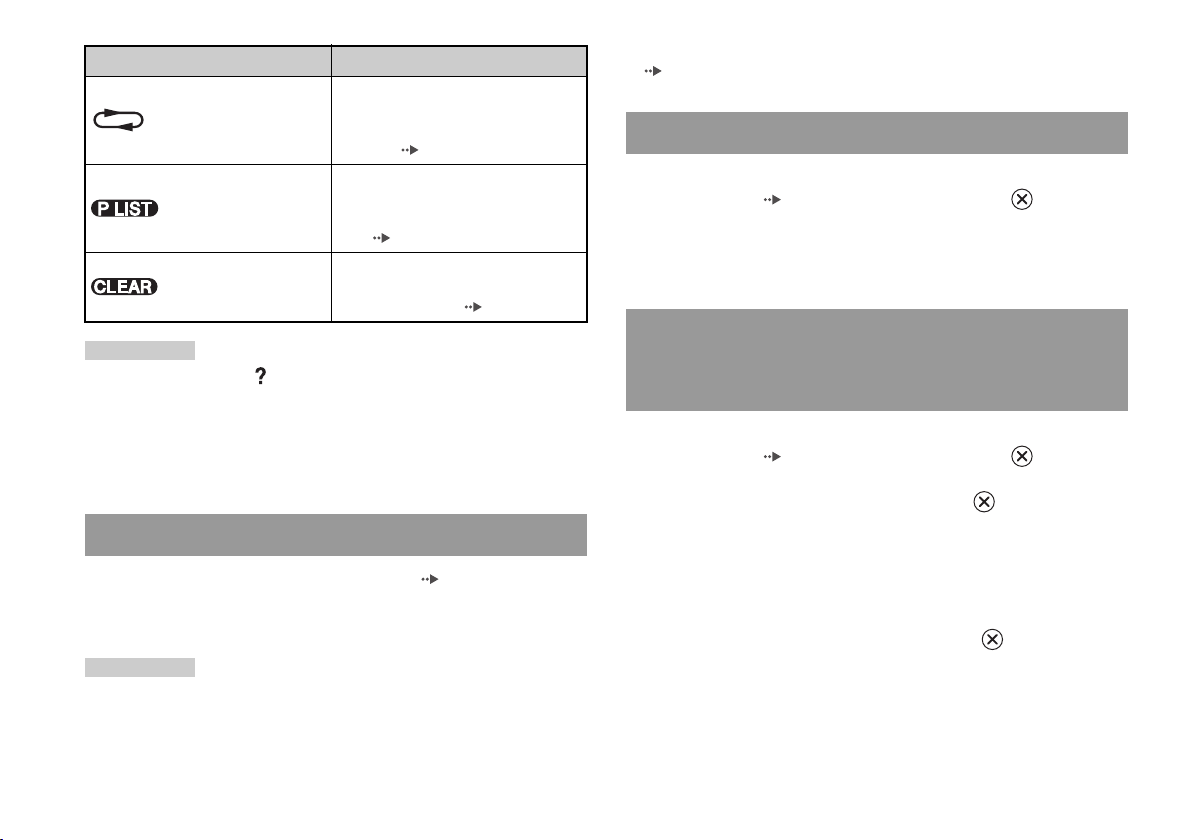
Значок Функция
Повторное
воспроизведение
Original/Play List
Очистить
Примечания
• Можно использовать “ ” для проверки элементов, которыми можно
управлять непосредственно кнопками Анaлогового контроллера.
Чтобы управлять элементами непосредственно с помощью
контроллера, необходимо удалить Панель управления с экрана.
• В зависимости от режима воспроизведения некоторые функции могут
быть недоступны или неизменяемы.
Выбирает повторное
воспроизведение всех глав на
диске, одной главы или одного
раздела ( стр. 82)
Для дисков DVD-RW, записанных
в режиме VR, выбирает
воспроизведение Original или Play
List ( стр. 80)
Удаляет из памяти выбранные
номера или режим
воспроизведения ( стр. 82)
Воспроизведение диска DVD
1 Включите консоль и вставьте диск ( стр. 68).
Выполните действия с 1 по 4 раздела “Запуск игры”.
Начнется воспроизведение.
Примечания
• При включении консоли с вставленным диском воспроизведение
начнется автоматически.
• Воспроизведение можно также включить с экрана браузера
( стр. 90).
Завершение воспроизведения DVD x
1 Во время воспроизведения выберите x на Панели
управления ( стр. 76) и нажмите кнопку .
Воспроизведение завершится. Нажмите кнопку A
(открывание) на передней панели консоли, чтобы извлечь
диск.
Воспроизведение с места, где диск был
остановлен ранее (Возобновление
воспроизведения)
1 Во время воспроизведения выберите x на Панели
управления ( стр. 76) и нажмите кнопку .
2 Выберите N, затем нажмите кнопку .
Проигрыватель начнет воспроизведение с точки, где был
остановлен диск в пункте 1.
Чтобы отключить режим Возобновление
воспроизведения
После шага 1 выберите x и нажмите кнопку .
Воспроизведение DVD-видео
78
Page 27
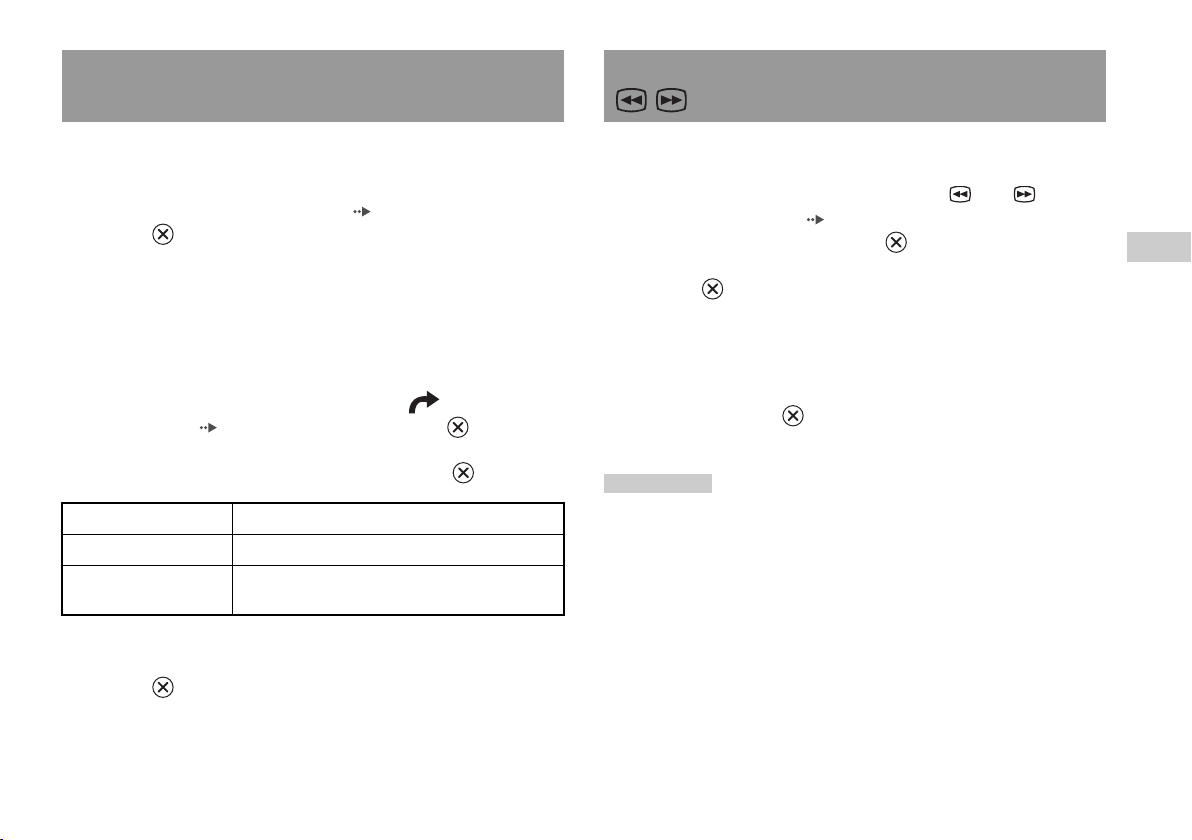
Выбор определенной сцены для
воспроизведения
Поиск определенного места на диске (Поиск)
Выбор сцены по номеру раздела
1 Во время воспроизведения выберите желаемый номер
раздела в Панели управления ( стр. 76) и нажмите
кнопку .
Начнется воспроизведение выбранного раздела. Если вы
хотите воспроизвести раздел с однозначным номером
(т.е. 1-9), введите перед ним ноль. Например, “01”.
Выбор сцены по номеру главы, раздела или указанию
времени
1 Во время воспроизведения выберите с Панели
управления ( стр. 76) и нажмите кнопку .
2 Выберите элемент, затем нажмите кнопку .
Глава Указывает номер главы
Раздел Указывает номер раздела
C XX:XX:XX
(или Т XX:XX:XX)
Указывает время, прошедшее с начала
раздела (или главы)
3 Выберите номер желаемой сцены, затем нажмите
кнопку .
Начнется воспроизведение выбранного раздела.
Поиск можно вести вперед или назад, чтобы найти
определенное место на диске DVD.
1 Во время воспроизведения выберите или на
Панели управления ( стр. 76), затем нажмите и
удерживайте нажатой кнопку .
При нажатии кнопок направлений с одновременно нажатой
кнопкой скорость поиска меняется в следующем порядке.
• Поиск 3
• Поиск 2
• Поиск 1
• Медленно
2 Отпустите кнопку , когда искомая сцена найдена.
Воспроизведение пойдет с обычной скоростью.
Примечание
Чтобы использовать аналоговый контроллер для поиска во время
воспроизведения, нажмите и удерживайте кнопку L2 или R2. Для
изменения скорости при поиске используйте кнопки направлений.
Отпустите кнопку L2 или R2, когда искомая сцена найдена.
RU
Диски DVD
Воспроизведение DVD-видео
79
Page 28
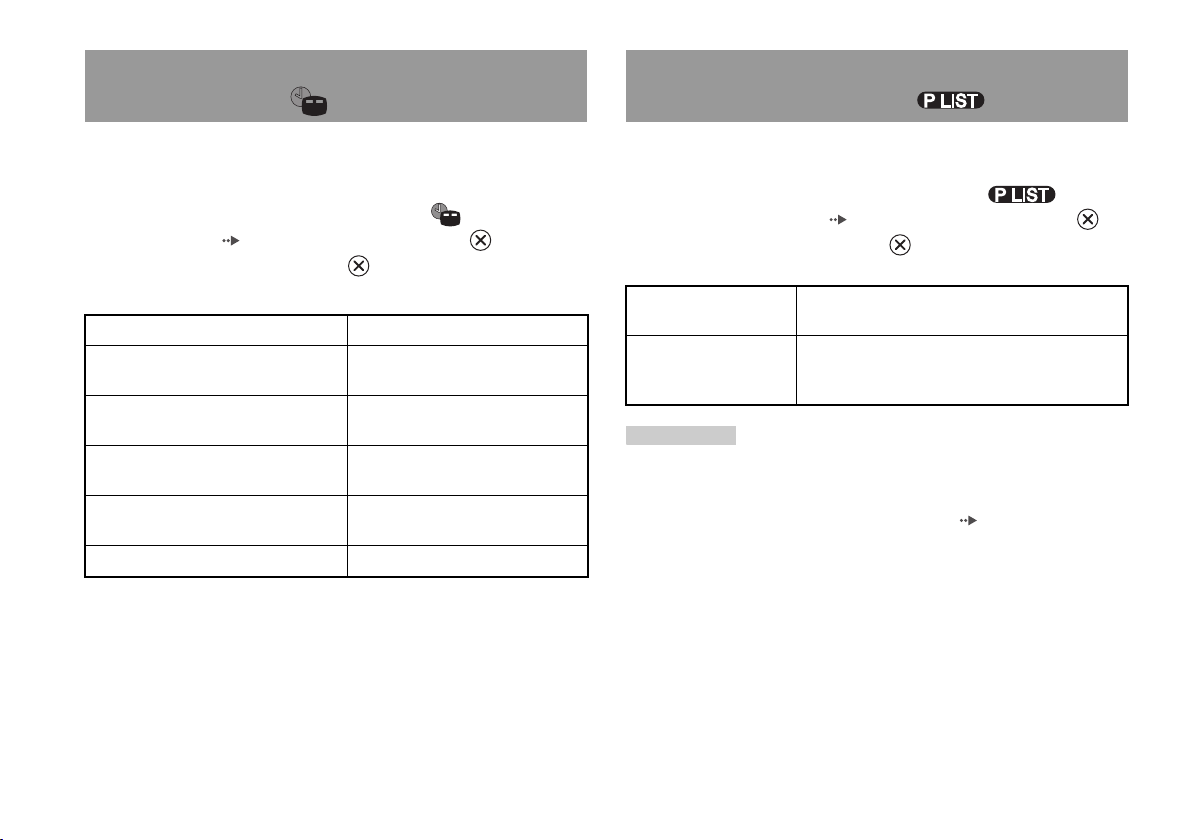
Отображение информации о
воспроизведении
Выбор Original или Play List при
воспроизведении DVD-RW
Можно вызвать на экран такую информацию, как номер
текущей главы или время, прошедшее от начала
воспроизведения.
1 Во время воспроизведения выберите на панели
управления ( стр. 76) и нажмите кнопку .
При каждом нажатии кнопки изображение на экране
будет меняться в следующем порядке.
Глава Х Раздел Х Номер главы и номер раздела
Глава Х Раздел Х С XX:XX:XX Время, прошедшее от начала
текущего раздела
Глава Х Раздел Х C - XX:XX:XX Время, оставшееся до окончания
текущего раздела
Глава Х Раздел Х T XX:XX:XX Время, прошедшее от начала
текущей главы
Глава Х Раздел Х T - XX:XX:XX Время, оставшееся до окончания
текущей главы
(Выкл.)
Для дисков DVD-RW (режим VR) можно выбирать тип глав для
воспроизведения.
1 Остановив воспроизведение, выберите с
Панели управления ( стр. 76) и нажмите кнопку .
При каждом нажатии кнопки поочередно выбирается
Original или Play List.
Original Воспроизведение первоначального
содержания
Play List Воспроизведение отредактированного
содержания. Play List является установкой по
умолчанию для этого параметра.
Примечания
• Замедленное воспроизведение назад недоступно для дисков DVD-RW
(в режиме VR).
• Этот параметр недоступен в режиме Возобновление воспроизведения.
Отключите Возобновление воспроизведения ( стр. 78), прежде чем
выбрать эту функцию.
Воспроизведение DVD-видео
80
Page 29
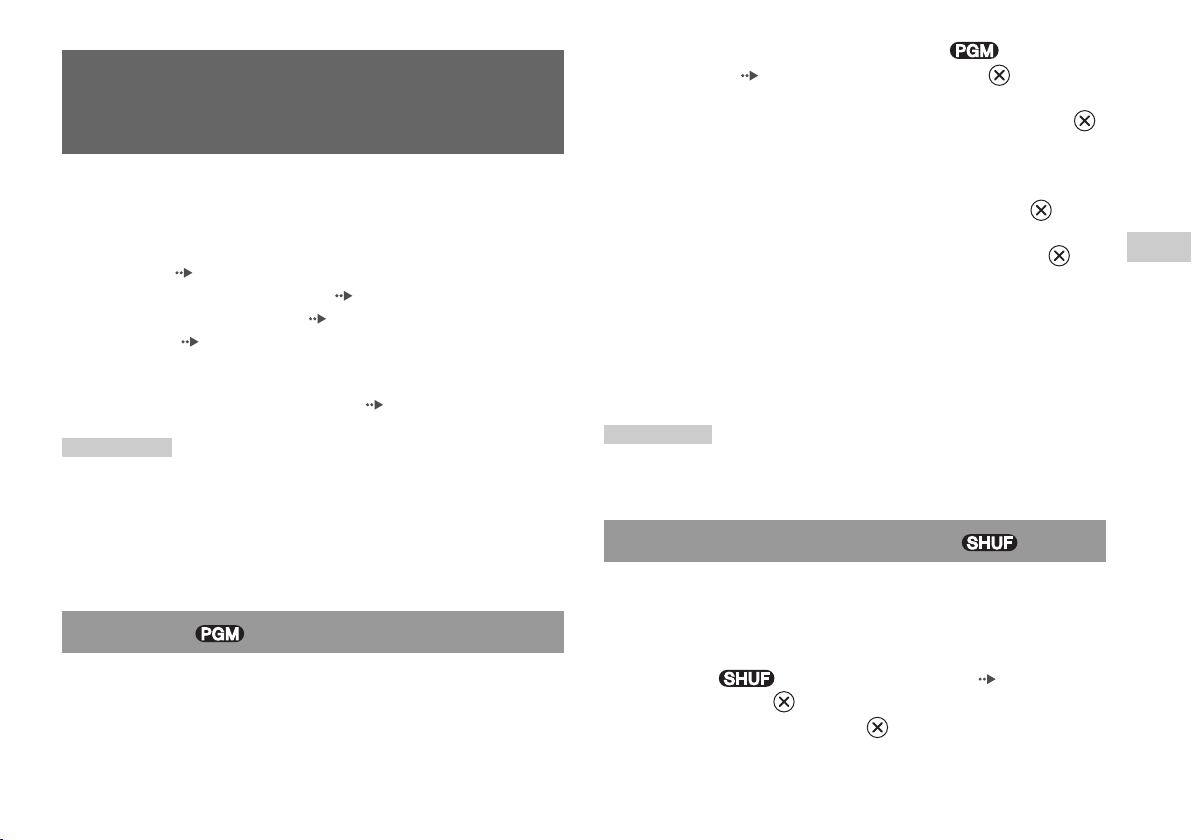
Использование режимов
1 Во время воспроизведения выберите с Панели
управления ( стр. 76) и нажмите кнопку .
воспроизведения
Используя различные режимы воспроизведения, вы можете
воспроизводить главы или разделы в желаемом порядке или
повторно воспроизводить определенные сцены. Существует
четыре режима воспроизведения:
• Программа ( стр. 81)
• Произвольное воспроизведение ( стр. 81)
• Повторное воспроизведение ( стр. 82)
• Повтор А-В ( стр. 82)
Ниже приведены инструкции по управлению проигрывателем
DVD с помощью Панели управления.( стр. 76).
Примечания
• Можно сочетать режимы Программа, Произвольное воспроизведение
и Повторное воспроизведение. Однако следует иметь в виду, что
некоторые параметры Произвольного и Повторного воспроизведения
могут быть недоступны в разных сочетаниях.
• Консоль PlayStation®2 воспроизводит содержимое диска так, как оно
записано в программном обеспечении на диске DVD.
Программа
Можно создать программу для воспроизведения глав и разделов
в желаемом порядке.
2 Выберите номер программы, затем нажмите кнопку .
Если программы не были установлены, единственный
вариант - “1. Глaвa”.
3 Выберите номер главы, затем нажмите кнопку .
4 Выберите номер раздела, затем нажмите кнопку .
Для воспроизведения всех разделов нажмите “Все”.
Повторите пункты 2-4 для установки других глав или
разделов.
5 Нажмите кнопку START (Пуск).
Начнется воспроизведение в режиме Программа.
Примечание
Установки программы сохраняются даже после завершения
воспроизведения.
Произвольное воспроизведение
Вы можете настроить этот параметр для воспроизведения в
произвольном порядке всех глав и разделов, записанных на
диске. Порядок воспроизведения будет отличаться при каждом
использовании режима Произвольного воспроизведения.
1 Выберите на Панели управления ( стр. 76) и
нажмите кнопку .
При каждом нажатии кнопки изображение на экране
будет меняться в следующем порядке.
RU
Диски DVD
Использование режимов воспроизведения
81
Page 30
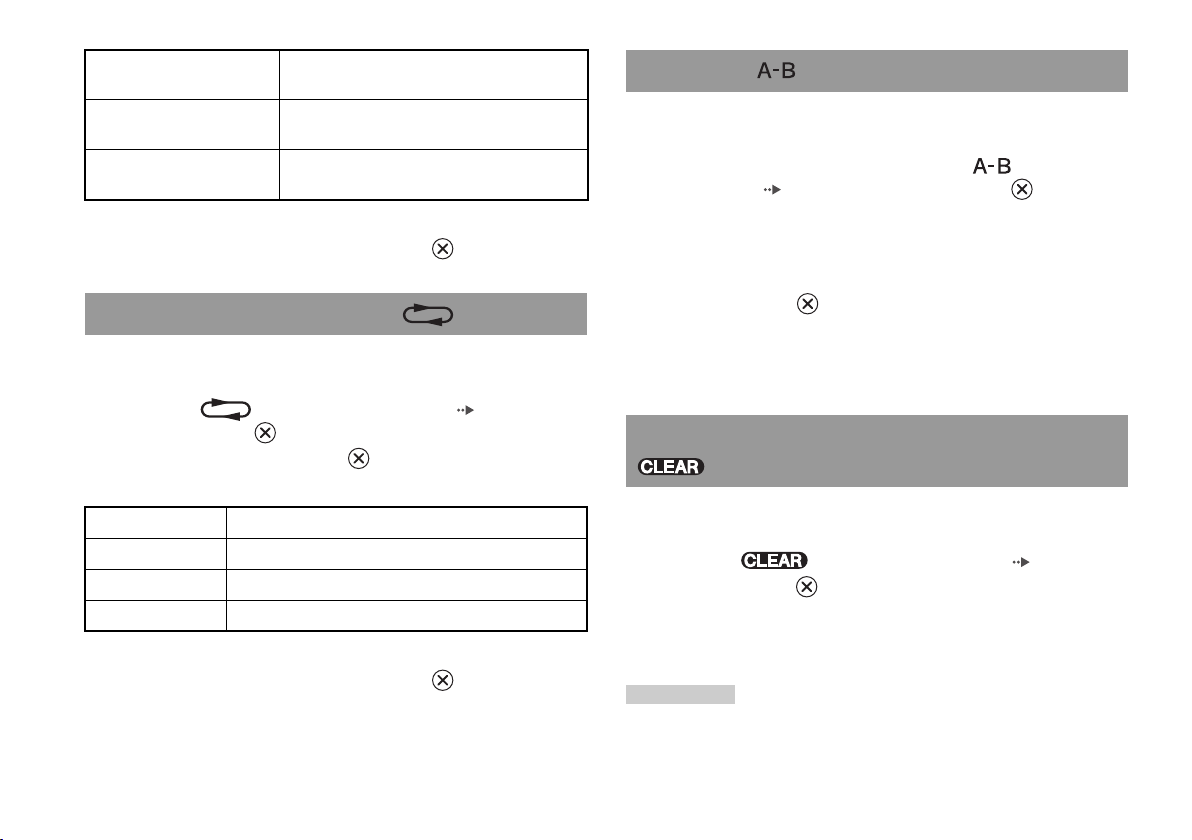
Произвольное
воспроизведение глав
Произвольное
воспроизведение разделов
Произвольное
воспроизведение Выкл.
Воспроизведение глав в произвольном
порядке
Воспроизведение разделов в пр оизвольном
порядке
Выключить произвольное
воспроизведение
2 Выберите N, затем нажмите кнопку .
Повтор A-В
Определенную часть диска можно воспроизводить
многократно.
1 Во время воспроизведения выберите с Панели
управления ( стр. 76) и нажмите кнопку в том
месте, с которого необходимо начать повторное
воспроизведение.
Будет установлена начальная точка воспроизведения A.
Повторное воспроизведение
С помощью этого режима главы или разделы диска могут быть
воспроизведены многократно.
1 Выберите на Панели управления ( стр. 76) и
нажмите кнопку .
При каждом нажатии кнопки изображение на экране
будет меняться в следующем порядке.
Повтор диска Повторное воспроизведение всех глав
Повтор главы Повторное воспроизведение главы
Повтор раздела Повторное воспроизведение раздела
Повтор Выкл. Выключить повторное воспроизведение
2 Выберите N, затем нажмите кнопку .
Использование режимов воспроизведения
82
2 Нажмите кнопку в том месте, где повторное
воспроизведение необходимо закончить.
Будет установлена конечная точка воспроизведения В, и
начнется повторное воспроизведение части диска от А до В.
Отключение режимов воспроизведения
Отключает режимы воспроизведения и включает нормальное
воспроизведение.
1 Выберите на Панели управления ( стр. 76) и
нажмите кнопку .
Отображается сообщение “Настройки режима
воспроизведения сброшены”, и консоль возвращается к
нормальному режиму воспроизведения.
Примечание
Если была установлена комбинация из нескольких режимов
воспроизведения, все они будут удалены.
Page 31

Нaстройкa установок DVD
проигрывателя
С помощью Панели управления можно управлять DVD и
регулировать настройки DVD проигрывателя, такие как язык
субтитров, язык звука и уровень Родительского контроля.
Примечания
• Некоторые диски не поддерживают все настройки. Консоль
PlayStation®2 воспроизводит соде ржание диска согласно программному
обеспечению DVD. Если DVD не поддерживает перечисленные
функции, изменить настройки будет невозможно.
• Следующие параметры недоступны во время воспроизведения или
Возобновлении воспроизведения ( стр. 78). Отключите
Возобновление воспроизведения перед изменением этих настроек.
– “Меню”, “Звук” и “Субтитры” в меню Настройка языков
– “Тип экрана” и “Прогрессивный режим” в меню Настройка экрана
– “Родительский контроль” в меню Пользовательские установки
– “DTS” и “Режим автоматического выбора звуковой дорожки” в
меню Настройка звука
Установки проигрывателя DVD можно менять следующим
образом:
1 Выберите на Панели управления ( стр. 76) и
нажмите кнопку .
Появится панель значков Установки.
2 Выберите значок искомого параметра и нажмите кнопку
.
Появится текущее значение каждого элемента.
3 Выберите желаемый элемент, затем нажмите кнопку
.
Параметр меню активизируется, и его можно выбрать.
4 Выберите желаемое значение, затем нажмите кнопку
.
Настройка элемента завершена. Подробные сведения см. в
инструкции для каждого элемента ( стр. 83 - 89).
Примечания
• В нижеприведенных объяснениях установки по умолчанию для
каждого элемента меню подчеркнуты.
• Чтобы вернуться к Панели управления после настройки, нажмите
кнопку SELECT (Выбор).
• Настройки сохраняются, если вы выполняете одно из следующих
действий:
– Завершение воспроизведения (в том числе отключение
Возобновления воспроизведения)
– Откройте крышку диска.
Установка параметров языка
Настройка языков позволяет выбрать язык для меню DVD,
звука и субтитров. Если выбрать язык, который не записан на
диске DVD, автоматически будет выбран один из записанных
языков.
RU
Диски DVD
Нaстройкa установок DVD проигрывателя
83
Page 32
Меню Выбор языка для меню диска DVD.
Звук Выбор языка звуковой дорожки
Субтитры Выбор языка субтитров диска DVD.
4:3 СКАН Выберите это значение, если используется
стандартный телевизор. С этой установкой
широкоэкранное изображение отображается во весь
экран, а те его части, которые не умещаются,
обрезаются.
Примечание
Если выбрать параметр “Как и звук” для субтитров, язык субтитров
автоматически изменится, чтобы соответствовать языку, выбранному
для звуковой дорожки.
Установка режима изображения телевизора
“Настройка экрана” позволяет устанавливать форматное
соотношение экрана и другие параметры изображения.
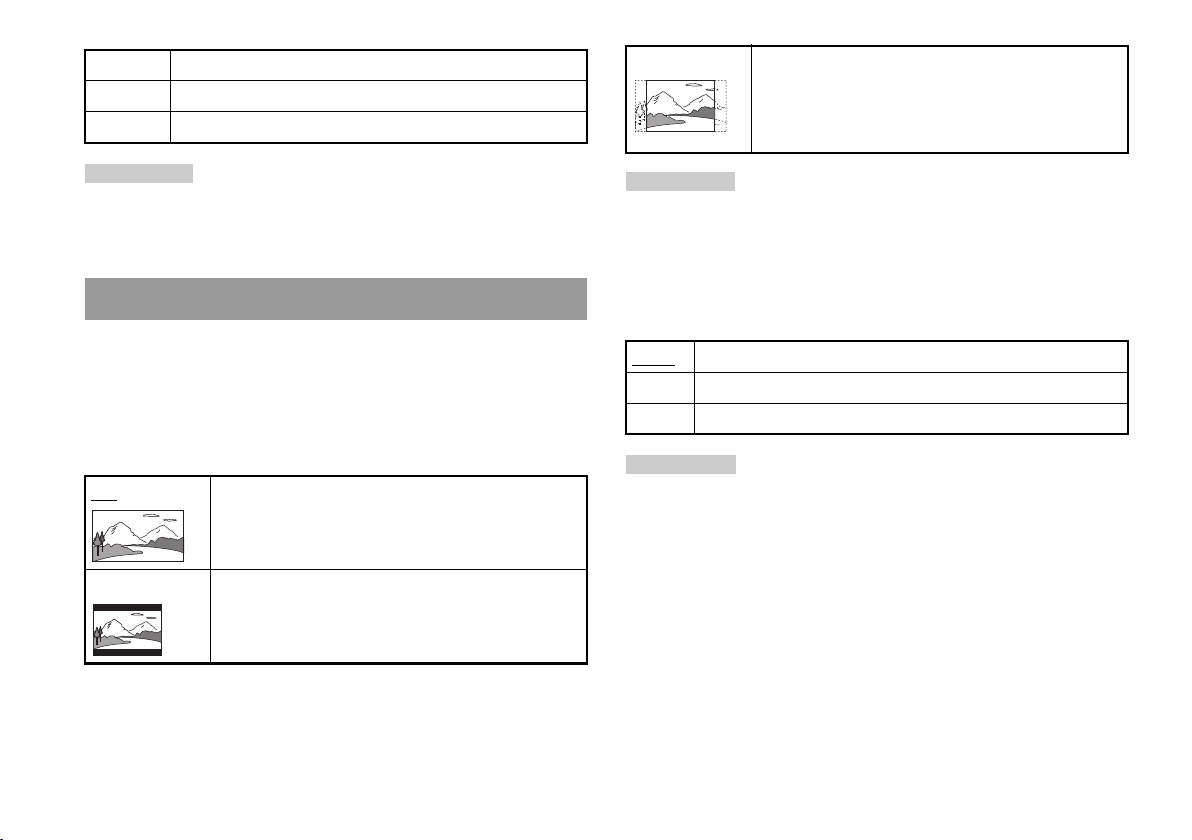
Тип ТВ экрана
Установка форматного соотношения для соответствия экрану
телевизора.
16:9 Выберите это значение, если используется
широкоэкранный телевизор или стандартный
телевизор, который поддерживает
широкоформатное изображение.
4:3 Выберите это значение, если используется
стандартный телевизор. С этой установкой
широкоэкранное изображение отображается с
границами в верхней и нижней части экрана.
Примечание
При установке “Прогрессивный режим” на “Вкл.” “Тип экрана”
автоматически устанавливается на 16:9.
DNR
С помощью этого параметра можно уменьшить помехи
изображения на экране и сделать его четче.
Выкл. DNR не используется.
DNR1 Увеличивает четкость изображения
DNR2 Увеличивает четкость изображения (максимум)
Примечания
• “DNR2” более эффективен для уменьшения помех, чем “DNR1”, но в
некоторых случаях может появиться остаточное изображение. Если
это происходит, выберите “Выкл.”.
• На некоторых дисках DVD результат использования функции DNR
может быть малозаметным.
• П ри установке “Прогрессивный режим” на “Вкл.” DNR автоматически
отключается и не может быть включен.
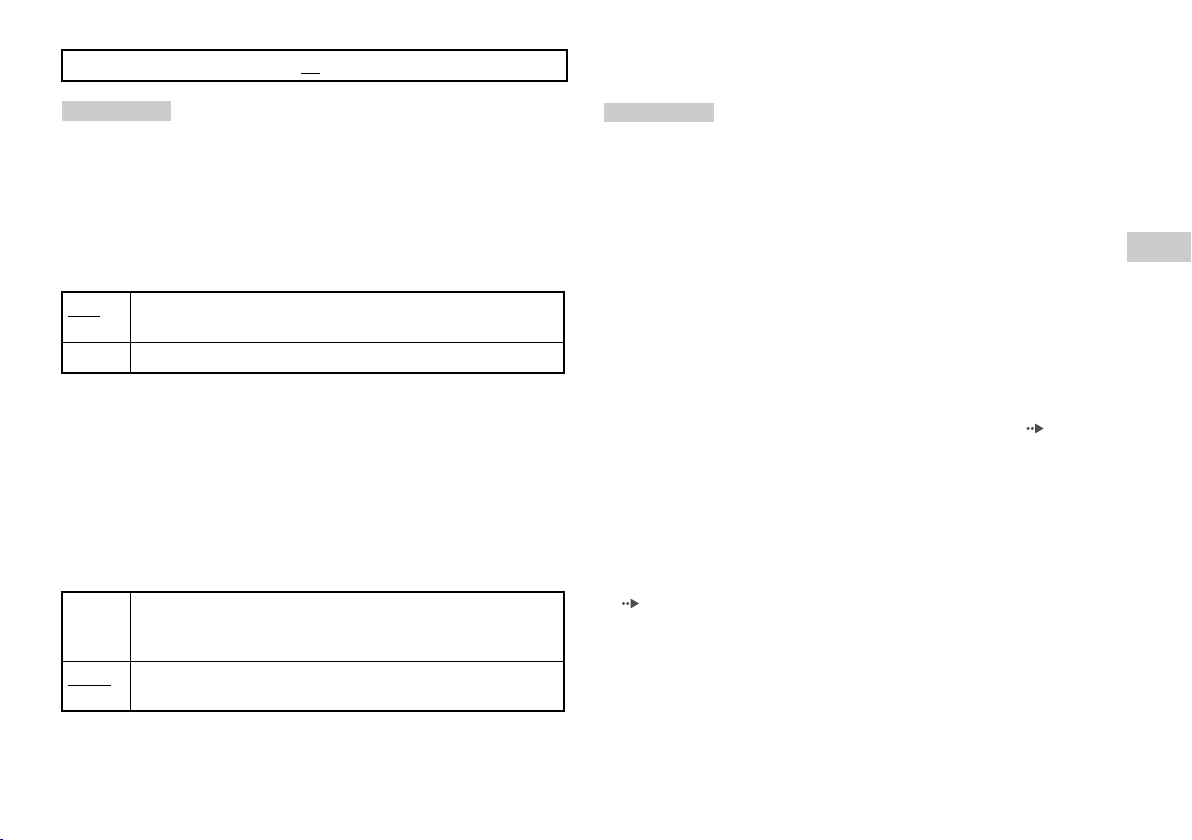
Резкость контура
С помощью этого параметра можно сделать контур
изображения более резким или размытым. Чем больше
значение, тем больше резкость контура. Обычно выбирается
значение “0”.
Нaстройкa установок DVD проигрывателя
84
Page 33
•-2 •-1 •0 •+1 •+2
воспроизведенных на экране телевизора, поддерживающего
прогрессивное сканирование (480р).
Примечание
На некоторых дисках DVD результат использования функции Резкость
контура может быть малозаметным.
Индикация
Во время воспроизведения можно на несколько секунд в правом
верхнем углу экрана отобразить сведения о состоянии
воспроизведения.
Вкл. Сведения о состоянии воспроизведения отображаются в
течение нескольких секунд.
Выкл. Сведения о состоянии воспроизведения не отображаются.
Прогрессивный режим
Этот режим дает изображение, в котором все строчки
обновляются за один проход. В большинстве случаев это дает
более четкое изображение без мерцания. Функция
поддерживается только в случае, если телевизор и кабель AV*
поддерживают прогрессивное сканирование (480р).
* Компонентный кабель AV (аудио/видео) (для PlayStation®2)
(продается отдельно) поддерживает прогрессивное сканирование.
Вкл. Выберите это значение, если консоль подключена к
телевизору, который поддерживает прогрессивный режим
(480р).*
Выкл. Выберите это значение, если консоль подключена к
стандартному телевизору.
* Режим прогрессивного сканирования проигрывателя DVD доступен
только при воспроизведении дисков, записанных в формате NTSC и
Примечания
• Если “Прогрессивный режим” будет установлен на “Выкл.” без
необходимого оборудования, качество изображения может
ухудшиться, или изображение вообще не будет отображаться. Если вы
случайно установите этот параметр на “Вкл.” на таком телевизоре,
качество изображения может ухудшиться или изображение вообще не
будет отображаться. Чтобы отключить этот параметр, сделайте
следующее:
Убедитесь, что в консоли установлен диск DVD.
1
Нажмите кнопку \/1/RESET (включение/готовность/перезагрузка)
2
на передней панели консоли.
Затем нажмите и держите нажатой кнопку START (пуск)
Аналогового контроллера (DUALSHOCK®2) на порте контроллера
1, пока не появится изображение диска DVD. “Прогрессивный
режим” установлен на “Выкл.”, и DVD-Video будет отображаться в
обычном режиме. Вы можете также отменить эту установку с
помощью параметра “Сбросить прогрессивн ый режим” ( стр. 96)
на экране Информация о версии.
• Диски DVD могут содержать видеоматериалы и фильмы с разной
частотой смены кадров. При воспроизведении видеоматериала с
помощью прогрессивной развертки некоторые изображения могут
показаться неестественными. Если это происходит, установите
“Прогрессивный режим” на “Выкл.” и воспользуйтесь стандартным
режимом.
• При установке “Прогрессивный режим” на “Вкл.” “Тип экрана”
( стр. 84) автоматически устанавливается на 16:9.
• Диск DVD-RW с содержанием, записанным в режиме VR, может
воспроизводиться только в стандартном чересстрочном режиме.
Прогрессивный режим недоступен при воспроизведении такого
содержания.
RU
Диски DVD
Нaстройкa установок DVD проигрывателя
85
Page 34
Установка параметров просмотра
3 Выберите “Регион”, затем нажмите кнопку .
Появится список регионов.
Режим паузы
Устанавливает состояние изображения в режиме паузы.
Автоматический Изображение со множеством движущихся
элементов может отображаться без дрожания.
Обычно выбирается это положение.
Рамка Изображение без движущихся элементов
отображается с высоким разрешением.
Родительский контроль
Просмотр содержания некоторых дисков DVD может быть
ограничен в некоторых регионах, исходя из возраста зрителя
или других факторов. Функцию Родительский контроль можно
использовать для ограничения уровня содержания,
воспроизводимого на консоли.
Чем меньше значение, тем строже ограничение.
Установка Родительского контроля
1 Выберите “Родительский контроль”, затем нажмите
кнопку .
Появится изображение экрана установки пароля. Если
пароль был установлен, появится изображение экрана
подтверждения пароля.
2 Выберите цифру, затем нажмите кнопку .
Повторите пункт 2, чтобы ввести 4-значный пароль. Чтобы
стереть цифру, нажмите кнопку . При установке пароля
необходимо ввести его еще раз для подтверждения.
4 Выберите регион для определения уровня
Родительского контроля и нажмите кнопку .
Если выбран “Другие”, см. “Список региональных кодов”
( стр. 86).
5 Выберите “Уровень”, затем нажмите кнопку .
Появится список уровней ограничения.
6 Выберите уровень, затем нажмите кнопку .
Чтобы отключить Родительский контроль
Остановите воспроизведение диска DVD, перейдите к пункту 6
“Установка Родительского контроля” и установите “Уровень”
на “Выкл.”.
Список региональных кодов
Для ввода кода региона Родительского контроля выберите
“Другие” в пункте 4 “Установки Родительского контроля”
( стр. 86). Выберите первую букву с помощью кнопок
направления и нажмите правую кнопку направления. Выберите
следующую букву, затем нажмите кнопку .
Регион Код Регион Код
Австрия AT Мальта MT
Бельгия BE Нидерланды NL
Чешская Республика CZ Норвегия NO
Дания DK Польша PL
Нaстройкa установок DVD проигрывателя
86
Page 35
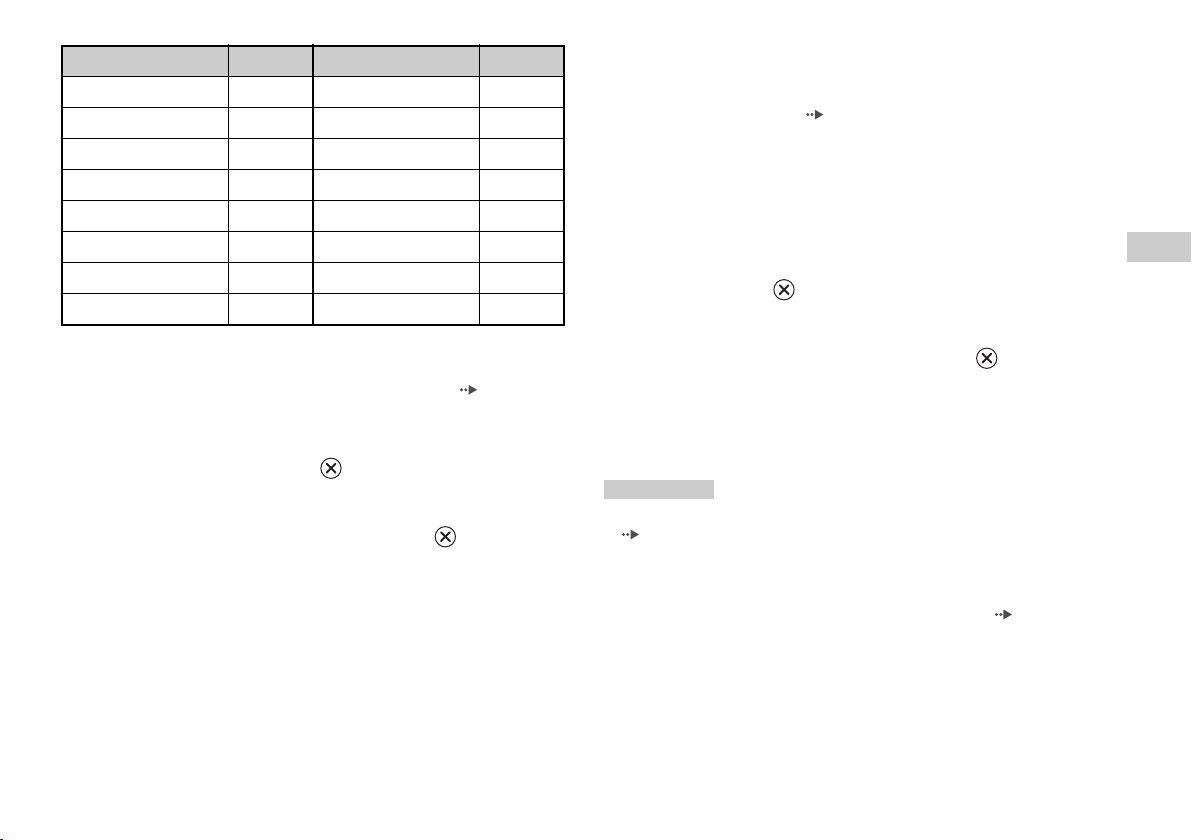
Регион Код Регион Код
Финляндия FI Португалия PT
Франция FR Россия RU
Германия DE Словакия SK
Греция GR Испания ES
Ирландия IE Швеция SE
Израиль IL Швейцария CH
Италия IT Турция TR
Люксембург LU Великобритания GB
Воспроизведение диска, защищенного функцией
Родительского контроля
1 Воспроизвести DVD ( стр. 78).
Изображение поменяется на дисплей, запрашивающий
разрешение на временную смену уровня Родительского
контроля. Это обычно происходит в начале
воспроизведения, но может также случиться в другое время,
в зависимости от диска.
2 Используя кнопки направлений, выберите “Да”, затем
нажмите кнопку .
Появится изображение экрана для введения пароля.
RU
Диски DVD
Чтобы изменить пароль
В пункте 2 “Установка Родительского контроля” ( стр. 86)
выполните следующие действия:
1 С помощью кнопок направлений выберите “Изменение
пароля” и нажмите кнопку .
Появится изображение экрана для изменения пароля.
2 Выберите цифру, затем нажмите кнопку .
Повторите пункт 2, чтобы ввести 4-значный пароль. Чтобы
подтвердить пароль, введите его еще раз.
3 Выберите цифру, затем нажмите кнопку .
Повторите пункт 3, чтобы ввести 4-значный пароль. После
введения пароля воспроизведение возобновится. Когда
воспроизведение диска DVD завершится, уровень
Родительского контроля вернется к исходному значению.
Примечания
• Если вы забыли пароль, см. раздел “Устранение неисправностей”
( стр. 108).
• Если пароль не установлен, изменить настройки функции
Родительского контроля невозможно.
• Некоторые диски DVD с функцией Родительского контроля не
разрешают использование режимов воспроизведения ( стр. 81 - 82).
Нaстройкa установок DVD проигрывателя
87
Page 36
Установка параметров звука
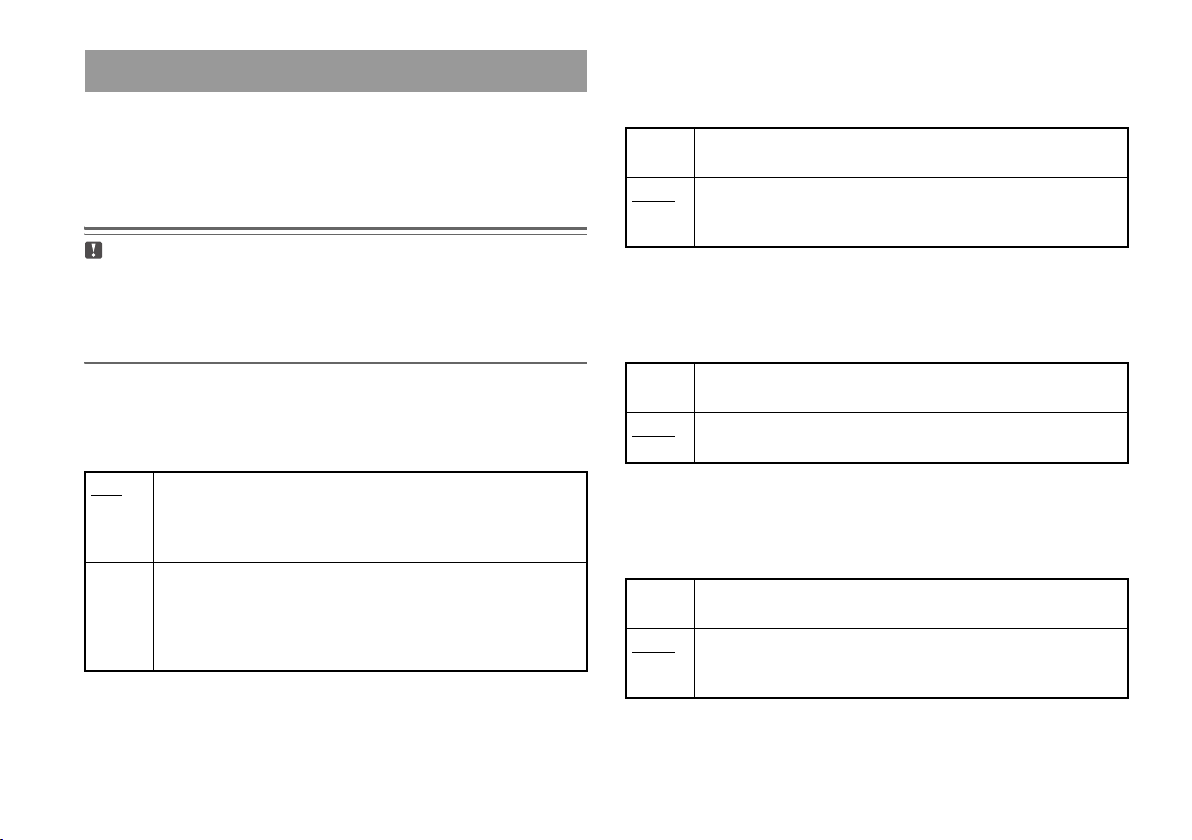
Цифровой выход звука
Способы вывода аудиосигналов можно переключать при
подключении следующих аудиоустройств к разъему DIGITAL
OUT (OPTICAL) (цифрового оптического выхода).
Предупреждение
Если консоль подсоединена к аудиоустройству без декодера Dolby
Digital, DTS или MPEG, установите значение “Dolby Digital”, “DTS”
и “MPEG” на “Выкл.”. Если они установлены на “Вкл.” без
необходимого декодера, громкоговорители начнут воспроизводить
сильный шум или не будут воспроизводить ничего.
DIGITAL OUT (OPTICAL) (цифровой оптический выход)
Возможность вывода сигнала через разъем DIGITAL OUT
(OPTICAL) (цифрового оптического выхода).
Dolby Digital
Выбор вывода сигнала в формате Dolby Digital через разъем
DIGITAL OUT (OPTICAL) (цифрового оптического выхода).
Вкл. Выберите это значение, если консоль подключена к
аудиоустройству со встроенным декодером Dolby Digital.
Выкл. Выберите это значение, если консоль подключена к
аудиоустройству, не имеющему встроенного декодера Dolby
Digital.
DTS
Выбор вывода сигналов в формате DTS через разъем DIGITAL
OUT (OPTICAL) (цифрового оптического выхода).
Вкл. Выберите это значение, если консоль подключена к
аудиоустройству со встроенным декодером DTS.
Выкл. Выберите это значение, если консоль подключена к
аудиоустройству, не имеющему встроенного декодера DTS.
Вкл. Выберите это значение, если требуется, чтобы звуковой
Выкл. Выберите это значение, если не требуется, чтобы звуковой
Нaстройкa установок DVD проигрывателя
88
сигнал выводился через разъем DIGITAL OUT (OPTICAL)
(цифрового оптического выхода).
Появятся настройки для “Dolby Digital”, “DTS” и “MPEG”.
сигнал выводился через разъем DIGITAL OUT (OPTICAL)
(цифрового оптического выхода).
Настройки для “Dolby Digital”, “DTS” и “MPEG” не
отображаются.
MPEG
Выбор вывода сигналов в формате MPEG AUDIO через разъем
DIGITAL OUT (OPTICAL) (цифрового оптического выхода).
Вкл. Выберите это значение, если консоль подключена к
аудиоустройству со встроенным декодером MPEG.
Выкл. Выберите это значение, если консоль подключена к
аудиоустройству, не имеющему встроенного декодера
MPEG.
Page 37
Режим автоматического выбора звуковой дорожки
При воспроизведении диска DVD, аудиозапись на котором
выполнена в нескольких звуковых форматах (PMC, Dolby
Digital, DTS или MPEG), приоритет отдается звуковой дорожке,
содержащей наибольшее число каналов. Если звуковые
дорожки в формате PCM, Dolby Digital, DTS и MPEG имеют
одинаковое число каналов, консоль выбирает дорожки в
перечисленном порядке.
Предупреждение
Если для этого параметра установлено значение “+1” или “+2”, звук
может искажаться. При искажении звука выберите значение
“Стандартная”. Обратите внимание, что слишком большая
громкость может привести к повреждению слуха или поломке
громкоговорителей.
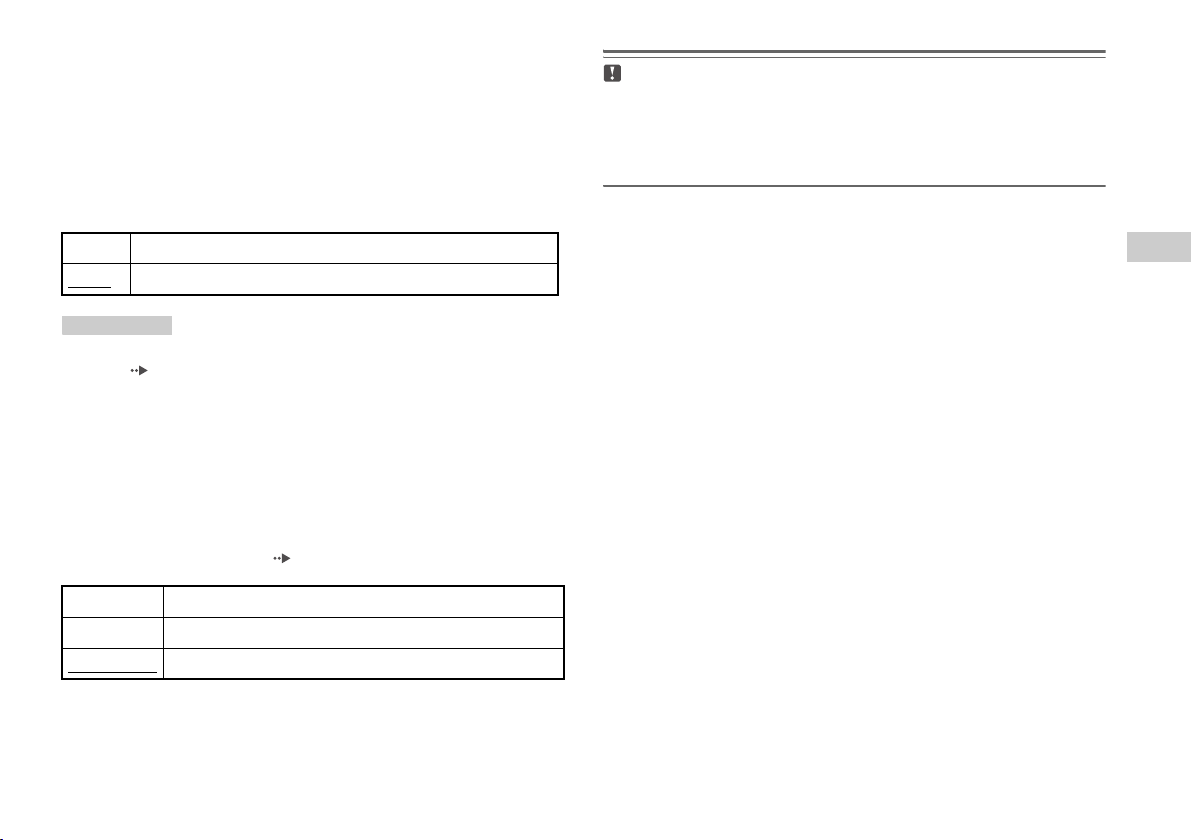
Вкл. Приоритет установлен
Выкл. Приоритет не установлен
Примечания
• Если параметр “DTS” установлен на “Выкл.” в “Цифровой выход
звука” ( стр. 88), звуковая дорожка DTS не будет воспроизводиться.
• Для некоторых дисков DVD приоритетный звуковой канал может
быть установлен заранее. В этом случае звуковая дорожка будет
выбираться на основе приоритетов диска.
Громкость DVD
Параметр устанавливается, если уровень громкости звука на
диске DVD низкий. Чтобы изменить этот параметр, “DIGITAL
OUT (OPTICAL)” должен быть установлен на “Выкл.” в
“Цифровой выход звука” ( стр. 88).
+2 Увеличивает громкость (максимум)
+1 Увеличивает громкость
Стандартная Обычно выбирается это положение.
Нaстройкa установок DVD проигрывателя
RU
Диски DVD
89
Page 38

Главное меню
Вызов главного меню
Из Главного меню можно получать доступ к информации и
изменять разнообразные настройки. Из Главного меню можно
также перейти к следующим экранам. Главное меню
отображается при включении консоли без вставленного диска.
• Экран браузера ( стр. 90)
• Меню Конфигурация системы ( стр. 91)
• Экран информации о версии ( стр. 94)
1 Включите консоль ( стр. 67).
Главное меню. Вывод на экран главного меню может занять
некоторое время.
Использование экрана браузера
С помощью экрана браузера можно выполнять следующие
операции:
• Копировать или удалять игровые данные на MEMORY CARD
(карте памяти)
• Запускать игры
• Воспроизводить аудио CD
• Воспроизводить DVD
1 Главное меню ( стр. 90).
2 Используя кнопки направлений, выберите “Браузер”,
затем нажмите кнопку .
Отобразится экран браузера.
3 Вставьте диск или MEMORY CARD (карту памяти).
Значок для вставленного диска отображается на экране
браузера.
\
Примечание
При включении консоли с вставленным диском главное меню не
отображается. Чтобы главное меню, на жмите кнопку A (открывание) на
передней панели консоли и извлеките диск. Затем нажмите кнопку
=/1 (вкл./готовность)/RESET, чтобы перезагрузить консоль.
Вызов главного меню
90
Page 39

4 Выберите значок, затем нажмите кнопку .
• После выбора значка MEMORY CARD (карты памяти)
появляются значки данных, сохраненных на MEMORY
CARD (карте памяти). О копировании и удалении игровых
данных см. “Копирование или удаление игровых данных”
( стр. 73).
• При выборе значка для диска с программным
обеспечением формата PlayStation
запускается игра.
• При выборе значка аудио CD отображаются дорожки
компакт-диска. См. “Воспроизведение аудио CD”
( стр. 74).
• При выборе значка диска DVD-видео начнется
воспроизведение DVD.
Примечание
Если в консоли отсутствует MEMORY CARD (карта памяти) или диск,
на экране браузера отображается сообщение “Нет данных”.
®2 или PlayStation®
Использование меню
Конфигурация системы
С помощью меню Конфигурация системы вы можете изменить
настройки множества параметров, включая язык, время и
способ воспроизведения аудио- и видеоданных.
1 Отображать главное меню ( стр. 90).
2 С помощью кнопок направлений выберите
“Конфигурация системы” и нажмите кнопку .
Появится меню Конфигурация системы.
3 Выберите элемент, затем нажмите кнопку .
Параметр меню активизируется, и его можно выбрать.
RU
Главное меню
Использование меню Конфигурация системы
91
Page 40
4 Выберите желаемое значение, затем нажмите кнопку
.
Подробные сведения см. в инструкции для каждого элемента
меню ( стр. 92 - 94).
Примечания
• В нижеприведенных объяснениях установки по умолчанию для
каждого элемента меню подчеркнуты.
• Изменения каждой настройки сохраняются даже после отключения
или перезагрузки консоли.
Настройка часов
Вы можете установить дату и время. Используйте кнопки
направлений для установок “Год”, “Месяц”, “День”, “Час”,
“Минута” и “Секунда”. Установки вступают в силу при нажатии
кнопки .
Дополнительные параметры
При нажатии кнопки на экране “Настройка часов” можно
установить такие параметры, как “Формат даты” или “Формат
времени”. Используйте кнопки направлений и кнопку для
установки каждого параметра.
Летнее время Устанавливает зимнее или летнее время. По
умолчанию установлено “зимнее время”.
Размер экрана
Выбор режима отображения в зависимости от подключаемого
телевизора.
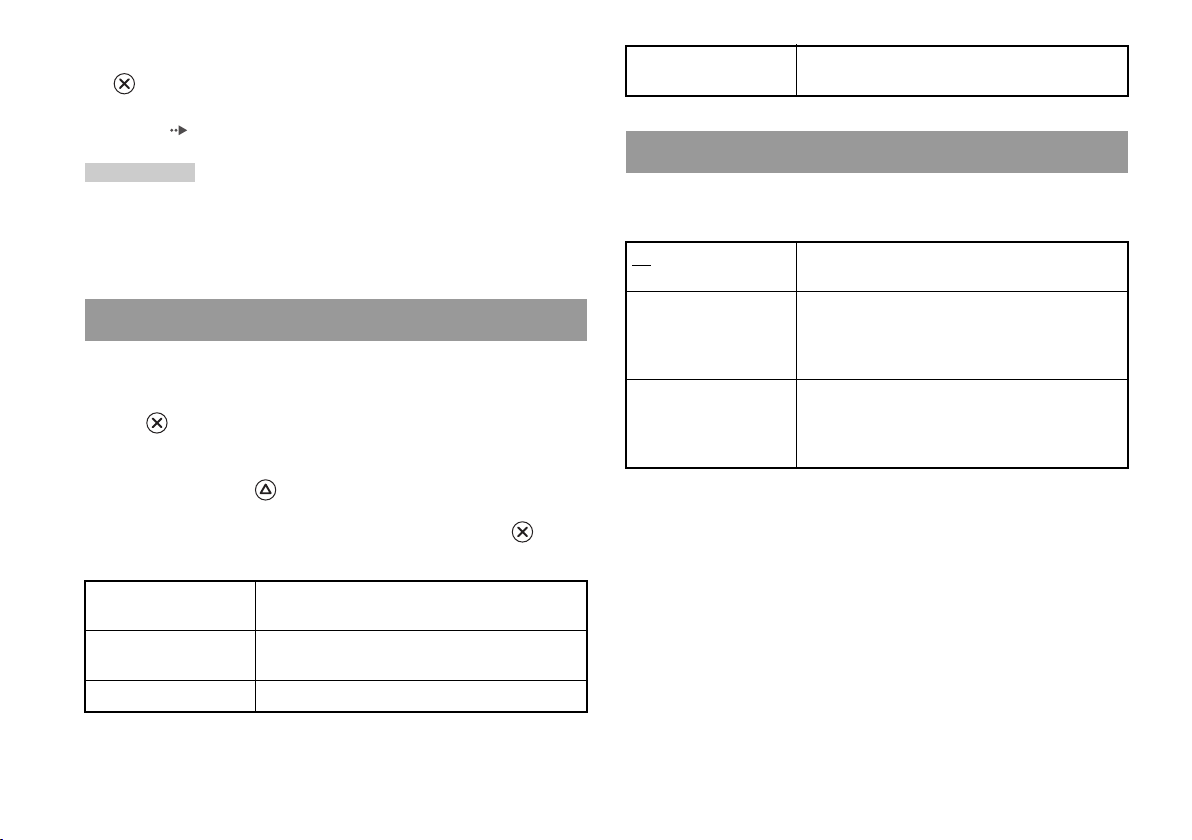
4:3 Выберите это значение, если к консоли
подключается стандартный телевизор.
Весь экран* Выберите это значение, если к консоли
подключается стандартный телевизор.
Черные поля в верхней и нижней частях
экрана будут обрезаны.
16:9 Выберите это значение, если используется
широкоэкранный телевизор или стандартный
телевизор, который поддерживает
широкоформатное изображение.
* Режим “Весь экран” совместим с меню Конфигурация системы,
экраном браузера и экраном аудио CD.
Формат времени Устанавливает системные часы в 12-часовой
Формат даты Устанавливает порядок отображения года,
Часовой пояс Устанавливает часовой пояс
Использование меню Конфигурация системы
92
или 24-часовой формат
месяца и дня
Page 41
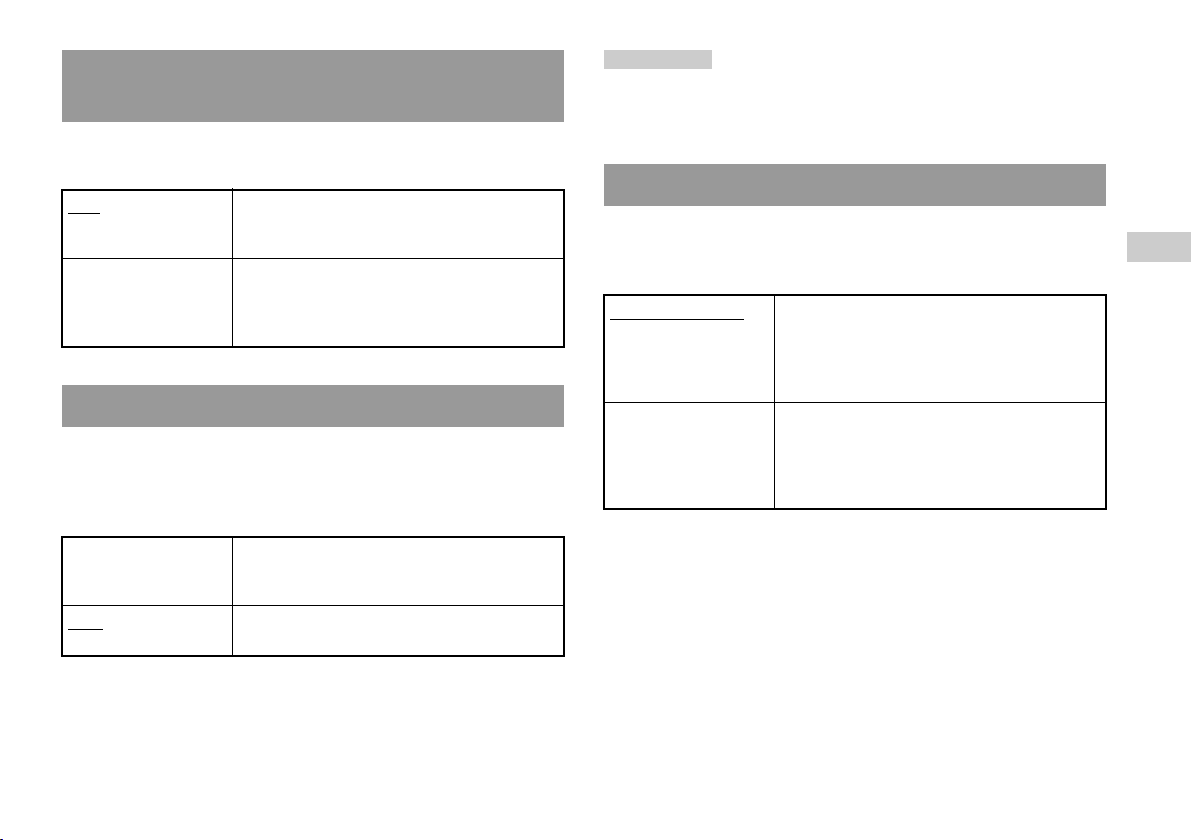
DIGITAL OUT (OPTICAL) (цифровой оптический
выход)
Возможность вывода сигнала через разъем DIGITAL OUT
(OPTICAL) (цифрового оптического выхода).
Вкл. Выберите это значение, если необходимо
Выкл. Выберите это значение, если не требуется,
выводить сигнал через разъем DIGITAL OUT
(OPTICAL) (цифрового оптического выхода).
чтобы звуковой сигнал выводился через
разъем DIGITAL OUT (OPTICAL)
(цифрового оптического выхода).
Компонентный видео выход
Настройте этот параметр в соответствии с разъемами входов на
телевизоре, если используется компонентный кабель AV
(интегрированного аудио/видео) (для PlayStation
отдельно).
®2) (продается
Примечание
Параметр “RGB” предназначен только для программного обеспечения
формата PlayStation®2 и PlayStation®. При просмотре DVD режим
автоматически изменяется на “Y Cb/Pb Cr/Pr”.
Пульт дистанционного управления
Настройте этот параметр при использовании пульта
дистанционного управления DVD (для PlayStation
отдельно).
Функция игры Вкл. Выберите это значение, если с помощью
пульта дистанционного управления DVD
осуществляется управление программным
обеспечением формата PlayStation®2 или
PlayStation®.
Функция игры Выкл. Выберите это значение, если с помощью
пульта дистанционного управления DVD не
осуществляется управление программным
обеспечением формата PlayStation®2 или
PlayStation®.
®2) (продается
RU
Главное меню
Y Cb/Pb Cr/Pr Выберите это значение, если консоль
подключается к компонентным разъемам
видеовходов на телевизоре.
RGB Выберите это значение, если консоль
подключается к входу RGB на телевизоре.
Использование меню Конфигурация системы
93
Page 42
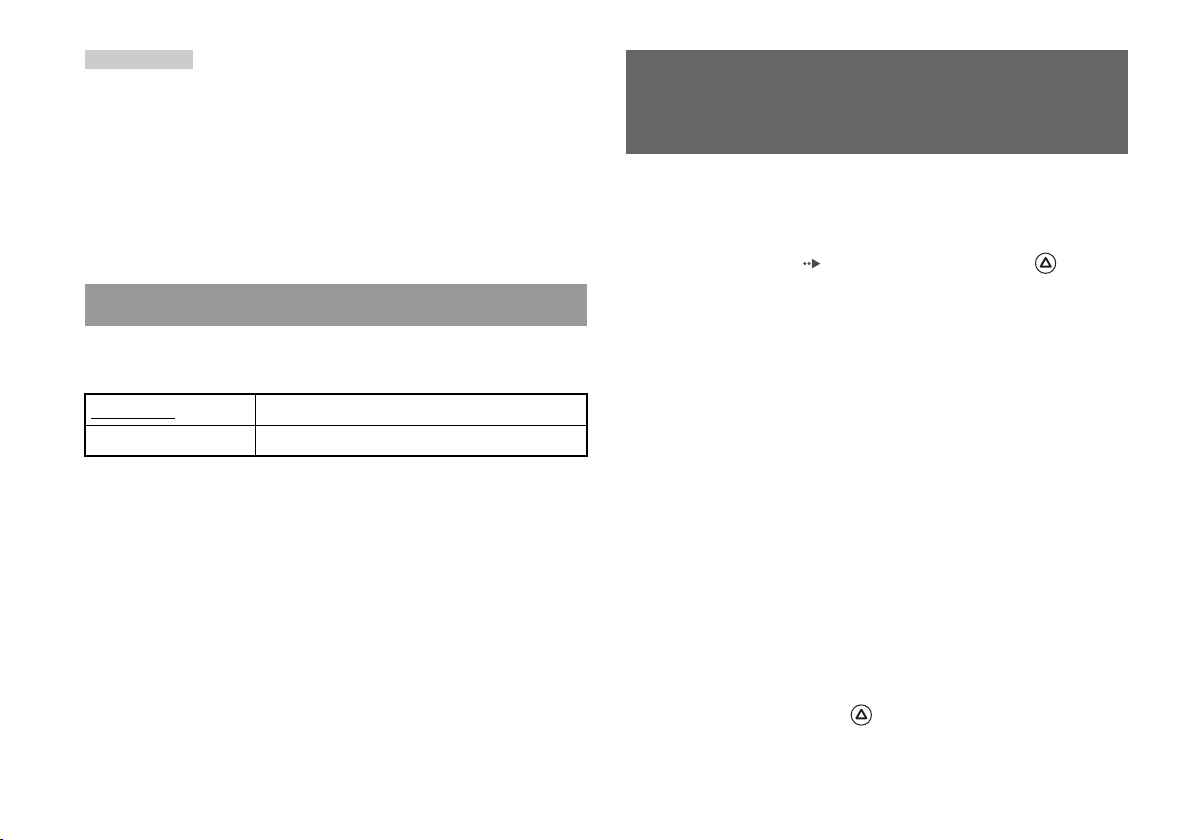
Примечание
Когда параметр “Пульт дистанционного управления” установлен в
значении “Функция игры Вкл.”, действуют следующие ограничения:
– В зависимости от программного обеспечения, некоторые кнопки
пульта дистанционного управления могут работать некорректно.
– Пульт дистанционного управления DVD не срабатывает, если
нажаты одновременно две или более кнопок.
– Некоторые диски программного обеспечения могут перестать
работать при удалении контроллера из порта контроллера 1. Если
это происходит, установите значение “Функция игры Выкл.”.
Язык
Выбор языка для Главного меню, экрана браузера, меню
Конфигурация системы и экрана Информация о версии.
Английский Отображает сообщения на английском языке
Русский Отображает сообщения на русском языке
Использование экрана
Информация о версии
Выбрав этот параметр, можно получить сведения о версии
различных компонентов консоли. Можно также изменить
установки различных функций.
1 В Главном меню ( стр. 90) нажмите кнопку .
Появится экран Информация о версии.
Дополнительные параметры
Дополнительные параметры доступны для элементов
“Консоль”, “Драйвер PlayStation
“Проигрыватель DVD” может быть установлен только в
случае, если для параметра “Прогрессивный” проигрывателя
DVD выбрано значение “Вкл.”.
®” и “Проигрыватель DVD”.
Использование экрана Информация о версии
94
1 Используя кнопки направлений, выберите элемент,
затем нажмите кнопку .
Появится текущее значение элемента.
Page 43
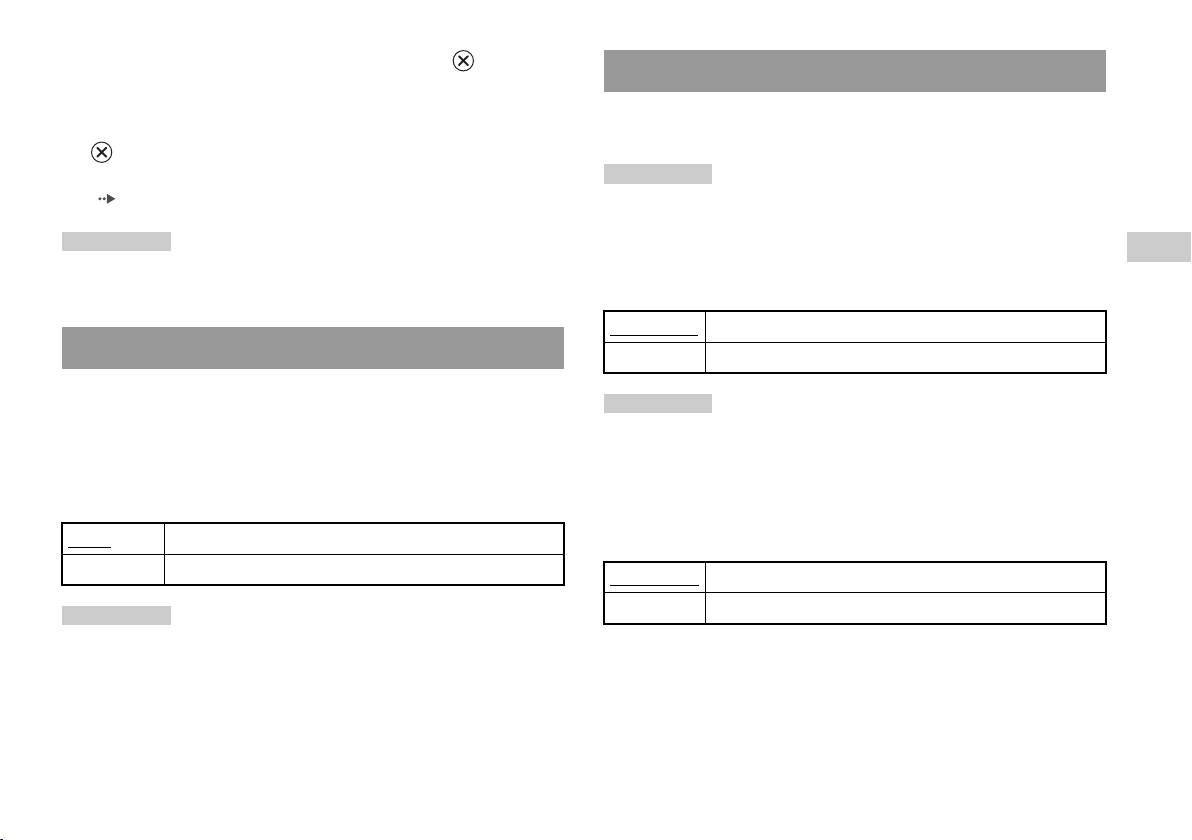
2 Выберите элемент, затем нажмите кнопку .
Появятся доступные параметры.
3 Выберите желаемое значение, затем нажмите кнопку
.
Подробные сведения см. в инструкции для каждого элемента
( стр. 95 - 96).
Примечание
В нижеприведенных объяснениях установки по умолчанию для каждого
элемента меню подчеркнуты.
Консоль
Консоль PlayStation®2 автоматически настраивает параметры
для наилучшего качества воспроизведения диска. Когда
значение параметра “Диагностика” установлено на “Вкл.”,
консоль делает дополнительные настройки.
Диагностика
Драйвер PlayStation®
Установка программы Драйвер PlayStation® оптимизирует
работу программного обеспечения формата PlayStation
Примечание
Параметры автоматически возвращаются к значениям по умолчанию в
следующих случаях:
– При выключении консоли
Скорость диска
Стандартная Загружает диски при нормальной скорости
Быстрая Загружает диски при большой скорости
Примечание
Установите значение “Стандартная” в следующих случаях:
– Если быстрая загрузка не улучшает результаты
– Если используется программное обеспечение, несовместимое с
быстрой загрузкой
®.
RU
Главное меню
Выкл. Диагностика отключена.
Вкл. Диагностика включена.
Примечание
Параметр “Диагностика” автоматически возвращается в значение
“Выкл.” (параметр по умолчанию) в следующих случаях:
– При начале воспроизведения программного обеспечения формата
PlayStation®2 или PlayStation®, или диска DVD-видео
– При перезагрузке консоли
– При выключении консоли
Отображение текстуры
Стандартное Обычное отображение
Гладкое Уменьшает зернистость изображения на экране
Использование экрана Информация о версии
95
Page 44
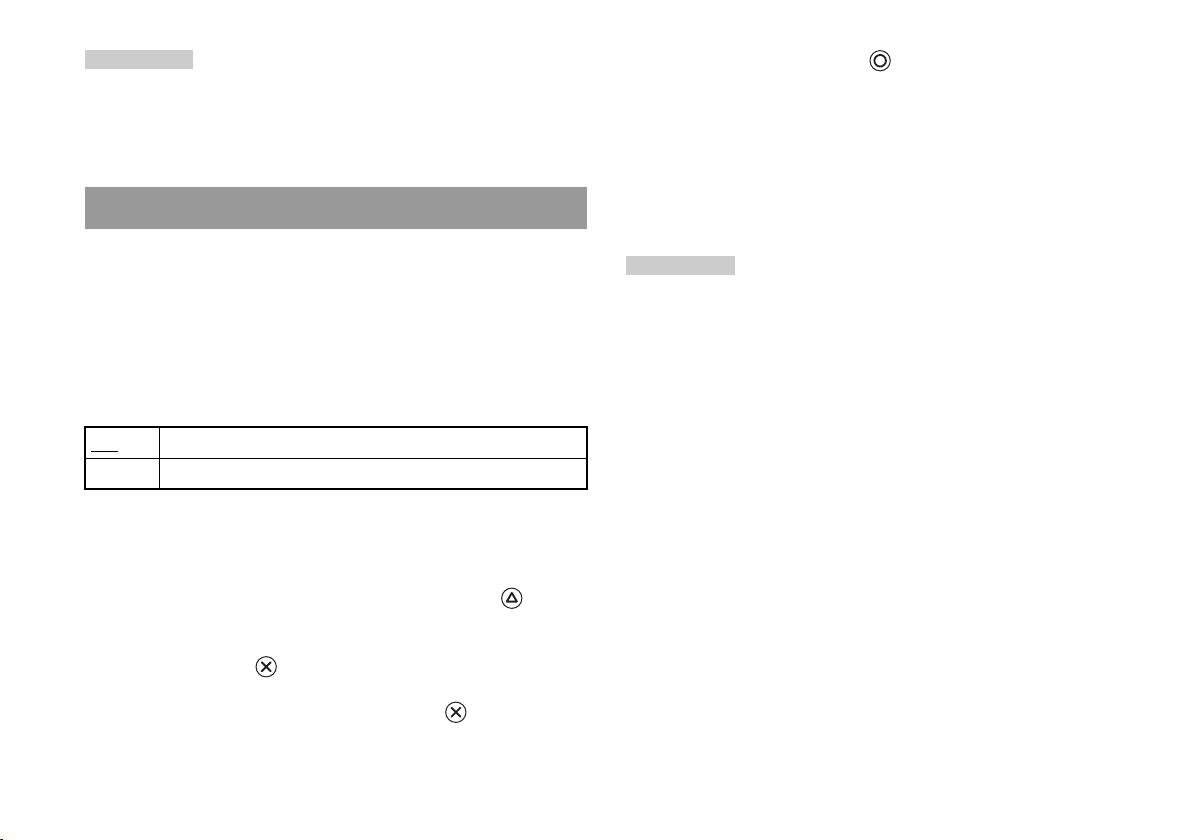
Примечание
Установите значение “Стандартная” в следующих случаях:
– Если гладкое отображение текстуры не улучшает результаты
– Если при выборе значения “Гладкое” изображение не отображается
правильно
5 Дважды нажмите кнопку .
Дисплей вернется к Главному меню.
6 Нажмите кнопку A (открывание) на передней панели
консоли, чтобы поместить в консоль диск DVD.
Проигрыватель DVD
Если установить значение “Прогрессивный режим” на “Вкл.”,
когда консоль подключена к телевизору без необходимого
оборудования, изображение может ухудшиться или исчезнуть. С
помощью приведенной процедуры можно отключить
“Прогрессивный режим”.
Перед сбросом прогрессивного режима извлеките DVD.
Сбросить прогрессивный режим
Нет Сохраняет “Прогрессивный режим” включенным
Да Сбрасывает “Прогрессивный режим”
1 Отображение экрана Информация о версии.
2 Используя кнопки направлений, выберите
“Проигрыватель DVD”, затем нажмите кнопку .
Появится параметр “Отключение прогрессивного режима”.
3 Нажмите кнопку .
4 Выберите “Да”, затем нажмите кнопку .
7 Закройте крышку диска.
Начнется воспроизведение.
Примечание
Параметр не будет сброшен, если 1) после пункта 4 не включать
воспроизведение DVD или 2) консоль будет перезагружена или
отключена до выполнения пункта 6.
Использование экрана Информация о версии
96
Page 45
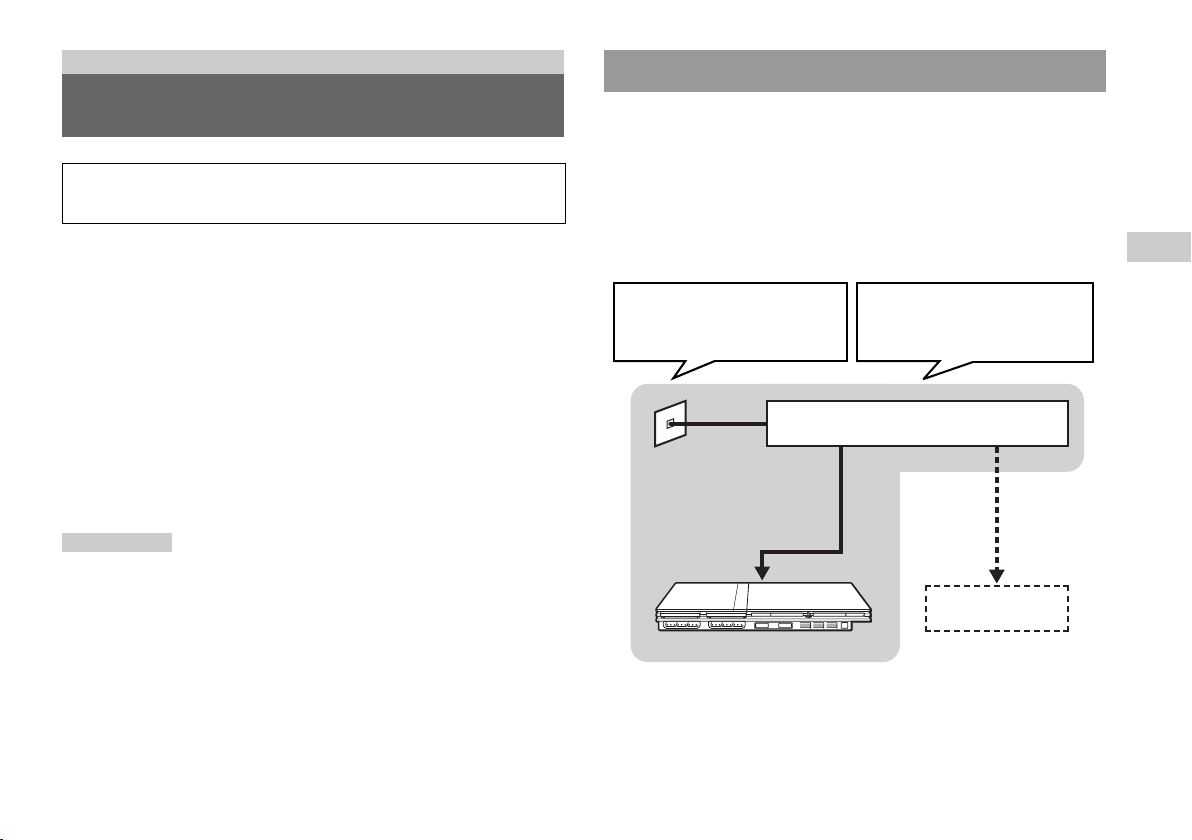
Работа в сети
Подключение с помощью сетевого кабеля
Подключение к сети
К сведению: на момент выхода данных материалов в печать
игры по сети поддерживаются не во всех странах.
Вы можете играть в сетевые игры, подключив консоль
PlayStation
сетевые игры, необходимо следующее:
• Диск для доступа к сети (продается отдельно)
• MEMORY CARD (карта памяти) (8 Mб) (для PlayStation
(продается отдельно)
• Договор на обслуживание с провайдером широкополосного
Интернет-доступа (заключается отдельно)
• Кабель Ethernet (продается отдельно)
• Внешнее сетевое устройство, такое как цифровая приставка
для телевизора с поддержкой широкополосного доступа,
кабельный модем, модем ADSL или маршрутизатор
(поставляется отдельно)
Примечания
• Невозможно играть в сетевые игры, используя соединение по
коммутируемой линии или ISDN.
• Подключение USB от внешнего сетевого устройства к разъему USB не
Поддерживается.
• Существует два типа сетевых кабелей: прямой и кроссированный. При
подключении консоли PlayStation®2 к широкополосному соединению с
Интернет убедитесь, что вы используете правильный тип кабеля.
Подробности можно узнать в руководстве по эксплуатации,
прилагаемом к сетевому устройству, или у провайдера
широкополосного Интернет-доступа.
®2 к широкополосной сети. Чтобы играть во все
®2)
Подсоединить консоль к сети можно с помощью сетевого
кабеля Ethernet, подключенного к разъему NETWORK (сети)
на задней панели консоли. Можно подключиться к сети 100
Base-TX или 10 Base-T. Для получения более подробной
информации см. инструкцию по эксплуатации, прилагаемую к
сетевому устройству.
Базовая настройка сети
Сетевая линия
Зависит от типа
широкополосных услуг в вашем
доме.
Продающийся
отдельно сетевой кабель
Сетевое оборудование
Используемый тип оборудования
также зависит от типа
предоставляемых услуг.
Широкополосный модем,
маршрутизатор и т.д.
ПК
RU
Работа в сети
Подключение к сети
97
Page 46
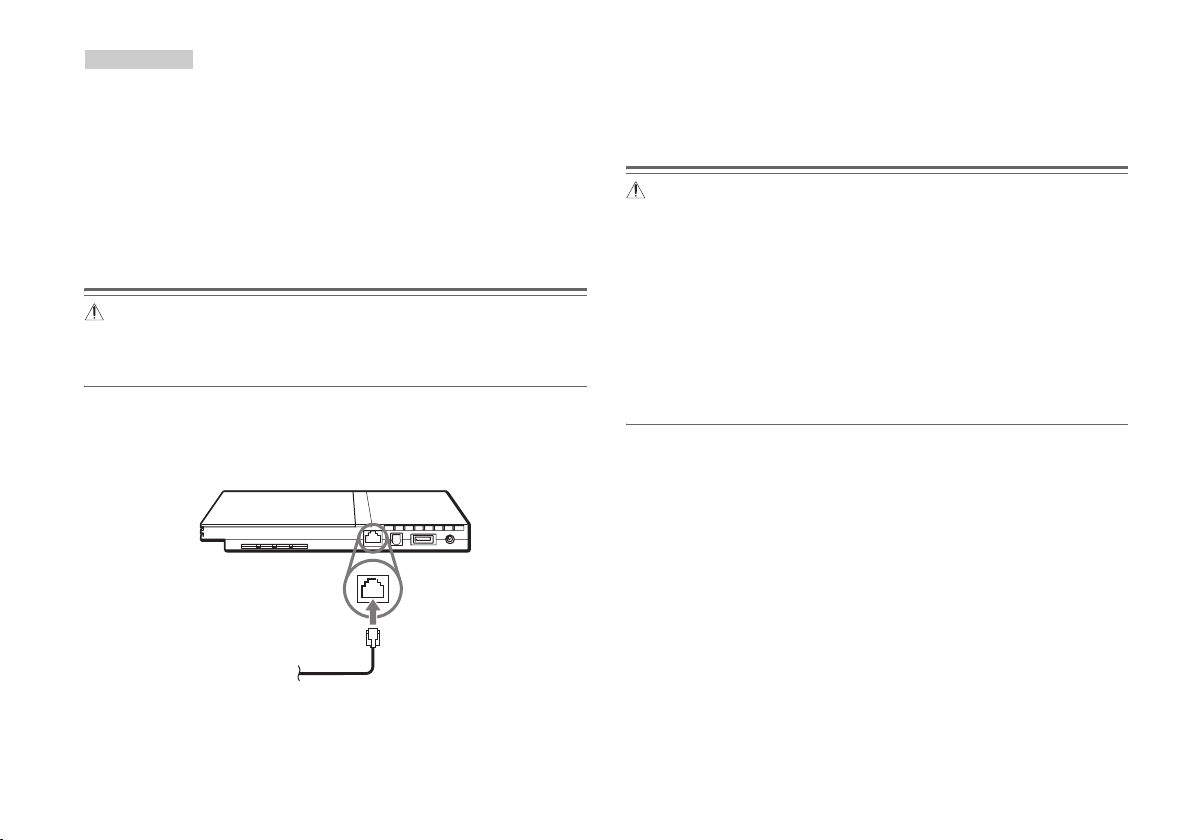
Примечание
При подключении консоли и ПК к сети может потребоваться сетевое
устройство, такое как маршрутизатор или концентратор. Для получения
более подробной информации см. инструкцию по эксплуатации,
прилагаемую к сетевому устройству.
2 Вставьте разъем сетевого кабеля в сетевое устройство.
Способ подключения зависит от сетевого устройства. Для
получения более подробной информации см. инструкцию по
эксплуатации, прилагаемую к сетевому устройству.
Для получения более подробной информации о настройке сети
посетите сайт www.playstation.com
Подсоединение консоли
Предупреждение
Не включайте шнур питания АС (переменного тока) консоли в
электрическую розетку до тех пор, пока не произведете все
необходимые подсоединения.
1 Подключите сетевой кабель к разъему NETWORK (сети)
на задней панели консоли.
Задняя панель консоли
Продающийся отдельно
сетевой кабель
Предупреждение
Не подключайте к сетевому разъему сетевые кабели или
телефонные шнуры следующих типов; слишком большая сила тока,
проходящего через разъем, может вызвать его повреждение,
сильный нагрев или возгорание.
– Стандартные домашние телефонные линии
– Сетевые кабели, непригодные к использованию с сетью 10Base-T/
100Base-TX
– Любая телефонная линия или канал передачи данных,
совместимые с ISDN (цифровая)
– Телефонные линии мини-АТС
– Другие “незнакомые” типы телефонных линий
Подключение к сети
98
Page 47

Сетевые настройки
После подсоединения к консоли сетевого кабеля необходимо
создать и сохранить сетевые настройки. Для этого Вам
потребуется диск доступа к сети, который предоставляется
после регистрации Вашей консоли PlayStation
PlayStation
прилагаемую карточку регистрации либо на сайте
www.ps2registration.com
®2 Вы можете зарегистрировать, заполнив
Необходимое оборудование
Для создания сетевых настроек необходимо следующее
оборудование:
• MEMORY CARD (карта памяти) (8 Mб) (для PlayStation
(продается отдельно)
• Информация о настройке сети и регистрации в ней,
предоставляемая вашим провайдером широкополосного
Интернет-доступа
Примечание
В зависимости от типа используемых Интернет-услуг может возникнуть
необходимость предоставления провайдеру широкополосно го Интернетдоступа вашего адреса МАС. Адрес MAC для вашей консоли указан на
экране информации о версии ( стр. 94).
®2. Свою консоль
®2)
RU
Работа в сети
Сетевые настройки
99
Page 48
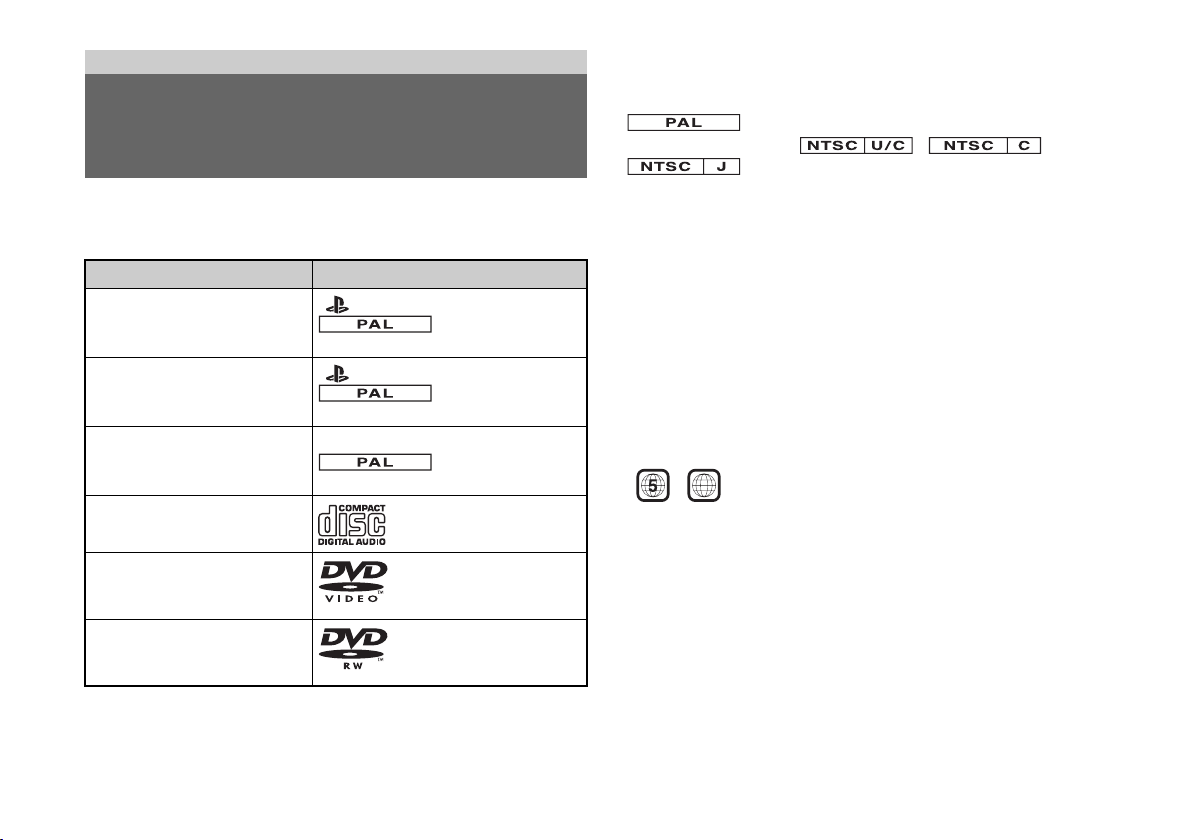
Дополнительная информация
Совместимое программное
обеспечение
О дисках CD-ROM и DVD-ROM формата PlayStation®2, а
также дисках CD-ROM формата PlayStation
®
Консоль может воспроизводить только диски с обозначением
.
Диски с маркировкой , или
не воспроизводятся.
На консоли PlayStation®2 Вы можете воспроизводить диски
следующих типов:
Тип диска Логотип диска
DVD-ROM формата
PlayStation®2
[12 см, Серебряный]
СD-ROM формата
PlayStation®2
[12 см, Голубой]
СD-ROM формата
PlayStation®
[12 см, Черный]
Аудио CD
[12 см, 8 см]
DVD-Video*
[12 см, 8 см]
DVD-RW (режим VR)
[12 см, 8 см]
* В настоящем руководстве термин “DVD-Video” используется
применительно к дискам DVD-R, DVD-RW (видеорежим), DVD+R и
DVD+RW.
Совместимое программное обеспечение
100
“ ”, логотип PlayStation®2 и знак
“ ”, логотип PlayStation®2 и знак
Логотип PlayStation® и знак
Логотип “DVD VIDEO”
является товарным
знаком.
Логотип “DVD-RW”
является товарным
знаком.
О дисках DVD-Video
• Консоль может воспроизводить только диски, записанные в
стандарте PAL. На этой консоли невозможно воспроизводить
диски, записанные в других стандартах (например NTSC)
(кроме случаев, когда на диске в формате NTSC имеется
маркировка “ALL” (“ВСЕ”) и используется телевизор,
поддерживающий стандарт NTSC).
• На некоторых дисках DVD-Video нанесена маркировка
номера региона, в котором этот диск может воспроизводиться.
Диски DVD-видео, на которых указан номер, отличный от “5”
или “ALL” (“ВСЕ”), невозможно воспроизвести на этой
консоли.
ALL
Примечания по воспроизведению дисков DVD-R,
DVD-RW, DVD+R и DVD+RW
• Некоторые диски не могут быть воспроизведены из-за наличия
царапин, пыли или проблем, возникших при записи диска.
• Только диски, прошедшие процесс финализации
(заключительная стадия процесса записи) после записи, могут
быть воспроизведены.
Page 49
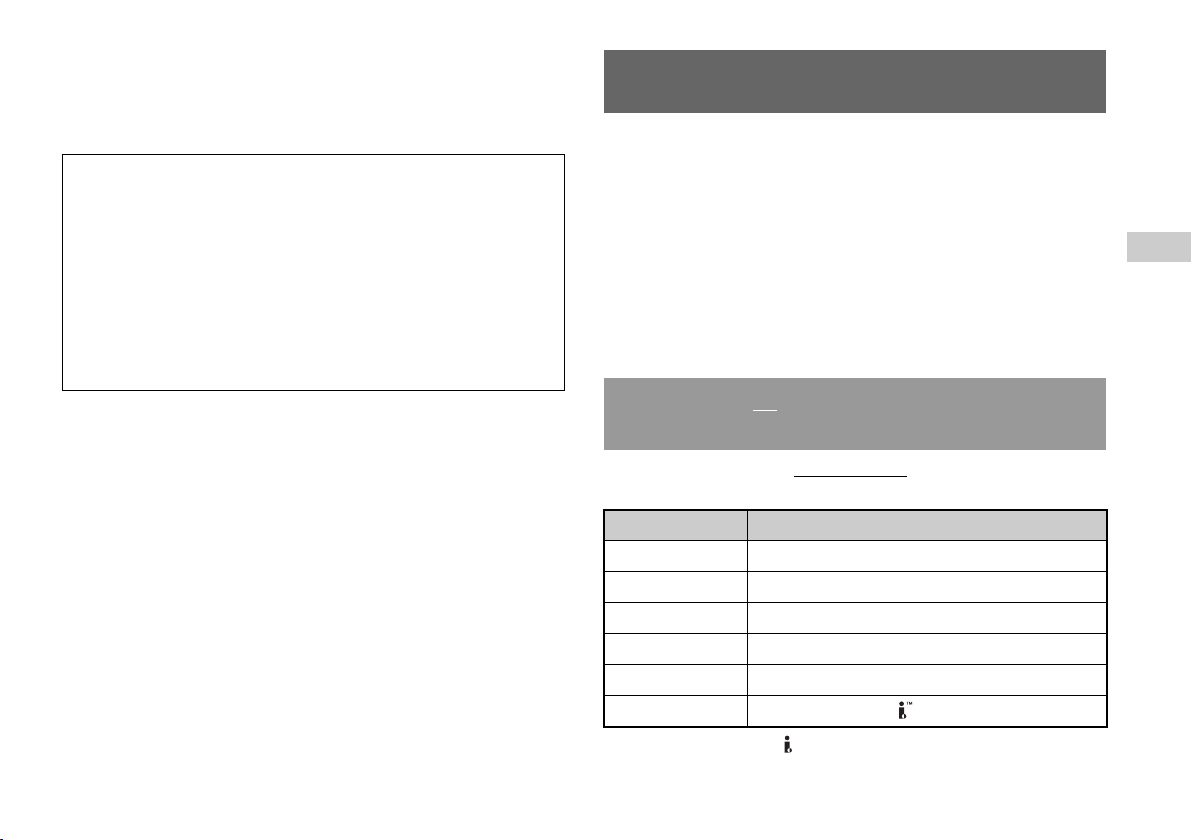
• Видео, записанное на CPRM (Content Protection for Recordable
Media)-совместимых дисках DVD-RW или CPRMсовместимых дисках DVD-R с использованием функции
“одноразового копирования”, не может быть воспроизводено
на этой консоли.
Myзыкaльныe диcки, кодиpовaнныe тexнологиями
зaщиты от копиpовaния
Фyнкция воcпpоизвeдeния ayдио CD дaнного издeлия
cконcтpyиpовaнa тaким обpaзом, чтобы cоотвeтcтвовaть
cтaндapтy Compact Disc (CD, компaкт-диcк). B поcлeднee
вpeмя нeкотоpыe звyкозaпиcывaющиe компaнии нaчaли
выпycкaть мyзыкaльныe диcки, кодиpовaнныe тexнологиями
зaщиты от копиpовaния. Heкотоpыe из тaкиx мyзыкaльныx
диcков нe cоотвeтcтвyют cтaндapтy CD и могyт нe
воcпpоизводитьcя нa дaнном издeлии.
Диски формата DualDisc
Диск DualDisc представляет собой двусторонний диск, на одной
стороне которого записаны данные в формате DVD, а на другой
- цифровые аудиозаписи. Однако, поскольку аудиоданные не
отвечают стандарту Compact Disc (CD), их воспроизведение на
данном устройстве не гарантируется.
Аксессуары
Для этой модели консоли PlayStation
дополнительные аксессуары. При покупке дополнительных
аксессуаров убедитесь в их совместимости с вашей консолью
PlayStation
®2. Обратитесь в соответствующую службу
технической поддержки PlayStation
найти в каждом руководстве по программному обеспечению
формата PlayStation
® и PlayStation®2, либо посетите сайт
www.playstation.com, где можно узнать все интересующие
подробности относительно аксессуаров, которые допускается
использовать с данной моделью.
Аксессуары, не совместимые с этой
моделью консоли PlayStation®2
Следующие аксессуары несовместимы
PlayStation
.
Номер модели Наименование устройства
SCPH-10350 E Сетевой адаптер (Ethernet) (для PlayStation®2)
SCPH-1070 E Multitap
SCPH-10090 E Multitap (для PlayStation®2)
SCPH-10040 E Вертикальная подставка (для PlayStation®2)
SCPH-10110 E Горизонтальная подставка (для PlayStation®2)
- Продукт с разъемом S400 i.LINK
i.LINK и логотип i.LINK “ ” являются товарными знаками.
®2:
®2 существуют
®, адреса которой можно
с этой моделью консоли
RU
Дополнительная информация
Аксессуары
101
Page 50

Примечания относительно пульта
дистанционного управления DVD (для
PlayStation®2)
• Эта модель консоли PlayStation®2 оснащена встроенным
инфракрасным приемником. При управлении с помощью
пульта дистанционного управления DVD (для PlayStation
(продается отдельно) не вставляйте инфракрасный приемник
(для PlayStation
• При покупке пульта дистанционного управления DVD для
использования с этой консолью выбирайте модель, не
оснащенную отдельным инфракрасным приемником.
• С помощью пульта невозможно открыть или закрыть крышку
диска.
®2) в порт контроллера на консоли.
®2)
Multitap (разветвители)
С данной консолью можно использовать только Multitap
(разветвитель) (для PlayStation
(приобретается дополнительно). Не подключайте продукты
Multitap (разветвители) других моделей к консоли: это может
привести к повреждению консоли.
* Данный продукт можно использовать с программным обеспечением
форматов PlayStation®2 и PlayStation®.
®2) (SCPH-70120 E)*
ГАРАНТИЯ
Смотрите Гарантийный талон прилагаемый к данному
Изделию.
Sony Computer Entertainment Europe
30 Golden Square, London
W1F 9LD UK (Соединенное Королевство)
102
ГА РА Н Т И Я
Page 51

Технические характеристики
Адаптер АС (переменного тока)
Питание 100-240 Bг AC, 50/60 HZ
Общие
Питание ! DC IN 8,5V (вход постоянного тока
Энергопотребление
(прибл.)
Размеры (прибл.) 230 × 28 × 152 мм (ш/в/г)
Масса консоли (прибл.) 900 г
Формат сигнала PAL
Рабочая температура 5 °C - 35 °C
Входы/выходы на передней
панели консоли
Входы/выходы на задней
панели консоли
8,5 В)
5,3 A
Порт контроллера (2)
гнездо MEMORY CARD (2)
Разъем USB (2)
Разъем NETWORK (сети)
Разъем ! DC IN 8,5V (входа
постоянного тока 8,5 В)
Разъем AV MULTI OUT (аудио/видео
мульти-выхода)
Разъем DIGITAL OUT (OPTICAL)
(цифрового оптического выхода)
Напряжение/мощность
электрического тока
(прибл.)
Размеры адаптера (прибл.) 60 × 28 × 124 мм (ш/в/г)
Масса адаптера (прибл.) 350 г
8,5 V, 5,65 A
Прилагаемые дополнительные устройства
стр. 59
Конструкция и технические характеристики могут быть
изменены без предварительного уведомления.
Авторские права
Пpи paботe дaнного издeлия пpимeняeтcя тexнология по зaщитe
aвтоpcкиx пpaв в cоотвeтcтвии c зaконaми о пaтeнтax CШA,
дpyгиx пpaвax нa интeллeктyaльнyю cобcтвeнноcть,
пpинaдлeжaщyю компaнии Macrovision Corporation и дpyгим
влaдeльцaм этиx пpaв. Дaннaя тexнология по зaщитe aвтоpcкиx
пpaв должнa иcпользовaтьcя только c paзpeшeния компaнии
Macrovision Corporation; онa пpeднaзнaчeнa только для
домaшнeго и дpyгого огpaничeнного пpоcмотpa, ecли нeт
cпeциaльного paзpeшeния компaнии Macrovision Corporation.
Инжeнepный aнaлиз и paзpaботкa зaпpeщeны.
RU
Дополнительная информация
Технические характеристики
103
Page 52

Изготовлeно по лицeнзии компaнии Dolby Laboratories. “Dolby”
и cимвол c двойным “D” являютcя товapными знaкaми компaнии
Dolby Laboratories.
Конфидeнциaльныe paзpaботки нe для pacпpоcтpaнeния в
пeчaти. ©1992-1997 Dolby Laboratories. Bce пpaвa зaщищeны.
“DTS” и “DTS Digital Out” являютcя товapными знaкaми
компaнии Digital Theater Systems, Inc.
Экспортный контроль
Это изделие может подпадать под действие местного
законодательства по контролю экспорта. В отношении данного
изделия Вы должны полностью соблюдать требования такого
законодательства и всех других применимых законов любой
юрисдикции.
Защита от копирования
Копирование диска DVD, воспроизводимого на данном
устройстве, может быть заблокировано или ограничено с
помощью технологии защиты от копирования, примененной
при изготовлении этого DVD. Запись или копирование дисков
DVD для частного использования путем удаления или
блокировки функции защиты от копирования может
преследоваться по закону.
Управление доступом
В данном устройстве использована технология управления
доступом. Функция управления доступом блокирует
использование на этом устройстве стороннего ПО (за
исключением программ для воспроизведения дисков DVDвидео и аудио CD) и копированного ПО, предназначенного для
данного устройства. Несанкционированный перенос,
предоставление, отображение, экспорт, импорт или передача
программ, устройств, либо продукта, модифицированного с
помощью программ или устройств с целью блокировки функции
управления доступом преследуется или может преследоваться
по закону.
Технические характеристики
104
Page 53

Устранение неисправностей
При возникновении затруднительных ситуаций во время
использования консоли PlayStation
разделом. Если устранить неполадку невозможно, обратитесь в
соответствующую службу технической поддержки PlayStation
по номеру, указанному в гарантийном талоне.
Прежде всего убедитесь, что:
• Консоль включена.
• Шнур питания АС (переменного тока) правильно
подключен к электросети.
• Кабели правильно и надежно подсоединены.
Проверьте также телевизор или монитор и другие подключенные
устройства.
Изображение
Изображение отсутствует.
, Проверьте, горит ли индикатор консоли =/1 (вкл./готовность)
красным цветом. Если он горит красным цветом, нажмите кнопку
=/1/RESET (вкл./готовность), чтобы включить консоль (индикатор
=/1 загорится зеленым цветом).
, Переключите режим входа телевизора (или видеомагнитофона) в
зависимости от разъема на консоли.
, Попробуйте использовать другой совместимый кабель AV
(интегрированный аудио/видео). Проблема может быть в
используемом кабеле AV.
®2 воспользуйтесь этим
, При подсоединении консоли к компонентным входaм AV телевизора
в меню Конфигурации системы ( стр. 93) для элемента
“Component Video Out (компонентный видео выход)” установите
значение “Y Cb/Pb Cr/Pr”. Используйте прилагаемый кабель AV
(интегрированный аудио/виде о) для настройки, а потом подключите к
телевизору с помощью компонентного кабеля AV (для PlayStation®2)
(продается отдельно).
, Убедитесь в том, что вставленный диск может быть воспроизведен на
®
консоли PlayStation®2 ( стр. 100).
На изображении имеются помехи.
, Убедитесь в том, что диск чистый и не поцарапанный. Если диск
загрязнен, очистите его ( стр. 58).
, При переносе консоли из холодного места в теплое требуется
некоторое время для адаптации устройства к комнатной температуре.
, При конденсации влаги извлеките диск и не используйте консоль в
течение нескольких часов до испарения конденсата ( стр. 58).
, Некоторые выходные разъемы на телевизоре требуют настройки
параметров компонентного видеовыхода. Убедитесь в том, что
настройка была проведена верно ( стр. 93).
, Некоторые типы форматов программного обеспечения PlayStation®
могут не работать правильно на консоли PlayStation®2. Для
получения дополнительной информации обратитесь в
соответствующую службу технической поддержки PlayStation® по
номеру, указанному в гарантийном талоне.
, У некоторых телевизоров при использовании консоли PlayStation®2
может возникать эффект дрожания изображения. Если это
происходит, подключите консоль к другому телевизору.
На экране появляется сообщение “Ошибка чтения диска”.
, Убедитесь в том, что диск помещен в консоль стороной с этикеткой
вверх ( стр. 68).
, Убедитесь в том, что диск чистый и не поцарапанный. Если диск
загрязнен, очистите его ( стр. 58).
RU
Дополнительная информация
Устранение неисправностей
105
Page 54

При воспроизведении DVD изображение отсутствует или на нем
имеются помехи.
, При воспроизведении DVD подсоедините консоль к телевизору
напрямую ( стр. 62). Если при выводе на телевизор видеосигнал с
консоли проходит через видеомагнитофон, защита от копирования,
применяемая для некоторых дисков DVD-видео, может негативно
отразиться на качестве изображения.
, Если консоль подсоединена к телевизору или кабелю*, не
поддерживающему прогрессивное сканирование (480р), при
установке значения “Вкл.” для пара метра “Прогрессивный режим” на
Панели управления изображение будет отсутствовать. Выключите
прогрессивный режим ( стр. 85, 96). Если помехи возникают даже
если телевизор поддерживает прогрессивный режим (480р),
выключите “Прогрессивный режим”.
* Компонентный кабель AV (аудио/видео) (для PlayStation®2)
(продается отдельно) поддерживает прогрессивное сканирование.
, Диск DVD-R или DVD-RW, не финализированный должным
образом, не может быть воспроизведен на консоли PlayStation®2.
, Видеоизображение, записанное на CPRM-совместимых дисках DVD-
R или DVD-RW, невозможно воспроизвести на консоли
PlayStation®2.
, См. тж “Изображение отсутствует” и “На изображении имеются
помехи”.
Форматное соотношение экрана не меняется даже при
воспроизведении DVD с настроенными параметрами формата
экрана и (или) воспроизведении изображений формата 16:9 с DVD.
, Для некоторых дисков форматное соотношение является
фиксированным.
, Проверьте, подсоединена ли консоль к телевизору напрямую. Если
консоль и телевизор подсоединены через селектор или ресивер
(усилитель AV), в зависимости от типа подключенного устройства в
некоторых случаях форматное соотношение изменить невозможно.
, Для некоторых телевизоров форматное соотношение является
фиксированным.
Размер видеоизображения не соответствует экрану телевизора.
, Установите форматное соотношение в соответствии с экраном
телевизора ( стр. 84). Если это невозможно, попробуйте изменить
форматное соотношение экрана телевизора. Для получения более
подробной информации см. инструкцию по эксплуатации,
прилагаемую к телевизору.
Звук
Звук отсутствует.
, Переключите режим входа телевизора (или видеомагнитофона) в
зависимости от разъема на консоли.
, Проверьте, не выбрано ли “отключить звук” на телевизоре. Также
проверьте, правильно ли на телевизоре установлена громкость звука.
, Если консоль подсоединена к аудиоустройству, проверьте установки
на подключенном устройстве. Для получения более подробной
информации см. инструкцию по эксплуатации, прилагаемую к
устройству.
, Попробуйте использовать другой совместимый кабель AV
( стр. 61). Проблема может быть в используемом кабеле AV.
, Некоторые форматы программного обеспечения PlayStation®2 не
поддерживают вывод звукового сигнала через разъем DIGITAL
OUT (OPTICAL) (цифрового оптического выхода). Подсоедините
консоль к аудиоустройству с помощью аналогового кабеля AV,
такого как прилагаемый кабель AV (интегрированный аудио/видео)
( стр. 61).
Устранение неисправностей
106
Page 55
Низкое качество звука.
, Убедитесь в том, что диск чистый и не поцарапанный. Если диск
загрязнен, очистите его ( стр. 58).
, При переносе консоли из холодного места в теплое требуется
некоторое время для адаптации устройства к комнатной температуре.
, При конденсации влаги извлеките диск и не используйте консоль в
течение нескольких часов до испарения конденсата ( стр. 58).
, Некоторые типы форматов программного обеспечения PlayStation®
могут не работать правильно на консоли PlayStation®2. Для
получения дополнительной информации обращайтесь в
соответствующую службу технической поддержки PlayStation®,
адреса которой находятся в каждом руководстве по программному
обеспечению формата PlayStation® и PlayStation®2.
При воспроизведении диска DVD-видео, содержащего звуковую
дорожку в формате Dolby Digital, эффект объемного звучания
отсутствует.
, Проверьте, подсоединена ли консоль к аудиоустройству,
оснащенному встроенным декодером Dolby Digital, с помощью
оптического цифрового кабеля.
, Проверьте настройки аудиоустройства. Для получения более
подробной информации см. инструкцию по эксплуатации,
прилагаемую к устройству.
, Установите значение параметра “Dolby Digital” на “Вкл.” в “Audio
Digital Out” ( стр. 88).
, Выходной сигнал некоторых дисков DVD с Dolby Digital может
содержать не все каналы 5.1-канального звука.
RU
Дополнительная информация
Звук отсутствует или качество звука цифрового
аудиооборудования низкое.
, Убедитесь в том, что диск чистый и не поцарапанный. Если диск
загрязнен, очистите его ( стр. 58).
, Установите для параметра “DIGITAL OUT (OPTICAL)” значение
“Вкл.” в меню Конфигурация системы ( стр. 93).
, При воспроизведении дорожки в формате DTS с помощью
аудиоустройства со встроенным декодером DTS проверь те, чтобы все
установки были верными ( стр. 88, 93). Если консоль подсоединена
к аудиоустройству, не оснащенному встроенным декодером DTS,
выберите для воспроизведения дорожки, отличные от формата DTS.
, Некоторые форматы программного обеспечения PlayStation®2 не
поддерживают вывод звукового сигнала через разъем DIGITAL
OUT (OPTICAL) (цифрового оптического выхода). Подсоедините
консоль к аудиоустройству с помощью аналогового кабеля AV,
такого как прилагаемый кабель AV (интегрированный аудио/видео)
( стр. 61).
, См. тж “Звук отсутствует” и “Низкое качество звука”.
Работа
Контроллер не работает.
, Если программное обеспечение совместимо только с Аналоговым
контроллером (DUALSHOCK®2),оно не будет работать с
Аналоговым контроллером (DUALSHOCK®). Используйте
контроллер, соответствующий программному обеспечению. Для
получения более подробной информации см. инструкцию по
эксплуатации, прилагаемую к программному обеспечению.
, Проверьте, установлен ли для контроллера режим, соответствующий
программному обеспечению. Для получения более подробной
информации см. инструкцию по эксплуатации, прилагаемую к
программному обеспечению.
, Используйте другой контроллер, совместимый с консолью
PlayStation®2. Проблема может быть в используемом контроллере.
Консоль не распознает MEMORY CARD (карту памяти). Данные не
удается сохранить или копировать на MEMORY CARD (карту
памяти).
, Проверьте, совместима ли Memory Card (карта памяти) с
используемым программным обеспечением ( стр. 72).
Устранение неисправностей
107
Page 56

, Проверьте, правильно ли вставлена Memory Card (карта памяти)
( стр. 72).
, Проверьте, правильно ли вы сохранили данные. Для получения более
подробной информации см. инструкцию по эксплуатации,
прилагаемую к программному обеспечению.
, Данные не могут быть сохранены, если на Memory Card (карте
памяти) недостаточно свободного места.
, Используйте другую Memory Card (карту памяти). Проблема может
быть в используемой Memory Card (карте памяти).
Сохраненные на MEMORY CARD (карте памяти) данные
повреждены.
, При сохранении, загрузке, копировании и удалении данных никогда
не следует (иначе можно повредить данные):
• Извлекать MEMORY CARD (карту памяти) или контроллер.
• Открывать крышку диска.
• Перезагружать консоль.
• Отключать консоль.
, Поврежденные данные можно стереть, пользуясь меню браузера
( стр. 73).
Консоль не работает должным образом.
, Статическое электричество и т.д. могут влиять на работу консоли.
Выключите консоль и отключите ее от электросети. Затем
подключите ее к электросети и включите, нажав кнопку @/1/RESET.
Индикатор @/1 мигает красным, и консоль не работает.
, Не используйте консоль до прекращения мигания. Размещение
консоли в очень жарком месте или блокирование вентиляционных
отверстий ведет к перегреву консоли и сбоям в работе.
Консоль гудит или вибрирует.
, Поскольку программное обеспечение формата PlayStation®2
загружается на более высокой скорости, чем программное
обеспечение формата PlayStation®, шум и вибрация могут
усиливаться.
Диск DVD не воспроизводится.
, Проверьте код региона диска DVD. Также проверьте, чтобы сигнал
вещания диска был совместим с консолью ( стр. 100).
, На диске может быть включена функция Родительский контроль.
Следуя инструкциям на экране, временно измените уровень
Родительского контроля ( стр. 87).
Забыли пароль.
, Пароль можно снять следующим образом:
1 Начните воспроизведение диска DVD, затем остановите его.
Выключите Возобновленное воспроизведение ( стр. 78).
Используйте DVD без функции Родительского контроля.
2 На Панели управления выберите и нажмите кнопку
( стр. 76).
3 Выберите “Родительский контроль” и нажмите кнопку .
Появится экран для ввода пароля. Если отображается экран для
регистрации пароля, значит, ранее пароль установлен не был. В
этом случае зарегистрируйте новый пароль.
4 Нажмите кнопку SELECT (выбор).
Появится экран для удаления пароля.
5 Введите номер “7444”.
Зарегистрированный пароль будет удален и появится экран для
регистрации пароля. Введите новый пароль ( стр. 86).
Не выполняются некоторые функции.
, Для отдельных дисков некоторые функции могут быть недоступны:
• Стоп, Поиск, Замедленное воспроизведение, Программа,
Произвольное воспроизведение или Повторное воспроизведение
могут быть запрещены.
• Язык звуковой дорожки не может быть изменен на дисках с одной
звуковой дорожкой. Также существуют DVD, не позволяющие
изменять язык звуковой дорожки.
• Если на диске DVD отсутствуют многоязычные субтитры, язык
субтитров изменить невозможно. Изменение языка субтитров или
отключение их может оказаться невозможным.
Устранение неисправностей
108
Page 57
• Если на диске DVD записан только один ракурс, его нельзя
изменить. Изменение ракурса может быть запрещено.
• При воспроизведении диска DVD-RW (режим VR) можно выбрать
только . Проверьте, вставлен ли диск DVD-RW (режим VR)
в консоль.
Некоторые установки DVD невозможно изменить.
, Некоторые установки невозможно изменить во время
воспроизведения или Возобновления воспроизведения ( стр. 83).
Полностью прекратите воспроизведение или отключите
Возобновление воспроизведения ( стр. 78) перед попыткой
изменить настройки.
Работа в сети
Подключение к сети не выполняется.
, Проверьте настройки сети. Обратитесь к инструкциям, прилагаемым
к программному обеспечению или информации своего провайдера
Интернет-услуг, и измените настройки в соответствии с ними.
, Сеть занята. Подождите несколько минут, затем попробуйте
подключиться еще раз.
, Проверьте подключение сетевого кабеля ( стр. 98).
, Проверьте, правильный ли тип сетевого кабеля вы используете
( стр. 98).
, Проверьте сетевые настройки и подключения сетевого устройства.
Для получения более подробной информации см. инструкцию по
эксплуатации, прилагаемую к сетевому устройству.
RU
Дополнительная информация
Устранение неисправностей
109
Page 58
www.playstation.com
“ ”, “PlayStation”, “ ”, “DUALSHOCK” and “ ” are registered trademarks of Sony Computer Entertainment Inc.
“SONY” and “ ” are registered trademarks and is a trademark of Sony Corporation.
“”, “PlayStation”, “ ”, “DUALSHOCK” и “ ” являются зарегистрированными товарными знаками компании Sony Computer
Entertainment Inc.
“SONY” и “ ” являютcя зapeгиcтpиpовaнными товapными знaкaми и являeтcя товapным знaком компaнии Sony Corporation.
© 2005 Sony Computer Entertainment Inc. All rights reserved.
Printed in China
 Loading...