

Page 1
A-BU6-100-41 (1)
Grundfunktionen des CLIÉ™
Handhelds
Handbuch
Austauschen und Aktualisieren von Dateien/
Daten über einen HotSync
®
-Vorgang
Eingeben von Text auf dem CLIÉ™
Handheld
Anpassen des CLIÉ™ Handhelds
(Einstellungen)
Austauschen und Aktualisieren von Dateien/Daten über
einen HotSync
Verwenden des „Memory Stick™“Datenträgers
Übertragen von Daten
Verwenden der Bluetooth®-Funktion (nur bei Modellen
mit drahtloser Bluetooth®-Technologie)
Sichern von Daten und Anwendungen des
CLIÉ™ Handhelds
Schützen Ihrer Daten mit einem Kennwort
®
-Vorgang (weitere HotSync®-Vorgänge)
Personal Entertainment Organizer
PEG-TH55
© 2004 Sony Corporation
Erweitern von Funktionen mit
Zusatzanwendungen
Übertragen von Daten von einem anderen
CLIÉ™ Handheld
Page 2

Einführung
In diesem Handbuch werden die Grundfunktionen und weitere
nützliche Funktionen Ihres CLIÉ™ Handhelds dargestellt.
Erstmalige Verwendung des CLIÉ™ Handhelds
Die Grundfunktionen werden detailliert erläutert
(Seite 11-99).
Grundfunktionen des CLIÉ™ Handhelds
Erklärt die Grundfunktionen des CLIÉ Handhelds und die Verwendung der
Anwendungen.
Austauschen und Aktualisieren von Dateien/Daten über einen
HotSync®-Vorgang
Erklärt, wie der HotSync-Vorgang mit dem Computer durchgeführt wird.
Eingeben von Text auf dem CLIÉ™ Handheld
Erklärt, wie Text auf dem CLIÉ Handheld eingegeben wird.
Weitere Funktionen des CLIÉ™ Handhelds
Weitere praktische Funktionen, die den Funktionsumfang des
CLIÉ™ Handhelds vervollständigen, werden detailliert erläutert
(Seite 100-243).
Anpassen des CLIÉ™ Handhelds (Einstellungen)
Erklärt, wie Sie den CLIÉ Handheld individuell anpassen können.
Austauschen und Aktualisieren von Dateien/Daten über einen
HotSync
Erklärt die verschiedenen HotSync
Verwenden des „Memory Stick™“-Datenträgers
Erklärt, wie auf einem „Memory Stick“-Datenträger gespeicherte Daten/
Dateien verwendet werden.
Übertragen von Daten
Erklärt, wie Daten oder Anwendungen per Übertragung mit einem anderen
CLIÉ Handheld ausgetauscht werden.
Verwenden der Bluetooth
(nur bei Modellen mit drahtloser Bluetooth®-Technologie)
Erläutert den Austausch von Daten/Dateien mit einem anderen CLIÉ
Handheld mittels der Bluetooth
Sichern von Daten und Anwendungen des CLIÉ™ Handhelds
Erklärt, wie die Daten und Anwendungen auf dem CLIÉ Handheld
gesichert werden.
Schützen Ihrer Daten mit einem Kennwort
Erklärt, wie ein Kennwort zugewiesen wird, mit dem die Verwendung des
CLIÉ Handhelds eingeschränkt wird bzw. Ihre Daten geschützt werden.
Erweitern von Funktionen mit Zusatzanwendungen
Erklärt, wie auf dem CLIÉ Handheld weitere Anwendungen installiert
werden.
Übertragen von Daten von einem anderen CLIÉ™ Handheld
Erklärt, wie Daten von Ihrem alten CLIÉ Handheld auf den neuen CLIÉ
Handheld übertragen werden.
®
-Vorgang (weitere HotSync®-Vorgänge)
®
-Vorgänge.
®
-Funktion
®
-Funktion.
2
Page 3

Die folgenden Handbücher sind Ihrem CLIÉ Handheld beigefügt.
Gedrucktes Handbuch
Bitte unbedingt zuerst lesen (Benutzerhandbuch)*
Erläutert das Einrichten des CLIÉ Handhelds und des Computers sowie die
Grundfunktionen.
Lesen Sie zur sicheren Verwendung bitte unbedingt das mitgelieferte
„Handbuch zu Sicherheit und Richtlinien“.
* Wenn Sie den CLIÉ Handheld in Europa erworben haben, ist das Handbuch nicht als
gedrucktes Handbuch vorhanden, sondern als PDF-Datei auf der Installations-CD-ROM
enthalten.
Anleitung zur Internet-Verbindung
Erläutert, wie Sie mit der drahtlosen LAN-Funktion bzw. mit der Bluetooth®Funktion eine Verbindung zum Internet herstellen.
* Die Bluetooth®-Funktion steht nur bei Modellen zur Verfügung, die mit der drahtlosen
Bluetooth
®
-Technologie ausgestattet sind.
Auf dem Computer verfügbare Handbücher
Die folgenden Handbücher werden automatisch auf dem Computer installiert, wenn
Sie den CLIÉ Handheld und den Computer einrichten.
b Nähere Informationen zu den einzelnen Handbüchern finden Sie unter „Verwenden der CLIÉ
Handbücher auf dem Computer“ in „Bitte unbedingt zuerst lesen (Benutzerhandbuch)“.
Handbuch (PDF-Format*), dieses Handbuch
Erläutert die Grundfunktionen sowie weitere Funktionen des CLIÉ Handhelds.
CLIÉ Anwendungshandbuch (HTML-Format**)
Erklärt die Verwendung der mitgelieferten Anwendungen detailliert.
Fehlerbehebung - Fragen und Antworten (PDF-Format*)
Hilft bei der Behebung häufiger Probleme beim Verwenden des CLIÉ Handhelds.
* Sie können das Handbuch mit Adobe Reader auf dem Computer öffnen.
Wenn Adobe Reader auf Ihrem Computer nicht installiert ist, installieren Sie das
Programm von der mitgelieferten Installations-CD-ROM.
** Sie können das Handbuch mit einem Internet-Browser auf dem Computer aufrufen.
Wenn Sie Fragen zu den Funktionen des CLIÉ Handhelds haben, lesen Sie in CLIE FAQ
auf dem CLIÉ Handheld nach.
Weiter auf der nächsten Seite
• • • • • • • • • • • • • • • • • • • • • • •
3
Page 4

Hinweise
• Einige Abbildungen in diesem Handbuch stimmen möglicherweise nicht mit Ihrem CLIÉ
Handheld überein.
b Weitere Informationen zum CLIÉ Handheld finden Sie in „Bitte unbedingt zuerst lesen
(Benutzerhandbuch)“.
• Das in diesem Handbuch beschriebene Zubehör stimmt möglicherweise nicht ganz mit
Ihrem CLIÉ Handheld überein.
4
Page 5

Inhaltsverzeichnis
Grundfunktionen des CLIÉ™ Handhelds
Grundfunktionen . . . . . . . . . . . . . . . . . . . . . . . . . . . . . . . . . . . . 12
Verwenden des Stifts. . . . . . . . . . . . . . . . . . . . . . . . . . . . . . . . . . . . 12
Verwenden des Jog Dial™ Navigators . . . . . . . . . . . . . . . . . . . . . . . 14
Aufrufen des Startbildschirms . . . . . . . . . . . . . . . . . . . . . . . . . . . . . 16
Starten einer Anwendung von CLIE Organizer aus . . . . . . . . . . . 18
Anordnung der Komponenten von CLIE Organizer . . . . . . . . . . . . . 18
Verwenden der CLIE Organizer-Anwendungen (PIMs) . . . . . . . . . . . 19
Starten anderer Anwendungen . . . . . . . . . . . . . . . . . . . . . . . . . . . . 21
Beenden einer Anwendung . . . . . . . . . . . . . . . . . . . . . . . . . . . . . . . 25
Wechseln der Kategorie . . . . . . . . . . . . . . . . . . . . . . . . . . . . . . . . . 26
Verwenden der Bevorzugten Anwendungen (Kurzbefehle) . . . . . . . 27
Menüliste . . . . . . . . . . . . . . . . . . . . . . . . . . . . . . . . . . . . . . . . . . . . 29
Verwenden des CLIE Launcher . . . . . . . . . . . . . . . . . . . . . . . . . . 30
Einstellen des CLIE Launcher als Startbildschirm . . . . . . . . . . . . . . . . 30
Starten einer Anwendung über den CLIE Launcher . . . . . . . . . . . . . 32
Beenden einer Anwendung . . . . . . . . . . . . . . . . . . . . . . . . . . . . . . . 33
CLIE Launcher-Gruppe. . . . . . . . . . . . . . . . . . . . . . . . . . . . . . . . . . . 34
Verwenden der Bevorzugten Anwendungen (Kurzbefehle) . . . . . . . 38
Symbole des Anwendungs-Managers . . . . . . . . . . . . . . . . . . . . . . . 41
Anzeigen von Informationen zu Anwendungen. . . . . . . . . . . . . . . . 41
Menüliste . . . . . . . . . . . . . . . . . . . . . . . . . . . . . . . . . . . . . . . . . . . . 43
Verwenden des Palm OS® Standardbildschirms . . . . . . . . . . . . . 45
Umschalten zum Palm OS® Standardbildschirm . . . . . . . . . . . . . . . . 45
Starten einer Anwendung . . . . . . . . . . . . . . . . . . . . . . . . . . . . . . . . 48
Ändern des Anzeigestils des Palm OS
Anzeigen von Anwendungen nach Kategorie . . . . . . . . . . . . . . . . . 54
®
Standardbildschirms . . . . . . 52
Ändern von Schriften . . . . . . . . . . . . . . . . . . . . . . . . . . . . . . . . . 56
Suchen nach Einträgen. . . . . . . . . . . . . . . . . . . . . . . . . . . . . . . . 57
Verwenden der Option „Suchen“ . . . . . . . . . . . . . . . . . . . . . . . . . . 57
Häufig verwendete Menüelemente . . . . . . . . . . . . . . . . . . . . . . 59
Weiter auf der nächsten Seite
• • • • • • • • • • • • • • • • • • • • • • •
5
Page 6

Austauschen und Aktualisieren von Dateien/ Daten über einen HotSync®-Vorgang
Was ist der HotSync®-Vorgang?. . . . . . . . . . . . . . . . . . . . . . . . . 62
®
Durchführen eines HotSync
Durchführen eines HotSync®-Vorgangs über ein USB-Kabel
(lokales HotSync
®
). . . . . . . . . . . . . . . . . . . . . . . . . . . . . . . . . . . . . . 64
-Vorgangs . . . . . . . . . . . . . . . . . . . 64
Verwalten von Informationen mit dem Computer . . . . . . . . . . . 66
Verwenden von Software auf dem Computer . . . . . . . . . . . . . . . . . 66
Verwenden von CLIE Organizer for PC. . . . . . . . . . . . . . . . . . . . . . . 67
Anordnung der Komponenten von CLIE Organizer for PC . . . . . . . . 68
Grundfunktionen von CLIE Organizer for PC . . . . . . . . . . . . . . . . . . 69
Verwenden von Palm™ Desktop für CLIÉ . . . . . . . . . . . . . . . . . . . . 70
Anordnung der Komponenten von Palm™ Desktop für CLIÉ . . . . . . 71
Grundfunktionen von Palm™ Desktop für CLIÉ . . . . . . . . . . . . . . . . 72
Eingeben von Text auf dem CLIÉ™ Handheld
Eingeben von Text auf dem CLIÉ™ Handheld. . . . . . . . . . . . . . . 75
Verwenden eines Handschrifteneingabesystems . . . . . . . . . . . . . 76
®
Verwenden von Graffiti
Was ist Graffiti® 2? . . . . . . . . . . . . . . . . . . . . . . . . . . . . . . . . . . . . . 78
Schreiben eines Zeichens auf dem CLIÉ™ Handheld . . . . . . . . . . . . 79
Verwenden des Graffiti
®
Graffiti
Eingeben von Text. . . . . . . . . . . . . . . . . . . . . . . . . . . . . . . . . . . . . . 88
Verwenden von Navigationsstrichen und ShortCuts . . . . . . . . . . . . . 90
2-Zeichenliste . . . . . . . . . . . . . . . . . . . . . . . . . . . . . . . . . . 82
2 zum Eingeben von Text . . . . . . . . . . 78
®
2-Schreibbereichs . . . . . . . . . . . . . . . . . . . 79
Verwenden von Decuma Input zum Eingeben von Text . . . . . . . 92
Eingeben von Text. . . . . . . . . . . . . . . . . . . . . . . . . . . . . . . . . . . . . . 92
Verwenden der Bildschirmtastatur zur Texteingabe . . . . . . . . . . 97
Eingeben von Text. . . . . . . . . . . . . . . . . . . . . . . . . . . . . . . . . . . . . . 97
Weiter auf der nächsten Seite
• • • • • • • • • • • • • • • • • • • • • • •
6
Page 7

Anpassen des CLIÉ™
Handhelds (Einstellungen)
Verwendungsmöglichkeiten der
Einstellungen . . . . . . . . . . . . . . . . 101
Einstellen der Bluetooth®-Funktion
(nur bei Modellen mit drahtloser
Bluetooth
Einstellen von Graffiti
Erstellen von Graffiti
ShortCuts. . . . . . . . . . . . . . . . . . . 107
Anpassen des Digitizers . . . . . . . . 108
Festlegen der Netzwerkeinstellungen
für ein drahtloses LAN . . . . . . . . . 109
Festlegen der Netzwerkeinstellungen
für den ISP und den
Einwahlserver. . . . . . . . . . . . . . . . 117
®
-Technologie) . . . . . . . 103
Ein- bzw. Ausschalten der
Bluetooth
®
-Funktion. . . . . . . . 103
Anzeigen/Anpassen der
Bluetooth
®
-Informationen . . . 104
Anzeigen/Löschen der
Informationen von registrierten
Bluetooth
®
-kompatiblen
Zielgeräten . . . . . . . . . . . . . . . 105
®
2 . . . . . . . 106
®
2-
Suchen nach den drahtlosen LAN-
Zugriffspunkten . . . . . . . . . . . 109
Manuelles Herstellen einer
Verbindung zu drahtlosen LAN-
Zugriffspunkten . . . . . . . . . . . 113
Auswählen einer
Dienstvorlage . . . . . . . . . . . . . 117
Eingeben eines
Benutzernamens. . . . . . . . . . . 117
Eingeben eines
Kennwortes . . . . . . . . . . . . . . 118
Auswählen einer
Verbindung . . . . . . . . . . . . . . 119
Festlegen der Telefondaten. . . 119
Hinzufügen von Detaildaten zu
einer Dienstvorlage. . . . . . . . . 121
Duplizieren/Löschen von
Dienstvorlagen. . . . . . . . . . . . .123
Erstellen von
Anmeldeskripten . . . . . . . . . . .124
Verwenden der Menüs für die
Netzwerkeinstellungen . . . . . .127
Zuweisen von Anwendungen zu
Anwendungstasten . . . . . . . . . . . .128
Anpassen der Funktion des Stiftstrichs
über den ganzen Bildschirm. . . . . .129
Einstellen der Zeit für die automatische
Abschaltung . . . . . . . . . . . . . . . . .130
Einstellen von Tönen . . . . . . . . . . .131
Ein-/Ausschalten der Alarm-LED. . . 132
Ein-/Ausschalten der Funktion „IR-
Empfang“ . . . . . . . . . . . . . . . . . . .133
Auswählen des Farbschemas für den
Bildschirm . . . . . . . . . . . . . . . . . . .134
Einstellen des Anzeigeformats von
Uhrzeit, Datum und Zahlen . . . . . .135
Auswählen eines regionalen
Standardformats . . . . . . . . . . .135
Festlegen eigener
Einstellungen. . . . . . . . . . . . . .135
Hinzufügen/Ändern von
Kommunikationsgeräteeinstellungen
. . . . . . . . . . . . . . . . . . . . . . . . . . .136
Festlegen der Datums- und
Uhrzeiteinstellungen . . . . . . . . . . .138
Einstellen des Datums . . . . . . .138
Einstellen der Uhrzeit. . . . . . . .138
Einstellen der Zeitzone und der
Sommerzeit . . . . . . . . . . . . . . .139
Einstellen der Telefonfunktion (nur bei
Modellen mit drahtloser Bluetooth
®
-
Technologie) . . . . . . . . . . . . . . . . .140
Weiter auf der nächsten Seite
• • • • • • • • • • • • • • • • • • • • • • •
7
Page 8

Austauschen und
Aktualisieren von Dateien/
Daten über einen
HotSync
(weitere HotSync
®
-Vorgang
®
-
Vorgänge)
Anpassen der HotSync®Anwendungseinstellungen
(Conduit) . . . . . . . . . . . . . . . . . . . 142
Synchronisieren mit externen Daten
(Dateiverknüpfung) . . . . . . . . . . . 144
Anpassen des HotSync
Starts und der HotSync
®
Manager-
®
-
Setupoptionen . . . . . . . . . . . . . . . 145
Durchführen eines HotSync
®
-Vorgangs
über ein drahtloses LAN . . . . . . . . 147
Durchführen eines HotSync
über die Bluetooth
®
Modellen mit drahtloser Bluetooth
®
-Vorgangs
-Funktion (nur bei
®
-
Technologie) . . . . . . . . . . . . . . . . 151
Durchführen eines IR HotSync
®
-
Vorgangs . . . . . . . . . . . . . . . . . . . 155
Durchführen eines HotSync
®
-Vorgangs
über ein Modem . . . . . . . . . . . . . 158
Durchführen eines HotSync
®
-Vorgangs
über ein Netzwerk . . . . . . . . . . . . 164
Durchführen eines HotSync
®
-Vorgangs
über ein LAN (LANSync) . . . . . . . . 168
Verwenden des „Memory
Stick™“-Datenträgers
Verwenden des „Memory Stick™“-
Datenträgers . . . . . . . . . . . . . . . . 172
Folgende Arten von
Speichermedien können Sie mit
Ihrem CLIÉ Handheld
verwenden . . . . . . . . . . . . . . . 172
Verwenden des „Memory Stick“-
Datenträgers. . . . . . . . . . . . . . 172
Schützen der Daten/Dateien auf
einem „Memory Stick“-
Datenträger. . . . . . . . . . . . . . .175
Starten einer Anwendung auf
einem „Memory Stick“-
Datenträger. . . . . . . . . . . . . . .176
Anzeigen von Informationen auf
einem „Memory Stick“-Datenträger
(Karteninformation) . . . . . . . . .177
Zuweisen eines Namens zu einem
„Memory Stick“-
Datenträger. . . . . . . . . . . . . . .178
Formatieren von „Memory Stick“-
Datenträgern. . . . . . . . . . . . . .179
Austauschen von Daten über einen
„Memory Stick“-Datenträger. . . . .181
Starten von CLIE Files. . . . . . . .181
Kopieren von Daten vom CLIÉ
Handheld auf einen „Memory
Stick“-Datenträger. . . . . . . . . .184
Kopieren von Daten vom „Memory
Stick“-Datenträger auf den CLIÉ
Handheld. . . . . . . . . . . . . . . . .187
Löschen von Dateien/
Verzeichnissen auf „Memory
Stick“-Datenträgern. . . . . . . . .189
Extrahieren einer Zip-Datei. . . . 191
Menüelemente von
CLIE Files . . . . . . . . . . . . . . . . .194
Austauschen von Daten/Dateien
ohne Verwendung von
CLIE Files . . . . . . . . . . . . . . . . .195
Hinweise zum Starten von
Anwendungen von einem
„Memory Stick“-
Datenträger. . . . . . . . . . . . . . .196
Weiter auf der nächsten Seite
• • • • • • • • • • • • • • • • • • • • • • •
8
Page 9

Übertragen von Daten
Übertragen zwischen dem CLIÉ
Handheld und einem anderen Palm
®
OS
PDA . . . . . . . . . . . . . . . . . . . 198
Verwendungsmöglichkeiten der
Übertragung. . . . . . . . . . . . . . 198
Senden von Daten . . . . . . . . . 199
Verwenden der
Bluetooth
®
-Funktion
(nur bei Modellen mit
drahtloser Bluetooth
®
-
Technologie)
Sichern von Daten und
Anwendungen des CLIÉ™
Handhelds
Sichern von Daten und Anwendungen
des CLIÉ™ Handhelds . . . . . . . . . .213
Sichern von Daten und
Anwendungen auf dem Computer
mit einem HotSync
Vorgang . . . . . . . . . . . . . . . . .213
Sichern von Daten und
Anwendungen auf einem „Memory
Stick“-Datenträger mit Memory
Stick Backup . . . . . . . . . . . . . .214
®
-
Austauschen von Dateien/Daten mit
der Bluetooth
Verwendungsmöglichkeiten der
Bluetooth
Senden von Dateien/Daten, wie
z. B. Bilddateien oder
Kalenderdaten, an einen anderen
CLIÉ Handheld über die integrierte
Bluetooth
Bluetooth
erhältlich) . . . . . . . . . . . . . . . . 203
Durchführen eines drahtlosen
HotSync
Computer. . . . . . . . . . . . . . . . 205
Herstellen einer Verbindung zum
Internet durch die Kommunikation mit
einem Bluetooth
Mobiltelefon . . . . . . . . . . . . . . . . 206
®
-Funktion . . . . . . . 203
®
-Funktion. . . . . . . . 203
®
-Funktion oder das
®
-Modul (gesondert
®
-Vorgangs mit einem
®
-kompatiblen
Schützen Ihrer Daten mit
einem Kennwort
Eingeben von
Benutzerinformationen . . . . . . . . .219
Sperren des CLIÉ Handhelds durch ein
Kennwort (Datenschutz) . . . . . . . .221
Sperren und Ausschalten des CLIÉ
Handhelds . . . . . . . . . . . . . . . .221
Einrichten des CLIÉ Handhelds für
automatisches Sperren. . . . . . .223
Schützen von Daten . . . . . . . . . . .224
Zuweisen eines Kennwortes. . .224
Ändern oder Löschen eines
Kennwortes. . . . . . . . . . . . . . .225
Ausblenden oder Maskieren
privater Daten . . . . . . . . . . . . .226
Weiter auf der nächsten Seite
• • • • • • • • • • • • • • • • • • • • • • •
9
Page 10

Erweitern von Funktionen
mit Zusatzanwendungen
Erweitern von Funktionen mit
Zusatzanwendungen . . . . . . . . . . 228
Installieren . . . . . . . . . . . . . . . . . . 229
Installieren mit CLIE Organizer for
PC . . . . . . . . . . . . . . . . . . . . . 229
Installieren mit Palm™ Desktop für
CLIÉ . . . . . . . . . . . . . . . . . . . . 231
Installieren von Anwendungen auf
einem „Memory Stick“-
Datenträger . . . . . . . . . . . . . . 233
Installieren vom Internet . . . . . 233
Löschen der installierten
Zusatzanwendungen . . . . . . . 234
Übertragen von Daten von
einem anderen CLIÉ™
Handheld
Übertragen von Daten von einem
anderen CLIÉ™ Handheld. . . . . . . 237
Übertragen von Daten mit CLIE
Organizer for PC. . . . . . . . . . . 237
Übertragen von Daten mit Palm™
Desktop für CLIÉ. . . . . . . . . . . 240
INDEX . . . . . . . . . . . . . . . . . . 244
10
Page 11

Grundfunktionen des CLIÉ™ Handhelds
In diesem Kapitel werden die Grundfunktionen
des CLIÉ Handhelds erläutert, beispielsweise die
Verwendung des Stifts und des Jog Dial™
Navigators, die Komponenten und das Starten
von Anwendungen.
Dieses Kapitel enthält außerdem einen Überblick
über in den Anwendungen häufig verwendete
Menüs und erklärt, wie Sie Einträge suchen und
die Schriftart für Zeichen wählen.
Grundfunktionen . . . . . . . . . . . . . . . . . . . . . . 12
Starten einer Anwendung von CLIE
Organizer aus . . . . . . . . . . . . . . . . . . . . . 18
Verwenden des CLIE Launcher . . . . . . . . . . . . 30
Verwenden des Palm OS
Standardbildschirms . . . . . . . . . . . . . . . . 45
Ändern von Schriften . . . . . . . . . . . . . . . . . . . 56
Suchen nach Einträgen. . . . . . . . . . . . . . . . . . 57
Häufig verwendete Menüelemente. . . . . . . . . . 59
®
Page 12
Grundfunktionen
Hier finden Sie Erläuterungen zum Verwenden des Stifts und
des Jog Dial™ Navigators.
Verwenden des Stifts
Was ist ein Stift?
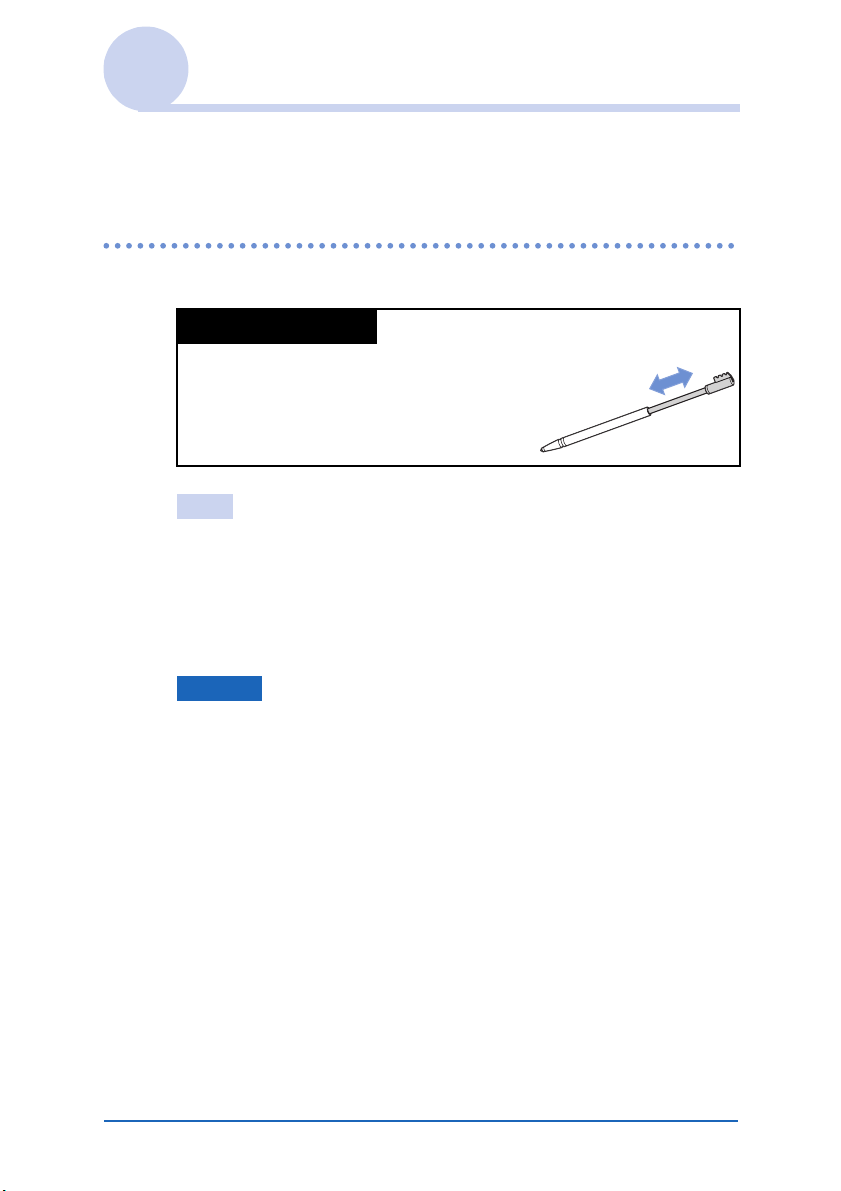
Mit dem Stift kann der CLIÉ Handheld
über die direkte Berührung des
Bildschirms bedient werden.
Tipp
Wo befindet sich der Stift?
Der Stift wird im CLIÉ Handheld aufbewahrt.
Wo sich der Halter für den Stift befindet, hängt vom Modell ab.
b Weitere Informationen finden Sie unter „Komponenten des CLIÉ™
Handhelds“ in „Bitte unbedingt zuerst lesen (Benutzerhandbuch)“.
Hinweis
Um den Stift nicht zu verlieren, sollten Sie ihn nach dem Gebrauch
stets wieder in den Halter am CLIÉ Handheld schieben.
Weiter auf der nächsten Seite
• • • • • • • • • • • • • • • • • • • • • • •
Grundfunktionen des CLIÉ™ Handhelds 12
Page 13
Grundfunktionen
Sie können den CLIÉ Handheld mit dem Stift auf folgende Art
bedienen:
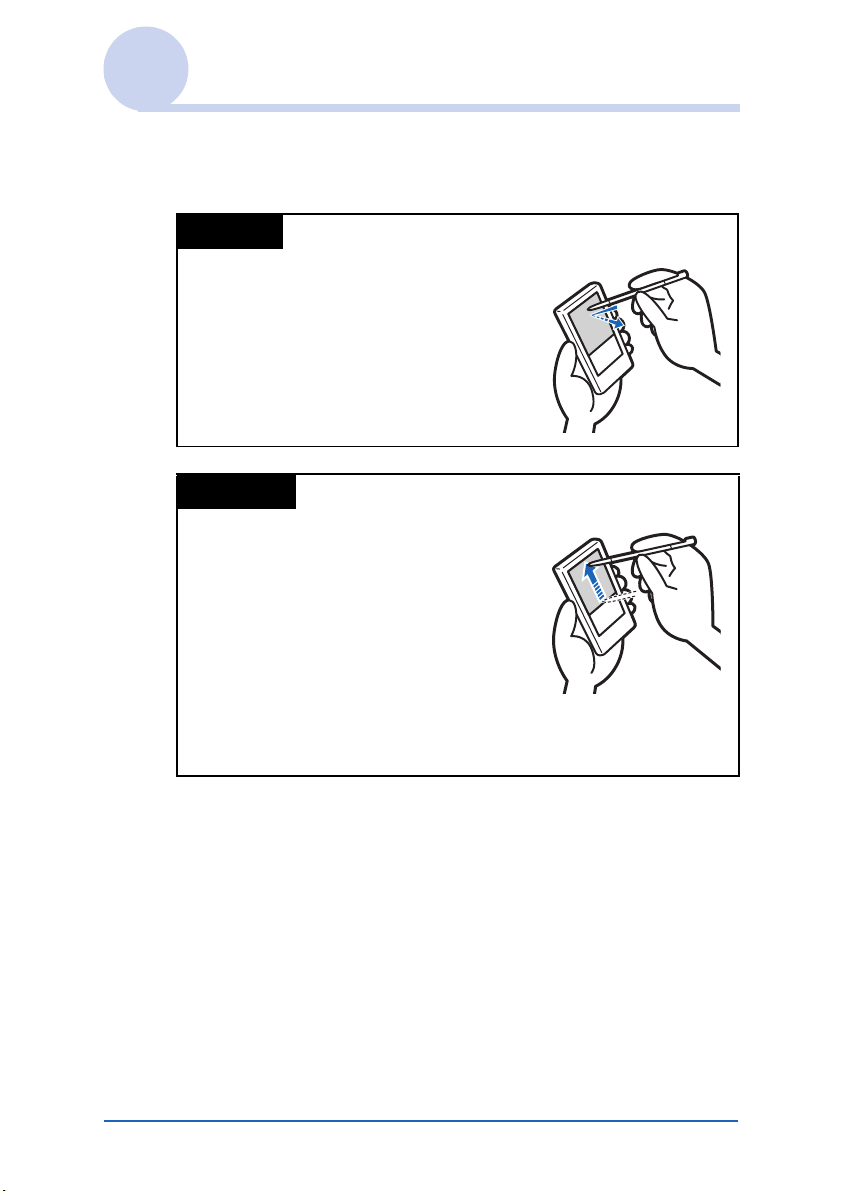
Tippen
Als Tippen bezeichnet man das leichte
Drücken mit dem Stift auf das benötigte
Element auf dem Bildschirm.
Tippen Sie bei der Texteingabe über die
Bildschirmtastatur oder beim Starten einer
Anwendung mit dem Stift auf die
gewünschte Schaltfläche bzw. das Symbol.
Ziehen
Als Ziehen bezeichnet man das Berühren
des benötigten Elements auf dem
Bildschirm mit dem Stift und das Bewegen
des Elements über die
Bildschirmoberfläche.
Wie bei einer Computermaus können Sie
mit dem Stift die Bildlaufleiste ziehen, um
einen Bildlauf durchzuführen, oder den
Stift über Zeichen ziehen, um sie
hervorzuheben.
Grundfunktionen des CLIÉ™ Handhelds 13
Page 14
Grundfunktionen
Verwenden des Jog Dial™ Navigators
Was ist der Jog Dial™
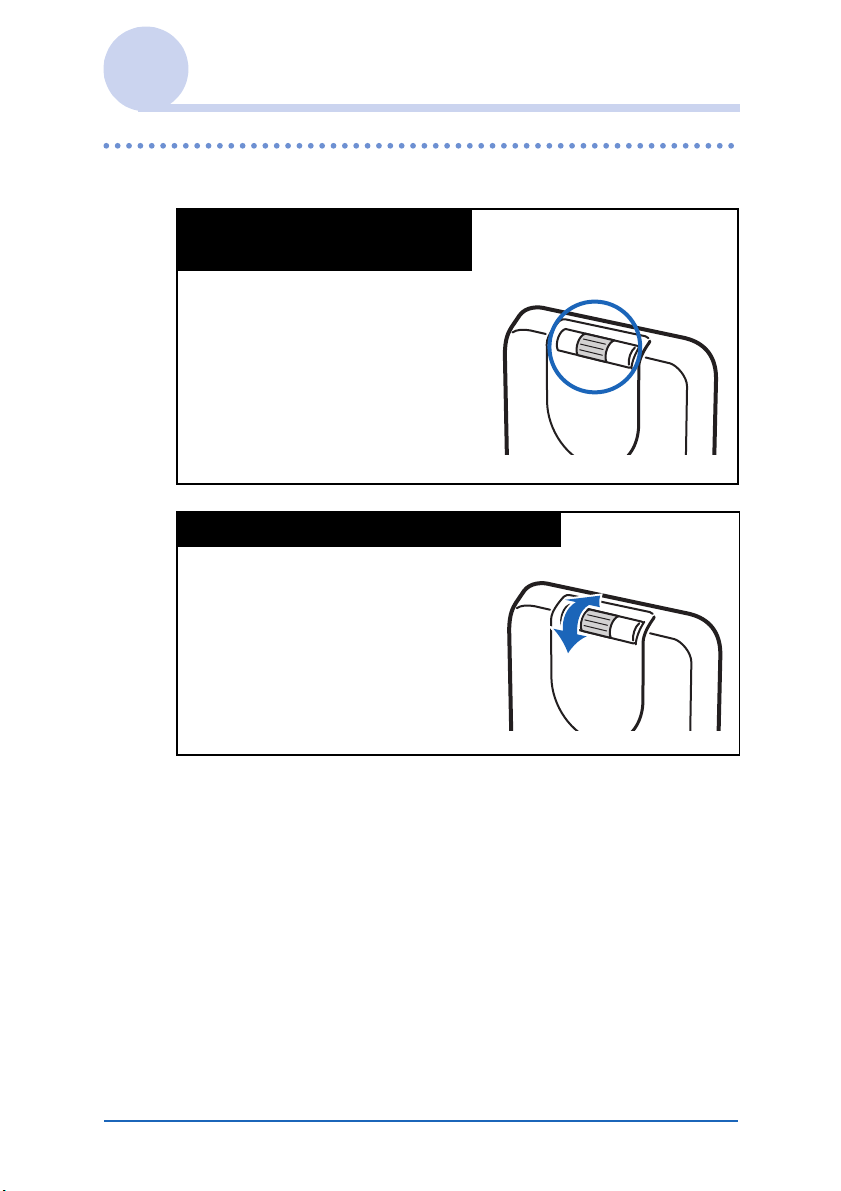
Navigator?
Der CLIÉ Handheld ist an der
Rückseite mit einem Jog Dial™
Navigator ausgestattet.
Drehen des Jog Dial™ Navigators
Drehen Sie den Jog Dial™ Navigator,
um die zu startende Anwendung
auszuwählen.
Weiter auf der nächsten Seite
• • • • • • • • • • • • • • • • • • • • • • •
Grundfunktionen des CLIÉ™ Handhelds 14
Page 15
Grundfunktionen
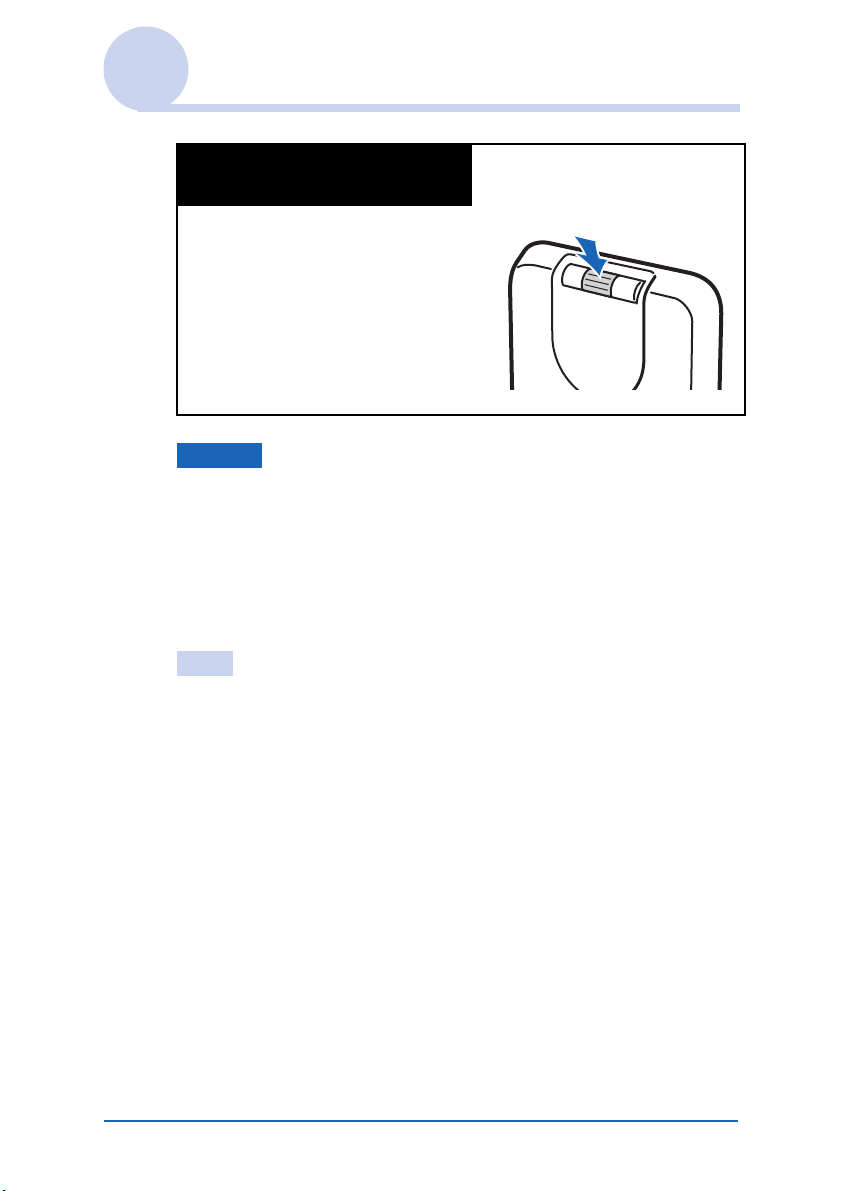
Drücken des Jog Dial™
Navigators
Drücken Sie den Jog Dial™
Navigator, um ein Element
auszuwählen oder eine ausgewählte
Anwendung zu starten.
Hinweis
Welche Funktionen Sie mit dem Jog Dial™ Navigator ausführen
können, hängt von der Anwendung ab.
b Weitere Informationen zu den Funktionen der einzelnen
Anwendungen finden Sie im „CLIÉ Anwendungshandbuch“
(HTML-Format).
Tipp
Drücken und gleichzeitiges Drehen des Jog Dial™
Navigators
In einigen Anwendungen werden Funktionen durch Drehen und
Drücken des Jog Dial™ Navigators ausgeführt.
Grundfunktionen des CLIÉ™ Handhelds 15
Page 16
Grundfunktionen
Aufrufen des Startbildschirms
Was ist der Startbildschirm?
Als Startbildschirm bezeichnet man den Bildschirm, der beim
Einschalten des CLIÉ Handhelds oder beim Tippen auf
(Start) angezeigt wird. Beim CLIÉ Handheld ist standardmäßig
CLIE Organizer als Startbildschirm definiert.
Alternativen für den Startbildschirm
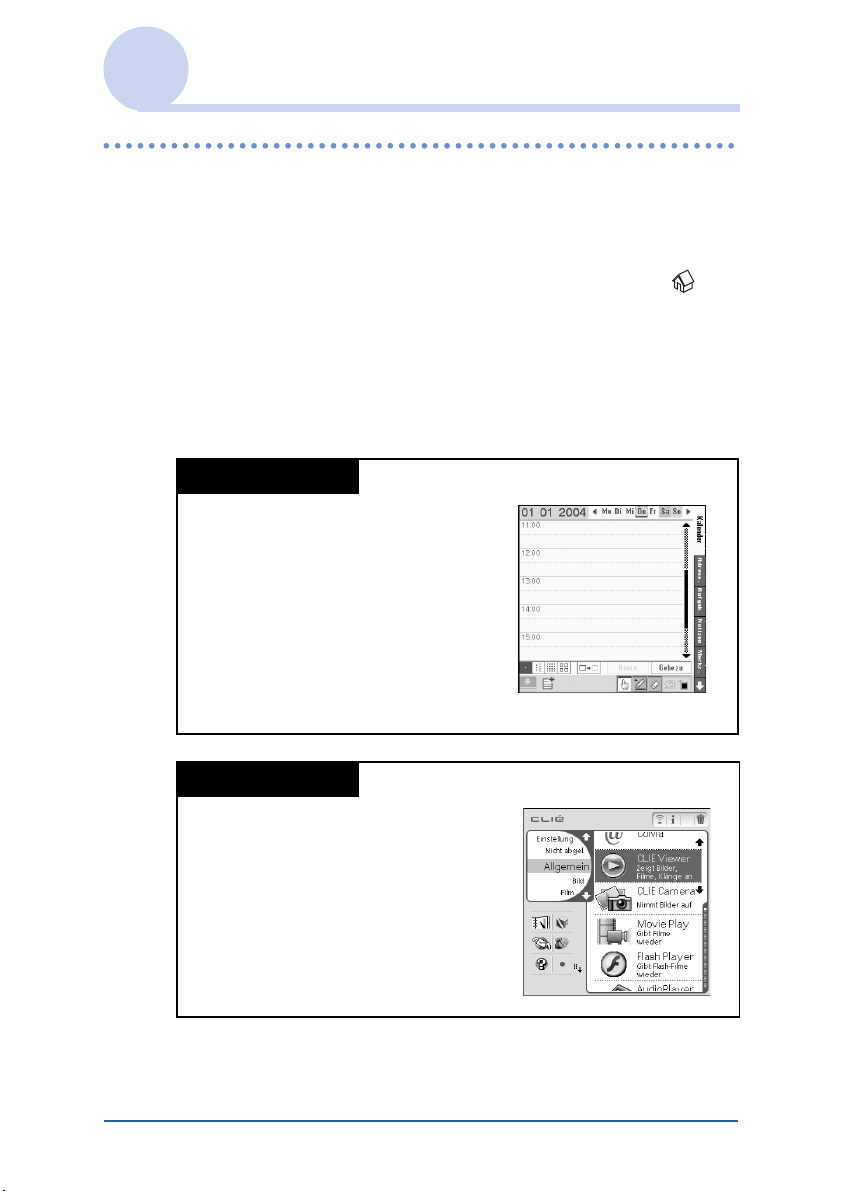
Es gibt drei verschiedene Alternativen für den Startbildschirm.
CLIE Organizer
CLIE Organizer ist ein
Startbildschirm speziell für den CLIÉ
Handheld. Dabei handelt es sich um
eine Anwendung, die die Verwaltung
von Kalender, Adressen,
Aufgaben, Freihandnotizen,
Merkzettel, Viewer und
Referenz ermöglicht und dazu
erweiterte Funktionen bereitstellt.
CLIE Launcher
Auch CLIE Launcher ist ein
Startbildschirm speziell für den CLIÉ
Handheld. Auf diesem Bildschirm
können Sie Anwendungen in der
angezeigten Liste mit dem Jog Dial™
Navigator direkt auswählen.
Weiter auf der nächsten Seite
• • • • • • • • • • • • • • • • • • • • • • •
Grundfunktionen des CLIÉ™ Handhelds 16
Page 17
Grundfunktionen
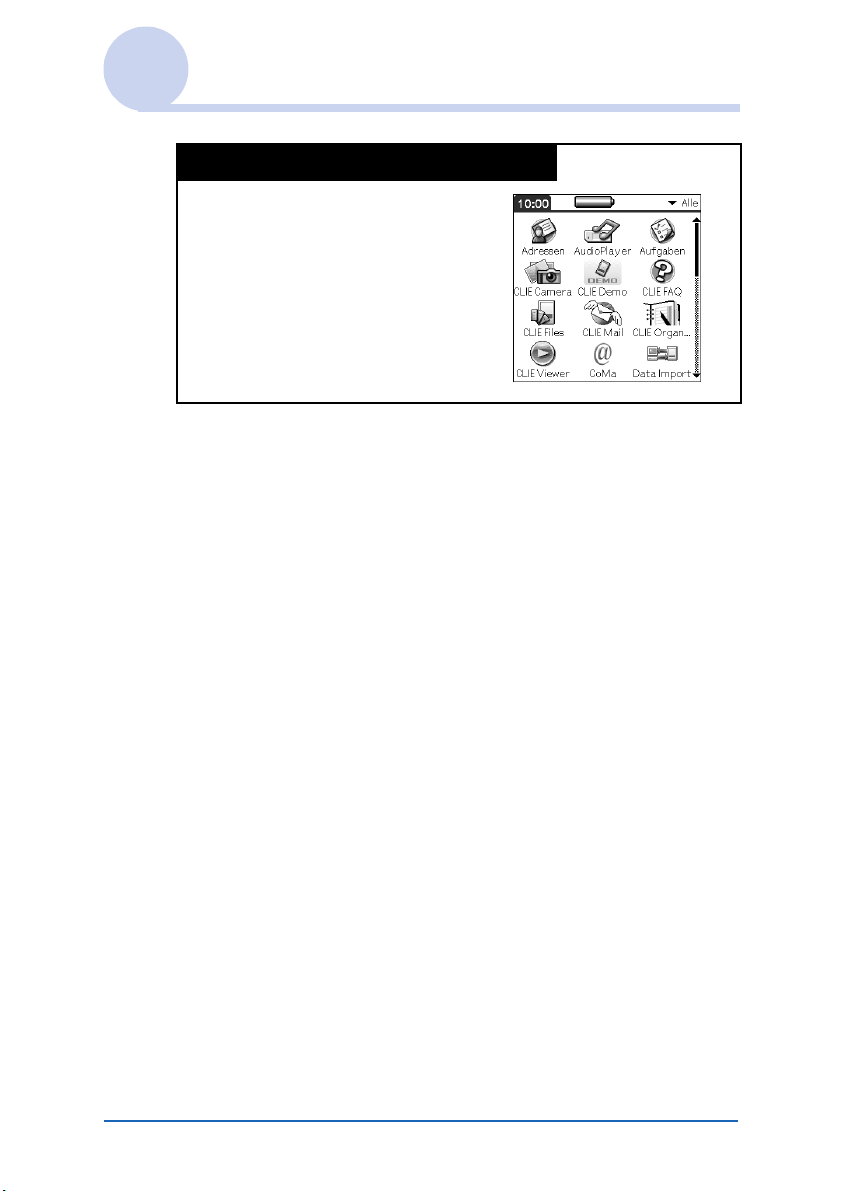
Palm OS® Standardbildschirm
Der Palm OS® Standardbildschirm ist
der standardmäßige Startbildschirm
von Palm OS
®
-Geräten.
Grundfunktionen des CLIÉ™ Handhelds 17
Page 18
Starten einer Anwendung von CLIE Organizer aus
Als Anwendung bezeichnet man Software, die Sie auf dem CLIÉ
Handheld zum Ausführen einer Aufgabe verwenden können,
wie z. B. Kalender und Aufgaben. Um mit dem CLIÉ
Handheld zu arbeiten, müssen Sie eine Anwendung starten.
Hinweis
Details zum Starten von Anwendungen auf einem „Memory
Stick“-Datenträger finden Sie auf Seite 176.
Beim Starten von auf einem „Memory Stick“-Datenträger
gespeicherten Anwendungen über den Startbildschirm gelten
möglicherweise einige Systemeinschränkungen.
Anordnung der Komponenten von CLIE Organizer
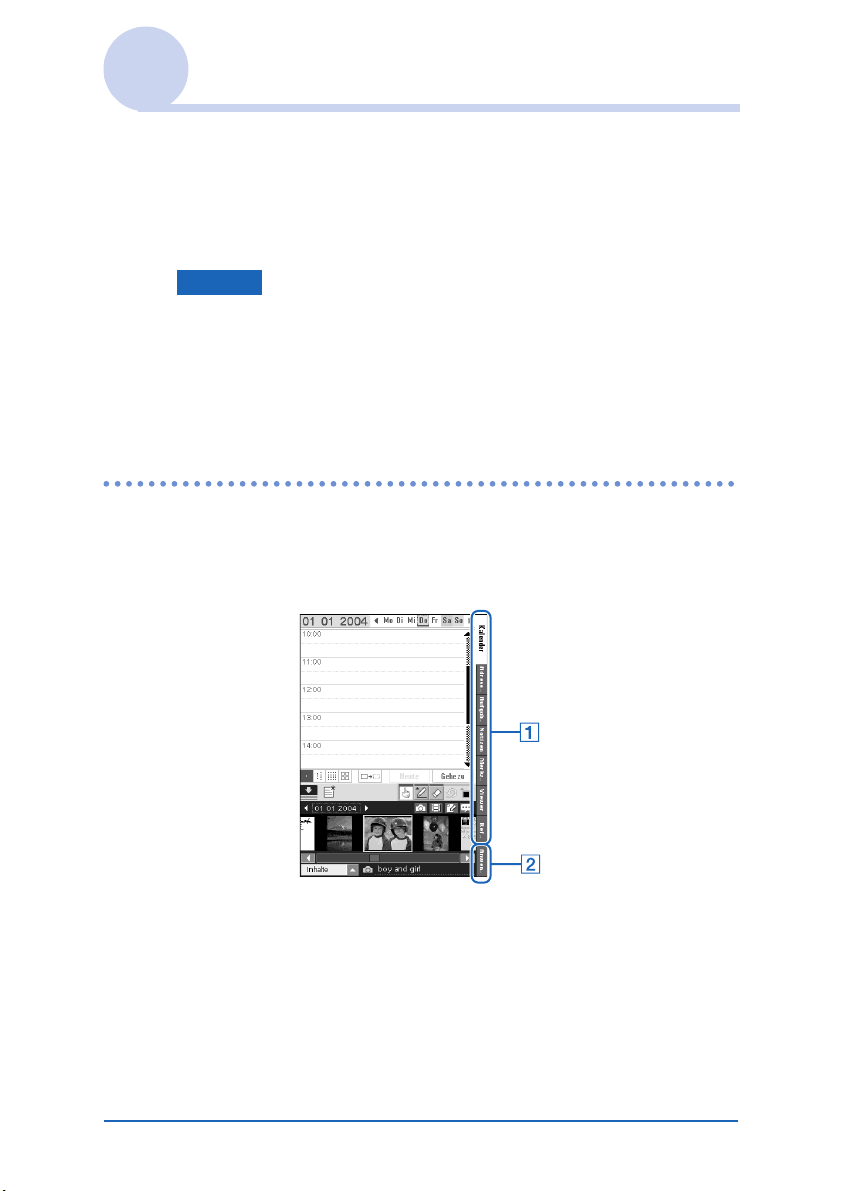
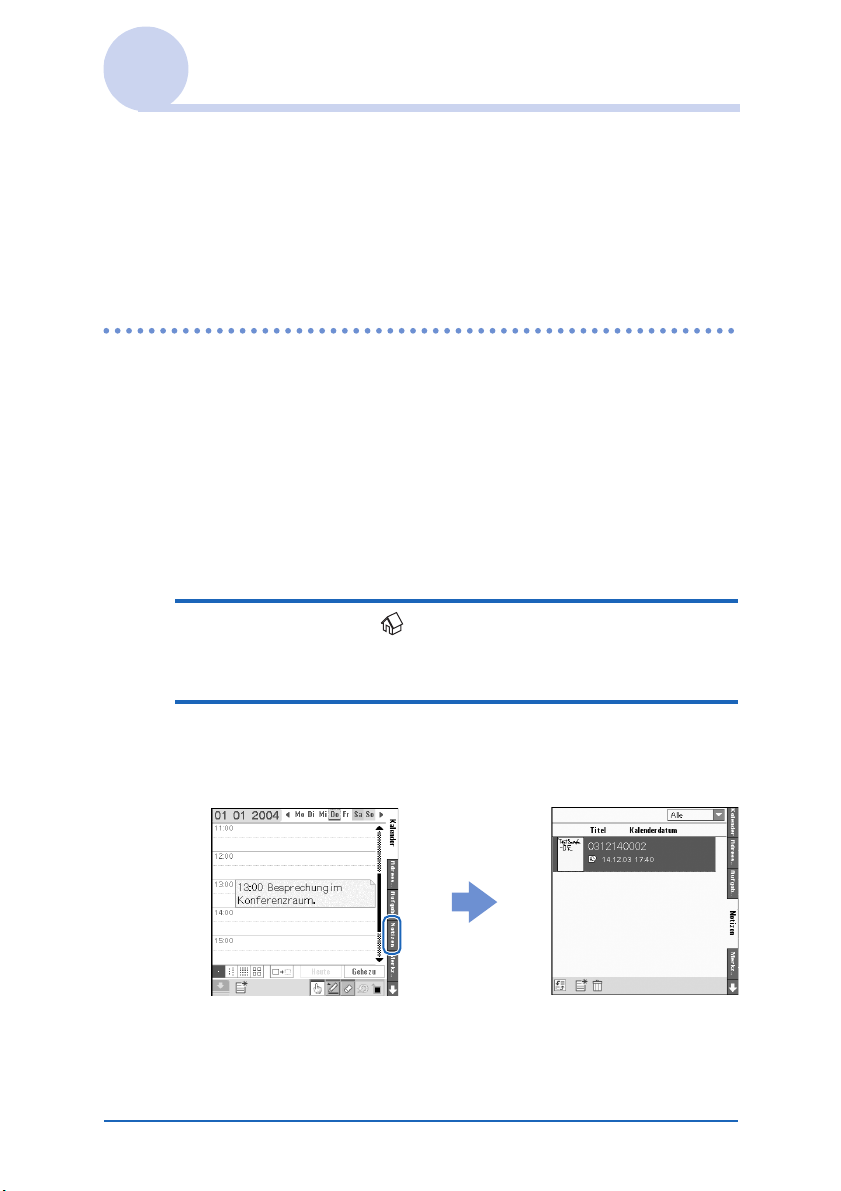
Die folgende Abbildung zeigt als Beispiel den Bildschirm
Kalender von CLIE Organizer.
A Anwendungsregisterkarten
Sie können eine Anwendung durch Tippen auf die
Anwendungsregisterkarten starten, zu denen Kalender,
Adressen, Aufgaben, Freihandnotizen,
Merkzettel, Viewer und Referenz gehören.
Weiter auf der nächsten Seite
• • • • • • • • • • • • • • • • • • • • • • •
Grundfunktionen des CLIÉ™ Handhelds 18
Page 19
Starten einer Anwendung von CLIE Organizer aus
B Anwendungsstartregisterkarte
Sie können eine Liste der Anwendungssymbole aufrufen,
indem Sie auf die Anwendungsstartregisterkarte tippen.
Darüber hinaus können Sie weitere Anwendungen starten,
indem Sie auf die Anwendungssymbole tippen.
Verwenden der CLIE Organizer-Anwendungen (PIMs)
Sie können die Anwendung Kalender, Adressen,
Aufgaben, Freihandnotizen, Merkzettel, Viewer
und Referenz wie im Folgenden erläutert starten.
Starten einer Anwendung durch Tippen auf
die Anwendungsregisterkarte
1 Tippen Sie auf (Start).
CLIE Organizer wird angezeigt.
2 Tippen Sie zum Starten der gewünschten
Anwendung auf die Anwendungsregisterkarte.
Die Anwendung wird gestartet.
Weiter auf der nächsten Seite
• • • • • • • • • • • • • • • • • • • • • • •
Grundfunktionen des CLIÉ™ Handhelds 19
Page 20

Starten einer Anwendung von CLIE Organizer aus
Starten einer Anwendung mit dem Jog
Dial™ Navigator
1 Tippen Sie auf (Start).
CLIE Organizer wird angezeigt.
2 Drücken Sie die BACK-Taste.
Die aktuelle Anwendungsregisterkarte wird ausgewählt.
Hinweis
Um Anwendungsregisterkarten auswählen zu können, wählen Sie
[BACK-Taste wählt Registerkarte] auf dem Bildschirm CLIE
Organizer Einstellungen. Diesen können Sie durch Tippen
auf [CLIE Organizer-Einstellungen] unter [Optionen] aufrufen.
b Weitere Informationen zum Bildschirm CLIE Organizer
Einstellungen finden Sie unter „Menüliste“ auf Seite 29.
Weiter auf der nächsten Seite
• • • • • • • • • • • • • • • • • • • • • • •
Grundfunktionen des CLIÉ™ Handhelds 20
Page 21

Starten einer Anwendung von CLIE Organizer aus
3 Drehen Sie den Jog Dial™ Navigator, um die
Anwendungsregisterkarte auszuwählen, und
drücken Sie dann den Jog Dial™ Navigator.
Die ausgewählte Anwendung wird gestartet.
Starten anderer Anwendungen
Damit Sie andere Anwendungen starten können, muss der
Bildschirm Anwendungen angezeigt werden.
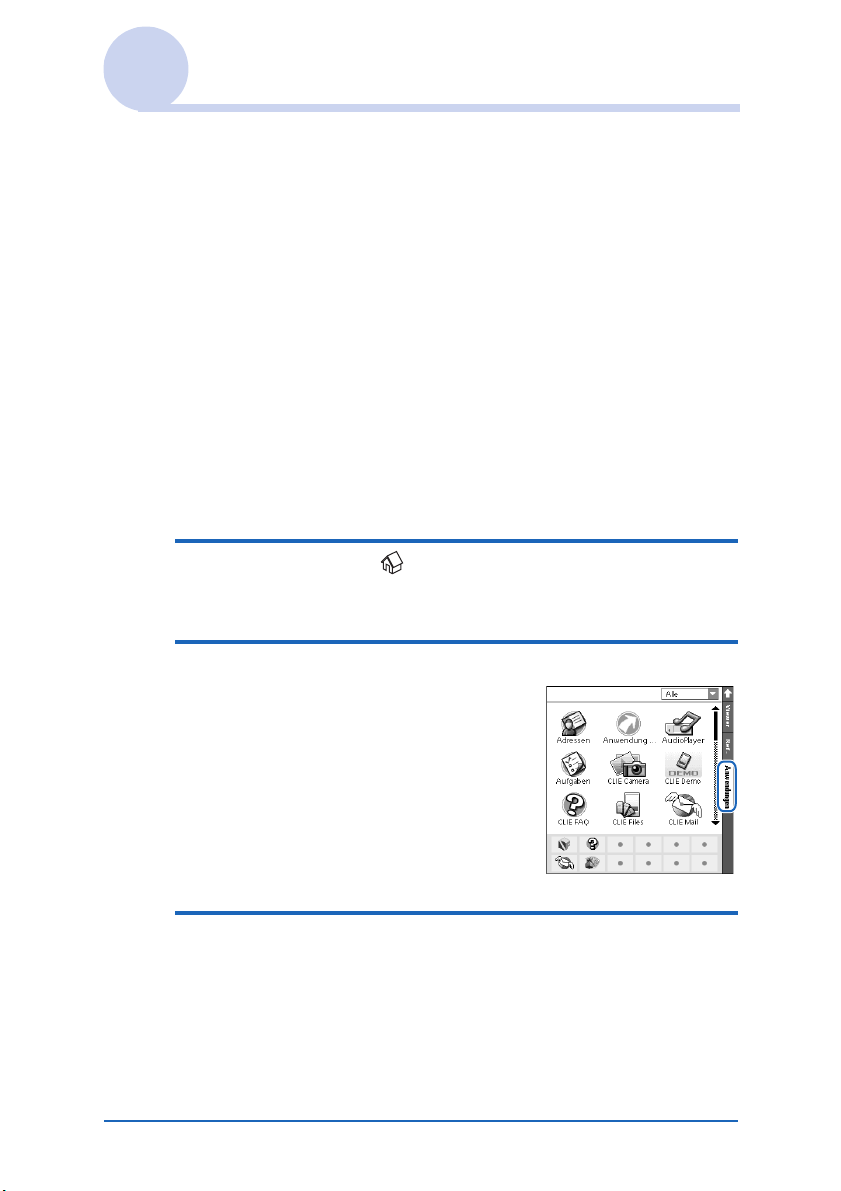
Die folgende Abbildung zeigt den Bildschirm
Anwendungen von CLIE Organizer.
Anordnung der Komponenten auf dem
Bildschirm „Anwendungen“
Weiter auf der nächsten Seite
• • • • • • • • • • • • • • • • • • • • • • •
Grundfunktionen des CLIÉ™ Handhelds 21
Page 22
Starten einer Anwendung von CLIE Organizer aus
A Liste der Anwendungssymbole
Die Symbole der Anwendungen und ihre Namen werden
hier angezeigt.
B Bevorzugte Anwendungen (Kurzbefehle)
(Seite 27)
Sie können Kurzbefehle für bevorzugte Anwendungen
erstellen.
C Liste der CLIE Organizer-Kategorien (Seite 26)
Die Liste der CLIE Organizer-Kategorien wird angezeigt.
Starten einer Anwendung durch Tippen auf
ein Anwendungssymbol
1 Tippen Sie auf (Start).
CLIE Organizer wird angezeigt.
2 Tippen Sie auf [Anwendungen].
Der Bildschirm Anwendungen
wird angezeigt.
3 Tippen Sie auf das Symbol der zu startenden
Anwendung.
Die Anwendung wird gestartet.
Weiter auf der nächsten Seite
• • • • • • • • • • • • • • • • • • • • • • •
Grundfunktionen des CLIÉ™ Handhelds 22
Page 23
Starten einer Anwendung von CLIE Organizer aus
Starten einer Anwendung mit dem Jog
Dial™ Navigator
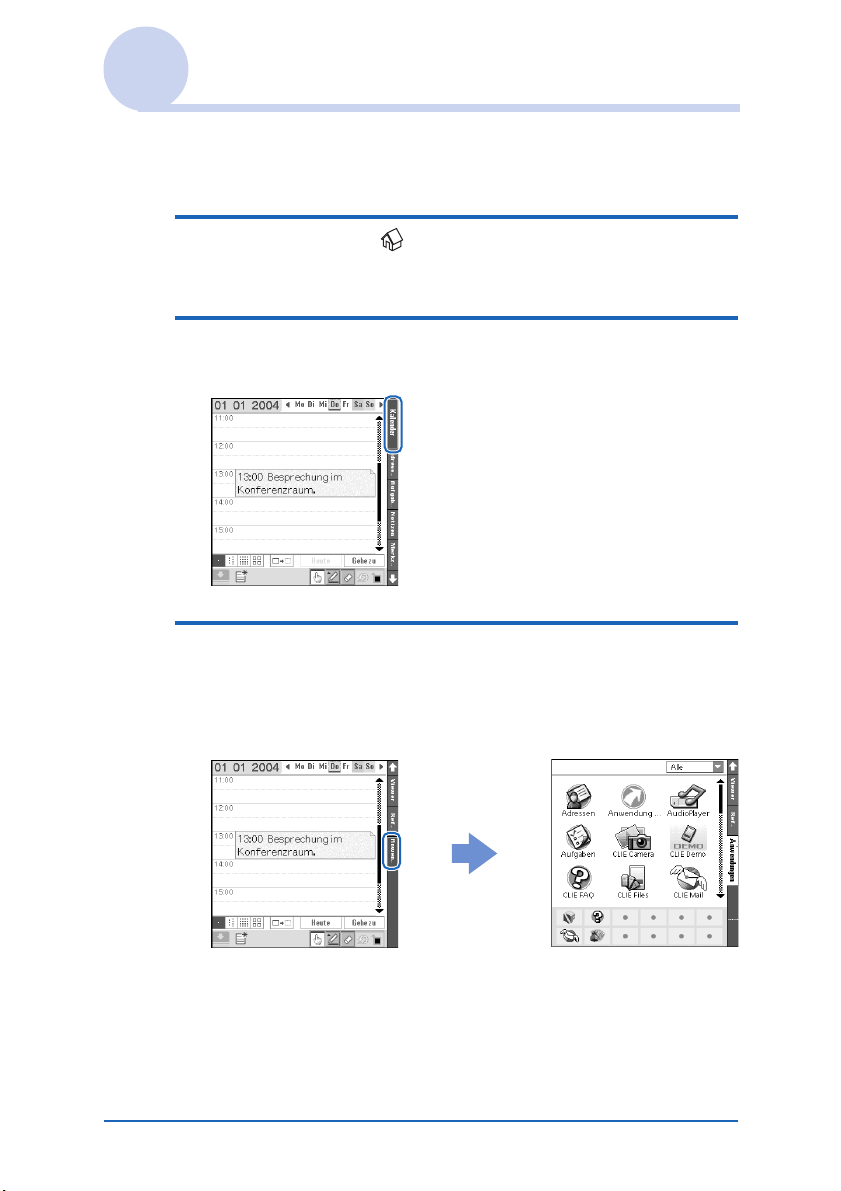
1 Tippen Sie auf (Start).
CLIE Organizer wird angezeigt.
2 Drücken Sie die BACK-Taste.
Die aktuelle Anwendungsregisterkarte wird ausgewählt.
3 Drehen Sie den Jog Dial™ Navigator, um
[Anwendungen] auszuwählen, und drücken Sie
dann den Jog Dial™ Navigator.
Der Bildschirm Anwendungen wird angezeigt.
Weiter auf der nächsten Seite
• • • • • • • • • • • • • • • • • • • • • • •
Grundfunktionen des CLIÉ™ Handhelds 23
Page 24
Starten einer Anwendung von CLIE Organizer aus
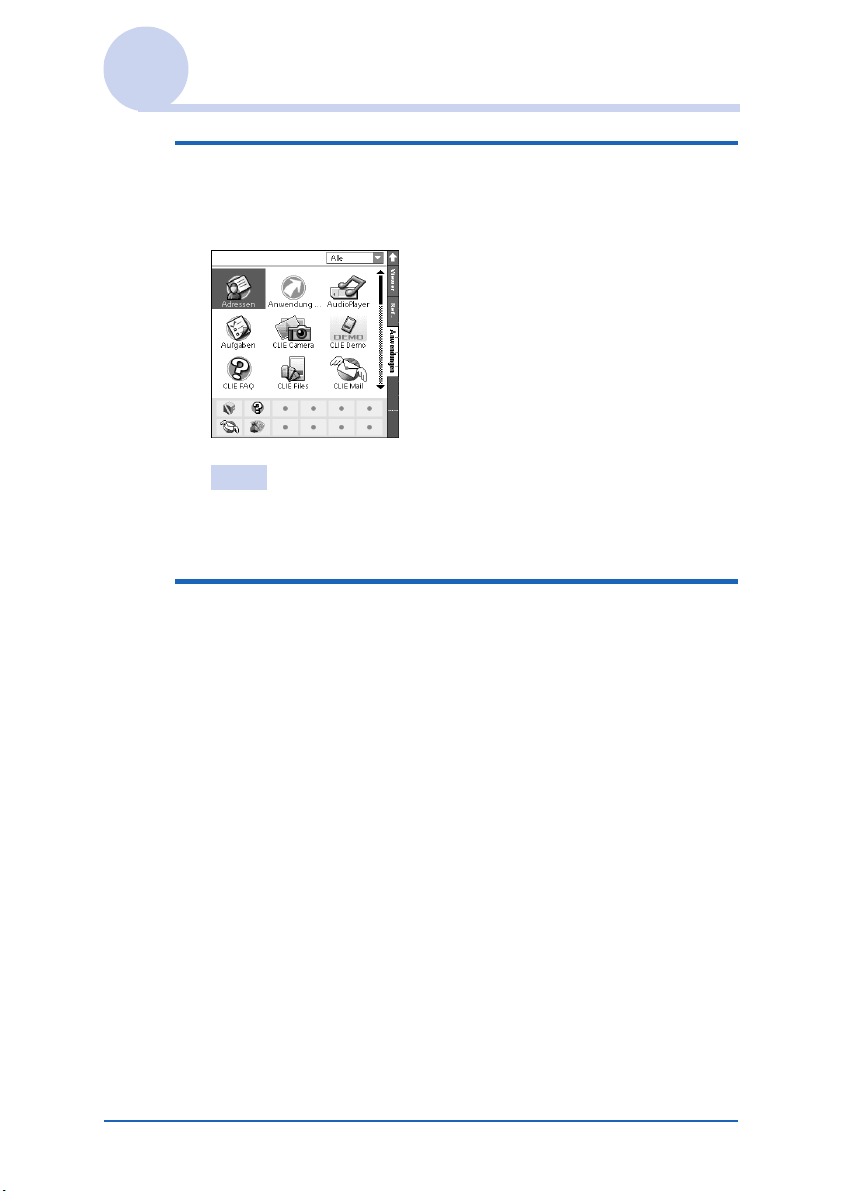
4 Drehen Sie den Jog Dial™ Navigator, um ein
Anwendungssymbol auf dem Bildschirm
auszuwählen.
Tipp
Wenn Sie den Jog Dial™ Navigator drehen, verschiebt sich der
Auswahlbereich nach links oder rechts.
5 Drücken Sie den Jog Dial™ Navigator.
Die ausgewählte Anwendung wird gestartet.
Grundfunktionen des CLIÉ™ Handhelds 24
Page 25

Starten einer Anwendung von CLIE Organizer aus
Beenden einer Anwendung
Auf dem CLIÉ Handheld müssen Sie Daten nicht wie auf dem
Computer manuell speichern.
Alle Änderungen in der aktuellen Anwendung werden
automatisch gespeichert. Der Bildschirm, mit dem Sie zuletzt
gearbeitet haben, wird beim Neustart der Anwendung wieder
angezeigt.
Wenn Sie in einer Anwendung arbeiten und zu einer anderen
Anwendung wechseln wollen, können Sie dazu eine der beiden
folgenden Methoden auswählen.
• Sie können durch Tippen auf die
Anwendungsregisterkarten zu einer
anderen Anwendung wechseln.
Wenn Sie nicht mit einer CLIE Organizer-Anwendung
arbeiten, rufen Sie kurz den Startbildschirm auf und tippen Sie
dort auf eine der Anwendungsregisterkarten.
• Sie können durch Drücken einer der
Anwendungstasten am CLIÉ Handheld zu
einer anderen Anwendung wechseln.
Dies gilt nur für Anwendungen, die einer
Anwendungstaste zugeordnet sind.
Hinweis
Bei einigen Anwendungen müssen Daten manuell gespeichert werden.
b Weitere Informationen finden Sie im „CLIÉ Anwendungshandbuch“
(HTML-Format).
Grundfunktionen des CLIÉ™ Handhelds 25
Page 26

Starten einer Anwendung von CLIE Organizer aus
Wechseln der Kategorie
Sie können auf dem Bildschirm Anwendungen gezielt
bestimmte Anwendungen anzeigen lassen.
1 Tippen Sie auf (Start).
CLIE Organizer wird angezeigt.
2 Tippen Sie auf [Anwendungen].
Der Bildschirm Anwendungen wird angezeigt.
3 Tippen Sie auf V, um die Kategorie aufzurufen.
Tipp
Wenn Sie [Alle] auswählen, werden auf dem Bildschirm alle
Anwendungen angezeigt.
Wenn Sie den Jog Dial™ Navigator verwenden, empfiehlt es sich,
[Alle] auszuwählen.
Hinweise
• Die Kategorien des Bildschirms Anwendungen von CLIE
Organizer unterscheiden sich von den CLIE Launcher-Gruppen
des CLIE Launcher (Seite 34).
• Die Kategorien des Bildschirms Anwendungen von CLIE
Organizer entsprechen den Kategorien des Palm OS
Standardbildschirms (Seite 54).
Grundfunktionen des CLIÉ™ Handhelds 26
®
Page 27
Starten einer Anwendung von CLIE Organizer aus
Verwenden der Bevorzugten Anwendungen (Kurzbefehle)
Für häufig verwendete Anwendungen können Sie eine
Bevorzugte Anwendung (Kurzbefehl) erstellen.
Hinweis
Für eine Anwendung auf einem „Memory Stick“-Datenträger können
Sie keine Bevorzugte Anwendung (Kurzbefehl) erstellen.
Erstellen einer Bevorzugten Anwendung
(Kurzbefehl)
1 Tippen Sie auf (Start).
CLIE Organizer wird angezeigt.
2 Tippen Sie auf [Anwendungen].
Der Bildschirm Anwendungen wird angezeigt.
3 Tippen Sie auf (Menü).
Das Menü wird angezeigt.
4 Tippen Sie unter [Optionen] auf
[Einstellungen].
Der Bildschirm Einstellungen wird angezeigt.
Weiter auf der nächsten Seite
• • • • • • • • • • • • • • • • • • • • • • •
Grundfunktionen des CLIÉ™ Handhelds 27
Page 28
Starten einer Anwendung von CLIE Organizer aus
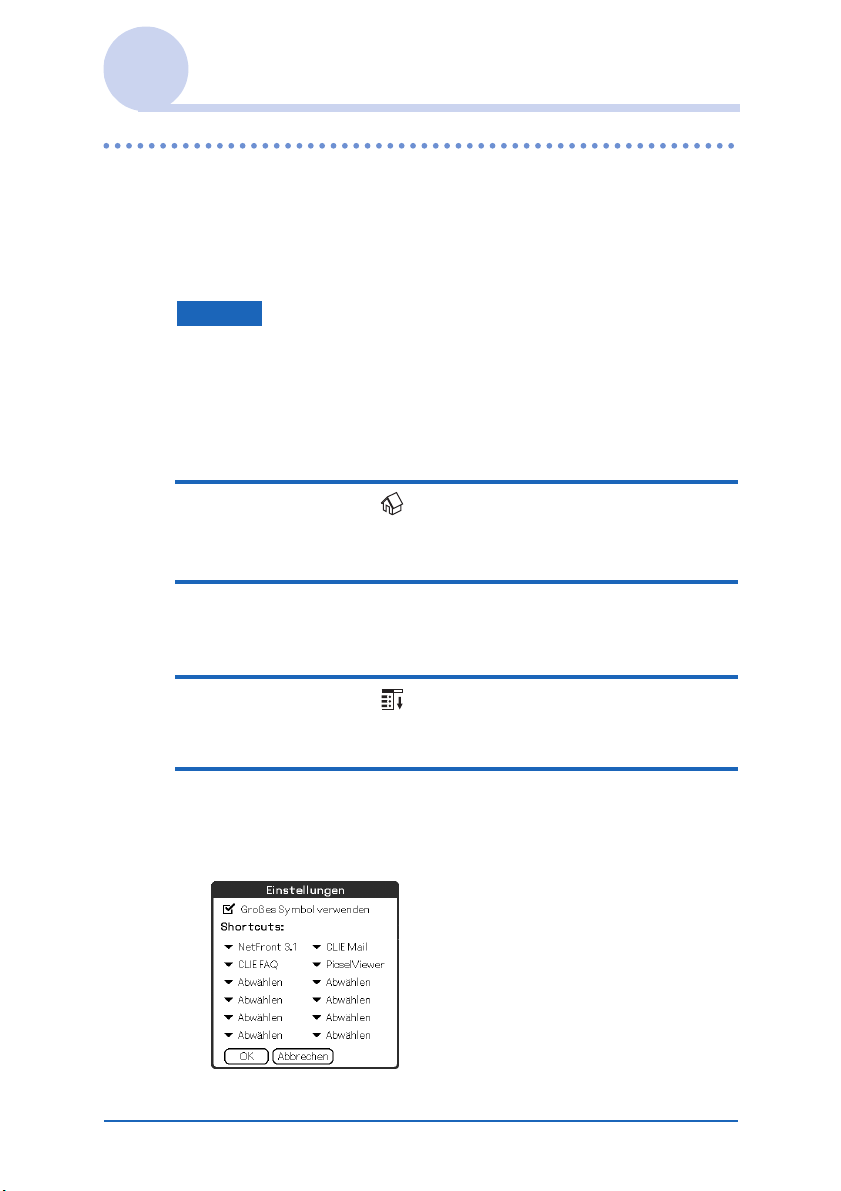
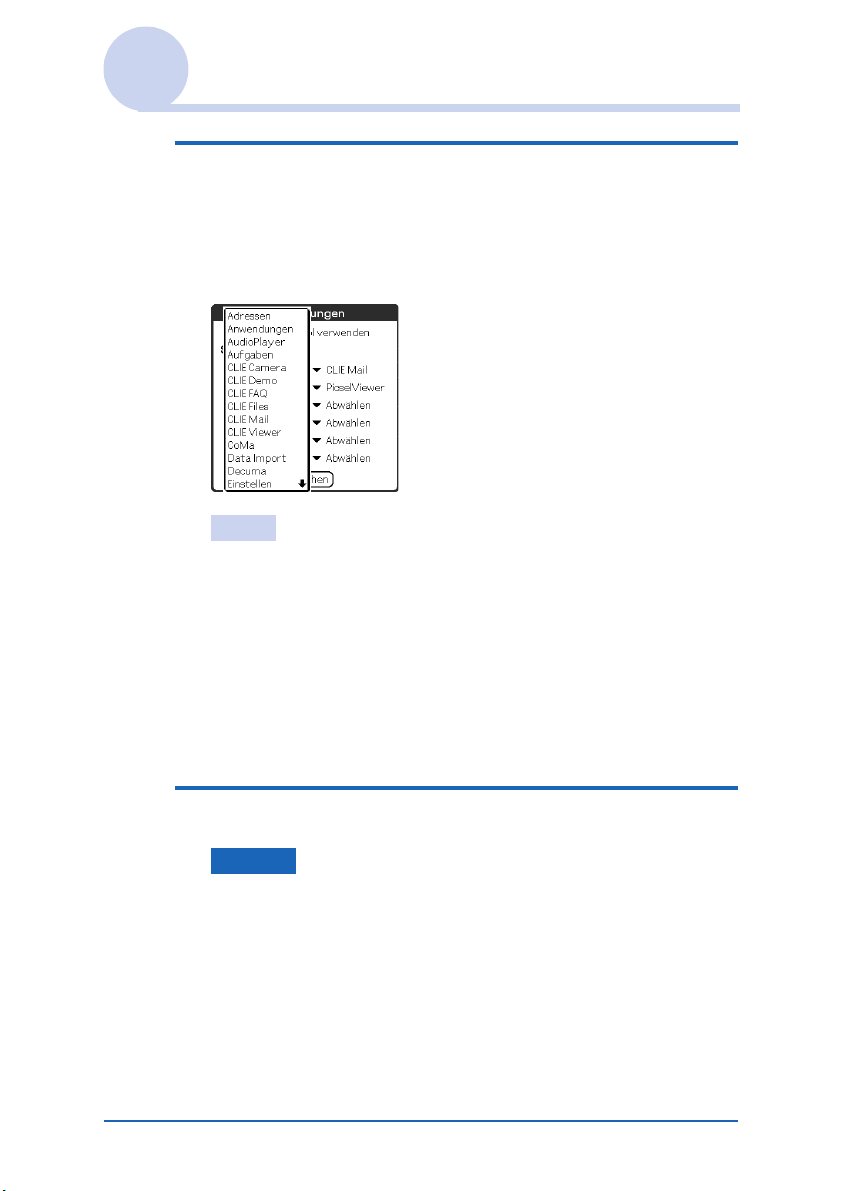
5 Tippen Sie dort auf V, wo Sie eine Bevorzugte
Anwendung (Kurzbefehl) erstellen möchten.
Die Liste der Anwendungen wird angezeigt. Tippen Sie auf
den Namen der Anwendung, die Sie als Bevorzugte
Anwendung (Kurzbefehl) verwenden möchten.
Tipps
• V im Bildschirm Einstellungen entspricht in folgender
Weise dem Bereich für Bevorzugte Anwendungen
(Kurzbefehle) auf dem Bildschirm Anwendungen.
V auf der linken Seite entspricht den Feldern oben im Bereich
für Bevorzugte Anwendungen (Kurzbefehle).
V auf der rechten Seite entspricht den Feldern unten im Bereich
für Bevorzugte Anwendungen (Kurzbefehle).
• Sie können insgesamt 12 Kurzbefehle erstellen.
6 Tippen Sie auf [OK].
Hinweis
Wenn Sie eine Anwendung löschen, die als Kurzbefehl
gespeichert ist, wird der Kurzbefehl automatisch auch aus der Liste
der Bevorzugten Anwendungen gelöscht.
So löschen Sie eine Bevorzugte Anwendung
(Kurzbefehl)
Tippen Sie in Schritt 5 auf V bei der Bevorzugten Anwendung
(Kurzbefehl), die Sie löschen möchten, und wählen Sie unten in
der angezeigten Liste [Abwählen].
Grundfunktionen des CLIÉ™ Handhelds 28
Page 29

Starten einer Anwendung von CLIE Organizer aus
Menüliste
In der folgenden Liste werden die Funktionen der einzelnen
Menüs im Bildschirm Anwendungen von CLIE
Organizer beschrieben.
Menü „Optionen“
[Einstellungen] Hiermit können Sie Einstellungen für den
Bildschirm Anwendungen vornehmen.
[Großes Symbol verwenden]
Aktivieren Sie das Kontrollkästchen, um
große Anwendungssymbole anzuzeigen.
(Standard: )
[Shortcuts:]
Tippen Sie auf diese Option, um eine
Bevorzugte Anwendung (Kurzbefehl) im
Bereich für Bevorzugte Anwendungen
(Kurzbefehle) zuzuweisen. (Standard: keine)
[CLIE OrganizerEinstellungen]
[CLIE Organizer-Info]
Hiermit können Sie Einstellungen für CLIE
Organizer vornehmen.
[Zum Start-Symbol zuweisen]
Aktivieren Sie das Kontrollkästchen, damit
CLIE Organizer beim Tippen auf
(Start) automatisch angezeigt wird.
(Standard: )
[BACK-Taste wählt Registerkarte]
Aktivieren Sie das Kontrollkästchen, um
durch Drücken der BACK-Taste eine
Registerkarte für die aktuelle CLIE
Organizer-Anwendung auswählen zu
können. (Standard: )
Zeigt die Versionsinformationen zu CLIE
Organizer an.
Grundfunktionen des CLIÉ™ Handhelds 29
Page 30
Verwenden des CLIE Launcher
Einstellen des CLIE Launcher als Startbildschirm
Standardmäßig wird CLIE Organizer angezeigt, wenn Sie auf
(Start) tippen. Wenn Sie als Startbildschirm den CLIE
Launcher zuweisen wollen, gehen Sie wie unten erläutert vor.
1 Tippen Sie auf (Menü).
Das Menü wird angezeigt.
2 Tippen Sie unter [Optionen] auf [CLIE
Organizer-Einstellungen].
Der Bildschirm CLIE Organizer Einstellungen wird
angezeigt.
3 Deaktivieren Sie [Zum Start-Symbol zuweisen].
4 Tippen Sie auf [OK].
5 Tippen Sie auf (Start).
Als Startbildschirm wird der CLIE Launcher eingestellt.
Weiter auf der nächsten Seite
• • • • • • • • • • • • • • • • • • • • • • •
Grundfunktionen des CLIÉ™ Handhelds 30
Page 31
Verwenden des CLIE Launcher
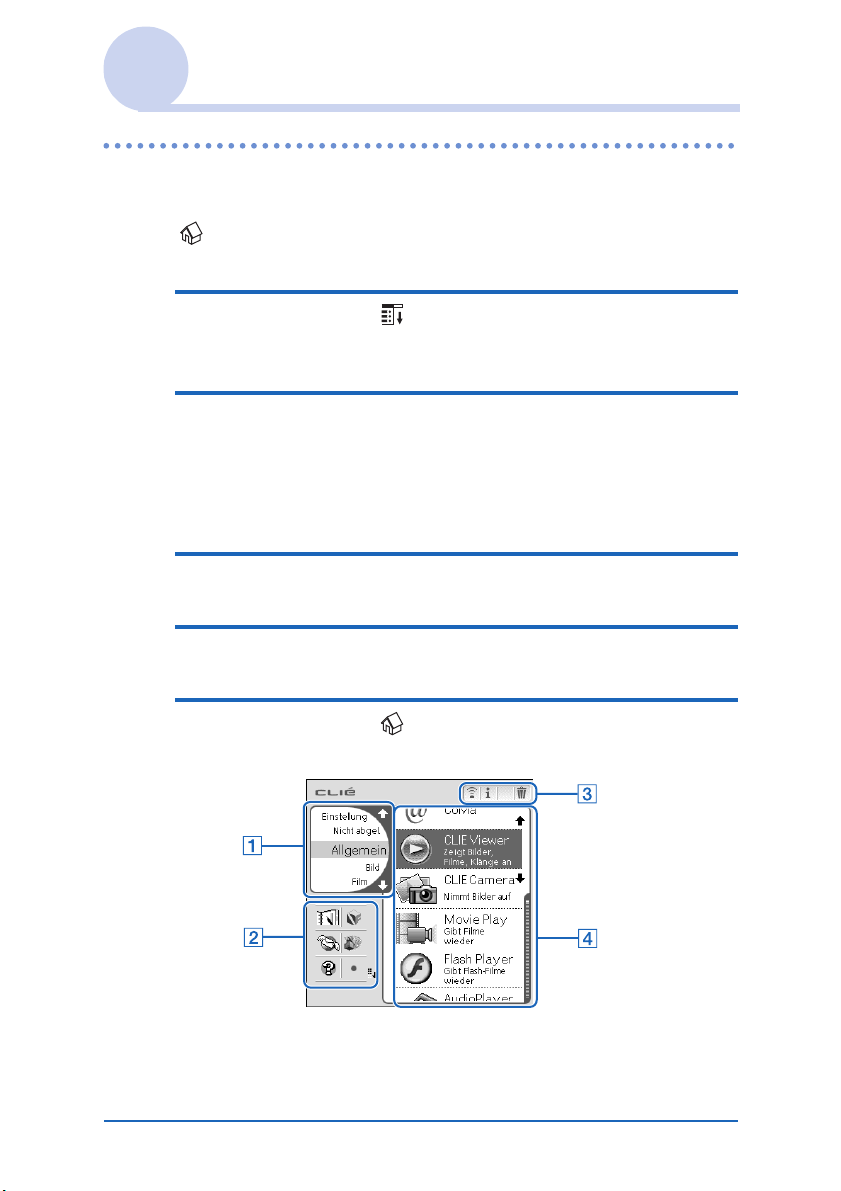
A Liste der CLIE Launcher-Gruppen (Seite 34)
Die Liste der CLIE Launcher-Gruppen wird angezeigt.
B Bevorzugte Anwendungen (Kurzbefehle)
(Seite 38)
Sie können Kurzbefehle für bevorzugte Anwendungen
erstellen.
C Symbole des Anwendungs-Managers (Seite 41)
D Liste der Anwendungssymbole
Die Symbole der Anwendungen und ihre Namen werden
hier angezeigt.
Wechseln zum Bildschirm von CLIE
Organizer
1 Tippen Sie auf (Start).
Der CLIE Launcher wird angezeigt.
2 Tippen Sie auf (CLIE Organizer).
CLIE Organizer wird angezeigt.
3 Tippen Sie auf (Menü).
Das Menü wird angezeigt.
4 Tippen Sie unter [Optionen] auf [CLIE
Organizer-Einstellungen].
Der Bildschirm CLIE Organizer Einstellungen wird
angezeigt.
Weiter auf der nächsten Seite
• • • • • • • • • • • • • • • • • • • • • • •
Grundfunktionen des CLIÉ™ Handhelds 31
Page 32
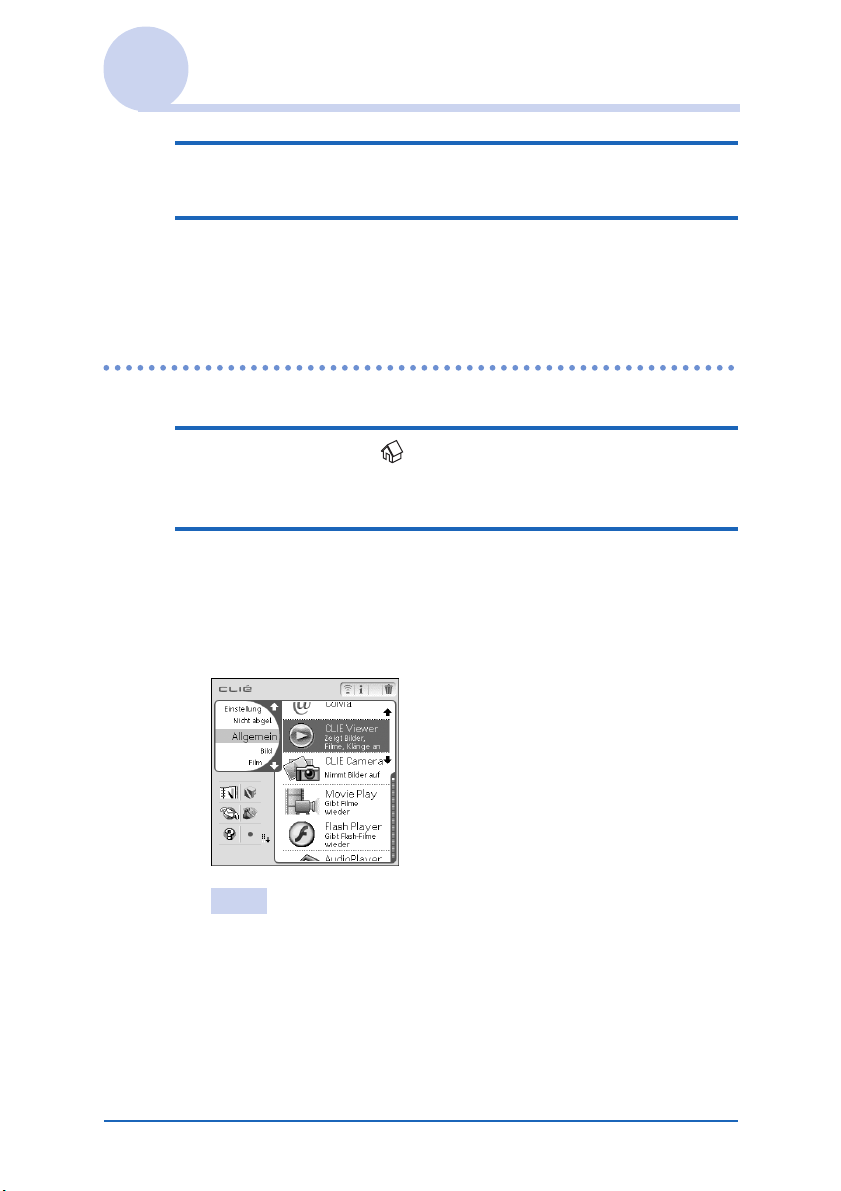
Verwenden des CLIE Launcher
5 Wählen Sie [Zum Start-Symbol zuweisen].
6 Tippen Sie auf [OK].
Damit ist CLIE Organizer als Startbildschirm
zugewiesen.
Starten einer Anwendung über den CLIE Launcher
1 Tippen Sie auf (Start).
Der CLIE Launcher wird angezeigt.
2 Drehen Sie den Jog Dial™ Navigator, um ein
Anwendungssymbol auszuwählen, und
drücken Sie dann den Jog Dial™ Navigator, um
die Anwendung zu starten.
Tipp
Sie können auch im CLIE Launcher auf ein Anwendungssymbol
tippen, um die Anwendung zu starten.
Grundfunktionen des CLIÉ™ Handhelds 32
Page 33

Verwenden des CLIE Launcher
Beenden einer Anwendung
Auf dem CLIÉ Handheld müssen Sie Daten nicht wie auf dem
Computer manuell speichern.
Alle Änderungen in der aktuellen Anwendung werden
automatisch gespeichert. Der Bildschirm, mit dem Sie zuletzt
gearbeitet haben, wird beim Neustart der Anwendung wieder
angezeigt.
Zeigen Sie den CLIE Launcher an, um zu einer anderen
Anwendung zu wechseln, während Sie mit einer Anwendung
arbeiten.
Sie haben die beiden folgenden Möglichkeiten, den CLIE
Launcher anzuzeigen.
• Rufen Sie den CLIE Launcher erneut auf,
indem Sie auf (Start) tippen, und
starten Sie dann eine andere Anwendung.
• Sie können durch Drücken einer der
Anwendungstasten am CLIÉ Handheld zu
einer anderen Anwendung wechseln.
Dies gilt nur für Anwendungen, die einer
Anwendungstaste zugeordnet sind.
Hinweis
Bei einigen Anwendungen müssen Daten manuell gespeichert werden.
b Weitere Informationen finden Sie im „CLIÉ Anwendungshandbuch“
(HTML-Format).
Grundfunktionen des CLIÉ™ Handhelds 33
Page 34
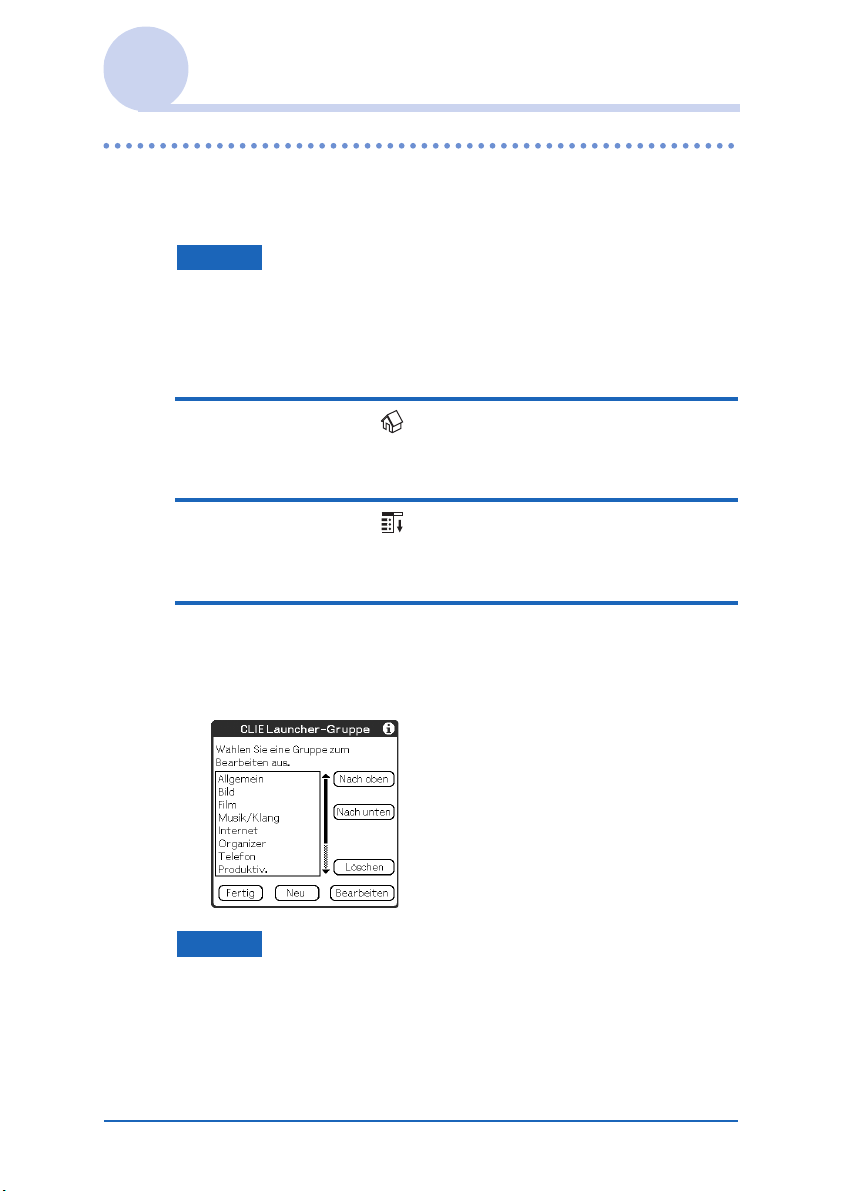
Verwenden des CLIE Launcher
CLIE Launcher-Gruppe
Sie können Anwendungen zu Gruppen zusammenfassen.
Hinweis
Auf einem „Memory Stick“-Datenträger gespeicherte Anwendungen
können jedoch nicht zu Gruppen zusammengefasst werden.
Bearbeiten von Gruppen
1 Tippen Sie auf (Start).
Der CLIE Launcher wird angezeigt.
2 Tippen Sie auf (Menü).
Das Menü wird angezeigt.
3 Tippen Sie unter [CLIE Launcher] auf [CLIE
Launcher-Gruppe bearb.].
Der Bildschirm CLIE Launcher-Gruppe wird angezeigt.
Hinweis
Die CLIE Launcher-Gruppen unterscheiden sich von den Kategorien
des Bildschirms Anwendungen von CLIE Organizer und von
den Kategorien des Palm OS
Grundfunktionen des CLIÉ™ Handhelds 34
®
Standardbildschirms.
Weiter auf der nächsten Seite
• • • • • • • • • • • • • • • • • • • • • • •
Page 35
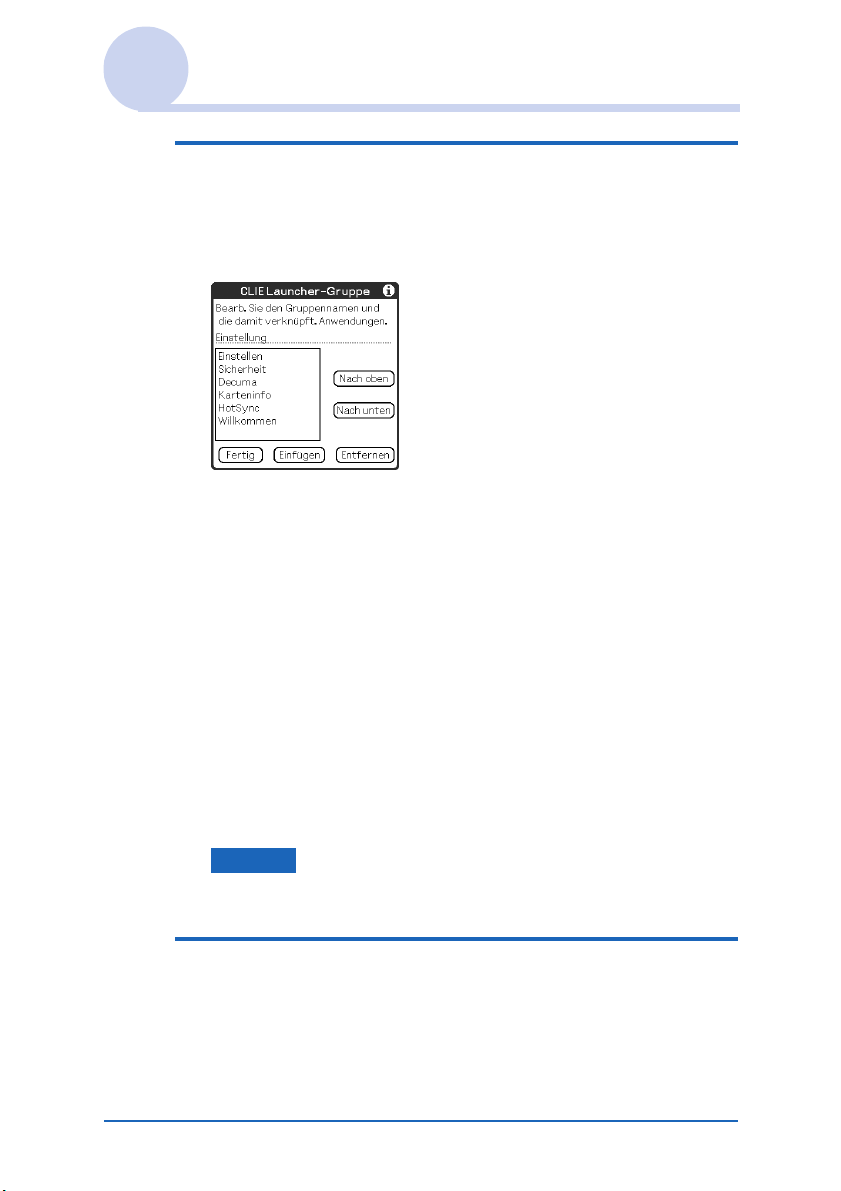
Verwenden des CLIE Launcher
4 Wählen Sie die zu bearbeitende Gruppe aus
und tippen Sie auf [Bearbeiten].
Der Bildschirm CLIE Launcher-Gruppe zum
Bearbeiten von Gruppen wird angezeigt.
Name: Sie können Gruppen umbenennen.
Ordnen der aufgelisteten Anwendungen: Wählen
Sie eine Anwendung aus und tippen Sie auf [Nach oben]
oder [Nach unten], um die Anordnung der Anwendungen im
CLIE Launcher zu ändern.
Hinzufügen von Anwendungen: Tippen Sie auf
[Einfügen], um die Liste anzuzeigen und eine
hinzuzufügende Anwendung auszuwählen.
Entfernen von Anwendungen: Wählen Sie eine zu
entfernende Anwendung aus und tippen Sie auf [Entfernen].
Die entfernten Anwendungen werden in der Gruppe „Nicht
abgelegt“ aufgelistet.
Hinweis
Die Gruppe „Nicht abgelegt“ kann nicht umbenannt werden.
5 Tippen Sie auf [Fertig].
Der Bildschirm CLIE Launcher-Gruppe wird erneut
angezeigt.
Weiter auf der nächsten Seite
• • • • • • • • • • • • • • • • • • • • • • •
Grundfunktionen des CLIÉ™ Handhelds 35
Page 36
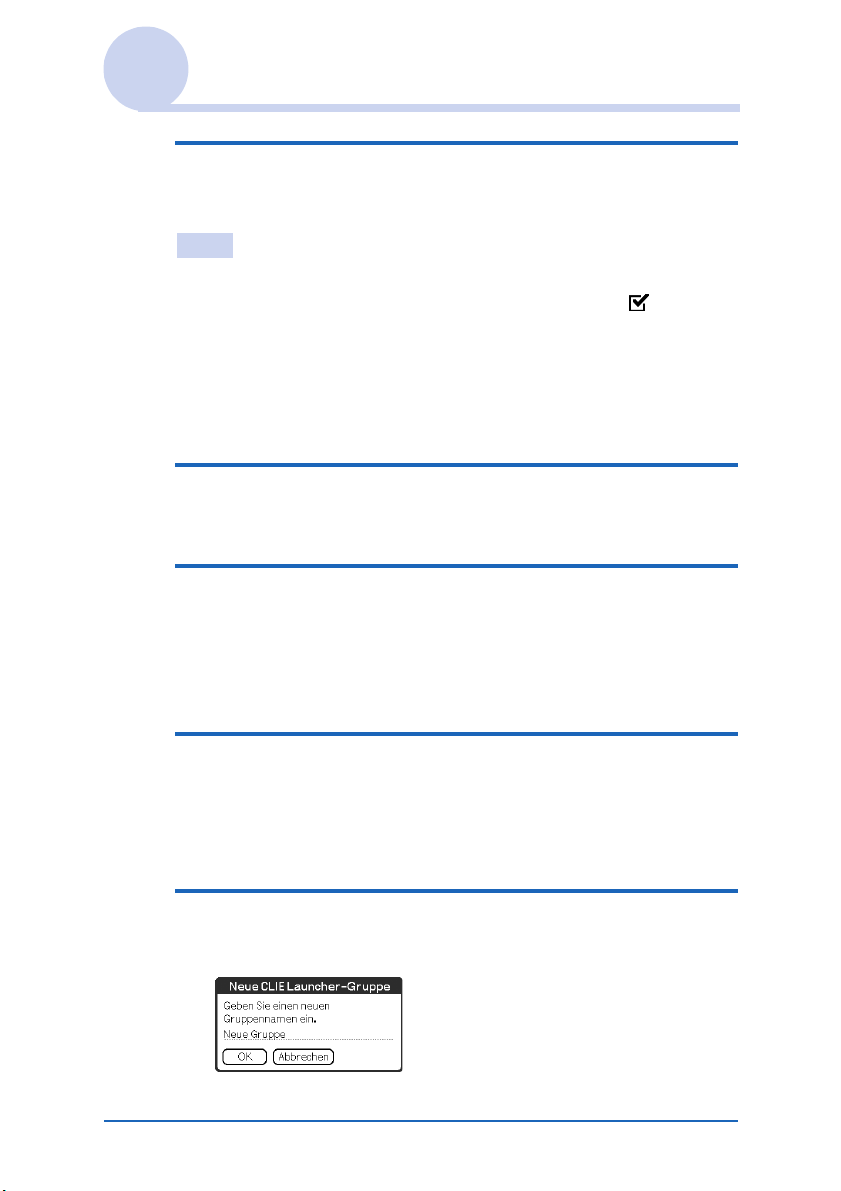
Verwenden des CLIE Launcher
6 Tippen Sie auf [Fertig].
Der CLIE Launcher wird angezeigt.
Tipp
Wenn das Kontrollkästchen [Drag&Drop verwenden] (Seite 44) auf
dem Bildschirm CLIE Launcher-Einst. aktiviert ist ( ), können
Sie eine Anwendung zu einer Gruppe hinzufügen, indem Sie im CLIE
Launcher das entsprechende Symbol in die Gruppe ziehen und dort
ablegen.
Ordnen von aufgelisteten Gruppen
1 Wählen Sie auf dem Bildschirm CLIE Launcher-
Gruppe eine Gruppe aus.
2 Tippen Sie auf [Nach oben] oder [Nach unten].
Die Reihenfolge der im CLIE Launcher aufgelisteten
Gruppen wird geändert.
Erstellen einer neuen Gruppe
1 Tippen Sie auf dem Bildschirm CLIE Launcher-
Gruppe auf [Neu].
Das Dialogfeld Neue CLIE Launcher-Gruppe wird
angezeigt.
2 Geben Sie einen neuen Gruppennamen ein und
tippen Sie anschließend auf [OK].
Weiter auf der nächsten Seite
• • • • • • • • • • • • • • • • • • • • • • •
Grundfunktionen des CLIÉ™ Handhelds 36
Page 37
Verwenden des CLIE Launcher
Hinweis
Gruppen, die keine Anwendung enthalten, werden nicht im CLIE
Launcher aufgelistet.
Löschen einer Gruppe
1 Wählen Sie eine zu löschende Gruppe aus und
tippen Sie auf dem Bildschirm CLIE LauncherGruppe auf [Löschen].
Wenn die zu löschende Gruppe Anwendungen enthält, wird
das Dialogfeld CLIE Launcher-Gruppe löschen
angezeigt. Tippen Sie im Dialogfeld auf [OK], um die
Gruppe zu löschen. Die Anwendungen in der gelöschten
Gruppe werden in der Gruppe „Nicht abgelegt“ aufgelistet.
Hinweis
Sie können die Gruppe „Nicht abgelegt“ nicht löschen.
Auswählen einer Gruppe
1 Tippen Sie auf (Start).
Der CLIE Launcher wird angezeigt.
2 Drücken Sie .
Mit dem Jog Dial™ Navigator können Sie jetzt in der Liste
der CLIE Launcher-Gruppen einen Bildlauf ausführen.
3 Drehen Sie den Jog Dial™ Navigator, um eine
Gruppe auszuwählen.
Wenn Sie den Jog Dial™ Navigator drücken, wird der
Auswahlbereich zu einem Anwendungssymbol der
ausgewählten Gruppe verschoben.
Weiter auf der nächsten Seite
• • • • • • • • • • • • • • • • • • • • • • •
Grundfunktionen des CLIÉ™ Handhelds 37
Page 38
Verwenden des CLIE Launcher
Tipps
• Wenn Sie die Taste drücken, wird der Auswahlbereich zu
einem Anwendungssymbol verschoben.
• Auf einem „Memory Stick“-Datenträger gespeicherte
Anwendungen werden in [
Karte] aufgelistet.
• Sie haben mehrere Möglichkeiten, eine Gruppe
auszuwählen: Tippen Sie mehrmals auf (Start), tippen
Sie auf J/j rechts in der Liste der CLIE LauncherGruppen oder tippen Sie direkt auf einen Gruppennamen
in der Liste der CLIE Launcher-Gruppen.
Verwenden der Bevorzugten Anwendungen (Kurzbefehle)
Für häufig verwendete Anwendungen können Sie eine
Bevorzugte Anwendung (Kurzbefehl) erstellen.
Hinweis
Für eine Anwendung auf einem „Memory Stick“-Datenträger können
Sie keine Bevorzugte Anwendung (Kurzbefehl) erstellen.
Erstellen einer Bevorzugten Anwendung
(Kurzbefehl)
1 Tippen Sie auf (Start).
Der CLIE Launcher wird angezeigt.
2 Tippen Sie auf (Menü).
Das Menü wird angezeigt.
Weiter auf der nächsten Seite
• • • • • • • • • • • • • • • • • • • • • • •
Grundfunktionen des CLIÉ™ Handhelds 38
Page 39
Verwenden des CLIE Launcher
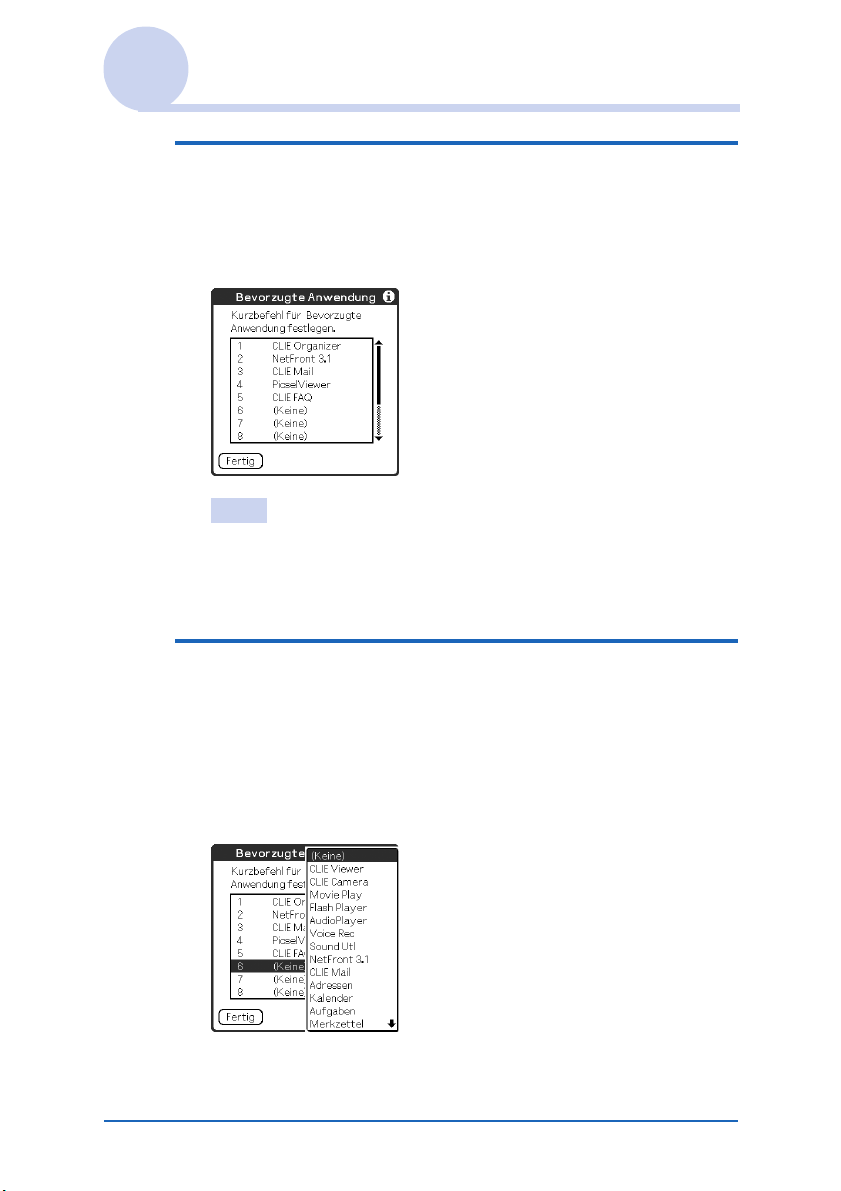
3 Wählen Sie unter [CLIE Launcher] die Option
[Bevorzugte Anw. bearb.] aus.
Der Bildschirm Bevorzugte Anwendung wird
angezeigt.
Tipp
Sie können auch im CLIE Launcher auf ein leeres Feld für eine
Bevorzugte Anwendung (Kurzbefehl) tippen, um den Bildschirm
Bevorzugte Anwendung anzuzeigen.
4 Tippen Sie auf die Nummer, unter der Sie eine
Anwendung als Bevorzugte Anwendung
(Kurzbefehl) aufrufen möchten.
Die Liste der Anwendungen wird angezeigt. Tippen Sie auf
den Namen der Anwendung, die Sie als Bevorzugte
Anwendung (Kurzbefehl) verwenden möchten.
Weiter auf der nächsten Seite
• • • • • • • • • • • • • • • • • • • • • • •
Grundfunktionen des CLIÉ™ Handhelds 39
Page 40

Verwenden des CLIE Launcher
Tipp
Sie können insgesamt 12 Kurzbefehle erstellen.
5 Tippen Sie auf [Fertig].
Hinweis
Wenn Sie eine Anwendung löschen, die als Kurzbefehl
gespeichert ist, wird der Kurzbefehl automatisch auch aus der Liste
der Bevorzugten Anwendungen gelöscht.
Tipp
Wenn das Kontrollkästchen neben [Drag&Drop verwenden]
(Seite 44) auf dem Bildschirm CLIE Launcher-Einst. mit
einem Häkchen ( ) gekennzeichnet ist, können Sie eine
Anwendung als Bevorzugte Anwendung (Kurzbefehl) definieren,
indem Sie das Anwendungssymbol ziehen und in einem leeren
Feld für eine Bevorzugte Anwendung (Kurzbefehl) ablegen.
So löschen Sie eine Bevorzugte Anwendung
(Kurzbefehl)
Tippen Sie in Schritt 4 auf die Nummer der Bevorzugten
Anwendung (Kurzbefehl), die Sie löschen möchten, und wählen
Sie oben in der Liste [ (Keine) ].
Tipp
Wenn das Kontrollkästchen neben [Drag&Drop verwenden]
(Seite 44) auf dem Bildschirm CLIE Launcher-Einst. mit
einem Häkchen ( ) gekennzeichnet ist, können Sie eine
Bevorzugte Anwendung (Kurzbefehl) auch löschen, indem Sie das
Anwendungssymbol ziehen und auf dem Symbol (Seite 41)
oben rechts im CLIE Launcher ablegen.
Grundfunktionen des CLIÉ™ Handhelds 40
Page 41
Verwenden des CLIE Launcher
Symbole des Anwendungs-Managers
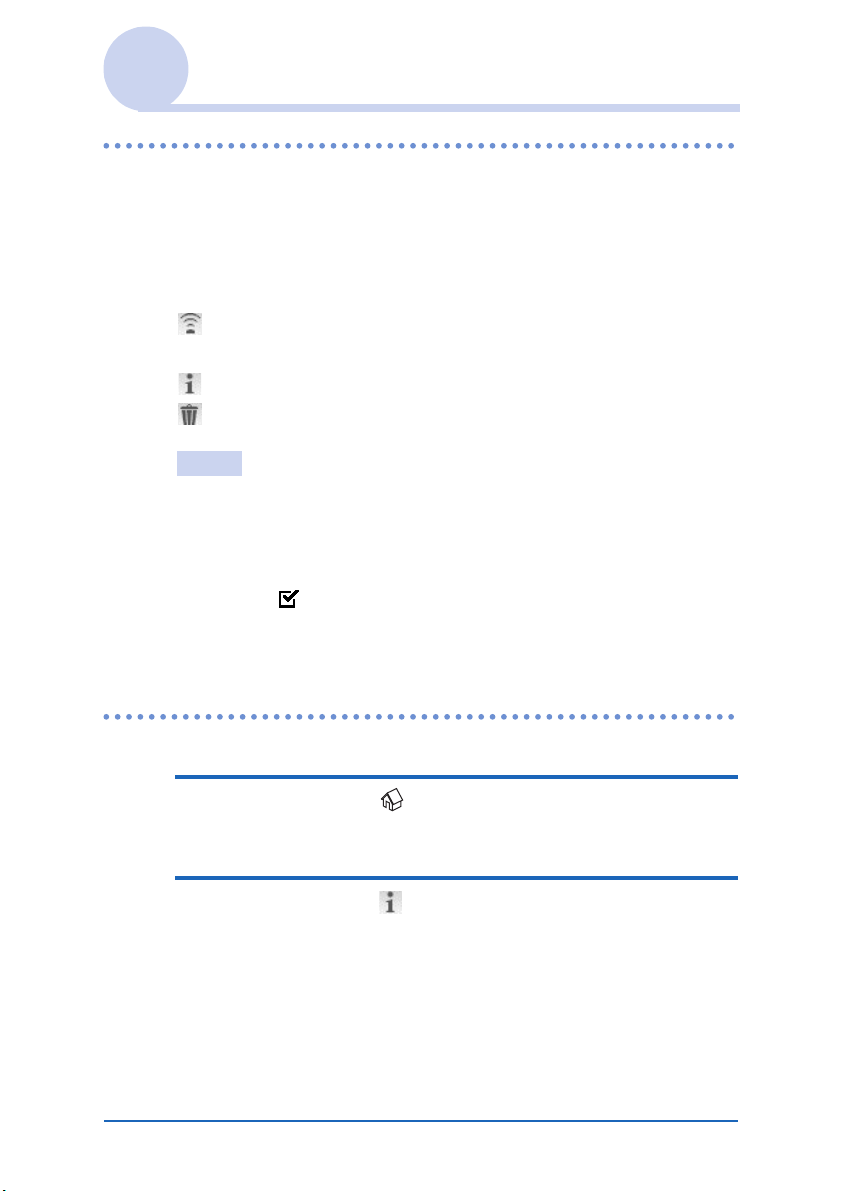
Sie können Ihre Anwendungen mit den Symbolen des
Anwendungs-Managers verwalten.
Die folgenden Symbole stehen als Standardfunktionen zur
Verfügung:
: Übertragen von Anwendungen
Zeigt den Bildschirm Übertragen an (Seite 199).
: Anzeigen von Anwendungsinformationen (Seite 41)
: Löschen von Anwendungen (Seite 234)
Tipps
• Wenn Sie bestimmte Anwendungen installieren, werden zusätzliche
Funktionen als Managersymbole hinzugefügt.
• Wenn das Kontrollkästchen neben [Drag&Drop verwenden]
(Seite 44) auf dem Bildschirm CLIE Launcher-Einst. mit einem
Häkchen ( ) gekennzeichnet ist, können Sie eine Anwendung auch
verwalten, indem Sie das Symbol auf das gewünschte Symbol des
Anwendungs-Managers ziehen und dort ablegen.
Anzeigen von Informationen zu Anwendungen
1 Tippen Sie auf (Start).
Der CLIE Launcher wird angezeigt.
2 Tippen Sie auf .
Die Liste der Anwendungen wird angezeigt.
Weiter auf der nächsten Seite
• • • • • • • • • • • • • • • • • • • • • • •
Grundfunktionen des CLIÉ™ Handhelds 41
Page 42
Verwenden des CLIE Launcher
3 Tippen Sie auf den Namen einer Anwendung,
zu der Sie Informationen anzeigen möchten.
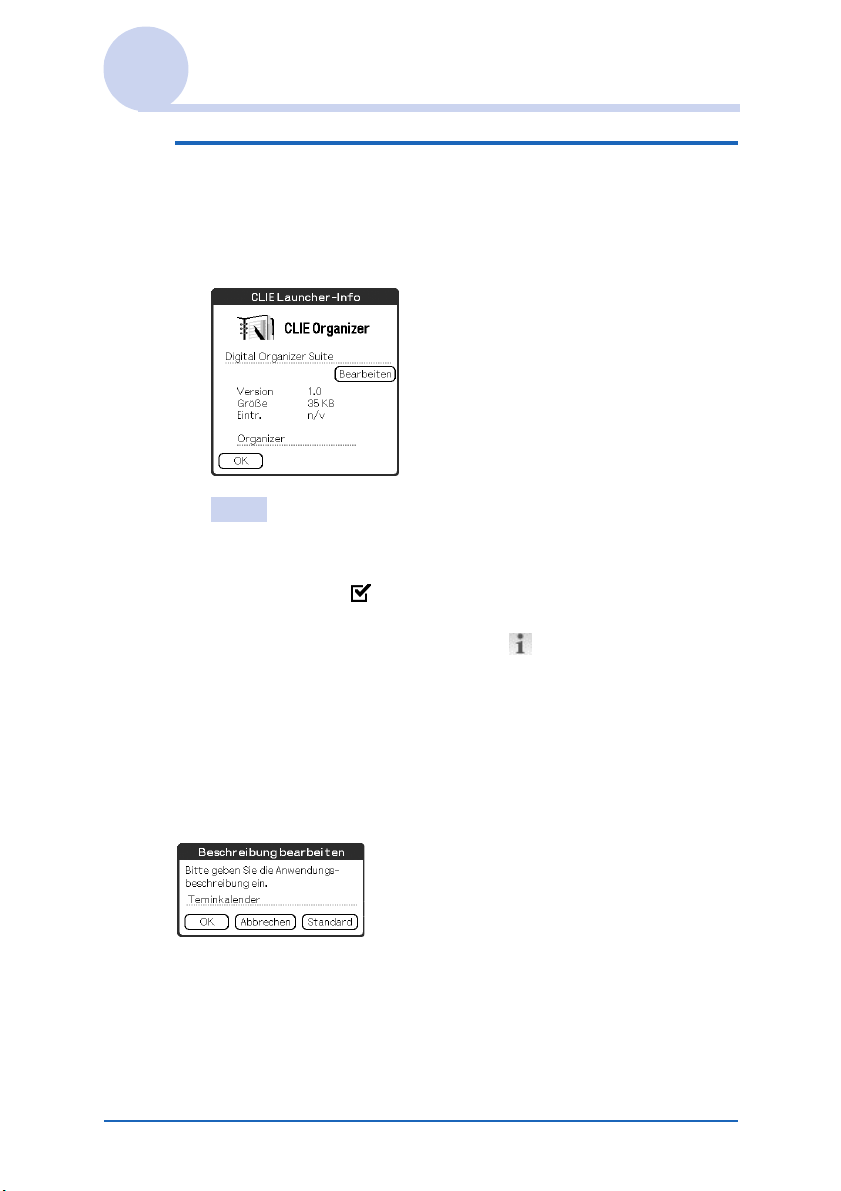
Der Bildschirm CLIE Launcher-Info wird angezeigt.
Tippen Sie auf [OK], um den Bildschirm zu schließen.
Tipp
Wenn das Kontrollkästchen neben [Drag&Drop verwenden]
(Seite 44) auf dem Bildschirm CLIE Launcher-Einst. mit
einem Häkchen ( ) gekennzeichnet ist, können Sie
Informationen zu einer Anwendung auch anzeigen, indem Sie das
Symbol ziehen und auf dem Symbol oben rechts im CLIE
Launcher ablegen.
Bearbeiten einer Beschreibung
Tippen Sie auf [Bearbeiten], um das Dialogfeld
Beschreibung bearbeiten anzuzeigen und die neue
Beschreibung einzugeben.
[OK]: Überschreibt die alte Beschreibung mit der neuen.
[Abbrechen]: Verwirft die eingegebene Beschreibung.
[Standard]: Stellt die Standardbeschreibung wieder her.
Grundfunktionen des CLIÉ™ Handhelds 42
Page 43

Verwenden des CLIE Launcher
Menüliste
In der folgenden Liste werden die Funktionen der einzelnen
Menüs im CLIE Launcher beschrieben.
Menü „CLIE Launcher“
[Löschen…] Löscht eine Anwendung (Seite 234).
[Übertragen…]
[Senden...]* [Bluetooth]: Sendet über drahtlose
Sendet eine Anwendung oder Daten über den
IR-Anschluss (Seite 198) an ein anderes Palm
OS PDA-Gerät.
Kommunikation eine
Anwendung oder Daten an ein
anderes Blu etooth
®
-kompatibles
Palm OS PDA-Gerät (Seite 203).
[SMS]: Sendet Nachrichten über ein
drahtloses GSM-Gerät,
beispielsweise ein Mobiltelefon,
zu dem eine Verbindung besteht.
Hinweis
Anwendungen und Daten können
per SMS nicht gesendet werden.
[CLIE LauncherGruppe bearb.]
[Bevorzugte Anw.
bearb.]
Bearbeitet eine Anwendungsgruppe
(Seite 34).
Erstellt einen Kurzbefehl für eine
Anwendung (Seite 38).
[Info…] Zeigt Version, Speichergröße und Anzahl der
Einträge einer Anwendung an.
[Kopieren…] Kopiert eine Anwendung.
* Nur bei Modellen mit drahtloser Bluetooth®-Technologie.
Weiter auf der nächsten Seite
• • • • • • • • • • • • • • • • • • • • • • •
Grundfunktionen des CLIÉ™ Handhelds 43
Page 44

Verwenden des CLIE Launcher
Menü „Optionen“
[Einstellungen...] Hiermit können Sie Einstellungen für den
CLIE Launcher-Bildschirm vornehmen.
[Expansionskarten anzeigen]
Aktivieren Sie das Kontrollkästchen, um die
Anwendungen auf einem „Memory Stick“Datenträger anzuzeigen. (Standard: )
[Animation anzeigen]
Aktivieren Sie das Kontrollkästchen, um
Bewegungen auf dem Bildschirm, wie z. B.
beim Bildlauf, anzupassen. (Standard: )
[Drag&Drop verwenden]
Aktivieren Sie das Kontrollkästchen, um die
Drag&Drop-Funktion zu aktivieren.
(Standard: )
[Übertragen-Symbol verwenden]
Beim CLIÉ Handheld beginnt die
Übertragung automatisch, sobald Sie auf
(Übertragen) tippen, unabhängig davon, ob
das Kontrollkästchen aktiviert ( ) oder
deaktiviert ( ) ist.
Aktivieren Sie das Kontrollkästchen, damit
der Bildschirm Übertragen beim Tippen
auf (Übertragen) automatisch angezeigt
wird. (Standard: )
[Anzeigen:]
[Symbol]: Zeigt eine einfache Beschreibung
einer Anwendung an.
[Symbol (Klein)]: Zeigt eine einfache
Beschreibung einer ausgewählten
Anwendung an.
(Standard: Symbol)
[Standard-Ansicht] Wechselt zum Palm OS Standardbildschirm
(Seite 45).
[Anwendungen-Info] Zeigt Versionsinformationen zur Anwendung
an.
Grundfunktionen des CLIÉ™ Handhelds 44
Page 45
Verwenden des Palm OS® Standardbildschirms
Umschalten zum Palm OS® Standardbildschirm
Standardmäßig wird CLIE Organizer angezeigt, wenn Sie auf
(Start) tippen. Wenn Sie als Startbildschirm den den Palm
®
OS
Standardbildschirm zuweisen wollen, gehen Sie wie unten
erläutert vor.
1 Tippen Sie auf (Menü).
Das Menü wird angezeigt.
2 Tippen Sie unter [Optionen] auf [CLIE
Organizer-Einstellungen].
Der Bildschirm CLIE Organizer Einstellungen wird
angezeigt.
3 Deaktivieren Sie [Zum Start-Symbol zuweisen].
4 Tippen Sie auf [OK].
5 Tippen Sie auf (Start).
Der CLIE Launcher wird angezeigt.
6 Tippen Sie auf (Menü).
Das Menü wird angezeigt.
Weiter auf der nächsten Seite
• • • • • • • • • • • • • • • • • • • • • • •
Grundfunktionen des CLIÉ™ Handhelds 45
Page 46
Verwenden des Palm OS® Standardbildschirms
7 Tippen Sie unter [Optionen] auf [Standard-
Ansicht].
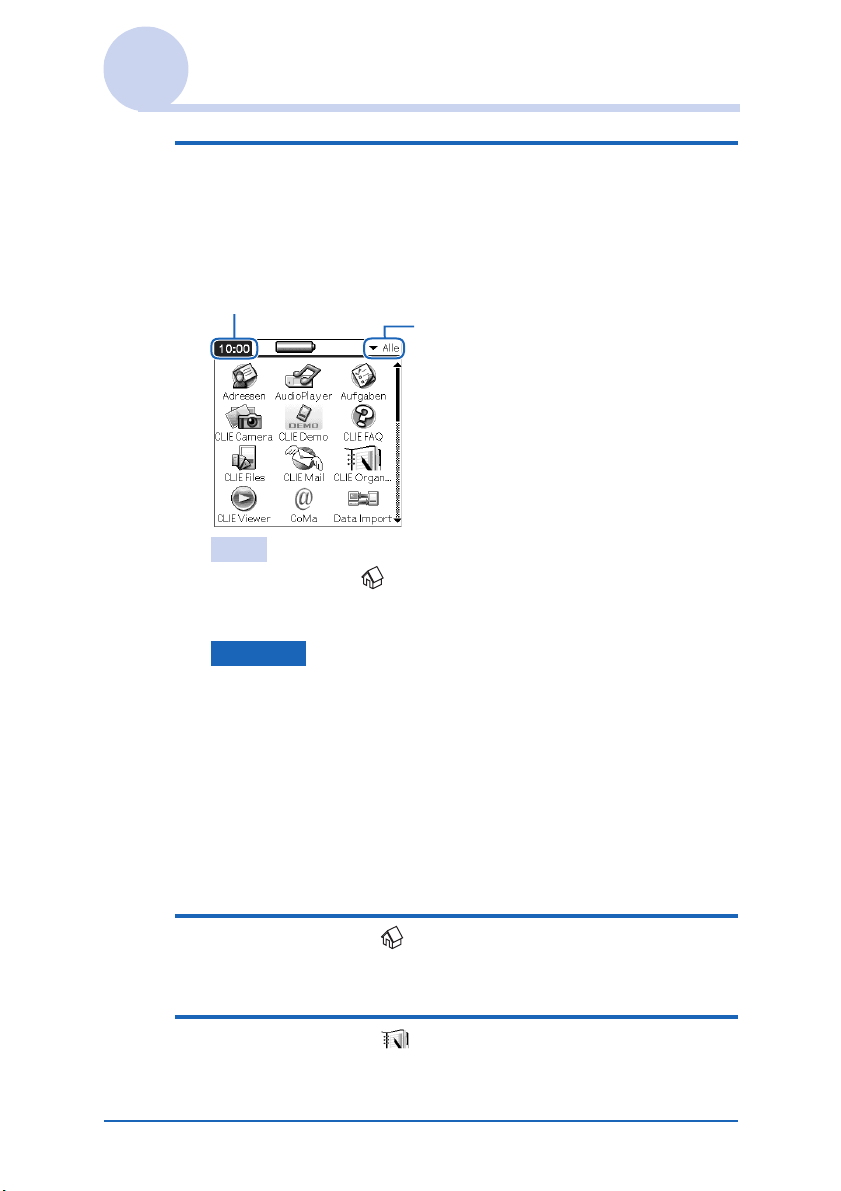
Als Startbildschirm wird der Palm OS® Standardbildschirm
eingestellt.
Tippen Sie hier, um Menüs anzuzeigen.
Tippen Sie hier, um die
Kategorie auszuwählen, die
angezeigt werden soll.
Tipp
Durch Tippen auf (Start) können Sie die Kategorien
nacheinander anzeigen.
Hinweise
• Die Kategorien des Bildschirms Anwendungen von
CLIE Organizer entsprechen den Kategorien des Palm
®
OS
Standardbildschirms.
• Die Kategorien auf dem Palm OS
unterscheiden sich von den CLIE Launcher-Gruppen.
®
Standardbildschirm
Wechseln zum Bildschirm von CLIE
Organizer
1 Tippen Sie auf (Start).
Der Palm OS® Standardbildschirm wird angezeigt.
2 Tippen Sie auf (CLIE Organizer).
CLIE Organizer wird angezeigt.
Weiter auf der nächsten Seite
• • • • • • • • • • • • • • • • • • • • • • •
Grundfunktionen des CLIÉ™ Handhelds 46
Page 47
Verwenden des Palm OS® Standardbildschirms
3 Tippen Sie auf (Menü).
Das Menü wird angezeigt.
4 Tippen Sie unter [Optionen] auf [CLIE
Organizer-Einstellungen].
Der Bildschirm CLIE Organizer Einstellungen wird
angezeigt.
5 Wählen Sie [Zum Start-Symbol zuweisen].
6 Tippen Sie auf [OK].
Damit ist CLIE Organizer als Startbildschirm
zugewiesen.
Wechseln zum CLIE Launcher
1 Tippen Sie auf (Start).
Der Palm OS® Standardbildschirm wird angezeigt.
2 Tippen Sie auf (Menü).
Das Menü wird angezeigt.
3 Tippen Sie unter [Optionen] auf [CLIE Launcher-
Ansicht].
Der CLIE Launcher wird angezeigt.
Grundfunktionen des CLIÉ™ Handhelds 47
Page 48
Verwenden des Palm OS® Standardbildschirms
Starten einer Anwendung
Hinweis
Weitere Informationen zum Starten von Anwendungen auf
einem „Memory Stick“-Datenträger finden Sie auf Seite 176.
Beim Starten von auf einem „Memory Stick“-Datenträger
gespeicherten Anwendungen über den Palm OS
gelten möglicherweise einige Systemeinschränkungen.
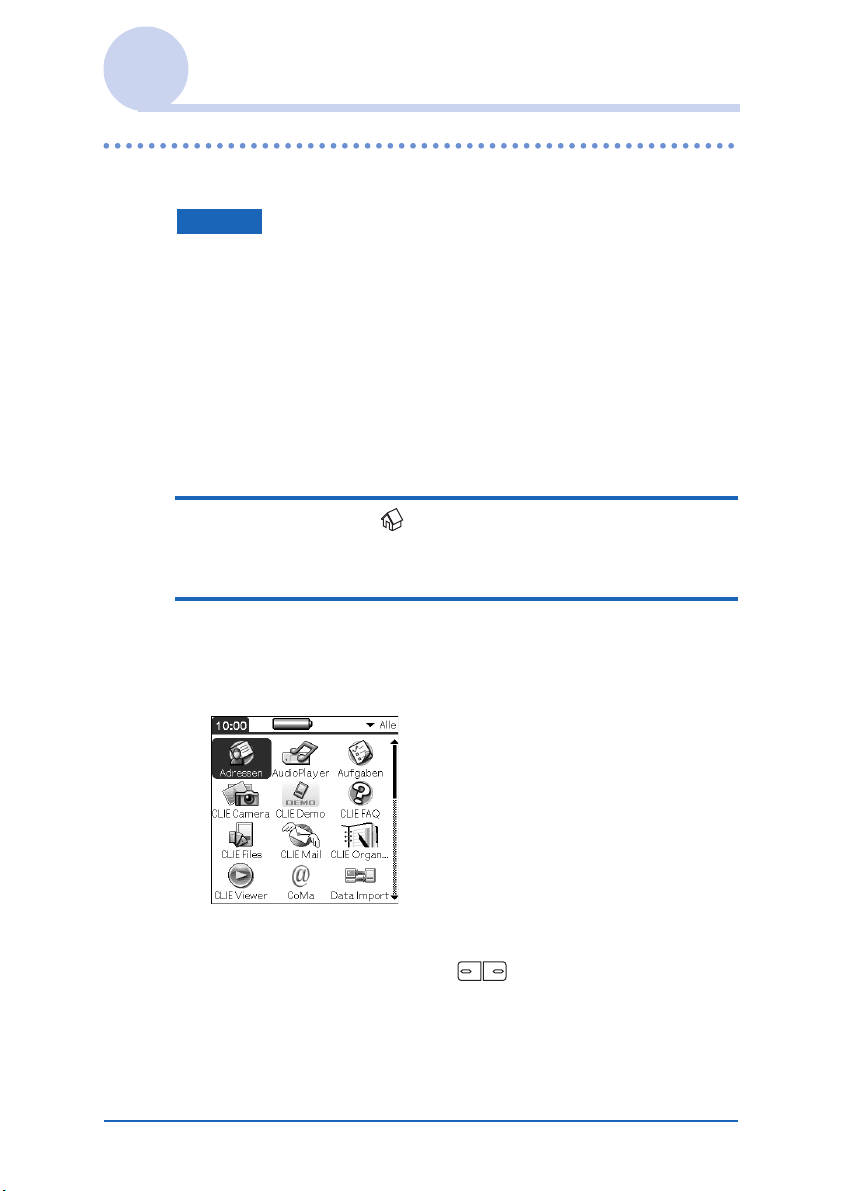
Starten einer Anwendung durch Tippen auf
ein Anwendungssymbol
1 Tippen Sie auf (Start).
Der Palm OS® Standardbildschirm wird angezeigt.
2 Tippen Sie auf das Symbol der zu startenden
Anwendung.
Die Anwendung wird gestartet.
®
Standardbildschirm
Starten einer Anwendung mit dem Jog
Dial™ Navigator und
Weiter auf der nächsten Seite
• • • • • • • • • • • • • • • • • • • • • • •
Grundfunktionen des CLIÉ™ Handhelds 48
Page 49
Verwenden des Palm OS® Standardbildschirms
Tipp
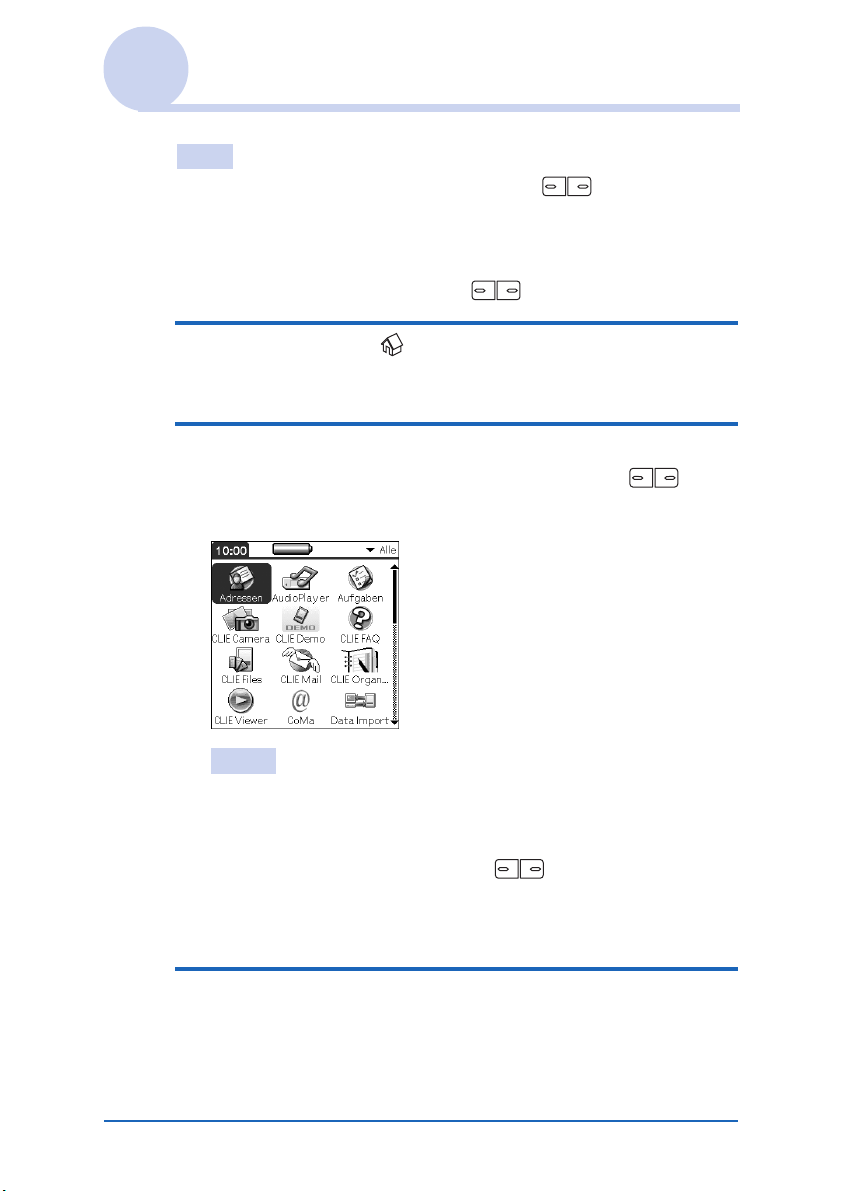
Für den Jog Dial™ Navigator und die Tasten stehen drei Modi
zum Auswählen von Anwendungen im CLIE Launcher zur Auswahl.
b Weitere Informationen dazu finden Sie unter „Ändern der
Einstellungen des Startbildschirms für die Funktionsweise des Jog
Dial™ Navigators und der Tasten “ auf Seite 50.
1 Tippen Sie auf (Start).
Der Palm OS® Standardbildschirm wird angezeigt.
2 Verschieben Sie den Auswahlbereich mit dem
Jog Dial™ Navigator und den Tasten und
wählen Sie die zu startende Anwendung aus.
Tipps
• Wenn Sie den Jog Dial™ Navigator drehen, wird der
Auswahlbereich nach oben bzw. unten verschoben.
• Wenn Sie den Auswahlbereich nach links oder rechts
verschieben wollen, drücken Sie . Wenn sich der
Auswahlbereich am Ende einer Zeile befindet, wird er an den
Anfang der nächsten verschoben.
3 Drücken Sie den Jog Dial™ Navigator.
Die Anwendung wird gestartet.
Weiter auf der nächsten Seite
• • • • • • • • • • • • • • • • • • • • • • •
Grundfunktionen des CLIÉ™ Handhelds 49
Page 50
Verwenden des Palm OS® Standardbildschirms
Ändern der Einstellungen des
Startbildschirms für die Funktionsweise
des Jog Dial™ Navigators und der Tasten
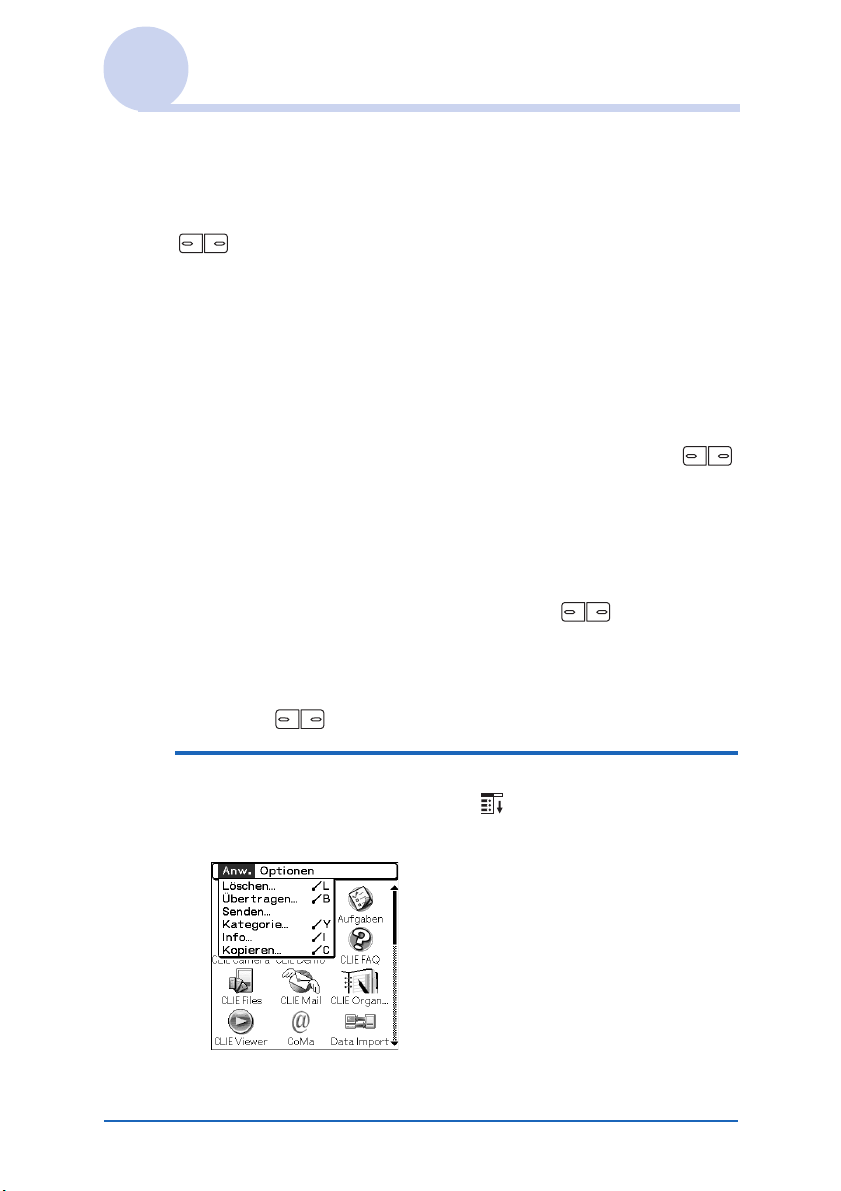
Sie können einen von drei Modi wählen und so festlegen, was
geschieht, wenn der Jog Dial™ Navigator gedreht wird.
[PopUp] : Der Auswahlbereich wird in der Popup-Liste der
Anwendungen nach oben bzw. unten verschoben.
[Direkt] : Der Auswahlbereich wird innerhalb einer Zeile
von links nach rechts verschoben und wechselt an
den Anfang der nächsten Zeile, sobald das Ende
einer Zeile erreicht ist. Wenn Sie die Tasten
drücken, wechselt die Anzeige zur oberen Hälfte
bzw. zur unteren Hälfte der Anwendungssymbole.
[CrossNavigation] : (Standardeinstellung) Der Auswahlbereich wird
innerhalb einer Spalte nach oben oder unten
verschoben, wenn Sie den Jog Dial™ Navigator
drehen. Wenn Sie die Tasten drücken, wird
der Auswahlbereich um eine Spalte nach links bzw.
rechts verschoben.
Gehen Sie wie folgt vor, um für den Jog Dial™ Navigator bzw.
die Tasten einen anderen Modus einzustellen.
1 Tippen Sie auf dem Palm OS
®
Standardbildschirm auf (Menü).
Das Menü wird angezeigt.
Weiter auf der nächsten Seite
• • • • • • • • • • • • • • • • • • • • • • •
Grundfunktionen des CLIÉ™ Handhelds 50
Page 51
Verwenden des Palm OS® Standardbildschirms
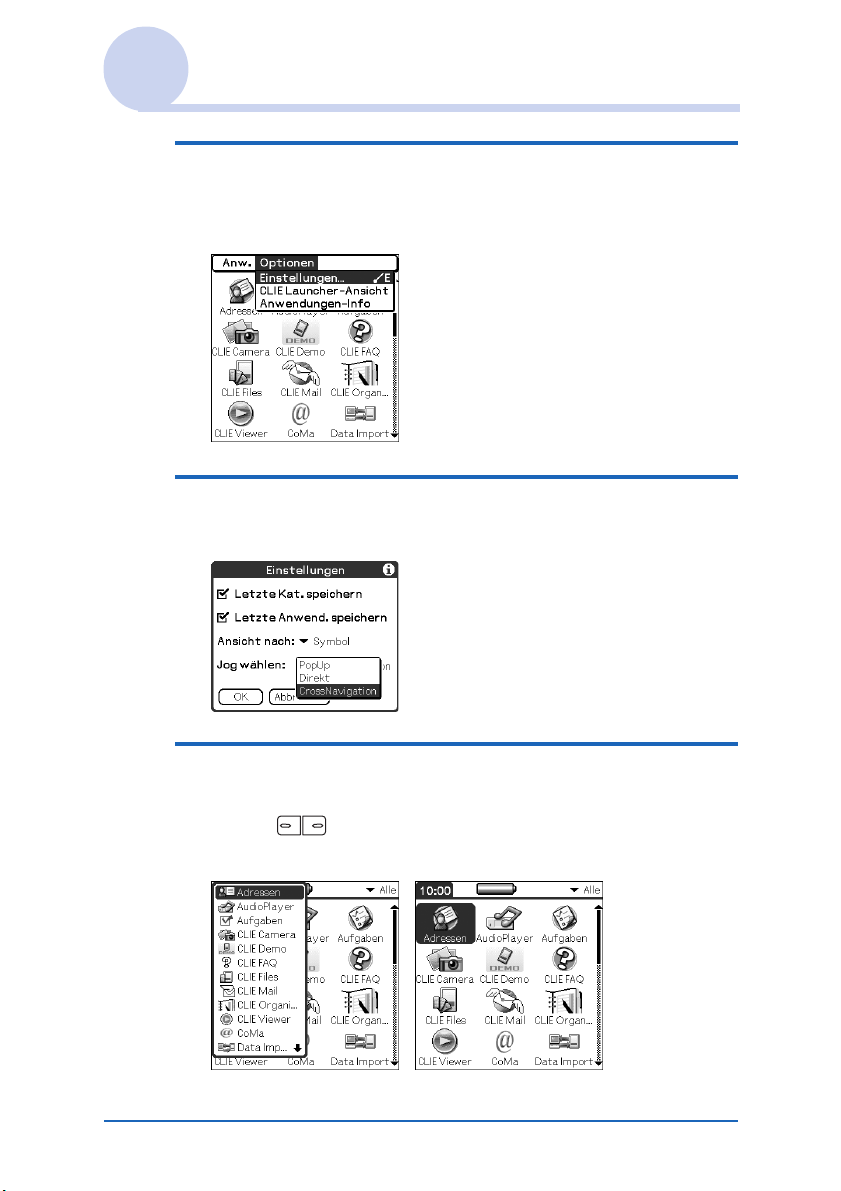
2 Tippen Sie unter [Optionen] auf
[Einstellungen...].
Das Dialogfeld Einstellungen wird angezeigt.
3 Tippen Sie neben [Jog wählen:] auf V und
wählen Sie den gewünschten Modus aus.
4 Tippen Sie auf [OK].
Wenn Sie dann den Jog Dial™ Navigator drehen bzw. die
Tasten drücken, bewegt sich der Auswahlbereich
gemäß dem ausgewählten Modus.
Modus „PopUp“ Modus „Direkt“
Grundfunktionen des CLIÉ™ Handhelds 51
Page 52
Verwenden des Palm OS® Standardbildschirms
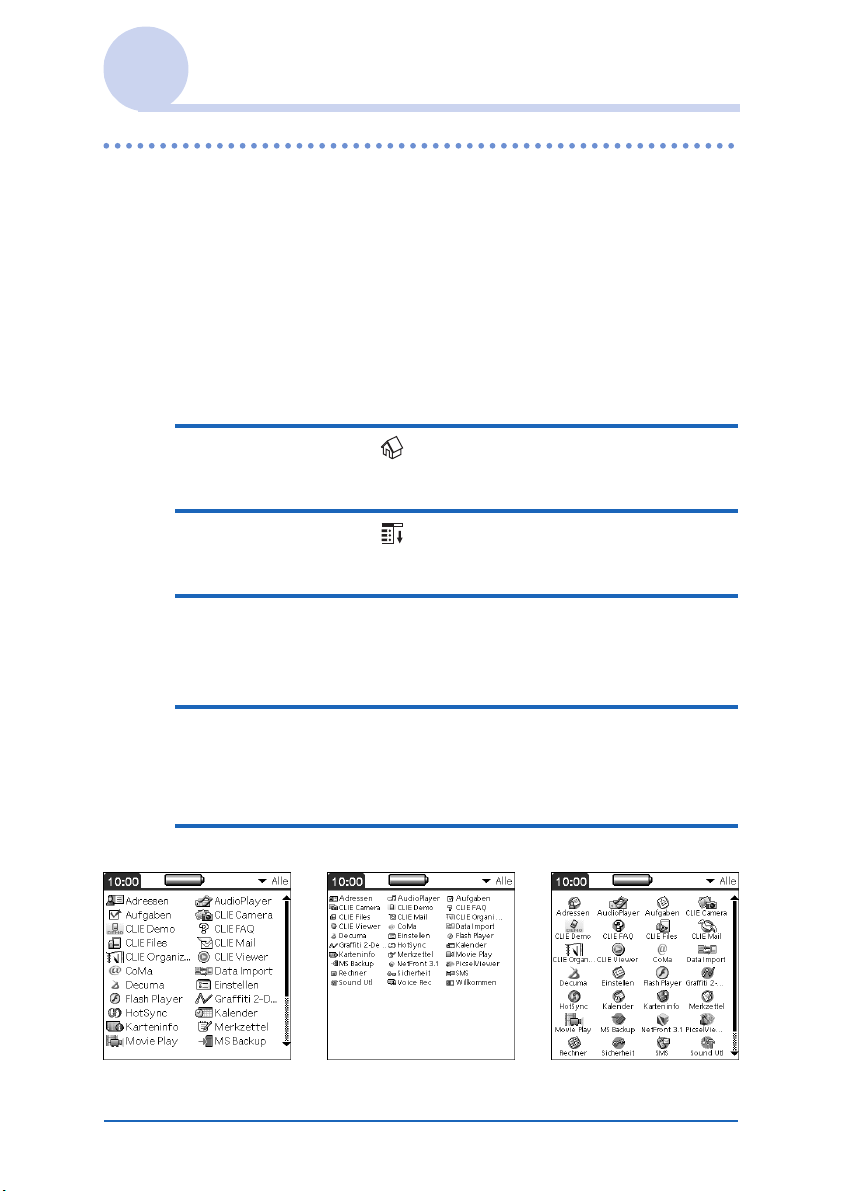
Ändern des Anzeigestils des Palm OS® Standardbildschirms
Auf dem Palm OS Standardbildschirm können Sie
Anwendungen in Form einer Liste oder als kleine Symbole
anzeigen lassen. Außerdem können Sie festlegen, ob Ihre
bevorzugte Kategorie oder die zuletzt verwendete Anwendung
angezeigt wird, sobald Sie den Palm OS Standardbildschirm
anzeigen lassen.
Standardmäßig ist die Symbolansicht eingestellt.
1 Tippen Sie auf (Start).
Der Palm OS® Standardbildschirm wird angezeigt.
2 Tippen Sie auf (Menü).
Das Menü wird angezeigt.
3 Tippen Sie unter [Optionen] auf
[Einstellungen...].
Das Dialogfeld Einstellungen wird angezeigt.
4 Tippen Sie neben [Ansicht nach:] auf V und
wählen Sie [Liste], [Symbol], [Liste (Klein)] oder
[Symbol (Klein)].
5 Tippen Sie auf [OK].
Listenansicht Ansicht „Liste (Klein)“ Ansicht „Symbol (Klein)“
Grundfunktionen des CLIÉ™ Handhelds 52
Weiter auf der nächsten Seite
• • • • • • • • • • • • • • • • • • • • • • •
Page 53
Verwenden des Palm OS® Standardbildschirms
Einstellen der Anzeige der zuletzt
geöffneten Kategorie oder der zuletzt
verwendeten Anwendung, wenn der Palm
®
Standardbildschirm angezeigt wird
OS
1 Tippen Sie auf (Start).
Der Palm OS® Standardbildschirm wird angezeigt.
2 Tippen Sie auf (Menü).
Das Menü wird angezeigt.
3 Tippen Sie unter [Optionen] auf
[Einstellungen...].
Das Dialogfeld Einstellungen wird angezeigt.
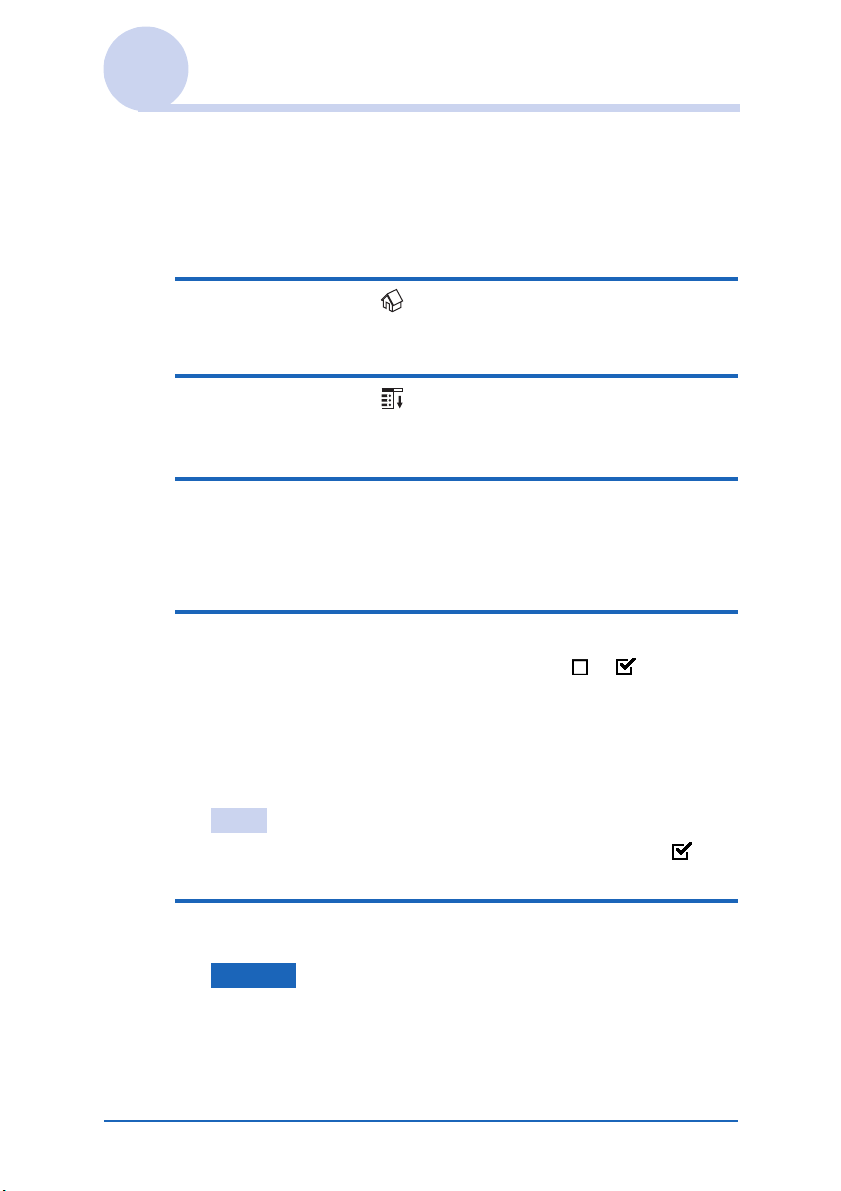
4 Tippen Sie neben [Letzte Kat. speichern] oder
[Letzte Anwend. speichern] auf /
(Kontrollkästchen), um die gewünschte
Einstellung auszuwählen.
Durch das Tippen auf die Kontrollkästchen aktivieren bzw.
deaktivieren Sie die jeweilige Einstellung.
Tipp
Die Kontrollkästchen sind standardmäßig aktiviert ( ).
5 Tippen Sie auf [OK].
Hinweis
Im folgenden Fall werden Anwendungen nicht als zuletzt
verwendete Anwendungen und Kategorien erkannt:
• Sie haben zum Starten einer Anwendung oder Kategorie eine
Anwendungstaste gedrückt.
Grundfunktionen des CLIÉ™ Handhelds 53
Page 54

Verwenden des Palm OS® Standardbildschirms
Anzeigen von Anwendungen nach Kategorie
Sie können Anwendungen auch nach Kategorien anzeigen
lassen.
Kategorisieren von Anwendungen
1 Tippen Sie auf (Start).
Der Palm OS® Standardbildschirm wird angezeigt.
2 Tippen Sie auf (Menü).
Das Menü wird angezeigt.
3 Tippen Sie unter [Anw.] auf [Kategorie...].
Der Bildschirm Kategorie wird angezeigt.
4 Tippen Sie neben den einzelnen Anwendungen
auf V und wählen Sie die Kategorie aus.
Hinweis
Zum Erstellen einer neuen Kategorie tippen Sie auf V in der
rechten oberen Ecke des Palm OS Standardbildschirms und dann
auf [Kat. bearbeiten...], um den Bildschirm Kat. bearbeiten...
zu öffnen.
Tippen Sie auf [Neu], geben Sie einen Kategorienamen ein
und tippen Sie auf [OK]. Tippen Sie erneut auf [OK], wenn
die Kategorie hinzugefügt wurde.
5 Tippen Sie auf [Fertig].
Weiter auf der nächsten Seite
• • • • • • • • • • • • • • • • • • • • • • •
Grundfunktionen des CLIÉ™ Handhelds 54
Page 55
Verwenden des Palm OS® Standardbildschirms
Anzeigen von Anwendungen nach
Kategorie
1 Tippen Sie auf (Start).
Der Palm OS® Standardbildschirm wird angezeigt.
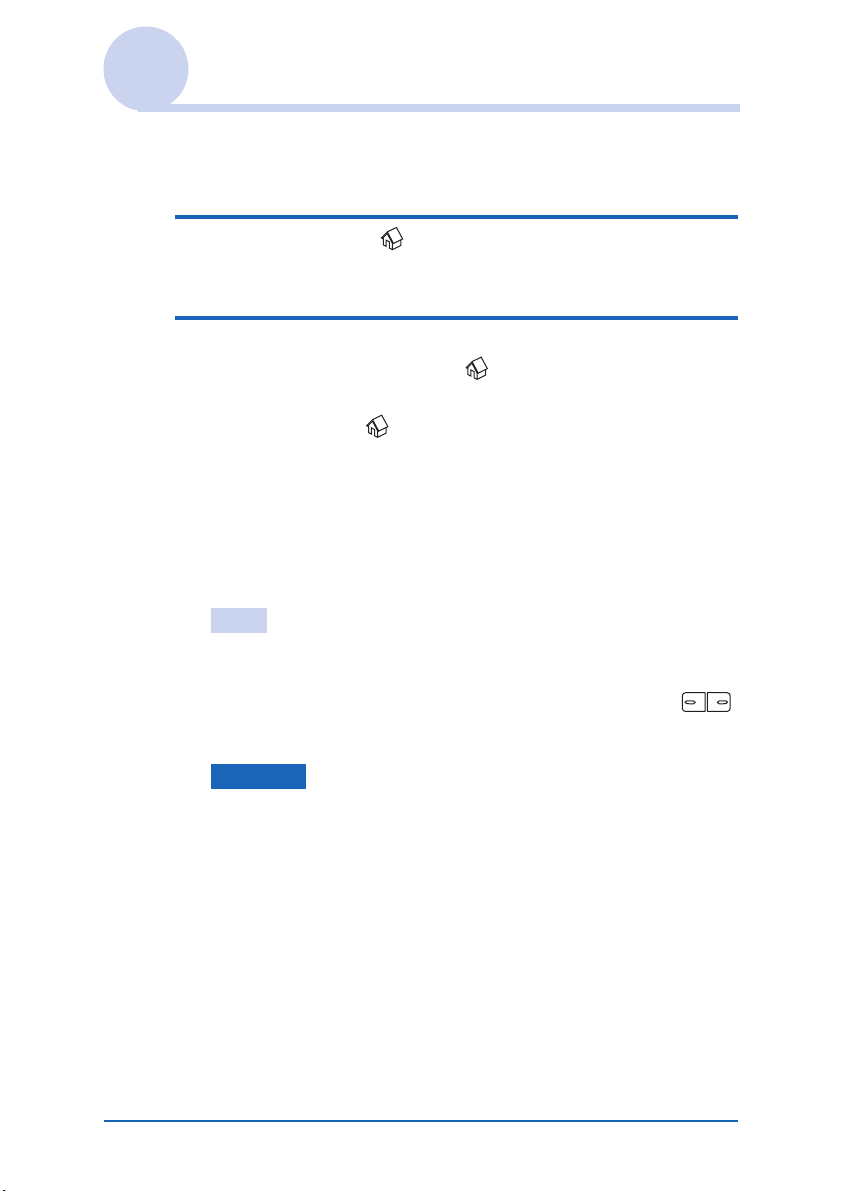
2 Führen Sie einen der folgenden Schritte aus:
• Tippen Sie wiederholt auf (Start), so dass die
Kategorien nacheinander angezeigt werden.
• Tippen Sie auf (Start), um aus der aktuellen
Anwendung zu wechseln, und drücken Sie mehrmals den
Jog Dial™ Navigator, so dass die Kategorien
nacheinander angezeigt werden.
• Tippen Sie in der rechten oberen Ecke des Bildschirms auf
V und wählen Sie die anzuzeigende Kategorie aus.
Tipp
Wenn Sie [Alle] auswählen, werden alle Anwendungen auf dem
Palm OS Standardbildschirm angezeigt.
Wenn Sie häufig den Jog Dial™ Navigator und die Tasten
verwenden, empfiehlt es sich, [Alle] auszuwählen.
Hinweise
• Die Kategorien des Palm OS® Standardbildschirms entsprechen
den Kategorien des Bildschirms Anwendungen von CLIE
Organizer.
• Die CLIE Launcher-Gruppen unterscheiden sich von den Palm
®
Standardbildschirmkategorien.
OS
Grundfunktionen des CLIÉ™ Handhelds 55
Page 56

Ändern von Schriften
In Anwendungen wie Kalender oder Adressen können Sie
die Schriftart nach Ihren Wünschen einstellen. Jeder
Anwendung kann eine Schriftart zugewiesen werden.
1 Starten Sie eine Anwendung, deren Schriftart
Sie ändern möchten.
2 Tippen Sie auf (Menü).
Das Menü wird angezeigt.
3 Tippen Sie unter [Optionen] auf [Schrift...].
Das Dialogfeld Schrift wählen wird angezeigt.
4 Tippen Sie auf die Schriftart, die Sie verwenden
möchten.
5 Tippen Sie auf [OK].
Der Text in der Anwendung wird in der ausgewählten
Schriftart angezeigt.
Hinweis
Bei einigen Anwendungen kann die Schriftart nicht geändert
werden.
Grundfunktionen des CLIÉ™ Handhelds 56
Page 57
Suchen nach Einträgen
Verwenden der Option „Suchen“
Sie können auf dem CLIÉ Handheld nach Einträgen suchen,
z. B. Daten aus „Kalender“, „Adressen“, „Aufgaben“ oder
„Merkzettel“, indem Sie ein ganzes Wort oder dessen erste
Buchstaben eingeben. Die Suchergebnisse werden nach
Anwendung angezeigt. Diese Funktion ist nützlich, wenn Sie
nicht mehr wissen, mit welcher Anwendung Sie den Eintrag
erstellt haben, den Sie suchen.
Hinweis
Die Option „Suchen“ ist mit einigen Anwendungsdaten nicht kompatibel.
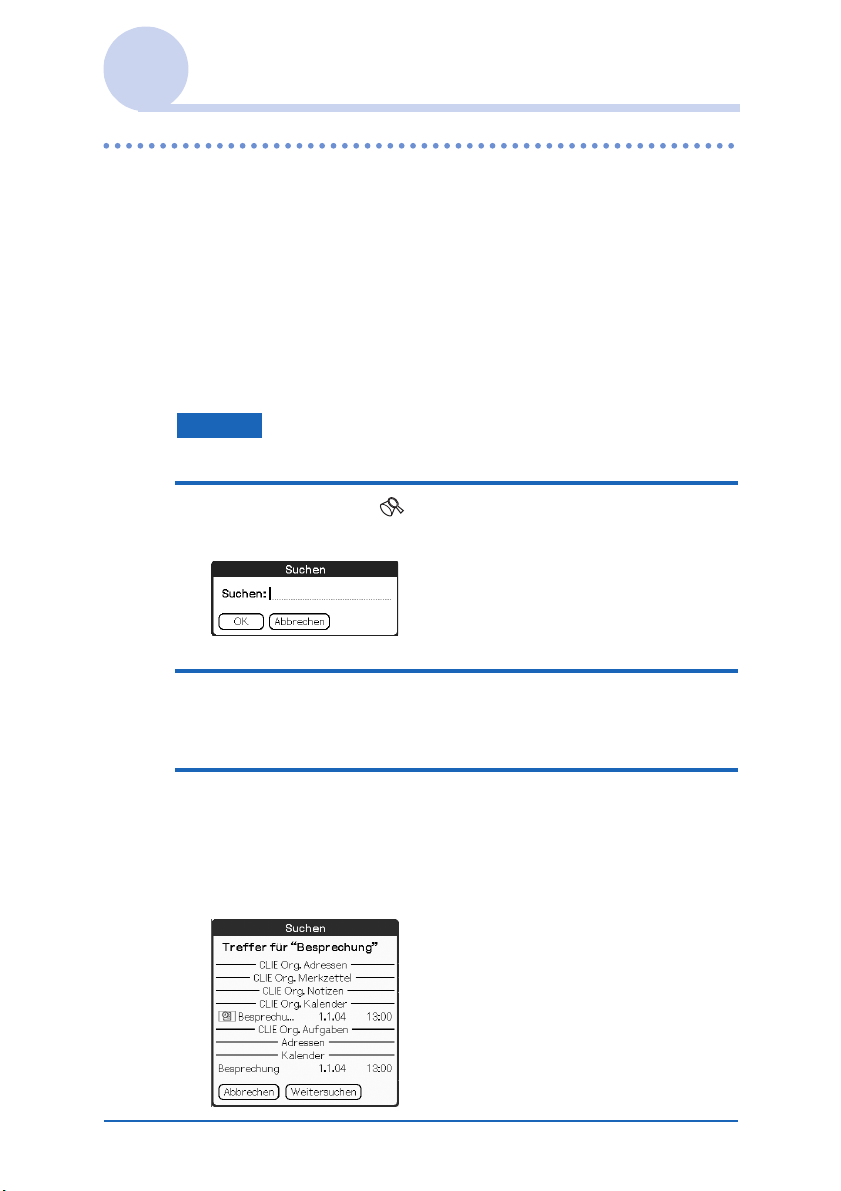
1 Tippen Sie auf (Suchen).
Das Dialogfeld Suchen wird angezeigt.
2 Geben Sie den Suchtext ein.
Sie können Buchstaben, Sonderzeichen oder Zahlen eingeben.
3 Tippen Sie auf [OK].
Die Option Suchen startet die Suche und zeigt die Liste der
Suchergebnisse an.
Nach den an die Daten angefügten Kommentaren kann ebenfalls gesucht
werden.
Weiter auf der nächsten Seite
• • • • • • • • • • • • • • • • • • • • • • •
Grundfunktionen des CLIÉ™ Handhelds 57
Page 58

Suchen nach Einträgen
4 Tippen Sie in der Liste der Suchergebnisse auf
die Daten, die Sie anzeigen möchten.
Die den Daten zugewiesene Anwendung startet automatisch und die
Daten werden angezeigt.
So brechen Sie den Suchvorgang ab
Tippen Sie auf [Stop] und [Beenden].
Um die Suche wieder aufzunehmen, tippen Sie auf [Weitersuchen].
Hinweis
Die Groß- und Kleinschreibung ist bei der Option Suchen unwichtig. Wenn Sie also
nach „sony“ suchen, wird auch „Sony“ gefunden.
Tipp
Wenn Sie in einer Anwendung einen Text markieren, bevor Sie auf das Symbol
(Suchen) tippen, wird dieser Text automatisch in das Dialogfeld Suchen eingegeben.
Grundfunktionen des CLIÉ™ Handhelds 58
Page 59
Häufig verwendete Menüelemente
In der folgenden Liste werden die Funktionen aufgeführt, die in
Anwendungen auf dem CLIÉ Handheld, wie z. B. Kalender,
Adressen, Aufgaben und Merkzettel, häufig verwendet
werden. Tippen Sie in der geöffneten Anwendung auf
(Menü), um das Menü anzuzeigen.
Informationen zu anwendungsspezifischen Menüelementen
finden Sie in den Menübeschreibungen zu den einzelnen
Anwendungen.
Hinweis
Einige Menüs werden je nach Anwendung und Anzeigestil eventuell
nicht angezeigt.
Menü „Bearbeiten“
[Rückgängig] Hebt die Wirkung des letzten
Bearbeitungsbefehls auf. Wenn Sie
beispielsweise mithilfe von [Ausschneiden]
Text entfernt haben, wird dieser Text mit
[Rückgängig] wiederhergestellt.
[Ausschneiden] Entfernt den ausgewählten Text und legt ihn
vorübergehend im Speicher des CLIÉ
Handhelds ab. Sie können den
ausgeschnittenen Text in einen anderen
Bereich der aktuellen Anwendung oder in
andere Anwendungen einfügen.
[Kopieren] Kopiert den ausgewählten Text und legt ihn
vorübergehend im Speicher des CLIÉ
Handhelds ab. Sie können den kopierten Text
in einen anderen Bereich der aktuellen
Anwendung oder in andere Anwendungen
einfügen.
Weiter auf der nächsten Seite
• • • • • • • • • • • • • • • • • • • • • • •
Grundfunktionen des CLIÉ™ Handhelds 59
Page 60

Häufig verwendete Menüelemente
[Einfügen] Fügt den ausgeschnittenen oder kopierten
Text an der ausgewählten Stelle ein. Wenn
Sie zuvor keinen Text ausgeschnitten oder
kopiert hatten, ist der Befehl „Einfügen“
wirkungslos.
[Alles auswählen] Markiert den gesamten Text in dem aktuellen
Eintrag oder Bildschirm. Mit dieser Funktion
können Sie den Text vollständig
ausschneiden oder kopieren und an einer
ausgewählten Stelle einfügen.
[Tastatur] Öffnet die Bildschirmtastatur.
®
[Graffiti 2-Hilfe] Öffnet die Liste der Graffiti
2-Strichzeichen.
Hier können Sie die für einzelne Zeichen
erforderlichen Strichzeichen bei Bedarf
nachschlagen.
Grundfunktionen des CLIÉ™ Handhelds 60
Page 61

Austauschen und
Aktualisieren von
Dateien/Daten über
einen HotSync
®
-
Vorgang
In diesem Kapitel wird dargestellt, wie der
HotSync
durchgeführt wird.
Was ist der HotSync®-Vorgang? . . . . . . . . . . . 62
Durchführen eines HotSync
Verwalten von Informationen mit
®
-Vorgang mit dem Computer
®
-Vorgangs . . . . . . 64
dem Computer. . . . . . . . . . . . . . . . . . . . . 66
Page 62
Was ist der HotSync®-Vorgang?
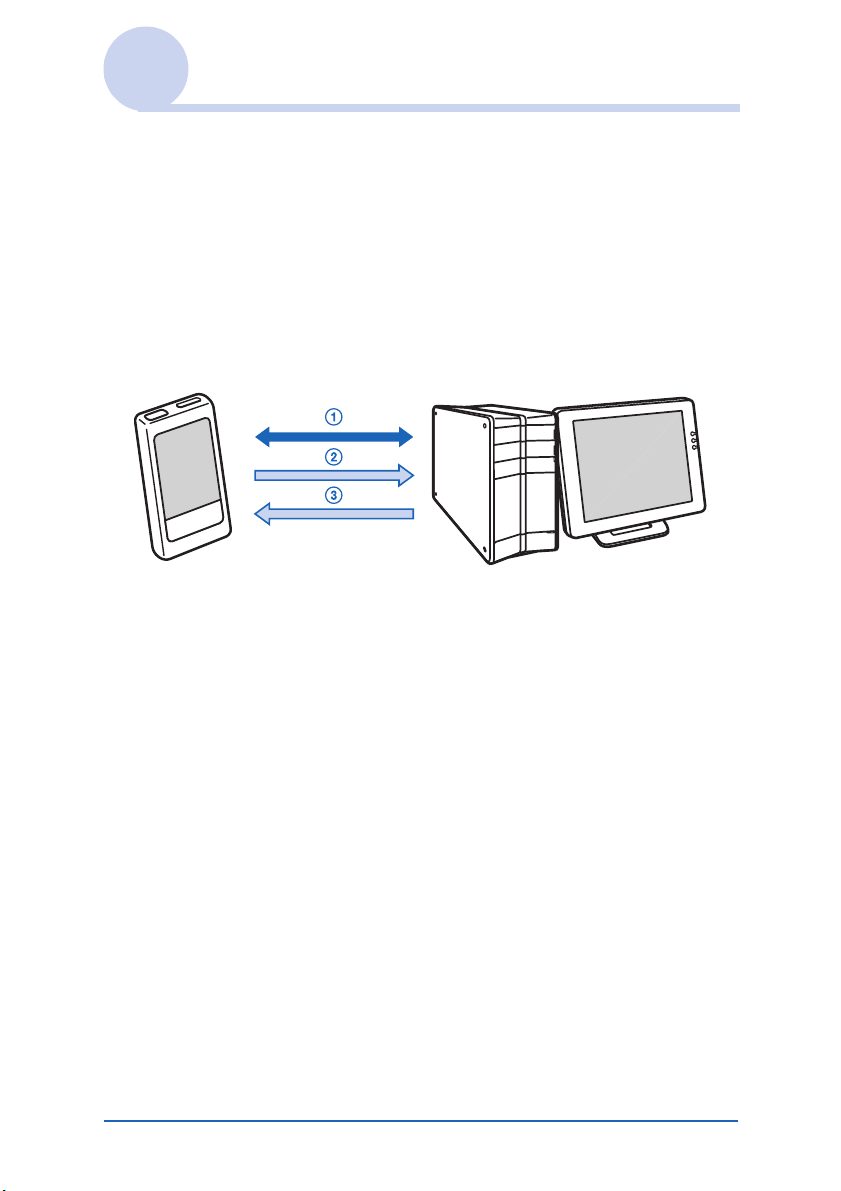
Der HotSync®-Vorgang ist ein einfacher Vorgang, mit dessen
Hilfe Sie Daten zwischen dem CLIÉ Handheld und dem
Computer synchronisieren können. Durch einfaches Tippen auf
das HotSync-Symbol können Sie die Anwendungsdaten/
-dateien auf dem CLIÉ Handheld mit den Daten/Dateien aus
CLIE Organizer for PC (oder Palm™ Desktop für CLIÉ) auf
dem Computer synchronisieren, die Daten/Dateien vom CLIÉ
Handheld auf dem Computer sichern und Zusatzanwendungen
installieren.
1 Synchronisieren der Daten/Dateien zwischen
dem CLIÉ Handheld und dem Computer
Die Daten aus Kalender, Adressen, Aufgaben
oder Merkzettel werden zwischen dem CLIÉ
Handheld und dem Computer synchronisiert. Mit CLIE
Organizer for PC (oder Palm™ Desktop für
CLIÉ) können Sie außerdem die Daten/Dateien mehrerer
CLIÉ Handhelds getrennt verwalten.
2 Speichern von Sicherungsdaten und
Anwendungen auf dem Computer
Auf dem Computer wird automatisch eine
Sicherungskopie der zurzeit auf dem CLIÉ Handheld
gespeicherten Daten und Anwendungen erstellt. Wenn
Sie Daten oder Anwendungen versehentlich löschen
oder einen Hard-Reset durchführen müssen, können Sie
mit einem HotSync
Anwendungen anhand der Sicherungskopie auf dem
Computer wiederherstellen.
®
-Vorgang die Daten bzw.
Weiter auf der nächsten Seite
• • • • • • • • • • • • • • • • • • • • • • •
Austauschen und Aktualisieren von Dateien/Daten über einen
HotSync
®
-Vorgang
62
Page 63

Was ist der HotSync®-Vorgang?
Es lassen sich möglicherweise mithilfe eines HotSync®Vorgangs nicht von allen Inhalten Sicherungskopien
erstellen.
Weitere Informationen zum Sichern von Daten und
Anwendungen finden Sie auf Seite 213.
Tipp
Sie können die zurzeit auf dem CLIÉ Handheld gespeicherten
Daten und Anwendungen auf einem „Memory Stick“Datenträger sichern. Weitere Informationen hierzu finden Sie
unter „Sichern von Daten und Anwendungen auf einem
„Memory Stick“-Datenträger mit Memory Stick Backup“
(Seite 214).
3 Installieren von Daten und Anwendungen des
CLIÉ™ Handhelds
Daten und Anwendungen vom CLIÉ™ Handheld
werden auf dem Computer installiert.
Austauschen und Aktualisieren von Dateien/Daten über einen
HotSync
®
-Vorgang
63
Page 64
Durchführen eines HotSync®-Vorgangs
Damit Sie einen HotSync®-Vorgang durchführen können,
müssen Palm™ Desktop für CLIÉ und CLIE Organizer
for PC auf dem Computer installiert sein.
b Weitere Informationen zum HotSync®-Vorgang finden Sie unter
„Verwenden der CLIÉ Handbücher auf dem Computer“ in „Bitte
unbedingt zuerst lesen (Benutzerhandbuch)“.
Durchführen eines HotSync®-Vorgangs über ein
USB-Kabel (lokales HotSync
Die Durchführung eines HotSync®-Vorgangs über das beim
CLIÉ Handheld mitgelieferte USB-Kabel wird als lokales
HotSync
®
bezeichnet.
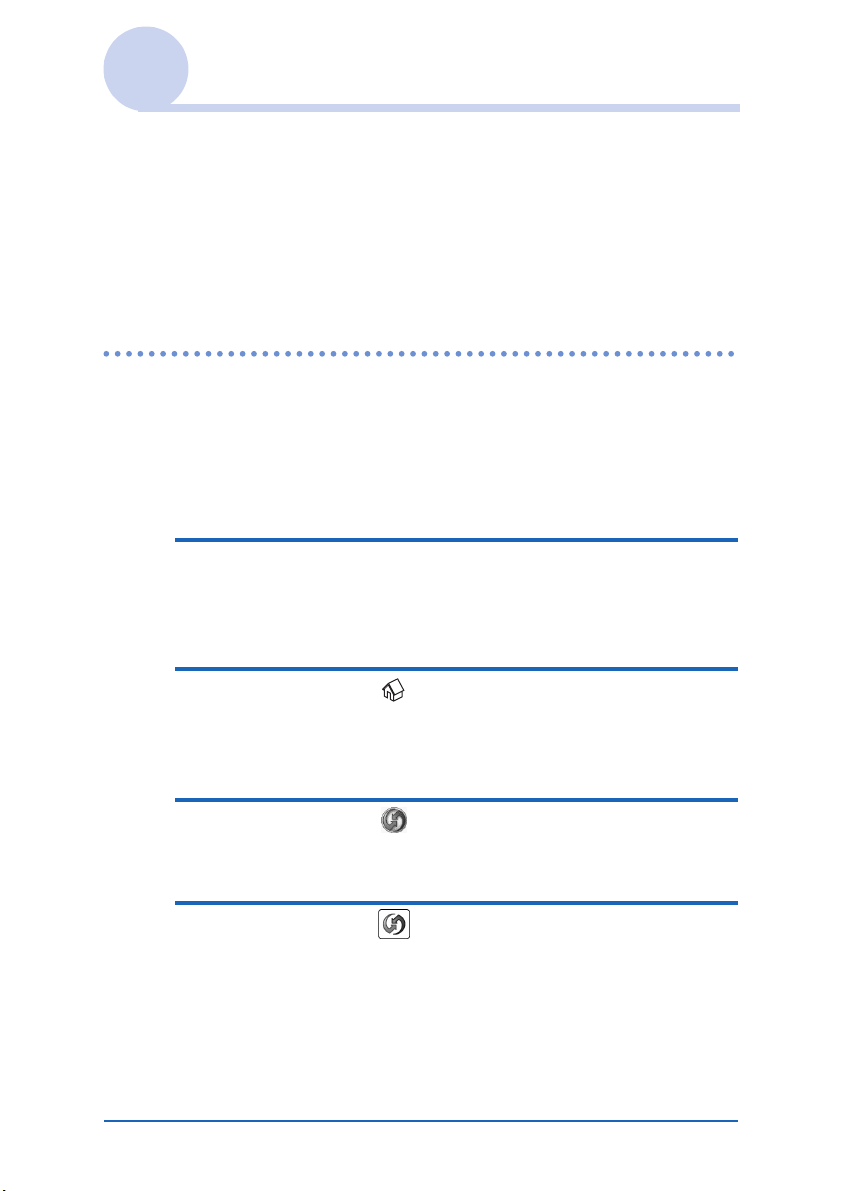
1 Schließen Sie den CLIÉ Handheld über das mit
dem CLIÉ Handheld gelieferten USB-Kabel an
den Computer an.
®
)
2 Tippen Sie auf (Start).
Tippen Sie auf [Anwendungen], wenn Sie CLIE
Organizer verwenden.
3 Tippen Sie auf (HotSync).
Der Bildschirm HotSync wird angezeigt.
4 Tippen Sie auf (HotSync).
Der HotSync®-Vorgang wird gestartet.
Nach Abschluss des HotSync
Meldung auf dem CLIÉ Handheld und zeigt an, dass der
HotSync
Austauschen und Aktualisieren von Dateien/Daten über einen
HotSync
®
-Vorgang
®
-Vorgang abgeschlossen ist.
®
-Vorgangs erscheint eine
Weiter auf der nächsten Seite
• • • • • • • • • • • • • • • • • • • • • • •
64
Page 65
Durchführen eines HotSync®-Vorgangs
Hinweis
Trennen Sie den CLIÉ Handheld erst vom Computer, wenn der
HotSync
während eines HotSync
Datenträger einsetzen bzw. einen eingesetzten entfernen.
Andernfalls wird CLIE Organizer for PC (oder Palm™
Desktop für CLIÉ) möglicherweise nicht ordnungsgemäß
beendet.
®
-Vorgang abgeschlossen ist. Außerdem dürfen Sie
®
-Vorgangs keinen „Memory Stick“-
Wenn der HotSync®-Vorgang nicht
gestartet wird
Vergewissern Sie sich, dass (HotSync) in der WindowsTaskleiste (Infobereich) angezeigt wird**.
Wenn
(HotSync) nicht in der Taskleiste (Infobereich)
angezeigt wird, klicken Sie auf [Start], wählen Sie [Programme]
([Alle Programme] in Windows XP*) und dann [Sony
Handheld] und klicken Sie auf [HotSync Manager]. Überprüfen
Sie, ob
(HotSync) in der Taskleiste (Infobereich) angezeigt
wird, und tippen Sie auf dem Bildschirm des CLIÉ Handhelds
auf
(HotSync), um den HotSync
Wenn der HotSync
®
-Vorgang gestartet wird, wird eine
entsprechende Meldung auf dem Computerbildschirm
angezeigt.
®
-Vorgang zu starten.
* Von jetzt an werden Windows XP Home Edition und Windows XP
Professional beide als Windows XP bezeichnet, sofern sie
übereinstimmen.
**In Windows XP wird die Taskleiste als „Infobereich“ bezeichnet.
In diesem Handbuch wird sie als „Taskleiste (Infobereich)“
bezeichnet.
Tipp
Wenn Sie keinen HotSync®-Vorgang durchführen
können
Schlagen Sie in „Fehlerbehebung – Fragen und Antworten“ (PDFFormat) nach.
Austauschen und Aktualisieren von Dateien/Daten über einen
HotSync
®
-Vorgang
65
Page 66
Verwalten von Informationen mit dem Computer
Verwenden von Software auf dem Computer
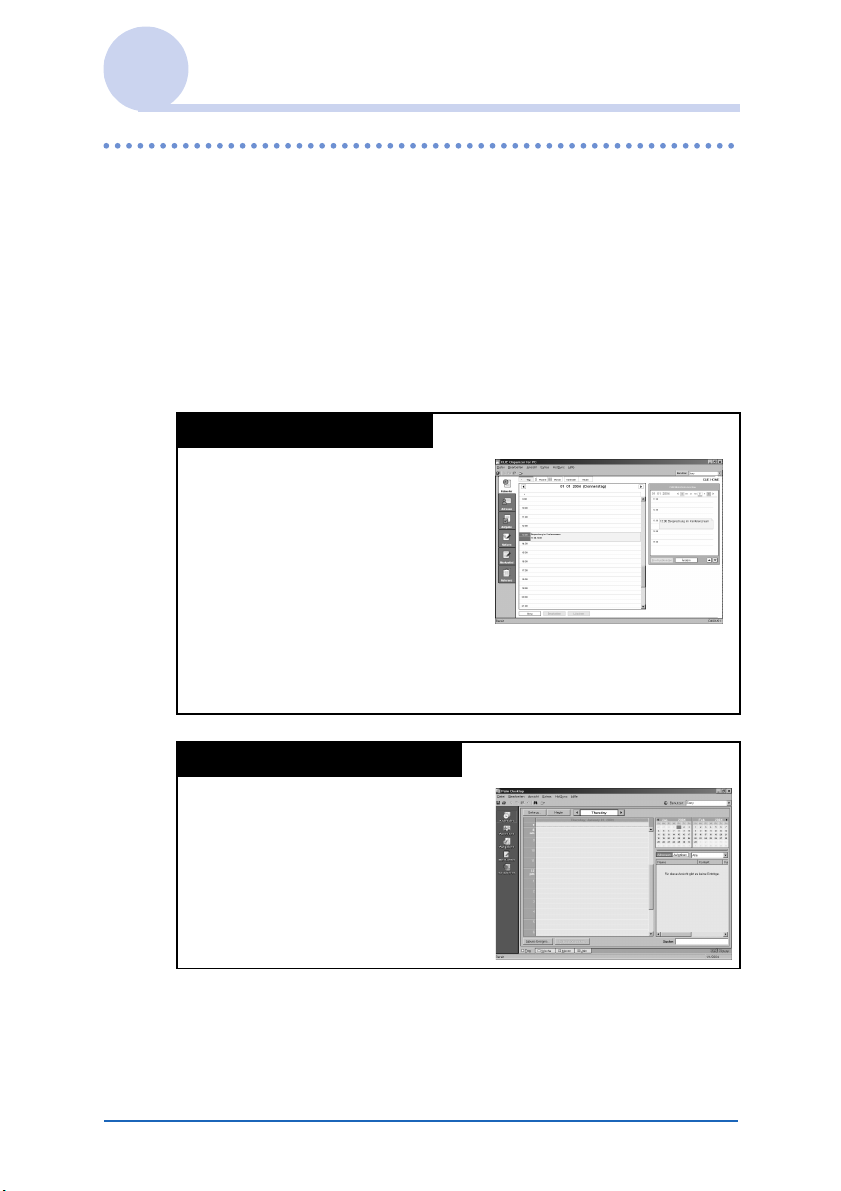
CLIE Organizer for PC und Palm™ Desktop für CLIÉ
werden mit dem CLIÉ Handheld geliefert und ermöglichen die
Synchronisation von Daten/Dateien zwischen dem CLIÉ
Handheld und einem Computer. Sie können Daten, die vom
CLIÉ Handheld übertragen wurden, auf dem Computer anzeigen
lassen und Sie können Kalender- oder Adressdaten vom
Computer auf den CLIÉ Handheld übertragen.
CLIE Organizer for PC
Mithilfe von CLIE Organizer
for PC können Sie CLIE
Organizer-Daten auf dem CLIÉ
Handheld mit dem Computer
synchronisieren.
Durch das Synchronisieren von
Daten/Dateien können Sie auch
Bilddateien und handschriftliche
Memos auf dem Computer
anzeigen lassen.
Palm™ Desktop für CLIÉ
Palm™ Desktop für CLIÉ wird
mit Palm OS-Standardgeräten
geliefert. Mithilfe dieser Software
können Sie Kalender-, Adress-,
Aufgaben- oder Merkzetteldaten
mit dem Computer synchronisieren.
Austauschen und Aktualisieren von Dateien/Daten über einen
HotSync
®
-Vorgang
66
Page 67

Verwalten von Informationen mit dem Computer
Verwenden von CLIE Organizer for PC
1 Doppelklicken Sie auf dem Windows-Desktop
auf (CLIE Organizer for PC).
Sie können auch auf [Start] klicken, [Programme] ([Alle
Programme] in Windows XP) - [Sony Handheld] wählen
und auf [CLIE Organizer for PC] klicken.
CLIE Organizer for PC wird gestartet.
Tipp
So beenden Sie CLIE Organizer for PC
Klicken Sie auf oben rechts im Fenster oder wählen Sie
[Beenden] im Menü [Datei].
Austauschen und Aktualisieren von Dateien/Daten über einen
HotSync
®
-Vorgang
67
Page 68
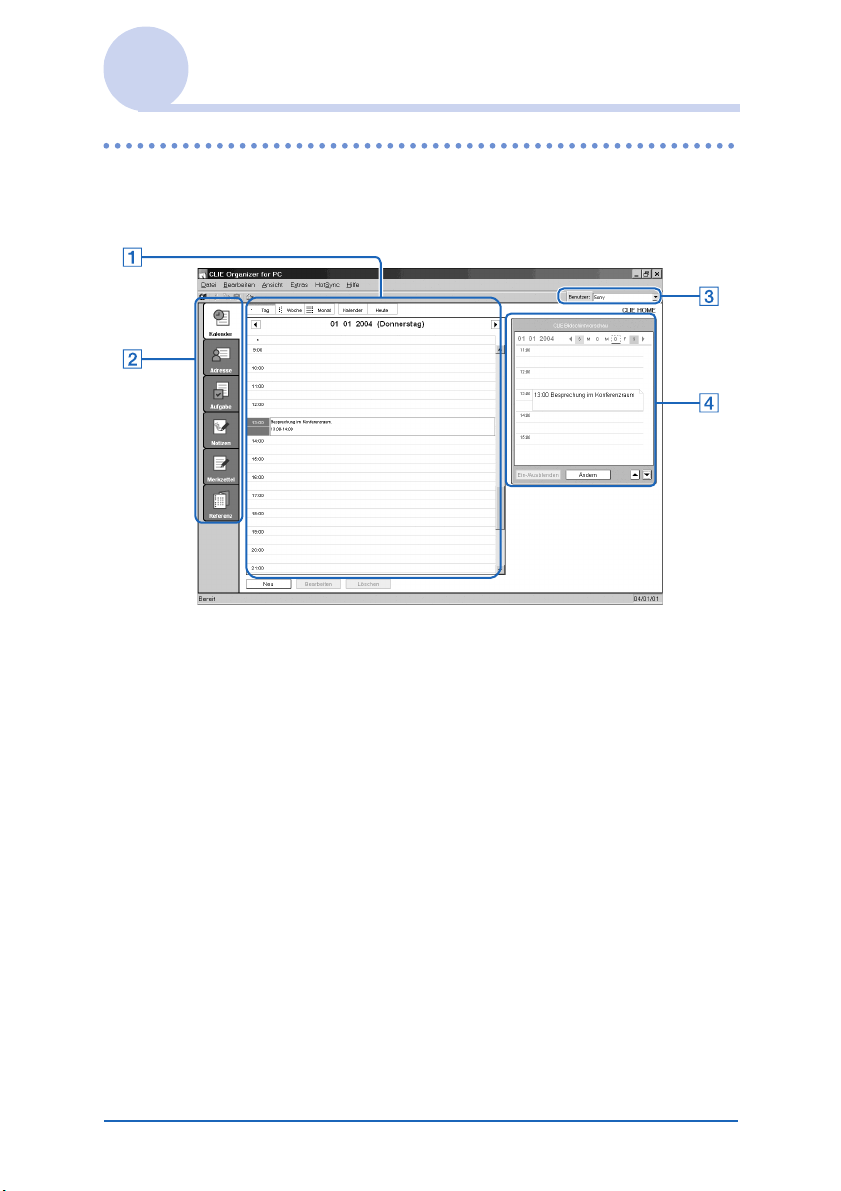
Verwalten von Informationen mit dem Computer
Anordnung der Komponenten von CLIE Organizer for PC
A Listenfenster
Zeigt die Einträge in der aktuellen Anwendung an.
B Anwendungsstartleiste
Klicken Sie auf ein Symbol, um die zugehörige Anwendung
zu öffnen.
C Benutzerauswahl
Zeigt den Benutzernamen der aktuellen Informationen an.
D Vorschau des CLIÉ™ Handhelds
Zeigt den Vorschaubildschirm des CLIÉ Handhelds an.
Austauschen und Aktualisieren von Dateien/Daten über einen
HotSync
®
-Vorgang
68
Page 69

Verwalten von Informationen mit dem Computer
Grundfunktionen von CLIE Organizer for PC
Klicken Sie auf das Symbol der zu verwendenden Anwendung.
Das ausgewählte Anwendungsfenster wird eingeblendet.
Alle Anwendungen bieten die gleichen Grundfunktionen wie die
entsprechenden Anwendungen auf dem CLIÉ Handheld.
b Erläuterungen hierzu finden Sie in der Online-Hilfe zu CLIE
Organizer for PC. Um die Online-Hilfe anzuzeigen, wählen Sie
unter [Hilfe] die Option [CLIE Organizer for PC-Hilfe...] aus.
Tipp
Ändern des Benutzernamens des CLIÉ Handhelds
1 Klicken Sie im Fenster CLIE Organizer for PC
im Menü [Extras] auf [Benutzer].
Das Dialogfeld Benutzer wird angezeigt.
2 Klicken Sie auf den zu ändernden
Benutzernamen und dann auf [Umbenennen].
3 Geben Sie einen neuen Benutzernamen ein und
klicken Sie auf [OK].
Der Benutzername für den CLIÉ Handheld wird beim
nächsten HotSync
®
-Vorgang geändert.
Wenn Sie das Betriebssystem Microsoft® Windows® XP
verwenden
Wenn Sie CLIE Organizer for PC auf dem Computer starten
und unter [HotSync] den Befehl [Benutzerdefiniert...], [Protokoll
anzeigen...] oder [Einrichten...] auswählen, wird das
Konfigurationsfenster möglicherweise hinter dem Fenster CLIE
Organizer for PC geöffnet.
Bringen Sie in diesem Fall das Konfigurationsfenster durch einen
der folgenden Vorgänge nach vorne:
– Drücken Sie gleichzeitig die Alt- und die Tab-Taste.
– Klicken Sie unten rechts auf der Windows-Taskleiste
(Infobereich) auf (HotSync).
Austauschen und Aktualisieren von Dateien/Daten über einen
HotSync
®
-Vorgang
69
Page 70
Verwalten von Informationen mit dem Computer
Verwenden von Palm™ Desktop für CLIÉ
1 Doppelklicken Sie auf dem Windows-Desktop
auf (Palm Desktop für CLIÉ).
Sie können die Anwendung auch starten, indem Sie auf
[Start] klicken, [Programme] ([Alle Programme] in
Windows XP) und dann [Sony Handheld] auswählen und
dann auf [Palm Desktop für CLIÉ] klicken.
Palm™ Desktop für CLIÉ wird gestartet.
Tipp
So beenden Sie Palm™ Desktop für CLIÉ
Klicken Sie auf oben rechts im Fenster oder wählen Sie
[Beenden] im Menü [Datei].
Austauschen und Aktualisieren von Dateien/Daten über einen
HotSync
®
-Vorgang
70
Page 71
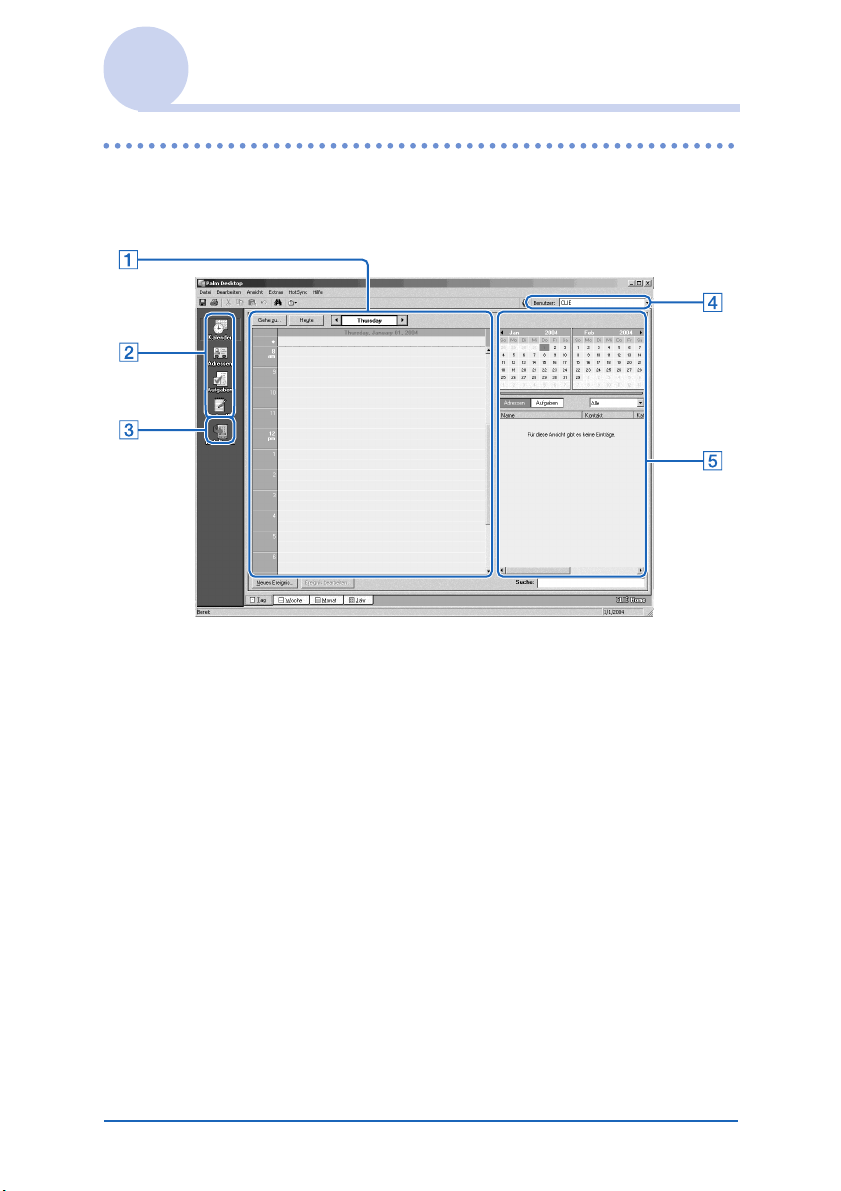
Verwalten von Informationen mit dem Computer
Anordnung der Komponenten von Palm™ Desktop für CLIÉ
A Listenfenster
Zeigt die Einträge in der aktuellen Anwendung an.
B Anwendungsstartleiste
Klicken Sie auf ein Symbol, um die zugehörige Anwendung
zu öffnen.
C Installationssymbol
Klicken Sie auf dieses Symbol, um das Fenster Install
Tool anzuzeigen. Mit dem HotSync
®
-Vorgang können Sie
Anwendungen auf dem CLIÉ Handheld installieren.
b Weitere Informationen hierzu finden Sie unter „Installieren“ auf
Seite 229.
D Benutzerauswahl
Zeigt den Benutzernamen der aktuellen Informationen an.
Weiter auf der nächsten Seite
• • • • • • • • • • • • • • • • • • • • • • •
Austauschen und Aktualisieren von Dateien/Daten über einen
HotSync
®
-Vorgang
71
Page 72

Verwalten von Informationen mit dem Computer
E Eintragsfenster
Zeigt alle Details des Eintrags an, der im Listenfenster
ausgewählt ist. Die hier angezeigten Informationen sind mit
denen identisch, die Sie aufrufen können, indem Sie in einer
Anwendung auf dem CLIÉ Handheld, wie z. B. Kalender,
auf [Details] tippen.
Grundfunktionen von Palm™ Desktop für CLIÉ
Klicken Sie auf das Symbol der zu verwendenden Anwendung.
Das ausgewählte Anwendungsfenster wird eingeblendet.
Alle Anwendungen bieten die gleichen Grundfunktionen wie die
entsprechenden Anwendungen auf dem CLIÉ Handheld.
b Erläuterungen hierzu finden Sie in der Online-Hilfe zu Palm™
Desktop für CLIÉ. Um die Online-Hilfe anzuzeigen, wählen Sie
unter [Hilfe] die Option [Palm™ Desktop-Hilfe] aus.
Tipp
Ändern des Benutzernamens des CLIÉ Handhelds
1 Klicken Sie im Fenster „Palm™ Desktop für CLIÉ“ im
Menü [Extras] auf [Benutzer].
Das Dialogfeld Benutzer wird angezeigt.
2 Klicken Sie auf den zu ändernden Benutzernamen
und dann auf [Umbenennen].
3 Geben Sie einen neuen Benutzernamen ein und
klicken Sie auf [OK].
Der Benutzername für den CLIÉ Handheld wird beim
nächsten HotSync
®
-Vorgang geändert.
Weiter auf der nächsten Seite
• • • • • • • • • • • • • • • • • • • • • • •
Austauschen und Aktualisieren von Dateien/Daten über einen
HotSync
®
-Vorgang
72
Page 73
Verwalten von Informationen mit dem Computer
Wenn Sie das Betriebssystem Microsoft
®
Windows® XP
verwenden
Wenn Sie Palm™ Desktop für CLIÉ auf dem Computer starten
und unter [HotSync] den Befehl [Benutzerdefiniert...], [Datei
verknüpfen...], [Protokoll anzeigen...] oder [Einrichten...]
auswählen, wird das Konfigurationsfenster möglicherweise hinter
dem Fenster Palm™ Desktop für CLIÉ geöffnet.
Bringen Sie in diesem Fall das Konfigurationsfenster durch einen
der folgenden Vorgänge nach vorne:
– Drücken Sie gleichzeitig die Alt- und die Tab-Taste.
– Klicken Sie unten rechts auf der Windows-Taskleiste
(Infobereich) auf (HotSync).
Austauschen und Aktualisieren von Dateien/Daten über einen
HotSync
®
-Vorgang
73
Page 74

Eingeben von Text auf dem CLIÉ™ Handheld
In diesem Kapitel wird erklärt, wie Text auf dem
CLIÉ Handheld eingegeben werden kann.
Eingeben von Text auf dem
CLIÉ™ Handheld . . . . . . . . . . . . . . . . . . . 75
Verwenden eines
Handschrifteneingabesystems. . . . . . . . . . 76
Verwenden von Graffiti
Eingeben von Text . . . . . . . . . . . . . . . . . . 78
Verwenden von Decuma Input zum Eingeben von
Text . . . . . . . . . . . . . . . . . . . . . . . . . . . . 92
Verwenden der Bildschirmtastatur zur
Texteingabe . . . . . . . . . . . . . . . . . . . . . . 97
®
2 zum
Page 75
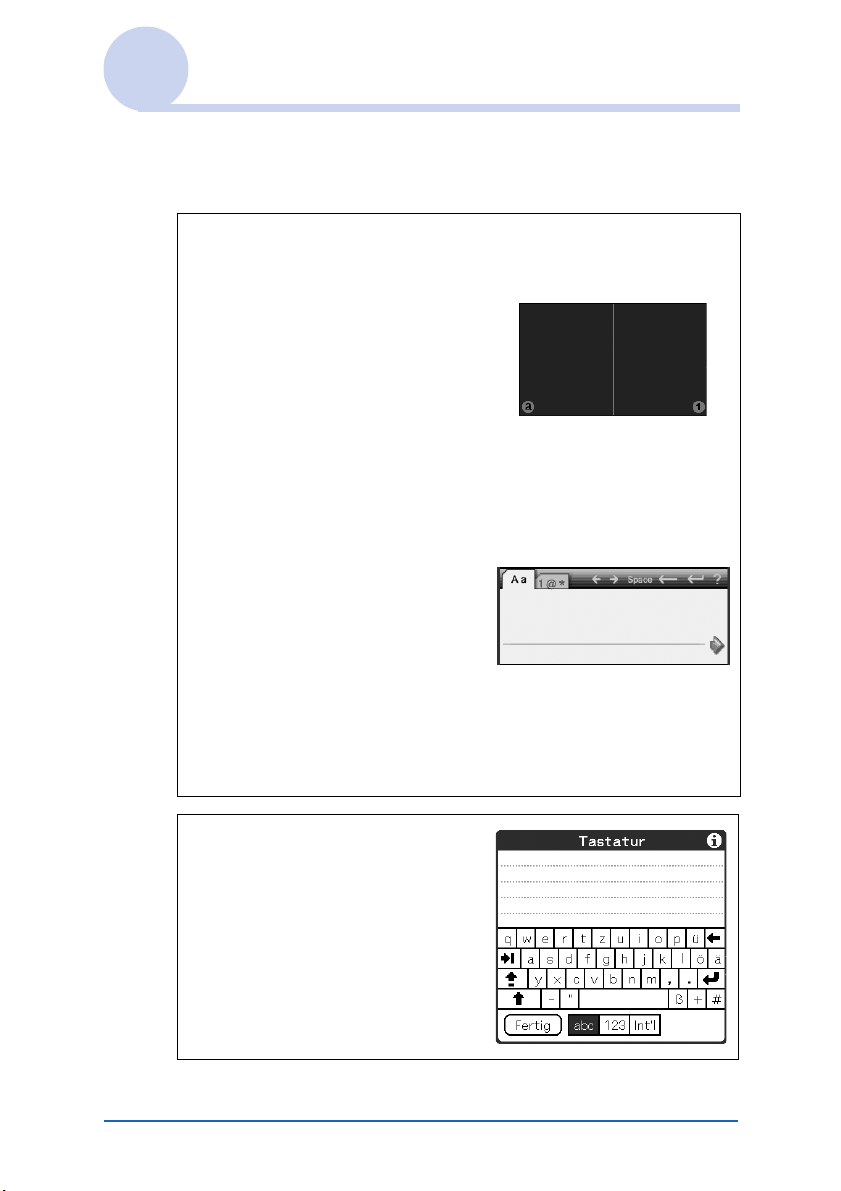
Eingeben von Text auf dem CLIÉ™ Handheld
Es gibt außer der Texteingabe mithilfe der Hardware-Tastatur
auch noch folgende Verfahren, um Text einzugeben.
Handschrifteneingabesystem
Graffiti® 2 (Seite 78)
Sie können zur Texteingabe die
Freihandeingabezeichen, genannt
Graffiti 2
sich einmal an die Texteingabe mit
Graffiti 2
Methode viel schneller als die
Texteingabe über die
Bildschirmtastatur.
Decuma Input (Seite 92)
Bei der Eingabe mit Decuma Input
wird Ihre Handschrift in
Druckbuchstaben konvertiert.
Decuma kann zur Texteingabe bei
jeder beliebigen Anwendung
verwendet werden. Schreiben Sie
einfach im Eingabebereich im
unteren Teil des Bildschirms. Die
Interpretation Ihrer Handschrift
erscheint an der gleichen Stelle, an
der Sie schreiben.
®
, verwenden. Wenn Sie
®
gewöhnt haben, ist diese
Bildschirmtastatur
(Eingabefläche) (Seite 97)
Geben Sie den Text durch Tippen
auf die Tastatur auf dem
Bildschirm ein.
Eingeben von Text auf dem CLIÉ™ Handheld 75
Page 76
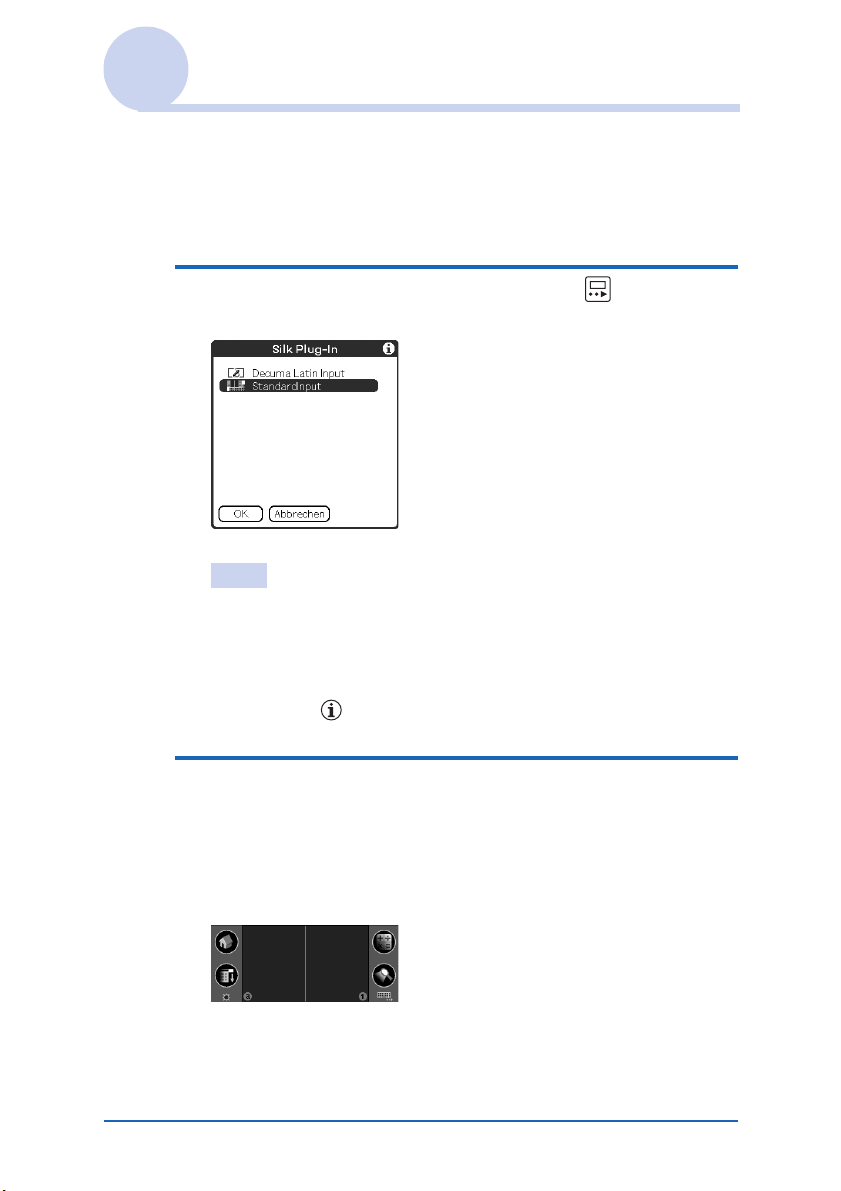
Verwenden eines Handschrifteneingabesystems
Sie können für die Eingabe handschriftlicher Texte eine der
folgenden Methoden auswählen: Graffiti
Input. Standardmäßig ist der CLIÉ Handheld auf Graffiti
eingestellt.
®
2 oder Decuma
1 Tippen Sie in der Statusleiste auf .
Der Bildschirm Silk Plug-In wird angezeigt.
Tipp
Sie können auch den Stift auf der Statusleiste von links nach rechts
ziehen, um den Silkscreenbereich umzuschalten.
Erläuterungen dazu finden Sie auf dem Bildschirm Silk Plug-In-
Hilfe, den Sie aufrufen können, indem Sie im Bildschirm Silk
Plug-In auf tippen.
®
2
2 Wählen Sie das Handschrifteneingabesystem
aus.
Wenn Sie Graffiti® 2 verwenden wollen (Seite 78-91)
Tippen Sie auf [StandardInput] und dann auf [OK].
Weiter auf der nächsten Seite
• • • • • • • • • • • • • • • • • • • • • • •
Eingeben von Text auf dem CLIÉ™ Handheld 76
Page 77

Verwenden eines Handschrifteneingabesystems
Wenn Sie Decuma Input verwenden wollen
(Seite 92-96)
Tippen Sie auf [Decuma Latin Input] und dann auf [OK].
Eingeben von Text auf dem CLIÉ™ Handheld 77
Page 78
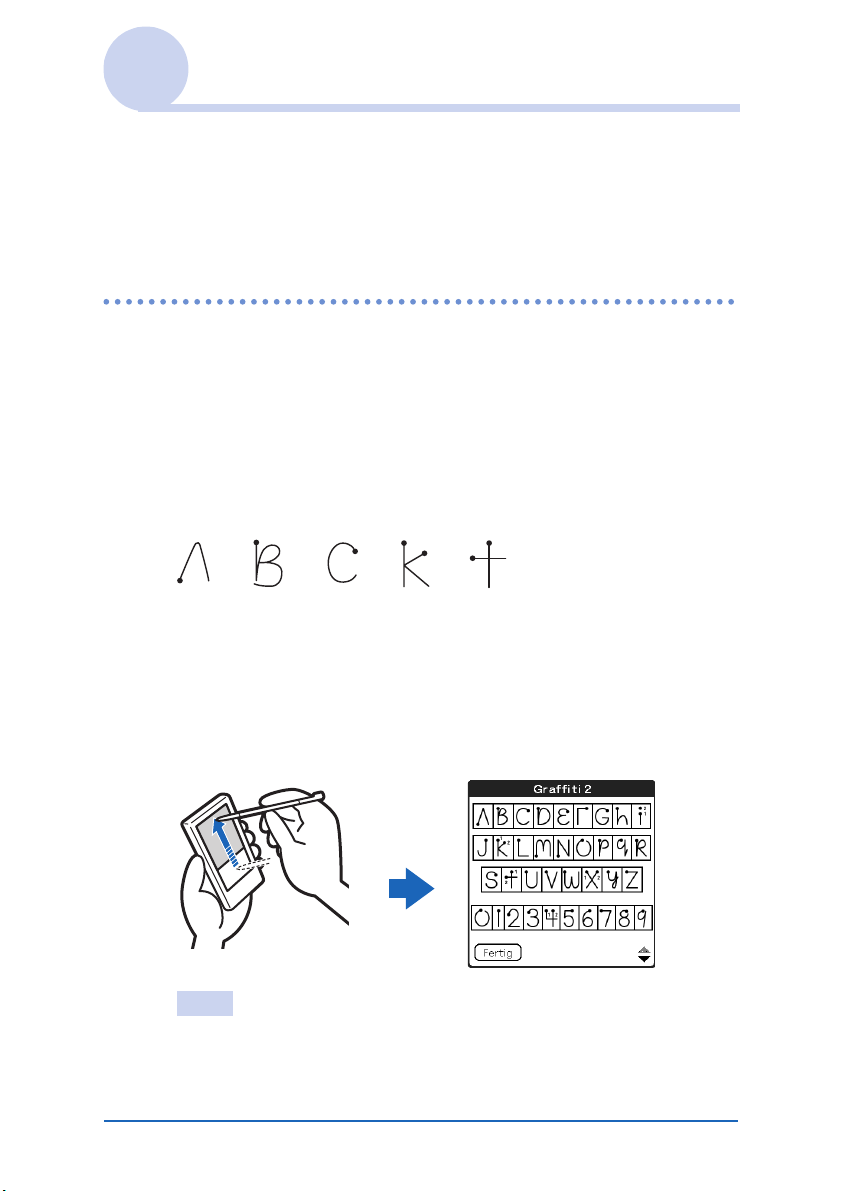
Verwenden von Graffiti® 2 zum Eingeben von Text
In diesem Abschnitt erfahren Sie, wie Sie Buchstaben, Zahlen,
Satzzeichen und Symbole erstellen können, und lernen
außerdem ein paar Tipps und Tricks für die Arbeit mit
Graffiti
Was ist Graffiti® 2?
Graffiti® 2 ist eine einzigartige Schreibmethode, mit der Sie
schnell und problemlos Text in Anwendungen auf dem CLIÉ
Handheld eingeben können. Die Zeicheneingabe erfolgt mithilfe
des Stifts im Graffiti
Handschrift und konvertiert die Eingabe sofort in normalen
Text.
Anzeigen der Graffiti 2-Bildschirmhilfe
Ziehen Sie den Stift vom Graffiti® 2-Schreibbereich zum oberen
Bildschirmrand. In der Graffiti 2-Hilfe steht eine Reihe von
Bildschirmen zur Verfügung, auf denen der komplette
Graffiti
®
2 kennen.
®
2-Schreibbereich. Graffiti® 2 erkennt Ihre
®
2-Zeichensatz dargestellt wird.
Beispiele für Graffiti® 2Zeichen: A, B, C, K und T
Tipp
Sie können die Schreibweise der Zeichen t, p, y und $ anpassen.
Erläuterungen dazu finden Sie unter „Einstellen von Graffiti
Seite 106.
Eingeben von Text auf dem CLIÉ™ Handheld 78
®
2“ auf
Page 79
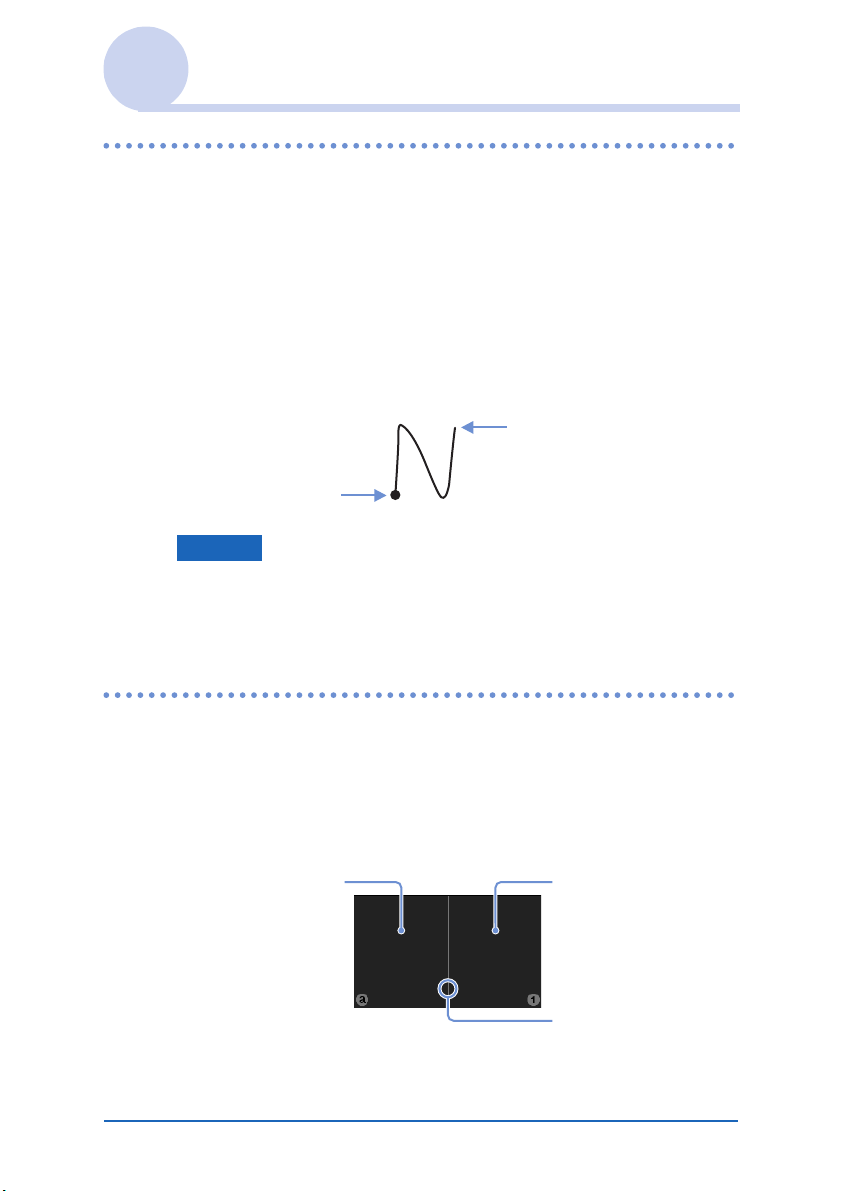
Verwenden von Graffiti® 2 zum Eingeben von Text
Schreiben eines Zeichens auf dem CLIÉ™ Handheld
Der Punkt auf den einzelnen Zeichen kennzeichnet
den Anfang dieser Zeichen
Manche Zeichen ähneln einander in der Form, haben aber
unterschiedliche Anfangs- und Endpunkte. Beginnen Sie mit
dem Schreiben eines Zeichens immer an der Stelle, die mit dem
Punkt gekennzeichnet ist, und heben Sie den Stift am Ende des
Zeichens an.
Heben Sie den
Beginnen Sie das
Zeichen
am angegebenen
Punkt
Hinweis
Beim Schreiben eines Zeichens brauchen Sie die Anfangspunkte nicht
als Punkte zu zeichnen. Die Punkte in diesem Handbuch kennzeichnen
lediglich die Stelle, an der Sie den Stift beim Schreiben eines Zeichens
ansetzen müssen.
Stift
am Ende an
Verwenden des Graffiti® 2-Schreibbereichs
Der Graffiti® 2-Schreibbereich ist in zwei Bereiche unterteilt: In
dem einen Bereich schreiben Sie Kleinbuchstaben und in dem
anderen Zahlen. Im Bereich der Trennlinie können Sie
Großbuchstaben schreiben.
Bereich für
Kleinbuchstaben
Eingeben von Text auf dem CLIÉ™ Handheld 79
Bereich für
Zahlen
Trennlinie
Weiter auf der nächsten Seite
• • • • • • • • • • • • • • • • • • • • • • •
Page 80
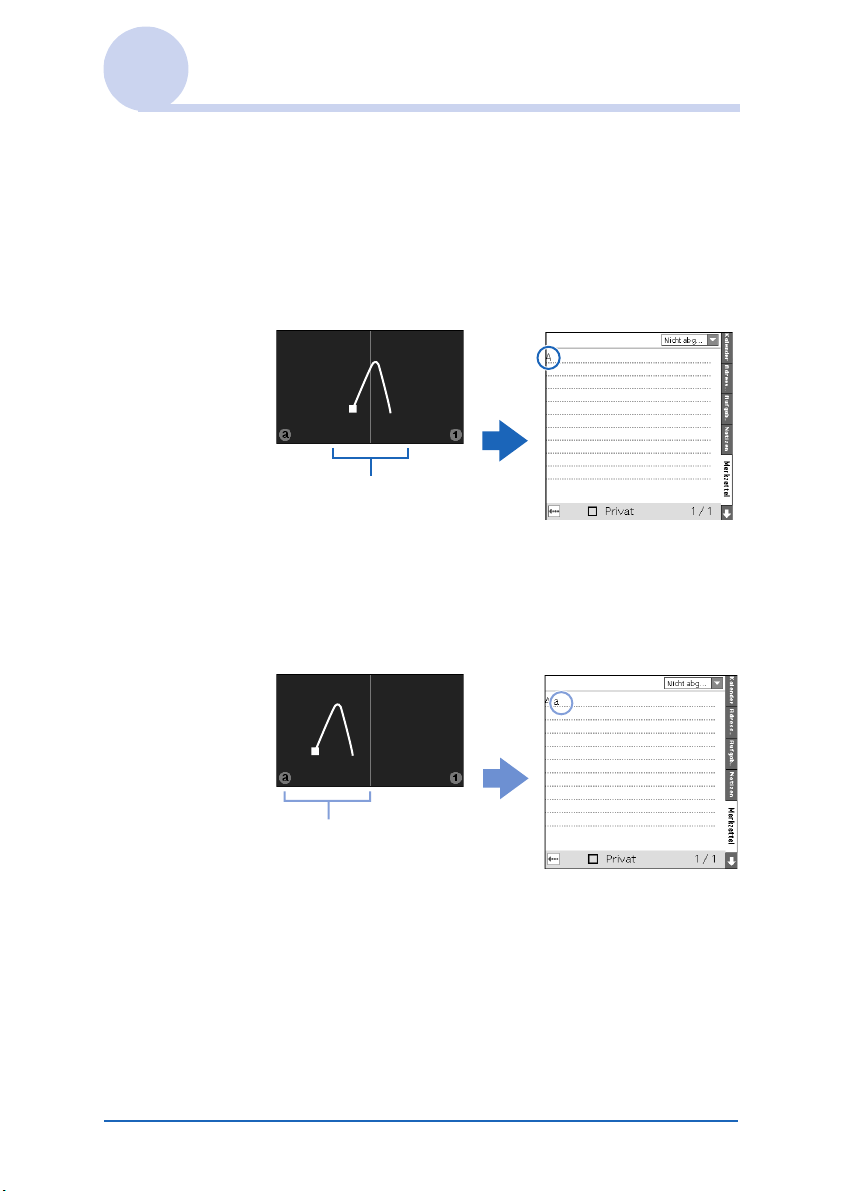
Verwenden von Graffiti® 2 zum Eingeben von Text
Schreiben von Großbuchstaben
Wenn Sie einen Großbuchstaben schreiben wollen, platzieren
Sie das entsprechende Zeichen auf der Trennlinie des
Graffiti
®
2-Schreibbereichs*.
* In diesem Handbuch dient Merkzettel als
Beispielanwendung.
•
Platzieren Sie das/die
Zeichen auf der Trennlinie
Schreiben von Kleinbuchstaben
Wenn Sie einen Kleinbuchstaben schreiben wollen, platzieren
Sie das entsprechende Zeichen im Bereich für Kleinbuchstaben
des Graffiti
•
®
2-Schreibbereichs.
Schreiben Sie das/die
Zeichen in diesem Bereich
Weiter auf der nächsten Seite
• • • • • • • • • • • • • • • • • • • • • • •
Eingeben von Text auf dem CLIÉ™ Handheld 80
Page 81
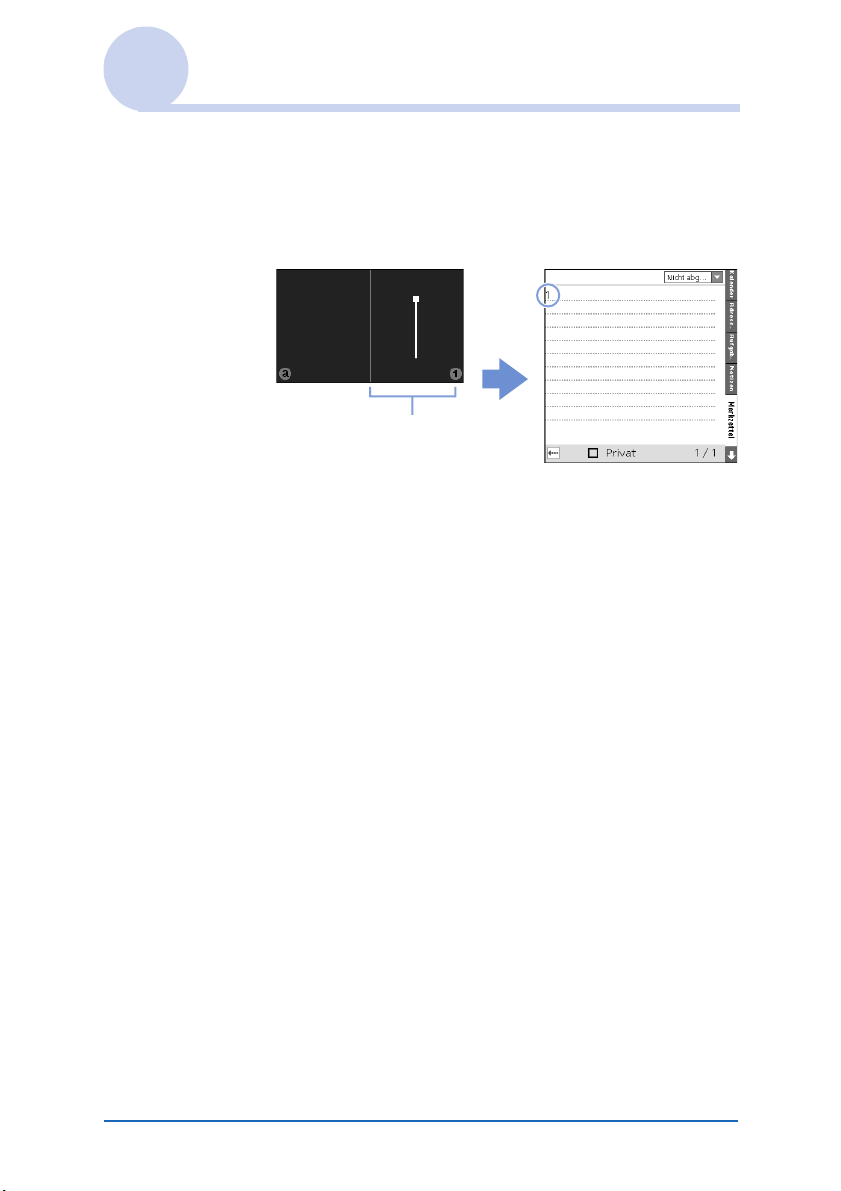
Verwenden von Graffiti® 2 zum Eingeben von Text
Schreiben von Zahlen
Wenn Sie eine Zahl schreiben wollen, platzieren Sie das
entsprechende Zeichen im Bereich für Zahlen des Graffiti
Schreibbereichs.
•
Schreiben Sie das/die
Zeichen in diesem Bereich
®
2-
Eingeben von Text auf dem CLIÉ™ Handheld 81
Page 82
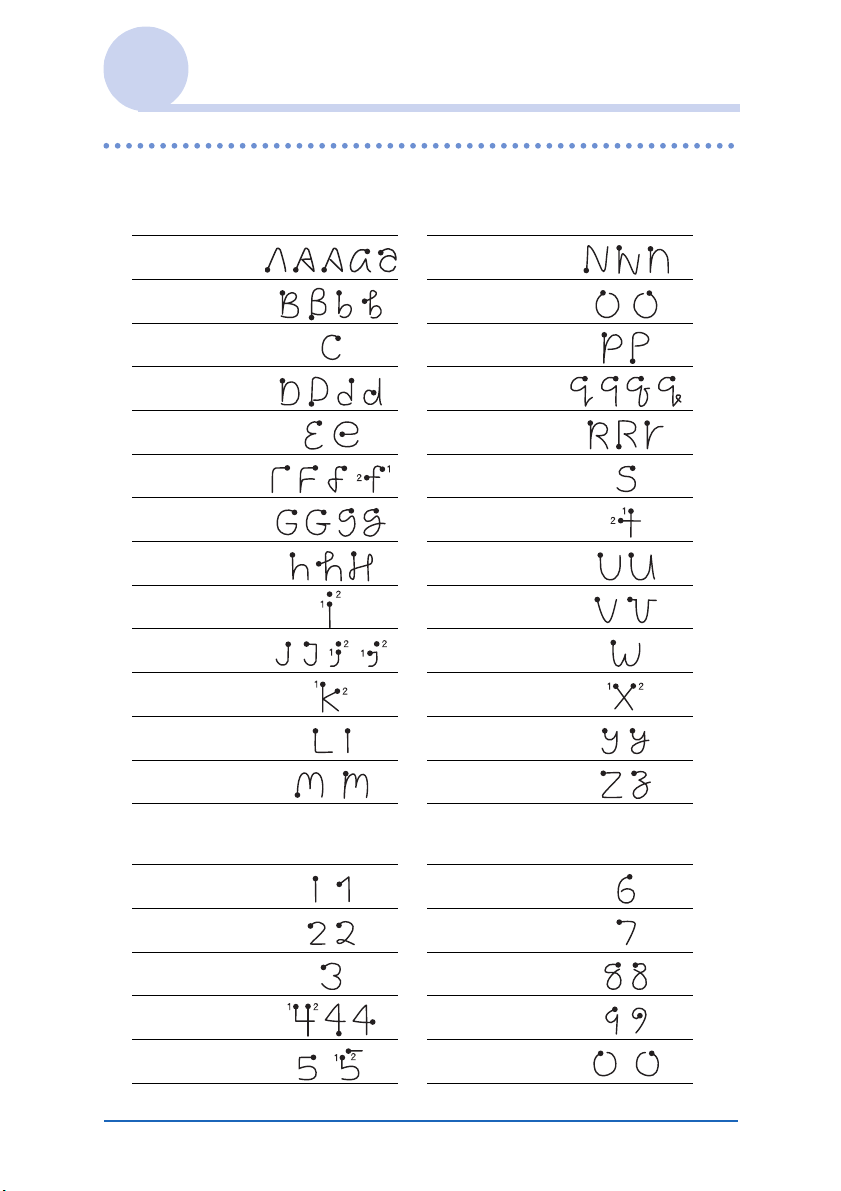
Verwenden von Graffiti® 2 zum Eingeben von Text
Graffiti® 2-Zeichenliste
Buchstaben
AN
BO
CP
DQ
ER
FS
GT
HU
IV
JW
KX
LY
MZ
Zahlen
16
27
38
49
50
Weiter auf der nächsten Seite
• • • • • • • • • • • • • • • • • • • • • • •
Eingeben von Text auf dem CLIÉ™ Handheld 82
Page 83
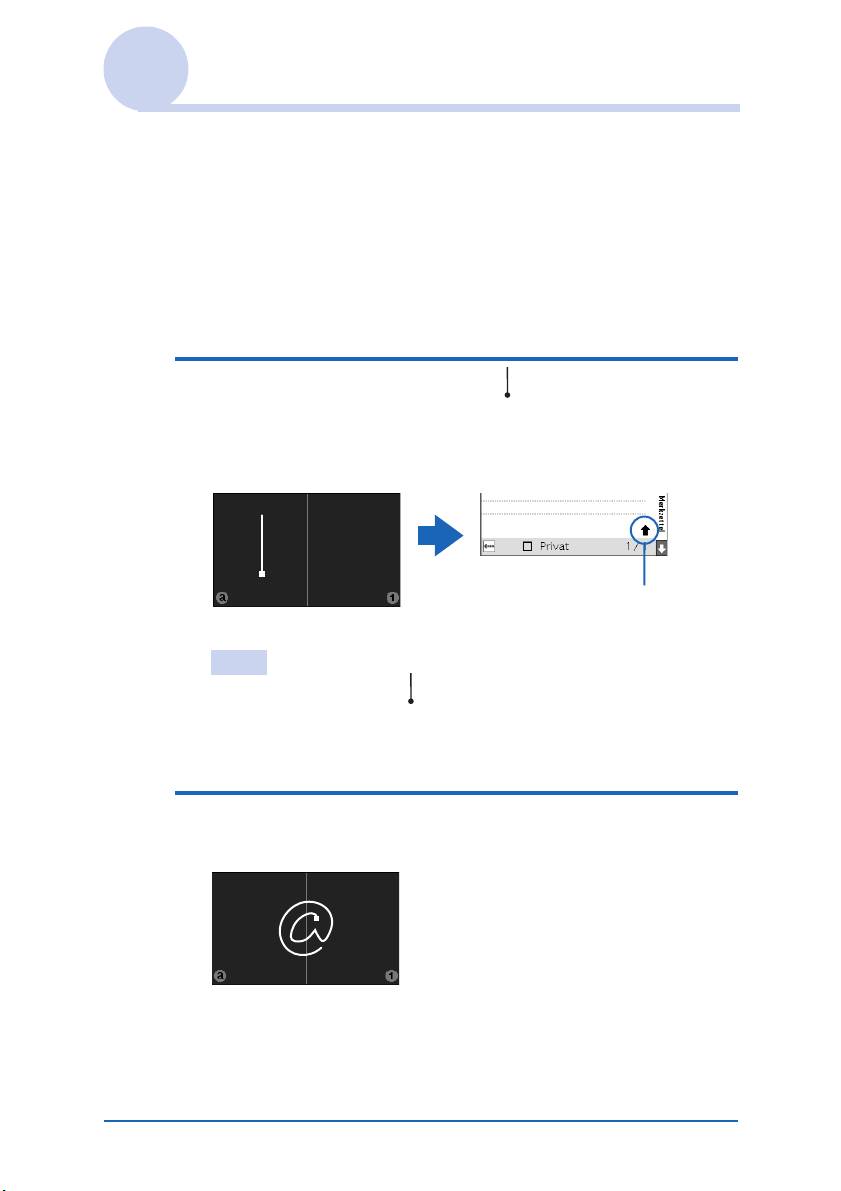
Verwenden von Graffiti® 2 zum Eingeben von Text
Schreiben von Symbolen und
Sonderzeichen
Zum Schreiben eines Symbols oder Sonderzeichens müssen Sie
in den Symbolmodus schalten. Im Symbolmodus können Sie in
den Kleinbuchstaben- oder Zahlenbereich des Graffiti
Schreibbereichs schreiben. Gehen Sie wie unten erläutert vor,
um Symbole oder Sonderzeichen einzugeben.
®
2-
1 Schreiben Sie das Zeichen an eine beliebige
®
Stelle im Graffiti
2-Schreibbereich.
Die Symbolanzeige erscheint auf dem Bildschirm und zeigt
an, dass sich das Gerät im Symbolmodus befindet.
•
Symbolanzeige
Tipp
Sie können das Zeichen zum Ein- oder Ausschalten des
Symbolmodus im Kleinbuchstaben- oder Zahlenbereich
schreiben.
2 Schreiben Sie das gewünschte Sonderzeichen
oder Symbol.
•
Weiter auf der nächsten Seite
• • • • • • • • • • • • • • • • • • • • • • •
Eingeben von Text auf dem CLIÉ™ Handheld 83
Page 84
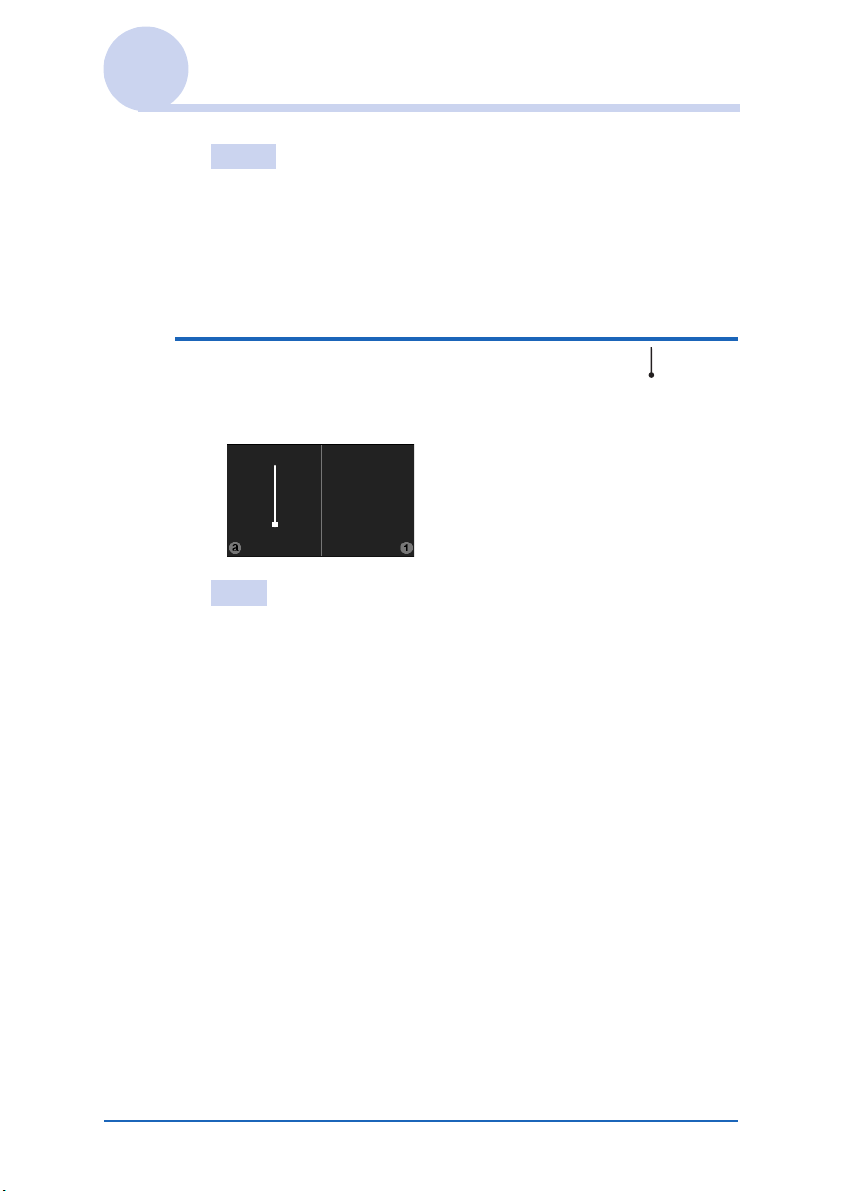
Verwenden von Graffiti® 2 zum Eingeben von Text
Tipps
• Schreiben Sie das/die Sonderzeichen/Symbol(e), sobald Sie den
Symbolmodus aktiviert haben und bevor das System den
Symbolmodus automatisch beendet.
• Im Symbolmodus können Sie die Zeichen an jeder beliebigen
Stelle im Graffiti
®
2-Schreibbereich schreiben.
3 Schreiben Sie noch einmal das Zeichen .
Mit diesem Zeichen starten und beenden Sie den
Symbolmodus.
•
Tipp
Einige Symbole und Sonderzeichen können Sie eingeben, ohne in
den Symbolmodus schalten zu müssen. Dabei müssen Sie je
nachdem, welches Symbol oder Sonderzeichen Sie schreiben
wollen, den Kleinbuchstaben- oder den Zahlenbereich des
®
Graffiti
b Erläuterungen dazu finden Sie in der Graffiti 2-Bildschirmhilfe
2-Schreibbereichs benutzen.
auf dem CLIÉ Handheld oder auf der nächsten Seite. Dort finden
Sie eine Aufstellung, welche Symbole und Sonderzeichen im
Kleinbuchstabenbereich und welche im Zahlenbereich des
®
Graffiti
2-Schreibbereichs geschrieben werden müssen.
Weiter auf der nächsten Seite
• • • • • • • • • • • • • • • • • • • • • • •
Eingeben von Text auf dem CLIÉ™ Handheld 84
Page 85
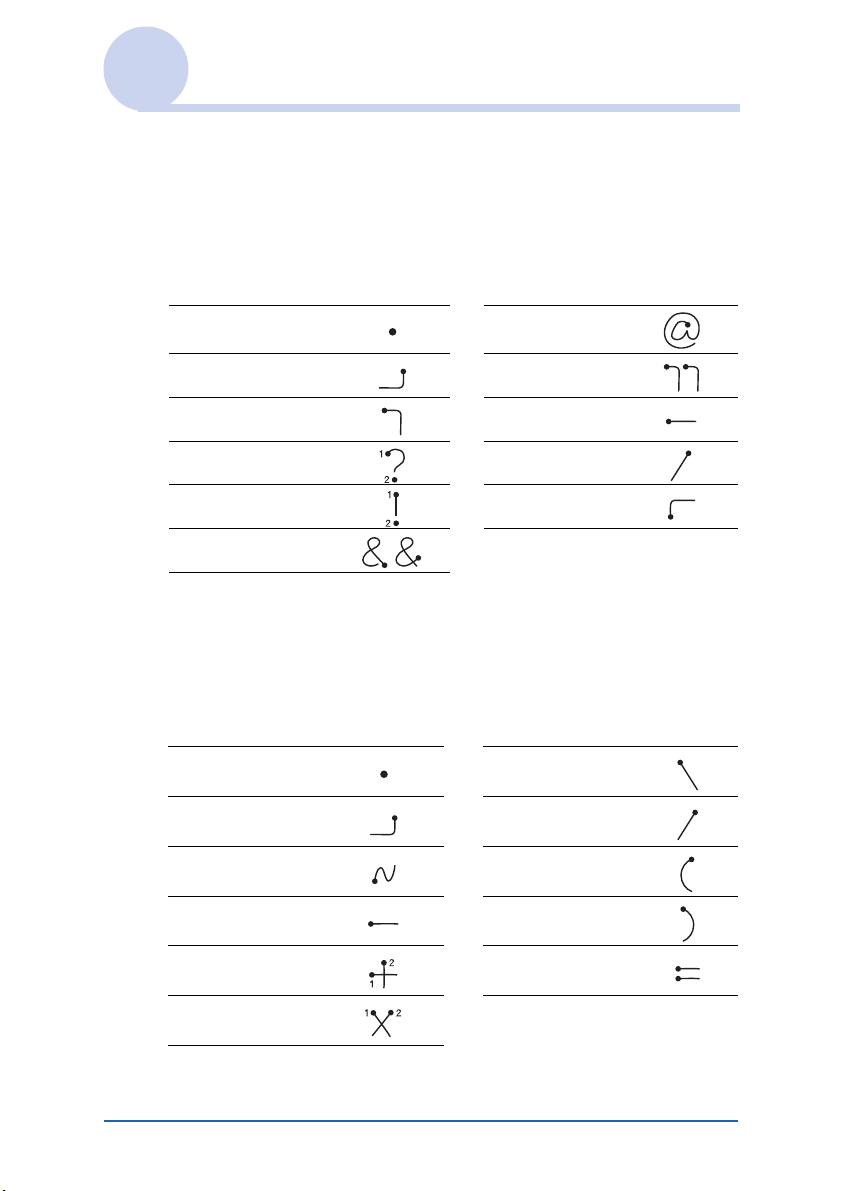
Verwenden von Graffiti® 2 zum Eingeben von Text
Symbole und Sonderzeichen im
Kleinbuchstabenbereich
Folgende Symbole und Sonderzeichen können Sie direkt in den
Kleinbuchstabenbereich schreiben, ohne zuvor in den
Symbolmodus schalten zu müssen.
. (Punkt) @
, (Komma) ''
' (Apostroph) Leerzeichen
? (Fragezeichen) Eingabetaste
! (Ausrufezeichen)
&
Tabulat or
Symbole und Sonderzeichen im
Zahlenbereich
Folgende Symbole und Sonderzeichen können Sie direkt in den
Zahlenbereich schreiben, ohne zuvor in den Symbolmodus
schalten zu müssen.
. (Punkt)
, (Komma)
~
(Tilde) ( (Klammer auf)
– ) (Klammer zu)
+=
*
\ (Umgekehrter
Schrägstrich)
/
(Schrägstrich)
Weiter auf der nächsten Seite
• • • • • • • • • • • • • • • • • • • • • • •
Eingeben von Text auf dem CLIÉ™ Handheld 85
Page 86
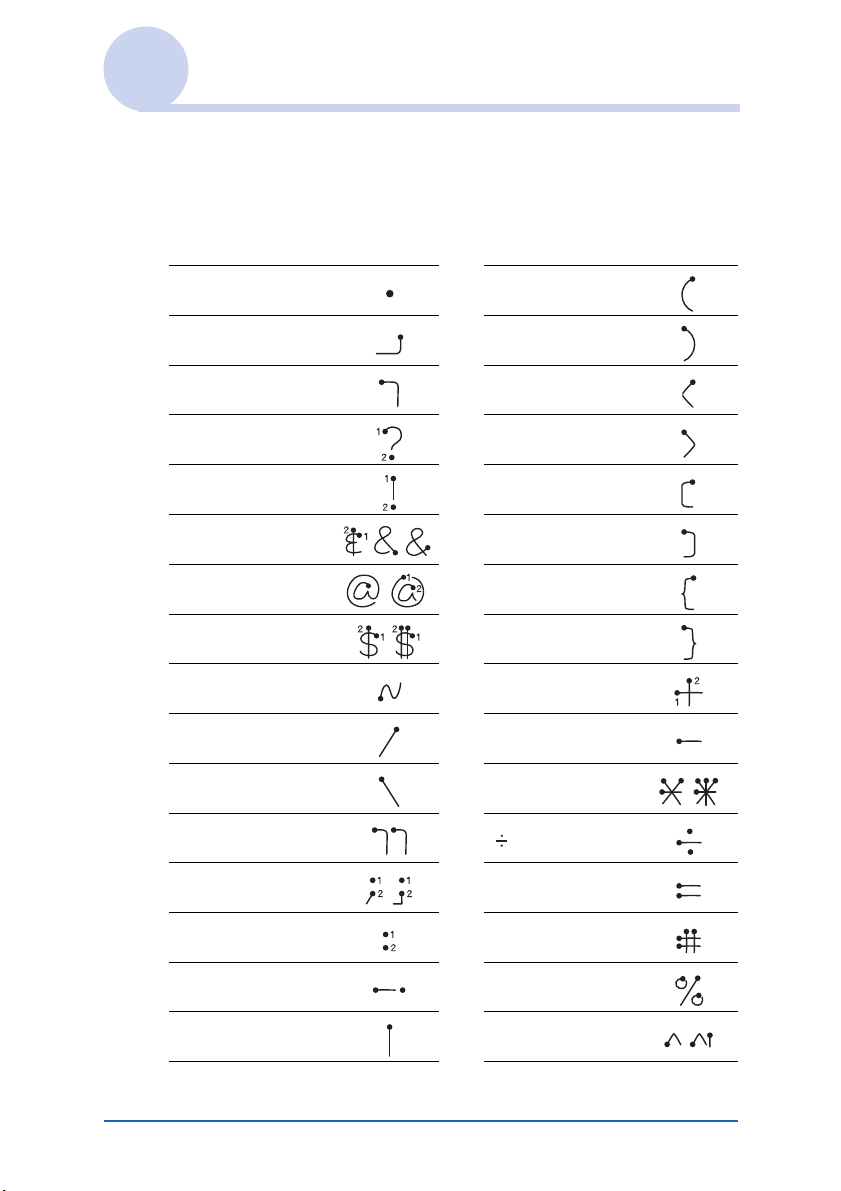
Verwenden von Graffiti® 2 zum Eingeben von Text
Symbole und Sonderzeichen im
Symbolmodus
Folgende Symbole und Sonderzeichen können Sie im
Symbolmodus eingeben.
. (Punkt) ( (Klammer auf)
, (Komma) ) (Klammer zu)
' (Apostroph) <
? (Fragezeichen) >
!
(Ausrufezeichen)
&]
@{
$}
~
(Tilde) +
/ (Schrägstrich) –
\ (Umgekehrter
Schrägstrich)
''
;=
:#
_%
|^
[
*
Weiter auf der nächsten Seite
• • • • • • • • • • • • • • • • • • • • • • •
Eingeben von Text auf dem CLIÉ™ Handheld 86
Page 87
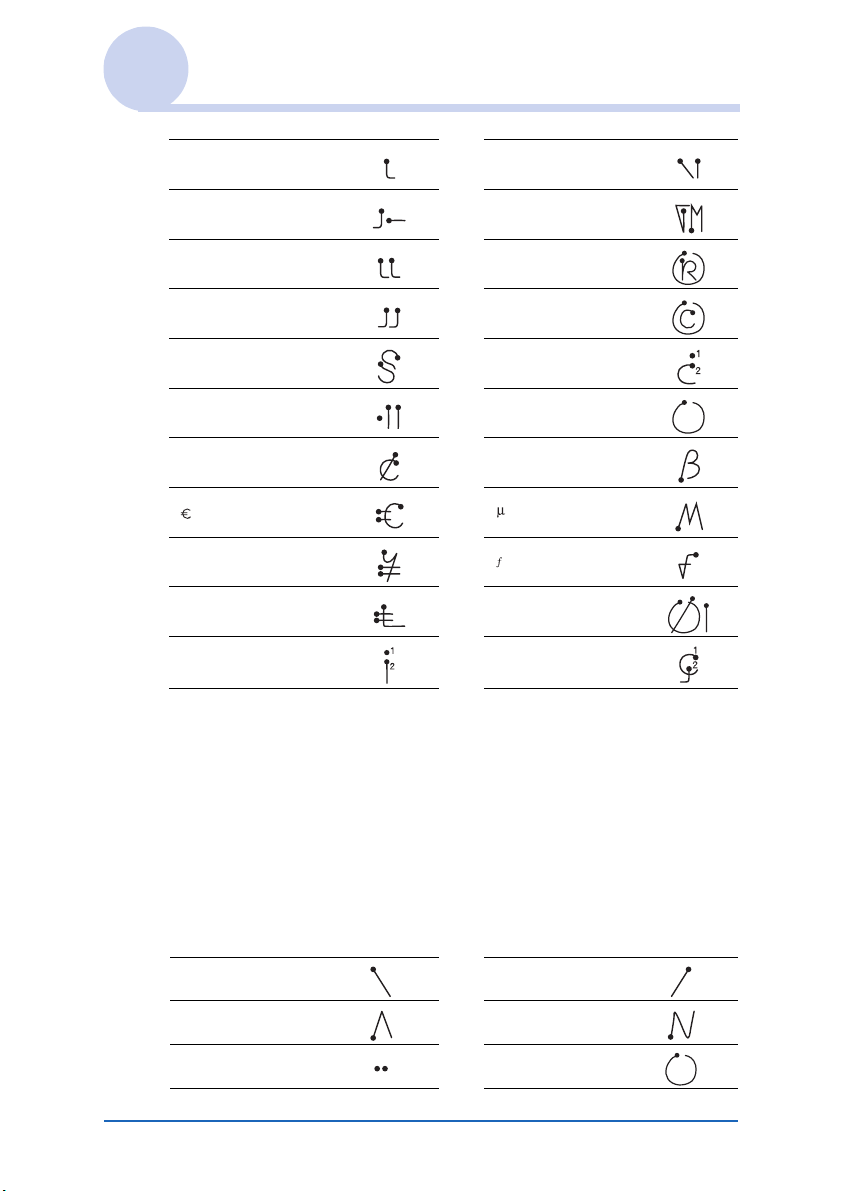
Verwenden von Graffiti® 2 zum Eingeben von Text
‘`
’™
”®
”©
§¿
•
¢ß
¥
£Ø
¡ç
°
Schreiben von Zeichen mit Akzent
Bei einem Zeichen mit Akzent oder einem anderen diakritischen
Zeichen schreiben Sie zunächst den entsprechenden Klein- oder
Großbuchstaben und dann im Zahlenbereich des Graffiti
Schreibbereichs das Zeichen für den gewünschten Akzent bzw.
das diakritische Zeichen.
b Eine Aufstellung der Zeichen finden Sie im Folgenden und in der
Graffiti 2-Bildschirmhilfe des CLIÉ Handhelds.
à è ì ò ù á é í ó ú ´y
®
2-
â ê î ô û ã õ ñ
ä ï ö ü ÿ å
Eingeben von Text auf dem CLIÉ™ Handheld 87
Page 88
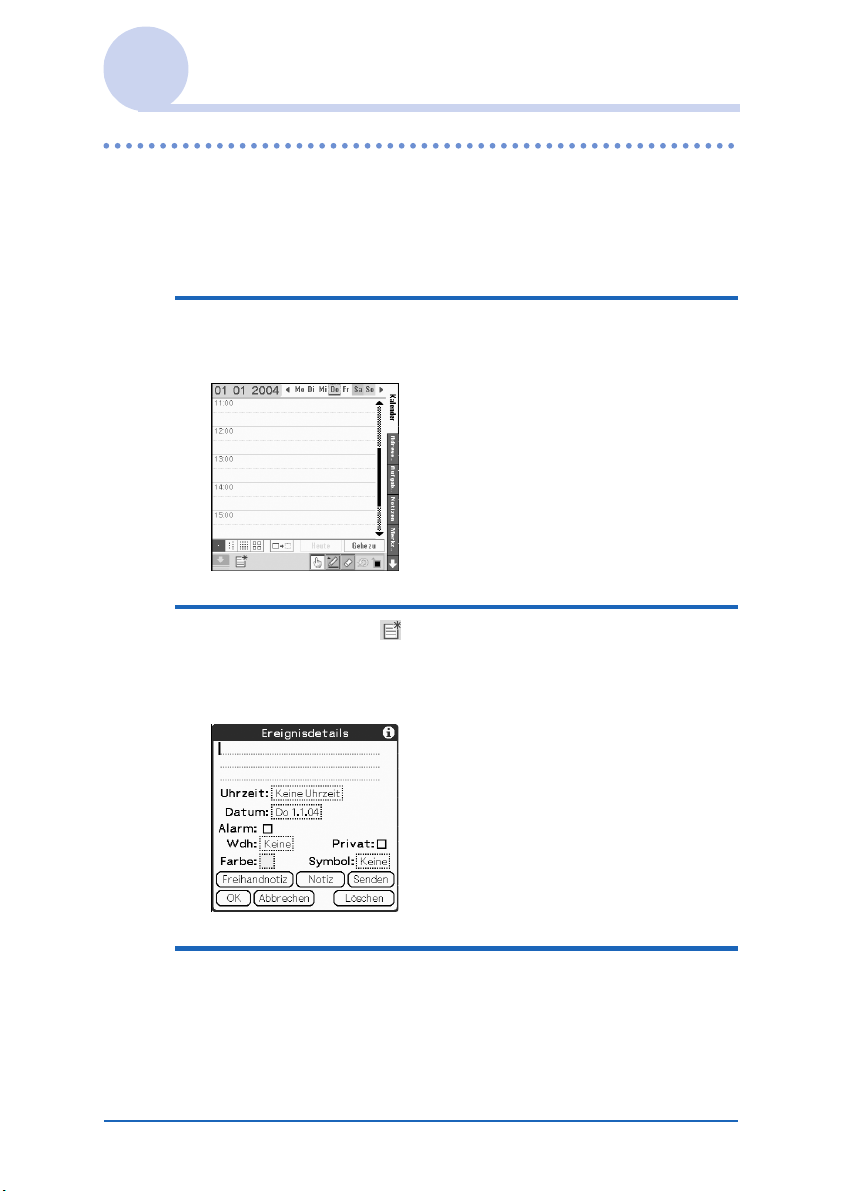
Verwenden von Graffiti® 2 zum Eingeben von Text
Eingeben von Text
Um Text einzugeben, benötigen Sie eine mit dem CLIÉ
Handheld kompatible Software (eine Anwendung). Befolgen Sie
die Anweisungen unten, um Text in den Kalender einzugeben.
1 Tippen Sie auf [Kalender] in CLIE Organizer.
Der Bildschirm Kalender wird angezeigt.
2 Tippen Sie auf (Neu) unten links auf dem
Bildschirm.
Der Bildschirm Ereignisdetails wird angezeigt.
3 In den Tabellen auf den vorherigen Seiten
finden Sie die Strichform für den Buchstaben,
den Sie schreiben möchten.
Weiter auf der nächsten Seite
• • • • • • • • • • • • • • • • • • • • • • •
Eingeben von Text auf dem CLIÉ™ Handheld 88
Page 89
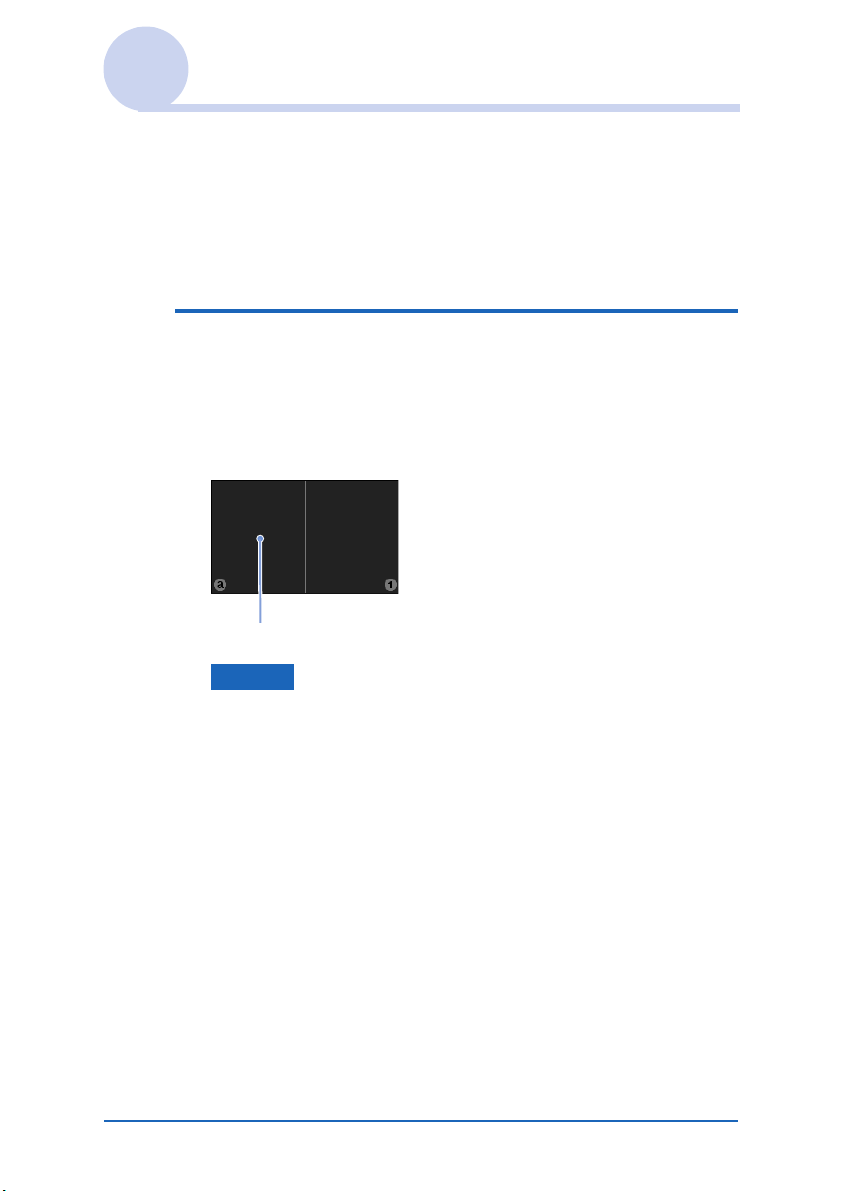
Verwenden von Graffiti® 2 zum Eingeben von Text
Für einige Buchstaben gibt es mehrere verschiedene
Strichformen. Wählen Sie bei diesen Buchstaben die Form
aus, die für Sie leichter ist.
Um einen Buchstaben als Klein- oder als Großbuchstaben zu
schreiben, können Sie die gleiche Form verwenden.
4 Setzen Sie den Stift im Kleinbuchstabenbereich
des Graffiti® 2-Schreibbereichs auf. Beginnen
Sie mit dem Strich am Punkt und schreiben Sie
den Buchstaben, wie in den Tabellen
dargestellt.
Setzen Sie den Stift hier auf
Hinweis
Sie müssen mit dem Schreiben von Buchstaben im Graffiti® 2Schreibbereich beginnen. Andernfalls erkennt der CLIÉ Handheld
sie nicht als Textzeichen.
Hinweise zum Schreiben von Graffiti® 2-Zeichen
• Die Erkennungsgenauigkeit wird gesteigert, wenn Sie größere
Zeichen schreiben. Sie sollten die Zeichen so groß schreiben,
dass sie den Graffiti
®
2-Schreibbereich fast ausfüllen.
• Schreiben Sie mit normaler Geschwindigkeit. Wenn Sie zu
langsam schreiben, können Erkennungsfehler entstehen.
• Schreiben Sie nicht schräg. Vertikale Striche müssen parallel
zu den Rändern des Graffiti
Eingeben von Text auf dem CLIÉ™ Handheld 89
®
2-Schreibbereichs verlaufen.
Page 90
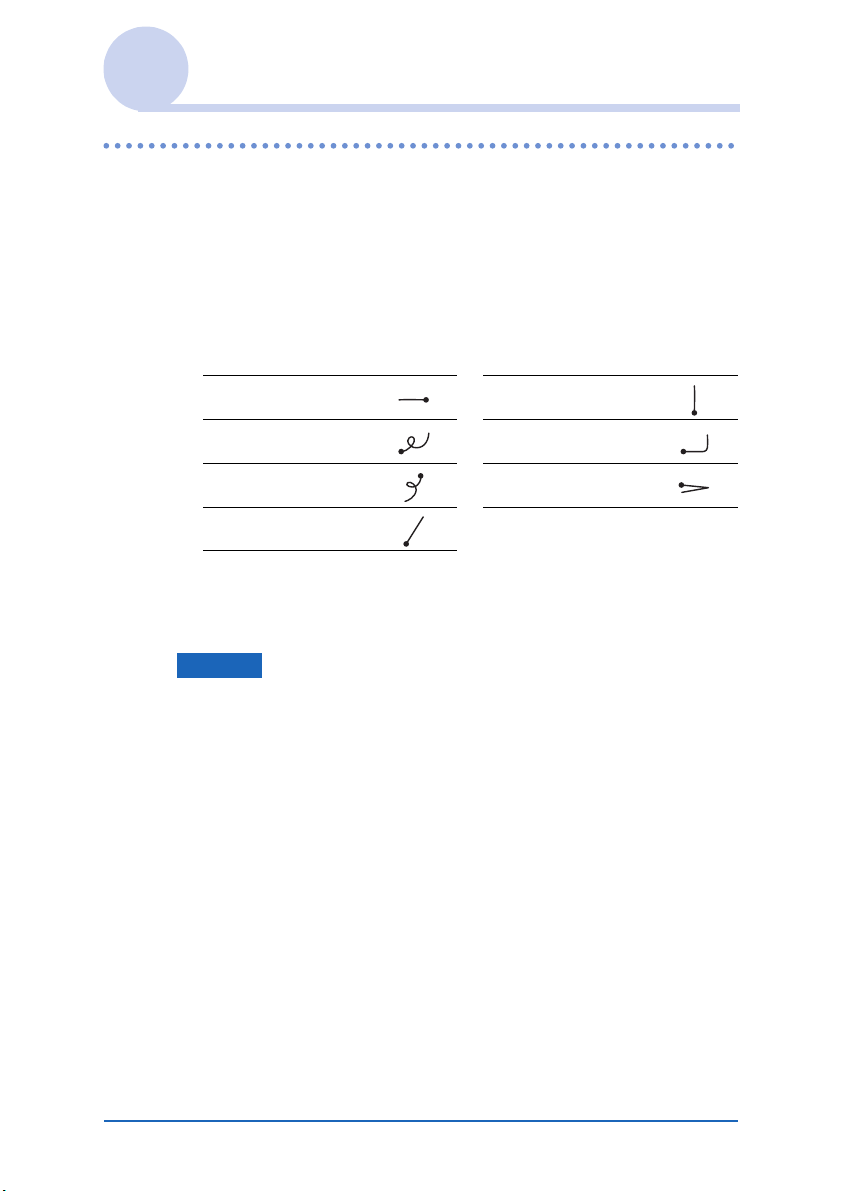
Verwenden von Graffiti® 2 zum Eingeben von Text
Verwenden von Navigationsstrichen und ShortCuts
Verwenden von Navigationsstrichen
Wenn Sie Text eingeben oder mit einer Anwendung arbeiten,
können Sie im Anwendungsfeld Navigationsstriche verwenden.
Eine Aufstellung der Zeichen finden Sie im Folgenden und in
der Graffiti 2-Bildschirmhilfe des CLIÉ Handhelds.
Rücktaste Symbolmodus
Ausschneiden Kopieren
Einfügen Rückgängig
Menübefehl*
*Bestimmte Funktionssymbole wie zum Beispiel diejenigen für das
Kopieren oder Löschen werden nur angezeigt, wenn die
betreffende Funktion zur Verfügung steht.
Hinweis
Wenn der Buchstabe „L“ als Menübefehl für eine Anwendung
registriert ist, funktionieren die Buchstaben „K“, „T“, „I“ und „X“
nicht als Menübefehle. Dies liegt daran, dass der erste Strich dieser aus
zwei Strichen bestehenden Zeichen in diesem Fall fälschlicherweise
als der Befehl „L“ erkannt wird. Wenn „L“ nicht als Befehl registriert
ist, können die vier anderen Buchstaben als Menübefehle registriert
werden.
Weiter auf der nächsten Seite
• • • • • • • • • • • • • • • • • • • • • • •
Eingeben von Text auf dem CLIÉ™ Handheld 90
Page 91
Verwenden von Graffiti® 2 zum Eingeben von Text
Verwenden von ShortCuts
Im CLIÉ Handheld ist eine Reihe von Standard-ShortCuts
registriert. Um einen ShortCut zu verwenden, schreiben Sie den
ShortCut-Strich und danach die eigentlichen ShortCutZeichen. Wenn Sie den ShortCut-Strich schreiben, erscheint am
Einfügepunkt die ShortCut-Anzeige und gibt an, dass der
ShortCut-Modus eingeschaltet ist. Wenn Sie zum Beispiel den
Graffiti
Schreibbereich schreiben, geben Sie damit das aktuelle Datum
und die Uhrzeit ein. Weitere Informationen finden Sie im
Folgenden.
Folgende Graffiti
registriert:
®
2-ShortCut „ds“ ( , und ) in den Graffiti® 2-
®
2-ShortCuts sind auf dem CLIÉ Handheld
[Datumstempel] ds Frühstück fr
[Zeitstempel] ts Mittagessen mi
[Datum- und
Zeitstempel]
Meeting me
dts Abendessen ab
Tipps
• Sie können ShortCuts auch im Symbolmodus eingeben.
• Sie können eigene ShortCuts erstellen. Erläuterungen dazu finden
Sie unter „Anpassen des CLIÉ™ Handhelds (Einstellungen):
Erstellen von Graffiti
Eingeben von Text auf dem CLIÉ™ Handheld 91
®
2-ShortCuts“ auf Seite 107.
Page 92
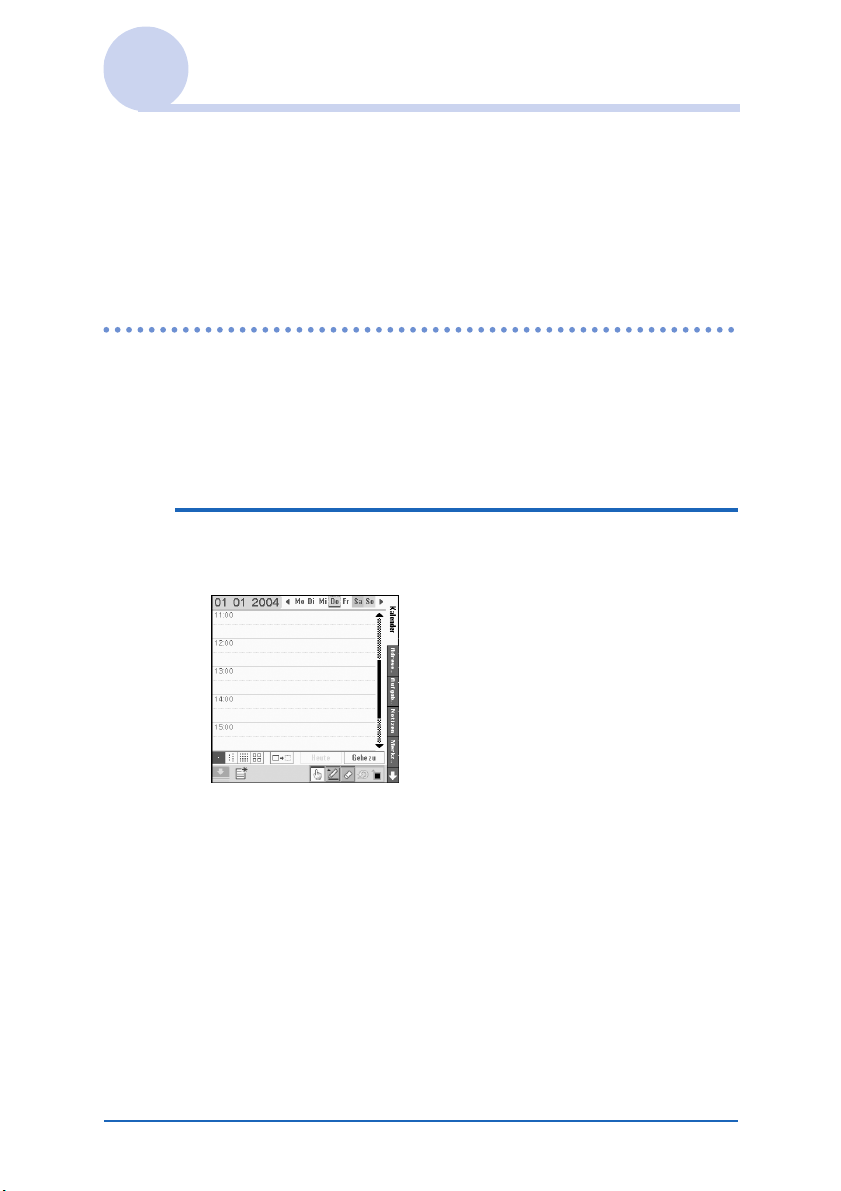
Verwenden von Decuma Input zum Eingeben von Text
Bei der Eingabe mit Decuma Input wird Ihre Handschrift in
Druckbuchstaben konvertiert. Decuma kann zur Texteingabe bei
jeder beliebigen Anwendung verwendet werden. Schreiben Sie
dazu einfach in den Schreibbereich. Die Interpretation Ihrer
Handschrift erscheint an der gleichen Stelle, an der Sie schreiben.
Eingeben von Text
Um Text einzugeben, benötigen Sie eine mit dem CLIÉ
Handheld kompatible Software (eine Anwendung). Gehen Sie
wie unten angegeben vor, um die Texteingabe mit dem
Kalender zu üben.
1 Tippen Sie auf [Kalender] in CLIE Organizer.
Der Bildschirm Kalender wird angezeigt.
Weiter auf der nächsten Seite
• • • • • • • • • • • • • • • • • • • • • • •
Eingeben von Text auf dem CLIÉ™ Handheld 92
Page 93
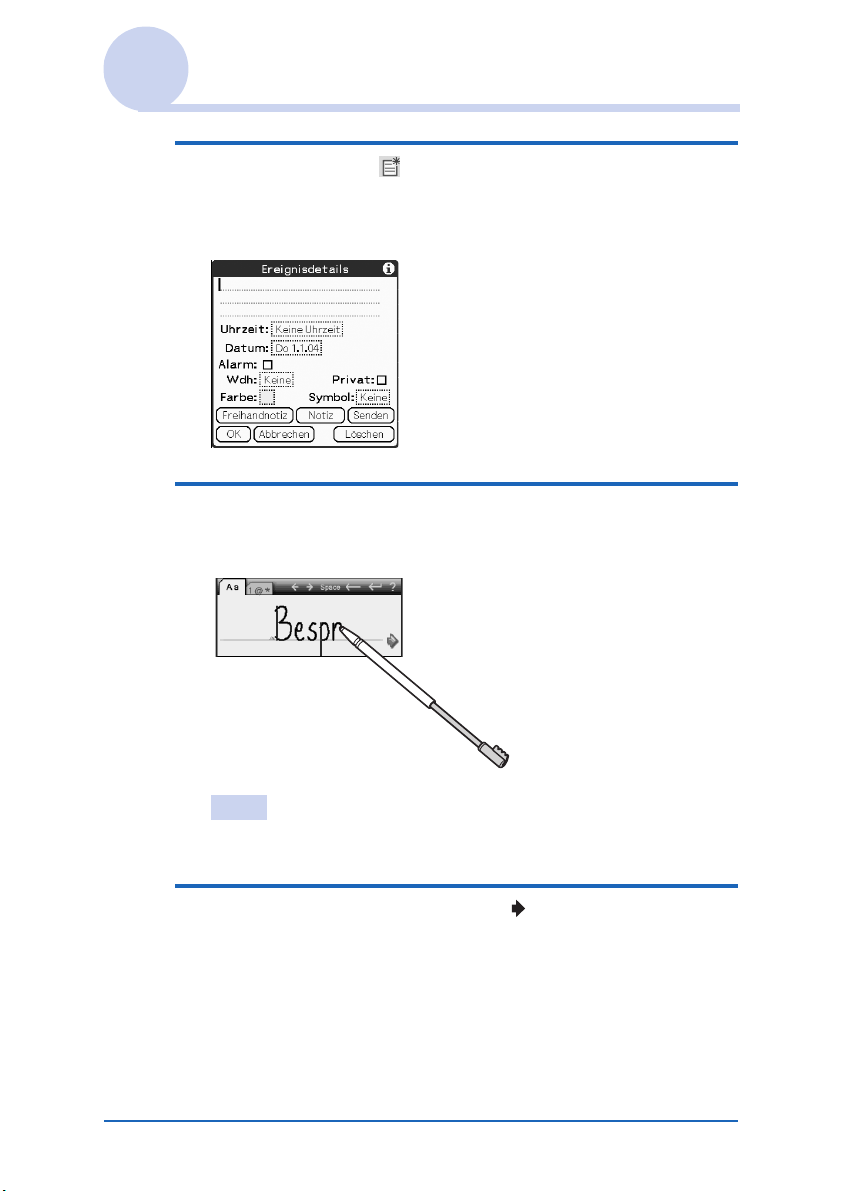
Verwenden von Decuma Input zum Eingeben von Text
2 Tippen Sie auf (Neu) unten links auf dem
Bildschirm.
Der Bildschirm Ereignisdetails wird angezeigt.
3 Schreiben Sie im Schreibbereich auf der
Grundlinie.
Tipp
Schreiben Sie in Ihrer normalen Handschrift.
4 Tippen Sie auf das Symbol am Ende der
Grundlinie.
Der eingegebene Text erscheint automatisch auf dem
Bildschirm Ereignisdetails.
Weiter auf der nächsten Seite
• • • • • • • • • • • • • • • • • • • • • • •
Eingeben von Text auf dem CLIÉ™ Handheld 93
Page 94
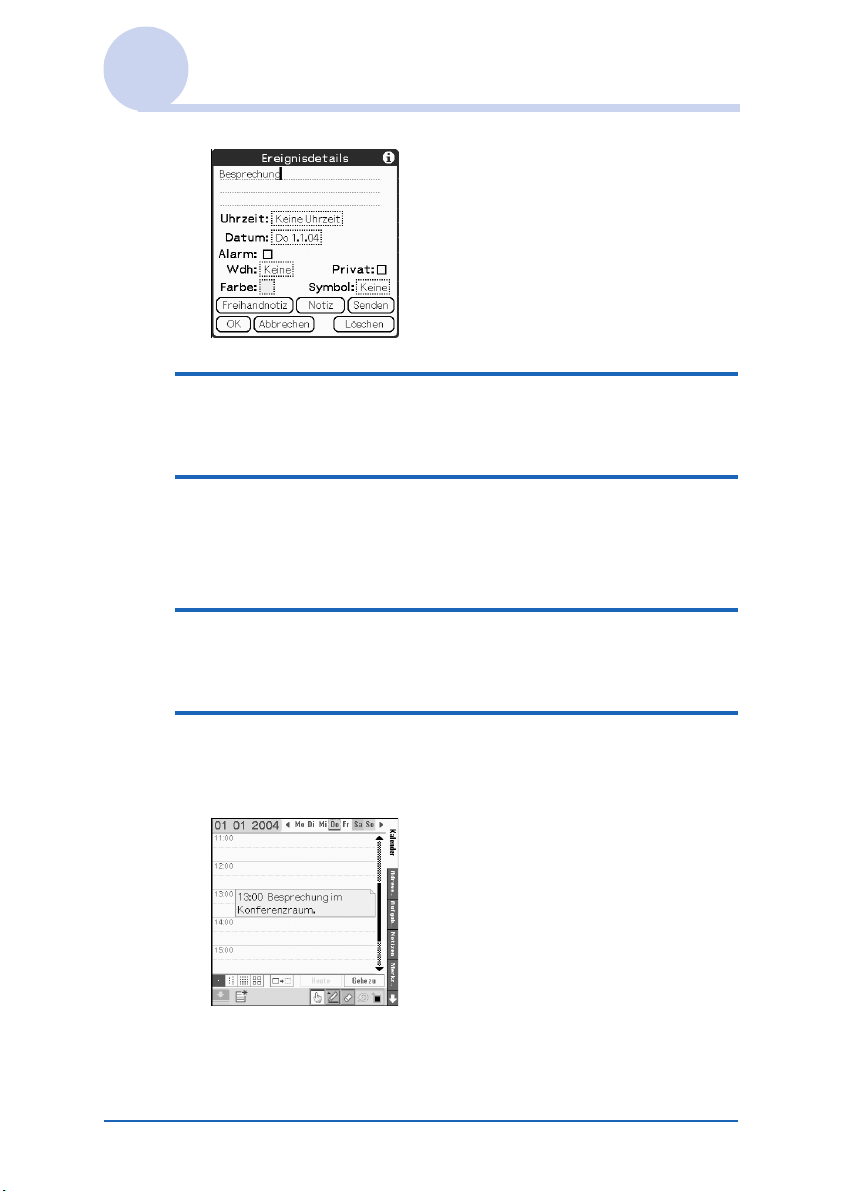
Verwenden von Decuma Input zum Eingeben von Text
5 Tippen Sie auf das Feld neben [Uhrzeit:].
Der Bildschirm Zeit einstellen wird angezeigt.
6 Wählen Sie die Stunden und Minuten für
[Anfangszeit:].
[Anfangszeit:] und [Endzeit:] werden eingegeben.
7 Tippen Sie auf [OK].
Der Bildschirm Ereignisdetails wird wieder angezeigt.
8 Tippen Sie auf [OK].
Der eingegebene Text erscheint automatisch auf dem
Bildschirm Kalender.
Weiter auf der nächsten Seite
• • • • • • • • • • • • • • • • • • • • • • •
Eingeben von Text auf dem CLIÉ™ Handheld 94
Page 95
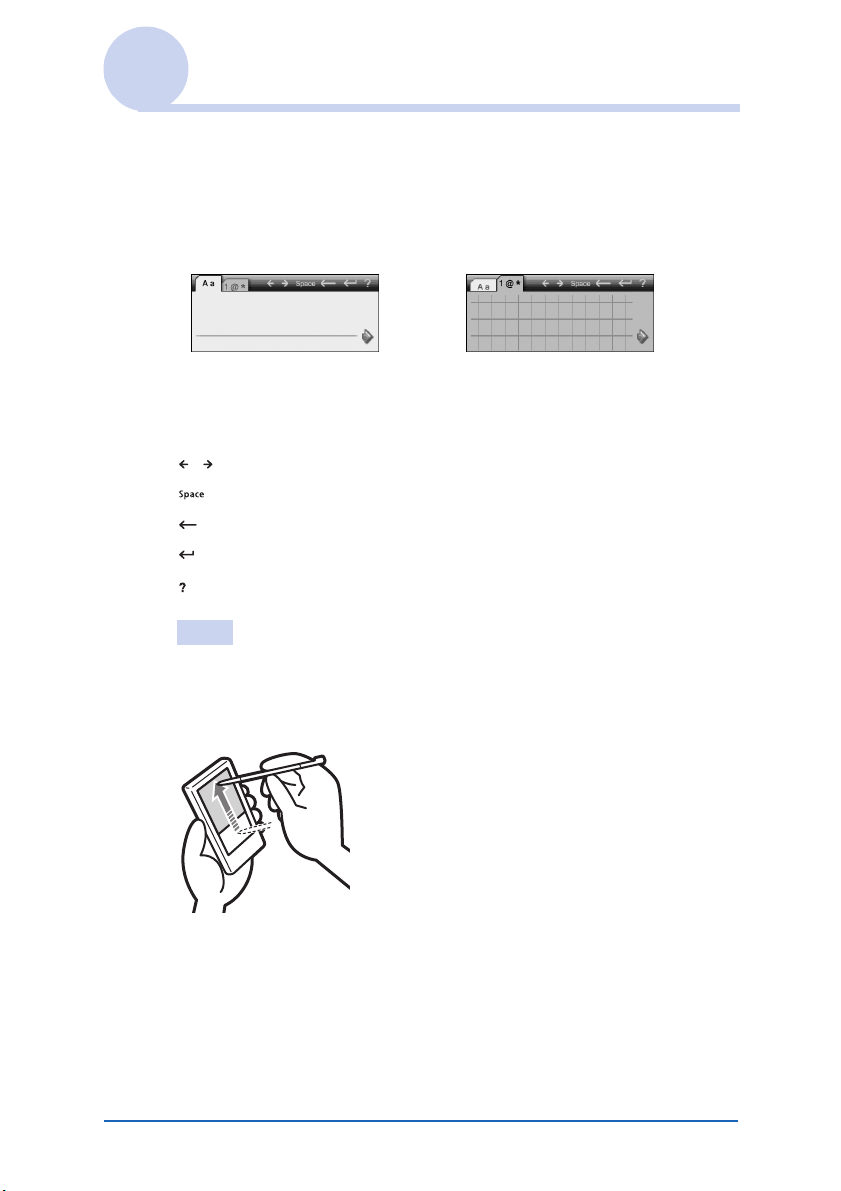
Verwenden von Decuma Input zum Eingeben von Text
Die Schreibbereiche für Buchstaben und
Zahlen sind unterschiedlich
Ihre Handschrift kann in zwei verschiedenen Modi interpretiert
werden: als Buchstaben oder als Zahlen und Sonderzeichen.
Modus für Buchstaben
Modus für Zahlen und
Sonderzeichen
Weitere Eingabefunktionen
, : Verschiebt den Cursor.
: Fügt ein Leerzeichen ein.
: Löscht das letzte Zeichen.
: Beginnt nach dem Cursor eine neue Zeile.
: Zeigt den Hilfebildschirm zu Decuma Latin an.
Tipp
Wenn der Bildschirm Decuma Latin angezeigt wird und Sie den
Stift vom Graffiti
ziehen, erscheint die Bildschirmhilfe zu Decuma Latin.
®
2-Schreibbereich zum oberen Bildschirmrand
Weiter auf der nächsten Seite
• • • • • • • • • • • • • • • • • • • • • • •
Eingeben von Text auf dem CLIÉ™ Handheld 95
Page 96
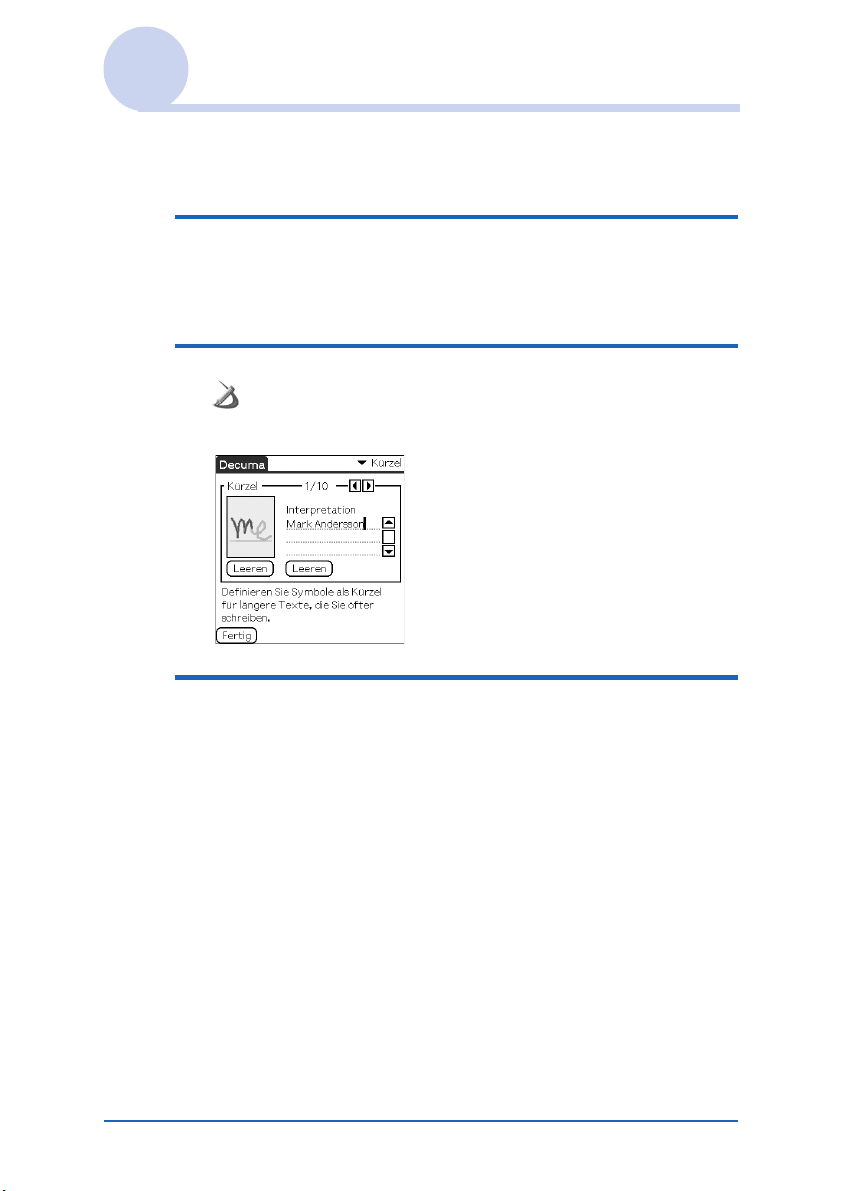
Verwenden von Decuma Input zum Eingeben von Text
Ändern der Einstellungen von „Decuma
Input“
1 Tippen Sie auf [Anwendungen] in CLIE
Organizer.
Der Bildschirm Anwendungen wird angezeigt.
2 Tippen Sie im Bildschirm Anwendungen auf
(Decuma).
Der Bildschirm Decuma wird angezeigt.
3 Tippen Sie auf V in der rechten oberen Ecke des
Bildschirms und wählen Sie die gewünschten
Einstellungen.
[Kürzel]
Hier können Sie ShortCuts (Kürzel) für längere Texte
definieren, die Sie öfter schreiben.
[Personalisieren]
Hier können Sie das Decuma-Alphabet Ihrer individuellen
Handschrift anpassen, um die Erkennung zu verbessern.
[Einstellungen]
Hier können Sie die Funktionen von „Decuma Input“
anpassen.
[Informationen]
Hier können Sie die Version von „Decuma Input“ auf Ihrem
CLIÉ Handheld anzeigen lassen.
Eingeben von Text auf dem CLIÉ™ Handheld 96
Page 97
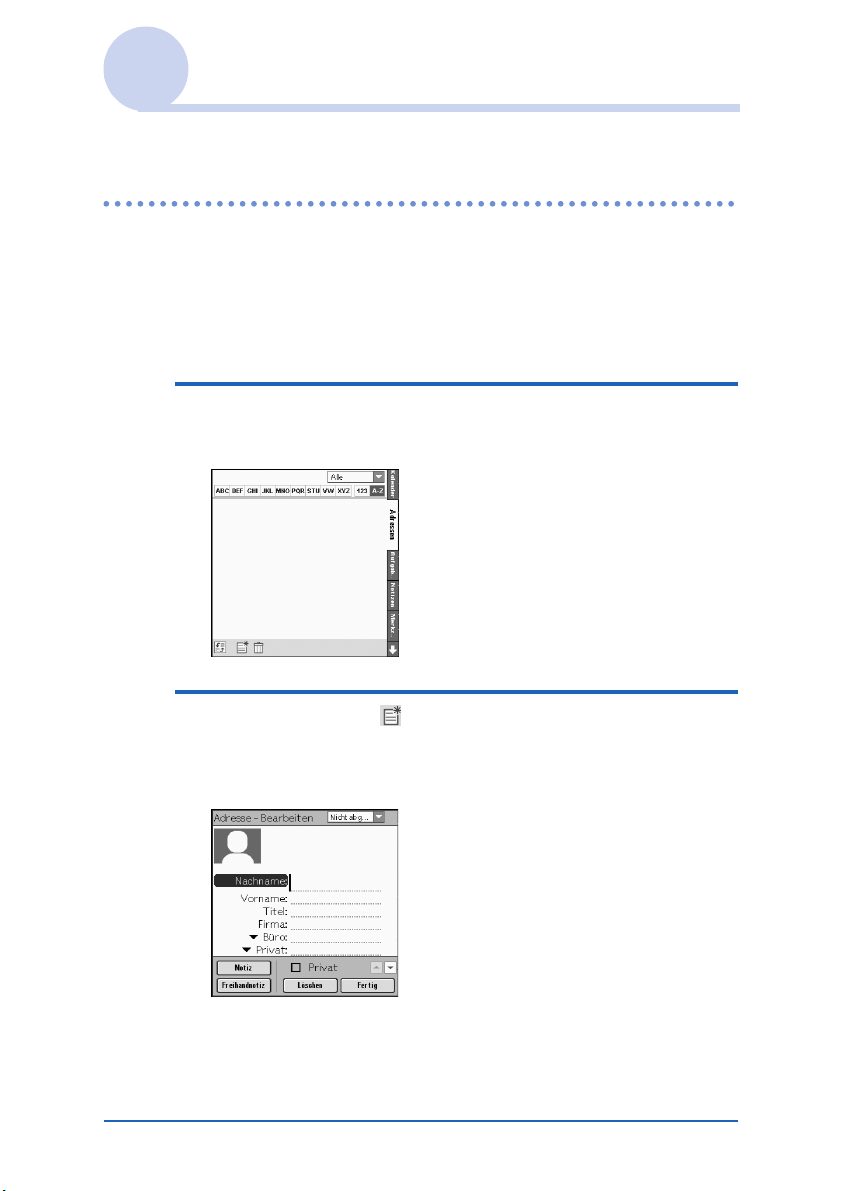
Verwenden der Bildschirmtastatur zur Texteingabe
Sie können Text mit dem Stift Ihres CLIÉ Handhelds eingeben.
Eingeben von Text
Um Text einzugeben, benötigen Sie eine mit dem CLIÉ
Handheld kompatible Software (eine Anwendung). Gehen Sie
wie unten angegeben vor, um die Texteingabe mit Adressen
zu üben.
1 Tippen Sie in CLIE Organizer auf [Adressen].
Der Bildschirm Adressen wird angezeigt.
2 Tippen Sie auf (Neu) unten links auf dem
Bildschirm.
Der Bildschirm Adresse - Bearbeiten wird angezeigt.
Weiter auf der nächsten Seite
• • • • • • • • • • • • • • • • • • • • • • •
Eingeben von Text auf dem CLIÉ™ Handheld 97
Page 98
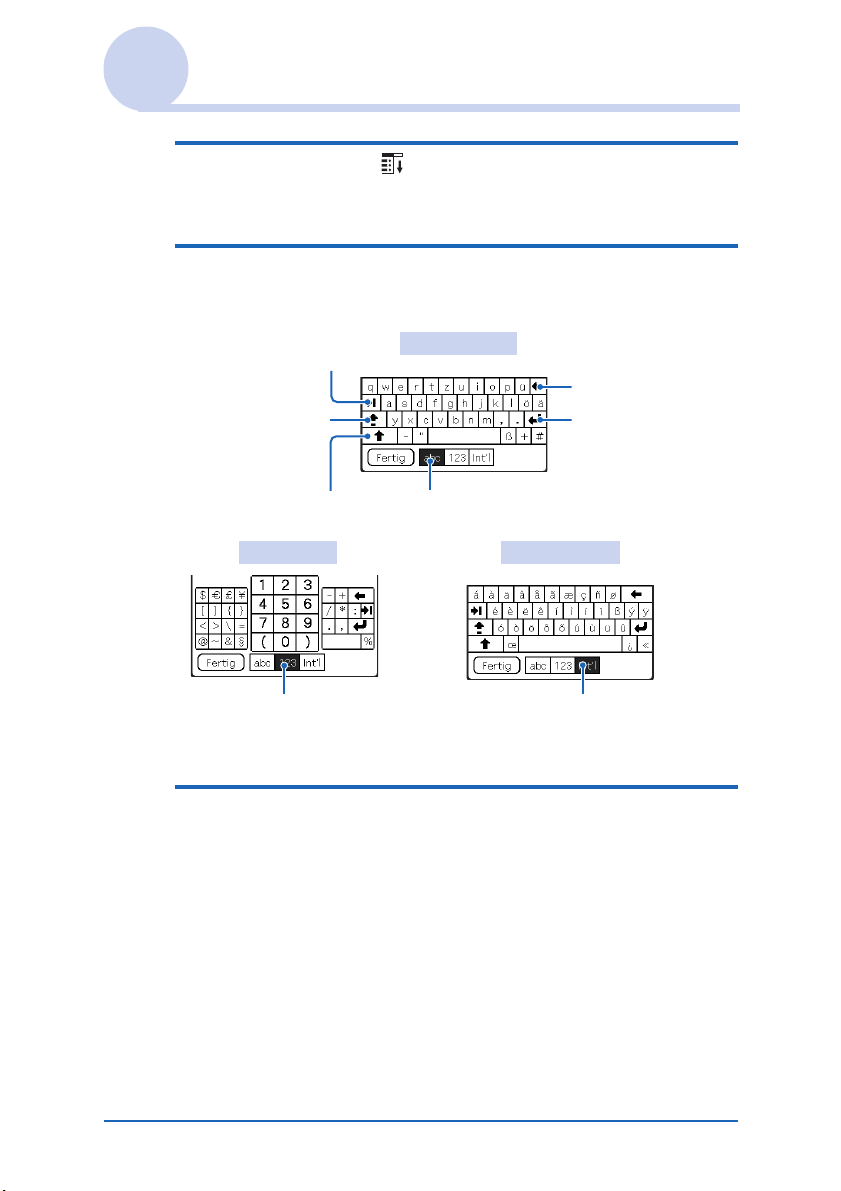
Verwenden der Bildschirmtastatur zur Texteingabe
3 Tippen Sie auf (Menü).
Das Menü wird angezeigt.
4 Tippen Sie unter [Bearb.] auf [Tastatur].
Das Dialogfeld mit der Tastatur wird angezeigt.
Tabulator
Feststelltaste
Umschalttaste
Numerisch International
Tippen Sie hier, um die
numerische Tastatur
anzuzeigen.
Alphabetisch
Rücktaste
Eingabetaste
Tippen Sie hier, um die alphabetische
Tastatur anzuzeigen.
Tippen Sie hier, um die
internationale Tastatur
anzuzeigen.
5 Wählen Sie die gewünschte Tastatur und tippen
Sie auf die Zeichen, um Text und Zahlen
einzugeben.
Sie können die Bildschirmtastatur auf die gleiche Weise wie
die Computertastatur benutzen. Um einen Großbuchstaben
einzugeben, tippen Sie auf die Feststelltaste und dann auf das
Zeichen. Zum Löschen eines Zeichens tippen Sie auf <.
Weiter auf der nächsten Seite
• • • • • • • • • • • • • • • • • • • • • • •
Eingeben von Text auf dem CLIÉ™ Handheld 98
Page 99
Verwenden der Bildschirmtastatur zur Texteingabe
6 Wenn Sie mit der Texteingabe fertig sind,
tippen Sie auf [Fertig].
Der Bildschirm mit der Tastatur wird ausgeblendet und
der eingegebene Text erscheint im Bildschirm Adresse -
Bearbeiten.
Eingeben von Text auf dem CLIÉ™ Handheld 99
Page 100

Anpassen des CLIÉ™ Handhelds (Einstellungen)
In diesem Kapitel wird erklärt, wie Sie den CLIÉ Handheld
durch Ändern der Einstellungen anpassen.
Verwendungsmöglichkeiten der
Einstellungen . . . . . . . . . . . . . . . . . . . . 101
Einstellen der Bluetooth
Modellen mit drahtloser Bluetooth
Technologie). . . . . . . . . . . . . . . . . . . . . 103
Einstellen von Graffiti
Erstellen von Graffiti
Anpassen des Digitizers . . . . . . . . . . . . . . . . 108
Festlegen der Netzwerkeinstellungen für ein
drahtloses LAN . . . . . . . . . . . . . . . . . . . 109
Festlegen der Netzwerkeinstellungen für den ISP und
den Einwahlserver . . . . . . . . . . . . . . . . . 117
Zuweisen von Anwendungen zu
Anwendungstasten. . . . . . . . . . . . . . . . . 128
Anpassen der Funktion des Stiftstrichs über den
ganzen Bildschirm . . . . . . . . . . . . . . . . . 129
Einstellen der Zeit für die automatische
Abschaltung . . . . . . . . . . . . . . . . . . . . . 130
Einstellen von Tönen . . . . . . . . . . . . . . . . . . 131
Ein-/Ausschalten der Alarm-LED . . . . . . . . . . 132
Ein-/Ausschalten der Funktion
„IR-Empfang“ . . . . . . . . . . . . . . . . . . . . 133
Auswählen des Farbschemas für
den Bildschirm . . . . . . . . . . . . . . . . . . . 134
Einstellen des Anzeigeformats von Uhrzeit, Datum
und Zahlen . . . . . . . . . . . . . . . . . . . . . . 135
Hinzufügen/Ändern von
Kommunikationsgeräteeinstellungen . . . . 136
Festlegen der Datums- und
Uhrzeiteinstellungen . . . . . . . . . . . . . . . 138
Einstellen der Telefonfunktion
(nur bei Modellen mit drahtloser Bluetooth
Technologie). . . . . . . . . . . . . . . . . . . . . 140
®
-Funktion (nur bei
®
2 . . . . . . . . . . . . . . . 106
®
2-ShortCuts. . . . . . . . . 107
®
-
®
-
 Loading...